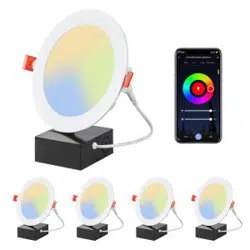

Technical Support and E-Warranty Certificate www.vevor.com/support
SMART RGBCWLED RECESSEDLIGHT
&
BLUETOOTH BEACON PUBLICREMOTE
CONTROL
MODEL:SF-808
We continue to be committed to provide you tools with competitive price.
"Save Half", "Half Price" or any other similar expressions used by us only represents an
estimate of savings you might benefit from buying certain tools with us compared to the major
top brands and does not necessarily mean to cover all categories of tools offered by us. You
are kindly reminded to verify carefully when you are placing an order with us if you are
actually saving half in comparison with the top major brands.
- 1 -
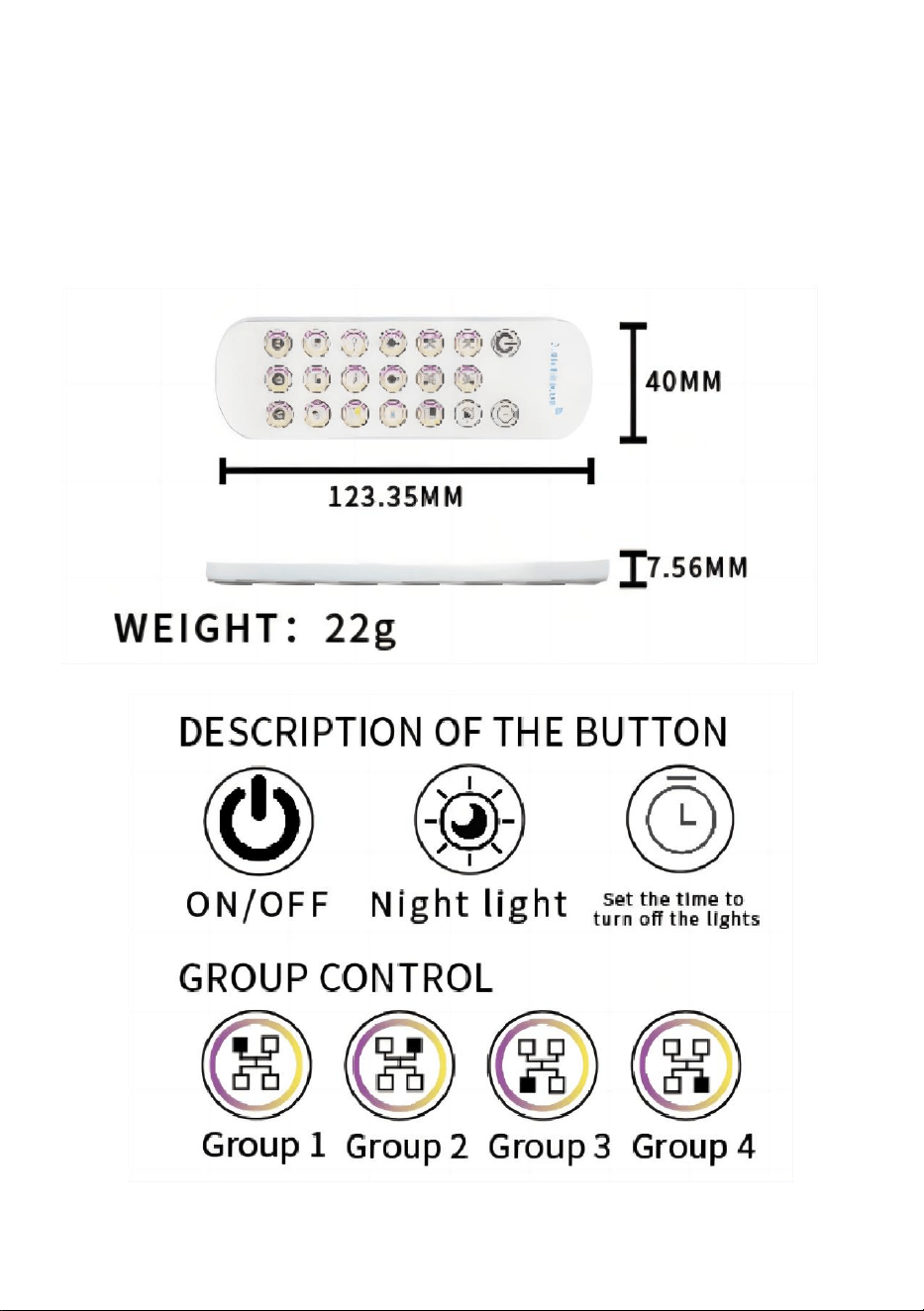
PARAMETER SPECIFICATION
Product model: YK18-ZWRO77FT
Product Name: standard remote control of TUYA light source product
Scope of application: YUYA light source products Battery Specification:
button battery CR2032 3V
- 2 -

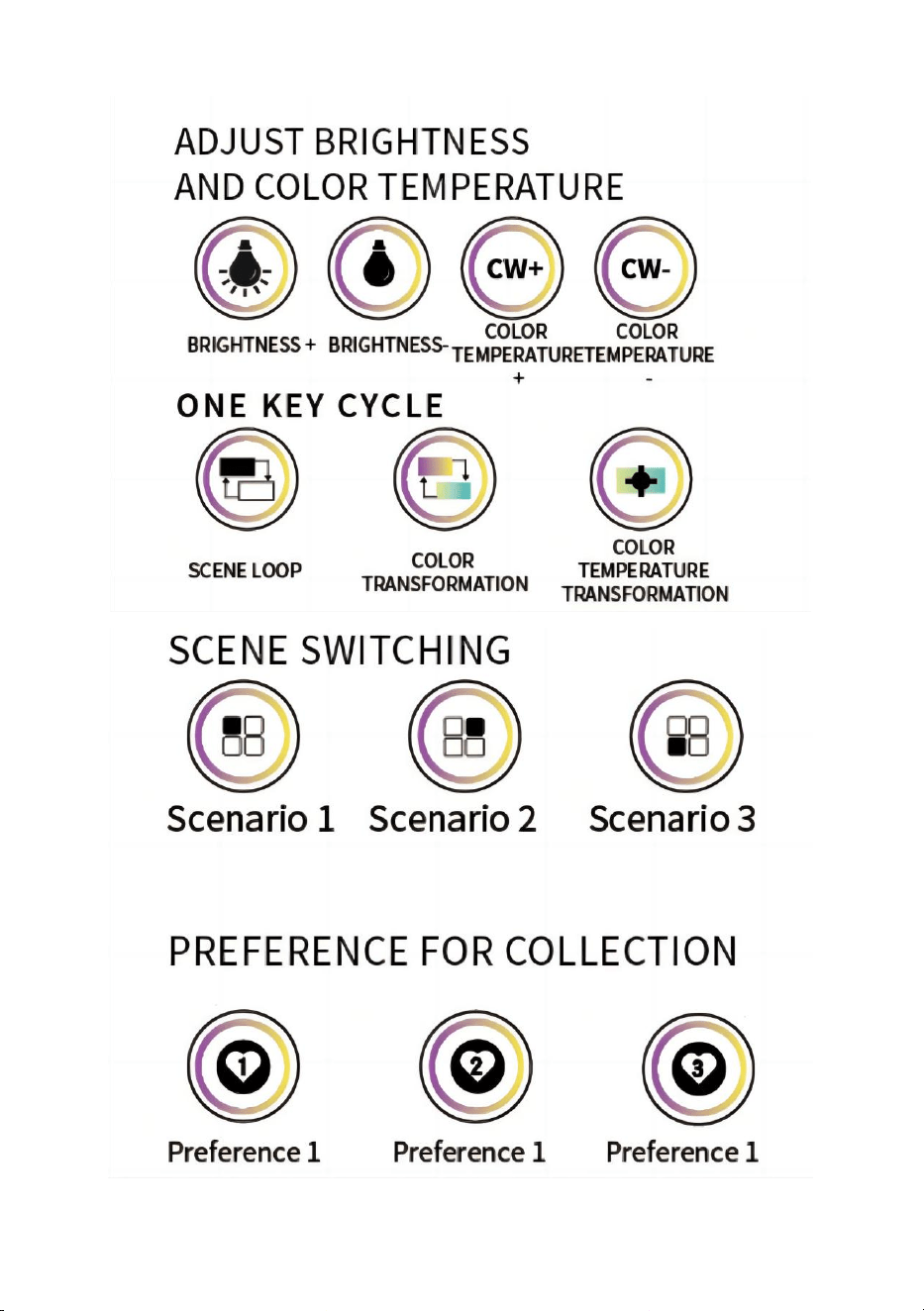
- 3 -
NETWORK MATCHING AND BLUETOOTH CODE MATCHING
NETWORK MATCHING:
The remote controller does not need to be equipped with app network,but the
controlled equipment (light source) needs to be equipped with network before
code matching with the remote controller.
BLUETOOTH PAIRING:Before the first pairing, the controlled device needs to
complete the network distribution in the TUYA smart app.
The controlled equipment will automatically enter the code matching mode once
the light is off and powered on. If there is no pairing within 60s, the pairing is ended.
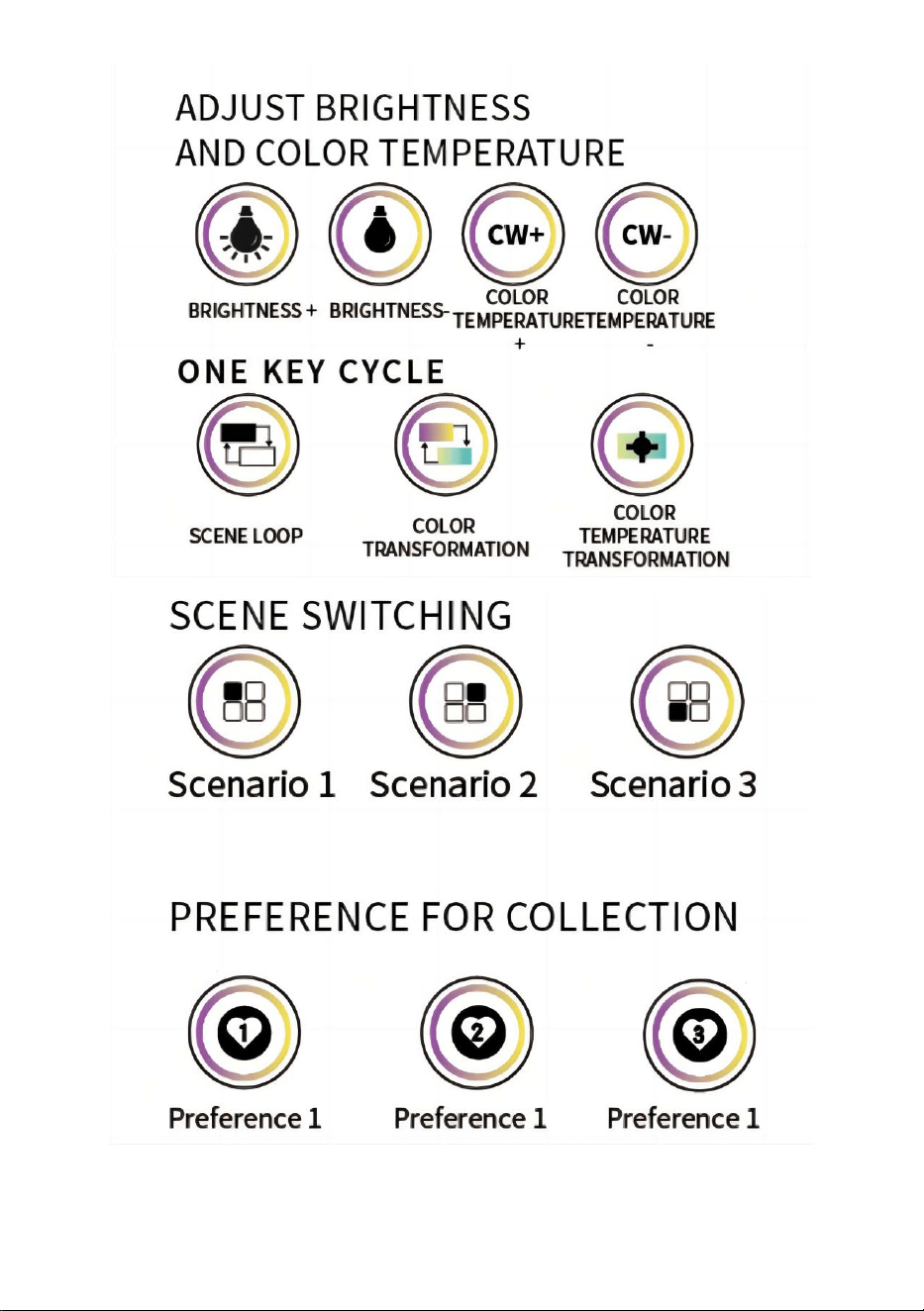
Press and hold the group (1/ 2/34) key for more than 5S within 60s until the light
flashes twice. At this time,it indicates that the lamp has been paired, and the lamp
can be controlled.
If the light does not flash after 10 splease press and hold the code matching button
again.
Each controlled equipment lamp can be added to different groups repeatedly,and
each controlled equipment lamp can be controlled by up to 5 remote controllers.
When pairing is added to the 6 remote control, the information of the ls remote
control will be overwritten.
If multiple lighting devices are paired,the remote control will complete the pairing of
multiple devices at one time.
NOTE: After the remote control is paired with the lamp,A remote control device will
be automatically generated on Tuya app.
CLEAR BLUETOOTH MATCHING
Long press the combination key of grouping(1/2/3/4) plus brightness -for more
than 5S.the lights can be unmatched, the signal to release the code is sent
successfully, and the indicator light of the remote control will flash three times
quickly for prompt.
Note: if this remote control is to be used in another family, the remote control
device must be deleted on Tuya app, otherwise it cannot be paired with other
family devices.
USER MANUAL
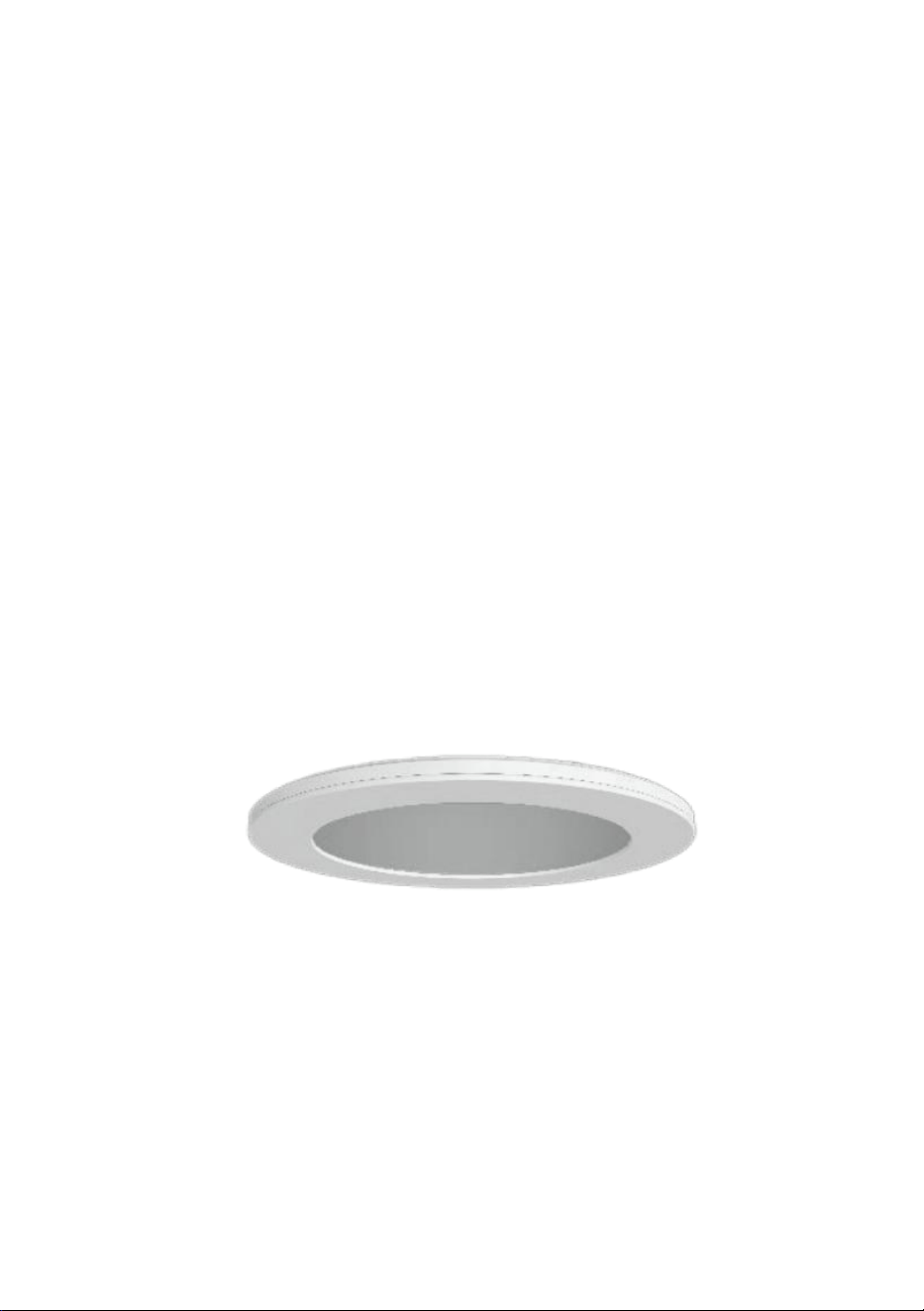
SMART RGBCW LED RECESSED LIGHT
Smart Lights ,Smart Life

- 1 -
CONTENTS
INSTALLATION SUGGESTIONS............................................................................2
PACKAGE LIST.......................................................................................................3
PREPARATION.......................................................................................................3
INSTALLATION INSTRUCTION............................................................................. 5
GET STARTED....................................................................................................6-7
RENAME THE LIGHTS, CREATE GROUP AND SHARE DEVICE.......................9
BIND THE UGHTS TO VOICE ASSISTANT..........................................................10
HOW TO CONTROL THE SMART LIGHTS WITH AMAZON ALEXA? ...........11-16
HOW TO CONTROL THE SMART LIGHTS WITH GOOGLE HOME?............16-21
HOW TO CONTROL THE SMART LIGHTS WITH SIRl?................................22-24
TROUBLESHOOTING .........................................................................................25
FCC STATEMENT ...............................................................................................26
- 2 -
INSTALLATION SUGGESTIONS
Suggestion 1: How to calculate the number of lights?
Below are some useful guides for DIY users:
Step 1: Define the brightness for each room of the house. The
recommended brightness for residential lighting is 300-
recommended, for relaxing zone such as bedroom, sitting
Step 2: Measure the dimension for each room in square meters.
Step 3: Calculate the total lumen for the room. If a sitting room is 50SQM
and the brightness preferred is 300 Lux, then the total lumen required for
the sitting room is 300 Lux * 50 SQM =15000 LM.
Step 4: Check the lumen for the lights intended to buy. Such as a 6 inch
12W light with 1000 LM.
Step 5: Calculate the quantity of the lights: 15000 LM/1000LM=15pcs
for the sitting room.
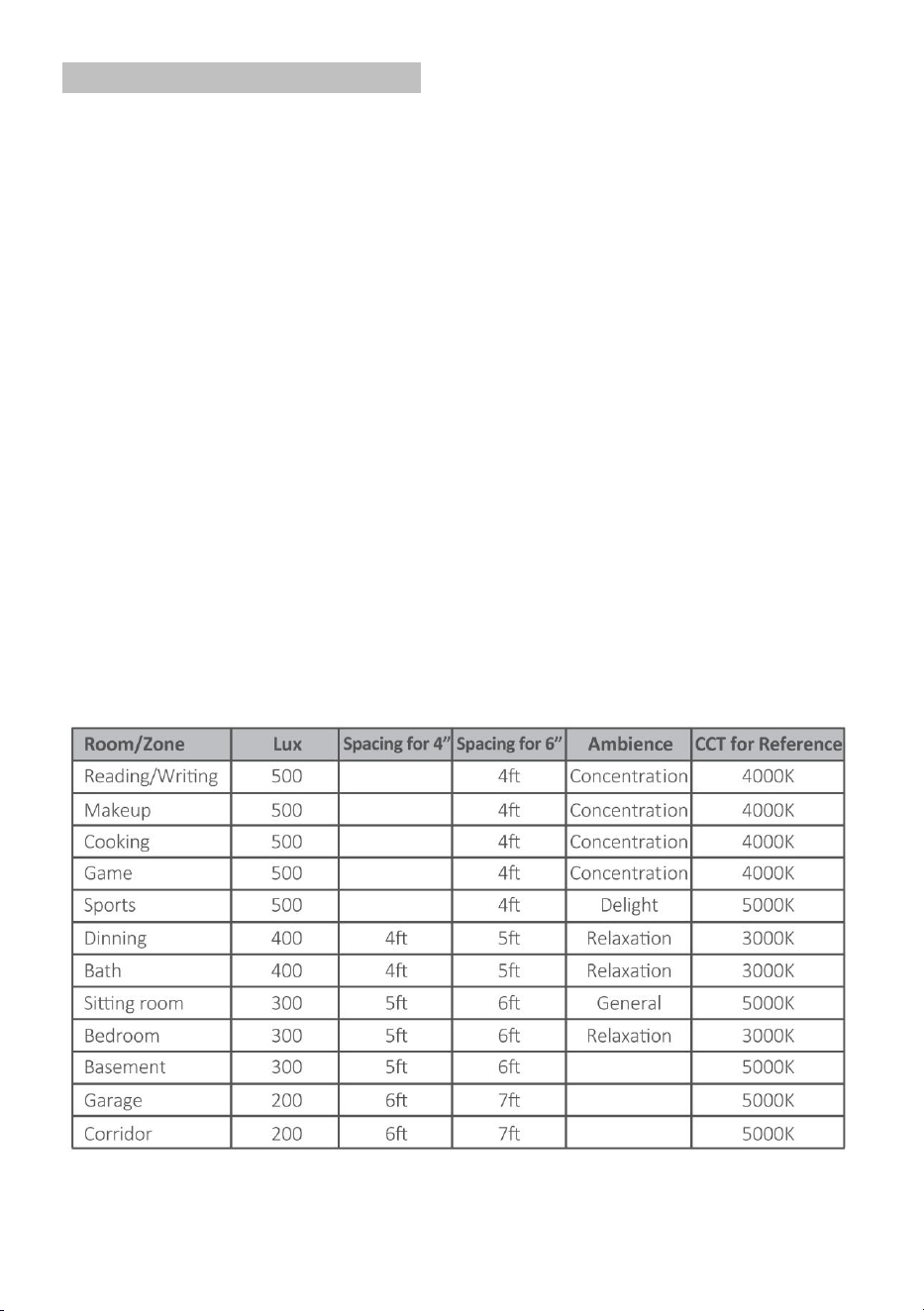
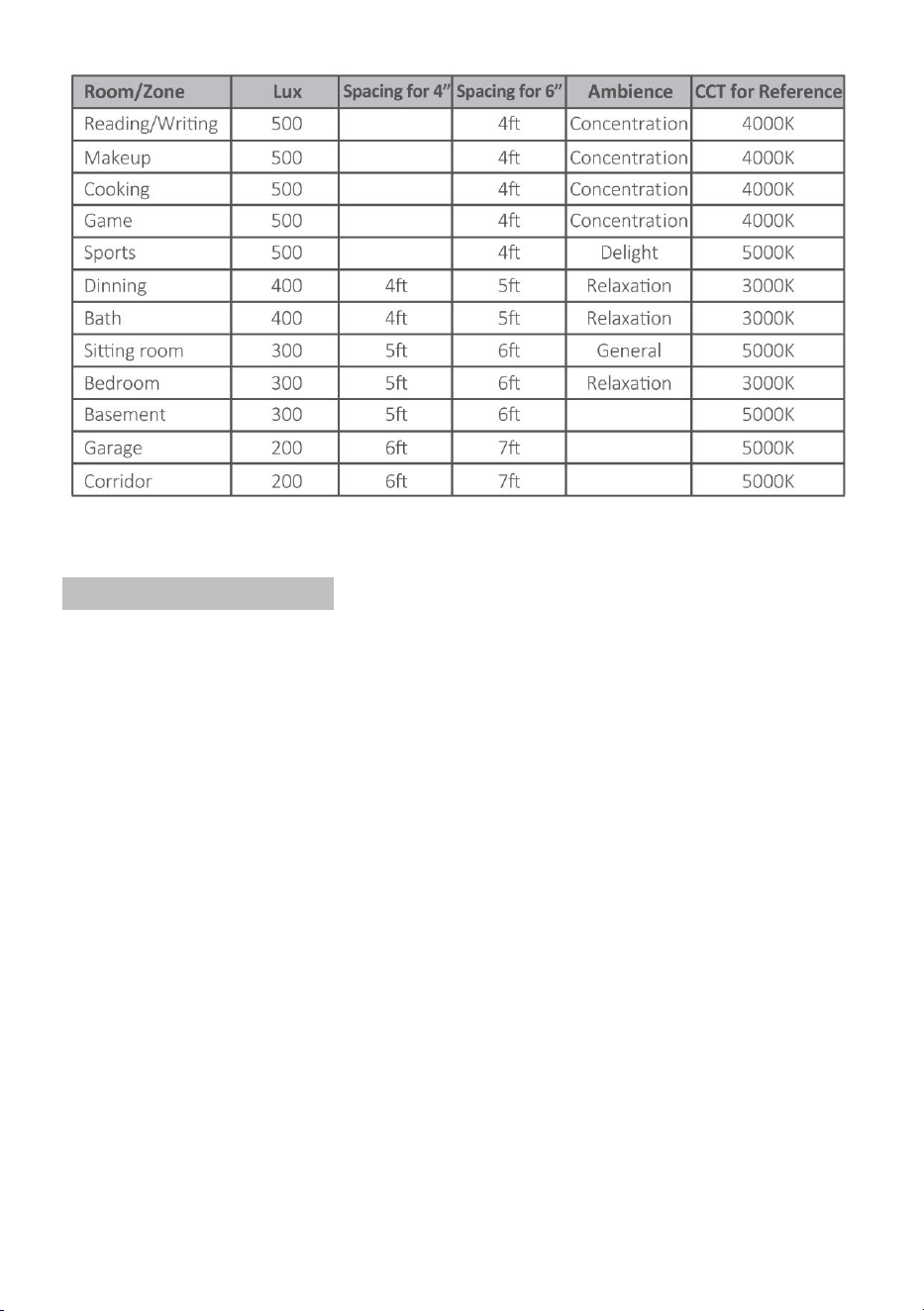
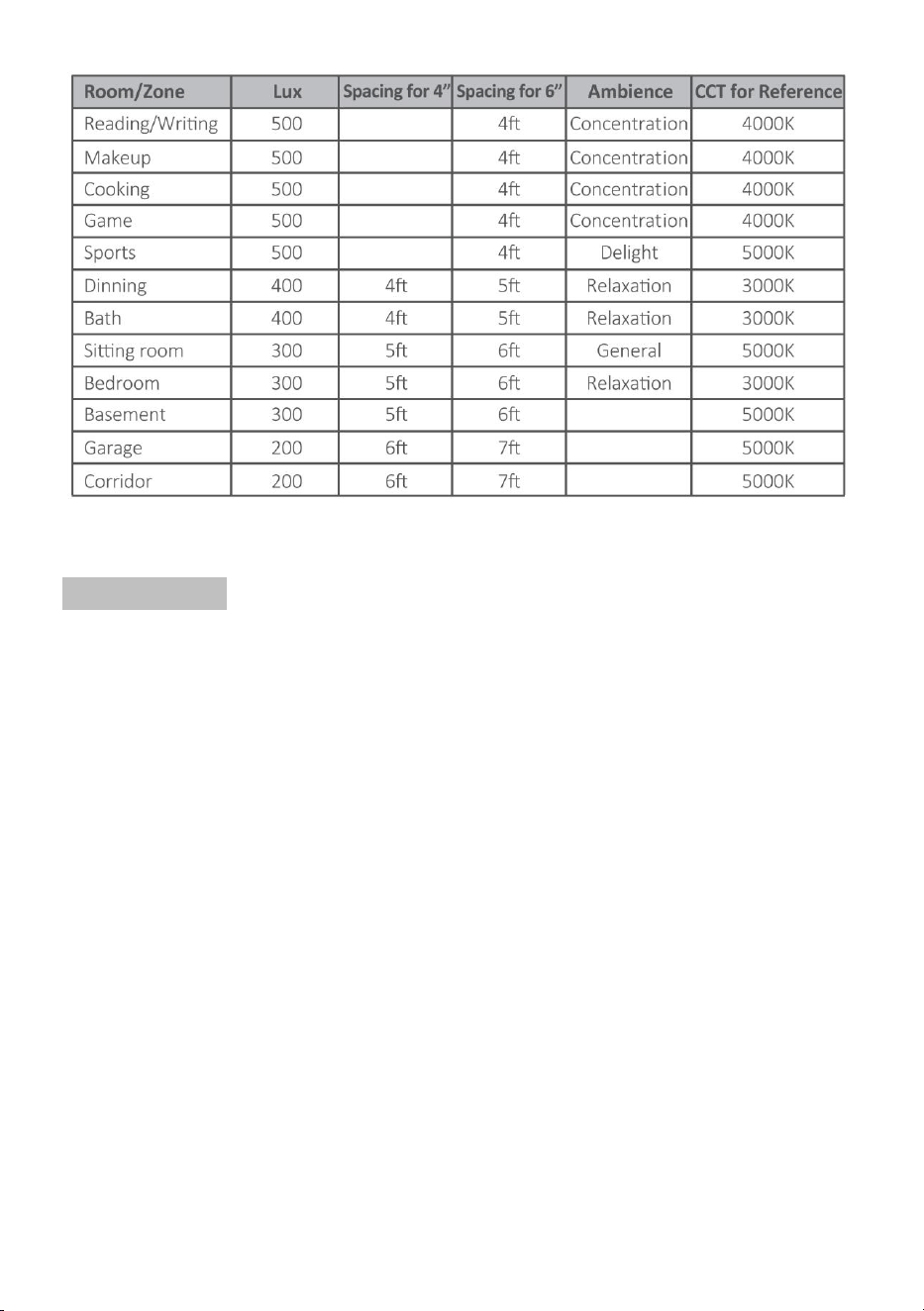
Suggestion 2:How to select the light and spacing?
Below is a sheet to further simplify the selection:

- 3 -
PACKAGE LIST
What's in the Box
Recessed Light Set User Manual
Warnings:
1.CONSULT A QUALIFIED ELECTRICIAN TO ENSURE CORRECT
WIRING.
2. Confirm whether the package is complete or not before installation.
3. Led slim panel light should be driven by adaptive power supply.
4. Keep away from children.
5. Ensure the electricity system's voltage is within the fixture's rated
working voltage range to avoid impacting the fixture's life span.
6. The fixture works under AC high voltage and current. It should be kept
away from touch. The connection must be completely sealed and earthed.
Lifespan
Average Service Life: 50000+ hours
Warranty: 5 years
PREPARATION
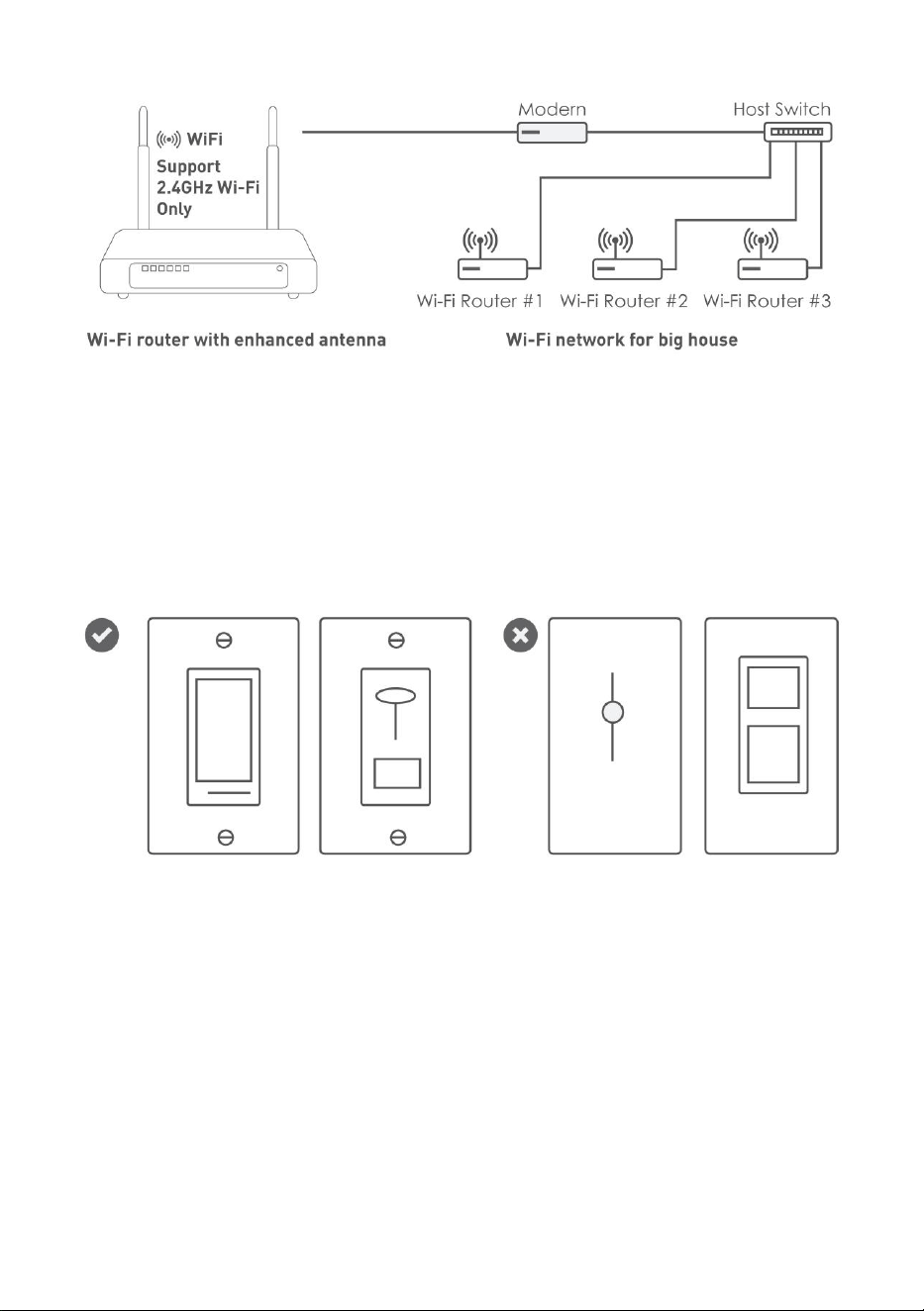
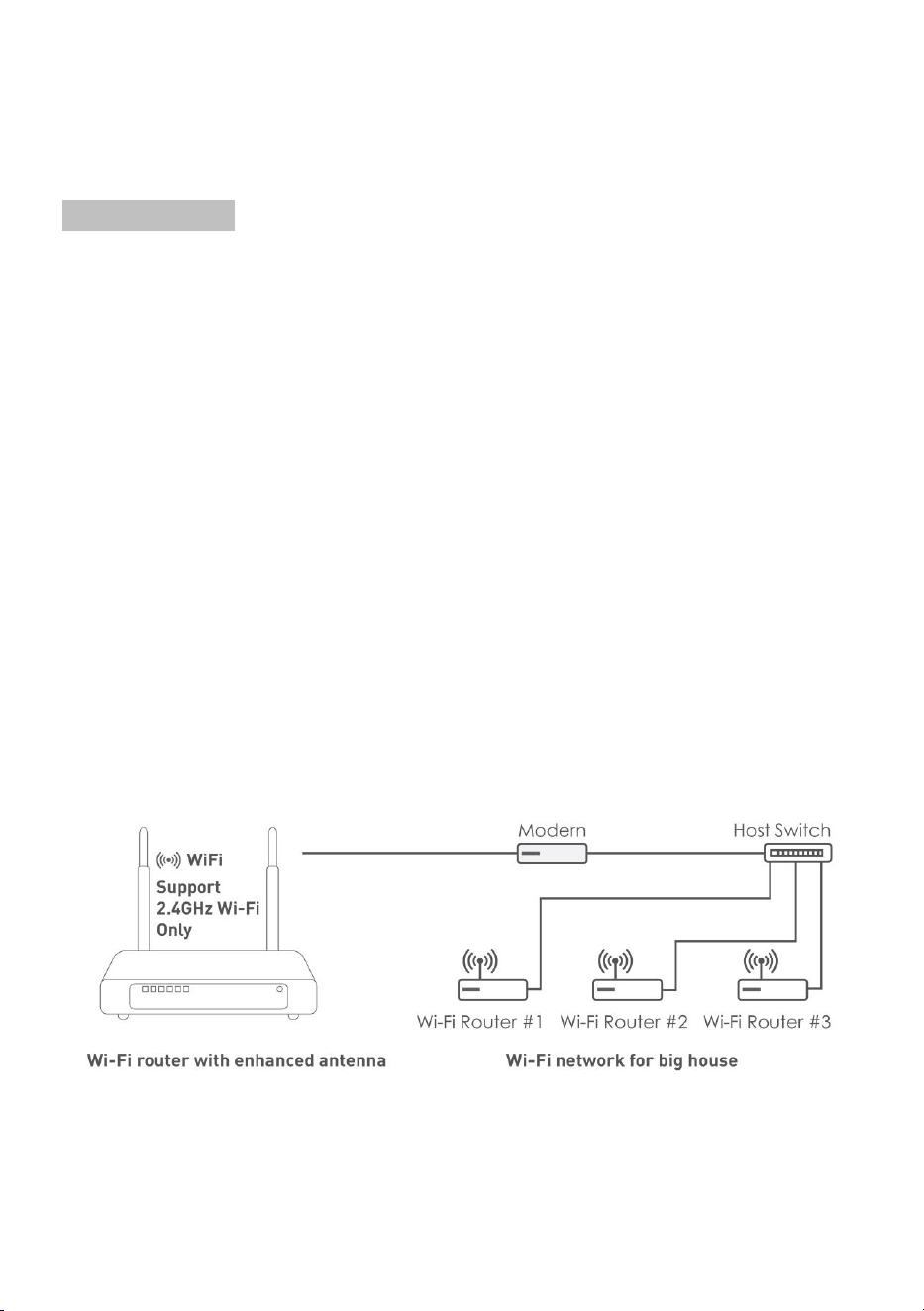
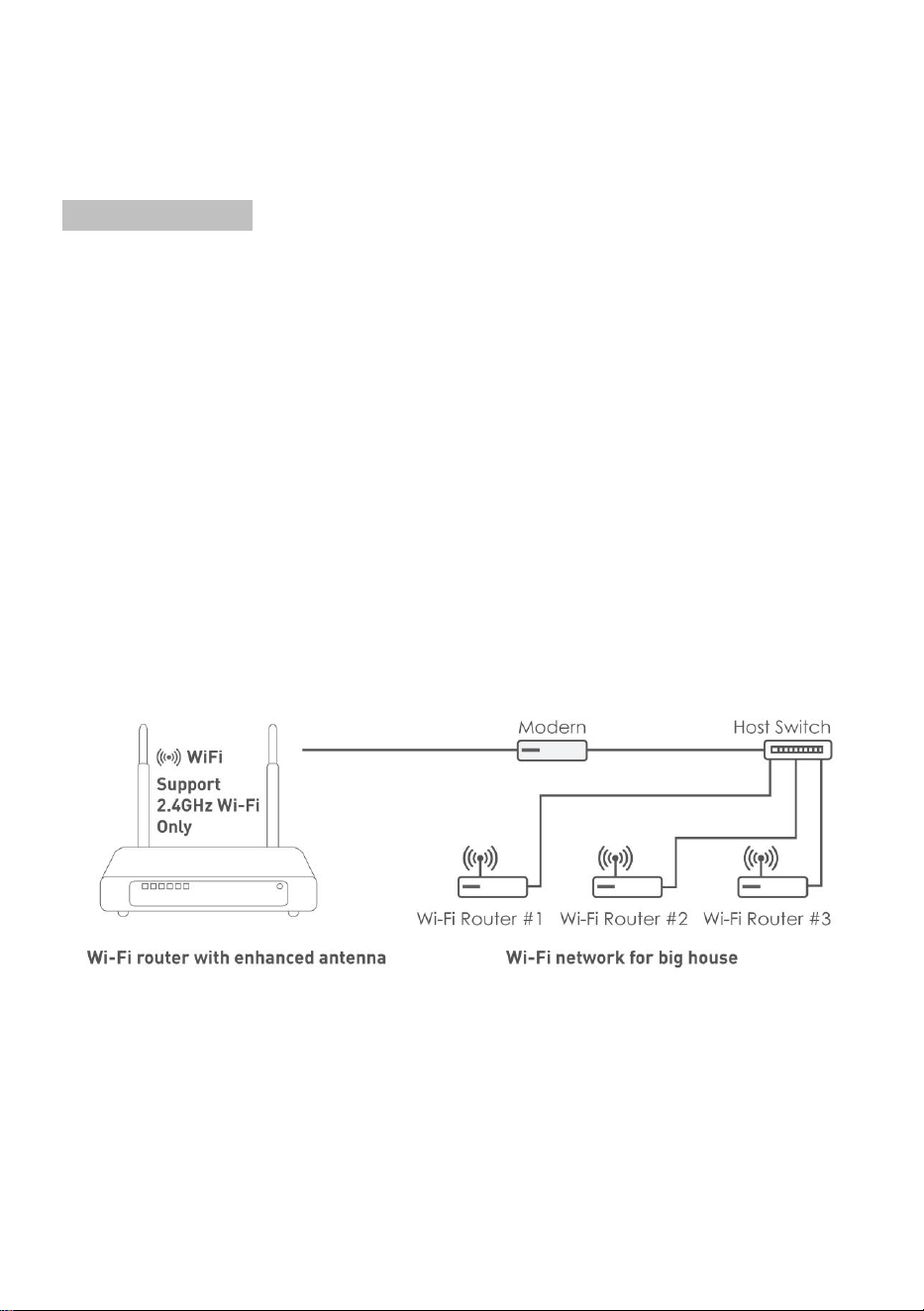
2.4 GHz Wi-Fi Router
Make sure the Wi-Fi network is 2.4 GHz. The Smart lights support
2.4GHz Wi-Fi only, which is not compatible with 5GHz.
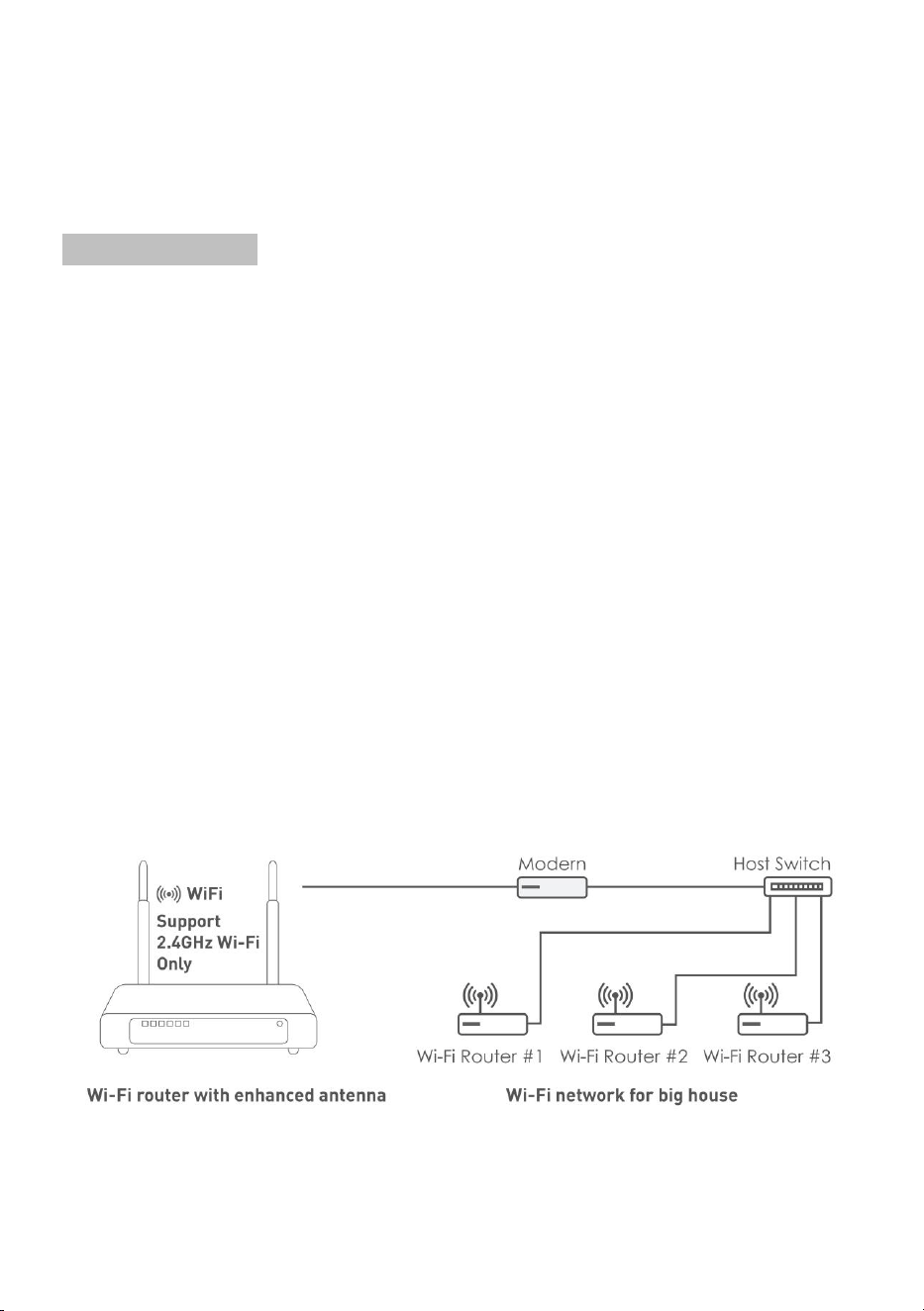
Generally,a single Wi-Fi router can support no more than 20 devices
connected at once,including smart cell
phones,PC,tablets,laptops,etc.So it is recommended that lights to be
connected should be no more than 12 pcs if you only have one router.
More routers are needed if the lights to be installed exceed 12 pcs.It is
recommended to set the WLAN Name to the same for each router.
- 4 -
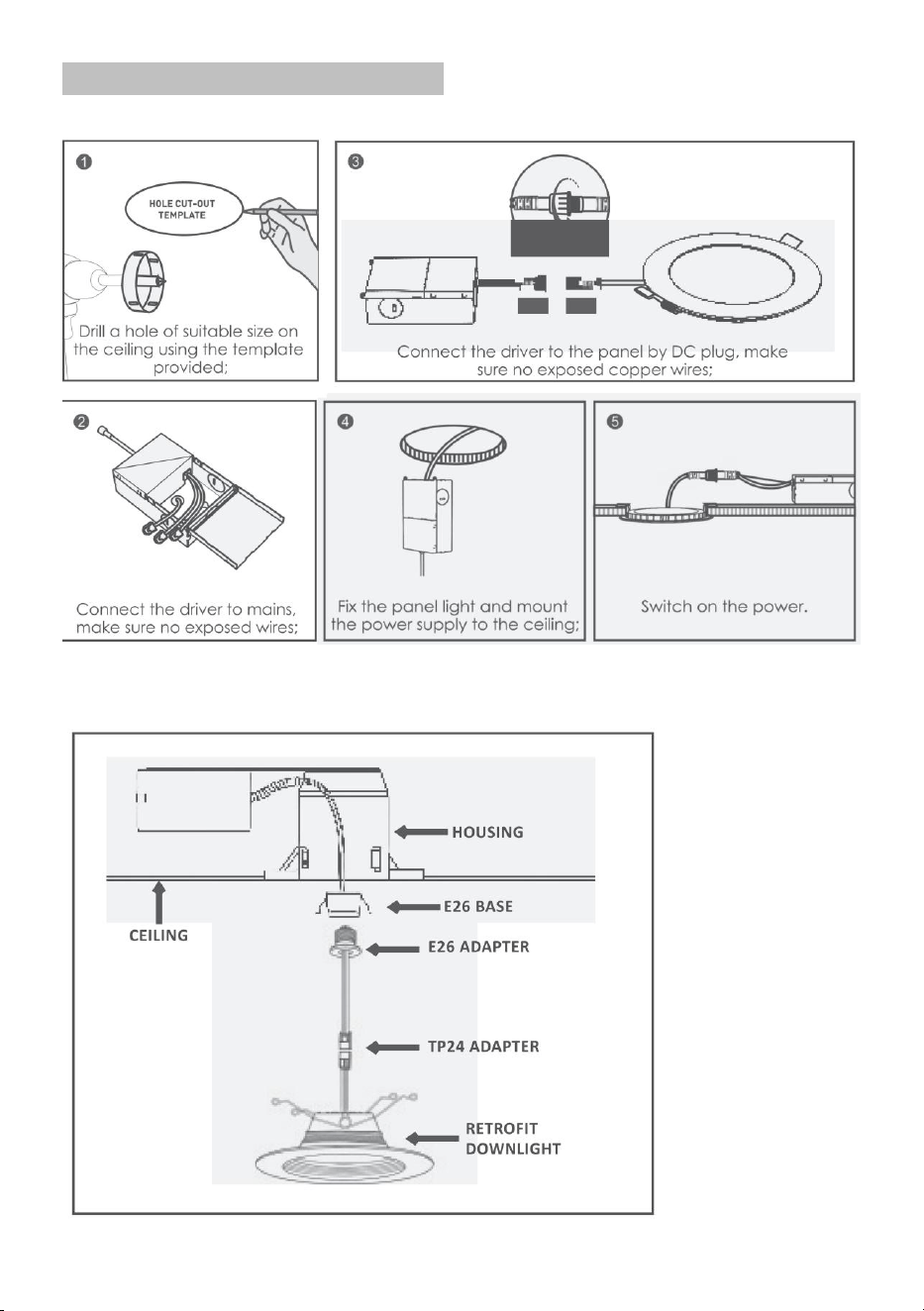
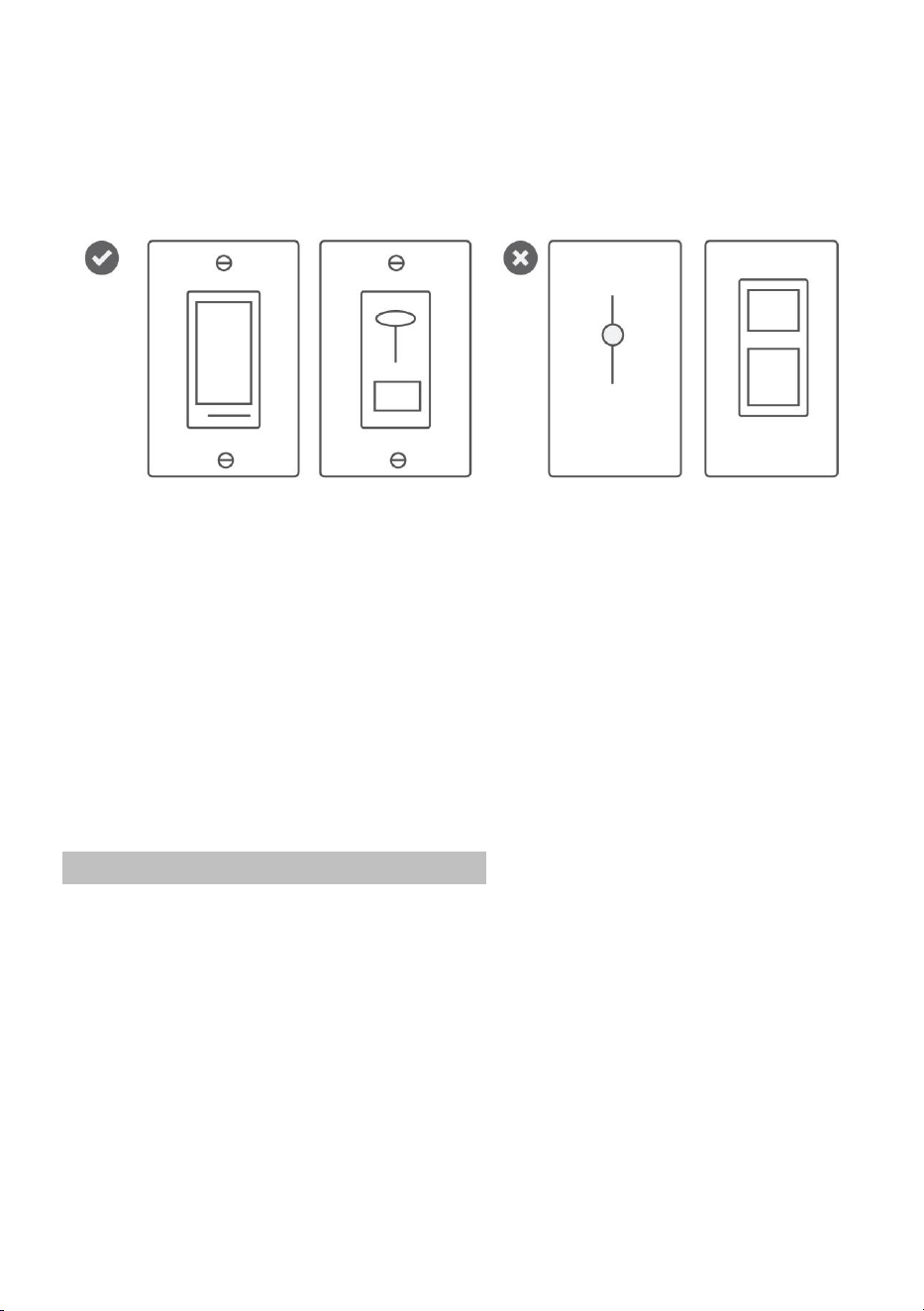
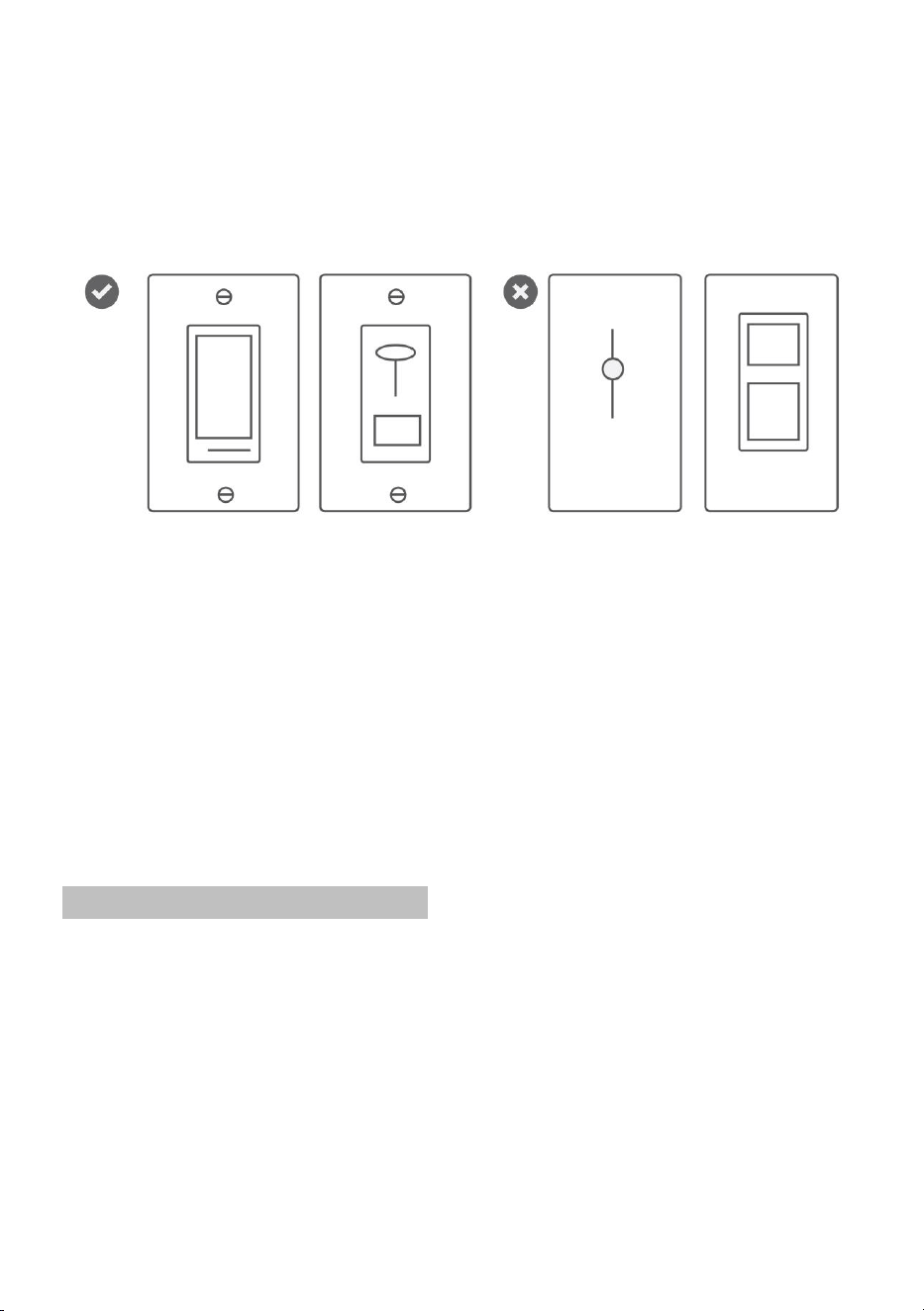
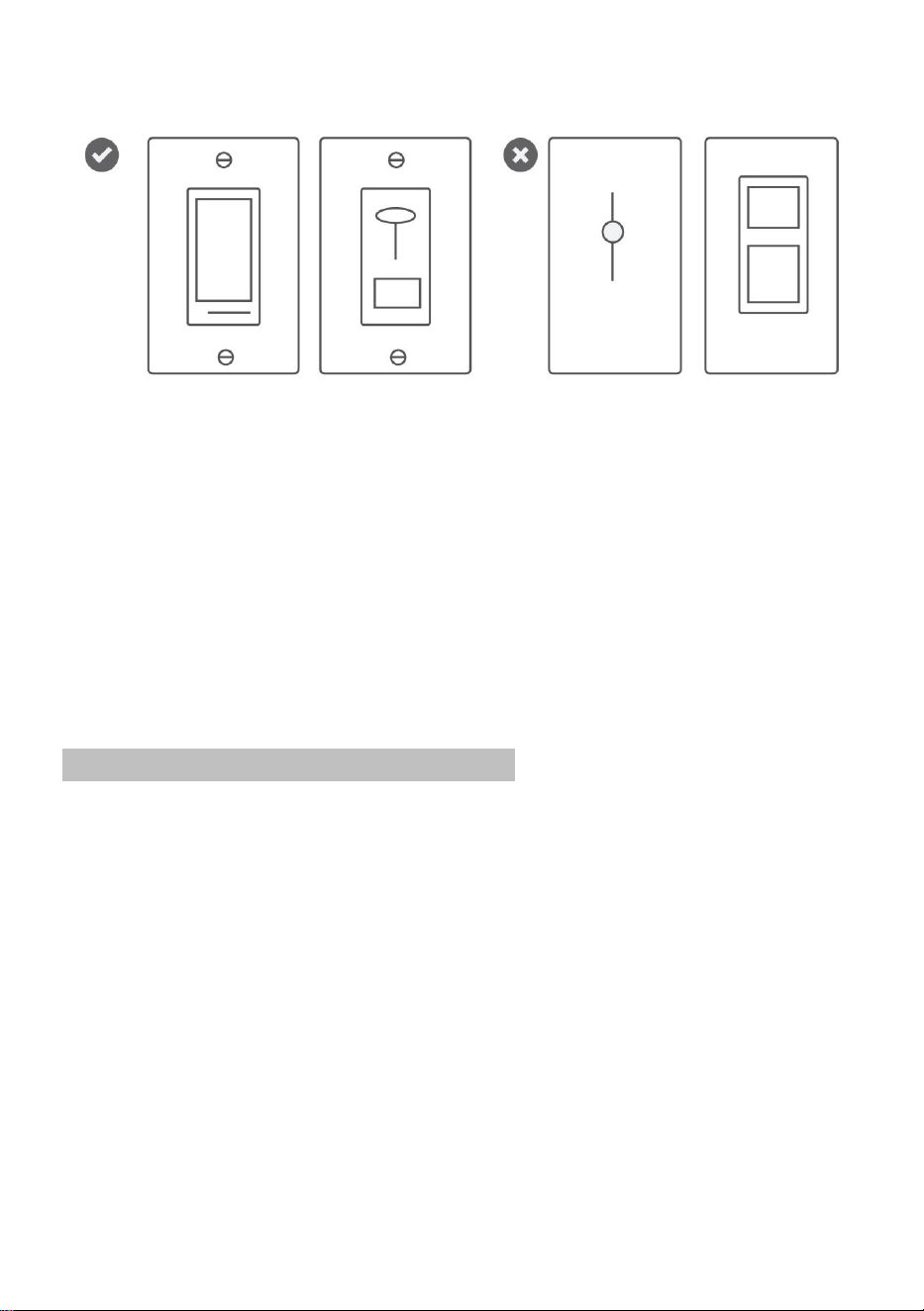
Wall Plate With Switch
Must use a wall plate with a switch, no matter whether the wall plate is
dimmable or not.
If necessary, reset the lights,switch the lights off and on 3 times.
If the wall plate is dimmable,always set dimmer to the maximum.
- 5 -
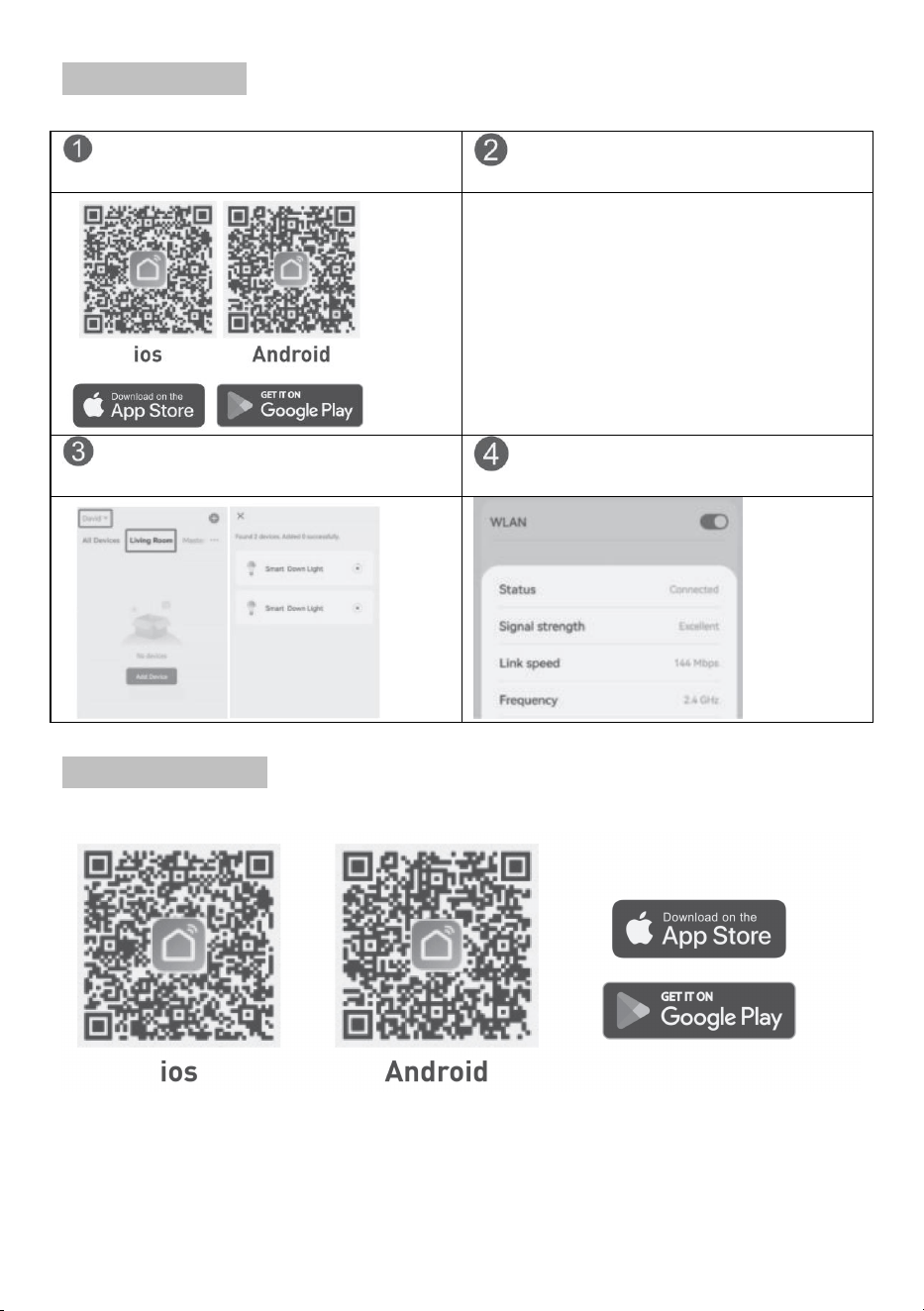
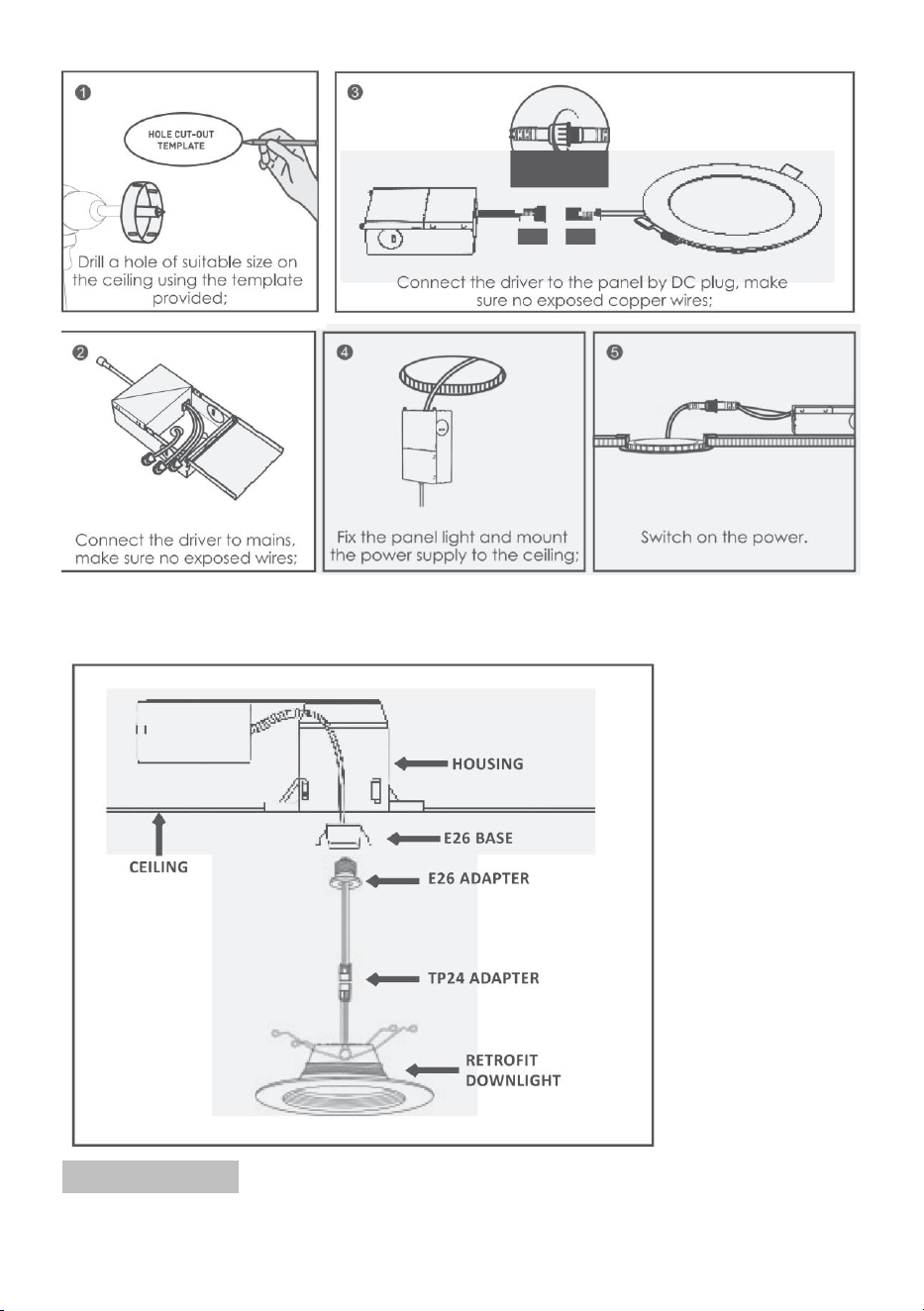
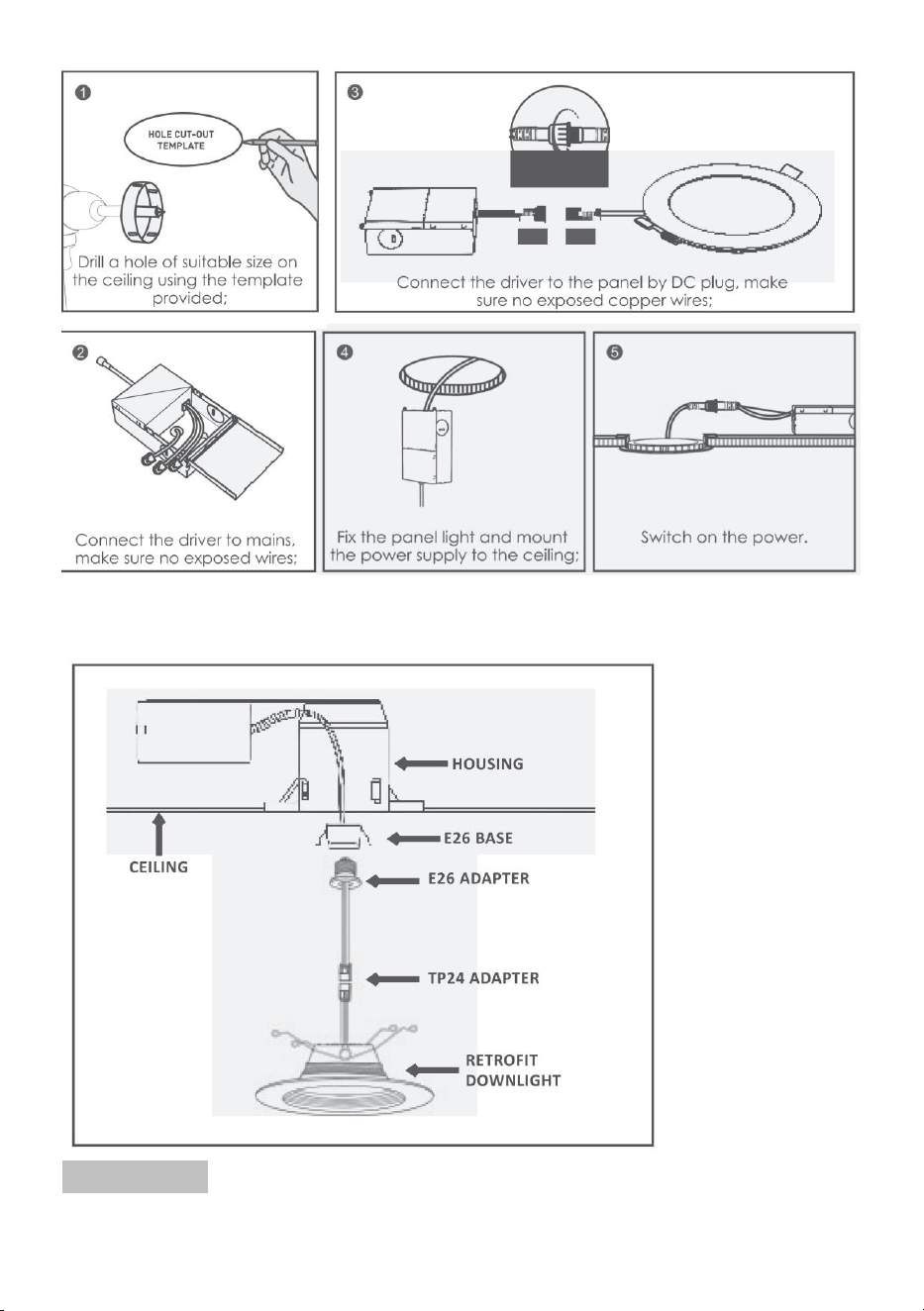
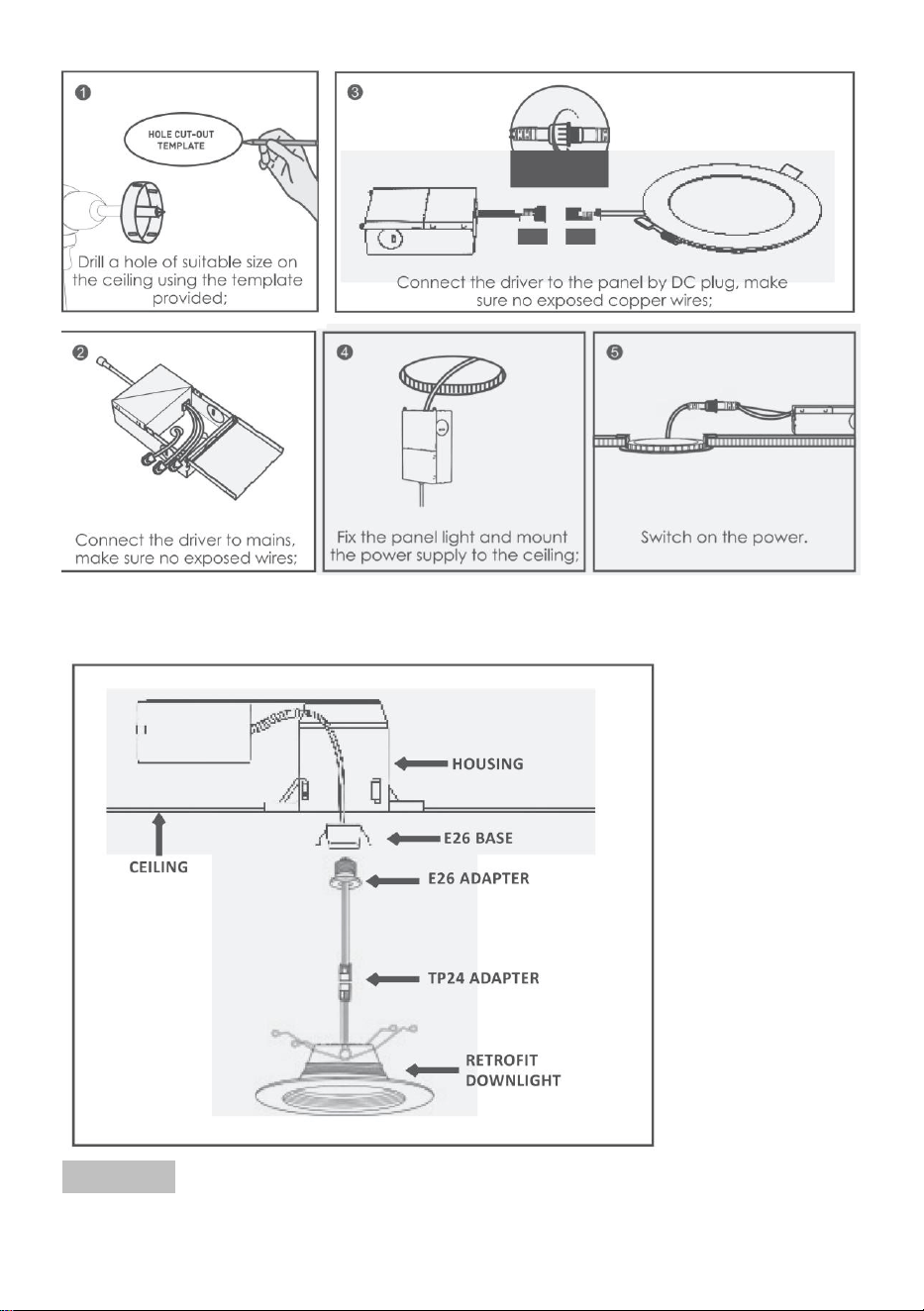
INSTALLATION INSTRUCTION
1.For recessed light installation processes
2.For retrofit downlight installation processes
- 6 -
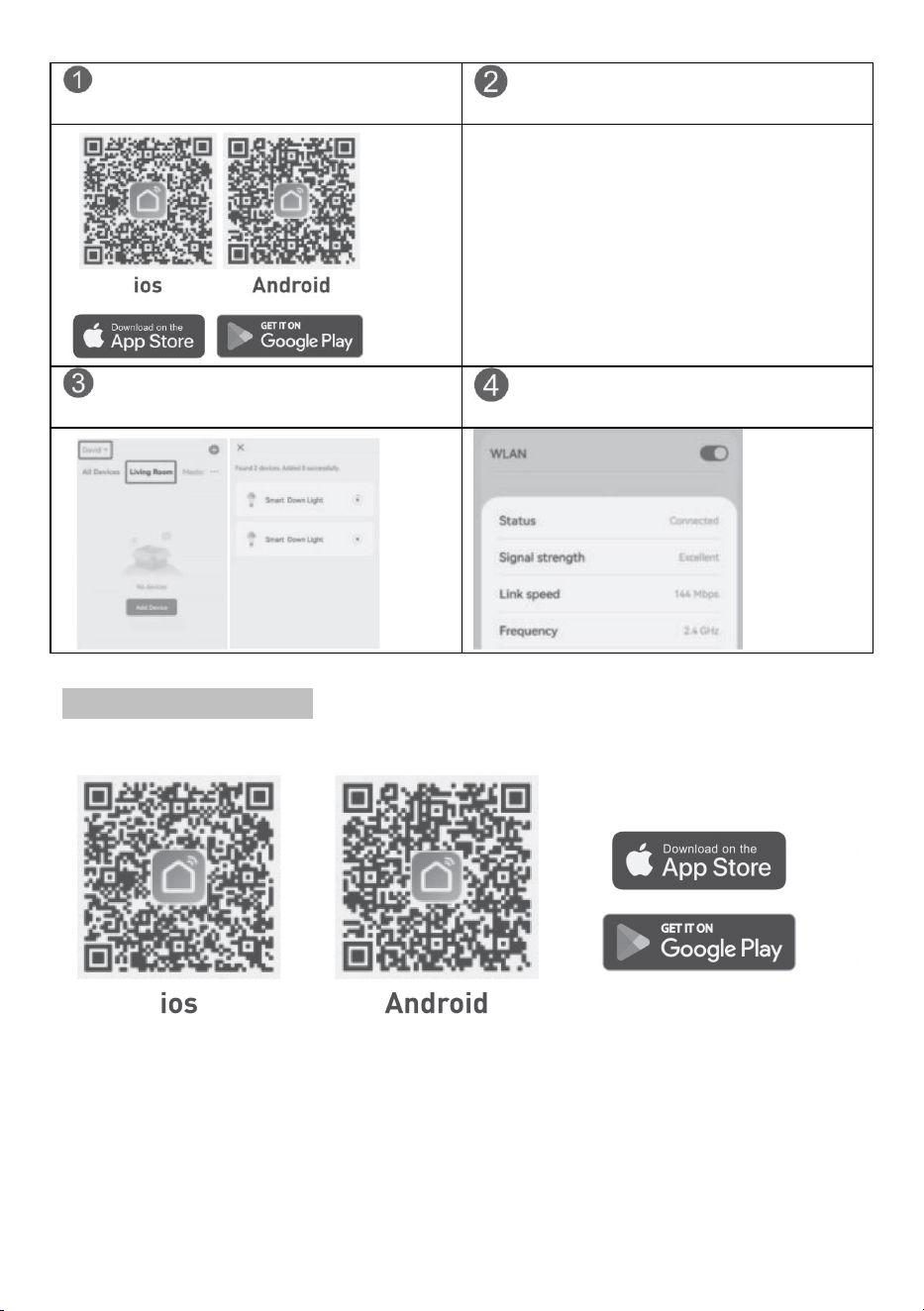
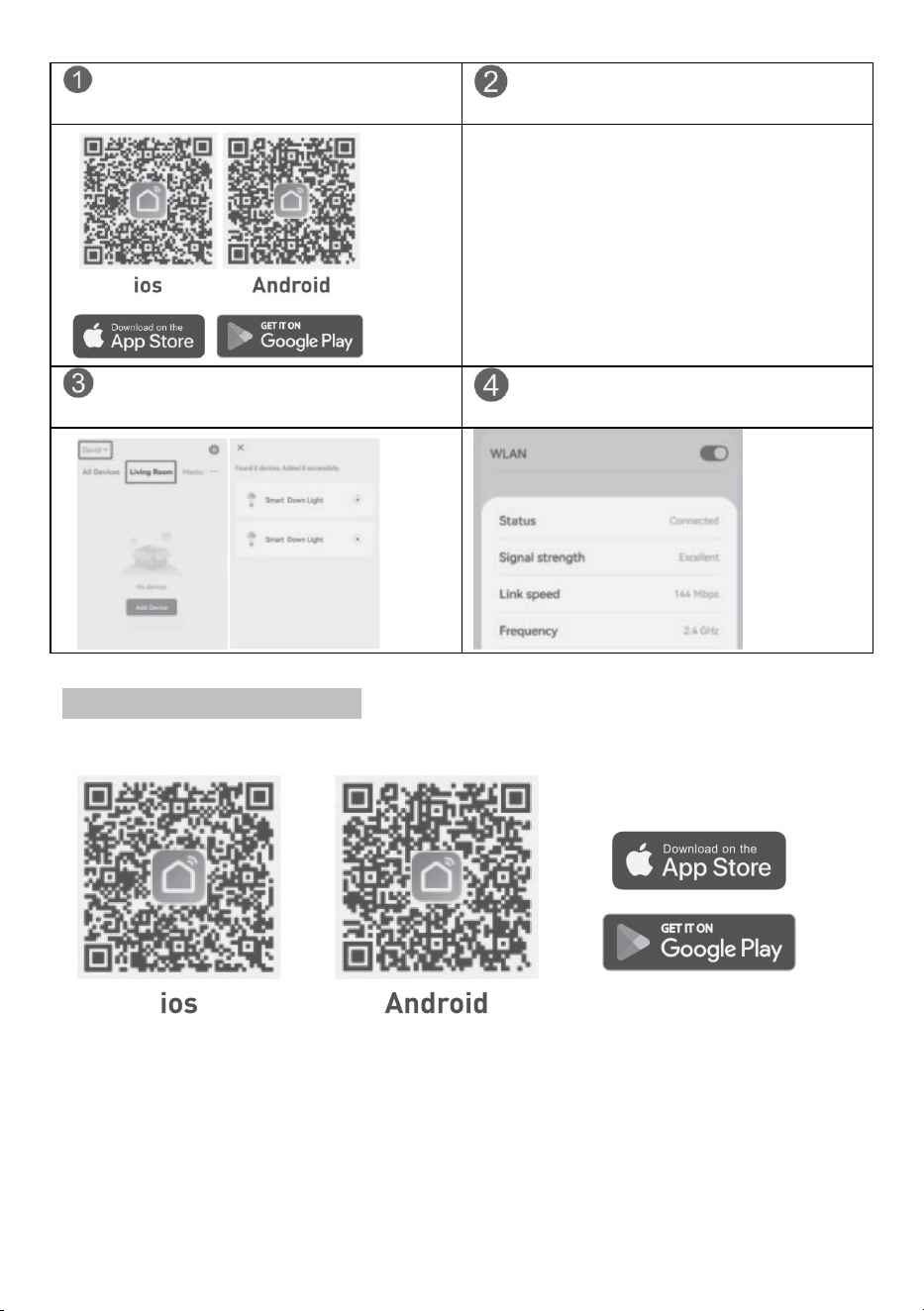
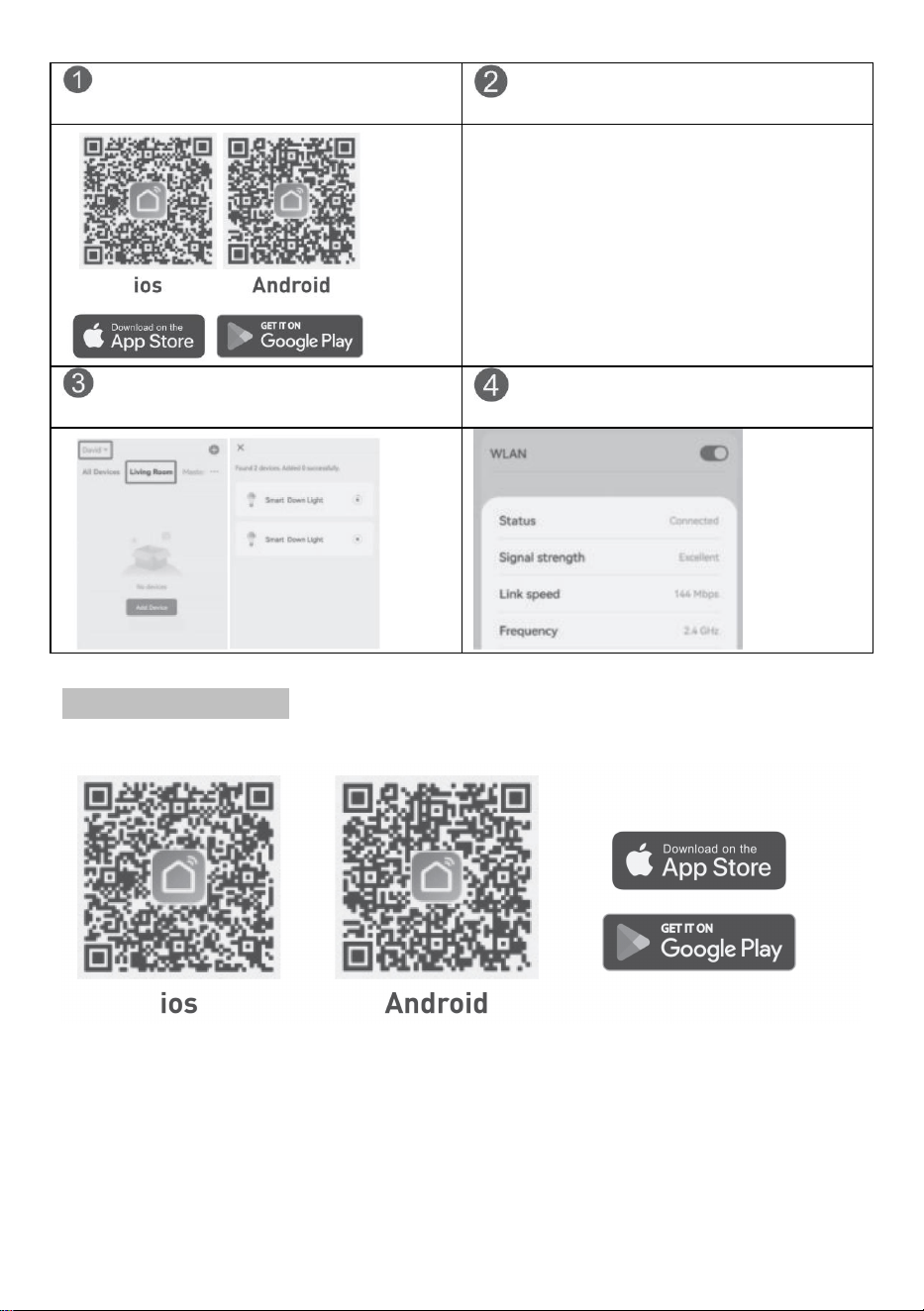
GET STARTED
Download smart life app
Turn on the lights and they will blink
continuously
Open smart life app & Add devices-Search
new device
Turn on Wi-Fi and Bluetooth & Connect with
2.4G Wi-Fi
DETAILED STEPS
Download the Smart Life App
- 7 -
1.2 Register
Enable the location if required by the App
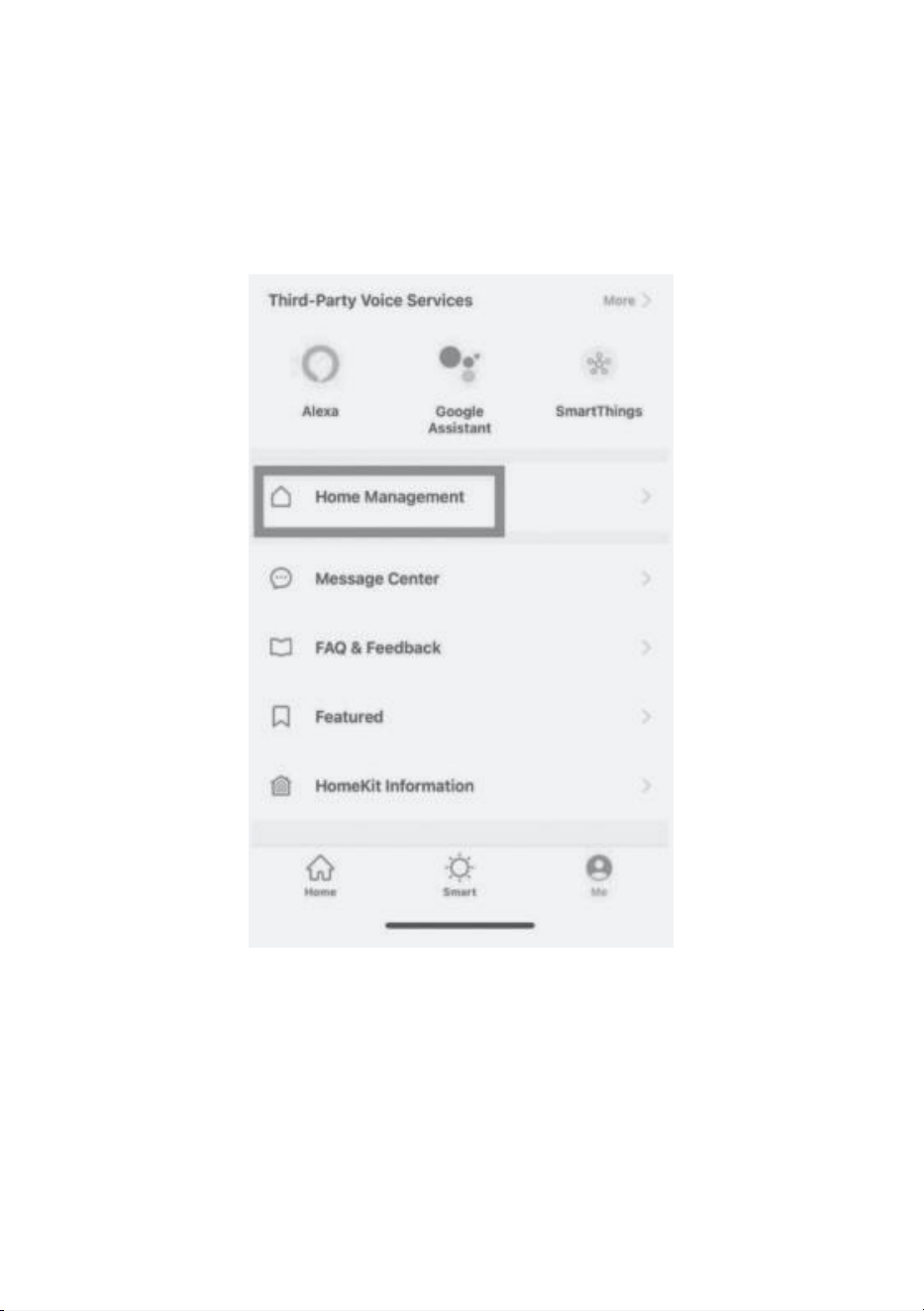
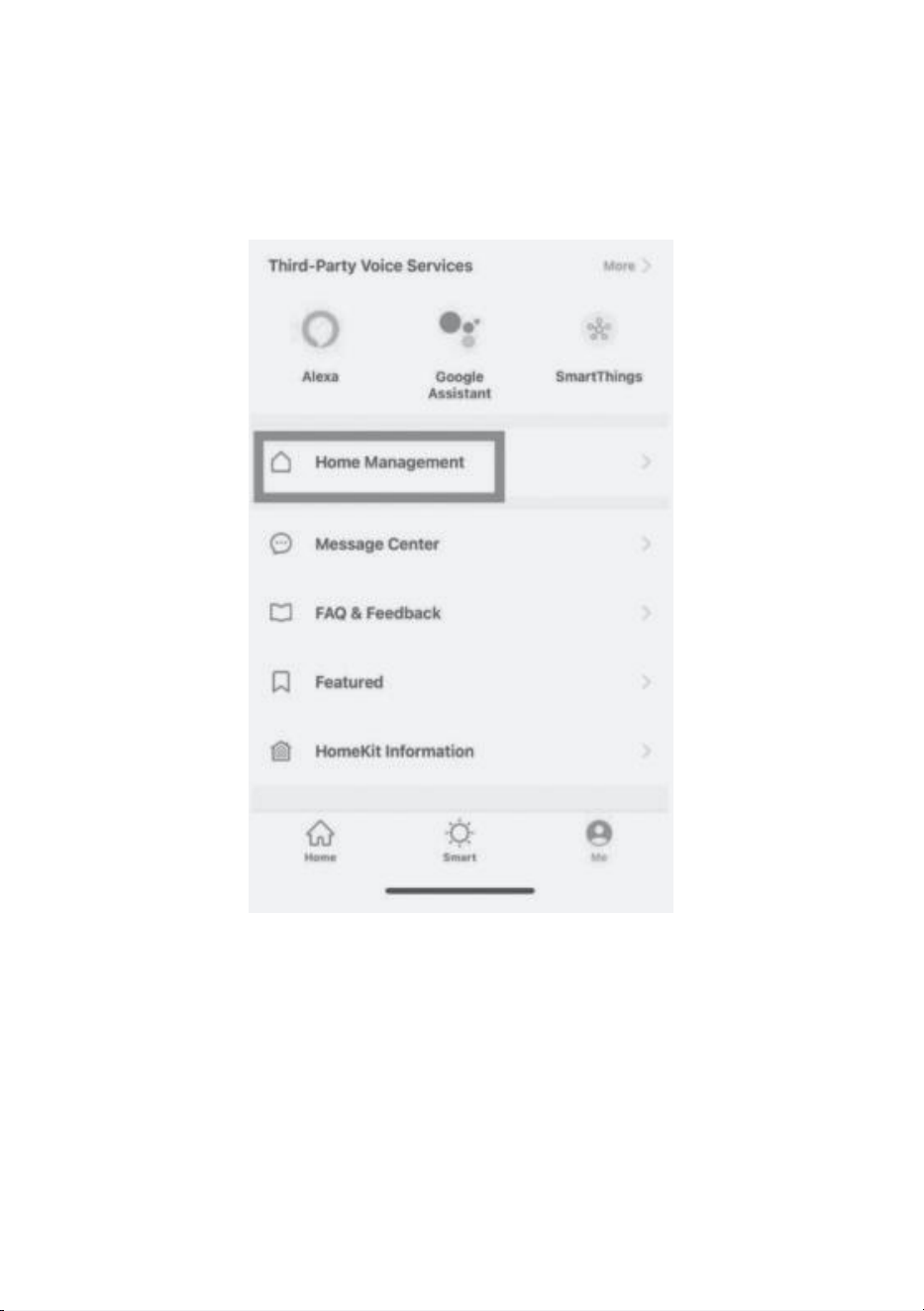
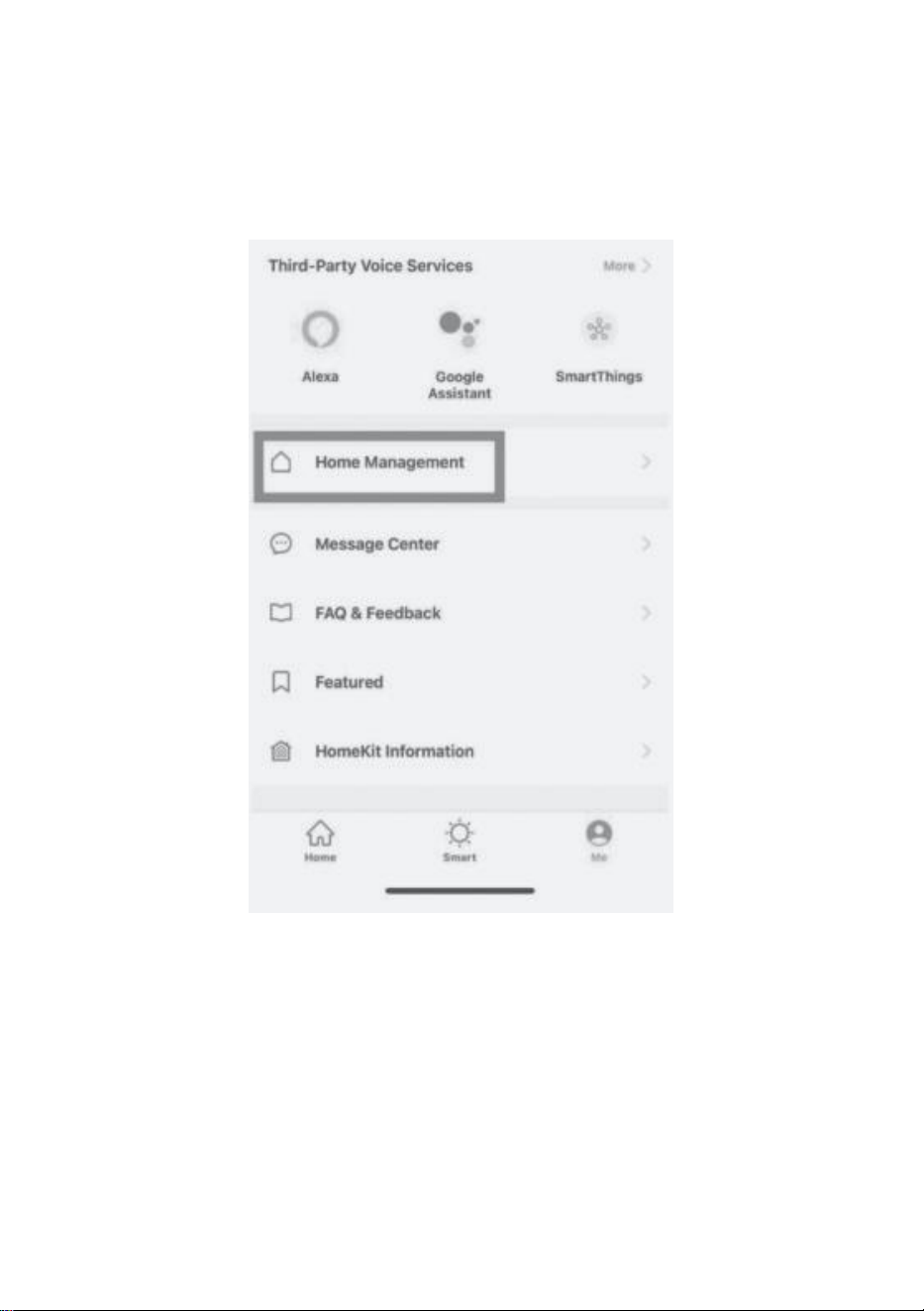
1.3 Set House Information
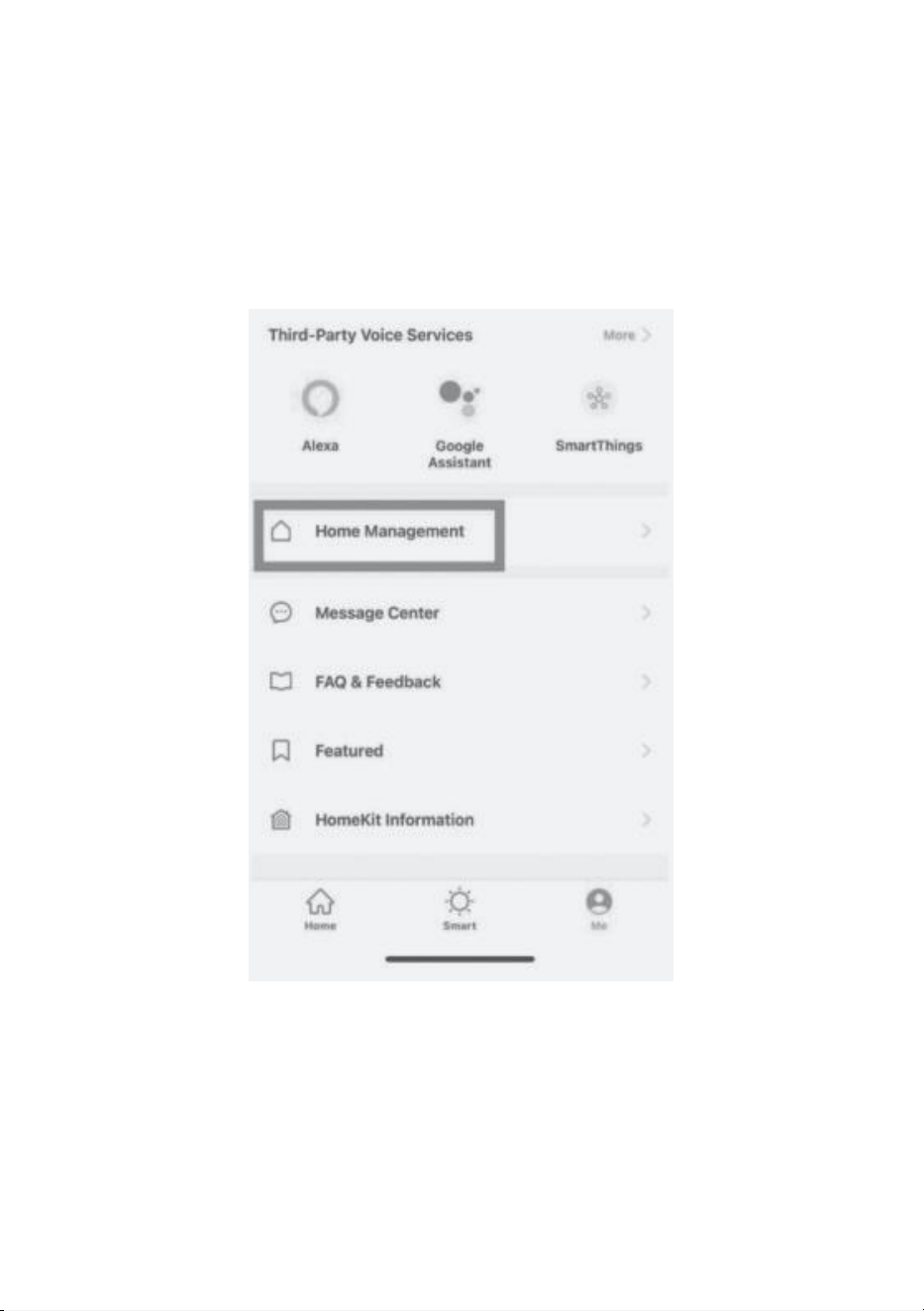
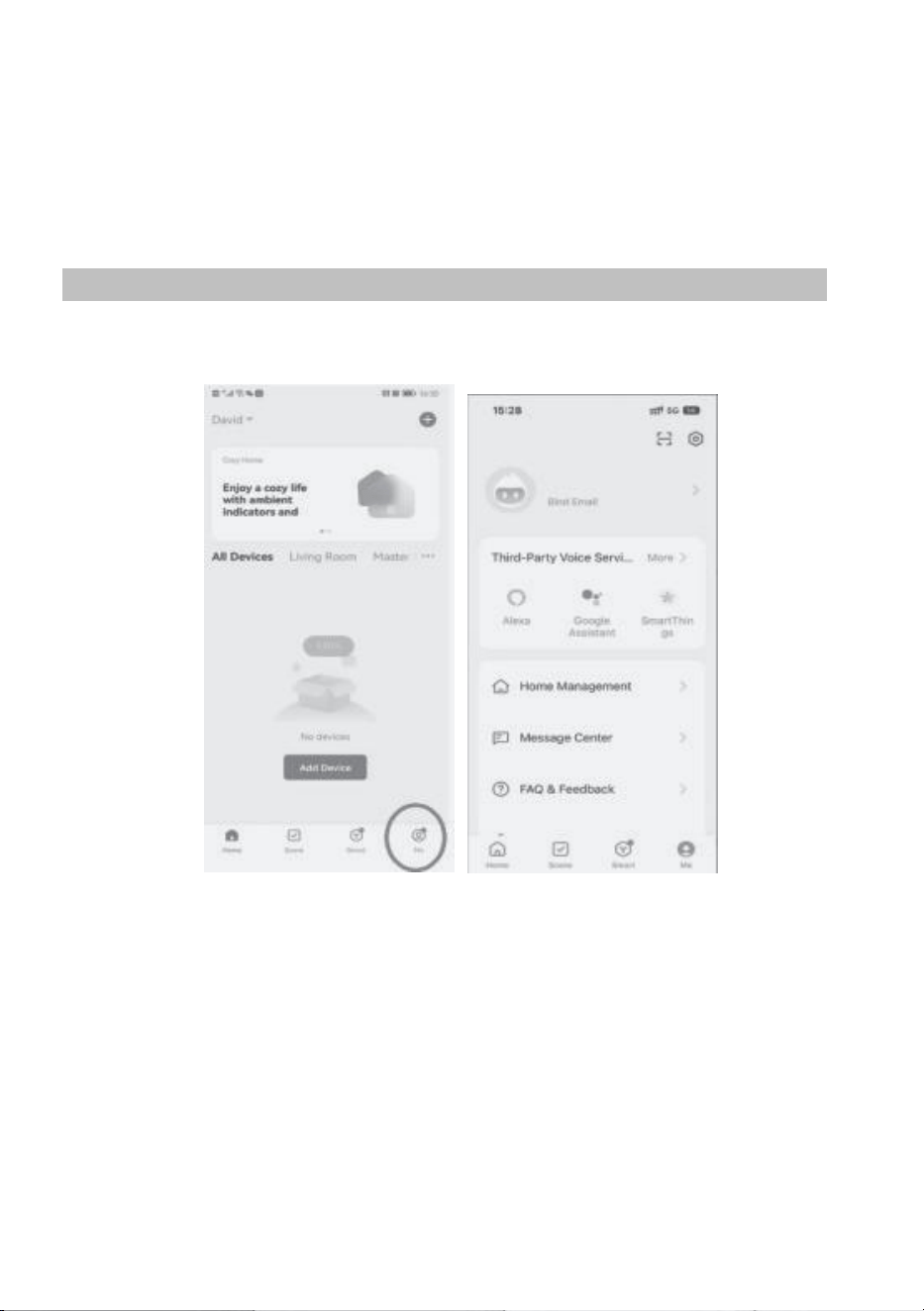
Tap"Me"-"Home Management"to set house information,add rooms and
home members.
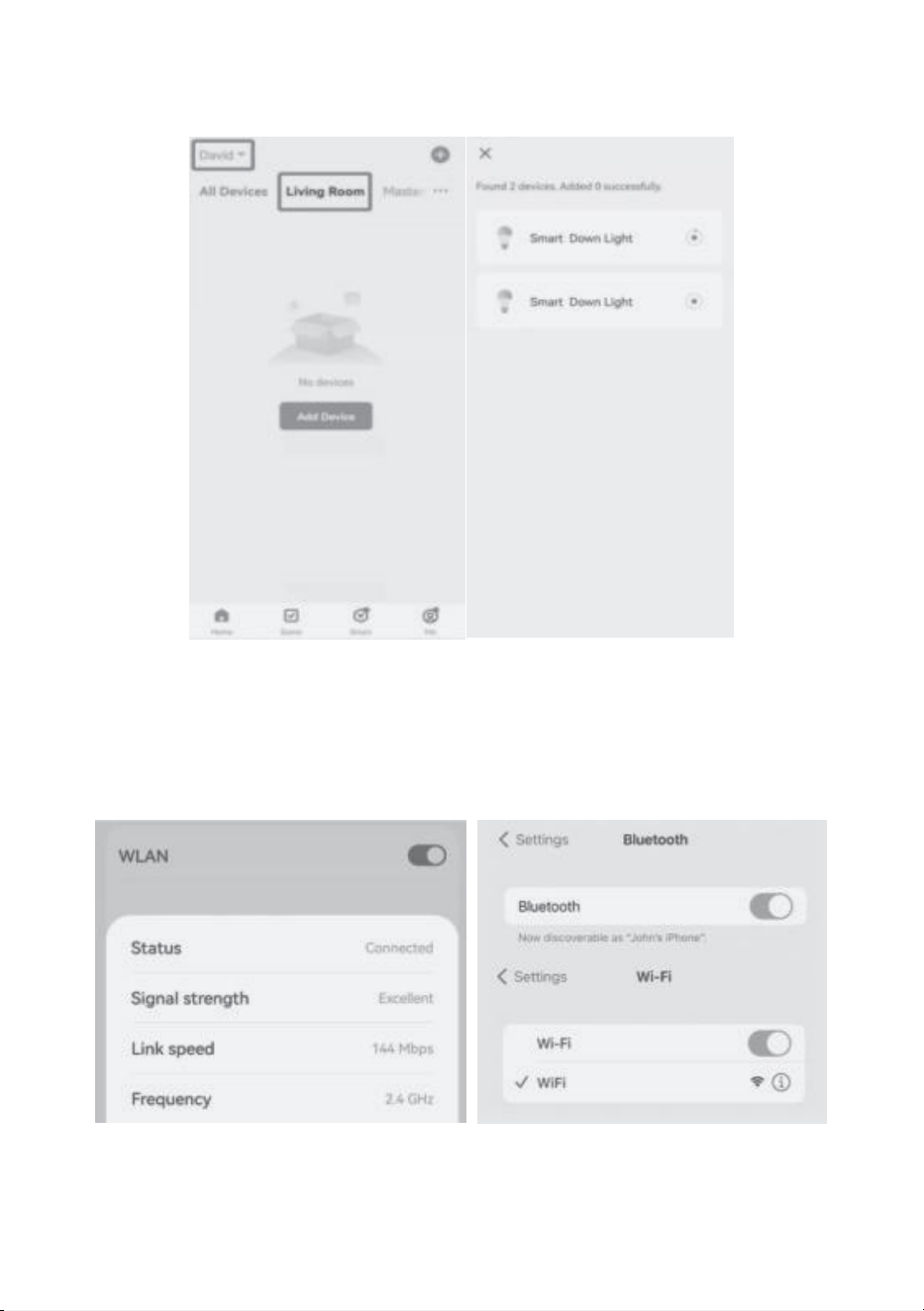
Turn on the lights and they will blink continuously
- 8 -
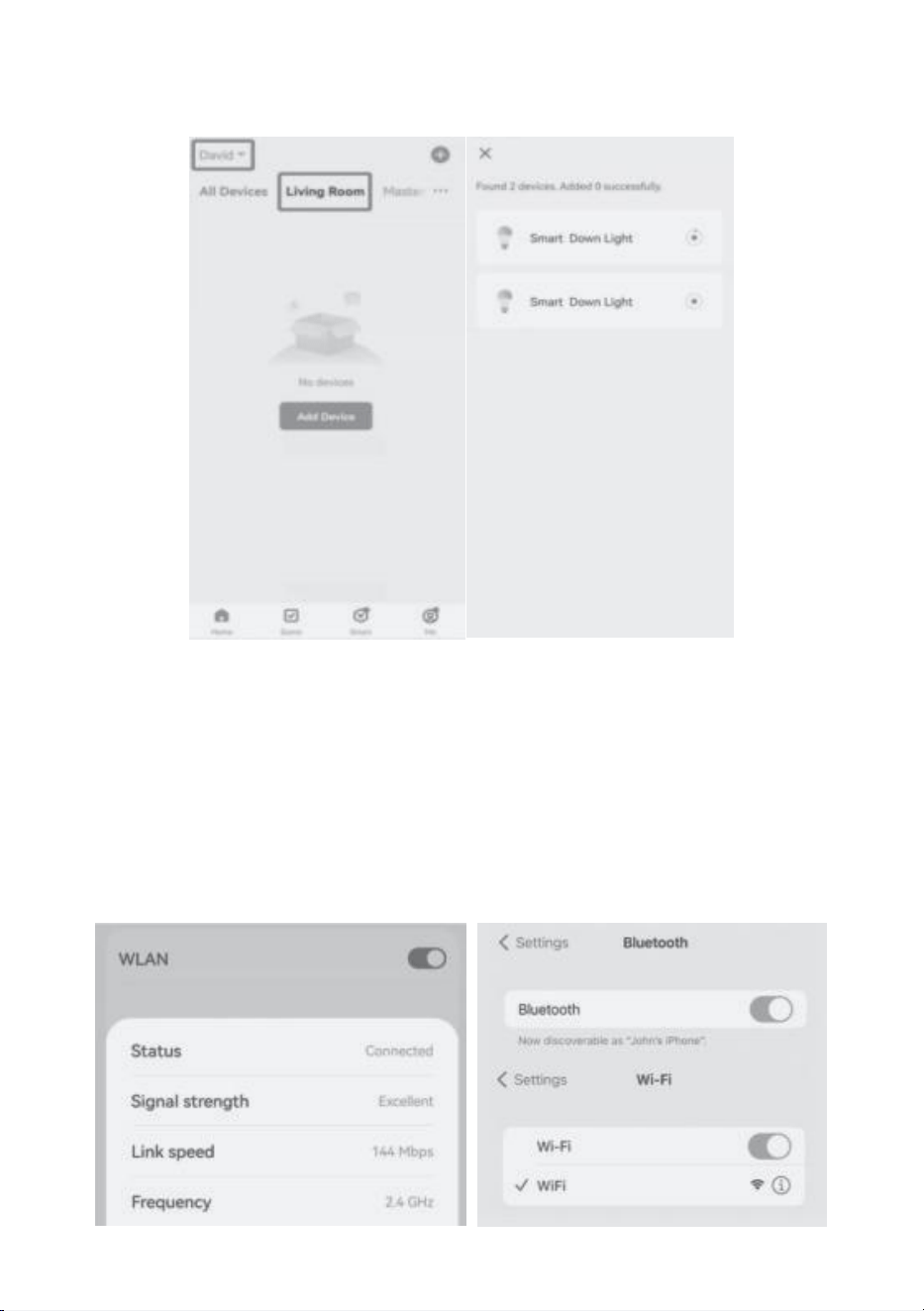
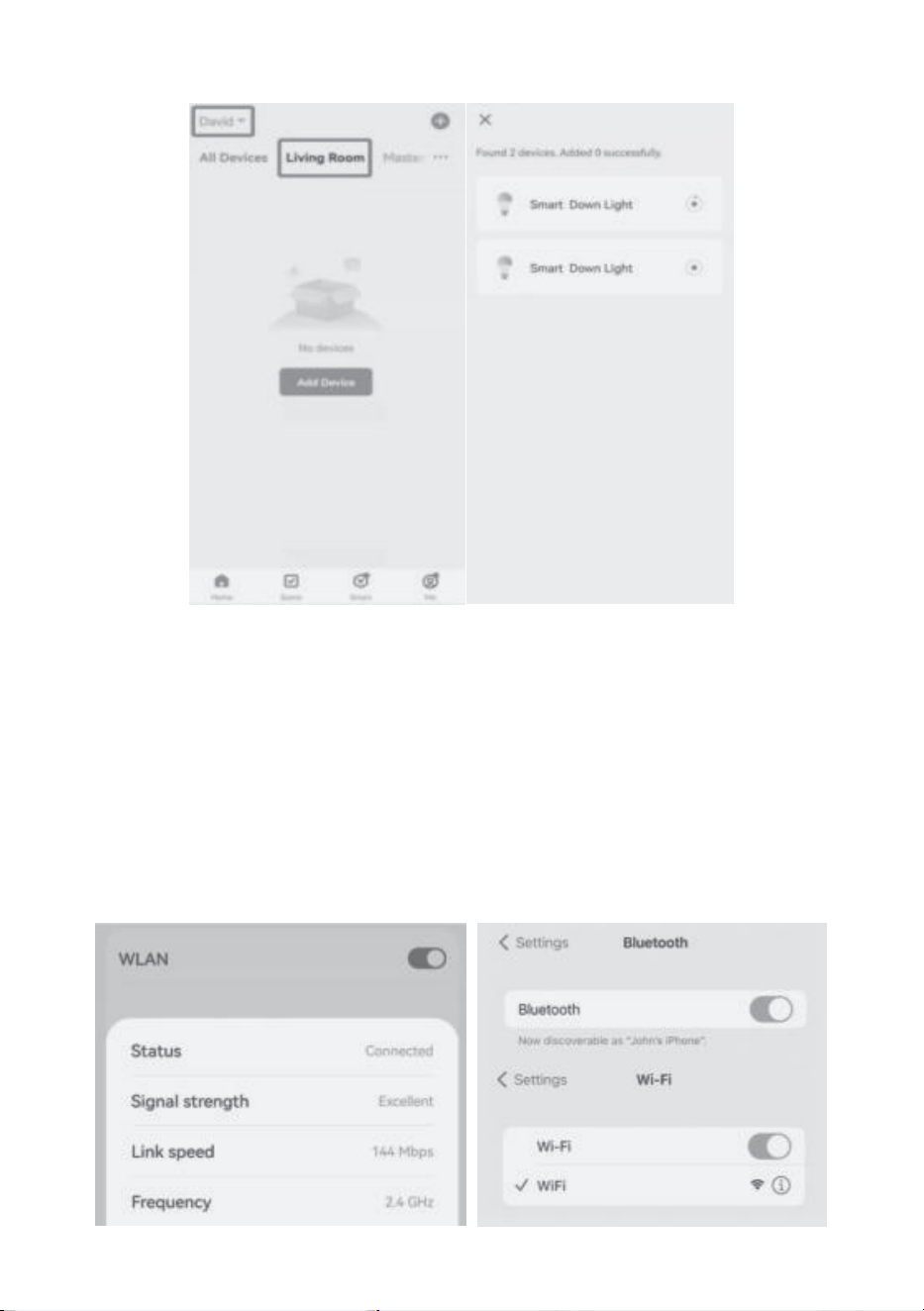
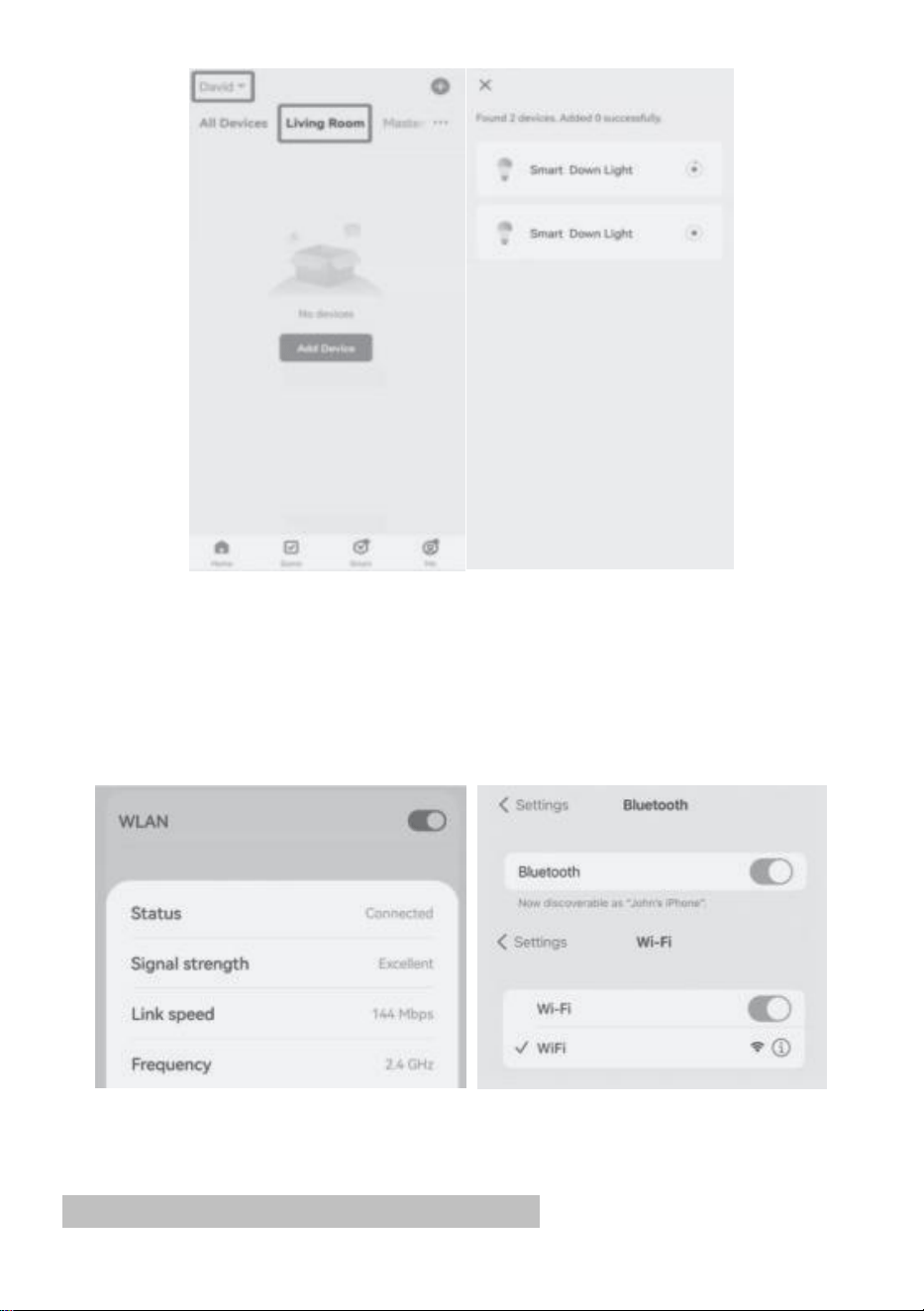
3. Add Devices
Open smart life app & Add devices-Search new device.
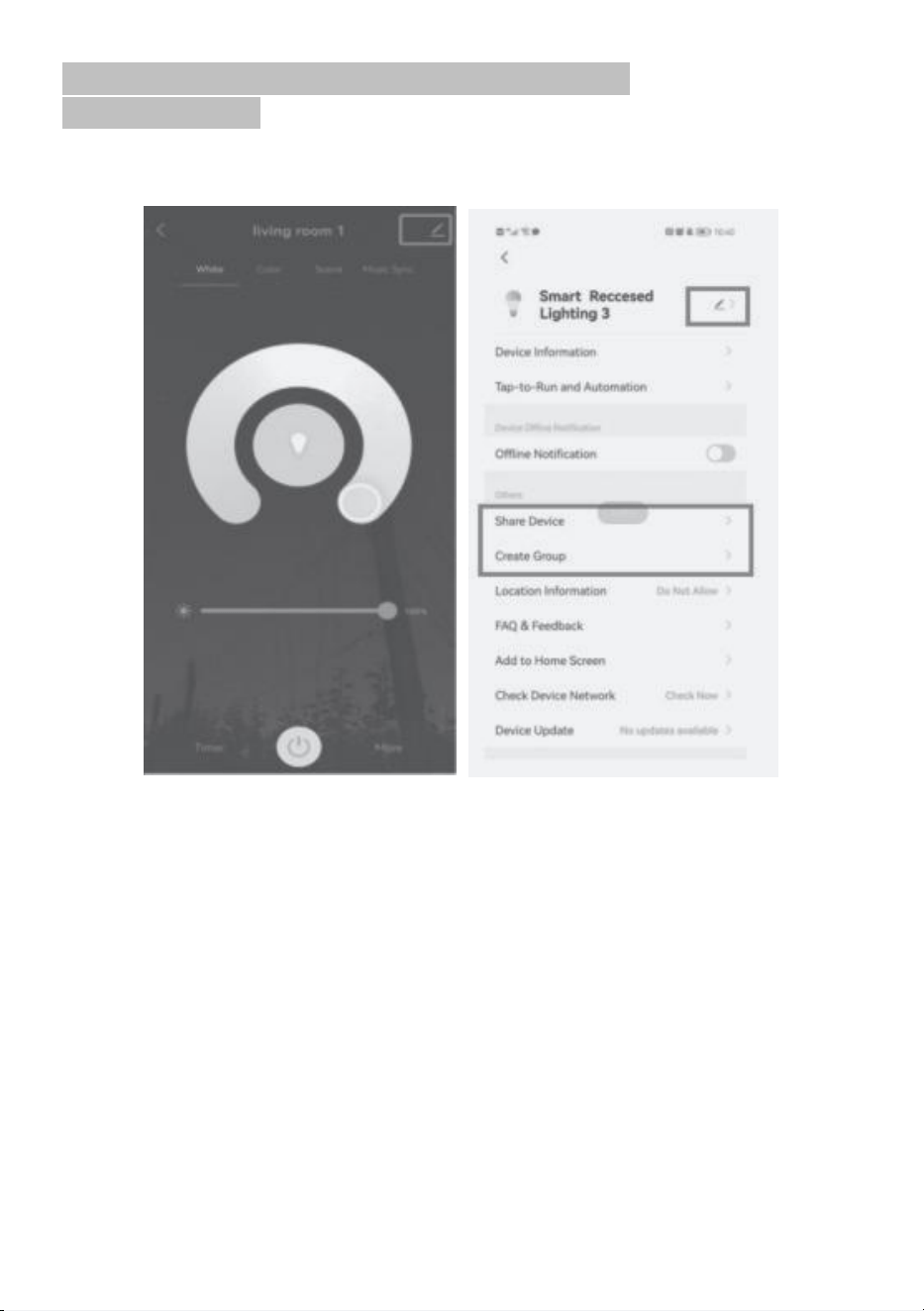
4. Turn on Wi-Fi and Bluetooth & Connect with 2.4G Wi-Fi
For Android users, click the network detail to double check
For iPhone users, please go to the Wi-Fi router setting page to
check the frequency. Activate the 2.4GHz frequency if it is inactive.
Android Interface Sample Enable Wi-Fi and Bluetooth
- 9 -
RENAME THE LIGHTS, CREATE GROUP AND
SHARE DEVICE
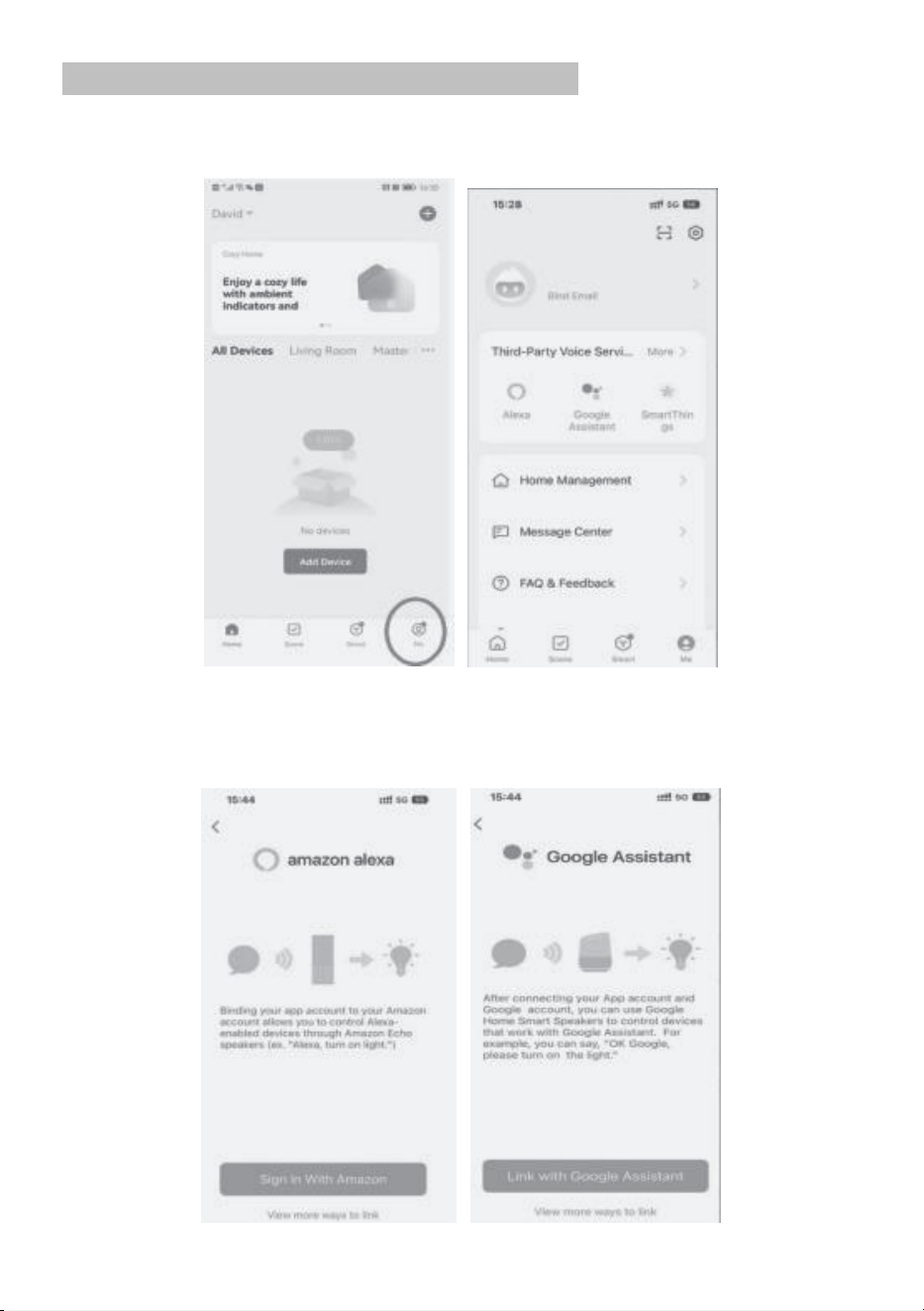
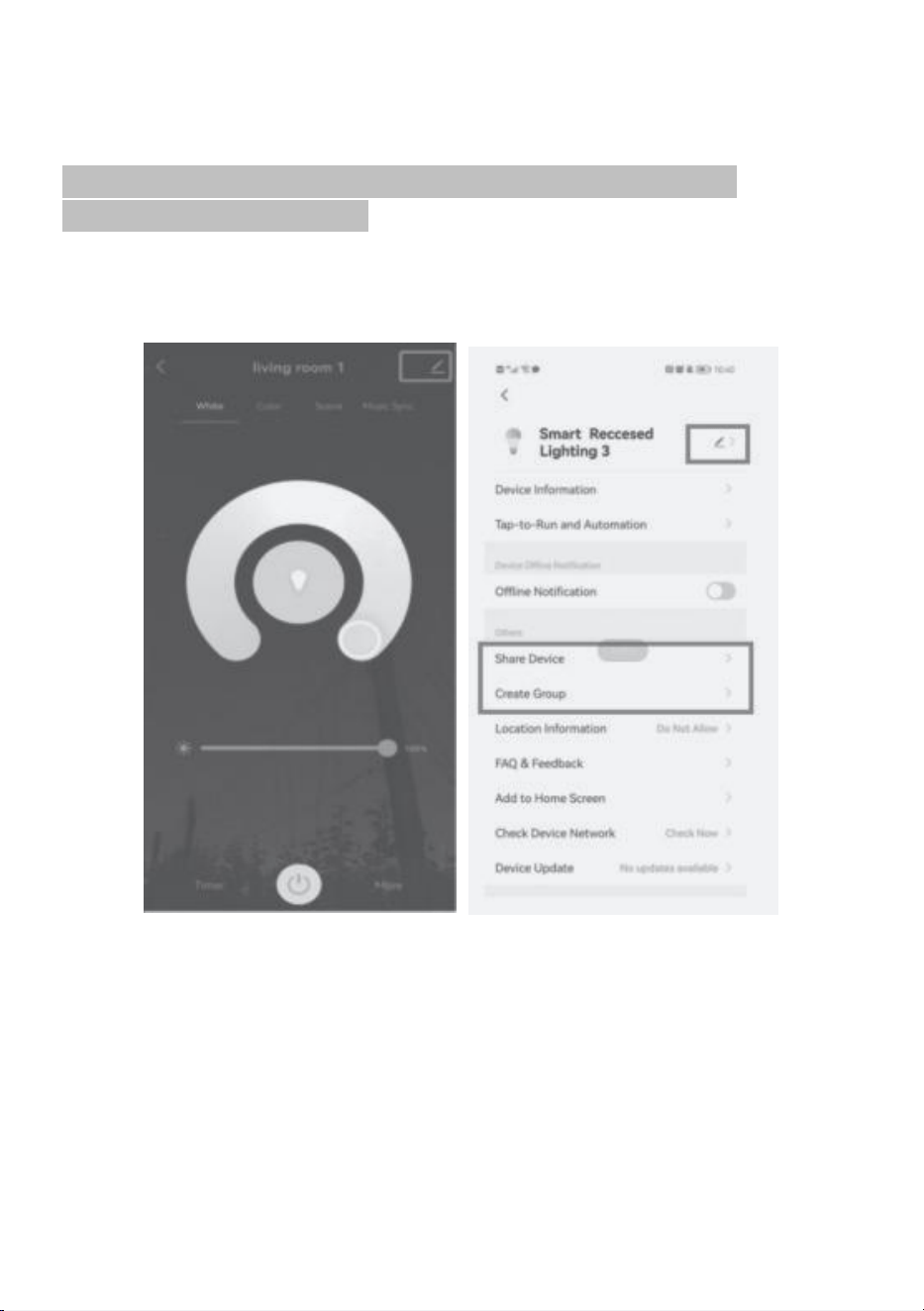
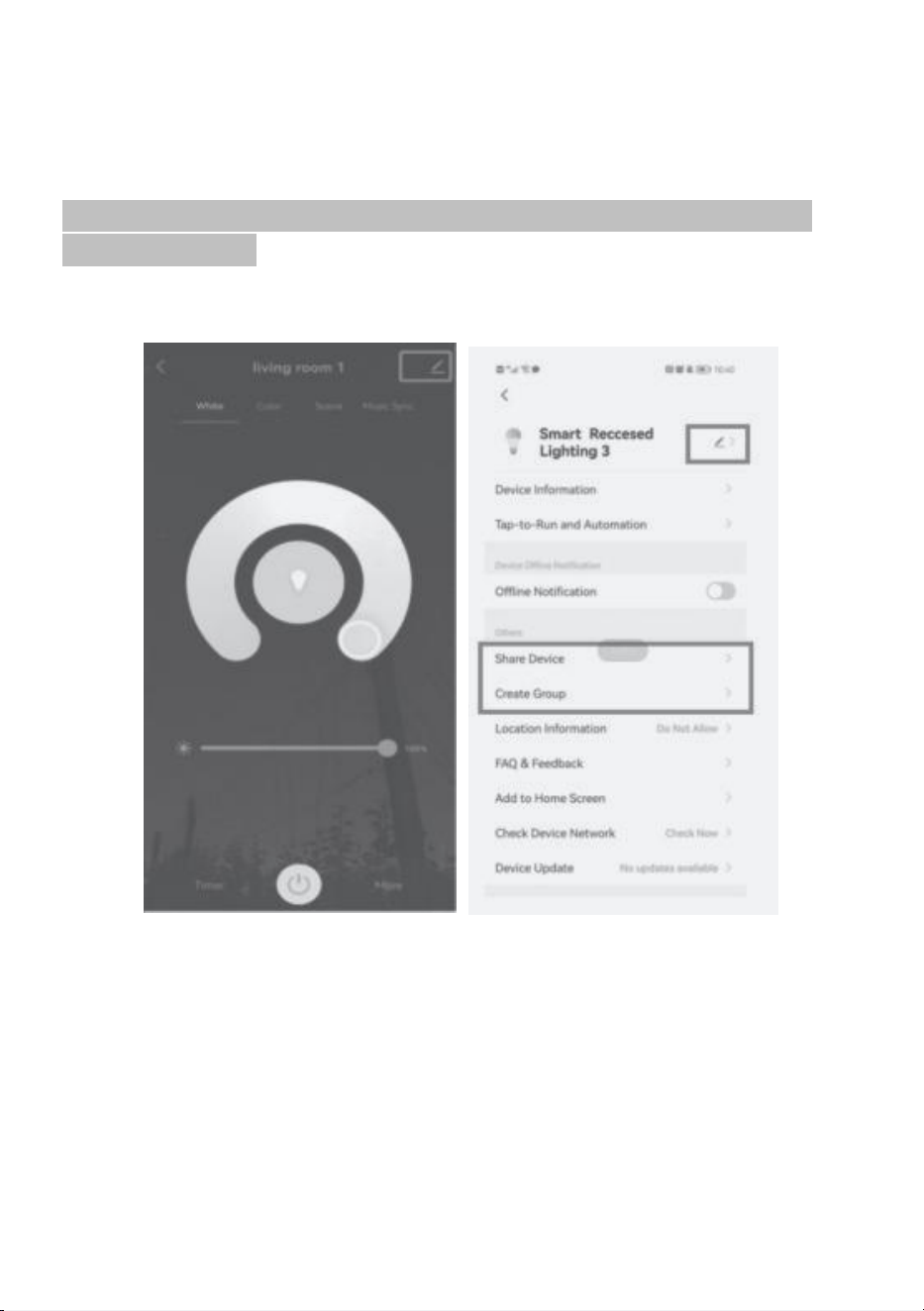
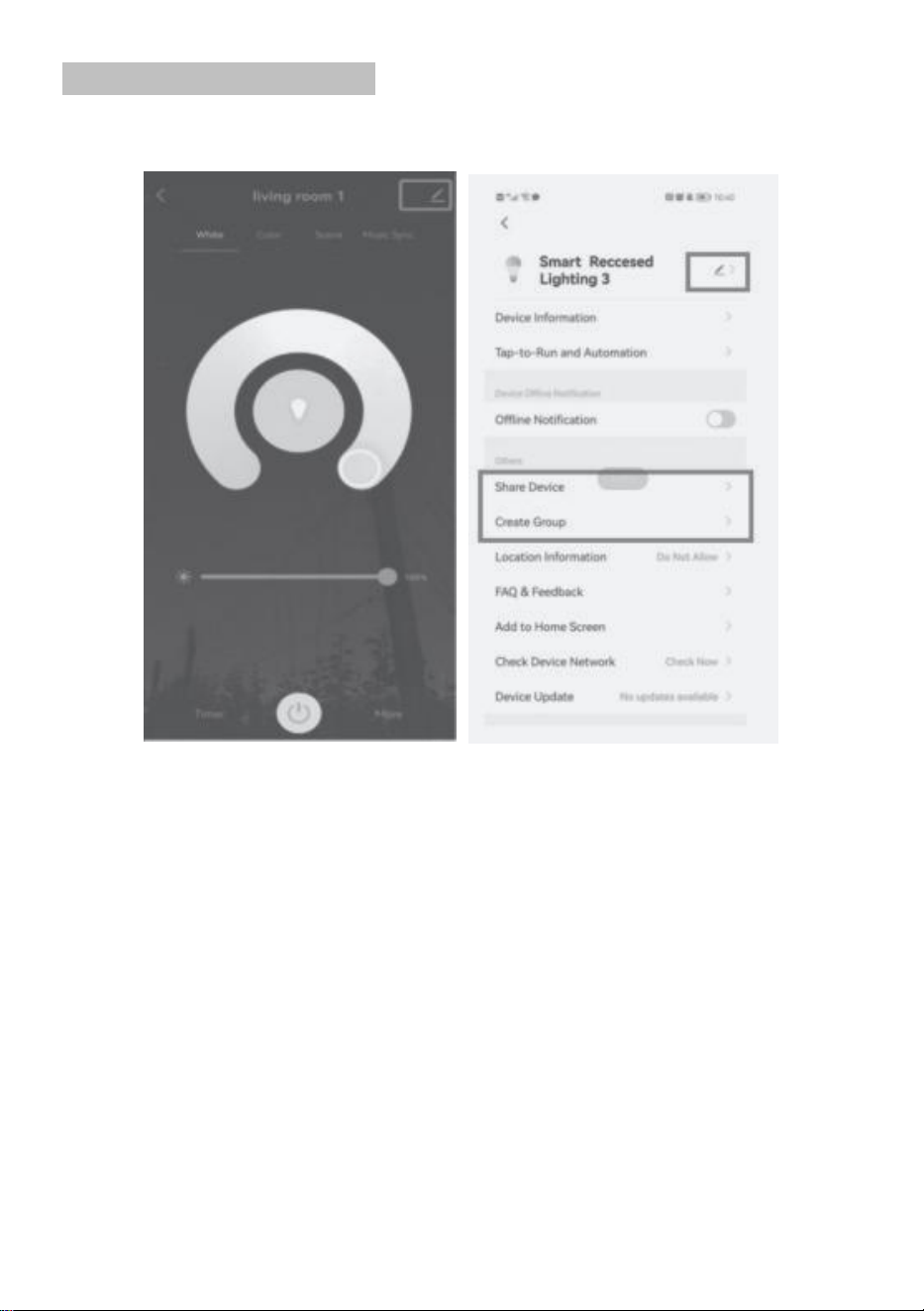
There are several important settings after device is added, click the pen
icon at upright comer to enter the setting page.
●It is recommended to rename the lights by room for easy identification,
but if you hope to control the lights with room and switch on/off all the lights
in a room by one click,it is required to create a group and add all lights in
the room into this group.
●To enable all family members to control the lights by app, it's vital to share
the setting with other family members,this function can be implemented by
the following 3 steps:
Step 1: The invitees shall download smart life app on their phones
Step 2: The homeowner who did the initial settings launches an invitation
from the "Share Device" menu.
Step 3:The invitee accepts the invitation via Me-Home Management Join a
Home.
- 10 -
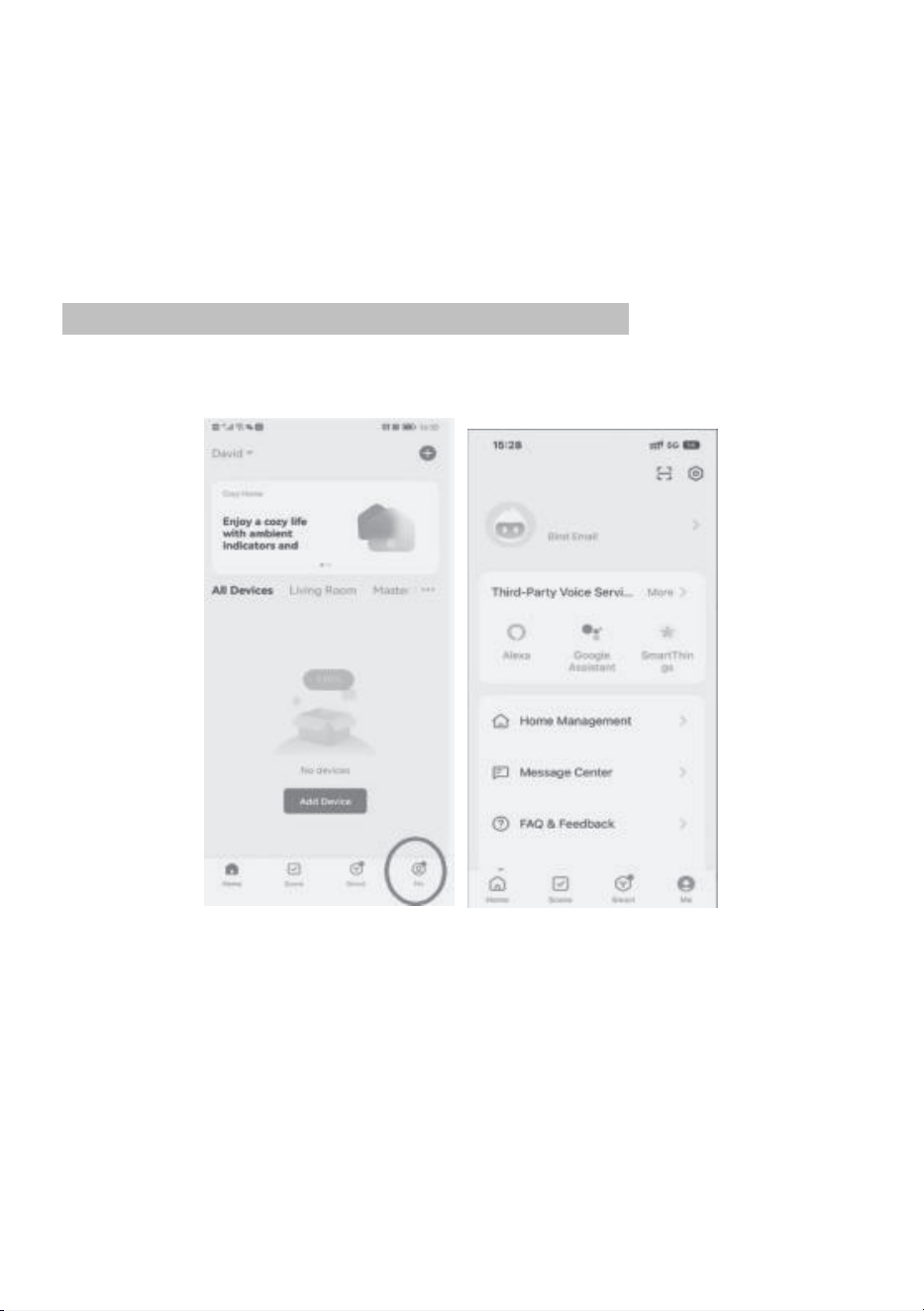
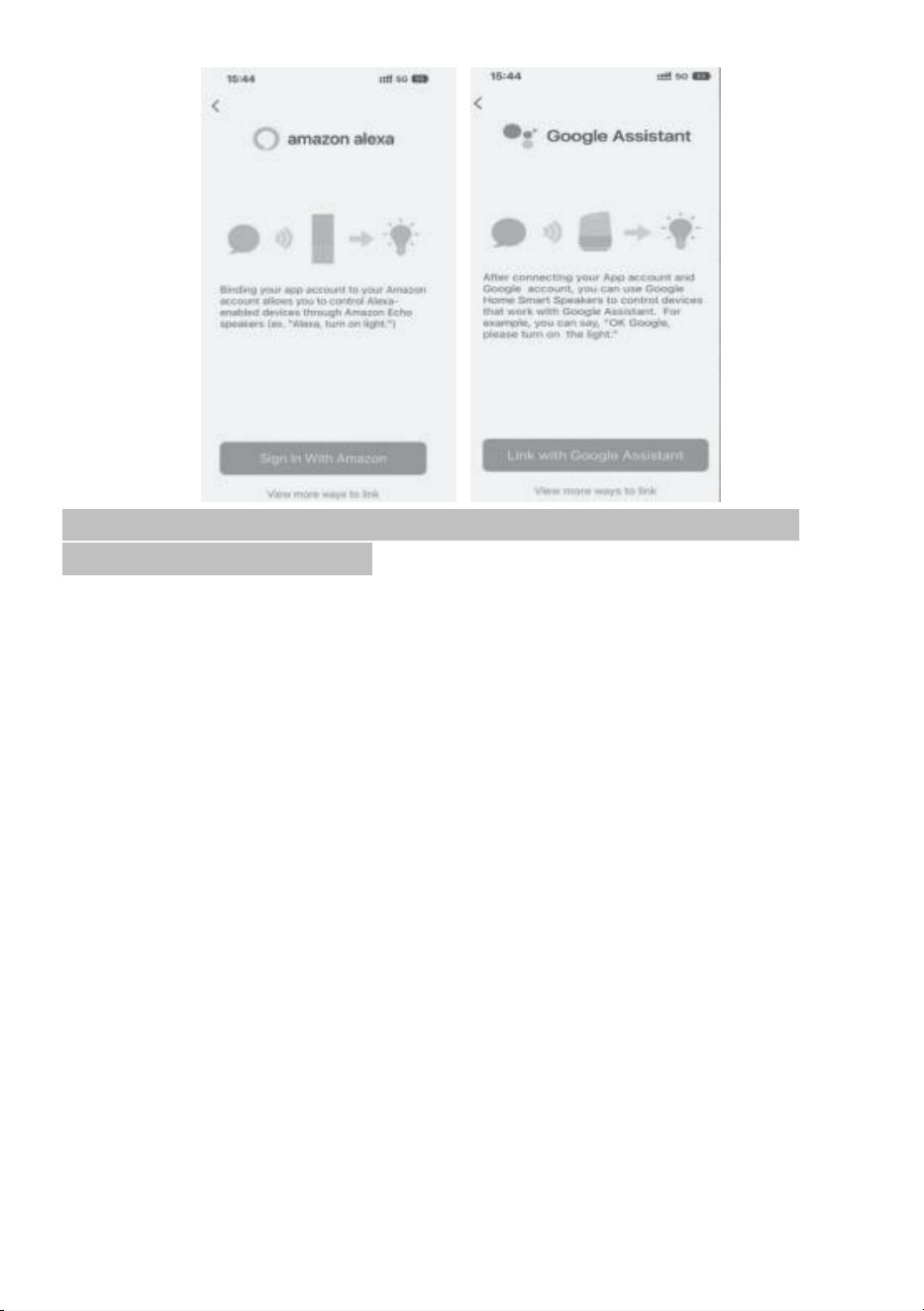
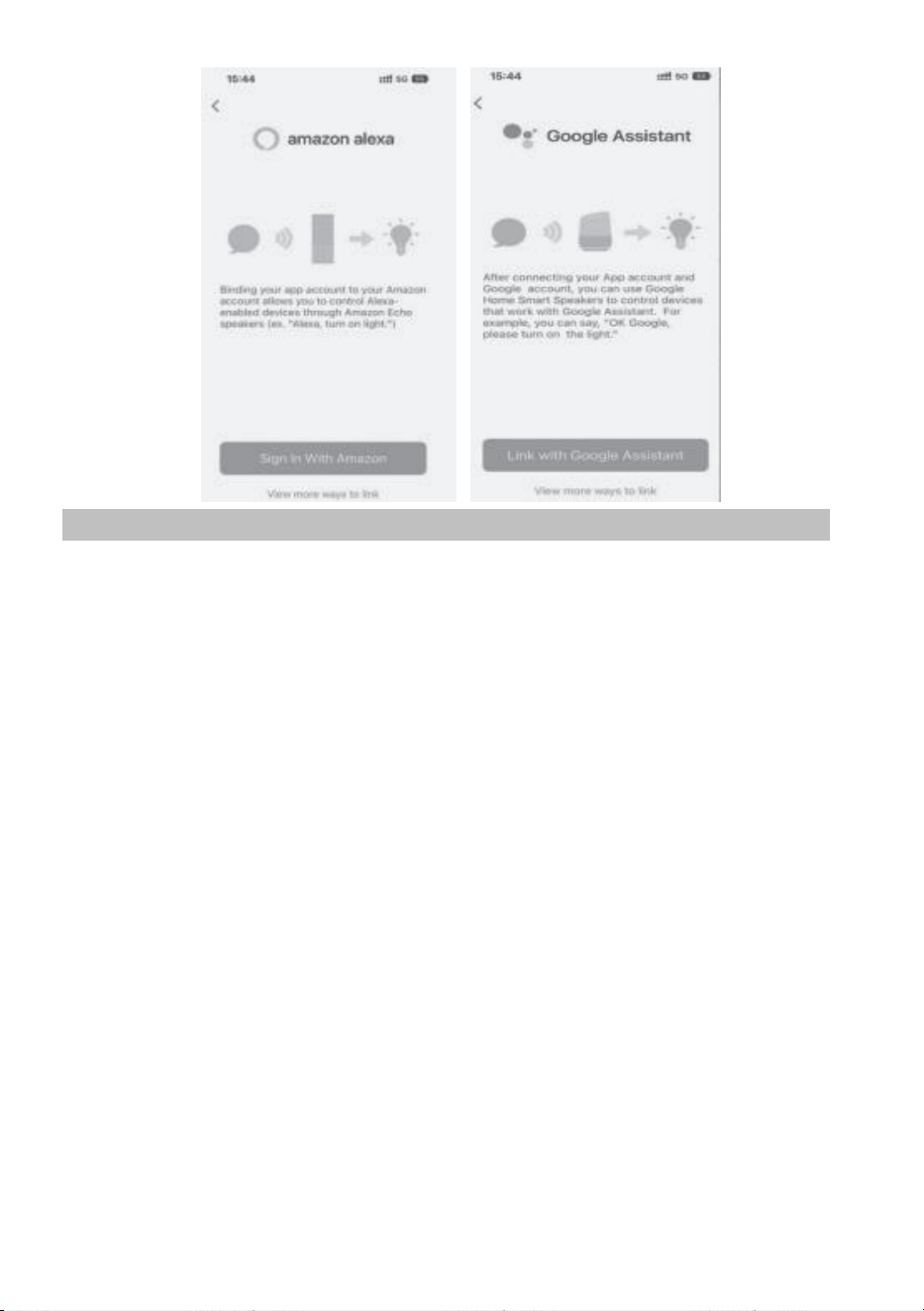
BIND THE LIGHTS TO VOICE ASSISTANT
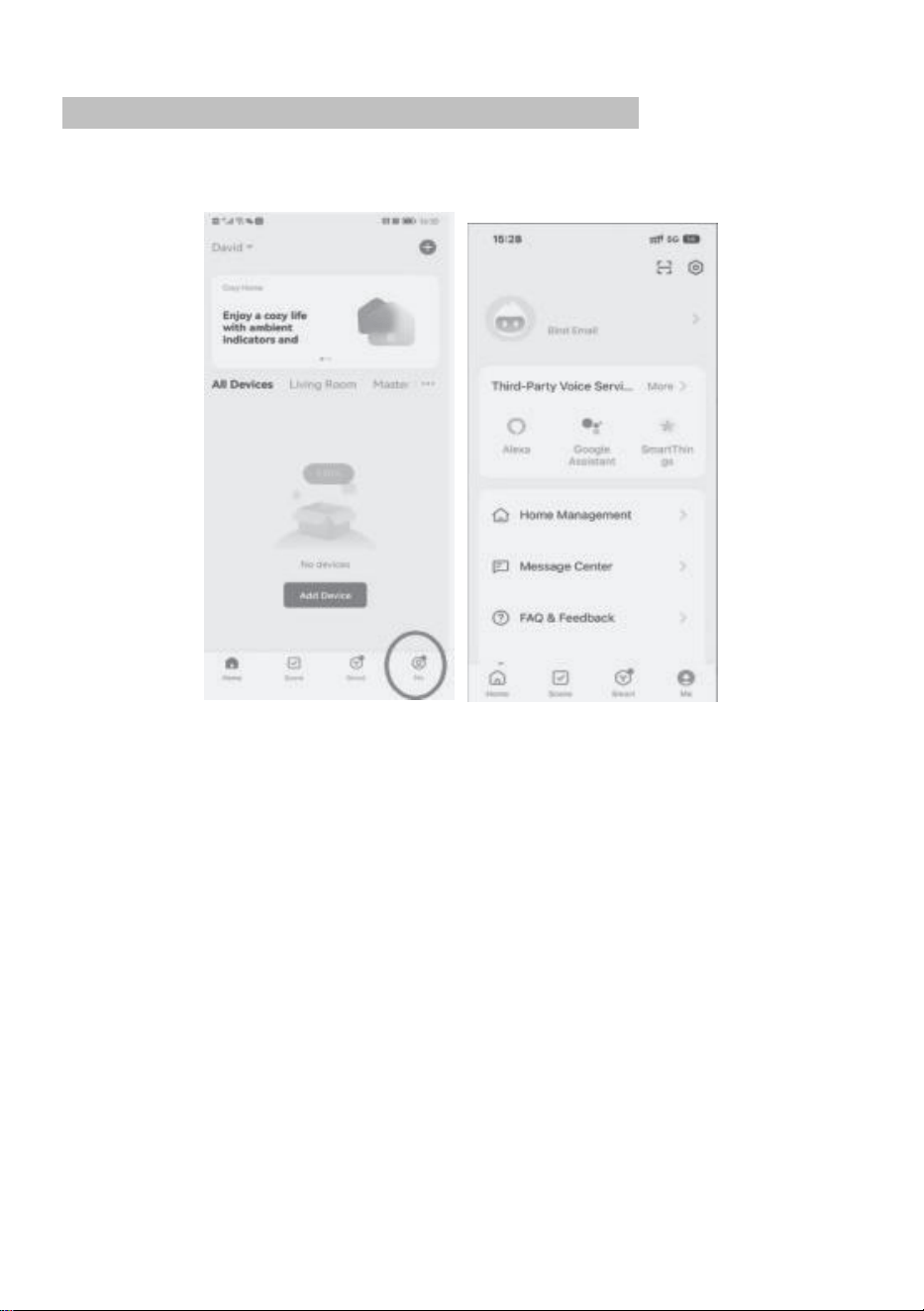
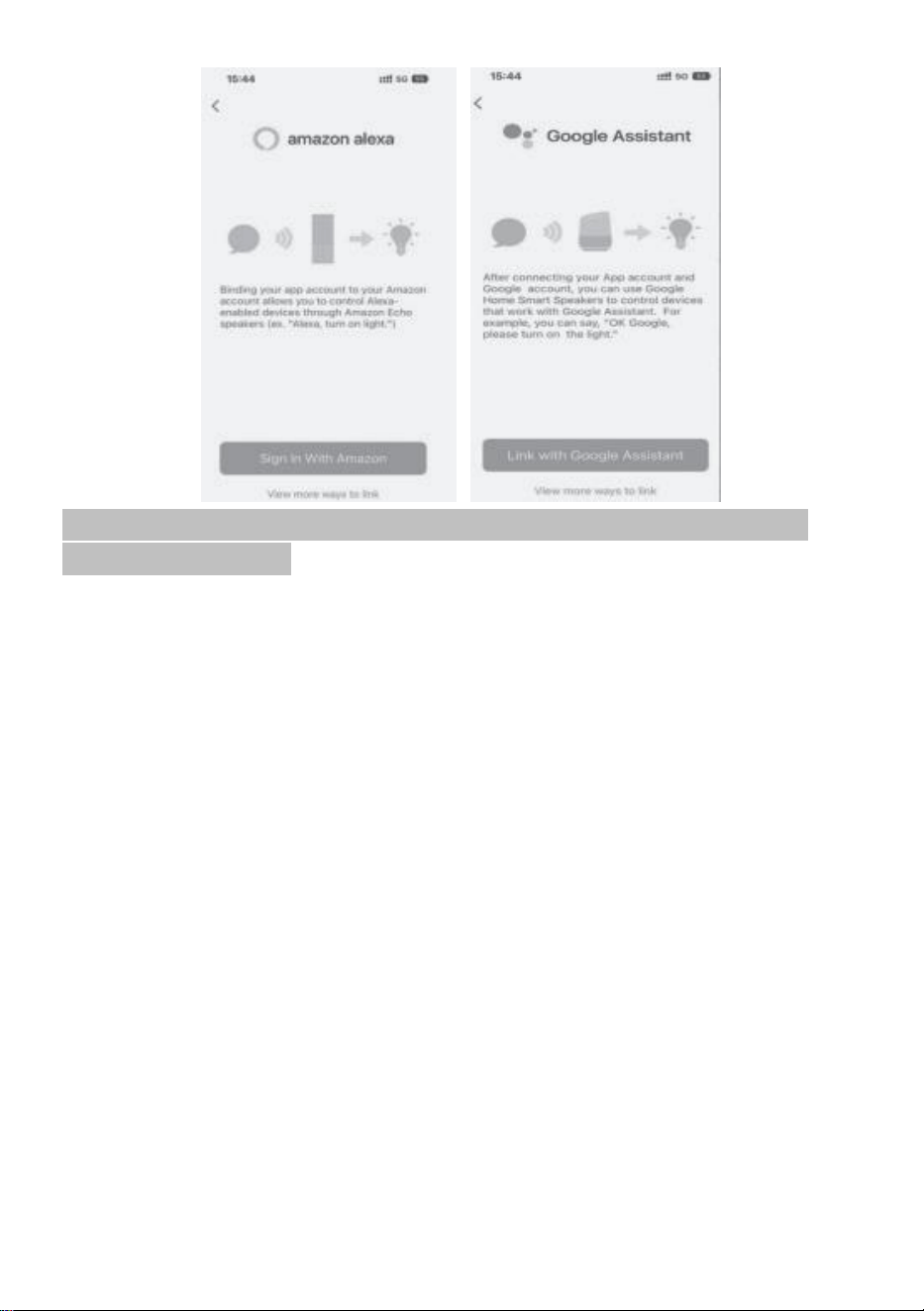
Tap 'Me' at down right comer, and then find the 'third part voice assistant
service'.
Tap the icon to finish binding the smart life account to Alexa or Google
Assistant account step by step.
- 11 -
HOW TO CONTROL THE SMART LIGHTS WITH AMAZON
ALEXA?
1.Add devices in Smart Life app(Refer to Page 6 - Page 7)
(Note: change device name to an easily recognized word or
phrase,like"kitchen light")
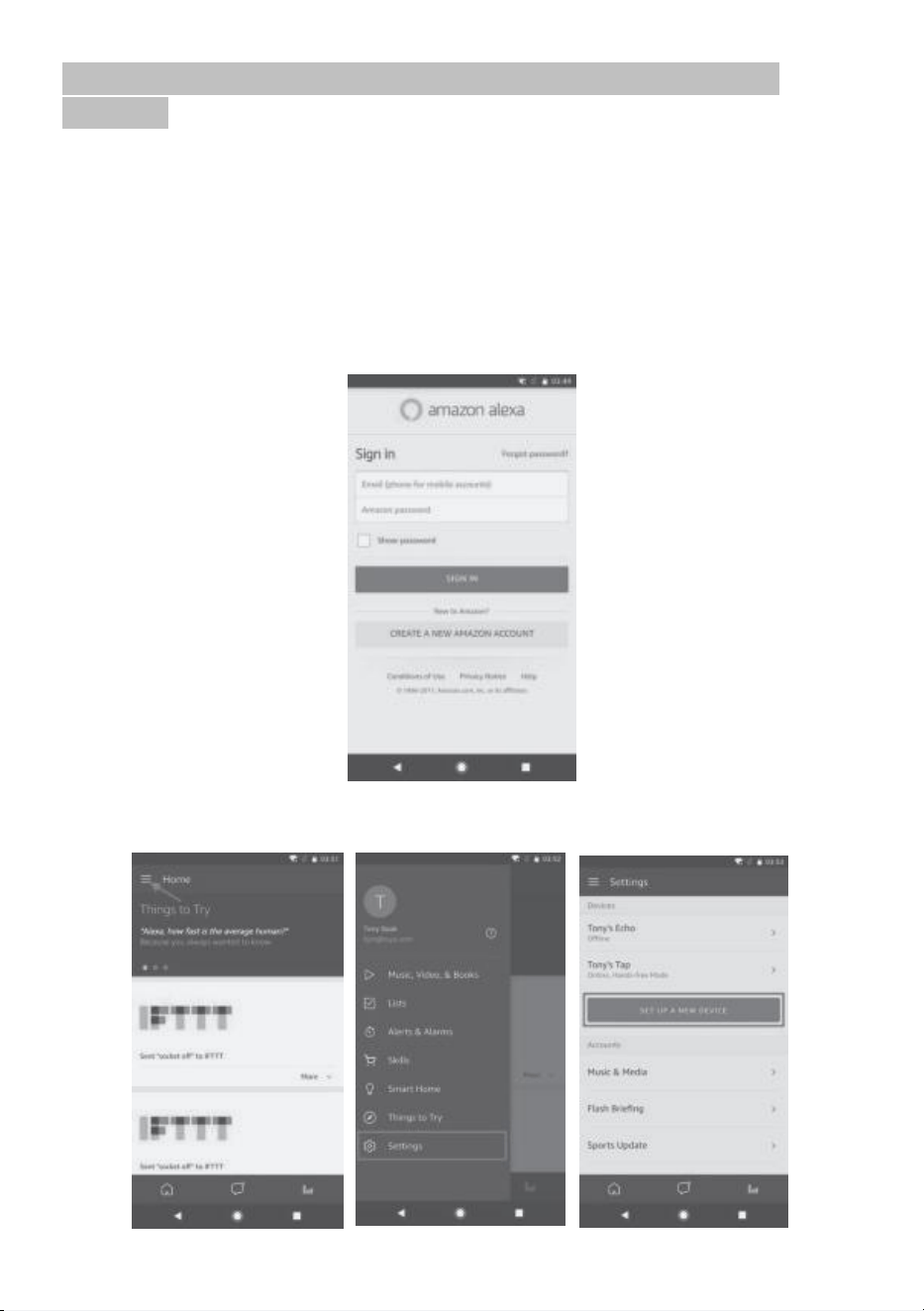
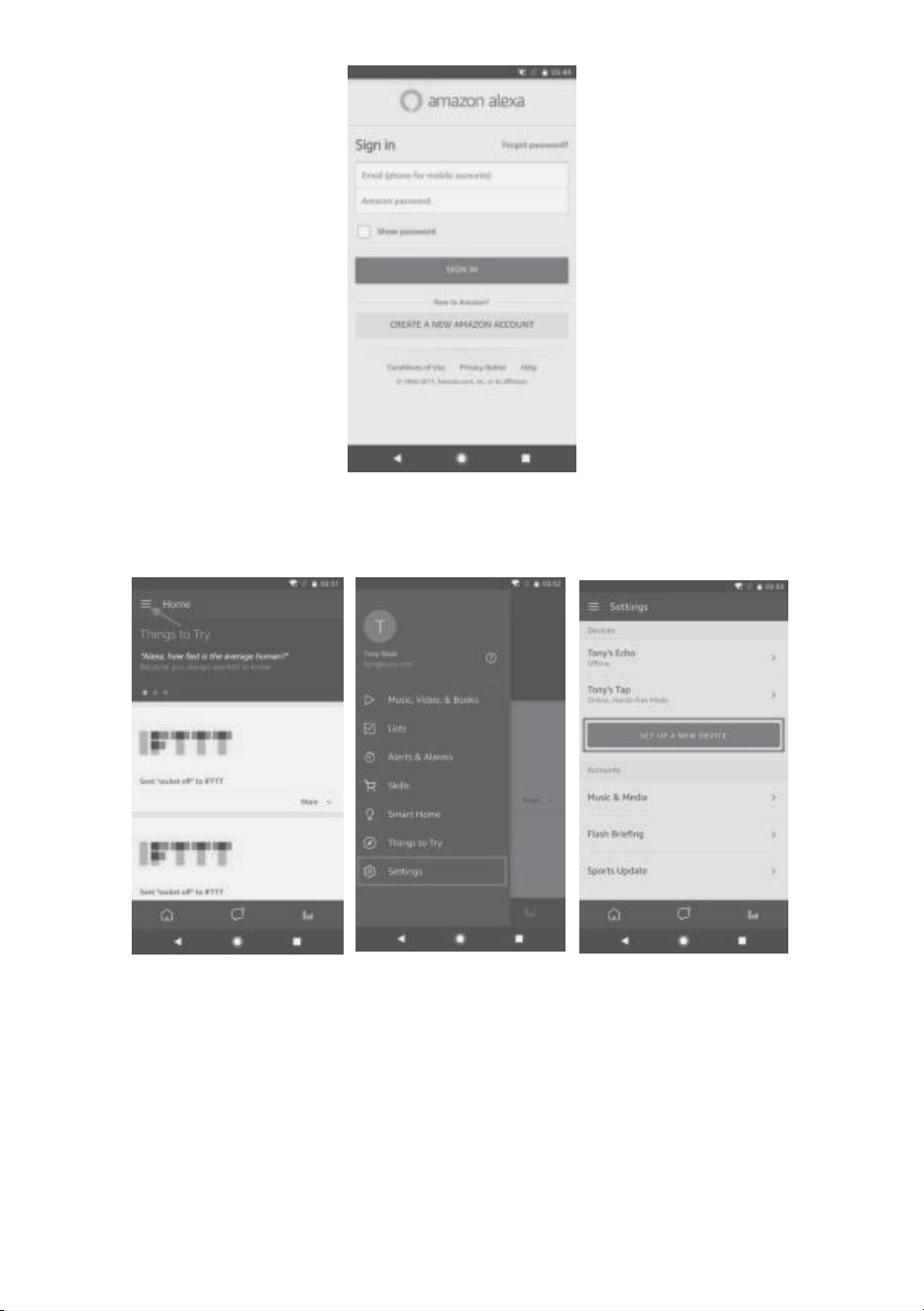
2.Set up Echo (or Echo Dot and other models) with Alexa app
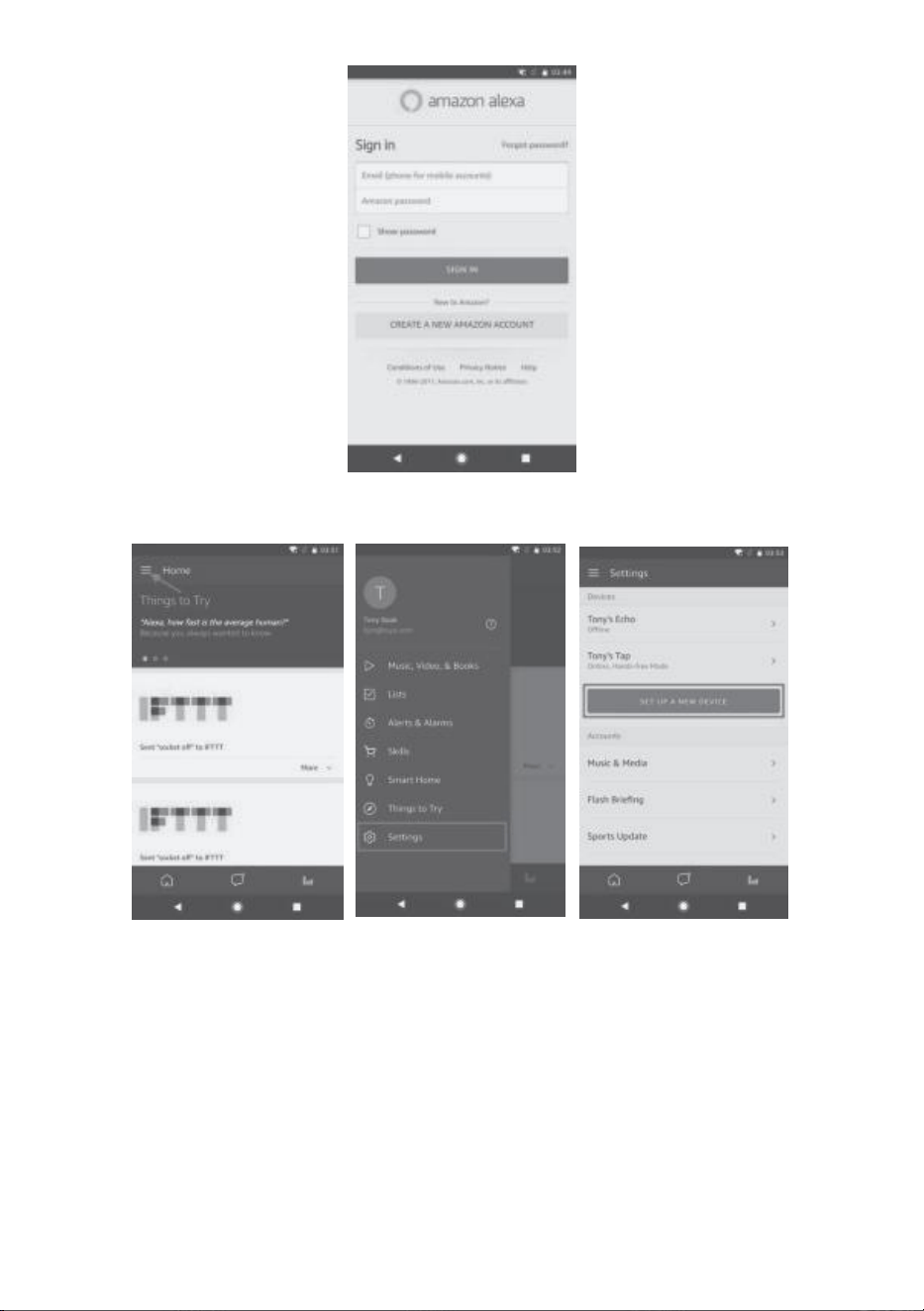
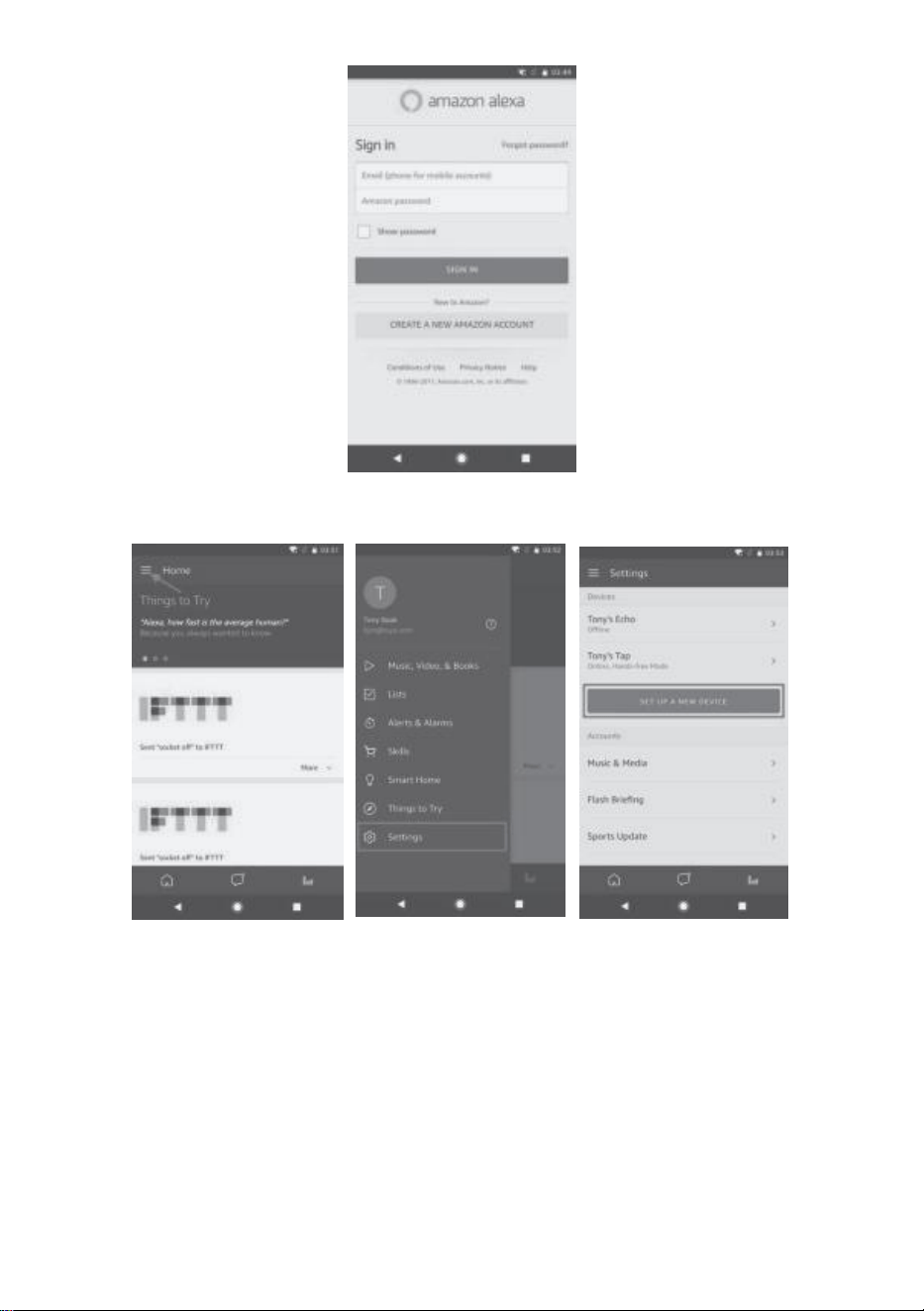
2.1 Open the Alexa app (Search "Amazon Alexa" in App Store or Google
Play to install the app) by tapping the app icon on your mobile device and
logging in with your Amazon account.
2.2 Tap the hamburger menu on the top left corner, select "Settings", then
tap "SET UP A NEW DEVICE",
- 12 -
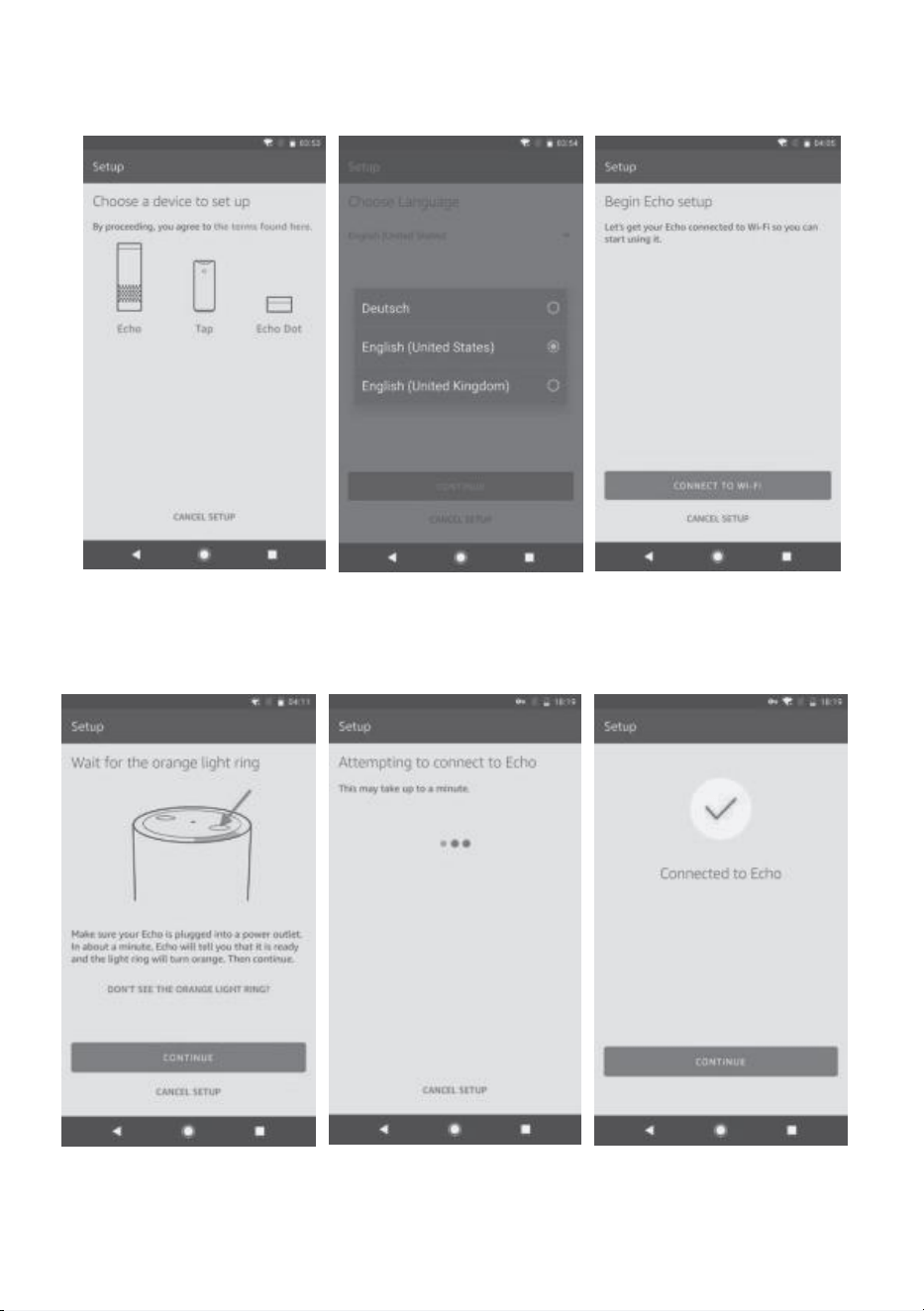
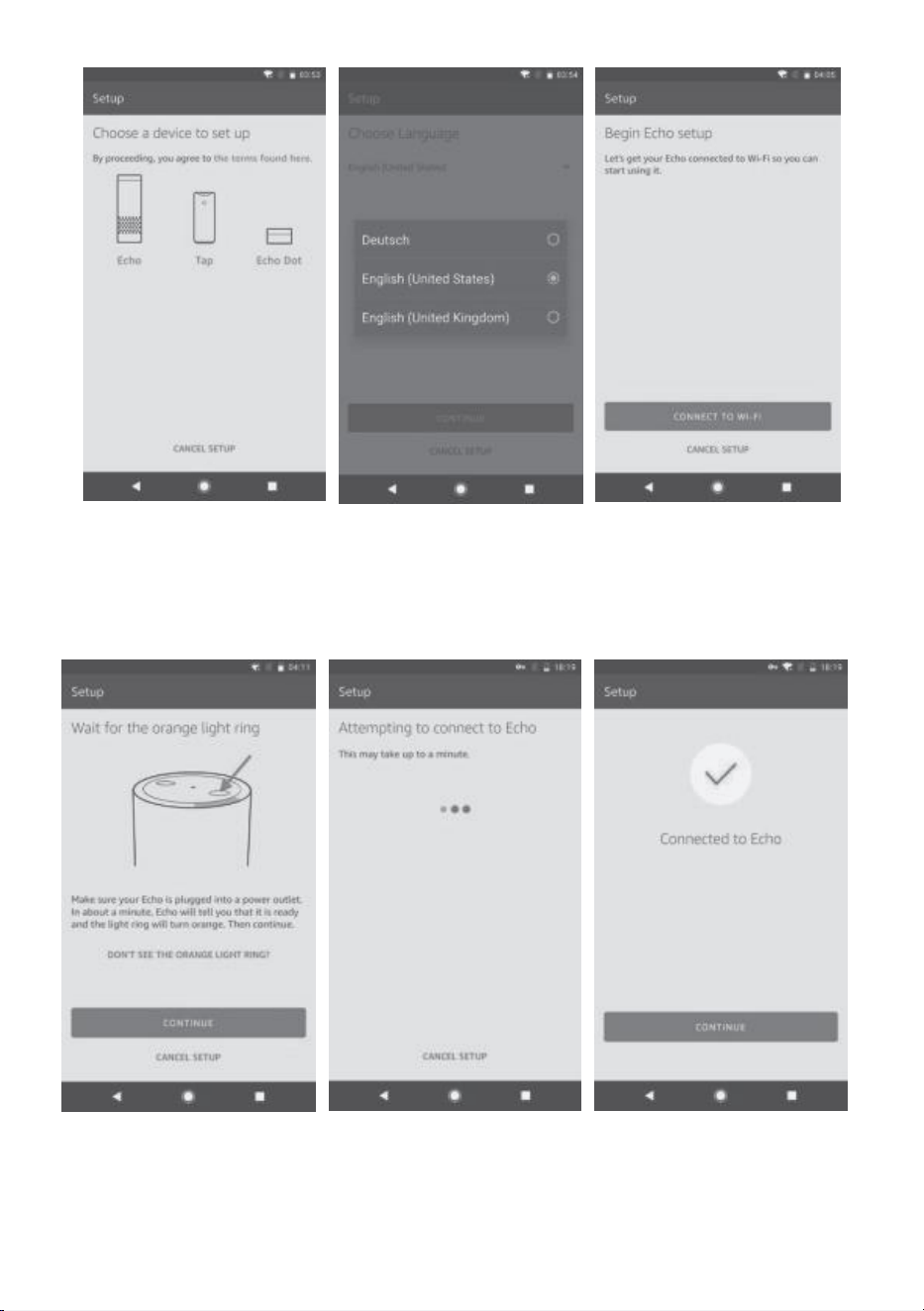
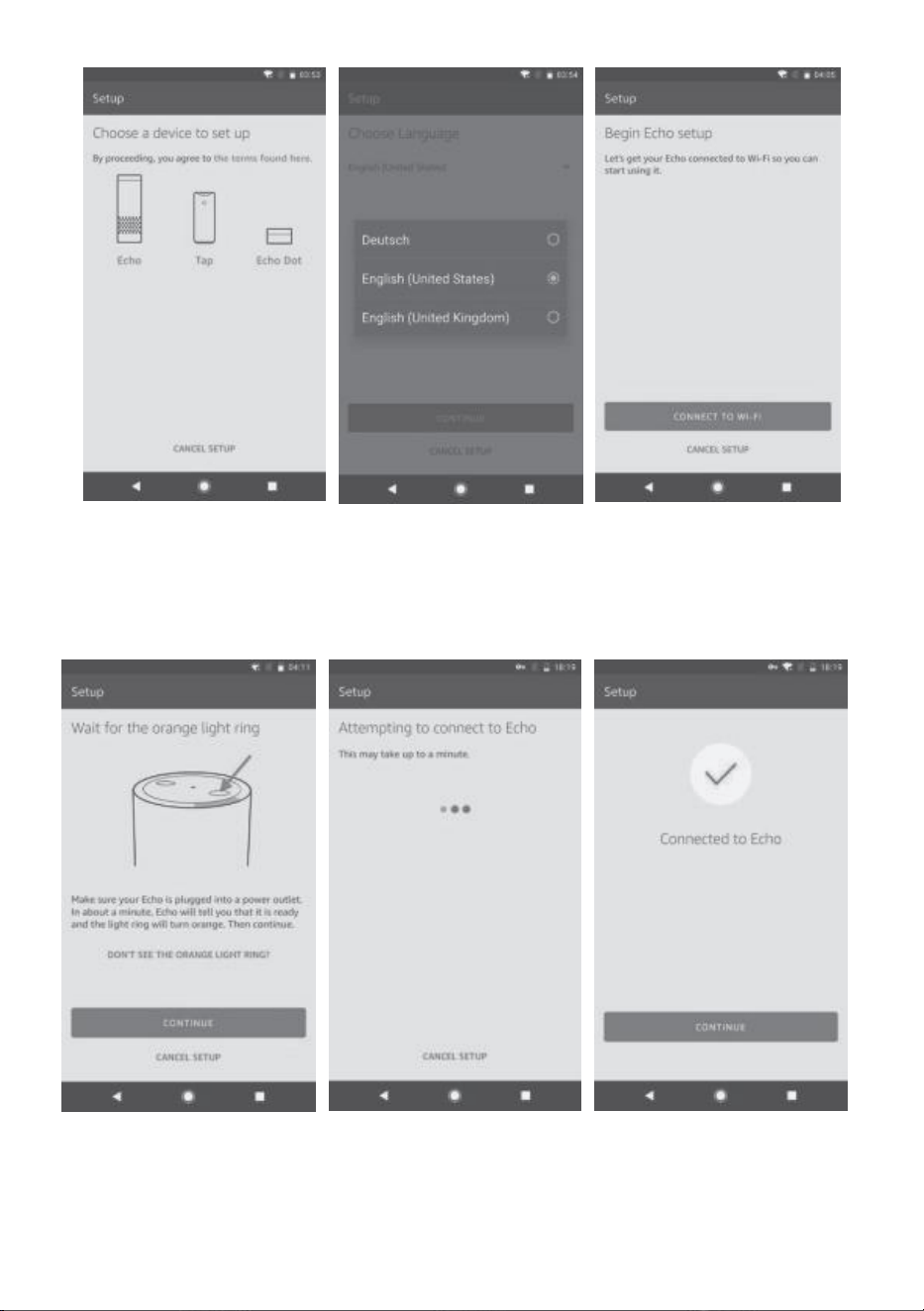
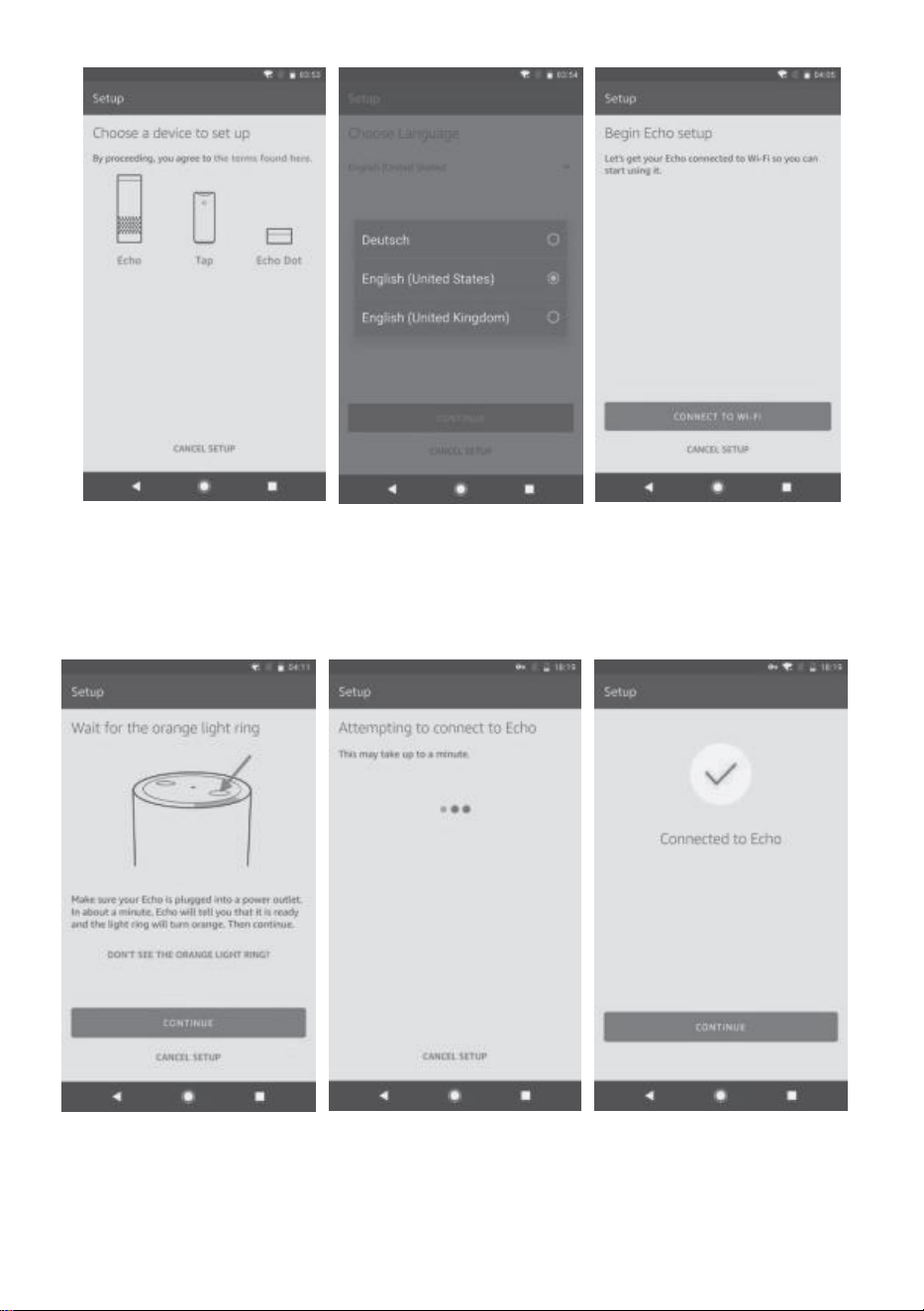
2.3 Select your Echo model, choose a proper language, then tap
"CONNECT TO WI-FI" ,
2.4 Long press the action button[about 6 seconds]on the top of your Echo
device until the orange light shows up, then top "CONTINUE" .
When your phone is connected to Echo, tap "CONTINUE".
- 13 -
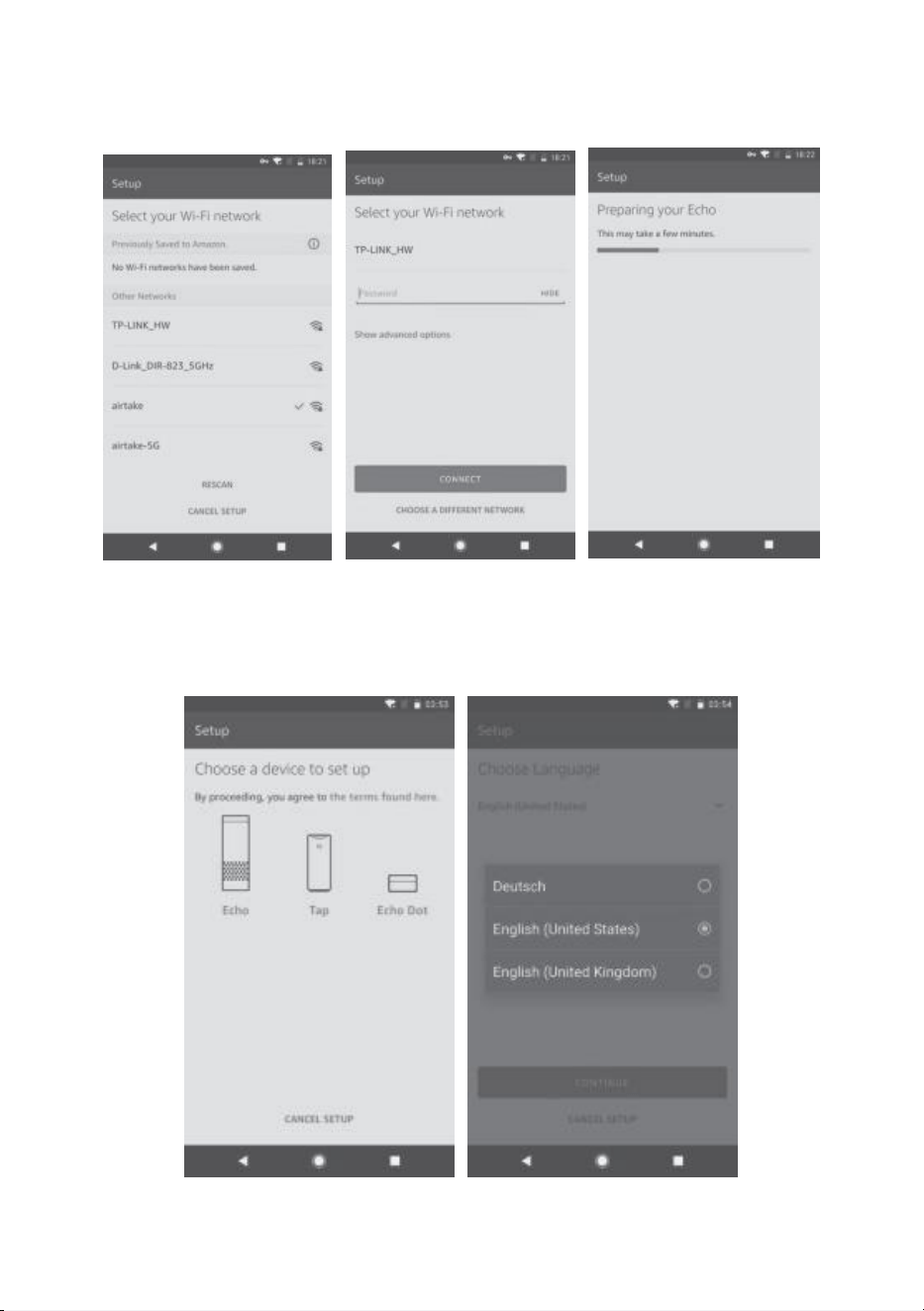
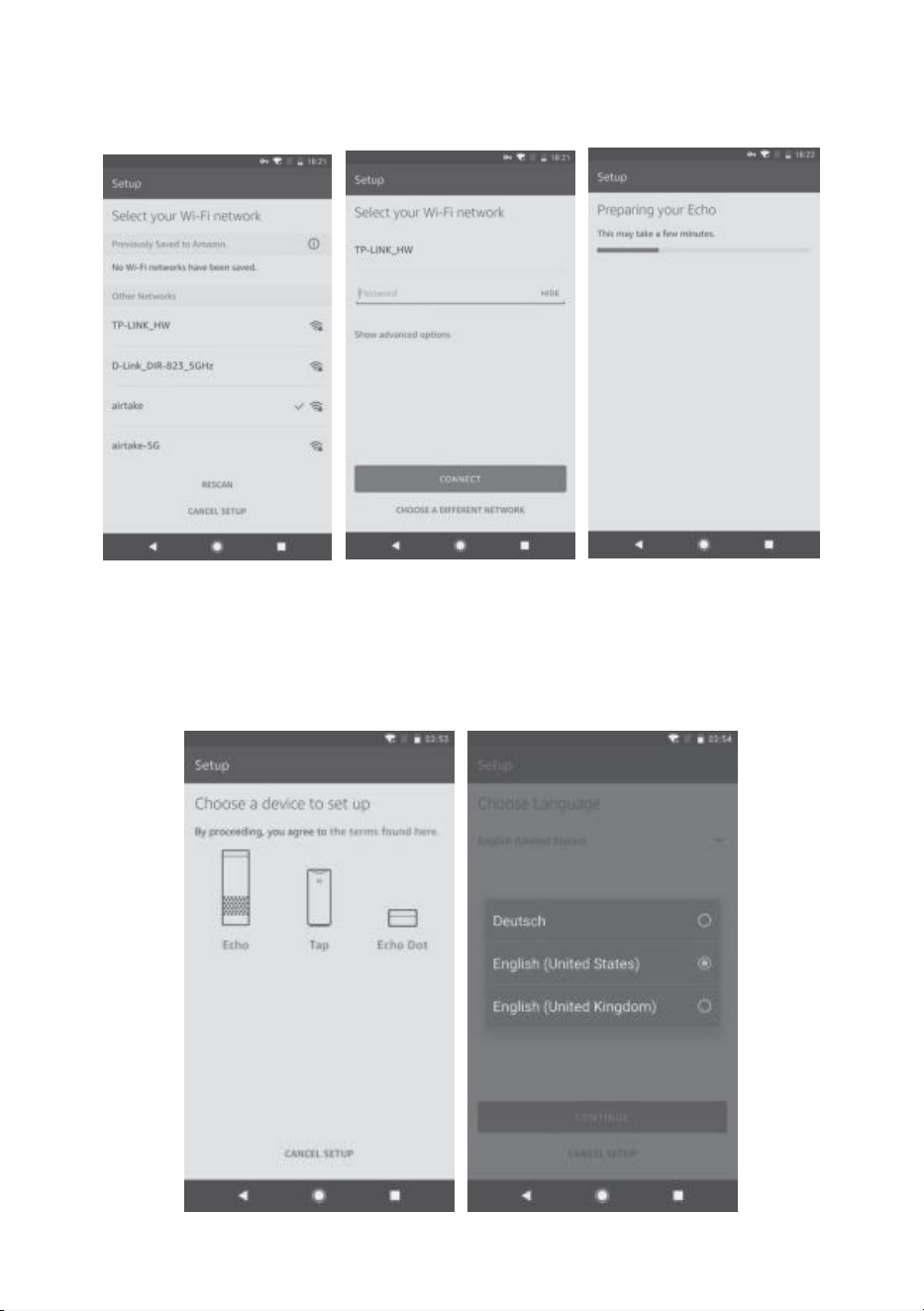
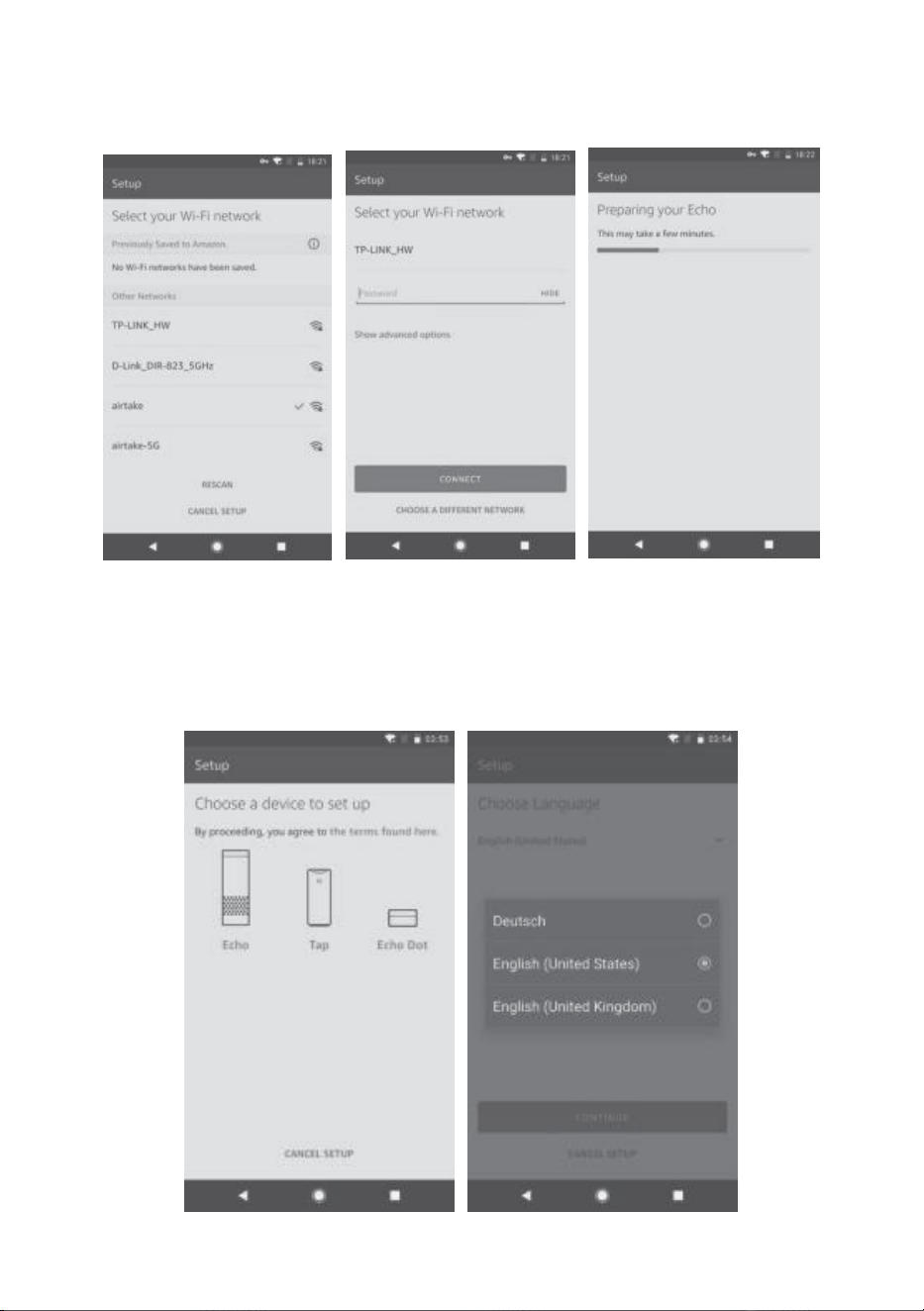
2.5 Select a Wi-Fi, Type in the Wi-Fi password, then tap "'CONNECT".
Echo may take several minutes to connect to the network.
2.6 Tap "CONTINUE" when Echo is connected to the network. After an
introduction video, tap "CONTINUE" to finish the setup.
- 14 -
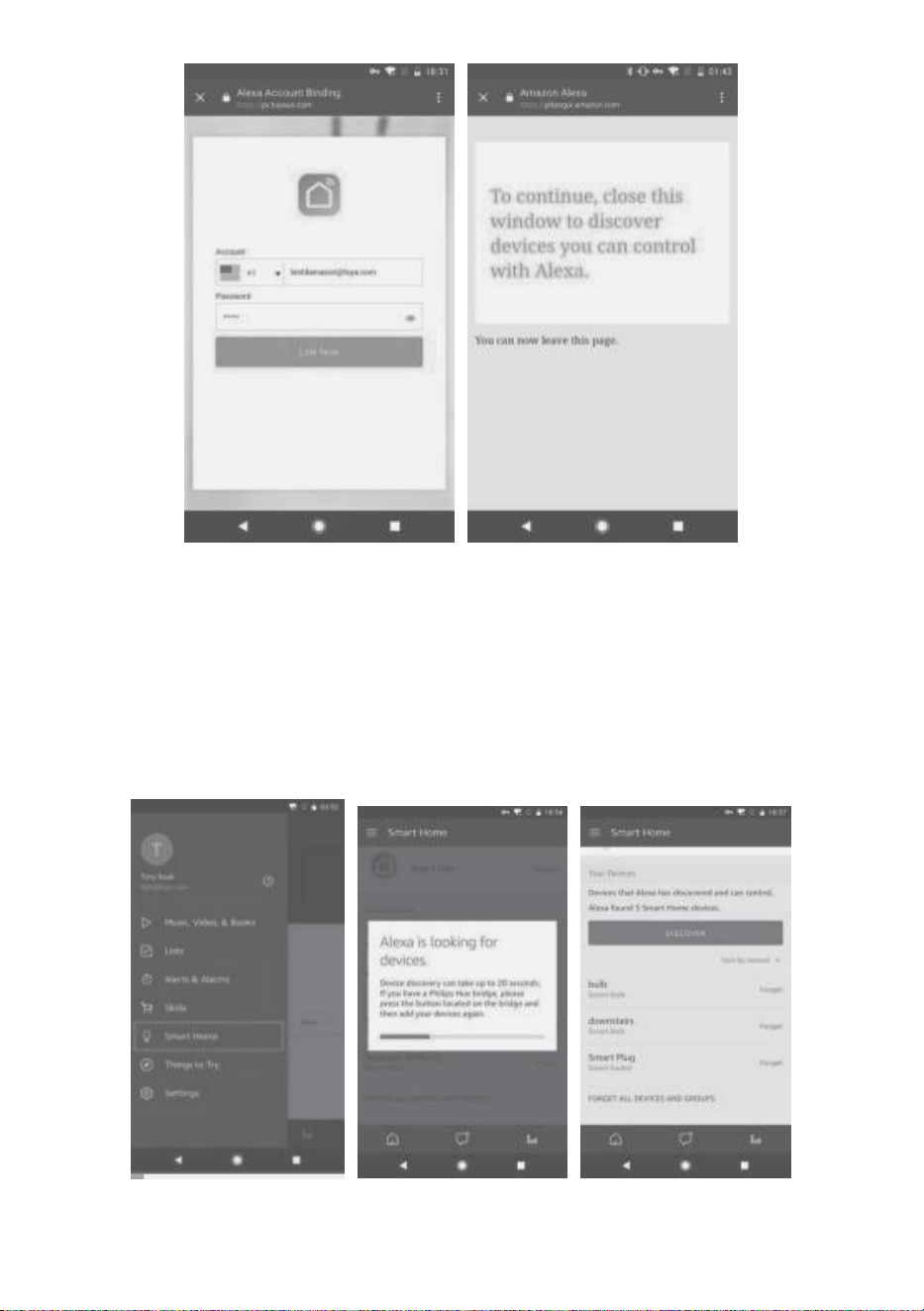
3.Link Smart Life account to Alexa
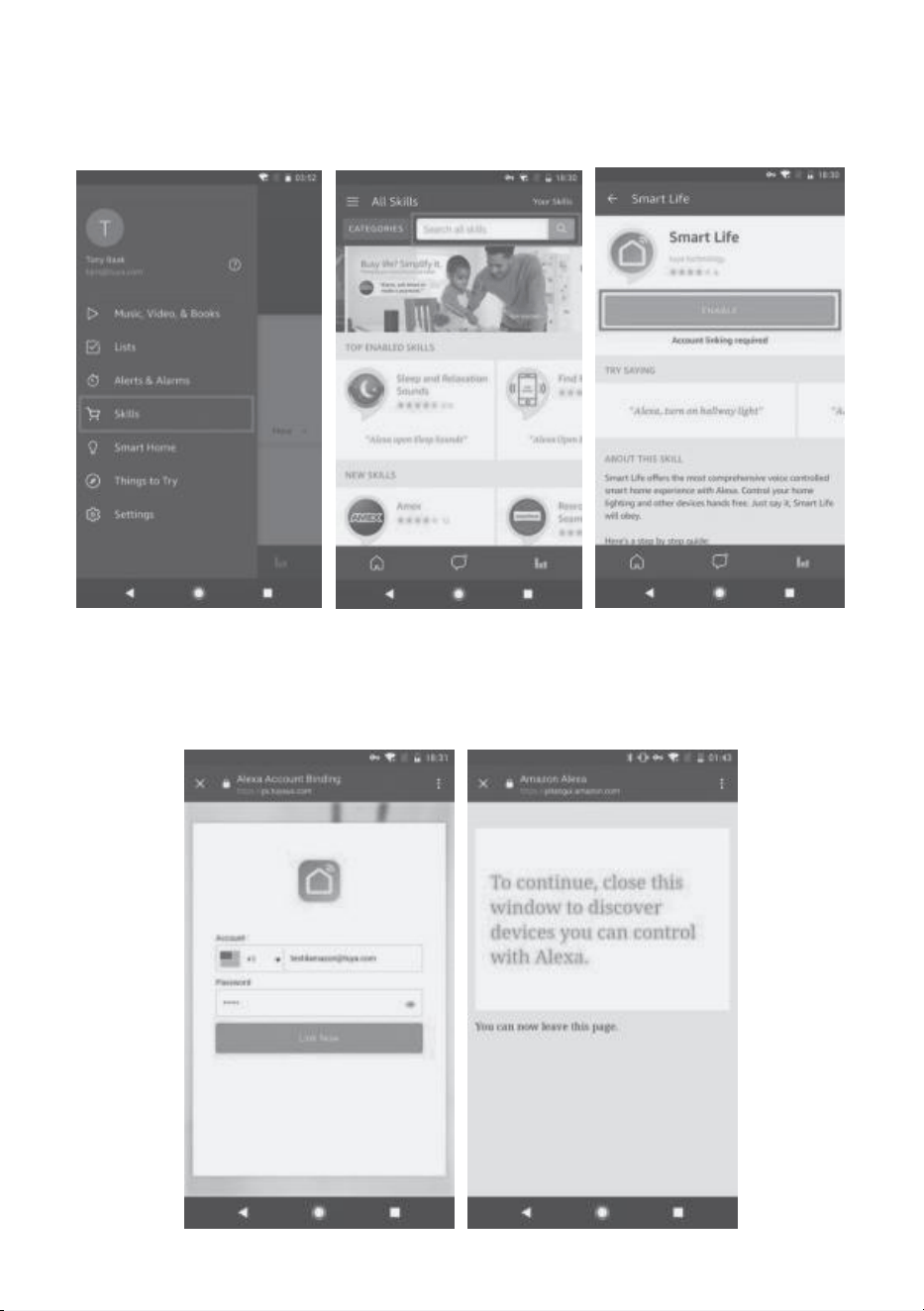
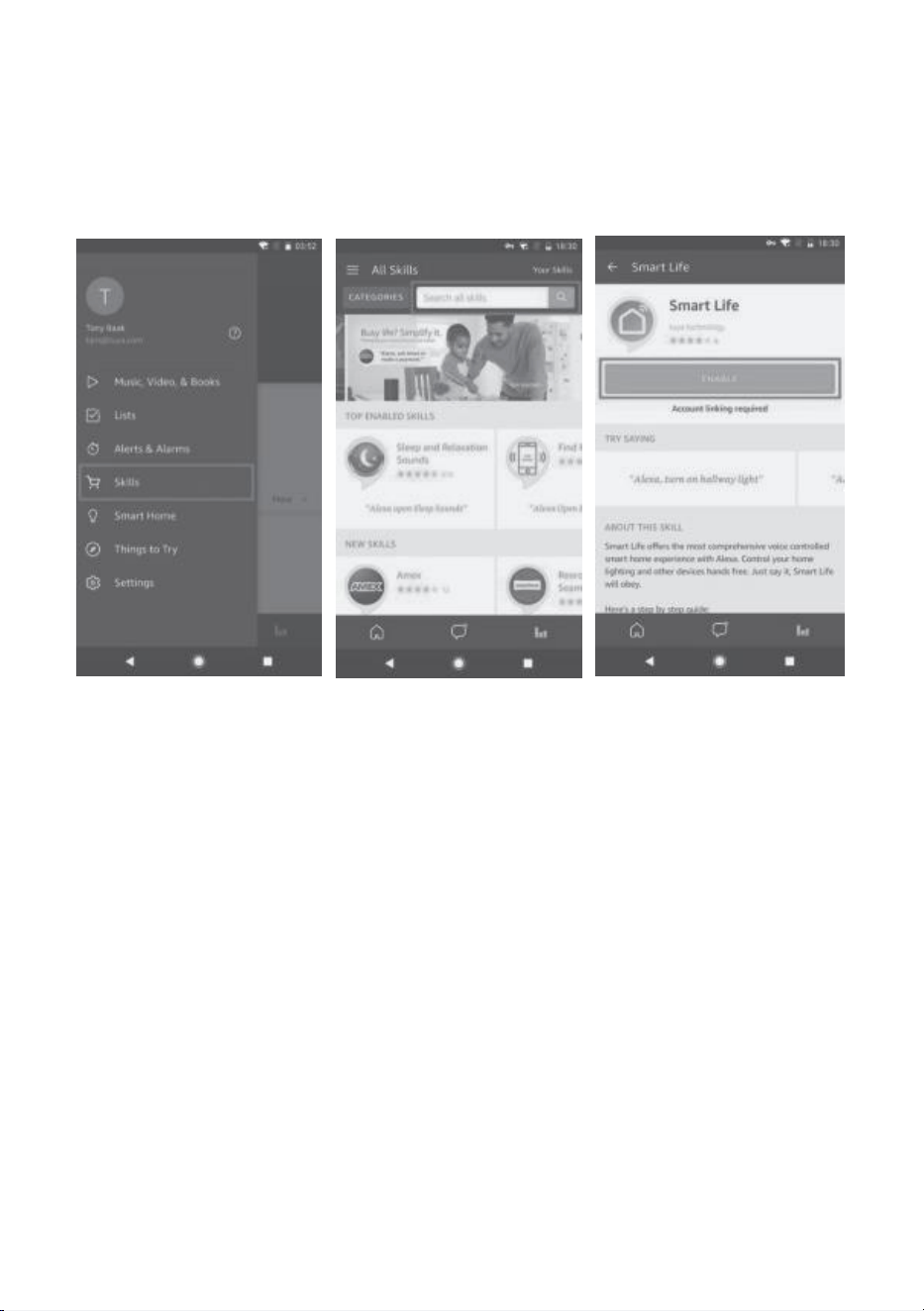
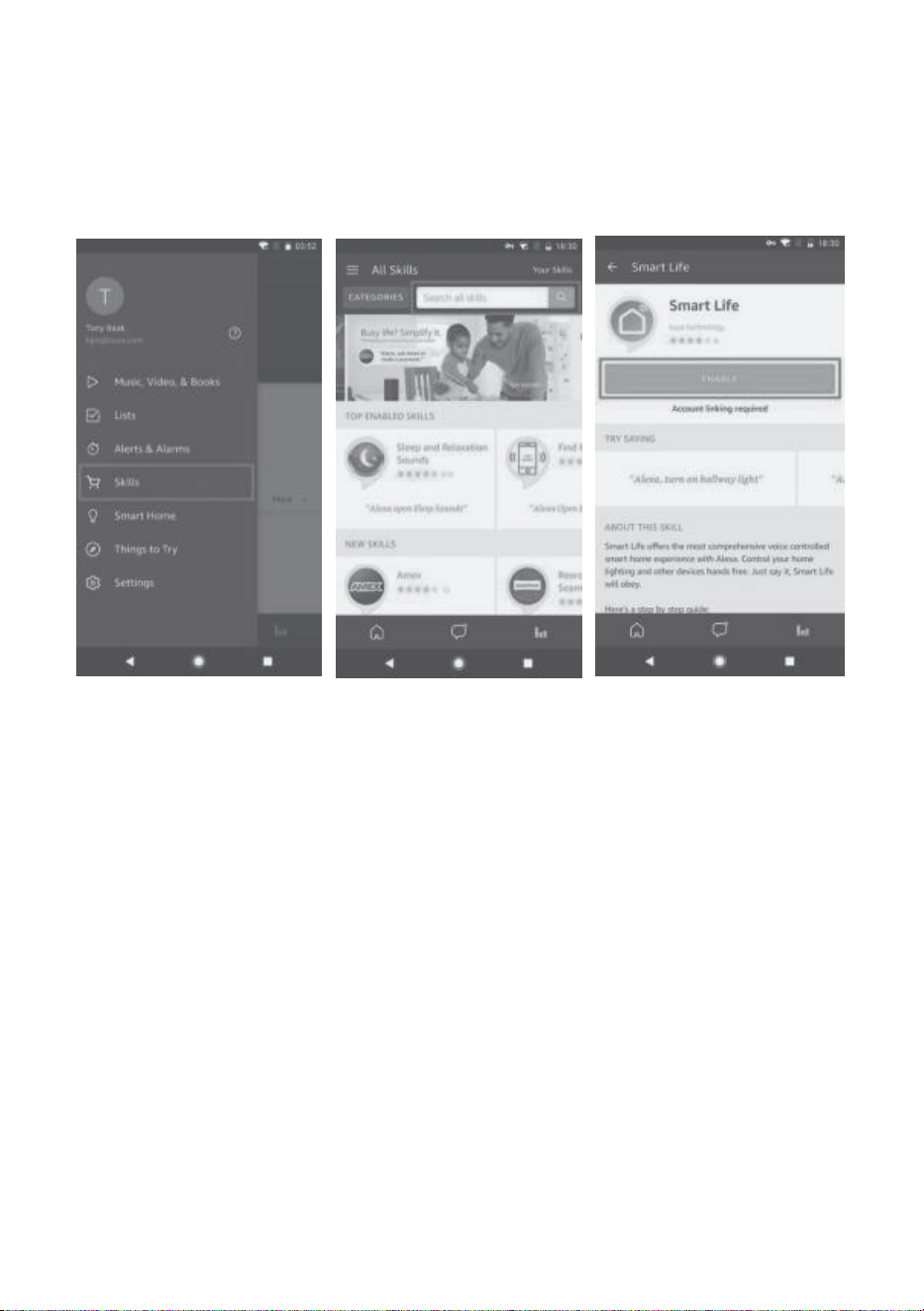
3.1 Tap "Skills" in the menu, then search "Smart Life". Select "Smart life"
and tap "ENABLE" to enable the Skill.
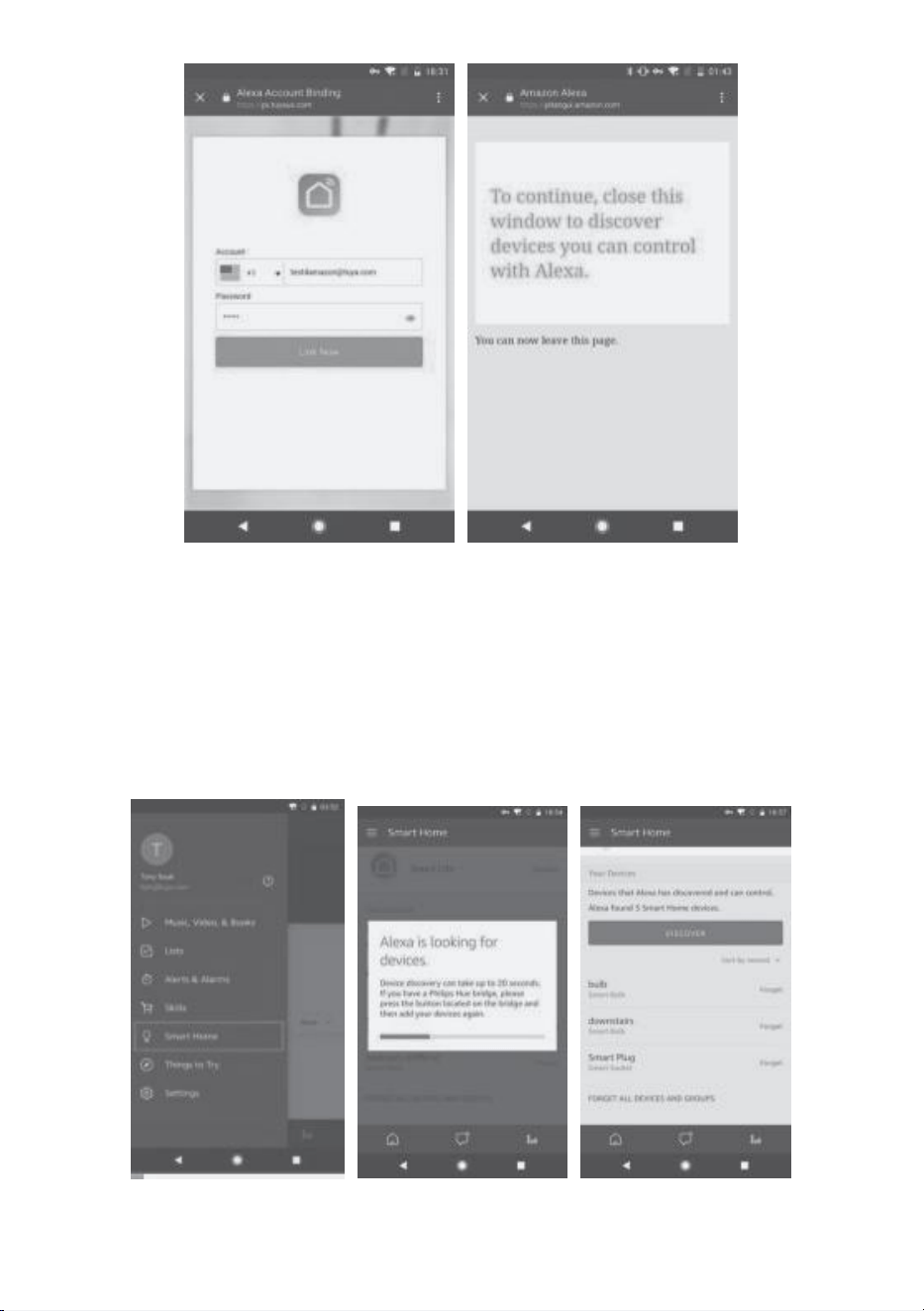
3.2 You will be redirected to the account link page. Type in your Smart Life
account and password, and don't forget to select the country/region where
your account belongs to. Then tap "Link Now" to link your Smart Life
account.
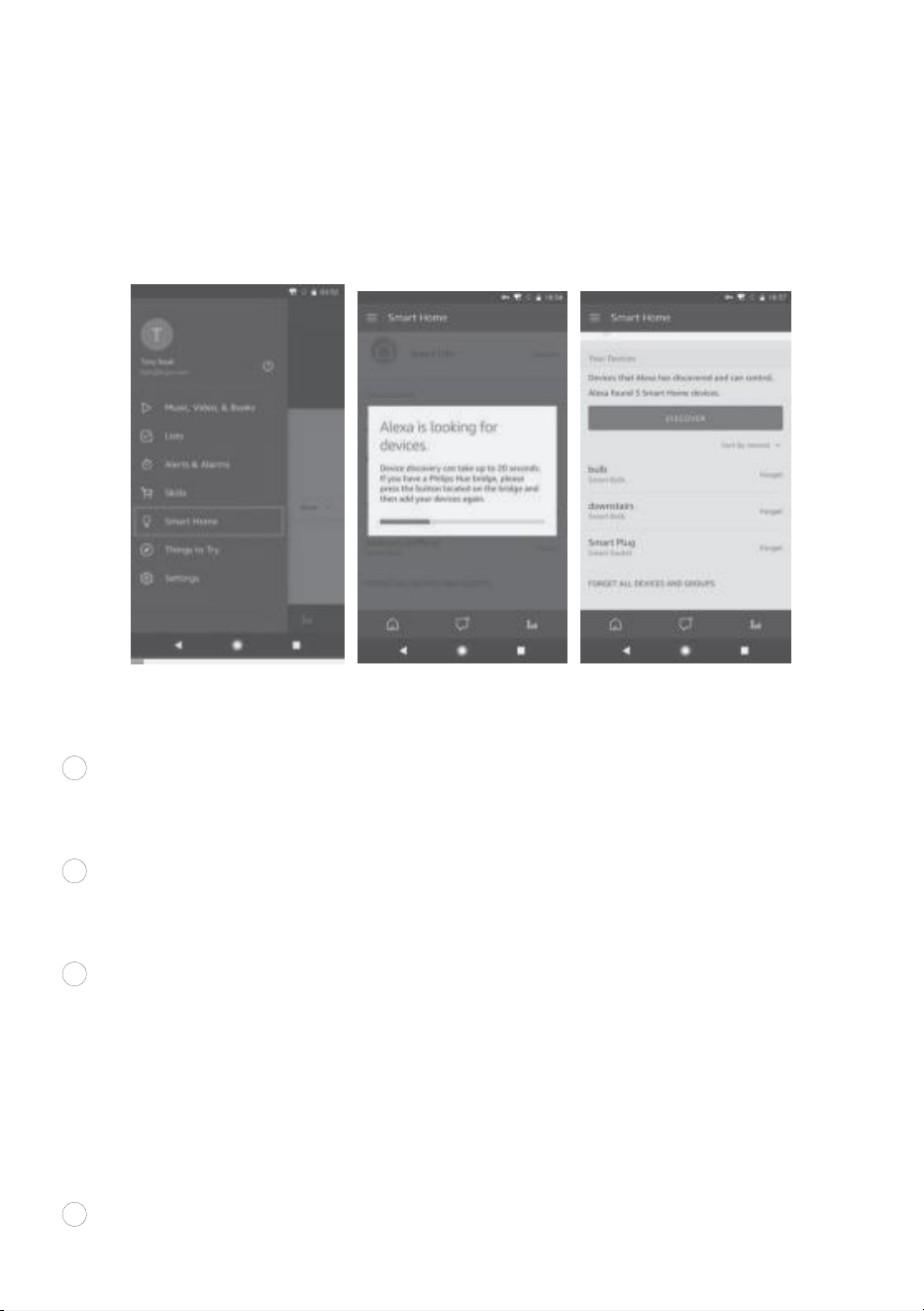
- 15 -
4. Control smart devices via Echo
4.1 Echo needs to discover your smart devices before it controls them. You
can tap "DISCOVER" to discover the smart devices.Discovered devices
will be shown in the list.(Note:every time you change the device's name on
Smart Life app, Echo must rediscover before you control them.)
4.2 Now you can control your smart devices via Echo.You can use the
commands to control your devices like"Alexa,turn on kitchen light".
1 Power Switch
Alexa, turn on the bedroom light.
Alexa, tum off the bedroom light.
2 Brightness
Alexa,set the bedroom light to fifty percent.
Alexa, brighten the bedroom light. Alexa, dim the bedroom light.
3 Correlated Color Temperature
Alexa, make the living room lights warmer.
Alexa, set the dining room lights cooler.
Alexa, set the dining room softer.
Alexa, make the living room light whiter.
Alexa, make the living room light warm white.
Alexa, set the kitchen to daylight.
4 Color
- 16 -
Alexa,set the front porch light to blue.
Alexa,set the bedroom light to red.
Alexa,change the kitchen to the color blue.
HOW TO CONTROL THE SMART LIGHTS WITH
GOOGLE HOME?
1.Add devices in Smart Life app(Refer to Page 5-Page 7)
(Note: change device name to an easily recognized word or phrase,
like"kitchen light").
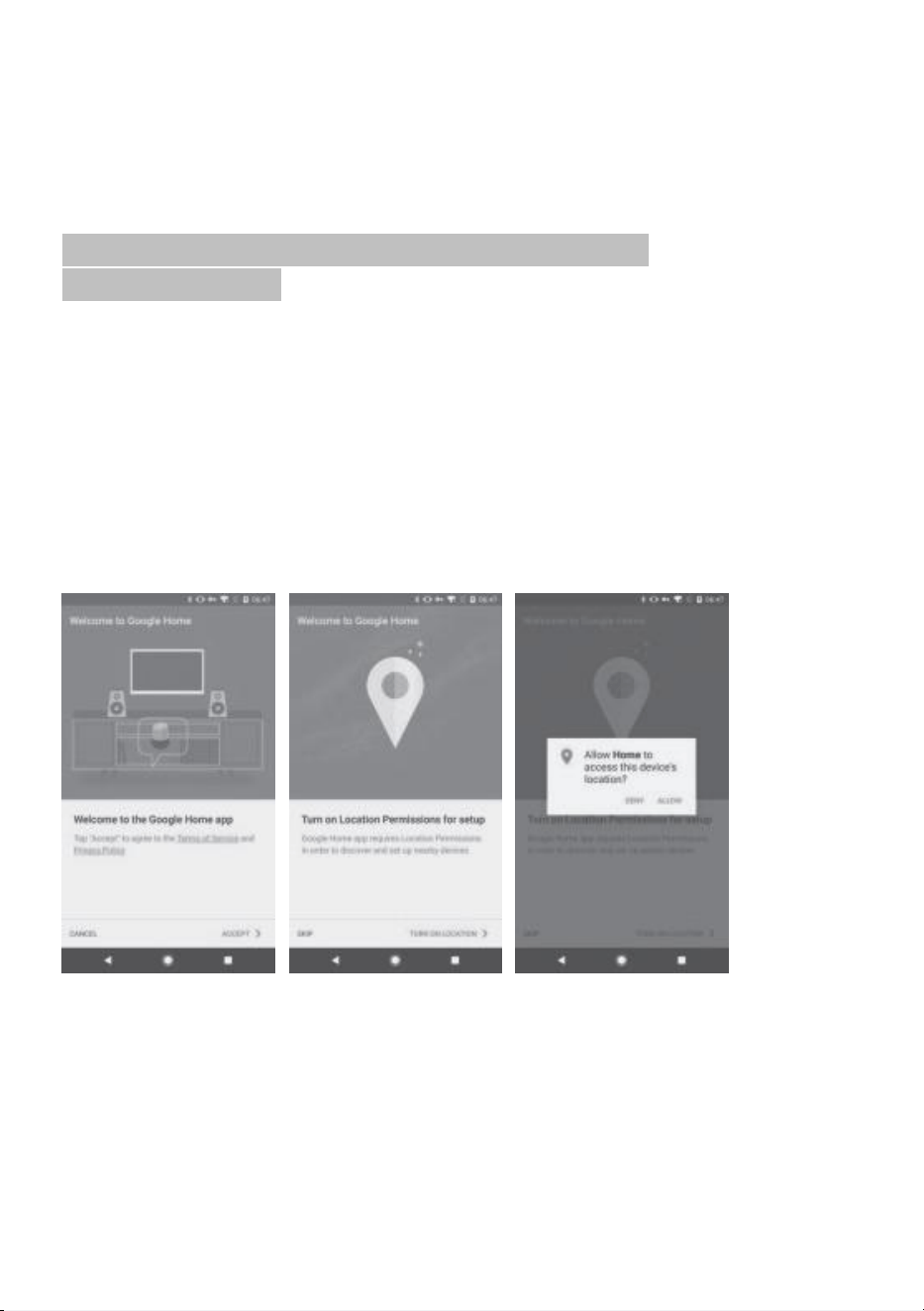
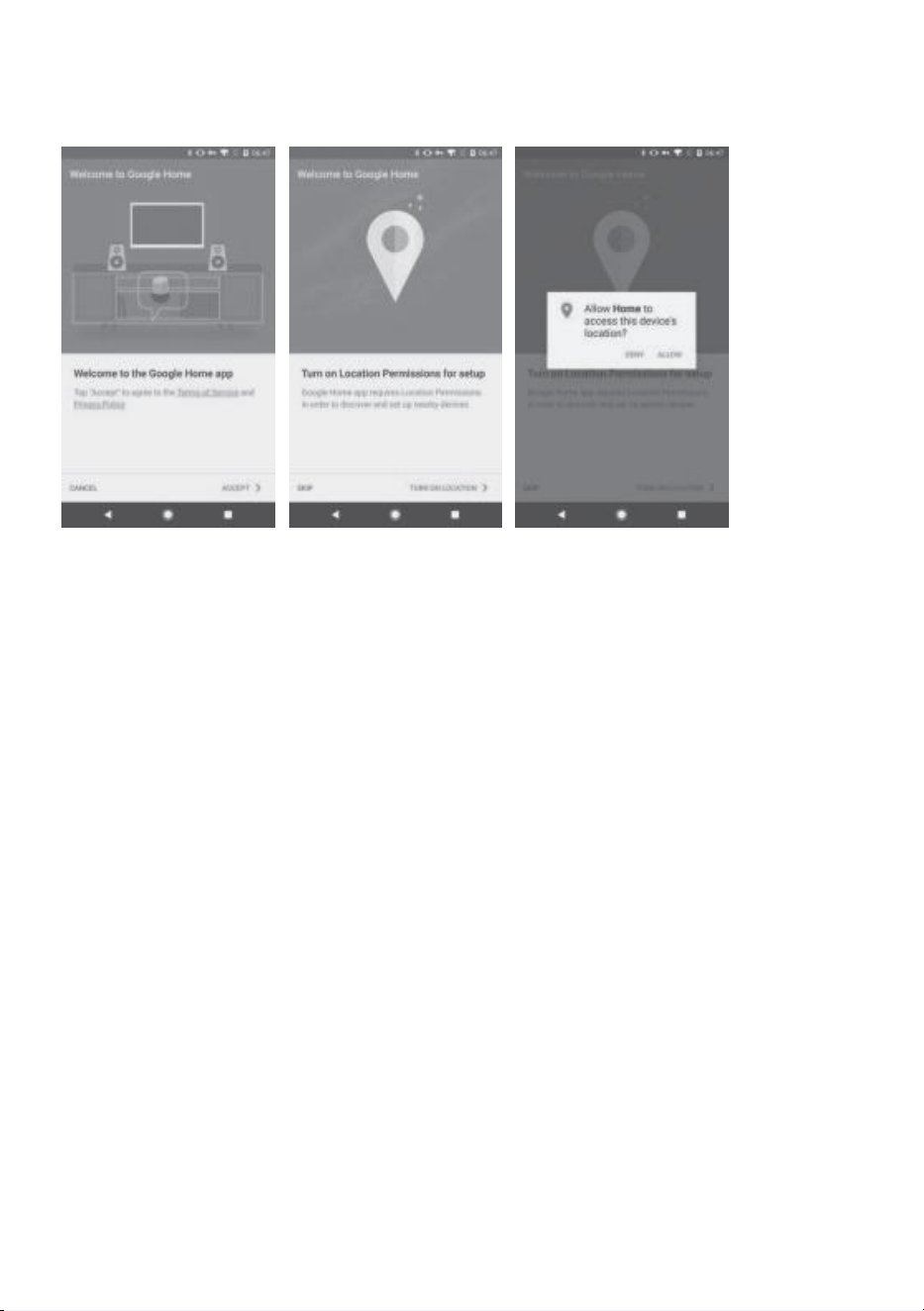
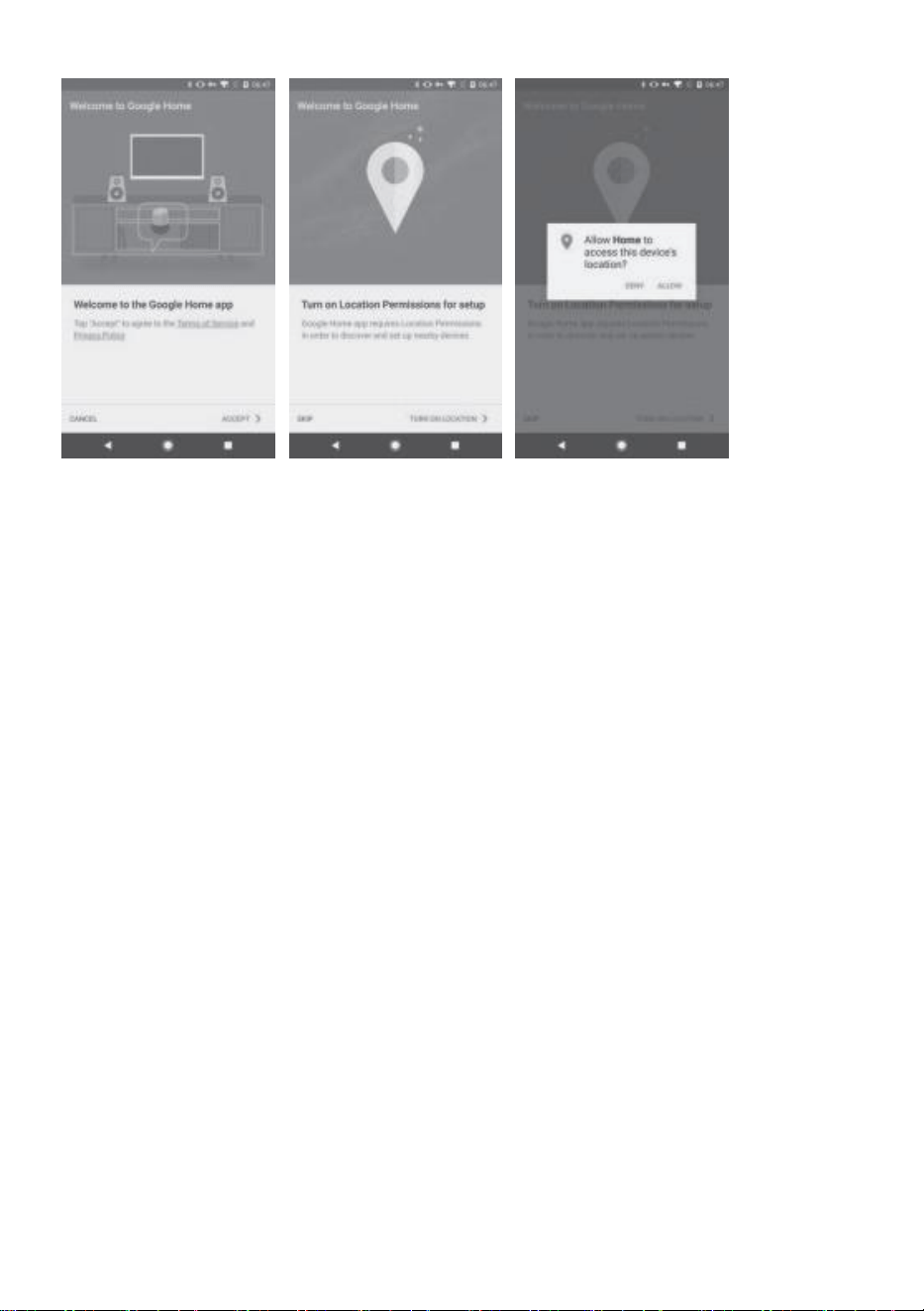
2.1 Open the Google Home app (Search "Google Home" in App Store or
Google Play to install the app) by tapping the app icon on your mobile
device and tap. "ACCEPT" to agree to the Terms of Service and Privacy
Policy.Allow Google Home app to access the device location to discover
and set up nearby devices.
- 17 -
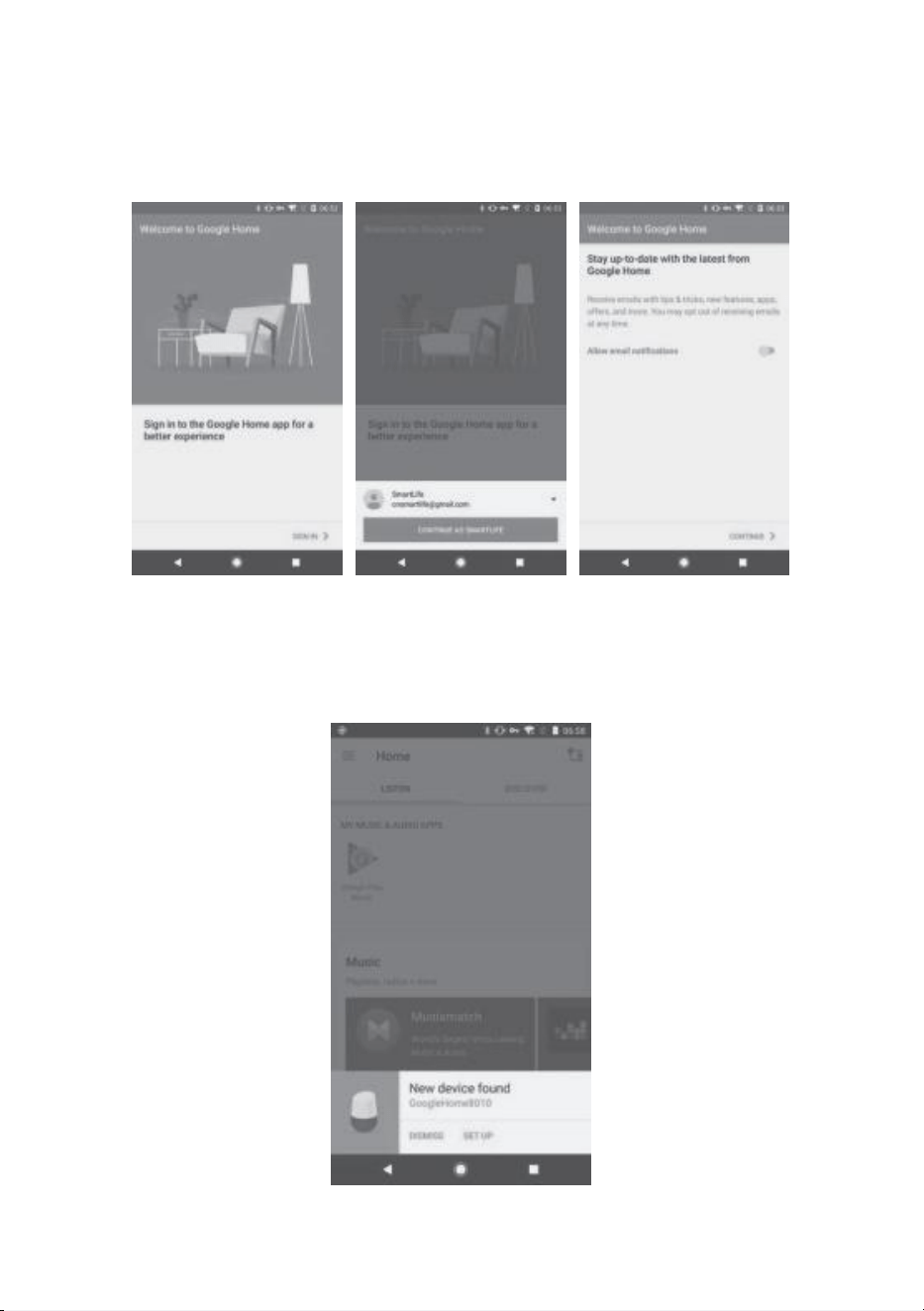
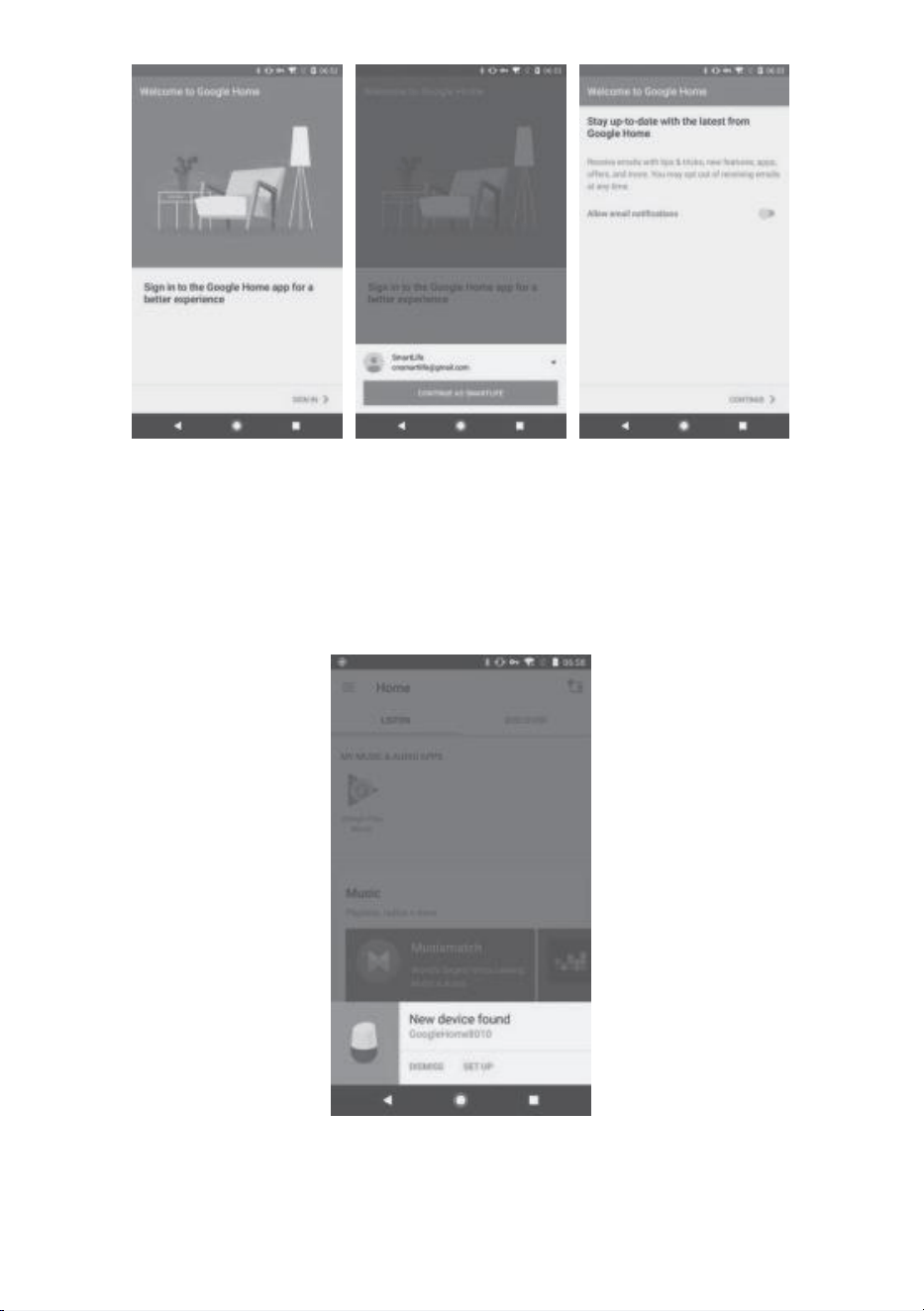
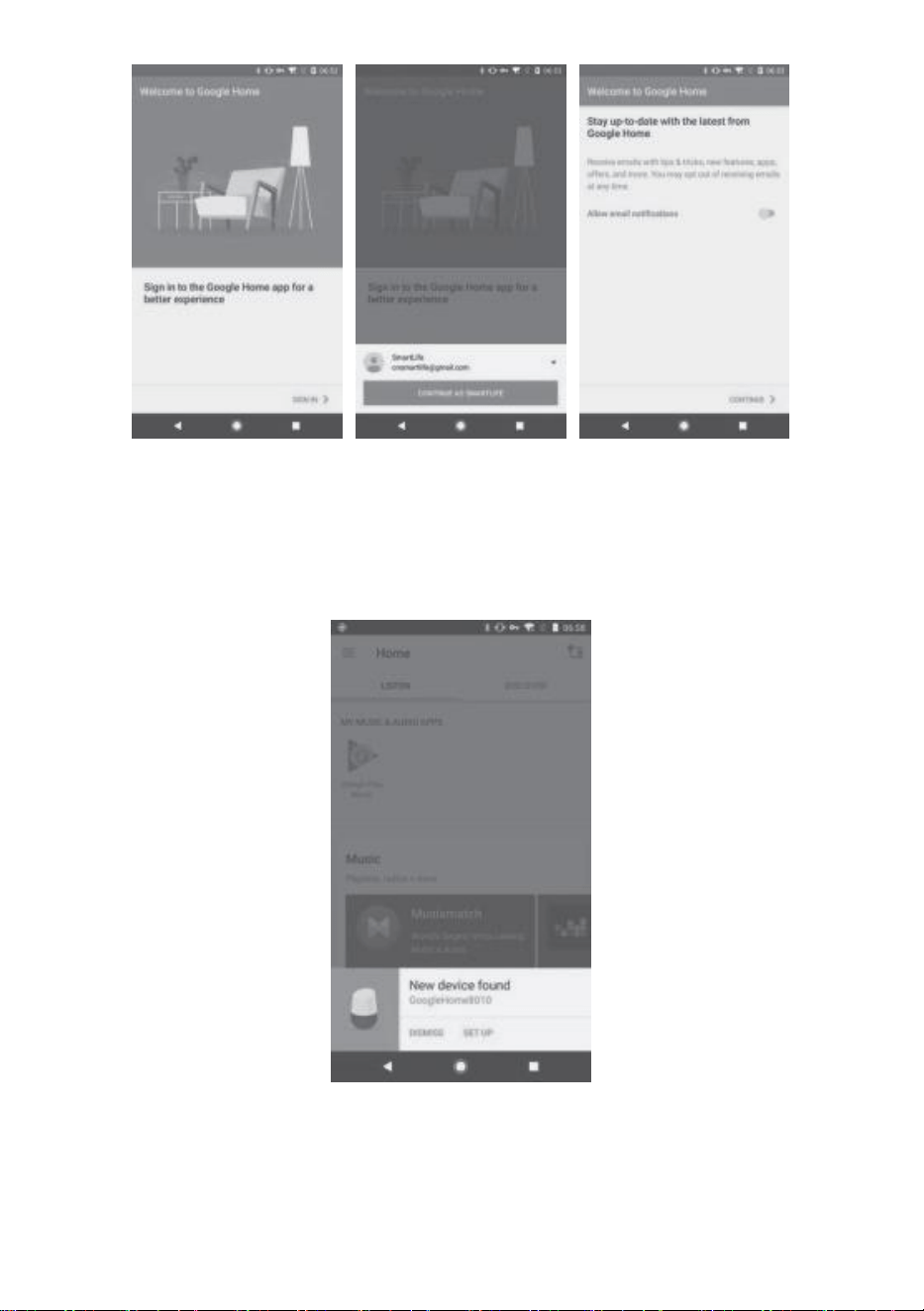
2.2 Tap, "SIGN IN", choose one Google account that you already
logged in on your mobile device. Or follow the instructions to sign in
with a new Google account.
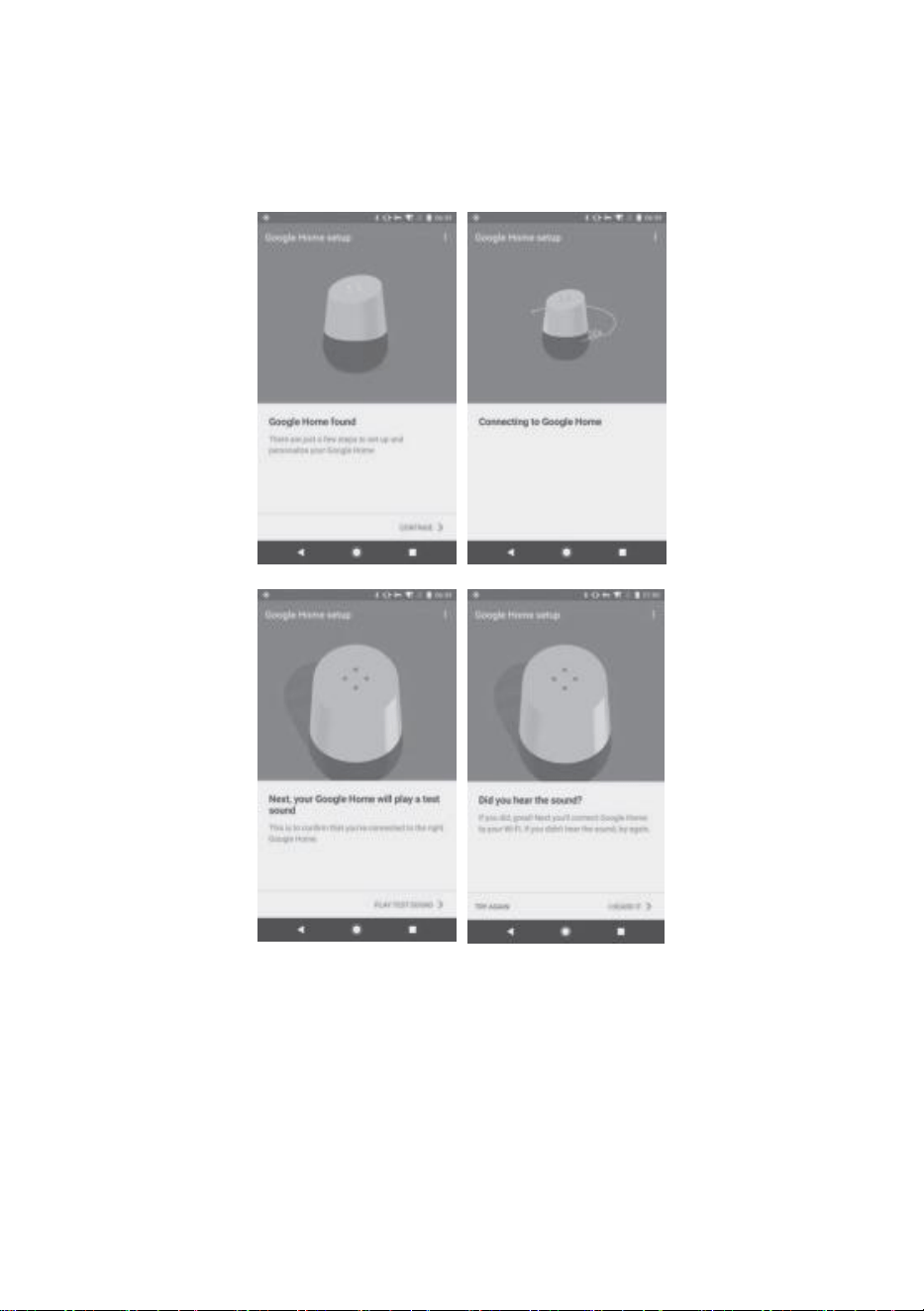
2.3 The Google Home app scans nearby devices. The devices must
be energized and ready to set up. Tap "SET UP" to set up your
Google Home.
- 18 -
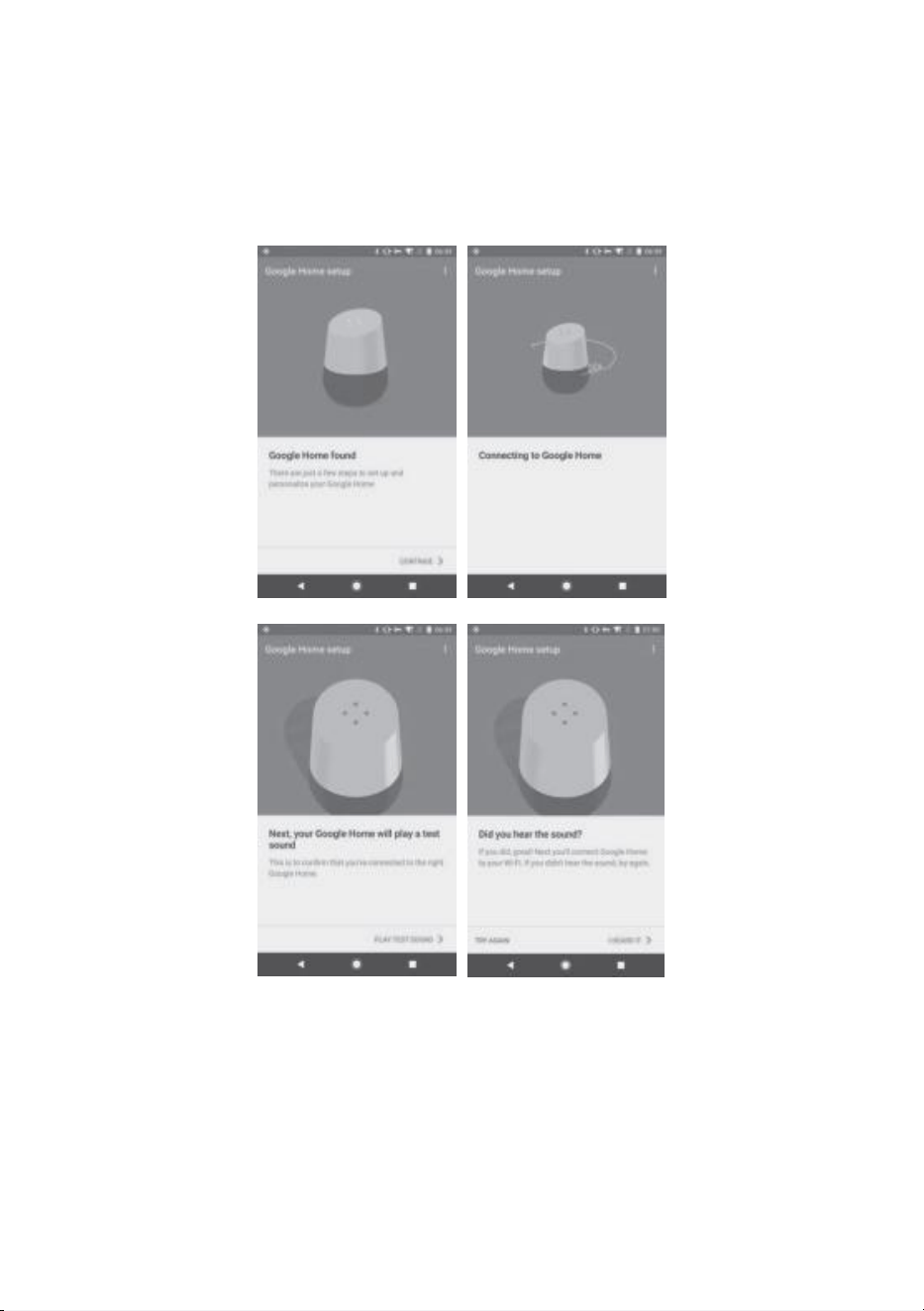
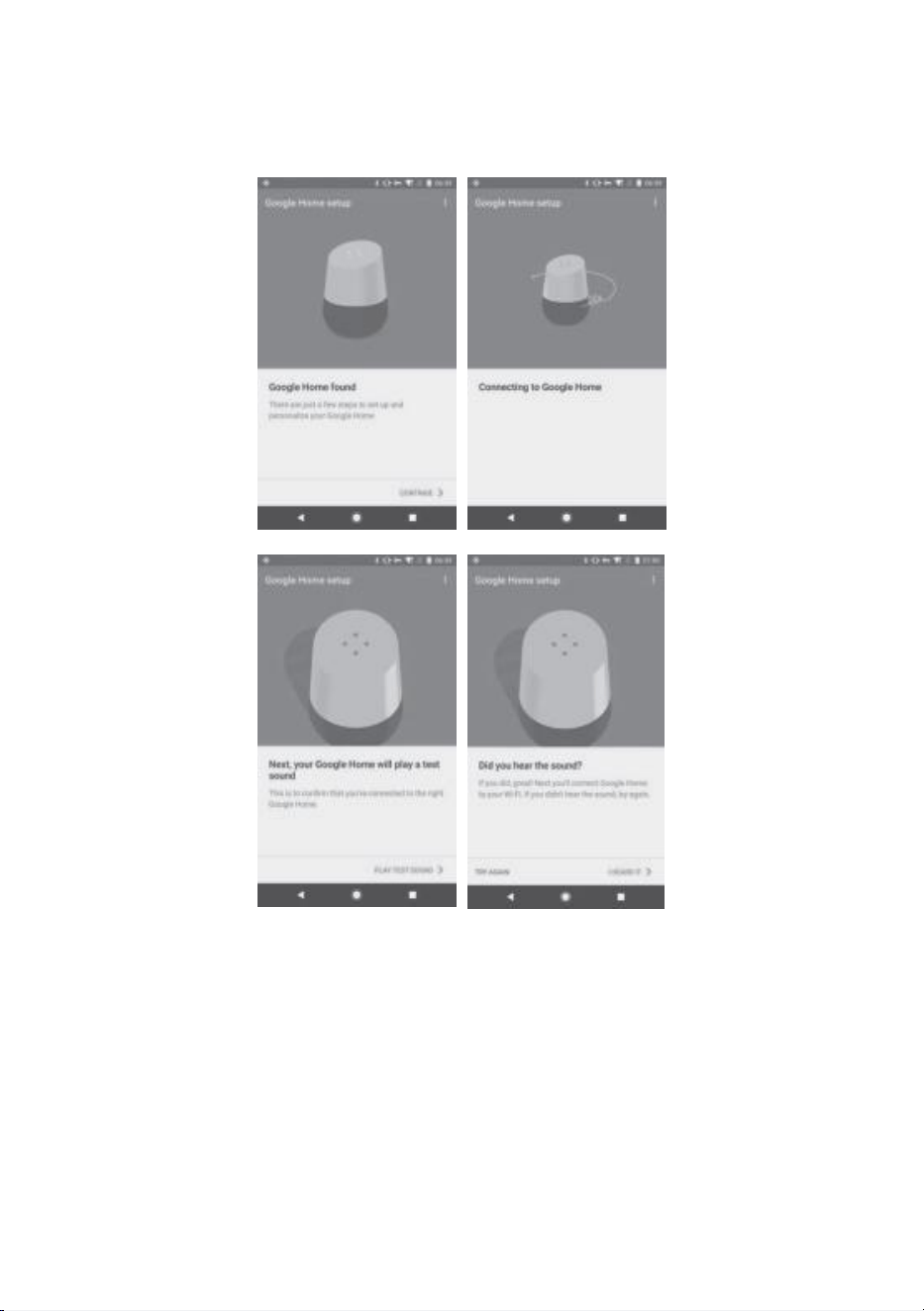
2.4 When Google Home app is successfully connected to the
Google Home device, tap "PLAY TEST SOUND", it will play a test
sound to confirm you are connected to the right device, If you
heard the test sound, tap "I HEARD IT".
- 19 -
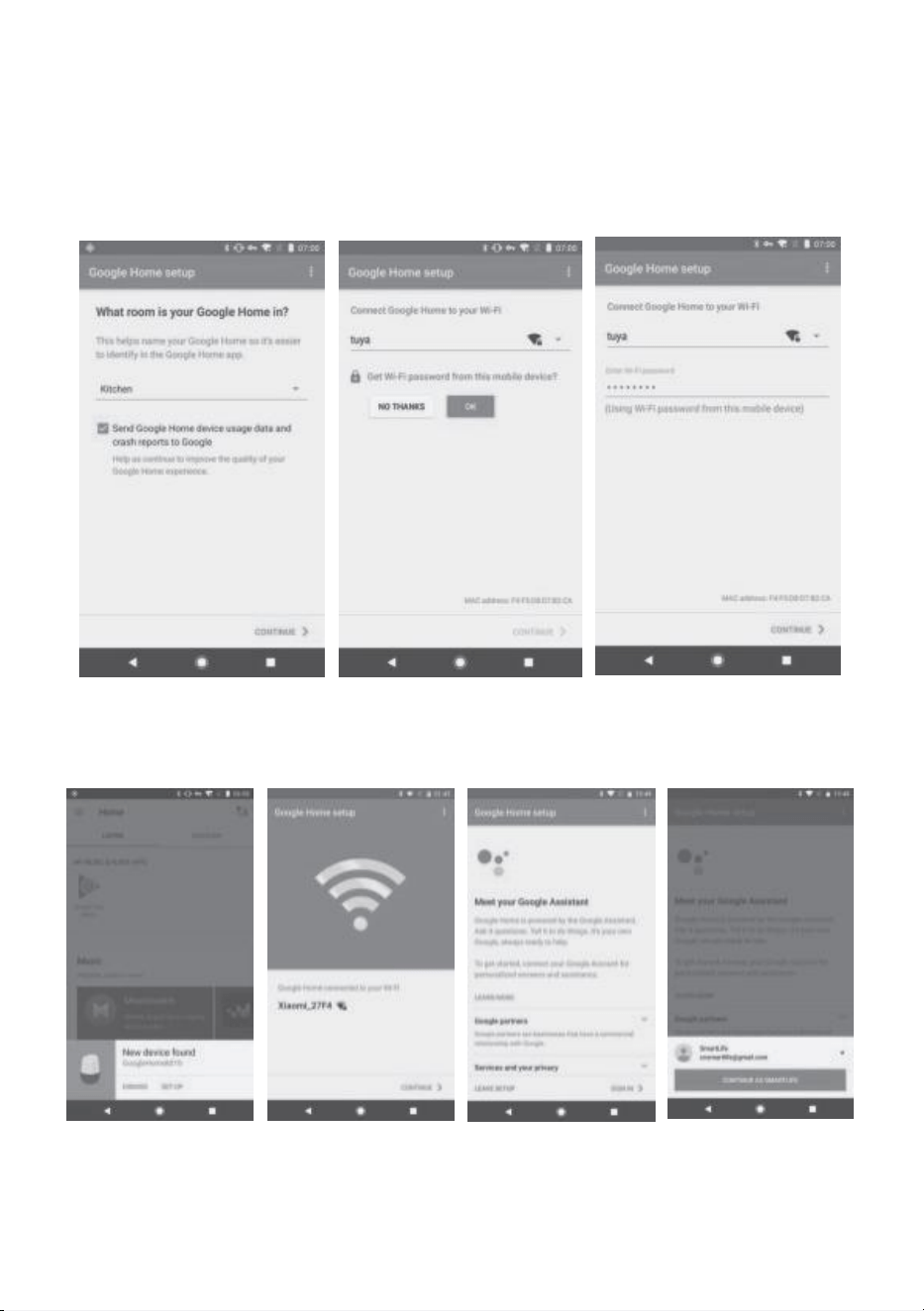
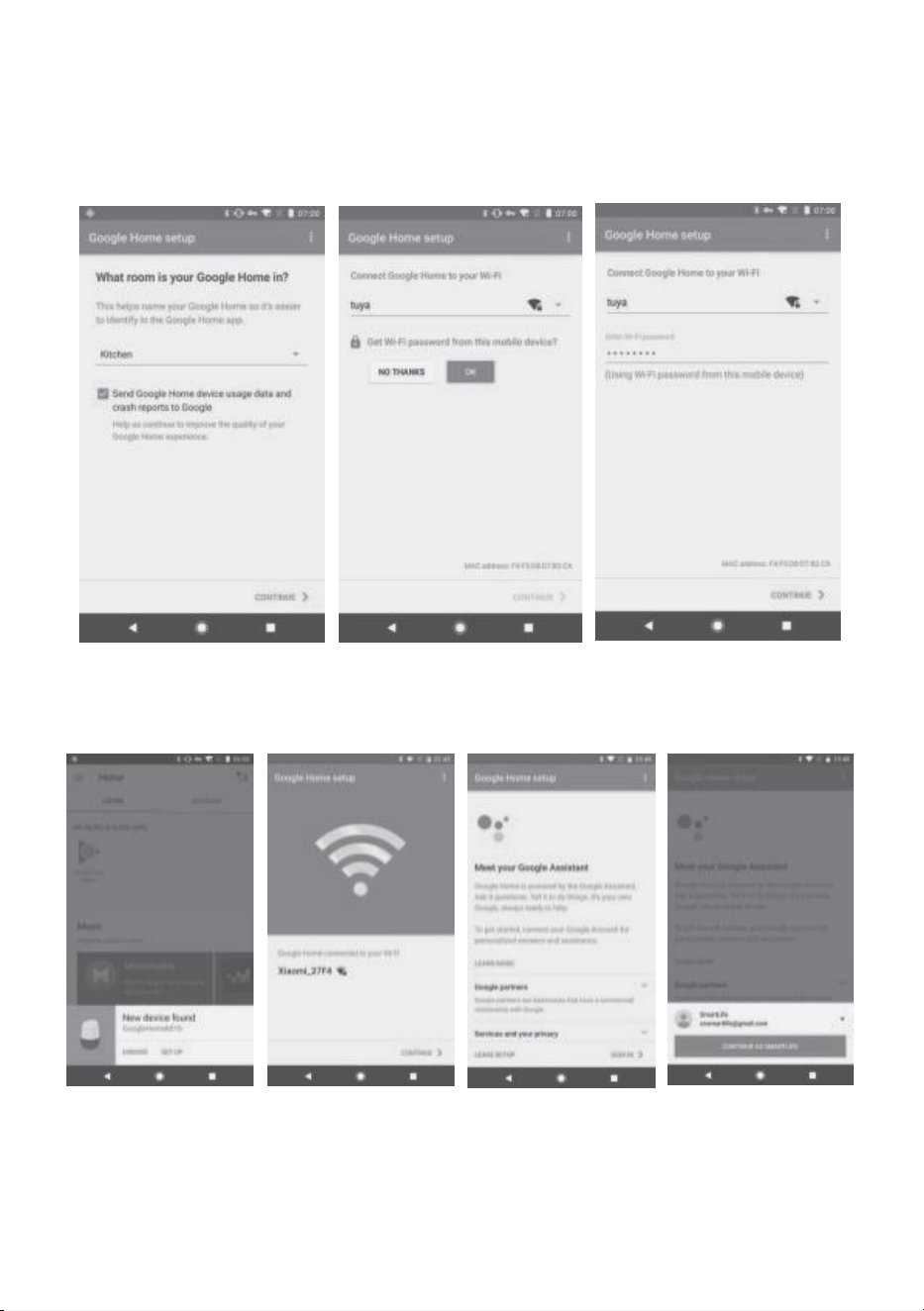
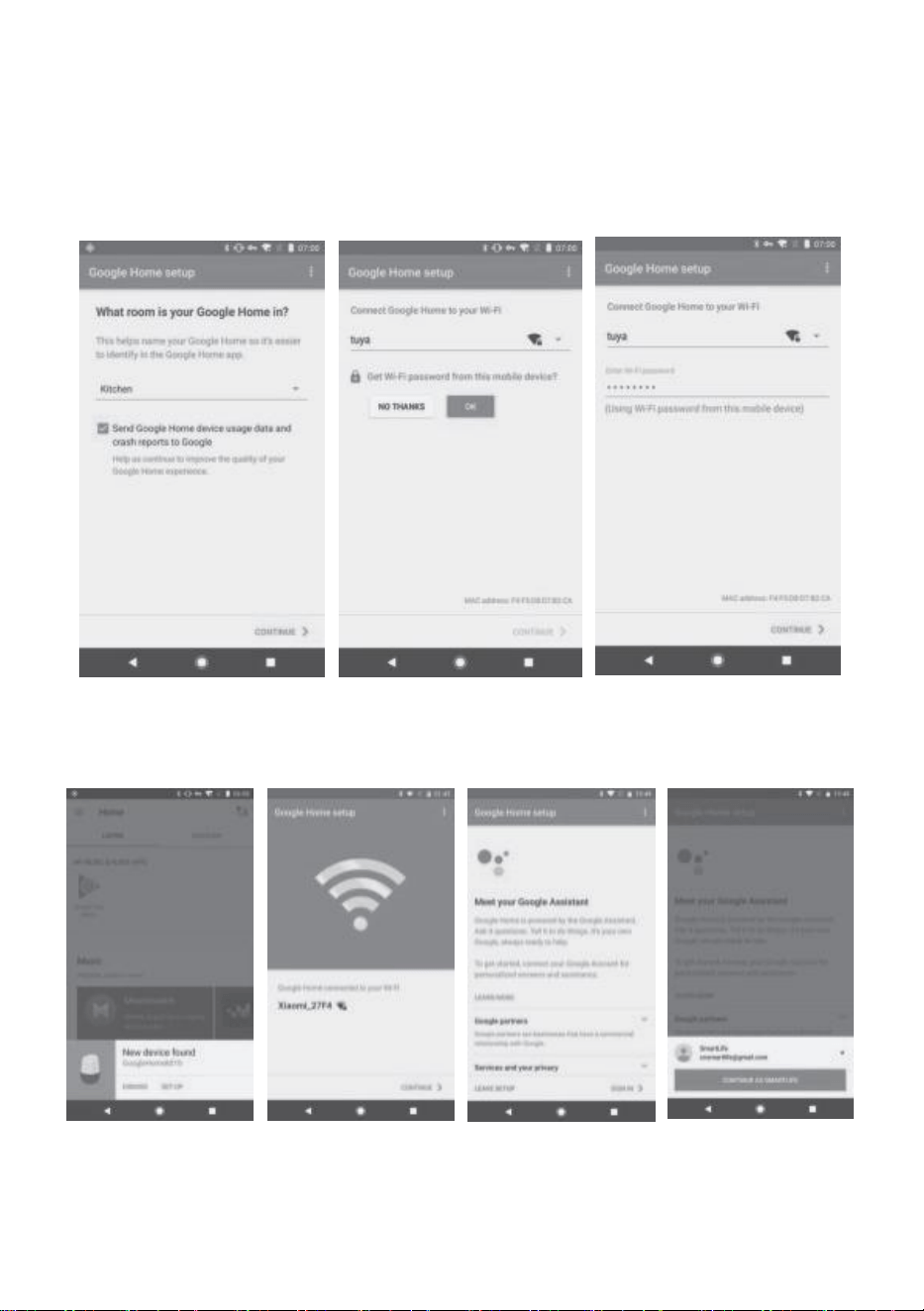
2.5 Select the Room (ex Kitchen) where your Google Home is located.This
helps you identify the device when you want to cast to it.Choose the Wi-Fi
network you want to connect to your Google Home.Enter your
password.Then tap "CONTINUE" .
2.6 Google Home will attempt to connect to the provided Wi-Fi network.
When Google Home is successfully connected to your Wi-Fi network, tap
"CSNTINUE" .
- 20 -
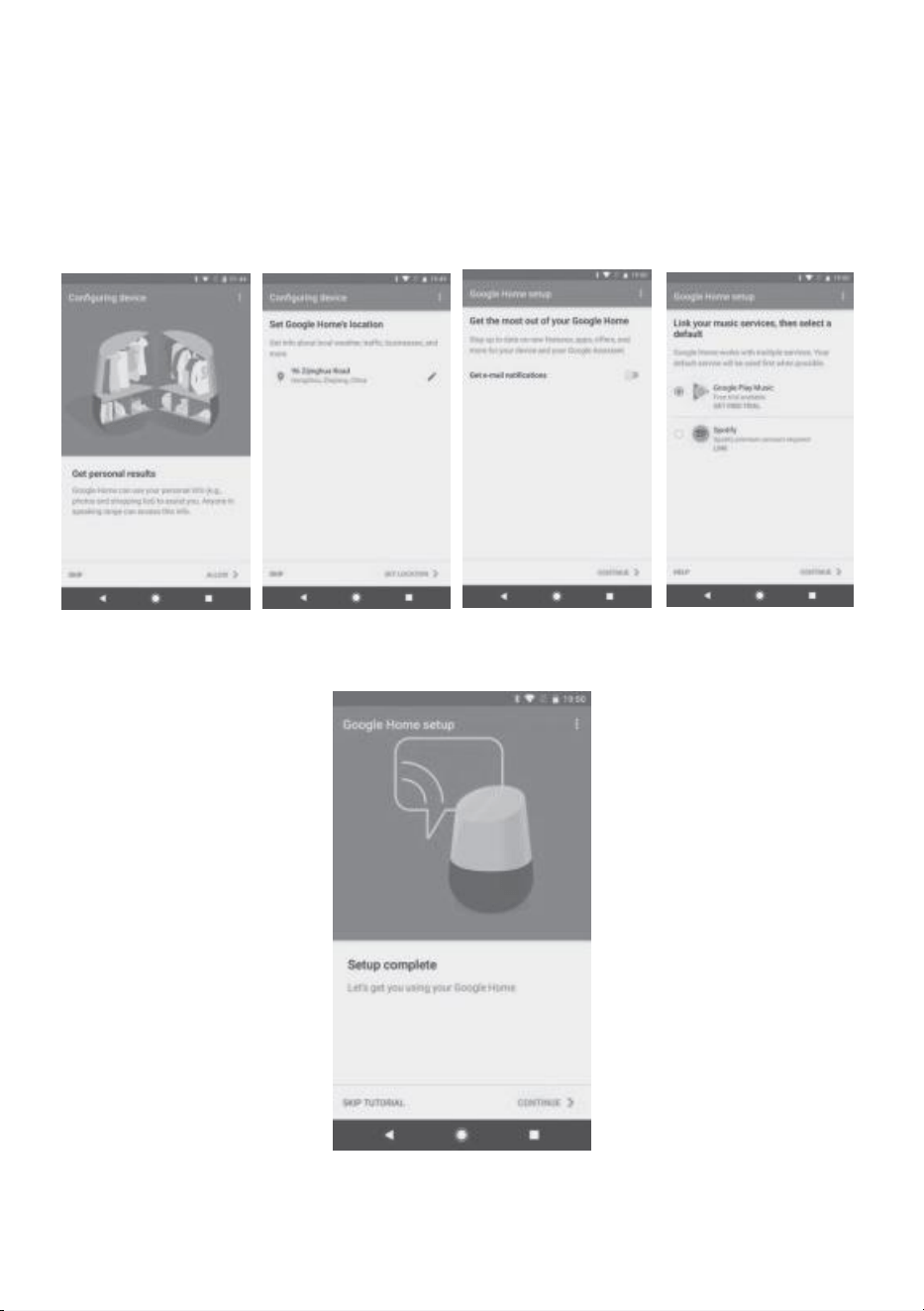
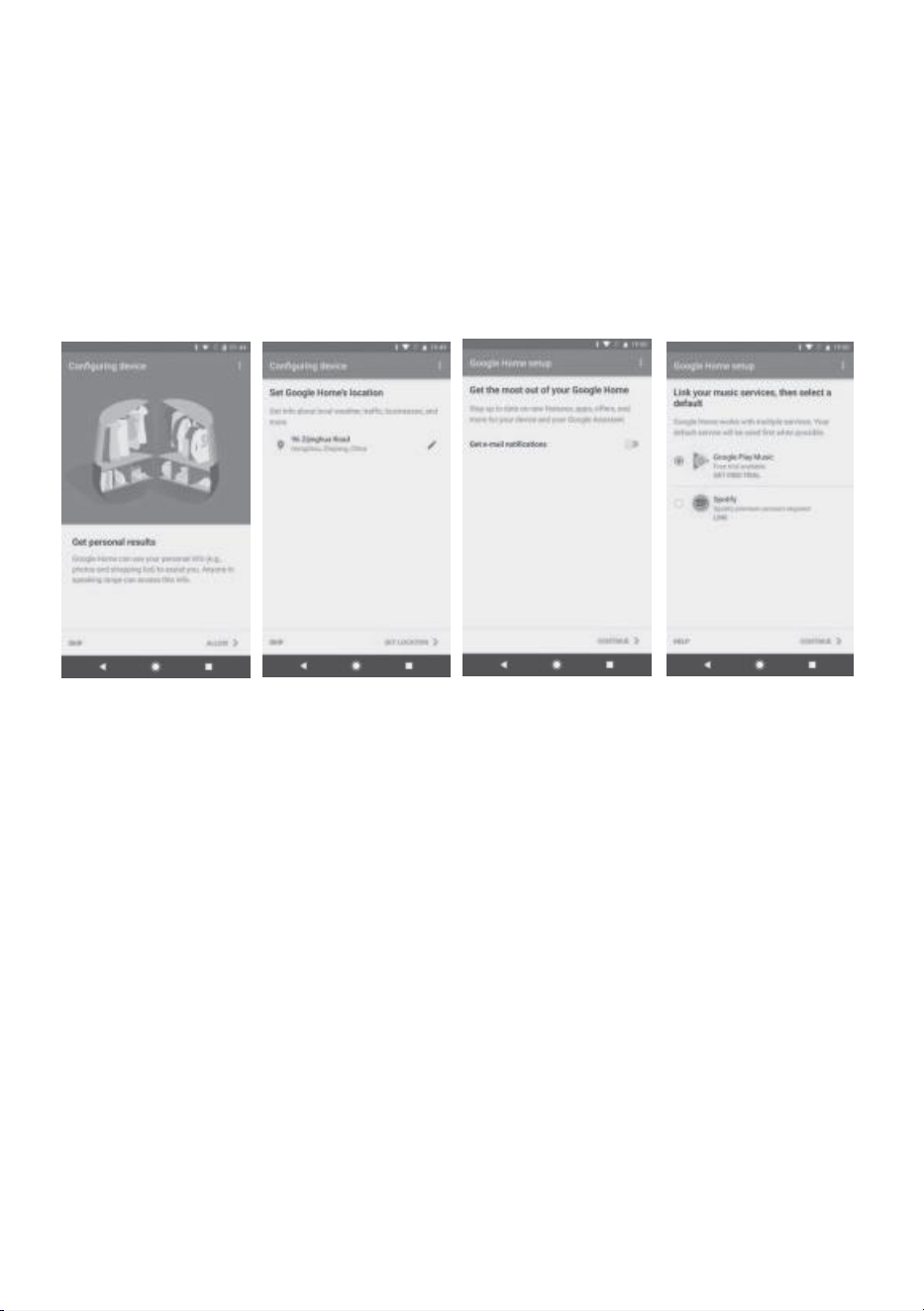
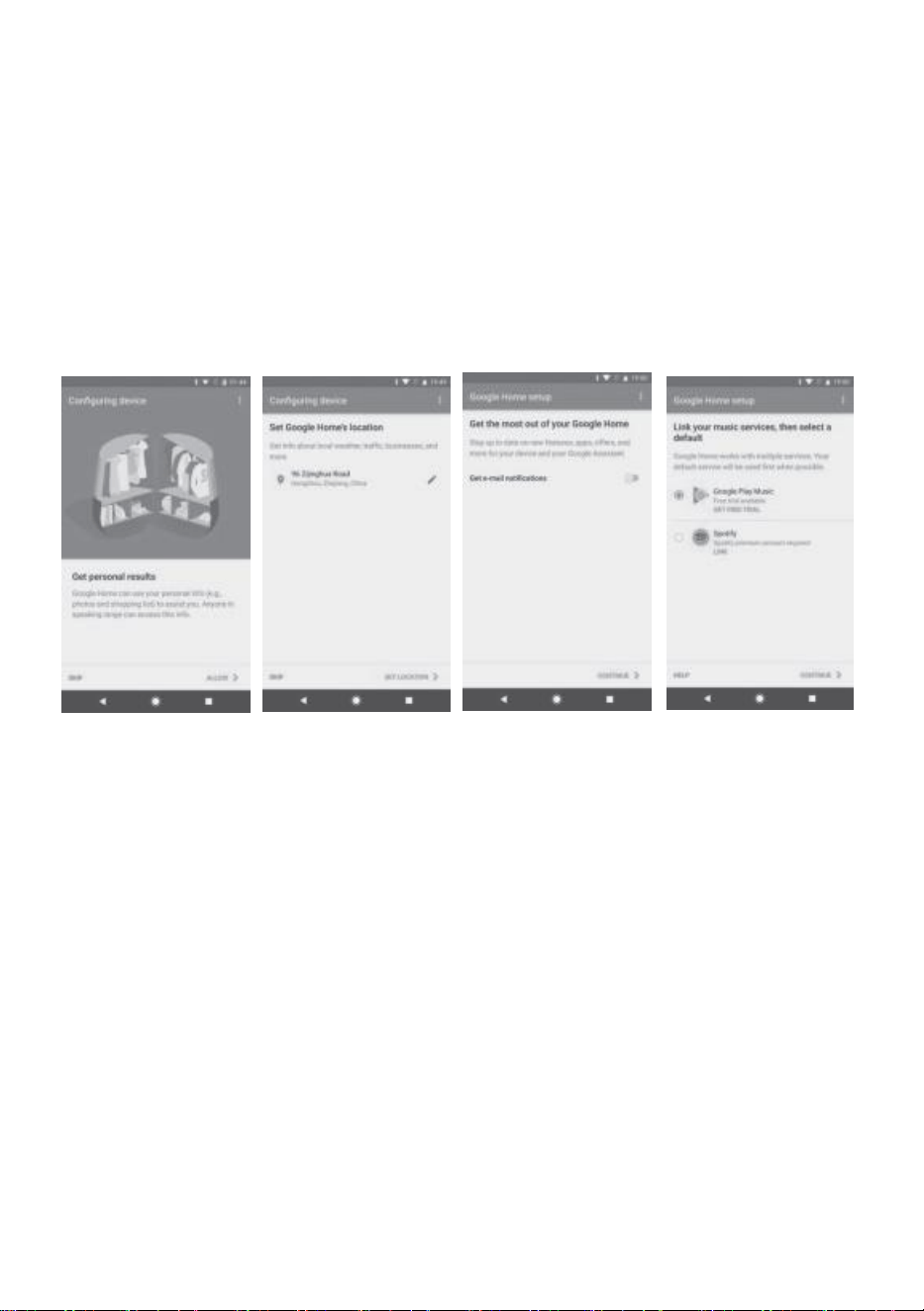
2.7 To enable Google assistant to answer your questions.you must
sign into your Google account, then tap '"SIGN UP". Choose the
Google account you want to ink to your Google Home device, then
tap"CONTINUE AS XXX", Enter the address where this Google
Home is installed,and select your default music service.
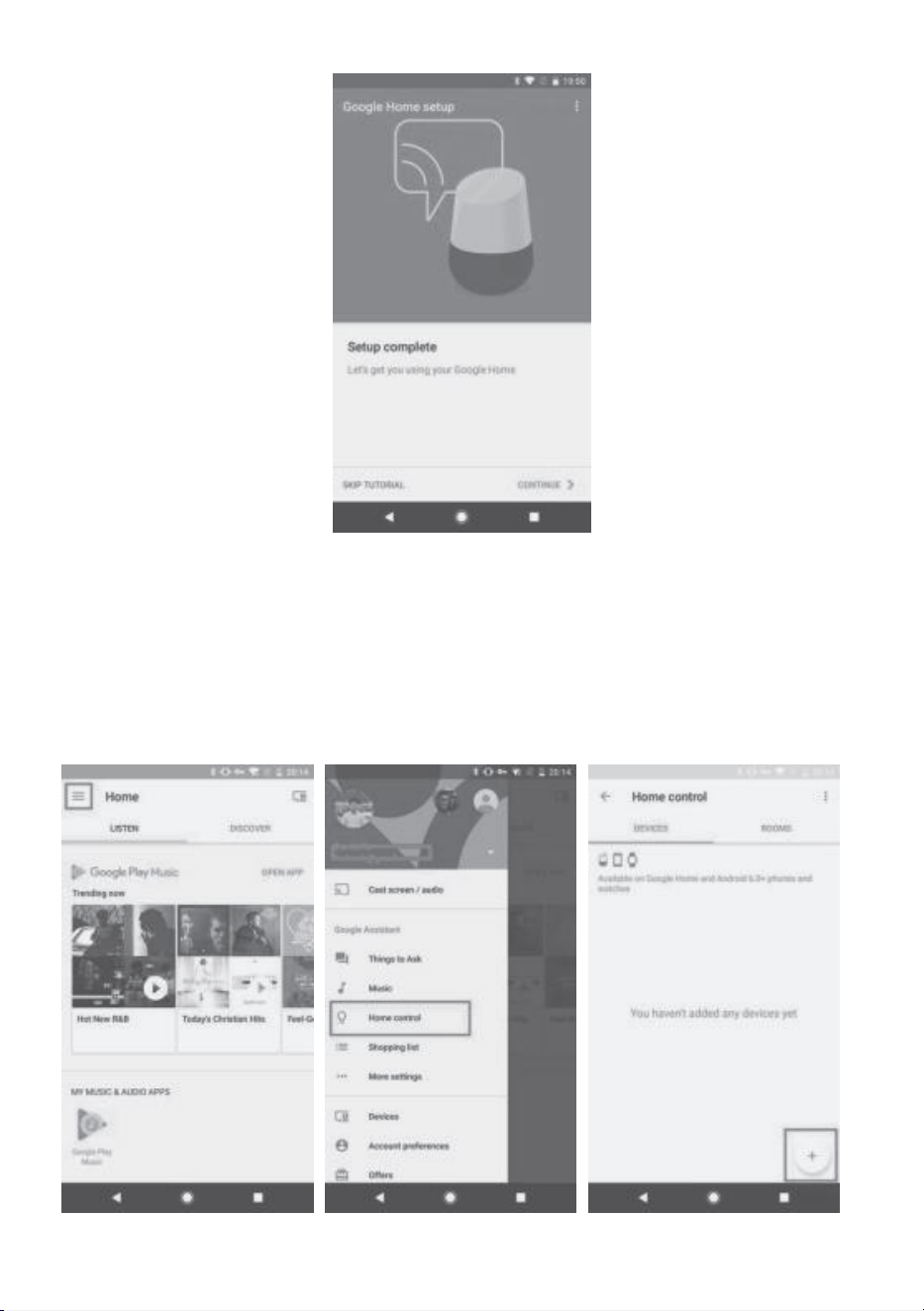
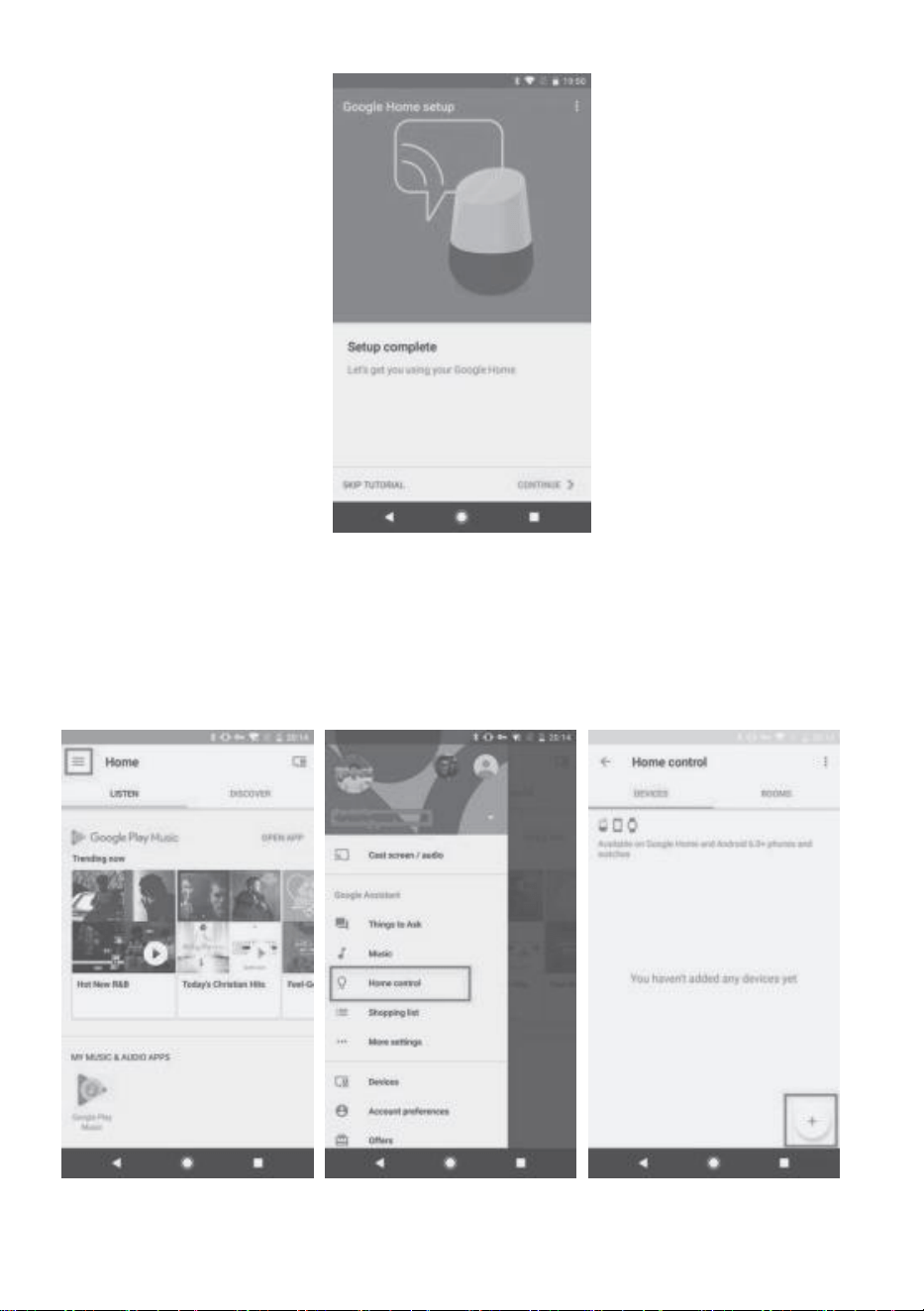
2.8 Tap "SKIP TUTORIAL" to finish the setup. or tap "CONTINUE" to watch
the Google Home tutorial.
- 21 -
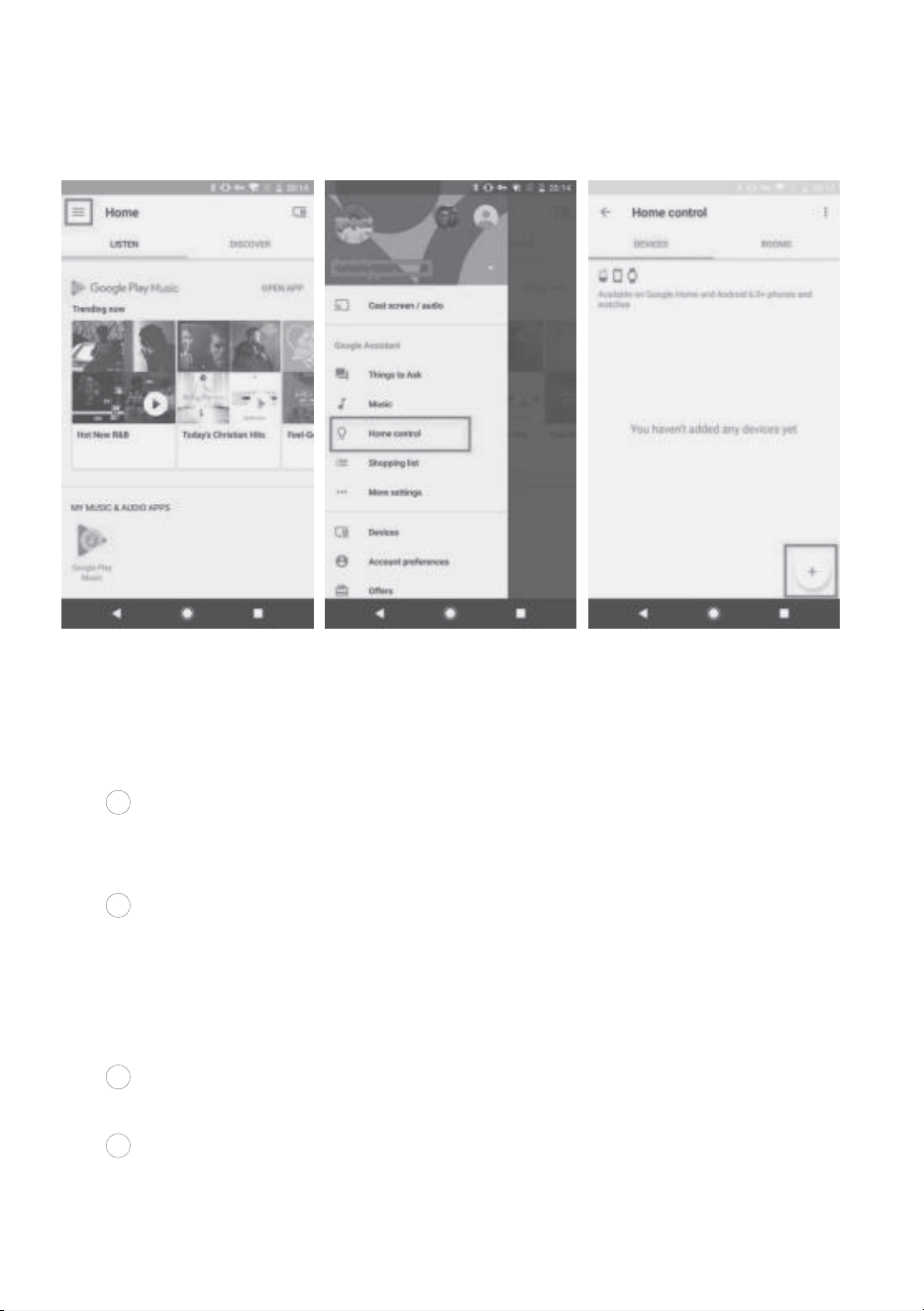
3.Tap "Home Control" in the menu on the Google Home app's
home page, then tap"+".
4.Control your smart devices via Google Home
Now you can control your smart devices via Google Home.The supported
voice commands are as below:"OK Google,turn on kitchen light".
1 Power Switch
OK Google,turn on the bedroom light.
OK Google,turn off the bedroom light.
2 Brightness
OK Google,what is the brightness level of the bedroom light?
OK Google,adjust the bedroom light to 65%brightness.
OK Google,brighten the bedroom light.
OK Google,dim the bedroom light.
3 Correlated Color Temperature
OK Google,set the bedroom light to cool white.
4 Color
OK Google,set light to green.
- 22 -
HOW TO CONTROL THE SMART LIGHTS WITH SIRI?
1.Add devices in Smart Life app(Refer to Page 6-Page 7)
(Note:change device name to an easily recognized word or phrase,like
"kitchen light" ).
2.Link Smart Life to the Siri
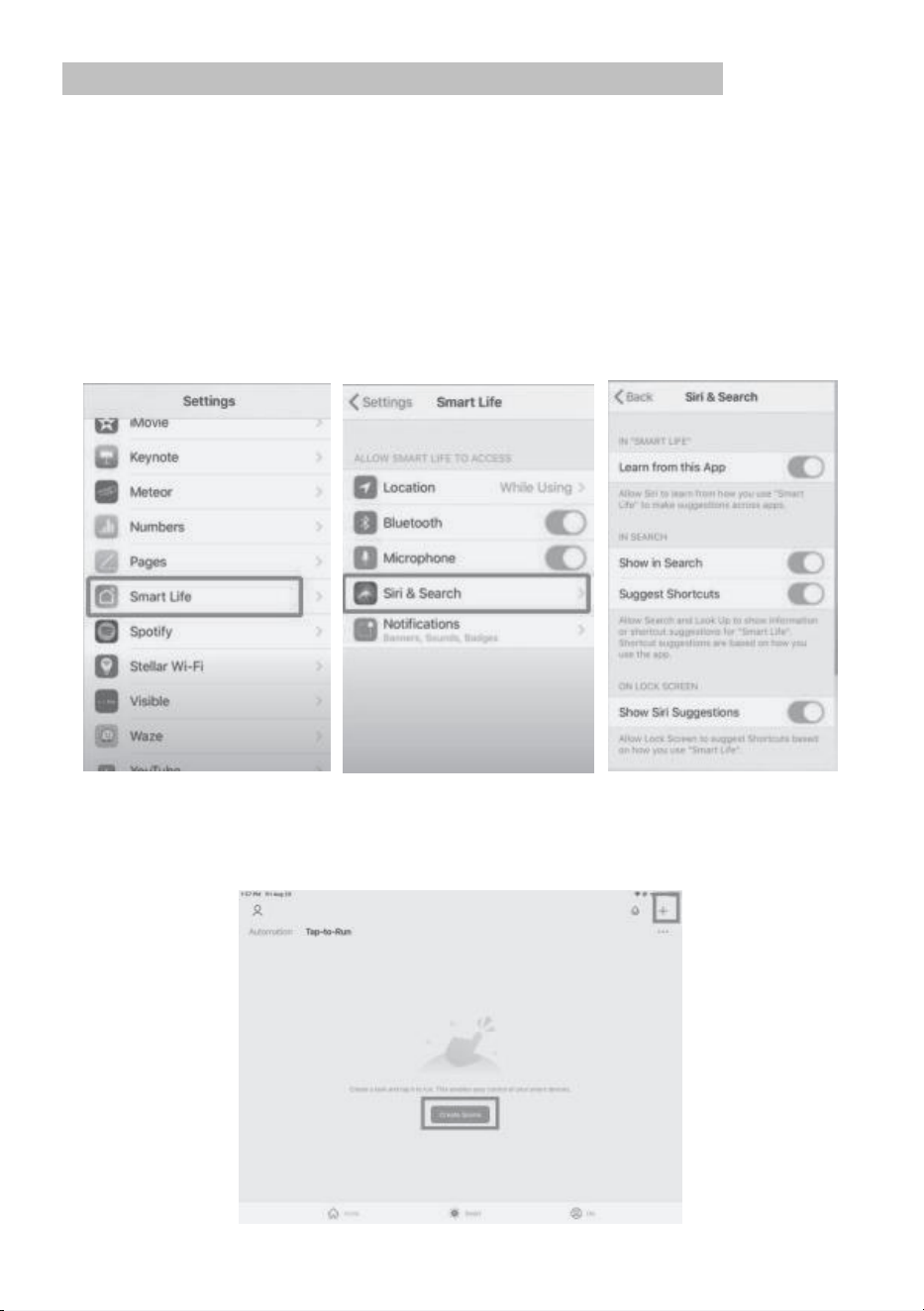
2.1 Tap "Setting" icon in you mobile phone and find the Smart Life
application in the"Setting". Tap it.
2.2 Tap "Siri &Search" and keep all the function on (Note: Keep the
WiFi and Bluetooth on).
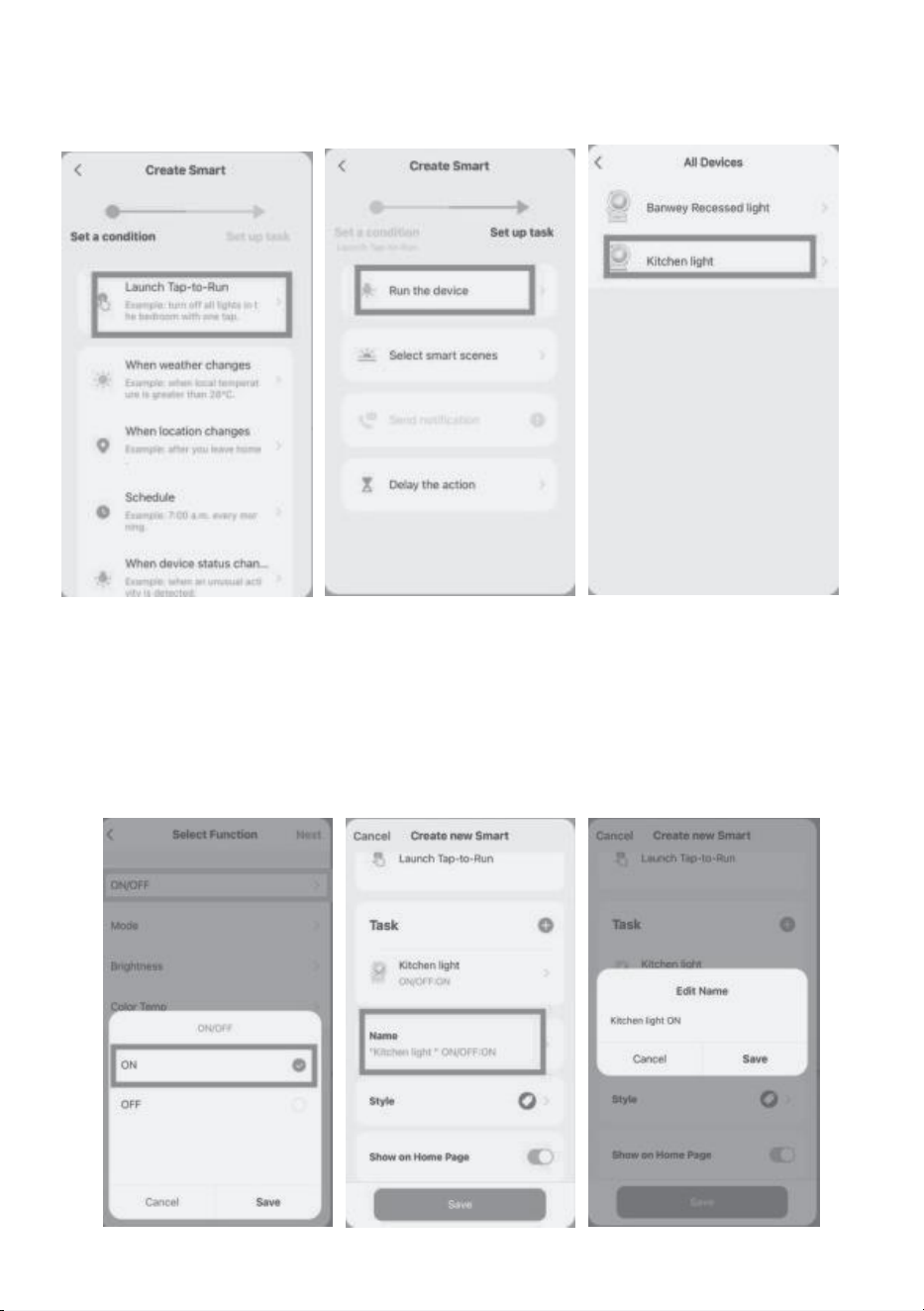
2.3 Open the Smart Life App, in the"Smar!" interface, select "Tap-fo-un",
click "Create scene", or "+" in the upper right comer.create a task
instruction.
- 23 -
2.4 Tap "Launch Tap-to-run", then tap "Run the device" and select the
device you have named.
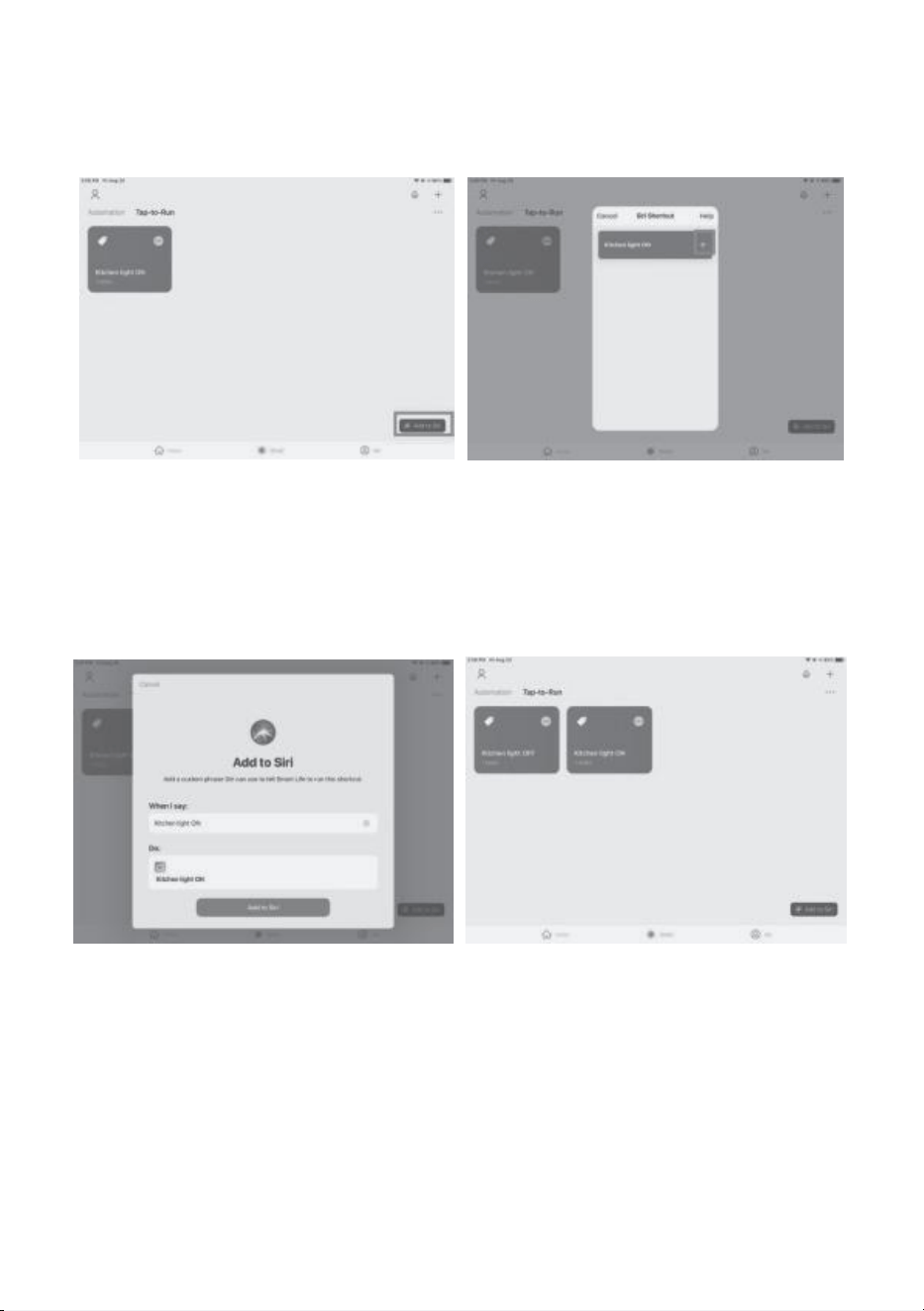
2.5 Then, we can choose the function we want. We take the function of the
switch as an example. Tap"ON/OFF"and select"ON", click "Save", then tap
"Next" in the upper right corner. Tap"Name" to edit the shortcut like "kitchen
light on" (Note: Shortcut's name must include the previous device name for
easy control) and tap "Save".
- 24 -
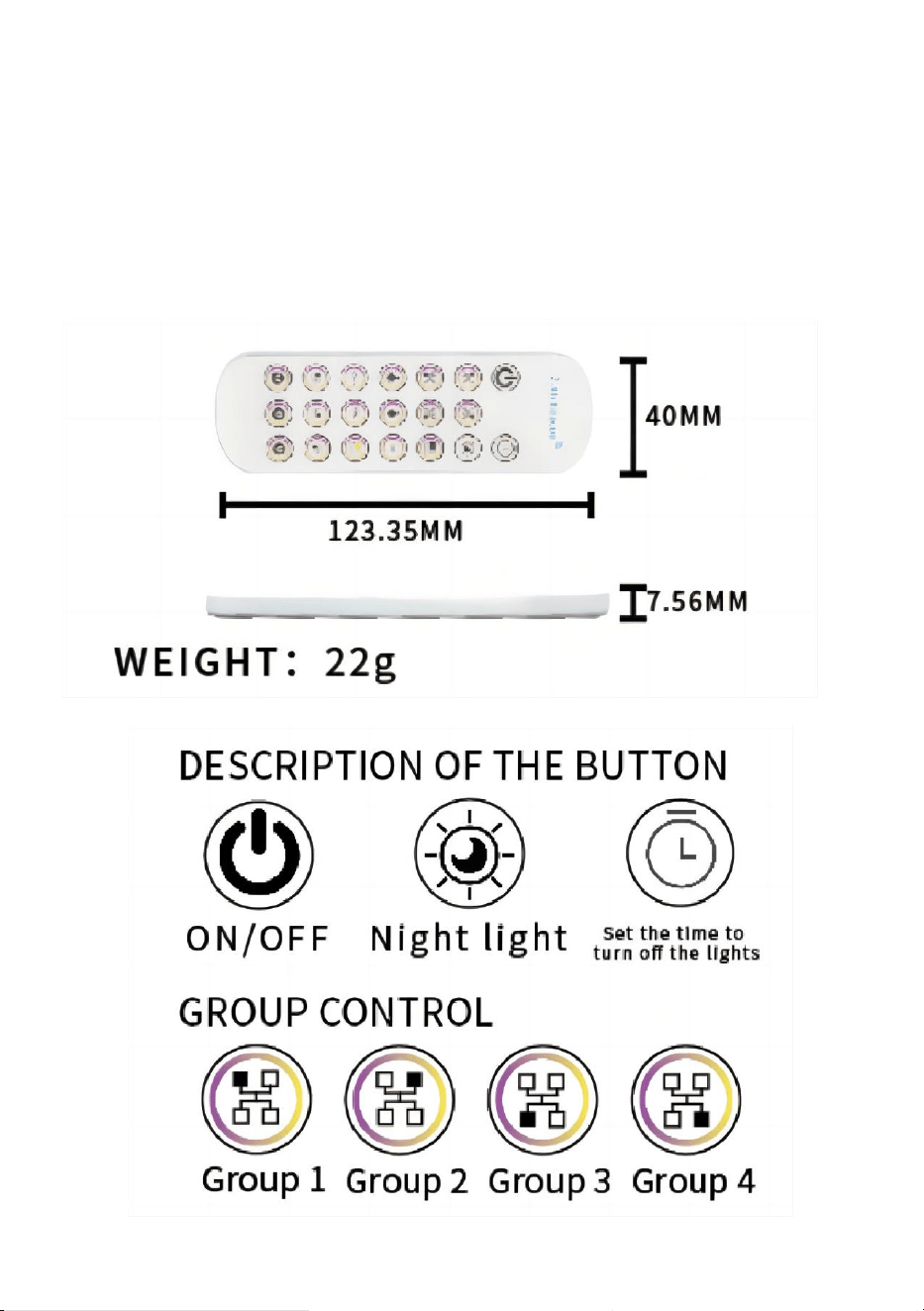
2.6 We will create a task card in the Smart interface.Tap "Add to Sin" in the
bottom right corner and select the shortcut you have created,click"4"to add
to Siri.
2.7 Tap "Add to Sin". Then you can say "Hey Sin,kitchen light on" to
turn on the light that you select.If you want to tum off the light, you
should repeat the above steps to create a new shortcut.The same
goes for other functions.

- 25 -
TROUBLESHOOTING
If you have any problem using the smart lights,please contact
Roll in Light Customer Service Team via support@roll in light.com, the
Customer Service Team will offer you a satisfactory solution.
1.Smart lights cannot be found by App
If the lights flash twice a second,they are in pairing mode, and the
app can find the lights only when they are in pairing mode. If the
lights are not flashing, switch them Off and On 3 times[Off-On-Off-
On-Off-On), drive them into pairing mode.
Bluetooth"On"is required to find the smart lights.
Connection with a 2.4GHz Wi-Fi router is required.Buy a new one if it is not
available.
2.After a long waiting, adding smart lights failed with "Device adding
overtime"/"Failed to connect router" reported
The Wi-Fi is 5GHz,change it to 2.4GHz or buy a new one that supports
2.4GHz
The number of lights may exceed the device's limit on the Wi-Fi router.
Data transferring error,reset the lights by switching Off and On 3 times,and
try again.
3.Some lights are always offline
The number of lights may exceed the device's limit on the Wi-Fi
router. (If necessary, add new routers to extend the user numbers
(Refer to page 03).
4.The lights turn on unexpectedly?
Check if any schedule is set in app, if so please delete the schedule.

- 26 -
FCC STATEMENT
Any Changes or modifications not expressly approved by the partly
responsible for compliance could void the user's authority to operate the
equipment.
This device complies with part 15 of the FCC Rules.Operation is subject to
the following two conditions:
(1)This device may not cause harmful interference,and
(2)this device must accept any interference received,including interference
that may cause undesired operation.
Note: This equipment has been tested and found to comply with the limits for a
Class B digital device,pursuant to part 15 of the FCC Rules. These limits are
designed to provide reasonable protection against harmful interference in a
residential installation. This equipment generates, uses and can radiate radio
frequency energy and, if not installed and used in accordance with the instructions,
may cause harmful interference to radio communications.However. radio or
television reception,which can be determined by turning the equipment off and
on,the user is encouraged to try to correct the interference by one or more of the
following measures:
Reorient or relocate the receiving antenna.Increase the separation between the
equipment and receiver.
Connect the equipment to an outlet on a circuit different from that to which the
receiver is connected.
Consult the dealer or an experienced radio/TV technician for help.FCC Radiation
Exposure Statement:
This equipment complies with FCC radiation exposure limits set forth for an
uncontrolled environment.
This transmitter must not be co located or operating in conjunction with any other
antenna or transmitter.



- 3 -
We continue to be committed to provide you tools with competitive price.
"Save Half", "Half Price" or any other similar expressions used by us only represents an
estimate of savings you might benefit from buying certain tools with us compared to the major
top brands and does not necessarily mean to cover all categories of tools offered by us. You
are kindly reminded to verify carefully when you are placing an order with us if you are
actually saving half in comparison with the top major brands.
- 1 -
SPÉCIFICATION DES PARAMÈTRES
Modèle de produit : YK18-ZWRO77FT
Nom du produit : télécommande standard contrôle de la source
lumineuse TUYA produit
Champ d'application : lumière YUYA produits sources Spécification de la
batterie : bouton pile CR2032 3V
- 2 -

- 3 -
CORRESPONDANCE DE RÉSEAU ET CORRESPONDANCE DU CODE
BLUETOOTH
CORRESPONDANCE RÉSEAU :
La télécommande n'a pas besoin être équipé d'un réseau d'applications, mais
l'équipement contrôlé (lumière source) doit être équipé de réseau avant la
correspondance du code avec la télécommande.
APPAIRAGE BLUETOOTH : Avant le premier appairage, le l'appareil contrôlé doit
être complété la distribution du réseau dans le TUYA application intelligente.
Le contrôlé l'équipement sera entrer automatiquement le code mode de
correspondance une fois que la lumière est éteinte et allumée . S'il n'y a pas
d'appairage dans les 60 secondes, le l'appairage est terminé. Appuyez et
maintenez la touche de groupe (1/2/34) pendant plus de 5 secondes dans un délai
de 60 secondes jusqu'à ce que la lumière clignote deux fois. À ce stade le temps, il
indique que la lampe a été jumelé, et la lampe peut être contrôlé.
Si la lumière ne clignote pas après 10 veuillez appuyer et maintenir le code bouton
correspondant à nouveau.
Chaque lampe d'équipement contrôlée peut être ajouté à différents groupes à
plusieurs reprises, et chaque contrôlé la lampe de l'équipement peut être
contrôlée par jusqu'à 5 télécommandes .
Lorsque l'appariement est ajouté au 6 télécommande , les informations de le ls la
télécommande sera écrasé.
Si plusieurs dispositifs d'éclairage sont appairé, la télécommande va compléter
l'appariement de plusieurs appareils à la fois.
NOTE: Une fois la télécommande associé à la lampe, une télécommande
l'appareil sera généré automatiquement sur Tuya application .
CORRESPONDANCE BLUETOOTH CLAIRE
Appuyez longuement sur la touche combinée du groupement (1/2/3/4) plus
luminosité - pendant plus de 5S.les lumières peuvent être inégalées, la signal pour
libérer le code est envoyé avec succès, et le voyant lumineux de la télécommande
clignotera trois fois rapidement pour plus de rapidité.

- 4 -
Remarque : si cette télécommande doit être utilisé dans une autre famille, la
télécommande le dispositif de contrôle doit être supprimé sur Application Tuya,
sinon ce ne peut pas être associé à d'autres appareils familiaux.
MANUEL D'UTILISATION
RGBCW INTELLIGENT LUMINAIRE
ENCASTRÉ À LED
Lumières intelligentes, vie intelligente


- 1 -
CONTENU
CONSEILS D'INSTALLATION ................................................................................2
LISTE DES
PAQUETS .................................................................................................3
PRÉPARATION .........................................................................................................
.......3
INSTALLATION INSTRUCTIONS ............................................................................
5
POUR
COMMENCER .................................................................................................6-7
RENOMMER LES LUMIÈRES, CRÉER UN GROUPE ET PARTAGER
L'APPAREIL ................................9
LIER LES UGHTS À L'ASSISTANT
VOCAL ...........................................................10
COMMENT CONTRÔLER LES LUMIÈRES INTELLIGENTES AVEC AMAZON
ALEXA ? ...........11-16
COMMENT CONTRÔLER LES LUMIÈRES INTELLIGENTES AVEC GOOGLE
HOME ?.. ..........16-21
COMMENT CONTRÔLER LES LUMIÈRES INTELLIGENTES AVEC
SIRl ? .................................22-24
DÉPANNAGE .................................................................................................25
DÉCLARATION DE LA
FCC ..................................................................................26

- 2 -
SUGGESTIONS D'INSTALLATION
Proposition 1 : Comment calculer le nombre de lumières ?
Vous trouverez ci-dessous quelques guides utiles pour les utilisateurs
bricoleurs :
Étape 1 : Définir la luminosité pour chaque pièce de la maison. La
luminosité recommandée pour l'éclairage résidentiel est de 300-
recommandé pour une zone de détente telle qu'une chambre, un salon
Étape 2 : Mesurez les dimensions de chaque pièce en mètres carrés.
Étape 3 : Calculez le lumen total de la pièce. Si un salon fait 50 m² et que
la luminosité souhaitée est de 300 lux, alors le lumen total le lumen requis
pour le salon est de 300 Lux * 50 SQM = 15000 LM.
Étape 4 : Vérifiez le lumen des lumières que vous souhaitez acheter. Par
exemple, un 6 Lampe de 12 W avec 1000 LM.
Étape 5 : Calculez la quantité de lumières : 15 000 LM/1 000 LM = 15
pièces
pour le salon.
Suggestion 2 : Comment choisir la lumière et l’espacement ?
Vous trouverez ci-dessous une feuille pour simplifier encore plus la
sélection :
- 3 -
LISTE DES PAQUETS
Qu'y a-t-il dans la boîte
Ensemble de luminaires encastrés Manuel d'utilisation
Avertissements :
1.CONSULTEZ UN ÉLECTRICIEN QUALIFIÉ POUR ASSURER UN
CÂBLAGE CORRECT.
2. Confirmez si le package est complet ou non avant installation.
3. Le panneau lumineux mince à LED doit être alimenté par une
alimentation adaptative.
4. Tenir hors de portée des enfants.
5. Assurez-vous que la tension du système électrique est conforme à la
tension nominale de l'appareil. plage de tension de fonctionnement pour
éviter d'impacter la durée de vie du luminaire.
6. L'appareil fonctionne sous haute tension et courant alternatif. Il doit être
tenu à l'écart du contact. La connexion doit être complètement scellé et
mis à la terre.
- 4 -
Durée de vie
Durée de vie moyenne : Plus de 50 000 heures
Garantie: 5 années
PRÉPARATION
Routeur Wi-Fi 2,4 GHz
Assurez-vous que le réseau Wi- Fi est de 2,4 GHz. Les lumières
intelligentes prennent uniquement en charge le Wi-Fi 2,4 GHz, qui
n'est pas compatible avec 5 GHz.
En général, un seul Le routeur Wi- Fi ne peut pas prendre en charge
plus de 20 appareils connectés à la fois, y compris les téléphones
portables intelligents, les PC, les tablettes, les ordinateurs portables,
etc. Il est donc recommandé que les lumières à connecter ne
dépassent pas 12 pièces si vous n'avez qu'un seul routeur.
Des routeurs supplémentaires sont nécessaires si le nombre de
lumières à installer dépasse 12 pièces. Il est recommandé de définir le
même nom WLAN pour chaque routeur.
Plaque murale avec interrupteur
Vous devez utiliser une plaque murale avec un interrupteur, que la
plaque murale soit dimmable ou non.
Si nécessaire , réinitialisez les lumières, éteignez-les et rallumez-les 3
- 5 -
fois.
Si la plaque murale est dimmable, réglez toujours le variateur au
maximum.
INSTRUCTIONS D'INSTALLATION
1. Pour éclairage encastré processus d'installation
- 6 -
2.Pour Downlight de rénovation processus d'installation
COMMENCER
- 7 -
Téléchargez l'application Smart Life
Allumez les lumières et elles clignotera
continuellement
Ouvrez l'application Smart Life et ajoutez
appareils-Rechercher un nouvel appareil
Activer le Wi - Fi et le Bluetooth &
Connectez-vous au Wi - Fi 2,4G
ÉTAPES DÉTAILLÉES
Téléchargez l'application Smart Life
1.2 S'inscrire
Activer la localisation si nécessaire par l'application
- 8 -
1.3 Définir les informations sur la maison
Appuyez sur « Moi » - « Gestion de la maison » pour définir les
informations de la maison, ajouter des pièces et des membres de la
maison.
Allumez les lumières et elles clignoteront en continu
4. Ajouter des appareils
- 9 -
Ouvrez l'application Smart Life et ajoutez des appareils - Recherchez un
nouvel appareil.
5. Activer le Wi - Fi et le Bluetooth & Connectez-vous avec le Wi -
Fi 2,4G
Pour les utilisateurs d'Android, Cliquez sur les détails du réseau pour
vérifier
Pour les utilisateurs d'iPhone, veuillez accéder à la page de
configuration du routeur Wi - Fi pour
vérifier la fréquence. Activez la fréquence 2,4 GHz si elle est inactif.
- 10 -
Exemple d'interface Android Activer le Wi-Fi et le Bluetooth
RENOMMER LES LUMIÈRES, CRÉER UN GROUPE ET
PARTAGER L'APPAREIL
Il y a plusieurs paramètres importants à régler après l'ajout de l'appareil,
cliquez sur l'icône en forme de stylo dans le coin droit pour accéder à la
page des paramètres.
●Il est recommandé de renommer les lumières par pièce pour une
identification facile, mais si vous espérez contrôler les lumières avec la
pièce et l'interrupteur allumer/éteindre toutes les lumières d'une pièce en
un clic, il faut créer un groupe et ajoutez toutes les lumières de la pièce
dans ce groupe.
●Pour permettre à tous les membres de la famille de contrôler les lumières
via l'application, c'est vital pour partager le réglage avec d'autres membres
de la famille, cette fonction peut être mis en œuvre selon les 3 étapes
- 11 -
suivantes :
Étape 1 : Les invités doivent télécharger l'application Smart Life sur leurs
téléphones
Étape 2 : Le propriétaire qui a effectué les réglages initiaux lance une
invitation depuis le « Partager l'appareil » menu.
Étape 3 : L'invité accepte l'invitation via Me-Home Management Rejoignez
une maison.
LIER LES LUMIÈRES À L'ASSISTANT VOCAL
Appuyez sur « Moi » dans le coin inférieur droit, puis recherchez le «
service d'assistant vocal tiers ».
Appuyez sur l'icône pour terminer la liaison du compte Smart Life à Alexa
ou Compte Google Assistant étape par étape.
- 12 -
COMMENT CONTRÔLER LES LUMIÈRES INTELLIGENTES
AVEC AMAZON ALEXA?
1. Ajoutez des appareils dans l'application Smart Life (reportez-vous
à la page 6 - page 7)
(Remarque : remplacez le nom de l'appareil par un mot ou une expression
facilement reconnaissable, comme « éclairage de cuisine »)
2. Configurez Echo (ou Echo Dot et autres modèles ) avec
l'application Alexa
2.1 Ouvrez l'application Alexa (recherchez « Amazon Alexa » dans l'App
Store ou Google Play pour installer l'application) en appuyant sur l'icône de
l'application sur votre appareil mobile et connectez -vous avec votre
compte Amazon.
- 13 -
2.2 Appuyez sur le menu hamburger dans le coin supérieur gauche,
sélectionnez « Paramètres », puis appuyez sur « CONFIGURER UN
NOUVEL APPAREIL »,
2.3 Sélectionnez votre modèle Echo, choisir une langue appropriée, alors
robinet « SE CONNECTER AU WI- FI » ,
- 14 -
2.4 Appuyez longuement sur le bouton d'action [environ 6 secondes] situé
en haut de votre appareil Echo jusqu'à ce que le voyant orange s'allume,
alors en haut "CONTINUER" .
Lorsque votre téléphone est connecté à Echo, robinet "CONTINUER".
2.5 Sélectionnez un réseau Wi-Fi, saisissez le mot de passe Wi-Fi, puis
- 15 -
appuyez sur « CONNECT ». Echo peut prendre plusieurs minutes pour se
connecter au réseau.
2.6 Appuyez sur « CONTINUER » lorsque Echo est connecté au réseau.
Après une vidéo de présentation, appuyez sur « CONTINUER » pour
terminer la configuration.
- 16 -
3. Associez le compte Smart Life à Alexa
3.1 Appuyez sur "Compétences" dans le menu, alors cherche « Vie
intelligente ». Sélectionner « Vie intelligente » et appuyez sur "ACTIVER"
pour activer la compétence .
3.2 Vous serez redirigé vers la page de lien du compte. Saisissez votre
compte Smart Life et votre mot de passe, et n'oubliez pas de sélectionner
le pays / la région auquel appartient votre compte. Appuyez ensuite sur
« Lien maintenant » pour lier votre compte Smart Life.
- 17 -
4. Contrôlez les appareils intelligents via Echo
4.1 Echo doit détecter vos appareils intelligents avant de les contrôler eux.
Vous pouvez appuyer sur « DÉCOUVRIR » pour découvrir les appareils
intelligents. Les appareils découverts seront affichés dans la liste.
(Remarque : chaque fois que vous (modifiez le nom de l'appareil sur
l'application Smart Life, Echo doit le redécouvrir avant de le contrôler.)
4.2 Vous pouvez désormais contrôler vos appareils intelligents via Echo.
- 18 -
Vous pouvez utiliser les commandes pour contrôler vos appareils comme «
Alexa, allume la lumière de la cuisine ».
5 Interrupteur d'alimentation
Alexa, allume la lumière de la chambre.
Alexa, éteins la lumière de la chambre.
6 Luminosité
Alexa, règle la lumière de la chambre à cinquante pour cent.
Alexa, éclairer la lumière de la chambre. Alexa, tamise la lumière de la
chambre.
7 Température de couleur corrélée
Alexa, rendre les lumières du salon plus chaleureuses.
Alexa, régler les lumières de la salle à manger plus froides.
Alexa, rendre la salle à manger plus douce.
Alexa, rendre la lumière du salon plus blanche.
Alexa, rendre la lumière du salon blanche et chaude.
Alexa, mettre la cuisine à la lumière du jour.
8 Couleur
Alexa, règle la lumière du porche sur bleu.
Alexa, règle la lumière de la chambre sur rouge.
Alexa, change la couleur de la cuisine en bleu.
COMMENT CONTRÔLER LES LUMIÈRES INTELLIGENTES
AVEC
RENDRE LA MAISON ?
1. Ajoutez des appareils dans l'application Smart Life (reportez-vous aux
pages 5 à 7)
(Note: remplacez le nom de l'appareil par un mot ou une phrase facilement
reconnaissable, comme « éclairage de cuisine »).
2.1 Ouvrez l'application Google Home (Recherche « Google Home » dans
l'App Store ou Google Play pour installer toutes les applications ) en
appuyant sur l'icône de l'application sur votre appareil mobile et appuyez
sur. "ACCEPTER" pour accepter les conditions d'utilisation et la politique
de confidentialité.Autorisez l'application Google Home à accéder à
- 19 -
l'emplacement de l'appareil pour découvrir et configurer les appareils à
proximité.
2.2 Appuyez sur, "SE CONNECTER", choisissez un compte Google que
vous possédez déjà
connecté sur votre appareil mobile . Ou suivez les instructions pour vous
connecter
avec un nouveau compte Google.
- 20 -
2.3 L'application Google Home analyse les appareils à proximité. Les
appareils doivent
soyez énergique et prêt à vous installer. Robinet "INSTALLATION" pour
configurer votre
Google Home.
2.4 Lorsque l'application Google Home est correctement connectée au
- 21 -
Appareil Google Home, robinet "JOUER LE SON TEST", il jouera un test
un son pour confirmer que vous êtes connecté au bon appareil, Si tu
j'ai entendu le son du test, robinet "JE L'AI ENTENDU".
2.5 Sélectionnez la salle (ex Cuisine) où se trouve votre Google Home.
- 22 -
Cela vous aide à identifier l'appareil lorsque vous souhaitez diffuser du
contenu dessus. Choisissez le réseau Wi-Fi auquel vous souhaitez vous
connecter à votre Google Home. Saisissez votre mot de passe. Appuyez
ensuite sur "CONTINUER" .
2.6 Google Home tentera de se connecter au réseau Wi-Fi fourni. Lorsque
Google Home est correctement connecté à votre réseau Wi- Fi , réseau,
robinet "CSNTINUE" .
- 23 -
2.7 Pour permettre à Google Assistant de répondre à vos questions, vous
devez
connectez-vous à votre compte Google, puis appuyez sur '"S'INSCRIRE".
Choisissez le
Compte Google que vous souhaitez connecter à votre appareil Google
Home, puis appuyez sur « CONTINUER EN TANT QUE XXX », Entrez
l'adresse où se trouve ce Google
Home est installé et sélectionnez votre service de musique par défaut.
2.8 Appuyez sur « IGNORER LE TUTORIEL » pour terminer la
configuration. ou appuyez sur « CONTINUER » pour regarder le didacticiel
Google Home.
- 24 -
3.Appuyez sur « Home Control » dans le menu de l'application Google
Home
page d'accueil, puis appuyez sur « + ».
- 25 -
4. Contrôlez vos appareils intelligents via Google Home
Vous pouvez désormais contrôler vos appareils intelligents via Google
Home. Les commandes vocales prises en charge sont les suivantes : « OK
Google, allume la lumière de la cuisine ».
5 Interrupteur d'alimentation
OK Google, allume la lumière de la chambre.
OK Google, éteins la lumière de la chambre.
6 Luminosité
OK Google, quel est le niveau de luminosité de la lumière de la chambre ?
OK Google, règle la lumière de la chambre à 65 % de luminosité.
OK Google, éclaire la lumière de la chambre.
OK Google, baisse la lumière de la chambre.
7 Température de couleur corrélée
OK Google, règle la lumière de la chambre sur blanc froid.
8 Couleur
OK Google, mets la lumière en vert.
COMMENT CONTRÔLER LES LUMIÈRES INTELLIGENTES
AVEC SIRI ?
1. Ajoutez des appareils dans l'application Smart Life (reportez-vous à la
page 6 - page 7)
(Remarque : remplacez le nom de l'appareil par un mot ou une phrase
facilement reconnaissable , comme « éclairage de cuisine » ) .
2. Associez Smart Life à Siri
2.1 Appuyez sur "Paramètre" icône sur votre téléphone portable et trouvez
Smart Life
application dans le "Paramètre". Appuyez dessus.
2.2 Appuyez sur "Siri &Recherche" et garde toutes les fonctions activées
(Note: Gardez le
(WiFi et Bluetooth activés).
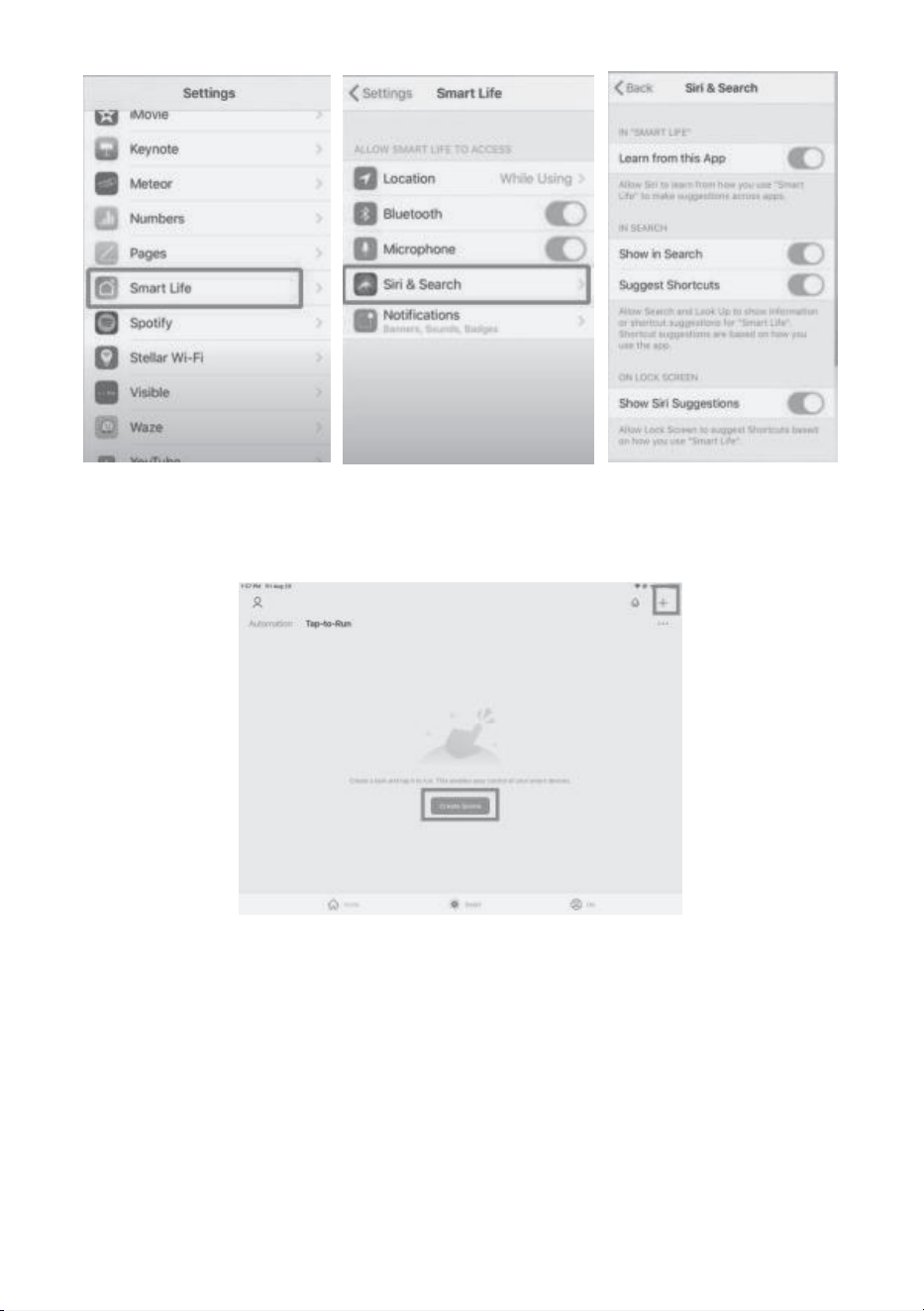
- 26 -
2.3 Ouvrez l'application Smart Life, dans le "Smar!" interface, sélectionnez
« Tap-fo-un », cliquez sur « Créer une scène » ou sur « + » dans le coin
supérieur droit. Créez une instruction de tâche.
2.4 Appuyez sur « Lancer Tap-to-run », puis sur « Exécuter l'appareil » et
sélectionnez l'appareil que vous avez nommé.
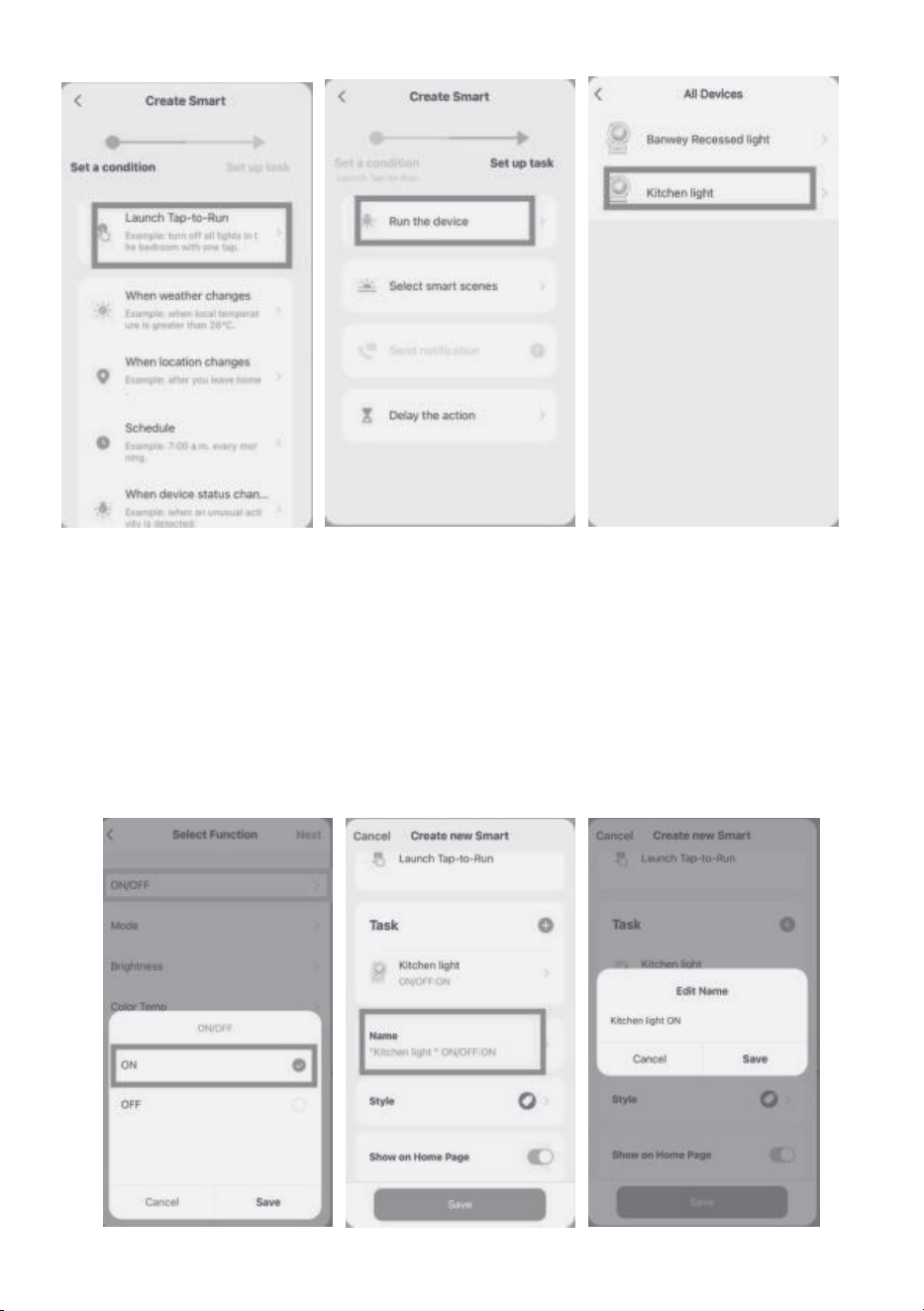
- 27 -
2.5 Ensuite, nous pouvons choisir la fonction que nous voulons. Nous
prenons la Fonction de l'interrupteur à titre d'exemple. Appuyez sur «
ON/OFF » et sélectionnez « ON », cliquez sur « Enregistrer », puis
appuyez sur « Suivant » dans le coin supérieur droit. Appuyez sur « Nom »
pour modifier le raccourci comme « allumer la lumière de la cuisine »
(Remarque : les raccourcis le nom doit inclure le nom de l'appareil
précédent pour un contrôle facile) et robinet "Sauvegarder".
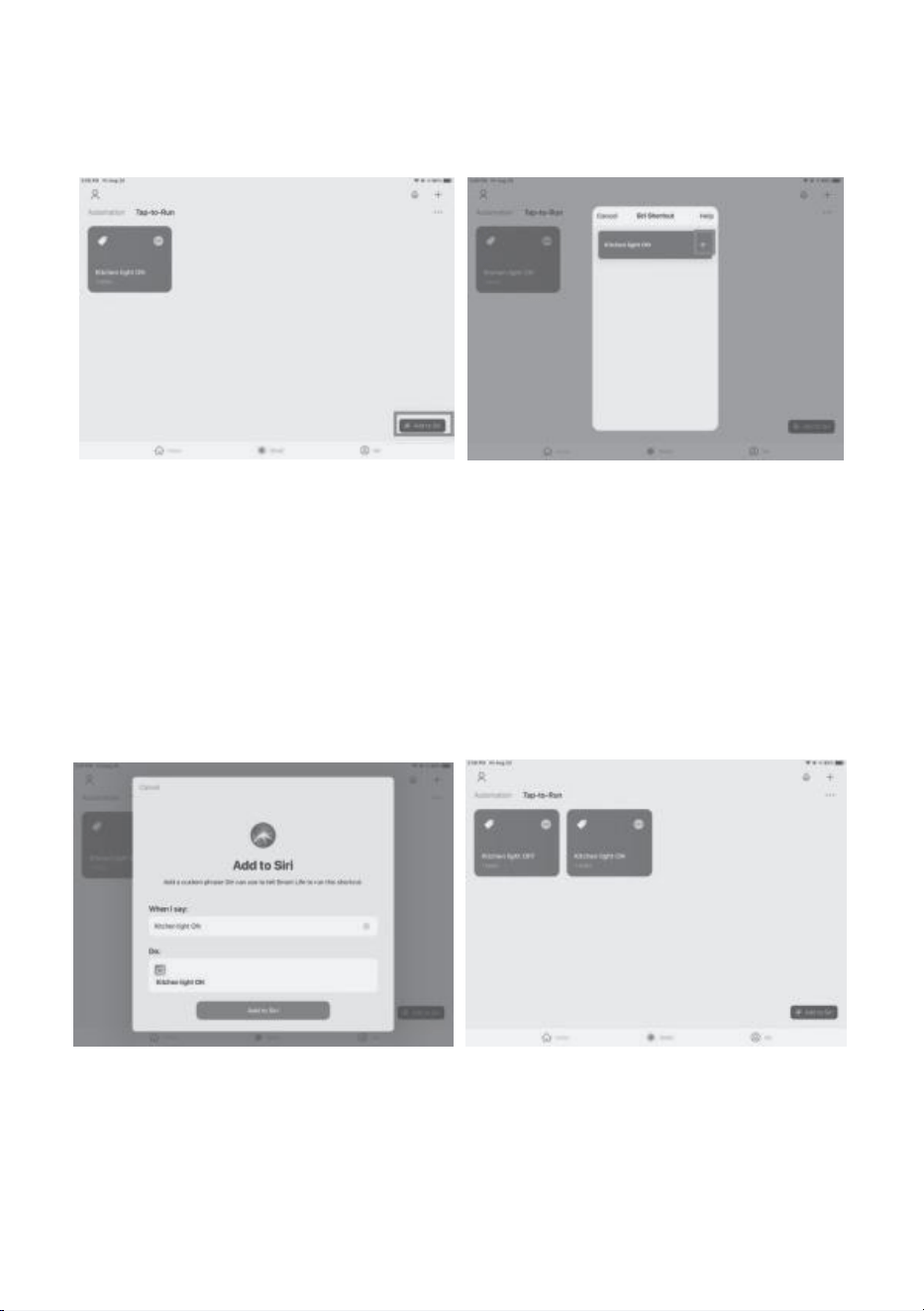
- 28 -
2.6 Nous allons créer une carte de tâches dans l'interface Smart.Appuyez
sur « Ajouter au péché » dans le coin inférieur droit et sélectionnez le
raccourci que vous avez créé, cliquez sur « 4 » pour l'ajouter à Sir i .
2.7 Appuyez sur « Ajouter au péché ». Alors tu peux dire « Hé Sin, allume
la lumière de la cuisine » à
allumez la lumière que vous sélectionnez. Si vous souhaitez éteindre la
lumière, toi
doit répéter les étapes ci-dessus pour créer un nouveau raccourci. Le
même
va pour d'autres fonctions.

- 29 -
DÉPANNAGE
Si vous avez un problème en utilisant les lumières sm art, veuillez
contacter
Rouler dans l'équipe du service clientèle Light via support t@ roll dans
lumière.com, le
L'équipe du service client vous proposera une solution satisfaisante.
1. Les lumières intelligentes ne peuvent pas être trouvées par
l'application
Si les lumières clignotent deux fois par seconde, elles sont en mode
d'appairage, et le
l'application ne peut trouver les lumières que lorsqu'elles sont en mode
appairage . Si le
les lumières ne clignotent pas, éteignez-les et rallumez-les 3 fois
[Off-On-Of f - Marche-Arrêt-Marche), les conduire en mode appairage.
Le Bluetooth « activé » est requis pour trouver les lumières intelligentes.
Une connexion avec un routeur Wi - Fi 2,4 GHz est requise. Achetez-en un
nouveau s'il n'est pas disponible .
2.Après une longue attente, l'ajout de lumières intelligentes a échoué
avec « Ajout d'appareils en heures supplémentaires »/« Échec de la
connexion au routeur » signalé
Le Wi- Fi est à 5 GHz, changez-le à 2,4 GHz ou achetez-en un nouveau
qui prend en charge 2,4 GHz
Le nombre de lumières peut dépasser la limite de l'appareil sur le routeur
Wi-Fi.
Erreur de transfert de données, réinitialisez les lumières en les éteignant et

- 30 -
en les rallumant 3 fois, puis réessayez.
3. Certaines lumières sont toujours hors ligne
Le nombre de lumières peut dépasser la limite de l'appareil sur le Wi-Fi
routeur. (Si nécessaire, ajouter de nouveaux routeurs pour étendre le
nombre d'utilisateurs
(Voir page 03).
4. Les lumières s'allument de manière inattendue ?
Vérifiez si un calendrier est défini dans l'application, Si c'est le cas, veuillez
supprimer le calendrier.
DÉCLARATION DE LA FCC
Tout changement ou modification non expressément approuvé par la partie
responsable de la conformité pourrait annuler l'autorité de l'utilisateur à
utiliser l'équipement.
Cet appareil est conforme à la partie 15 des règles de la FCC. Son
fonctionnement est soumis aux deux conditions suivantes :
(1) Cet appareil ne doit pas causer de dommages interférence, et
(2) Cet appareil doit accepter toute interférence reçue, y compris les
interférences susceptibles d'entraîner un fonctionnement indésirable.
Note: Cet équipement a été testé et jugé conforme aux normes les limites d'un
appareil numérique de classe B, conformément à la partie 15 des règles de la F
CC . Ces limites sont conçues pour offrir une protection raisonnable contre les
interférences nuisibles dans une installation résidentielle. Cet équipement génère,
utilise et peut émettre de l'énergie radiofréquence et, s'il n'est pas installé et utilisé
conformément aux instructions, peut causer des interférences nuisibles aux
communications radio.Cependant. réception radio ou télévision , qui peut être
déterminée en tournant l'équipement éteint et rallumé, l'utilisateur est encouragé à
essayer de corriger l' interférence par une ou plusieurs des mesures suivantes :
Réorienter ou déplacer l’antenne de réception. Augmenter la séparation entre
l’équipement et le récepteur.

- 31 -
Connectez l’équipement à une prise sur un circuit différent de celui auquel le
récepteur est connecté.
Consultez le revendeur ou un technicien radio/TV expérimenté pour obtenir de
l'aide. Déclaration d'exposition aux radiations de la FCC :
Cet équipement est conforme aux limites d’exposition aux rayonnements de la
FCC définies pour un environnement non contrôlé.
Cet émetteur ne doit pas être co-localisé ou fonctionner en conjonction avec une
autre antenne ou un autre émetteur.


- 2 -
Technisch Support und E-Garantie-Zertifikat www.vevor.com/support
SMART RGBCWLED-EINBAULEUCHTE
UND
BLUETOOTH BEACON
PUBLICFERNBEDIENUNG
MODELL: SF-808
We continue to be committed to provide you tools with competitive price.
"Save Half", "Half Price" or any other similar expressions used by us only represents an
estimate of savings you might benefit from buying certain tools with us compared to the major
top brands and does not necessarily mean to cover all categories of tools offered by us. You
are kindly reminded to verify carefully when you are placing an order with us if you are
actually saving half in comparison with the top major brands.
- 1 -
PARAMETERSPEZIFIKATION
Produktmodell: YK18-ZWRO77FT
Produktname: Standardfernbedienung Steuerung der TUYA-Lichtquelle
Produkt
Anwendungsbereich: YUYA Licht Quellprodukte Batteriespezifikation:
Knopf Batterie CR2032 3V
- 2 -

- 3 -
NETZWERK-MATCHING UND BLUETOOTH-CODE-ABGLEICH
NETZWERK-MATCHING:
Die Fernbedienung muss nicht mit App-Netzwerk ausgestattet sein, aber die
gesteuerte Ausrüstung (Licht Quelle) muss ausgestattet sein mit Netzwerk vor
dem Codeabgleich mit die Fernbedienung.
BLUETOOTH PAIRING: Vor dem ersten Pairing muss das Das gesteuerte Gerät
muss die Netzverteilung im TUYA Smart-App.
Die kontrollierte Ausrüstung wird automatisch den Code eingeben
Matching-Modus, sobald das Licht aus- und eingeschaltet ist . Wenn innerhalb von
60s keine Paarung erfolgt, Die Kopplung ist beendet. Drücken und halten Sie die
Gruppentaste (1/2/34) für mehr als 5 Sekunden innerhalb von 60 Sekunden bis
das Licht zweimal blinkt. Zeit, es zeigt an, dass die Lampe gepaart worden, und
die Lampe kann kontrolliert.
Wenn das Licht nach 10 Bitte drücken und halten Sie den Code die entsprechende
Schaltfläche erneut.
Jede gesteuerte Gerätelampe kann zu verschiedenen Gruppen hinzugefügt
werden wiederholt, und jede kontrollierte Gerätelampe kann gesteuert werden von
bis zu 5 Fernbedienungen .
Wenn die Kopplung zu den 6 hinzugefügt wird Fernbedienung werden die
Informationen von die ls Fernbedienung wird überschrieben.
Wenn mehrere Beleuchtungskörper gepaart, die Fernbedienung wird Schließen
Sie die Paarung mehrerer -Geräte gleichzeitig.
NOTIZ: Nach dem Einschalten der Fernbedienung gepaart mit der Lampe,Eine
Fernbedienung Gerät wird automatisch generiert auf Tuya App .
Klare Bluetooth-Anpassung
Drücken Sie lange die Kombinationstaste der Gruppierung(1/2/3/4) plus Helligkeit
- für mehr als 5S.die Lichter können unübertroffen sein, die Signal zur Freigabe
wird der Code gesendet erfolgreich, und die Kontrollleuchte von Die
Fernbedienung blinkt dreimal schnell hintereinander zur Bestätigung.

- 4 -
Hinweis: Wenn diese Fernbedienung in einer anderen Familie verwendet wird,
Steuergerät muss gelöscht werden am Tuya app, sonst kann es nicht sein mit
anderen Geräten der Familie gekoppelt.
BENUTZERHANDBUCH
SMART RGBCW LED-Einbauleuchte
Intelligente Lichter, intelligentes Leben

- 1 -
INHALT
INSTALLATIONSVORSCHLÄGE ..............................................................................
........2
PAKETLISTE .............................................................................................................
3
VORBEREITUNG .....................................................................................................
........3
INSTALLATION ANWEISUNG .................................................................................
5
ERSTE
SCHRITTE ....................................................................................................6-7
LICHTER UMBENENNEN, GRUPPE ERSTELLEN UND GERÄT
FREIGEN ......................................................................................................9
BINDEN SIE DIE UGHTS AN DEN
SPRACHASSISTENT ..........................................................10
WIE STEUERT MAN DIE SMART LIGHTS MIT AMAZON
ALEXA? ......................11-16
WIE STEUERT MAN DIE SMART LIGHTS MIT GOOGLE HOME? ............16-21
WIE STEUERT MAN DIE SMART LIGHTS MIT
SIRl? ......................................22-24
FEHLERSUCHE ......................................................................................................
25
FCC-ERKLÄRUNG .............................................................................................26

- 2 -
INSTALLATIONSVORSCHLÄGE
Vorschlag 1: Wie berechnet man die Anzahl der Lichter?
Nachfolgend finden Sie einige nützliche Anleitungen für Heimwerker:
Schritt 1: Legen Sie die Helligkeit für jeden Raum im Haus fest. Die
empfohlene Helligkeit für die Wohnraumbeleuchtung beträgt 300-
empfohlen für Entspannungszonen wie Schlafzimmer, Wohnzimmer
Schritt 2: Messen Sie die Maße jedes Raums in Quadratmetern.
Schritt 3: Berechnen Sie die Gesamtlumen für den Raum. Wenn ein
Wohnzimmer 50 Quadratmeter groß ist und die gewünschte Helligkeit 300
Lux beträgt, dann beträgt die Gesamtlumen Für das Wohnzimmer sind
folgende Lumen erforderlich: 300 Lux * 50 m² = 15.000 lm.
Schritt 4: Überprüfen Sie die Lumen für die Lichter, die Sie kaufen
möchten. Wie eine 6 Zoll 12W Licht mit 1000 LM.
Schritt 5: Berechnen Sie die Anzahl der Lichter: 15000 LM/1000LM=15
Stück
für das Wohnzimmer.
Vorschlag 2: Wie wähle ich Licht und Abstand aus?
Nachfolgend finden Sie ein Blatt, um die Auswahl weiter zu vereinfachen:
- 3 -
PAKETLISTE
Lieferumfang
Einbauleuchten-Set Bedienungsanleitung
Warnungen:
1. WENDEN SIE SICH AN EINEN QUALIFIZIERTEN ELEKTRIKER, UM
EINE KORREKTE VERDRAHTUNG SICHERZUSTELLEN.
2. Bestätigen Sie, ob das Paket vollständig ist oder nicht, bevor
Installation.
3. Die LED-Schlankpanelleuchte sollte über eine adaptive
Stromversorgung betrieben werden.
4. Außerhalb der Reichweite von Kindern aufbewahren.
5. Stellen Sie sicher, dass die Spannung des Stromnetzes innerhalb der
Nennspannung des Geräts liegt. Betriebsspannungsbereich, um eine
Beeinträchtigung der Lebensdauer der Leuchte zu vermeiden.
6. Das Gerät arbeitet mit Wechselstrom und hoher Spannung. Es sollte
von Berührungen ferngehalten werden. Die Verbindung muss vollständig
abgedichtet und geerdet.
- 4 -
Lebensdauer
Durchschnittliche Lebensdauer: 50000+ Stunden
Garantie: 5 Jahre
VORBEREITUNG
2,4-GHz-WLAN-Router
Stellen Sie sicher, dass das WLAN - Netzwerk 2,4 GHz hat. Die Smart
Lights unterstützen nur 2,4 GHz WLAN, das nicht mit 5 GHz
kompatibel ist .
Im Allgemeinen eine einzelne Ein WLAN -Router kann nicht mehr als
20 gleichzeitig verbundene Geräte unterstützen, darunter
Smartphones, PCs, Tablets, Laptops usw. Es wird daher empfohlen,
nicht mehr als 12 Lichter anzuschließen, wenn Sie nur einen Router
haben.
Wenn mehr als 12 Leuchten installiert werden sollen, sind mehrere
Router nötig. Es empfiehlt sich, den WLAN-Namen bei allen Routern
gleich einzustellen.
Wandplatte mit Schalter
Es muss eine Wandplatte mit Schalter verwendet werden, unabhängig
davon, ob die Wandplatte dimmbar ist oder nicht.
- 5 -
Führen Sie ggf. einen Lichtreset durch, indem Sie das Licht 3x aus-
und wieder einschalten.
Wenn die Wandplatte dimmbar ist, stellen Sie den Dimmer immer auf
das Maximum.
INSTALLATIONSANLEITUNG
1.Für Einbauleuchten Installationsprozesse
- 6 -
2.Für Nachrüst-Downlight Installationsprozesse
LOSLEGEN
- 7 -
Laden Sie die Smart Life-App herunter
Schalten Sie das Licht ein und sie blinkt
kontinuierlich
Öffnen Sie die Smart Life-App und fügen Sie
sie hinzu Geräte - Neues Gerät suchen
Sie WLAN und Bluetooth ein . & Verbindung
mit 2,4G WLAN
DETAILLIERTE SCHRITTE
Laden Sie die Smart Life App herunter
1.2 Registrieren
Aktivieren Sie die Standortbestimmung, falls die App dies erfordert
- 8 -
1.3 Hausinformationen festlegen
Tippen Sie auf „Ich“ – „Haushaltsverwaltung“, um Hausinformationen
festzulegen und Räume und Haushaltsmitglieder hinzuzufügen.
Schalten Sie die Lichter ein und sie werden kontinuierlich blinken
5. Geräte hinzufügen
Öffnen Sie die Smart Life-App und fügen Sie Geräte hinzu – suchen Sie
- 9 -
nach einem neuen Gerät.
6. Schalten Sie WLAN und Bluetooth ein . und Verbindung mit 2,4G
WLAN
Für Android-Benutzer: Klicken Sie zur Überprüfung auf die
Netzwerkdetails
Für iPhone-Benutzer: Bitte gehen Sie zur Wi -
Fi-Router-Einstellungsseite, um
Überprüfen Sie die Frequenz. Aktivieren Sie die 2,4GHz Frequenz, wenn
diese inaktiv.
- 10 -
Beispiel für eine Android-Benutzeroberfläche: WLAN und Bluetooth
aktivieren
Benennen Sie die Lichter um, erstellen Sie eine Gruppe und
GERÄT TEILEN
gibt es mehrere wichtige Einstellungen . Klicken Sie auf das Stiftsymbol in
der oberen Ecke, um die Einstellungsseite aufzurufen.
●Es wird empfohlen, die Lichter nach Zimmer umzubenennen, um die
Identifizierung zu erleichtern, aber wenn Sie hoffen, die Lichter mit Raum
und Schalter zu steuern Um alle Lichter in einem Raum mit einem Klick
ein- und auszuschalten, ist es erforderlich, eine Gruppe und fügen Sie alle
Lichter im Raum zu dieser Gruppe hinzu.
● Damit alle Familienmitglieder die Lichter per App steuern können , es ist
lebenswichtig Um die Einstellung mit anderen Familienmitgliedern zu teilen,
kann diese Funktion durch die folgenden 3 Schritte umgesetzt werden:
- 11 -
Schritt 1: Die Eingeladenen müssen die Smart Life App auf ihr Handy
herunterladen.
Schritt 2: Der Hausbesitzer , der die ersten Einstellungen vorgenommen
hat, startet eine Einladung vom „Gerät teilen“ Speisekarte.
Schritt 3: Der Eingeladene nimmt die Einladung über Me-Home
Management an Treten Sie einem Heim bei.
VERBINDEN SIE DIE LICHTER MIT DEM SPRACHASSISTENT
Tippen Sie unten rechts auf „Ich“ und suchen Sie dann nach dem
„Sprachassistentendienst eines Drittanbieters“.
Tippen Sie auf das Symbol, um die Verknüpfung des Smart Life-Kontos mit
Alexa abzuschließen oder Google Assistant-Konto Schritt für Schritt.
- 12 -
SO STEUERN SIE DIE SMART LIGHTS MIT AMAZON ALEXA?
1.Geräte in der Smart Life-App hinzufügen (siehe Seite 6 - Seite 7)
(Hinweis: Ändern Sie den Gerätenamen in ein leicht erkennbares Wort
oder eine Phrase, z. B. „Küchenlicht“).
2. Richten Sie Echo (oder Echo Dot und andere Modelle ) mit der
Alexa-App ein
2.1 Öffnen Sie die Alexa-App (Suchen Sie im App Store nach „Amazon
Alexa“ oder Google Play, um die App zu installieren), indem Sie auf das
App-Symbol auf Ihrem Mobilgerät und melden Sie sich mit Ihrem
Amazon-Konto an.
- 13 -
2.2 Tippen Sie oben links auf das Hamburger-Menü, wählen Sie
„Einstellungen“ und tippen Sie dann auf „NEUES GERÄT EINRICHTEN“.
2.3 Wählen Sie Ihr Echo-Modell aus. Wählen Sie eine geeignete Sprache,
Dann klopfen „MIT WI- FI VERBINDEN “ ,
- 14 -
2.4 Drücken Sie die Aktionstaste (ca. 6 Sekunden) oben auf Ihrem
Echo-Gerät, bis das orangefarbene Licht aufleuchtet. dann oben
"WEITERMACHEN" .
Wenn Ihr Telefon mit Echo verbunden ist, klopfen "WEITERMACHEN".
2.5 Wählen Sie ein WLAN aus, geben Sie das WLAN-Passwort ein und
- 15 -
tippen Sie dann auf „VERBINDEN“. Es kann mehrere Minuten dauern, bis
Echo eine Verbindung zum Netzwerk herstellt.
2.6 Tippen Sie auf „WEITER“, wenn Echo mit dem Netzwerk verbunden ist.
Tippen Sie nach einem Einführungsvideo auf „WEITER“, um die
Einrichtung abzuschließen.
- 16 -
3. Verknüpfen Sie das Smart Life-Konto mit Alexa
3.1 Tippen Sie auf "Fähigkeiten" im Menü, dann suchen "Intelligentes
Leben". Wählen "Intelligentes Leben" und tippe auf "AKTIVIEREN" um die
Fertigkeit zu aktivieren .
3.2 Sie werden auf die Kontoverknüpfungsseite weitergeleitet. Geben Sie
Ihr Smart Life-Konto und Ihr Passwort ein und vergessen Sie nicht, das
Land /die Region auszuwählen, zu dem/der Ihr Konto gehört. Tippen Sie
dann auf „Jetzt verknüpfen“ um Ihr Smart Life-Konto zu verknüpfen.
- 17 -
4. Smarte Geräte über Echo steuern
4.1 Echo muss Ihre Smart-Geräte erkennen, bevor es steuert Sie können
auf „ENTDECKEN“ tippen, um die Smart-Geräte zu entdecken. Entdeckte
Geräte werden in der Liste angezeigt. (Hinweis: Jedes Mal, wenn Sie
Ändern Sie den Gerätenamen in der Smart Life-App. Echo muss es erneut
erkennen, bevor Sie es steuern können.)
4.2 Jetzt können Sie Ihre Smart-Geräte über Echo steuern. Sie können die
- 18 -
Befehle zum Steuern Ihrer Geräte wie „Alexa, schalte Küchenlicht an “ .
9 Netzschalter
Alexa, schalte das Schlafzimmerlicht an.
Alexa, schalte das Licht im Schlafzimmer aus.
10 Helligkeit
Alexa, stelle das Schlafzimmerlicht auf fünfzig Prozent.
Alexa, Erhellen Sie das Licht im Schlafzimmer. Alexa, dimmen Sie das
Licht im Schlafzimmer.
11 Korrelierte Farbtemperatur
Alexa, Machen Sie die Wohnzimmerbeleuchtung wärmer.
Alexa, Stellen Sie die Beleuchtung im Esszimmer kühler ein.
Alexa, Richten Sie das Esszimmer sanfter ein.
Alexa, Machen Sie das Wohnzimmerlicht weißer.
Alexa, Machen Sie das Wohnzimmerlicht warmweiß.
Alexa, Stellen Sie die Küche auf Tageslicht ein.
12 Farbe
Alexa, stelle das Licht auf der Veranda auf Blau.
Alexa, stelle das Schlafzimmerlicht auf Rot.
Alexa, ändere die Farbe der Küche auf Blau.
SO STEUERN SIE DIE SMART LIGHTS MIT
G O OGLE-ZUHAUSE?
1.Geräte in der Smart Life-App hinzufügen (siehe Seite 5-Seite 7)
(Notiz: Ändern Sie den Gerätenamen in ein leicht erkennbares Wort oder
eine leicht erkennbare Phrase, z . B. „Küchenlicht“).
2.1 Öffnen Sie die Google Home App (Suchen "Google Home" im App
Store oder bei Google Play, um alle Apps zu installieren ) indem Sie auf
das App-Symbol auf Ihrem Mobilgerät tippen und dann auf.
"AKZEPTIEREN" um den Servicebedingungen und der
Datenschutzrichtlinie zuzustimmen. Erlauben Sie der Google Home-App,
auf den Gerätestandort zuzugreifen, um Geräte in der Nähe zu erkennen
und einzurichten.
- 19 -
2.2 Tippen Sie auf, "ANMELDEN", Wählen Sie ein Google-Konto aus, das
Sie bereits
Mobilgerät angemeldet . Oder folgen Sie den Anweisungen zur Anmeldung
mit einem neuen Google- Konto .
- 20 -
2.3 Die Google Home-App scannt Geräte in der Nähe. Die Geräte müssen
Seien Sie mit Energie versorgt und bereit zum Aufbau. Klopfen
"AUFSTELLEN" zur Einrichtung Ihres
Google Home.
2.4 Wenn die Google Home App erfolgreich mit dem verbunden ist
Google Home-Gerät, klopfen „TESTSOUND ABSPIELEN“, es wird einen
- 21 -
Test spielen
Ton zur Bestätigung, dass Sie mit dem richtigen Gerät verbunden sind,
Wenn du
den Testton gehört, klopfen "ICH HABE ES GEHÖRT".
- 22 -
2.5 Raum auswählen (ex Küche) wo sich Ihr Google Home befindet. So
können Sie das Gerät leichter identifizieren, wenn Sie darauf streamen
möchten. Wählen Sie das WLAN-Netzwerk aus, das Sie mit Ihrem Google
Home verbinden möchten. Geben Sie Ihr Passwort ein. Tippen Sie
anschließend auf "WEITERMACHEN" .
2.6 Google Home versucht, eine Verbindung zum bereitgestellten
WLAN-Netzwerk herzustellen. Wenn Google Home erfolgreich mit Ihrem
WLAN verbunden ist , Netzwerk, klopfen "WEITERMACHEN" .
- 23 -
2.7 Damit der Google-Assistent Ihre Fragen beantworten kann, müssen
Sie
Melden Sie sich in Ihrem Google-Konto an. und tippen Sie dann auf
'"MELDEN SIE SICH AN". Wählen Sie das Symbol
Google-Konto, das Sie mit Ihrem Google Home-Gerät verknüpfen möchten,
dann tippen Sie auf „WEITER ALS XXX“, Geben Sie die Adresse ein, unter
der sich dieses Google
Home ist installiert und wählen Sie Ihren Standard-Musikdienst aus.
2.8 Tippen Sie auf „TUTORIAL ÜBERSPRINGEN“, um die Einrichtung
abzuschließen, oder tippen Sie auf „WEITER“, um das Google
Home-Tutorial anzusehen.
- 24 -
3.Tippen Sie auf "Home Control" im Menü der Google Home App
Startseite, und tippen Sie dann auf „+“.
4.Steuern Sie Ihre Smart-Geräte über Google Home

- 25 -
Jetzt können Sie Ihre Smart-Geräte über Google Home steuern. Die
unterstützten Sprachbefehle lauten wie folgt: „OK Google, schalte das
Küchenlicht an“.
9 Netzschalter
OK Google, schalte das Schlafzimmerlicht an.
OK Google, schalte das Licht im Schlafzimmer aus.
10 Helligkeit
OK Google, wie hell ist das Schlafzimmerlicht?
OK Google, stelle das Schlafzimmerlicht auf 65 % Helligkeit ein.
OK Google, mach das Licht im Schlafzimmer heller.
OK Google, dimme das Licht im Schlafzimmer.
11 Ähnlichste Farbtemperatur
OK Google, stelle das Schlafzimmerlicht auf Kaltweiß ein.
12 Farbe
OK Google, stelle die Ampel auf Grün.
WIE STEUERT MAN DIE SMART LIGHTS MIT SIRI?
1.Geräte in der Smart Life-App hinzufügen (siehe Seite 6 –Seite 7)
(Hinweis: Ändern Sie den Gerätenamen in ein leicht erkennbares Wort
oder eine Phrase , wie " Küchenlicht " ) .
2. Verknüpfen Sie Smart Life mit Siri
2.1 Tippen Sie auf "Einstellung" Symbol in Ihrem Mobiltelefon und finden
Sie die Smart Life
Anwendung in den „Einstellungen“. Tippen Sie darauf.
2.2 Tippen Sie auf „Siri &Suchen" und behalten Sie alle Funktionen bei
(Notiz: Behalten Sie die
WLAN und Bluetooth an).
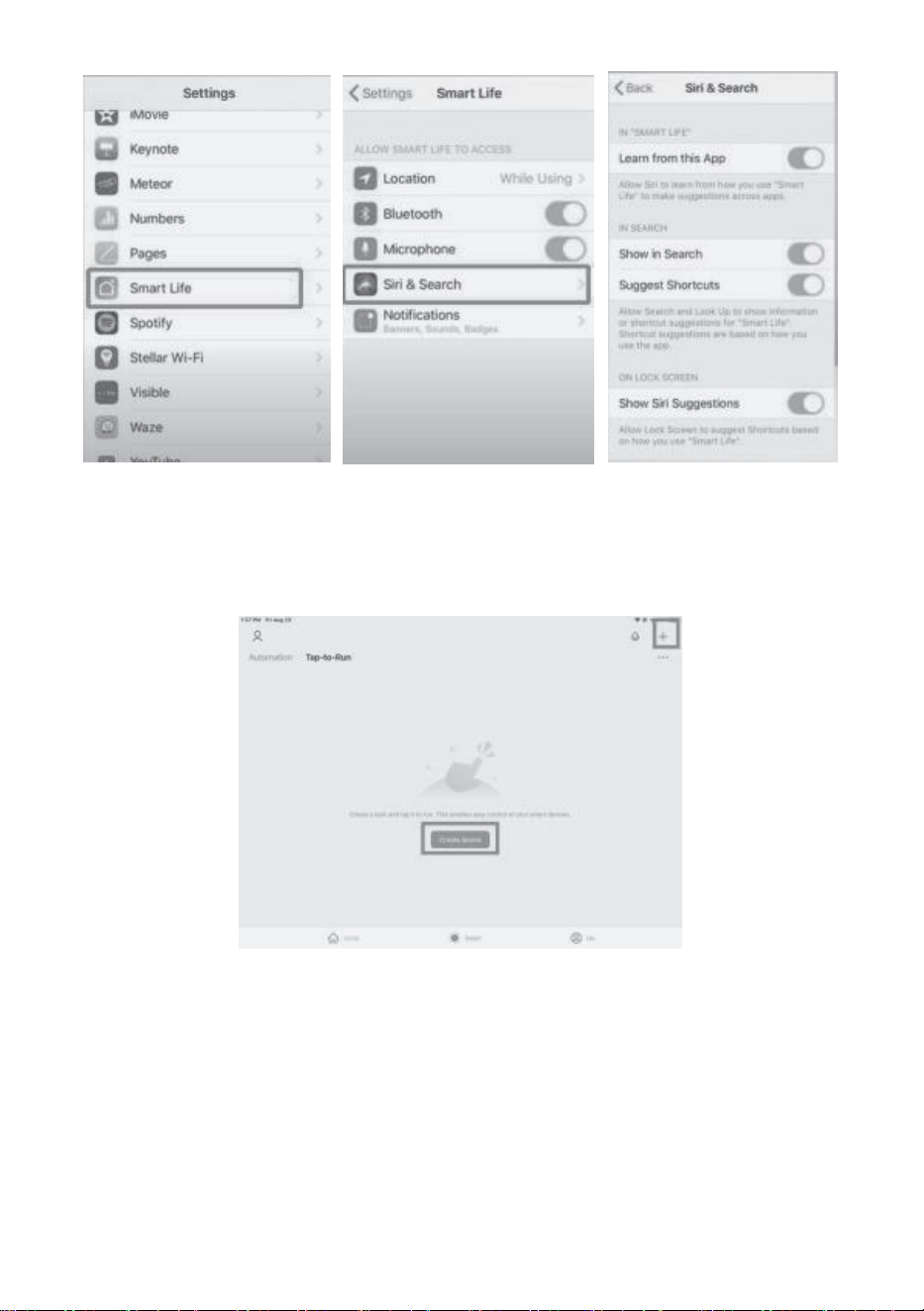
- 26 -
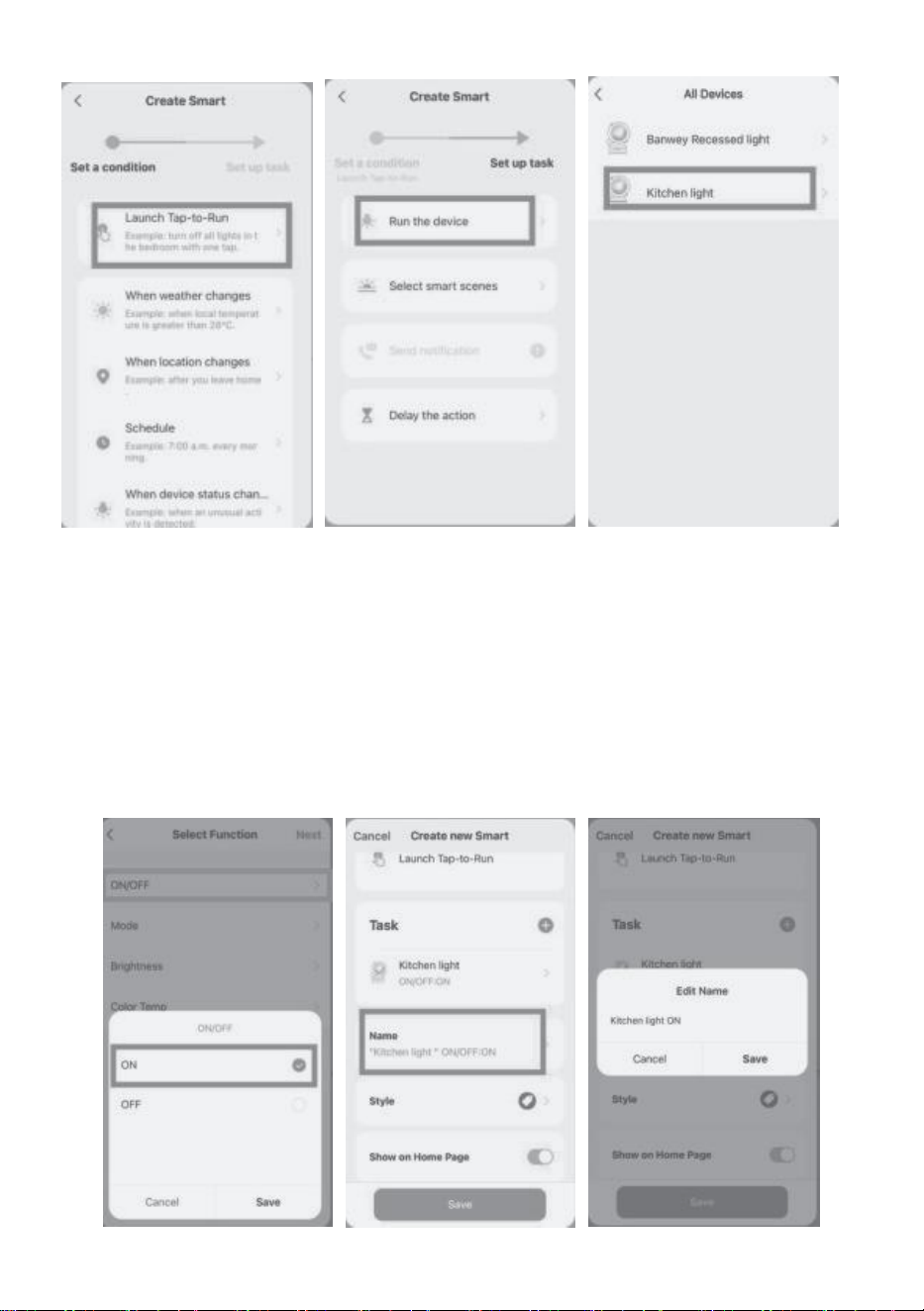
2.3 Öffnen Sie die Smart Life App, In das "Smar!" Schnittstelle, Wählen Sie
„Tippen Sie darauf“, klicken Sie auf „Szene erstellen“ oder auf „+“ in
der oberen rechten Ecke. Erstellen Sie eine Aufgabenanweisung.
2.4 Tippen Sie auf „Tap-to-Run starten“, dann auf „Gerät ausführen“ und
wählen Sie das benannte Gerät aus.
- 27 -
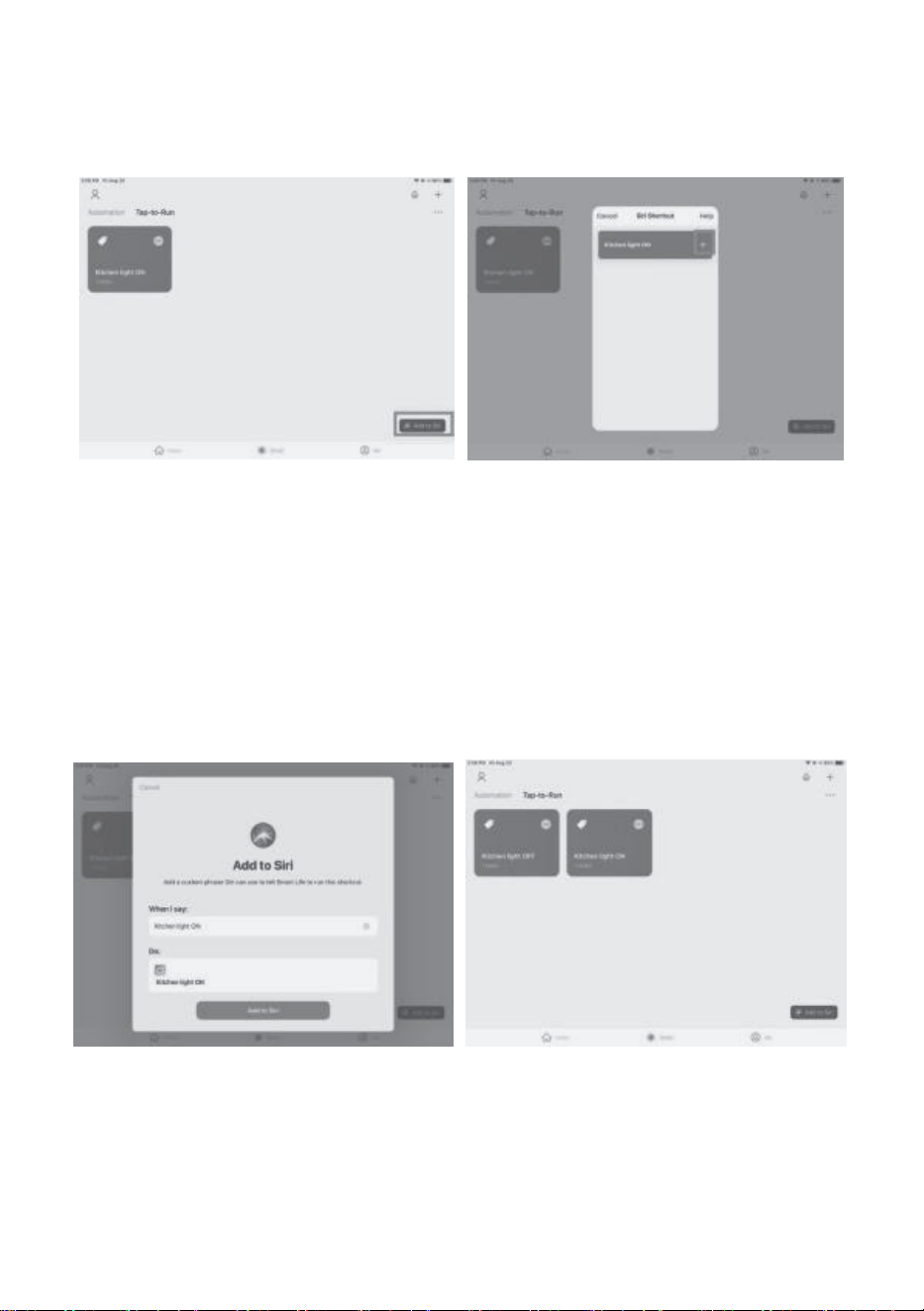
2.5 Dann können wir die gewünschte Funktion auswählen. Wir nehmen die
Funktion des Schalters als Beispiel. Tippen Sie auf „AN/AUS“ und wählen
Sie „AN“, klicken Sie auf „Speichern“ und tippen Sie dann oben rechts auf
„Weiter“. Tippen Sie auf „Name“, um die Verknüpfung zu bearbeiten, z. B.
„Küchenlicht an“ (Hinweis: Verknüpfungen Name muss den vorherigen
Gerätenamen enthalten, um eine einfache Steuerung zu ermöglichen) und
klopfen "Speichern".
- 28 -
2.6 Wir erstellen eine Aufgabenkarte in der Smart-Oberfläche. Tippen Sie
auf „Zur Sünde hinzufügen“ Klicken Sie in der unteren rechten Ecke auf „4“,
um die Verknüpfung zu Sir i hinzuzufügen .
2.7 Tippen Sie auf "Zur Sünde hinzufügen". Dann kannst du sagen „Hey
Sin, Küchenlicht an“ Zu
schalten Sie das Licht ein, das Sie auswählen. Wenn Sie das Licht
ausschalten möchten , Du
sollten Sie die obigen Schritte wiederholen, um eine neue Verknüpfung zu
erstellen.
gilt für andere Funktionen.

- 29 -
FEHLERBEHEBUNG
Wenn Sie ein Problem haben mit den sm art Lichter, kontaktieren Sie bitte
Rollen im Light Kundenserviceteam über support @ roll In light.com, Die
Das Kundenserviceteam wird Ihnen eine zufriedenstellende Lösung
anbieten.
1.Smart Lights können von der App nicht gefunden werden
Wenn die Lichter zweimal pro Sekunde blinken, befinden sie sich im
Pairing-Modus. und die
Die App kann die Lichter nur finden, wenn sie sich im Kopplungsmodus
befinden . Wenn das
die Lichter blinken nicht, schalten Sie sie 3 mal aus und wieder ein
[Aus-Ein- Aus Ein-Aus-Ein), bringen Sie sie in den Kopplungsmodus.
Zum Finden der Smart Lights ist die Aktivierung von Bluetooth erforderlich.
Eine Verbindung mit einem 2,4 GHz WLAN - Router ist erforderlich. Wenn
keiner verfügbar ist, kaufen Sie einen neuen .
2.Nach langem Warten, Hinzufügen von Smart Lights schlug fehl mit
„Gerät fügt Überstunden hinzu“/„Verbindung zum Router
fehlgeschlagen “ gemeldet
Das WLAN ist auf 5 GHz ausgelegt. Ändern Sie es in 2,4 GHz oder kaufen
Sie ein neues, das 2,4 GHz unterstützt.
Die Anzahl der Lichter kann das Gerätelimit am WLAN-Router
überschreiten.
Fehler bei der Datenübertragung. Setzen Sie die Lichter durch dreimaliges
Aus- und Einschalten zurück und versuchen Sie es erneut.

- 30 -
3.Einige Lichter sind immer offline
Die Anzahl der Lichter kann das Limit des Geräts im WLAN überschreiten
Router. (Falls erforderlich, hinzufügen neue Router zur Erweiterung der
Benutzerzahlen
(Siehe Seite 03).
4.Das Licht geht unerwartet an?
Überprüfen Sie, ob in der App ein Zeitplan festgelegt ist. wenn ja, löschen
Sie bitte den Zeitplan.
FCC-ERKLÄRUNG
Jegliche Änderungen oder Modifikationen, die nicht ausdrücklich von der
für die Konformität verantwortlichen Partei genehmigt wurden, können zum
Erlöschen der Berechtigung des Benutzers zum Betrieb des Geräts führen.
Dieses Gerät entspricht Teil 15 der FCC-Bestimmungen. Der Betrieb
unterliegt den folgenden zwei Bedingungen:
(1) Dieses Gerät darf keine schädlichen Interferenz und
(2) Das Gerät muss störungsfrei funktionieren, auch wenn dies zu einem
unerwünschten Betrieb führen kann.
Notiz: Dieses Gerät wurde geprüft und entspricht den die Grenzwerte für ein
digitales Gerät der Klasse B gemäß Teil 15 der F CC -Regeln. Diese Grenzen
sollen einen angemessenen Schutz bieten gegen schädliche Störungen in einer
Wohnanlage. Dieses Gerät erzeugt verwendet und kann Hochfrequenzenergie
ausstrahlen und bei nicht bestimmungsgemäßer Installation und Verwendung, Mai
können jedoch schädliche Störungen des Funkverkehrs verursachen. Radio- oder
Fernsehempfang , der durch Drehen des Nach dem Aus- und Einschalten des
Geräts wird dem Benutzer empfohlen, die Störungen durch eine oder mehrere der
folgenden Maßnahmen zu beheben :
Richten Sie die Empfangsantenne neu aus oder platzieren Sie sie an einem
anderen Ort. Vergrößern Sie den Abstand zwischen Gerät und Empfänger.
Schließen Sie das Gerät an eine Steckdose eines anderen Stromkreises an als

- 31 -
den Empfänger.
Wenden Sie sich an den Händler oder einen erfahrenen Radio-/Fernsehtechniker.
FCC-Erklärung zur Strahlenbelastung:
Dieses Gerät entspricht den von der FCC festgelegten
Strahlenbelastungsgrenzwerten für eine unkontrollierte Umgebung.
Dieser Sender darf nicht am selben Standort wie eine andere Antenne oder ein
anderer Sender aufgestellt oder zusammen mit diesen betrieben werden.


- 2 -
Tecnico Supporto e certificato di garanzia elettronica www.vevor.com/support
LUCE DA INCASSO SMART RGBCWLED
E
BLUETOOTH BEACON
PUBBLICOTELECOMANDO
MODELLO: SF-808
We continue to be committed to provide you tools with competitive price.
"Save Half", "Half Price" or any other similar expressions used by us only represents an
estimate of savings you might benefit from buying certain tools with us compared to the major
top brands and does not necessarily mean to cover all categories of tools offered by us. You
are kindly reminded to verify carefully when you are placing an order with us if you are
actually saving half in comparison with the top major brands.
- 1 -
SPECIFICHE DEI PARAMETRI
Modello del prodotto: YK18-ZWRO77FT
Nome prodotto: telecomando standard controllo della sorgente luminosa
TUYA prodotto
Campo di applicazione: luce YUYA prodotti di origine Specifiche della
batteria: pulsante batteria CR2032 3V
- 2 -

- 3 -
ABBINAMENTO DI RETE E CORRISPONDENZA DEL CODICE
BLUETOOTH
ABBINAMENTO DI RETE:
Il telecomando non ha bisogno essere dotato di rete app, ma l'apparecchiatura
controllata (luce fonte) deve essere dotato di rete prima della corrispondenza del
codice con il telecomando.
ABBINAMENTO BLUETOOTH: prima del primo abbinamento, il il dispositivo
controllato deve essere completato la distribuzione della rete nel TUYA app
intelligente.
Il controllato l'attrezzatura sarà inserisci automaticamente il codice modalità di
abbinamento una volta che la luce è spenta e accesa . Se non c'è abbinamento
entro 60 secondi, il l'associazione è terminata. Premere e tenere premuto il tasto
gruppo (1/2/34) per più di 5 secondi entro 60 secondi finché la luce non lampeggia
due volte. A questo punto tempo,esso indica che la lampada ha stato abbinato, e
la lampada può essere controllato.
Se la luce non lampeggia dopo 10 per favore premi e tieni premuto il codice
nuovamente il pulsante corrispondente.
Ogni lampada dell'apparecchiatura controllata può essere aggiunto a gruppi
diversi ripetutamente, e ogni controllato la lampada dell'attrezzatura può essere
controllata fino a 5 telecomandi .
Quando l'associazione viene aggiunta al 6 telecomando , le informazioni Di il ls il
controllo remoto sarà sovrascritto.
Se sono presenti più dispositivi di illuminazione abbinato, il telecomando
completare l'abbinamento di più dispositivi contemporaneamente.
NOTA: Dopo che il telecomando è abbinato alla lampada,Un telecomando il
dispositivo verrà generato automaticamente su Tuya applicazione .
CHIARA CORRISPONDENZA BLUETOOTH
Premere a lungo il tasto di combinazione di raggruppamento (1/2/3/4) più
luminosità -per più di 5S.le luci possono essere ineguagliabili, segnale per
rilasciare il codice viene inviato con successo e la spia luminosa Di il telecomando

- 4 -
lampeggerà tre volte velocemente per un rapido spunto.
Nota: se questo telecomando deve essere utilizzato in un'altra famiglia, il
telecomando il dispositivo di controllo deve essere eliminato su App Tuya,
altrimenti non può essere abbinato ad altri dispositivi della famiglia.
MANUALE D'USO
RGBCW INTELLIGENTE FARETTO LED
DA INCASSO
Luci intelligenti, vita intelligente


- 1 -
CONTENUTO
SUGGERIMENTI PER
L'INSTALLAZIONE ..................................................................................2
ELENCO DEI
PACCHETTI ..................................................................................................3
PREPARAZIONE ......................................................................................................
..........3
INSTALLAZIONE ISTRUZIONE ...............................................................................
5
PER INIZIARE ....................................................................................................6-7
RINOMINA LE LUCI, CREA GRUPPO E CONDIVIDI DISPOSITIVO ..................9
ASSOCIA I VOLTI ALL'ASSISTENTE VOCALE ..................................................10
COME CONTROLLARE LE LUCI SMART CON AMAZON ALEXA? ...........11-16
COME CONTROLLARE LE LUCI SMART CON GOOGLE HOME?.. ..........16-21
COME CONTROLLARE LE LUCI SMART CON SIRl? .................................22-24
RISOLUZIONE DEI
PROBLEMI ..................................................................................25
DICHIARAZIONE
FCC ...............................................................................................26

- 2 -
SUGGERIMENTI PER L'INSTALLAZIONE
Suggerimento 1: Come calcolare il numero di luci?
Di seguito alcune guide utili per gli utenti fai da te:
Fase 1: definire la luminosità di ogni stanza della casa. La luminosità
consigliata per l'illuminazione residenziale è 300-
consigliato, per zone relax come camera da letto, seduta
Fase 2: Misurare le dimensioni di ogni stanza in metri quadrati.
Fase 3: Calcolare il lumen totale per la stanza. Se un soggiorno è di 50Mq
e la luminosità preferita è di 300 Lux, allora il totale il lumen richiesto per il
soggiorno è 300 Lux * 50 MQ = 15000 LM.
Fase 4: Controllare i lumen delle luci che si intendono acquistare. Ad
esempio, 6 Luce da 12W da 1000 LM.
Passaggio 5: Calcola la quantità di luci: 15000 LM/1000LM=15 pezzi
per il soggiorno.
Suggerimento 2: come selezionare la luce e la spaziatura?
Di seguito è riportato un foglio per semplificare ulteriormente la selezione:

- 3 -
ELENCO DEI PACCHETTI
Cosa c'è nella scatola
Set di luci da incasso Manuale d'uso
Avvertenze:
1. CONSULTARE UN ELETTRICISTA QUALIFICATO PER GARANTIRE IL
CORRETTO CABLAGGIO.
2. Confermare se il pacchetto è completo o meno prima installazione.
3. Il pannello luminoso sottile a LED deve essere alimentato da un
alimentatore adattivo.
4. Tenere lontano dalla portata dei bambini.
5. Assicurarsi che la tensione del sistema elettrico sia compresa nella
tensione nominale dell'apparecchio intervallo di tensione di lavoro per
evitare di compromettere la durata di vita dell'apparecchio.
6. L'apparecchio funziona sotto alta tensione e corrente alternata.
Dovrebbe essere tenuto lontano dal contatto. La connessione deve essere
completamente sigillato e messo a terra.
- 4 -
Durata
Durata media del servizio: 50000+ ore
Garanzia: 5 anni
PREPARAZIONE
Router Wi-Fi da 2,4 GHz
Assicurati che la rete Wi- Fi sia a 2,4 GHz. Le luci intelligenti
supportano solo Wi-Fi a 2,4 GHz, che non è compatibile con i 5 GHz.
In genere, un singolo Un router Wi- Fi può supportare la connessione
simultanea di massimo 20 dispositivi, tra cui smartphone, PC, tablet,
laptop, ecc. Pertanto, se si dispone di un solo router, si consiglia di
collegare non più di 12 luci.
Se le luci da installare superano le 12 unità, saranno necessari più
router. Si consiglia di impostare lo stesso nome WLAN per ogni router.
Piastra a muro con interruttore
È necessario utilizzare una piastra a muro con interruttore,
indipendentemente dal fatto che la piastra a muro sia dimmerabile o
meno.
Se necessario , ripristinare le luci, spegnerle e riaccenderle 3 volte.
Se la piastra a muro è dimmerabile, impostare sempre il dimmer al
massimo.
- 5 -
ISTRUZIONI PER L'INSTALLAZIONE
1.Per luce da incasso processi di installazione
- 6 -
2.Per faretto da incasso retrofit processi di installazione
INIZIARE
- 7 -
Scarica l'app Smart Life
Accendi le luci e loro lampeggerà
continuamente
Apri l'app Smart Life e aggiungi
dispositivi-Cerca nuovo dispositivo
Attiva Wi - Fi e Bluetooth & Connettiti con Wi
- Fi 2.4G
FASI DETTAGLIATE
Scarica l'app Smart Life
1.2 Registrati
Abilita la posizione se richiesta dall'App
- 8 -
1.3 Imposta le informazioni della casa
Tocca "Io"-"Gestione casa" per impostare le informazioni sulla casa,
aggiungere stanze e membri della casa.
Accendi le luci e lampeggeranno continuamente
6. Aggiungi dispositivi
Apri l'app Smart Life e aggiungi dispositivi. Cerca un nuovo dispositivo.
- 9 -
7. Attiva Wi - Fi e Bluetooth e Connettiti con Wi - Fi 2.4G
Per gli utenti Android, fare clic sui dettagli della rete per ricontrollare
Per gli utenti di iPhone, vai alla pagina delle impostazioni del router Wi
- Fi per
controllare la frequenza. Attivare la frequenza 2,4 GHz se è inattivo.
Esempio di interfaccia Android Abilita Wi-Fi e Bluetooth
RINOMINA LE LUCI, CREA GRUPPO E
- 10 -
CONDIVIDI DISPOSITIVO
sono disponibili diverse impostazioni importanti. Fare clic sull'icona della
penna nell'angolo verticale per accedere alla pagina delle impostazioni.
●Si consiglia di rinominare le luci in base alla stanza per una facile
identificazione, ma se speri di controllare le luci con la stanza e
l'interruttore accendere/spegnere tutte le luci di una stanza con un clic, è
necessario creare un gruppo e aggiungi tutte le luci della stanza a questo
gruppo.
●Per consentire a tutti i membri della famiglia di controllare le luci tramite
app, è vitale per condividere l'impostazione con altri membri della famiglia,
questa funzione può essere implementato attraverso i seguenti 3
passaggi:
Fase 1: Gli invitati dovranno scaricare l'app Smart Life sui loro telefoni
Fase 2: Il proprietario di casa che ha effettuato le impostazioni iniziali
lancia un invito dal "Condividi dispositivo" menu.
Fase 3: L'invitato accetta l'invito tramite Me-Home Management Unisciti a
- 11 -
una casa.
ASSOCIA LE LUCI ALL'ASSISTENTE VOCALE
Tocca "Io" nell'angolo in basso a destra, quindi trova il "servizio di
assistente vocale di terze parti".
Tocca l'icona per completare l'associazione dell'account smart life ad Alexa
o Account Google Assistant passo dopo passo.
- 12 -
COME CONTROLLARE LE LUCI SMART CON CHE COSA È
AMAZON ALEXA?
1.Aggiungere dispositivi nell'app Smart Life (fare riferimento a pagina
6 - pagina 7)
(Nota: cambia il nome del dispositivo con una parola o una frase facilmente
riconoscibile, come "luce della cucina")
2.Configura Echo (o Echo Dot e altri modelli ) con l'app Alexa
2.1 Apri l'app Alexa (cerca "Amazon Alexa" nell'App Store o Google Play
per installare l'app) toccando l'icona dell'app sul tuo dispositivo mobile e
accedi con il tuo account Amazon.
- 13 -
2.2 Tocca il menu hamburger nell'angolo in alto a sinistra, seleziona
"Impostazioni", quindi tocca "CONFIGURA UN NUOVO DISPOSITIVO",
2.3 Seleziona il tuo modello Echo, scegliere una lingua appropriata, Poi
rubinetto "CONNETTITI AL WI- FI " ,
- 14 -
2.4 Premi a lungo il pulsante di azione [circa 6 secondi] nella parte
superiore del tuo dispositivo Echo finché non si accende la luce arancione,
poi in alto "CONTINUARE" .
Quando il tuo telefono è connesso a Echo, rubinetto "CONTINUARE".
2.5 Seleziona una rete Wi-Fi, digita la password Wi-Fi, quindi tocca
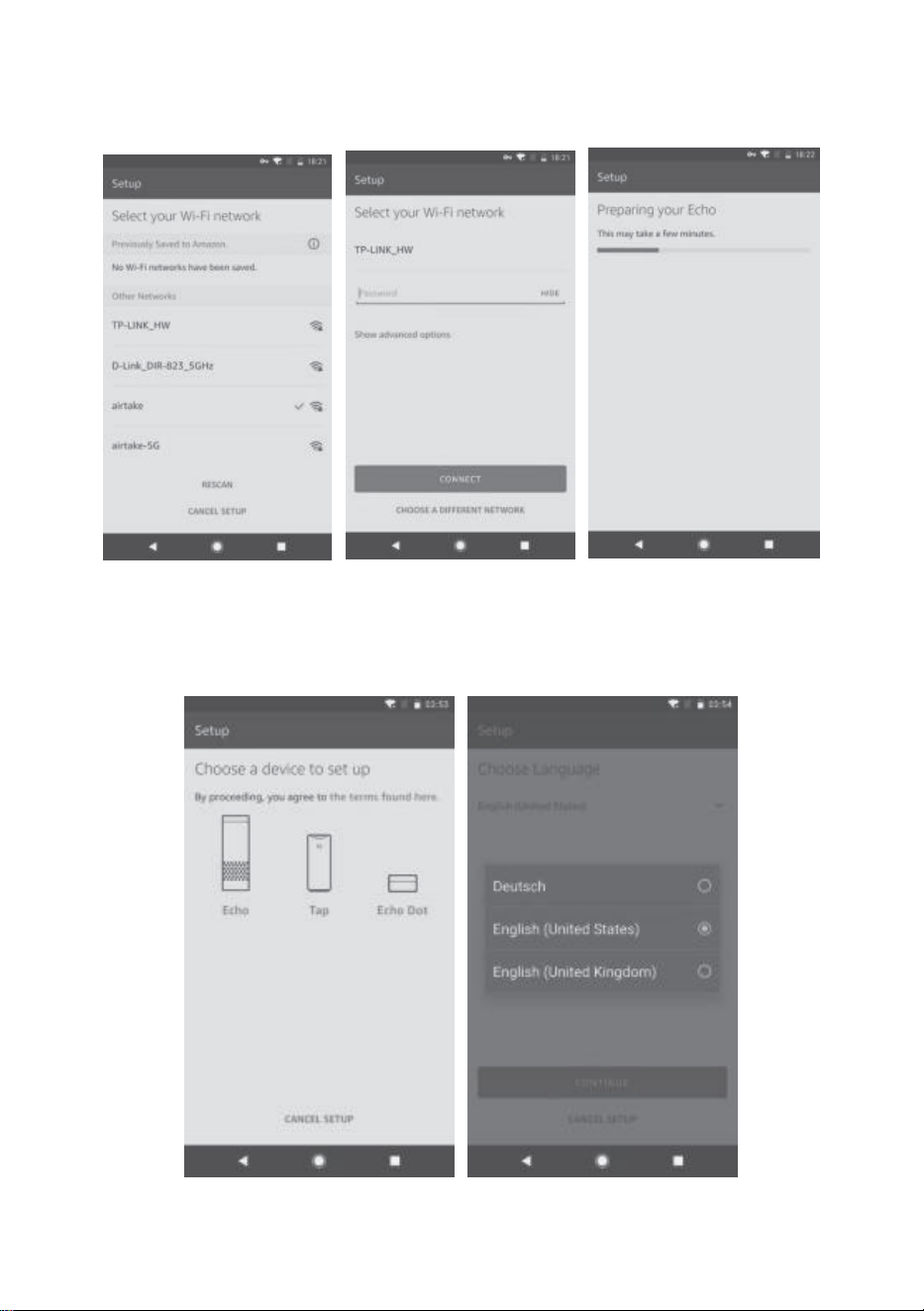
- 15 -
"'CONNETTI". Echo potrebbe impiegare diversi minuti per connettersi alla
rete.
2.6 Tocca "CONTINUA" quando Echo è connesso alla rete. Dopo un video
introduttivo, tocca "CONTINUA" per terminare la configurazione.
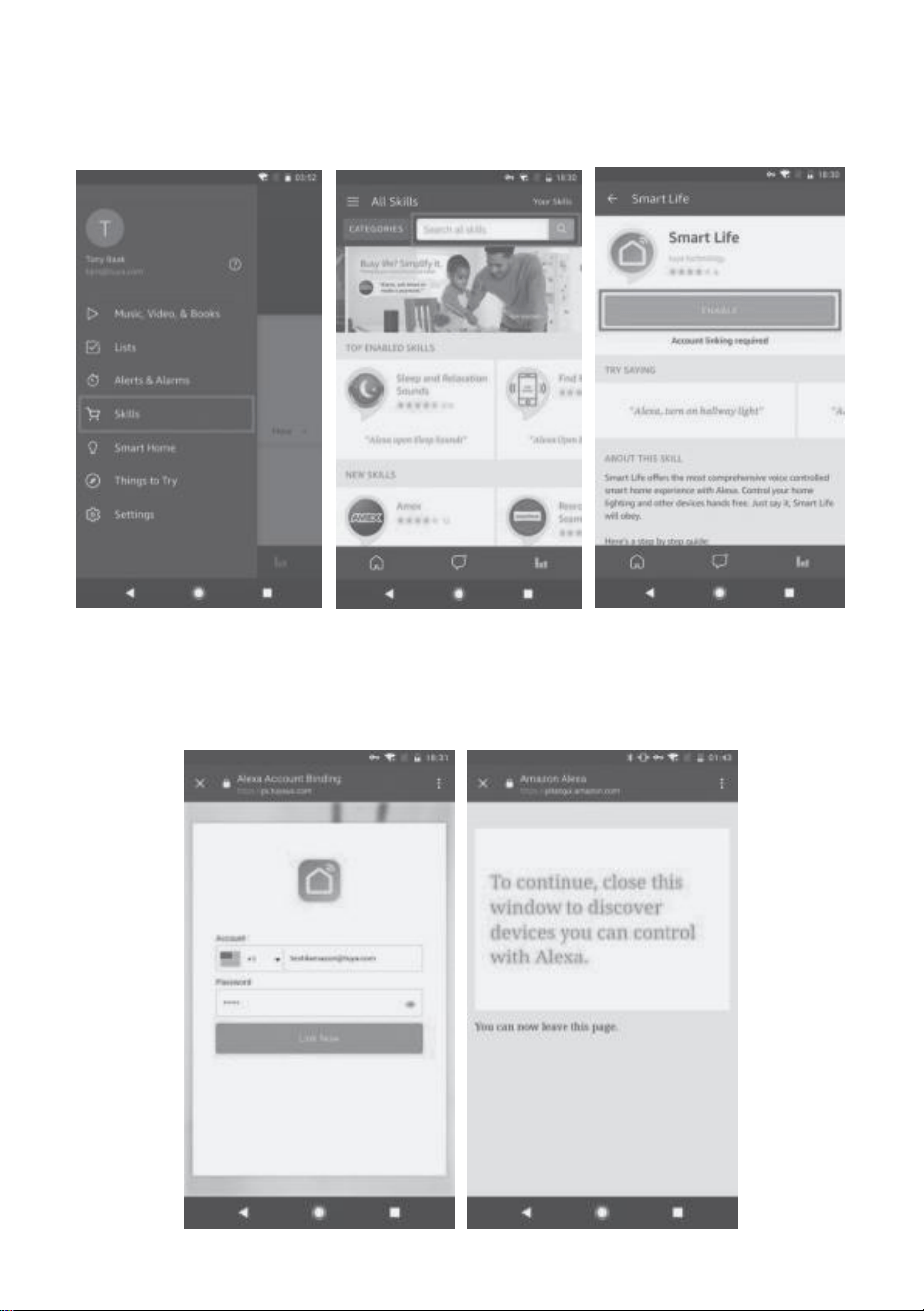
- 16 -
3.Collega l'account Smart Life ad Alexa
3.1 Tocca "Competenze" nel menù, quindi cerca "Vita intelligente".
Selezionare "Vita intelligente" e tocca "ABILITARE" per abilitare l' abilità .
3.2 Verrai reindirizzato alla pagina del collegamento all'account. Inserisci il
tuo account Smart Life e la password, e non dimenticare di selezionare il
paese / regione a cui appartiene il tuo account. Quindi tocca "Collega ora"
per collegare il tuo account Smart Life.
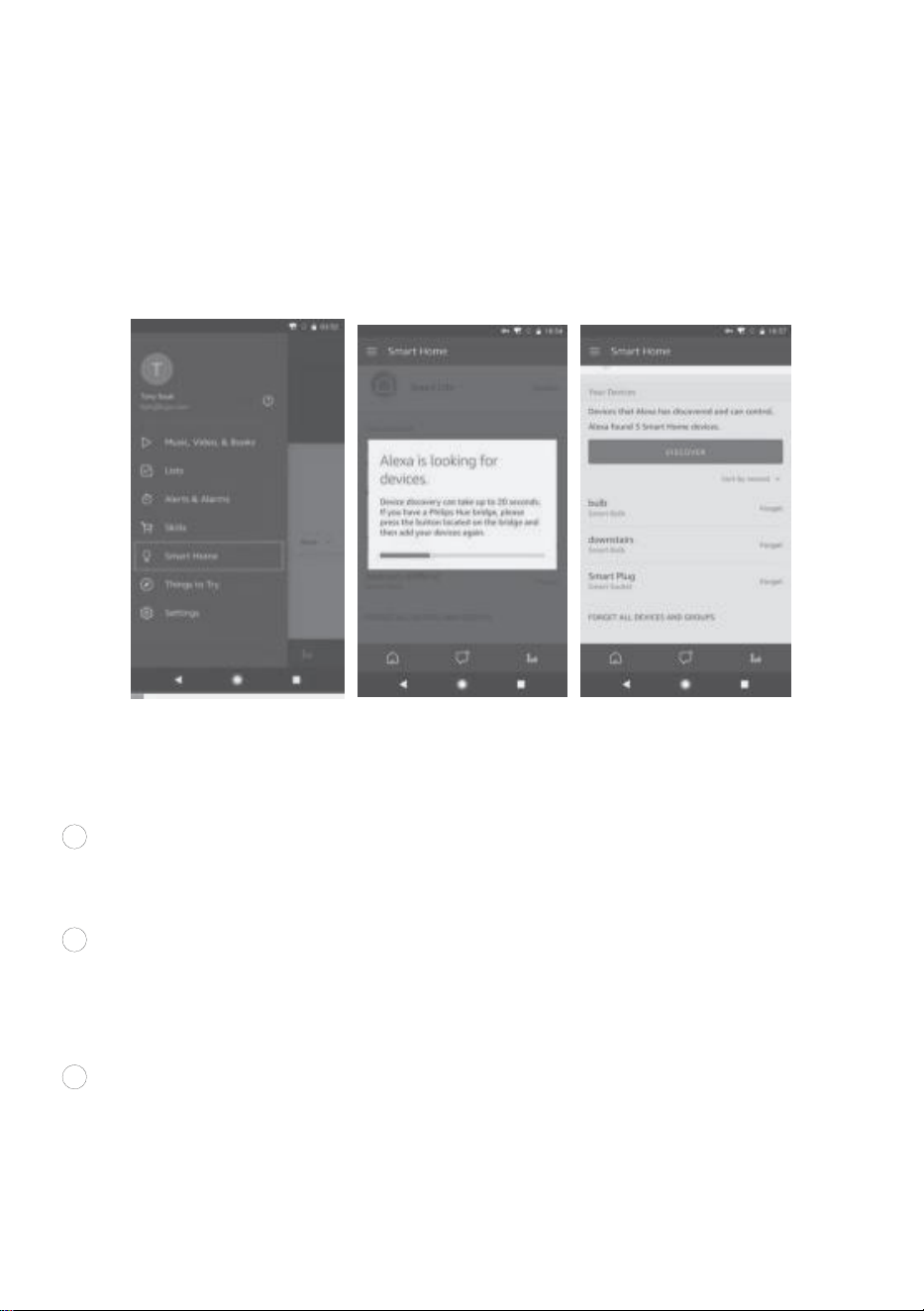
- 17 -
4. Controlla i dispositivi intelligenti tramite Echo
4.1 Echo deve rilevare i tuoi dispositivi intelligenti prima di controllarli loro.
Puoi toccare "SCOPRI" per scoprire i dispositivi intelligenti. I dispositivi
scoperti verranno mostrati nell'elenco. (Nota: ogni volta che (modifica il
nome del dispositivo nell'app Smart Life: Echo deve rilevarlo nuovamente
prima che tu possa controllarlo.)
4.2 Ora puoi controllare i tuoi dispositivi intelligenti tramite Echo. Puoi
utilizzare i comandi per controllare i tuoi dispositivi come "Alexa, accendi la
luce della cucina " .
13 Interruttore di alimentazione
Alexa, accendere la luce della camera da letto.
Alexa, spegni la luce della camera da letto.
14 Luminosità
Alexa, imposta la luce della camera da letto al cinquanta per cento.
Alexa, aumentare la luce della camera da letto. Alexa, abbassare la luce
della camera da letto.
15 Temperatura di colore correlata
Alexa, rendere più calde le luci del soggiorno.
Alexa, abbassare la temperatura delle luci della sala da pranzo.
Alexa, rendere la sala da pranzo più soft.
Alexa, rendere la luce del soggiorno più bianca.
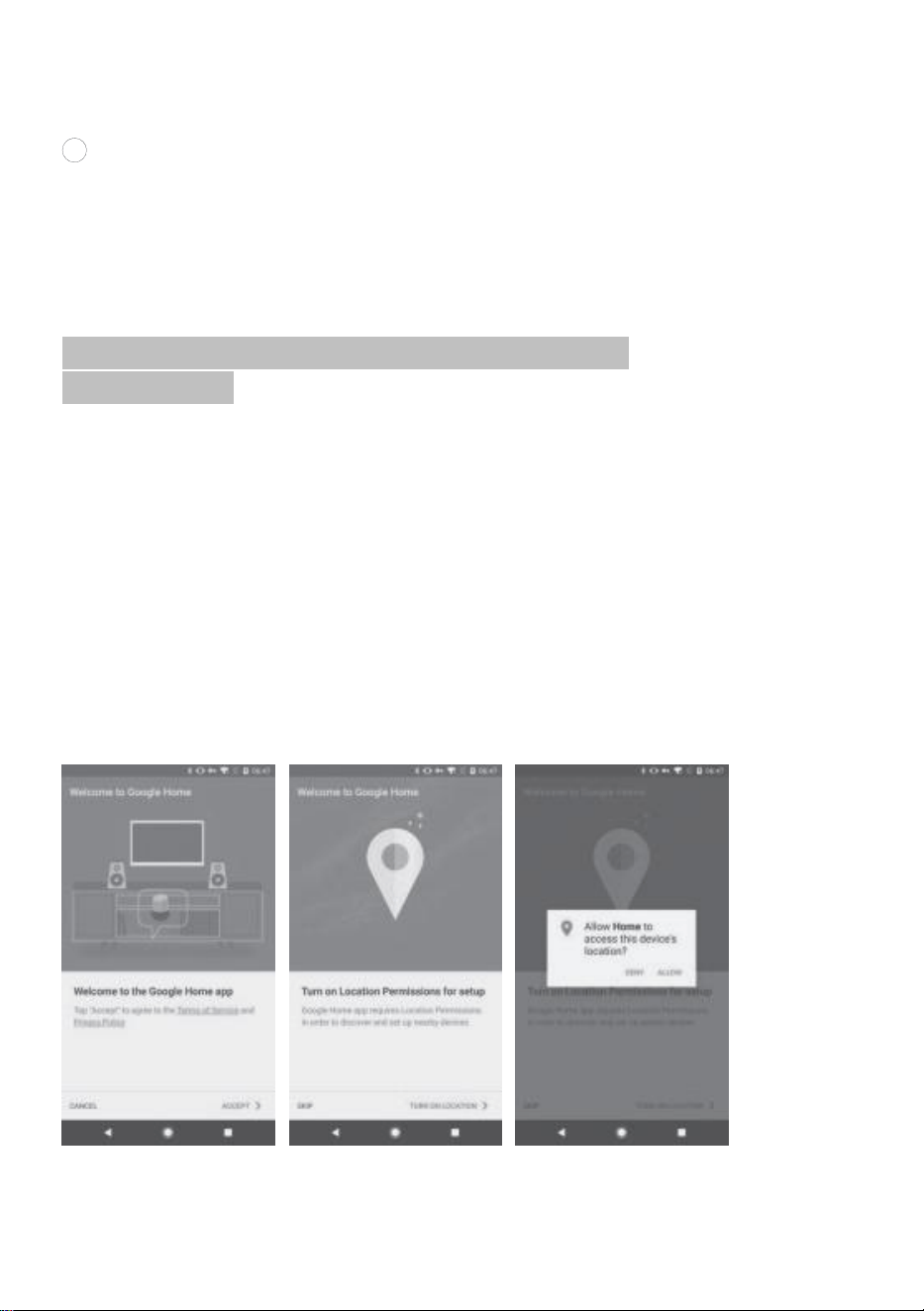
- 18 -
Alexa, rendere la luce del soggiorno di un bianco caldo.
Alexa, imposta la cucina sulla luce del giorno.
16 Colore
Alexa, imposta la luce della veranda sul blu.
Alexa, imposta la luce della camera da letto sul rosso.
Alexa, cambia il colore della cucina in blu.
COME CONTROLLARE LE LUCI SMART CON
VAI A CASA ?
1.Aggiungere dispositivi nell'app Smart Life (fare riferimento a pagina
5-pagina 7)
(Nota: cambia il nome del dispositivo con una parola o una frase facilmente
riconoscibile, ad esempio "luce della cucina").
2.1 Apri l'app Google Home (Ricerca "Google Home" nell'App Store o in
Google Play per installare tutte le app ) toccando l'icona dell'app sul tuo
dispositivo mobile e tocca. "ACCETTARE" per accettare i Termini di
servizio e l'Informativa sulla privacy. Consenti all'app Google Home di
accedere alla posizione del dispositivo per rilevare e configurare i
dispositivi nelle vicinanze.
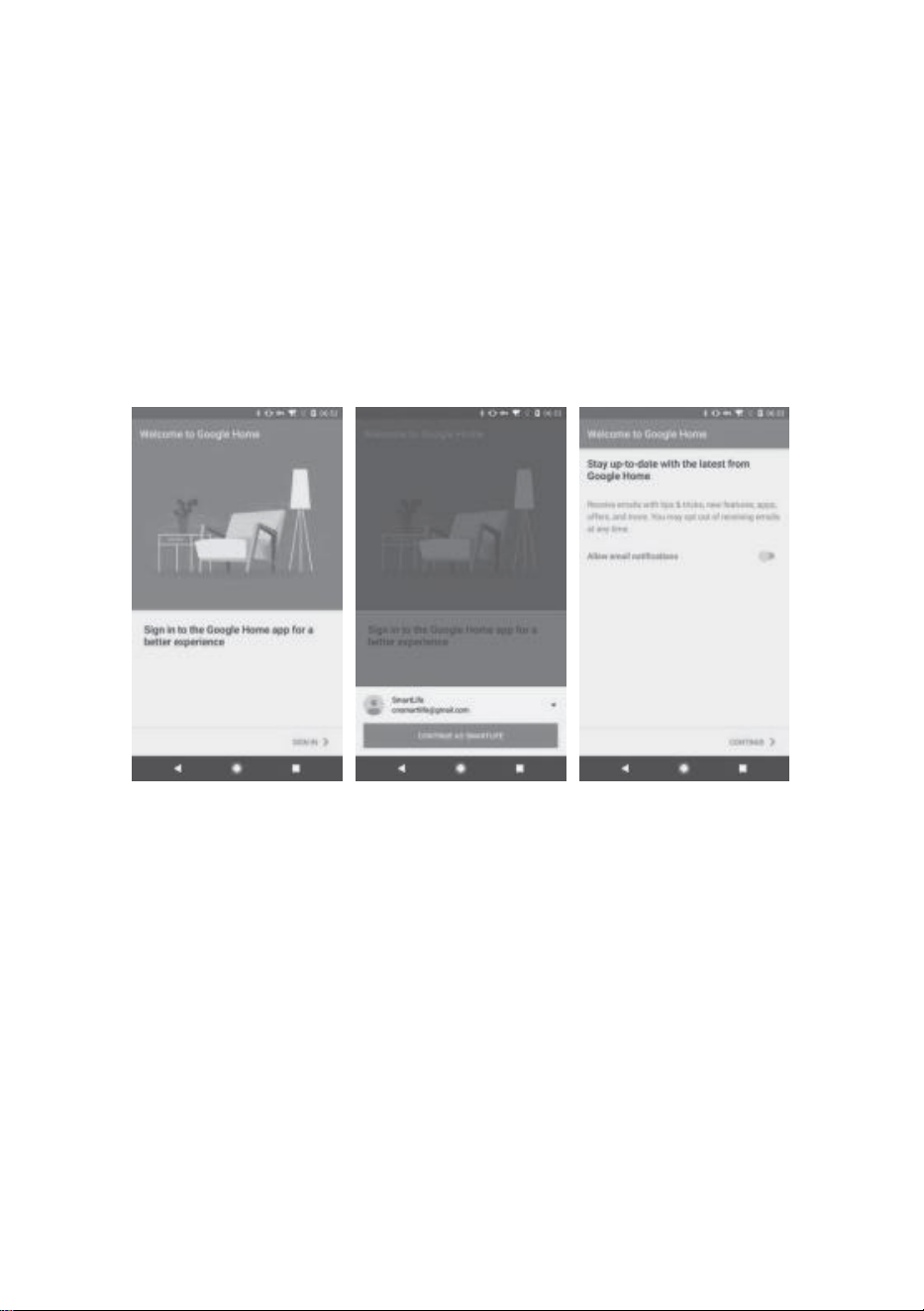
- 19 -
2.2 Tocca, "REGISTRAZIONE", scegli un account Google che hai già
effettuato l'accesso sul tuo dispositivo mobile . Oppure segui le istruzioni
per effettuare l'accesso
con un nuovo account Google.
2.3 L'app Google Home esegue la scansione dei dispositivi nelle vicinanze.
I dispositivi devono
essere carichi e pronti a partire. Rubinetto "IMPOSTARE" per impostare il
tuo
Home page di Google.
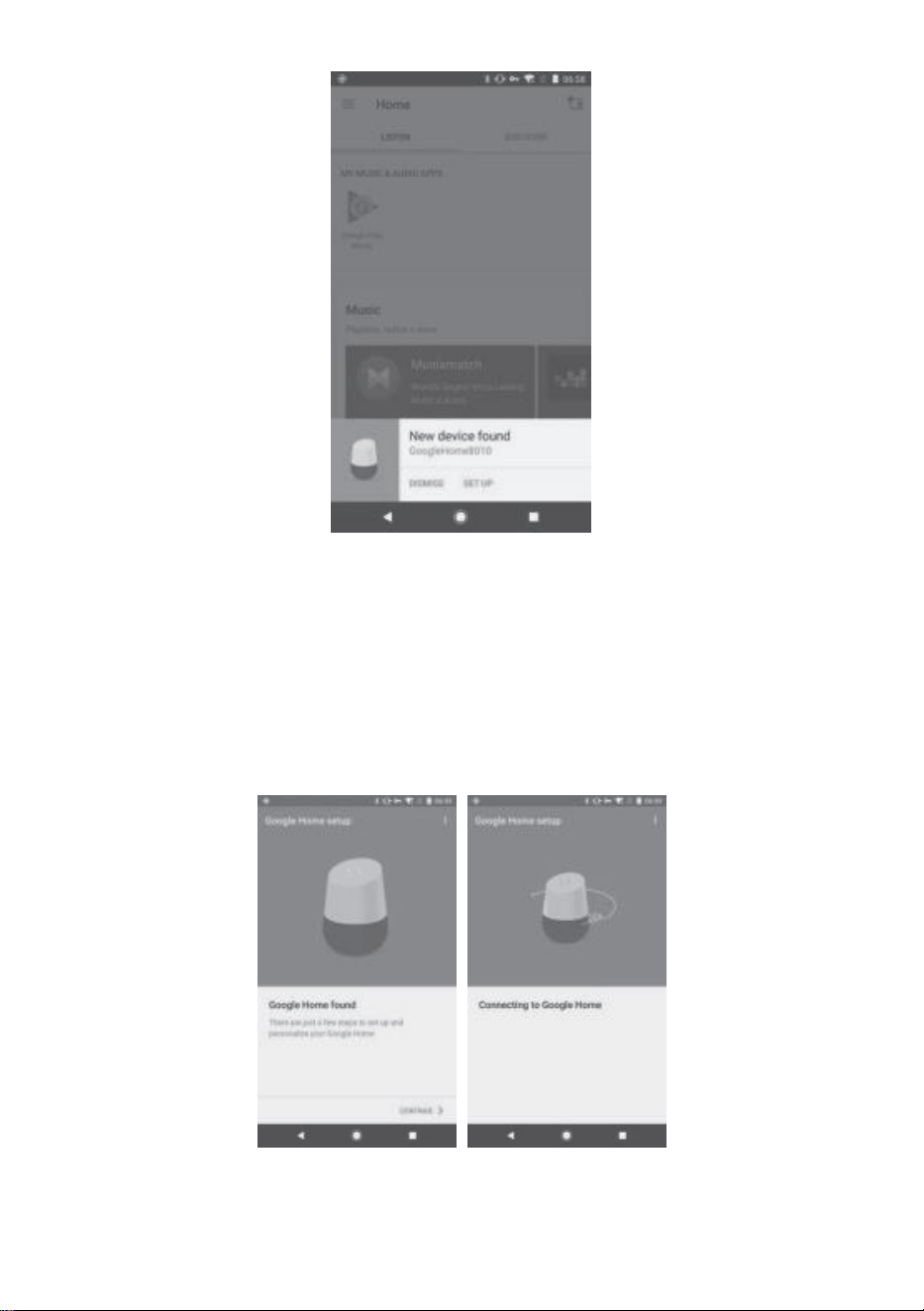
- 20 -
2.4 Quando l'app Google Home è connessa correttamente al
Dispositivo Google Home, rubinetto "RIPRODUCI SUONO DI PROVA",
giocherà un test
suono per confermare che sei connesso al dispositivo giusto, Se tu
sentito il suono di prova, rubinetto "L'HO SENTITO".
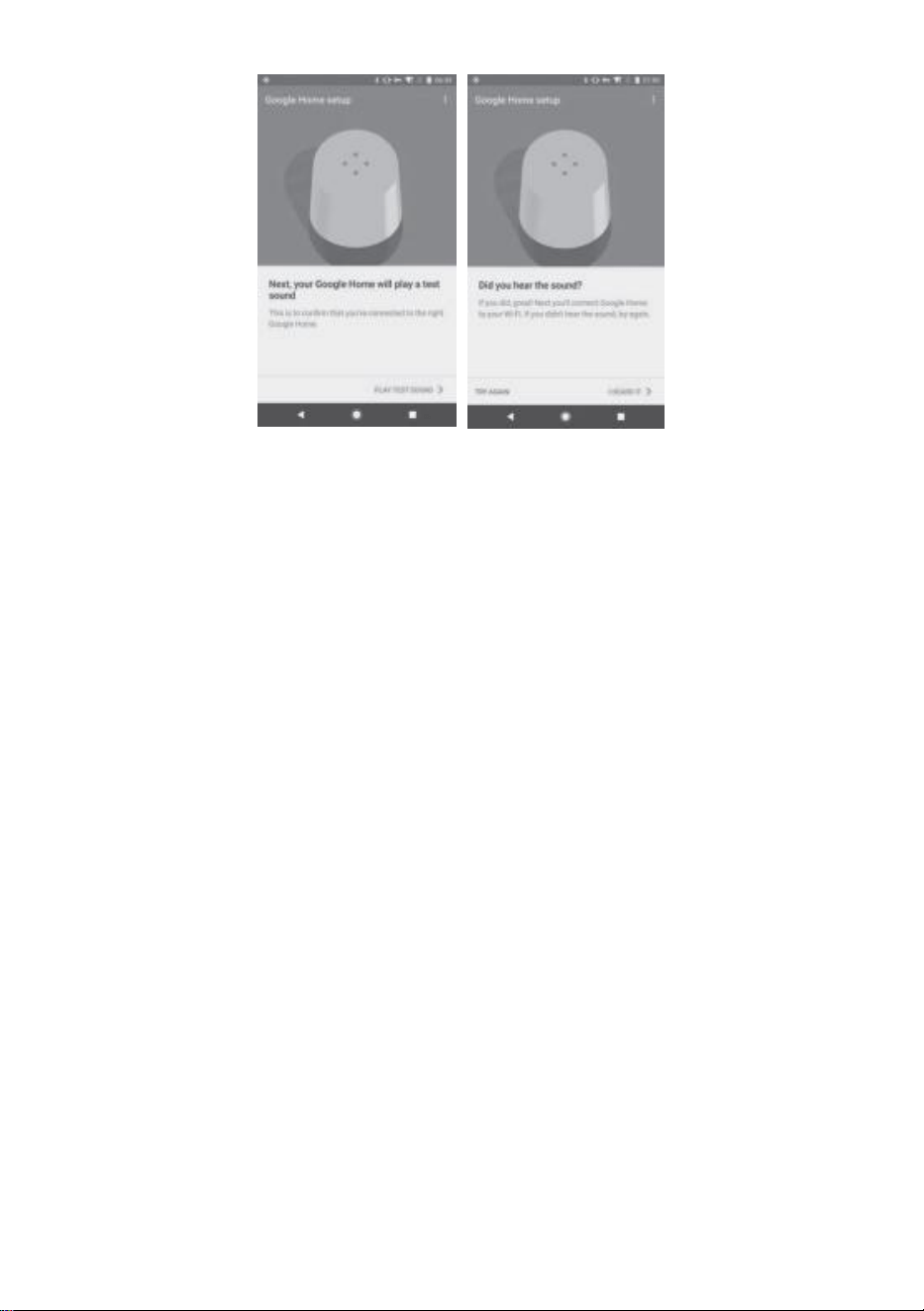
- 21 -
2.5 Seleziona la stanza (ex Cucina) dove si trova Google Home. Questo ti
aiuta a identificare il dispositivo quando vuoi trasmettergli contenuti. Scegli
la rete Wi-Fi a cui vuoi connettere Google Home. Inserisci la tua password.
Quindi tocca "CONTINUARE" .
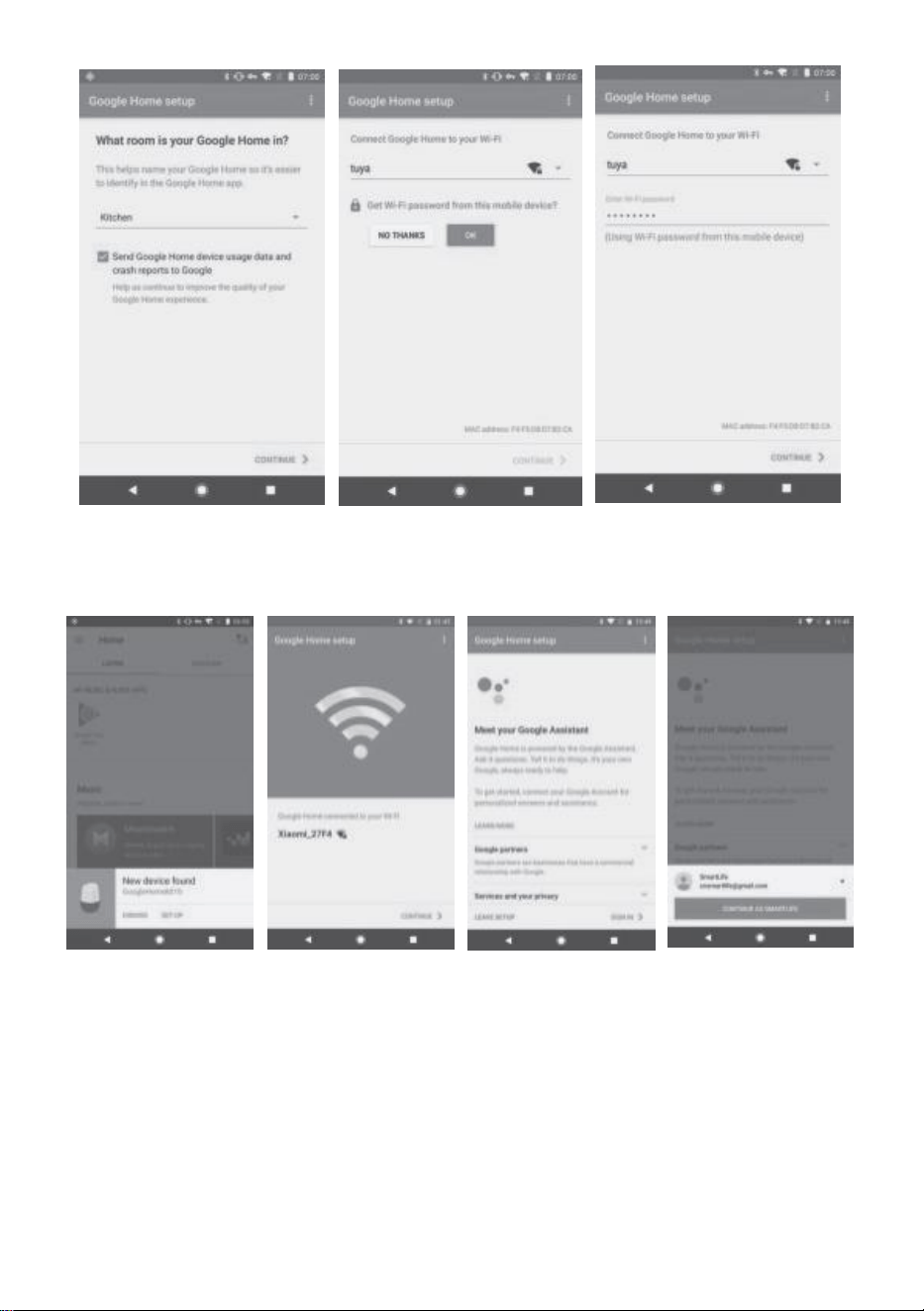
- 22 -
2.6 Google Home tenterà di connettersi alla rete Wi-Fi fornita. Quando
Google Home è connesso correttamente al tuo Wi - Fi rete, rubinetto
"CSNTINUO" .
2.7 Per consentire all'Assistente Google di rispondere alle tue domande,
devi
accedi al tuo account Google, quindi tocca '"ISCRIZIONE". Scegli il
Account Google che vuoi associare al tuo dispositivo Google Home, quindi
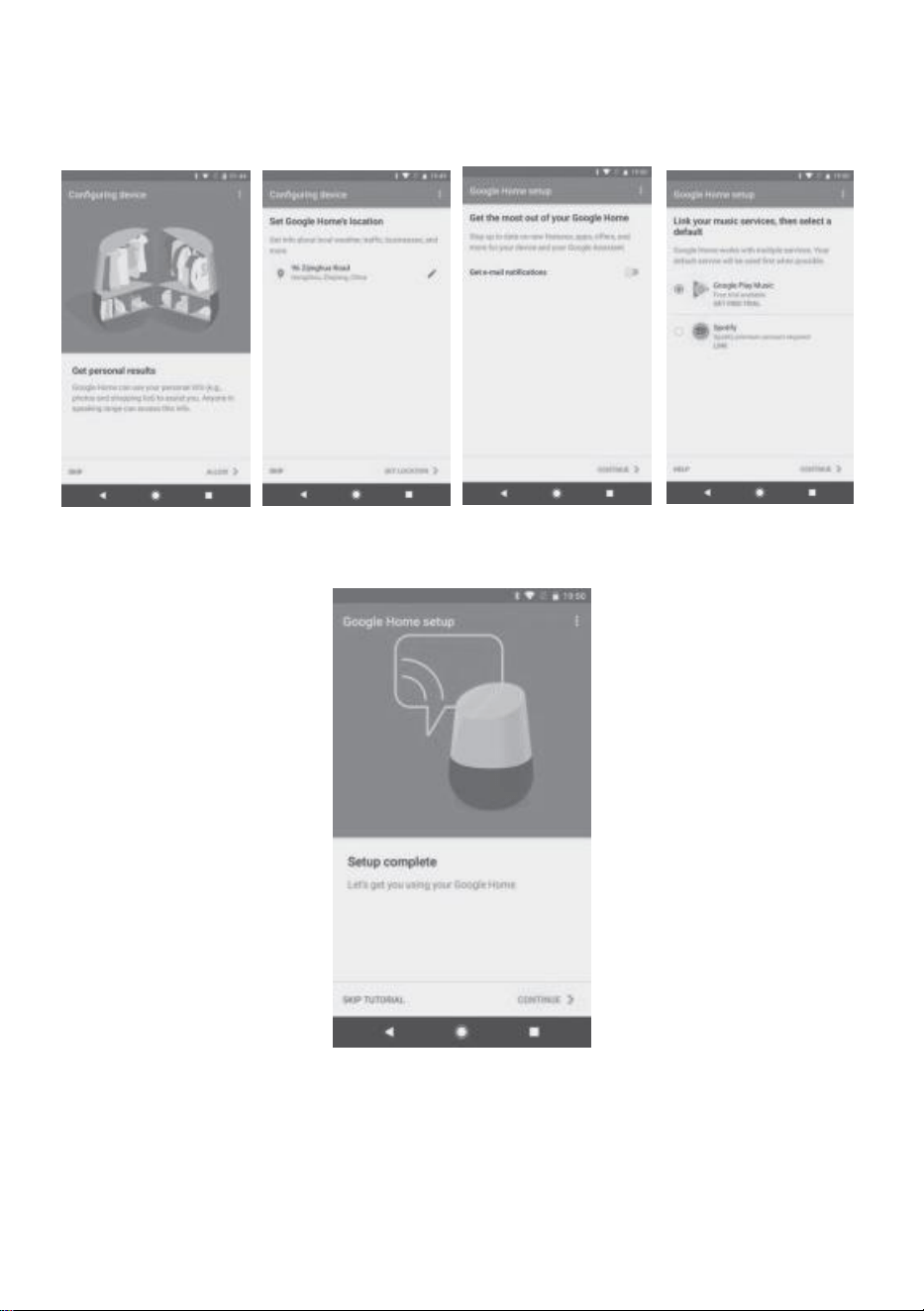
- 23 -
tocca "CONTINUA COME XXX", Inserisci l'indirizzo dove si trova questo
Google
Una volta installato Home, seleziona il tuo servizio musicale predefinito.
2.8 Tocca "SALTA IL TUTORIAL" per terminare la configurazione oppure
tocca "CONTINUA" per guardare il tutorial di Google Home.
3.Toccare "Controllo domestico" nel menu dell'app Google Home
home page, quindi tocca "+".
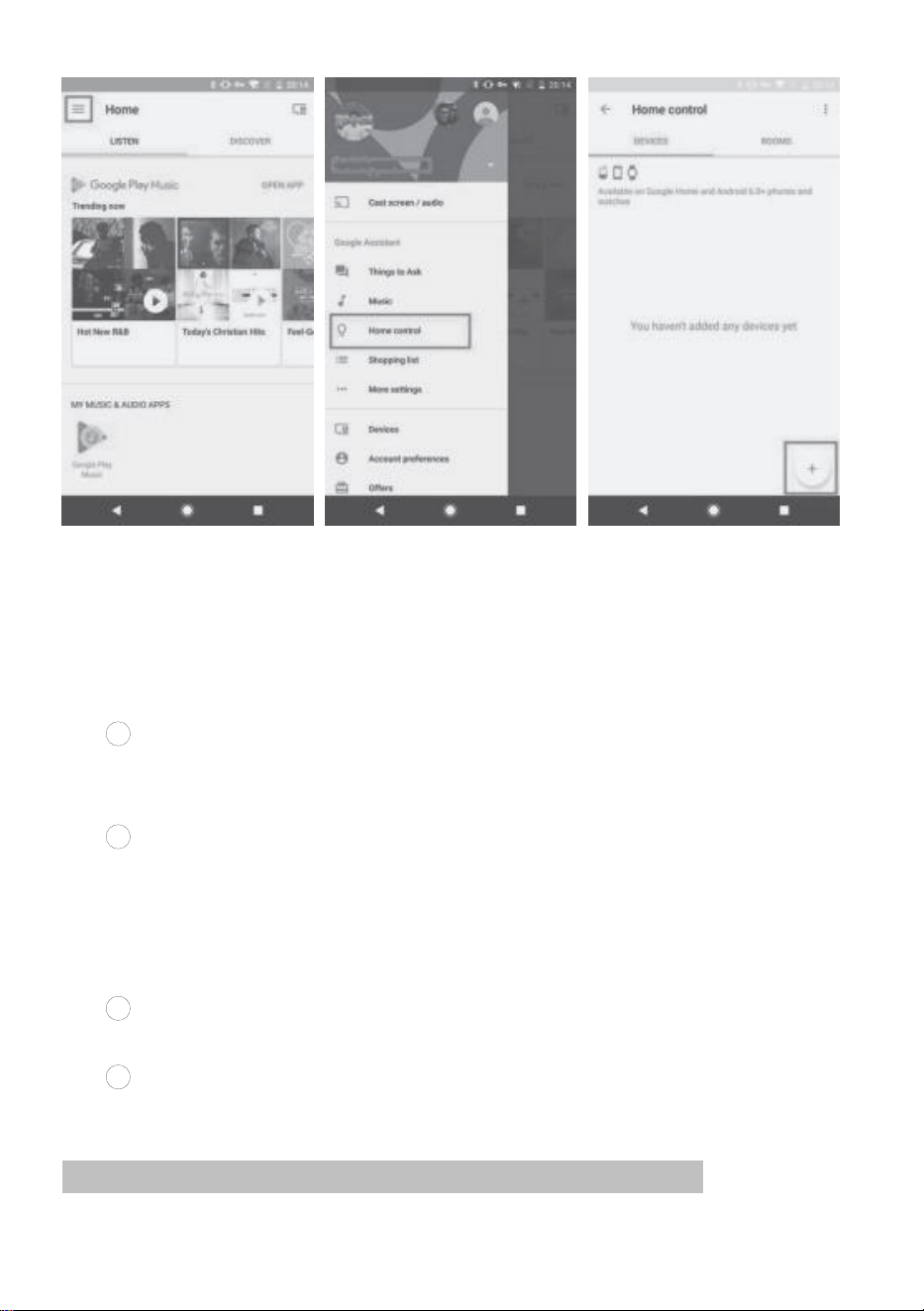
- 24 -
4. Controlla i tuoi dispositivi intelligenti tramite Google Home
Ora puoi controllare i tuoi dispositivi intelligenti tramite Google Home. I
comandi vocali supportati sono i seguenti: "OK Google, accendi la luce
della cucina".
13 Interruttore di alimentazione
Ok Google, accendi la luce della camera da letto.
Ok Google, spegni la luce della camera da letto.
14 Luminosità
Ok Google, qual è il livello di luminosità della luce della camera da letto?
Ok Google, regola la luce della camera da letto al 65% di luminosità.
Ok Google, aumenta la luce della camera da letto.
Ok Google, abbassa la luce della camera da letto.
15 Temperatura di colore correlata
Ok Google, imposta la luce della camera da letto su bianco freddo.
16 Colore
Ok Google, imposta la luce sul verde.
COME CONTROLLARE LE LUCI SMART CON SIRI?
1.Aggiungere dispositivi nell'app Smart Life (fare riferimento a pagina 6 -
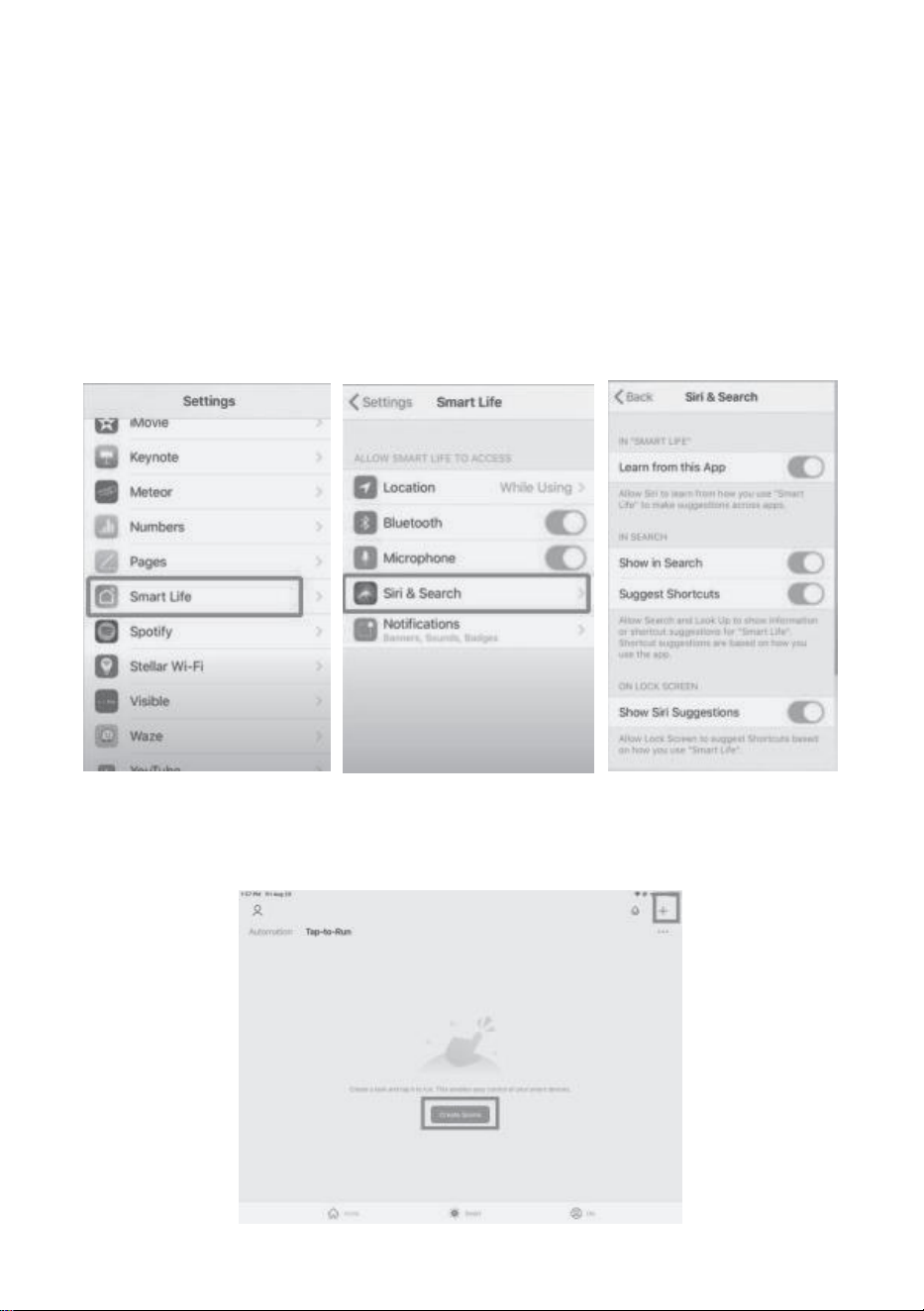
- 25 -
pagina 7)
(Nota: cambia il nome del dispositivo con una parola o una frase facilmente
riconoscibile , come " luce della cucina " ) .
2.Collega Smart Life a Siri
2.1 Tocca "Collocamento" icona sul tuo cellulare e trova Smart Life
applicazione nelle "Impostazioni". Toccalo.
2.2 Tocca "Siri &Ricerca" e mantieni tutte le funzioni attive (Nota: Mantieni
il
(WiFi e Bluetooth attivi).
2.3 Apri l'app Smart Life, In il "Smart!" interfaccia, seleziona "Tap-fo-un",
clicca su "Crea scena" o su "+" nell'angolo in alto a destra. Crea
un'istruzione per l'attività.
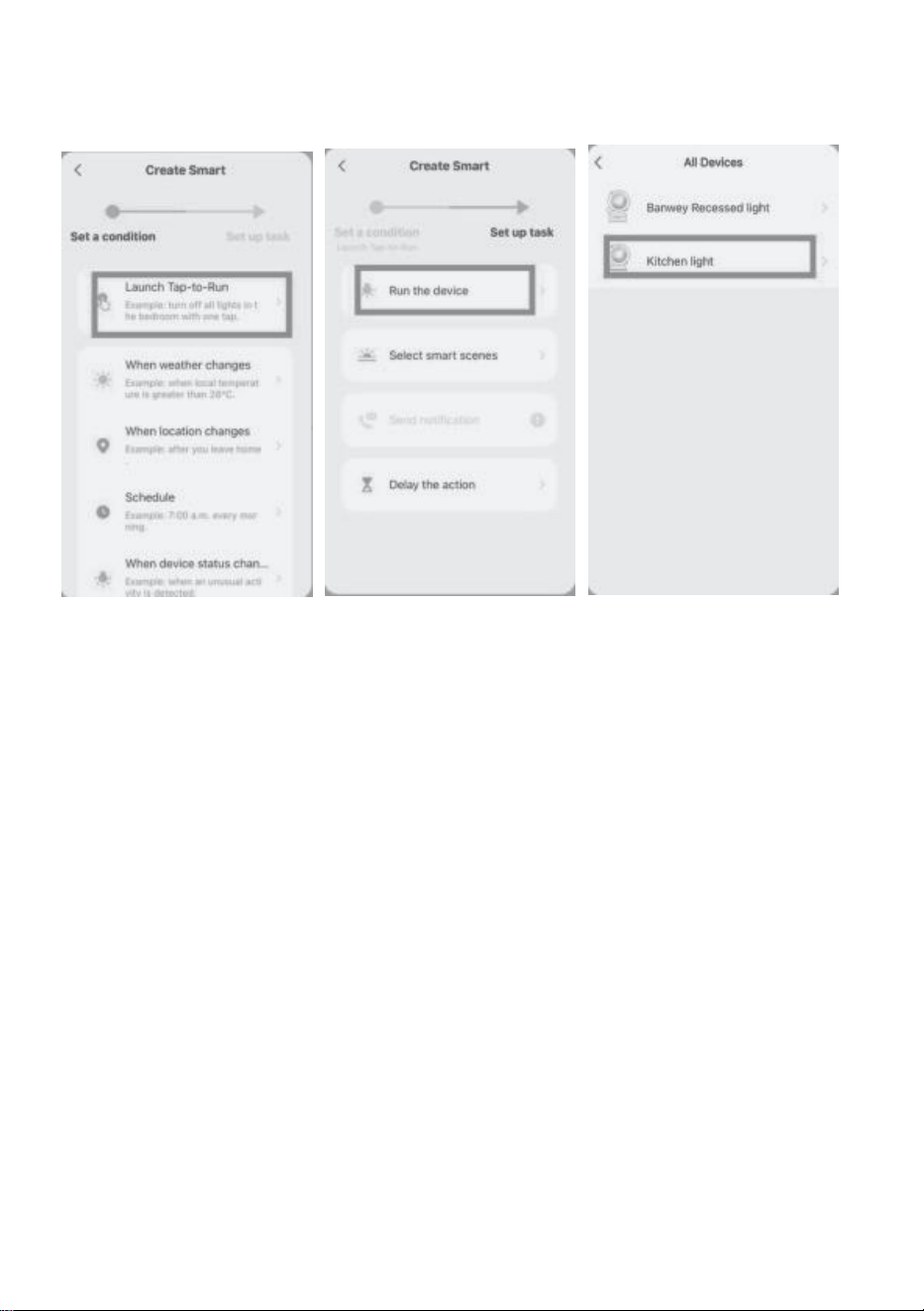
- 26 -
2.4 Tocca "Avvia Tap-to-run", quindi tocca "Esegui il dispositivo" e
seleziona il dispositivo che hai denominato.
2.5 Quindi, possiamo scegliere la funzione che vogliamo. Prendiamo la
funzione dell'interruttore come esempio. Tocca "ON/OFF" e seleziona "ON",
fai clic su "Salva", quindi tocca "Avanti" nell'angolo in alto a destra. Tocca
"Nome" per modificare la scorciatoia come "luce della cucina accesa"
(Nota: scorciatoia il nome deve includere il nome del dispositivo
precedente per un facile controllo) e rubinetto "Salva".
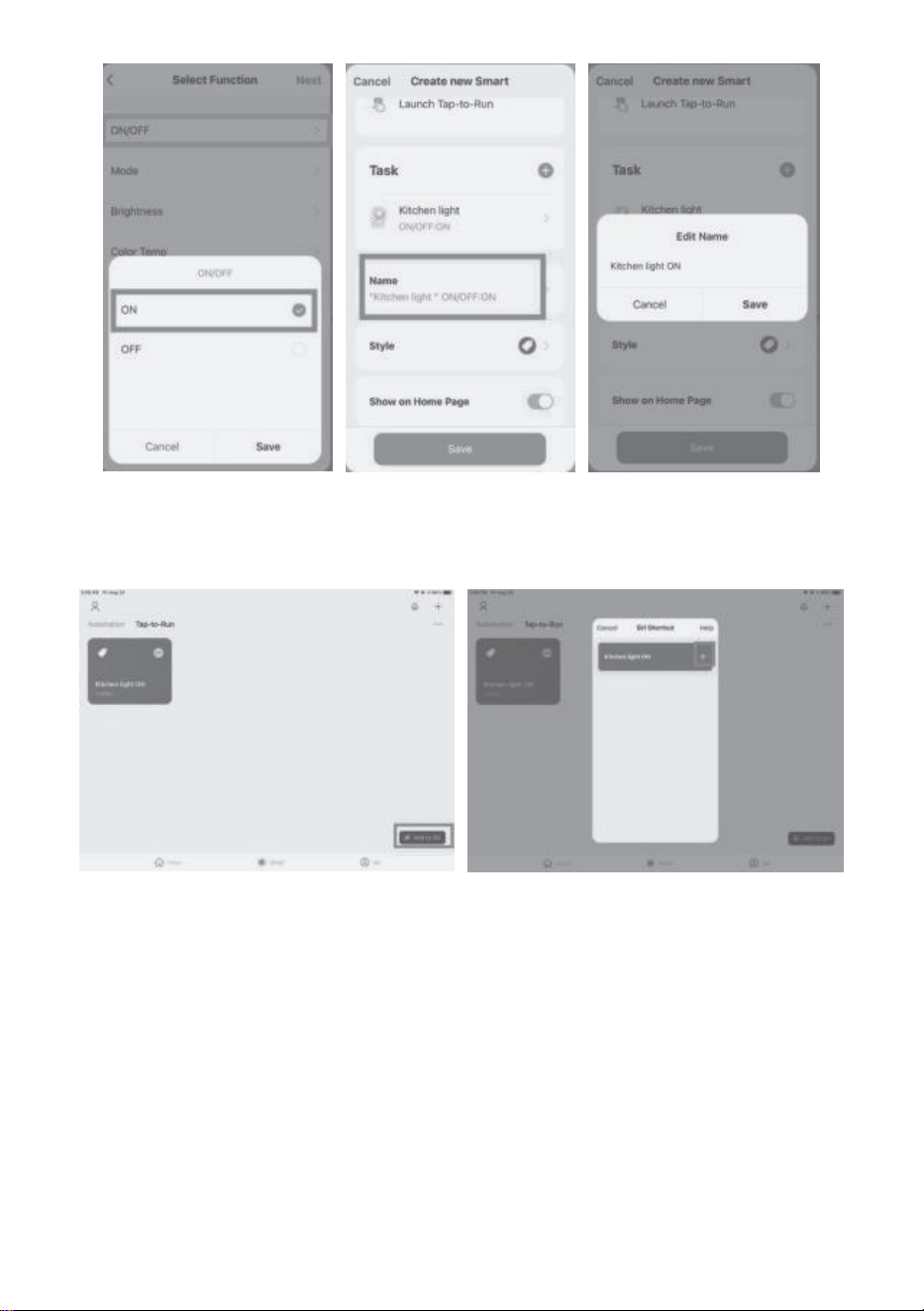
- 27 -
2.6 Creeremo una scheda attività nell'interfaccia Smart.Tocca "Aggiungi al
peccato" nell'angolo in basso a destra e seleziona il collegamento che hai
creato, clicca su "4" per aggiungerlo a Sir i .
2.7 Tocca "Aggiungi al peccato". Allora puoi dire "Ehi Sin, accendi la luce
della cucina" A
accendi la luce che selezioni. Se vuoi spegnere la luce, Voi
dovresti ripetere i passaggi precedenti per creare una nuova scorciatoia.
Lo stesso
vale per altre funzioni.
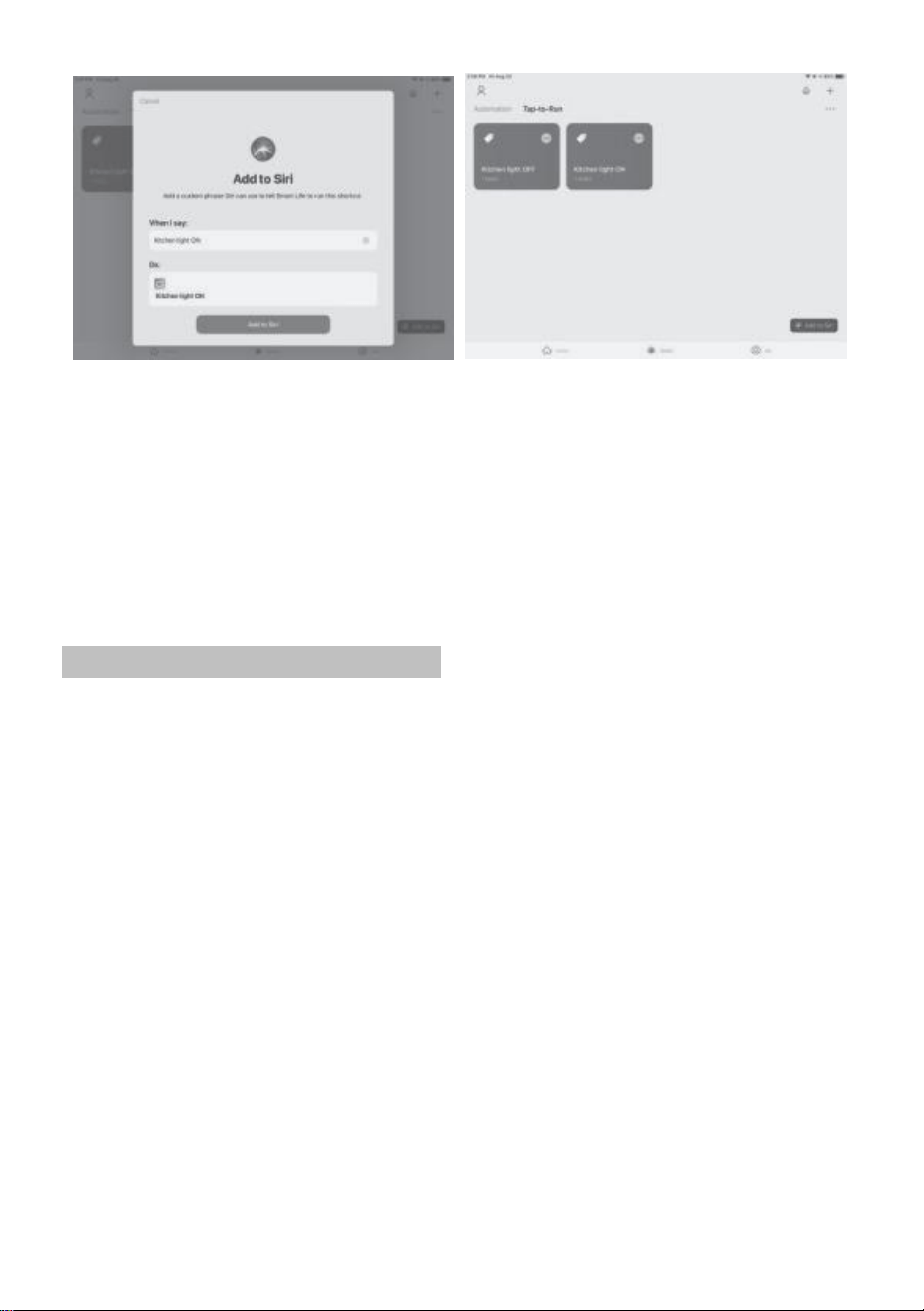
- 28 -
RISOLUZIONE DEI PROBLEMI
Se hai qualche problema utilizzando le luci sm art, si prega di contattare
Rotolo nel team del servizio clienti Light tramite support @ roll In luce.com,
IL
Il team del servizio clienti ti offrirà una soluzione soddisfacente.
1. Le luci intelligenti non possono essere trovate dall'app
Se le luci lampeggiano due volte al secondo, sono in modalità di
associazione, e il
L'app riesce a trovare le luci solo quando sono in modalità di
associazione . Se il
le luci non lampeggiano, disattivarli e riaccenderli 3 volte [Off-On-Of f -
Acceso-Spento-Acceso), portarli in modalità associazione.
Per trovare le luci intelligenti è necessario che il Bluetooth sia "attivo".
la connessione con un router Wi - Fi da 2,4 GHz. Acquistane uno nuovo se

- 29 -
non è disponibile .
2.Dopo una lunga attesa, aggiunta luci intelligenti non riuscita con
"Aggiunta dispositivo fuori tempo"/"Impossibile connettersi al router
" segnalato
Il Wi- Fi è a 5 GHz, cambialo in 2,4 GHz o acquistane uno nuovo che
supporti 2,4 GHz
Il numero di luci potrebbe superare il limite del dispositivo sul router Wi-Fi.
Errore nel trasferimento dei dati, ripristinare le luci spegnendole e
riaccendendole 3 volte, quindi riprovare.
3.Alcune luci sono sempre offline
Il numero di luci potrebbe superare il limite del dispositivo sulla rete Wi-Fi
router. (Se necessario, aggiungere nuovi router per estendere il numero di
utenti
(Vedi pagina 03).
4. Le luci si accendono inaspettatamente?
Controlla se è impostato un programma nell'app, In tal caso, si prega di
eliminare la pianificazione.
DICHIARAZIONE FCC
Eventuali modifiche o alterazioni non espressamente approvate dalla parte
responsabile della conformità potrebbero invalidare il diritto dell'utente a
utilizzare l'apparecchiatura.
Questo dispositivo è conforme alla parte 15 delle norme FCC. Il
funzionamento è soggetto alle due condizioni seguenti:
(1) Questo dispositivo non può causare effetti dannosi interferenza,e
(2) questo dispositivo deve accettare qualsiasi interferenza ricevuta,
comprese le interferenze che potrebbero causare un funzionamento
indesiderato.

- 30 -
Nota: Questa apparecchiatura è stata testata e ritenuta conforme a i limiti per un
dispositivo digitale di Classe B, ai sensi della parte 15 delle Norme F CC . Questi
limiti sono progettati per fornire una protezione ragionevole contro interferenze
dannose in un'installazione residenziale. Questa apparecchiatura genera, utilizza
e può irradiare energia a radiofrequenza e, se non installato e utilizzato secondo le
istruzioni, Maggio causare interferenze dannose alle comunicazioni radio.Tuttavia.
ricezione radiofonica o televisiva , che può essere determinata accendendo
l'apparecchiatura spenta e accesa, si incoraggia l'utente a provare a correggere l'
interferenza mediante una o più delle seguenti misure:
Riorientare o riposizionare l'antenna ricevente. Aumentare la distanza tra
l'apparecchiatura e il ricevitore.
Collegare l'apparecchiatura a una presa di un circuito diverso da quello a cui è
collegato il ricevitore.
Rivolgersi al rivenditore o a un tecnico radio/TV esperto per assistenza.
Dichiarazione FCC sull'esposizione alle radiazioni:
Questa apparecchiatura è conforme ai limiti di esposizione alle radiazioni stabiliti
dalla FCC per un ambiente non controllato.
Questo trasmettitore non deve essere collocato o utilizzato insieme ad altre
antenne o trasmettitori.



- 3 -
We continue to be committed to provide you tools with competitive price.
"Save Half", "Half Price" or any other similar expressions used by us only represents an
estimate of savings you might benefit from buying certain tools with us compared to the major
top brands and does not necessarily mean to cover all categories of tools offered by us. You
are kindly reminded to verify carefully when you are placing an order with us if you are
actually saving half in comparison with the top major brands.
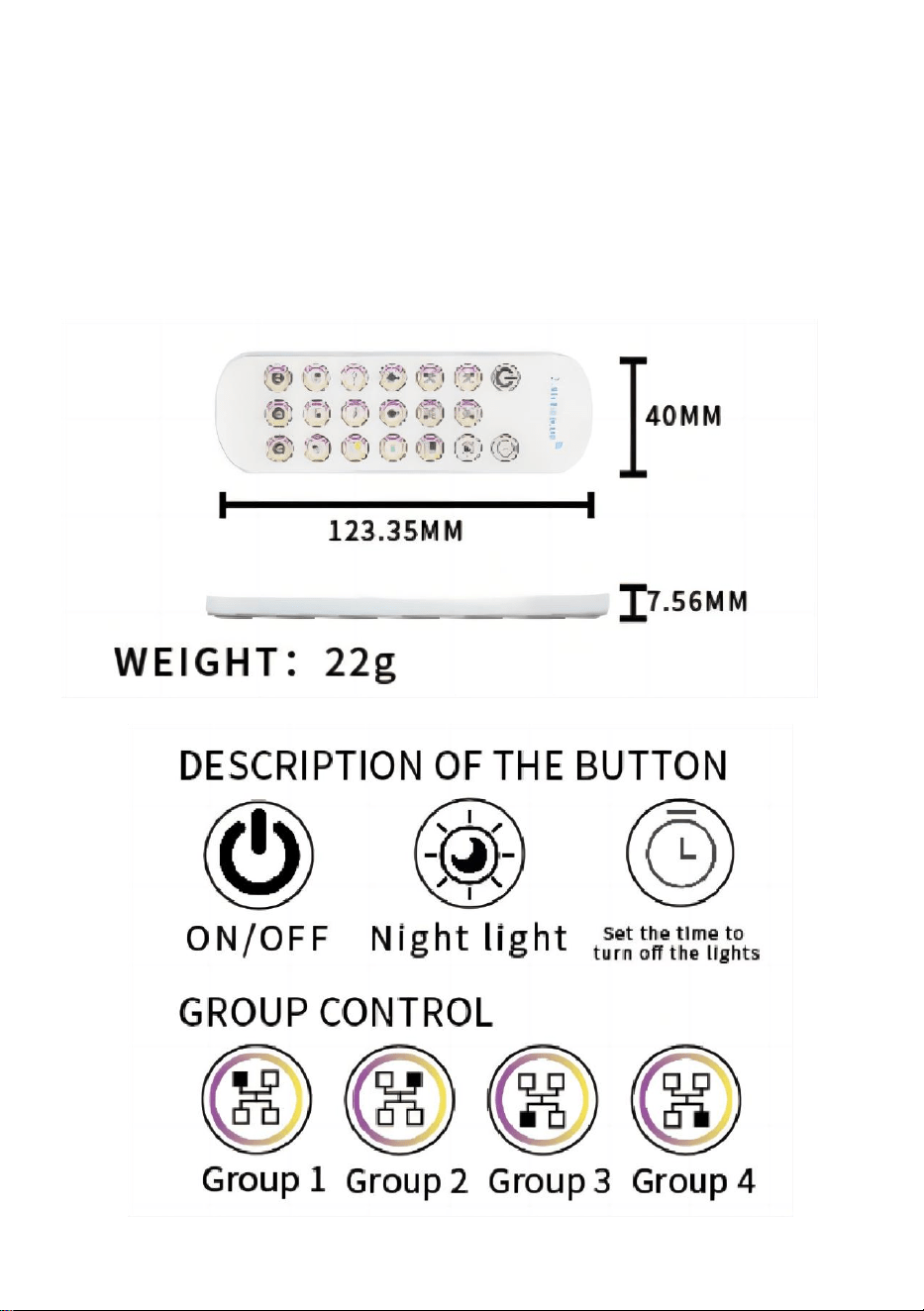
- 1 -
ESPECIFICACIÓN DE PARÁMETROS
Modelo del producto: YK18-ZWRO77FT
Nombre del producto: control remoto estándar Control de fuente de luz
TUYA producto
Ámbito de aplicación: luz YUYA productos de origen Especificación de la
batería: botón Batería CR2032 3V
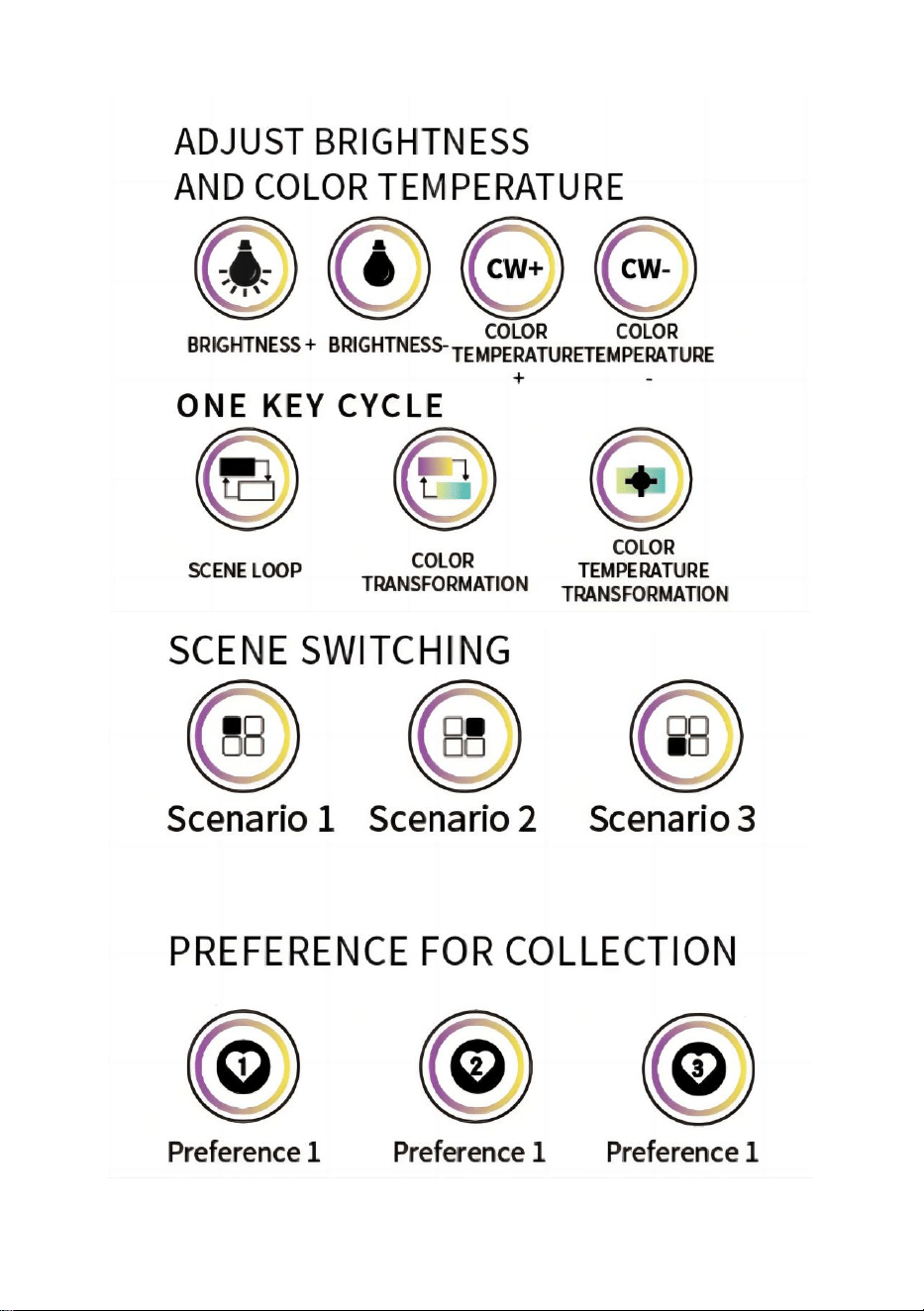
- 2 -

- 3 -
EMPAREJAMIENTO DE REDES Y COINCIDENCIA DE CÓDIGO
BLUETOOTH
COINCIDENCIA DE REDES:
El mando a distancia no necesita estar equipado con red de aplicaciones, pero el
equipo controlado (luz fuente) necesita estar equipado con Red antes de la
coincidencia de código con El control remoto.
EMPAREJAMIENTO BLUETOOTH: Antes del primer emparejamiento, el El
dispositivo controlado debe completarse La distribución de la red en la TUYA
Aplicación inteligente.
El controlado El equipo se Introduzca el código automáticamente Modo de
emparejamiento una vez que la luz se apaga y se enciende . Si no hay
emparejamiento dentro de los 60 segundos, el El emparejamiento ha finalizado.
Mantenga presionada la tecla de grupo (1/2/34) durante más de 5 segundos en 60
segundos hasta que la luz parpadee dos veces. En este momento tiempo,es
indica que la lámpara tiene sido emparejado, y la lámpara puede ser revisado.
Si la luz no parpadea después de 10 Por favor, mantenga presionado el código
botón coincidente de nuevo.
Cada lámpara del equipo controlado se puede agregar a diferentes grupos
repetidamente,y cada uno controlado La lámpara del equipo se puede controlar
mediante hasta 5 mandos a distancia .
Cuando se añade el emparejamiento a los 6 control remoto , la información de El
ls El control remoto será sobrescrito.
Si hay varios dispositivos de iluminación emparejado, el control remoto se
Completar el emparejamiento de múltiples dispositivos a la vez.
NOTA: Después de que el control remoto esté emparejado con la lámpara, un
control remoto El dispositivo se generará automáticamente En Tuya aplicación .
COINCIDENCIA CLARA POR BLUETOOTH
Mantenga presionada la tecla de combinación de agrupación (1/2/3/4) más brillo -
durante más de 5 segundos, las luces pueden ser incomparables, señal Para
liberar se envía el código con éxito y la luz indicadora de El control remoto

- 4 -
parpadeará tres veces rápidamente para dar aviso.
Nota: si se va a utilizar este control remoto usado en otra familia, el mando a
distancia El dispositivo de control debe eliminarse en Aplicación Tuya, de lo
contrario no se puede emparejado con otros dispositivos familiares.
MANUAL DEL USUARIO
RGBCW INTELIGENTE LUZ LED
EMPOTRABLE
Luces inteligentes, vida inteligente


- 1 -
CONTENIDO
SUGERENCIAS DE
INSTALACIÓN ..................................................................................2
LISTA DE
PAQUETES .......................................................................................................3
PREPARACIÓN ........................................................................................................
......3
INSTALACIÓN INSTRUCCIÓN ..............................................................................
5
COMENZAR ..............................................................................................................
.......6-7
CAMBIAR EL NOMBRE DE LAS LUCES, CREAR UN GRUPO Y COMPARTIR
DISPOSITIVO .......................9
Atar los derechos al asistente de
voz ...........................................................................10
¿CÓMO CONTROLAR LAS LUCES INTELIGENTES CON AMAZON
ALEXA? ...........11-16
¿CÓMO CONTROLAR LAS LUCES INTELIGENTES CON GOOGLE
HOME?.. ..........16-21
¿CÓMO CONTROLAR LAS LUCES INTELIGENTES CON
SIRl? .................................22-24
SOLUCIÓN DE
PROBLEMAS ..............................................................................25
DECLARACIÓN DE LA
FCC ..............................................................................................26

- 2 -
SUGERENCIAS DE INSTALACIÓN
Sugerencia 1: ¿Cómo calcular el número de luces?
A continuación se presentan algunas guías útiles para usuarios
aficionados:
Paso 1: Define el brillo para cada habitación de la casa. El brillo
recomendado para la iluminación residencial es de 300-
Recomendado para zonas de relax como dormitorio, sala de estar.
Paso 2: Mide la dimensión de cada habitación en metros cuadrados.
Paso 3: Calcule el lumen total para la habitación. Si una sala de estar
tiene 50 m2 y el brillo preferido es de 300 lux, entonces el lumen total La
cantidad de lúmenes necesarios para la sala de estar es de 300 Lux * 50
m2 = 15000 LM.
Paso 4: Verifique los lúmenes de las luces que desea comprar. Por
ejemplo, una bombilla de 6 W. Luz de 12W de pulgada con 1000 LM.
Paso 5: Calcula la cantidad de luces: 15000 LM/1000LM=15 piezas
Para la sala de estar.
Sugerencia 2: ¿Cómo seleccionar la luz y el espaciado?
A continuación se muestra una hoja para simplificar aún más la selección:
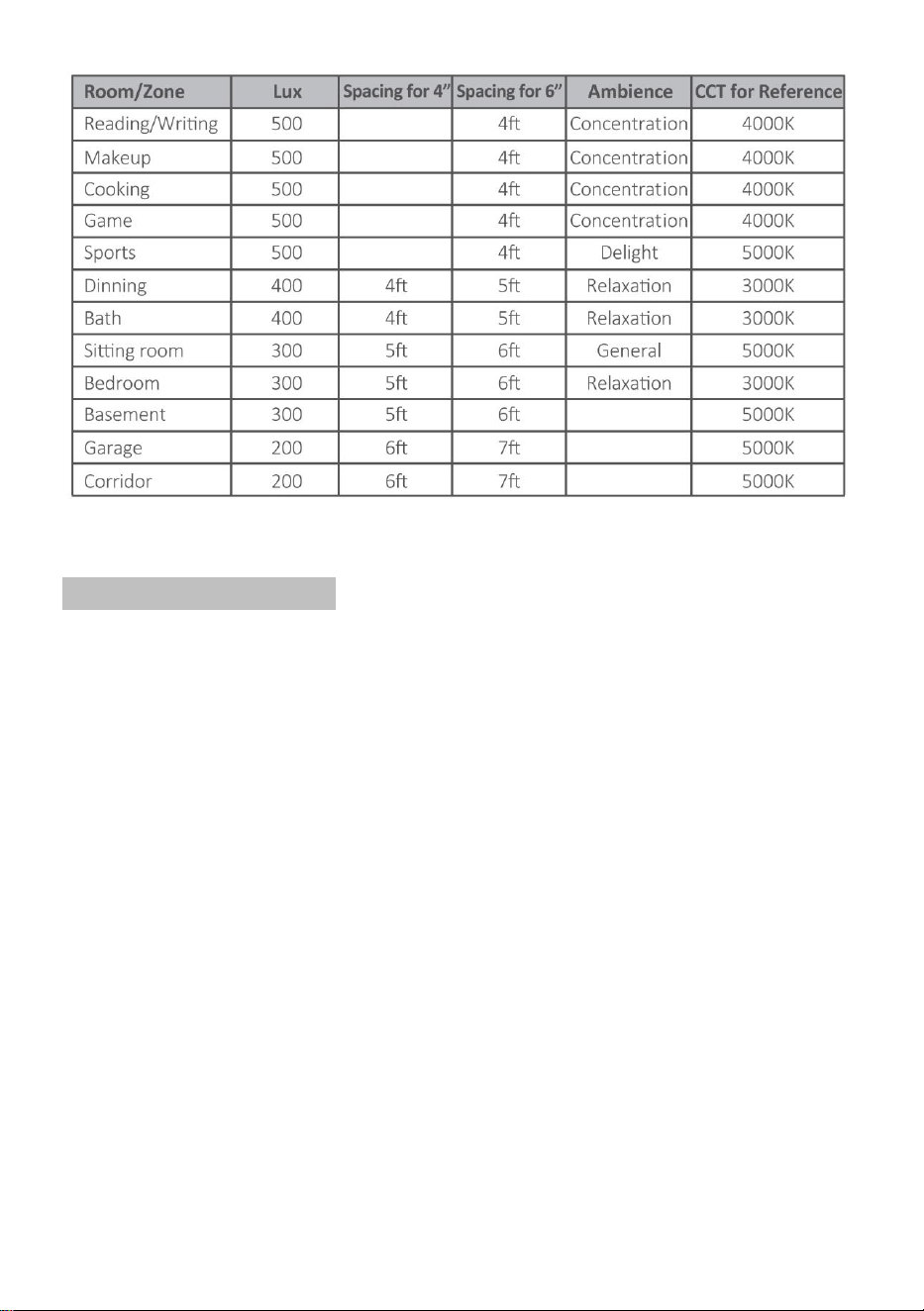
- 3 -
LISTA DE PAQUETES
¿Qué hay en la caja?
Juego de luces empotradas Manual de usuario
Advertencias:
1. CONSULTE A UN ELECTRICISTA CALIFICADO PARA ASEGURAR UN
CABLEADO CORRECTO.
2. Confirme si el paquete está completo o no antes instalación.
3. El panel de luz LED delgado debe funcionar con una fuente de
alimentación adaptable.
4. Mantener alejado de los niños.
5. Asegúrese de que el voltaje del sistema eléctrico esté dentro del voltaje
nominal del artefacto. rango de voltaje de trabajo para evitar afectar la vida
útil del dispositivo.
6. El aparato funciona con corriente alterna y alto voltaje. Debe ser
Manténgase alejado del contacto. La conexión debe ser completa. Sellado
y puesto a tierra.
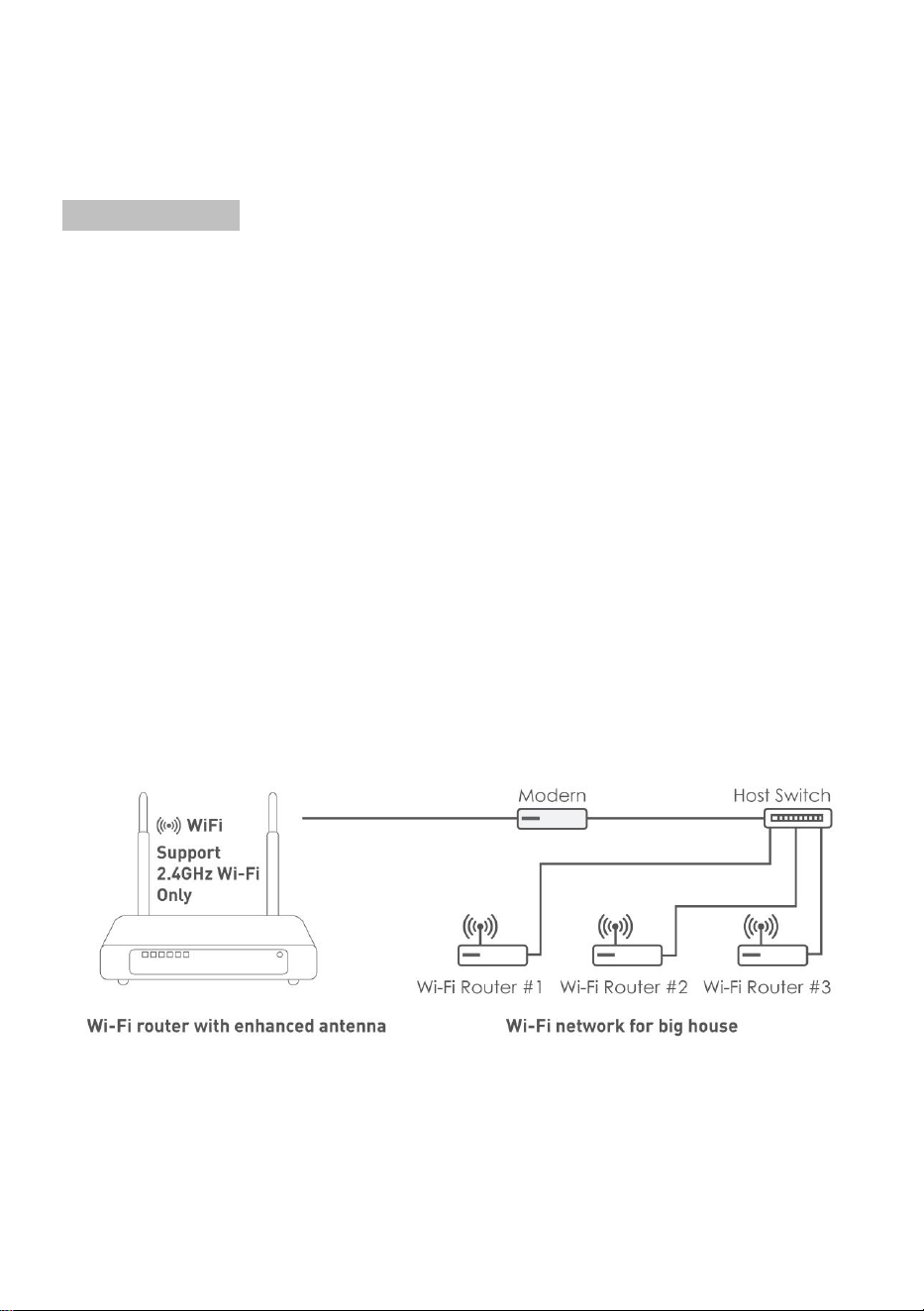
- 4 -
Esperanza de vida
Vida útil promedio: 50000+ horas
Garantía: 5 años
PREPARACIÓN
Enrutador Wi-Fi de 2,4 GHz
Asegúrese de que la red Wi- Fi sea de 2,4 GHz. Las luces inteligentes
solo admiten Wi-Fi de 2,4 GHz. que no es compatible con 5GHz.
Generalmente, una sola El enrutador Wi- Fi no puede admitir más de
20 dispositivos conectados a la vez, incluidos teléfonos celulares
inteligentes, PC, tabletas, computadoras portátiles, etc. Por lo tanto,
se recomienda que las luces a conectar no sean más de 12 si solo
tiene un enrutador.
Se necesitan más enrutadores si las luces a instalar superan las 12
piezas. Se recomienda configurar el nombre de WLAN igual para cada
enrutador.
Placa de pared con interruptor
Debe utilizar una placa de pared con un interruptor, sin importar si la
placa de pared es regulable o no.
Si es necesario , reinicie las luces, apáguelas y enciéndalas 3 veces.
Si la placa de pared es regulable, ajuste siempre el regulador al
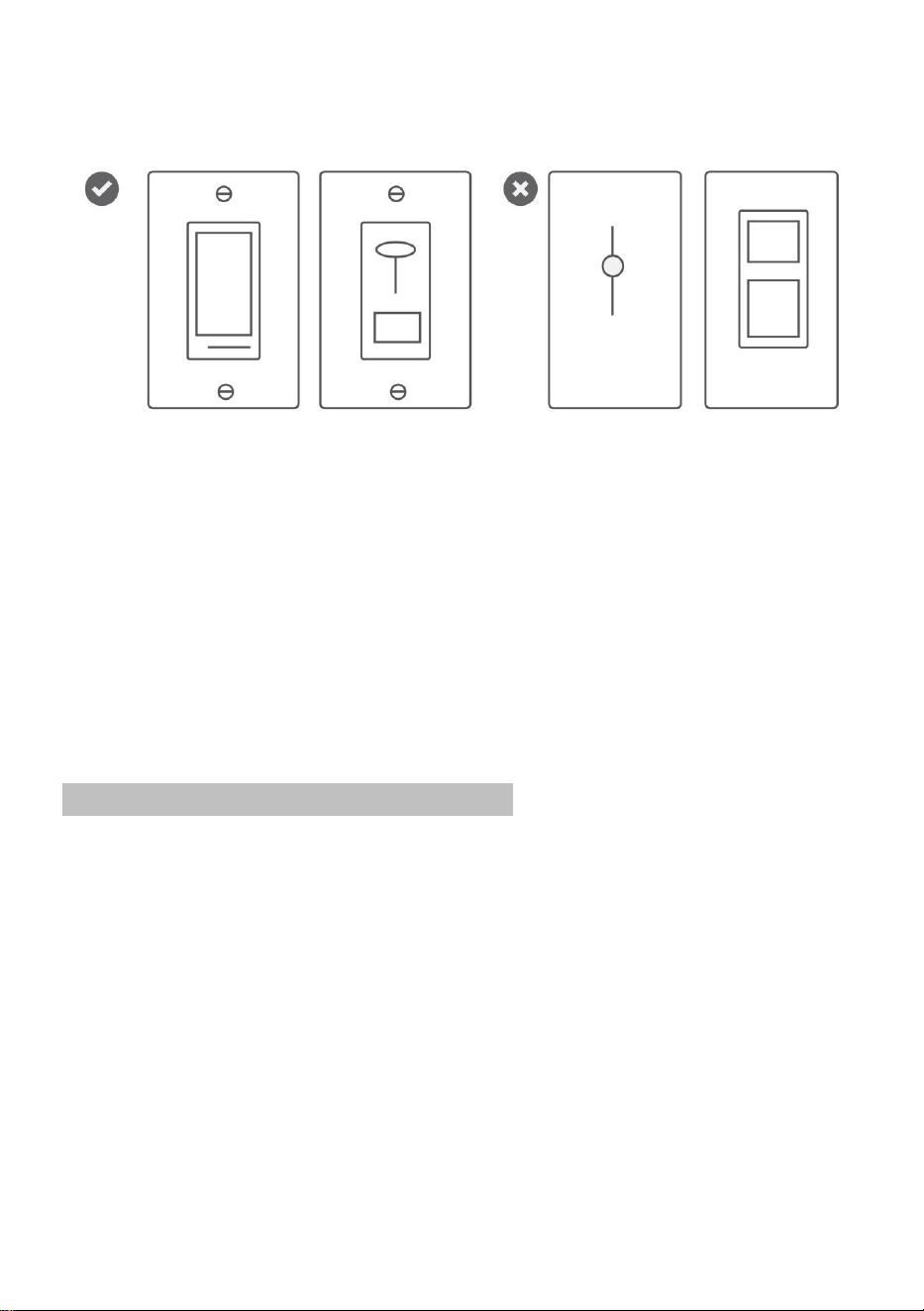
- 5 -
máximo.
INSTRUCCIONES DE INSTALACIÓN
1. Para luz empotrada procesos de instalación
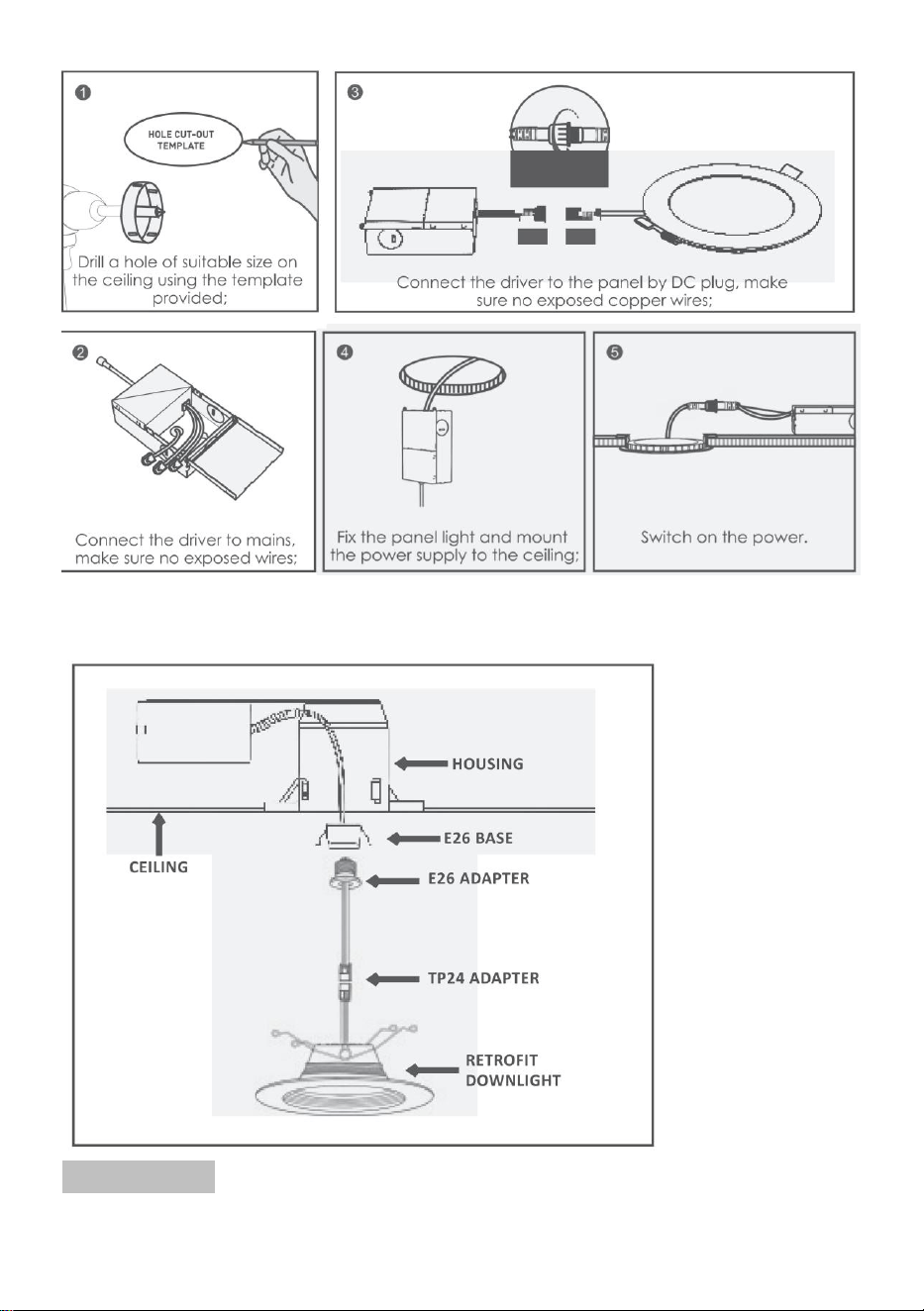
- 6 -
2.Para downlight de reequipamiento procesos de instalación
COMENZAR
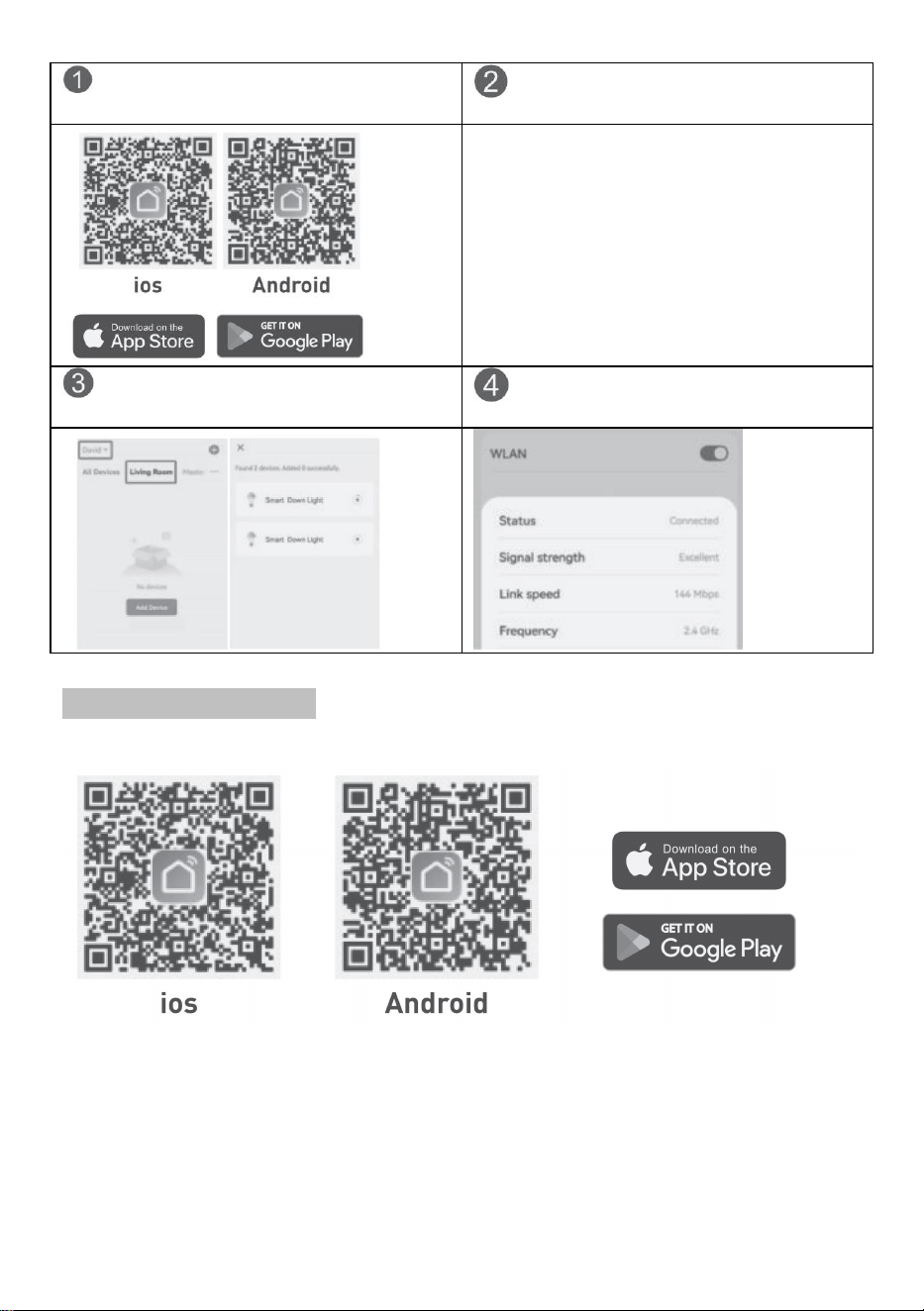
- 7 -
Descargar aplicación de vida inteligente
Enciende las luces y ellos parpadeará
continuamente
Abra la aplicación Smart Life y agréguela
dispositivos-Buscar nuevo dispositivo
Activar Wi - Fi y Bluetooth & Conéctate con
Wi - Fi 2.4G
PASOS DETALLADOS
Descargue la aplicación Smart Life
1.2 Registrarse
Habilite la ubicación si la aplicación lo requiere
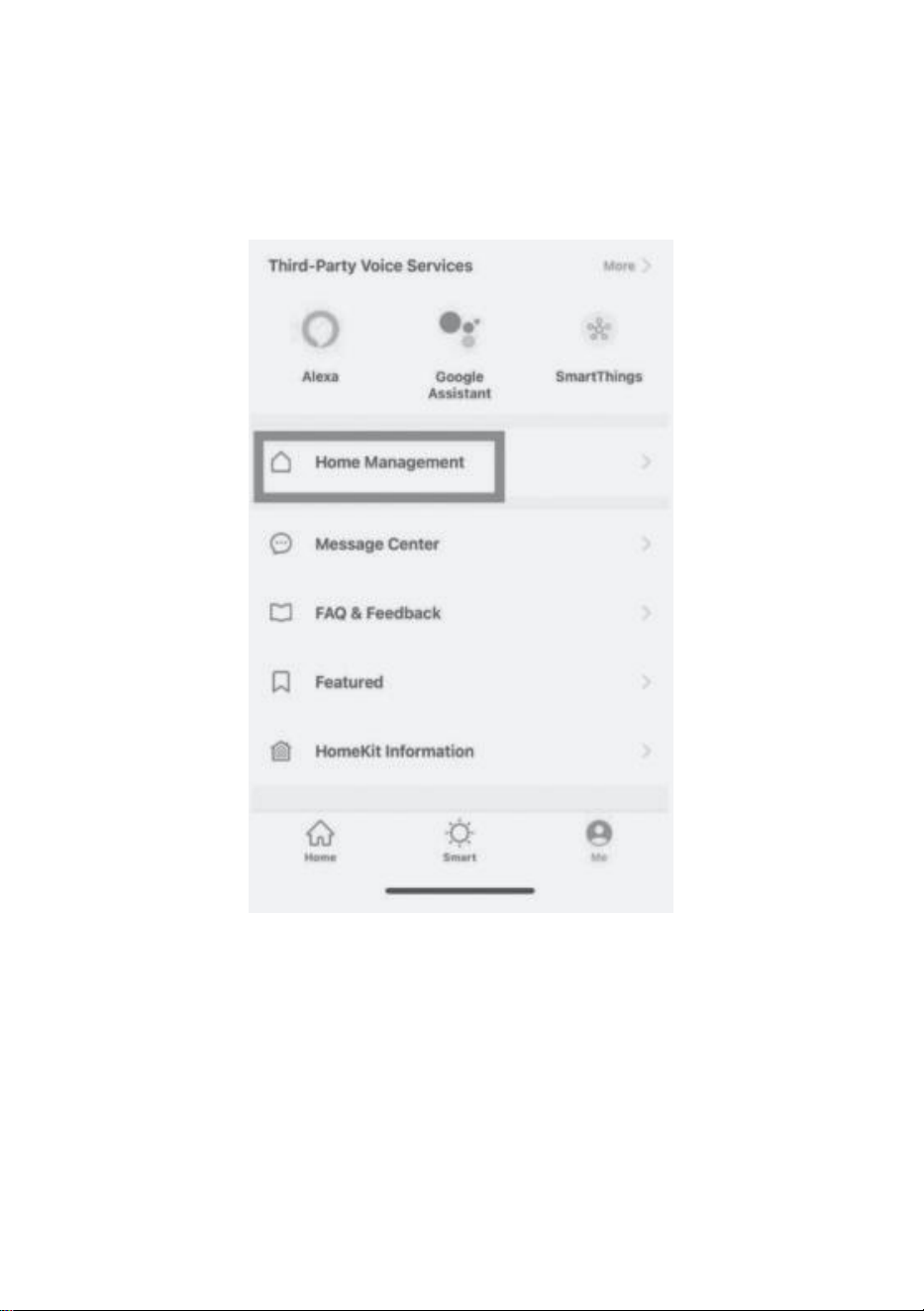
- 8 -
1.3 Establecer información de la casa
Toque "Yo" - "Administración del hogar" para configurar la información de
la casa, agregar habitaciones y miembros del hogar.
Enciende las luces y parpadearán continuamente.
7. Agregar dispositivos
Abra la aplicación Smart Life y agregue dispositivos: busque un nuevo
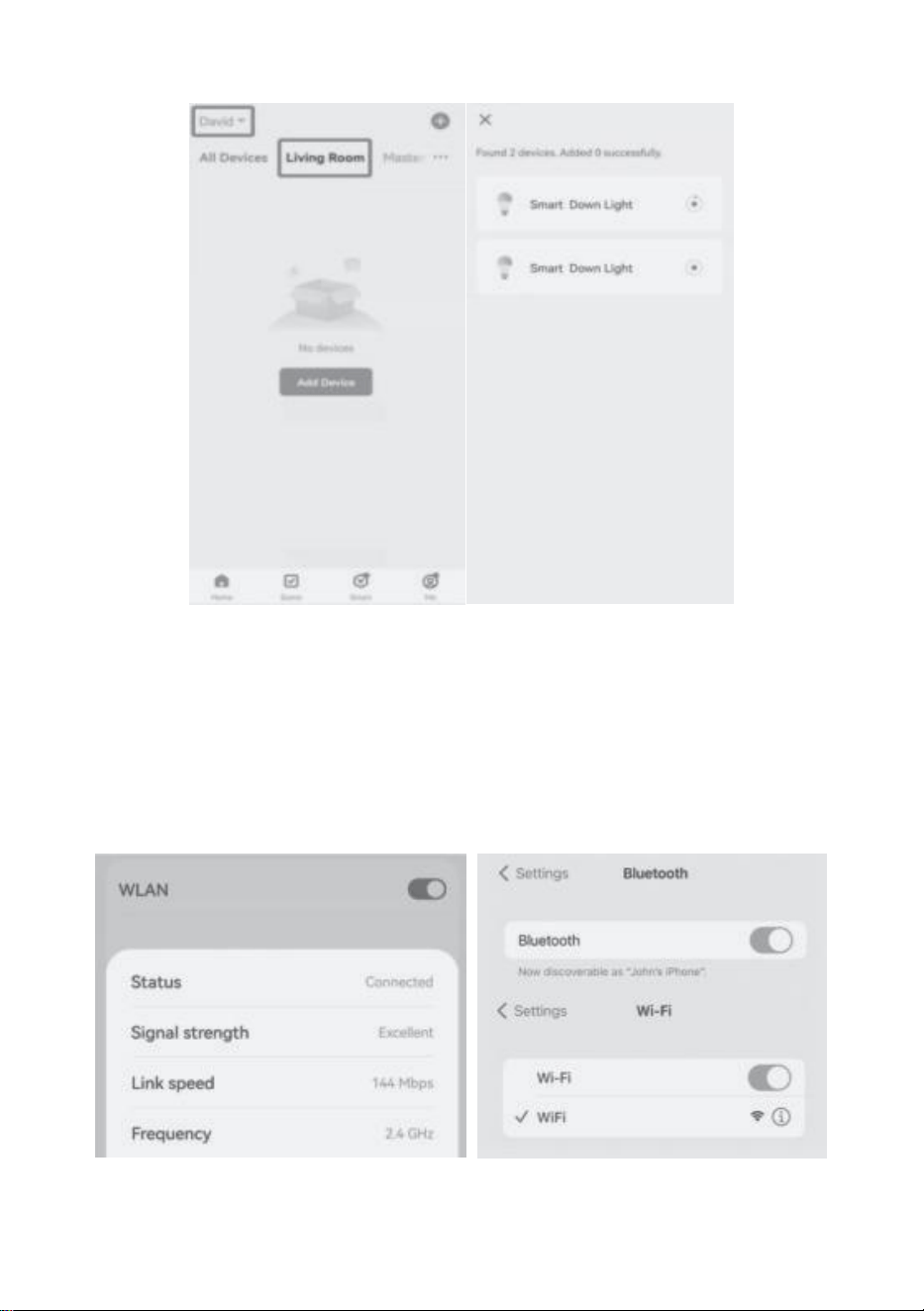
- 9 -
dispositivo.
8. Activar Wi - Fi y Bluetooth & Conéctate con Wi - Fi 2.4G
Para usuarios de Android, Haga clic en el detalle de la red para volver
a comprobarlo.
Para usuarios de iPhone, Por favor, vaya a la página de configuración
del enrutador Wi - Fi para
comprobar la frecuencia. Activar la frecuencia de 2,4 GHz si es inactivo.
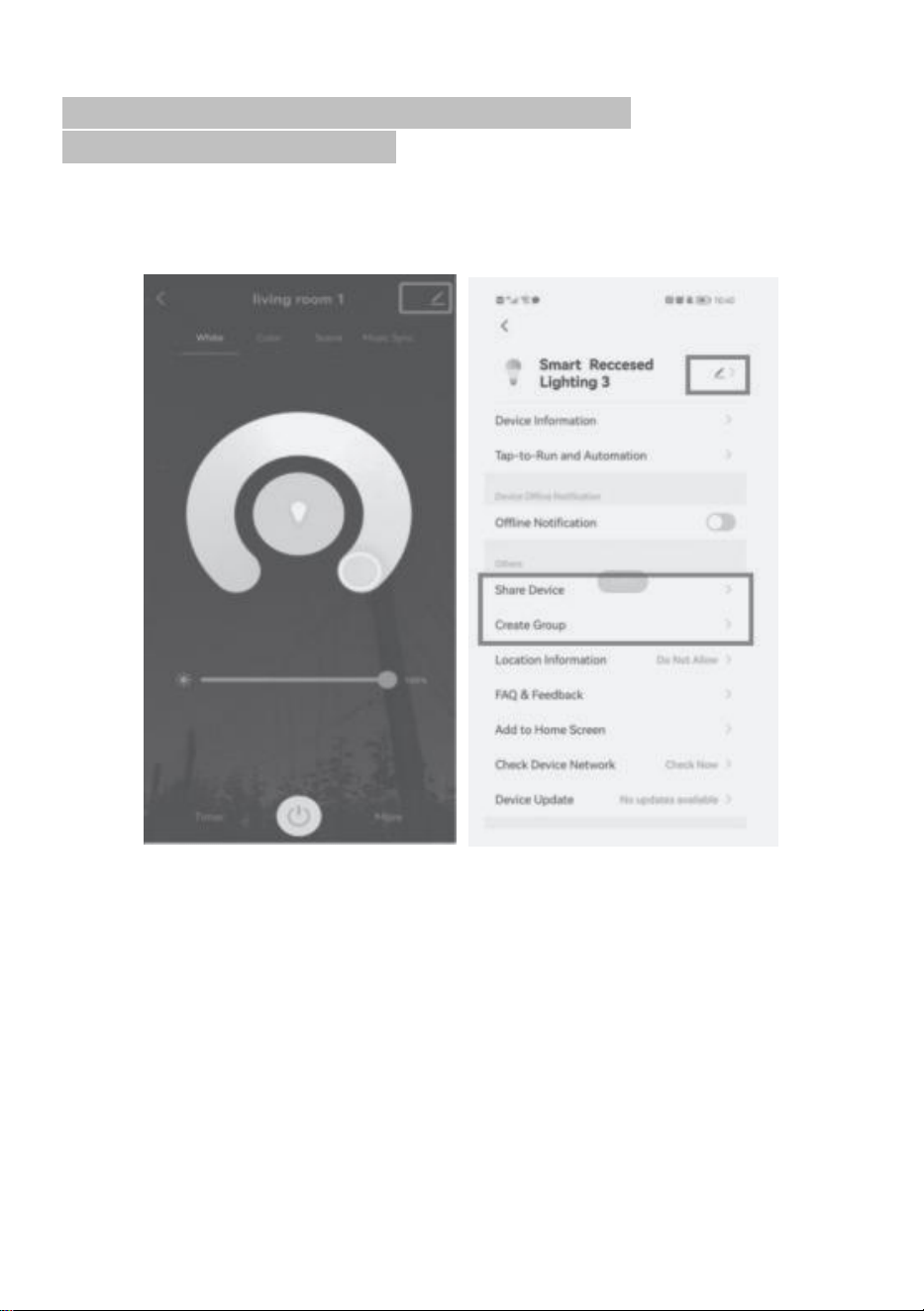
- 10 -
Ejemplo de interfaz de Android: Habilitar Wi-Fi y Bluetooth
RENOMBRAR LAS LUCES, CREAR GRUPO Y
COMPARTIR DISPOSITIVO
Hay varias configuraciones importantes después de agregar el dispositivo,
haga clic en el ícono del lápiz en la esquina vertical para ingresar a la
página de configuración.
●Se recomienda cambiar el nombre de las luces por habitación para una
fácil identificación. pero si esperas controlar las luces con la habitación y el
interruptor Encender o apagar todas las luces de una habitación con un
solo clic, es necesario crear un grupo y agregue todas las luces de la
habitación a este grupo.
●Para permitir que todos los miembros de la familia controlen las luces
mediante la aplicación, Es vital Para compartir la configuración con otros
miembros de la familia, esta función puede Se implementará mediante los
siguientes 3 pasos:
Paso 1: Los invitados deberán descargar la aplicación Smart Life en sus
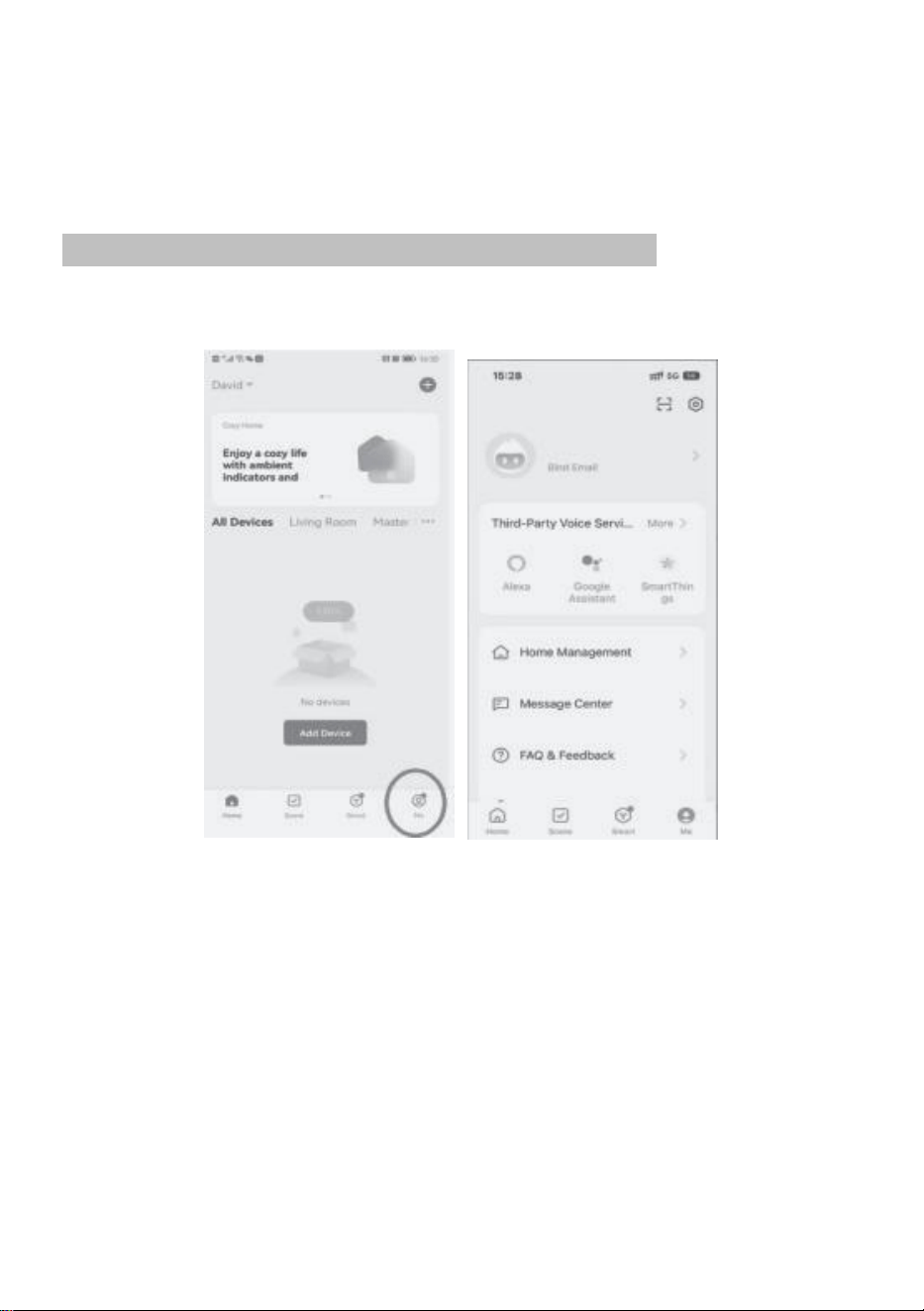
- 11 -
teléfonos.
Paso 2: El propietario que realizó la configuración inicial lanza una
invitación desde el "Compartir dispositivo" menú.
Paso 3: El invitado acepta la invitación a través de Me-Home Management
Únase a un hogar.
VINCULAR LAS LUCES AL ASISTENTE DE VOZ
Pulsa “Yo” en la esquina inferior derecha y luego busca el “servicio de
asistente de voz de terceros”.
Toque el ícono para terminar de vincular la cuenta de vida inteligente a
Alexa o Cuenta de Google Assistant paso a paso.
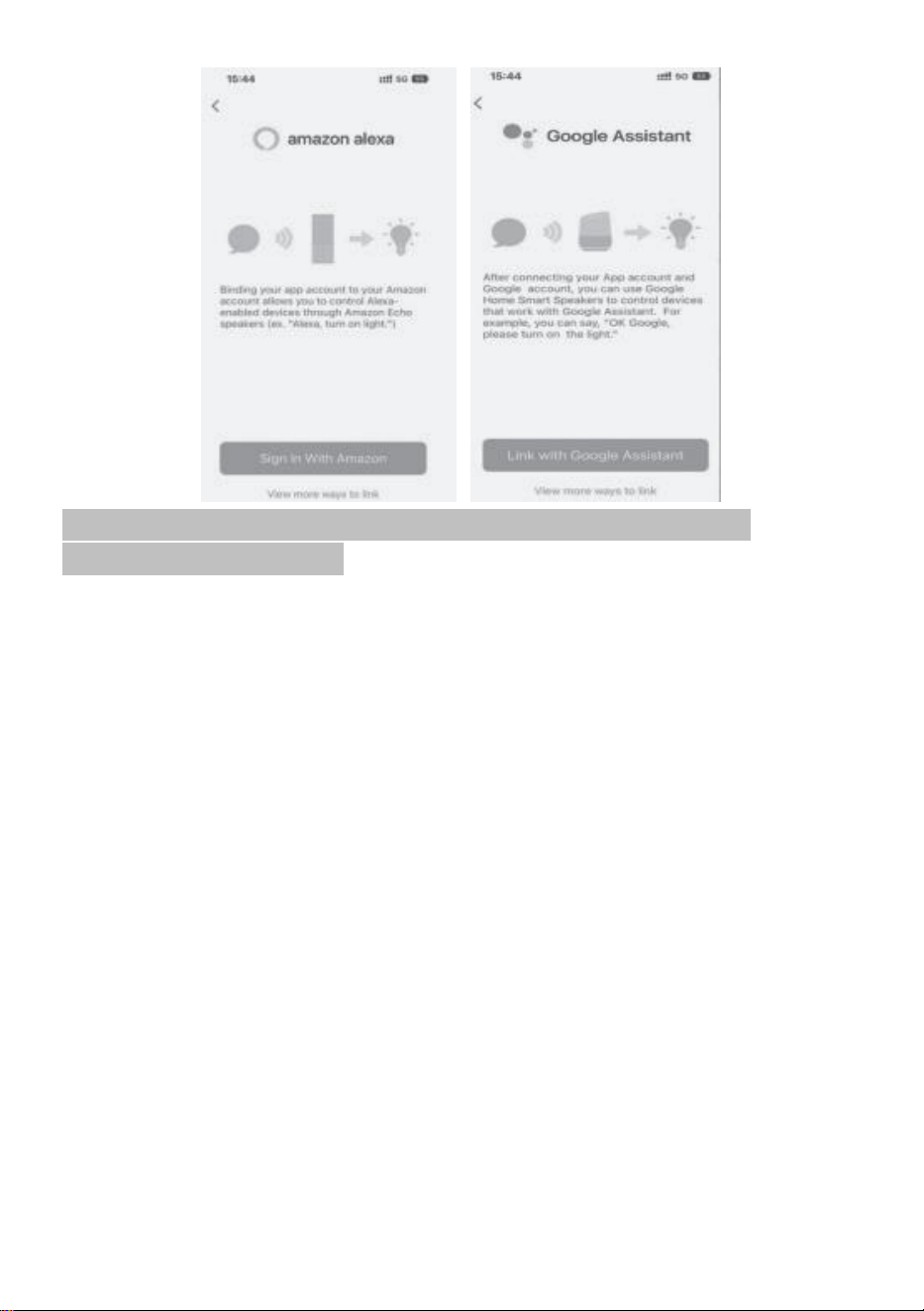
- 12 -
CÓMO CONTROLAR LAS LUCES INTELIGENTES CON
¿AMAZONAS ALEXA?
1. Agregue dispositivos en la aplicación Smart Life (consulte la
página 6 a la página 7)
(Nota: cambie el nombre del dispositivo por una palabra o frase fácilmente
reconocible, como "luz de cocina")
2. Configure Echo (o Echo Dot y otros modelos ) con la aplicación
Alexa
2.1 Abra la aplicación Alexa (busque "Amazon Alexa" en App Store o
Google Play para instalar la aplicación) tocando el ícono de la aplicación
en su dispositivo móvil e iniciar sesión con su cuenta de Amazon.
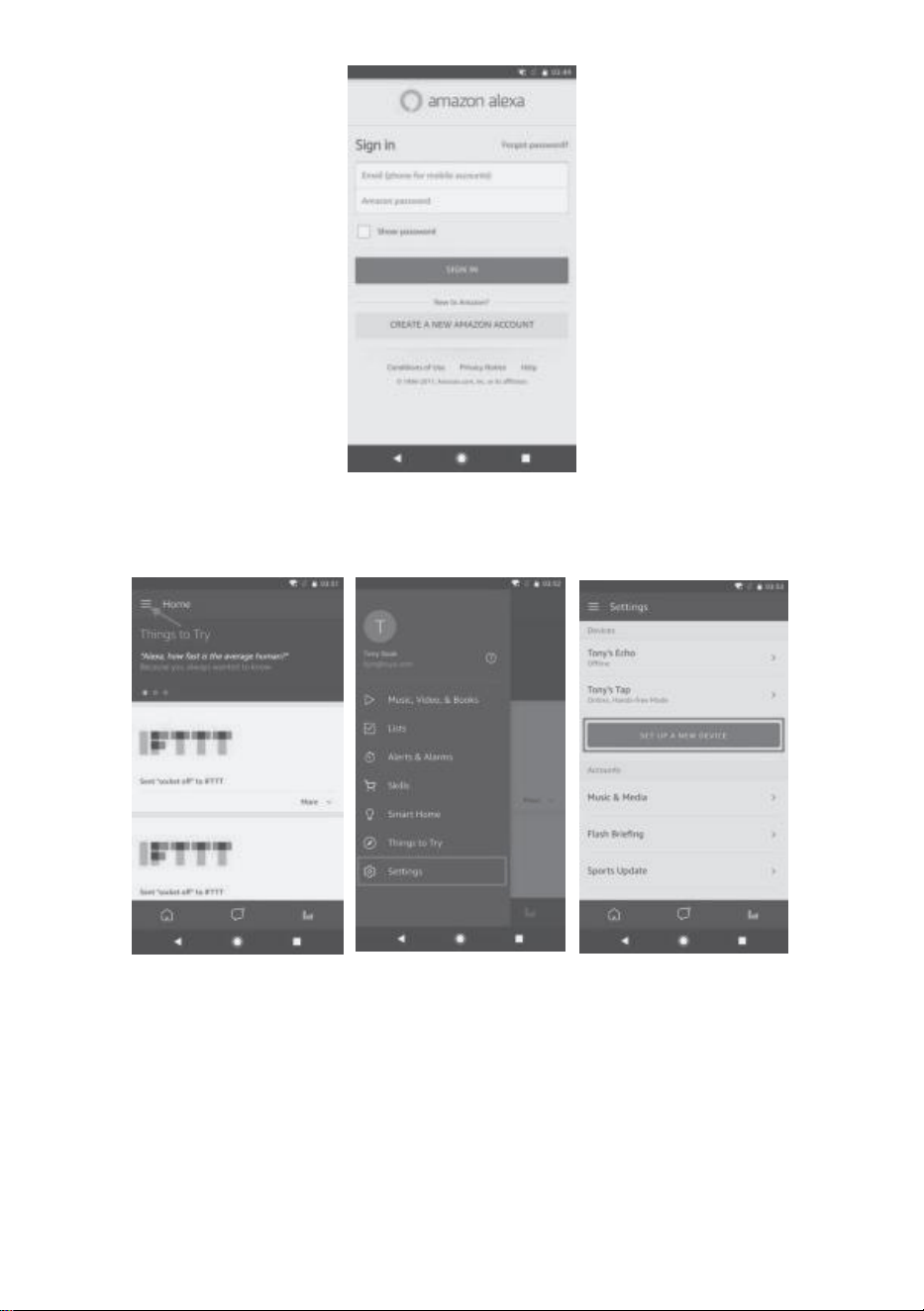
- 13 -
2.2 Toque el menú de hamburguesa en la esquina superior izquierda,
seleccione "Configuración", luego toque "CONFIGURAR UN NUEVO
DISPOSITIVO".
2.3 Seleccione su modelo de Echo, Elige un idioma apropiado, entonces
grifo "CONECTA A WI- FI " ,
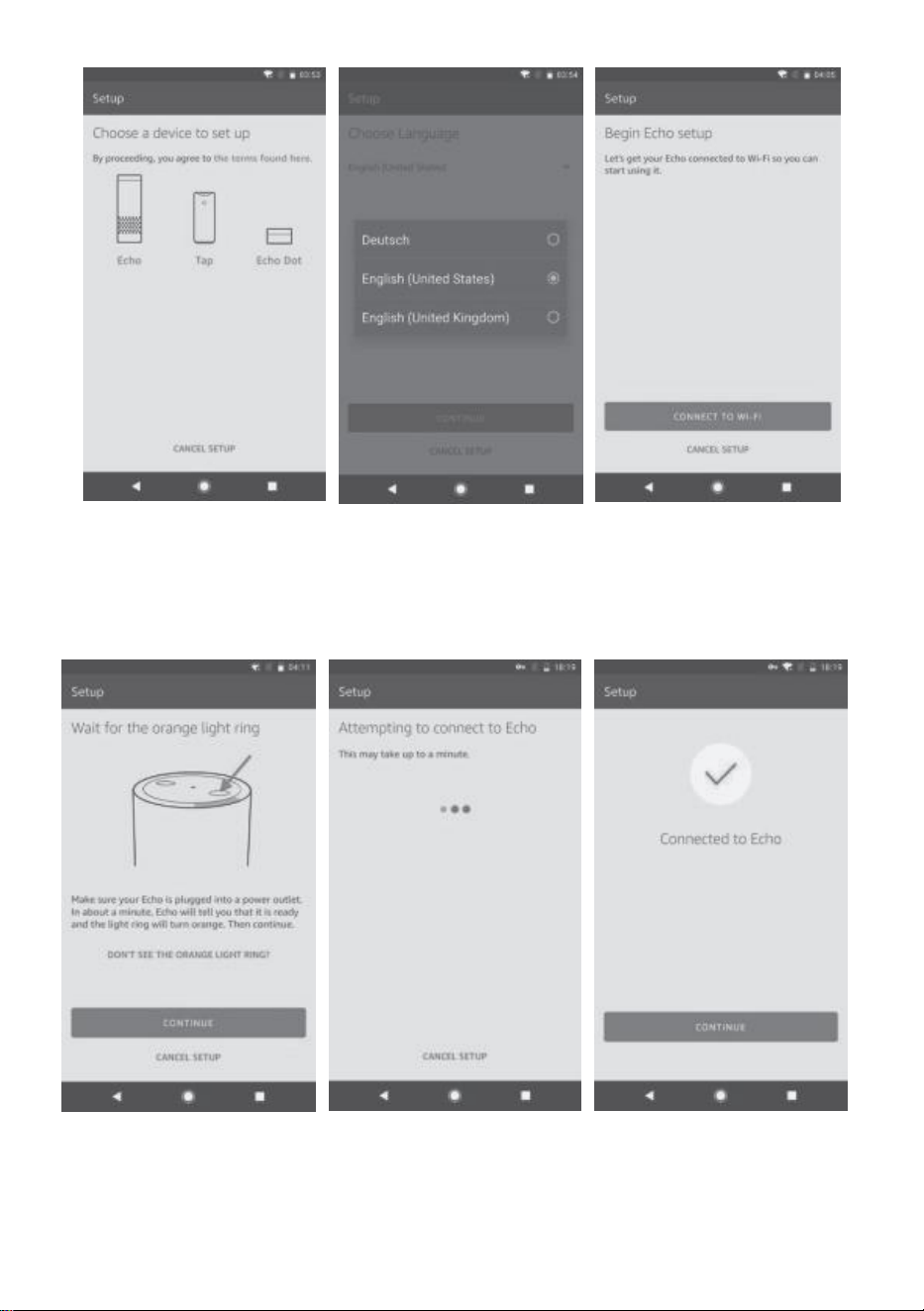
- 14 -
2.4 Mantenga presionado el botón de acción [aproximadamente 6
segundos] en la parte superior de su dispositivo Echo hasta que aparezca
la luz naranja. entonces arriba "CONTINUAR" .
Cuando su teléfono esté conectado a Echo, grifo "CONTINUAR".
2.5 Seleccione una red Wi-Fi, escriba la contraseña de la red Wi-Fi y luego
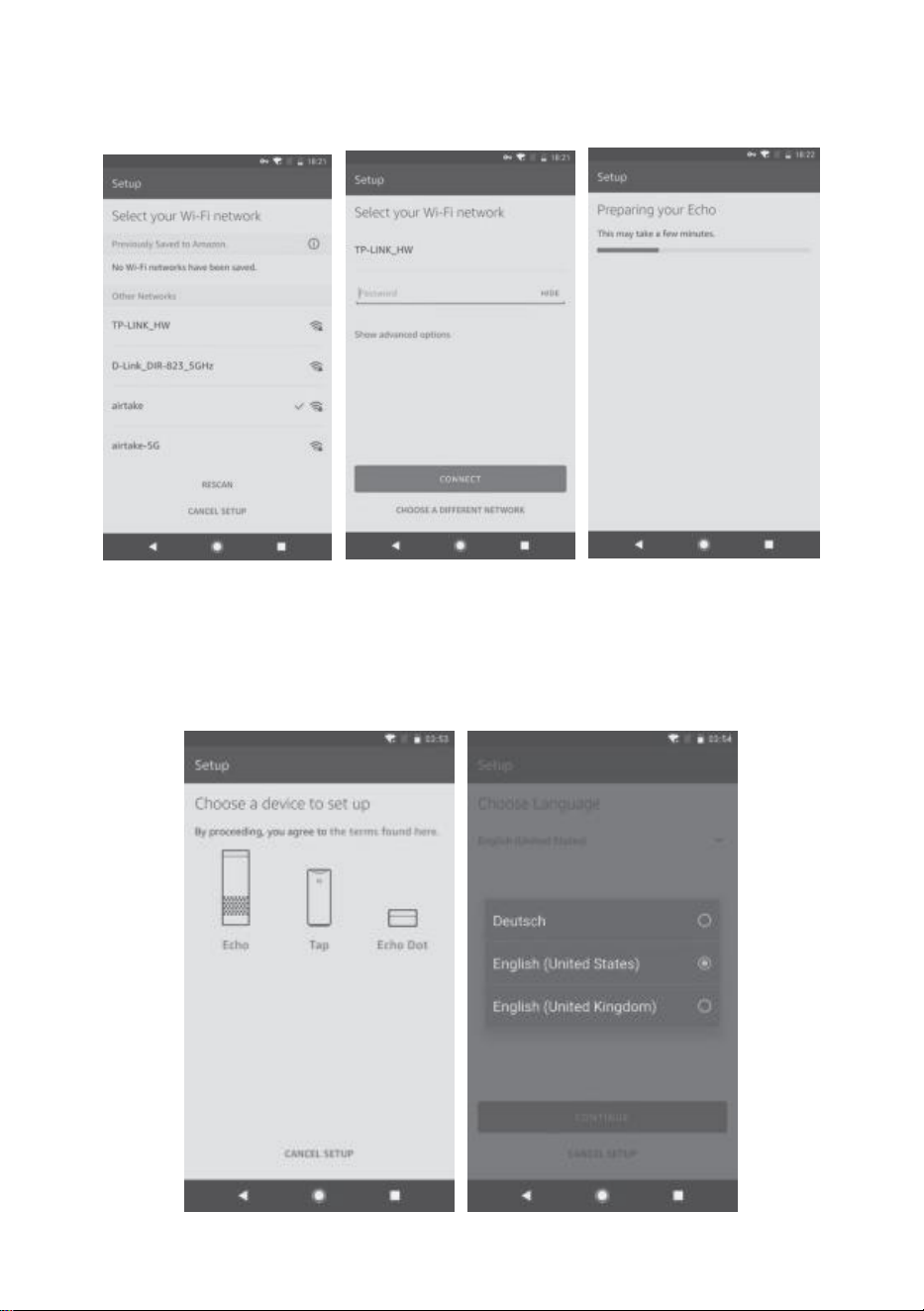
- 15 -
toque "CONECTAR". Echo puede tardar varios minutos en conectarse a la
red.
2.6 Pulse "CONTINUAR" cuando Echo esté conectado a la red. Después
de ver un vídeo de introducción, pulse "CONTINUAR" para finalizar la
configuración.
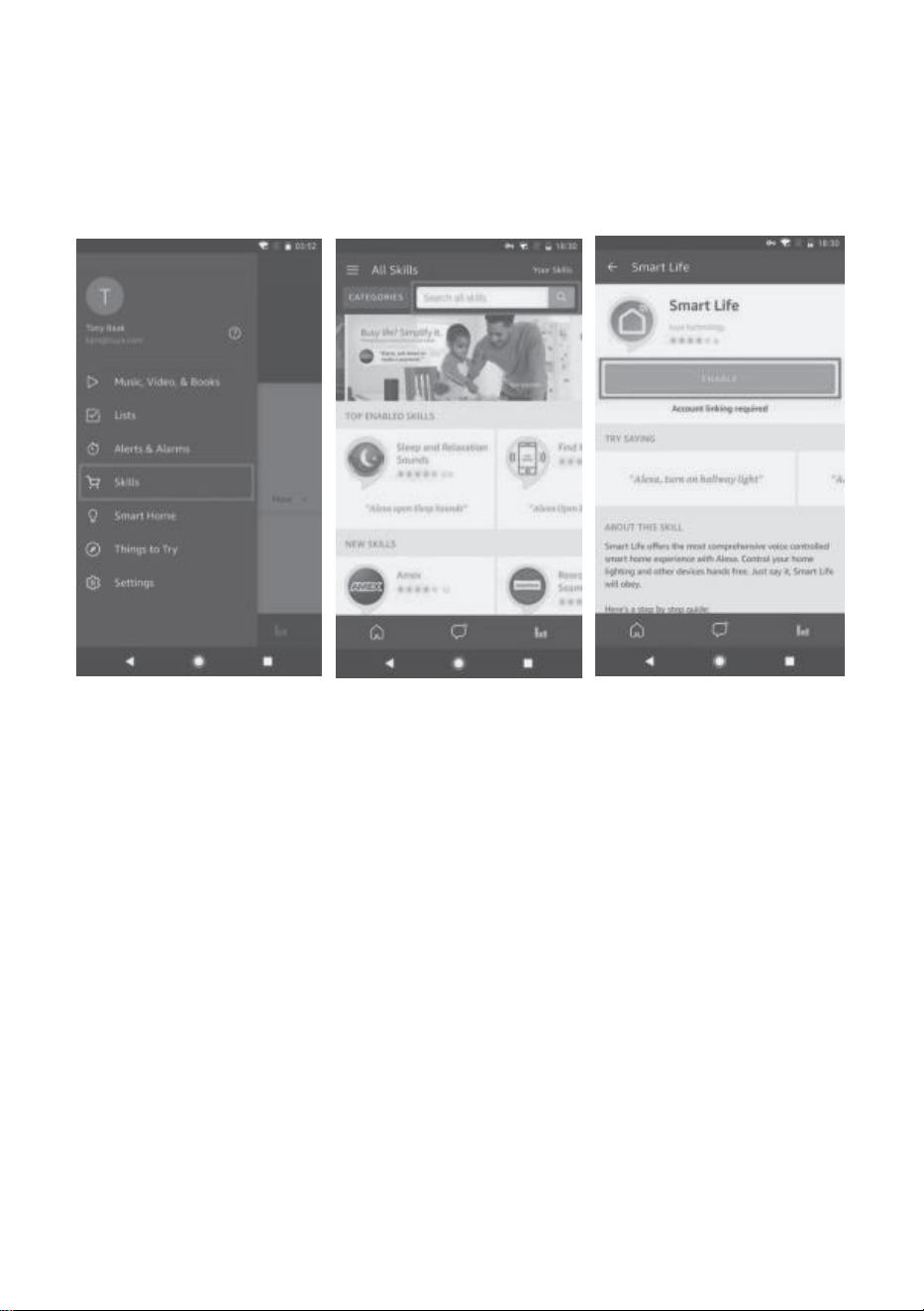
- 16 -
3. Vincula la cuenta Smart Life a Alexa
3.1 Toque "Habilidades" En el menú, Luego busca "Vida inteligente".
Seleccionar "Vida inteligente" y toque "PERMITIR" para habilitar la
habilidad .
3.2 Serás redirigido a la página de enlace de la cuenta. Ingresa tu cuenta y
contraseña de Smart Life y no olvides seleccionar el país o región a la que
pertenece tu cuenta. Luego toca "Enlace ahora" para vincular su cuenta
Smart Life.
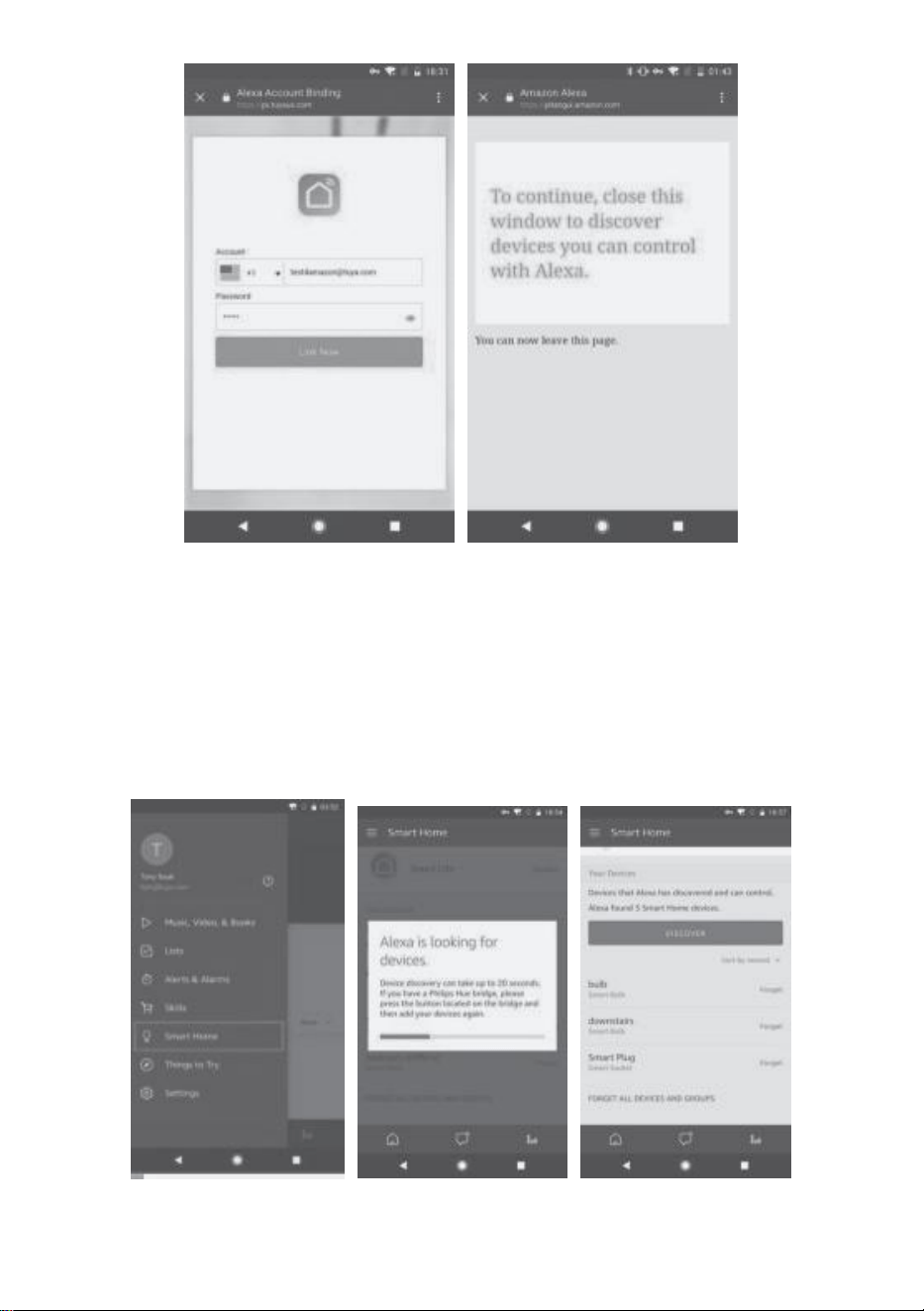
- 17 -
4. Controla dispositivos inteligentes a través de Echo
4.1 Echo necesita descubrir sus dispositivos inteligentes antes de
controlarlos ellos. Puede tocar "DESCUBRIR" para descubrir los
dispositivos inteligentes. Los dispositivos descubiertos se mostrarán en la
lista. (Nota: cada vez que (Cambie el nombre del dispositivo en la
aplicación Smart Life; Echo debe redescubrirlo antes de poder controlarlo).
4.2 Ahora puedes controlar tus dispositivos inteligentes a través de Echo.
- 18 -
Puedes usar los comandos para controlar tus dispositivos como "Alexa,
enciende la luz de la cocina ".
17 Interruptor de encendido
Alexa, Enciende la luz del dormitorio.
Alexa, Apaga la luz del dormitorio.
18 Brillo
Alexa, pon la luz del dormitorio al cincuenta por ciento.
Alexa, Aclarar la luz del dormitorio. Alexa, Atenúa la luz del dormitorio.
19 Temperatura de color correlacionada
Alexa, Haz que las luces de la sala sean más cálidas.
Alexa, Ponga las luces del comedor más frías.
Alexa, Ponga el comedor más suave.
Alexa, Hacer que la luz del salón sea más blanca.
Alexa, Haz que la luz de la sala de estar sea blanca cálida.
Alexa, Ponga la cocina a la luz del día.
20 Color
Alexa, configura la luz del porche delantero en azul.
Alexa, pon la luz del dormitorio en rojo.
Alexa, cambia la cocina al color azul.
CÓMO CONTROLAR LAS LUCES INTELIGENTES CON
¿ G OGLE HOME?
1. Agregue dispositivos en la aplicación Smart Life (consulte la página 5 a
la página 7)
(Nota: Cambie el nombre del dispositivo por una palabra o frase fácilmente
reconocible, como "luz de cocina").
2.1 Abra la aplicación Google Home (Buscar "Página principal de Google"
en App Store o Google Play para instalar todas las aplicaciones ) tocando
el ícono de la aplicación en su dispositivo móvil y toque. "ACEPTAR" para
aceptar los Términos de servicio y la Política de privacidad.Permitir que la
aplicación Google Home acceda a la ubicación del dispositivo para
descubrir y configurar dispositivos cercanos.
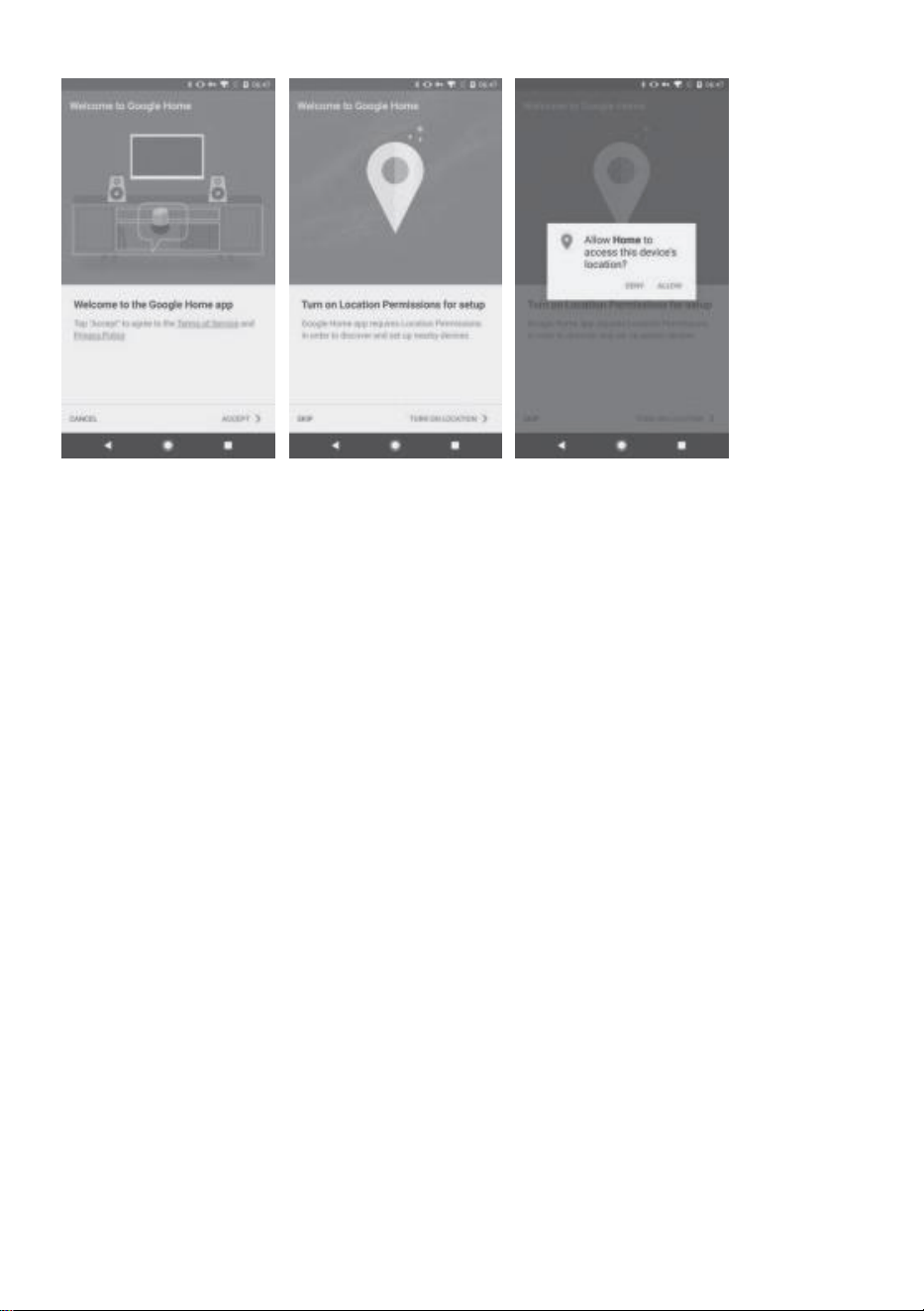
- 19 -
2.2 Toque, "INICIAR SESIÓN", Elige una cuenta de Google que ya tengas
ha iniciado sesión en su dispositivo móvil . O siga las instrucciones para
iniciar sesión
con una nueva cuenta de Google.
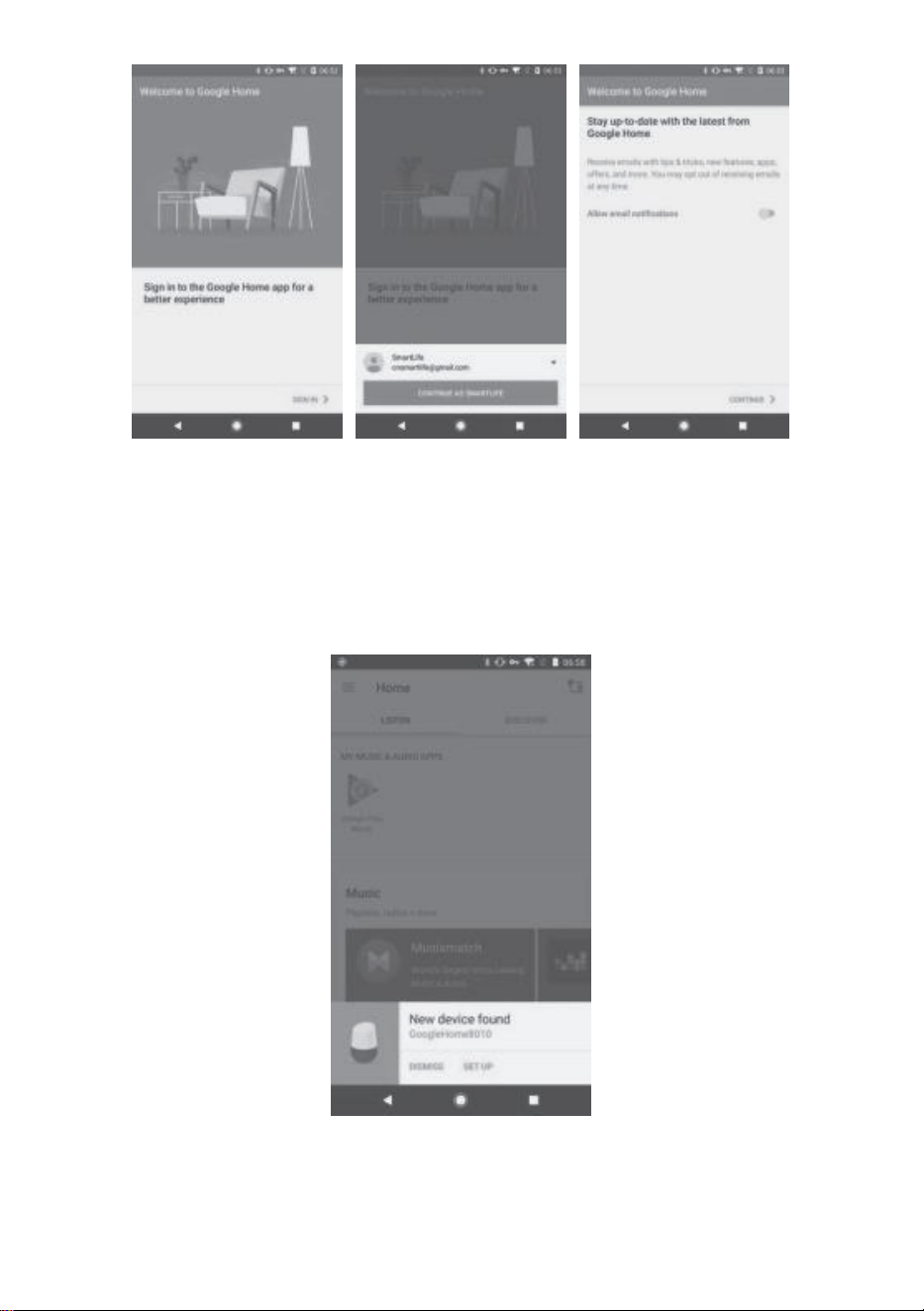
- 20 -
2.3 La aplicación Google Home escanea los dispositivos cercanos. Los
dispositivos deben
Esté energizado y listo para instalarse. Grifo "CONFIGURACIÓN" Para
configurar tu
Página principal de Google.
2.4 Cuando la aplicación Google Home se conecta correctamente al
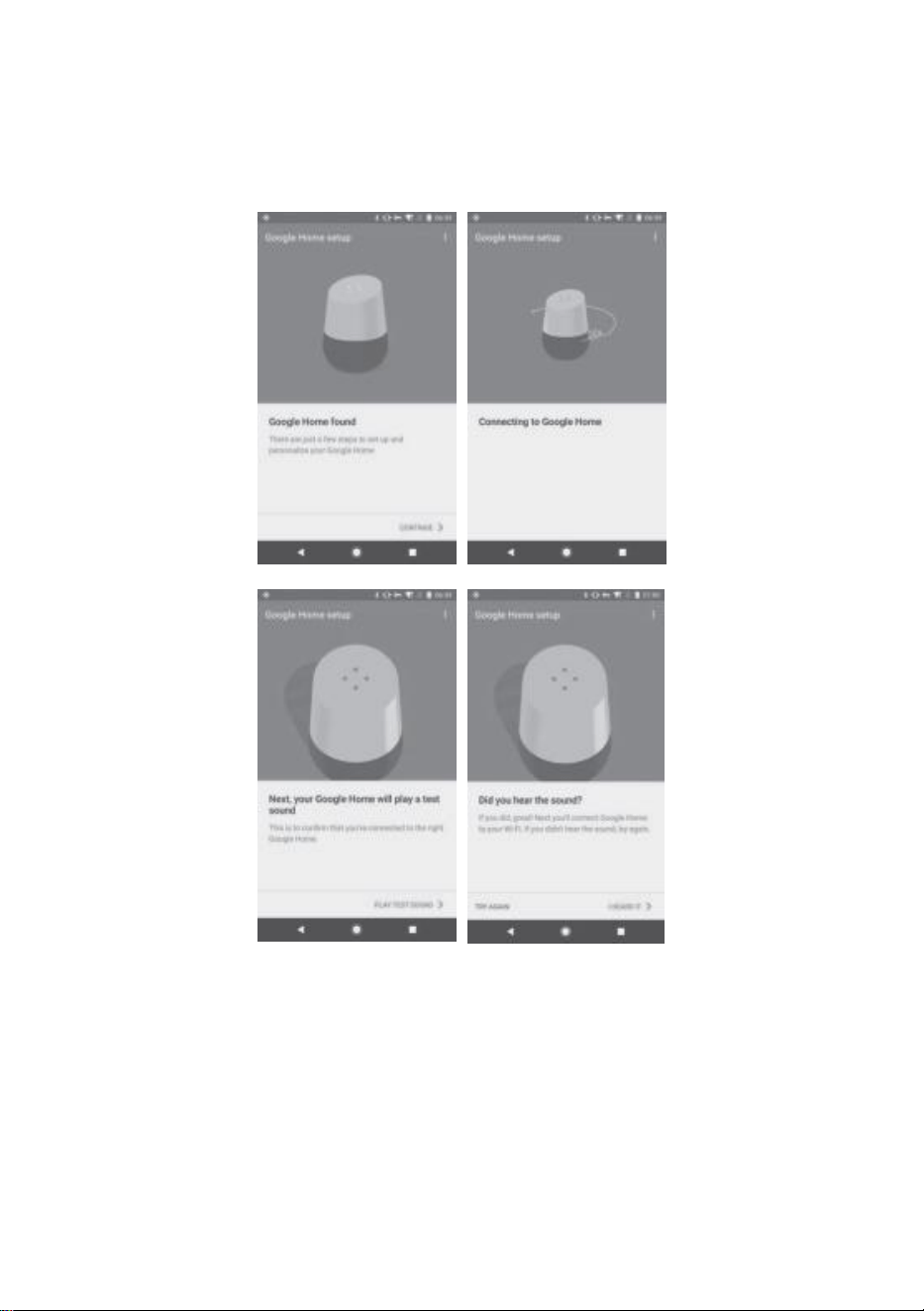
- 21 -
Dispositivo Google Home, grifo "REPRODUCIR SONIDO DE PRUEBA",
Jugará una prueba
Sonido para confirmar que está conectado al dispositivo correcto. Si usted
escuché el sonido de prueba, grifo "LO ESCUCHÉ".
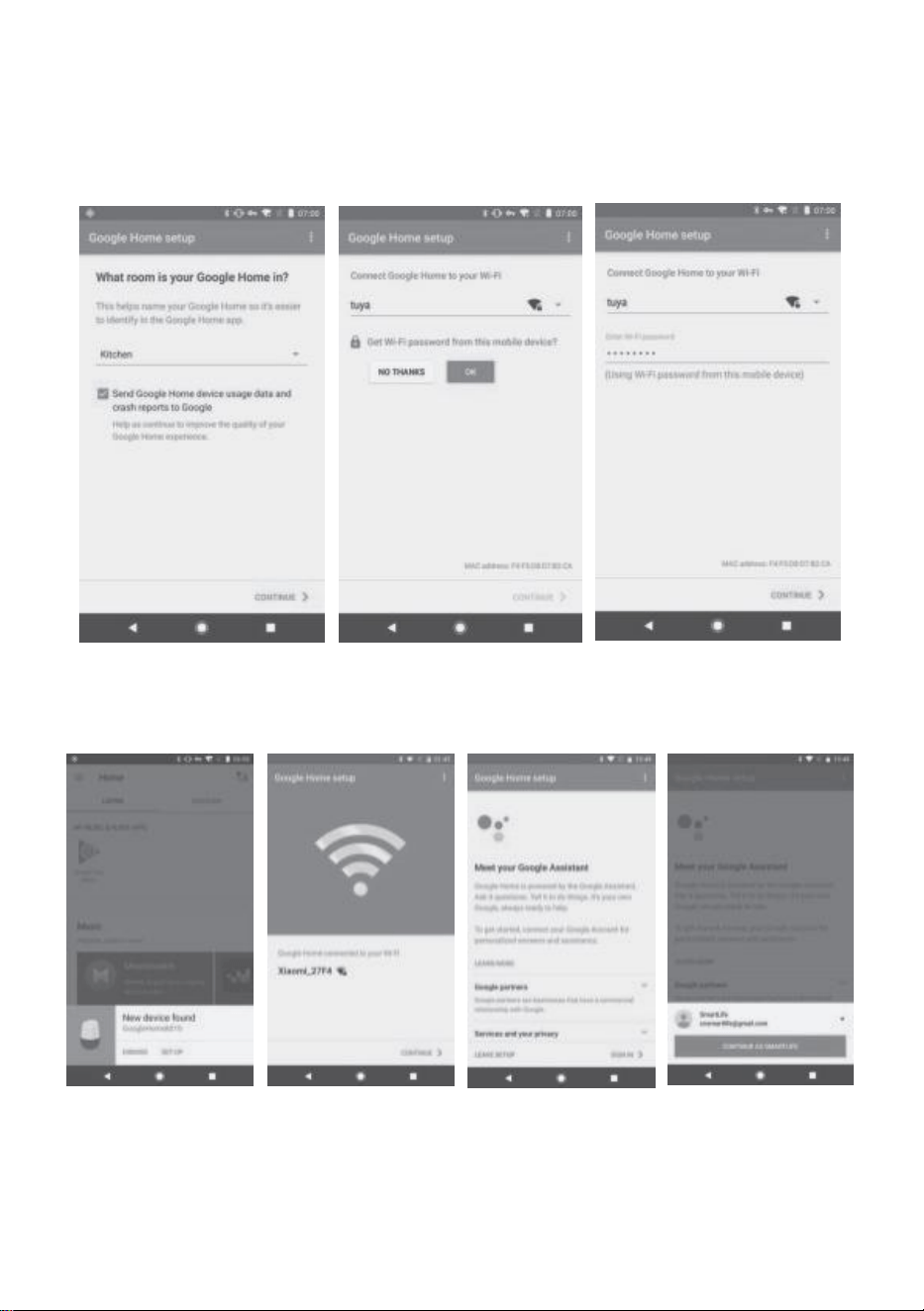
- 22 -
2.5 Seleccione la habitación (ex cocina) donde se encuentra tu Google
Home. Esto te ayuda a identificar el dispositivo cuando quieres transmitirle
contenido. Elige la red Wi-Fi que deseas conectar a tu Google Home.
Ingresa tu contraseña. Luego toca "CONTINUAR" .
2.6 Google Home intentará conectarse a la red Wi-Fi proporcionada.
Cuando Google Home se conecta correctamente a tu Wi - Fi red, grifo
"Continúa" .
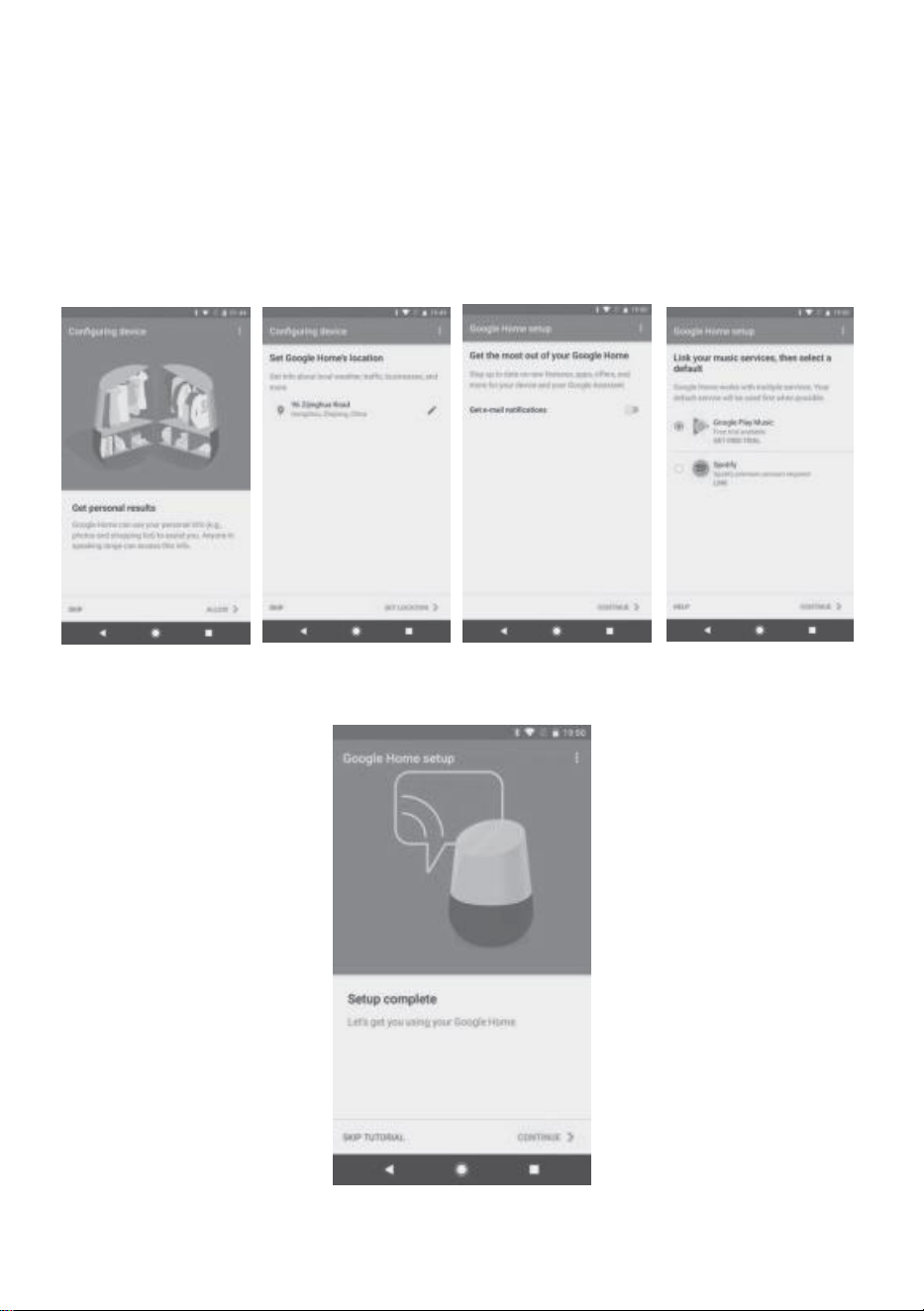
- 23 -
2.7 Para permitir que el Asistente de Google responda a sus preguntas,
debe
Inicia sesión en tu cuenta de Google, luego toca '"INSCRIBIRSE". Elige el
Cuenta de Google que desea conectar a su dispositivo Google Home,
luego toca "CONTINUAR COMO XXX", Introduzca la dirección donde se
encuentra este Google
Se instala Home y selecciona tu servicio de música predeterminado.
2.8 Pulse "SALTAR TUTORIAL" para finalizar la configuración o pulse
"CONTINUAR" para ver el tutorial de Google Home.
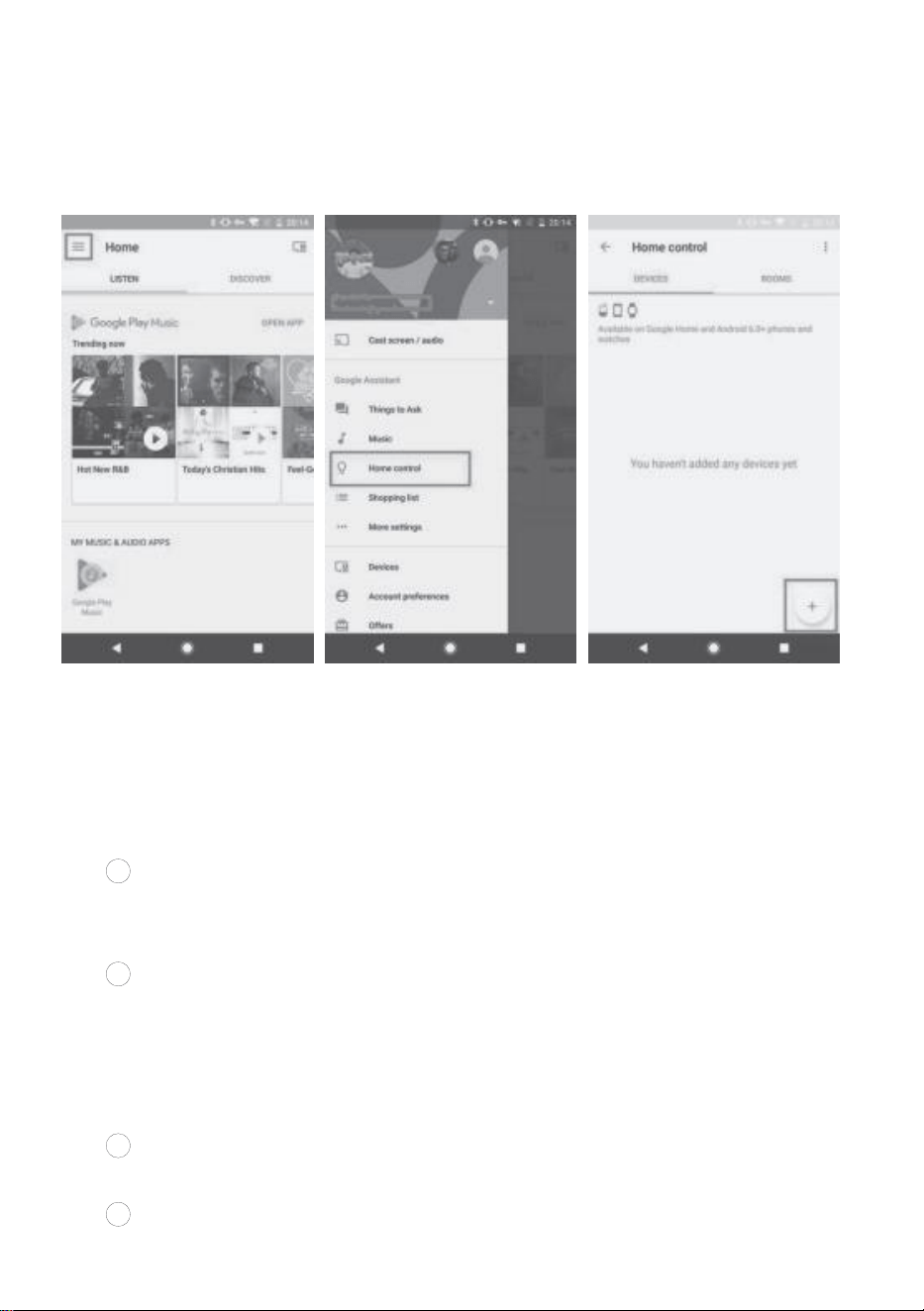
- 24 -
3.Toca "Control del hogar" en el menú de la aplicación Google Home
página de inicio, luego toque "+".
4. Controla tus dispositivos inteligentes a través de Google Home
Ahora puedes controlar tus dispositivos inteligentes a través de Google
Home. Los comandos de voz compatibles son los siguientes: "OK Google,
enciende la luz de la cocina".
17 Interruptor de encendido
OK Google, enciende la luz del dormitorio.
OK Google, apaga la luz del dormitorio.
18 Brillo
OK Google, ¿cuál es el nivel de brillo de la luz del dormitorio?
OK Google, ajusta la luz del dormitorio al 65% de brillo.
OK Google, aumenta la luz del dormitorio.
OK Google, atenúa la luz del dormitorio.
19 Temperatura de color correlacionada
OK Google, configura la luz del dormitorio en blanco frío.
20 Color
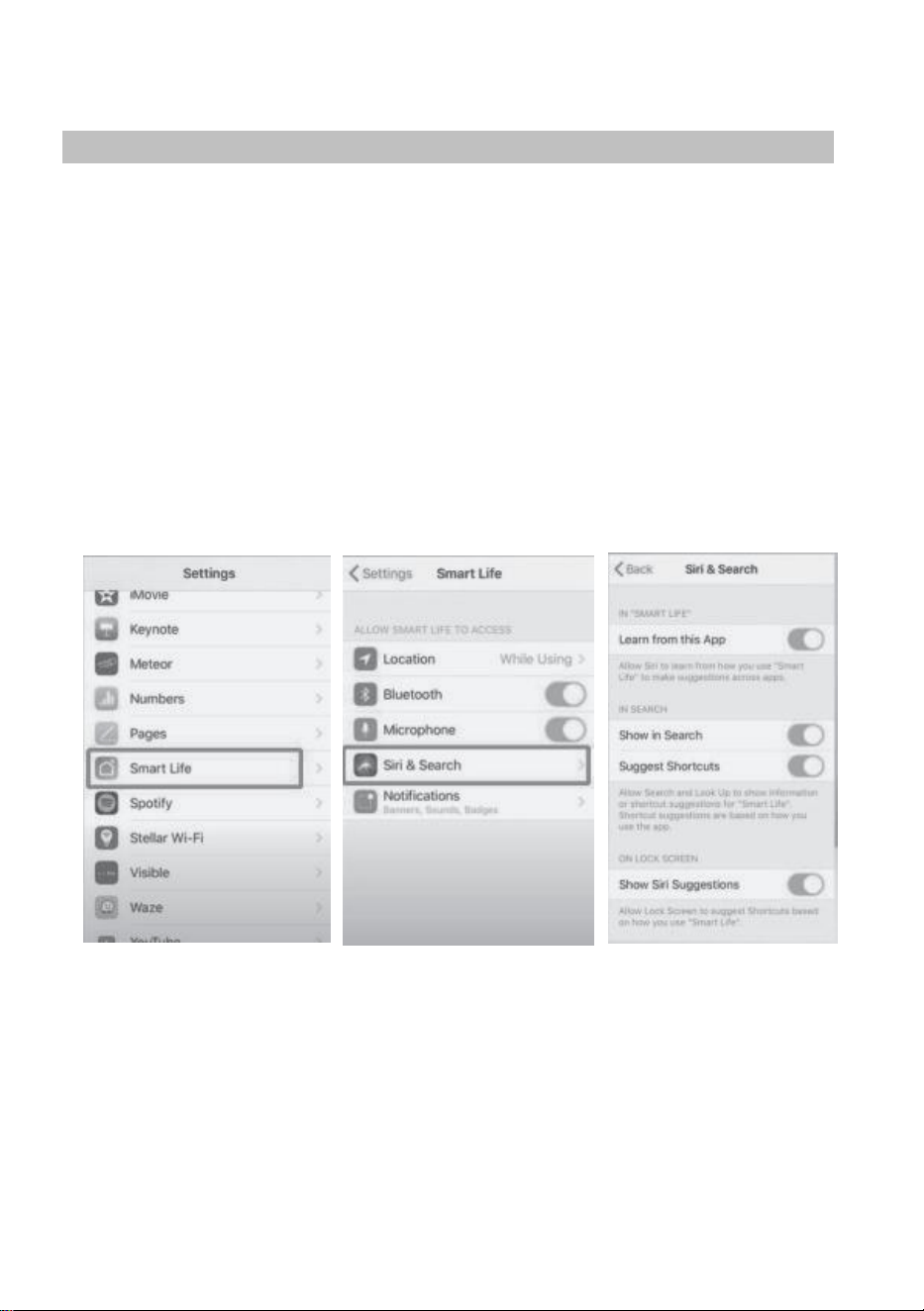
- 25 -
OK Google, pon la luz en verde.
¿CÓMO CONTROLAR LAS LUCES INTELIGENTES CON SIRI?
1. Agregue dispositivos en la aplicación Smart Life (consulte la página 6 a
la página 7)
cambie el nombre del dispositivo por una palabra o frase fácilmente
reconocible, como " luz de cocina " ) .
2. Vincula Smart Life con Siri
2.1 Toque "Configuración" Icono en tu teléfono móvil y encuentra el Smart
Life
aplicación en la "Configuración". Tocalo.
2.2 Toque "Siri &Buscar" y mantener todas las funciones activadas (Nota:
Mantener el
(WiFi y Bluetooth activados).
2.3 Abra la aplicación Smart Life, en el "¡Inteligente!" interfaz, Seleccione
"Tap-fo-un", haga clic en "Crear escena" o "+" en la esquina superior
derecha. Cree una instrucción de tarea.
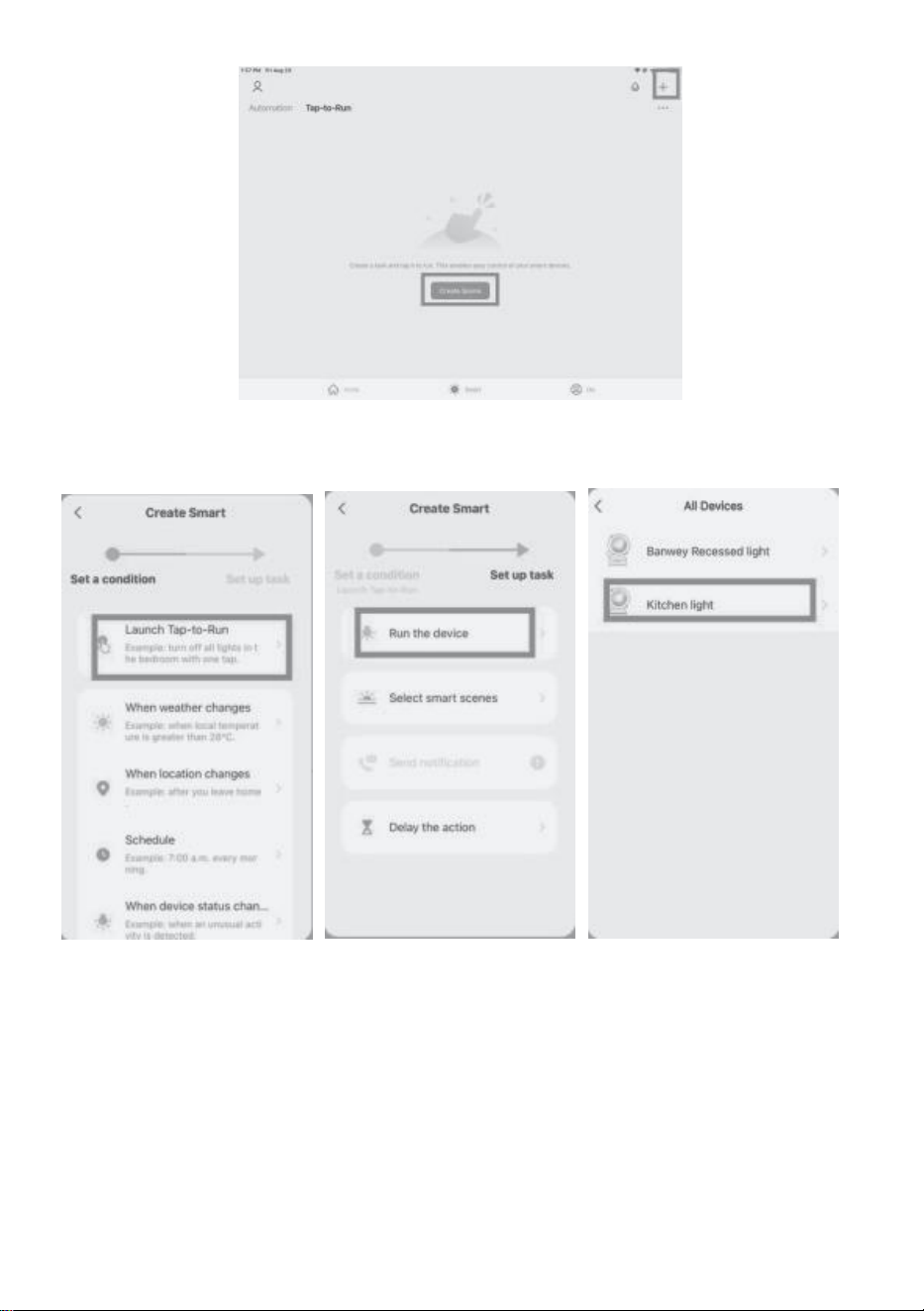
- 26 -
2.4 Pulse “Iniciar Tap-to-run”, luego pulse “Ejecutar el dispositivo” y
seleccione el dispositivo que haya nombrado.
2.5 Luego podemos elegir la función que queramos. Tomamos la Función
del interruptor como ejemplo. Toque "ON/OFF" y seleccione "ON", haga
clic en "Guardar" y luego toque "Siguiente" en la esquina superior derecha.
Toque "Nombre" para editar el acceso directo como "luz de cocina
encendida". (Nota: Atajos El nombre debe incluir el nombre del dispositivo
anterior para facilitar el control) y grifo "Ahorrar".
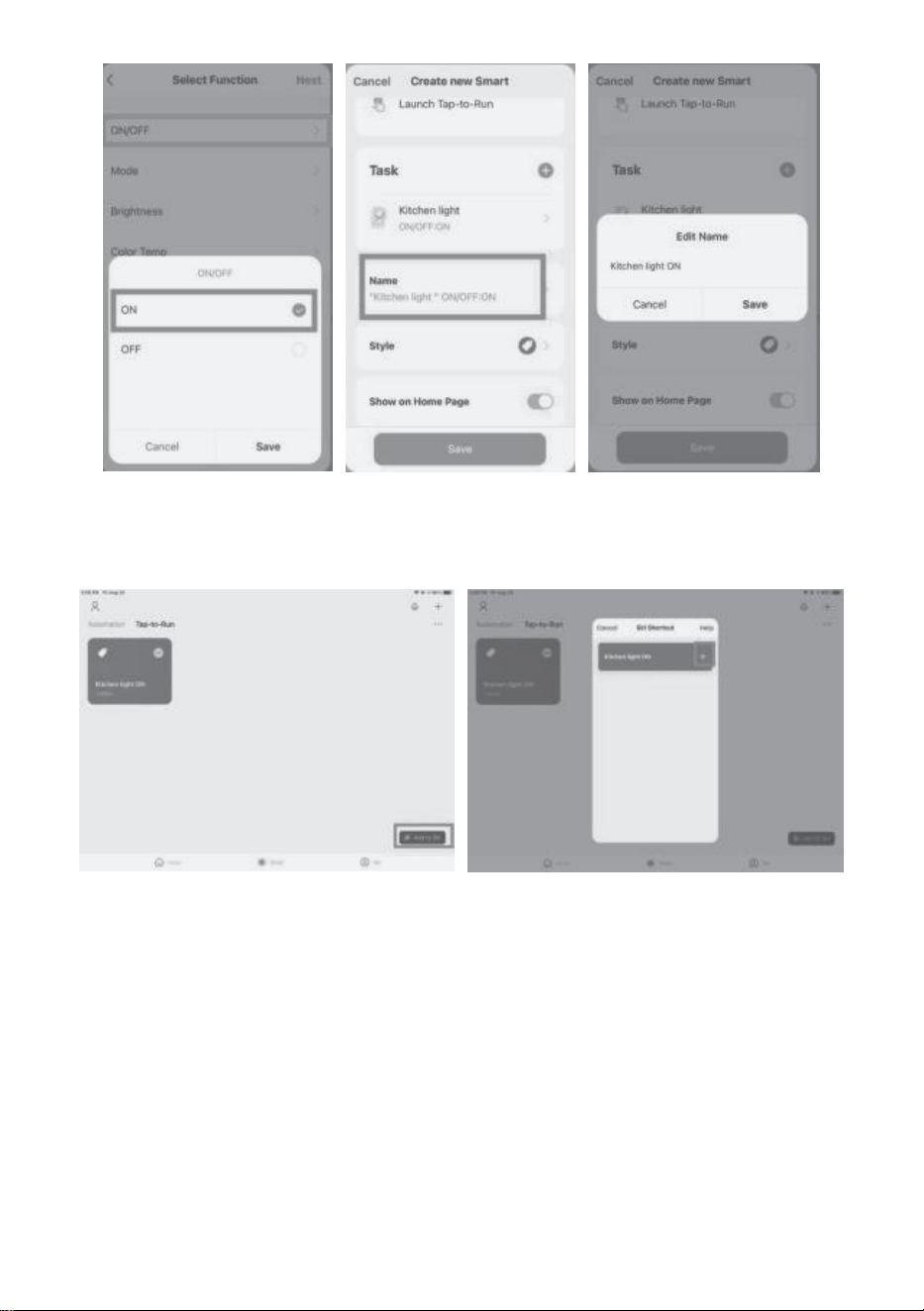
- 27 -
2.6 Crearemos una tarjeta de tarea en la interfaz inteligente. Toque "Añadir
al pecado" en la esquina inferior derecha y seleccione el acceso directo
que ha creado, haga clic en "4" para agregarlo a Sir i .
2.7 Toque "Añadir al pecado". Entonces puedes decir "Oye Sin, la luz de la
cocina está encendida" a
Enciende la luz que selecciones. Si quieres apagar la luz, tú
Debe repetir los pasos anteriores para crear un nuevo acceso directo. Lo
mismo
va para otras funciones.
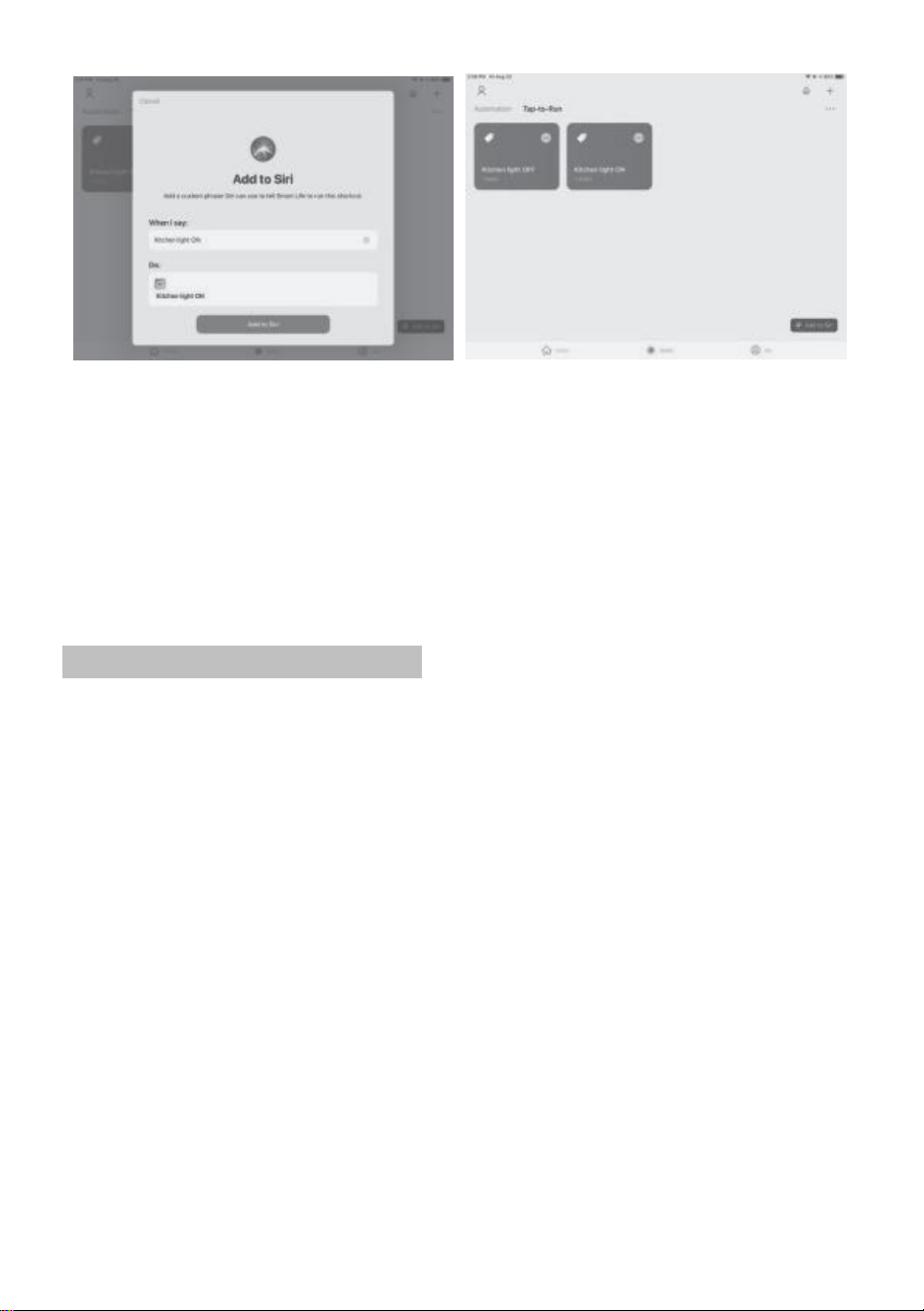
- 28 -
SOLUCIÓN DE PROBLEMAS
Si tienes algún problema Si utiliza luces inteligentes, póngase en contacto
con nosotros.
Rollo En el equipo de atención al cliente de Light a través de support @ roll
en luz.com, el
El Equipo de Atención al Cliente le ofrecerá una solución satisfactoria.
1. La aplicación no puede encontrar las luces inteligentes
Si las luces parpadean dos veces por segundo, están en modo de
emparejamiento. y el
La aplicación puede encontrar las luces solo cuando están en modo de
emparejamiento . Si el
Las luces no parpadean, Apáguelos y enciéndalos 3 veces
[Apagado-Encendido-Apagado f - Encendido-Apagado-Encendido),
Conducirlos al modo de emparejamiento.
Es necesario tener Bluetooth "Activado" para encontrar las luces

- 29 -
inteligentes.
conexión con un enrutador Wi - Fi de 2,4 GHz. Compre uno nuevo si no
está disponible .
2.Después de una larga espera, La adición de luces inteligentes falló
con "El dispositivo está agregando horas extras"/"Error al conectar
el enrutador " reportado
El Wi- Fi es de 5GHz, cámbialo a 2.4GHz o compra uno nuevo que admita
2.4GHz
La cantidad de luces puede exceder el límite del dispositivo en el
enrutador Wi-Fi.
Error de transferencia de datos, reinicie las luces apagándolas y
encendiéndolas 3 veces y vuelva a intentarlo.
3.Algunas luces están siempre desconectadas
La cantidad de luces puede exceder el límite del dispositivo en Wi-Fi.
enrutador. (Si es necesario, agregar Nuevos enrutadores para ampliar el
número de usuarios
(Consulte la página 03).
4.¿Las luces se encienden inesperadamente?
Comprueba si hay algún horario configurado en la aplicación. Si es así,
elimine el horario.
DECLARACIÓN DE LA FCC
Cualquier cambio o modificación no aprobado expresamente por la parte
responsable del cumplimiento podría anular la autoridad del usuario para
operar el equipo.
Este dispositivo cumple con la parte 15 de las Normas de la FCC. Su
funcionamiento está sujeto a las dos condiciones siguientes:

- 30 -
(1) Este dispositivo no puede causar daños. interferencia,y
(2) Este dispositivo debe aceptar cualquier interferencia recibida, incluida
aquella que pueda provocar un funcionamiento no deseado.
Nota: Este equipo ha sido probado y cumple con las normas los límites para un
dispositivo digital de Clase B, de conformidad con la parte 15 de las Reglas F CC .
Estos límites están diseñados para proporcionar una protección razonable. contra
interferencias perjudiciales en una instalación residencial. Este equipo genera,
utiliza y puede irradiar energía de radiofrecuencia y, Si no se instala y utiliza de
acuerdo con las instrucciones, puede causar interferencias perjudiciales a las
comunicaciones por radio. Sin embargo. recepción de radio o televisión , que se
puede determinar girando Al encender y apagar el equipo, se recomienda al
usuario que intente corregir la interferencia mediante una o más de las siguientes
medidas:
Reorientar o reubicar la antena receptora.Aumentar la separación entre el equipo
y el receptor.
Conecte el equipo a una toma de corriente de un circuito diferente de aquel al que
está conectado el receptor.
Consulte al distribuidor o a un técnico experimentado en radio/TV para obtener
ayuda.Declaración de exposición a la radiación de la FCC:
Este equipo cumple con los límites de exposición a la radiación de la FCC
establecidos para un entorno no controlado.
Este transmisor no debe ubicarse ni funcionar junto con ninguna otra antena o
transmisor.



- 3 -
We continue to be committed to provide you tools with competitive price.
"Save Half", "Half Price" or any other similar expressions used by us only represents an
estimate of savings you might benefit from buying certain tools with us compared to the major
top brands and does not necessarily mean to cover all categories of tools offered by us. You
are kindly reminded to verify carefully when you are placing an order with us if you are
actually saving half in comparison with the top major brands.
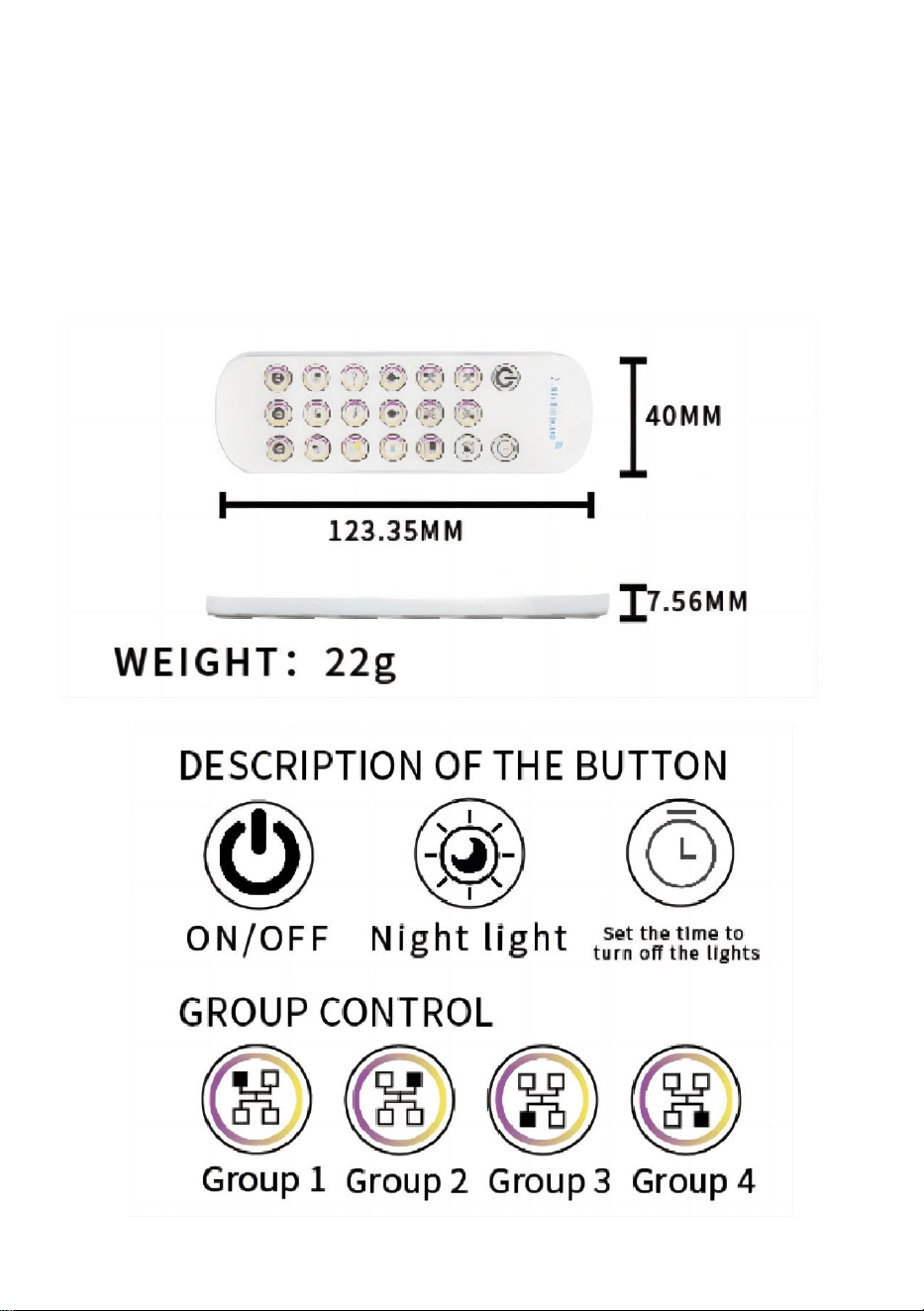
- 1 -
SPECYFIKACJA PARAMETRÓW
Model produktu: YK18-ZWRO77FT
Nazwa produktu: standardowy pilot sterowanie źródłem światła TUYA
produkt
Zakres zastosowania: światło YUYA produkty źródłowe Specyfikacja
baterii: przycisk bateria CR2032 3V
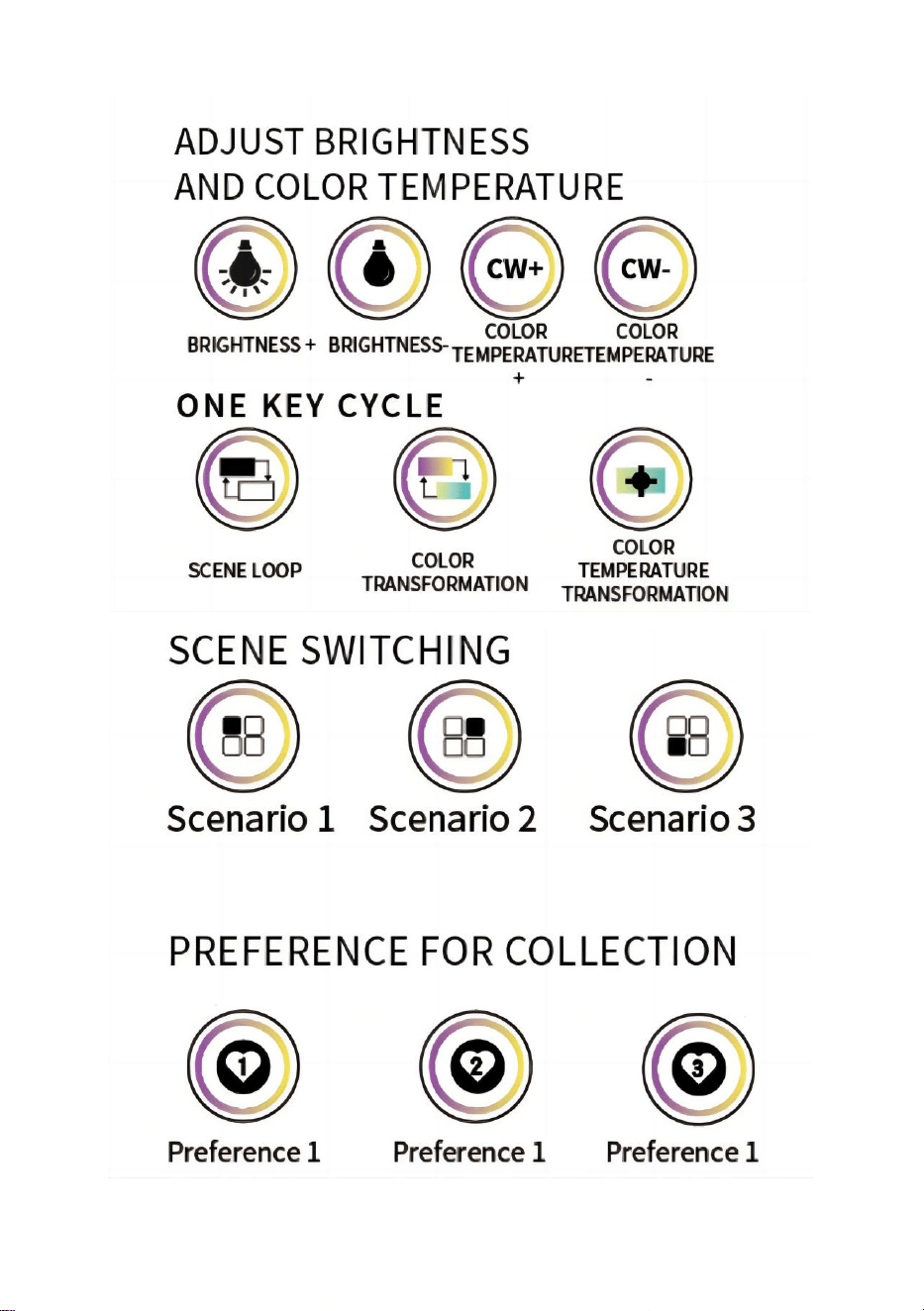
- 2 -

- 3 -
DOPASOWANIE SIECI I DOPASOWYWANIE KODU BLUETOOTH
DOPASOWANIE SIECI:
Pilot zdalnego sterowania nie jest potrzebny być wyposażonym w sieć aplikacji,
ale kontrolowany sprzęt (lekki (źródło) musi być wyposażone w sieć przed
dopasowaniem kodu z pilot zdalnego sterowania.
PAROWANIE BLUETOOTH: Przed pierwszym parowaniem kontrolowane
urządzenie musi zostać ukończone dystrybucja sieciowa w TUYA inteligentna
aplikacja.
Kontrolowany sprzęt będzie automatycznie wprowadź kod tryb dopasowania po
wyłączeniu i włączeniu światła . Jeśli w ciągu 60 sekund nie zostanie wykonane
żadne parowanie, parowanie zakończone. Naciśnij i przytrzymaj przycisk grupy
(1/2/34) przez ponad 5 sekund w ciągu 60 sekund aż światło mignie dwa razy. W
tym momencie czas, to oznacza, że lampa ma został sparowany, a lampa może
być kontrolowany.
Jeżeli światło nie zacznie migać po 10 proszę nacisnąć i przytrzymać kod
ponownie pasujący przycisk.
Każda sterowana lampa sprzętowa można dodać do różnych grup wielokrotnie i
każdy kontrolowany Lampa sprzętowa może być sterowana za pomocą
maksymalnie 5 pilotów .
Po dodaniu parowania do 6 pilot zdalnego sterowania, informacja z ls zdalne
sterowanie będzie nadpisane.
Jeżeli stosuje się wiele urządzeń oświetleniowych sparowany, pilot będzie
uzupełnij parowanie wielu urządzeń na raz.
NOTATKA: Po tym jak pilot zdalnego sterowania jest w połączeniu z lampą,Pilot
zdalnego sterowania urządzenie zostanie wygenerowane automatycznie na Tuya
aplikacja .

- 4 -
CZYSTE DOPASOWANIE BLUETOOTH
Naciśnij i przytrzymaj klawisz kombinacji grupowania (1/2/3/4) plus jasność -
ponad 5S. Światła mogą być niezrównane, sygnał aby zwolnić kod jest wysyłany
pomyślnie, a kontrolka z Pilot będzie migał trzy razy szybko, aby uzyskać
punktualność.
Uwaga: jeśli ten pilot ma być używany w innej rodzinie, pilot urządzenie sterujące
musi zostać usunięte Aplikacja Tuya, w przeciwnym razie nie może być
sparowane z innymi urządzeniami rodzinnymi.
INSTRUKCJA OBSŁUGI
SMART RGBCW OPRAWA LED DO WNĘKI
Inteligentne światła, inteligentne życie

- 1 -
ZAWARTOŚĆ
SUGESTIE DOTYCZĄCE
INSTALACJI ..................................................................................2
LISTA
PAKIETÓW ...............................................................................................................
..3
PRZYGOTOWANIE ..................................................................................................
...............3
INSTALACJA
INSTRUKCJA .............................................................................................. 5
ZACZNIJ .................................................................................................................
6-7
ZMIEŃ NAZWĘ ŚWIATEŁ, UTWÓRZ GRUPĘ I UDOSTĘPNIJ
URZĄDZENIE .......................9
POWIĄZANIE USTÓW Z ASYSTENTEM
GŁOSOWYM ..........................................................................10
JAK STEROWAĆ INTELIGENTNYMI ŚWIATŁAMI ZA POMOCĄ AMAZON
ALEXA? ...........11-16
JAK STEROWAĆ INTELIGENTNYMI OŚWIETLENIAMI ZA POMOCĄ GOOGLE
HOME?.. ..........16-21
JAK STEROWAĆ INTELIGENTNYMI OŚWIETLENIAMI ZA POMOCĄ
SIRl? ..................................................22-24
ROZWIĄZYWANIE
PROBLEMÓW .................................................................................................25
OŚWIADCZENIE
FCC ...............................................................................................................26

- 2 -
SUGESTIE INSTALACJI
Propozycja 1: Jak obliczyć liczbę świateł?
Poniżej zamieszczono kilka przydatnych przewodników dla użytkowników
DIY:
Krok 1: Określ jasność każdego pomieszczenia w domu. Zalecana
jasność oświetlenia domowego wynosi 300-
polecany do stref relaksu takich jak sypialnia, miejsce do siedzenia
Krok 2: Zmierz wymiary każdego pomieszczenia w metrach
kwadratowych.
Krok 3: Oblicz całkowity lumen dla pokoju. Jeśli pokój dzienny ma 50 m2 i
preferowana jasność wynosi 300 luksów, wówczas całkowity Wymagane
natężenie światła w pokoju dziennym wynosi 300 luksów * 50 m2 = 15000
LM.
Krok 4: Sprawdź lumeny dla lamp, które zamierzasz kupić. Na przykład 6
12W światło o strumieniu świetlnym 1000 LM.
Krok 5: Oblicz ilość świateł: 15000 LM/1000LM=15szt.
do pokoju dziennego.
Sugestia 2: Jak dobrać światło i odstępy?
Poniżej znajduje się arkusz, który jeszcze bardziej uprości wybór:
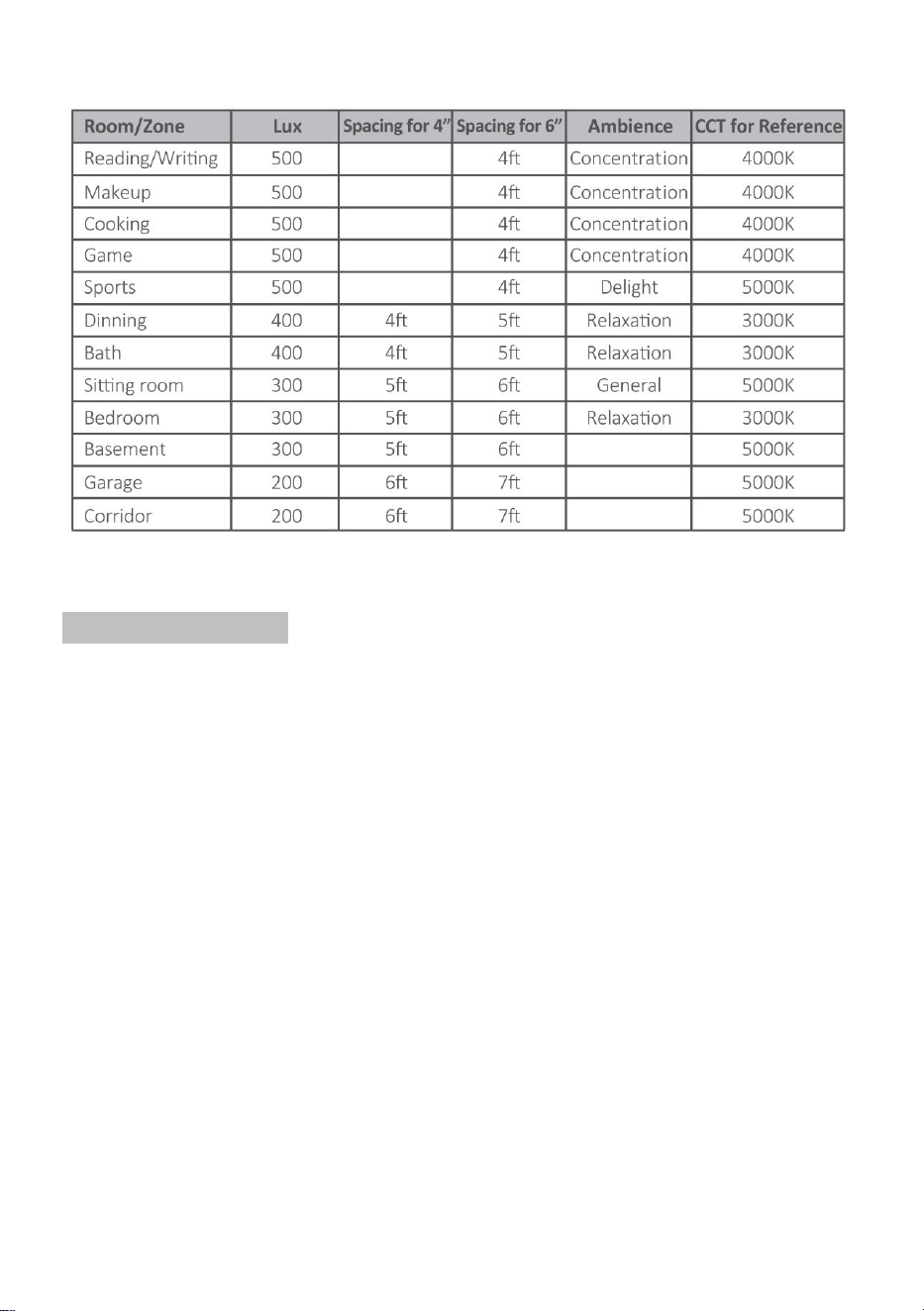
- 3 -
LISTA PAKIETÓW
Co jest w pudełku
Zestaw oświetlenia wpuszczanego Instrukcja obsługi
Ostrzeżenia:
1. SKONSULTUJ SIĘ Z WYKWALIFIKOWANYM ELEKTRYKIEM, ABY
ZAPEWNIĆ PRAWIDŁOWE OKABLOWANIE.
2. Przed odbiorem należy sprawdzić, czy przesyłka jest kompletna.
instalacja.
3. Oświetlenie panelowe LED powinno być zasilane za pomocą
adaptacyjnego zasilacza.
4. Trzymać z dala od dzieci.
5. Upewnij się, że napięcie w instalacji elektrycznej mieści się w zakresie
znamionowym urządzenia. zakres napięcia roboczego, aby nie mieć
wpływu na żywotność urządzenia.
6. Osprzęt pracuje pod wysokim napięciem i prądem AC. Powinien być
trzymane z dala od dotyku. Połączenie musi być całkowicie uszczelnione i
uziemione.
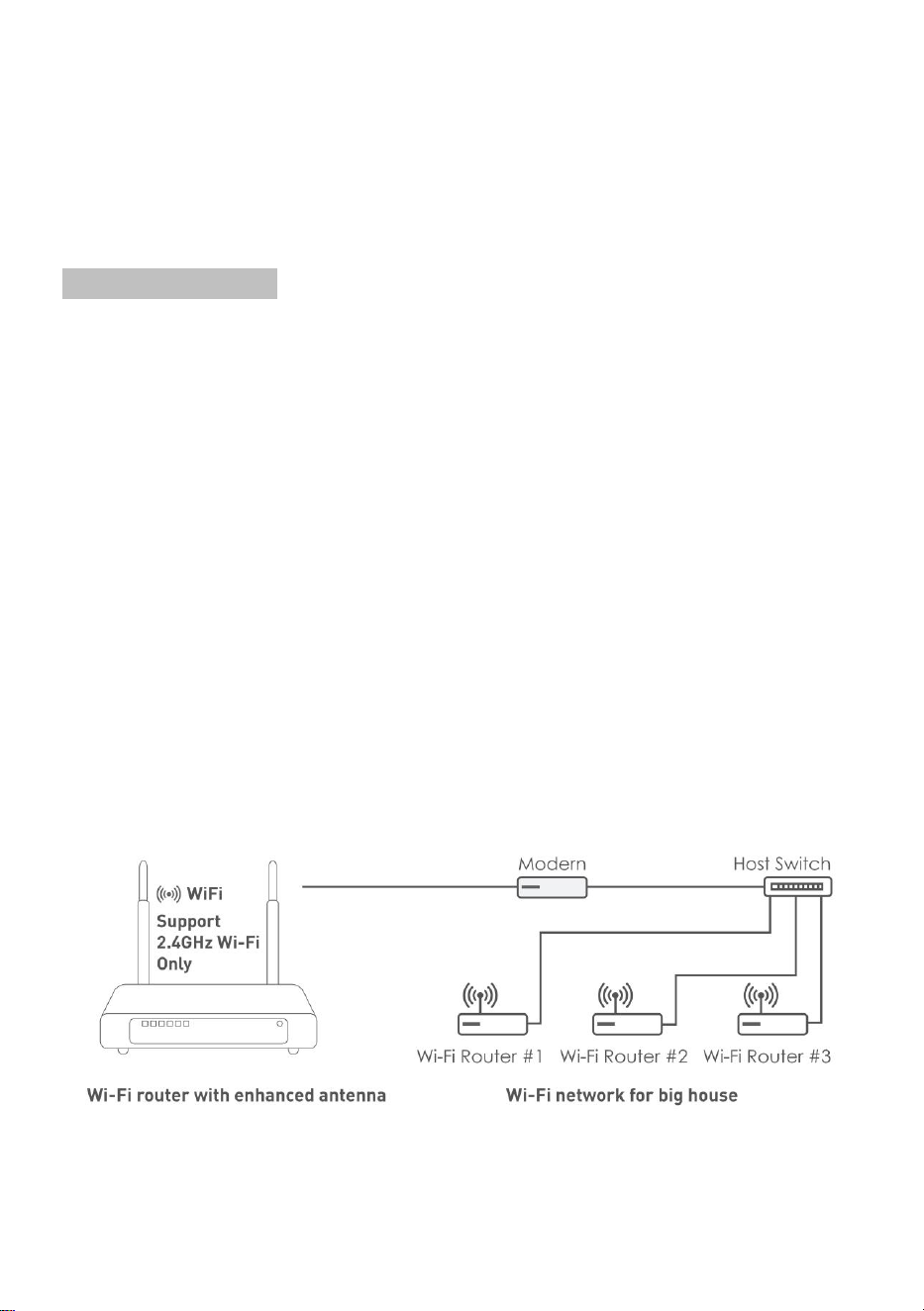
- 4 -
Długość życia
Średni okres eksploatacji: 50000+ godzin
Gwarancja: 5 lat
PRZYGOTOWANIE
Router Wi-Fi 2,4 GHz
Upewnij się, że sieć Wi- Fi ma częstotliwość 2,4 GHz. Inteligentne
oświetlenie obsługuje wyłącznie sieć Wi-Fi 2,4 GHz, który nie jest
kompatybilny z 5GHz.
Generalnie, pojedynczy Router Wi- Fi może obsługiwać nie więcej niż
20 urządzeń podłączonych jednocześnie, wliczając w to smartfony,
komputery, tablety, laptopy itp. Jeśli posiadasz tylko jeden router,
zaleca się, aby liczba podłączonych urządzeń nie przekraczała 12.
Jeśli liczba zainstalowanych świateł przekracza 12, konieczne będzie
zastosowanie większej liczby routerów. Zaleca się ustawienie takiej
samej nazwy sieci WLAN dla każdego routera.
Płytka ścienna z przełącznikiem
Należy używać płytki ściennej z przełącznikiem, niezależnie od tego,
czy płytka ścienna jest ściemnialna, czy nie.
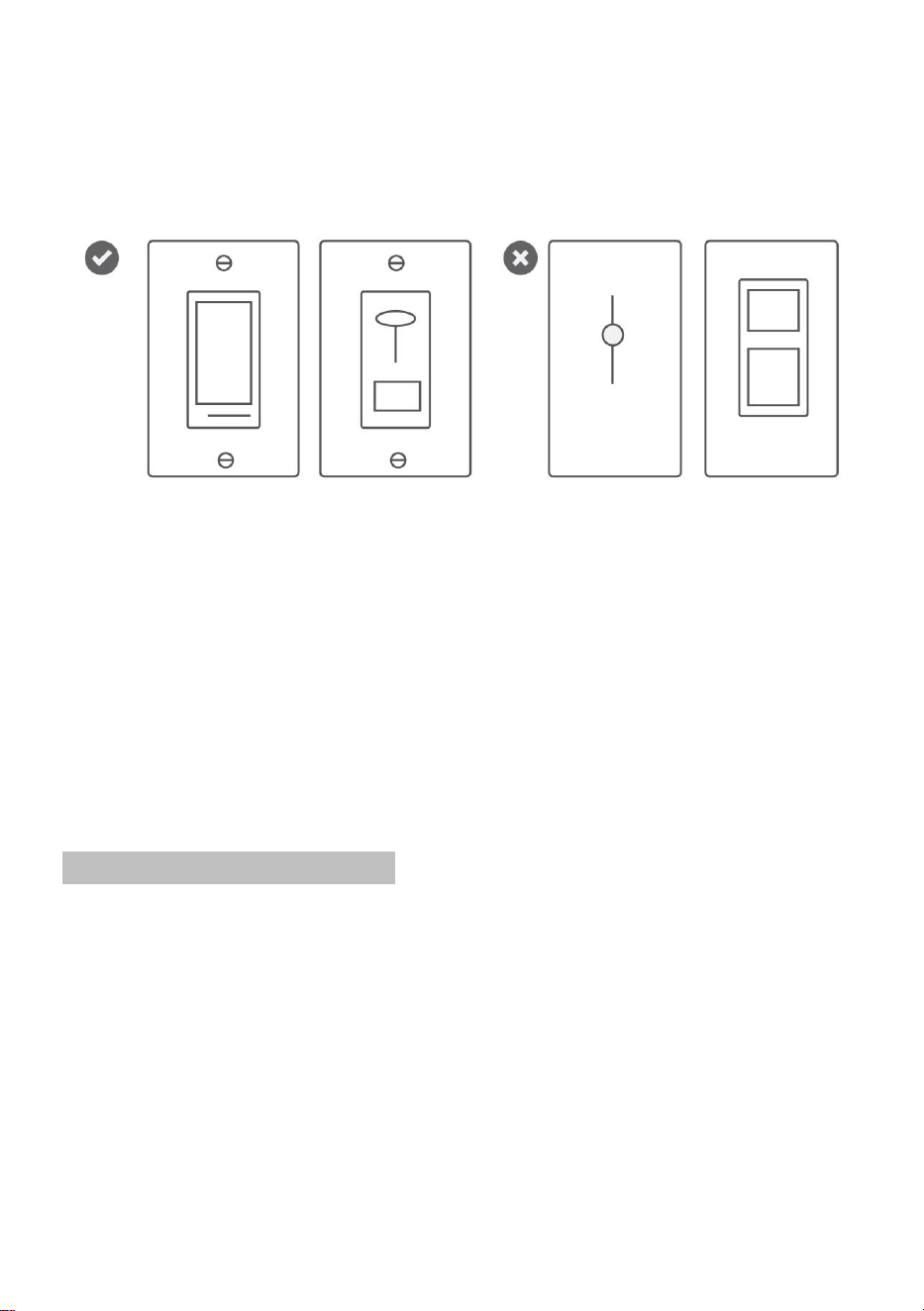
- 5 -
W razie potrzeby zresetuj światła, wyłączając i włączając je 3 razy.
Jeśli lampa ścienna jest ściemnialna, zawsze ustawiaj ściemniacz na
maksimum.
INSTRUKCJA INSTALACJI
1. Do oświetlenia wpuszczanego Procesy instalacyjne
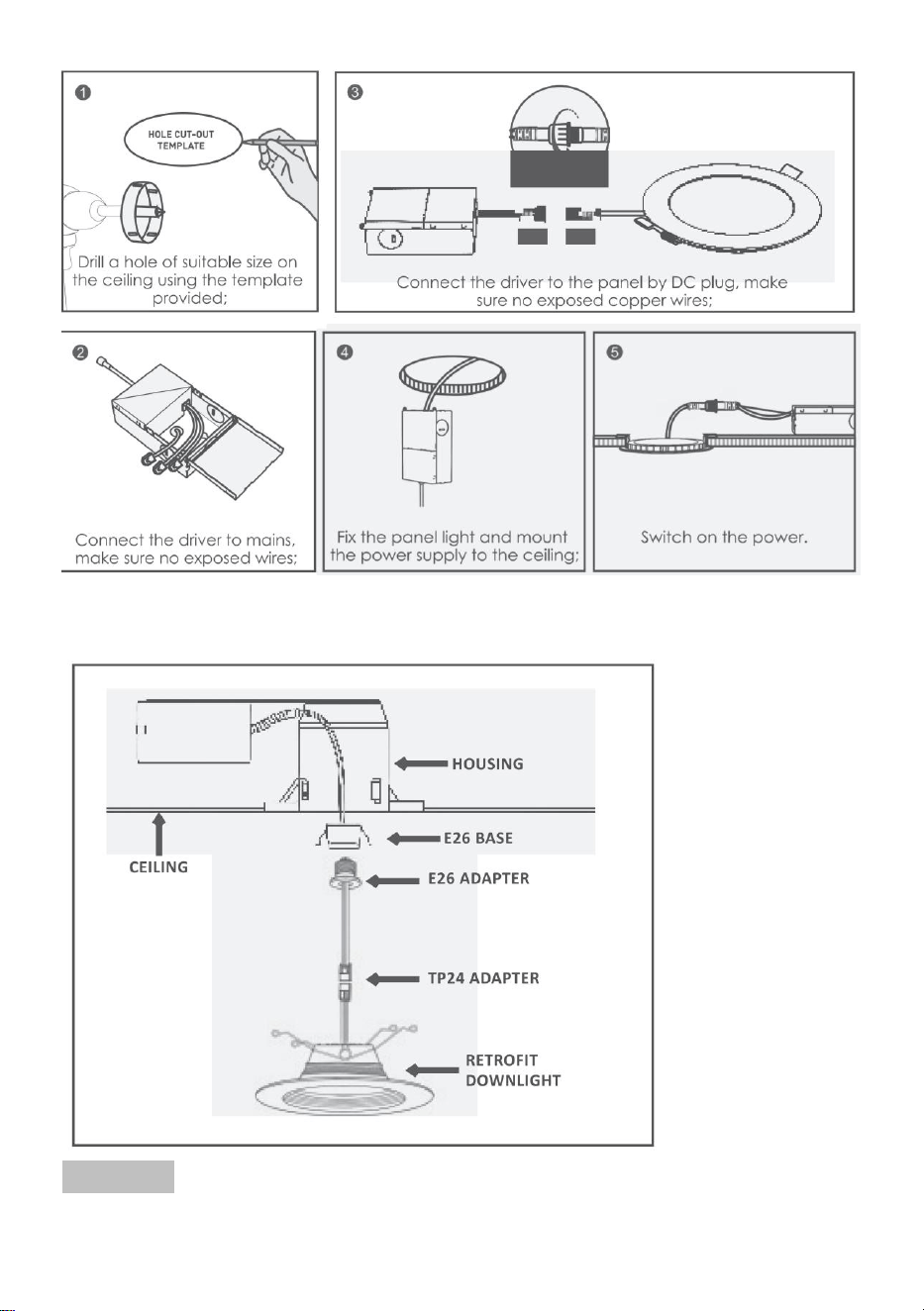
- 6 -
2. Dla modernizacja downlightu Procesy instalacyjne
ZACZNIJ
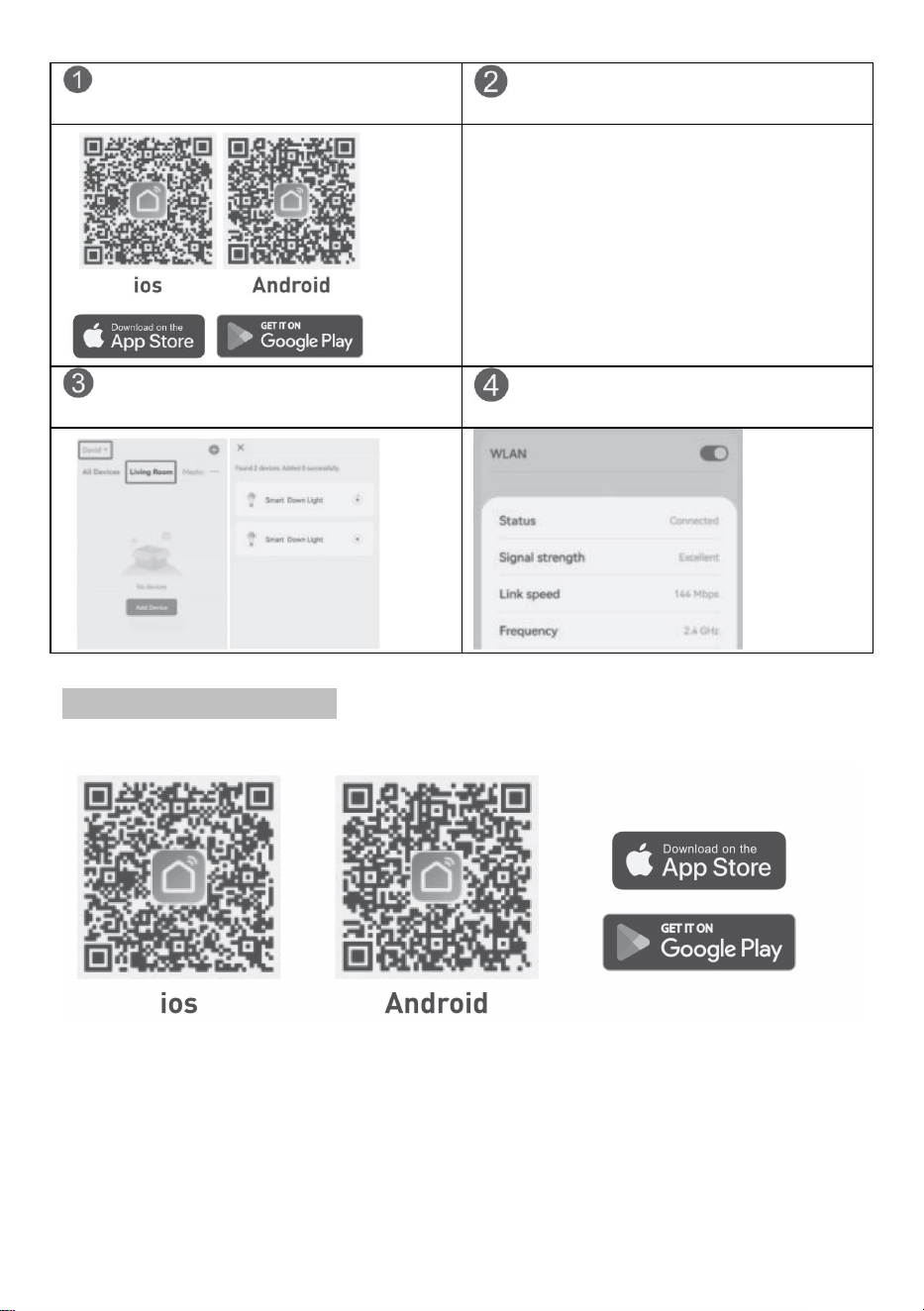
- 7 -
Pobierz aplikację Smart Life
Włącz światła, a one będzie migać
nieprzerwanie
Otwórz aplikację Smart Life i dodaj
urządzenia-Wyszukaj nowe urządzenie
Włącz Wi - Fi i Bluetooth & Połącz się z
siecią Wi - Fi 2.4G
SZCZEGÓŁOWE KROKI
Pobierz aplikację Smart Life
1.2 Rejestracja
Włącz lokalizację, jeśli wymaga tego aplikacja
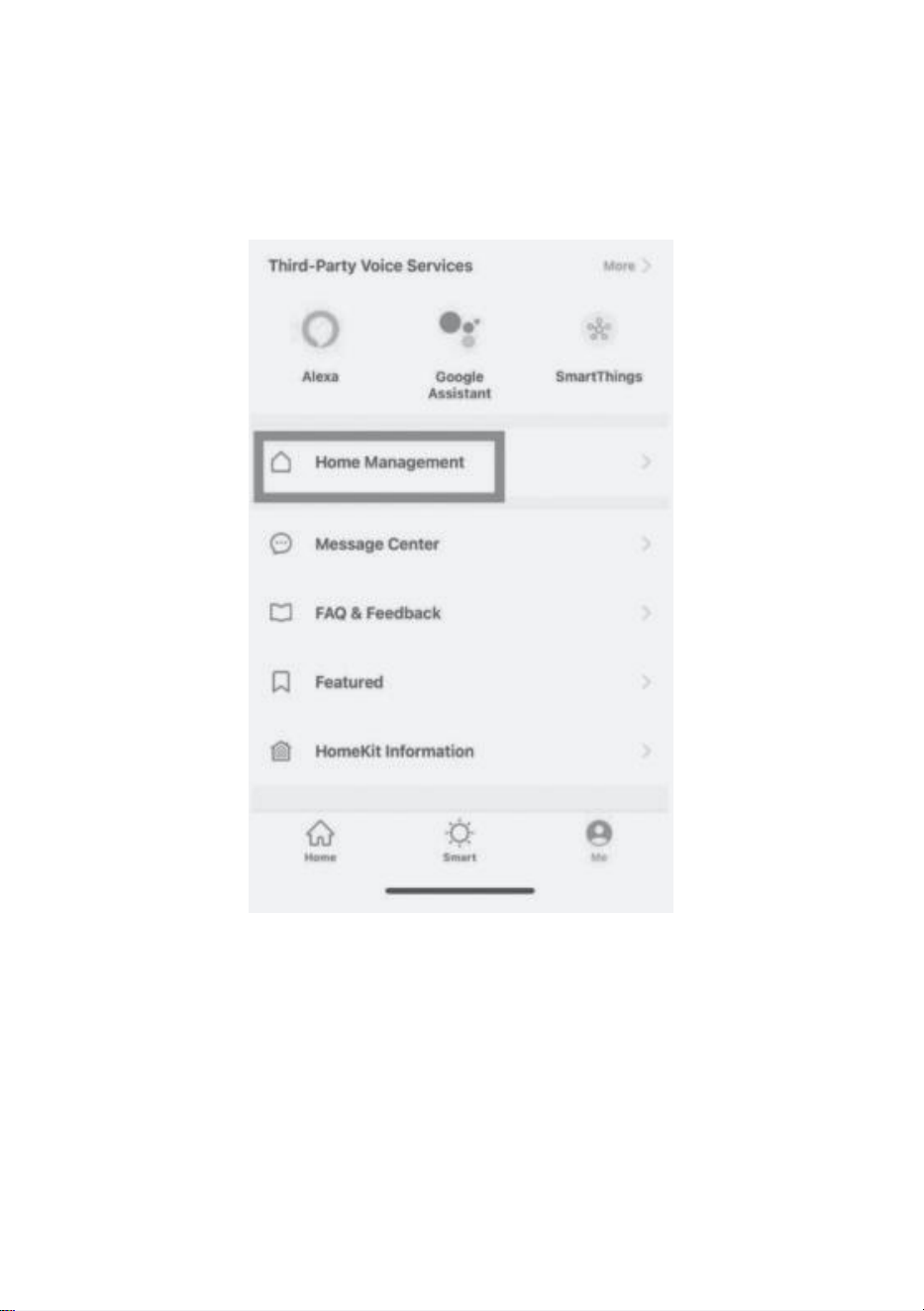
- 8 -
1.3 Ustaw informacje o domu
Kliknij „Ja” – „Zarządzanie domem”, aby ustawić informacje o domu, dodać
pokoje i domowników.
Włącz światła, a będą migać nieprzerwanie
8. Dodaj urządzenia
Otwórz aplikację Smart Life i dodaj urządzenia — wyszukaj nowe
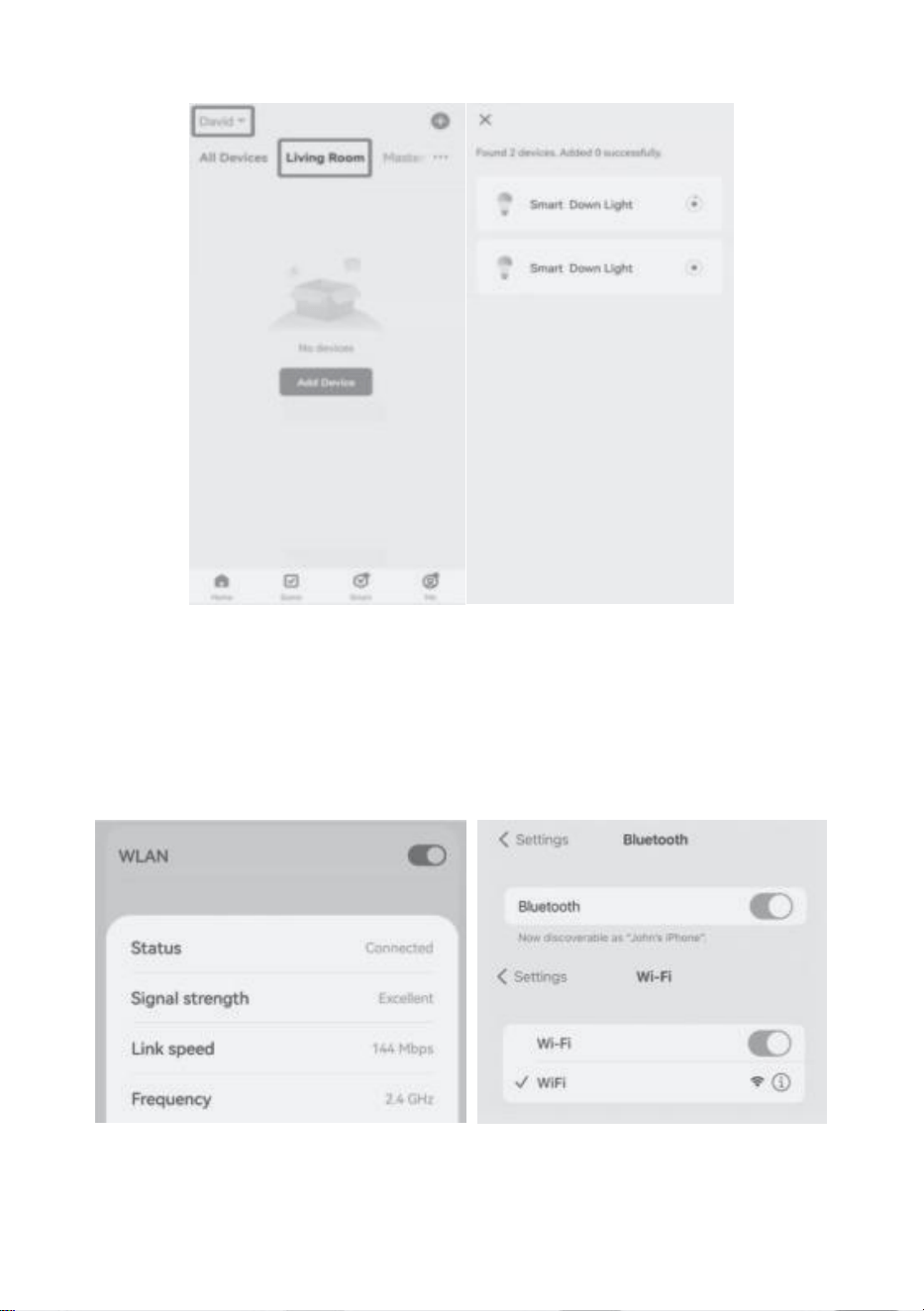
- 9 -
urządzenie.
9. Włącz Wi - Fi i Bluetooth & Połącz się z Wi - Fi 2.4G
Dla użytkowników Androida, kliknij szczegóły sieci, aby to sprawdzić
Dla użytkowników iPhone’a, proszę przejść na stronę ustawień routera
Wi - Fi, aby
sprawdź częstotliwość. Włącz częstotliwość 2,4 GHz, jeśli jest nieaktywny.
Przykład interfejsu Androida Włączanie Wi-Fi i Bluetooth
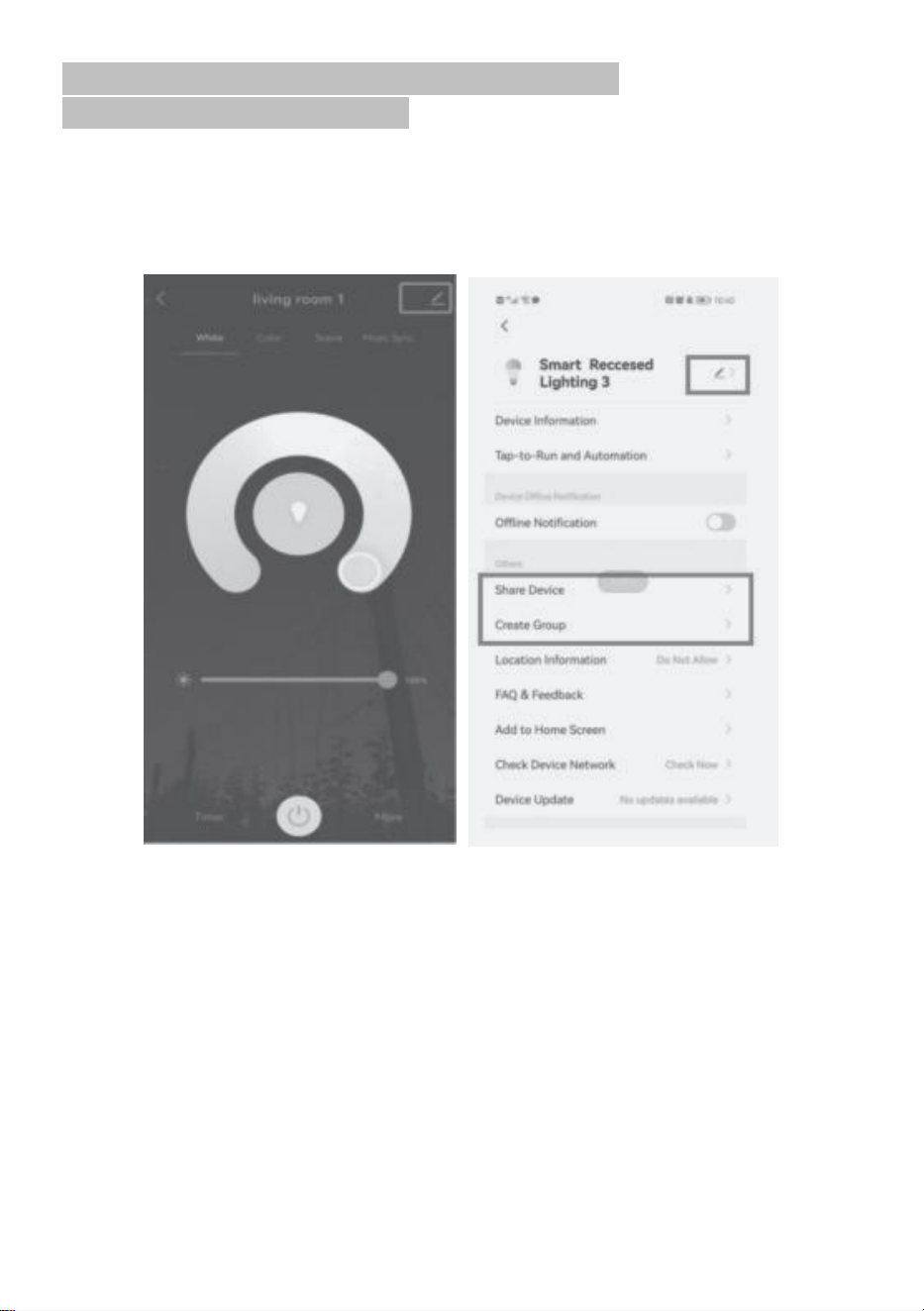
- 10 -
ZMIEŃ NAZWĘ ŚWIATEŁ, UTWÓRZ GRUPĘ I
UDOSTĘPNIJ URZĄDZENIE
Po dodaniu urządzenia dostępnych jest kilka ważnych ustawień . Aby
przejść na stronę ustawień, kliknij ikonę długopisu w górnym rogu
urządzenia.
●Zaleca się zmianę nazw świateł według pomieszczeń, aby ułatwić ich
identyfikację, ale jeśli chcesz kontrolować światła za pomocą pokoju i
przełącznika włącz/wyłącz wszystkie światła w pomieszczeniu jednym
kliknięciem, wymagane jest utworzenie grupę i dodać do niej wszystkie
światła w pomieszczeniu.
●Aby umożliwić wszystkim członkom rodziny sterowanie oświetleniem za
pomocą aplikacji, to jest ważne aby udostępnić ustawienia innym
członkom rodziny, ta funkcja może można wdrożyć w 3 następujących
krokach:
Krok 1: Zaproszeni goście pobiorą na swoje telefony aplikację Smart Life
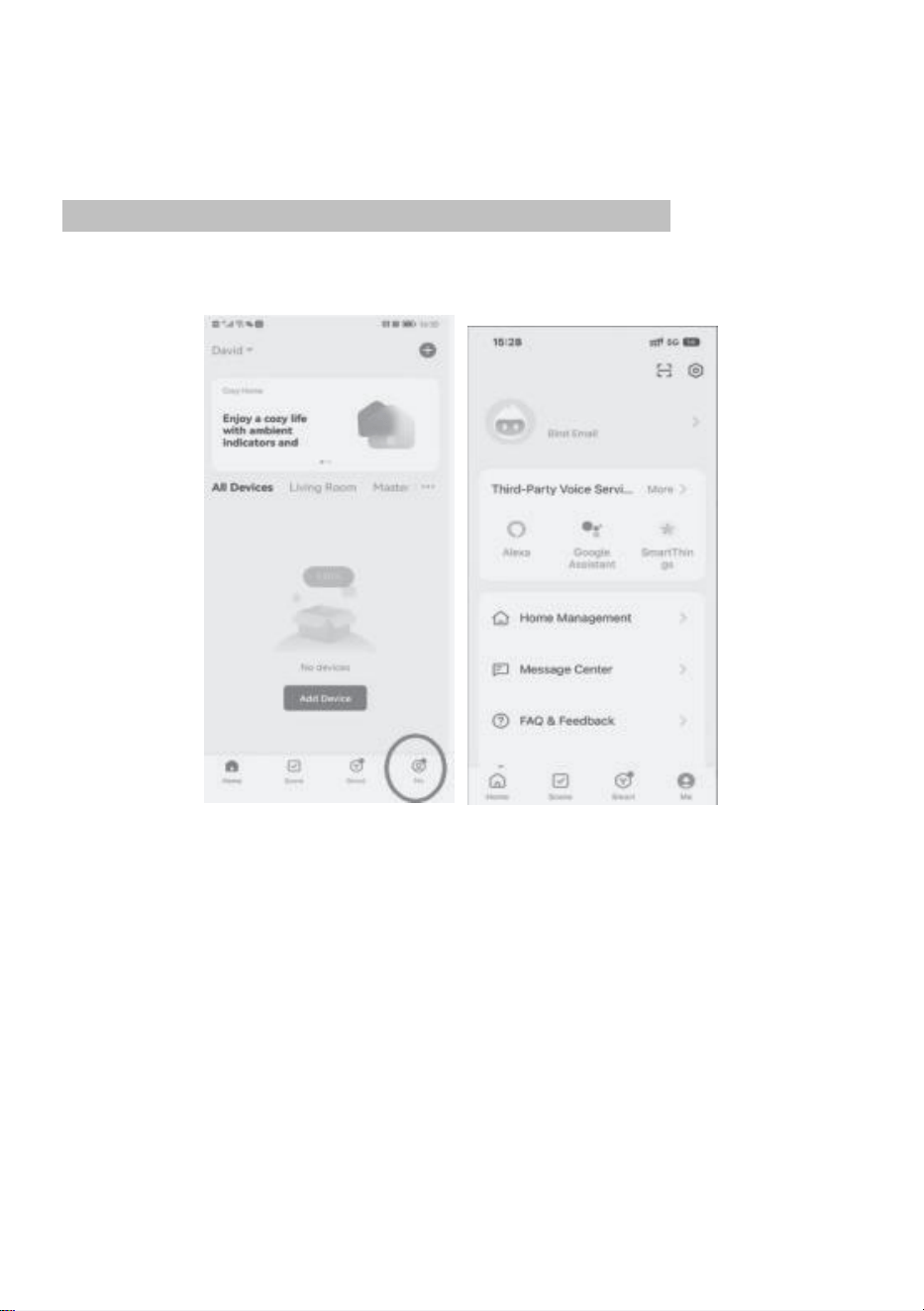
- 11 -
Krok 2: Właściciel domu , który dokonał ustawień początkowych, wysyła
zaproszenie od „Udostępnij urządzenie” menu.
Krok 3: Zaproszony akceptuje zaproszenie za pośrednictwem Me-Home
Management Dołącz do Domu.
POWIĄŻ ŚWIATŁA Z ASYSTENTEM GŁOSOWYM
Kliknij „Ja” w prawym dolnym rogu i znajdź „usługę asystenta głosowego
innej firmy”.
Kliknij ikonę, aby zakończyć łączenie konta Smart Life z Alexą lub Konto
Asystenta Google krok po kroku.
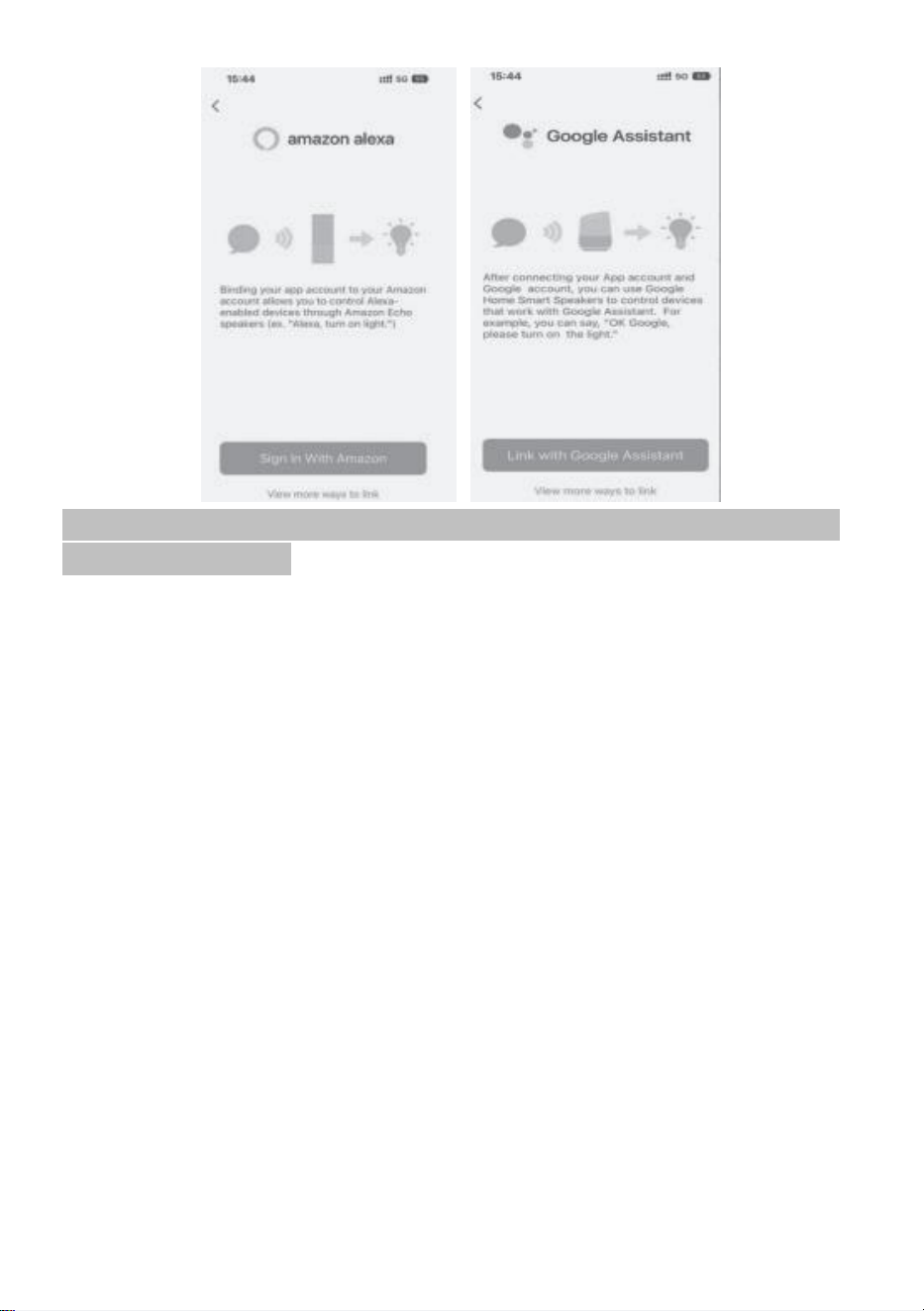
- 12 -
JAK STEROWAĆ INTELIGENTNYMI ŚWIATŁAMI ZA POMOCĄ
ALEXA AMAZON?
1. Dodaj urządzenia w aplikacji Smart Life (patrz strona 6 - strona 7)
(Uwaga: zmień nazwę urządzenia na łatwo rozpoznawalne słowo lub frazę,
np. „lampa kuchenna”)
2. Skonfiguruj Echo (lub Echo Dot i inne modele ) za pomocą aplikacji
Alexa
2.1 Otwórz aplikację Alexa (wyszukaj „Amazon Alexa” w App Store lub Aby
zainstalować aplikację, kliknij ikonę aplikacji na swoim urządzeniu Google
Play. urządzenie mobilne i zaloguj się na swoje konto Amazon.
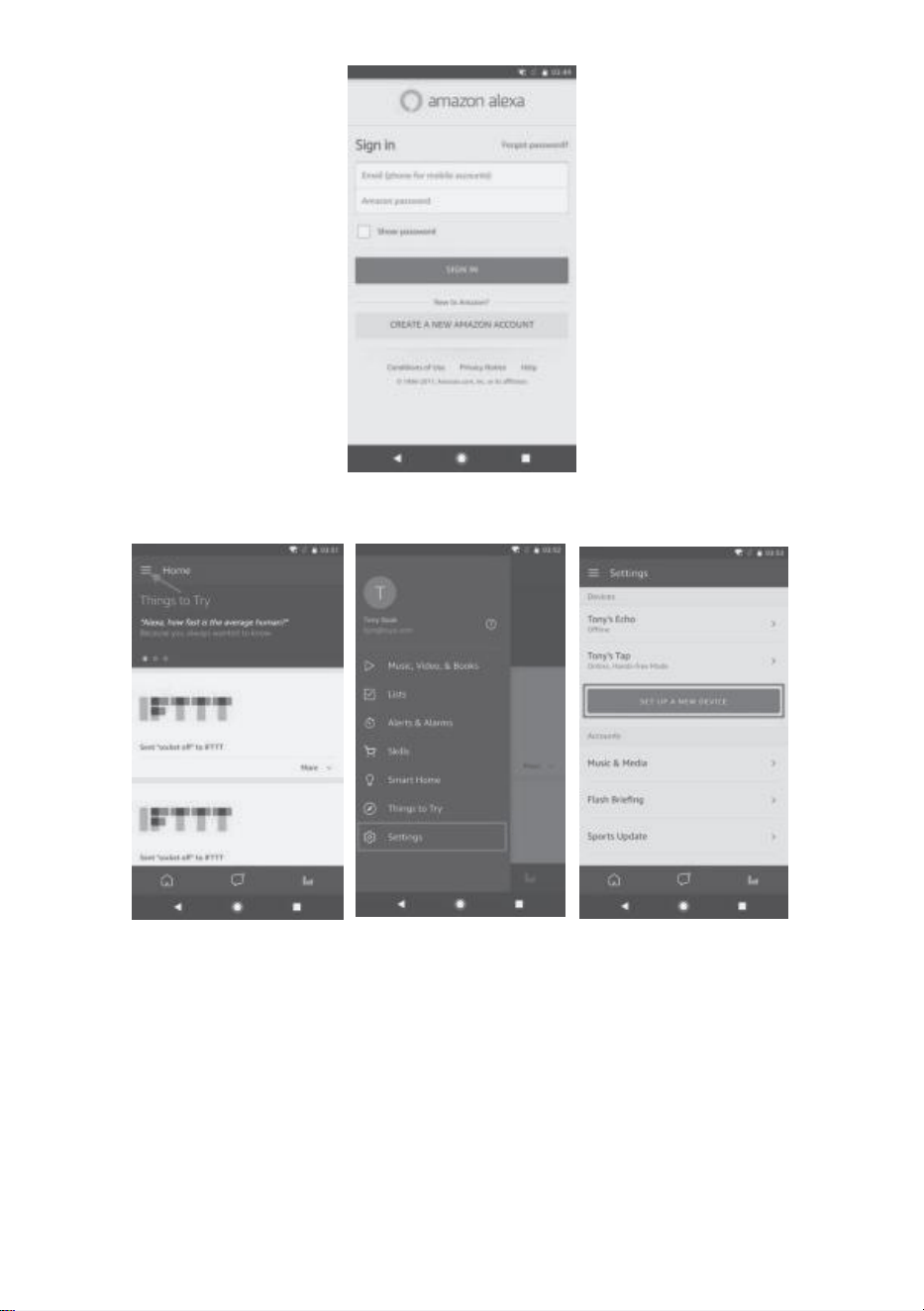
- 13 -
2.2 Kliknij menu hamburgerowe w lewym górnym rogu, wybierz
„Ustawienia”, a następnie kliknij „SKONFIGURUJ NOWE URZĄDZENIE”,
2.3 Wybierz model swojego Echo, wybierz odpowiedni język, Następnie
uzyskiwać „POŁĄCZ Z WI- FI ” ,
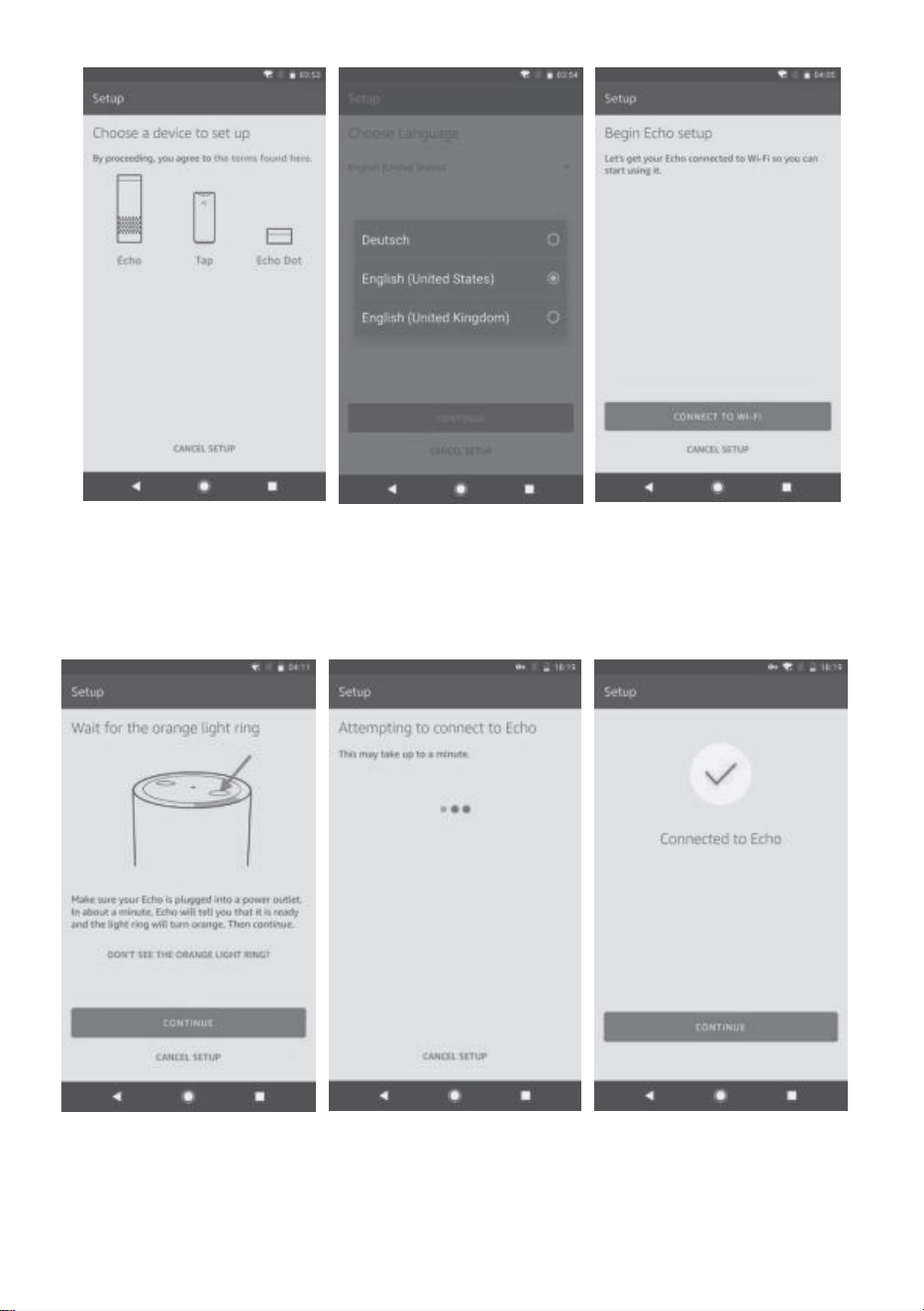
- 14 -
2.4 Naciśnij i przytrzymaj przycisk akcji [około 6 sekund] znajdujący się na
górze urządzenia Echo, aż zaświeci się pomarańczowe światło. następnie
góra "KONTYNUOWAĆ" .
Gdy Twój telefon jest podłączony do Echo, uzyskiwać "KONTYNUOWAĆ".
2.5 Wybierz sieć Wi-Fi, wpisz hasło Wi-Fi, a następnie stuknij „POŁĄCZ”.
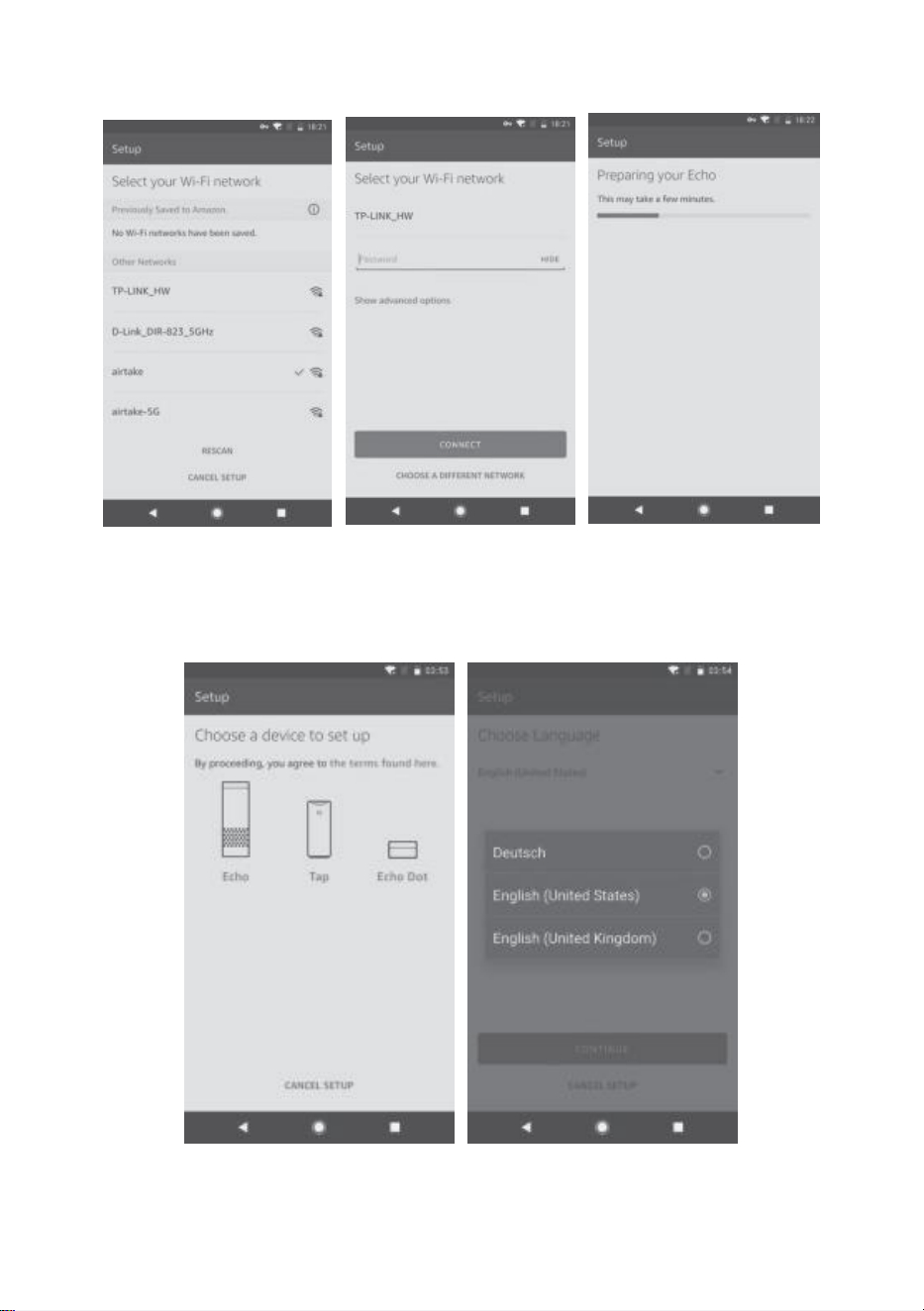
- 15 -
Połączenie z siecią może potrwać kilka minut.
2.6 Stuknij „KONTYNUUJ”, gdy Echo jest podłączone do sieci. Po filmie
wprowadzającym stuknij „KONTYNUUJ”, aby zakończyć konfigurację.
3. Połącz konto Smart Life z Alexą
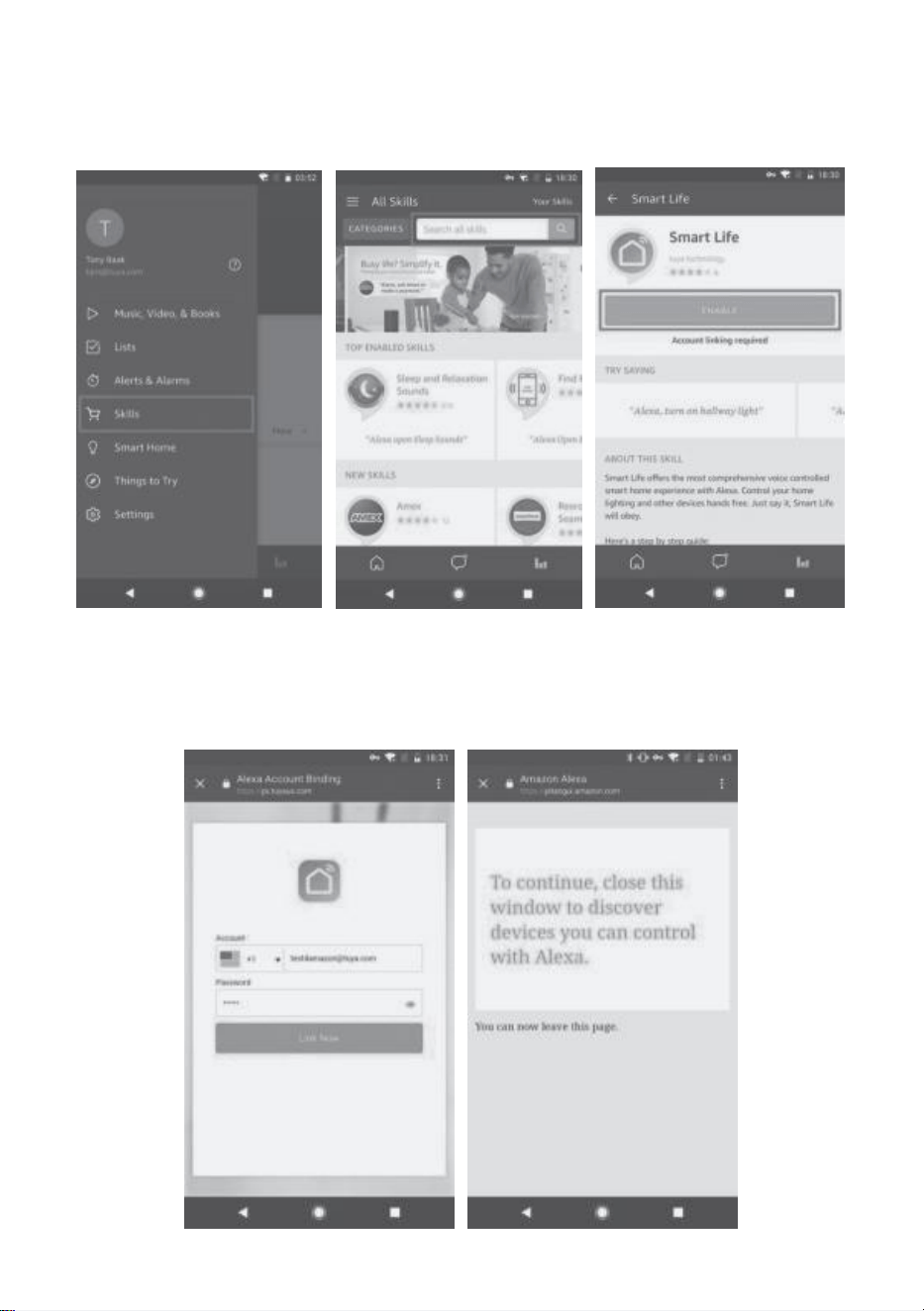
- 16 -
3.1 Stuknij "Umiejętności" w menu, następnie wyszukaj „Inteligentne życie”.
Wybierać „Inteligentne życie” i dotknij "WŁĄCZAĆ" aby włączyć
umiejętność l .
3.2 Zostaniesz przekierowany na stronę linku do konta. Wpisz swoje konto
Smart Life i hasło, i nie zapomnij wybrać kraju / regionu, do którego należy
Twoje konto. Następnie stuknij „Połącz teraz” aby połączyć swoje konto
Smart Life.
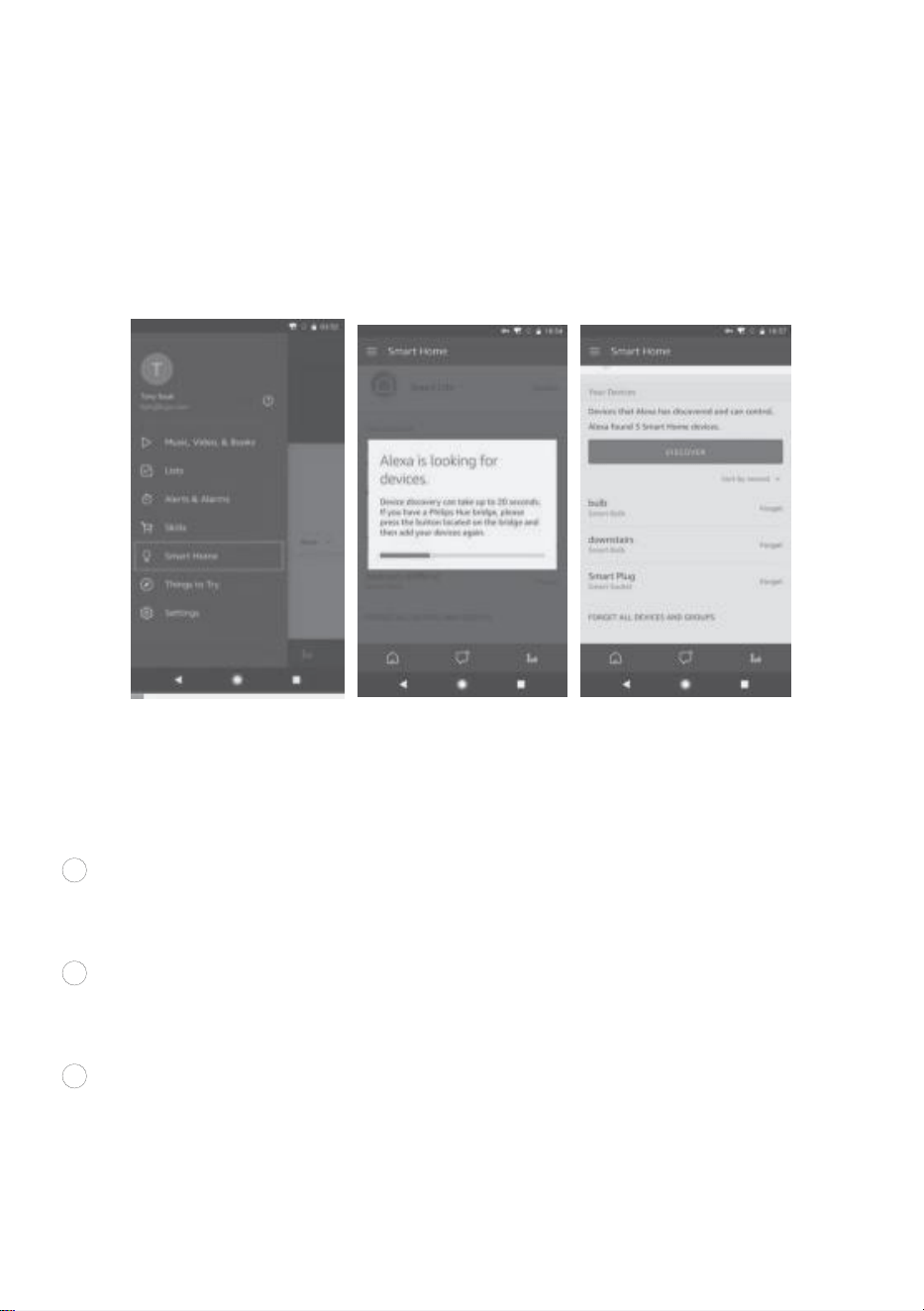
- 17 -
4. Steruj inteligentnymi urządzeniami za pomocą Echo
4.1 Echo musi wykryć Twoje inteligentne urządzenia, zanim przejmie nad
nimi kontrolę je. Możesz dotknąć „ODKRYJ”, aby odkryć inteligentne
urządzenia. Odkryte urządzenia zostaną wyświetlone na liście. (Uwaga: za
każdym razem, gdy (zmień nazwę urządzenia w aplikacji Smart Life, Echo
musi je ponownie wykryć zanim będziesz mógł je kontrolować.)
4.2 Teraz możesz sterować swoimi inteligentnymi urządzeniami za
pomocą Echo. Możesz użyć polecenia sterujące urządzeniami, np. „Alexa,
włącz światło w kuchni ” .
21
Wyłącznik zasilania
Aleksa, włącz światło w sypialni.
Aleksa, wyłącz światło w sypialni.
22
Jasność
Alexa, ustaw światło w sypialni na pięćdziesiąt procent.
Aleksa, rozjaśnij światło w sypialni. Aleksa, przyciemnij światło w sypialni.
23
Skorelowana temperatura barwowa
Aleksa, sprawić, by oświetlenie w salonie stało się cieplejsze.
Aleksa, ustaw światło w jadalni na chłodniejsze.
Aleksa, uczynić jadalnię bardziej stonowaną.
Aleksa, Spraw, aby światło w salonie stało się bielsze.
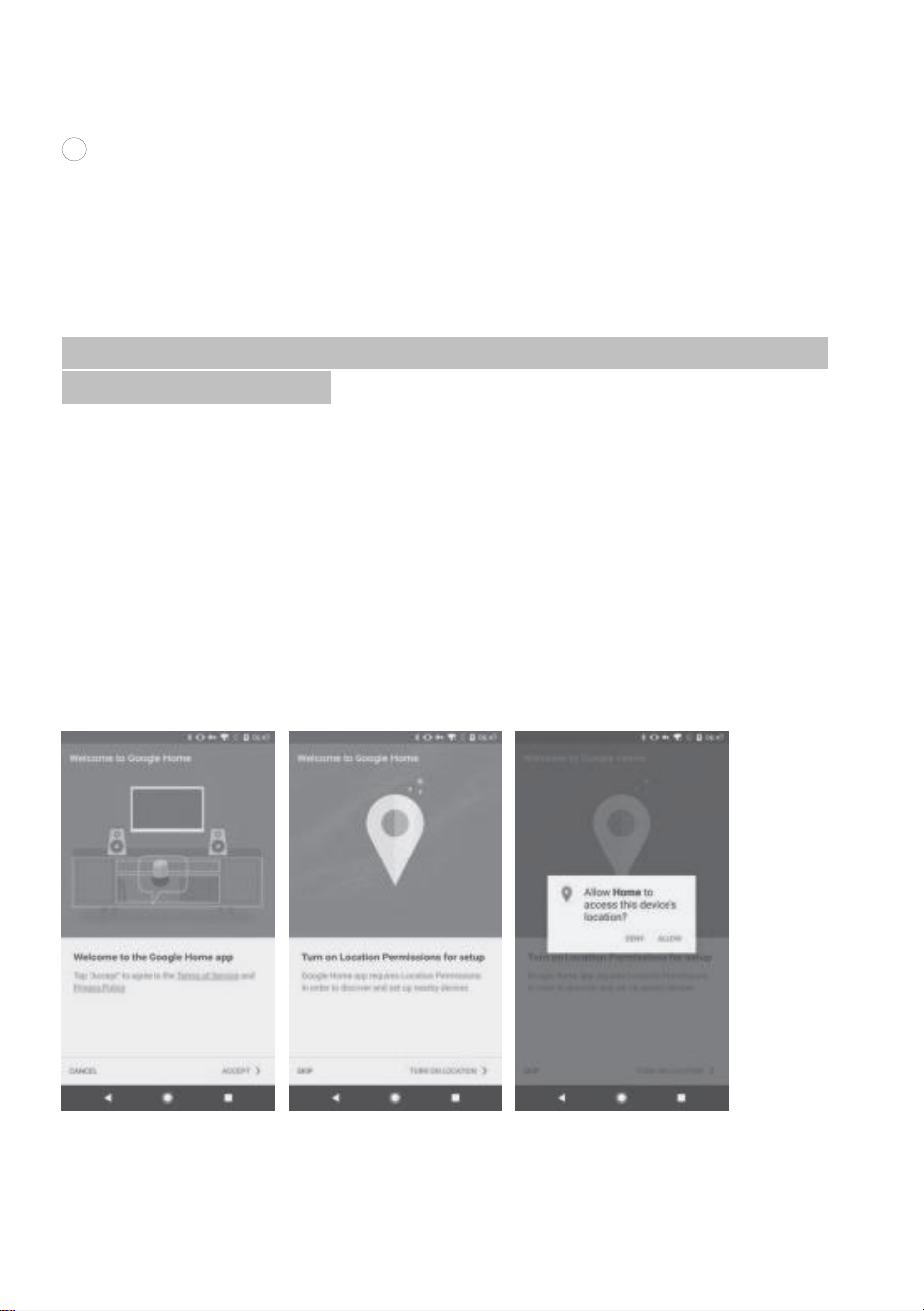
- 18 -
Aleksa, spraw, aby światło w salonie nabrało ciepłej, białej barwy.
Aleksa, ustaw kuchnię na światło dzienne.
24
Kolor
Alexa, ustaw światło na ganku na niebieskie.
Alexa, ustaw światło w sypialni na czerwone.
Alexa, zmień kolor kuchni na niebieski.
JAK STEROWAĆ INTELIGENTNYMI ŚWIATŁAMI ZA POMOCĄ
WRÓCIĆ DO DOMU ?
1. Dodaj urządzenia w aplikacji Smart Life (patrz strona 5-7)
(Notatka: zmień nazwę urządzenia na łatwo rozpoznawalne słowo lub
frazę, np . „lampa kuchenna”).
2.1 Otwórz aplikację Google Home (Szukaj „Strona główna Google” w App
Store lub Google Play, aby zainstalować wszystkie aplikacje ) dotykając
ikony aplikacji na urządzeniu mobilnym i dotykając. "PRZYJĄĆ" aby
zaakceptować Warunki korzystania z usługi i Politykę prywatności. Zezwól
aplikacji Google Home na dostęp do lokalizacji urządzenia, aby wykryć i
skonfigurować urządzenia znajdujące się w pobliżu.
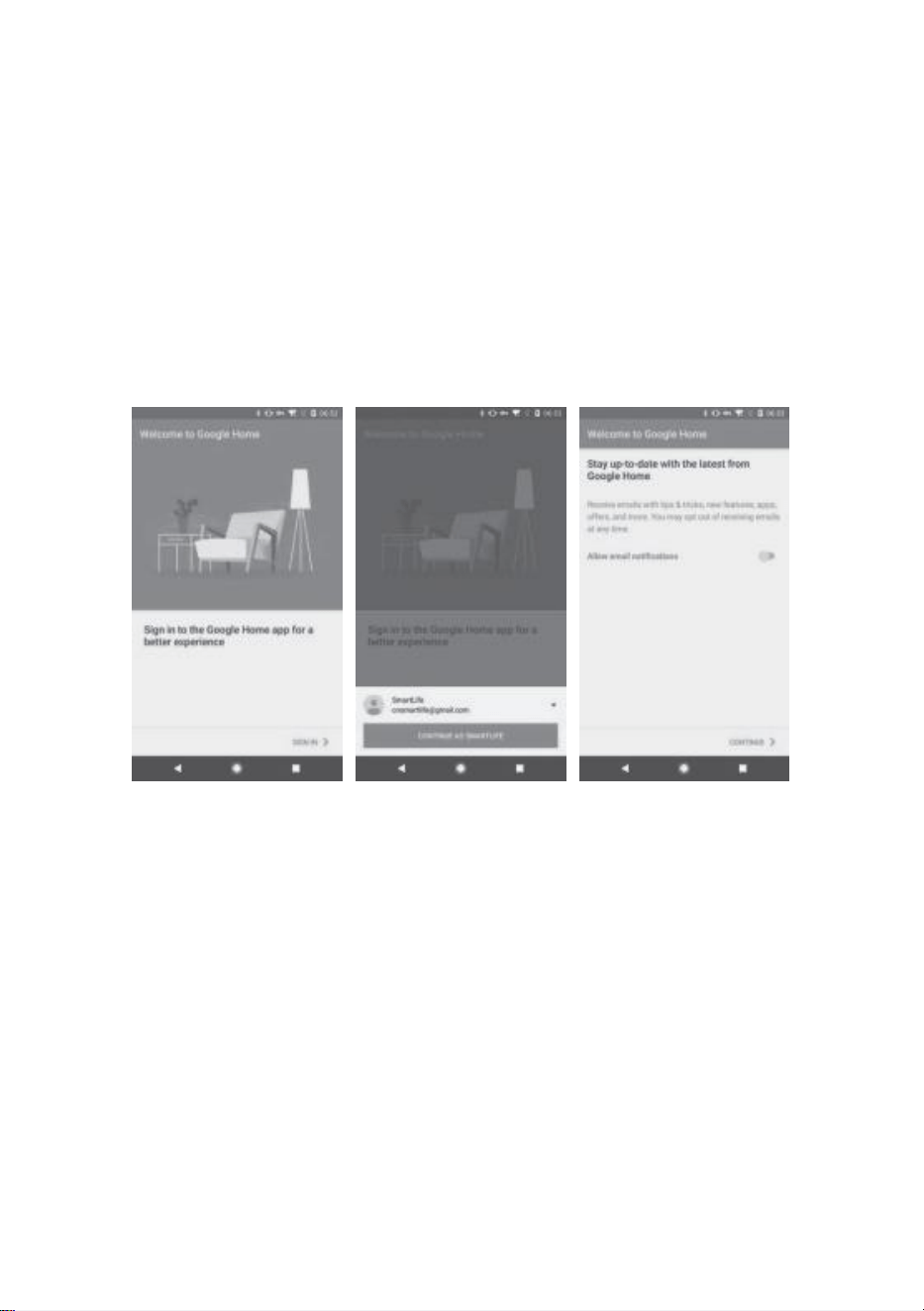
- 19 -
2.2 Stuknij, "ZALOGOWAĆ SIĘ", wybierz jedno konto Google, które już
masz
zalogowany na swoim urządzeniu mobilnym . Lub postępuj zgodnie z
instrukcjami, aby się zalogować
z nowym kontem Google.
2.3 Aplikacja Google Home skanuje urządzenia znajdujące się w pobliżu.
Urządzenia muszą
bądź pełen energii i gotowy do działania. Uzyskiwać "ORGANIZOWAĆ
COŚ" aby skonfigurować swoje
Strona główna Google.
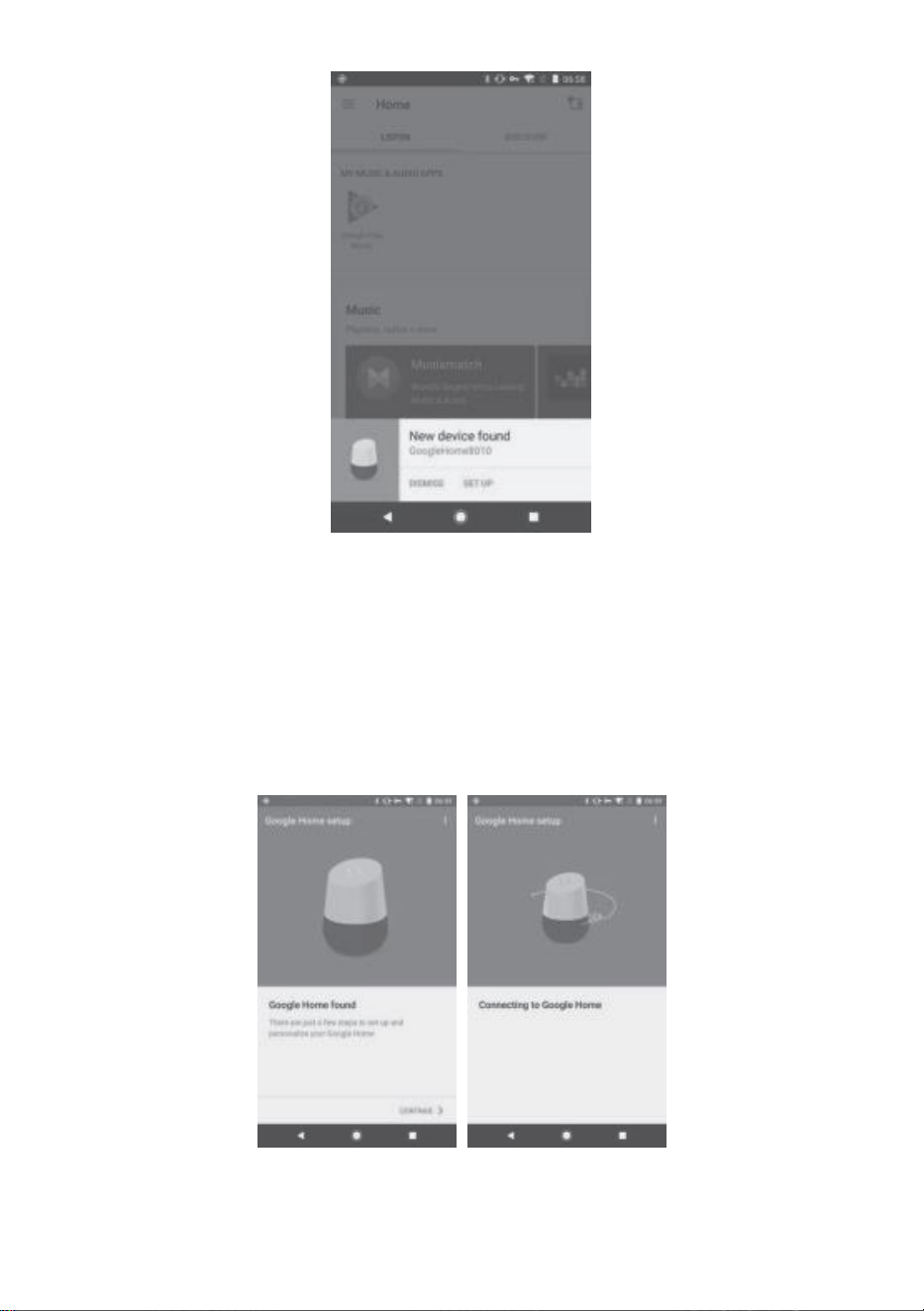
- 20 -
2.4 Po pomyślnym połączeniu aplikacji Google Home z
Urządzenie Google Home, uzyskiwać „ODTWARZANIE DŹWIĘKU
TESTOWEGO”, zagra test
dźwięk potwierdzający połączenie z właściwym urządzeniem, Jeśli ty
usłyszałem dźwięk testowy, uzyskiwać "SŁYSZAŁEM TO".
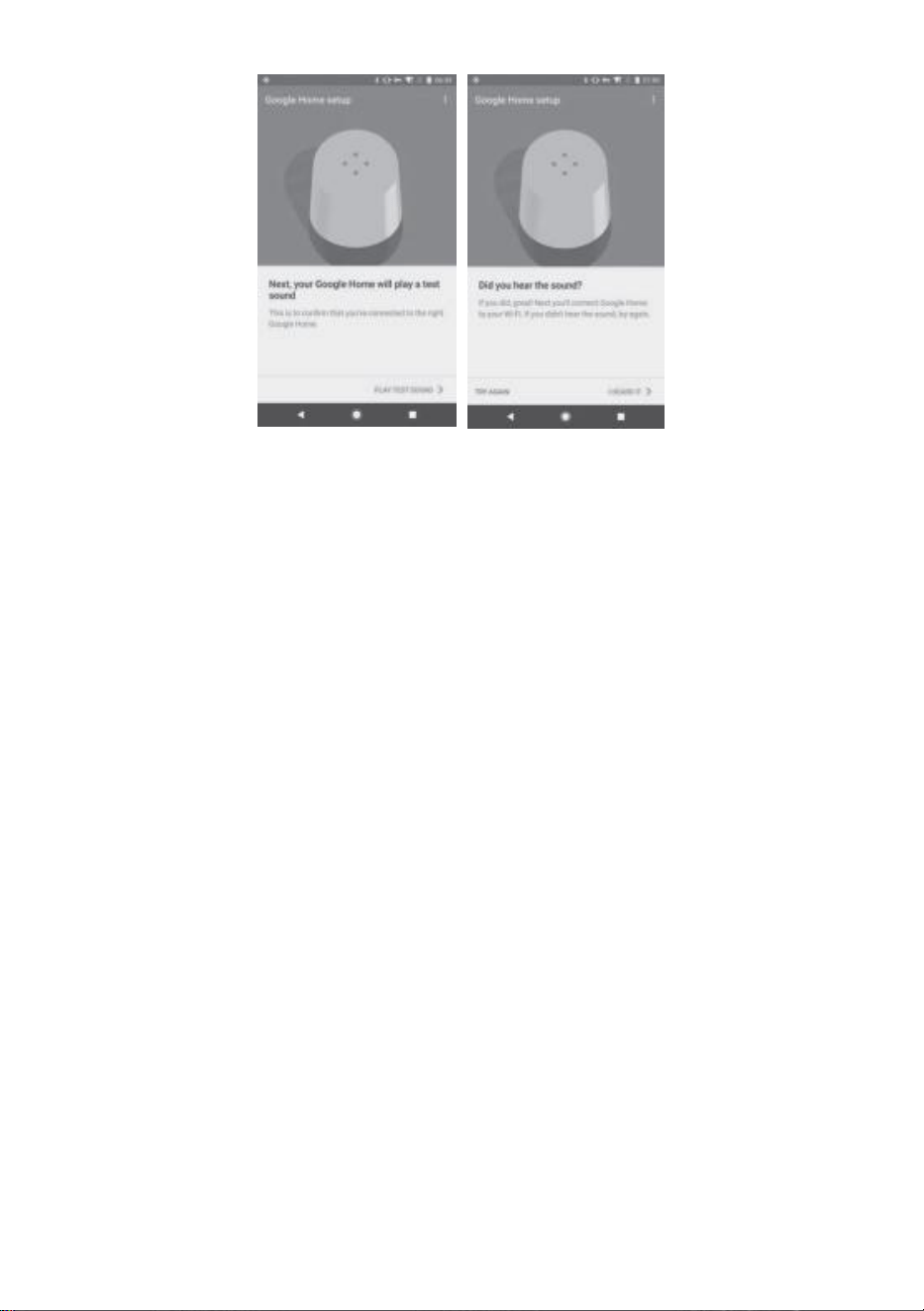
- 21 -
2.5 Wybierz pokój (była kuchnia) gdzie znajduje się Twój Google
Home.Pomaga to zidentyfikować urządzenie, gdy chcesz do niego
przesyłać obraz.Wybierz sieć Wi-Fi, z którą chcesz połączyć swój Google
Home.Wprowadź swoje hasło.Następnie dotknij "KONTYNUOWAĆ" .
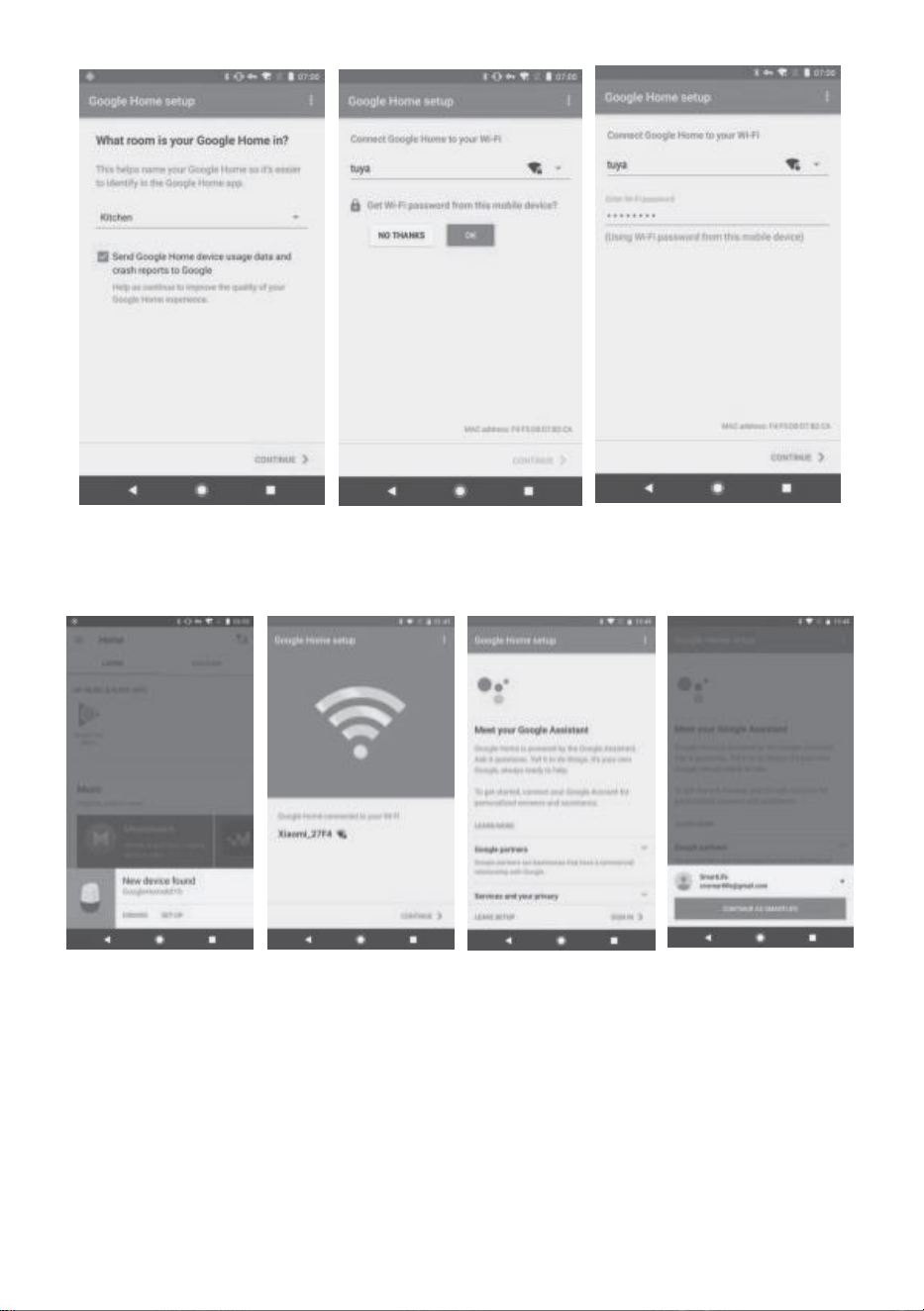
- 22 -
2.6 Google Home spróbuje nawiązać połączenie z udostępnioną siecią
Wi-Fi. Gdy Google Home zostanie pomyślnie połączony z siecią Wi- Fi ,
sieć, uzyskiwać „CSNITKA” .
2.7 Aby umożliwić Asystentowi Google odpowiadanie na Twoje pytania,
musisz:
zaloguj się na swoje konto Google, następnie stuknij '"ZAPISAĆ SIĘ".
Wybierz
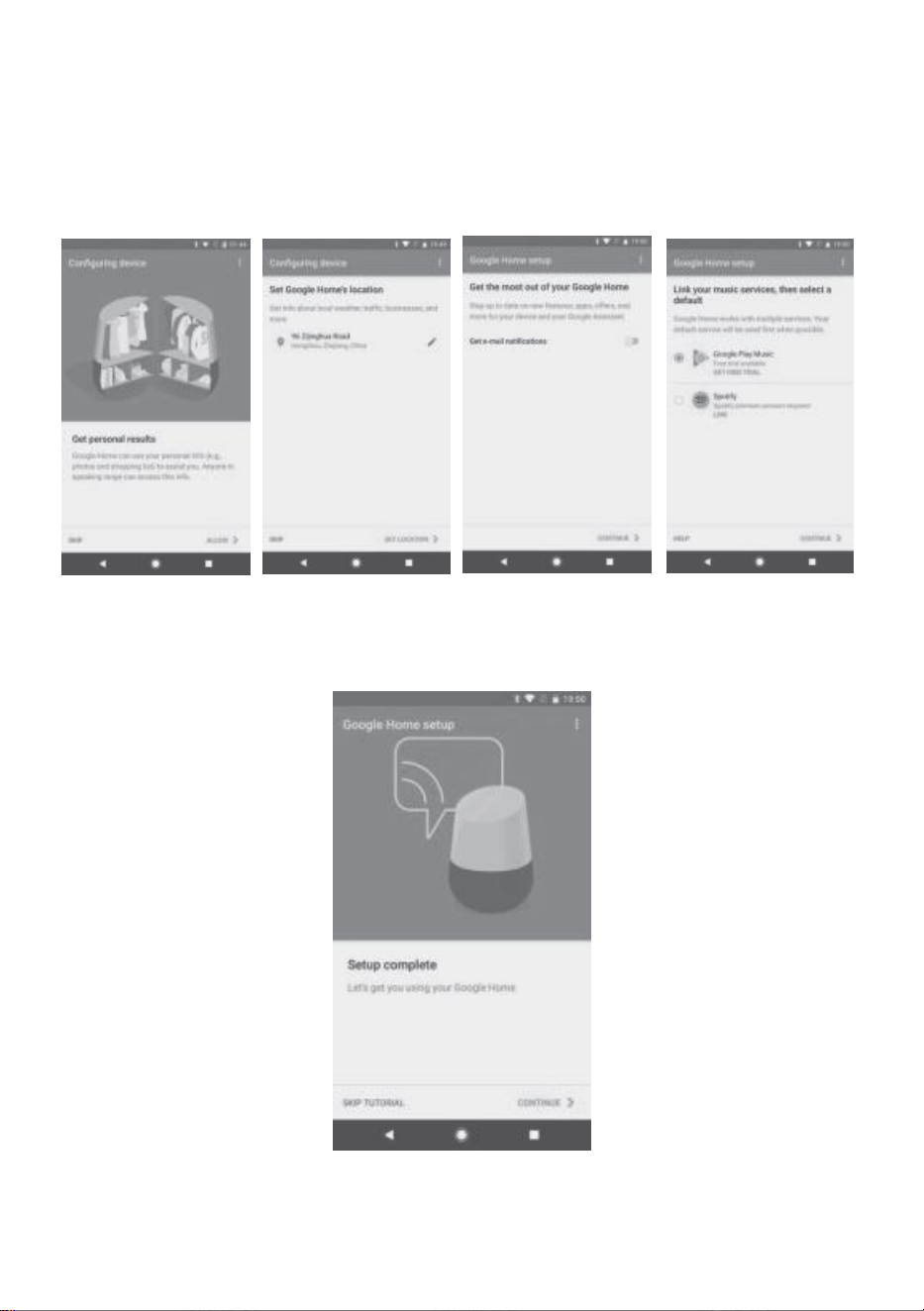
- 23 -
Konto Google, które chcesz przesłać do urządzenia Google Home,
następnie kliknij „KONTYNUUJ JAK XXX”, Wprowadź adres, pod którym
znajduje się ta witryna Google
Aplikacja Home została zainstalowana i należy wybrać domyślną usługę
muzyczną.
2.8 Kliknij „POMIŃ SAMOUCZEK”, aby zakończyć konfigurację. Możesz
też kliknąć „KONTYNUUJ”, aby obejrzeć samouczek dotyczący Google
Home.
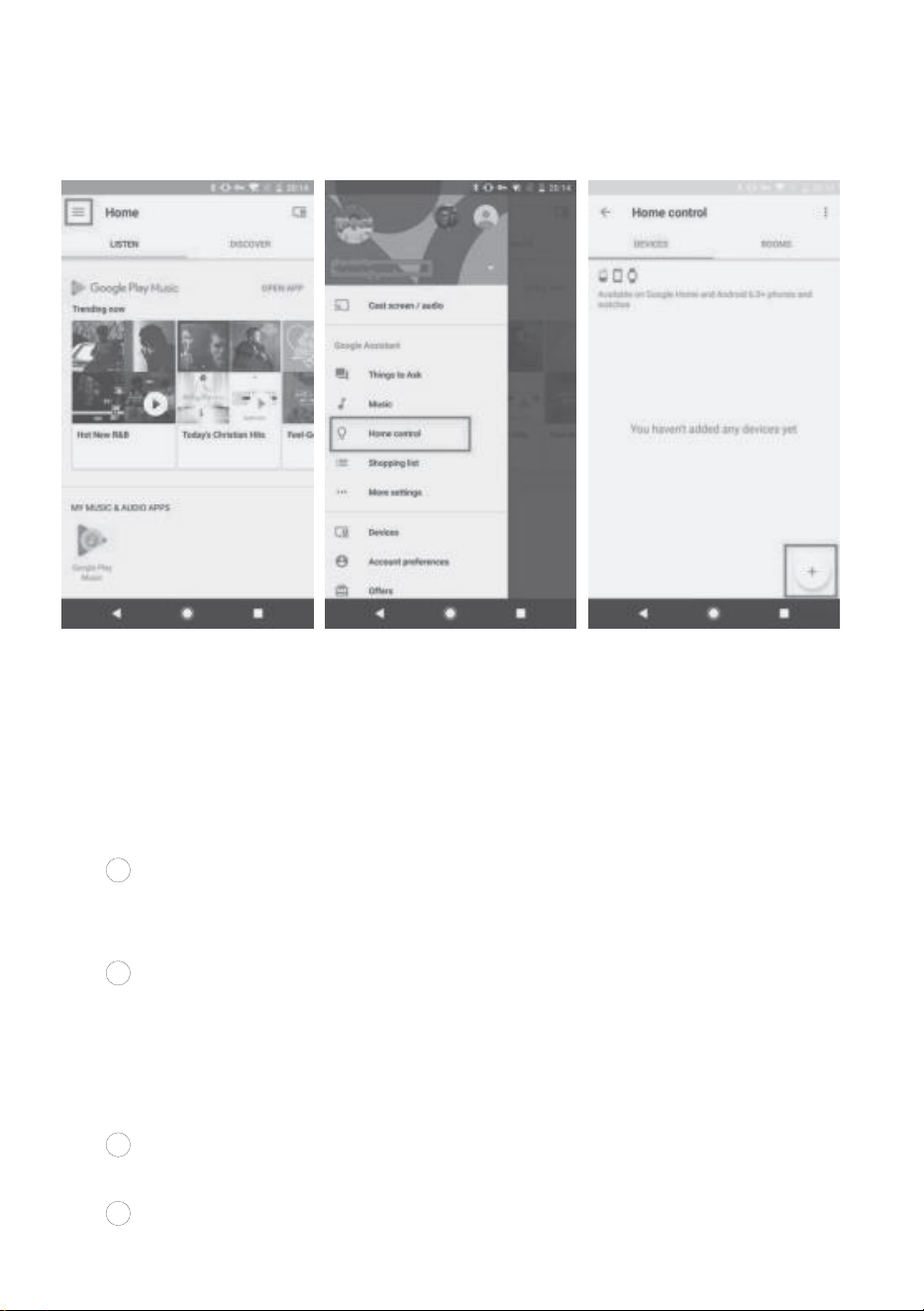
- 24 -
3. Stuknij „Sterowanie domem” w menu aplikacji Google Home
stronę główną, a następnie kliknij „+”.
4. Steruj swoimi inteligentnymi urządzeniami za pomocą Google
Home
Teraz możesz sterować swoimi inteligentnymi urządzeniami za pomocą
Google Home. Obsługiwane komendy głosowe to: „OK Google, włącz
światło w kuchni”.
21
Wyłącznik zasilania
OK Google, włącz światło w sypialni.
OK Google, wyłącz światło w sypialni.
22
Jasność
OK Google, jaki jest poziom jasności światła w sypialni?
OK Google, ustaw jasność światła w sypialni na 65%.
OK Google, rozjaśnij światło w sypialni.
OK Google, przyciemnij światło w sypialni.
23
Skorelowana temperatura barwowa
OK Google, ustaw światło w sypialni na chłodne białe.
24
Kolor
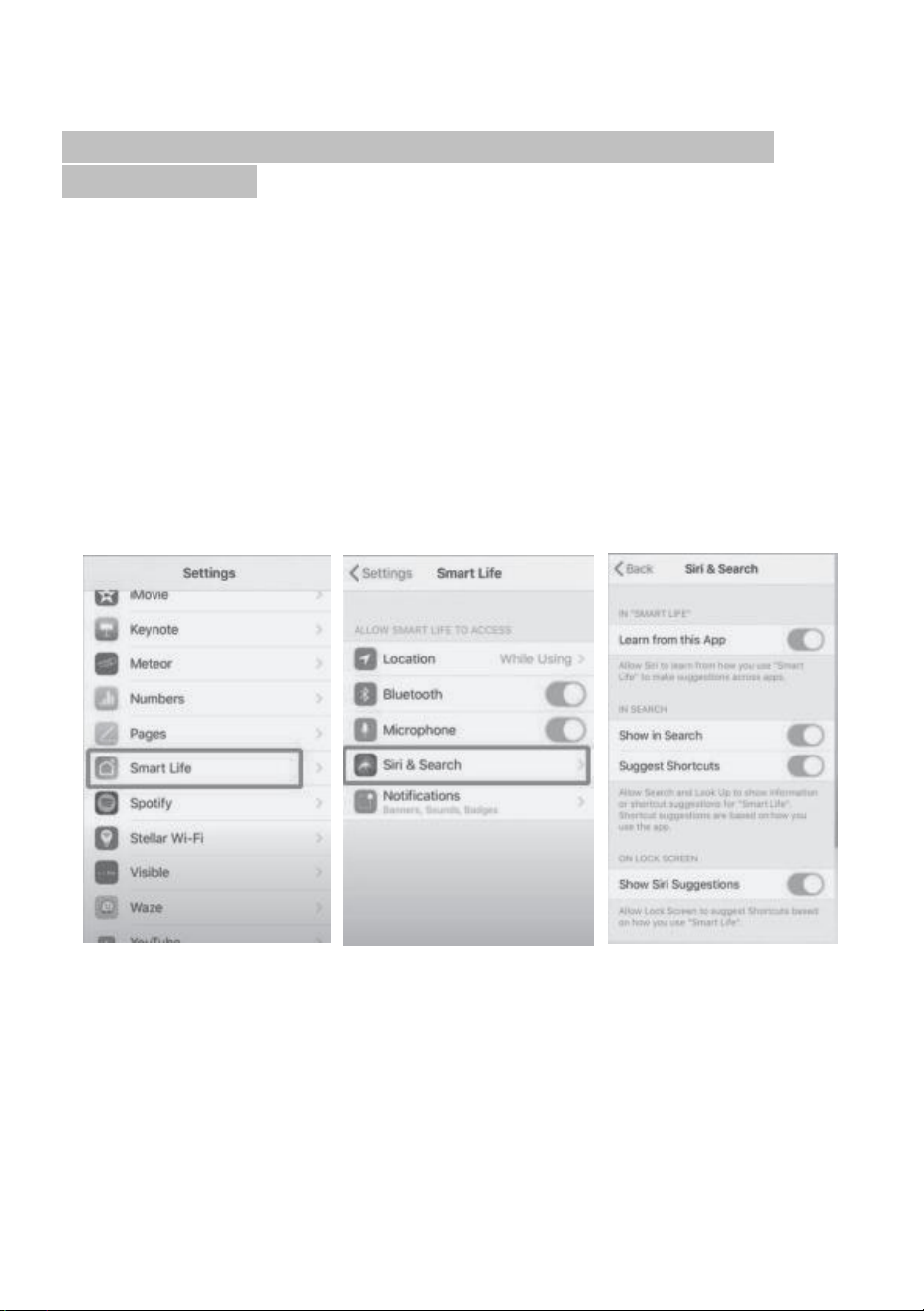
- 25 -
OK Google, ustaw światło na zielone.
JAK STEROWAĆ INTELIGENTNYMI OŚWIETLENIAMI ZA
POMOCĄ SIRI?
1. Dodaj urządzenia w aplikacji Smart Life (patrz strona 6–7 )
(Uwaga: zmień nazwę urządzenia na łatwo rozpoznawalne słowo lub frazę,
np . " światło kuchenne " ) .
2. Połącz Smart Life z Siri
2.1 Stuknij "Ustawienie" ikonę w telefonie komórkowym i znajdź Smart Life
aplikację w „Ustawieniach”. Kliknij to.
2.2 Stuknij "Siri &Szukaj" i zachowaj wszystkie funkcje włączone (Notatka:
Zachowaj
(WiFi i Bluetooth włączone).
2.3 Otwórz aplikację Smart Life, W "Smar!" interfejs, wybierz „Tap-fo-un”,
kliknij „Utwórz scenę”lub „+”w prawym górnym rogu. Utwórz instrukcję
zadania.
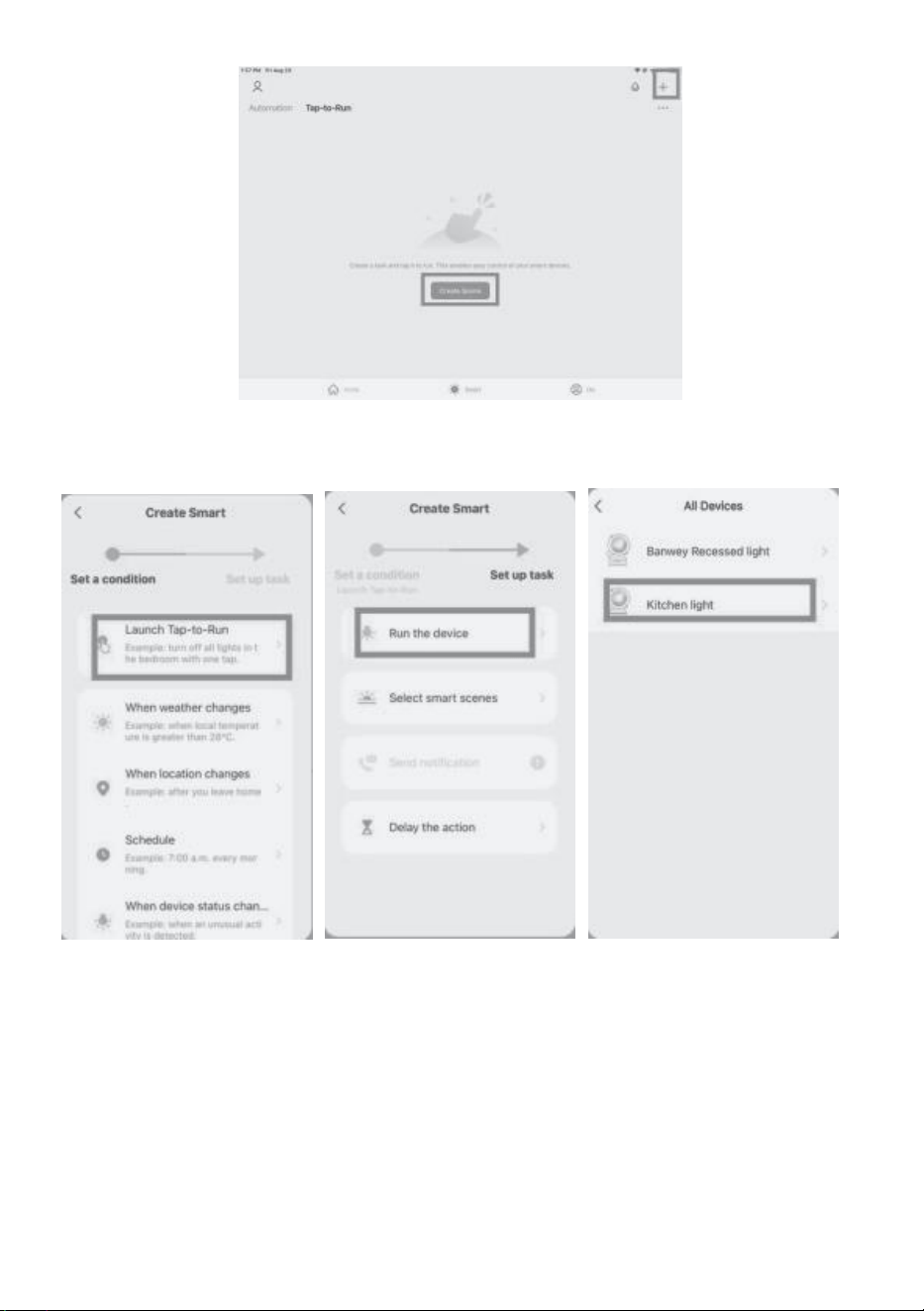
- 26 -
2.4 Kliknij „Uruchom Tap-to-run”, następnie kliknij „Uruchom urządzenie” i
wybierz urządzenie, które nazwałeś.
2.5 Następnie możemy wybrać funkcję, którą chcemy. Bierzemy funkcja
przełącznika jako przykład. Stuknij „ON/OFF” i wybierz „ON”, kliknij „Save”,
a następnie stuknij „Next” w prawym górnym rogu. Stuknij „Name”, aby
edytować skrót, taki jak „kitchen light on” (Uwaga: Skrót nazwa musi
zawierać poprzednią nazwę urządzenia, aby ułatwić kontrolę) i uzyskiwać
"Ratować".
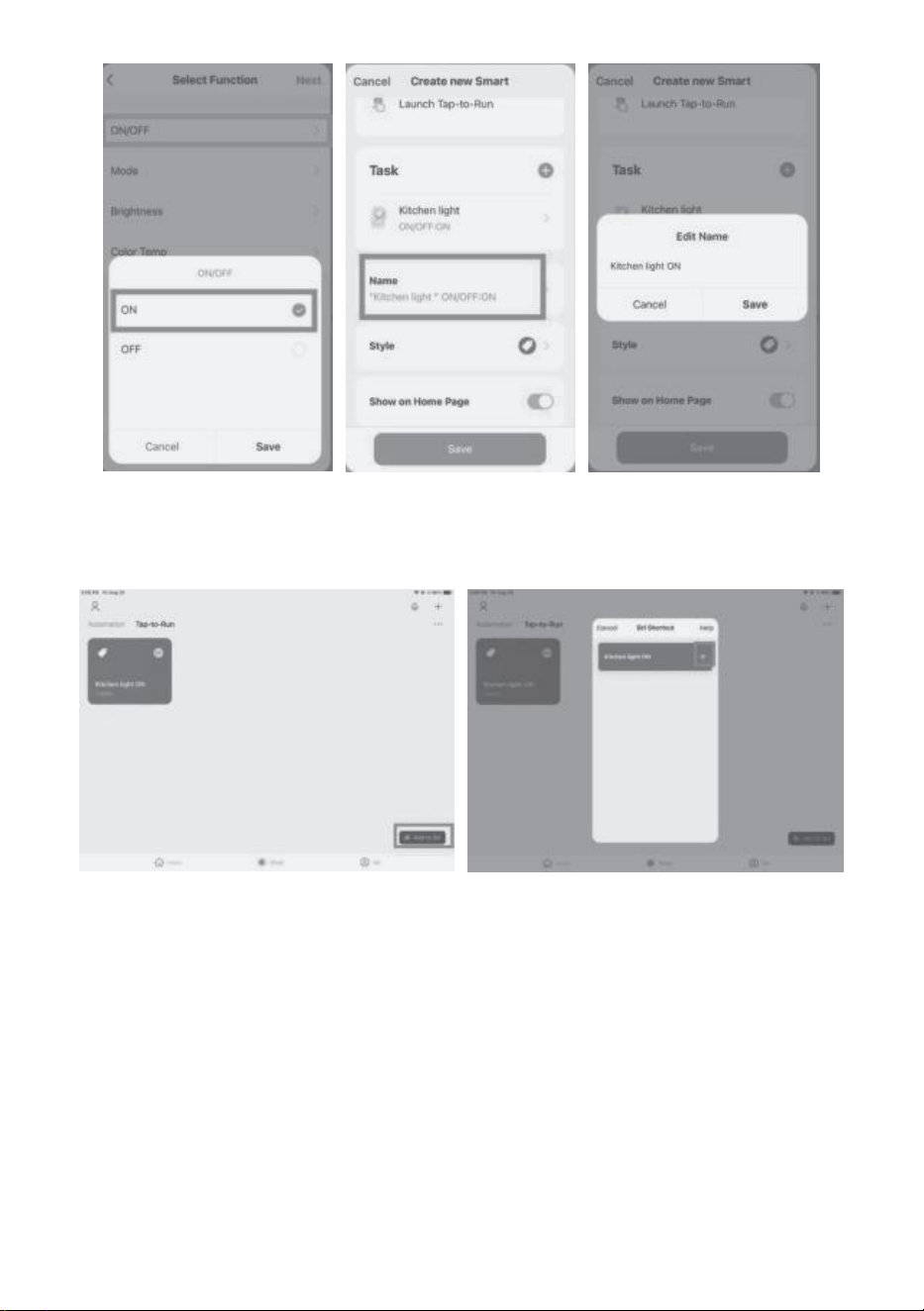
- 27 -
2.6 Utworzymy kartę zadania w interfejsie Smart. Stuknij „Dodaj do
grzechu” w prawym dolnym rogu i wybierz utworzony skrót, kliknij „4”, aby
dodać go do Sir i .
2.7 Dotknij „Dodaj do grzechu”. Wtedy możesz powiedzieć „Hej Sin, włącz
światło w kuchni” Do
włącz wybrane światło. Jeśli chcesz wyłączyć światło, Ty
należy powtórzyć powyższe kroki, aby utworzyć nowy skrót. To samo
dotyczy innych funkcji.
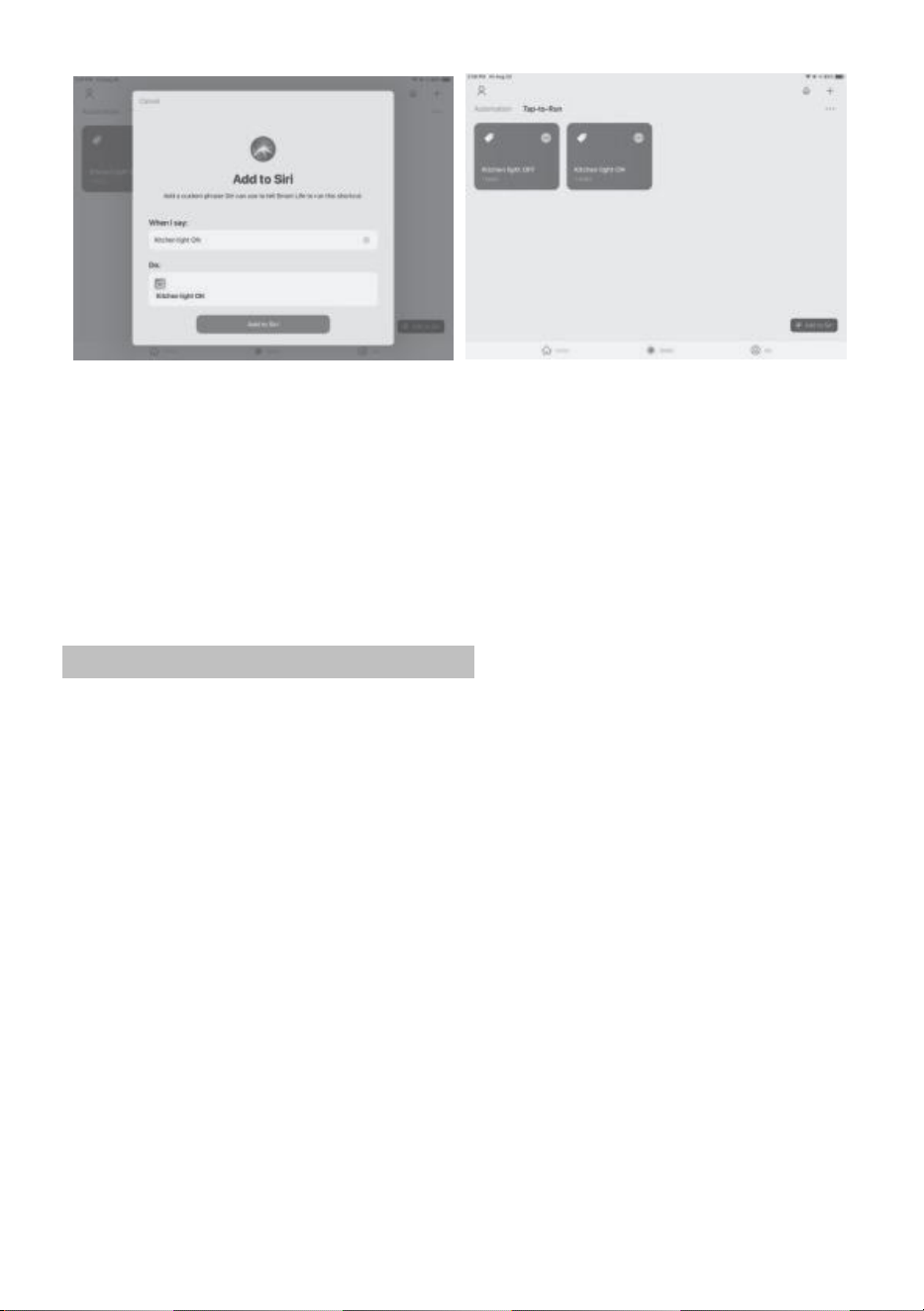
- 28 -
ROZWIĄZYWANIE PROBLEMÓW
Jeśli masz jakiś problem korzystając z oświetlenia SM Art, prosimy o
kontakt
Rolka w zespole obsługi klienta Light za pośrednictwem support @ roll W
światło.com, ten
Dział Obsługi Klienta zaproponuje Ci satysfakcjonujące rozwiązanie.
1. Inteligentnych świateł nie można znaleźć za pomocą aplikacji
Jeżeli lampki migają dwa razy na sekundę, oznacza to, że urządzenie
znajduje się w trybie parowania. i
Aplikacja może znaleźć światła tylko wtedy, gdy są one w trybie
parowania . Jeśli
światła nie migają, wyłącz je i włącz 3 razy [Wyłącz-Włącz-Wyłącz f -
Włącz-Wyłącz-Włącz), wprowadź je w tryb parowania.
Aby znaleźć inteligentne światła, wymagany jest włączony moduł
Bluetooth.

- 29 -
połączenie z routerem Wi - Fi 2,4 GHz. Jeśli nie masz go w swojej ofercie,
kup nowy .
2. Po długim oczekiwaniu, dodanie inteligentnych świateł nie
powiodło się „Dodawanie urządzenia w czasie nadgodzin”/„Nie udało
się połączyć z routerem ” zgłoszono
Wi- Fi ma 5 GHz, zmień je na 2,4 GHz lub kup nowe , które obsługuje 2,4
GHz
Liczba kontrolek może przekraczać limit urządzenia ustawiony na routerze
Wi-Fi.
Błąd przesyłania danych. Zresetuj światła, wyłączając i włączając je trzy
razy, a następnie spróbuj ponownie.
3. Niektóre światła są zawsze offline
Liczba świateł może przekraczać limit urządzenia w sieci Wi-Fi
routera. (W razie potrzeby, dodać nowe routery, aby zwiększyć liczbę
użytkowników
(Zobacz stronę 03).
4. Światła włączają się niespodziewanie?
Sprawdź, czy w aplikacji ustawiono jakiś harmonogram, Jeśli tak proszę
usunąć harmonogram.
OŚWIADCZENIE FCC
Wszelkie zmiany lub modyfikacje, które nie zostały wyraźnie zatwierdzone
przez stronę odpowiedzialną za zgodność, mogą spowodować
unieważnienie prawa użytkownika do korzystania ze sprzętu.
To urządzenie jest zgodne z częścią 15 przepisów FCC. Jego działanie
podlega dwóm następującym warunkom:
(1) Urządzenie to nie może powodować szkodliwych skutków zakłócenia i

- 30 -
(2) Urządzenie to musi akceptować wszelkie odbierane zakłócenia, w tym
zakłócenia mogące powodować niepożądane działanie.
Notatka: Sprzęt ten został przetestowany i uznany za zgodny z ograniczenia dla
urządzeń cyfrowych klasy B, zgodnie z częścią 15 Zasad F CC . Ograniczenia te
mają na celu zapewnienie rozsądnej ochrony przed szkodliwymi zakłóceniami w
instalacjach domowych. Ten sprzęt generuje, wykorzystuje i może emitować
energię o częstotliwości radiowej i, jeżeli nie zostanie zainstalowany i użyty
zgodnie z instrukcją, móc powodować szkodliwe zakłócenia w komunikacji
radiowej. Jednakże. odbiór radia lub telewizji , który można ustalić poprzez
obrócenie Użytkownik jest zobowiązany do wyłączenia i ponownego włączenia
urządzenia, aby spróbować skorygować zakłócenia , stosując jedną lub więcej z
następujących metod:
Zmień orientację lub położenie anteny odbiorczej. Zwiększ odległość między
urządzeniem a odbiornikiem.
Podłącz urządzenie do gniazdka znajdującego się w innym obwodzie niż ten, do
którego podłączony jest odbiornik.
Aby uzyskać pomoc, skonsultuj się ze sprzedawcą lub doświadczonym technikiem
radiowo-telewizyjnym. Oświadczenie FCC dotyczące narażenia na
promieniowanie:
Sprzęt ten jest zgodny z limitami ekspozycji na promieniowanie FCC ustalonymi
dla środowiska niekontrolowanego.
Nadajnik ten nie może być umieszczony ani używany w połączeniu z żadną inną
anteną lub nadajnikiem.


- 2 -
Technisch Ondersteuning en E-garantiecertificaat www.vevor.com/support
SMART RGBCWLED INBOUWLICHT
&
BLUETOOTH BEACON PUBLIEKE
AFSTANDSBEDIENING
MODEL: SF-808
We continue to be committed to provide you tools with competitive price.
"Save Half", "Half Price" or any other similar expressions used by us only represents an
estimate of savings you might benefit from buying certain tools with us compared to the major
top brands and does not necessarily mean to cover all categories of tools offered by us. You
are kindly reminded to verify carefully when you are placing an order with us if you are
actually saving half in comparison with the top major brands.
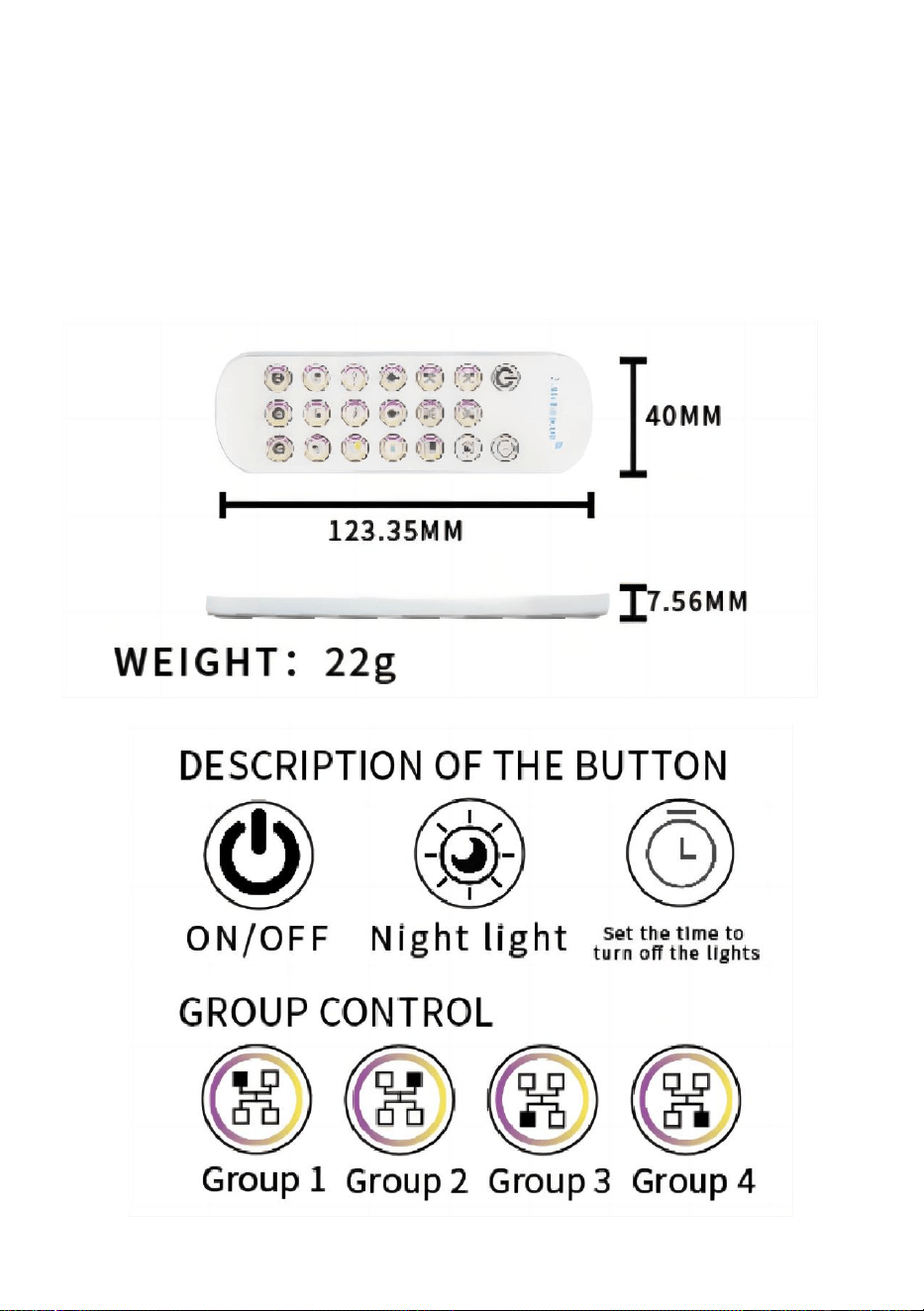
- 1 -
PARAMETERSPECIFICATIE
Productmodel: YK18-ZWRO77FT
Productnaam: standaard afstandsbediening besturing van TUYA lichtbron
product
Toepassingsgebied: YUYA-licht bronproducten Batterijspecificatie: knop
batterij CR2032 3V
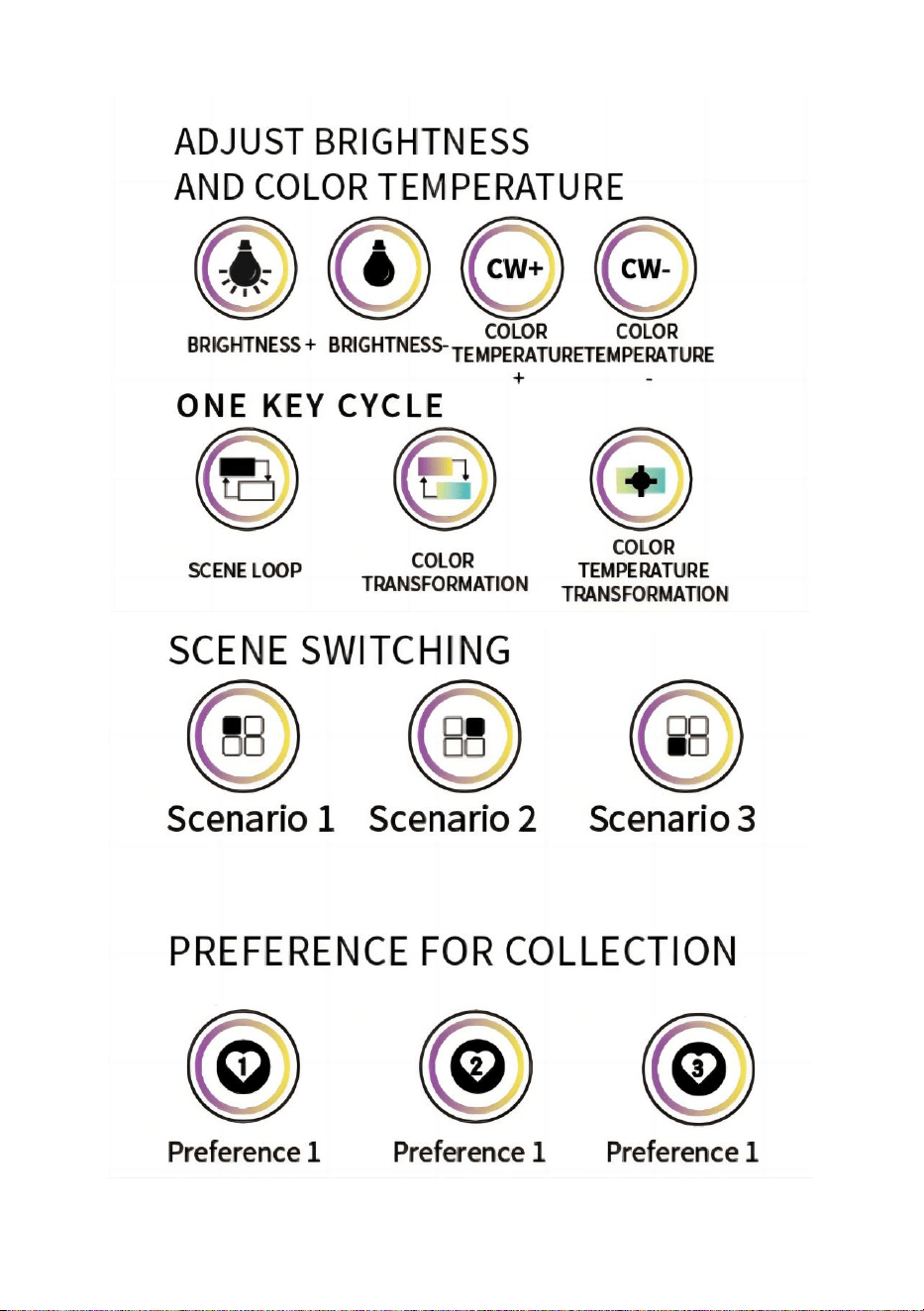
- 2 -

- 3 -
NETWERKMATCHING EN BLUETOOTH-CODE-OVEREENKOMST
NETWERKMATCHING:
De afstandsbediening heeft geen uitgerust worden met een app-netwerk, maar de
aangestuurde apparatuur (licht bron) moet worden uitgerust met netwerk vóór
codematching met de afstandsbediening.
BLUETOOTH-KOPPELING: Voor de eerste koppeling moet de gecontroleerd
apparaat moet worden voltooid de netwerkdistributie in de TUYA slimme app.
De gecontroleerde apparatuur zal automatisch de code invoeren matching-modus
zodra het licht uit is en weer aan staat . Als er binnen 60 seconden geen koppeling
plaatsvindt, Koppelen is beëindigd. Houd de groepstoets (1/2/34) langer dan 5
seconden binnen 60 seconden ingedrukt totdat het lampje twee keer knippert. Op
dit moment tijd,het geeft aan dat de lamp gepaard, en de lamp kan zijn
gecontroleerd.
Als het lampje na 10 minuten niet knippert, Houd de code ingedrukt bijpassende
knop opnieuw.
Elke aangestuurde apparatuurlamp kan aan verschillende groepen worden
toegevoegd herhaaldelijk, en elke gecontroleerde apparatuurlamp kan worden
aangestuurd met maximaal 5 afstandsbedieningen .
Wanneer er een koppeling wordt toegevoegd aan de 6 afstandsbediening , de
informatie van de ls afstandsbediening zal zijn overschreven.
Als er meerdere verlichtingsapparaten zijn gekoppeld, de afstandsbediening zal
voltooi de koppeling van meerdere apparaten tegelijk.
OPMERKING: Nadat de afstandsbediening is gekoppeld aan de lamp,Een
afstandsbediening apparaat wordt automatisch gegenereerd op Tuya toepassing .
DUIDELIJKE BLUETOOTH-MATCHING
Houd de combinatietoets lang ingedrukt van groepering (1/2/3/4) plus helderheid -
meer dan 5S. de lichten kunnen ongeëvenaard zijn, de signaal om de code vrij te
geven wordt verzonden succesvol, en het indicatielampje van de
afstandsbediening zal knipperen drie keer snel voor prompt.

- 4 -
Let op: als deze afstandsbediening moet worden gebruikt in een ander gezin, de
afstandsbediening besturingsapparaat moet worden verwijderd op Tuya-app,
anders kan het niet gekoppeld aan andere apparaten van het gezin.
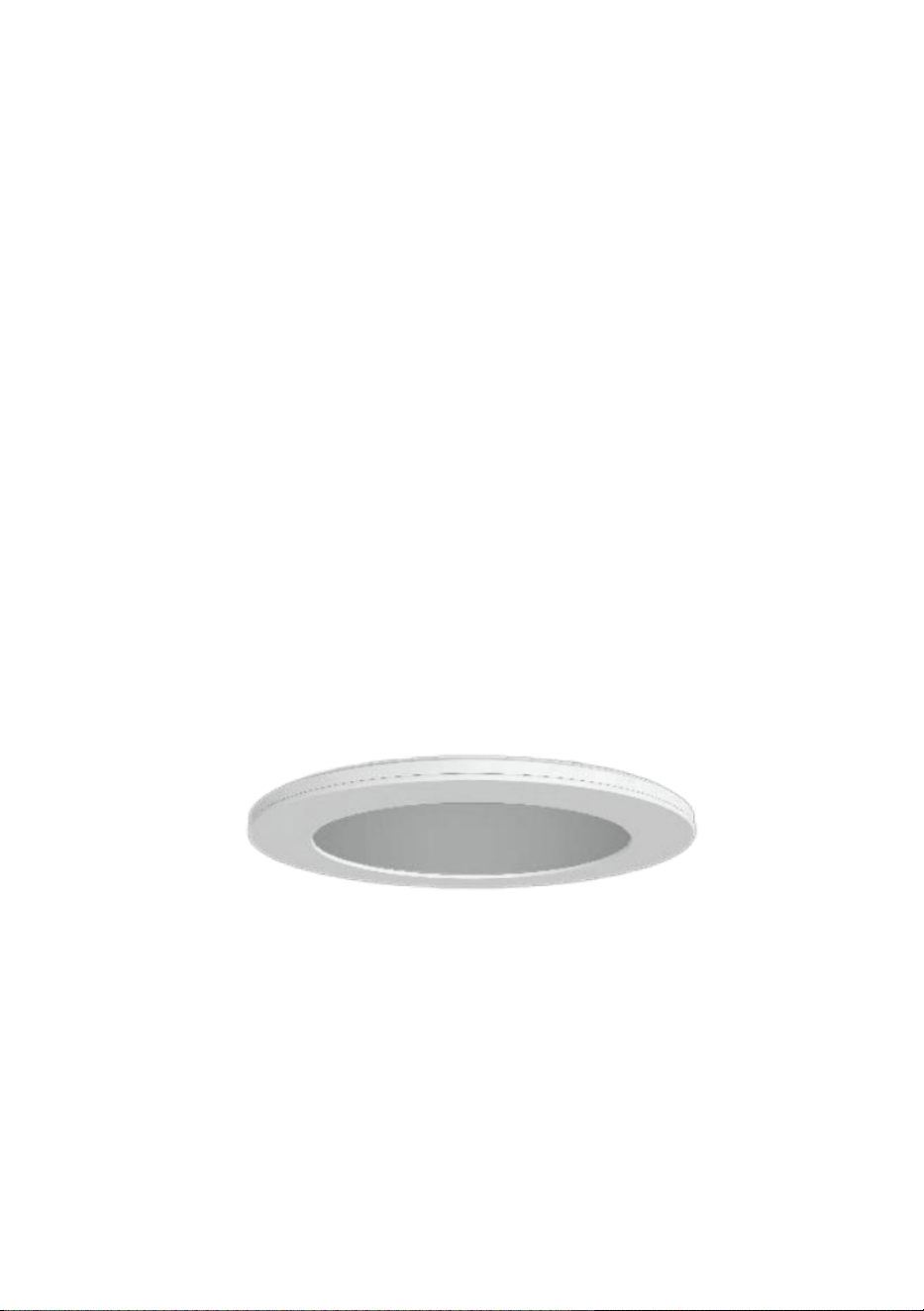
GEBRUIKERSHANDLEIDING
SLIMME RGBCW LED
INBOUWVERLICHTING
Slimme verlichting, slim leven


- 1 -
INHOUD
INSTALLATIEVOORSTELLEN .................................................................................
2
PAKKETLIJST ...........................................................................................................
......3
VOORBEREIDING ....................................................................................................
............3
INSTALLATIE INSTRUCTIE ............................................................................... 5
AAN DE SLAG ....................................................................................................6-7
DE LAMPEN EEN NIEUWE NAAM GEVEN, EEN GROEP MAKEN EN HET
APPARAAT DELEN .................9
BIND DE UGHTS AAN DE
STEMASSISTENT .................................................................10
HOE BEDIEN JE DE SLIMME LICHTEN MET AMAZON ALEXA? ...........11-16
HOE BEDIEN JE DE SMART LIGHTS MET GOOGLE HOME?.. ..........16-21
HOE DE SMART LIGHTS MET SIRl TE BEDIENEN? .................................22-24
PROBLEEMOPLOSSING .........................................................................................
25
FCC-VERKLARING ...............................................................................................2
6

- 2 -
INSTALLATIE SUGGESTIES
Suggestie 1: Hoe bereken je het aantal lampen?
Hieronder vindt u enkele nuttige handleidingen voor doe-het-zelvers:
Stap 1: Bepaal de helderheid voor elke kamer in huis. De aanbevolen
helderheid voor residentiële verlichting is 300-
aanbevolen, voor ontspanningszones zoals slaapkamer, zitruimte
Stap 2: Meet de afmetingen van elke kamer op in vierkante meters.
Stap 3: Bereken het totale lumen voor de kamer. Als een woonkamer 50
m2 is en de gewenste helderheid 300 Lux is, dan is het totale lumen voor
de kamer 50 m2. lumen vereist voor de woonkamer is 300 Lux * 50 m2 =
15000 LM.
Stap 4: Controleer de lumen voor de lampen die u wilt kopen. Zoals een 6
inch 12W lamp met 1000 LM.
Stap 5: Bereken het aantal lampen: 15000 LM/1000LM = 15 stuks
voor de woonkamer.
Suggestie 2: Hoe selecteer ik het licht en de afstand?
Hieronder vindt u een overzicht om de selectie nog eenvoudiger te maken:
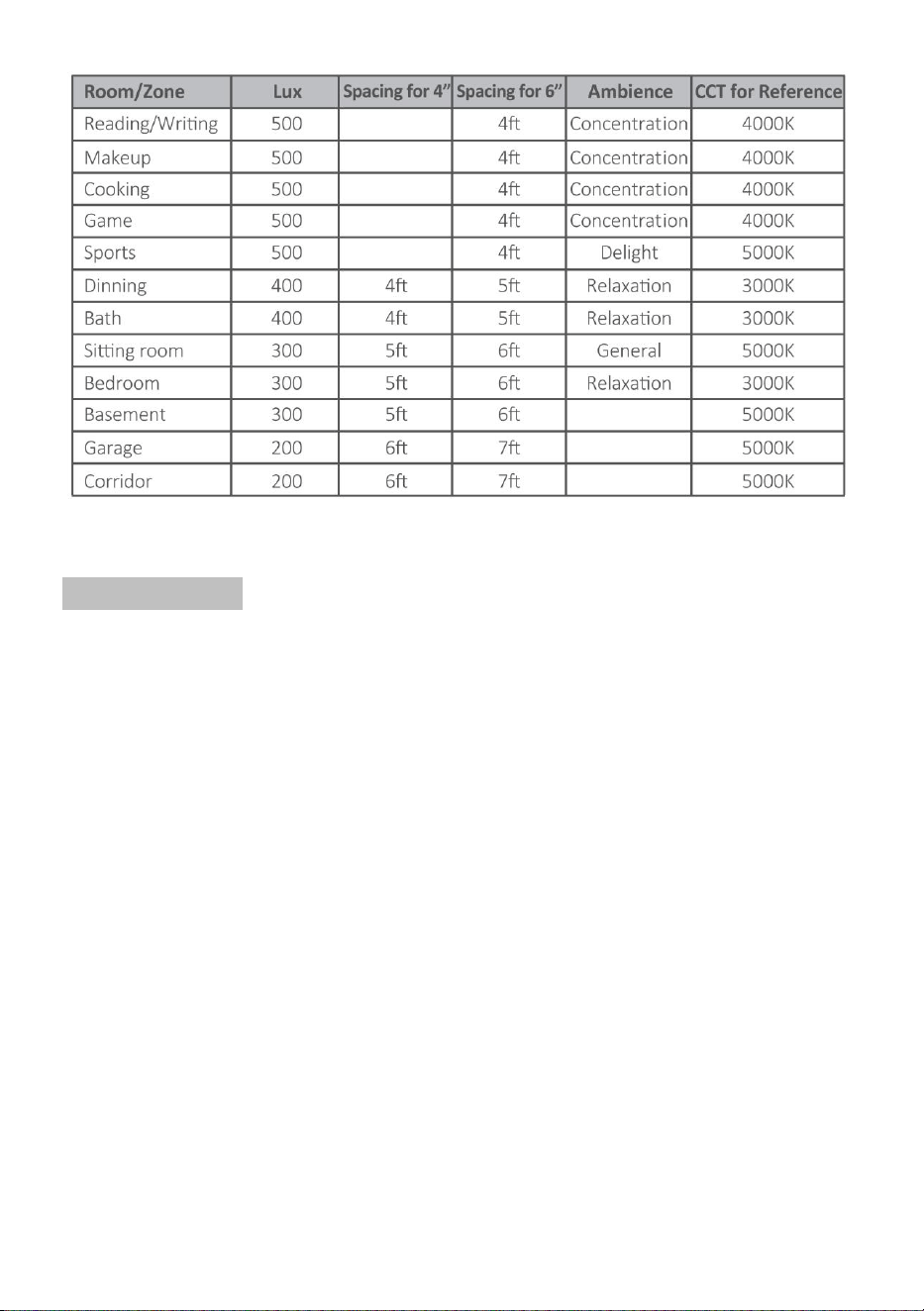
- 3 -
PAKKETLIJST
Wat zit er in de doos?
Inbouwverlichting set Gebruiksaanwijzing
Waarschuwingen:
1. RAADPLEEG EEN GEKWALIFICEERDE ELEKTRICIEN OM ZEKER
TE ZIJN VAN DE JUISTE BEDRADING.
2. Controleer of het pakket compleet is of niet voordat u installatie.
3. Het LED-slankpaneel moet worden aangestuurd door een adaptieve
voeding.
4. Buiten bereik van kinderen houden.
5. Zorg ervoor dat de spanning van het elektriciteitssysteem binnen de
nominale spanning van het armatuur valt werkspanningsbereik om te
voorkomen dat de levensduur van het armatuur wordt beïnvloed.
6. Het armatuur werkt onder AC-hoogspanning en -stroom. Het zou
moeten zijn uit de buurt van aanraking gehouden. De verbinding moet
volledig verzegeld en geaard.
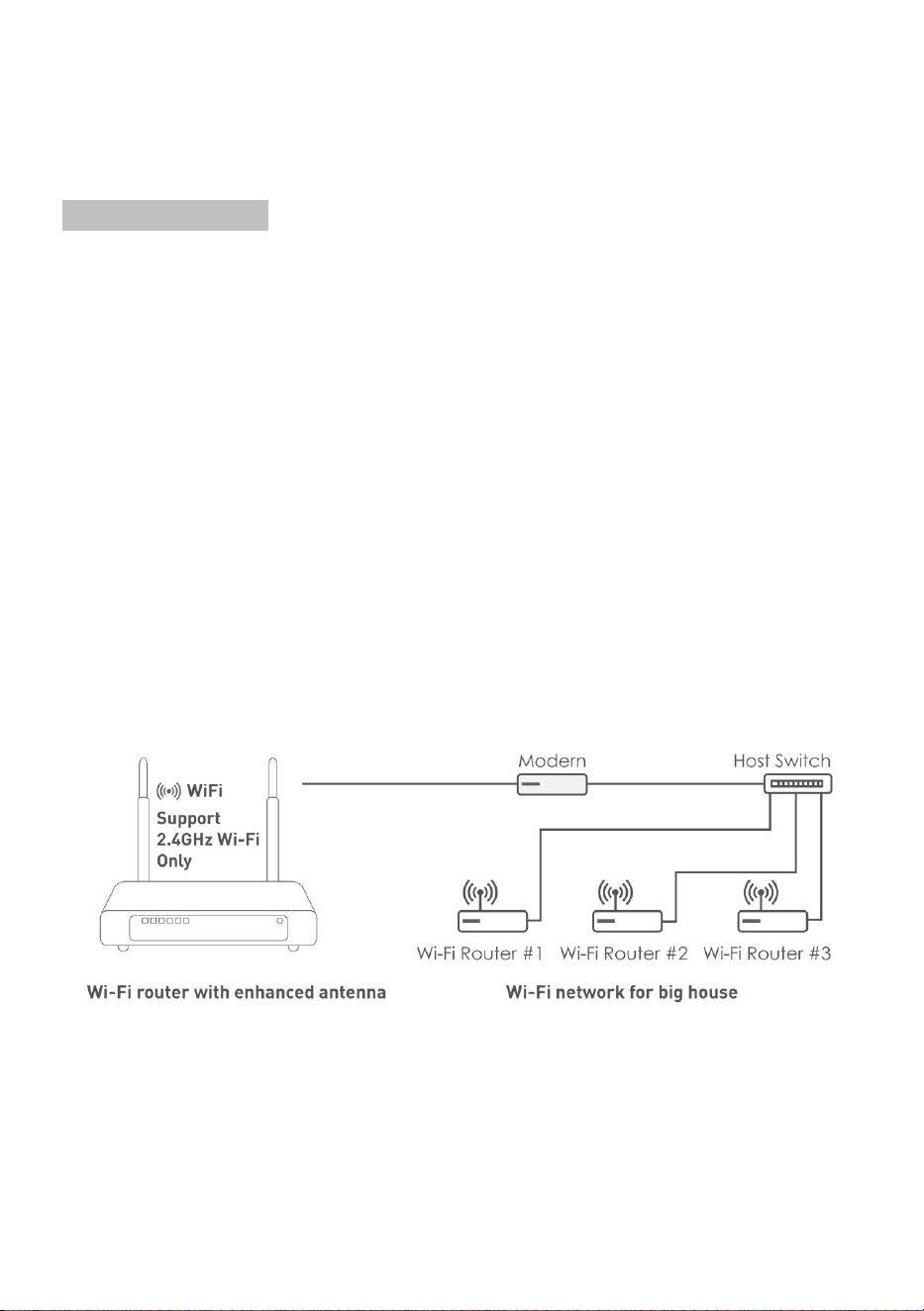
- 4 -
Levensduur
Gemiddelde levensduur: 50000+ uur
Garantie: 5 jaar
VOORBEREIDING
2,4 GHz wifi-router
Zorg ervoor dat het Wi- Fi -netwerk 2,4 GHz is. De slimme lampen
ondersteunen alleen 2,4GHz Wi-Fi, die niet compatibel is met 5GHz.
Over het algemeen is er één Een Wi- Fi -router kan maximaal 20
apparaten tegelijk aansluiten, waaronder smartphones, pc's, tablets,
laptops, enz. Daarom wordt aanbevolen om niet meer dan 12 lampen
aan te sluiten als u maar één router hebt.
Als er meer dan 12 lampen geïnstalleerd moeten worden, zijn er meer
routers nodig. Het is raadzaam om voor elke router dezelfde
WLAN-naam in te stellen.
Wandplaat met schakelaar
U moet een wandplaat met schakelaar gebruiken, ongeacht of de
wandplaat dimbaar is of niet.
Indien nodig , reset de verlichting, schakel de verlichting 3 keer uit en
weer in.
Als de wandplaat dimbaar is, zet de dimmer dan altijd op de
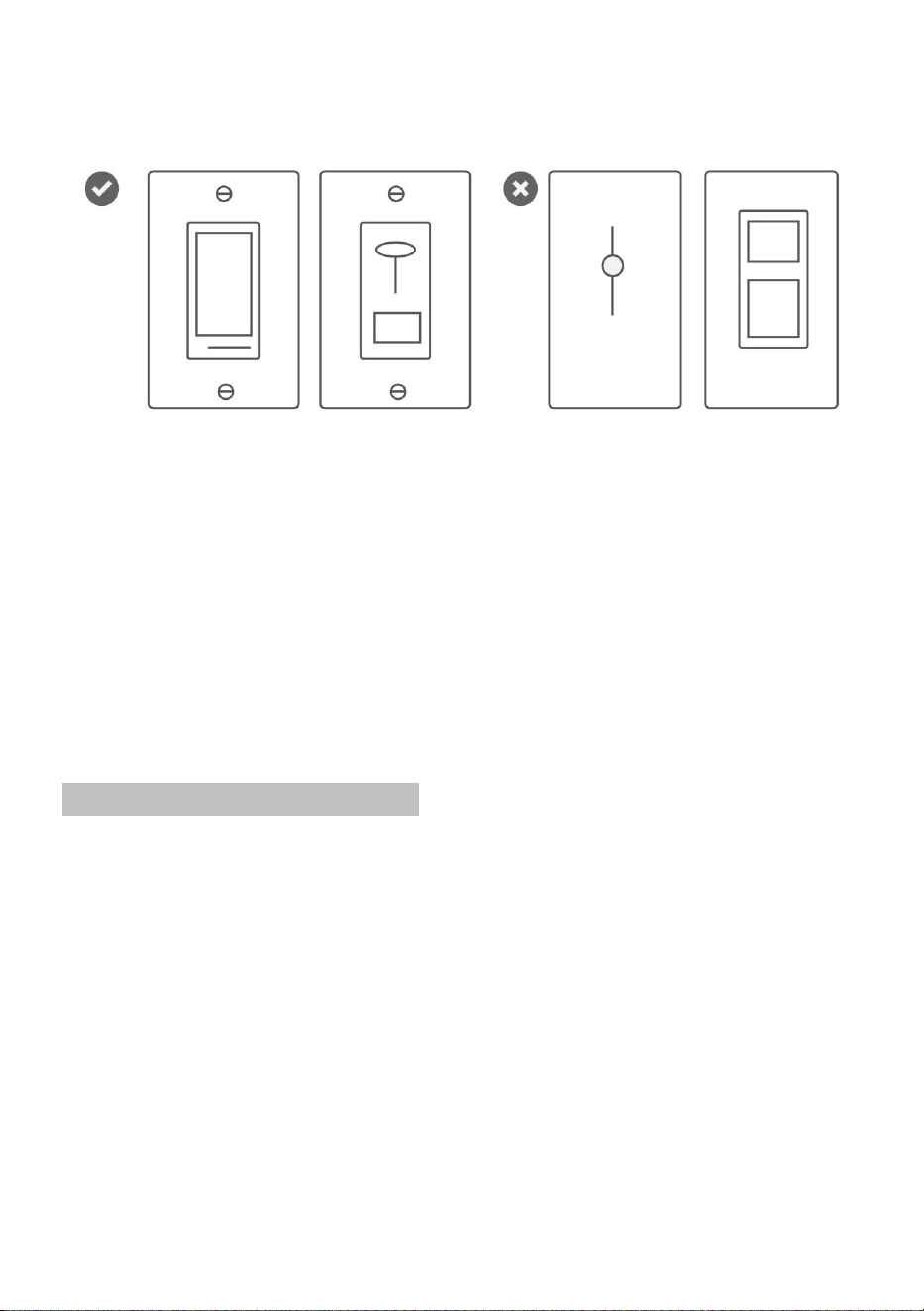
- 5 -
maximumstand.
INSTALLATIE-INSTRUCTIES
1.Voor inbouwverlichting installatieprocessen
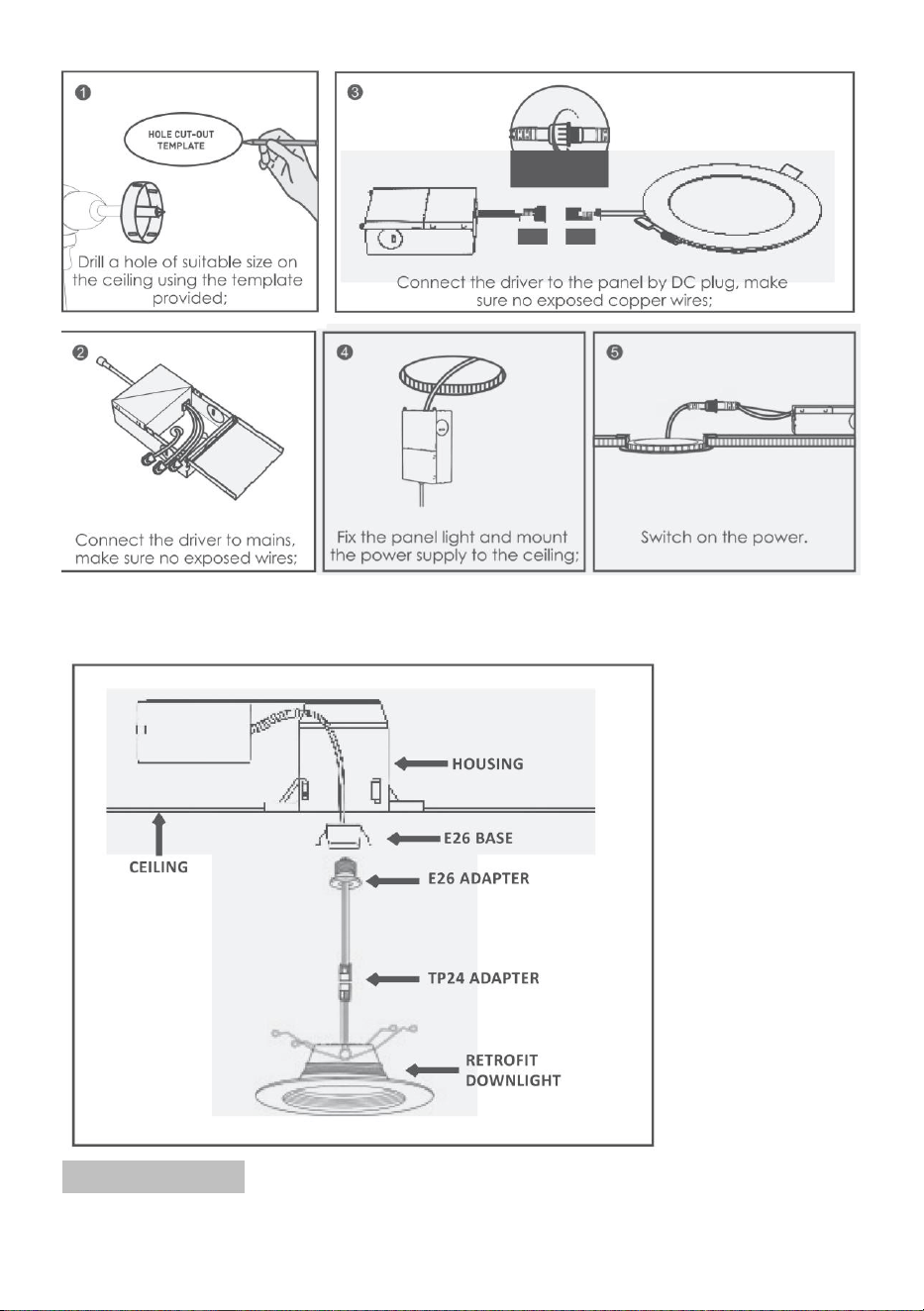
- 6 -
2.Voor retrofit downlight installatieprocessen
AAN DE SLAG
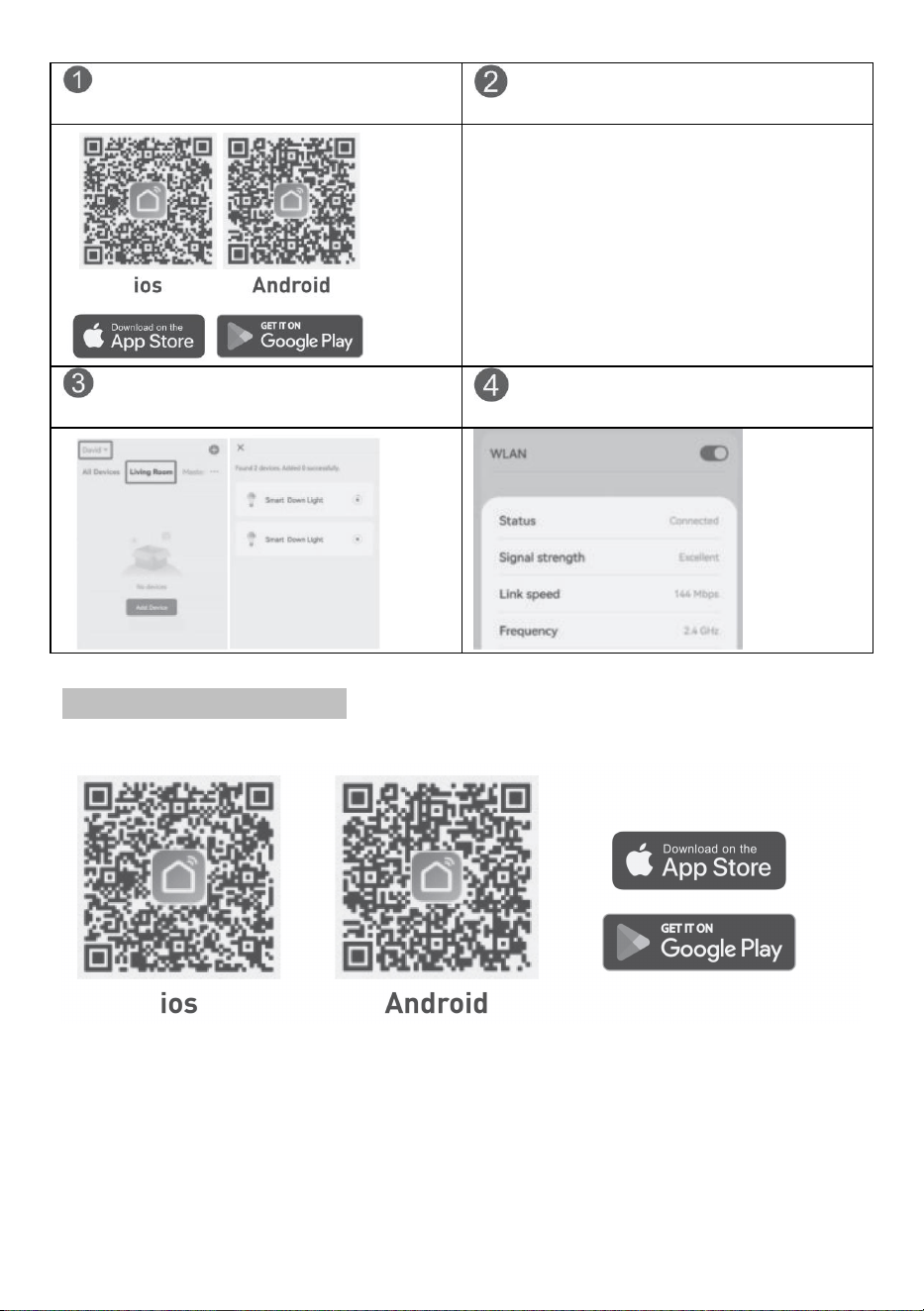
- 7 -
Download de slimme levensapp
Doe de lichten aan en ze zal voortdurend
knipperen
Open de Smart Life-app en voeg toe
apparaten-Zoek nieuw apparaat
Schakel Wi - Fi en Bluetooth in & Maak
verbinding met 2.4G Wi - Fi
UITGEBREIDE STAPPEN
Download de Smart Life-app
1.2 Registreren
Schakel de locatie in als de app dit vereist
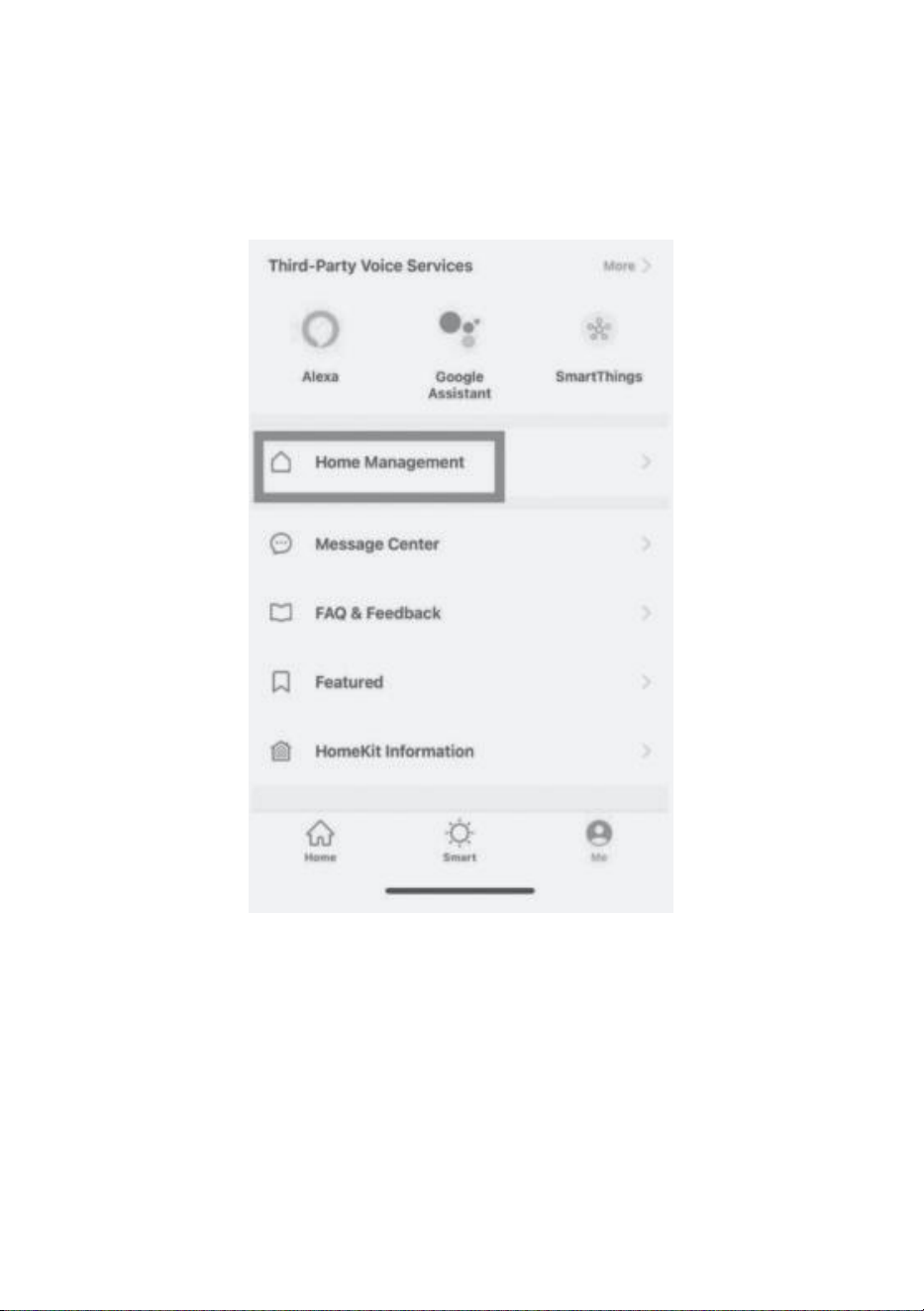
- 8 -
1.3 Huisgegevens instellen
Tik op "Ik" - "Huisbeheer" om huisgegevens in te stellen en kamers en
huisgenoten toe te voegen.
Doe de lichten aan en ze zullen continu knipperen
9. Apparaten toevoegen
Open de Smart Life-app en voeg apparaten toe. Zoek naar een nieuw
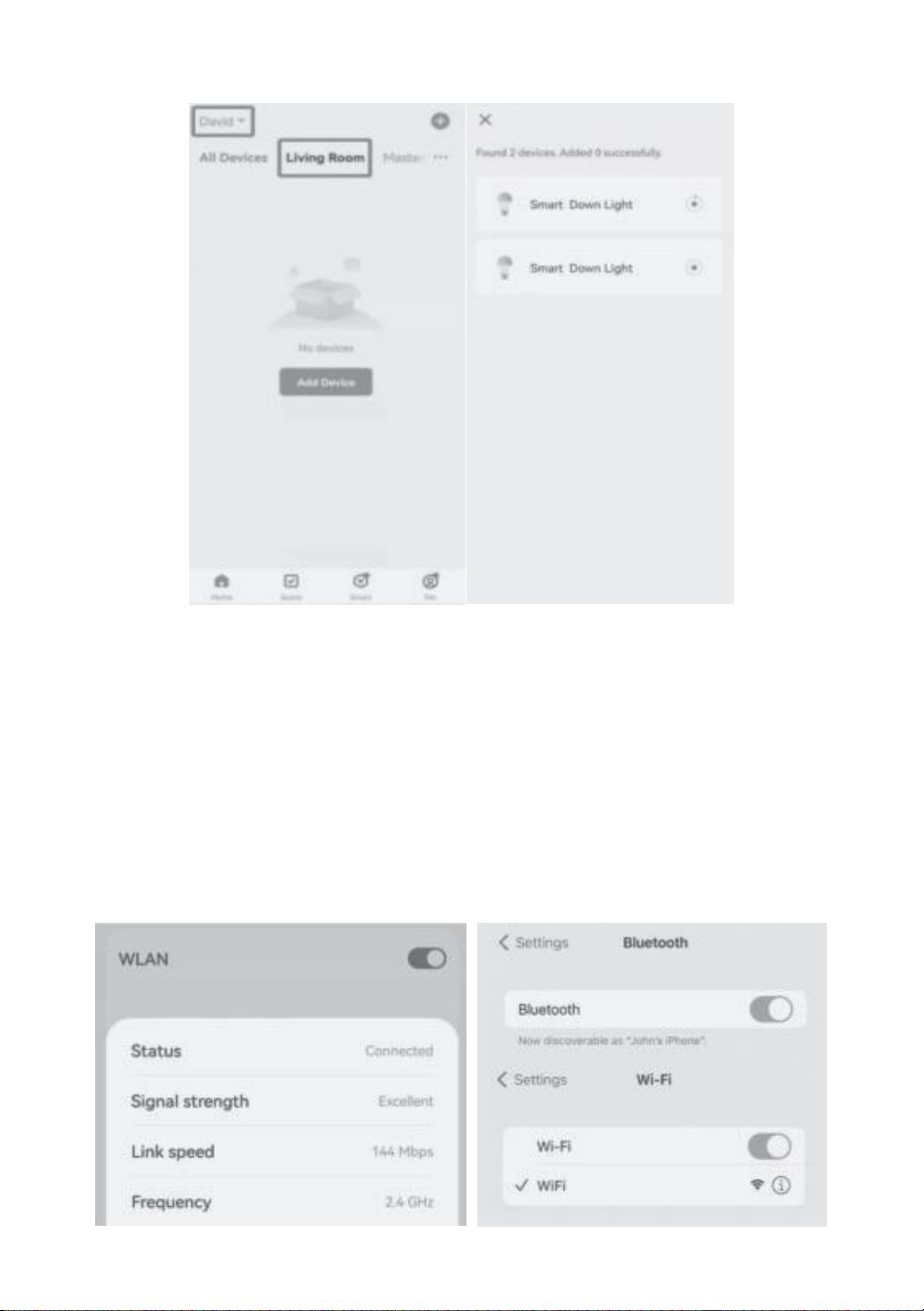
- 9 -
apparaat.
10. Schakel Wi - Fi en Bluetooth in & Maak verbinding met 2.4G
Wi - Fi
Voor Android-gebruikers, Klik op de netwerkdetails om het nogmaals
te controleren
Voor iPhone-gebruikers, Ga naar de instellingenpagina van de Wi -
Fi-router om
Controleer de frequentie. Activeer de 2,4GHz-frequentie als deze
beschikbaar is inactief.
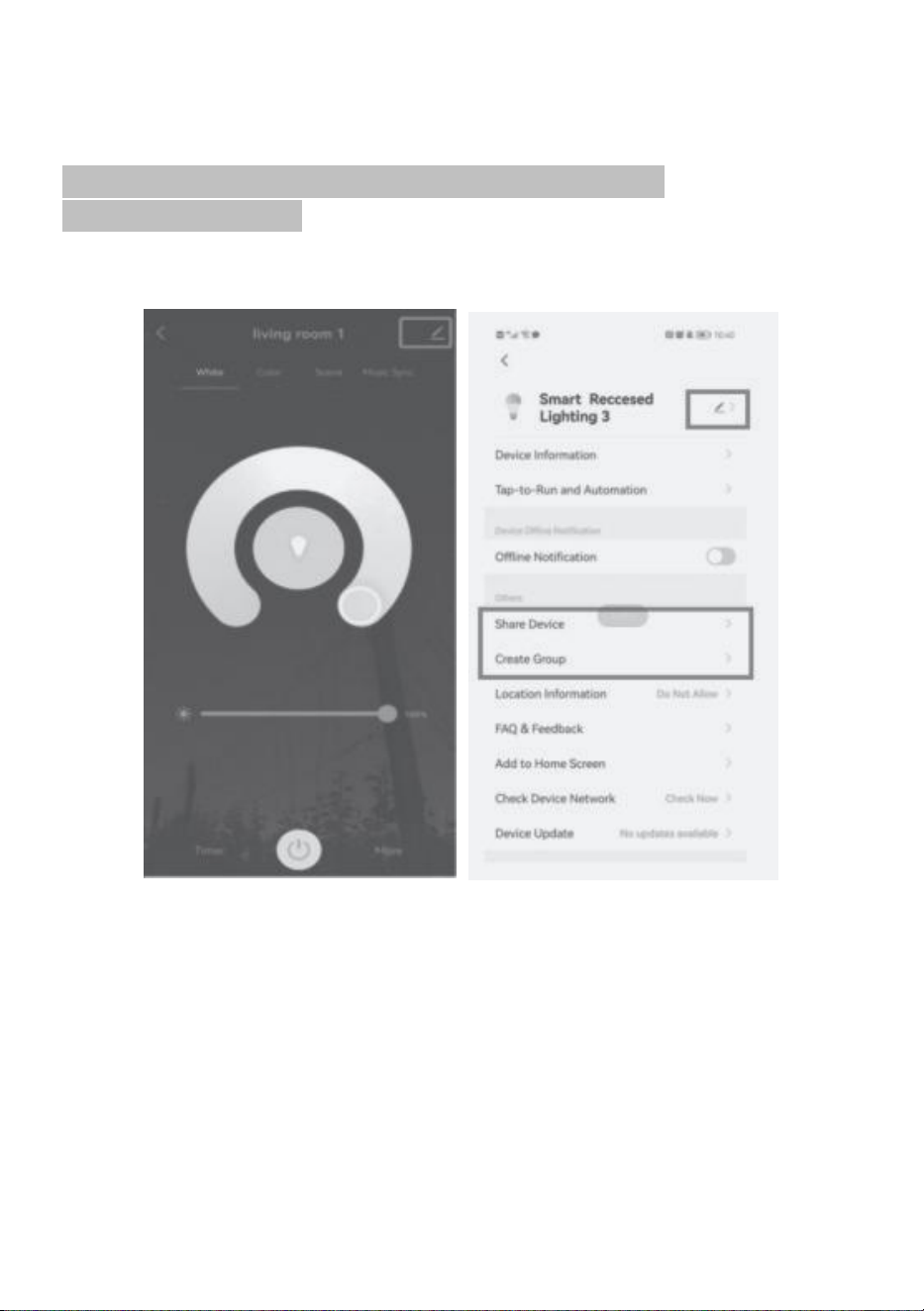
- 10 -
Android-interfacevoorbeeld Wi-Fi en Bluetooth inschakelen
HERNOEM DE LICHTEN, MAAK EEN GROEP EN
APPARAAT DELEN
zijn er verschillende belangrijke instellingen . Klik op het penpictogram in
de opstaande hoek om de instellingenpagina te openen.
●Het is aan te raden om de lampen per kamer te hernoemen voor
eenvoudige identificatie, maar als je hoopt de lichten met ruimte en
schakelaar te kunnen bedienen alle lichten in een kamer met één klik
aan/uit zetten, het is vereist om een groep en voeg alle lampen in de kamer
toe aan deze groep.
●Om alle gezinsleden in staat te stellen de verlichting via een app te
bedienen, het is van vitaal belang om de instelling met andere gezinsleden
te delen, kan deze functie worden geïmplementeerd door de volgende 3
stappen:
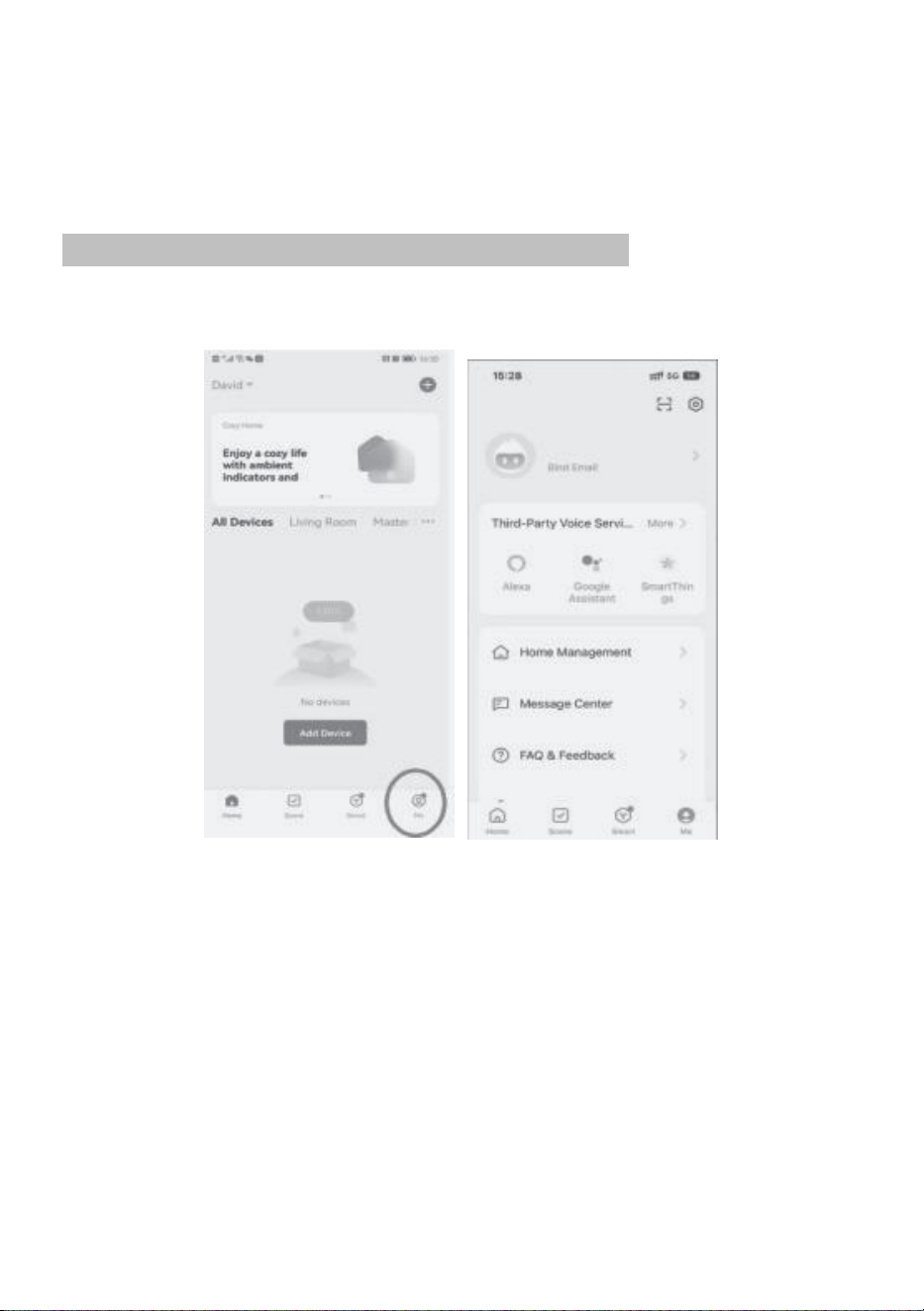
- 11 -
Stap 1: De genodigden downloaden een smart life-app op hun telefoon
Stap 2: De huiseigenaar die de eerste instellingen heeft gedaan, lanceert
een uitnodiging van de "Apparaat delen" menu.
Stap 3: De genodigde accepteert de uitnodiging via Me-Home
Management Sluit je aan bij een Home.
BIND DE LICHTEN AAN DE STEMASSISTENT
Tik op 'Ik' in de rechterbenedenhoek en zoek vervolgens naar
'spraakassistent van derden'.
Tik op het pictogram om de koppeling van het slimme levensaccount aan
Alexa te voltooien of Google Assistent-account stap voor stap.
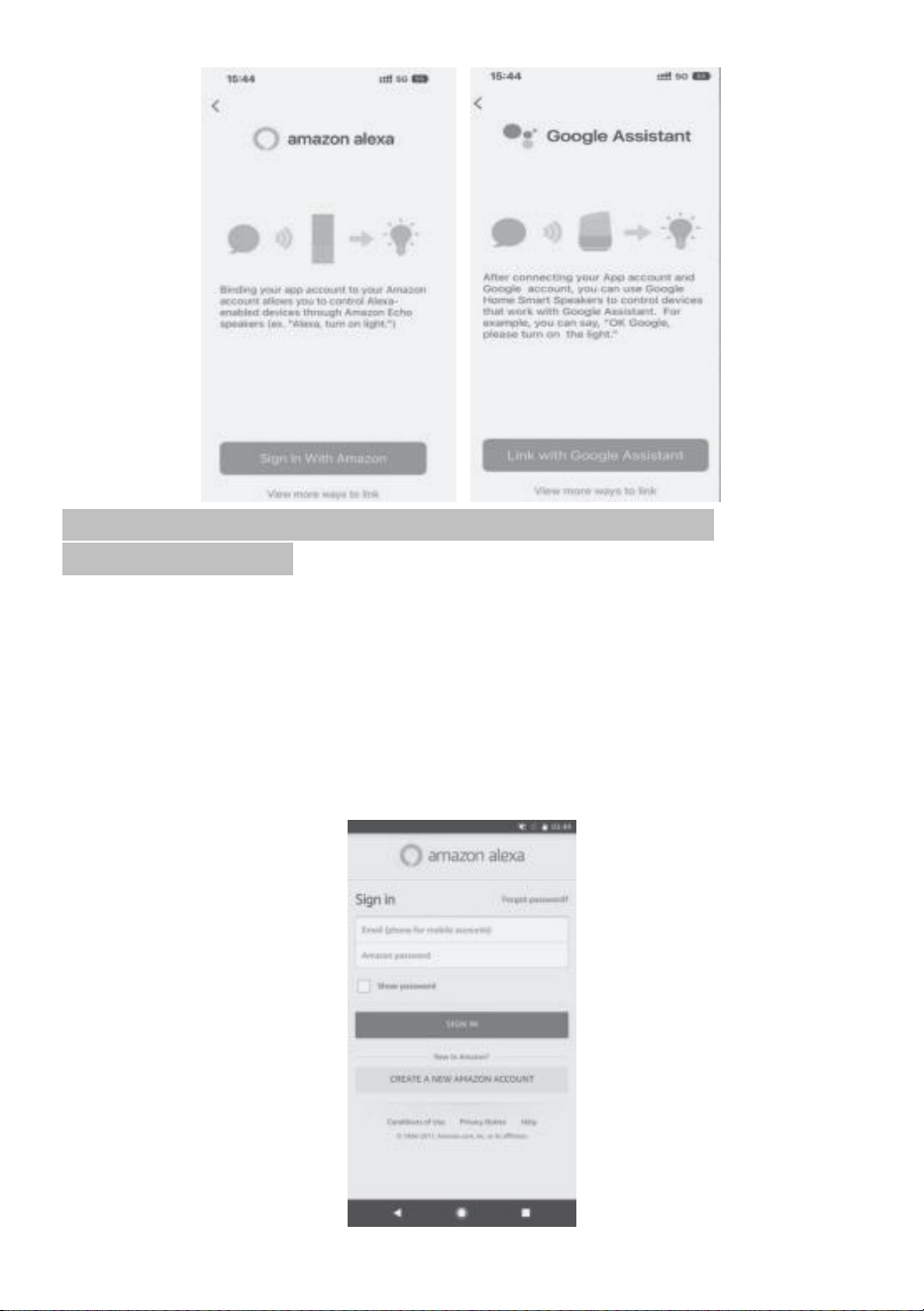
- 12 -
HOE JE DE SLIMME LICHTEN CONTROLEERT MET
AMAZON-ALEXA?
1. Apparaten toevoegen in de Smart Life-app (zie pagina 6 - pagina 7)
(Let op: verander de naam van het apparaat in een gemakkelijk te
herkennen woord of zin, zoals "keukenlamp")
2. Stel Echo (of Echo Dot en andere modellen ) in met de Alexa-app
2.1 Open de Alexa-app (zoek naar 'Amazon Alexa' in de App Store of
Google Play om de app te installeren) door op het app-pictogram op uw
mobiel apparaat en log in met uw Amazon-account.
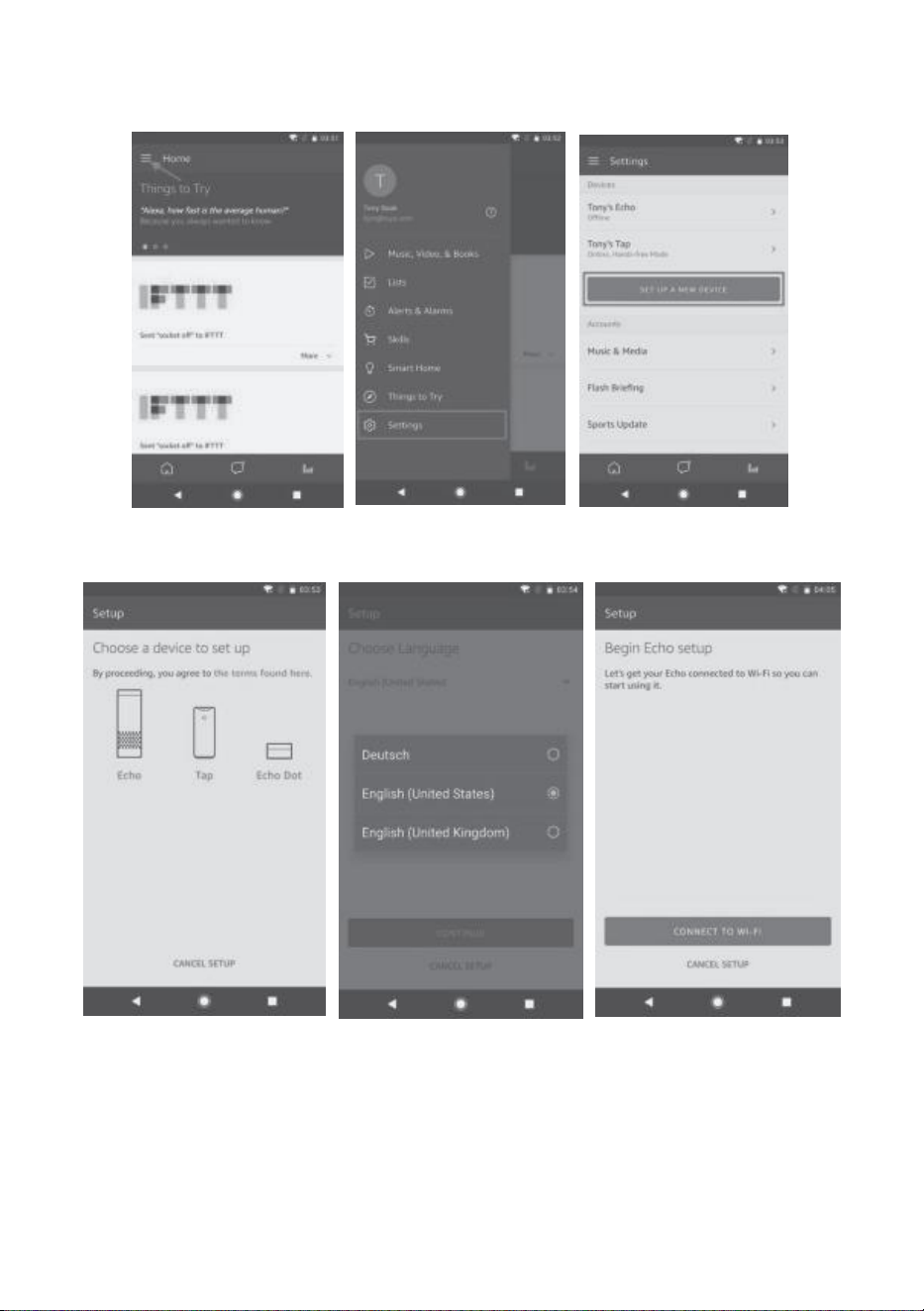
- 13 -
2.2 Tik op het hamburgermenu in de linkerbovenhoek, selecteer
'Instellingen' en tik vervolgens op 'EEN NIEUW APPARAAT INSTELLEN'.
2.3 Selecteer uw Echo-model, kies een geschikte taal, Dan kraan
"VERBINDING MAKEN MET WI- F I" ,
2.4 Houd de actieknop [ongeveer 6 seconden] aan de bovenkant van uw
Echo-apparaat ingedrukt totdat het oranje lampje gaat branden. dan
bovenaan "DOORGAAN" .
Wanneer uw telefoon is verbonden met Echo, kraan "DOORGAAN".
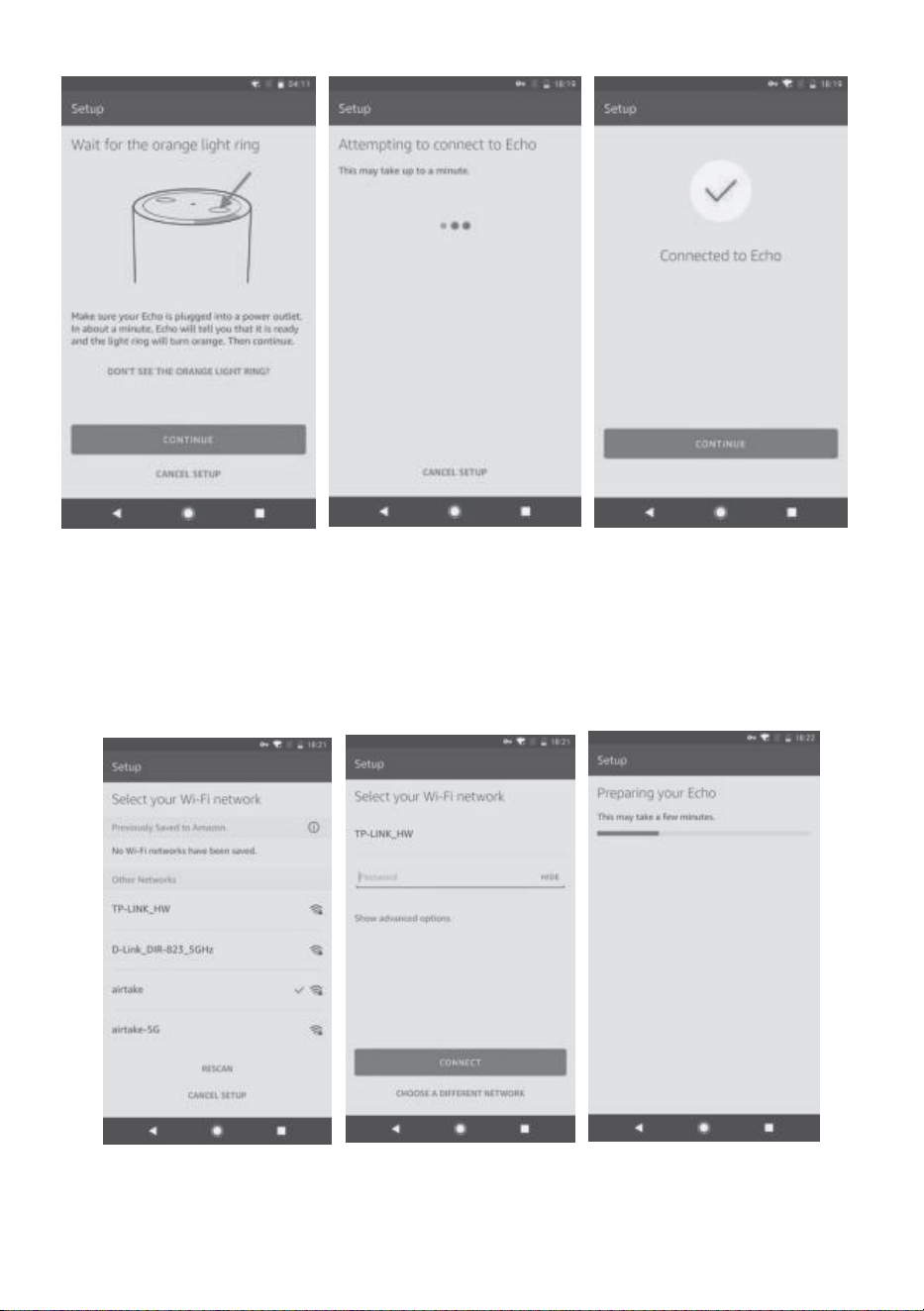
- 14 -
2.5 Selecteer een Wi-Fi, typ het Wi-Fi-wachtwoord in en tik op
'VERBINDEN'. Het kan enkele minuten duren voordat Echo verbinding
maakt met het netwerk.
2.6 Tik op "CONTINUE" wanneer Echo is verbonden met het netwerk. Tik
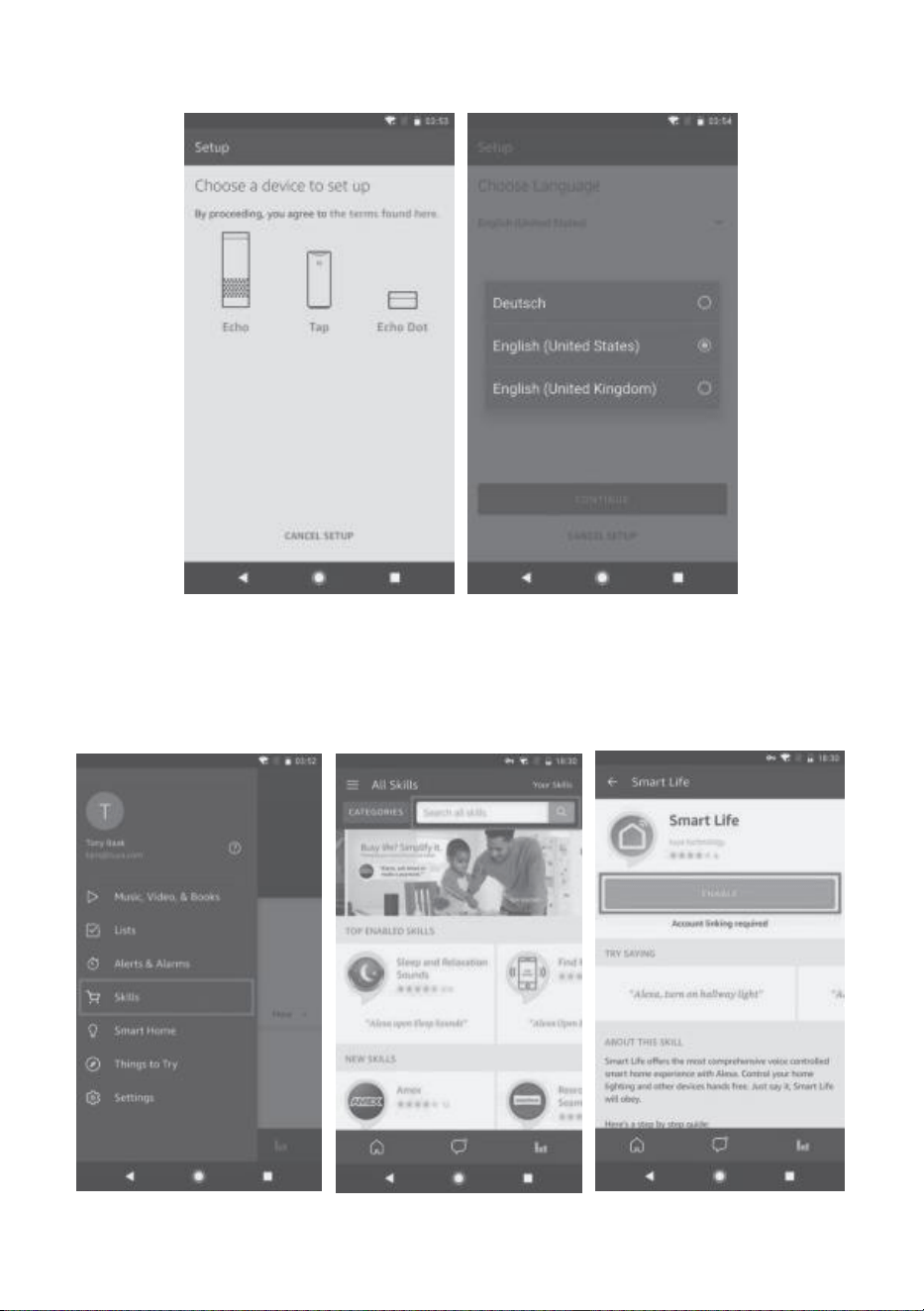
- 15 -
na een introductievideo op "CONTINUE" om de installatie te voltooien.
3. Koppel je Smart Life-account aan Alexa
3.1 Tikken "Vaardigheden" in het menu, zoek dan "Slim leven". Selecteer
"Slim leven" en tik "INSCHAKELEN" om de vaardigheid l in te schakelen .
3.2 U wordt doorgestuurd naar de accountlinkpagina. Voer uw Smart
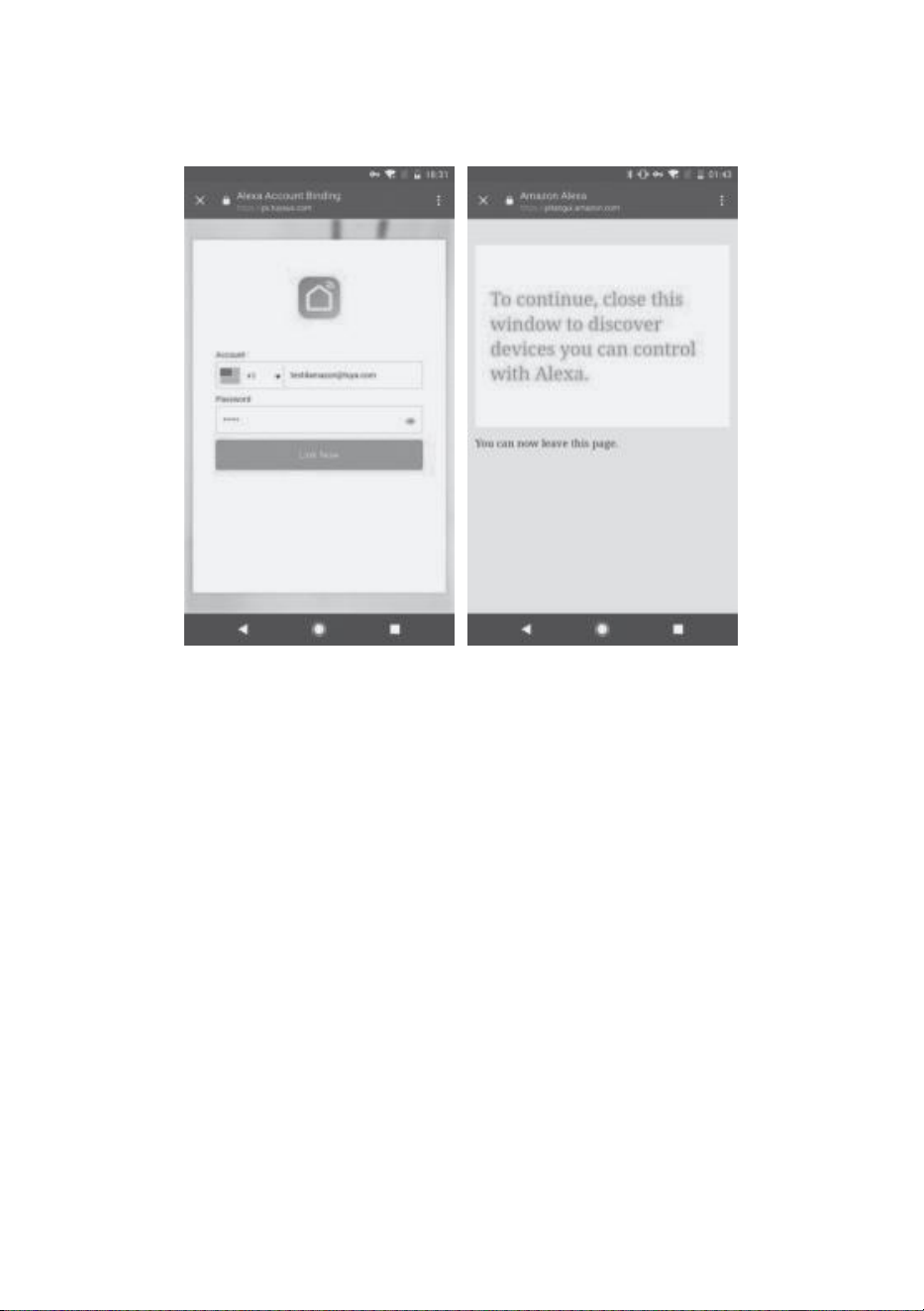
- 16 -
Life-account en wachtwoord in en vergeet niet het land/de regio te
selecteren waar uw account bij hoort. Tik vervolgens op "Nu koppelen" om
uw Smart Life-account te koppelen.
4. Bedien slimme apparaten via Echo
4.1 Echo moet uw slimme apparaten ontdekken voordat het deze kan
bedienen hen. U kunt op "ONTDEKKEN" tikken om de slimme apparaten
te ontdekken. Ontdekte apparaten worden in de lijst weergegeven. (Let op:
elke keer dat u (Als u de naam van het apparaat in de Smart Life-app wilt
wijzigen, moet Echo het apparaat opnieuw ontdekken voordat u het kunt
bedienen.)
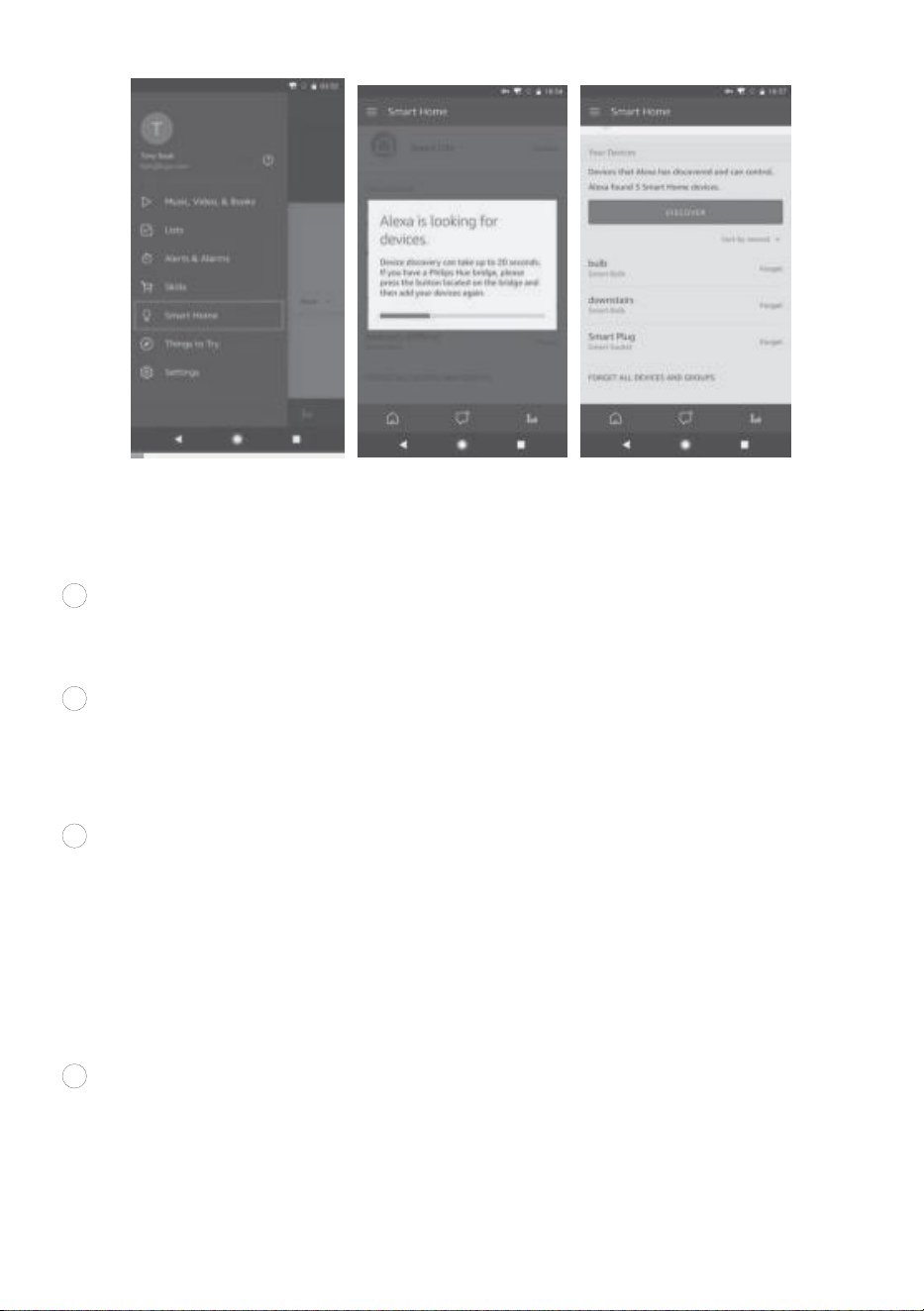
- 17 -
4.2 Nu kunt u uw slimme apparaten bedienen via Echo. U kunt de
opdrachten om je apparaten te bedienen, zoals "Alexa, doe het keukenlicht
aan " .
25
Stroomschakelaar
Alexa, doe het licht in de slaapkamer aan.
Alexa, Doe het licht in de slaapkamer uit.
26
Helderheid
Alexa, zet het licht in de slaapkamer op vijftig procent.
Alexa, Maak het licht in de slaapkamer feller. Alexa, Dim het licht in de
slaapkamer.
27
Gecorreleerde kleurtemperatuur
Alexa, Maak de verlichting in de woonkamer warmer.
Alexa, Zet de verlichting in de eetkamer koeler.
Alexa, Zet de eetkamer zachter.
Alexa, Maak de woonkamer licht witter.
Alexa, Maak het licht in de woonkamer warm wit.
Alexa, Zorg dat er daglicht in de keuken komt.
28
Kleur
Alexa, zet het licht op de veranda op blauw.
Alexa, zet het licht in de slaapkamer op rood.
Alexa, verander de kleur van de keuken naar blauw.
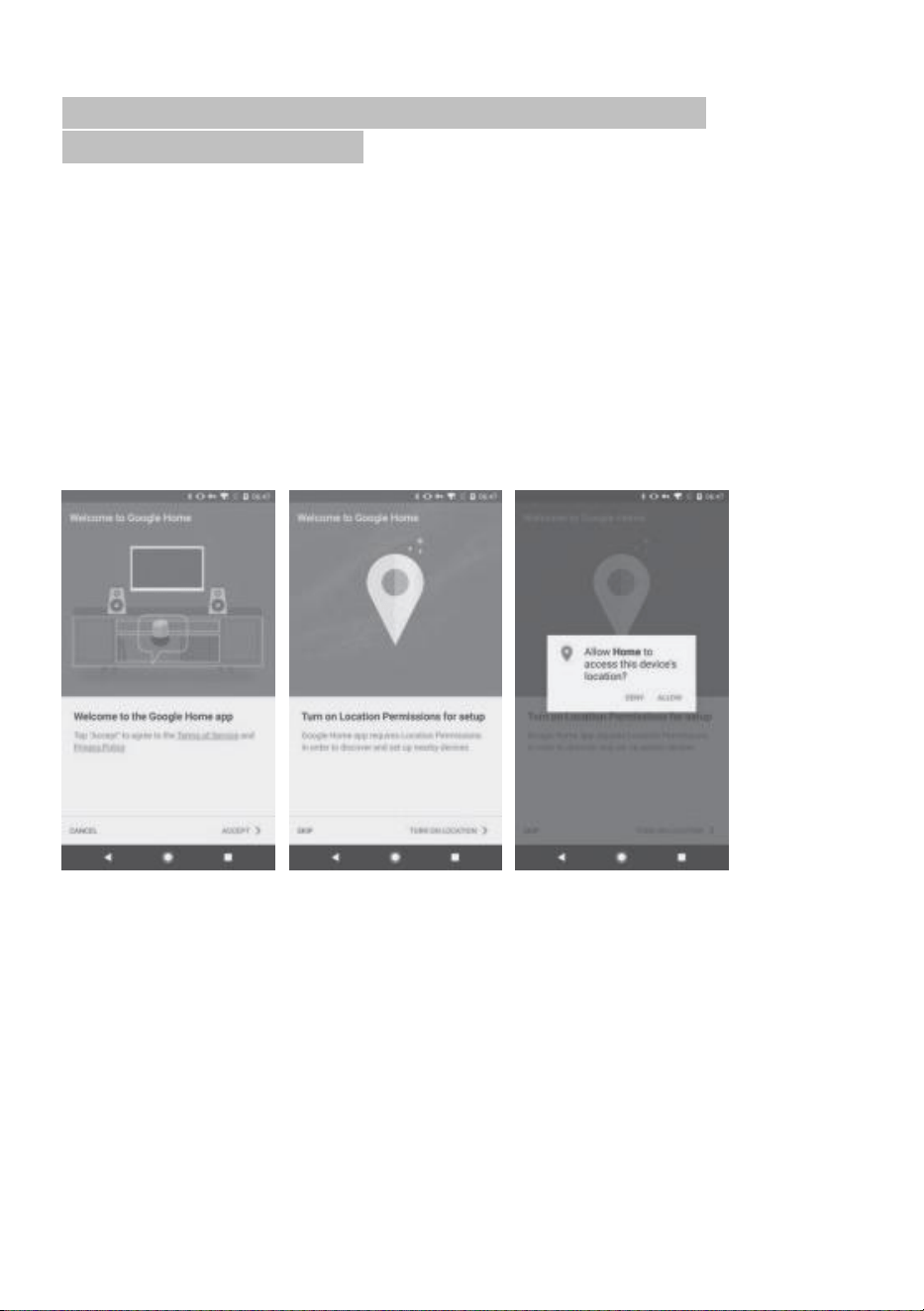
- 18 -
HOE JE DE SLIMME LICHTEN CONTROLEERT MET
G O O G N NAAR HUIS?
1. Apparaten toevoegen in de Smart Life-app (zie pagina 5-pagina 7)
(Opmerking: Verander de naam van het apparaat in een gemakkelijk te
herkennen woord of zin, zoals "keukenlamp").
2.1 Open de Google Home-app (Zoekopdracht "Google Startpagina" in de
App Store of Google Play om alle apps te installeren ) door op het
app-pictogram op uw mobiele apparaat te tikken en tik. "ACCEPTEREN"
om akkoord te gaan met de Servicevoorwaarden en het Privacybeleid.
Geef de Google Home-app toegang tot de locatie van het apparaat om
apparaten in de buurt te ontdekken en in te stellen.
2.2 Tik, "AANMELDEN", Kies een Google-account dat u al hebt
ingelogd op uw mobiele apparaat. Of volg de instructies om in te loggen
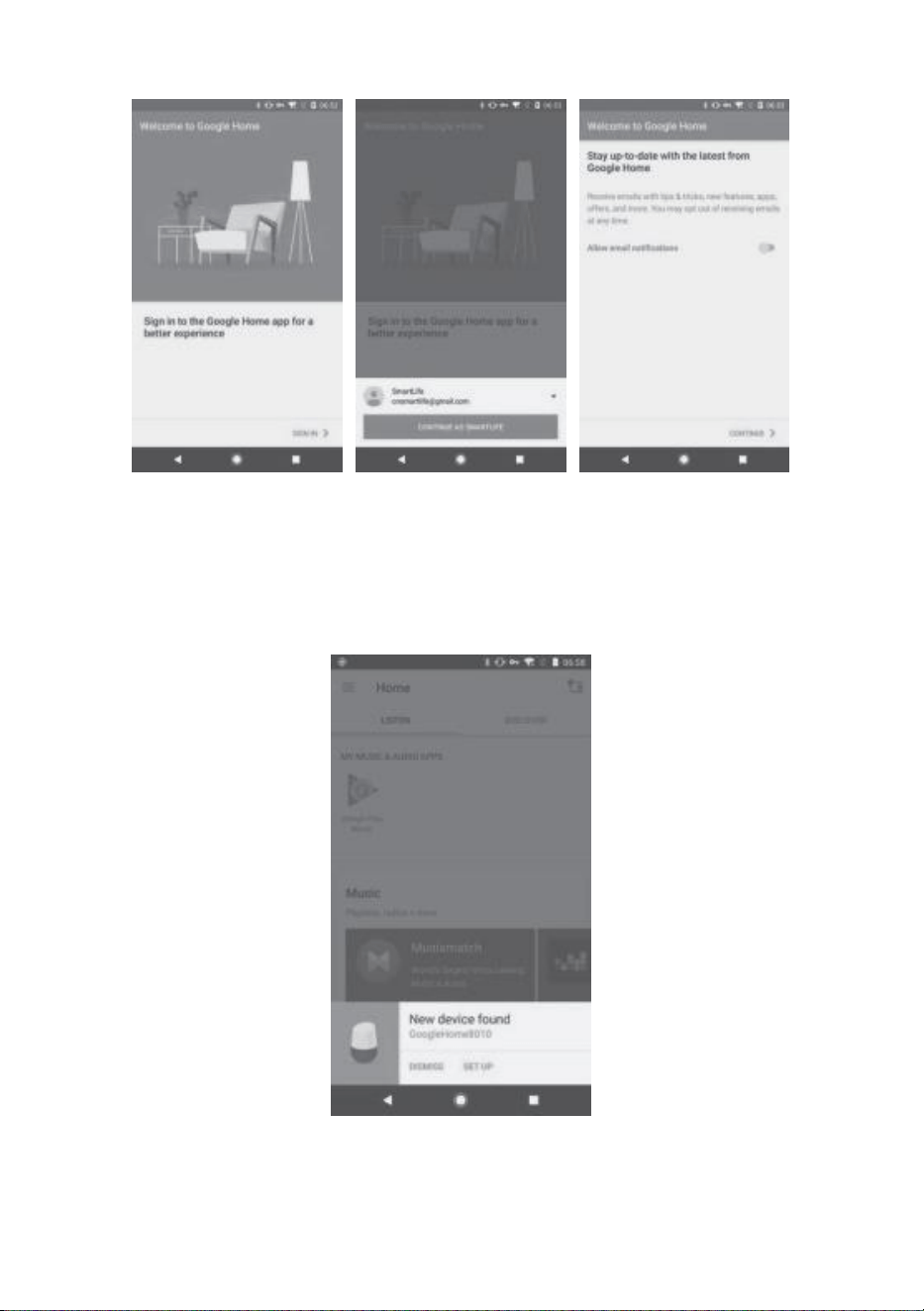
- 19 -
met een nieuw Google- account .
2.3 De Google Home-app scant apparaten in de buurt. De apparaten
moeten
vol energie en klaar om op te zetten. Kraan "INSTELLEN" om uw
Google Startpagina.
2.4 Wanneer de Google Home-app succesvol is verbonden met de
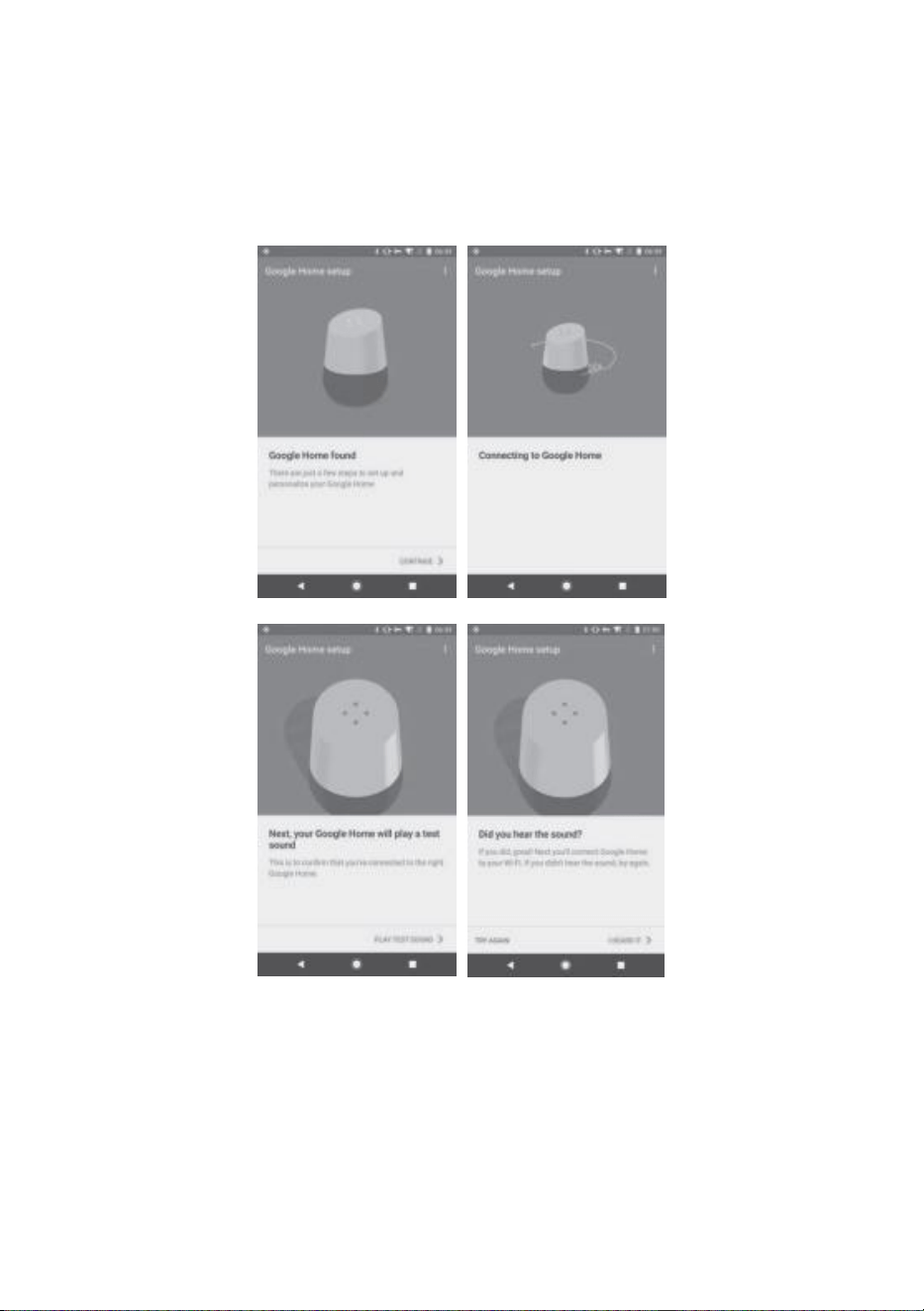
- 20 -
Google Home-apparaat, kraan "SPEEL TESTGELUID", het zal een test
spelen
geluid om te bevestigen dat u bent verbonden met het juiste apparaat, Als
je
hoorde het testgeluid, kraan "IK HEB HET GEHOORD".
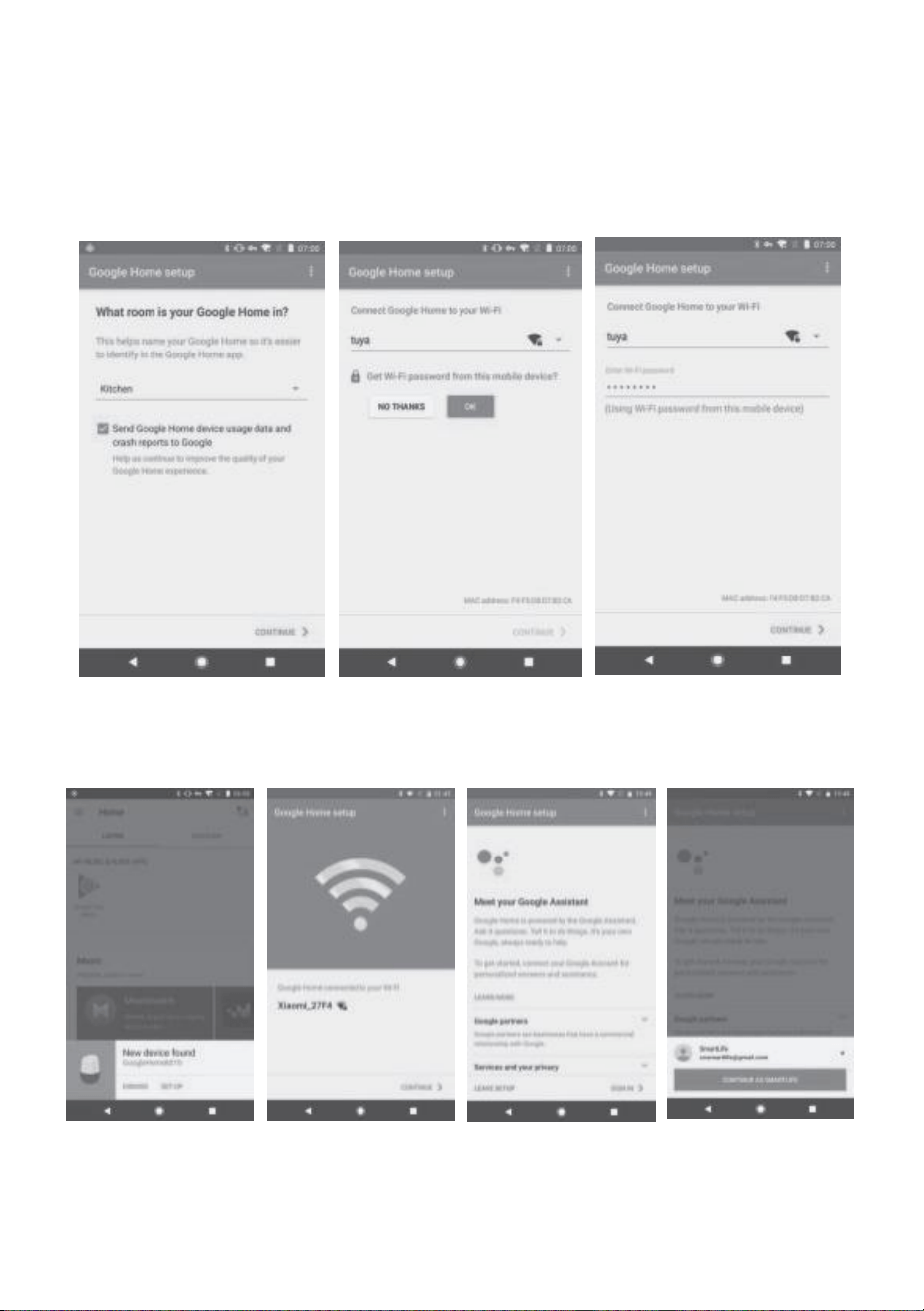
- 21 -
2.5 Selecteer de kamer (ex Keuken) waar uw Google Home zich bevindt.
Dit helpt u het apparaat te identificeren wanneer u ernaar wilt casten . Kies
het wifi-netwerk dat u wilt verbinden met uw Google Home. Voer uw
wachtwoord in. Tik vervolgens op "DOORGAAN" .
2.6 Google Home probeert verbinding te maken met het opgegeven
wifi-netwerk. Wanneer Google Home succesvol is verbonden met uw Wi-
Fi i netwerk, kraan "KOM OP" .
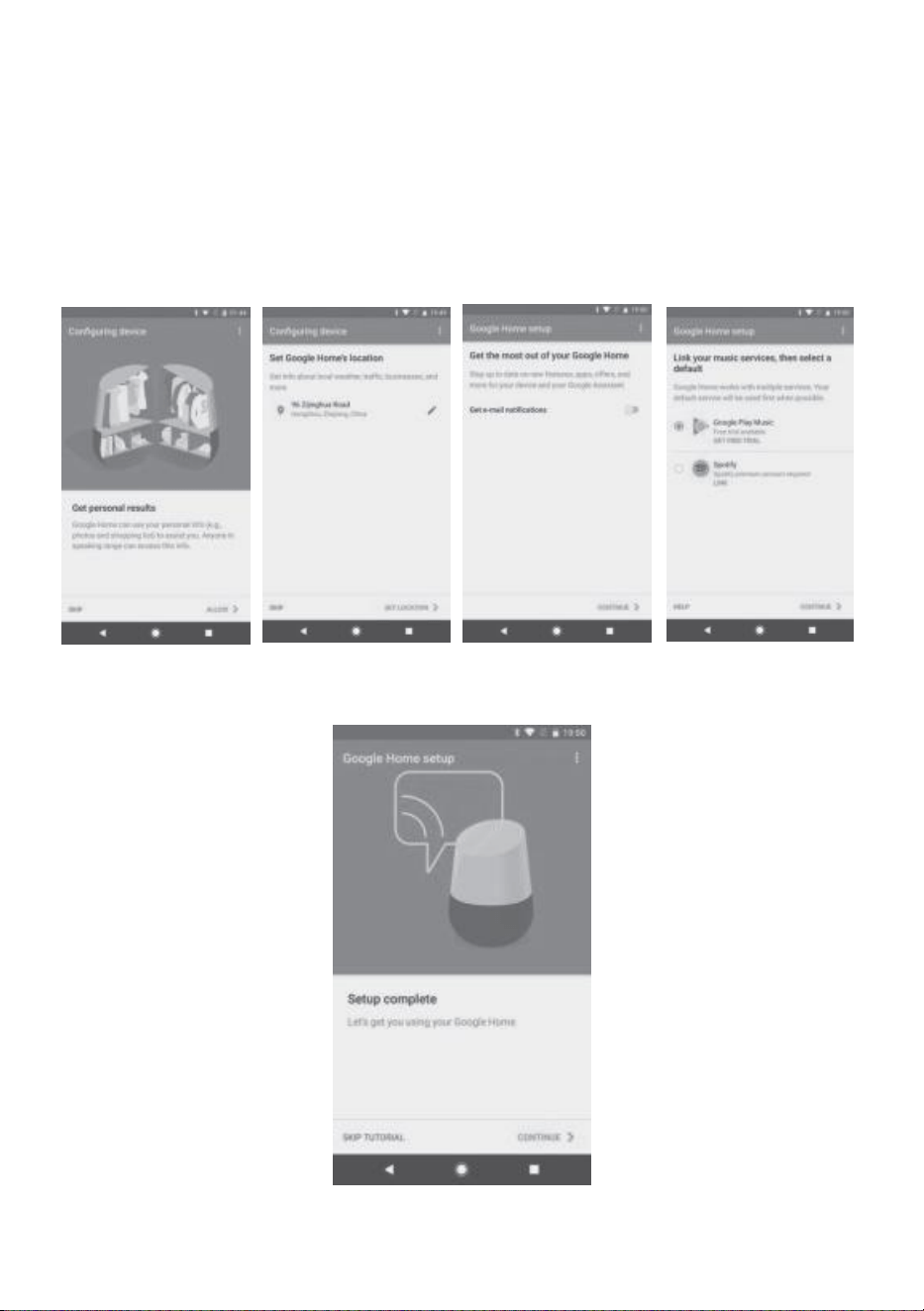
- 22 -
2.7 Om Google Assistent in staat te stellen uw vragen te beantwoorden,
moet u:
Meld u aan bij uw Google-account, tik dan op '"AANMELDEN". Kies de
Google-account dat u wilt koppelen aan uw Google Home-apparaat, tik
dan op "DOORGAAN ALS XXX", Voer het adres in waar deze Google
Installeer Home en selecteer uw standaardmuziekservice.
2.8 Tik op "HANDLEIDING OVERSLAAN" om de installatie te voltooien. Of
tik op "DOORGAAN" om de Google Home-zelfstudie te bekijken.
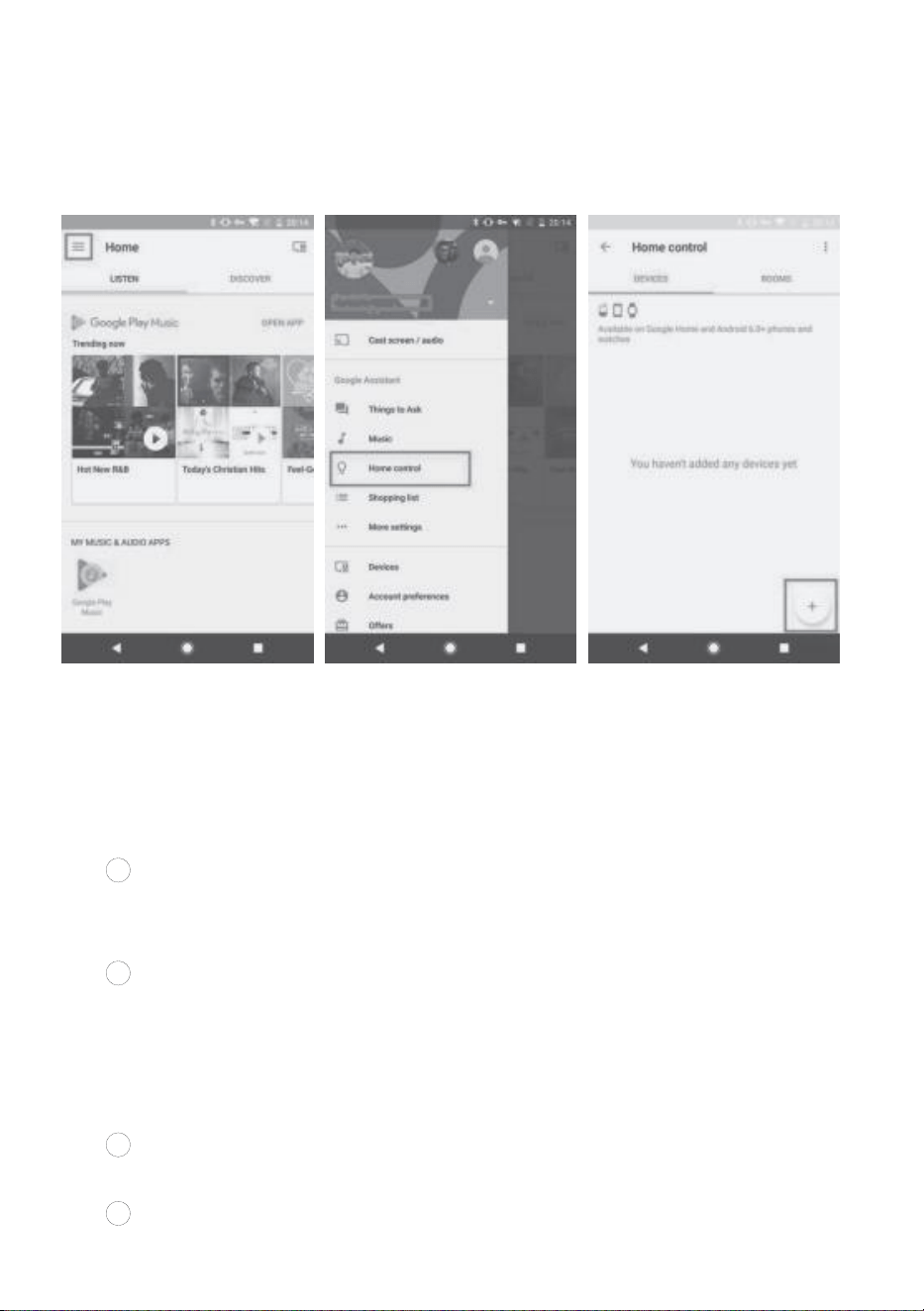
- 23 -
3.Tik "Home Control" in het menu van de Google Home-app
startpagina en tik vervolgens op "+".
4. Bedien uw slimme apparaten via Google Home
U kunt nu uw slimme apparaten bedienen via Google Home. De
ondersteunde spraakopdrachten zijn als volgt: "OK Google, doe het
keukenlicht aan".
25
Stroomschakelaar
Oké Google, doe het licht in de slaapkamer aan.
Oké Google, doe het licht in de slaapkamer uit.
26
Helderheid
Oké Google, wat is de helderheid van de lamp in de slaapkamer?
Oké Google, zet de helderheid van het slaapkamerlicht op 65%.
Oké Google, doe het licht in de slaapkamer feller.
Oké Google, dim het licht in de slaapkamer.
27
Gecorreleerde kleurtemperatuur
Oké Google, stel het licht in de slaapkamer in op koel wit.
28
Kleur
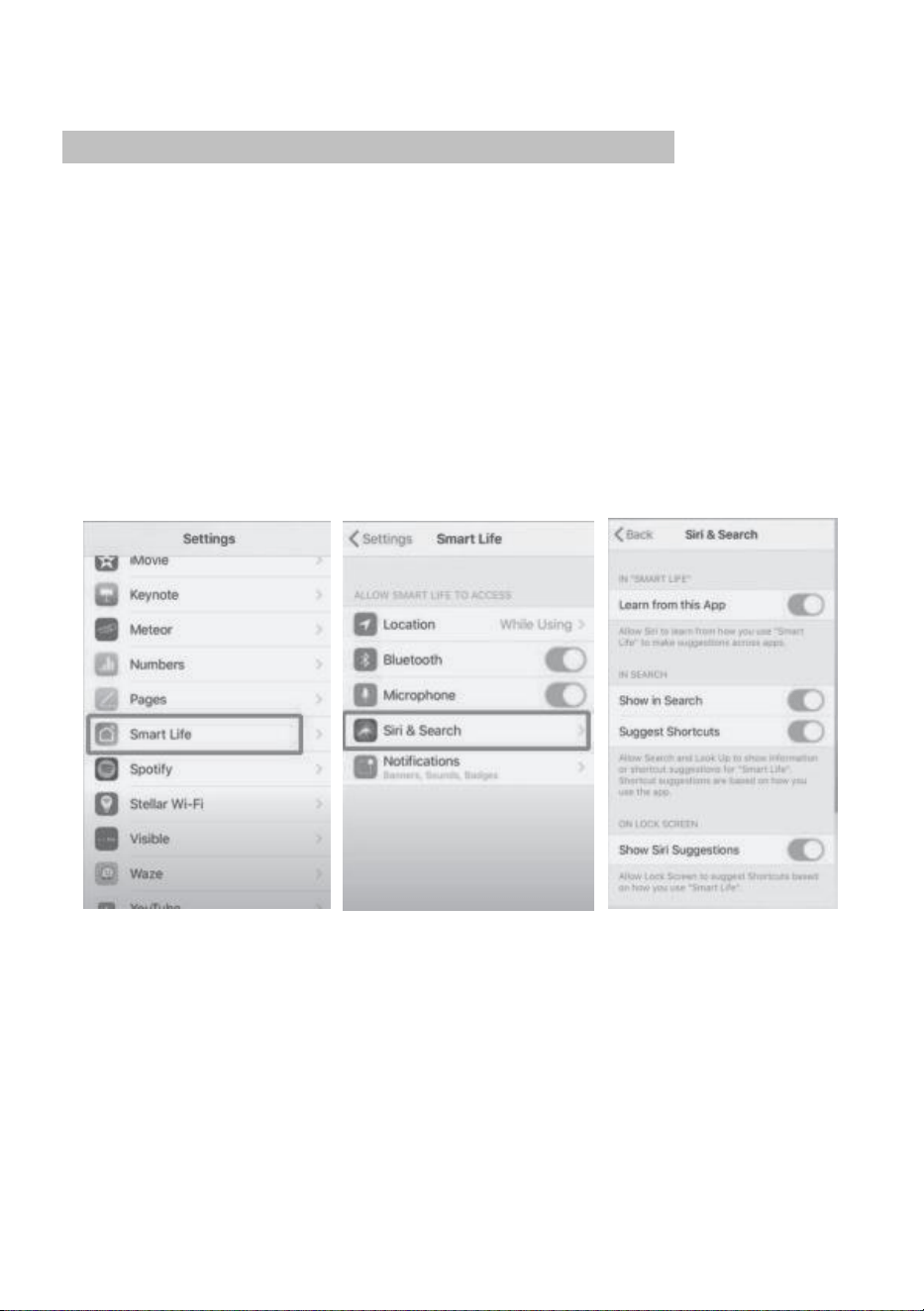
- 24 -
Oké Google, zet het licht op groen.
HOE BEDIEN IK DE SLIMME LICHTEN MET SIRI?
1. Apparaten toevoegen in de Smart Life-app (zie pagina 6 - pagina 7)
(Let op: verander de naam van het apparaat in een gemakkelijk te
herkennen woord of zin , zoals " keukenverlichting " ) .
2. Koppel Smart Life aan Siri
2.1 Tikken "Instelling" pictogram op uw mobiele telefoon en vind de Smart
Life
toepassing in de "Instellingen". Tik erop.
2.2 Tikken "Siri &Zoekopdracht" en alle functies aanhouden (Opmerking:
Houd de
WiFi en Bluetooth aan).
2.3 Open de Smart Life-app, in de "Smar!" interface, Selecteer "Tap-fo-un",
klik op "Create scene" of op "+" in de rechterbovenhoek. Maak een
taakinstructie.
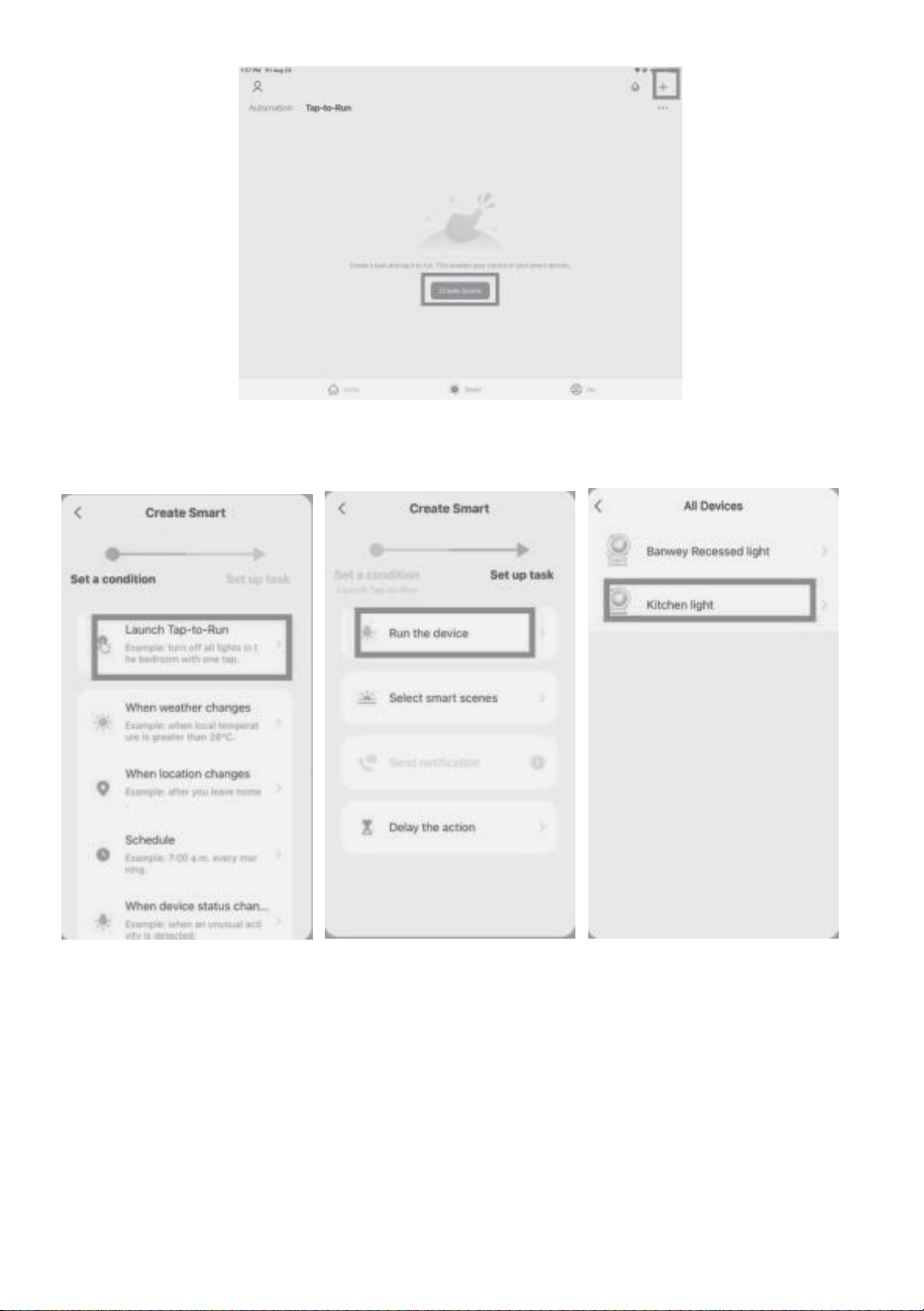
- 25 -
2.4 Tik op "Start Tap-to-run", tik vervolgens op "Start het apparaat" en
selecteer het apparaat dat u een naam hebt gegeven.
2.5 Vervolgens kunnen we de functie kiezen die we willen. We nemen de
functie van de schakelaar als voorbeeld. Tik op "AAN/UIT" en selecteer
"AAN", klik op "Opslaan" en tik vervolgens op "Volgende" in de
rechterbovenhoek. Tik op "Naam" om de snelkoppeling te bewerken, zoals
"keukenlamp aan" (Let op: Snelkoppelingen naam moet de vorige
apparaatnaam bevatten voor eenvoudige bediening) en kraan "Redden".
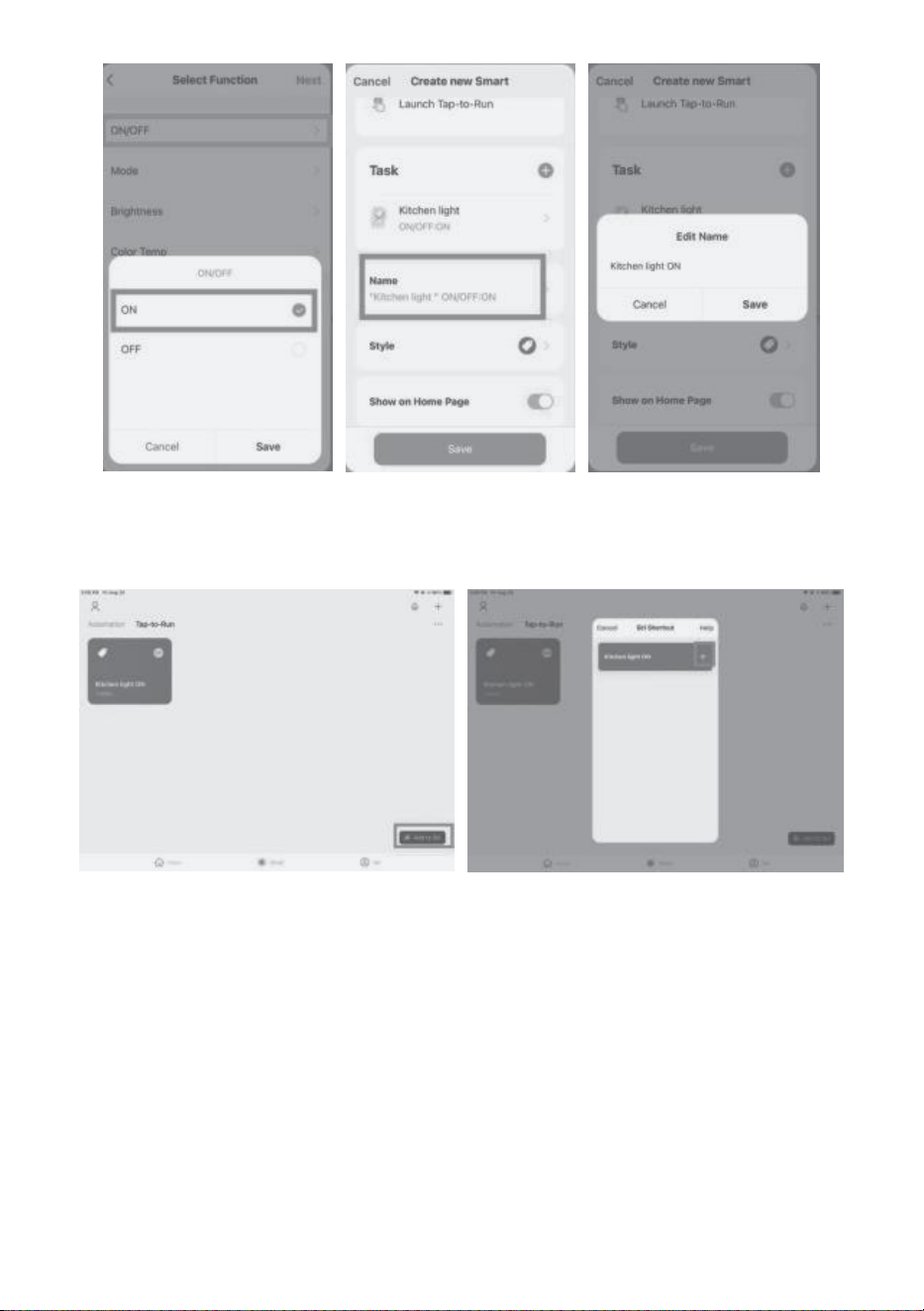
- 26 -
2.6 We gaan een taakkaart maken in de Smart interface.Tik "Voeg toe aan
de zonde" in de rechter benedenhoek en selecteer de snelkoppeling die u
hebt gemaakt, klik op "4" om deze toe te voegen aan Sir i .
2.7 Tikken "Voeg toe aan de zonde". Dan kun je zeggen "Hé Zonde,
keukenlicht aan" naar
Schakel het licht in dat u selecteert. Als u het licht wilt uitschakelen , Jij
moet de bovenstaande stappen herhalen om een nieuwe snelkoppeling te
maken. Hetzelfde
geldt ook voor andere functies.
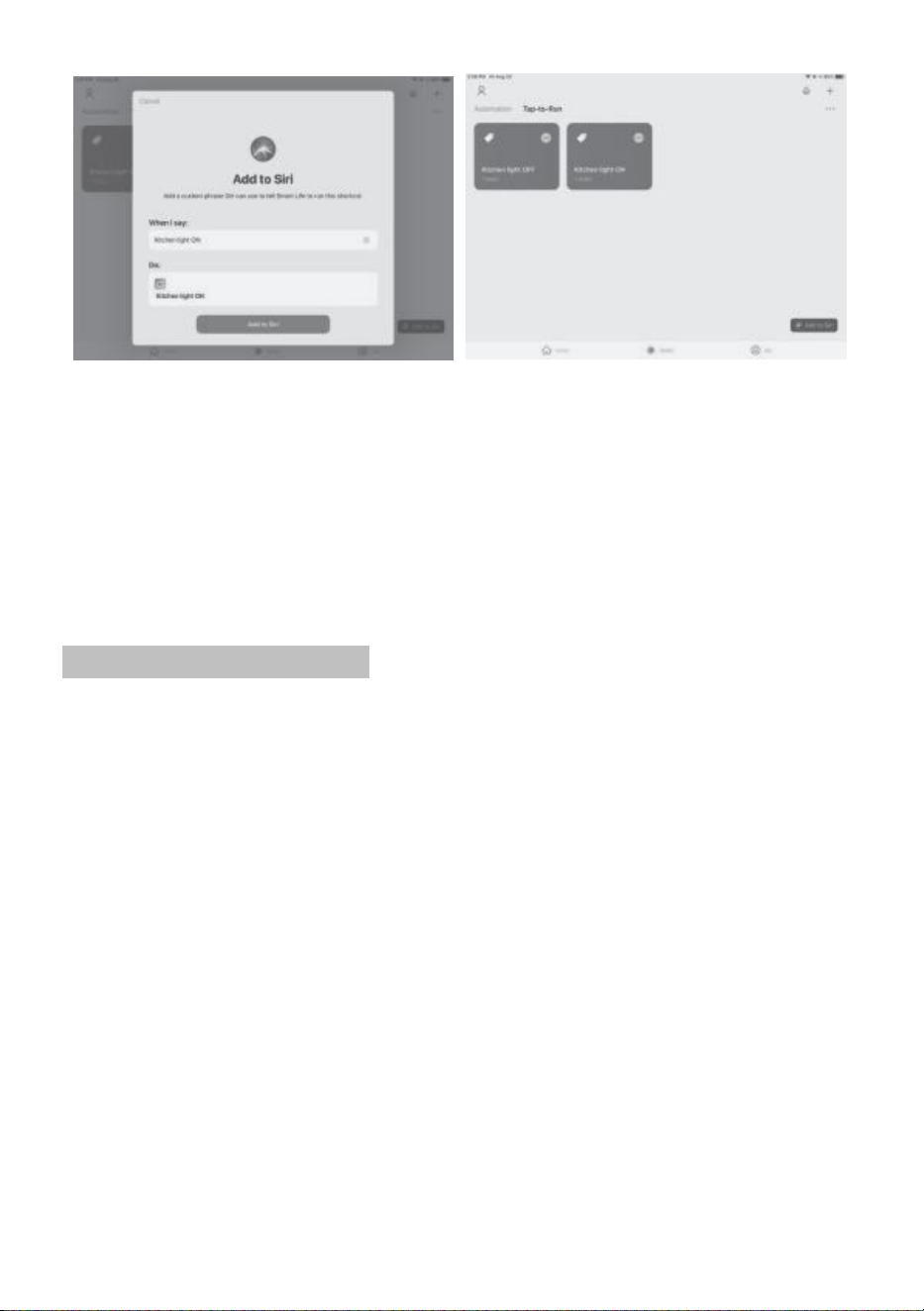
- 27 -
PROBLEEMOPLOSSING
Als u een probleem heeft bij gebruik van de smart art lichten, neem dan
contact op
Rollen in Light Klantenservice Team via support t@ roll in licht.com, de
Het klantenserviceteam biedt u een bevredigende oplossing.
1. Slimme lampen kunnen niet worden gevonden door de app
Als de lampjes twee keer per seconde knipperen, bevinden ze zich in de
koppelingsmodus. en de
De app kan de lampen alleen vinden als ze in de koppelingsmodus staan .
Als de
lichten knipperen niet, schakel ze 3 keer uit en weer in [Uit-Aan-Uit -
Aan-Uit-Aan), Zet ze in de koppelingsmodus.
Bluetooth moet 'Aan' staan om de slimme lampen te vinden.
een verbinding met een 2,4GHz Wi - Fi-router vereist. Koop een nieuwe

- 28 -
router als deze niet beschikbaar is .
2.Na lang wachten, toevoegen van slimme lampen mislukt met
"Apparaat voegt overuren toe"/"Kan router niet verbinden "
gerapporteerd
De Wi- Fi is 5GHz, verander dit naar 2,4GHz of koop een nieuwe die
2,4GHz ondersteunt
Het aantal lampjes overschrijdt mogelijk de limiet van het apparaat op de
Wi-Fi-router.
Er is een fout opgetreden bij de gegevensoverdracht. Reset de verlichting
door deze 3 keer uit en weer aan te zetten en probeer het opnieuw.
3.Sommige lampen zijn altijd offline
Het aantal lampjes kan de limiet van het apparaat op de Wi-Fi
overschrijden
routeren. (Indien nodig, toevoegen nieuwe routers om het aantal
gebruikers uit te breiden
(Zie pagina 03).
4.Gaan de lampen onverwachts aan?
Controleer of er een schema is ingesteld in de app, Zo ja, verwijder dan het
schema.
FCC-VERKLARING
Wijzigingen of aanpassingen die niet uitdrukkelijk zijn goedgekeurd door
de partij die verantwoordelijk is voor de naleving, kunnen de bevoegdheid
van de gebruiker om de apparatuur te bedienen ongeldig maken.
Dit apparaat voldoet aan deel 15 van de FCC-regels. De werking is
onderworpen aan de volgende twee voorwaarden:
(1) Dit apparaat mag geen schadelijke gevolgen hebben interferentie,en
(2)Dit apparaat moet alle ontvangen interferentie accepteren, inclusief

- 29 -
interferentie die een ongewenste werking kan veroorzaken.
Opmerking: Deze apparatuur is getest en voldoet aan de eisen. de limieten voor
een digitaal apparaat van klasse B, overeenkomstig deel 15 van de F CC- regels.
Deze limieten zijn bedoeld om een redelijke bescherming te bieden tegen
schadelijke interferentie in een residentiële installatie. Deze apparatuur genereert,
maakt gebruik van en kan radiofrequentie-energie uitstralen en, indien niet
geïnstalleerd en gebruikt in overeenstemming met de instructies, kunnen
schadelijke interferentie veroorzaken in radiocommunicatie.Echter. radio- of
televisieontvangst , die kan worden bepaald door het draaien Als u de apparatuur
uit- en aanzet, wordt de gebruiker aangemoedigd om te proberen de interferentie
te verhelpen door een of meer van de volgende maatregelen:
Heroriënteer of verplaats de ontvangstantenne. Vergroot de afstand tussen de
apparatuur en de ontvanger.
Sluit het apparaat aan op een stopcontact van een ander circuit dan waarop de
ontvanger is aangesloten.
Raadpleeg de dealer of een ervaren radio-/tv-technicus voor hulp.FCC-verklaring
inzake blootstelling aan straling:
Deze apparatuur voldoet aan de FCC-stralingsblootstellingslimieten voor een
ongecontroleerde omgeving.
in combinatie met een andere antenne of zender worden geplaatst of gebruikt.


- 2 -
Teknisk Support och e-garanticertifikat www.vevor.com/support
SMART RGBCWLED INFÄNGD LJUS
&
BLUETOOTH BEACON OFFENTLIG
FJÄRRKONTROLL
MODELL: SF-808
We continue to be committed to provide you tools with competitive price.
"Save Half", "Half Price" or any other similar expressions used by us only represents an
estimate of savings you might benefit from buying certain tools with us compared to the major
top brands and does not necessarily mean to cover all categories of tools offered by us. You
are kindly reminded to verify carefully when you are placing an order with us if you are
actually saving half in comparison with the top major brands.
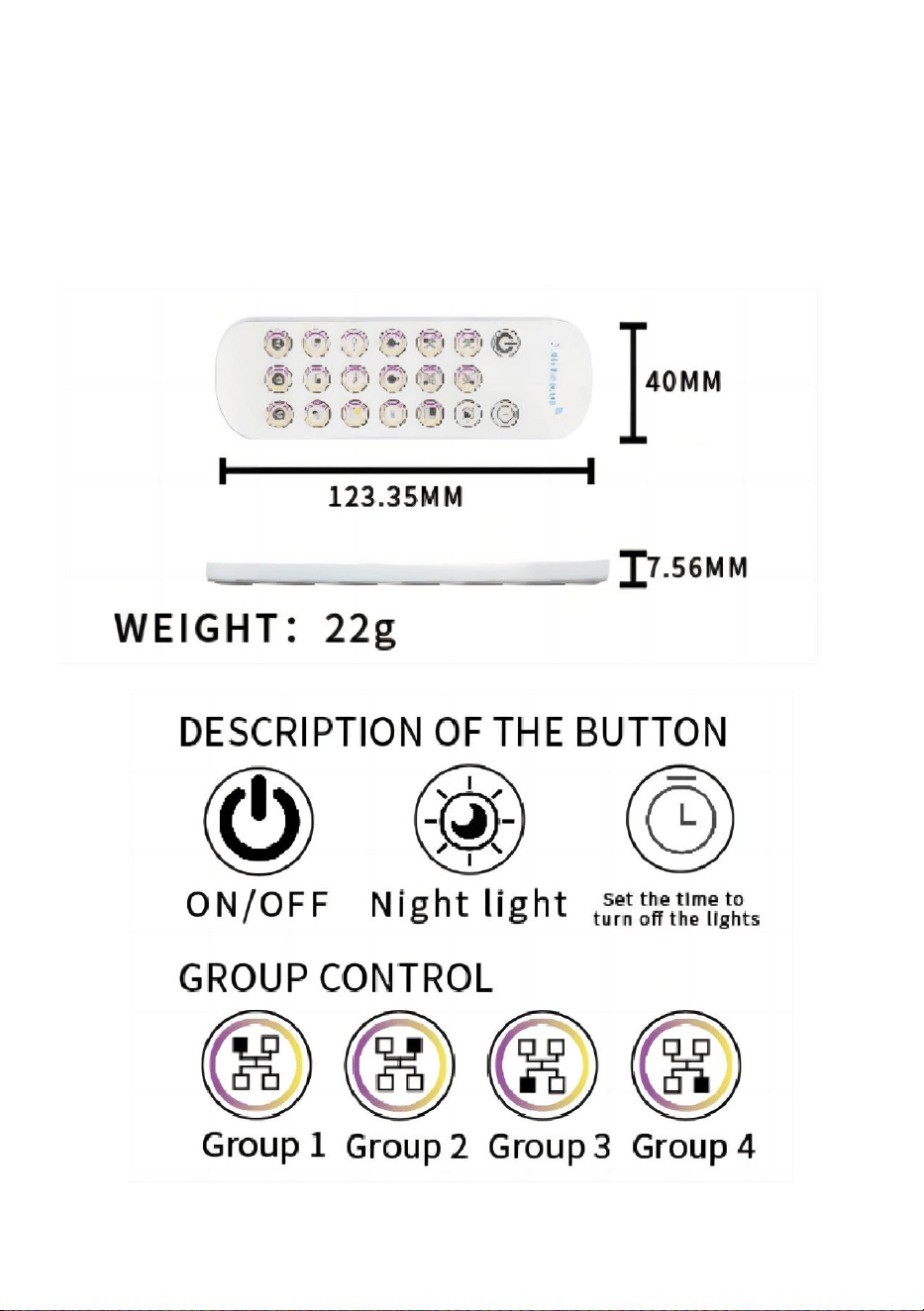
- 1 -
PARAMETERSPECIFIKATION
Produktmodell: YK18-ZWRO77FT
Produktnamn: standardfjärrkontroll styrning av TUYA ljuskälla produkt
Användningsområde: YUYA ljus källprodukter Batterispecifikation: knapp
batteri CR2032 3V
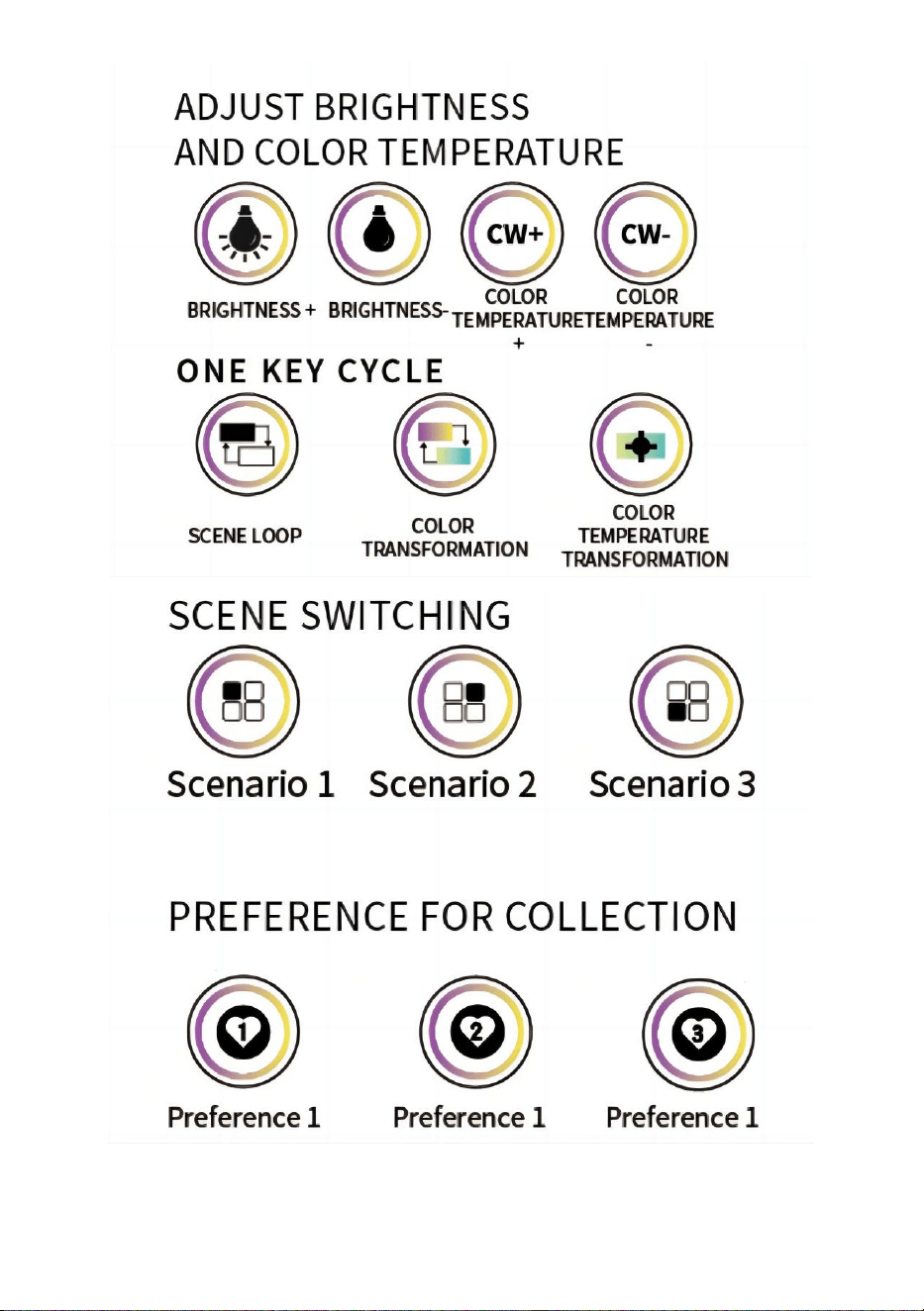
- 2 -

- 3 -
NÄTVERKSMATCHNING OCH BLUETOOTH-KOD MATCHAR
NÄTVERKSMATCHNING:
Fjärrkontrollen behöver inte att vara utrustad med app-nätverk, men den
kontrollerade utrustningen (ljus källa) måste vara utrustad med nätverk innan
kodmatchning med fjärrkontrollen.
BLUETOOTH-PARNING: Innan den första parningen, kontrollerad enhet måste
slutföras nätverksdistributionen i TUYA smart app.
Den kontrollerade utrustning kommer ange koden automatiskt matchningsläge när
lampan är släckt och påslagen . Om det inte finns någon parning inom 60-talet,
parningen är avslutad. Tryck och håll ned gruppknappen (1/2/34) i mer än 5S inom
60s tills lampan blinkar två gånger. Vid det här tid, det indikerar att lampan har har
parats ihop, och lampan kan vara kontrollerade.
Om lampan inte blinkar efter 10 vänligen tryck och håll ned koden matchande
knapp igen.
Varje styrd utrustningslampa kan läggas till i olika grupper upprepade gånger, och
var och en kontrollerad utrustningslampan kan styras med upp till 5 fjärrkontroller .
När parning läggs till 6 fjärrkontroll , informationen av den ls fjärrkontroll kommer
att vara överskriven.
Om flera belysningsenheter är parat, kommer fjärrkontrollen slutför parningen av
flera enheter på en gång.
NOTERA: A fter fjärrkontrollen är ihopkopplad med lampan, En fjärrkontroll
enheten kommer att genereras automatiskt på Tuya app .
TYDLIG BLUETOOTH-MATCHNING
Tryck länge på kombinationstangenten av gruppering(1/2/3/4) plus ljusstyrka -för
mer än 5S.ljusen kan vara oöverträffad, den signal för att släppa koden skickas
framgångsrikt och indikatorlampan av fjärrkontrollen blinkar tre gånger snabbt för
snabb.
Obs: om denna fjärrkontroll ska vara används i en annan familj, fjärrkontrollen
kontrollenhet måste raderas på Tuya-appen, annars kan den inte vara det
ihopkopplad med andra familjeenheter.
ANVÄNDARMANUAL
SMART RGBCW LED INFÄCKT LJUS
Smart Lights, Smart Life

- 1 -
INNEHÅLL
INSTALLATIONSFÖRSLAG ................................................... ................................
2
PAKETLISTA ................................................... .........................................................
....... .....3
FÖRBEREDELSER ................................................... ..............................................
.................. ....3
INSTALLATION INSTRUKTION ................................................... ............................
5
KOM
IGÅNG ................................................... ................................................................ ..
6-7
Byt namn på LAMPARNA, SKAPA GRUPP OCH DELA ENHET ..........................9
BIND UGHTS TILL VOICE ASSISTENT ......................................... ...............10
HUR STYR MAN DE SMARTA LAMPARNA MED AMAZON ALEXA? ...........11-16
HUR STYR MAN DE SMARTA LAMPARNA MED GOOGLE HOME?.. ..........16-21
HUR STYR MAN DE SMARTA LAMPARNA MED SIRl? ................................22-24
FELSÖKNING ................................................... ................................................25
FCC-UTTALANDE ................................................ ...................................................
26

- 2 -
INSTALLATIONSFÖRSLAG
Förslag 1: Hur beräknar man antalet lampor?
Nedan finns några användbara guider för gör-det-själv-användare:
Steg 1: Definiera ljusstyrkan för varje rum i huset. Den rekommenderade
ljusstyrkan för bostadsbelysning är 300-
rekommenderas, för avkopplande zon såsom sovrum, sittande
Steg 2: Mät måtten för varje rum i kvadratmeter.
Steg 3: Beräkna den totala lumen för rummet. Om ett vardagsrum är 50
kvm och den föredragna ljusstyrkan är 300 lux, då är den totala lumen som
krävs för vardagsrummet är 300 Lux * 50 SQM =15000 LM.
Steg 4: Kontrollera lumen för lamporna som är avsedda att köpa. Som en
6:a tum 12W ljus med 1000 LM.
Steg 5: Beräkna mängden lampor: 15000 LM/1000LM=15st
för vardagsrummet.
Förslag 2: Hur väljer man ljus och avstånd?
Nedan finns ett blad för att ytterligare förenkla valet:
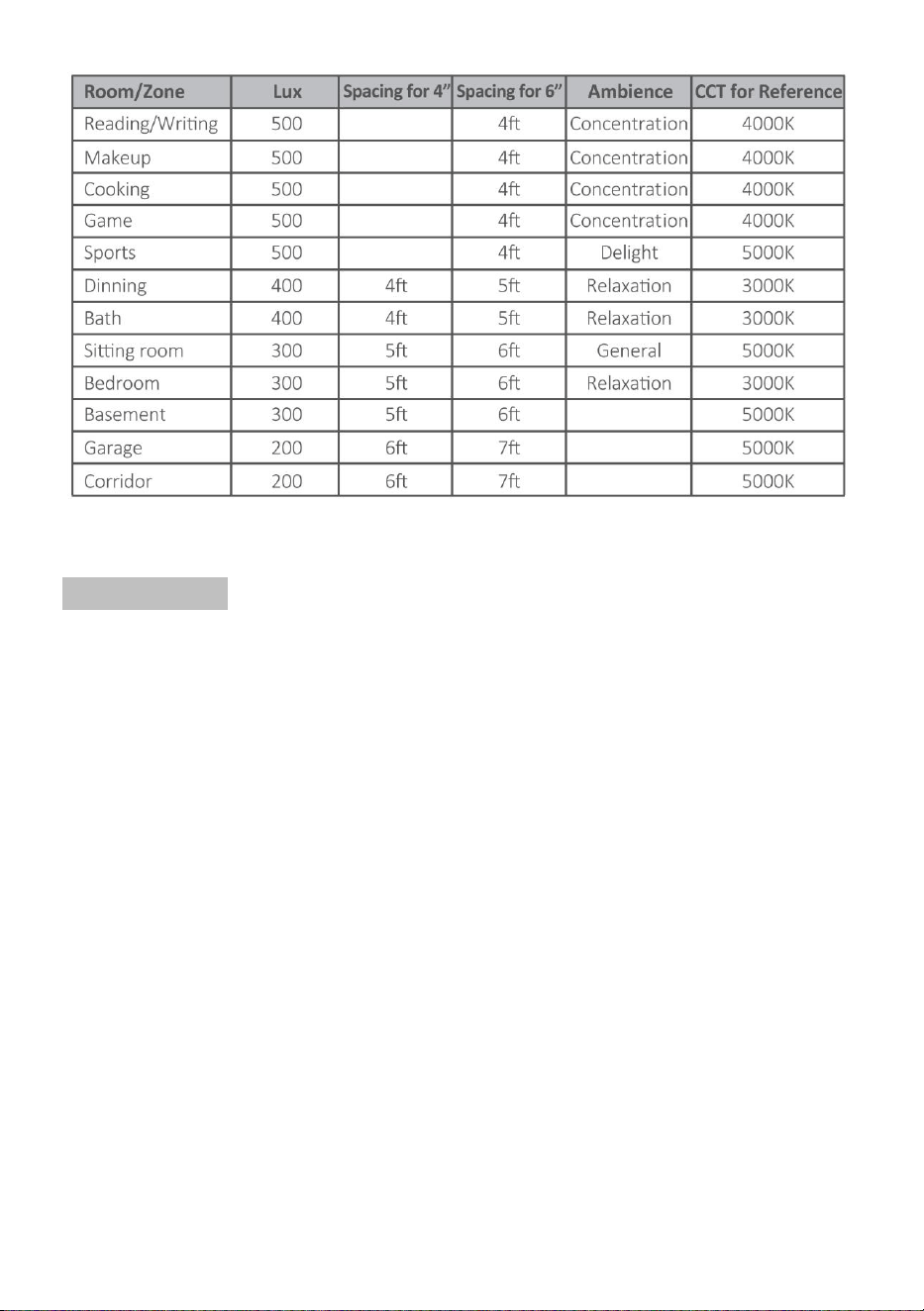
- 3 -
PAKETLISTA
Vad finns i lådan
Infällt ljusset Användarmanual
Varningar:
1. KONSULTERA EN KVALIFICERAD ELEKTRIKER FÖR ATT
FÖRSÄKRA KORREKT KABELSLAGNING.
2. Bekräfta om paketet är komplett eller inte innan installation.
3. Led slim panelljus ska drivas av adaptiv strömförsörjning.
4. Förvaras åtskilt från barn.
5. Se till att elsystemets spänning ligger inom armaturens märkvärden
arbetsspänningsområde för att undvika att påverka armaturens livslängd.
6. Armaturen arbetar under AC hög spänning och ström. Det borde det
vara hålls borta från beröring. Anslutningen måste vara helt förseglad och
jordad.
Livslängd
Genomsnittlig livslängd: 50 000+ timmar
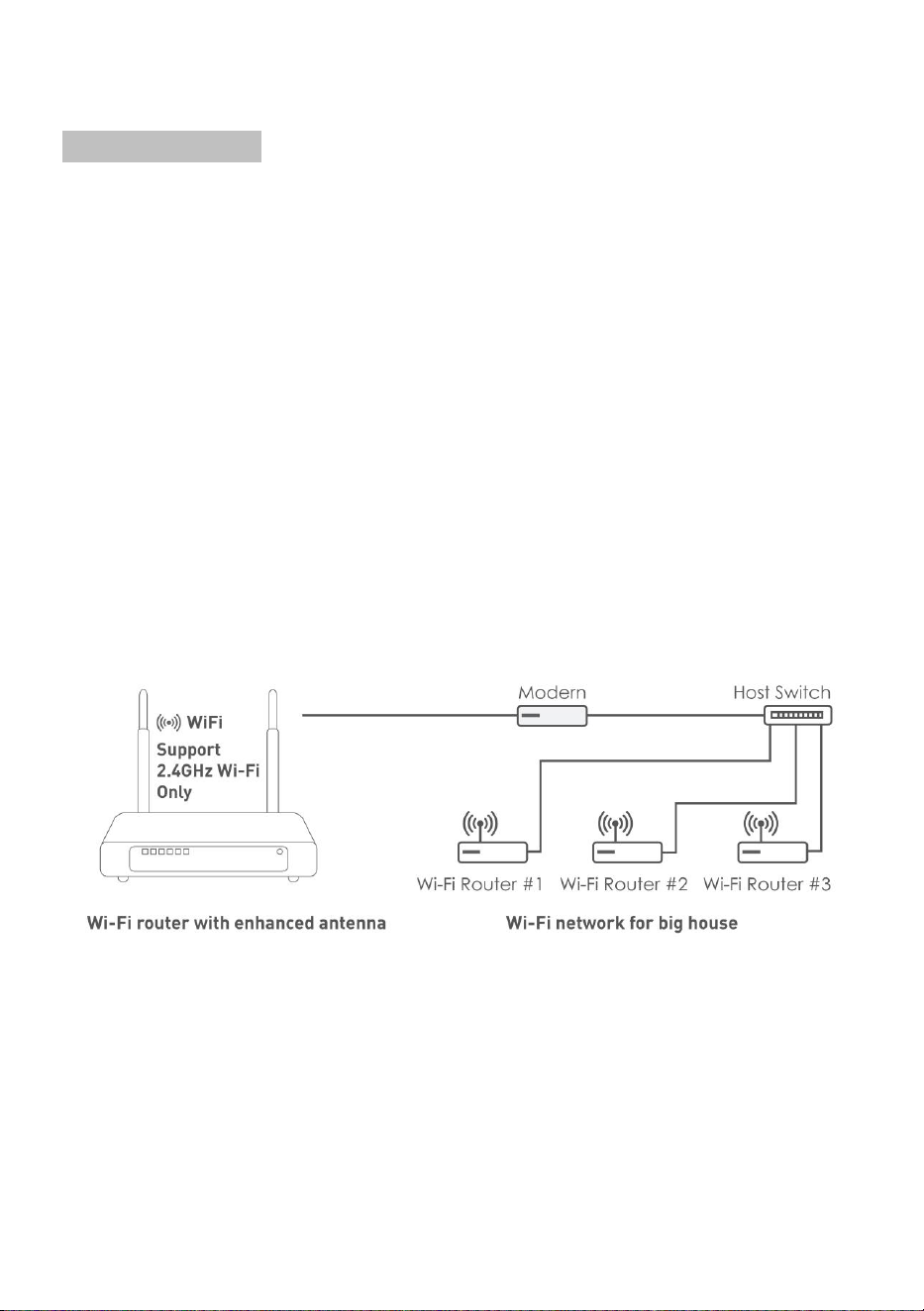
- 4 -
Garanti: 5 år
FÖRBEREDELSE
2,4 GHz Wi-Fi-router
Se till att Wi- Fi -nätverket är 2,4 GHz. De smarta lamporna stöder
endast 2,4 GHz Wi-Fi, som inte är kompatibel med 5GHz.
I allmänhet en singel Wi- Fi -routern kan inte stödja mer än 20 enheter
anslutna samtidigt, inklusive smarta mobiltelefoner, PC, surfplattor,
bärbara datorer, etc. Så det rekommenderas att lampor som ska
anslutas inte bör vara fler än 12 st om du bara har en router.
Fler routrar behövs om lamporna som ska installeras överstiger 12 st.
Det rekommenderas att ställa in WLAN-namnet till samma för varje
router.
Väggplatta med strömbrytare
Måste använda en väggplatta med strömbrytare, oavsett om
väggplattan är dimbar eller inte.
Om det behövs , återställ lamporna, stäng av och tänd lamporna 3
gånger.
Om väggplattan är dimbar, ställ alltid dimmern på max.
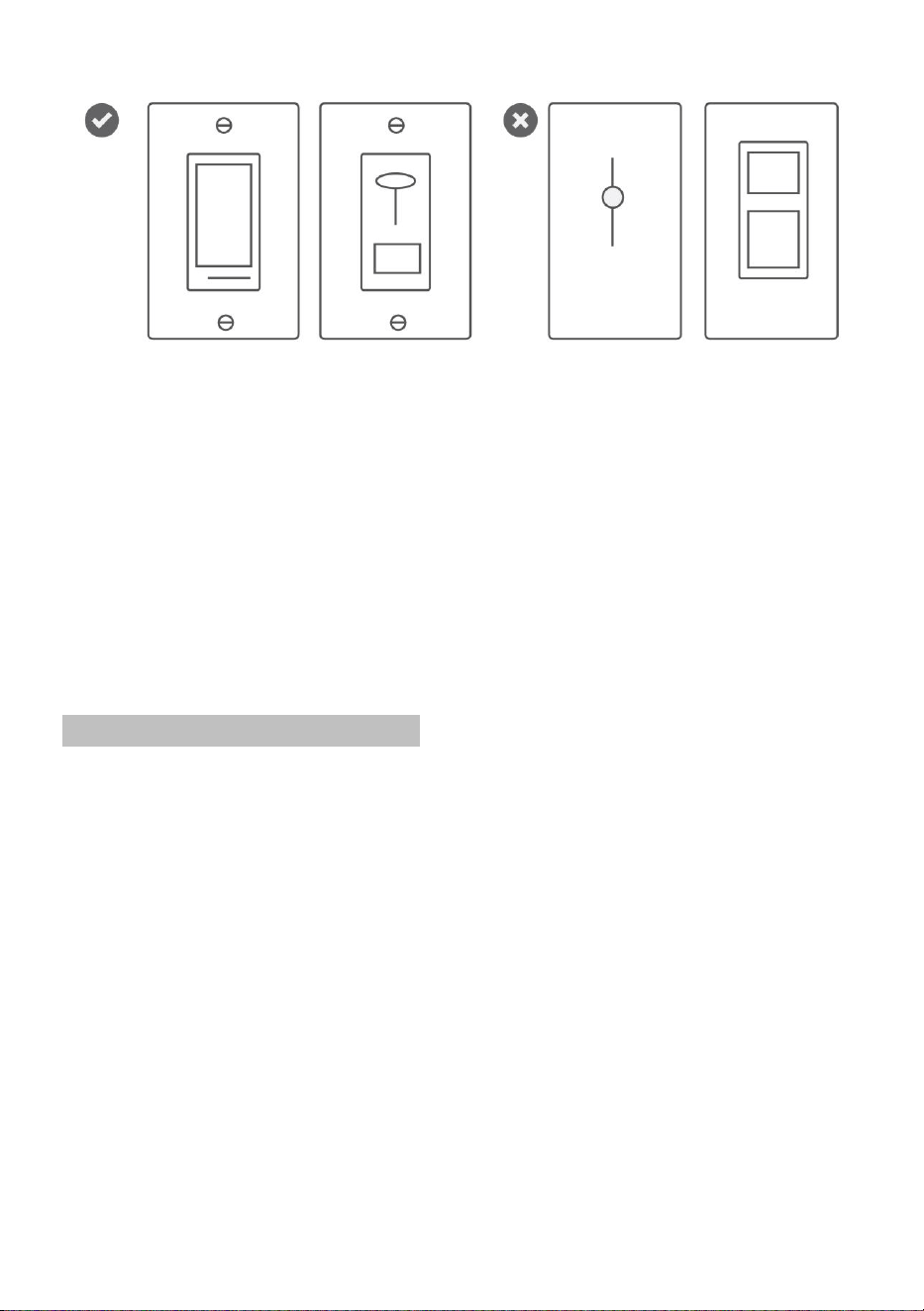
- 5 -
INSTALLATIONSANVISNING
1.För infällt ljus installationsprocesser
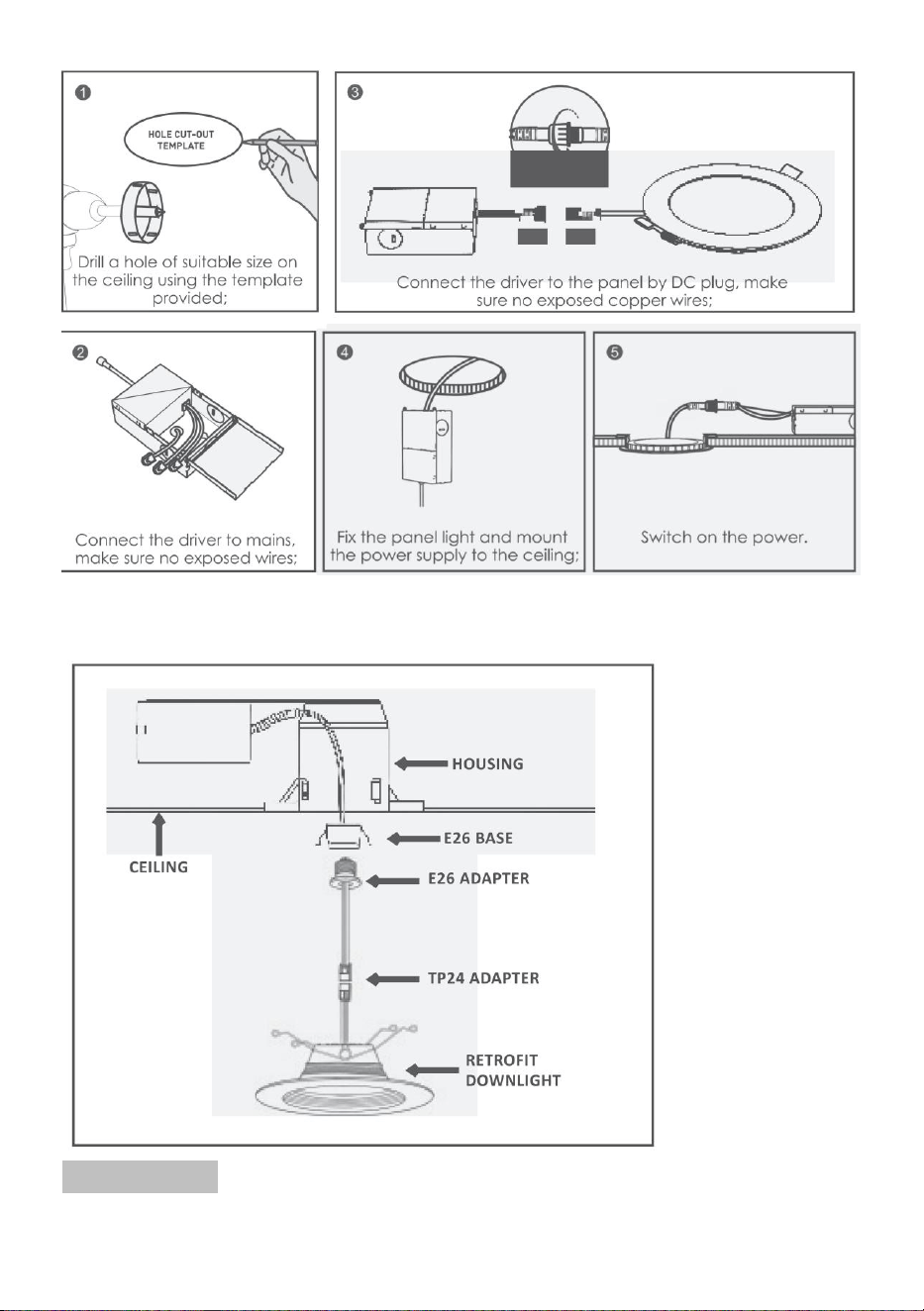
- 6 -
2.För eftermontera downlight installationsprocesser
KOM IGÅNG
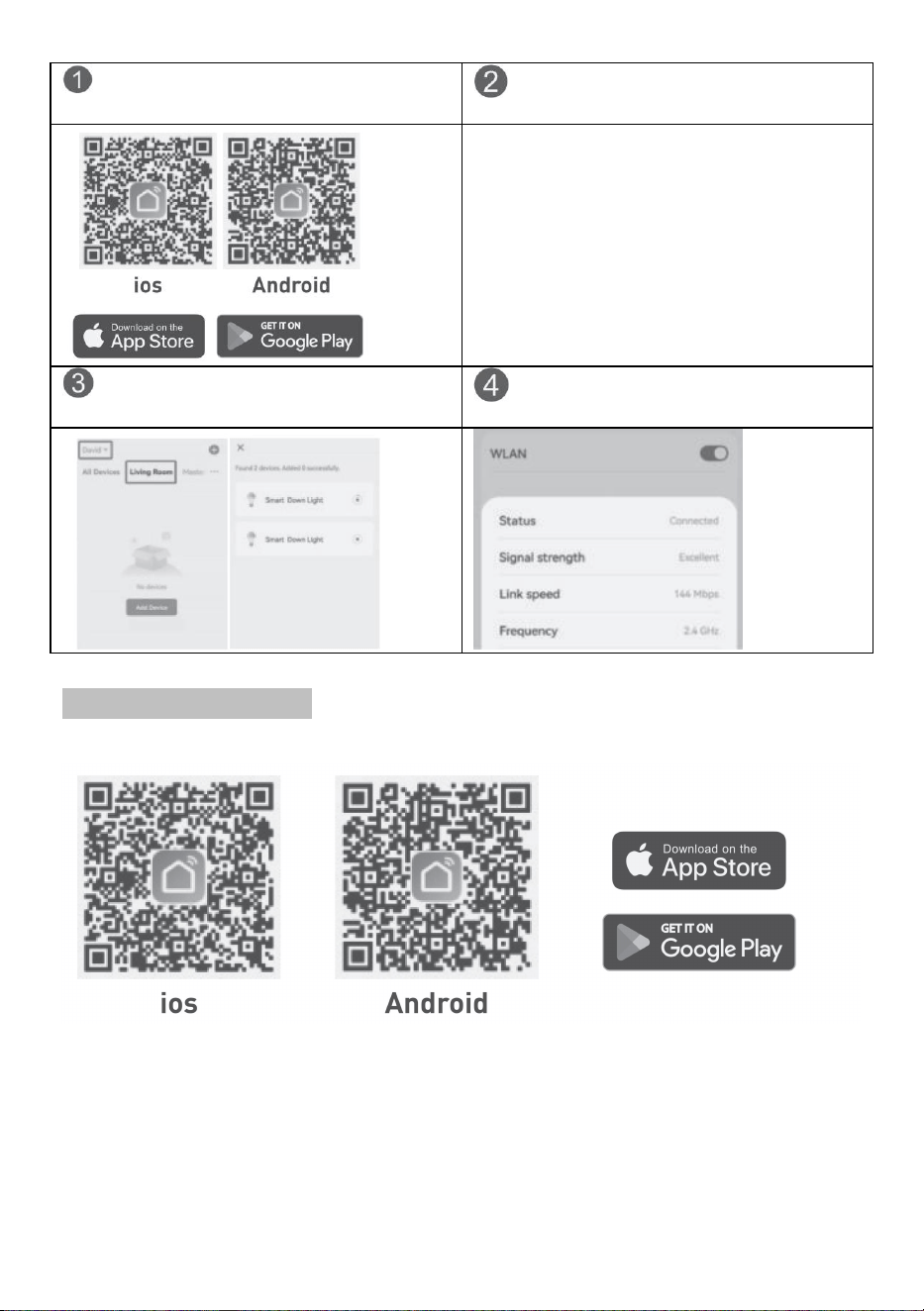
- 7 -
Ladda ner smart life app
Tänd lamporna och de kommer att blinka
kontinuerligt
Öppna smart life app & Lägg till enheter-Sök
ny enhet
Slå på Wi - Fi och B luetooth & Anslut med
2,4G Wi - Fi
DETALJERADE STEG
Ladda ner Smart Life-appen
1.2 Registrera dig
Aktivera platsen om det krävs av appen
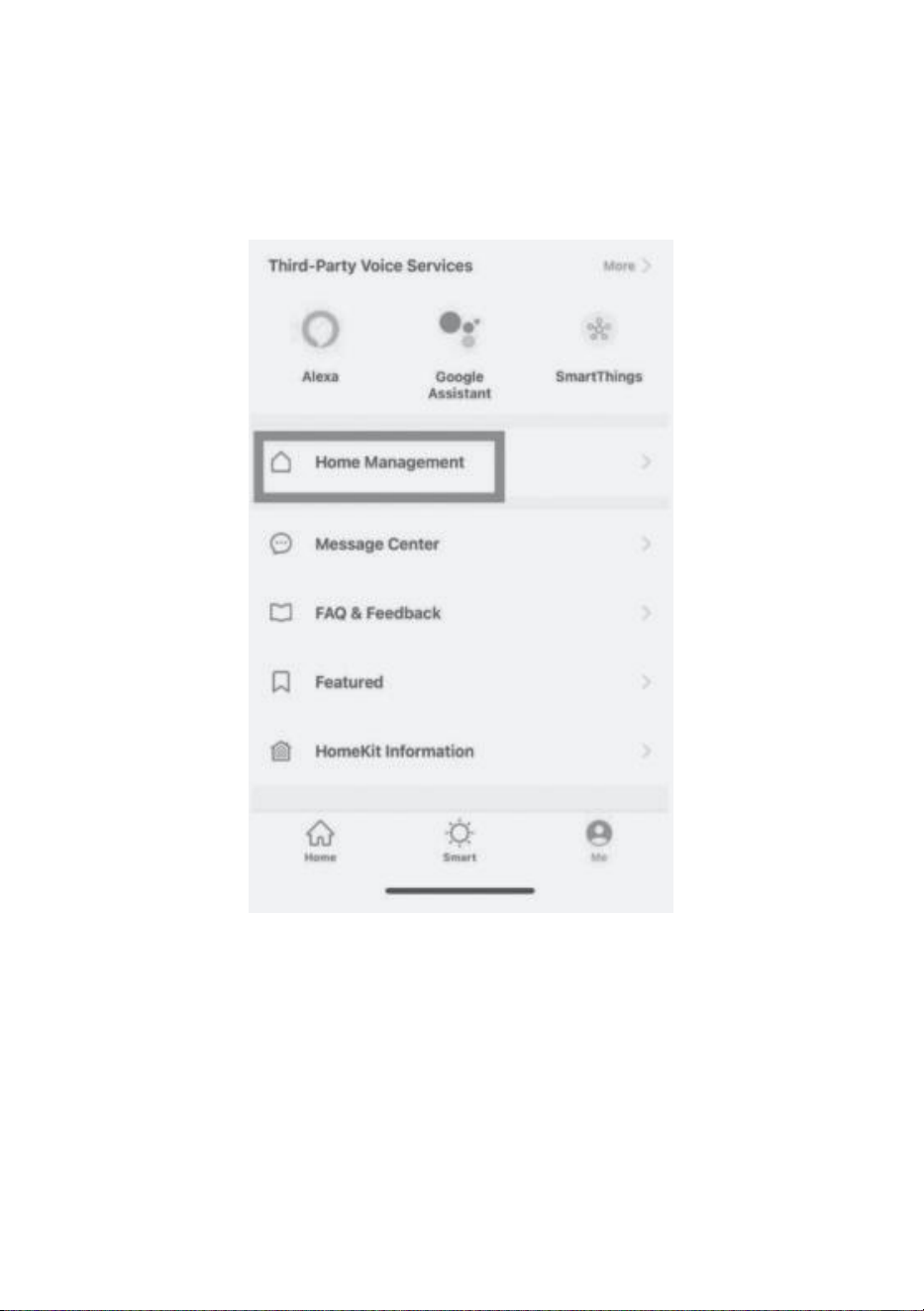
- 8 -
1.3 Ange husinformation
Tryck på "Mig" - "Hemhantering" för att ställa in husinformation, lägga till
rum och hemmedlemmar.
Slå på lamporna så blinkar de kontinuerligt
10. Lägg till enheter
Öppna smart life-appen och lägg till enheter - Sök efter ny enhet.
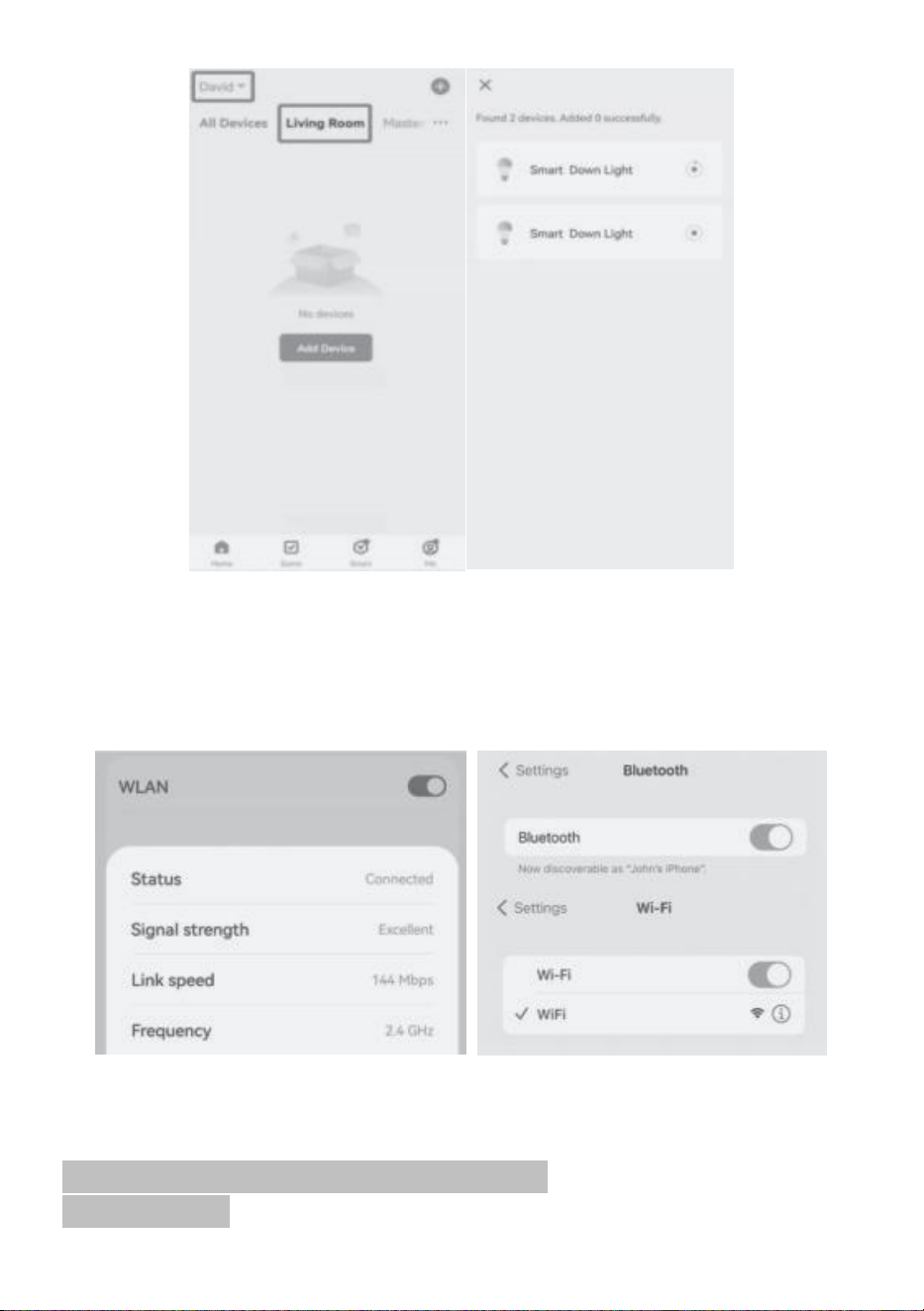
- 9 -
11. Slå på Wi - Fi och B luetooth & Anslut med 2,4G Wi - Fi
För Android-användare, klicka på nätverksdetaljen för att dubbelkolla
För iPhone-användare, gå till inställningssidan för Wi - Fi-router för att
kontrollera frekvensen. Aktivera 2,4GHz-frekvensen om den är det inaktiv.
Android-gränssnittsexempel Aktivera Wi-Fi och Bluetooth
BYT DAMN LJUS, SKAPA GRUPP OCH
DELA ENHET
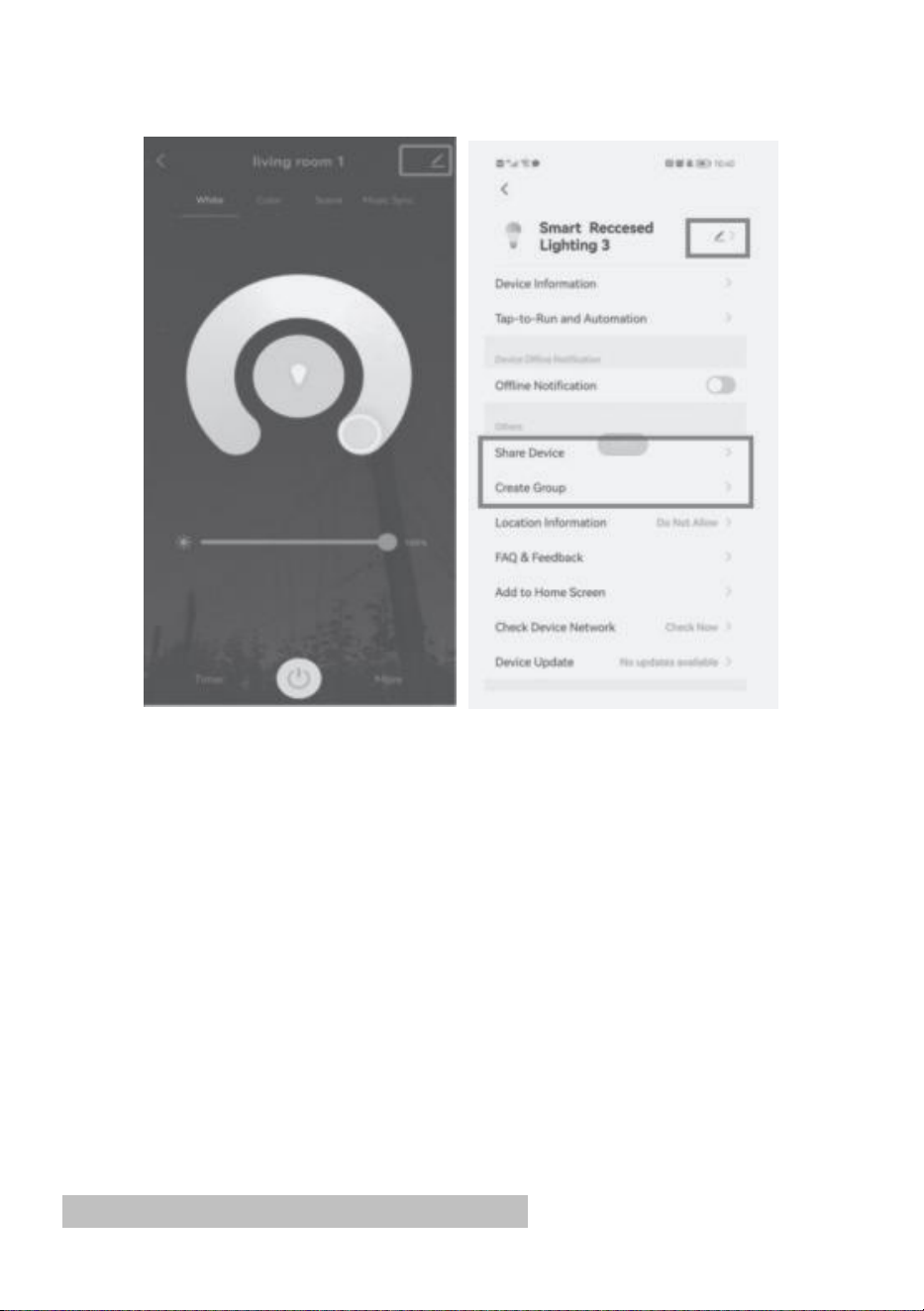
- 10 -
Det finns flera viktiga inställningar efter att enheten har lagts till. Klicka på
pennikonen vid upprätt hörn för att komma till inställningssidan.
●Det rekommenderas att döpa om lamporna efter rum för enkel
identifiering, men om du hoppas kunna styra belysningen med rum och
switch tända/släcka alla lampor i ett rum med ett klick, det krävs för att
skapa en grupp och lägg till alla lampor i rummet i denna grupp.
●För att göra det möjligt för alla familjemedlemmar att styra lamporna via
app, det är livsviktigt för att dela inställningen med andra
familjemedlemmar kan den här funktionen implementeras genom följande
3 steg:
Steg 1: De inbjudna ska ladda ner smart life-appen på sina telefoner
Steg 2: Husägaren som gjorde de initiala inställningarna lanserar en
inbjudan från "Dela enhet" meny.
Steg 3: Den inbjudna accepterar inbjudan via Me-Home Management Gå
med i ett hem.
BIND LJUSEN TILL RÖSTASSISTENT
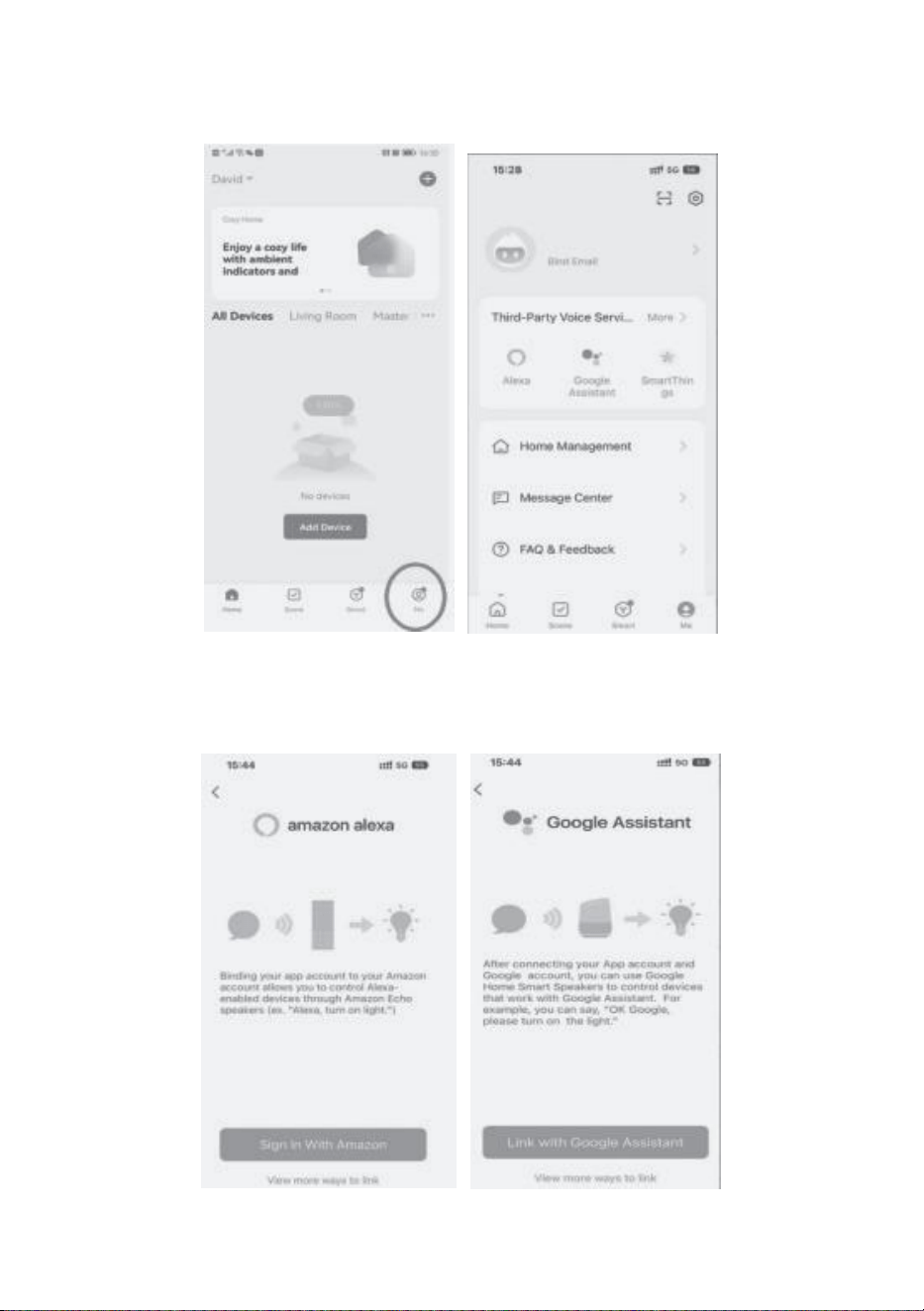
- 11 -
Tryck på "Mig" längst ner till höger och hitta sedan "tredje delens
röstassistenttjänst".
Tryck på ikonen för att slutföra bindningen av smart life-kontot till Alexa
eller Google Assistant-konto steg för steg.
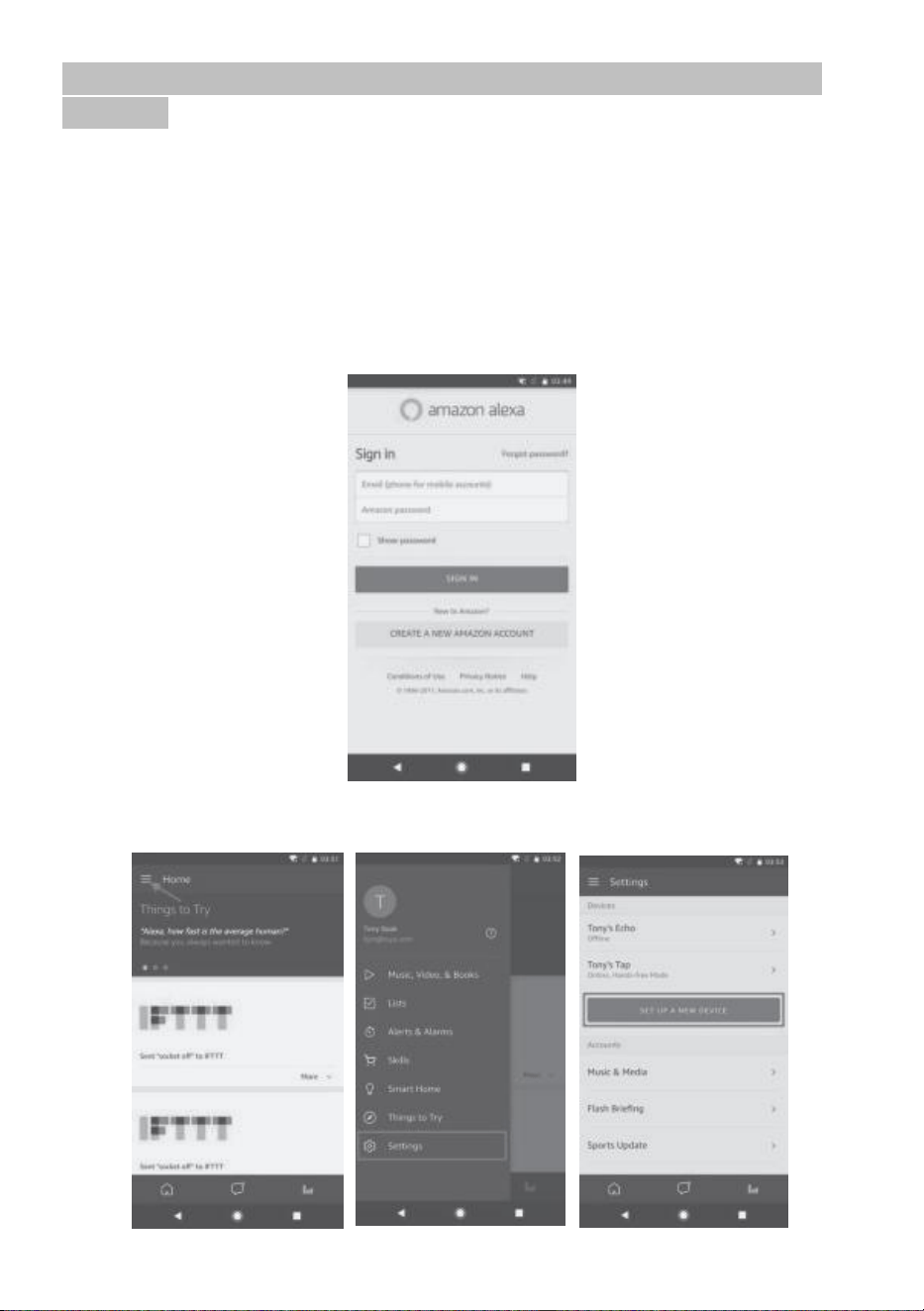
- 12 -
HUR MAN STYRAR DE SMARTA LAMPARNA MED AMAZON
ALEXA?
1.Lägg till enheter i Smart Life-appen (se sida 6 - sida 7)
(Obs: ändra enhetens namn till ett ord eller en fras som är lätt att känna
igen, som "kökslampa")
2. Ställ in Echo (eller Echo Dot och andra modeller ) med Alexa-appen
2.1 Öppna Alexa-appen (Sök "Amazon Alexa" i App Store eller Google
Play för att installera appen) genom att trycka på appikonen på din mobil
enhet och logga in med ditt Amazon-konto.
2.2 Tryck på hamburgermenyn i det övre vänstra hörnet, välj "Inställningar"
och tryck sedan på "STÄLL IN EN NY ENHET",
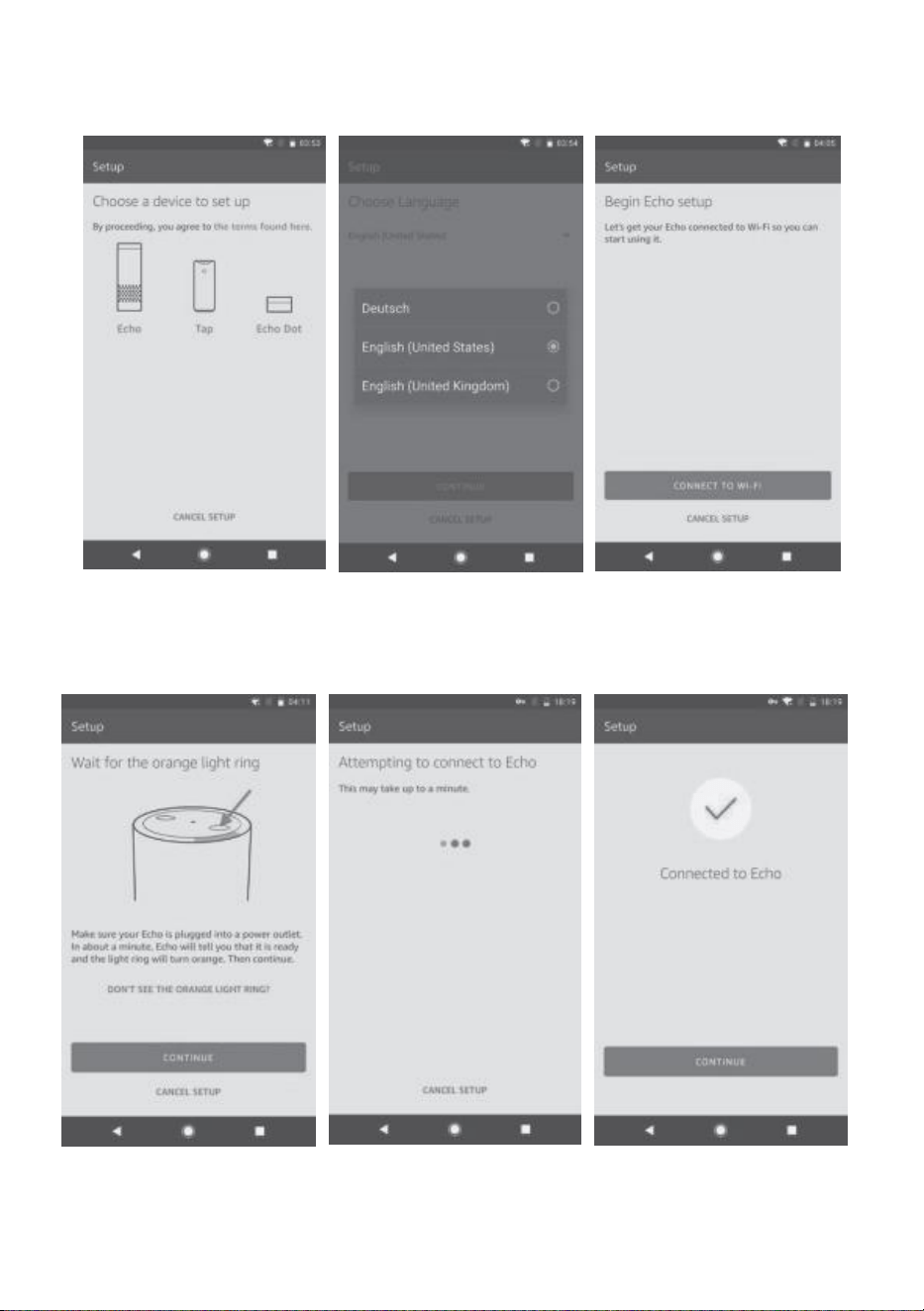
- 13 -
2.3 Välj din Echo-modell, välja ett lämpligt språk, sedan knacka "ANSLUT
TILL WI- F I" ,
2.4 Tryck länge på åtgärdsknappen [cirka 6 sekunder] på toppen av din
Echo-enhet tills det orange ljuset dyker upp, sedan topp "FORTSÄTTA" .
När din telefon är ansluten till Echo, knacka "FORTSÄTTA".
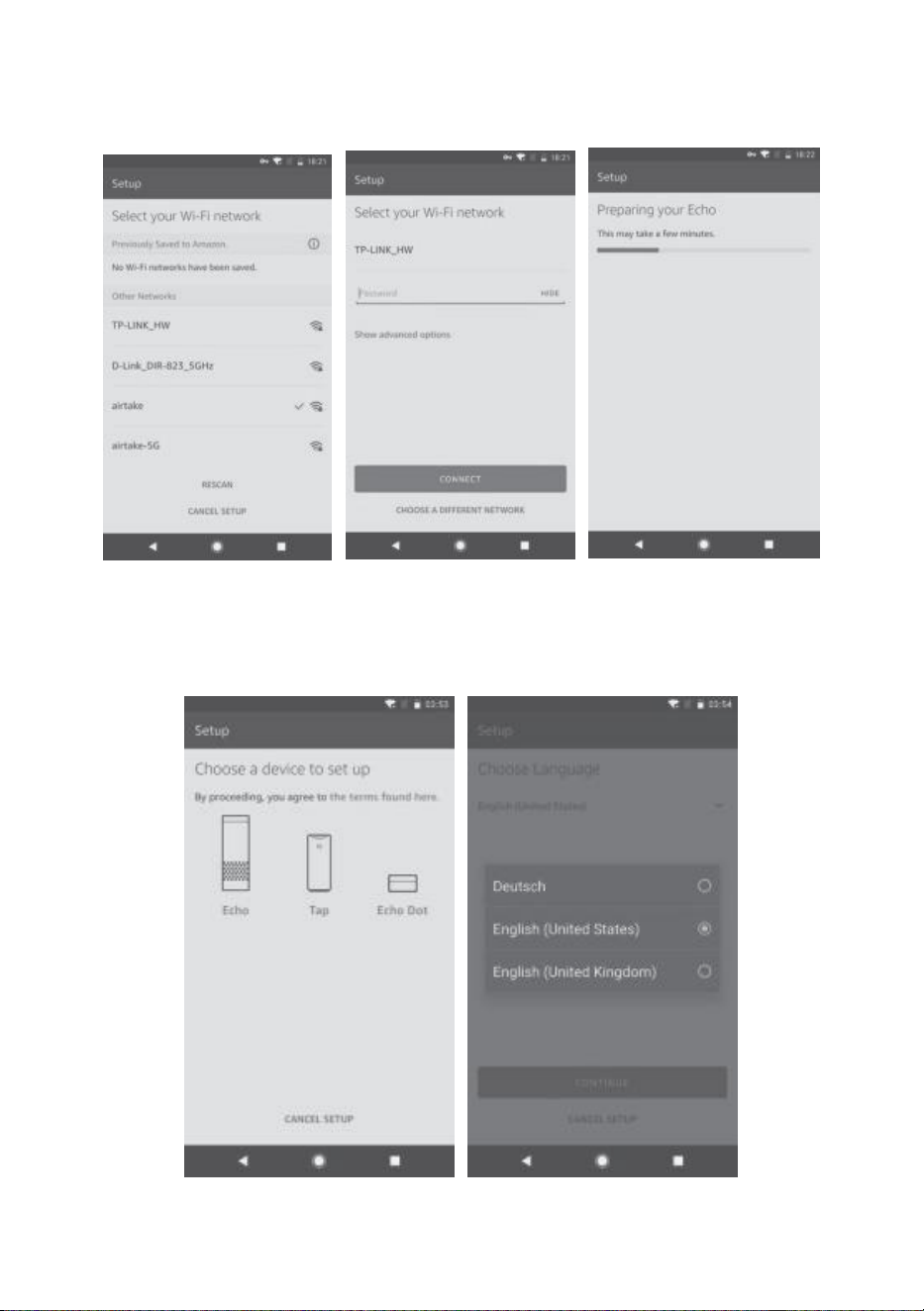
- 14 -
2.5 Välj ett Wi-Fi, skriv in Wi-Fi-lösenordet och tryck sedan på "ANSLUT".
Echo kan ta flera minuter att ansluta till nätverket.
2.6 Tryck på "CONTINUE" när Echo är anslutet till nätverket. Efter en
introduktionsvideo, tryck på "FORTSÄTT" för att slutföra installationen.
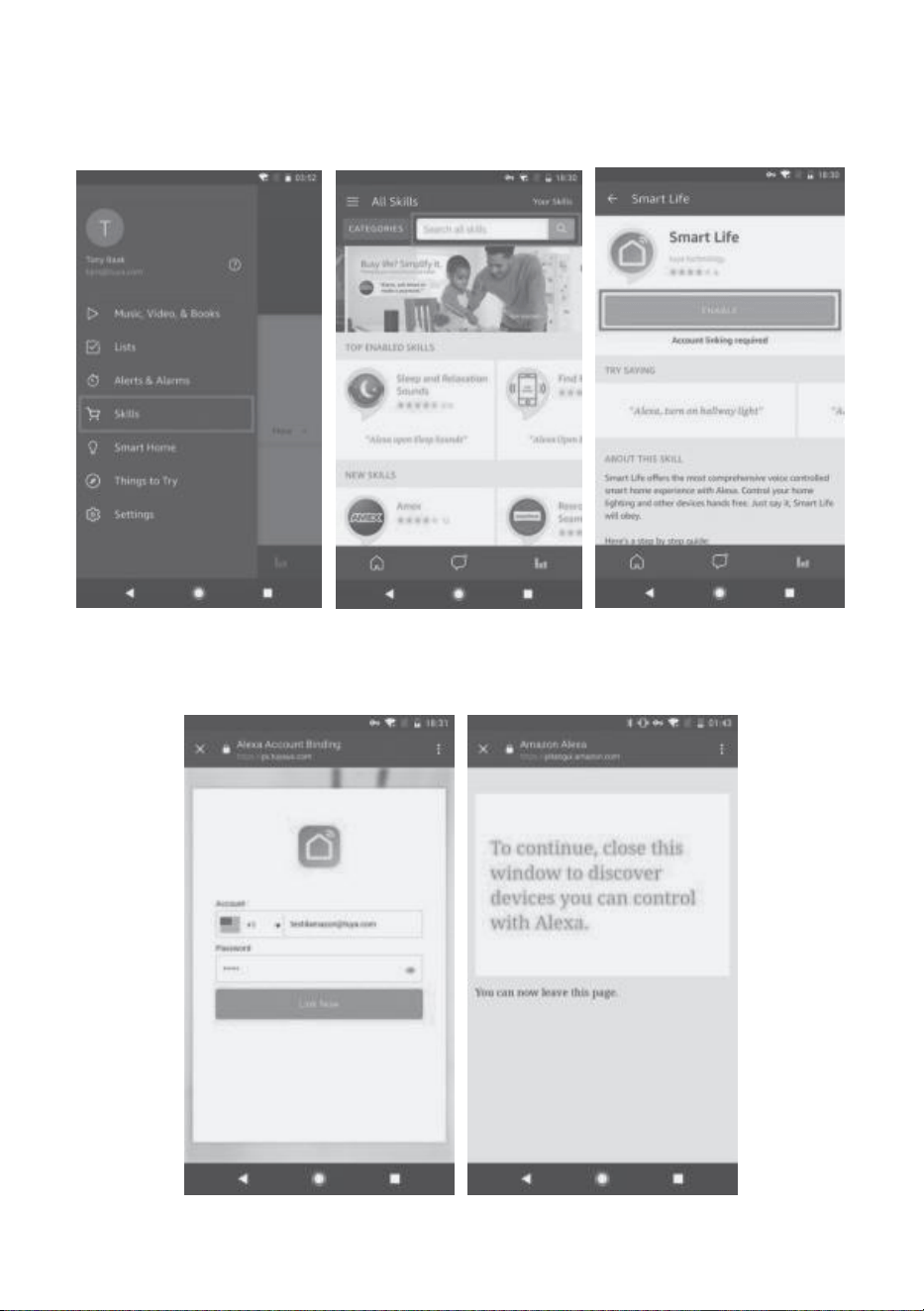
- 15 -
3. Länka Smart Life-kontot till Alexa
3.1 Tryck "Färdigheter" i menyn, sök sedan "Smart liv". Välja "Smart liv"
och tryck "AKTIVERA" för att aktivera Skil l .
3.2 Du kommer att omdirigeras till kontolänksidan. Skriv in ditt Smart
Life-konto och lösenord, och glöm inte att välja det land / region som ditt
konto tillhör. Knacka sedan "Länka nu" för att länka ditt Smart Life-konto.
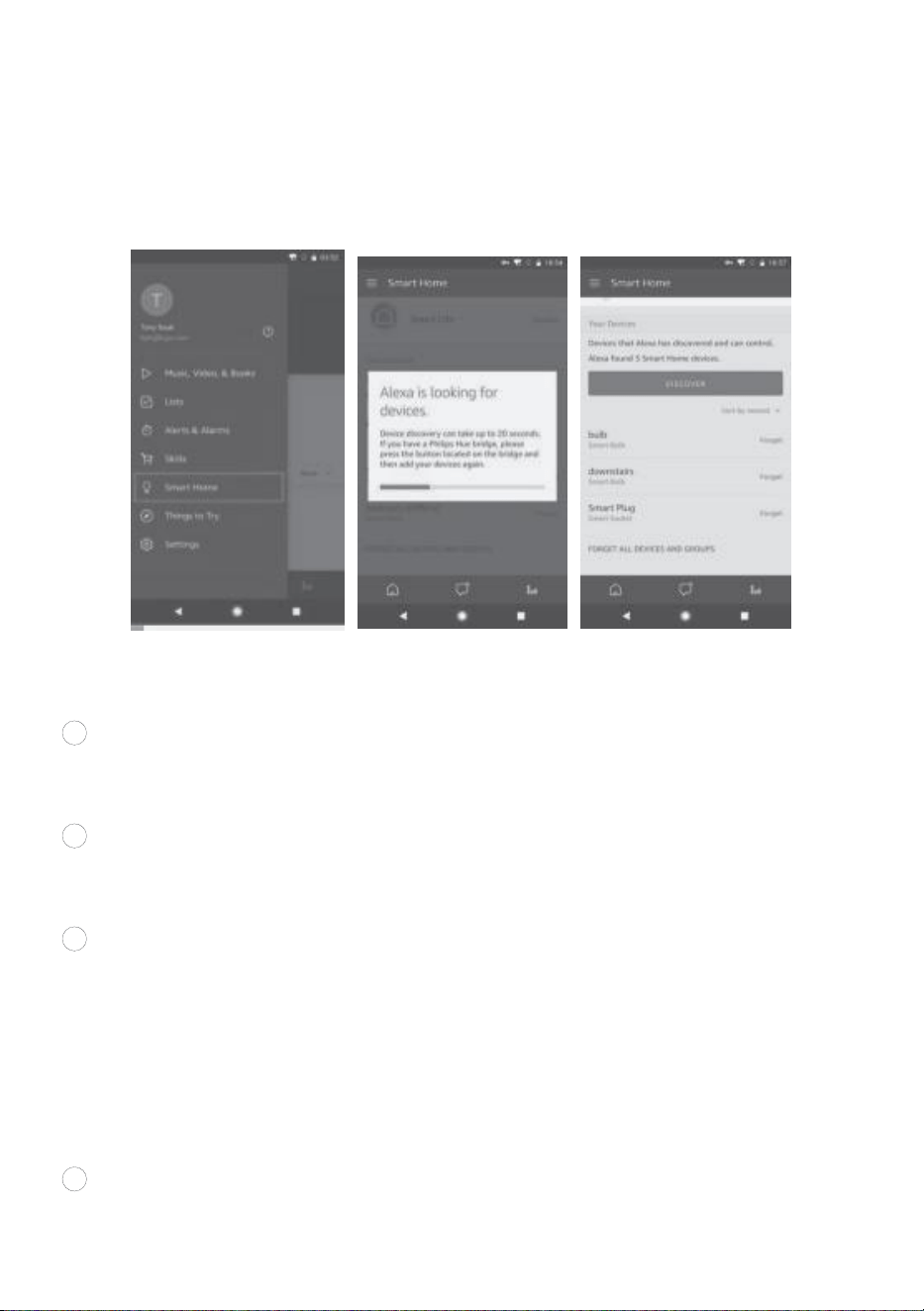
- 16 -
4. Styr smarta enheter via Echo
4.1 Echo måste upptäcka dina smarta enheter innan det styrs dem. Du kan
trycka på "UPPTÄCK" för att upptäcka de smarta enheterna. Upptäckta
enheter kommer att visas i listan.(Obs: varje gång du ändra enhetens
namn på Smart Life-appen, Echo måste återupptäcka innan du styr dem.)
4.2 Nu kan du styra dina smarta enheter via Echo. Du kan använda
kommandona för att styra dina enheter som "Alexa, slå på kökslampan " .
29
Strömbrytare
Alexa, tända sovrumslampan.
Alexa, släck sovrumsljuset.
30
Ljusstyrka
Alexa, ställ in sovrumsljuset på femtio procent.
Alexa, lysa upp sovrumsljuset. Alexa, dämpa sovrumsljuset.
31
Korrelerad färgtemperatur
Alexa, gör vardagsrumsbelysningen varmare.
Alexa, ställ ljuset i matsalen svalare.
Alexa, göra matsalen mjukare.
Alexa, gör vardagsrummet ljusare vitare.
Alexa, gör vardagsrumsljuset varmvitt.
Alexa, ställ in köket på dagsljus.
32
Färg
Alexa, ställ in ljuset på verandan på blått.
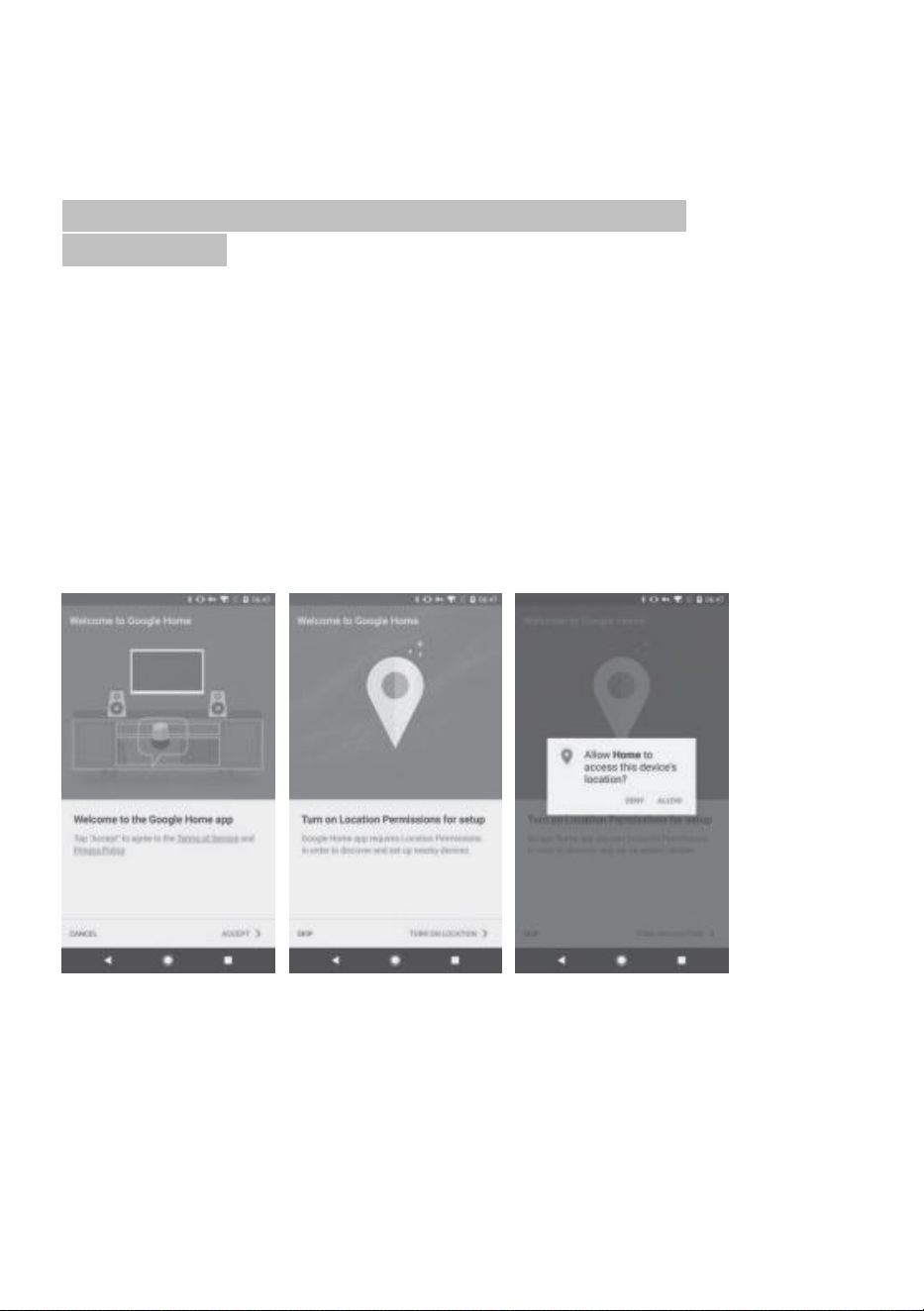
- 17 -
Alexa, ställ in sovrumsljuset på rött.
Alexa, byt köket till färgen blå.
HUR MAN STYRAR DE SMARTA LAMPARNA MED
G OLE HEM?
1.Lägg till enheter i Smart Life-appen (se sida 5-sida 7)
(Notera: ändra enhetens namn till ett ord eller en fras som är lätt att känna
igen, som "kökslampa".
2.1 Öppna Google Home-appen (Söka "Google Home" i App Store eller
Google Play för att installera alla appar ) genom att trycka på appikonen på
din mobila enhet och trycka på. "ACCEPTERA" för att godkänna
användarvillkoren och sekretesspolicyn. Tillåt Google Home-appen att
komma åt enhetens plats för att upptäcka och konfigurera enheter i
närheten.
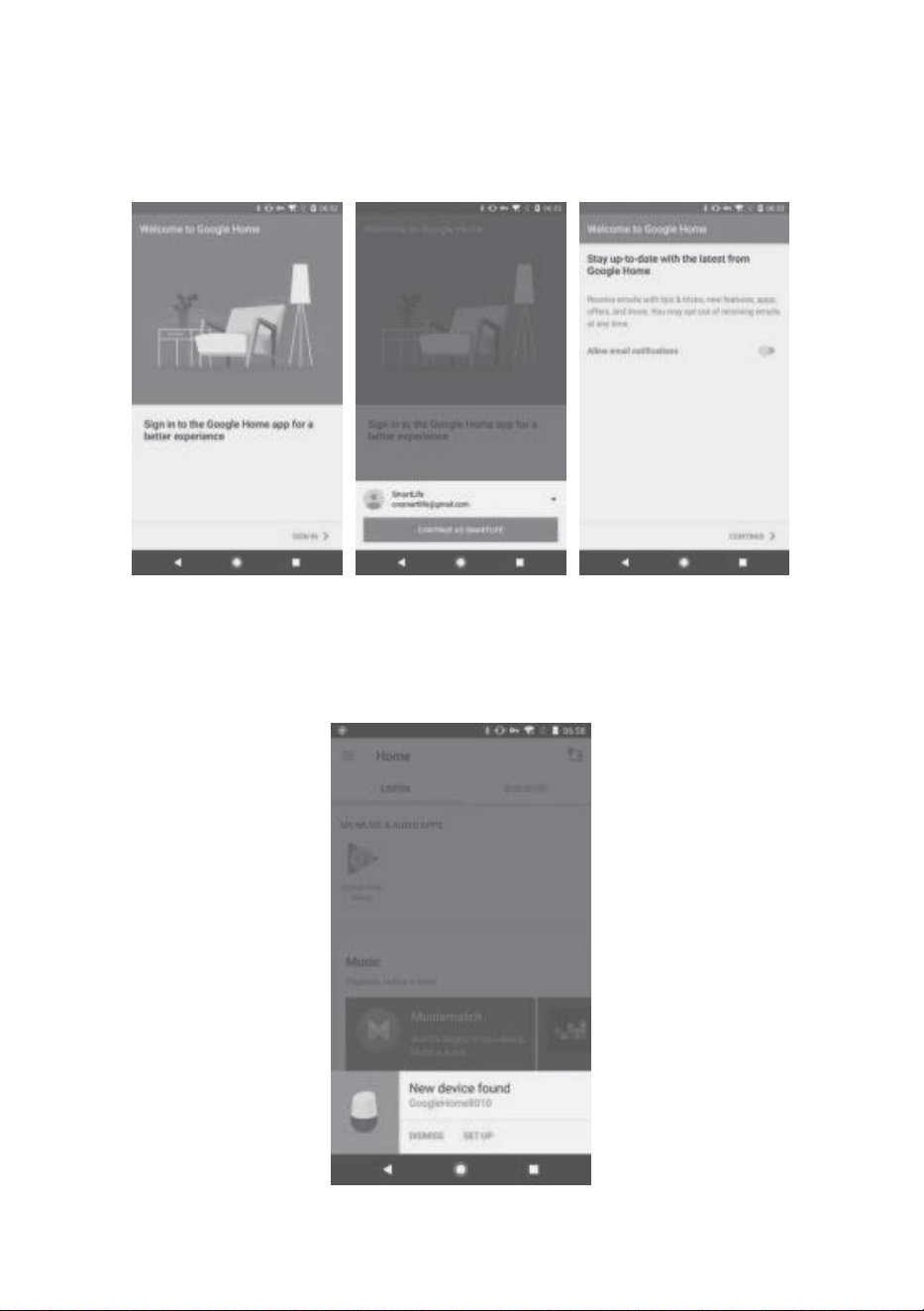
- 18 -
2.2 Tryck, "LOGGA IN", välj ett Google-konto som du redan har
inloggad på din mobila enhet. Eller följ instruktionerna för att logga in
med ett nytt Google-konto.
2.3 Google Home-appen skannar enheter i närheten. Enheterna måste
vara strömsatt och redo att installeras. Knacka "INRÄTTA" att ställa in din
Google Home.
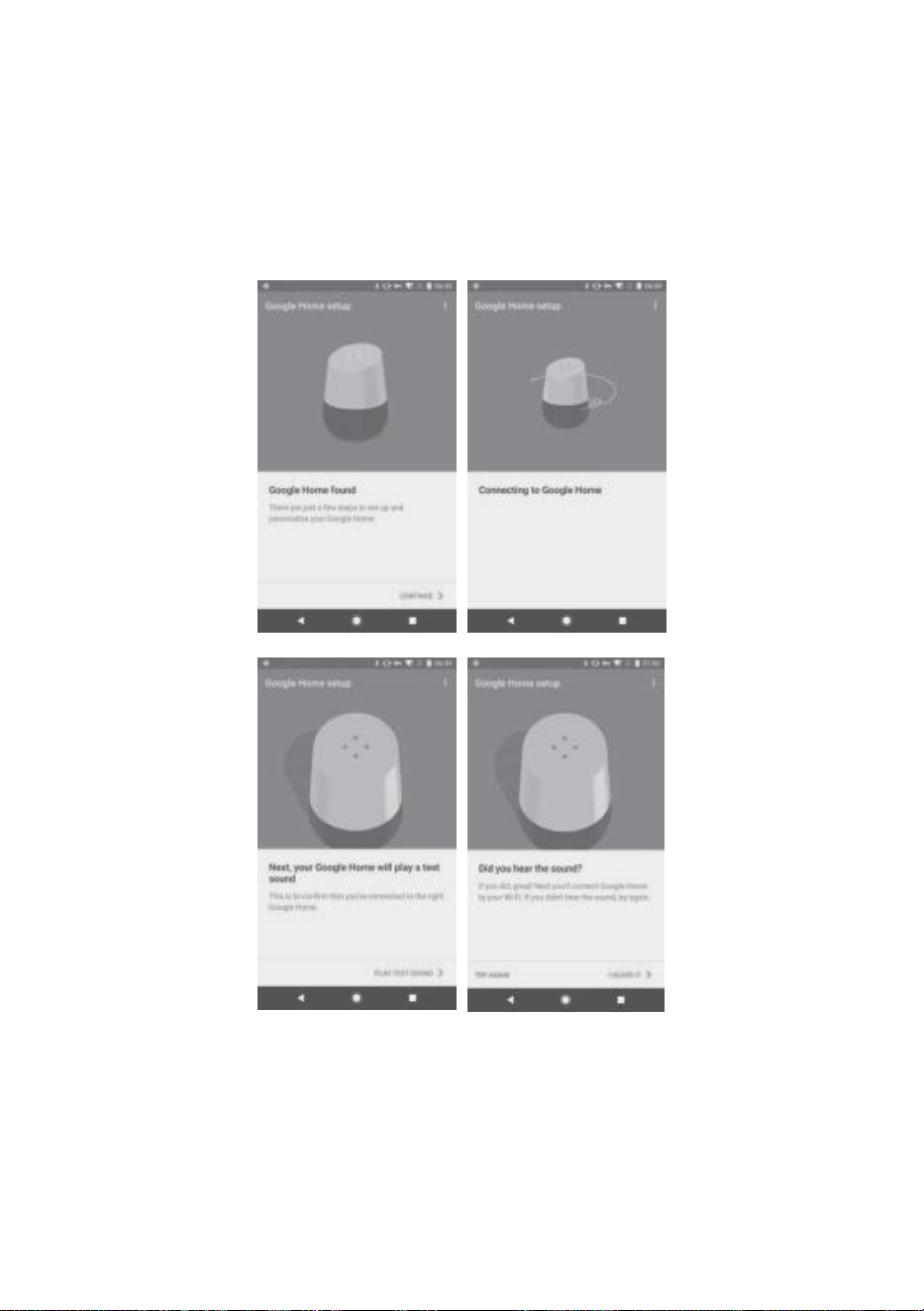
- 19 -
2.4 När Google Home-appen är ansluten till
Google Home-enhet, knacka "SPELA TESTLJUD", det kommer att spela
ett test
ljud för att bekräfta att du är ansluten till rätt enhet, Om du
hörde testljudet, knacka "JAG HÖRDE DET".
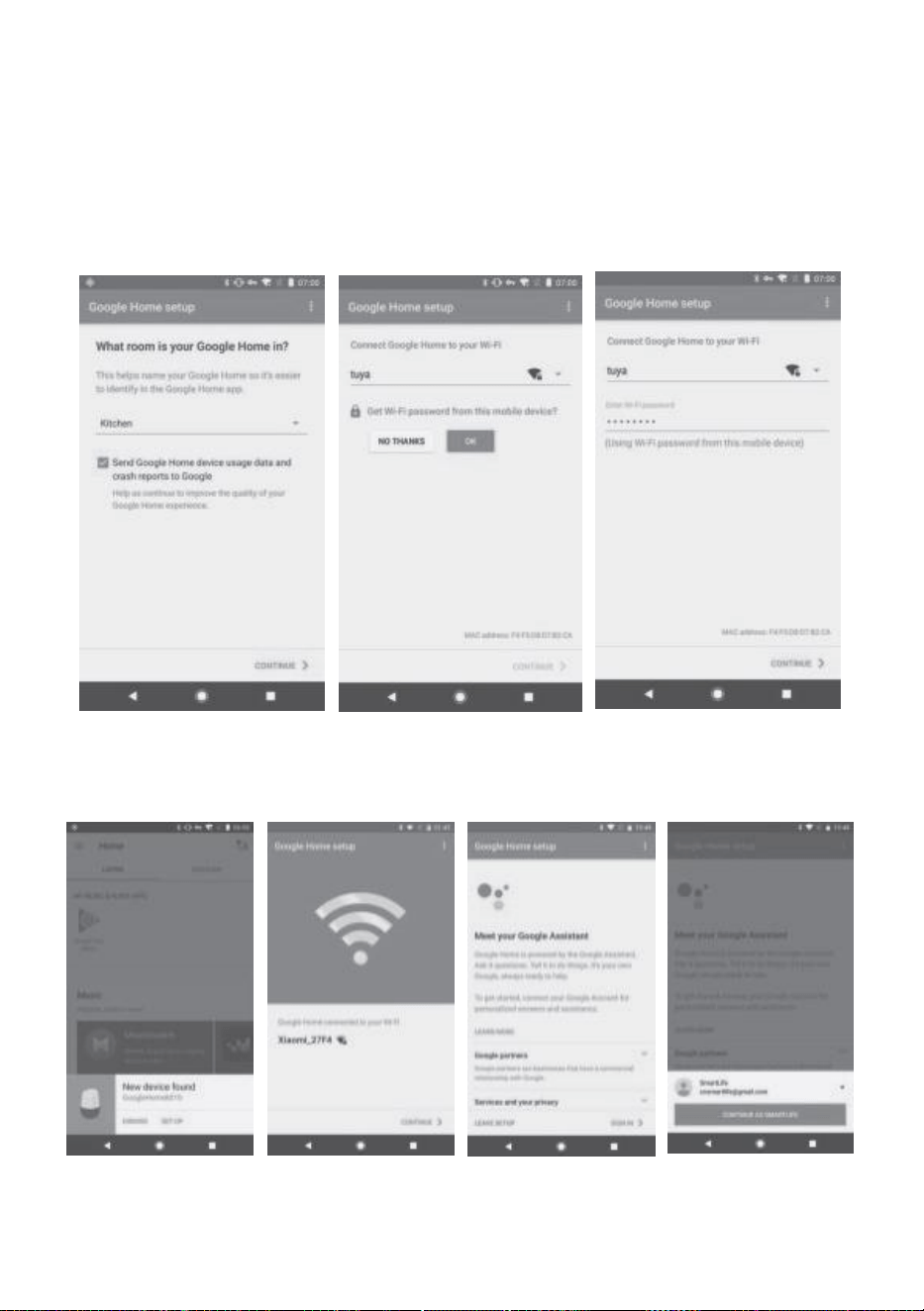
- 20 -
2.5 Välj rum (ex Kitchen) var din Google Home finns. Det här hjälper dig att
identifiera enheten när du vill casta till den.Välj det Wi-Fi-nätverk som du
vill ansluta till din Google Home. Ange ditt lösenord. Tryck sedan på
"FORTSÄTTA" .
2.6 Google Home kommer att försöka ansluta till det medföljande
Wi-Fi-nätverket. När Google Home har anslutits till ditt Wi- Fi i nätverk,
knacka "CSNTINUE" .
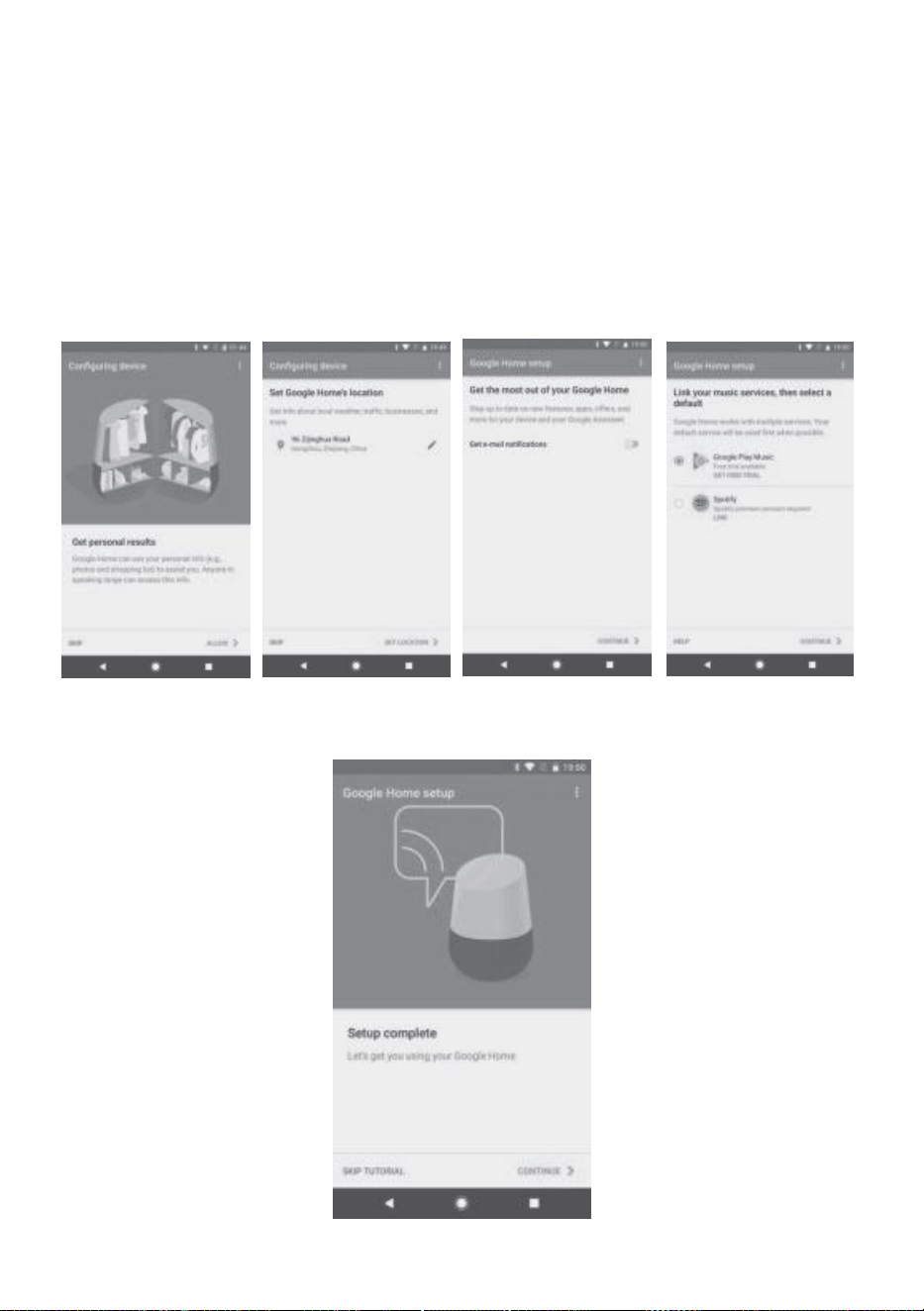
- 21 -
2.7 För att göra det möjligt för Google Assistant att svara på dina frågor
måste du
logga in på ditt Google-konto, tryck sedan på '"ANMÄL DIG". Välj
Google-konto som du vill skriva till din Google Home-enhet, tryck sedan på
"CONTINUE AS XXX", Ange adressen där detta Google
Home är installerat och välj din standardmusiktjänst.
2.8 Tryck på "SKIP TUTORIAL" för att avsluta installationen. eller tryck på
"Fortsätt" för att titta på Google Home-handledningen.
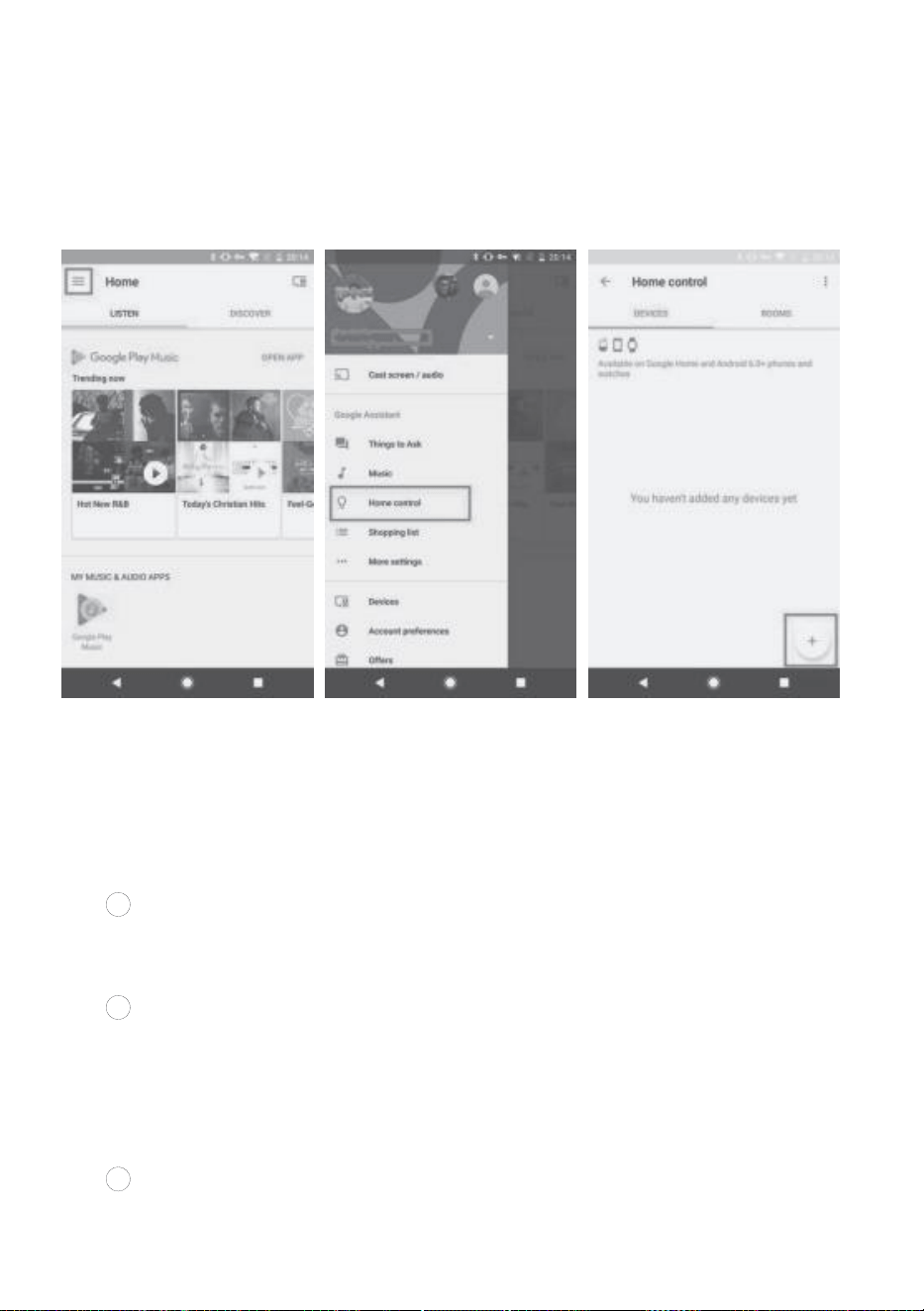
- 22 -
3.Knacka "Home Control" i menyn på Google Home-appen
startsida och tryck sedan på "+".
4.Styr dina smarta enheter via Google Home
Nu kan du styra dina smarta enheter via Google Home. De
röstkommandon som stöds är enligt nedan: "Ok Google, sätt på
kökslampan".
29
Strömbrytare
OK Google, tänd lampan i sovrummet.
OK Google, stäng av lampan i sovrummet.
30
Ljusstyrka
OK Google, vad är ljusstyrkan för sovrumslampan?
OK Google, justera sovrumsljuset till 65 % ljusstyrka.
OK Google, ljusa upp sovrumsljuset.
OK Google, dämpa sovrumsljuset.
31
Korrelerad färgtemperatur
OK Google, ställ in sovrumslampan på kall vit.
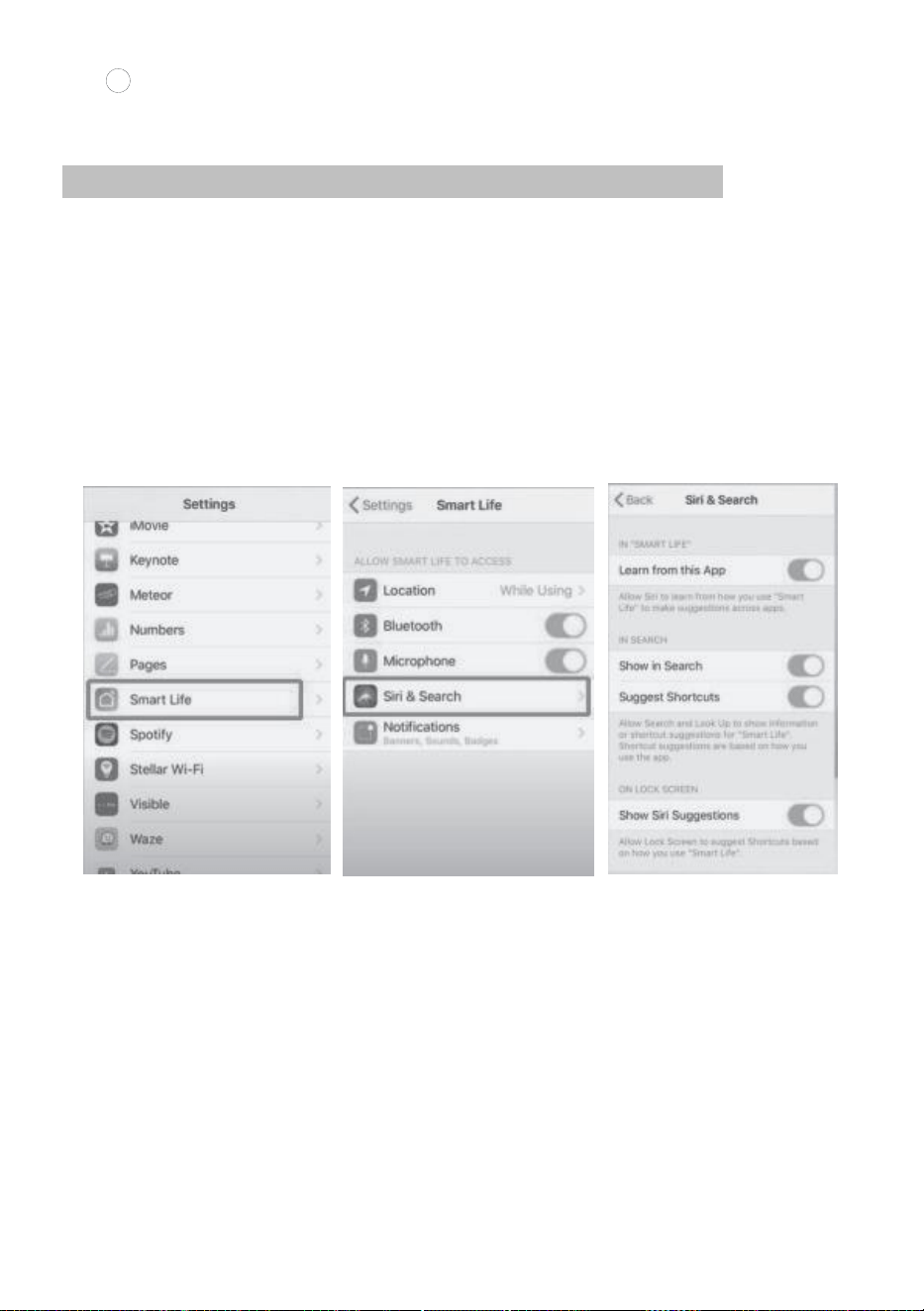
- 23 -
32
Färg
OK Google, ställ in ljuset på grönt.
HUR STYR MAN DE SMARTA LAMPARNA MED SIRI?
1.Lägg till enheter i Smart Life-appen (se sida 6 - sida 7)
(Obs: byt enhetsnamn till ett ord eller en fras som är lätt att känna igen , t "
köksl igh t " ) .
2. Länka Smart Life till Siri
2.1 Tryck "Miljö" ikonen i din mobiltelefon och hitta Smart Life
applikation i "Inställning". Tryck på den.
2.2 Tryck på "Siri &Söka" och behåll alla funktioner på (Notera: Behåll
WiFi och Bluetooth på).
2.3 Öppna Smart Life-appen, i den "Smar!" gränssnitt, välj "Tap-fo-un",
klicka på "Skapa scen" eller "+" i det övre högra hörnet. skapa en
uppgiftsinstruktion.
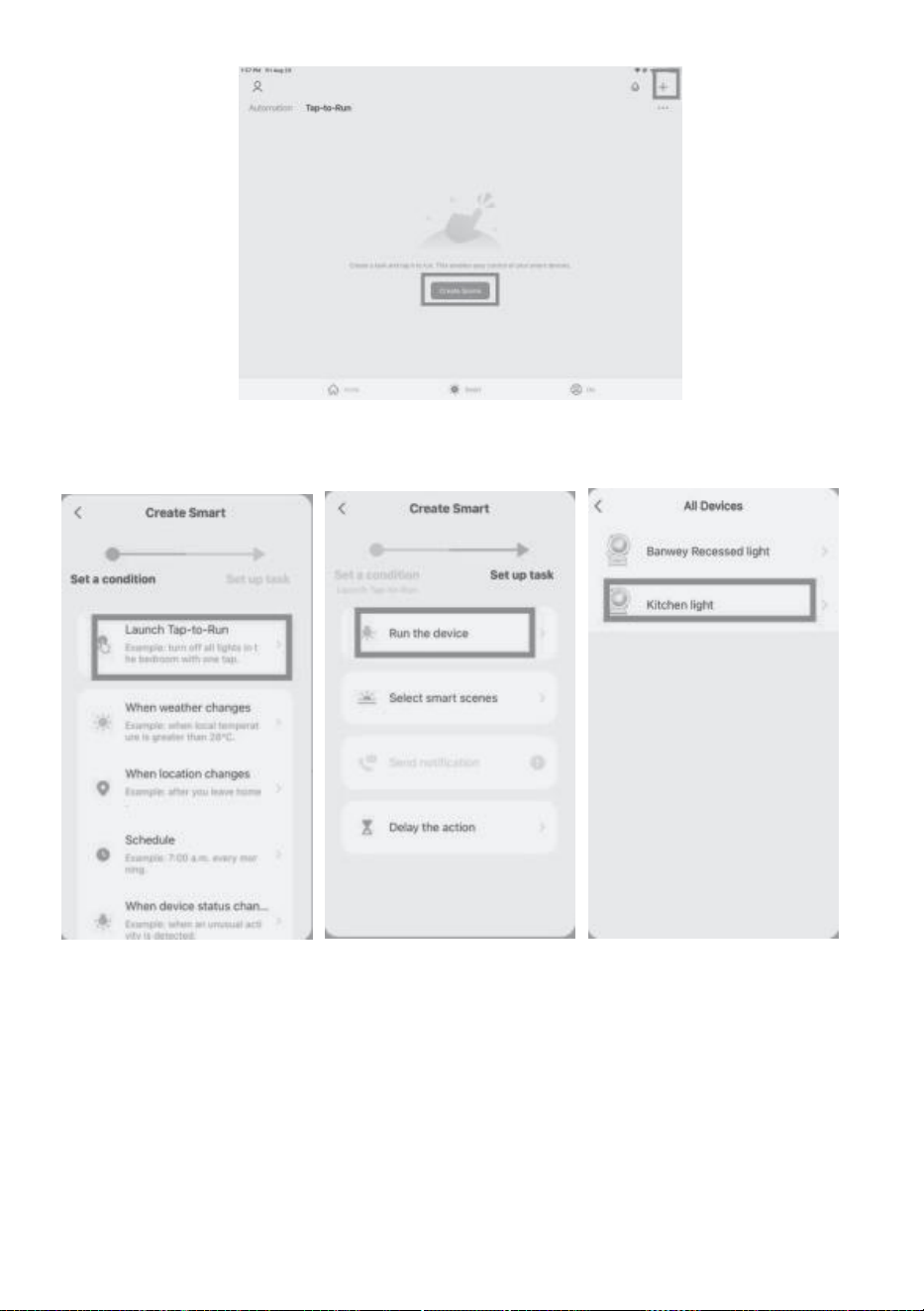
- 24 -
2.4 Tryck på "Starta Tap-to-run", tryck sedan på "Kör enheten" och välj den
enhet du har namngett.
2.5 Sedan kan vi välja den funktion vi vill ha. Vi tar omkopplarens funktion
som ett exempel. Tryck på "PÅ/AV" och välj "PÅ", klicka på "Spara" och
tryck sedan på "Nästa" i det övre högra hörnet. Tryck på "Namn" för att
redigera genvägen som "köksljus på" (Obs: Genvägar namn måste
innehålla det tidigare enhetsnamnet för enkel kontroll) och knacka "Spara".
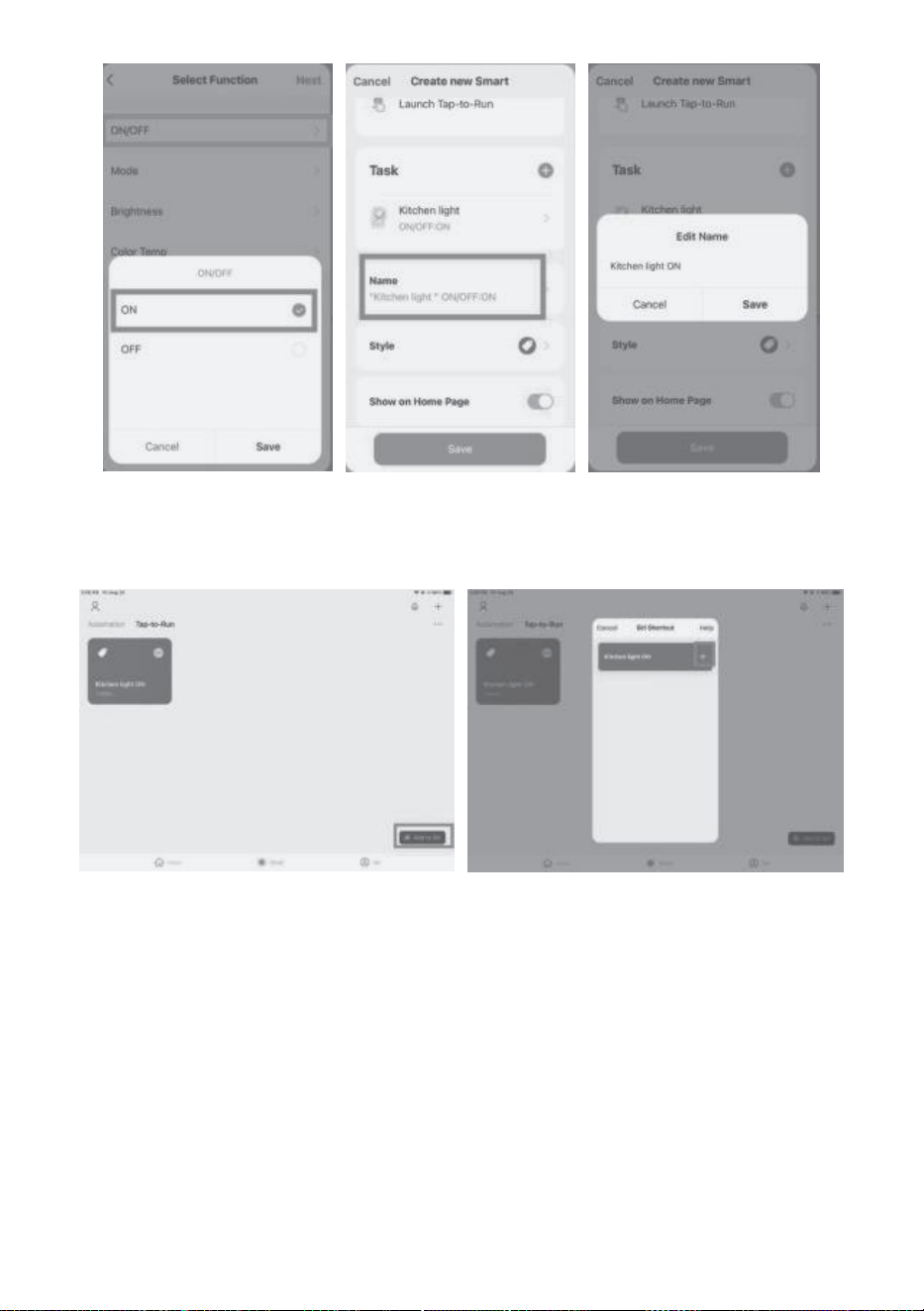
- 25 -
2.6 Vi kommer att skapa ett aktivitetskort i det smarta gränssnittet "Lägg till
Sin" i det nedre högra hörnet och välj genvägen du har skapat, klicka på
"4" för att lägga till i Sir i .
2.7 Tryck "Lägg till Sin". Då kan man säga "Hej Sin, kökslampan tänd" till
slå på ljuset som du väljer. Om du vill släcka ljuset, du
bör upprepa stegen ovan för att skapa en ny genväg. Detsamma
går till andra funktioner.
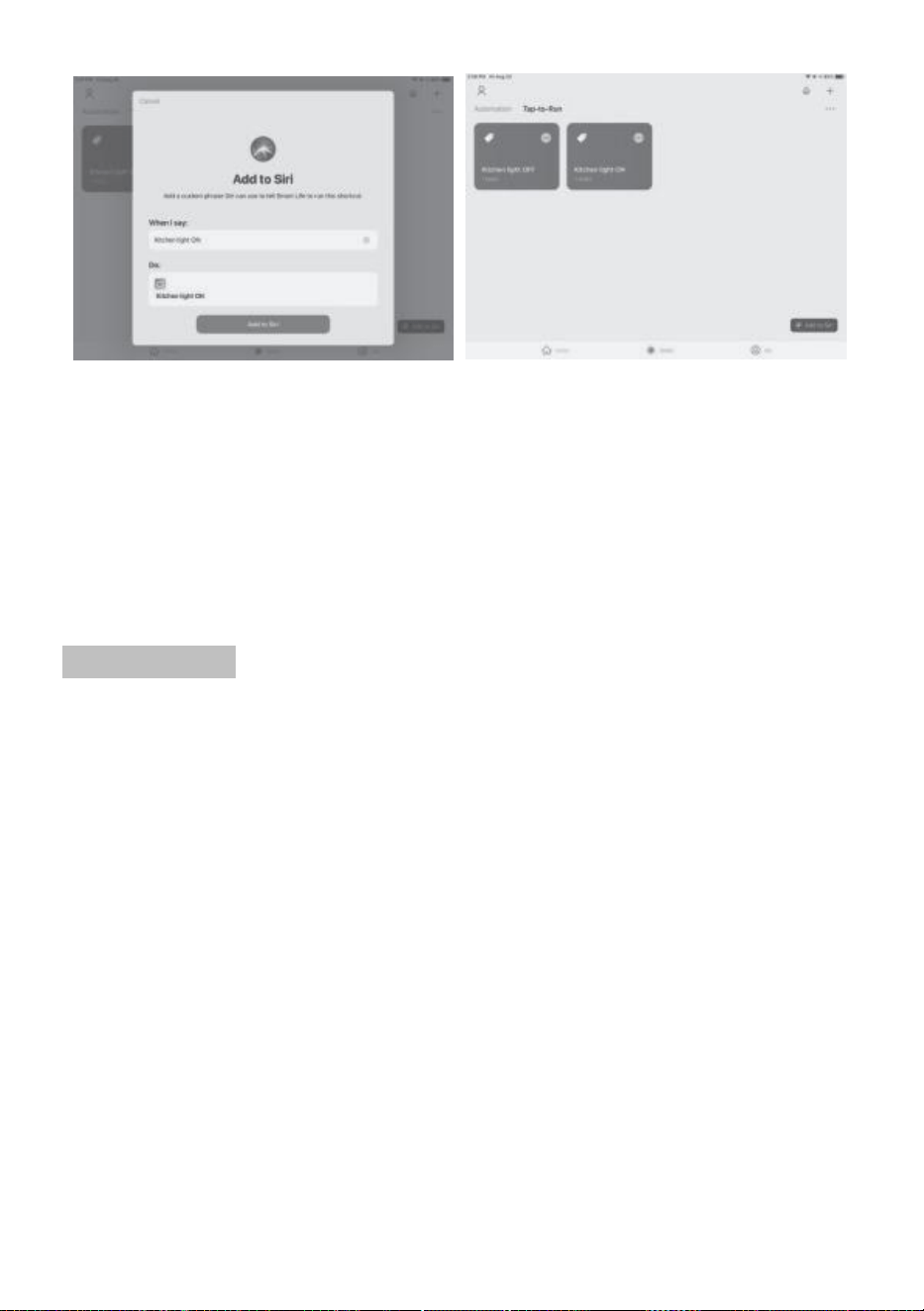
- 26 -
FELSÖKNING
Om du har något problem använd sm art-lamporna, vänligen kontakta
Rulla i Light Customer Service Team via support @ roll i light.com, de
Kundtjänstteamet kommer att erbjuda dig en tillfredsställande lösning.
1.Smarta lampor kan inte hittas av App
Om lamporna blinkar två gånger i sekunden är de i parningsläge, och den
appen kan bara hitta lamporna när de är i kopplingsläge . Om
lamporna blinkar inte, stäng av och på dem 3 gånger[Av-På-Av f -
På-Av-På), kör dem till parningsläge.
Bluetooth "På" krävs för att hitta de smarta lamporna.
Anslutning med en 2,4 GHz Wi - Fi-router krävs. Köp en ny om den inte är
tillgänglig .
2. Efter en lång väntan, att lägga till smarta lampor misslyckades med

- 27 -
"Enhet lägger till övertid"/"Det gick inte att ansluta routern "
rapporterad
Wi- Fi i är 5GHz, byt till 2,4GHz eller köp en ny som stöder 2,4GHz
Antalet lampor kan överskrida enhetens gräns på Wi-Fi-routern.
Dataöverföringsfel, återställ lamporna genom att slå av och på 3 gånger
och försök igen.
3. Vissa lampor är alltid offline
Antalet lampor kan överskrida enhetens gräns på Wi-Fi
router. (Om så behövs, tillägga nya routrar för att utöka användarnumren
(Se sidan 03).
4. Tänds lamporna oväntat?
Kontrollera om något schema är inställt i appen, Ta i så fall bort schemat.
FCC-UTTALANDE
Eventuella ändringar eller modifieringar som inte uttryckligen godkänts av
den som är delvis ansvarig för överensstämmelse kan ogiltigförklara
användarens rätt att använda utrustningen.
Denna enhet överensstämmer med del 15 av FCC-reglerna. Driften är
föremål för följande två villkor:
(1) Enheten får inte vara skadlig störningar och
(2)denna enhet måste acceptera alla mottagna störningar, inklusive
störningar som kan använda oönskad funktion.
Notera: Denna utrustning har testats och befunnits uppfylla kraven gränserna för
en klass B digital enhet, i enlighet med del 15 av F CC- reglerna. Dessa gränser är
utformade för att ge rimligt skydd mot skadliga störningar i en bostadsinstallation.
Denna utrustning genererar, använder och kan utstråla radiofrekvensenergi och,
om den inte installeras och används i enlighet med instruktionerna, maj orsaka
skadliga störningar på radiokommunikation. radio- eller tv- mottagning , som kan
bestämmas genom att vrida utrustningen av och på, uppmuntras användaren att

- 28 -
försöka korrigera störningen med en eller flera av följande åtgärder:
Omorientera eller flytta mottagningsantennen. Öka avståndet mellan utrustningen
och mottagaren.
Anslut utrustningen till ett uttag på en annan krets än den som mottagaren är
ansluten till.
Kontakta återförsäljaren eller en erfaren radio-/TV-tekniker för hjälp.
Denna utrustning överensstämmer med FCC:s strålningsexponeringsgränser som
anges för en okontrollerad miljö.
Denna sändare får inte placeras eller fungera tillsammans med någon annan
antenn eller sändare.