Quick Start Guide
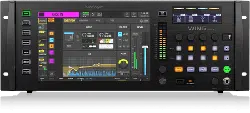
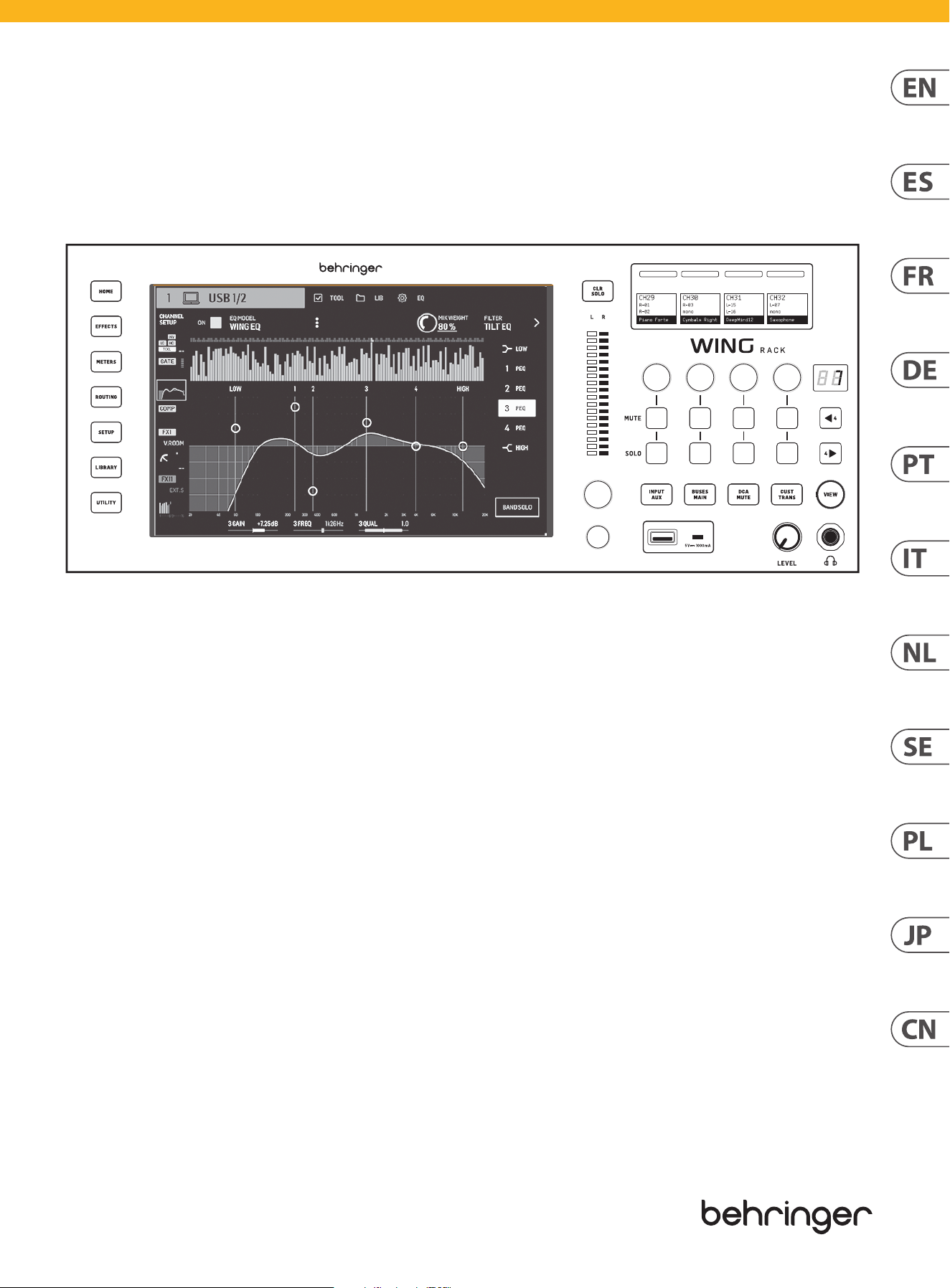
WING RACK
Rackmount 48 Channel, 28 Bus Full Stereo Digital Mixing Engine with
24-Midas PRO Preamps, 8 Midas PRO Outputs and 10" Touch Screen
V 0.0
2 WING RACK Quick Start Guide
Quick Start Guide 3
5. Proteja el cable de alimentación contra daños,
especialmente en los enchufes y en el tomacorriente
del aparato.
6. No lo instale cerca de fuentes de calor como
radiadores, rejillas de calefacción, estufas u otros aparatos
(incluyendo amplicadores) que generen calor.
7. No anule el propósito de seguridad del enchufe
polarizado o del tipo con toma de tierra. Un enchufe
polarizado tiene dos clavijas, una más ancha que la otra
(solo para EE. UU. y Canadá). Un enchufe con toma de
tierra tiene dos clavijas y una tercera clavija de toma de
tierra. La clavija ancha o la tercera clavija se proporcionan
para su seguridad. Si el enchufe suministrado no encaja
en su toma de corriente, consulte a un electricista para
reemplazar la toma obsoleta.
8. Utilice solo accesorios y accesorios recomendados por
el fabricante.
9. Utilice solo carritos,
soportes, trípodes,
soportes o mesas
especicados. Tenga
cuidado para evitar que el
carro/ combinación de
aparatos se vuelque al
moverlo.
10. Desenchufe durante tormentas o si no se utiliza
durante un largo período.
11. Solo utilice personal cualicado para el servicio,
especialmente después de daños.
12. El aparato con terminal de puesta a tierra protectora
debe conectarse a un tomacorriente de red con una
conexión de puesta a tierra protectora.
13. Cuando se utilice el enchufe de red o un acoplador de
aparatos como dispositivo de desconexión, el dispositivo
de desconexión debe seguir siendo fácilmente operable.
14. Evite la instalación en espacios connados
como estanterías.
15. No coloque fuentes de llama desnuda, como velas
encendidas, en el aparato.
16. Rango de temperatura de funcionamiento de
5°a 45°C (41°a 113°F).
Music Tribe no admite ningún tipo de responsabilidad
por cualquier daño o pérdida que pudiera sufrir
cualquier persona por conar total o parcialmente en la
descripciones, fotografías o armaciones contenidas en
este documento. Las especicaciones técnicas, imágenes
y otras informaciones contenidas en este documento
están sujetas a modicaciones sin previo aviso. Todas las
marcas comerciales que aparecen aquí son propiedad
de sus respectivos dueños. Midas, Klark Teknik,
Lab Gruppen, Lake, Tannoy, Turbosound, TC Electronic,
TC Helicon, Behringer, Bugera, Aston Microphones y
Coolaudio son marcas comerciales o marcas registradas
de Music Tribe Global Brands Ltd. © Music Tribe Global
Brands Ltd. 2024 Reservados todos los derechos.
Si quiere conocer los detalles y condiciones aplicables
de la garantía así como información adicional sobre
la Garantía limitada de Music Tribe, consulte online
toda la información en la web community.musictribe.
com/support.
Les points repérés par ce symbole portent
une tension électrique susante pour
constituer un risque d’électrocution.
Utilisez uniquement des câbles d’enceintes professionnels
de haute qualité avec ches Jack mono 6,35 mm ou ches
à verrouillages déjà installées. Touteautre installation ou
modication doit être eectuée uniquement par un
personnel qualié.
Ce symbole avertit de la présence d’une
tension dangereuse et non isolée à
l’intérieur de l’appareil - elle peut
provoquer des chocs électriques.
Ce symbol signale les consignes
d’utilisation et d'entretien importantes
dans la documentation fournie. Lisez les
consignes de sécurité du manuel d’utilisation de
l’appareil.
Attention
Pour éviter tout risque de choc électrique,
ne pas ouvrir le capot de l’appareil ni
démonter le panneau arrière. L’intérieur de l’appareil
ne possède aucun élément réparable par l’utilisateur.
Laissertoute réparation à un professionnel qualié.
Attention
Pour réduire les risques de feu et de choc
électrique, n’exposez pas cet appareil à la
pluie, à la moisissure, aux gouttes ou aux éclaboussures.
Ne posez pas de récipient contenant un liquide sur
l’appareil (un vase par exemple).
Attention
Ces consignes de sécurité et d’entretien
sont destinées à un personnel qualié.
Pouréviter tout risque de choc électrique, n’eectuez
aucune réparation sur l’appareil qui ne soit décrite par le
manuel d’utilisation. Les éventuelles réparations doivent
être eectuées uniquement par un technicien spécialisé.
Avertissement
Veuillez vous référer aux informations
situées à l'extérieur du boîtier inférieur
pour obtenir les renseignements électriques et de sécurité
avant d'installer ou d'utiliser l'appareil.
1. Veuillez lire et suivre toutes les instructions et
avertissements.
2. Éloignez l'appareil de l'eau (sauf pour les produits
conçus pour une utilisation en extérieur).
3. Nettoyez uniquement avec un chion sec.
4. Ne bloquez pas les ouvertures de ventilation.
N'installez pas dans un espace conné. Installez
uniquement selon les instructions du fabricant.
5. Protégez le cordon d'alimentation contre les
dommages, en particulier au niveau des ches et de la
prise de l'appareil.
6. N'installez pas près de sources de chaleur telles
que radiateurs, registres de chaleur, cuisinières ou autres
appareils (y compris les amplicateurs) qui produisent de
la chaleur.
7. Ne contrecarrez pas le but de sécurité de la che
polarisée ou de type mise à la terre. Une che polarisée
a deux lames, l'une plus large que l'autre (uniquement
pour les États-Unis et le Canada). Une che de type mise
à la terre a deux lames et une troisième broche de mise à
la terre. La lame large ou la troisième broche sont fournies
pour votre sécurité. Si la che fournie ne s'adapte pas à
votre prise, consultez un électricien pour remplacer la
prise obsolète.
8. Utilisez uniquement des accessoires et des pièces
recommandés par le fabricant.
9. Utilisez
uniquement des chariots,
des supports, des trépieds,
des supports ou des tables
spéciés. Faites attention
pour éviter le
renversement lors du
déplacement de la
combinaison chariot/appareil.
10. Débranchez pendant les tempêtes ou si l'appareil
n'est pas utilisé pendant une longue période.
11. Utilisez uniquement du personnel qualié pour
l'entretien, surtout après des dommages.
12. L'appareil avec une borne de mise à la terre
protectrice doit être connecté à une prise secteur avec une
connexion de mise à la terre protectrice.
13. Lorsque la che secteur ou un coupleur d'appareil
est utilisé comme dispositif de déconnexion, le dispositif
de déconnexion doit rester facilement utilisable.
14. Évitez l'installation dans des espaces connés
comme des bibliothèques.
15. Ne placez pas de sources de amme nue, telles que
des bougies allumées, sur l'appareil.
16. Plage de température de fonctionnement de
5°à 45°C (41°à 113°F).
Music Tribe ne peut être tenu pour responsable pour
toute perte pouvant être subie par toute personne
se ant en partie ou en totalité à toute description,
photographie ou armation contenue dans ce
document. Les caractéristiques, l’apparence et d’autres
informations peuvent faire l’objet de modications
sans notication. Toutes les marques appartiennent
Terminals marked with this symbol carry
electrical current of sucient magnitude
to constitute risk of electric shock.
Use only high-quality professional speaker cables with
¼" TS or twist-locking plugs pre-installed. All other
installation or modication should be performed only
by qualied personnel.
This symbol, wherever it appears,
alertsyou to the presence of uninsulated
dangerous voltage inside the
enclosure-voltage that may be sucient to constitute a
risk ofshock.
This symbol, wherever it appears,
alertsyou to important operating and
maintenance instructions in the
accompanying literature. Please read the manual.
Caution
To reduce the risk of electric shock, donot
remove the top cover (or the rear section).
No user serviceable parts inside. Refer servicing to
qualied personnel.
Caution
To reduce the risk of re or electric shock,
do not expose this appliance to rain and
moisture. The apparatus shall not be exposed to dripping
or splashing liquids and no objects lled with liquids, such
as vases, shall be placed on the apparatus.
Caution
These service instructions are for use
by qualied service personnel only.
To reduce the risk of electric shock do not perform any
servicing other than that contained in the operation
instructions. Repairs have to be performed by qualied
service personnel.
Warning
Please refer to the information on the
exterior of bottom enclosure for electrical
and safety information before installing or operating
the device.
1. Please read and follow all instructions and warnings.
2. Keep the apparatus away from water (except for
outdoor products).
3. Clean only with dry cloth.
4. Do not block ventilation openings. Do not install in a
conned space. Install only according to manufacturer's
instructions.
5. Protect the power cord from damage, particularly at
plugs and appliance socket.
6. Do not install near any heat sources such as radiators,
heat registers, stoves or other apparatus (including
ampliers) that produce heat.
7. Do not defeat the safety purpose of the polarized or
grounding-type plug. A polarized plug has two blades
with one wider than the other (only for USA and Canada).
A grounding-type plug has two blades and a third
grounding prong. The wide blade or the third prong are
provided for your safety. If the provided plug does not t
into your outlet, consult an electrician for replacement of
the obsolete outlet.
8. Use only attachments and accessories recommended
by the manufacturer.
9. Use only specied
carts, stands, tripods,
brackets, or tables. Use
caution to prevent tip-over
when moving the cart/
apparatus combination.
10. Unplug during
storms, or if not in use for
a long period.
11. Only use qualied personnel for servicing, especially
after damage.
12. The apparatus with protective earthing terminal
shall be connected to a MAINS socket outlet with a
protective earthing connection.
13. Where the MAINS plug or an appliance coupler is
used as the disconnect device, the disconnect device shall
remain readily operable.
14. Avoid installing in conned spaces like bookcases.
15. Do not place naked ame sources, such as lighted
candles, on the apparatus.
16. Operating temperature range 5° to 45°C
(41° to 113°F).
Music Tribe accepts no liability for any loss which may
be suered by any person who relies either wholly or in
part upon any description, photograph, or statement
contained herein. Technical specications, appearances
and other information are subject to change without
notice. All trademarks are the property of their
respective owners. Midas, Klark Teknik, Lab Gruppen,
Lake, Tannoy, Turbosound, TC Electronic, TC Helicon,
Behringer, Bugera, Aston Microphones and Coolaudio
are trademarks or registered trademarks of Music
Tribe Global Brands Ltd. © Music Tribe Global Brands
Ltd. 2024 All rights reserved.
For the applicable warranty terms and conditions
and additional information regarding Music Tribe’s
Limited Warranty, please see complete details online at
community.musictribe.com/support.
Las terminales marcadas con este símbolo
transportan corriente eléctrica de
magnitud suciente como para constituir
un riesgo de descarga eléctrica. Utilice
solo cables de altavoz profesionales y de alta calidad con
conectores TS de 6,3 mm o de bayoneta prejados.
Cualquier otra instalación o modicación debe ser
realizada únicamente por un técnico cualicado.
Este símbolo, siempre que aparece,
leadvierte de la presencia de voltaje
peligroso sin aislar dentro de la caja;
estevoltaje puede ser suciente para constituir un riesgo
dedescarga.
Este símbolo, siempre que aparece,
leadvierte sobre instrucciones operativas
y de mantenimiento que aparecen en la
documentación adjunta. Por favor, lea el manual.
Atención
Para reducir el riesgo de descarga
eléctrica, no quite la tapa (o la parte
posterior). No hay piezas en el interior del equipo que
puedan ser reparadas por el usuario. Si es necesario,
póngase en contacto con personal cualicado.
Atención
Para reducir el riesgo de incendio o
descarga eléctrica, no exponga este
aparato a la lluvia, humedad o alguna otra fuente que
pueda salpicar o derramar algún líquido sobre el aparato.
Nocoloque ningún tipo de recipiente para líquidos sobre
el aparato.
Atención
Las instrucciones de servicio deben
llevarlas a cabo exclusivamente personal
cualicado. Para evitar el riesgo de una descarga eléctrica,
no realice reparaciones que no se encuentren descritas
en el manual de operaciones. Lasreparaciones deben ser
realizadas exclusivamente por personalcualicado.
Advertencia
Consulte la información en el exterior del
recinto inferior para obtener información
eléctrica y de seguridad antes de instalar u operar
el dispositivo.
1. Por favor, lea y siga todas las instrucciones y
advertencias.
2. Mantenga el aparato alejado del agua (excepto para
productos diseñados para uso en exteriores).
3. Limpie solo con un paño seco.
4. No obstruya las aberturas de ventilación. No instale
en un espacio connado. Instale solo de acuerdo con las
instrucciones del fabricante.
Instrucciones de
seguridad
NEGACIÓN LEGAL
GARANTÍA LIMITADA
Important Safety
Instructions
LEGAL DISCLAIMER
LIMITED WARRANTY
Consignes de sécurité
DÉNI LÉGAL
4 WING RACK Quick Start Guide
Quick Start Guide 5
Atenção
De forma a diminuir o risco de choque
eléctrico, não remover a cobertura
(ouasecção de trás). Não existem peças substituíveis por
parte do utilizador no seu interior. Para esse efeito recorrer
a um técnico qualicado.
Atenção
Para reduzir o risco de incêndios ou
choques eléctricos o aparelho não deve ser
exposto à chuva nem à humidade. Além disso, não deve
ser sujeito a salpicos, nem devem ser colocados em cima
do aparelho objectos contendo líquidos, tais como jarras.
Atenção
Estas instruções de operação devem ser
utilizadas, em exclusivo, por técnicos de
assistência qualicados. Para evitar choques eléctricos
não proceda a reparações ou intervenções, que não as
indicadas nas instruções de operação, salvo se possuir as
quali-cações necessárias. Para evitar choques eléctricos
não proceda a reparações ou intervenções, que não as
indicadas nas instruções de operação. Só o deverá fazer se
possuir as qualicações necessárias.
Aviso
Consulte as informações na parte
externa do invólucro inferior para obter
informações elétricas e de segurança antes de instalar ou
operar o dispositivo.
1. Por favor, leia e siga todas as instruções e
advertências.
2. Mantenha o aparelho longe da água (exceto para
produtos destinados a uso externo).
3. Limpe apenas com um pano seco.
4. Não obstrua as aberturas de ventilação. Não instale
em espaços connados. Instale apenas de acordo com as
instruções do fabricante.
5. Proteja o cabo de alimentação contra danos,
especialmente nos plugs e na tomada do aparelho.
6. Não instale próximo a fontes de calor, como
radiadores, registros de calor, fogões ou outros aparelhos
(incluindo amplicadores) que produzam calor.
7. Não desfaça a nalidade de segurança da tomada
polarizada ou do tipo com aterramento. Uma tomada
polarizada possui duas lâminas, sendo uma mais larga
que a outra (apenas para EUA e Canadá). Uma tomada
com aterramento possui duas lâminas e uma terceira
ponta de aterramento. A lâmina larga ou a terceira ponta
são fornecidas para sua segurança. Se o plug fornecido
não se encaixar na sua tomada, consulte um eletricista
para substituir a tomada obsoleta.
8. Use apenas acessórios e equipamentos
recomendados pelo fabricante.
9. Use apenas
carrinhos, suportes, tripés,
suportes ou mesas
especicados. Tenha
cuidado para evitar
tombamentos ao mover a
combinação carrinho/
aparelho.
10. Desconecte durante tempestades ou se não estiver
em uso por um longo período.
11. Use apenas pessoal qualicado para serviços,
especialmente após danos.
12. O aparelho com terminal de aterramento protetor
deve ser conectado a uma tomada de corrente com
conexão de aterramento protetor.
13. Quando o plugue de corrente ou um acoplador
de aparelho é usado como dispositivo de desconexão,
o dispositivo de desconexão deve permanecer
prontamente operável.
14. Evite instalar em espaços connados, como estantes.
15. Não coloque fontes de chama nua, como velas
acesas, no aparelho.
16. Faixa de temperatura de operação de 5°a 45°C
(41°a 113°F).
O Music Tribe não se responsabiliza por perda
alguma que possa ser sofrida por qualquer pessoa
que dependa, seja de maneira completa ou parcial,
de qualquer descrição, fotograa, ou declaração
aqui contidas. Dados técnicos, aparências e outras
informações estão sujeitas a modicações sem aviso
prévio. Todas as marcas são propriedade de seus
respectivos donos. Midas, Klark Teknik, Lab Gruppen,
Lake, Tannoy, Turbosound, TC Electronic, TC Helicon,
Behringer, Bugera, Aston Microphones e Coolaudio
são marcas ou marcas registradas do Music Tribe
Global Brands Ltd. © Music Tribe Global Brands Ltd.
2024 Todos direitos reservados.
Para obter os termos de garantia aplicáveis e condições e
informações adicionais a respeito da garantia limitada do
Music Tribe, favor vericar detalhes na íntegra através do
website community.musictribe.com/support.
I terminali contrassegnati da questo
simbolo conducono una corrente elettrica
di magnitudine suciente a costituire un
rischio di scossa elettrica. Utilizzare solo cavi per
altoparlanti professionali di alta qualità con jack
sbilanciati da 6,35mm. o connettori con blocco a
rotazione. Tutte le altre installazioni o modiche devono
essere eseguite esclusivamente da personale qualicato.
Questo simbolo, ovunque appaia, avverte
della presenza di una tensione pericolosa
non isolata all'interno dello chassis,
tensione che può essere suciente per
costituire un rischio di scossa elettrica.
Questo simbolo, ovunque appaia, segnala
importanti istruzioni operative e di
manutenzione nella documentazione
allegata. Si invita a leggere il manuale.
Attenzione
Per ridurre il rischio di scosse elettriche,
non rimuovere il coperchio superiore
(o la sezione posteriore). All'interno non ci sono parti
riparabili dall'utente. Per la manutenzione rivolgersi a
personale qualicato.
Attenzione
Per ridurre il rischio di incendi o scosse
elettriche, non esporre questo apparecchio
a pioggia e umidità. L'apparecchio non deve essere
esposto a gocciolio o schizzi di liquidi e nessun oggetto
contenente liquidi, come vasi, deve essere collocato
sull'apparecchio.
Attenzione
Queste istruzioni di servizio sono destinate
esclusivamente a personale qualicato.
Per ridurre il rischio di scosse elettriche non eseguire
interventi di manutenzione diversi da quelli contenuti
nel manuale di istruzioni. Le riparazioni devono essere
eseguite da personale di assistenza qualicato.
Avvertimento
Consultare le informazioni sulla parte
esterna dell'involucro inferiore per
ottenere informazioni elettriche e di sicurezza prima di
installare o utilizzare il dispositivo.
1. Si prega di leggere e seguire tutte le istruzioni e
gli avvertimenti.
2. Mantenere l'apparecchio lontano dall'acqua (tranne
che per i prodotti destinati all'uso all'aperto).
3. Pulire solo con un panno asciutto.
4. Non ostruire le aperture di ventilazione. Non
installare in spazi ristretti. Installare solo secondo le
istruzioni del produttore.
5. Proteggere il cavo di alimentazione dai danni,
soprattutto alle spine e alla presa dell'elettrodomestico.
6. Non installare vicino a fonti di calore come
termosifoni, bocchette di calore, fornelli o altri apparecchi
(compresi gli amplicatori) che producono calore.
7. Non eludere lo scopo di sicurezza della spina
polarizzata o della spina con messa a terra. Una spina
polarizzata ha due lame di cui una più larga dell'altra (solo
per USA e Canada). Una spina con messa a terra ha due
lame e una terza spina di messa a terra. La lama larga o
la terza spina sono fornite per la vostra sicurezza. Se la
spina fornita non si adatta alla vostra presa, consultare un
elettricista per la sostituzione della presa obsoleta.
8. Utilizzare solo accessori e attrezzature raccomandati
dal produttore.
à leurs propriétaires respectifs. Midas, Klark Teknik,
Lab Gruppen, Lake, Tannoy, Turbosound, TC Electronic,
TC Helicon, Behringer, Bugera, Aston Microphones et
Coolaudio sont des marques ou marques déposées de
Music Tribe Global Brands Ltd. © Music Tribe Global
Brands Ltd. 2024 Tous droits réservés.
Pour connaître les termes et conditions de
garantie applicables, ainsi que les informations
supplémentaires et détaillées sur la Garantie
Limitée de Music Tribe, consultez le site Internet
community.musictribe.com/support.
Die mit dem Symbol markierten
Anschlüsse führen so viel Spannung,
dassdie Gefahr eines Stromschlags
besteht. Verwenden Sie nur hochwertige, professionelle
Lautsprecherkabel mit vorinstallierten 6,35 mm
MONO-Klinkensteckern oder Lautsprecherstecker mit
Drehverriegelung. Alle anderen Installationen oder
Modikationen sollten nur von qualiziertem
Fachpersonal ausgeführt werden.
Dieses Symbol weist Sie immer dann
darauf hin, wenn es erscheint, dass im
Inneren des Gehäuses gefährliche
unisolierte Spannung vorhanden ist – eine Spannung,
die ausreichend sein kann, um ein Stromschlagrisiko
darzustellen.
Dieses Symbol weist Sie an jeder Stelle, an
der es erscheint, auf wichtige Betriebs-
und Wartungsanweisungen in der
beiliegenden Literatur hin. Bitte lesen Sie die
Bedienungsanleitung.
Vorsicht
Um eine Gefährdung durch Stromschlag
auszuschließen, darf die Geräteabdeckung
bzw. Geräterückwand nicht abgenommen werden.
ImInnern des Geräts benden sich keine vom Benutzer
reparierbaren Teile. Reparaturarbeiten dürfen nur von
qualiziertem Personal ausgeführt werden.
Vorsicht
Um eine Gefährdung durch Feuer bzw.
Stromschlag auszuschließen, darf dieses
Gerät weder Regen oder Feuchtigkeit ausgesetzt werden
noch sollten Spritzwasser oder tropfende Flüssigkeiten
in das Gerät gelangen können. Stellen Sie keine mit
Flüssigkeit gefüllten Gegenstände, wie z.B. Vasen,
aufdasGerät.
Vorsicht
Die Service-Hinweise sind nur durch
qualiziertes Personal zu befolgen.
Umeine Gefährdung durch Stromschlag zu vermeiden,
führen Sie bitte keinerlei Reparaturen an dem Gerät
durch, die nicht in der Bedienungsanleitung beschrieben
sind. Reparaturen sind nur von qualiziertem
Fachpersonaldurchzuführen.
Warnung
Bitte beachten Sie die Informationen auf
der Außenseite der unteren Abdeckung
bezüglich elektrischer und sicherheitstechnischer
Hinweise, bevor Sie das Gerät installieren oder in
Betrieb nehmen.
1. Bitte lesen Sie alle Anweisungen und Warnhinweise
sorgfältig durch und befolgen Sie diese.
2. Halten Sie das Gerät von Wasser fern (außer bei
Produkten für den Außenbereich).
3. Reinigen Sie nur mit einem trockenen Tuch.
4. Blockieren Sie nicht die Belüftungsönungen.
Installieren Sie das Gerät nicht in einem engen Raum und
nur gemäß den Anweisungen des Herstellers.
5. Schützen Sie das Netzkabel vor Beschädigungen,
insbesondere an Steckern und Gerätebuchsen.
6. Installieren Sie das Gerät nicht in der Nähe von
Wärmequellen wie Heizkörpern, Heizregistern, Öfen oder
anderen Geräten (einschließlich Verstärkern), die Wärme
erzeugen.
7. Heben Sie nicht den Sicherheitszweck des
polarisierten oder geerdeten Steckers auf. Ein polarisierter
Stecker hat zwei Klingen, von denen eine breiter ist als die
andere (nur für USA und Kanada). Ein geerdeter Stecker
hat zwei Klingen und einen dritten Erdungszapfen.
Die breite Klinge oder der dritte Zapfen dienen Ihrer
Sicherheit. Wenn der mitgelieferte Stecker nicht in Ihre
Steckdose passt, konsultieren Sie einen Elektriker, um die
veraltete Steckdose zu ersetzen.
8. Verwenden Sie nur vom Hersteller empfohlene
Anbaugeräte und Zubehörteile.
9. Verwenden Sie nur
spezizierte Wagen,
Ständer, Stative,
Halterungen oder Tische.
Achten Sie darauf, dass der
Wagen/Geräte-
Kombination beim
Bewegen nicht umkippt.
10. Ziehen Sie bei Gewittern oder bei längerer
Nichtbenutzung den Stecker.
11. Lassen Sie nur qualiziertes Personal für
Wartungsarbeiten arbeiten, besonders nach
Beschädigungen.
12. Das Gerät mit schützendem Erdungsterminal muss
an eine Steckdose mit schützender Erdungsverbindung
angeschlossen werden.
13. Wenn der Netzstecker oder ein Gerätekuppler
als Trennvorrichtung verwendet wird, muss die
Trennvorrichtung leicht bedienbar bleiben.
14.
Vermeiden Sie die Installation in engen Räumen wie
Bücherregalen.
15. Platzieren Sie keine oenen Flammenquellen, wie
brennende Kerzen, auf dem Gerät.
16. Betriebstemperaturbereich von 5°bis 45°C
(41°bis 113°F).
Music Tribe übernimmt keine Haftung für Verluste,
die Personen entstanden sind, die sich ganz oder
teilweise auf hier enthaltene Beschreibungen,
Fotos oder Aussagen verlassen haben. Technische Daten,
Erscheinungsbild und andere Informationen können
ohne vorherige Ankündigung geändert werden. Alle
Warenzeichen sind Eigentum der jeweiligen Inhaber.
Midas, Klark Teknik, Lab Gruppen, Lake, Tannoy,
Turbosound, TC Electronic, TC Helicon, Behringer, Bugera,
Aston Microphones und Coolaudio sind Warenzeichen
oder eingetragene Warenzeichen der Music Tribe Global
Brands Ltd. © Music Tribe Global Brands Ltd. 2024 Alle
Rechte vorbehalten.
Die geltenden Garantiebedingungen und zusätzliche
Informationen bezüglich der von Music Tribe gewährten
beschränkten Garantie nden Sie online unter
community.musictribe.com/support.
Terminais marcados com o símbolo
carregam corrente elétrica de magnitude
suciente para constituir um risco de
choque elétrico. Use apenas cabos de alto-falantes de alta
qualidade com plugues TS de ¼" ou plugues com trava de
torção pré-instalados. Todas as outras instalações e
modicações devem ser efetuadas por
pessoasqualicadas.
Este símbolo, onde quer que apareça, alerta
para a presença de tensão perigosa não
isolada dentro do invólucro - uma tensão
que pode ser suciente para constituir um risco de choque.
Este símbolo, onde quer que o encontre,
alerta-o para a leitura das instruções de
manuseamento que acompanham o
equipamento. Por favor leia o manual de instruções.
Wichtige
Sicherheitshinweise
HAFTUNGSAUSSCHLUSS
BESCHRÄNKTE GARANTIE
GARANTIE LIMITÉE
Instruções de Segurança
Importantes
LEGAL RENUNCIANTE
GARANTIA LIMITADA
Informazioni importanti
6 WING RACK Quick Start Guide
Quick Start Guide 7
Voor de toepasselijke garantievoorwaarden en
aanvullende informatie met betrekking tot de beperkte
garantie van Music Tribe, zie de volledige details online
op community.musictribe.com/support.
Uttag markerade med symbolen leder
elektrisk strömstyrka som är tillräckligt
stark för att utgöra en risk för elchock.
Använd endast högkvalitativa, kommersiellt tillgängliga
högtalarkablar med förhandsinstallerade ¼"TS-
kontakter. All annan installering eller modikation bör
endast utföras av kompetent personal.
Denna symbol, var den än förekommer,
varnar för närvaron av farlig, oisolerad
spänning inuti höljet - spänning som kan
vara tillräcklig för att utgöra en risk för stöt.
Den här symbolen hänvisar till viktiga
punkter om användning och underhåll i
den medfölljande dokumentationen.
Varvänlig och läs bruksanvisningen.
Försiktighet
Minska risken för elektriska stötar genom
att aldrig ta av höljet upptill på apparaten
(eller ta av baksidan). Inuti apparaten nns det inga delar
som kan repareras av användaren. Endastkvalicerad
personal får genomföra reparationer.
Försiktighet
För att minska risken för brand och
elektriska stötar ska apparaten skyddas
mot regn och fukt. Apparaten går inte utsättas för
dropp eller spill och inga vattenbehållare som vaser etc.
fårplaceras på den.
Försiktighet
Serviceinstruktionen är enbart avsedd
för kvalicerad servicepersonal. Föratt
undvika risker genom elektriska stötar, genomför inga
reparationer på apparaten, vilka inte är beskrivna i
bruksanvisningen. Endast kvalicerad fackpersonal får
genomföra reparationerna.
Varning
Vänligen se informationen på
utsidan av bottenhöljet för elektrisk
och säkerhetsinformation innan du installerar eller
använder enheten.
1. Vänligen läs och följ alla instruktioner och
varningar noggrant.
2. Håll apparaten borta från vatten (utom för
utomhusprodukter).
3. Rengör endast med en torr trasa.
4. Blockera inte ventilationsöppningarna. Installera inte
i trånga utrymmen. Installera endast enligt tillverkarens
anvisningar.
5. Skydda nätkabeln från skador, särskilt vid kontakter
och apparatkontakten.
6. Installera inte nära värme källor som element,
värmeregistrar, spisar eller andra apparater (inklusive
förstärkare) som producerar värme.
7. Förstör inte säkerhetsfunktionen hos den polariserade
eller jordade kontakten. En polariserad kontakt har två
blad varav ett är bredare än det andra (endast för USA
och Kanada). En jordad kontakt har två blad och en tredje
jordningsstift. Det breda bladet eller det tredje stiftet är
till för din säkerhet. Om den medföljande kontakten inte
passar i ditt uttag, kontakta en elektriker för att byta ut
det föråldrade uttaget.
8. Använd endast tillbehör och tillbehör som
rekommenderas av tillverkaren.
9. Använd endast
specicerade vagnar, ställ,
stativ, fästen eller bord. Var
försiktig för att förhindra
vältningsrisk när du yttar
vagnen/
apparatkombinationen.
10. Koppla ur under åskväder eller om enheten inte
används under en längre tid.
11. Använd endast kvalicerad personal för service,
särskilt efter skador.
12. Apparaten med skyddsjordanslutning ska anslutas
till ett vägguttag med skyddsjordanslutning.
13. Om nätkontakten eller en apparatkoppling
används som frånkopplingsanordning måste
frånkopplingsanordningen vara lätt åtkomlig.
14. Undvik installation i trånga utrymmen som
bokhyllor.
15. Placera inte öppna lågor, som tända ljus, på
apparaten.
16. Driftstemperaturområde 5°till 45°C (41°till 113°F).
Music Tribe tar inget ansvar för någon förlust som kan
drabbas av någon person som helt eller delvis förlitar
sig på någon beskrivning, fotogra eller uttalande som
nns här. Tekniska specikationer, utseenden och annan
information kan ändras utan föregående meddelande.
Alla varumärken tillhör respektive ägare. Midas,
Klark Teknik, Lab Gruppen, Lake, Tannoy, Turbosound,
TC Electronic, TC Helicon, Behringer, Bugera, Aston
Microphones och Coolaudio är varumärken eller
registrerade varumärken som tillhör Music Tribe Global
Brands Ltd. © Music Tribe Global Brands Ltd. 2024 Alla
Rättigheter reserverade.
För tillämpliga garantivillkor och ytterligare
information om Music Tribes begränsade garanti,
se fullständig information online på community.
musictribe.com/support.
Terminale oznaczone symbolem
przenoszą wystarczająco wysokie napięcie
elektryczne, aby stworzyć ryzyko
porażenia prądem. Używaj wyłącznie wysokiej jakości
fabrycznie przygotowanych kabli z zainstalowanymi
wtyczkami ¼"TS. Wszystkie inne instalacje lub
modykacje powinny być wykonywane wyłącznie przez
wykwalikowany personel techniczny.
Ten symbol, gdziekolwiek się pojawi,
informuje Cię o obecności nieizolowanego
niebezpiecznego napięcia wewnątrz
obudowy - napięcia, które może stanowić ryzyko
porażenia.
Ten symbol informuje o ważnych
wskazówkach dotyczących obsługi i
konserwacji urządzenia w dołączonej
dokumentacji. Proszę przeczytać stosowne informacje w
instrukcji obsługi.
Uwaga
W celu wyeliminowania zagrożenia
porażenia prądem zabrania się
zdejmowania obudowy lub tylnej ścianki urządzenia.
Elementy znajdujące się we wnętrzu urządzenia nie mogą
być naprawiane przez użytkownika. Naprawy mogą być
wykonywane jedynie przez wykwalikowanypersonel.
Uwaga
W celu wyeliminowania zagrożenia
porażenia prądem lub zapalenia się
urządzenia nie wolno wystawiać go na działanie deszczu
i wilgotności oraz dopuszczać do tego, aby do wnętrza
dostała się woda lub inna ciecz. Nie należy stawiać na
urządzeniu napełnionych cieczą przedmiotów takich jak
np. wazony lub szklanki.
Uwaga
Prace serwisowe mogą być wykonywane
jedynie przez wykwalikowany personel.
W celu uniknięcia zagrożenia porażenia prądem nie należy
wykonywać żadnych manipulacji, które nie są opisane
w instrukcji obsługi. Naprawywykonywane mogą być
jedynie przez wykwalikowany personeltechniczny.
9. Utilizzare solo
carrelli, supporti, treppiedi,
stae o tavoli specicati.
Prestare attenzione per
evitare il ribaltamento
durante lo spostamento
della combinazione
carrello/apparecchio.
10. Scollegare durante le tempeste o se non viene
utilizzato per un lungo periodo.
11. Utilizzare solo personale qualicato per la
manutenzione, specialmente dopo danni.
12. L'apparecchio con terminale di messa a terra
protettiva deve essere collegato a una presa di corrente
con connessione di messa a terra protettiva.
13. Se la spina di rete o un accoppiatore
dell'elettrodomestico viene utilizzato come dispositivo
di disconnessione, il dispositivo di disconnessione deve
rimanere facilmente utilizzabile.
14. Evitare l'installazione in spazi ristretti come librerie.
15. Non posizionare fonti di amma nuda, come candele
accese, sull'apparecchio.
16. Intervallo di temperatura di funzionamento da
5°a 45°C (da 41°a 113°F).
Music Tribe non si assume alcuna responsabilità per
eventuali danni che possono essere subiti da chiunque
si adi in tutto o in parte a qualsiasi descrizione,
fotograa o dichiarazione contenuta qui. Speciche
tecniche, aspetti e altre informazioni sono soggette
a modiche senza preavviso. Tutti i marchi sono di
proprietà dei rispettivi titolari. Midas, Klark Teknik,
Lab Gruppen, Lake, Tannoy, Turbosound, TC Electronic,
TC Helicon, Behringer, Bugera, Aston Microphones e
Coolaudio sono marchi o marchi registrati di Music Tribe
Global Brands Ltd. © Music Tribe Global Brands Ltd.
2024 Tutti i diritti riservati.
Per i termini e le condizioni di garanzia applicabili e le
informazioni aggiuntive relative alla garanzia limitata
di Music Tribe, consultare online i dettagli completi su
community.musictribe.com/support.
Aansluitingen die gemerkt zijn met het
symbool voeren een zodanig hoge
spanning dat ze een risico vormen voor
elektrische schokken. Gebruik uitsluitend kwalitatief
hoogwaardige, in de handel verkrijgbare luidsprekerkabels
die voorzien zijn van ¼"TS stekkers. Laat uitsluitend
gekwaliceerd personeel alle overige installatie- of
modicatiehandelingen uitvoeren.
Dit symbool waarschuwt u, waar het ook
verschijnt, voor de aanwezigheid van
ongeïsoleerde gevaarlijke spanning
binnenin de behuizing - spanning die voldoende kan zijn
om een risico op elektrische schokken te vormen.
Dit symbool wijst u altijd op belangrijke
bedienings - en onderhoudsvoorschriften
in de bijbehorende documenten.
Wijvragen u dringend de handleiding te lezen.
Attentie
Verwijder in geen geval de bovenste
afdekking (van het achterste gedeelte)
anders bestaat er gevaar voor een elektrische schok.
Het apparaat bevat geen te onderhouden onderdelen.
Reparatiewerkzaamheden mogen uitsluitend door
gekwaliceerd personeel uitgevoerd worden.
Attentie
Om het risico op brand of elektrische
schokken te beperken, dient u te
voorkomen dat dit apparaat wordt blootgesteld aan regen
en vocht. Het apparaat mag niet worden blootgesteld aan
neerdruppelend of opspattend water en er mogen geen
met water gevulde voorwerpen – zoals een vaas – op het
apparaat worden gezet.
Attentie
Deze onderhoudsinstructies zijn
uitsluitend bedoeld voor gekwaliceerd
onderhoudspersoneel. Omelektrische schokken te
voorkomen, mag u geen andere onderhoudshandelingen
verrichten dan in de bedieningsinstructies vermeld staan.
Reparatiewerkzaamheden mogen alleen uitgevoerd
worden door gekwaliceerd onderhoudspersoneel.
Waarschuwing
Raadpleeg de informatie op de buitenkant
van de onderste behuizing voor elektrische
en veiligheidsinformatie voordat u het apparaat installeert
of bedient.
1. Gelieve alle instructies en waarschuwingen zorgvuldig
te lezen en op te volgen.
2. Houd het apparaat uit de buurt van water (behalve
voor producten bedoeld voor gebruik buitenshuis).
3. Reinig alleen met een droge doek.
4. Blokkeer de ventilatieopeningen niet. Installeer niet
in een afgesloten ruimte. Installeer alleen volgens de
instructies van de fabrikant.
5. Bescherm de voedingskabel tegen schade, vooral bij
stekkers en het stopcontact van het apparaat.
6. Installeer niet in de buurt van warmtebronnen
zoals radiatoren, warmte registers, fornuizen of andere
apparaten (inclusief versterkers) die warmte produceren.
7. Hef het veiligheidsdoel van de gepolariseerde of
geaarde stekker niet op. Een gepolariseerde stekker heeft
twee pennen waarvan één breder is dan de andere (alleen
voor de VS en Canada). Een geaarde stekker heeft twee
pennen en een derde aardingspen. De brede pen of de
derde pen zijn voor uw veiligheid. Als de meegeleverde
stekker niet in uw stopcontact past, raadpleeg dan een
elektricien om het verouderde stopcontact te vervangen.
8. Gebruik alleen accessoires en apparatuur die door de
fabrikant worden aanbevolen.
9. Gebruik alleen
gespeciceerde karren,
stands, statieven, beugels
of tafels. Wees voorzichtig
om kantelen te voorkomen
bij het verplaatsen van de
kar/apparaatcombinatie.
10.
Trek de stekker uit tijdens stormen of als het apparaat
gedurende lange tijd niet wordt gebruikt.
11. Gebruik alleen gekwaliceerd personeel voor
onderhoud, vooral na schade.
12. Het apparaat met een beschermende
aardingsaansluiting moet worden aangesloten op een
stopcontact met een beschermende aardingsverbinding.
13. Als de stekker van het stopcontact of een
apparaatkoppeling als het ontkoppelingsapparaat wordt
gebruikt, moet het ontkoppelingsapparaat gemakkelijk
bedienbaar blijven.
14. Vermijd installatie in afgesloten ruimtes zoals
boekenkasten.
15. Plaats geen open vlambronnen, zoals brandende
kaarsen, op het apparaat.
16. Bedrijfstemperatuurbereik van 5°tot 45°C
(41°tot 113°F).
Music Tribe aanvaardt geen aansprakelijkheid voor enig
verlies dat kan worden geleden door een persoon die
geheel of gedeeltelijk vertrouwt op enige beschrijving,
foto of verklaring hierin. Technische specicaties,
verschijningen en andere informatie kunnen zonder
voorafgaande kennisgeving worden gewijzigd. Alle
handelsmerken zijn eigendom van hun respectievelijke
eigenaren. Midas, Klark Teknik, Lab Gruppen, Lake,
Tannoy, Turbosound, TC Electronic, TC Helicon,
Behringer, Bugera, Aston Microphones en Coolaudio
zijn handelsmerken of gedeponeerde handelsmerken
van Music Tribe Global Brands Ltd. © Music Tribe Global
Brands Ltd. 2024 Alle rechten voorbehouden.
DISCLAIMER LEGALE
GARANZIA LIMITATA
Belangrijke
veiligheidsvoorschriften
Viktiga
säkerhetsanvisningar
WETTELIJKE ONTKENNING
BEPERKTE GARANTIE
Ważne informacje o
bezpieczeństwie
BEGRÄNSAD GARANTI
FRISKRIVNINGSKLAUSUL
8 WING RACK Quick Start Guide
Quick Start Guide 9
Ostrzeżenie
Przed zainstalowaniem lub
uruchomieniem urządzenia prosimy
zajrzeć do informacji umieszczonej na
zewnętrznej części dolnej obudowy dotyczącej informacji
elektrycznych i bezpieczeństwa.
1. Proszę przeczytać i ścisłe przestrzegać wszystkich
instrukcji i ostrzeżeń.
2. Trzymaj urządzenie z dala od wody (z wyjątkiem
produktów przeznaczonych do użytku na zewnątrz).
3. Czyść tylko suchą szmatką.
4. Nie blokuj otworów wentylacyjnych. Nie instaluj w
zamkniętym miejscu. Instaluj tylko zgodnie z instrukcjami
producenta.
5. Zabezpiecz przewód zasilający przed uszkodzeniem,
zwłaszcza przy wtyczkach i gnieździe urządzenia.
6. Nie instaluj w pobliżu źródeł ciepła, takich jak
grzejniki, rejestratory ciepła, kuchenki lub inne urządzenia
(w tym wzmacniacze), które generują ciepło.
7. Nie unieważniaj celu bezpieczeństwa wtyczki
spolaryzowanej lub wtyczki z uziemieniem. Wtyczka
spolaryzowana ma dwie wtyczki, z których jedna jest
szersza niż druga (tylko dla USA i Kanady). Wtyczka z
uziemieniem ma dwie wtyczki i trzeci bolc uziemiający.
Szeroka wtyczka lub trzeci bolc są dostarczone dla
Twojego bezpieczeństwa. Jeśli dostarczona wtyczka nie
pasuje do Twojej gniazdka, skonsultuj się z elektrykiem w
celu wymiany przestarzałego gniazdka.
8. Używaj tylko akcesoriów i dodatków zalecanych
przez producenta.
9. Używaj tylko
określonych wózków,
stojaków, statywów,
uchwytów lub stolików.
Uważaj, aby uniknąć
przewrócenia wózka/
kombinacji urządzenia
podczas przemieszczania.
10. Odłączaj w czasie burz lub jeśli urządzenie nie jest
używane przez długi okres.
11. Korzystaj tylko z kwalikowanego personelu do
serwisowania, zwłaszcza po uszkodzeniach.
12. Urządzenie z zabezpieczonym terminalem
uziemiającym powinno być podłączone do gniazdka
sieciowego z połączeniem ochronnym.
13. Jeśli wtyczka sieciowa lub złącze urządzenia jest
używane jako urządzenie odłączające, urządzenie
odłączające powinno pozostać łatwo dostępne.
14. Unikaj instalacji w zamkniętych miejscach, takich jak
biblioteczki.
15. Nie umieszczaj źródeł otwartego ognia, takich jak
palące się świeczki, na urządzeniu.
16. Zakres temperatury pracy od 5°do 45°C
(od 41°do 113°F).
Music Tribe nie ponosi odpowiedzialności za
jakiekolwiek straty, które mogą ponieść osoby, które
polegają w całości lub w części na jakimkolwiek opisie,
fotograi lub oświadczeniu zawartym w niniejszym
dokumencie. Specykacje techniczne, wygląd i inne
informacje mogą ulec zmianie bez powiadomienia.
Wszystkie znaki towarowe są własnością ich
odpowiednich właścicieli. Midas, Klark Teknik,
Lab Gruppen, Lake, Tannoy, Turbosound, TC Electronic,
TC Helicon, Behringer, Bugera, Aston Microphones i
Coolaudio są znakami towarowymi lub zastrzeżonymi
znakami towarowymi rmy Music Tribe Global Brands
Ltd. © Music Tribe Global Brands Ltd. 2024 Wszystkie
prawa zastrzeżone.
Aby zapoznać się z obowiązującymi warunkami
gwarancji i dodatkowymi informacjami dotyczącymi
ograniczonej gwarancji Music Tribe, zapoznaj się ze
wszystkimi szczegółami w trybie online pod adresem
community.musictribe.com/support.
感電の. 恐れがありますので、
カバーやその他の部品を取り
外したり、開けたりしないでく
ださい。高品質なプロ用スピーカーケーブ
ル(
¼" TS 標準ケーブルおよびツイスト ロ
ッキング プラグケーブル)を 使 用してくだ
さい。
このシンボルは、どこに現れて
も 、筐 体 内 部 に 絶 縁 の な い 危
険 な 電 圧 が 存 在 し て お り 、こ れ
は感電の危険 性を構成する可能性がある
ことを示していま す。
火事および感電の危険を防ぐ
ため、本装置を水分や湿気の
あるところには 設 置しないで下
さい。装置には決して水分がかからないよ
うに注意し、花瓶など水分を含んだもの
は、装置の上には置かないようにしてくだ
さい。
注意
このマークが 表示されている
箇所には、内部に高圧電流が
生じています。手を触れると感電の恐れが
あります。
注意
取り扱いとお手入れの方法に
ついての重要な説明が付属の
取扱説明書に記載されてい
ま す 。ご 使 用 の 前 に 良 く お 読 み く だ さ い 。
注意
こ れ ら の サ ー ビ ス 指 示 は 、有 資
格のサービス担当者のみが使
用 す る た め の も の で す 。操 作 説 明 書 に 含 ま
れているもの以外のサービスを行わないで
ください。修理は有資格のサービス担当者
によって 行 わ れ な け れ ば なりま せ ん 。
警告
デバイスの取り付けまたは操作
を 行 う 前 に 、電 気 お よ び 安 全
に関する情報については、底部の外装に記
載されている情報を参照してください。
1. すべての指示と警 告を注 意 深く読 み、
従ってください 。
2. 装 置 を 水 か ら 離 し て く だ さ い( 屋 外 用
の製品を除く)。
3. 乾いた布でしか清掃しないでくださ
い。
4. 換 気 口 を 塞 が な い で く だ さ い 。密 閉 さ
れたスペースには 取り付けないでくださ
い。必ず製造元の指示に従って取り付けて
ください。
5. 電源コードを特にプラグやアプライア
ンスの 差 込 口 で 損 傷 か ら守 ってください 。
6. 暖 房 器 、ヒ ー タ ー 、ス ト ー ブ 、ア ン プ な
ど発熱する機 器の近くには取り付けないで
ください。
7. 偏光または接地型プラグの安全目的を
妨 げ な い で く だ さ い 。偏 光 プ ラ グ は 片 方 が
も う 一 方 よ り 幅 が 広 い も の で す( ア メ リ カ と
カナダ専用)。接地型プラグは二本の刃と
三 本 目 の ア ー ス プ ラ グ が つ い て い ま す 。幅
の広い刃または三本目のプラグは安全のた
めに設けられています。提供されたプラグ
がコンセントに合わない場合は、電気技師
に相 談して 陳 腐 化したコンセントを交 換し
てください 。
8. 製 造 元 が 推 奨するアタッチメントやア
クセサリーだけを使用してください。
9. 指定されたカ
ート、スタンド、三
脚 、ブ ラ ケ ッ ト 、ま
たはテ ーブルだけを
使 用してください 。
カート/装置の組み
合わせを移動する
際には倒れないよ
うに注意してください。
10. 嵐時や長期間使用しない場合はプラ
グ を 抜 いてください 。
11. 特に損傷後は、修理には資格のある専
門 家 を利 用してください 。
12. 保護アース端子のある装置は、保護ア
ース接 続 のあるメインの電 源コンセントに
接 続 してください 。
13. メインプラグまたはアプライアンスコ
プ ラ が 切 断 装 置 と し て 使 用 さ れ る 場 合 、切
断 装置は操 作 可能 でなければなりません
。
14. 書棚などの密閉された空
間には設置し
ないでください 。
15. ろうそくなどの明火を装置に置かない
でください。
16. 動作温度範囲は 5° から 45°C までです
(
41° から 113°F)。
こ こ に 含 ま れ る 記 述 、写 真 、意 見 の 全
体 ま た は 一 部 に 依 拠 し て 、い か な る 人 が
損害を生じさせた場合にも、
Music Tribe
は 一 切 の 賠 償 責 任 を 負 い ま せ ん 。技 術
仕様、外観およびその他の情報は予告
な く 変 更 に な る 場 合 が あ り ま す 。商 標
はすべて、それぞれの所有者に帰属し
ます。
Midas、Klark Teknik、Lab Gruppen、
Lake、Tannoy、Turbosound、TC Electronic、
TC Helicon、Behringer、Bugera、Aston Microphones
および Coolaudio は Music Tribe Global Brands
Ltd. の商標または登録商標です。© Music
Tribe Global Brands Ltd. 2024 無断転用禁止。
適用される保証条件と
Music Tribe の限定
保 証 に 関 す る 概 要 に つ い て は 、オ ン ラ イ
ン上
community.musictribe.com/support にて詳
細をご確認ください。
产品输出端子带有此标志表示
此端子具有大电流, 存在触电
危险。 仅限使用带有
¼" TS 或扭
锁式插头的高品质专业扬声器线。 与这些
端子连接的外部导线需要由经过指导的人
员来安装和使用厂家提供的导线或指定的
导线。
此标志提醒您
,
产品内存在未
绝缘的危险电压
,
有触电危险。
此标志提醒您查阅所附的重要
的使用及维修说明。 请阅读有
关手册。
小心
为避免着火或触电危险
,
请勿
将此产品置于雨淋或潮湿中。
此产品也不可受液体滴溅
,
盛有液体的容
器也不可置于其上
,
如花瓶等。
小心
维修说明仅是给合格的专业
维修人员使用的。 为避免触电
危险
,
除了使用说明书提到的以外
,
请勿进
行任何其他维修。 所有维修均须由合格的
专业人员进行操作。
1. 请阅读, 保存, 遵守所有的说明, 注意所
有的警示。
2. 请勿在靠近水的地方使用本产品。
3. 请用干布清洁本产品。
4. 请勿堵塞通风孔, 安装本产品时请遵照
厂家的说明, 通风孔不要覆盖诸如报纸, 桌
布和窗帘等物品而妨碍通风。
5. 请勿将本产品安装在热源附近, 如暖
气片, 炉子或其它产生热量的设备 (包括
功放器)。 产品上不要放置裸露的火焰源,
如点燃的蜡烛。
6. 如果产品附带接地插头, 请勿移除接地
插头的安全装置, 接地插头是由火线和零
线两个插片及一个接地插片构成。 如随货
提供的插头不适合您的插座, 请找电工更
换一个合适的插座。
7. 妥善保护电源线, 使其不被践踏或刺
破, 尤其注意电源插头, 多用途插座接设备
连接处。
8. 请只使用厂家指定的附属设备和配件。
9. 请只使用厂家指
定的或随货销售的
手推车, 架子, 三角
架, 支架和桌子等。
若使用手推车来搬
运设备, 请注意安全
放置设备, 以避免手
推车和设备倾倒而
受伤。
10. 遇闪电雷鸣或长期不使用本设备时,
请拔出电源插头。
11. 如果电源线或电源插头受损, 液体流
入或异物落入设备内, 设备遭雨淋或受潮,
设备不能正常运作或被摔坏等, 设备受损
需进行维修时, 所有维修均须由合格的维
修人员进行维修。
12. 如果产品附带接地插头, 本产品应当
连接到带保护接地连接的电网电源输出插
座上, 确保连接电源时一定有可靠的接地
保护。
13. 若电源插头或器具耦合器用作为断路
装置, 应当保证它们处于随时可方便操作
状态。
14. 本产品仅适合用于海
拔
2000 米以下和非热带气
候条件下的地区。
对于任何因在此说明书提到的全部或部份
描述、 图片或声明而造成的损失,
Music Tribe
不负任何责任。 技术参数和外观若有更改,
恕不另行通知。 所有的商标均为其各自所
有者的财产。
Midas, Klark Teknik, Lab Gruppen,
Lake, Tannoy, Turbosound, TC Electronic, TC Helicon,
Behringer, Bugera, Aston Microphones 和 Coolaudio
是 Music Tribe Global Brands Ltd. 公司的商标
或注册商标。
© Music Tribe Global Brands Ltd.
2024 版权所有。
有关音乐集团保修的适用条款及其它相关
信息, 请登陆
community.musictribe.com/support
网站查看完整的详细信息。
ZASTRZEŻENIA PRAWNE
OGRANICZONA GWARANCJA
安全にお使いいただくために
限定保証
法的放棄
重要的安全须知
保修条款
法律声明
10 WING RACK Quick Start Guide
Quick Start Guide 11
WING RACK Overview
1. Introduction
Congratulations on purchasing the ground-breaking WING RACK console. Readthrough this Quick Start Guide (QSG) to get an overview of WING’s functionality and
visit behringer.com for tutorial videos and guides.
Before you start
It is recommended to check behringer.com for rmware updates, as new features and bug xes will be released regularly. Please refer to Chapter 7 in this QSG for
details about the update process.
Our development team is eager to read your feedback on ideas.behringer.com and surprise you with new improvements and features.
Source and Channel – a new routing approach
WING has introduced a new way of labeling signal sources with names, icons and color together with their physical parameters. WING Sources can be fed into one or
several channels for signal processing or routing to buses or main buses. They can also be patched directly to any physical output when no processing is desired, such
as in recording setups, or when sharing audio with another console for independent mixes.
2. Sources, channels, buses and outputs
External Sources
Any audio input into the console is called a Source. An input can be an analog signal via the XLR or 6.35 mm (¼") TRS connectors on the rear panel, or digital signals via
StageConnect, USB, AES50, installed expansion cards, etc.
WING Sources include the following information:
• • Identifying characteristics like name, color, icon, and tags.
• • Physical characteristics such as gain, mute, phase inversion and phantompower
• • Mono/stereo/mid-side conguration. All 40 channels on the console can process either mono or stereo signals. Analog and digital stereo signals can be fed into a
single channel in the console. See Chapter 5 – ROUTING for more information.
Internal Sources
WING also features User Signals, User Patches and the Oscillator that can be used just as any external Source, but they are in fact signals taken from other places in the
console’s audio engine.
2 Oscillators
There are two independent mono test tone generators that can be congured forsinewave, pink noise or white noise output. They can be routed to any channel or output.
24 User Signals
These are signals derived from any of the 40 input channels, 8 aux input channels, 16 buses, 8 matrices or 4 main buses. They can be tapped from the respective
channel’s pre- or post-fader tap points, and carry either the left or right channel, or a sum of both.
24 User Patches
These are also signals taken directly from any of the external source signals. UserPatches allow you to create stereo combinations of raw input signals that don’t
belong to the same Source Group. Possible applications are:
• • Combining two signals from dierent Source Group interfaces into a stereo or mid-side conguration.
• • Combining non-adjacent signals into a stereo or mid-side conguration.
• • Apply dierent gain to each channel of a stereo or mid-side conguration.
• • Apply phantom power to only one channel of a stereo or mid-sideconguration.
48 Mono/Stereo Input Channels
The channels on WING RACK allow for extremely powerful and exible processing of the Source audio, before mixing them into buses or mains. EachInput Channel can
accommodate a Main or an Alternative Source. They can adopt the Source’s customization properties and automatically use the Source’s mono or stereo conguration.
Unlike with other consoles, there is no need for linking two mono channels into a stereo pair — all channels can process mono or stereo signals.
Channel audio can then be sent to buses or mains for mixing, or it can be tapped individually and routed to the outputs directly.
16 Stereo Buses and 4 Stereo Main Buses
The 16 buses are typically used for eects processing through sends, monitor mixes and applying group processing to sub mixes. Buses can be fed into the 4main
buses, to the rst 8 buses or to the 8 matrices. The 4 main buses can only be sent to Matrices or Output destinations.
8 Matrix Buses
Matrix buses have full processing and can be sent to any Output destination. Theyare often used for sub- or zone mixes that need processing or time alignment. Matrix
buses can be driven by aux or main buses. They also feature two additional Direct Inputs that can be taken from any of the Input Channels, tapped pre- or post-fader.
Matrix buses can be used for creating so-called Mix-Minus buses, by phase inverting i.e. subtracting the Direct Inputs from the mix. This is often applied in broadcast
situations when a moderator should hear everything but his own voice in the mix. They can also be fed back into input channels.
3. Hardware Descriptions
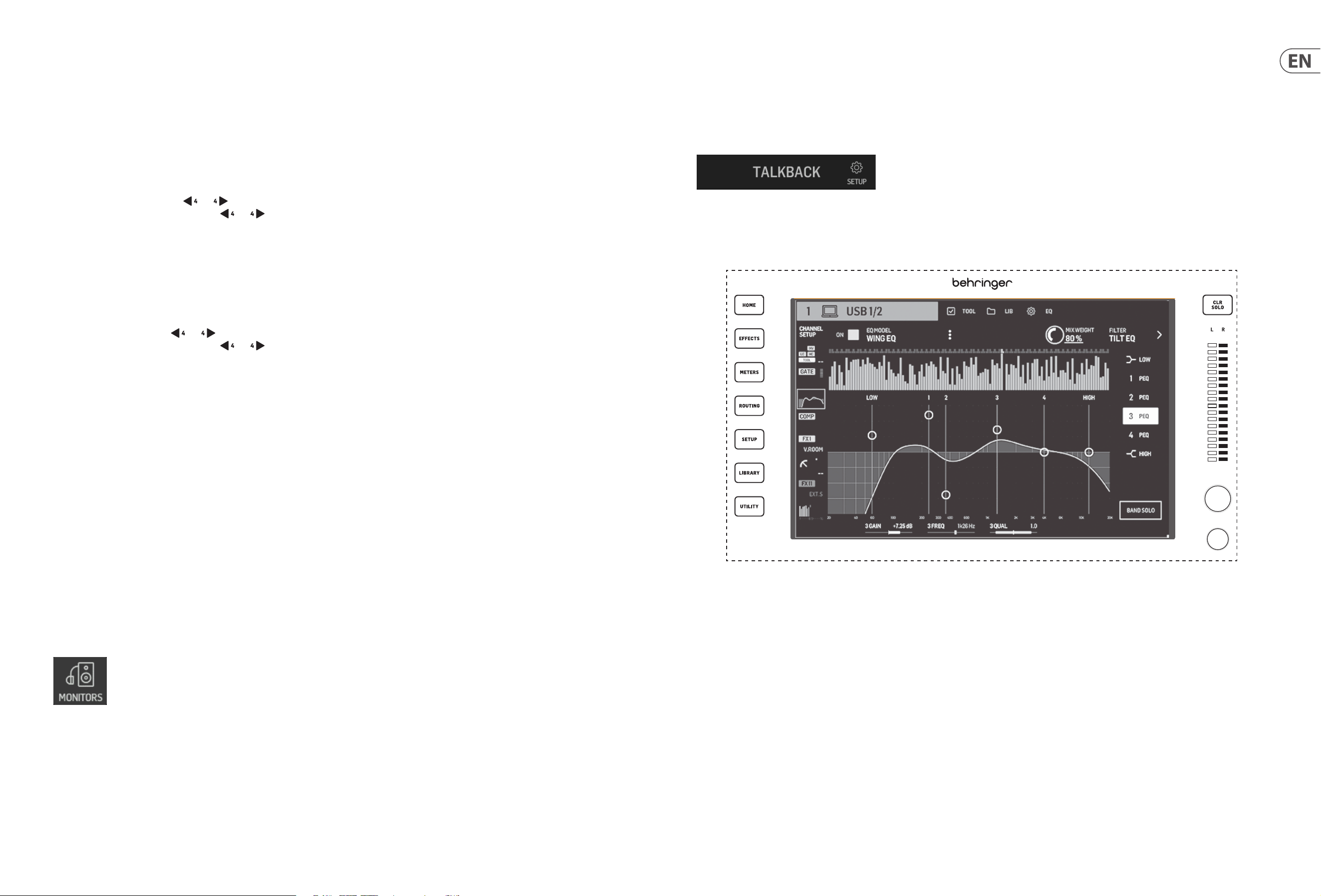
Control Section
WING RACK has a specially optimized section for quick access to the mute, solo and fader level controls of all channels. Mute groups, custom controls and transport
controls of the USB and WING-LIVE player are also accessible here.
INPUT/AUX
Press the button to toggle between the following layers:
• • Input channels 1-40.
• • Aux channels 1-8.
The channels are organized in groups of four with their respective level, mute, and solo controls.
Navigate the channels with the and buttons . Holding down these buttons immediately goes to the rst and last page, respectively. The current page number
is indicated by the LED screen above the and buttons.
Pressing the VIEW button toggles between the OVERVIEW and FADERS screen for the active layer. Holding it down opens its CONFIG screen.
12 WING RACK Quick Start Guide
Quick Start Guide 13
WING RACK Overview
Talkback
The talkback mic level, Dim attenuation and other monitor settings can be adjusted on the SETUP>MONITORS page. By clicking on the TALKBACK>SETUP button, the
talkback signals can be sent to dierent destinations.
Either Channel 40 or Aux 8 can be used as the processing channel for the talkback signal. Processing can be applied as needed. Any input can be assigned to the
selected talkback channel.
Main Display
The seven buttons to the left of the display and the VIEW buttons located in each major section of the top panel allow access to dierent settings screens. Anoverview
of each screen is presented in Chapter 5.
The large stereo meter will either display the main bus or solo bus levels. The CLR SOLO button will release all channels and buses that are active in the solo bus.
BUSES/MAINS
Press the button to toggle between the following layers:
• • Buses 1-16.
• • Main buses 1-4 and matrices 1-8.
Both layers are organized in groups of four channels. Each bus/matrix has its respective level, mute, and solo controls.
Navigate the buses/matrices with the and buttons . Holding these buttons down immediately goes to the rst and last page, respectively. Thecurrent page
number is indicated by the LED screen above the and buttons.
DCA/MUTE
Press the button to toggle between the following layers:
• • DCA groups 1-16.
• • Mute groups.
The DCA groups are shown in groups of four on the scribble strips with a dedicated fader (assigned to the respective knob), mute and solo controls.
Navigate the DCA groups with the and buttons . Holding these buttons down immediately goes to the rst and last page, respectively. The current page
number is indicated by the LED screen above the and buttons.
When the mute groups layer is active, groups 1 to 8 are assigned to the 8 buttons otherwise used for mute and solo control.
CUST/TRANS
Press the button to toggle between the following layers:
• • Custom controls.
• • USB player transport controls (when USB ash drive is inserted).
• • WING-LIVE transport controls (when SD card is inserted).
When the CUSTOM CONTROLS button is active, pressing the VIEW button opens the page to edit the CUSTOM CONTROLS. You can assign a wide range of parameters to
the 4 knobs and 8 buttons in the Control Section.
USB connector
A USB type-A connector allows a ash drive to be plugged directly into the console for saving or loading data. This allows you to back up your show les or load your
usual setup on a rented WING console.
This USB connection allows recording and playback of two- or four-channel-WAV audio les. The port can also charge a portable device such as a phone or tablet. Flash
drives connected to the USB port can be disconnected whenever the ACCESS light has turned o.
Monitoring
A dedicated knob controls the headphone output level of the bus MONITOR B (headphone output) found in the source group “Monitor” in the ROUTING screen. Further
monitoring section settings are found on the SETUP>MONITORS page.
To use the headphone connectors on the console the monitor signals must be routed to the corresponding outputs 1/2, 3/4, 5/6 and 7/8. These outputs are labeled
with a headphone symbol on the output routing page.
If near-eld monitors are being used, a physical volume control can be achieved in two ways:
1. Routing the MONITOR B (headphone) bus to the physical outputs to which the speakers are connected.
2. Assigning the MONITORING>SPEAKERS parameter to a knob in the CUSTOM CONTROLS screen.
14 WING RACK Quick Start Guide
Quick Start Guide 15
WING RACK Overview
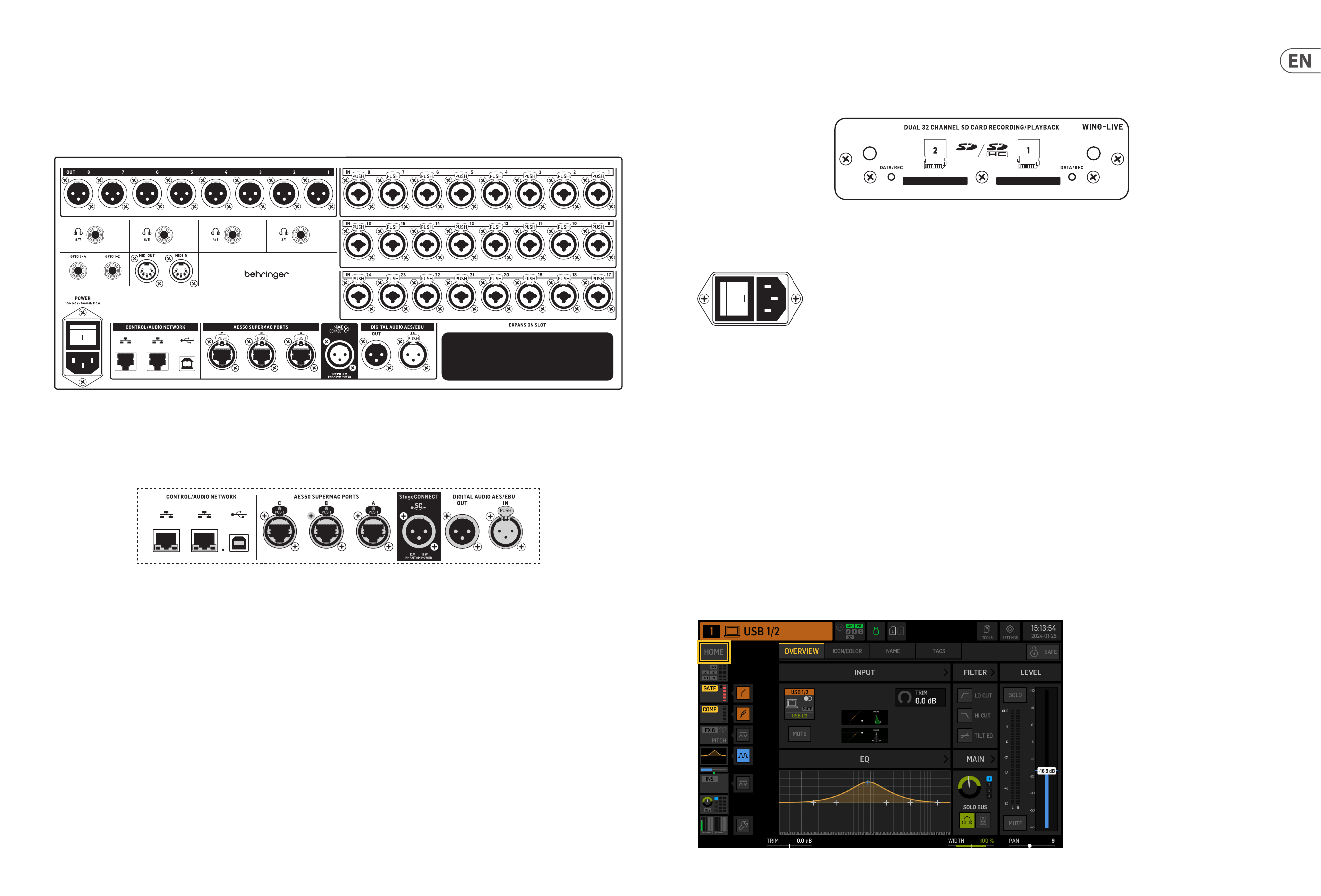
Expansion Slot
The WING console ships with the WING-LIVE card installed, which allows up to 64channels of 48 kHz / 32-bit audio to be recorded onto a pair of SD or SDHC cards.
Cards with other protocols such as Dante, MADI and SoundGrid can be installed in this slot.
Power
Connect the included IEC cable.
5. Main Screens
Most of the advanced editing and control is done on the Main Display. Screens can be navigated via the seven buttons to the left of the screen, or via VIEW buttons in
each section of the top panel.
There are six screens accessible via the buttons next to the Main Display:
• • HOME
• • EFFECTS
• • METERS
• • ROUTING
• • SETUP
• • LIBRARY
Note that the UTILITY button does not have a specic screen related to it.
A status bar is displayed at the top of the screen to provide a quick reference for channel name, clock, and alerts. This also allows constant access to the SD card
controls, setup menu, library functions and other tools.
HOME
HOME
4. Rear Panel
Analog I/O, MIDI and GPIO
The rear panel analog connections include 24 Midas PRO series microphone preamps with combo jack connectors and 8 XLR outputs.
Four stereo headphones can be used for monitoring. To assign buses to these outputs, go to ROUTING>OUTPUTS>LOCAL OUT.
5-pin MIDI IN and OUT jacks allow external MIDI control, and a pair of ¼" TRS jacks for up to four GPIOs allow basic input and output commands.
ETHERNET/AES50/Control/StageConnect
A pair of Ethernet ports allow a network to be set up via router for wired or wireless control using one of the control apps on a computer or mobile device.
The console also can be connected to a computer via the USB type B connector for the following uses:
• • 48 input/48 output audio interface. The corresponding ASIO driver can be downloaded from behringer.com.
• • Firmware updates.
• • Data exchange.
3 AES50 ports each provide up to 48 input and output channels to and from digital stage boxes, ensuring a high channel count and allowing patching to and from
multiple locations. The WING is fully compatible with all X32 series mixers and stage boxes.
All AES50 connections between WING and stage boxes should have:
• • Shielded CAT-5e cables.
• • Ethercon-terminated cable ends.
• • Maximum cable length of 80 meters.
StageConnect transmits up to 32 digital audio input or output channels using a standard balanced XLR cable (110 Ω impedance DMX-cable recommended).
Theinterface supports dierent bus congurations of input and output channels and uses digital, uncompressed PCM audio at 44.1/48 kHz and 24-bit resolution.
StageConnect was developed for exible connections on stage or to a side rack, supporting a wide range of applications at sub-millisecond latency.
Stereo AES3 (AES/EBU) input and output connections can be made via XLR cables.
16 WING RACK Quick Start Guide
Quick Start Guide 17
WING RACK Overview
The HOME screens have a similar appearance when a bus, main or matrix channel is selected, except no GATE block is available and only trim can be adjusted. Onthe
INPUT screen, the bus send can be set to pre fader (according to the tap point setting) or post-fader if they will be used for monitoring or eects sends, orto subgroup
if channels will be routed to the bus for common processing, prior to the main mix.
EFFECTS
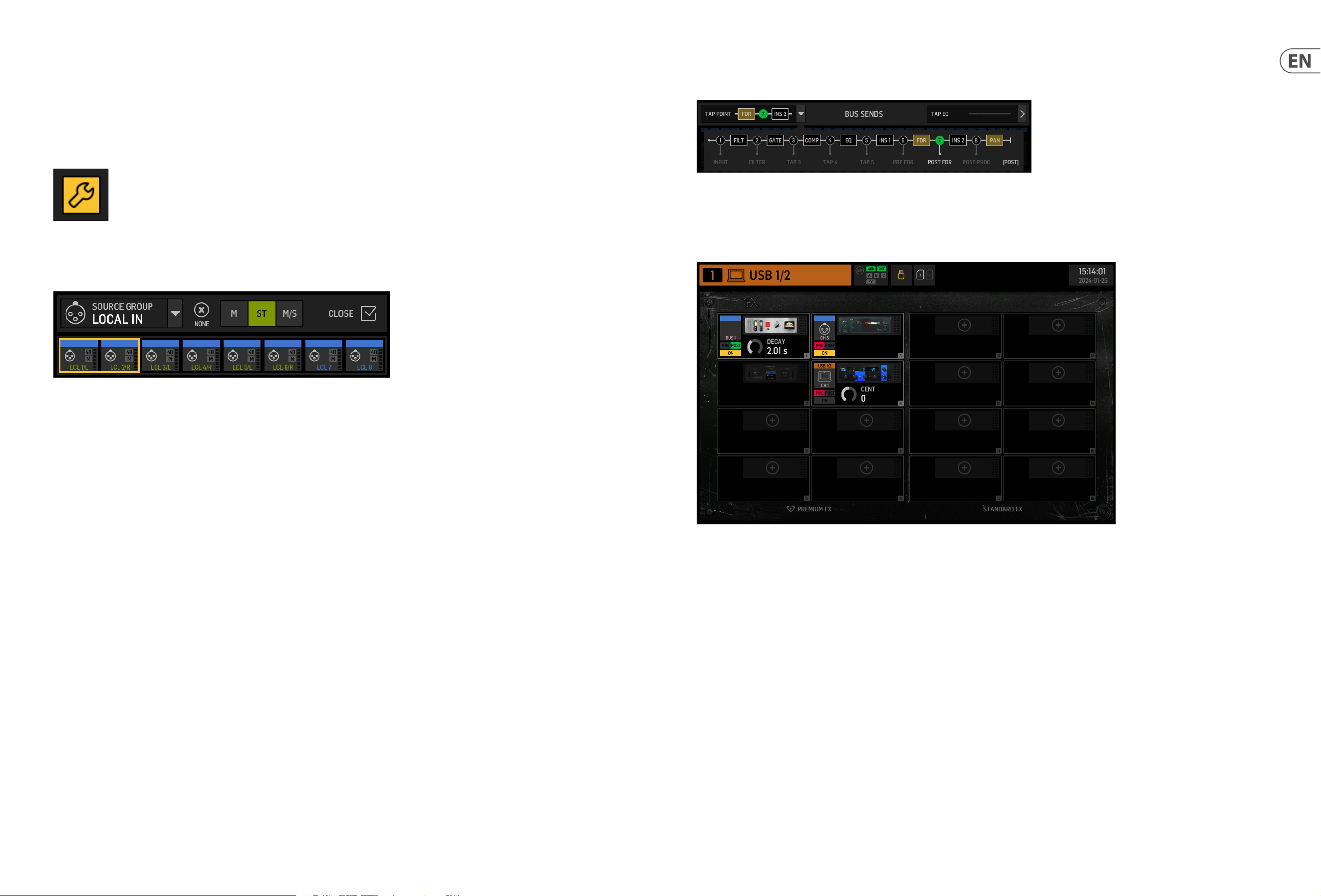
The EFFECTS screen controls all aspects of the eect processors. Users can select from a large collection of virtual emulation of analog processors, congure routing,
adjust parameters and monitor levels.
The eight PREMIUM FX slots can accommodate every device (FX1-8, STD and CH categories). The STANDARD FX slots can accommodate STD and CH eect categories.
Note that the CH category contains four channel devices which integrate three eect devices in a single slot, and a mastering device that integrates four.
Up to 16 devices can be loaded onto the slots on the EFFECTS screen. Thesedevices can then be loaded as insert points. The analog emulations and digital eects
available on the GATE, COMP and INS sections of each channel strip are loaded directly on each channel and not on the 16 slots of the EFFECTS screen.
Eects are usually applied to channels in one of two ways: through bus sends or via insert points. Time-based eects like reverb and delay are usually set up via bus
sends, whereas dynamic processing is usually set up via insert points.
Eects on bus sends
To set up an eect via a bus send, select the channel to which the eect will be added. In the BUS SEND section of the HOME screen, activate the desired send by unmuting the
desired channel and adjusting the respective fader in the main display.
The insert point on the channel accommodating the bus is used to load the desired eect. Make sure this channel is routed to the main bus. By varying the amount of
signal sent to the bus, the desired amount of “wet” eect signal for each input channel can be achieved.
Eects as insert points
To set up an eect via an insert point, tap one of the INS blocks on the left-hand column of the desired input channel and assign an eect processor that was previously
loaded on one of the 16 slots on the EFFECTS screen.
When on the HOME screen of an input channel, clicking on the wrench icon will allow the position of the rst insert point as well as the GATE, COMP and EQ sections to
be rearranged by dragging the yellow blocks.
The screen defaults to an overview of the selected channel. This screen allows adjustment of basic parameters like pan and level, but mostly provides a starting point
to access important processing blocks like EQ and dynamics.
The processing sequence of the gate, dynamics, EQ, and insert sections, as well as the tap point for the signal sent to the 16 buses can be adjusted by clicking on the
wrench icon on the bottom-left corner of the HOME screen and dragging theblocks.
INPUT
The INPUT screen appears second in the left-hand column. The primary and alternate Source that is assigned to the current channel is selected here. Signals can be
congured as mono, stereo or mid side with the corresponding M, ST and M/S buttons.
The FILTER screen is also a part of this section, allowing low cut, high cut and advanced ltering options like tilt lter and all-pass lter for phase alignment.
Finally, the DELAY (POST) controls the delay applied to the channel output signal. This delay is necessary for the signals driving loudspeakers further away from the
main PA, for instance.
GATE
The GATE screen appears third in the left-hand column. The block defaults to a simple noise gate with common parameters like threshold and ratio, thoughother
processors can be loaded on the Gate Model menu. This block’s name will change to reect the chosen model.
EQ
block defaults to a 6-band fully parametric equalizer for input channels, and an 8-band fully parametric equalizer for buses. A variety of digital and emulations of
analog EQ models can be selected from the EQ Model menu.
DYNAMICS
block oers a large selection of digital and emulations of analog compressors, expanders and limiters.
PRE FADER INSERT
Here internal or external eects from one of the 16 FX slots can be inserted into the channel. It can be positioned before or after the Gate, EQ and/or Dynamicsblocks.
POST FADER INSERT
The second insert is xed post-fader and post-processing. It can be used to add FX processing, or to control the channel level by one of 2 auto mixing groups that apply
automatic gain-sharing across the assigned channels.
MAIN
The screen allows the send level to each of the four main buses to be adjusted along with the stereo width, pan and channel fader level.
BUS SENDS
The last screen in the left-hand column allows adjustment of send levels to all 16buses. The tap point for each send can be set up using the dropdown menu on the top
left-hand corner, or by clicking on the wrench icon on the HOME screen and moving the Tap. A three-band EQ is available for the signal sent from the tap point to the
16 buses.
18 WING RACK Quick Start Guide
Quick Start Guide 19
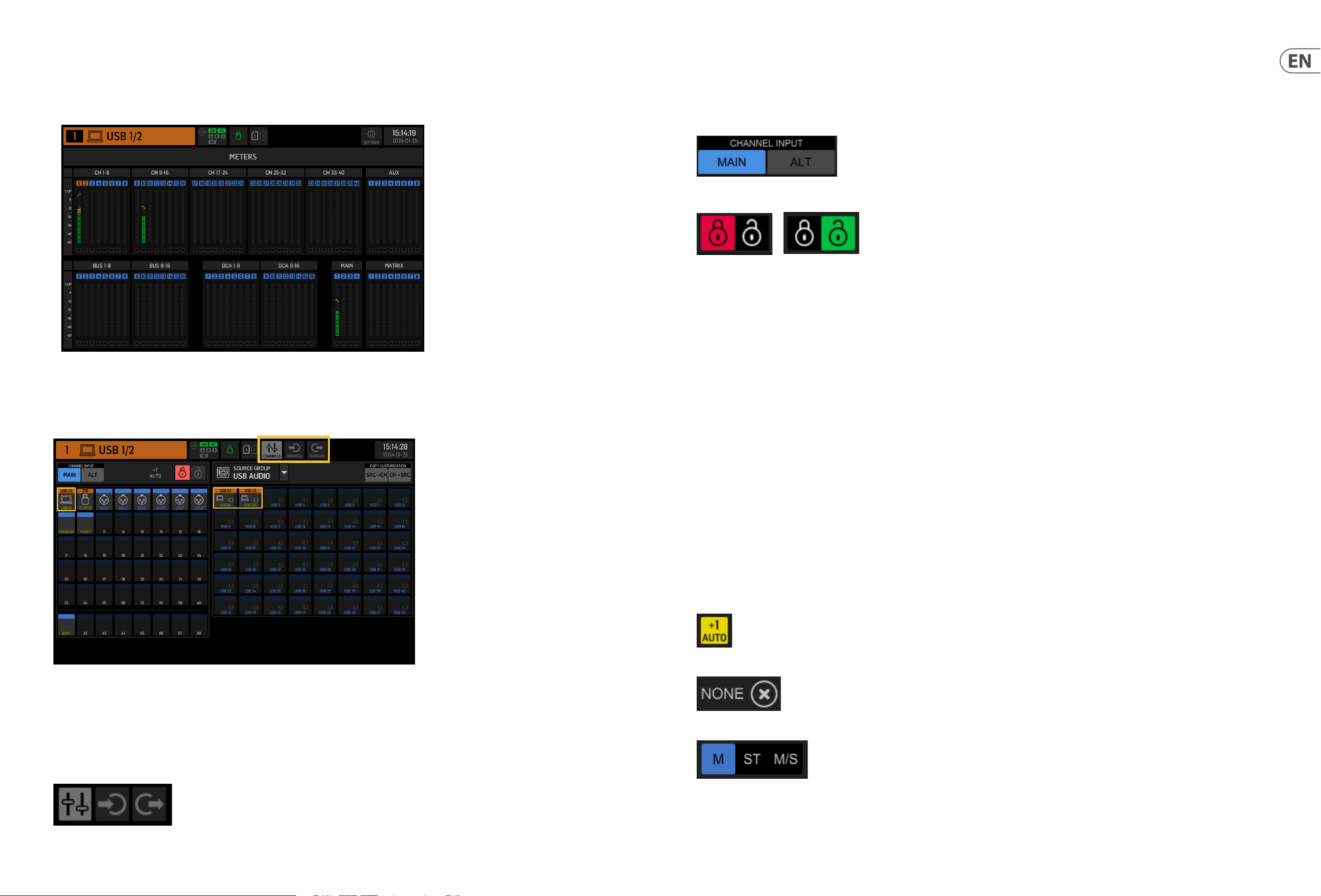
The “CHANNEL INPUT” menu controls whether the channel’s main or alternate input will be congured. This follows the concept of an inline console, where a single
channel can have two inputs permanently patched and switched according to the user’s needs.
Before editing, the unlock icon must be clicked on. When lit green, editing is available. When lit red, editing is blocked.
The left half of the screen will display the 40 input channels and 8 aux buses. Theright half of the screen will display the available sources that can be routed to the
channels on the left.
After clicking on the desired channel, the source that drives that channel may be chosen on the right half of the screen. By clicking on the dropdown menu “SOURCE
GROUP”, you may choose between the following physical sources on the console’s rear panel or buses:
• • LOCAL IN: 24 physical microphone or line inputs.
• • AES/EBU IN: two digital AES/EBU inputs.
• • AES50A/AES50B/AES50C: three AES50 ports.
• • USB AUDIO: the console can be used as an USB interface with 48 input and output channels.
• • EXP CARD: up to 64 inputs depending on the expansion cards installed.
• • MODULE: up to 64 inputs via DANTE and SoundGrid cards are available.
• • BUS: each of the 16 buses (stereo).
• • MAIN: each of the 4 main buses (stereo).
• • MATRIX: each of the 8 matrix buses (stereo).
• • OSCILLATOR: two white noise, pink noise, or sine wave oscillators.
• • STAGE CONNECT: 32 digital audio channels at 48kHz and 24 bits via the XLRconnector.
• • USB PLAYER: 4 channels from the USB player (Type A port) on the front panel. Files must be uncompressed .wav audio.
• • USER SIGNAL: signals that can be derived from dierent points in the signal ow of input channels, buses, main buses or matrix buses, or repatched sources
through any of the 24 user patches.
When patching multiple adjacent channels, clicking on the “+1 AUTO” button automatically selects the following console channel for a quicker input assignment.
To clear a channel’s input, click on “NONE”.
The mono, stereo or mid-side conguration of each channel can be congured via the M, ST and M/S buttons.
METERS
The METERS screen displays level meters and mute status for all the signal paths on the console. The level meters are grouped accordingly: 40 input channels, 8aux
channels, 16 (auxiliary) buses, 16 DCAs, 4 main buses and 8 matrix buses. This screen also oers a fast shortcut to zooming into any of the above groups of channels for
control or editing, by just touching it.
ROUTING
WING allows for exible routing options: every source can be routed to every channel or physical output. The patching of sources and outputs is congured on the
ROUTING screen.
The same edits can alternatively be made on each channel’s INPUT section within the HOME screen.
Channels
Three buttons on the top right-hand corner of the screen select the channels, physical inputs, or outputs for editing. The rst button controls the
channelconguration.
WING RACK Overview
20 WING RACK Quick Start Guide
Quick Start Guide 21
Sources
When clicking on the Sources button, specic customization options for the sources will show up. All the source groups are accessible via the dropdown menu at the
top of the screen.
It is possible to rename the source, congure it as a mono, stereo or mid-side source, activate phantom power (by holding down the 48V button), invert the polarity,
add an icon, change the source color, and add mute group tags so that the source is muted when the corresponding mute group is active. Signalsgrouped into stereo
or mid-side congurations can be fed into a single channel on the console.
If the signals are not adjacent (for example, LOCAL IN 1 and 3) or belong to dierent source groups (for example, Local IN 1 and AUX 1), they can be grouped using
USERPATCHES.
The USER PATCHES are found in the USER SIGNAL source group and labeled USR25through 48. After clicking on a user patch, the signal fed into it is assigned on the
right of the screen. User patches can be congured as mono, stereo or mid-side and used as Sources for channels on the console.
Outputs
When clicking on the Outputs button, routing options for the outputs will show up. Any source can be routed to any output.
The left side of the screen will show the available digital and analog outputs. Alloutput groups are accessible via the dropdown menu at the top of the screen.
The signal that will be fed into the selected output can be chosen on the right side of the screen. All the source groups are accessible via the dropdown menu at the top
of the screen.
The output groups WLIVE REC and RECORDER control the routing for recording on two SD cards or on a USB ash drive connected to the front panel. Up to 64channels can be
recorded on the SD cards (32 on each card) or 4 channels on aUSB ash drive. Up to 48 channels can be recorded on a computer connected viaUSB to the rear panel.
SETUP
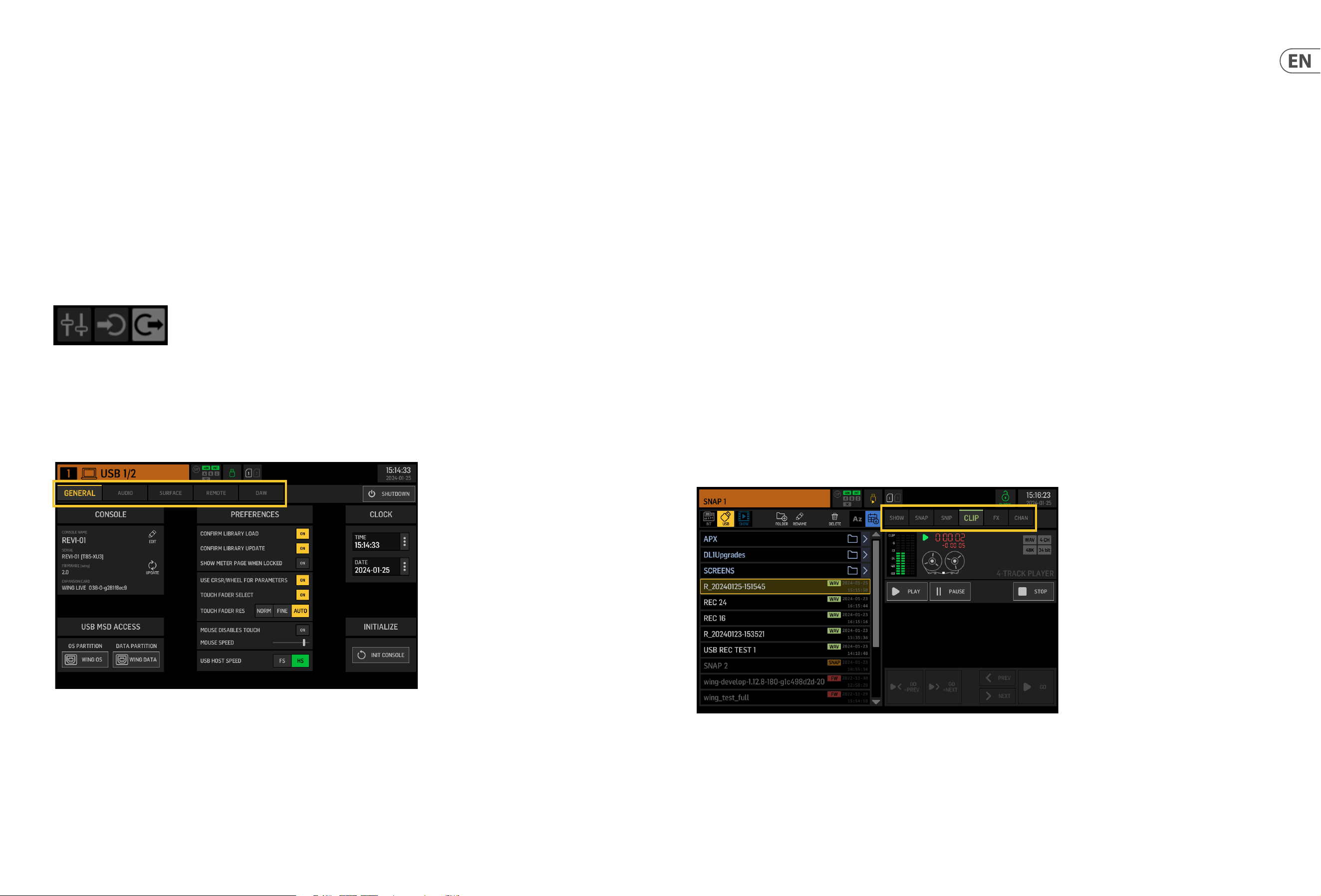
General
The left side of the screen shows the console name which can be edited, its serial number, rmware version and the installed expansion card.
USB MSD ACCESS controls the content that will show up when connected to a computer via USB. Select WING OS to load software updates on the console. Select WING
DATA to manage saved console show data (shows, snips, snaps, presets, clips). To disconnect the console from the computer or to return to audio playback via USB from
the computer, eject the console as regularly done with a normal USB ash drive.
The time and date can be set on the CLOCK menu.
INIT CONSOLE is used to reset the console’s channels, aux, buses, main buses, matrix buses, sources, outputs, DCAs, mute groups and eects settings. All items can be
selected by clicking on ALL. Specic items can be selected by clicking on them. To clear the selection, click on NONE. The selected items’ settings will be reset upon
clicking INIT.
Alternatively, the console can be reset by pressing and holding the CLR SOLO button on the Main Display while powering the console up.
WING RACK Overview
Audio
The AUDIO CLOCK section controls the console’s sample rate (CLOCK RATE) and word clock source (SYNC SOURCE) settings.
By clicking on the channel and aux bus grid below INPUT SELECT, it is possible to easily toggle between the MAIN and ALT input for all 40 channels and 8 aux buses.
PREFERENCES contains multiple muting and solo options.
Dierent solos can be set up as pre (PFL) or post fader (AFL).
USB AUDIO selects the number of channels available via the type-B USB connection on the rear panel from 2 to 48 channels.
AUTOMIX automatically regulates the level of multiple sources so that the output level stays uniform. This is useful in situations where dierent speakers will be
talking on stage at the same time, for example. Up to 16 channels can use automix (in the post-insert slot) in two groups (A/B).
Surface
This screen contains multiple options regarding the console surface’s lights, metering and scribbles.
Remote
Multiple console settings can be controlled via MIDI, either via a DIN-5 or a USB connection. The MIDI REMOTE CONTROL section determines which parameter will be
controlled via which connection.
The HA REMOTE section controls the console’s remote control via the AES50 A, Band C ports.
The IP mode and address can be set up on the NETWORK section.
DAW
The WING console can be used as a DAW controller. The respective setup is available on the DAW screen. Presets for dierent DAWs can be loaded automatically via the
dropdown menu.
For the console to function as a DAW controller, the REMOTE CONTROL button to the left of the custom controls must be pressed.
LIBRARY
The LIBRARY screen is the le manager for dierent types of media including .wav audio les, snapshots, snippets, and eect and channel presets saved on the
console’s internal storage or on a USB ash drive connected to the front panel.
SNAP
The SNAP tab is used to manage snapshots that save the console’s channels, aux, buses, main buses, matrix buses, sources, outputs, DCAs, mute groups and
eectssettings.
The content that can be saved includes channel customization, tags, patching, lters, time delay, channel strip settings, EQ, panning, sends, fader, mute and order of
the processing in the channel.
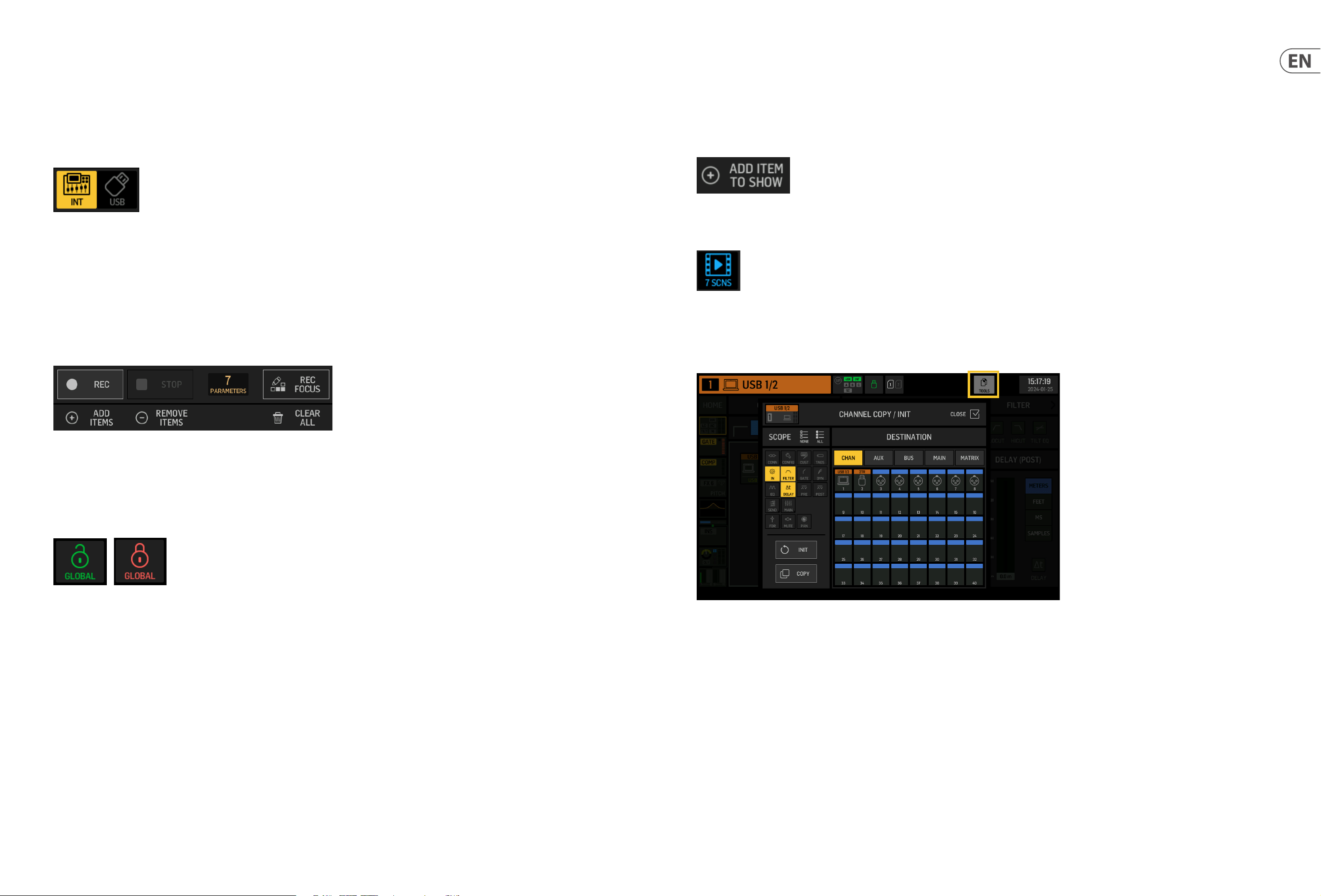
22 WING RACK Quick Start Guide
Quick Start Guide 23
The SAVE button saves all the console’s settings. SAVE+SCOPE allows the user to select specic content to be saved for specic channels. The NONE and ALL buttons
allow a quicker selection of the desired content.
The snapshot will be saved either on the console’s internal storage or on the USB ash drive connected to the front panel, depending on which location is selected on
the top left corner of the screen.
After changes have been made to the console’s settings, these can be saved to a preexisting snapshot by clicking on the desired snapshot and then clicking on UPDATE.
If only specic channels or contents should be updated, click on PARTIAL UPDATE and select the desired settings.
To load a snapshot with or without a dened scope, click on LOAD. A snapshot will always store all the parameters but only recall the specied ones when SAVE+SCOPE
is used. To edit the SCOPE of an existing snapshot, click on EDIT SCOPE. Specic settings can also be loaded from a complete snapshot with the PARTIAL LOAD button.
SNIP
Snippets can be used to recall more precise settings adjustments like specic processor changes in the channel strip. To select which settings will be stored in a
snippet, click on the REC button and manually adjust the desired settings. Thenumber of modied parameters will be displayed on screen. Make sure to click on STOP
after all the changes have been made.
It is possible to add or remove parameters from a snippet using the ADD ITEMS and REMOVE ITEMS buttons.
GLOBAL
Any channel, bus, source, output, DCA, mute group or eect and its associated contents can be protected against being overridden when loading snapshots or
snippets. To do so, click on the GLOBAL button on the top right-hand corner of the screen and specify what needs to be protected. Whenever a setting is protected, the
lock icon will turn red.
CLIP
The WING console can play .wav les from previously copied from a computer to the internal storage via the WING DATA USB connection, a USB ash drive connected to
the front panel or .wav recordings made by the console and stored on a USB ash drive or on up to two SD cards in the rear panel.
Clips can be selected on the left panel and played using the right panel.
FX
The eects loaded on the 16 slots of the EFFECTS screen will show up on the FXscreen. The set up of the 16 slots can be stored and recalled.
CHAN
Individual channels can also be stored and recalled. All the channel settings will be saved when using this feature. Upon loading, only the selected congurations will
be loaded.
SHOW
Snapshots, snippets, clips, FX setups and channel setups can be grouped and saved as Shows. To do so, go to the SHOW tab and click on CREATE. Navigate to the desired
item on the internal storage or ash drive, make sure the SHOW tab is open and then click on the ADD ITEM TO SHOW button.
Click on the SAVE button in the SHOW tab.
Items in a Show can be arranged in a specic order. The item order will be shown when the lm icon is selected.
The items can be navigated using the SHOW CNTRL button on the center section of the console. PREV and NEXT select the items. GO triggers each item. GO+PREV and
GO+NEXT select and trigger the items automatically.
UTILITY
This button does not have its own screen, but rather works in conjunction with other screens. The function is context relative, so pressing the UTILITY button may
bring up additional options or settings for conguration, depending on which screen is currently active.
WING RACK Overview
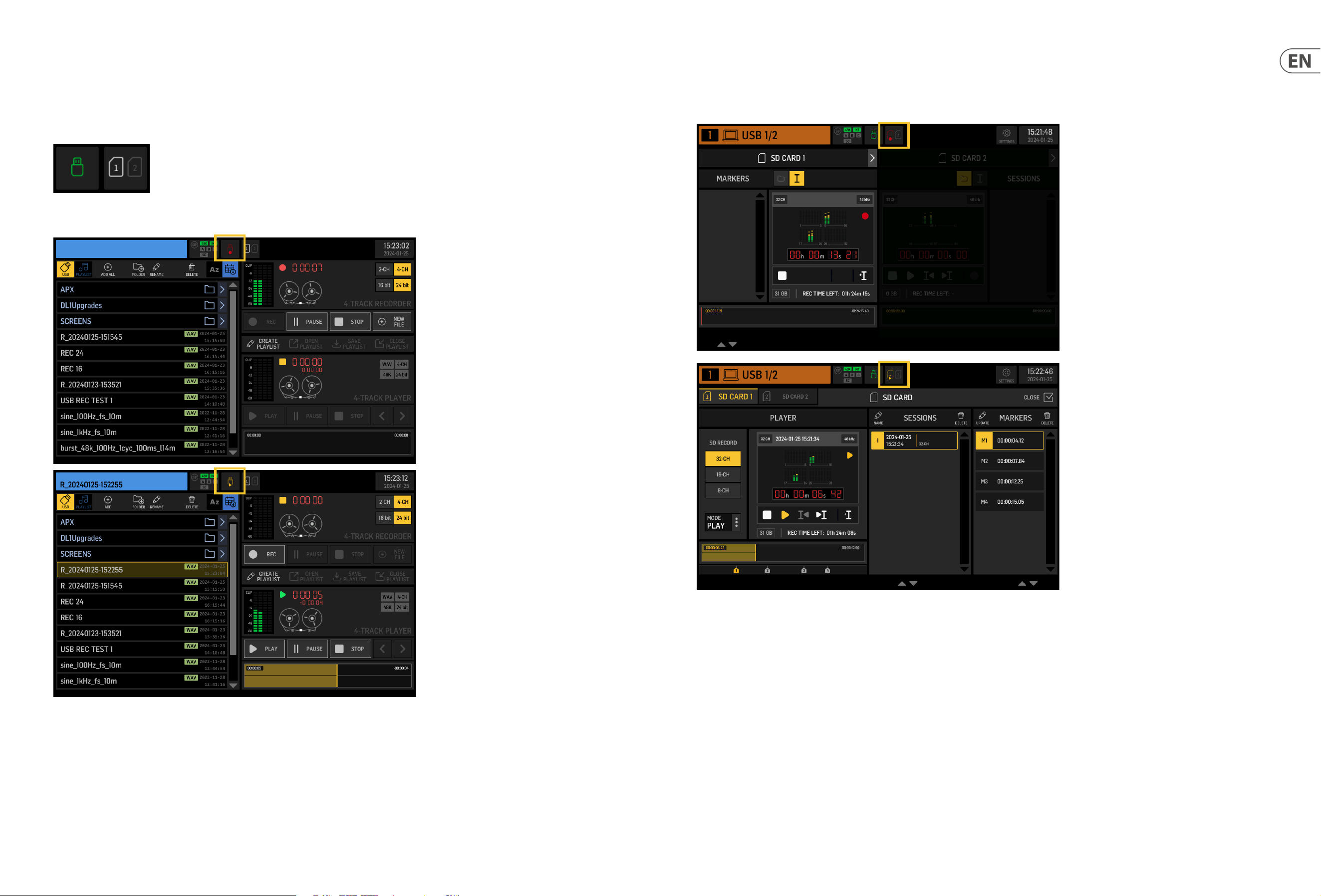
24 WING RACK Quick Start Guide
Quick Start Guide 25
6. Standalone recorders/players
The USB and SD recorders and their corresponding players can be accessed via the icons at the top of the main display.
USB Recorder
Up to 4 channels can be recorded on a ash drive connected to the front panel. The signals that feed these four channels are assigned via the output group RECORDER
found in the OUTPUTS section of the of the ROUTING screen.
WING-LIVE SD Recorder
Up to 64 channels can be recorded on two SD cards in the WING-LIVE expansion card. 32 channels will be recorded on each card. The signals feeding each channel are
assigned via the output group WLIVE REC on the OUTPUTS section of the ROUTING screen.
WING RACK Overview
26 WING RACK Quick Start Guide
Quick Start Guide 27
WING RACK Overview
7. Firmware updates
The WING console rmware can be easily updated via USB. Download the rmware le from the product page on behringer.com and follow these steps:
1. Open the SETUP/GENERAL page and enable OS ACCESS.
2. Connect a USB cable to the rear panel port and to your computer.
3. A virtual drive will appear on your computer, similar to connecting a ash drive or external hard drive. Double click the drive to open.
4. Drag the new rmware le into the drive. Note, although WING will always boot using the most recent rmware in that drive, it is recommended to delete older
rmware les or move them to a subfolder.
If the console does not boot up normally, you can still update the rmware using this procedure:
1. With console powered o, connect a USB cable to the rear panel port and to your computer.
2. Press and hold SETUP, then power the console on
3. An OS and DATA drive will appear on your computer, similar to connecting a ash drive or external hard drive. Double click a drive to open.
4. Drag the new rmware le into the OS drive.
NOTE: WING will always boot using the most recent rmware in that drive.
5. After the le has transferred, eject the virtual drive. The console should reboot automatically with the new rmware installed. If it doesn’t, power cycle the
console manually.
8. Shortcuts
PURPOSE ENTER MODE EFFECT EXIT
Disable the Main
Display touch
control
Hold CLR SOLO, SETUP,
UTILITY
A small X is shown and touch operation of the main screen is disabled.
A USB mouse can be used for GUI control. The display will be calibrated
upon leaving the mode.
Hold UTILITY and CLR SOLO until
the X disappears
Hold SETUP and
CLR SOLO for > 1.5s
Resets the touch panel (might help to temporarily x ghost touch issues
for some time)
Touch UI >
Ghost Click Test
Hold METERS and HOME
for 5s while powering the
console up
Enable OS DRIVE and
surface test mode
Hold SETUP while powering
on
The console appears as two drives on the computer it is connected to, i.e.
WING OS for mixer operating rmware, and WING DATA for snapshot and
clip les, etc. The correct operation of all surface controls can be tested.
Reboot console
Shutdown and
Restart
Hold EFFECT and press HOME
after initiating Shutdown
from Setup screen
Console will shut down safely and restart automatically
Surface Lock Hold the HOME button down
for ~1.5s
Locks the console surface, while audio and remote control keep working
unaected.
Any combination of buttons (only those around the touch screen) that
was held down while engaging the lock will be stored as "pass code"
for unlocking. You will need to press the same combination of buttons
when disengaging the Lock.
Hold HOME button for ~1.5s
again together with the "pass
code" of buttons that were
pressed while locking,
OR
power-cycle the console
Initialize console
(only temp storage,
no snapshots etc.
will be erased)
Hold CLR SOLO while
powering the console up
Same as using INITIALIZE (from the SETUP page) but before the console
loads any saved state (in case the last loaded snapshot somehow crashes
the console leading to a boot loop)
Take screenshot
Hold CLR SOLO then press
UTILITY
Stores a bmp of the current screen on your USB drive. A folder called
‘screens’ needs to be created in the root of the USB drive rst.
Bypass automatic
load of startup les
Hold LIBRARY while powering
the console up
Does not load STARTUP*.snap, STARTUP*.snip and STARTUP*.show les
in the STARTUP directory during boot
Conguring
optional hardware,
i.e. internal AoIP
modules for Dante
or WSG
Hold UTILITY for 5s while
powering on
Conguration dialog allows to specify the hardware options
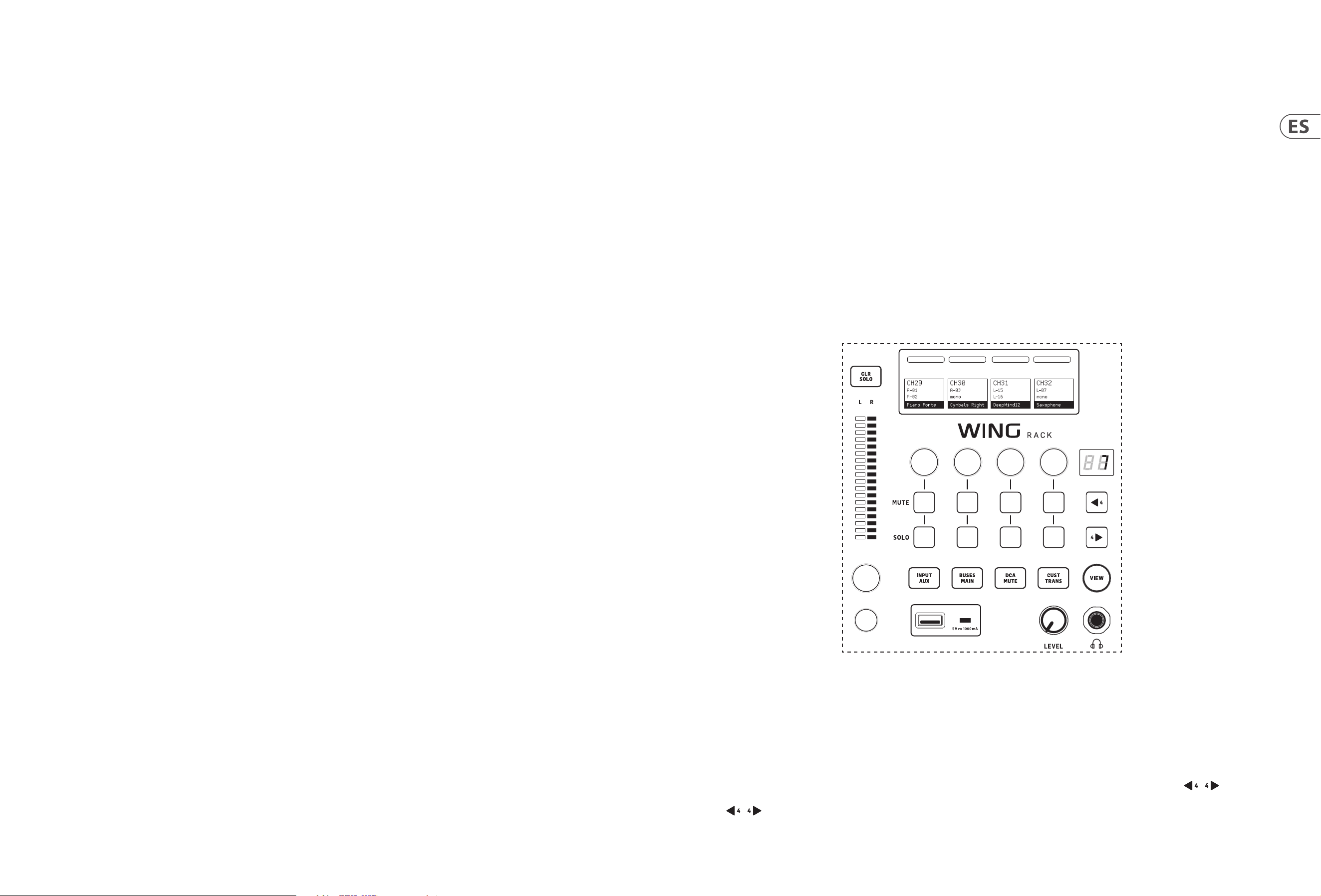
28 WING RACK Quick Start Guide
Quick Start Guide 29
Descripción general de WING RACK
1. Introducción
Felicitaciones por adquirir la innovadora consola WING. Lea esta guía de inicio rápido (QSG por sus siglas en inglés) para obtener una visión general de la funcionalidad
de WING y visite behringer.com para ver videos tutoriales y guías.
Antes de comenzar
Le recomendamos que consulte behringer.com para actualizaciones de rmware, ya que nuevas funciones y correcciones de errores se lanzarán regularmente.
Consulte el capítulo 7 de esta QSG para obtener detalles sobre el proceso deactualización.
Nuestro equipo de desarrollo está ansioso por leer sus comentarios en ideas.behringer.com y sorprenderlo con nuevas mejoras y características.
Fuente y Canal: un nuevo enfoque de enrutamiento
WING ha introducido una nueva forma de etiquetar las fuentes de señal con nombres, íconos y colores junto con sus parámetros físicos. Las Sources (fuentes) de WING
pueden ser enviadas a uno o varios canales para ser procesadas o enrutamiento a buses o buses principales. También se pueden conectar directamente a cualquier
salida física cuando no se desea aplicar procesamiento, como en conguraciones de grabación, o al compartir audio con otra consola para mezclas independientes.
2. Fuentes, canales, buses y salidas
External Sources (fuentes externas)
Cualquier entrada de audio en la consola se llama Source. Una entrada puede ser una señal analógica a través de los conectores XLR o ¼” TRS en el panel trasero, o
señales digitales a través de StageConnect, USB, AES50, tarjetas de expansión instaladas, etc.
Las Sources de WING incluyen la siguiente información:
• • Características de identicación como nombre, color, icono y etiquetas.
• • Características físicas como ganancia, mute, inversión de fase y alimentaciónfantasma.
• • Conguración mono/estéreo/mid-side. Cada uno de los 40 canales de la consola pueden procesar señales mono o estéreo. Las señales estéreo analógicas y
digitales pueden ser enviadas a un solo canal en la consola. Consulte el capítulo 5 – ROUTING para obtener más información.
Internal Sources (fuentes internas)
WING también cuenta con User Signals (señales de usuario), User Patches (parches de usuario) y dos osciladores que pueden ser usados de igual manera que cualquier
fuente externa, pero en realidad son señales tomadas de otros lugares en el motor de audio de la consola.
2 Osciladores
Hay dos generadores de tonos de prueba mono independientes que pueden ser congurados para generar una onda sinusoidal, ruido rosa o ruido blanco. Sepueden
enviar a cualquier canal o salida.
24 User Signals (señales de usuario)
Estas son señales derivadas de cualquiera de los 40 canales de entrada, 8 canales auxiliares, 16 buses, 8 matrices o 4 buses principales. Pueden ser tomadas del punto
TAP, pre- o post-fader del canal respectivo y pueden llevar el canal izquierdo o derecho, o una suma de ambos.
24 User Patches (parches de usuario)
Estas también son señales tomadas directamente de cualquiera de las fuentes externas. Los User Patches le permiten crear combinaciones estéreo de señales de
entrada que no pertenecen al mismo Source Group (grupo de fuentes). Lasaplicaciones posibles son:
• • Combinar dos señales de un Source Group distinto, en conguración estéreo o mid-side.
• • Combinar señales no adyacentes en una conguración estéreo o mid-side.
• • Aplicar una ganancia diferente a cada canal de una conguración estéreo omid-side.
• • Aplicar alimentación fantasma a un solo canal de una conguración estéreo o mid-side.
48 canales de entrada mono/estéreo
Los canales en WING permiten un procesamiento extremadamente potente y exible del audio de cada Source antes de mezclarlos en buses o buses principales. Cada
canal de entrada puede acomodar una fuente principal o alternativa. Pueden adoptar las propiedades de personalización de la Source y usar automáticamente su
conguración mono o estéreo.
A diferencia de otras consolas, no es necesario vincular dos canales mono en un par estéreo; todos los canales pueden procesar señales mono o estéreo.
El audio del canal luego puede ser enviado a buses o buses principales para mezclarlo, o se puede derivar individualmente y enrutarlo directamente a lassalidas.
16 buses estéreo y 4 buses principales estéreo
Los 16 buses se utilizan típicamente para el procesamiento de efectos a través de envíos, mezclas de monitores y la aplicación de procesamiento grupal a submezclas.
Los buses pueden ser enviados a los 4 buses principales, a los primeros 8 buses o a las 8 matrices. Los 4 buses principales solo pueden enviarse a matrices o destinos de
salida.
8 buses de matriz
Los buses de matriz tienen procesamiento completo y pueden ser enviados a cualquier destino de salida. A menudo se utilizan para submezclas o mezclas de zonas
que necesitan procesamiento o alineación temporal. Los buses de matriz pueden ser alimentados por buses auxiliares o principales. También cuentan con dos entradas
directas adicionales que pueden ser tomadas de cualquiera de los canales de entrada, o derivadas pre- o post-fader.
Los buses de matriz pueden utilizarse para crear buses mix-minus mediante la inversión de fase; es decir, restando las entradas directas de la mezcla. Esto se utiliza
a menudo en situaciones de radiotransmisión, cuando un moderador debería escuchar todo menos su propia voz en la mezcla. Los buses de matriz también pueden
redirigirse hacia los canales de entrada.
3. Descripciones de Hardware
Sección de Control
WING RACK tiene una sección especialmente optimizada para un rápido acceso a los controles de mute, solo y nivel de fader de todos los canales. Los grupos de mute,
los CUSTOM CONTROLS (controles personalizados) y los controles de transporte del reproductor USB y WING-LIVE también son accesibles aquí.
INPUT/AUX
Presione el botón para alternar entre las siguientes capas:
• • Canales de entrada 1-40
• • Canales auxiliares 1-8
Los canales están organizados en grupos de cuatro con sus respectivos controles de nivel, mute y solo. Navegue por los canales con los botones y . Al mantener
presionados estos botones, inmediatamente va a la primera y última página, respectivamente. El número de página actual se indica en la pantalla LED encima de los
botones y . Presionar el botón VIEW alterna entre la pantalla OVERVIEW y FADERS para la capa activa. Mantenerlo presionado abre su pantalla CONFIG.
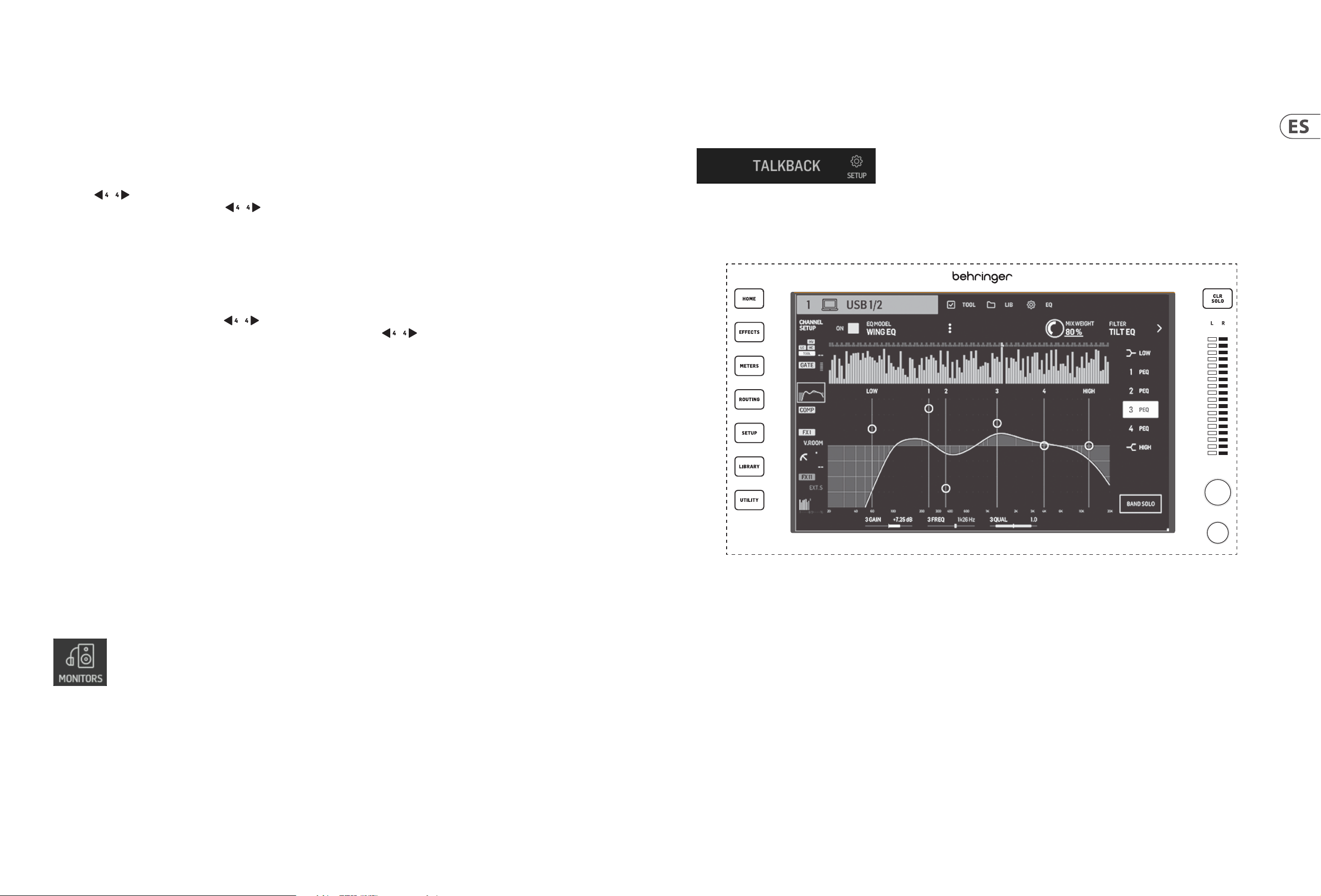
30 WING RACK Quick Start Guide
Quick Start Guide 31
Descripción general de WING RACK
Talkback
El nivel del micrófono de talkback, la atenuación Dim y otros ajustes del monitor se pueden ajustar en la página SETUP>MONITORS. Al hacer clic en el botón
TALKBACK>SETUP, las señales de talkback se pueden enviar a diferentes destinos.
El canal 40 o Aux 8 pueden ser utilizados como el canal de procesamiento para la señal de talkback. Se puede aplicar el procesamiento según sea necesario. Cualquier
entrada puede ser asignada al canal de talkback seleccionado.
Pantalla principal
Los siete botones a la izquierda de la pantalla y los botones VIEW ubicados en cada sección principal del panel superior permiten acceder a diferentes pantallas de
ajustes. Un resumen de cada pantalla se presenta en el capítulo 5.
El medidor estéreo mostrará los niveles del bus principal o del bus solo. El botón CLR SOLO liberará todos los canales y buses que estén activos en el bus solo.
BUSES/MAINS
Presione el botón para alternar entre las siguientes capas:
• • Buses 1-16
• • Buses principales 1-4 y matrices 1-8
Ambas capas están organizadas en grupos de cuatro canales. Cada bus/matriz tiene sus respectivos controles de nivel, mute y solo. Navegue por los buses/matrices con
los botones y . Mantener presionado uno de estos botones inmediatamente navega a la primera y última página, respectivamente. Elnúmero de página actual
se indica en la pantalla LED encima de los botones y .
DCA/MUTE
Presione el botón para alternar entre las siguientes capas:
• • Grupos DCA 1-16
• • Grupos de silencio
Los grupos DCA se muestran en grupos de cuatro en las scribble strips (tirasde notas) con un fader dedicado (asignado al respectivo botón), controles de mute y
solo. Navegue por los grupos DCA con los botones y . Mantenerpresionado uno de estos botones inmediatamente navega a la primera y última página,
respectivamente. El número de página actual se indica en la pantalla LED encima de los botones y . Cuando la capa de grupos de mute está activa, los grupos 1
a 8 se asignan a los 8 botones que, de otro modo, seutilizan para los controles de mute y solo.
CUST/TRANS
Presiona el botón para alternar entre las siguientes capas:
• • Controles personalizados.
• • Controles de transporte del reproductor USB (cuando se inserta una unidad ash USB).
• • Controles de transporte de WING-LIVE (cuando se inserta una tarjeta SD).
Cuando el botón CUSTOM CONTROLS está activo, presionar el botón VIEW abre la página para editar los CONTROLES PERSONALIZADOS. Puedes asignar una amplia gama
de parámetros a los 4 potenciómetros y 8 botones en la sección de control.
Conector USB
Un conector USB tipo A permite conectar una unidad ash a la consola para guardar o cargar datos. Esto le permite respaldar sus archivos de show o cargar su
conguración habitual en una consola WING alquilada.
Esta conexión USB permite la grabación y reproducción de archivos de audio WAV de dos o cuatro canales. El puerto también puede cargar un dispositivo portátil como
un teléfono o una tableta. Las unidades ash conectadas al puerto USB se pueden desconectar cuando el indicador ACCESS se haya apagado.
Monitoreo
Una perilla dedicada controla el nivel de salida del bus MONITOR B (salida de auriculares) que se encuentra en el grupo de fuentes “Monitor” en la pantalla ROUTING.
Los ajustes adicionales de la sección de monitoreo se encuentran en la página SETUP>MONITORS.
Para usar los conectores de auriculares en la consola, las señales de monitor deben ser dirigidas a las salidas correspondientes 1/2, 3/4, 5/6 y 7/8. Estas salidas están
etiquetadas con un símbolo de auriculares en la página de enrutamiento de salida.
Si se están utilizando monitores de campo cercano, se puede lograr un control de volumen físico de dos maneras:
1. Enrutando el bus MONITOR B (auriculares) a las salidas físicas a las que están conectados los monitores.
2. Asignando el parámetro MONITORING>SPEAKERS a un botón en la pantalla CUSTOM CONTROLS.
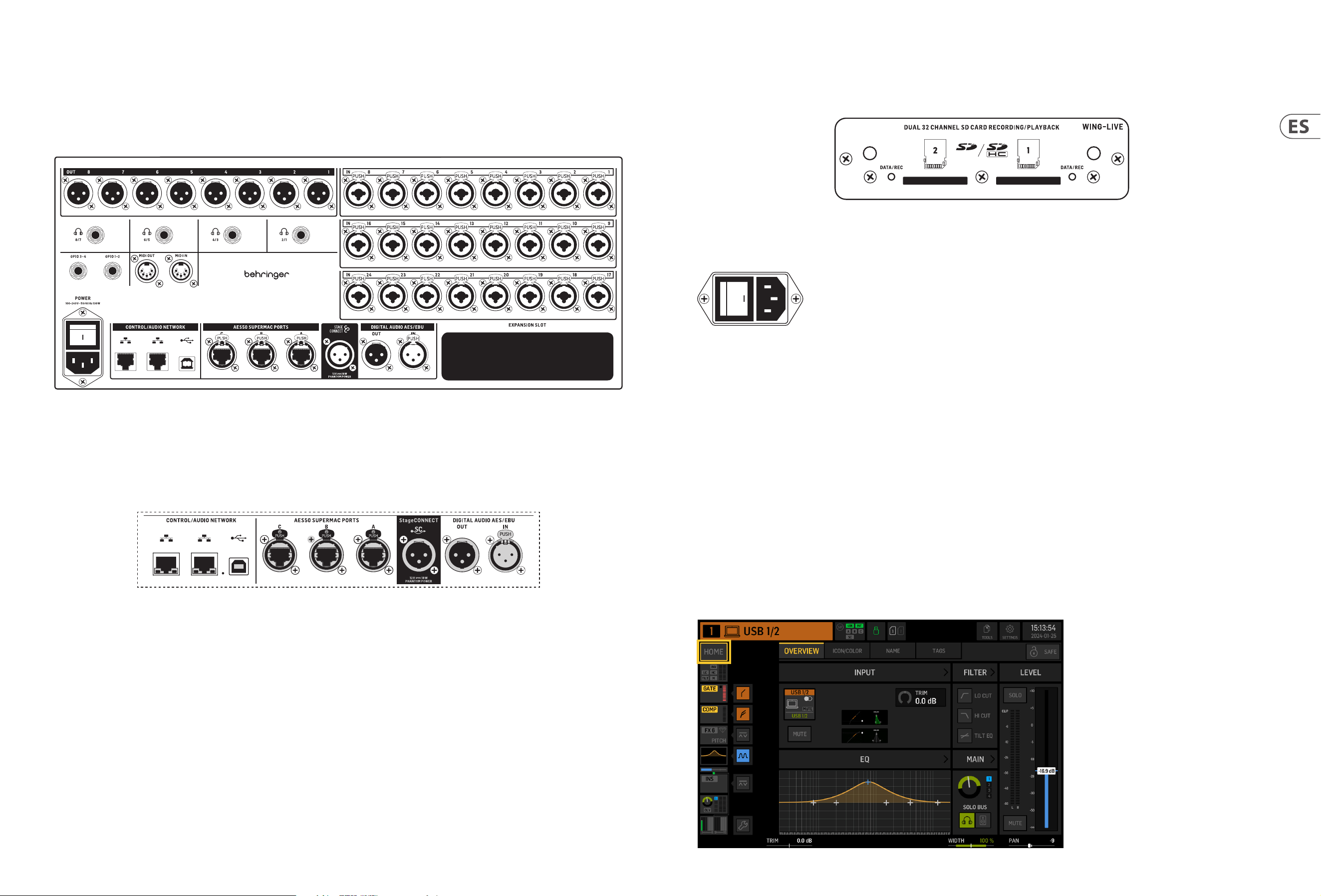
32 WING RACK Quick Start Guide
Quick Start Guide 33
Descripción general de WING RACK
Ranura de expansión
La consola WING incluye una tarjeta WING-LIVE, que permite grabar hasta 64canales de audio de 48 kHz/32 bits en un par de tarjetas SD o SDHC. Es posible instalar tarjetas
de expansión para otros protocolos como Dante, MADI y SoundGrid.
Energía
Conecte el cable IEC incluido.
5. Pantallas principales
La mayoría de las funciones avanzadas de edición y control se realizan en la pantalla principal. Las pantallas pueden navegarse mediante los siete botones a la
izquierda de la pantalla, o mediante los botones VIEW en cada sección del panel superior.
Hay seis pantallas accesibles mediante los botones junto a la pantalla principal:
• • HOME (Inicio)
• • EFFECTS (Efectos)
• • METERS (Medidores)
• • ROUTING (Enrutamiento)
• • SETUP (Conguración)
• • LIBRARY (Biblioteca)
Tenga en cuenta que el botón UTILITY no tiene una pantalla especíca relacionada con él.
Una barra de estado en la parte superior de la pantalla muestra el nombre del canal, el reloj y las alertas. Esto también permite el acceso constante a los controles de la
tarjeta SD, al menú de conguración, a las funciones de la biblioteca y otras herramientas.
HOME
HOME
4. Panel trasero
E/S analógicas, MIDI y GPIO
Las conexiones analógicas del panel trasero incluyen 24 preamplicadores Midas PRO con conectores combo jack y 8 salidas XLR.
Se pueden utilizar cuatro auriculares estéreo para el monitoreo. Para asignar buses a estas salidas, diríjase a ROUTING>OUTPUTS>LOCAL OUT.
Los conectores MIDI IN y OUT de 5 pines permiten el control MIDI externo, y un par de conectores TRS de ¼" para hasta cuatro GPIOs permiten comandos básicos de
entrada y salida.
ETHERNET/AES50/Control/StageConnect
Un par de puertos Ethernet permiten congurar una red a través de un enrutador para el control por cable o de manera inalámbrica con las aplicaciones de control en
una computadora o dispositivo móvil.
La consola también puede conectarse a una computadora a través del conector USB tipo B para los siguientes usos:
• • Interfaz de audio de 48 entradas/48 salidas. El controlador ASIO correspondiente puede descargarse de behringer.com.
• • Controlador MIDI de DAW
• • Actualizaciones de rmware
• • Intercambio de datos
Tres puertos AES50 proporcionan hasta 48 canales de entrada y 48 de salida hacia y desde stage boxes digitales, garantizando una alta cantidad canales y permitiendo
el enrutamiento hacia y desde múltiples ubicaciones. WING es compatible con todas las mezcladoras y stage boxes de la serie X32.
Todas las conexiones AES50 entre WING y las cajas de escenario deben tener:
• • Cables CAT-5e blindados
• • Terminaciones Ethercon.
• • Longitud máxima de 80 metros
StageConnect transmite hasta 32 canales de entrada o salida de audio digital a través de un cable XLR balanceado estándar (110 Ω de impedancia, se recomienda cable DMX).
La interfaz admite diferentes conguraciones de bus de canales de entrada y salida y utiliza audio PCM digital sin comprimir a 44.1/48 kHz y resolución de 24 bits. StageConnect
fue desarrollado para conexiones exibles en el escenario o hacia un rack lateral y admite una amplia gama de aplicaciones con latencia menor a un milisegundo.
Las conexiones de entrada y salida AES3 estéreo (AES/EBU) pueden realizarse a través de cables XLR.
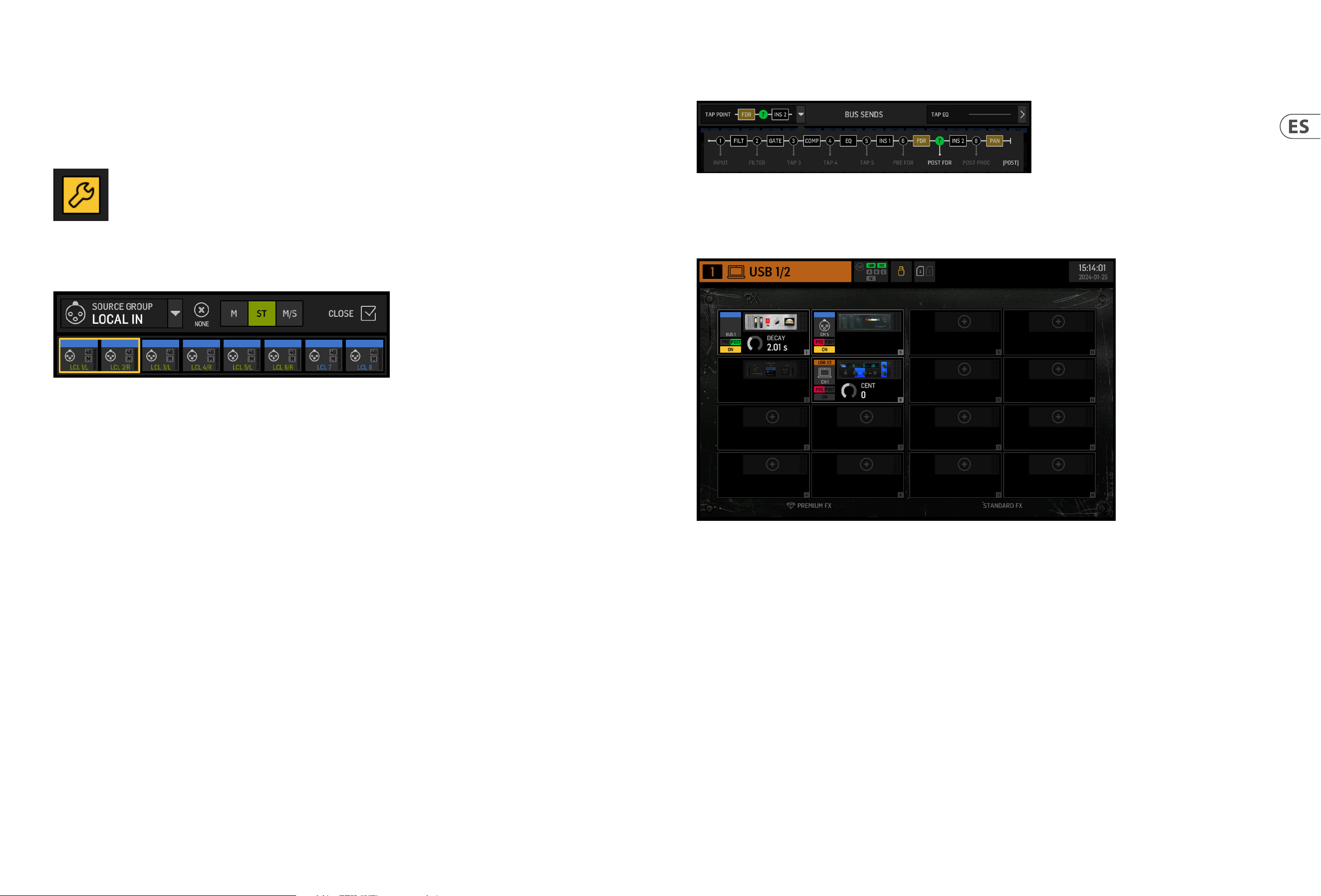
34 WING RACK Quick Start Guide
Quick Start Guide 35
Descripción general de WING RACK
Las pantallas HOME tienen una apariencia similar cuando se selecciona un bus, bus principal o canal de matriz, excepto que no hay bloque GATE disponible y solo
se puede ajustar el trim. En la pantalla INPUT, el envío de bus puede congurarse como pre-fader (según la conguración del punto de inserción) o post-fader si se
utilizarán para monitoreo o envíos de efectos, o a subgrupo si los canales se enrutan al bus para procesamiento común, antes de la mezcla principal.
EFFECTS (Efectos)
La pantalla EFFECTS controla todos los aspectos de los procesadores de efectos. Los usuarios pueden seleccionar entre una amplia colección de emulaciones virtuales
de procesadores analógicos, congurar el enrutamiento, ajustar parámetros y monitorear niveles.
Los ocho espacios de PREMIUM FX pueden acomodar cualquier dispositivo (FX1-8, STD y categorías CH). Los espacios de STANDARD FX pueden acomodar efectos de
las categorías STD y CH. Tenga en cuenta que la categoría CH contiene dispositivos de cuatro canales que integran tres dispositivos de efecto en un solo espacio, y un
dispositivo de masterización que integra cuatro.
Se pueden cargar hasta 16 dispositivos en los espacios de la pantalla EFFECTS. Estos dispositivos luego se pueden cargar como puntos de inserción. Lasemulaciones
analógicas y los efectos digitales disponibles en las secciones GATE, COMP e INS de cada canal se cargan directamente en cada canal y no en los 16 espacios de las
pantallas EFFECTS.
Los efectos generalmente se aplican a los canales de una de dos formas: a través de envíos a buses o mediante puntos de inserción. Los efectos de tiempo, como la
reverberación y el delay, generalmente se conguran a través de envíos a buses, mientras que el procesamiento dinámico generalmente se congura a través de
puntos de inserción.
Efectos en envíos de bus
Para congurar un efecto a través de un envío de bus, uno o varios canales de entrada se envían a un bus. Hay varias formas de lograr esto. Una es seleccionar el canal al que
se agregará el efecto. Presione los botones BUS MASTER y SOF FLIP en la sección central de faders. Los niveles de envío desde el canal seleccionado a los primeros ocho buses
se mostrarán en la sección central de faders. Para activar un envío, desactive mute en el canal deseado y ajuste el fader respectivo al nivel de envíodeseado.
Alternativamente, si se selecciona un canal correspondiente a un bus en la sección central, la sección izquierda de la consola mostrará el nivel de envío de cada canal de
entrada al bus seleccionado.
Efectos como puntos de inserción
Para congurar un efecto a través de un punto de inserción, toque uno de los bloques INS en la columna izquierda del canal de entrada deseado y asigne un procesador
de efectos que haya sido cargado previamente en uno de los 16 slots en la pantalla EFFECTS.
Cuando se encuentra en la pantalla de HOME de un canal de entrada, hacer clic en el ícono de la llave permitirá reorganizar la posición del primer punto de inserción,
así como las secciones de GATE, COMP y EQ, arrastrando los bloquesamarillos.
La pantalla muestra por defecto una vista general del canal seleccionado. Esta pantalla permite ajustar parámetros básicos como paneo y nivel, pero principalmente
proporciona un punto de partida para acceder a bloques de procesamiento importantes como EQ y procesamiento dinámico.
La secuencia de procesamiento de las secciones de compuerta de ruido, procesamiento dinámico, EQ e inserción, así como el punto de inserción para el envío a los 16
buses, puede ajustarse al dar clic en el ícono de llave en la esquina inferior izquierda de la pantalla de HOME y arrastrando los bloques
INPUT (Entrada)
La pantalla INPUT aparece en segundo lugar en la columna izquierda. Aquí se selecciona la fuente principal y alternativa asignada al canal actual. Las señales pueden
congurarse como mono, estéreo o mid-side con los botones M, ST y M/S.
La pantalla FILTER también forma parte de esta sección, lo que permite opciones de ltrado como corte de bajos, corte de altos y opciones de ltrado avanzado tilt y
ltro all-pass para la alineación de fase.
Finalmente, el control DELAY (POST) controla el retraso aplicado a la señal de salida del canal. Este retraso es necesario, por ejemplo, para las señales que alimentan
altavoces más alejados del sistema de refuerzo de sonido principal.
GATE (Compuerta)
La pantalla GATE aparece en tercer lugar en la columna izquierda. El bloque se establece por defecto como una compuerta de ruido simple con parámetros comunes
como umbral y relación, aunque se pueden cargar otros procesadores en el menú Gate Model. El nombre de este bloque cambiará para reejar el modelo elegido.
EQ (Ecualización)
El bloque EQ se establece por defecto como un ecualizador paramétrico completo de 6 bandas para canales de entrada, y un ecualizador paramétrico completo de 8
bandas para buses. Es posible seleccionar una variedad de modelos de EQ digital y emulaciones de ecualizadores analógicos desde el menú EQ Model.
DYNAMICS (Dinámicas)
El bloque de procesamiento dinámico ofrece una amplia selección de compresores digitales y emulaciones de limitadores y expanders analógicos.
PRE FADER INSERT (Inserción Pre-Fader)
Efectos internos o externos cargados en uno de los 16 espacios de FX se pueden insertar en el canal. La inserción de efectos se puede ubicar antes o después de los
bloques de Gate, EQ y/o procesadores dinámicos, pero la inserción siempre se realiza antes del atenuador del canal.
POST FADER INSERT (Inserción Post-Fader)
La segunda inserción se ja después del atenuador y después del procesamiento. Se puede utilizar para agregar procesamiento de efectos, o para controlar el nivel del
canal mediante uno de los dos grupos de auto mix que aplican ganancia automática a los canales asignados.
MAIN (Principal)
La pantalla permite ajustar el nivel de envío a cada uno de los cuatro buses principales junto con el ancho estéreo, el paneo y el nivel del fader del canal.
BUS SENDS (Envíos a buses)
La última pantalla en la columna izquierda permite ajustar los niveles de envío a los 16 buses. El punto de inserción para cada envío se puede congurar utilizando el
menú desplegable en la esquina superior izquierda, o haciendo clic en el ícono de llave en la pantalla de HOME y moviendo el Tap. Un ecualizador de tres bandas está
disponible para la señal enviada desde el punto de inserción a los 16 buses.
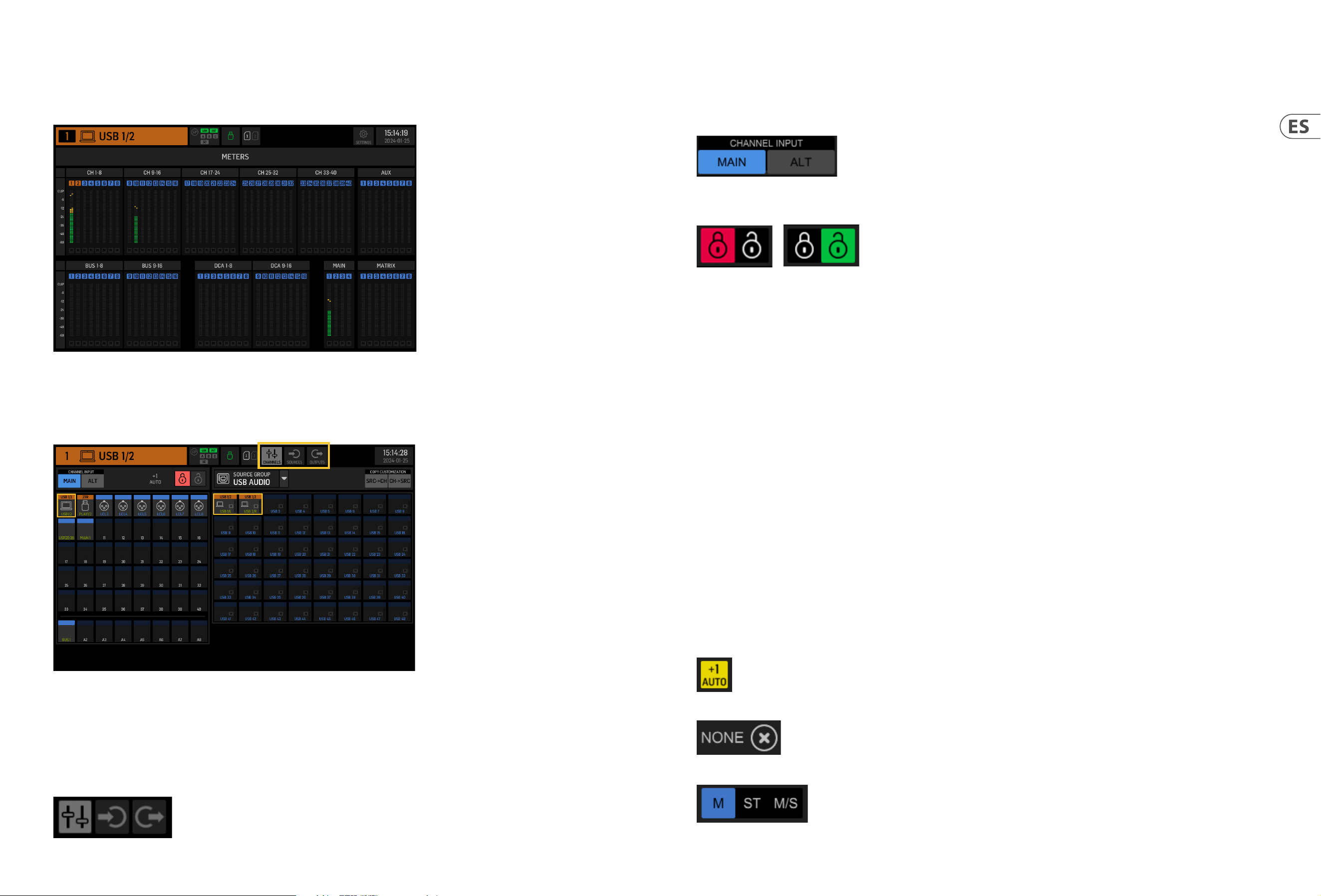
36 WING RACK Quick Start Guide
Quick Start Guide 37
El menú "CHANNEL INPUT" controla si se congura la entrada principal o alternativa del canal. Esto sigue el concepto de una consola inline, donde un solo canal puede
tener dos entradas conectadas permanentemente y pueden cambiarse según las necesidades del usuario.
Antes de editar, se debe hacer clic en el ícono de desbloqueo. Cuando está iluminado en verde, la edición está disponible. Cuando está iluminado en rojo, laedición está
bloqueada.
La mitad izquierda de la pantalla mostrará los 40 canales de entrada y 8 buses auxiliares. La mitad derecha de la pantalla mostrará las fuentes disponibles que se
pueden enrutar a los canales de la izquierda.
Después de hacer clic en el canal deseado, en la mitad derecha de la pantalla se puede elegir la fuente que alimentará ese canal. Al hacer clic en el menú desplegable
"SOURCE GROUP", puede elegir entre las siguientes fuentes físicas en el panel trasero de la consola o buses:
• • LOCAL IN: ocho entradas físicas de micrófono
• • AUX IN: ocho entradas de línea auxiliares físicas
• • AES/EBU IN: dos entradas digitales AES/EBU
• • AES50A/AES50B/AES50C: tres puertos AES50
• • USB AUDIO: la consola puede utilizarse como interfaz USB con 48 canales de entrada y salida.
• • EXP CARD: hasta 64 entradas dependiendo de las tarjetas de expansióninstaladas.
• • MODULE: hasta 64 entradas a través de tarjetas DANTE y SoundGrid
• • BUS: cada uno de los 16 buses (estéreo)
• • MAIN: cada uno de los 4 buses principales (estéreo)
• • MATRIX: cada uno de los 8 buses de matriz (estéreo)
• • OSCILLATOR: dos osciladores de ruido blanco, ruido rosa u onda sinusoidal
• • STAGE CONNECT: 32 canales de audio digital a 48kHz y 24 bits a través del conector XLR
• • USB PLAYER: 4 canales del reproductor USB (puerto tipo A) en el panel frontal. Los archivos deben ser de audio .wav sin comprimir.
• • USER SIGNAL: señales que pueden derivarse de diferentes puntos en el ujo de señal de los canales de entrada, buses, buses principales o buses de matriz, ofuentes
conectadas a través de cualquiera de los 24 parches de usuario.
Al parchear múltiples canales adyacentes, hacer clic en el botón "+1 AUTO" selecciona automáticamente el siguiente canal de la consola para una asignación de
entradas más rápida.
Para borrar la entrada de un canal, haga clic en "NONE".
La conguración mono, estéreo o mid-side de cada canal se puede elegir mediante los botones M, ST y M/S.
METERS (Medidores)
La pantalla METERS muestra medidores de nivel y los indicadores de mute para todas las rutas de señal en la consola. Los medidores de nivel están agrupados de la
siguiente manera: 40 canales de entrada, 8 canales auxiliares, 16 buses (auxiliares), 16 DCAs, 4 buses principales y 8 buses de matriz.
Esta pantalla también ofrece un acceso rápido para ampliar cualquier grupo de canales mencionado anteriormente para control o edición, simplementetocándolo.
ROUTING (Enrutamiento)
WING permite opciones de enrutamiento exibles: cada fuente puede enviarse a cada canal o salida física. La asignación de fuentes y salidas se congura en la pantalla
de ROUTING.
Los mismos cambios también pueden hacerse en la sección INPUT de cada canal dentro de la pantalla de HOME.
Canales
Tres botones en la esquina superior derecha de la pantalla seleccionan los canales, entradas físicas o salidas para la edición. El primer botón controla la conguración
del canal.
Descripción general de WING RACK
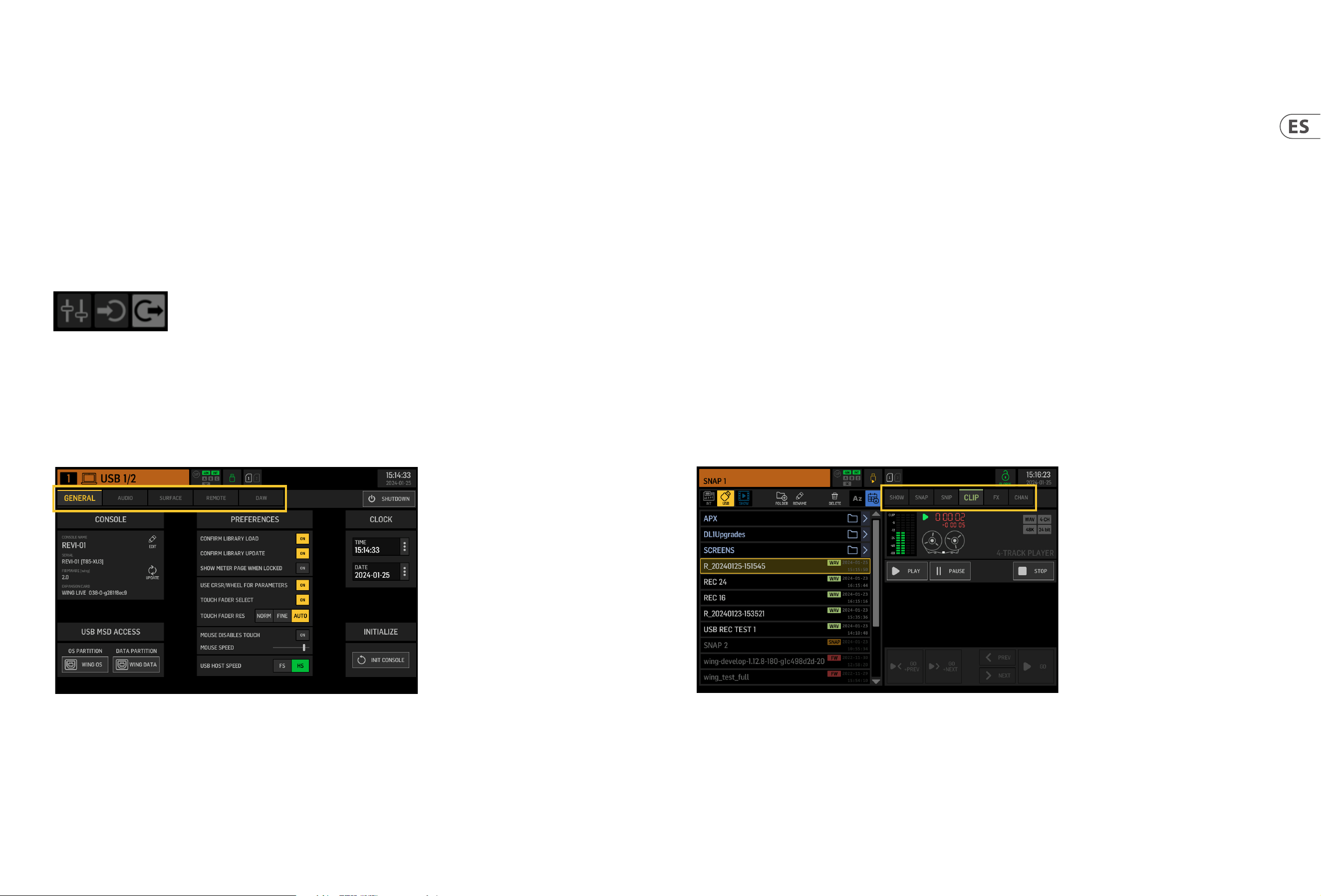
38 WING RACK Quick Start Guide
Quick Start Guide 39
Sources (Fuentes)
Al hacer clic en el botón Sources, aparecerán opciones de personalización especícas para las fuentes. Todos los grupos de fuentes (SOURCE GROUP) son accesibles a
través del menú desplegable en la parte superior de la pantalla.
Es posible renombrar la fuente, congurarla como una fuente mono, estéreo o mid-side, activar la alimentación fantasma (manteniendo presionado el botón
48V), invertir la polaridad, agregar un ícono, cambiar el color de la fuente y agregar etiquetas de grupos de mute para que la fuente se silencie cuando el grupo
correspondiente esté activo. Las señales agrupadas en conguraciones estéreo o mid-side pueden alimentarse en un solo canal en la consola.
Si las señales no son adyacentes (por ejemplo, LOCAL IN 1 y 3) o pertenecen a diferentes grupos de fuentes (por ejemplo, Local IN 1 y AUX 1), pueden agruparse
utilizando USER PATCHES.
Los USER PATCHES se encuentran en el grupo de fuentes USER SIGNAL y están etiquetados como USR 25 a 48. Después de hacer clic en un parche de usuario, la señal que lo
alimenta se asigna en el lado derecho de la pantalla. Los parches de usuario pueden ser mono, estéreo o mid-side y utilizarse como fuentes para los canales en la consola.
Salidas
Al hacer clic en el botón Outputs, aparecerán opciones de enrutamiento para las salidas. Cualquier fuente puede ser enrutada a cualquier salida.
El lado izquierdo de la pantalla mostrará las salidas digitales y analógicas disponibles. Todos los grupos de salidas son accesibles a través del menú desplegable en la
parte superior de la pantalla.
La señal que se alimentará en la salida seleccionada se puede elegir en el lado derecho de la pantalla. Todos los grupos de fuentes son accesibles a través del menú
desplegable en la parte superior de la pantalla.
Los grupos de salidas WLIVE REC y RECORDER controlan el enrutamiento para la grabación en dos tarjetas SD o en una unidad ash USB conectada al panel frontal. Se
pueden grabar hasta 64 canales en las tarjetas SD (32 en cada tarjeta) o 4 canales en una unidad ash USB. Se pueden grabar hasta 48 canales en una computadora
conectada a través de USB al panel trasero.
SETUP (Conguración)
General
El lado izquierdo de la pantalla muestra el nombre editable de la consola, su número de serie, versión del rmware y la tarjeta de expansión instalada.
USB MSD ACCESS controla el contenido que aparecerá al conectar la consola a una computadora mediante USB. Seleccione WING OS para cargar actualizaciones de
software en la consola. Seleccione WING DATA para gestionar los datos guardados de los espectáculos de la consola (espectáculos, recortes, instantáneas, ajustes
preestablecidos, clips). Para desconectar la consola de la computadora o volver a la reproducción de audio a través de USB desde la computadora, expulse la consola
como se hace regularmente con una unidad ash USB normal.
La hora y la fecha pueden congurarse en el menú CLOCK.
INIT CONSOLE se utiliza para restablecer los ajustes de canales, auxiliares, buses, buses principales, buses de matriz, fuentes, salidas, DCAs, grupos de mute y efectos. Todoslos
elementos pueden ser seleccionados al hacer clic en ALL. Elementos especícos puede ser seleccionados al hacer clic en ellos. Para borrar la selección, haga clic en NONE. Los
ajustes de los elementos seleccionados se restablecerán al hacer clic en INIT.
Alternativamente, la consola puede ser reestablecida al mantener presionado el botón CLR SOLO en la pantalla principal mientras se enciende la consola.
Audio
La sección AUDIO CLOCK controla la frecuencia de muestreo (CLOCK RATE) y la fuente de sincronización (SYNC SOURCE) de la consola.
Al hacer clic en la cuadrícula de canales y buses auxiliares debajo de INPUT SELECT, es posible alternar fácilmente entre la entrada MAIN y ALT para los 40 canales y 8
buses auxiliares.
PREFERENCES contiene múltiples opciones de mute y solo.
Diferentes solos como pre (PFL) o post fader (AFL) pueden ser congurados.
USB AUDIO selecciona el número de canales disponibles a través de la conexión USB tipo B en el panel trasero de 2 a 48 canales.
AUTOMIX regula automáticamente el nivel de múltiples fuentes para que el nivel de salida se mantenga uniforme. Esto es útil, por ejemplo, en situaciones donde
diferentes oradores hablarán en el escenario al mismo tiempo. Hasta 16 canales pueden usar AUTOMIX (en la ranura post-insert) en dos grupos (A/B).
SURFACE (Supercie)
Esta pantalla contiene múltiples opciones relacionadas con la iluminación de los controles de la consola, medidores y tiras de notas de la consola.
REMOTE (Remoto)
Múltiples ajustes de la consola pueden ser controlados a través de MIDI, yasea mediante una conexión DIN-5 o USB. La sección MIDI REMOTE CONTROL determina qué
parámetro se controlará mediante qué conexión.
La sección HA REMOTE congura el control remoto de la consola a través de los puertos AES50 A, B y C.
El modo IP y la dirección pueden congurarse en la sección NETWORK.
DAW
La consola WING se puede utilizar como controlador de DAW. La conguración respectiva está disponible en la pantalla DAW. Los ajustes predenidos para diferentes
DAW pueden ser cargados automáticamente a través del menúdesplegable.
Para que la consola funcione como controlador de DAW, se debe presionar el botón REMOTE CONTROL a la izquierda de la sección CUSTOM CONTROLS.
LIBRARY (Librería)
La pantalla LIBRARY es el gestor de diferentes tipos de archivos, incluidos archivos de audio .wav, snapshots, snippets y preajustes de efectos y canales guardados en el
almacenamiento interno de la consola o en una unidad ash USB conectada al panel frontal.
SNAP
La pestaña SNAP se utiliza para gestionar snapshots que guardan los ajustes de canales, auxiliares, buses, buses principales, buses de matriz, fuentes, salidas, DCAs,
grupos de mute y efectos de la consola.
El contenido que se puede guardar incluye personalización de canal, etiquetas, parcheo, ltros, retraso de tiempo, ajustes del canal, EQ, paneo, envíos, atenuador,
mute y orden del procesamiento en el canal.
El botón SAVE guarda todos los ajustes de la consola. SAVE+SCOPE permite al usuario seleccionar contenido especíco para ser guardado para canales especícos. Los
botones NONE y ALL permiten una selección más rápida del contenido deseado.
Descripción general de WING RACK
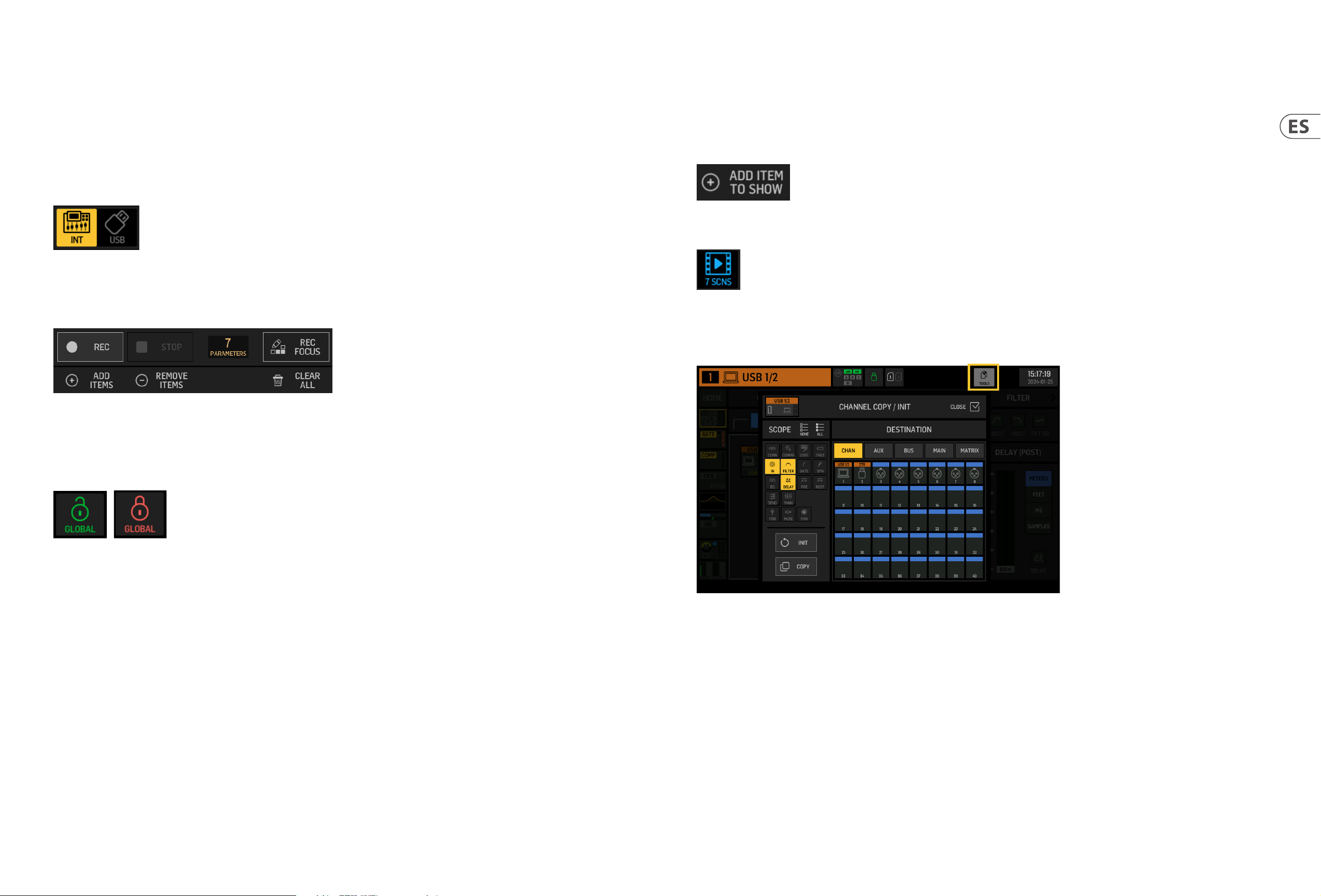
40 WING RACK Quick Start Guide
Quick Start Guide 41
Descripción general de WING RACK
El snapshot se guardará en el almacenamiento interno de la consola o en la unidad ash USB conectada al panel frontal, dependiendo de qué ubicación se seleccione
en la esquina superior izquierda de la pantalla.
Después de que se hayan realizado cambios en los ajustes de la consola, estos se pueden guardar en un snapshot preexistente haciendo clic en el snapshot deseado y
luego haciendo clic en UPDATE. Si solo se deben actualizar canales o contenidos especícos, haga clic en PARTIAL UPDATE y seleccione los ajustesdeseados.
Para cargar un snapshot, haga clic en LOAD. Un snapshot siempre almacenará todos los parámetros, pero solo recuperará los especicados cuando se utilice
SAVE+SCOPE. Para editar los parámetros por recuperar (SCOPE) de un snapshot existente, haga clic en EDIT SCOPE. Los ajustes especícos también se pueden cargar
desde un snapshot completo con el botón PARTIAL LOAD.
SNIP
Los snippets pueden utilizarse para recuperar ajustes de conguración más precisos, como cambios en un procesador en el canal. Para seleccionar qué ajustes se
guardarán en un fragmento, haga clic en el botón REC y ajuste manualmente los parámetros deseados. El número de parámetros modicados se mostrará en la
pantalla. Asegúrese de hacer clic en STOP después de que se hayan realizado todos los cambios.
Es posible agregar o eliminar parámetros de un snippet utilizando los botones ADD ITEMS y REMOVE ITEMS.
GLOBAL
Los ajustes de cualquier canal, bus, fuente, salida, DCA, grupo de mute o efecto y sus contenidos asociados pueden protegerse contra cambios al cargar snapshots
o snippets. Para hacerlo, haga clic en el botón GLOBAL en la esquina superior derecha de la pantalla y especique qué necesita ser protegido. Cuando un ajuste está
protegido, el ícono de bloqueo se volverá rojo.
CLIP
La consola WING puede reproducir archivos .wav previamente copiados desde una computadora al almacenamiento interno a través de la conexión USB WING DATA,
una unidad ash USB conectada al panel frontal o grabaciones .wav realizadas por la consola y almacenadas en una unidad ash USB o en hasta dos tarjetas SD en el
panel trasero.
Los clips se pueden seleccionar en el panel izquierdo y reproducir utilizando el panel derecho.
FX
Los efectos cargados en los 16 espacios de la pantalla EFFECTS aparecerán en la pantalla FX. La conguración de los 16 espacios se puede almacenar y recuperar.
CHAN
Los canales individuales también se pueden almacenar y recuperar. Todos los ajustes del canal se guardarán al usar esta función. Al cargar, solo se cargarán las
conguraciones seleccionadas.
SHOW
Snapshots, snippets, clips, conguraciones de FX y conguraciones de canal pueden agruparse y guardarse como Shows. Para hacerlo, vaya a la pestaña SHOW y haga
clic en CREATE. Navegue hasta el elemento deseado en el almacenamiento interno o en la unidad ash, asegúrese de que la pestaña SHOW esté abierta y luego haga
clic en el botón ADD ITEM TO SHOW.
Haz clic en el botón SAVE en la pestaña SHOW.
Los elementos en un Show se pueden organizar en un orden especíco. El orden de los elementos se mostrará cuando se seleccione el ícono de película.
Los elementos se pueden navegar utilizando el botón SHOW CNTRL en la sección central de la consola. PREV y NEXT seleccionan los elementos. GO activa cada
elemento. GO+PREV y GO+NEXT seleccionan y activan automáticamente los elementos.
UTILITY
Este botón no tiene su propia pantalla, sino que funciona en conjunto con otras pantallas. La función es cambia según el contexto, por lo que presionar el botón UTILITY
puede mostrar opciones o conguraciones adicionales, dependiendo de qué pantalla esté activa en ese momento.
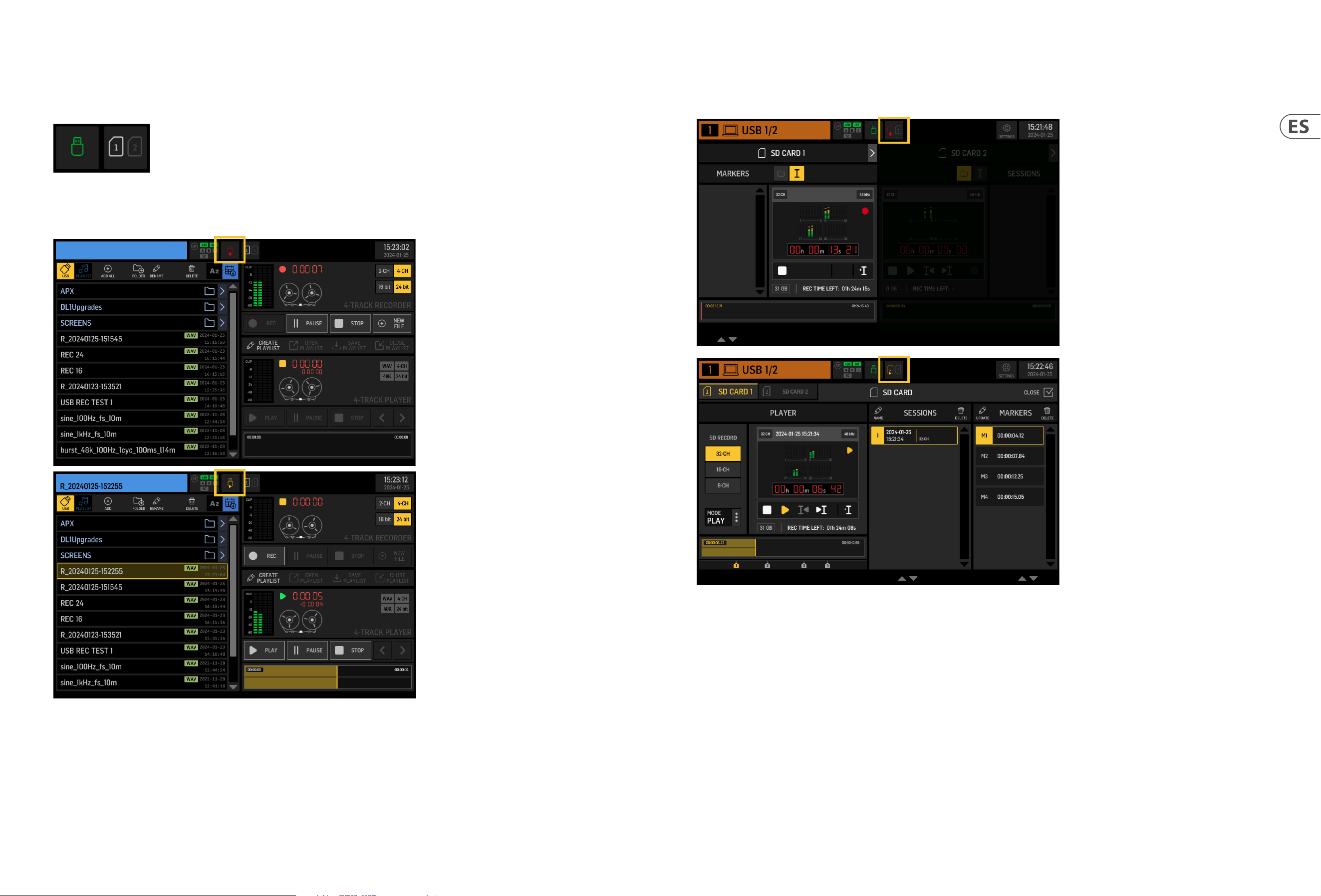
42 WING RACK Quick Start Guide
Quick Start Guide 43
Descripción general de WING RACK
6. Grabadoras/reproductores independientes
Las grabadoras USB y SD, así como sus respectivos reproductores son accesibles a través de los íconos en la parte superior de la pantalla principal.
Grabadora USB
Es posible grabar hasta 4 canales en una unidad ash conectada al panel frontal. Las señales que alimentan estos cuatro canales se asignan a través del grupo de salida
RECORDER que se encuentra en la sección de OUTPUTS de la pantalla deROUTING.
Grabadora SD WING-LIVE
Es posible grabar hasta 64 canales en dos tarjetas SD en la tarjeta de expansión WING-LIVE. Se grabarán 32 canales en cada tarjeta. Las señales que alimentan cada
canal se asignan a través del grupo de salida WLIVE REC en la sección de OUTPUTS de la pantalla de ROUTING.
44 WING RACK Quick Start Guide
Quick Start Guide 45
Descripción general de WING RACK
7. Actualizaciones de rmware
El rmware de la consola WING puede actualizarse fácilmente a través de USB. Descargue el archivo de rmware desde la página del producto en behringer.com y siga
estos pasos:
1. Abra la página SETUP/GENERAL y habilite el OS ACCESS.
2. Conecte un cable USB al puerto del panel trasero y a su computadora.
3. Aparecerá una unidad virtual en su computadora, similar a conectar una unidad ash o disco duro externo. Haga doble clic en la unidad para abrir.
4. Arrastre el nuevo archivo de rmware a la unidad. Tenga en cuenta que, aunque WING siempre iniciará utilizando el rmware más reciente en esa unidad, es
recomendable eliminar los archivos de rmware anteriores o moverlos a una subcarpeta.
Si la consola no arranca normalmente, puede actualizar el rmware utilizando este procedimiento:
1. Con la consola apagada, conecte un cable USB al puerto del panel trasero y a su computadora.
2. Mantenga presionado SETUP. Luego, encienda la consola.
3. Aparecerán una unidad OS y una unidad DATA en su computadora, similar una unidad ash o disco duro externo. Haga doble clic la unidad OS paraabrirla.
4. Arrastre el nuevo archivo de rmware a la unidad OS.
Tenga en cuenta que WING siempre arrancará utilizando el rmware más reciente en esa unidad.
5. Después de transferir el archivo, expulse la unidad virtual. La consola debería reiniciarse automáticamente con el nuevo rmware instalado. Si no lo hace, reinicie
la consola manualmente.
8. Atajos
PROPÓSITO MODO DE INGRESO EFECTO SALIDA
Desactivar el control
táctil de la pantalla
principal
Mantenga presionados CLR
SOLO, SETUP y UTILITY
Una pequeña X se mostrará y se desactivará la función táctil de la pantalla
principal. Un mouse USB puede ser utilizado para el control de la interfaz
gráca. La pantalla se calibrará al salir de esta modo de operación.
Mantenga presionados
UTILITY y CLR SOLO hasta que
la X desaparezca.
Mantenga presionados SETUP
y CLR SOLO durante > 1.5s
Restablece el panel táctil (puede ayudar a solucionar temporalmente
problemas de toques fantasmas durante algún tiempo)
UI táctil > Prueba
de toque fantasma
Mantenga presionados
METERS y HOME durante 5s
mientra s e nciende la cons o la.
Activar OS DRIVE y
modo de prueba de
la supercie
Mantenga presionado SETUP
mientras se enciende la
consola.
La consola aparece como dos unidades en su computadora (WING OS para el
sistema operativo de la consola y WING DATA para snapshots, etc.).
Reinicie la consola
Apagar y reiniciar
Mantenga presionado EFFECT
y presione HOME después de
iniciar el proceso de apagado
(Shutdown) desde la pantalla
de conguración.
La consola se apagará de manera segura y se reiniciará automáticamente.
Bloqueo de
supercie
Mantenga presionado el
botón HOME durante ~1.5 s
Bloquea la supercie de la consola, mientras que el audio y el control
remoto siguen funcionando sin verse afectados.
Cualquier combinación de botones (solo aquellos alrededor de la pantalla
táctil) que se mantuvo presionada al activar el bloqueo se almacenará
como "código de acceso" para desbloquear. Deberá presionar la misma
combinación de botones al desactivar el bloqueo.
Mantenga presionado el
botón HOME durante ~1.5
s nuevamente junto con el
"código de acceso" de los
botones que se presionaron
al bloquear, O reinicie la
consola.
Inicializar la
consola (solo
almacenamiento
temporal, no se
borrará ninguna
snapshot, etc.)
Mantenga presionado CLR
SOLO mientras enciende la
consola
Lo mismo que usar INITIALIZE (desde la página de CONFIGURACIÓN) pero
antes de que la consola cargue cualquier estado guardado (en caso de que el
último snapshot cargado de alguna manera bloquee la consola y provoque
un bucle de arranque)
Tomar captura de
pantalla
Mantenga presionado CLR
SOLO y luego presione
UTILITY
Guarda un bmp de la pantalla actual en su unidad USB. Primero debe
crearse una carpeta llamada “screens” en la raíz de la unidad USB.
Omitir la carga
automática de
archivos de inicio
Mantenga presionado
LIBRARY mientras enciende
la consola
No carga archivos STARTUP*.snap, STARTUP*.snip y STARTUP*.show en el
directorio STARTUP durante el arranque
Conguración de
hardware opcional
como módulos
internos de AoIP
para Dante o WSG
Mantenga presionado
UTILITY durante 5s mientras
la consola enciende.
El diálogo de conguración permite especicar la opción de hardware.
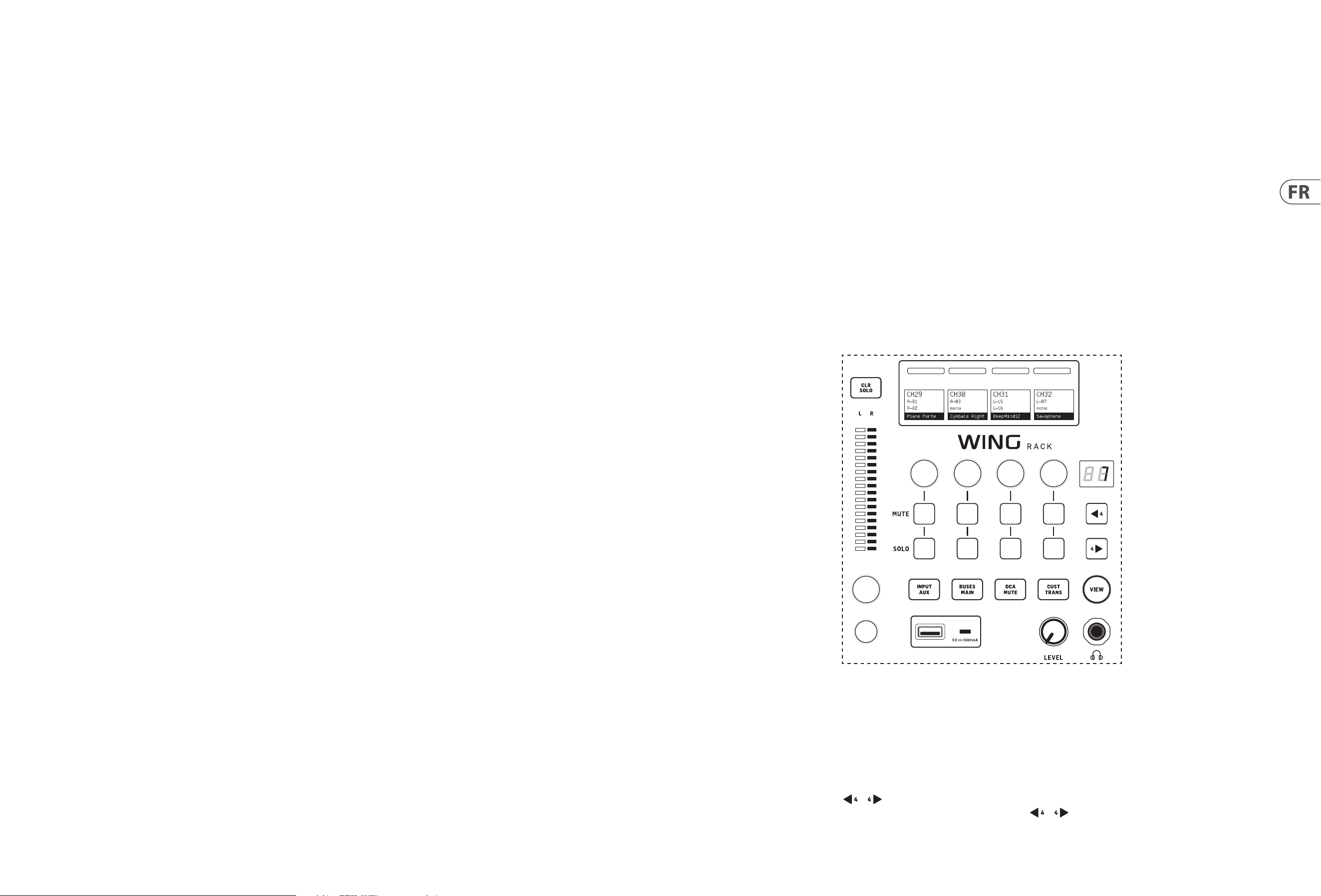
46 WING RACK Quick Start Guide
Quick Start Guide 47
WING RACK Aperçu
1. Introduction
Félicitations pour l’achat de la console révolutionnaire WING RACK. Lisez ce Guide de démarrage rapide (QSG) pour obtenir un aperçu des fonctionnalités de WING et
visitez behringer.com pour des vidéos tutorielles et des guides.
Avant de commencer
Il est recommandé de vérier behringer.com pour les mises à jour du rmware, car de nouvelles fonctionnalités et corrections de bugs seront régulièrement
publiées. Veuillez vous référer au Chapitre 7 de ce QSG pour plus de détails sur le processus de mise à jour. Notre équipe de développement est impatiente de lire vos
commentaires sur ideas.behringer.com et de vous surprendre avec de nouvelles améliorations et fonctionnalités.
SOURCE et Canal - une nouvelle approche duroutage
WING a introduit une nouvelle façon d’étiqueter les SOURCES de signal avec des noms, des icônes et des couleurs en plus de leurs paramètres physiques. Les SOURCES
WING peuvent être alimentées dans un ou plusieurs canaux pour le traitement du signal ou le routage vers des bus ou des bus principaux. Ilspeuvent également être
patchés directement à n’importe quelle sortie physique lorsque aucun traitement n’est souhaité, comme dans les congurations d’enregistrement, ou lors du partage
audio avec une autre console pour des mixages indépendants.
2. SOURCES, canaux, bus et sorties
SOURCES externes
Toute entrée audio dans la console est appelée une SOURCE. Une entrée peut être un signal analogique via les connecteurs XLR ou 6,35 mm (¼") TRS sur le panneau
arrière, ou des signaux numériques via StageConnect, USB, AES50, cartes d’extension installées, etc.
Les SOURCES WING comprennent les informations suivantes:
• • Caractéristiques d’identication comme le nom, la couleur, l’icône, etlestags.
• • Caractéristiques physiques telles que le gain, le mute, l’inversion de phase et l’alimentation fantôme.
• • Conguration mono/stéréo/mid-side. Tous les 40 canaux de la console peuvent traiter soit des signaux mono, soit des signaux stéréo. Les signaux stéréo
analogiques et numériques peuvent être alimentés dans un seul canal de la console. Voir le Chapitre 5 - ROUTING pour plus d’informations.
SOURCES internes
WING dispose également de Signaux Utilisateur, de Patches Utilisateur et de l’Oscillateur qui peuvent être utilisés comme n’importe quelle SOURCE externe, mais ils
sont en fait des signaux pris à d’autres endroits dans le moteur audio de la console.
2 Oscillateurs
Il y a deux générateurs de tonalité de test mono indépendants qui peuvent être congurés pour une sortie en onde sinusoïdale, bruit rose ou bruit blanc. Ilspeuvent
être routés vers n’importe quel canal ou sortie.
24 Signaux Utilisateur
Ce sont des signaux dérivés de n’importe lequel des 40 canaux d’entrée, 8 canaux d’entrée auxiliaires, 16 bus, 8 matrices ou 4 bus principaux. Ils peuvent être prélevés
aux points de tap pré- ou post-fader du canal respectif, et transporter soit le canal gauche ou droit, soit une somme des deux.
24 Patches Utilisateur
Ce sont également des signaux pris directement à partir de n’importe lequel des signaux de SOURCE externe. Les Patches Utilisateur vous permettent de créer des
combinaisons stéréo de signaux d’entrée bruts qui n’appartiennent pas au même Groupe de SOURCE. Les applications possibles sont:
• • Combiner deux signaux provenant de diérentes interfaces de Groupe deSOURCE dans une conguration stéréo ou mid-side.
• • Combiner des signaux non adjacents dans une conguration stéréo ou mid-side.
• • Appliquer un gain diérent à chaque canal d’une conguration stéréo oumid-side.
• • Appliquer une alimentation fantôme à un seul canal d’une conguration stéréo ou mid-side.
48 Canaux d’Entrée Mono/Stéréo
Les canaux sur WING RACK permettent un traitement extrêmement puissant et exible de l’audio de la SOURCE, avant de les mixer dans les bus ou les principaux.
Chaque Canal d’Entrée peut accueillir une SOURCE Principale ou une SOURCE Alternative. Ils peuvent adopter les propriétés de personnalisation de la SOURCE et utiliser
automatiquement la conguration mono ou stéréo de la SOURCE.
Contrairement à d’autres consoles, il n’est pas nécessaire de lier deux canaux mono en une paire stéréo - tous les canaux peuvent traiter des signaux mono oustéréo.
L’audio du canal peut ensuite être envoyé aux bus ou aux principaux pour le mixage, ou il peut être prélevé individuellement et routé directement vers lessorties.
16 Bus Stéréo et 4 Bus Principaux Stéréo
Les 16 bus sont généralement utilisés pour le traitement des eets par envois, lesmixes de moniteurs et l’application de traitement de groupe aux sous-mixes. Les bus
peuvent être alimentés dans les 4 bus principaux, vers les 8 premiers bus ou vers les 8 matrices. Les 4 bus principaux ne peuvent être envoyés qu’aux Matrices ou aux
destinations de Sortie.
8 Bus de Matrice
Les bus de matrice ont un traitement complet et peuvent être envoyés à n’importe quelle destination de Sortie. Ils sont souvent utilisés pour des sous-mixes ou
des mixages de zone qui nécessitent un traitement ou un alignement temporel. Les bus de matrice peuvent être alimentés par des bus auxiliaires ou principaux.
Ilsdisposent également de deux Entrées Directes supplémentaires qui peuvent être prises à partir de n’importe lequel des Canaux d’Entrée, prélevées avant ou après
lefader.
Les bus de matrice peuvent être utilisés pour créer des bus dits Mix-Minus, en inversant la phase, c’est-à-dire en soustrayant les Entrées Directes du mix. Ceciest
souvent appliqué dans des situations de diusion lorsque le modérateur doit entendre tout sauf sa propre voix dans le mix. Ils peuvent également être renvoyés dans
les canaux d’entrée.
3. Descriptions du matériel
Section de contrôle
WING RACK dispose d’une section spécialement optimisée pour un accès rapide aux commandes de mute, solo et niveau de fader de tous les canaux. Les groupes
demute, les commandes personnalisées et les commandes de transport du lecteur USB et WING-LIVE sont également accessibles ici.
INPUT/AUX
Appuyez sur le bouton pour basculer entre les couches suivantes:
• • Canaux d’entrée 1-40.
• • Canaux auxiliaires 1-8.
Les canaux sont organisés en groupes de quatre avec leurs commandes respectives de niveau, mute et solo.
Naviguez dans les canaux avec les boutons et . En maintenant ces boutons enfoncés, vous accédez immédiatement à la première et à la dernière page,
respectivement. Le numéro de la page actuelle est indiqué par l’écran LED au-dessus des boutons et . En appuyant sur le bouton VIEW, vous basculez entre
l’écran OVERVIEW et FADERS pour la couche active. En le maintenant enfoncé, vous ouvrez son écran CONFIG.
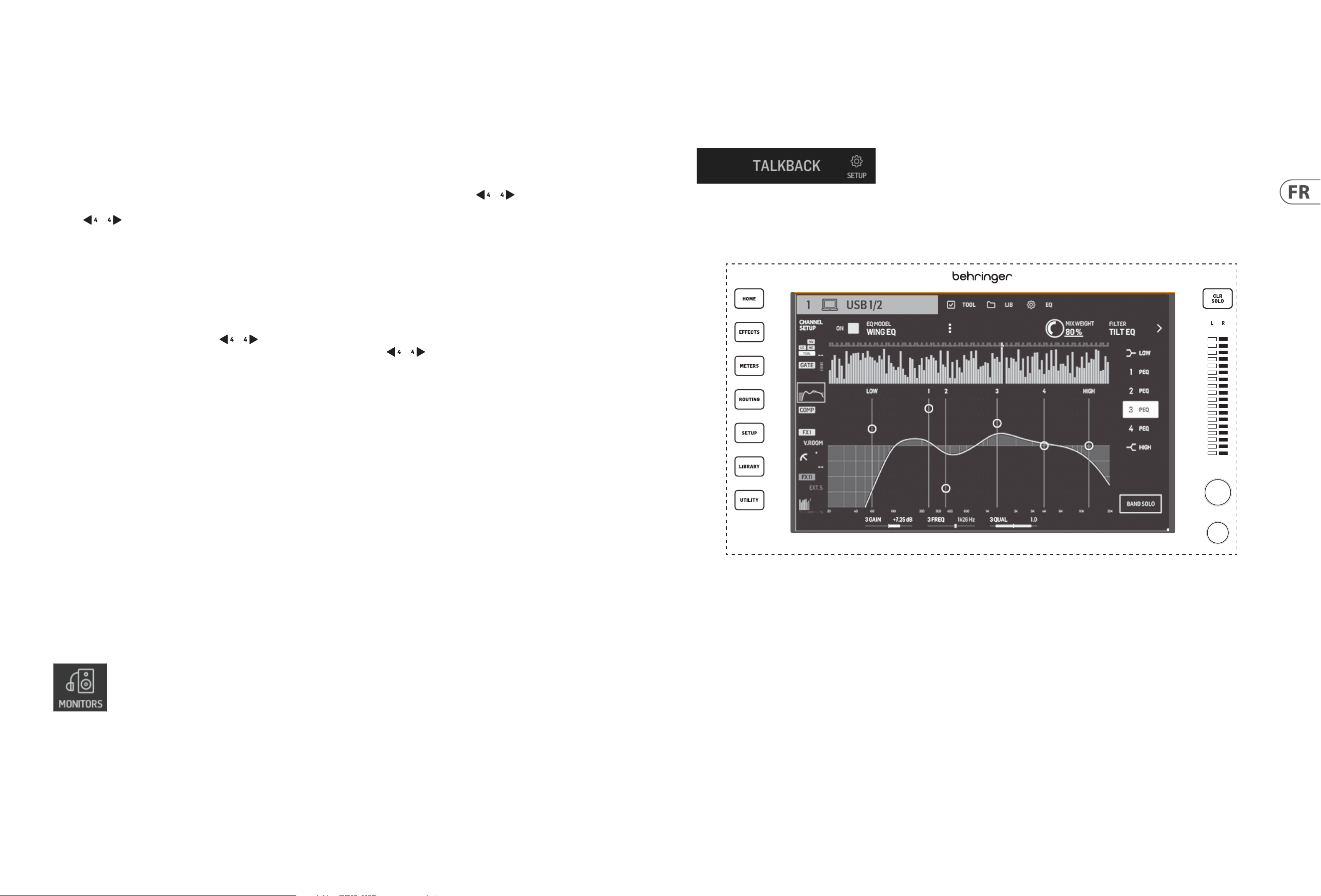
48 WING RACK Quick Start Guide
Quick Start Guide 49
WING RACK Aperçu
Talkback
Le niveau du micro de talkback, l’atténuation Dim et d’autres paramètres de moniteur peuvent être ajustés sur la page SETUP>MONITORS. En cliquant sur le bouton
TALKBACK>SETUP, les signaux de talkback peuvent être envoyés à diérentes destinations.
Soit le Canal 40, soit le Aux 8 peut être utilisé comme canal de traitement pour le signal de talkback. Le traitement peut être appliqué selon les besoins. N’importe
quelle entrée peut être assignée au canal de talkback sélectionné.
Achage principal
Les sept boutons à gauche de l’achage et les boutons VIEW situés dans chaque section principale du panneau supérieur permettent d’accéder à diérents écrans de
réglages. Un aperçu de chaque écran est présenté dans le Chapitre 5.
Le grand mètre stéréo achera soit les niveaux du bus principal, soit les niveaux du bus solo. Le bouton CLR SOLO libérera tous les canaux et bus qui sont actifs dans le
bus solo.
BUSES/MAINS
Appuyez sur le bouton pour basculer entre les couches suivantes:
• • Bus 1-16.
• • Bus principaux 1-4 et matrices 1-8.
Les deux couches sont organisées en groupes de quatre canaux.
Chaque bus/matrice a ses commandes respectives de niveau, mute et solo. Naviguez dans les bus/matrices avec les boutons et . En maintenant ces boutons
enfoncés, vous accédez immédiatement à la première et à la dernière page, respectivement. Le numéro de la page actuelle est indiqué par l’écran LED au-dessus des
boutons et .
DCA/MUTE
Appuyez sur le bouton pour basculer entre les couches suivantes:
• • Groupes DCA 1-16.
• • Groupes de mute.
Les groupes DCA sont achés en groupes de quatre sur les bandes de gribouillage avec un fader dédié (assigné au bouton respectif), des commandes de mute et de solo.
Naviguez dans les groupes DCA avec les boutons et . En maintenant ces boutons enfoncés, vous accédez immédiatement à la première et à la dernière page,
respectivement. Le numéro de la page actuelle est indiqué par l’écran LED au-dessus des boutons et .
Lorsque la couche des groupes de mute est active, les groupes 1 à 8 sont assignés aux 8 boutons normalement utilisés pour le contrôle de mute et de solo.
CUST/TRANS
Appuyez sur le bouton pour basculer entre les couches suivantes:
• • Commandes personnalisées.
• • Commandes de transport du lecteur USB (lorsqu’une clé USB est insérée).
• • Commandes de transport WING-LIVE (lorsqu’une carte SD est insérée).
Lorsque le bouton CUSTOM CONTROLS est actif, appuyer sur le bouton VIEW ouvre la page pour éditer les CUSTOM CONTROLS. Vous pouvez assigner une large gamme
de paramètres aux 4 boutons et 8 boutons de la Section de Contrôle.
Connecteur USB
Un connecteur USB de type A permet de brancher directement une clé USB sur la console pour sauvegarder ou charger des données. Cela vous permet de sauvegarder
vos chiers de spectacle ou de charger votre conguration habituelle sur une console WING louée.
Cette connexion USB permet l’enregistrement et la lecture de chiers audio WAV à deux ou quatre canaux. Le port peut également charger un appareil portable
comme un téléphone ou une tablette. Les clés USB connectées au port USB peuvent être déconnectées lorsque la lumière ACCESS s’est éteinte.
Moniteur
Un bouton dédié contrôle le niveau de sortie du casque du bus MONITOR B (sortiecasque) trouvé dans le groupe de SOURCES “Monitor” dans l’écran ROUTING. D’autres
paramètres de la section de moniteur se trouvent sur la page SETUP>MONITORS.
Pour utiliser les connecteurs de casque sur la console, les signaux de moniteur doivent être routés vers les sorties correspondantes 1/2, 3/4, 5/6 et 7/8. Cessorties sont
étiquetées avec un symbole de casque sur la page de routage desortie.
Si des moniteurs de proximité sont utilisés, un contrôle de volume physique peut être réalisé de deux manières:
1. Routage du bus MONITOR B (casque) vers les sorties physiques auxquelles les haut-parleurs sont connectés.
2. Assignation du paramètre MONITORING>SPEAKERS à un bouton dans l’écran CUSTOM CONTROLS.
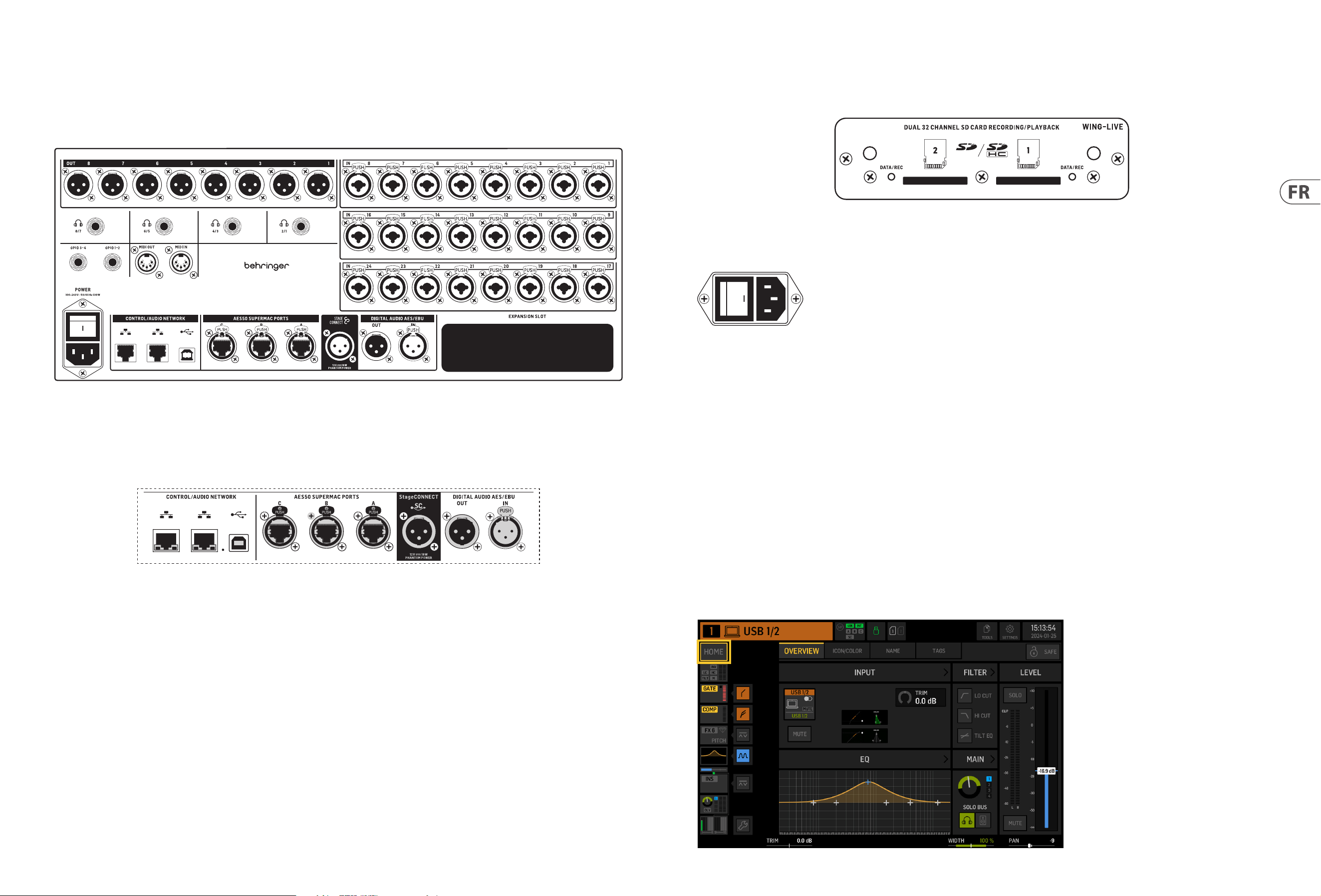
50 WING RACK Quick Start Guide
Quick Start Guide 51
WING RACK Aperçu
Emplacement d’expansion
La console WING est livrée avec la carte WING-LIVE installée, qui permet d’enregistrer jusqu’à 64 canaux d’audio de 48 kHz / 32 bits sur une paire de cartes SD ou SDHC.
Des cartes avec d’autres protocoles tels que Dante, MADI et SoundGrid peuvent être installées dans ce slot.
Alimentation
Branchez le câble IEC inclus.
5. Écrans principaux
La plupart des éditions et contrôles avancés se font sur l’écran principal. Lesécrans peuvent être navigués via les sept boutons à gauche de l’écran, ou via les boutons
VIEW dans chaque section du panneau supérieur.
Il y a six écrans accessibles via les boutons à côté de l’écran principal:
• • HOME
• • EFFECTS
• • METERS
• • ROUTING
• • SETUP
• • LIBRARY
Notez que le bouton UTILITY n’a pas d’écran spécique lié à lui.
Une barre d’état est achée en haut de l’écran pour fournir une référence rapide pour le nom du canal, l’horloge, et les alertes. Cela permet également un accès
constant aux contrôles de la carte SD, au menu de conguration, aux fonctions de bibliothèque et à d’autres outils.
HOME
HOME
4. Panneau Arrière
Entrées/Sorties analogiques, MIDI et GPIO
Les connexions analogiques du panneau arrière comprennent 24 préamplis micro de la série Midas PRO avec des connecteurs combo jack et 8 sorties XLR.
Quatre casques stéréo peuvent être utilisés pour la moniteur. Pour assigner des bus à ces sorties, allez à ROUTING>OUTPUTS>LOCAL OUT.
Des prises MIDI IN et OUT à 5 broches permettent un contrôle MIDI externe, et une paire de prises TRS de ¼" pour jusqu’à quatre GPIOs permettent des commandes
d’entrée et de sortie de base.
ETHERNET/AES50/Control/StageConnect
Une paire de ports Ethernet permet de congurer un réseau via un routeur pour un contrôle laire ou sans l à l’aide de l’une des applications de contrôle sur un
ordinateur ou un appareil mobile.
La console peut également être connectée à un ordinateur via le connecteur USB de type B pour les utilisations suivantes:
• • Interface audio 48 entrées/48 sorties. Le pilote ASIO correspondant peut être téléchargé sur behringer.com.
• • Mises à jour du rmware.
• • Échange de données.
3 ports AES50 fournissent chacun jusqu’à 48 canaux d’entrée et de sortie vers et depuis des boîtes de scène numériques, assurant un nombre élevé de canaux et
permettant le patching vers et depuis plusieurs emplacements. Le WING est entièrement compatible avec toutes les consoles et boîtes de scène de la sérieX32.
Toutes les connexions AES50 entre WING et les boîtes de scène doivent avoir:
• • Câbles CAT-5e blindés.
• • Extrémités de câble terminées par Ethercon.
• • Longueur maximale de câble de 80 mètres.
StageConnect transmet jusqu’à 32 canaux d’entrée ou de sortie audio numérique à l’aide d’un câble XLR équilibré standard (câble DMX d’impédance 110 Ω
recommandé). L’interface prend en charge diérentes congurations de bus d’entrée et de sortie et utilise de l’audio PCM numérique non compressé à 44,1/48 kHz
et une résolution de 24 bits. StageConnect a été développé pour des connexions exibles sur scène ou vers un rack latéral, prenant en charge une large gamme
d’applications à une latence inférieure à la milliseconde.
Des connexions d’entrée et de sortie AES3 (AES/EBU) stéréo peuvent être réalisées via des câbles XLR.
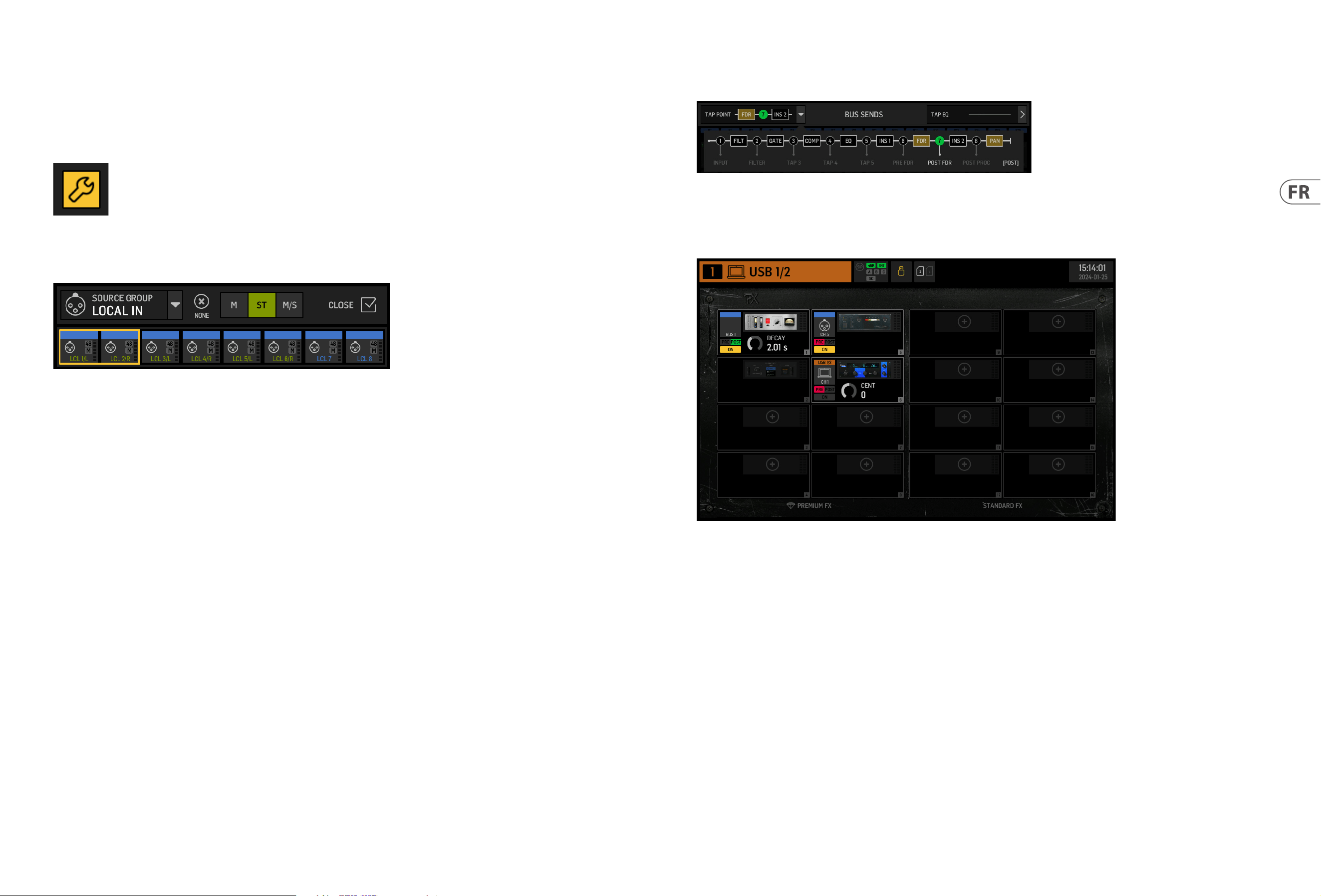
52 WING RACK Quick Start Guide
Quick Start Guide 53
WING RACK Aperçu
Les écrans HOME ont une apparence similaire lorsqu’un canal de bus, principal ou matrice est sélectionné, sauf qu’aucun bloc GATE n’est disponible et seul le trim peut
être ajusté. Sur l’écran INPUT, l’envoi de bus peut être réglé en pré-fader (selon le réglage du point de tap) ou en post-fader s’ils seront utilisés pour la moniteur ou les
envois d’eets, ou en sous-groupe si les canaux seront routés vers le bus pour un traitement commun, avant le mix principal.
EFFETS
L’écran EFFETS contrôle tous les aspects des processeurs d’eets. Les utilisateurs peuvent sélectionner parmi une grande collection d’émulations virtuelles de
processeurs analogiques, congurer le routage, ajuster les paramètres et surveiller les niveaux.
Les huit emplacements PREMIUM FX peuvent accueillir chaque appareil (FX1-8, catégories STD et CH). Les emplacements STANDARD FX peuvent accueillir les catégories
d’eets STD et CH. Notez que la catégorie CH contient quatre appareils de canal qui intègrent trois appareils d’eet dans un seul emplacement, et un appareil de
mastering qui intègre quatre.
Jusqu’à 16 appareils peuvent être chargés sur les emplacements de l’écran EFFETS. Ces appareils peuvent ensuite être chargés comme points d’insertion. Les
émulations analogiques et les eets numériques disponibles sur les sections GATE, COMP et INS de chaque bande de canal sont chargés directement sur chaque canal
et non sur les 16 emplacements de l’écran EFFETS.
Les eets sont généralement appliqués aux canaux de deux manières: par l’intermédiaire des envois de bus ou via des points d’insertion. Les eets basés sur le
temps comme la réverbération et le délai sont généralement congurés via les envois de bus, tandis que le traitement dynamique est généralement conguré via des
pointsd’insertion.
Eets sur les envois de bus
Pour congurer un eet via un envoi de bus, sélectionnez le canal auquel l’eet sera ajouté. Dans la section BUS SEND de l’écran HOME, activez l’envoi souhaité en démutant le
canal souhaité et en ajustant le fader respectif dans l’achage principal.
Le point d’insertion sur le canal accueillant le bus est utilisé pour charger l’eet souhaité. Assurez-vous que ce canal est routé vers le bus principal. En variant la
quantité de signal envoyé au bus, la quantité souhaitée de signal d’eet “wet” pour chaque canal d’entrée peut être obtenue.
Eets en tant que points d’insertion
Pour congurer un eet via un point d’insertion, appuyez sur l’un des blocs INS dans la colonne de gauche du canal d’entrée souhaité et assignez un processeur d’eet qui a
été précédemment chargé sur l’un des 16 emplacements de l’écranEFFETS.
Lorsque vous êtes sur l’écran HOME d’un canal d’entrée, en cliquant sur l’icône de la clé, vous pourrez réarranger la position du premier point d’insertion ainsi que les
sections GATE, COMP et EQ en faisant glisser les blocs jaunes.
L’écran par défaut donne un aperçu du canal sélectionné. Cet écran permet d’ajuster les paramètres de base comme le pan et le niveau, mais fournit surtout un point
de départ pour accéder à des blocs de traitement importants comme l’EQ et la dynamique.
La séquence de traitement des sections gate, dynamics, EQ, et insert, ainsi que le point de tap pour le signal envoyé aux 16 bus peuvent être ajustés en cliquant sur
l’icône de la clé dans le coin inférieur gauche de l’écran HOME et en faisant glisser les blocs.
INPUT
L’écran INPUT apparaît en deuxième position dans la colonne de gauche. LaSOURCE principale et alternative qui est assignée au canal courant est sélectionnée ici. Les
signaux peuvent être congurés en mono, stéréo ou mid side avec les boutons M, ST et M/S correspondants.
L’écran FILTER fait également partie de cette section, permettant un cut bas, uncut haut et des options de ltrage avancées comme le ltre de tilt et le ltre all-pass
pour l’alignement de phase.
Enn, le DELAY (POST) contrôle le délai appliqué au signal de sortie du canal. Ce délai est nécessaire pour les signaux qui alimentent les haut-parleurs plus éloignés du
PA principal, par exemple.
GATE
L’écran GATE apparaît en troisième position dans la colonne de gauche. Le bloc par défaut est un simple noise gate avec des paramètres communs comme le seuil et le
ratio, bien que d’autres processeurs puissent être chargés sur le menu Gate Model. Le nom de ce bloc changera pour reéter le modèle choisi.
EQ
Le bloc par défaut est un égaliseur entièrement paramétrique à 6 bandes pour les canaux d’entrée, et un égaliseur entièrement paramétrique à 8 bandes pour les bus.
Une variété de modèles d’EQ numériques et d’émulations de modèles d’EQ analogiques peuvent être sélectionnés à partir du menu EQ Model.
DYNAMICS
Le bloc ore une large sélection de compresseurs, d’expandeurs et de limiteurs numériques et d’émulations d’analogiques.
PRE FADER INSERT
Ici, des eets internes ou externes provenant de l’un des 16 slots FX peuvent être insérés dans le canal. Il peut être positionné avant ou après les blocs Gate,
EQ et/ouDynamics.
POST FADER INSERT
Le second insert est xe post-fader et post-traitement. Il peut être utilisé pour ajouter un traitement FX, ou pour contrôler le niveau du canal par l’un des 2 groupes de
mixage automatique qui appliquent un partage de gain automatique sur les canaux assignés.
PRINCIPAL
L’écran permet d’ajuster le niveau d’envoi à chacun des quatre bus principaux ainsi que la largeur stéréo, le panoramique et le niveau du fader du canal.
ENVOIS DE BUS
Le dernier écran dans la colonne de gauche permet d’ajuster les niveaux d’envoi à tous les 16 bus. Le point de tap pour chaque envoi peut être conguré en utilisant le
menu déroulant dans le coin supérieur gauche, ou en cliquant sur l’icône de la clé sur l’écran HOME et en déplaçant le Tap. Un EQ à trois bandes est disponible pour le
signal envoyé du point de tap aux 16 bus.
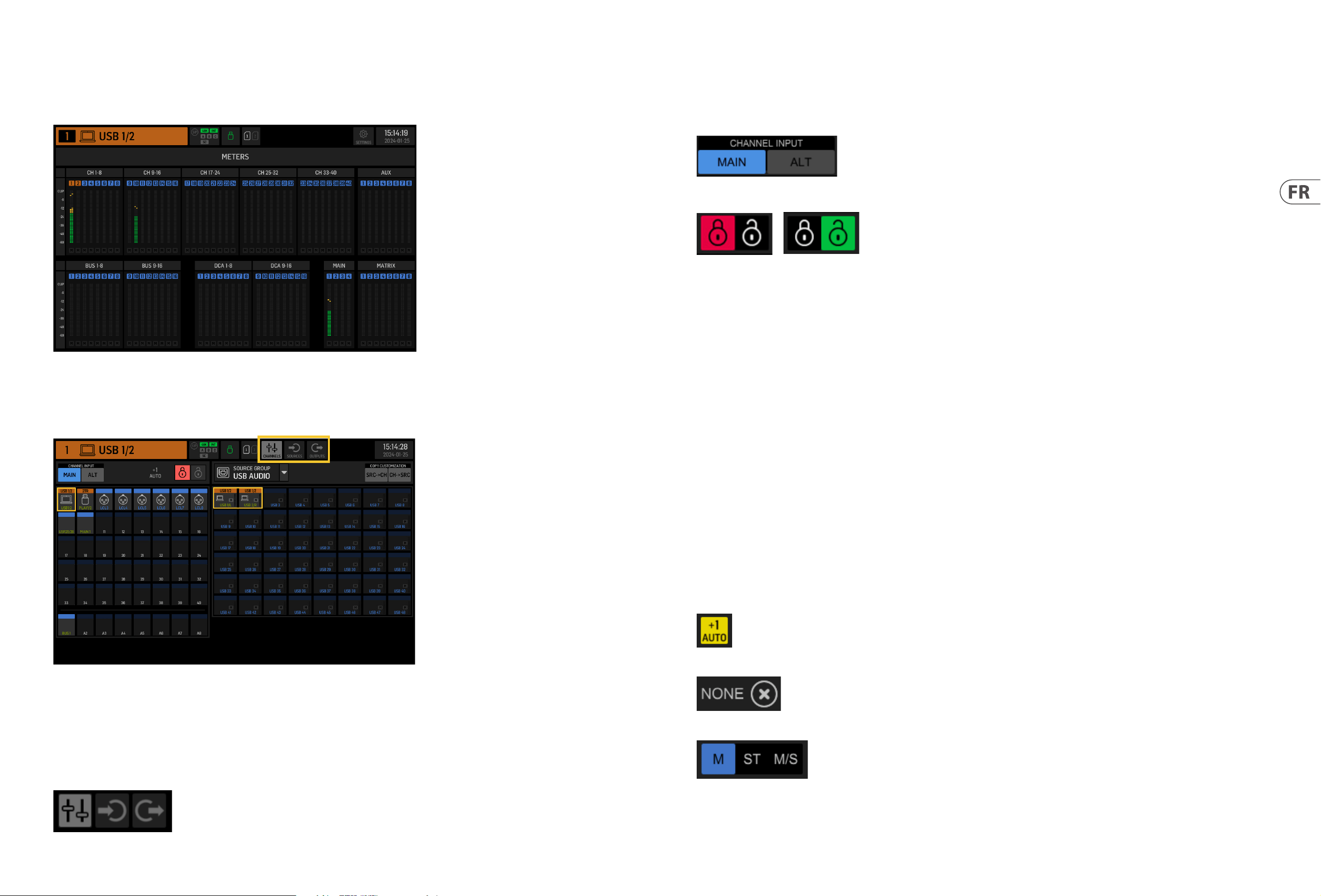
54 WING RACK Quick Start Guide
Quick Start Guide 55
Le menu “CHANNEL INPUT” contrôle si l’entrée principale ou alternative du canal sera congurée. Cela suit le concept d’une console inline, où un seul canal peut avoir
deux entrées patchées en permanence et commutées selon les besoins de l’utilisateur.
La moitié gauche de l’écran achera les 40 canaux d’entrée et 8 bus auxiliaires.
La moitié droite de l’écran achera les SOURCES disponibles qui peuvent être routées vers les canaux à gauche.
Après avoir cliqué sur le canal souhaité, la SOURCE qui alimente ce canal peut être choisie sur la moitié droite de l’écran. En cliquant sur le menu déroulant “SOURCE
GROUP”, vous pouvez choisir parmi les SOURCES physiques suivantes sur le panneau arrière de la console ou les bus:
• • LOCAL IN: 24 entrées micro ou ligne physiques.
• • AES/EBU IN: deux entrées numériques AES/EBU.
• • AES50A/AES50B/AES50C: trois ports AES50.
• • USB AUDIO: la console peut être utilisée comme une interface USB avec 48canaux d’entrée et de sortie.
• • EXP CARD: jusqu’à 64 entrées en fonction des cartes d’extension installées.
• • MODULE: jusqu’à 64 entrées via les cartes DANTE et SoundGrid sont disponibles.
• • BUS: chacun des 16 bus (stéréo).
• • MAIN: chacun des 4 bus principaux (stéréo).
• • MATRIX: chacun des 8 bus de matrice (stéréo).
• • OSCILLATOR: deux oscillateurs de bruit blanc, bruit rose, ou onde sinusoïdale.
• • STAGE CONNECT: 32 canaux audio numériques à 48kHz et 24 bits via le connecteur XLR.
• • USB PLAYER: 4 canaux du lecteur USB (port de type A) sur le panneau avant. Les chiers doivent être des chiers audio .wav non compressés.
• • USER SIGNAL: signaux qui peuvent être dérivés de diérents points dans le ux de signal des canaux d’entrée, des bus, des bus principaux ou des bus de matrice,
ou des SOURCES repatchées à travers l’un des 24 patches utilisateur.
Lors du patching de plusieurs canaux adjacents, en cliquant sur le bouton “+1 AUTO”, le canal de console suivant est automatiquement sélectionné pour une
aectation d’entrée plus rapide.
Pour eacer l'entrée d'un canal, cliquez sur "AUCUN".
La conguration mono, stéréo ou mid-side de chaque canal peut être congurée via les boutons M, ST et M/S.
MÈTRES
L’écran MÈTRES ache les mètres de niveau et le statut de mute pour tous les chemins de signal sur la console. Les mètres de niveau sont regroupés en conséquence:
40 canaux d’entrée, 8 canaux auxiliaires, 16 bus (auxiliaires), 16 DCAs, 4 bus principaux et 8 bus de matrice. Cet écran ore également un raccourci rapide pour zoomer
sur n’importe lequel des groupes de canaux ci-dessus pour le contrôle ou l’édition, en le touchant simplement.
ROUTAGE
WING permet des options de routage exibles: chaque SOURCE peut être routée vers chaque canal ou sortie physique. Le patching des SOURCES et des sorties est
conguré sur l’écran ROUTAGE.
Les mêmes modications peuvent également être eectuées sur la section INPUT de chaque canal dans l’écran HOME.
Canaux
Trois boutons dans le coin supérieur droit de l’écran sélectionnent les canaux, les entrées physiques, ou les sorties pour l’édition. Le premier bouton contrôle la
conguration du canal.
WING RACK Aperçu
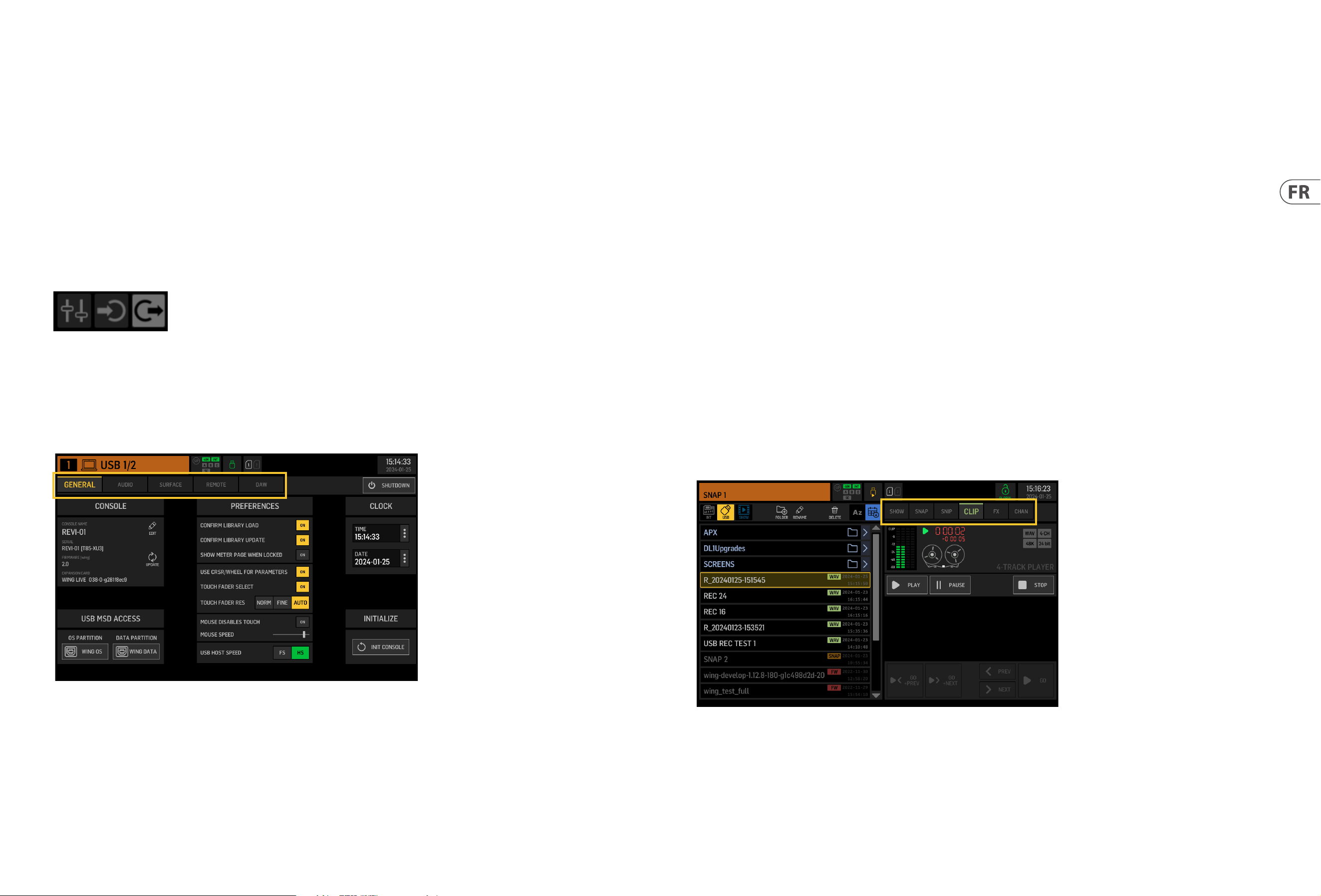
56 WING RACK Quick Start Guide
Quick Start Guide 57
Audio
La section AUDIO CLOCK contrôle le taux d’échantillonnage (CLOCK RATE) de la console et les paramètres de la SOURCE de word clock (SYNC SOURCE).
En cliquant sur la grille de canaux et de bus auxiliaires en dessous de INPUT SELECT, il est possible de basculer facilement entre l’entrée MAIN et ALT pour tous les 40
canaux et 8 bus auxiliaires. PREFERENCES contient plusieurs options de mute et de solo.
Diérents solos peuvent être congurés en pré (PFL) ou post fader (AFL).
USB AUDIO sélectionne le nombre de canaux disponibles via la connexion USB de type B sur le panneau arrière de 2 à 48 canaux.
AUTOMIX régule automatiquement le niveau de plusieurs SOURCES de sorte que le niveau de sortie reste uniforme. Ceci est utile dans des situations où diérents
intervenants parleront sur scène en même temps, par exemple. Jusqu’à 16 canaux peuvent utiliser l’automix (dans le slot post-insert) dans deux groupes (A/B).
Surface
Cet écran contient plusieurs options concernant les lumières, le comptage et les gribouillis de la surface de la console.
Télécommande
Plusieurs paramètres de la console peuvent être contrôlés via MIDI, soit via une connexion DIN-5, soit via une connexion USB. La section MIDI REMOTE CONTROL
détermine quel paramètre sera contrôlé via quelle connexion.
La section HA REMOTE contrôle la télécommande de la console via les ports AES50A, B et C.
Le mode IP et l’adresse peuvent être congurés sur la section NETWORK.
DAW
La console WING peut être utilisée comme contrôleur DAW. La conguration respective est disponible sur l’écran DAW. Des presets pour diérentes DAW peuvent être
chargés automatiquement via le menu déroulant.
Pour que la console fonctionne comme un contrôleur DAW, le bouton REMOTE CONTROL à gauche des commandes personnalisées doit être enfoncé.
LIBRARY
L’écran LIBRARY est le gestionnaire de chiers pour diérents types de médias, ycompris les chiers audio .wav, les instantanés, les extraits, et les presets d’eets et
de canaux sauvegardés sur la mémoire interne de la console ou sur une clé USB connectée au panneau avant.
SNAP
L’onglet SNAP est utilisé pour gérer les instantanés qui sauvegardent les canaux de la console, aux, bus, bus principaux, bus de matrice, SOURCES, sorties, DCAs,
groupes de mute et paramètres d’eets.
Le contenu qui peut être sauvegardé comprend la personnalisation des canaux, lestags, le patching, les ltres, le délai, les paramètres de la bande de canal, l’EQ, le
panoramique, les envois, le fader, le mute et l’ordre du traitement dans le canal.
SOURCES
En cliquant sur le bouton SOURCES, des options de personnalisation spéciques pour les SOURCES apparaissent. Tous les groupes de SOURCES sont accessibles via le
menu déroulant en haut de l’écran.
Il est possible de renommer la SOURCE, de la congurer en mono, stéréo ou mid-side, d’activer l’alimentation fantôme (en maintenant enfoncé le bouton 48V), d’inverser la
polarité, d’ajouter une icône, de changer la couleur de la SOURCE, et d’ajouter des tags de groupe de mute de sorte que la SOURCE est mise en sourdine lorsque le groupe de
mute correspondant est actif. Les signaux regroupés en congurations stéréo ou mid-side peuvent être alimentés dans un seul canal sur la console.
Si les signaux ne sont pas adjacents (par exemple, LOCAL IN 1 et 3) ou appartiennent à diérents groupes de SOURCES (par exemple, Local IN 1 et AUX 1), ils peuvent
être regroupés en utilisant USER PATCHES.
Les USER PATCHES se trouvent dans le groupe de SOURCES USER SIGNAL et sont étiquetés USR 25 à 48. Après avoir cliqué sur un patch utilisateur, le signal alimenté dans celui-ci
est assigné sur la droite de l’écran. Les patches utilisateur peuvent être congurés en mono, stéréo ou mid-side et utilisés comme SOURCES pour les canaux sur laconsole.
Sorties
En cliquant sur le bouton Sorties, des options de routage pour les sorties apparaissent. Toute SOURCE peut être routée vers n’importe quelle sortie.
Le côté gauche de l’écran montrera les sorties numériques et analogiques disponibles. Tous les groupes de sortie sont accessibles via le menu déroulant en haut de l’écran.
Le signal qui sera alimenté dans la sortie sélectionnée peut être choisi sur le côté droit de l’écran. Tous les groupes de SOURCES sont accessibles via le menu déroulant
en haut de l’écran.
Les groupes de sortie WLIVE REC et RECORDER contrôlent le routage pour l’enregistrement sur deux cartes SD ou sur une clé USB connectée au panneau avant. Jusqu’à
64 canaux peuvent être enregistrés sur les cartes SD (32 sur chaque carte) ou 4 canaux sur une clé USB. Jusqu’à 48 canaux peuvent être enregistrés sur un ordinateur
connecté via USB au panneau arrière.
SETUP
Général
Le côté gauche de l’écran montre le nom de la console qui peut être édité, son numéro de série, la version du rmware et la carte d’extension installée.
USB MSD ACCESS contrôle le contenu qui apparaîtra lorsqu’il sera connecté à un ordinateur via USB. Sélectionnez WING OS pour charger les mises à jour logicielles sur la
console. Sélectionnez WING DATA pour gérer les données de spectacle sauvegardées sur la console (spectacles, extraits, instantanés, presets, clips). Pourdéconnecter
la console de l’ordinateur ou pour revenir à la lecture audio via USB depuis l’ordinateur, éjectez la console comme vous le feriez normalement avec une clé USB normale.
L’heure et la date peuvent être réglées sur le menu CLOCK.
INIT CONSOLE est utilisé pour réinitialiser les canaux de la console, aux, bus, busprincipaux, bus de matrice, SOURCES, sorties, DCAs, groupes de mute et réglages
des eets. Tous les éléments peuvent être sélectionnés en cliquant sur ALL. Des éléments spéciques peuvent être sélectionnés en cliquant dessus. Poureacer la
sélection, cliquez sur NONE. Les réglages des éléments sélectionnés seront réinitialisés en cliquant sur INIT.
Alternativement, la console peut être réinitialisée en appuyant et en maintenant enfoncé le bouton CLR SOLO sur l’achage principal tout en mettant la console sous tension.
WING RACK Aperçu
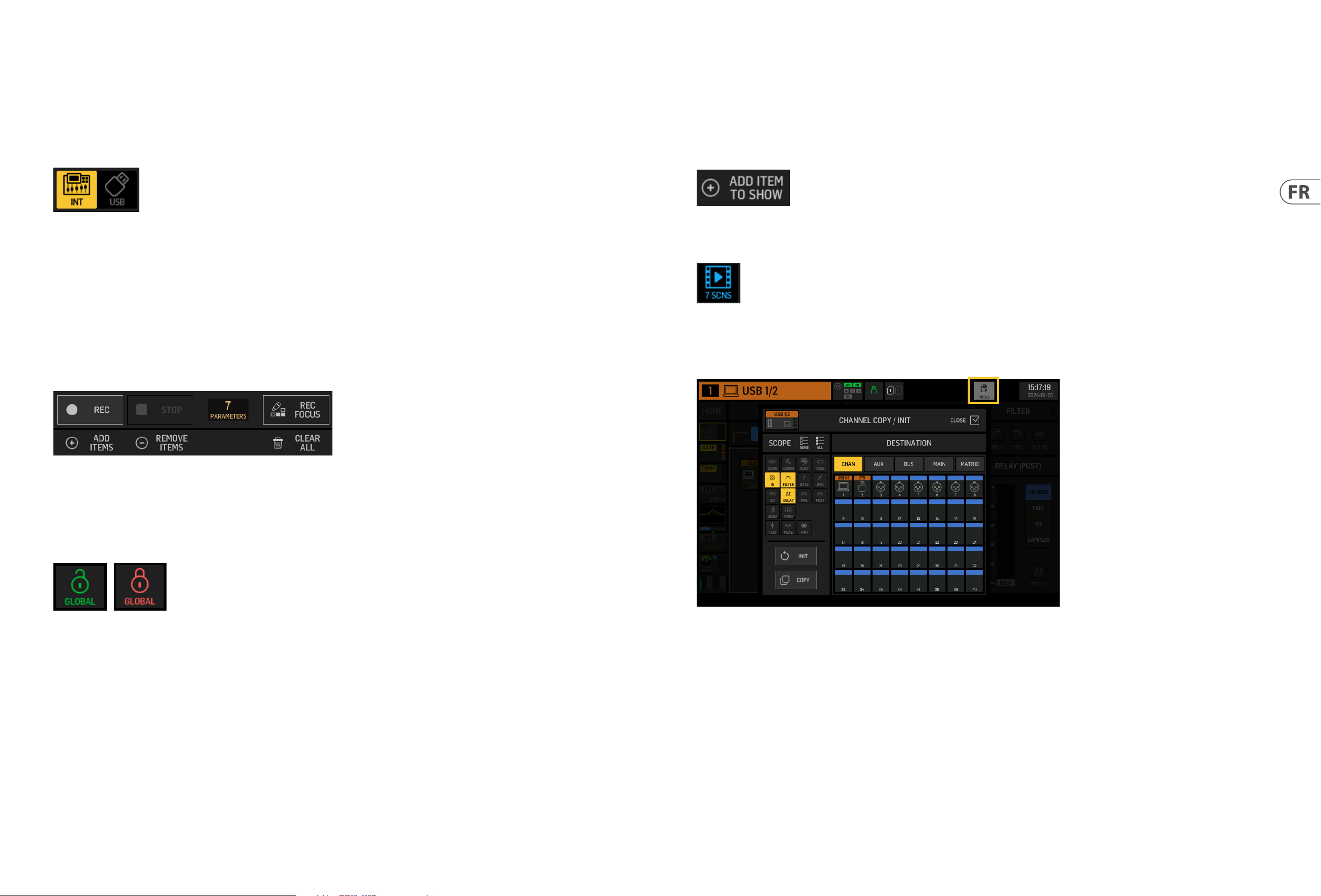
58 WING RACK Quick Start Guide
Quick Start Guide 59
SHOW
Les instantanés, extraits, clips, congurations FX et congurations de canaux peuvent être regroupés et sauvegardés en tant que Shows. Pour ce faire, allezà l’onglet
SHOW et cliquez sur CREATE. Naviguez vers l’élément souhaité sur la mémoire interne ou la clé USB, assurez-vous que l’onglet SHOW est ouvert puis cliquez sur le
bouton ADD ITEM TO SHOW.
Cliquez sur le bouton SAVE dans l’onglet SHOW.
Les éléments d’un Show peuvent être arrangés dans un ordre spécique. L’ordredes éléments sera aché lorsque l’icône de lm est sélectionnée.
Les éléments peuvent être navigués à l’aide du bouton SHOW CNTRL au centre de la console. PREV et NEXT sélectionnent les éléments. GO déclenche chaque élément.
GO+PREV et GO+NEXT sélectionnent et déclenchent les éléments automatiquement.
UTILITY
Ce bouton n’a pas son propre écran, mais fonctionne plutôt en conjonction avec d’autres écrans. La fonction est relative au contexte, donc appuyer sur le bouton
UTILITY peut faire apparaître des options ou des paramètres de conguration supplémentaires, en fonction de l’écran actuellement actif.
Le bouton SAVE sauvegarde tous les paramètres de la console. SAVE+SCOPE permet à l’utilisateur de sélectionner un contenu spécique à sauvegarder pour des canaux
spéciques. Les boutons NONE et ALL permettent une sélection plus rapide du contenu souhaité.
L’instantané sera sauvegardé soit sur la mémoire interne de la console, soit sur la clé USB connectée au panneau avant, en fonction de l’emplacement sélectionné dans
le coin supérieur gauche de l’écran.
Après avoir apporté des modications aux paramètres de la console, celles-ci peuvent être sauvegardées dans un instantané préexistant en cliquant sur l’instantané
souhaité puis en cliquant sur UPDATE. Si seuls des canaux ou des contenus spéciques doivent être mis à jour, cliquez sur PARTIAL UPDATE et sélectionnez les
paramètres souhaités.
Pour charger un instantané avec ou sans une portée dénie, cliquez sur LOAD. Un instantané stockera toujours tous les paramètres mais ne rappellera que ceux
spéciés lorsque SAVE+SCOPE est utilisé. Pour modier la SCOPE d’un instantané existant, cliquez sur EDIT SCOPE. Des paramètres spéciques peuvent également être
chargés à partir d’un instantané complet avec le bouton PARTIAL LOAD.
SNIP
Les extraits peuvent être utilisés pour rappeler des ajustements de paramètres plus précis comme des changements de processeur spéciques dans la bande de
canal. Pour sélectionner quels paramètres seront stockés dans un extrait, cliquez sur le bouton REC et ajustez manuellement les paramètres souhaités. Le nombre de
paramètres modiés sera aché à l’écran. Assurez-vous de cliquer sur STOP après avoir eectué toutes les modications.
Il est possible d’ajouter ou de supprimer des paramètres d’un extrait en utilisant les boutons ADD ITEMS et REMOVE ITEMS.
GLOBAL
Tout canal, bus, SOURCE, sortie, DCA, groupe de mute ou eet et son contenu associé peuvent être protégés contre l’écrasement lors du chargement d’instantanés
ou d’extraits. Pour ce faire, cliquez sur le bouton GLOBAL dans le coin supérieur droit de l’écran et spéciez ce qui doit être protégé. Lorsqu’un paramètre est protégé,
l’icône de verrouillage devient rouge.
CLIP
La console WING peut lire des chiers .wav précédemment copiés d’un ordinateur vers la mémoire interne via la connexion USB WING DATA, une clé USB connectée au
panneau avant ou des enregistrements .wav réalisés par la console et stockés sur une clé USB ou sur jusqu’à deux cartes SD dans le panneau arrière.
Les clips peuvent être sélectionnés sur le panneau de gauche et lus à l’aide du panneau de droite.
FX
Les eets chargés sur les 16 emplacements de l’écran EFFECTS apparaîtront sur l’écran FX. La conguration des 16 emplacements peut être sauvegardée et rappelée.
CHAN
Les canaux individuels peuvent également être sauvegardés et rappelés. Tous les paramètres du canal seront sauvegardés lors de l’utilisation de cette fonction. Lors du
chargement, seules les congurations sélectionnées seront chargées.
WING RACK Aperçu
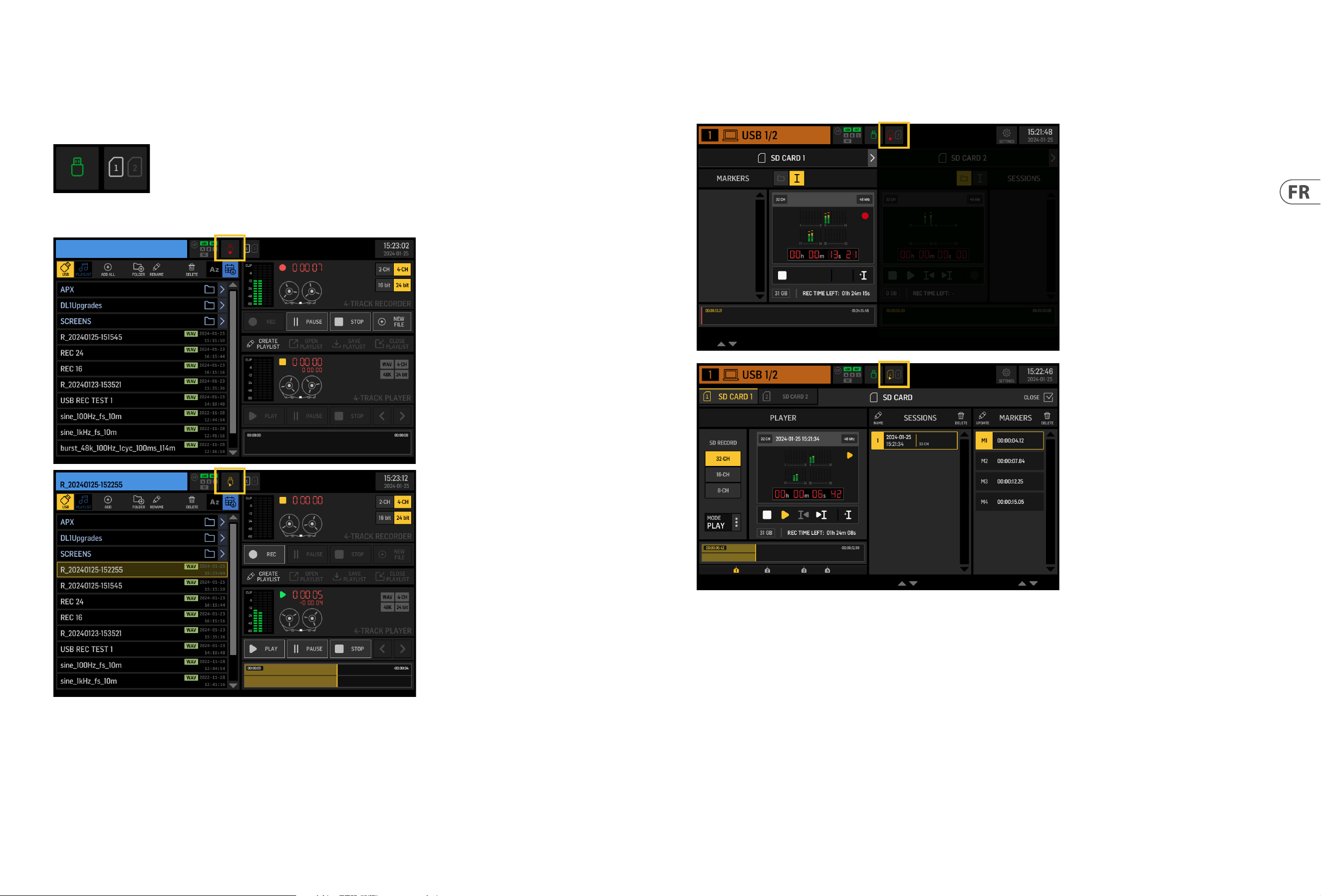
60 WING RACK Quick Start Guide
Quick Start Guide 61
Enregistreur SD WING-LIVE
Jusqu’à 64 canaux peuvent être enregistrés sur deux cartes SD dans la carte d’extension WING-LIVE. 32 canaux seront enregistrés sur chaque carte. Les signaux
alimentant chaque canal sont assignés via le groupe de sortie WLIVE REC sur la section OUTPUTS de l’écran ROUTING.
6. Enregistreurs/lecteursautonomes
Les enregistreurs USB et SD et leurs lecteurs correspondants peuvent être accessibles via les icônes en haut de l’achage principal.
Enregistreur USB
Jusqu’à 4 canaux peuvent être enregistrés sur une clé USB connectée au panneau avant. Les signaux qui alimentent ces quatre canaux sont assignés via le groupe de
sortie RECORDER trouvé dans la section OUTPUTS de l’écran ROUTING.
WING RACK Aperçu
62 WING RACK Quick Start Guide
Quick Start Guide 63
7. Mises à jour du rmware
Le rmware de la console WING peut être facilement mis à jour via USB. Téléchargez le chier du rmware depuis la page du produit sur behringer.com et suivez ces étapes:
1. Ouvrez la page SETUP/GENERAL et activez OS ACCESS.
2. Connectez un câble USB au port du panneau arrière et à votre ordinateur.
3. Un lecteur virtuel apparaîtra sur votre ordinateur, similaire à la connexion d’une clé USB ou d’un disque dur externe. Double-cliquez sur le lecteur pourl’ouvrir.
4. Glissez le nouveau chier de rmware dans le lecteur. Notez que, bien que WING démarre toujours en utilisant le rmware le plus récent de ce lecteur, il est
recommandé de supprimer les anciens chiers de rmware ou de les déplacer dans un sous-dossier.
Si la console ne démarre pas normalement, vous pouvez toujours mettre à jour le rmware en utilisant cette procédure:
1. Avec la console éteinte, connectez un câble USB au port du panneau arrière et à votre ordinateur.
2. Appuyez sur SETUP et maintenez-le enfoncé, puis allumez la console.
3. Un lecteur OS et DATA apparaîtra sur votre ordinateur, similaire à la connexion d’une clé USB ou d’un disque dur externe. Double-cliquez sur un lecteur pour l’ouvrir.
4. Glissez le nouveau chier de rmware dans le lecteur OS.
Notez que WING démarrera toujours en utilisant le rmware le plus récent de celecteur.
5. Après le transfert du chier, éjectez le lecteur virtuel. La console devrait redémarrer automatiquement avec le nouveau rmware installé. Si ce n’est pas le cas,
redémarrez manuellement la console.
8. Raccourcis
OBJECTIF ENTRER MODE EFFET SORTIE
Désactivez le
contrôle tactile de
l’achage principal
Maintenez CLR SOLO, SETUP,
UTILITY
Un petit X est aché et l’opération tactile de l’écran principal est
désactivée. Une souris USB peut être utilisée pour le contrôle de l’interface
graphique. L’achage sera calibré en quittant le mode.
Maintenez UTILITY et CLR
SOLO jusqu’à ce que le X
disparaisse
Maintenez SETUP et CLR SOLO
pendant > 1,5s
Réinitialise le panneau tactile (peut aider à résoudre temporairement les
problèmes de toucher fantôme pendant un certain temps)
Touch UI > Test de
clic fantôme
Maintenez METERS et HOME
pendant 5s lors de la mise
sous tension de la console
Activez OS DRIVE et
le mode de test de
surface
Maintenez SETUP lors de la
mise sous tension
La console apparaît comme deux lecteurs sur l’ordinateur auquel elle est
connectée, c’est-à-dire WING OS pour le rmware de fonctionnement
du mixeur, et WING DATA pour les chiers de snapshot et de clip, etc. Le
fonctionnement correct de tous les contrôles de surface peut être testé.
Redémarrez la console
Arrêt et
redémarrage
Maintenez EFFECT et appuyez
sur HOME après avoir initié
Shutdown depuis l’écran de
conguration
La console s’éteindra en toute sécurité et redémarrera automatiquement
Verrouillage de la
surface
Maintenez le bouton HOME
enfoncé pendant ~1,5s
Verrouille la surface de la console, tandis que l’audio et la télécommande
continuent à fonctionner sans être aectés. Toute combinaison de boutons
(seulement ceux autour de l’écran tactile) qui était maintenue enfoncée
lors de l’engagement du verrou sera stockée comme “code d’accès” pour le
déverrouillage. Vous devrez appuyer sur la même combinaison de boutons
lors du déverrouillage.
Maintenez le bouton HOME
enfoncé pendant ~1,5s
à nouveau avec le “code
d’accès” des boutons qui
ont été pressés lors du
verrouillage, OU redémarrez
la console
Initialiser la
console (seulement
le stockage
temporaire, aucun
instantané etc. ne
sera eacé)
Maintenez CLR SOLO enfoncé
lors de la mise sous tension
de la console
Identique à l’utilisation de INITIALIZE (à partir de la page SETUP) mais avant
que la console ne charge un état sauvegardé (au cas où le dernier instantané
chargé ferait planter la console conduisant à une boucle de démarrage)
Prendre une capture
d’écran
Maintenez CLR SOLO puis
appuyez sur UTILITY
Stocke un bmp de l’écran actuel sur votre clé USB. Un dossier appelé
‘screens’ doit être créé à la racine de la clé USB en premier.
Contourner le
chargement
automatique
des chiers de
démarrage
Maintenez LIBRARY enfoncé
lors de la mise sous tension
de la console
Ne charge pas les chiers STARTUP*.snap, STARTUP*.snip et STARTUP*.show
dans le répertoire STARTUP lors du démarrage
Conguration du
matériel optionnel,
c’est-à-dire des
modules AoIP
internes pour Dante
ou WSG
Maintenez UTILITY pendant
5s lors de la mise sous tension
Le dialogue de conguration permet de spécier l’option matérielle
WING RACK Aperçu
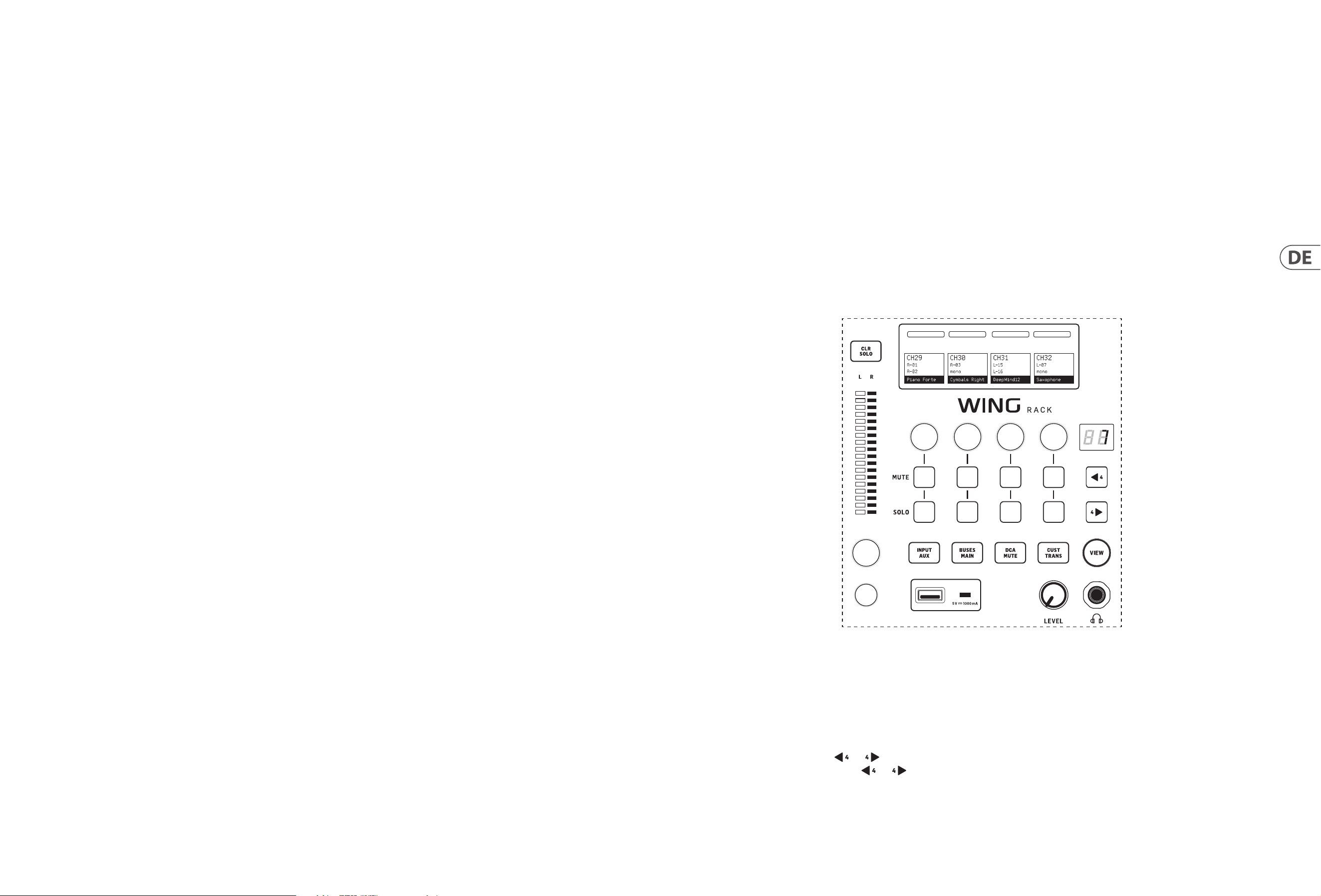
64 WING RACK Quick Start Guide
Quick Start Guide 65
WING RACK Übersicht
1. Einführung
Herzlichen Glückwunsch zum Kauf der bahnbrechenden WING RACK Konsole. Lesen Sie diese Schnellstartanleitung (QSG), um einen Überblick über die Funktionalität
von WING zu erhalten und besuchen Sie behringer.com für Tutorial-Videos und Anleitungen.
Bevor Sie beginnen
Es wird empfohlen, auf behringer.com nach Firmware-Updates zu suchen, daregelmäßig neue Funktionen und Fehlerbehebungen veröentlicht werden.
Bittebeziehen Sie sich auf Kapitel 7 in dieser QSG für Details zum Update-Prozess.
Unser Entwicklungsteam freut sich, Ihr Feedback auf ideas.behringer.com zu lesen und Sie mit neuen Verbesserungen und Funktionen zu überraschen.
Source und Kanal - ein neuer Routing-Ansatz
WING hat eine neue Art der Beschriftung von Sources mit Namen, Symbolen und Farben zusammen mit ihren physischen Parametern eingeführt. WING Sources
können in einen oder mehrere Kanäle für die Signalverarbeitung oder das Routing zu Bussen oder Hauptbussen eingespeist werden. Sie können auch direkt auf
einen physischen Ausgang gepatcht werden, wenn keine Verarbeitung gewünscht ist, wie z.B. in Aufnahmesetups, oder wenn Audio mit einer anderen Konsole für
unabhängige Mixe geteilt wird.
2. Sources, Kanäle, Busse und Ausgänge
Externe Sources
Jeder Audioeingang in die Konsole wird als Source bezeichnet. Ein Eingang kann ein analoges Signal über die XLR- oder 6,35 mm (¼”) TRS-Anschlüsse auf der
Rückseite oder digitale Signale über StageConnect, USB, AES50, installierte Erweiterungskarten usw. sein.
WING Sources enthalten die folgenden Informationen:
• • Identizierende Merkmale wie Name, Farbe, Symbol und Tags.
• • Physische Merkmale wie Verstärkung, Stummschaltung, PhasenumkehrundPhantomspeisung.
• • Mono/Stereo/Mid-Side-Konguration. Alle 40 Kanäle auf der Konsole können entweder Mono- oder Stereosignale verarbeiten. Analoge und digitale Stereosignale
können in einen einzigen Kanal in der Konsole eingespeist werden. Siehe Kapitel 5 – ROUTING für weitere Informationen.
Interne Sources
WING verfügt auch über User Signals, User Patches und den Oscillator, diegenau wie jede externe Source verwendet werden können, aber tatsächlich sind es Signale,
die von anderen Stellen in der Audiomaschine der Konsole genommenwerden.
2 Oszillatoren
Es gibt zwei unabhängige Mono-Testton-Generatoren, die für Sinus-, Rosa-Rauschen- oder Weißes-Rauschen-Ausgabe konguriert werden können. Siekönnen auf
jeden Kanal oder Ausgang geroutet werden. 24 User Signals Diese sind Signale, die von einem der 40 Eingangskanäle, 8 Aux-Eingangskanäle, 16 Busse, 8 Matrizen oder
4 Hauptbusse abgeleitet sind. Sie können von den jeweiligen Pre- oder Post-Fader-Tap-Punkten des Kanals abgegrien werden und tragen entweder den linken oder
rechten Kanal oder eine Summe von beiden.
24 User Patches
Diese sind auch Signale, die direkt von einem der externen Sources genommen werden. User Patches ermöglichen es Ihnen, Stereo-Kombinationen von rohen
Eingangssignalen zu erstellen, die nicht zur gleichen Source Group gehören. Mögliche Anwendungen sind:
• • Kombinieren von zwei Signalen von verschiedenen Source Group-Schnittstellen in eine Stereo- oder Mid-Side-Konguration.
• • Kombinieren von nicht benachbarten Signalen in eine Stereo- oder Mid-Side-Konguration.
• • Anwenden unterschiedlicher Verstärkung auf jeden Kanal einer Stereo- oder Mid-Side-Konguration.
• • Anwenden von Phantomspeisung nur auf einen Kanal einer Stereo- oder Mid-Side-Konguration.
48 Mono/Stereo Eingangskanäle
Die Kanäle auf WING RACK ermöglichen eine extrem leistungsstarke und exible Verarbeitung des Source-Audios, bevor sie in Busse oder Hauptbusse gemischt
werden. Jeder Eingangskanal kann eine Haupt- oder eine Alternative Source aufnehmen. Sie können die Anpassungseigenschaften der Source übernehmen und
automatisch die Mono- oder Stereo-Konguration der Source verwenden.
Im Gegensatz zu anderen Konsolen besteht keine Notwendigkeit, zwei Mono-Kanäle in ein Stereo-Paar zu verlinken - alle Kanäle können Mono- oder
Stereosignaleverarbeiten.
Das Kanalaudio kann dann zu Bussen oder Hauptbussen zum Mischen gesendet werden, oder es kann individuell abgegrien und direkt zu den Ausgängen
geroutetwerden.
16 Stereo-Busse und 4 Stereo-Hauptbusse
Die 16 Busse werden typischerweise für Eektverarbeitung durch Sends, Monitor-Mixe und Gruppenverarbeitung auf Sub-Mixe verwendet. Busse können in die 4
Hauptbusse, zu den ersten 8 Bussen oder zu den 8 Matrizen gespeist werden. Die 4 Hauptbusse können nur zu Matrizen oder Ausgangszielen gesendet werden.
8 Matrix-Busse
Matrix-Busse haben eine vollständige Verarbeitung und können an jedes Ausgangsziel gesendet werden. Sie werden oft für Sub- oder Zonen-Mixe verwendet, die eine
Verarbeitung oder Zeitabstimmung benötigen. Matrix-Busse können von Aux- oder Hauptbussen angetrieben werden. Sie verfügen auch über zwei zusätzliche Direct
Inputs, die von einem der Eingangskanäle abgegrien werden können, vor oder nach dem Fader.
Matrix-Busse können verwendet werden, um sogenannte Mix-Minus-Busse zu erstellen, indem die Direct Inputs phaseninvertiert, d.h. von dem Mix subtrahiert
werden. Dies wird oft in Broadcast-Situationen angewendet, wenn ein Moderator alles außer seiner eigenen Stimme in dem Mix hören sollte. Sie können auch zurück
in Eingangskanäle eingespeist werden.
3. Hardware-Beschreibungen
Steuerungsabschnitt
WING RACK verfügt über eine speziell optimierte Sektion für den schnellen Zugri auf die Stummschaltung, Solo- und Faderpegelsteuerungen aller Kanäle. Mute-
Gruppen, benutzerdenierte Steuerungen und Transportsteuerungen des USB- und WING-LIVE-Players sind ebenfalls hier zugänglich.
INPUT/AUX
Drücken Sie die Taste, um zwischen den folgenden Ebenen umzuschalten:
• • Eingangskanäle 1-40.
• • Aux-Kanäle 1-8.
Die Kanäle sind in Gruppen von vier mit ihren jeweiligen Pegel, Stummschaltung und Solo Steuerungen organisiert.
Navigieren Sie durch die Kanäle mit den und Tasten. Wenn Sie diese Tasten gedrückt halten, gelangen Sie sofort zur ersten bzw. letzten Seite. Dieaktuelle
Seitenzahl wird durch das LED-Display über den und Tastenangezeigt.
Wenn Sie die VIEW-Taste drücken, wechseln Sie zwischen der OVERVIEW- und FADERS-Ansicht für die aktive Ebene. Wenn Sie sie gedrückt halten, önet sich ihr
CONFIG-Bildschirm.
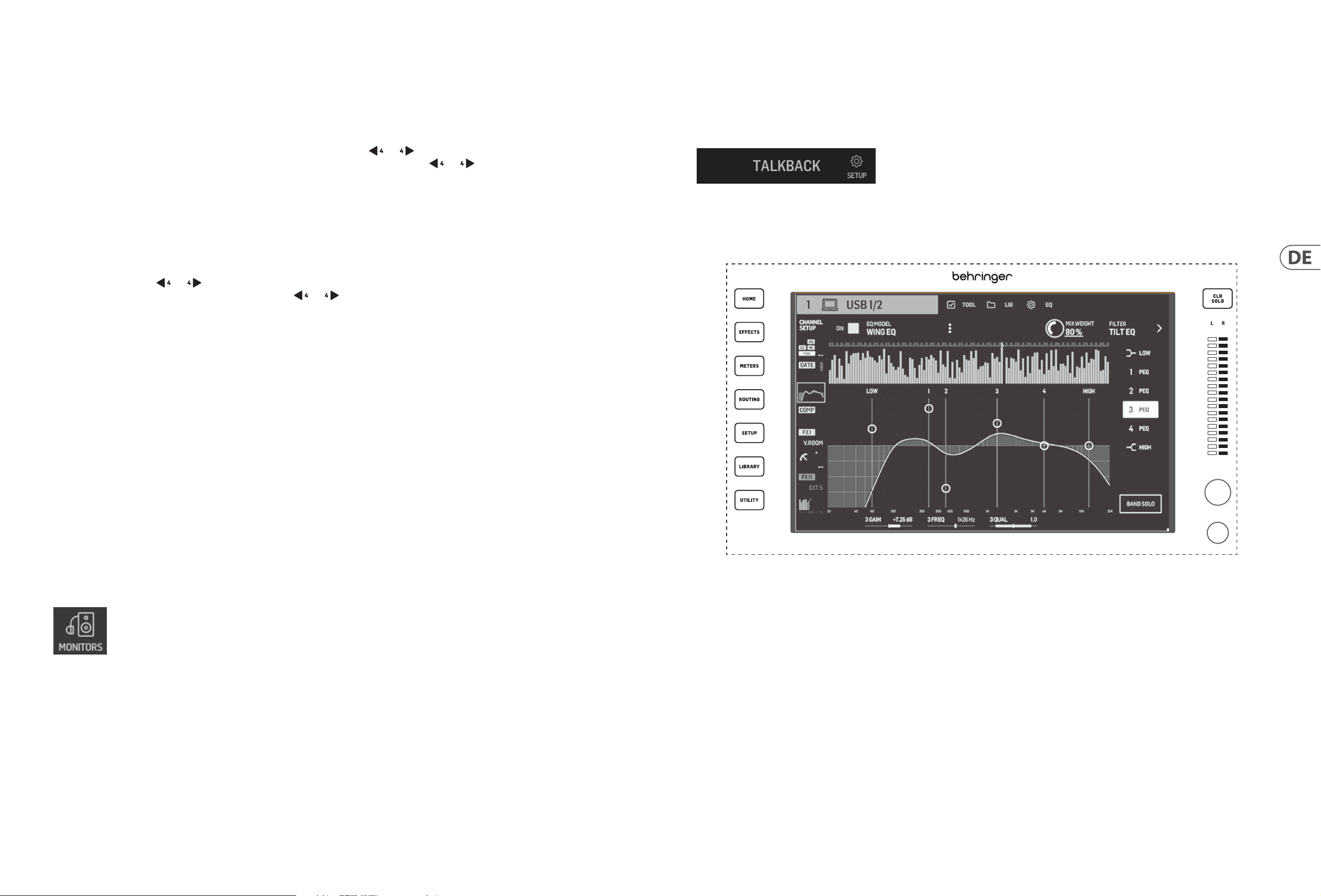
66 WING RACK Quick Start Guide
Quick Start Guide 67
WING RACK Übersicht
Talkback
Die Talkback-Mikrofonpegel, Dim-Abschwächung und andere Monitoreinstellungen können auf der Seite SETUP>MONITORS angepasst werden. Durch Klicken auf die
Schaltäche TALKBACK>SETUP können die Talkback-Signale an verschiedene Ziele gesendet werden.
Entweder Kanal 40 oder Aux 8 können als Verarbeitungskanal für das Talkback-Signal verwendet werden. Die Verarbeitung kann nach Bedarf angewendet werden.
Jeder Eingang kann dem ausgewählten Talkback-Kanal zugewiesenwerden.
Main Display
Die sieben Tasten links vom Display und die VIEW-Tasten in jedem Hauptabschnitt des oberen Bedienfelds ermöglichen den Zugri auf verschiedene Einstellungsbildschirme.
Eine Übersicht über jeden Bildschirm wird in Kapitel 5 präsentiert.
Der große Stereometer zeigt entweder die Hauptbus- oder Solobuspegel an. DieCLR SOLO-Taste gibt alle Kanäle und Busse frei, die im Solobus aktiv sind.
BUSES/MAINS
Drücken Sie die Taste, um zwischen den folgenden Ebenen umzuschalten:
o Busse 1-16. o Hauptbusse 1-4 und Matrizen 1-8. Beide Ebenen sind in Gruppen von vier Kanälen organisiert. Jeder Bus/Matrix hat seine jeweiligen Pegel-,
Stummschaltungs- und Solo-Steuerungen. Navigieren Sie durch die Busse/Matrizen mit den und Tasten[AV2]. Wenn Sie diese Tasten gedrückt halten,
gelangen Sie sofort zur ersten bzw. letzten Seite. Die aktuelle Seitenzahl wird durch das LED-Display über den und Tasten angezeigt.
DCA/MUTE
Drücken Sie die Taste, um zwischen den folgenden Ebenen umzuschalten:
• • DCA-Gruppen 1-16
• • Mute-Gruppen
Die DCA-Gruppen werden in Vierergruppen auf den Scribble-Strips mit einem eigenen Fader (dem jeweiligen Knopf zugewiesen), Mute- und Solo-Knöpfenangezeigt.
Navigieren Sie mit den Tasten und durch die DCA-Gruppen. Wenn Sie diese Tasten gedrückt halten, gelangen Sie sofort zur ersten bzw. letzten Seite. Die
aktuelle Seitennummer wird auf dem LED-Bildschirm über den Tasten und angezeigt.
Wenn die Mute-Gruppen-Ebene aktiv ist, werden die Gruppen 1 bis 8 den 8 Tasten zugewiesen, die sonst für die Mute- und Solo-Steuerung verwendetwerden.
CUST/TRANS
Drücken Sie die Taste, um zwischen den folgenden Ebenen zu wechseln:
• • Custom Controls (benutzerdenierte Steuerelemente)
• • Transportsteuerung des USB-Players (wenn ein USB-Stick eingesteckt ist)
• • WING-LIVE-Transportsteuerung (bei eingelegter SD-Karte)
Wenn der CUSTOM CONTROLS Knopf aktiv ist, wird durch Drücken des VIEW Knopfs die Seite zum Bearbeiten der CUSTOM CONTROLS geönet. Sie können den
4Knöpfen und 8 Tasten im Control-Bereich eine Vielzahl von Parametern zuweisen.
USB-Anschluss
Über einen USB-Typ-A-Anschluss kann einen USB-Stick zum Speichern oder Laden von Daten direkt an die Konsole angeschlossen werden. Dadurch können Sie Ihre
Showdateien speichern oder Ihr gewohntes Setup auf eine gemietete WING-Konsole laden.
Dieser USB-Anschluss ermöglicht die Aufnahme und Wiedergabe von Zwei- oder Vierkanal-WAV-Audiodateien. Über den Anschluss kann auch ein mobiles Gerät wie
ein Telefon oder Tablet aufgeladen werden. Der angeschlossene USB-Stick kann immer dann getrennt werden, wenn die ACCESS-Leuchte erloschen ist.
Monitoring
Ein spezieller Knopf steuert die Kopfhörerausgangspegel des Busses MONITOR B (Kopfhörerausgang), der in der Source-Gruppe “Monitor” im ROUTING-Bildschirm zu
nden ist. Weitere Einstellungen für die Monitoring-Sektion nden Sie auf der Seite SETUP>MONITORS.
Um die Kopfhöreranschlüsse an der Konsole zu verwenden, müssen die Monitorsignale auf die entsprechenden Ausgänge 1/2, 3/4, 5/6 und 7/8 geroutetwerden. Diese
Ausgänge sind auf der Ausgangsrouting-Seite mit einemKopfhörersymbol gekennzeichnet.
Wenn Nahfeldmonitore verwendet werden, kann eine physische Lautstärkeregelung auf zwei Arten erreicht werden:
1. Routing des MONITOR B (Kopfhörer) Busses zu den physischen Ausgängen, an die die Lautsprecher angeschlossen sind.
2. Zuweisung des Parameters MONITORING>SPEAKERS zu einem Knopf im Bildschirm CUSTOM CONTROLS.
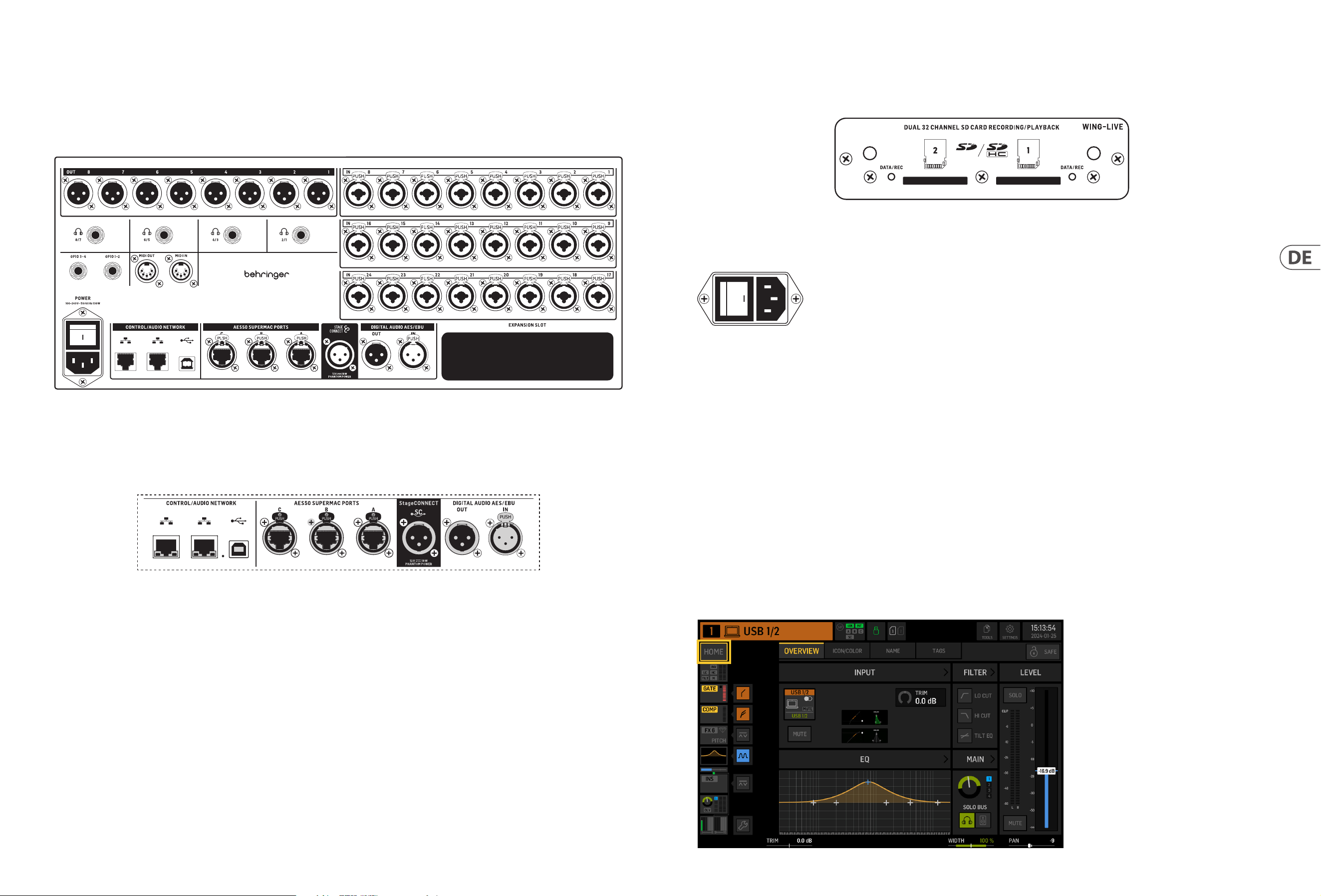
68 WING RACK Quick Start Guide
Quick Start Guide 69
WING RACK Übersicht
Erweiterungssteckplatz
Die WING-Konsole wird mit der WING-LIVE-Karte geliefert, die es ermöglicht, bis zu 64 Kanäle von 48 kHz / 32-Bit-Audio auf ein Paar SD- oder SDHC-Karten
aufzunehmen. Karten mit anderen Protokollen wie Dante, MADI und SoundGrid können in diesen Steckplatz eingebaut werden.
Strom
Schließen Sie das mitgelieferte IEC-Kabel an.
5. Hauptbildschirme
Der größte Teil der erweiterten Bearbeitung und Steuerung erfolgt auf dem Hauptdisplay. Die Bildschirme können über die sieben Tasten links vom Bildschirm oder
über die VIEW-Tasten in jedem Abschnitt des oberen Bedienfelds navigiert werden.
Es gibt sechs Bildschirme, die über die Tasten neben dem Hauptdisplay zugänglich sind:
• • HOME
• • EFFECTS
• • METERS
• • ROUTING
• • SETUP
• • LIBRARY
Beachten Sie, dass die UTILITY-Taste keinen spezischen Bildschirm hat, der mit ihr in Verbindung steht.
Eine Statusleiste wird oben auf dem Bildschirm angezeigt, um eine schnelle Referenz für den Kanalnamen, die Uhr und Alarme zu bieten. Dies ermöglicht auch einen
ständigen Zugri auf die SD-Kartensteuerungen, das Setup-Menü, dieBibliotheksfunktionen und andere Werkzeuge.
HOME
HOME
4. Rückseite
Analoge Ein-/Ausänge, MIDI und GPIO
Die analogen Anschlüsse auf der Rückseite umfassen 24 Midas PRO-Serie Mikrofonvorverstärker mit Combo-Jacks und 8 XLR-Ausgänge.
Vier Stereo-Kopfhörer können fürs Monitoring verwendet werden. Um Busse diesen Ausgängen zuzuweisen, gehen Sie zu ROUTING>OUTPUTS>LOCAL OUT.
5-polige MIDI IN und OUT-Buchsen ermöglichen eine externe MIDI-Steuerung, und ein Paar ¼" TRS-Buchsen für bis zu vier GPIOs ermöglichen grundlegende Eingabe-
und Ausgabebefehle.
ETHERNET/AES50/Control/StageConnect
Ein Paar Ethernet-Ports ermöglichen den Aufbau eines Netzwerks über einen Router für die kabelgebundene oder drahtlose Steuerung mit einer der Steuerungs-Apps
auf einem Computer oder mobilen Gerät.
Die Konsole kann auch über den USB-Typ-B-Anschluss mit einem Computer für die folgenden Anwendungen verbunden werden:
• • 48 Eingänge-/48 Ausgänge-Audio-Schnittstelle. Der entsprechende ASIO-Treiber kann von behringer.com heruntergeladen werden.
• • Firmware-Updates
• • Datenaustausch
3 AES50-Anschlüsse bieten jeweils bis zu 48 Eingabe- und Ausgabekanäle zu und von digitalen Stageboxen, was eine hohe Kanalanzahl gewährleistet und das Patchen
zu und von mehreren Standorten ermöglicht. Die WING ist kompatibel mit allen X32-Serien-Mischpulten und Stageboxen.
Alle AES50-Verbindungen zwischen WING und Stageboxen sollten müssen Folgendes haben:
• • Geschirmte CAT-5e-Kabel
• • Ethercon-terminierte Kabel
• • Maximale Kabellänge von 80 Metern
StageConnect überträgt bis zu 32 digitale Audio-Eingabe- oder Ausgabe-Kanäle über ein standardmäßiges symmetrisches XLR-Kabel (110 Ω Impedanz DMX-Kabel
empfohlen). Die Schnittstelle unterstützt verschiedene Bus-Kongurationen von Eingabe- und Ausgabe-Kanälen und verwendet digitales, unkomprimiertes PCM-Audio
mit 44,1/48 kHz und 24-Bit-Auösung. StageConnect wurde für exible Verbindungen auf der Bühne oder zu einem Seitenrack entwickelt und unterstützt eine Vielzahl von
Anwendungen bei Sub-Millisekunden-Latenz.
Stereo AES3 (AES/EBU) Eingabe- und Ausgabe-Verbindungen über XLR-Kabel sindmöglich.
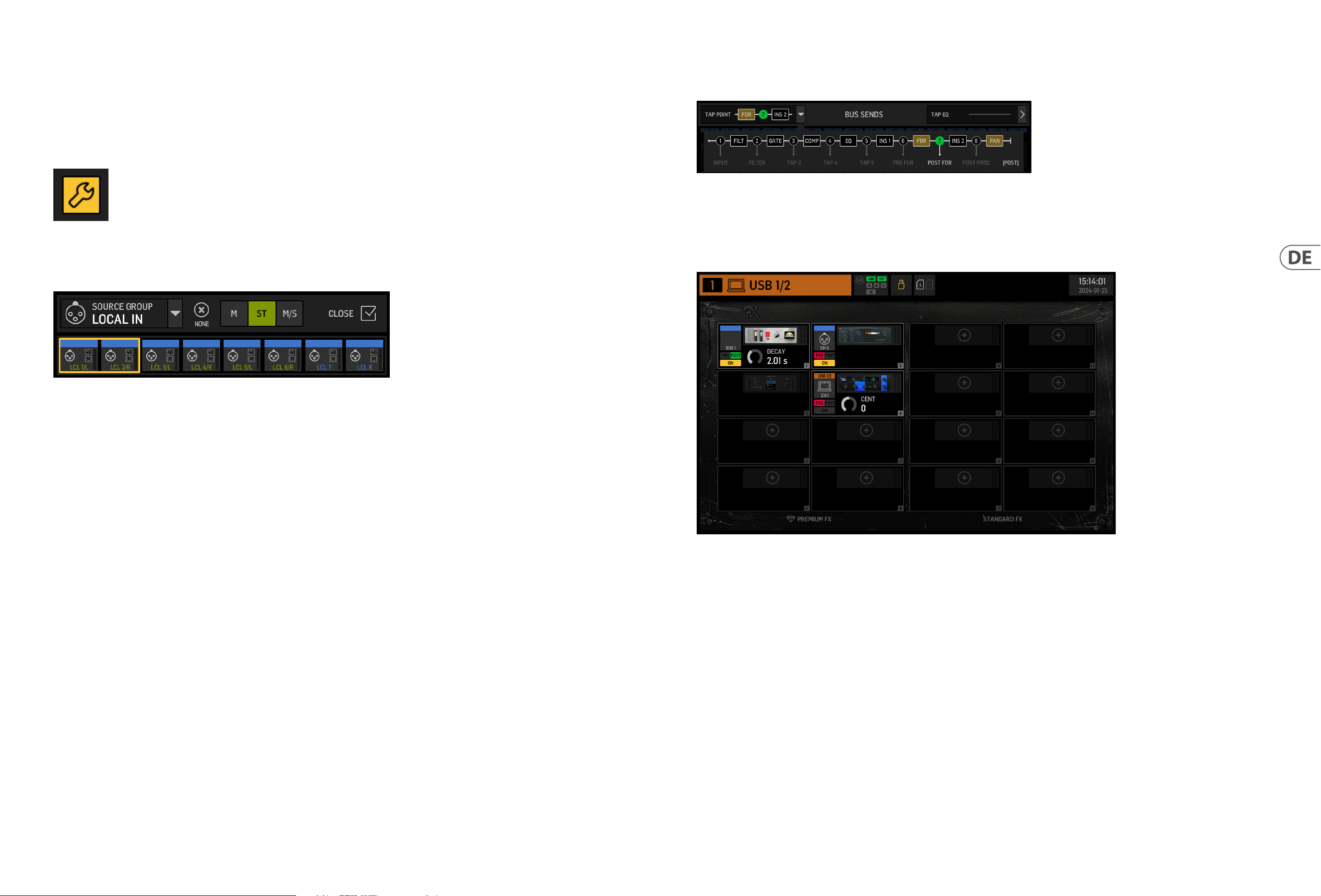
70 WING RACK Quick Start Guide
Quick Start Guide 71
WING RACK Übersicht
Die HOME-Bildschirme sehen ähnlich aus, wenn ein Bus-, Haupt- oder Matrixkanal ausgewählt ist, außer dass kein GATE-Block verfügbar ist und nur die Trim
eingestellt werden kann. Auf dem INPUT-Bildschirm kann der Bussend auf Pre-Fader (entsprechend der Einstellung des Abgripunkts) oder Post-Fader eingestellt
werden, wenn sie für Monitoring oder Eektsends verwendet werden, oder auf Subgroup, wenn Kanäle zum Bus für gemeinsame Verarbeitung geroutet werden, vor
dem Hauptmix.
EFFECTS
Der EFFECTS-Bildschirm steuert alle Aspekte der Eektprozessoren. Benutzerkönnen aus einer großen Sammlung von virtuellen Emulationen von analogen
Prozessoren auswählen, Routing kongurieren, Parameter anpassen und Pegelkontrollieren.
Die acht PREMIUM FX-Slots können jedes Gerät (FX1-8, STD und CH-Kategorien) aufnehmen. Die STANDARD FX-Slots können STD und CH-Eektkategorien aufnehmen.
Beachten Sie, dass die CH-Kategorie vier Kanalgeräte enthält, die drei Eektgeräte in einem einzigen Slot integrieren, und ein Mastering-Gerät, dasvier integriert.
Bis zu 16 Geräte können auf die Slots auf dem EFFECTS-Bildschirm geladen werden. Diese Geräte können dann als Insert-Punkte geladen werden. Dieanalogen
Emulationen und digitalen Eekte, die auf den GATE-, COMP- und INS-Abschnitten jedes Kanalstreifens verfügbar sind, werden direkt auf jedem Kanal geladen und
nicht auf den 16 Slots des EFFECTS-Bildschirms. Eekte werden normalerweise auf eine von zwei Arten auf Kanäle angewendet: über Bussends oder über Insert-
Punkte. Zeitbasierte Eekte wie Reverb und Delay werden normalerweise über Bussends eingerichtet, während dynamische Verarbeitung normalerweise über
Insert-Punkte eingerichtet wird.
Eekte auf Bussends
Um einen Eekt über einen Bussend einzurichten, wählen Sie den Kanal aus, zudem der Eekt hinzugefügt wird. Im BUS SEND-Bereich des HOME-Bildschirms
aktivieren Sie den gewünschten Send, indem Sie auf dem gewünschten Kanal MUTE deaktivieren und den entsprechenden Fader im Hauptdisplay anpassen.
Der Insert-Punkt auf dem Kanal, der den Bus aufnimmt, wird verwendet, um den gewünschten Eekt zu laden. Stellen Sie sicher, dass dieser Kanal zum Hauptbus geroutet ist.
Durch Variieren der Menge des zum Bus gesendeten Signals kann die gewünschte Menge an “nassem” Eektsignal für jeden Eingangskanal erreicht werden.
Eekte als Insert-Punkte
Um einen Eekt über einen Insert-Punkt einzurichten, tippen Sie auf einen der INS-Blöcke in der linken Spalte des gewünschten Eingangskanals und weisen Sie einen
Eektprozessor zu, der zuvor auf einem der 16 Slots auf dem EFFECTS-Bildschirm geladen wurde.
Wenn Sie sich auf dem HOME-Bildschirm eines Eingangskanals benden, ermöglicht das Klicken auf das Schraubenschlüsselsymbol das Umordnen der Position des
ersten Insert-Punkts sowie der GATE-, COMP- und EQ-Abschnitte durch Ziehen der gelben Blöcke.
Der Bildschirm zeigt standardmäßig eine Übersicht über den ausgewählten Kanal an. Dieser Bildschirm ermöglicht die Anpassung von grundlegenden Parametern wie
Pan und Pegel, bietet aber hauptsächlich einen Ausgangspunkt für den Zugri auf wichtige Verarbeitungsblöcke wie EQ und Dynamik.
Die Verarbeitungsreihenfolge der Gate-, Dynamik-, EQ- und Insert-Abschnitte sowie der Abgripunkt für das Signal, das zu den 16 Bussen gesendet wird, kann
angepasst werden, indem auf das Schraubenschlüsselsymbol in der linken unteren Ecke des HOME-Bildschirms geklickt und die Blöcke gezogen werden
INPUT
Der INPUT-Bildschirm erscheint als zweiter in der linken Spalte. Hier wird die primäre und alternative Source ausgewählt, die dem aktuellen Kanal zugewiesen ist.
Signale können mit den entsprechenden M, ST und M/S-Tasten als Mono, Stereo oder Mid-Side konguriert werden.
Der FILTER-Bildschirm ist auch ein Teil dieses Abschnitts und ermöglicht Low Cut, High Cut und erweiterte Filteroptionen wie Tilt-Filter und Allpass-Filter für die
Phasenausrichtung.
Schließlich steuert DELAY (POST) das Delay, das auf das Ausgangssignal des Kanals angewendet wird. Diese Verzögerung ist notwendig für die Signale, die
Lautsprecher weiter weg von der Haupt-PA treiben, zum Beispiel.
GATE
Der GATE-Bildschirm erscheint als dritter in der linken Spalte. Der Block ist standardmäßig ein einfaches Rauschtor mit gängigen Parametern wie Schwelle und Verhältnis,
obwohl andere Prozessoren im Gate Model-Menü geladen werden können.
Der Name dieses Blocks ändert sich, um das gewählte Modell widerzuspiegeln.
EQ
Der Block ist standardmäßig ein 6-Band vollparametrischer Equalizer für Eingangskanäle und ein 8-Band vollparametrischer Equalizer für Busse. EineVielzahl von
digitalen und Emulationen von analogen EQ-Modellen kann ausdem EQ Model-Menü ausgewählt werden.
DYNAMICS
Der Block bietet eine große Auswahl an digitalen und Emulationen von analogen Kompressoren, Expandern und Begrenzern.
PRE FADER INSERT
Hier können interne oder externe Eekte aus einem der 16 FX-Slots in den Kanal eingefügt werden. Es kann vor oder nach den Gate-, EQ- und/oder Dynamics-Blöcken
positioniert werden.
POST FADER INSERT
Der zweite Insert ist fest post-fader und post-processing. Es kann verwendet werden, um FX-Verarbeitung hinzuzufügen, oder um die Kanalpegel durch eine von 2
automatischen Mischgruppen zu steuern, die automatische Gain-Sharing über die zugewiesenen Kanäle anwenden.
MAIN
Der Bildschirm ermöglicht die Anpassung des Sendpegels zu jedem der vier Hauptbusse zusammen mit der Stereobreite, Pan und Kanalfaderpegel.
BUS SENDS
Der letzte Bildschirm in der linken Spalte ermöglicht die Anpassung der Sendpegel zu allen 16 Bussen. Der Abgripunkt für jeden Send kann mit dem Dropdown-
Menü in der oberen linken Ecke eingerichtet werden, oder indem man auf das Schraubenschlüsselsymbol auf dem HOME-Bildschirm klickt und den Tap bewegt. Ein
Dreiband-EQ ist verfügbar für das Signal, das vom Abgripunkt zu den 16 Bussen gesendet wird.
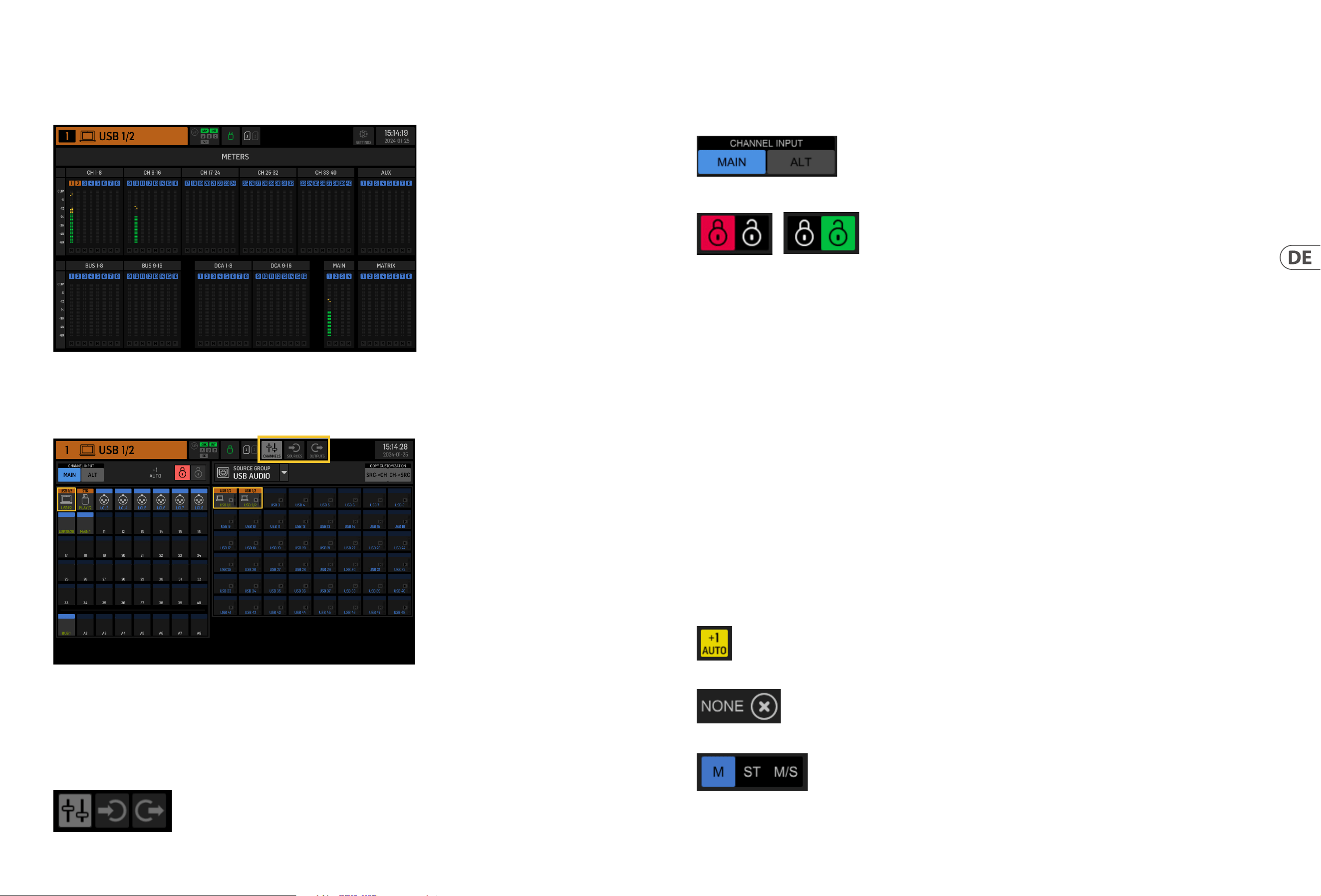
72 WING RACK Quick Start Guide
Quick Start Guide 73
Das Menü “CHANNEL INPUT” steuert, ob der Haupt- oder der alternative Eingang des Kanals konguriert wird. Dies folgt dem Konzept einer Inline-Konsole, beider ein
einzelner Kanal zwei Eingänge dauerhaft gepatcht haben kann und nach Bedarf des Benutzers umgeschaltet werden kann.
Vor dem Bearbeiten muss auf das Schlosssymbol geklickt werden. Wenn es grün leuchtet, ist die Bearbeitung verfügbar. Wenn es rot leuchtet, istdie Bearbeitung blockiert.
Die linke Hälfte des Bildschirms zeigt die 40 Eingangskanäle und 8 Aux-Busse an. Die rechte Hälfte des Bildschirms zeigt die verfügbaren Sources an, die zu den
Kanälen auf der linken Seite geroutet werden können.
Nachdem Sie auf den gewünschten Kanal geklickt haben, kann die Source, diediesen Kanal antreibt, auf der rechten Hälfte des Bildschirms ausgewählt werden. DurchKlicken
auf das Dropdown-Menü “SOURCE GROUP” können Sie zwischen den folgenden physischen Sources auf der Rückseite der Konsole oder Bussen wählen:
• • LOCAL IN: 24 physische Mikrofon- oder Line-Eingänge.
• • AES/EBU IN: zwei digitale AES/EBU-Eingänge.
• • AES50A/AES50B/AES50C: drei AES50-Ports.
• • USB AUDIO: Die Konsole kann als USB-Schnittstelle mit 48 Eingangs- und Ausgangskanälen verwendet werden.
• • EXP CARD: bis zu 64 Eingänge je nach den installierten Erweiterungskarten.
• • MODULE: bis zu 64 Eingänge über DANTE- und SoundGrid-Karten sind verfügbar.
• • BUS: jeder der 16 Busse (Stereo).
• • MAIN: jeder der 4 Hauptbusse (Stereo).
• • MATRIX: jeder der 8 Matrixbusse (Stereo).
• •
OSCILLATOR: zwei weißes Rauschen, rosa Rauschen oder Sinuswellen-Oszillatoren.
• • STAGE CONNECT: 32 digitale Audiokanäle mit 48kHz und 24 Bit über den XLR-Anschluss.
• • USB PLAYER: 4 Kanäle vom USB-Player (Typ A-Anschluss) auf der Frontplatte. Dateien müssen unkomprimiertes .wav-Audio sein.
• • USER SIGNAL: Signale, die von verschiedenen Punkten im Signaluss von Eingangskanälen, Bussen, Hauptbussen oder Matrixbussen abgeleitet oder durch eine
der 24 Benutzer-Patches neu gepatcht werden können.
Beim Patchen mehrerer benachbarter Kanäle wird durch Klicken auf die Schaltäche „+1 AUTO“ automatisch der folgende Konsolenkanal ausgewählt, um eine
schnellere Eingangszuweisung zu ermöglichen.
Um den Eingang eines Kanals zu löschen, klicken Sie auf "NONE".
Die Mono-, Stereo- oder Mid-Side-Konguration jedes Kanals kann über die M-, ST- und M/S-Tasten konguriert werden.
METERS
Der METERS-Bildschirm zeigt Pegelmesser und Mute-Status für alle Signalwege auf der Konsole an. Die Pegelmesser sind entsprechend gruppiert: 40 Eingangskanäle, 8 Aux-
Kanäle, 16 (Aux-)Busse, 16 DCAs, 4 Hauptbusse und 8 Matrixbusse. Dieser Bildschirm bietet auch eine schnelle Verknüpfung zum Hineinzoomen in eine der oben genannten
Gruppen von Kanälen zur Steuerung oder Bearbeitung, indem man sie einfach berührt.
ROUTING
WING ermöglicht exible Routing-Optionen: Jede Source kann zu jedem Kanal oder physischen Ausgang geroutet werden. Das Patchen von Sources und Ausgängen
wird auf dem ROUTING-Bildschirm konguriert.
Die gleichen Bearbeitungen können alternativ auf jedem Kanal im INPUT-Bereich innerhalb des HOME-Bildschirms vorgenommen werden.
Kanäle
Drei Tasten in der oberen rechten Ecke des Bildschirms wählen die Kanäle, physischen Eingänge oder Ausgänge zur Bearbeitung aus. Die erste Taste steuert die
Kanalkonguration.
WING RACK Übersicht
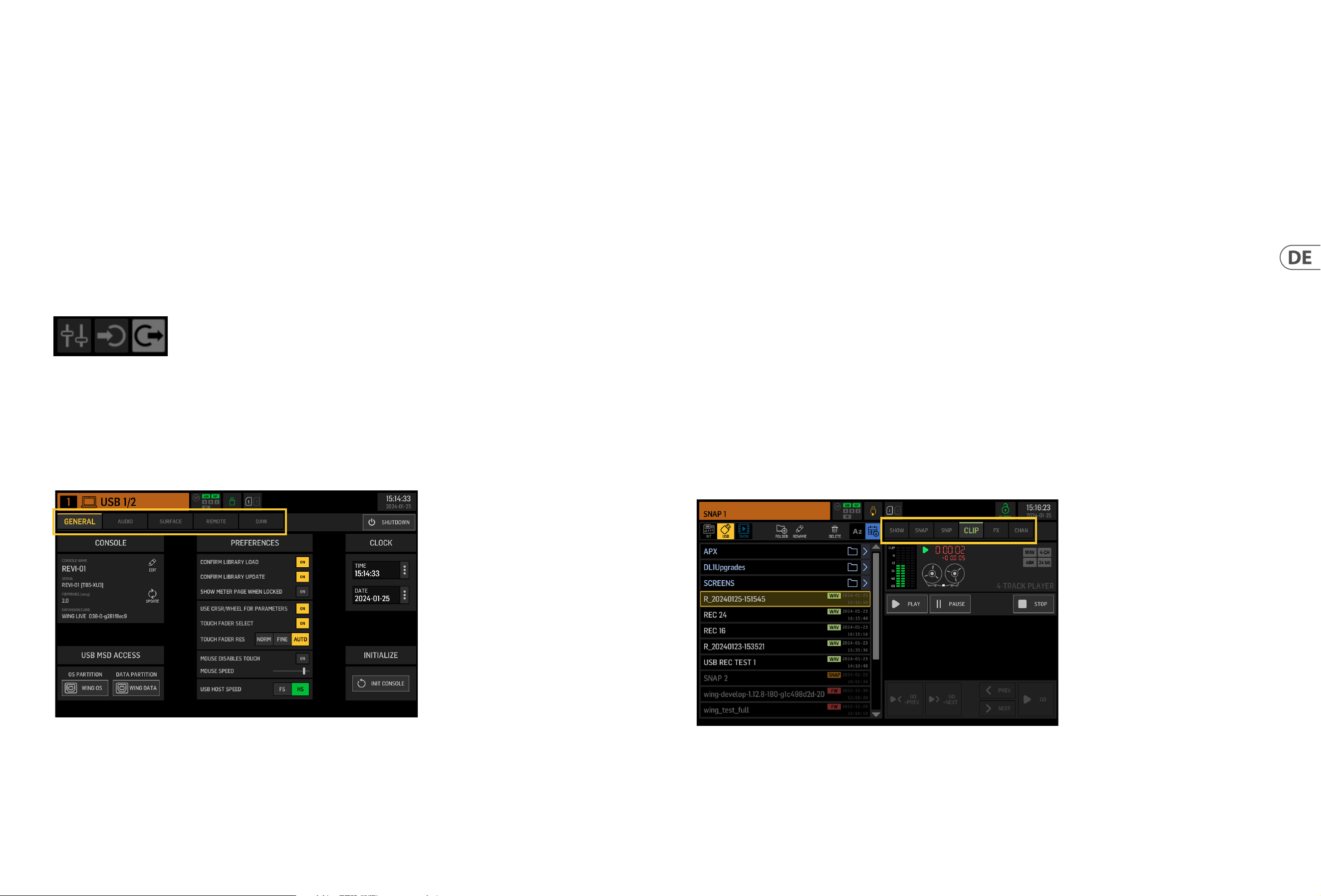
74 WING RACK Quick Start Guide
Quick Start Guide 75
Audio
Der Abschnitt AUDIO CLOCK steuert die Abtastrate (CLOCK RATE) und die SYNC SOURCE der Konsole.
Durch Klicken auf das Kanal- und Aux-Bus-Gitter unter INPUT SELECT ist es möglich, einfach zwischen dem MAIN- und ALT-Eingang für alle 40 Kanäle und 8 Aux-Busse
umzuschalten.
PREFERENCES enthält mehrere Muting- und Solo-Optionen.
Verschiedene Solos können als Pre (PFL) oder Post Fader (AFL) eingerichtet werden.
USB AUDIO wählt die Anzahl der Kanäle aus, die über die Typ-B-USB-Verbindung auf der Rückseite verfügbar sind, von 2 bis 48 Kanälen.
AUTOMIX reguliert automatisch den Pegel mehrerer Sources, so dass der Ausgangspegel gleichmäßig bleibt. Dies ist nützlich in Situationen, in denen verschiedene
Sprecher gleichzeitig auf der Bühne sprechen werden, zum Beispiel. Bis zu 16 Kanäle können Automix (im Post-Insert-Slot) in zwei Gruppen (A/B) verwenden.
Surface
Dieser Bildschirm enthält mehrere Optionen bezüglich der Lichter, Messgeräte und Scribbles der Konsolenoberäche.
Remote Control
Mehrere Konsoleneinstellungen können über MIDI gesteuert werden, entweder über eine DIN-5 oder eine USB-Verbindung. Der Abschnitt MIDI REMOTE CONTROL
bestimmt, welcher Parameter über welche Verbindung gesteuert wird.
Der Abschnitt HA REMOTE steuert die Fernbedienung der Konsole über die AES50A, B und C Ports.
Der IP-Modus und die Adresse können im Abschnitt NETWORK eingestellt werden.
DAW
Die WING-Konsole kann als DAW-Controller verwendet werden. Die entsprechende Einrichtung ist auf dem DAW-Bildschirm verfügbar. Presets für verschiedene DAWs
können automatisch über das Dropdown-Menü geladen werden.
Damit die Konsole als DAW-Controller funktioniert, muss die REMOTE CONTROL-Taste links von den benutzerdenierten Steuerelementen gedrückt werden.
LIBRARY
Der LIBRARY-Bildschirm ist der Dateimanager für verschiedene Arten von Medien, einschließlich .wav-Audiodateien, Snapshots, Snippets und Eekt- und Kanalpresets,
die auf dem internen Speicher der Konsole oder auf einem USB-Stick, der an die Frontplatte angeschlossen ist, gespeichert sind.
SNAP
Die SNAP-Registerkarte wird verwendet, um Snapshots zu verwalten, die die Kanäle, Aux, Busse, Hauptbusse, Matrixbusse, Sources, Ausgänge, DCAs,
Mute-Gruppen und Eekteinstellungen der Konsole speichern.
Der zu speichernde Inhalt umfasst die Kanalanpassung, Tags, Patching, Filter, Zeitverzögerung, Kanalstreifeneinstellungen, EQ, Panning, Sends, Fader,
Mute und die Reihenfolge der Verarbeitung im Kanal.
SOURCES
Wenn Sie auf die Schaltäche „SOURCES“ klicken, werden spezische Anpassungsoptionen für die Sources angezeigt. Alle Source-Gruppen sind über das Dropdown-
Menü oben auf dem Bildschirm zugänglich.
Es ist möglich, die Source umzubenennen, sie als Mono-, Stereo- oder Mid-Side-Source zu kongurieren, die Phantomspeisung zu aktivieren (durch Gedrückthalten der
48-V-Taste), die Polarität umzukehren, ein Symbol hinzuzufügen, dieSourcesfarbe zu ändern und eine Mute-Gruppe hinzuzufügen Tags, sodass die Source stummgeschaltet
wird, wenn die entsprechende Stummschaltungsgruppe aktiv ist. In Stereo- oder Mid-Side-Kongurationen gruppierte Signale können in einen einzigen Kanal der Konsole
eingespeist werden.
Wenn die Signale nicht benachbart sind (z. B. LOCAL IN 1 und 3) oder zu unterschiedlichen Source-Gruppen gehören (z. B. LOCAL IN 1 und AUX 1), können sie mithilfe
von USER PATCHES gruppiert werden.
Die USER PATCHES benden sich in der Source-Gruppe USER SIGNAL und sind mit USR 25 bis 48 gekennzeichnet. Nach dem Klicken auf einen User Patch wird das
eingespeiste Signal rechts auf dem Bildschirm zugewiesen. Benutzer-Patches können als Mono, Stereo oder Mid-Side konguriert und als Sources für Kanäle auf der
Konsole verwendet werden.
Outputs
Wenn Sie auf die Schaltäche Outputs klicken, werden Routing-Optionen für die Ausgänge angezeigt. Jede Source kann zu jedem Ausgang geroutet werden.
Die linke Seite des Bildschirms zeigt die verfügbaren digitalen und analogen Ausgänge an. Alle Ausgangsgruppen (OUTPUT GROUP) sind über das Dropdown-Menü
oben auf dem Bildschirm zugänglich.
Das Signal, das in den ausgewählten Ausgang eingespeist wird, kann auf der rechten Seite des Bildschirms ausgewählt werden. Alle Source-Gruppen sind über das
Dropdown-Menü oben auf dem Bildschirm zugänglich.
Die Ausgangsgruppen WLIVE REC und RECORDER steuern das Routing für die Aufnahme auf zwei SD-Karten oder auf einem USB-Stick, der an die Frontplatte
angeschlossen ist. Auf den SD-Karten können bis zu 64 Kanäle aufgenommen werden (32 auf jeder Karte) oder 4 Kanäle auf einem USB-Stick. Auf einem Computer,
derüber USB an die Rückseite angeschlossen ist, können bis zu 48Kanäle aufgenommen werden.
SETUP
General
Die linke Seite des Bildschirms zeigt den Namen der Konsole, der bearbeitet werden kann, ihre Seriennummer, die Firmware-Version und die installierte Erweiterungskarte.
USB MSD ACCESS steuert den Inhalt, der angezeigt wird, wenn er über USB mit einem Computer verbunden ist. Wählen Sie WING OS, um Software-Updates auf der
Konsole zu laden. Wählen Sie WING DATA, um gespeicherte Konsolendaten (Shows, Snips, Snaps, Presets, Clips) zu verwalten. Um die Konsole vom Computer zu
trennen oder zur Audiowiedergabe über USB vom Computer zurückzukehren, werfen Sie die Konsole wie gewohnt mit einem normalen USB-Stick aus.
Die Zeit und das Datum können im CLOCK-Menü eingestellt werden.
INIT CONSOLE wird verwendet, um die Kanäle, Aux, Busse, Hauptbusse, Matrixbusse, Sources, Ausgänge, DCAs, Mute-Gruppen und Eekteinstellungen der Konsole
zurückzusetzen. Alle Elemente können durch Klicken auf ALL ausgewählt werden. Spezische Elemente können durch Klicken auf sie ausgewählt werden. Um die Auswahl
zu löschen, klicken Sie auf NONE. Die Einstellungen der ausgewählten Elemente werden beim Klicken auf INIT zurückgesetzt.
Alternativ kann die Konsole zurückgesetzt werden, indem die CLR SOLO-Taste auf dem Hauptdisplay gedrückt und gehalten wird, während die Konsole eingeschaltet wird.
WING RACK Übersicht
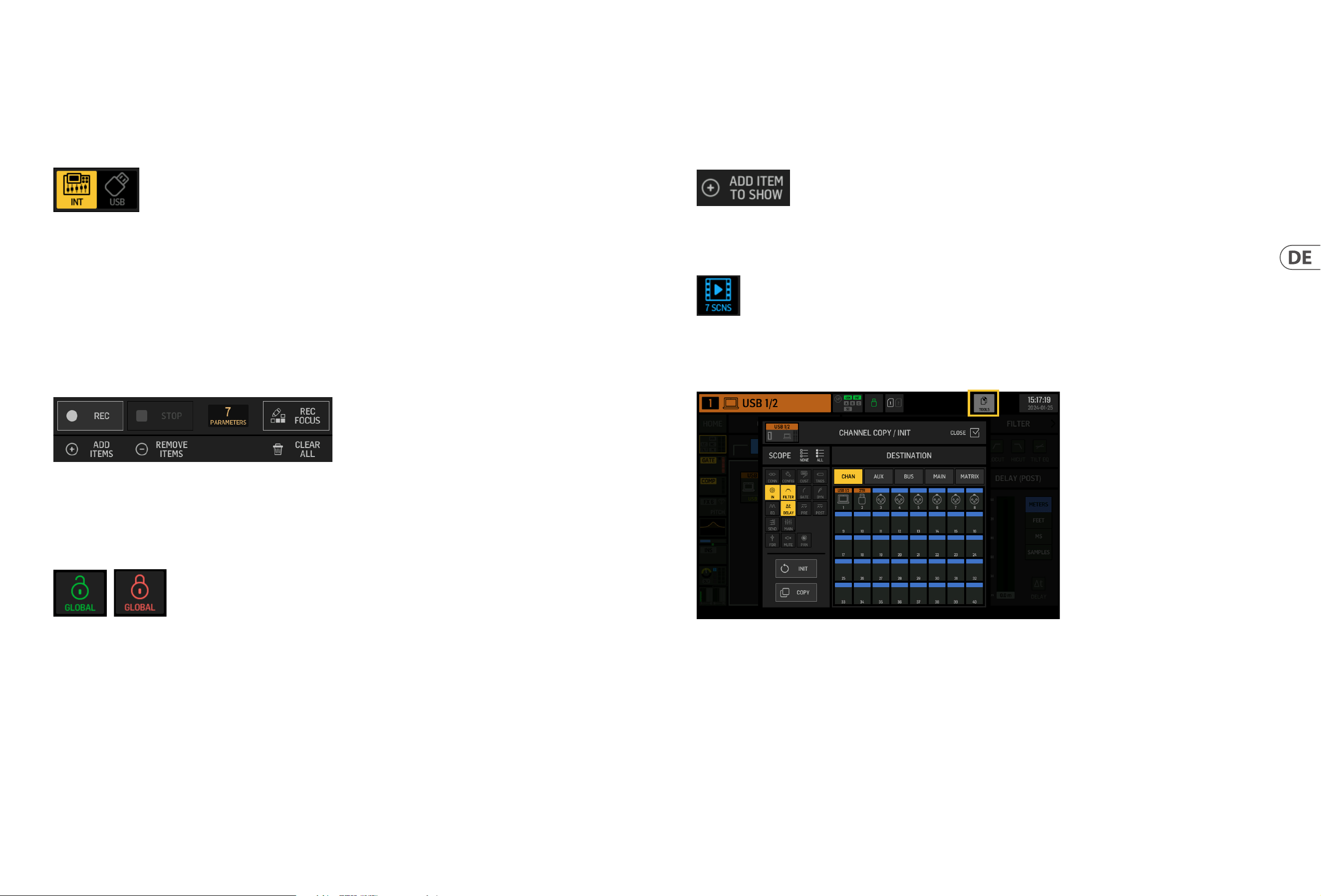
76 WING RACK Quick Start Guide
Quick Start Guide 77
SHOW
Snapshots, Snippets, Clips, FX-Setups und Kanaleinstellungen können gruppiert und als Shows gespeichert werden. Um dies zu tun, gehen Sie zur SHOW-Registerkarte
und klicken Sie auf CREATE. Navigieren Sie zum gewünschten Element auf dem internen Speicher oder Flash-Laufwerk, stellen Sie sicher, dassdie SHOW-Registerkarte
geönet ist und klicken Sie dann auf die Schaltäche ADD ITEM TO SHOW.
Klicken Sie auf die SAVE-Schaltäche in der SHOW-Registerkarte.
Elemente in einer Show können in einer bestimmten Reihenfolge angeordnet werden. Die Reihenfolge der Elemente wird angezeigt, wenn das Film-Symbol
ausgewählt ist.
Die Elemente können mit der SHOW CNTRL-Taste im mittleren Bereich der Konsole navigiert werden. PREV und NEXT wählen die Elemente aus. GO löst jedes Element
aus. GO+PREV und GO+NEXT wählen die Elemente automatisch aus und lösen sie aus.
UTILITY
Diese Taste hat keinen eigenen Bildschirm, sondern arbeitet in Verbindung mit anderen Bildschirmen. Die Funktion ist kontextabhängig, so dass das Drücken der
UTILITY-Taste je nach aktuell aktivem Bildschirm zusätzliche Optionen oder Einstellungen zur Konguration aufrufen kann.
Die SAVE-Taste speichert alle Einstellungen der Konsole. SAVE+SCOPE ermöglicht es dem Benutzer, spezischen Inhalt für spezische Kanäle zu speichern. Die Tasten NONE
und ALL ermöglichen eine schnellere Auswahl des gewünschten Inhalts.
Der Snapshot wird entweder auf dem internen Speicher der Konsole oder auf dem USB-Stick, der an die Frontplatte angeschlossen ist, gespeichert, je nachdem,
welcher Ort in der oberen linken Ecke des Bildschirms ausgewählt ist.
Nachdem Änderungen an den Einstellungen der Konsole vorgenommen wurden, können diese auf einen vorhandenen Snapshot gespeichert werden, indem auf den
gewünschten Snapshot geklickt und dann auf UPDATE geklickt wird.
Wenn nur spezische Kanäle oder Inhalte aktualisiert werden sollen, klicken Sie auf PARTIAL UPDATE und wählen Sie die gewünschten Einstellungen aus. Umeinen
Snapshot mit oder ohne denierten Umfang zu laden, klicken Sie auf LOAD.
Ein Snapshot speichert immer alle Parameter, ruft aber nur die spezizierten auf, wenn SAVE+SCOPE verwendet wird. Um den SCOPE eines vorhandenen Snapshots zu
bearbeiten, klicken Sie auf EDIT SCOPE. Spezische Einstellungen können auch aus einem vollständigen Snapshot mit der PARTIAL LOAD-Taste geladen werden.
SNIP
Snippets können verwendet werden, um genauere Einstellungsanpassungen wie spezische Prozessoränderungen im Kanalstreifen abzurufen. Um auszuwählen,
welche Einstellungen in einem Snippet gespeichert werden, klicken Sie auf die REC-Taste und passen Sie manuell die gewünschten Einstellungen an. Die Anzahl der
geänderten Parameter wird auf dem Bildschirm angezeigt. Stellen Sie sicher, dass Sie auf STOP klicken, nachdem alle Änderungen vorgenommen wurden.
Es ist möglich, Parameter zu einem Snippet hinzuzufügen oder aus einem Snippet zu entfernen, indem Sie die Tasten ADD ITEMS und REMOVE ITEMS verwenden.
GLOBAL
Jeder Kanal, Bus, Source, Ausgang, DCA, Mute-Gruppe oder Eekt und seine zugehörigen Inhalte können davor geschützt werden, überschrieben zu werden, wenn
Snapshots oder Snippets geladen werden. Um dies zu tun, klicken Sie auf die GLOBAL-Taste in der oberen rechten Ecke des Bildschirms und geben Sie an, was geschützt
werden muss. Wann immer eine Einstellung geschützt ist, wirddas Schlosssymbol rot.
CLIP
Die WING-Konsole kann .wav-Dateien abspielen, die zuvor von einem Computer auf den internen Speicher über die WING DATA USB-Verbindung kopiert wurden, einen
USB-Stick, der an die Frontplatte angeschlossen ist, oder .wav-Aufnahmen, die von der Konsole gemacht und auf einem USB-Stick oder auf bis zu zwei SD-Karten im
hinteren Teil gespeichert wurden.
Clips können im linken Bereich ausgewählt und im rechten Bereich abgespielt werden.
FX
Die in die 16 Slots des EFFECTS-Bildschirms geladenen Eekte werden auf dem FX-Bildschirm angezeigt. Die Konguration der 16 Slots kann gespeichert und
abgerufen werden.
CHAN
Einzelne Kanäle können auch gespeichert und abgerufen werden. AlleKanaleinstellungen werden gespeichert, wenn diese Funktion verwendet wird. Beim Laden
werden nur die ausgewählten Kongurationen geladen.
WING RACK Übersicht
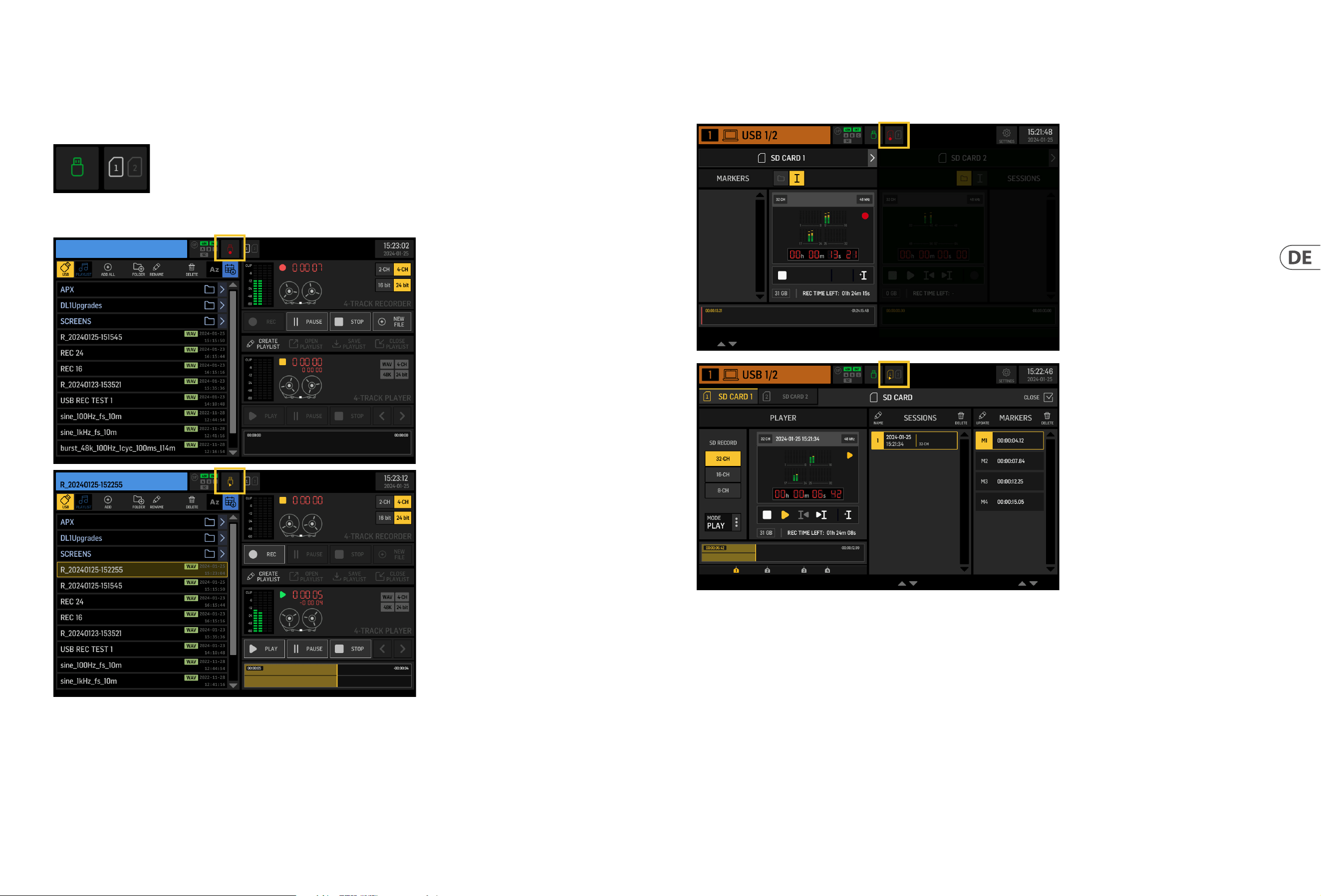
78 WING RACK Quick Start Guide
Quick Start Guide 79
WING-LIVE SD Recorder
Bis zu 64 Kanäle können auf zwei SD-Karten in der WING-LIVE-Erweiterungskarte aufgenommen werden. Auf jeder Karte werden 32 Kanäle aufgenommen.
DieSignale, die jeden Kanal speisen, werden über die Ausgangsgruppe WLIVEREC im OUTPUTS-Bereich des ROUTING-Bildschirms zugewiesen.
6. Standalone-Recorder/Player
Die USB- und SD-Recorder und ihre entsprechenden Player können über die Symbole oben auf dem Hauptdisplay aufgerufen werden.
USB Recorder
Bis zu 4 Kanäle können auf einem an die Frontplatte angeschlossenen Flash-Laufwerk aufgenommen werden. Die Signale, die diese vier Kanäle speisen, werden über
die Ausgangsgruppe RECORDER zugewiesen, die im OUTPUTS-Bereich des ROUTING-Bildschirms gefunden wird.
WING RACK Übersicht
80 WING RACK Quick Start Guide
Quick Start Guide 81
7. Firmware-Updates
Die Firmware der WING-Konsole kann einfach über USB aktualisiert werden. Laden Sie die Firmware-Datei von der Produktseite auf behringer.com herunter und
folgen Sie diesen Schritten:
1. Önen Sie die SETUP/GENERAL-Seite und aktivieren Sie OS ACCESS.
2. Verbinden Sie ein USB-Kabel mit dem hinteren Anschluss und IhremComputer.
3. Auf Ihrem Computer erscheint ein virtuelles Laufwerk, ähnlich wie beim Anschließen eines Flash-Laufwerks oder einer externen Festplatte. Doppelklicken Sie auf
das Laufwerk, um es zu önen.
4. Ziehen Sie die neue Firmware-Datei in das Laufwerk. Beachten Sie, dass WING immer mit der neuesten Firmware in diesem Laufwerk bootet, eswird jedoch
empfohlen, ältere Firmware-Dateien zu löschen oder in einen Unterordner zu verschieben.
Wenn die Konsole nicht normal hochfährt, können Sie die Firmware trotzdem mit diesem Verfahren aktualisieren:
1. Bei ausgeschalteter Konsole verbinden Sie ein USB-Kabel mit dem hinteren Anschluss und Ihrem Computer.
2. Halten Sie SETUP gedrückt und schalten Sie die Konsole ein.
3. Auf Ihrem Computer erscheinen ein OS- und ein DATA-Laufwerk, ähnlich wie beim Anschließen eines Flash-Laufwerks oder einer externen Festplatte.
Doppelklicken Sie auf ein Laufwerk, um es zu önen.
4. Ziehen Sie die neue Firmware-Datei in das OS-Laufwerk.
Beachten Sie, dass WING immer mit der neuesten Firmware in diesem Laufwerkbootet.
5. Nachdem die Datei übertragen wurde, werfen Sie das virtuelle Laufwerk aus. Die Konsole sollte automatisch mit der neuen Firmware installiert neu starten.
Wenndies nicht der Fall ist, schalten Sie die Konsole manuell aus und wieder ein.
WING RACK Übersicht
8. Tastenkombinationen
ZWECK EINGABEMODUS EFFEKT AUSGANG
Deaktivieren der
Touch-Steuerung des
Hauptdisplays
Halten Sie CLR SOLO, SETUP,
UTILITY
Ein kleines X wird angezeigt und die Touch-Funktion des Bildschirms
wird deaktiviert. Eine USB-Maus kann zur Bedienung der Konsole
benutzt werden. Der Bildschirm wird beim Verlassen dieses Modus
kalibriert.
Halten Sie UTILITY und CLR
SOLO, bis das X verschwindet
Halten Sie SETUP und
CLRSOLO für > 1,5s gedrückt
Setzt das Touch-Panel zurück (könnte dazu beitragen, Ghost-Touch-
Probleme für einige Zeit vorübergehend zu beheben)
Touch UI > Ghost Click
Test
Halten Sie METERS und HOME
für 5s gedrückt, während Sie
die Konsole einschalten
OS DRIVE und Oberäche-
Testmodus aktivieren.
Halten Sie SETUP beim
Einschalten der Konsole.
Die Konsole erscheint als zwei Laufwerke auf Ihrem Computer (WING
OS für das Betriebssystem der Konsole und WING DATA für Snapshots
usw.). Der richtige Betrieb der Steueräche kann geprüft werden.
Konsole neustarten.
Herunterfahren und
Neustarten
Halten Sie EFFECT gedrückt
und drücken Sie HOME,
nachdem Sie Shutdown
vom Setup-Bildschirm aus
gestartet haben
Die Konsole wird sicher herunterfahren und automatisch neu starten.
Oberächensperre
Halten Sie die HOME-Taste für
~1,5s gedrückt
Sperrt die Oberäche der Konsole, während Audio und Fernbedienung
unbeeinusst weiterarbeiten. Jede Kombination von Tasten (nur die
um den Touchscreen herum), die beim Aktivieren der Sperre gedrückt
gehalten wurde, wird als “Passcode” zum Entsperren gespeichert. Sie
müssen die gleiche Kombination von Tasten drücken, wenn Sie die
Sperre aufheben.
Halten Sie die HOME-Taste
für ~1,5s erneut gedrückt
zusammen mit dem
“Passcode” der Tasten, die
beim Sperren gedrückt
wurden,
ODER
schalten Sie die Konsole aus
und wieder ein
Initialisieren der Konsole
(nur temporärer Speicher,
keine Snapshots usw.
werden gelöscht)
Halten Sie CLR SOLO
gedrückt, während Sie die
Konsole einschalten
Gleich wie bei INITIALIZE (von der SETUP-Seite), aber bevor die Konsole
einen gespeicherten Zustand lädt (falls der zuletzt geladene Snapshot
irgendwie die Konsole abstürzt und zu einer Boot-Schleife führt)
Screenshot machen
Halten Sie CLR SOLO gedrückt
und drücken Sie dann UTILITY
Speichert ein bmp des aktuellen Bildschirms auf Ihrem USB-Laufwerk.
Zuerst muss ein Ordner namens ‘screens’ im Stammverzeichnis des
USB-Laufwerks erstellt werden.
Umgehen des
automatischen Ladens
von Startdateien
Halten Sie LIBRARY gedrückt,
während Sie die Konsole
einschalten
Lädt keine STARTUP.snap, STARTUP.snip und STARTUP*.show Dateien
im STARTUP-Verzeichnis während des Bootens
Kongurieren von
optionaler Hardware, z.B.
interne AoIP-Module für
Dante oder WSG
Halten Sie UTILITY für 5s
gedrückt, während das Gerät
eingeschaltet wird.
Der Kongurationsdialog ermöglicht die Angabe der Hardware-Option.
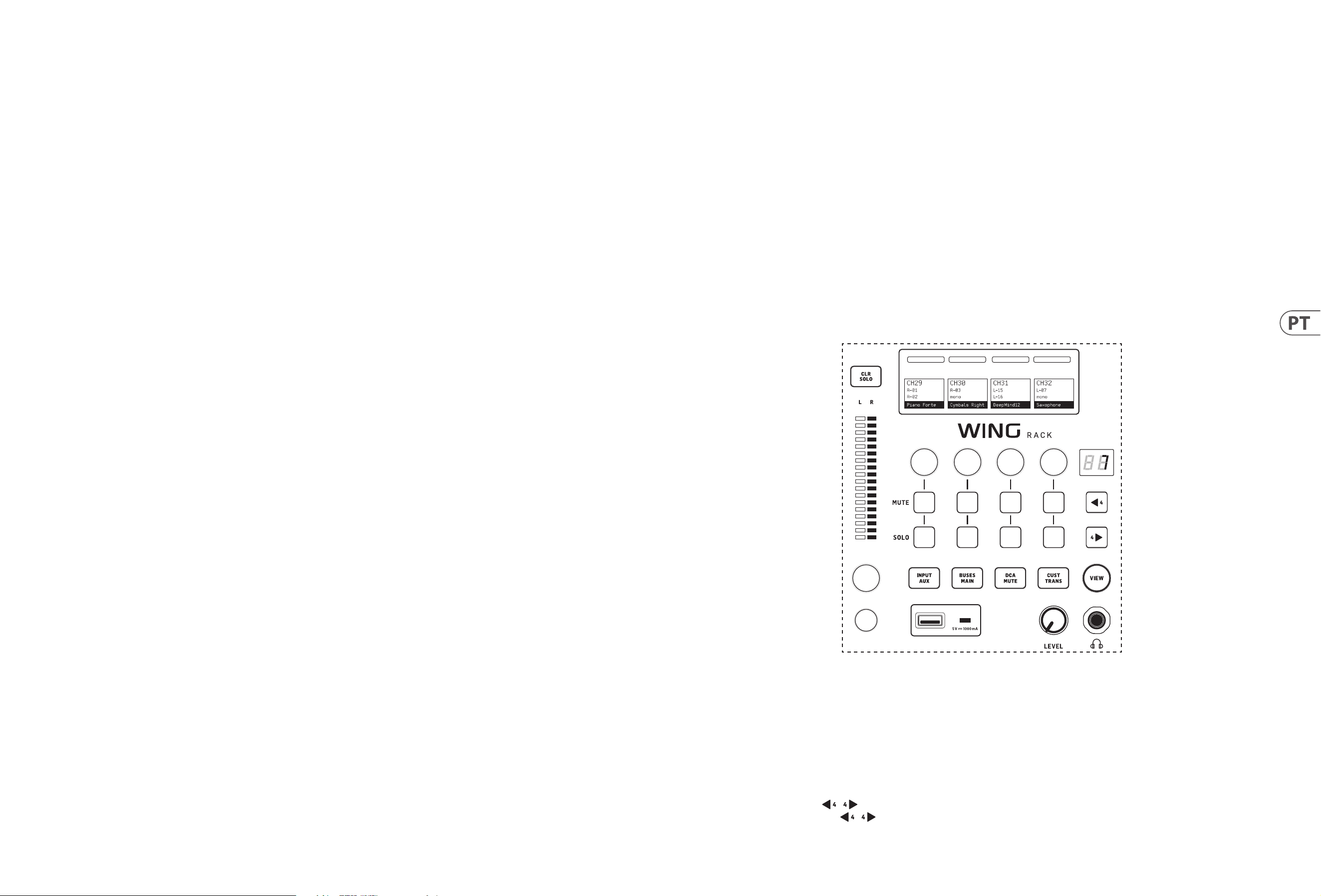
82 WING RACK Quick Start Guide
Quick Start Guide 83
Visão Geral do WING RACK
1. Introdução
Parabéns pela compra do revolucionário console WING RACK. Leia este Guia de Início Rápido (QSG) para obter uma visão geral da funcionalidade do WING e visite
behringer.com para vídeos tutoriais e guias.
Antes de começar
Recomenda-se vericar behringer.com para atualizações de rmware, pois novos recursos e correções de bugs serão lançados regularmente. Consulte o Capítulo 7
neste QSG para obter detalhes sobre o processo de atualização.
Nossa equipe de desenvolvimento está ansiosa para ler seus comentários em ideas.behringer.com e surpreendê-lo com novas melhorias e recursos.
Source and Channel - uma nova abordagem deroteamento
WING introduziu uma nova maneira de rotular SOURCES de sinal com nomes, íconese cores, juntamente com seus parâmetros físicos. As SOURCES WING podem ser
alimentadas em um ou vários canais para processamento de sinal ou roteamento para ônibus ou ônibus principais. Eles também podem ser corrigidos diretamente
para qualquer saída física quando nenhum processamento é desejado, como em congurações de gravação, ou ao compartilhar áudio com outro console para
mixagens independentes.
2. SOURCES, canais, ônibus e saídas
SOURCES Externas
Qualquer entrada de áudio no console é chamada de SOURCE. Uma entrada pode ser um sinal analógico via conectores XLR ou 6,35 mm (¼") TRS no painel traseiro, ousinais
digitais via StageConnect, USB, AES50, cartões de expansão instalados, etc.
As SOURCES WING incluem as seguintes informações:
• • Características de identicação como nome, cor, ícone e tags.
• • Características físicas como ganho, mudo, inversão de fase e alimentaçãofantasma.
• • Conguração mono/estéreo/mid-side. Todos os 40 canais no console podem processar sinais mono ou estéreo. Sinais estéreo analógicos e digitais podem ser
alimentados em um único canal no console. Veja o Capítulo 5 - ROUTING para mais informações.
SOURCES Internas
WING também apresenta Sinais de Usuário, Patches de Usuário e o Oscilador que podem ser usados como qualquer SOURCE externa, mas na verdade são sinais
retirados de outros lugares no motor de áudio do console.
2 Osciladores
Existem dois geradores de tom de teste mono independentes que podem ser congurados para saída de onda senoidal, ruído rosa ou ruído branco. Eles podem ser
roteados para qualquer canal ou saída.
24 Sinais de Usuário
Estes são sinais derivados de qualquer um dos 40 canais de entrada, 8 canais de entrada aux, 16 ônibus, 8 matrizes ou 4 ônibus principais. Eles podem ser tocados nos
pontos de toque pré- ou pós-fader do respectivo canal, e carregam o canal esquerdo ou direito, ou uma soma de ambos.
24 Patches de Usuário
Estes também são sinais retirados diretamente de qualquer um dos sinais de SOURCE externa. Os Patches de Usuário permitem que você crie combinações estéreo de
sinais de entrada brutos que não pertencem ao mesmo Grupo de SOURCES. As possíveis aplicações são:
• • Combinar dois sinais de diferentes interfaces do Grupo de SOURCES em uma conguração estéreo ou mid-side.
• • Combinar sinais não adjacentes em uma conguração estéreo ou mid-side.
• • Aplicar ganho diferente a cada canal de uma conguração estéreo ou mid-side.
• • Aplicar alimentação fantasma a apenas um canal de uma conguração estéreo ou mid-side.
48 Canais de Entrada Mono/Estéreo
Os canais no WING RACK permitem um processamento extremamente poderoso e exível do áudio da SOURCE, antes de misturá-los em ônibus ou principais.
CadaCanal de Entrada pode acomodar uma SOURCE Principal ou Alternativa. Eles podem adotar as propriedades de personalização da SOURCE e usar automaticamente
a conguração mono ou estéreo da SOURCE.
Ao contrário de outros consoles, não há necessidade de vincular dois canais mono em um par estéreo - todos os canais podem processar sinais mono ou estéreo.
Oáudio do canal pode então ser enviado para ônibus ou principais para mixagem, ou pode ser tocado individualmente e roteado diretamente para as saídas.
16 Ônibus Estéreo e 4 Ônibus Principais Estéreo
Os 16 ônibus são normalmente usados para processamento de efeitos através de envios, mixagens de monitor e aplicação de processamento de grupo para submixes.
Os ônibus podem ser alimentados nos 4 ônibus principais, nosprimeiros 8 ônibus ou nas 8 matrizes. Os 4 ônibus principais só podem ser enviados para Matrizes ou
destinos de Saída.
8 Ônibus de Matriz
Os ônibus de matriz têm processamento completo e podem ser enviados para qualquer destino de Saída. Eles são frequentemente usados para submixes ou zonas
que precisam de processamento ou alinhamento de tempo. Os ônibus de matriz podem ser acionados por ônibus auxiliares ou principais. Eles também possuem duas
Entradas Diretas adicionais que podem ser retiradas de qualquer um dos Canais de Entrada, tocados pré- ou pós-fader.
Os ônibus de matriz podem ser usados para criar os chamados ônibus Mix-Minus, invertendo a fase, ou seja, subtraindo as Entradas Diretas da mixagem. Isso é
frequentemente aplicado em situações de transmissão quando um moderador deve ouvir tudo, menos a própria voz na mixagem. Eles também podem ser alimentados
de volta nos canais de entrada.
3. Descrições de Hardware
Seção de Controle
WING RACK tem uma seção especialmente otimizada para acesso rápido aos controles de mudo, solo e nível de fader de todos os canais. Grupos de mudo, controles
personalizados e controles de transporte do player USB e WING-LIVE também são acessíveis aqui.
INPUT/AUX
Pressione o botão para alternar entre as seguintes camadas:
• • Canais de entrada 1-40.
• • Canais auxiliares 1-8.
Os canais são organizados em grupos de quatro com seus respectivos controles de nível, mudo e solo.
Navegue pelos canais com os botões e . Segurar esses botões imediatamente vai para a primeira e última página, respectivamente. O número da página atual
é indicado pela tela LED acima dos botões e .
Pressionar o botão VIEW alterna entre a tela OVERVIEW e FADERS para a camada ativa. Mantê-lo pressionado abre sua tela CONFIG.
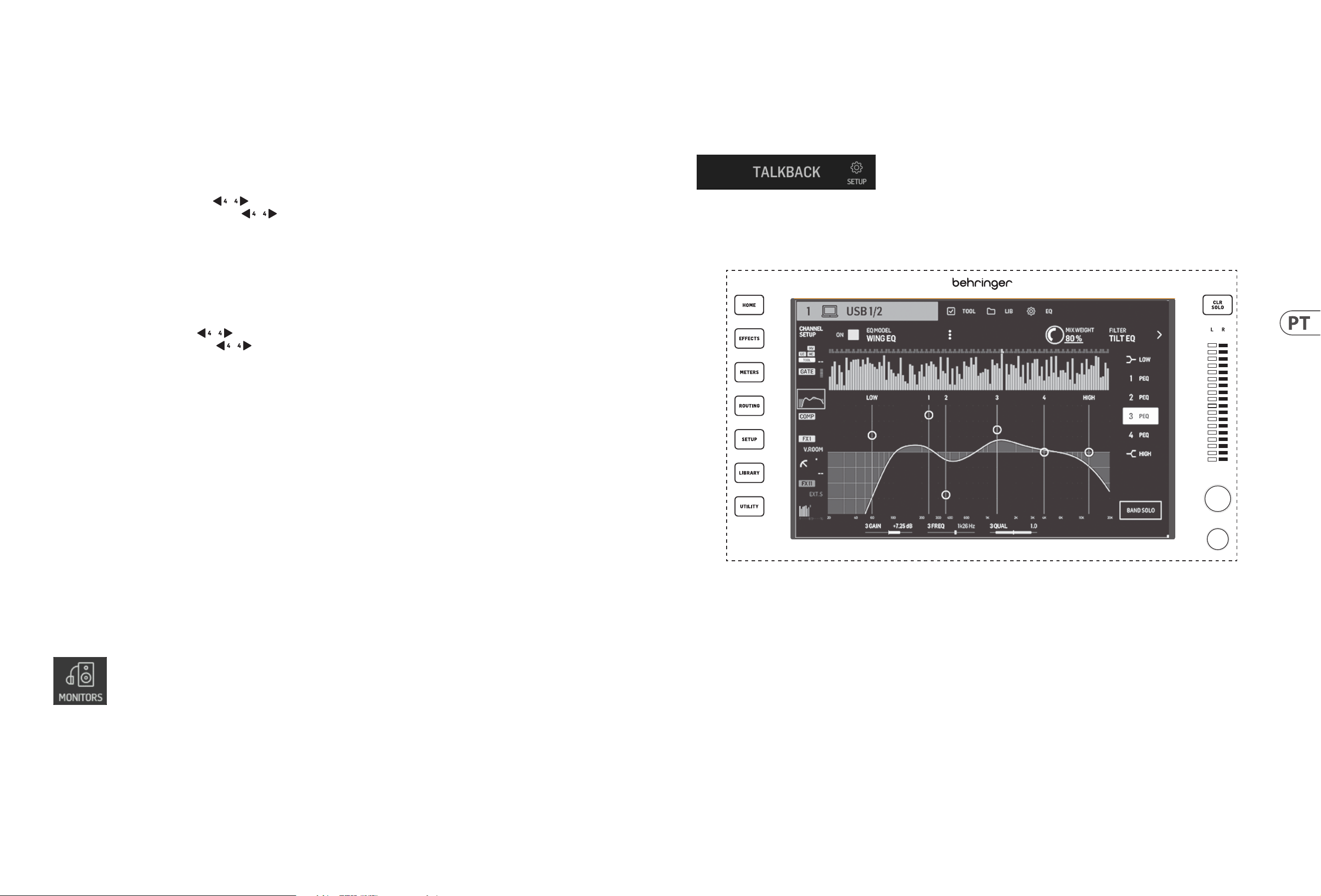
84 WING RACK Quick Start Guide
Quick Start Guide 85
Visão Geral do WING RACK
Talkback
O nível do microfone de talkback, atenuação Dim e outras congurações do monitor podem ser ajustadas na página SETUP>MONITORS. Ao clicar no botão
TALKBACK>SETUP, os sinais de talkback podem ser enviados para diferentesdestinos.
O Channel 40 ou Aux 8 podem ser usados como o canal de processamento para o sinal de talkback. O processamento pode ser aplicado conforme necessário. Qualquer
entrada pode ser atribuída ao canal de talkback selecionado.
Display Principal
Os sete botões à esquerda do display e os botões VIEW localizados em cada seção principal do painel superior permitem acesso a diferentes telas de congurações.
Uma visão geral de cada tela é apresentada no Capítulo 5.
O grande medidor estéreo exibirá os níveis do ônibus principal ou do ônibus solo. O botão CLR SOLO liberará todos os canais e ônibus que estão ativos no ônibussolo.
BUSES/MAINS
Pressione o botão para alternar entre as seguintes camadas:
• • Ônibus 1-16.
• • Ônibus principais 1-4 e matrizes 1-8.
Ambas as camadas são organizadas em grupos de quatro canais. Cada ônibus/matriz tem seus respectivos controles de nível, mudo e solo.
Navegue pelos ônibus/matrizes com os botões e . Segurar esses botões imediatamente vai para a primeira e última página, respectivamente. O número da
página atual é indicado pela tela LED acima dos botões e .
DCA/MUTE
Pressione o botão para alternar entre as seguintes camadas:
• • Grupos DCA 1-16.
• • Grupos de mudo.
Os grupos DCA são mostrados em grupos de quatro nas tiras de rabisco com um fader dedicado (atribuído ao respectivo botão), controles de mudo e solo.
Navegue pelos grupos DCA com os botões e . Segurar esses botões imediatamente vai para a primeira e última página, respectivamente. O número da página
atual é indicado pela tela LED acima dos botões e .
Quando a camada de grupos de mudo está ativa, os grupos 1 a 8 são atribuídos aos 8 botões usados de outra forma para controle de mudo e solo.
CUST/TRANS
Pressione o botão para alternar entre as seguintes camadas:
• • Controles personalizados.
• • Controles de transporte do player USB (quando o pen drive USB estáinserido).
• • Controles de transporte WING-LIVE (quando o cartão SD está inserido).
Quando o botão CUSTOM CONTROLS está ativo, pressionar o botão VIEW abre a página para editar os CUSTOM CONTROLS. Você pode atribuir uma ampla gama de
parâmetros aos 4 botões e 8 botões na Seção de Controle.
Conector USB
Um conector USB tipo A permite que um pen drive seja conectado diretamente ao console para salvar ou carregar dados. Isso permite que você faça backup de seus
arquivos de show ou carregue sua conguração usual em um console WINGalugado.
Esta conexão USB permite a gravação e reprodução de arquivos de áudio WAV de dois ou quatro canais. A porta também pode carregar um dispositivo portátil, como
um telefone ou tablet. Pen drives conectados à porta USB podem ser desconectados sempre que a luz ACCESS estiver desligada.
Monitoramento
Um botão dedicado controla o nível de saída do fone de ouvido do ônibus MONITOR B (saída de fone de ouvido) encontrado no grupo de SOURCES “Monitor” na tela
ROUTING. Outras congurações da seção de monitoramento são encontradas na página SETUP>MONITORS.
Para usar os conectores de fone de ouvido no console, os sinais do monitor devem ser roteados para as saídas correspondentes 1/2, 3/4, 5/6 e 7/8. Essas saídas são
rotuladas com um símbolo de fone de ouvido na página de roteamento de saída.
Se monitores de campo próximo estão sendo usados, um controle de volume físico pode ser alcançado de duas maneiras:
1. Roteando o ônibus MONITOR B (fone de ouvido) para as saídas físicas às quais os alto-falantes estão conectados.
2. Atribuindo o parâmetro MONITORING>SPEAKERS a um botão na tela CUSTOMCONTROLS.
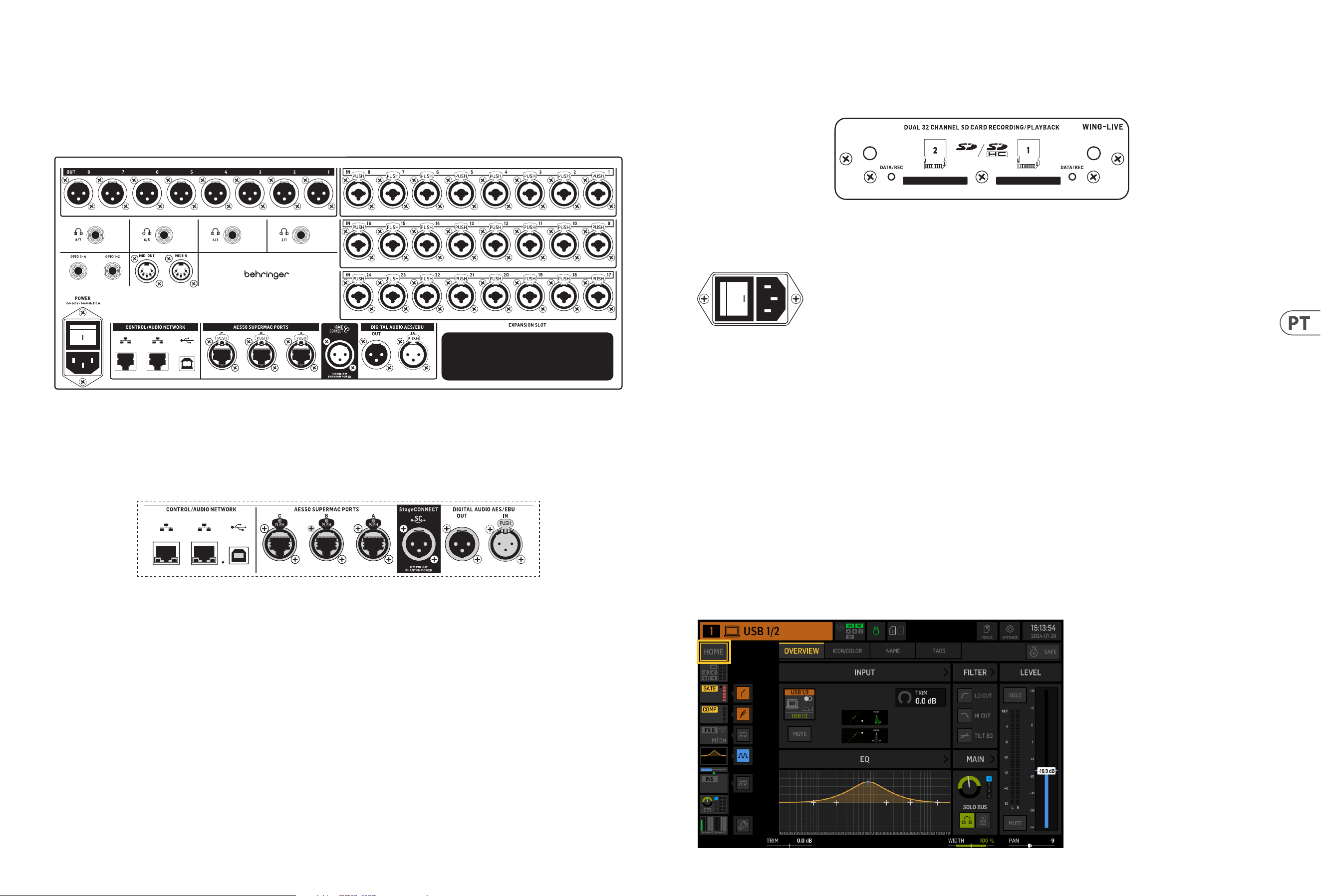
86 WING RACK Quick Start Guide
Quick Start Guide 87
Visão Geral do WING RACK
Slot de Expansão
O console WING é enviado com o cartão WING-LIVE instalado, que permite a gravação de até 64 canais de áudio de 48 kHz / 32 bits em um par de cartões SD ou SDHC.
Cartões com outros protocolos, como Dante, MADI e SoundGrid, podem ser instalados neste slot.
Energia
Conecte o cabo IEC incluído.
5. Telas Principais
A maior parte da edição e controle avançados é feita no Display Principal. As telas podem ser navegadas pelos sete botões à esquerda da tela, ou pelos botões VIEW em
cada seção do painel superior.
Existem seis telas acessíveis pelos botões ao lado do Display Principal:
• • HOME
• • EFFECTS
• • METERS
• • ROUTING
• • SETUP
• • LIBRARY
Note que o botão UTILITY não tem uma tela especíca relacionada a ele.
Uma barra de status é exibida na parte superior da tela para fornecer uma referência rápida para o nome do canal, relógio e alertas. Isso também permite acesso
constante aos controles do cartão SD, menu de conguração, funções de biblioteca e outras ferramentas.
HOME
HOME
4. Painel Traseiro
Analog I/O, MIDI e GPIO
As conexões analógicas do painel traseiro incluem 24 pré-amplicadores de microfone da série Midas PRO com conectores combo jack e 8 saídas XLR.
Quatro fones de ouvido estéreo podem ser usados para monitoramento. Para atribuir ônibus a essas saídas, vá para ROUTING>OUTPUTS>LOCAL OUT.
Conectores MIDI IN e OUT de 5 pinos permitem controle MIDI externo, e um par de jacks TRS de ¼" para até quatro GPIOs permitem comandos básicos de entrada e saída.
ETHERNET/AES50/Control/StageConnect
Um par de portas Ethernet permite que uma rede seja congurada via roteador para controle com o ou sem o usando um dos aplicativos de controle em um
computador ou dispositivo móvel.
O console também pode ser conectado a um computador via o conector USB tipoB para os seguintes usos:
• • Interface de áudio de 48 entradas/48 saídas. O driver ASIO correspondente pode ser baixado de behringer.com.
• • Atualizações de rmware.
• • Troca de dados.
3 portas AES50 fornecem até 48 canais de entrada e saída para e de caixas de palco digitais, garantindo uma alta contagem de canais e permitindo patching para e de
vários locais. O WING é totalmente compatível com todos os mixers e caixas de palco da série X32.
Todas as conexões AES50 entre WING e caixas de palco devem ter:
• • Cabos CAT-5e blindados.
• • Terminações de cabo Ethercon.
• • Comprimento máximo do cabo de 80 metros.
StageConnect transmite até 32 canais de entrada ou saída de áudio digital usando um cabo XLR balanceado padrão (cabo DMX de impedância 110 Ω recomendado).
A interface suporta diferentes congurações de ônibus de canais de entrada e saída e usa áudio PCM digital, não comprimido, a 44,1/48 kHz e resolução de 24 bits.
StageConnect foi desenvolvido para conexões exíveis no palco ou para um rack lateral, suportando uma ampla gama de aplicações com latência sub-milissegundo.
Conexões de entrada e saída AES3 (AES/EBU) estéreo podem ser feitas via cabos XLR.
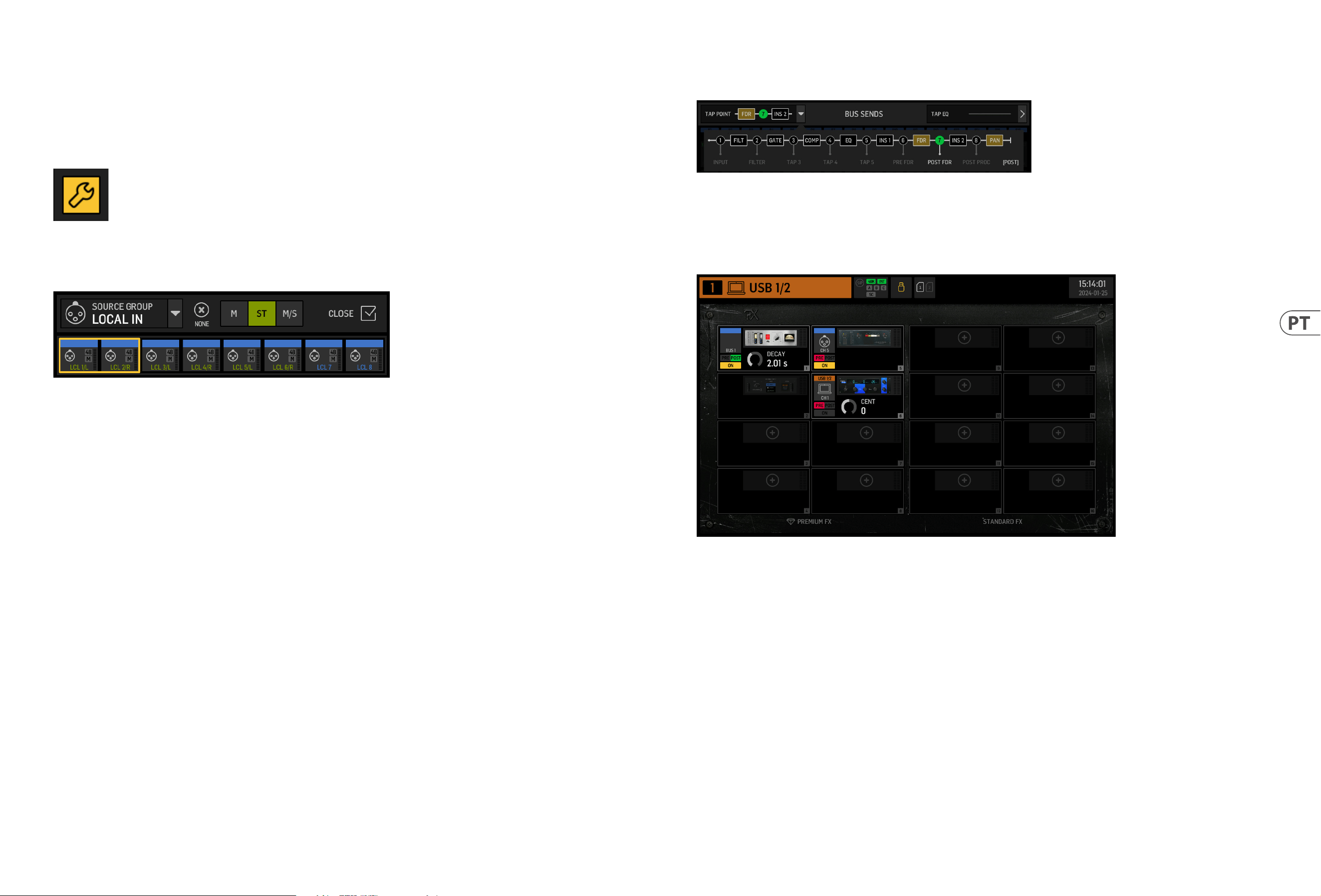
88 WING RACK Quick Start Guide
Quick Start Guide 89
Visão Geral do WING RACK
As telas HOME têm uma aparência semelhante quando um ônibus, canal principal ou matriz é selecionado, exceto que nenhum bloco GATE está disponível e apenas
o trim pode ser ajustado. Na tela INPUT, o envio do ônibus pode ser denido como pré-fader (de acordo com a conguração do ponto de toque) ou pós-fader se eles
serão usados para envios de monitoramento ou efeitos, ou para subgrupo se os canais serão roteados para o ônibus para processamento comum, antes da mixagem
principal.
EFFECTS
A tela EFFECTS controla todos os aspectos dos processadores de efeito. Osusuários podem selecionar a partir de uma grande coleção de emulação virtual de
processadores analógicos, congurar roteamento, ajustar parâmetros e monitorar níveis.
Os oito slots PREMIUM FX podem acomodar todos os dispositivos (FX1-8, categorias STD e CH). Os slots STANDARD FX podem acomodar categorias de efeitos STD e CH.
Note que a categoria CH contém quatro dispositivos de canal que integram três dispositivos de efeito em um único slot, e um dispositivo de masterização que integra
quatro.
Até 16 dispositivos podem ser carregados nos slots na tela EFFECTS. Essesdispositivos podem então ser carregados como pontos de inserção. Asemulações analógicas e
efeitos digitais disponíveis nas seções GATE, COMP e INS de cada strip de canal são carregados diretamente em cada canal e não nos 16slots da telaEFFECTS.
Os efeitos geralmente são aplicados aos canais de uma de duas maneiras: através de envios de ônibus ou via pontos de inserção. Efeitos baseados em tempo como
reverb e delay geralmente são congurados via envios de ônibus, enquanto o processamento dinâmico geralmente é congurado via pontos de inserção.
Efeitos em envios de ônibus
Para congurar um efeito via um envio de ônibus, selecione o canal ao qual o efeito será adicionado. Na seção BUS SEND da tela HOME, ative o envio desejado
desmutando o canal desejado e ajustando o respectivo fader no display principal.
O ponto de inserção no canal que acomoda o ônibus é usado para carregar o efeito desejado. Certique-se de que este canal está roteado para o ônibus principal.
Variando a quantidade de sinal enviado para o ônibus, a quantidade desejada de sinal de efeito “wet” para cada canal de entrada pode ser alcançada.
Efeitos como pontos de inserção
Para congurar um efeito via um ponto de inserção, toque em um dos blocos INS na coluna da esquerda do canal de entrada desejado e atribua um processador de
efeito que foi previamente carregado em um dos 16 slots na tela EFFECTS.
Quando na tela HOME de um canal de entrada, clicar no ícone de chave permitirá que a posição do primeiro ponto de inserção, bem como as seções GATE, COMP e EQ,
sejam rearranjadas arrastando os blocos amarelos.
A tela padrão é uma visão geral do canal selecionado. Esta tela permite o ajuste de parâmetros básicos como pan e nível, mas principalmente fornece um ponto de
partida para acessar blocos de processamento importantes como EQ edinâmica.
A sequência de processamento das seções de gate, dinâmica, EQ e insert, bemcomo o ponto de toque para o sinal enviado para os 16 ônibus, pode ser ajustada
clicando no ícone de chave no canto inferior esquerdo da tela HOME e arrastando os blocos.
INPUT
A tela INPUT aparece em segundo na coluna da esquerda. A Source primária e alternativa que é atribuída ao canal atual é selecionada aqui. Os sinais podem ser
congurados como mono, estéreo ou mid side com os respectivos botões M, STeM/S.
A tela FILTER também faz parte desta seção, permitindo opções de ltragem de corte baixo, corte alto e avançadas como ltro de inclinação e ltro all-pass para
alinhamento de fase.
Finalmente, o DELAY (POST) controla o atraso aplicado ao sinal de saída do canal. Este atraso é necessário para os sinais que acionam alto-falantes mais distantes do PA
principal, por exemplo.
GATE
A tela GATE aparece em terceiro na coluna da esquerda. O bloco padrão é um simples noise gate com parâmetros comuns como threshold e ratio, emboraoutros
processadores possam ser carregados no menu Gate Model. Onome deste bloco mudará para reetir o modelo escolhido.
EQ
O bloco padrão é um equalizador totalmente paramétrico de 6 bandas para canais de entrada, e um equalizador totalmente paramétrico de 8 bandas para ônibus. Uma
variedade de modelos digitais e emulações de EQ analógicos podem ser selecionados a partir do menu EQ Model.
DYNAMICS
O bloco oferece uma grande seleção de compressores digitais e emulações de compressores analógicos, expansores e limitadores.
PRE FADER INSERT
Aqui efeitos internos ou externos de um dos 16 slots FX podem ser inseridos no canal. Ele pode ser posicionado antes ou depois dos blocos Gate, EQ e/ou Dynamics.
POST FADER INSERT
O segundo insert é xo pós-fader e pós-processamento. Ele pode ser usado para adicionar processamento FX, ou para controlar o nível do canal por um dos 2 grupos de
mixagem automática que aplicam compartilhamento de ganho automático nos canais atribuídos.
MAIN
A tela permite que o nível de envio para cada um dos quatro ônibus principais seja ajustado junto com a largura estéreo, pan e nível do fader do canal.
BUS SENDS
A última tela na coluna da esquerda permite o ajuste dos níveis de envio para todos os 16 ônibus. O ponto de toque para cada envio pode ser congurado usando o
menu suspenso no canto superior esquerdo, ou clicando no ícone de chave na tela HOME e movendo o Tap. Um EQ de três bandas está disponível para o sinal enviado
do ponto de toque para os 16 ônibus.
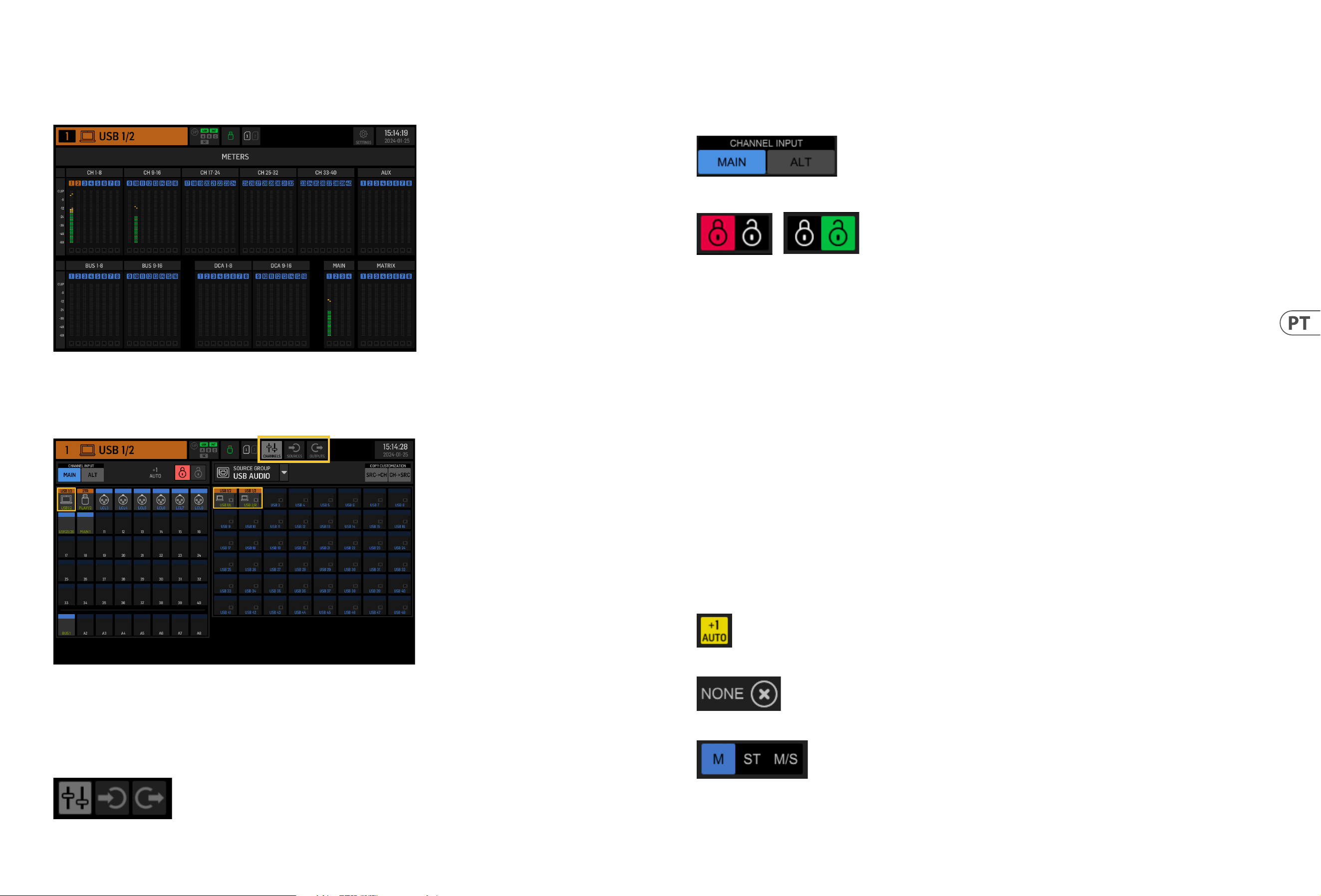
90 WING RACK Quick Start Guide
Quick Start Guide 91
O menu “CHANNEL INPUT” controla se a entrada principal ou alternativa do canal será congurada. Isso segue o conceito de um console inline, onde um único canal
pode ter duas entradas permanentemente patcheadas e alternadas de acordo com as necessidades do usuário.
Antes de editar, o ícone de desbloqueio deve ser clicado. Quando aceso em verde, a edição está disponível. Quando aceso em vermelho, a edição está bloqueada.
A metade esquerda da tela exibirá os 40 canais de entrada e 8 ônibus auxiliares. Ametade direita da tela exibirá as SOURCES disponíveis que podem ser roteadas para
os canais à esquerda.
Após clicar no canal desejado, a SOURCE que aciona esse canal pode ser escolhida na metade direita da tela. Ao clicar no menu suspenso “SOURCE GROUP”, você pode
escolher entre as seguintes SOURCES físicas no painel traseiro do console ou ônibus:
• • LOCAL IN: 24 entradas físicas de microfone ou linha.
• • AES/EBU IN: duas entradas digitais AES/EBU.
• • AES50A/AES50B/AES50C: três portas AES50.
• • USB AUDIO: o console pode ser usado como uma interface USB com 48 canais de entrada e saída.
• • EXP CARD: até 64 entradas dependendo das placas de expansão instaladas.
• • MODULE: até 64 entradas via cartões DANTE e SoundGrid estão disponíveis.
• • BUS: cada um dos 16 ônibus (estéreo).
• • MAIN: cada um dos 4 ônibus principais (estéreo).
• • MATRIX: cada um dos 8 ônibus de matriz (estéreo).
• • OSCILLATOR: dois osciladores de ruído branco, ruído rosa ou onda senoidal.
• • STAGE CONNECT: 32 canais de áudio digital a 48kHz e 24 bits via o conector XLR.
• • USB PLAYER: 4 canais do player USB (porta Tipo A) no painel frontal. Os arquivos devem ser áudio .wav não compactado.
• • USER SIGNAL: sinais que podem ser derivados de diferentes pontos no uxo de sinal de canais de entrada, ônibus, ônibus principais ou ônibus de matriz, ou
SOURCES repatcheadas através de qualquer um dos 24 patches de usuário.
Ao patchear vários canais adjacentes, clicar no botão “+1 AUTO” seleciona automaticamente o próximo canal do console para uma atribuição de entrada mais rápida.
Para limpar a entrada de um canal, clique em “NONE”.
A conguração mono, estéreo ou mid-side de cada canal pode ser congurada através dos botões M, ST e M/S.
METERS
A tela METERS exibe medidores de nível e status de mute para todos os caminhos de sinal no console. Os medidores de nível são agrupados de acordo: 40 canais de
entrada, 8 canais aux, 16 ônibus (auxiliares), 16 DCAs, 4 ônibus principais e 8 ônibus de matriz. Esta tela também oferece um atalho rápido para dar zoom em qualquer
um dos grupos de canais acima para controle ou edição, apenastocandonele.
ROUTING
WING permite opções de roteamento exíveis: cada SOURCE pode ser roteada paracada canal ou saída física. O patching de SOURCES e saídas é congurado na tela
ROUTING.
As mesmas edições podem alternativamente ser feitas na seção INPUT de cada canal dentro da tela HOME.
Canais
Três botões no canto superior direito da tela selecionam os canais, entradas físicas ou saídas para edição. O primeiro botão controla a conguração do canal.
Visão Geral do WING RACK
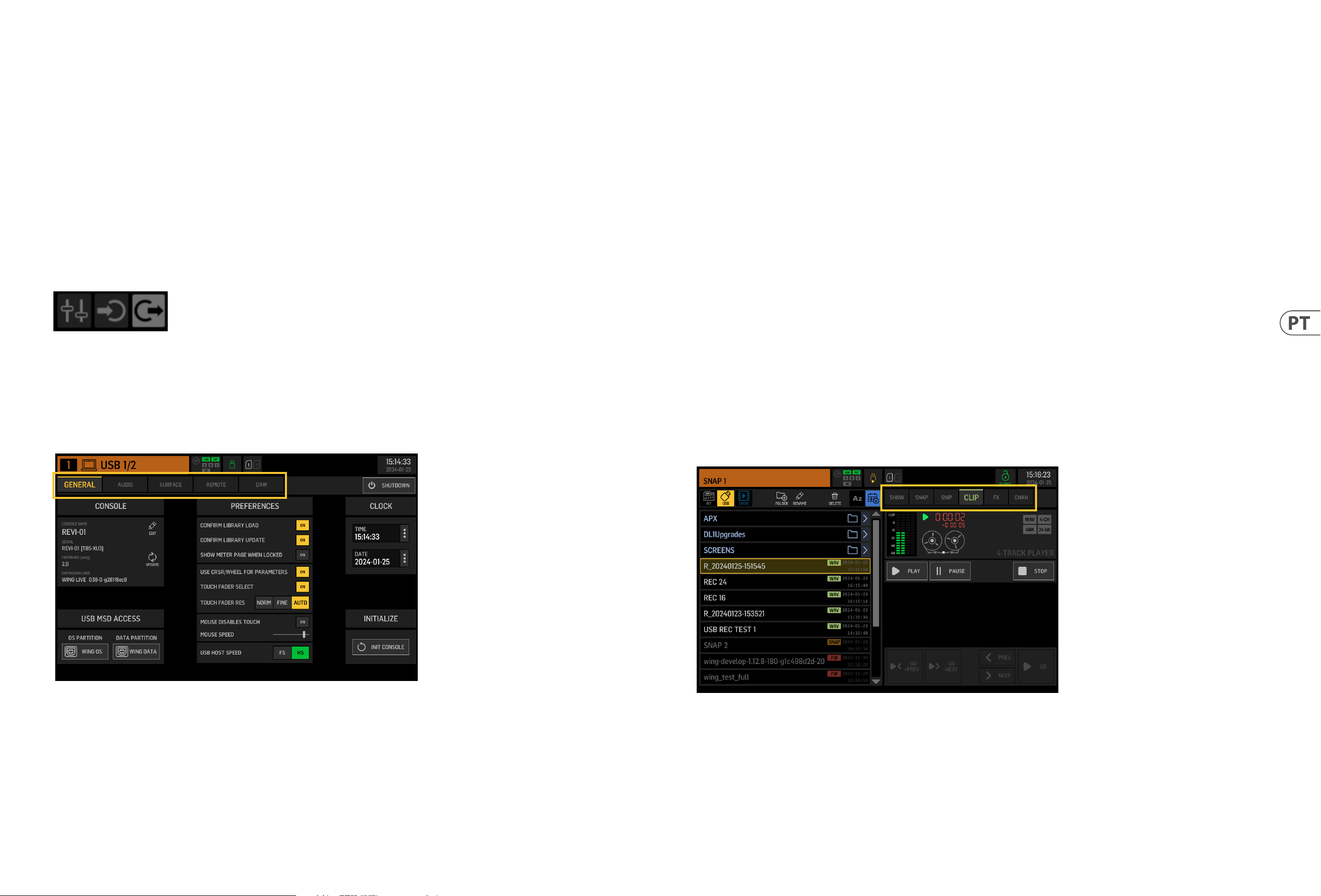
92 WING RACK Quick Start Guide
Quick Start Guide 93
Áudio
A seção AUDIO CLOCK controla a taxa de amostragem do console (CLOCK RATE) e as congurações da SOURCE de word clock (SYNC SOURCE).
Ao clicar na grade de canal e ônibus auxiliar abaixo de INPUT SELECT, é possível alternar facilmente entre a entrada MAIN e ALT para todos os 40 canais e
8ônibusauxiliares.
PREFERENCES contém várias opções de mudo e solo.
Diferentes solos podem ser congurados como pré (PFL) ou pós-fader (AFL).
USB AUDIO seleciona o número de canais disponíveis através da conexão USB tipo B no painel traseiro de 2 a 48 canais.
AUTOMIX regula automaticamente o nível de várias SOURCES para que o nível de saída permaneça uniforme. Isso é útil em situações em que diferentes palestrantes
estarão falando no palco ao mesmo tempo, por exemplo. Até 16 canais podem usar automix (no slot pós-inserção) em dois grupos (A/B).
Superfície
Esta tela contém várias opções em relação às luzes, medição e rabiscos da superfície do console.
Remoto
Várias congurações do console podem ser controladas via MIDI, seja através de uma conexão DIN-5 ou USB. A seção MIDI REMOTE CONTROL determina qual parâmetro
será controlado através de qual conexão.
A seção HA REMOTE controla o controle remoto do console através das portas AES50 A, B e C.
O modo IP e o endereço podem ser congurados na seção NETWORK.
DAW
O console WING pode ser usado como um controlador DAW. A conguração respectiva está disponível na tela DAW. Presets para diferentes DAWs podem ser carregados
automaticamente através do menu suspenso.
Para o console funcionar como um controlador DAW, o botão REMOTE CONTROL à esquerda dos controles personalizados deve ser pressionado.
LIBRARY
A tela LIBRARY é o gerenciador de arquivos para diferentes tipos de mídia, incluindo arquivos de áudio .wav, snapshots, snippets e presets de efeitos e canais salvos no
armazenamento interno do console ou em um pen drive USB conectado ao painel frontal.
SNAP
A aba SNAP é usada para gerenciar snapshots que salvam as congurações dos canais, aux, ônibus, ônibus principais, ônibus de matriz, SOURCES, saídas, DCAs, grupos
de mudo e efeitos do console.
O conteúdo que pode ser salvo inclui personalização de canal, tags, patching, ltros, delay de tempo, congurações de strip de canal, EQ, panorâmica, envios, fader,
mute e ordem do processamento no canal.
O botão SAVE salva todas as congurações do console. SAVE+SCOPE permite ao usuário selecionar conteúdo especíco para ser salvo para canais especícos. Os botões
NONE e ALL permitem uma seleção mais rápida do conteúdo desejado.
SOURCES
Ao clicar no botão SOURCES, opções de personalização especícas para as SOURCES aparecerão. Todos os grupos de SOURCES são acessíveis através do menu suspenso
no topo da tela.
É possível renomear a SOURCE, congurá-la como uma SOURCE mono, estéreo ou mid-side, ativar a alimentação fantasma (segurando o botão 48V), inverter a
polaridade, adicionar um ícone, alterar a cor da SOURCE e adicionar tags de grupo de mudo para que a SOURCE seja silenciada quando o grupo de mudo correspondente
estiver ativo. Sinais agrupados em congurações estéreo ou mid-side podem ser alimentados em um único canal no console.
Se os sinais não forem adjacentes (por exemplo, LOCAL IN 1 e 3) ou pertencerem a diferentes grupos de SOURCES (por exemplo, Local IN 1 e AUX 1), eles podem ser
agrupados usando USER PATCHES.
Os USER PATCHES são encontrados no grupo de SOURCES USER SIGNAL e rotulados USR 25 a 48. Após clicar em um patch de usuário, o sinal alimentado nele é atribuído
à direita da tela. Os patches de usuário podem ser congurados como mono, estéreo ou mid-side e usados como SOURCES para canais no console.
Saídas
Ao clicar no botão Saídas, opções de roteamento para as saídas aparecerão. Qualquer SOURCE pode ser roteada para qualquer saída.
O lado esquerdo da tela mostrará as saídas digitais e analógicas disponíveis. Todosos grupos de saída são acessíveis através do menu suspenso no topo da tela.
O sinal que será alimentado na saída selecionada pode ser escolhido no lado direito da tela. Todos os grupos de SOURCES são acessíveis através do menu suspenso no
topo da tela.
Os grupos de saída WLIVE REC e RECORDER controlam o roteamento para gravação em dois cartões SD ou em um pen drive USB conectado ao painel frontal. Até 64
canais podem ser gravados nos cartões SD (32 em cada cartão) ou 4 canais em um pen drive USB. Até 48 canais podem ser gravados em um computador conectado via
USB ao painel traseiro.
SETUP
Geral
O lado esquerdo da tela mostra o nome do console que pode ser editado, seu número de série, versão de rmware e a placa de expansão instalada.
USB MSD ACCESS controla o conteúdo que aparecerá quando conectado a um computador via USB. Selecione WING OS para carregar atualizações de software no
console. Selecione WING DATA para gerenciar os dados do show do console salvos (shows, snips, snaps, presets, clips). Para desconectar o console do computador ou
para retornar à reprodução de áudio via USB do computador, ejete o console como normalmente é feito com um pen drive USB normal.
O horário e a data podem ser denidos no menu CLOCK.
INIT CONSOLE é usado para redenir os canais do console, aux, ônibus, ônibus principais, ônibus de matriz, SOURCES, saídas, DCAs, grupos de mudo e congurações
de efeitos. Todos os itens podem ser selecionados clicando em ALL. Itens especícos podem ser selecionados clicando neles. Para limpar a seleção, clique em NONE. As
congurações dos itens selecionados serão redenidas ao clicar em INIT.
Alternativamente, o console pode ser redenido pressionando e segurando o botão CLR SOLO no Display Principal enquanto liga o console.
Visão Geral do WING RACK
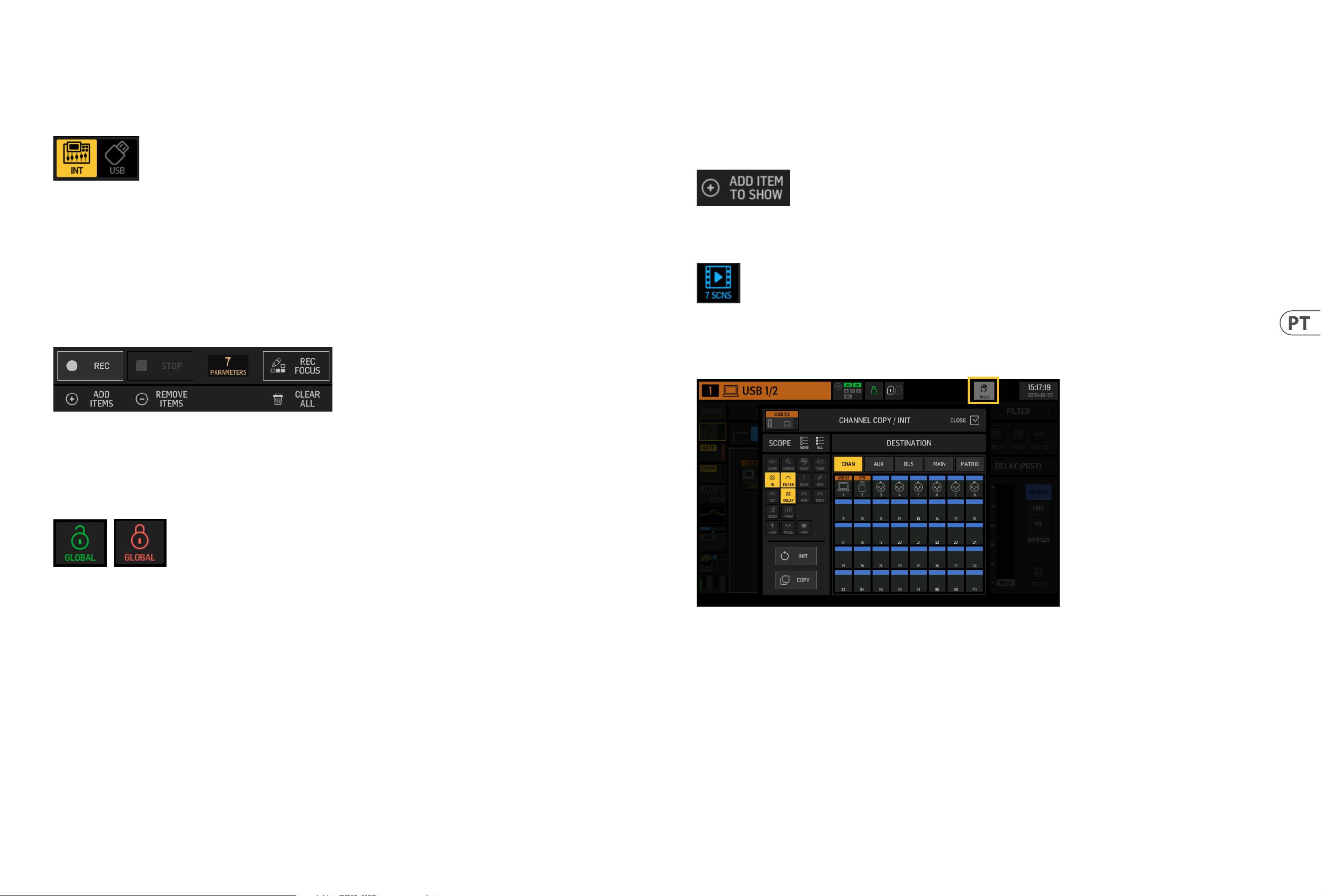
94 WING RACK Quick Start Guide
Quick Start Guide 95
SHOW
Snapshots, snippets, clips, congurações de FX e congurações de canal podem ser agrupados e salvos como Shows. Para fazer isso, vá para a aba SHOW e clique
em CREATE. Navegue até o item desejado no armazenamento interno ou pen drive, certique-se de que a aba SHOW está aberta e então clique no botão ADD ITEM
TOSHOW.
Clique no botão SAVE na aba SHOW.
Os itens em um Show podem ser organizados em uma ordem especíca. A ordem do item será mostrada quando o ícone de lme estiver selecionado.
Os itens podem ser navegados usando o botão SHOW CNTRL na seção central do console. PREV e NEXT selecionam os itens. GO aciona cada item. GO+PREV e GO+NEXT
selecionam e acionam os itens automaticamente.
UTILITY
Este botão não tem sua própria tela, mas sim trabalha em conjunto com outras telas. A função é relativa ao contexto, então pressionar o botão UTILITY pode trazer
opções adicionais ou congurações para conguração, dependendo de qual tela está atualmente ativa.
O snapshot será salvo no armazenamento interno do console ou no pen drive USB conectado ao painel frontal, dependendo de qual localização é selecionada no canto
superior esquerdo da tela.
Depois que as alterações foram feitas nas congurações do console, elas podem ser salvas em um snapshot pré-existente clicando no snapshot desejado e depois
clicando em UPDATE. Se apenas canais ou conteúdos especícos devem ser atualizados, clique em PARTIAL UPDATE e selecione as congurações desejadas.
Para carregar um snapshot com ou sem um escopo denido, clique em LOAD. Um snapshot sempre armazenará todos os parâmetros, mas só recuperará os
especicados quando SAVE+SCOPE for usado. Para editar o SCOPE de um snapshot existente, clique em EDIT SCOPE. Congurações especícas também podem ser
carregadas de um snapshot completo com o botão PARTIAL LOAD.
SNIP
Snippets podem ser usados para recuperar ajustes de congurações mais precisos, como alterações especícas do processador no strip de canal. Paraselecionar quais
congurações serão armazenadas em um snippet, clique no botão REC e ajuste manualmente as congurações desejadas. O número de parâmetros modicados será
exibido na tela. Certique-se de clicar em STOP depois que todas as alterações foram feitas.
É possível adicionar ou remover parâmetros de um snippet usando os botões ADD ITEMS e REMOVE ITEMS.
GLOBAL
Qualquer canal, ônibus, SOURCE, saída, DCA, grupo de mudo ou efeito e seu conteúdo associado podem ser protegidos contra serem substituídos ao carregar snapshots
ou snippets. Para fazer isso, clique no botão GLOBAL no canto superior direito da tela e especique o que precisa ser protegido. Sempre que uma conguração estiver
protegida, o ícone de bloqueio cará vermelho.
CLIP
O console WING pode reproduzir arquivos .wav previamente copiados de um computador para o armazenamento interno via conexão USB WING DATA, umpen drive
USB conectado ao painel frontal ou gravações .wav feitas pelo console e armazenadas em um pen drive USB ou em até dois cartões SD no painel traseiro.
Clips podem ser selecionados no painel esquerdo e reproduzidos usando o paineldireito.
FX
Os efeitos carregados nos 16 slots da tela EFFECTS aparecerão na tela FX. Aconguração dos 16 slots pode ser armazenada e recuperada.
CHAN
Canais individuais também podem ser armazenados e recuperados. Todas as congurações do canal serão salvas ao usar este recurso. Ao carregar, apenas as
congurações selecionadas serão carregadas.
Visão Geral do WING RACK
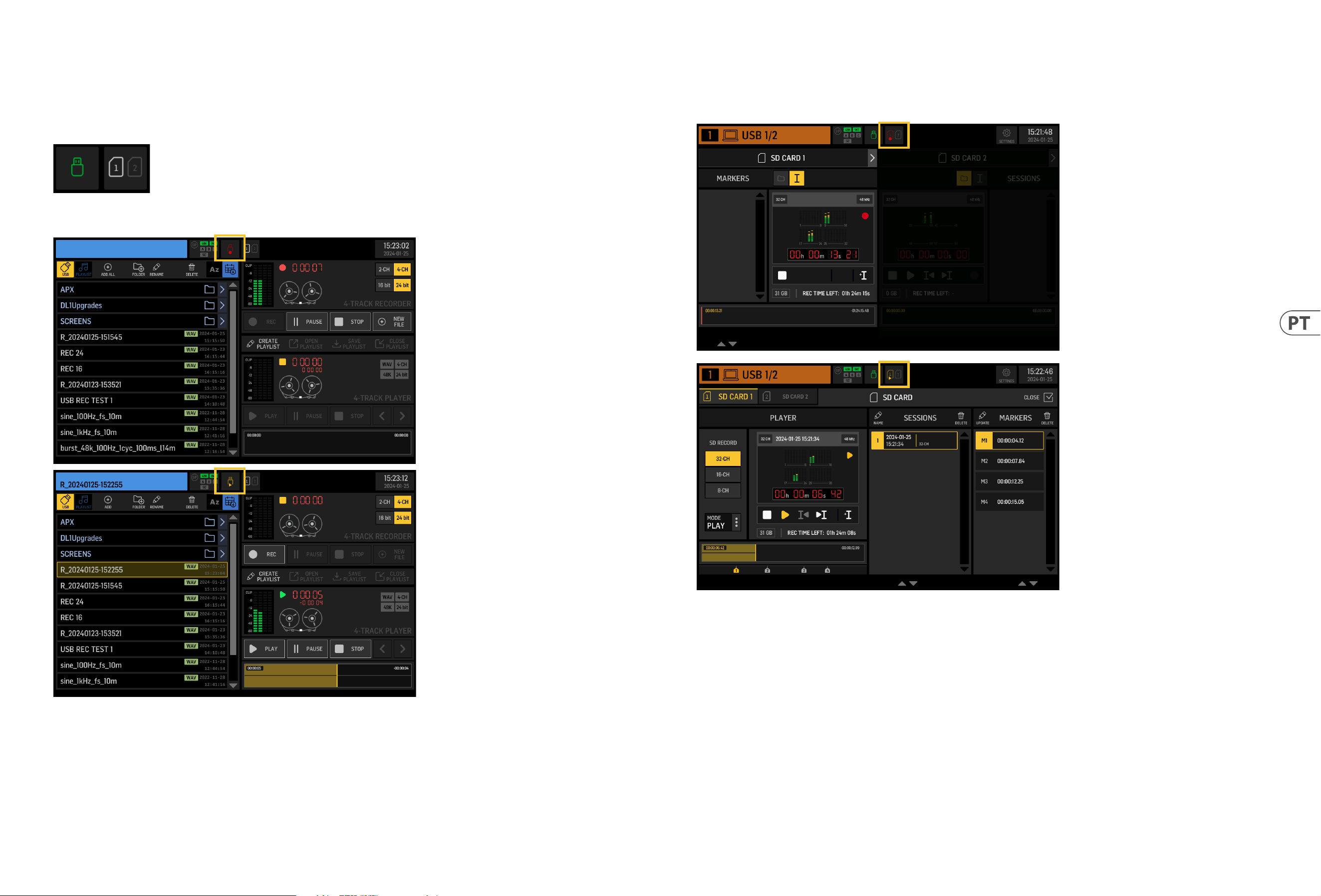
96 WING RACK Quick Start Guide
Quick Start Guide 97
Gravador SD WING-LIVE
Até 64 canais podem ser gravados em dois cartões SD no cartão de expansão WING-LIVE. 32 canais serão gravados em cada cartão. Os sinais que alimentam cada canal
são atribuídos através do grupo de saída WLIVE REC na seção OUTPUTS da tela ROUTING.
6. Gravadores/reprodutoresautônomos
Os gravadores USB e SD e seus respectivos players podem ser acessados através dos ícones na parte superior do display principal.
Gravador USB
Até 4 canais podem ser gravados em um pen drive conectado ao painel frontal. Os sinais que alimentam esses quatro canais são atribuídos através do grupo de saída
RECORDER encontrado na seção OUTPUTS da tela ROUTING.
Visão Geral do WING RACK
98 WING RACK Quick Start Guide
Quick Start Guide 99
7. Atualizações de rmware
O rmware do console WING pode ser facilmente atualizado via USB. Baixe o arquivo de rmware da página do produto em behringer.com e siga estas etapas:
1. Abra a página SETUP/GENERAL e ative o OS ACCESS.
2. Conecte um cabo USB à porta do painel traseiro e ao seu computador.
3. Uma unidade virtual aparecerá no seu computador, semelhante a conectarum pen drive ou disco rígido externo. Clique duas vezes na unidadeparaabrir.
4. Arraste o novo arquivo de rmware para a unidade. Note que, embora o WING sempre inicialize usando o rmware mais recente nessa unidade, é recomendado
excluir arquivos de rmware antigos ou movê-los para umasubpasta.
Se o console não inicializar normalmente, você ainda pode atualizar o rmware usando este procedimento:
1. Com o console desligado, conecte um cabo USB à porta do painel traseiro e ao seu computador.
2. Pressione e segure SETUP, depois ligue o console.
3. Uma unidade OS e DATA aparecerá no seu computador, semelhante a conectar um pen drive ou disco rígido externo. Clique duas vezes em uma unidade para abrir.
4. Arraste o novo arquivo de rmware para a unidade OS.
Note que o WING sempre inicializará usando o rmware mais recente nessaunidade.
5. Depois que o arquivo for transferido, ejete a unidade virtual. O console deve reiniciar automaticamente com o novo rmware instalado. Se não o zer, reinicie o
console manualmente.
8. Atalhos
FINALIDADE ENTRAR NO MODO EFEITO SAIR
Desative o controle
de toque do Display
Principal.
Mantenha CLR SOLO, SETUP,
UTILITY
Um pequeno X é mostrado e a operação de toque da tela principal é
desativada. Um mouse USB pode ser usado para controle de GUI. O display
será calibrado ao sair do modo.
Mantenha UTILITY e CLR
SOLO até que o X desapareça
Segure SETUP e CLR SOLO
por> 1,5s
Redene o painel de toque (pode ajudar a corrigir temporariamente
problemas de toque fantasma por algum tempo)
Teste de clique
fantasma da
interface de toque
Segure METERS e HOME por
5s enquanto liga o console
Ative OS DRIVE e o
modo de teste de
superfície
Mantenha SETUP enquanto
liga
O console aparece como dois drives no computador ao qual está conectado,
ou seja, WING OS para rmware de operação do mixer, e WING DATA para
arquivos de snapshot e clip, etc. A operação correta de todos os controles de
superfície pode ser testada.
Reinicie o console
Desligar e reiniciar
Mantenha EFFECT e pressione
HOME após iniciar o
Shutdown a partir da tela de
conguração
O console será desligado com segurança e reiniciará automaticamente
Bloqueio de
superfície
Segure o botão HOME por
~1,5s
Bloqueia a superfície do console, enquanto o áudio e o controle remoto
continuam funcionando sem serem afetados. Qualquer combinação
de botões (apenas aqueles ao redor da tela de toque) que foi mantida
pressionada enquanto o bloqueio estava sendo acionado será armazenada
como “código de acesso” para desbloqueio. Você precisará pressionar a
mesma combinação de botões ao desativar o Bloqueio.
Segure o botão HOME por
~1,5s novamente junto
com os botões do “código
de acesso” que foram
pressionados durante o
bloqueio, OU reinicie o
console
Inicializar
console (apenas
armazenamento
temporário,
nenhum snapshot
etc. será apagado)
Segure CLR SOLO enquanto
liga o console
Mesmo que usar INITIALIZE (da página SETUP) mas antes do console
carregar qualquer estado salvo (caso o último snapshot carregado de
alguma forma faça o console travar, levando a um loop de inicialização)
Tirar screenshot
Segure CLR SOLO e depois
pressione UTILITY
Armazena um bmp da tela atual no seu pen drive. Uma pasta chamada
‘screens’ precisa ser criada na raiz do pen drive primeiro.
Ignorar o
carregamento
automático de
arquivos de
inicialização
Segure LIBRARY enquanto
liga o console
Não carrega arquivos STARTUP*.snap, STARTUP*.snip e STARTUP*.show no
diretório STARTUP durante a inicialização
Congurando
hardware opcional,
ou seja, módulos
internos de AoIP
para Dante ou WSG
Mantenha UTILITY
pressionado por 5s durante a
inicialização
A caixa de diálogo de conguração permite especicar a opção de hardware
Visão Geral do WING RACK
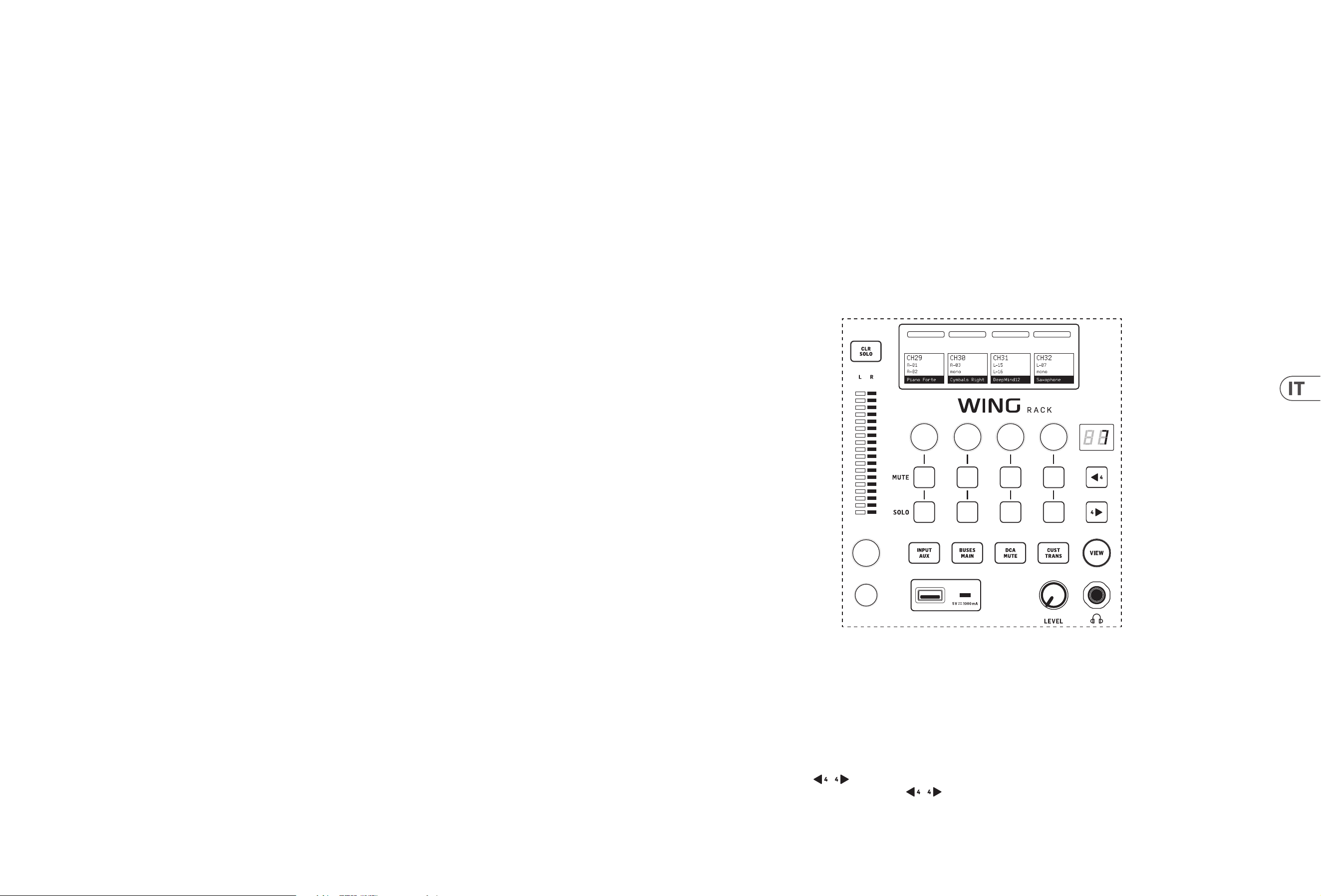
100 WING RACK Quick Start Guide
Quick Start Guide 101
Panoramica di WING RACK
1. Introduzione
Congratulazioni per l’acquisto della rivoluzionaria console WING RACK. Leggiquesta Guida Rapida (QSG) per avere una panoramica delle funzionalità di WING e visita
behringer.com per video tutorial e guide.
Prima di iniziare
Si raccomanda di controllare behringer.com per aggiornamenti del rmware, poiché nuove funzionalità e correzioni di bug verranno rilasciate regolarmente. Siprega
di fare riferimento al Capitolo 7 in questa QSG per i dettagli sul processo di aggiornamento.
Il nostro team di sviluppo è ansioso di leggere il tuo feedback su ideas.behringer.com e sorprenderti con nuovi miglioramenti e funzionalità.
SOURCE e Canale - un nuovo approccio alrouting
WING ha introdotto un nuovo modo di etichettare le SOURCES del segnale con nomi, icone e colori insieme ai loro parametri sici. Le SOURCES WING possono essere
indirizzate a uno o più canali per l’elaborazione del segnale o il routing ai bus o ai bus principali. Possono anche essere collegate direttamente a qualsiasi uscita sica quando
non si desidera l’elaborazione, come in congurazioni di registrazione, oquando si condivide l’audio con un’altra console per mix indipendenti.
2. SOURCES, canali, bus e uscite
SOURCES Esterne
Qualsiasi ingresso audio nella console è denito una SOURCE. Un ingresso può essere un segnale analogico tramite i connettori XLR o 6,35 mm (¼") TRS sul pannello
posteriore, o segnali digitali tramite StageConnect, USB, AES50, schede di espansione installate, ecc.
Le SOURCES WING includono le seguenti informazioni:
• • Caratteristiche identicative come nome, colore, icona e tag.
• • Caratteristiche siche come guadagno, mute, inversione di fase e alimentazione phantom.
• • Congurazione mono/stereo/mid-side. Tutti i 40 canali della console possono elaborare segnali mono o stereo. Segnali stereo analogici e digitali possono essere
alimentati in un singolo canale nella console. Vedi Capitolo 5 - ROUTING per maggiori informazioni.
SOURCES Interne
WING dispone anche di Segnali Utente, Patch Utente e dell’Oscillatore che possono essere utilizzati proprio come qualsiasi SOURCE esterna, ma sono in realtà segnali
presi da altri punti nel motore audio della console.
2 Oscillatori
Ci sono due generatori di tono di prova mono indipendenti che possono essere congurati per l’uscita di onda sinusoidale, rumore rosa o rumore bianco. Possono
essere indirizzati a qualsiasi canale o uscita.
24 Segnali Utente
Questi sono segnali derivati da uno qualsiasi dei 40 canali di ingresso, 8 canali di ingresso ausiliari, 16 bus, 8 matrici o 4 bus principali. Possono essere prelevati dai
rispettivi punti di prelievo pre- o post-fader del canale e trasportare il canale sinistro o destro, o una somma di entrambi.
24 Patch Utente
Questi sono anche segnali presi direttamente da qualsiasi segnale di SOURCE esterna. Le Patch Utente consentono di creare combinazioni stereo di segnali di ingresso
grezzi che non appartengono allo stesso Gruppo di SOURCES. Le possibili applicazioni sono:
• • Combinare due segnali da diverse interfacce di Gruppo di SOURCES in una congurazione stereo o mid-side.
• • Combinare segnali non adiacenti in una congurazione stereo o mid-side.
• • Applicare guadagno diverso a ciascun canale di una congurazione stereo omid-side.
• • Applicare alimentazione phantom solo a un canale di una congurazione stereo o mid-side.
48 Canali di Ingresso Mono/Stereo
I canali su WING RACK consentono un’elaborazione estremamente potente e essibile dell’audio della SOURCE, prima di miscelarli nei bus o nei principali. Ogni Canale
di Ingresso può ospitare una SOURCE Principale o Alternativa. Possono adottare le proprietà di personalizzazione della SOURCE e utilizzare automaticamente la
congurazione mono o stereo della SOURCE.
A dierenza di altre console, non è necessario collegare due canali mono in una coppia stereo - tutti i canali possono elaborare segnali mono o stereo.
L’audio del canale può poi essere inviato ai bus o ai principali per il mixaggio, oppure può essere prelevato individualmente e indirizzato direttamente alleuscite.
16 Bus Stereo e 4 Bus Principali Stereo
I traduttori dei 16 bus sono tipicamente utilizzati per l’elaborazione degli eetti tramite invii, mix di monitor e applicazione di elaborazione di gruppo ai sub mix. I bus
possono essere alimentati nei 4 bus principali, nei primi 8 bus o nelle 8 matrici. I 4 bus principali possono essere inviati solo a Matrici o destinazioni diUscita.
8 Bus Matrice
I bus matrice hanno un’elaborazione completa e possono essere inviati a qualsiasi destinazione di Uscita. Sono spesso utilizzati per sub-mix o mix di zone che
necessitano di elaborazione o allineamento temporale. I bus matrice possono essere guidati da bus ausiliari o principali. Dispongono anche di due Ingressi Diretti
aggiuntivi che possono essere presi da uno qualsiasi dei Canali di Ingresso, prelevati pre- o post-fader.
I bus matrice possono essere utilizzati per creare cosiddetti bus Mix-Minus, invertendo di fase, cioè sottraendo gli Ingressi Diretti dal mix. Questo viene spesso applicato in
situazioni di trasmissione quando un moderatore dovrebbe sentire tutto tranne la propria voce nel mix. Possono anche essere reimmessi nei canali di ingresso.
3. Descrizioni Hardware
Sezione di Controllo
WING RACK dispone di una sezione ottimizzata per un rapido accesso ai controlli di mute, solo e livello del fader di tutti i canali. Qui sono anche accessibili i gruppidi
mute, i controlli personalizzati e i controlli di trasporto del lettore USBe WING-LIVE.
INPUT/AUX
Premere il pulsante per alternare tra i seguenti strati:
• • Canali di ingresso 1-40.
• • Canali ausiliari 1-8.
I canali sono organizzati in gruppi di quattro con i rispettivi controlli di livello, mute e solo.
Navigare tra i canali con i pulsanti e . Tenendo premuti questi pulsanti si va immediatamente alla prima e all’ultima pagina, rispettivamente. Il numero della
pagina corrente è indicato dallo schermo LED sopra i pulsanti e . Premendo il pulsante VIEW si alterna tra la schermata OVERVIEW e FADERS per lo strato
attivo. Tenendolo premuto si apre la schermata CONFIG.
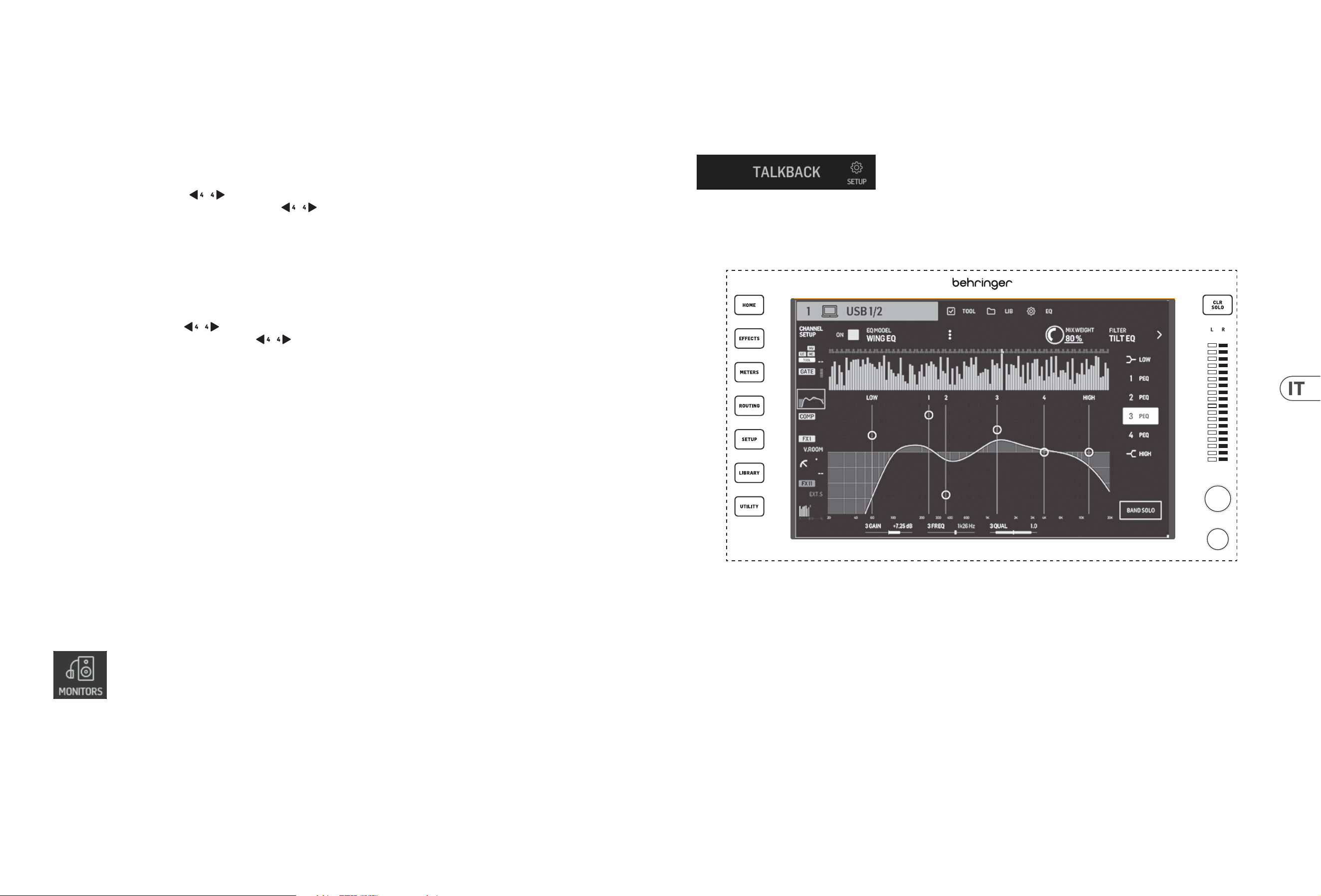
102 WING RACK Quick Start Guide
Quick Start Guide 103
Panoramica di WING RACK
Talkback
Il livello del microfono di talkback, l’attenuazione Dim e altre impostazioni del monitor possono essere regolate nella pagina SETUP>MONITORS. Cliccando sul pulsante
TALKBACK>SETUP, i segnali di talkback possono essere inviati a diverse destinazioni.
O il Canale 40 o l’Aux 8 possono essere utilizzati come canale di elaborazione per il segnale di talkback. L’elaborazione può essere applicata secondo necessità. Qualsiasi
ingresso può essere assegnato al canale di talkback selezionato.
Display Principale
I sette pulsanti a sinistra del display e i pulsanti VIEW situati in ogni sezione principale del pannello superiore consentono l’accesso a diverse schermate di
impostazioni. Una panoramica di ogni schermata è presentata nel Capitolo 5.
Il grande misuratore stereo visualizzerà o i livelli del bus principale o i livelli del bus solo. Il pulsante CLR SOLO rilascerà tutti i canali e i bus che sono attivi nel bus solo.
BUSES/MAINS
Premere il pulsante per alternare tra i seguenti strati:
• • Bus 1-16.
• • Bus principali 1-4 e matrici 1-8.
Entrambi gli strati sono organizzati in gruppi di quattro canali. Ogni bus/matrici ha i rispettivi controlli di livello, mute e solo.
Navigare tra i bus/matrici con i pulsanti e . Tenendo premuti questi pulsanti si va immediatamente alla prima e all’ultima pagina, rispettivamente. Ilnumero
della pagina corrente è indicato dallo schermo LED sopra i pulsanti e .
DCA/MUTE
Premere il pulsante per alternare tra i seguenti strati:
• • Gruppi DCA 1-16.
• • Gruppi di mute.
I gruppi DCA sono mostrati in gruppi di quattro sulle strisce scribble con un fader dedicato (assegnato al rispettivo pomello), mute e controlli solo.
Navigare tra i gruppi DCA con i pulsanti e . Tenendo premuti questi pulsanti si va immediatamente alla prima e all’ultima pagina, rispettivamente. Il numero della
pagina corrente è indicato dallo schermo LED sopra i pulsanti e .
Quando lo strato dei gruppi di mute è attivo, i gruppi da 1 a 8 sono assegnati agli 8 pulsanti altrimenti utilizzati per il controllo di mute e solo.
CUST/TRANS
Premere il pulsante per alternare tra i seguenti strati:
• • Controlli personalizzati.
• • Controlli di trasporto del lettore USB (quando è inserita la chiavetta USB).
• • Controlli di trasporto WING-LIVE (quando è inserita la scheda SD).
Quando il pulsante CONTROLLI PERSONALIZZATI è attivo, premendo il pulsante VIEW si apre la pagina per modicare i CONTROLLI PERSONALIZZATI. È possibile
assegnare una vasta gamma di parametri ai 4 pomelli e agli 8 pulsanti nella Sezione di Controllo.
Connettore USB
Un connettore USB di tipo A consente di collegare direttamente una chiavetta USB alla console per salvare o caricare dati. Questo consente di eseguire il backup dei le
dello spettacolo o caricare la congurazione abituale su una console WINGnoleggiata.
Questa connessione USB consente la registrazione e la riproduzione di le audio WAV a due o quattro canali. La porta può anche caricare un dispositivo portatile come
un telefono o un tablet. Le chiavette USB collegate alla porta USB possono essere scollegate quando la luce di ACCESS si è spenta.
Monitoraggio
Un manopola dedicata controlla il livello di uscita delle cue del bus MONITOR B (uscita cue) trovato nel gruppo di SOURCES “Monitor” nella schermata ROUTING.
Ulteriori impostazioni della sezione di monitoraggio si trovano nella pagina SETUP>MONITORS.
Per utilizzare i connettori per cue sulla console, i segnali di monitoraggio devono essere indirizzati alle corrispondenti uscit e 1/2, 3/4, 5/6 e 7/8. Queste uscite sono
etichettate con un simbolo di cue nella pagina di routing delle uscite.
Se si utilizzano monitor da campo vicino, è possibile ottenere un controllo del volume sico in due modi:
1. Indirizzando il bus MONITOR B (cue) alle uscite siche a cui sono collegati gli altoparlanti.
2. Assegnando il parametro MONITORING>SPEAKERS a una manopola nella schermata CUSTOM CONTROLS.
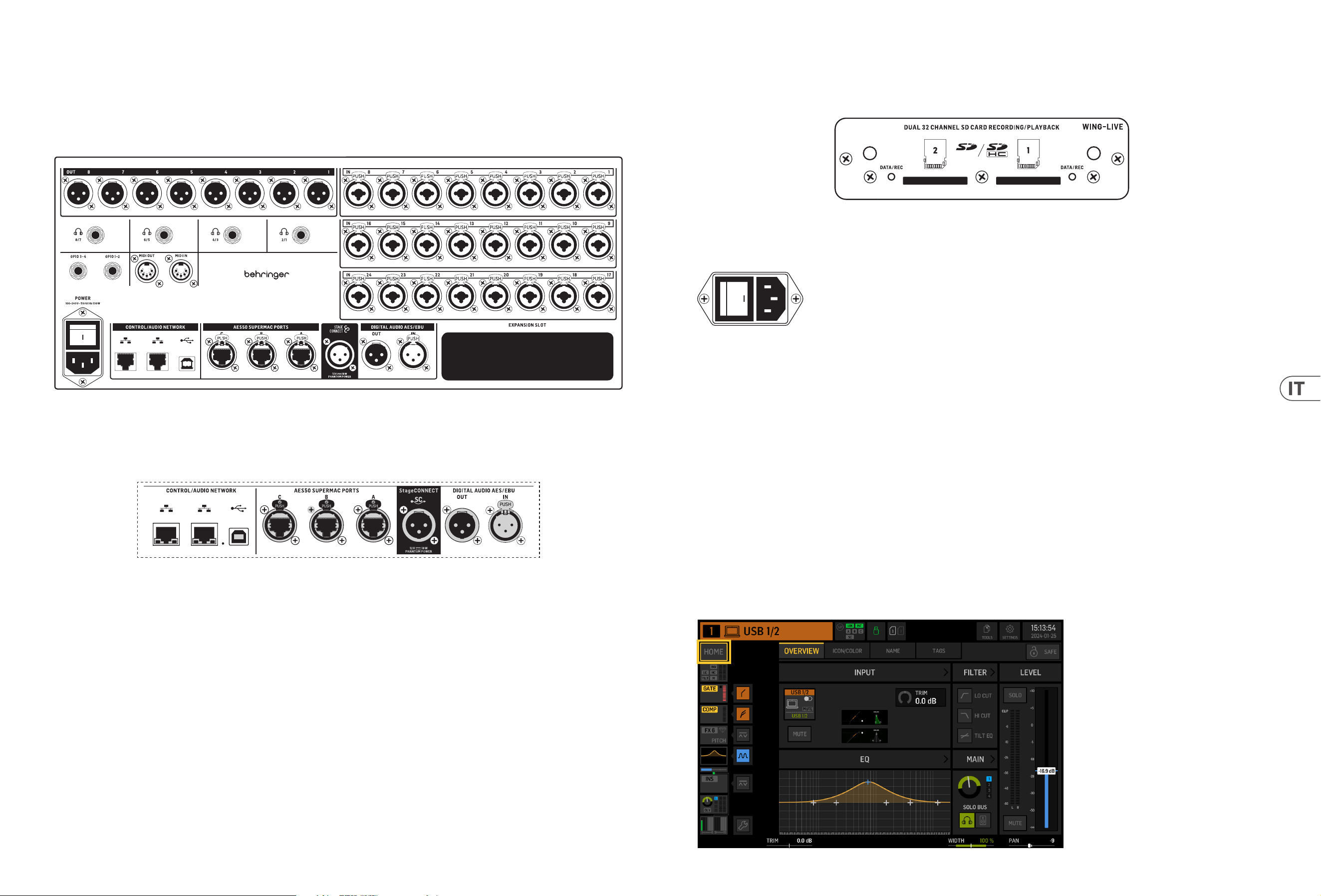
104 WING RACK Quick Start Guide
Quick Start Guide 105
Panoramica di WING RACK
Slot di Espansione
La console WING viene fornita con la scheda WING-LIVE installata, che consente di registrare no a 64 canali audio a 48 kHz / 32 bit su una coppia di schede SD o SDHC.
Nello slot possono essere installate schede con altri protocolli come Dante, MADI e SoundGrid.
Alimentazione
Collegare il cavo IEC incluso.
5. Schermate Principali
La maggior parte delle modiche avanzate e del controllo viene eseguita sul Display Principale. Le schermate possono essere navigate tramite i sette pulsanti a sinistra
dello schermo o tramite i pulsanti VIEW in ogni sezione del pannello superiore.
Ci sono sei schermate accessibili tramite i pulsanti accanto al Display Principale:
• • HOME
• • EFFECTS
• • METERS
• • ROUTING
• • SETUP
• • LIBRARY
Si noti che il pulsante UTILITY non ha una schermata specica ad esso correlata.
Una barra di stato viene visualizzata nella parte superiore dello schermo per fornire un riferimento rapido per il nome del canale, l’orologio e gli avvisi. Questoconsente
anche un accesso costante ai controlli della scheda SD, al menu di congurazione, alle funzioni della libreria e ad altri strumenti.
HOME
HOME
4. Pannello Posteriore
I/O Analogico, MIDI e GPIO
Le connessioni analogiche del pannello posteriore includono 24 preamplicatori microfonici della serie Midas PRO con connettori jack combinati e 8 uscite XLR.
Quattro cue stereo possono essere utilizzate per il monitoraggio. Per assegnare i bus a queste uscite, andare su ROUTING>OUTPUTS>LOCAL OUT.
Le prese MIDI IN e OUT a 5 pin consentono il controllo MIDI esterno, e una coppia di jack TRS da ¼" per no a quattro GPIO consentono comandi di input e output dibase.
ETHERNET/AES50/Control/StageConnect
Una coppia di porte Ethernet consente di impostare una rete tramite router per il controllo cablato o wireless utilizzando una delle app di controllo su un computer o
dispositivo mobile.
La console può anche essere collegata a un computer tramite il connettore USB di tipo B per i seguenti usi:
• • Interfaccia audio 48 ingressi/48 uscite. Il corrispondente driver ASIO può essere scaricato da behringer.com.
• • Aggiornamenti del rmware.
• • Scambio di dati.
3 porte AES50 forniscono ciascuna no a 48 canali di ingresso e uscita verso e da digital stage box, garantendo un alto numero di canali e consentendo il patching da e
verso più posizioni. WING è completamente compatibile con tutti i mixer e stage box della serie X32.
Tutte le connessioni AES50 tra WING e stage box dovrebbero avere:
• • Cavi CAT-5e schermati.
• • Estremità del cavo terminate con Ethercon.
• • Lunghezza massima del cavo di 80 metri.
StageConnect trasmette no a 32 canali di ingresso o uscita audio digitale utilizzando un cavo bilanciato XLR standard (si raccomanda un cavo DMX con impedenza
di 110 Ω). L’interfaccia supporta diverse congurazioni di bus di ingresso e uscita e utilizza audio PCM digitale, non compresso a 44.1/48 kHz e risoluzione a 24 bit.
StageConnect è stato sviluppato per connessioni essibili sul palco o su un rack laterale, supportando una vasta gamma di applicazioni con latenza inferiore al
millisecondo.
Le connessioni di ingresso e uscita stereo AES3 (AES/EBU) possono essere eettuate tramite cavi XLR.
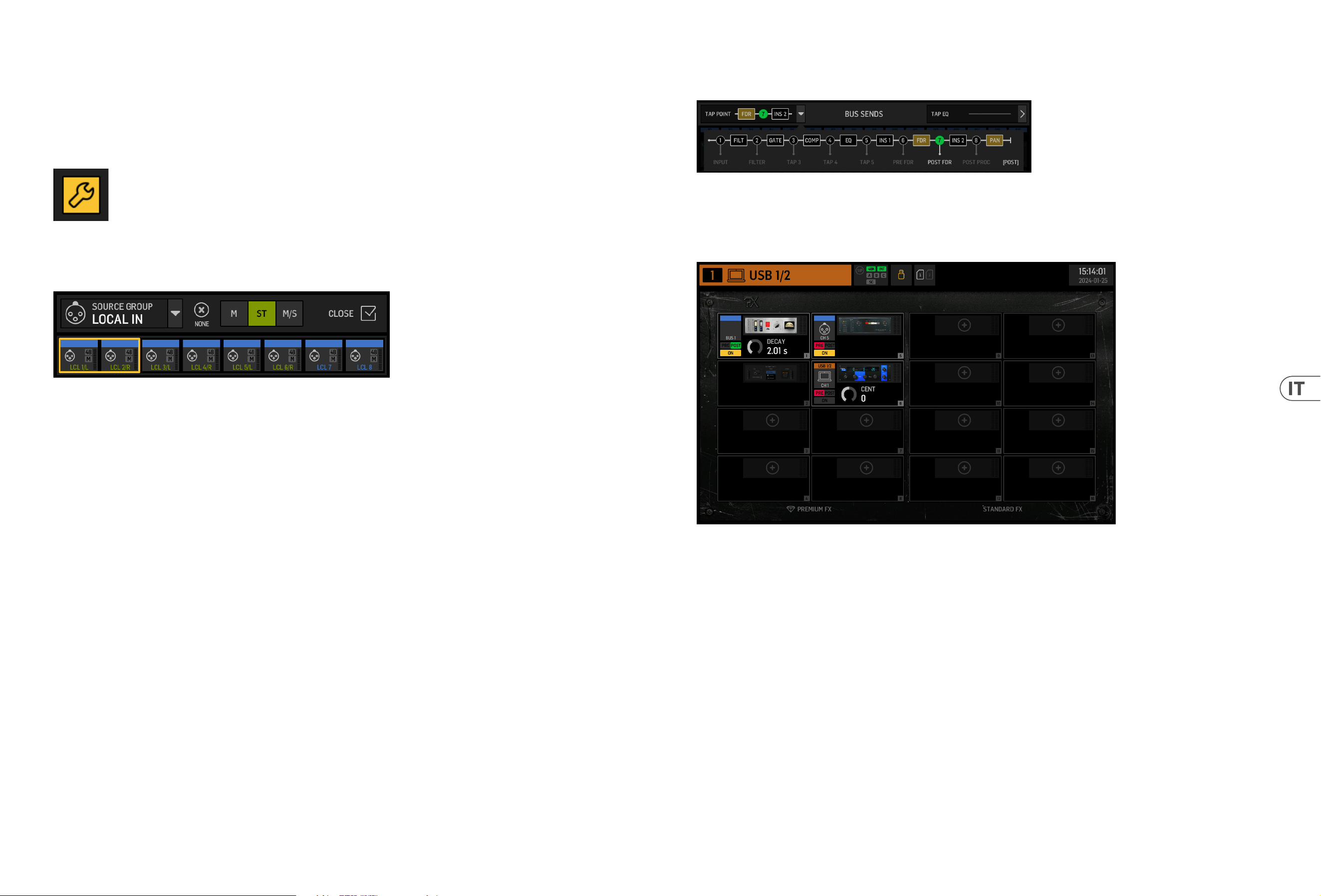
106 WING RACK Quick Start Guide
Quick Start Guide 107
Panoramica di WING RACK
Le schermate HOME hanno un aspetto simile quando viene selezionato un bus, un canale principale o una matrice, tranne che non è disponibile alcun blocco GATE e può
essere regolato solo il trim. Nella schermata INPUT, l’invio del bus può essere impostato su pre fader (secondo l’impostazione del punto di prelievo) o post-fader se verranno
utilizzati per il monitoraggio o gli invii di eetti, o per sottogruppo se i canali verranno indirizzati al bus per un’elaborazione comune, prima del mix principale.
EFFECTS
La schermata EFFECTS controlla tutti gli aspetti dei processori di eetti. Gli utenti possono selezionare da una vasta collezione di emulazioni virtuali di processori
analogici, congurare il routing, regolare i parametri e monitorare i livelli.
Gli otto slot PREMIUM FX possono ospitare ogni dispositivo (FX1-8, categorie STD e CH). Gli slot STANDARD FX possono ospitare le categorie di eetti STD e CH. Si noti
che la categoria CH contiene quattro dispositivi di canale che integrano tre dispositivi di eetto in un singolo slot e un dispositivo di mastering che integraquattro.
Fino a 16 dispositivi possono essere caricati sugli slot nella schermata EFFECTS. Questi dispositivi possono poi essere caricati come punti di inserimento. Leemulazioni
analogiche e gli eetti digitali disponibili nelle sezioni GATE, COMPe INS di ogni striscia di canale sono caricati direttamente su ogni canale e non sui 16 slot della
schermata EFFECTS.
Gli eetti sono solitamente applicati ai canali in uno dei due modi: tramite invii bus o tramite punti di inserimento. Gli eetti basati sul tempo come riverbero e delay
sono solitamente impostati tramite invii bus, mentre l’elaborazione dinamica è solitamente impostata tramite punti di inserimento.
Eetti sugli invii bus
Per impostare un eetto tramite un invio bus, selezionare il canale a cui verrà aggiunto l’eetto. Nella sezione BUS SEND della schermata HOME, attivare l’invio
desiderato disattivando il mute del canale desiderato e regolando il rispettivo fader nel display principale.
Il punto di inserimento sul canale che ospita il bus viene utilizzato per caricare l’eetto desiderato. Assicurarsi che questo canale sia indirizzato al bus principale.
Variando la quantità di segnale inviato al bus, si può ottenere la quantità desiderata di segnale di eetto “wet” per ogni canale di ingresso.
Eetti come punti di inserimento
Per impostare un eetto tramite un punto di inserimento, toccare uno dei blocchi INS nella colonna di sinistra del canale di ingresso desiderato e assegnare un processore di
eetto precedentemente caricato in uno dei 16 slot nella schermata EFFECTS.
Quando si è nella schermata HOME di un canale di ingresso, cliccando sull’icona della chiave inglese si potrà regolare la posizione del primo punto di inserimento così
come le sezioni GATE, COMP e EQ trascinando i blocchi gialli.
La schermata predenita è una panoramica del canale selezionato. Questaschermata consente di regolare parametri di base come pan e livello, ma fornisce
principalmente un punto di partenza per accedere a importanti blocchi di elaborazione come EQ e dinamica.
La sequenza di elaborazione dei blocchi gate, dinamica, EQ e insert, così come il punto di prelievo per il segnale inviato ai 16 bus può essere regolata cliccando
sull’icona della chiave inglese nell’angolo in basso a sinistra della schermata HOME e trascinando i blocchi.
INPUT
La schermata INPUT appare seconda nella colonna di sinistra. Qui viene selezionata la SOURCE primaria e alternativa assegnata al canale corrente. I segnali possono
essere congurati come mono, stereo o mid side con i corrispondenti pulsanti M, ST e M/S.
Anche la schermata FILTER fa parte di questa sezione, consentendo opzioni di ltraggio avanzate come il ltro di inclinazione e il ltro passa-tutto per l’allineamento
difase.
Inne, il DELAY (POST) controlla il ritardo applicato al segnale di uscita del canale. Questo ritardo è necessario per i segnali che guidano gli altoparlanti più lontani dal
PA principale, ad esempio.
GATE
La schermata GATE appare terza nella colonna di sinistra. Il blocco predenito è un semplice noise gate con parametri comuni come soglia e rapporto, anche se altri
processori possono essere caricati dal menu Gate Model. Il nome di questo blocco cambierà per riettere il modello scelto.
EQ
Il blocco predenito è un equalizzatore completamente parametrico a 6 bande per i canali di ingresso e un equalizzatore completamente parametrico a 8 bande per i
bus. Una varietà di modelli di EQ digitali e emulazioni di modelli di EQ analogici possono essere selezionati dal menu EQ Model.
DINAMICA
Il blocco ore una vasta selezione di compressori digitali e emulazioni di compressori analogici, espansori e limitatori.
PRE FADER INSERT
Qui possono essere inseriti eetti interni o esterni da uno dei 16 slot FX nel canale. Può essere posizionato prima o dopo i blocchi Gate, EQ e/o Dinamica.
POST FADER INSERT
Il secondo insert è sso post-fader e post-elaborazione. Può essere utilizzato per aggiungere elaborazione FX, o per controllare il livello del canale da uno dei 2 gruppi
di auto mixing che applicano la condivisione automatica del guadagno tra i canali assegnati.
MAIN
La schermata consente di regolare il livello di invio a ciascuno dei quattro bus principali insieme alla larghezza stereo, pan e livello del fader del canale.
BUS SENDS
L’ultima schermata nella colonna di sinistra consente di regolare i livelli di invio a tutti i 16 bus. Il punto di prelievo per ogni invio può essere impostato utilizzando il
menu a discesa nell’angolo in alto a sinistra, o cliccando sull’icona della chiave inglese nella schermata HOME e spostando il Tap. È disponibile un EQ a tre bande per il
segnale inviato dal punto di prelievo ai 16 bus.
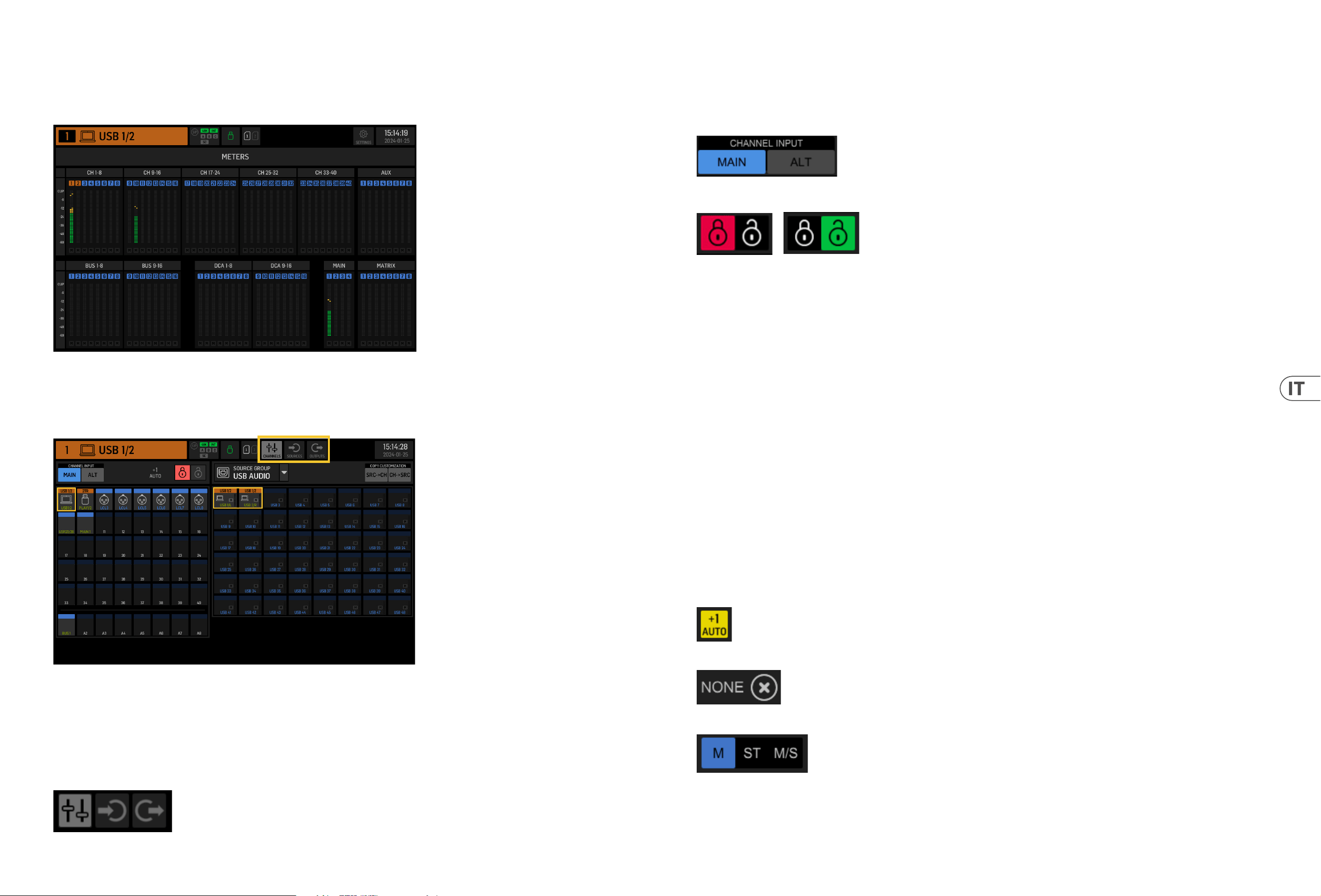
108 WING RACK Quick Start Guide
Quick Start Guide 109
Il menu “CHANNEL INPUT” controlla se l’ingresso principale o alternativo del canale sarà congurato. Questo segue il concetto di una console in linea, dove un singolo
canale può avere due ingressi permanentemente patchati e commutati secondo le esigenze dell’utente.
Prima di modicare, è necessario fare clic sull’icona di sblocco. Quando è illuminata di verde, la modica è disponibile. Quando è illuminata di rosso, lamodica è bloccata.
La metà sinistra dello schermo visualizzerà i 40 canali di ingresso e 8 bus ausiliari. La metà destra dello schermo visualizzerà le SOURCES disponibili che possono essere
indirizzate ai canali sulla sinistra.
Dopo aver cliccato sul canale desiderato, la SOURCE che guida quel canale può essere scelta sulla metà destra dello schermo. Cliccando sul menu a discesa “SOURCE
GROUP”, è possibile scegliere tra le seguenti SOURCES siche sul pannello posteriore della console o bus:
• • LOCAL IN: 24 ingressi sici per microfono o linea.
• • AES/EBU IN: due ingressi digitali AES/EBU.
• • AES50A/AES50B/AES50C: tre porte AES50.
• • USB AUDIO: la console può essere utilizzata come interfaccia USB con 48 canali di ingresso e uscita.
• • EXP CARD: no a 64 ingressi a seconda delle schede di espansione installate.
• • MODULE: no a 64 ingressi tramite schede DANTE e SoundGrid sono disponibili. BUS: ciascuno dei 16 bus (stereo).
• • MAIN: ciascuno dei 4 bus principali (stereo).
• • MATRIX: ciascuno degli 8 bus matrice (stereo).
• • OSCILLATOR: due oscillatori di rumore bianco, rumore rosa o onda sinusoidale.
• • STAGE CONNECT: 32 canali audio digitali a 48kHz e 24 bit tramite il connettore XLR.
• • USB PLAYER: 4 canali dal lettore USB (porta di tipo A) sul pannello frontale. Ile devono essere audio .wav non compressi.
• • USER SIGNAL: segnali che possono essere derivati da diversi punti nel usso di segnale dei canali di ingresso, bus, bus principali o bus matrice, o SOURCES
ripatchate tramite una delle 24 patch utente.
Quando si patchano più canali adiacenti, cliccando sul pulsante “+1 AUTO” si seleziona automaticamente il canale successivo della console per un’assegnazione degli
ingressi più rapida.
Per cancellare l'ingresso di un canale, fare clic su “NESSUNO".
La congurazione mono, stereo o mid-side di ogni canale può essere congurata tramite i pulsanti M, ST e M/S.
METERS
La schermata METERS mostra i livelli e lo stato di mute per tutti i percorsi di segnale sulla console. I livelli sono raggruppati di conseguenza: 40 canali di ingresso, 8 canali
ausiliari, 16 bus (ausiliari), 16 DCA, 4 bus principali e 8 bus matrice. Questaschermata ore anche una scorciatoia rapida per ingrandire uno qualsiasi dei gruppi di canali
sopra per il controllo o la modica, semplicementetoccandolo.
ROUTING
WING consente opzioni di routing essibili: ogni SOURCE può essere indirizzata a ogni canale o uscita sica. Il patching di SOURCES e uscite è congurato sulla
schermata ROUTING.
Le stesse modiche possono alternativamente essere fatte nella sezione INPUT di ogni canale all’interno della schermata HOME.
Canali
Tre pulsanti nell’angolo in alto a destra della schermata selezionano i canali, gli ingressi sici o le uscite per la modica. Il primo pulsante controlla la congurazione
del canale.
Panoramica di WING RACK
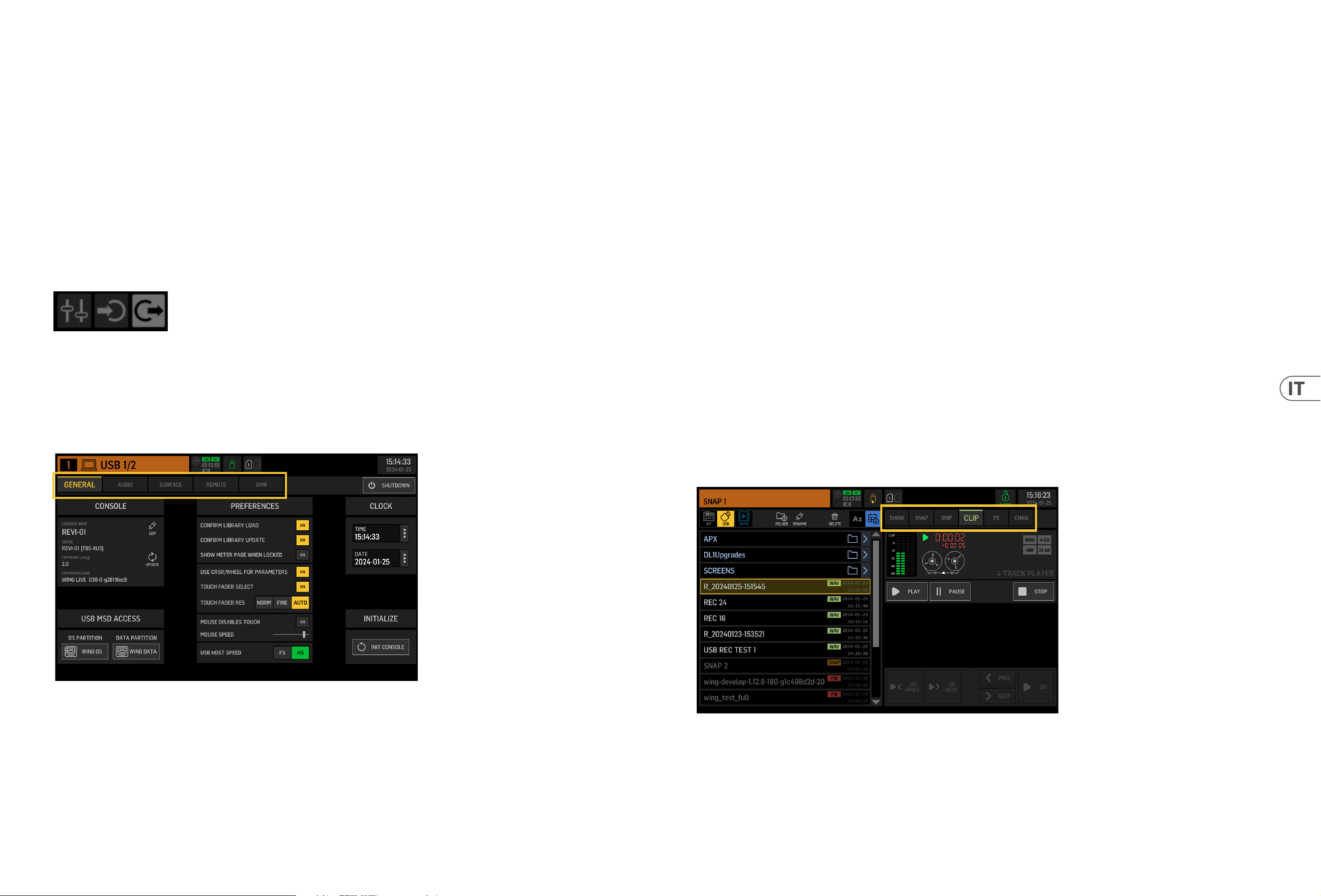
110 WING RACK Quick Start Guide
Quick Start Guide 111
Audio
La sezione AUDIO CLOCK controlla le impostazioni del tasso di campionamento della console (CLOCK RATE) e la SOURCE del word clock (SYNC SOURCE).
Cliccando sulla griglia dei canali e dei bus ausiliari sotto INPUT SELECT, è possibile passare facilmente tra l’ingresso MAIN e ALT per tutti i 40 canali e 8 bus ausiliari.
PREFERENCES contiene molteplici opzioni di muting e solo.
Diversi solo possono essere impostati come pre (PFL) o post fader (AFL).
USB AUDIO seleziona il numero di canali disponibili tramite la connessione USB di tipo-B sul pannello posteriore da 2 a 48 canali.
AUTOMIX regola automaticamente il livello di più SOURCES in modo che il livello di uscita rimanga uniforme. Questo è utile in situazioni in cui diversi oratori parleranno
sul palco contemporaneamente, ad esempio. Fino a 16 canali possono utilizzare automix (nello slot post-insert) in due gruppi (A/B).
Supercie
Questa schermata contiene molteplici opzioni riguardanti le luci della supercie della console, il metering e gli scribbles.
Remoto
Molteplici impostazioni della console possono essere controllate tramite MIDI, sia tramite una connessione DIN-5 che USB. La sezione MIDI REMOTE CONTROL
determina quale parametro sarà controllato tramite quale connessione.
La sezione HA REMOTE controlla il controllo remoto della console tramite le porte AES50 A, B e C.
La modalità IP e l’indirizzo possono essere impostati nella sezione NETWORK.
DAW
La console WING può essere utilizzata come controller DAW. La congurazione relativa è disponibile sulla schermata DAW. I preset per diverse DAW possono essere
caricati automaticamente tramite il menu a discesa.
Perché la console funzioni come controller DAW, è necessario premere il pulsante REMOTE CONTROL a sinistra dei controlli personalizzati.
LIBRARY
La schermata è il gestore di le per diversi tipi di media, inclusi le audio .wav, snapshot, snippet e preset di eetti e canali salvati sulla memoria interna della console
o su una chiavetta USB collegata al pannello frontale.
SNAP
La scheda SNAP viene utilizzata per gestire gli snapshot che salvano le impostazioni dei canali della console, aux, bus, bus principali, bus matrice, SOURCES, uscite,
DCA, gruppi di mute ed eetti.
Il contenuto che può essere salvato include la personalizzazione dei canali, i tag, il patching, i ltri, il ritardo temporale, le impostazioni della striscia di canale, l’EQ, il
panning, gli invii, il fader, il mute e l’ordine dell’elaborazione nel canale.
SOURCES
Cliccando sul pulsante SOURCES, appariranno opzioni di personalizzazione speciche per le SOURCES. Tutti i gruppi di SOURCES sono accessibili tramite il menu a
discesa in alto allo schermo.
È possibile rinominare la SOURCE, congurarla come SOURCE mono, stereo o mid-side, attivare l’alimentazione phantom (tenendo premuto il pulsante 48V), invertire
la polarità, aggiungere un’icona, cambiare il colore della SOURCE e aggiungere tag di gruppo di mute in modo che la SOURCE sia mutata quando il corrispondente
gruppo di mute è attivo. I segnali raggruppati in congurazioni stereo o mid-side possono essere alimentati in un singolo canale sulla console.
Se i segnali non sono adiacenti (ad esempio, LOCAL IN 1 e 3) o appartengono a gruppi di SOURCES diversi (ad esempio, Local IN 1 e AUX 1), possono essere raggruppati
utilizzando USER PATCHES.
Le USER PATCHES si trovano nel gruppo di SOURCES USER SIGNAL e sono etichettate da USR 25 a 48. Dopo aver cliccato su una patch utente, il segnale che vi entra viene
assegnato sulla destra dello schermo. Le patch utente possono essere congurate come mono, stereo o mid-side e utilizzate come SOURCES per i canali sulla console.
Outputs
Cliccando sul pulsante Outputs, appariranno le opzioni di routing per le uscite. Qualsiasi SOURCE può essere indirizzata a qualsiasi uscita.
Il lato sinistro dello schermo mostrerà le uscite digitali e analogiche disponibili. Tutti i gruppi di uscite sono accessibili tramite il menu a discesa in alto alloschermo.
La SOURCE che verrà inviata all’uscita selezionata può essere scelta sul lato destro dello schermo. Tutti i gruppi di SOURCES sono accessibili tramite il menu a discesa in
alto allo schermo.
I gruppi di uscite WLIVE REC e RECORDER controllano il routing per la registrazione su due schede SD o su una chiavetta USB collegata al pannello frontale. Fino a 64
canali possono essere registrati sulle schede SD (32 su ciascuna scheda) o 4 canali su una chiavetta USB. Fino a 48 canali possono essere registrati su un computer
collegato tramite USB al pannello posteriore.
SETUP
Generale
Il lato sinistro dello schermo mostra il nome della console che può essere modicato, il suo numero di serie, la versione del rmware e la scheda di espansione
installata.
USB MSD ACCESS controlla il contenuto che apparirà quando connesso a un computer tramite USB. Selezionare WING OS per caricare aggiornamenti software sulla
console. Selezionare WING DATA per gestire i dati salvati della console show (spettacoli, snips, snaps, preset, clips). Per disconnettere la console dal computer o per
tornare alla riproduzione audio tramite USB dal computer, espellere la console come si fa normalmente con una normale chiavetta USB.
L’ora e la data possono essere impostate nel menu CLOCK.
INIT CONSOLE viene utilizzato per resettare i canali della console, aux, bus, bus principali, bus matrice, SOURCES, uscite, DCA, gruppi di mute e impostazioni degli
eetti. Tutti gli elementi possono essere selezionati cliccando su ALL. Elementispecici possono essere selezionati cliccandoci sopra. Per cancellare la selezione,
cliccare su NONE. Le impostazioni degli elementi selezionati verranno resettate cliccando su INIT.
In alternativa, la console può essere resettata premendo e tenendo premuto il pulsante CLR SOLO sul Display Principale mentre si accende la console.
Panoramica di WING RACK
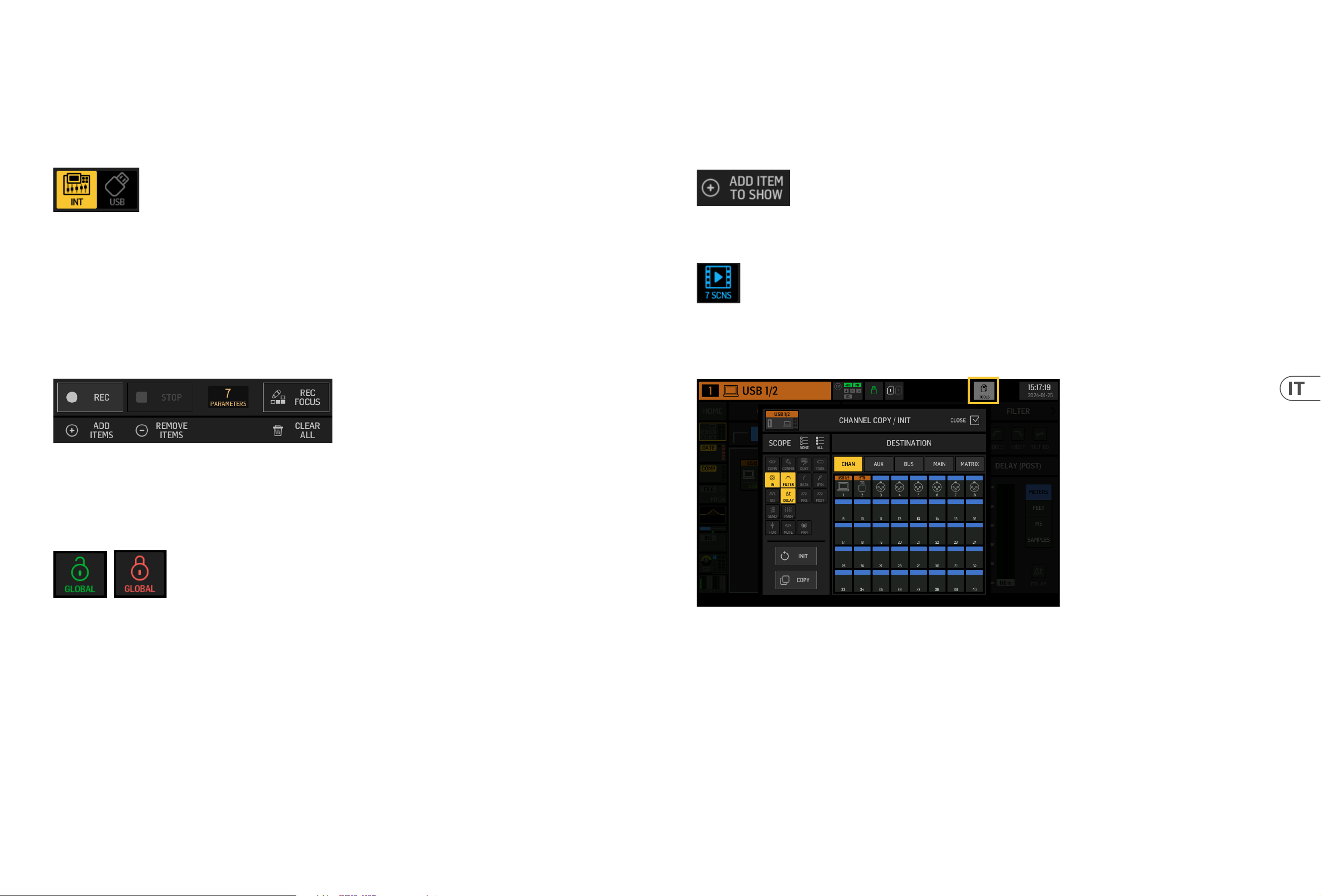
112 WING RACK Quick Start Guide
Quick Start Guide 113
Il pulsante SAVE salva tutte le impostazioni della console. SAVE+SCOPE consente all’utente di selezionare contenuti specici da salvare per canali specici. I pulsanti
NONE e ALL consentono una selezione più rapida del contenutodesiderato.
Lo snapshot verrà salvato sulla memoria interna della console o sulla chiavetta USB collegata al pannello frontale, a seconda della posizione selezionata nell’angolo in
alto a sinistra dello schermo.
Dopo aver apportato modiche alle impostazioni della console, queste possono essere salvate su uno snapshot preesistente facendo clic sullo snapshot desiderato e poi
su UPDATE. Se si desidera aggiornare solo canali o contenuti specici, fare clic su PARTIAL UPDATE e selezionare le impostazioni desiderate. Percaricare uno snapshot
con o senza un ambito denito, fare clic su LOAD.
Uno snapshot memorizzerà sempre tutti i parametri ma richiamerà solo quelli specicati quando si utilizza SAVE+SCOPE. Per modicare l’AMBITO di uno snapshot
esistente, fare clic su EDIT SCOPE. Impostazioni speciche possono anche essere caricate da uno snapshot completo con il pulsante PARTIAL LOAD.
SNIP
Gli snippet possono essere utilizzati per richiamare regolazioni più precise come modiche speciche del processore nella striscia di canale. Per selezionare quali
impostazioni verranno memorizzate in uno snippet, fare clic sul pulsante REC e regolare manualmente le impostazioni desiderate. Il numero di parametri modicati
verrà visualizzato sullo schermo. Assicurarsi di fare clic su STOP dopo aver apportato tutte le modiche.
È possibile aggiungere o rimuovere parametri da uno snippet utilizzando i pulsanti ADD ITEMS e REMOVE ITEMS.
GLOBAL
Qualsiasi canale, bus, SOURCE, uscita, DCA, gruppo di mute o eetto e i relativi contenuti associati possono essere protetti dall’essere sovrascritti quando si caricano
snapshot o snippet. Per fare ciò, fare clic sul pulsante GLOBAL nell’angolo in alto a destra dello schermo e specicare cosa deve essere protetto. Ogni volta che
un’impostazione è protetta, l’icona del lucchetto diventerà rossa.
CLIP
La console WING può riprodurre le .wav precedentemente copiati da un computer sulla memoria interna tramite la connessione USB WING DATA, una chiavetta USB collegata
al pannello frontale o registrazioni .wav eettuate dalla console e memorizzate su una chiavetta USB o su no a due schede SD nel pannello posteriore.
I clip possono essere selezionati sul pannello sinistro e riprodotti utilizzando il pannello destro.
FX
Gli eetti caricati sui 16 slot della schermata EFFECTS appariranno sulla schermata FX. La congurazione dei 16 slot può essere memorizzata e richiamata.
CHAN
Anche i singoli canali possono essere memorizzati e richiamati. Tutte le impostazioni del canale verranno salvate utilizzando questa funzione. Alcaricamento,
verranno caricate solo le congurazioni selezionate.
SHOW
Gli snapshot, gli snippet, i clip, le congurazioni FX e le congurazioni dei canali possono essere raggruppati e salvati come Shows. Per farlo, vai alla scheda SHOW e
clicca su CREATE. Naviga no all’elemento desiderato sulla memoria interna o sulla chiavetta USB, assicurati che la scheda SHOW sia aperta e poi clicca sul pulsante ADD
ITEM TO SHOW.
Clicca sul pulsante SAVE nella scheda SHOW.
Gli elementi di uno Show possono essere ordinati in un ordine specico. L’ordinedegli elementi verrà mostrato quando viene selezionata l’icona del lm.
Gli elementi possono essere navigati utilizzando il pulsante SHOW CNTRL nella sezione centrale della console. PREV e NEXT selezionano gli elementi. GO attiva ciascun
elemento. GO+PREV e GO+NEXT selezionano e attivano automaticamente gli elementi.
UTILITY
Questo pulsante non ha un proprio schermo, ma funziona in combinazione con altri schermi. La funzione è relativa al contesto, quindi premendo il pulsante UTILITY
possono apparire opzioni aggiuntive o impostazioni per la congurazione, a seconda dello schermo attualmente attivo.
Panoramica di WING RACK
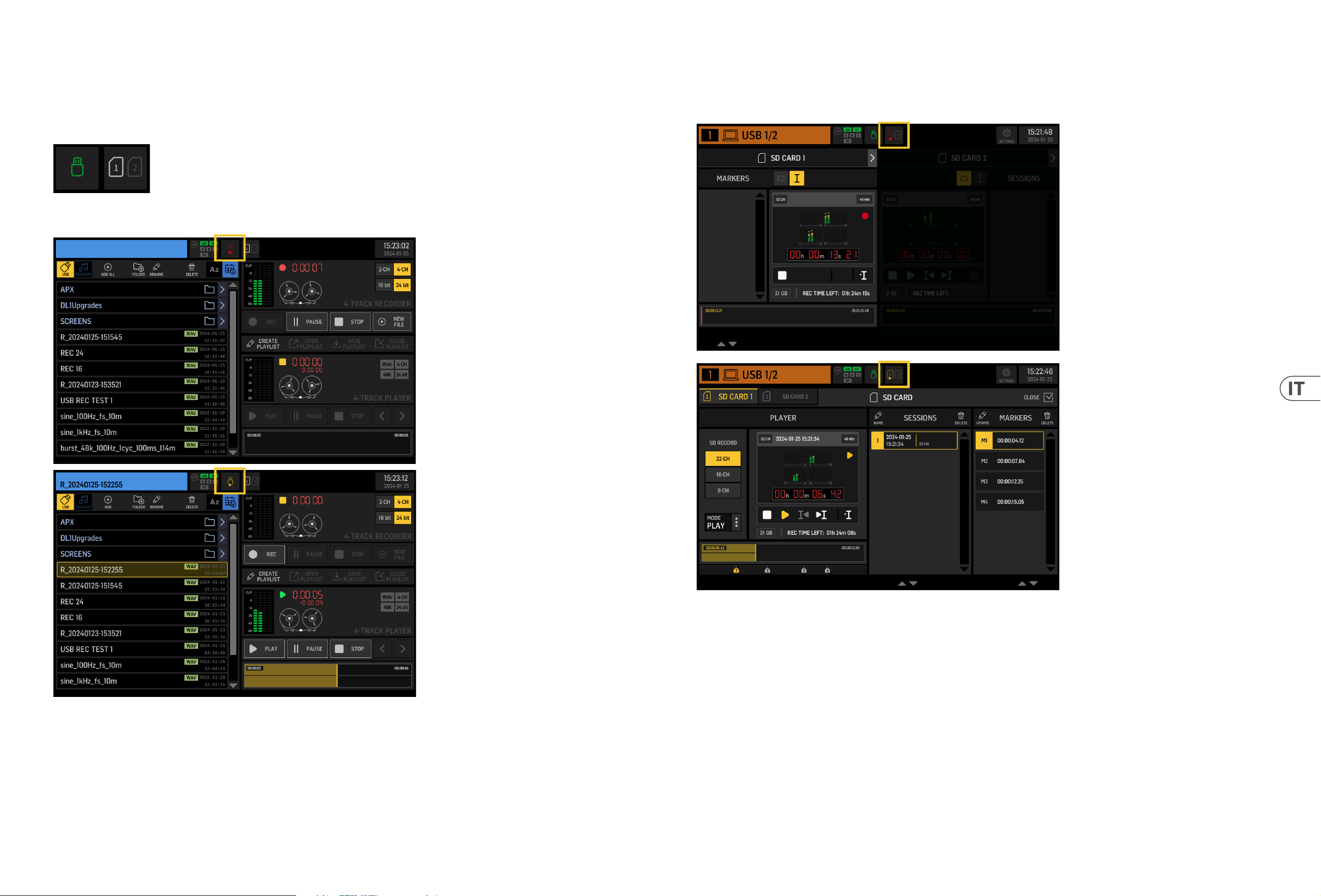
114 WING RACK Quick Start Guide
Quick Start Guide 115
6. Registratori/lettori autonomi
I registratori USB e SD e i loro corrispondenti lettori possono essere accessibili tramite le icone nella parte superiore del display principale.
Registratore USB
Fino a 4 canali possono essere registrati su una chiavetta USB collegata al pannello frontale. I segnali che alimentano questi quattro canali sono assegnati tramite il
gruppo di uscite RECORDER trovato nella sezione OUTPUTS dello schermo ROUTING.
Registratore SD WING-LIVE
Fino a 64 canali possono essere registrati su due schede SD nella scheda di espansione WING-LIVE. 32 canali verranno registrati su ciascuna scheda. I segnali che
alimentano ciascun canale sono assegnati tramite il gruppo di uscite WLIVE REC nella sezione OUTPUTS dello schermo ROUTING.
Panoramica di WING RACK
116 WING RACK Quick Start Guide
Quick Start Guide 117
7. Aggiornamenti rmware
Il rmware della console WING può essere facilmente aggiornato tramite USB. Scarica il le del rmware dalla pagina del prodotto su behringer.com e segui questi
passaggi:
1. Apri la pagina SETUP/GENERAL e abilita OS ACCESS.
2. Collega un cavo USB alla porta del pannello posteriore e al tuo computer.
3. Sul tuo computer apparirà un’unità virtuale, simile al collegamento di una chiavetta USB o di un hard disk esterno. Fai doppio clic sull’unità per aprirla.
4. Trascina il nuovo le del rmware nell’unità. Nota, sebbene WING si avvierà sempre utilizzando il rmware più recente presente in quell’unità, si consiglia di
eliminare i le del rmware più vecchi o di spostarli in unasottocartella.
Se la console non si avvia normalmente, puoi comunque aggiornare il rmware utilizzando questa procedura:
1. Con la console spenta, collega un cavo USB alla porta del pannello posteriore e al tuo computer.
2. Tenere premuto SETUP, quindi accendere la console.
3. Sul tuo computer appariranno due unità, simili al collegamento di una chiavetta USB o di un hard disk esterno.
4. Fai doppio clic su un’unità per aprirla. Trascina il nuovo le del rmware nell’unità OS.
Nota, WING si avvierà sempre utilizzando il rmware più recente presente in quell’unità.
5. Dopo che il le è stato trasferito, espelli l’unità virtuale. La console dovrebbe riavviarsi automaticamente con il nuovo rmware installato. Se non lo fa, riavvia
manualmente la console.
Panoramica di WING RACK
8. Scorciatoie
PURPOSE ENTER MODE EFFECT EXIT
Disabilita il controllo
touch del display
principale
Disabilita il controllo touch
del display principale
Disabilita il controllo touch del display principale
Disabilita il controllo touch
del display principale
Tieni premuti SETUP e
CLRSOLO per > 1.5s
Reimposta il pannello touch (potrebbe aiutare a risolvere temporaneamente
problemi di ghost touch per un po’ di tempo)
Touch UI >
Ghost Click Test
Tieni premuti METERS e
HOME per 5s mentre accendi
la console
Abilita OS DRIVE e
la modalità di test
della supercie
Abilita OS DRIVE e la modalità
di test della supercie
Abilita OS DRIVE e la modalità di test della supercie
Abilita OS DRIVE e la
modalità di test della
supercie
Spegnimento e
riavvio
Tieni premuto EFFECT e premi
HOME dopo aver avviato
Shutdown dalla schermata di
congurazione
La console si spegnerà in modo sicuro e si riavvierà automaticamente
Blocco supercie
Tieni premuto il pulsante
HOME per ~1.5s
Blocca la supercie della console, mentre l’audio e il controllo remoto
continuano a funzionare inalterati. Qualsiasi combinazione di pulsanti (solo
quelli intorno allo schermo touch) che è stata tenuta premuta mentre si
attiva il blocco verrà memorizzata come “codice di sblocco” per lo sblocco.
Dovrai premere la stessa combinazione di pulsanti quando disattivi il blocco.
Tieni premuto il pulsante
HOME per circa 1,5 secondi
di nuovo insieme al “codice
di sblocco” di pulsanti che
sono stati premuti durante
il blocco, OPPURE riavvia la
console
Inizializzazione
della console
(solo la memoria
temporanea,
nessuno snapshot
ecc. verrà
cancellato)
Tieni premuto CLR SOLO
mentre accendi la console
Stesso uso di INIZIALIZZA (dalla pagina SETUP) ma prima che la console
carichi qualsiasi stato salvato (nel caso in cui l’ultimo snapshot caricato
faccia crashare la console portando a un ciclo di riavvio)
Scatta screenshot
Tieni premuto CLR SOLO poi
premi UTILITY
Salva un bmp dello schermo corrente sulla tua chiavetta USB. Una cartella
chiamata ‘screens’ deve essere creata nella radice della chiavetta USB prima.
Bypassa il
caricamento
automatico dei le
di avvio
Tieni premuto LIBRARY
mentre accendi la console
Non carica i le STARTUP*.snap, STARTUP*.snip e STARTUP*.show nella
directory STARTUP durante l’avvio
Congurazione
dell’hardware
opzionale, cioè
moduli AoIP interni
per Dante o WSG
Tieni premuto UTILITY per 5s
durante l’accensione
La nestra di dialogo di congurazione consente di specicare l’opzione
hardware
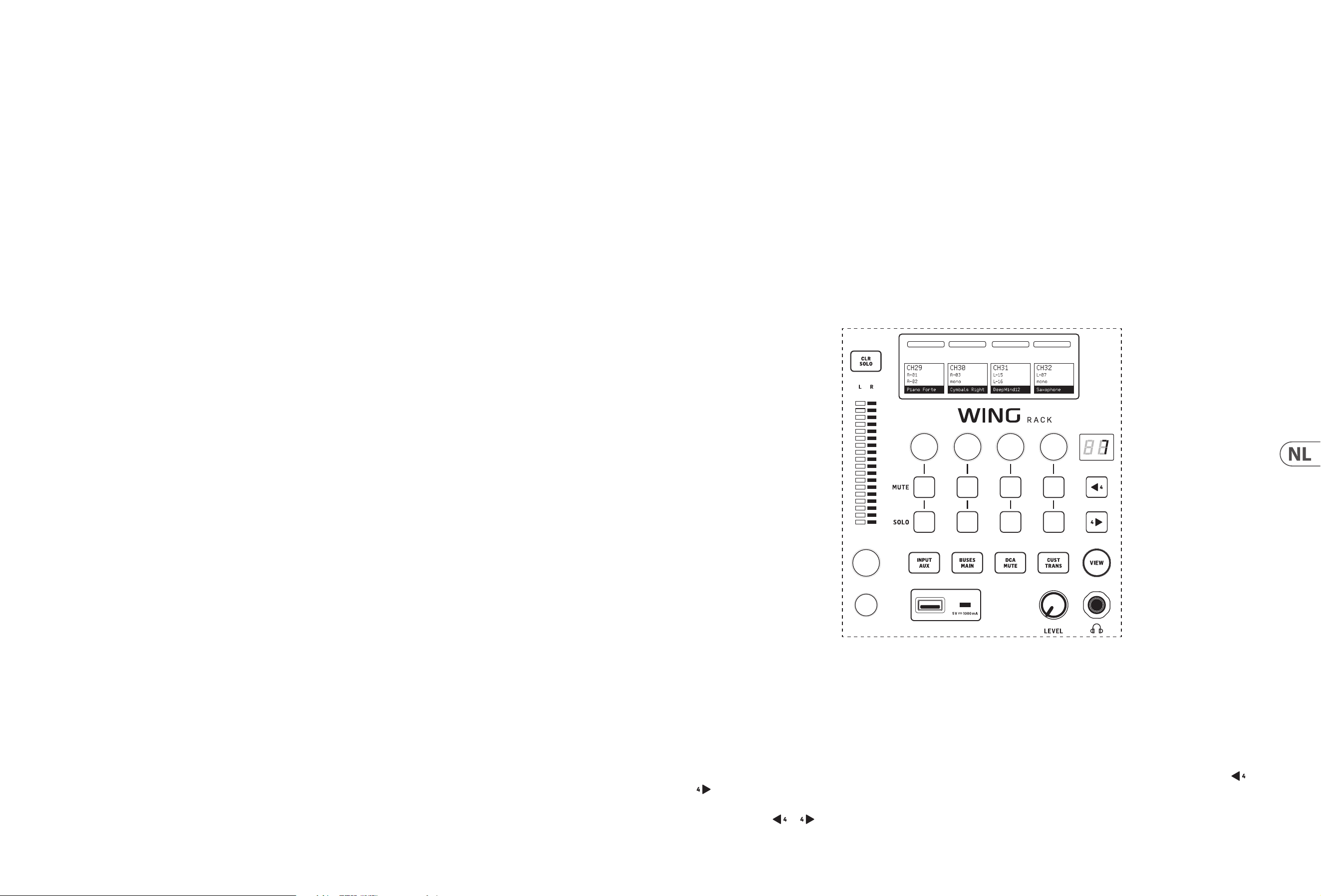
118 WING RACK Quick Start Guide
Quick Start Guide 119
WING RACK Overzicht
1. Inleiding
Gefeliciteerd met de aankoop van de baanbrekende WING RACK console. Lees deze Quick Start Guide (QSG) door om een overzicht te krijgen van de functionaliteit van WING
en bezoek behringer.com voor instructievideo’s en handleidingen.
Voordat je begint
Het wordt aanbevolen om behringer.com te controleren op rmware-updates, aangezien er regelmatig nieuwe functies en bugxes worden uitgebracht. Raadpleeg
hoofdstuk 7 in deze QSG voor details over het updateproces.
Ons ontwikkelteam is benieuwd naar uw feedback op ideas.behringer.com en verrast u graag met nieuwe verbeteringen en functies.
SOURCE en Kanaal - een nieuwe routingbenadering
WING heeft een nieuwe manier geïntroduceerd om signaalSOURCES te labelen met namen, pictogrammen en kleur samen met hun fysieke parameters. WING-
SOURCES kunnen worden gevoed naar één of meerdere kanalen voor signaalverwerking of routing naar bussen of hoofdbussen. Ze kunnen ook direct worden
gepatcht naar elke fysieke uitgang wanneer er geen verwerking gewenst is, zoals bij opnamesetups, of wanneer audio wordt gedeeld met een andere console voor
onafhankelijke mixen.
2. SOURCES, kanalen, bussen en uitgangen
Externe SOURCES
Elke audio-ingang in de console wordt een SOURCE genoemd. Een ingang kan een analoog signaal zijn via de XLR of 6,35 mm (¼”) TRS-connectoren op het
achterpaneel, of digitale signalen via StageConnect, USB, AES50, geïnstalleerde uitbreidingskaarten, enz.
WING-SOURCES bevatten de volgende informatie:
• • Identicerende kenmerken zoals naam, kleur, pictogram en tags.
• • Fysieke kenmerken zoals versterking, demping, fase-omkering enfantoomvoeding.
• • Mono/stereo/mid-side conguratie.
Alle 40 kanalen op de console kunnen zowel mono- als stereosignalen verwerken. Analoge en digitale stereosignalen kunnen in een enkel kanaal in de console worden
gevoed. Zie hoofdstuk 5 - ROUTING voor meer informatie. Interne SOURCES WING beschikt ook over gebruikerssignalen, gebruikerspatches en de oscillator die net als
elke externe SOURCE kunnen worden gebruikt, maar het zijn in feite signalen die van andere plaatsen in de audio-engine van de console worden gehaald.
2 oscillatoren
Er zijn twee onafhankelijke mono-testtoongeneratoren die kunnen worden gecongureerd voor sinusgolf-, roze ruis- of witte ruisuitvoer. Ze kunnen naar elk kanaal of
uitgang worden gerouteerd.
24 gebruikerssignalen
Dit zijn signalen die afkomstig zijn van een van de 40 ingangskanalen, 8 aux-ingangskanalen, 16 bussen, 8 matrices of 4 hoofdbussen. Ze kunnen worden getapt van
de pre- of post-fader tap-punten van het betreende kanaal en dragen het linker- of rechterkanaal, of een som van beide.
24 gebruikerspatches
Dit zijn ook signalen die rechtstreeks van een van de externe SOURCES worden genomen.
Gebruikerspatches stellen u in staat om stereocombinaties van ruwe ingangssignalen te maken die niet tot dezelfde SOURCES groep behoren. Mogelijke toepassingen zijn:
• • Het combineren van twee signalen van verschillende SOURCES groep interfaces in een stereo- of mid-side conguratie.
• • Het combineren van niet-aangrenzende signalen in een stereo- of mid-side conguratie.
• • Pas verschillende versterking toe op elk kanaal van een stereo- of mid-side-conguratie.
• • Pas fantoomvoeding toe op slechts één kanaal van een stereo- of mid-side-conguratie.
48 Mono/Stereo Ingangskanalen
De kanalen op WING RACK maken extreem krachtige en exibele verwerking van het SOURCE-audio mogelijk, voordat ze worden gemixt in bussen of hoofden. Elk
ingangskanaal kan een hoofd- of een alternatieve SOURCE bevatten. Ze kunnen de aanpassings eigenschappen van de SOURCE overnemen en automatisch de mono-
of stereo-conguratie van de SOURCE gebruiken.
In tegenstelling tot bij andere consoles, is er geen behoefte aan het koppelen van twee mono-kanalen in een stereo-paar - alle kanalen kunnen mono- of
stereosignalen verwerken.
Kanalaudio kan vervolgens naar bussen of hoofden worden gestuurd voor mixen, of het kan individueel worden getapt en rechtstreeks naar de uitgangen
wordengerouteerd.
16 Stereo Bussen en 4 Stereo Hoofdbussen
De 16 bussen worden meestal gebruikt voor eectverwerking via sends, monitor mixes en het toepassen van groepsverwerking op submixes. Bussenkunnen worden
gevoed in de 4 hoofdbussen, naar de eerste 8 bussen of naar de 8 matrices. De 4 hoofdbussen kunnen alleen naar matrices of uitgangsbestemmingen worden gestuurd.
8 Matrix Bussen
Matrixbussen hebben volledige verwerking en kunnen naar elke uitgangsbestemming worden gestuurd. Ze worden vaak gebruikt voor sub- of zonemixen die
verwerking of tijdafstemming nodig hebben. Matrixbussenkunnen worden aangedreven door aux- of hoofdbussen. Ze hebben ook twee extra directe ingangen die
kunnen worden genomen van een van de ingangskanalen, getapt voor- of na-fader.
Matrixbussen kunnen worden gebruikt om zogenaamde Mix-Minus-bussen te creëren, door fase-omkering d.w.z. het aftrekken van de directe ingangen van demix.
Dit wordt vaak toegepast in uitzendsituaties wanneer een moderator alles behalve zijn eigen stem in de mix moet horen. Ze kunnen ook terug worden gevoed
iningangskanalen.
3. Hardwarebeschrijvingen
Bedieningssectie
WING RACK heeft een speciaal geoptimaliseerde sectie voor snelle toegang tot de demp-, solo- en faderniveau-bedieningselementen van alle kanalen. Dempgroepen,
aangepaste bedieningselementen en transportbedieningselementen van de USB- en WING-LIVE-speler zijn hier ook toegankelijk.
INPUT/AUX
Druk op de knop om te schakelen tussen de volgende lagen:
• • Ingangskanalen 1-40.
• • Aux-kanalen 1-8.
De kanalen zijn georganiseerd in groepen van vier met hun respectievelijke niveau-, demp- en solo-bedieningselementen. Navigeer door de kanalen met de en
knoppen.
Door deze knoppen ingedrukt te houden, gaat u onmiddellijk naar de eerste en laatste pagina, respectievelijk. Het huidige paginanummer wordt aangegeven door het
LED-scherm boven de en knoppen.
Door op de VIEW-knop te drukken, schakelt u tussen het OVERVIEW- en FADERS-scherm voor de actieve laag. Door het ingedrukt te houden, opent u het CONFIG-scherm. v
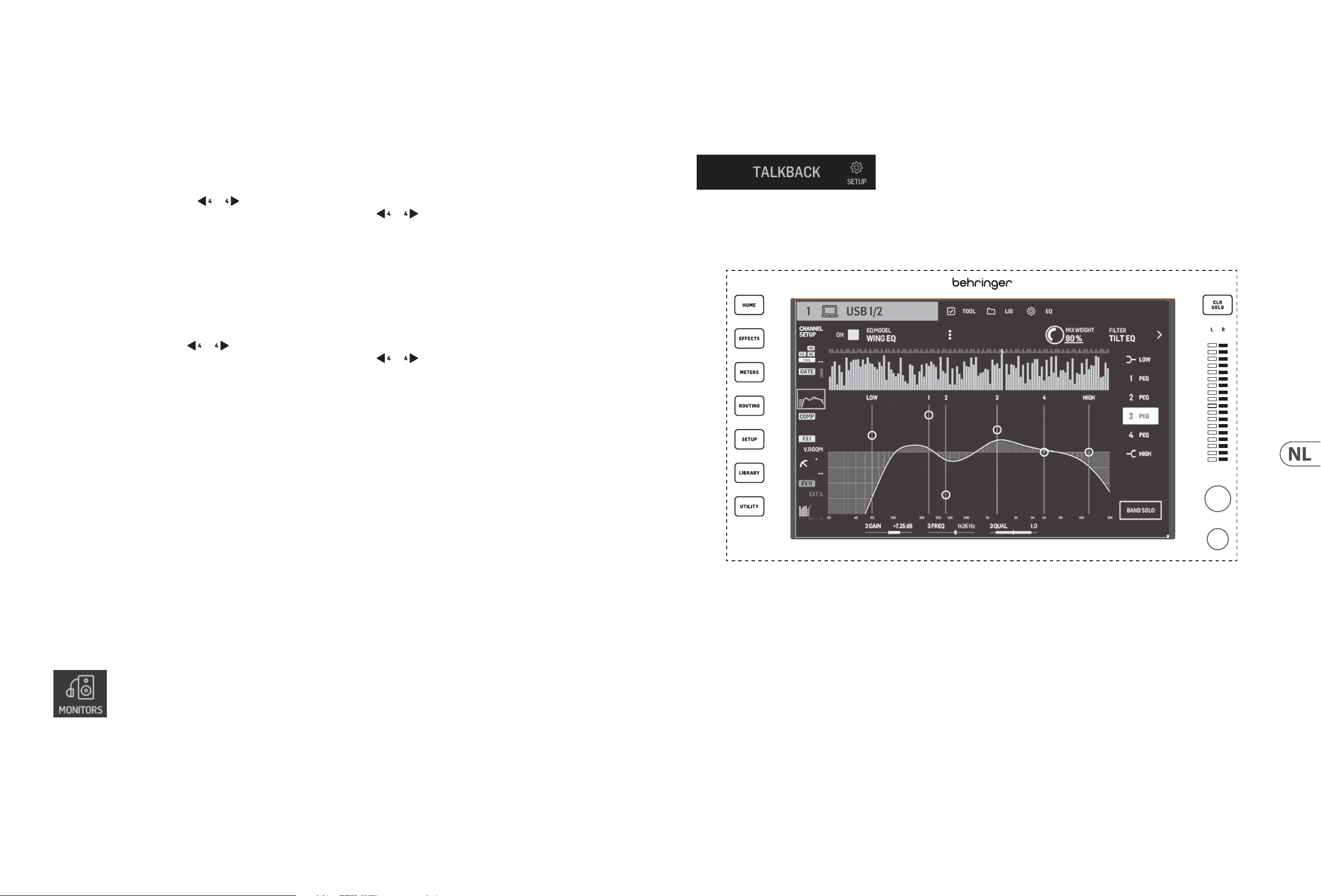
120 WING RACK Quick Start Guide
Quick Start Guide 121
WING RACK Overzicht
Talkback
Het talkback-micniveau, Dim-verzwakking en andere monitorinstellingen kunnen worden aangepast op de SETUP>MONITORS-pagina. Door op de TALKBACK>SETUP-
knop te klikken, kunnen de talkback-signalen naar verschillende bestemmingen worden gestuurd.
Kanaal 40 of Aux 8 kan worden gebruikt als het verwerkingskanaal voor het talkback-signaal. Verwerking kan indien nodig worden toegepast. Elke invoer kan worden
toegewezen aan het geselecteerde talkback-kanaal.
Hoofdscherm
De zeven knoppen links van het display en de VIEW-knoppen die zich in elk groot deel van het bovenpaneel bevinden, geven toegang tot verschillende
instellingsschermen. Een overzicht van elk scherm wordt gepresenteerd in Hoofdstuk 5.
De grote stereometer zal ofwel het hoofdbus- of solobusniveau weergeven. DeCLR SOLO-knop zal alle kanalen en bussen die actief zijn in de solobus vrijgeven.
BUSES/MAINS
Druk op de knop om te schakelen tussen de volgende lagen:
• • Bussen 1-16.
• • Hoofdbussen 1-4 en matrices 1-8.
Beide lagen zijn georganiseerd in groepen van vier kanalen. Elke bus/matrix heeft zijn respectievelijke niveau-, demp- en solo-bedieningselementen.
Navigeer door de bussen/matrices met de en knoppen. Door deze knoppen ingedrukt te houden, gaat u onmiddellijk naar de eerste en laatste pagina,
respectievelijk. Het huidige paginanummer wordt aangegeven door het LED-scherm boven de en knoppen.
DCA/MUTE
Druk op de knop om te schakelen tussen de volgende lagen:
• • DCA-groepen 1-16.
• • Dempgroepen.
De DCA-groepen worden in groepen van vier op de scribble-strips weergegeven met een speciale fader (toegewezen aan de respectievelijke knop), demp- en solo-
bedieningselementen.
Navigeer door de DCA-groepen met de en knoppen. Door deze knoppen ingedrukt te houden, gaat u onmiddellijk naar de eerste en laatste pagina,
respectievelijk. Het huidige paginanummer wordt aangegeven door het LED-scherm boven de en knoppen.
Wanneer de dempgroepenlaag actief is, worden groepen 1 tot 8 toegewezen aan de 8 knoppen die anders worden gebruikt voor demp- en solo-bediening.
CUST/TRANS
Druk op de knop om te schakelen tussen de volgende lagen:
• • Aangepaste bedieningselementen.
• • USB-speler transportbedieningselementen (wanneer USB-ashdrive isingevoegd).
• • WING-LIVE transportbedieningselementen (wanneer SD-kaart is ingevoegd).
Wanneer de CUSTOM CONTROLS-knop actief is, opent het indrukken van de VIEW-knop de pagina om de CUSTOM CONTROLS te bewerken. U kunt een breed scala aan
parameters toewijzen aan de 4 knoppen en 8 knoppen in de Control Section.
USB-connector
Een USB type-A-connector maakt het mogelijk om een ashdrive direct op de console aan te sluiten voor het opslaan of laden van gegevens. Hierdoor kunt u uw
showbestanden back-uppen of uw gebruikelijke setup laden op een gehuurde WING-console.
Deze USB-verbinding maakt opname en afspelen van twee- of vierkanaals-WAV-audiobestanden mogelijk. De poort kan ook een draagbaar apparaat zoals een
telefoon of tablet opladen. Flashdrives die zijn aangesloten op de USB-poort kunnen worden losgekoppeld wanneer het ACCESS-lampje is uitgeschakeld.
Monitoring
Een speciale knop regelt het hoofdtelefoonuitgangsniveau van de bus MONITOR B (hoofdtelefoonuitgang) die wordt gevonden in de SOURCES groep “Monitor” in het
ROUTING-scherm. Verdere instellingen van de monitorsectie zijn te vinden op de SETUP>MONITORS-pagina.
Om de hoofdtelefoonaansluitingen op de console te gebruiken, moeten de monitorsignalen worden gerouteerd naar de overeenkomstige uitgangem 1/2, 3/4, 5/6 en
7/8. Deze uitgangen zijn gelabeld met een hoofdtelefoonsymbool op de uitgangsroutingspagina.
Als near-eld monitors worden gebruikt, kan een fysieke volumeregeling op twee manieren worden bereikt:
1. Het routeren van de MONITOR B (hoofdtelefoon) bus naar de fysieke uitgangen waaraan de luidsprekers zijn aangesloten.
2. Het toewijzen van de MONITORING>SPEAKERS parameter aan een knop in het CUSTOM CONTROLS-scherm.
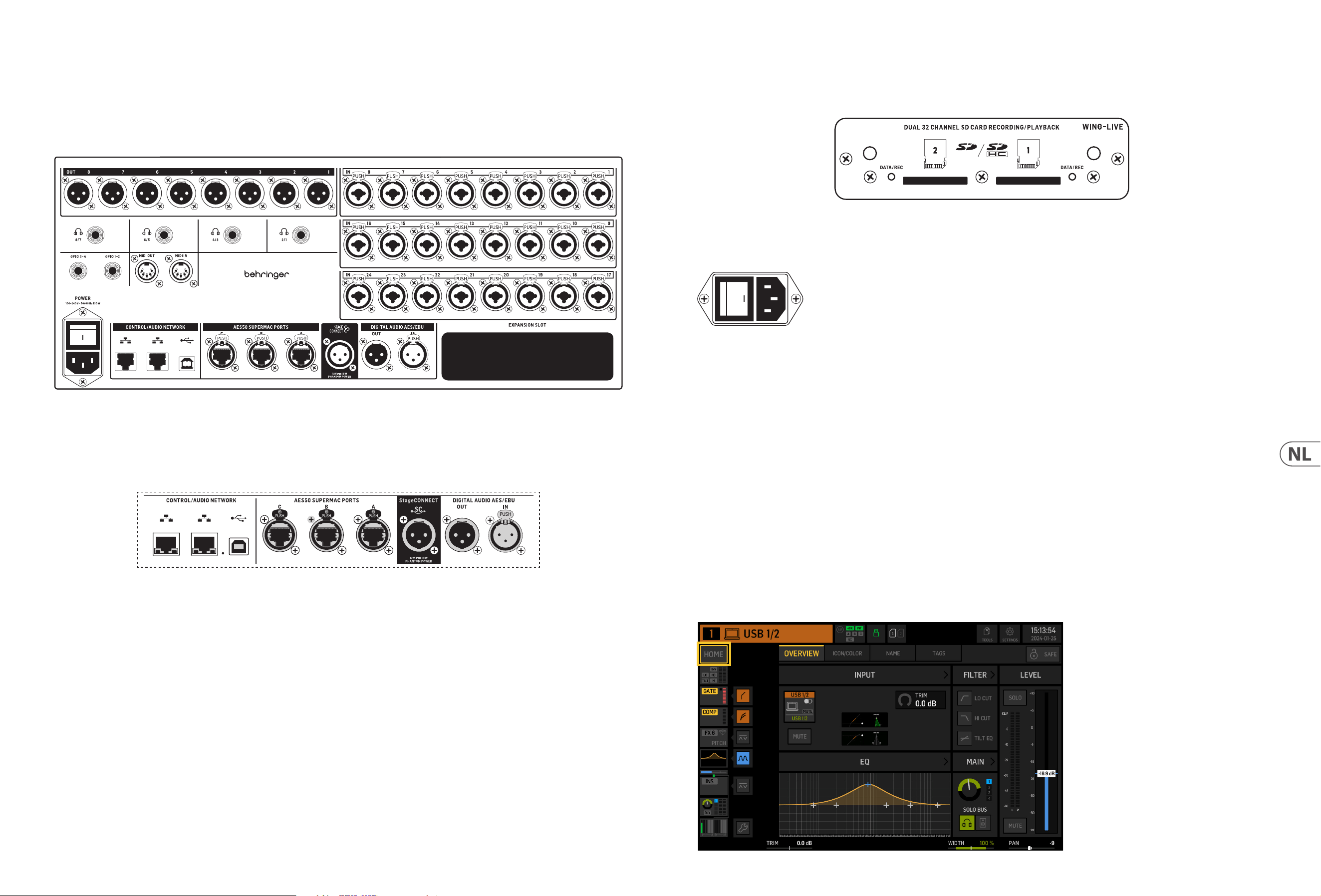
122 WING RACK Quick Start Guide
Quick Start Guide 123
WING RACK Overzicht
Uitbreidings Slot
De WING-console wordt geleverd met de WING-LIVE-kaart geïnstalleerd, waarmee tot 64 kanalen van 48 kHz / 32-bit audio kunnen worden opgenomen op een paar
SD- of SDHC-kaarten. Kaarten met andere protocollen zoals Dante, MADI en SoundGrid kunnen in deze sleuf worden geïnstalleerd.
Stroom
Sluit de meegeleverde IEC-kabel aan.
5. Hoofdschermen
Het merendeel van de geavanceerde bewerking en besturing gebeurt op het Main Display. Schermen kunnen worden genavigeerd via de zeven knoppen aan de
linkerkant van het scherm, of via VIEW-knoppen in elk gedeelte van het bovenpaneel.
Er zijn zes schermen toegankelijk via de knoppen naast het Main Display:
• • HOME
• • EFFECTS
• • METERS
• • ROUTING
• • SETUP
• • LIBRARY
Merk op dat de UTILITY-knop geen speciek scherm heeft dat ermee verband houdt.
Een statusbalk wordt bovenaan het scherm weergegeven om een snelle referentie te bieden voor kanaalnaam, klok en waarschuwingen. Dit maakt ook constant
toegang mogelijk tot de SD-kaartbediening, het setup-menu, bibliotheekfuncties en andere hulpmiddelen.
HOME
HOME
4. Achterpaneel
Analoge I/O, MIDI en GPIO
De analoge aansluitingen op het achterpaneel omvatten 24 Midas PRO-serie microfoonvoorversterkers met combo jack-connectoren en 8 XLR-uitgangen.
Vier stereo hoofdtelefoons kunnen worden gebruikt voor monitoring. Om bussen aan deze uitgangen toe te wijzen, ga naar ROUTING>OUTPUTS>LOCAL OUT.
5-pins MIDI IN en OUT-aansluitingen maken externe MIDI-besturing mogelijk, en een paar ¼" TRS-aansluitingen voor maximaal vier GPIO’s maken basisinvoer- en
uitvoercommando’s mogelijk.
ETHERNET/AES50/Control/StageConnect
Een paar Ethernet-poorten maken het mogelijk om via een router een netwerk op te zetten voor bedrade of draadloze besturing met behulp van een van de
bedieningsapps op een computer of mobiel apparaat.
De console kan ook worden aangesloten op een computer via de USB type B-connector voor de volgende toepassingen:
• • 48 ingangs-/48 uitgangs audio-interface. De bijbehorende ASIO-driver kan worden gedownload van behringer.com.
• • Firmware-updates.
• • Gegevensuitwisseling.
3 AES50-poorten bieden elk tot 48 in- en uitgangskanalen naar en van digitale stageboxen, wat zorgt voor een hoog kanaalaantal en het patchen naar en van
meerdere locaties mogelijk maakt. De WING is volledig compatibel met alle X32-serie mixers en stageboxen. A
lle AES50-verbindingen tussen WING en stageboxen moeten hebben:
• • Afgeschermde CAT-5e-kabels.
• • Ethercon-afgewerkte kabeleinden.
• • Maximale kabellengte van 80 meter.
StageConnect verzendt tot 32 digitale audio-invoer- of uitvoerkanalen met behulp van een standaard gebalanceerde XLR-kabel (110 Ω impedantie DMX-kabel
aanbevolen). De interface ondersteunt verschillende busconguraties van in- en uitvoerkanalen en gebruikt digitale, ongecomprimeerde PCM-audio bij 44.1/48 kHz
en 24-bits resolutie. StageConnect is ontwikkeld voor exibele verbindingen op het podium of naar een zijrek, en ondersteunt een breed scala aan toepassingen bij
sub-milliseconden vertraging.
Stereo AES3 (AES/EBU) in- en uitgangsverbindingen kunnen worden gemaakt via XLR-kabels.
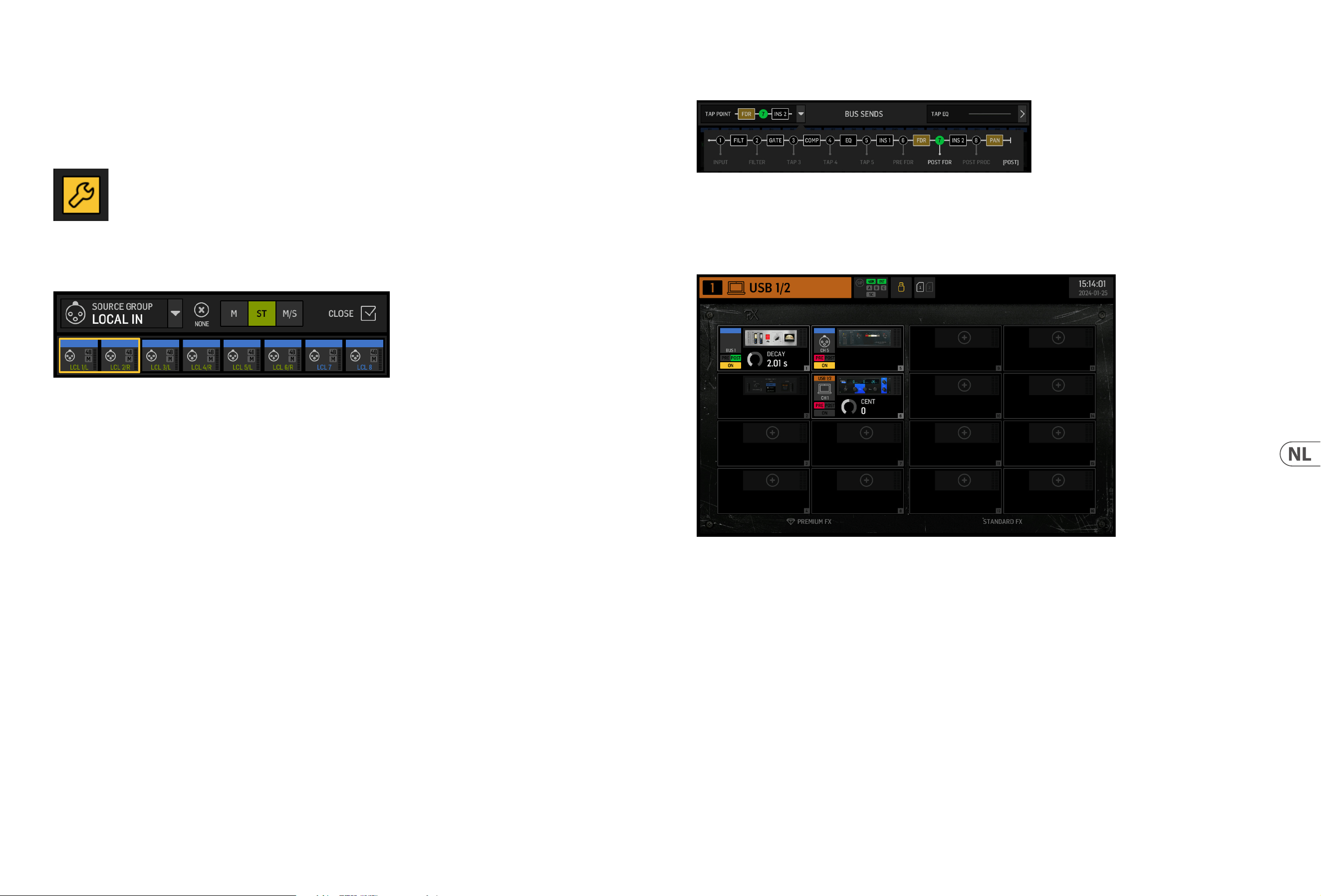
124 WING RACK Quick Start Guide
Quick Start Guide 125
WING RACK Overzicht
De HOME-schermen hebben een vergelijkbaar uiterlijk wanneer een bus, hoofd- of matrixkanaal is geselecteerd, behalve dat er geen GATE-blok beschikbaar is en
alleen trim kan worden aangepast. Op het INPUT-scherm kan de bussend worden ingesteld op pre fader (volgens de tappuntinstelling) of post-fader als ze worden
gebruikt voor monitoring of eecten zendt, of naar subgroup als kanalen naar de bus worden gerouteerd voor gemeenschappelijke verwerking, voorafgaand aan
dehoofdmix.
EFFECTS
Het EFFECTS-scherm regelt alle aspecten van de eectprocessors. Gebruikerskunnen kiezen uit een grote collectie virtuele emulatie van analoge processors, routing
congureren, parameters aanpassen en niveaus monitoren.
De acht PREMIUM FX slots kunnen elk apparaat bevatten (FX1-8, STD en CH categorieën). De STANDARD FX slots kunnen STD en CH eect categorieën bevatten. Merk
op dat de CH categorie vier kanaalapparaten bevat die drie eectapparaten in één slot integreren, en een mastering apparaat dat vier integreert.
Er kunnen tot 16 apparaten worden geladen op de slots op het EFFECTS scherm. Deze apparaten kunnen dan worden geladen als invoegpunten. De analoge emulaties
en digitale eecten die beschikbaar zijn op de GATE, COMP en INS secties van elke kanaalstrip worden direct op elk kanaal geladen en niet op de 16slots van het
EFFECTS scherm.
Eecten worden meestal op een van twee manieren toegepast op kanalen: via bus sends of via invoegpunten. Tijdgebaseerde eecten zoals reverb en delay worden
meestal ingesteld via bus sends, terwijl dynamische verwerking meestal wordt ingesteld via invoegpunten.
Eecten op bus sends
Om een eect in te stellen via een bus send, selecteer je het kanaal waaraan het eect zal worden toegevoegd. In de BUS SEND sectie van het HOME scherm, activeer
je de gewenste send door het gewenste kanaal te dempen en de respectievelijke fader in het hoofdscherm aan te passen.
Het invoegpunt op het kanaal dat de bus herbergt, wordt gebruikt om het gewenste eect te laden. Zorg ervoor dat dit kanaal is gerouteerd naar de hoofdbus. Door de
hoeveelheid signaal die naar de bus wordt gestuurd te variëren, kan de gewenste hoeveelheid “nat” eectsignaal voor elk invoerkanaal worden bereikt.
Eecten als invoegpunten
Om een eect in te stellen via een invoegpunt, tik je op een van de INS blokken in de linkerkolom van het gewenste invoerkanaal en wijs je een eectprocessor toe die
eerder was geladen op een van de 16 slots op het EFFECTS scherm.
Wanneer je op het HOME scherm van een invoerkanaal bent, kun je door op het moersleutelicoon te klikken de positie van het eerste invoegpunt en de GATE, COMP en
EQ secties herschikken door de gele blokken te slepen.
Het scherm toont standaard een overzicht van het geselecteerde kanaal. Ditscherm maakt aanpassing van basisparameters zoals pan en level mogelijk, maar biedt
vooral een startpunt om toegang te krijgen tot belangrijke verwerkingsblokken zoals EQ en dynamiek.
De verwerkingsvolgorde van de gate, dynamiek, EQ en insert-secties, evenals het tappunt voor het signaal dat naar de 16 bussen wordt gestuurd, kan worden
aangepast door op het moersleutelpictogram in de linkerbenedenhoek van het HOME-scherm te klikken en de blokken te slepen.
INPUT
Het INPUT-scherm verschijnt als tweede in de linkerkolom. De primaire en alternatieve SOURCE die aan het huidige kanaal is toegewezen, wordt hier geselecteerd.
Signalen kunnen worden gecongureerd als mono, stereo of mid side met de bijbehorende M, ST en M/S-knoppen.
Het FILTER-scherm maakt ook deel uit van deze sectie, waardoor low cut, high cut en geavanceerde lteropties zoals tilt lter en all-pass lter voor fase-uitlijning
mogelijk zijn.
Ten slotte regelt de DELAY (POST) de vertraging die wordt toegepast op het uitgangssignaal van het kanaal. Deze vertraging is noodzakelijk voor de signalen die
luidsprekers aansturen die verder weg zijn van de hoofd-PA, bijvoorbeeld.
GATE
Het GATE-scherm verschijnt als derde in de linkerkolom. Het blok is standaard een eenvoudige ruisonderdrukker met gangbare parameters zoals drempel en ratio,
hoewel andere processors kunnen worden geladen op het Gate Model-menu. Denaam van dit blok zal veranderen om het gekozen model weer te geven.
EQ
Het blok is standaard een 6-bands volledig parametrische equalizer voor invoerkanalen en een 8-bands volledig parametrische equalizer voor bussen.
Eenverscheidenheid aan digitale en emulaties van analoge EQ-modellen kan worden geselecteerd uit het EQ Model-menu.
DYNAMICS
Het blok biedt een grote selectie van digitale en emulaties van analoge compressoren, expanders en limiters.
PRE FADER INSERT
Hier kunnen interne of externe eecten van een van de 16 FX-slots in het kanaal worden ingevoegd. Het kan worden gepositioneerd voor of na de Gate, EQ en/of
Dynamics-blokken.
POST FADER INSERT
De tweede insert is vast post-fader en post-processing. Het kan worden gebruikt om FX-verwerking toe te voegen, of om het kanaalniveau te regelen door een van de
2 automixgroepen die automatische gain-sharing toepassen op de toegewezen kanalen.
MAIN
Het scherm maakt het mogelijk om het zendniveau naar elk van de vier hoofdbussen aan te passen, samen met de stereobreedte, pan en kanaalfaderniveau.
BUS SENDS
Het laatste scherm in de linkerkolom maakt aanpassing van zendniveaus naar alle 16 bussen mogelijk. Het tappunt voor elke zending kan worden ingesteld met
behulp van het vervolgkeuzemenu in de linkerbovenhoek, of door op het moersleutelpictogram op het HOME-scherm te klikken en de Tap te verplaatsen. Een
driebandige EQ is beschikbaar voor het signaal dat van het tappunt naar de 16 bussen wordt gestuurd.
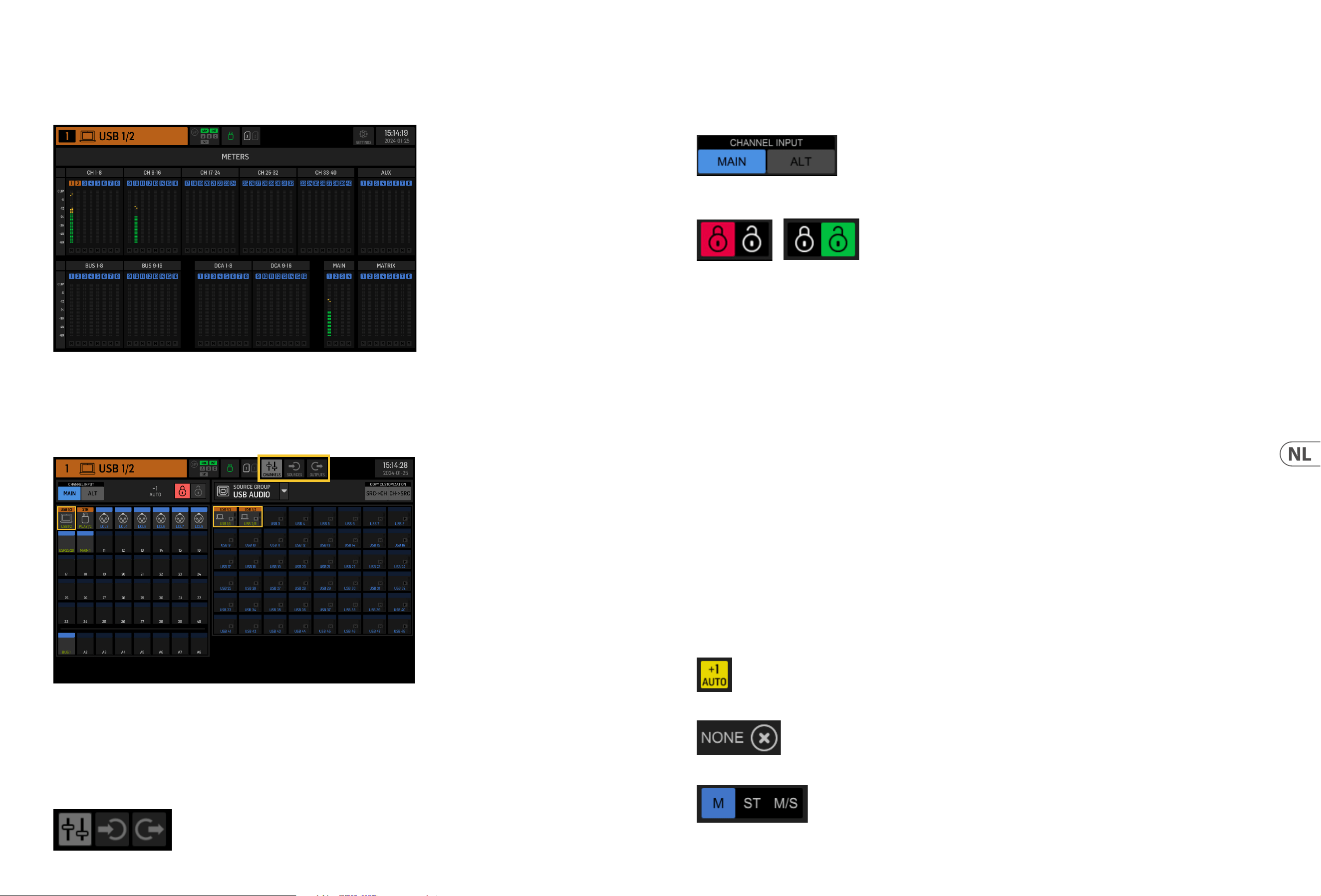
126 WING RACK Quick Start Guide
Quick Start Guide 127
Het “CHANNEL INPUT” menu regelt of de hoofd- of alternatieve ingang van het kanaal zal worden gecongureerd. Dit volgt het concept van een inline console, waarbij
een enkel kanaal twee ingangen permanent kan hebben gepatcht en geschakeld volgens de behoeften van de gebruiker.
Voordat u kunt bewerken, moet u op het ontgrendelingspictogram klikken. Wanneerhet groen is, is bewerken mogelijk. Wanneer het rood is,
isbewerkengeblokkeerd.
De linkerhelft van het scherm toont de 40 invoerkanalen en 8 aux-bussen. Derechterhelft van het scherm toont de beschikbare SOURCES die naar de kanalen aan de
linkerkant kunnen worden gerouteerd.
Na het klikken op het gewenste kanaal, kan de SOURCE die dat kanaal aanstuurt, worden gekozen op de rechterhelft van het scherm. Door op het vervolgkeuzemenu
“SOURCE GROUP” te klikken, kunt u kiezen tussen de volgende fysieke SOURCES op het achterpaneel van de console of bussen:
• • LOCAL IN: 24 fysieke microfoon- of lijningangen.
• • AES/EBU IN: twee digitale AES/EBU-ingangen.
• • AES50A/AES50B/AES50C: drie AES50-poorten.
• • USB AUDIO: de console kan worden gebruikt als een USB-interface met
48in- en uitgangskanalen.
• • EXP CARD: tot 64 ingangen, afhankelijk van de geïnstalleerde uitbreidingskaarten.
• • MODULE: tot 64 ingangen via DANTE en SoundGrid-kaarten zijn beschikbaar.
• • BUS: elk van de 16 bussen (stereo).
• • MAIN: elk van de 4 hoofdbussen (stereo).
• • MATRIX: elk van de 8 matrixbussen (stereo).
• • OSCILLATOR: twee witte ruis, roze ruis of sinusgolfoscillatoren.
• • STAGE CONNECT: 32 digitale audiokanalen op 48kHz en 24 bits via
de XLR-connector.
• • USB PLAYER: 4 kanalen van de USB-speler (Type A-poort) op het voorpaneel. Bestanden moeten ongecomprimeerde .wav-audio zijn.
• • USER SIGNAL: signalen die kunnen worden afgeleid van verschillende punten in de signaalstroom van invoerkanalen, bussen, hoofdbussen of matrixbussen, of opnieuw
gepatchte SOURCES via een van de 24 gebruikerspatches.
Bij het patchen van meerdere aangrenzende kanalen, selecteert het klikken op de “+1 AUTO”-knop automatisch het volgende consolekanaal voor een snellere
invoertoewijzing.
Om de invoer van een kanaal te wissen, klikt u op “NONE”.
De mono-, stereo- of mid-side-conguratie van elk kanaal kan worden gecongureerd via de M, ST en M/S-knoppen.
METERS
Het METERS scherm toont niveau meters en mute status voor alle signaalpaden op de console. De niveau meters zijn dienovereenkomstig gegroepeerd:
40invoerkanalen, 8 aux kanalen, 16 (hulp) bussen, 16 DCAs, 4 hoofdbussen en 8matrixbussen. Dit scherm biedt ook een snelle snelkoppeling om in te zoomen op een
van de bovengenoemde groepen kanalen voor controle of bewerking, door er gewoon op te tikken.
ROUTING
WING maakt exibele routing opties mogelijk: elke SOURCE kan worden gerouteerd naar elk kanaal of fysieke uitgang. Het patchen van SOURCES en uitgangen wordt
gecongureerd op het ROUTING scherm.
Dezelfde bewerkingen kunnen alternatief worden gemaakt op de INPUT sectie van elk kanaal binnen het HOME scherm.
Kanalen
Drie knoppen in de rechterbovenhoek van het scherm selecteren de kanalen, fysieke ingangen, of uitgangen voor bewerking. De eerste knop regelt de
kanaalconguratie.
WING RACK Overzicht
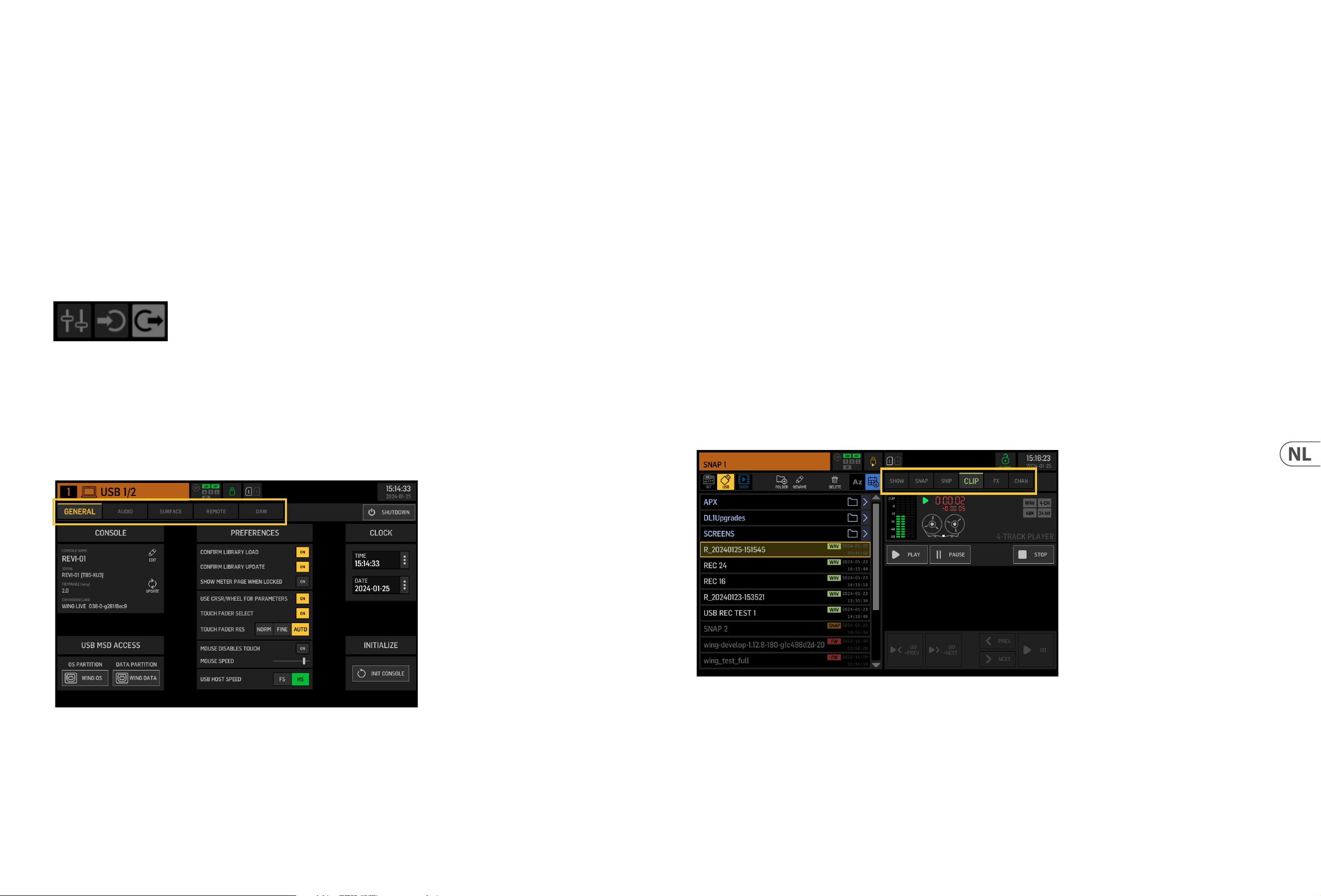
128 WING RACK Quick Start Guide
Quick Start Guide 129
SOURCES
Bij het klikken op de knop SOURCES verschijnen specieke aanpassingsopties voor de SOURCES. Alle SOURCES zijn toegankelijk via het vervolgkeuzemenu bovenaan
hetscherm.
Het is mogelijk om de SOURCE te hernoemen, deze te congureren als een mono-, stereo- of mid-side-SOURCE, fantoomvoeding te activeren (door de 48V-knop
ingedrukt te houden), de polariteit om te keren, een pictogram toe te voegen, de kleur van de SOURCE te wijzigen en mute-groeptags toe te voegen zodat de SOURCE
wordt gedempt wanneer de overeenkomstige mute-groep actief is. Signalen die zijn gegroepeerd in stereo- of mid-side-conguraties kunnen in een enkel kanaal op
de console worden gevoed.
Als de signalen niet aangrenzend zijn (bijvoorbeeld LOCAL IN 1 en 3) of tot verschillende SOURCES behoren (bijvoorbeeld Local IN 1 en AUX 1), kunnen ze worden
gegroepeerd met behulp van USER PATCHES.
De USER PATCHES bevinden zich in de USER SIGNAL-SOURCEgroep en zijn gelabeld USR 25 tot 48. Na het klikken op een gebruikerspatch wordt het signaal dat erin
wordt gevoed, aan de rechterkant van het scherm toegewezen. Gebruikerspatches kunnen worden gecongureerd als mono, stereo of mid-side en worden gebruikt
als SOURCES voor kanalen op de console.
Uitgangen
Bij het klikken op de knop Uitgangen verschijnen routeringsopties voor de uitgangen. Elke SOURCE kan naar elke uitgang worden gerouteerd.
De linkerkant van het scherm toont de beschikbare digitale en analoge uitgangen. Alle uitgangsgroepen zijn toegankelijk via het vervolgkeuzemenu bovenaan het scherm.
Het signaal dat in de geselecteerde uitgang wordt gevoed, kan aan de rechterkant van het scherm worden gekozen. Alle SOURCES zijn toegankelijk via het
vervolgkeuzemenu bovenaan het scherm.
De uitgangsgroepen WLIVE REC en RECORDER regelen de routering voor opname op twee SD-kaarten of op een USB-ashdrive die is aangesloten op het voorpaneel.
Erkunnen tot 64 kanalen worden opgenomen op de SD-kaarten (32 op elke kaart) of 4 kanalen op een USB-ashdrive. Er kunnen tot 48 kanalen worden opgenomen op een
computer die via USB is aangesloten op het achterpaneel.
SETUP
Algemeen
De linkerkant van het scherm toont de naam van de console die kan worden bewerkt, het serienummer, de rmwareversie en de geïnstalleerdeuitbreidingskaart.
USB MSD ACCESS regelt de inhoud die wordt weergegeven wanneer deze is aangesloten op een computer via USB. Selecteer WING OS om software-updates op de
console te laden. Selecteer WING DATA om opgeslagen console-showgegevens te beheren (shows, snips, snaps, presets, clips). Om de console los te koppelen van de
computer of om terug te keren naar audio-afspelen via USB vanaf de computer, werpt u de console uit zoals normaal gedaan met een normale USB-ashdrive.
De tijd en datum kunnen worden ingesteld op het CLOCK-menu.
INIT CONSOLE wordt gebruikt om de kanalen, aux, bussen, hoofdbussen, matrixbussen, SOURCES, uitgangen, DCAs, mute-groepen en eectinstellingen van de console
te resetten. Alle items kunnen worden geselecteerd door op ALL te klikken. Specieke items kunnen worden geselecteerd door erop te klikken. Om de selectie te
wissen, klikt u op NONE. De instellingen van de geselecteerde items worden gereset bij het klikken op INIT.
Als alternatief kan de console worden gereset door de CLR SOLO-knop op het hoofdscherm ingedrukt te houden terwijl de console wordt ingeschakeld.
Audio
Het AUDIO CLOCK-gedeelte regelt de sample rate (CLOCK RATE) en word clock SOURCE (SYNC SOURCE) instellingen van de console. Door te klikken op het kanaal- en
aux-busrooster onder INPUT SELECT, is het mogelijk om gemakkelijk te schakelen tussen de MAIN- en ALT-ingang voor alle 40 kanalen en 8 aux-bussen.
PREFERENCES bevat meerdere demp- en solo-opties.
Verschillende solo’s kunnen worden ingesteld als pre (PFL) of post fader (AFL).
USB AUDIO selecteert het aantal kanalen dat beschikbaar is via de type-B USB-verbinding op het achterpaneel van 2 tot 48 kanalen.
AUTOMIX regelt automatisch het niveau van meerdere SOURCES zodat het uitgangsniveau uniform blijft. Dit is handig in situaties waarin verschillende sprekers
tegelijkertijd op het podium zullen praten, bijvoorbeeld. Tot 16 kanalen kunnen automix gebruiken (in de post-insert-slot) in twee groepen (A/B).
Oppervlak
Dit scherm bevat meerdere opties met betrekking tot de lichten, meting en krabbels van het console-oppervlak.
Afstandsbediening
Meerdere console-instellingen kunnen worden bediend via MIDI, hetzij via een DIN-5 of een USB-verbinding. Het MIDI REMOTE CONTROL-gedeelte bepaalt welke
parameter wordt bediend via welke verbinding.
Het HA REMOTE-gedeelte regelt de afstandsbediening van de console via de AES50 A, B en C-poorten.
De IP-modus en het adres kunnen worden ingesteld in het NETWORK-gedeelte.
DAW
De WING-console kan worden gebruikt als een DAW-controller. De respectievelijke setup is beschikbaar op het DAW-scherm. Presets voor verschillende DAW’s kunnen
automatisch worden geladen via het vervolgkeuzemenu.
Voor de console om te functioneren als een DAW-controller, moet de REMOTE CONTROL-knop links van de aangepaste bedieningselementen worden ingedrukt.
LIBRARY
Het LIBRARY-scherm is de bestandsbeheerder voor verschillende soorten media, waaronder .wav audiobestanden, snapshots, snippets en eect- en kanaalpresets die
zijn opgeslagen op de interne opslag van de console of op een USB-ashdrive die is aangesloten op het voorpaneel.
SNAP
Het SNAP-tabblad wordt gebruikt om snapshots te beheren die de kanalen, aux, bussen, hoofdbussen, matrixbussen, SOURCES, uitgangen, DCAs, mute-groepen en
eectinstellingen van de console opslaan.
De inhoud die kan worden opgeslagen, omvat kanaalaanpassing, tags, patching, lters, tijdvertraging, kanaalstripinstellingen, EQ, panning, sends, fader, mute en
volgorde van de verwerking in het kanaal.
De SAVE-knop slaat alle instellingen van de console op. SAVE+SCOPE stelt de gebruiker in staat om specieke inhoud te selecteren die moet worden opgeslagen voor
specieke kanalen. De NONE- en ALL-knoppen maken een snellere selectie van de gewenste inhoud mogelijk.
WING RACK Overzicht
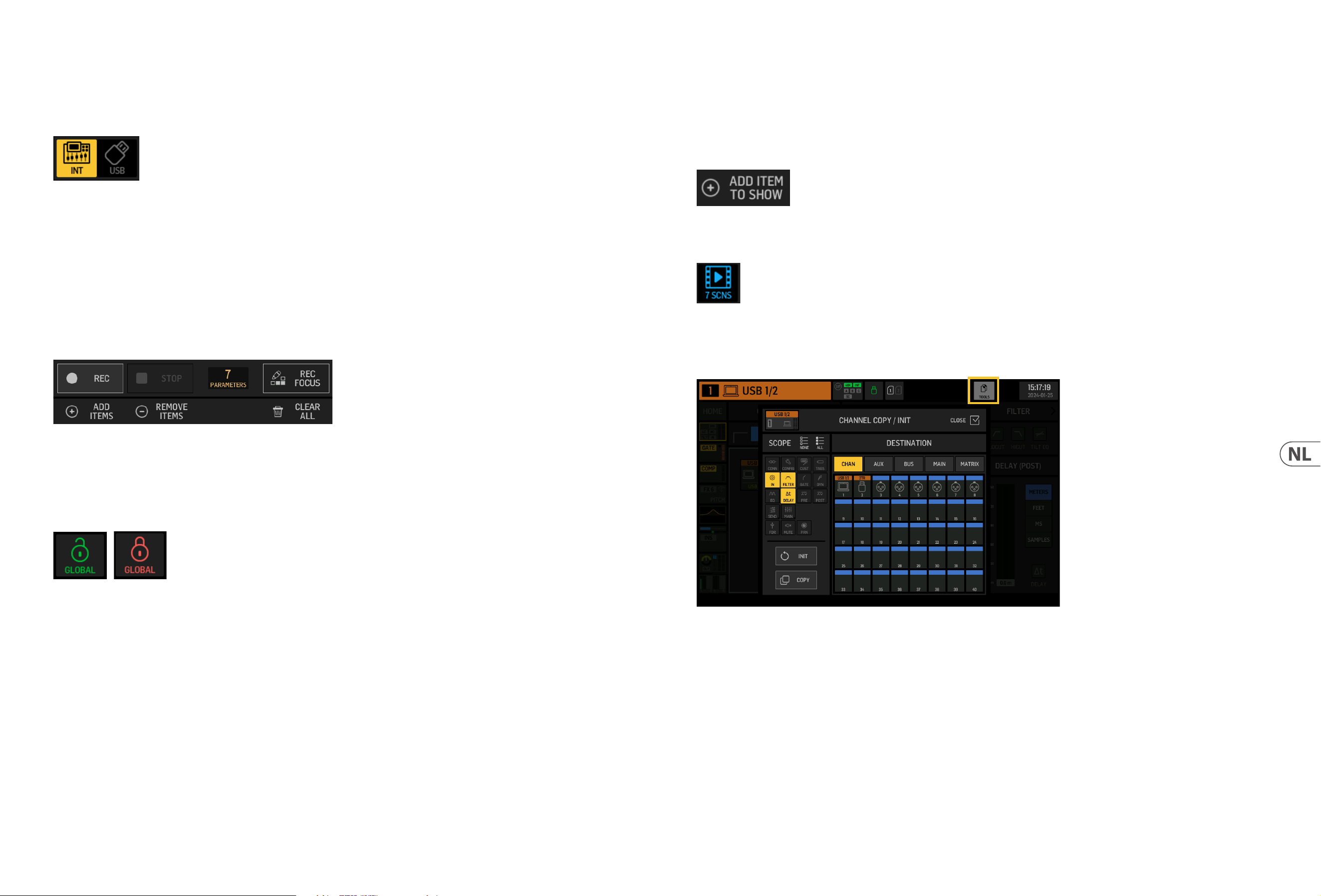
130 WING RACK Quick Start Guide
Quick Start Guide 131
De snapshot wordt opgeslagen op de interne opslag van de console of op de USB-ashdrive die is aangesloten op het voorpaneel, afhankelijk van welke locatie is
geselecteerd in de linkerbovenhoek van het scherm.
Nadat er wijzigingen zijn aangebracht in de instellingen van de console, kunnen deze worden opgeslagen in een bestaande snapshot door op de gewenste snapshot
te klikken en vervolgens op UPDATE te klikken. Als alleen specieke kanalen of inhoud moeten worden bijgewerkt, klikt u op PARTIAL UPDATE en selecteert u de
gewenste instellingen.
Om een snapshot te laden met of zonder een gedenieerde scope, klikt u op LOAD. Een snapshot zal altijd alle parameters opslaan, maar alleen de gespeciceerde oproepen
wanneer SAVE+SCOPE wordt gebruikt. Om de SCOPE van een bestaande snapshot te bewerken, klikt u op EDIT SCOPE. Specieke instellingen kunnen ook worden geladen
vanuit een volledige snapshot met de PARTIAL LOAD-knop.
SNIP
Snippets kunnen worden gebruikt om nauwkeurigere instellingsaanpassingen op te roepen, zoals specieke processorwijzigingen in de kanaalstrip. Om te selecteren
welke instellingen in een snippet worden opgeslagen, klikt u op de REC-knop en past u handmatig de gewenste instellingen aan. Het aantal gewijzigde parameters
wordt weergegeven op het scherm. Zorg ervoor dat u op STOP klikt nadat alle wijzigingen zijn aangebracht.
Het is mogelijk om parameters toe te voegen of te verwijderen uit een snippet met behulp van de ADD ITEMS- en REMOVE ITEMS-knoppen.
GLOBAL
Elk kanaal, bus, SOURCE, uitgang, DCA, mute-groep of eect en de bijbehorende inhoud kan worden beschermd tegen overschrijving bij het laden van snapshots of
snippets. Hiervoor klikt u op de GLOBAL-knop in de rechterbovenhoek van het scherm en geeft u aan wat moet worden beschermd. Wanneer een instelling wordt
beschermd, wordt het slotpictogram rood.
CLIP
De WING-console kan .wav-bestanden afspelen die eerder zijn gekopieerd van een computer naar de interne opslag via de WING DATA USB-verbinding, een USB-
ashdrive die is aangesloten op het voorpaneel of .wav-opnames die zijn gemaakt door de console en zijn opgeslagen op een USB-ashdrive of op maximaal twee
SD-kaarten in het achterpaneel.
Clips kunnen worden geselecteerd op het linkerpaneel en worden afgespeeld met behulp van het rechterpaneel.
FX
De eecten die zijn geladen op de 16 slots van het EFFECTS-scherm, worden weergegeven op het FX-scherm. De setup van de 16 slots kan worden opgeslagen
enopgeroepen.
CHAN
Individuele kanalen kunnen ook worden opgeslagen en opgeroepen. Allekanaalinstellingen worden opgeslagen bij het gebruik van deze functie. Bij het laden worden
alleen de geselecteerde conguraties geladen.
SHOW
Snapshots, snippets, clips, FX-setups en kanaalsetups kunnen worden gegroepeerd en opgeslagen als Shows. Hiervoor gaat u naar het SHOW-tabblad en klikt u op
CREATE. Navigeer naar het gewenste item op de interne opslag of ashdrive, zorg ervoor dat het SHOW-tabblad open is en klik vervolgens op de knop ADD ITEM
TOSHOW.
Klik op de SAVE-knop in het SHOW-tabblad.
Items in een Show kunnen in een specieke volgorde worden gerangschikt. De volgorde van de items wordt weergegeven wanneer het lmicoon is geselecteerd.
De items kunnen worden genavigeerd met behulp van de SHOW CNTRL-knop op het middengedeelte van de console. PREV en NEXT selecteren de items. GOactiveert
elk item. GO+PREV en GO+NEXT selecteren en activeren de itemsautomatisch.
UTILITY
Deze knop heeft geen eigen scherm, maar werkt eerder in combinatie met andere schermen. De functie is contextrelatief, dus het indrukken van de UTILITY-knop kan
extra opties of instellingen voor conguratie oproepen, afhankelijk van welk scherm momenteel actief is.
WING RACK Overzicht
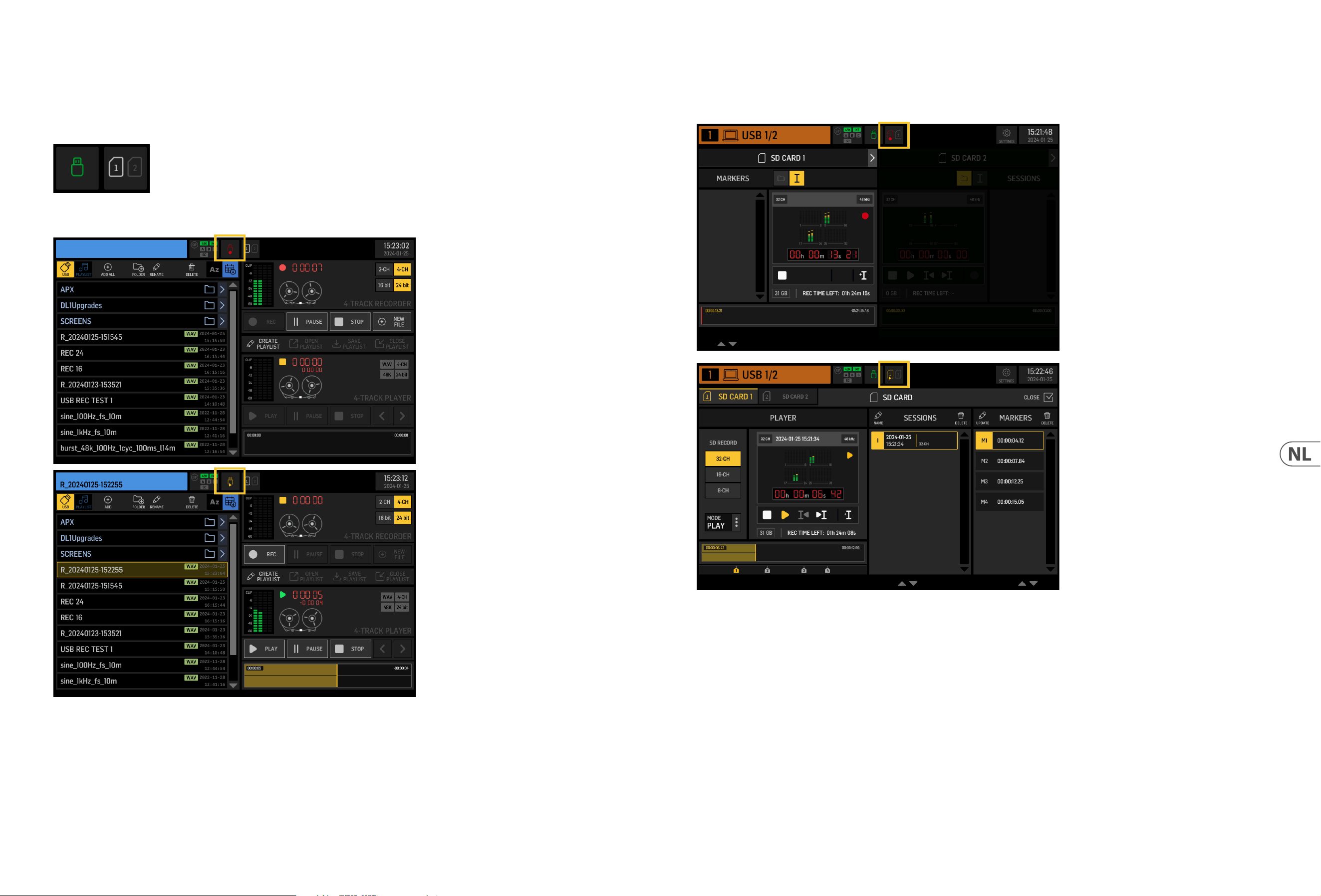
132 WING RACK Quick Start Guide
Quick Start Guide 133
6. Standalone recorders/spelers
De USB- en SD-recorders en hun bijbehorende spelers kunnen worden geopend via de pictogrammen bovenaan het hoofdscherm.
USB Recorder
Er kunnen tot 4 kanalen worden opgenomen op een ashdrive die is aangesloten op het voorpaneel. De signalen die deze vier kanalen voeden, worden toegewezen
via de uitvoergroep RECORDER die wordt gevonden in de OUTPUTS-sectie van het ROUTING-scherm.
WING-LIVE SD Recorder
Er kunnen tot 64 kanalen worden opgenomen op twee SD-kaarten in de WING-LIVE-uitbreidingskaart. 32 kanalen worden opgenomen op elke kaart. Designalen die
elk kanaal voeden, worden toegewezen via de uitvoergroep WLIVE REC in de OUTPUTS-sectie van het ROUTING-scherm.
WING RACK Overzicht
134 WING RACK Quick Start Guide
Quick Start Guide 135
7. Firmware-updates
De rmware van de WING-console kan eenvoudig worden bijgewerkt via USB. Download het rmwarebestand van de productpagina op behringer.com en volg deze
stappen:
1. Open de SETUP/GENERAL-pagina en schakel OS ACCESS in.
2. Sluit een USB-kabel aan op de achterpaneelpoort en op uw computer.
3. Er verschijnt een virtueel station op uw computer, vergelijkbaar met het aansluiten van een ashdrive of externe harde schijf. Dubbelklik op het station om
teopenen.
4. Sleep het nieuwe rmwarebestand naar het station. Let op, hoewel WING altijd zal opstarten met de meest recente rmware in dat station, wordt aanbevolen om
oudere rmwarebestanden te verwijderen of ze naar een submap te verplaatsen.
Als de console niet normaal opstart, kunt u de rmware nog steeds bijwerken met deze procedure:
1. Met de console uitgeschakeld, sluit u een USB-kabel aan op de achterpaneelpoort en op uw computer.
2. Houd SETUP ingedrukt en zet het systeem aan.
3. Er verschijnt een OS- en DATA-station op uw computer, vergelijkbaar met het aansluiten van een ashdrive of externe harde schijf. Dubbelklik op een station om
te openen.
4. Sleep het nieuwe rmwarebestand naar het OS-station.
Let op, WING zal altijd opstarten met de meest recente rmware in dat station.
5. Nadat het bestand is overgebracht, werpt u het virtuele station uit. Deconsole moet automatisch opnieuw opstarten met de nieuwe rmware geïnstalleerd.
Alsdit niet het geval is, schakel dan de console handmatig uit en weer in.
8. Snelkoppelingen
DOEL ENTER MODE EFFECT EXIT
Schakel de
aanraakbediening van het
hoofdscherm uit
Houd CLR SOLO, SETUP,
UTILITY ingedrukt
Er wordt een kleine X weergegeven en de aanraakbediening van het
hoofdscherm is uitgeschakeld. Een USB-muis kan worden gebruikt
voor GUI-besturing. Het scherm wordt gekalibreerd bij het verlaten
van de modus.
Houd UTILITY en CLR SOLO
ingedrukt tot de X verdwijnt.
Houd SETUP en CLR SOLO
langer dan 1,5s ingedrukt
Reset het aanraakpaneel (kan helpen om tijdelijk ghost touch-
problemen op te lossen voor enige tijd)
Touch UI >
Ghost Click Test
Houd METERS en HOME
5s ingedrukt tijdens het
opst arten van de console
Schakel OS DRIVE en
oppervlaktetestmodus in
Houd SETUP ingedrukt tijdens
het inschakelen
De console verschijnt als twee schijven op de computer waarmee deze
is verbonden, d.w.z. WING OS voor mixerbesturingsrmware en WING
DATA voor snapshot- en clipbestanden, etc. De juiste werking van alle
oppervlaktebedieningen kan worden getest.
Herstart console
Shutdown en herstart
Houd EFFECT vast en druk
op HOME na het initiëren
van Shutdown vanuit het
instellingenscherm
Houd EFFECT vast en druk op HOME na het initiëren van Shutdown
vanuit het instellingenscherm
Opper vlakvergrendeling Houd de HOME-knop
ongeveer 1,5s ingedrukt
Vergrendelt het oppervlak van de console, terwijl audio en
afstandsbediening onaangetast blijven werken. Elke combinatie van
knoppen (alleen die rond het aanraakscherm) die werd ingedrukt
tijdens het inschakelen van de vergrendeling, wordt opgeslagen als
“wachtwoord” voor het ontgrendelen. U moet dezelfde combinatie
van knoppen indrukken bij het uitschakelen van de vergrendeling.
Houd de HOME-knop
opnieuw ongeveer 1,5s
ingedrukt samen met de
“wachtwoord”-knoppen die
werden ingedrukt tijdens het
vergrendelen, OF schakel de
console uit en weer aan
I Initialiseer console
(alleen tijdelijke opslag,
geen snapshots etc.
worden gewist)
Houd CLR SOLO ingedrukt
tijdens het opstarten van de
console
Hetzelfde als INITIALIZE gebruiken (van de SETUP-pagina) maar
voordat de console een opgeslagen status laadt (voor het geval de
laatst geladen snapshot op de een of andere manier de console laat
crashen wat leidt tot een opstartlus)
Maak een screenshot
Houd CLR SOLO ingedrukt en
druk vervolgens op UTILITY
Slaat een bmp van het huidige scherm op uw USB-drive op. Eerst
moet er een map met de naam ‘screens’ worden gemaakt in de root
van de USB-drive.
Omzeil automatisch laden
van opstartbestanden
Houd LIBRARY ingedrukt
tijdens het opstarten van de
console
Laadt geen STARTUP*.snap, STARTUP*.snip en STARTUP*.show
bestanden in de STARTUP-map tijdens het opstarten
Congureren van
optionele hardware, d.w.z.
interne AoIP-modules voor
Dante of WSG
Congureren van optionele
hardware, d.w.z. interne
AoIP-modules voor Dante
of WSG
Congureren van optionele hardware, d.w.z. interne AoIP-modules
voor Dante of WSG
WING RACK Overzicht
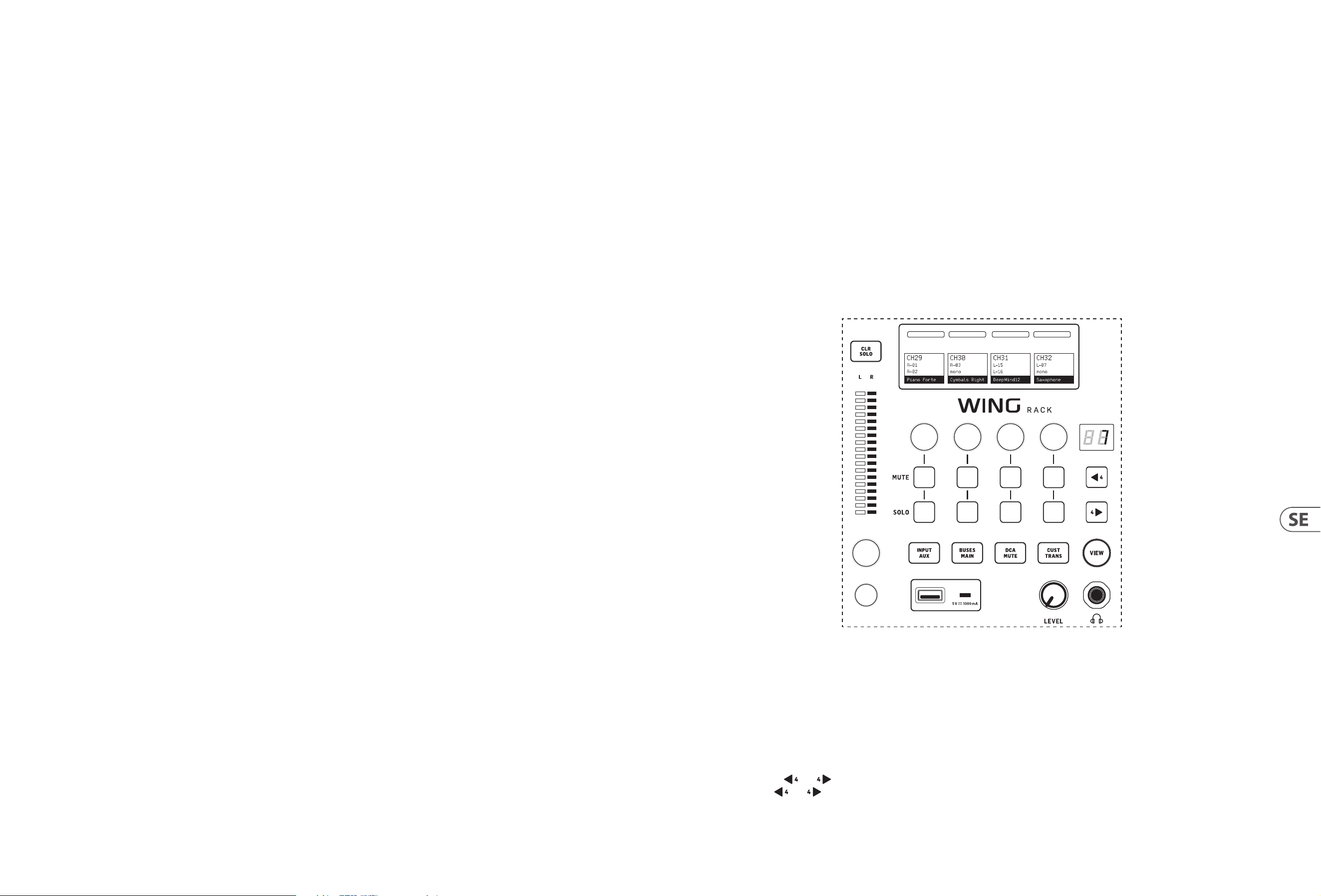
136 WING RACK Quick Start Guide
Quick Start Guide 137
WING RACK Översikt
1. Introduktion
Grattis till köpet av den banbrytande WING RACK-konsolen. Läs igenom denna Snabbstartsguide (QSG) för att få en översikt av WINGs funktionalitet och besök
behringer.com för instruktionsvideor och guider.
Innan du börjar
Det rekommenderas att kontrollera behringer.com för rmware-uppdateringar, eftersom nya funktioner och buggxar kommer att släppas regelbundet. Vänligen se
Kapitel 7 i denna QSG för detaljer om uppdateringsprocessen.
Vårt utvecklingsteam ser fram emot att läsa din feedback på ideas.behringer.com och överraska dig med nya förbättringar och funktioner.
SOURCE och Kanal – ett nytt sätt att dirigera
WING har introducerat ett nytt sätt att märka signal SOURCES med namn, ikoner och färg tillsammans med deras fysiska parametrar. WING SOURCES kan matas in i en
eller era kanaler för signalbehandling eller dirigering till bussar eller huvudbussar. De kan också kopplas direkt till någon fysisk utgång när ingen bearbetning önskas,
såsom i inspelningsuppställningar, eller när ljud delas med en annan konsol för oberoende mixar.
2. SOURCES, kanaler, bussar ochutgångar
Externa SOURCES
Allt ljud som matas in i konsolen kallas en SOURCE. En ingång kan vara en analog signal via XLR eller 6,35 mm (¼”) TRS-kontakter på bakpanelen, eller digitala signaler
via StageConnect, USB, AES50, installerade expansionskort, etc.
WING SOURCES inkluderar följande information:
• • Identierande egenskaper som namn, färg, ikon och taggar.
• • Fysiska egenskaper såsom gain, mute, fasomvändning och fantommatning.
• • Mono/stereo/mid-side konguration. Alla 40 kanaler på konsolen kan bearbeta antingen mono- eller stereosignaler. Analoga och digitala stereosignaler kan
matas in i en enda kanal i konsolen. Se Kapitel 5 – ROUTING för mer information.
Interna SOURCES
WING har också Användarsignaler, Användarpatchar och Oscillatorn som kan användas precis som vilken extern SOURCE som helst, men de är faktiskt signaler som tas
från andra ställen i konsolens ljudmotor.
2 Oscillatorer
Det nns två oberoende mono testtongeneratorer som kan kongureras för sinuston, rosa brus eller vitt brus. De kan dirigeras till vilken kanal eller utgång som helst.
24 Användarsignaler
Dessa är signaler som härstammar från någon av de 40 ingångskanalerna, 8aux-ingångskanalerna, 16 bussarna, 8 matriserna eller 4 huvudbussarna. De kan tappas
från respektive kanals pre- eller post-fader tappunkter och bära antingen vänster eller höger kanal, eller en summa av båda.
24 Användarpatchar
Dessa är också signaler som tas direkt från någon av de externa källsignalerna. Användarpatchar låter dig skapa stereokombinationer av råa ingångssignaler som inte
tillhör samma Källgrupp. Möjliga tillämpningar är:
• • Kombinera två signaler från olika Källgruppsgränssnitt till en stereo- eller mid-side konguration.
• • Kombinera icke-angränsande signaler till en stereo- eller mid-sidekonguration.
• • Tillämpa olika gain på varje kanal i en stereo- eller mid-side konguration.
• • Tillämpa fantommatning på endast en kanal i en stereo- eller mid-sidekonguration.
48 Mono/Stereo Ingångskanaler
Kanalerna på WING RACK tillåter extremt kraftfull och exibel bearbetning av SOURCEudion, innan de mixas in i bussar eller huvuden. Varje Ingångskanal kan rymma
en Huvud- eller Alternativ SOURCE. De kan anta SOURCESs anpassningsegenskaper och automatiskt använda SOURCESs mono- ellerstereokonguration.
Till skillnad från andra konsoler behöver du inte länka ihop två mono kanaler till ett stereopar — alla kanaler kan bearbeta mono- eller stereosignaler.
Kanalljudet kan sedan skickas till bussar eller huvuden för mixning, eller det kan tappas individuellt och dirigeras direkt till utgångarna.
16 Stereo Buses och 4 Stereo Main Buses
De 16 bussarna används vanligtvis för eektbearbetning genom sändningar, monitorblandningar och tillämpning av gruppbearbetning på submixar. Bussarna kan
matas in i de 4 huvudbussarna, till de första 8 bussarna eller till de 8 matriserna. De 4 huvudbussarna kan endast skickas till Matriser eller Utgångsdestinationer.
8 Matrisbussar
Matrisbussarna har full bearbetning och kan skickas till vilken Utgångsdestination som helst. De används ofta för sub- eller zonblandningar som behöver bearbetning
eller tidsjustering. Matrisbussarna kan drivas av aux- eller huvudbussar. De har också två ytterligare Direkt Ingångar som kan tas från någon av Ingångskanalerna,
tappade pre- eller post-fader.
Matrisbussarna kan användas för att skapa så kallade Mix-Minus-bussar, genom att fasvända, dvs. subtrahera de Direkta Ingångarna från mixen. Detta tillämpas ofta i
sändningssituationer när en moderator ska höra allt utom sin egen röst i mixen. De kan också matas tillbaka till ingångskanalerna.
3. Hårdvarubeskrivningar
Kontrollsektion
WING RACK har en särskilt optimerad sektion för snabb åtkomst till mute-, solo- och fadernivåkontrollerna för alla kanaler. Mute-grupper, anpassade kontroller och
transportkontroller för USB- och WING-LIVE-spelaren är också tillgängliga här.
INPUT/AUX
Tryck på knappen för att växla mellan följande lager:
• • Ingångskanaler 1-40.
• • Aux-kanaler 1-8.
Kanalerna är organiserade i grupper om fyra med respektive nivå-, mute- och solo-kontroller.
Navigera kanalerna med och knapparna. Att hålla ned dessa knappar går omedelbart till första och sista sidan respektive. Det aktuella sidnumret visas av
LED-skärmen ovanför och knapparna. Tryck på VIEW-knappen växlar mellan ÖVERSIKT och FADERS-skärmen för det aktiva lagret. Att hålla den nedtryckt
öppnar dess CONFIG-skärm.
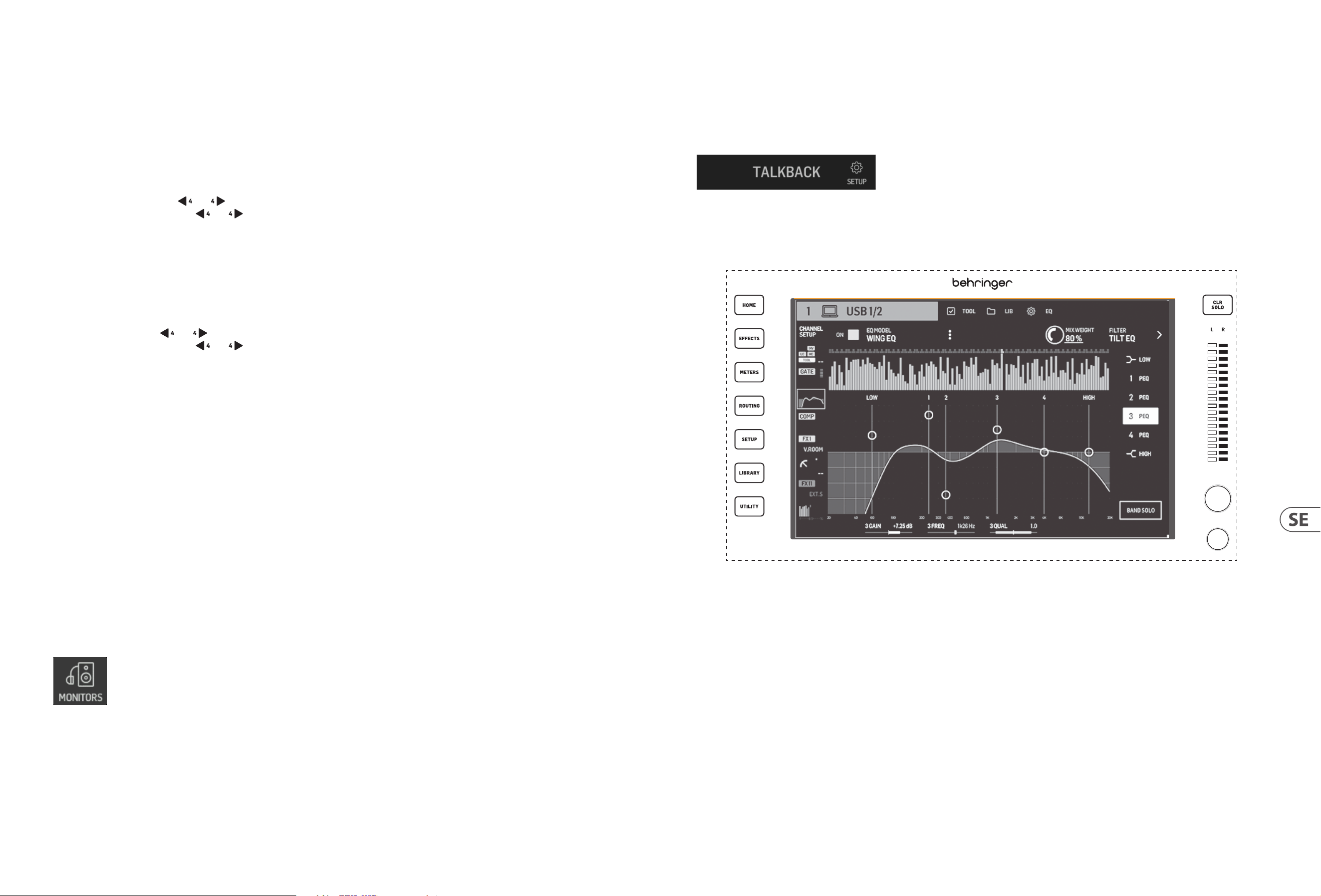
138 WING RACK Quick Start Guide
Quick Start Guide 139
WING RACK Översikt
Talkback
Talkback-mikrofonnivån, Dim-dämpningen och andra monitorinställningar kan justeras på SETUP>MONITORS-sidan. Genom att klicka på TALKBACK>SETUP-knappen
kan talkback-signalerna skickas till olika destinationer.
Antingen kanal 40 eller Aux 8 kan användas som bearbetningskanal för talkback-signalen. Bearbetning kan tillämpas vid behov. Alla ingångar kan tilldelas den valda
talkback-kanalen.
Huvud Display
De sju knapparna till vänster om displayen och VIEW-knapparna som nns i varje större avsnitt av toppanelen ger tillgång till olika inställningsskärmar. En översikt
över varje skärm presenteras i kapitel 5.
Den stora stereometern kommer antingen att visa huvudbussen eller solo-bussnivåerna. CLR SOLO-knappen kommer att släppa alla kanaler och bussar som är aktiva i
solo-bussen.
BUSES/MAINS
Tryck på knappen för att växla mellan följande lager:
• • Bussar 1-16.
• • Huvudbussar 1-4 och matriser 1-8.
Båda lagren är organiserade i grupper om fyra kanaler. Varje buss/matris har sina respektive nivå-, mute- och solo-kontroller.
Navigera bussarna/matriserna med och knapparna. Att hålla dessa knappar nedtryckta går omedelbart till första och sista sidan respektive. Detaktuella
sidnumret visas av LED-skärmen ovanför och knapparna.
DCA/MUTE
Tryck på knappen för att växla mellan följande lager:
• • DCA-grupper 1-16.
• • Mute-grupper.
DCA-grupperna visas i grupper om fyra på scribble strips med en dedikerad fader (tilldelad till motsvarande knopp), mute och solo-kontroller.
Navigera DCA-grupperna med och knapparna. Att hålla dessa knappar nedtryckta går omedelbart till första och sista sidan respektive. Det aktuella
sidnumret visas av LED-skärmen ovanför och knapparna.
När mute-grupplagret är aktivt, tilldelas grupper 1 till 8 till de 8 knapparna som annars används för mute- och solo-kontroll.
CUST/TRANS
Tryck på knappen för att växla mellan följande lager:
• • Anpassade kontroller.
• • USB-spelarens transportkontroller (när USB-minne är insatt).
• • WING-LIVE transportkontroller (när SD-kort är insatt).
När CUSTOM CONTROLS-knappen är aktiv, öppnar tryck på VIEW-knappen sidan för att redigera CUSTOM CONTROLS. Du kan tilldela ett brett utbud av parametrar till
de 4 knapparna och 8 knapparna i Kontrollsektionen.
USB-kontakt
En USB-typ A-kontakt låter ett ashminne pluggas direkt in i konsolen för att spara eller ladda data. Detta gör att du kan säkerhetskopiera dina showler eller ladda
din vanliga inställning på en hyrd WING-konsol.
Denna USB-anslutning möjliggör inspelning och uppspelning av två- eller fyra-kanals-WAV-ljudler. Porten kan också ladda en bärbar enhet som en telefon eller
surfplatta. Flashminnen som är anslutna till USB-porten kan kopplas från när ACCESS-ljuset har slocknat.
Monitoring
En dedikerad knopp kontrollerar hörlursutgångsnivån för bussen MONITORB(hörlursutgång) som nns i källgruppen "Monitor" i ROUTING-skärmen. Ytterligare
inställningar för monitoringssektionen nns på SETUP>MONITORS-sidan.
För att använda hörlurskontakterna på konsolen måste monitoringssignalerna dirigeras till de motsvarande utgångarna 1/2, 3/4, 5/6 och 7/8. Dessa utgångar är
märkta med en hörlurssymbol på sidan för utgångsrouting.
Om närfältsmonitorer används kan en fysisk volymkontroll uppnås på två sätt:
1. Dirigera MONITOR B (hörlurs) buss till de fysiska utgångar som högtalarna är anslutna till.
2. Tilldela MONITORING>SPEAKERS-parametern till en knopp i CUSTOM CONTROLS-skärmen.
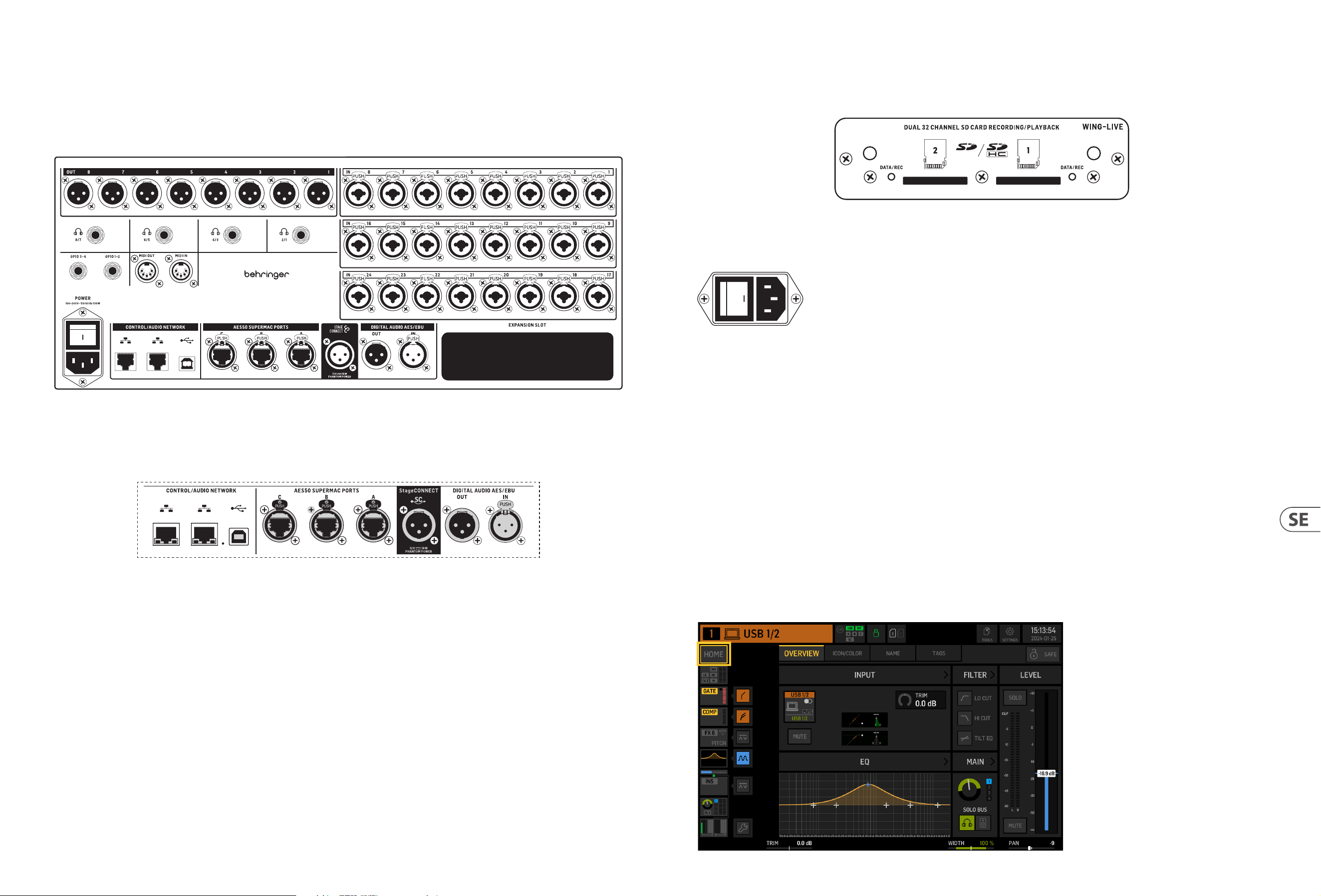
140 WING RACK Quick Start Guide
Quick Start Guide 141
WING RACK Översikt
Expansionsplats
WING-konsolen levereras med WING-LIVE-kortet installerat, vilket tillåter upp till 64 kanaler av 48 kHz / 32-bitars ljud att spelas in på ett par SD- eller SDHC-kort. Kort
med andra protokoll som Dante, MADI och SoundGrid kan installeras i dettakortplats.
Ström
Anslut den medföljande IEC-kabeln.
5. Huvudskärmar
De esta av de avancerade redigeringarna och kontrollerna görs på huvuddisplayen. Skärmar kan navigeras via de sju knapparna till vänster om skärmen, eller via
VIEW-knapparna i varje sektion av toppanelen.
Det nns sex skärmar tillgängliga via knapparna bredvid huvuddisplayen:
• • HOME
• • EFFECTS
• • METERS
• • ROUTING
• • SETUP
• • LIBRARY
Observera att UTILITY-knappen inte har en specik skärm relaterad till den.
En statusfält visas längst upp på skärmen för att ge en snabb referens för kanalnamn, klocka och varningar. Detta ger också konstant tillgång till SD-kortkontrollerna,
inställningsmenyn, biblioteksfunktioner och andra verktyg.
HOME
HOME
4. Bakpanel
Analog I/O, MIDI och GPIO
Bakpanelens analoga anslutningar inkluderar 24 Midas PRO-seriens mikrofonförstärkare med kombinationsjackkontakter och 8 XLR-utgångar.
Fyra stereo hörlurar kan användas för monitoring. För att tilldela bussar till dessa utgångar, gå till ROUTING>OUTPUTS>LOCAL OUT.
5-stifts MIDI IN och OUT-uttag tillåter extern MIDI-kontroll, och ett par ¼" TRS-uttag för upp till fyra GPIOs tillåter grundläggande in- och utgångskommandon.
ETHERNET/AES50/Control/StageConnect
Ett par Ethernet-portar tillåter att ett nätverk kan sättas upp via router för trådbunden eller trådlös kontroll med hjälp av en av kontrollapparna på en dator eller
mobilenhet.
Konsolen kan också anslutas till en dator via USB-typ B-kontakten för följandeanvändningar:
• • 48 ingång/48 utgång ljudgränssnitt. Den motsvarande ASIO-drivrutinen kan laddas ner från behringer.com.
• • Firmware-uppdateringar.
• • Datautbyte.
3 AES50-portar ger var och en upp till 48 ingångs- och utgångskanaler till och från digitala scenboxar, vilket säkerställer en hög kanalantal och möjliggör patchning till
och från era platser. WING är fullt kompatibel med alla X32-seriens mixers och scenboxar.
Alla AES50-anslutningar mellan WING och scenboxar bör ha:
• • Skärmade CAT-5e-kablar.
• • Ethercon-avslutade kabeländar.
• • Maximal kabellängd på 80 meter.
StageConnect överför upp till 32 digitala ljudingångs- eller utgångskanaler med hjälp av en standard balanserad XLR-kabel (110 Ω impedans DMX-kabel
rekommenderas). Gränssnittet stöder olika busskongurationer av in- och utgångskanaler och använder digital, okomprimerad PCM-ljud vid 44.1/48 kHz och 24-bitars
upplösning. StageConnect utvecklades för exibla anslutningar på scenen eller till en sidorack, vilket stöder ett brett spektrum av applikationer vid sub-millisekund
latency.
Stereo AES3 (AES/EBU) ingångs- och utgångsanslutningar kan göras via XLR-kablar.
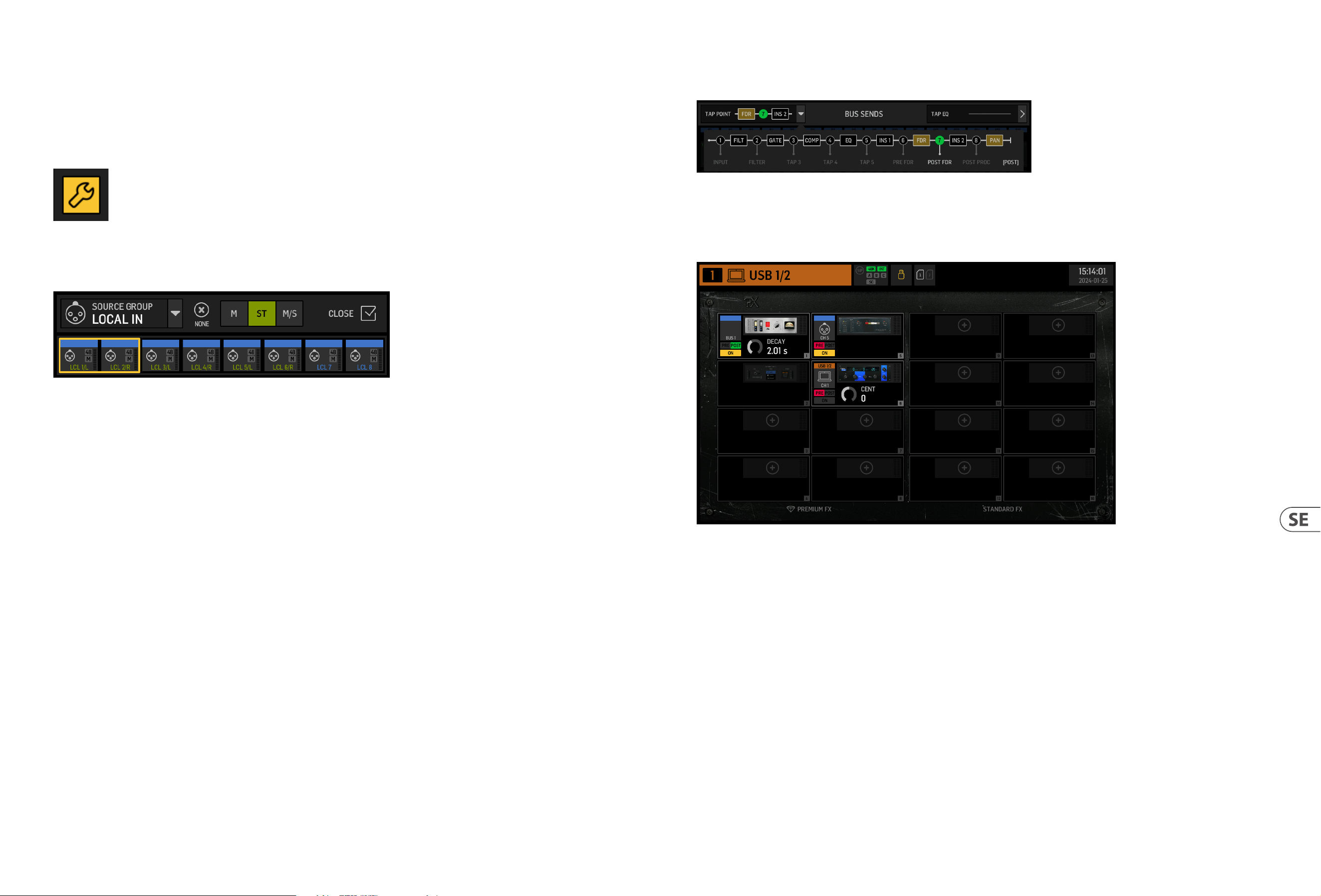
142 WING RACK Quick Start Guide
Quick Start Guide 143
WING RACK Översikt
HOME-skärmarna har ett liknande utseende när en buss, huvud- eller matriskanal är vald, förutom att inget GATE-block är tillgängligt och endast trim kan justeras.
På INPUT-skärmen kan bussändningen ställas in till pre fader (enligt tappunktsinställningen) eller post-fader om de kommer att användas för monitoring eller
eektsändningar, eller till undergrupp om kanaler kommer att dirigeras till bussen för gemensam bearbetning, före huvudmixen.
EFFECTS
EFFECTS-skärmen kontrollerar alla aspekter av eektprocessorerna. Användarekan välja från en stor samling virtuella emulationer av analoga processorer, kongurera
routing, justera parametrar och övervaka nivåer.
De åtta PREMIUM FX-platserna kan rymma varje enhet (FX1-8, STD och CH-kategorier). STANDARD FX-platserna kan rymma STD och CH-eektkategorier. Observera att
CH-kategorin innehåller fyra kanalenheter som integrerar tre eektenheter i en enda plats, och en mastering-enhet som integrerar fyra.
Upp till 16 enheter kan laddas på platserna på EFFECTS-skärmen. Dessa enheter kan sedan laddas som infogingspunkter. De analoga emulationerna och digitalaeekterna
som nns tillgängliga på GATE, COMP och INS-sektionerna på varje kanalremsa laddas direkt på varje kanal och inte på de 16 platserna på EFFECTS-skärmen.
Eekter appliceras vanligtvis på kanaler på ett av två sätt: genom bussändningar eller via infogingspunkter. Tidsbaserade eekter som reverb och fördröjning ställs
vanligtvis in via bussändningar, medan dynamisk bearbetning vanligtvis ställs in via infogingspunkter.
Eekter på bussändningar
För att ställa in en eekt via en bussändning, välj kanalen till vilken eekten kommer att läggas till. I BUS SEND-sektionen på HOME-skärmen, aktivera den önskade
sändningen genom att avstänga den önskade kanalen och justera den respektive fadern i huvuddisplayen.
Infogingspunkten på kanalen som rymmer bussen används för att ladda den önskade eekten. Se till att denna kanal är dirigerad till huvudbussen. Genom att variera
mängden signal som skickas till bussen kan den önskade mängden "våt" eektsignal för varje ingångskanal uppnås.
Eekter som infogingspunkter
För att ställa in en eekt via en infogingspunkt, tryck på ett av INS-blocken i den vänstra kolumnen på den önskade ingångskanalen och tilldela en eektprocessor
som tidigare laddats på en av de 16 platserna på EFFECTS-skärmen.
När du är på HOME-skärmen för en ingångskanal, kommer du att kunna klicka på skiftnyckelikonen för att tillåta positionen för den första infogingspunkten samt GATE,
COMP och EQ-sektionerna att omarrangeras genom att dra de gula blocken.
Skärmen standardinställs till en översikt över den valda kanalen. Dennaskärm tillåter justering av grundläggande parametrar som pan och nivå, men ger mestadels en
startpunkt för att komma åt viktiga processblock som EQ ochdynamik.
Bearbetningssekvensen för gate, dynamik, EQ och infoga sektioner, samt tappunkten för signalen som skickas till de 16 bussarna kan justeras genom att klicka på
skiftnyckelikonen i nedre vänstra hörnet av HOME-skärmen och drablocken.
INPUT
INPUT-skärmen visas som andra i den vänstra kolumnen. Den primära och alternativa SOURCES som är tilldelad den aktuella kanalen väljs här. Signaler kan
kongureras som mono, stereo eller mitt sida med de motsvarande M, ST och M/S-knapparna.
FILTER-skärmen är också en del av denna sektion, vilket möjliggör lågskärning, högskärning och avancerade ltreringsalternativ som lutningslter och all-passlter
för fasjustering.
Slutligen kontrollerar DELAY (POST) fördröjningen som appliceras på kanalutgångssignalen. Denna fördröjning är nödvändig för signalerna som driver högtalare
längre bort från huvud-PA, till exempel.
GATE
GATE-skärmen visas som tredje i den vänstra kolumnen. Blocket standardinställs till en enkel brusgrind med vanliga parametrar som tröskel och förhållande, även om
andra processorer kan laddas på Gate Model-menyn. Detta blockets namn kommer att ändras för att återspegla den valda modellen.
EQ
Blocket standardinställs till en 6-band fullt parametrisk equalizer för ingångskanaler och en 8-band fullt parametrisk equalizer för bussar. Enmängddigitala och
emuleringar av analoga EQ-modeller kan väljas från EQ Model-menyn.
DYNAMICS
Blocket erbjuder ett stort urval av digitala och emuleringar av analoga kompressorer, expanderare och begränsare.
PRE FADER INSERT
Här kan interna eller externa eekter från en av de 16 FX-platserna infogas i kanalen. Det kan placeras före eller efter Gate, EQ och/eller Dynamics-blocken.
POST FADER INSERT
Den andra infogningen är fast post-fader och post-bearbetning. Den kan användas för att lägga till FX-bearbetning, eller för att kontrollera kanalnivån av en av 2
automatiska mixningsgrupper som tillämpar automatisk gain-delning över de tilldelade kanalerna.
MAIN
Skärmen tillåter justering av sändningsnivån till var och en av de fyra huvudbussarna tillsammans med stereobredden, pan och kanalfadernivån.
BUS SENDS
Den sista skärmen i den vänstra kolumnen tillåter justering av sändningsnivåer till alla 16 bussar. Tappunkten för varje sändning kan ställas in med hjälp av
rullgardinsmenyn i övre vänstra hörnet, eller genom att klicka på skiftnyckelikonen på HOME-skärmen och ytta tappen. En trebands-EQ är tillgänglig för signalen
som skickas från tappunkten till de 16 bussarna.
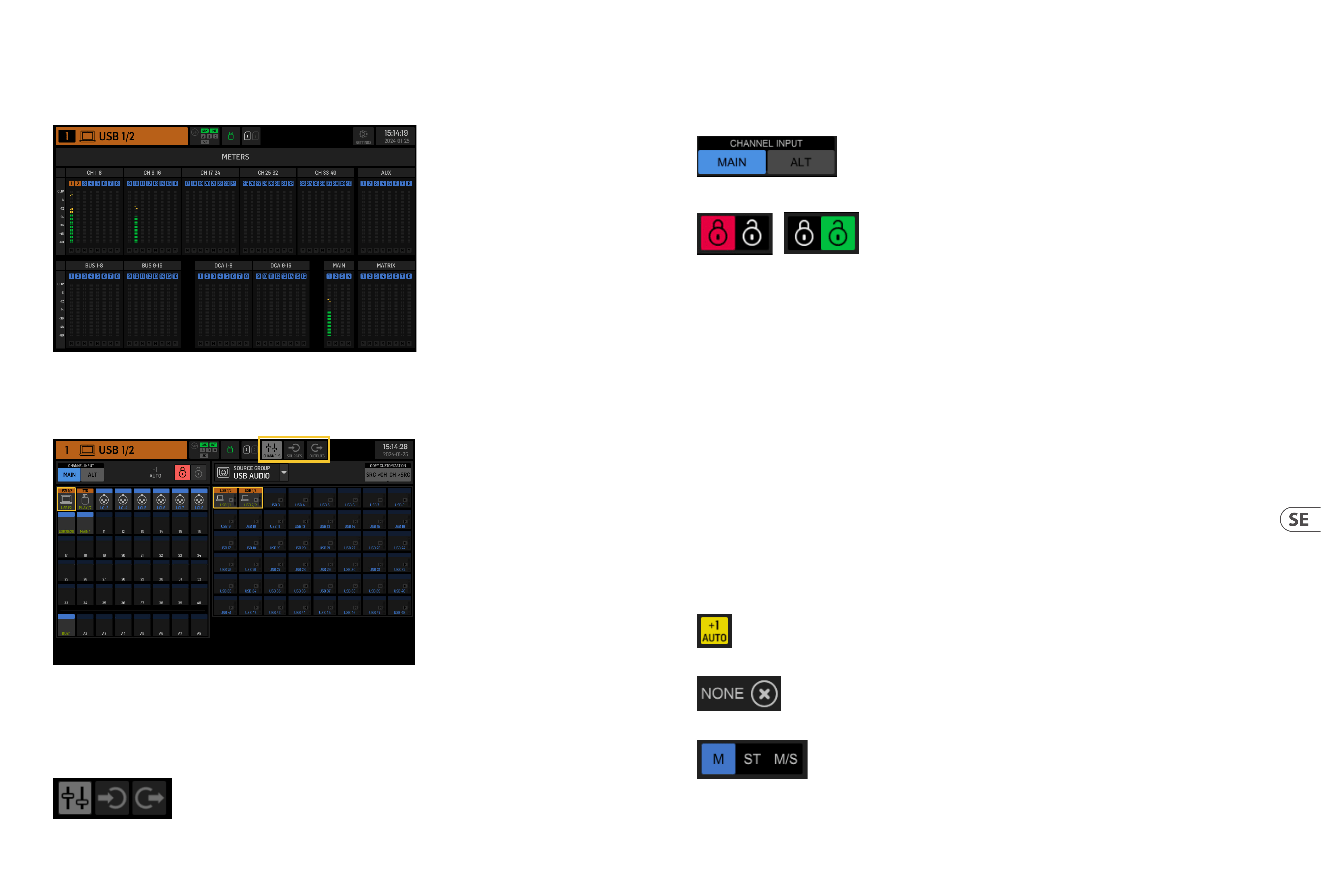
144 WING RACK Quick Start Guide
Quick Start Guide 145
“CHANNEL INPUT”-menyn styr om kanalens huvud- eller alternativa ingång kommer att kongureras. Detta följer konceptet med en inline-konsol, dären enda kanal
kan ha två ingångar permanent patchade och växlade enligt användarens behov.
Innan redigering måste upplåsningsikonen klickas på. När den lyser grönt är redigering tillgänglig. När den lyser rött är redigering blockerad.
Vänstra halvan av skärmen kommer att visa de 40 ingångskanalerna och 8 aux-bussarna. Högra halvan av skärmen kommer att visa de tillgängliga SOURCES som kan
dirigeras till kanalerna till vänster.
Efter att ha klickat på den önskade kanalen kan SOURCES som driver den kanalen väljas på högra halvan av skärmen. Genom att klicka på rullgardinsmenyn “SOURCE
GROUP” kan du välja mellan följande fysiska SOURCES på konsolens bakpanel eller bussar:
• • LOCAL IN: 24 fysiska mikrofon- eller linjeingångar.
• • AES/EBU IN: två digitala AES/EBU-ingångar.
• • AES50A/AES50B/AES50C: tre AES50-portar.
• • USB AUDIO: konsolen kan användas som ett USB-gränssnitt med 48 ingångs- och utgångskanaler.
• • EXP CARD: upp till 64 ingångar beroende på de installerade expansionskorten.
• • MODULE: upp till 64 ingångar via DANTE och SoundGrid-kort är tillgängliga.
• • BUS: var och en av de 16 bussarna (stereo).
• • MAIN: var och en av de 4 huvudbussarna (stereo).
• • MATRIX: var och en av de 8 matrisbussarna (stereo).
• • OSCILLATOR: två vitbrus, rosa brus eller sinusvågsoscillatorer.
• • STAGE CONNECT: 32 digitala ljudkanaler vid 48kHz och 24 bitar via XLR-kontakten.
• • USB PLAYER: 4 kanaler från USB-spelaren (Type A-port) på frontpanelen. Filer måste vara okomprimerade .wav-ljud.
• • USER SIGNAL: signaler som kan härledas från olika punkter i signalödet för ingångskanaler, bussar, huvudbussar eller matrisbussar, eller omkopplade SOURCES
genom någon av de 24 användarpatcharna.
När du patchar era angränsande kanaler väljer du automatiskt följande konsolkanal för en snabbare ingångstilldelning genom att klicka på “+1 AUTO”-knappen.
För att rensa en kanals ingång, klicka på “NONE”.
Varje kanals mono-, stereo- eller mid-side-konguration kan kongureras via M, ST och M/S-knapparna.
METERS
METERS-skärmen visar nivåmätare och tyst status för alla signalvägar på konsolen. Nivåmätarna grupperas enligt följande: 40 ingångskanaler, 8 aux-kanaler,
16(hjälp) bussar, 16 DCAs, 4 huvudbussar och 8 matrisbussar. Denna skärm erbjuder också en snabb genväg till att zooma in i någon av ovanstående grupper av
kanaler för kontroll eller redigering, genom att bara röra vid den.
ROUTING
WING tillåter exibla routingalternativ: varje SOURCE kan dirigeras till varje kanal eller fysisk utgång. Patchning av SOURCES och utgångar kongureras på ROUTING-
skärmen.
Samma redigeringar kan alternativt göras på varje kanals INPUT-sektion inom HOME-skärmen.
Kanaler
Tre knappar i övre högra hörnet av skärmen väljer kanalerna, fysiska ingångarna eller utgångarna för redigering. Den första knappen styr kanalkongurationen.
WING RACK Översikt
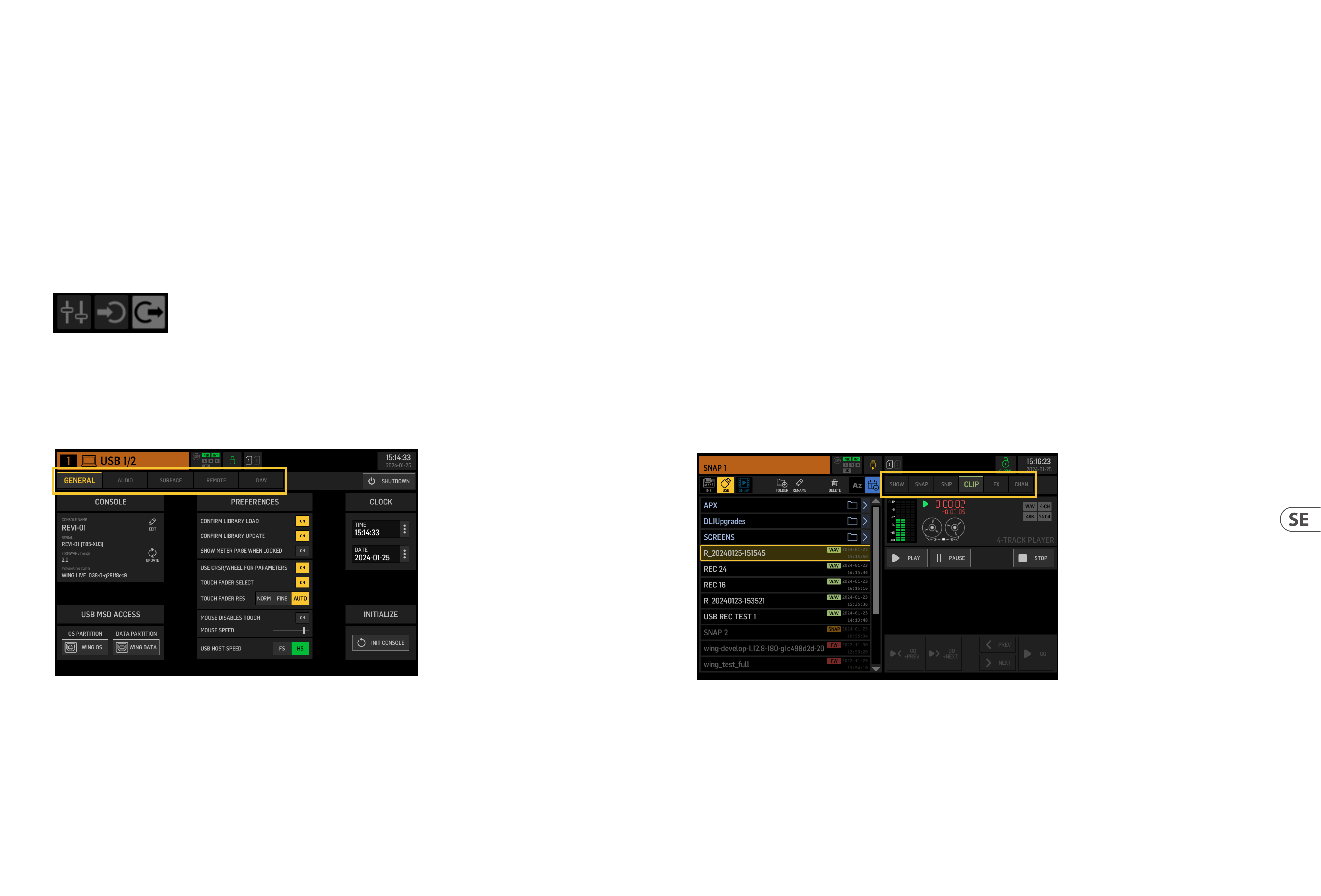
146 WING RACK Quick Start Guide
Quick Start Guide 147
SOURCES
När du klickar på källknappen visas specika anpassningsalternativ för SOURCES. Alla källgrupper är tillgängliga via rullgardinsmenyn längst upp på skärmen.
Det är möjligt att byta namn på SOURCES, kongurera den som en mono-, stereo- eller mid-side-SOURCE, aktivera fantomström (genom att hålla nere 48V-knappen),
invertera polariteten, lägga till en ikon, ändra källfärgen och lägga till mute-grupp-taggar så att SOURCES tystas när den motsvarande mute-gruppen är aktiv.
Signaler grupperade i stereo- eller mid-side-kongurationer kan matas in i en enda kanal på konsolen.
Om signalerna inte är angränsande (till exempel LOCAL IN 1 och 3) eller tillhör olika källgrupper (till exempel Local IN 1 och AUX 1), kan de grupperas med hjälp av
USERPATCHES.
USER PATCHES nns i USER SIGNAL-källgruppen och märkta USR 25 till 48. Efter att ha klickat på en användarpatch tilldelas signalen som matas in i den på höger sida
av skärmen. Användarpatchar kan kongureras som mono, stereo eller mid-side och användas som SOURCES för kanaler på konsolen.
Utdata
När du klickar på Utdata-knappen kommer routingalternativ för utdata att visas. Alla SOURCES kan dirigeras till alla utdata.
Vänstra sidan av skärmen kommer att visa de tillgängliga digitala och analogautdata. Alla utdatagrupper är tillgängliga via rullgardinsmenyn längst upp på skärmen.
Signalen som kommer att matas in i den valda utdata kan väljas på högra sidan av skärmen. Alla källgrupper är tillgängliga via rullgardinsmenyn längst upp
påskärmen.
Utdata grupperna WLIVE REC och RECORDER styr routingen för inspelning på två SD-kort eller på ett USB-minne anslutet till frontpanelen. Upp till 64 kanaler kan
spelas in på SD-korten (32 på varje kort) eller 4 kanaler på ett USB-minne. Upp till 48 kanaler kan spelas in på en dator ansluten via USB till bakpanelen.
SETUP
Allmänt
Vänstra sidan av skärmen visar konsolnamnet som kan redigeras, dess serienummer, rmwareversion och det installerade expansionskortet.
USB MSD ACCESS styr innehållet som kommer att visas när den är ansluten till en dator via USB. Välj WING OS för att ladda programuppdateringar på konsolen. Välj
WING DATA för att hantera sparade konsolshowdata (shower, snips, snaps, förinställningar, klipp). För att koppla bort konsolen från datorn eller för att återgå till
ljuduppspelning via USB från datorn, mata ut konsolen som vanligtvis görs med ett vanligt USB-minne.
Tiden och datumet kan ställas in på CLOCK-menyn.
INIT CONSOLE används för att återställa konsolens kanaler, aux, bussar, huvudbussar, matrisbussar, SOURCES, utdata, DCAs, mute-grupper och eektinställningar. Alla
objekt kan väljas genom att klicka på ALL. Specika objekt kan väljas genom att klicka på dem. För att rensa urvalet, klicka på NONE. De valda objektens inställningar
kommer att återställas vid klick på INIT.
Alternativt kan konsolen återställas genom att trycka och hålla inne CLR SOLO-knappen på huvuddisplayen medan konsolen startas upp.
Ljud
AUDIO CLOCK-sektionen styr konsolens samplingsfrekvens (CLOCK RATE) och word clock SOURCE (SYNC SOURCE) inställningar.
Genom att klicka på kanal- och aux-bussrutnätet under INPUT SELECT är det möjligt att enkelt växla mellan MAIN och ALT-ingången för alla 40 kanaler och 8 aux-bussar.
PREFERENCES innehåller era mute- och solo-alternativ.
Olika solos kan ställas in som pre (PFL) eller post fader (AFL).
USB AUDIO väljer antalet kanaler som är tillgängliga via typ-B USB-anslutningen på bakpanelen från 2 till 48 kanaler.
AUTOMIX reglerar automatiskt nivån på era SOURCES så att utdatanivån förblir enhetlig. Detta är användbart i situationer där olika talare kommer att prata på
scenensamtidigt, till exempel. Upp till 16 kanaler kan använda automix (i post-insert-platsen) i två grupper (A/B).
Yta
Denna skärm innehåller era alternativ angående konsolytans ljus, mätningochskribbler.
Fjärr
Flera konsolinställningar kan styras via MIDI, antingen via en DIN-5 eller en USB-anslutning. MIDI REMOTE CONTROL-sektionen bestämmer vilken parameter som
kommer att styras via vilken anslutning.
HA REMOTE-sektionen styr konsolens ärrkontroll via AES50 A, B och C-portarna.
IP-läge och adress kan ställas in på NETWORK-sektionen.
DAW
WING-konsolen kan användas som en DAW-kontroller. Den respektive inställningen nns tillgänglig på DAW-skärmen. Förinställningar för olika DAWs kan laddas
automatiskt via rullgardinsmenyn.
För att konsolen ska fungera som en DAW-kontroller måste REMOTE CONTROL-knappen till vänster om de anpassade kontrollerna tryckas in.
LIBRARY
LIBRARY-skärmen är lhanteraren för olika typer av media inklusive .wav-ljudler, snapshots, snippets och eekt- och kanalförinställningar sparade på konsolens
interna lagring eller på ett USB-minne anslutet till frontpanelen.
SNAP
SNAP-iken används för att hantera snapshots som sparar konsolens kanaler, aux, bussar, huvudbussar, matrisbussar, SOURCES, utgångar, DCAs, mute-grupper och
eektinställningar.
Innehållet som kan sparas inkluderar kanalanpassning, taggar, patchning, lter, tidsfördröjning, kanalremsans inställningar, EQ, panorering, sändningar, fader, mute
och ordningen på bearbetningen i kanalen.
SAVE-knappen sparar alla konsolens inställningar. SAVE+SCOPE låter användaren välja specikt innehåll att spara för specika kanaler. NONE och ALL-knapparna
tillåter ett snabbare val av önskat innehåll.
WING RACK Översikt
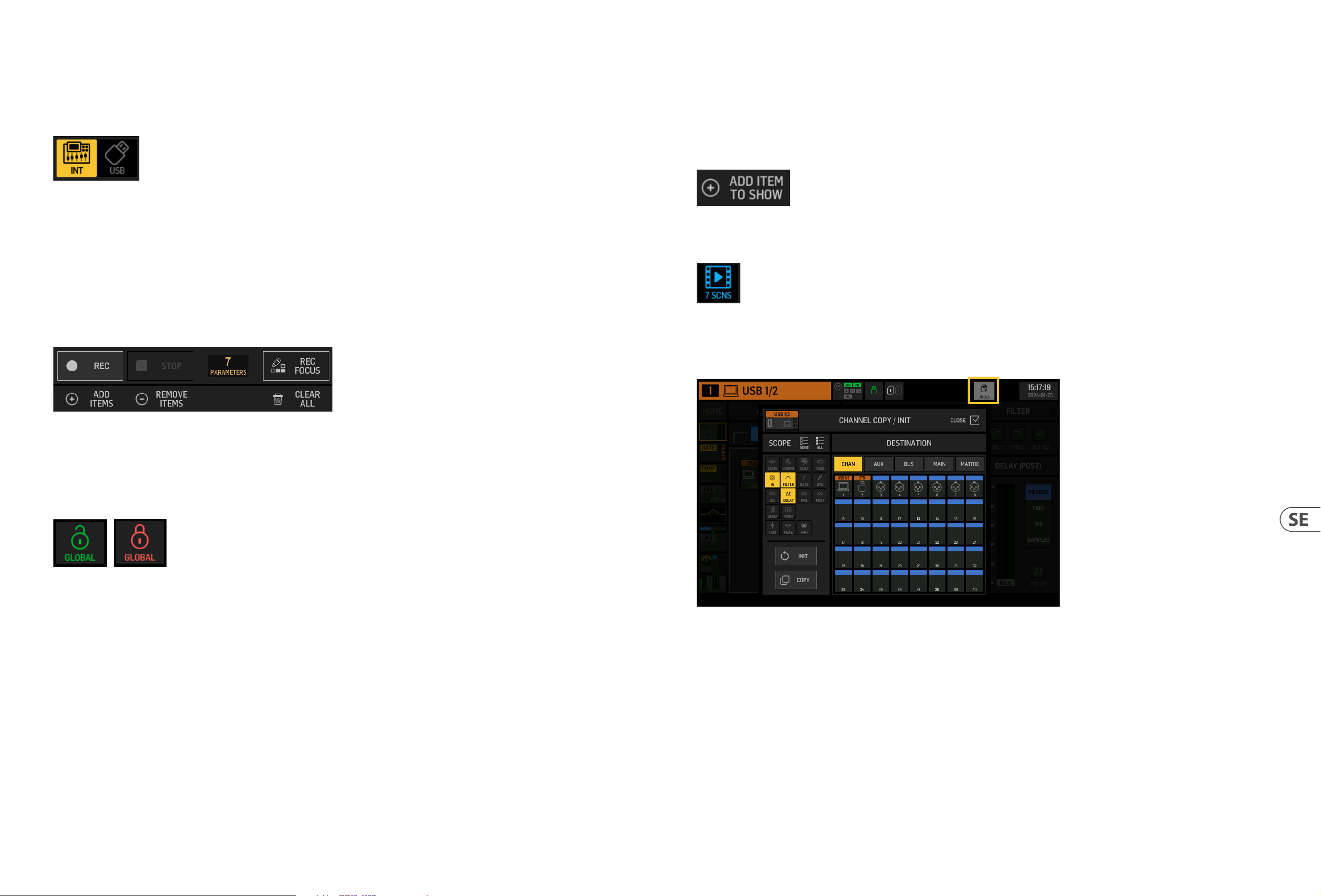
148 WING RACK Quick Start Guide
Quick Start Guide 149
Snapshotet kommer att sparas antingen på konsolens interna lagring eller på USB-ashenheten ansluten till frontpanelen, beroende på vilken plats som väljs i det
övre vänstra hörnet av skärmen.
Efter att ändringar har gjorts i konsolens inställningar kan dessa sparas till en bentlig snapshot genom att klicka på önskad snapshot och sedan klicka på UPDATE. Om
endast specika kanaler eller innehåll ska uppdateras, klicka på PARTIAL UPDATE och välj de önskade inställningarna.
För att ladda en snapshot med eller utan en denierad omfattning, klicka på LOAD. En snapshot kommer alltid att lagra alla parametrar men endast återkalla de
specicerade när SAVE+SCOPE används. För att redigera SCOPE för en bentlig snapshot, klicka på EDIT SCOPE. Specika inställningar kan också laddas från en
komplett snapshot med PARTIAL LOAD-knappen.
SNIP
Snippets kan användas för att återkalla mer exakta inställningsjusteringar som specika processorändringar i kanalremsan. För att välja vilka inställningar som ska
lagras i en snippet, klicka på REC-knappen och justera manuellt de önskade inställningarna. Antalet ändrade parametrar kommer att visas på skärmen. Se till att klicka
på STOP efter att alla ändringar har gjorts.
Det är möjligt att lägga till eller ta bort parametrar från en snippet med hjälp av ADD ITEMS och REMOVE ITEMS-knapparna.
GLOBAL
Alla kanaler, bussar, SOURCES, utgångar, DCA, mute-grupper eller eekter och dess associerade innehåll kan skyddas mot att bli överskrivna när snapshots eller
snippets laddas. För att göra detta, klicka på GLOBAL-knappen i det övre högra hörnet av skärmen och specicera vad som behöver skyddas. När en inställning är
skyddad, kommer låsikonen att bli röd.
CLIP
WING-konsolen kan spela .wav-ler som tidigare kopierats från en dator till det interna lagringsutrymmet via WING DATA USB-anslutningen, en USB-ashenhet
ansluten till frontpanelen eller .wav-inspelningar gjorda av konsolen och lagrade på en USB-ashenhet eller på upp till två SD-kort i bakpanelen.
Clips kan väljas på vänster panel och spelas upp med hjälp av höger panel.
FX
Eekterna som laddats på de 16 platserna på EFFECTS-skärmen kommer att visas på FX-skärmen. Uppsättningen av de 16 platserna kan lagras och återkallas.
CHAN
Även enskilda kanaler kan lagras och återkallas. Alla kanalinställningar kommer att sparas när du använder denna funktion. Vid inläsning kommer endast de valda
kongurationerna att laddas.
SHOW
Snapshots, snippets, clips, FX-uppsättningar och kanaluppsättningar kan grupperas och sparas som Shows. För att göra detta, gå till SHOW-iken och klicka på
CREATE. Navigera till det önskade objektet på det interna lagringsutrymmet eller ashenheten, se till att SHOW-iken är öppen och klicka sedan på ADD ITEM TO
SHOW-knappen.
Klicka på SAVE-knappen i SHOW-iken.
Objekt i en Show kan ordnas i en specik ordning. Objektordningen kommer att visas när lmikonen är vald.
Objekten kan navigeras med hjälp av SHOW CNTRL-knappen på konsolens mittsektion. PREV och NEXT väljer objekten. GO utlöser varje objekt. GO+PREV och
GO+NEXT väljer och utlöser objekten automatiskt.
UTILITY
Denna knapp har inte sin egen skärm, utan fungerar snarare i samband med andra skärmar. Funktionen är kontextrelativ, så att trycka på UTILITY-knappen kan ge upp
ytterligare alternativ eller inställningar för konguration, beroende på vilken skärm som för närvarande är aktiv.
WING RACK Översikt
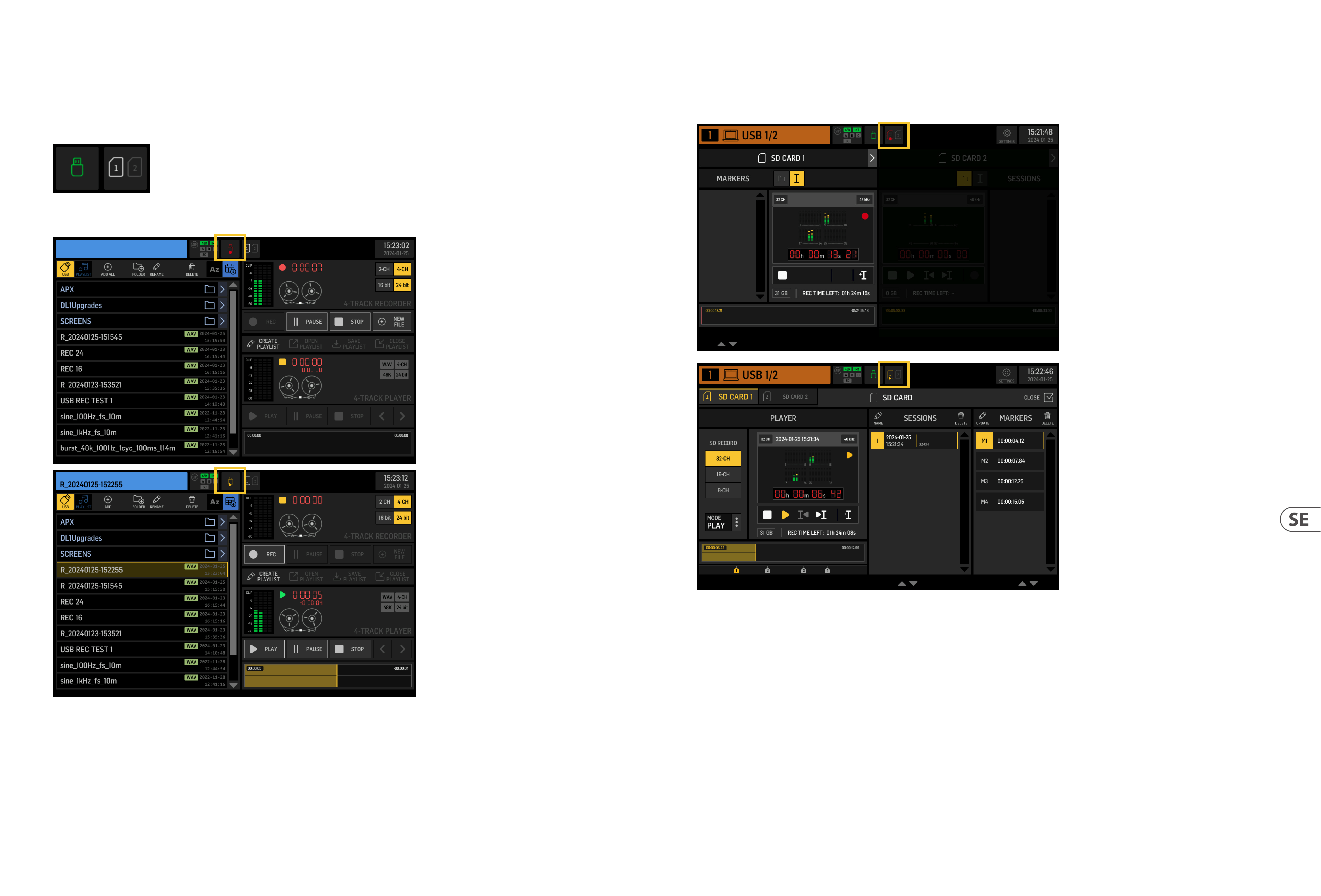
150 WING RACK Quick Start Guide
Quick Start Guide 151
6. Självständiga inspelare/spelare
USB- och SD-inspelarna och deras motsvarande spelare kan nås via ikonerna längst upp på huvudskärmen.
USB Recorder
Upp till 4 kanaler kan spelas in på en ashenhet ansluten till frontpanelen. Signalerna som matar dessa fyra kanaler tilldelas via utgångsgruppen RECORDER som nns i
OUTPUTS-sektionen av ROUTING-skärmen.
WING-LIVE SD Recorder
Upp till 64 kanaler kan spelas in på två SD-kort i WING-LIVE-expansionskortet. 32 kanaler kommer att spelas in på varje kort. Signalerna som matar varje kanaltilldelas
via utgångsgruppen WLIVE REC i OUTPUTS-sektionen av ROUTING-skärmen.
WING RACK Översikt
152 WING RACK Quick Start Guide
Quick Start Guide 153
7. Firmware-uppdateringar
WING-konsolens rmware kan enkelt uppdateras via USB. Ladda ner rmware-len från produktens sida på behringer.com och följ dessa steg:
1. Öppna SETUP/GENERAL-sidan och aktivera OS ACCESS.
2. Anslut en USB-kabel till bakpanelens port och till din dator.
3. En virtuell enhet kommer att dyka upp på din dator, liknande att ansluta en ash-enhet eller extern hårddisk. Dubbelklicka på enheten för att öppna.
4. Dra den nya rmware-len till enheten. Notera, även om WING alltid kommer att starta med den senaste rmwaren i den enheten, rekommenderas det att ta
bort äldre rmware-ler eller ytta dem till enundermapp.
Om konsolen inte startar normalt kan du fortfarande uppdatera rmwaren med hjälp av denna procedur:
1. Med konsolen avstängd, anslut en USB-kabel till bakpanelens port och till din dator.
2. Tryck och håll ned SETUP och slå sedan på konsolen.
3. En OS och DATA-enhet kommer att dyka upp på din dator, liknande att ansluta en ash-enhet eller extern hårddisk. Dubbelklicka på en enhet för att öppna.
4. Dra den nya rmware-len till OS-enheten.
Notera, WING kommer alltid att starta med den senaste rmwaren i den enheten.
5. Efter att len har överförts, mata ut den virtuella enheten. Konsolen bör automatiskt starta om med den nya rmwaren installerad. Om den inte gör det,
startaom konsolen manuellt.
8. Genvägar
ÄNDAMÅL ENTER MODE EFFEKT EXIT
Inaktivera
huvuddisplayens
pekkontroll
Håll CLR SOLO, SETUP, UTILITY
En liten X visas och pekfunktionen på huvudskärmen är inaktiverad.
En USB-mus kan användas för GUI-kontroll. Skärmen kommer att
kalibreras när du lämnar läget.
Håll UTILITY och CLR SOLO
tills X försvinner
Håll SETUP och CLR SOLO
i> 1,5s
Återställer touch-panelen (kan hjälpa till att tillfälligt xa
spöktryckproblem för en tid)
Touch UI >
Ghost Click Test
Håll METERS och HOME i 5s
medan du startar konsolen
Aktivera OS DRIVE och
ytkontrollstestläge
Håll SETUP intryckt vid
uppstart
Konsolen visas som två enheter på datorn den är ansluten till,
dvs. WING OS för mixerns operativsystem och WING DATA för
ögonblicksbilder och klippler, etc. Den korrekta funktionen för alla
ytkontroller kan testas.
Starta om konsolen
Stäng av och starta om
Håll EFFECT och tryck
på HOME efter att ha
initierat Shutdown från
inställningsskärmen
Konsolen kommer att stängas av säkert och starta om automatiskt
Ytlås
Håll HOME-knappen intryckt
i ~1,5s
Låser konsolens yta, medan ljud och ärrkontroll fortsätter att
fungera opåverkat. Alla kombinationer av knappar (endast de runt
pekskärmen) som hölls intryckta när låset aktiverades kommer att
lagras som "lösenkod" för upplåsning. Du kommer att behöva trycka
på samma kombination av knappar när du inaktiverar låset.
Håll HOME-knappen intryckt
i ~1,5s igen tillsammans med
"lösenkoden" av knappar
som trycktes in när låset
var låst,
ELLER
starta om konsolen
Initialisera konsolen
(endast temp-lagring,
inga snapshots etc.
kommer att raderas)
Håll CLR SOLO intryckt medan
du startar konsolen
Samma som att använda INITIALIZE (från SETUP-sidan) men innan
konsolen laddar något sparad status (i fall den senast laddade
snapshoten på något sätt kraschar konsolen vilket leder till en
uppstartsloop)
Ta skärmdump
Håll CLR SOLO intryckt och
tryck sedan på UTILITY
Lagrar en bmp av den nuvarande skärmen på din USB-enhet. En
mapp som kallas ‘screens’ måste först skapas i roten av USB-enheten.
Kringgå automatisk
inläsning av uppstartsler
Håll LIBRARY intryckt medan
du startar konsolen
Laddar inte STARTUP*.snap, STARTUP*.snip och STARTUP*.show ler i
STARTUP-katalogen under uppstart
Kongurering av valfri
hårdvara, dvs interna
AoIP-moduler för Dante
eller WSG
Håll UTILITY i 5s medan
strömmen är på
Kongurationsdialogen tillåter att specicera hårdvaruoptionen
WING RACK Översikt
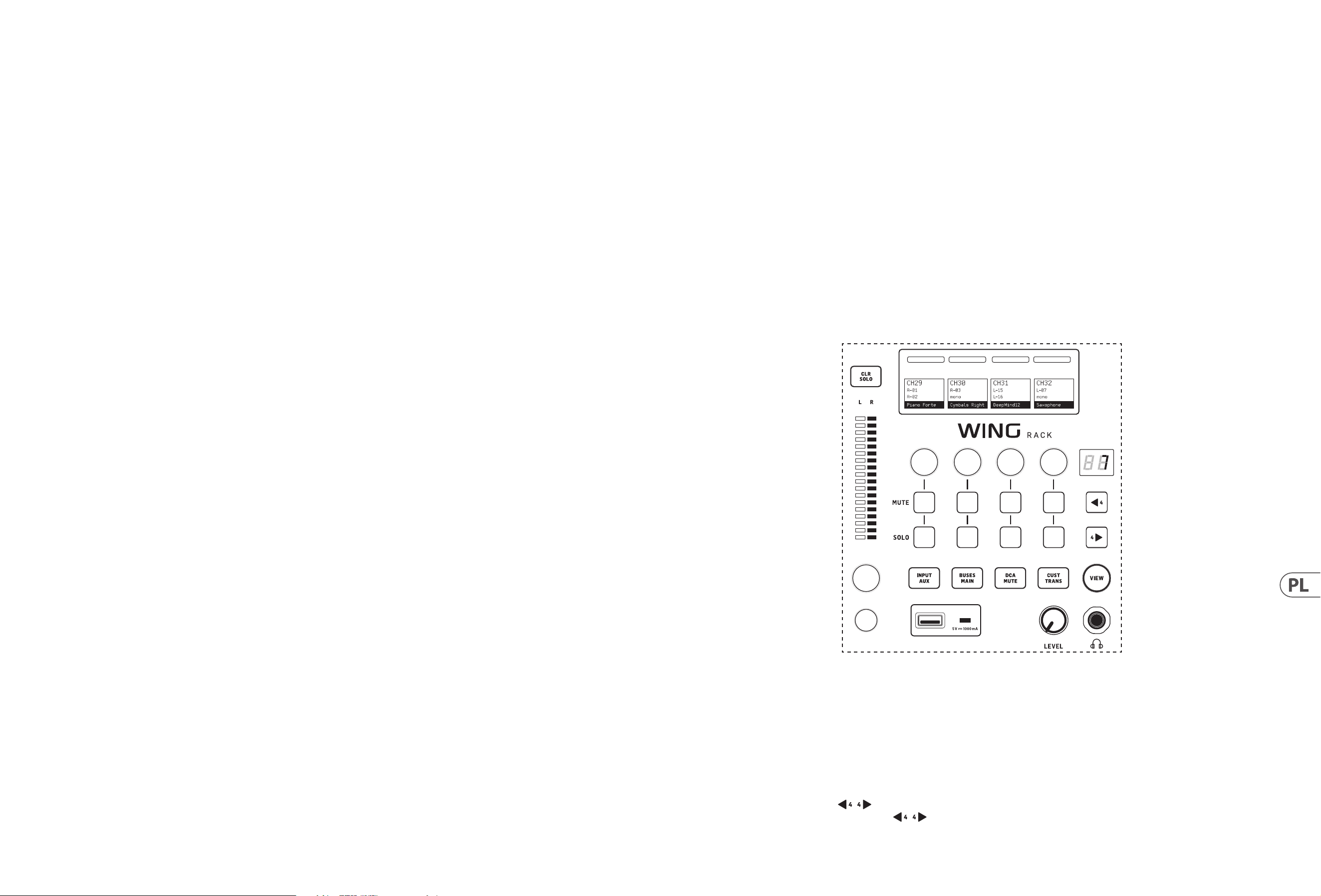
154 WING RACK Quick Start Guide
Quick Start Guide 155
WING RACK Przegląd
1. Wprowadzenie
Gratulacje z zakupu przełomowej konsoli WING RACK. Przeczytaj ten Krótki Przewodnik Startowy (QSG), aby zapoznać się z funkcjonalnością WING i odwiedź behringer.
com, aby obejrzeć lmy instruktażowe i przewodniki.
Zanim zaczniesz
Zaleca się sprawdzenie behringer.com pod kątem aktualizacji rmware, ponieważ regularnie będą wydawane nowe funkcje i poprawki błędów. Proszęodnieść się do
rozdziału 7 w tym QSG, aby uzyskać szczegóły na temat procesu aktualizacji.
Nasz zespół deweloperski jest chętny do przeczytania Twoich opinii na ideas.behringer.com i zaskoczenia Cię nowymi ulepszeniami i funkcjami.
SOURCE i Kanał - nowe podejście do routingu
WING wprowadził nowy sposób etykietowania źródeł sygnału za pomocą nazw, ikon i kolorów wraz z ich zycznymi parametrami. SOURCES WING mogą być
kierowane do jednego lub kilku kanałów do przetwarzania sygnału lub routingu do busów lub głównych busów. Mogą być również bezpośrednio przypisane do
dowolnego zycznego wyjścia, gdy nie jest pożądane przetwarzanie, na przykład w konguracjach nagrywania, lub gdy dźwięk jest udostępniany innemu mikserowi
do niezależnych miksów.
2. SOURCES, kanały, magistrale i wyjścia
Zewnętrzne SOURCES
Każde wejście audio do konsoli nazywane jest Źródłem. Wejściem może być sygnał analogowy za pośrednictwem złączy XLR lub 6,35 mm (¼") TRS na tylnym panelu,
lub sygnały cyfrowe za pośrednictwem StageConnect, USB, AES50, zainstalowanych kart rozszerzeń itp.
SOURCES WING zawierają następujące informacje:
• • Cechy identykacyjne, takie jak nazwa, kolor, ikona i tagi.
• • Cechy zyczne, takie jak wzmocnienie, wyciszenie, inwersja fazy i zasilaniefantomowe.
• • Konguracja mono/stereo/mid-side. Wszystkie 40 kanałów na konsoli mogą przetwarzać sygnały mono lub stereo. Sygnały stereo analogowe i cyfrowe mogą być
wprowadzane do pojedynczego kanału w konsoli. Zobacz Rozdział 5 – ROUTING, aby uzyskać więcej informacji.
Wewnętrzne SOURCES
WING oferuje również User Signals, User Patches i Oscillator, które mogą być używane tak samo jak każde zewnętrzne SOURCE, ale są to w rzeczywistości sygnały
pobierane z innych miejsc w silniku audio konsoli.
2 Oscillatory
Są dwa niezależne mono generatory tonów testowych, które mogą być skongurowane do wyjścia sinewave, pink noise lub white noise. Mogą być kierowane do
dowolnego kanału lub wyjścia.
24 User Signals
Są to sygnały pochodzące od dowolnego z 40 kanałów wejściowych, 8 kanałów wejściowych aux, 16 magistral, 8 macierzy lub 4 głównych magistral. Mogąbyć
pobierane z odpowiednich punktów odbioru kanału przed lub po faderze i przenosić albo lewy, albo prawy kanał, albo sumę obu.
24 User Patches
Są to również sygnały pobierane bezpośrednio z dowolnych sygnałów SOURCEwych. User Patches pozwalają tworzyć kombinacje stereo surowych sygnałów
wejściowych, które nie należą do tej samej grupy źródeł. Możliwe zastosowania to:
• • Łączenie dwóch sygnałów z różnych interfejsów grupy źródeł w kongurację stereo lub mid-side.
• • Łączenie sygnałów nieprzyległych w kongurację stereo lub mid-side.
• • Zastosowanie różnego wzmocnienia do każdego kanału konguracji stereo lub mid-side.
• • Zastosowanie zasilania fantomowego tylko do jednego kanału konguracji stereo lub mid-side.
48 Kanałów Wejściowych Mono/Stereo
Kanały na WING RACK pozwalają na niezwykle potężne i elastyczne przetwarzanie audio SOURCES, zanim zostanie ono wymieszane w magistralach lub głównych.
Każdy Kanał Wejściowy może pomieścić Główne lub Alternatywne SOURCE. Mogą one przyjąć właściwości dostosowania SOURCES i automatycznie używać
konguracji mono lub stereo SOURCES.
W przeciwieństwie do innych konsol, nie ma potrzeby łączenia dwóch kanałów mono w parę stereo — wszystkie kanały mogą przetwarzać sygnały mono lubstereo.
Audio kanału może być następnie wysyłane do magistral lub głównych do miksowania, lub może być pobierane indywidualnie i kierowane bezpośrednio do wyjść.
16 Magistral Stereo i 4 Główne MagistraleStereo
16 magistral jest zwykle używanych do przetwarzania efektów przez wysyłki, miksery monitorowe i stosowanie przetwarzania grupowego do submiksów. Magistrale
mogą być kierowane do 4 głównych magistral, do pierwszych 8 magistral lub do 8 macierzy. 4 główne magistrale mogą być wysyłane tylko do Matrices lub miejsc
docelowych Output.
8 Magistral Macierzy
Magistrale macierzy mają pełne przetwarzanie i mogą być wysyłane do dowolnego miejsca docelowego Output. Są często używane do sub- lub strefowych miksów,
które wymagają przetwarzania lub wyznaczania czasu. Magistrale macierzy mogą być napędzane przez magistrale aux lub główne. Mająrównież dwie dodatkowe
bezpośrednie wejścia, które mogą być pobierane z dowolnego z kanałów wejściowych, pobierane przed lub po faderze.
Magistrale macierzy mogą być używane do tworzenia tzw. magistral Mix-Minus, przez inwersję fazy, tzn. odejmowanie bezpośrednich wejść od miksu. Jest to często
stosowane w sytuacjach transmisji, gdy moderator powinien słyszeć wszystko oprócz swojego własnego głosu w miksie. Mogą być również zasilane z powrotem do
kanałów wejściowych.
3. Opisy sprzętu
Sekcja sterowania
WING RACK ma specjalnie zoptymalizowaną sekcję do szybkiego dostępu do kontroli wyciszenia, solo i poziomu faderów wszystkich kanałów. Grupywyciszenia,
niestandardowe kontrole i kontrole transportu USB i WING-LIVE player są również dostępne tutaj.
INPUT/AUX
Naciśnij przycisk, aby przełączać między następującymi warstwami:
• • Kanały wejściowe 1-40.
• • Kanały Aux 1-8.
Kanały są zorganizowane w grupy po cztery, z ich odpowiednimi kontrolami poziomu, wyciszenia i solo.
Przeglądaj kanały za pomocą przycisków i . Przytrzymanie tych przycisków natychmiast przenosi do pierwszej i ostatniej strony, odpowiednio. Bieżący numer
strony jest wskazywany przez ekran LED nad przyciskami i . Naciśnięcie przycisku VIEW przełącza między ekranem OVERVIEW i FADERS dla aktywnej warstwy.
Przytrzymanie go otwiera jego ekran CONFIG.
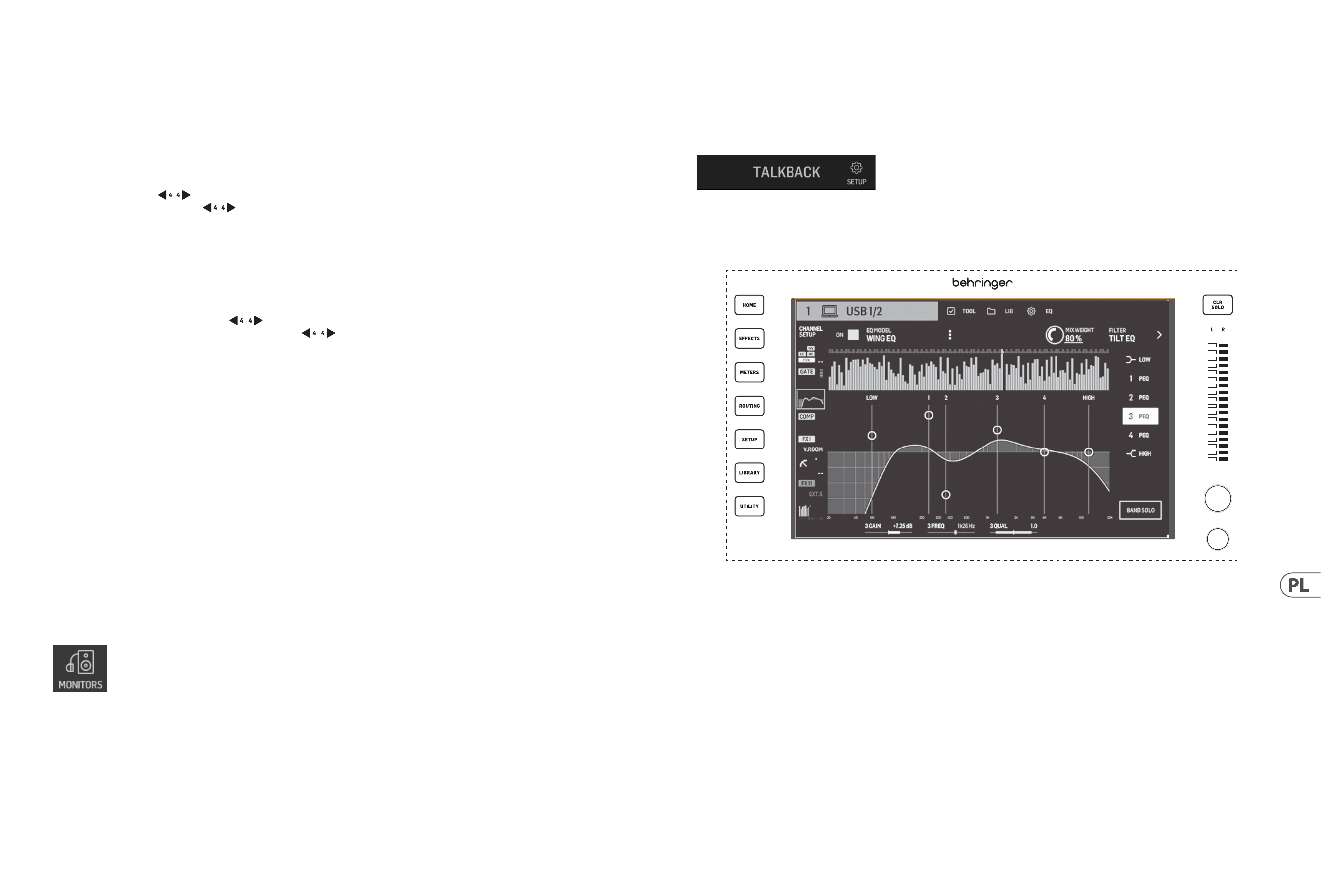
156 WING RACK Quick Start Guide
Quick Start Guide 157
WING RACK Przegląd
Talkback
Poziom mikrofonu talkback, tłumienie Dim i inne ustawienia monitora można dostosować na stronie SETUP>MONITORS. Klikając przycisk TALKBACK>SETUP, sygnały
talkback mogą być wysyłane do różnych miejsc docelowych.
Kanał 40 lub Aux 8 mogą być używane jako kanał przetwarzający dla sygnału talkback. Przetwarzanie może być stosowane w razie potrzeby. Dowolne wejście może
być przypisane do wybranego kanału talkback.
Główny Wyświetlacz
Siedem przycisków po lewej stronie wyświetlacza i przyciski VIEW znajdujące się w każdej głównej sekcji górnego panelu umożliwiają dostęp do różnych ekranów
ustawień. Przegląd każdego ekranu jest prezentowany w Rozdziale 5.
Duży miernik stereo będzie wyświetlał albo poziomy głównej magistrali, albo solo. Przycisk CLR SOLO zwolni wszystkie kanały i magistrale, które są aktywne w
magistrali solo.
BUSES/MAINS
Naciśnij przycisk, aby przełączać między następującymi warstwami:
• • Magistrale 1-16.
• • Główne magistrale 1-4 i macierze 1-8.
Obie warstwy są zorganizowane w grupy po cztery kanały. Każda magistrala/macierz ma swoje odpowiednie kontrole poziomu, wyciszenia i solo. Przeglądajmagistrale/
macierze za pomocą przycisków i . Przytrzymanietych przycisków natychmiast przenosi do pierwszej i ostatniej strony, odpowiednio. Bieżący numer strony jest
wskazywany przez ekran LED nad przyciskami i .
DCA/MUTE
Naciśnij przycisk, aby przełączać między następującymi warstwami:
• • Grupy DCA 1-16.
• • Grupy wyciszenia.
Grupy DCA są pokazywane w grupach po cztery na paskach rabatowych z dedykowanym faderem (przypisanym do odpowiedniego pokrętła), kontrolami wyciszenia
i solo. Przeglądaj grupy DCA za pomocą przycisków i . Przytrzymanie tych przycisków natychmiast przenosi do pierwszej i ostatniej strony, odpowiednio.
Bieżący numer strony jest wskazywany przez ekran LED nad przyciskami i .
Gdy aktywna jest warstwa grup wyciszenia, grupy od 1 do 8 są przypisane do 8 przycisków inaczej używanych do kontroli wyciszenia i solo.
CUST/TRANS
Naciśnij przycisk, aby przełączać między następującymi warstwami:
• • Kontrole niestandardowe.
• • Kontrole transportu odtwarzacza USB (gdy włożony jest pendrive USB).
• • Kontrole transportu WING-LIVE (gdy włożona jest karta SD).
Gdy aktywny jest przycisk CUSTOM CONTROLS, naciśnięcie przycisku VIEW otwiera stronę do edycji CUSTOM CONTROLS. Możesz przypisać szeroki zakres parametrów
do 4 pokręteł i 8 przycisków w Sekcji Sterowania.
Złącze USB
Złącze USB typu A pozwala na podłączenie pendrive’a bezpośrednio do konsoli w celu zapisywania lub ładowania danych. Pozwala to na tworzenie kopii zapasowych
plików z występami lub ładowanie swojej zwykłej konguracji na wynajętej konsoli WING.
To połączenie USB umożliwia nagrywanie i odtwarzanie dwu- lub czterokanałowych plików audio WAV. Port może również ładować przenośne urządzenie, takie jak
telefon lub tablet. Pendrive’y podłączone do portu USB mogą być odłączane, kiedy tylko światło ACCESS zgaśnie.
Monitorowanie
Dedykowane pokrętło kontroluje poziom wyjścia słuchawek magistrali MONITOR B (wyjście słuchawkowe) znajdującej się w grupie źródeł „Monitor” na ekranie
ROUTING. Dalsze ustawienia sekcji monitorowania znajdują się na stronie SETUP>MONITORS.
Aby korzystać z złącz słuchawkowych na konsoli, sygnały monitora muszą być skierowane do odpowiednich wyjść 1/2, 3/4, 5/6 i 7/8. Te wyjścia są oznaczone
symbolem słuchawek na stronie routingu wyjść.
Jeśli używane są monitory bliskiego pola, zyczną kontrolę głośności można osiągnąć na dwa sposoby:
1. Skierowanie magistrali MONITOR B (słuchawki) do zycznych wyjść, do których podłączone są głośniki.
2. Przypisanie parametru MONITORING>SPEAKERS do pokrętła w ekranie CUSTOM CONTROLS.
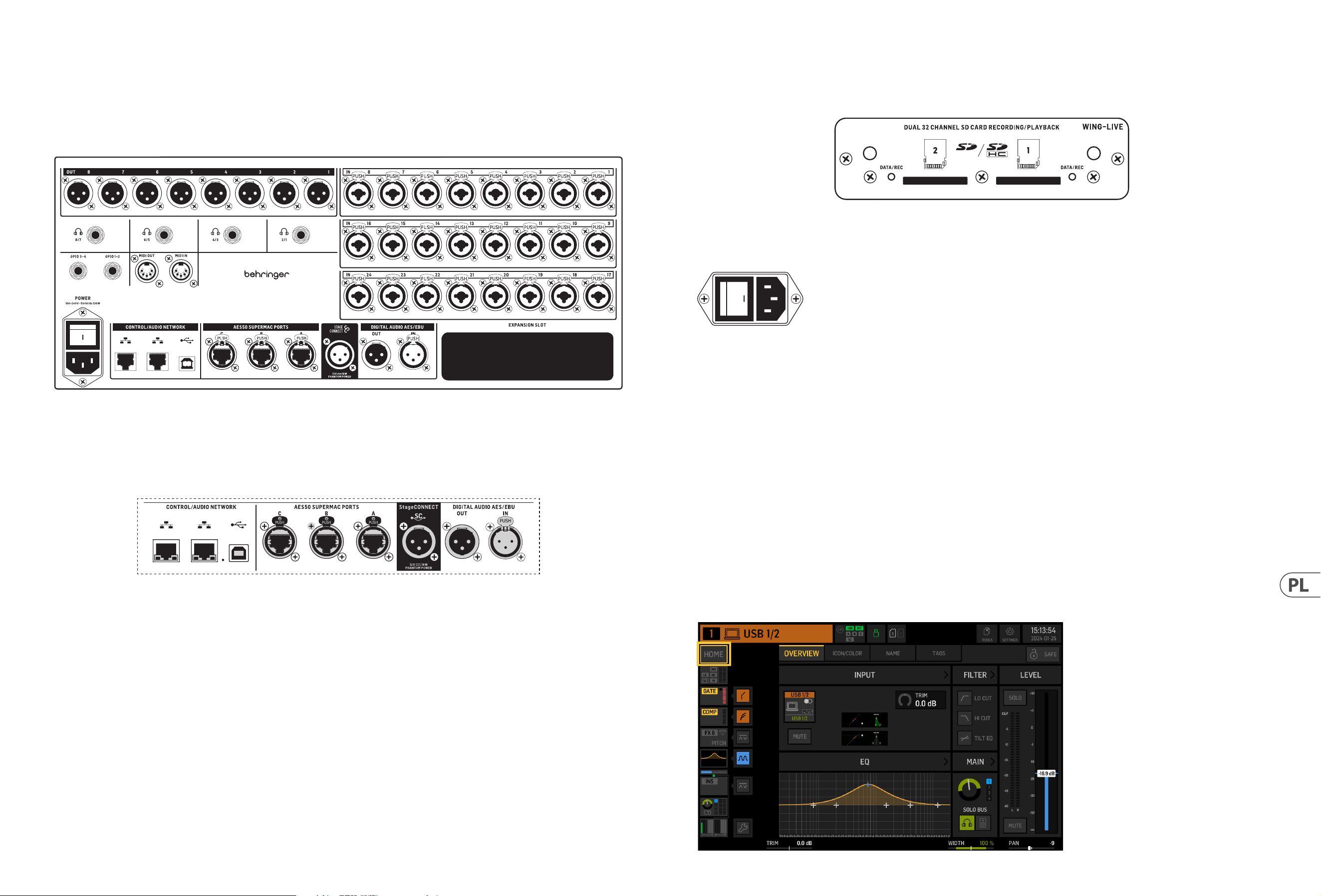
158 WING RACK Quick Start Guide
Quick Start Guide 159
WING RACK Przegląd
Slot Rozszerzeń
Konsola WING jest dostarczana z zainstalowaną kartą WING-LIVE, która umożliwia nagrywanie do 64 kanałów audio 48 kHz / 32-bitowego na parę kart SD lub SDHC.
W tym slocie można zainstalować karty z innymi protokołami, takimi jak Dante, MADI i SoundGrid.
Zasilanie
Podłącz dołączony kabel IEC.
5. Główne ekrany
Większość zaawansowanej edycji i kontroli odbywa się na głównym wyświetlaczu. Ekrany można nawigować za pomocą siedmiu przycisków po lewej stronie ekranu
lub za pomocą przycisków VIEW w każdej sekcji górnego panelu.
Sześć ekranów jest dostępnych za pomocą przycisków obok głównego wyświetlacza:
• • HOME
• • EFFECTS
• • METERS
• • ROUTING
• • SETUP
• • LIBRARY
Zauważ, że przycisk UTILITY nie ma konkretnego ekranu z nim związanego.
Na górze ekranu wyświetlany jest pasek stanu, który dostarcza szybkiego odniesienia do nazwy kanału, zegara i alertów. Umożliwia to stały dostęp do kontroli karty
SD, menu ustawień, funkcji biblioteki i innych narzędzi.
HOME
HOME
4. Tylny Panel
Analogowe I/O, MIDI i GPIO
Tylny panel zawiera analogowe połączenia, w tym 24 przedwzmacniacze mikrofonowe serii Midas PRO z konektorami combo jack i 8 wyjść XLR.
Cztery stereo słuchawki mogą być używane do monitoringu. Aby przypisać magistrale do tych wyjść, przejdź do ROUTING>OUTPUTS>LOCAL OUT.
5-pinowe gniazda MIDI IN i OUT umożliwiają zewnętrzną kontrolę MIDI, a para gniazd ¼" TRS dla do czterech GPIO umożliwia podstawowe polecenia wejścia i wyjścia.
ETHERNET/AES50/Control/StageConnect
Para portów Ethernet umożliwia ustawienie sieci za pośrednictwem routera do przewodowej lub bezprzewodowej kontroli za pomocą jednej z aplikacji sterujących na
komputerze lub urządzeniu mobilnym.
Konsola może być również podłączona do komputera za pośrednictwem złącza USB typu B do następujących zastosowań:
• • Interfejs audio 48 wejść/48 wyjść. Odpowiadający mu sterownik ASIO można pobrać z behringer.com.
• • Aktualizacje rmware.
• • Wymiana danych.
3 porty AES50 każdy dostarcza do 48 kanałów wejściowych i wyjściowych do i z cyfrowych skrzynek scenicznych, zapewniając wysoką liczbę kanałów i umożliwiając
łatanie do i z wielu lokalizacji. WING jest w pełni kompatybilny ze wszystkimi mikserami i skrzynkami scenicznymi serii X32.
Wszystkie połączenia AES50 między WING a skrzynkami scenicznymi powinny mieć:
• • Ekranowane kable CAT-5e.
• • Końcówki kabli zakończone Ethercon.
• • Maksymalna długość kabla 80 metrów.
StageConnect przesyła do 32 cyfrowych kanałów wejściowych lub wyjściowych audio za pomocą standardowego zbalansowanego kabla XLR (zalecany kabel DMX
o impedancji 110 Ω). Interfejs obsługuje różne konguracje magistrali kanałów wejściowych i wyjściowych i używa cyfrowego, nieskompresowanego audio PCM o
częstotliwości 44,1/48 kHz i rozdzielczości 24-bitowej. StageConnect został opracowany do elastycznych połączeń na scenie lub do bocznego racka, obsługując szeroki
zakres zastosowań przy opóźnieniu poniżej milisekundy.
Stereo AES3 (AES/EBU) połączenia wejściowe i wyjściowe mogą być wykonane za pomocą kabli XLR.
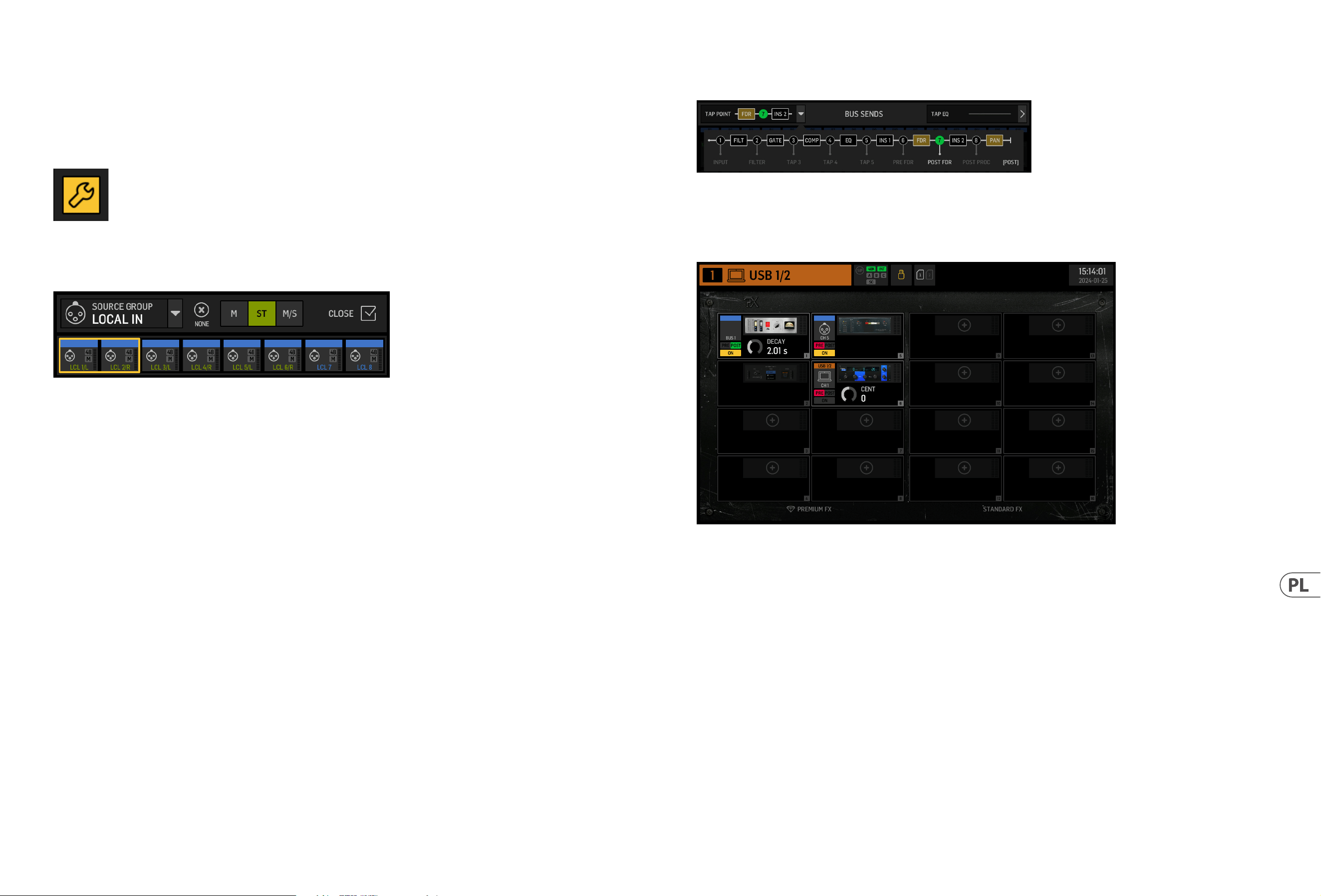
160 WING RACK Quick Start Guide
Quick Start Guide 161
WING RACK Przegląd
Ekrany HOME mają podobny wygląd, gdy wybrany jest kanał magistrali, główny lub macierzy, z wyjątkiem braku bloku GATE i możliwości regulacji tylko trim.
Naekranie INPUT, wysyłka magistrali może być ustawiona na pre fader (zgodnie z ustawieniem punktu odbioru) lub post-fader, jeśli będą używane do monitoringu
lub wysyłki efektów, lub do podgrupy, jeśli kanały będą kierowane do magistrali do wspólnego przetwarzania, przed głównym miksowaniem.
EFFECTS
Ekran EFFECTS kontroluje wszystkie aspekty procesorów efektów. Użytkownicy mogą wybierać spośród dużej kolekcji wirtualnych emulacji procesorów analogowych,
kongurować routing, dostosowywać parametry i monitorowaćpoziomy.
Osiem slotów PREMIUM FX może pomieścić każde urządzenie (kategorie FX1-8, STD i CH). Sloty STANDARD FX mogą pomieścić kategorie efektów STD i CH. Zauważ, że
kategoria CH zawiera czterokanałowe urządzenia, które integrują trzy urządzenia efektowe w jednym slocie, oraz urządzenie masteringowe, które integruje cztery.
Na ekranie EFFECTS można załadować do 16 urządzeń. Te urządzenia mogą być następnie załadowane jako punkty wstawienia. Emulacje analogowe i cyfrowe efekty
dostępne w sekcjach GATE, COMP i INS każdego paska kanału są ładowane bezpośrednio na każdy kanał, a nie na 16 slotów ekranu EFFECTS.
Efekty zazwyczaj są stosowane do kanałów na jeden z dwóch sposobów: przezwysyłki magistrali lub przez punkty wstawienia. Efekty oparte na czasie,
takie jak reverb i delay, zazwyczaj są ustawiane za pomocą wysyłek magistrali, natomiast przetwarzanie dynamiczne zazwyczaj jest ustawiane za pomocą
punktówwstawienia.
Efekty na wysyłkach magistrali
Aby ustawić efekt za pomocą wysyłki magistrali, wybierz kanał, do którego ma być dodany efekt. W sekcji BUS SEND ekranu HOME aktywuj żądaną wysyłkę, odciszając
żądany kanał i dostosowując odpowiedni suwak na głównym wyświetlaczu.
Punkt wstawienia na kanale obsługującym magistralę służy do załadowania żądanego efektu. Upewnij się, że ten kanał jest skierowany do głównej magistrali.
Zmieniając ilość sygnału wysyłanego do magistrali, można uzyskać żądaną ilość „mokrego” sygnału efektu dla każdego kanału wejściowego.
Efekty jako punkty wstawienia
Aby ustawić efekt za pomocą punktu wstawienia, dotknij jednego z bloków INS w lewej kolumnie żądanego kanału wejściowego i przypisz procesor efektów,
któryzostał wcześniej załadowany na jeden z 16 slotów na ekranie EFFECTS.
Gdy na ekranie HOME kanału wejściowego, kliknięcie na ikonę klucza pozwoli na zmianę pozycji pierwszego punktu wstawienia, a także sekcji GATE, COMP i EQ,
poprzez przeciąganie żółtych bloków.
Ekran domyślnie pokazuje przegląd wybranego kanału. Ten ekran pozwala na regulację podstawowych parametrów, takich jak pan i poziom, ale przede wszystkim
stanowi punkt wyjścia do dostępu do ważnych bloków przetwarzania, takich jak EQ i dynamika.
Sekwencję przetwarzania bloków gate, dynamiki, EQ i sekcji insert, a także punkt odbioru dla sygnału wysyłanego do 16 magistral, można dostosować, klikającikonę
klucza w lewym dolnym rogu ekranu HOME i przeciągając bloki.
INPUT
Ekran INPUT pojawia się jako drugi w lewej kolumnie. Tutaj wybierany jest główne i alternatywne SOURCE, które jest przypisane do bieżącego kanału. Sygnały mogą
być kongurowane jako mono, stereo lub mid side za pomocą odpowiednich przycisków M, ST i M/S.
Ekran FILTER jest również częścią tej sekcji, umożliwiając niskie cięcie, wysokie cięcie i zaawansowane opcje ltrowania, takie jak ltr nachylenia i ltr all-pass do
wyrównania fazy.
W końcu, DELAY (POST) kontroluje opóźnienie stosowane do sygnału wyjściowego kanału. To opóźnienie jest konieczne dla sygnałów napędzających głośniki dalej od
głównego PA, na przykład.
GATE
Ekran GATE pojawia się jako trzeci w lewej kolumnie. Blok domyślnie jest prostą bramką szumów z powszechnymi parametrami, takimi jak próg i stosunek, chociaż
inne procesory mogą być załadowane w menu Gate Model. Nazwa tego bloku zmieni się, aby odzwierciedlić wybrany model.
EQ
blok domyślnie jest 6-pasmowym pełnopasmowym korektorem dla kanałów wejściowych i 8-pasmowym pełnopasmowym korektorem dla magistral. Zmenu EQ
Model można wybrać różne modele cyfrowe i emulacje analogowych korektorów.
DYNAMICS
blok oferuje duży wybór cyfrowych i emulacji analogowych kompresorów, ekspanderów i limiterów.
PRE FADER INSERT
Tutaj wewnętrzne lub zewnętrzne efekty z jednego z 16 slotów FX mogą być wstawione do kanału. Może być umieszczony przed lub po blokach Gate, EQ i/lub
Dynamics.
POST FADER INSERT
Drugi insert jest stały post-fader i post-processing. Może być używany do dodawania przetwarzania FX, lub do kontroli poziomu kanału przez jedną z 2 grup auto
mixing, które stosują automatyczne dzielenie wzmocnienia między przypisane kanały.
MAIN
Ekran pozwala na regulację poziomu wysyłki do każdej z czterech głównych magistral, wraz z szerokością stereo, panem i poziomem fadera kanału.
BUS SENDS
Ostatni ekran w lewej kolumnie pozwala na regulację poziomów wysyłki do wszystkich 16 magistral. Punkt odbioru dla każdej wysyłki można ustawić za pomocą
menu rozwijanego w lewym górnym rogu, lub klikając ikonę klucza na ekranie HOME i przesuwając Tap. Trzybandowy korektor jest dostępny dla sygnału wysyłanego
z punktu odbioru do 16 magistral.
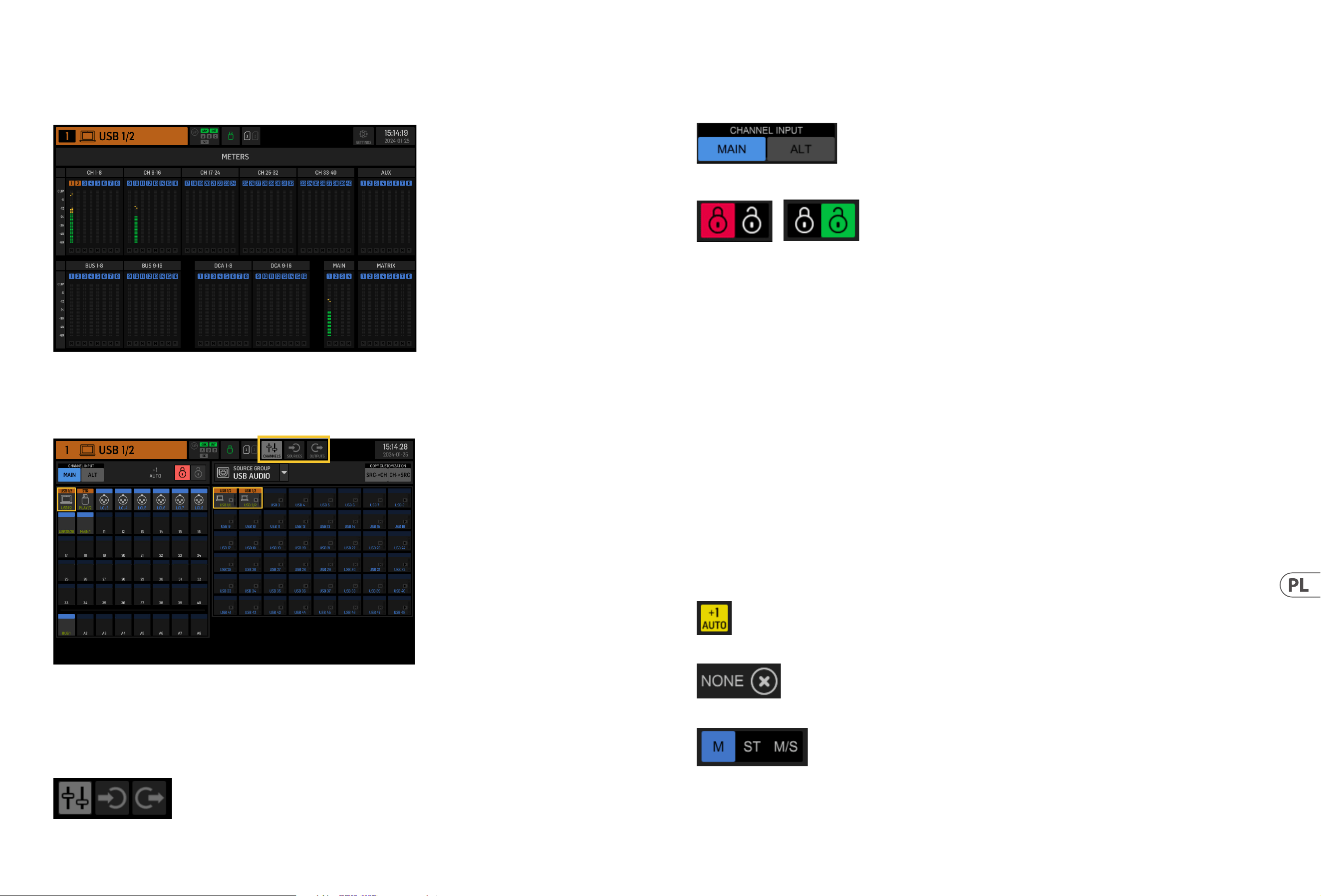
162 WING RACK Quick Start Guide
Quick Start Guide 163
Menu „CHANNEL INPUT” kontroluje, czy główne wejście kanału, czy wejście alternatywne będzie kongurowane.
To podąża za koncepcją konsoli inline, gdzie jeden kanał może mieć dwa wejścia na stałe załatane i przełączane zgodnie z potrzebami użytkownika.
Lewa połowa ekranu wyświetli 40 kanałów wejściowych i 8 magistral aux. Prawa połowa ekranu wyświetli dostępne SOURCES, które mogą być skierowane do
kanałów po lewej stronie.
Po kliknięciu na żądany kanał, SOURCE, które napędza ten kanał, może być wybrane na prawej połowie ekranu. Klikając na rozwijane menu „SOURCE GROUP”, możesz
wybrać między następującymi zycznymi SOURCESmi na tylnym panelu konsoli lub magistralach:
• • LOCAL IN: 24 zyczne wejścia mikrofonowe lub liniowe.
• • AES/EBU IN: dwa cyfrowe wejścia AES/EBU.
• • AES50A/AES50B/AES50C: trzy porty AES50.
• • USB AUDIO: konsola może być używana jako interfejs USB z 48 kanałami wejściowymi i wyjściowymi.
• • EXP CARD: do 64 wejść w zależności od zainstalowanych kart rozszerzeń.
• • MODULE: dostępne są do 64 wejścia za pośrednictwem kart DANTE i SoundGrid.
• • BUS: każda z 16 magistral (stereo).
• • MAIN: każda z 4 głównych magistral (stereo).
• • MATRIX: każda z 8 magistral macierzy (stereo).
• • OSCILLATOR: dwa białe szumy, różowy szum, lub oscylatory fali sinusoidalnej.
• • STAGE CONNECT: 32 cyfrowe kanały audio o częstotliwości 48kHz i 24 bitach za pośrednictwem złącza XLR.
• • USB PLAYER: 4 kanały z odtwarzacza USB (port typu A) na przednim panelu. Pliki muszą być nieskompresowanym audio .wav.
• • USER SIGNAL: sygnały, które mogą być pochodne z różnych punktów w przepływie sygnału kanałów wejściowych, magistral, głównych magistrallub magistral
macierzy, lub przepatchowane SOURCES przez dowolną z 24 łatek użytkownika.
Gdy patchujesz wiele przyległych kanałów, kliknięcie na przycisk „+1 AUTO” automatycznie wybiera następny kanał konsoli dla szybszego przypisania wejścia.
Aby wyczyścić wejście kanału, kliknij „NONE”.
Kongurację mono, stereo lub mid-side każdego kanału można skongurować za pomocą przycisków M, ST i M/S.
METERS
Ekran METERS wyświetla mierniki poziomu i status wyciszenia dla wszystkich ścieżek sygnałowych na konsoli. Mierniki poziomu są odpowiednio pogrupowane: 40
kanałów wejściowych, 8 kanałów aux, 16 (pomocniczych) magistral, 16 DCAs, 4 główne magistrale i 8 magistral macierzy. Ten ekran oferuje również szybki skrót do
powiększania dowolnej z powyższych grup kanałów do kontroli lub edycji, wystarczy go dotknąć.
ROUTING
WING pozwala na elastyczne opcje routingu: każde SOURCE może być skierowane do każdego kanału lub zycznego wyjścia. Patchowanie źródeł i wyjść jest
kongurowane na ekranie ROUTING.
Te same edycje można alternatywnie wykonać w sekcji INPUT każdego kanału na ekranie HOME.
Kanały
Trzy przyciski w prawym górnym rogu ekranu wybierają kanały, zyczne wejścia lub wyjścia do edycji. Pierwszy przycisk kontroluje kongurację kanału.
WING RACK Przegląd
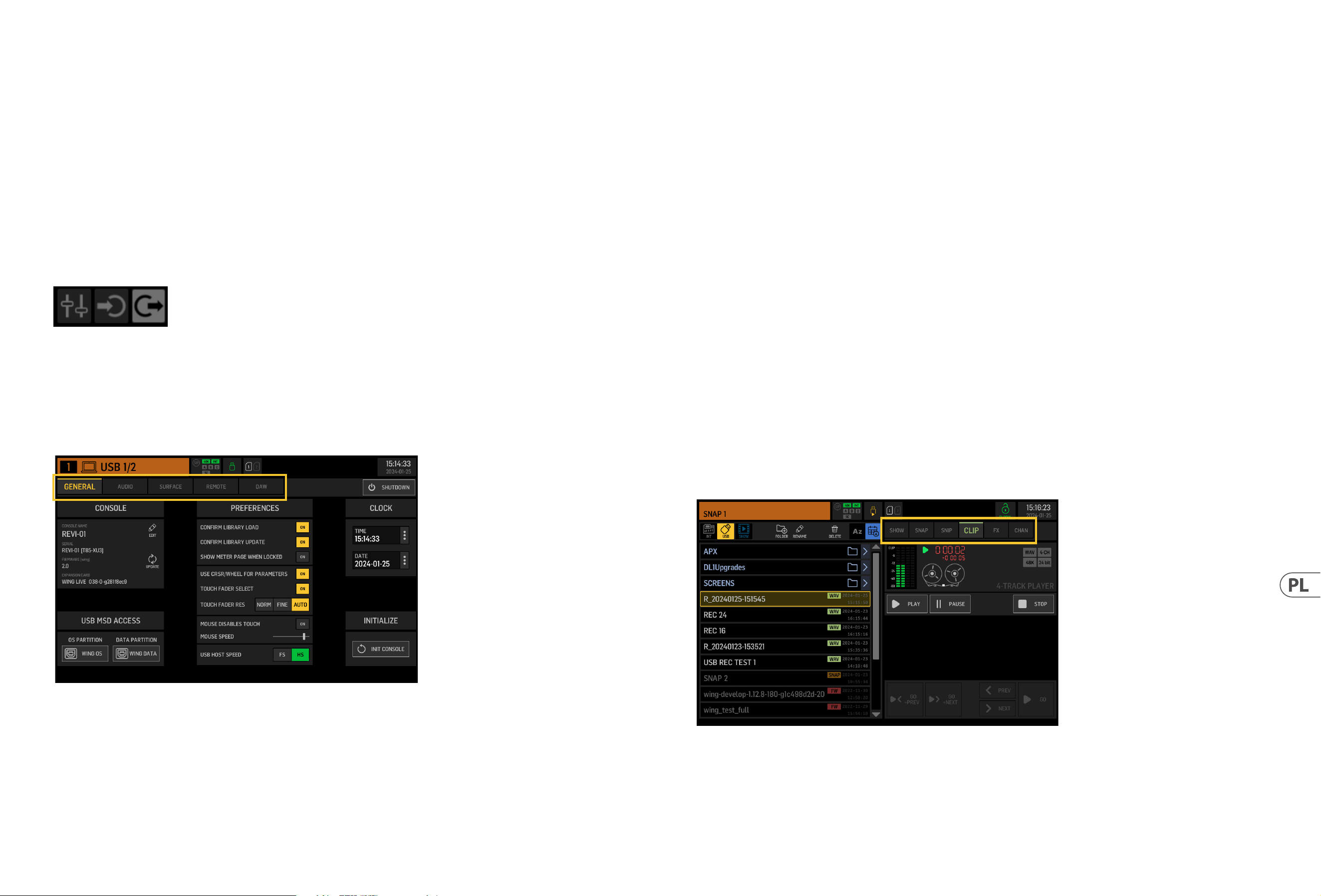
164 WING RACK Quick Start Guide
Quick Start Guide 165
Sources
Gdy klikniesz na przycisk Sources, pojawią się specyczne opcje dostosowania dla źródeł. Wszystkie grupy źródeł są dostępne za pośrednictwem rozwijanego menu na
górze ekranu.
Możliwe jest przemianowanie SOURCES, skongurowanie go jako SOURCES mono, stereo lub mid-side, aktywowanie zasilania fantomowego (przytrzymując
przycisk 48V), odwrócenie polaryzacji, dodanie ikony, zmiana koloru SOURCES i dodanie tagów grupy wyciszenia, tak aby SOURCE było wyciszone, gdy aktywna jest
odpowiadająca mu grupa wyciszenia.
Jeśli sygnały nie sąsiadują ze sobą (na przykład, LOCAL IN 1 i 3) lub należą do różnych grup źródeł (na przykład, Local IN 1 i AUX 1), mogą być grupowane za pomocą USER
PATCHES. USER PATCHES znajdują się w grupie źródeł USER SIGNAL i są oznaczone jako USR 25 do 48. Po kliknięciu na patch użytkownika, sygnał wprowadzany do niego jest
przypisywany na prawej stronie ekranu. Patche użytkownika mogą być kongurowane jako mono, stereo lub mid-side i używane jako SOURCES dla kanałów na konsoli.
Wyjścia
Po kliknięciu na przycisk Wyjścia pojawią się opcje routingu dla wyjść. Dowolne SOURCE może być skierowane do dowolnego wyjścia.
Lewa strona ekranu pokaże dostępne cyfrowe i analogowe wyjścia. Wszystkiegrupy wyjść są dostępne za pomocą rozwijanego menu na górzeekranu.
Sygnał, który będzie kierowany do wybranego wyjścia, można wybrać na prawej stronie ekranu. Wszystkie grupy źródeł są dostępne za pomocą rozwijanego menu na
górze ekranu.
Grupy wyjść WLIVE REC i RECORDER kontrolują routing do nagrywania na dwóch kartach SD lub na pendrive USB podłączonym do panelu przedniego. Na kartach SD
można nagrywać do 64 kanałów (32 na każdą kartę) lub 4 kanały na pendrive USB. Na komputerze podłączonym za pomocą USB do tylnego panelu można nagrywać
do 48 kanałów.
SETUP
Ogólne
Lewa strona ekranu pokazuje nazwę konsoli, którą można edytować, jej numer seryjny, wersję rmware i zainstalowaną kartę rozszerzeń.
USB MSD ACCESS kontroluje zawartość, która pojawi się po podłączeniu do komputera za pomocą USB. Wybierz WING OS, aby załadować aktualizacje oprogramowania
na konsoli. Wybierz WING DATA, aby zarządzać zapisanymi danymi pokazu konsoli (pokazy, wycinki, migawki, presety, klipy). Aby odłączyć konsolę od komputera lub
wrócić do odtwarzania audio za pomocą USB z komputera, wysuń konsolę, jak to zwykle robisz z normalnym pendrive’em USB.
Czas i datę można ustawić w menu CLOCK.
INIT CONSOLE służy do resetowania kanałów konsoli, aux, magistral, głównych magistral, magistral macierzy, źródeł, wyjść, DCAs, grup wyciszenia i ustawień efektów.
Wszystkie elementy można wybrać, klikając na ALL. Określone elementy można wybrać, klikając na nie. Aby wyczyścić wybór, kliknij NONE. Ustawienia wybranych
elementów zostaną zresetowane po kliknięciu INIT.
Alternatywnie, konsolę można zresetować, naciskając i przytrzymując przycisk CLR SOLO na głównym wyświetlaczu podczas włączania konsoli.
Audio
Sekcja AUDIO CLOCK kontroluje częstotliwość próbkowania konsoli (CLOCK RATE) i ustawienia SOURCES word clock (SYNC SOURCE).
Klikając na siatkę kanałów i magistrali aux poniżej INPUT SELECT, można łatwo przełączać między głównym a alternatywnym wejściem dla wszystkich 40 kanałów i 8
magistrali aux.
PREFERENCES zawiera wiele opcji wyciszenia i solo.
Różne solos mogą być ustawione jako pre (PFL) lub post fader (AFL).
USB AUDIO wybiera liczbę kanałów dostępnych za pośrednictwem połączenia USB typu B na tylnym panelu od 2 do 48 kanałów.
AUTOMIX automatycznie reguluje poziom wielu źródeł, tak aby poziom wyjściowy pozostawał jednolity. Jest to przydatne w sytuacjach, gdy różni mówcy będą mówić
na scenie w tym samym czasie, na przykład. Do 16 kanałów może korzystać z automix (w slocie post-insert) w dwóch grupach (A/B).
Surface
Ten ekran zawiera wiele opcji dotyczących świateł powierzchni konsoli, pomiarów i bazgrołów.
Remote
Wiele ustawień konsoli można kontrolować za pomocą MIDI, zarówno za pośrednictwem DIN-5, jak i połączenia USB. Sekcja MIDI REMOTE CONTROL określa, który parametr
będzie kontrolowany za pośrednictwem którego połączenia.
Sekcja HA REMOTE kontroluje zdalne sterowanie konsolą za pośrednictwem portów AES50 A, B i C.
Tryb IP i adres można ustawić w sekcji NETWORK.
DAW
Konsola WING może być używana jako kontroler DAW. Odpowiednie ustawienia są dostępne na ekranie DAW. Presety dla różnych DAW mogą być automatycznie
ładowane za pomocą rozwijanego menu.
Aby konsola mogła pełnić funkcję kontrolera DAW, należy nacisnąć przycisk REMOTE CONTROL po lewej stronie niestandardowych kontrolek.
LIBRARY
Ekran LIBRARY to menedżer plików dla różnych typów mediów, w tym plików audio .wav, migawek, fragmentów oraz presetów efektów i kanałów zapisanych w pamięci
wewnętrznej konsoli lub na pendrive’ie podłączonym do panelu przedniego.
SNAP
Zakładka SNAP służy do zarządzania migawkami, które zapisują ustawienia kanałów, aux, magistral, głównych magistral, magistral macierzy, źródeł, wyjść, DCAs,
grup wyciszenia i efektów konsoli.
Zawartość, która może być zapisana, obejmuje personalizację kanału, tagi, łatanie, ltry, opóźnienie czasowe, ustawienia paska kanału, EQ, panoramowanie, wysyłki,
suwak, wyciszenie i kolejność przetwarzania w kanale.
WING RACK Przegląd
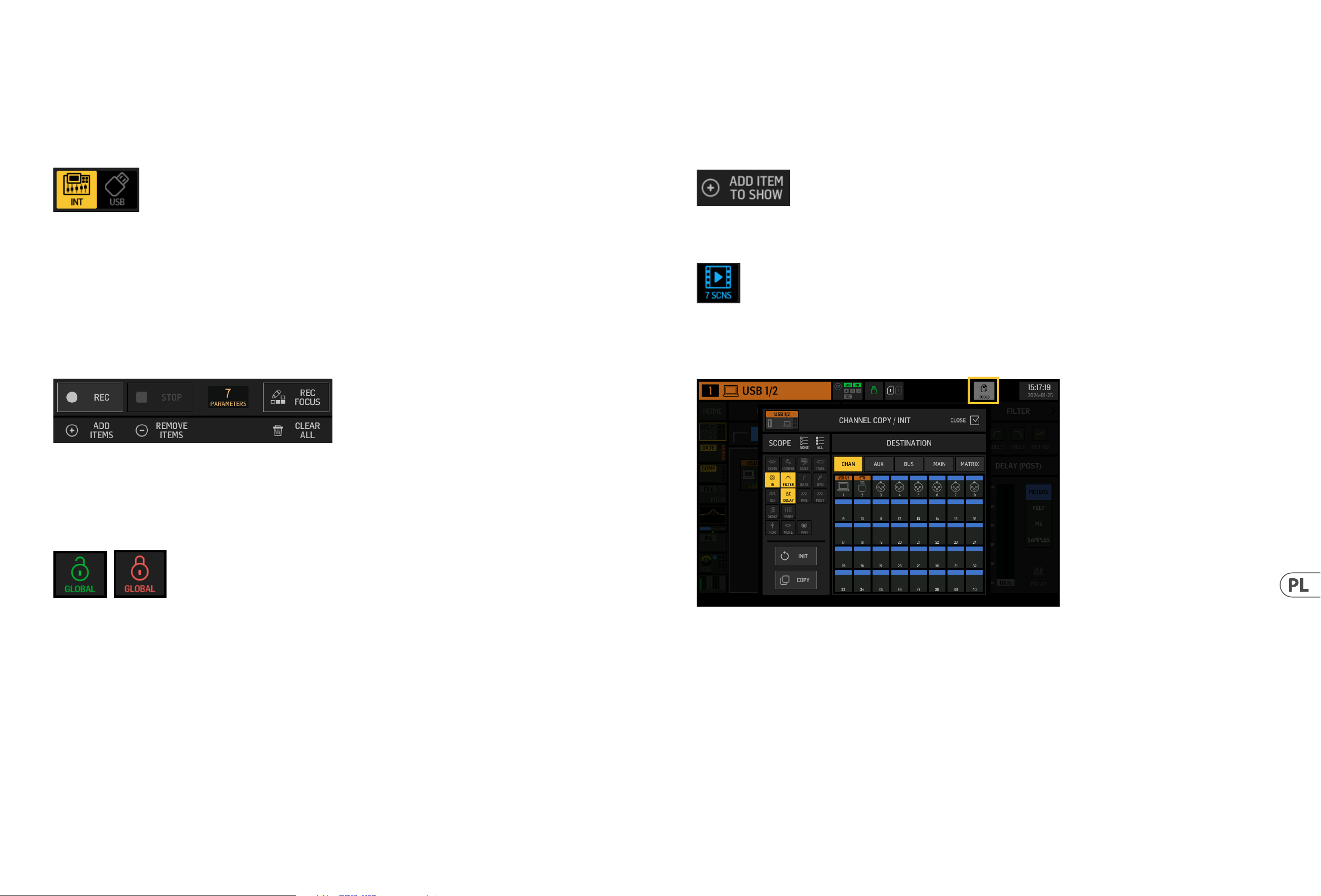
166 WING RACK Quick Start Guide
Quick Start Guide 167
Przycisk SAVE zapisuje wszystkie ustawienia konsoli. SAVE+SCOPE pozwala użytkownikowi wybrać konkretną zawartość do zapisania dla konkretnych kanałów.
Przyciski NONE i ALL umożliwiają szybszy wybór żądanej zawartości.
Migawka zostanie zapisana albo w pamięci wewnętrznej konsoli, albo na pendrive’ie podłączonym do panelu przedniego, w zależności od wybranej lokalizacji w
lewym górnym rogu ekranu.
Po dokonaniu zmian w ustawieniach konsoli, te zmiany mogą być zapisane do istniejącej już migawki, klikając na żądaną migawkę, a następnie klikając na UPDATE.
Jeśli tylko określone kanały lub zawartości powinny być zaktualizowane, kliknij na PARTIAL UPDATE i wybierz żądane ustawienia.
Aby załadować migawkę z określonym zakresem lub bez niego, kliknij na LOAD. Migawka zawsze przechowuje wszystkie parametry, ale przypomina tylko te
określone, gdy używane jest SAVE+SCOPE. Aby edytować SCOPE istniejącej migawki, kliknij na EDIT SCOPE. Określone ustawienia mogą być również załadowane z
pełnej migawki za pomocą przycisku PARTIAL LOAD.
SNIP
Fragmenty mogą być używane do przywoływania bardziej precyzyjnych regulacji ustawień, takich jak konkretne zmiany procesora w pasku kanału. Abywybrać, które
ustawienia będą przechowywane w fragmencie, kliknij przycisk REC i ręcznie dostosuj żądane ustawienia. Na ekranie będzie wyświetlana liczba zmodykowanych
parametrów. Upewnij się, że kliknąłeś na STOP po dokonaniu wszystkich zmian.
Możliwe jest dodanie lub usunięcie parametrów z fragmentu za pomocą przycisków ADD ITEMS i REMOVE ITEMS.
GLOBAL
Każdy kanał, magistrala, SOURCE, wyjście, DCA, grupa wyciszenia lub efekt i jego powiązane treści mogą być chronione przed nadpisaniem podczas ładowania
migawek lub fragmentów. Aby to zrobić, kliknij na przycisk GLOBAL w prawym górnym rogu ekranu i określ, co ma być chronione. Kiedy ustawienie jest chronione,
ikona blokady zmieni się na czerwoną.
CLIP
Konsola WING może odtwarzać pliki .wav wcześniej skopiowane z komputera do pamięci wewnętrznej za pośrednictwem połączenia USB WING DATA, pendrive’a
podłączonego do panelu przedniego lub nagrania .wav wykonane przez konsolę i zapisane na pendrive’ie lub na dwóch kartach SD w panelu tylnym.
Klipy można wybrać na lewym panelu i odtwarzać za pomocą prawego panelu.
FX
Efekty załadowane na 16 slotach ekranu EFFECTS pojawią się na ekranie FX. Ustawienia 16 slotów można przechowywać i przywoływać.
CHAN
Pojedyncze kanały również mogą być przechowywane i przywoływane. Wszystkie ustawienia kanału będą zapisane przy użyciu tej funkcji. Pozaładowaniu zostaną
załadowane tylko wybrane konguracje.
SHOW
Migawki, fragmenty, klipy, ustawienia FX i ustawienia kanałów mogą być pogrupowane i zapisane jako Shows. Aby to zrobić, przejdź do zakładki SHOW i kliknij na
CREATE. Przejdź do żądanego elementu w pamięci wewnętrznej lub na pendrive’ie, upewnij się, że zakładka SHOW jest otwarta, a następnie kliknij na przycisk ADD
ITEM TO SHOW.
Kliknij na przycisk SAVE w zakładce SHOW.
Elementy w Show mogą być ułożone w określonej kolejności. Kolejnośćelementów będzie pokazana, gdy wybrana jest ikona lmu.
Elementy można nawigować za pomocą przycisku SHOW CNTRL na środkowej sekcji konsoli. PREV i NEXT wybierają elementy. GO uruchamia każdy element. GO+PREV
i GO+NEXT automatycznie wybierają i uruchamiają elementy.
UTILITY
Ten przycisk nie ma swojego własnego ekranu, ale raczej działa w połączeniu z innymi ekranami. Funkcja jest względna do kontekstu, więc naciśnięcie przycisku
UTILITY może spowodować pojawienie się dodatkowych opcji lub ustawień do konguracji, w zależności od tego, który ekran jest aktualnie aktywny.
WING RACK Przegląd
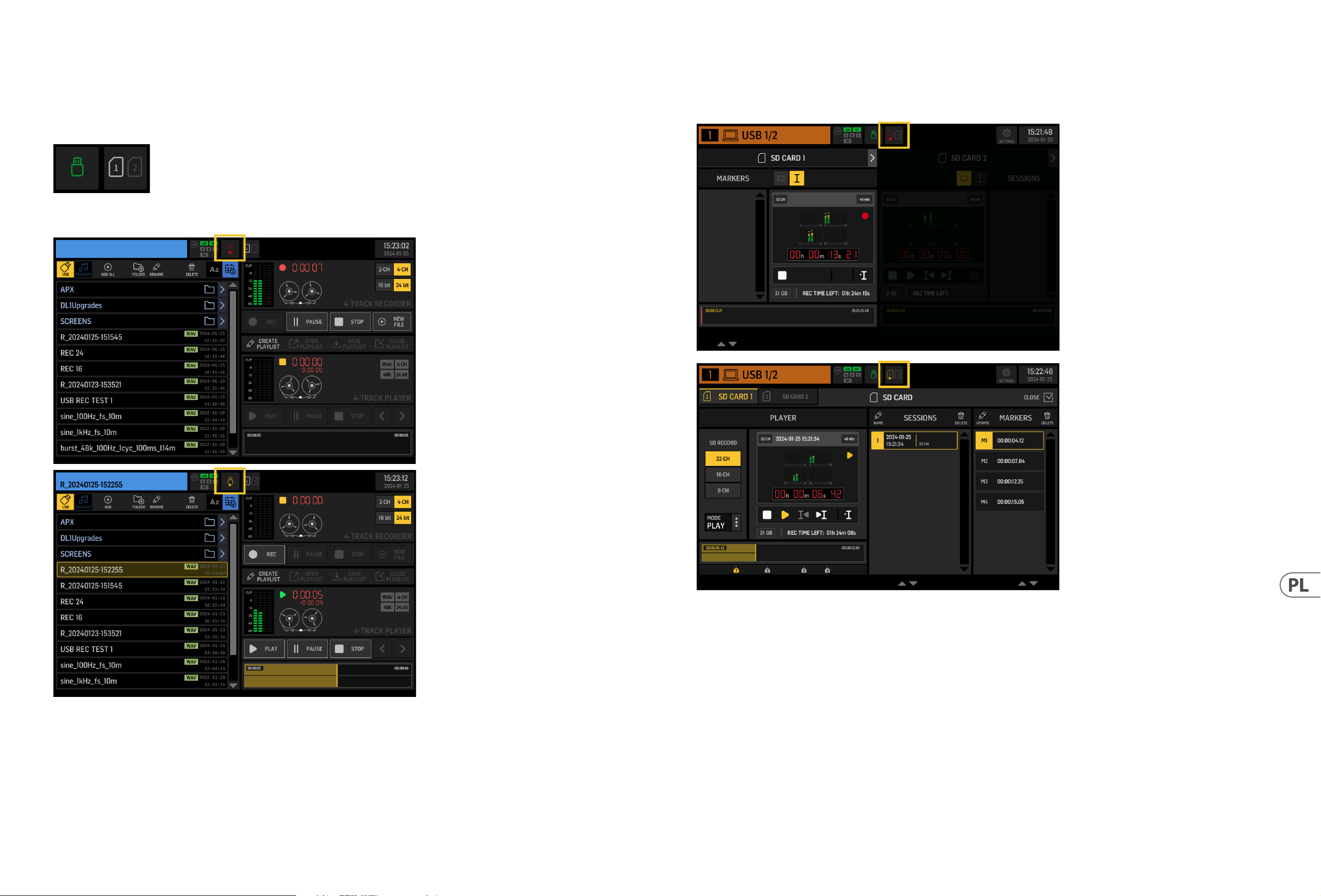
168 WING RACK Quick Start Guide
Quick Start Guide 169
6. Samodzielne rejestratory/odtwarzacze
Do rejestratorów USB i SD oraz ich odpowiadających odtwarzaczy można uzyskać dostęp za pomocą ikon na górze głównego wyświetlacza.
Rejestrator USB
Na pendrive podłączonym do panelu przedniego można nagrać do 4 kanałów. Sygnały, które zasilają te cztery kanały, są przypisywane za pośrednictwem grupy wyjść
RECORDER znajdującej się w sekcji OUTPUTS ekranu ROUTING.
Rejestrator SD WING-LIVE
Na dwóch kartach SD w karcie rozszerzeń WING-LIVE można nagrać do 64kanałów. Na każdej karcie zostanie nagranych 32 kanały. Sygnały zasilające każdy kanał są
przypisywane za pośrednictwem grupy wyjść WLIVE REC na ekranie ROUTING.
WING RACK Przegląd
170 WING RACK Quick Start Guide
Quick Start Guide 171
7. Aktualizacje rmware
Firmware konsoli WING można łatwo zaktualizować za pomocą USB. Pobierz plik rmware ze strony produktu na behringer.com i postępuj zgodnie z tymikrokami:
1. Otwórz stronę SETUP/GENERAL i włącz OS ACCESS.
2. Podłącz kabel USB do portu na tylnym panelu i do komputera.
3. Na komputerze pojawi się wirtualny dysk, podobnie jak podczas podłączania pendrive’a lub zewnętrznego dysku twardego. Kliknij dwukrotnie na dysk,
aby go otworzyć.
4. Przeciągnij nowy plik rmware na dysk. Zauważ, że WING zawsze będzie uruchamiać się przy użyciu najnowszego rmware na tym dysku, ale zaleca się usuwanie
starszych plików rmware lub przenoszenie ich do podfolderu. Jeśli konsola nie uruchamia się normalnie, nadal można zaktualizować rmware, korzystając z
tejprocedury:
Z wyłączoną konsolą podłącz kabel USB do portu na tylnym panelu i dokomputera.
1. Przytrzymaj przycisk poniżej głównego miernika po prawej stronie głównego wyświetlacza, a następnie włącz konsolę.
2. Naciśnij i przytrzymaj przycisk SETUP, a następnie włącz konsolę.
3. Przeciągnij nowy plik rmware na dysk OS.
Zauważ, że WING zawsze będzie uruchamiać się przy użyciu najnowszego rmware na tym dysku.
4. Po przesłaniu pliku, odłącz wirtualny dysk. Konsola powinna automatycznie uruchomić się ponownie z zainstalowanym nowym rmware. Jeśli tego nie zrobi,
ręcznie zrestartuj konsolę.
8. Skróty
CEL WEJDŹ W TRYB EFEKT WYJDŹ
Wyłącz sterowanie
dotykowe głównego
wyświetlacza
Przytrzymaj CLR SOLO, SETUP,
UTILITY
Pokazuje się małe X i operacja dotyku na głównym ekranie jest wyłączona.
Do sterowania interfejsem gracznym można użyć myszy USB. Wyświetlacz
zostanie skalibrowany po opuszczeniu trybu.
Przytrzymaj UTILITY i CLR
SOLO, aż X zniknie
Przytrzymaj SETUP i CLRSOLO
przez > 1.5s
Resetuje panel dotykowy (może pomóc tymczasowo naprawić problemy z
duchowym dotykiem na jakiś czas)
Test Ghost
Click interfejsu
dotykowego
Przytrzymaj METERS i HOME
przez 5s podczas włączania
konsoli
Włącz OS DRIVE i
tryb testowania
powierzchni
Przytrzymaj SETUP podczas
włączania zasilania
Konsola pojawia się jako dwa dyski na komputerze, do którego jest
podłączona, tj. WING OS dla oprogramowania operacyjnego miksera i WING
DATA dla plików migawek i klipów itp. Można przetestować poprawne
działanie wszystkich kontrolek powierzchni.
Zrestartuj konsolę
Wyłączanie
i ponowne
uruchamianie
Przytrzymaj EFFECT i naciśnij
HOME po zainicjowaniu
Shutdown z ekranu
konguracji
Konsola zostanie bezpiecznie wyłączona i automatycznie uruchomi się
ponownie
Blokada
powierzchni
Przytrzymaj przycisk HOME
przez ~1,5s
Blokada powierzchni konsoli, podczas gdy audio i zdalne sterowanie nadal
działają bez zakłóceń. Każda kombinacja przycisków (tylko te wokół ekranu
dotykowego), która była przytrzymywana podczas zaangażowania blokady,
zostanie zapisana jako “kod dostępu” do odblokowania. Będziesz musiał
nacisnąć tę samą kombinację przycisków podczas wyłączania blokady.
Przytrzymaj przycisk HOME
przez ~1.5s ponownie
razem z “kodem dostępu”
przycisków, które były
naciskane podczas
blokowania, LUB zrestartuj
konsolę
Zainicjuj konsolę
(tylko tymczasowe
przechowywanie,
żadne migawki
itp. nie zostaną
usunięte)
Przytrzymaj CLR SOLO
podczas włączania konsoli
To samo, co korzystanie z INITIALIZE (ze strony SETUP), ale zanim
konsola załaduje jakikolwiek zapisany stan (na wypadek, gdyby ostatnio
załadowana migawka jakoś zawiesiła konsolę, prowadząc do pętli
uruchamiania)
Zrób zrzut ekranu
Przytrzymaj CLR SOLO, a
następnie naciśnij UTILITY
Zapisuje bmp aktualnego ekranu na twoim pendrive. Najpierw trzeba
utworzyć folder o nazwie ‘screens’ w katalogu głównym pendrive’a.
Obejdź
automatyczne
ładowanie plików
startowych
Przytrzymaj LIBRARY podczas
włączania konsoli
Nie ładuje plików STARTUP*.snap, STARTUP*.snip i STARTUP*.show w
katalogu STARTUP podczas uruchamiania.
Kongurowanie
opcjonalnego
sprzętu, tzn.
wewnętrznych
modułów AoIP dla
Dante lub WSG
Przytrzymaj UTILITY przez 5s
podczas włączania zasilania
Okno dialogowe konguracji umożliwia określenie opcji sprzętowej
WING RACK Przegląd
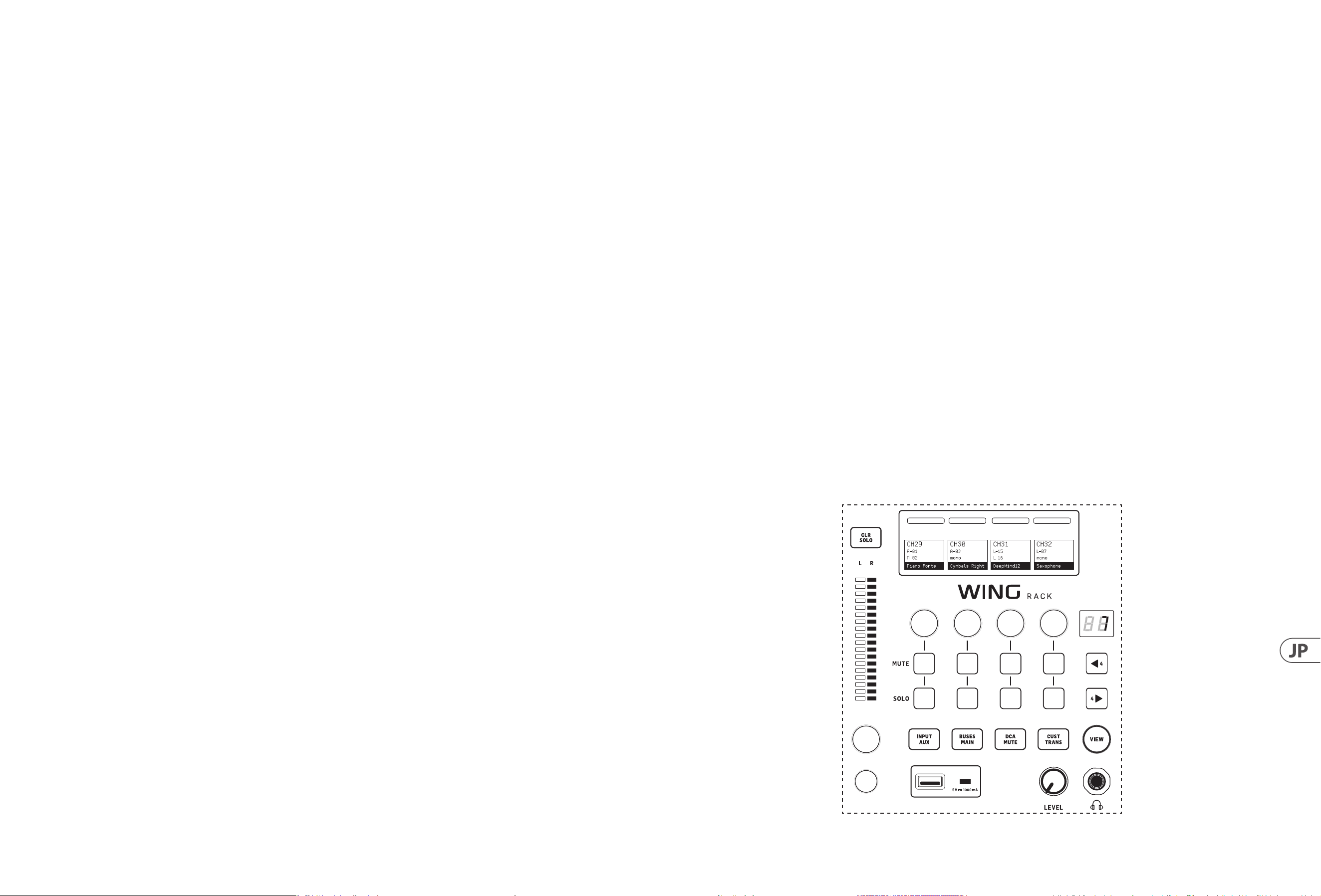
172 WING RACK Quick Start Guide
Quick Start Guide 173
WING RACK 概要
1. はじめに
画期的な WING RACK コンソールをご購入いただき、おめでとうございます。このクイックスタートガイド (QSG) を読むことで、WING の機能
の概要を把握し、behringer.com を訪れてチュートリアルビデオやガイドをご覧ください。
開始前に
新機能やバグ修正が定期的にリリースされるため、behringer.com をチェックしてファームウェアの更 新を確 認することをお勧めします。
アップデートプロセスの詳細については、この QSG の 第 7 章 を 参 照してください 。
私たちの開発チームは、ideas.behringer.com であなたのフィードバックを読み、新しい改善と機能であなたを驚かせることを楽しみにして
いま す。
ソースとチャネル - 新しいルーティングアプローチ
WING は、物理パラメータと一緒に信号ソースに名前、アイコン、色を付ける新しい方法を導入しました。WING ソ ー ス は 、信 号 処 理 や バ ス
やメインバスへのルーティングのために1つまたは複数のチャネルに供給することができます。録音セットアップや、他のコンソールとオ
ーディオを共有する場合など、処 理が 不要な場合には、直接 任意の物理出力にパッチすることもできます。
2. ソース、チャネル、バス、出力
外部ソース
コンソールへの任意のオーディオ入力はソースと呼ばれます。入力は、リアパネルの XLR または 6.35 mm (¼" インチ) TRS コネクタを介した
アナログ信号、または StageConnect、USB、AES50、インストールされた拡 張カードなどを介したデジタル信号である可能性があります。
WING ソースには以下の情報が含まれます:
• • 名 前 、色 、ア イ コ ン 、タ グ な ど の 識 別 特 性 。
• •
ゲイン、ミュート、位相反 転、ファントム電 源などの物理 的特 性 。
• • モノ/ステレオ/ミッドサイド設定。コンソールのすべての 40 チャネルはモノまたはステレオ信号を処 理することができます。アナロ
グおよびデジタルのステレオ信号は、コンソールの単一のチャネルに供 給することが できます。詳 細については、第 5 章 - ROUTING を
参 照してください 。
内部ソース
WING には、User Signals、User Patches、お よ び Oscillator が搭載されており、これらは任意の外部ソースと同じように使用することができます
が、実際にはコンソールのオーディオエンジンの他の場所から取得された信号です。
2 つのオシレーター
2 つの独立したモノテストトーンジェネレーターがあり、正弦波、ピンクノイズ、またはホワイトノイズ出力に設 定することができます。
これらは任意のチャネルまたは出力にルーティングすることができます。
24 ユーザーシグナル
これらは、40 の入 力チャネル、8 の aux 入 力チャネル、16 のバス、8 の マ ト リ ッ ク ス 、ま た は 4 のメインバスのいずれかから派生したシグ
ナルです。それらは、それぞれのチャネルのプリまたはポストフェーダータップポイントからタップすることができ、左または右のチャネ
ル 、ま た は 両 方 の 合 計 を 搬 送 し ま す 。
24 ユーザーパッチ
これらもまた、任意の外部ソース信号から直接取得された信号です。ユーザーパッチを使用すると、同じソースグループに属さない生の
入力信号のステレオ組み合わせを作成できます。可能な応用例は次のとおりです:
• • 異 なるソースグル ープインターフェース からの 2 つ の 信 号 をステレオま たは ミッド サイド 構 成 に 組 み 合 わ せる 。
• •
非 隣 接 信 号 をステレオ また はミッドサイド 構 成 に 組 み 合 わ せる 。
• • ステレオまたはミッドサイド構成の各チャネルに異なるゲインを適用する。
• • ステレオまた はミッドサイド 構 成 の 1 チャネルだけにファントム電 源を 適 用する。
48 モ ノ/ ス テレオ入 力 チ ャネ ル
WING RACK のチャネルは、ソースオーディオをバスまたはメインにミキシングする前に、非常に強力で柔軟な処理を可能にします。各入
力チャネルは、メインまたは代替ソースを収容できます。それらはソースのカスタマイズプロパティを採用し、自動的にソースのモノまた
はステレオ構成を使用します。
他のコンソールとは異なり、モノチャネルをステレオペアにリンクする必要はありません - すべてのチャネルはモノまたはステレオ信号
を処 理 で きます。
チャネルオーディオは、その後、ミキシングのためにバスまたはメインに送信するか、個々にタップして出力に直接ルーティングするこ
とが できます。
16 ステレオバスと 4 ステレオメインバス
16 のバスは通常、エフェクト処理のための送信、モニターミックス、およびサブミックスにグループ処理を適用するために使用されます。
バスは、4 の メ イ ン バ ス 、最 初 の 8 の バ ス 、ま た は 8 のマトリックスに供給することができます。4 の メ イ ン バ ス は 、マ ト リ ッ ク ス ま た は 出 力 先
にの み送 信 で きま す。
8 マトリックス バ ス
マトリックスバスは完全な処理を持ち、任意の出力先に送信することができます。それらは、サブまたはゾーンミックスが処理または時
間整合性を必要とする場合によく使用されます。マトリックスバスは、aux またはメインバスによって駆動することができます。また、任
意の入 力チャネルから取 得できる 2 つの 追 加 のダイレクト入 力を 備えています。これらは 、プリまたは ポ ストフェーダーでタップ するこ
とが できます。
マトリックス バ スは 、フェーズ反 転 すな わちミックスからダイレクト入 力を減 算 することにより、い わゆるミックスマイナス バ スを 作成 す
るために使用できます。これは、モデレーターがミックスで自分の声以外のすべてを聞くべきである放送状況でよく適用されます。
Matrix バ スは 、フェーズ反 転 、つまりミックスから Direct Inputs を 引 き 算 す る こ と で 、い わ ゆ る Mix-Minus バスを作成 するために使 用できま
す。これは、モデレーターがミックスで自分の声以外のすべてを聞くべきときに、放送状況でよく適用されます。また、それらは入力チャ
ンネル にフィードバックすることもで きます。
3. ハードウェアの説 明
Control Section
WING RACK には 、すべてのチャンネルのミュート、ソロ、フェーダーレベルコントロールに素 早くアクセスできるように特別に最 適 化され
たセクションがあります。ミュートグル ープ、カスタムコントロール、USB および WING-LIVE プレーヤーのトランスポートコントロールもここ
からアクセスできます。
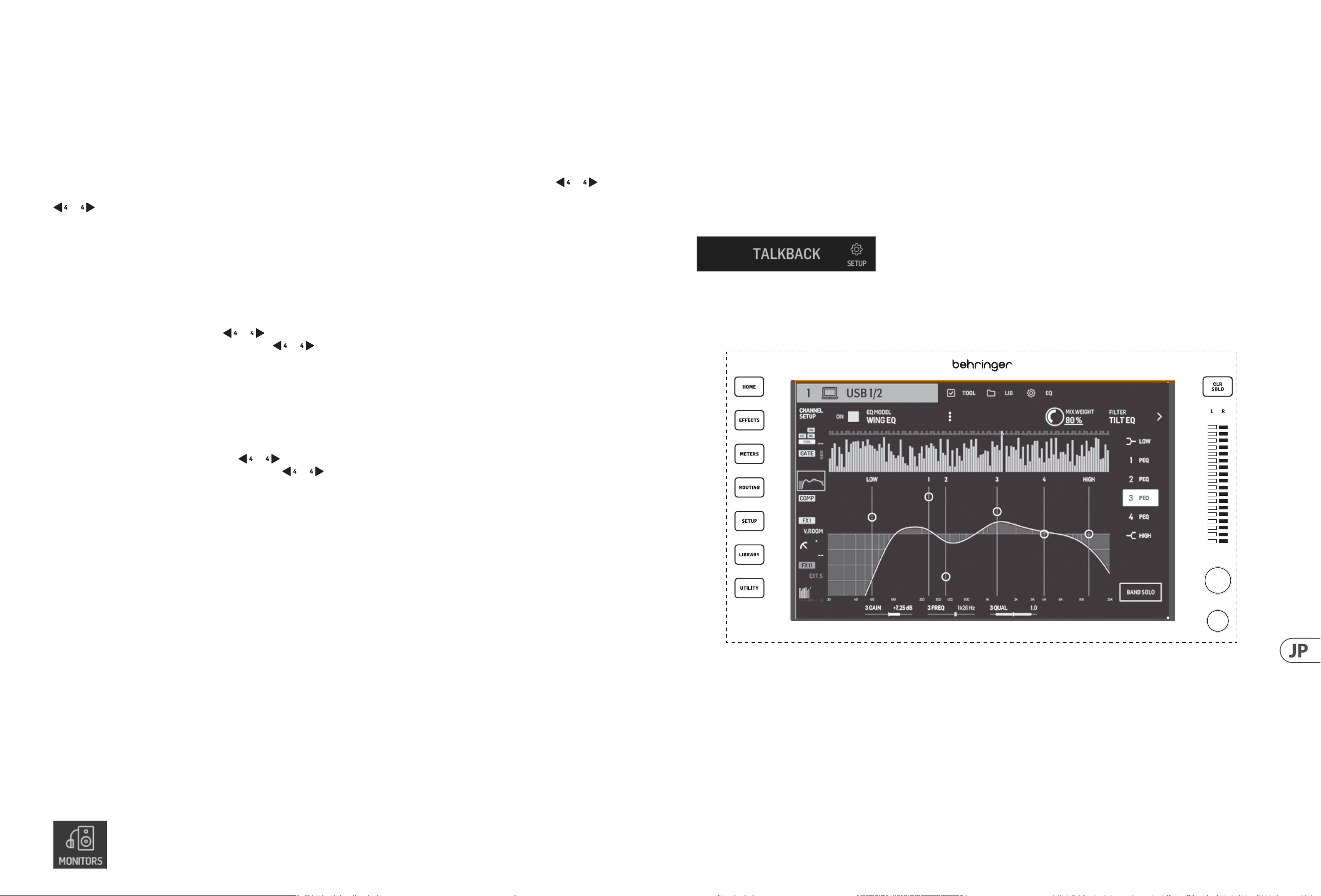
174 WING RACK Quick Start Guide
Quick Start Guide 175
WING RACK 概要
これらの出力は、出力ルーティングページでヘッドフォンシンボルでラベル付けされています。
ニアフィールドモニターが使用されている場合、物理的なボリュームコントロールは次の2つの方法で達成できます:
1. MONITOR B (ヘッドフォン ) バスを、スピーカーが接続されている物理出力にルーティングします。
2. MONITORING>SPEAKERS パラメーターを、CUSTOM CONTROLS 画面のノブに割り当てます。
Talkback
トークバックマイクレベル、Dim 減 衰 、お よ び 他 の モ ニ タ ー 設 定 は 、
SETUP>MONITORS ページ で 調 整 で きます。TALKBACK>SETUP ボタンをクリックすると、トークバック信号を異なる宛先に送信できます。
Channel 40 または Aux 8 をトークバック信号の処理チャンネルとして使用できます。必要に応じて処理を適用できます。任意の入力を選択
したトー クバックチ ャンネル に
Main Display
ディスプ レ イの 左 側 の 7 つのボタンと、トップパネルの各主要セクションにある VIEW ボタンを使用して、さまざまな設 定画面にアクセ
スできます。各画面の概要は Chapter 5 で紹介されています。大きなステレオメーターは、メインバスまたはソロバスのレベルを表示し
ます。
CLR SOLO ボタンを押すと、ソロバスでアクティブなすべてのチャンネルとバスがリリースされます。
INPUT/AUX
ボ タ ン を 押 す と 、次 の レ イ ヤ ー 間 で 切 り 替 え ま す:
• • 入 力チ ャンネル 1-40。
• • Aux チ ャンネル 1-8。
チャンネルは、それぞれのレベル、ミュート、ソロコントロールを持つ 4 つのグループに組織されています。チャンネルを と
ボタンでナビゲートします。これらのボタンを押し続けると、すぐに最初のページと最後のページに移動します。現在のページ番号は、
と ボタンの上の LED 画 面 に 表 示 され ます。VIEW ボタンを押すと、アクティブなレイヤーの OVERVIEW と FADERS 画面が切り替わり
ま す。押 し 続 け る と CONFIG 画 面 が 開きます。
BUSES/MAINS
ボ タ ン を 押 す と 、次 の レ イ ヤ ー 間 で 切 り 替 え ま す :
• • バス 1-16。
• • メインバス 1-4 とマトリックス 1-8。
両方のレイヤーは 4 つのチャンネルのグループに組織されています。各バス/マトリックスには、それぞれのレベル、ミュート、ソロコント
ロールがあります。バス/マトリックスを と ボタンでナビゲートします。これらのボタンを押し続けると、すぐに最初のページと
最後のページに移動します。現在のページ番号は、 と ボタンの上の LED 画面に表示されます。
DCA/MUTE
ボ タ ン を 押 す と 、次 の レ イ ヤ ー 間 で 切 り 替 え ま す :
• • DCA グル ープ 1-16。
• • ミュートグ ル ープ。
DCA グ ル ー プ は 、専 用 の フ ェ ー ダ ー (対応するノブに割り当てられている)、ミュート、ソロコントロールを持 つスクリブルストリップの 4 つ
の グ ル ープ に 表 示 さ れ ま す。DCA グ ル ープ を と ボタンでナビゲートします。これらのボタンを押し続けると、すぐに最初のページ
と最後のページに移動します。現在のページ番号は、 と ボタンの上の LED 画 面 に 表 示 さ れ ま す 。ミ ュ ー ト グ ル ープ レ イ ヤ ー が ア
ク テ ィ ブ な と き 、グ ル ー プ 1 から 8 が、通常はミュートとソロコントロールに使用される 8 つのボタンに割り当てられます。
CUST/TRANS
ボ タ ン を 押 す と 、次 の レ イ ヤ ー 間 で 切 り 替 え ま す :
• • カスタムコントロ ール 。
• • USB プレーヤーのトランスポートコントロール (USB フラッシュドライブが挿入されている場合)。
• • WING-LIVE のトランスポートコントロール (SD カードが挿入されている場合)。
CUSTOM CONTROLS ボタン がアクティブなとき、VIEW ボタンを押 すと、
CUSTOM CONTROLS を 編 集 するページ が 開 きます。Control Section の 4
つのノブと 8 つのボタンに多くのパラメーターを割り当てることができます。
USB コネクタ
USB タイプAコネクタにより、フラッシュドライブを直接コンソールに接続してデータを保存または読み込むことができます。これにより、
ショーファイルのバックアップを取るか、レンタルした WING コンソール に 通 常 の セットアップ をロ ード することが で きま す。この USB 接続に
より、2 チャンネルまたは 4 チャンネル の WAV オーディオファイルの録 音と再生が 可能です。ポートは 、携 帯電話 やタブレットなどのポー
タブル デバイスを充 電 することもできます。USB ポートに接 続さ れたフラッシュドライブ は 、ACCESS ライトが消えたときにいつでも切断でき
ます。
モニタリング
専用のノブで、ROUTING 画 面 のソース グ ル ープ 「Monitor」 にあるバス MONITOR B (ヘッドフォン出 力 ) の ヘッドフォン 出 力レ ベ ル を 制 御 し
ます。さらにモニタリングセクションの設 定は、SETUP>MONITORS
ページにあります。コンソールのヘッドフォンコネクタを使用するには、モニターシグナルを対応する出力 1/2、3/4、5/6、7/8 に ル ー ティン
グ する 必 要 が ありま す。
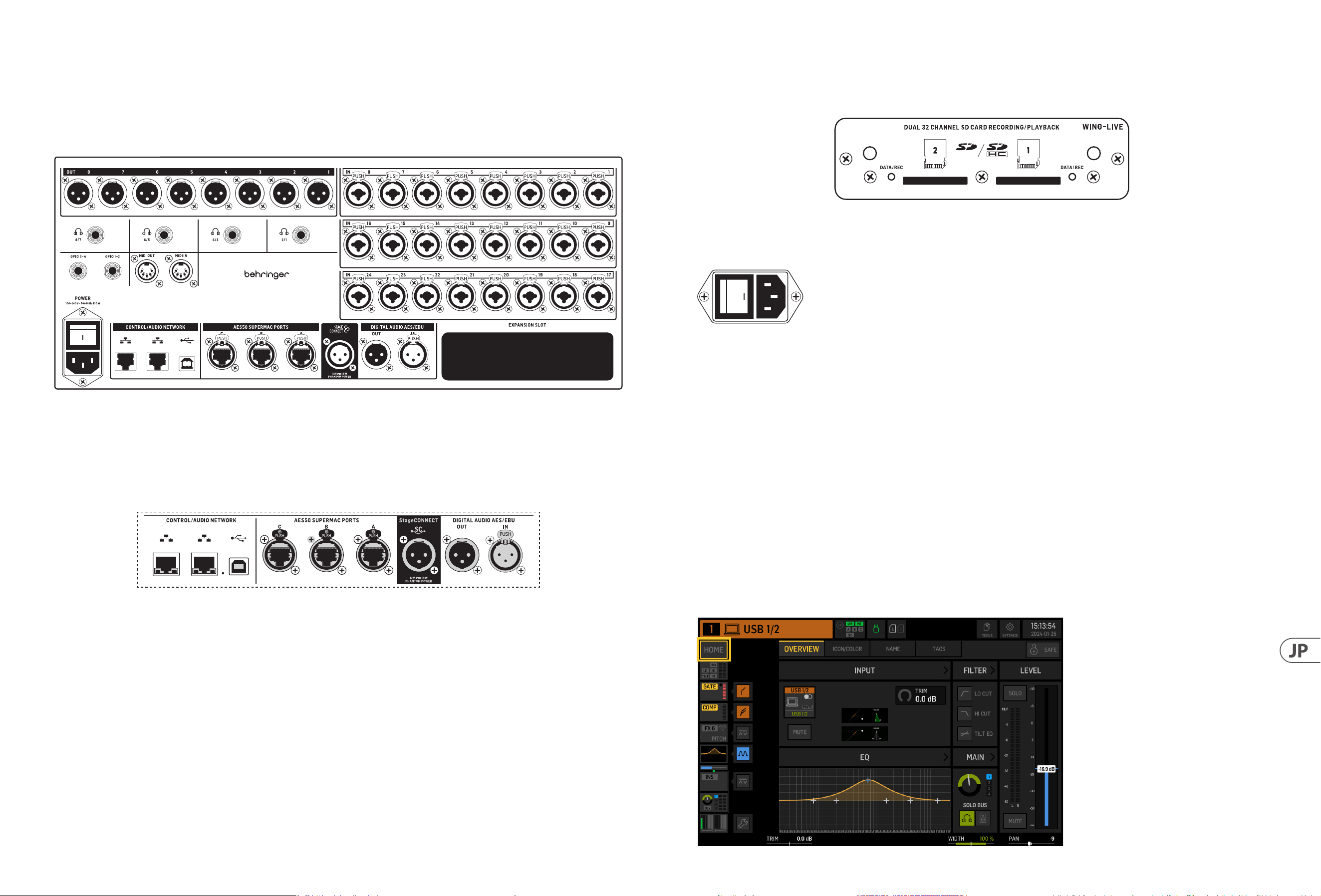
176 WING RACK Quick Start Guide
Quick Start Guide 177
WING RACK 概要
Expansion Slot
WING コンソールは、WING-LIVE カードがインストールされて出荷され 、最 大 64 チャンネル の 48 kHz / 32 ビットオー ディオ を 一 組 の SD または
SDHC カードに 録 音できます。Dante、MADI、SoundGrid などの 他のプロトコル のカードは、このスロットにインストールできます。
Power
付属の IEC ケーブル を接 続します。
5. Main Screens
ほとんどの高度な編集と制御は Main Display で行われます。画面は、画面の左側の7つのボタン、またはトップパネルの各セクションの
VIEW ボタンを使用してナビゲートできます。
Main Display の隣のボタンを使用してアクセスできる画面は 6 つあります:
• • HOME
• • EFFECTS
• • METERS
• • ROUTING
• • SETUP
• • LIBRARY
UTILITY ボタンには、それに関連する特定の画面はありません。
画面の上部にはステータス バーが 表示され 、チャンネル名、時計、アラートのクイックリファレンスを提 供します。これにより、SD カード
のコントロ ール 、セットアップメニュー 、ライブ ラリ機 能 、そ の 他 のツール へ の 常 時 アクセス が 可 能 に なります。
HOME
HOME
4. Rear Panel
Analog I/O, MIDI and GPIO
リアパネルのアナログ接続には、コンボジャックコネクタと 8 つの XLR 出力を備えた 24 の Midas PRO シリーズ マイクプ リア ンプ が 含 ま れて
いま す。
4 つのステレオヘッドフォンをモニタリングに使用できます。これらの出力にバスを割り当てるには、ROUTING>OUTPUTS>LOCAL OUT に移動し
ます。
5 ピンの MIDI IN と OUT ジ ャ ッ ク に よ り 、外 部 MIDI コ ン ト ロ ー ル が 可 能 に な り 、最 大 4 つの GPIO を許可する ¼" TRS ジャックのペアにより、
基本的な入力と出力コマンドが可能になります。
ETHERNET/AES50/Control/StageConnect
Ethernet ポートのペアにより、ルーターを介してネットワークを設定し、コンピューターやモバイルデバイスのコントロールアプリを使 用
して有線または無線でコントロールできます。また、USB タイプ B コネクタを介してコンソールをコンピューターに接続することもできま
す。以下の用途で使用できます:
• • 48 入力/48 出力のオーディオインターフェース。対応する ASIO ドライバー は behringer.com からダ ウンロードできます。
• • ファームウェアの更新。
• • データ交換。
3 つの AES50 ポートは、それぞれデジタルステージボックスとの間
で最大 48 の入力と出力チャンネルを提供し、高いチャンネル数を確保し、複数の場所へのパッチングを可能にします。WING は 、す べ て の
X32 シリーズミキサーとステージボックスと完全に互換性があります。WING とステージボックスの間のすべての AES50 接 続 に は 、以 下 が 必
要 で す:
• • シールド付き CAT-5e ケーブル。
• • Ethercon で 終 端され たケーブルエンド。
• • 最 大ケーブル 長 80 メートル。
StageConnect は 、標 準 的 な バ ラ ン ス XLR ケーブル (110 Ω インピー ダンスの DMX ケーブル推奨) を 使 用 し て 、最 大 32 の デジタルオーディ
オ入力または出力チャンネルを伝送します。インターフェースは、入力と出力チャンネルの異なるバス構成をサポートし、44.1/48 kHz
および 24 ビ ッ ト 解 像 度 の デ ジ タ ル 、非 圧 縮 PCM オーディオを 使 用します。StageConnect は、ステージやサイドラックへの柔軟な接続を目
的として開発され、サブミリ秒の遅延で幅広いアプリケーションをサポートします。
ステレオ AES3 (AES/EBU) 入力と出力接 続は、XLR ケーブルを使用して行うことができます。
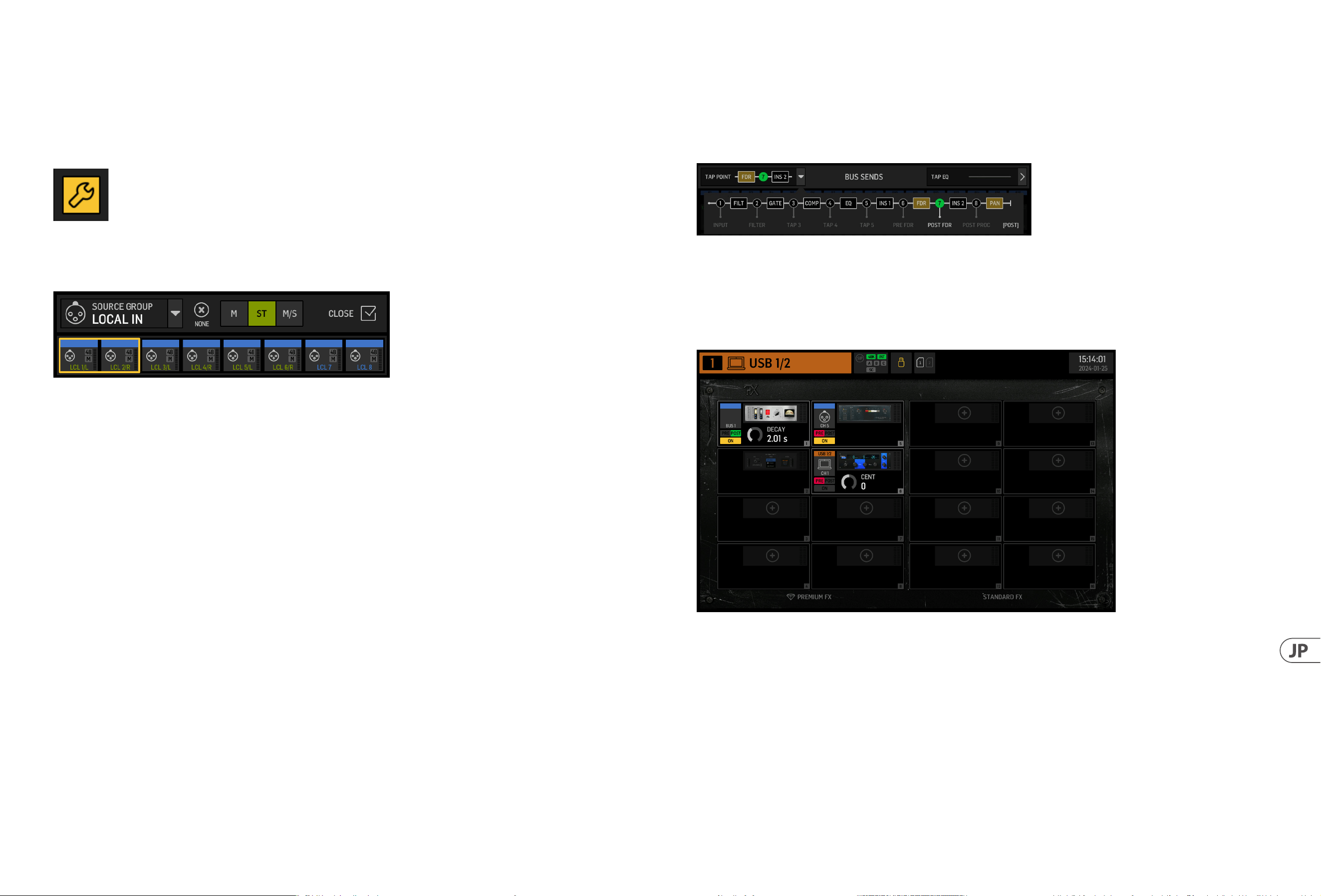
178 WING RACK Quick Start Guide
Quick Start Guide 179
WING RACK 概要
BUS SENDS
左側の列の最後の画面では、すべての 16 バ スへ の 送 信レ ベ ル を 調 整 で きま す。各 送 信 の タップ ポイントは 、左 上 隅 のドロップダ ウンメ
ニュー を 使 用して 設 定 するか 、HOME 画 面 のレン チアイコン をクリックしてタップ を 移 動 することで 設 定 で きま す。タップ ポイントか ら 16
バスへの 信号には 3 バンド EQ が 利 用可能 で す。
HOME 画 面 は 、バ ス 、MAIN、またはマトリックスチャネルが選択さ
れたときには GATE ブロックが利用できず、トリムのみが調整できるという点を除き、同様の外観を持っています。INPUT 画 面 で は 、バ ス
送 信 はプリフェーダー(タップポイント設 定による)または ポ ストフェーダー に設 定 できます。これらはモニタリングやエフェクト送 信に
使用されるか、またはチャネルが共通処理のためにバスにルーティングされる場合にはサブグループに設定されます。これは、メインミ
ックスの前に行われます。
EFFECTS
EFFECTS 画面では、エフェクトプロセッサのすべての側面を制御します。ユーザーは、アナログプロセッサの大規模なバーチャルエミュレ
ーションから選択し、ルーティングを設定し、パラメータを調整し、レベルをモニタリングすることができます。
8 つの PREMIUM FX ス ロ ッ ト は 、す べ て の デ バ イ ス (FX1-8、STD、CHカテ
ゴリ) を収 容 することが できます。STANDARD FX スロットは 、STD と CH エフェクトカテゴリを収容することができます。CH カテゴリには、3
つのエフェクトデバイスを 1 つ のス ロットに 統 合 する 4 チャネルデバイスと、4 つを統合するマスタリングデバイスが含まれていることに
注意してください。
最大 16 台のデバイスを EFFECTS 画 面のスロットにロードすることが できます。これらのデバイスは、その後、挿入ポイントとしてロードす
ることが できます。GATE、COMP、INS セクションの各チャネルストリップで利用可能なアナログエミュレーションとデジタルエフェクトは、
各チャネルに直 接ロードされ 、EFFECTS 画面の 16 スロットには ロードさ れ ませ ん 。
エフェクトは通常、バス送信または挿入ポイントを介してチャネルに適用される 2 つの方法のいずれかで適用されます。リバーブやディ
レイのような時間ベースのエフェクトは通常、バス送信を介して設定され、ダイナミックプロセッシングは通常、挿入ポイントを介して
設 定されま す。
画面はデフォルトで選 択したチャンネルの概要になります。この画面では、パンやレベルなどの基 本的なパラメーターを調整できます
が、主に EQ やダイナミクスなどの重要な処理ブロックにアクセスするための出発点を提供します。
ゲート、ダイナミクス、EQ、イ ン サ ー ト セ ク シ ョ ン の 処 理 順 序 、お よ び 16 バ ス に 送 信 され る信 号 の タップ ポイントは 、HOME 画面
の左下隅にあるレンチアイコンをクリックしてブロックをドラッグすることで調 整できます。
INPUT
INPUT 画面は左側の列の 2 番目に表示されます。現在のチャンネルに割り当てられたプライマリとオルタネートの Source がここで 選択さ
れ ま す 。信 号 は 、対 応 す る M、ST、お よ び M/S ボ タ ン で モ ノ 、ス テ レ オ 、ま た は ミ ッ ド サ イ ド に 設 定 で き ま す 。
FILTER 画面もこのセクションの一部で、ローカット、ハイカット、およびフェーズアライメントのためのチルトフィルターやオールパスフィ
ルターなどの高 度なフィルタリングオプションを許可します。
最後に、DELAY (POST) はチャンネル出力信号に適 用される遅 延を制御します。この遅 延は 、たとえば、メイン PA から遠く離れた場所にあ
るラウドスピーカーを駆 動する信号に必要です。
GATE
GATE 画面は左側の列の 3 番目に表示されます。ブロックはデフォルトで、しきい値や比などの一 般的なパラメーターを持つシンプルなノ
イズゲートになりますが、Gate Model メニューから他のプロセッサーをロードすることもできます。このブロックの名前は、選択したモデ
ルを反映して変更されます。
EQ
ブロックは、入力チャンネル用の 6 バ ン ド 完 全 パ ラ メ ト リ ッ ク イ コ ラ イ ザ ー 、お よ び バ ス 用 の 8 バンド 完 全 パラメトリックイコライザー に
デ フォルト設 定されています。EQ Model メ ニ ュ ー か ら 、デ ジ タ ル お よ び ア ナ ロ グ EQ モデルのエミュレーションのさまざまな種類を選択で
きま す。
DYNAMICS
ブロックは、デジタルおよびアナログのコンプレッサー、エキスパンダー、リミッターのエミュレーションの大規模な選択を提供しま
す。
PRE FADER INSERT
ここでは、16 の FX ス ロットの 1 つから内部または外部エフェクトをチャンネルに挿入できます。それはゲート、EQ および/またはダイナミ
クスブロックの前または後に配置できます。
POST FADER INSERT
2 つ目のインサートは 、ポストフェー ダーおよび ポストプロセッシングに固 定されています。それ は FX 処 理を追 加するために使用できる
か 、ま た は 2 つのオートミキシンググループの 1 つによってチャンネルレベルを制御するために使用できます。これらのグループは、割り
当てられたチャンネル全体で自動ゲイン共有を適用します。
MAIN
画面では、4 つの主要なバスそれぞれへの送信レベルを調整することができます。また、ステレオ幅、パン、チャネルフェーダーレベル
も調 整 できます。
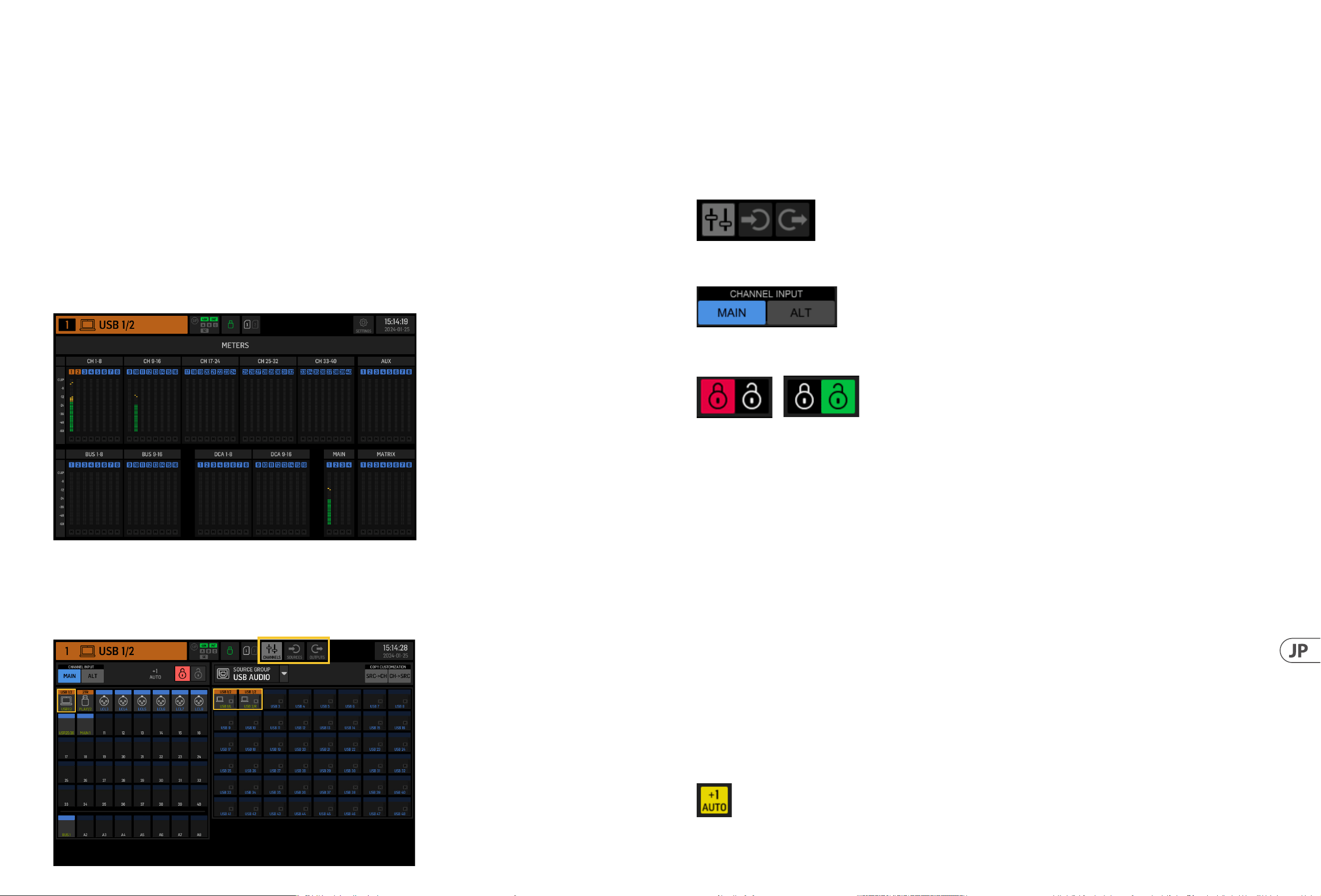
180 WING RACK Quick Start Guide
Quick Start Guide 181
WING では、柔軟なルーティングオプションが可能です: すべてのソースをすべてのチャネルまたは物理出力にルーティングすることがで
きます。ソースと出力のパッチングは、ROUTING 画 面 で 設 定され ます。
同じ編集は、HOME 画 面 内の 各チャネル の INPUT セクションでも代替的に行うことができます。
チャネル
画面の右上隅の 3 つのボタンは 、編 集 するチャネル 、物 理 入 力 、または 出 力を 選 択します。最 初 のボタンはチャネル の 設 定を 制 御します。
“CHANNEL INPUT” メニューは、チャネルのメイン入力または代替入力のどちらを設定するかを制御します。これは、インラインコンソール
の 概 念 に 従 っ て 、単 一 の チ ャ ネ ル に は 2 つの入力が常にパッチされ、ユーザーのニーズに応じて切り替えられます。
画面の左半分には 40 の入 力チャネルと 8 の aux バスが表示されます。画面の右半分には、左側のチャネルにルーティングできる利用可
能 なソース が 表 示され ます。
希望のチャネルをクリックした後、そのチャネルを駆動するソースは、画面の右半分で選択することができます。“SOURCE GROUP” のドロッ
プダウンメニューをクリックすると、コンソールの背面パネルまたはバスの以下の物理ソースから選択することができます:
• • LOCAL IN: 24 の物理的なマイクロフォンまたはライン入力。
• • AES/EBU IN: 2 つの デジタル AES/EBU 入力。
• • AES50A/AES50B/AES50C: 3 つの AES50 ポート。
• • USB AUDIO: コンソールは 48 の入 力と出 力チャネルを持 つ USB
インターフェースとして使用することができます。
• •
EXP CARD: インストールされた拡張カードに応じて最 大 64 の入力。
• • MODULE: DANTE および SoundGrid カードを 介して最 大 64 の入 力 が 利 用 可 能 で す。
• • BUS: 16 の バ ス( ス テ レ オ )の そ れ ぞ れ 。
• • MAIN: 4 つのメインバス(ステレオ)のそれぞれ。
• • MATRIX: 8 つのマトリックスバス(ステレオ)のそれぞれ。
• • OSCILLATOR: 2 つのホワイトノイズ、ピンクノイズ、または正弦波オシレータ。
• • STAGE CONNECT: XLR コネクタを 介して 48 kHz と 24 ビットの 32 の デジタルオーディオチャネル。
• • USB PLAYER: フロントパネル の USB プ レ ー ヤ ー( Type A ポート)
からの 4 チ ャ ネ ル 。フ ァ イ ル は 非 圧 縮 .wav オーディオでなければなりません。
• • USER SIGNAL: 入力チャネル、バス、メインバス、またはマトリックスバスの信号フローの異なるポイントから派生する信号、または 24
のユーザーパッチを通じて再パッチされたソース。
複数の隣接するチャネルをパッチするときに、“+1 AUTO” ボタンをクリックすると、次のコンソールチャネルが自動的に選択され、
より迅速な入力割り当てが可能になります。
バ ス 送 信のエフェクト
バ ス 送 信 を 介してエフェクトを設 定 するには 、エフェクトを 追 加 するチャネル を 選 択します。HOME 画面の BUS SEND セクションで、希望の
送 信をアンミュートしてメインディスプレイの対応 するフェーダーを調 整 することで 希望の 送 信をアクティブにします。
バスを収容するチャネルの挿入ポイントは、希望のエフェクトをロードするために使用されます。このチャネルがメインバスにルーティ
ングされていることを確認してください。バスに送信される信号の量を変化させることで、各入力チャネルに対する希望の“ウェット”エ
フェクト信 号 の 量を 得 ることが で きます。
挿入 ポイントとしてのエフェクト
挿入ポイントを介してエフェクトを設定するには、希望の入力チャネルの左側の列の INS ブロックの 1 つ を タップし、EFFECTS 画面の 16
スロットの 1 つに事前にロードされたエフェクトプロセッサを割り当てます。
入 力チャネル の HOME 画面にいるときに、レンチアイコンをクリックすると、最初の挿入ポイントの位置と GATE、COMP、EQ セクションを黄
色のブロックをドラッグして並べ替えることができます。
METERS
METERS 画面では、コンソール上のすべての信号パスのレベルメーターとミュートステータスが表示されます。レベルメーターは次のよう
にグ ル ープ化 さ れ て い ま す : 40 の入 力チャネル 、8 の aux チャネル、16 の( 補 助 )バ ス 、16 の DCA、4 のメインバス、8 のマトリックス バ ス 。
この画面では、それをタッチするだけで上記のチャネルグループのいずれかにズームインして制御や編集を行うための高速ショートカ
ットも 提 供 さ れてい ます。
ROUTING
WING RACK 概要
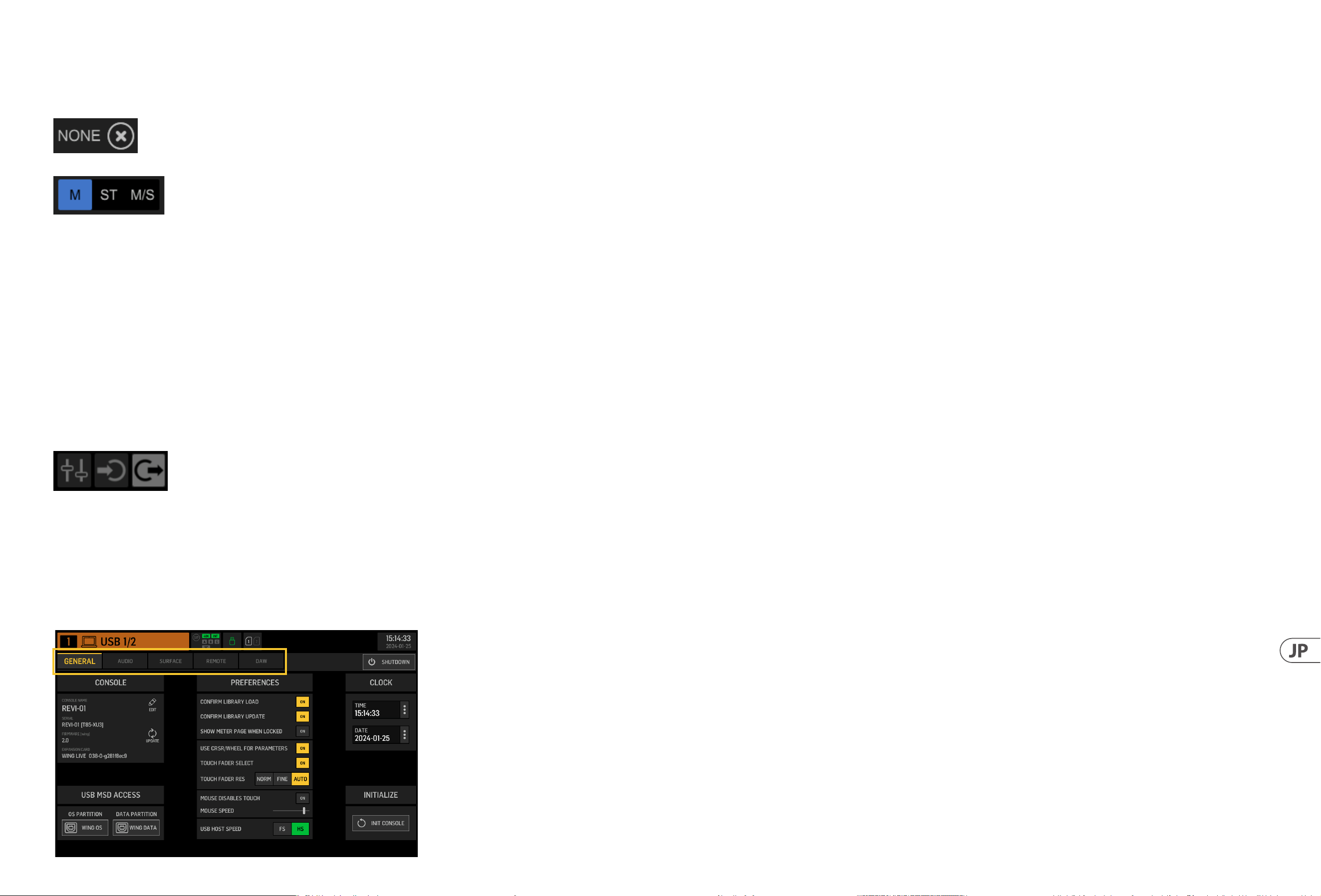
182 WING RACK Quick Start Guide
Quick Start Guide 183
チ ャ ン ネ ル の 入 力 を ク リ ア す る に は 、「 NONE」を ク リ ッ ク し ま す 。
各チャネルのモノ、ステレオ、またはミッドサイド設定は、M、ST、お よ び M/S ボタンを 介して 設 定 することが できます。
SOURCES
Sources ボタンをクリックすると、ソースの特定のカスタマイズオプションが表示されます。すべてのソースグループは、画面上部のドロッ
プダウンメニューを介してアクセス可能です。
ソースの名前を変 更したり、モノ、ステレオ、またはミッドサイドソースとして設 定したり、ファントムパワーを有効にしたり(48 V ボタンを
押し続ける)、極性を反転させたり、アイコンを追 加したり、ソースの色を変 更したり、ミュートグループタグを追 加して対応 するミュー
トグループがアクティブなときにソースがミュートされるようにしたりすることが可能です。ステレオまたはミッドサイド設定にグループ
化された信号は、コンソール上の単一のチャネルに供給することができます。
信 号 が 隣 接 し て い な い( 例 え ば 、LOCAL IN 1 と 3)場 合や、異なるソースグループに属している(例えば、Local IN 1 と AUX 1)場 合 は 、USER
PATCHES を 使 用してグ ル ープ 化 する こと が で きま す。
USER PATCHES は、USER SIGNAL ソースグ ル ープ に あり 、USR 25 から 48 とラベル付けされています。ユーザーパッチをクリックした後、そのパッチに
供給される信号は、画面の右側で割り当てられます。ユーザーパッチはモノ、ステレオ、またはミッドサイドとして設定し、コンソールのチャ
ネルの Sources として使 用 することが で きます。
Outputs
Outputs ボタンをクリックすると、出力のルーティングオプションが表示されます。任意のソースを任意の出力にルーティングすることが
できます。
画面の左側には、利用可能なデジタルおよびアナログ出力が表示されます。すべての出力グループは、画面上部のドロップダウンメニュ
ーを 介してアクセス可 能 です。
選 択 し た 出 力 に 供 給 さ れ る 信 号 は 、画 面 の 右 側 で 選 択 す る こ と が で き ま す 。す べ て の ソ ー ス グ ル ープ は 、画 面 上 部 の ド ロ ッ プ ダ ウ ン メ ニ
ュー を 介してアクセス可 能 です。
出 力 グ ル ープの WLIVE REC と RECORDER は 、フ ロ ン ト パ ネ ル に 接 続 さ れ た 2 つの SD カードまたは USB フラッシュドライブへ の 録 音
のル ー ティング を 制 御します。SD カードには最 大 64 チャネル (各カード 32 チャネル)、USB フラッシュドライブ には 4 チャネル を録 音 する
ことが で きま す。USB を介して後 部パネルに接続されたコンピュータに最大 48 チャネル を 録 音することが できます。
SETUP
General
画面の左 側には、編集可能なコンソール名、シリアル 番号、ファームウェアバージョン、およびインストールされた拡張カードが表示さ
れます。
USB MSD ACCESS は、USB 経由でコンピュータに接続したときに表示されるコンテンツを制御します。WING OS を選択してコンソールにソフト
ウェア 更 新をロードします。WING DATA を選 択して、保 存され たコンソール のショー デ ータ(ショー、スニップ、スナップ、プリセット、クリ
ップ)を管理します。コンピュータからコンソールを切断するか、コンピュータからの USB オーディオ再生に戻すには、通常の USB フラッ
シュドライブと同 様 にコンソール を取り出します。
時間と日付は CLOCK メニューで 設 定 できます。
INIT CONSOLE は 、コ ン ソ ー ル の チ ャ ネ ル 、aux、バス、メインバス、マトリックスバス、ソース、出力、DCA、ミュートグループ、エフェクト設
定をリセットするために使用されます。すべての項目は、ALL をクリックして選択できます。特定の項目は、それらをクリックして選択で
き ま す 。選 択 を ク リ ア す る に は 、NONE を ク リ ッ ク し ま す 。選 択 し た 項 目 の 設 定 は 、INIT を クリックするとリセットさ れ ま す。
ま た 、コ ン ソ ー ル の 電 源 を 入 れ な が ら Main Display の CLR SOLO ボタンを押し続けることで、コンソールをリセットすることもできます。
Audio
AUDIO CLOCK セクションは、コンソールのサンプルレート(CLOCK RATE)とワードクロックソース(SYNC SOURCE)の 設 定 を 制 御 し ま す 。
INPUT SELECT の下の チャネルとa u x バ スのグリッドをクリックすると、すべ ての 40 チャネルと 8 つの aux バスの MAIN と ALT 入力を簡単に切
り替えることが できます。
PREFERENCES には、複数のミュートとソロオプションが含まれています。
異 な る ソ ロ は 、プ リ( PFL)ま た は ポ ス ト フ ェ ー ダ ー( AFL)として設定できます。
USB AUDIO は 、後 部 パ ネ ル の type-B USB 接続を介して利用可能なチャネルの数を 2 から 48 チャネルに選択します。
AUTOMIX は、複数のソースのレベルを自動的に調整して、出力レベルが一定に保たれます。これは、例えば、同時にステージで話す異な
るスピーカーがいる場合など、便利です。最大 16 チャネルが 2 つ の グ ル ープ( A/B)で automix( ポ ス ト イ ン サ ー ト ス ロ ッ ト )を 使 用 で き ま
す。
Surface
この画面には、コンソールの表面のライト、メータリング、スクリブルに関する複数のオプションが含まれています。
Remote
複数のコンソール設 定は、DIN-5 または USB 接 続 を 介して MIDI で 制 御 することが で きま す。MIDI REMOTE CONTROL セ ク シ ョ ン は 、ど の 接 続 を
介してどのパラメータが制御されるかを決定します。
HA REMOTE セクションは 、AES50 A、B、C ポートを介したコンソールのリモート制御を制 御します。
IP モードとアドレスは 、NETWORK セクション で 設 定 できます。
DAW
WING コンソールは、DAW コントローラとして使用することができます。それぞれの設定は DAW 画面で利用可能です。異なる DAW のプリ
セットは、ドロップダウンメニューを介して自動的にロードすることができます。
コンソールが DAW コントローラとして機 能 するためには 、カスタムコントロール の左 側の REMOTE CONTROL ボタンを押 す必 要が あります。
WING RACK 概要
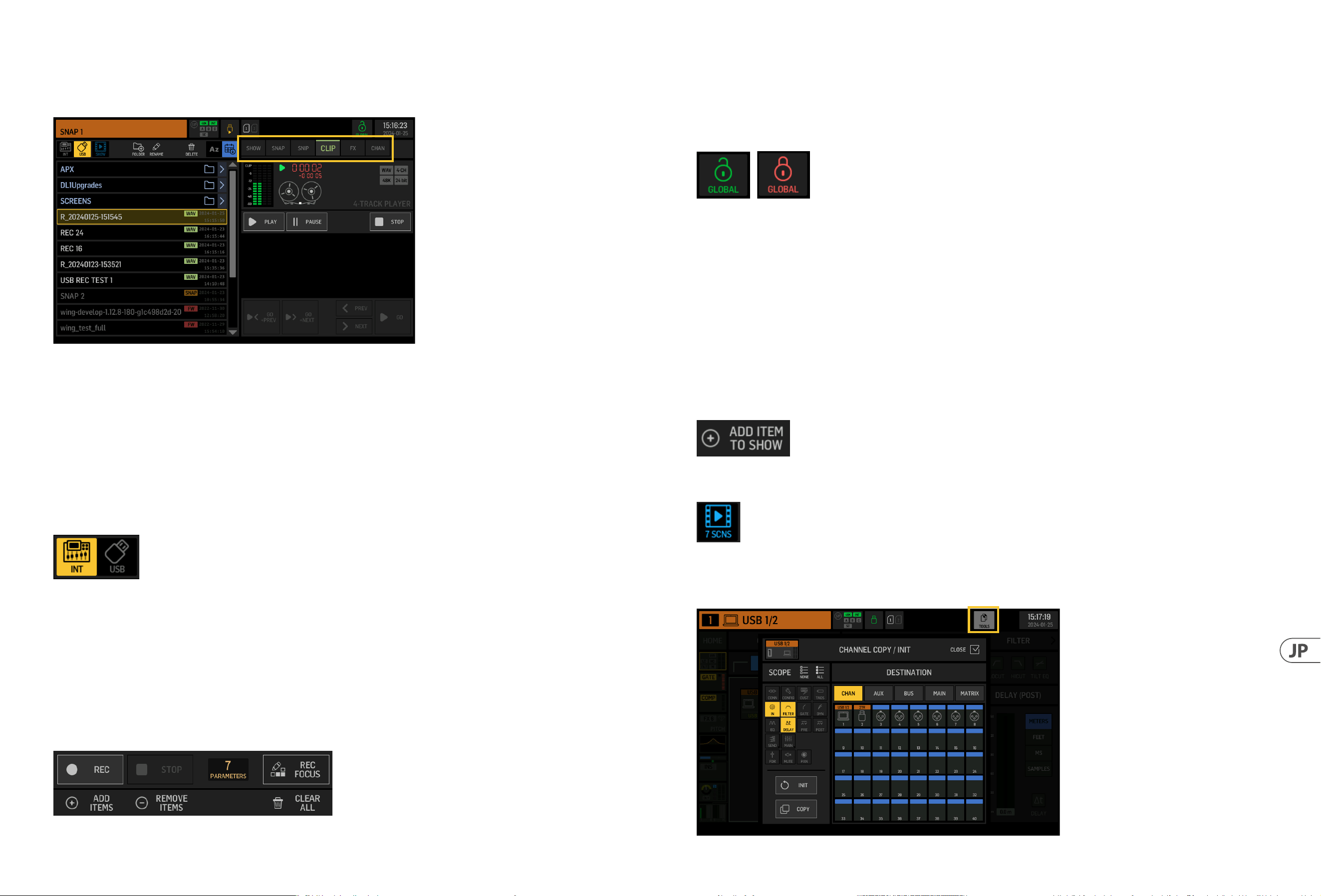
184 WING RACK Quick Start Guide
Quick Start Guide 185
LIBRARY
LIBRARY 画面は、コンソールの内部ストレージまたはフロントパネルに接続された USB フラッシュドライブに保 存 され た .wav オーディオフ
ァイル 、スナップショット、ス ニペット、エフェクトとチャネ ル のプリセットを 含 むさまざま な 種 類 のメディアのファイルマネー ジャで す。
SNAP
SNAP タ ブ は 、コ ン ソ ー ル の チ ャ ネ ル 、aux、バス、メインバス、マトリックスバス、ソース、出力、DCA、ミュートグループ、エフェクト設定を
保存するスナップショットを管 理するために使 用されます。
保存できるコンテンツには、チャネルのカスタマイズ、タグ、パッチング、フィルター、タイムディレイ、チャネルストリップ設定、EQ、パ ン
ニング、送信、フェーダー、ミュート、チャネルの処理順序が含まれます。
SAVE ボタンは、コンソールのすべての設定を保存します。SAVE+SCOPE を使 用すると、ユーザーは特定のチャネルに保 存する特定のコンテ
ンツを 選 択で きま す。NONE と ALL のボタンを使用すると、希望のコンテンツをより迅速に選択できます。
スナップショットは、コンソールの内部ストレージまたはフロントパネルに接続された USB フラッシュドライブのいずれかに保存されま
す。これ は 、画 面の左 上 隅 で 選 択された場 所 によります。
コンソールの設定に変更が加えられた後、これらは希望のスナップショットをクリックし、その後 UPDATE をクリックすることで既 存 のス
ナップショットに保存することができます。特定のチャネルまたはコンテンツのみを更新する場合は、PARTIAL UPDATE をクリッ
ク し 、希 望 の 設 定 を 選 択 し ま す 。
定義されたスコープを持つか持たないスナップショットをロードするには、LOAD をクリックします。スナップショットは常にすべてのパラ
メータを保 存しますが、SAVE+SCOPE が使用されたときに指定されたもののみをリコールします。既存のスナップショットの SCOPE を編集
するには、EDIT SCOPE をクリックします。特定の設定は、完全なスナップショットから PARTIAL LOAD ボタンを 使 用してもロードできます。
SNIP
スニペットは、チャネルストリップの特定のプロセッサの変更など、より精密な設定の調整をリコールするために使用できます。スニペッ
トに保 存される設定を選択するには、REC ボタンをクリックし、手動で希望の設定を調整します。変更されたパラメータの数が画面に表
示されます。すべての変更 が完了したら、必ず STOP を クリックしてください 。
ADD ITEMS と REMOVE ITEMS のボタンを使用して、スニペットからパラメータを追加または削除することが可能です。
GLOBAL
任意のチャネル、バス、ソース、出力、DCA、ミュートグループ、またはエフェクトとその関連コンテンツは、スナップショットまたはスニペ
ットをロードするときに上書きされることから保護することができます。これを行うには、画 面の右上 隅の GLOBAL ボタンをクリックし、
保護する必要があるものを指定します。設定が保護されているときは、ロックアイコンが赤くなります。
CLIP
WING コンソールは 、以 前にコンピュータから内 部ストレージにコピーされた .wav フ ァ イ ル 、フ ロ ン ト パ ネ ル に 接 続 さ れ た USB フラッシュ
ドライブ、またはコンソールで作成されて後部パネルの最大 2 つの SD カードに保存された.wav 録音を再生することができます。
クリップは左パネルで選択し、右パネルを使用して再生できます。
FX
EFFECTS 画面の 16 スロットにロードされたエフェクトは、FX 画 面に 表 示されま す。16 スロットの設定は保存およびリコールできます。
CHAN
個々のチャネルも保存およびリコールできます。この機能を使用すると、すべてのチャネル設定が保存されます。ロード時には、選択さ
れた設定のみがロードされます。
SHOW
ス ナ ッ プ シ ョ ッ ト 、ス ニ ペ ッ ト 、ク リ ッ プ 、F X 設 定 、チ ャ ネ ル 設 定 は 、グ ル ー プ 化 し て Shows と し て 保 存 で き ま す 。こ れ を 行 う に は 、SHOW
タブに移動し、CREATE をクリックします。内部ストレージまたはフラッシュドライブ上の希望のアイテムに移動し、SHOW タブが開いてい
ることを確 認した後、ADD ITEM TO SHOW ボタンをクリックします。
SHOW タブの SAVE ボタンをクリックしま す。
Show のアイテムは 特 定の順 序 で 配 置できます。アイテムの 順 序 は 、フィルムアイコン が 選 択されたときに 表 示されます。
ア イ テ ム は 、コ ン ソ ー ル の 中 央 部 の SHOW CNTRL ボタンを使用してナビゲートすることができます。PREV と NEXT は アイテムを 選 択しま す。
GO は各アイテムをトリガーします。GO+PREV と GO+NEXT は 、ア イ テ ム を 自 動 的 に 選 択 し 、ト リ ガ ー し ま す 。
UTILITY
このボタンは独自の画面を持っていませんが、他の画面と連携して動作します。機能はコンテキストに依存するため、UTILITY ボタンを押
すと、現在アクティブな 画面に応じて追 加のオプションや設 定が 表 示される場 合 があります。
WING RACK 概要
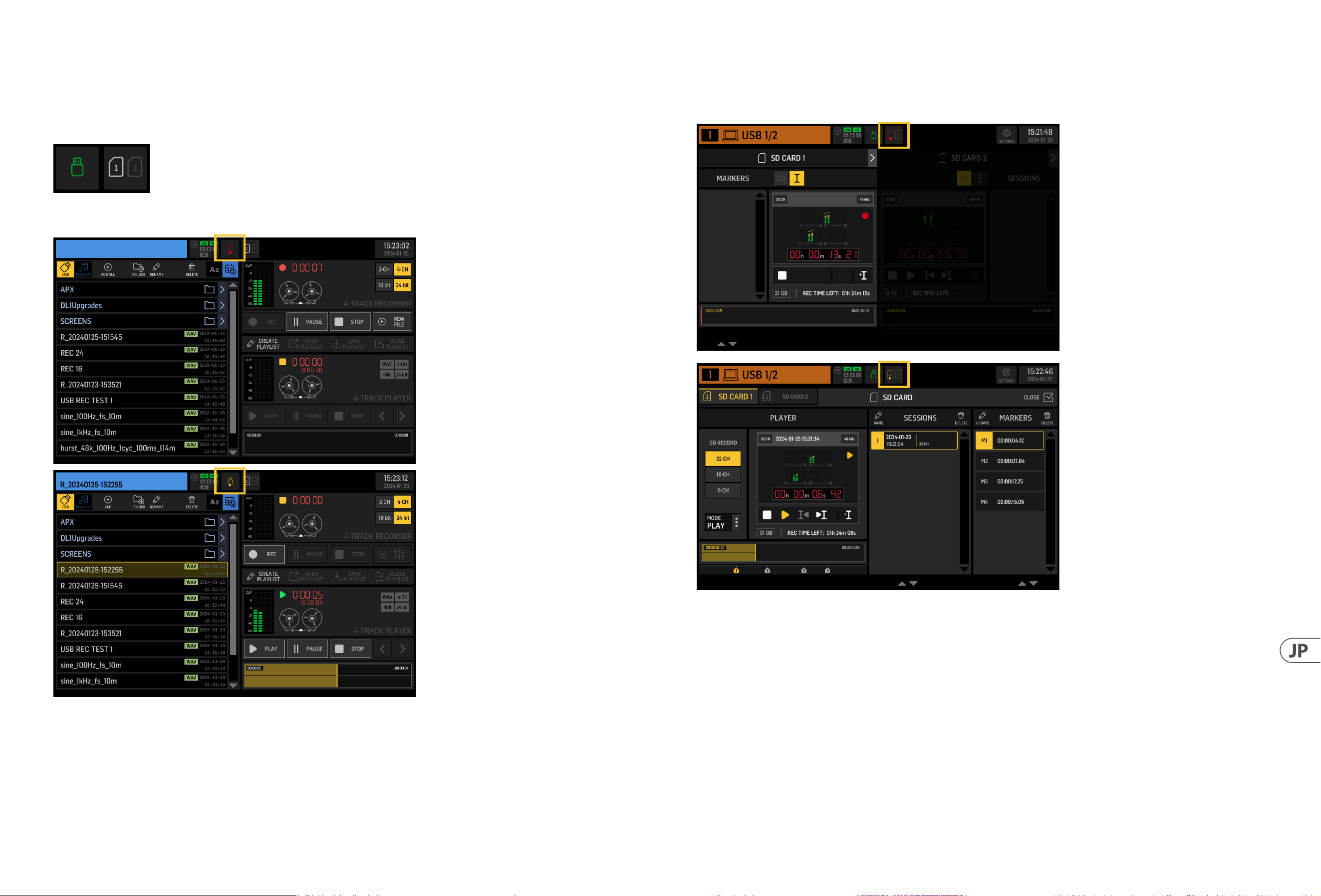
186 WING RACK Quick Start Guide
Quick Start Guide 187
6. スタンドアロンのレコー ダー/プレーヤー
USB と SD のレコーダーとそれに対応するプレーヤーは、メインディスプレイの上部のアイコンを介してアクセスすることができます。
USB Recorder
フロントパネル に 接 続さ れたフラッシュドライブ に 最 大 4 チャンネルを録音することができます。これら 4 チャンネル に供 給 され る信 号
は、ROUTING 画面の OUTPUTS セクシ ョン に あ る 出 力 グ ル ープ RECORDER を介して割り当てられます。
WING-LIVE SD Recorder
WING-LIVE 拡張カードの 2 つの SD カードに最 大 64 チ ャ ン ネ ル を 録 音 す る こ と が で き ま す 。各 カ ー ド に 32 チ ャ ン ネ ル が 録 音 さ れ ま す 。各 チ
ャンネル に供 給 される 信 号 は 、ROUTING 画面の OUTPUTS セクション に あ る 出 力 グ ル ープ WLIVE REC を介して割り当てられます。
WING RACK 概要
188 WING RACK Quick Start Guide
Quick Start Guide 189
7. ファームウェアの更 新
WING コンソールのファームウェアは USB を介して簡単に更新することができます。behringer.com の製品 ページからファームウェアファイ
ルをダウンロードし、次の手順に従ってください:
1. SETUP/GENERAL ページを開き、OS ACCESS を有 効 にします。
2. USB ケーブルを後部パネルのポートとコンピュータに接続し
ます。
3. フラッシュドライブや外部ハードドライブを接続したときと同様に、コンピュータに仮 想ドライブが表示されます。ドライブをダブル
クリックして 開きます。
4. 新しいファームウェアファイルをドライブにドラッグします。
注意: WING は常にそのドライブの最 新のファームウェアを使 用して起 動しますが、古いファームウェアファイルを削除 するか、サブフ
ォルダに移動することをお勧めします。
コンソールが正常に起 動しない 場合でも、この手順を 使用してファームウェアを更新することが できます:
1. コンソールの電 源を切った状 態で、USB ケーブルを後 部パネルのポートとコンピュータに接続します。
2. SETUP (セットアップ ) ボ タ ン を 押 し た ま ま 、本 体 の 電 源 を 入 れ ま す 。
3. フラッシュドライブや外部ハードドライブを接 続したときと同様に、OS と DATA ドライブがコンピュータに表示されます。ドライブを
ダ ブル クリックして 開きます。
4. 新しいファームウェアファイルを OS ドライブにドラッグします。
注意: WING は常にそのドライブの最 新のファームウェアを使 用して起 動します。
5. ファイルが 転 送された後、仮 想ドライブを取り出します。コンソールは 新しいファームウェアがインストールされて自動的に再起 動す
るは ず です。そうでな い 場 合 は 、手 動 でコンソール の 電 源 を 切りま す。
8. ショートカット
PURPOSE ENTER MODE EFFECT EXIT
メイン ディスプ
レ イのタッチコ
ントロール を無
効にする
CLR SOLO、SETUP、UTILITY
を押し続ける
小さなXが表示され、メインスクリーンのタッチ操作が無効に
なりま す。USB マウスを GUI コ ン ト ロ ー ル に 使 用 で き ま す 。モ ー
ドを離れるときにディスプレイが較 正されます。
UTILITY と CLR SOLO を押
し 続 け る 、X が 消 え る
まで
SETUP と CLR SOLO を
> 1.5 秒間押し続けます
タッチパネル をリセットします(一 時 的にゴーストタッチの問
題を修正するのに役立つかもしれません)
Touch UI >
Ghost Click Test
コンソールの電源を
入れながら METERS と
HOME を 5 秒間押し続
けます
OS DRIVE と サ ーフ
ェステストモー
ドを有効にする
電源を入れるときに
SETUP を押し続ける
コンソールは、接 続されたコンピュータ上で2つのドライブと
し て 表 示 さ れ ま す 。つ ま り 、WING OS はミキサーの操 作ファーム
ウェア用 、WING DATA は スナップショットや クリップ ファイル な
ど用です。すべてのサーフェスコントロールの正しい操作をテ
ストで きま す。
コンソールを再起 動
する
シャットダ ウン
と再起動
セットアップ 画 面 から
Shutdown を開始した
後、EFFECT を押し続けて
HOME を押します
Console は 安 全 に シ ャ ッ ト ダ ウ ン し 、自 動 的 に 再 起 動 し ま す
Surface Lock
HOME ボタンを約 1.5 秒
間押し続けます
これにより、コンソールの表面がロックされ、オーディオとリ
モートコントロールは影響を受けずに動作を続けます。ロッ
クをかけるときに押し続けたボタン(タッチスクリーン周辺の
ボ タ ン の み ) の 任 意 の 組 み 合 わ せ は 、「 パ ス コ ー ド 」 と し て 保
存され、解除するときに必要になります。ロックを解除すると
きには、ロックをかけるときに押したボタンと同じ組み合わせ
のボタンを押 す必 要が あります。
再び HOME ボタンを約
1.5 秒 間 押 し 続 け 、ロ ッ
クをかけるときに押し
た ボ タ ン の「 パ ス コ ー
ド 」を 一 緒 に 押 し ま す 、
OR
コンソールの電源を切
ります
コンソールを
初 期 化 す る( 一
時的なストレー
ジ の み 、ス ナ ッ
プショットなど
は消去されま
せん)
コンソールの電源を入
れるときに CLR SOLO を押
し続けます
これは SETUP ページの INITIALIZE を使用するのと同じですが、
コンソールが保存された状態をロードする前に行います
(最後にロードしたスナップショットが何らかの理由でコンソ
ールをクラッシュさせ、ブートループになる場合など)。
スクリーンショッ
トを撮る
CLR SOLO を押し続けて
から UTILITY を押します
現在の画面の bmp を USB ド ラ イ ブ に 保 存 し ま す 。ま ず USB
ドライブのルートに「screens」と い う フ ォ ル ダ を 作 成 す る 必 要
が あります。
スタートアップ
ファイル の自動
ロードをバイパ
スする
コンソールの電源を入
れながら LIBRARY を押し
続けます
起動時に STARTUP ディレクトリの STARTUP*.snap、STARTUP*.snip、
STARTUP*.show ファイルをロードしません
オプションの
ハード ウェ ア、
つまり Dante また
は WSG のための
内部 AoIP モジュ
ールを設 定する
電源を入れるときに
UTILITY を 5 秒間押し続
けます
設定ダイアログでは、ハードウェアオプションを指定できます
WING RACK 概要
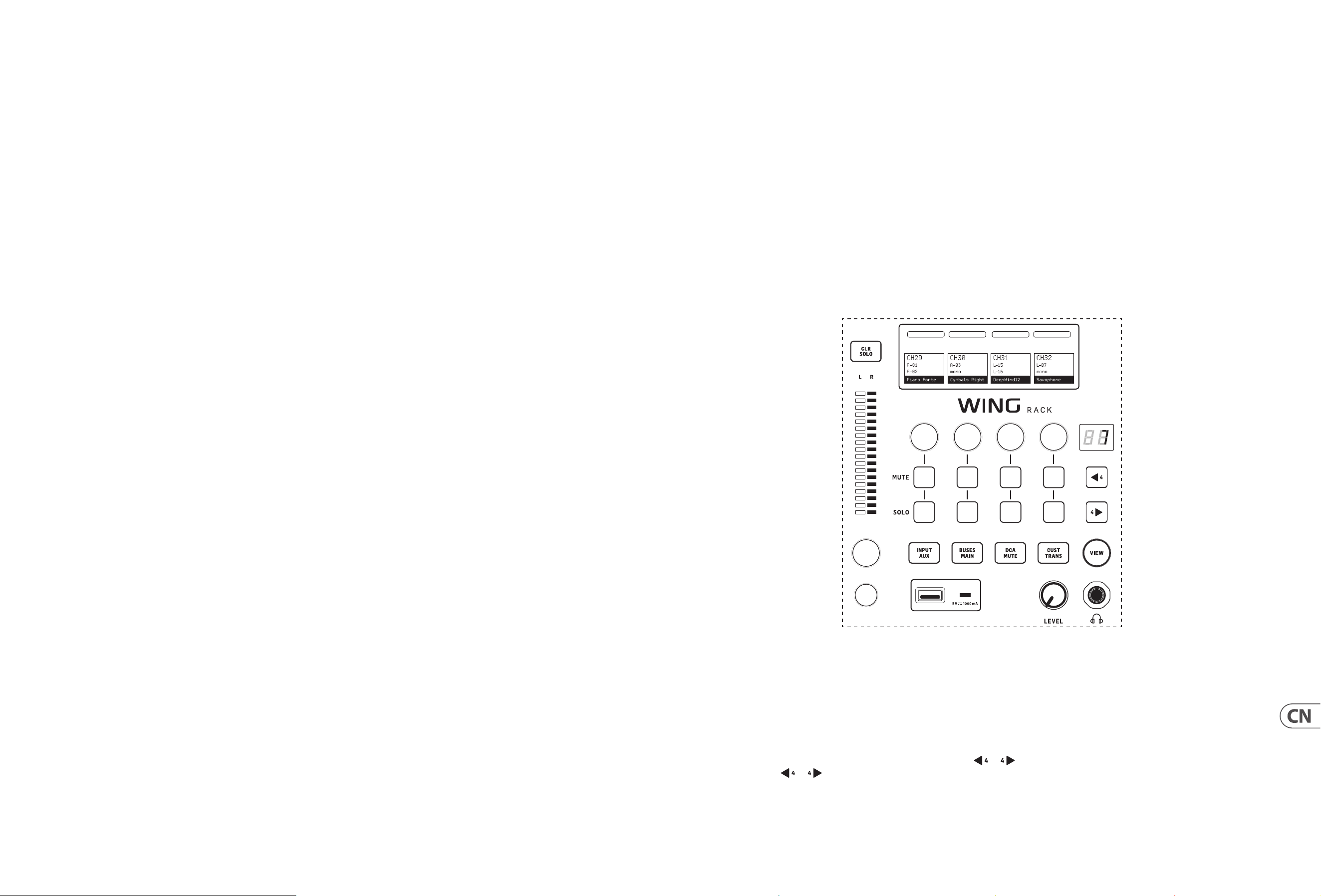
190 WING RACK Quick Start Guide
Quick Start Guide 191
WING RACK 概述
1. 介绍
恭喜您购买了突破性的 WING RACK 控制台。 阅读此快速入门指南 (QSG) 以了解 WING 的功能, 并访问 behringer.com 查看教程视频和指南。
在您开始之前
建议检查 behringer.com 以获取固件更新, 因为新功能和错误修复将定期发布。请参阅本 QSG 的第 7 章以获取有关更新过程的详细信息。
我们的开发团队渴望在 ideas.behringer.com 上阅读您的反馈, 并用新的改进和功能给您带来惊喜。
SOURCE 和 Channel - 一种新的路由方法
WING 引入了一种新的方式来标记信号源, 包括名称、 图标和颜色以及它们的物理参数。 WING SOURCES 可以输入到一个或多个通道进行信
号处理或路由到总线或主总线。 它们也可以直接打补丁到任何物理输出, 当不需要处理时, 例如在录音设置中, 或者与另一个控制台共享
音频以进行独立混音。
2. SOURCES、 channels、 buses 和 outputs
外部 SOURCES
控制台的任何音频输入都称为 SOURCE。 输入可以是通过后面板上的 XLR 或 6.35 毫米 (¼") TRS 连接器的模拟信号, 或者通过 StageConnect、
USB、 AES50、 已安装的扩展卡等的数字信号。
WING SOURCES 包括以下信息:
• • 识别特征, 如名称、 颜色、 图标和标签。
• • 物理特性, 如增益、 静音、 相位反转和幻像电源。
• • 单声道/立体声/中侧配置。 控制台上的所有 40 个通道都可以处理单声道或立体声信号。 模拟和数字立体声信号可以输入到控制台的
单个通道中。 有关更多信息, 请参阅第 5 章 - ROUTING。
内部 SOURCES
WING 还具有 User Signals、 User Patches 和 Oscillator, 它们可以像任何外部 SOURCE 一样使用, 但实际上它们是从控制台的音频引擎的其他地方
获取的信号。
2 个 Oscillators
有两个独立的单声道测试音调发生器, 可以配置为正弦波、 粉噪声或白噪声输出。 它们可以路由到任何通道或输出。
24 个 User Signals
这些信号来自任何 40 个输入通道、 8 个辅助输入通道、 16 个总线、 8 个矩阵或 4 个主总线。 它们可以从各自通道的预衰减器或后衰减器
接点获取, 并携带左或右通道, 或两者的总和。
24 个 User Patches
这些也是直接从任何外部源信号获取的信号。 User Patches 允许您创建原始输入信号的立体声组合, 这些信号不属于同一 SOURCEGroup。
可能的应用包括:
• • 将来自不同 SOURCE Group 接口的两个信号组合成立体声或中侧配置。
• • 将非相邻信号组合成立体声或中侧配置。
• • 对立体声或中侧配置的每个通道应用不同的增益。
• • 只对立体声或中侧配置的一个通道应用幻像电源。
48 个 Mono/Stereo 输入通道
WING RACK 上的通道允许对 SOURCE 音频进行极其强大和灵活的处理, 然后将它们混合到总线或主总线中。 每个输入通道都可以容纳一个
主 SOURCE 或一个备用 SOURCE。 它们可以采用 SOURCE 的自定义属性, 并自动使用 SOURCE 的单声道或立体声配置。
与其他控制台不同, 无需将两个单声道通道链接成立体声对 — 所有通道都可以处理单声道或立体声信号。
通道音频然后可以发送到总线或主总线进行混音,或者可以单独获取并直接路由到输出。
16 个 Stereo Buses 和 4 个 Stereo Main Buses
16 个总线通常用于通过发送进行效果处理、 监听混音和应用组处理到子混音。 总线可以输入到 4 个主总线、 前 8 个总线或 8 个矩
阵中。 4 个主总线只能发送到 Matrices 或 Output 目的地。
8 个 Matrix Buses
Matrix 总线具有完全的处理能力, 并可以发送到任何 Output 目的地。
它们通常用于需要处理或时间对齐的子混音或区域混音。 Matrix 总线可以由辅助或主总线驱动。 它们还具有两个额外的 Direct Inputs, 可以
从任何输入通道获取, 预衰减器或后衰减器接点。
Matrix 总线可以用于创建所谓的 Mix-Minus 总线, 通过相位反转即从混音中减去 Direct Inputs。 这通常应用于广播情况, 当主持人应该在混音
中听到除他自己的声音以外的所有内容。 它们也可以反馈到输入通道。
3. 硬件描述
控制部分
WING RACK 拥有一个专门优化的部分, 用于快速访问所有通道的静音, 独奏和推子级别控制。 静音组, 自定义控制和 USB 和 WING-LIVE 播放
器的传输控制也可以在此处访问。
INPUT/AUX
按下按钮在以下层之间切换:
• • 输入通道 1-40。
• • Aux 通道 1-8。
通道按四个一组进行组织, 各自具有级别, 静音和独奏控制。 使用 和 按钮导航通道。 按住这些按钮会立即跳转到第一页和最
后一页。 当前页码由 和 按钮上方的 LED 屏幕指示。 按 VIEW 按钮在活动层的 OVERVIEW 和 FADERS 屏幕之间切换。 按住它会打开其
CONFIG 屏幕。
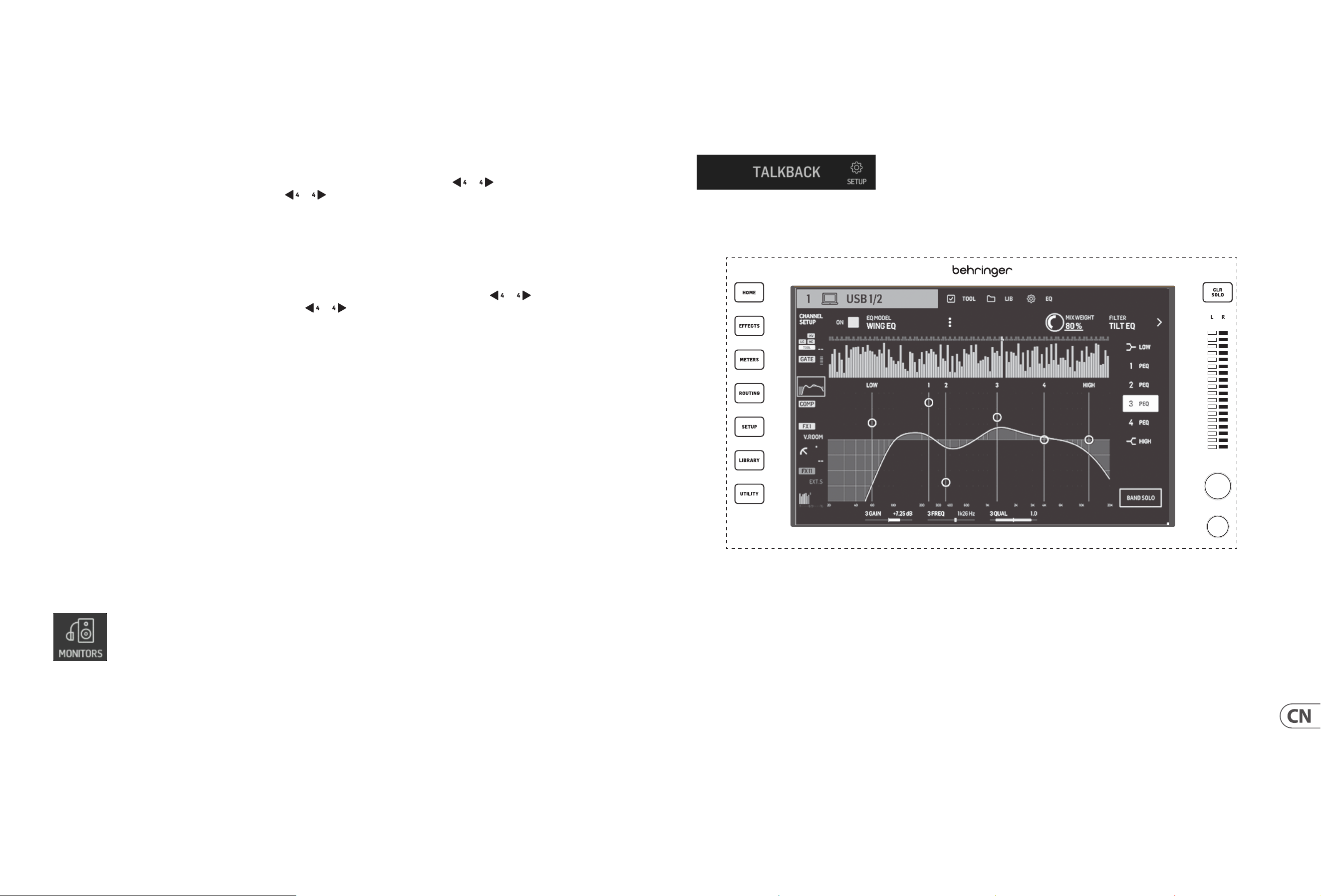
192 WING RACK Quick Start Guide
Quick Start Guide 193
WING RACK 概述
对讲
在 SETUP>MONITORS 页面上, 可以调整对讲麦克风级别, Dim 衰减和其他监视设置。 通过点击 TALKBACK>SETUP 按钮, 对讲信号可以发送到
不同的目的地。
Channel 40 或 Aux 8 可以用作对讲信号的处理通道。 可以根据需要应用处理。 任何输入都可以分配给所选的对讲通道。
主显示器
主显示器左侧的七个按钮和顶部面板中每个主要部分的 VIEW
按钮允许访问不同的设置屏幕。 每个屏幕的概述在第 5 章中呈现。
大型立体声表将显示主总线或独奏总线级别。 CLR SOLO 按钮将释放在独奏总线中处于活动状态的所有通道和总线。
BUSES/MAINS
按下按钮在以下层之间切换:
• • Buses 1-16。
• • Main buses 1-4 和 matrices 1-8。
这两层都按四个通道一组进行组织。 每个 bus/matrix 都有其各自的级别, 静音和独奏控制。 使用 和 按钮导航 buses/matrices。 按住
这些按钮会立即跳转到第一页和最后一页。 当前页码由 和 按钮上方的 LED 屏幕指示。
DCA/MUTE
按下按钮在以下层之间切换:
• • DCA groups 1-16。
• • Mute groups。
DCA 组以四个一组的形式显示在涂鸦条上,具有专用的推子 (分配给相应的旋钮), 静音和独奏控制。 使用 和 按钮导航 DCA 组。
按住这些按钮会立即跳转到第一页和最后一页。 当前页码由 和 按钮上方的 LED 屏幕指示。 当静音组层处于活动状态时, 组 1 到 8
被分配给 8 个用于静音和独奏控制的按钮。
CUST/TRANS
按下按钮在以下层之间切换:
• • Custom controls。
• • USB player transport controls (当插入 USB 闪存驱动器时)。
• • WING-LIVE transport controls (当插入 SD 卡时)。
当 CUSTOM CONTROLS 按钮处于活动状态时, 按 VIEW 按钮将打开编辑 CUSTOM CONTROLS 的页面。 您可以将广泛的参数分配给 Control Section 中
的 4 个旋钮和 8 个按钮。
USB 连接器
USB type-A 连接器允许将闪存驱动器直接插入控制台以保存或加载数据。 这使您可以备份您的演出文件或在租用的 WING 控制台上加载
您通常的设置。
此 USB 连接允许录制和播放两个或四个通道的 WAV 音频文件。 该端口还可以为手机或平板电脑等便携式设备充电。 当 ACCESS 灯熄灭时,
可以断开连接到 USB 端口的闪存驱动器。
监视
专用旋钮控制在 ROUTING 屏幕中的源组 “Monitor” 中找到的 bus MONITOR B (耳机输出) 的耳机输出级别。 更多的监视部分设置位于
SETUP>MONITORS 页面。
要在控制台上使用耳机连接器, 必须将监视信号路由到相应的输出 1/2, 3/4, 5/6 和 7/8。 这些输出在输出路由页面上标有耳机符号。
如果正在使用近场监测器, 则可以通过两种方式实现物理音量控制:
1. 将 MONITOR B (耳机) 总线路由到扬声器连接的物理输出。
2. 将 MONITORING>SPEAKERS 参数分配给 CUSTOM CONTROLS 屏幕中的旋钮。
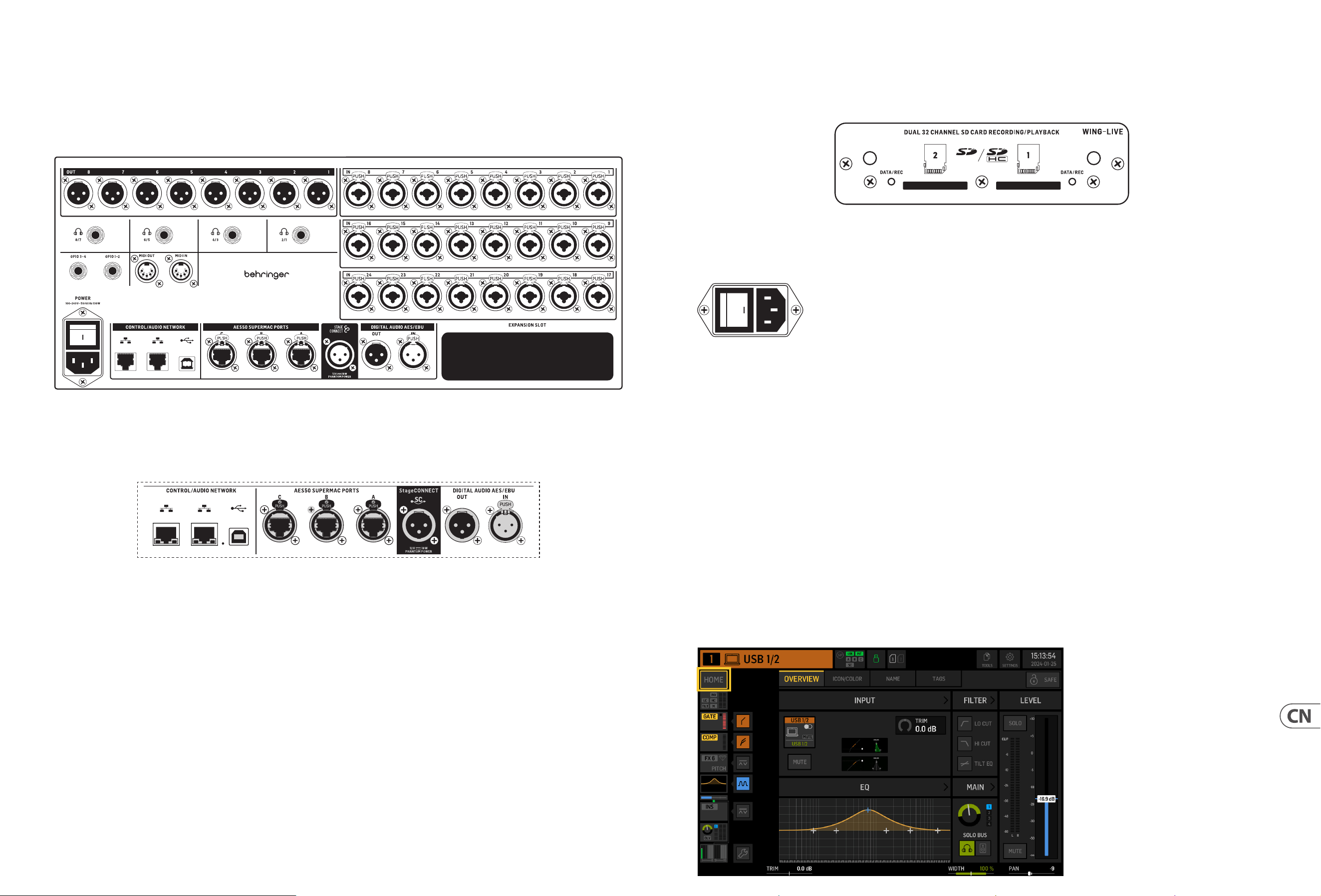
194 WING RACK Quick Start Guide
Quick Start Guide 195
WING RACK 概述
扩展槽
WING 控制台附带安装了 WING-LIVE 卡, 该卡允许将最多 64 个 48 kHz / 32 位音频通道录制到一对 SD 或 SDHC 卡上。 可以在此插槽中安装其他
协议的卡, 如 Dante、 MADI 和 SoundGrid。
电源
连接包含的 IEC 电缆。
5. 主屏幕
大部分高级编辑和控制都在主显示屏上完成。 可以通过屏幕左侧的七个按钮或顶部面板每个部分的 VIEW 按钮导航屏幕。
通过主显示屏旁边的按钮可以访问六个屏幕:
• • HOME
• • EFFECTS
• • METERS
• • ROUTING
• • SETUP
• • LIBRARY
请注意, UTILITY 按钮没有与之相关的特定屏幕。
屏幕顶部显示一个状态栏, 提供通道名称、 时钟和警报的快速参考。 这也允许始终访问 SD 卡控制、 设置菜单、 库函数和其他工具。
HOME
HOME
4. 后面板 模拟
I/O, MIDI 和 GPIO
后面板模拟连接包括 24 个 Midas PRO 系列麦克风前置放大器, 带有组合插孔连接器和 8 个 XLR 输出。
可以使用四个立体声耳机进行监测。 要将总线分配给这些输出, 请转到 ROUTING>OUTPUTS>LOCAL OUT。
5 针 MIDI IN 和 OUT 插孔允许外部 MIDI 控制, 一对 ¼" TRS 插孔最多可用于四个 GPIO, 允许基本的输入和输出命令。
ETHERNET/AES50/Control/StageConnect
一对以太网端口允许通过路由器设置网络, 以便使用计算机或移动设备上的一个控制应用进行有线或无线控制。
控制台还可以通过 USB 类型 B 连接器连接到计算机, 用于以下用途:
• • 48 输入/48 输出音频接口。 相应的 ASIO 驱动程序可以从 behringer.com 下载。
• • 固件更新。
• • 数据交换。
3 个 AES50 端口每个都提供最多 48 个输入和输出通道到数字舞台盒子和从数字舞台盒子, 确保高通道计数并允许在多个位置之间打补
丁。 WING 完全兼容所有 X32 系列混音器和舞台盒子。
WING 和舞台盒子之间的所有 AES50 连接应具有:
• • 屏蔽的 CAT-5e 电缆。
• • Ethercon 终止的电缆端。
• • 最大电缆长度为 80 米。
StageConnect 使用标准平衡 XLR 电缆 (推荐使用 110 Ω 阻抗 DMX-电缆)传输最多 32 个数字音频输入或输出通道。 该接口支持输入和
输出通道的不同总线配置, 并使用数字化、 未压缩的 PCM 音频,
44.1/48 kHz 和 24 位分辨率。 StageConnect 是为舞台或侧面机架的灵活连接而开发的, 支持大范围的应用, 具有亚毫秒延迟。
可以通过 XLR 电缆进行立体声 AES3 (AES/EBU) 输入和输出连接。
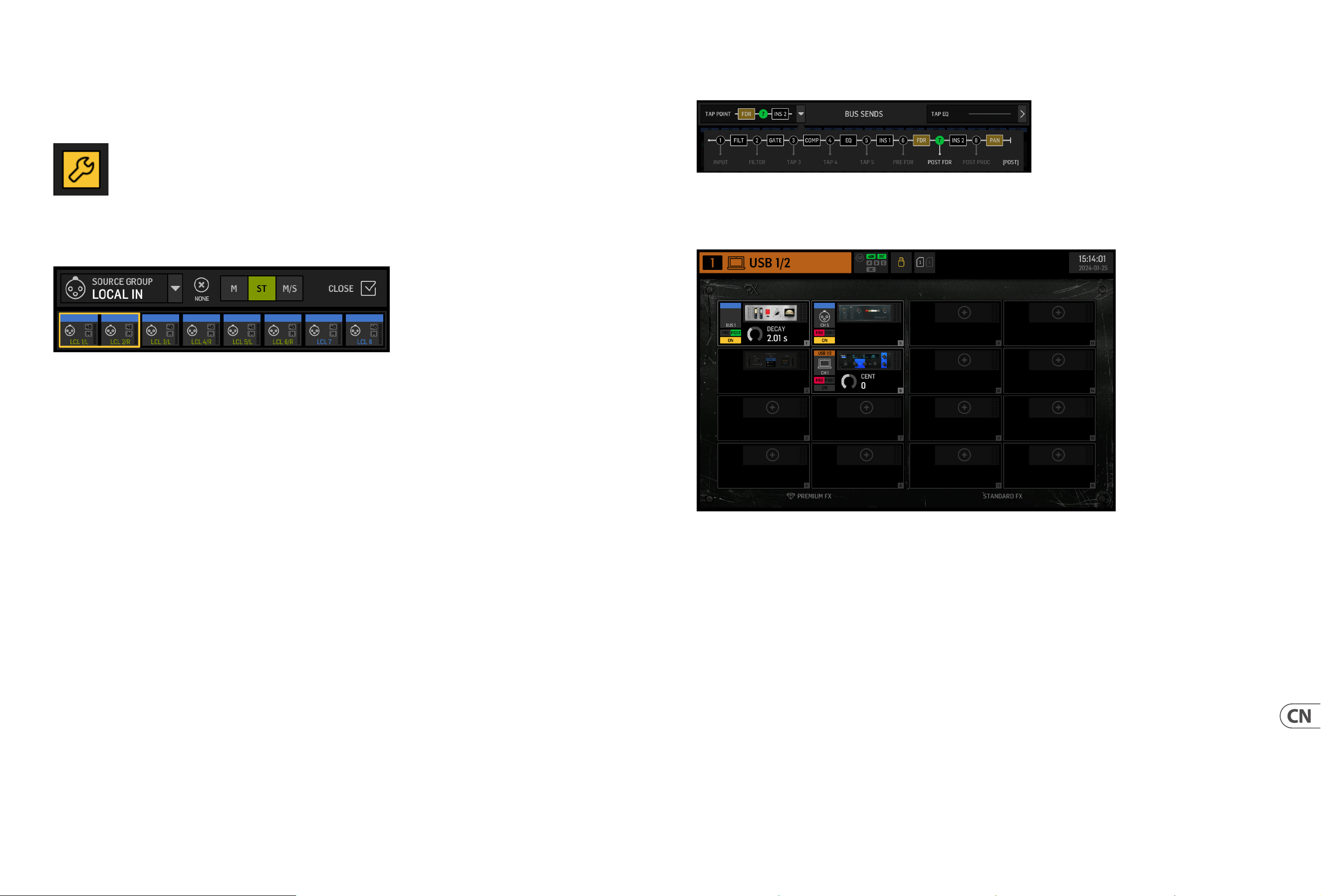
196 WING RACK Quick Start Guide
Quick Start Guide 197
WING RACK 概述
当选择总线、主或矩阵通道时, HOME 屏幕的外观与此类似, 只是没有 GATE 块可用, 只能调整修剪。 在 INPUT 屏幕上, 如果将它们用于监测
或效果发送, 或者如果将通道路由到总线进行常规处理, 然后进行主混音, 总线发送可以设置为预推子 (根据接点点设置) 或后推子。
EFFECTS
EFFECTS 屏幕控制所有效果处理器的所有方面。 用户可以从大量的模拟处理器的虚拟仿真中选择, 配置路由, 调整参数和监测级别。
八个 PREMIUM FX 插槽可以容纳每个设备 (FX1-8, STD 和 CH 类别)。 STANDARD FX 插槽可以容纳 STD 和 CH 效果类别。 请注意, CH 类别包含四个通
道设备, 它们在一个插槽中集成了三个效果设备, 以及集成了四个的母带设备。
可以在 EFFECTS 屏幕的插槽上加载最多 16 个设备。 然后可以将这些设备加载为插入点。 在每个通道条的 GATE、 COMP 和 INS 部分上可用 的
模拟仿真和数字效果直接加载在每个通道上, 而不是在 EFFECTS 屏幕的 16 个插槽上。
效果通常通过两种方式应用到通道上: 通过总线发送或通过插入点。 像混响和延迟这样的基于时间的效果通常通过总线发送设置,
而动态处理通常通过插入点设置。
总线发送的效果
要通过总线发送设置效果, 选择将添加效果的通道。 在 HOME 屏幕的 BUS SEND 部分, 通过取消静音所需的通道并调整主显示屏中的相应
推子来激活所需的发送。
用于容纳总线的通道上的插入点用于加载所需的效果。 确保此通道路由到主总线。 通过改变发送到总线的信号量, 可以实现每个输入
通道所需的 “湿” 效果信号量。
插入点的效果
要通过插入点设置效果,点击所需输入通道左侧列的一个 INS 块,并分配一个先前在 EFFECTS 屏幕的 16 个插槽之一上加载的效果处理器。
当在输入通道的 HOME 屏幕上时,点击扳手图标将允许通过拖动黄色块来重新排列第一个插入点以及 GATE、 COMP 和 EQ 部分的位置。
屏幕默认为所选通道的概览。 此屏幕允许调整基本参数, 如平移和级别, 但主要提供了访问重要处理块 (如 EQ 和动态)的起点。
可以通过点击 HOME 屏幕左下角的扳手图标并拖动块来调整门、动态、 EQ 和插入部分的处理顺序, 以及发送到 16 个总线的信号的接点。
INPUT
INPUT 屏幕出现在左侧列的第二个。 在此处选择分配给当前通道的主要和备用 SOURCE。 可以使用相应的 M、 ST 和 M/S 按钮将信号配置为单
声道、 立体声或中侧。
FILTER 屏幕也是此部分的一部分, 允许低切、高切和高级过滤选项, 如倾斜过滤器和全通过滤器进行相位对齐。
最后, DELAY (POST) 控制应用于通道输出信号的延迟。 例如, 对于驱动离主 PA 更远的扬声器的信号, 这种延迟是必要的。
GATE
GATE 屏幕出现在左侧列的第三个。 该块默认为简单的噪声门, 具有常见的参数, 如阈值和比率, 尽管可以在 Gate Model 菜单上加载其他处
理器。 此块的名称将更改为反映所选模型。
EQ
块默认为输入通道的 6 带全参数均衡器, 以及总线的 8 带全参数均衡器。 可以从 EQ Model 菜单中选择各种数字和模拟 EQ 模型。
DYNAMICS
块提供了大量的数字和模拟压缩器、 扩展器和限制器。
PRE FADER INSERT
这里可以将来自 16 个 FX 插槽之一的 内部或外部效果插入到通
道中。 它可以位于 Gate、 EQ 和/或 Dynamics 块之前或之后。
POST FADER INSERT
第二个插入点是固定的后推子和后处理。 它可以用于添加 FX 处理,或通过应用自动增益共享到分配的通道的一个自动混音组来控制通
道级别。
MAIN
屏幕允许调整发送到四个主总线的每个的发送级别, 以及立体声宽度、 平移和通道推子级别。
BUS SENDS
左侧列的最后一个屏幕允许调整发送到所有 16 个总线的发送
级别。 每个发送的接点可以使用左上角的下拉菜单设置, 或者通过点击 HOME 屏幕上的扳手图标并移动 Tap。 对从接点发送到 16
个总线的信号提供了三带 EQ。
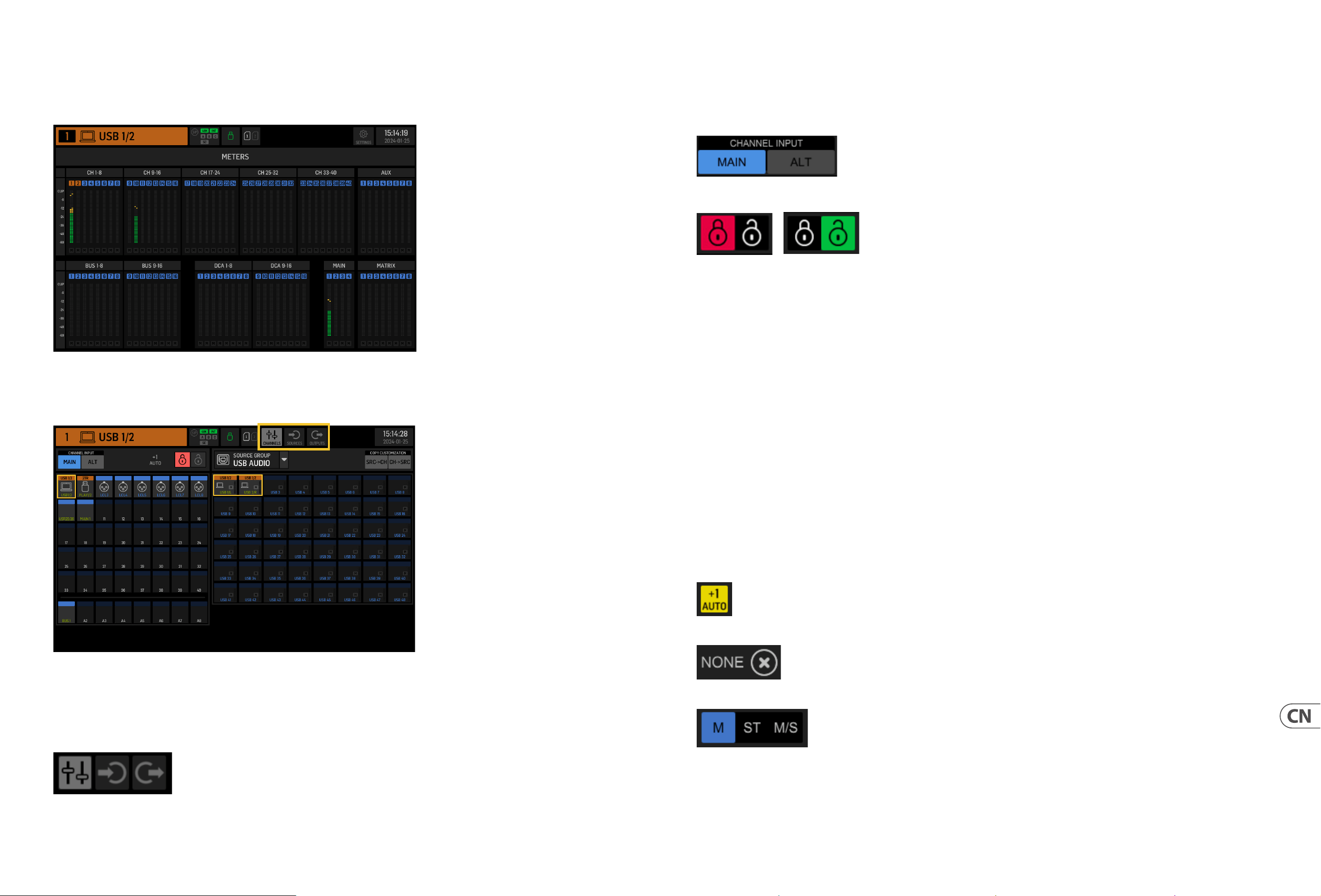
198 WING RACK Quick Start Guide
Quick Start Guide 199
“CHANNEL INPUT” 菜单控制将配置通道的主输入还是备用输入。 这遵循内联控制台的概念, 其中单个通道可以有两个输入永久打补丁并
根据用户的需要进行切换。
在编辑之前, 必须点击解锁图标。 当点亮绿色时, 可以编辑。 当点亮红色时, 编辑被阻止。
屏幕的左半部分将显示 40 个输入通道和 8 个辅助总线。 屏幕的右半部分将显示可以路由到左侧通道的可用源。
在点击所需的通道后, 可以在屏幕的右半部分选择驱动该通道的源。 通过点击下拉菜单 “SOURCE GROUP”, 您可以在控制台的后面板或总
线的以下物理源之间选择:
• • LOCAL IN: 24 个物理麦克风或线路输入。
• • AES/EBU IN: 两个数字 AES/EBU 输入。
• • AES50A/AES50B/AES50C: 三个 AES50 端口。
• • USB AUDIO: 控制台可以用作具有 48 个输入和输出通道的 USB
接口。
• • EXP CARD: 根据安装的扩展卡, 最多 64 个输入。
• • MODULE: 通过 DANTE 和 SoundGrid 卡可用最多 64 个输入。
• • BUS: 每个 16 个总线 (立体声)。 MAIN: 每个 4 个主总线 (立体声)。
• • MATRIX: 每个 8 个矩阵总线 (立体声)。
• • OSCILLATOR: 两个白噪声、 粉噪声或正弦波振荡器。
• • STAGE CONNECT: 通过 XLR 连接器的 32 个数字音频通道, 48kHz 和 24 位。
• • USB PLAYER: 来自前面板的 USB 播放器 (Type A 端口) 的 4 个通道。文件必须是未压缩的.wav 音频。
• • USER SIGNAL: 可以从输入通道、 总线、 主总线或矩阵总线的信号流的不同点派生的信号, 或通过任何 24 个用户 补丁重 新打补丁 的源 。
当打补丁多个相邻通道时, 点击 “+1 AUTO” 按钮会自动选择下一个控制台通道, 以便更快地分配输入。
要清除通道的输入, 点击 “NONE”。
可以通过 M、 ST 和 M/S 按钮配置每个通道的单声道、 立体声或中侧配置。
METERS
METERS 屏幕显示控制台上所有信号路径的电平表和静音状态。 电平表按照以下方式分组: 40 个输入通道, 8 个辅助通道, 16 个 (辅助)
总线, 16 个 DCA, 4 个主总线和 8 个矩阵总线。 此屏幕还提供了一个快速快捷方式, 只需触摸即可放大任何上述通道组进行控制或编辑。
ROUTING
WING 允许灵活的路由选项: 每个源都可以路由到每个通道或物理输出。 在 ROUTING 屏幕上配置源和输出的打补丁。
也可以在 HOME 屏幕的每个通道的 INPUT 部分进行相同的编辑。
通道
屏幕右上角的三个按钮选择用于编辑的通道、 物理输入或输出。 第一个按钮控制通道配置。
WING RACK 概述
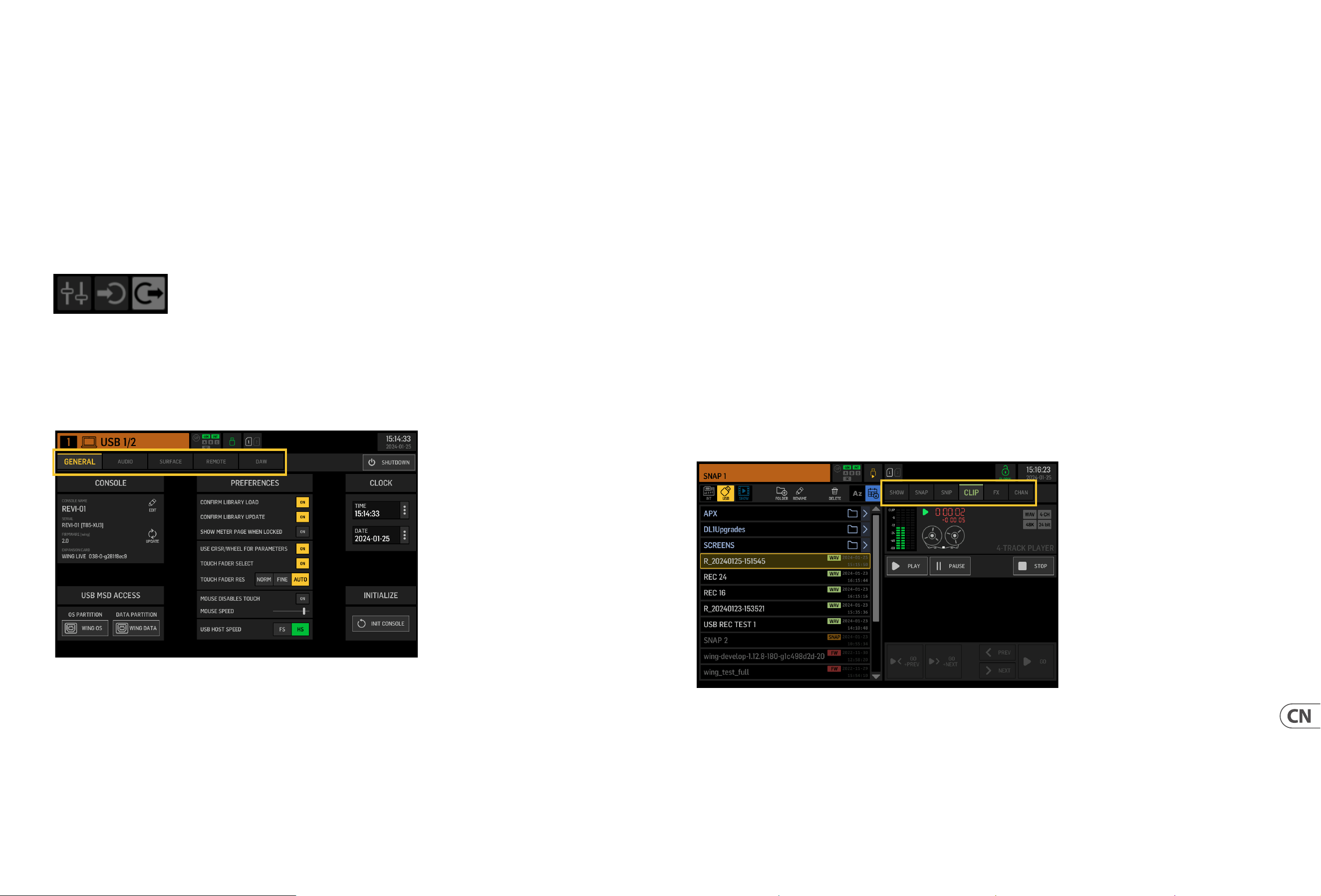
200 WING RACK Quick Start Guide
Quick Start Guide 201
SOURCES
当点击 SOURCES 按钮时, 将显示源的特定自定义选项。 所有源组都可以通过屏幕顶部的下拉菜单访问。 可以重命名源, 将其配置为单声道、
立体声或中侧源, 激活幻像电源 (通过按住 48V 按钮), 反转极性, 添加图标, 更改源颜色, 并添加静音组标签, 以便当相应的静音组活动
时静音源。
将信号分组为立体声或中侧配置可以将其输入到控制台的单个通道中。 如果信号不相邻 (例如, LOCAL IN 1 和 3) 或属于不同的源组
(例如, Local IN 1 和 AUX 1), 它们可以使用 USER PATCHES 分组。
USER PATCHES 位于 USER SIGNAL 源组中, 并标记为 USR 25 到 48。 在点击用户补丁后, 将在屏幕的右侧分配输入到它的信号。 用户补丁可以配
置为单声道、 立体声或中侧, 并用作控制台通道的 SOURCES。
Outputs
当点击 Outputs 按钮时, 将显示输出的路由选项。 任何源都可以路由到任何输出。
屏幕的左侧将显示可用的数字和模拟输出。 所有输出组都可以通过屏幕顶部的下拉菜单访问。
可以在屏幕的右侧选择将输入到所选输出的信号。 所有源组都可以通过屏幕顶部的下拉菜单访问。 输出组 WLIVE REC 和 RECORDER 控制在
两个 SD 卡或连接到前面板的 USB 闪存驱动器上录制的路由。
可以在 SD 卡上录制最多 64 个通道 (每张卡 32 个) 或在 USB 闪存驱动器上录制 4 个通道。 可以在通过 USB 连接到后面板的计算机上录制
最多 48 个通道。
SETUP
General
屏幕的左侧显示可以编辑的控制台名称, 其序列号,固件版本和已安装的扩展卡。
USB MSD ACCESS 控制连接到计算机 via USB 时将显示的内容。 选择 WING OS 在控制台上加载软件更新。 选择 WING DATA 管理保存的控制台演
出数据 (演出、 剪辑、 快照、 预设、 剪辑)。 要断开控制台与计算机的连接或返回到计算机通过 USB 播放音频, 像通常使用普通 USB 闪存驱
动器一样弹出控制台。
可以在 CLOCK 菜单上设置时间和日期。
INIT CONSOLE 用于重置控制台的通道、 辅助、 总线、 主总线、 矩阵总线、 源、 输出、 DCA、静音组和效果设置。 所有项目都可以通过点击 ALL
来选择。 可以通过点击它们来选择特定的项目。 要清除选择, 点击 NONE。 点击 INIT 后, 将重置所选项目的设置。
或者, 可以通过在给控制台上电的同时按住 Main Display 上的 CLR SOLO 按钮来重置控制台。
Audio
AUDIO CLOCK 部分控制控制台的采样率 (CLOCK RATE) 和字时钟源 (SYNC SOURCE) 设置。
通过点击 INPUT SELECT 下方的通道和辅助总线网格, 可以轻松地在所有 40 个通道和 8 个辅助总线的 MAIN 和 ALT 输入之间切换。
PREFERENCES 包含多个静音和独奏选项。
可以设置不同的独奏作为预推子 (PFL) 或后推子 (AFL)。
USB AUDIO 选择通过后面板的类型 B USB 连接可用的通道数量, 从 2 到 48 个通道。
AUTOMIX 自动调节多个源的级别, 使输出级别保持均匀。 这在不同的扬声器将在同一时间在舞台上讲话的情况下非常有用, 例如。 最多可
以在两个组 (A/B) 中的 16 个通道上使用 automix (在后插入槽)。
Surface
此屏幕包含多个关于控制台表面的灯光、 测量和涂鸦的选项。
Remote
可以通过 MIDI 控制多个控制台设置, 无论是通过 DIN-5 还是 USB 连接。 MIDI REMOTE CONTROL 部分确定将通过哪种连接控制哪个参数。
HA REMOTE 部分通过 AES50 A、 B 和 C 端口控制控制台的远程控制。
可以在 NETWORK 部分设置 IP 模式和地址。
DAW
WING 控制台可以用作 DAW 控制器。 相应的设置可以在 DAW 屏幕上找到。 可以通过下拉菜单自动加载不同 DAW 的预设。
要使控制台充当 DAW 控制器, 必须按下自定义控制左侧的 REMOTE CONTROL 按钮。
LIBRARY
LIBRARY 屏幕是不同类型的媒体的文件管理器, 包括保存在控制台的内部存储或连接到前面板的 USB 闪存驱动器上的.wav 音频文件、
快照、 片段以及效果和通道预设。
SNAP
SNAP 标签用于管理保存控制台的通道、 辅助、 总线、 主总线、 矩阵总线、 源、 输出、 DCA、静音组和效果设置的快照。
可以保存的内容包括通道定制、 标签、 打补丁、 过滤器、 时间延迟、 通道条设置、 EQ、平移、 发送、 推子、 静音和通道中的处理顺序。
SAVE 按钮保存所有控制台的设置。 SAVE+SCOPE 允许用户选择要为特定通道保存的特定内容。 NONE 和 ALL 按钮允许更快地选择所需的内容。
WING RACK 概述
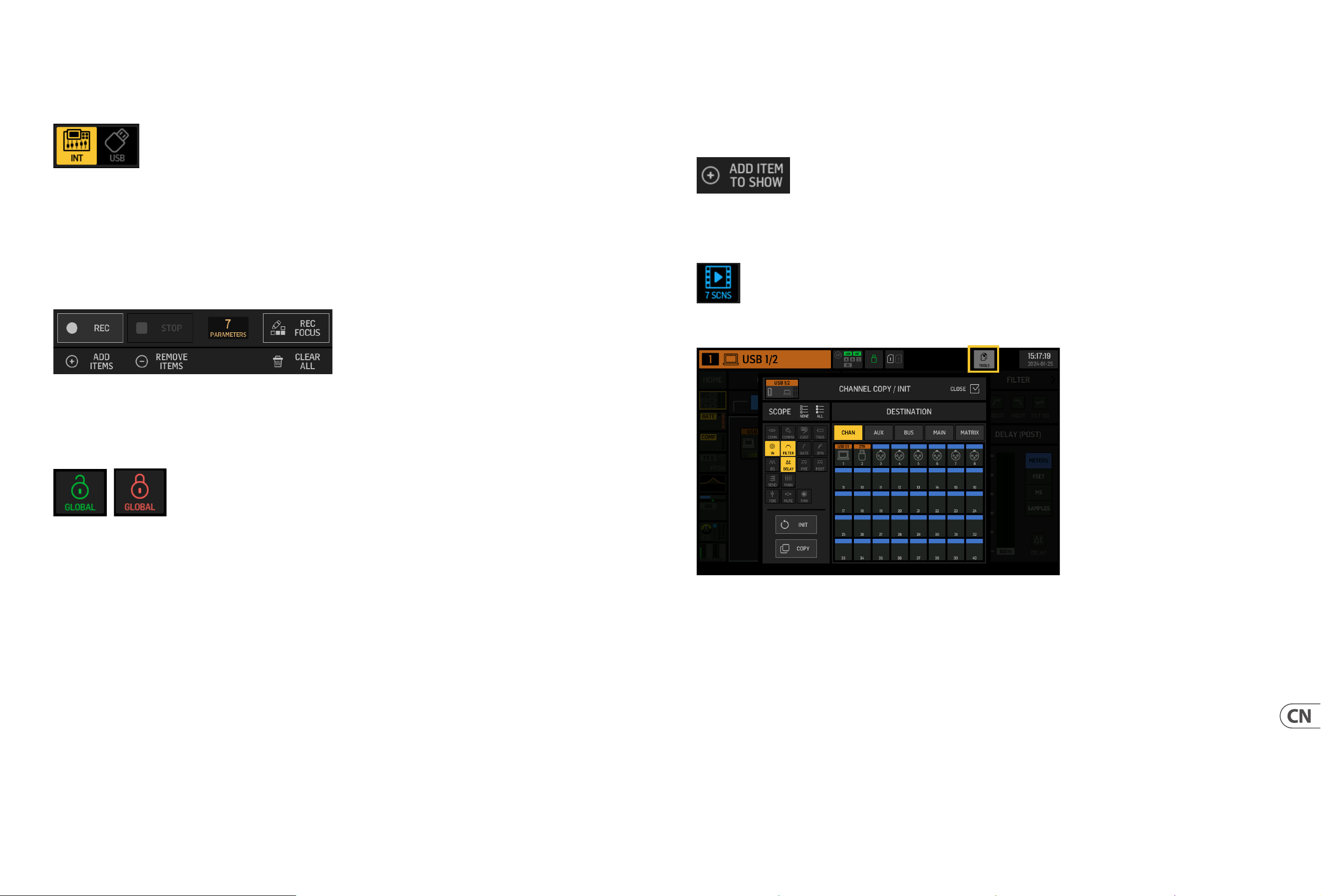
202 WING RACK Quick Start Guide
Quick Start Guide 203
快照将保存在控制台的内部存储或连接到前面板的 USB 闪存驱动器上, 具体取决于在屏幕左上角选择的位置。
在对控制台的设置进行了更改后,可以通过点击所需的快照然后点击 UPDATE 将这些更改保存到预先存在的快照中。 如果只需要更新特
定的通道或内容, 点击 PARTIAL UPDATE 并选择所需的设置。
要加载带有或不带有定义范围的快照, 点击 LOAD。 快照将始终存储所有参数, 但只在使用 SAVE+SCOPE 时回调指定的参数。 要编辑现有快
照的 SCOPE, 点击 EDIT SCOPE。 也可以从完整的快照中使用 PARTIAL LOAD 按钮加载特定的设置。
SNIP
片段可用于回调更精确的设置调整, 如通道条中的特定处理器更改。 要选择将存储在片段中的哪些设置, 点击 REC 按钮并手动调整所需
的设置。 修改的参数数量将在屏幕上显示。 确保在所有更改完成后点击 STOP。
可以使用 ADD ITEMS 和 REMOVE ITEMS 按钮从片段中添加或删除参数。
GLOBAL
任何通道、 总线、 源、 输出、 DCA、静音组或效果及其关联的内容都可以在加载快照或片段时防止被覆盖。 为此, 点击屏幕右上角的 GLOBAL
按钮并指定需要保护的内容。 每当设置受到保护时, 锁定图标将变为红色
CLIP
WING 控制台可以播放以前通过 WING DATA USB 连接从计算机复制到内部存储的.wav 文件, 或者连接到前面板的 USB 闪存驱动器, 或者由控
制台录制并存储在 USB 闪存驱动器或最多两个 SD 卡上的.wav 录音。
可以在左侧面板上选择剪辑, 并使用右侧面板播放。
FX
加载在 EFFECTS 屏幕的 16 个插槽上的效果将显示在 FX 屏幕上。
可以存储和回调 16 个插槽的设置。
CHAN
也可以存储和回调单个通道。 使用此功能时, 将保存所有通道设置。 加载时, 只会加载所选配置。
SHOW
快照、 片段、 剪辑、 FX 设置和通道设置可以分组并保存为 Shows。 为此, 转到 SHOW 标签并点击 CREATE。 导航到内部存储或闪存驱动器上的
所需项目, 确保 SHOW 标签处于打开状态, 然后点击 ADD ITEM TO SHOW 按钮。
点击 SHOW 标签中的 SAVE 按钮。
SHOW 中的项目可以按特定顺序排列。 当选择电影图标时, 将显示项目顺序。 可以使用控制台中心部分的 SHOW CNTRL 按钮导航项目。 PREV 和
NEXT 选择项目。 GO 触发每个项目。 GO+PREV 和 GO+NEXT 自动选择并触发项目。
UTILITY
此按钮没有自己的屏幕, 而是与其他屏幕一起工作。 该功能是上下文相关的, 因此按下 UTILITY 按钮可能会根据当前活动的屏幕带出额外
的选项或配置设置。
WING RACK 概述
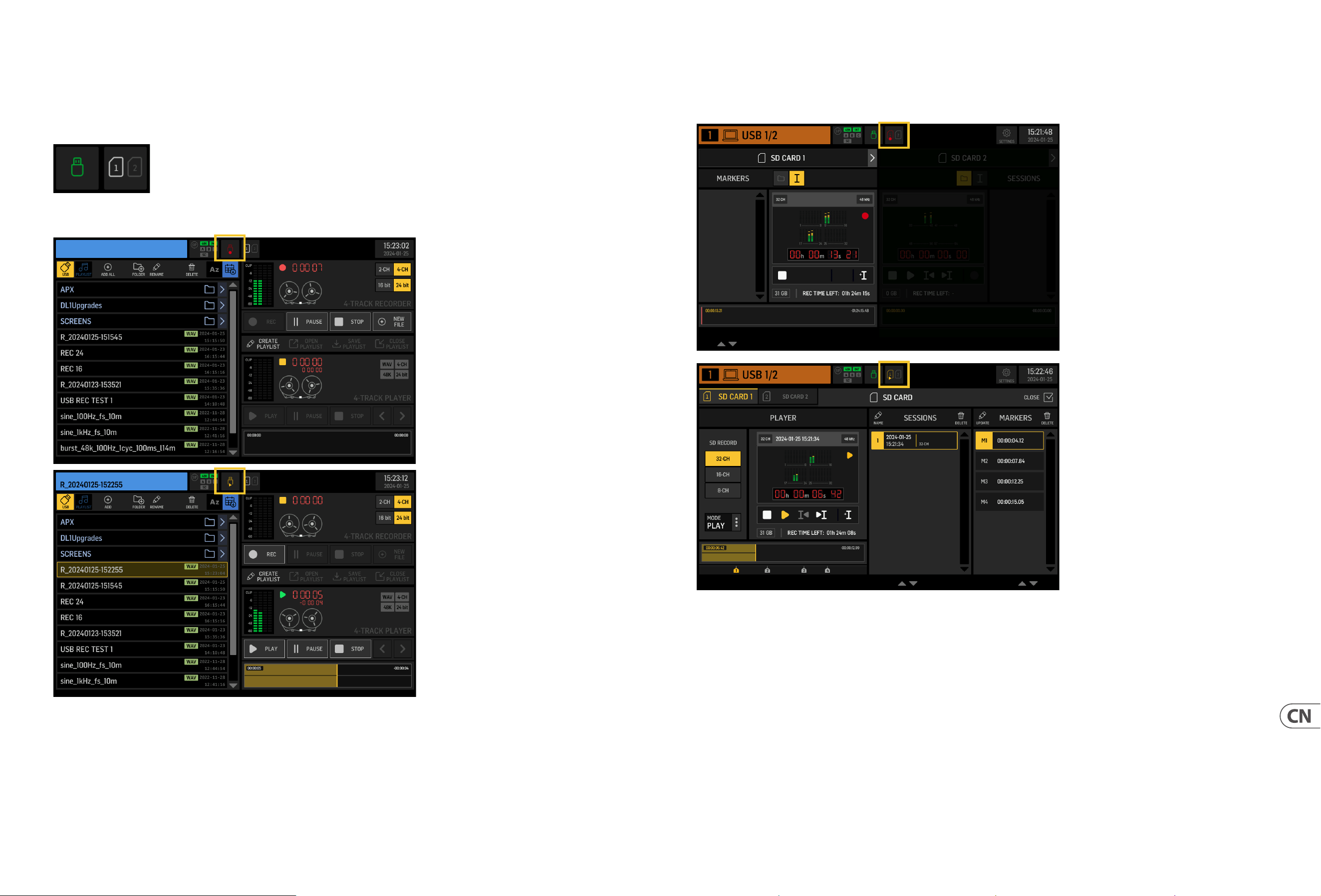
204 WING RACK Quick Start Guide
Quick Start Guide 205
6. 独立的录音机/播放器
可以通过主显示屏顶部的图标访问 USB 和 SD 录音机及其相应的播放器。
USB Recorder
可以在连接到前面板的闪存驱动器上录制最多 4 个通道。 这四个通道的信号是通过在 ROUTING 屏幕的 OUTPUTS 部分中找到的输出组
RECORDER 分配的。
WING-LIVE SD Recorder
可以在 WING-LIVE 扩展卡的两个 SD 卡上录制最多 64 个通道。 每张卡将录制 32 个通道。 每个通道的信号是通过在 ROUTING 屏幕的 OUTPUTS
部分的输出组 WLIVE REC 分配的。
WING RACK 概述
206 WING RACK Quick Start Guide
Quick Start Guide 207
7. 固件更新
WING 控制台固件可以通过 USB 轻松更新。 从 behringer.com 的产品页面下载固件文件, 然后按照以下步骤操作:
• • 打开 SETUP/GENERAL 页面并启用 OS ACCESS。
• • 将 USB 电缆连接到后面板端口和您的计算机。
• • 您的计算机上将出现一个虚拟驱动器, 类似于连接闪存驱动器或外部硬盘驱动器。 双击驱动器以打开。
• • 将新的固件文件拖入驱动器。 请注意, 尽管 WING 总是会使用该驱动器中最新的固件启动, 但建议删除旧的固件文件或将它们移动到
子文件夹。
如果控制台无法正常启动, 您仍然可以使用此程序更新固件:
• • 在控制台关闭电源的情况下, 将 USB 电缆连接到后面板端口和您的计算机。
• • 请按住 SETUP 键, 然后启动控制台。
• • 您的计算机上将出现一个 OS 和 DATA 驱动器, 类似于连接闪存动器或外部硬盘驱动器。 双击驱动器以打开。
• • 将新的固件文件拖入 OS 驱动器。
请注意, WING 总是会使用该驱动器中最新的固件启动。
• • 文件传输完成后, 弹出虚拟驱动器。 控制台应该会自动重启并安装新的固件。 如果没有, 手动循环控制台电源。
8. 快捷方式
PURPOSE ENTER MODE EFFECT EXIT
禁用主显示器触
摸控制
按住 CLR SOLO, SETUP,
UTILITY
会显示一个小 X, 主屏幕的触摸操作被禁用。可以使用 USB 鼠标
进行 GUI 控制。 离开模式时将校准显示器。
按住 UTILITY 和 CLR SOLO,
直到 X 消失
按住 SETUP, 然后打开主
机电源。
重置触摸面板 (可能有助于暂时修复一段时间的幽灵触摸问题)
Touch UI >
Ghost Click Test
在给控制台上电的同时
按住 METERS 和 HOME 5 秒
启用 OS DRIVE 和
表面测试模式
开机时按住 SETUP
控制台在连接的计算机上显示为两个驱动器, 即 WING OS 用于
混音器操作固件, WING DATA 用于快照和剪辑文件等。 可以测试
所有表面控制的正确操作。
重新启动控制台
关闭并重新启动
在从设置屏幕启动
Shutdown 后, 按住 EFFECT
并按 HOME
Console 将安全地关闭并自动重新启动
Surface Lock 按住 HOME 按钮约 1.5 秒
锁定控制台表面, 同时音频和远程控制保持正常工作。 在启动
锁定时按住的任何按钮组合 (只有围绕触摸屏的那些) 将被
存储为解锁的 “pass code”。 在解除 Lock 时, 您需要按下与锁定
时按下的按钮相同的组合。
再次按住 HOME 按钮约
1.5 秒, 同时按下在锁
定时按下的 “pass code”
按钮,
OR
循环控制台电源
初始化控制台
(只有临时存储,
不会擦除快
照等)
在给控制台上电的同时
按住 CLR SOLO
与使用 INITIALIZE (来自 SETUP 页面) 相同, 但在控制台加载任何
保存的状态之前 (以防最后加载的快照以某种方式使控制台
崩溃, 导致启动循环)
截屏
按住 CLR SOLO 然后按
UTILITY
将当前屏幕的 bmp 存储在您的 USB 驱动器上。 首先需要在 USB
驱动器的根目录中创建一个名为 ‘screens’ 的文件夹。
绕过自动加载启
动文件
在给控制台上电的同时
按住 LIBRARY
在启动期间不加载 STARTUP 目录中的 STARTUP*.snap, STARTUP*.snip
和 STARTUP*.show 文件
配置可选硬件,
即 Dante 或 WSG
的内部 AoIP 模块
开机时按住 UTILITY 5 秒 配置对话框允许指定硬件选项
WING RACK 概述
208 WING RACK Quick Start Guide
Quick Start Guide 209
Processing
Input processing channels 40 stereo input channels, 8 stereo aux channels
Output processing channels 16 stereo aux buses, 8 stereo matrices, 4 stereo mains
Internal eects engines (all true stereo) 8 premium FX slots, 8 standard FX slots
Point-to-point routing matrix 500 x 502 signals
Signal processing 40-bit oating point, 48 kHz
A/D converters (8-channel, 48 kHz, 24 bits) 114 dB dynamic range*
D/A converters (stereo, 48 kHz, 24 bits) 120 dB dyanmic range*
I/O latency (console input to output) 1.0 ms
Network latency (stage box in > console > stage box out) 1.2 ms
Connectors
Midas PRO series microphone preamplier (XLR) 24
XLR balanced outputs 8
Aux inputs/outputs (¼" TRS balanced, mono) N/A
Phones output (¼" TRS, stereo) 5
Digital AES/EBU input/output (XLR) 1 / 1
AES50 ports (Klark Teknik SuperMAC, 100 Mbit/s) 3
Expansion card interface 64 x 64 channel audio input / output
StageConnect HOST(Master) I/O (12 V / 18 W power supplied, XLR, 32 channels) 1
MIDI inputs/outputs 1 / 1
GPIO on TRS, congurable 2 x 2
USB 2.0 type B device (48 x 48 ch 24-bit audio and MIDI I/O) 1
USB 2.0 type A host (audio and data, 5 VDC, 1 A) 1
Ethernet LAN ports, RJ45, 1 Gbit/s 2, internally switched
Audio over IP (AoIP) internal module socket
(Dante, AES67 or SoundGrid modules optional)
Up to 64 x 64 channels @ 48 kHz
IEC mains socket with power switch 1
Mic Input Characteristics (Mic Input to Analog Output)
Design Midas PRO series
THD+N (0 dB gain, 0 dBu output) <0.004%*
THD+N (+40 dB gain, 0 dBu to +20 dBu output) <0.006%*
Input impedance (unbalanced / balanced 1 kΩ / 2 kΩ
Non-clip maximum input level +21 dBu
Phantom power (switchable per input) +48 V
Equivalent input noise @ +45 dB gain (150 Ω source) -128 dBu*
CMRR @ unity gain (typical) >50 dB
CMRR @ 40 dB gain (typical) >70 dB
Input/Output Characteristics
Frequency response @ 48 kHz sample rate, 0 to -1 dB (any gain setting) 10 Hz - 20 kHz
Dynamic range, analog in to analog out (typical), XLR / aux 111 dB* / 108 dB*
A/D dynamic range, preamplier and converter (typical), XLR / aux 112 dB* / 110 dB*
D/A dynamic range, converter and output (typical), XLR / aux 118 dB* / 112 dB*
Crosstalk rejection @ 1 kHz, adjacent channels 100 dB
Output level, XLR connectors (nominal / maximum) +4 dBu / +21 dBu
Output impedance, XLR connectors (unbalanced / balanced) 75 Ω / 75 Ω
Input impedance , TRS connectors (unbalanced / balanced) N/A
Non-clip maximum input level, TRS connectors N/A
Aux output level, TRS (nominal / maximum) N/A
Aux output impedance, TRS (unbalanced / balanced) N/A
Headphone output impedance / maximum output level 500 mW @ 75 Ω / +18 dBu
Residual noise level, XLR out 1-16 connectors, unity gain -97 dBu*
Residual noise level, aux and monitor TRS out connectors N/A
Displays
Main screen 10.1" TFT LCD, 1280 x 800 px, capacitive touch
Main screen swivel, continuous adjustment 0°- 45°
4-channel group LCD screen with RGB color strip per channel 320 x 48 monochrome
Channel editing screen N/A
Button assignment screen N/A
Main stereo meter 18 segment (-60 dB to clip)
Controls
100 mm motor faders N/A
Touch-sensitive rotary controls 1 + 4 + 1
Custom Controls
Fully assignable rotary controls 4
Fully assignable backlit buttons 8
Variable rotary controls / buttons N/A
Power
Switch-mode power supply Auto-ranging 100-240 VAC (50/60 Hz)
Power consumption 130 W
Physical
Standard operating temperature range 5°C – 45°C (41°F – 113°F)
Dimensions (H x W x D) 183 x 326 x 486 mm (7.2 x 12.8 x 19.1")
Weight 9.5 kg (20.9 lbs)
*A-weighted noise and dynamic range figures
Specications
210 WING RACK Quick Start Guide
Quick Start Guide 211
技术参数
处理
输入通道
个立体声输入通道, 8 个立体声辅助通道
输出通道
6 个立体声辅助总线, 8 个立体声矩阵, 4 个立体声主总线"
内部效果器引擎 (所有真实立体声)
8 个高级 FX 插槽,8 个标准 FX 插槽
点对点路由矩阵
500 x 502 信号
信号处理
40 位浮点, 48 kHz
A / D 转换器 (8 通道, 48 kHz, 24 位) 114 dB 动态范围*
D / A 转换器 (立体声, 48 kHz, 24 位) 120 dB 动态范围*
I/O 延迟 (控制台输入到输出) 1.0 毫秒
网络延迟 (外部输入 -> 控制台 (本机) -> 外部输出)
1.2 毫秒
连接器
Midas PRO 系列麦克风前置放大器 (XLR) 24
XLR 平衡输出 8
辅助输入 / 输出 (¼" TRS 平衡, 单声道) N/A
耳机输出 (¼" TRS, 立体声) 5
数字 AES / EBU 输入 / 输出 (XLR) 1 / 1
AES50 端口 (Klark Teknik SuperMAC, 100 Mbit/s) 3
扩展卡接口
64 x 64 channel audio input / output
StageConnect HOST (Master) I/O(12 V / 18 W 电源供应, XLR, 32 通道) 1 个
MIDI 输入 / 输出 1 / 1
GPIO, TRS 标准, 可配置的 2 x 2
USB 2.0 B 类型 (48 x 48 通道 24 位音频和 MIDI I/O) 1 个
USB 2.0 A 类型 (音频和数据, 5 VDC, 1 A) 1 个
以太网 LAN 端口, RJ45, 1 Gbit/s 2, 内部切换
AoIP 内部模块插槽 (Dante, AES67 或 SoundGrid 模块可选) 高达 64 x 64 通道 @ 48 kHz
IEC 电源插座, 带电源开关 1 个
麦克风输入特性 (麦克风输入到模拟输出)
设计
Midas PRO 系列
THD + N (0 dB 增益, 0 dBu 输出) <0.004%*
THD + N (+40 dB 增益, 0 dBu 至 +20 dBu 输出) <0.006%*
输入阻抗 (不平衡 / 平衡)
1 kΩ / 2 kΩ
不削波最大输入电平
+21 dBu
幻像电源 (每个输入可控制)
+48 V
等效输入噪声 @ +45 dB 增益 (150 Ω) -128 dBu*
共模抑制比 @ 单位增益 (典型值)
>50 dB
共模抑制比 @ 40 dB 增益 (典型值) >70 dB
输入 / 输出特性
频率响应 @ 48 kHz 采样率, 0 至 -1 dB (任何增益设置) 10 Hz - 20 kHz
动态范围, 模拟输入到模拟输出 (典型), XLR / aux 111 dB* / 108 dB*
A / D 动态范围, 前置放大器和转换器 (典型), XLR / 辅助 112 dB* / 110 dB*
D / A 动态范围, 转换器和输出 (典型), XLR / 辅助 118 dB* / 112 dB*
串扰抑制 @ 1 kHz, 相邻通道 100 dB
输出电平, XLR 连接器 (标称 / 最大) +4 dBu / +21 dBu
输出阻抗, XLR 连接器 (不平衡 / 平衡) 75 Ω / 75 Ω
输入阻抗, TRS 连接器 (不平衡 / 平衡) N/A
不削波最大输入电平, TRS 连接器 N/A
辅助输出电平, TRS (额定 / 最大) N/A
辅助输出阻抗, TRS (不平衡 / 平衡) N/A
耳机输出阻抗 / 最大输出电平
500 mW @ 75 Ω / +18 dBu
残留噪声水平, XLR 输出 1-16 连接器, 单位增益 -97 dBu*
残留噪声电平, 辅助和监听 TRS 输出连接器 N/A
展示架
主屏幕
10.1 英寸 TFT LCD, 1280 x 800 像素, 电容式触摸
主屏幕旋转, 连续调节
0° – 45°
4 通道组 LCD 屏幕, 每通道带 RGB 色带 320 x 48 单色
通道编辑显示器
N/A
按钮分配屏幕
N/A
主立体声显示
18 段 (-60 dB 至 削波)
控制项
100 毫米马达推 N/A
带触摸功能的旋钮
1 + 4 + 1
自定义控件
完全可分配的旋钮
4
完全可分配的背光按键
8
可变旋钮 / 按键
N/A
力量
开关电源
100-240 VAC (50/60 Hz)
功率损耗
130 W
物理特性
标准工作温度范围
5°C – 45°C (41°F – 113°F)
尺寸 (高 x 宽 x 深) 183 x 326 x 486 mm (7.2 x 12.8 x 19.1")
重量
9.5 kg (20.9 lbs)
*A 加权噪声和动态范围数字
212 WING RACK Quick Start Guide
Quick Start Guide 213
Other important information
1. Register online. Please register your new
Music Tribe equipment right after you purchase it by
visiting musictribe.com. Registering your purchase using
our simple online form helps us to process your repair
claims more quickly and eciently. Also, read the terms
and conditions of our warranty, if applicable.
2. Malfunction. Should your Music Tribe
Authorized Reseller not be located in your vicinity,
you may contact the Music Tribe Authorized Fulller for
your country listed under “Support” at musictribe.com.
Should your country not be listed, please check if your
problem can be dealt with by our “Online Support” which
may also be found under “Support” at musictribe.com.
Alternatively, please submit an online warranty claim at
musictribe.com BEFORE returning the product.
3. Power Connections. Before plugging the
unit into a power socket, please make sure you are using
the correct mains voltage for your particular model.
Faulty fuses must be replaced with fuses of the same type
and rating without exception.
1. Registro online. Le recomendamos que
registre su nuevo aparato Music Tribe justo después de
su compra accediendo a la página web musictribe.com.
El registro de su compra a través de nuestro sencillo
sistema online nos ayudará a resolver cualquier
incidencia que se presente a la mayor brevedad posible.
Además, aproveche para leer los términos y condiciones de
nuestra garantía, si es aplicable en su caso.
2. Averías. En el caso de que no exista un distribuidor
Music
Tribe en las inmediaciones, puede ponerse en
contacto con el distribuidor
Music
Tribe de su país,
que encontrará dentro del apartado “Support” de nuestra
página web musictribe.com. En caso de que su país no
aparezca en ese listado, acceda a la sección “Online Support”
(que también encontrará dentro del apartado “Support”
de nuestra página web) y compruebe si su problema aparece
descrito y solucionado allí. De forma alternativa, envíenos a
través de la página web una solicitud online de soporte en
periodo de garantía ANTES de devolvernos el aparato.
3. Conexiones de corriente. Antes de enchufar
este aparato a una salida de corriente, asegúrese de que dicha
salida sea del voltaje adecuado para su modelo concreto.
En caso de que deba sustituir un fusible quemado, deberá
hacerlo por otro de idénticas especicaciones, sin excepción.
1. Enregistrez-vous en ligne. Prenez le
temps d’enregistrer votre produit Music Tribe aussi vite
que possible sur le site Internet musictribe.com. Le fait
d’enregistrer le produit en ligne nous permet de gérer
les réparations plus rapidement et plus ecacement.
Prenez également le temps de lire les termes et conditions
de notre garantie.
2. Dysfonctionnement. Si vous n’avez pas
de revendeur Music Tribe près de chez vous, contactez le
distributeur Music Tribe de votre pays : consultez la liste
des distributeurs de votre pays dans la page “Support”
de notre site Internet musictribe.com. Si votre pays n’est
pas dans la liste, essayez de résoudre votre problème avec
notre “aide en ligne” que vous trouverez également dans
la section “Support” du site musictribe.com. Vous pouvez
également nous faire parvenir directement votre demande
de réparation sous garantie par Internet sur le site
musictribe.com AVANT de nous renvoyer le produit.
3. Raccordement au secteur. Avant de relier
cet équipement au secteur, assurez-vous que la tension
secteur de votre région soit compatible avec l’appareil.
Veillez à remplacer les fusibles uniquement par des
modèles exactement de même taille et de même valeur
électrique — sans aucune exception.
1. Online registrieren. Bitte registrieren Sie
Ihr neues Music Tribe-Gerät direkt nach dem Kauf auf der
website musictribe.com. Wenn Sie Ihren Kauf mit unserem
einfachen online Formular registrieren, können wir Ihre
Reparaturansprüche schneller und ezienter bearbeiten.
Lesen Sie bitte auch unsere Garantiebedingungen,
falls zutreend.
2. Funktionsfehler. Sollte sich kein Music Tribe
Händler in Ihrer Nähe benden, können Sie den
Music Tribe Vertrieb Ihres Landes kontaktieren, der auf
musictribe.com unter „Support“ aufgeführt ist. Sollte Ihr
Land nicht aufgelistet sein, prüfen Sie bitte, ob Ihr Problem
von unserem „Online Support“ gelöst werden kann, den
Sie ebenfalls auf musictribe.com unter „Support“ nden.
Alternativ reichen Sie bitte Ihren Garantieanspruch
online auf musictribe.com ein, BEVOR Sie das
Produkt zurücksenden.
3. Stromanschluss. Bevor Sie das Gerät an
eine Netzsteckdose anschließen, prüfen Sie bitte, ob Sie
die korrekte Netzspannung für Ihr spezielles Modell
verwenden. Fehlerhafte Sicherungen müssen ausnahmslos
durch Sicherungen des gleichen Typs und Nennwerts
ersetzt werden.
1. Registre-se online. Por favor, registre seu
novo equipamento Music Tribe logo após a compra
visitando o site musictribe.com Registrar sua compra
usando nosso simples formulário online nos ajuda a
processar seus pedidos de reparos com maior rapidez e
eciência. Além disso, leia nossos termos e condições de
garantia, caso seja necessário.
2. Funcionamento Defeituoso.
Caso seu fornecedor Music Tribe não esteja localizado
nas proximidades, você pode contatar um distribuidor
Music Tribe para o seu país listado abaixo de “Suporte”
em musictribe.com. Se seu país não estiver na lista,
favor checar se seu problema pode ser resolvido com o
nosso “Suporte Online” que também pode ser achado
abaixo de “Suporte”em musictribe.com. Alternativamente,
favor enviar uma solicitação de garantia online em
musictribe.com ANTES da devolução do produto.
3. Ligações. Antes de ligar a unidade à tomada,
assegure-se de que está a utilizar a voltagem correcta para
o modelo em questão. Os fusíveis com defeito terão de
ser substituídos, sem qualquer excepção, por fusíveis do
mesmo tipo e corrente nominal.
1. Registratevi online. Vi invitiamo a registrare
il nuovo apparecchio Music Tribe subito dopo averlo
acquistato visitando musictribe.com. La registrazione
dell'acquisto tramite il nostro semplice modulo online ci
consente di elaborare le richieste di riparazione in modo
più rapido ed eciente. Leggete anche i termini e le
condizioni della nostra garanzia, qualora applicabile.
2. Malfunzionamento. Nel caso in cui il
rivenditore autorizzato Music Tribe non si trovi nelle vostre
vicinanze, potete contattare il Music Tribe Authorized
Fulller per il vostro paese, elencato in “Support”
@ musictribe.com. Se la vostra nazione non è elencata,
controllate se il problema può essere risolto tramite il
nostro “Online Support”che può anche essere trovato sotto
“Support” @ musictribe.com. In alternativa, inviate una
richiesta di garanzia online su musictribe.com PRIMA di
restituire il prodotto.
3. Collegamento all’alimentazione.
Prima di collegare l'unità a una presa di corrente,
assicuratevi di utilizzare la tensione di rete corretta
per il modello specico. I fusibili guasti devono essere
sostituiti, senza eccezioni, con fusibili dello stesso tipo e
valore nominale.
Important information
Aspectos importantes
Informations importantes
Weitere wichtige
Informationen
Outras Informações
Importantes
Informazioni importanti
1. Registreer online. Registreer uw nieuwe
Music Tribe-apparatuur direct nadat u deze hebt gekocht
door naar musictribe.com te gaan. Door uw aankoop
te registreren via ons eenvoudige online formulier,
kunnen wij uw reparatieclaims sneller en eciënter
verwerken. Lees ook de voorwaarden van onze garantie,
indien van toepassing.
2. Storing. Mocht uw door Music Tribe
geautoriseerde wederverkoper niet bij u in de buurt zijn
gevestigd, dan kunt u contact opnemen met de door Music
Tribe Authorized Fulller voor uw land vermeld onder
“Support” op musictribe.com. Als uw land niet in de lijst
staat, controleer dan of uw probleem kan worden opgelost
door onze "Online Support", die u ook kunt vinden onder
"Support" op musictribe.com. U kunt ook een online
garantieclaim indienen op musictribe.com VOORDAT u het
product retourneert.
3. Stroomaansluitingen. Voordat u het
apparaat op een stopcontact aansluit, moet u ervoor
zorgen dat u de juiste netspanning voor uw specieke
model gebruikt. Defecte zekeringen moeten zonder
uitzondering worden vervangen door zekeringen van
hetzelfde type en dezelfde waarde.
1. Registrera online. Registrera din nya Music
Tribe-utrustning direkt efter att du köpt den genom
att besöka musictribe.com. Att registrera ditt köp med
vårt enkla onlineformulär hjälper oss att behandla dina
reparationsanspråk snabbare och mer eektivt. Läs också
villkoren i vår garanti, om tillämpligt.
2. Fel. Om din Music Tribe-auktoriserade återförsäljare
inte nns i din närhet kan du kontakta Music Tribe
Authorized Fulller för ditt land listat under “Support” på
musictribe.com. Om ditt land inte är listat, kontrollera om
ditt problem kan hanteras av vår “Onlinesupport” som
också nns under “Support” på musictribe.com. Alternativt
kan du skicka in ett online-garantianspråk på musictribe.
com INNAN du returnerar produkten.
3. Strömanslutningar. Innan du ansluter
enheten till ett eluttag, se till att du använder rätt
nätspänning för just din modell. Felaktiga säkringar
måste bytas ut mot säkringar av samma typ och
märkning utan undantag.
1. Zarejestrować online. Zarejestruj swój
nowy sprzęt Music Tribe zaraz po zakupie na stronie
musictribe.com. Zarejestrowanie zakupu za pomocą
naszego prostego formularza online pomaga nam szybciej
i efektywniej rozpatrywać roszczenia dotyczące naprawy.
Przeczytaj również warunki naszej gwarancji, jeśli dotyczy.
2. Awaria. Jeśli Twój autoryzowany sprzedawca
Music Tribe nie znajduje się w pobliżu, możesz
skontaktować się z autoryzowanym dostawcą Music Tribe
dla swojego kraju, wymienionym w sekcji „Wsparcie” na
stronie musictribe.com. Jeśli Twojego kraju nie ma na
liście, sprawdź, czy Twój problem może zostać rozwiązany
przez nasze „Wsparcie online”, które można również
znaleźć w sekcji „Wsparcie” na stronie musictribe.com.
Alternatywnie, prześlij zgłoszenie gwarancyjne online na
musictribe.com PRZED zwrotem produktu.
3. Połączenia zasilania. Przed podłączeniem
urządzenia do gniazdka sieciowego upewnij się, że
używasz odpowiedniego napięcia sieciowego dla danego
modelu. Wadliwe bezpieczniki należy bez wyjątku
wymienić na bezpieczniki tego samego typu i wartości.
1. 登録. 新しい Music Tribe 機器をご購
入後、すぐに musictribe.com にアクセスし
てオンライン登録を行ってください。
シンプルなオンラインフォームでの登
録は、修理請求の処理をより迅速かつ効
率的に行うために役立ちます。また、
適用される場合は、保証の利用規約をお
読みください。
2. 故障. お近くに Music Tribe 認定販売店
がない場合は、musictribe.com の "サポー
ト" セクションに記載されている国別の
Music Tribe 認定代理店にお問い合わせくだ
さい。お住まいの国がリストにない場合
は、"オンラインサポート" から問題が解
決できるか確認してください。こちらも "
サポート" セクションにございます。ある
いは、製品を返品する前に、musictribe.com
でオンライン保証請求を提出してくださ
い。
3. 電源接続. ユニットを電源コンセント
に差し込む前に、モデルに適した正しい
電圧を使用していることを確認してくだ
さい。ヒューズが故障した場合は、必ず
同じ種類と定格のヒューズに交換してく
ださい。
1. 在线注册。 购买后, 请访问我们的网站
立即注册新的 Music Tribe 设备。 使用我们简
单的在线表格注册您的购买信息有助于我
们更快, 更有效地处理您的维修索赔。 另外,
请阅读我们保修的条款和条件 (如适用)。
2. 无法正常工作。 如果您所在地区没有
Music Tribe 授权的经销商, 您可以联系您
所在国家/地区的 Music Tribe 授权履行者,
其联系方式在 behringer.com 的 “支持” 部
分列出。 如果您的国家/地区未列出, 请检
查您的问题是否可以通过我们的 “在线支
持” 解决, 该选项也可以在 behringer.com 的
“支持” 部分找到。 或者, 您也可以在退回产
品之前在 behringer.com 提交在线保修索赔。
3. 电源连接。 将本设备连接电源前,
请确保使用的电压正确。 保险丝需要更换时,
必须使用相同型号及定额的保险丝。
Belangrijke informatie
Viktig information
Ważna informacja
その他の重要な情報
其他的重要信息
214 WING RACK Quick Start Guide
Quick Start Guide 215
Behringer
WING RACK
WING RACK
FEDERAL COMMUNICATIONS
COMMISSION COMPLIANCE
INFORMATION
Responsible Party Name: Music Tribe Commercial NV Inc.
Address: 122 E. 42nd St.1,
8th Floor NY, NY 10168,
United States
Email Address: legal@musictribe.com
This equipment has been tested and found to comply with the limits for a Class A
digital device, pursuant to part 15 of the FCC Rules. These limits are designed to
provide reasonable protection against harmful interference when the equipment
is operated in a commercial environment. This equipment generates, uses, and can
radiate radio frequency energy and, if not installed and used in accordance with
the instruction manual, may cause harmful interference to radio communications.
Operation of this equipment in a residential area is likely to cause harmful
interference in which case the user will be required to correct the interference at his
own expense.
This equipment complies with Part 15 of the FCC rules. Operation is subject to the
following two conditions:
(1) this device may not cause harmful interference, and
(2) this device must accept any interference received, including interference that may
cause undesired operation.
Warning: Operation of this equipment in a residential environment could cause
radio interference.
Important information:
Changes or modications to the equipment not expressly approved by Music Tribe
can void the user’s authority to use the equipment.
Hereby, Music Tribe declares that this product is in compliance with Directive
2014/35/EU,Directive 2014/30/EU, Directive 2011/65/EU and Amendment
2015/863/EU, Directive 2012/19/EU, Regulation 519/2012 REACH SVHC and
Directive 1907/2006/EC.
Full text of EU DoC is available at https://community.musictribe.com/
EU Representative: Music Tribe Brands DK A/S
Address: Gammel Strand 44, DK-1202 København K, Denmark
UK Representative: Music Tribe Brands UK Ltd.
Address: 8
th
Floor, 20 Farringdon Street London EC4A 4AB, United Kingdom
Correct disposal of this product: This symbol indicates that this
product must not be disposed of with household waste, according
to the WEEE Directive (2012/19/EU) and your national law. This
product should be taken to a collection center licensed for the
recycling of waste electrical and electronic equipment (EEE). The
mishandling of this type of waste could have a possible negative
impact on the environment and human health due to potentially
hazardous substances that are generally associated with EEE. At the same time, your
cooperation in the correct disposal of this product will contribute to the ecient use
of natural resources. For more information about where you can take your waste
equipment for recycling, please contact your local city oce, or your household
waste collection service.

We Hear You
