USER MANUAL
X3 PROJECTOR
service@toptro.com


LANGUAGE
01-21
22-42
43-63
64-84
85-105
106-126
English
Français
Italian
Español
Deutsche
日本語

TOPTRO 24H/7D Professional Support
TIPS
PACKAGE LIST
PROJECTOR SPECIFICATIONS
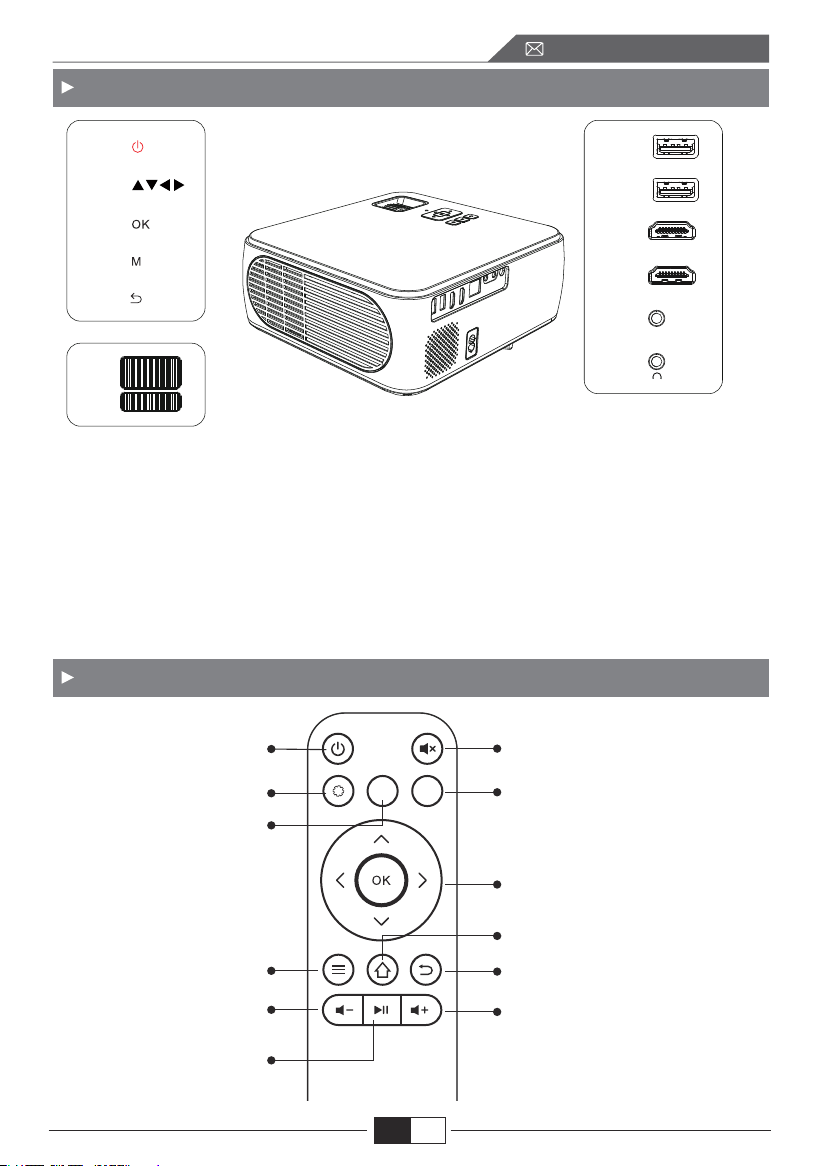
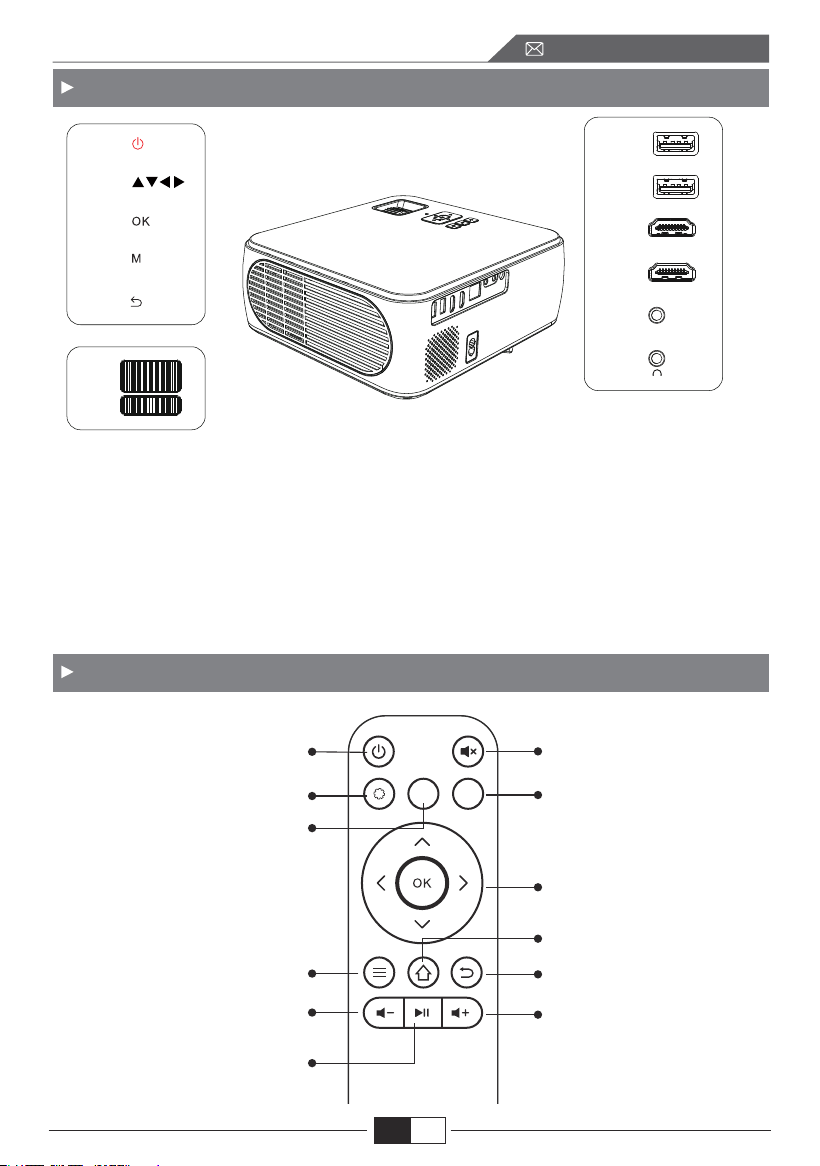
PROJECTOR OVERVIEW
REMOTE CONTOL
INSTALLATION
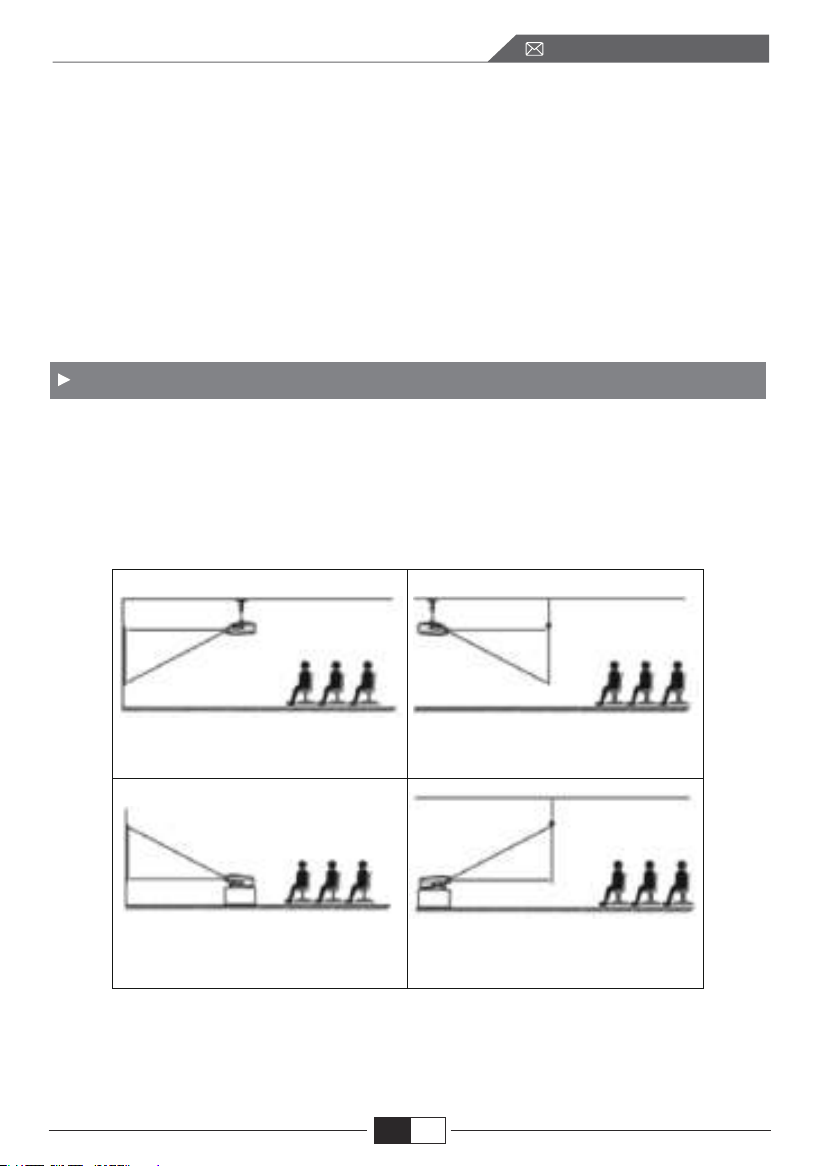
1.Installation Method
2.Install on the Ceiling
STARTING PROJECTOR
IMAGE ADJUSTMENT
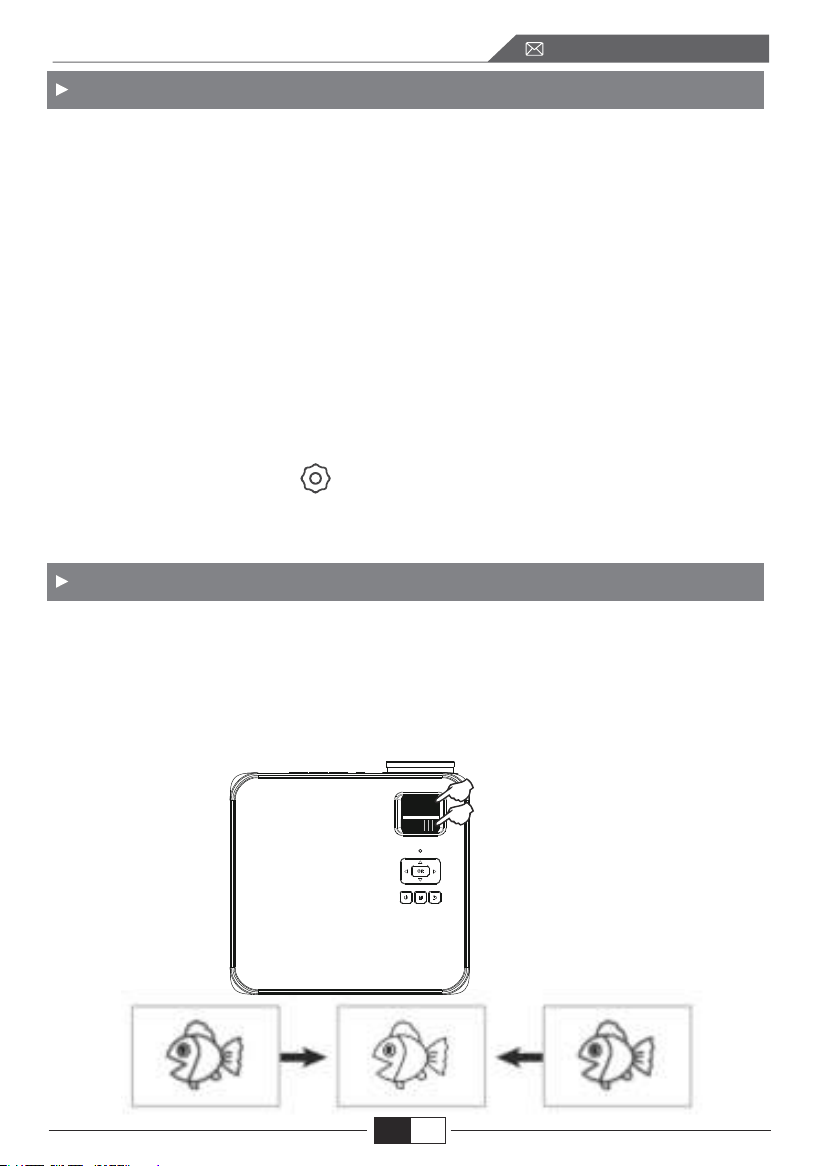
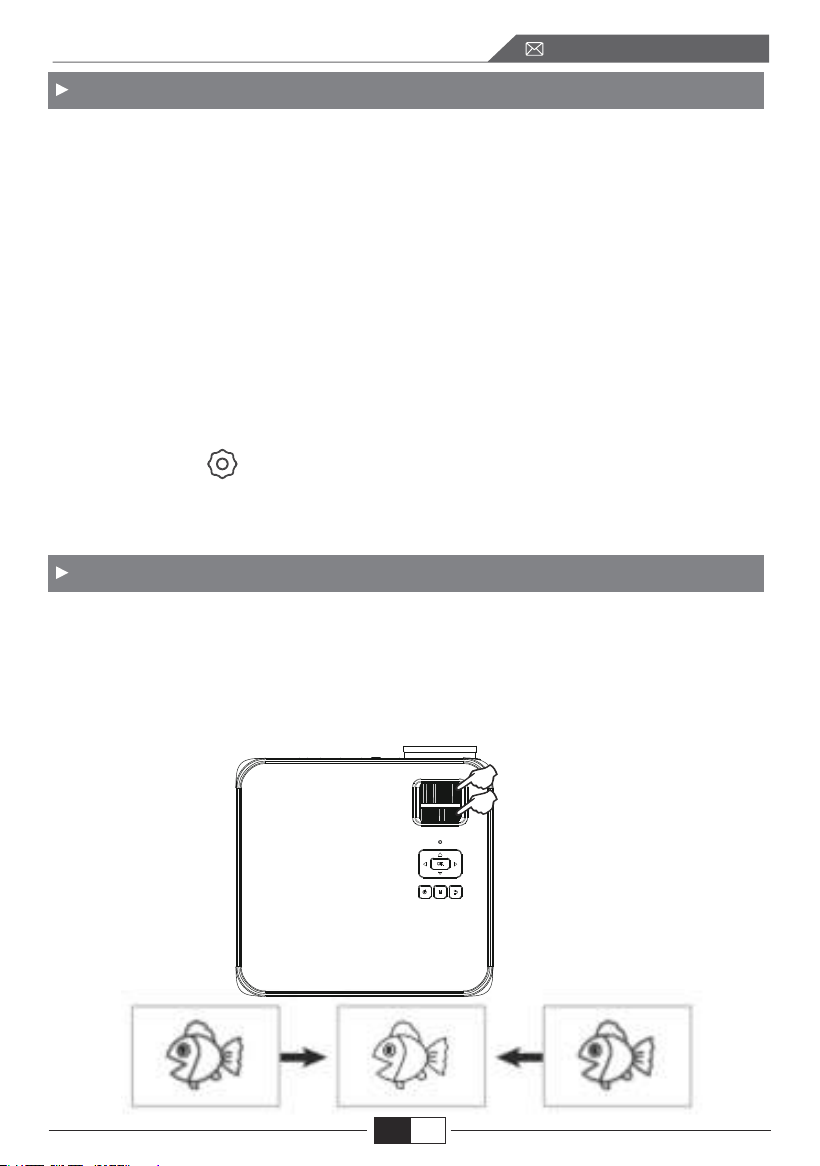
1.Focus Adjustment
2.Digital 4D Keystone Correction
SETTING UP THE PROJECTOR
1.Select The Input Signal Source
2.USB Disk Input Mode
3.WiFi Setting
3.1.iOS Cast(for iOS Devices)
3.2.Miracast(for Android Devices)
4.Bluetooth Setting
5.Projector Image Setting
5.1.Projection Mode
5.2.Keystone Advanced & 4-Point Keystone
5.3.Digital Zoom
6.Image Setting
7.Other Settings
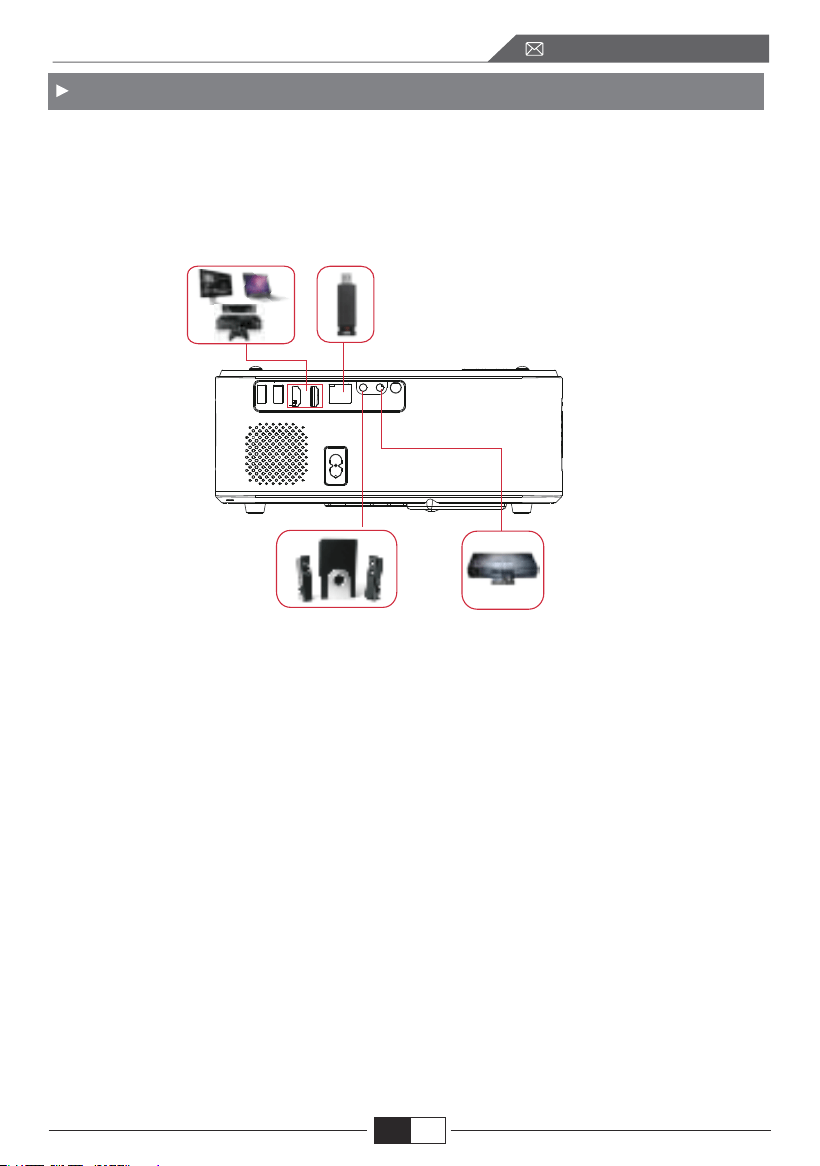
SIGNAL LINES CONNECTION
1.Connect USB Disk
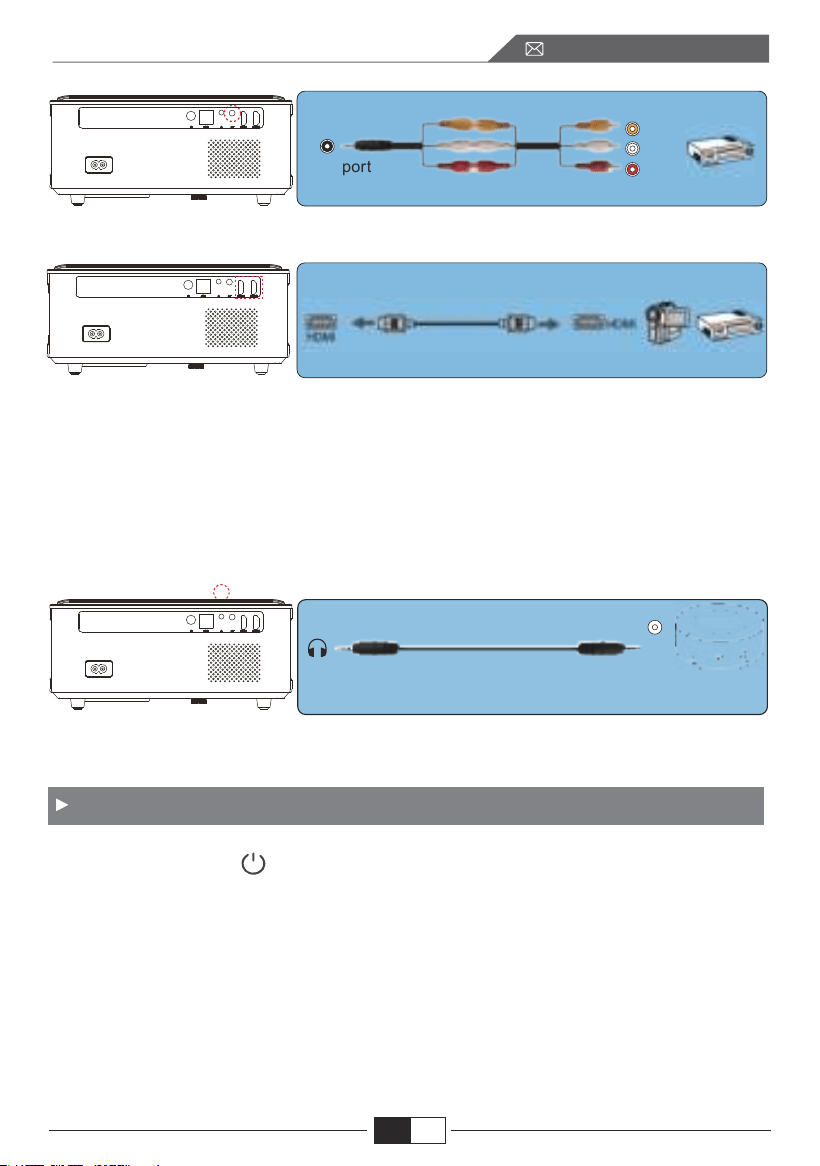
2.Connect the Devices via the HDMI ports
3.Connect to the DVD Player
4.Connect to the Soundbar/Speaker
SAFE SHUTDOWN
WARRANTY
TROUBLESHOOTING
01
01
02
02
03
03
04
04
05
06
06
06
07
07
07
08
08
08
10
12
13
13
13
14
16
16
17
17
17
18
19
19
20
20
CONTENTS

TOPTRO 24H/7D Professional Support
Dear customer,
Thank you very much for supporting TOPTRO!
Please read this manual thoroughly before using the projector. If you have any
issues, email your model and problem to
[email protected]. We will provide
a fast solution within 24 hours.
Actually, many problems can be easily solved by setting, such as no signal, no
sound, bluetooth connection failed, WiFi connection failed, dark spots, choppy
animation etc. We promise all the projectors have been 100% carefully checked
and packaged before shipping.
If you have any questions, could you please contact us so that the problem can
the problem can be solved. And give us an opportunity to improve. We guarantee
we will provide you a satisfactory solution.
Thanks for your understanding!
TOPTRO Service Team
Do not place projector in too warm or too cold room, because the high
temperature or low temperature will shorten lifespan of the device. The
working environment would be 5℃~35℃ better.
If there are black spots on the projection screen, please don't worry, please
contact
[email protected] via email, we can send you a video about how
to remove the dust.
The ventilation is equipped for the projector to work stably. Don't cover the
vent with cloth, blanket or other things. Don't insert anything into the slit of
the projector, or it may produce a short circuit or an electric shock to your
device and cause damage.
The projector shall be strictly protected from strong impact, extrusion and
vibration. Do not try to move and on strong impact, extrusion and vibration.
Do not try to move and the internal circuit faults.
Lens, as the core component of the projector, is directly related to the picture
definition and effect. The excessive dust thereon will affect image quality.
The dirty lens shall be wiped with soft cotton cloth for the glass lens surface.
Hard cloth or abrasives shall not be used.
1.
2.
3.
4.
5.
TIPS:
EN
01
service@toptro.com
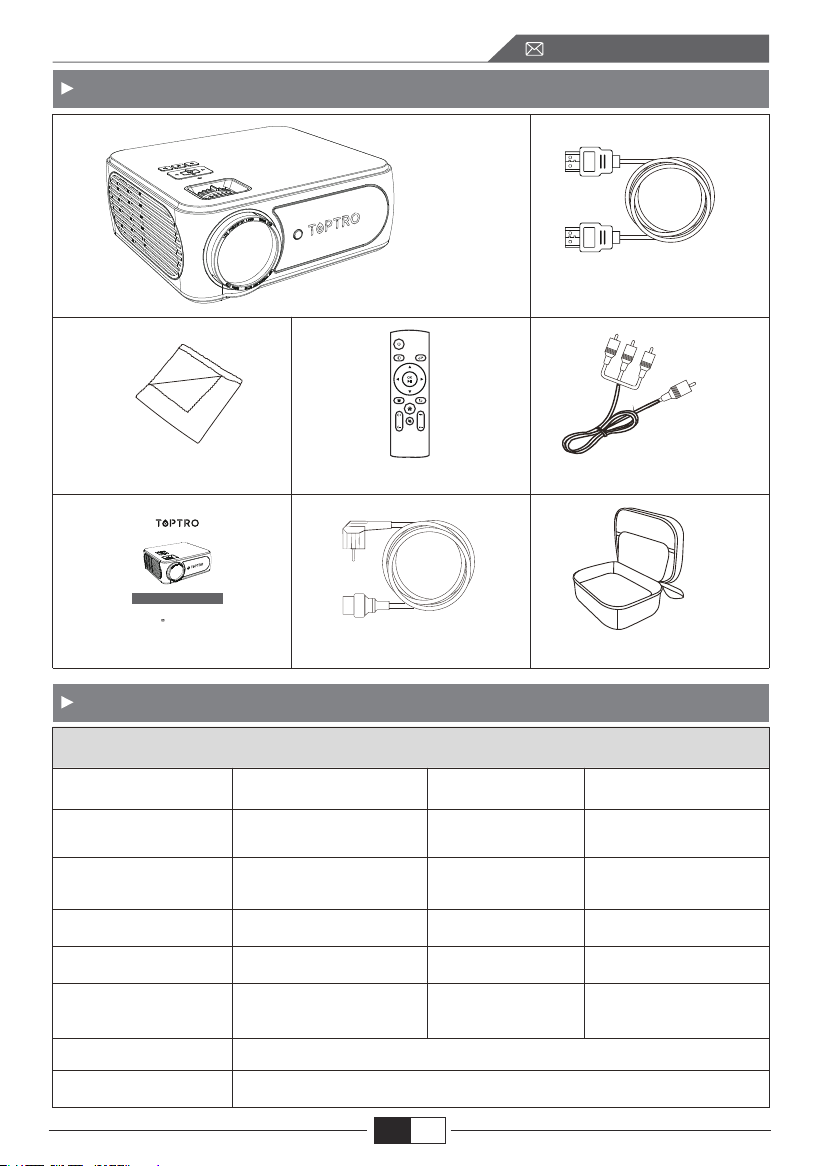
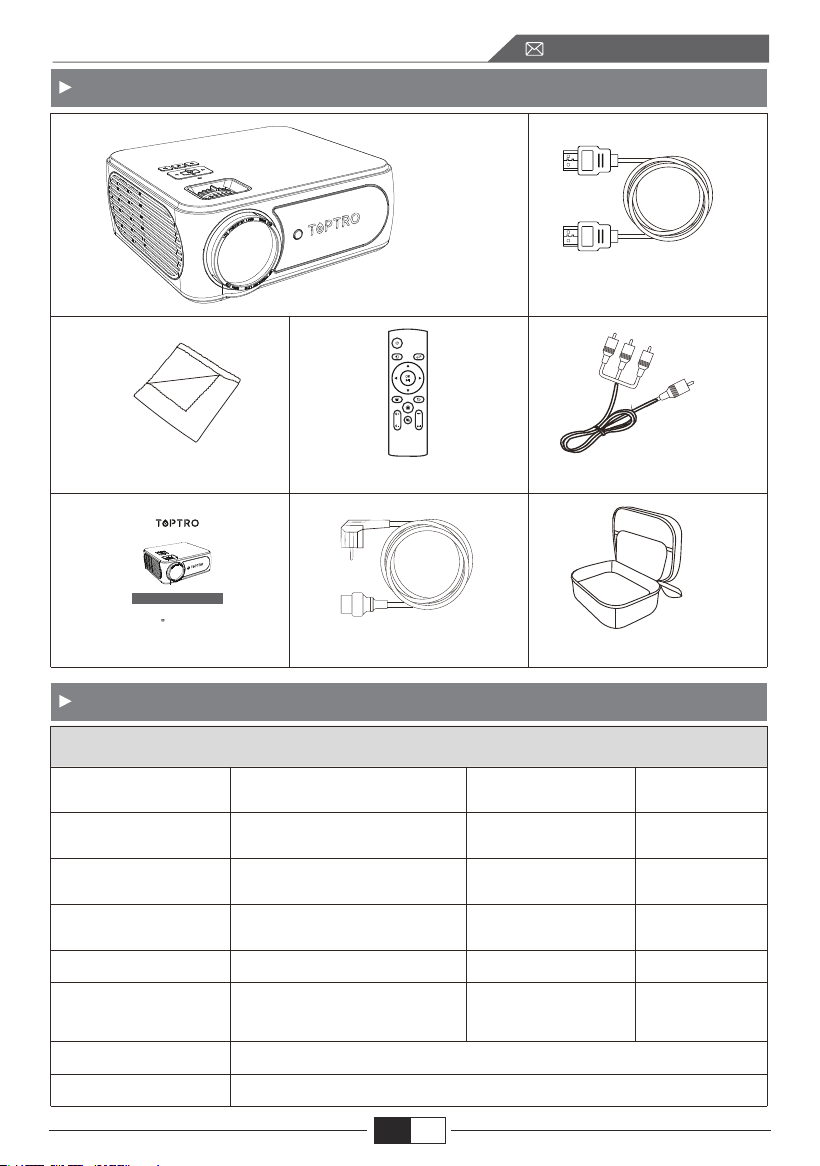
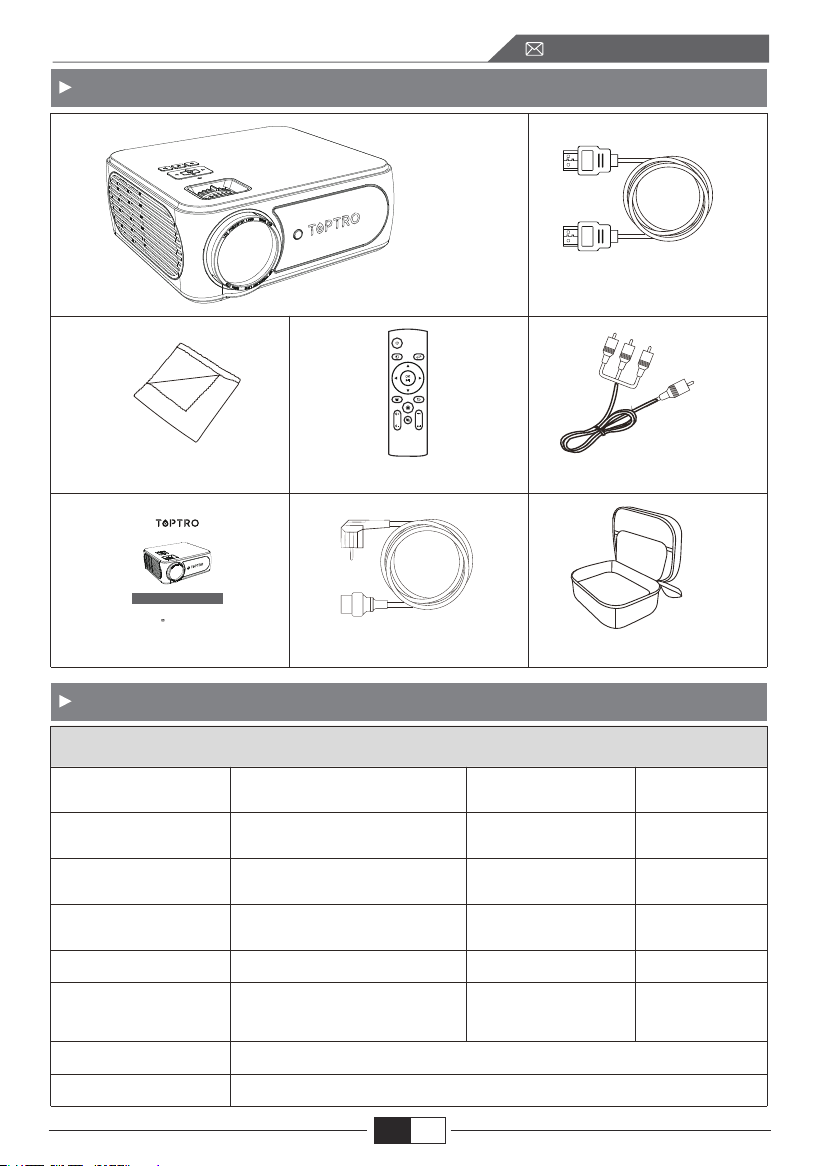
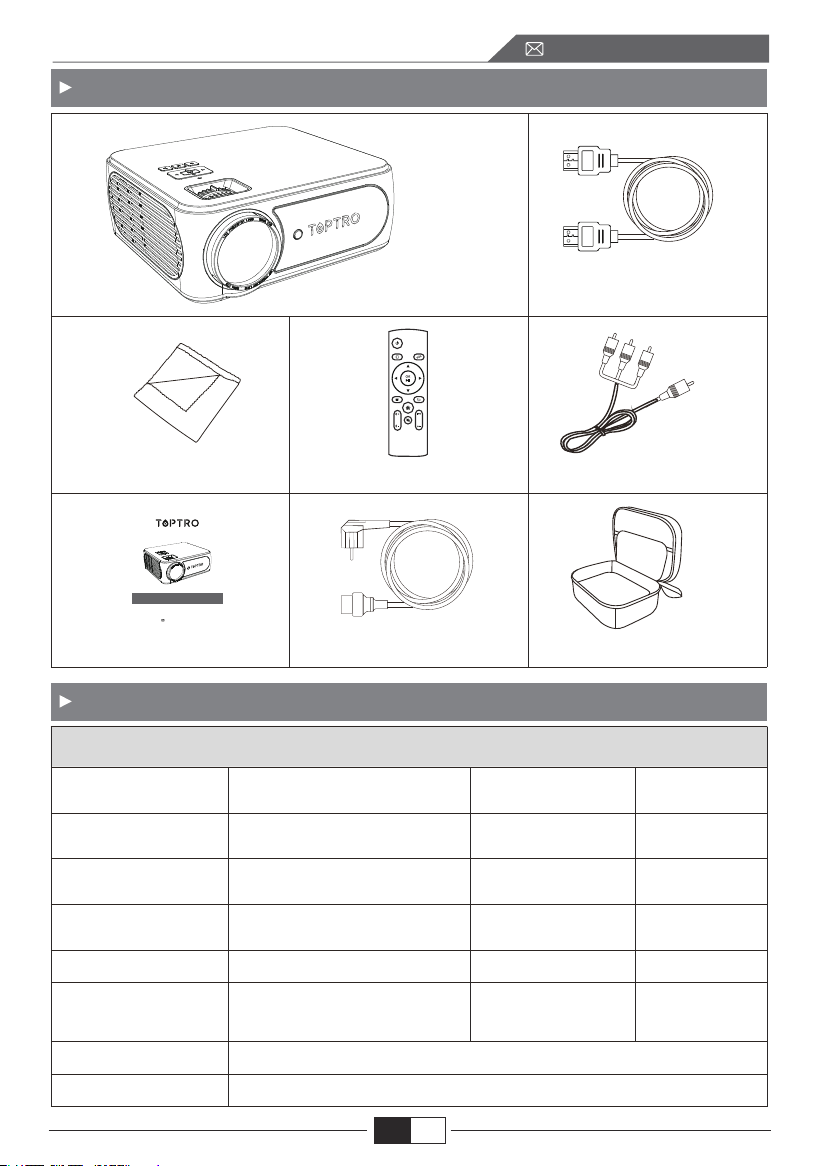
TOPTRO X3 Projector*1 HDMI Cable*1
Cleaning Cloth*1 Remote Control*1 3-in-1 AV Cable
User Manual*1 Power cable*1 Projector case*1
PACKAGE LIST
PROJECTOR SPECIFICATIONS
Display Technology
Native
Resolution
Installation Type
Projection Distance
Product Size
Input Interface
Video File
Audio File
LCD
1920x1080P
Front/Rear on Desk,
Front/ Rear on Ceiling
1.6-6m
260x245x100mm
HDMI*2/USB*2/AV/
3.5mm audio
Light Source
Focus
Aspect Ratio
Power Voltage
Product Weight
Picture File
LED
Manual
16:9/4:3/Auto
AC100-240V
2kg
JPG/GIF/BMP/PNG
MP4/MKV/MOV/3GP
MP3/MP2/AAC/PCM/FLAC/WMA
Model No.: X3
USER MANUAL
X3 PROJECTOR
EN
02
service@toptro.com
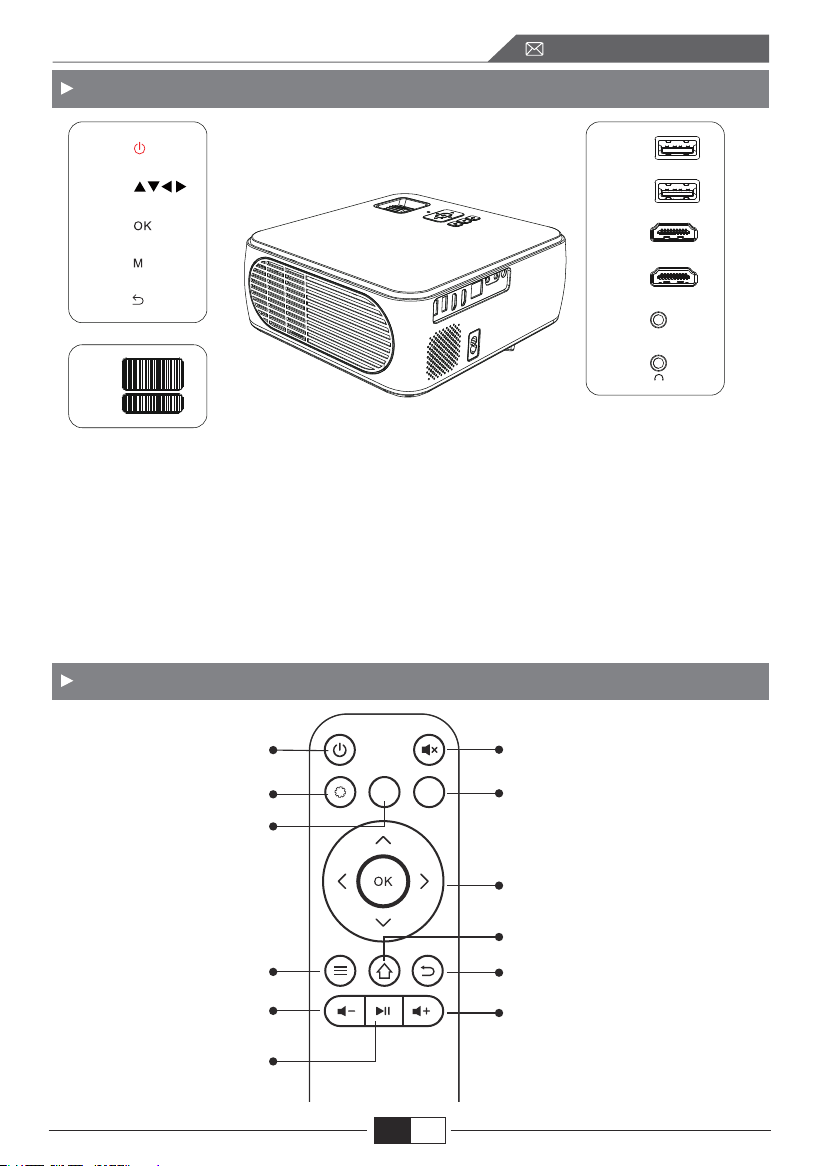
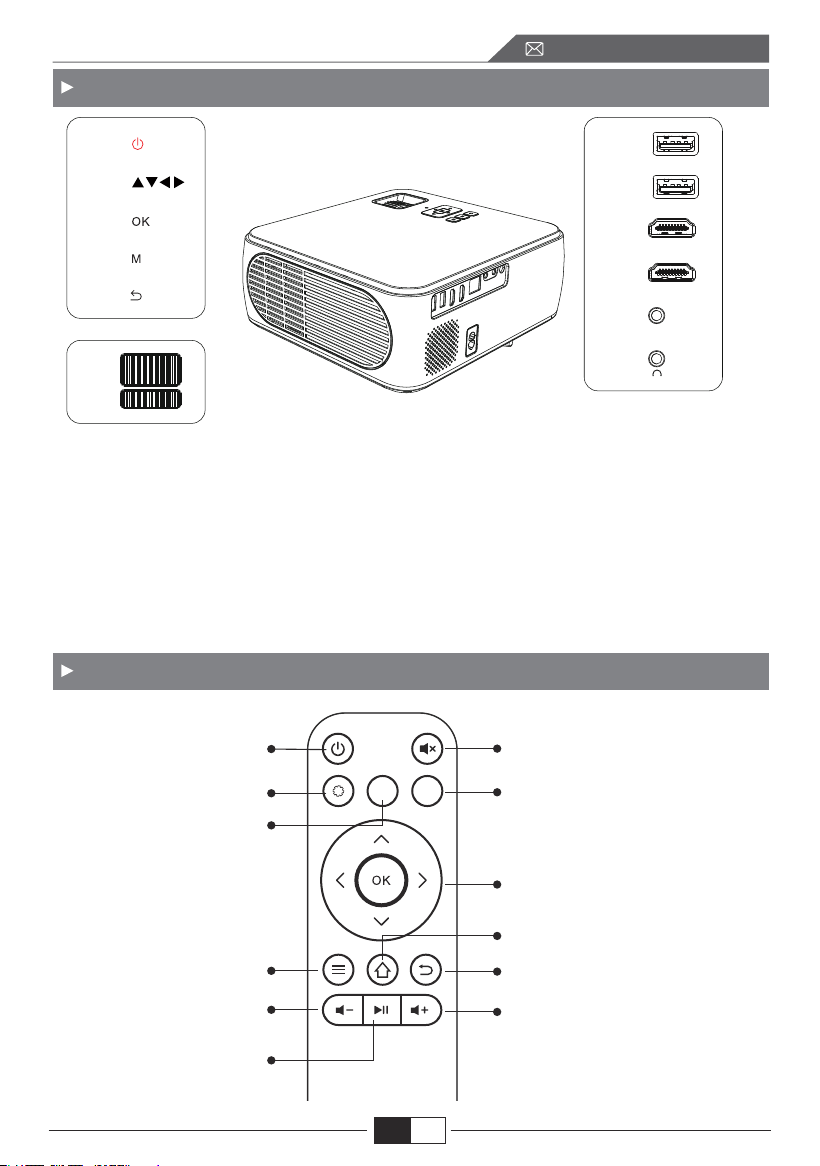
PROJECTOR OVERVIEW
REMOTE CONTROL
HDMI1
HDMI2
AV
❶
❷
❸
❹
❺
❻
❼
❽
❾
❿
⓫
⓬
⓭
❶. Power ❷. Arrow Keys ❸. Confirm
❹. Menu Button ❺. Back ❻. Focus Ring
❼. Keystone Correction ❽/❾. USB Ports ❿/⓫. HDMI Ports
⓬. AV Port ⓭. 3.5mm Headphone jack
Note:
please refer to the product appearance, this figure is
for reference only.
M
S
Power
Menu
All-round menu key
SET
VOL-
Play Pause key
HOME
Arrow button
Mute
Source
VOL+
BACK
EN
03
service@toptro.com
INSTALLATION
Install 2 pieces of AAA batteries(not included) into the remote before using
it, do not combine new batteries with old ones in remote control, which can
cause operation failure due to insufficient power supply.
When using the remote control, please make sure that the signal transmit-
ter of the remote control aims at infrared signal of the projector.
When you are not using the remote control for a long period. Please take
out the batteries to prevent it from leakage.
1.
2.
3.
Note:
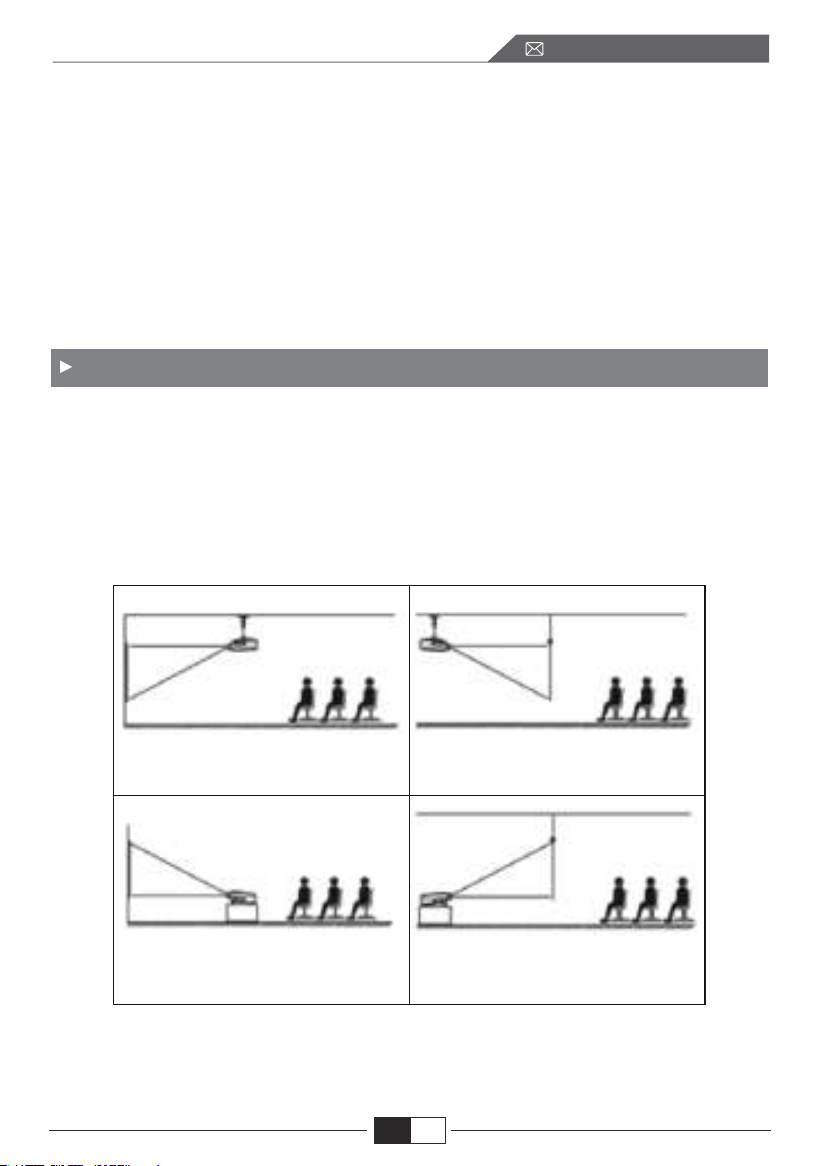
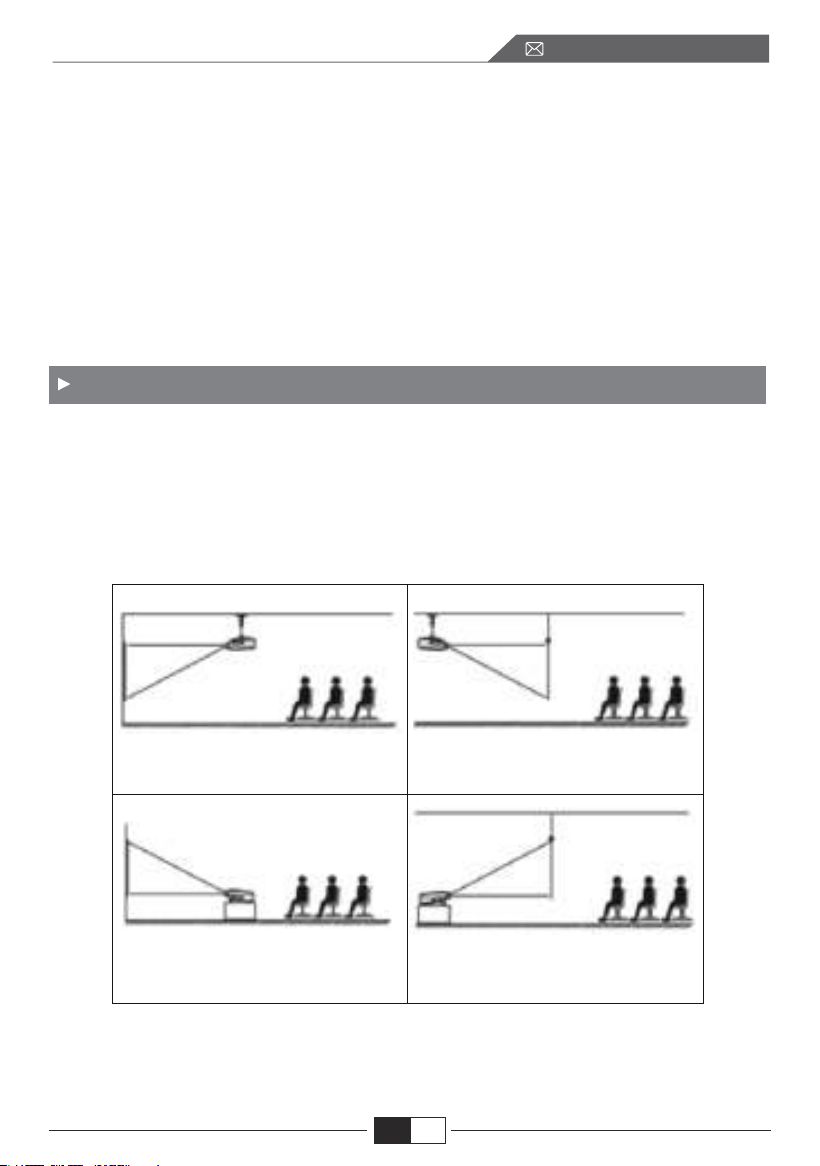
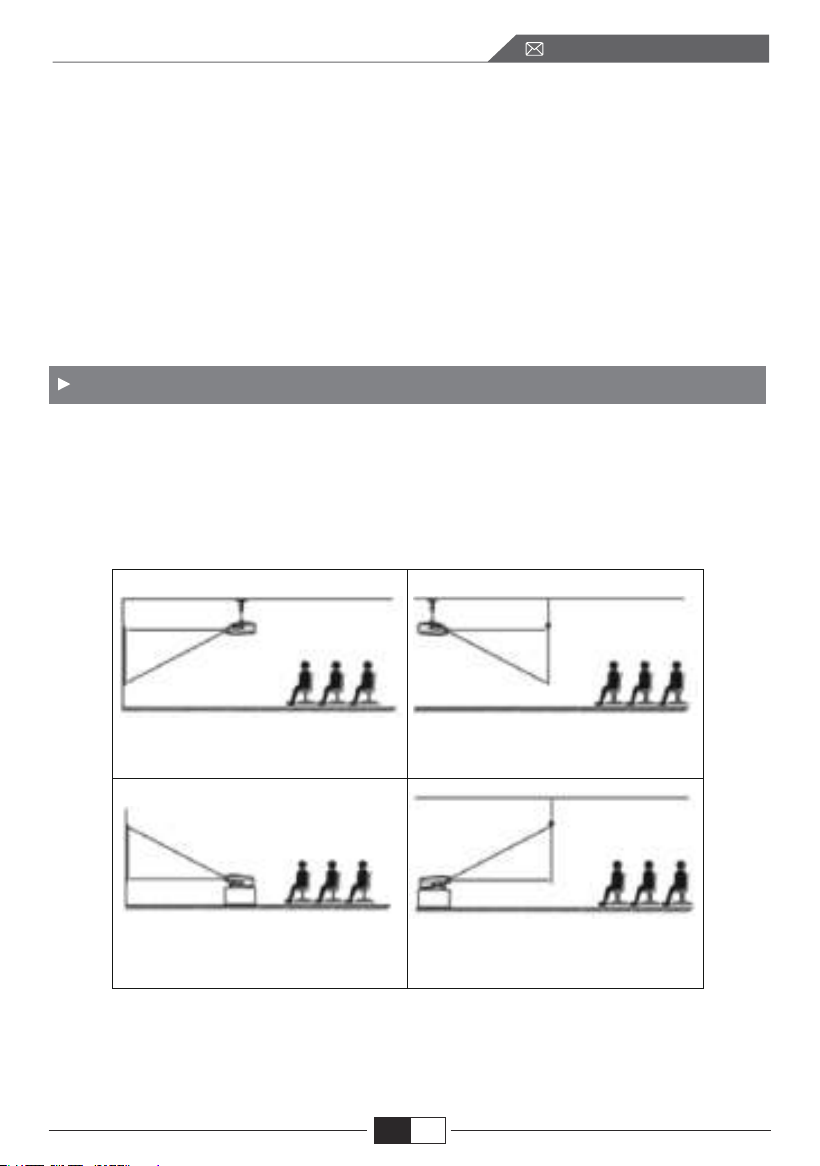
1. Installation Method
The projector can be hanged on the ceiling with special hanger frame, and
placed on the stable desk to project the image according to the operating
environment and requirements. In addition, the projector can be installed with
following methods:
1.Front projection Ceiling mount
3.Front projection Table mount
2.Rear projection Ceiling mount
4.Rear projection Table mount
Keep the projector at a height where its lens is axial symmetry to the screen. If
this is not possible, use the keystone correction function to adjust the projection
image.
EN
04
service@toptro.com
Aspect Ratio: 16:9t
Distance
1.6m
2m
2.5m
3m
3.5m
4m
4.5m
5m
6m
Screen Size
49”
60”
75”
93”
109’’
125’’
141’’
157’’
300’’
* The image size depends on the distance between projector and screen.
there may be 3% measure difference among above listed data.
* The recommended projection distance is 2.5-3m.
* Ambient darkness will improve the clarity of the projected images.
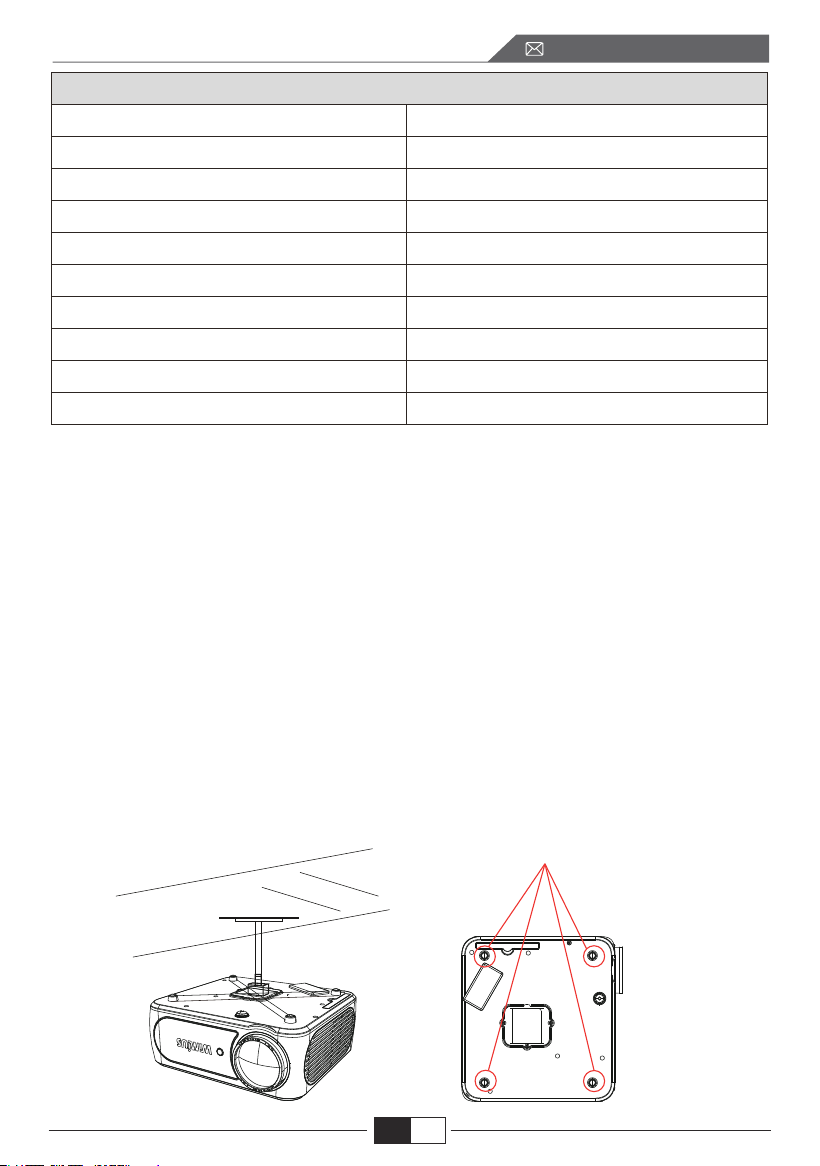
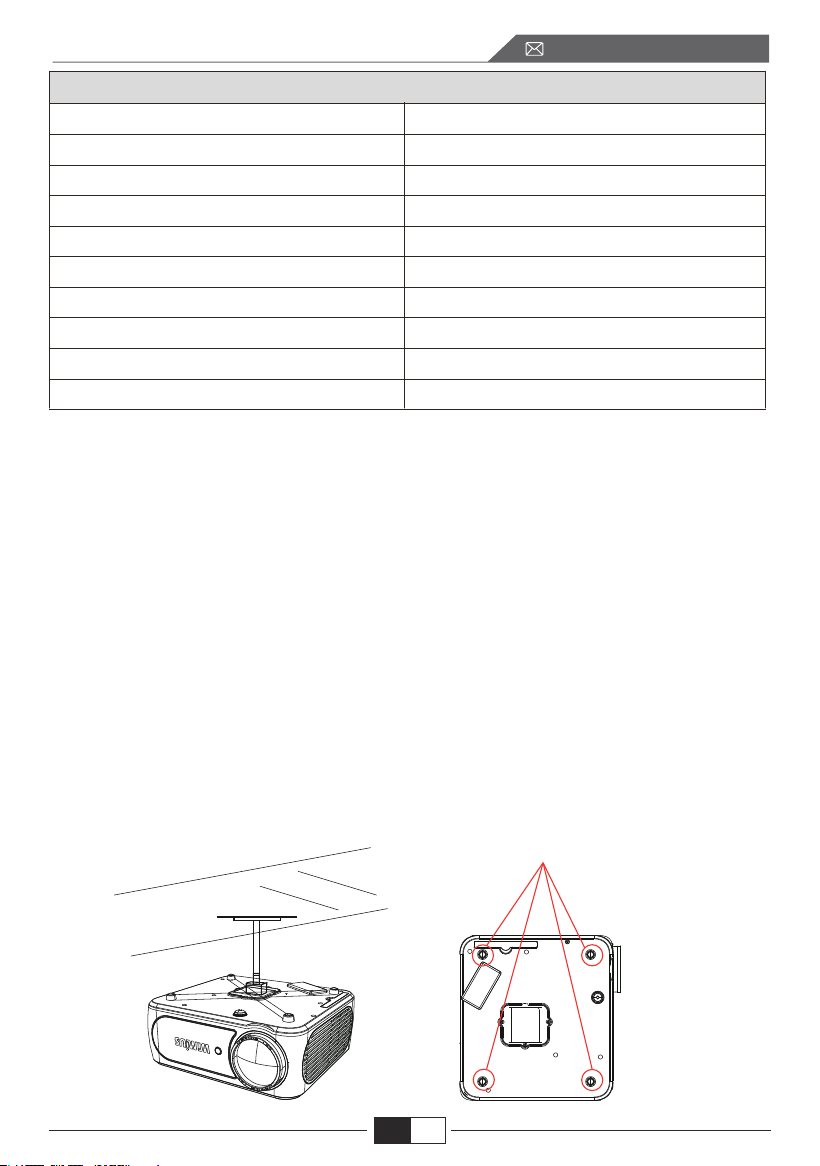
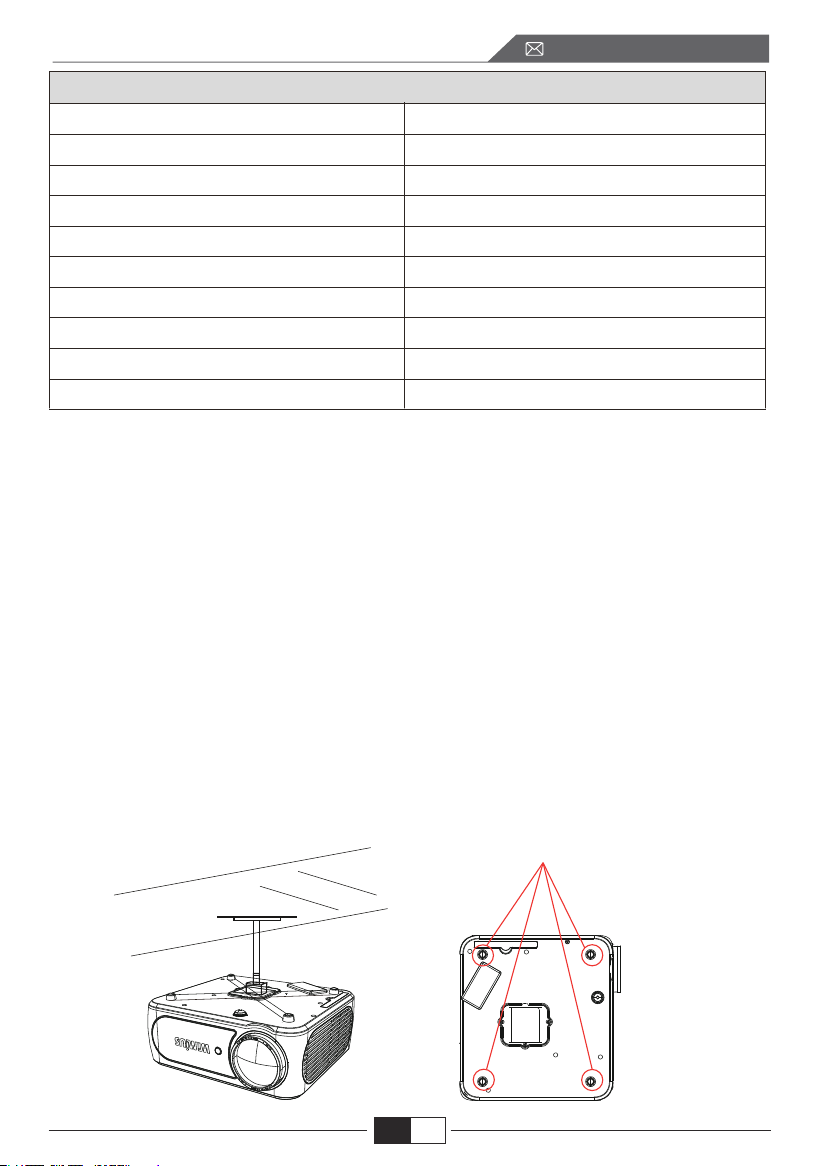
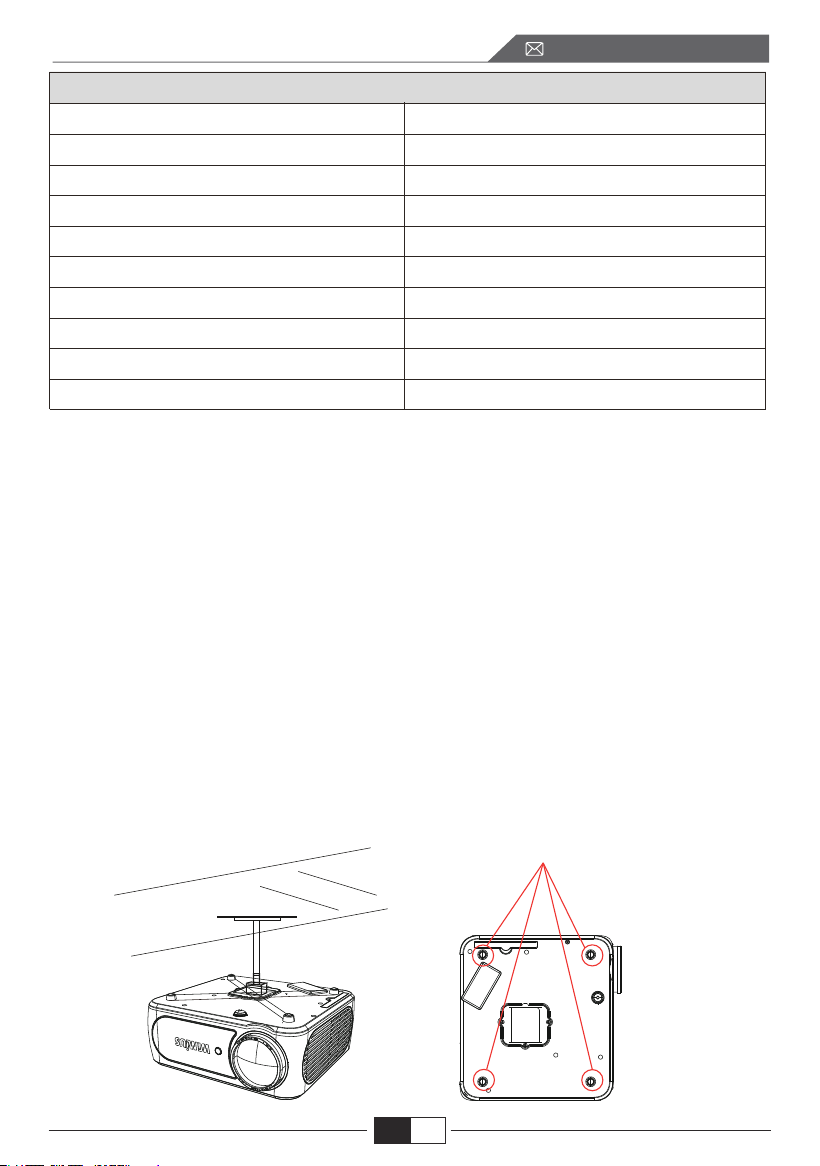
2. Install on the Ceiling
Keep the projector vertical and towards the mid of projector screen, keep the
projection image flat on the screen.
1.To adjust the tilt base, unscrew the support rod at the bottom of the projector,
see below picture.
2.For Ceiling mount, there are 4 holes at the bottom of the projector (M4*10mm).
Please slowly unscrew the 4 black rubbers, then you can find the holes for ceiling
mount, see below picture.
NOTE: The hanging bracket or ceiling mount stand is not packaged.
Screwholes
EN
05
service@toptro.com
STARTING PROJECTOR
IMAGE ADJUSTMENT
1)Press the power key on the remote or projector, the indicator light will turn
green;
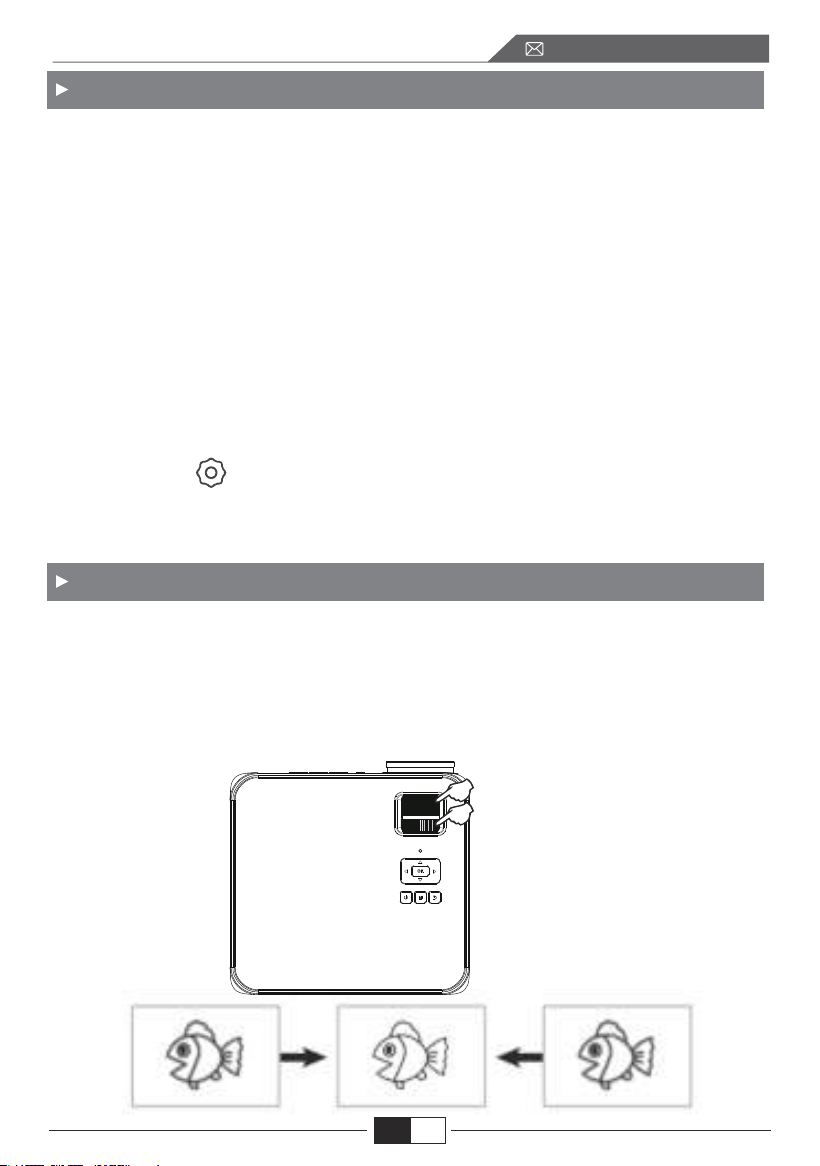
2)Adjust the focus ring on the right side of the projector to get the best image
performance; (If it is still blurry, please try to adjust the projection distance.
3)Use the 4D keystone function of the projector to get a rectangle projection
screen;
4)Connect the external device (Smart phone, iPad, Amazon Fire TV, TV box,
DVD player, Computer, etc.in the corresponding interfaces of the projector,
please be sure to select the corresponding source. If you do not select the
correct source, the projector will not be able to detect the signal;.
5)Select the " " menu,enter the [ Language],then you can set your
preferred language.
When using the projector for the first time, it normally displays an unclear
image. This is due to the lens being out of focus or the incorrect trapezoid
setting.
Please follow the below steps to correct:
Focusing
Keystone Correction
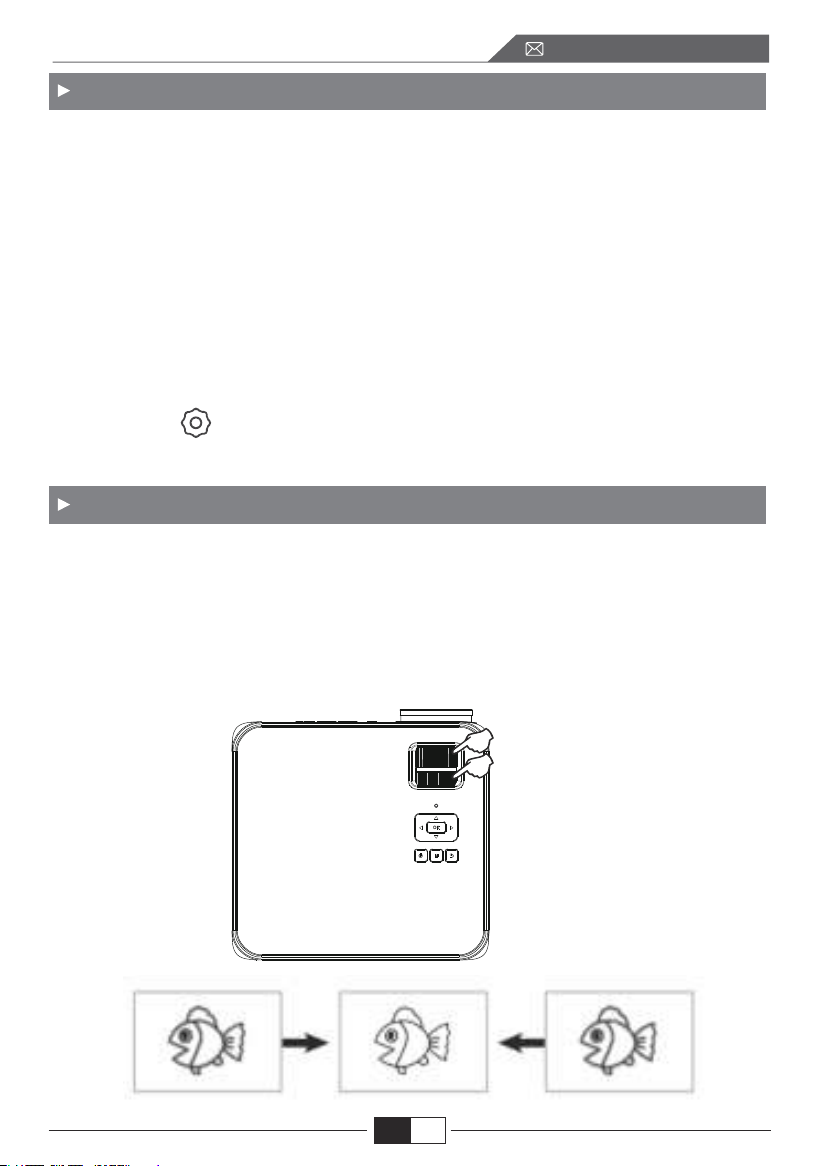
1.Focus Adjustment
EN
06
service@toptro.com
SETTING UP THE PROJECTOR
Rotate the focus ring or lens slowly. At the same time, check the focus point
carefully. The best focus point for the lens would be where the image most
clear.
Note: If it is still blurry, please try to adjust the projection distance.
2.Digital 4D Keystone Correction.
Use the digital 4d keystone correction of the projector to change the image to
be rectangle(vertical and horizontal). Detail please refer the page(13 )of this
manual.
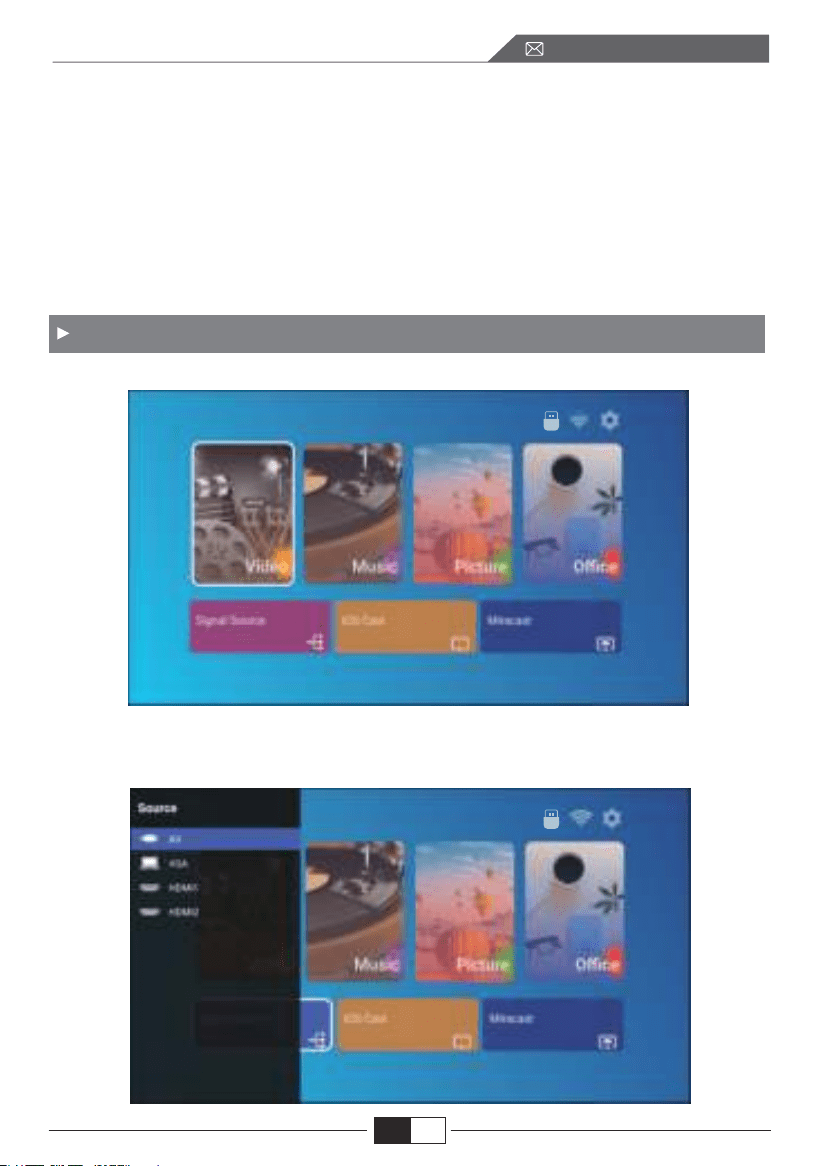
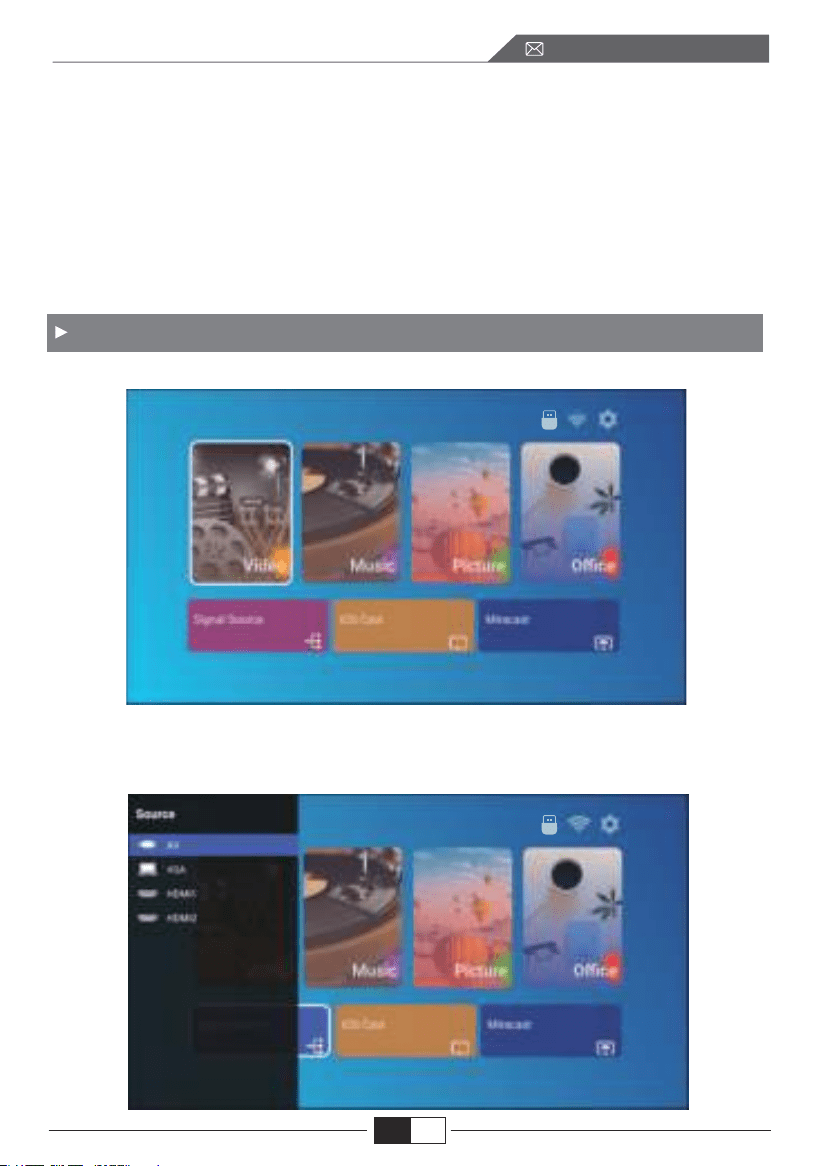
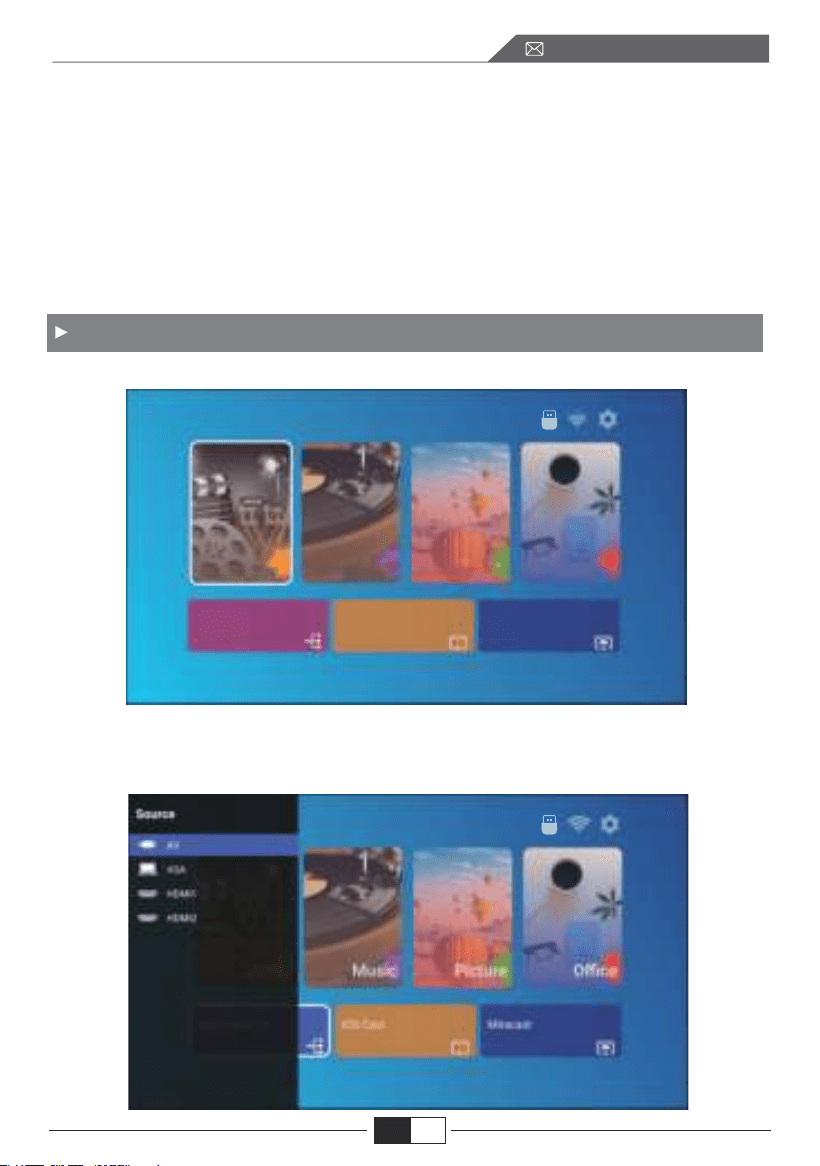
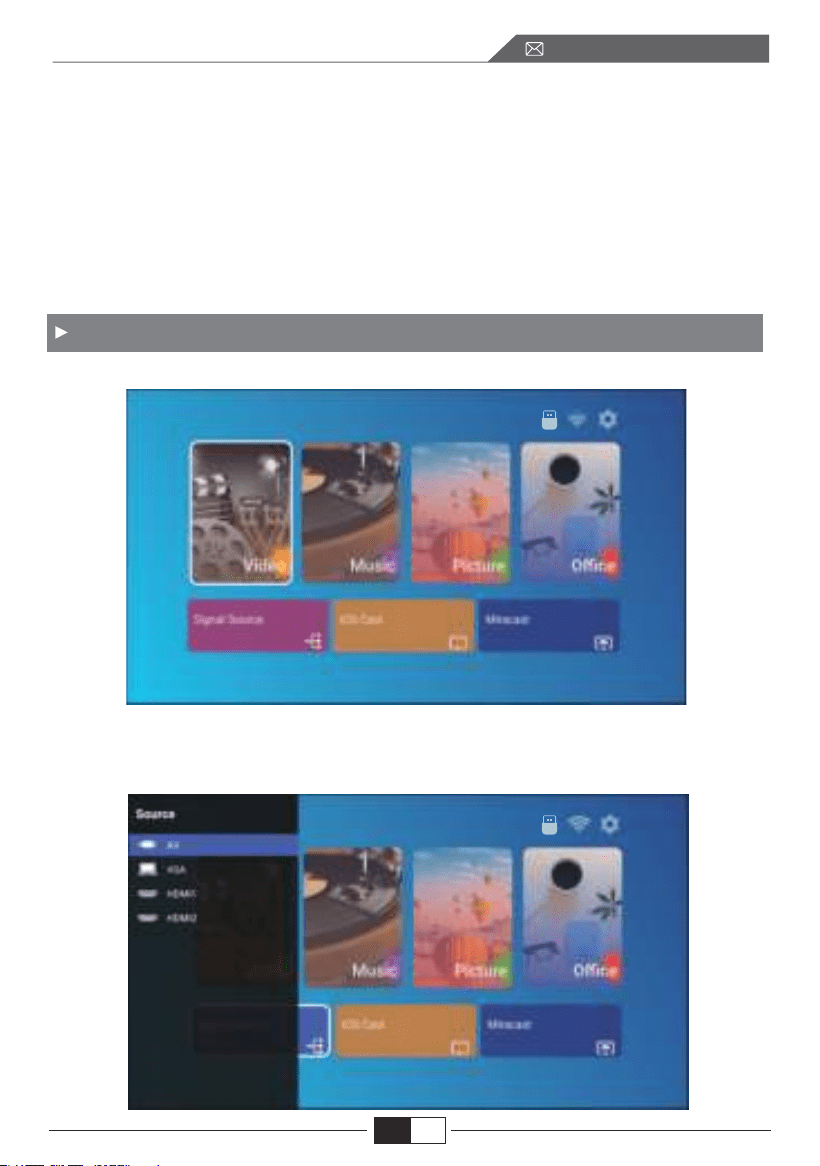
The projector's home page is as follow.
1. Select The Input Signal Source
Select the desired input signal source (HDMI1/HDMI2/AV) on the home-page
EN
07
service@toptro.com

2.USB Disk Input Mode
Play Movie/Music/Photo/Office Suite in the USB Disk Input Mode
1).Input the USB Disk;
2).Select the option [Video/Music/Picture/Office ]
3).Select the desired file (or folder to enter the sub folder) in the USB disk, then
press the [ OK ] button to play it.
USB
3.WiFi Setting
Wireless Connection
Warming Tips:
①The fluency of screen mirroring with wireless connection will be affected by the
network environment. A bandwidth of 100Mbit or more is recommended when
using screen mirroring.
②Make sure your mobile device is close to the projector when using wireless
connection. A distance within 1 meter is recommended.
③Some mobile devices may not support screen mirroring due to the compatibility.
④Any questions, please feel free to email TOPTRO via
3.1.iOS Cast (for iOS Devices)
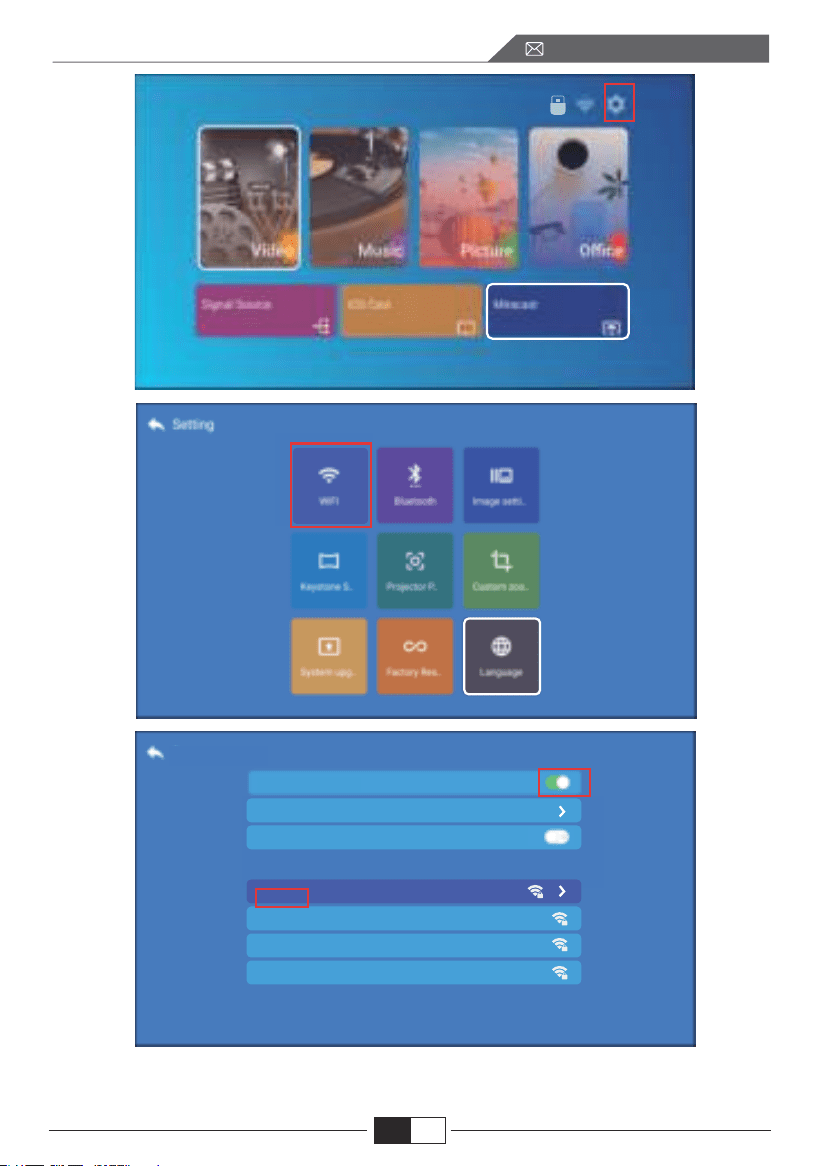
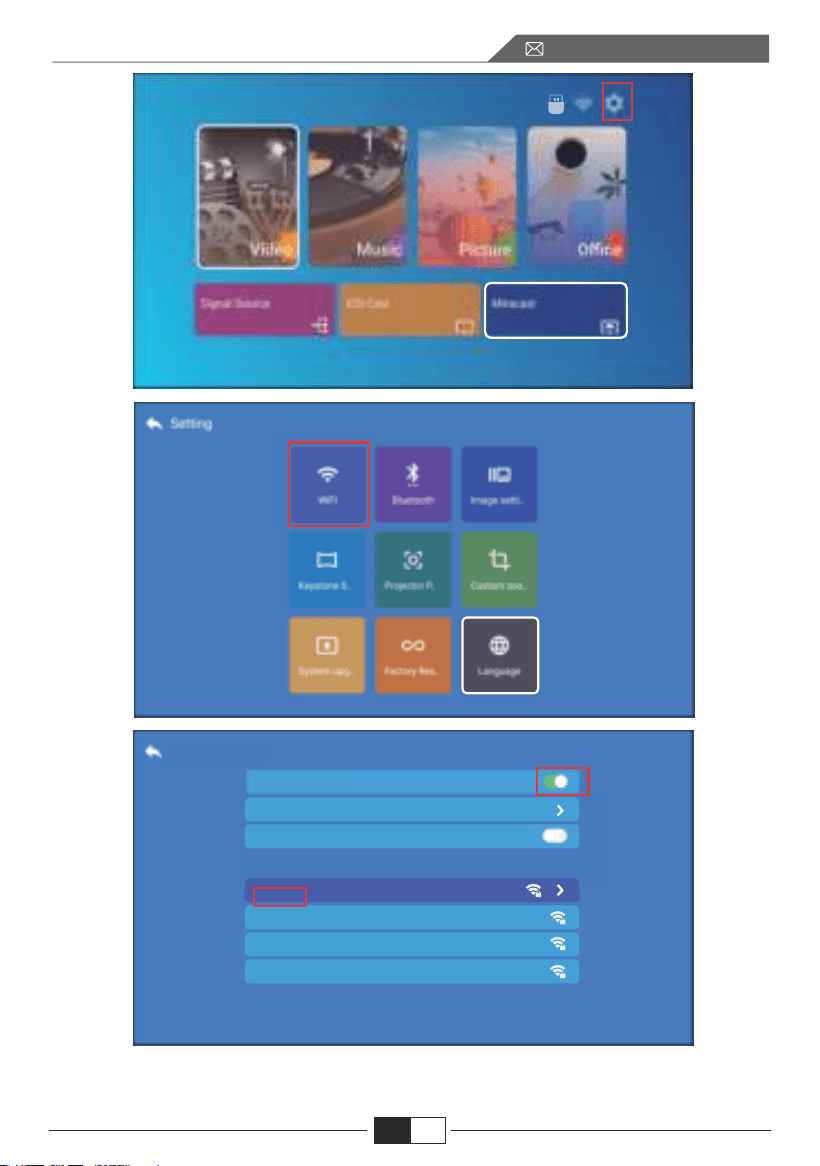
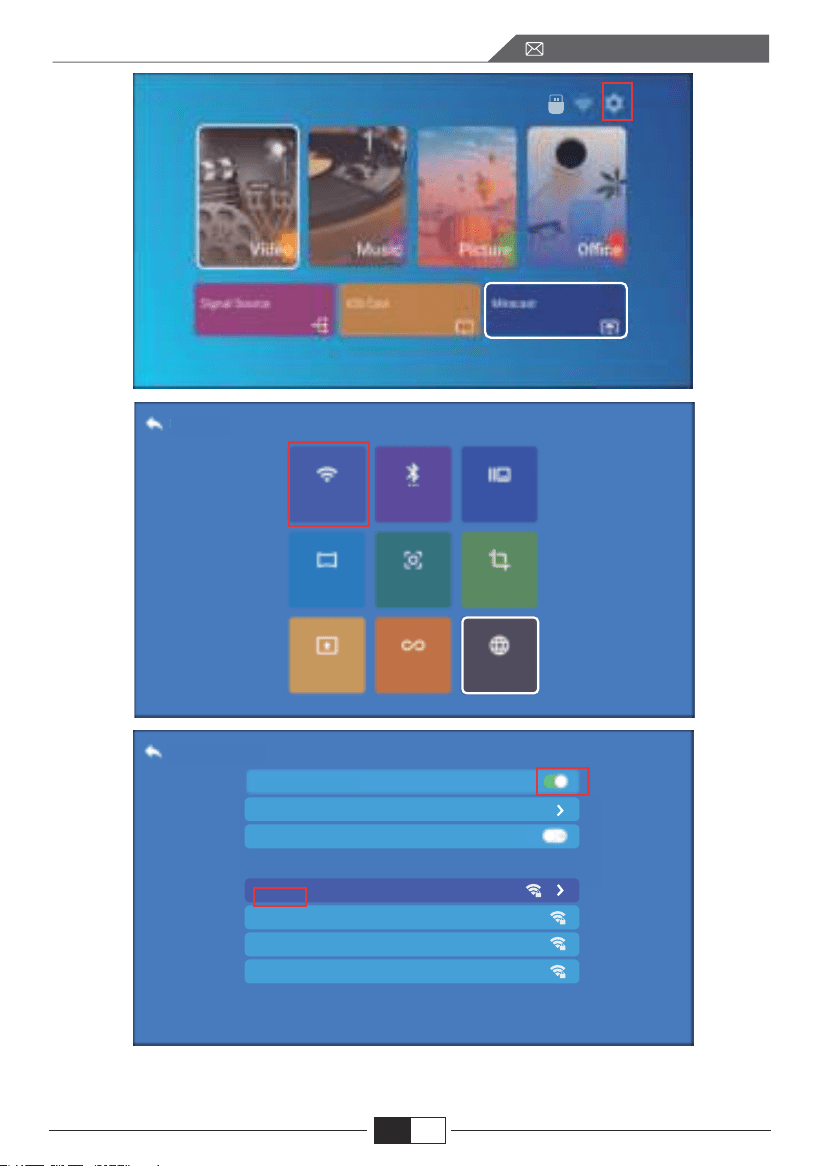
1.Go to home page -- Select the [ ] menu -- Select the [ WiFi ] menu
-- Open the WiFi function -- Select your home WiFi from the list -- Connect the
K3 projector to your home WiFi.
EN
08
service@toptro.com
On/Off
Add new network
Always scanning
Nearby WIFI
Connected
SYA C
Shar
ONE-let
iPhone
Wifi
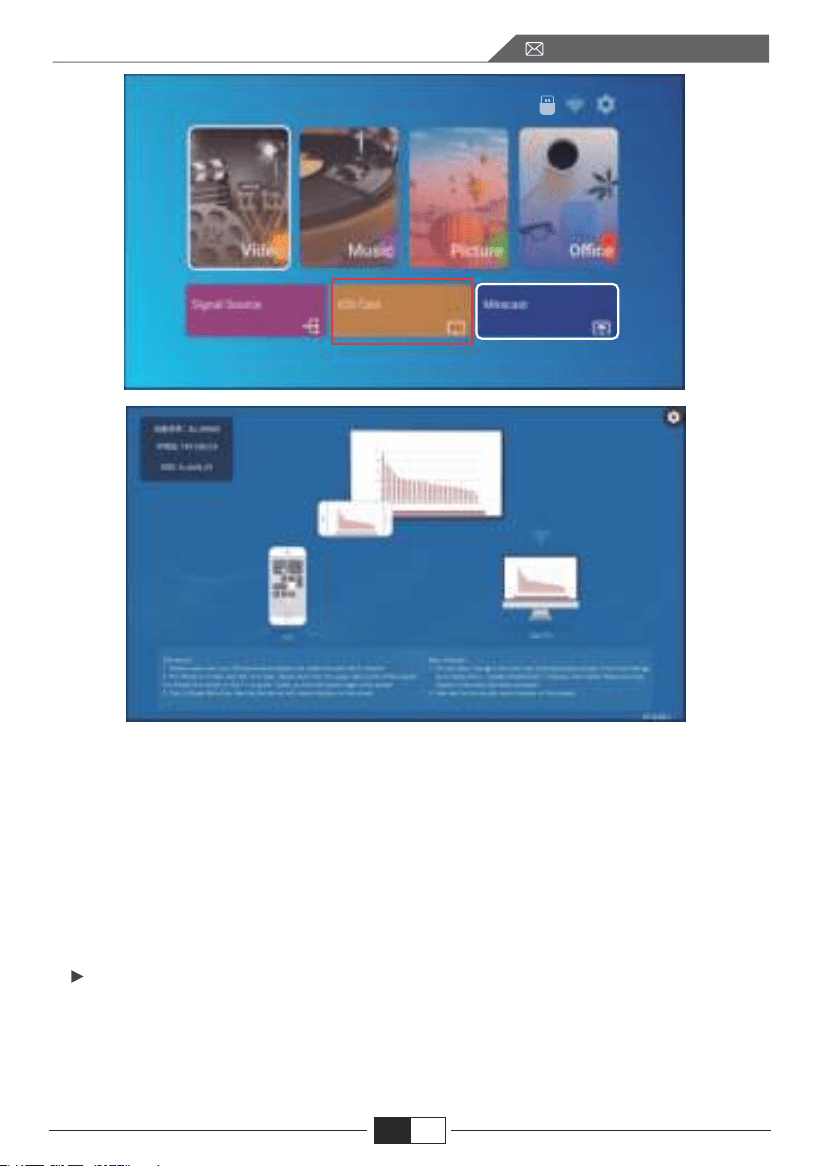
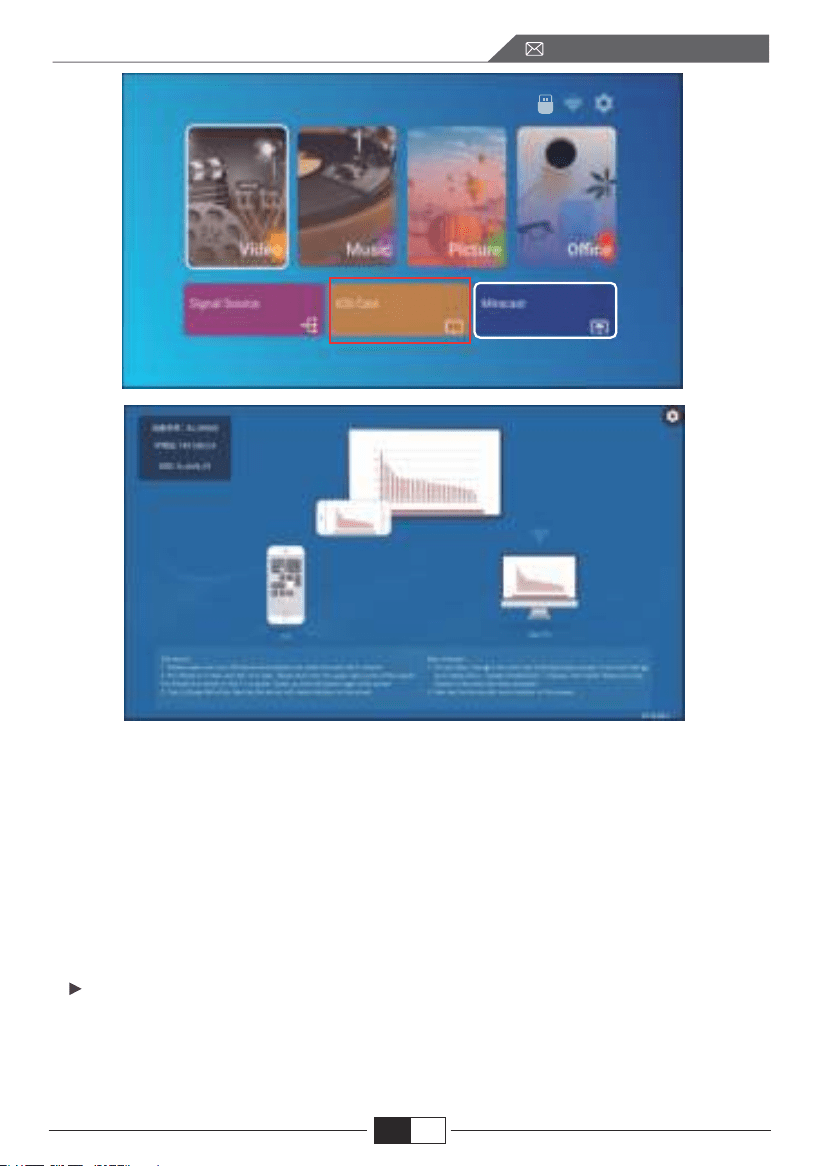
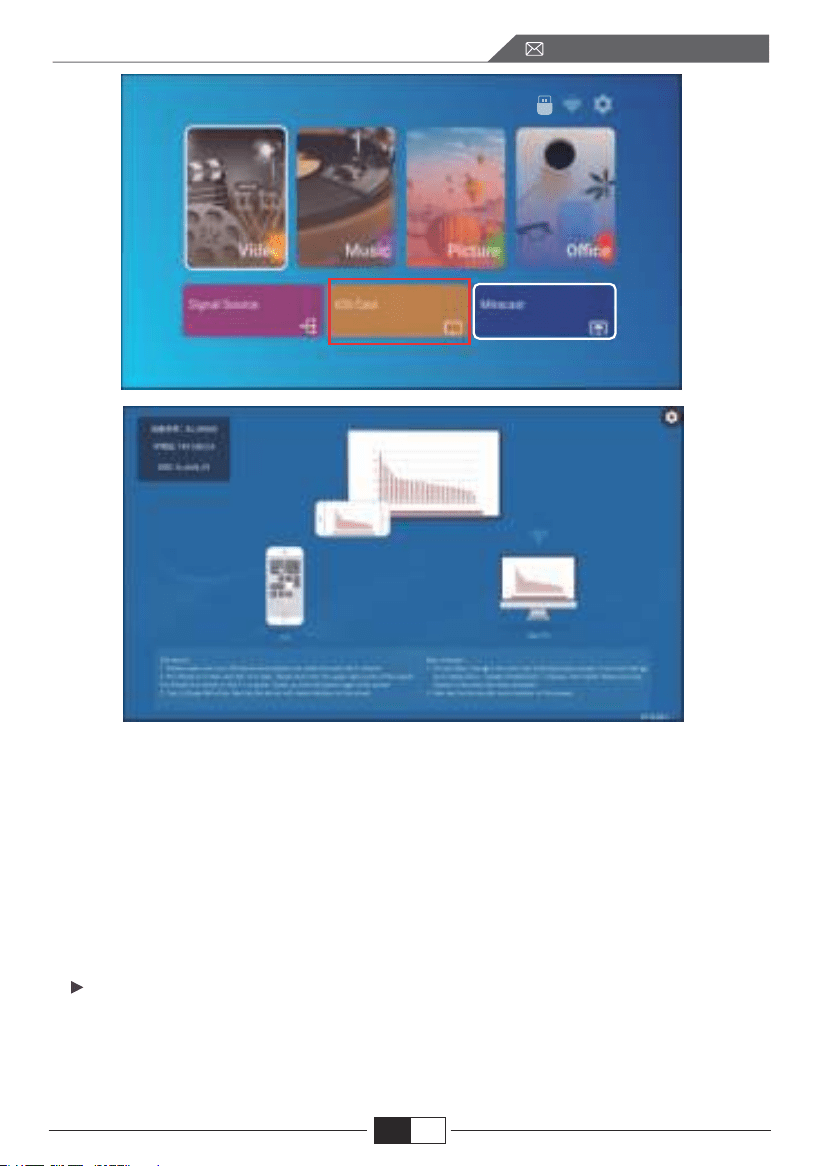
2.Back to home page -- Select [ iOS Cast ] menu -- Press the OK button to
enter the [ iOS Cast ] menu.
EN
09
service@toptro.com
3.2.Miracast (for Android Devices)
3.Select the [ Settings ] menu on your iOS device -- Turn on the [ Wi-Fi ] function
-- Connect your iOS device to the same home network as the projector.
4.Open the [ Control Center ] on your iOS device -- Select the [ Screen Mirroring
] function -- Select and connect the iOS Cast receiver named [BJ_39127 ] --
your iOS device screen will be displayed on the projection screen after 3
seconds.
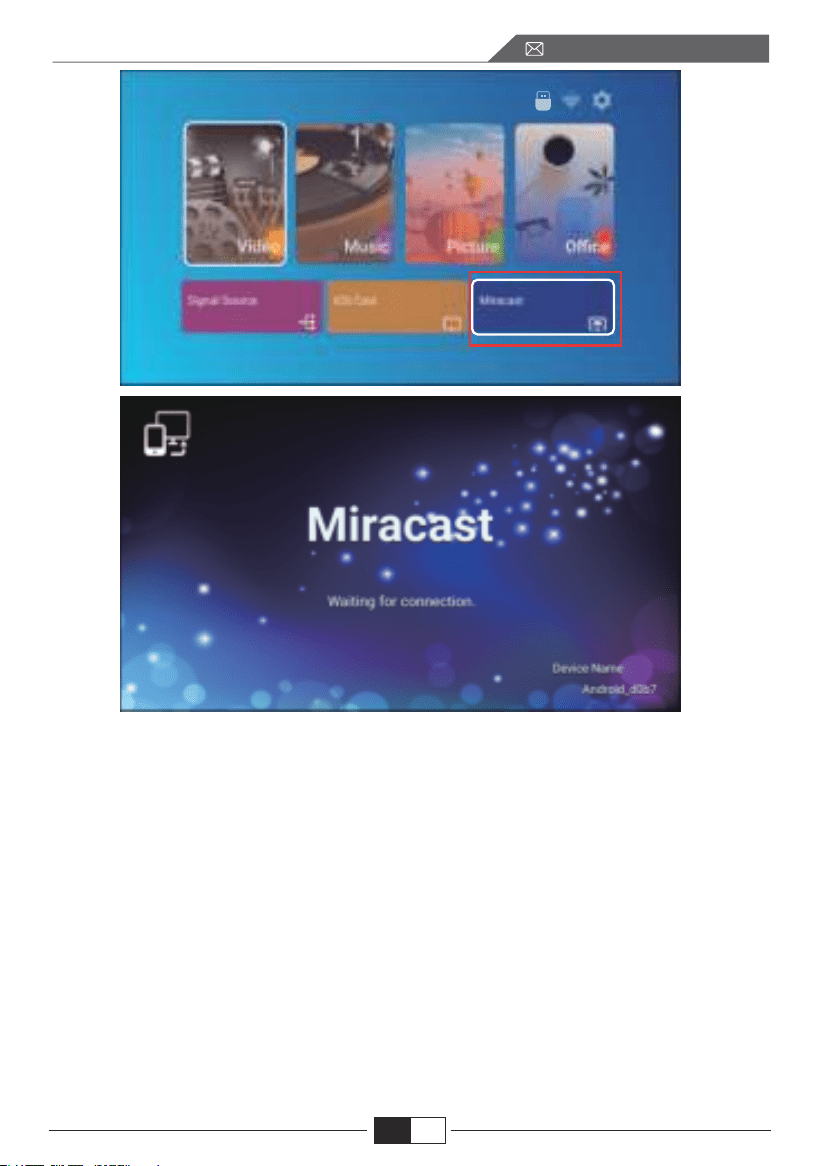
1.Go to home page -- Select the [ Miracast ] menu -- Press the OK button to
enter the [ Miracast Setting ] Menu.
EN
10
service@toptro.com
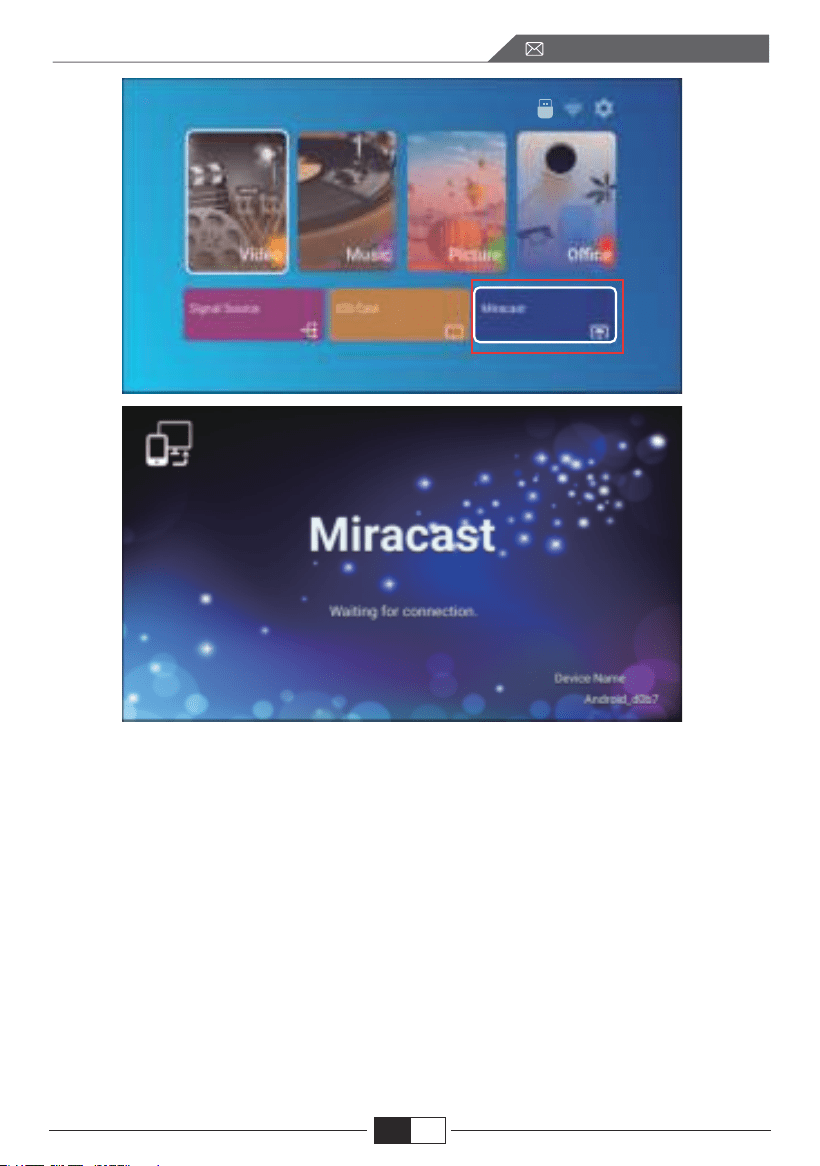
2. Select the [ Settings ] menu on your Android device -- Select the [ Screen
mirroring ] function -- Select your Miracast receiver named [BJ_39127 ] -- your
Android device screen will be displayed on the projection screen after 3
seconds.
3. On your Android device, tap [ Settings ] -[ WLAN Display ] -Turn [ Wi-Fi ]
ON, Connect your home WiFi.
Note:
1.Different brands of Android phones have different operations for select
Screen Mirroring Display, please refer to your phone’s manual. [
Multiscreen/Wireless display/WLAN display/Screen mirroring/Wireless
projection/Smart view etc. ]
2. Not all Android phones support this function. Please make sure it is support-
ed before use.
EN
11
service@toptro.com
4.Bluetooth Setting
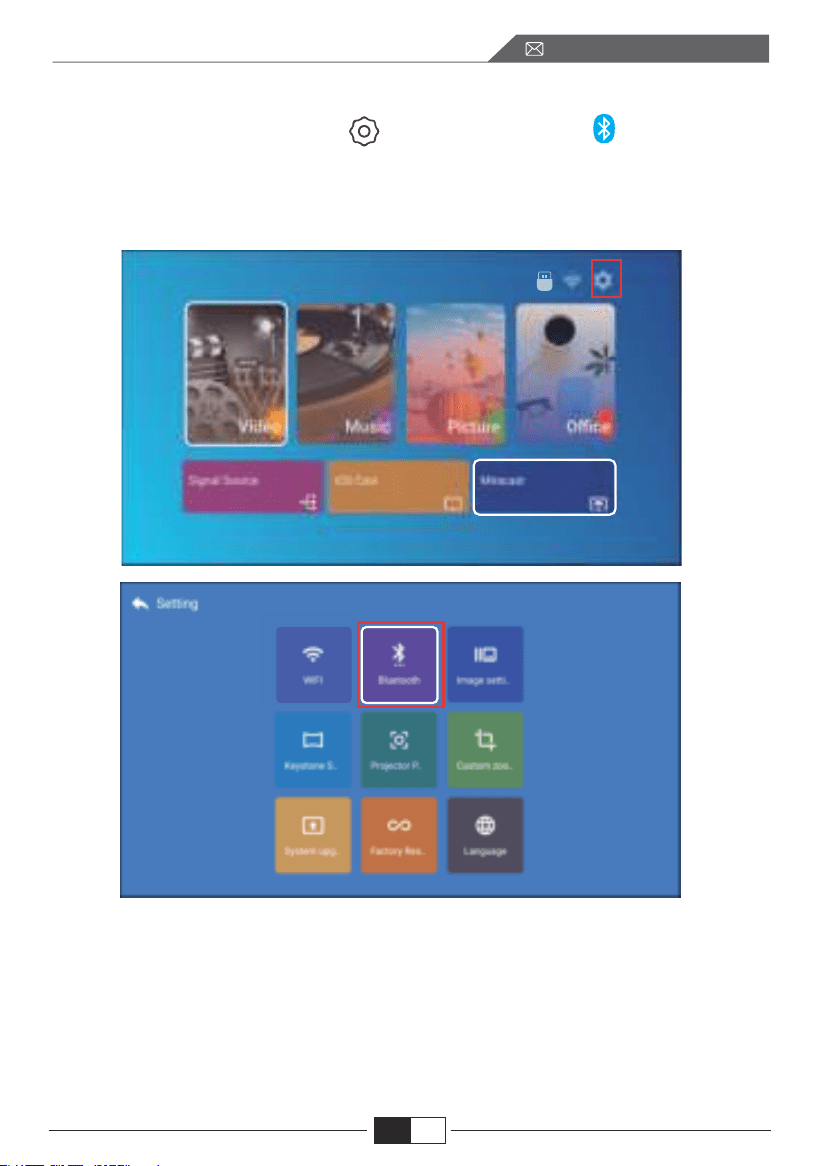
Go to home page -- Select the [ ] menu -- Select the [ Bluetooth ]
Option -- Open the Bluetooth function and your Bluetooth device -- Scan the
Bluetooth devices nearby automatically -- Choose the Bluetooth device desired
-- it will be paired and connected automatically.
Note:
1.The X3 projector is compatible with the Bluetooth headsets, Bluetooth
speakers and Airpods, but not the Bluetooth keyboards or Bluetooth phones.
2.If you have any question, please feel free to email TOPTRO via:
EN
12
service@toptro.com
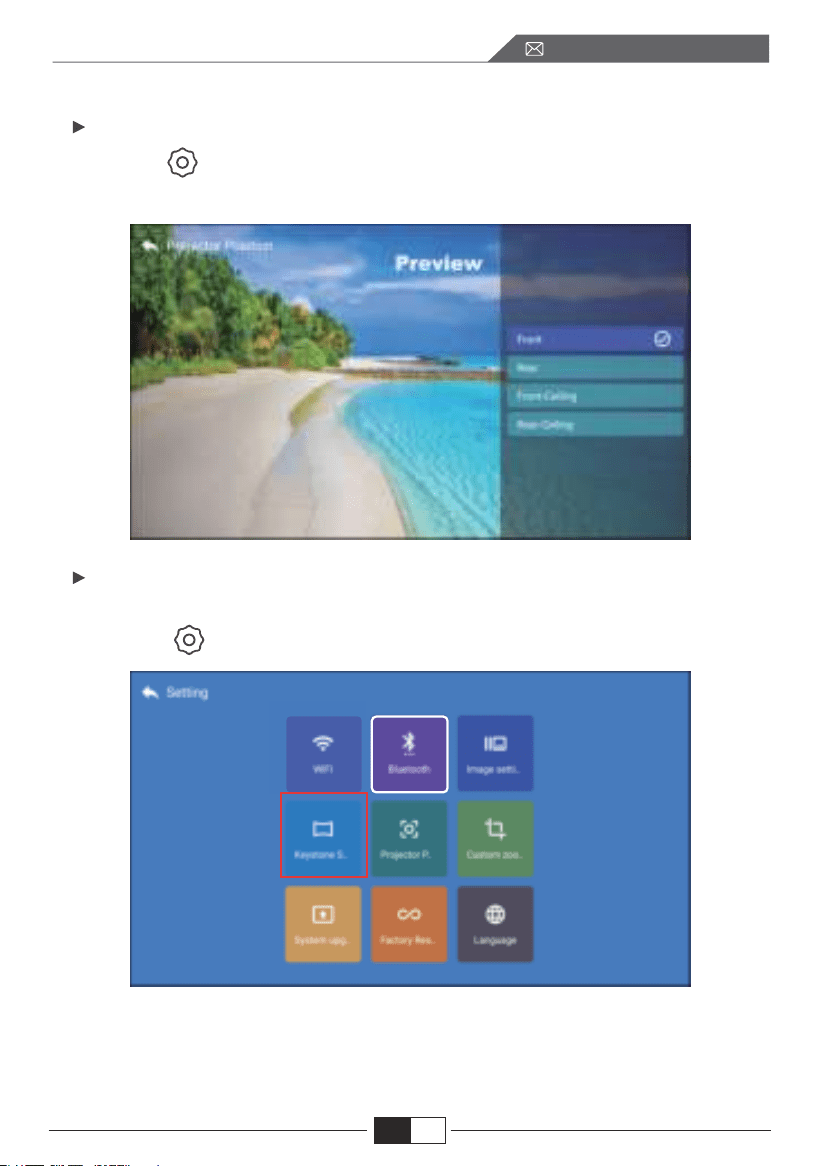
5.1.Projection Mode
5.2.Keystone Advanced & 4-Point Keystone
5.Projector Image Setting
Select the [ ] menu -- Select the [ Projection Position ] Option Press arrow
key to select and press “OK” to confirm projection position.
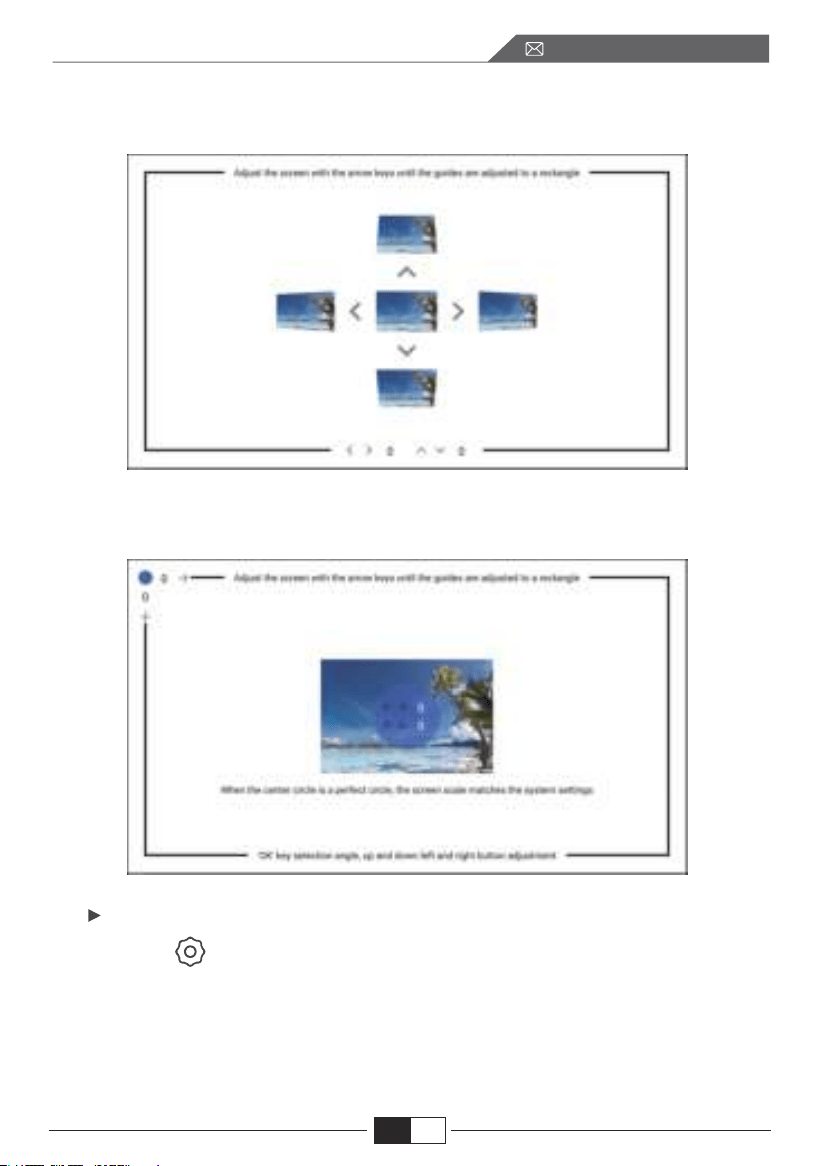
1. Keystone correction
Select the [ ] menu -- Select the [ Keystone Setting ] Option
The projector has both 4-sided trapezoidal and 4-corner trapezoidal correction
functions. You can not only adjust the image horizontally or vertically, but also
adjust the four points to make the projected image a rectangle.
EN
13
service@toptro.com
5.3.Digital Zoom
(1)4-side keystone correction: use the arrow keys to adjust the screen angle
horizontally or vertically until the guide rail is adjusted to a rectangle.
(2)4-corner keystone: adjust the screen with the arrow keys until the guides are
adjusted to a rectangle.
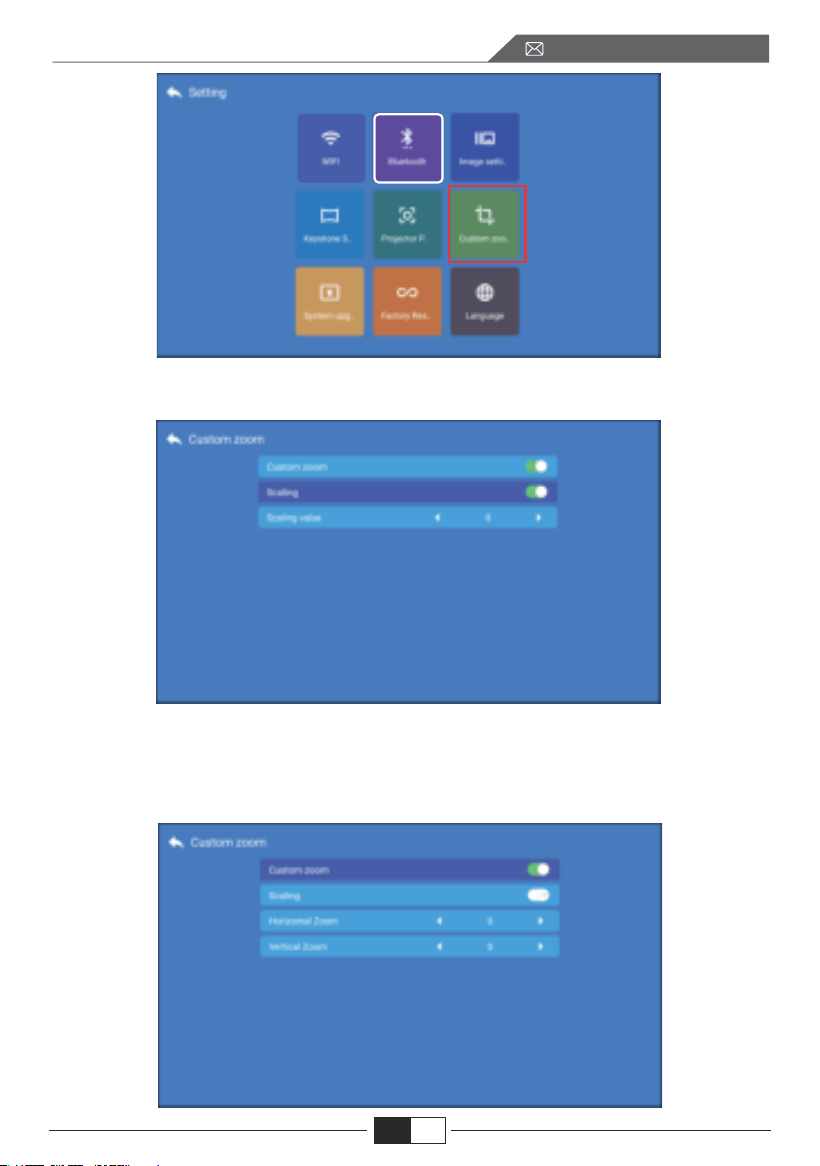
Select the [ ] menu -- Select the [Custom zoom] Option
EN
14
service@toptro.com
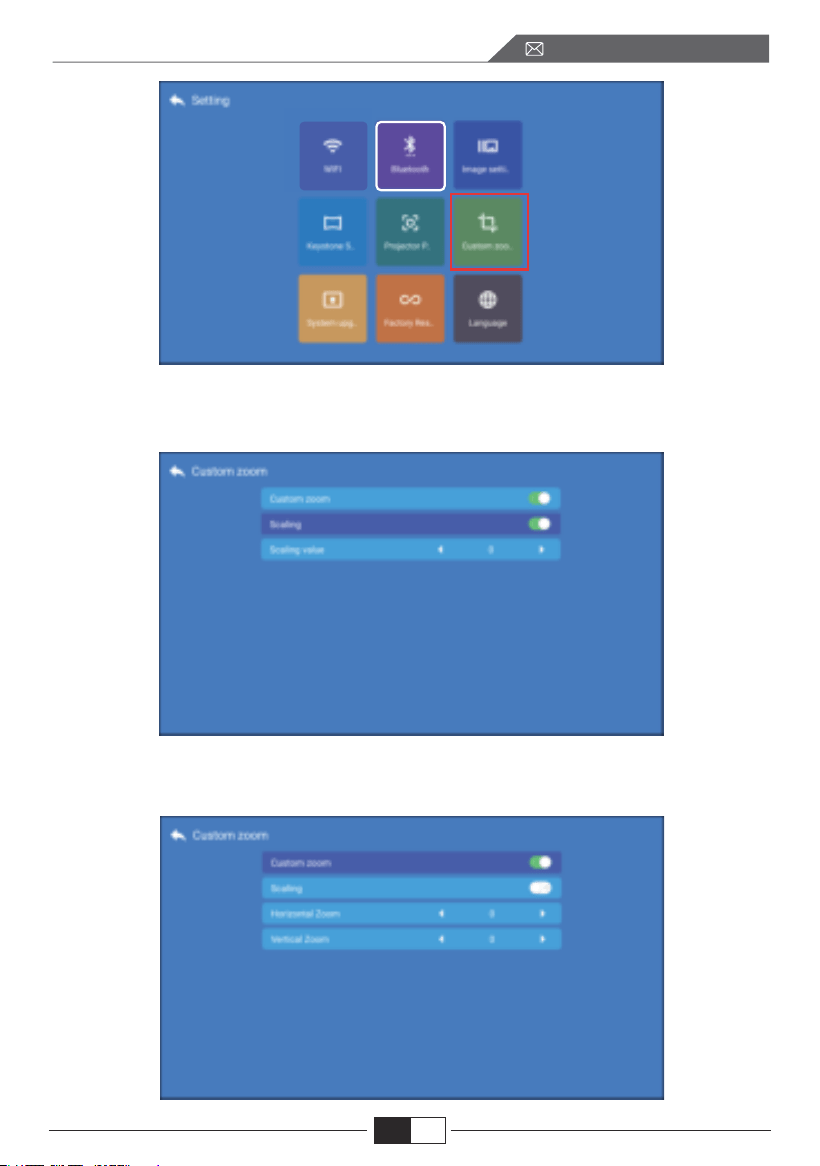
Turn on [Custom zoom] button, and turn on [ Scaling] button, the projection
screen can be zoomed 50%~100%
Only turn on [Custom zoom] button and turn off [ Scaling]button. The length
and width of the projection screen can be scaled separately by 50%~100%
EN
15
service@toptro.com
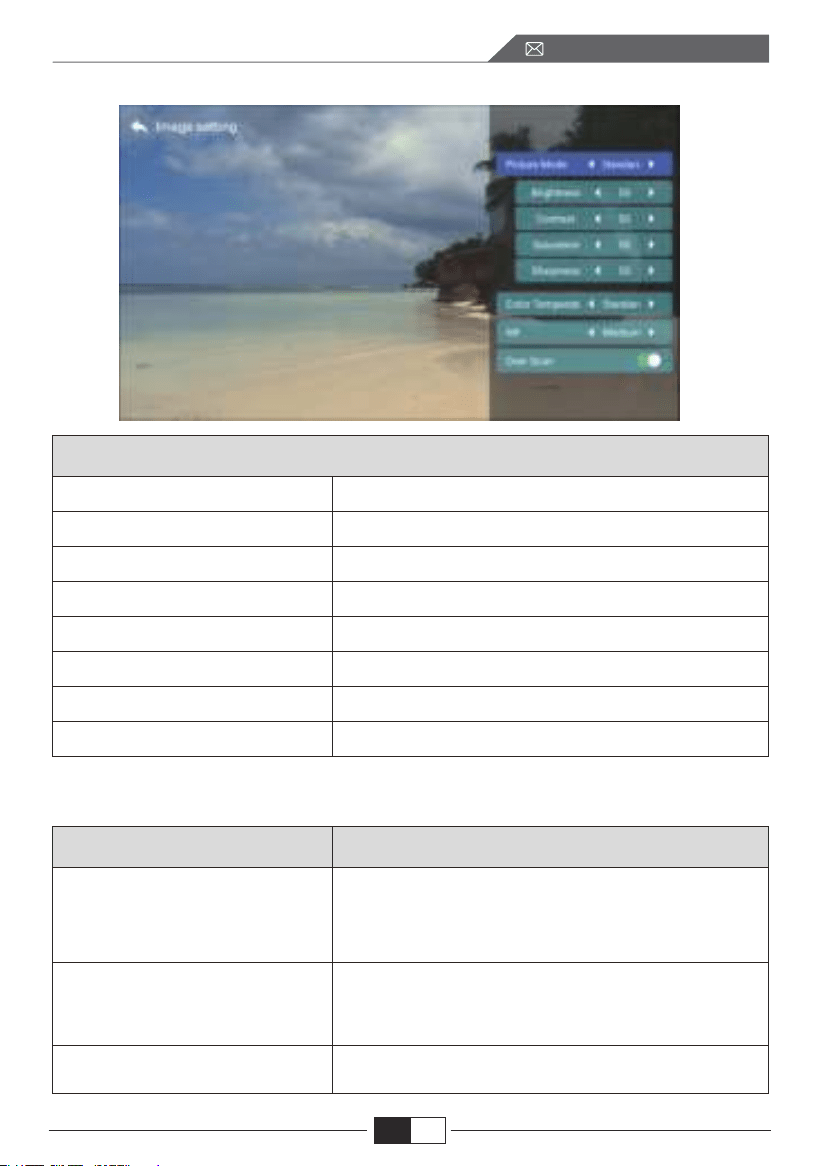
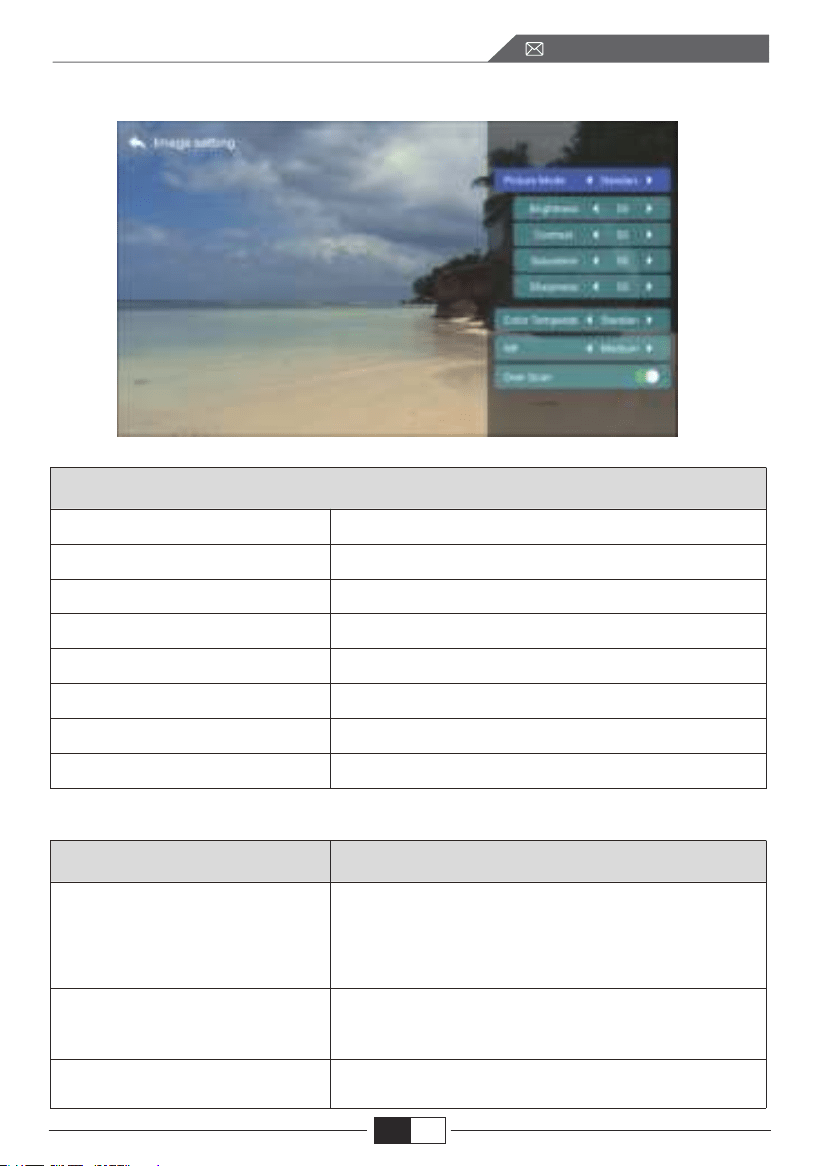
Picture Mode
Brightness
Contrast
Saturation
Sharpness
Color Temperature
NR
Over Scan
Standard/Vivid/Soft/User
0-100
0-100
0-100
0-100
Standard/Warm/Cool
off/Low /Medium/High
On/Off
Model No.: X3
Menu
6. Image Setting
7.Other Setting
Function
System Update
Factory Reset
Language Setting
Online Update: Download Update Files online.
Local Update: Use USB connection to provide
Update Files.
Restore user operation application configura-
tion and system setting
Set up the language
EN
16
service@toptro.com
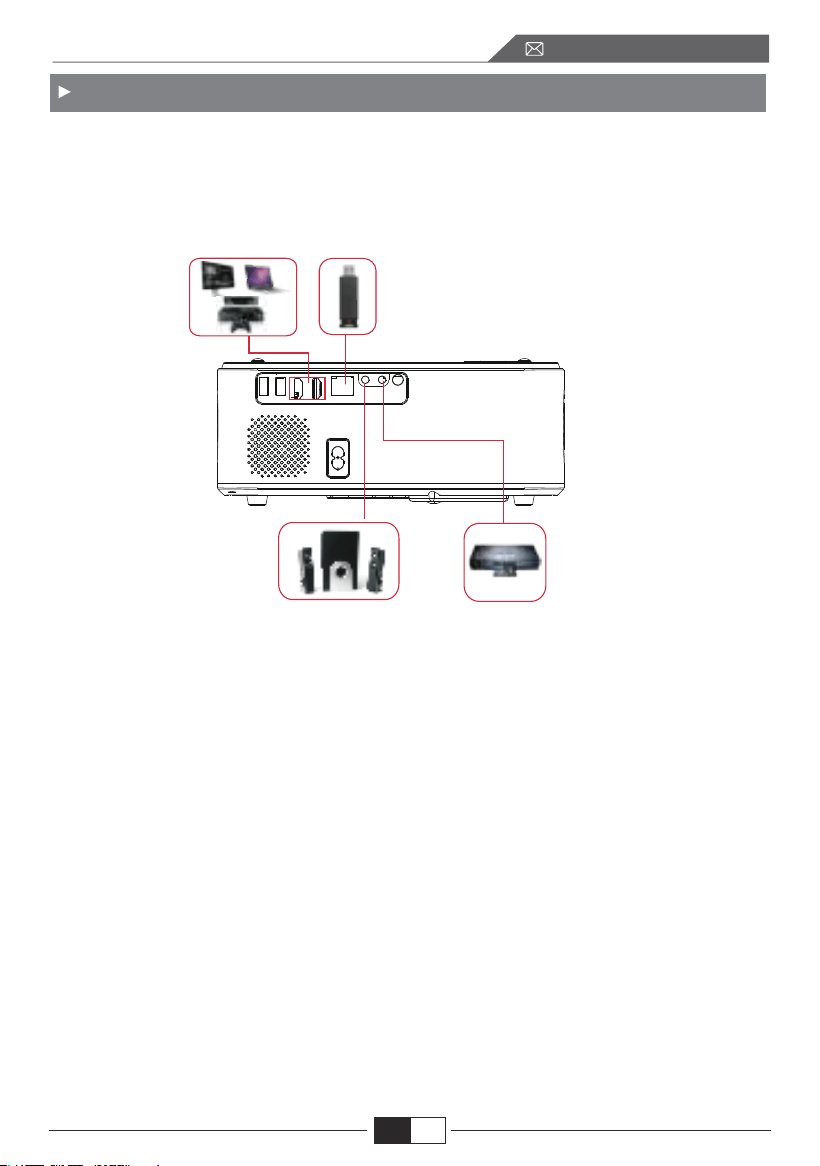
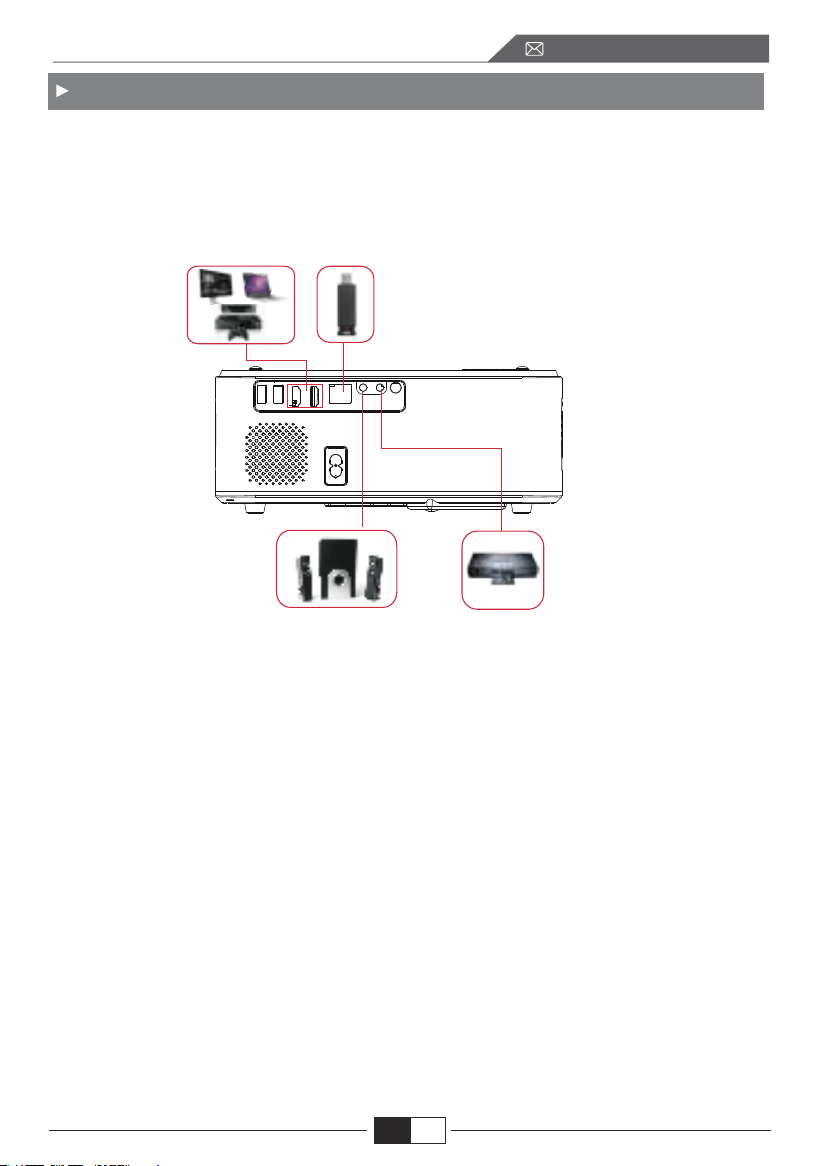
ABOUT SIGNAL LINES CONNECTION
TOPTRO X3 projector has 6 interfaces, HDMI ports*2/USB ports*2/3.5mm head-
phone output/AV output. Please select the correct connecting port to
connect your device (PC, Phone, DVD Player, Sound bar, USB, PS4 etc.)
1.Connect USB Disk
1) Insert the U disk into either of the two USB input ports;
2) You can directly enter the start-up screen on the home page, select the option
[ Video/Music/Picture/Office]
3) Select the desired file (or folder to enter the sub folder) in the USB disk, then
press the [ OK ] button to play it.
2.Connect the Devices via the HDMI ports
1) Connect your TV stick or laptop to any HDMI port of the projector;
2) Enter the home page to select the corresponding HDMI1 or HDMI2 as the
signal source.
3) On your laptop, hold down the key “Win+P” board keys to change your
display mode.
EN
17
service@toptro.com
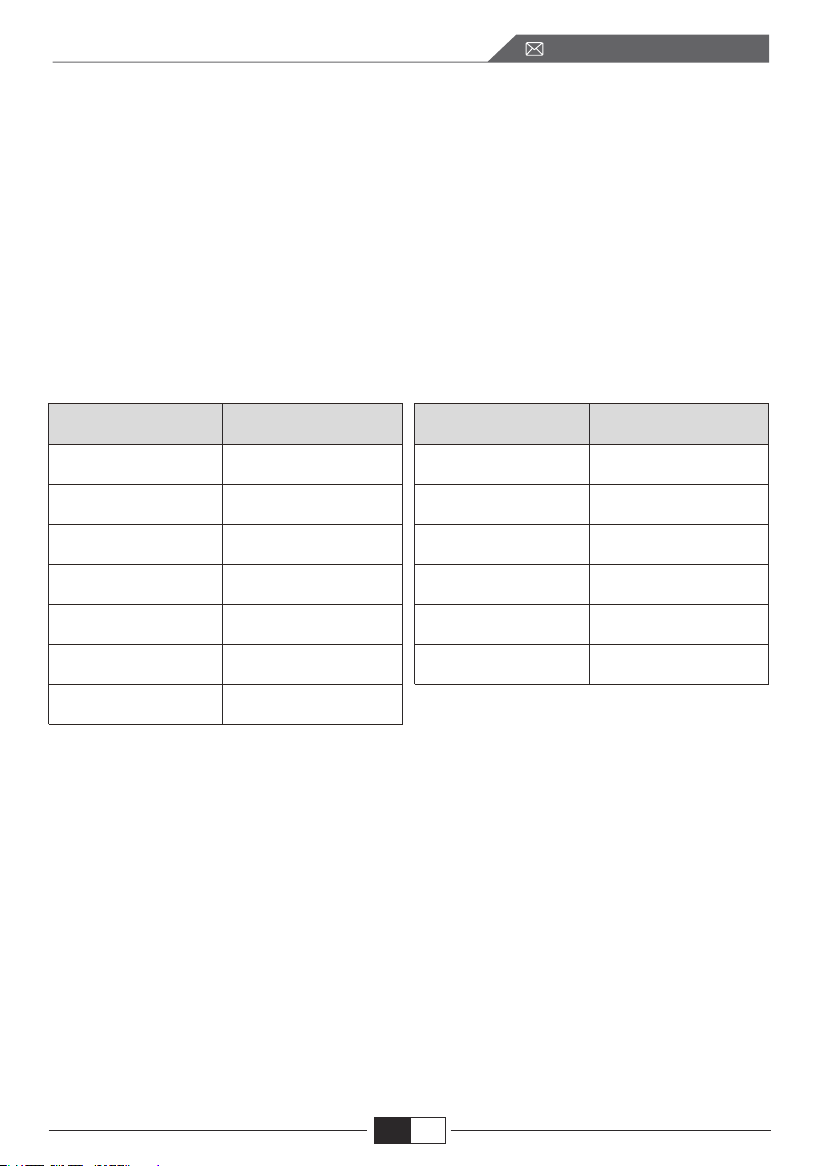
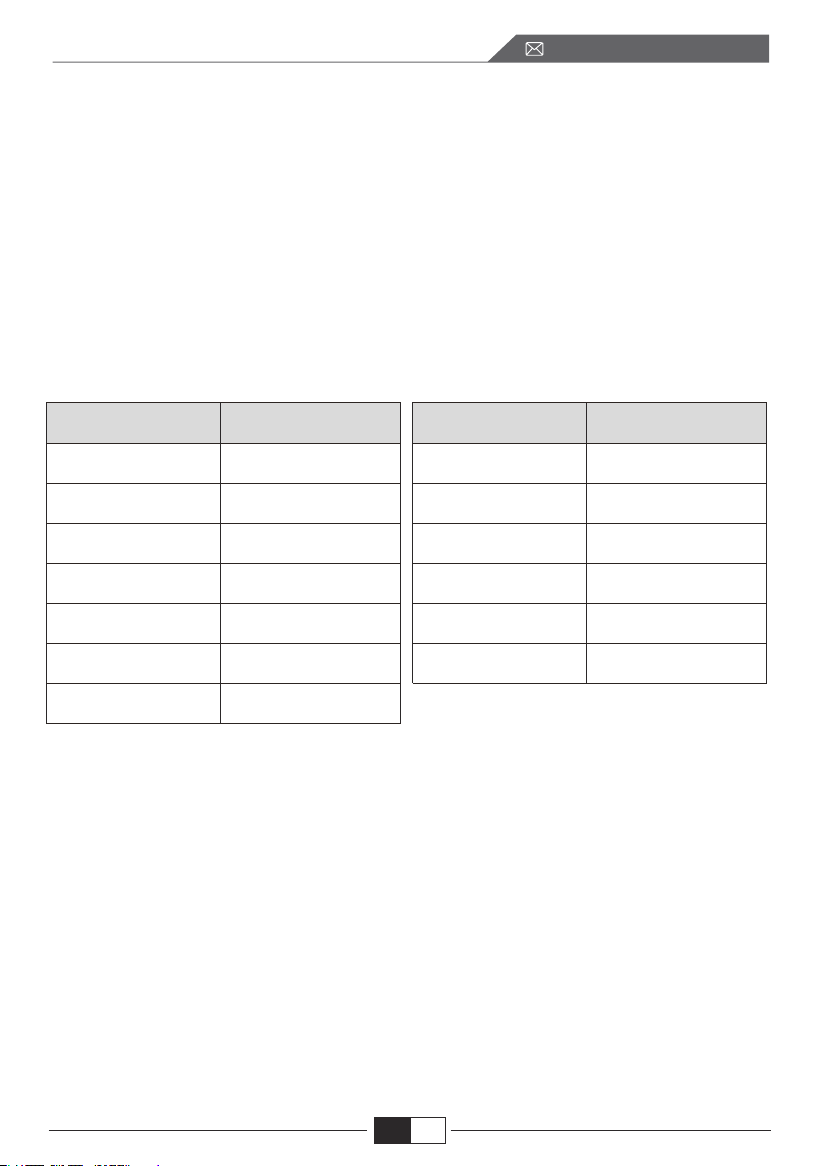
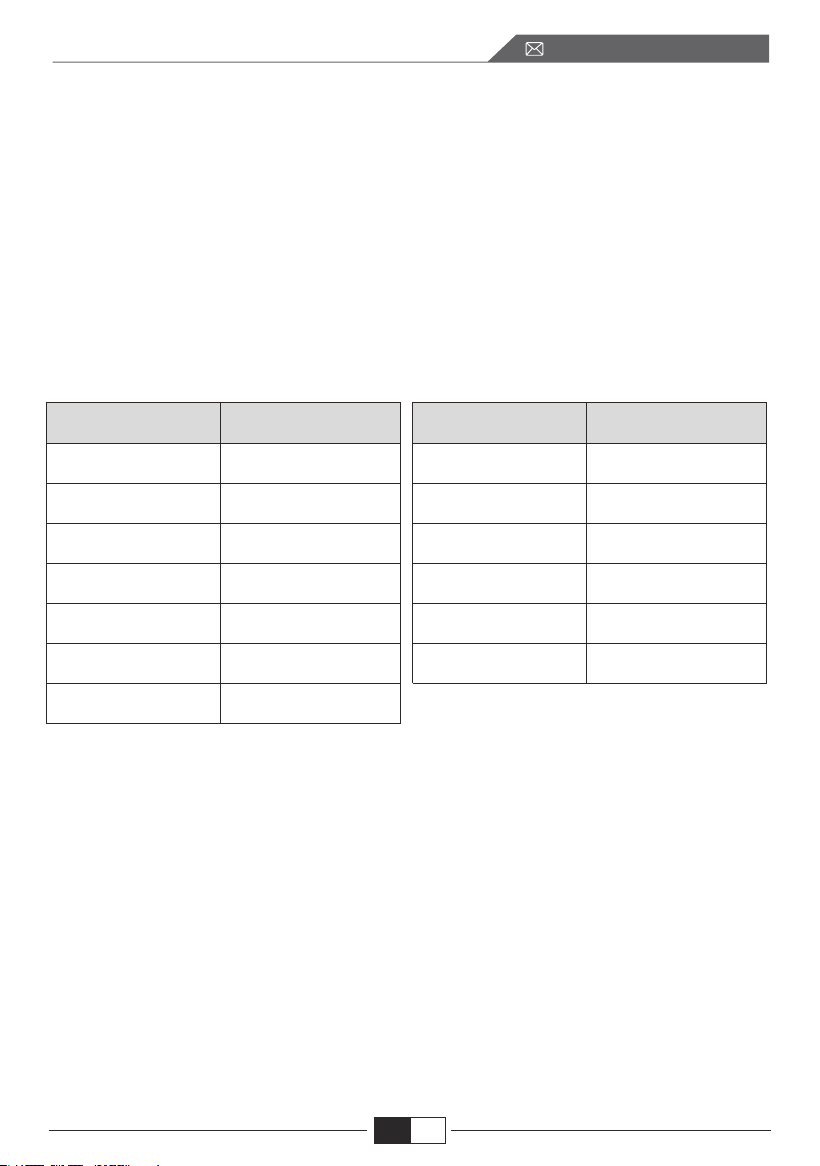
Computer only: is the default option – only displays on the main monitor.
Duplicate: makes all of the monitors display the same thing duplicating the
desktop on each monitor.
Extend: makes all of your monitors act like one big monitor extending the
desktop across all of them.
Projector only: Displays only on the secondary monitor like a projector.
You can change the screen resolution on the Projector Only Mode
Step: Start > Control Panel > Appearance and Personalization > Adjust Screen
Resolution
Manufacture
Acer
Dell
Epson
Fujitsu
IBM
Hewlett-packard
Lenovo
Keys
Fn+F5
Fn+F8
Fn+F8
Fn+F10
Fn+F7
Fn+F4
Fn+F10
Manufacture
NEC
Panasonic
Sharp
Sony
Tpshiba
Zotac
Keys
Fn+F3
Fn+F3
Fn+F5
Fn+F7
Fn+F5
Fn+F3/F5
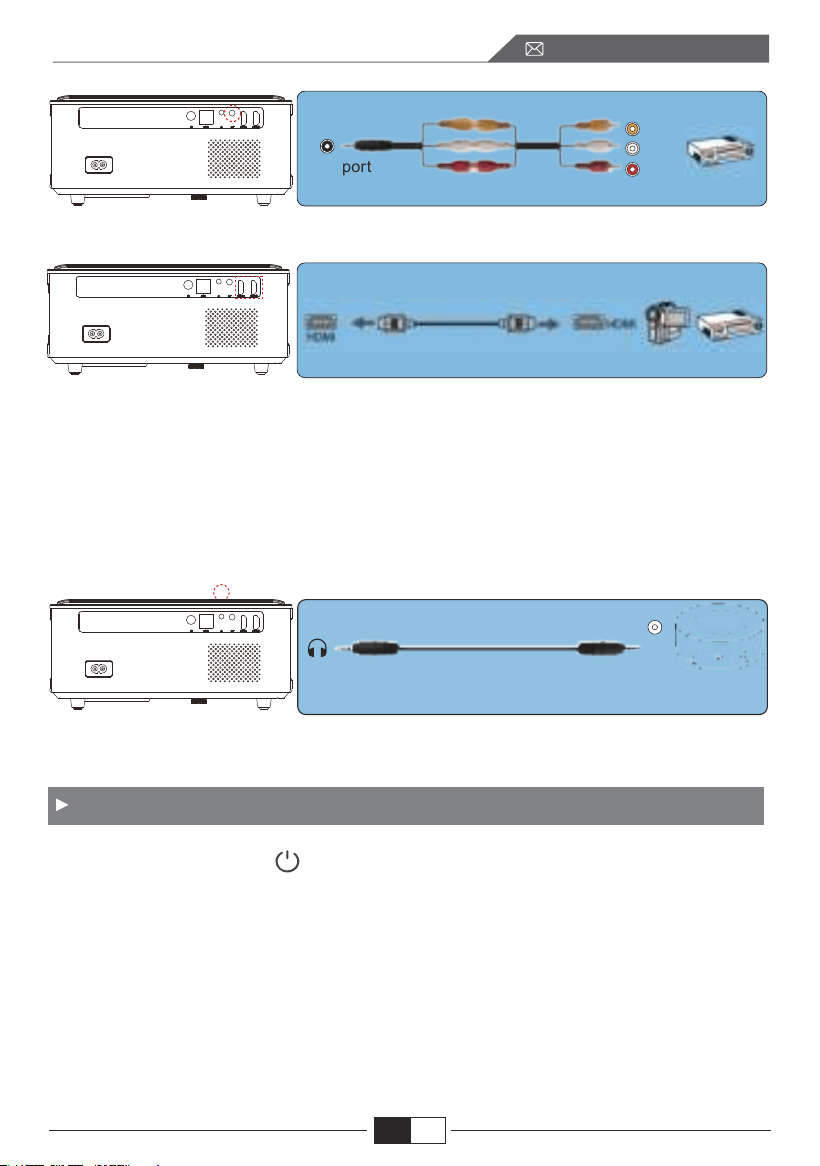
3.Connect to the DVD Player
Use the 3-in -1 AV cable in the package
1) Turn on your DVD player and the projector;
2) Connect the colorful female connectors to your DVD player's RCA cable with
the 3-in-1 AV cable in the package;
3) Connect the black connector to the AV port of the projector, enter the home
page to select [ AV ] as the signal source.
EN
18
service@toptro.com
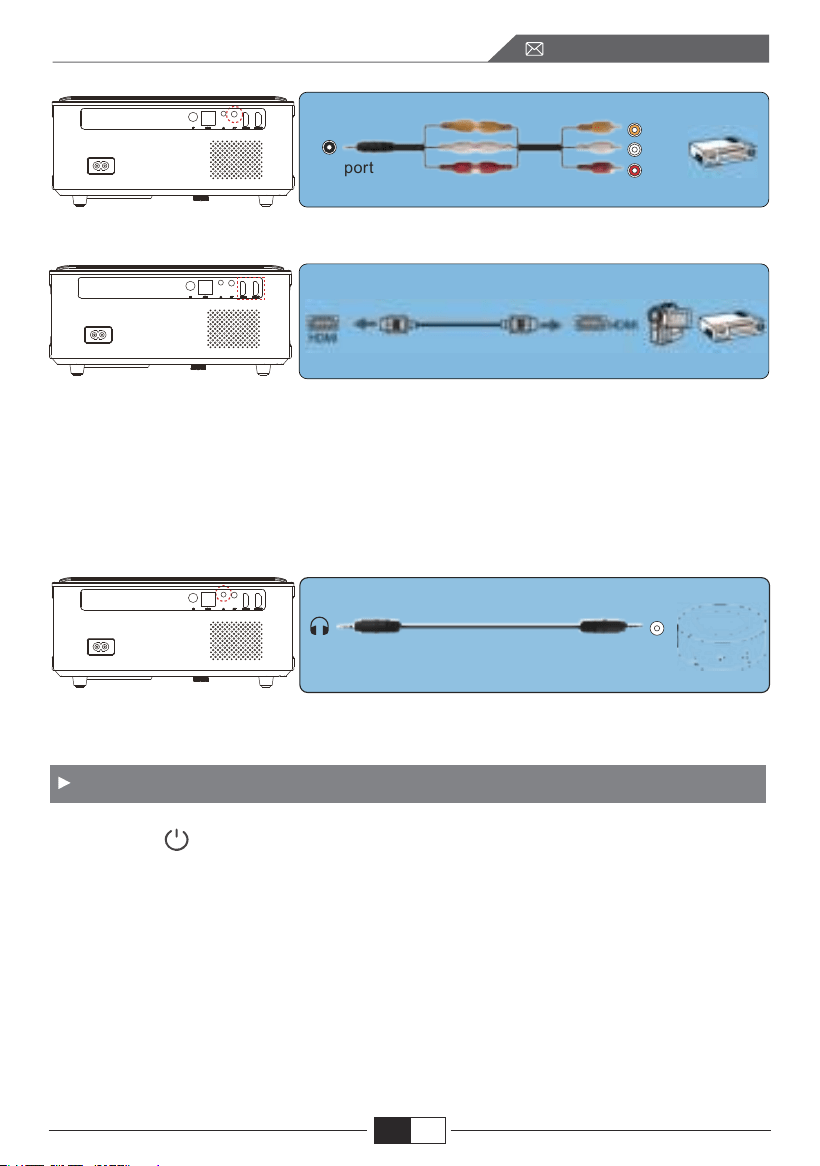
SAFE SHUTDOWN
Video
Left
AV port
Right
Or connect to the DVD Player with the HDMI cable in the package.
4.Connect to the Sound bar/Speaker
If your speaker has AUX port, please use your 3.5mm audio cable connect
the projector and your speaker as the picture shows, enter the home page to
select [ AV ] as the signal source.
Audio out
AUX port
1.Press the button on the projector or remote.
2.Unplug the power cord of the projector.
3.Cover the lens and store the projector in a cool and dry place.
EN
19
service@toptro.com

WARRANTY
TROUBLESHOOTING
Thank you so much for your purchase and support! We provide 3 year warranty
for X3 projector. If you have any questions, please feel free to contact us via
1. When turning on the power switch, the indicator light does not work.
1) The power might not be connected well.
2) Check the over-heat protection system.
2. The remote control does not communicate with the projector.
1) The power switch at the back of the projector is turned on or off?
2) The remote control's batteries are depleted?
3) Something obstructing the signal between the remote and IR
4) Strong light on IR directly.
3. No image on the screen.
1) Is the channel set-up correct?
2) Is there an input signal ?
3) Is the input cable plugged well ?
4) Under PC mode, is the refresh rate > 75KHz ?
4. Blue screen,no picture,no sound.
Input cables connected right?
5. Picture right, no sound.
1)Input cables connected right?
2)Volume at min or on Mute.
6.Can't play the movies.
1)The format of the video is right?
Problems listed below might occur during the operation of your projector.
Please refer to the possible factors which might cause the issue to do
troubleshooting.
EN
20
service@toptro.com

2)Files are broken?
3)Device is broken?
7. Can’t play video in App Netflix, Hulu, Amazon Prime
Those APPs are limited with HDCP. This model doesn’t support this function.
So it can’t support these APPs.
8. There is picture, no sound?
The decode system doesn't match.
9. Can't find devices when connected with hard drive or flash drive.
Check if the device is broken.
10. Auto-off after working for a while.
1) The projector ventilation is blocked.
2) The voltage is not stable.
3) The over-heat protection system.
11. Not compatible with your bluetooth speaker?
1)The projector may not compatible with some version bluetooth speaker of JBL.
2)Contact our after-sales email at
[email protected] immediately and
tell us the brand and model of your bluetooth speaker.
12. WiFi connection is not stable?
1)Please check whether the network of your phone is well.
2)Make the distance of phone and projector within 1 meter.
EN
21
service@toptro.com

Assistance professionnelle à vie TOPTRO
CONSEILS
FORFAIT LIST
SPÉCIFICATIONS DU PROJECTEUR
APERÇU DU PROJECTEUR
TÉLÉCOMMANDE
INSTALLATION
1.Méthode d'installation
2.Distance et taille de projection
3.Installer au plafond
DÉMARRAGE DU PROJECTEUR
AJUSTEMENT DE L'IMAGE
1.Réglage de la mise au point
2.Correction trapézoïdale numérique 4D
MISE EN PLACE DU PROJECTEUR
1.Sélectionnez la source du signal d'entrée
2.Mode d'entrée de disque USB
3.Réglage WiFi
3.1.iOS Cast (pour les appareils iOS)
3.2.Miracast (pour les appareils Android)
4.Réglage Bluetooth
5.Réglage de l'image du projecteur
5.1.Mode de projection
5.2.Keystone Avancé et Keystone à 4 points
5.3.Zoom numérique
6.Réglage de l'image
7.Autres Réglages
CONNEXION DES LIGNES DE SIGNALISATION
1.Connectez le disque USB
2.Connectez les appareils via les ports HDMI
3. Connectez-vous au lecteur DVD
4.Connectez-vous à la barre de son/au haut-parleur
ARRÊT SÉCURISÉ
GARANTIE
DÉPANNAGE
22
22
23
23
24
24
25
25
26
26
27
27
27
28
28
28
29
29
29
31
33
34
34
34
35
37
37
38
38
38
39
40
40
41
41
CONTENU
FR

Assistance professionnelle à vie TOPTRO
Cher client,
Merci beaucoup de soutenir TOPTRO !
Veuillez lire attentivement ce manuel avant d'utiliser le projecteur. Si vous
rencontrez des problèmes, envoyez-nous un e-mail avec《FR+X3+Problème》
à
[email protected]. Nous vous fournirons une solution rapide dans les 24
heures.
En fait, de nombreux problèmes peuvent être facilement résolus en réglant, tels
qu'aucun signal, aucun son, échec de la connexion Bluetooth, échec de la
connexion WiFi, taches sombres, animation saccadée, etc. Nous promettons
que tous les projecteurs ont été soigneusement vérifiés et emballés à 100%
avant expédition.
Si vous avez des questions, pourriez-vous s'il vous plaît nous contacter afin que
le problème puisse être résolu. Et donnez-nous l'opportunité de nous améliorer.
Nous garantissons que nous vous fournirons une solution satisfaisante.
Merci pour votre compréhension.
Équipe de service TOPTRO
Ne placez pas le projecteur dans une pièce trop chaude ou trop froide, car la
température élevée ou basse réduira la durée de vie de l'appareil.
S'il y a des points noirs sur l'écran de projection, ne vous inquiétez pas, veuillez
contacter [email protected] par e-mail, nous pouvons vous envoyer une
vidéo sur la façon d'éliminer la poussière.
La ventilation est équipée pour que le projecteur fonctionne de manière stable.
Ne couvrez pas l'évent avec un chiffon, une couverture ou d'autres objets.
N'insérez rien dans la fente du projecteur, car cela pourrait produire un court-cir-
cuit ou un choc électrique. à votre appareil et causer des dommages.
Le projecteur doit être strictement protégé contre les chocs violents, l'extrusion
et les vibrations.N'essayez pas de bouger et des chocs, extrusions et vibrations
forts.N'essayez pas de bouger et des défauts du circuit interne.
L'objectif, en tant que composant principal du projecteur, est directement lié à la
définition et à l'effet de l'image. La poussière excessive sur celui-ci affectera la
qualité de l'image. L'objectif sale doit être essuyé avec un chiffon en coton doux
pour la surface de la lentille en verre. Chiffon dur ou les abrasifs ne doivent pas
être utilisés.
1.
2.
3.
4.
5.
CONSEILS:
EN
FR
22
service@toptro.com
Projecteur TOPTRO X3 * 1 Câble HDMI * 1
Chiffon de nettoyage * 1 Télécommande * 1 Câble AV 3-en-1
Manuel d'utilisation * 1 Câble d'alimentation * 1 Boîtier de projecteur * 1
LISTE DES FORFAITS
SPÉCIFICATIONS DU PROJECTEUR
Technologie
d'affichage
Résolution Native
Type d'installation
Projection Distance
Product Size
Taille du produit
Fichier vidéo
Fichier audio
LCD
1920x1080P
1.6-6m
260x245x100mm
HDMI*2/USB*2/AV/
3.5mm audio
Source de lumière
Mise au Point
Ratio d'aspect
Tension
d'alimentation
Poids du produit
Fichier image
LED
Manuel
16:9/4:3/Auto
AC100-240V
2kg
JPG/GIF/
BMP/PNG
MP4/MKV/MOV/3GP
MP3/MP2/AAC/PCM/FLAC/WMA
Numéro de modèle.X3
EN
Avant / Arrière sur le bureau,
Avant / arrière au plafond
USER MANUAL
X3 PROJECTOR
FR
23
service@toptro.com
APERÇU DU PROJECTEUR
TÉLÉCOMMANDE
HDMI1
HDMI2
AV
❶
❷
❸
❹
❺
❻
❼
❽
❾
❿
⓫
⓬
⓭
❶. Puissance ❷. Touches fléchées ❸. Confirmez
❹. Bouton de menu ❺. Retour ❻. Bague de mise au point
❼. Correction trapézoïdale ❽/❾. Ports USB ❿/⓫. Ports HDMI
⓬. Port AV ⓭. Prise casque 3,5 mm
Remarque:
M
S
Puissance
Menu
Touche de menu
polyvalente
Les paramètres
VOL-
Touche de pause
de lecture
DOMICILE
Bouton flèche
Muet
La source
VOL+
DOS
EN
Veuillez vous référer à l’apparence du produit, ce chiffre est une référence
uniquement.
FR
24
service@toptro.com
INSTALLATION
Installez 2 piles AAA (non incluses) dans la télécommande avant de l'utilis-
er, ne combinez pas de nouvelles piles avec des anciennes dans la
télécommande, ce qui peut entraîner une défaillance du fonctionnement en
raison d'une alimentation électrique insuffisante.
Lorsque vous utilisez la télécommande, assurez-vous que l'émetteur de
signal de la télécommande vise le signal infrarouge du projecteur.
Lorsque vous n'utilisez pas la télécommande pendant une longue période.
Veuillez retirer les piles pour éviter qu'elles ne fuient.
1.
2.
3.
Noter:
1.Méthode d'installation
Le projecteur peut être suspendu au plafond avec un cadre de suspension
spécial et placé sur le bureau stable pour projeter l'image en fonction de l'envi-
ronnement d'exploitation et des exigences. De plus, le projecteur peut être
installé avec les méthodes suivantes :
1. Projection avant montage au plafond
3. Support de table de projection avant
2. Projection arrière Support de plafond
4. Support de table de projection arrière
Maintenez le projecteur à une hauteur où son objectif est symétrique axialement
par rapport à l'écran. Si cela n'est pas possible, utilisez la fonction de correction
trapézoïdale pour ajuster l'image de projection.
EN
FR
25
service@toptro.com
Ratio d'aspect: 16:9
Distance
1.6m
2m
2.5m
3m
3.5m
4m
4.5m
5m
6m
Taille de l'écran
49”
60”
75”
93”
109’’
125’’
141’’
157’’
300’’
*La taille de l'image dépend de la distance entre le projecteur et l'écran. il peut y
avoir une différence de mesure de 3% entre les données énumérées ci-dessus.
*La distance de projection recommandée varie selon les différents contenus de
projection. Veuillez régler correctement la distance entre le mur/l'écran et le
projecteur selon vos besoins.
* L'obscurité ambiante améliorera la clarté des images projetées.
2.Installer au plafond
Gardez le projecteur vertical et vers le milieu de l'écran du projecteur, gardez
l'image de projection à plat sur l'écran.
1)Pour régler la base d'inclinaison, dévissez la tige de support au bas du project-
eur, voir l'image ci-dessous.
2)Pour le montage au plafond, il y a 4 trous au bas du projecteur (M4 *
10mm).Veuillez dévisser lentement les 4 caoutchoucs noirs, puis vous pouvez
trouver les trous pour le montage au plafond, voir l'image ci-dessous.
Trousdevis
EN
REMARQUE: le support de suspension ou le support de montage au plafond
n'est pas emballé.
FR
26
service@toptro.com
DÉMARRAGE DU PROJECTEUR
AJUSTEMENT DE L'IMAGE
1) Appuyez sur la touche d'alimentation de la télécommande ou du projecteur, le
voyant lumineux deviendra vert ;
2) Ajustez la bague de mise au point sur le côté droit du projecteur pour obtenir
les meilleures performances d'image ; Si elle est toujours floue, veuillez essayer
d'ajuster la distance de projection.
3) Utilisez la fonction Keystone 4D du projecteur pour obtenir un écran de projec-
tion rectangulaire;
4) Connectez le périphérique externe (téléphone intelligent, iPad, Amazon Fire
TV, TV Box, lecteur DVD, ordinateur, etc. dans les interfaces correspondantes
du projecteur, assurez-vous de sélectionner la source correspondante. Si vous
ne sélectionnez pas la bonne source, le projecteur ne pourra pas détecter le
signal ;.
5) Sélectionnez le menu " ", entrez la [Langue], puis vous pouvez définir
votre langue préférée.
Lorsque vous utilisez le projecteur pour la première fois, il affiche normalement
une image floue, en raison d'un flou de mise au point de l'objectif ou d'un
réglage trapézoïdal incorrect.
Veuillez suivre les étapes ci-dessous pour corriger :
Mise au point
Correction trapézoïdale
1.Réglage de la mise au point.
EN
FR
27
service@toptro.com
MISE EN PLACE DU PROJECTEUR
Tournez lentement la bague de mise au point ou l'objectif. Dans le même
temps, vérifiez soigneusement le point de mise au point. Le meilleur point de
mise au point pour l'objectif serait l'endroit où l'image est la plus claire.
Remarque: S'il est toujours flou, essayez d'ajuster la distance de projection.
2. Correction numérique de la distorsion trapézoïdale 4D.
Utilisez la correction numérique du trapèze 4D du projecteur pour changer
l'image en rectangle vertical et horizontal. Pour plus de détails, veuillez vous
référer à la page ( 34è) de ce manuel.
La page d'accueil du projecteur est la suivante.
EN
1.Sélectionnez la source du signal d'entrée
Sélectionnez la source de signal d'entrée souhaitée (HDMI1/HDMI2/AV) sur la
page d'accueil
FR
28
service@toptro.com

2. Mode d'entrée de disque USB
Lire un Vidéo /Audio/ Image/ bureau bureautique en mode d'entrée de disque
USB
1).Entrez le disque USB.
2).Sélectionnez l'option [Vidéo /Audio/ Image/ bureau].
3).Sélectionnez le fichier souhaité (ou dossier pour entrer dans le sous-dos-
sier) sur le disque USB, puis appuyez sur le bouton [ OK ] pour le lire.
USB
3. Réglage WiFi
Connexion sans fil
Conseils de réchauffement :
①La fluidité de la mise en miroir d'écran avec une connexion sans fil sera
affectée par l'environnement réseau. Une bande passante de 100 Mbit ou plus
est recommandée lors de l'utilisation de la mise en miroir d'écran.
②Assurez-vous que votre appareil mobile est proche du projecteur lorsque vous
utilisez une connexion sans fil. Une distance inférieure à 1 mètre est recom-
mandée.
Certains appareils mobiles peuvent ne pas prendre en charge la mise en miroir
d'écran en raison de la compatibilité.
④Pour toute question, n'hésitez pas à envoyer un e-mail à TOPTRO via
3.1.iOS Cast (Pour les appareils iOS)
1.Allez à la page d'accueil - Sélectionnez le menu [ ] - Sélectionnez le
menu [WiFi] - Ouvrez la fonction WiFi - Sélectionnez votre WiFi domestique
dans la liste - Connectez le Projecteur X3 à votre WiFi domestique.
EN
FR
29
service@toptro.com
On/Off
Add new network
Always scanning
Nearby WIFI
Connected
SYA C
Shar
ONE-let
iPhone
Wifi
EN
2.Retour à la page d'accueil - Sélectionnez le menu [iOS Cast] - Appuyez sur le
bouton OK pour accéder au menu [iOS Cast].
FR
30
service@toptro.com
3.2. Miracast (Pour les appareils Android)
3.Sélectionnez le menu [Paramètres] sur votre appareil iOS -- Activez le [ Wi-Fi
]fonction -- Connectez votre appareil iOS au même réseau domestique que
leprojecteur.
4.Ouvrez le [Centre de contrôle] sur votre appareil iOS -- Sélectionnez le [
ÉcranFonction Mirroring ] -- Sélectionnez et connectez le récepteur iOS Cast
nommé [ BJ_39127 ] -- l'écran de votre appareil iOS s'affichera sur l'écran de
projection après 3 secondes.
1.Allez à la page d'accueil - Sélectionnez le menu [Miracast] - Appuyez sur le
bouton OK pour accéder au menu [Miracast Setting].
EN
FR
31
service@toptro.com
2.Sélectionnez le menu [Paramètres] sur votre appareil Android - Sélectionnez
la fonction [Screen mirroring] - Sélectionnez votre récepteur Miracast nommé
[BJ_39127] - l'écran de votre appareil Android s'affichera sur l'écran de projec-
tion après 3 secondes.
3.Sur votre appareil Android, appuyez sur [Paramètres] -[ Affichage WLAN]
-Activez [Wi-Fi], connectez votre WiFi domestique.
Noter:
1. Différentes marques de téléphones Android ont des opérations différentes
pour sélectionner Screen Mirroring Display, veuillez vous référer au manuel de
votre téléphone.
[Multi-écran/Affichage sans fil/Affichage WLAN/Mise en miroir d'écran/Projec-
tion sans fil/Smart view etc.]
2.Tous les téléphones Android ne prennent pas en charge cette
fonction.Veuillez vous assurer qu'elle est prise en charge avant l'utilisation.
EN
FR
32
service@toptro.com
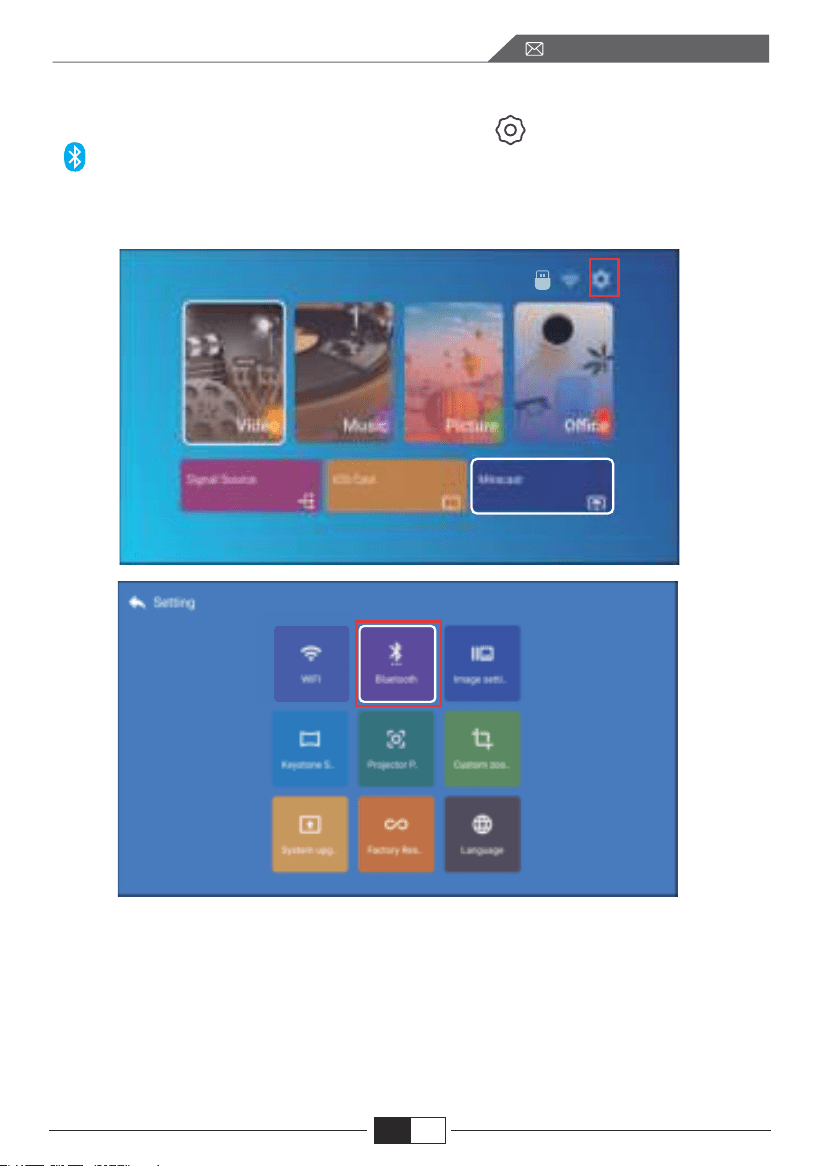
4. Réglage Bluetooth
Aller à la page d'accueil - Sélectionnez le menu [ ] - Sélectionnez l'option
[ Bluetooth] - Ouvrez la fonction Bluetooth et votre appareil Bluetooth -
Scannez automatiquement les appareils Bluetooth à proximité - Choisissez
l'appareil Bluetooth souhaité - il sera couplé et connecté automatiquement.
Noter:
1.Le projecteur X3 est compatible avec les casques Bluetooth, les haut-parleurs
Bluetooth et les Airpods, mais pas les claviers Bluetooth ou les téléphones
Bluetooth.
2.Si vous avez des questions, n'hésitez pas à envoyer un e-mail à TOPTRO via :
EN
FR
33
service@toptro.com
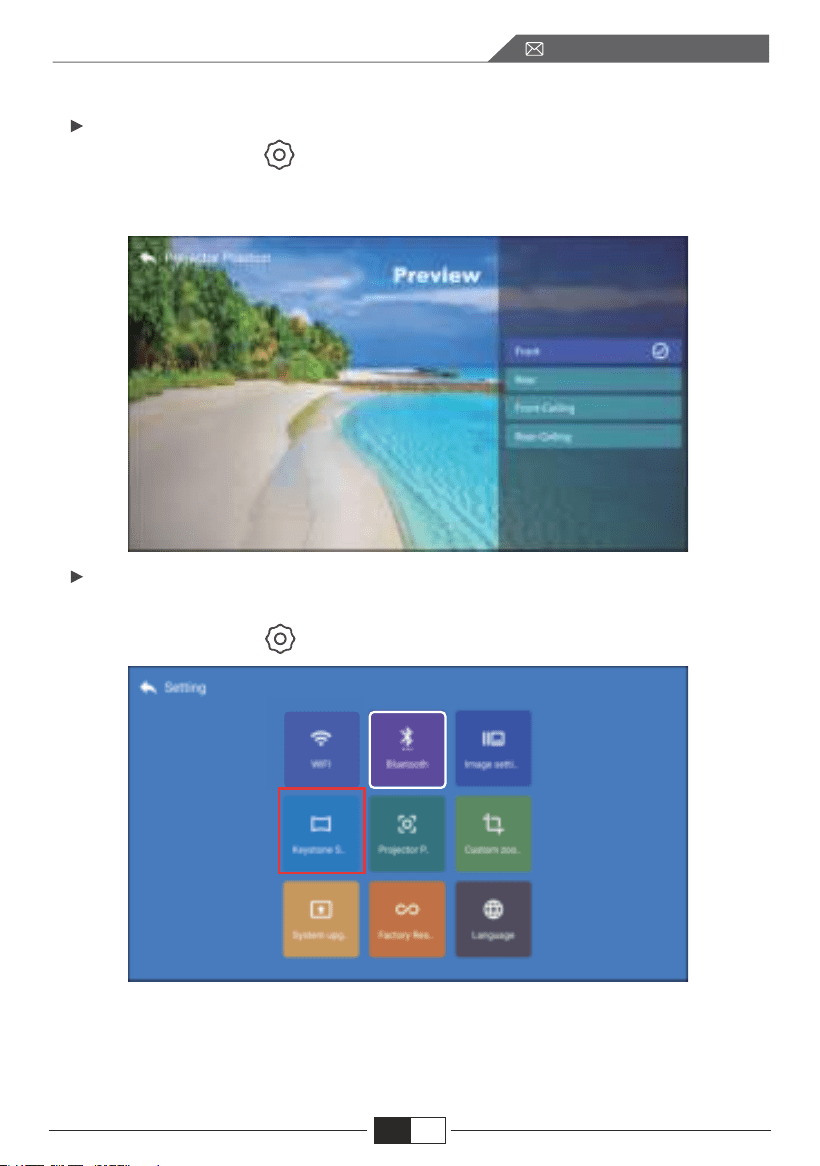
5.1.Mode de projection
5.2.Keystone Avancé et Keystone à 4 points
5.Réglage de l'image du projecteur
Sélectionnez le menu [ ] - Sélectionnez l'option [Position de projection]
Appuyez sur la touche fléchée pour sélectionner et appuyez sur « OK » pour
confirmer la position de projection.
1. Correction trapézoïdale
Sélectionnez le menu [ ] - Sélectionnez l'option [Keystone Setting]
Le projecteur possède des fonctions de correction trapézoïdale à 4 côtés et
trapézoïdale à 4-Points. Vous pouvez non seulement ajuster l'image horizontal-
ement ou verticalement, mais aussi ajuster les quatre points pour faire de
l'image projetée un rectangle.
EN
FR
34
service@toptro.com
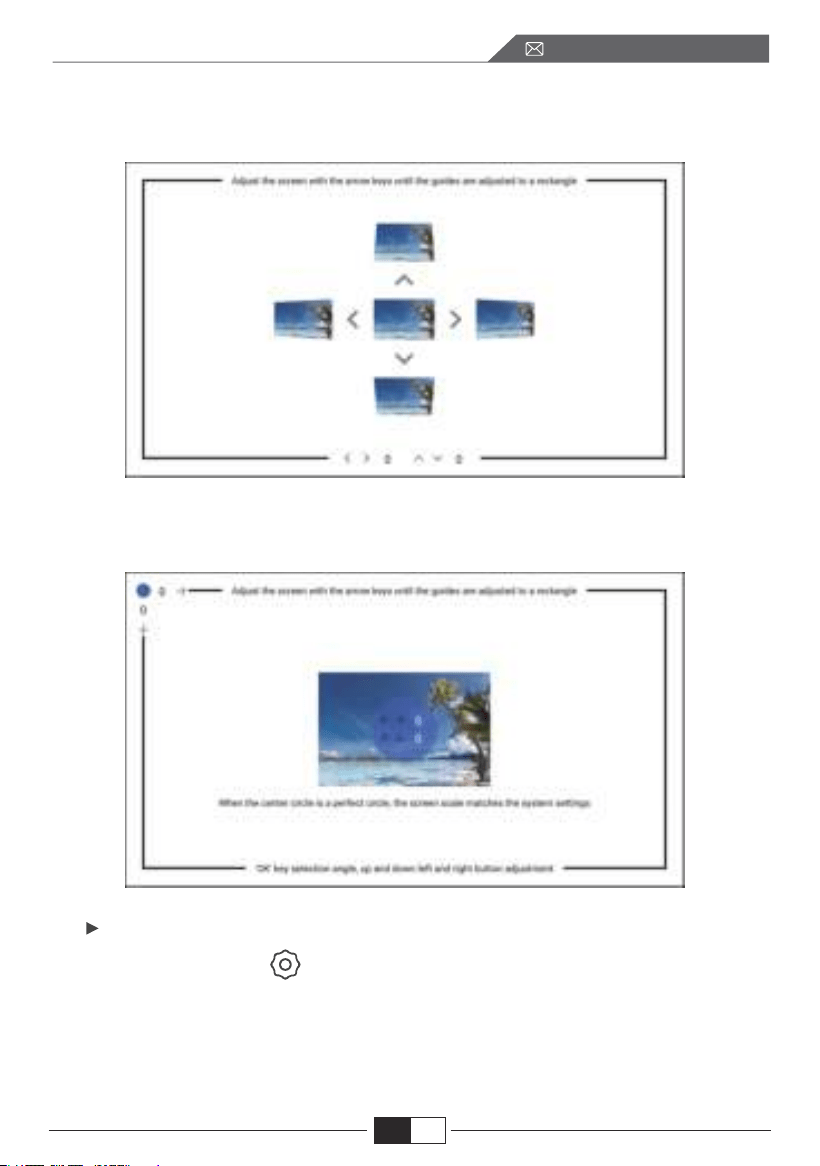
5.3. Zoom numérique
(1) Correction trapézoïdale sur 4 côtés : Utilisez les touches fléchées pour
régler l'angle de l'écran horizontalement ou verticalement jusqu'à ce que le rail
de guidage soit ajusté à un rectangle.
(2) Correction trapézoïdale à 4-Points : Ajustez les quatres points de l'écran avec
les touches fléchées jusqu'à ce que les guides soient ajustés à un rectangle.
Sélectionnez le menu [ ] - Sélectionnez l'option [Zoom personnalisé]
EN
FR
35
service@toptro.com
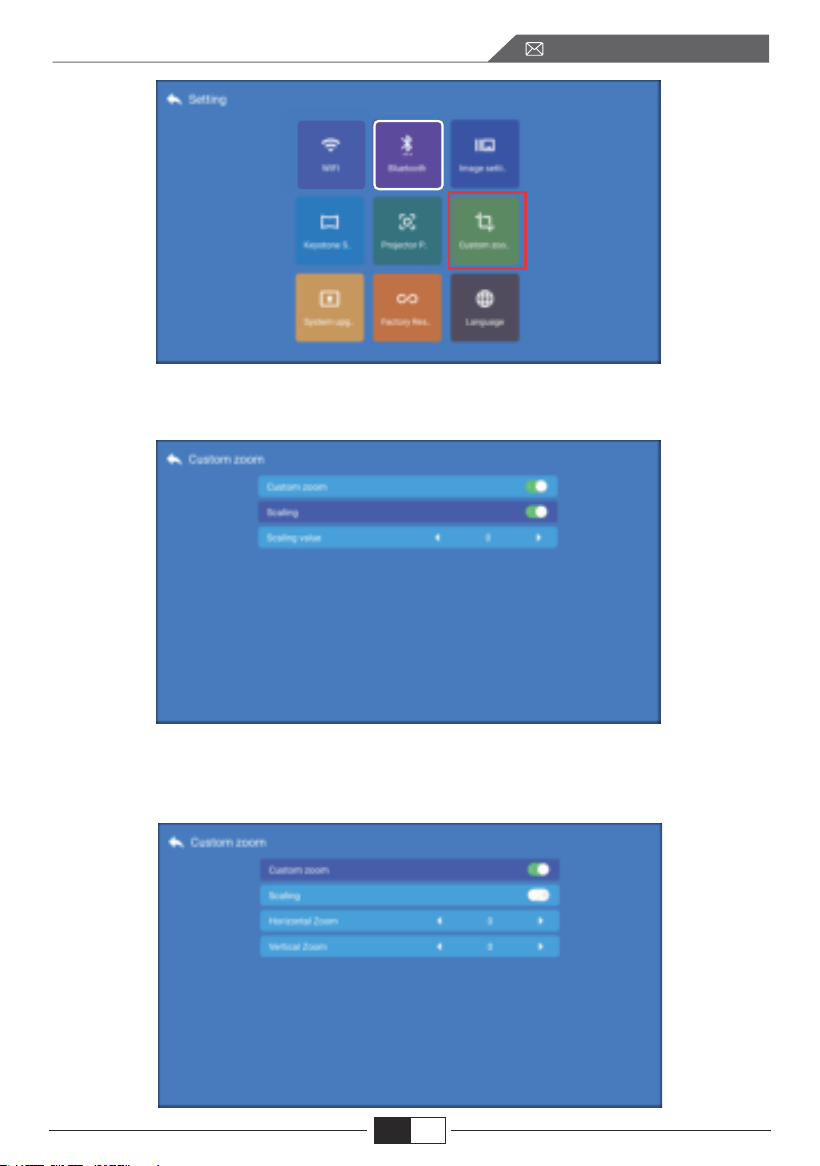
Activez le bouton [Zoom personnalisé] et activez le bouton [Mise à l'échelle],
l'écran de projection peut être agrandi de 50% à 100%.
Activez uniquement le bouton [Zoom personnalisé] et désactivez le bouton
[Mise à l'échelle]. La longueur et la largeur de l'écran de projection peuvent
être mises à l'échelle séparément de 50% à 100%.
EN
FR
36
service@toptro.com
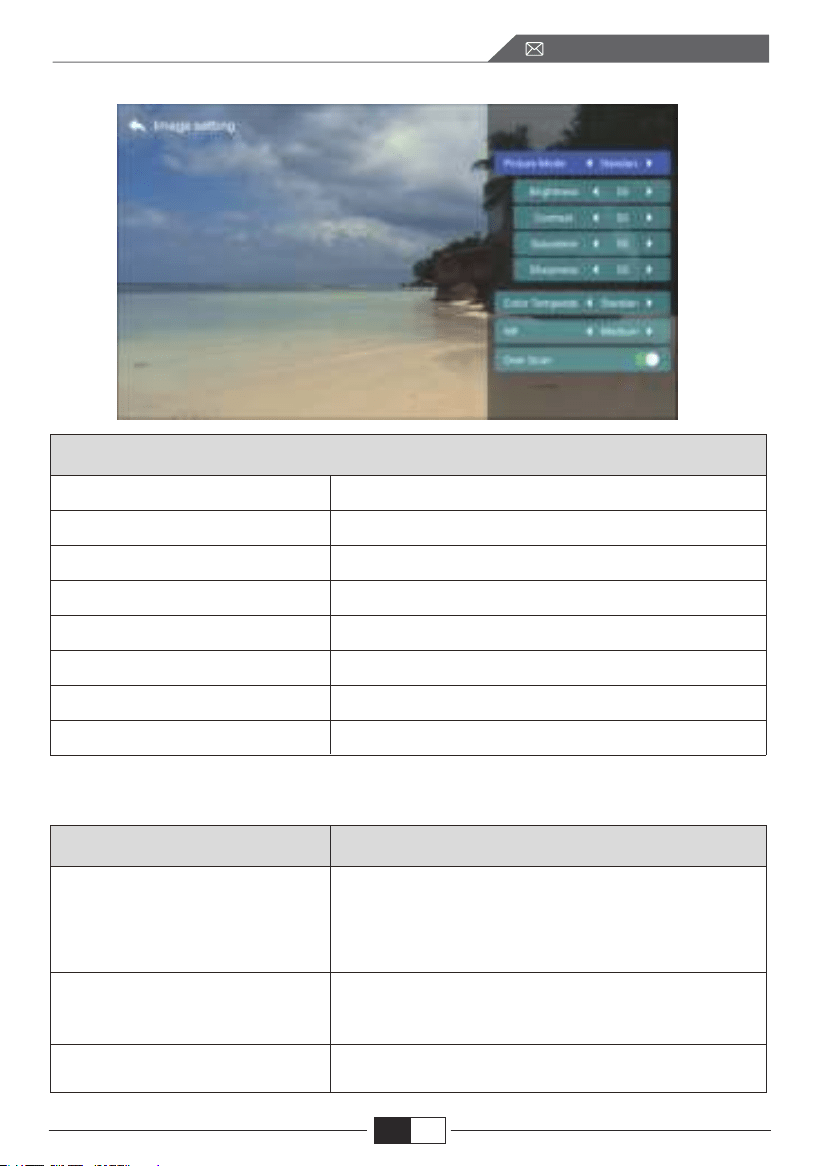
Mode image
Brightness
Contrast
Saturation
Sharpness
Color Temperature
NR
Over Scan
Standard/Vivid/Soft/User
0-100
0-100
0-100
0-100
Standard/Warm/Cool
off/Low /Medium/High
On/Off
Paramétrage de l'image
Menu
6. Réglage de l'image
7. Autres Réglages
Fonction
Mise à jour du système
Réinitialisation d'usine
Paramètres de langue
Mise à jour en ligne : Téléchargez les fichiers de
mise à jour en ligne.
Mise à jour locale : Utilisez la connexion USB pour
fournir les fichiers de mise à jour.
Restaurer la configuration de l'application
d'opération utilisateur et les paramètres système
Configurer la langue
EN
FR
37
service@toptro.com
CONNEXION DES LIGNES DE SIGNALISATION
Le projecteur TOPTRO X3 dispose de 6 interfaces, ports HDMI * 2 / ports USB
* 2 / sortie casque 3,5 mm / sortie AV.Veuillez sélectionner le bon port de
connexion pour connecter votre appareil (PC, téléphone, lecteur DVD, barre de
son, USB, PS4, etc.)
1.Connectez le disque USB
1) Insérez le disque U dans l'un des deux ports d'entrée USB ;
2) Vous pouvez accéder directement à l'écran de démarrage sur la page d'accue-
il, sélectionnez l'option [Vidéo/Musique/Image/Bureau]
3) Sélectionnez le fichier souhaité (ou le dossier pour entrer dans le sous-dos-
sier) sur le disque USB, puis appuyez sur le bouton [OK] pour le lire.
2.Connectez les appareils via les ports HDMI
1) Connectez votre clé TV ou votre ordinateur portable à n'importe quel port
HDMI du projecteur ;
2) Entrez dans la page d'accueil pour sélectionner le HDMI1 ou HDMI2 corre-
spondant comme source de signal.
3) Sur votre ordinateur portable, maintenez la touche "Win+P" enfoncée
pour changer votre mode d'affichage.
EN
FR
38
service@toptro.com
Ordinateur uniquement : Est l'option par défaut – s'affiche uniquement sur le
moniteur principal.
Dupliquer : Tous les moniteurs affichent la même chose en dupliquant le bureau
sur chaque moniteur.
Étendre : Fait en sorte que tous vos moniteurs agissent comme un seul grand
moniteur étendant le bureau sur chacun d'eux.
Projecteur uniquement : S'affiche uniquement sur le moniteur secondaire
comme un projecteur.
Vous pouvez modifier la résolution de l'écran en mode projecteur uniquement
Étape: Démarrer> Panneau de configuration> Apparence et personnalisation>
Ajuster la résolution de l'écran
Manufacture
Acer
Dell
Epson
Fujitsu
IBM
Hewlett-packard
Lenovo
Keys
Fn+F5
Fn+F8
Fn+F8
Fn+F10
Fn+F7
Fn+F4
Fn+F10
Manufacture
NEC
Panasonic
Sharp
Sony
Tpshiba
Zotac
Keys
Fn+F3
Fn+F3
Fn+F5
Fn+F7
Fn+F5
Fn+F3/F5
3. Connectez-vous au lecteur DVD
Utilisez le câble AV 3-en-1 dans l'emballage
1) Allumez votre lecteur DVD et le projecteur .
2) Connectez les connecteurs femelles colorés au câble RCA de votre lecteur
DVD avec le câble AV 3-en-1 dans l'emballage .
3) Connectez le connecteur noir au port AV du projecteur, entrez dans la page
d'accueil pour sélectionner [AV] comme source de signal.
EN
FR
39
service@toptro.com
ARRÊT SÉCURISÉ
Video
Left
AV port
Right
Ou connectez-vous au lecteur DVD avec le câble HDMI dans le package
4.Connectez-vous à la barre de son/au haut-parleur
Si votre haut-parleur dispose d'un port AUX, veuillez utiliser votre câble audio
3,5 mm pour connecter le projecteur et votre haut-parleur comme le montre
l'image, accédez à la page d'accueil pour sélectionner [AV] comme source de
signal.
Audio out
AUX port
1.Appuyez sur le bouton du projecteur ou de la télécommande.
2.Débranchez le cordon d'alimentation du projecteur.
3.Couvrez l'objectif et rangez le projecteur dans un endroit frais et sec.
EN
FR
40
service@toptro.com

GARANTIE
DÉPANNAGE
Merci beaucoup pour votre achat et votre soutien! Nous offrons une garantie de
3 ans pour le projecteur X3. Si vous avez des questions, n'hésitez pas à nous
contacter via
1. Lorsque vous allumez l'interrupteur d'alimentation, le voyant ne
fonctionne pas.
1) L'alimentation n'est peut-être pas bien connectée.
2) Vérifiez le système de protection contre la surchauffe.
2. La télécommande ne communique pas avec le projecteur.
1) L'interrupteur d'alimentation à l'arrière du projecteur est-il allumé ou éteint ?
2) Les piles de la télécommande sont épuisées ?
3) Quelque chose obstruant le signal entre la télécommande et l'IR
4) Forte lumière sur IR directement.
3. Aucune image à l'écran.
1) La configuration du canal est-elle correcte ?
2) Y a-t-il un signal d'entrée ?
3) Le câble d'entrée est-il bien branché ?
4) En mode PC, le taux de rafraîchissement est-il > 75KHz ?
4. Écran bleu, pas d'image, pas de son.
Câbles d'entrée bien connectés ?
5. Image à droite, pas de son.
1)Câbles d'entrée correctement connectés ?
2) Volume au minimum ou sur Muet.
Les problèmes répertoriés ci-dessous peuvent survenir pendant le fonctionne-
ment de votre projecteur. Veuillez vous référer aux facteurs possibles qui
pourraient causer le problème dépannage.
EN
FR
41
service@toptro.com

6. Impossible de lire les films.
1) Le format de la vidéo est-il correct ?
2) Les fichiers sont cassés ?
3) L'appareil est cassé ?
7. Impossible de lire la vidéo dans App Netflix, Hulu, Amazon Prime
Ces applications sont limitées avec HDCP. Ce modèle ne prend pas en
charge cette fonction. Il ne peut donc pas prendre en charge ces applications.
8. Il y a de l'image, pas de son ?
Le système de décodage ne correspond pas.
9. Impossible de trouver des périphériques lorsqu'ils sont connectés
à un disque dur ou à un lecteur flash.
Vérifiez si l'appareil est cassé.
10. Arrêt automatique après avoir travaillé pendant un certain temps.
1) La ventilation du projecteur est bloquée.
2) La tension n'est pas stable.
3) Le système de protection contre la surchauffe.
11. Non compatible avec votre enceinte bluetooth ?
1) Le projecteur peut ne pas être compatible avec certaines versions de
haut-parleur Bluetooth de JBL.
2) Contactez immédiatement notre service après-vente [email protected]
et indiquez-nous la version de votre haut-parleur Bluetooth.
12. La connexion Wi-Fi n'est pas stable ?
1) Veuillez vérifier si le réseau de votre téléphone fonctionne bien.
2) Faites la distance du téléphone et du projecteur à moins de 1 mètre.
EN
FR
42
service@toptro.com

TOPTRO 24H/7D Supporto Professionale
SUGGERIMENTI
CONTENUTO CONFEZIONE
SPECIFICHE PROIETTORE
PANORAMICA DEL PROIETTORE
TELECOMANDO
INSTALLAZIONE
1. Metodo di installazione
2. Installa sul soffitto
INIZIALIZZAZIONE PROIETTORE
REGOLAZIONE DELL'IMMAGINE
1. Regolazione della messa a fuoco
2. Correzione trapezoidale 4D digitale.
IMPOSTAZIONE DEL PROIETTORE
1. Seleziona la sorgente di Input
2. Modalità ingresso disco USB
3. Impostazioni WiFi
3.1.iOS Cast (per dispositivi iOS)
3.2.Miracast (per dispositivi Android)
4. Impostazione Bluetooth
5.IMPOSTAZIONI IMMAGINI PROIETTORE
5.1.Modalità di proiezione
5.2.Keystone avanzato e Keystone a 4 punti
5.3.Zoom Digitale
6.Impostazione dell'immagine
7.Altre Impostazioni
COLLEGAMENTO LINEE DI SEGNALE
1.Collegare il disco USB
2.Connetti il tuo dispositivo tramite porta HDMI
3. Collegati al lettore DVD
4. Collegarsi alla soundbar/altoparlante
SPEGNIMENTO SICURO
GARANZIA
RISOLUZIONE DEI PROBLEMI
43
43
44
44
45
45
46
46
47
48
48
48
49
49
49
50
50
50
52
54
55
55
55
56
58
58
59
59
59
60
61
61
62
62
CONTENUTI
IT

TOPTRO 24H/7D Supporto Professionale
Caro cliente,
Grazie mille per aver supportato TOPTRO!
Si prega di leggere attentamente questo manuale prima di utilizzare il proiet-
tore. In caso di problemi, inviare un'e-mail al tuo paese e problema a
[email protected] . Forniremo una soluzione rapida entro 24 ore.
In realtà, molti problemi possono essere facilmente risolti, ad esempio come
nessun segnale, nessun suono, connessione bluetooth fallita, connessione
WiFi fallita, macchie scure, animazioni discontinue ecc. Promettiamo che tutti i
proiettori sono stati controllati accuratamente e imballati al 100% prima della
spedizione.
In caso di domande, potrebbe contattarci in modo che il problema possa essere
risolto e darci un'opportunità per migliorare. Ti garantiamo che ti forniremo una
soluzione soddisfacente.
Grazie per la tua comprensione!
Team di assistenza TOPTRO
Non posizionare il proiettore in una stanza troppo calda o troppo fredda, perchè
l'alta o la bassa temperatura ridurranno la durata di vita del dispositivo. L'ambi-
ente di lavoro sarebbe migliore di 5℃~35℃.
Se ci sono punti neri sullo schermo di proiezione, non preoccuparti, contatta
[email protected] via e-mail. Potremmo inviarti un video su come rimuo-
vere la polvere.
La ventilazione è attrezzata per consentire al proiettore di funzionare stabil-
mente. Non coprire lo sfiato con panni, coperte o altro. Non inserire nulla nella
fessura del proiettore, altrimenti potrebbe produrre un cortocircuito o una scossa
elettrica al dispositivo e causare danni.
Il proiettore deve essere rigorosamente protetto da forti impatti, estrusioni e
vibrazioni. Non cercare di muoversi e su forte impatto, estrusione e vibrazione.
Non cercare di muoversi e il circuito interno si guasta.
L'obiettivo, in quanto componente principale del proiettore, è direttamente
correlato alla definizione e all'effetto dell'immagine. L'eccessiva polvere su di
essa influenzerà la qualità dell'immagine. La lente sporca deve essere pulita
con un panno di cotone morbido per la superficie della lente in vetro. Non
devono essere usati panni duri o abrasivi.
1.
2.
3.
4.
5.
SUGGERIMENTI:
EN
ITIT
43
service@toptro.com
TOPTRO X3 Proiettori*1 HDMI Cavo*1
Pezza per pulire *1 Telecomando*1 3-in-1 AV Cavo*1
Manuale Utente*1 Cavo Alimentazione*1 Custodia per proiettore *1
CONTENUTO CONFEZIONE
SPECIFICHE PROIETTORE
Tecnologia di
visualizzazione
Nativo
Risoluzione
Tipo di installazione
Proiezione
Distanza
Taglia del prodotto
Audio File
LCD
1920x1080P
1.6-6m
260x245x100mm
HDMI*2/USB*2/AV/
3.5mm audio
Sorgente Luminosa
Messa a fuoco
Proporzioni
Energia
Voltaggio
Peso del prodotto
LED
Manuale
16:9/4:3/Auto
AC100-240V
2kg
JPG/GIF/
BMP/PNG
MP4/MKV/MOV/3GP
MP3/MP2/AAC/PCM/FLAC/WMA
Model No.: X3
EN
Fronte/Retro sulla scrivania,
Fronte/Retro sul soffitto
USER MANUAL
X3 PROJECTOR
IT
44
service@toptro.com
PANORAMICA DEL PROIETTORE
TELECOMANDO
HDMI1
HDMI2
AV
❶
❷
❸
❹
❺
❻
❼
❽
❾
❿
⓫
⓬
⓭
❶. Accensione ❷. Tasti freccia ❸. Conferma
❹. Pulsante Menu ❺. Indietro ❻. Anello di messa a fuoco
❼. Correzione trapezoidale ❽/❾. Porte USB ❿/⓫. Porte HDMI
⓬. Porta AV ⓭. Jack per cuffie da 3,5 mm
Note:
Fare riferimento all’aspetto del prodotto. Questa figura è solo per riferimento.
M
S
Accensione
MENU
Tasto menu a tutto tondo
IMPOSTA
VOL-
Play Pausa
Home
Pulsanti Freccia
MUTO
Sorgente
VOL+
Indietro
EN
IT
45
service@toptro.com
INSTALLAZIONE
Installare 2 batterie AAA (non incluse) nel telecomando prima di utilizzarlo.
Non combinare batterie nuove con quelle vecchie nel telecomando, che
può causare problemi di funzionamento a causa di un'alimentazione insuffi-
ciente.
Quando si utilizza il telecomando, assicurarsi che il trasmettitore di segnale
del telecomando punti al segnale a infrarossi del proiettore.
Quando non si utilizza il telecomando per un lungo periodo, si prega di
estrarre le batterie per evitare perdite.
1.
2.
3.
Nota:
1.Metodo di Installazione
Il proiettore può essere appeso al soffitto con apposito telaio, o posizionato su
una stabile scrivania per proiettare l'immagine in base all'ambiente operativo e
alle esigenze. Inoltre, il proiettore può essere installato con i seguenti metodi:
1.Supporto a soffitto per
proiezione frontale
3.Supporto su tavolo per
proiezione frontale
2. Supporto a soffitto per
proiezione posteriore
4. Supporto su tavolo per
proiezione posteriore
Tenere il proiettore ad un'altezza tale che la sua lente sia a simmetria assiale
rispetto allo schermo. Se ciò non è possibile, utilizzare la funzione di correzione
trapezoidale per regolare l'immagine proiettata.
EN
IT
46
service@toptro.com
Proporzioni: 16:9
Distanza
1.6m
2m
2.5m
3m
3.5m
4m
4.5m
5m
6m
Dimensione Schermo
49”
60”
75”
93”
109’’
125’’
141’’
157’’
300’’
*La dimensione dell'immagine dipende dalla distanza tra il proiettore e lo schermo.
potrebbe esserci una differenza di misura del 3% tra i dati sopra elencati.
*La distanza di proiezione consigliata è 2,5-3 m.
*L'oscurità ambientale migliorerà la nitidezza delle immagini proiettate.
2. Installa sul soffitto
Tenere il proiettore in posizione verticale e verso lo schermo del proiettore per
mantenere l'immagine di proiezione piatta sullo schermo.
1.Per regolare la base inclinabile, svitare l'asta di supporto nella parte inferiore del
proiettore, vedere l'immagine sotto.
2.Per il montaggio a soffitto, ci sono 4 fori nella parte inferiore del proiettore
(M4*10mm). Si prega di svitare lentamente le 4 gomme nere, quindi è possibile
trovare i fori per il montaggio a soffitto.( vedere l'immagine sotto)
Screwholes
EN
NOTA: la staffa di sospensione o il supporto per montaggio a soffitto non sono
imballati.
IT
47
service@toptro.com
INIZIALIZZAZIONE PROIETTORE
REGOLAZIONE DELL'IMMAGINE
1)Premere il tasto di accensione sul telecomando o sul proiettore. La spia diven-
ta verde;
2)Regolare l'anello di messa a fuoco sul lato destro del proiettore per ottenere le
migliori prestazioni dell'immagine; (Se è ancora sfocato, prova a regolare la
distanza di proiezione)
3)Utilizzare la funzione keystone 4D del proiettore per ottenere uno schermo di
proiezione rettangolare;
4)Collegare il dispositivo esterno (smartphone, iPad, Amazon Fire TV, TV box,
lettore DVD, computer, ecc. nelle interfacce corrispondenti del proiettore.
Assicurarsi inoltre di selezionare la sorgente corrispondente. Se non si seleziona
la corretta sorgente, il proiettore non sarà in grado di rilevare il segnale;
5)Selezionare " " menu, selezionare [ Lingua], quindi puoi impostare la tua
lingua preferita.
Quando si utilizza il proiettore per la prima volta, normalmente visualizza
un'immagine poco chiara. Ciò è dovuto alla messa a fuoco dell'obiettivo o
all'impostazione errata del trapezio.
Si prega di seguire i passaggi seguenti per correggere:
Messa a fuoco
Correzione Keystone
1. Regolazione della messa a fuoco
EN
IT
48
service@toptro.com
IMPOSTAZIONE DEL PROIETTORE
Ruotare lentamente l'anello di messa a fuoco o l'obiettivo. Allo stesso tempo,
controlla attentamente il punto AF. Il miglior punto di messa a fuoco per
l'obiettivo sarebbe dove l'immagine è più chiara.
Nota: se è ancora sfocato, prova a regolare la distanza di proiezione.
2. Correzione trapezoidale 4D digitale.
Utilizzare la correzione trapezoidale digitale 4D del proiettore per modificare
l'immagine in un rettangolo (verticale e orizzontale). Per I dettagli far riferimeno
alla pagina(pagina 55)di questo manual.
La home page del proiettore è la seguente.
EN
1.Seleziona la sorgente di Input
Selezionare la sorgente del segnale di ingresso desiderata (HDMI1/HDMI2/AV)
sulla home page
Video Musica Immagini Ufficio
Sorgente Segnale IoS Cast Miracast
IT
49
service@toptro.com

2. Modalità ingresso disco USB
Riproduci film/musica/foto/suite per ufficio in modalità di ingresso disco USB
1). Inserisci il disco USB;
2). Seleziona l'opzione [Video/Musica/Immagine/Ufficio]
3). Selezionare il file desiderato (o la cartella per accedere alla sottocartella)
nel disco USB, quindi premere il pulsante [ OK ] per riprodurlo.
USB
3.Impostazioni WiFi
Connessione senza fili
Suggerimenti per il riscaldamento:
①La fluidità del mirroring dello schermo con la connessione wireless sarà
influenzata dall'ambiente di rete. Si consiglia una larghezza di banda pari o
superiore a 100 Mbyte quando si utilizza il mirroring dello schermo.
②Assicurarsi che il dispositivo mobile sia vicino al proiettore quando si utilizza
la connessione wireless. Si consiglia una distanza entro 1 metro.
③Alcuni dispositivi mobili potrebbero non supportare il mirroring dello schermo
a causa della compatibilità.
④Per qualsiasi domanda, non esitare a inviare un'e-mail a TOPTRO via
3.1.iOS Cast (per dispositivi iOS)
1.Vai alla home page -- Seleziona [ ] menu – Seleziona il [ WiFi ] menu
-- Apri le funzioni WiFi – Seleziona il tuo WiFi di casa dalla lista -- Connetti il
Proiettore X3 al tuo WiFI di casa.
EN
IT
50
service@toptro.com
On/Off
Add new network
Always scanning
Nearby WIFI
Connected
SYA C
Shar
ONE-let
iPhone
Wifi
EN
2. Torna alla home page -- Seleziona il menu [ iOS Cast ] -- Premi il pulsante
OK peraccedere al menu [ iOS Cast ].
Impostazioni
Lingue
Ripristino
Aggiorna-
mento
Zoom
Impostazi-
Projector
Impostazi-
WIFI
Bluetooth
IT
51
service@toptro.com
3.2. Miracast (pour les appareils Android)
3.Sélectionnez le menu [Paramètres] sur votre appareil iOS -- Activez le [ Wi-Fi
]fonction -- Connectez votre appareil iOS au même réseau domestique que
leprojecteur.
4.Ouvrez le [Centre de contrôle] sur votre appareil iOS -- Sélectionnez le [
ÉcranFonction Mirroring ] -- Sélectionnez et connectez le récepteur iOS Cast
nommé [ BJ_39127 ] -- l'écran de votre appareil iOS s'affichera sur l'écran de
projection après 3 secondes.
1.Allez à la page d'accueil - Sélectionnez le menu [Miracast] - Appuyez sur le
bouton OK pour accéder au menu [Miracast Setting].
EN
3.2. Miracast (per dispositive Android)
3.Seleziona il menu [ Impostazioni ] sul tuo dispositivo iOS -- Attiva il [ Wi-Fi ]
funzione -- Collega il tuo dispositivo iOS alla stessa rete domestica del
proiettore.
4. Apri il [ Centro di controllo ] sul tuo dispositivo iOS -- Seleziona lo [ Schermo
Funzione Mirroring] -- Seleziona e collega il ricevitore iOS Cast denominato [
BJ_39127 ] -- lo schermo del tuo dispositivo iOS verrà visualizzato sullo scher-
mo di proiezione dopo 3 secondi.
1. Vai alla home page -- Seleziona il menu [ Miracast ] -- Premi il pulsante OK
peraccedere al menu [ Impostazioni Miracast ].
IT
52
service@toptro.com
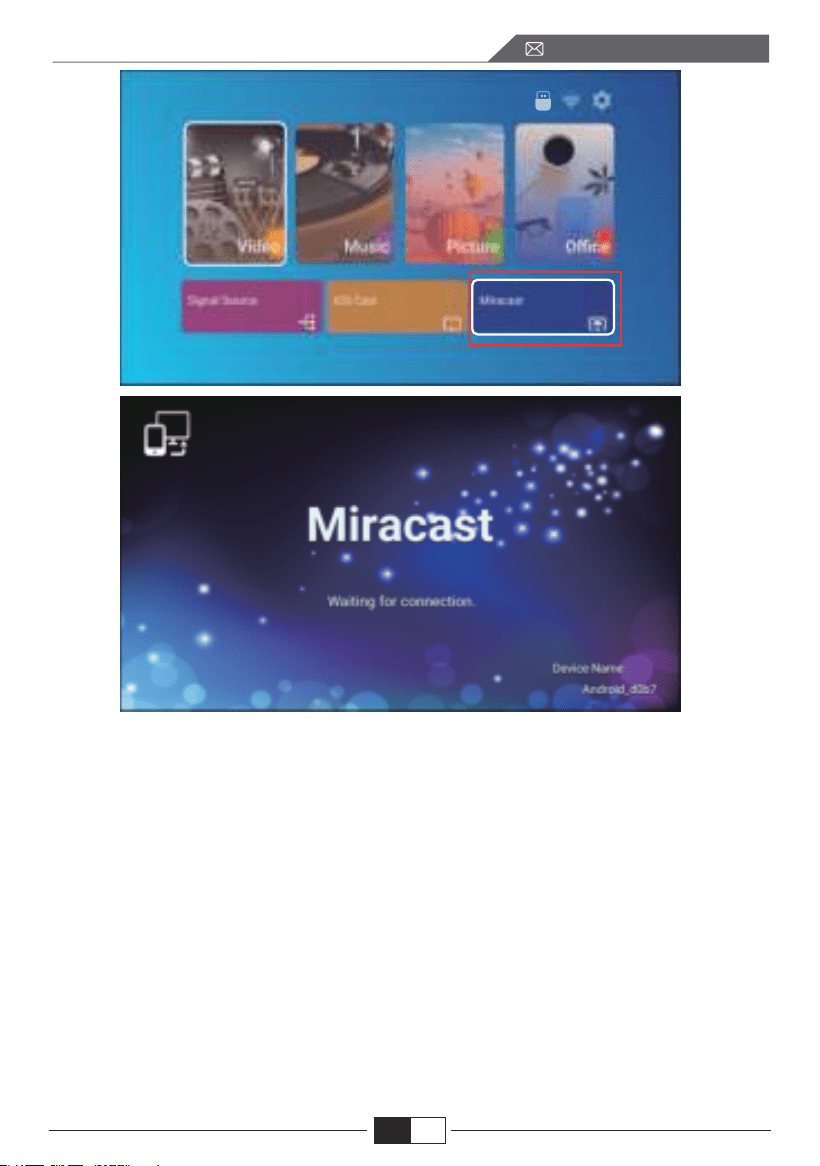
2. Seleziona il menu [ Impostazioni ] sul tuo dispositivo Android -- Seleziona lo
[ Schermo mirroring] -- Seleziona il tuo ricevitore Miracast chiamato [BJ_39127
] -- lo schermo del tuo dispositivo Android verrà visualizzato sullo schermo di
proiezione dopo 3 secondi.
3.Sul tuo dispositivo android, clicca [ Impostazioni ] -[ WLAN Display ] -sposta [
Wi-Fi ] su ON, Connetti al tuo WiFi di casa.
Note:
1. Diverse marche di telefoni Android hanno diverse operazioni per selezionare
Screen Mirroring Display. Fare riferimento al manuale del telefono.
[ Multischermo/Display wireless/Display WLAN/Mirroring schermo/Wireless
proiezione/Smart View ecc.]
2. Non tutti i telefoni Android supportano questa funzione. Assicurati che sia
supportato prima dell'uso.
EN
IT
53
service@toptro.com
4.Impostazioni Bluetooth
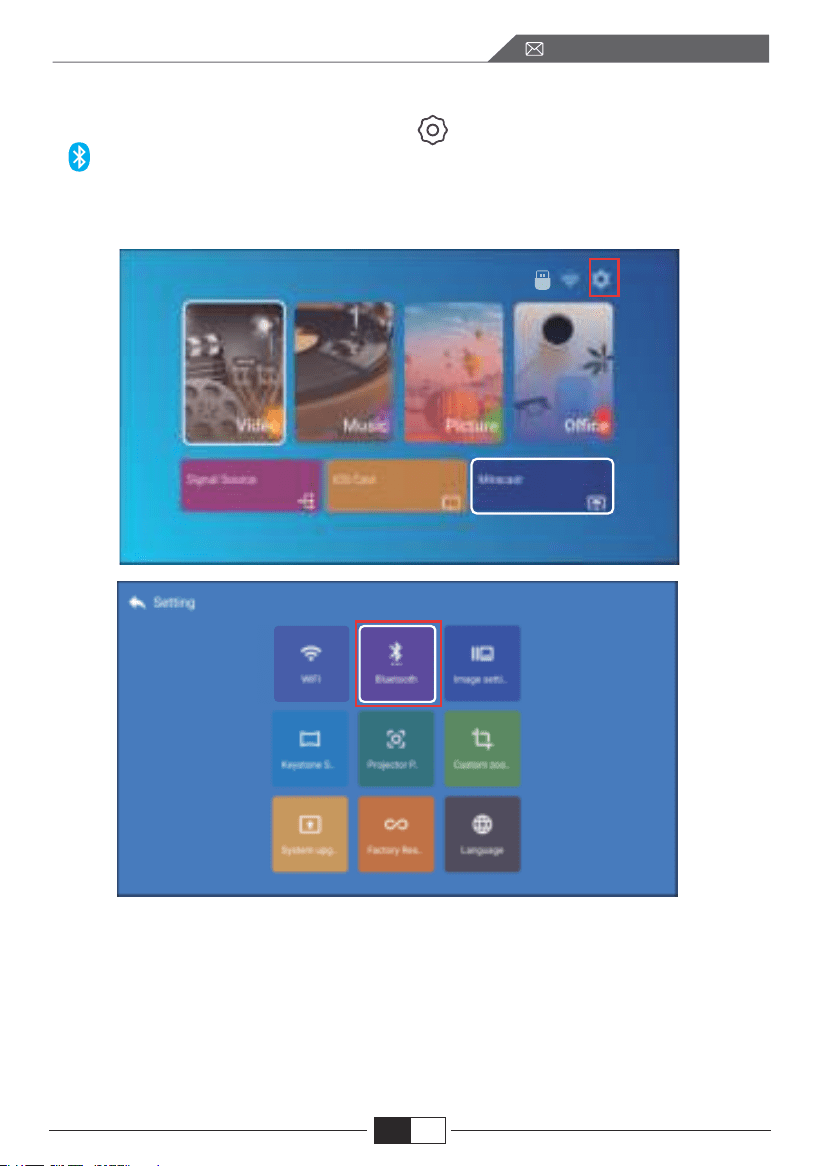
Vai alla home page – Seleziona il menu [ ] -- Seleziona l'opzione
[ Bluetooth ] -- Apri la funzione Bluetooth e il tuo dispositivo Bluetooth -- Scan-
siona automaticamente i dispositivi Bluetooth nelle vicinanze -- Scegli il dispositivo
Bluetooth desiderato -- sarà accoppiato e connesso automaticamente.
Note:
1. Il proiettore X3 è compatibile con le cuffie Bluetooth, gli altoparlanti Bluetooth
e gli Airpod, ma non le tastiere Bluetooth o i telefoni Bluetooth.
2. In caso di domande, non esitate a inviare un'e-mail a TOPTRO tramite:
EN
IT
54
service@toptro.com
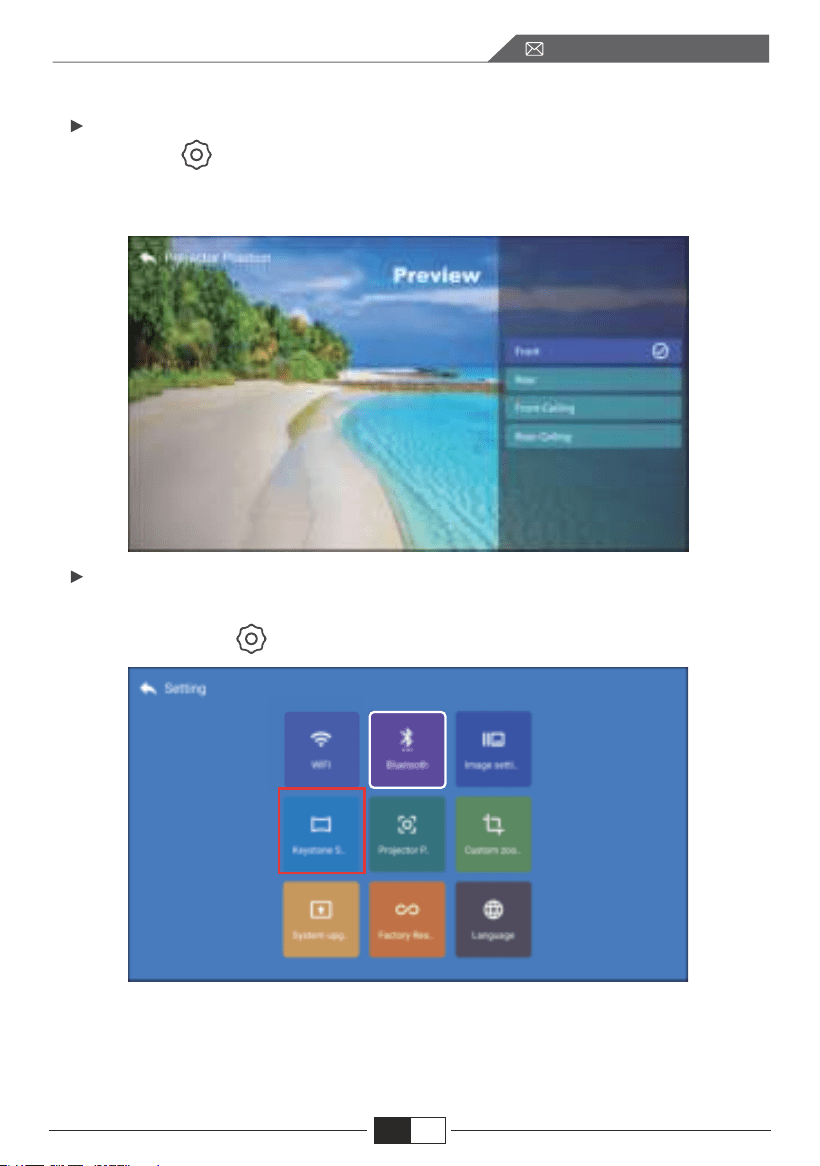
5.1.Modalità di proiezione
5.2.Keystone avanzato e Keystone a 4 punti
5.IMPOSTAZIONI IMMAGINI PROIETTORE
Seleziona il [ ] menu -- Seleziona l'opzione [Posizione proiezione]
Premere il tasto freccia per selezionare e premere "OK" per confermare la
posizione di proiezione.
1. Correzione Trapezioidale
Seleziona il menu [ ] -- Selezionare l'opzione [Impostazione trapezoidale]
Il proiettore ha funzioni di correzione trapezoidale e trapezoidale su 4 lati. È
possibile non solo regolare l'immagine orizzontalmente o verticalmente, ma
anche regolare i quattro punti per rendere l'immagine proiettata un rettangolo.
EN
IT
55
service@toptro.com
5.3. Zoom Digitale
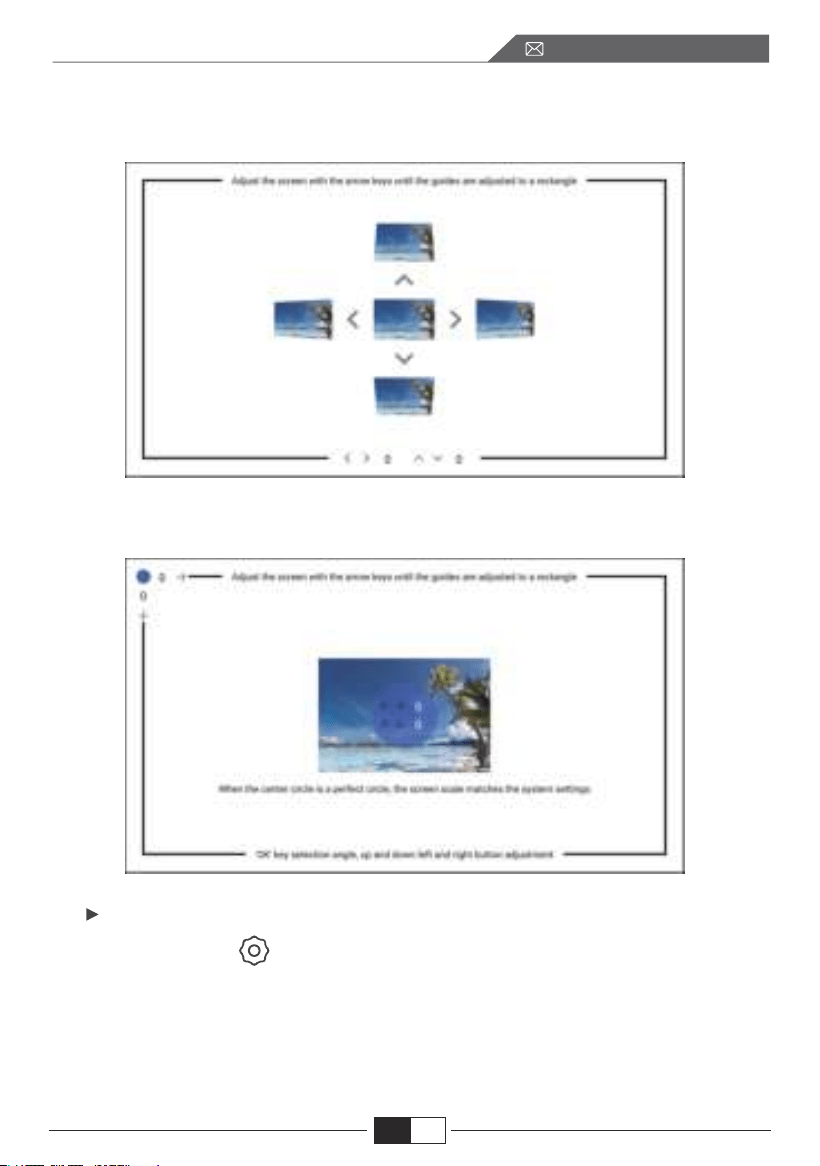
(1) Correzione della distorsione trapezoidale su 4 lati: utilizzare i tasti freccia
per regolare l'angolo dello schermo in orizzontale o in verticale fino a quando la
guida non viene regolata su un rettangolo.
(2) Trapezio a 4 angoli: regola lo schermo con i tasti freccia finché le guide non
si adattano a un rettangolo.
Seleziona il menu [ ] -- Seleziona l'opzione [Zoom personalizzato]
EN
IT
56
service@toptro.com
Attiva il pulsante [Zoom personalizzato] e attiva il pulsante [ Ridimensionamen-
to], lo schermo di proiezione può essere ingrandito del 50%~100%
Zoom Personalizzato; Ridimensionamento; Valore di ridimensionamento;
Attiva solo il pulsante [Zoom personalizzato] e disattiva il pulsante [ Ridimen-
sionamento]. La lunghezza e la larghezza dello schermo di proiezione possono
essere ridimensionate separatamente del 50%~100%
EN
IT
57
service@toptro.com
Modalità immagine
Luminosità
Contrasto
Saturazione
Nitidezza
Temperatura di colore
NR
Scansione eccessiva
Standard/Vivid/Soft/User
0-100
0-100
0-100
0-100
Standard/Warm/Cool
off/Low /Medium/High
On/Off
Impostazione Immagini
Menu
6.Impostazione dell'immagine
7.Altre Impostazioni
Funzioni
Aggiornamento del sistema
Ripristino delle impostazioni
di fabbrica
Impostazione della lingua
Aggiornamento online: scarica i file di aggiorna-
mento online.
Aggiornamento locale: utilizzare la connessione
USB per fornire i file di aggiornamento.
Ripristina la configurazione dell'applicazione
operativa dell'utente e le impostazioni di sistema
Imposta la lingua
EN
IT
58
service@toptro.com
COLLEGAMENTO LINEE DI SEGNALE
Il proiettore TOPTRO X3 ha 6 interfacce,2 porte HDMI, 2 porte USB, uscita
cuffie da 3,5 mm/uscita AV. Si prega di selezionare la porta di connessione
corretta per collegare il tuo dispositivo (PC, telefono, lettore DVD, soundbar,
USB, PS4 ecc.)
1. Collega il disco USB
1) Inserire il disco in una delle due porte di ingresso USB;
2) È possibile accedere direttamente alla schermata di avvio nella home page,
selezionare l'opzione [Video/Musica/Immagine/Ufficio]
3) Selezionare il file desiderato (o la cartella per accedere alla sottocartella) nel
disco USB, quindi premere il pulsante [ OK ] per riprodurlo.
2.Connetti il tuo dispositivo tramite porta HDMI
1) Collega la tua chiavetta TV o laptop a qualsiasi porta HDMI del proiettore;
2) Accedere alla home page per selezionare il corrispondente HDMI1 o HDMI2
come sorgente del segnale.
3) Sul tuo laptop, tieni premuto i tasti della scheda "Win + P" per cambiare la
modalità di visualizzazione.
EN
IT
59
service@toptro.com
Solo computer: è l'opzione predefinita - viene visualizzata solo sul monitor
principale.
Duplica: rende tutti i monitor visualizzati la stessa cosa che duplica il desktop
su ciascun monitor.
Estendi: fa funzionare tutti i monitor come un grande monitor estendendo il
desktop attraverso tutti loro.
Solo proiettore: visualizza solo sul monitor secondario come un proiettore. È
possibile modificare la risoluzione dello schermo sulla modalità Solo
proiettore Passaggio: Start> Pannello di controllo> Aspetto e personalizzazi-
one> Regola la risoluzione dello schermo
Manufacture
Acer
Dell
Epson
Fujitsu
IBM
Hewlett-packard
Lenovo
Keys
Fn+F5
Fn+F8
Fn+F8
Fn+F10
Fn+F7
Fn+F4
Fn+F10
Manufacture
NEC
Panasonic
Sharp
Sony
Tpshiba
Zotac
Keys
Fn+F3
Fn+F3
Fn+F5
Fn+F7
Fn+F5
Fn+F3/F5
3.Connetti il lettore DVD
Usa il cavo AV 3-in-1 nella confezione
1) Accendi il tuo lettore DVD e il proiettore;
2) Collega i connettori femmina colorati al cavo RCA del tuo lettore DVD con il
cavo AV 3 in 1 nella confezione;
3) Collegare il connettore nero alla porta AV del proiettore, accedere alla home
page per selezionare [AV] come sorgente del segnale.
EN
IT
60
service@toptro.com
SPEGNIMENTO SICURO
Video
Left
AV port
Right
Or connect to the DVD Player with the HDMI cable in the package.
4. Connettiti alla soundbar/altoparlante
Se il tuo altoparlante dispone di una porta AUX, connetti il cavo audio da 3,5
mm con il proiettore e l'altoparlante come mostra l'immagine, accedere alla
home page per selezionare [ AV ] come sorgente del segnale.
Audio out
AUX port
1.Clicca sul bottone del proiettore o del telecomando.
2. Scollegare il cavo di alimentazione del proiettore.
3. Coprire l'obiettivo e conservare il proiettore in un luogo fresco e asciutto.
EN
IT
61
service@toptro.com

GARANZIA
RISOLUZIONE DEI PROBLEMI
Grazie mille per l'acquisto e il supporto! Forniamo 3 anni di garanzia per il proiet-
tore X3. In caso di domande, non esitate a contattarci tramite
1. Quando si accende l'interruttore di alimentazione, la spia non f
unziona.
1) L'alimentazione potrebbe non essere collegata correttamente.
2) Controllare il sistema di protezione dal surriscaldamento.
2. Il telecomando non comunica con il proiettore.
1) L'interruttore di alimentazione sul retro del proiettore è acceso o spento?
2) Le batterie del telecomando sono scariche?
3) Qualcosa ostruisce il segnale tra il telecomando e l'IR
4) Forte luce direttamente su IR.
3. Nessuna immagine sullo schermo.
1) La configurazione del canale è corretta?
2) C'è un segnale in ingresso?
3) Il cavo di ingresso è collegato bene?
4) In modalità PC, la frequenza di aggiornamento è > 75 KHz?
4. Schermo blu, nessuna immagine, nessun suono.
Cavi di ingresso collegati giusto?
5. Immagine corretta, nessun suono.
1) Cavi di ingresso collegati giusto?
2)Volume al minimo o su Mute.
I problemi elencati di seguito potrebbero verificarsi durante il funzionamento del
proiettore.
Fare riferimento ai possibili fattori che potrebbero causare il problema.
Risoluzione dei problemi.
EN
IT
62
service@toptro.com

6. Non è possibile riprodurre i film.
1) Il formato del video è giusto?
2) I file sono rotti?
3) Il dispositivo è rotto?
7. Non è possibile riprodurre video nell'app Netflix, Hulu, Amazon Prime
Queste APP sono limitate con HDCP. Questo modello non supporta questa
funzione. Quindi non può supportare queste APP.
8. C'è un'immagine, nessun suono?
Il sistema di decodifica non corrisponde.
9. Impossibile trovare i dispositivi quando sono collegati a un disco
rigido o a un'unità flash.
Controlla se il dispositivo è rotto.
10. Spegnimento automatico dopo aver lavorato per un po'.
1) La ventilazione del proiettore è bloccata.
2) La tensione non è stabile.
3) Il sistema di protezione contro il surriscaldamento.
11. Non è compatibile con il tuo altoparlante bluetooth?
1) Il proiettore potrebbe non essere compatibile con alcune versioni di
altoparlanti bluetooth di JBL.
2) Contatta immediatamente la nostra e-mail post-vendita all'indirizzo
[email protected] e comunicaci la marca e il modello del tuo altopar
lante bluetooth.
12. La connessione WiFi non è stabile?
1) Si prega di verificare se la rete del telefono è funzionante.
2) Porta la distanza del telefono e del proiettore entro 1 metro.
EN
IT
63
service@toptro.com

Soporte profesional TOPTRO 24H/7D
CONSEJOS
CONTENIDO DEL PAQUETE
ESPECIFICACIONES DEL PROYECTOR
DESCRIPCIÓN GENERAL DEL PROYECTOR
MANDO A DISTANCIA
INSTALACIÓN
1. Método de Instalación
2. Distancia y tamaño de proyección
3. Instalación en el techo
ENCENDIDO DEL PROYECTOR
AJUSTE DE IMAGEN
1. Ajuste de enfoque
2. Corrección trapezoidal Digital 4D
CONFIGURACIÓN DEL PROYECTOR
1. Selección de la fuente de señal de entrada
2. Modo de entrada USB
3. Configuración WiFi
3.1. iOS Cast (para dispositivos iOS)
3.2. Miracast (para dispositivos Android)
4. Configuración Bluetooth
5. Configuración de la imagen del proyector
5.1. Modo de proyección
5.2 Keystone Avanzado y Keystone de 4 puntos
5.3 Zoom digital
6. Configuración de Imagen
7. Otros ajustes
CONEXIÓN DE LÍNEAS DE SEÑAL
1. Conexión de una unidad USB
2. Conexión de dispositivos a través de los puertos HDMI
3. Conexión al reproductor de DVD
4. Conexión a la barra de sonido / altavoz
APAGADO SEGURO
GARANTÍA
SOLUCIÓN DE PROBLEMAS
64
64
65
65
66
66
67
67
68
68
69
69
69
70
70
70
71
71
71
73
75
76
76
76
77
79
79
80
80
80
81
82
82
83
83
ÍNDICE

Soporte profesional TOPTRO 24H/7D
Estimado cliente,
¡Muchas gracias por apoyar a TOPTRO!
Lea este manual detenidamente antes de utilizar el proyector. Si tiene algún
problema, envíenos un correo electrónico con "ES+X3+Problema" a
[email protected] . Le daremos una rápida solución en menos de 24 horas.
En realidad, muchos problemas se pueden resolver fácilmente mediante la
configuración, como la falta de señal, falta de sonido, fallo de la conexión
bluetooth, fallo en la conexión WiFi, puntos negros, animación entrecortada,
etc. Aseguramos que todos los proyectores han sido cuidadosamente revisa-
dos y empaquetados al 100% antes del envío.
Si tiene alguna pregunta, póngase en contacto con nosotros para que podamos
solucionar el problema. Y denos la oportunidad de mejorar. Le garantizamos
que le proporcionaremos una solución satisfactoria.
¡Gracias por su comprensión!
Equipo de servicio de TOPTRO
No coloque el proyector en una habitación demasiado cálida o demasiado fría,
ya que la temperatura alta o baja acortará la vida útil del dispositivo. El entorno
de trabajo debe ser entre 5℃~ 35℃.
Si hay puntos negros en la pantalla de proyección, no se preocupe,
comuníquese con
[email protected] por correo electrónico, podemos
enviarle un video sobre cómo eliminar el polvo.
La ventilación está equipada para que el proyector funcione de manera estable.
No cubra la ventilación con tela, mantas u otras cosas. No inserte nada en la
ranura del proyector, ya que podría producir un cortocircuito o una descarga
eléctrica en su dispositivo y causar daños.
El proyector estará estrictamente protegido contra fuertes impactos, extrusión y
vibración. No intente arreglarlo si el circuito interno falla.
La lente, como componente central del proyector, está directamente relaciona-
da con la definición y el efecto de la imagen. El exceso de polvo afectará a la
calidad de la imagen. La lente sucia debe limpiarse con un paño de algodón
suave para la superficie de cristal de la lente. No se deben utilizar telas duras ni
abrasivos.
1.
2.
3.
4.
5.
CONSEJOS:
EN
ESES
64
service@toptro.com
USER MANUAL
X3 PROJECTOR
Proyector TOPTRO X3 * 1 Cable HDMI * 1
Paño de limpieza * 1 Mando a distancia * 1 Cable AV 3 en 1
Manual del usuario * 1 Cable de alimentación * 1 Funda del proyector * 1
CONTENIDO DEL PAQUETE
ESPECIFICACIONES DEL PROYECTOR
Tecnología de
pantalla
Resolución nativa
Tipo de instalación
Distancia de
proyección
Tamaño del producto
Interfaz de entrada
Archivo de video
Archivo de audio
LCD
1920x1080P
1.6-6m
260x245x100mm
HDMI * 2 / USB * 2 / AV /
audio de 3,5 mm
Fuente de luz
Enfoque
Relación de
aspecto
Voltaje
Peso del producto
Archivo de imagen
LED
Manuale
16: 9/4: 3 /
automática
AC100-240V
2kg
JPG/GIF/
BMP/PNG
MP4/MKV/MOV/3GP
MP3/MP2/AAC/PCM/FLAC/WMA
Numero de modelo.:X3
EN
Frontal / trasera en el escritorio,
Frontal / trasera en el techo
ES
65
service@toptro.com
DESCRIPCIÓN GENERAL DEL PROYECTOR
MANDO A DISTANCIA
HDMI1
HDMI2
AV
❶
❷
❸
❹
❺
❻
❼
❽
❾
❿
⓫
⓬
⓭
❶. Encendido ❷. Teclas de dirección ❸. Confirmar
❹. Botón de menú ❺. Atrás ❻. Anillo de enfoque
❼. Corrección trapezoidal ❽/❾. Puertos USB ❿/⓫. Puertos HDMI
⓬. Puerto AV ⓭. Conector para auriculares de 3,5 mm
Nota:
Consulte la apariencia del producto, esta figura es solo para referencia.
EN
M
S
Power
Menu
All-round menu key
SET
VOL-
Play Pause key
HOME
Arrow button
Mute
Source
VOL+
BACK
ES
66
service@toptro.com
INSTALACIÓN
Instale 2 pilas AAA (no incluidas) en el mando a distancia antes de usarlo,
no combine baterías nuevas con viejas en el mando, ya que pueden causar
fallos en el funcionamiento debido a una fuente de alimentación insufici-
ente.
Cuando utilice el mando, asegúrese de que el transmisor de señal apunte
a la señal infrarroja del proyector.
Cuando no utilice el mando a distancia durante un período prolongado.
Saque las baterías para evitar fugas.
1.
2.
3.
Nota:
1. Método de instalación
El proyector se puede colgar en el techo con un marco especial para colgar y
colocarlo en un escritorio estable para proyectar la imagen de acuerdo con el
entorno operativo y los requisitos. Además, el proyector se puede instalar con
los siguientes métodos:
1.Soporte de techo de proyección
frontal
3.Montaje en mesa de proyección
frontal
2.Soporte de techo de proyección
trasera
4.Montaje en mesa de proyección
trasera
Mantenga el proyector a una altura donde su lente tenga simetría axial con la
pantalla. Si esto no es posible, utilice la función de corrección trapezoidal para
ajustar la imagen proyectada.
EN
ES
67
service@toptro.com
Relación de aspecto: 16: 9
Distancia
1.6m
2m
2.5m
3m
3.5m
4m
4.5m
5m
6m
Tamaño de la pantalla
49”
60”
75”
93”
109’’
125’’
141’’
157’’
300’’
* El tamaño de la imagen depende en la distancia entre el proyector y la pantalla.
Puede haber una diferencia de medición del 3% entre los datos enumerados
anteriormente.
* La distancia de proyección recomendada es de 2,5 a 3 m.
* La oscuridad ambiental mejorará la claridad de las imágenes proyectadas.
2. Instalación en el techo
Mantenga el proyector vertical y hacia la mitad de la pantalla de proyección,
mantenga la imagen de proyección plana en la pantalla.
1. Para ajustar la base de inclinación, desatornille la varilla de soporte en la parte
inferior del proyector, vea la imagen de abajo.
2. Para el montaje en el techo, hay 4 orificios en la parte inferior del proyector (M4 *
10 mm). Desatornille lentamente las 4 gomas negras, luego podrá encontrar los
orificios para el montaje en el techo, vea la imagen de abajo.
Agujerosdetornillo
EN
NOTA: El soporte para colgar o el soporte para montaje en el techo no está
incluido.
ES
68
service@toptro.com
ENCENDIDO DEL PROYECTOR
AJUSTE DE LA IMAGEN
1) Presione la tecla de encendido en el mando a distancia o el proyector, la luz
indicadora se volverá verde;
2) Ajuste el anillo de enfoque en el lado derecho del proyector para obtener el
mejor rendimiento de imagen; (Si todavía está borroso, intente ajustar la distan-
cia de proyección).
3) Utilice la función de corrección trapezoidal 4D del proyector para obtener una
pantalla de proyección rectangular;
4) Conecte el dispositivo externo (teléfono inteligente, iPad, Amazon Fire TV,
TV-Box, reproductor de DVD, ordenador, etc. en las interfaces correspondientes
del proyector, asegúrese de seleccionar la fuente correspondiente. Si no selec-
ciona la fuente correcta, el proyector no podrá detectar la señal.
5) Seleccione " " menú, ingrese el [Idioma], luego puede configurar su
idioma.
Cuando se usa el proyector por primera vez, normalmente muestra una imagen
poco clara. Esto se debe a que la lente está desenfocada o al ajuste trapezoi-
dal incorrecto.
Siga los pasos a continuación:
1. Ajuste de enfoque
EN
Enfoque
Corrección trapezoidal
ES
69
service@toptro.com
CONFIGURACIÓN DEL PROYECTOR
Gire el anillo de enfoque o la lente lentamente. Al mismo tiempo, compruebe el
punto de enfoque con atención. El mejor punto de enfoque para la lente sería
donde la imagen sea más clara.
Nota: Si aún está borroso, intente ajustar la distancia de proyección.
2. Corrección trapezoidal digital 4D.
Utilice la corrección trapezoidal digital 4d del proyector para cambiar la imagen
a un rectángulo (vertical y horizontal). Para obtener más detalles, consulte la
página (76) de este manual.
La página de inicio del proyector es la siguiente.
EN
1. Selección de la fuente de señal de entrada
Seleccione la fuente de señal de entrada deseada (HDMI1 / HDMI2 / AV) en la
página de inicio
ES
70
service@toptro.com

2. Modo de entrada USB
Reproducción de películas / música / fotos / Office Suite en el modo de entrada
USB
1). Inserte el USB.
2). Seleccione la opción [Video / Música / Imagen / Oficina].
3). Seleccione el archivo deseado (o carpeta para ingresar a la subcarpeta) en
el disco USB, luego presione el botón [OK] para reproducirlo.
USB
3. Configuración WiFi
Conexión inalámbrica
Consejos:
① La fluidez de la duplicación de pantalla con conexión inalámbrica se verá
afectada por el entorno de red. Se recomienda un ancho de banda de 100 Mbit
o más cuando se utiliza la duplicación de pantalla.
②Asegúrese de que su dispositivo móvil esté cerca del proyector cuando utilice
la conexión inalámbrica. Se recomienda una distancia de 1 metro.
③ Es posible que algunos dispositivos móviles no admitan la duplicación de
pantalla debido a la compatibilidad.
④Cualquier pregunta, no dude en enviar un correo electrónico a TOPTRO a
través de
3.1.iOS Cast (para dispositivos iOS)
1.Vaya a la página de inicio - Seleccione [ menú] - Seleccione el menú
[WiFi]- Abra la función WiFi - Seleccione el WiFi de su hogar de la lista -
Conecte el X3 proyector al WiFi de su hogar.
EN
ES
71
service@toptro.com
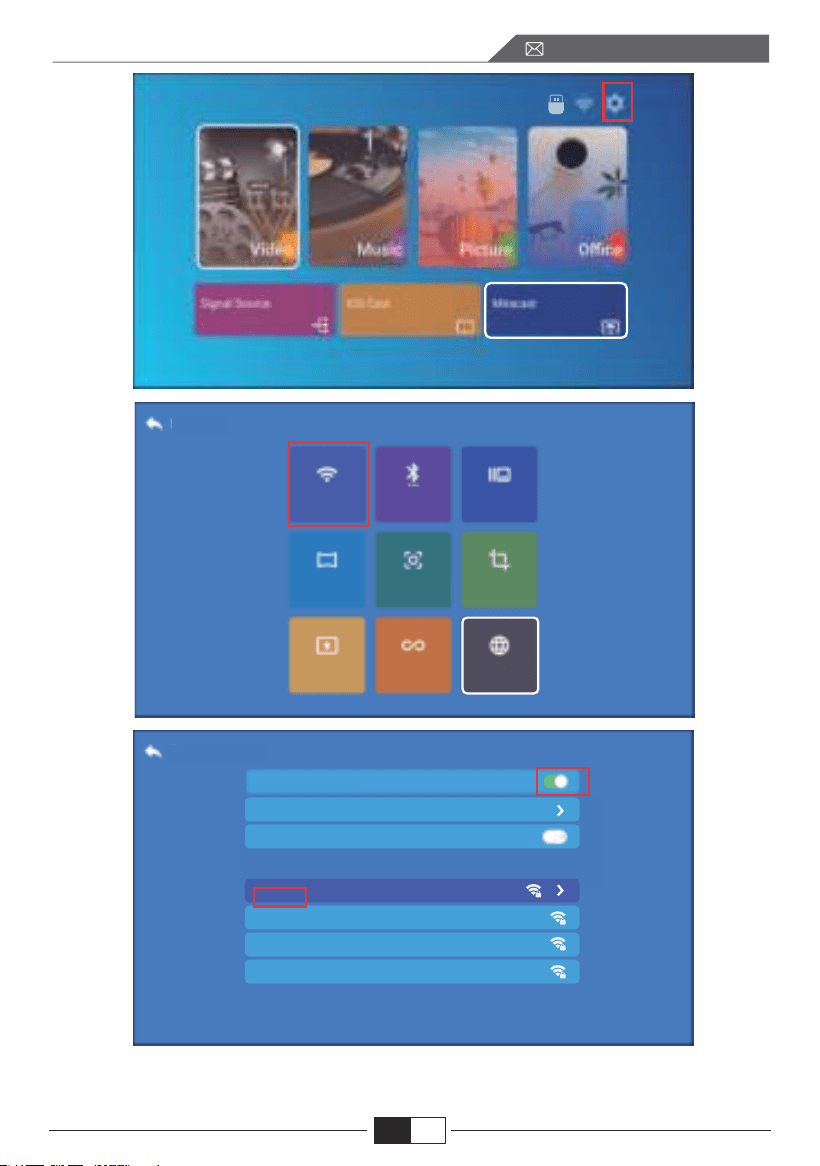
On/Off
Add new network
Always scanning
Nearby WIFI
Connected
SYA C
Shar
ONE-let
iPhone
Wifi
EN
2. Vuelva a la página de inicio - Seleccione el menú [iOS Cast] - Presione el
botón OK para ingresar al menú [iOS Cast].
Impostazioni
Lingue
Ripristino
Aggiorna-
mento
Zoom
Impostazi-
Projector
Impostazi-
WIFI
Bluetooth
ES
72
service@toptro.com
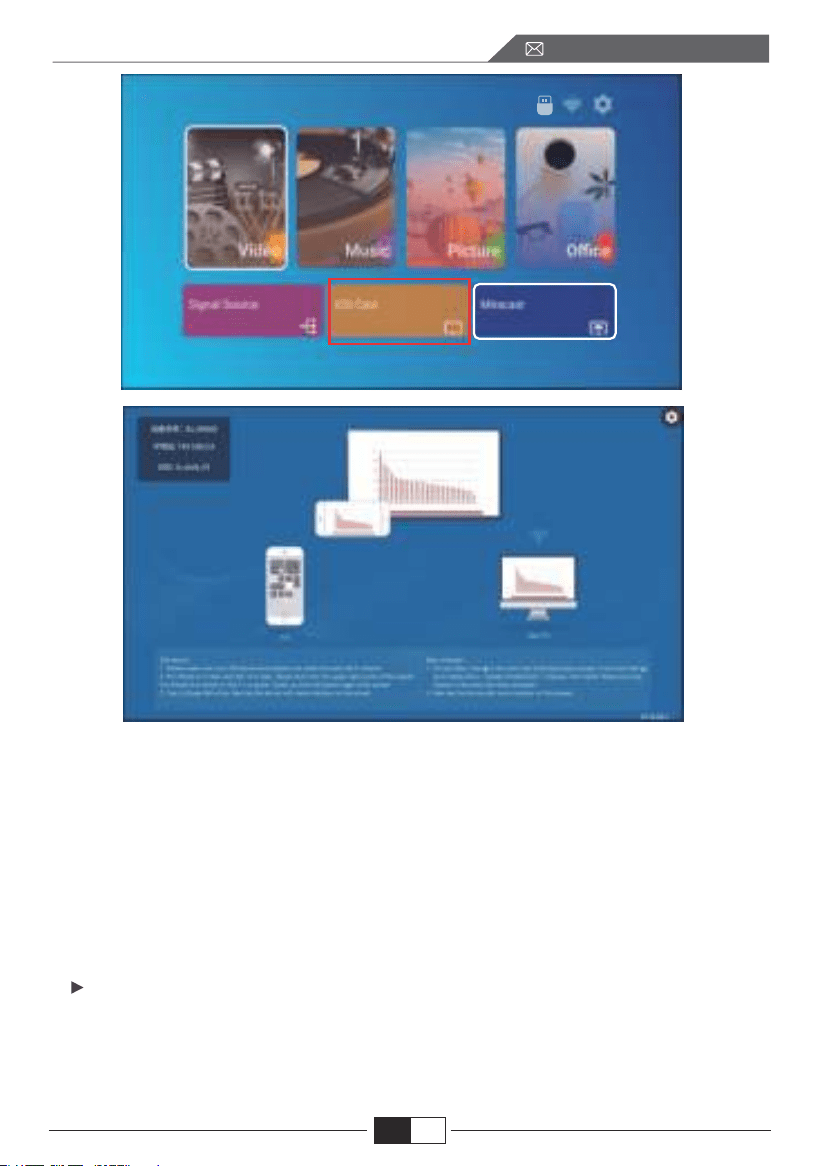
3.2. Miracast (pour les appareils Android)
3.Sélectionnez le menu [Paramètres] sur votre appareil iOS -- Activez le [ Wi-Fi
]fonction -- Connectez votre appareil iOS au même réseau domestique que
leprojecteur.
4.Ouvrez le [Centre de contrôle] sur votre appareil iOS -- Sélectionnez le [
ÉcranFonction Mirroring ] -- Sélectionnez et connectez le récepteur iOS Cast
nommé [ BJ_39127 ] -- l'écran de votre appareil iOS s'affichera sur l'écran de
projection après 3 secondes.
1.Allez à la page d'accueil - Sélectionnez le menu [Miracast] - Appuyez sur le
bouton OK pour accéder au menu [Miracast Setting].
EN
3.2. Miracast (para dispositivos Android)
3. Seleccione el menú [Configuración] en su dispositivo iOS - Encienda la
función [Wi-Fi] - Conecte su dispositivo iOS a la misma red doméstica que el
proyector.
4. Abra el [Centro de control] en su dispositivo iOS - Seleccione la función [Dupli-
cación de pantalla] - Seleccione y conecte el receptor iOS Cast llamado [
BJ_39127] - la pantalla de su dispositivo iOS se mostrará en la pantalla de
proyección después de 3 segundos.
1. Vaya a la página de inicio - Seleccione el menú [Miracast] - Presione el botón
OK para ingresar al menú [Configuración de Miracast].
ES
ES
73
service@toptro.com
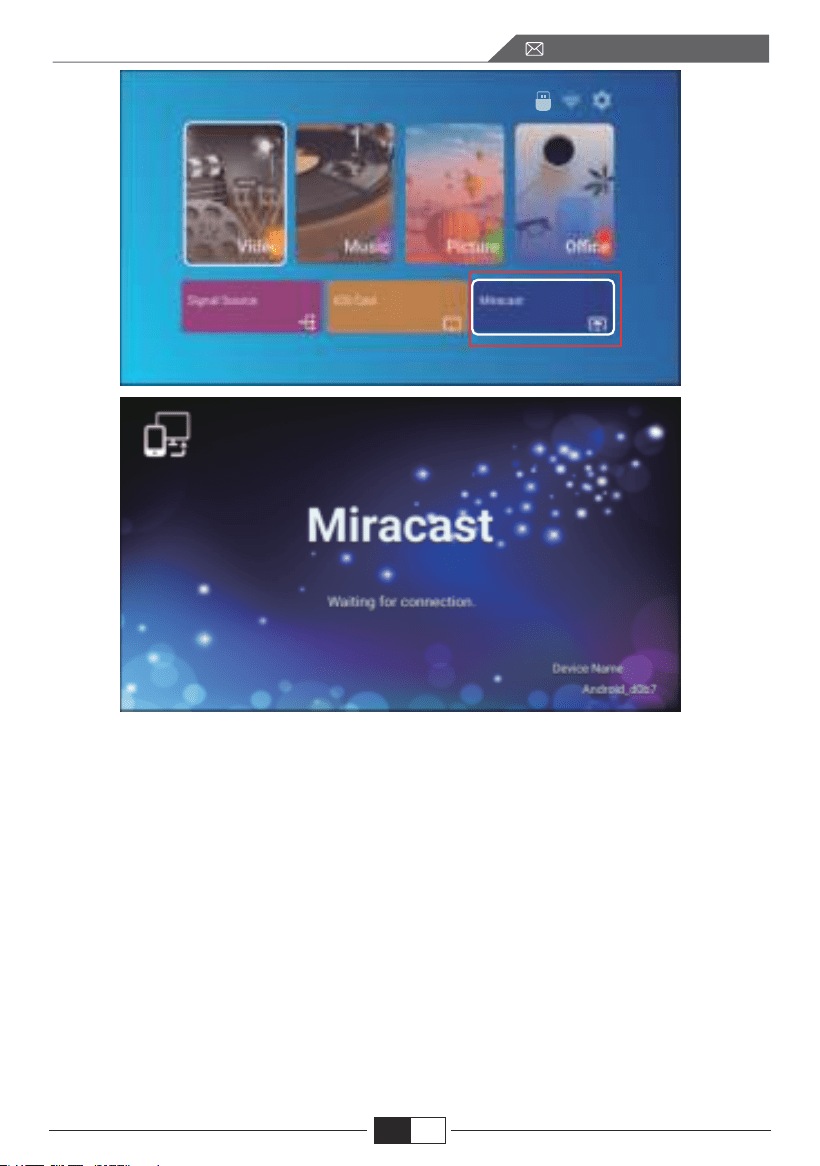
2. Seleccione el menú [Configuración] en su dispositivo Android - Seleccione la
función [Duplicación de pantalla] - Seleccione su receptor Miracast llamado
[BJ_39127] - La pantalla de su dispositivo Android se mostrará en la pantalla de
proyección después de 3 segundos.
3. En su dispositivo Android, toque [Configuración] - [Pantalla WLAN] -Encienda
[Wi-Fi] , conectese al WiFi de su hogar.
Nota:
1. Las diferentes marcas de teléfonos Android tienen diferentes operaciones
para seleccionar Screen Mirroring Display, consulte el manual de su teléfono. [
Pantalla múltiple / Pantalla inalámbrica / Pantalla WLAN / Duplicación de pantalla
/ Proyección inalámbrica / Vista inteligente, etc.]
2. No todos los teléfonos Android admiten esta función. Asegúrese de que sea
compatible antes de usarlo.
EN
ES
74
service@toptro.com
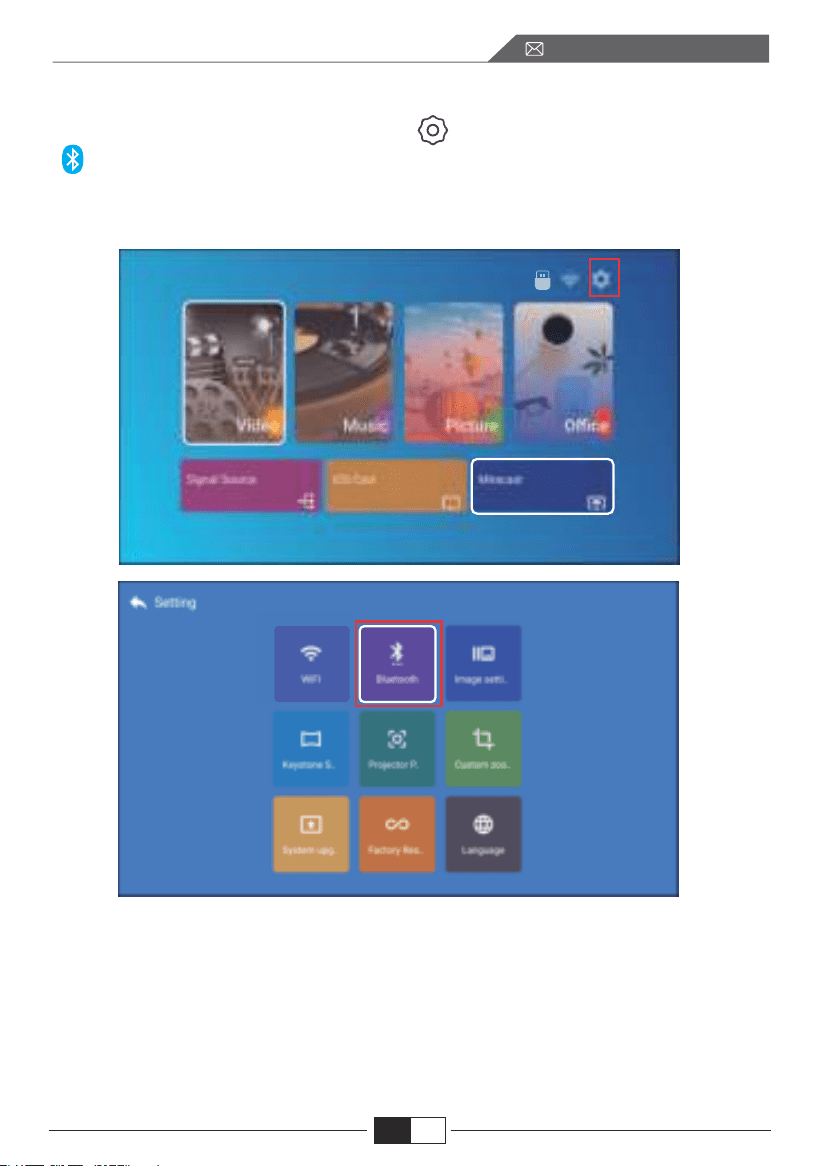
4. Configuración Bluetooth
Vaya a la página de inicio – Seleccione [ menú] - Seleccione la opción
[ Bluetooth] - Abra la función Bluetooth y el Bluetooth de su dispositivo- Esca-
nee los dispositivos Bluetooth cercanos automáticamente - Elija el dispositivo
Bluetooth deseado - se emparejará y conectará automáticamente.
Nota:
1. El proyector X3 es compatible con los auriculares Bluetooth, los altavoces
Bluetooth y los Airpods, pero no los teclados Bluetooth ni los teléfonos
Bluetooth.
2.Si tiene alguna pregunta, no dude en enviar un correo electrónico a TOPTRO
a través de:
EN
ES
75
service@toptro.com
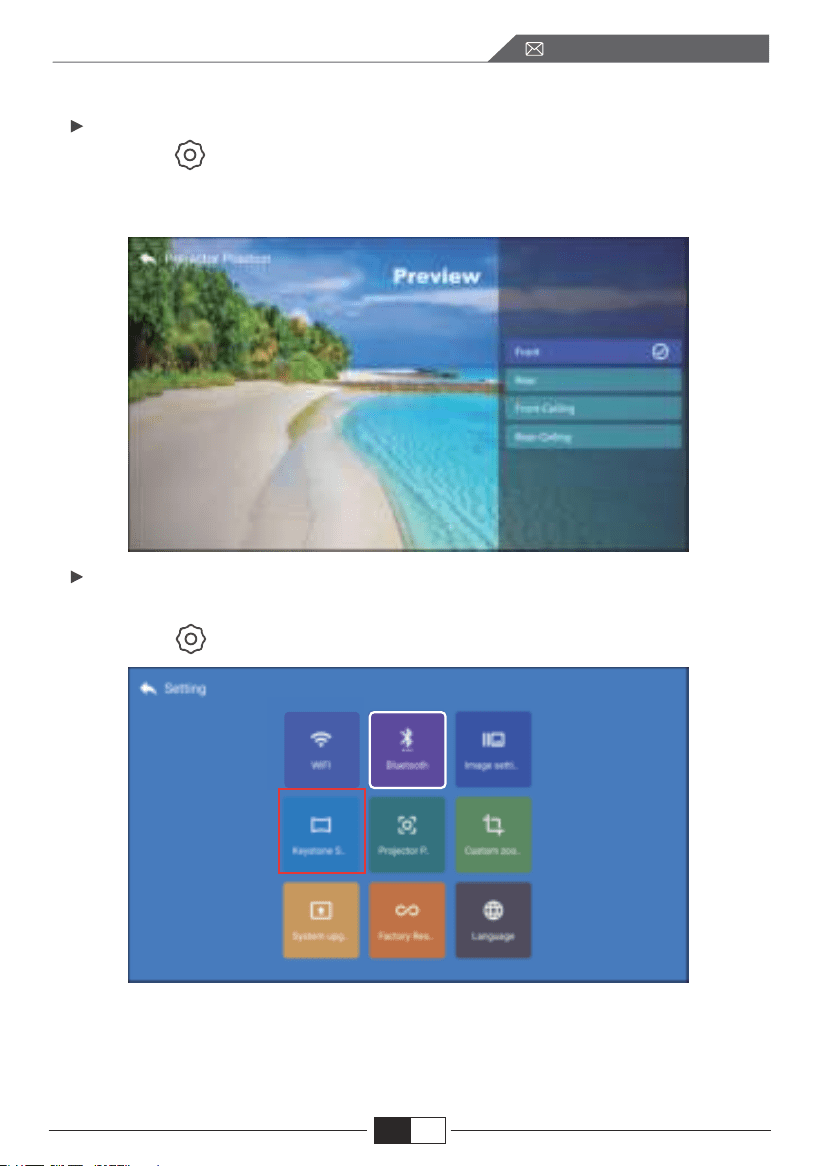
5.1. Modo de proyección
5.2. Keystone Avanzado y Keystone de 4 puntos
5. Configuración de la imagen del proyector
Seleccione [ menú] - Seleccione la opción [Posición de proyección]
Presione la tecla de flecha para seleccionar y presione “OK” para confirmar la
posición de proyección.
1. Corrección trapezoidal
Seleccione [ menú] - Seleccione la opción [Ajuste trapezoidal]
El proyector tiene funciones de corrección trapezoidal de 4 lados y trapezoidal
de 4 esquinas. No solo puede ajustar la imagen horizontal o verticalmente,
sino que también puede ajustar los cuatro puntos para hacer que la imagen
proyectada sea un rectángulo.
EN
ES
76
service@toptro.com
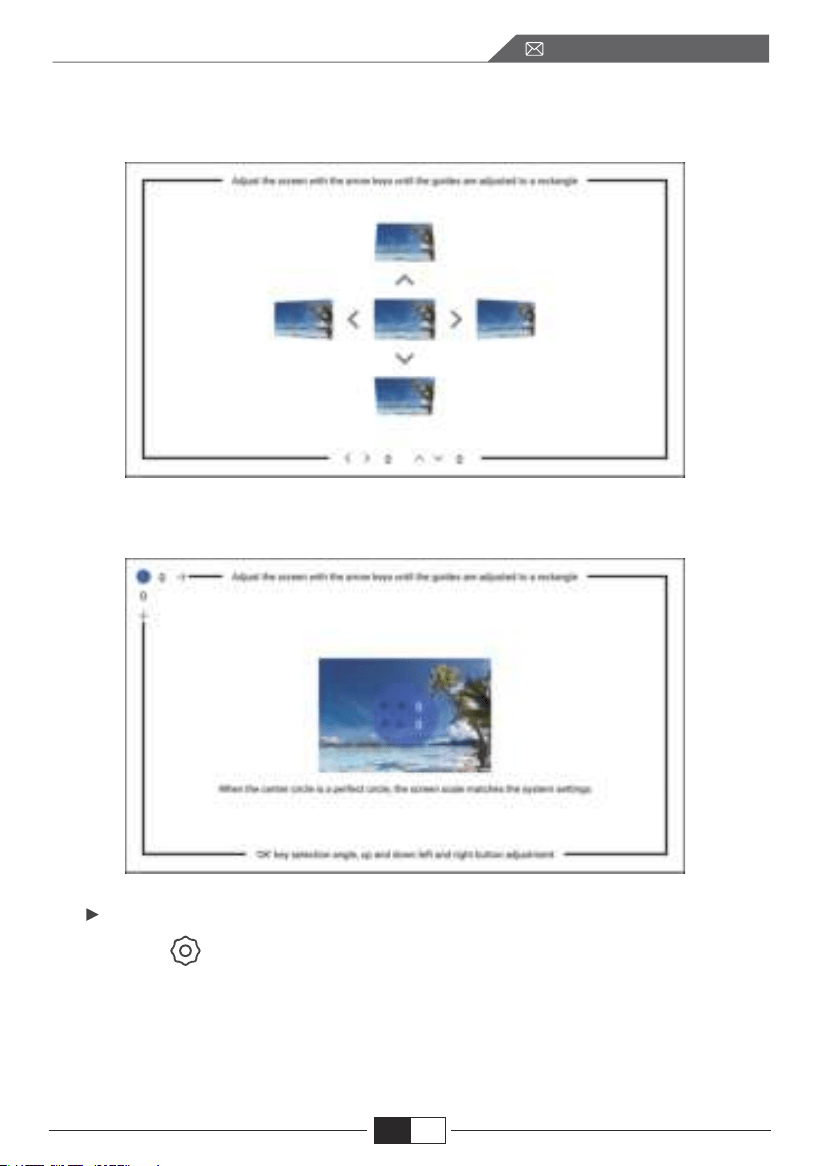
5.3. Zoom digital
(1) Corrección trapezoidal de 4 lados: Use las teclas de flecha para ajustar el
ángulo de la pantalla horizontal o verticalmente hasta que el riel guía se ajuste
a un rectángulo.
(2) Corrección trapezoidal de 4 esquinas: Ajuste la pantalla con las teclas de
flecha hasta que las guías se ajusten a un rectángulo.
Seleccione [ menú] - Seleccione la opción [Zoom personalizado]
EN
ES
77
service@toptro.com
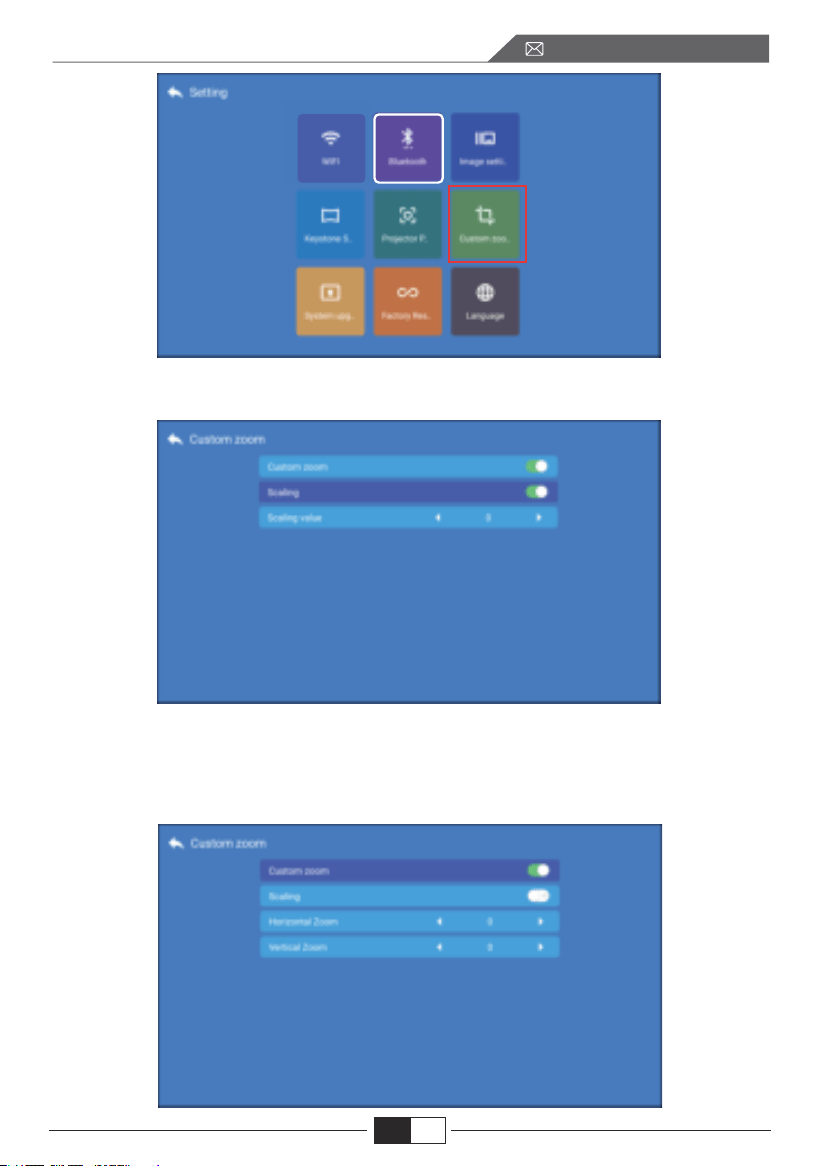
Active el botón [Zoom personalizado] y active el botón [Escala], la pantalla de
proyección se puede ampliar entre 50% ~ 100%.
Active [Zoom personalizado] y apague el botón [Escala]. La longitud y el ancho
de la pantalla de proyección se pueden escalar por separado en un 50% ~
100%.
EN
ES
78
service@toptro.com
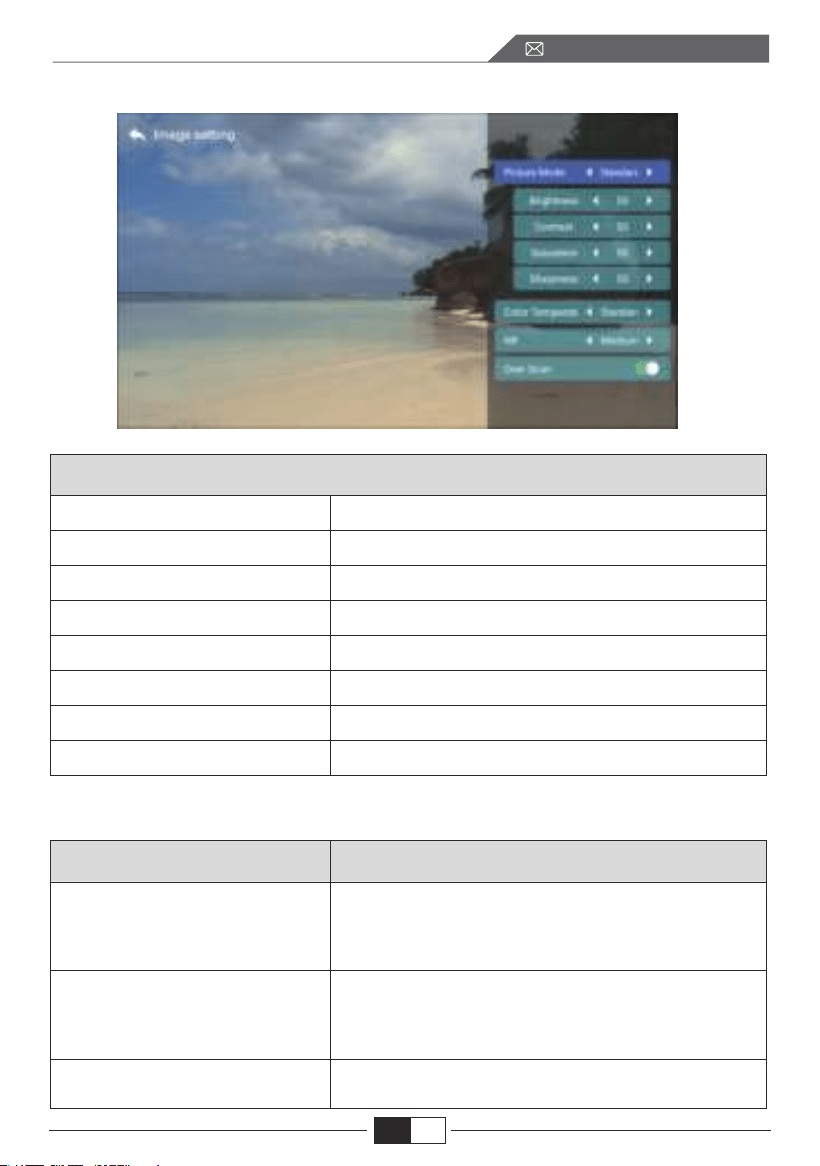
Modo de imagen
Brillo
Contraste
Saturación
Nitidez
Temperatura de color
NR
Over Scan
Estándar / Vivo / Suave /usuario
0-100
0-100
0-100
0-100
Estándar / Warm / Cool
off / Low / Medium / High
On / Off
Configuración de imagen
Menú
6. Configuración de Imagen
7. Otras ajustes
Funciones
Actualización del sistema
Reseteo de fábrica
Configuración de idioma
Online: Descargue los archivos de actualización.
Actualización local: Use la conexión USB para
proporcionar los archivos de actualización.
Restaure la configuración de la aplicación de
operación del usuario y la configuración del
sistema
Configure el idioma
EN
ES
79
service@toptro.com
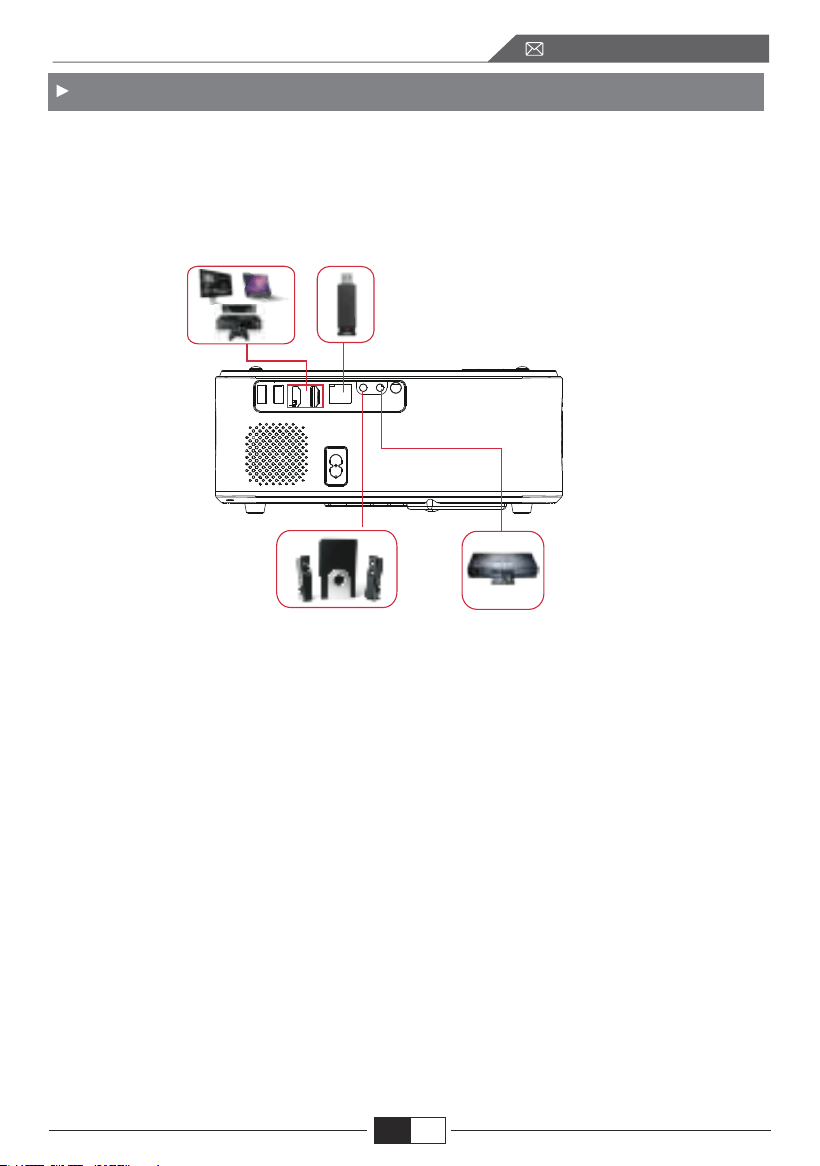
CCONEXIÓN DE LÍNEAS DE SEÑAL
El proyector TOPTRO X3 tiene 6 interfaces, puertos HDMI * 2 / puertos USB *
2 / salida de auriculares de 3,5 mm / salida AV. Seleccione el puerto de conex-
ión correcto para conectar su dispositivo (PC, teléfono, reproductor de DVD,
barra de sonido, USB, PS4, etc.)
1. Conexión de una unidad USB
1) Inserte el USB en cualquiera de los dos Puertos de entrada USB;
2) Puede ingresar directamente a la pantalla de inicio en la página de inicio,
seleccione la opción [Video / Música / Imagen / Oficina]
3) Seleccione el archivo deseado (o carpeta para ingresar a la subcarpeta) en el
disco USB, luego presione el botón [OK] para reproducirlo.
2. Conexión de dispositivos a través de los puertos HDMI
1) Conecte su TV u ordenador portátil a cualquier puerto HDMI del proyector;
2) Ingrese a la página de inicio para seleccionar el HDMI1 o HDMI2 correspon-
diente como fuente de señal.
3) En su computadora portátil, mantenga presionada la tecla "Win + P"
para cambiar el modo de visualización.
EN
ES
80
service@toptro.com
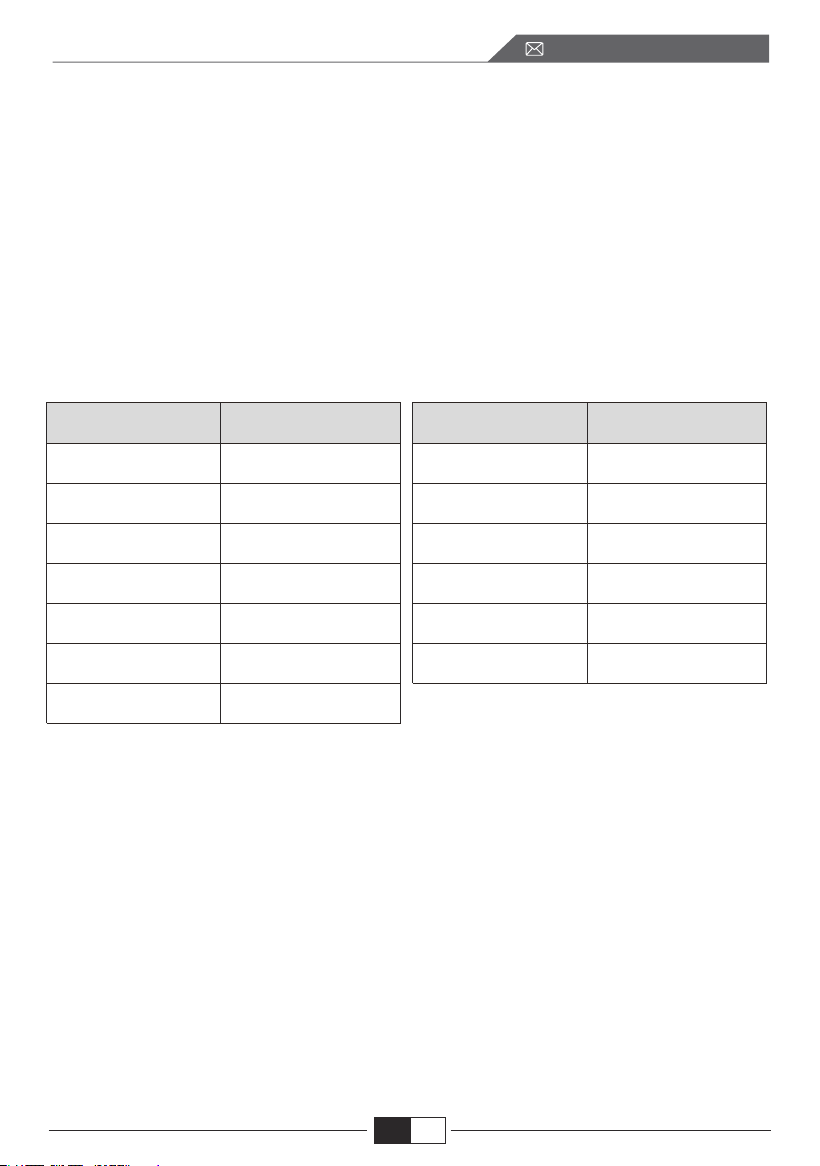
Solo computadora: Es la opción predeterminada; solo se muestra en el moni-
tor principal.
Duplicar: Hace que todos los monitores muestren lo mismo duplicando el
escritorio en cada monitor.
Ampliar: Hace que todos sus monitores actúen como un gran monitor que
extiende el escritorio a todos ellos.
Solo proyector: Se muestra solo en el monitor secundario como un proyector.
Puede cambiar la resolución de la pantalla en el modo Solo proyector.
Paso: Inicio> Panel de control> Apariencia y personalización> Ajustar resolu-
ción de pantalla
Manufacture
Acer
Dell
Epson
Fujitsu
IBM
Hewlett-packard
Lenovo
Keys
Fn+F5
Fn+F8
Fn+F8
Fn+F10
Fn+F7
Fn+F4
Fn+F10
Manufacture
NEC
Panasonic
Sharp
Sony
Tpshiba
Zotac
Keys
Fn+F3
Fn+F3
Fn+F5
Fn+F7
Fn+F5
Fn+F3/F5
3. Conexión al reproductor de DVD
Utilice el cable AV de 3 en 1 incluido en el paquete
1) Encienda su reproductor de DVD y el proyector;
2) Conecte los conectores hembra de colores al cable RCA de su reproductor de
DVD con el cable AV 3 en 1 incluido en el paquete;
3) Conecte el conector negro al puerto AV del proyector, ingrese a la página de
inicio para seleccionar [AV] como fuente de señal.
EN
ES
81
service@toptro.com
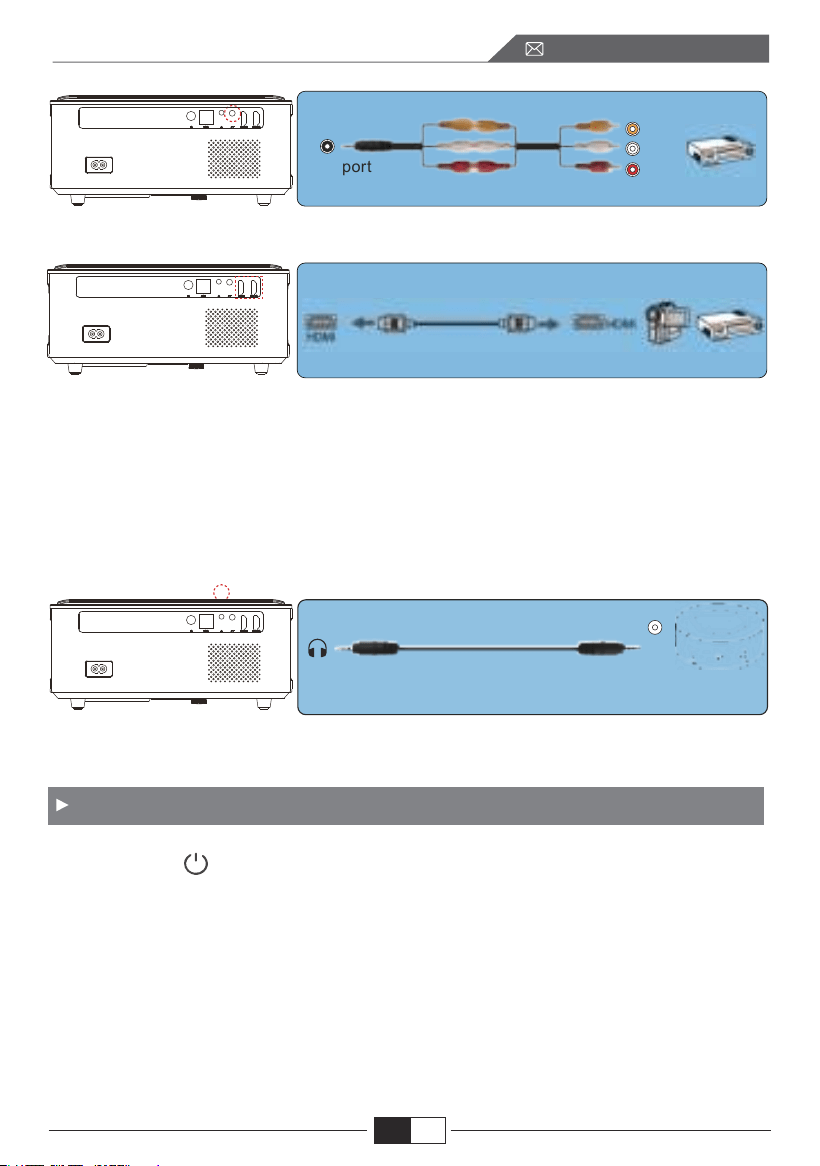
APAGADO SEGURO
Video
Left
AV port
Right
Or connect to the DVD Player with the HDMI cable in the package.
4. Conexión a la barra de sonido / altavoz
Si su altavoz tiene puerto AUX, utilice su cable de audio de 3,5 mm para conectar
el proyector y su altavoz como muestra la imagen, ingrese a la página de inicio
para seleccionar [AV] como fuente de señal.
Audio out
AUX port
1.Presione el botón en el proyector o en el mando a distancia.
2. Desenchufe el cable de alimentación del proyector.
3. Cubra la lente y guarde el proyector en un lugar fresco y seco.
EN
ES
82
service@toptro.com

GARANTÍA
SOLUCIÓN DE PROBLEMAS
¡Muchas gracias por su compra y apoyo! Ofrecemos una garantía de 3 años
para el proyector X3. Si tiene alguna pregunta, no dude en ponerse en contacto
con nosotros a través de
1. Al encender el interruptor de encendido, la luz indicadora no
funciona.
1) Es posible que la alimentación no esté bien conectada.
2) Compruebe el sistema de protección contra sobrecalentamiento.
2. El mando no se comunica con el proyector.
1) ¿El interruptor de encendido en la parte posterior del proyector está encen
dido o apagado?
2) ¿Las pilas del mando a distancia están agotadas?
3) Algo obstruye la señal entre el mando e IR
4) Luz fuerte directa en IR.
3. No hay imagen en la pantalla.
1) ¿Es correcta la configuración del canal?
2) ¿Hay señal de entrada?
3) ¿Está bien conectado el cable de entrada?
4) En el modo PC, ¿la frecuencia de actualización es> 75 KHz?
4. Pantalla azul, sin imagen, sin sonido.
Cables de entrada conectados, ¿verdad?
5. Imagen correcta, sin sonido.
1) ¿Cables de entrada conectados correctamente?
2) Volumen al mínimo o en silencio.
Los problemas enumerados a continuación pueden ocurrir durante el funciona-
miento de su proyector.
Consulte los posibles factores que pueden causar el problema para solucionar
dicho problema.
EN
ES
83
service@toptro.com

6. No puedo reproducir películas.
1) ¿El formato del video es correcto?
2) ¿Los archivos están dañados?
3) ¿El dispositivo está roto?
7. No se pueden reproducir videos en la aplicación Netflix, Hulu,
Amazon Prime.
Esas aplicaciones están limitadas con HDCP. Este modelo no admite esta
función. Por lo tanto, no puede admitir estas aplicaciones.
8. ¿Hay imagen pero no hay sonido?
El sistema de decodificación no coincide.
9. No puedo encontrar dispositivos cuando está conectado con un
disco duro o una unidad flash.
Compruebe si el dispositivo está roto.
10. Apagado automático después de funcionar durante un tiempo.
1) La ventilación del proyector está bloqueada.
2) El voltaje no es estable.
3) El sistema de protección contra sobrecalentamiento.
11. ¿No es compatible con su altavoz bluetooth?
1) Es posible que el proyector no sea compatible con alguna versión de altavoz
bluetooth de JBL.
2) Póngase en contacto con nuestro correo electrónico de posventa en
[email protected] inmediatamente y díganos la marca y el modelo de su
altavoz bluetooth.
12. ¿La conexión WiFi no es estable?
1) Compruebe si la red de su teléfono está bien.
2) Haga que la distancia entre el teléfono y el proyector sea de 1 metro.
EN
ES
84
service@toptro.com

TOPTRO 7/24 Professioneller Support
TIPPS
PAKETLISTE
PROJEKTORSPEZIFIKATIONEN
PROJEKTORÜBERSICHT
FERNBEDIENUNG
INSTALLATION
1.Installationsmethode
2.Projektionsabstand und -größe
3.Installation an der Decke
INBETRIEBNAHME DES PROJEKTORS
BILDEINSTELLUNG
1.Fokuseinstellung
2.digitale 4D-Keystone-Korrektur
EINRICHTEN DES PROJEKTORS
1.Auswahl der Eingangssignalquelle
2.Eingabemodus für USB-Festplatte
3.WiFi-Einstellung
3.1.iOS Cast(für iOS-Geräte)
3.2.Miracast(für Android-Geräte)
4.Bluetooth-Einstellung
5.Projektorbild-Einstellung
5.1.Projektionsmodus
5.2.Erweiterte Keystone & 4-Punkt-Keystone
5.3.Digitaler Zoom
6.Bildeinstellung
7.andere Einstellungen
ANSCHLUSS DER SIGNALLEITUNGEN
1.Anschluss an USB-Datenträger
2.Anschluss über die HDMI-Anschlüsse
3.Anschluss an den DVD-Player
4.Anschluss an Soundbar/Lautsprecher
SICHERES ABSCHALTEN
GARANTIE
FEHLERSUCHE
85
85
86
86
87
87
88
88
89
90
90
90
91
91
91
92
93
93
94
96
97
97
97
98
100
100
101
101
101
101
102
103
103
104
104
INHALT

TOPTRO 7/24 Professioneller Support
Lieber Kunde,
vielen Dank, dass Sie TOPTRO unterstützen!
Bitte lesen Sie dieses Handbuch gründlich durch, bevor Sie den Projektor verwen-
den. Wenn Sie irgendwelche Probleme haben, Senden Sie uns eine E-Mail mit "DE
+ X3 + Problem" an
[email protected]. Wir werden innerhalb von 24 Stunden
eine schnelle Lösung anbieten.
Eigentlich können viele Probleme einfach durch die Einstellung gelöst werden, wie
z.B. kein Signal, kein Ton, Bluetooth-Verbindung fehlgeschlagen, WiFi-Verbindung
fehlgeschlagen, dunkle Flecken, abgehackte Animation usw. Wir versprechen,
dass alle Projektoren vor dem Versand 100% sorgfältig geprüft und verpackt
wurden.
Wenn Sie irgendwelche Fragen haben, könnten Sie uns bitte kontaktieren, damit
das Problem gelöst werden kann. Und geben Sie uns die Möglichkeit, uns zu
verbessern. Wir garantieren, dass wir Ihnen eine zufriedenstellende Lösung
anbieten werden.
Vielen Dank für Ihr Verständnis!
TOPTRO Service Team
Stellen Sie den Projektor nicht in einem zu warmen oder zu kalten Raum auf, da
die hohe Temperatur oder die niedrige Temperatur die Lebensdauer des Geräts
verkürzen wird. Die Arbeitsumgebung würde 5℃~35℃ besser sein.
Wenn es schwarze Flecken auf der Projektionsfläche gibt, machen Sie sich bitte
keine Sorgen, kontaktieren Sie bitte
[email protected] per E-Mail, wir
können Ihnen ein Video schicken, wie man den Staub entfernt.
Die Belüftung ist für den Projektor ausgestattet, um stabil zu arbeiten. Bedecken
Sie die Belüftung nicht mit Tüchern, Decken oder anderen Dingen. Stecken Sie
keine Gegenstände in den Schlitz des Projektors, da dies zu einem Kurzschluss
oder einem elektrischen Schlag führen und Ihr Gerät beschädigen kann.
Der Projektor muss streng vor starken Stößen, Stößen und Vibrationen
geschützt werden. Versuchen Sie nicht, den Projektor zu bewegen und starken
Stößen, Extrusionen und Vibrationen auszusetzen. Versuchen Sie nicht, den
Projektor zu bewegen und die interne Schaltung zu beschädigen.
Die Linse als Kernkomponente des Projektors steht in direktem Zusammen-
hang mit der Bildschärfe und dem Bildeffekt. Übermäßiger Staub auf ihr beein-
trächtigt die Bildqualität. Die verschmutzte Linse sollte mit einem weichen
Baumwolltuch für die Glaslinsenoberfläche abgewischt werden. Harte Tücher
oder Scheuermittel dürfen nicht verwendet werden.
1.
2.
3.
4.
5.
TIPPS:
EN
DEDE
85
service@toptro.com
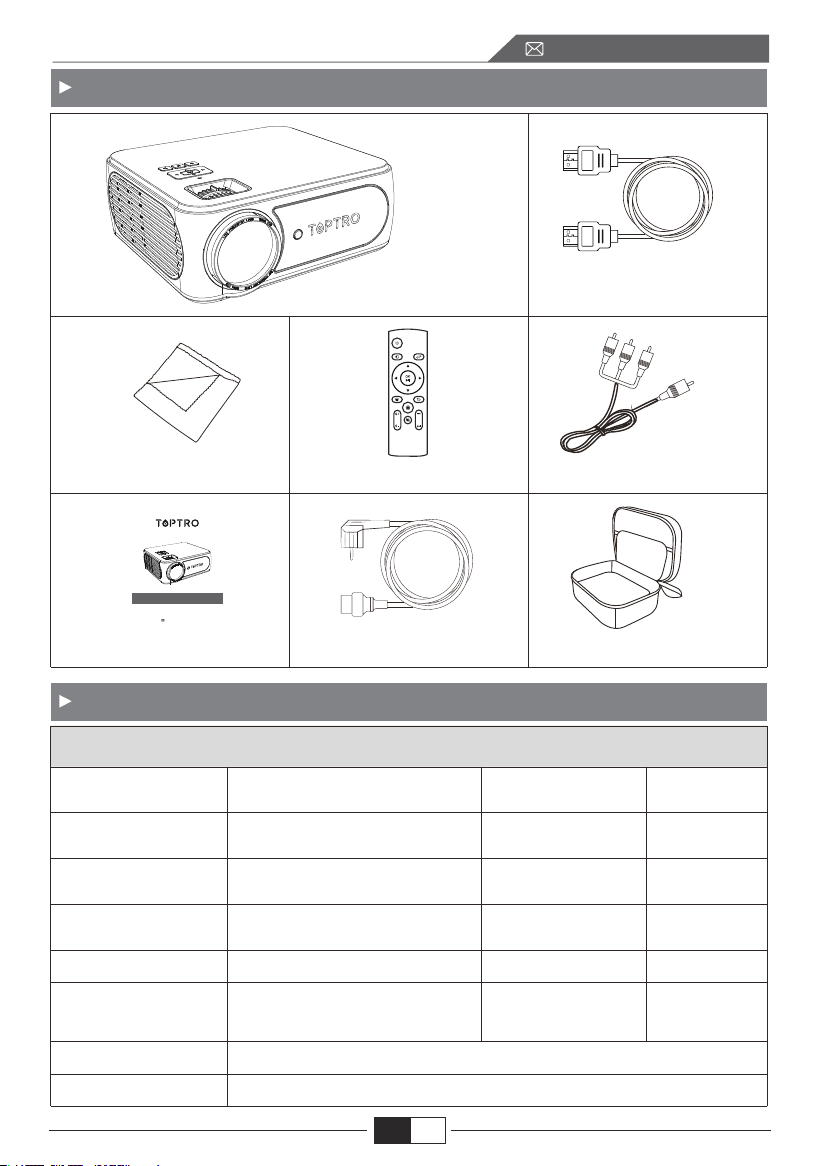
TOPTRO X3 Projektor*1 HDMI-Kabel*1
Reinigungstuch*1 Fernbedienung*1 3-in-1-AV-Kabel*1
Benutzerhandbuch*1 Netzkabel*1 Projektortasche*1
PAKETLISTE
PROJEKTORSPEZIFIKATIONEN
Display-
Technologie
Native Auflösung
Installationstyp
Distancia de
proyección
Produktgröße
Eingabeschnittstelle
Videodatei
Audiodatei
LCD
1920x1080P
1.6-6m
260x245x100mm
HDMI*2/USB*2/AV/3.5mm
audio
Lichtquelle
Fokus
Bildseitenverhältnis
Netzspannung
Produktgewicht
Bilddatei
LED
Manuell
16:9/4:3/Auto.
AC100-240V
2kg
JPG/GIF/
BMP/PNG
MP4/MKV/MOV/3GP
MP3/MP2/AAC/PCM/FLAC/WMA
Modell Nr.: X3
EN
Vorne/hinten auf dem chreibtisch,
vorne/hinten an der Decke
USER MANUAL
X3 PROJECTOR
DE
86
service@toptro.com
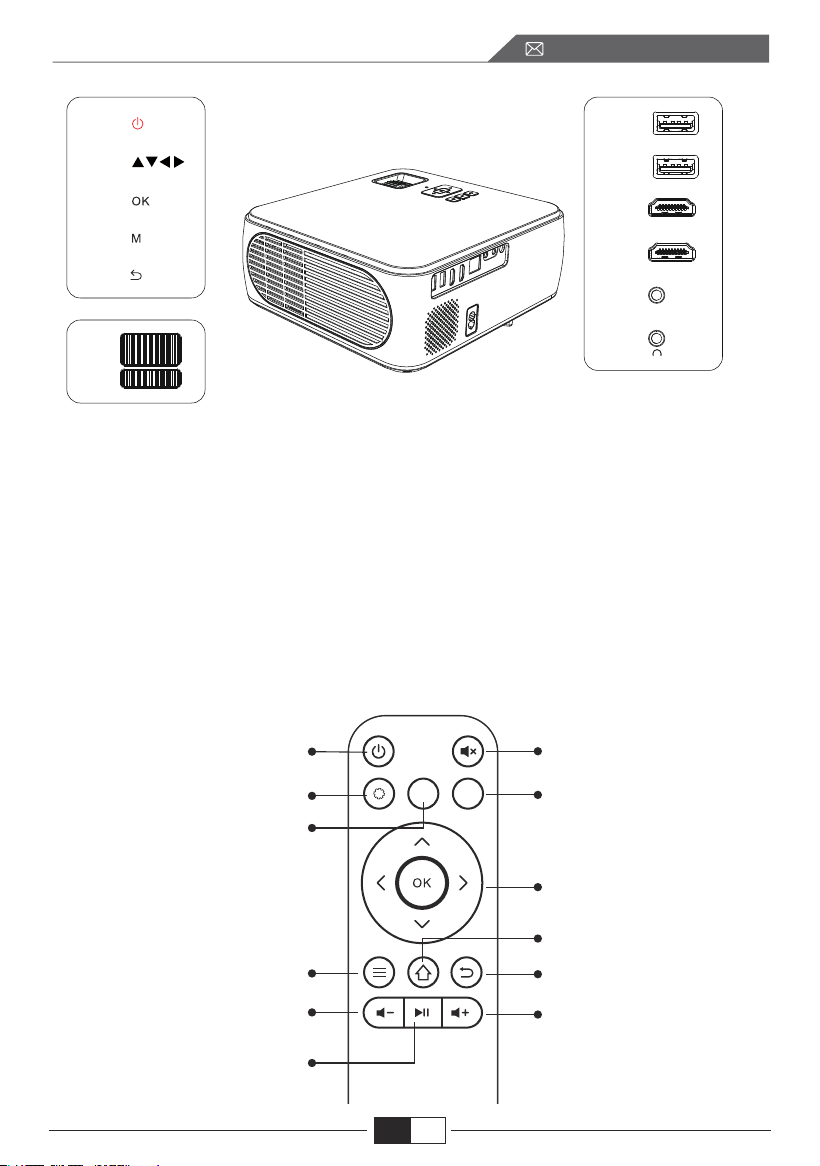
HDMI1
HDMI2
AV
❶
❷
❸
❹
❺
❻
❼
❽
❾
❿
⓫
⓬
⓭
❶. Power-Taste ❷. Pfeiltasten ❸. Bestätigen
❹. Menü-Taste ❺. Zurück ❻. Fokusring
❼. Keystone-Korrektur ❽/❾. USB-Anschlüsse ❿/⓫. HDMI-Anschlüsse
⓬. AV-Anschluss ⓭. 3,5-mm-Kopfhöreranschluss
EN
M
S
Power-Taste
Menü
Rundum-Menütaste
(für Bildeinstellung)
EINSTELLEN
VOL-
Pause-Taste
Startseite
Pfeiltaste
Stummschalten
Quelle
VOL+
Zurück
Note:
please refer to the product appearance, this figure is
for reference only.
DE
87
service@toptro.com
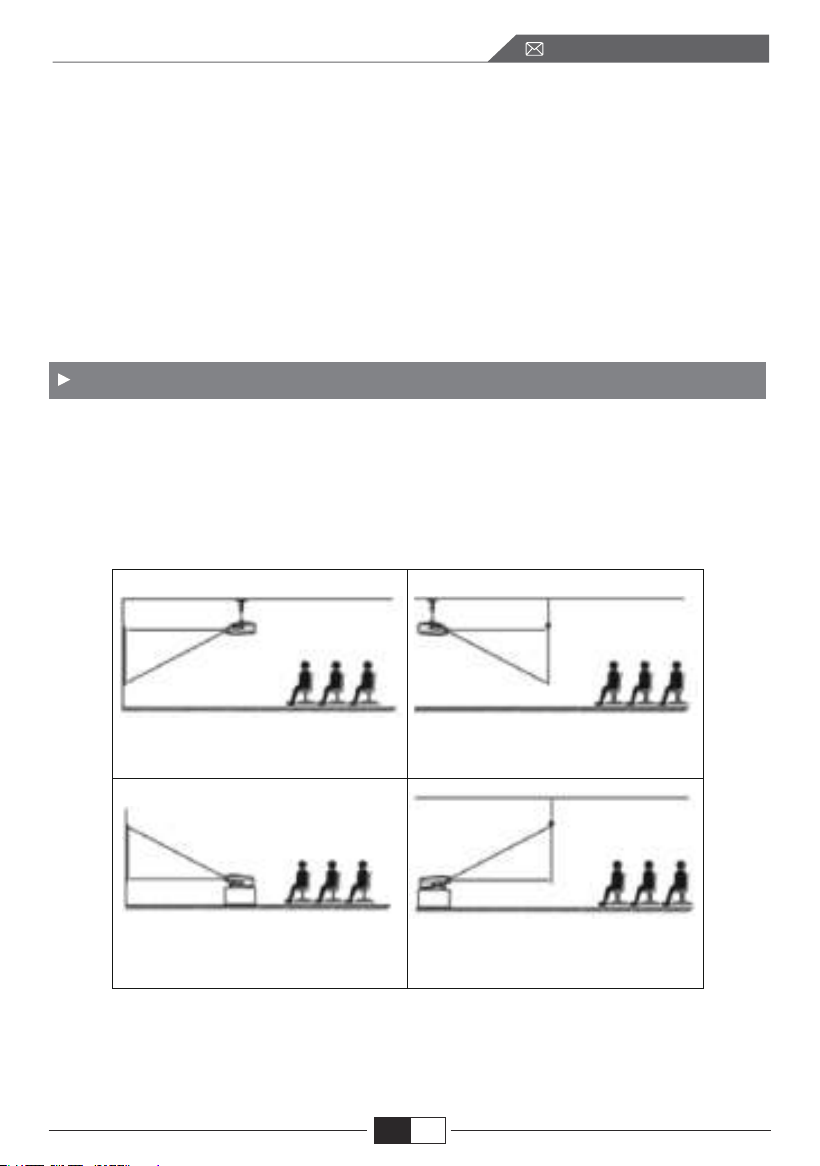
INSTALLATION
Legen Sie 2 Stück AAA-Batterien (nicht im Lieferumfang enthalten) in die
Fernbedienung ein, bevor Sie sie verwenden. Kombinieren Sie keine
neuen Batterien mit alten in der Fernbedienung, da dies zu Betriebsstörun-
gen aufgrund unzureichender Stromversorgung führen kann.
Wenn Sie die Fernbedienung verwenden, achten Sie bitte darauf, dass der
Signalsender der Fernbedienung auf das Infrarotsignal des Projektors zielt.
Wenn Sie die Fernbedienung über einen längeren Zeitraum nicht benutzen.
Bitte nehmen Sie die Batterien heraus, um ein Auslaufen zu verhindern.
1.
2.
3.
Hinweis:
1.Installationsmethode
Der Projektor kann mit einem speziellen Aufhängerahmen an der Decke aufge-
hängt und auf einen stabilen Tisch gestellt werden, um das Bild je nach Betrieb-
sumgebung und Anforderungen zu projizieren. Darüber hinaus kann der Projek-
tor mit folgenden Methoden installiert werden:
1.Frontprojektion-Deckenhalterung
3.Frontprojektion-Tischhalterung
2.Rückprojektions-Deckenhalterung
4.Rückprojektions-Tischhalterung
Halten Sie den Projektor in einer Höhe, in der sein Objektiv axialsymmetrisch zur
Leinwand ist. Wenn dies nicht möglich ist, verwenden Sie die Trapezkorrektur-
funktion, um das Projektionsbild einzustellen.
EN
DE
88
service@toptro.com
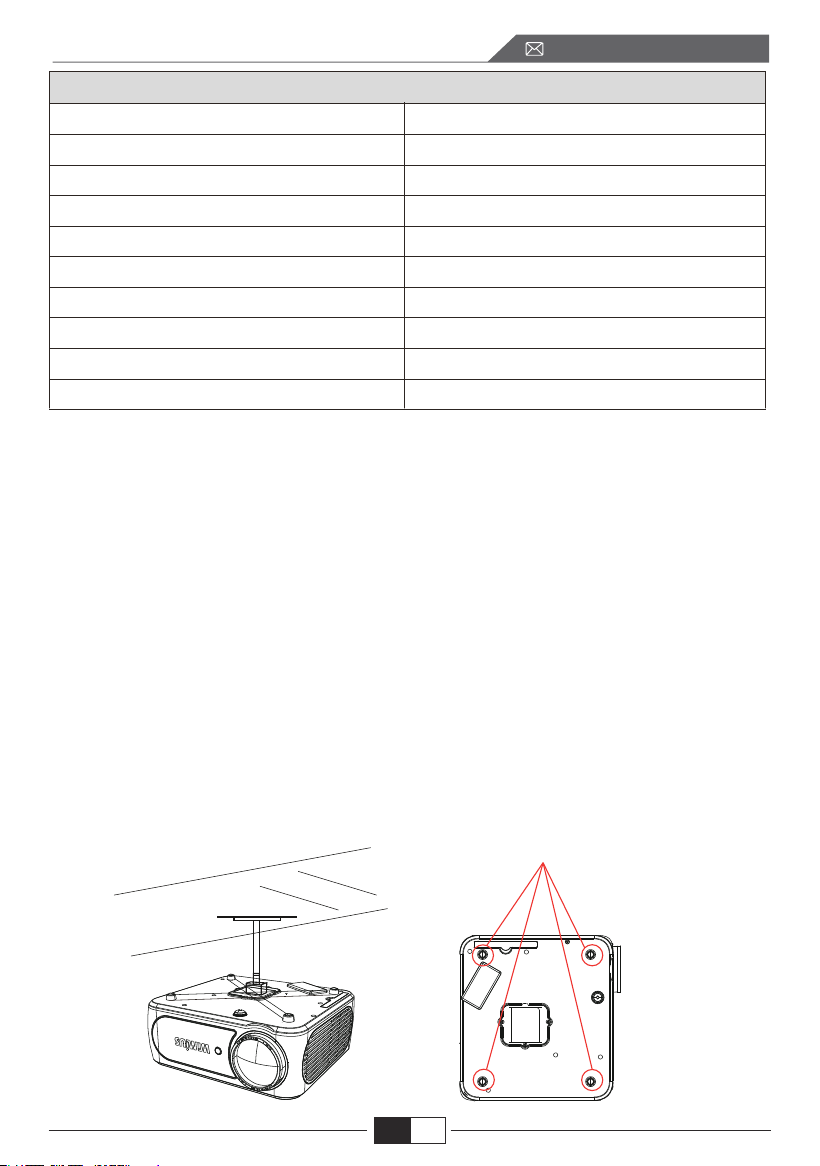
Bildseitenverhältnis: 16:9
Distanz
1.6m
2m
2.5m
3m
3.5m
4m
4.5m
5m
6m
Bildschirmgröße
49”
60”
75”
93”
109’’
125’’
141’’
157’’
300’’
*Die Bildgröße hängt von der Entfernung zwischen Projektor und Leinwand ab. Es
kann 3 % Messdifferenz zwischen den oben aufgeführten Daten geben.
*Der empfohlene Projektionsabstand beträgt 2,5-3 m.
*Die Klarheit der projizierten Bilder wird durch eine angenehme Dunkelheit
verbessert.
2. Installation an der Decke
Mantenga el proyector vertical y hacia la mitad de la pantalla de proyección,
mantenga la imagen de proyección plana en la pantalla.
Halten Sie den Projektor vertikal und in Richtung der Mitte der Projektionsfläche,
damit das Projektionsbild flach auf der Leinwand bleibt.
1. Um die Neigungsbasis einzustellen, schrauben Sie die Haltestange an der
Unterseite des Projektors ab, siehe Abbildung unten.
2. Für die Deckenmontage befinden sich 4 Löcher an der Unterseite des Projektors
(M4*10mm). Bitte schrauben Sie die 4 schwarzen Gummis langsam ab, dann
können Sie die Löcher für die Deckenmontage finden, siehe Abbildung unten.
Schraubenloch
EN
HINWEIS: Die Aufhängevorrichtung oder der Deckenständer sind nicht im
Lieferumfang enthalten.
DE
89
service@toptro.com
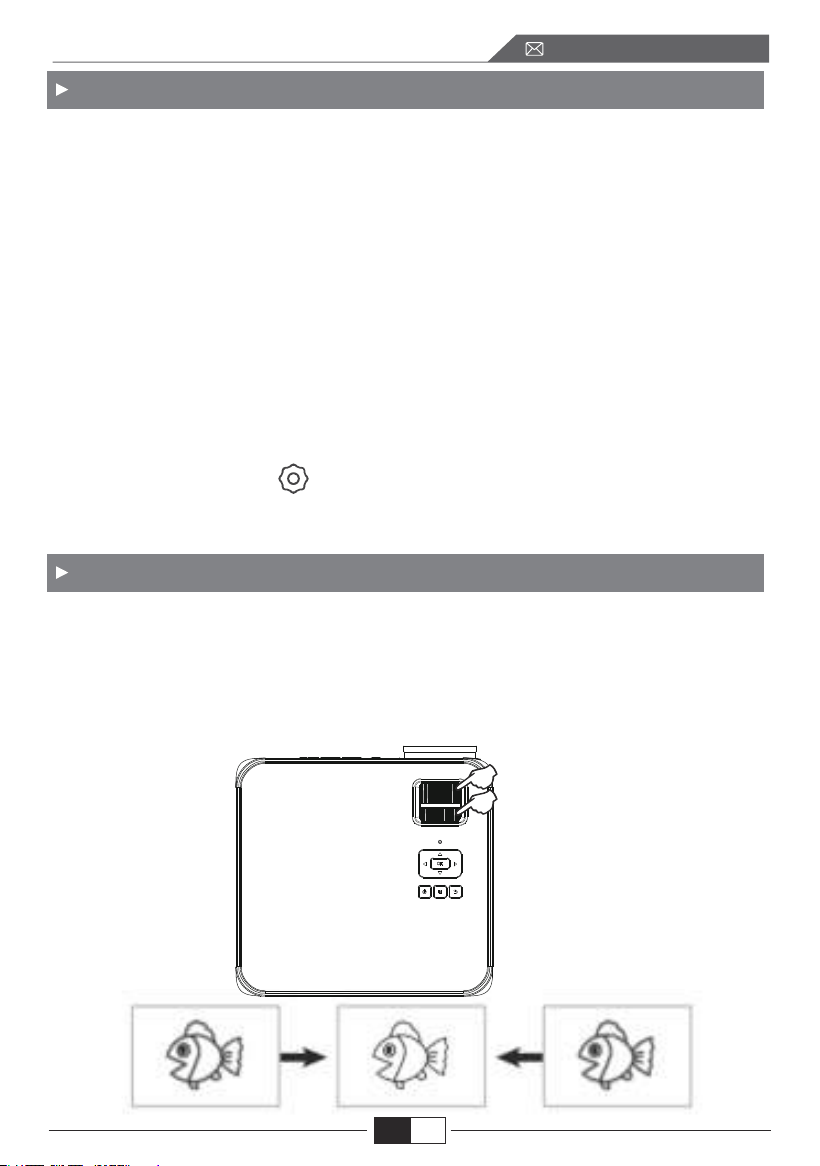
INBETRIEBNAHME DES PROJEKTORS
BILDEINSTELLUNG
1)Drücken Sie die Einschalttaste auf der Fernbedienung oder dem Projektor, die
Anzeigeleuchte leuchtet grün;
2)Stellen Sie den Fokusring auf der rechten Seite des Projektors ein, um die
beste Bildleistung zu erhalten; (Wenn es immer noch unscharf ist, versuchen Sie
bitte, den Projektionsabstand einzustellen.
3)Verwenden Sie die 4D-Keystone-Funktion des Projektors, um eine rechteck-
ige Projektionsfläche zu erhalten;
4)Schließen Sie das externe Gerät (Smartphone, iPad, Amazon Fire TV, TV-Box,
DVD-Player, Computer usw.) an die entsprechenden Schnittstellen des Projek-
tors an, achten Sie bitte darauf, die entsprechende Quelle auszuwählen. Wenn
Sie nicht die richtige Quelle auswählen, kann der Projektor das Signal nicht
erkennen;
5)Wählen Sie das Menü" " , geben Sie die [ Sprache] ein, dann können Sie
Ihre bevorzugte Sprache einstellen.
Wenn Sie den Projektor zum ersten Mal verwenden, zeigt er normalerweise ein
unscharfes Bild an. Dies liegt daran, dass das Objektiv unscharf ist oder die
Trapezeinstellung falsch ist.
Bitte befolgen Sie die folgenden Schritte zur Korrektur:
1. Fokuseinstellung
EN
Fokusring
Trapezkorrektur
DE
90
service@toptro.com
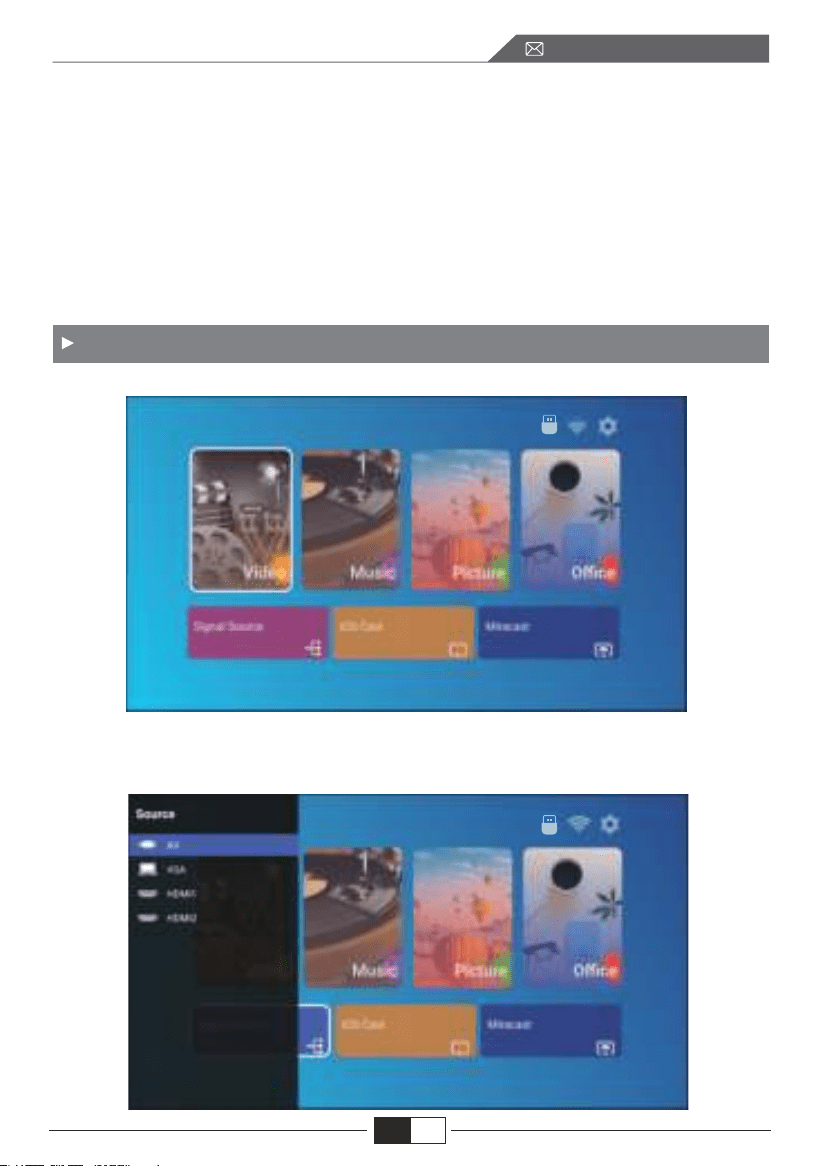
EINRICHTEN DES PROJEKTORS
Drehen Sie den Fokusring oder das Objektiv langsam. Prüfen Sie gleichzeitig
den Fokuspunkt sorgfältig. Der beste Fokuspunkt für das Objektiv wäre dort, wo
das Bild am klarsten ist.
Hinweis: Wenn das Bild immer noch unscharf ist, versuchen Sie bitte, den
Projektionsabstand einzustellen.
2.digitale 4D-Keystone-Korrektur
Verwenden Sie die digitale 4d-Trapezkorrektur des Projektors, um das Bild in
ein Rechteck (vertikal und horizontal) zu ändern. Details finden Sie auf der
Seite(97)dieses Handbuchs.
Die Startseite des Projektors sieht wie folgt aus.
EN
1. Auswahl der Eingangssignalquelle
Wählen Sie die gewünschte Eingangssignalquelle (HDMI1/HDMI2/AV) auf der
Startseite.
DE
91
service@toptro.com

2.Eingabemodus für USB-Festplatte
Wiedergabe von Film/Musik/Foto/Office Suite im USB-Datenträger-Eingabemo-
dus.
1).Schließen Sie den USB-Datenträger an;
2).Wählen Sie die Option [Video/Musik/Foto/Office ];
3).Wählen Sie die gewünschte Datei (oder den Ordner, um in den Unterordner
zu gelangen) auf dem USB-Datenträger, dann drücken Sie die Taste [ OK ], um
sie abzuspielen.
USB
3.WiFi-Einstellung
Drahtlose Verbindung
warming Tipps:
①Die Flüssigkeit der Bildschirmspiegelung mit drahtloser Verbindung wird von
der Netzwerkumgebung beeinflusst. Eine Bandbreite von 100Mbit oder mehr
wird empfohlen, wenn Sie die Bildschirmspiegelung verwenden.
②Stellen Sie sicher, dass sich Ihr mobiles Gerät in der Nähe des Projektors
befindet, wenn Sie eine drahtlose Verbindung verwenden. Ein Abstand innerh-
alb von 1 Meter wird empfohlen.
③Einige mobile Geräte unterstützen die Bildschirmspiegelung aufgrund der
Kompatibilität möglicherweise nicht.
④Bei Fragen wenden Sie sich bitte per E-Mail an TOPTRO über
3.1.iOS Cast(für iOS-Geräte)
1.Zur Startseite gehen -- Wählen Sie das Menü [ ] --Wählen Sie das
Menü [ WiFi ]-- Öffnen Sie die WiFi-Funktion -- Wählen Sie Ihr WiFi aus der
Liste -- Verbinden Sie den X3-Projektor mit Ihrem WiFi.
EN
DE
92
service@toptro.com
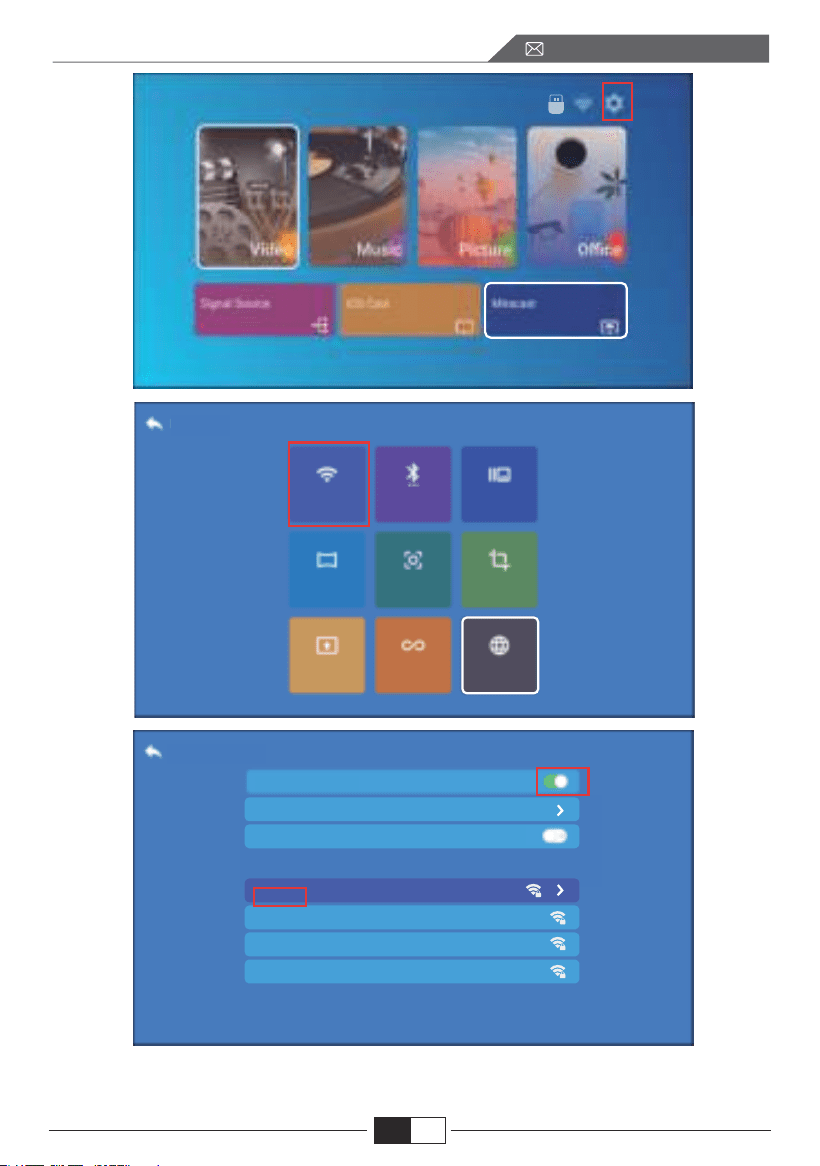
On/Off
Add new network
Always scanning
Nearby WIFI
Connected
SYA C
Shar
ONE-let
iPhone
Wifi
EN
2.Zurück zur Startseite -- Wählen Sie das Menü [ iOS Cast ] -- Drücken Sie die
OK-Taste, um das Menü [ iOS Cast ] aufzurufen.
Impostazioni
Lingue
Ripristino
Aggiorna-
mento
Zoom
Impostazi-
Projector
Impostazi-
WIFI
Bluetooth
DE
93
service@toptro.com
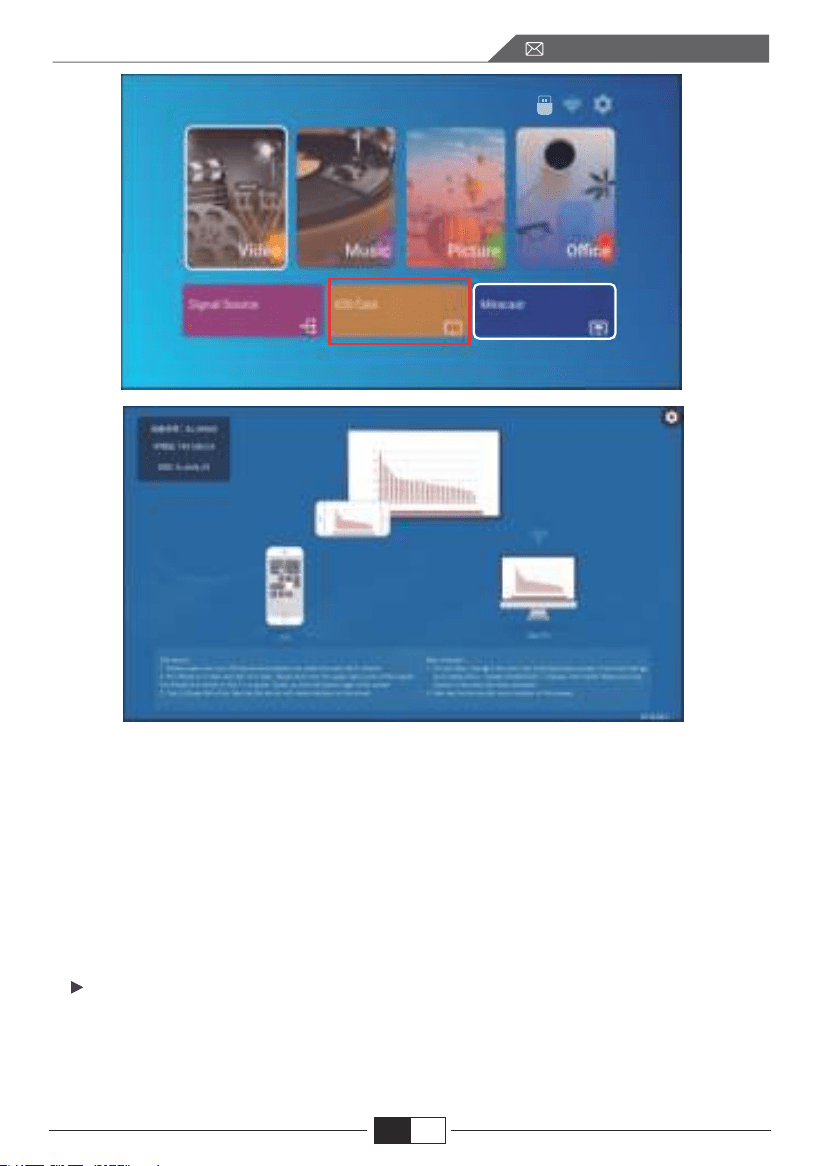
3.2. Miracast (pour les appareils Android)
3.Sélectionnez le menu [Paramètres] sur votre appareil iOS -- Activez le [ Wi-Fi
]fonction -- Connectez votre appareil iOS au même réseau domestique que
leprojecteur.
4.Ouvrez le [Centre de contrôle] sur votre appareil iOS -- Sélectionnez le [
ÉcranFonction Mirroring ] -- Sélectionnez et connectez le récepteur iOS Cast
nommé [ BJ_39127 ] -- l'écran de votre appareil iOS s'affichera sur l'écran de
projection après 3 secondes.
1.Allez à la page d'accueil - Sélectionnez le menu [Miracast] - Appuyez sur le
bouton OK pour accéder au menu [Miracast Setting].
EN
3.2.Miracast(für Android-Geräte)
3.Wählen Sie das Menü [ Einstellungen ] auf Ihrem iOS-Gerät -- Schalten Sie die
[ Wi-Fi ] Funktion -- Verbinden Sie Ihr iOS-Gerät mit demselben Heimnetzwerk
wie den Projektor.
4.Öffnen Sie das [ Control Center ] auf Ihrem iOS-Gerät -- Wählen Sie die Funk-
tion [ Bildschirm Mirroring ]-Funktion -- Wählen Sie den iOS Cast-Empfänger
namens [ BJ_39127 ] -- Der Bildschirm Ihres iOS-Geräts wird auf der Projek-
tionsfläche nach 3 Sekunden angezeigt.
1.Gehen Sie zur Startseite -- Wählen Sie das Menü [ Miracast ] -- Drücken Sie
die OK-Taste, um das Menü [ Miracast-Einstellung ] aufzurufen.
DE
94
service@toptro.com
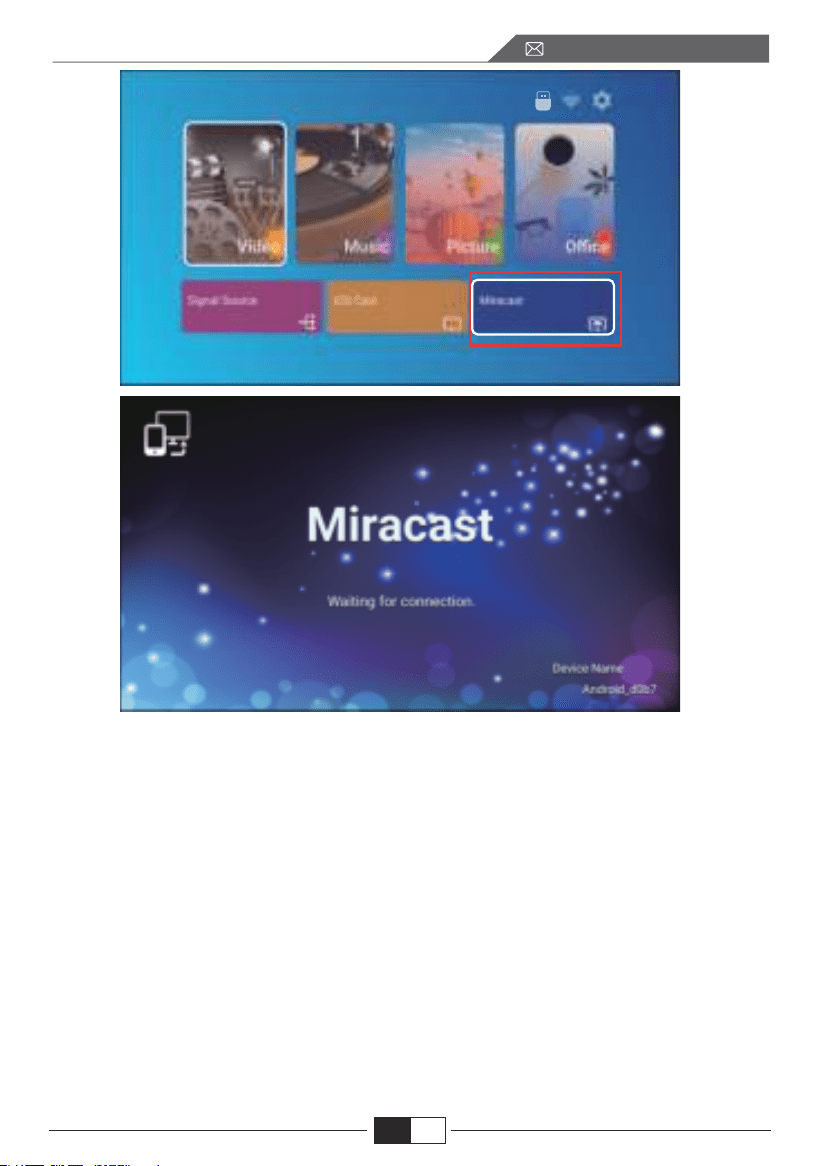
2.Wählen Sie das Menü [ Einstellungen ] auf Ihrem Android-Gerät -- Wählen Sie
die Funktion [ Bildschirm Spiegelung ] -- Wählen Sie Ihren Miracast-Empfänger
mit dem Namen [BJ_39127 ] -- der Bildschirm Ihres Android-Geräts wird auf der
Projektionsfläche nach 3 Sekunden.
3.Tippen Sie auf Ihrem Android-Gerät auf [ Einstellungen ] -[ WLAN-Anzeige ] -
Schalten Sie [ Wi-Fi ] ein, Verbinden Sie Ihr WiFi.
Hinweis:
1. Verschiedene Marken von Android-Telefonen haben unterschiedliche Opera-
tionen für die Auswahl von Screen Mirroring Display, bitte lesen Sie im Handbuch
Ihres Telefons nach.[ Multiscreen/Drahtloses Display/WLAN-Display/Bildschirm-
spiegelung/Drahtlose Projektion/Smart View usw.]
2. Nicht alle Android-Telefone unterstützen diese Funktion. Bitte stellen Sie vor
der Verwendung sicher, dass sie unterstützt wird.
EN
DE
95
service@toptro.com
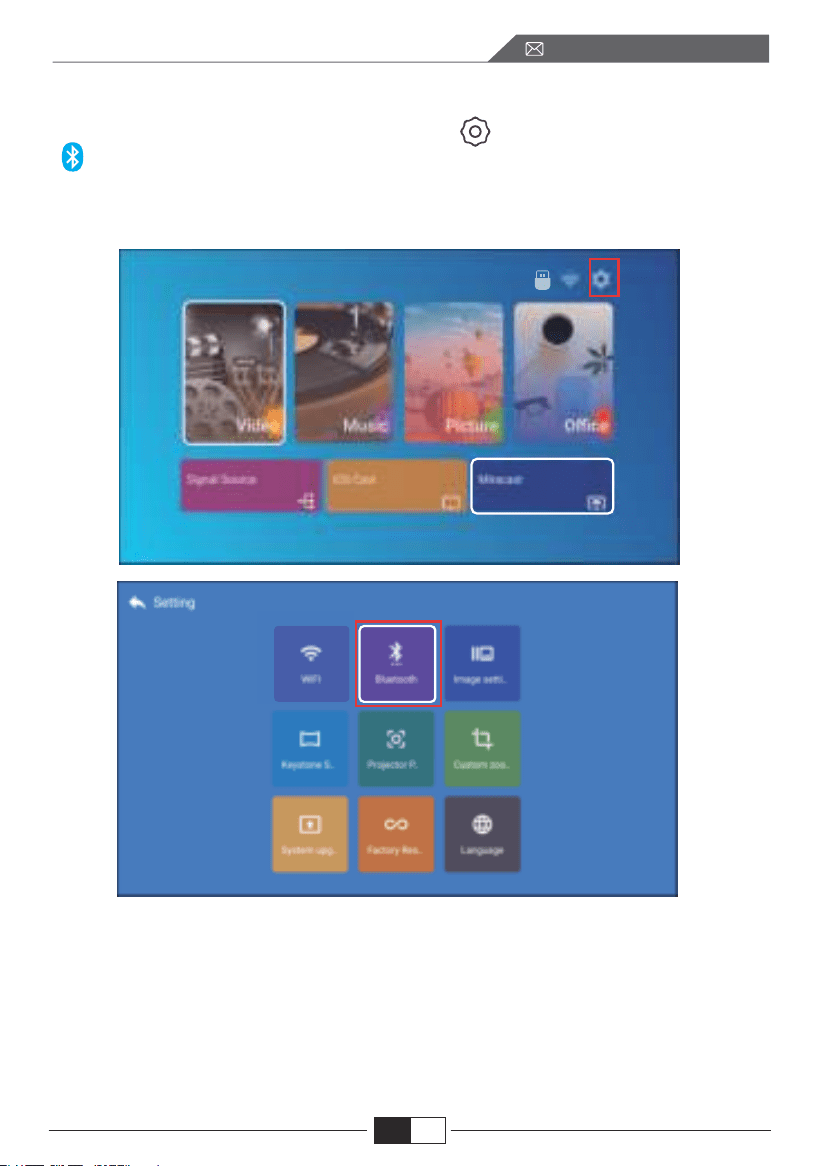
4.Bluetooth-Einstellung
Zur Startseite gehen -- Wählen Sie das Menü[ ] -- Wählen Sie die Option
[ Bluetooth ] -- Öffnen Sie die Bluetooth-Funktion und Ihr Bluetooth-Gerät --
Scannen Sie die Bluetooth-Geräte in der Nähe automatisch -- Wählen Sie das
gewünschte Bluetooth-Gerät -- Es wird automatisch gekoppelt und verbunden.
Hinweis:
1. Der X3-Projektor ist kompatibel mit Bluetooth-Headsets, Bluetooth-Lautspre-
chern und Airpods, aber nicht mit Bluetooth-Tastaturen oder Bluetooth-Telefonen.
2. Wenn Sie eine Frage haben, bitte zögern Sie nicht, TOPTRO per E-Mail über:
EN
DE
96
service@toptro.com
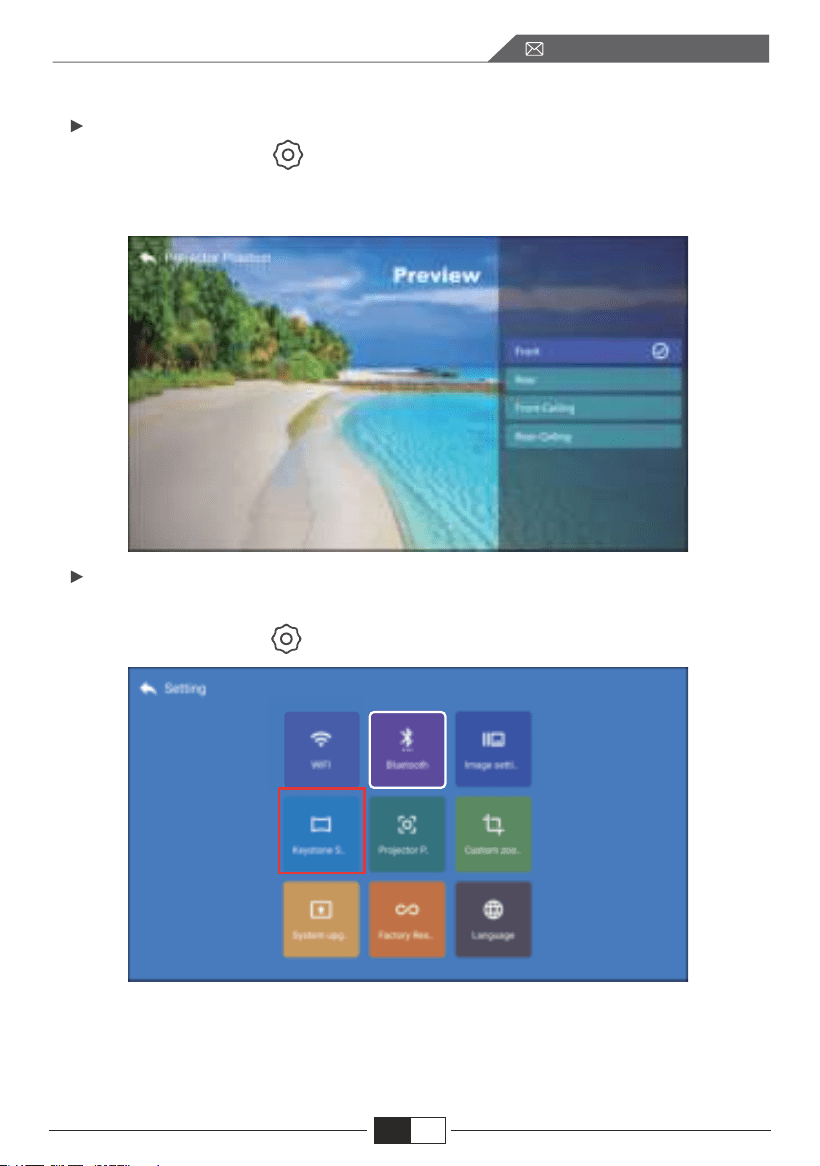
5.1. Projektionsmodus
5.2. Erweiterte Keystone & 4-Punkt-Keystone
5. Projektorbild-Einstellung
Wählen Sie dsd Menü [ ] -- Wählen Sie die Option [ Projektionsposition].
Drücken Sie die Pfeiltaste zur Auswahl und drücken Sie "OK", um die Projek-
tionsposition zu bestätigen.
1. Keystone-Korrektur
Wählen Sie das Menü [ ] -- Wählen Sie die Option [ Keystone-Einstellung].
Der Projektor verfügt sowohl über eine 4D Trapez- als auch über eine
4-Punkt-Trapez-Korrekturfunktion. Sie können das Bild nicht nur horizontal
oder vertikal anpassen, sondern auch die vier Punkte so einstellen, dass das
projizierte Bild ein Rechteck wird.
EN
DE
97
service@toptro.com
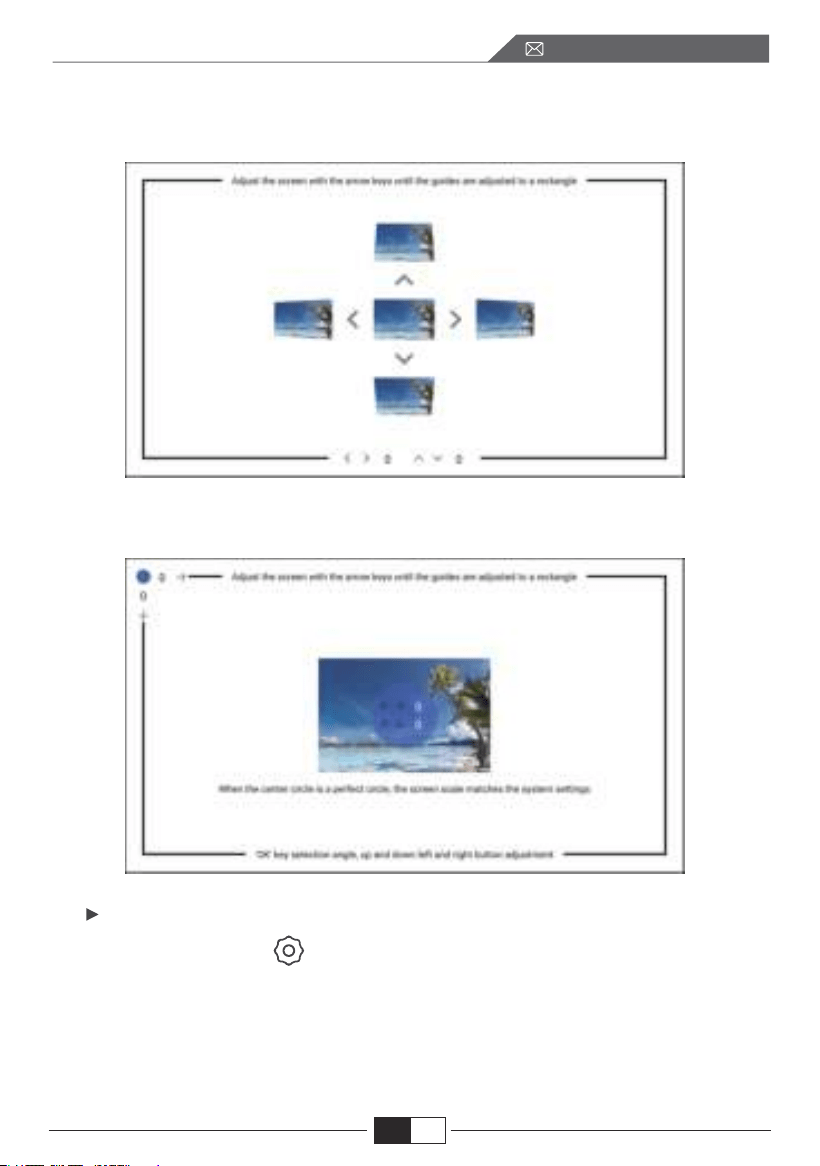
5.3. Digitaler Zoom
(1)4D Trapezkorrektur: Verwenden Sie die Pfeiltasten, um den Bildschirmwinkel
horizontal oder vertikal anzupassen, bis die Führungsschiene auf ein Rechteck
eingestellt ist.
(2) 4-Punkt-Keystone: Passen Sie den Bildschirm mit den Pfeiltasten an, bis die
Hilfslinien auf ein Rechteck eingestellt sind.
Wählen Sie das Menü [ ] -- Wählen Sie die Option [Benutzerdefinierter
Zoom].
EN
DE
98
service@toptro.com
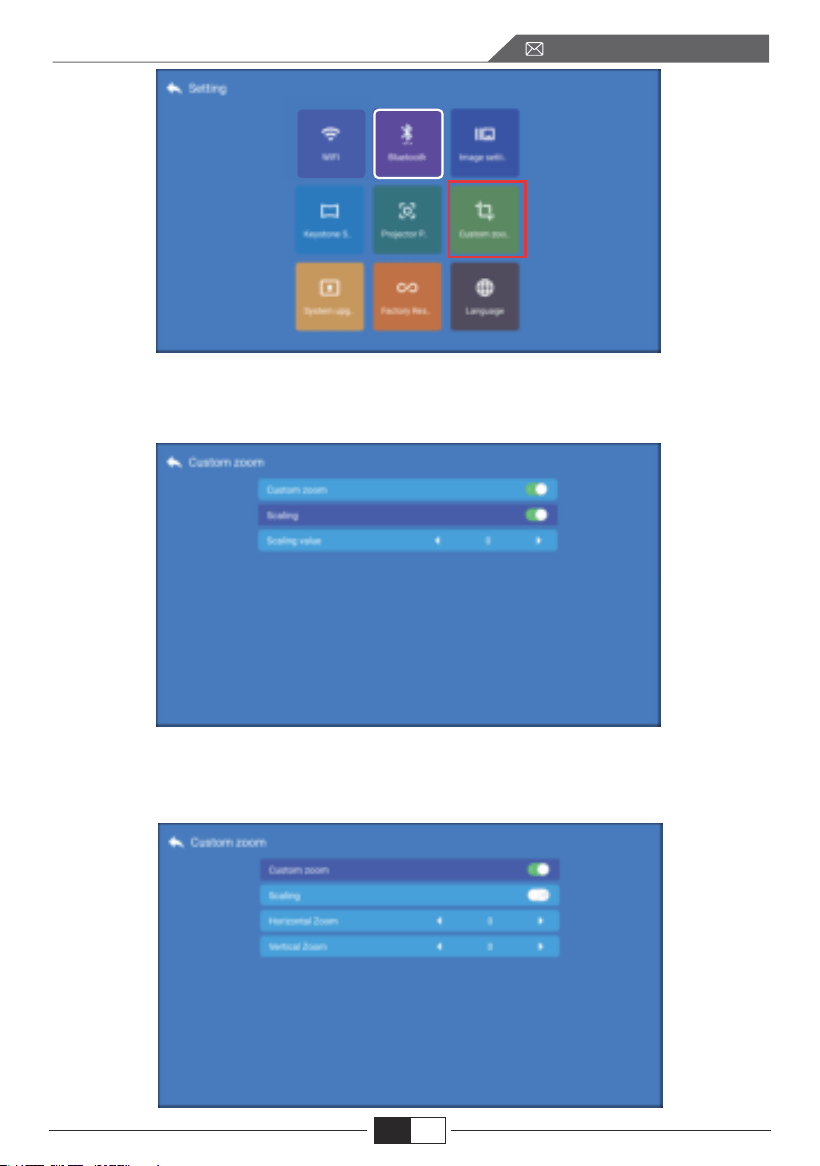
Schalten Sie die Taste [Benutzerdefinierter Zoom] ein, und schalten Sie die Taste
[ Skalierung] ein, die Projektionsfläche kann um 50 % bis 100 % vergrößert werden.
Schalten Sie nur die Taste [Benutzerdefinierter Zoom] ein und schalten Sie die
Taste [ Skalierung] aus. Die Länge und Breite der Projektionsfläche kann
separat um 50 %~100 % skaliert werden.
EN
DE
99
service@toptro.com
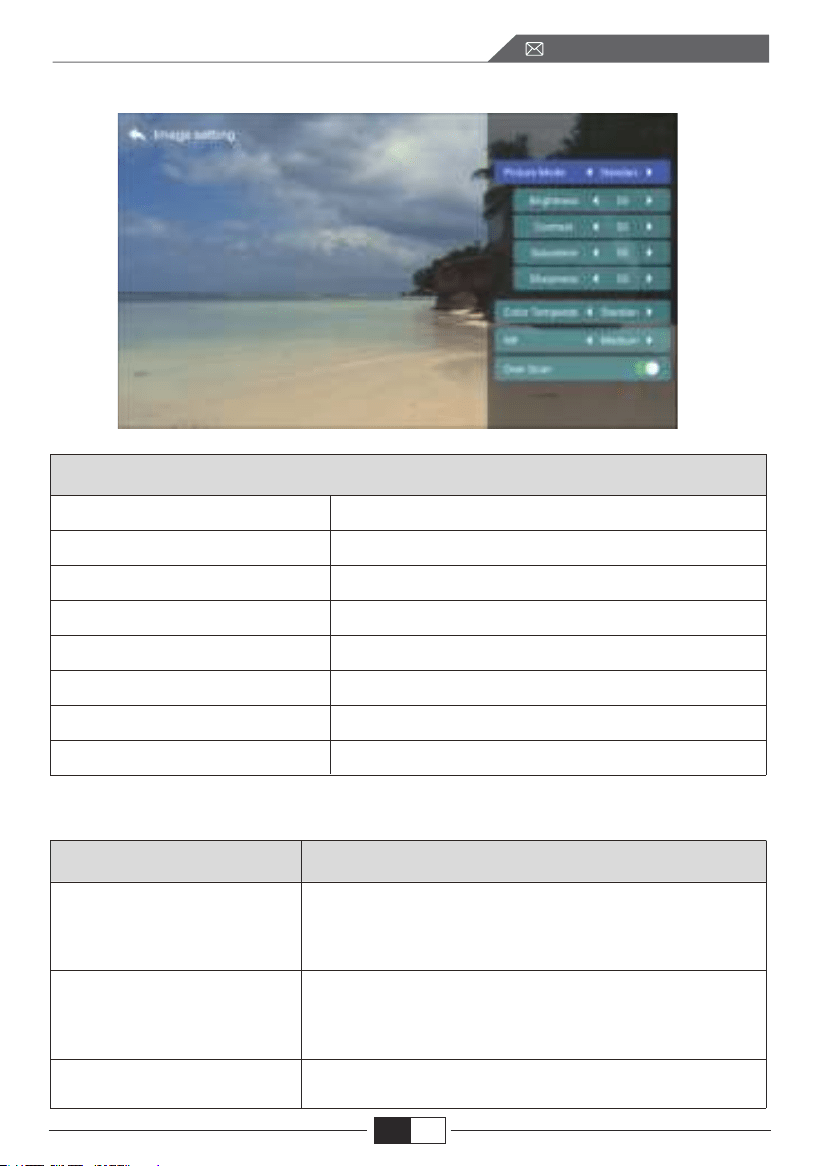
Bildmodus
Helligkeit
Kontrast
Sättigungsgrad
Schärfe
Farbtemperatur
NR
Überscannen
Standard/Vivid/Soft/Benutzer
0-100
0-100
0-100
0-100
Standard/Warm/Kalt
Aus/Niedrig/Mittel/Hoch
ein/aus
Bildeinstellung
Menü
6. Bildeinstellung
7. Andere Einstellungen
Funktion
Systemaktualisierung
Werkseinstellung
Spracheinstellung
Online-Update: Update-Dateien online herunterladen.
Lokales Update: Verwenden Sie eine USB-Verbind-
ung, um Update-Dateien bereitzustellen.
Wiederherstellen der Anwendungskonfigura-
tion und der Systemeinstellung für den
Benutzerbetrieb
Sprachen einstellen
EN
DE
100
service@toptro.com
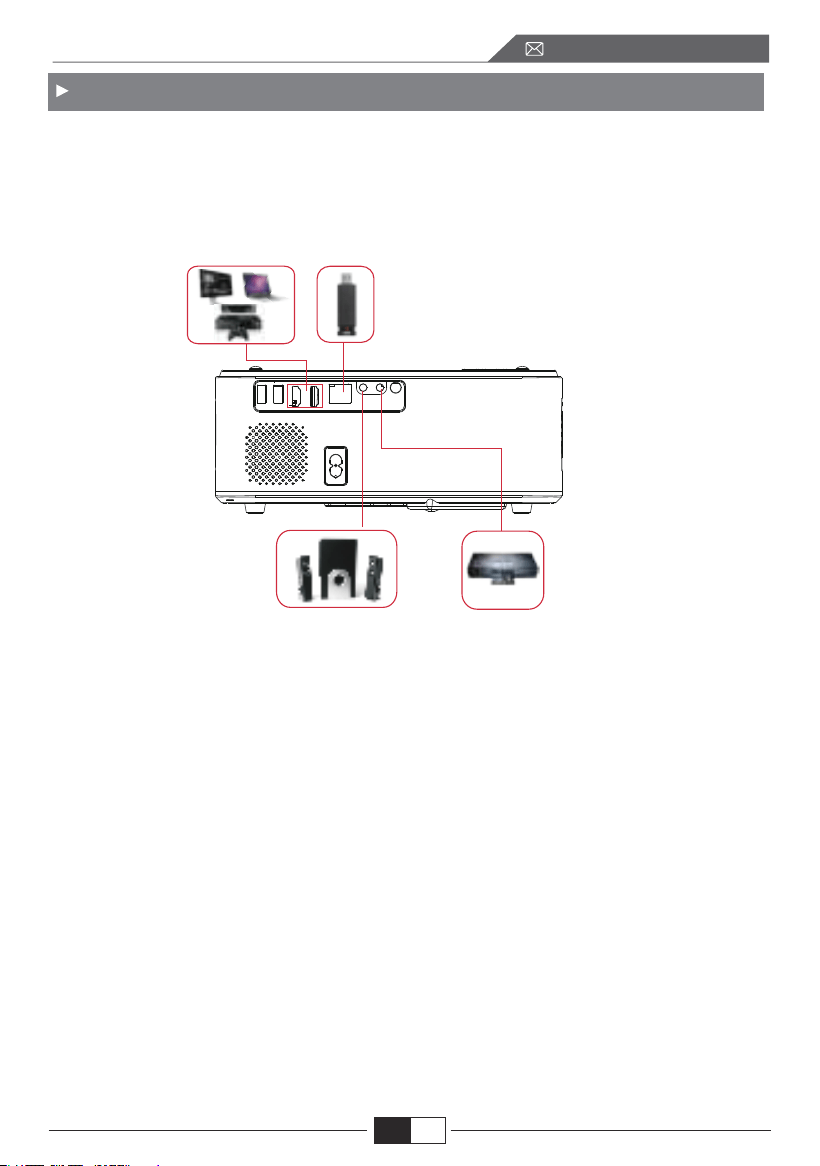
ANSCHLUSS DER SIGNALLEITUNGEN
Der TOPTRO X3 Projektor hat 6 Schnittstellen,
HDMI-Anschlüsse*2/USB-Anschlüsse*2/3,5mm Kopfhörerausgang/AV-Aus-
gang. Bitte wählen Sie den richtigen Anschluss, um Ihr Gerät anzuschließen
(PC, Telefon, DVD-Player, Soundbar, USB, PS4 usw.)
1.Anschluss an USB-Datenträger
1) Stecken Sie die U-Disk in einen der beiden USB-Eingänge;
2) Sie können direkt den Startbildschirm auf der Startseite aufrufen, wählen Sie
die Option [ Video/Musik/Bild/Büro].
3) Wählen Sie die gewünschte Datei (oder den Ordner, um in den Unterordner zu
gelangen) auf der USB-Disk und drücken Sie dann die Taste [ OK ], um sie
abzuspielen.
2.Anschluss über die HDMI-Anschlüsse
1) Schließen Sie Ihren TV-Stick oder Laptop an einen beliebigen HDMI-An-
schluss des Projektors an;
2) Rufen Sie die Startseite auf, um die entsprechende HDMI1 oder HDMI2 als
Signalquelle auszuwählen;
3) Halten Sie auf Ihrem Laptop die Taste "Win+P" Boardtasten gedrückt, um
den Anzeigemodus zu ändern.
EN
DE
101
service@toptro.com
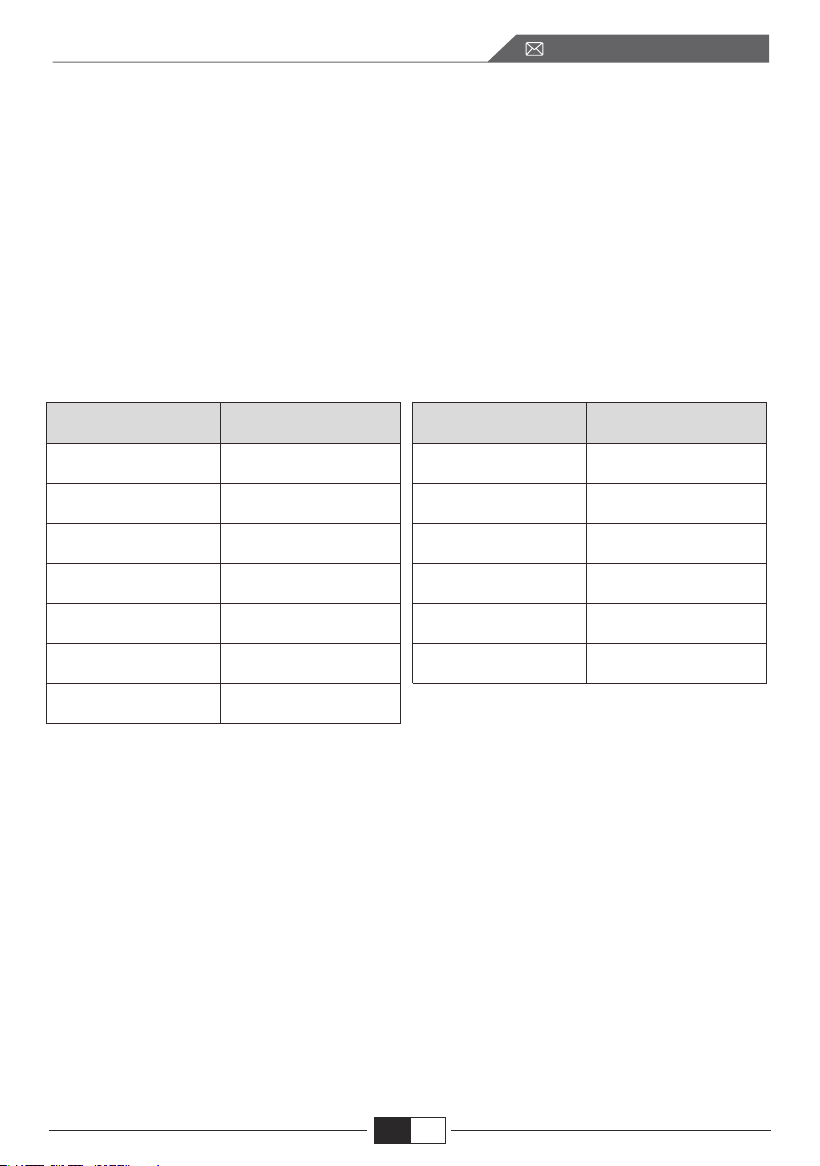
Nur Computer: ist die Standardoption - wird nur auf dem Hauptmonitor
angezeigt.
Duplizieren: bewirkt, dass alle Monitore dasselbe anzeigen, indem der
Desktop auf jedem Monitor dupliziert wird.
Erweitern: Alle Monitore verhalten sich wie ein großer Monitor, indem der
Desktop auf alle Monitore erweitert wird.
Nur Projektor: Zeigt nur auf dem zweiten Monitor wie ein Projektor an.
Sie können die Bildschirmauflösung im Modus "Nur Projektor" ändern
Schritt: Start > Systemsteuerung > Darstellung und Personalisierung >
Bildschirmauflösung anpassen
Manufacture
Acer
Dell
Epson
Fujitsu
IBM
Hewlett-packard
Lenovo
Keys
Fn+F5
Fn+F8
Fn+F8
Fn+F10
Fn+F7
Fn+F4
Fn+F10
Manufacture
NEC
Panasonic
Sharp
Sony
Tpshiba
Zotac
Keys
Fn+F3
Fn+F3
Fn+F5
Fn+F7
Fn+F5
Fn+F3/F5
3.Anschluss an den DVD-Player
Verwenden Sie das mitgelieferte 3-in-1-AV-Kabel.
1) Schalten Sie Ihren DVD-Player und den Projektor ein;
2) Verbinden Sie die farbigen Buchsen mit dem 3-in-1-AV-Kabel aus der Pack-
ung mit dem RCA-Kabel Ihres DVD-Players;
3) Verbinden Sie den schwarzen Stecker mit dem AV-Anschluss des Projektors,
rufen Sie die Startseite auf und wählen Sie [ AV ] als Signalquelle.
EN
DE
102
service@toptro.com
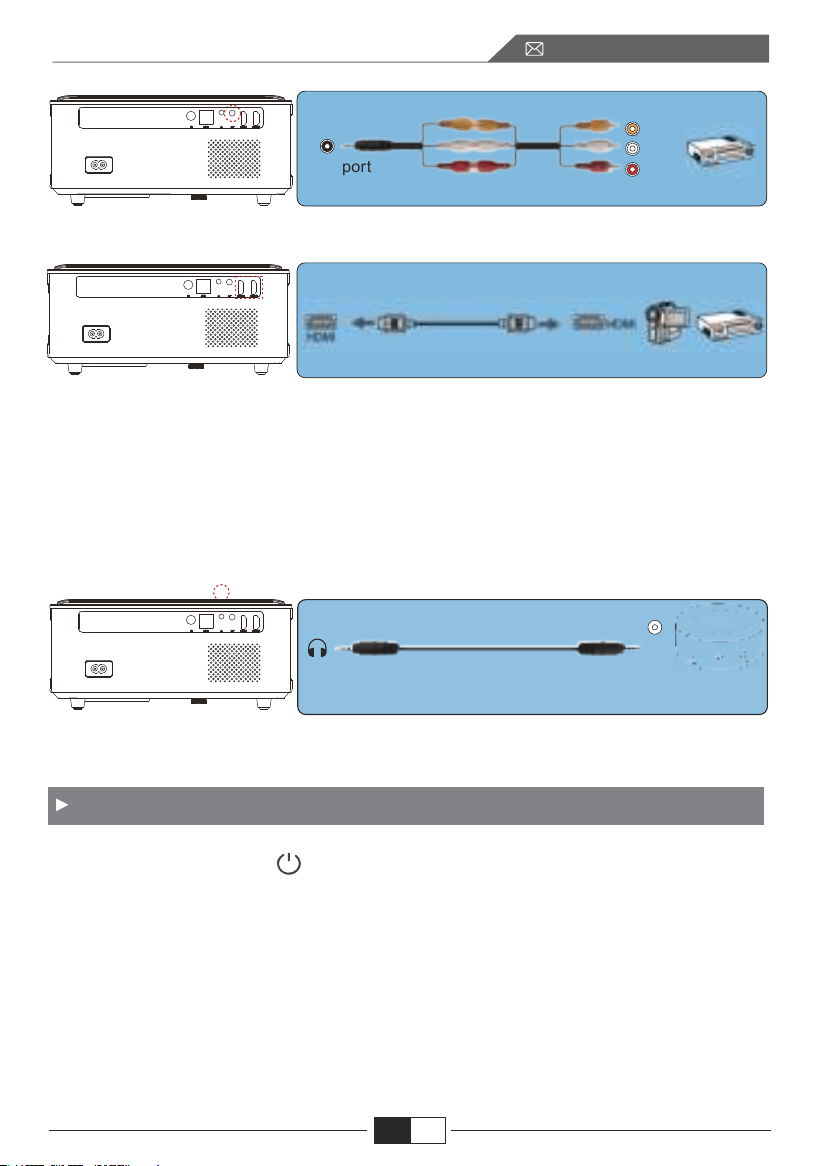
SICHERES ABSCHALTEN
Video
Left
AV port
Right
Or connect to the DVD Player with the HDMI cable in the package.
4. Anschluss an Soundbar/Lautsprecher
Wenn Ihr Lautsprecher über einen AUX-Anschluss verfügt, verwenden Sie bitte
Ihr 3,5-mm-Audiokabel zum Verbinden den Projektor und Ihren Lautsprecher wie
auf dem Bild gezeigt, rufen Sie die Startseite auf, um wählen Sie [ AV ] als
Signalquelle.
Audio out
AUX port
1. Drücken Sie die Taste auf dem Projektor oder der Fernbedienung.
2. Ziehen Sie das Netzkabel des Projektors ab.
3. Decken Sie das Objektiv ab und lagern Sie den Projektor an einem kühlen und
trockenen Ort.
EN
DE
103
service@toptro.com

GARANTIE
FEHLERSUCHE
Vielen Dank für Ihren Kauf und Ihre Unterstützung! Wir bieten 3 Jahre Garantie
für den X3-Projektor. Wenn Sie irgendwelche Fragen haben, kontaktieren Sie
uns bitte über
1. Wenn Sie den Netzschalter einschalten, funktioniert die Anzei
geleuchte nicht.
1) Möglicherweise ist der Strom nicht richtig angeschlossen.
2) Überprüfen Sie das Überhitzungsschutzsystem.
2. Die Fernbedienung kommuniziert nicht mit dem Projektor.
1) Ist der Netzschalter auf der Rückseite des Projektors ein- oder
ausgeschaltet?
2) Die Batterien der Fernbedienung sind verbraucht?
3) Etwas behindert das Signal zwischen der Fernbedienung und dem IR
4) Starkes Licht auf IR direkt.
3. Kein Bild auf der Leinwand.
1) Ist die Kanaleinstellung korrekt?
2) Liegt ein Eingangssignal vor ?
3) Ist das Eingangskabel gut eingesteckt ?
4) Ist im PC-Modus die Bildwiederholfrequenz > 75KHz ?
4. Blauer Bildschirm, kein Bild, kein Ton.
Sind die Eingangskabel richtig angeschlossen?
5. Bild richtig, kein Ton.
1)Eingangskabel richtig angeschlossen?
2)Lautstärke auf Minimum oder auf Mute.
Die unten aufgeführten Probleme können während des Betriebs Ihres Projek-
tors auftreten.
Bitte beachten Sie die möglichen Faktoren, die das Problem verursachen könnt-
en, um eine Fehlersuche durchzuführen.
EN
DE
104
service@toptro.com

6. Kann die Filme nicht abspielen.
1) Ist das Format des Videos richtig?
2) Dateien sind defekt?
3) Gerät ist defekt?
7. Kann kein Video in der App Netflix, Hulu, Amazon Prime abspielen.
Diese APPs sind mit HDCP eingeschränkt. Dieses Modell unterstützt diese
Funktion nicht. Daher kann es diese APPs nicht unterstützen.
8. Es gibt ein Bild, aber keinen Ton?
Das Dekodiersystem stimmt nicht überein.
9. Das Gerät kann nicht gefunden werden, wenn es mit einer
Festplatte oder einem USB-Stick verbunden ist.
Prüfen Sie, ob das Gerät defekt ist.
10. Automatische Abschaltung nach längerem Betrieb.
1) Die Belüftung des Projektors ist blockiert.
2) Die Spannung ist nicht stabil.
3) Das Überhitzungsschutzsystem.
11. Nicht kompatibel mit Ihrem Bluetooth-Lautsprecher?
1) Der Projektor ist möglicherweise nicht mit einigen Versionen der
Bluetooth-Lautsprecher von JBL kompatibel.
2) Wenden Sie sich sofort an unseren Kundendienst unter
[email protected] und teilen Sie uns die Marke und das Modell Ihres
Bluetooth-Lautsprechers mit.
12. Die WiFi-Verbindung ist nicht stabil?
1) Bitte überprüfen Sie, ob das Netzwerk Ihres Telefons gut ist.
2) Stellen Sie sicher, dass der Abstand zwischen Telefon und Projektor nicht
größer als 1 Meter ist.
EN
DE
105
service@toptro.com

TOPTROより即時なサポート
ご注意事項
付属品
商品仕様
インストール
1.投影方式
2.投影距離と投影サイズ
3.天井取り付け
プロジェクターを起動する
投影画面の調整
1.ピント合わせ
2.台形補正
プロジェクターの起動方法について
1.入力信号源を選択
2.USB入力モード
3.WIFi設定
3.1.iOSデバイスの場合
3.2.Androidデバイスの場合
4.Bluetooth設定
5.投影画像設定
5.1.投影モード
5.2.4面&4ポイント台形補正
5.3.デジタルズーム
6.画像設定
7.他の設定
8.機器との接続
8.1.USB接続
8.2.HDMI接続
8.3.DVDプレーヤーとの接続
8.4.スピーカー/サウンドバーとの接続
シャットダウンについて
保証
FAQ
106
106
107
107
109
109
110
110
111
111
111
112
112
112
113
113
113
115
117
118
118
118
119
121
121
122
122
122
123
124
124
125
125
目次

TOPTROより即時なサポート
ご注意事項:
お客様
平素より格別のご愛顧を賜わり厚くお礼申し上げます。
プロジェクターを使用する前に、この取り扱い説明書をよくお読みください。何かご
問題がある場合は
にメールで送信ください。万が一故障
や問題等がありましたら弊社にご連絡して即時対応させて頂きます。
信号がない、音が出ない、Bluetooth接続できない、WiFi接続できない、黒点、途切れ
など多くの問題は設定の仕方で解決できるので、お困りの際はご連絡下さいませ。す
べてのプロジェクターは、出荷前に100%慎重に検品され、パッケージされているこ
とを保証します。
また、お買い上げいただいた商品について何かご不満な点やご使用方法について
わからないことがございましたらご遠慮なくお申し付けください。必ずご満足まで対
応させていただきますのでぜひ改善チャンスをくださるようにお願いします。
TOPTROサービスチーム
高温または低温ではデバイスの寿命が短くなるため、プロジェクターを熱すぎ
たり寒すぎたりする部屋に置かないでください。作業環境は5℃〜35℃で良い
であります。
投射した画面に黒点がある場合は、心配しないでください。メールで
に連絡してください。ほこりを取り除く方法についてのビ
デオをお送りします。
プロジェクターが安定して動作するために放熱装置が搭載されています。通気
孔は内部の温度上昇を防ぐためのものです。物を置いたり立てかけたりして通
気孔をふさがないでください。内部の温度が上昇し、故障の原因となります。
本機内部には、危険な高電圧があり、安全のためプロジェクターのキャビネット
を外したり、あけたりしないでください。または本機を改造したり、自分で修理し
ないでください。乱用、誤用、改造、変更、不当使用、破壊行為、過失、不適切な組
み立ての場合は、製品保証は無効になります。
お手入れの際に安全のため電源ケーブルをコンセントから抜いてください。濡
れた雑巾で本機の表面を拭きます。刺激性のある化学洗浄剤で製品を掃除しな
いでください。感電·損傷の原因となります。
1.
2.
3.
4.
5.
EN
JPJP
106
service@toptro.com
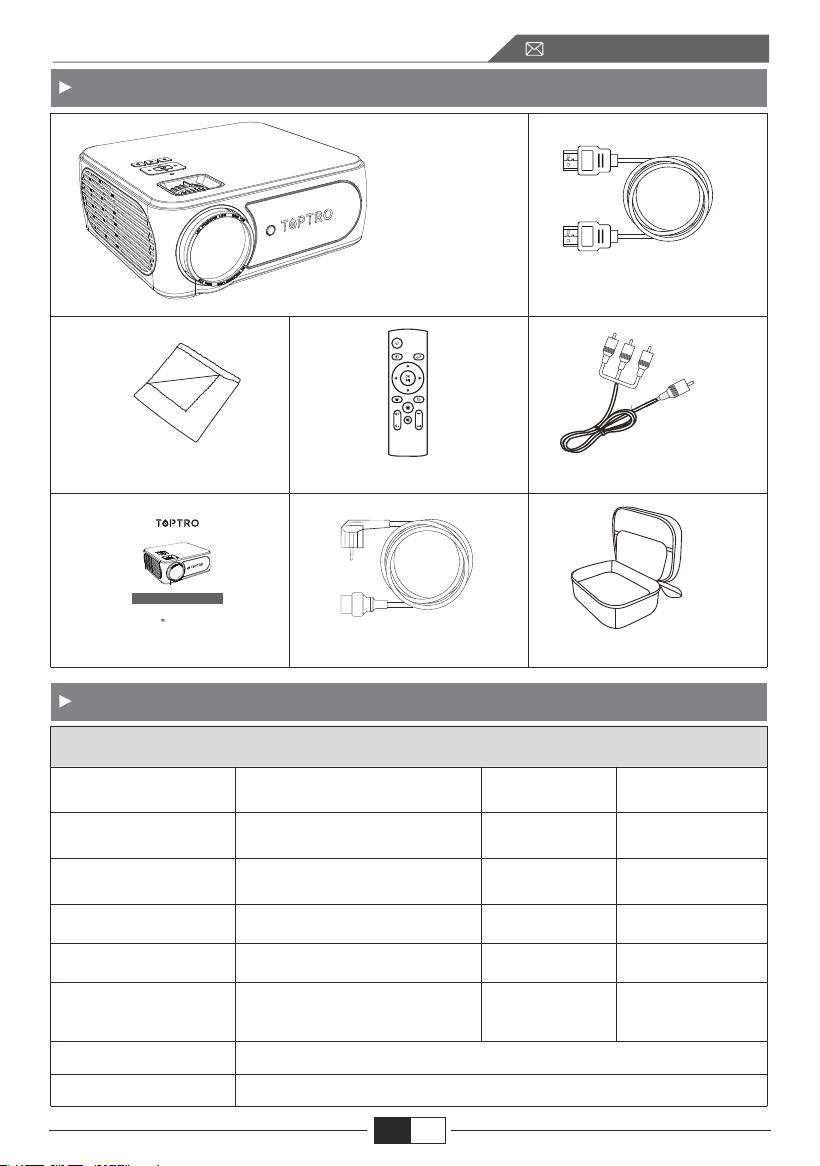
TOPTROX3プロジェクター本体*1HDMIケーブル*1
拭き布*1リモコン*13-in-1AVケーブル*1
取り扱い説明書*1
電源ケーブル*1プロジェクターバッグ*1
付属品
商品仕様
イメージングシステム
ネイティブ解像度
インストール方式
投影距離
サイズ
入力端子
ビデオファイル
オディオファイル
LCD
1920x1080P
1.6-6m
260x245x100mm
光源
フォーカス
アスペクト
電源
重量
写真ファイル
LED
手動
16:9/4:3/自動
AC100-240V
2kg
JPG/GIF/
BMP/PNG
MP4/MKV/MOV/3GP
MP3/MP2/AAC/PCM/FLAC/WMA
モデル番号.:X3
EN
机の前/後、天井の前/後
HDMI*2/USB*2/AV/3.5mm
音声端子
USER MANUAL
X3 PROJECTOR
JP
107
service@toptro.com
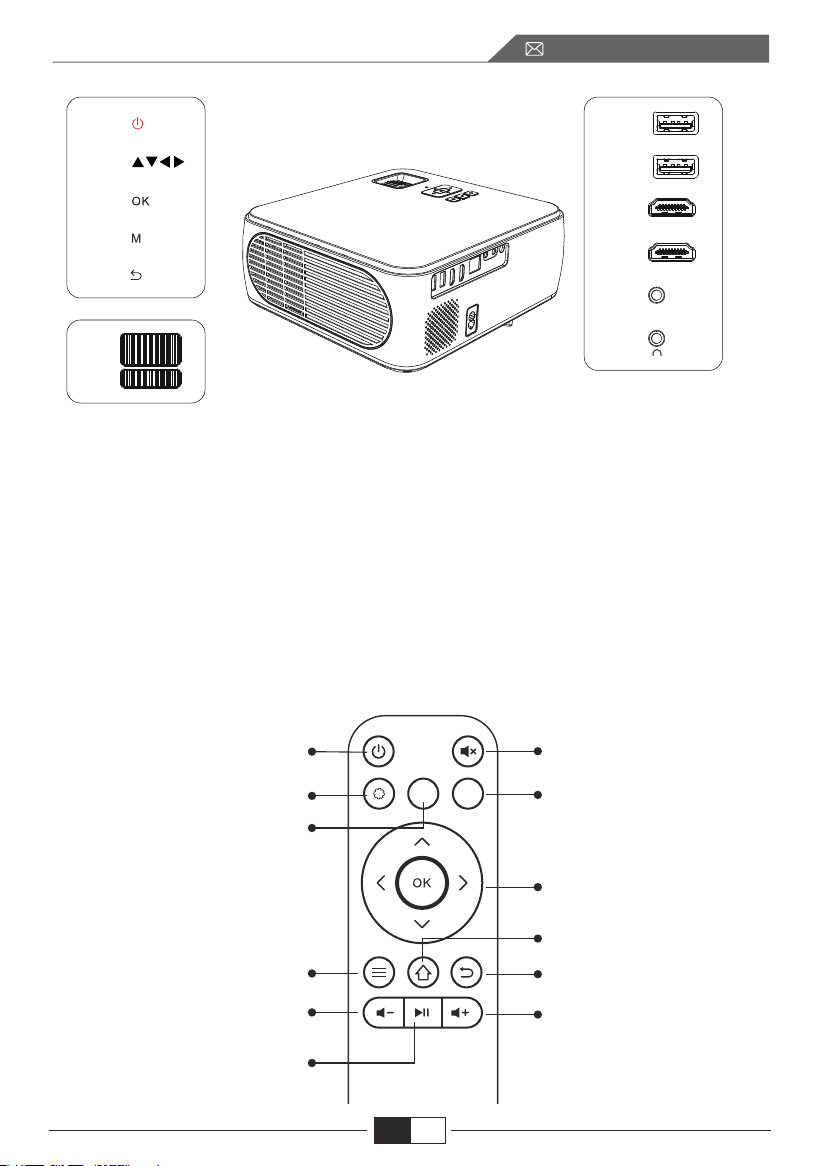
HDMI1
HDMI2
AV
❶
❷
❸
❹
❺
❻
❼
❽
❾
❿
⓫
⓬
⓭
❶.電源ボタン❷.矢印キー❸.okボタン
❹.メニューボタン❺.戻りボタン❻.フォーカスダイヤル
❼.台形補正ダイヤル❽/❾.USB端子❿/⓫.HDMI端子
⓬.AV端子⓭.3.5mm音声端子
注意:製品の外観を参照してください。この図は参照用です。
EN
M
S
電源ボタン
設定
メニュー
多機能キー
音量-
再生/停止
消音
ソース
矢印キー
ホームページ
戻り
音量+
JP
108
service@toptro.com
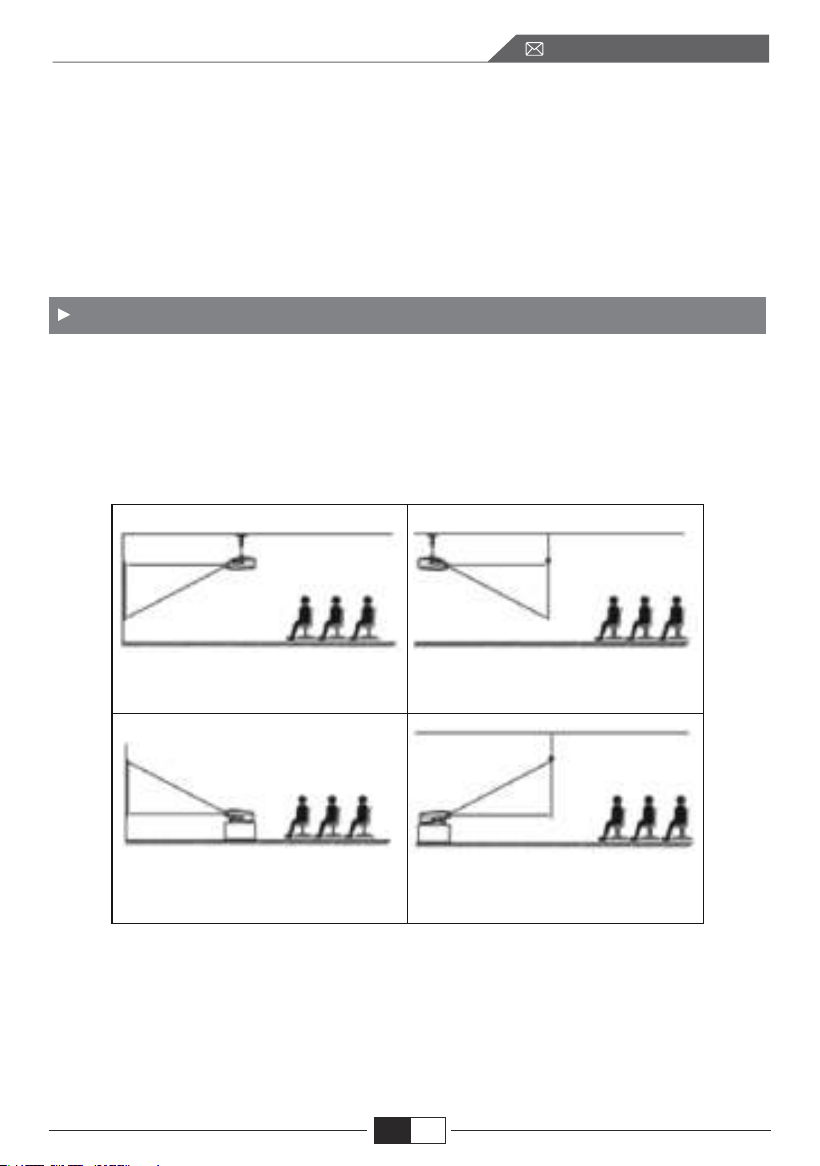
インストール
バッテリーは同梱されていません。2*AAAバッテリーが必要です(別
途購入)
リモコンを使用しながら、赤外線信号受信部に向けます。
液もれの原因にもなりますので長期間使用しない場合は電池を取り
出しておいてください。
1.
2.
3.
ご注意:
1.投影方式
X3プロジェクターは、天吊り用の金具で天井に吊ることができ、安定した机
の上に置いても投影できます。ご使用環境によって下記の4つの投影方式
があります。
1.天吊りと正面投影
3.テーブル置きと正面投影
2.天吊りと背面投影
4.テーブル置きと背面投影
レンズがスクリーンに対して軸対称になる高さにプロジェクターを使用して
ください。無理な場合は台形補正機能を使用して投影画像を調整してくださ
い。
EN
JP
109
service@toptro.com
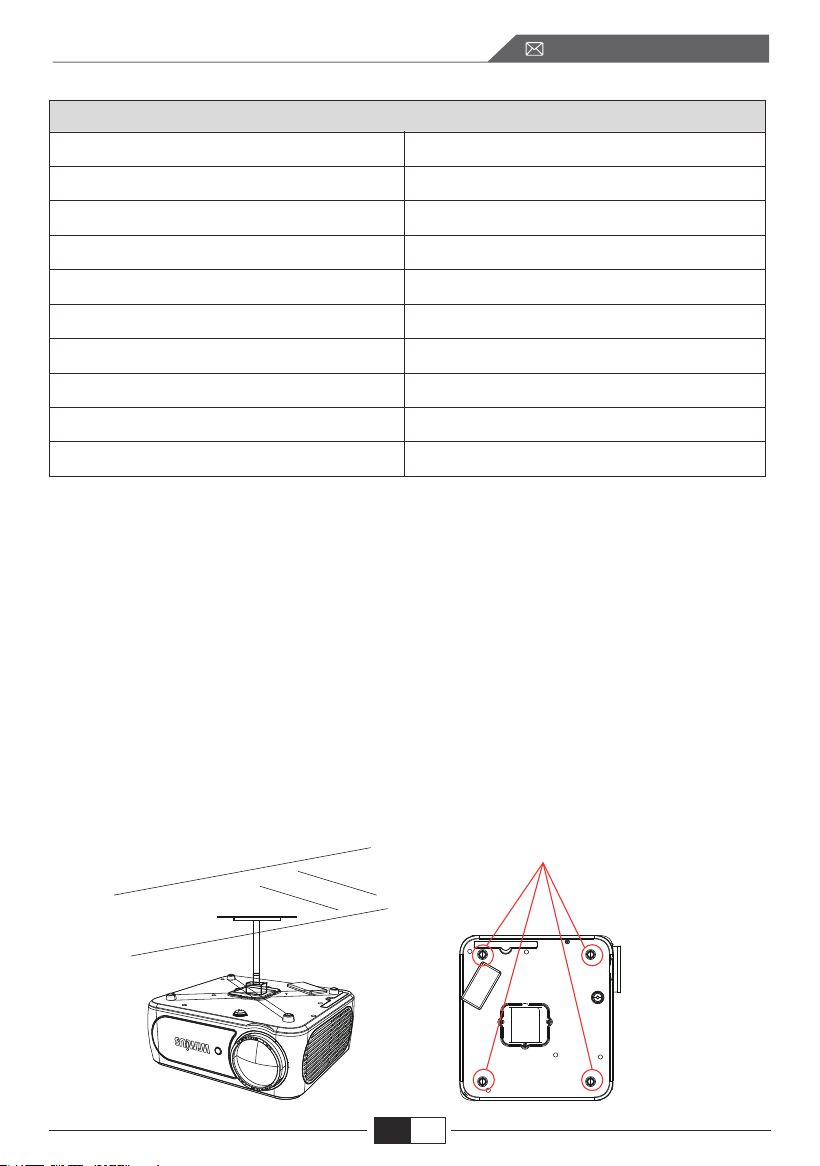
アスペクト比:16:9
投射距離
1.6m
2m
2.5m
3m
3.5m
4m
4.5m
5m
6m
画面サイズ
49”
60”
75”
93”
109ʼʼ
125ʼʼ
141ʼʼ
157ʼʼ
300ʼʼ
*上の表の画面サイズに参照して±3%を考慮してください。
*最適な投射距離:2.5-3m。
*最小距離または最大距離を超えると、画像がぼやける可能性があります。
3.天井取り付け
プロジェクターを垂直にして、プロジェクター画面の中央に向けて、投影画像
を画面上で平らに保つ必要があります。
1.パッケージには用意してあるネジでプロジェクターの底部のネジ穴に取り
付けて、より良い投影角度が得られます。以下を参照してください。
2.天吊りの場合はプロジェクターの底に4つの穴があります(M5*16mm)。
以下を参照してください。
ネジ穴
EN
2.投影距離と投影サイズ
JP
110
service@toptro.com
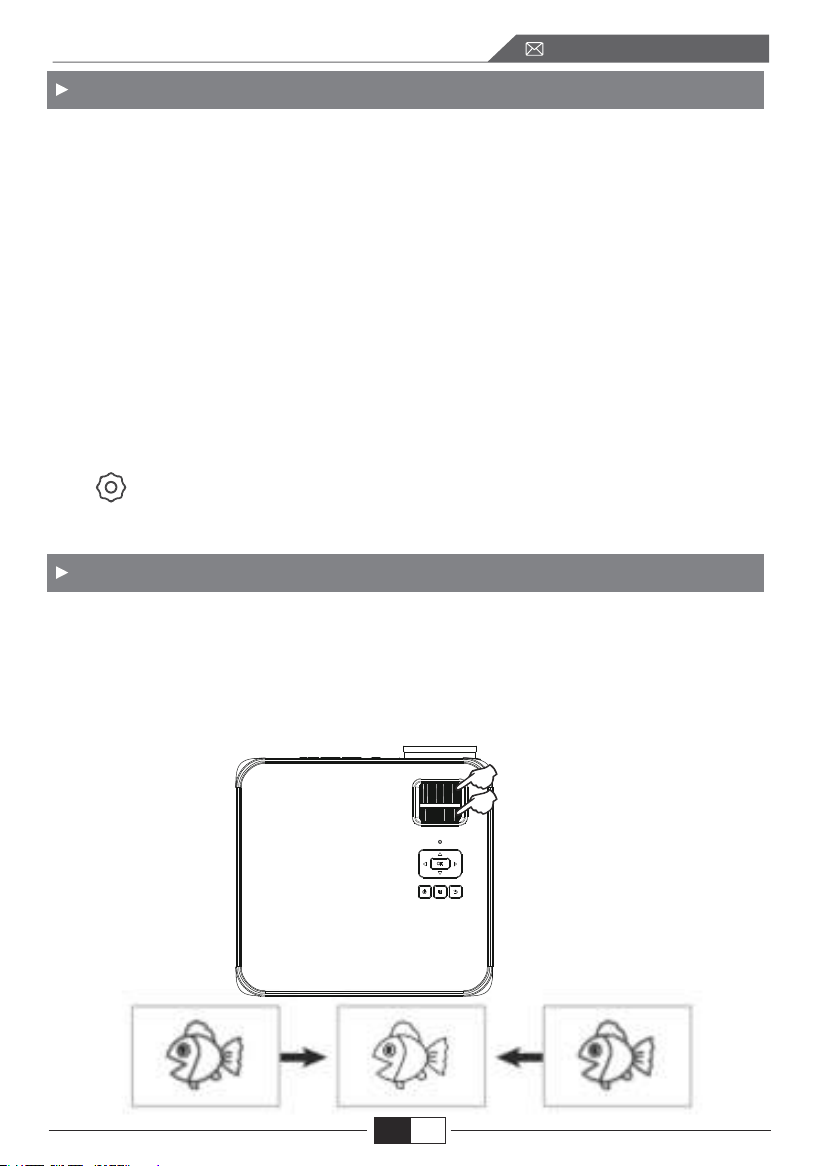
プロジェクターを起動する
投影画像の調整
1)リモコンまたはプロジェクターの電源キーを押すと、電源インジケーター
が赤色から緑色になります。
2)綺麗な画像にするには、プロジェクターの右側にあるフォーカスダイヤル
を調整します。(それでもぼやける場合は投影距離を調整してみてください)
3)台形補正機能で投射画面を補正します。
4)外部機器(スマートフォン、iPad、AmazonFireTV、TVボックス、DVDプレー
ヤー、コンピューターなど)をプロジェクターと接続する場合は必ず対応する
信号源を選択してください。正しい信号源を選択しない場合は投影できな
いことをご了承ください。
5)「」メニューを選択し、[言語]を入力すると、ご自由に言語を設定でき
ます。
初めてプロジェクターを使用するとき、通常、不鮮明な画像が表示されます。
これは、ピント合わせと台形補正が必要であることが原因です。調整のため
に、以下の手順に従ってください。
1.ピント合わせ
EN
ピント合わせダイヤル
台形補正ダイヤル
JP
111
service@toptro.com
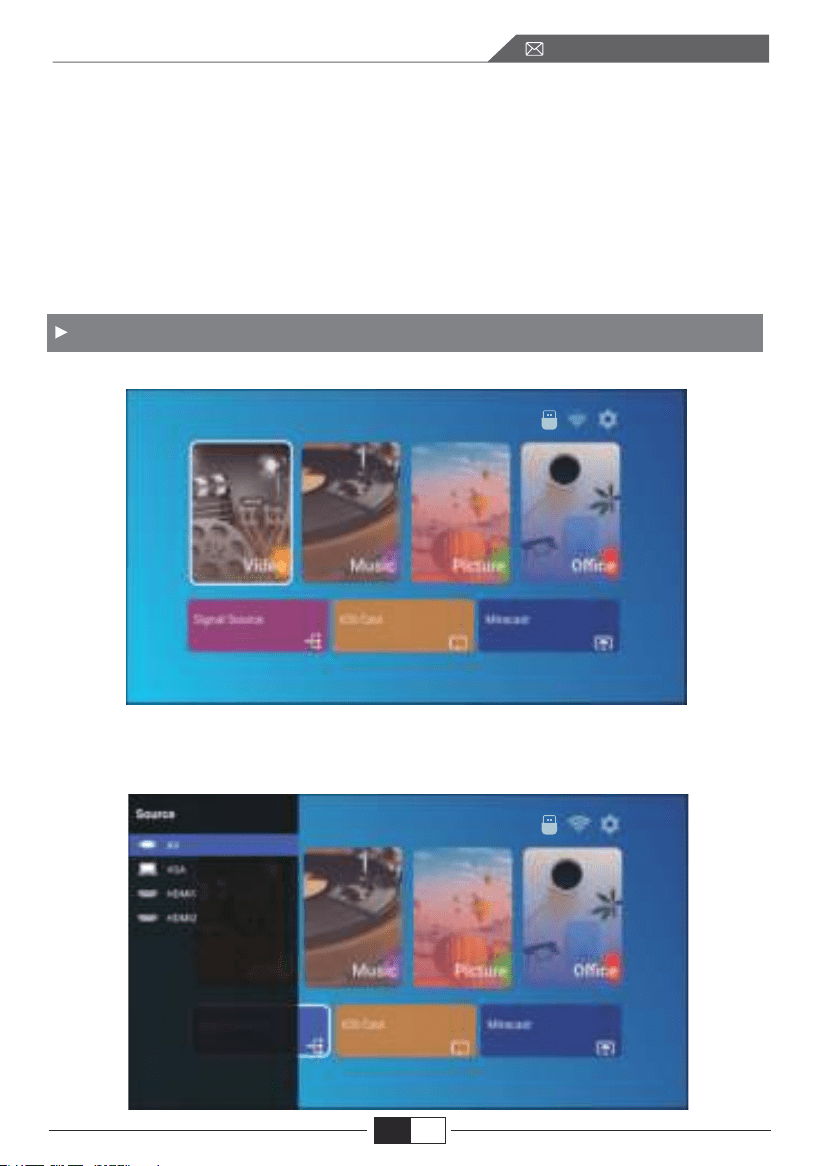
プロジェクターの起動方法について
フォーカスダイヤルでゆっくり回転させて、レンズの最適な焦点は、画像が
最も鮮明なところです。
注意:それでもぼやける場合は、投影距離を調整してみてください。本体を
投影するところから水平かつ平行に置いてください。
2.台形補正
プロジェクターのデジタル台形補正を使用して、画像を長方形(垂直および
水平)に調整します。
プロジェクターのホームページは以下のように
EN
1.入力信号源を選択
ホームページの入力信号源(HDMI1/HDMI2/AV)を選択する
JP
112
service@toptro.com

2.USB入力モード
USB入力モードで動画/音楽/写真/テキストを再生する
1).USBメモリーを挿入する。
2).「写真/音楽/映画/OfficeSuite」オプションを選択する。
3).再生したいファイルを選択し、リモコンの[OK]キーを押してファイルを
再生する。
USB
3.WiFi設定
無線接続
ご注意:
①ワイヤレスで画面ミラーリングするとき、ネットワークは画像の順調性に
影響を与えますから100Mbps以上のネットワークはお勧めです。
②ワイヤレスで画面ミラーリングするときは、デバイスをプロジェクターの
近くに置いてください。1メートル以内の距離はお勧めです。
③あるスマホは互換性がないため、ミラーリングに対応していない場合が
あります。例えばGoogleとSonyのスマホに対応しません。
④何か問題がある場合は遠慮なく
へお問い合わせくだ
さい!
3.1.iOSデバイスの場合
1.ホームページ--[]をタッチ--[WiFi]メニューを選択
--WiFi機能を開き--X3プロジェクターを自宅WIFIに接続する
EN
JP
113
service@toptro.com
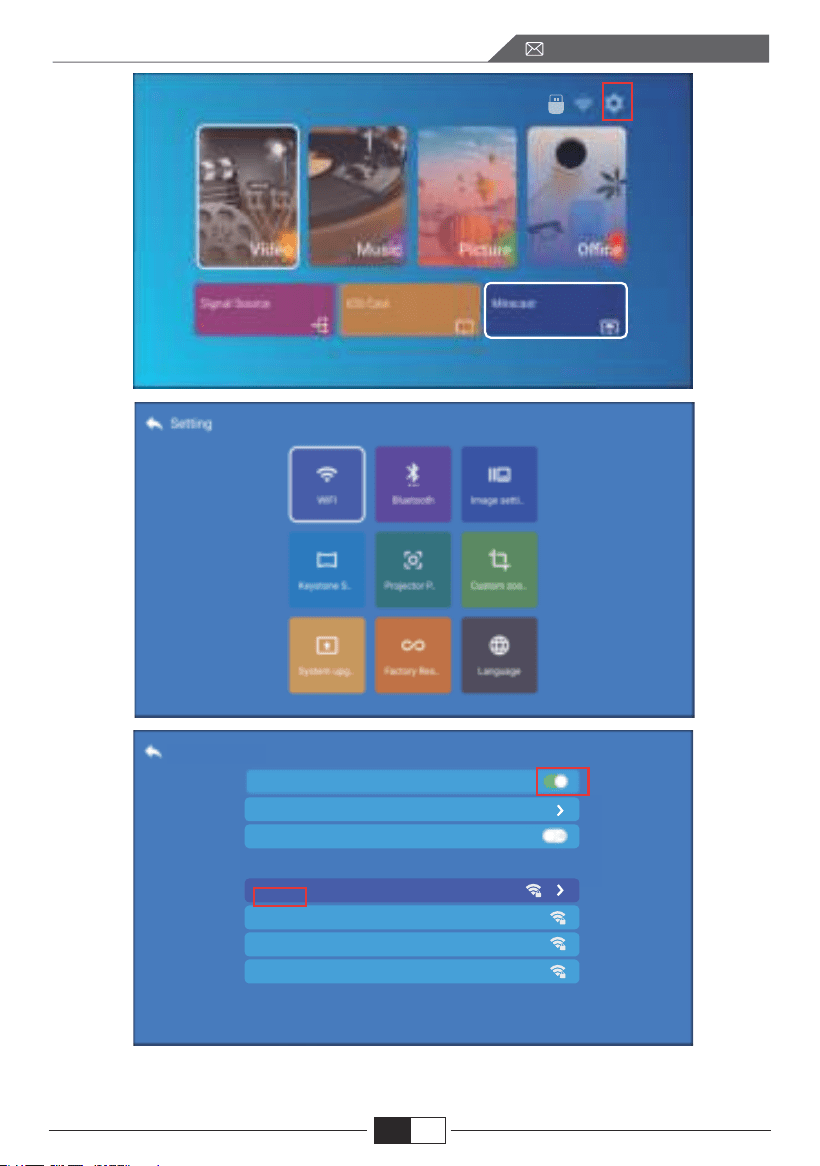
On/Off
Add new network
Always scanning
Nearby WIFI
Connected
SYA C
Shar
ONE-let
iPhone
Wifi
EN
2.ホームページに戻り--[iOSCast]メニューを選択--OKボタンをクリックし
てワイヤレスミラーリングインターフェースに入り
JP
114
service@toptro.com
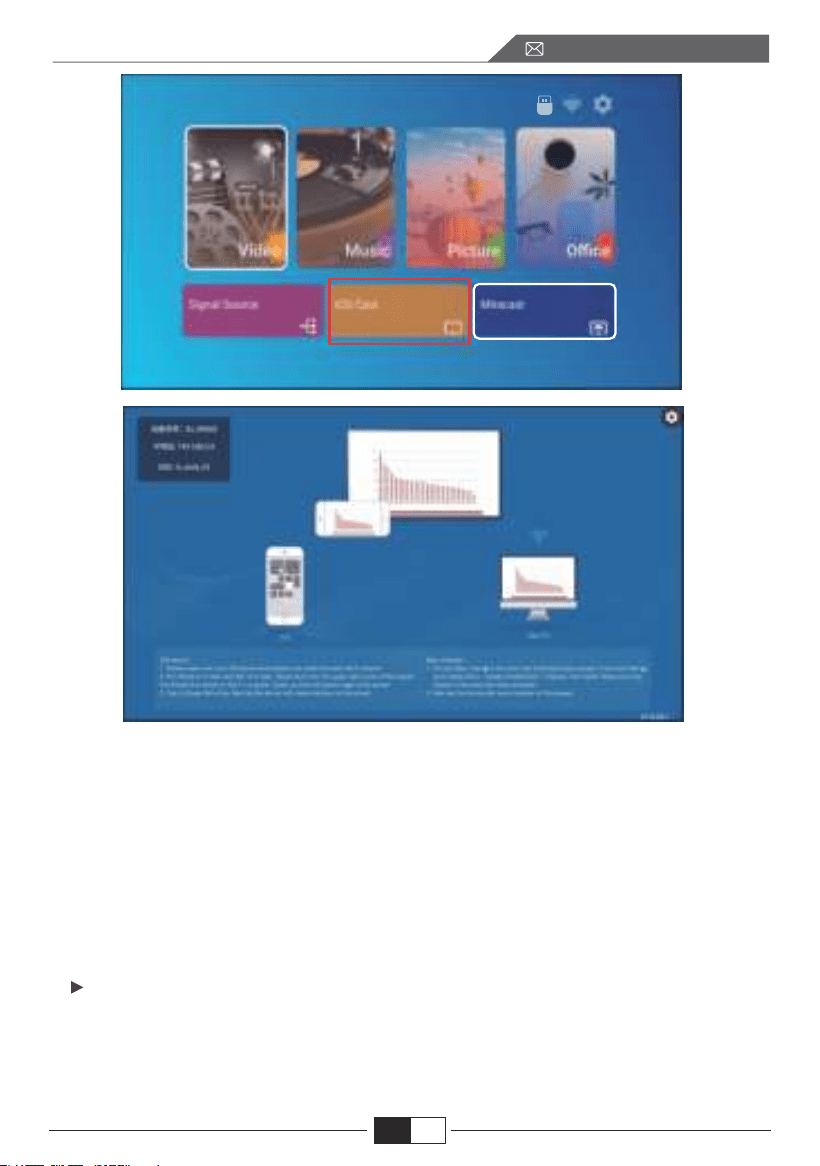
3.2. Miracast (pour les appareils Android)
3.Sélectionnez le menu [Paramètres] sur votre appareil iOS -- Activez le [ Wi-Fi
]fonction -- Connectez votre appareil iOS au même réseau domestique que
leprojecteur.
4.Ouvrez le [Centre de contrôle] sur votre appareil iOS -- Sélectionnez le [
ÉcranFonction Mirroring ] -- Sélectionnez et connectez le récepteur iOS Cast
nommé [ BJ_39127 ] -- l'écran de votre appareil iOS s'affichera sur l'écran de
projection après 3 secondes.
1.Allez à la page d'accueil - Sélectionnez le menu [Miracast] - Appuyez sur le
bouton OK pour accéder au menu [Miracast Setting].
EN
3.2.Androidデバイスの場合
3.iOSデバイスの[設定]を選択--[Wi-Fi]機能を開き--iOSデバイスを同
じ自宅WIFIに接続する
4.iOSデバイスの[コントロールセンター]を開き--[画面ミラーリング]を選
択--iOSキャスト[BJ39127]に接続--iOSデバイスの画面が3秒後表示さ
れる。
1.ホームページに入り--[Miracast]メニューを選択する
JP
115
service@toptro.com
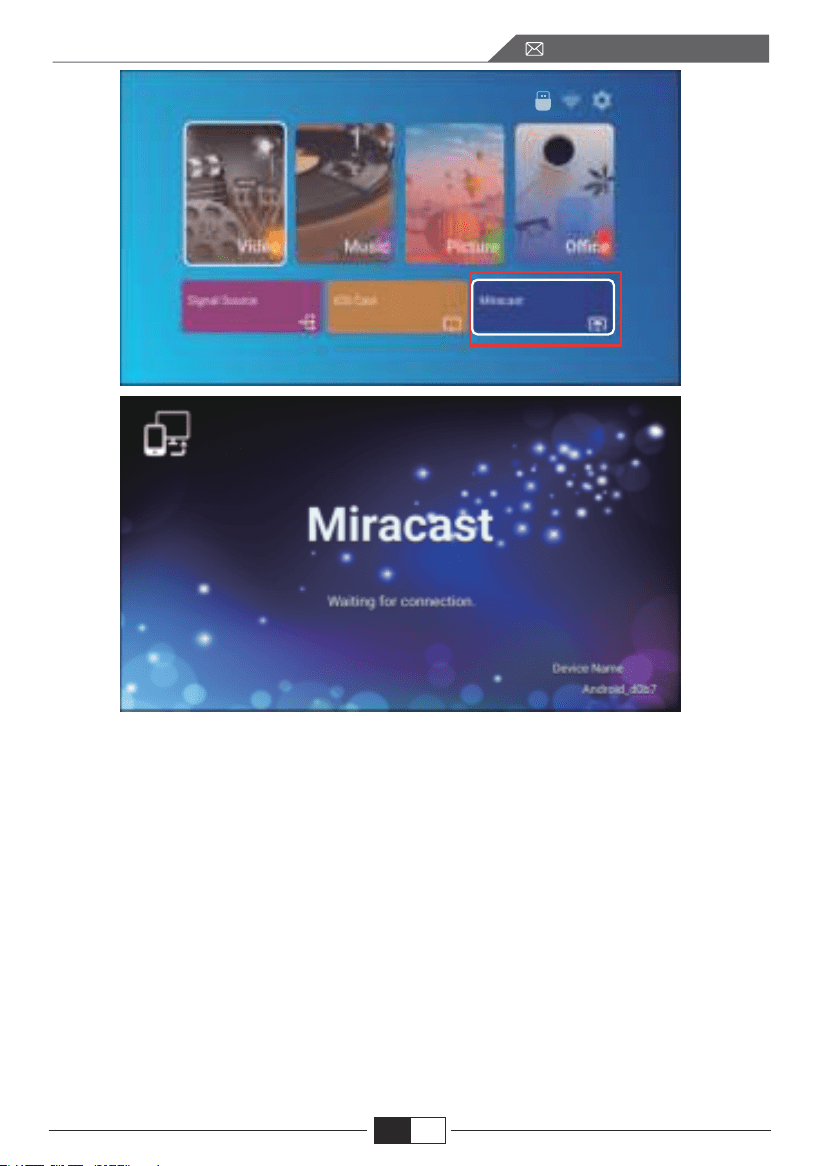
2.Androidデバイスの[設定]メニューに入り--[画面ミラーリング]機能を開
き--[BJ39127]を選択--Androidデバイスの画面は3秒後表示される。
3.Androidデバイスの[設定]-[Wi-Fi設定]-自宅WIFIに接続する
ご注意:
①スマホの[画面ミラーリング」機能ですが、スマホにより「マルチス
クリーン」/「ワイヤレスディスプレイ」/「WLANディスプレイ」/「スクリーンミラ
ーリング」という表現言語もあります。
②すべてのAndroidデバイスが画面ミラーリング機能をサポートするわけで
はありません。使用する前にご確認ください。GoogleとSonyのスマホはミラ
ーリングに対応しません。
EN
JP
116
service@toptro.com
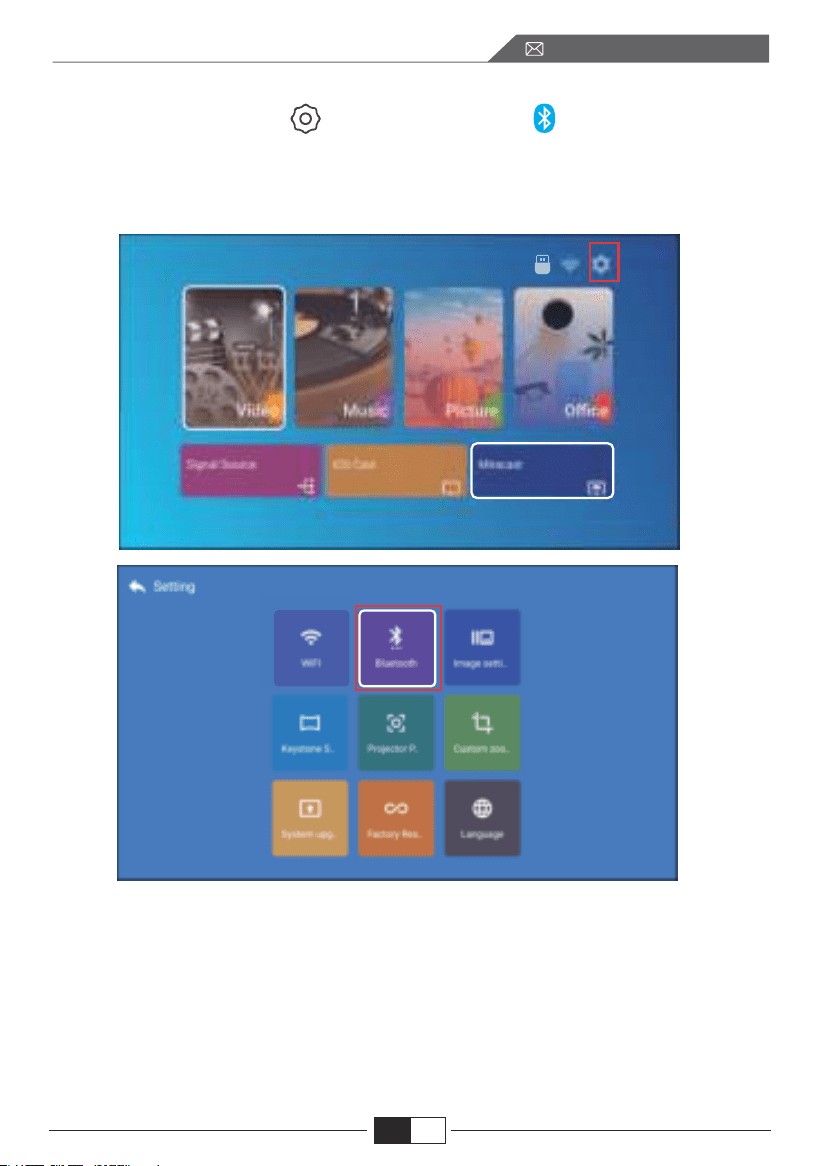
4.Bluetooth設定
ホームページに入り--[]メニューを選択--[Bluetooth]機能を
開き--お手元のスマホのBluetooth機能を開き--自動にデバイスを検索--
対応するBluetoothデバイスを選択--ペアリングされて接続されます
ご注意:
1.X3プロジェクターはBluetoothヘッドセット、Bluetoothスピーカー、Airpod
と互換性がありますが、BluetoothキーボードやBluetoothスマホとは互換
性がありません。
2.ご不明な点がございましたら、弊社までお気軽に
でお
問い合わせください。
EN
JP
117
service@toptro.com
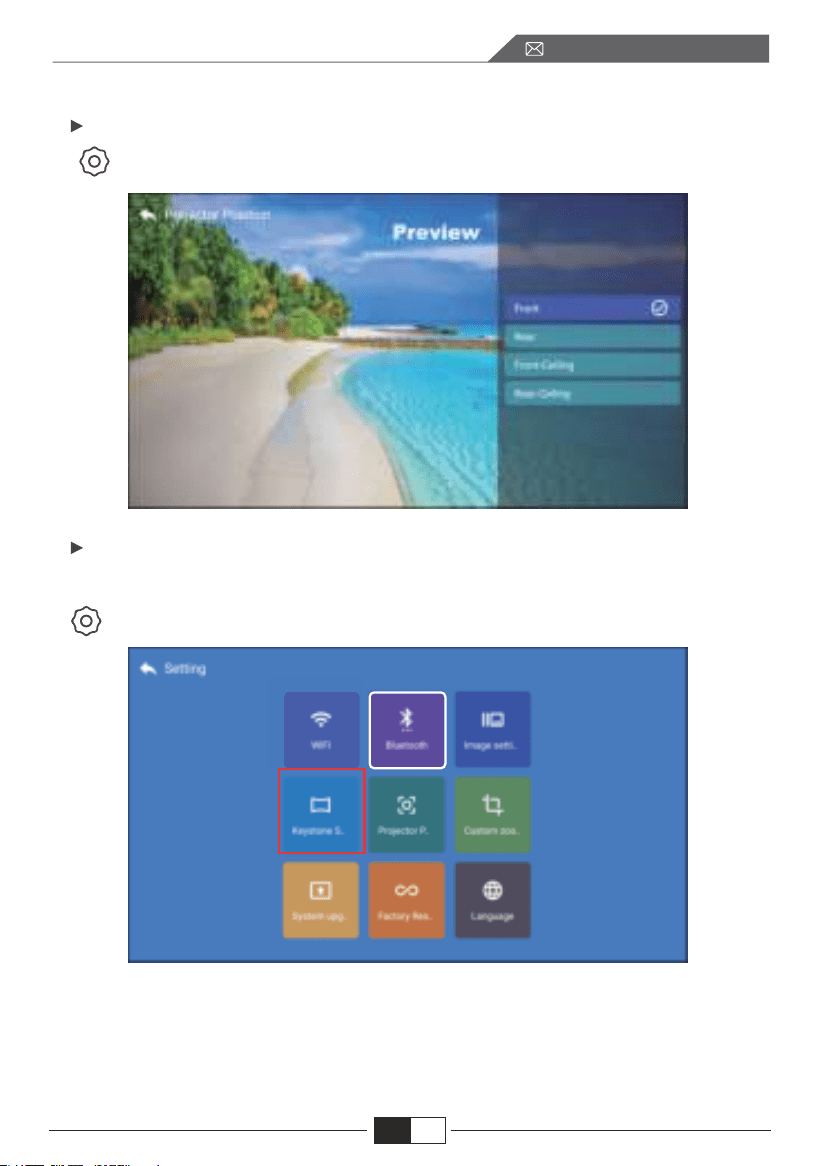
5.1.投影モード
5.2.4面&4ポイント台形補正
5.投影画像設定
[]メニューに入り--[プロジェクターポジション]を選択
1.台形補正
[]メニューに入り--[台形補正]を選択
プロジェクターには画像を横または縦に調整できるだけでなく、4ポイント
を調整して投影画像を長方形にすることもできます。
EN
JP
118
service@toptro.com
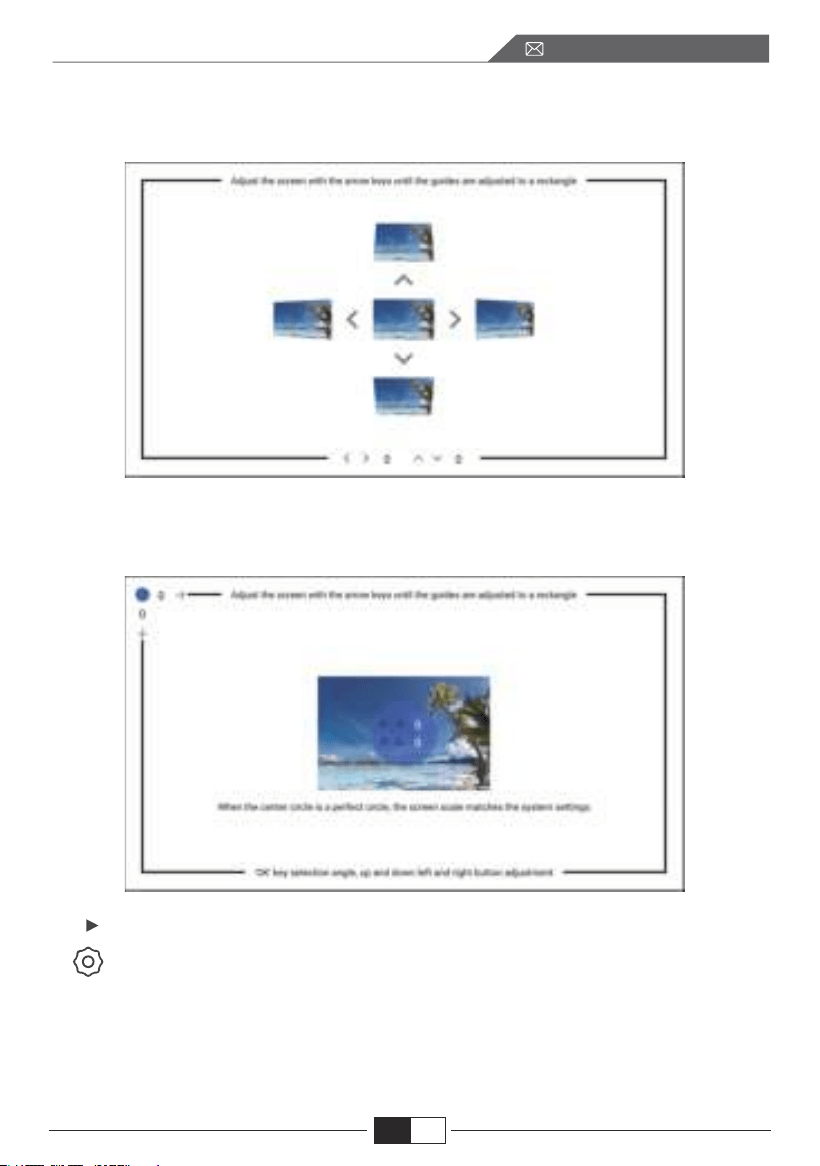
5.3デジタルズーム
(2)4ポイント台形補正(4コーナー台形補正):長方形に調整されるまで、矢
印キーで画面を調整します。
[]メニューに入り--[カスタムズーム]を選択する
EN
(1)4面台形補正:画面が長方形に調整されるまで、矢印キーを使用して画
面角度を水平または垂直に調整します。
JP
119
service@toptro.com
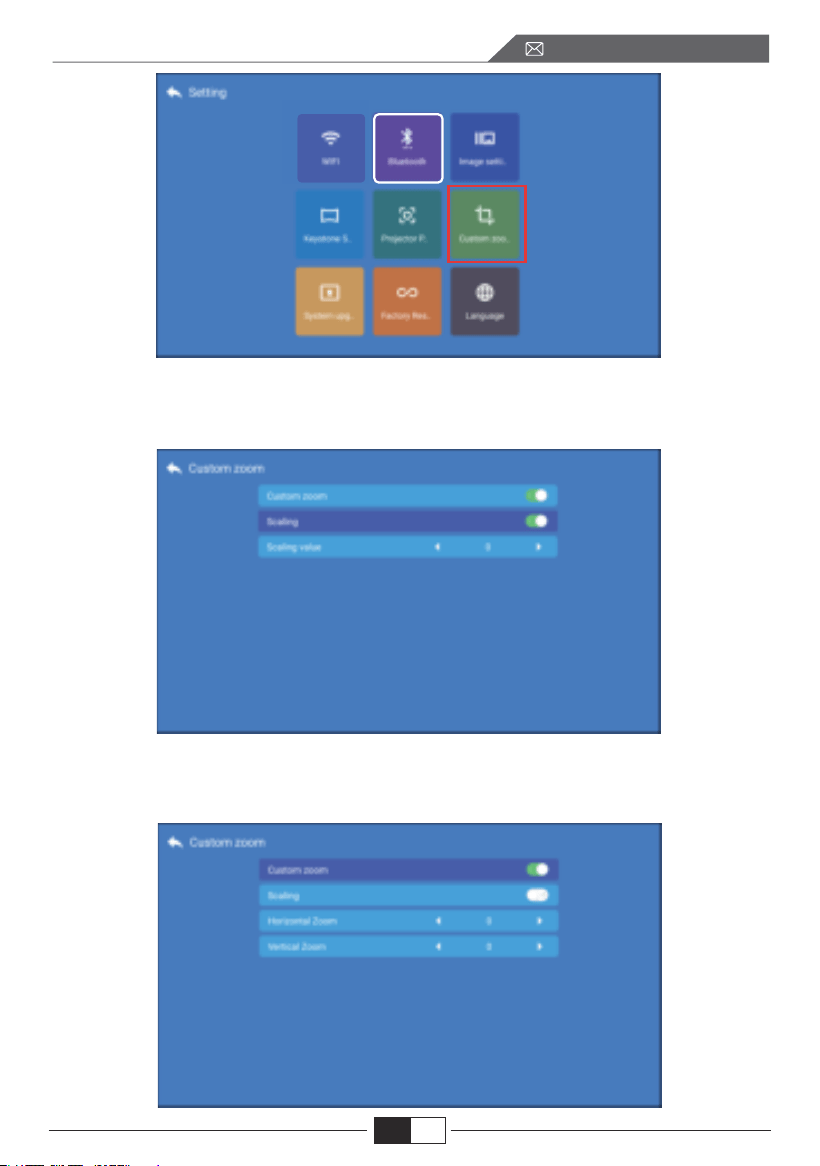
[カスタムズーム]ボタンをクリックして、[比例ズーム]ボタンもオンにする場
合は投影画面を0〜50に比例により調整できます。
[カスタムズーム]ボタンをオンにし、[比例ズーム]ボタンをオフにする場合
は投影画面の長さと幅は0〜50で自由に調整できます。
EN
JP
120
service@toptro.com
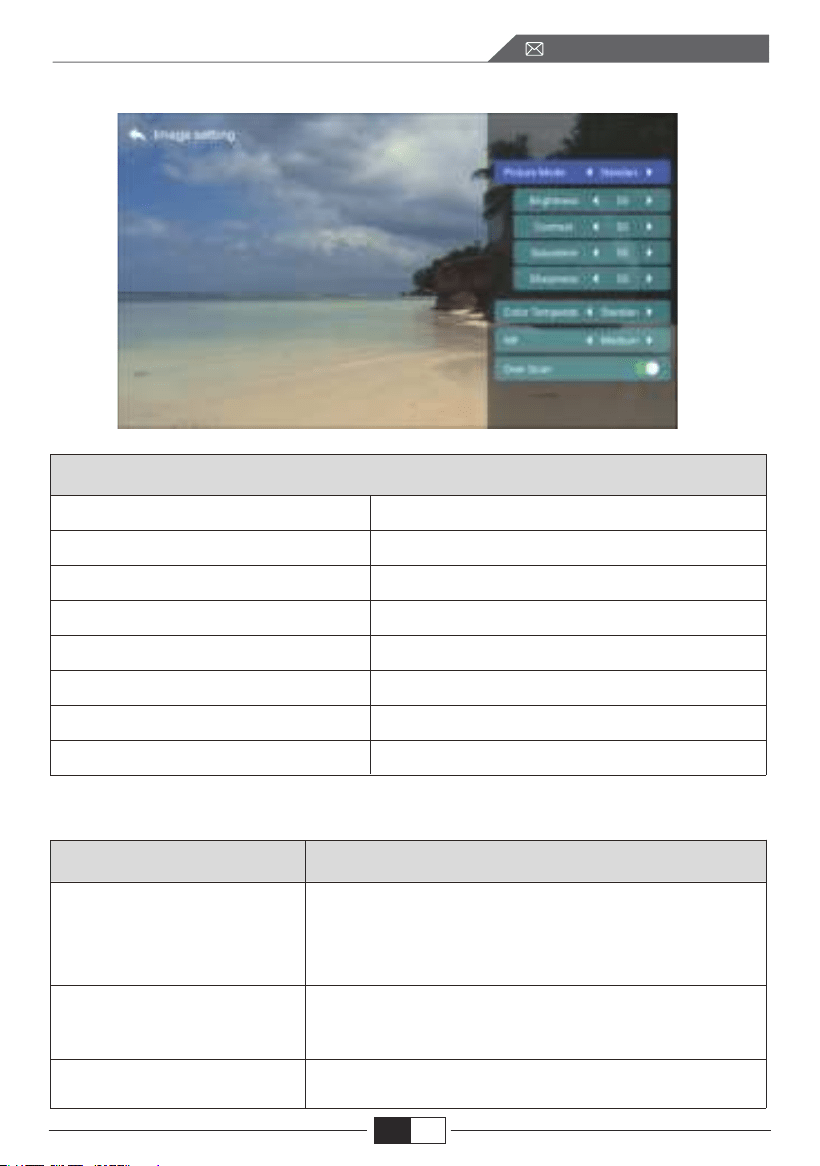
画像モード
明るさ
コントラスト
飽和
シャープネス
色温度
画像ノイズリダクション
再選率
標準/ソフト/ユーザー/鮮やか
0-100
0-100
0-100
0-100
スタンダード/ウォーム/クール
オフ/低/中/高
オン/オフ
画像設定
メニュー
6.画像設定
7.他の設定
機能
システムアップデート
工場出荷時の
設定を復元する
言語設定
ネットワーク更新:オンラインでダウンロードする
ローカルアップグレード:USBでアップデートファ
イルを提供する
すべての設定を工場出荷時の設定に戻す
対応する言語を選択する
EN
JP
121
service@toptro.com
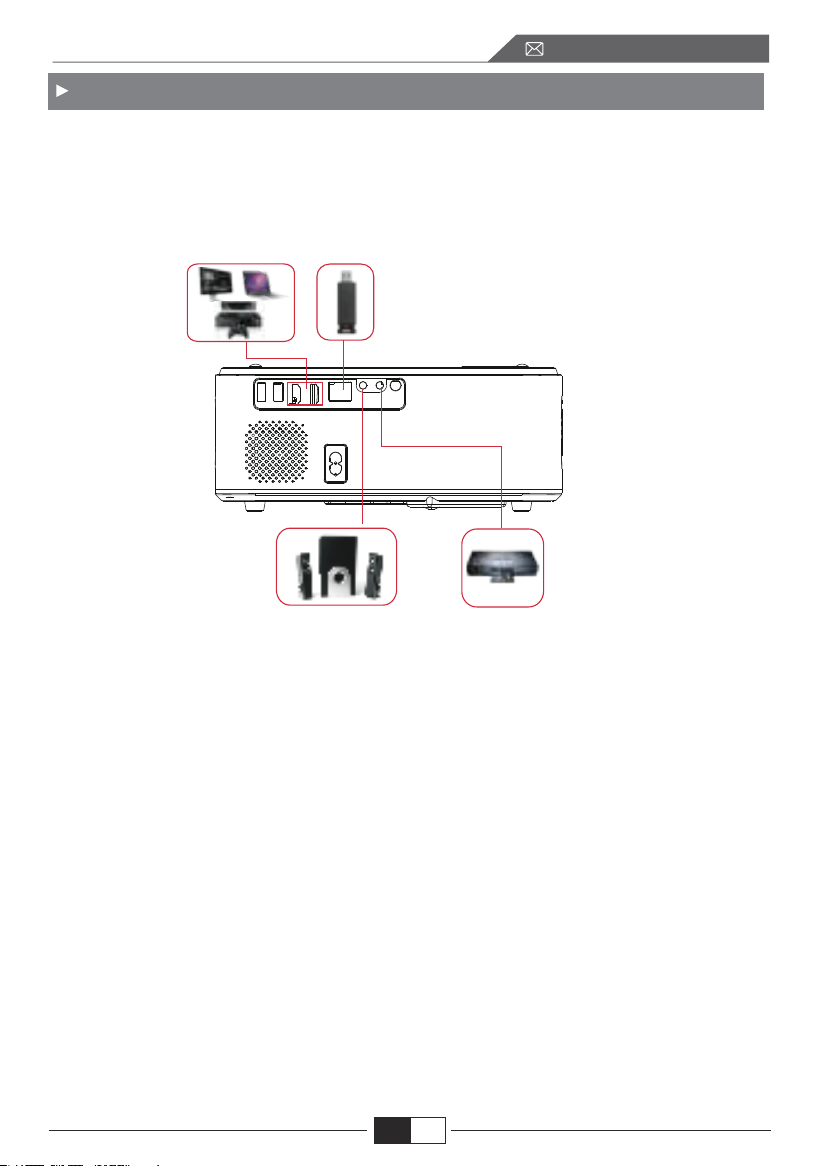
8.機器との接続
TOPTROX3プロジェクターはHDMI端子*2、USB端子*2、3.5mm音声端子、
AV端子という6つの端子を備えている。対応する端子にデバイス(PC、スマ
ホ、DVDプレーヤー、サウンドバー、USB、PS4など)を接続する必要がある。
EN
8.1.USB接続
1)USBメモリーをUSB入力端子のいずれかに挿入します。
2)ホームページに直接に入り、[ビデオ/音楽/画像/オフィス]オプションを選
択します。
3)USBメモリーのファイルを選択し、[OK]ボタンを押して再生します。
8.2.HDMI接続
1)fireTVstickまたはパソコンをプロジェクターのHDMI端子に接続します。
2)ホームページに入り、対応するHDMI1またはHDMI2を信号源として選択
します。
3)パソコンで、「Win+P」ボードキーを押したままにして、表示モードを変更
します。
JP
122
service@toptro.com
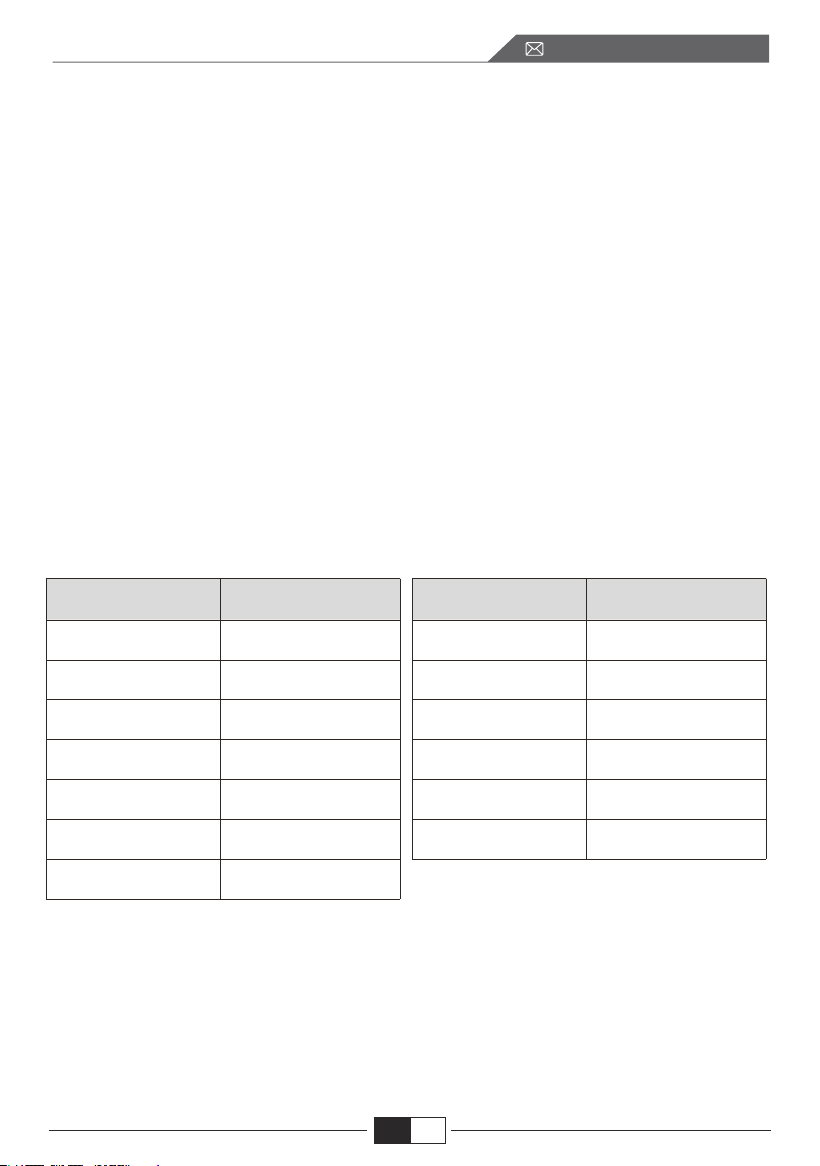
コンビユーターのみ:デフォルトのオブションーメインモニターにのみ表示
されます
複製:すへてのモニターに同じものを表示させ、各モニターのデスクトツフ
を複製します
拡張:すべてのモニターを1つの大きなモニターのように動作させ、デスクト
ッブをすべてのモニターに拡張します
ブロジェクターのみ:ブロジェクターのようにセカンダリモニターにのみ表示
されます
ブロジェクター専用モードで画面解像度を変更できます
手順:【スタート】>【コントロールバネル】>【外観とカスタマイズ】>【画面の
解像度を調整】
こ注意:プロジェクターをノートブックに接続するとき、出力を変更するため
にFn+F(キーポードのF1-F10)を押す必要がある場合があリます。コンビ
ュータポタンの機能はブランドごとに異なるため、次の表を参照してくださ
い。
Manufacture
Acer
Dell
Epson
Fujitsu
IBM
Hewlett-packard
Lenovo
Keys
Fn+F5
Fn+F8
Fn+F8
Fn+F10
Fn+F7
Fn+F4
Fn+F10
Manufacture
NEC
Panasonic
Sharp
Sony
Tpshiba
Zotac
Keys
Fn+F3
Fn+F3
Fn+F5
Fn+F7
Fn+F5
Fn+F3/F5
8.3.DVDプレーヤーとの接続
1)DVDプレーヤーとプロジェクターの電源をオンにします。
2)パッケージ内の3-in-1AVケーブルで、DVDプレーヤーのRCAケーブルに
接続します。
3)黒いコネクターをプロジェクターのAV端子に接続し、ホームページに入り
、[AV]信号源を選択してください。
EN
JP
123
service@toptro.com
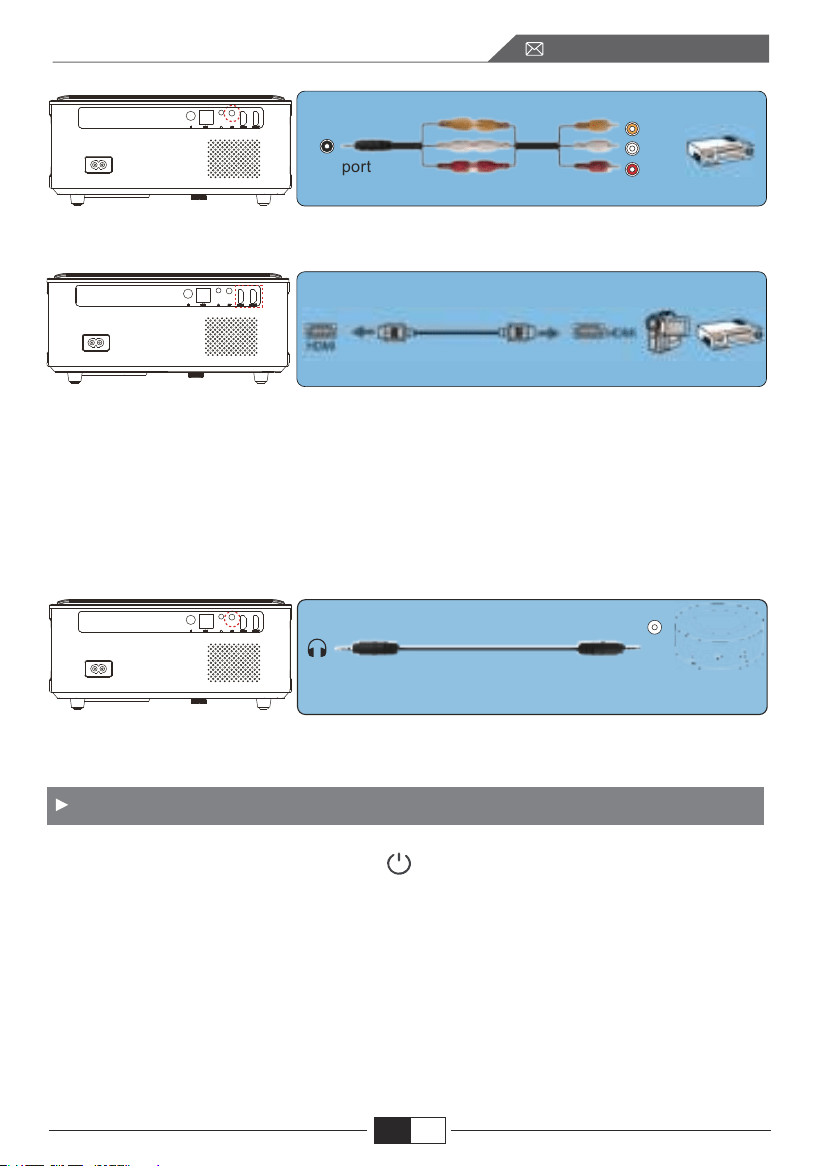
シャットダウンについて
Video
Left
AV port
Right
HDMIケーブルでDVDプレーヤーと接続する
8.4.スピーカー/サウンドバーとの接続
スピーカーにAUX端子がある場合は、3.5mmオーディオケーブルを使用して
下記の図のようにプロジェクターとスピーカーを接続し、ホームページに入
り、[AV]信号源を選択してください。
Audio out
AUX port
1.プロジェクターまたはリモコンの電源ボタンを押します。
2.プロジェクターの電源コードを抜きます。
3.レンズカバーを付けて、プロジェクタを涼しく乾燥した場所に保管します。
EN
JP
124
service@toptro.com

保証
FAQ
X3プロジェクターをご購入いただいた本当にありがとうございます。
保証期間:お買い上げ日から3年間です、ご不明な点がございましたら、
までお気軽にお問い合わせください。
プロジェクタのご使用中に、以下の問題が発生する可能性があります。以下
に参照してください
1.電源スイッチをオンにすると、インジケータライトが機能しません。
1)電源がうまく接続されていない可能性があります。
2)過熱保護システム。
2.リモコンがプロジェクターと通信していません。
1)プロジェクター背面の電源スイッチがオンまたはオフになっていますか?
2)リモコンの電池が切れましたか?
3)リモコンとIR間の信号を妨害しましたか
4)強光がIRを照らします
3.画像が表示されません。
1)信号源の選択は正しいですか?
2)入力デバイスはありますか?
3)入力ケーブルがしっかり接続されていますか?
4)PCモードでは、リフレッシュレートは75KHzを超えていますか?
4.ブルースクリーン、画像なし、音なし。
入力ケーブルは正しく接続されていますか?
5.音が出ない。
1)入力ケーブルは正しく接続されていますか?
2)最小またはミュートモードの音量?
EN
JP
125
service@toptro.com

6.映画を再生できません。
1)ビデオのフォーマットは正しいですか?
2)ファイルが壊れていますか?
3)デバイスが壊れていますか?
7.AppNetflix、Hulu、AmazonPrimeで動画を再生できません
これらのアプリはHDCPで制限されるため、再生できないですが、fireTV
stickで無事に再生できます。
8.画像はありますが、音はありません。
ドルビーの可能性がありますが、弊社にお問い合わせにください。
9.USBメモリーまたは外部デバイスに接続しているときにデバイスが見つか
りません。
デバイスが壊れていないか確認してください。
10.しばらく起動した後の自動オフ。
1)プロジェクターの換気が遮断されている。
2)電圧が安定していません。
3)過熱保護システム。
11.Bluetoothスピーカーと接続できません。
1)プロジェクターはJBLの一部のバージョンのBluetoothスピーカーと互
換性がない場合があります。
2)すぐに
に連絡してください。
12.WiFi接続が安定しない
1)お手元の携帯のネットワークが良いかどうかを確認してください。
2)携帯とプロジェクターの距離を1メートル以内にします。
EN
JP
126
service@toptro.com