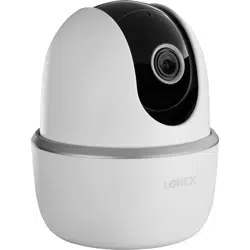

HD Wi-Fi Camera
Quick Start Guide
W462AQC Series
lorex.com
En

Safety precautions
Disclaimers
• Read this guide carefully and keep it for future reference.
• Follow all instructions for safe use and handling of the product.
•
• Do not disassemble the camera.
• Do not point the camera directly at the sun or a source of intense light.
• Periodic cleaning required. Use a damp cloth only. Do not use any harsh, chemical-based cleaners.
• The camera is rated for indoor use only. Do not mount the camera outdoors.
• This camera includes an Auto Mechanical IR Cut Filter. When the camera changes between
Day/Night viewing modes, an audible clicking noise may be heard from the camera. This clicking is
• Audio recording without consent is illegal in certain jurisdictions. Lorex Corporation assumes no
liability for use of its products that does not conform with local laws.

Contents
What’s included...............................................................................
1
Camera overview and dimensions..............................................
2
Status indicator...............................................................................
3
Step One: Connect to the app......................................................
4
Camera placement.........................................................................
5
Step Two: Place or mount the camera.......................................
6
Lorex Home app overview............................................................
7
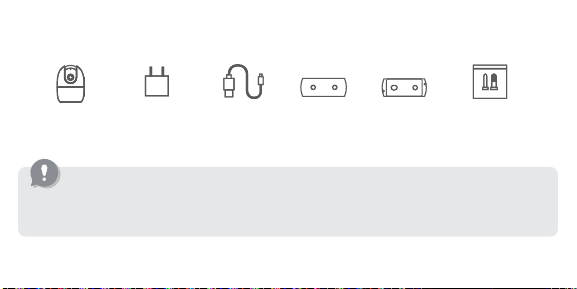
What’s included
Camera
USB power
adapter
USB power
cable
Mounting
tape
Mounting
bracket
Anchors &
screws (x3)
ATTENTION: A REGULATED UL / CSA APPROVED power supply is REQUIRED for use with this
camera (included). Use of a non-regulated, non-conforming power supply can damage this product and
voids the warranty.
1
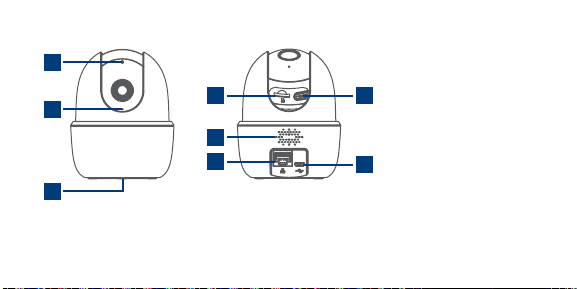
Camera overview
Dimensions
H
ED
F
G
B
C
A
A. Status indicator
B. Microphone
C. Device QR code
D. microSD slot
E. Reset button
F. Speaker
G. Ethernet port
H. Power port
Height: 4.2” (107mm)
Width: 3.4” (86mm)
2
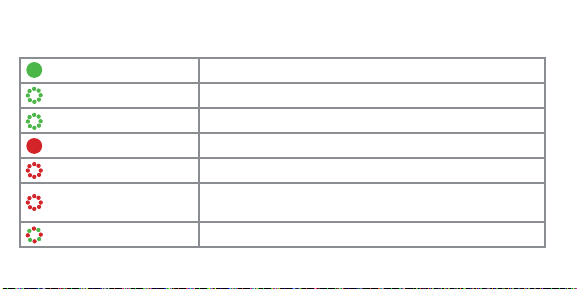
Status indicator
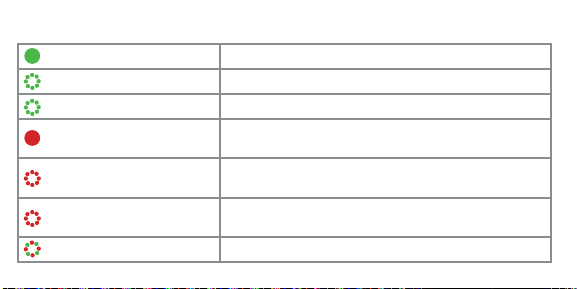
Solid green Operating correctly.
Flashing green Ready for connection.
Rapidly ashing green Attempting connection.
Solid red Device malfunction. Press and hold the reset button.
Flashing red Network connection failed. Press and hold the reset button.
Rapidly ashing red
microSD error. Remove or re-insert the microSD card, or use
a different card.
Flashing red and green Firmware update in progress.
3
Step One: Connect to the app
4
1. Scan the QR code on this page to download the free
Lorex Home app from the App Store or Google Play Store.
2. Open the Lorex Home app.
3. Sign in or sign up and create an account.
4. Connect the USB power adapter to the camera and plug into
an outlet.
5.
the startup chime sounds, tap the + icon to add your camera.
6. Scan the device QR code. If your mobile device cannot scan
the QR code, tap Manually enter Device ID.
7. Follow the in-app instructions to complete the setup.
Camera placement
5
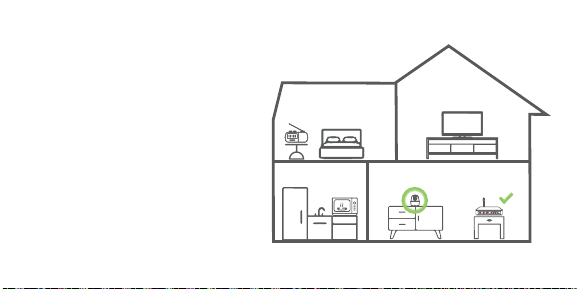
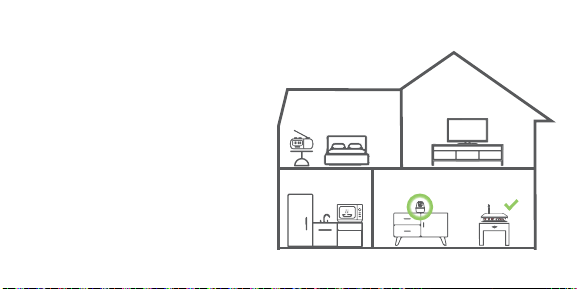
• Place the camera as close to your Wi-Fi
router or access point as possible.
• Reduce the number of obstructive
materials between the camera and the
router or access point. Concrete, brick,
metal and wood are the most common
materials in your house that can cause
poor signal strength.
• Other electronic devices such as
microwaves, TVs, cordless phones,
and baby monitors can cause signal
interference. It is recommended to install
the camera as far away from these
devices as possible.
Step Two: Place or mount the camera
6
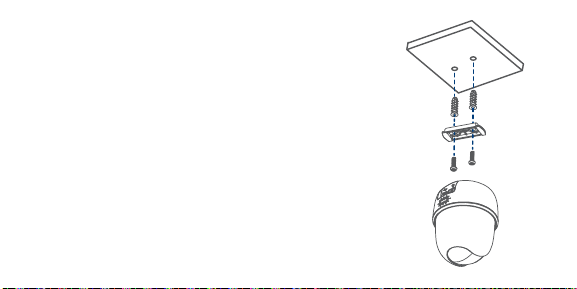
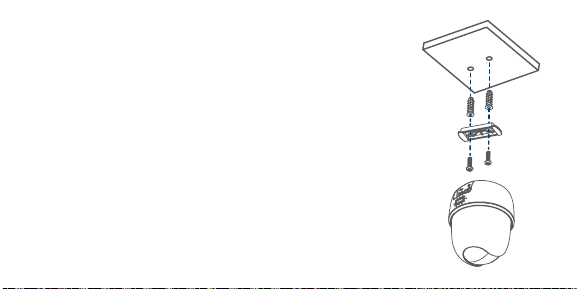
1. Use the mounting template to mark two holes for screws.
2. Drill the holes using a
(6mm) drill bit. If mounting to
masonry or drywall, gently tap the anchors into the holes.
3.
4. Use a Phillips screwdriver and two screws to secure the
mounting plate to the mounting surface.
5. Twist the camera’s base clockwise onto the mounting plate.
6. Open the camera’s settings on the app and enable Image
Rotation
below to mount it to an indoor ceiling.
Lorex Home app
overview
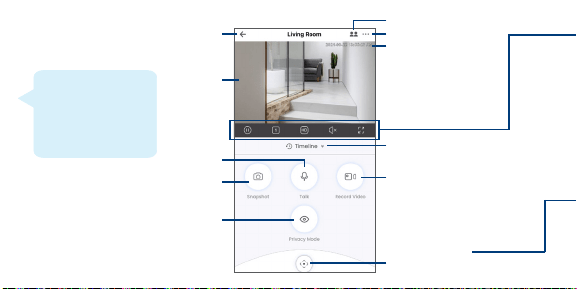
Back
Camera’s
live view
Take a
snapshot
Two-way
talk
Go on Privacy
Mode to disable the
camera’s live view
Shared users
Settings
Date & time
Play back
recorded videos
Manually
record video
Open
Pan-Tilt-Zoom
controls
For a complete
overview of controls
available in the
Lorex Home app,
go to lorex.com.
7
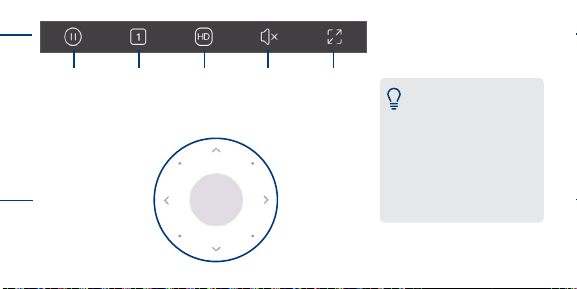
87
Pause or
restart
video
Full screenViewing
modes
Mute or
unmute
audio
Video
quality
SD or HD
Tap on the arrows
to pan and tilt the
camera. Pinch the
video screen to
zoom in.
Tip: Change the video
quality to SD (Standard
bandwidth while
watching live video.
This will not impact
the quality of recorded
video.
Copyright © 2021 Lorex Corporation
As our products are subject to continuous improvement, Lorex reserves the right to modify product design,
This device complies with part 15 of the FCC Rules. Operation is subject to the following two
conditions: (1) This device may not cause harmful interference, and (2) This device must accept
any interference received, including interference that may cause undesired operation.
For up-to-date information and support, please visit:
help.lorex.com
W462AQC_QSG_TRILINGUAL_R1
Please see our full Terms of Service and Limited Hardware
Warranty Policy at lorex.com/warranty.
Caméra sans fil HD
Guide de démarrage rapide
Série W462AQC
lorex.com

Caméra sans fil HD
Guide de démarrage rapide
Série W462AQC
lorex.com
Fr

Mesures de sécurité
Clauses de non-responsabilité
• Lisez attentivement ce guide et gardez-le pour consultation ultérieure.
• Veuillez suivre les directives pour assurer une utilisation et une manipulation sécuritaires du produit.
• Utilisez la caméra à la température donnée, aux niveaux d’humidité et de tension mentionnés dans les
• Ne démontez pas la caméra.
• Ne pointez pas votre caméra vers le soleil ou une source intense de lumière.
• Un nettoyage périodique est nécessaire. Utilisez uniquement un linge humide. N’utilisez pas de
nettoyants à base de produits chimiques abrasifs.
• Cette caméra est conçue pour être utilisée à l’intérieur uniquement. N’installez pas cette caméra à
l’extérieur.
•
mode nocturne, un bruit de clic provenant de la caméra peut être entendu. Ce clic est normal et indique
•
toute responsabilité concernant l’usage de produits non conformes aux lois locales.

Contenu
Ce qui est inclus..............................................................................
1
Vue d’ensemble de la caméra et dimensions...........................
2
Indicateur d’état...............................................................................
3
...............................
4
Placement de la caméra...............................................................
5
..............
6
.......................................
7
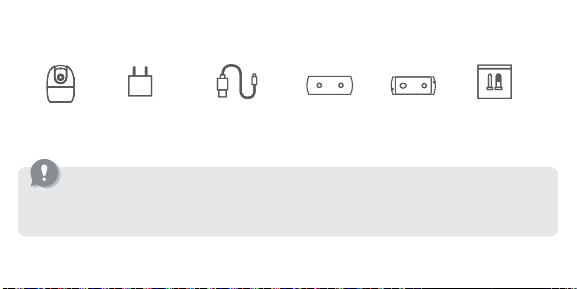
Ce qui est inclus
Caméra
Bloc
d’alimentation
USB
Cordon
d’alimentation
USB
Ruban
adhésif pour
le montage
Support de
montage
Ancrages et
vis (x3)
ATTENTION:
pour l’utilisation de cette caméra (fourni). L’utilisation d’un bloc d’alimentation non réglementé et non
conforme peut endommager ce produit et annuler la garantie.
1
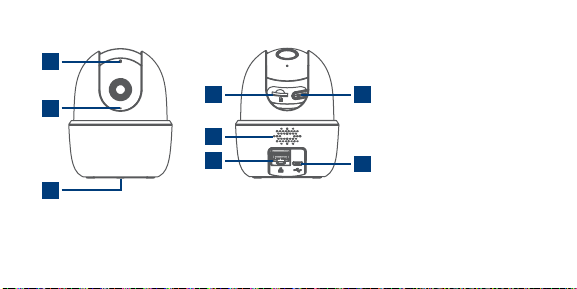
Vue d’ensemble de la caméra
Dimensions
A. Indicateur d’état
B. Microphone
C. Code QR de l’appareil
D. Fente de la carte
microSD
E. Bouton de
réinitialisation
F. Haut-parleur
G. Port Ethernet
H. Port d’alimentation
Hauteur: 107mm (4,2po)
Largeur: 86mm (3,4po)
2
H
ED
F
G
B
C
A
1
Indicateur d’état
Vert xe Bon fonctionnement.
Témoin vert clignotant Prêt pour la connexion.
Vert clignotant rapidement Tentative de connexion.
Rouge xe
Mauvais fonctionnement. Maintenir enfoncé le bouton de
ré-initialisation.
Témoin rouge clignotant
La connexion au réseau a échoué. Maintenir enfoncé le
bouton de ré-initialisation.
Rouge clignotant rapidement
Erreur de la carte microSD. Retirez ou réinsérez la carte
microSD fournie. Sinon, utilisez une autre carte.
Rouge et vert clignotant Mise à niveau du micrologiciel en cours.
3
Première Étape: Connexion à l’application
4
1. Balayez le code QR sur cette page pour télécharger l’application
gratuite LorexHome disponible dans l’App Store ou sur
Google Play Store.
2.
3. Connectez-vous ou inscrivez-vous pour créer un compte.
4. Connectez le bloc d’alimentation USB sur l’appareil photo et
branchez sur une prise de courant.
5. Une fois que l’indicateur d’état de la caméra clignote en vert et que
le signal sonore de démarrage se fait entendre, appuyez sur l’icône +
pour ajouter votre caméra.
6. Balayez le code QR de l’appareil. Si votre téléphone ne peut pas
balayer le code QR, appuyez sur Manually enter Device ID.
7. Suivez les instructions dans l’application pour terminer l’installation.
3
Placement de la caméra
5
• Placez la caméra le plus près possible du
routeur ou du point d’accès Wi-Fi.
• Réduisez la quantité de matériaux qui
pourrait bloquer le signal entre la caméra
et le routeur ou le point d’accès. Le ciment,
la brique, le métal et le bois sont les
matériaux les plus communs qui affectent
la qualité du signal dans une maison.
• D’autres appareils électroniques comme
les fours à micro-ondes, les téléviseurs, les
surveillance pour bébé peuvent perturber le
signal. Il est conseillé d’installer la caméra
aussi loin que possible de ces appareils.
Deuxième Étape: Installer ou monter la caméra
6
1. Utilisez le modèle d’assemblage pour percer les trous des vis.
2. Percez les trous à l’aide d’un foret de 6mm (
po). En cas de
montage sur une maçonnerie ou une cloison sèche, insérez
doucement les ancrages dans les trous.
3. Alignez le côté plat de la plaque de montage avec les trous percés.
4.
montage à la surface de montage.
5.
plaque de montage.
6. Ouvrez les paramètres de la caméra dans l’application et activez la
Image Rotation pour inverser le sens de l’image de la caméra.
Vous pouvez placer la caméra sur une surface plane ou suivre les
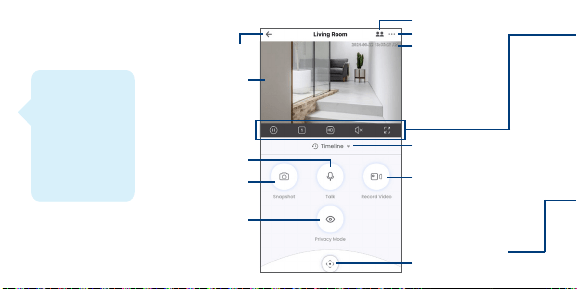
Aperçu de l’application
LorexHome
Précédent
Visionnement
en direct de
l’image de la
caméra
Faire une capture
d’image
Communication
bidirectionnelle
Allez sur le mode privée
pour désactiver le
visionnement en direct
de l’image de la caméra
Utilisateurs partagés
Paramètres
Date et l’heure
Lecture de vidéos
enregistrées
Enregistrer
manuellement
une vidéo
Ouvrez
les commandes
Pan-Tilt-Zoom
Pour un aperçu
complet des
commandes
disponibles dans
l’application
visitez le site
lorex.com.
7
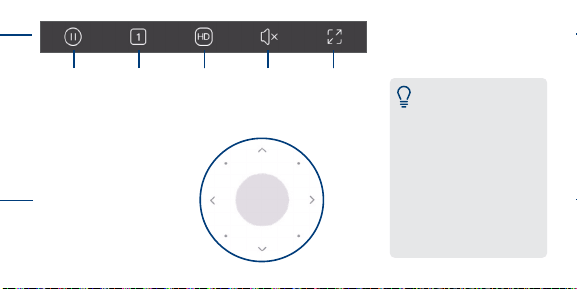
8
Mettre la
vidéo sur
pause ou en
lecture
Plein
écran
Modes
Activer ou
désactiver
le son
Qualité de
la vidéo
SD ou HD
pour faire un panoramique
et incliner la caméra.
Pincez l’écran vidéo pour
effectuer un zoom avant.
Conseil: Mettre la
qualité de la vidéo en
mode SD
standard) pour
préserver la bande
passante en regardant
la vidéo en direct. Cela
n’aura pas d’incidence
sur la qualité de
l’enregistrement.
7
caractéristiques et son prix sans préavis et sans aucune obligation. E&OE. Tous droits réservés.
accepter toute interférence reçue, incluant toute interférence pouvant causer un fonctionnement indésirable.
Pour plus de renseignements et obtenir de l’aide,
veuillez visiter la page: help.lorex.com
W462AQC_QSG_TRILINGUAL_R1
Veuillez consulter nos conditions d’utilisation complètes et notre
politique de garantie limitée du matériel sur lorex.com/warranty.
Cámara HD con Wi-Fi
Guía de inicio rápido
Serie W462AQC
lorex.com

Cámara HD con Wi-Fi
Guía de inicio rápido
Serie W462AQC
lorex.com
Es

Precauciones de seguridad
Descargo de responsabilidad
• Lea esta guía atentamente y guárdela para referencias futuras.
• Siga todas las instrucciones para usar y manejar el producto de manera segura.
•
cámara.
• No desarme la cámara.
• No apunte la cámara directamente al sol o a fuentes de luz intensa.
• Se requiere una limpieza periódica. Utilice solamente un paño humedecido. No utilice limpiadores
abrasivos o de base química.
•
•
visualización diurno al modo nocturno y viceversa, puede oírse un clic que proviene de la cámara. Este
•
no asume responsabilidad alguna por el uso de sus productos de modos que no cumplan con las leyes
locales.

Contenido
Lo que se incluye............................................................................
1
Descripción general y dimensiones de la cámara...................
2
Indicador del estado......................................................................
3
Paso Uno: Conectarse a la aplicación........................................
4
Colocación de la cámara..............................................................
5
Paso Dos: Coloque o monte la cámara......................................
6
Descripción general de la aplicación Lorex Home...................
7
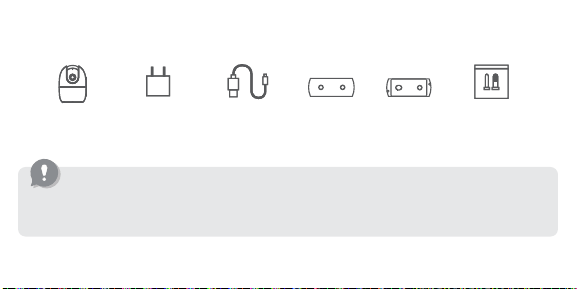
Lo que se incluye
Cámara
Adaptador
de corriente
USB
Cable de
alimentación
USB
Cinta de
montaje
Soporte de
montaje
Anclajes
y tornillos
(x3)
ATENCIÓN: Se REQUIERE una fuente de alimentación APROBADA Y REGULADA POR UL/CSA
para el uso de esta cámara (incluida). El uso de una fuente de alimentación que no esté en conformidad
con las normas y no esté regulada puede dañar este producto y anula la garantía.
1
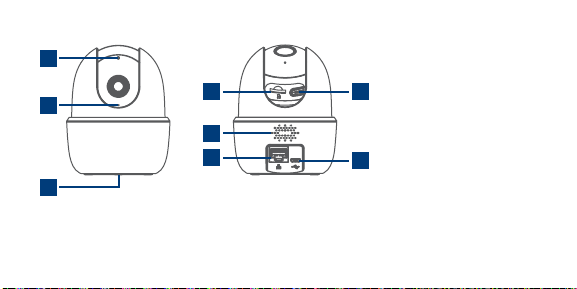
Descripción de la cámara
Dimensiones
A. Indicador de estado
B. Micrófono
C. Código QR del
dispositivo
D. Ranura microSD
E. Botón Restablecer
F. Altavoz
G. Puerto Ethernet
H. Puerto de
alimentación
Altura: 4.2in (107mm)
Ancho: 3.4in (86mm)
2
H
ED
F
G
B
C
A
1
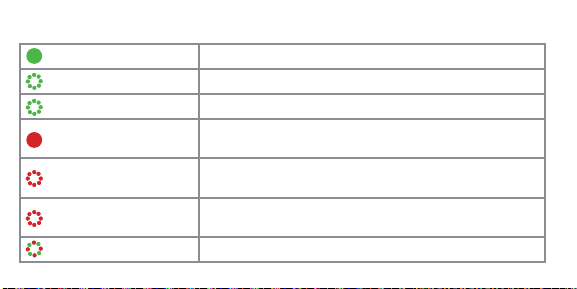
Indicador de estado
Verde sólido Funcionamiento correcto.
Verde intermitente Listo para la conexión.
Verde intermitente rápido Intentando conectar.
Rojo sólido
Funcionamiento incorrecto del dispositivo. Presione y
mantenga presionado el botón Restablecer.
Rojo intermitente
La conexión de red falló. Presione y mantenga presionado el
botón Restablecer.
Rojo intermitente rápido
Error de la microSD. Remueva o vuelva a insertar la tarjeta
microSD incluida, o pruebe con una tarjeta diferente.
Rojo y verde intermitente Actualización de rmware en curso.
3
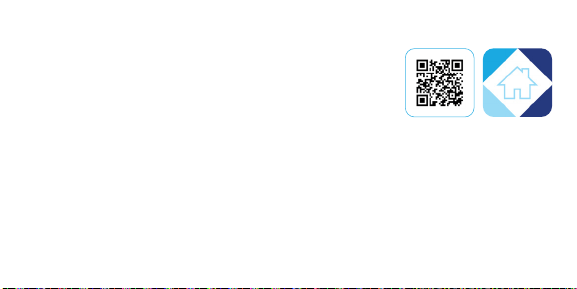
Paso Uno: Conectarse a la aplicación
4
1. Escanee el código QR en esta página para descargar la
aplicación gratuita Lorex Home desde la App Store o
la Google Play Store.
2. Abra la aplicación Lorex Home.
3. Inicie sesión o regístrese y cree una cuenta.
4. Conecte el adaptador de corriente USB a la cámara y enchufe en
una toma de corriente.
5. Una vez que el indicador de estado en la cámara esté en verde
intermitente y suene la campanada de inicio, pulse el ícono + para
agregar la cámara.
6. Escanee el código QR del dispositivo. Si su dispositivo móvil no
puede escanear el código QR, pulse Manually enter Device ID.
7.
3
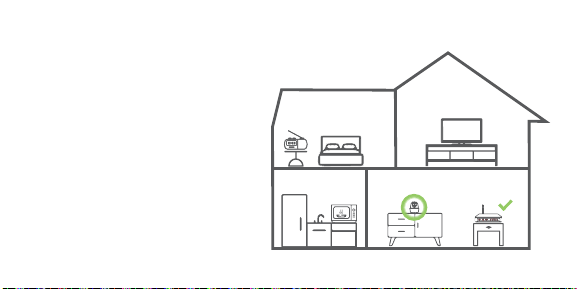
Colocación de la cámara
5
• Coloque la cámara lo más cerca posible
de su router Wi-Fi o punto de acceso.
• Reduzca la cantidad de materiales que
se interponen entre la cámara y el router
o punto de acceso. El concreto, el ladrillo,
el metal y la madera son los materiales
más comunes en su casa que pueden
causar una baja intensidad de la señal.
• Otros dispositivos electrónicos, como
los microondas, televisores, teléfonos
inalámbricos y monitores para bebés,
pueden causar interferencia de la señal.
Se recomienda instalar la cámara lo más
lejos posible de estos dispositivos.
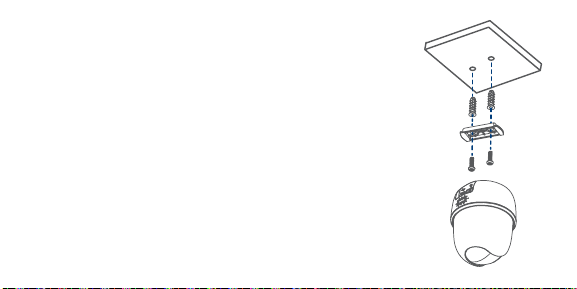
Paso Dos: Coloque o monte la cámara
6
1.
colocará los tornillos.
2. Taladre los agujeros con una broca de
mampostería o paneles de yeso, golpee suavemente los anclajes
3.
perforados.
4. Utilice un destornillador Phillips y dos tornillos para asegurar la
5. Gire la base de la cámara hacia la derecha en la placa de montaje.
6.
Image Rotation para voltear la imagen de la cámara.
siguientes instrucciones para montarla en un techo interior.
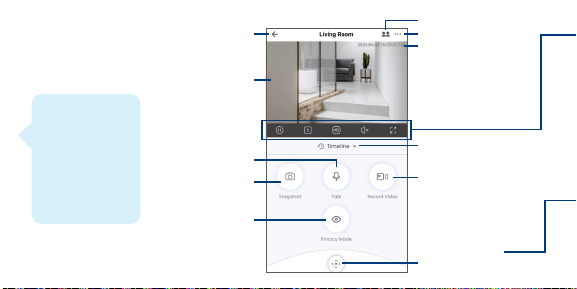
Descripción general
de la aplicación
Lorex Home
Atrás
Visualización
en vivo de la
cámara
Tome una foto
instantánea
Para hablar
en dos vías
Active al Modo
privacidad para
deshabilitar la vista
en vivo de la cámara
Usuarios múltiples
Fecha y hora
Reproducción de
videos grabados
Grabe videos de
forma manual
Abra los controles con
tomas panorámicas/
inclinación/
acercamiento
Para obtener
una descripción
general completa
de los controles
disponibles en la
aplicación Lorex
Home, visite
lorex.com.
7
8
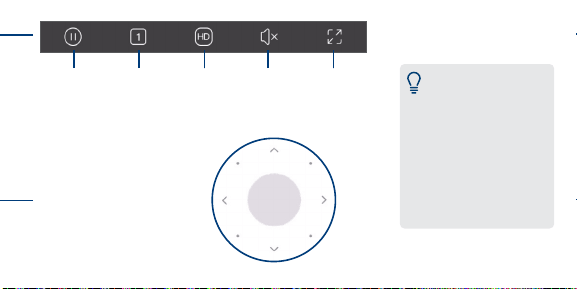
Pausar o
reproducir
el video
Pantalla
completa
Modos de
visualización
Silenciar
o activar
audio
Calidad
del video
SD o HD
una vista panorámica y girar
la cámara. Pulse con los
dedos la pantalla de video
para acercar.
Consejo: Cambie la
calidad de video a SD
para conservar el
ancho de banda
mientras ve videos en
vivo. Esto no afectará
la calidad del video
grabado.
7
Copyright © 2021 Lorex Corporation
omisiones. Todos los derechos reservados.
Este dispositivo cumple con la parte 15 de las normas de la FCC. El funcionamiento está sujeto a las siguientes
cualquier interferencia recibida, lo que incluye interferencias que puedan causar un funcionamiento no deseado.
Para obtener información y asistencia actualizadas,
visite: help.lorex.com
W462AQC_QSG_TRILINGUAL_R1
Consulte nuestros Términos de servicio completos y la Política de
garantía limitada de hardware en lorex.com/warranty.
