
USER’S GUIDE
LW1740 / LW2740
SERIES
English / Français / Español

USER’S GUIDE
LW1740 / LW2740 SERIES
#LX400030; r. 2.0/22135/22135; en-US iii
Thank you for purchasing this product. Lorex is committed to providing our
customers with a high quality, reliable security solution.
This manual refers to the following models:
• LW1741
• LW1742
• LW1744
• LW2742
For the latest online manual, downloads and product updates, and to learn
about our complete line of accessory products, please visit our website at:
www.lorextechnology.com
WARNING
• Risk of electric shock. Do not open.
• To reduce the risk of electric shock, do not remove cover. No user serviceable parts
inside. Refer servicing to qualified service personnel.
• To prevent fire or shock hazard, do not expose this unit to rain or moisture.
• To prevent electric shock, match wide blade of the plug to the wide slot and fully insert.
CAUTION
• Test the video monitor before use. Become familiar with its functions.
• If you do not plan to use the unit for a prolonged period of time, disconnect the battery
or ensure you charge it at least once every 3 months.
• Never use extension cords with power adapters.
• Only use the chargers and power adapters provided. Do not use other chargers or
power adapters as this may damage the device and battery pack.
• Only insert batteries / battery pack of the same type.
• Do not cover the video monitor with a towel or blanket.
• Do not use this product in humid or wet places.
• Do not install the video monitor near a heat source.
• Do not touch the plug contacts with sharp or metal objects.
• It is highly recommended to connect the product to a surge protector to protect from
damage caused by electrical surges. It is also recommended to connect the product to
an uninterruptible power supply (UPS), which has an internal battery that will keep the
product running in the event of a power outage.
• Keep this user’s guide for future reference.
#LX400030; r. 2.0/22135/22135; en-US iv

Table of contents
1 LW1740 / LW2740 Series Features.........................................1
2 Getting Started ...................................................................3
3 Installing the Camera(s).......................................................4
3.1 Installation Tips ..........................................................4
3.2 Mounting Positions......................................................4
4 Installing the Receiver .........................................................7
4.1 Setting the Time .........................................................9
5 Camera Overview.............................................................. 10
6 LCD Receiver Overview...................................................... 11
6.1 Front Panel.............................................................. 11
6.2 Side Panel .............................................................. 12
6.3 Rear Panel .............................................................. 13
7 Using the System .............................................................. 14
7.1 Understanding the On-screen Display ........................... 14
7.2 Navigating Menu Screen ............................................ 16
7.3 Viewing Modes ........................................................ 16
7.3.1 Auto Sequence Viewing Mode .......................... 16
7.3.2 Quad Mode .................................................. 17
7.4 Digital Zoom............................................................ 18
7.5 Changing Audio Volume............................................. 18
8 Recording ........................................................................ 20
8.1 Format Memory........................................................ 20
8.2 Recording Mode Summary ......................................... 21
8.3 Scheduled Recording ................................................ 22
8.3.1 Creating a Recording Schedule......................... 23
8.3.2 Pausing Scheduled Recording .......................... 24
8.3.3 Modifying / Disabling a Recording
Schedule ..................................................... 24
8.3.4 Deleting a Recording Schedule......................... 25
8.4 Manual Recording .................................................... 26
8.5 Taking a Snapshot .................................................... 26
8.6 Enabling / Disabling File Overwrite ............................... 27
8.7 Configure Recording Time for Motion Events .................. 28
8.8 Motion Detection Sensitivity ........................................ 29
8.9 Motion Detection Area ............................................... 30
8.10 Enabling / Disabling Alarm for Motion Events .................. 32
#LX400030; r. 2.0/22135/22135; en-US
v

Table of contents
8.11 Maximum Recording Times ........................................ 34
9 Playback .......................................................................... 35
9.1 Video Playback ........................................................ 35
9.1.1 Playback Controls .......................................... 36
9.2 Viewing Snapshots ................................................... 37
9.3 Deleting Files........................................................... 38
9.4 Viewing Video Directly from the microSD Card................ 39
9.4.1 Player Overview............................................. 41
10 Settings ........................................................................... 43
10.1 Camera Brightness ................................................... 43
10.2 Enabling / Disabling Date & Time Stamps ...................... 44
10.3 Changing Date & Time Format..................................... 45
10.4 Power Saving Mode .................................................. 46
10.5 Activating / De-activating Channels............................... 47
10.6 Changing Scan Interval for Auto Sequence
Viewing .................................................................. 49
10.7 Update Firmware...................................................... 50
10.8 Restore Default Settings ............................................ 51
11 Pairing Additional Cameras ................................................ 53
12 Technical Specifications .................................................... 56
12.1 General Specifications............................................... 56
12.2 Camera Specifications............................................... 56
12.3 Receiver Specifications.............................................. 57
12.4 Dimensions ............................................................. 58
12.4.1 LCD Receiver................................................ 58
12.4.2 Camera with Metal Stand................................. 58
13 Troubleshooting................................................................ 59
14 Notices ............................................................................ 61
14.1 FCC Notice ............................................................. 61
14.2 Industry Canada Notice ............................................. 62
14.3 Modification............................................................. 62
14.4 RoHS..................................................................... 62
#LX400030; r. 2.0/22135/22135; en-US vi

LW1740 / LW2740 Series
Features
1
• 7” rechargeable wireless LCD monitor.
1
• Weather resistant wireless camera.
2
• Manual, motion, and schedule recording.
• Listen-in audio monitoring.
3
• Expandable up to 4 cameras.
• microSD memory card included; 32GB supported.
• Easy to use menu with icons.
• Simple installation. No video cables required.
• Video motion detection.
• Time and date stamped recordings for easy retrieval.
• Front panel feather touch controls.
• Motorized camera filter provides accurate color reproduction in all lighting
conditions.
• Night time viewing up to 65ft (20m) away in ambient night time lighting con-
ditions and up to 45ft (14m) away in total darkness.
4
• View and record up to 4 cameras at the same time in quad screen.
• Secure wireless signal (FHSS).
• Up to 150ft (50m) indoor / 450ft (150m) outdoor wireless range.
5
• Record in real time video.
• 2x Digital Zoom.
#LX400030; r. 2.0/22135/22135; en-US
1
LW1740 / LW2740 Series Features
1
NOTE
1. Up to 5 hours of portable wireless monitoring. For extended monitoring ensure the
wireless monitor is connected to a local power outlet.
2. Wireless cameras require a wired connection to power outlet. Not intended for direct
exposure to rain or snow. For outdoor applications, install under shelter protected from
the elements.
3. Audio recording without consent is illegal in certain jurisdictions. Lorex Corporation as-
sumes no liability for use of its products that does not conform with local laws.
4. Stated IR illumination ranges are based on ideal conditions in total darkness and typi-
cal outdoor night time ambient lighting. Actual range and image clarity depends on in-
stallation location, viewing area and light reflection / absorption.
5. Range up to 450ft (150m) outdoor and 150ft (50m) indoor based on line of sight. Ac-
tual range will vary depending on obstructions.
#LX400030; r. 2.0/22135/22135; en-US
2
Getting Started
2
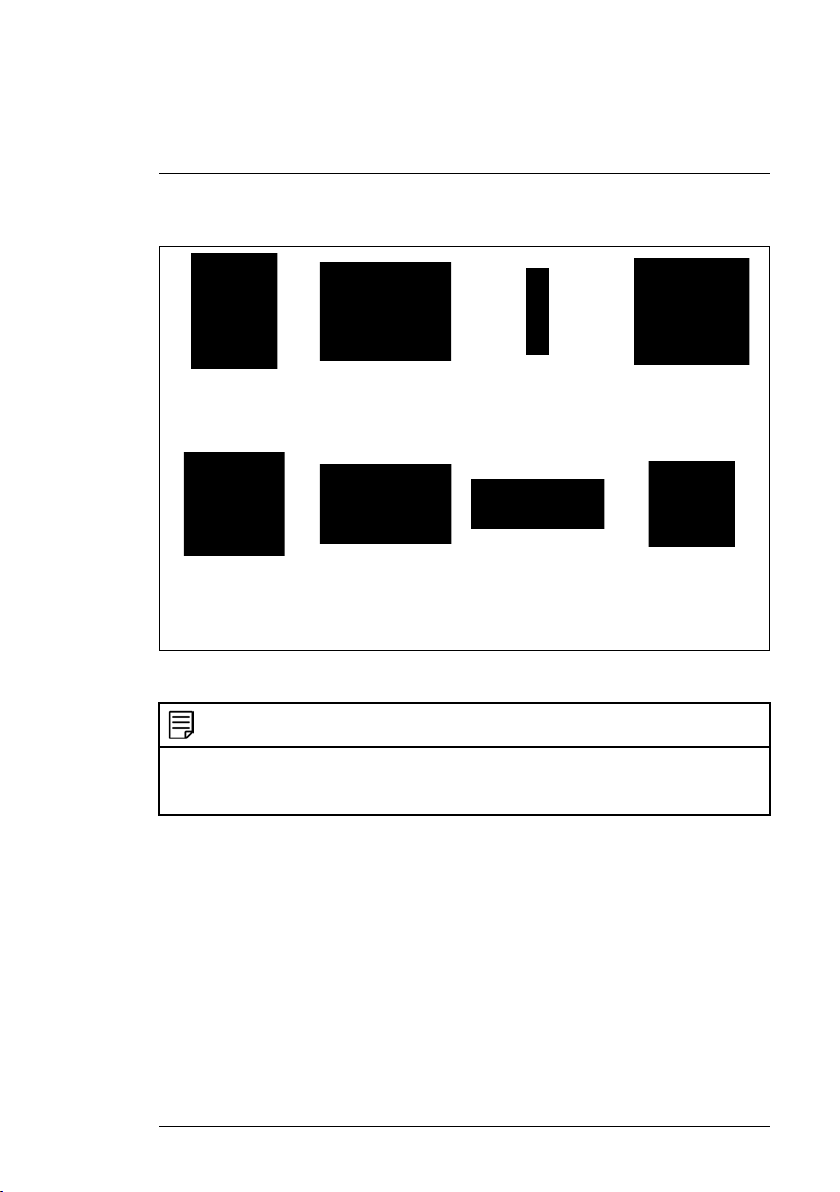
The system includes the following components:
Indoor / outdoor
wireless camera(s)*
7” rechargeable
LCD receiver
Power adapters for
receiver and cam-
era(s)*
Rechargeable Lith-
ium polymer battery
Wireless antenna
(s)
for camera(s)
(SMA)*
microSD memory
card
(pre-inserted into
receiver)
Mounting kit(s)*
Quick Start Guide
* Configuration may vary by model
NOTE
Camera configuration, memory card size, and the number of accessories may vary by
model. Please refer to your package for specific details. Check your package to confirm
that you have received the complete system.
#LX400030; r. 2.0/22135/22135; en-US
3
Installing the Camera(s)
3
CAUTION
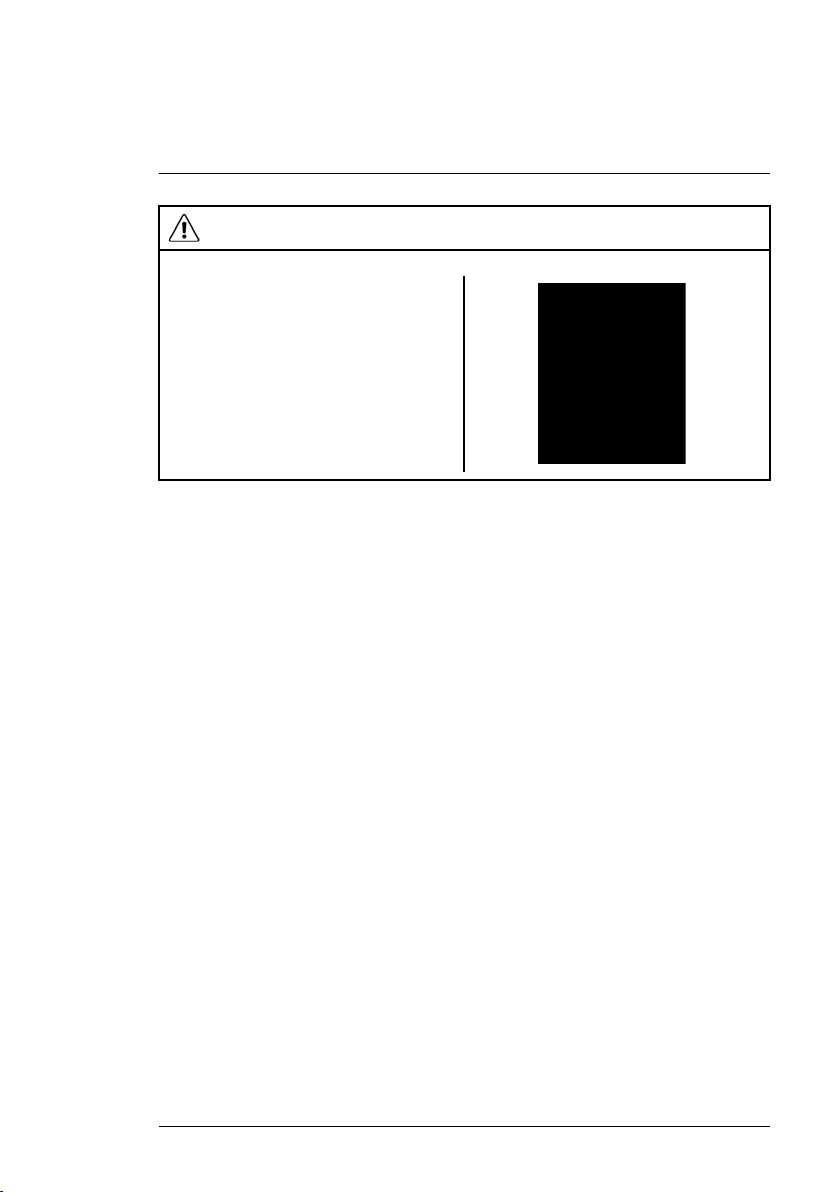
Cameras are suitable for outdoor installa-
tion, but are weather resistant, not weath-
erproof. Cameras are not intended for
direct exposure to rain or snow. For
outdoor applications, install under shelter
protected from the elements, such as be-
neath roof eaves. The diagram to the right
shows an example of an ideal location for
outdoor placement.
3.1 Installation Tips
• Before you install the camera, plan where and how it will be positioned,
and where you will route the cable that connects the camera to the power
adapter.
• Before starting permanent installation, check the camera image on the re-
ceiver when camera is positioned in the same place it will be permanently
installed.
• It is recommended to ensure a clear line-of-sight between the camera and
receiver and to limit the amount of obstructions, such as walls and tree
branches, between the camera and receiver. Walls made of heavy building
materials such as brick or concrete will significantly reduce signal range.
• If the signal will have to pass through a wall, placing the receiver or camera
next to a window will improve the signal strength.
• Do not install the camera pointing out of a window. The nighttime picture
will be unusable due to reflection from the night vision LED’s.
• The cameras are pre-paired so they work out of the box. Each camera has
a channel number sticker indicating what channel they are paired to. If you
have purchased additional cameras, you will need to pair them to the re-
ceiver, see 11 Pairing Additional Cameras, page 53.
3.2 Mounting Positions
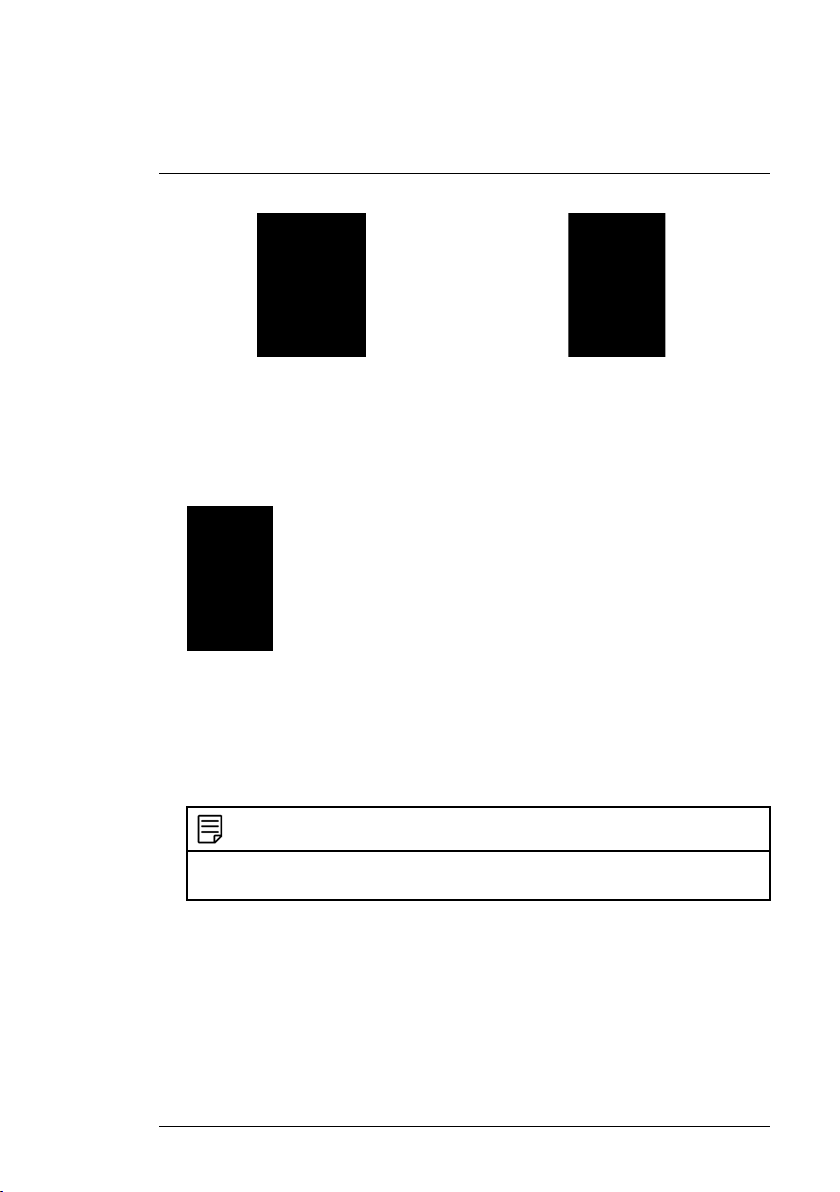
You may mount your cameras on a wall or counter. See the images below for
recommended configurations of the camera stand and antenna.
#LX400030; r. 2.0/22135/22135; en-US
4
Installing the Camera(s)
3
Wall Counter
To install the camera(s):
1. Use the included mounting screws to attach the camera stand(s) to the
mounting surface:
• Mark the positions of the screw holes on the mounting surface with the
base of the mounting stand.
• Drill holes and insert the drywall plugs (included) if installing on a dry-
wall surface.
• Firmly attach the camera(s) to the mounting surface using the included
screws.
NOTE
If you run the power cable through the mounting surface, connect power before attach-
ing the camera to the wall.
2. Attach the camera stand(s) and antenna(s) to the camera(s).
#LX400030; r. 2.0/22135/22135; en-US
5
Installing the Camera(s)
3
3. Loosen the adjustment ring on the metal camera stand(s) and move the
camera to the desired position. Tighten the adjustment ring when finished,
holding the camera firmly in position.
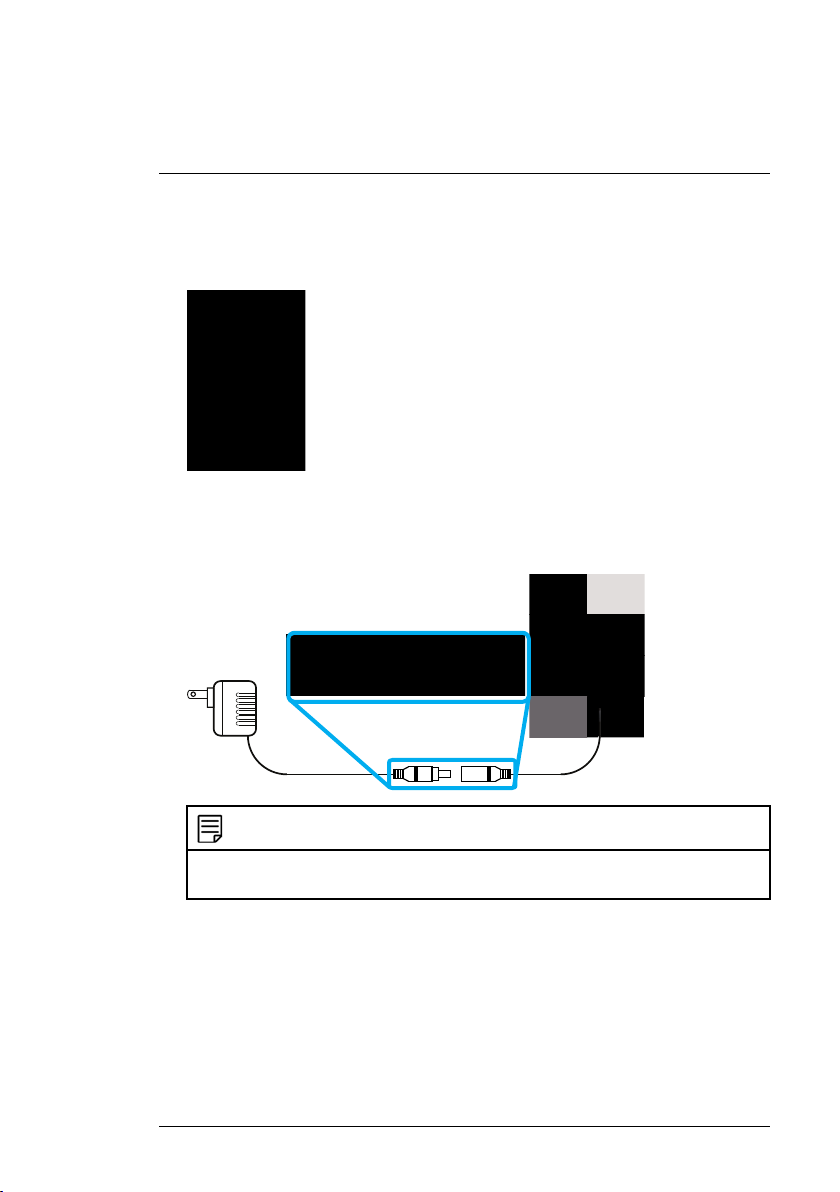
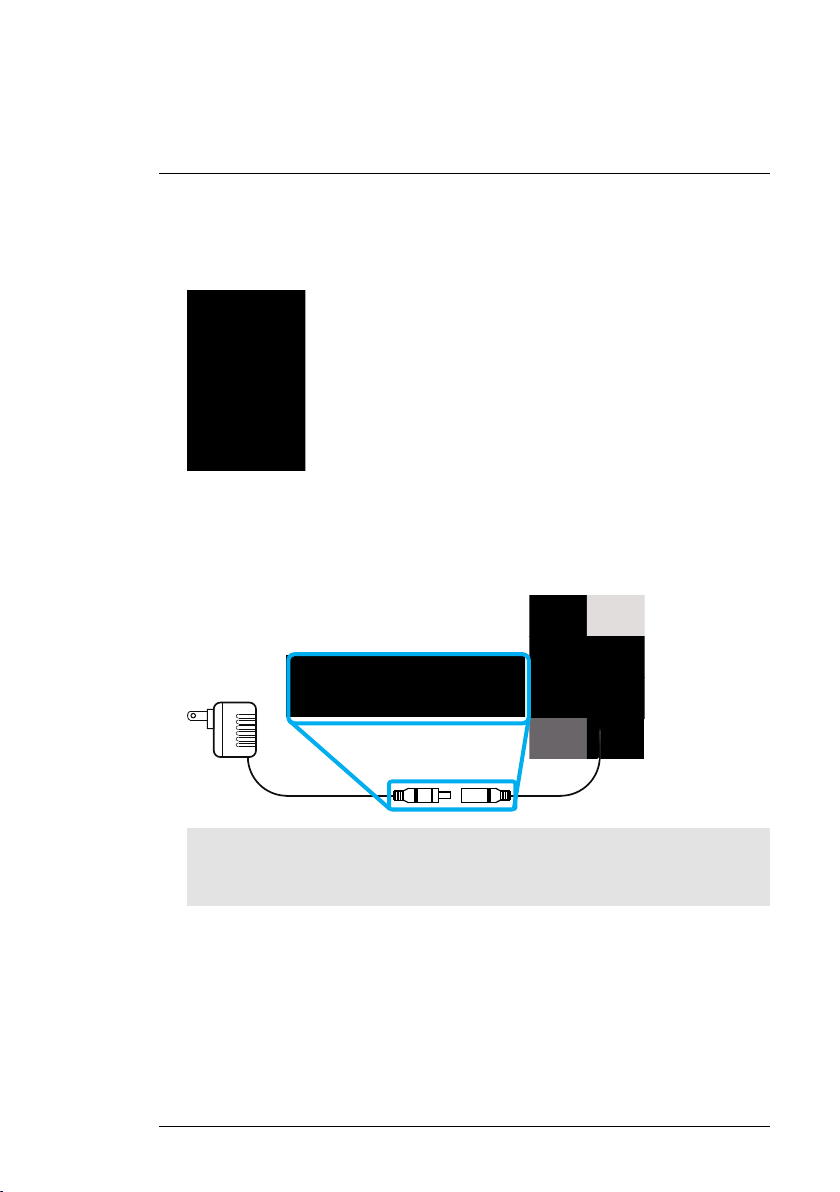
4. Connect one end of the camera’s power adapter to the camera and the
other end to an electrical outlet or surge protector. Make sure the power
connector is fully inserted to avoid water getting in the plug.
NOTE
Power cables are only weather resistant when fully inserted at the connection point.
Power cables may not be submerged in water.
5. Remove the protective film from the front of the camera. If the film is not
removed, it will affect the quality of the picture.
#LX400030; r. 2.0/22135/22135; en-US
6
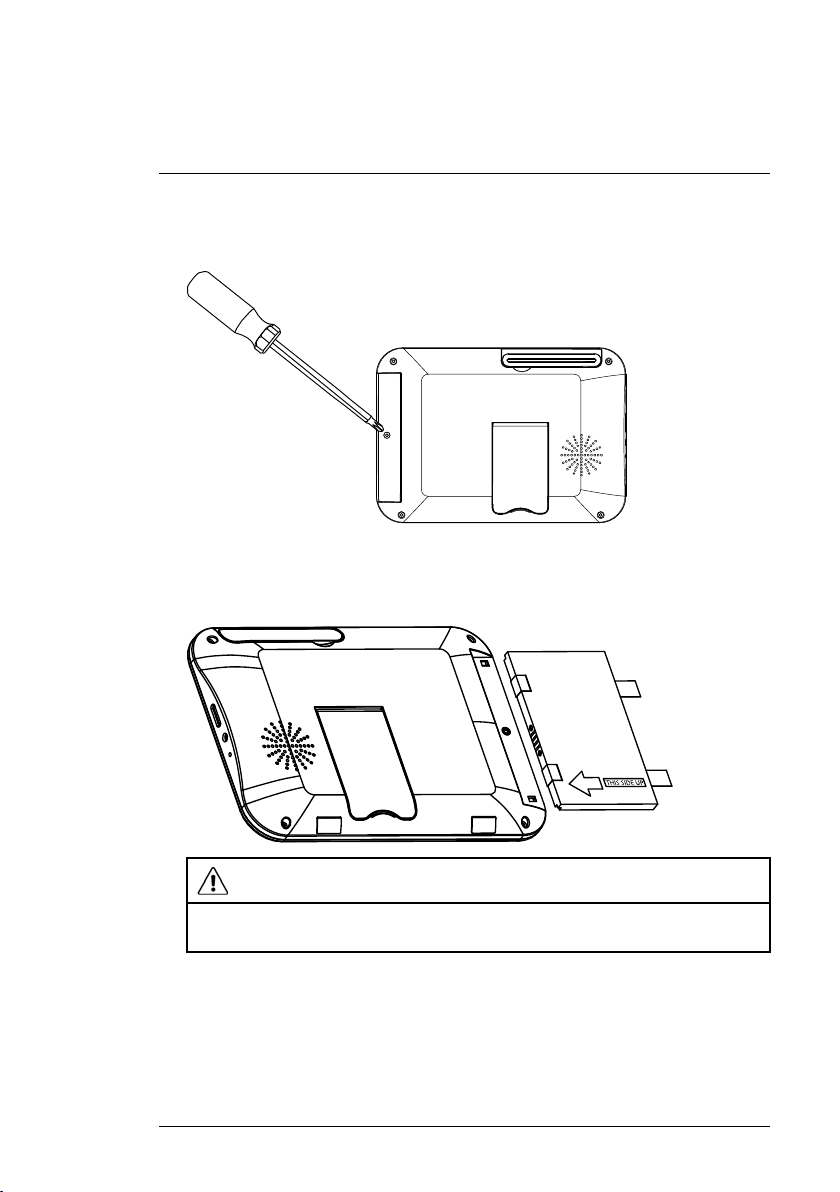
Installing the Receiver
4
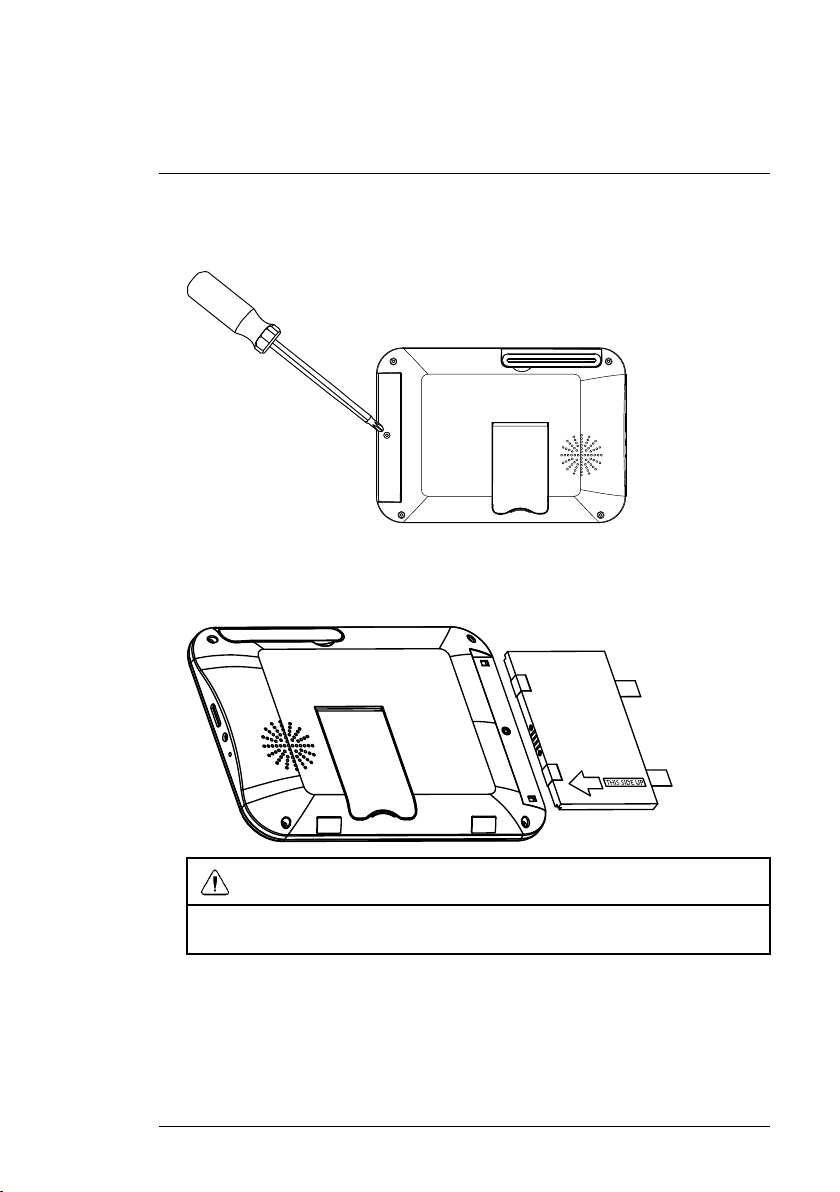
1. Use a Phillips screwdriver (not included) to open the battery compartment
on the back panel.
2. Insert the included battery so the statement "THIS SIDE UP" is visible,
and the clear plastic tabs on the side of the battery face outwards. Re-
place the battery compartment cover.
CAUTION
If you do not plan to use the unit for a prolonged period of time, remove the battery or
ensure you charge it at least once every 3 months.
#LX400030; r. 2.0/22135/22135; en-US
7
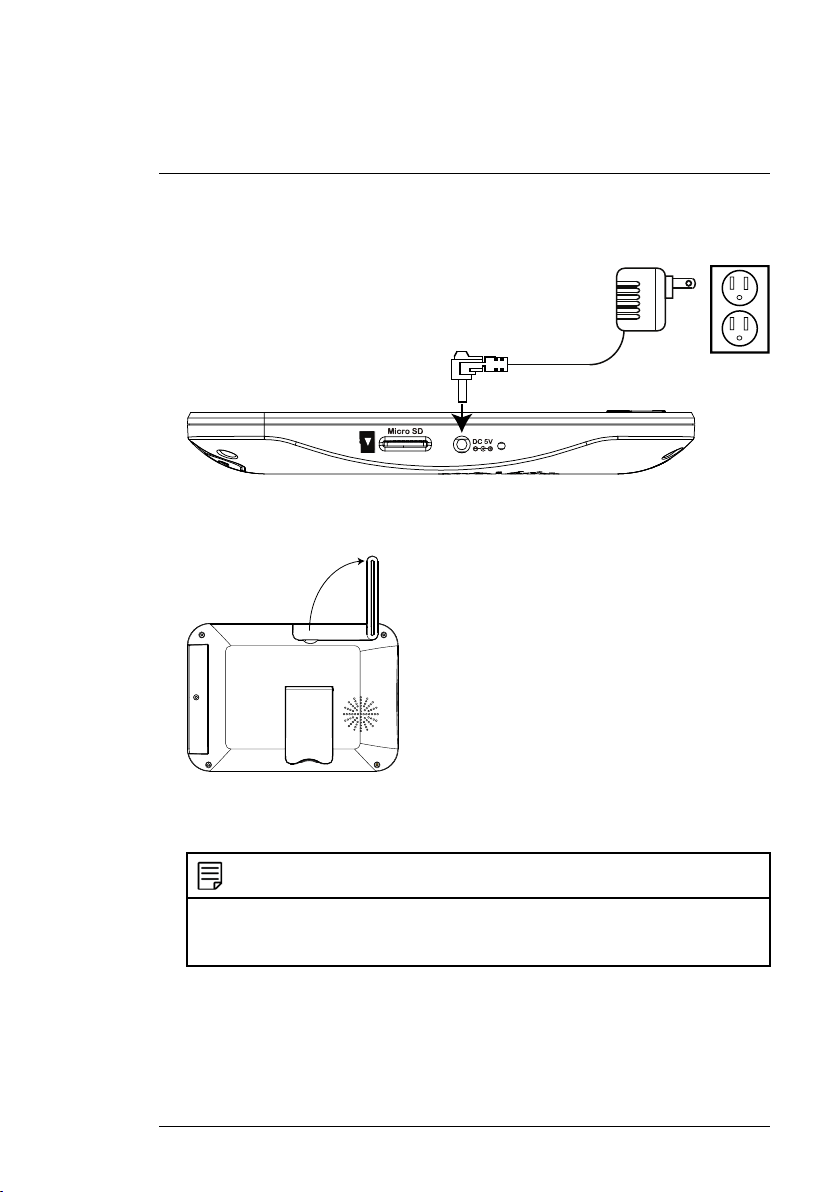
Installing the Receiver
4
3. Connect the included power adapter to the receiver and to an electrical
outlet.
4. Charge the receiver overnight before using for the first time.
5. Pull up the antenna on the back of the LCD receiver.
6. Press and hold the power button on the front panel for 2 seconds. The
startup screen appears, followed by live video from your camera(s).
NOTE
If one or more cameras do not appear when selected (for example, Camera 2 is
plugged in but does not appear on channel 2), see 11 Pairing Additional Cameras,
page 53.
Tips:
• Place the receiver in a location that will have a clear reception to your cam-
era. Try to maintain line-of-sight and minimize the number of obstructions
between the camera and receiver.
#LX400030; r. 2.0/22135/22135; en-US
8
Installing the Receiver
4
• Adjust the antenna on the receiver as necessary to provide the clearest
reception.
• The receiver comes with a microSD card pre-inserted, so you can start re-
cording right away. The receiver is compatible with most major brands of
microSD cards up to 32 GB. For recording times on microSD cards, see
8.11 Maximum Recording Times, page 34.
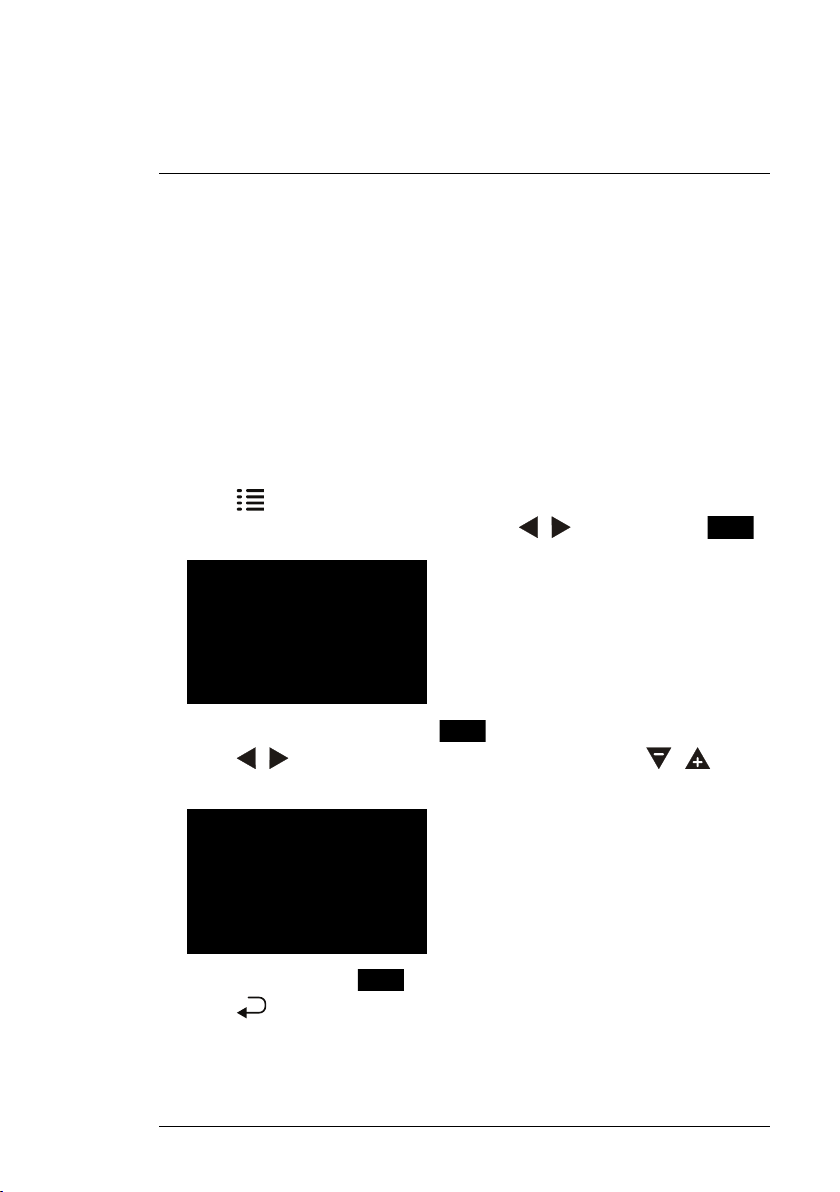
4.1 Setting the Time
It is highly recommended to set the date and time on the system prior to re-
cording, as they will be used to stamp recordings. You must set the correct
date and time in order to use schedule recording.
To set the time:
1. Press
to open the main menu.
2. Select the System Setting icon using the
/ keys, then press .
3. Select Clock setup, then press .
4. Press
/ to configure the current date and time. Press / to
move between items.
5. When finished, press to save settings.
6. Press
repeatedly to close any remaining menu windows.
The date and time appears at the bottom of the screen in live viewing
mode. The date and time also appears in recorded video at the top of the
video display.
#LX400030; r. 2.0/22135/22135; en-US
9
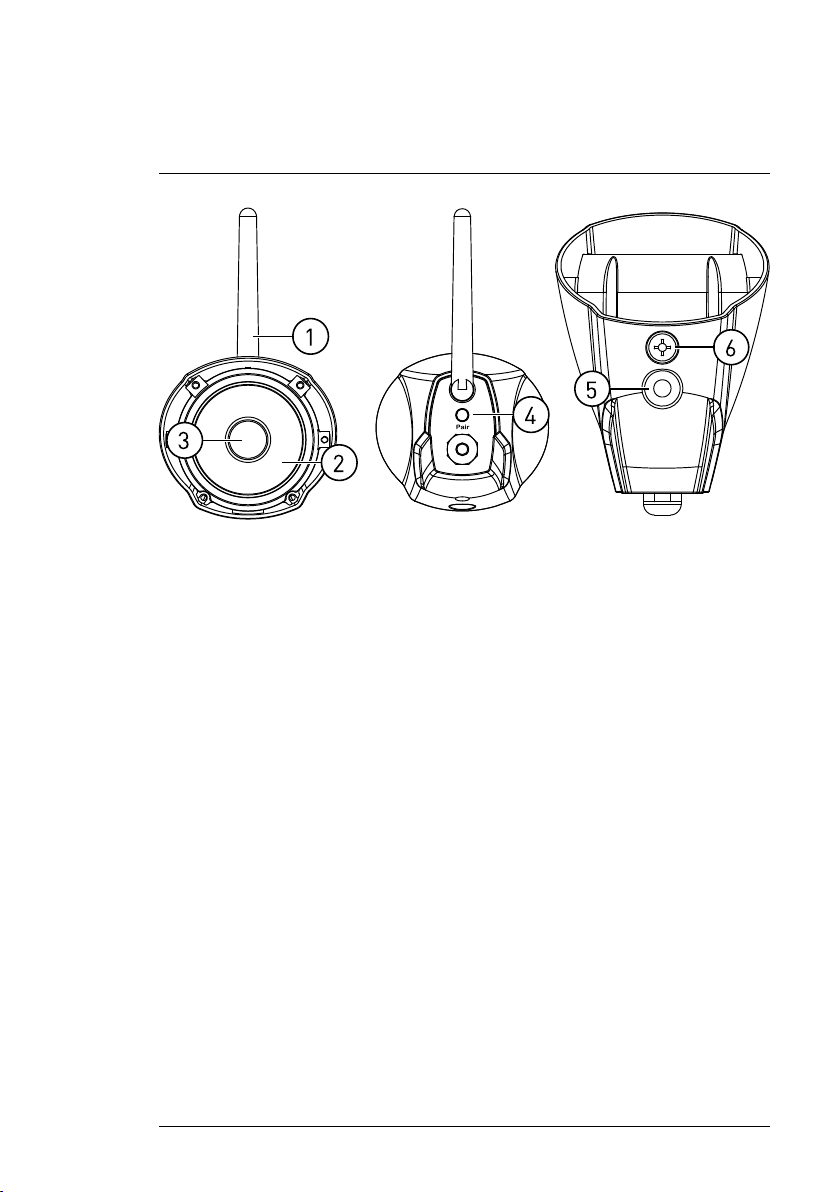
Camera Overview
5
1. Antenna: Removable wireless antenna (SMA).
2. IR LEDs: Night vision IR LEDs.
3. Lens.
4. Pair: Press to pair additional cameras to the system. See 11 Pairing Addi-
tional Cameras, page 53 for full details.
5. Attachment Point: Attach the included metal stand to the camera. See 3
Installing the Camera(s), page 4 for full details.
6. Microphone: Built-in microphone for listen-in audio.
#LX400030; r. 2.0/22135/22135; en-US
10
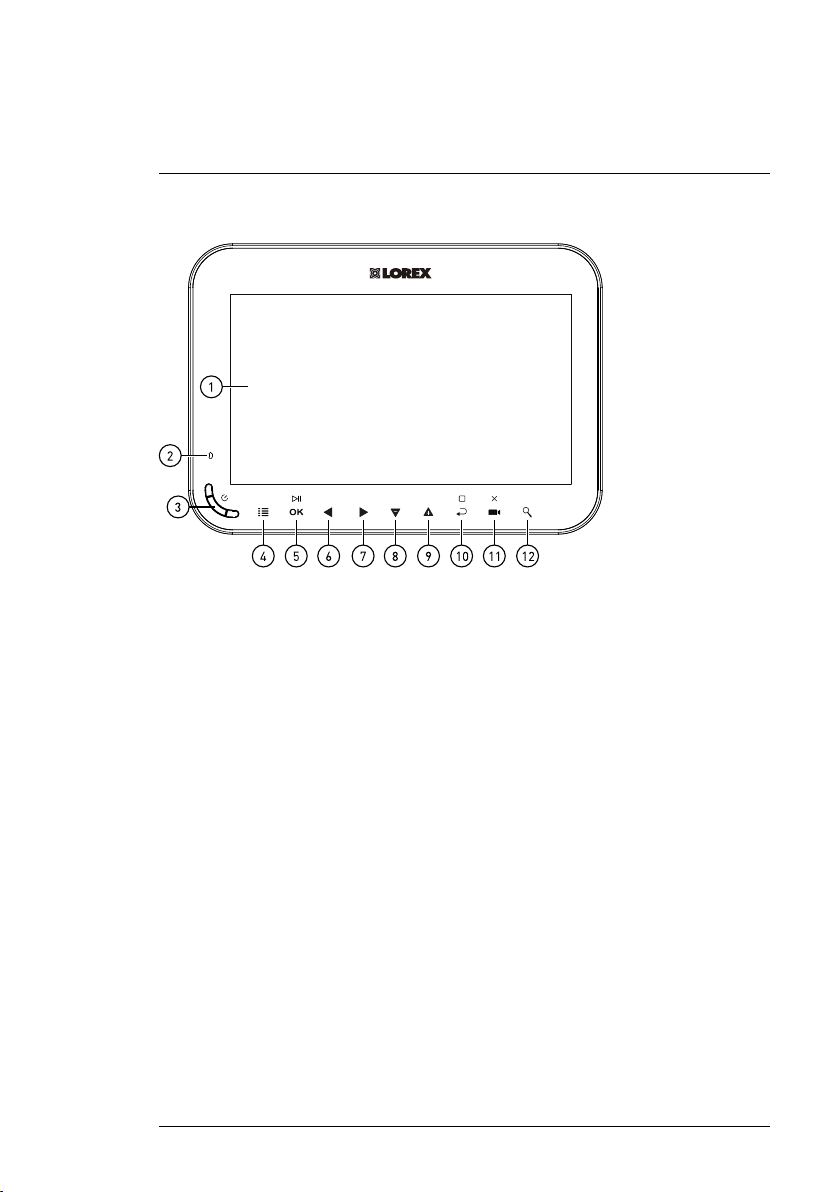
LCD Receiver Overview
6
6.1 Front Panel
1. LCD Screen.
2. Indicator LED: Indicates system status in the following ways:
• Solid green: Indicates that battery life is half-full or greater.
• Solid red: Indicates that the receiver is plugged in and turned off.
• Flashing red: Indicates that the battery is low and needs to be con-
nected to power OR, the receiver is plugged in but the battery is not
inserted.
3. Power Button: Press and hold for 2 seconds to turn the receiver on or off.
4. Menu: Press to enter the system menu.
5. Enter / Play / Pause:
• In menus, press to confirm a selection.
• In video playback, press to play / pause video.
6. Left / Rewind:
• In menus, press to move selection to the left.
• In live view, press to switch the viewing mode. For details, see 7.3 View-
ing Modes, page 16.
• In video playback, press and hold to rewind.
#LX400030; r. 2.0/22135/22135; en-US
11
LCD Receiver Overview
6
7. Right / Fast-Forward:
• In menus, press to move selection to the right.
• In live view, press to switch the viewing mode. For details, see 7.3 View-
ing Modes, page 16.
• In video playback, press and hold to fast-forward.
8. Down / Decrease Volume: Press to move selection down in menus, or to
decrease volume in live view.
9. Up / Increase Volume: Press to move selection up in menus, or to in-
crease volume in live view.
10. Back / Stop: Press to go back to the previous menu or to stop video
playback.
11. Record / Snapshot / Delete:
• Press in live view to take a snapshot. For full details on taking snap-
shots, see 8.5 Taking a Snapshot, page 26.
• Press and hold in live view to begin manually recording video. For full
details on manual recording, see 8.4 Manual Recording, page 26.
• Press while selecting a snapshot or video in the playback menu to de-
lete the file. For full details on deleting snapshots and video recordings,
see 9.3 Deleting Files, page 38.
12. Zoom: Press to enter 2x digital zoom.
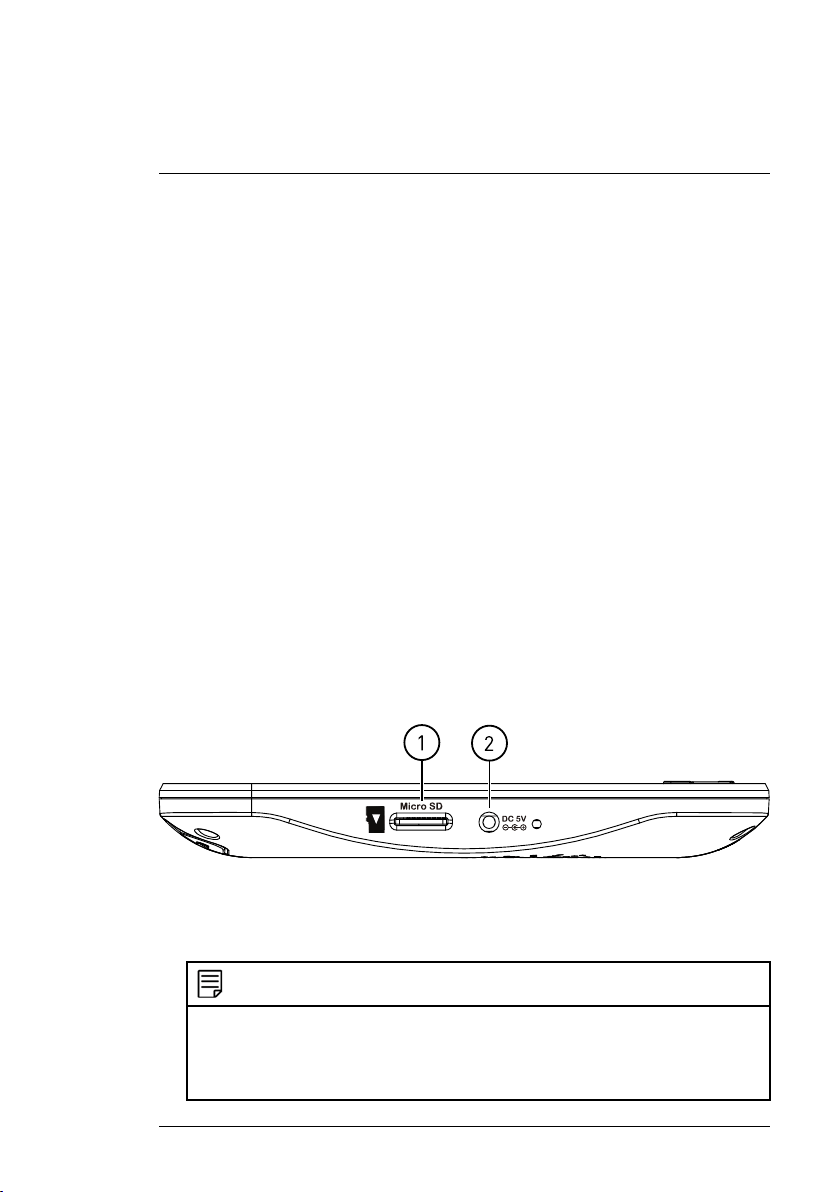
6.2 Side Panel
1. Power Port: Connect the included 5V DC adapter to the power port and
an electrical outlet or surge protector to provide power to the receiver.
2. microSD Card Slot: The included microSD card comes pre-inserted.
NOTE
• The receiver supports microSD cards up to 32 GB.
• Lorex recommends microSD or microSDHC (Class 4 or higher) cards for use with
this receiver. The following brands of microSD cards are recommended by Lorex:
Adata, Kingston, Patriot, Sandisk, and Toshiba.
#LX400030; r. 2.0/22135/22135; en-US
12
LCD Receiver Overview
6
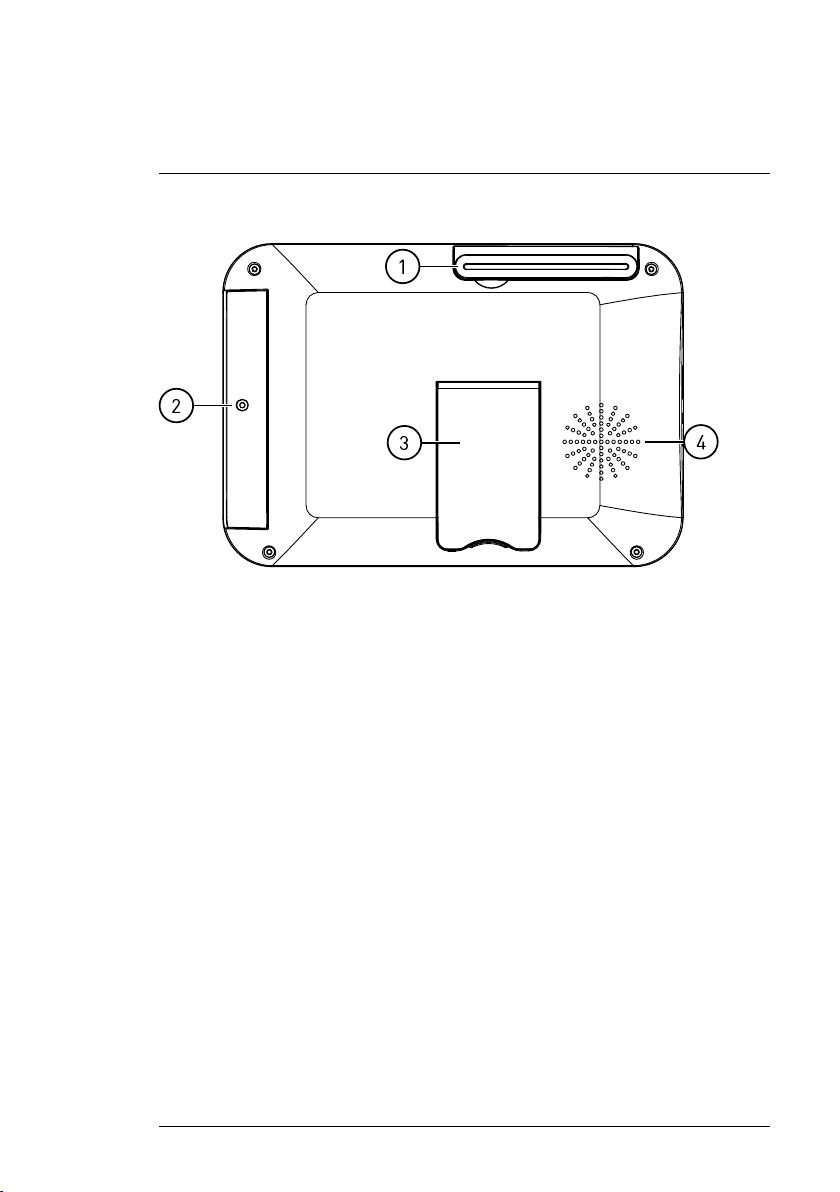
6.3 Rear Panel
1. Wireless Antenna: Position the antenna as needed for best reception.
2. Battery Compartment: Insert the included rechargeable battery. See 4
Installing the Receiver, page 7 for full installation instructions.
3. Support Stand: Pull out the support stand to for placement on a flat
surface.
4. Speaker.
#LX400030; r. 2.0/22135/22135; en-US
13
Using the System
7
By default, the camera(s) included with your system are automatically paired
to the receiver. The camera(s) and receiver will communicate with each other
once they are powered on.
NOTE
It is recommended to power on the camera(s) before powering on the receiver.
7.1 Understanding the On-screen Display
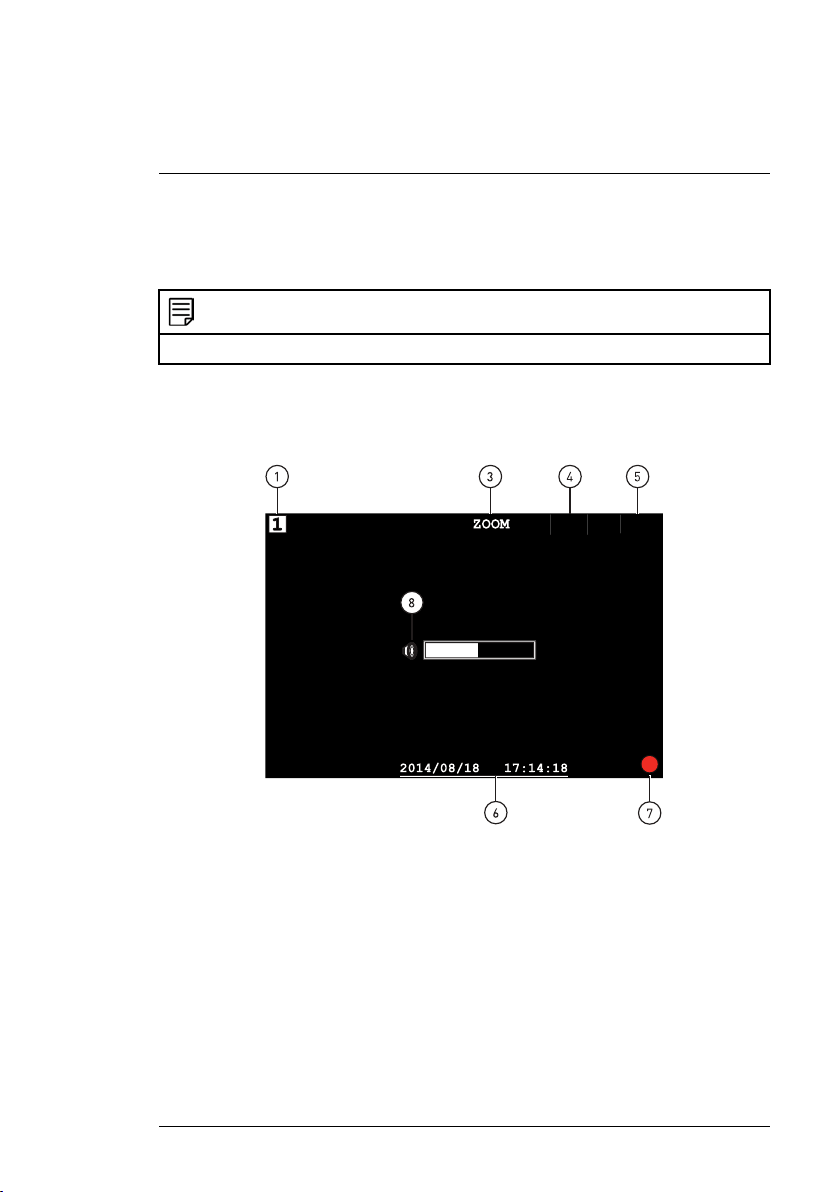
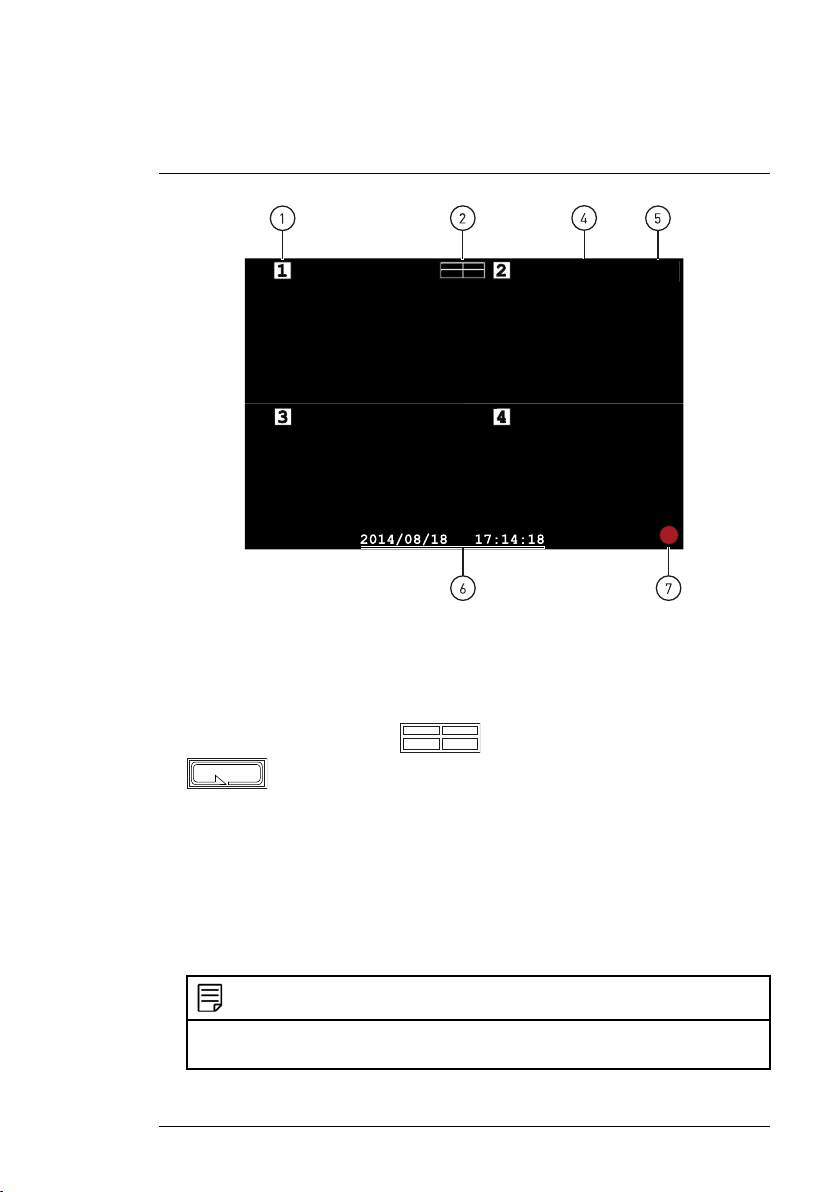
With camera 1 properly connected and powered on, the system displays a
full-screen live view of the camera.
When viewing all channels in Quad mode, the interface appears slightly
different.
#LX400030; r. 2.0/22135/22135; en-US
14
Using the System
7
1. Channel indicator: Displays the camera you are presently viewing. If
viewing in Quad mode, the camera indicator will appear above each video
display.
2. Viewing mode indicator: Indicates the viewing mode by showing a differ-
ent icon for Quad Viewing (
) and Auto Sequence Viewing (
) modes. If there is no viewing mode indicator during live view,
then the system is in Single Channel Viewing mode.
3. Zoom indicator: Indicates that the current live view is zoomed in to twice
the original size. Digital zoom is disabled in Quad mode.
4. Signal indicator: The signal indicator shows the strength of the wireless
signal from each connected camera. The number of bars indicates the
strength of the signal. One or no bars indicates the signal is poor, and 4
bars indicate a very strong signal.
NOTE
If the signal is low (for example, 1 or 2 bars) adjust the antennas, or reposition the
camera(s) or receiver for best performance.
#LX400030; r. 2.0/22135/22135; en-US
15
Using the System
7
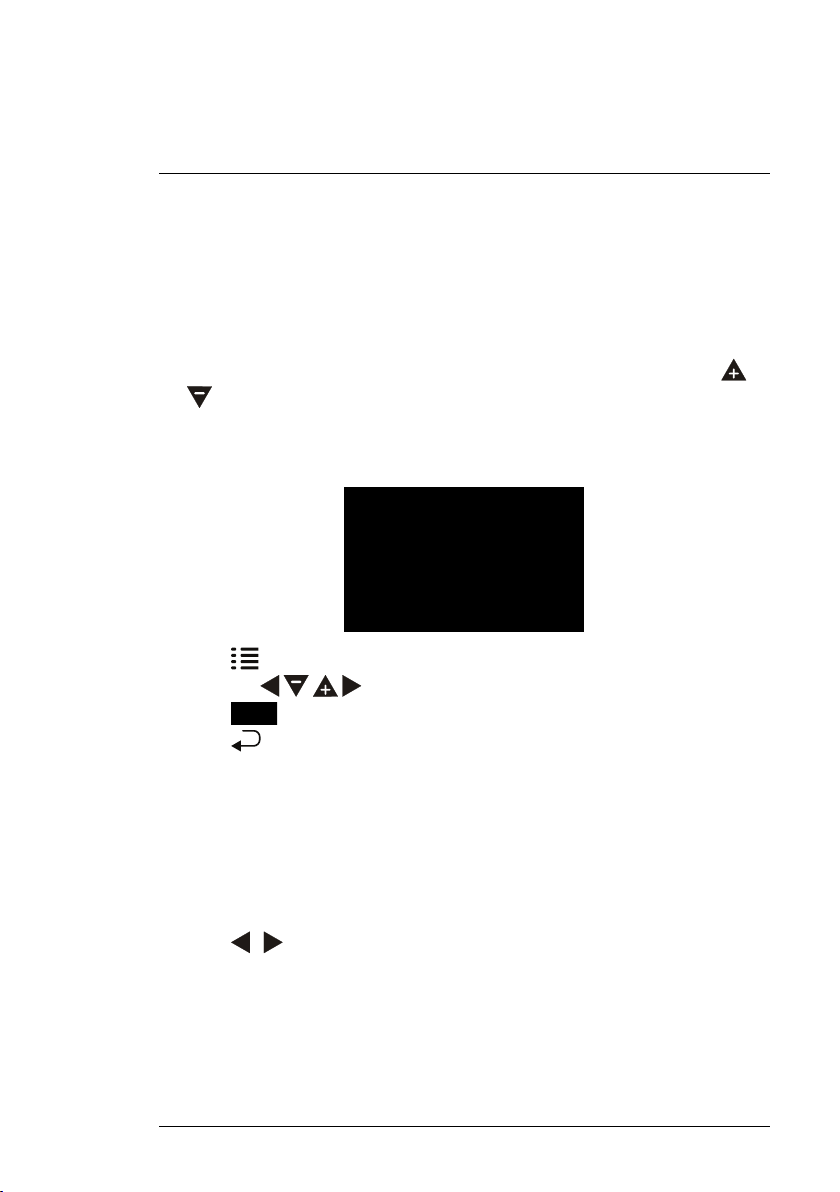
5. Battery indicator: Shows remaining battery life. The icon flashes on and
off when battery is critically low to indicate that the receiver should be
plugged into a power outlet right away.
6. Date & time stamp: The current date and time on the system.
7. Recording indicator: A red circle appears in the bottom right-hand cor-
ner of the screen when recording is in progress.
8. Volume indicator: Shows the current volume of the receiver. The volume
indicator appears on screen when you change the volume using the
/
keys.
7.2 Navigating Menu Screen
Use the system menus to configure settings.
• Press to open the Main Menu.
• Press the
keys to move the cursor left, right, up, and down.
• Press
to open sub-menus and confirm menu selections.
• Press
to go back or exit out of menus.
7.3 Viewing Modes
There are 3 different viewing modes available on the system: Single Channel
Viewing mode, Auto Sequence Viewing mode (view individual channels
automatically in sequence), and Quad Viewing mode (view all 4 channels at
once in split-screen).
To change viewing modes:
• Press
/ to select between channels 1–4 in single channel view, as
well as to enable Quad and Auto Sequence Viewing modes.
7.3.1 Auto Sequence Viewing Mode
By default, Auto Sequence Viewing mode cycles through all connected chan-
nels in full-screen. If you wish to view only 2 or 3 cameras in each cycle, you
#LX400030; r. 2.0/22135/22135; en-US
16
Using the System
7
can remove connected channels from the Auto Sequence Viewing pattern.
See 10.5 Activating / De-activating Channels, page 47 for details.
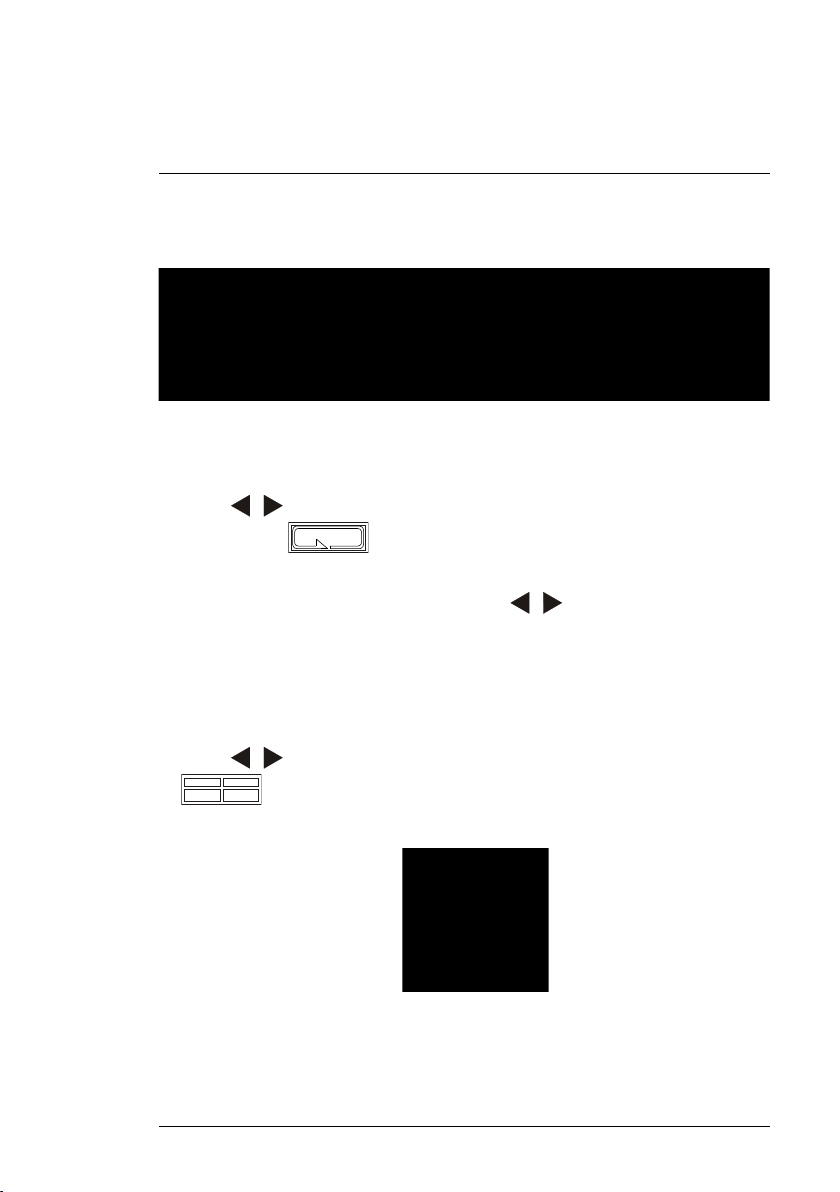
Auto Sequence Example
To enable Auto Sequence Viewing:
• Press
/ until a single channel is shown on screen with the Auto Se-
quence icon (
) at the top of the display. The receiver automati-
cally cycles through connected channels.
• To return to single channel viewing, press
/ until the viewing mode in-
dicator icon disappears from the on-screen display.
7.3.2 Quad Mode
Use Quad mode to view all four channels simultaneously.
To enable Quad mode:
• Press
/ until a split-screen display appears with the Quad icon (
) at the top of the display. The receiver displays all 4 channels
simultaneously.
Quad Example
#LX400030; r. 2.0/22135/22135; en-US
17
Using the System
7
7.4 Digital Zoom
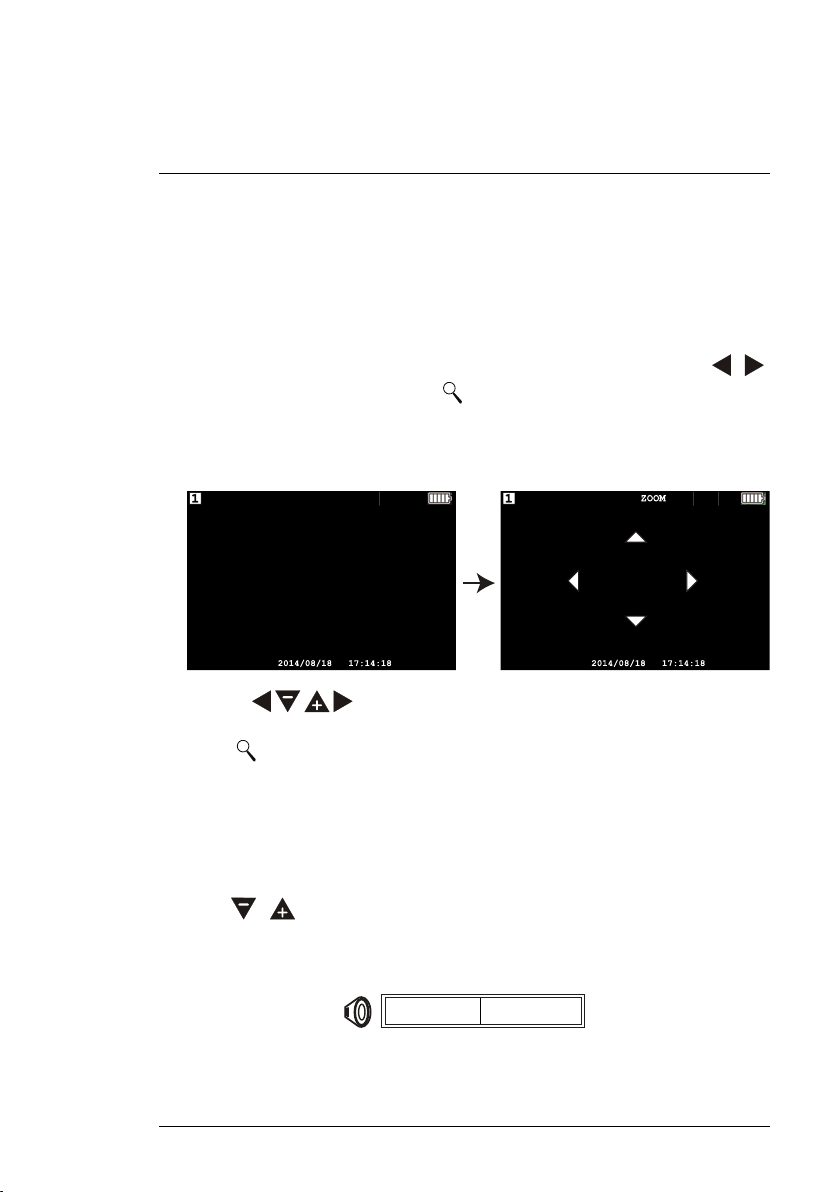
The digital zoom feature allows you to zoom in 2x on a single camera during
live viewing. This is useful if you need a closer look at something happening
far away from the camera.
To use digital zoom:
1. Select the desired camera in Single Channel Viewing mode (press
/
to select the channel) and press on the front panel of the receiver to
zoom in. When digital zoom is activated, the live view zooms in to 2x nor-
mal magnification. The word ZOOM appears in the top of the screen, and
4 arrows appear over the camera image.
2. Use the keys to pan in the desired direction and look at differ-
ent parts of the image.
3. Press
again to exit digital zoom.
7.5 Changing Audio Volume
The receiver can play and record audio from the camera you are currently
viewing.
To change the volume:
• Press
/ to change the audio volume.
The volume meter appears on screen to indicate the volume of audio coming
from the currently selected camera:
#LX400030; r. 2.0/22135/22135; en-US
18
Recording
8
The following recording modes are available on the system: manual record-
ing, scheduled continuous recording, and scheduled motion recording. The
system records video to the included microSD card.
Recording Prerequisites:
• A microSD card must be inserted into the receiver in order to record video.
You should always format the microSD card prior to initial recording. For
details, see 8.1 Format Memory, page 20.
NOTE
The system supports microSD or microSDHC (Class 4 or higher) cards up to 32 GB. The
following brands of microSD cards are recommended by Lorex: Adata, Kingston, Patriot,
Sandisk, and Toshiba.
8.1 Format Memory
It is highly recommended to format the microSD card prior to initial recording.
To format the microSD card:
CAUTION
Formatting erases all data on the microSD card. This step cannot be undone.
1. Insert the microSD card into the card slot on the receiver until you hear a
"click." Please insert the card according to the diagram on the side panel
of the receiver.
2. Press
, then select the Recording icon. Press to confirm.
#LX400030; r. 2.0/22135/22135; en-US
20
Recording
8
3. Select Format card and press to confirm.
4. Select Confirm and press to confirm.
NOTE
Please allow a few moments for formatting to finish. Formatting time will vary depend-
ing on the size of the card.
5. A message appears to confirm formatting. Press repeatedly until all
menus are closed.
8.2 Recording Mode Summary
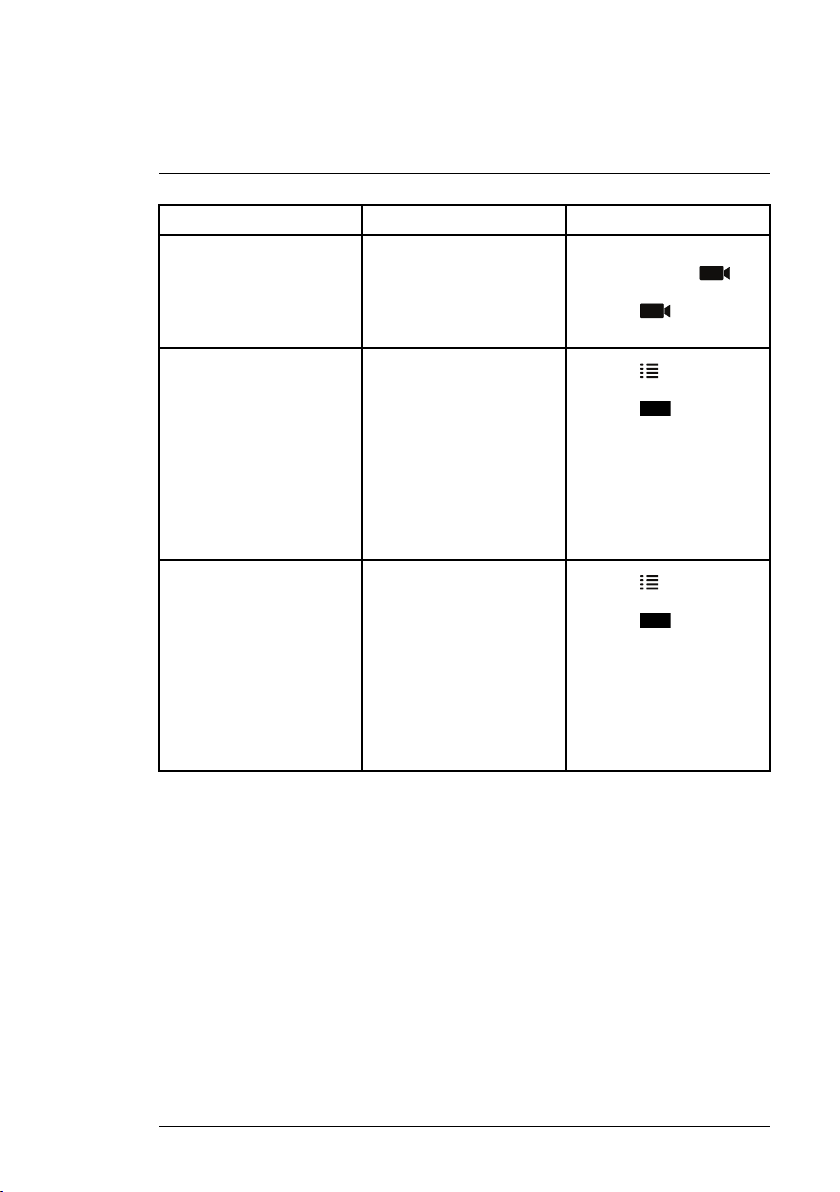
The following table provides an overview of the system’s recording
capabilities.
#LX400030; r. 2.0/22135/22135; en-US
21
Recording
8
Mode Description How to Operate
Manual Recording
• Continuous recording
from a single channel in
full screen or all 4 chan-
nels in a single video file.
• During live viewing,
press and hold
to
begin manual recording.
Press
again to stop
manual recording.
Scheduled Continuous
Recording
• Records continuously
from all 4 channels in a
single video file. Re-
cording starts and stops
automatically based on
a daily schedule.
• Press
and select the
recording schedule icon.
Press
to confirm.
Set a time range for the
system to record contin-
uous video during each
day. For full setup in-
structions, see 8.3
Scheduled Recording,
page 22.
Scheduled Motion
Recording
• Records motion-events
only from all 4 channels
in a single video file. Re-
cording starts and stops
automatically based on
a daily schedule.
• Press
and select the
recording schedule icon.
Press
to confirm.
Set a time range for the
system to record mo-
tion-events during each
day. For full setup in-
structions, see 8.3
Scheduled Recording,
page 22.
8.3 Scheduled Recording
Use scheduled recording to have the system automatically record continu-
ously between a selected start and stop time. You can record everything be-
tween a start and end time, or record only motion-events between the
selected times.
Prerequisite:
Please ensure you have set the proper date and time on the receiver prior to
setting a recording schedule. See 4.1 Setting the Time, page 9.
When should I use schedule recording?
• Use a continuous recording schedule if the camera is pointed at an area
with high traffic, such as a entry / exit or a road.
#LX400030; r. 2.0/22135/22135; en-US
22
Recording
8
• Use a motion recording schedule if the camera is pointed at an area with
low traffic, such as a storage room or side entrance.
CAUTION
Do not remove the microSD card while the system is recording. Removing the microSD
card during recording will interrupt file writing and may damage your video recordings.
8.3.1 Creating a Recording Schedule
Follow the procedure below to setup a continuous recording schedule or a
motion recording schedule.
To create a recording schedule:
1. Press
, then select the Schedules icon. Press to confirm.
2. Select the first available slot and press to begin configuring a new
recording schedule.
#LX400030; r. 2.0/22135/22135; en-US
23
Recording
8
3. Use the
/ keys to move between the start time, end time, and record-
ing schedule type, and use the
/ keys to change each value:
• To record everything during the schedule: Set the recording sched-
ule type to SCHEDULE. In the example below, the system will record
continuously between 7:00PM and 10:00AM each day.
• To record motion only during the schedule: Set the recording
schedule type to MOTION. In the example below, the system will record
motion events only between 7:00PM and 10:00AM each day.
4. Press when finished to save the recording schedule.
5. Press
repeatedly until all menus are closed.
8.3.2 Pausing Scheduled Recording
You must pause scheduled recording in order to access the main menu during
scheduled recording time.
To pause schedule recording:
• Press
to temporarily pause scheduled recording. When the record-
ing indicator (
) re-appears on the screen, access to the main menu will
be blocked again, and scheduled recording will resume.
8.3.3 Modifying / Disabling a Recording Schedule
You can modify schedules you have created at any time, as well as disable
schedules without deleting them.
#LX400030; r. 2.0/22135/22135; en-US
24
Recording
8
To modify / disable a recording schedule:
1. Press
, then select the Schedules icon. Press to confirm.
2. Select the recording schedule you want to modify or disable and press
.
3. Choose one of the following options:
• To modify a recording schedule: Use the
/ keys to move be-
tween the start time, end time, and recording schedule type, and use
the
/ keys to modify each value.
• To disable a recording schedule: Use the
/ keys to move to the
recording schedule type, and use the
/ keys to select NONE.
4. Press when finished to save the recording schedule.
5. Press
repeatedly until all menus are closed.
8.3.4 Deleting a Recording Schedule
You can delete any recording schedule to remove it from the schedule list.
#LX400030; r. 2.0/22135/22135; en-US
25
Recording
8
To delete a recording schedule:
1. Press
, then select the Schedules icon. Press to confirm.
2. Select the recording schedule you want to delete and press to delete.
Press
to confirm, or press to cancel.
3. Press
repeatedly until all menus are closed.
8.4 Manual Recording
Manual recording allows you to manually start and stop recording on any one
camera or all 4 cameras in Quad mode.
When should I use manual recording?
• Recording of unexpected events or emergencies.
To enable manual recording:
1. Press
/ until the channel or view you want to record is displayed.
2. Press and hold
to begin recording the current view.
A recording indicator (
) appears on screen to indicate the system is
recording.
CAUTION
Do not remove the microSD card while the system is recording. Removing the microSD
card during recording will interrupt file writing and may damage your video recordings.
8.5 Taking a Snapshot
You can take snapshots of a single channel in full-screen or all 4 channels in
Quad mode as a single image.
#LX400030; r. 2.0/22135/22135; en-US
26

Recording
8
To take a snapshot:
• Press
on the desired channel to take a snapshot. You can view snap-
shots on the receiver or on your computer.
8.6 Enabling / Disabling File Overwrite
Enabling file overwrite will delete the oldest recorded data on the microSD
card once it is full to make room for new recordings.
To enable file overwrite:
1. Press
, then select the Recording icon. Press to confirm.
2. Select Overwrite and press to confirm.
3. Select ON and press to enable file overwrite.
4. Press repeatedly until all menus are closed.
#LX400030; r. 2.0/22135/22135; en-US
27
Recording
8
NOTE
If the microSD card is full and you have not enabled overwrite, the system will not record
new files. You will need to manually delete files from the microSD card or insert a new card
into the receiver.
8.7 Configure Recording Time for Motion Events
Choose how long the system records video when motion is detected by one
of your cameras.
To configure the recording time for motion events:
1. Press
, then select the Recording icon. Press to confirm.
2. Select Record Time and press to confirm.
3. Select how long the system will record video for when motion is detected
by one of the cameras. Press
to confirm.
#LX400030; r. 2.0/22135/22135; en-US
28
Recording
8
4. Press
repeatedly until all menus are closed.
8.8 Motion Detection Sensitivity
Set how sensitive the system is to movement in the scene. You can change
motion detection sensitivity for certain channels or turn motion detection off
using this procedure.
To set motion detection sensitivity:
1. Press
, then select the Camera Setting icon. Press to confirm.
2. Select MD Sensitivity and press to confirm.
#LX400030; r. 2.0/22135/22135; en-US
29
Recording
8
3. Choose the channel that you want to change the motion detection sensi-
tivity for. Press
repeatedly to change the sensitivity.
NOTE
If you set the sensitivity level to the lowest setting, motion detection will be turned off
for the selected channel.
4. Press repeatedly until all menus are closed.
8.9 Motion Detection Area
By default, the cameras will start recording in a motion schedule if motion is
detected on any part of the camera image. You can set cameras to detect mo-
tion only in certain areas of the camera image and ignore motion in others.
For example, if one of your cameras is pointed at a tree that moves with the
wind or a busy street, you may want to block such areas of the camera image
from the motion detection area. Otherwise, the system will detect this move-
ment and record more often than desired.
To set a custom motion detection area:
1. Press
, then select the Camera Setting icon. Press to confirm.
#LX400030; r. 2.0/22135/22135; en-US
30

Recording
8
4. The selected channel appears behind a blue grid. Use the arrow keys to
select a cell in the grid and press
to allow or block them from the
motion detection area. By default, all cells are allowed in the motion detec-
tion area. Blocked cells have an ‘X’ in the center.
Shortcuts:
To block an entire row:
• Press
to block the first cell in the row, then hold the button.
The entire row will be blocked from the motion detection area.
To allow an entire row:
• Press
to allow the first cell in the row, then hold the button.
The entire row will be allowed in the motion detection area.
5. Press
repeatedly until all menus are closed.
8.10 Enabling / Disabling Alarm for Motion Events
With the alarm enabled, the receiver will ‘beep’ when motion is detected by
one of your cameras during scheduled motion recording.
To enable / disable alarm:
1. Press
, then select the Alarm icon.
2. Press to toggle the alarm on and off. The Alarm icon displays ON
or OFF to indicate the current setting.
#LX400030; r. 2.0/22135/22135; en-US
32

Recording
8
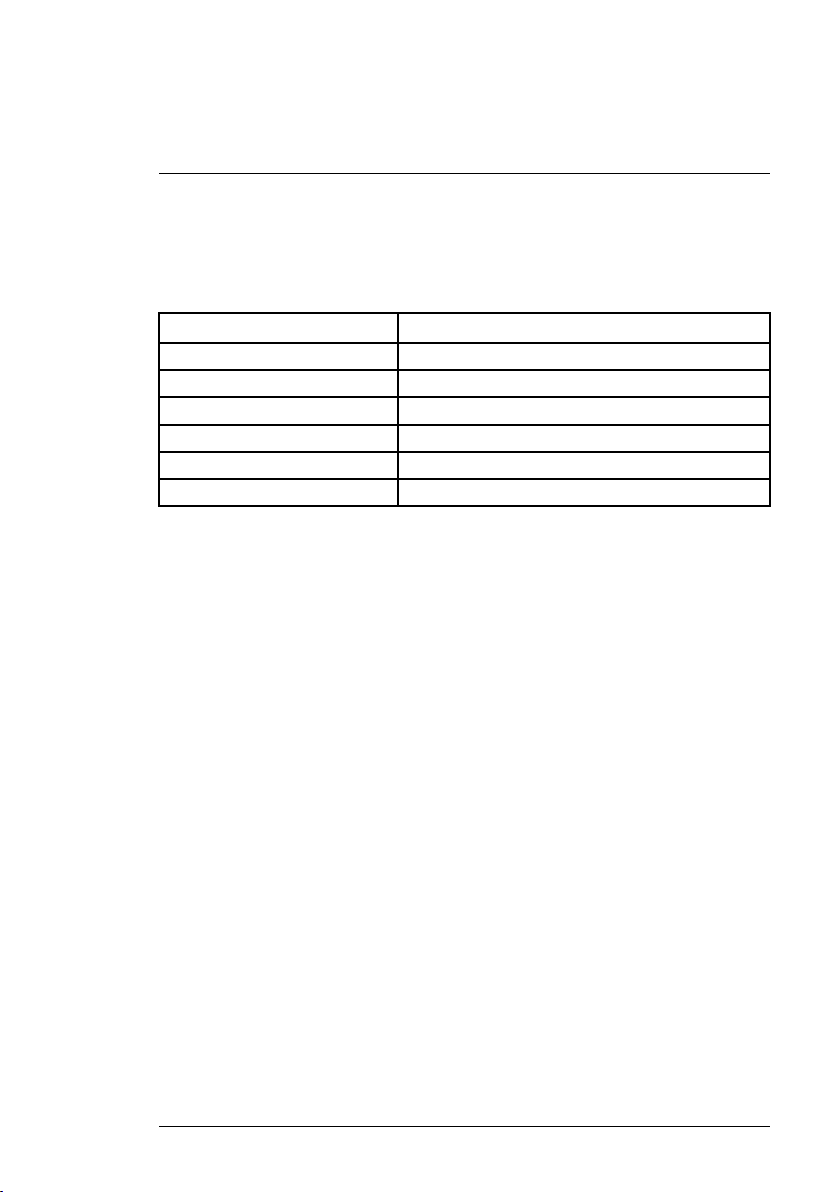
8.11 Maximum Recording Times
The system supports microSD cards up to 32 GB. Use the table below to help
you estimate the recording times on various sizes of microSD cards. Times
shown are in hours and minutes.
microSD Card Capacity Single Channel Recording @ VGA Resolution
1 GB
3.5 hours
2 GB
7 hours
4 GB 14 hours
8 GB 28 hours
16 GB 56 hours
32 GB
112 hours
#LX400030; r. 2.0/22135/22135; en-US
34
Playback
9
Playback mode allows you to view recorded video files and snapshots from
the microSD card. You can view videos and snapshots directly on the system
or by connecting the microSD card to your computer.
9.1 Video Playback
To playback recorded video on the system:
1. Press
, then select the Playback icon. Press to confirm.
2. Select Video and press to confirm.
3. Use the / keys to select the date that you would like to search for
video from and press
.
#LX400030; r. 2.0/22135/22135; en-US
35
Playback9
4. Use the
/ keys to select the hour that you would like to search for
video from and press
.
5. Use the / keys to select the video file that you would like to play-
back and press
to begin playback.
9.1.1 Playback Controls
•
: Press to decrease playback volume.
•
: Press to increase playback volume.
•
: Press and hold to rewind.
•
: Press and hold to fast-forward.
•
: Press to play / pause video.
•
: Press to stop video.
•
: Press to return to the file list.
#LX400030; r. 2.0/22135/22135; en-US
36
Playback9
4. Use the
/ keys to select the hour that you would like to search for
snapshots from and press
.
5. Use the / keys to select the snapshot that you would like to view
and press
.
9.3 Deleting Files
You can delete files on the microSD card directly on the system. Delete files if
you need to clear space on the microSD card (if file overwrite is disabled), or
for your own file management purposes.
To delete recordings:
1. Press
, then select the Playback icon. Press to confirm.
2. Select Video to delete a video file, or Picture to delete a snapshot. Press
to confirm.
#LX400030; r. 2.0/22135/22135; en-US
38
Playback9
3. Use the / keys to select the date that you would like to search and
press
.
4. Use the / keys to select the hour that you would like to search and
press
.
5. Use the / keys to select the file that you would like to delete and
press
to delete. Press to confirm or press to go back to the
file list.
9.4 Viewing Video Directly from the microSD Card
You can view the saved video files on your PC by using a microSD card reader
(not included). Saved video files are in ASF format.
NOTE
Some PCs may have a microSD card reader built-in. Please refer to your computer's in-
struction manual for more details.
To playback recorded video on a PC:
1. Download and install the video player for LW1740 Series from
www.lorextechnology.com.
2. Remove the microSD card from the receiver by gently pushing on the mi-
croSD card and then releasing. The card will eject.
#LX400030; r. 2.0/22135/22135; en-US
39
Playback9
3. Insert the microSD card into a microSD card reader (not included) con-
nected to your PC. Your PC should load the microSD card as a new Re-
movable Drive and an Autorun window opens.
4. Double-click RFSMediaPlayer on your desktop to launch the video player.
5. Click Load to open the file browser. Navigate to the video files on the mi-
croSD card. Double-click any video file to playback, or select multiple files
and click open to add multiple video files to the playback queue.
CAUTION
Do NOT delete folders on the microSD card using your computer. Deleting fold-
ers may affect your access to other files on the card or may affect normal operation of
the microSD card with the system. If you want to delete the entire contents of the mi-
croSD card, it is highly recommended to format the card using the system. For details,
see 8.1 Format Memory, page 20.
#LX400030; r. 2.0/22135/22135; en-US
40
Playback9
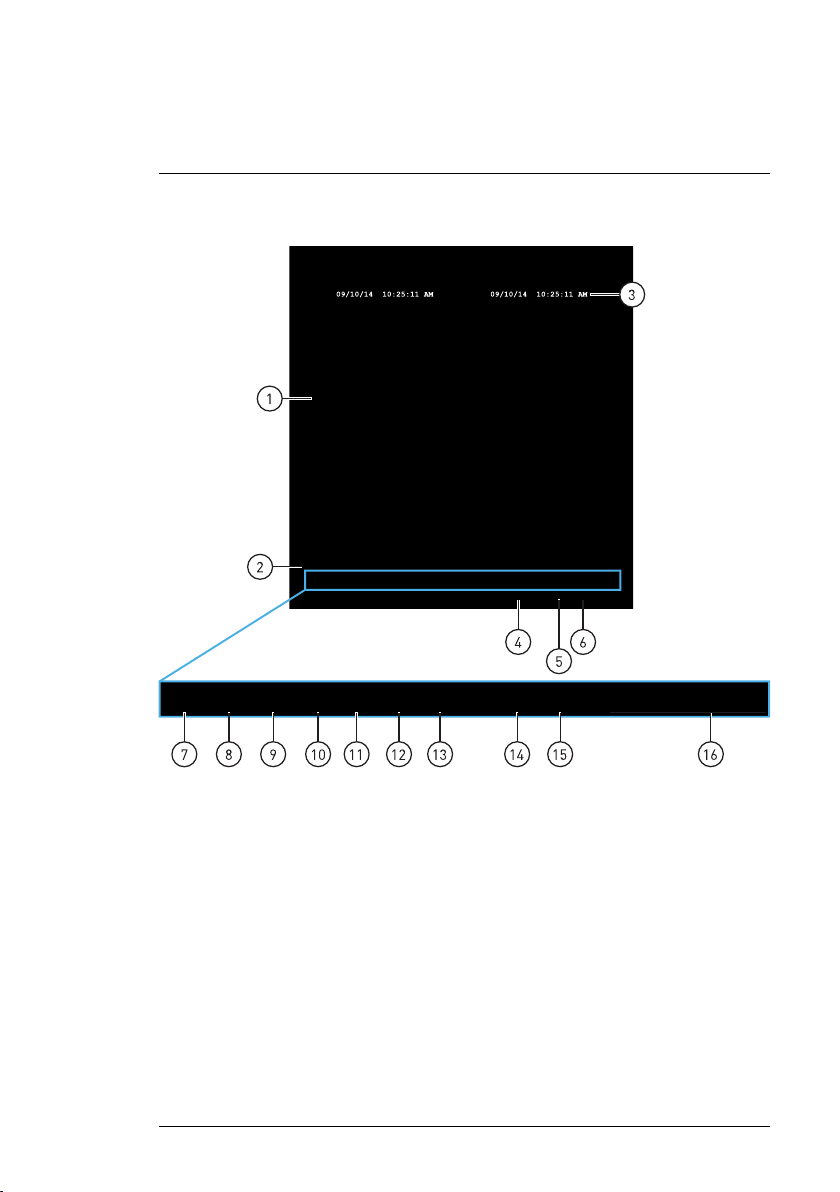
9.4.1 Player Overview
1. Video display
2. Progress bar — click-and-drag to jump to different parts of the video
3. Date & time stamp
4. Playback queue
5. Start the video file currently in the playback queue
6. Remove video file currently in the playback queue
7. Play
8. Pause
9. Stop
10. Previous video in the playback queue
11. Next video in the playback queue
12. Rotate video counter-clockwise
13. Rotate video clockwise
14. Add video file(s) to the playback queue
#LX400030; r. 2.0/22135/22135; en-US
41


Settings
10
Configure additional settings for the system.
10.1 Camera Brightness
Change the brightness of the picture for each camera.
To set camera brightness:
1. Press
, then select the Camera Setting icon. Press to confirm.
2. Select Brightness and press to confirm.
3. Choose the channel that you want to change the brightness for. Press
repeatedly to change the brightness level.
4. Press repeatedly until all menus are closed.
#LX400030; r. 2.0/22135/22135; en-US
43
Settings
10
10.2 Enabling / Disabling Date & Time Stamps
It is important to enable date and time stamps on your recordings in case you
want to submit them as legal evidence. By default, date and time stamps are
enabled on the system.
To enable / disable date & time stamps:
1. Press
to open the main menu. Select the Recording icon using the
/ keys, then press .
2. Press / to select Date Stamp and press to confirm.
3. Select ON and press to confirm.
Turning date stamps on will display the date and time of each recording at
the top of the video display.
4. Press repeatedly to close any remaining menu windows.
#LX400030; r. 2.0/22135/22135; en-US
44
Settings
10
10.3 Changing Date & Time Format
You can choose how the system displays the date and time.
To change the date format:
1. Press
to open the main menu. Select the System Setting icon using
the
/ keys, then press .
2. Press / to select Date Format and press to confirm.
3. Select DD/MM/YY or MM/DD/YYand press to confirm.
NOTE
The date format you select will affect date stamps used on recordings as well as the
dates used to sort recordings and snapshots.
4. Press repeatedly to close any remaining menu windows.
#LX400030; r. 2.0/22135/22135; en-US
45
Settings
10
To change the time format:
1. Press
to open the main menu. Select the System Setting icon using
the
/ keys, then press .
2. Press / to select Time Format and press to confirm.
3. Select 12 Hour or 24 Hour and press to confirm.
NOTE
The time format you select will affect time stamps used on recordings as well as the
times used to sort recordings and snapshots.
4. Press repeatedly to close any remaining menu windows.
10.4 Power Saving Mode
Power saving mode turns the video display on the monitor off to save battery
life.
#LX400030; r. 2.0/22135/22135; en-US
46

Settings
10
To enable power saving mode:
1. Press
, then select the System Setting icon. Press to confirm.
2. Select Power Saving and press to confirm.
3. Select how long it takes before the system enters power saving mode after
the last system activity.
10.5 Activating / De-activating Channels
Use the activation setting to remove connected channels from the Auto Se-
quence Viewing pattern.
#LX400030; r. 2.0/22135/22135; en-US
47

Settings
10
3. Select the channel you want to activate or de-activate and press to
toggle between ON and OFF.
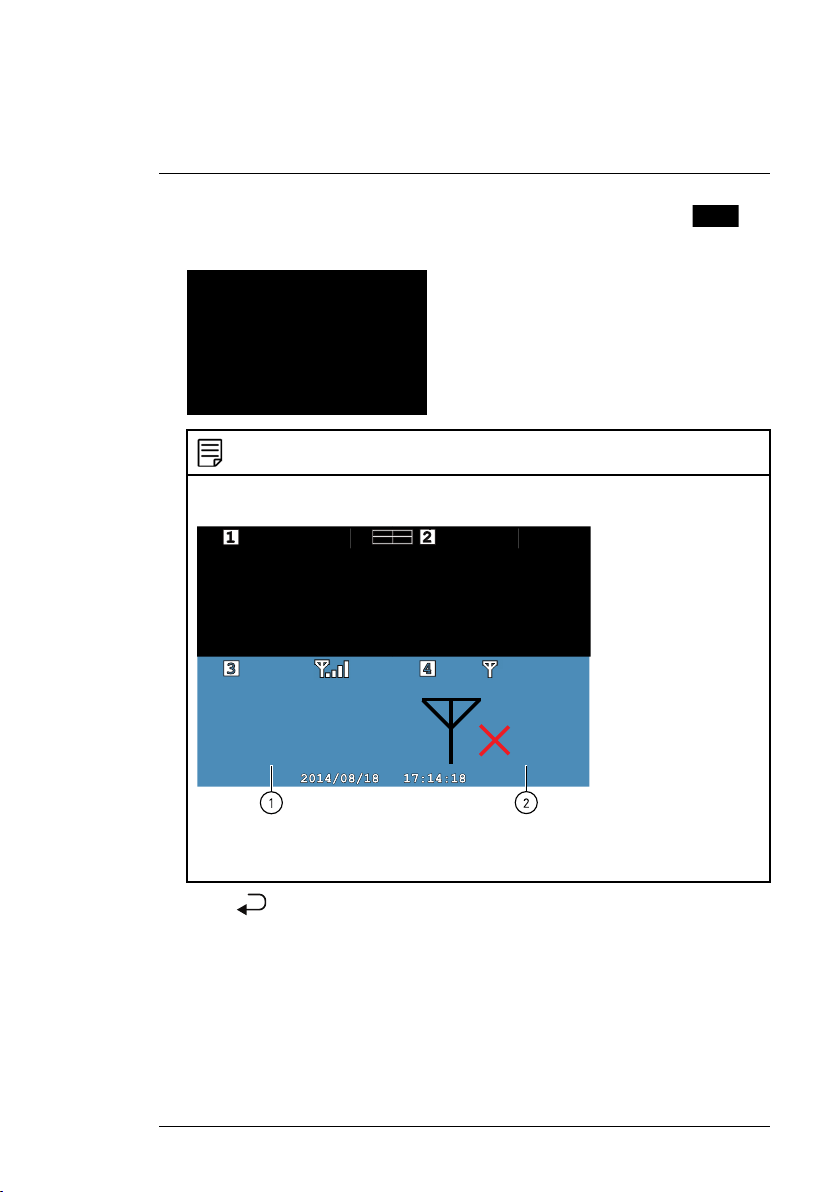
NOTE
De-activated channels with a connected camera will show the wireless signal strength,
but do not show live video from the camera (see image below).
1. De-activated channel with connected camera
2. No camera connected
4. Press repeatedly until all menus are closed.
10.6 Changing Scan Interval for Auto Sequence Viewing
Set how long each connected camera is displayed on the monitor during Auto
Sequence Viewing.
#LX400030; r. 2.0/22135/22135; en-US
49

Settings
10
To set scan interval:
1. Press
, then select the System Setting icon. Press to confirm.
2. Select Camera scan interval and press .
3. Choose how long each camera will be displayed on the monitor in Auto
Sequence Viewing mode and press
to confirm.
4. Press repeatedly until all menus are closed.
10.7 Update Firmware
It is important to keep the system up-to-date with the latest firmware. You can
check for and download available firmware upgrades at
www.lorextechnology.com.
To update firmware:
1. Download the latest firmware for the unit from www.lorextechnology.com.
#LX400030; r. 2.0/22135/22135; en-US
50
Settings
10
2. Insert the microSD card into the card reader (not included) on your com-
puter. Move the firmware file to the root folder of the microSD card, then
eject the microSD card.
3. Insert the microSD card with the new firmware file into the receiver.
4. Press
, then select the SD Capacity icon. Press to confirm.
5. Follow the on-screen prompts to complete the firmware upgrade.
10.8 Restore Default Settings
Restore all menu settings to their out-of-the-box state. Video recordings and
snapshots on the microSD card are not affected when restoring default
settings.
To restore default settings:
1. Press
, then select the System Setting icon. Press to confirm.
2. Select Restore factory default and press to confirm.
#LX400030; r. 2.0/22135/22135; en-US
51

Pairing Additional Cameras
11
NOTE
If you have purchased additional cameras, it is highly recommended to pair the cameras
to the receiver before permanent installation.
"Pairing" is an electronic handshake between wireless devices. Wireless devi-
ces and components need to be paired in order to communicate with each
other.
The camera(s) provided with the system have already been paired to the re-
ceiver. By default, the camera(s) included are automatically paired to chan-
nels 1 & 2 on the receiver. See the channel label on the camera to check
which channel it has been set to.
If you have purchased additional accessory cameras, you will need to pair
them to the receiver. When pairing cameras, you can select the channel you
would like the cameras to be assigned to. You can also use the steps below to
reassign your existing cameras to different channels.
NOTE
Accessory cameras (model# LW1741AC1) are available from www.lorextechnology.com.
To pair an additional camera:
1. Connect the new camera to a power outlet. Place the camera and the re-
ceiver within 1ft of each other.
2. Press
, then select the Camera Setting icon. Press to confirm.
#LX400030; r. 2.0/22135/22135; en-US
53

Pairing Additional Cameras
11
3. Select Pairing and press
.
4. Use the arrow keys on the receiver to select the channel you want to pair
the camera to. Channels that are paired to an existing camera show the
statement PAIR OK, while open channels show NO PAIR. Press
on
the desired channel to begin pairing.
• If you pair a new camera to a channel that is already being used by an
existing camera, the new camera will be connected to that channel.
The old camera will automatically be disconnected.
#LX400030; r. 2.0/22135/22135; en-US
54
Pairing Additional Cameras
11
5. Following the on-screen prompt (the selected channel shows the state-
ment PAIRING), press the Pair button behind the camera. You have 30
seconds to press the Pair button on the camera. If pairing was successful,
the pairing channel shows the statement PAIR OK.
CAUTION
Do not press and hold the Pair button.
6. Press until you have exited all menus. You can now view live video
from the camera by selecting the channel using the arrow keys on the
receiver.
NOTE
• If pairing was unsuccessful, the pairing channel shows the statement TIME OUT. Re-
peat steps 2~5 to try the pairing process again.
• If the speaker begins squealing, move the camera and receiver away from each other.
#LX400030; r. 2.0/22135/22135; en-US
55
Technical Specifications
12
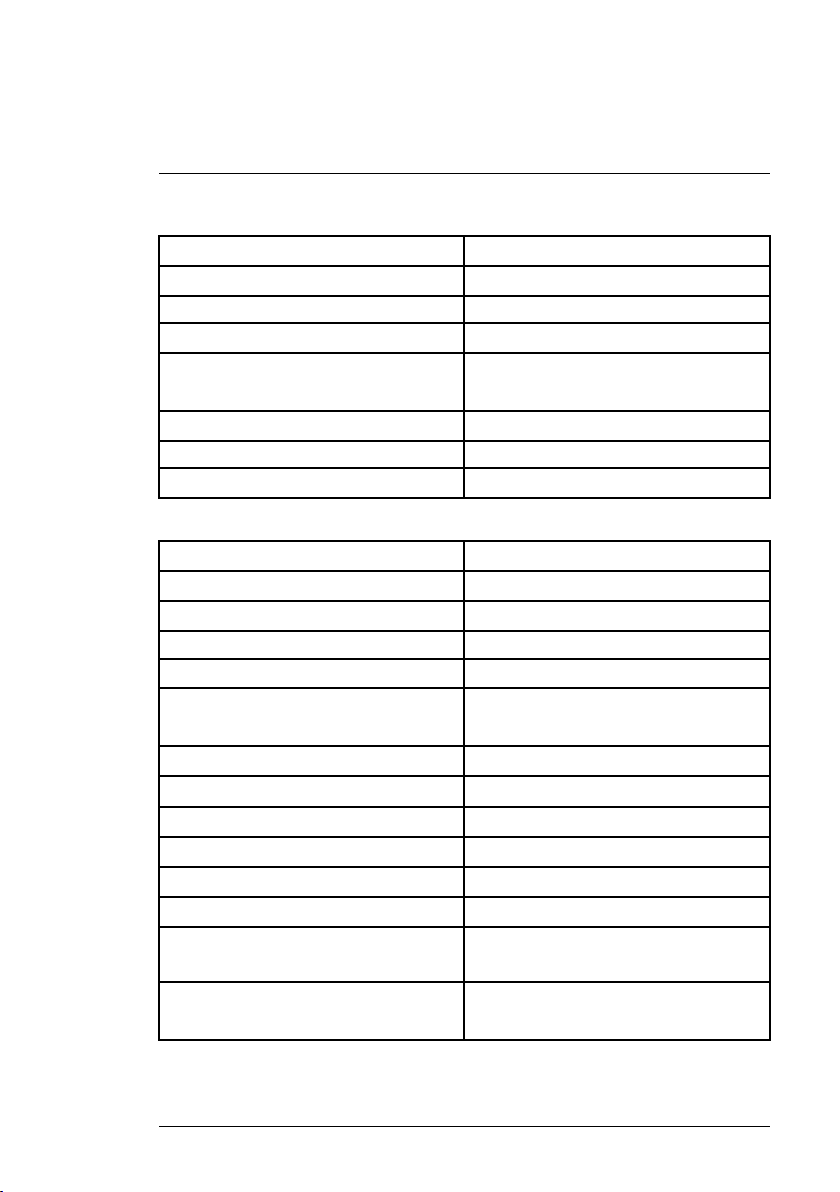
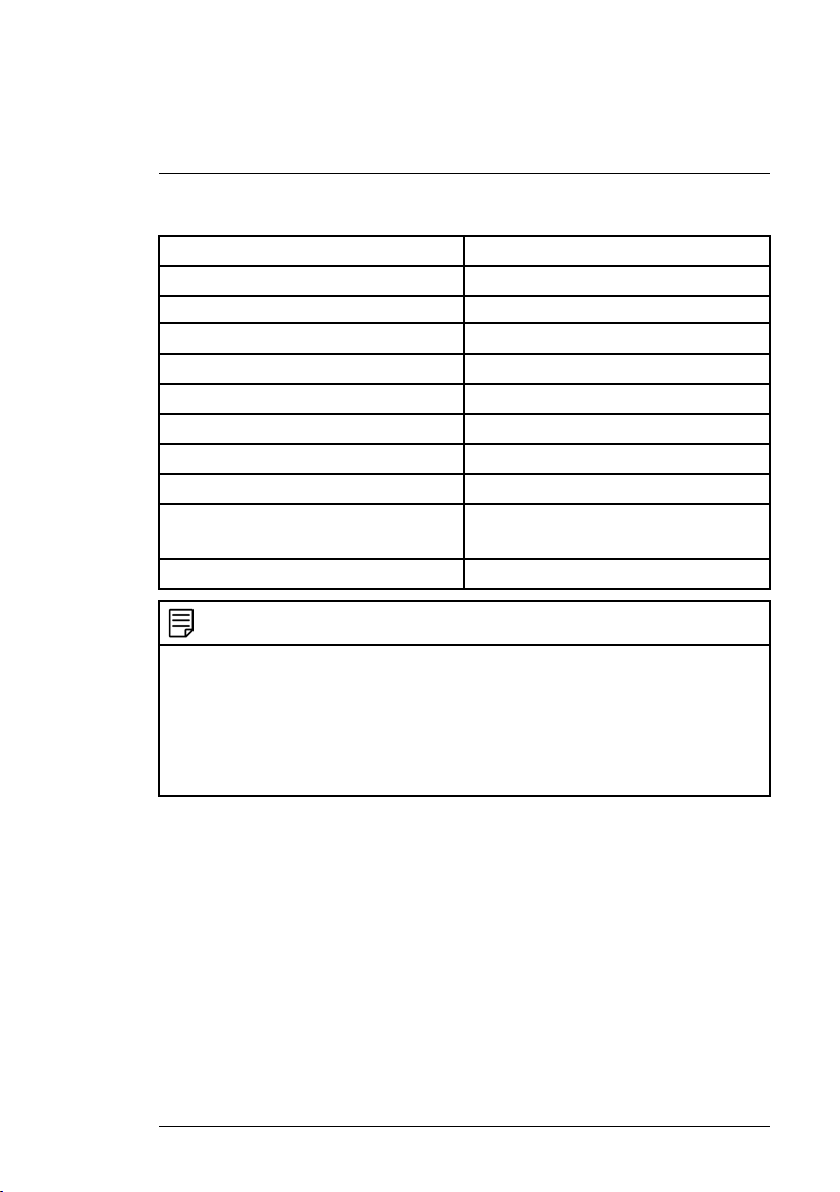
12.1 General Specifications
Description Specification
Transmission Frequency 2,400 ~ 2,4835GHz
Transmission Power 18dBm
Data Rate 3 Mbps
Unobstructed Wireless Range Up to 450ft (150m) outdoors
Up to 150ft (50m) indoors
1
Spread Spectrum FHSS
Modulation GFSK
Operating Humidity
>80%
12.2 Camera Specifications
Description Specification
Image Sensor 1/4" CMOS Image Sensor
Supported Resolutions VGA (640x480) up to 25 fps
2
AGC Auto
IR LEDs 16 pieces; 850nm
Night Vision Range
LW1740 Series: 65ft (20m) / 45ft (14m)
LW2740 Series: 100ft (30m) / 70ft (21m)
3
Lens / Lens Type 3.6mm F2.0 / Fixed
Field of View (Diagonal)
69°
Power Consumption
570mA
Power Supply 6V DC 800mA ±5%
Indoor / Outdoor Both (IP65)
4
Operating Temperature 14 ~ 122°F / –10 ~ 50°C
Dimensions (W x D x H) 5.4” x 3.1” x 9.1”
138mm x 78mm x 232mm
Weight
0.34kg / 0.75lbs (camera alone)
0.40kg / 0.90lbs (with stand)
#LX400030; r. 2.0/22135/22135; en-US
56
Technical Specifications
12
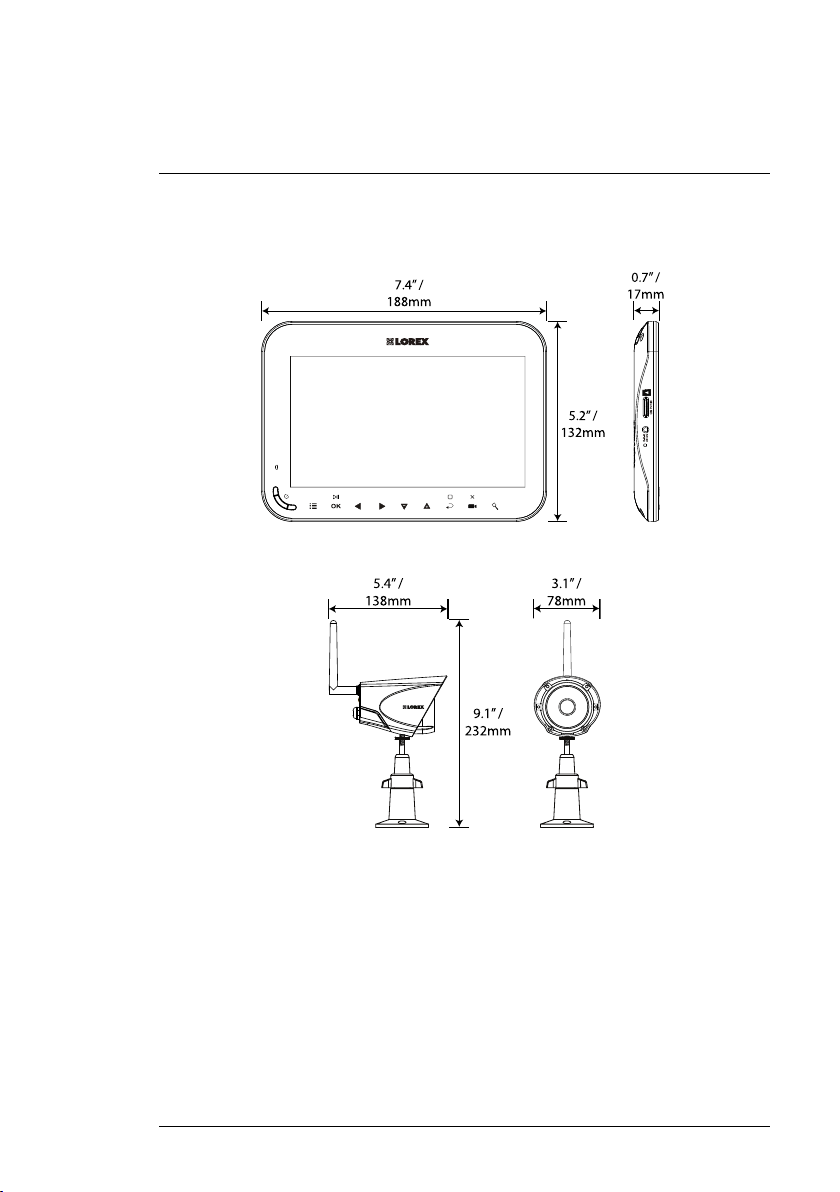
12.3 Receiver Specifications
Description Specification
LCD Display 7” Diagonal
LCD Resolution
800x480
Receiving Sensitivity -88dBm
Image Processing
MPEG4
Battery 3.7V 3000mAh Li-polymer
Power Consumption 1050mA
Power Supply 5V DC 2A ±5%
Operating Temperature 32 ~ 122°F / 0 ~ 50°C
Dimensions (W x D x H) 7.4” x 5.2” x 0.7”
188mm x 132mm x 17mm
Weight
0.34kg / 0.75lbs
NOTE
1. Maximum wireless transmission range. Actual range dependent upon building materi-
als and other obstructions in path of wireless signal.
2. At full signal strength. Limit number of obstructions to ensure best performance.
3. Stated IR illumination ranges are based on ideal conditions in typical outdoor night
time ambient lighting and total darkness. Actual range and image clarity depends on
installation location, viewing area and light reflection/absorption level of object.
4. Not intended for submersion in water. Installation in a sheltered area required.
#LX400030; r. 2.0/22135/22135; en-US
57

Troubleshooting
13
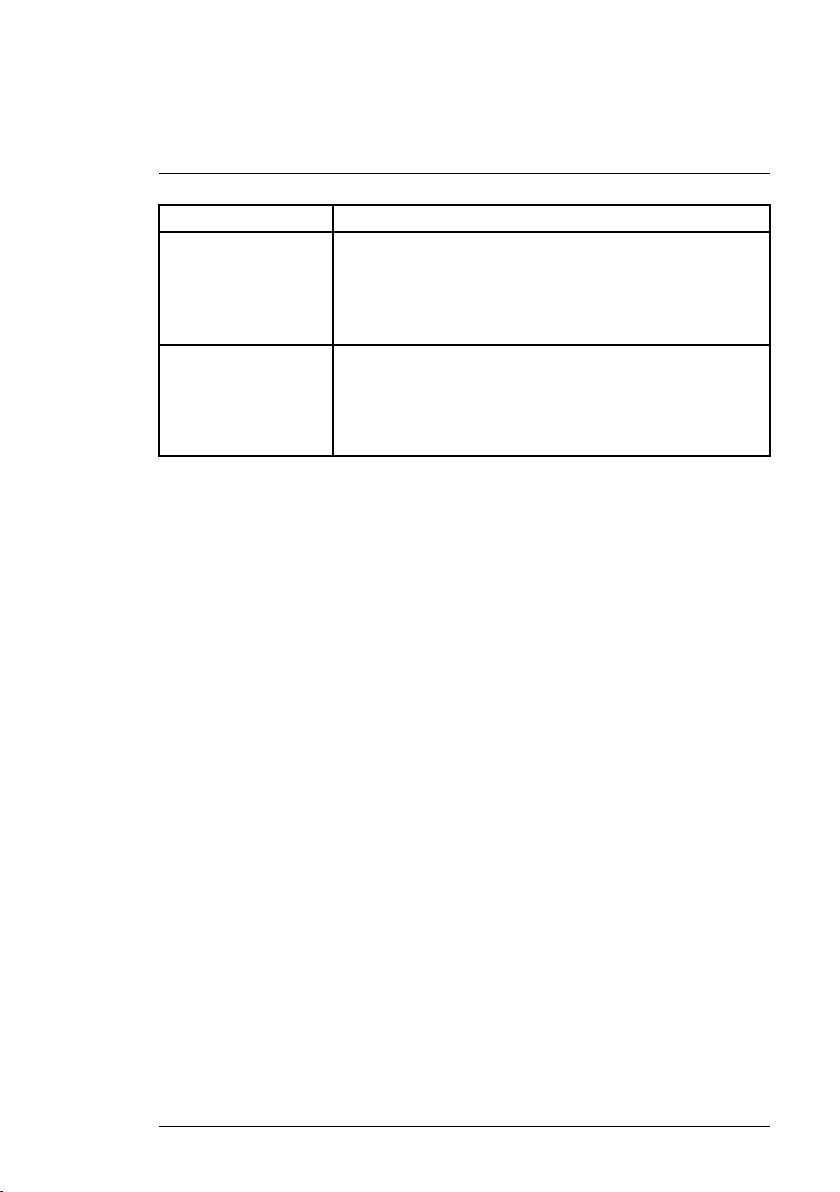
Problem Solution
There is no picture
from the camera(s)
• Check power to the camera.
• Make sure that the cameras and receiver are both on.
• Make sure that the camera is within range of the receiver.
• The receiver’s battery is dead. Connect the receiver to a
power outlet using the included power adapter.
• The camera channel has been de-activated. See 10.5 Acti-
vating / De-activating Channels, page 47 for full instructions
on activating the channel.
The picture is dropping
• Move the camera(s) closer to the receiver.
• Try repositioning the camera(s), receiver or both to improve
the reception.
• Ensure you have raised the antenna on the receiver.
The picture is or has
become choppy
• The picture may become choppy when experiencing a lower
frame rate due to reduced signal strength (i.e. 10 frames per
second vs. a higher 25 frames per second).
• Try moving the camera(s) closer to the receiver.
• Remove obstructions between the receiver and camera(s).
Video display on the re-
ceiver is turned off
• Make sure that the receiver is turned on.
• The receiver’s battery is dead. Connect the receiver to a
power outlet using the included power adapter.
• Power saving mode is active. Press any button on the re-
ceiver to turn the video display on again.
Can’t access the main
menu
• The system is recording. The main menu cannot be ac-
cessed while the system is recording. See 8 Recording,
page 20 for details on pausing / stopping recording on the
unit.
The picture is white
• Common situation know as "washout" or "whitewash" where
a strong light source is pointed at the camera lens. The cam-
era lens IS NOT harmed during a whitewash.
• DO NOT point your camera towards a light source.
#LX400030; r. 2.0/22135/22135; en-US
59
Troubleshooting
13
Problem Solution
Bright spot in image
while viewing camera
at night
• This occurs when a camera is pointed at a window to see
outside, because the night vision LED's produce Infrared
light that reflects off the glass. If you need to look outside, in-
stall the camera outdoors. Please note that the camera
must be installed under shelter when placed outdoors.
There is no audio from
the camera(s)
• Make sure the receiver volume is not muted. Turn the re-
ceiver volume up.
• Ensure you are viewing your cameras in Single Channel or
Auto Sequence Viewing mode. There is no audio in Quad
mode.
#LX400030; r. 2.0/22135/22135; en-US
60
Notices
14
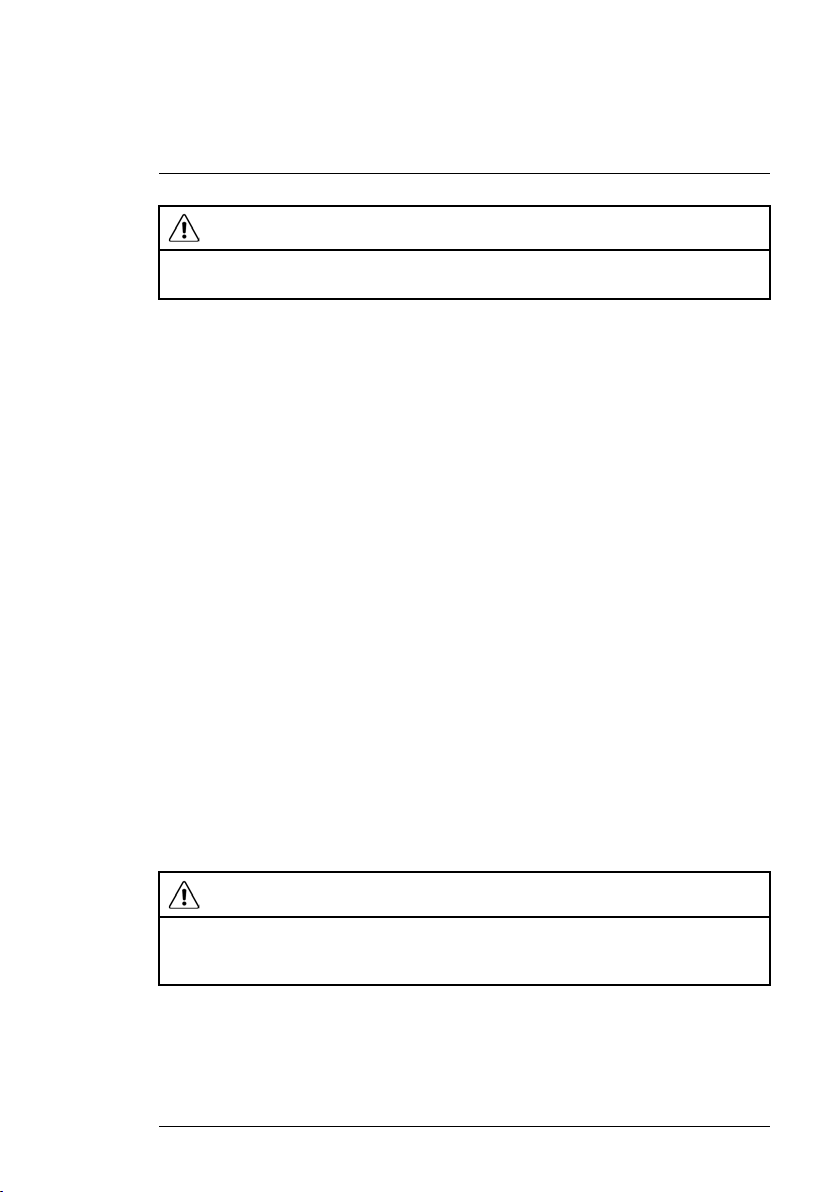
WARNING
Infants have been STRANGLED in power cords. Keep power cords more than 3 feet away
from cribs, bassinets, play yards and other safe sleep environments for infants.
14.1 FCC Notice
This equipment has been certified and found to comply with the limits regu-
lated by the FCC part 15, subpart C. Operation is subject to the following two
conditions: (1) this device may not cause harmful interference, and (2) this de-
vice must accept any interference received, including interference that may
cause undesired operation.
This equipment has been tested and found to comply with the limits for a
Class B digital device, pursuant to Part 15 of the FCC rules. These limits are
designed to provide reasonable protection against harmful interference in a
residential installation. This equipment generates, uses and can radiate radio
frequency energy and, if not installed and used in accordance with the instruc-
tions, may cause harmful interference to radio communications.
However, there is no guarantee that interference will not occur in a particular
installation. If this equipment does cause harmful interference to radio or tele-
vision reception (which can be determined by turning the equipment on and
off), the user is encouraged to try to correct the interference by one or more of
the following measures:
• Reorient or relocate the receiving antenna
• Increase the separation between the equipment and receiver
• Connect the equipment into an outlet on a circuit different from that to
which the receiver is connected
• Consult the dealer or an experienced radio or television technician for
assistance
WARNING
To ensure compliance with the FCC’s RF exposure guidelines, this equipment should be
installed and operated with minimum distance 20cm (7.87in) between the radiator and
nearby persons.
#LX400030; r. 2.0/22135/22135; en-US
61
Notices
14
14.2 Industry Canada Notice
This device complies with Industry Canada licence-exempt RSS standard(s).
Operation is subject to the following two conditions: (1)This device may not
cause harmful interference, and (2) This device must accept any interference
received, including interference that may cause undesirable operation.
This Class B digital apparatus complies with Canadian ICES-003.
Le présent appareil est conforme aux CNR d'Industrie Canada applicables
aux appareils radio exempts de licence. L'exploitation est autorisée aux deux
conditions suivantes : (1) l'appareil ne doit pas produire de brouillage, et (2)
l'utilisateur de l'appareil doit accepter tout brouillage radioélectrique subi,
même si le brouillage est susceptible d'en compromettre le fonctionnement.
Cet appareil numérique de la classe B est conforme à la norme NMB-003 du
Canada.
14.3 Modification
Any changes or modifications not expressly approved by the grantee of this
device could void the user's authority to operate the device.
Toute modification non approuvée explicitement par le fournisseur de licence
de l'appareil peut entraîner l'annulation du droit de l'utilsateur à utiliser
l'appareil.
14.4 RoHS
This product is fully compliant with the European Union Restriction of the Use
of Certain Hazardous Substances in Electrical and Electronic Equipment
("RoHS") Directive (2002/95/EC). The RoHS directive prohibits the sale of
electronic equipment containing certain hazardous substances such as lead,
cadmium, mercury, and hexavalent chromium, PBB, and PBDE in the Euro-
pean Union.
NOTE
• It is imperative that the user follows the guidelines in this manual to avoid improper us-
age which may result in damage to the product, electrical shock, and fire hazard injury.
In order to improve the features, functions, and quality of this product, the specifica-
tions are subject to change without notice from time to time.
• Please see the label on your device for FCC/IC certification numbers.
#LX400030; r. 2.0/22135/22135; en-US
62

last page
Publ. No.: LX400030
Release: 2.0
Commit:
22135
Head: 22135
Language: en-US
Modified: 2014-12-09
Formatted: 2014-12-09
Website
www.lorextechnology.com
Copyright
© 2014, Lorex Corporation
All rights reserved worldwide. Names and marks appearing herein are either registered trademarks or
trademarks of Lorex Corporation and/or its subsidiaries. All other trademarks, trade names or company
names referenced herein are used for identification only and are the property of their respective owners.
Legal disclaimer
As our product is subject to continuous improvement, Lorex Corporation & subsidiaries reserve the right to
modify product design, specifications & prices without notice and without incurring any obligation.E&OE.

GUIDE DE
L'UTILISATEUR
SÉRIES LW1740 /
LW2740

GUIDE DE L'UTILISATEUR
SÉRIES LW1740 / LW2740
#LX400030; r. 1.0/17626/17626; fr-CA iii
Merci d’avoir acheté ce produit. Lorex s'engage à fournir à nos clients une
solution de sécurité fiable et de haute qualité.
Ce manuel fait référence aux modèles suivants :
• LW1741
• LW1742
• LW1744
• LW2742
Pour le manuel en ligne le plus récent, les téléchargements et mises à jour du
produit, et pour en savoir plus sur notre gamme complète d'accessoires,
veuillez visiter notre site Web : www.lorextechnology.com
AVERTISSEMENT
• Risque de décharge électrique. Ne pas ouvrir.
• Ne pas retirer le couvercle pour réduire le risque de court circuit. Aucune pièce
réparable par l'utilisateur à l'intérieur. S'adresser à un service personnel qualifié pour
l'entretien.
• Pour prévenir tout risque d'incendie ou d'électrocution, n'exposez pas cet appareil à la
pluie ou l'humidité.
• Afin d'éviter un court circuit, engager la fiche large de la fiche dans la large rainure et
l'encastrer complètement.
ATTENTION
• Tester le moniteur vidéo avant de l'utiliser. Se familiariser avec ses fonctions.
• Si vous n'envisagez-pas d'utiliser l'unité pour une période de temps prolongée,
déconnectez la batterie ou assurez-vous de la recharger au moins tous les 3 mois.
• Ne jamais utiliser de rallonges électriques avec des adaptateurs de courant.
• Utiliser seulement les chargeurs et les adaptateurs de courant fournis. Ne pas utiliser
d'autres chargeurs ou adaptateurs de courant, car cela pourrait endommager l'appareil
et le bloc-piles.
• Insérez des batteries / paquets de batteries du même type seulement.
• Ne pas couvrir le moniteur vidéo avec une serviette ou une couverture.
• N'utilisez pas cet outil dans des conditions humides ou mouillées.
• Ne pas installer le moniteur vidéo à proximité d'une source de chaleur.
• Ne pas toucher aux contacts des connecteurs avec des objets pointus ou métalliques.
• Il est fortement recommandé que le produit soit branché à un parasurtenseur pour le
protéger des surtensions électriques. Il est également recommandé de brancher le
produit sur une alimentation sans interruption (ASI) qui comprend une batterie interne
qui fait en sorte que le produit fonctionne même en cas de panne de courant.
• Conserver ce guide de l'utilisateur pour référence future.
#LX400030; r. 1.0/17626/17626; fr-CA iv

Tables des matières
1 Fonctions des séries LW1740 / LW2740..................................1
2 Mise en route......................................................................3
3 Installation de la caméra ou des caméras...............................4
3.1 Conseils d'installation ..................................................4
3.2 Positions de montage ..................................................4
4 Installation du récepteur ......................................................7
4.1 Régler l'heure ............................................................9
5 Vue d'ensemble de la caméra ............................................. 11
6 Aperçu du récepteur ACL ................................................... 12
6.1 Panneau avant ......................................................... 12
6.2 Panneau latéral ........................................................ 13
6.3 Panneau arrière........................................................ 14
7 Utilisation du système ....................................................... 15
7.1 Compréhension de l'affichage sur l'écran....................... 15
7.2 Écran du menu de navigation ...................................... 17
7.3 Modes de visualisation .............................................. 17
7.3.1 Mode de vision en séquence
automatique ..................................................18
7.3.2 Mode Quad .................................................. 18
7.4 Zoom numérique ...................................................... 19
7.5 Modification du volume de l'audio. ................................ 19
8 Enregistrement ................................................................. 21
8.1 Formatage de la mémoire........................................... 21
8.2 Sommaire du mode enregistrement .............................. 22
8.3 Enregistrement programmé ........................................ 23
8.3.1 Création d'un enregistrement programmé............ 24
8.3.2 Mettre en pause l'enregistrement
programmé ...................................................25
8.3.3 Modifier / désactiver un enregistrement
programmé ...................................................26
8.3.4 Suppression d'un enregistrement
programmé ...................................................27
8.4 Enregistrement manuel.............................................. 27
8.5 Faire une capture d'image .......................................... 28
8.6 Activation / désactivation d'écrasement de fichier ............ 28
8.7 Configurer l'heure d'enregistrement pour les
événements sur détection de mouvement.......................29
#LX400030; r. 1.0/17626/17626; fr-CA
v

Tables des matières
8.8 Sensibilité de la détection de mouvement ...................... 30
8.9 Zone de détection de mouvement ................................ 31
8.10 Activation / Désactivation de l'alerte de détection de
mouvement..............................................................33
8.11 Durée maximum d'enregistrement................................ 35
9 Lecture ............................................................................ 36
9.1 Lecture vidéo........................................................... 36
9.1.1 Commandes de Lecture .................................. 37
9.2 Visionnement des captures d'image ............................. 38
9.3 Suppression de fichiers.............................................. 39
9.4 Visionner les vidéo directement sur la carte
microSD..................................................................40
9.4.1 Aperçu du lecteur........................................... 42
10 Paramètres....................................................................... 44
10.1 Luminosité de la caméra ............................................ 44
10.2 Activation / désactivation de l'horodatage....................... 45
10.3 Modification du format de l'horodatage .......................... 46
10.4 Mode d'économie d'énergie ........................................ 48
10.5 Activation désactivation des canaux ............................. 49
10.6 Modifier l'intervalle de balayage pour la vision en
séquence automatique...............................................51
10.7 Mise à jour du micrologiciel......................................... 52
10.8 Rétablissement des paramètres par défaut .................... 52
11 Jumelage de caméras supplémentaires ............................... 54
12 Spécifications techniques .................................................. 57
12.1 Spécifications générales ............................................ 57
12.2 Spécifications de la caméra ........................................ 57
12.3 Spécifications du récepteur......................................... 58
12.4 Dimensions ............................................................. 59
12.4.1 Récepteur LCD ............................................. 59
12.4.2 Caméra avec support de métal ......................... 59
13 Dépannage....................................................................... 60
14 Avis ................................................................................. 62
14.1 Avis de la FCC ......................................................... 62
14.2 Remarque de l'industrie canadienne ............................. 63
14.3 Modification............................................................. 63
14.4 RoHS..................................................................... 63
#LX400030; r. 1.0/17626/17626; fr-CA vi

Fonctions des séries
LW1740 / LW2740
1
• Moniteur ACL rechargeable sans fil de 7 po
1
• Caméra étanche sans fil.
2
• Enregistrement programmé, manuel et par détection de mouvement.
• Contrôle sur écoute.
3
• Expansible à jusqu'à 4 caméras.
• Carte mémoire microSD incluse; prend en charge 32Go.
• Menu facile à utiliser avec des icônes.
• Installation facile. Aucun câble vidéo requis.
• Détection de mouvement vidéo.
• Enregistrement horodatés pour récupération facile.
• Tableau de commande à effleurement.
• Un filtre infrarouge motorisé garanti une reproduction de la couleur dans
toutes les conditions d'éclairage.
• Vision nocturne jusqu'à 65 pi (20 m) de distance en conditions d'éclairage
nocturne et jusqu'à 45 pi (14 m) de distance dans l'obscurité totale.
4
• Vision et enregistrement simultané jusqu'à 4 caméras en quadravision.
• Signal sans fil sécurisé (FHSS).
• Rayon intérieur sans fil de jusqu'à 150 pi (50 m) / et extérieur de jusqu'à
450 pi (150 m).
5
• Enregistrement vidéo en temps réel.
• Zoom numérique 2 x.
#LX400030; r. 1.0/17626/17626; fr-CA
1

Fonctions des séries LW1740 / LW2740
1
REMARQUE
1. Jusqu'à 5 heures de contrôle portable sans fil. Pour de longues surveillances, assu-
rez-vous que le moniteur sans fil soit connecté à une prise de courant.
2. Les caméras sans fil nécessitent une connexion câblée à une prise de courant. Non
destiné à une exposition directe à la pluie ou la neige. Pour des applications à l'exté-
rieur, installez sous un abri protégé contre les intempéries.
3. L'enregistrement audio sans consentement est illégal dans certaines juridictions. Lo-
rex Corporation décline toute responsabilité concernant l'usage de produits non
conforme aux lois locales.
4. Les plages de portée IR sont basées sur des conditions idéales dans l'obscurité to-
tale et dans la luminosité ambiante de l'extérieur durant la nuit. La portée réelle et la
clarté de l'image dépendent de l'emplacement, de la zone visualisée et du degré de
réflexion/absorption de la lumière.
5. Distance extérieure de visibilité de jusqu'à 450 pi (150 m) et intérieur de jusqu'à
150 pi (50 m). La portée réelle varie en fonction des obstacles.
#LX400030; r. 1.0/17626/17626; fr-CA
2
Mise en route
2
Le système comprend les éléments suivants :
Caméra(s)* sans fil
intérieure /
extérieure
Récepteur ACL re-
chargeable de 7 po.
Adaptateurs d'ali-
mentation pour ré-
cepteurs et caméra
(s)*
Batterie au Lithium
polymère
rechargeable
Antenne(s) sans fil
pour caméra(s)
(SMA)*
Carte mémoire
microSD
(pré-insérée dans
le récepteur)
Trousse(s) de
montage*
Guide de démarrage
rapide
* La configuration peut varier en fonction du modèle
REMARQUE
La configuration de la caméra, la capacité de la carte de mémoire, et le nombre d'acces-
soires peuvent varier en fonction du modèle. Pour de plus amples informations, veuillez
vous référer à votre emballage. Vérifier votre emballage pour vous assurer d'avoir reçu le
système complet.
#LX400030; r. 1.0/17626/17626; fr-CA
3
Installation de la caméra ou
des caméras
3
ATTENTION
Les caméras peuvent être installées à
l'extérieur, elles sont résistantes aux in-
tempéries, mais pas imperméables. Les
caméras ne sont pas destinées à une
exposition directe à la pluie ou la
neige. Pour des applications à l'extérieur,
installez sous un abri protégé contre les
intempéries, par exemple sous l'avant-toit
de la toiture. Le schéma ci-dessous pré-
sente un emplacement idéal pour une in-
stallation extérieure.
3.1 Conseils d'installation
• Avant d'installer la caméra, prévoyez son emplacement et son orientation,
ainsi que son câblage jusqu'à la prise de courant.
• Avant de commencer l'installation définitive, vérifiez l'image de la caméra
sur le récepteur en la présentant sur son emplacement définitif.
• Il est recommandé de laisser une ligne de vision directe entre la caméra et
le récepteur et de limiter la quantité d'obstacles, tels que des murs et des
branches d'arbres, entre la caméra et le récepteur. Les murs faits de maté-
riaux de construction lourds comme la brique ou le béton réduiront consi-
dérablement la portée du signal.
• Si le signal doit passer à travers un mur, placer le récepteur ou la caméra à
côté d'une fenêtre permettra d'améliorer la puissance du signal.
• N'installez pas la caméra pointant à travers une fenêtre. La photo de nuit
sera inutilisable en raison de la réflexion de la DEL de vison nocturne.
• Les caméras sont pré-jumelées afin de fonctionner dès l'installation.
Chaque caméra a un autocollant de numéro de canal indiquant à quel ca-
nal elle est couplée. Si vous avez acheté des caméras additionnelles, vous
devrez les jumeler au récepteur, voir 11 Jumelage de caméras supplémen-
taires, page 54.
3.2 Positions de montage
Vous pouvez fixer vos caméras au mur ou sur un comptoir. Pour les recom-
mandations visant le support de la caméra et de l’antenne, voir les images ci-
dessous.
#LX400030; r. 1.0/17626/17626; fr-CA
4

Installation de la caméra ou des caméras
3
Mur
Comptoir
Installation de la caméra ou des caméras :
1. Utiliser les vis de montage incluses pour fixer le(s) support(s) de la camé-
ra sur la surface de montage :
• Marquer la position des orifices des vis de la base du support de mon-
tage sur la surface de montage.
• Percer les orifices et insérer les bouchons de cloisons sèches (inclus)
si l'installation s'effectue sur un surface de cloison sèche.
• Fixer fermement la/les caméra(s) sur la surface de montage au moyen
des vis incluses.
REMARQUE
Si vous passez le câble d'alimentation à travers la surface de montage, bien connec-
ter l'alimentation avant de fixer la caméra au mur.
2. Fixez le(s) support(s) et l'antenne ou les antennes à la caméra ou aux
caméras.
#LX400030; r. 1.0/17626/17626; fr-CA
5
Installation de la caméra ou des caméras
3
3. Desserrer la bague de réglage du/des support(s) de métal de la caméra
et orienter la caméra comme souhaité. Resserrer la bague de réglage une
fois terminé, en maintenant fermement la caméra sur sa position.
4. Connecter une extrémité de l'adaptateur d'alimentation de la caméra à la
caméra et l'autre à une prise de courant ou protecteur de surtension. As-
surez-vous que le connecteur d'alimentation est complètement inséré afin
d'éviter que l'eau n'entre dans la fiche.
REMARQUE
Les câbles ne sont étanches que lorsque complètement encastrés sur le point de
connexion. Les câbles d'alimentation ne doivent pas être submergés d'eau.
5. Retirer le film protecteur à l'avant de la caméra. Si le film n'est pas retiré,
ceci affectera la qualité de l'image.
#LX400030; r. 1.0/17626/17626; fr-CA
6
Installation du récepteur
4
1. Utiliser un tournevis Phillips (non inclus) pour ouvrir le compartiment de la
batterie sur le panneau arrière.
2. Insérer la batterie incluse de façon à ce que l'indication « THIS SIDE UP »
soit visible, et les onglets de plastique transparent soient tournés vers l'ex-
térieur. Replacer le couvercle du compartiment de la batterie.
THIS SIDE UP
ATTENTION
Si vous n'envisagez-pas d'utiliser l'unité pour une période de temps prolongée, décon-
nectez la batterie ou assurez-vous de la recharger au moins tous les 3 mois.
#LX400030; r. 1.0/17626/17626; fr-CA
7
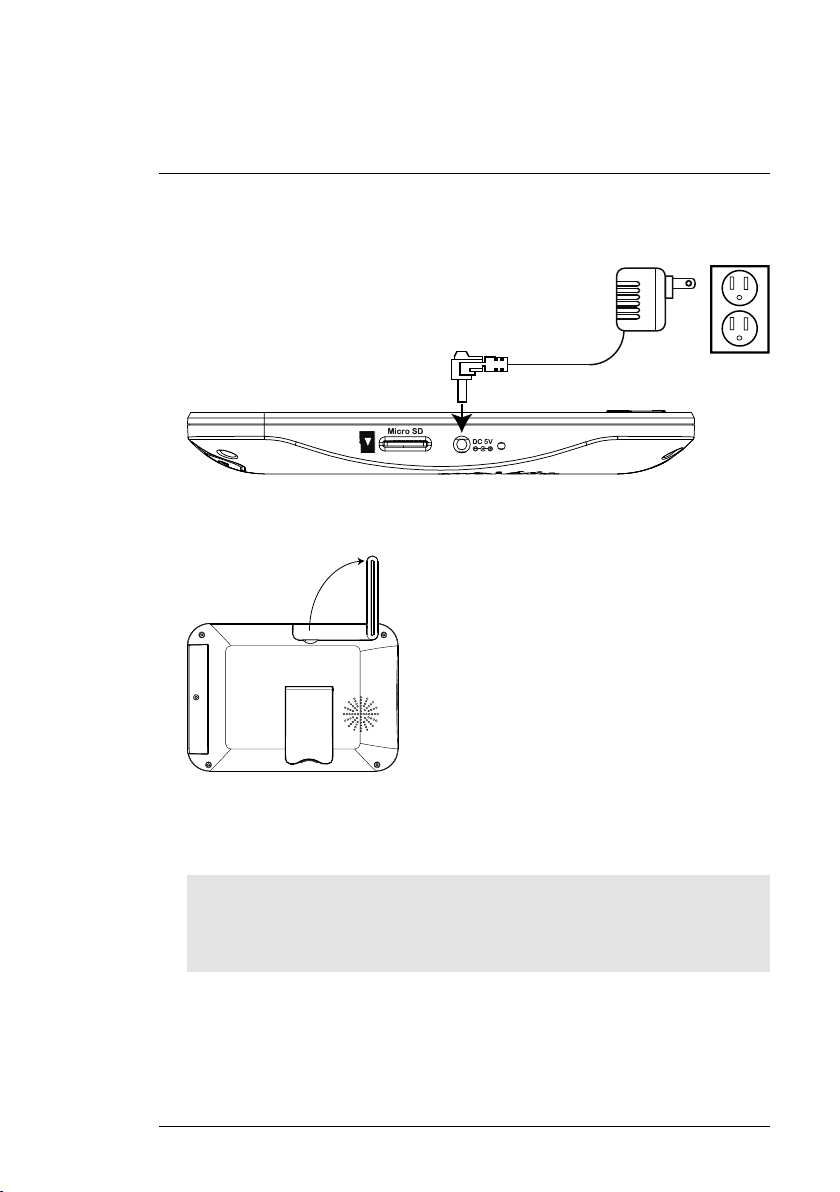
Installation du récepteur
4
3. Connecter l'adaptateur d'alimentation inclus au récepteur et à une prise
de courant.
Micro SD
DC 5V
4. Charger le récepteur toute une nuit avant de l'utiliser pour la première fois.
5. Tirez l'antenne à l'arrière du récepteur ACL vers le haut.
6. Enfoncer et retenir le bouton de mise en marche sur le tableau avant pour
2 secondes. L'écran de démarrage apparait, suivi de la vidéo en direct de
votre/vos caméra(s).
REMARQUE
Si l'une des caméras n'apparait pas si sélectionnée (par exemple, la caméra 2 est
branchée mais n'apparait pas sur le canal 2), voir 11 Jumelage de caméras supplé-
mentaires, page 54.
Conseils :
• Placez le récepteur dans un endroit qui lui permette une bonne réception
de la caméra. Essayez de maintenir la ligne de mire et de réduire au mini-
mum le nombre d'obstacles entre la caméra et le récepteur.
#LX400030; r. 1.0/17626/17626; fr-CA
8
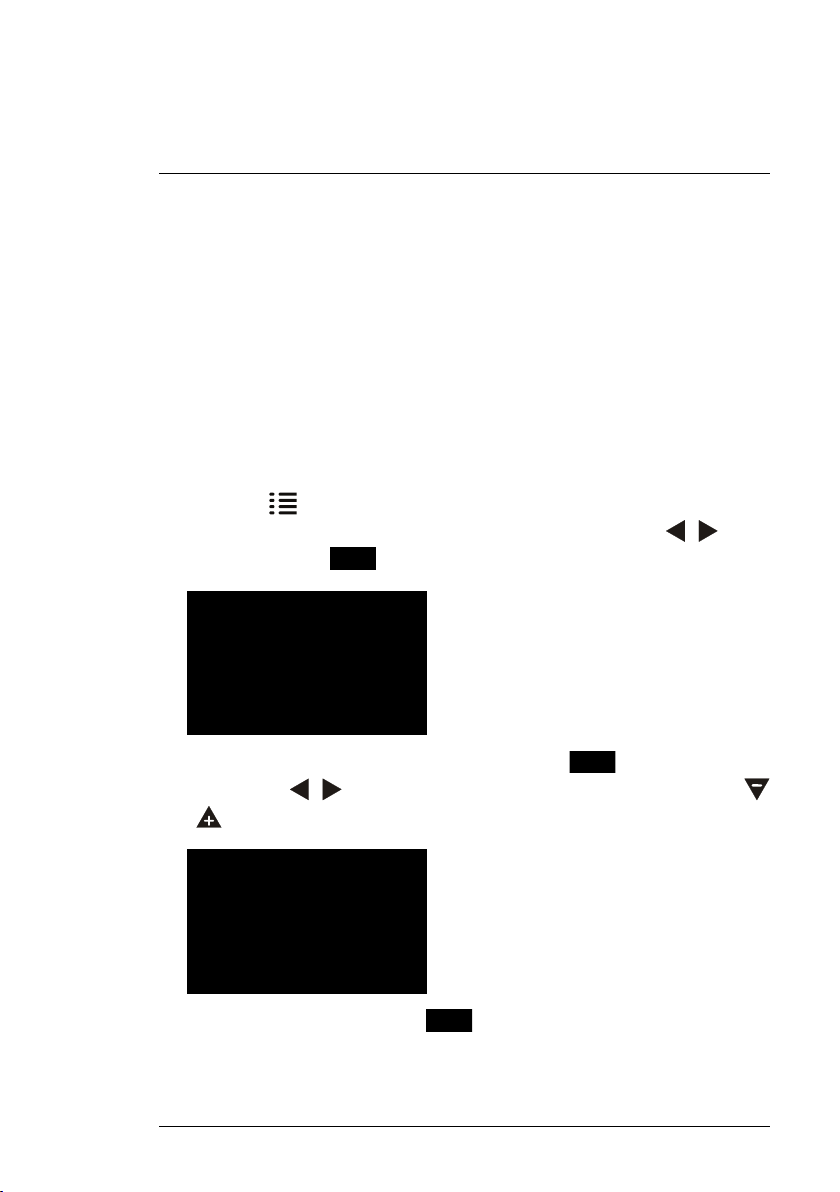
Installation du récepteur
4
• Orienter l'antenne sur récepteur de façon à obtenir une bonne réception.
• Le récepteur vient une carte microSD pré-insérée, pour vous permettre
d'enregistrer immédiatement. Le récepteur est compatible avec la plupart
des grandes marques de carte microSD de jusqu'à 32 Go. Pour la durée
des enregistrements sur carte microSD, voir 8.11 Durée maximum d'enre-
gistrement, page 35.
4.1 Régler l'heure
Il est fortement recommandé de régler la date et l'heure du système avant
d'enregistrer, pour l'horodatage. Le réglage de la date et de l'heure vous per-
mettra de planifier les enregistrements.
Pour régler l'heure :
1. • Appuyer
pour ouvrir le menu principal.
2. Sélectionnez l'icône System Setting au moyen de la touche
/ en-
suite appuyez sur
.
3. Sélectionnez Clock Setup, ensuite appuyez sur .
4. Appuyez sur
/ pour régler la date actuelle et l'heure. Appuyez sur
/ pour vous déplacer entre les éléments.
5. Une fois terminé, appuyez sur pour sauvegarder les paramètres.
#LX400030; r. 1.0/17626/17626; fr-CA
9

Installation du récepteur
4
6. Appuyez sur
plusieurs fois pour fermer toutes les fenêtres restantes
du menu.
La date et l'heure apparaitront sur le bas de l'écran en mode de vision en
temps réel. La date et l'heure apparaitront aussi sur la vidéo enregistrée
sur le haut de l'affichage de la vidéo.
#LX400030; r. 1.0/17626/17626; fr-CA
10
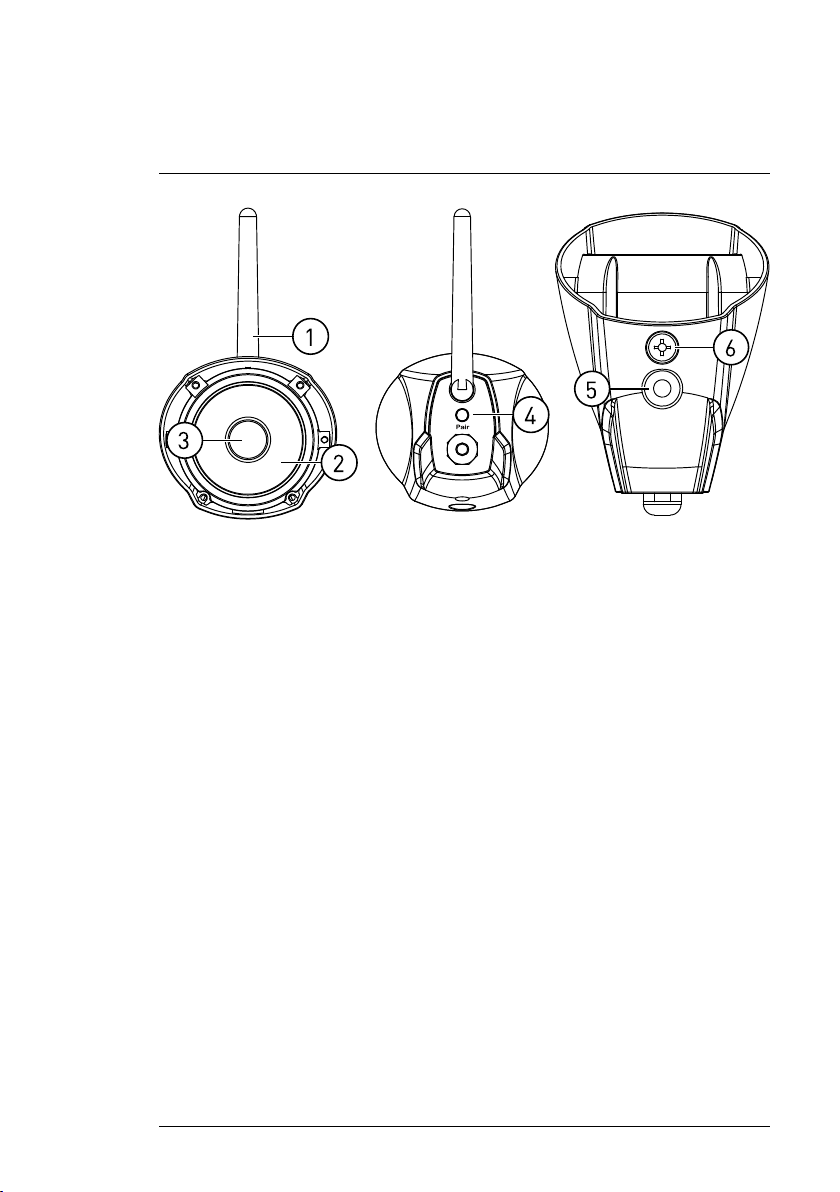
Vue d'ensemble de la caméra
5
1
2
3
Pai r
4
6
5
1. Antenne : Antenne démontable sans fil (SMA).
2. DEL IR : Vision nocturne DEL IR.
3. Lentilles.
4. Jumeler : Appuyer pour jumeler les caméras additionnelles au système.
Voir 11 Jumelage de caméras supplémentaires, page 54 pour une des-
cription complète.
5. Point de fixation : Fixer le support de métal inclus à la caméra. Voir 3 In-
stallation de la caméra ou des caméras, page 4 pour une description
complète.
6. Microphone : Microphone intégré pour l'écoute audio.
#LX400030; r. 1.0/17626/17626; fr-CA
11
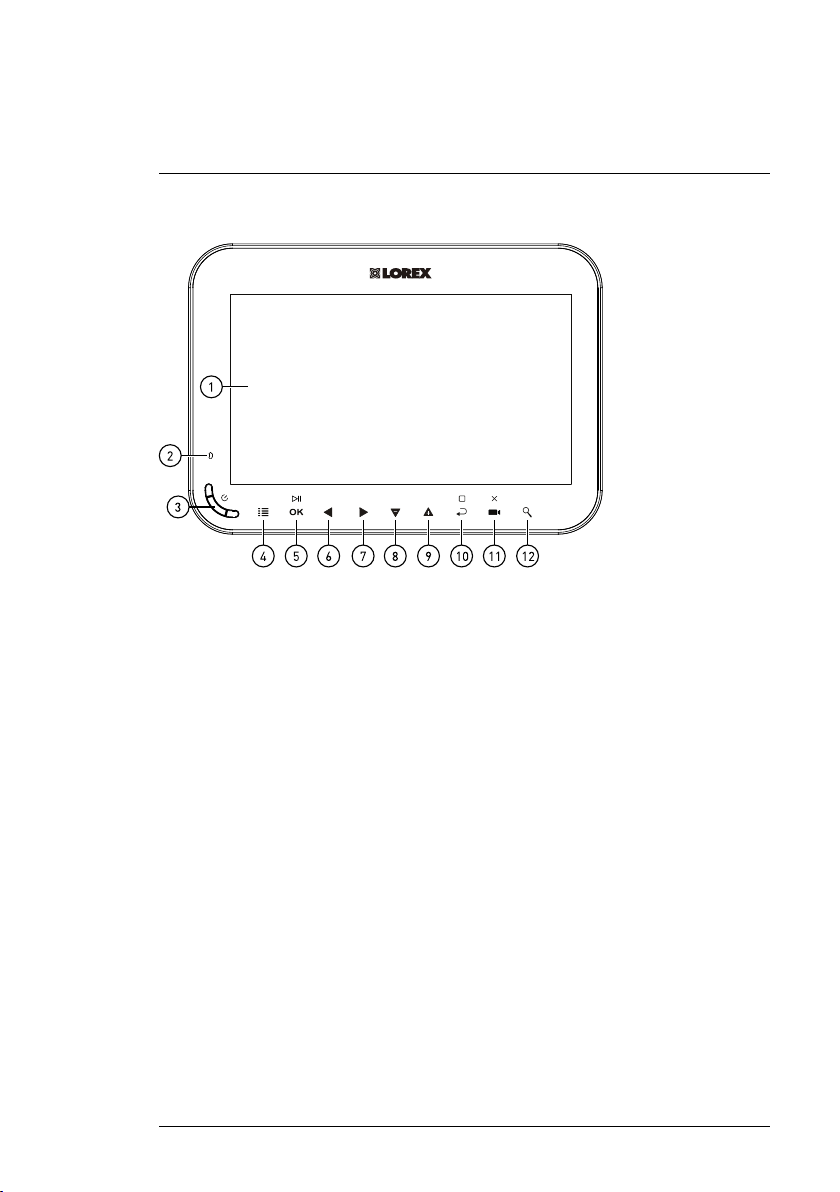
Aperçu du récepteur ACL
6
6.1 Panneau avant
OK
2
3
4
5
6
7
8
9
1
0
1
1
1
2
1
1. Écran ACL.
2. Indicateur DEL : Indique le statut du système de la manière suivante :
• Vert prononcé : Indique que la batterie est à la moitié ou plus.
• Rouge prononcé : Indique que le récepteur est branché et éteint.
• Rouge clignotant : Indique que la batterie est basse et doit être bran-
chée à une prise de courant OU, le récepteur est branché mais la batte-
rie n'est pas en place.
3. Bouton de mise en marche : Appuyer et retenir pour 2 secondes pour al-
lumer et éteindre le récepteur.
4. Menu : Appuyer pour entrer dans le menu du système.
5. Entrer / Lecture / Pause :
• Dans les menus, appuyer pour confirmer une sélection.
• En mode lecture, appuyez pour lire ou mettre en pause la vidéo.
6. Gauche / rebobiner :
• Dans les menus, appuyer pour déplacer la sélection vers la gauche.
• En mode direct, appuyer pour changer à mode vision. Pour de plus am-
ples renseignements, consulter 7.3 Modes de visualisation , page 17.
• Dans lecture de vidéo, appuyer et retenir pour rebobiner.
#LX400030; r. 1.0/17626/17626; fr-CA
12
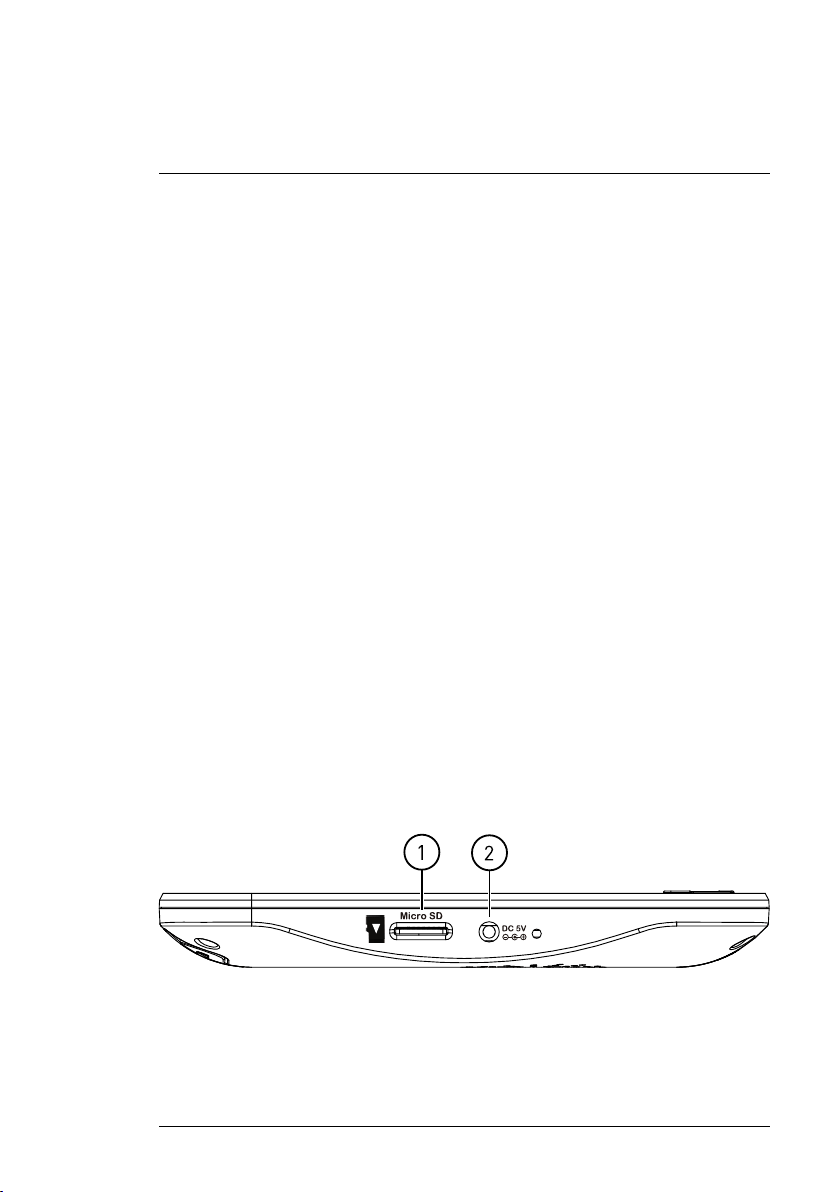
Aperçu du récepteur ACL
6
7. Droite / Avance rapide :
• Dans les menus, appuyer pour déplacer la sélection vers la droite.
• En mode direct, appuyer pour changer à mode vision. Pour de plus am-
ples renseignements, consulter 7.3 Modes de visualisation , page 17.
• Dans lecture de vidéo, appuyer et maintenir enfoncé pour avancer
rapidement.
8. Bas / diminuer le volume : Appuyer pour déplacer la sélection vers le
bas dans menus, ou pour diminuer le volume en vision en direct.
9. Haut / augmenter le volume : Appuyer pour déplacer la sélection vers le
haut dans menus, ou pour augmenter le volume en vision en direct.
10. Revenir / Arrêter : Appuyer pour revenir sur le menu précédant ou pour
arrêter la lecture de la vidéo.
11. Enregistrement / capture d'écran / supprimer :
• Appuyer en vision en direct pour obtenir une capture d'écran. Pour de
plus amples renseignements concernant les captures d'écran, voir 8.5
Faire une capture d'image, page 28.
• Appuyer et retenir en mode de vision en direct pour commencer l'enre-
gistrement manuellement. Pour de plus amples renseignements
concernant les enregistrements manuels, voir 8.4 Enregistrement ma-
nuel, page 27.
• Appuyer lors de la sélection d'une capture d'écran ou une vidéo dans
le menu de lecture pour supprimer le fichier. Pour de plus amples ren-
seignements concernant la suppression des captures d'écran et les en-
registrements vidéo, voir 9.3 Suppression de fichiers, page 39.
12. Zoom : Appuyer pour démarrer le zoom numérique 2 x.
6.2 Panneau latéral
Micro S D
DC 5V
2
1
1. Port d'alimentation : Connecter l'adaptateur 5V c.c.inclus au port d'ali-
mentation et à la prise de courant ou parasurtenseur afin d'alimenter le
récepteur.
#LX400030; r. 1.0/17626/17626; fr-CA
13
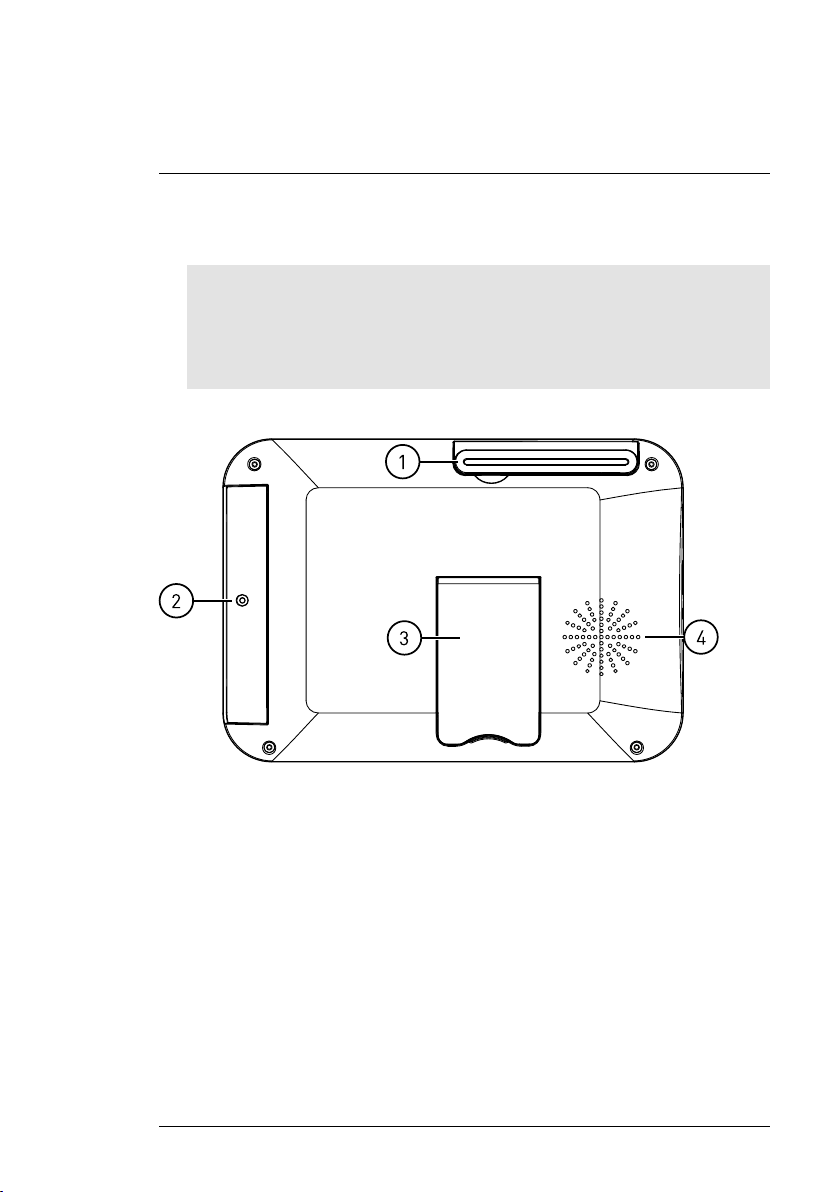
Aperçu du récepteur ACL
6
2. Fente pour carte microSD : La carte microSD incluse est déjà pré-
insérée.
REMARQUE
• Le récepteur prend en charge des cartes microSD de jusqu'à 32 Go.
• Lorex Il est recommandé d'utiliser des cartes microSD ou microSDHC (classe 4
ou supérieure) pour ce récepteur. Lorex recommande les marques suivantes de
carte microSD : Adata, Kingston, Patriot, Sandisk, et Toshiba.
6.3 Panneau arrière
2
3
1
4
1. Antenne sans fil : Orienter l'antenne en fonction d'une bonne réception.
2. Compartiment de la batterie : Insérer la batterie rechargeable incluse :
Consulter 4 Installation du récepteur, page 7 afin d’obtenir les directives
d’installation complètes.
3. Support de soutien : Retirer le support de soutien pour le placer sur une
superficie plate.
4. Haut-parleur.
#LX400030; r. 1.0/17626/17626; fr-CA
14
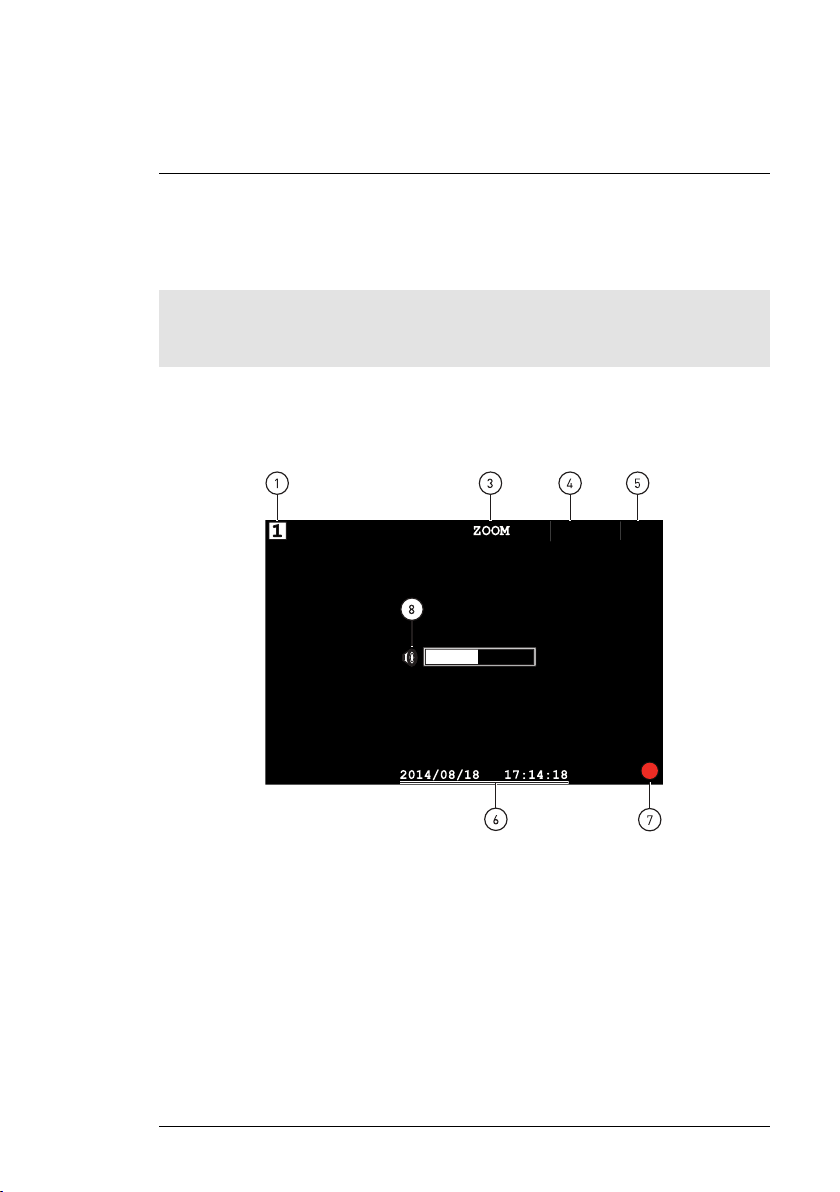
Utilisation du système
7
Par défaut, la/les caméra(s) incluses avec votre système sont automatique-
ment jumelées au récepteur. Les caméras et le récepteur communiqueront
entre eux dès qu'ils seront allumés.
REMARQUE
Il est recommandé de brancher la/les caméra(s) sur le courant avant de les brancher sur
le récepteur.
7.1 Compréhension de l'affichage sur l'écran
Avec la caméra 1 correctement connectée et branchée, le système affiche
une vision en direct de la caméra en plein écran.
2014/0 8/18 17:14:18
1
3
4
5
7
6
ZOOM
8
Lors du visionnement de tous les canaux en quadravision, l'interface se mon-
tre légèrement différente.
#LX400030; r. 1.0/17626/17626; fr-CA
15
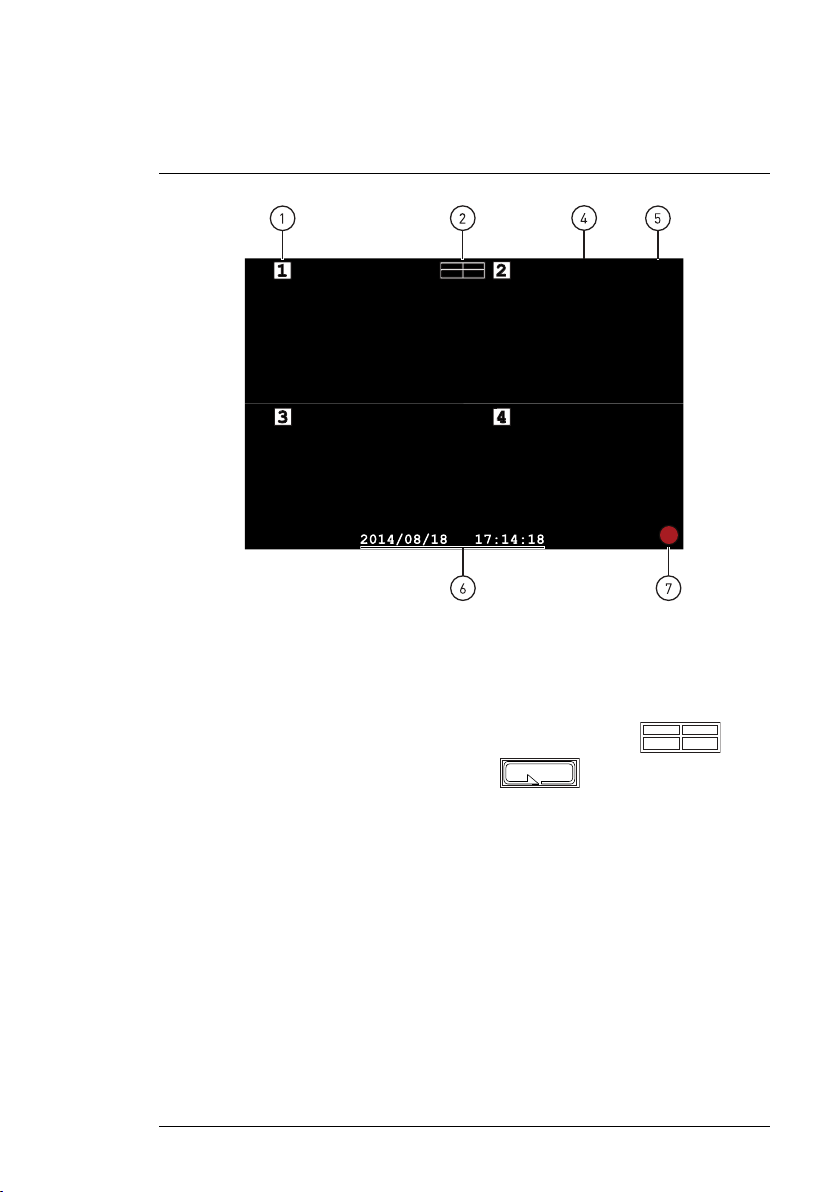
Utilisation du système
7
2014/0 8/18 17:14:18
1
2
4
5
7
6
1. Indicateur de canal : Affiche le canal de lecture. En cas de visionnement
en quadravision, l'indicateur de la caméra apparaitra sur chaque affichage
de la vidéo.
2. Indicateur du mode visionnement : Indique le mode visionnement en
montrant un icône différent pour les modes quadravision (
) vi-
sionnement de séquence automatique (
). Si aucun indicateur
de mode visionnement n'apparait durant la vision en direct, le système ad-
opte le mode de vision d'un seul canal.
3. Indicateur de zoom : Indique que la vision en direct actuelle augmente
deux fois la taille originelle. Le zoom numérique est désactivé en mode
quadravision.
#LX400030; r. 1.0/17626/17626; fr-CA
16
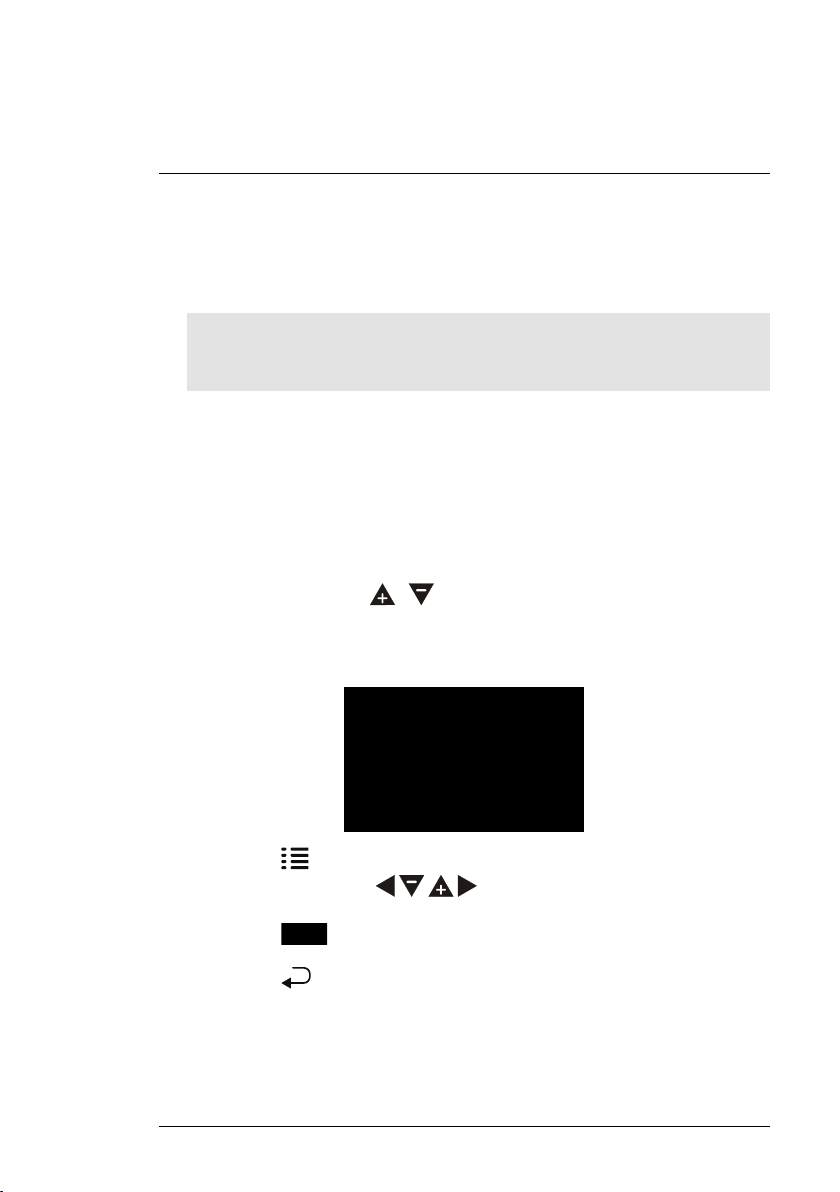
Utilisation du système
7
4. Indicateur de signal : L'indicateur de signal affiche la force du signal
sans fil de chaque caméra connectée. Le nombre de barres indique la
force du signal. Une barre ou plus indique un signal pauvre, et 4 barres in-
diquent un signal très fort.
REMARQUE
Si le signal est bas (par exemple, 1 ou 2 barres) ajuster les antennes, ou ré-orienter
la/les caméra(s) ou du récepteur pour obtenir un meilleur résultat.
5. Indicateur de batterie : Affiche le niveau de la batterie. L'icône clignote
quand la batterie est critiquement basse, pour indiquer que le récepteur
doit être branché sur une prise de courant tout de suite.
6. Horodatage : La date et l'heure actuelle du système.
7. L'indicateur d'enregistrement : Un cercle rouge s'affiche dans le bas de
l'écran sur la droite lorsqu'un enregistrement s'effectue.
8. Indicateur de volume : Affiche le volume actuel du récepteur. L'indica-
teur de volume s'affiche sur l'écran lorsque que vous modifiez le volume
au moyen de la touche
/ .
7.2 Écran du menu de navigation
Utiliser les menus du système pour configurer les paramètres.
• Appuyer sur pour entrer dans le menu principal.
• Appuyer sur les touches
pour déplacer le curseur vers la gau-
che, la droite, monter ou descendre.
• Appuyer sur
pour ouvrir les sous-menus et confirmer les sélections
de menu.
• Appuyer sur
pour revenir sur les menus ou en sortir.
7.3 Modes de visualisation
Il y a 3 modes différents de visualisation disponibles sur le système : Mode
de visualisation d'un seul canal , mode de visualisation de séquence
#LX400030; r. 1.0/17626/17626; fr-CA
17
Utilisation du système
7
automatique (vision des canaux individuels par séquence), et mode qua-
dravision (vision des 4 canaux à la fois en écran partagé)
Pour passer d'un mode d'affichage à un autre :
• Appuyer sur
/ pour sélectionner un seul canal parmi les 4, ainsi que
pour activer les modes de vision quad et séquence automatique.
7.3.1 Mode de vision en séquence automatique
Par défaut, le mode de vision en séquence automatique circule parmi tous les
canaux connectés en plein écran. Si vous ne souhaitez voir que 2 o 3 camé-
ras sur chaque cycle, vous pouvez retirer les canaux connectés du format de
vision en séquence automatique. Consulter 10.5 Activation désactivation des
canaux, page 49 pour plus de détails.
Exemple de séquence automatique
Pour activer la vision en séquence automatique :
• Appuyer sur
/ jusqu'à ce qu'un seul canal soit affiché sur l'écran avec
l'icône de séquence automatique (
) sur le haut. Le récepteur cir-
cule automatiquement parmi les canaux connectés.
• Pour revenir sur la vision de canal unique, appuyer sur
/ jusqu'à ce
que l'icône de l'indicateur du mode vision disparaisse de l'écran.
7.3.2 Mode Quad
Utiliser le mode quad pour visionner quatre canaux simultanément.
Pour activer le mode quad :
• Appuyer sur
/ jusqu'à ce que l'écran partagé apparaisse avec l'icône
quad (
) sur le haut. Le récepteur affiche les 4 canaux
simultanément.
#LX400030; r. 1.0/17626/17626; fr-CA
18
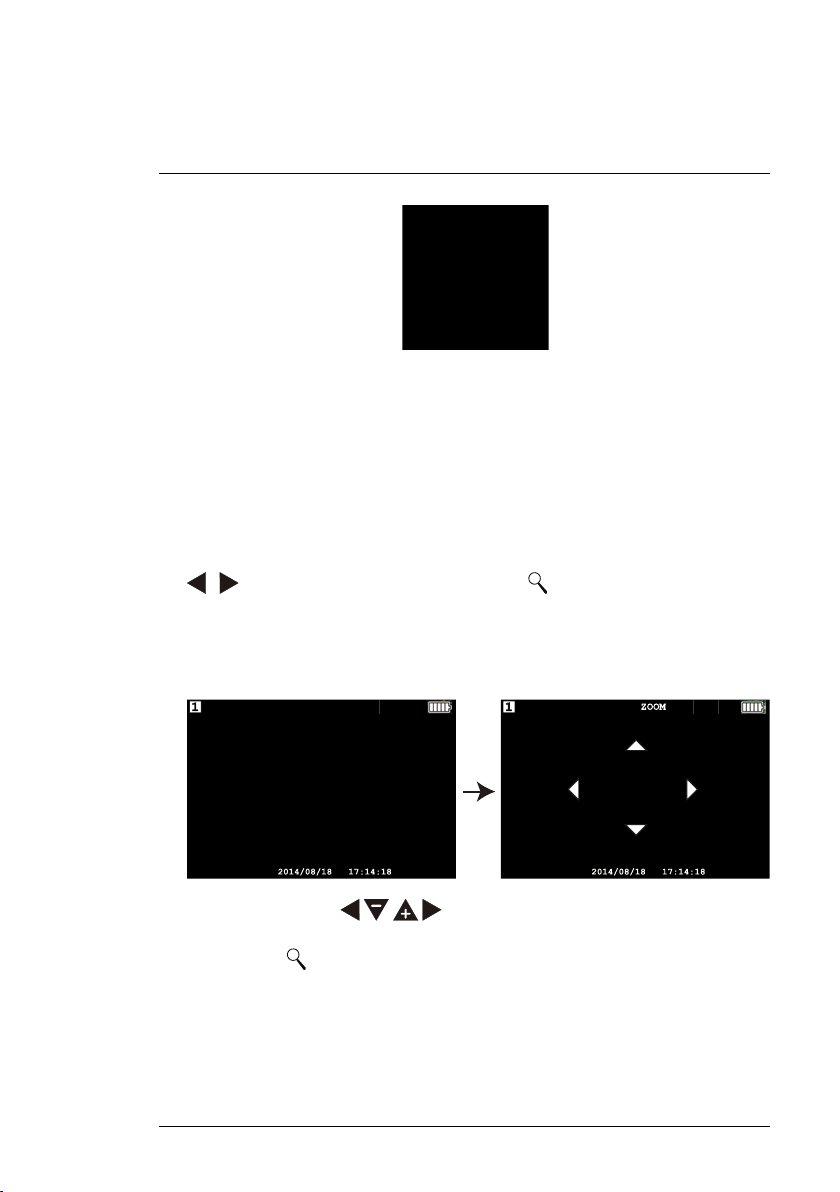
Utilisation du système
7
Exemple quad
7.4 Zoom numérique
La fonction de zoom numérique vous permet de vous rapprocher en 2 x sur
une seule caméra lors de la vision en direct. Ceci est utile si vous avez besoin
de vous rapprocher sur un évènement à quelque distance de la caméra.
Pour utiliser le zoom numérique :
1. Sélectionner la caméra souhaitée en mode de canal unique (appuyer sur
/ pour choisir le canal) et appuyer sur sur le panneau frontal du
récepteur pour vous rapprocher. Lorsque le zoom numérique est activé, la
vision en direct affiche un agrandissement 2 x normal. Le mot ZOOM s'af-
fiche sur le haut de l'écran, et 4 flèches apparaissent sur l'image de la
caméra.
2014/0
8/18 17:14:18
2014/0
8/18 17:14:18
ZOOM
2. Utiliser les touches pour balayer dans la direction souhaitée
et focaliser sur les différentes sections de l'image.
3. Appuyer sur
à nouveau pour sortir du zoom numérique.
7.5 Modification du volume de l'audio.
Le récepteur peut lire et enregistrer l'audio depuis la caméra que vous
regardez.
Pour modifier le volume :
#LX400030; r. 1.0/17626/17626; fr-CA
19
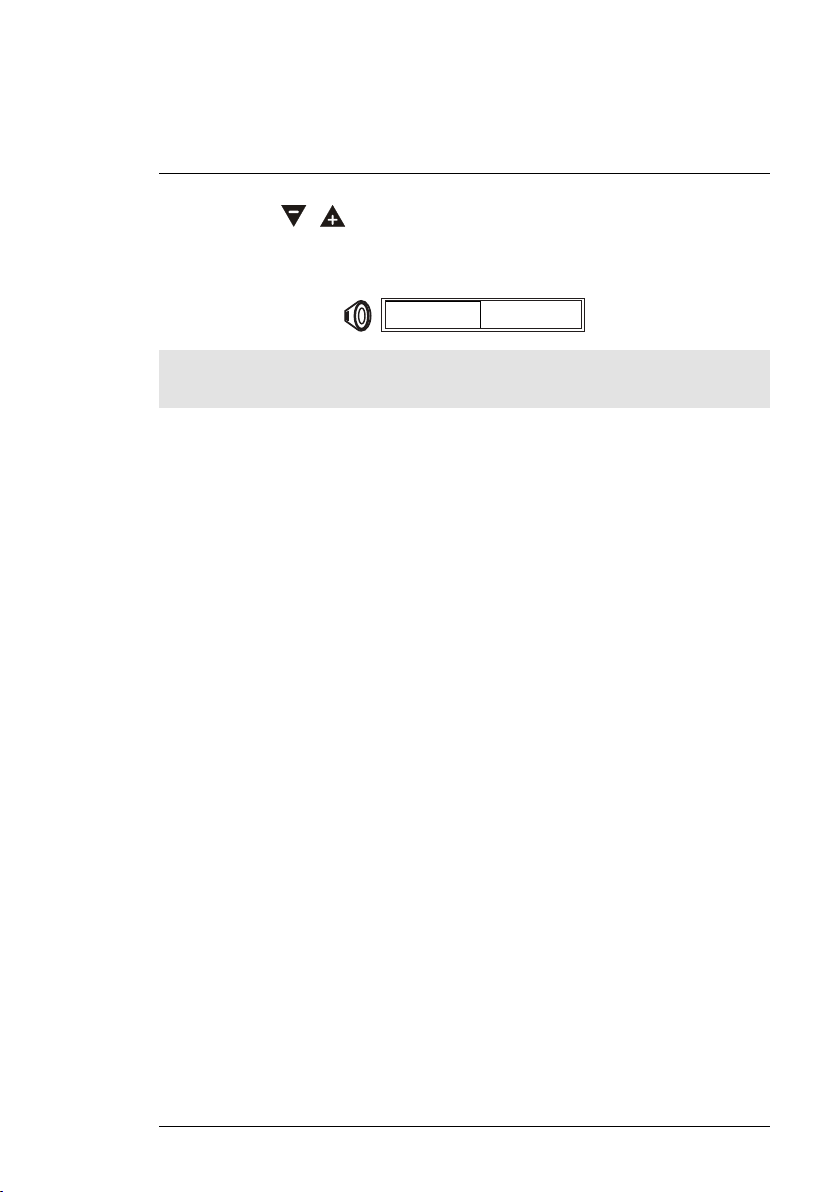
Enregistrement
8
Les modes d'enregistrement suivants sont disponibles sur le système : l'enre-
gistrement manuel , l'enregistrement manuel planifié, et l'enregistrement sur
détection de mouvement. Le système enregistre la vidéo sur la carte microSD
incluse.
Préalables de l'enregistrement :
• Une carte microSD doit être insérée dans le récepteur afin d'enregistrer la
vidéo. Toujours formater la carte microSD avant de commencer à enregis-
trer. Pour de plus amples renseignements, consulter 8.1 Formatage de la
mémoire, page 21.
REMARQUE
Le système prend en charge les cartes microSD ou les microSDHDC (classe 4 ou supéri-
eur) de jusqu'à 32 Go. Lorex recommande les marques suivantes de carte microSD : Ada-
ta, Kingston, Patriot, Sandisk, et Toshiba.
8.1 Formatage de la mémoire
Il est fortement recommandé de formater la carte microSD avant de commen-
cer à enregistrer.
Pour formater la carte microSD :
ATTENTION
Le formatage supprime toutes les données de la carte microSD. Cette étape ne peut pas
être inversée.
1. Insérer la carte microSD dans la fente de la carte du récepteur jusqu'à en-
tendre un « clic. » Veuillez insérer la carte en fonction du diagramme sur
le panneau latéral du récepteur.
#LX400030; r. 1.0/17626/17626; fr-CA
21
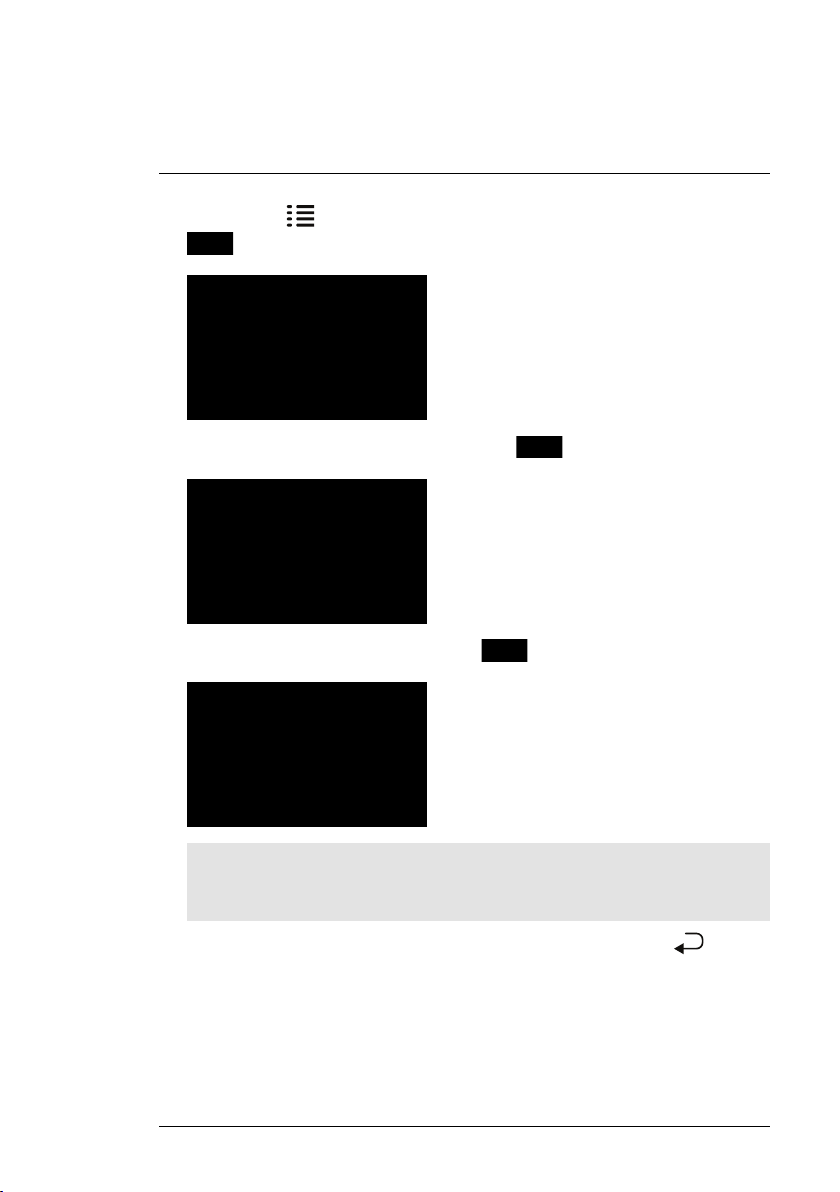
Enregistrement
8
2. Appuyer sur , ensuite sélectionner l'icône Recording. Appuyer sur
pour confirmer.
3. Sélectionner Format card et appuyer sur pour confirmer.
4. Sélectionner Confirm et appuyer sur pour confirmer.
REMARQUE
Patientez quelques instants pour que le formatage se termine. La durée du format
peut varier en fonction de la capacité de la carte.
5. Un message s'affichera pour confirmer le format. Appuyer sur plu-
sieurs fois jusqu'à la fermeture des menus.
8.2 Sommaire du mode enregistrement
Le tableau suivant fourni un aperçu des capacités d'enregistrement du
système.
#LX400030; r. 1.0/17626/17626; fr-CA
22
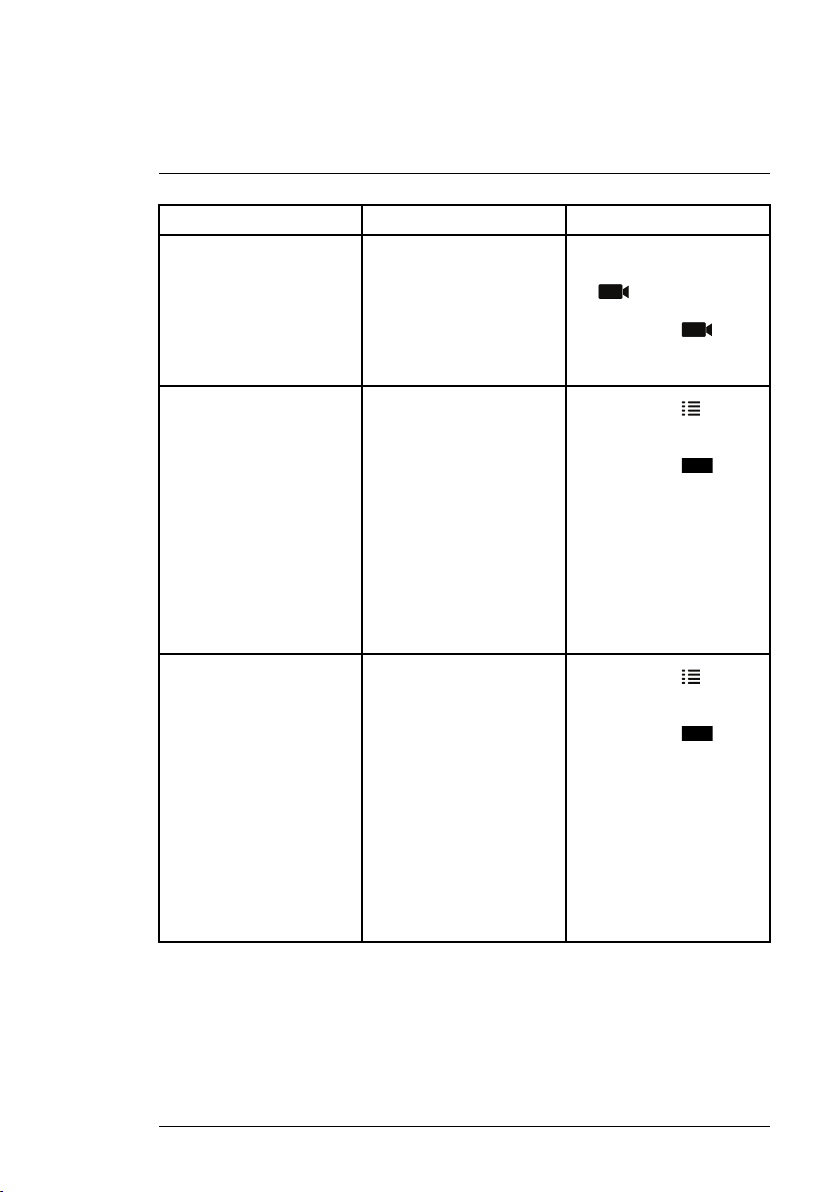
Enregistrement
8
Mode Description Fonctionnement
Enregistrement manuel
• Un enregistrement
continu sur canal unique
en plein écran ou les 4
canaux sur un fichier vi-
déo unique.
• Durant la vision en di-
rect, appuyer et retenir
pour commencer
l'enregistrement manuel.
Appuyer sur
à nou-
veau pour arrêter l'enre-
gistrement manuel.
Planifier l'enregistrement
manuel continu
• Enregistre en continu
sur les 4 canaux sur un
fichier unique. L'enregis-
trement commence et
arrête automatiquement
en fonction d'un horaire
quotidien.
• Appuyer sur
et sélec-
tionner l'icône d'enregis-
trement planifié.
Appuyer sur
pour
confirmer. Établir une
période de temps pour
que le système enregis-
tre chaque jour une vi-
déo en continu. Pour les
instructions complètes
de réglage, voir 8.3 En-
registrement pro-
grammé, page 23.
Enregistrement planifié par
détection de mouvement.
• Enregistre les évène-
ments sur détection de
mouvement sur les 4 ca-
naux sur un fichier
unique. L'enregistre-
ment commence et ar-
rête automatiquement
en fonction d'un horaire
quotidien.
• Appuyer sur
et sélec-
tionner l'icône d'enregis-
trement planifié.
Appuyer sur
pour
confirmer. Établir une
période de temps pour
que le système enregis-
tre chaque jour une vi-
déo sur détection de
mouvement. Pour les
instructions complètes
de réglage, voir 8.3 En-
registrement pro-
grammé, page 23.
8.3 Enregistrement programmé
Utiliser l'enregistrement programmé pour que le système enregistre automati-
quement en continu pour une période de temps sélectionnée. Vous pouvez
tout enregistrer dans une période de temps, ou enregistrer seulement les évè-
nements sur détection de mouvement pour une période de temps déterminée.
#LX400030; r. 1.0/17626/17626; fr-CA
23
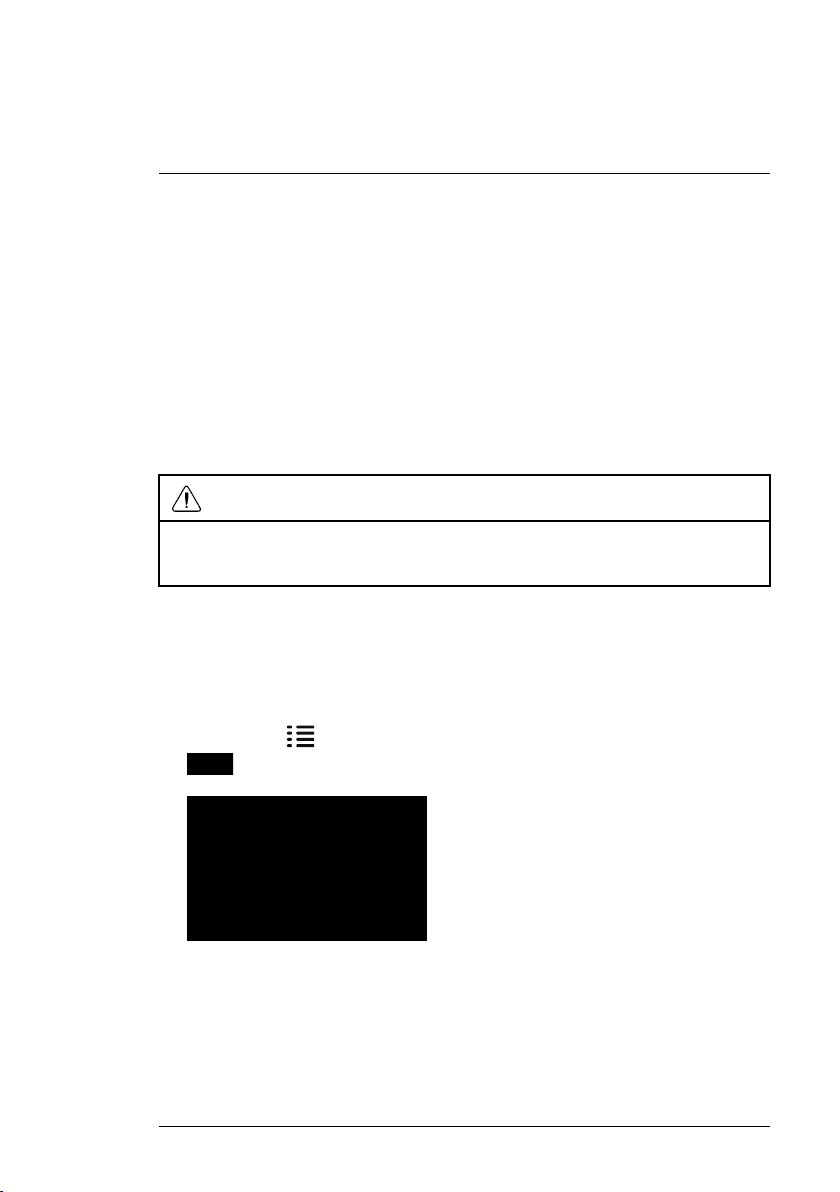
Enregistrement
8
Conditions préalables :
Veuillez vous assurer d'avoir correctement réglé la date et l'heure sur le ré-
cepteur avant de programmer un enregistrement. Consultez 4.1 Régler
l'heure, page 9.
Quand dois-je utiliser l'enregistrement programmé?
• Utiliser un programme d'enregistrement en continu si la caméra est orien-
tée à un secteur de trafic important, tel que l'entrée ou la sortie d'une route.
• Utiliser un programme d'enregistrement sur détection de mouvement si la
caméra est orientée à un secteur de peu de trafic, tel qu'un dépôt ou entrée
latérale.
ATTENTION
Ne pas retirer la carte microSD lorsque le système enregistre. Retirer la carte microSD du-
rant un enregistrement interrompra l'écriture du fichier et peut endommager les enregistre-
ments de votre vidéo.
8.3.1 Création d'un enregistrement programmé
Suivre la procédure ci-dessous pour régler un enregistrement programmé en
continu ou sur détection de mouvement.
Création d'un enregistrement programmé :
1. Appuyer sur
, ensuite sélectionner l'icône Schedules. Appuyer sur
pour confirmer.
#LX400030; r. 1.0/17626/17626; fr-CA
24
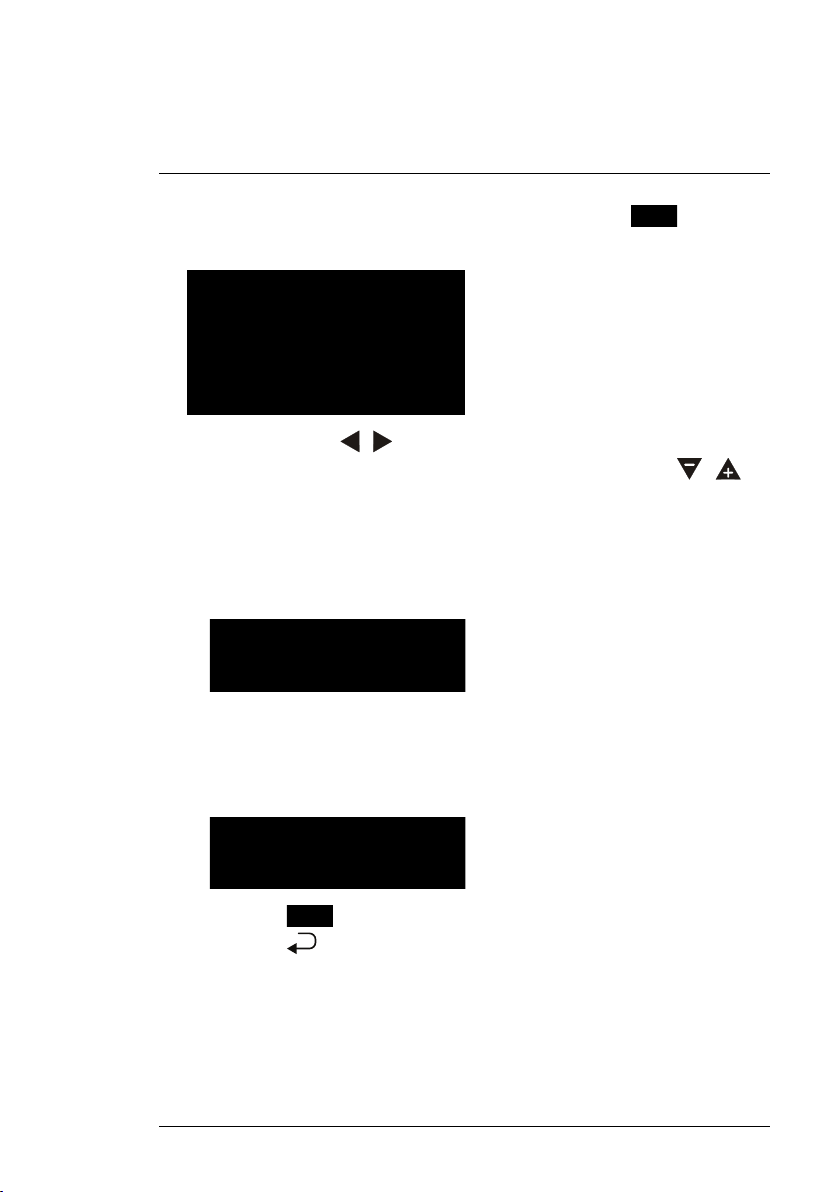
Enregistrement
8
2. Sélectionner la première fente disponible et appuyer sur
pour
commencer à configurer un nouvel enregistrement programmé.
3. Utiliser les touches / pour vous déplacer dans la période de temps,
et enregistrer le type de programmation, et utiliser les touches
/
pour modifier chaque paramètre :
• Pour enregistrer quoique ce soit durant la programmation : Régler
le type de programmation d'enregistrement sur SCHEDULE. Dans
l'exemple ci-dessous, le système enregistrera en continu entre 19 h 00
et 10 h 00 tous les jours.
• Pour enregistrer sur détection de mouvement seulement durant
la programmation : Régler le type de programmation d'enregistre-
ment sur MOTION. Dans l'exemple ci-dessous, le système enregistrera
sur détection de mouvement entre 19 h 00 et 10 h00 tous les jours.
4. Appuyer sur une fois l'enregistrement programmé sauvegardé.
5. Appuyer sur
plusieurs fois jusqu'à la fermeture des menus.
8.3.2 Mettre en pause l'enregistrement programmé
Vous devez mettre en pause l'enregistrement programmé afin d'accéder au
menu principal durant la période d'enregistrement.
Pour mettre en pause l'enregistrement programmé :
#LX400030; r. 1.0/17626/17626; fr-CA
25
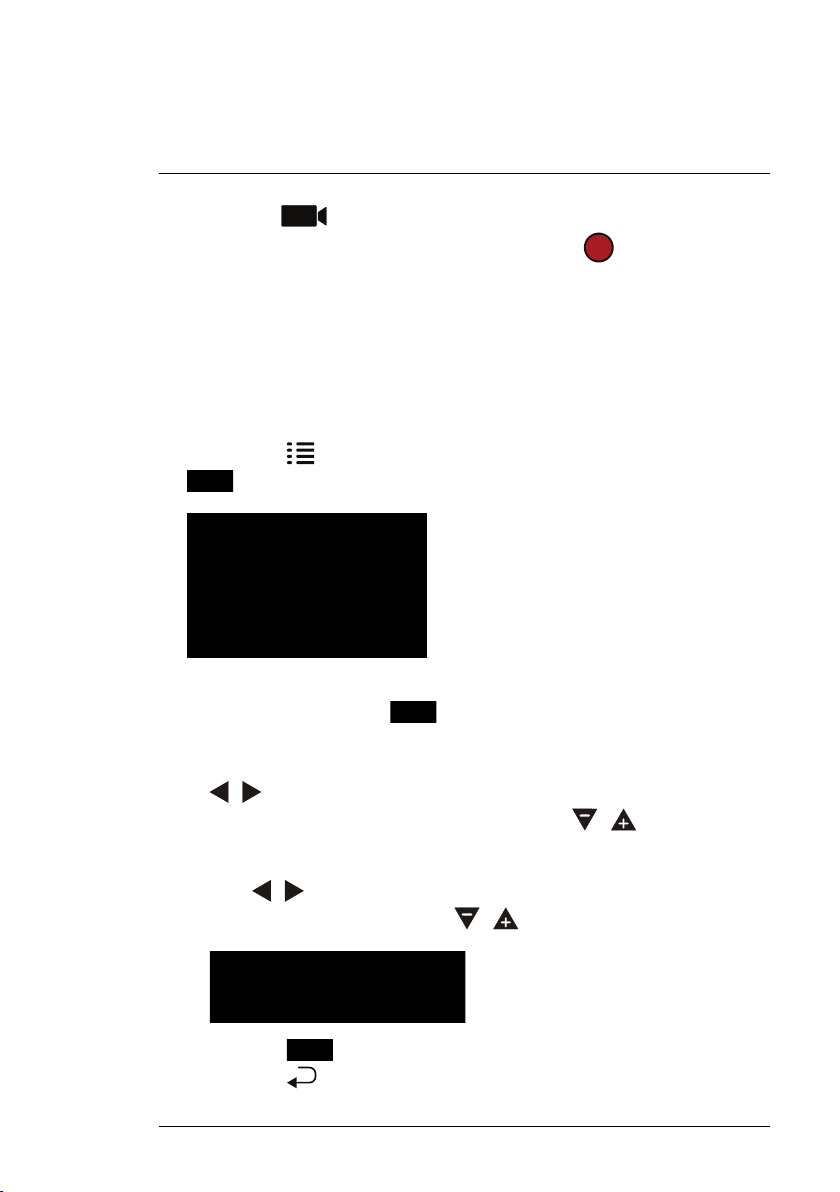
Enregistrement
8
• Appuyer sur
pour mettre momentanément en pause l'enregistrement
programmé. Lorsque l'indicateur d'enregistrement (
) réapparait sur
l'écran, l'accès au menu principal se bloquera à nouveau et l'enregistre-
ment programmé se réinitialisera.
8.3.3 Modifier / désactiver un enregistrement programmé
Vous pouvez modifier les programmations que vous avez créées à tout mo-
ment, ainsi que les désactiver sans les supprimer.
Modification / désactivation d'un enregistrement programmé :
1. Appuyer sur
, ensuite sélectionner l'icône Schedules. Appuyer sur
pour confirmer.
2. Sélectionner l'enregistrement programmé que vous souhaitez modifier ou
désactiver et appuyer sur
.
3. Choisir l'une des options suivantes :
• Modification d'un enregistrement programmé : Utiliser les touches
/ pour vous déplacer dans la période de temps, et enregistrer le
type de programmation, et utiliser les touches
/ pour modifier
chaque paramètre.
• Désactivation d'un enregistrement programmé : Utiliser les tou-
ches
/ pour vous déplacer vers le type d'enregistrement pro-
grammé, et utiliser les touches
/ pour sélectionner NONE.
4. Appuyer sur une fois sauvegardé l'enregistrement programmé.
5. Appuyer sur
plusieurs fois jusqu'à la fermeture des menus.
#LX400030; r. 1.0/17626/17626; fr-CA
26
Enregistrement
8
8.3.4 Suppression d'un enregistrement programmé
Vous pouvez supprimer tout enregistrement programmé pour le retirer de la
liste de programmation.
Suppression d'un enregistrement programmé :
1. Appuyer sur
, ensuite sélectionner l'icône Schedules. Appuyer sur
pour confirmer.
2. Sélectionner l'enregistrement programmé que vous souhaiter supprimer
et appuyer sur
pour le supprimer. Appuyer sur pour confirmer, ou
appuyer sur
pour annuler.
3. Appuyer sur
plusieurs fois jusqu'à la fermeture des menus.
8.4 Enregistrement manuel
L'enregistrement manuel vous permet de commencer et arrêter un enregistre-
ment sur l'une des caméras ou les 4 en mode quadravision.
Quand dois-je utiliser l'enregistrement manuel?
• Enregistrement d'un évènement imprévu ou d'une urgence.
Pour activer l'enregistrement manuel :
1. Appuyer sur
/ jusqu'à voir affiché le canal souhaité.
2. Appuyer et retenir
pour commencer à enregistrer la vue actuelle.
Un indicateur d'enregistrement (
) s'affiche sur l'écran pour indiquer
que le système enregistre.
#LX400030; r. 1.0/17626/17626; fr-CA
27
Enregistrement
8
ATTENTION
Ne pas retirer la carte microSD lorsque le système enregistre. Retirer la carte microSD du-
rant un enregistrement interrompra l'écriture du fichier et peut endommager les enregistre-
ments de votre vidéo.
8.5 Faire une capture d'image
Vous pouvez obtenir une capture d'écran sur un seul canal en plein écran ou
sur les 4 en mode quadravision en une seule image.
Pour faire une capture d'écran :
• Appuyer sur
sur le canal souhaité pour obtenir une capture d'écran.
Vous pouvez visionner les captures d'écran sur le récepteur ou sur votre
ordinateur.
8.6 Activation / désactivation d'écrasement de fichier
L'activation de l'écrasement de fichier supprimera les précédentes données
enregistrées sur la carte microSD une fois pleine afin de faire place aux nou-
veaux enregistrements.
Pour activer l'écrasement de fichier :
1. Appuyer sur
, ensuite sélectionner l'icône Recording. Appuyer sur
pour confirmer.
2. Sélectionner Overwrite et appuyer sur pour confirmer.
#LX400030; r. 1.0/17626/17626; fr-CA
28
Enregistrement
8
3. Sélectionner ON et appuyer sur pour activer l'écrasement de fichier.
4. Appuyer sur plusieurs fois jusqu'à la fermeture des menus.
REMARQUE
Si la carte microSD est pleine et vous n'avez pas activé l'écrasement de fichier, le système
n'enregistra pas de nouveaux fichiers. Vous devrez supprimer manuellement les fichiers
sur la carte microSD ou insérer une nouvelle carte dans le récepteur.
8.7 Configurer l'heure d'enregistrement pour les événements sur
détection de mouvement
Choisir la durée d'enregistrement de la vidéo lors de la détection d'un mouve-
ment sur l'une des caméras.
Configurer l'heure d'enregistrement pour les évènements sur détection
de mouvement :
1. Appuyer sur
, ensuite sélectionner l'icône Recording. Appuyer sur
pour confirmer.
#LX400030; r. 1.0/17626/17626; fr-CA
29
Enregistrement
8
2. Sélectionner Record Time et appuyer sur
pour confirmer.
3. Sélectionner la durée d'enregistrement lors de la détection d'un mouve-
ment sur l'une des caméras. Appuyer sur
pour confirmer.
4. Appuyer sur plusieurs fois jusqu'à la fermeture des menus.
8.8 Sensibilité de la détection de mouvement
Régler la sensibilité du système au mouvement. Vous pouvez modifier la sen-
sibilité au mouvement sur certains canaux ou la désactiver en suivant la pro-
cédure suivante.
Pour régler la sensibilité au mouvement :
1. Appuyer sur
, ensuite sélectionner l'icône Camera Setting. Appuyer
sur
pour confirmer.
#LX400030; r. 1.0/17626/17626; fr-CA
30
Enregistrement
8
2. Sélectionner MD Sensitivity et appuyer sur pour confirmer.
3. Choisir le canal dont vous souhaitez modifier la sensibilité au mouvement.
Appuyer sur
plusieurs fois pour modifier la sensibilité.
REMARQUE
Si vous réglez le niveau de sensibilité sur le paramètre le plus bas, la détection de
mouvement se désactivera sur le canal sélectionné.
4. Appuyer sur plusieurs fois jusqu'à la fermeture des menus.
8.9 Zone de détection de mouvement
Par défaut, les caméras commenceront à enregistrer sur programmation de
mouvement si un mouvement est détecté quelque part sur l'image de la ca-
méra. Vous pouvez régler les caméras pour détecter le mouvement sur cer-
tains secteurs de l'image seulement et ignore d'autres.
Par exemple, si l'une des caméras est orientée vers un arbre balancé par le
vent o vers une rue agitée, vous souhaiterez bloquer ces secteurs de l'image
de la caméra dans la zone de détection de mouvement. Autrement, le sys-
tème détectera ce mouvement et enregistrera plus souvent que souhaité.
#LX400030; r. 1.0/17626/17626; fr-CA
31

Enregistrement
8
Pour établir une zone personnalisée de détection de mouvement :
1. Appuyer sur
, ensuite sélectionner l'icône Camera Setting. Appuyer
sur
pour confirmer.
2. Sélectionner MD Area et appuyer sur pour confirmer.
3. Choisir le canal dont vous souhaitez modifier la sensibilité au mouvement.
Appuyer sur
pour confirmer.
#LX400030; r. 1.0/17626/17626; fr-CA
32

Enregistrement
8
4. Le canal sélectionné apparait derrière une grille bleue. Utiliser les flèches
pour sélectionner une cellule dans la grille et appuyer sur
pour les
activer ou les bloquer dans la zone de détection de mouvement. Par dé-
faut, toutes les cellules sont autorisées dans la zone de détection de mou-
vement. Les cellules bloquées présentent un « X » au centre.
Raccourcis :
Pour bloquer une rangée entière :
• Appuyer sur
pour bloquer la première cellule de la rangée, en-
suite retenir le bouton
. La rangée entière se bloquera dans la
zone de détection de mouvement.
Pour autoriser une rangée entière :
• Appuyer sur
pour autoriser la première cellule de la rangée, en-
suite retenir le bouton
. La rangée entière sera autorisée dans la
zone de détection de mouvement.
5. Appuyer sur
plusieurs fois jusqu'à la fermeture des menus.
8.10 Activation / Désactivation de l'alerte de détection de mouvement
Lorsque l'alerte est activée, le récepteur émettra un « bip » lors de la détec-
tion d'un mouvement sur l'une de vos caméras durant l'enregistrement pro-
grammé sur détection de mouvement.
#LX400030; r. 1.0/17626/17626; fr-CA
33
Enregistrement
8
Pour activer / désactiver l'alerte :
1. Appuyer sur
, ensuite sélectionner l'icône Alerte.
2. Appuyer sur pour activer ou désactiver l'alerte. L'icône Alarm affi-
che ON ou OFF pour indiquer les paramètres actuels.
3. Appuyer sur
plusieurs fois jusqu'à la fermeture des menus.
#LX400030; r. 1.0/17626/17626; fr-CA
34
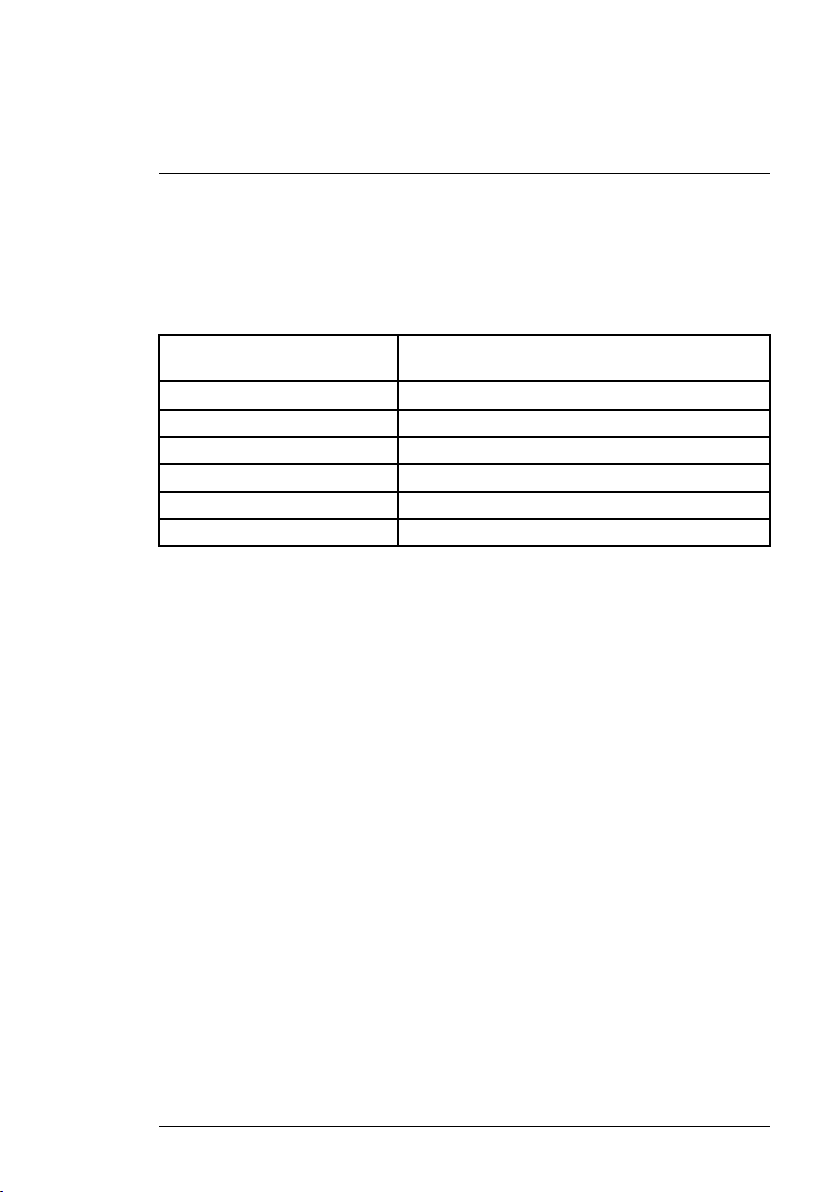
Enregistrement
8
8.11 Durée maximum d'enregistrement
Le système prend en charge des cartes microSD de jusqu'à 32 Go. Utiliser le
tableau ci-dessous pour vous aider à estimer les durées d'enregistrement sur
les différentes capacités des cartes microSD. Les heures indiquées sont en
heures et minutes.
Capacité des cartes microSD : Enregistrement sur canal unique en résolution
VGA
1 Go
3,5 heures
2 Go 7 heures
4 Go 14 heures
8 Go 28 heures
16 Go
56 heures
32 Go
112 heures
#LX400030; r. 1.0/17626/17626; fr-CA
35
Lecture
9
Le mode de lecture vous permet de visionner des fichiers vidéos et des captu-
res d'écran enregistrés sur la carte microSD. Vous pouvez visionner les vi-
déos et les captures d'écran directement sur le système ou en connectant la
carte microSD sur votre ordinateur.
9.1 Lecture vidéo
Pour lire des vidéos enregistrées sur le système :
1. Appuyer sur
, ensuite sélectionner l'icône Playback. Appuyer sur
pour confirmer.
2. Sélectionner Video et appuyer sur pour confirmer.
3. Utiliser les touches / pour sélectionner la date et l'heure de la vidéo
que vous recherchez et appuyer sur
.
#LX400030; r. 1.0/17626/17626; fr-CA
36
Lecture9
4. Utiliser les touches
/ pour sélectionner la date et l'heure de la vidéo
que vous recherchez et appuyer sur
.
5. Utiliser les touches / pour sélectionner le fichier vidéo que vous
souhaitez reproduire et appuyer sur
pour commencer la lecture.
9.1.1 Commandes de Lecture
•
: Appuyer pour diminuer le volume de la lecture.
•
: Appuyer pour augmenter le volume de la lecture.
•
: Appuyer et retenir pour rebobiner.
•
: Appuyer et retenir pour avancer rapidement.
•
: Appuyer pour jouer / mettre en pause la vidéo.
•
: Appuyer pour arrêter la vidéo.
•
: Appuyer pour revenir sur la liste de fichiers.
#LX400030; r. 1.0/17626/17626; fr-CA
37
Lecture9
9.2 Visionnement des captures d'image
Pour visionner les captures d'écran sur le système :
1. Appuyer sur
, ensuite sélectionner l'icône Playback. Appuyer sur
pour confirmer.
2. Sélectionner Picture et appuyer sur pour confirmer.
3. Utiliser les touches / pour sélectionner la date et l'heure des captu-
res d'écran que vous recherchez et appuyer sur
.
#LX400030; r. 1.0/17626/17626; fr-CA
38
Lecture9
4. Utiliser les touches
/ pour sélectionner la date et l'heure des captu-
res d'écran que vous recherchez et appuyer sur
.
5. Utiliser les touches / pour sélectionner la date et l'heure des captu-
res d'écran que vous souhaitez voir et appuyer sur
.
9.3 Suppression de fichiers
Vous pouvez supprimer les fichier de la carte microSD directement sur le sys-
tème. Supprimez les fichiers si vous souhaitez faire de la place sur la carte
microSD (si écrasement de fichiers est désactivé), ou pour votre propre ges-
tion de fichiers.
Pour supprimer des enregistrements :
1. Appuyer sur
, ensuite sélectionner l'icône Playback. Appuyer sur
pour confirmer.
2. Sélectionner Video pour supprimer un fichier vidéo, ou Picture pour sup-
primer une capture d'écran. Appuyer sur
pour confirmer.
#LX400030; r. 1.0/17626/17626; fr-CA
39
Lecture9
3. Utiliser les touches / pour sélectionner la date que vous souhaitez
rechercher et appuyer sur
.
4. Utiliser les touches / pour sélectionner la date que vous souhaitez
rechercher et appuyer sur
.
5. Utiliser les touches / pour sélectionner le fichier vidéo que vous
souhaitez supprimer et appuyer sur
pour supprimer. Appuyer sur
pour confirmer ou appuyer sur pour revenir sur la liste de fichiers.
9.4 Visionner les vidéo directement sur la carte microSD
Vous pouvez visionner les fichiers vidéos sauvegardés sur votre PC en utili-
sant un lecteur de carte microSD (non inclus). Les fichiers vidéos sauvegar-
dés sont en format ASF.
REMARQUE
Certaines PC peuvent avoir un lecteur de carte microSD incorporé. Veuillez vous référer
au manuel d'instruction de votre ordinateur pour de amples informations.
Pour lire un vidéo enregistré sur un PC :
1. Télécharger et installer le lecteur de vidéos pour les séries LW1740 à par-
tir de www.lorextechnology.com.
2. Retirer la carte microSD du récepteur en poussant délicatement la carte
microSD et ensuite en la relâchant. La carte s'éjectera.
#LX400030; r. 1.0/17626/17626; fr-CA
40
Lecture9
3. Insérer la carte microSD dans un lecteur de carte microSD (non inclus)
connecté à votre PC. Votre PC devrait charger la carte microSD en tant
que disque amovible et une fenêtre de démarrage s'affichera.
4. Double-cliquez sur RFSMediaPlayer sur votre bureau pour démarrer le
lecteur de vidéo.
5. Cliquer sur Load pour ouvrir le navigateur de fichiers. Naviguer dans les fi-
chiers vidéos sur la carte microSD. Double-cliquez sur un fichier vidéo
pour le lire, ou sélectionner plusieurs fichiers et cliquez sur ouvrir pour
ajouter plusieurs fichiers vidéos sur la liste de lecture.
ATTENTION
Ne PAS supprimer de dossiers sur la carte microSD au moyen de l'ordinateur.
Supprimer des dossiers peut affecter votre accès aux autres fichiers sur la carte ou le
fonctionnement normal de la carte microSD avec le système. Si vous souhaitez sup-
primer le contenu complet de la carte microSD, il est fortement recommandé de for-
mater la carte au travers du système. Pour de plus amples renseignements, consulter
8.1 Formatage de la mémoire, page 21.
#LX400030; r. 1.0/17626/17626; fr-CA
41
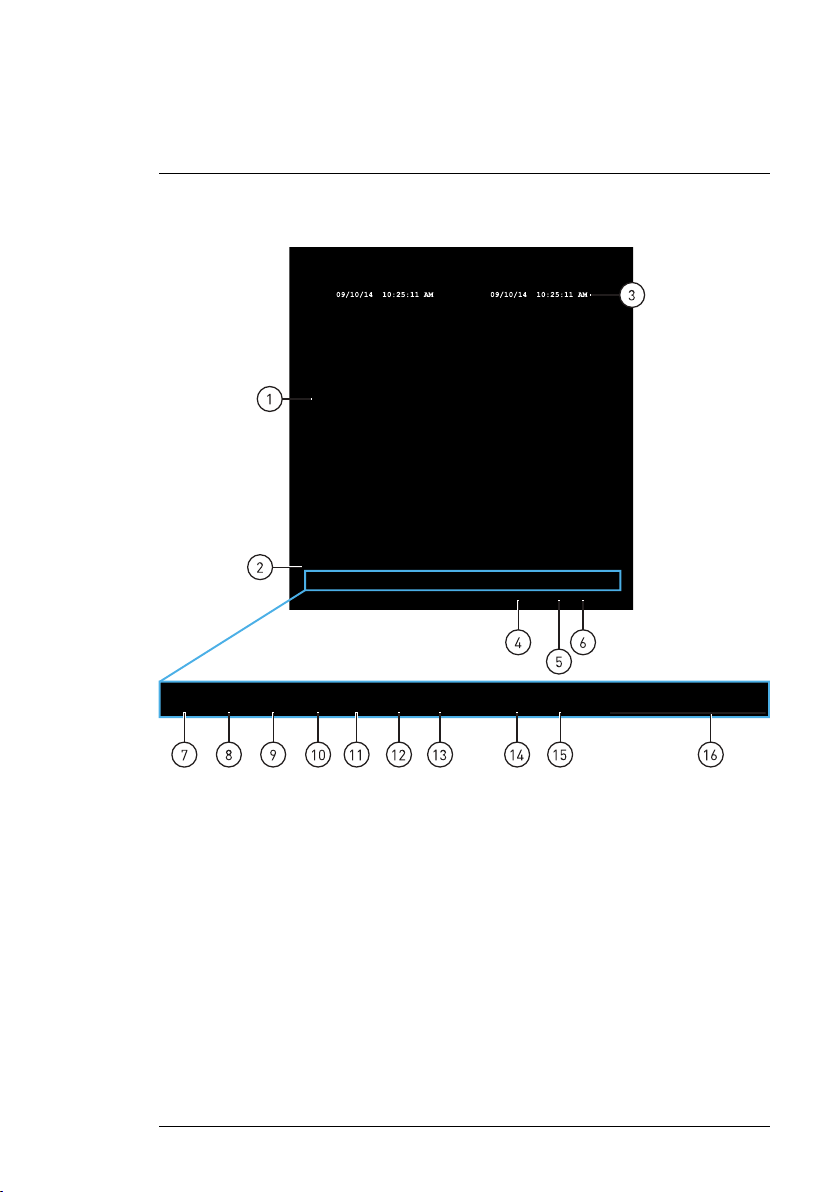
Lecture9
9.4.1 Aperçu du lecteur
4
6
5
7
8
9
1
0
1
1
1
2
1
3
1
4
1
5
1
6
1
2
3
09/10/14 10:25:11 AM
09/10/14 10:25:11 AM
1. Affichage vidéo
2. La barre de progrès - cliquer et glisser pour avancer aux différentes par-
ties de la vidéo
3. Horodatage
4. Liste de lecture
5. Démarrer le fichier vidéo actuellement sur la liste de lecture
6. Retirer le fichier vidéo actuellement sur la liste de lecture
7. Lecture
8. Pause
9. Arrêt
10. Vidéo précédent sur la liste de lecture
11. Vidéo suivant sur la liste de lecture
12. Pivoter la vidéo dans le sens antihoraire
13. Pivoter la vidéo dans le sens horaire
#LX400030; r. 1.0/17626/17626; fr-CA
42

Paramètres
10
Configurer les paramètres additionnels du système.
10.1 Luminosité de la caméra
Modifier la luminosité de l'image de chaque caméra.
Pour régler la luminosité de la caméra :
1. Appuyer sur
, ensuite sélectionner l'icône Camera Setting. Appuyer
sur
pour confirmer.
2. Sélectionner Brightness et appuyer sur pour confirmer.
3. Choisir le canal dont vous souhaitez modifier la luminosité. Appuyer sur
plusieurs fois pour modifier le niveau de luminosité.
4. Appuyer sur plusieurs fois jusqu'à la fermeture des menus.
#LX400030; r. 1.0/17626/17626; fr-CA
44
Paramètres
10
10.2 Activation / désactivation de l'horodatage
Il est important d'activer l'horodatage sur vos enregistrements si vous souhai-
tez les utiliser comme évidence légale. Par défaut, l'horodatage est activé sur
le système.
Activation / désactivation de l'horodatage :
1. • Appuyer
pour ouvrir le menu principal. Sélectionnez l'icône Record-
ing au moyen des touches
/ ensuite appuyez sur .
2. Appuyer sur / pour sélectionnerDate Stamp et appuyer sur
pour confirmer.
3. Sélectionner ON et appuyer sur pour confirmer.
Activer l'horodatage affichera la date et l'heure de chaque enregistrement
sur le haut de l'écran vidéo.
#LX400030; r. 1.0/17626/17626; fr-CA
45
Paramètres
10
4. Appuyez sur
plusieurs fois pour fermer toutes les fenêtres restantes
du menu.
10.3 Modification du format de l'horodatage
Vous pouvez choisir le mode d'affichage d'horodatage du système.
Pour changer le format de la date :
1. • Appuyer
pour ouvrir le menu principal. Sélectionnez l'icône Paramè-
tres du système au moyen de la touche
/ ensuite appuyez sur
.
2. Appuyer sur / pour sélectionnerDate Format et appuyer sur
pour confirmer.
#LX400030; r. 1.0/17626/17626; fr-CA
46
Paramètres
10
3. Sélectionner JJ/MM/AA ou MM/JJ/AA et appuyer sur pour
confirmer.
REMARQUE
Le format de date que vous sélectionnez affectera l'horodatage utilisé sur les enregis-
trements ainsi que les dates utilisées pour classer les enregistrements et les captures
d'écran.
4. Appuyez sur plusieurs fois pour fermer toutes les fenêtres restantes
du menu.
Pour changer le format de l'heure :
1. • Appuyer
pour ouvrir le menu principal. Sélectionnez l'icône System
Setting au moyen de la touche
/ ensuite appuyez sur .
2. Appuyer sur / pour sélectionnerTime Format et appuyer sur
pour confirmer.
#LX400030; r. 1.0/17626/17626; fr-CA
47
Paramètres
10
3. Sélectionner 12 Hour ou 24 Hour et appuyer sur pour confirmer.
REMARQUE
Le format d'heure que vous sélectionnez affectera l'horodatage utilisé sur les enregis-
trements ainsi que les heures utilisées pour classer les enregistrements et les captu-
res d'écran.
4. Appuyez sur plusieurs fois pour fermer toutes les fenêtres restantes
du menu.
10.4 Mode d'économie d'énergie
Le mode d'économie d'énergie éteint l'affichage vidéo sur le moniteur pour
économiser la batterie.
Pour activer le mode de gestion d'énergie :
1. Appuyer sur
, ensuite sélectionner l'icône System Setting. Appuyer
sur
pour confirmer.
#LX400030; r. 1.0/17626/17626; fr-CA
48
Paramètres
10
2. SélectionnerPower Saving et appuyer sur
pour confirmer.
3. Déterminer le moment où le système entrera en mode d'économie d'éner-
gie après la dernière activité du système.
10.5 Activation désactivation des canaux
Utiliser les paramètres d'activation pour retirer les canaux connectés du for-
mat de vision en séquence automatique.
Pour activer / désactiver les canaux :
1. Appuyer sur
, ensuite sélectionner l'icône Camera Setting. Appuyer
sur
pour confirmer.
#LX400030; r. 1.0/17626/17626; fr-CA
49
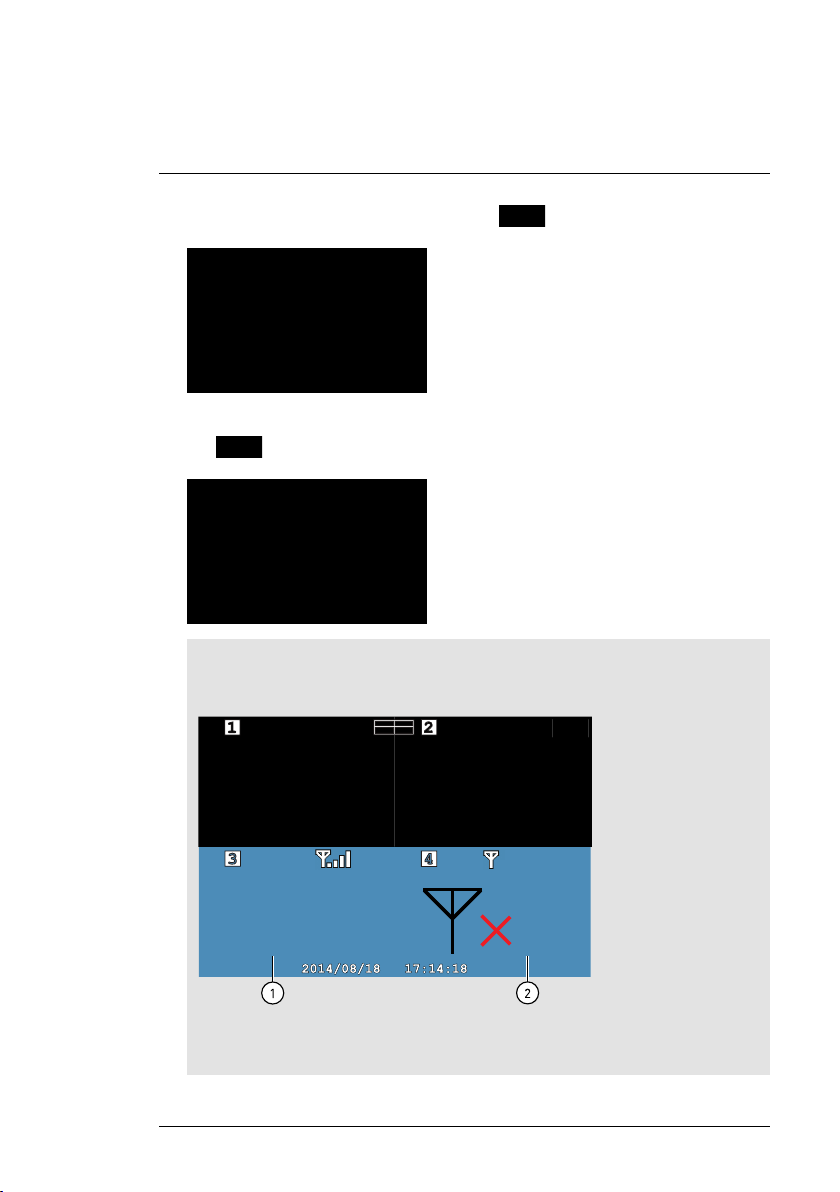
Paramètres
10
2. Sélectionner Activation et appuyer sur .
3. Sélectionner le canal que vous souhaitez activer ou désactiver et appuyer
sur
pour basculer entre ON et OFF.
REMARQUE
Les canaux désactivés avec une caméra connectée afficheront le niveau de signal,
mais n'affichera pas la vidéo en direct sur la caméra (voir l'image ci-dessous).
2014/0
8/18 17:14:18
1
2
1. Canal désactivé avec une caméra connectée
2. Pas de caméra connectée
#LX400030; r. 1.0/17626/17626; fr-CA
50
Paramètres
10
4. Appuyer sur
plusieurs fois jusqu'à la fermeture des menus.
10.6 Modifier l'intervalle de balayage pour la vision en séquence
automatique
Établir la durée d'affichage de chaque caméra connectée sur le moniteur du-
rant la vision en séquence automatique.
Pour régler l'intervalle de balayage :
1. Appuyer sur
, ensuite sélectionner l'icône System Setting. Appuyer
sur
pour confirmer.
2. Sélectionner Camera scan interval et appuyer sur .
3. Choisissez la durée d'affichage de chaque caméra sur le moniteur en
mode de vision en séquence automatique et appuyer sur
pour
confirmer.
4. Appuyer sur plusieurs fois jusqu'à la fermeture des menus.
#LX400030; r. 1.0/17626/17626; fr-CA
51

Paramètres
10
10.7 Mise à jour du micrologiciel
Il est important que le système soit à jour avec la dernière version du microlo-
giciel. Vous pouvez vérifier et télécharger les mises à jour disponibles du mi-
crologiciel sur www.lorextechnology.com.
Pour mettre à jour le micrologiciel :
1. Télécharger la dernière version du micrologiciel pour l'unité depuis
www.lorextechnology.com.
2. Insérer la carte microSD dans un lecteur de carte microSD (non inclus) de
votre PC. Déplacer le fichier du micrologiciel vers le dossier racine de la
carte microSD, ensuite éjecter la carte microSD.
3. Insérer la carte microSD avec le nouveau fichier du micrologiciel dans le
récepteur.
4. Appuyer sur
, ensuite sélectionner l'icône SD Capacity. Appuyer sur
pour confirmer.
5. Suivre les instructions sur l'écran pour compléter la mise à jour du
micrologiciel.
10.8 Rétablissement des paramètres par défaut
Rétablir tous les paramètres de menu à leur état originel. Les enregistrements
et les captures d'écran de la carte microSD ne seront pas affectés par le réta-
blissement des paramètres par défaut.
#LX400030; r. 1.0/17626/17626; fr-CA
52

Paramètres
10
Pour restaurer les paramètres par défaut :
1. Appuyer sur
, ensuite sélectionner l'icône System Setting. Appuyer
sur
pour confirmer.
2. SélectionnerRestore Factory Default et appuyer sur pour
confirmer.
3. Sélectionner Confirm et appuyer sur pour rétablir les paramètres
par défaut.
4. Appuyer sur plusieurs fois pour sortir de tous les menus.
#LX400030; r. 1.0/17626/17626; fr-CA
53
Jumelage de caméras
supplémentaires
11
REMARQUE
Si vous avez acheté des caméras supplémentaires, il est hautement recommandé de les
jumeler avec le récepteur avant l'installation permanente.
Le « jumelage » est la liaison électronique entre des appareils sans fil. Les
composants et appareils sans fil doivent être jumelés pour communiquer en-
tre eux.
La/les caméra(s) fournies avec le système sont déjà jumelées au récepteur.
Par défaut, la/les caméra(s) incluses sont automatiquement jumelées au ca-
naux 1 et 2 du récepteur. Vérifier l'étiquette du canal sur la caméra pour
confirmer les jumelages des canaux.
Si vous avez acheté des caméras supplémentaires, vous devrez les jumeler
avec le récepteur. Lors du jumelage des caméras, vous pouvez sélectionner
le canal auquel vous affecter les caméras. Vous pouvez également utiliser les
étapes suivantes pour réaffecter vos caméras existantes vers différents
canaux.
REMARQUE
Les caméras additionnelles (modèle # LW1741AC1) sont disponibles depuis
www.lorextechnology.com.
Pour jumeler une caméra supplémentaire :
1. Connectez la nouvelle caméra à une prise de courant. Placer la caméra et
le récepteur à une distance mutuelle de 1 pied.
2. Appuyer sur
, ensuite sélectionner l'icône Camera Setting. Appuyer
sur
pour confirmer.
#LX400030; r. 1.0/17626/17626; fr-CA
54

Jumelage de caméras supplémentaires
11
3. Sélectionner Pairing et appuyer sur
.
4. Utiliser le flèches sur le récepteur pour sélectionner le canal que vous sou-
haitez jumeler à la caméra. Les canaux jumelés à une caméra existante
affichent la mentionPAIR OK, tandis que les canaux ouverts affichent la
mention NO PAIR. Appuyer sur
sur le canal souhaité pour commen-
cer à jumeler.
• Si vous jumelez une nouvelle caméra à un canal qui est déjà utilisé par
un appareil existant, c'est la nouvelle caméra qui primera. L'ancienne
caméra sera automatiquement déconnectée.
#LX400030; r. 1.0/17626/17626; fr-CA
55
Jumelage de caméras supplémentaires
11
5. Suivre les instructions affichées à l'écran (les canaux sélectionnés mon-
trent la mention PAIRING), appuyer sur le boutonPair derrière la caméra.
Vous avez 30 secondes pour appuyer sur e bouton Pair sur la caméra. Si
le jumelage est réussi, les canaux jumelés montrent la mentionPAIR OK.
ATTENTION
Ne pas appuyer et retenir le bouton Pair.
6. Appuyer sur jusqu'à sortir de tous les menus. Vous pouvez mainte-
nant visionner les vidéos en direct depuis la caméra en sélectionnant le
canal au moyen des flèches sur le récepteur.
REMARQUE
• Si le jumelage n'est pas réussi, les canaux jumelés montrent la mentionTIME OUT.
Répéter les étapes 2 à 5 pour recommencer le processus de jumelage.
• Si le haut-parleur commence à siffler, déplacez la caméra et le récepteur plus loin l'un
de l'autre.
#LX400030; r. 1.0/17626/17626; fr-CA
56
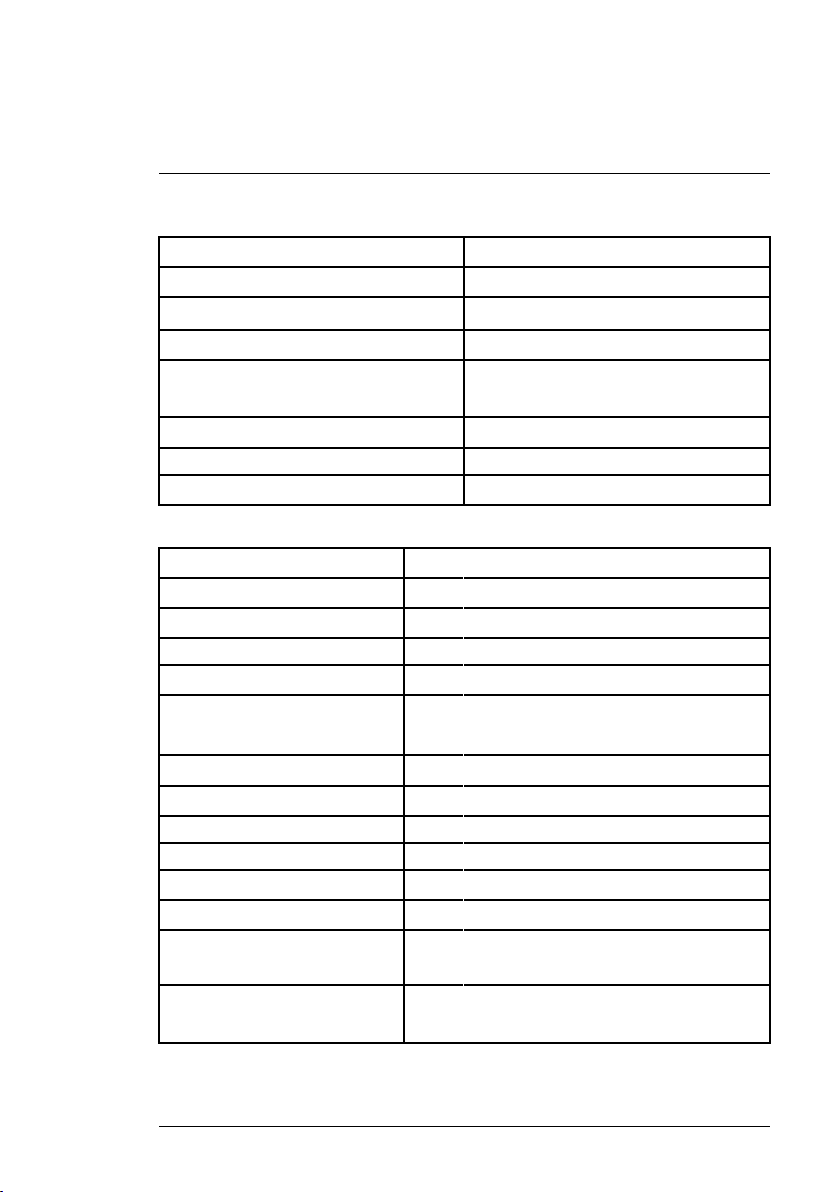
Spécifications techniques
12
12.1 Spécifications générales
Description
Caractéristiques
Fréquence de transmission 2,400 ~ 2,4835GHz
Énergie de transmission
18dBm
Débit binaire 3 Mbps
Champs d'action sans fil sans obstruction Jusqu'à 450 pieds(150 m) en extérieur
Jusqu'à 150 pieds (50 m) en intérieur
1
Spectre étalé FHSS
Modulation GFSK
Humidité prise en charge
>80%
12.2 Spécifications de la caméra
Description
Caractéristiques
Capteur d’images Capteur d'image CMOS 1/4" CMOS
Résolutions prises en charge VGA (640x480) jusqu'à 25 fps
2
AGC Auto
DEL IR 16 pièces; 850nm
Champs de vision nocturne
SÉRIES LW1740: 65 pieds (20 m) / 45 pieds (14 m)
Lentille/type de lentille 3,6mm F2.0 / Fixe
Champ de Vision (diagonal)
69°
Consommation d'électricité 570mA
Alimentation
6V DC 800mA ±5%
Intérieur / extérieur Les deux (IP65)
4
Température de fonctionnement 14 ~ 122°F / –10 ~ 50°C
Dimensions (L x P x H)
5,4 po x 3,1 po x 9,1 po
138mm x 78mm x 232mm
Poids
0,34 kg / 0,75 lbs (caméra seule)
0,40 kg / 0,90 lbs (avec support)
#LX400030; r. 1.0/17626/17626; fr-CA
57
SÉRIES LW2740: 100 pieds (30 m) / 70 pieds (21 m)
3
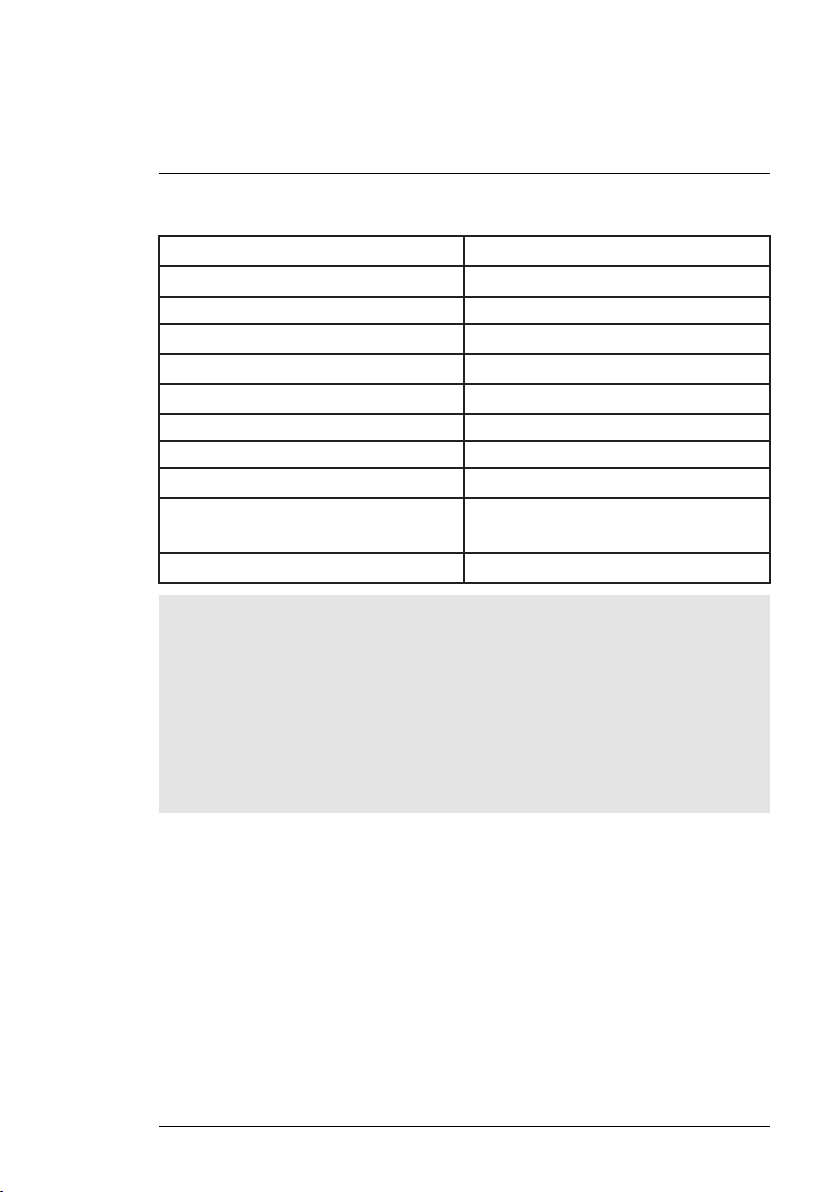
Spécifications techniques
12
12.3 Spécifications du récepteur
Description
Caractéristiques
Affichage ACL
Diagonal 7 po
Résolution ACL
800 x 480
Sensibilité de réception
-88 dBm
Traitement de l'image
MPEG4
Piles
3,7V 3000mAh Li-polymère
Consommation d'électricité 1050mA
Alimentation 5V c.c. 2A ±5%
Température de fonctionnement 32 ~ 122°F / 0 ~ 50°C
Dimensions (L x P x H)
7,4 po x 5,2 po x 0,7 po
188mm x 132mm x 17mm
Poids
0,34 kg / 0,75 lbs
REMARQUE
1. Portée maximale de la transmission sans fil. La portée actuelle dépend des matériaux
du bâtiment et des obstructions dans le chemin du signal sans fil.
2. À un signal optimal. Limiter la quantité d’obstacles pour garantir une meilleure
performance.
3. Les plages de portée IR sont basées sur des conditions idéales dans l'obscurité to-
tale et dans la luminosité ambiante extérieure de nuit. Le champs d'action et la clarté
de l'image dépendent de l'emplacement de l'installation, du secteur de vision et du ni-
veau d'absorption/réflexion de la lumière de l'objet.
4. Ne pas immerger dans l’eau. Installation recommandée dans un endroit couvert.
#LX400030; r. 1.0/17626/17626; fr-CA
58
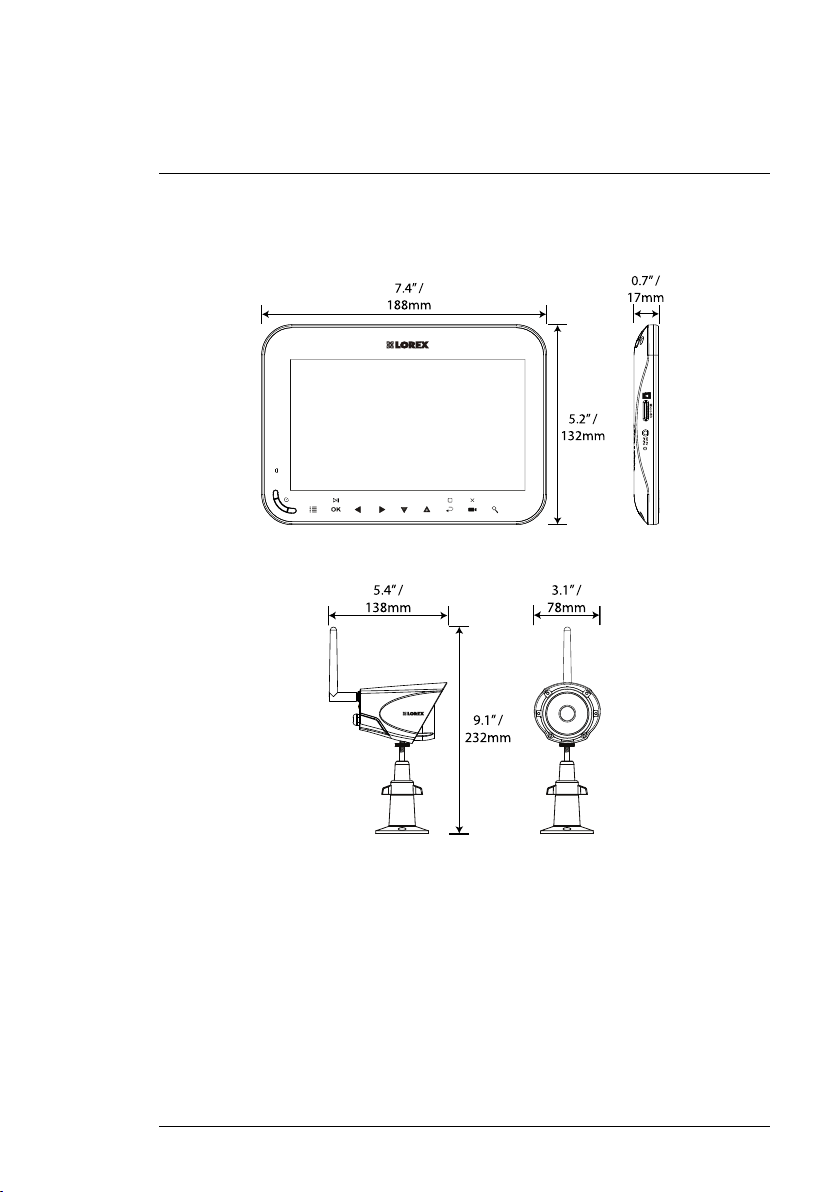

Dépannage
13
Symptôme Solution
Il n’y a pas d’image
provenant de la ou des
caméras
• Vérifier l'alimentation de la caméra.
• Assurez-vous que les caméras et le récepteur soient
allumés.
• Assurez-vous que la caméra se trouve dans le champs d'ac-
tion du récepteur.
• La batterie est morte. Connecter le récepteur à la prise de
courant au moyen de l'adaptateur d'alimentation inclus.
• Le canal de la caméra a été désactivé. Voir 10.5 Activation
désactivation des canaux, page 49 pour instructions
complètes concernant l'activation du canal.
L'image disparaît
• Rapprocher la/les caméra(s) du récepteur.
• Essayer de repositionner la/les caméra(s), le récepteur ou
les deux afin d'améliorer la réception.
• S'assurer que l'antenne soit placée sur le récepteur.
L'image est ou est de-
venue agitée
• L'image peut se montrer agitée dû à une diminution du taux
de fréquence d'image en cas de signal pauvre (p. ex. 10
images par seconde contre 25 images par seconde).
• Essayer de rapprocher la/les caméra(s) du récepteur.
• Supprimer les obstructions entre le récepteur et la/les camé-
ra(s).
L'écran du récepteur
est éteint
• S'assurer que le récepteur soit allumé.
• La batterie est morte. Connecter le récepteur à la prise de
courant au moyen de l'adaptateur d'alimentation inclus.
• Le mode d'économie d'énergie est activé. Appuyer sur n'im-
porte quel bouton du récepteur pour rallumer l'écran.
Sans accès au menu
principal
• Le système est en train d'enregistrer. Le menu principal
n'est pas disponible quand le système enregistre. Voir 8 En-
registrement, page 21 pour plus de détails concernant la
mise en pause / arrêt de l'enregistrement de l'unité.
L'image est blanche
• Situations fréquentes connues comme « décoloration » ou
« blanchissement » quand une forte source lumière est ori-
entée à la lentille de la caméra. La lentille de la caméra ne
s'endommage pas lors d'un blanchissement.
• NE PAS orienter la caméra vers une source de lumière.
#LX400030; r. 1.0/17626/17626; fr-CA
60

Dépannage
13
Symptôme Solution
L'image d'une caméra
présente des taches
brillantes la nuit
• Ceci a lieu lorsque la caméra est orientée à une fenêtre qui
s'ouvre sur l'extérieur, en raison des DEL de vision nocturne,
qui produisent une lumière qui se reflète sur le verre. Si vous
avez besoin de regarder vers l'extérieur, installez la caméra
à dehors. Veuillez remarquer que la caméra doit être instal-
lée sous un toit en cas d'installation extérieure.
Il n’y a pas de son pro-
venant de la ou des ca-
méra(s)
• Assurez-vous que le volume du récepteur ne soit pas mis
en sourdine. Augmenter le volume du récepteur.
• Assurez-vous que puissiez visionner vos caméras en canal
unique ou en mode de séquence automatique. L'audio n'est
pas disponible en mode Quad.
#LX400030; r. 1.0/17626/17626; fr-CA
61
Avis
14
AVERTISSEMENT
Les enfants peuvent s'étrangler avec les câbles d'alimentation. Maintenir les câbles d'ali-
mentation à plus de 3 pieds distance des berceaux, moïses, terrains de jeux ou tout autre
environnement de repos sécurisé des enfants.
14.1 Avis de la FCC
Cet équipement est certifié et est conforme aux limites spécifiées par la FCC
partie 15, sous-partie C. Le fonctionnement est sujet aux deux conditions sui-
vantes : (1) cet appareil ne doit pas provoquer d'interférences nuisibles, et (2)
cet appareil doit accepter toute interférence reçue, incluant toute interférence
pouvant causer un fonctionnement indésirable.
Cet équipement a été examiné et s’est avéré conforme avec les limites pour
un dispositif numérique de classe B, conformément à la partie 15 des règles
de la FCC. Ces limites sont conçues pour assurer une protection raisonnable
contre l'interférence nocive dans une installation résidentielle. Cet équipe-
ment produit, utilise et peut émettre de l'énergie de radiofréquence et s'il est
non installé et utilisé selon les instructions, peut causer de l'interférence nui-
sible aux radiocommunications.
Cependant, il n'y a aucune garantie que l'interférence ne se produira pas
dans une installation particulière. Si cet équipement cause de l'interférence
nuisible à la radio ou la réception des émissions télévisées, qui peut être dé-
terminée en allumant ou éteignant l'équipement, il est conseillé à l'utilisateur
d'essayer de corriger l'interférence par une ou plusieurs des mesures
suivantes :
• Réorienter ou déplacer l'antenne de réception
• Augmenter la distance entre l'équipement et le récepteur
• Brancher l'équipement dans une sortie sur un circuit différent de celui au-
quel le récepteur est branché
• Consulter le revendeur ou un technicien expérimenté de radio/télévision
pour de l'aide
AVERTISSEMENT
Afin d'assurer la conformité avec les règles directrices d'exposition FCC RF, cet équipe-
ment doit être installé et opéré à une distance minimum de 20 cm (7,87 in) entre le radia-
teur et les personnes aux alentours.
#LX400030; r. 1.0/17626/17626; fr-CA
62

Avis
14
14.2 Remarque de l'industrie canadienne
Cet appareil est conforme aux normes RSS d'Industrie Canada pour les pro-
duits exempts de licence. Son fonctionnement est soumis aux deux condi-
tions suivantes : (1)Cet appareil ne cause aucune interférence nuisible, et (2)
cet appareil doit accepter toute interférence reçue, y compris les interféren-
ces qui puissent causer un fonctionnement indésirable.
Cet appareil digital de classe B est conforme au ICES-003 canadien.
Le présent appareil est conforme aux CNR d'Industrie Canada applicables
aux appareils radio exempts de licence. L'exploitation est autorisée aux deux
conditions suivantes : (1) l'appareil ne doit pas produire de brouillage, et (2)
l'utilisateur de l'appareil doit accepter tout brouillage radioélectrique subi, mê-
me si le brouillage est susceptible d'en compromettre le fonctionnement.
Cet appareil numérique de la classe B est conforme à la norme NMB-003 du
Canada.
14.3 Modification
Tout changement ou modification non expressément approuvé par la garantie
de cet appareil pourrait annuler le droit de l'utilisateur à utiliser l'appareil.
Toute modification non approuvée explicitement par le fournisseur de licence
de l'appareil peut entraîner l'annulation du droit de l'utilisateur à utiliser
l'appareil.
14.4 RoHS
Ce produit est entièrement conforme à la directive de l'Union européenne
(2002/95/CE) sur la restriction de l'utilisation de certaines substances dange-
reuses dans les équipements électriques et électroniques (« RoHS »). La di-
rective RoHS interdit la vente de matériel électronique contenant certaines
substances dangereuses telles que le plomb, le cadmium, le mercure et le
chrome hexavalent, le PBB et le PBDE dans l'Union européenne.
REMARQUE
• Il est impératif que l'utilisateur suive les instructions de ce manuel afin d'éviter une utili-
sation incorrect qui puisse endommager le produit, provoquer un court circuit, ou ex-
poser à un risque d'incendie. Afin d'améliorer les caractéristiques, les fonctions et la
qualité de ce produit, les spécifications sont sujettes à modification sans préavis et de
temps à autre.
• Veuillez vérifier l'étiquette sur votre appareil qui mentionne les numéros de certification
FCC/IC.
#LX400030; r. 1.0/17626/17626; fr-CA
63

last page
Publ. No.: LX400030
Release: 1.0
Commit:
17626
Head: 17626
Language: fr-CA
Modified: 2014-09-24
Formatted: 2014-09-25
Site Web
www.lorextechnology.com
Droits dauteur
© 2014, Lorex Corporation
Tous droits réservés dans le monde entier. Les noms et les marques figurant sur ce site Web sont des
marques déposées ou des marques commerciales de Lorex Corporation et/ou de ses filiales. Toutes les
autres marques, et tous les autres noms commerciaux ou noms de société mentionnés dans ce site Web
sont utilisé(e)s pour les seules fins didentification et sont la propriété de leurs propriétaires respectifs.
Mentions légales
Étant donné que notre produit est soumis à une amélioration continue, Lorex Corporation et ses filiales se
réservent le droit de modifier la conception, les spécifications et les prix de ce produit sans préavis et sans
encourir aucune obligation. E&OE.

GUÍA PARA
USUARIOS
SERIE LW1740 /
LW2740

GUÍA PARA USUARIOS
SERIE LW1740 / LW2740
#LX400030; r. 1.0/19012/19012; es-MX iii
Gracias por comprar este producto. Lorex se compromete a brindar a
nuestros clientes una solución de seguridad confiable de alta calidad.
Este manual hace referencia a los siguientes modelos:
• LW1741
• LW1742
• LW1744
• LW2742
Para obtener el manual en línea, descargas o actualizaciones más recientes
de productos, y conocer nuestra línea completa de accesorios, visite nuestro
sitio web en: www.lorextechnology.com
ADVERTENCIA
• Riesgo de descarga eléctrica. No abrir.
• Para reducir el riesgo de descarga eléctrica, no quite la tapa. No contiene partes
sujetas a mantenimiento del usuario. El mantenimiento o la reparación deben estar a
cargo de personal calificado.
• Para evitar peligro de incendio o de descarga, no exponga esta unidad a la lluvia o la
humedad.
• Para evitar descargas eléctricas, conecte la pata ancha del enchufe a la ranura ancha
e insértela completamente.
#LX400030; r. 1.0/19012/19012; es-MX iv
ATENCIÓN
• Pruebe el monitor de video antes de utilizarlo. Familiarícese con sus funciones.
• Si no piensa utilizar la unidad durante un periodo largo de tiempo, desconecte la
batería o asegúrese de cargarla al menos una vez cada 3 meses.
• Nunca utilice extensiones de cable con adaptadores eléctricos.
• Solo utilice los cargadores y los adaptadores de corriente provistos. No utilice otros
cargadores ni adaptadores de corriente, ya que estos pueden dañar el dispositivo o
las baterías.
• Solo inserte baterías o paquetes de baterías del mismo tipo.
• No cubra el monitor de video con una toalla o sábana.
• No utilice este producto en lugares húmedos o mojados.
• No instale el monitor de video cerca de una fuente de calor.
• No toque los contactos del enchufe con objetos cortantes o metálicos.
• Es altamente recomendado conectar el producto a un supresor de picos para
protegerlo de daños causados por sobrecargas eléctricas. Se recomienda también
conectar el producto a una fuente de alimentación ininterrumpida (UPS), que tiene una
batería interna que mantendrá el producto en funcionamiento en el caso de un corte
de energía eléctrica.
• Conserve esta guía de usuario para referencia futura.
#LX400030; r. 1.0/19012/19012; es-MX
v

Tabla de contenido
1 Características de la serie LW1740 / LW2740 ..........................1
2 Instrucciones iniciales.........................................................3
3 Instalación de la(s) cámara(s)...............................................4
3.1 Consejos de instalación ...............................................4
3.2 Posiciones de montaje.................................................5
4 Instalación del receptor .......................................................7
4.1 Configuración de la hora ..............................................9
5 Descripción general de la cámara ....................................... 11
6 Descripción general del receptor LCD ................................. 12
6.1 Panel frontal ............................................................ 12
6.2 Panel lateral ............................................................ 13
6.3 Panel trasero ........................................................... 14
7 Uso del sistema ................................................................ 15
7.1 Interpretación de las pantallas ..................................... 15
7.2 Pantalla de Navegación de menú ................................. 17
7.3 Modos de visualización.............................................. 17
7.3.1 Modo de visualización de secuencia
automática ................................................... 18
7.3.2 Modo cuádruple ............................................ 18
7.4 Zoom digital ............................................................ 19
7.5 Cambio de volumen del audio ..................................... 20
8 Grabación ........................................................................ 21
8.1 Formatear memoria................................................... 21
8.2 Resumen del modo de grabación................................. 22
8.3 Grabación programada.............................................. 23
8.3.1 Creación de un cronograma de grabación ........... 24
8.3.2 Pausa de la grabación programada.................... 25
8.3.3 Modificación/desactivación de un cronograma
de grabación................................................. 26
8.3.4 Eliminación de un cronograma de
grabación..................................................... 27
8.4 Grabación manual .................................................... 27
8.5 Toma de una imagen instantánea................................. 28
8.6 Activación/desactivación de la sobrescritura de
archivo ................................................................... 28
8.7 Configurar el tiempo de grabación para eventos de
movimiento ............................................................. 29
#LX400030; r. 1.0/19012/19012; es-MX vii

Tabla de contenido
8.8 Sensibilidad de detección de movimiento ...................... 30
8.9 Área de detección de movimiento ................................ 31
8.10 Activación/desactivación de la alarma para eventos
de movimiento ......................................................... 33
8.11 Tiempo máximo de grabación:..................................... 35
9 Reproducción ................................................................... 36
9.1 Reproducción de video .............................................. 36
9.1.1 Controles de reproducción............................... 37
9.2 Visualización de imágenes instantáneas........................ 38
9.3 Eliminación de archivos ............................................. 39
9.4 Visualización de video directamente desde la tarjeta
microSD ................................................................. 40
9.4.1 Descripción general del reproductor................... 42
10 Configuraciones ............................................................... 44
10.1 Brillo de la cámara .................................................... 44
10.2 Activación/desactivación de las marcas de fecha y
hora....................................................................... 45
10.3 Cambio del formato de fecha y hora.............................. 46
10.4 Modo de ahorro de energía......................................... 48
10.5 Activación/desactivación de canales............................. 48
10.6 Cambio del intervalo de escáner para visualización de
secuencia automática................................................ 50
10.7 Actualización del firmware .......................................... 51
10.8 Restaurar la configuración predeterminada .................... 52
11 Emparejamiento de cámaras adicionales ............................. 54
12 Especificaciones técnicas.................................................. 57
12.1 Especificaciones generales ........................................ 57
12.2 Especificaciones de la cámara .................................... 57
12.3 Especificaciones del receptor...................................... 58
12.4 Dimensiones ........................................................... 59
12.4.1 Receptor LCD ............................................... 59
12.4.2 Cámara con soporte de metal........................... 59
13 Resolución de problemas................................................... 60
14 Notificaciones................................................................... 62
14.1 Aviso de la FCC ....................................................... 62
14.2 Notificación de Industry Canada .................................. 63
14.3 Modificación............................................................ 63
#LX400030; r. 1.0/19012/19012; es-MX viii


Características de la serie
LW1740 / LW2740
1
• Monitor LCD inalámbrico recargable de 7 in.
1
• Cámara inalámbrica resistente al clima.
2
• Grabación manual, de movimiento y programada.
• Monitoreo mediante escucha de audio.
3
• Expandible hasta para 4 cámaras.
• Tarjeta de memoria microSD incluida; admite 32 GB.
• Menú fácil de usar con íconos.
• Instalación simple. No se requieren cables de video.
• Detección de movimiento de video.
• Inclusión de la fecha y la hora en las grabaciones para una rápida
recuperación.
• Controles de toque suave en el panel frontal.
• El filtro de cámara motorizado proporciona una reproducción exacta de los
colores en cualquier condición de iluminación.
• Modo de visión nocturna de hasta 65 pies (20 m) en condiciones de ilumi-
nación de ambiente nocturno y de hasta 45 pies (14 m) en oscuridad
total.
4
• Visualice y grabe hasta con 4 cámaras al mismo tiempo en pantalla
cuádruple.
• Señal inalámbrica segura (FHSS).
• Rango inalámbrico de hasta 150 pies (50 m) en interiores/450 pies
(150 m) en exteriores.
5
• Grabación de video en tiempo real.
• Zoom digital 2x.
#LX400030; r. 1.0/19012/19012; es-MX
1

Características de la serie LW1740 / LW2740
1
NOTA
1. Hasta 5 horas de monitoreo inalámbrico portátil. Asegúrese de que el monitor inalám-
brico esté conectado a una conexión eléctrica local para utilizar el monitoreo
extendido.
2. Las cámaras inalámbricas requieren una conexión cableada hacia una toma de co-
rriente. No están diseñadas para la exposición directa a la lluvia o la nieve. Si se ins-
talan en exteriores, debe colocarse bajo alguna protección contra el clima.
3. La grabación de audio sin consentimiento previo es ilegal en ciertas jurisdicciones.
Lorex Corporation no asume responsabilidad por el uso de sus productos que no
cumpla con las leyes locales.
4. Los rangos de iluminación IR establecidos se basan en condiciones ideales en la os-
curidad total y en la iluminación nocturna típica en el exterior. El alcance real y la clari-
dad de la imagen dependen de la ubicación de la instalación, el área que se visualiza
y el nivel de reflejo o absorción.
5. Rango de hasta 450 pies (150 m) en exteriores y de 150 pies (50 m) en interiores ba-
sado en la línea de visión. El alcance real varía según la presencia de obstrucciones.
#LX400030; r. 1.0/19012/19012; es-MX
2
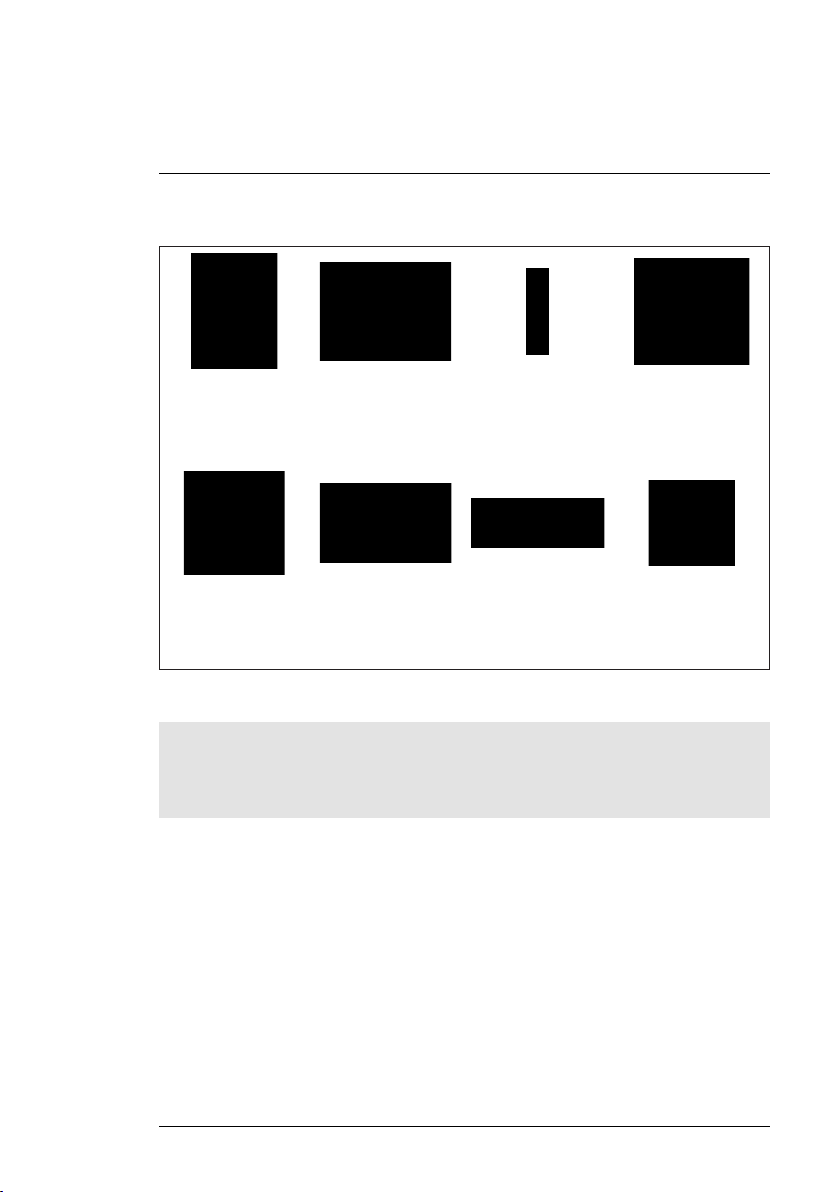
Instrucciones iniciales
2
El sistema incluye los siguientes componentes:
Cámara(s) inalám-
brica(s) para inte-
riores o exteriores*
Receptor inalámbri-
co LCD recargable
de 7 in
Adaptadores de co-
rriente para el re-
ceptor y la(s)
cámara(s)*
Batería de polímero
de litio recargable
Antena(s) inalám-
brica(s)
para la(s) cámara
(s) (SMA) *
Tarjeta de memoria
microSD
(preinsertada en el
receptor)
Kit(s) de montaje* Guía de inicio rápido
* La configuración puede variar según el modelo.
NOTA
La configuración de la cámara, el tamaño de la tarjeta de memoria y el número de acceso-
rios pueden variar según el modelo. Consulte su paquete para conocer los detalles espe-
cíficos. Verifique su paquete para confirmar que haya recibido el sistema completo.
#LX400030; r. 1.0/19012/19012; es-MX
3
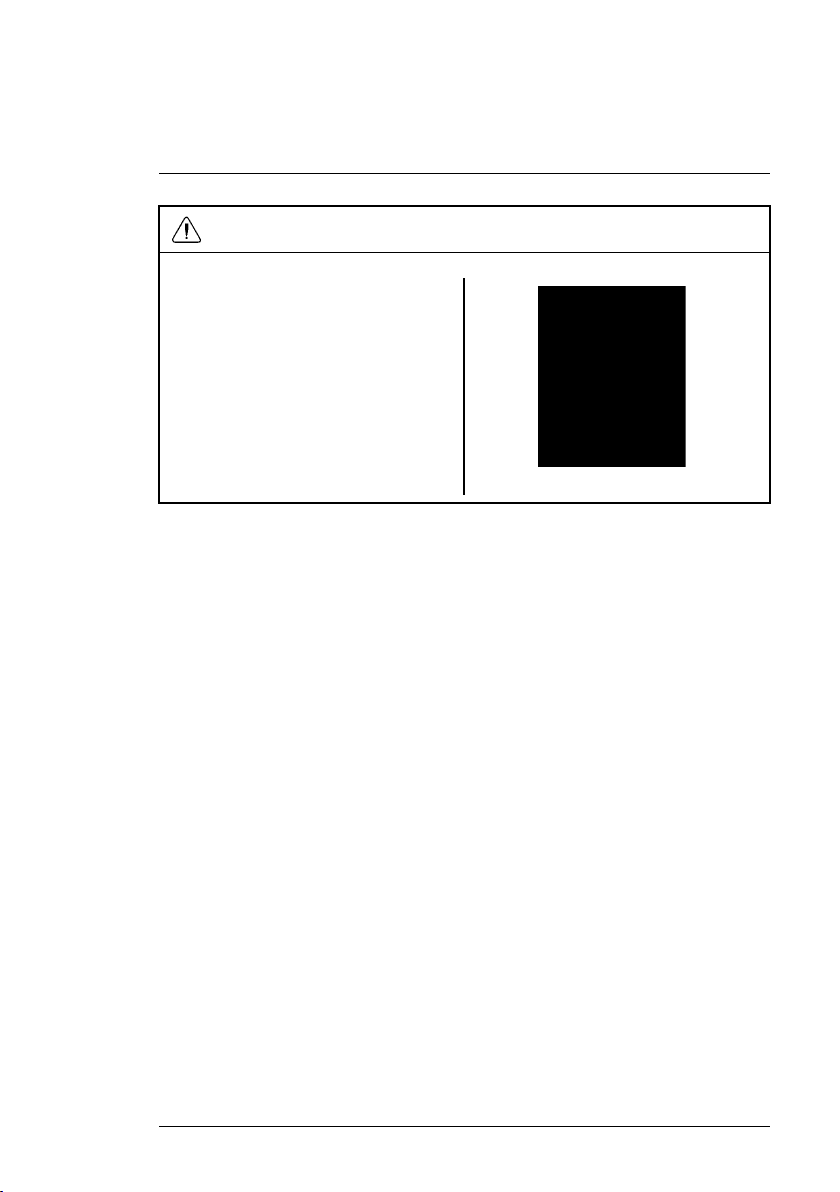
Instalación de la(s) cámara
(s)
3
ATENCIÓN
Las cámaras son aptas para instalación
en exteriores, pero son resistentes al cli-
ma, no a prueba de todo tipo de clima.
Las cámaras no están diseñadas para
exposición directa a la lluvia o la nieve.
Si se instala en exteriores, debe colocar-
se bajo alguna protección contra el clima,
como debajo de un alero. El diagrama de
la derecha muestra un ejemplo de la ubi-
cación ideal en emplazamientos en
exteriores.
3.1 Consejos de instalación
• Antes de instalar la cámara, planifique dónde y cómo se posicionará y por
dónde se realizará el tendido del cable que conecta la cámara con el sumi-
nistro eléctrico.
• Antes de comenzar con la instalación definitiva, pídale a otra persona que
verifique la imagen de la cámara en el receptor al posicionar la cámara en
el lugar donde desea instalarla definitivamente.
• Se recomienda garantizar una línea de visión clara entre la cámara y el re-
ceptor para así limitar la cantidad de obstrucciones, tales como paredes y
ramas de árboles. Las paredes fabricadas con materiales de construcción
pesados tales como ladrillos o concreto reducirán considerablemente el al-
cance de la señal.
• Si la señal debe traspasar una pared, se puede mejorar el alcance de la
señal al colocar la cámara o el receptor junto a una ventana.
• No instale la cámara apuntando hacia afuera de una ventana. La imagen
nocturna no será visible por los reflejos de los LED de visión nocturna.
• Las cámaras vienen ya emparejadas de manera que funcionen al sacarlas
de la caja. Cada cámara posee un número de canal estampado en una pe-
gatina que indica con qué canal viene emparejada. Si ha comprado cáma-
ras adicionales, deberá emparejarlas con el receptor, consulte 11
Emparejamiento de cámaras adicionales, página 54.
#LX400030; r. 1.0/19012/19012; es-MX
4

Instalación de la(s) cámara(s)
3
3.2 Posiciones de montaje
Puede montar las cámaras en paredes o mostradores. Vea en las imágenes
siguientes las configuraciones recomendadas para el soporte de la cámara y
la antena.
Pared Mostrador
Para instalar la(s) cámara(s):
1. Use los tornillos de montaje incluidos para acoplar los soportes de las cá-
maras a la superficie de montaje:
• Marque las posiciones de los orificios de los tornillos en la superficie
de montaje con la base del soporte de montaje.
• Si instala en una superficie de placa de yeso laminado, perfore los orifi-
cios e inserte los tarugos (incluidos).
• Sujete firmemente la(s) cámara(s) a la superficie de montaje usando
los tornillos incluidos.
NOTA
Si pasa el cable de corriente a través de la superficie de montaje, conecte la corriente
antes de sujetar la cámara a la pared.
2. Acople los soportes de la cámara y la(s) antena(s) a la(s) cámara(s).
#LX400030; r. 1.0/19012/19012; es-MX
5
Instalación de la(s) cámara(s)
3
3. Afloje el anillo de ajuste en los soportes de metal de la cámara y mueva la
cámara a la posición deseada. Apriete el anillo de ajuste cuando haya ter-
minado, sujetando la cámara firmemente en su posición.
4. Conecte un extremo del adaptador de corriente de la cámara a la cámara
y el otro extremo a una toma de corriente o regulador de tensión. Asegú-
rese de que el conector eléctrico esté completamente insertado para
evitar que se filtre agua en el enchufe.
NOTA
Los cables de corriente son resistentes al clima solo si se insertan por completo en el
punto de conexión. Los cables de corriente no se deberían sumergir en agua.
5. Quite la película protectora de la parte frontal de la cámara. Si no retira la
película protectora, afectará la calidad de la imagen.
#LX400030; r. 1.0/19012/19012; es-MX
6
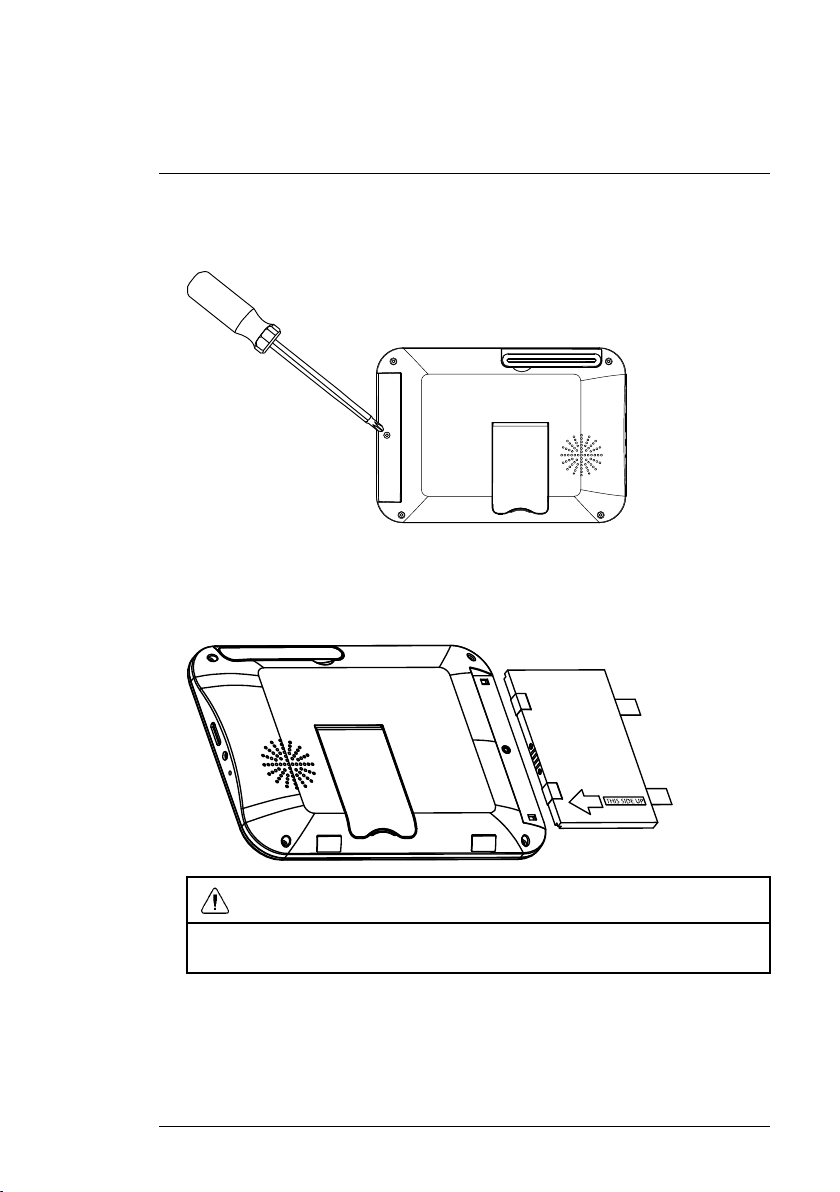
Instalación del receptor
4
1. Use un desarmador Phillips (no incluido) para abrir el compartimiento de
batería en el panel posterior.
2. Inserte la batería incluida de modo que la indicación "ESTE LADO HACIA
ARRIBA" sea visible y las lengüetas de plástico transparente en el lado
de la batería miren hacia el exterior. Reemplace la tapa del compartimien-
to de batería.
ATENCIÓN
Si no piensa utilizar la unidad durante un periodo largo de tiempo, retire la batería o
asegúrese de cargarla al menos una vez cada 3 meses.
#LX400030; r. 1.0/19012/19012; es-MX
7
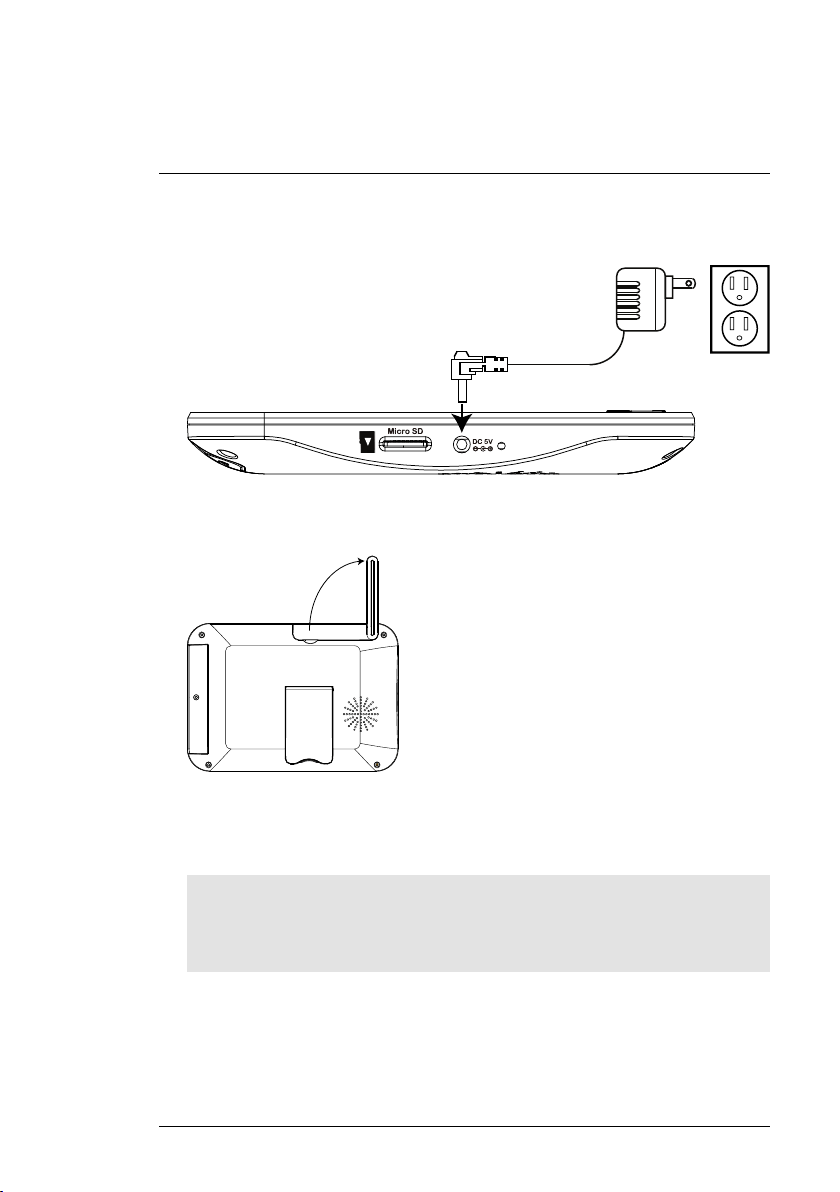
Instalación del receptor
4
3. Conecte el adaptador de corriente incluido al receptor y a una salida
eléctrica.
4. Cargue el receptor durante la noche antes de usarlo por primera vez.
5. Jale la antena hacia arriba en la parte posterior del receptor LCD.
6. Mantenga presionado el botón de encendido del panel frontal durante 2
segundos. Aparece la pantalla de inicio, luego de un video en vivo de su
(s) cámara(s).
NOTA
Si una o más cámaras no aparecen cuando han sido seleccionadas (por ejemplo, la
cámara 2 está enchufada pero no aparece en el canal 2), consulte 11 Emparejamien-
to de cámaras adicionales, página 54.
Consejos:
• Coloque el receptor en una ubicación que tenga una recepción clara de la
cámara. Intente mantener la línea de visión y minimizar la cantidad de obs-
trucciones entre el receptor y la cámara.
#LX400030; r. 1.0/19012/19012; es-MX
8
Instalación del receptor
4
• Ajuste la antena del receptor según sea necesario para que la recepción
sea lo más clara posible.
• El receptor viene con una tarjeta microSD preinsertada, por lo que puede
comenzar a grabar de inmediato. El receptor es compatible con la mayoría
de marcas de tarjetas microSD de hasta 32 GB. Para saber cuáles son los
tiempos de grabación en tarjetas microSD, consulte 8.11 Tiempo máximo
de grabación:, página 35.
4.1 Configuración de la hora
Se recomienda definir la fecha y la hora en el sistema antes de grabar, ya que
serán utilizadas para marcar las grabaciones. Debe definir la fecha y la hora
correctas para poder utilizar la grabación programada.
Para definir la hora:
1. Presione
para abrir el menú principal.
2. Seleccione el ícono Configuración del sistema con las teclas
/ , lue-
go presione
.
3. Seleccione Configuración del reloj, luego presione .
4. Presione
/ para configurar la fecha y la hora actuales. Presione /
para moverse entre los elementos.
5. Cuando haya terminado, presione para guardar la configuración.
#LX400030; r. 1.0/19012/19012; es-MX
9

Instalación del receptor
4
6. Presione
repetidamente para cerrar las ventanas del menú restantes.
La fecha y la hora aparecen en la parte inferior de la pantalla en el modo
de visualización en vivo. La fecha y la hora también aparecen en el video
grabado en la parte superior de la pantalla de video.
#LX400030; r. 1.0/19012/19012; es-MX
10
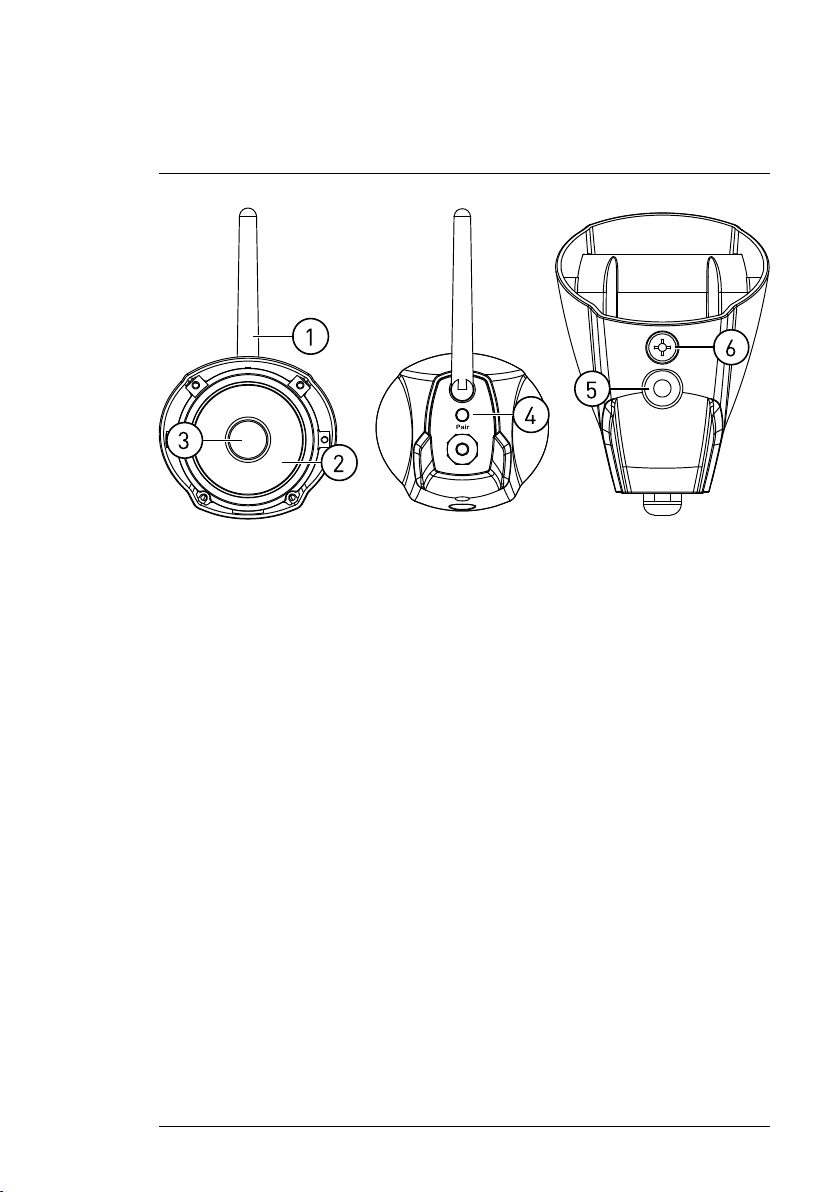
Descripción general de la
cámara
5
1. Antena: Antena inalámbrica extraíble (SMA).
2. LED IR: LED de visión infrarroja nocturna.
3. Lente.
4. Emparejamiento: Presione para emparejar cámaras adicionales con el
sistema. Consulte 11 Emparejamiento de cámaras adicionales, página 54
para obtener información completa.
5. Punto de acoplamiento: Acople el soporte de metal incluido a la cámara.
Consulte 3 Instalación de la(s) cámara(s), página 4 para obtener informa-
ción completa.
6. Micrófono: Micrófono incorporado para escuchar audio.
#LX400030; r. 1.0/19012/19012; es-MX
11
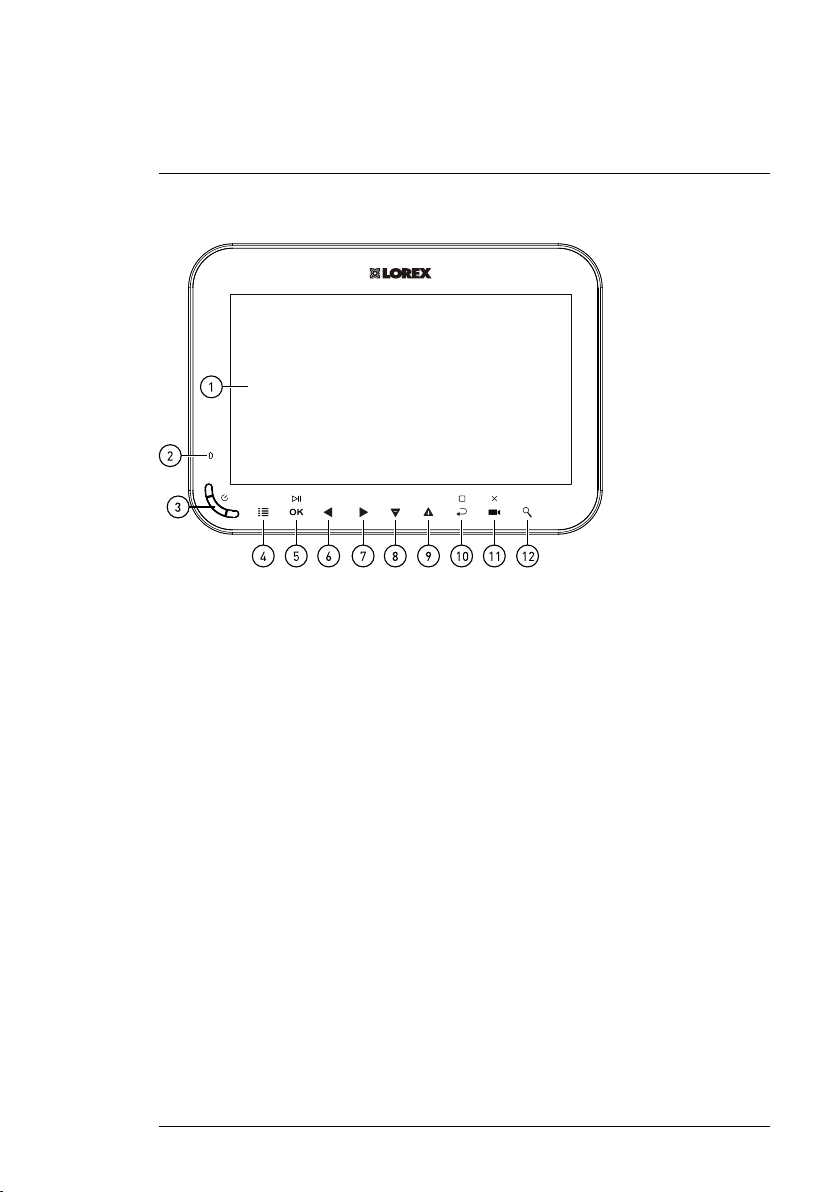
Descripción general del
receptor LCD
6
6.1 Panel frontal
1. Pantalla LCD.
2. LED indicador: Indica el estado del sistema de las siguientes maneras:
• Verde sólido: Indica que la vida de la batería está medio llena o más.
• Rojo sólido: Indica que el receptor está enchufado y apagado.
• Rojo intermitente: Indica que la batería está baja y necesita ser co-
nectada a la alimentación O que el receptor está enchufado pero la ba-
tería no está insertada.
3. Botón de encendido: Manténgalo presionado durante 2 segundos para
encender o apagar el receptor.
4. Menú: Presione para ingresar al menú del sistema.
5. Ingresar/Reproducir/Pausar:
• En los menús, presione para confirmar una selección.
• En reproducción de video, presione para reproducir o pausar el video.
6. Izquierda/Retroceder:
• En los menús, presione para mover la selección a la izquierda.
• En la visualización en vivo, presione para cambiar el modo de visualiza-
ción. Para obtener más detalles, consulte 7.3 Modos de visualización,
página 17.
• En la reproducción de video, mantenga presionado para retroceder.
#LX400030; r. 1.0/19012/19012; es-MX
12
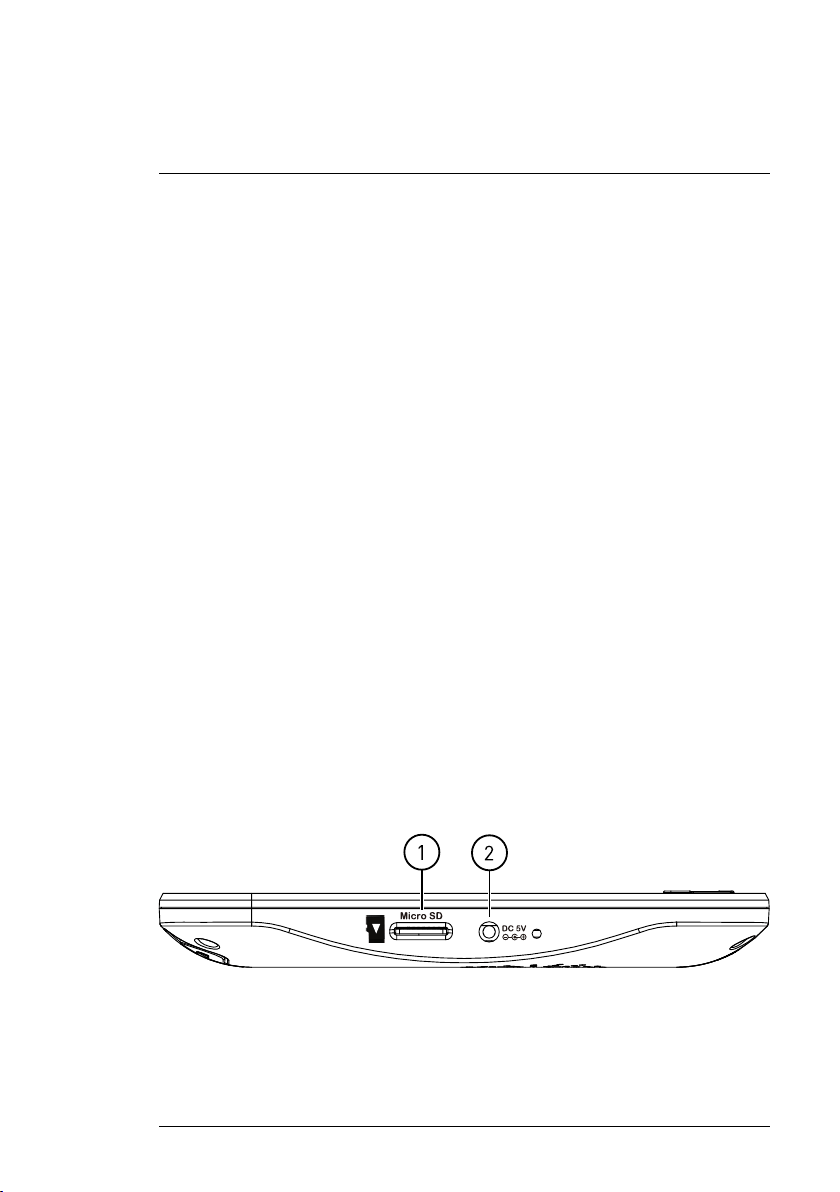
Descripción general del receptor LCD
6
7. Derecha/Adelantar:
• En los menús, presione para mover la selección a la derecha.
• En la visualización en vivo, presione para cambiar el modo de visualiza-
ción. Para obtener más detalles, consulte 7.3 Modos de visualización,
página 17.
• En la reproducción de video, mantenga presionado para adelantar.
8. Abajo/Bajar el volumen: Presione para mover la selección hacia abajo
en los menús o para disminuir el volumen de la visualización en vivo.
9. Subir/Aumentar el volumen: Presione para mover la selección hacia
arriba en los menús o para aumentar el volumen de la visualización en
vivo.
10. Volver/Detener: Presione para volver al menú anterior o para detener la
reproducción de video.
11. Grabar/Imagen instantánea/Borrar:
• Presione en la visualización en vivo para tomar una instantánea. Para
obtener más detalles sobre cómo tomar instantáneas, consulte 8.5 To-
ma de una imagen instantánea, página 28.
• Mantenga presionado en la visualización en vivo para comenzar ma-
nualmente la grabación de video. Para obtener todos los detalles sobre
la grabación manual, consulte 8.4 Grabación manual, página 27.
• Presione mientras selecciona una instantánea o video en el menú de
reproducción para eliminar el archivo. Para obtener todos los detalles
sobre cómo eliminar instantáneas y grabaciones de video, consulte 9.3
Eliminación de archivos, página 39.
12. Zoom: Presione para ingresar al zoom digital 2x.
6.2 Panel lateral
1. Toma de alimentación eléctrica: Conecte el adaptador de 5 V CC inclui-
do al puerto de alimentación y a una toma de corriente o regulador de ten-
sión para proporcionar alimentación al receptor.
#LX400030; r. 1.0/19012/19012; es-MX
13
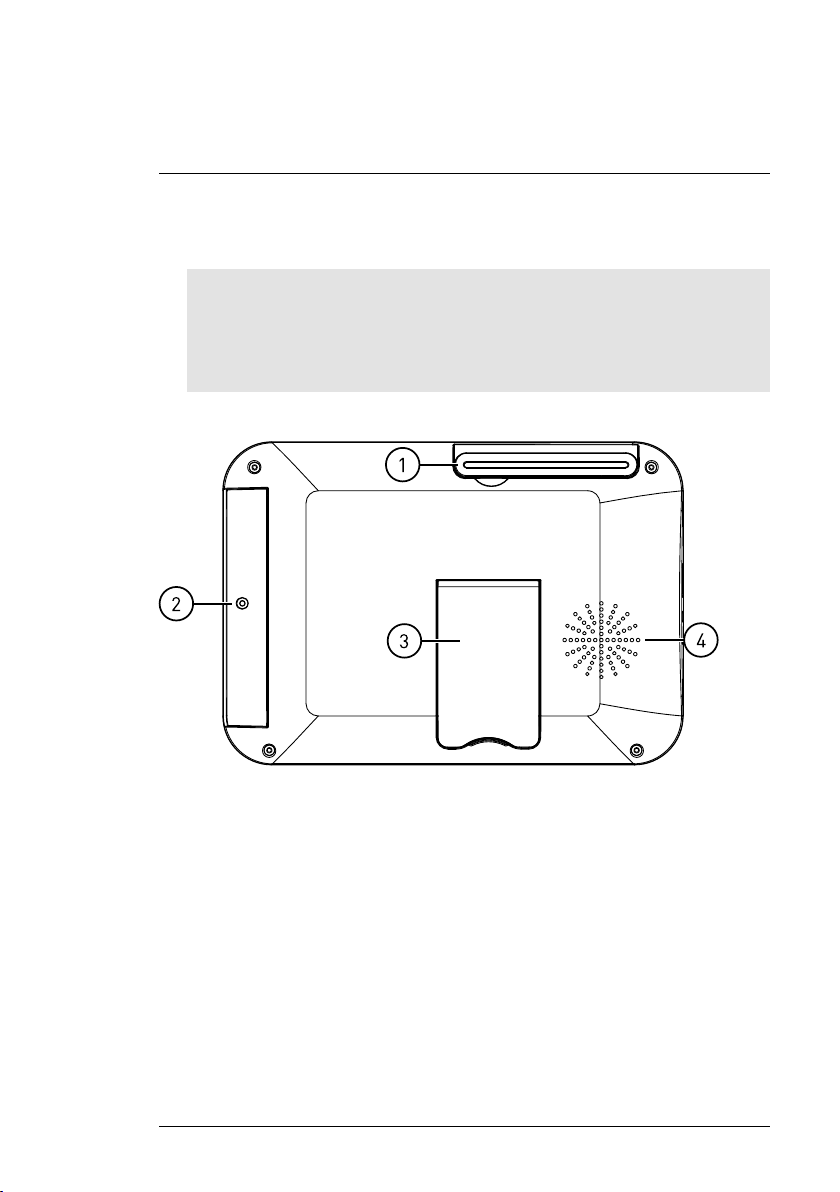
Descripción general del receptor LCD
6
2. Ranura para tarjeta microSD: La tarjeta microSD incluida viene
preinsertada.
NOTA
• El receptor admite tarjetas microSD de hasta 32 GB.
• Lorex recomienda tarjetas microSD o microSDHC (Clase 4 o superior) para utili-
zar con este receptor. Las siguientes marcas de tarjetas microSD son recomenda-
das por Lorex: Adata, Kingston, Patriot, Sandisk y Toshiba.
6.3 Panel trasero
1. Antena inalámbrica: posicione la antena según sea necesario para una
mejor recepción.
2. Compartimiento de baterías: Inserte la batería recargable incluida. Con-
sulte 4 Instalación del receptor, página 7 para obtener las instrucciones
de instalación completas.
3. Soporte de apoyo: Retire el soporte de apoyo para el emplazamiento so-
bre una superficie plana.
4. Altavoz.
#LX400030; r. 1.0/19012/19012; es-MX
14
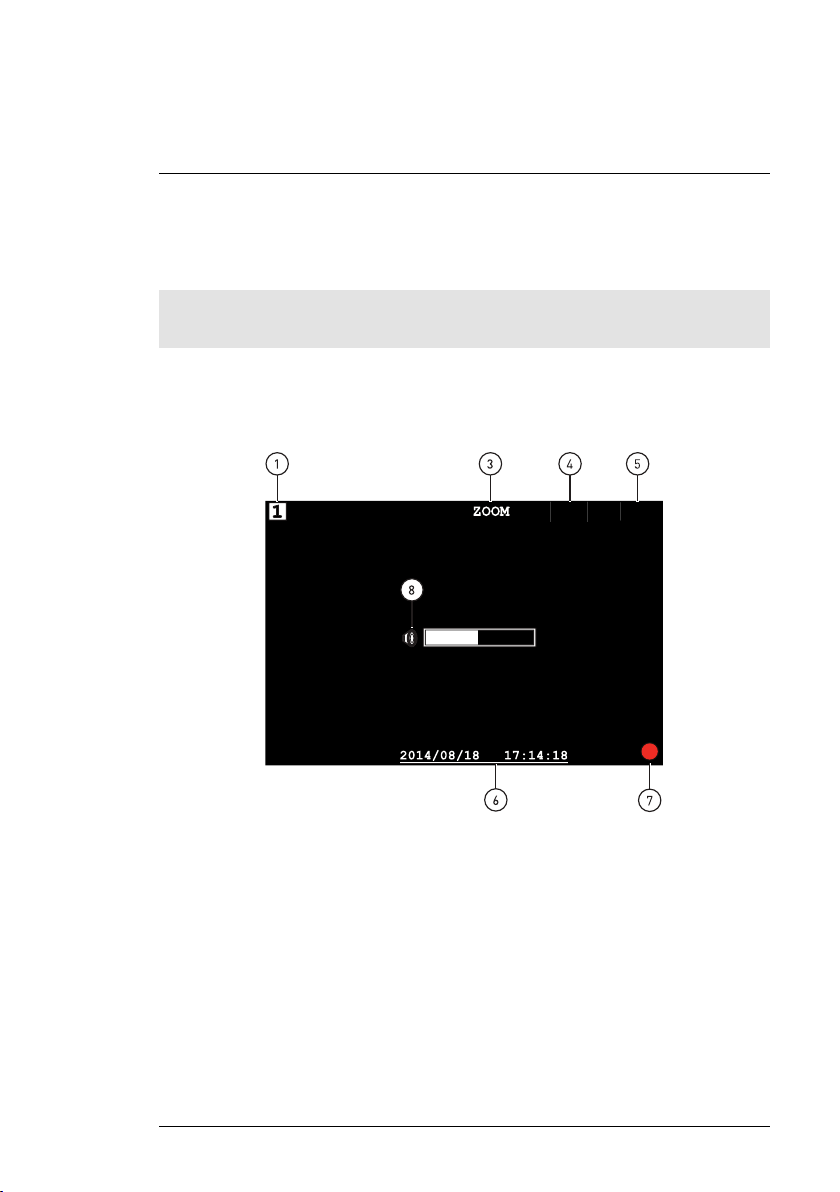
Uso del sistema
7
De forma predeterminada, la(s) cámara(s) incluida(s) en su sistema se empa-
rejan automáticamente con el receptor inalámbrico. La(s) cámara(s) y el re-
ceptor se comunicarán cuando se enciendan.
NOTA
Se recomienda encender siempre la(s) cámara(s) antes de encender el receptor.
7.1 Interpretación de las pantallas
Con la cámara 1 correctamente conectada y encendida, el sistema muestra
una vista de pantalla completa de lo que la cámara capta.
Al ver todos los canales en modo cuádruple, la interfaz parece un poco
diferente.
#LX400030; r. 1.0/19012/19012; es-MX
15
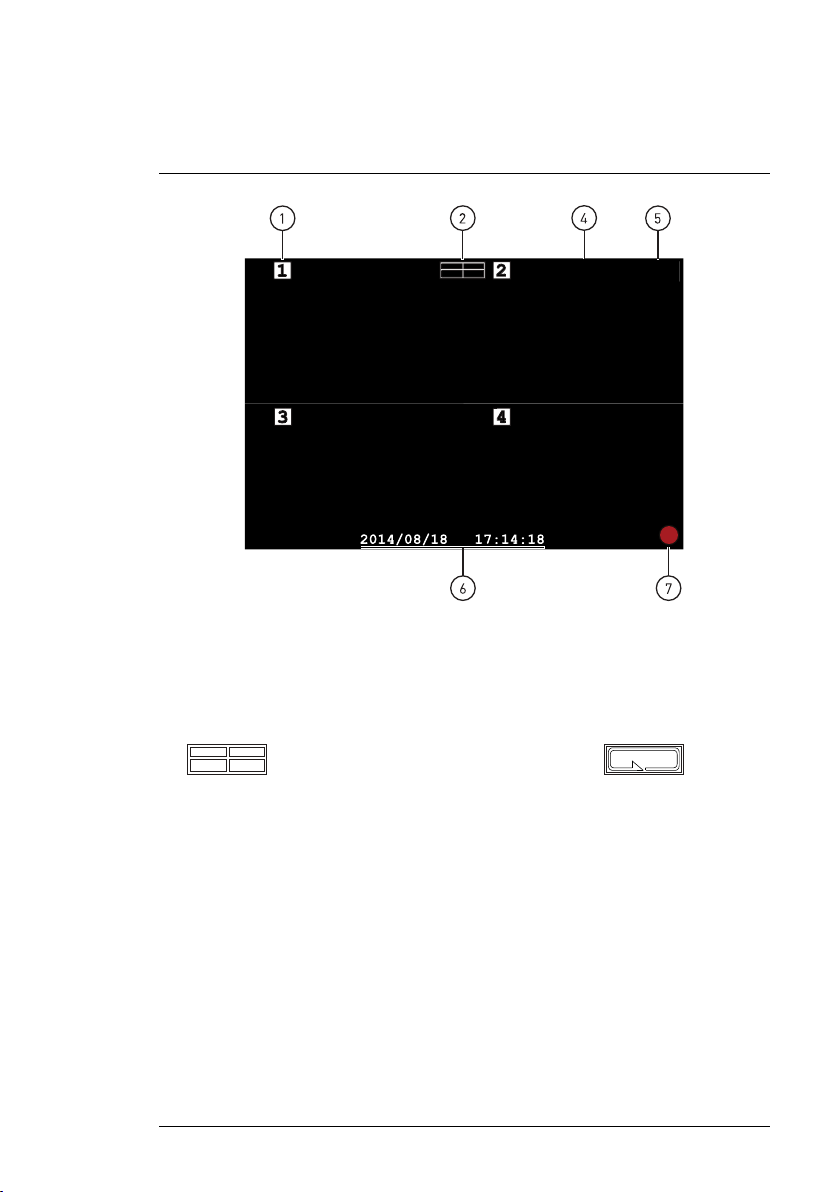
Uso del sistema
7
1. Indicador del canal: muestra la cámara que está visualizando actual-
mente. Si está visualizando en modo cuádruple, el indicador de cámara
aparecerá sobre cada pantalla de video.
2. Indicador del modo de visualización: Indica el modo de visualización
mostrando un ícono diferente para los modos visualización cuádruple (
) y visualización de secuencia automática ( ). Si no
hay ningún indicador de modo de visión durante la visualización en vivo,
entonces el sistema se encuentra en modo de visualización de canal
único.
3. Indicador de zoom: Indica que la imagen que la cámara capta ha sido
aumentada al doble del tamaño original. El zoom digital se desactiva en el
modo cuádruple.
#LX400030; r. 1.0/19012/19012; es-MX
16
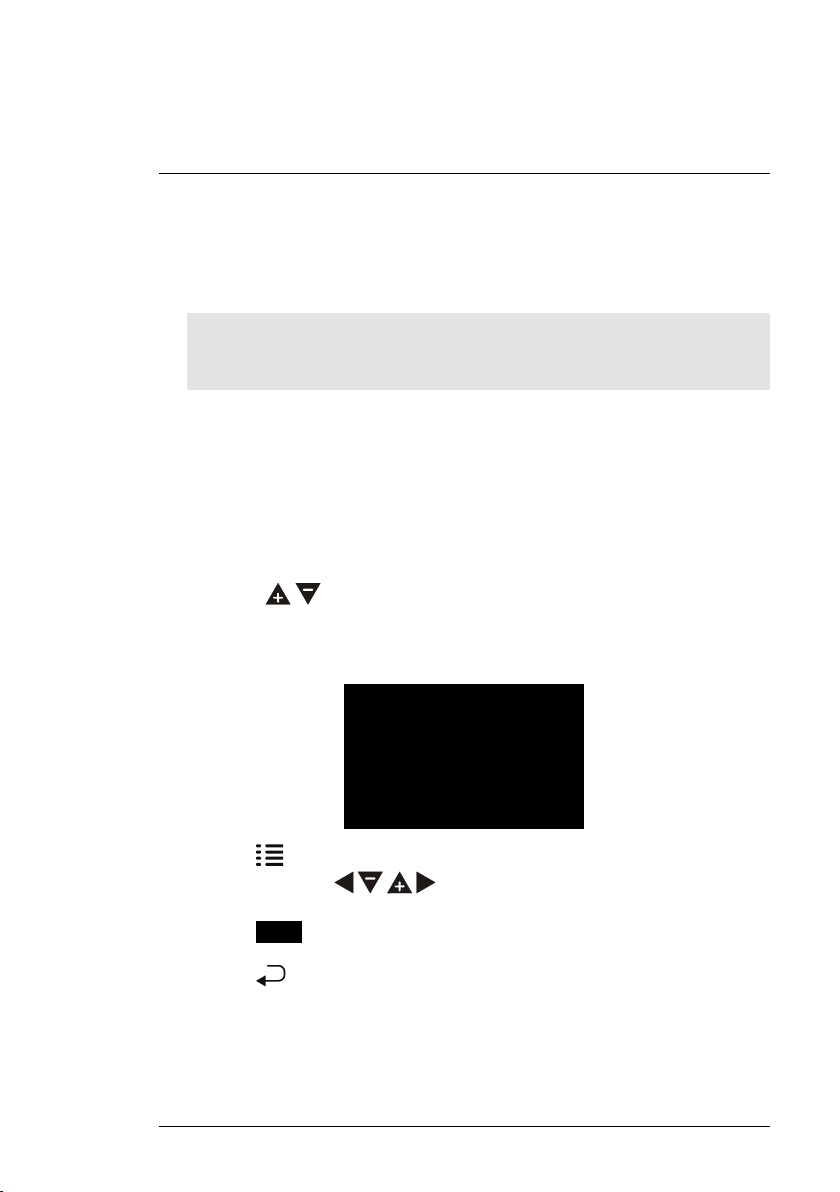
Uso del sistema
7
4. Indicador de señal: El indicador de señal muestra la potencia de la señal
inalámbrica de cada una de las cámaras conectadas. La cantidad de ba-
rras indica la potencia de la señal. Si hay una barra o no hay ninguna, la
señal es escasa, y si hay 4 barras, la señal es muy potente.
NOTA
Si la señal es baja (por ejemplo, 1 o 2 barras), ajuste las antenas o reposicione la(s)
cámara(s) o el receptor para mejorar el rendimiento.
5. Indicador de batería: Muestra la cantidad de carga restante. El ícono
parpadea cuando la batería está muy baja, indicando que el receptor de-
be ser conectado inmediatamente a un tomacorrientes.
6. Marca de fecha y hora: La fecha y la hora actuales según el sistema.
7. Indicador de grabación: Un círculo rojo aparece en la esquina inferior
derecha de la pantalla cuando la grabación está en curso.
8. Indicador de volumen: Indica el volumen actual del receptor. El indica-
dor de volumen aparece en la pantalla cuando se cambia el volumen con
las teclas
/ .
7.2 Pantalla de Navegación de menú
Use los menús del sistema para definir las configuraciones.
• Presione para abrir el menú principal.
• Presione las teclas
para mover el cursor hacia la izquierda,
hacia la derecha, hacia arriba y hacia abajo.
• Presione
para abrir los submenús y confirmar las selecciones de los
menús.
• Presione
para volver o salir de los menús.
7.3 Modos de visualización
Hay 3 modos diferentes de visualización disponibles en el sistema: Modo de
visualización de canal único, modo de visualización de secuencia auto-
mática (ver los canales individuales de forma automática en secuencia) y
#LX400030; r. 1.0/19012/19012; es-MX
17
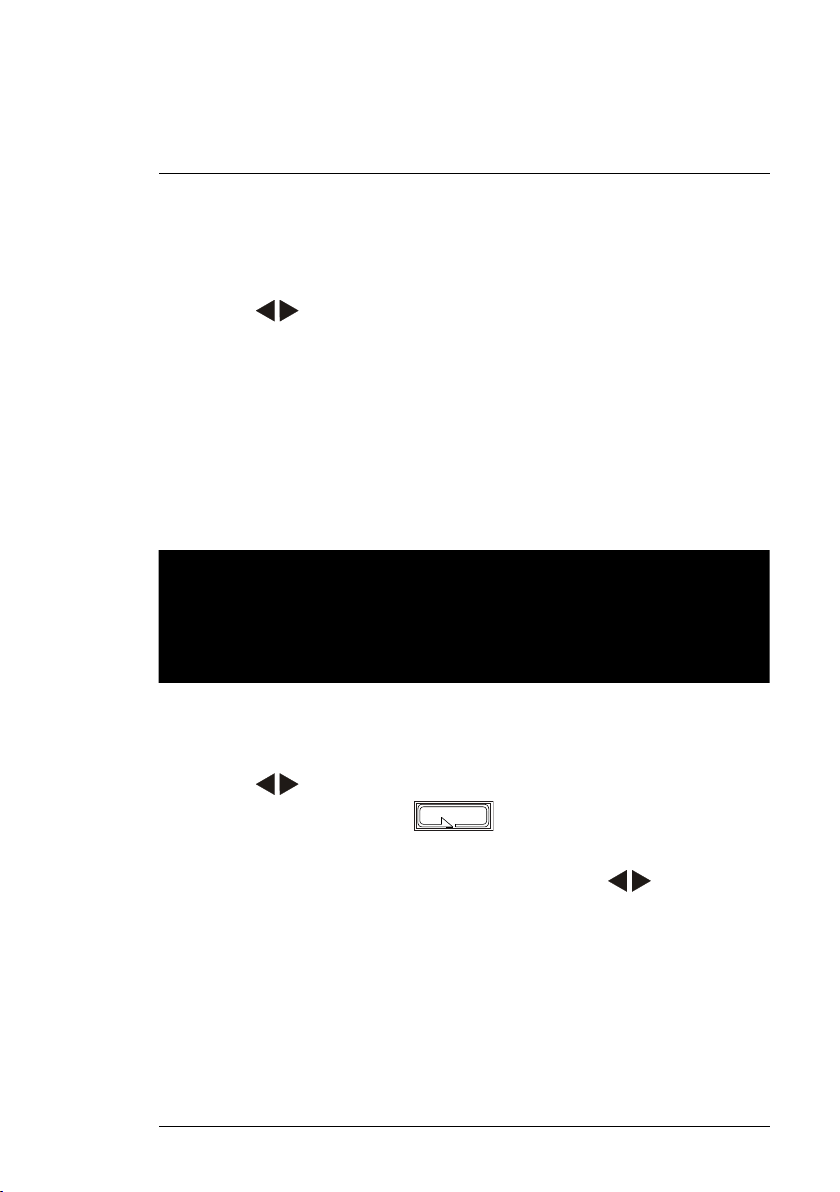
Uso del sistema
7
modo de visualización cuádruple (ver los 4 canales a la vez en pantalla
dividida).
Para modificar los modos de visualización:
• Presione
/ para seleccionar entre los canales 1 al 4 en visualización
de canal único y para activar los modos de visualización cuádruple y de
secuencia automática.
7.3.1 Modo de visualización de secuencia automática
De manera predeterminada, el modo de visualización de secuencia automáti-
ca se desplaza entre todos los canales conectados en la pantalla completa.
Si desea ver solamente 2 o 3 cámaras en cada ciclo, puede retirar los canales
conectados del patrón de visualización de secuencia automática. Consulte
10.5 Activación/desactivación de canales, página 48 para obtener más
información.
Ejemplo de secuencia automática
Para activar la visualización de secuencia automática:
• Presione
/ hasta que aparezca un solo canal en la pantalla con el íco-
no de secuencia automática (
) en la parte superior de la pantalla.
El receptor recorrerá automáticamente los canales conectados.
• Para volver a la visualización de canal único, presione
/ hasta que el
ícono indicador de modo de visualización desaparezca de la visualización
en pantalla.
7.3.2 Modo cuádruple
Utilice el modo cuádruple para ver los cuatro canales de forma simultánea.
#LX400030; r. 1.0/19012/19012; es-MX
18
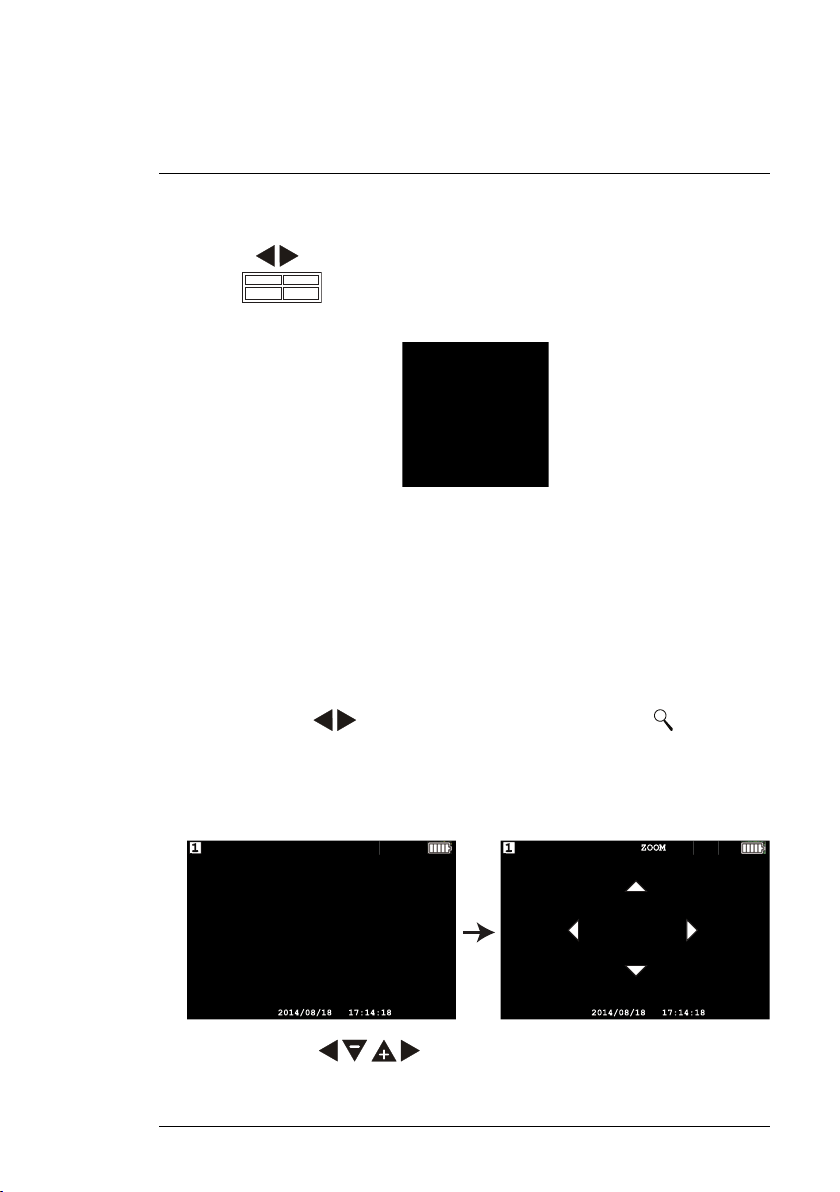
Uso del sistema
7
Para activar el modo cuádruple:
• Presione
/ hasta que aparezca una pantalla dividida con el ícono cuá-
druple (
) en la parte superior de la pantalla. El receptor muestra
los 4 canales simultáneamente.
Ejemplo del modo cuádruple
7.4 Zoom digital
El zoom digital le permite aumentar 2 veces la imagen en una sola cámara
durante la visualización en vivo. Resulta útil si se necesita dar una mirada
más de cerca a un suceso que acontece lejos de la cámara.
Para utilizar el zoom digital:
1. Seleccione la cámara que desee en el modo de visualización de canal
único (presione
/ para seleccionar el canal) y presione en el panel
frontal del receptor para acercar. Cuando se activa el zoom digital, la vi-
sualización en vivo hace un zoom a una ampliación normal de 2x. La pala-
bra ZOOM aparece en la parte superior de la pantalla, y 4 flechas
aparecen sobre la imagen de la cámara.
2. Utilice las teclas para desplazarse en la dirección deseada y
ver diferentes partes de la imagen.
#LX400030; r. 1.0/19012/19012; es-MX
19
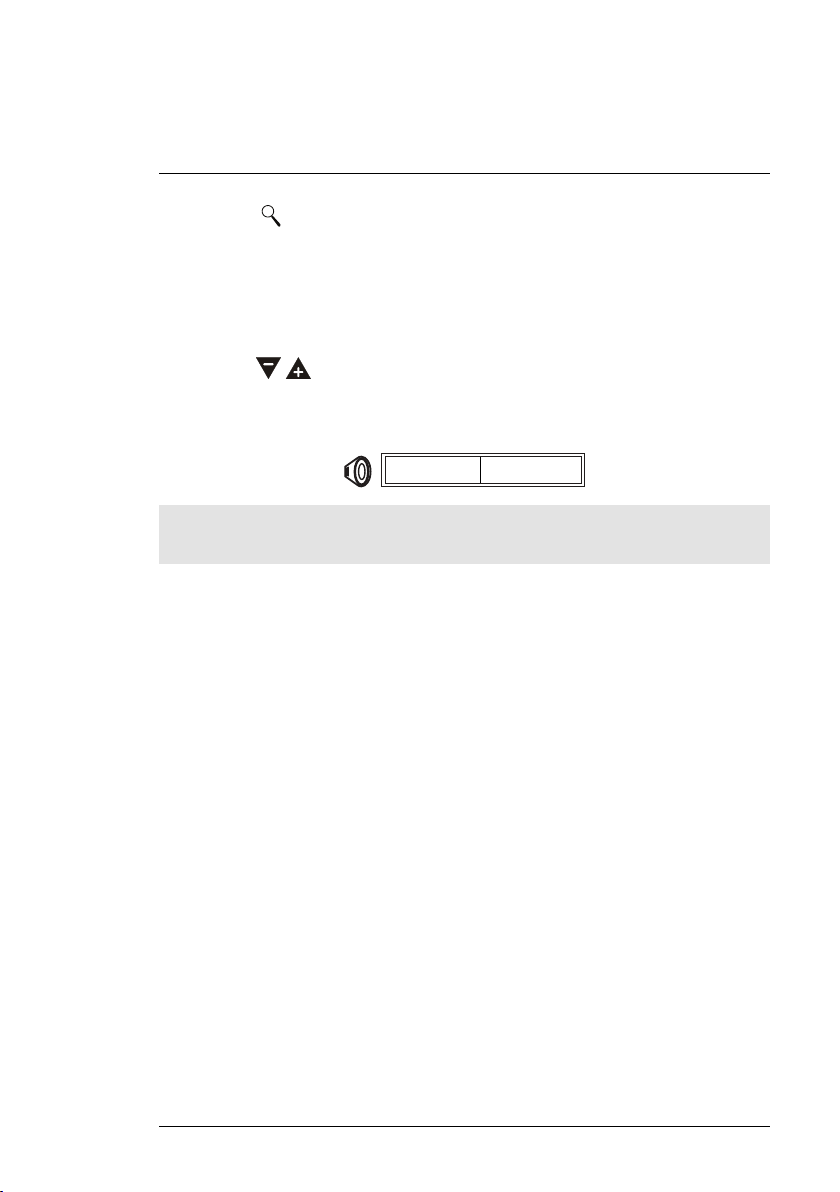
Uso del sistema
7
3. Presione nuevamente para salir del zoom digital.
7.5 Cambio de volumen del audio
El receptor puede reproducir y grabar audio desde la cámara que está viendo
actualmente.
Para cambiar el volumen:
• Presione
/ para cambiar el volumen del audio.
El medidor de volumen aparece en la pantalla para indicar el volumen del au-
dio proveniente de la cámara seleccionada en ese momento:
NOTA
No hay audio en el modo cuádruple.
#LX400030; r. 1.0/19012/19012; es-MX
20
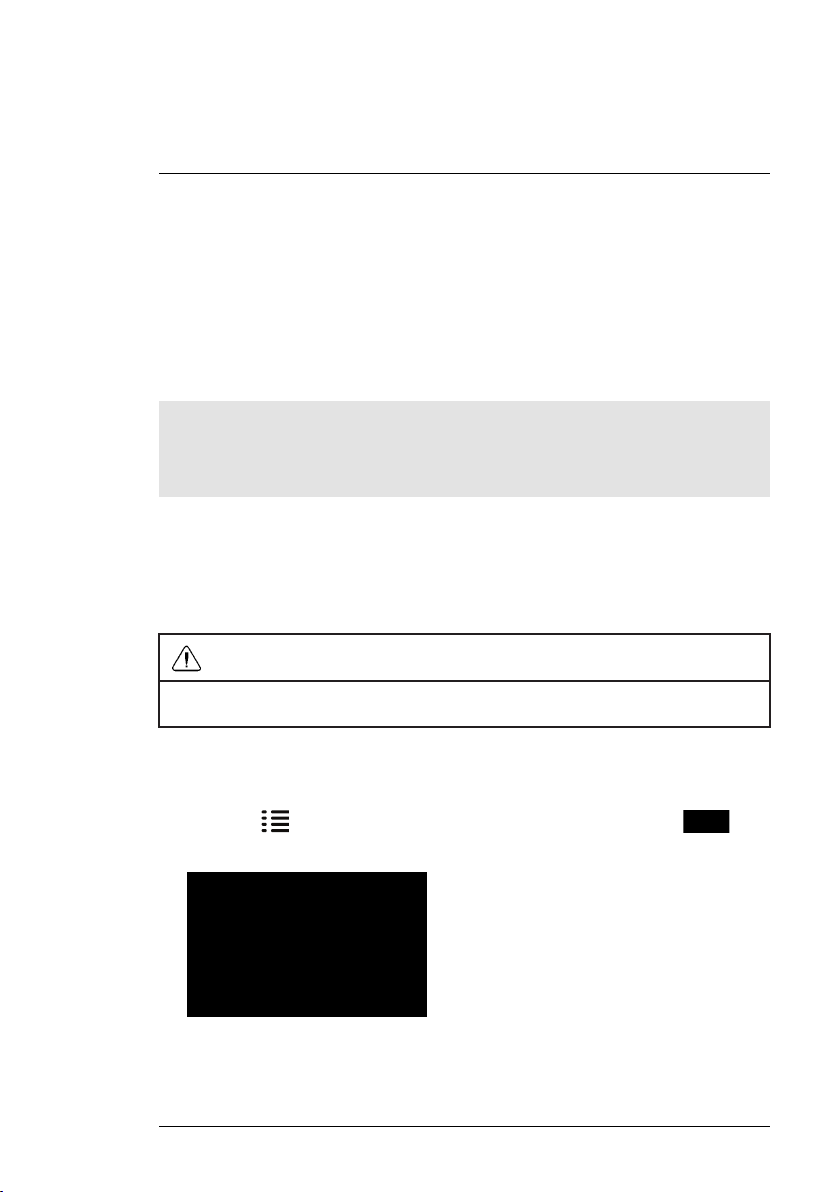
Grabación
8
El sistema dispone de los siguientes modos de grabación: grabación manual,
grabación continua programada y grabación de movimiento programada. El
sistema graba videos en la tarjeta microSD incluida.
Requisitos previos a la grabación:
• Se debe insertar una tarjeta microSD en el receptor para poder grabar.
Siempre debe formatear la tarjeta microSD antes de la primera grabación.
Para obtener más detalles, consulte 8.1 Formatear memoria, página 21.
NOTA
El sistema admite tarjetas microSD o microSDHC (clase 4 o superior) de hasta 32 GB.
Las siguientes marcas de tarjetas microSD son recomendadas por Lorex: Adata, Kings-
ton, Patriot, Sandisk y Toshiba.
8.1 Formatear memoria
Se recomienda encarecidamente formatear la tarjeta microSD antes de la
grabación inicial.
Para formatear la tarjeta microSD:
ATENCIÓN
El formateo borra todos los datos contenidos en la tarjeta microSD. Este paso no se pue-
de deshacer.
1. Inserte la tarjeta microSD en la ranura para tarjeta del receptor hasta oír
un "clic". Insértela según se muestra en el diagrama en el panel lateral del
receptor.
2. Presione
y luego seleccione el ícono Grabación. Presione para
confirmar.
#LX400030; r. 1.0/19012/19012; es-MX
21

Grabación
8
3. Seleccione Formatear tarjeta y presione para confirmar.
4. Seleccione Confirmar y presione para confirmar.
NOTA
Deje transcurrir unos momentos hasta que finalice el formateo. El tiempo de formateo
variará según el tamaño de la tarjeta.
5. Aparecerá un mensaje para que confirme si desea proceder con el forma-
teo. Presione
repetidamente hasta que se cierren todos los menús.
8.2 Resumen del modo de grabación
La siguiente tabla proporciona una visión general de las capacidades de gra-
bación del sistema.
#LX400030; r. 1.0/19012/19012; es-MX
22
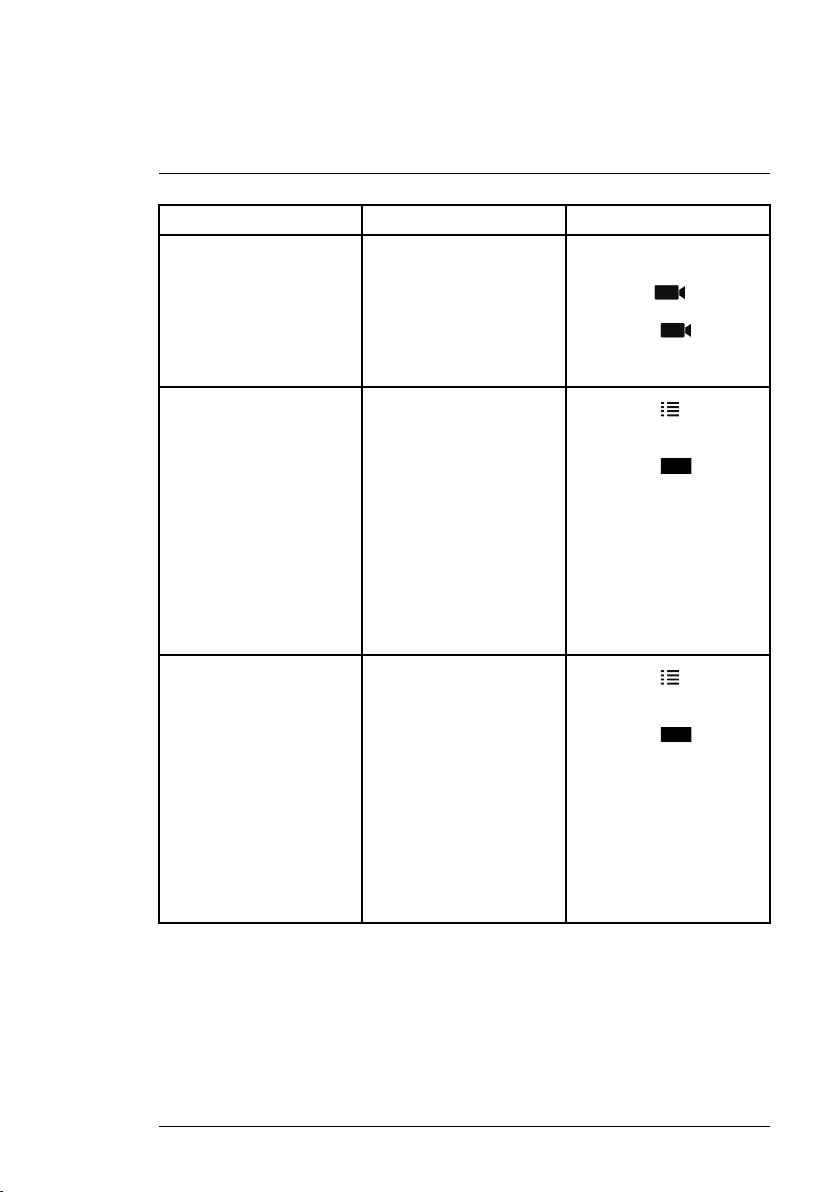
Grabación
8
Modo
Descripción Cómo operar
Grabación manual
• Grabación continua de
un solo canal en panta-
lla completa o en los 4
canales en un único ar-
chivo de video.
• Durante la visualización
en vivo, mantenga pre-
sionado
para ini-
ciar la grabación manual.
Presione
nueva-
mente para detener la
grabación manual.
Grabación continua
programada
• Graba continuamente
desde los 4 canales en
un único archivo de vi-
deo. La grabación se ini-
cia y se detiene
automáticamente en
función de una progra-
mación diaria.
• Presione
y seleccio-
ne el ícono de cronogra-
ma de grabación.
Presione
para con-
firmar. Establezca un
rango de tiempo para el
sistema para grabar vi-
deo de forma continua
durante cada día. Para
obtener instrucciones
de configuración com-
pleta, vea 8.3 Grabación
programada, página 23.
Grabación de movimiento
programada
• Solo graba eventos de
movimiento desde los 4
canales en un único ar-
chivo de video. La gra-
bación se inicia y se
detiene automáticamen-
te en función de una
programación diaria.
• Presione
y seleccio-
ne el ícono de cronogra-
ma de grabación.
Presione
para con-
firmar. Establezca un
rango de tiempo para el
sistema para grabar
eventos de movimiento
durante cada día. Para
obtener instrucciones
de configuración com-
pleta, vea 8.3 Grabación
programada, página 23.
8.3 Grabación programada
Utilice la grabación programada para que el sistema automáticamente grabe
de forma continua entre una hora seleccionada de inicio y de detención. Pue-
de grabar todo lo incluido entre la hora de inicio y de finalización o grabar solo
eventos de movimiento entre las horas seleccionadas.
Requisitos previos:
#LX400030; r. 1.0/19012/19012; es-MX
23
Grabación
8
Asegúrese de tener la fecha y la hora apropiadas definidas en el receptor an-
tes de configurar una grabación programada. Consulte 4.1 Configuración de
la hora, página 9.
¿Cuándo debo usar la grabación programada?
• Use un cronograma de grabación continua si la cámara apunta a un área
de alto tránsito, como una entrada o salida, o una calle.
• Use un cronograma de grabación de movimiento si la cámara apunta a un
área de bajo tránsito, como un área de almacenamiento o una entrada
lateral.
ATENCIÓN
No retire la tarjeta microSD mientras el sistema está grabando. Si retira la tarjeta microSD
durante la grabación, se interrumpirá la escritura del archivo y sus grabaciones de video
pueden dañarse.
8.3.1 Creación de un cronograma de grabación
Siga el procedimiento indicado a continuación para configurar un cronograma
de grabación continua o un cronograma de grabación de movimiento.
Para crear un cronograma de grabación:
1. Presione
y luego seleccione el ícono Cronogramas. Presione
para confirmar.
#LX400030; r. 1.0/19012/19012; es-MX
24
Grabación
8
2. Seleccione la primera ranura disponible y presione
para empezar a
configurar un nuevo cronograma de grabación.
3. Utilice las teclas / para desplazarse entre la hora de inicio, la hora de
finalización y el tipo de cronograma de grabación y utilice las teclas
/
para cambiar cada valor:
• Para grabar todo durante el cronograma: Fije el tipo de cronograma
de grabación en PROGRAMACIÓN. En el siguiente ejemplo, el siste-
ma grabará continuamente entre las 7:00 p. m. y las 10:00 a. m. todos
los días.
• Para grabar el movimiento solamente durante lo programado: Fije
el tipo de cronograma de grabación en GRABACIÓN. En el siguiente
ejemplo, el sistema grabará los eventos de movimiento solo entre las
7:00 p. m. y las 10:00 a. m. todos los días.
4. Presione cuando haya terminado para guardar el cronograma de
grabación.
5. Presione
repetidamente hasta que se cierren todos los menús.
8.3.2 Pausa de la grabación programada
Debe pausar la grabación programada con el fin de acceder al menú principal
durante el tiempo de grabación programado.
#LX400030; r. 1.0/19012/19012; es-MX
25
Grabación
8
Para pausar la grabación programada:
• Presione
para pausar temporalmente la grabación programada.
Cuando el indicador de grabación (
) vuelva a aparecer en la pantalla,
se bloqueará nuevamente el acceso al menú principal y se reanudará la
grabación programada.
8.3.3 Modificación/desactivación de un cronograma de grabación
Puede modificar los cronogramas que haya creado en cualquier momento,
así como desactivar los cronogramas sin eliminarlos.
Para modificar o desactivar un cronograma de grabación, haga lo
siguiente:
1. Presione
y luego seleccione el ícono Cronogramas. Presione
para confirmar.
2. Seleccione el cronograma de grabación que desee modificar o desactivar
y presione
.
3. Elija una de las siguientes opciones:
• Para modificar un cronograma de grabación, haga lo siguiente:
Utilice las teclas
/ para desplazarse entre la hora de inicio, la hora
de finalización y el tipo de cronograma de grabación y utilice las teclas
/ para modificar cada valor.
• Para deshabilitar un cronograma de grabación: Utilice las teclas
/ para pasar al tipo de cronograma de grabación y utilice las teclas
/ para seleccionar NINGUNO.
#LX400030; r. 1.0/19012/19012; es-MX
26
Grabación
8
4. Presione
cuando haya terminado para guardar el cronograma de
grabación.
5. Presione
repetidamente hasta que se cierren todos los menús.
8.3.4 Eliminación de un cronograma de grabación
Puede eliminar cualquier cronograma de grabación para sacarlo de la lista de
programación.
Para eliminar un cronograma de grabación, haga lo siguiente:
1. Presione
y luego seleccione el ícono Cronogramas. Presione
para confirmar.
2. Seleccione la grabación programada que desea borrar y pulse para
eliminarla. Presione
para confirmar o presione para cancelar.
3. Presione
repetidamente hasta que se cierren todos los menús.
8.4 Grabación manual
La grabación manual le permite iniciar y dejar de grabar manualmente en
cualquier cámara o en las 4 cámaras en el modo cuádruple.
¿Cuándo debo usar la grabación manual?
• Para grabar eventos inesperados o emergencias.
Para habilitar la grabación manual:
1. Presione
/ hasta que se muestre el canal o la vista que desea grabar.
2. Mantenga presionado
para comenzar a grabar la vista actual.
Aparecerá un indicador de grabación (
) en la pantalla, lo que indica
que el sistema está grabando.
#LX400030; r. 1.0/19012/19012; es-MX
27
Grabación
8
ATENCIÓN
No retire la tarjeta microSD mientras el sistema está grabando. Si retira la tarjeta microSD
durante la grabación, se interrumpirá la escritura del archivo y sus grabaciones de video
pueden dañarse.
8.5 Toma de una imagen instantánea
Puede tomar instantáneas de un único canal en pantalla completa o en los 4
canales en modo cuádruple como una sola imagen.
Para tomar una imagen instantánea:
• Presione
en el canal deseado para tomar una instantánea. Puede
ver instantáneas en el receptor o en su computadora.
8.6 Activación/desactivación de la sobrescritura de archivo
Al activar la sobrescritura de archivo, se eliminarán los datos registrados más
antiguos de la tarjeta microSD una vez que esté llena, para hacer espacio pa-
ra nuevas grabaciones.
Para habilitar la sobrescritura de archivo:
1. Presione
y luego seleccione el ícono Grabación. Presione para
confirmar.
2. Seleccione Sobrescribir y presione para confirmar.
#LX400030; r. 1.0/19012/19012; es-MX
28
Grabación
8
3. Seleccione ACTIVAR y presione para habilitar la sobrescritura de
archivo.
4. Presione repetidamente hasta que se cierren todos los menús.
NOTA
Si la tarjeta microSD está llena y usted no ha activado la sobrescritura, el sistema no gra-
bará nuevos archivos. Deberá borrar los archivos manualmente de la tarjeta microSD o in-
sertar otra tarjeta en el receptor.
8.7 Configurar el tiempo de grabación para eventos de movimiento
Elija el tiempo de grabación de video del sistema cuando una de sus cámaras
detecte movimiento.
Para configurar el tiempo de grabación para eventos de movimiento:
1. Presione
y luego seleccione el ícono Grabación. Presione para
confirmar.
#LX400030; r. 1.0/19012/19012; es-MX
29
Grabación
8
2. Seleccione Tiempo de grabación y presione
para confirmar.
3. Seleccione el tiempo de grabación de video del sistema cuando una de
las cámaras detecte movimiento. Presione
para confirmar.
4. Presione repetidamente hasta que se cierren todos los menús.
8.8 Sensibilidad de detección de movimiento
Ajuste la sensibilidad del sistema ante el movimiento en la escena. Puede
cambiar la sensibilidad de la detección de movimiento para ciertos canales o
desactivar la detección de movimiento mediante este procedimiento.
Para establecer la sensibilidad de detección de movimiento:
1. Presione
y luego seleccione el ícono Configuración de la cámara.
Presione
para confirmar.
#LX400030; r. 1.0/19012/19012; es-MX
30

Grabación
8
2. Seleccione Sensibilidad de la detección de movimiento y presione
para confirmar.
3. Elija el canal cuya sensibilidad de la detección de movimiento desea cam-
biar. Presione
varias veces para cambiar la sensibilidad.
NOTA
Si fija el nivel de sensibilidad al más bajo, se desactivará la detección de movimiento
del canal seleccionado.
4. Presione repetidamente hasta que se cierren todos los menús.
8.9 Área de detección de movimiento
Por defecto, las cámaras comenzarán la grabación según un cronograma de
movimiento si se detecta movimiento en cualquier parte de la imagen de la
cámara. Puede configurar las cámaras para que detecten el movimiento solo
en ciertas áreas de la imagen de la cámara y para que ignoren el movimiento
en otras.
Por ejemplo, si una de sus cámaras apunta a un árbol que se mueve con el
viento o a una calle muy transitada, es posible que desee bloquear tales
áreas de la imagen de la cámara del área de detección de movimiento. De lo
contrario, el sistema detectará este movimiento y grabará más a menudo de
lo deseado.
#LX400030; r. 1.0/19012/19012; es-MX
31

Grabación
8
Para establecer un área de detección de movimiento personalizada:
1. Presione
y luego seleccione el ícono Configuración de la cámara.
Presione
para confirmar.
2. Seleccione el área de detección de movimiento y presione para
confirmar.
3. Elija el canal cuya área de detección de movimiento desea cambiar. Pre-
sione
para confirmar.
#LX400030; r. 1.0/19012/19012; es-MX
32

Grabación
8
4. El canal seleccionado aparece detrás de una cuadrícula azul. Utilice las
teclas de flecha para seleccionar una celda de la cuadrícula y presione
para activarla o bloquearla en el área de detección de movimiento.
Por defecto, todas las celdas están activadas en el área de detección de
movimiento. Las celdas bloqueadas tienen una "X" en el centro.
Accesos directos:
Para bloquear una fila entera:
• Presione
para bloquear la primera celda de la fila y luego man-
tenga presionado el botón
. La fila entera será bloqueada en el
área de detección de movimiento.
Para activar una fila entera:
• Presione
para activar la primera celda de la fila y luego manten-
ga presionado el botón
. La fila entera estará activada en el área
de detección de movimiento.
5. Presione
repetidamente hasta que se cierren todos los menús.
8.10 Activación/desactivación de la alarma para eventos de
movimiento
Con la alarma activada, el receptor emitirá un "bip" cuando una de sus cáma-
ras detecte movimiento durante la grabación de movimiento programada.
#LX400030; r. 1.0/19012/19012; es-MX
33
Grabación
8
Para activar o desactivar la alarma:
1. Presione
y luego seleccione el ícono Alarma.
2. Presione para encender y apagar la alarma. El ícono Alarma mues-
tra ENCENDIDO o APAGADO para indicar la configuración actual.
3. Presione
repetidamente hasta que se cierren todos los menús.
#LX400030; r. 1.0/19012/19012; es-MX
34

Grabación
8
8.11 Tiempo máximo de grabación:
El sistema admite tarjetas microSD de hasta 32 GB. Utilice la siguiente tabla
para calcular los tiempos de grabación en los diferentes tamaños de tarjeta
microSD. Los tiempos que se muestran están en horas y minutos.
Capacidad de la tarjeta
microSD
Grabación monocanal en resolución VGA
1 GB
3,5 horas
2 GB 7 horas
4 GB
14 horas
8 GB
28 horas
16 GB
56 horas
32 GB 112 horas
#LX400030; r. 1.0/19012/19012; es-MX
35
Reproducción
9
El modo de reproducción le permite ver los archivos de video grabados y las
instantáneas de la tarjeta microSD. Puede ver los videos o las instantáneas
directamente en el sistema o al conectar la tarjeta microSD en su
computadora.
9.1 Reproducción de video
Para reproducir un video grabado en el sistema:
1. Presione
y luego seleccione el ícono Reproducir. Presione pa-
ra confirmar.
2. Seleccione Video y presione para confirmar.
3. Utilice las teclas / para seleccionar la fecha desde la que desea
buscar un video y presione
.
#LX400030; r. 1.0/19012/19012; es-MX
36
Reproducción
9
4. Utilice las teclas
/ para seleccionar la hora desde la que desea bus-
car un video y presione
.
5. Utilice las teclas / para seleccionar el archivo de video que desea
reproducir y presione
para iniciar la reproducción.
9.1.1 Controles de reproducción
•
: Presione para disminuir el volumen de reproducción.
•
: Presione para aumentar el volumen de reproducción.
•
: Presione y mantenga presionado para retroceder.
•
: Presione y mantenga presionado para adelantar.
•
: Presione para reproducir/pausar el video.
•
: Presione para detener el video.
•
: Presione para regresar a la lista de archivos.
#LX400030; r. 1.0/19012/19012; es-MX
37
Reproducción
9
9.2 Visualización de imágenes instantáneas
Para ver instantáneas en el sistema:
1. Presione
y luego seleccione el ícono Reproducir. Presione pa-
ra confirmar.
2. Seleccione Imagen y presione para confirmar.
3. Utilice las teclas / para seleccionar la fecha desde la que desea
buscar instantáneas y presione
.
#LX400030; r. 1.0/19012/19012; es-MX
38
Reproducción
9
4. Utilice las teclas
/ para seleccionar la hora desde la que desea bus-
car instantáneas y presione
.
5. Utilice las teclas / para seleccionar la instantánea que desea ver y
presione
.
9.3 Eliminación de archivos
Puede borrar archivos de la tarjeta microSD directamente en el sistema. Bo-
rre archivos si necesita liberar espacio en la tarjeta microSD (si no tiene la
función de sobrescritura de archivo habilitada), o para su propia administra-
ción de archivos.
Para borrar grabaciones:
1. Presione
y luego seleccione el ícono Reproducir. Presione pa-
ra confirmar.
2. Seleccione Video para eliminar un archivo de video o Imagen para elimi-
nar una instantánea. Presione
para confirmar.
#LX400030; r. 1.0/19012/19012; es-MX
39
Reproducción
9
3. Utilice las teclas / para seleccionar la fecha que desea buscar y pre-
sione
.
4. Utilice las teclas / para seleccionar la hora que desea buscar y pre-
sione
.
5. Utilice las teclas / para seleccionar el archivo que desea eliminar y
presione
para eliminarlo. Presione para confirmar o presione
para volver a la lista de archivos.
9.4 Visualización de video directamente desde la tarjeta microSD
Puede visualizar los archivos de video guardados en su PC con un lector de
tarjeta microSD (no incluido). Los archivos de video guardados están en for-
mato ASF.
NOTA
Ciertas PC pueden tener un lector de tarjeta microSD incorporado. Consulte el manual de
instrucciones de su computadora para conocer los detalles.
Para reproducir un video grabado en una PC:
1. Descargue e instale el reproductor de video para la serie LW1740 desde
www.lorextechnology.com.
2. Quite la tarjeta microSD del receptor presionándola suavemente y luego
soltándola. Se expulsará la tarjeta.
#LX400030; r. 1.0/19012/19012; es-MX
40
Reproducción
9
3. Inserte la tarjeta microSD en un lector de tarjeta microSD (no incluido) co-
nectado a su PC. Su PC debe cargar la tarjeta microSD como un nuevo
disco extraíble y debe abrir una ventana de ejecución automática.
4. Haga doble clic en RFSMediaPlayer en el escritorio para iniciar el repro-
ductor de video.
5. Haga clic en Cargar para abrir el explorador de archivos. Navegue a los
archivos de video en la tarjeta microSD. Haga doble clic en cualquier ar-
chivo de video para reproducirlo o seleccione varios archivos y haga clic
en Abrir para agregar varios archivos de video a la cola de reproducción.
ATENCIÓN
NO elimine carpetas de su tarjeta microSD desde su computadora. Si elimina
carpetas puede afectar el acceso a otros archivos en la tarjeta o puede afectar el fun-
cionamiento normal de la tarjeta microSD con el sistema. Si desea eliminar todo el
contenido de la tarjeta microSD, se recomienda que formatee la tarjeta desde el siste-
ma. Para obtener más detalles, consulte 8.1 Formatear memoria, página 21.
#LX400030; r. 1.0/19012/19012; es-MX
41
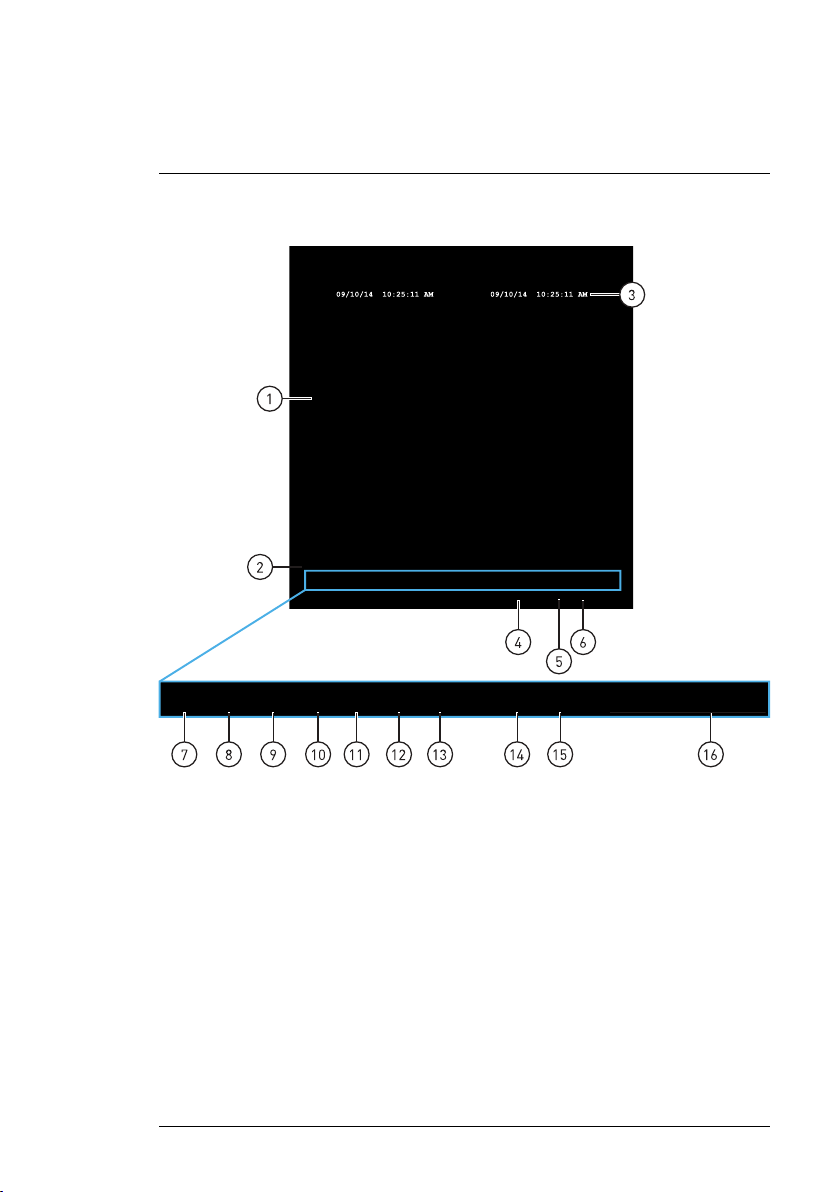
Reproducción
9
9.4.1 Descripción general del reproductor
1. Pantalla de video
2. Barra de progreso: haga clic y arrastre para saltar a diferentes partes del
video
3. Marca de fecha y hora:
4. Cola de reproducción
5. Iniciar el archivo de video que está actualmente en la cola de
reproducción
6. Eliminar el archivo de video que está actualmente en la cola de
reproducción
7. Reproducir
8. Pausar
9. Detener
10. Video anterior en la cola de reproducción
11. Siguiente video en la cola de reproducción
#LX400030; r. 1.0/19012/19012; es-MX
42

Reproducción
9
12. Girar el video hacia la izquierda
13. Girar el video hacia la derecha
14. Añadir archivo(s) de video a la cola de reproducción
15. Volver a iniciar el archivo de video que se está reproduciendo
16. Casillas de verificación de video: active o desactive los canales de video
#LX400030; r. 1.0/19012/19012; es-MX
43
Configuraciones
10
Configure ajustes adicionales para el sistema.
10.1 Brillo de la cámara
Cambiar el brillo de la imagen para cada cámara.
Para ajustar el brillo de la cámara:
1. Presione
y luego seleccione el ícono Configuración de la cámara.
Presione
para confirmar.
2. Seleccione Brillo y presione para confirmar.
3. Elija el canal cuyo brillo desea cambiar. Presione varias veces para
cambiar el nivel de brillo.
4. Presione repetidamente hasta que se cierren todos los menús.
#LX400030; r. 1.0/19012/19012; es-MX
44
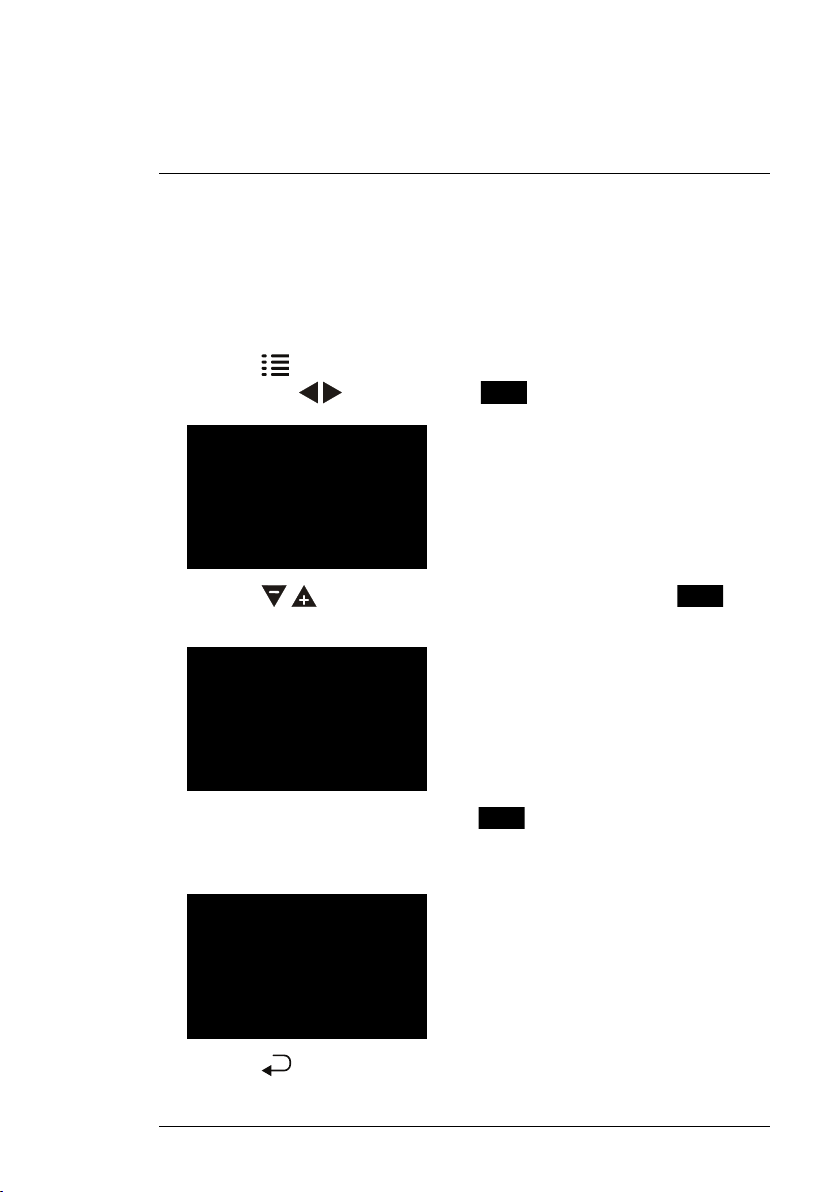
Configuraciones
10
10.2 Activación/desactivación de las marcas de fecha y hora
Es importante activar las marcas de fecha y hora en sus grabaciones en caso
de que quiera presentarlos como evidencia legal. Por defecto, las marcas de
fecha y hora están activadas en el sistema.
Para activar o desactivar las marcas de fecha y hora:
1. Presione
para abrir el menú principal. Seleccione el ícono Grabación
con las teclas
/ y luego presione .
2. Presione / para seleccionar Marca de fecha y presione para
confirmar.
3. Seleccione ENCENDIDO y presione para confirmar.
Si enciende las marcas de fecha, aparecerá la fecha y la hora de cada
grabación en la parte superior de la pantalla de video.
4. Presione repetidamente para cerrar las ventanas del menú restantes.
#LX400030; r. 1.0/19012/19012; es-MX
45
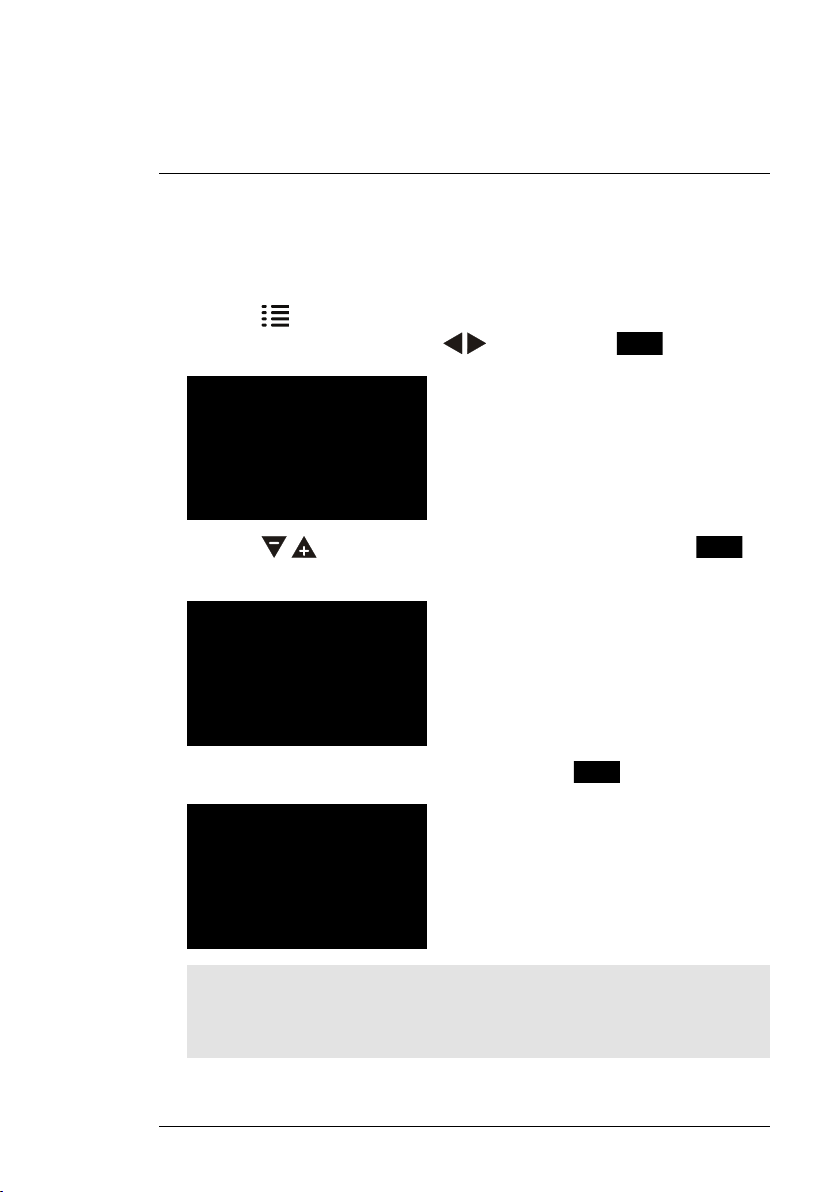
Configuraciones
10
10.3 Cambio del formato de fecha y hora
Puede elegir la forma en la que el sistema muestra la fecha y la hora.
Para cambiar el formato de fecha:
1. Presione
para abrir el menú principal. Seleccione el ícono Configura-
ción del sistema con las teclas
/ , luego presione .
2. Presione / para seleccionar Formato de fecha y presione
para confirmar.
3. Seleccione DD/MM/AA o MM/DD/AA y presione para confirmar.
NOTA
El formato de fecha que seleccione afectará las marcas de fecha utilizadas en las
grabaciones, así como las fechas utilizadas para ordenar las grabaciones e
instantáneas.
#LX400030; r. 1.0/19012/19012; es-MX
46
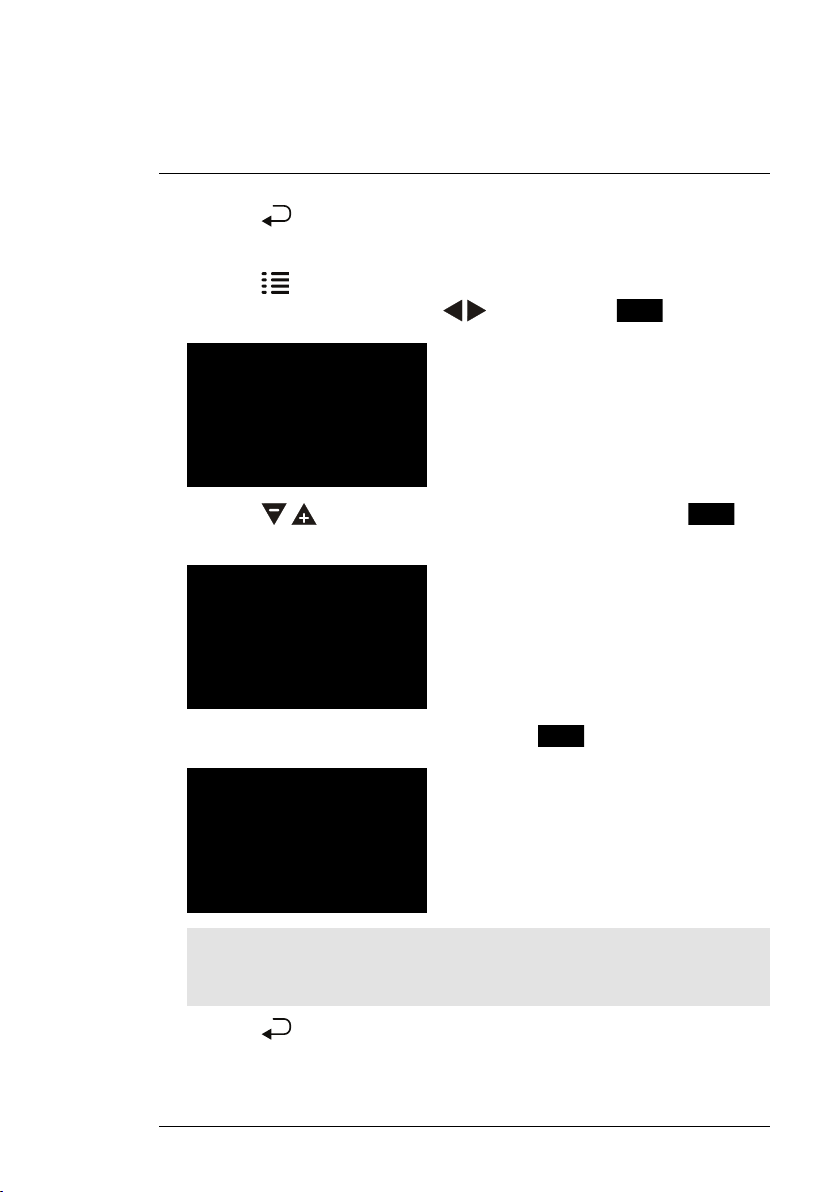
Configuraciones
10
4. Presione repetidamente para cerrar las ventanas del menú restantes.
Para cambiar el formato de hora:
1. Presione
para abrir el menú principal. Seleccione el ícono Configura-
ción del sistema con las teclas
/ , luego presione .
2. Presione / para seleccionar Formato de hora y presione pa-
ra confirmar.
3. Seleccione 12 horas o 24 horas y presione para confirmar.
NOTA
El formato de hora que seleccione afectará las marcas de hora utilizadas en las gra-
baciones, así como las horas utilizadas para ordenar las grabaciones e instantáneas.
4. Presione repetidamente para cerrar las ventanas del menú restantes.
#LX400030; r. 1.0/19012/19012; es-MX
47

Configuraciones
10
10.4 Modo de ahorro de energía
El modo de ahorro de energía apaga la pantalla de video en el monitor para
ahorrar la vida de la batería.
Para activar el modo de ahorro de energía:
1. Presione
y luego seleccione el ícono Configuración del sistema.
Presione
para confirmar.
2. Seleccione Ahorro de energía y presione para confirmar.
3. Seleccione cuánto tiempo tomará que el sistema cambie al modo de aho-
rro de energía después de la última actividad del sistema.
10.5 Activación/desactivación de canales
Utilice la configuración de activación para eliminar los canales conectados
del patrón de visualización de secuencia automática.
#LX400030; r. 1.0/19012/19012; es-MX
48

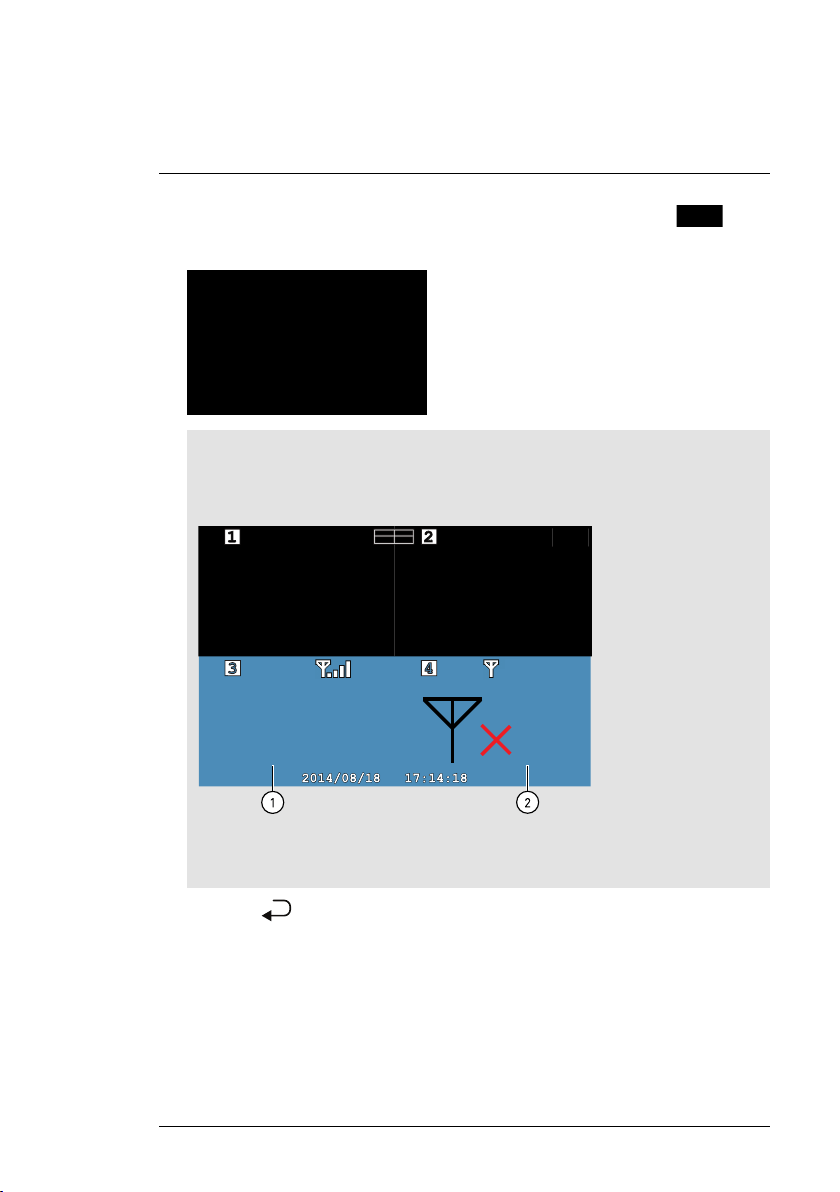
Configuraciones
10
3. Seleccione el canal que desea activar o desactivar y presione para
alternar entre ENCENDIDO y APAGADO.
NOTA
Los canales desactivados con una cámara conectada mostrarán la fuerza de la señal
inalámbrica, pero no muestran el video en vivo de la cámara (ver imagen a
continuación).
1. Canal desactivado con cámara conectada
2. Ninguna cámara conectada
4. Presione repetidamente hasta que se cierren todos los menús.
10.6 Cambio del intervalo de escáner para visualización de secuencia
automática
Fije el tiempo en el que aparece cada cámara conectada en el monitor duran-
te la visualización de secuencia automática.
#LX400030; r. 1.0/19012/19012; es-MX
50
Configuraciones
10
Para establecer el intervalo de escáner:
1. Presione
y luego seleccione el ícono Configuración del sistema.
Presione
para confirmar.
2. Seleccione Intervalo de escáner de la cámara y presione .
3. Elija cuánto tiempo se mostrará cada cámara en el monitor en el modo de
visualización de secuencia automática y presione
para confirmar.
4. Presione repetidamente hasta que se cierren todos los menús.
10.7 Actualización del firmware
Es importante mantener el sistema actualizado con la última versión del firm-
ware. Puede buscar y descargar actualizaciones de firmware disponibles en
www.lorextechnology.com.
#LX400030; r. 1.0/19012/19012; es-MX
51
Configuraciones
10
Para actualizar el firmware:
1. Descargue la última versión del firmware para la unidad desde
www.lorextechnology.com.
2. Inserte la tarjeta microSD en un lector de tarjeta (no incluido) en su
computadora. Mueva el archivo del firmware a la carpeta raíz de la tarjeta
microSD y luego extraiga la tarjeta microSD.
3. Inserte la tarjeta microSD con el nuevo archivo de firmware en el receptor.
4. Presione
y luego seleccione el ícono Capacidad de SD. Presione
para confirmar.
5. Siga las instrucciones que aparecen en la pantalla para completar la ac-
tualización del firmware.
10.8 Restaurar la configuración predeterminada
Restaure todos los valores al estado fuera de la caja. Las grabaciones de vi-
deo y las instantáneas de la tarjeta microSD no se ven afectadas cuando se
restaura la configuración predeterminada.
Para restaurar la configuración predeterminada:
1. Presione
y luego seleccione el ícono Configuración del sistema.
Presione
para confirmar.
#LX400030; r. 1.0/19012/19012; es-MX
52

Emparejamiento de cámaras
adicionales
11
NOTA
Si compró cámaras adicionales, se recomienda que las empareje con el receptor antes
de la instalación definitiva.
El "emparejamiento" es una conexión electrónica entre los dispositivos ina-
lámbricos. Los dispositivos inalámbricos y los componentes deben empare-
jarse para poder comunicarse entre sí.
Las cámaras incluidas en el sistema ya vienen emparejadas con el receptor.
De forma predeterminada, las cámaras incluidas se emparejan automática-
mente con los canales 1 y 2 del receptor. Consulte la etiqueta del canal en la
cámara para comprobar en qué canal está definida.
Si ha comprado cámaras adicionales, deberá emparejarlas con el receptor.
Al emparejar las cámaras, puede seleccionar el canal que desea asignar a
cada cámara. También puede aplicar los siguientes pasos para reasignar
otros canales a las cámaras disponibles.
NOTA
Las cámaras adicionales (modelo n.° LW1741AC1) están disponibles en
www.lorextechnology.com.
Para emparejar una cámara adicional:
1. Conecte la nueva cámara a una toma de corriente. Coloque la cámara y el
receptor a 1 pie de distancia uno de otro.
2. Presione
y luego seleccione el ícono Configuración de la cámara.
Presione
para confirmar.
#LX400030; r. 1.0/19012/19012; es-MX
54

Emparejamiento de cámaras adicionales
11
3. Seleccione Emparejar y presione
.
4. Utilice las teclas de flechas en el receptor para seleccionar el canal con el
que desea emparejar la cámara. Los canales que están emparejados con
una cámara existente muestran la indicación EMPAREJAMIENTO EXI-
TOSO, mientras que los canales abiertos muestran NINGÚN EMPARE-
JAMIENTO. Presione
en el canal deseado para empezar a
emparejar.
• Si empareja una nueva cámara con un canal que ya estaba en uso por
otra cámara, la nueva cámara quedará conectada a ese canal. La cá-
mara anterior quedará automáticamente desconectada.
#LX400030; r. 1.0/19012/19012; es-MX
55
Emparejamiento de cámaras adicionales
11
5. Tras las indicaciones en pantalla (el canal seleccionado muestra la indica-
ción EMPAREJAMIENTO), presione el botón Emparejar detrás de la cá-
mara. Tiene 30 segundos para presionar el botón Emparejar en la
cámara. Si el emparejamiento se ha realizado correctamente, el canal de
emparejamiento muestra la indicación EMPAREJAMIENTO EXITOSO.
ATENCIÓN
No presione ni mantenga presionado el botón Emparejar.
6. Presione hasta que haya salido de todos los menús. Ahora puede ver
el video en vivo desde la cámara, seleccionando el canal con las teclas
de flecha del receptor.
NOTA
• Si el emparejamiento no tuvo éxito, el canal de emparejamiento muestra la indicación
SE ACABÓ EL TIEMPO. Repita los pasos del 2 al 5 para intentar el proceso de empa-
rejamiento de nuevo.
• Si el parlante emite un chillido, aleje la cámara del receptor.
#LX400030; r. 1.0/19012/19012; es-MX
56
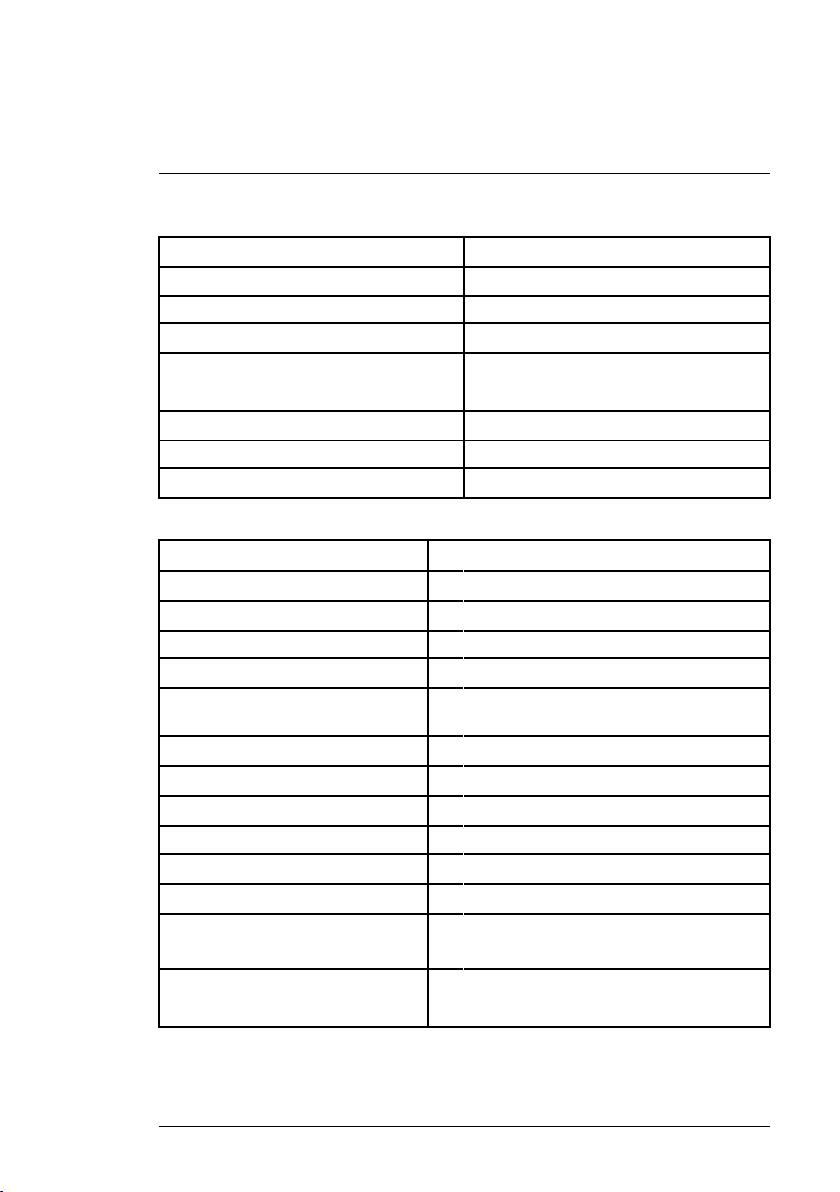
Especificaciones técnicas
12
12.1 Especificaciones generales
Descripción Especificación
Frecuencia de transmisión 2,400 ~ 2,4835 GHz
Potencia de transmisión 18 dBm
Velocidad de transmisión de datos
3 Mbps
Alcance inalámbrico no obstruido Hasta 450 pies (150 m) en el exterior
Hasta 150 pies (50 m) en el interior
1
Espectro ensanchado
FHSS
Modulación GFSK
Humedad de operación
>80%
12.2 Especificaciones de la cámara
Descripción Especificación
Sensor de imagen Sensor de imagen CMOS de 1/4 in
Resoluciones compatibles
VGA (640x480) de hasta 25 fps
2
AGC Automático
LED IR 16 piezas; 850 nm
Alcance de visión nocturna
SERIE LW1740: 65 pies (20 m)/45 pies (14 m)
Lente/tipo de lente 3,6 mm F2,0/fija
Campo de visión (Diagonal)
69°
Consumo de energía
570mA
Fuente de alimentación 6V DC 800mA ±5 %
Interiores/Exteriores Ambos (IP65)
4
Temperatura de operación 14 ~ 122 °F / -10 ~ 50 °C
Dimensiones (ancho x profundidad x
altura)
5,4 in x 3,1 in x 9,1 in
138mm x 78mm x 232mm
Peso 0,34 kg/0,75 libras (cámara sola)
0,40 kg/0,90 libras (con soporte)
#LX400030; r. 1.0/19012/19012; es-MX
57
SERIE LW2740: 100 pies (30 m)/70 pies (21 m)
3
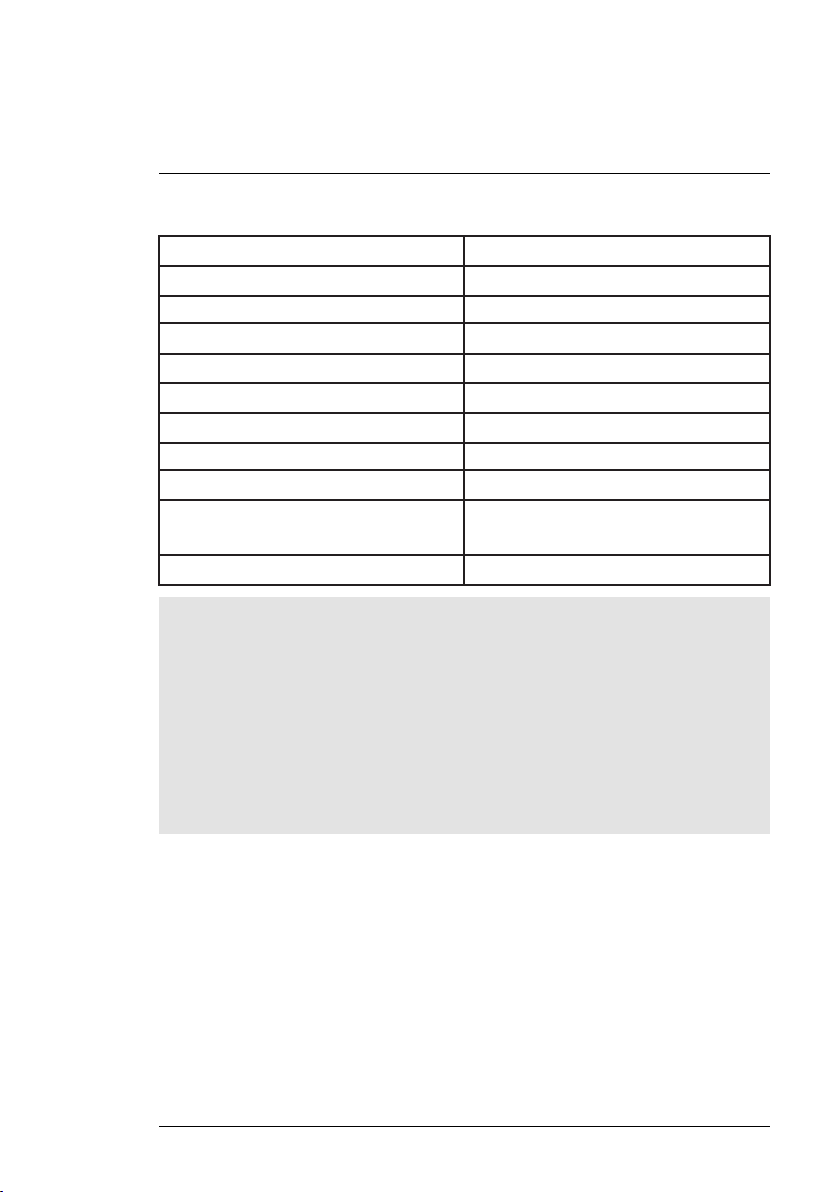
Especificaciones técnicas
12
12.3 Especificaciones del receptor
Descripción Especificación
Pantalla LCD
Diagonal 7 in
Resolución LCD
800x480
Sensibilidad de recepción -88 dBm
Procesamiento de imagen MPEG4
Batería Polímero de litio de 3,7 V 3000 mAh
Consumo de energía 1.050mA
Fuente de alimentación 5V DC 2A ±5 %
Temperatura de operación 32 ~ 122 °F / 0 ~ 50 °C
Dimensiones (ancho x profundidad x
altura)
7,4 in x 5,2 in x 0,7 in
188mm x 132mm x 17mm
Peso 0,34 kg/0,75 libras
NOTA
1. Alcance máximo de transmisión inalámbrica. El alcance real depende de los materia-
les de construcción y de otras obstrucciones en la ruta de la señal inalámbrica.
2. A la potencia máxima de señal. Limite la cantidad de obstrucciones para asegurar el
mejor desempeño.
3. Los alcances de iluminación infrarroja establecidos se basan en condiciones ideales
de iluminación ambiente nocturna de exteriores típica y en oscuridad total. El alcance
real y la claridad de la imagen dependen de la ubicación de la instalación, del área
que se visualiza y del nivel de reflejo o absorción de la luz del objetivo.
4. No están diseñadas para sumergirse en el agua. Se requiere la instalación en un área
resguardada.
#LX400030; r. 1.0/19012/19012; es-MX
58
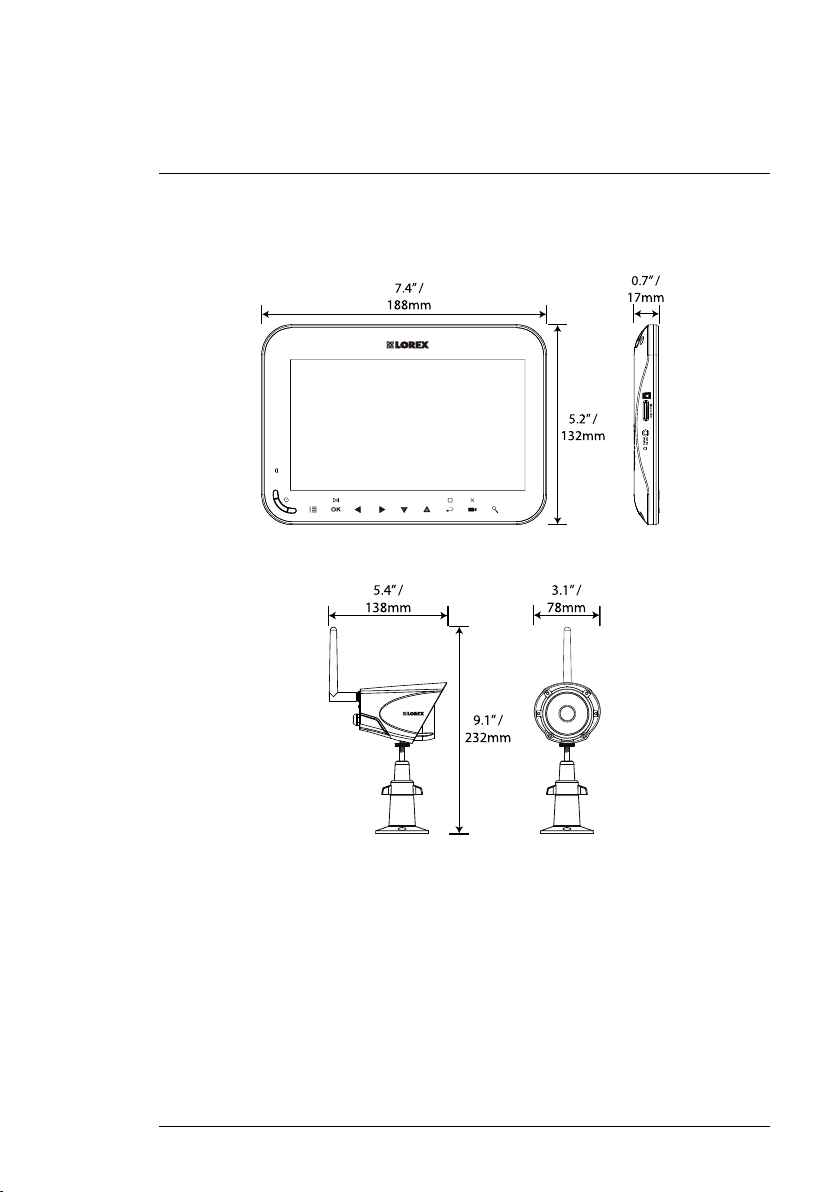

Resolución de problemas
13
Problema
Solución
No aparece ninguna
imagen en la(s) cáma-
ra(s).
• Compruebe el suministro eléctrico a la cámara.
• Asegúrese de que las cámaras y el receptor estén
encendidos.
• Asegúrese de que la cámara esté dentro del alcance del
receptor.
• La batería del receptor está sin energía. Conecte el receptor
al tomacorrientes local utilizando el adaptador eléctrico
incluido.
• El canal de la cámara ha sido desactivado. Consulte 10.5
Activación/desactivación de canales, página 48 para ver
instrucciones completas sobre cómo activar el canal.
La imagen se
desvanece.
• Mueva la(s) cámara(s) más cerca del receptor.
• Intente reposicionar la(s) cámara(s), el receptor o ambos
para mejorar la recepción.
• Asegúrese de haber levantado la antena del receptor.
La imagen se ve
entrecortada.
• Es posible que la imagen se vea entrecortada si se produce
una menor tasa de fotogramas por debilitamiento de la po-
tencia de la señal (es decir, 10 fotogramas por segundo en
comparación con una tasa más alta de 25 fotogramas por
segundo).
• Intente mover la(s) cámara(s) más cerca del receptor.
• Elimine las obstrucciones entre el receptor y la(s) cámara(s).
La pantalla de video
del receptor se apaga.
• Asegúrese de que el receptor esté encendido.
• La batería del receptor está sin energía. Conecte el receptor
al tomacorrientes local utilizando el adaptador eléctrico
incluido.
• El modo de ahorro de energía está activado. Presione cual-
quier botón del receptor para volver a encender la pantalla.
No se puede acceder
al menú principal.
• El sistema está grabando. No se puede acceder al menú
principal mientras el sistema está grabando. Consulte 8
Grabación, página 21 para obtener detalles sobre cómo
pausar o detener la grabación de la unidad.
La pantalla se ve en
blanco.
• Situación común, conocida como "suspensión" o "blan-
queado", donde una fuente de luz blanca intensa apuntó ha-
cia la lente de la cámara. La lente de la cámara NO se daña
durante un blanqueado.
• NO apunte la cámara hacia una fuente de luz.
#LX400030; r. 1.0/19012/19012; es-MX
60

Resolución de problemas
13
Problema
Solución
La imagen tiene una
mancha brillante al vi-
sualizar la cámara de
noche.
• Esto se produce cuando se apunta una cámara hacia una
ventana para ver hacia afuera porque los LED de visión noc-
turna producen luz infrarroja que se refleja en el vidrio. Si
necesita ver hacia afuera, instale cámaras en exteriores.
Tenga en cuenta que la cámara debe instalarse debajo de
un alero si decide instalarla en exteriores.
No se oye ningún soni-
do en la(s) cámara(s).
• Asegúrese de que el volumen del receptor no esté silencia-
do. Suba el volumen del receptor.
• Asegúrese de estar viendo sus cámaras en el modo de ca-
nal único o visualización de secuencia automática. No hay
audio en el modo cuádruple.
#LX400030; r. 1.0/19012/19012; es-MX
61
Notificaciones
14
ADVERTENCIA
Los niños pueden ESTRANGULARSE con los cables eléctricos. Mantenga los cables
eléctricos a más de 3 pies alejados de la cuna, moisés, áreas de juego y otros entornos
seguros para dormir para niños.
14.1 Aviso de la FCC
Este equipo ha sido certificado y cumple con los lÃmites regulados por la par-
te 15, subparte C de las normas FCC. La operación está sujeta a las si-
guientes dos condiciones: (1) Este dispositivo no provoca interferencias
peligrosas; y (2) este dispositivo debe aceptar cualquier interferencia recibi-
da, incluso la interferencia que pueda provocar el funcionamiento no deseado.
Este equipo fue evaluado y cumple con los límites de un dispositivo digital de
clase B, de acuerdo con la Parte 15 de las normas FCC. Estos lÃmites se han
diseñado para ofrecer una protección razonable contra interferencias peli-
grosas en una instalación residencial. Este equipo genera, usa y puede irra-
diar energÃa de radiofrecuencia y, si no se instala y se usa según las
instrucciones, puede causar interferencias peligrosas en las
radiocomunicaciones.
Sin embargo, no se garantiza que no ocurrirá ninguna interferencia en una
instalación particular. Si este equipo causa interferencias peligrosas a la re-
cepción de radio o televisión (que se puede determinar al encender o apagar
el equipo), se anima al usuario a tratar de corregir la interferencia mediante
una o más de las siguientes medidas:
• Reoriente o reubique la antena receptora.
• Aumente la separación entre el equipo y el receptor.
• Conecte el equipo a una toma de corriente en un circuito diferente al que
el receptor está conectado.
• Consulte con el proveedor o un técnico en radio o televisión con experien-
cia para que le brinde asistencia.
ADVERTENCIA
Para asegurar el cumplimiento de las pautas de exposición a RF del FCC, este equipo de-
be instalarse y funcionar a una distancia mínima de 20 cm (7,87 in) entre el radiador y las
personas cercanas.
#LX400030; r. 1.0/19012/19012; es-MX
62

Notificaciones
14
14.2 Notificación de Industry Canada
Este dispositivo cumple con las normas RSS exentas de licencia de Industry
Canadá. El funcionamiento está sujeto a las siguientes dos condiciones: (1)
Este dispositivo no provoca interferencias peligrosas; y (2) este dispositivo
debe aceptar cualquier interferencia recibida, incluso la interferencia que
pueda provocar el funcionamiento no deseado.
Este dispositivo digital Clase B digital cumple con la norma canadiense ICES-
003.
Le présent appareil est conforme aux CNR d'Industrie Canada applicables
aux appareils radio exempts de licence. L'exploitation est autorisée aux deux
conditions suivantes : (1) l'appareil ne doit pas produire de brouillage, et (2)
l'utilisateur de l'appareil doit accepter tout brouillage radioélectrique subi, mê-
me si le brouillage est susceptible d'en compromettre le fonctionnement.
Cet appareil numérique de la classe B est conforme à la norme NMB-003 du
Canada.
14.3 Modificación
Cualquier cambio o modificación que no esté expresamente aprobado por el
cesionario de este dispositivo puede anular la autoridad del usuario de utilizar
el dispositivo.
Toute modification non approuvée explicitement par le fournisseur de licence
de l'appareil peut entraîner l'annulation du droit de l'utilsateur à utiliser
l'appareil.
14.4 Directiva RoHS
Este producto cumple plenamente con la directiva sobre restricciones a la uti-
lización de determinadas sustancias peligrosas en aparatos eléctricos y elec-
trónicos ("RoHS") (2002/95/EC) de la Unión Europea. La directiva RoHS
prohíbe la venta de equipos electrónicos que contengan ciertas sustancias
peligrosas como plomo, cadmio, mercurio y cromo hexavalente, PBB y PBDE
en la Unión Europea.
#LX400030; r. 1.0/19012/19012; es-MX
63

Notificaciones
14
NOTA
• Es imprescindible que el usuario cumpla las pautas de este manual para evitar el uso
inadecuado que pueda resultar en daños al producto, descarga eléctrica y lesiones
por riesgo de incendio. Para mejorar las características, las funciones y la calidad de
este producto, las especificaciones están sujetas a cambio sin previo aviso cada cierto
tiempo.
• Vea la etiqueta en su dispositivo para los números de certificación de FCC/IC.
#LX400030; r. 1.0/19012/19012; es-MX
64




last page
Publ. No.: LX400030
Release: 1.0
Commit:
19012
Head: 19012
Language: es-MX
Modified: 2014-10-27
Formatted: 2014-10-27
Sitio Web
www.lorextechnology.com
Derechos de Autor
© 2014, Lorex Corporation
Todos los derechos reservados en el mundo entero. Los nombres y las marcas que aparecen aquí son ya
sea marcas registradas o marcas comerciales de Lorex Corporation y/o de sus subsidiarias. Todas las
demás marcas comerciales, nombres de fábrica o nombres de empresas a las cuales aquí se hace
referencia se utilizan solamente con fines de identificación y pertenecen exclusivamente a sus respectivos
propietarios.
Salvedad Legal
Debido a que nuestro producto está sujeto a mejoras continuas, Lorex Corporation y sus subsidiarias se
reservan el derecho de modificar el diseño del producto, las especificaciones y los precios sin previo aviso
y sin incurrir en obligación alguna. E&OE.