App Store
Google Play
2
2
4
3
4
3
6
5
6
5
8
7
8
7
12
11
12
11
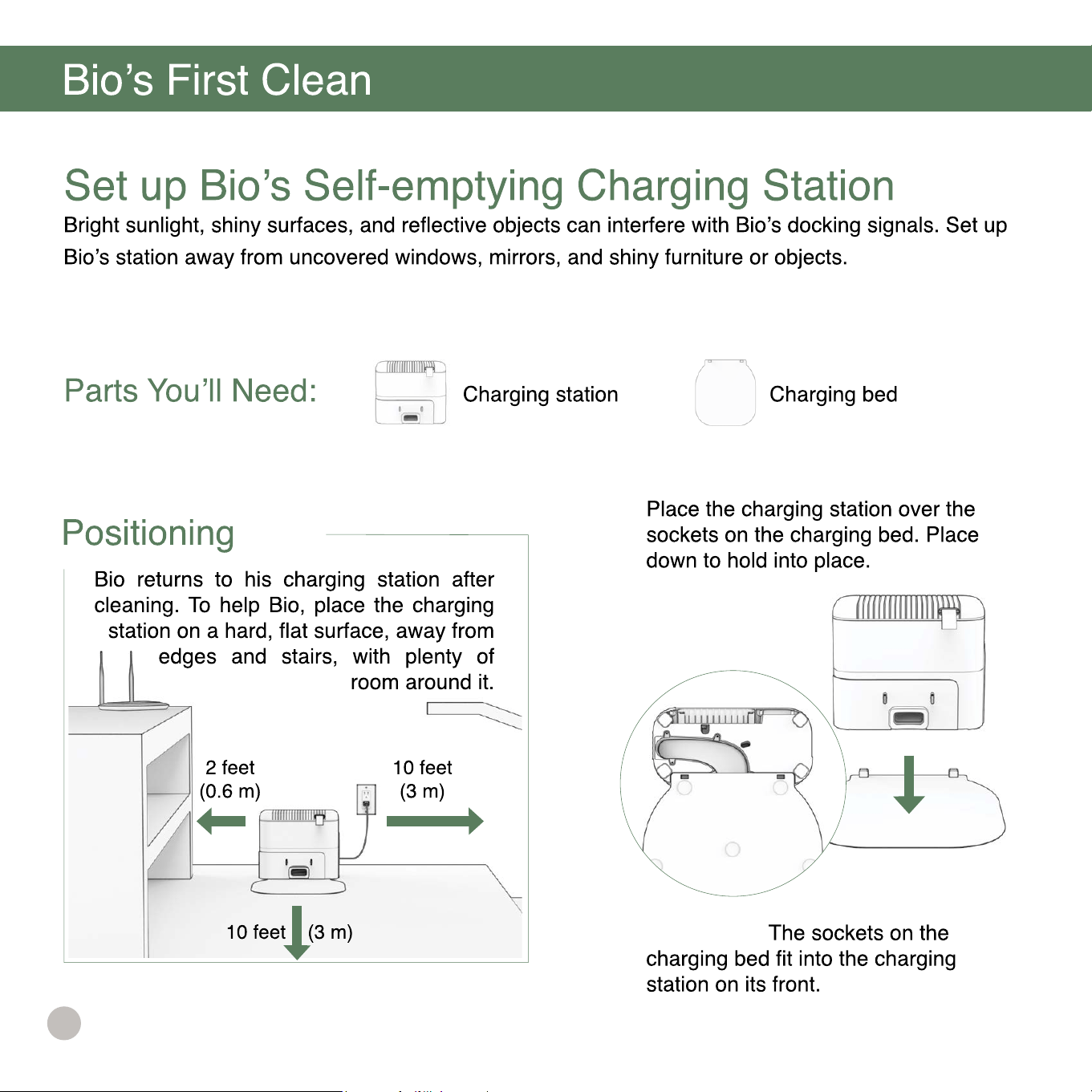
Light Status Station Status What to do
Off Powered OFF Plug into the outlet.
Solid Blue Ready Send Bio to charge / self-empty.
Solid Red
Dust Bag not detected / Dust
Bag’s opening is closed.
Insert the dust bag into the slot and push the tab
all the way down to open it, ensuring it aligns with
the air pathway.
• Remove and open the dustbin to clean and
clear any heavy congestion.
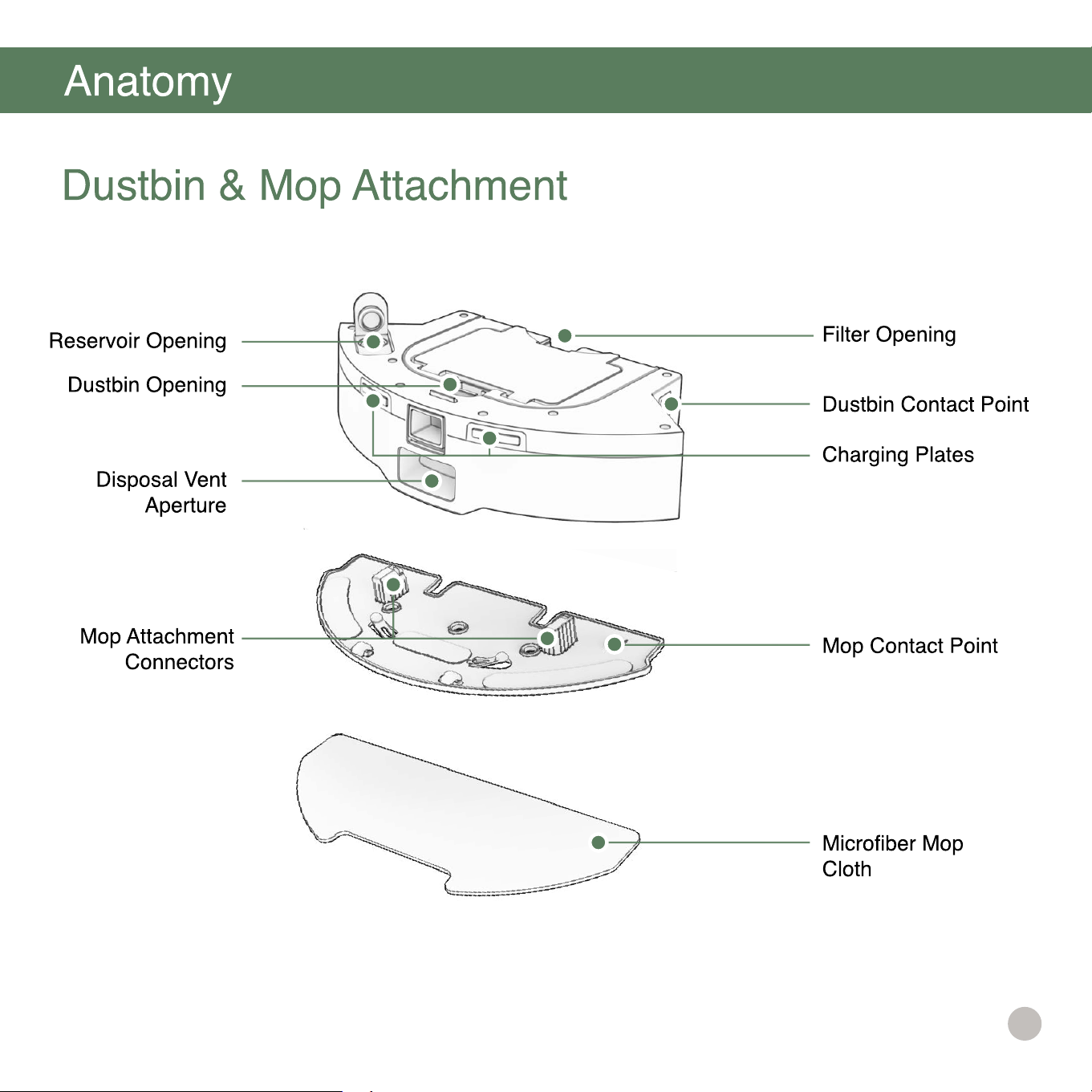
• Clean the Disposal Vent Aperture on the back
of the dustbin. Ensure the ap moves freely.
• Place Bio on the station and press CHARGE
to initiate a self-empty.
If the air pathway remains blocked:
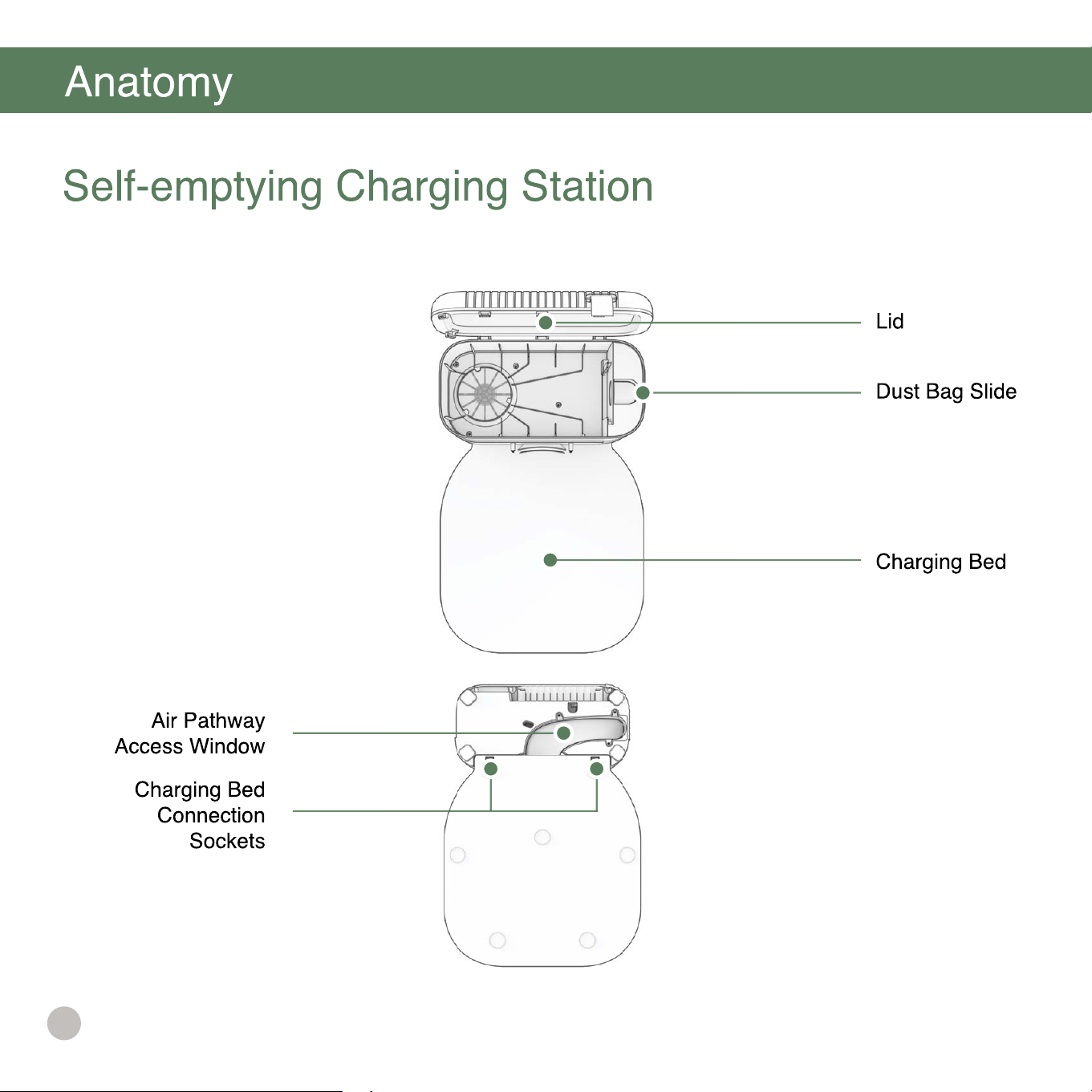
• Unplug the station, turn it around to open the
Air Pathway Access Window, and remove any
blockages.
• Place Bio back on the station and press
CHARGE to initiate another self-empty.
Quick Tip:
14
13
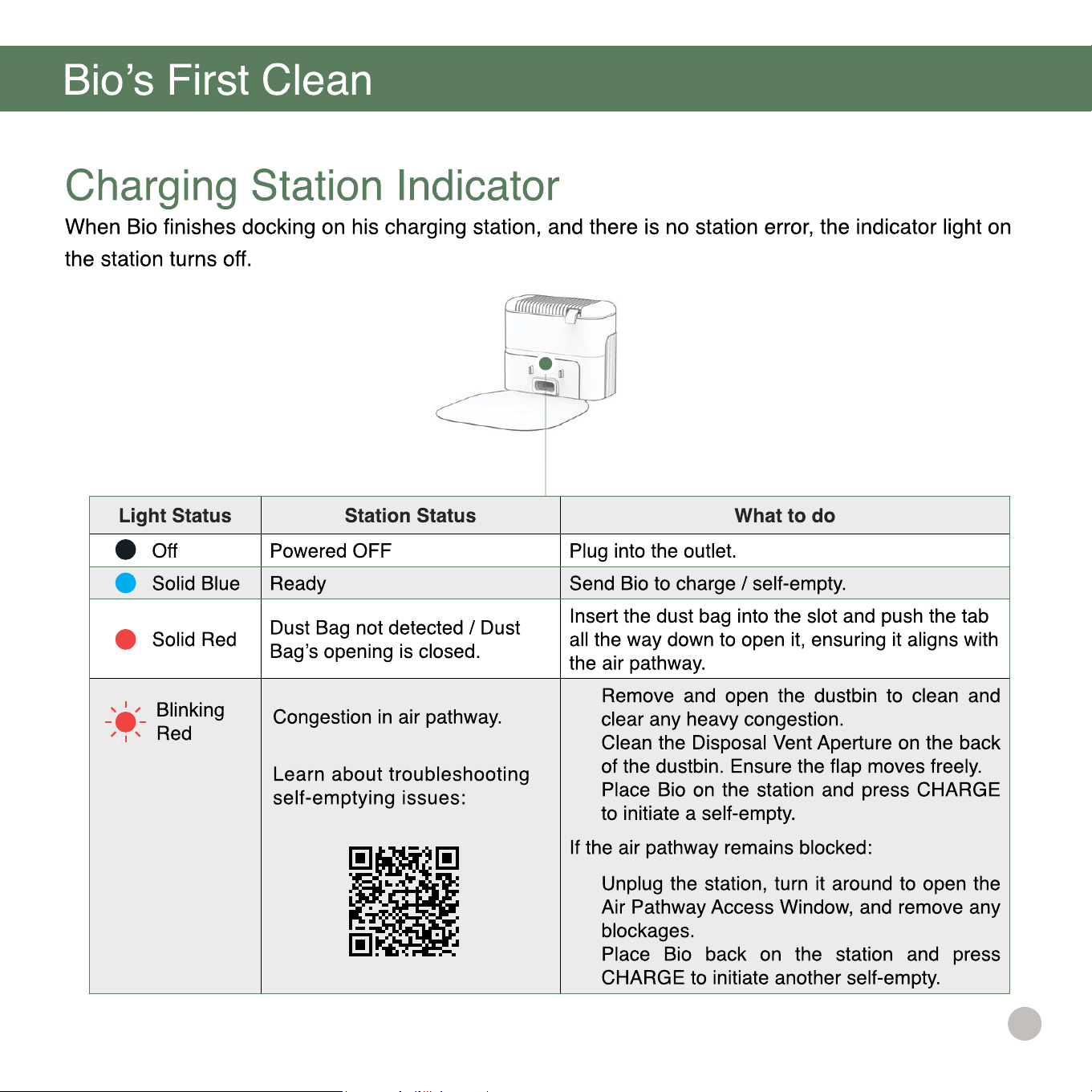
Light Status Station Status What to do
Off Powered OFF Plug into the outlet.
Solid Blue Ready Send Bio to charge / self-empty.
Solid Red
Dust Bag not detected / Dust
Bag’s opening is closed.
Insert the dust bag into the slot and push the tab
all the way down to open it, ensuring it aligns with
the air pathway.
• Remove and open the dustbin to clean and
clear any heavy congestion.
• Clean the Disposal Vent Aperture on the back
of the dustbin. Ensure the ap moves freely.
• Place Bio on the station and press CHARGE
to initiate a self-empty.
If the air pathway remains blocked:
• Unplug the station, turn it around to open the
Air Pathway Access Window, and remove any
blockages.
• Place Bio back on the station and press
CHARGE to initiate another self-empty.
Quick Tip:
14
13
20
19
20
19
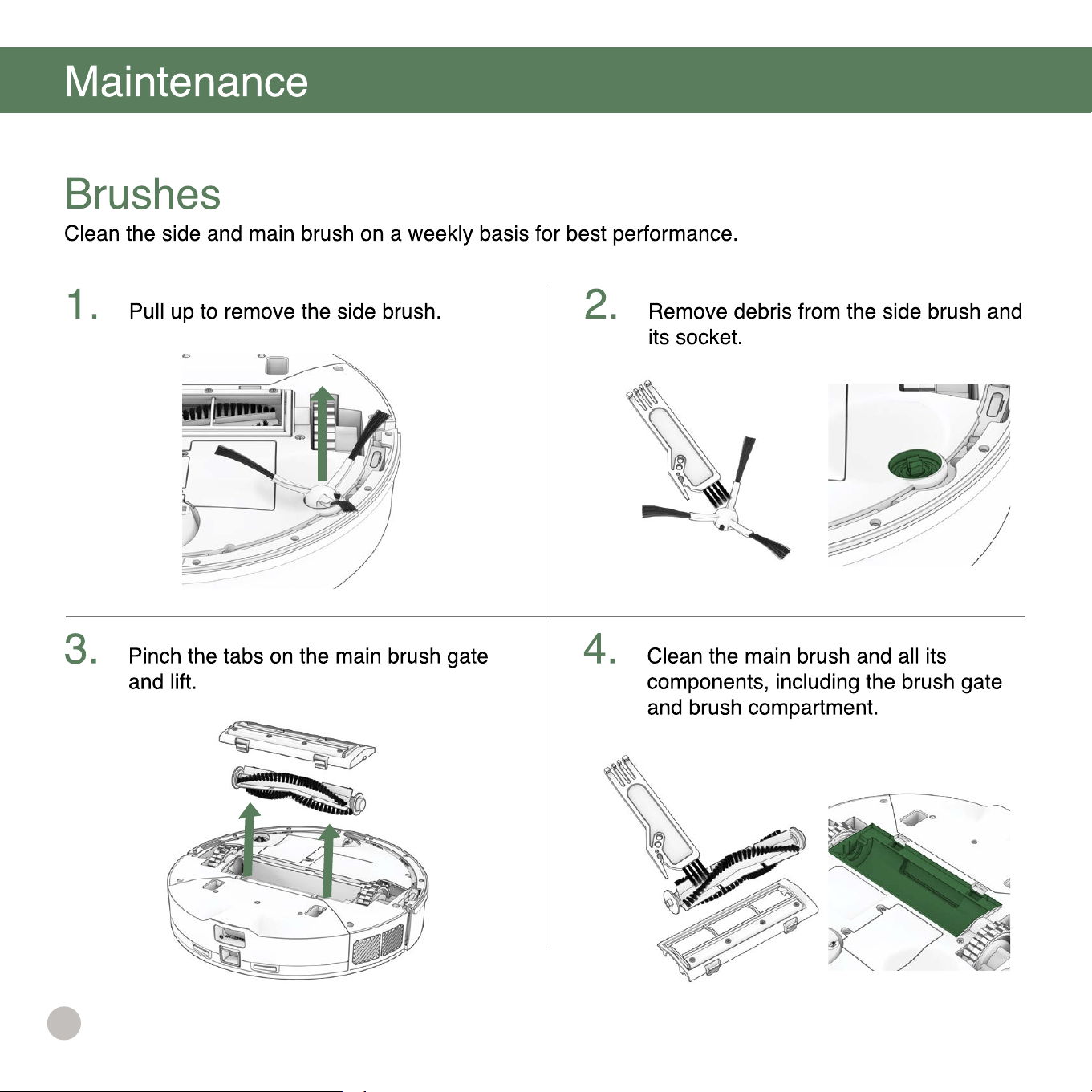
22
21
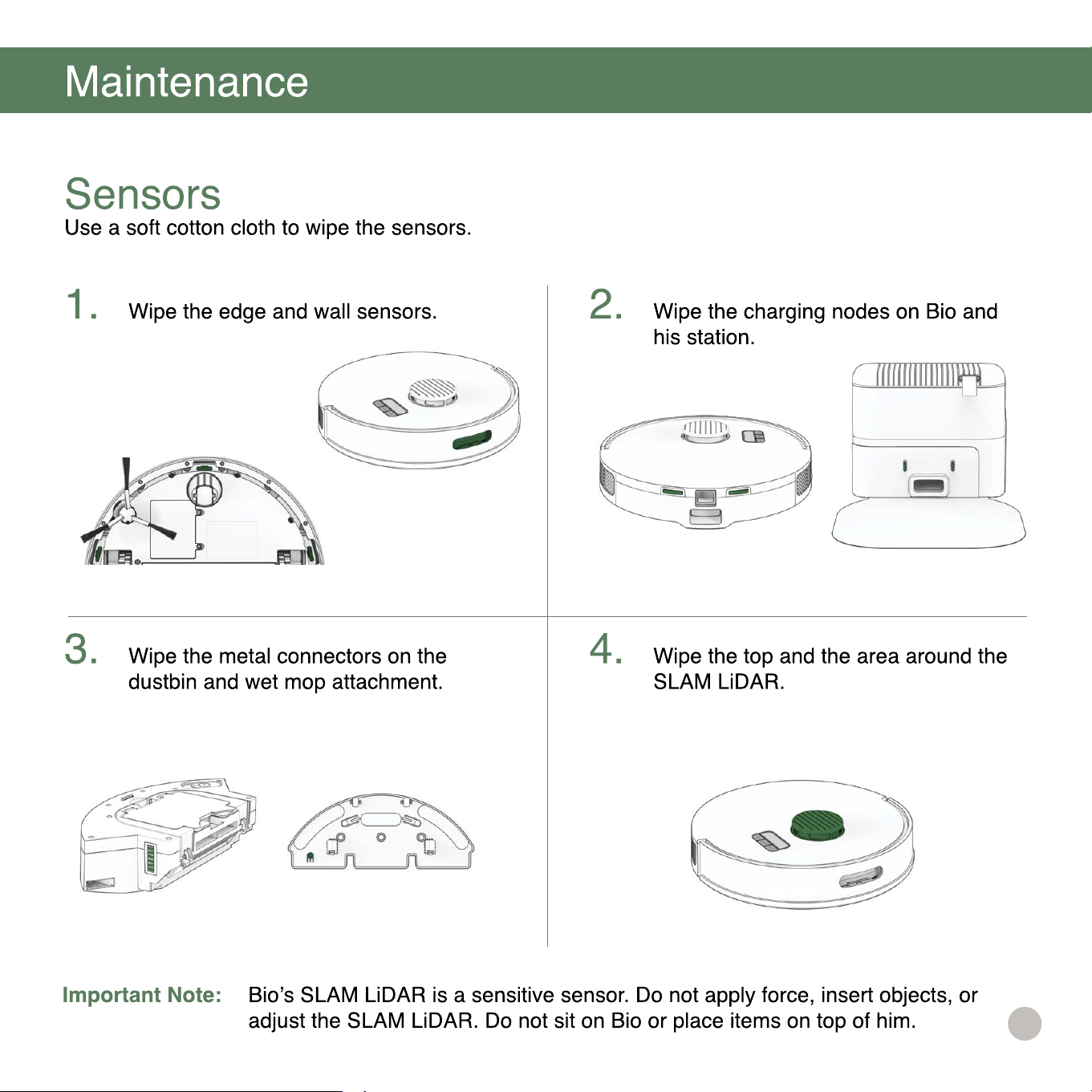
22
21
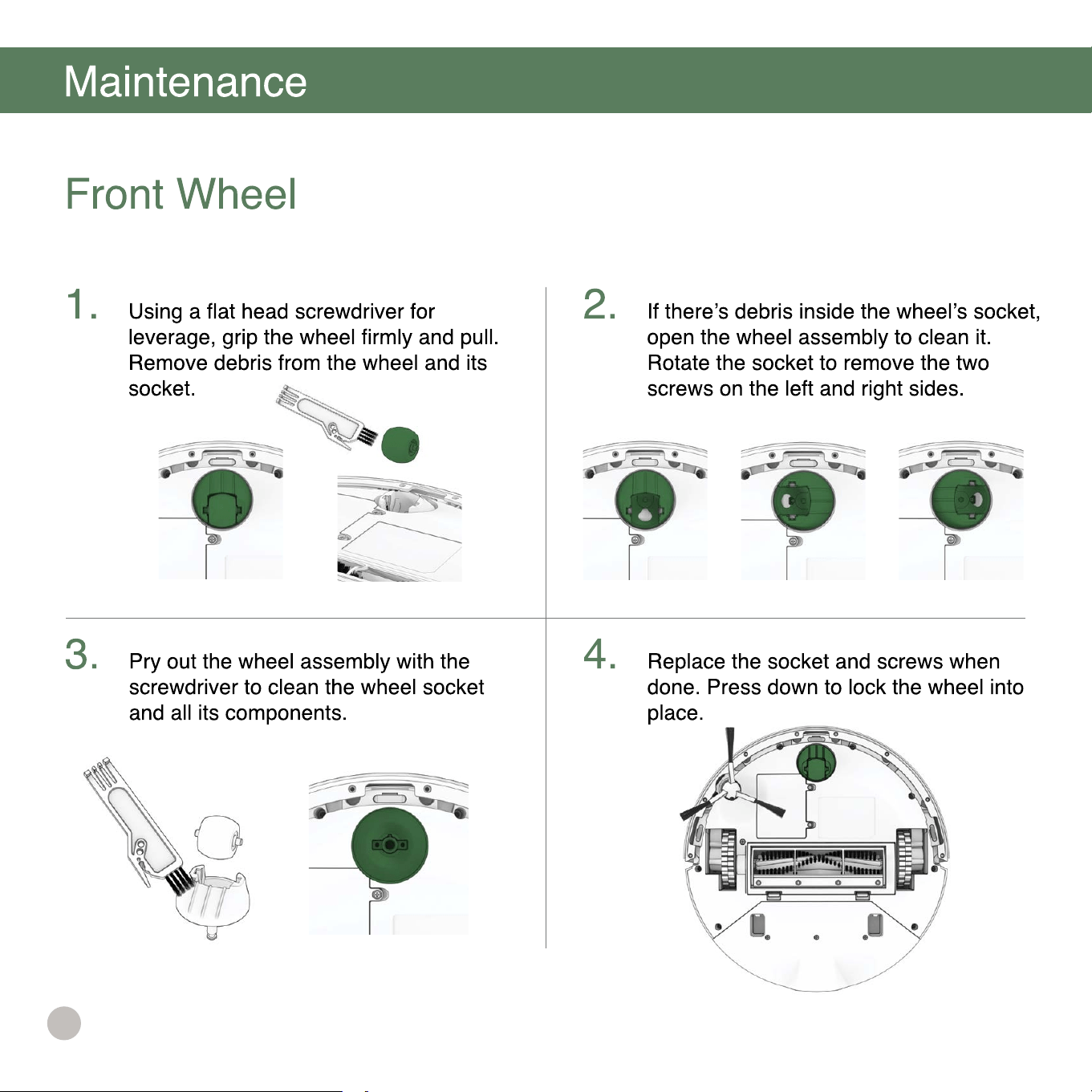
24
23
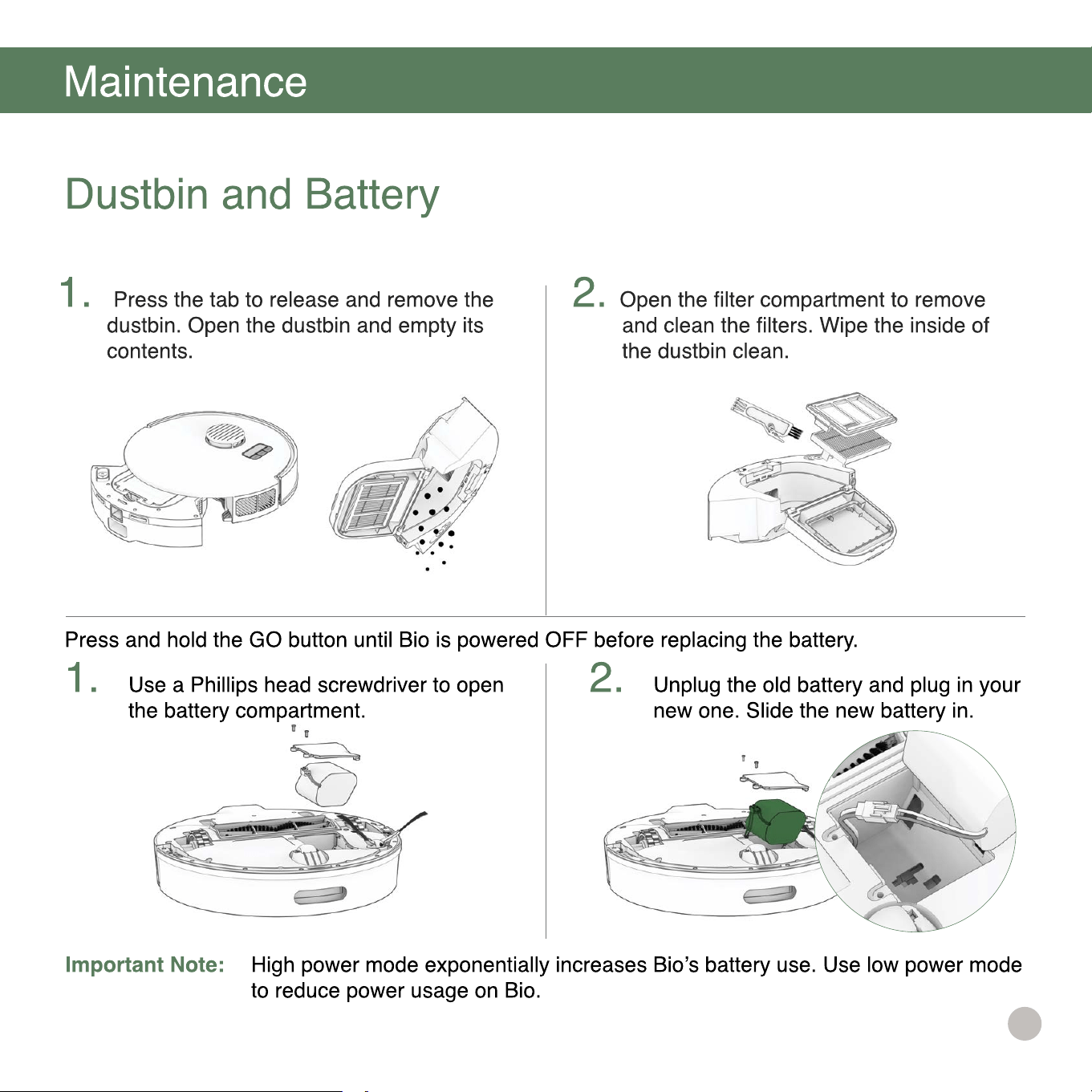
24
23
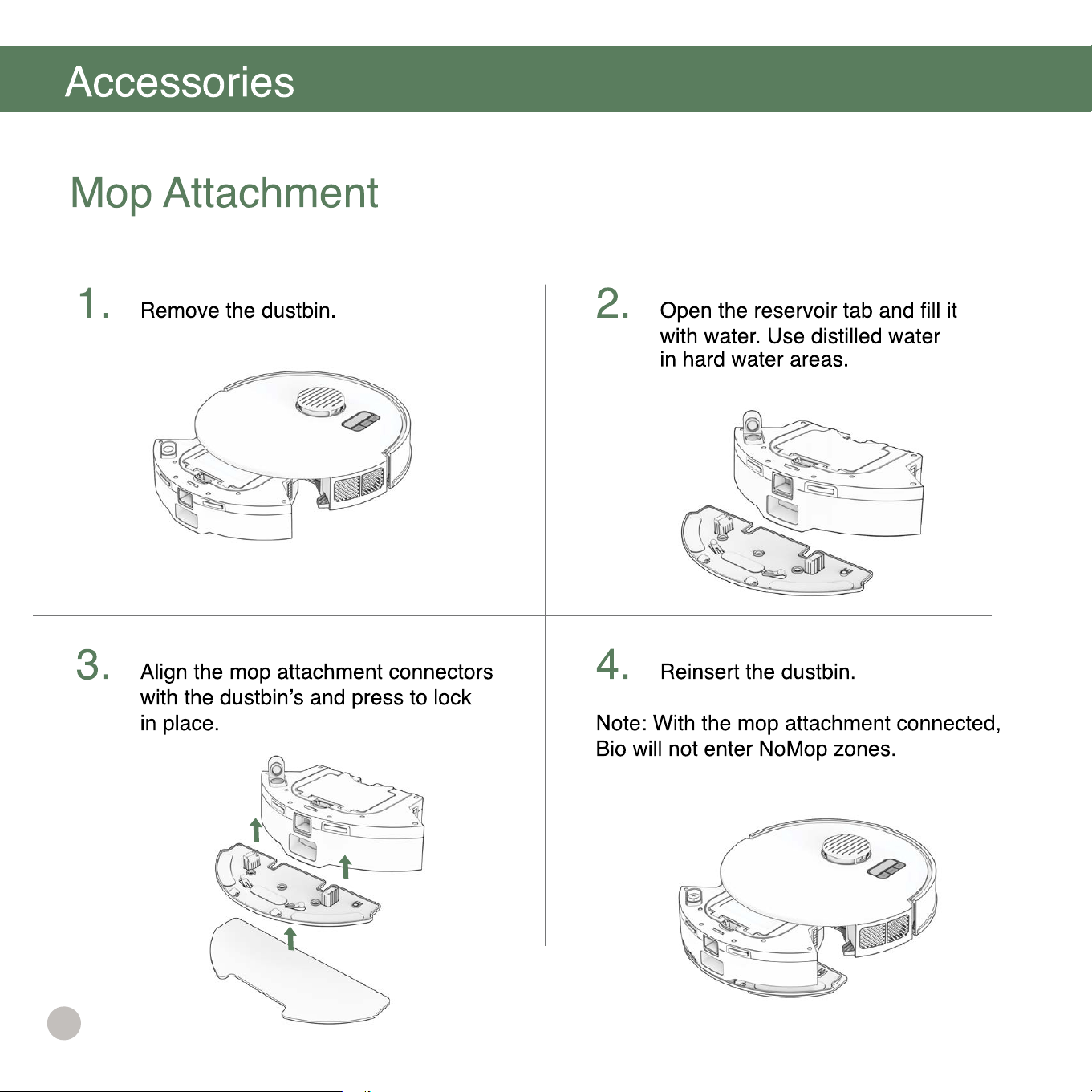
26
25
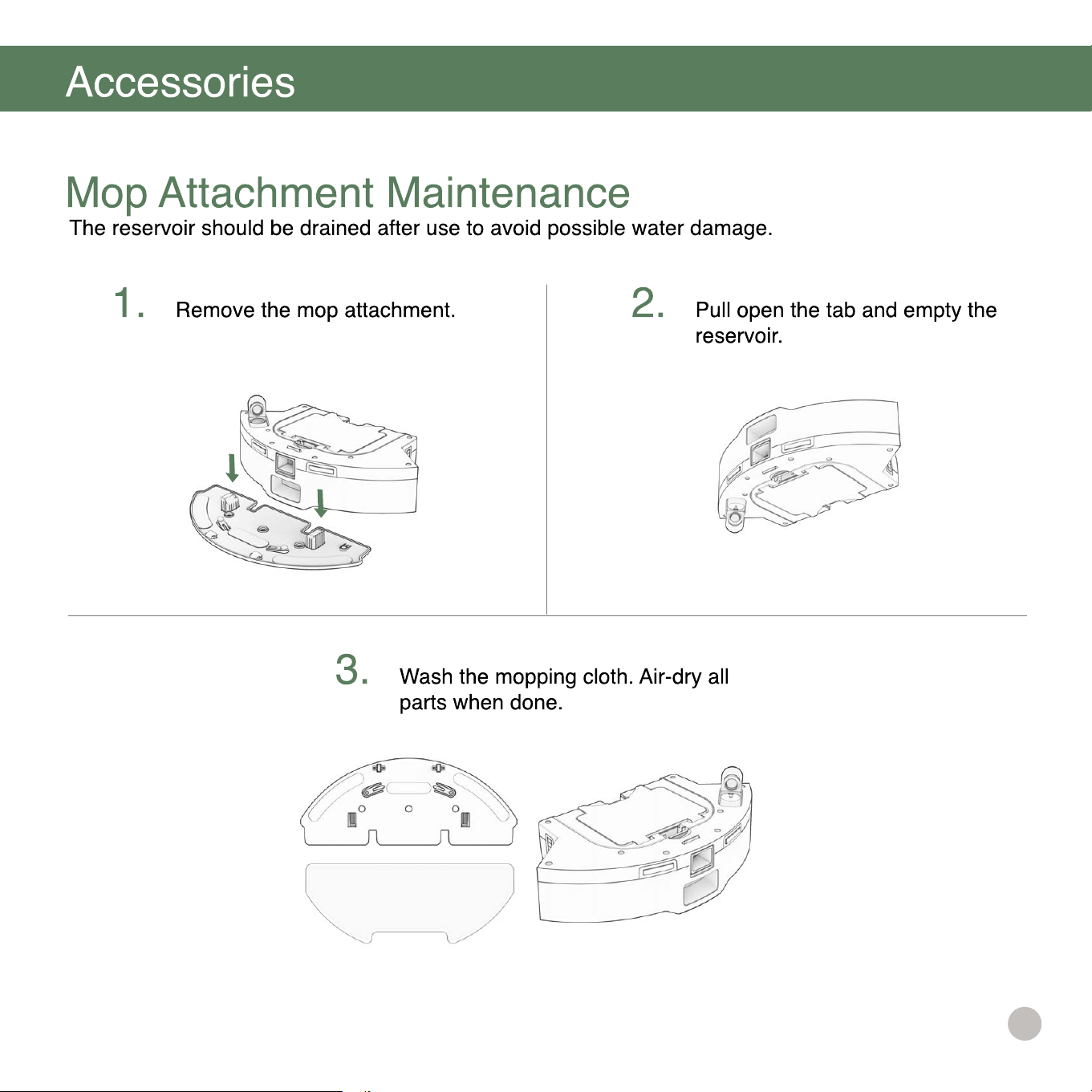
26
25
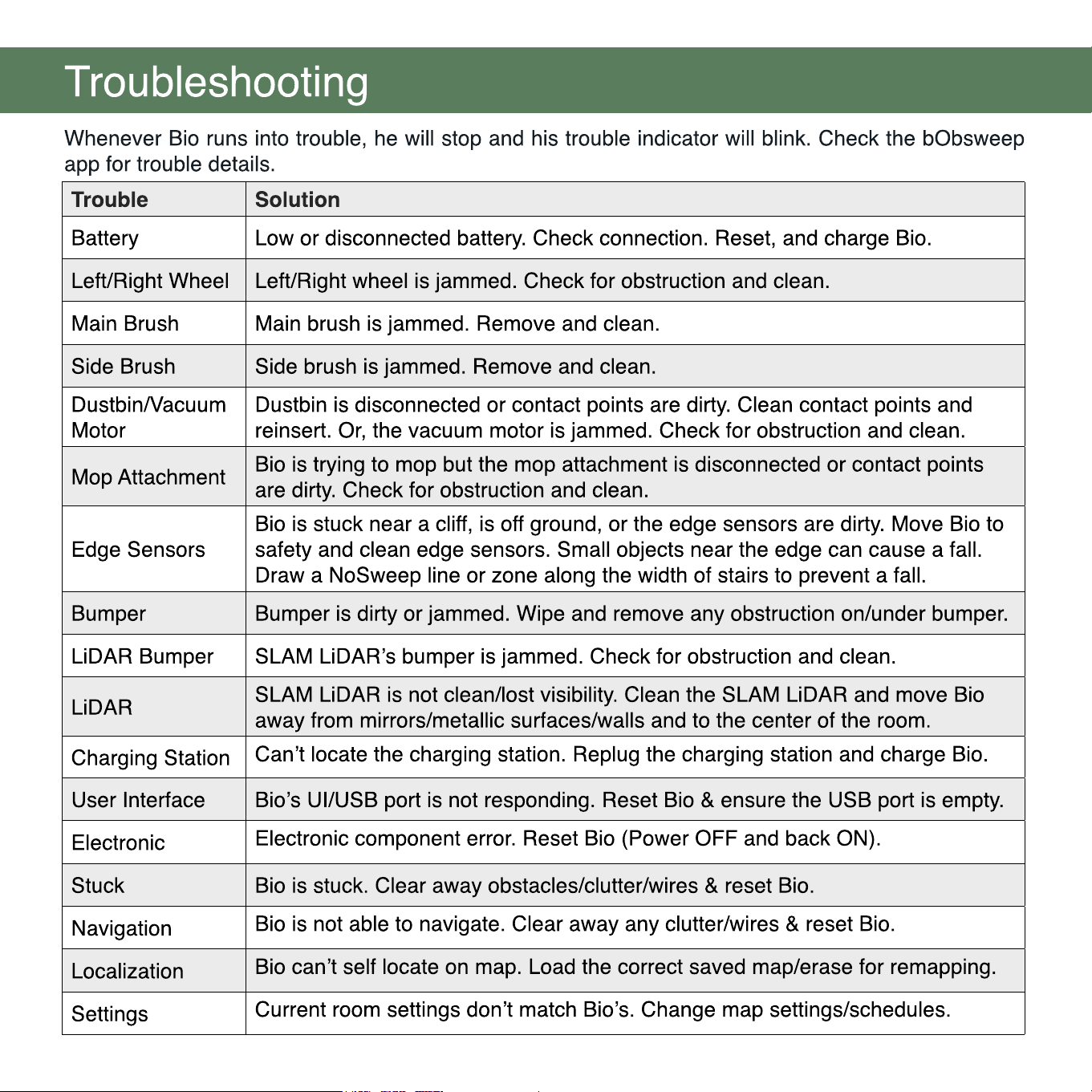
Trouble Solution
Battery Low or disconnected battery. Check connection. Reset, and charge Bio.
Left/Right Wheel Left/Right wheel is jammed. Check for obstruction and clean.
Main Brush Main brush is jammed. Remove and clean.
Side Brush Side brush is jammed. Remove and clean.
Dustbin/Vacuum
Motor
Dustbin is disconnected or contact points are dirty. Clean contact points and
reinsert. Or, the vacuum motor is jammed. Check for obstruction and clean.
Mop Attachment
Bio is trying to mop but the mop attachment is disconnected or contact points
are dirty. Check for obstruction and clean.
Edge Sensors
Bio is stuck near a cliff, is off ground, or the edge sensors are dirty. Move Bio to
safety and clean edge sensors. Small objects near the edge can cause a fall.
Draw a NoSweep line or zone along the width of stairs to prevent a fall.
Bumper Bumper is dirty or jammed. Wipe and remove any obstruction on/under bumper.
LiDAR Bumper SLAM LiDAR’s bumper is jammed. Check for obstruction and clean.
LiDAR
SLAM LiDAR is not clean/lost visibility. Clean the SLAM LiDAR and move Bio
away from mirrors/metallic surfaces/walls and to the center of the room.
Charging Station
Can’t locate the charging station. Replug the charging station and charge Bio.
User Interface Bio’s UI/USB port is not responding. Reset Bio & ensure the USB port is empty.
Electronic
Electronic component error. Reset Bio (Power OFF and back ON).
Stuck Bio is stuck. Clear away obstacles/clutter/wires & reset Bio.
Navigation
Bio is not able to navigate. Clear away any clutter/wires & reset Bio.
Localization
Bio can’t self locate on map. Load the correct saved map/erase for remapping.
Settings
Current room settings don’t match Bio’s. Change map settings/schedules.
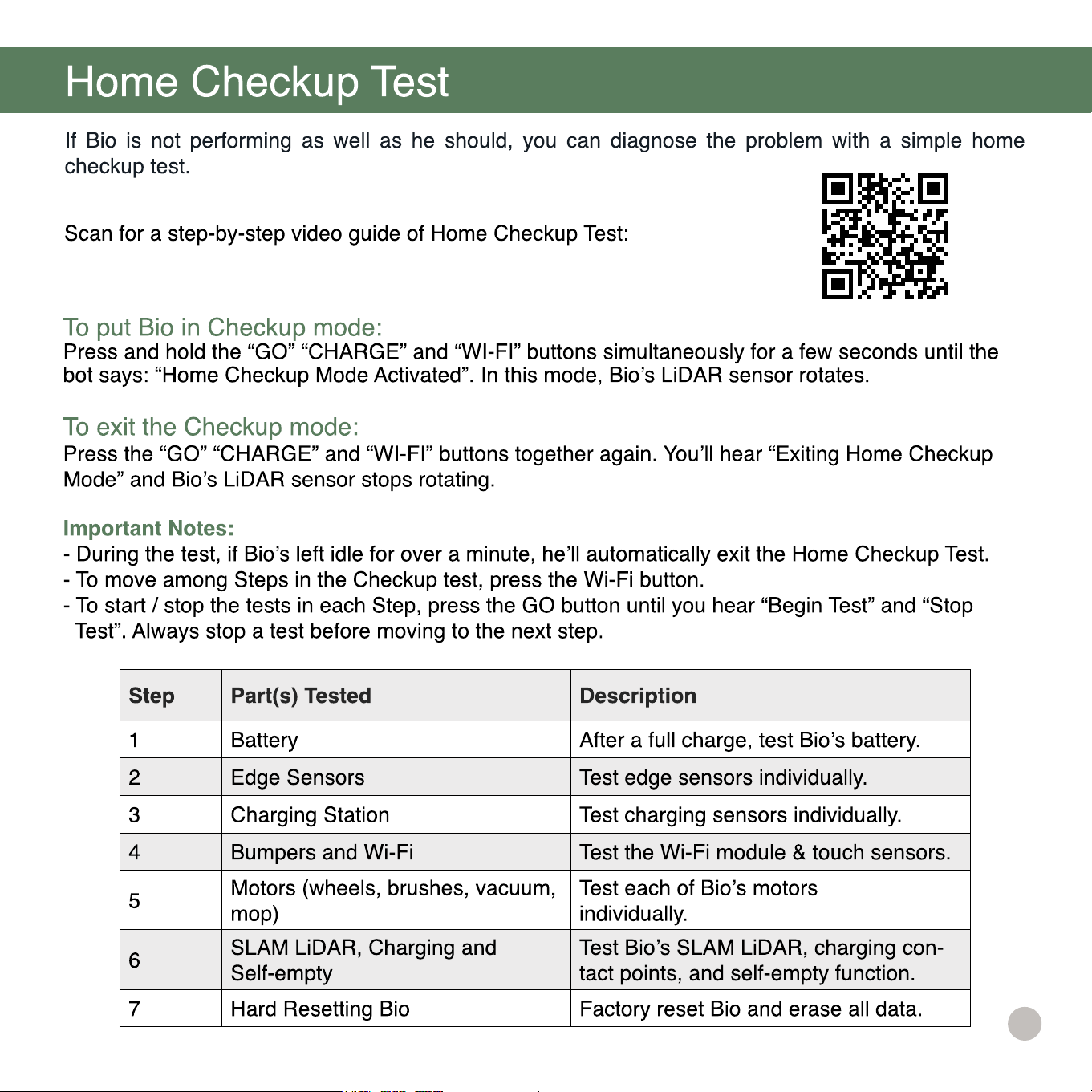
Step Part(s) Tested Description
1 Battery After a full charge, test Bio’s battery.
2 Edge Sensors Test edge sensors individually.
3 Charging Station Test charging sensors individually.
4 Bumpers and Wi-Fi Test the Wi-Fi module & touch sensors.
5
Motors (wheels, brushes, vacuum,
mop)
Test each of Bio’s motors
individually.
6
SLAM LiDAR, Charging and
Self-empty
Test Bio’s SLAM LiDAR, charging con-
tact points, and self-empty function.
7 Hard Resetting Bio Factory reset Bio and erase all data.
28
Trouble Solution
Battery Low or disconnected battery. Check connection. Reset, and charge Bio.
Left/Right Wheel Left/Right wheel is jammed. Check for obstruction and clean.
Main Brush Main brush is jammed. Remove and clean.
Side Brush Side brush is jammed. Remove and clean.
Dustbin/Vacuum
Motor
Dustbin is disconnected or contact points are dirty. Clean contact points and
reinsert. Or, the vacuum motor is jammed. Check for obstruction and clean.
Mop Attachment
Bio is trying to mop but the mop attachment is disconnected or contact points
are dirty. Check for obstruction and clean.
Edge Sensors
Bio is stuck near a cliff, is off ground, or the edge sensors are dirty. Move Bio to
safety and clean edge sensors. Small objects near the edge can cause a fall.
Draw a NoSweep line or zone along the width of stairs to prevent a fall.
Bumper Bumper is dirty or jammed. Wipe and remove any obstruction on/under bumper.
LiDAR Bumper SLAM LiDAR’s bumper is jammed. Check for obstruction and clean.
LiDAR
SLAM LiDAR is not clean/lost visibility. Clean the SLAM LiDAR and move Bio
away from mirrors/metallic surfaces/walls and to the center of the room.
Charging Station
Can’t locate the charging station. Replug the charging station and charge Bio.
User Interface Bio’s UI/USB port is not responding. Reset Bio & ensure the USB port is empty.
Electronic
Electronic component error. Reset Bio (Power OFF and back ON).
Stuck Bio is stuck. Clear away obstacles/clutter/wires & reset Bio.
Navigation
Bio is not able to navigate. Clear away any clutter/wires & reset Bio.
Localization
Bio can’t self locate on map. Load the correct saved map/erase for remapping.
Settings
Current room settings don’t match Bio’s. Change map settings/schedules.
Step Part(s) Tested Description
1 Battery After a full charge, test Bio’s battery.
2 Edge Sensors Test edge sensors individually.
3 Charging Station Test charging sensors individually.
4 Bumpers and Wi-Fi Test the Wi-Fi module & touch sensors.
5
Motors (wheels, brushes, vacuum,
mop)
Test each of Bio’s motors
individually.
6
SLAM LiDAR, Charging and
Self-empty
Test Bio’s SLAM LiDAR, charging con-
tact points, and self-empty function.
7 Hard Resetting Bio Factory reset Bio and erase all data.
28

Modèle PET24-7-113
Version 2025.d
Modèle PET24-7-113
Version 2025.d
67
67
38
38
40
39
40
39
42
41
42
41
44
43
44
43
48
47
48
47
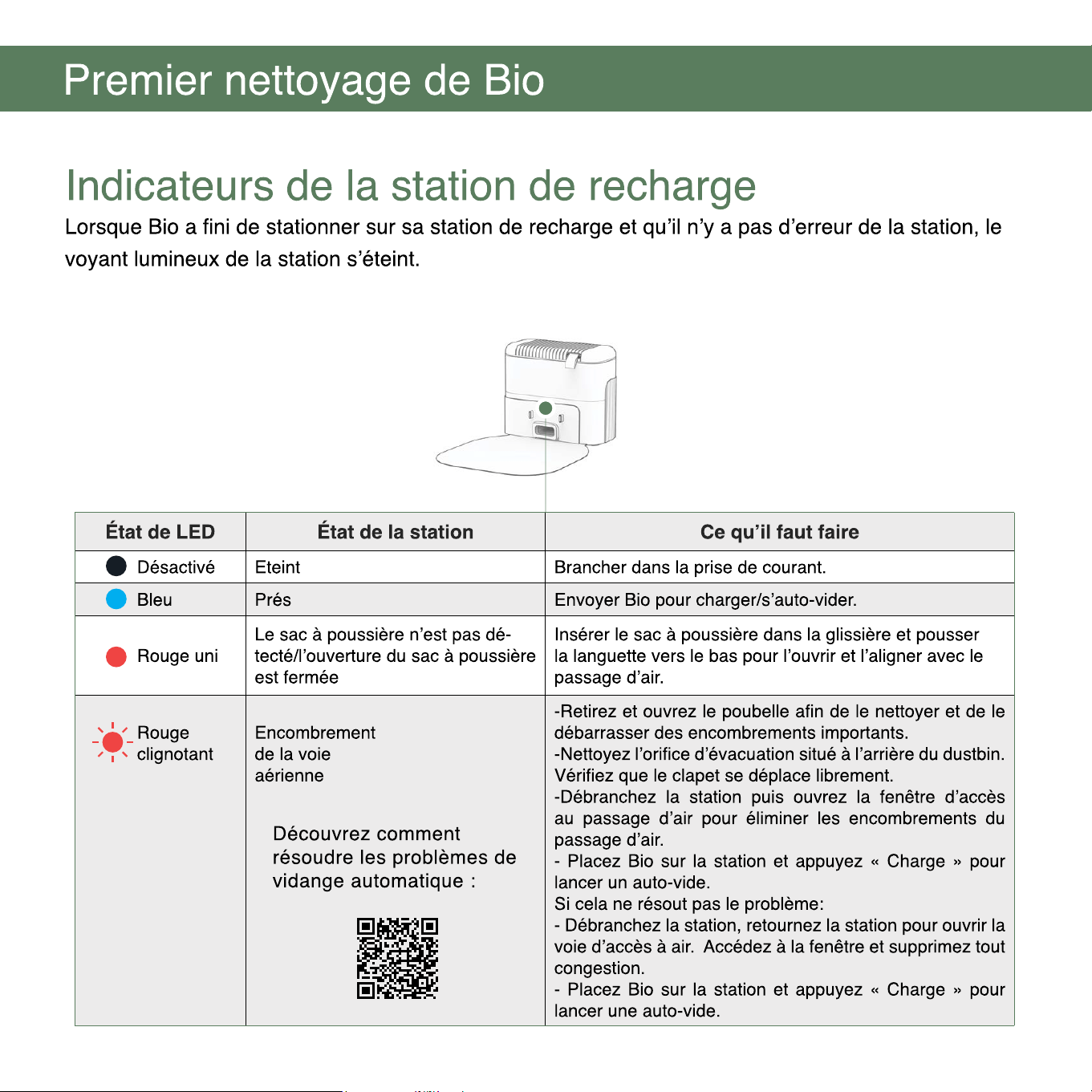
État de LED État de la station Ce qu’il faut faire
Désactivé Eteint Brancher dans la prise de courant.
Bleu Prés Envoyer Bio pour charger/s’auto-vider.
Rouge uni
Le sac à poussière n’est pas dé-
tecté/l’ouverture du sac à poussière
est fermée
Insérer le sac à poussière dans la glissière et pousser
la languette vers le bas pour l’ouvrir et l’aligner avec le
passage d’air.
Rouge
clignotant
Encombrement
de la voie
aérienne
-Retirez et ouvrez le poubelle an de le nettoyer et de le
débarrasser des encombrements importants.
-Nettoyez l’orice d’évacuation situé à l’arrière du dustbin.
Vériez que le clapet se déplace librement.
-Débranchez la station puis ouvrez la fenêtre d’accès
au passage d’air pour éliminer les encombrements du
passage d’air.
- Placez Bio sur la station et appuyez « Charge » pour
lancer un auto-vide.
Si cela ne résout pas le problème:
- Débranchez la station, retournez la station pour ouvrir la
voie d’accès à air. Accédez à la fenêtre et supprimez tout
congestion.
- Placez Bio sur la station et appuyez « Charge » pour
lancer une auto-vide.
Quick Tip:
49
État de LED État de la station Ce qu’il faut faire
Désactivé Eteint Brancher dans la prise de courant.
Bleu Prés Envoyer Bio pour charger/s’auto-vider.
Rouge uni
Le sac à poussière n’est pas dé-
tecté/l’ouverture du sac à poussière
est fermée
Insérer le sac à poussière dans la glissière et pousser
la languette vers le bas pour l’ouvrir et l’aligner avec le
passage d’air.
Rouge
clignotant
Encombrement
de la voie
aérienne
-Retirez et ouvrez le poubelle an de le nettoyer et de le
débarrasser des encombrements importants.
-Nettoyez l’orice d’évacuation situé à l’arrière du dustbin.
Vériez que le clapet se déplace librement.
-Débranchez la station puis ouvrez la fenêtre d’accès
au passage d’air pour éliminer les encombrements du
passage d’air.
- Placez Bio sur la station et appuyez « Charge » pour
lancer un auto-vide.
Si cela ne résout pas le problème:
- Débranchez la station, retournez la station pour ouvrir la
voie d’accès à air. Accédez à la fenêtre et supprimez tout
congestion.
- Placez Bio sur la station et appuyez « Charge » pour
lancer une auto-vide.
Quick Tip:
49
56
55
56
55
58
57
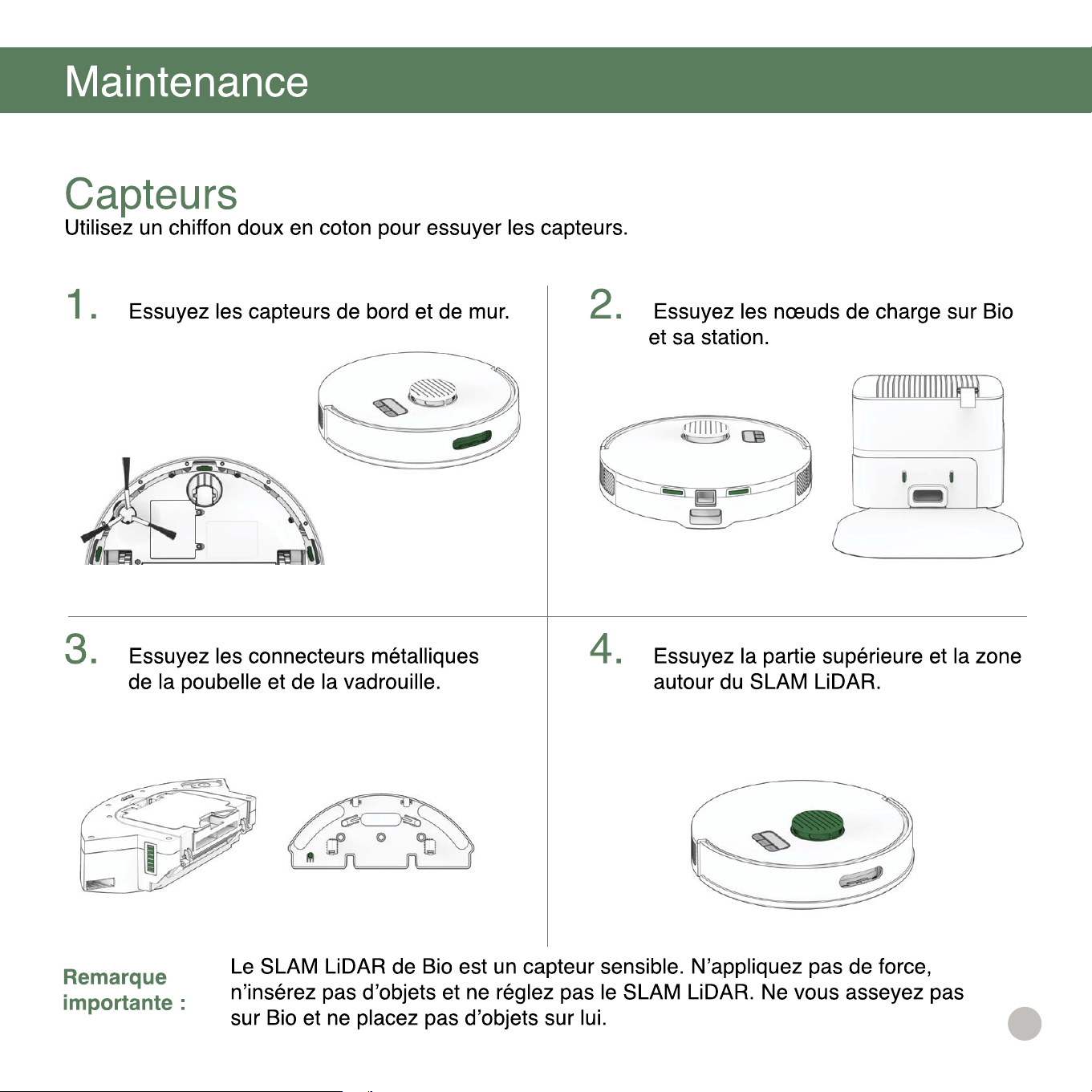
58
57
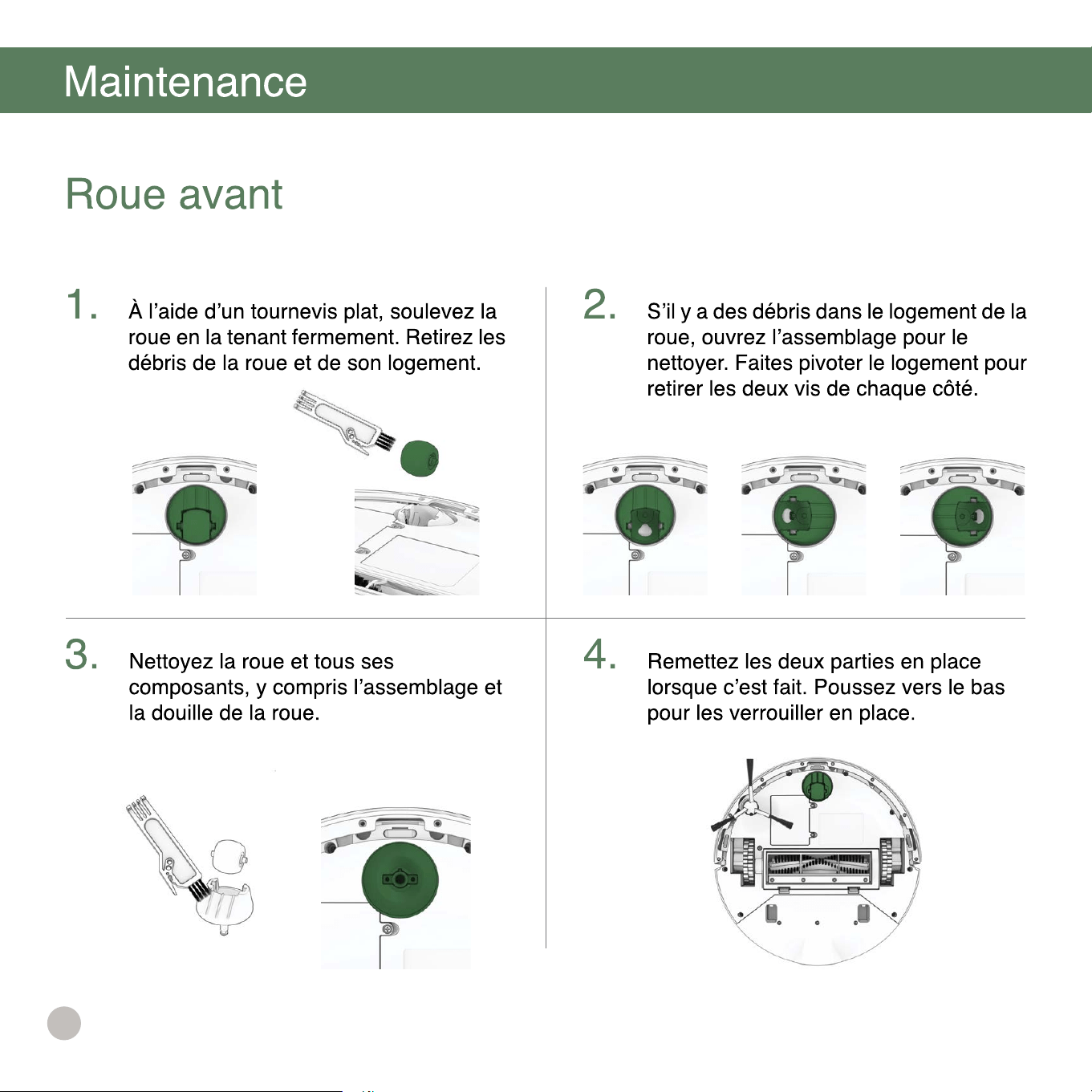
60
59
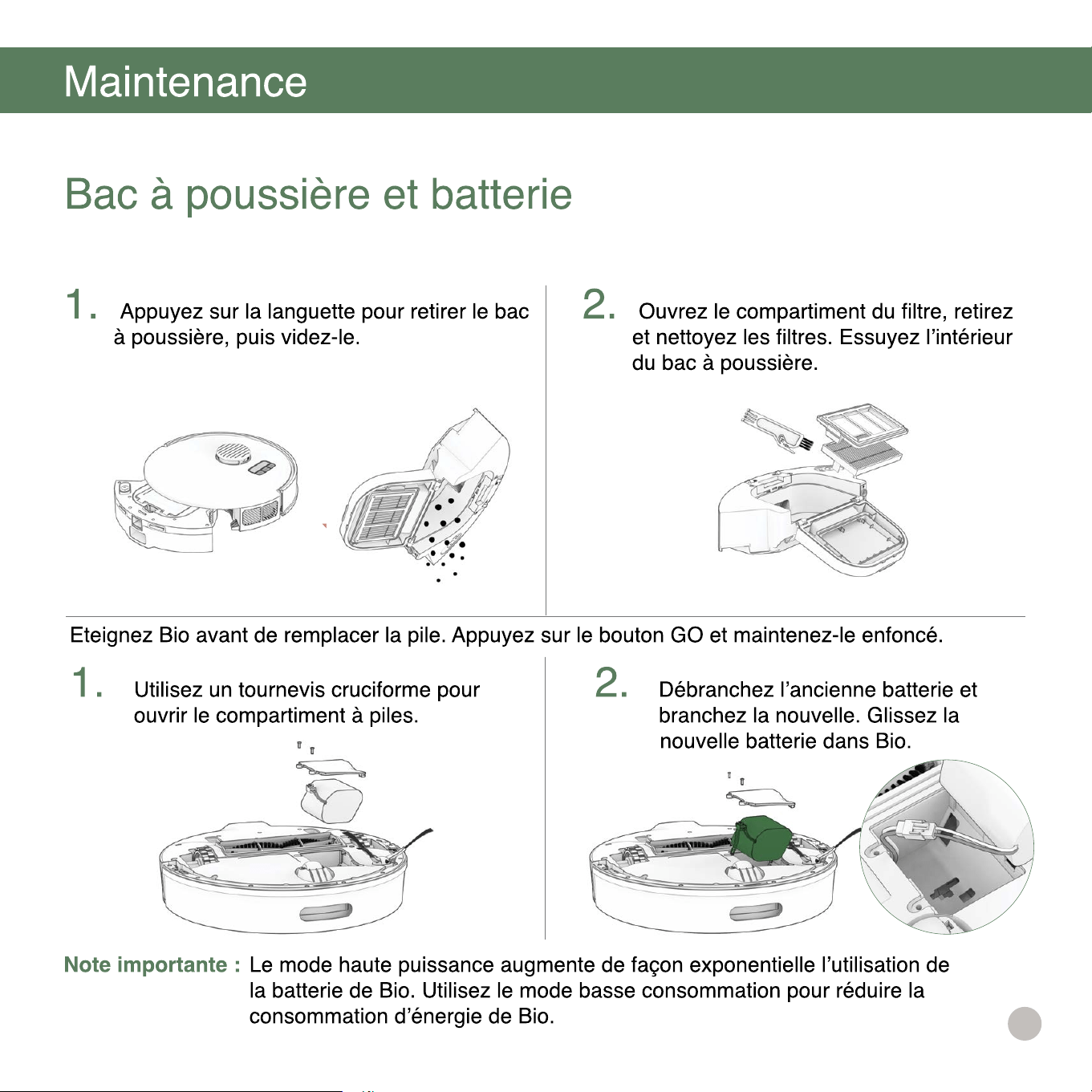
60
59
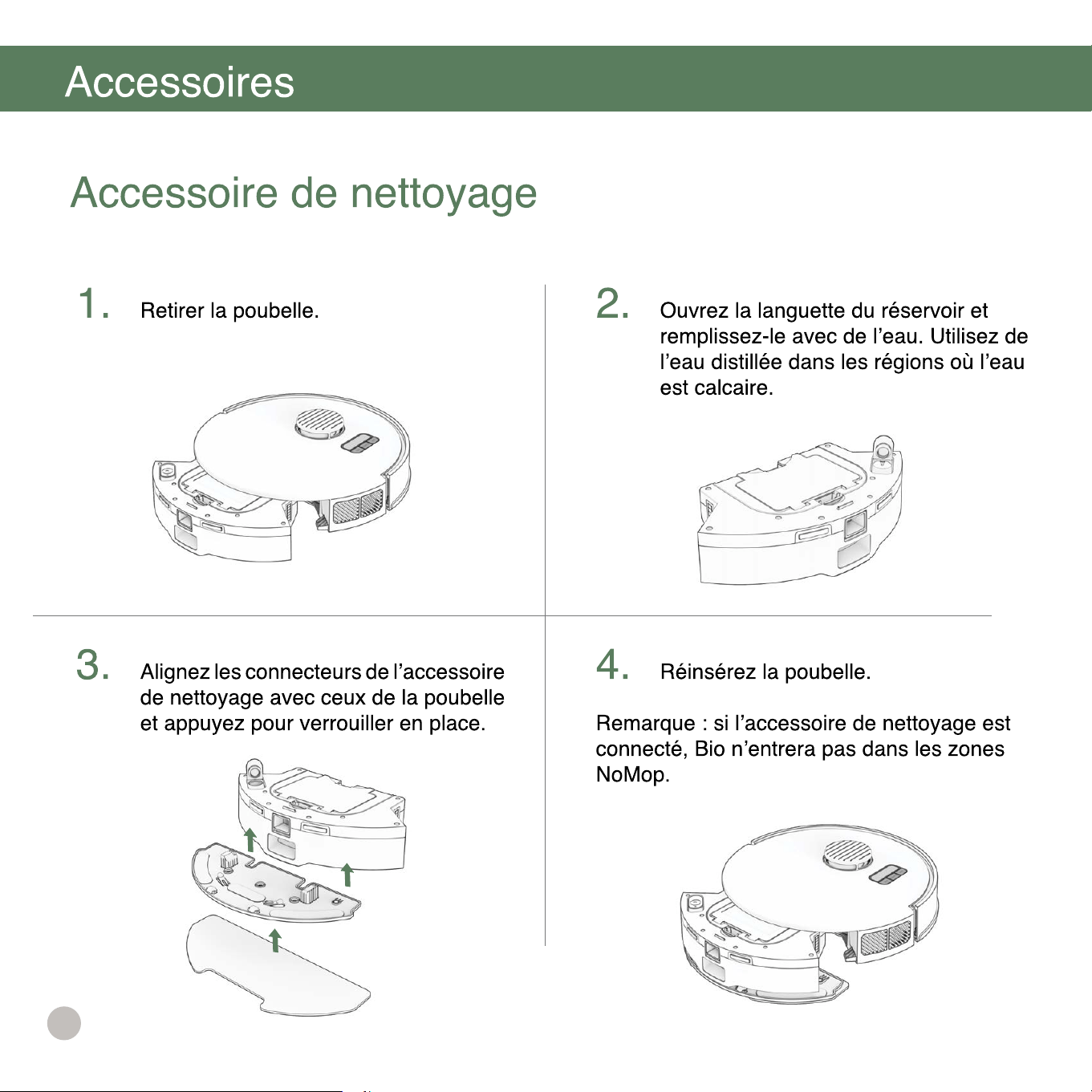
62
61
62
61
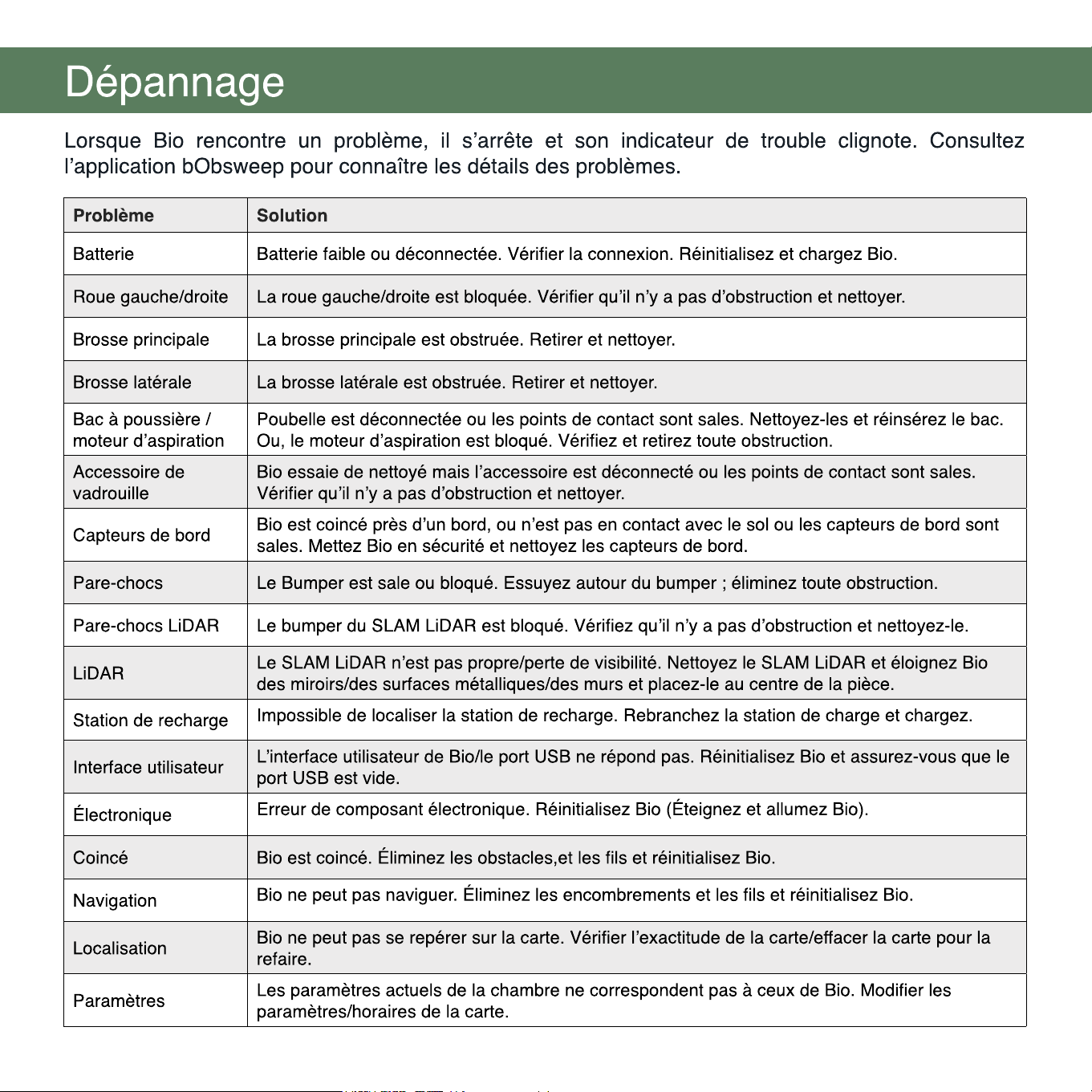
Problème Solution
Batterie Batterie faible ou déconnectée. Vérier la connexion. Réinitialisez et chargez Bio.
Roue gauche/droite La roue gauche/droite est bloquée. Vérier qu’il n’y a pas d’obstruction et nettoyer.
Brosse principale La brosse principale est obstruée. Retirer et nettoyer.
Brosse latérale La brosse latérale est obstruée. Retirer et nettoyer.
Bac à poussière /
moteur d’aspiration
Poubelle est déconnectée ou les points de contact sont sales. Nettoyez-les et réinsérez le bac.
Ou, le moteur d’aspiration est bloqué. Vériez et retirez toute obstruction.
Accessoire de
vadrouille
Bio essaie de nettoyé mais l’accessoire est déconnecté ou les points de contact sont sales.
Vérier qu’il n’y a pas d’obstruction et nettoyer.
Capteurs de bord
Bio est coincé près d’un bord, ou n’est pas en contact avec le sol ou les capteurs de bord sont
sales. Mettez Bio en sécurité et nettoyez les capteurs de bord.
Pare-chocs Le Bumper est sale ou bloqué. Essuyez autour du bumper ; éliminez toute obstruction.
Pare-chocs LiDAR Le bumper du SLAM LiDAR est bloqué. Vériez qu’il n’y a pas d’obstruction et nettoyez-le.
LiDAR
Le SLAM LiDAR n’est pas propre/perte de visibilité. Nettoyez le SLAM LiDAR et éloignez Bio
des miroirs/des surfaces métalliques/des murs et placez-le au centre de la pièce.
Station de recharge
Impossible de localiser la station de recharge. Rebranchez la station de charge et chargez.
Interface utilisateur
L’interface utilisateur de Bio/le port USB ne répond pas. Réinitialisez Bio et assurez-vous que le
port USB est vide.
Électronique
Erreur de composant électronique. Réinitialisez Bio (Éteignez et allumez Bio).
Coincé Bio est coincé. Éliminez les obstacles,et les ls et réinitialisez Bio.
Navigation
Bio ne peut pas naviguer. Éliminez les encombrements et les ls et réinitialisez Bio.
Localisation
Bio ne peut pas se repérer sur la carte. Vérier l’exactitude de la carte/effacer la carte pour la
refaire.
Paramètres
Les paramètres actuels de la chambre ne correspondent pas à ceux de Bio. Modier les
paramètres/horaires de la carte.
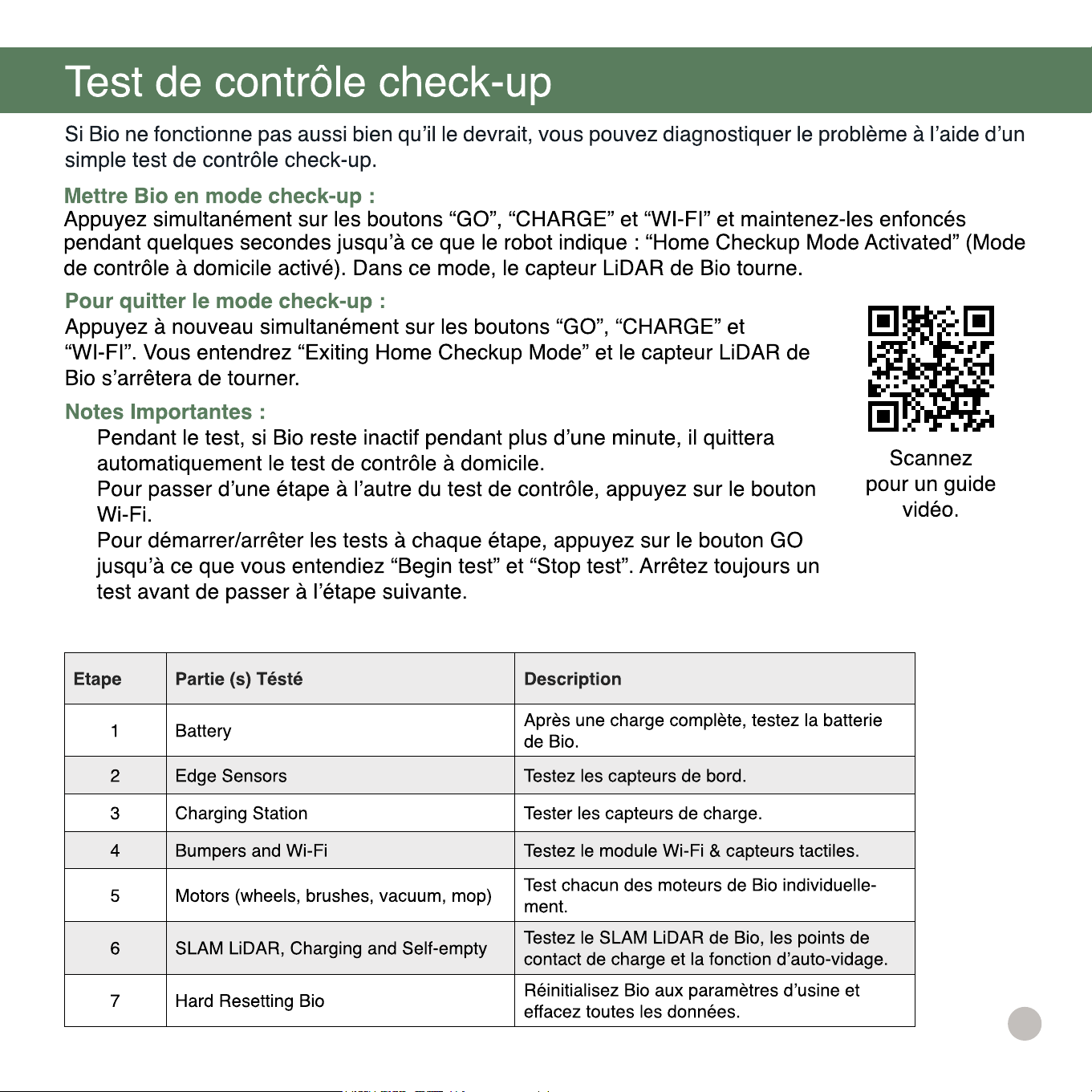
Etape Partie (s) Tésté Description
1 Battery
Après une charge complète, testez la batterie
de Bio.
2 Edge Sensors Testez les capteurs de bord.
3 Charging Station Tester les capteurs de charge.
4 Bumpers and Wi-Fi Testez le module Wi-Fi & capteurs tactiles.
5 Motors (wheels, brushes, vacuum, mop)
Test chacun des moteurs de Bio individuelle-
ment.
6 SLAM LiDAR, Charging and Self-empty
Testez le SLAM LiDAR de Bio, les points de
contact de charge et la fonction d’auto-vidage.
7 Hard Resetting Bio
Réinitialisez Bio aux paramètres d’usine et
effacez toutes les données.
64
Problème Solution
Batterie Batterie faible ou déconnectée. Vérier la connexion. Réinitialisez et chargez Bio.
Roue gauche/droite La roue gauche/droite est bloquée. Vérier qu’il n’y a pas d’obstruction et nettoyer.
Brosse principale La brosse principale est obstruée. Retirer et nettoyer.
Brosse latérale La brosse latérale est obstruée. Retirer et nettoyer.
Bac à poussière /
moteur d’aspiration
Poubelle est déconnectée ou les points de contact sont sales. Nettoyez-les et réinsérez le bac.
Ou, le moteur d’aspiration est bloqué. Vériez et retirez toute obstruction.
Accessoire de
vadrouille
Bio essaie de nettoyé mais l’accessoire est déconnecté ou les points de contact sont sales.
Vérier qu’il n’y a pas d’obstruction et nettoyer.
Capteurs de bord
Bio est coincé près d’un bord, ou n’est pas en contact avec le sol ou les capteurs de bord sont
sales. Mettez Bio en sécurité et nettoyez les capteurs de bord.
Pare-chocs Le Bumper est sale ou bloqué. Essuyez autour du bumper ; éliminez toute obstruction.
Pare-chocs LiDAR Le bumper du SLAM LiDAR est bloqué. Vériez qu’il n’y a pas d’obstruction et nettoyez-le.
LiDAR
Le SLAM LiDAR n’est pas propre/perte de visibilité. Nettoyez le SLAM LiDAR et éloignez Bio
des miroirs/des surfaces métalliques/des murs et placez-le au centre de la pièce.
Station de recharge
Impossible de localiser la station de recharge. Rebranchez la station de charge et chargez.
Interface utilisateur
L’interface utilisateur de Bio/le port USB ne répond pas. Réinitialisez Bio et assurez-vous que le
port USB est vide.
Électronique
Erreur de composant électronique. Réinitialisez Bio (Éteignez et allumez Bio).
Coincé Bio est coincé. Éliminez les obstacles,et les ls et réinitialisez Bio.
Navigation
Bio ne peut pas naviguer. Éliminez les encombrements et les ls et réinitialisez Bio.
Localisation
Bio ne peut pas se repérer sur la carte. Vérier l’exactitude de la carte/effacer la carte pour la
refaire.
Paramètres
Les paramètres actuels de la chambre ne correspondent pas à ceux de Bio. Modier les
paramètres/horaires de la carte.
Etape Partie (s) Tésté Description
1 Battery
Après une charge complète, testez la batterie
de Bio.
2 Edge Sensors Testez les capteurs de bord.
3 Charging Station Tester les capteurs de charge.
4 Bumpers and Wi-Fi Testez le module Wi-Fi & capteurs tactiles.
5 Motors (wheels, brushes, vacuum, mop)
Test chacun des moteurs de Bio individuelle-
ment.
6 SLAM LiDAR, Charging and Self-empty
Testez le SLAM LiDAR de Bio, les points de
contact de charge et la fonction d’auto-vidage.
7 Hard Resetting Bio
Réinitialisez Bio aux paramètres d’usine et
effacez toutes les données.
64

70
70
App Store
Google Play