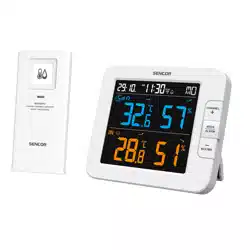
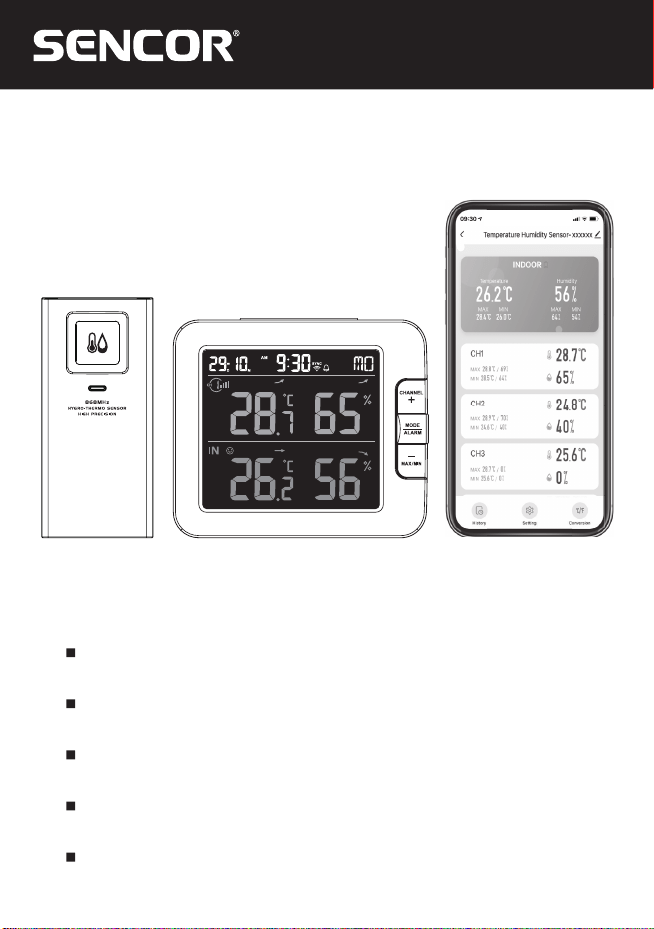
SWS 8600 SH
EN User Manual Smart multi-channel weather station with
wireless sensor
CZ
Uživatelská příručka Chytrá vícekanálová meteorologická stanice
sbezdrátovým snímačem
SK
Používateľská príručka Inteligentná viackanálová meteorologická stanica
sbezdrôtovým snímačom
HU
Felhasználói kézikönyv Intelligens többcsatornás meteorológiai állomás
vezeték nélküli érzékelővel
PL
Podręcznik użytkownika Inteligentna wielokanałowa stacja pogodowa
zczujnikiem bezprzewodowym
*
*Smart phone not included
*Chytrý telefon není součástí příslušenství
* Smartfón nie je súčasťou príslušenstva
*Az okostelefon nem tartozék
*Smartfon nie stanowi elementu akcesoriów
EN – 2
DOWNLOAD THE APP
The Tuya platform is a product of a third party / foreign company and SENCOR / FAST ČR, a.s. is not
responsible for the functionality of the Tuya system, changes in the application, installation procedures,
changes in conditions, etc.
The SENCOR HOME and TUYA SMART apps are available for download on the Play Store (Android) and
AppStore (iOS).
QR code to download the SENCOR HOME app QR code to download the TUYA SMART app
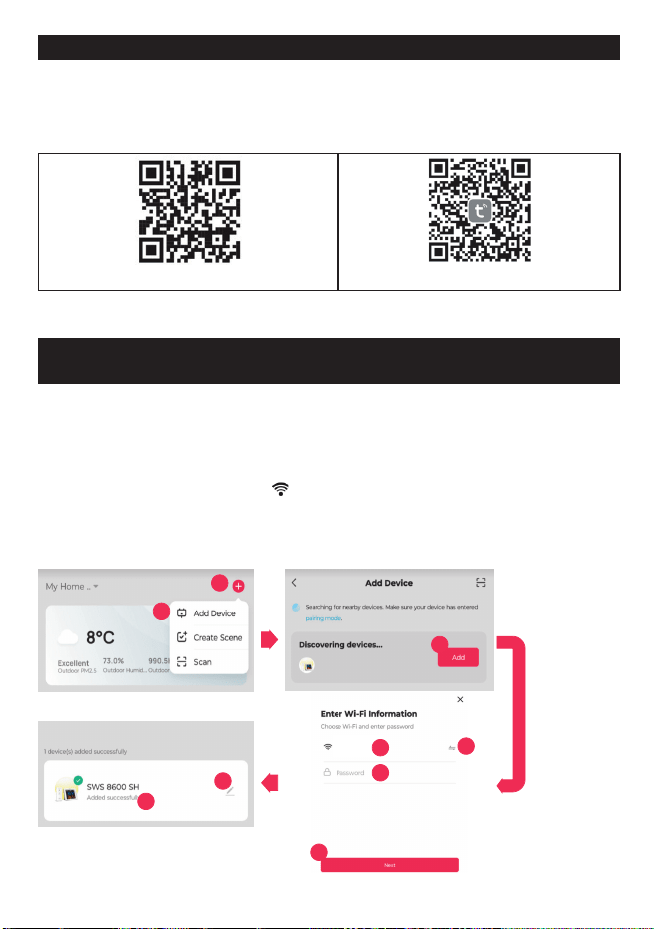
ADD DEVICE TO THE SENCOR HOME APP
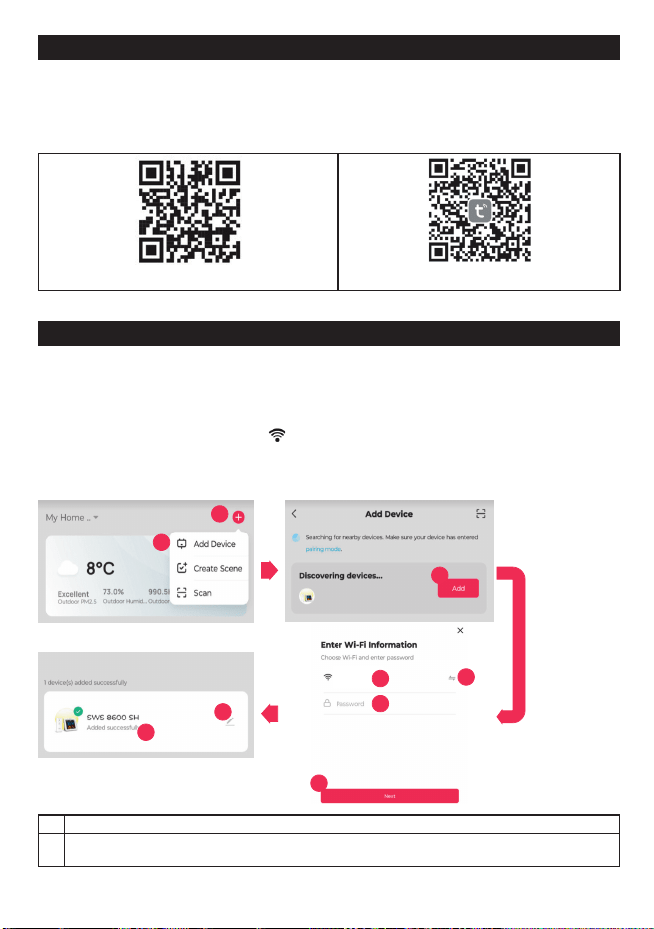
Adding the SWS 8600 SH to the SENCOR HOME app (hereafter SWS 8600)
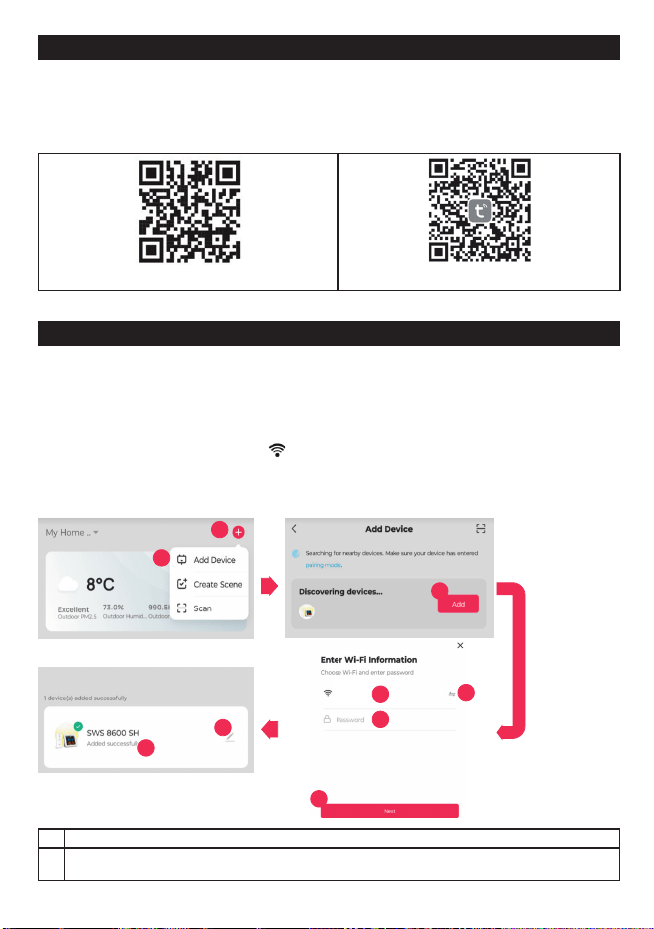
A) The SWS 8600 will be found in the app automatically:
1. Put the SWS 8600 into operating mode
1) Plug the SWS 8600 into a power outlet.
2) Press and hold the [SENSOR/WI-FI] button on the back of the SWS8600 for 6 seconds. The AP
and
icon will start flashing on the display. When the device is plugged into a network outlet for
the first time, AP mode starts automatically.
NOTE: turn on your mobile Bluetooth function before add device.
2. Launch the already installed SENCOR HOME app and follow the instructions below:
1
2
3
SSID
4
5
6
7
8
9
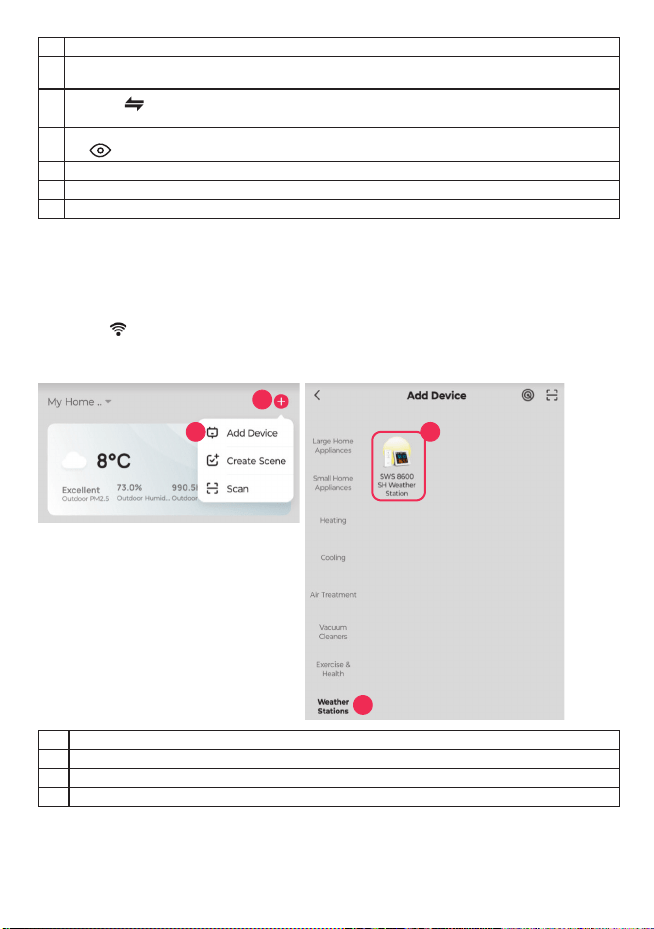
1 Press the “+” button to expand the menu.
2 Add a new device – the app will try to find all available compatible SENCOR devices nearby.
Select the SWS 8600 device you want to pair with the application.
EN – 3
3 Press the “Add” button.
4 To add a WI-FI network to the SWS 8600, your mobile phone must be connected to the WI-FI
network* during the setup process, which will be transferred to the SWS 8600.
5
Press the
icon to go to your smartphone’s system to select from the available WI-FI networks*.
The WI-FI network you have selected will then be displayed in point “4”.
6 Enter the password of your home WI-FI network to which the SWS 8600 will be connected. Press
the
button to display your WI-FI network password.
7 Check that the entered WI-FI data is correct and press the “Next” button.
8 Button to change the name of the SWS 8600 device.
9 The SWS 8600 has been successfully added to the “SENCOR HOME” app.
* always choose WI-FI networks that operate at 2.4 GHz.
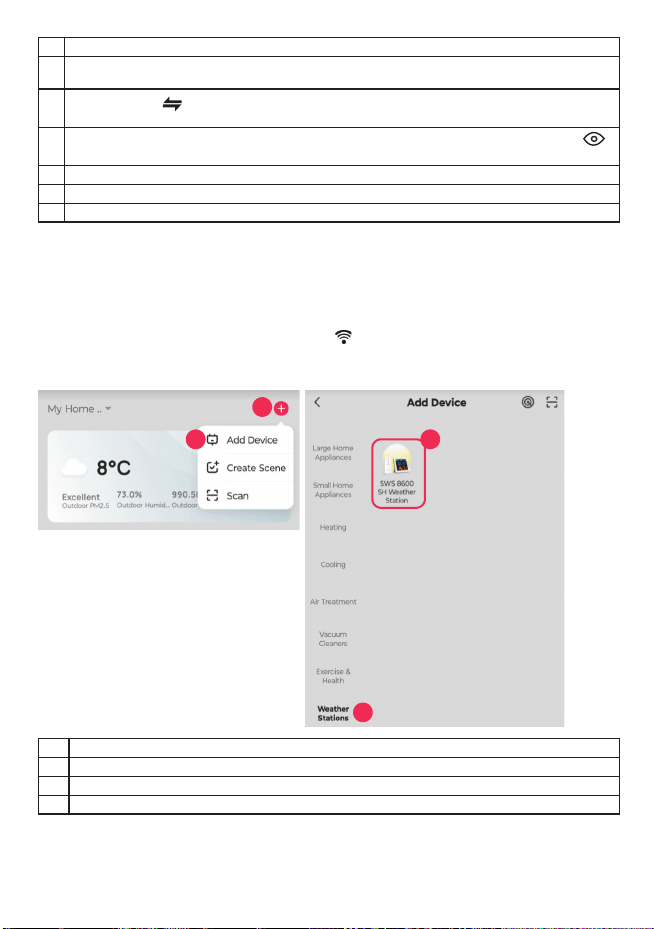
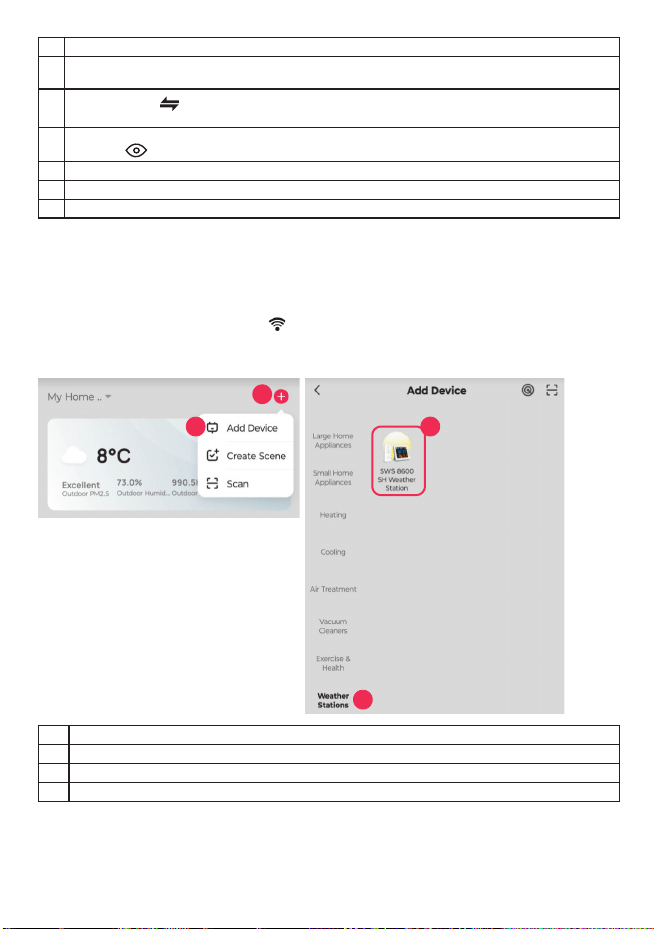
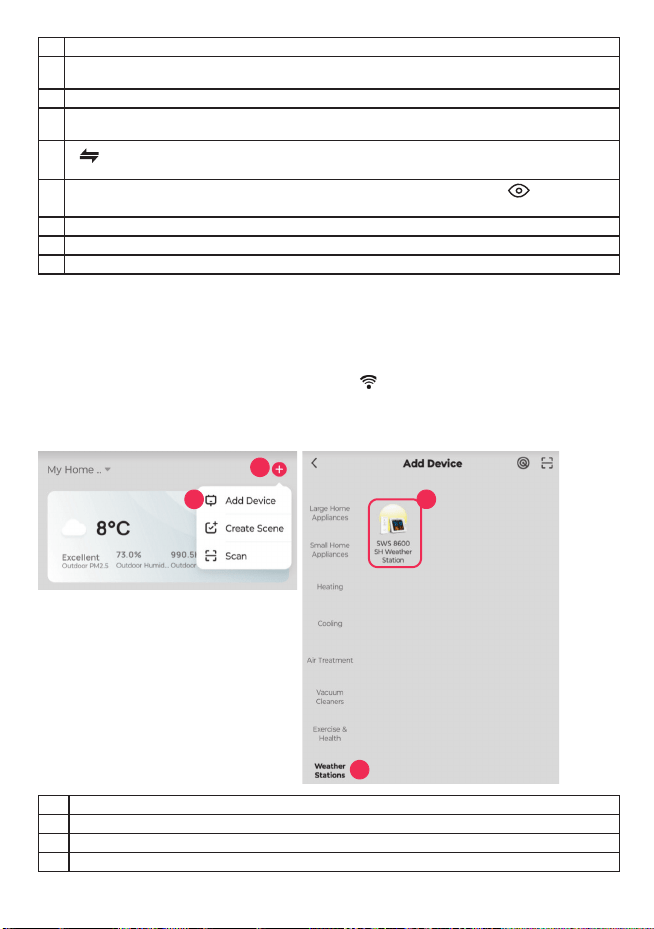
B) Manually add the SWS 8600 to the SENCOR HOME app:
1. Put the SWS 8600 into operating mode
1) Plug the SWS 8600 into a power outlet.
2) Press and hold the [SENSOR/WI-FI] button on the back of the SWS8600 for 6 seconds. The AP
and
icon will start flashing on the display. When the device is plugged into a network outlet for
the first time, AP mode starts automatically.
2. Launch the already installed SENCOR HOME app and follow the instructions below:
1
2
3
4
1 Press the “+” button to expand the menu.
2 Add a new device “Add device”.
3 Select the “Weather stations” group.
4 Select the device “SWS 8600 SH” and follow the steps in the connection wizard.
EN – 4
RESETTING THE SWS 8600
If the device was previously connected to the SENCOR HOME app, it cannot be added again to another
SENCOR HOME user account. Reset pairing with the SENCOR HOME app is required.
RESET is performed in the on state by pressing and holding the “RESET” button on the back of the
SWS 8600. Successful reset will be announced by an audible tone.
BASIC DESCRIPTION OF THE APPLICATION
1
2
3
4
a b
5
a
b
c
d
c
6
19 20 21
1
7
a
b
8
1
9
10
11
12
13
14
15
16
17
18
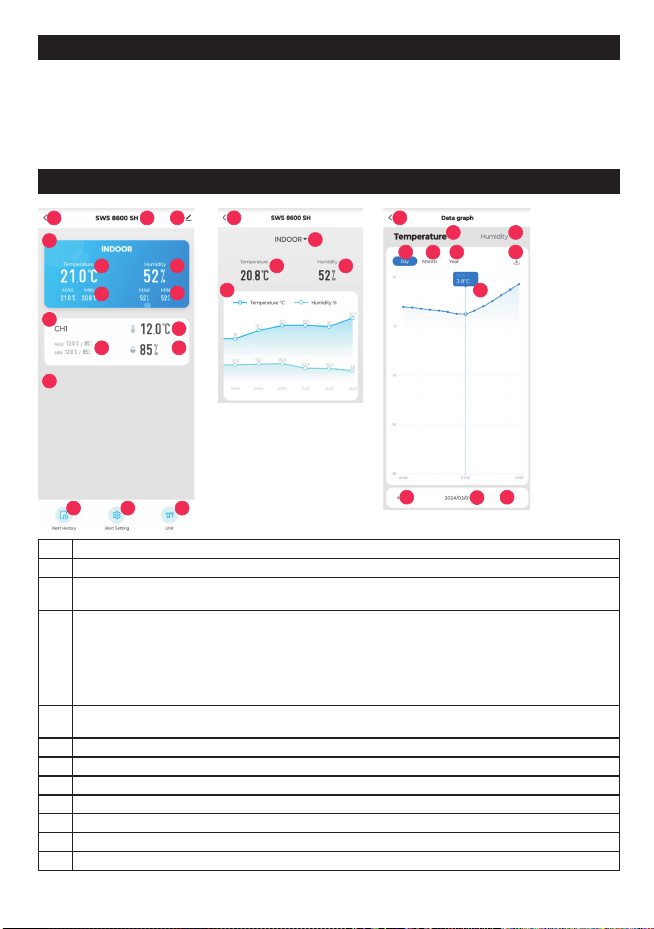
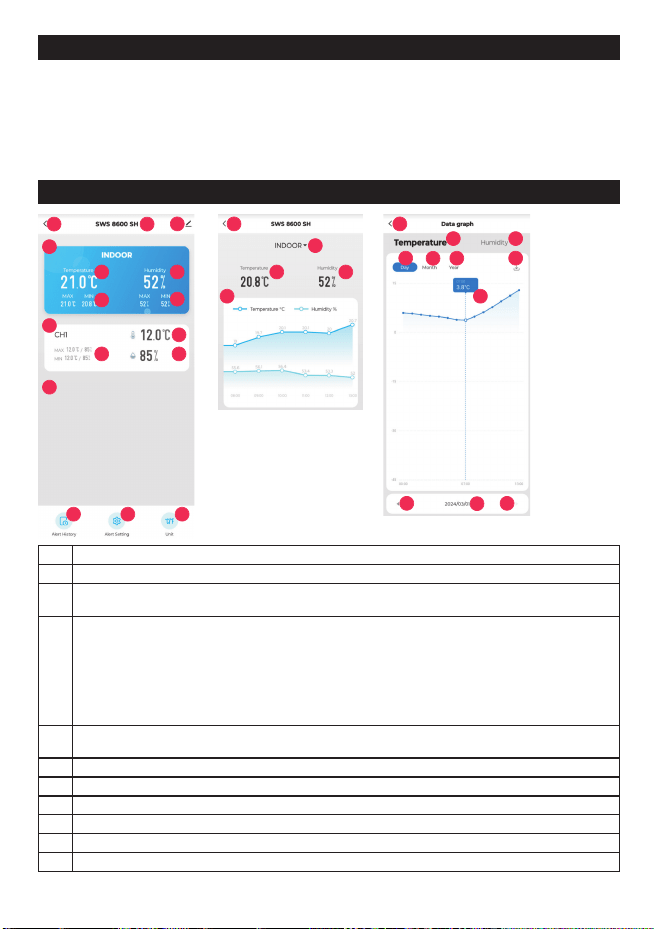
1 “BACK” button – go to the main screen.
2 SWS 8600 SH device name.
3 Advanced menu – Device information, sharing a device to another account, updating a device,
REMOVING A DEVICE FROM THE ACCOUNT.
4 Display of measured values from the internal unit. Hold down the field to go to the chart view.
a Temperature.
b Humidity.
c Maximum/minimum measured temperature value.
d Maximum/minimum measured humidity value.
5 Display of measured values from the additional sensor. “CH1” indicates the channel on which the
additional sensor is set. Hold down the field to go to the chart view.
6 Space for adding additional sensors “CH2 – CH7”
7 Option to switch between the available sensors to display a chart of the measured values.
8 Chart of measured values. Hold the field to go to the detailed chart view.
9 History of “Temperature”.
10 History of “Humidity”.
11 Display of values and “Day” chart.
12 Display of values and “Month” chart.
EN – 5
13 Display of values and “Year” chart.
14 Option to send an email with the measured values. Enter the email address where the email will
be sent. The incoming email will contain a link to download the .xlsx document. The availability of
the link to download the document is 7 days.
15 Detailed chart with the possibility of moving the measured values along the time axis.
16 Option to switch to the previous “Day/Month/Year” depending on the selected view.
17 The date of the displayed chart.
18 Option to move to the next “Day/Month/Year” depending on the selected view.
19 Alarm history.
20 Alarm settings. Set the values reached, at which you will be informed and subsequently recorded
in the Alarm History “19”.
21 Option to change the displayed units °C / °F.
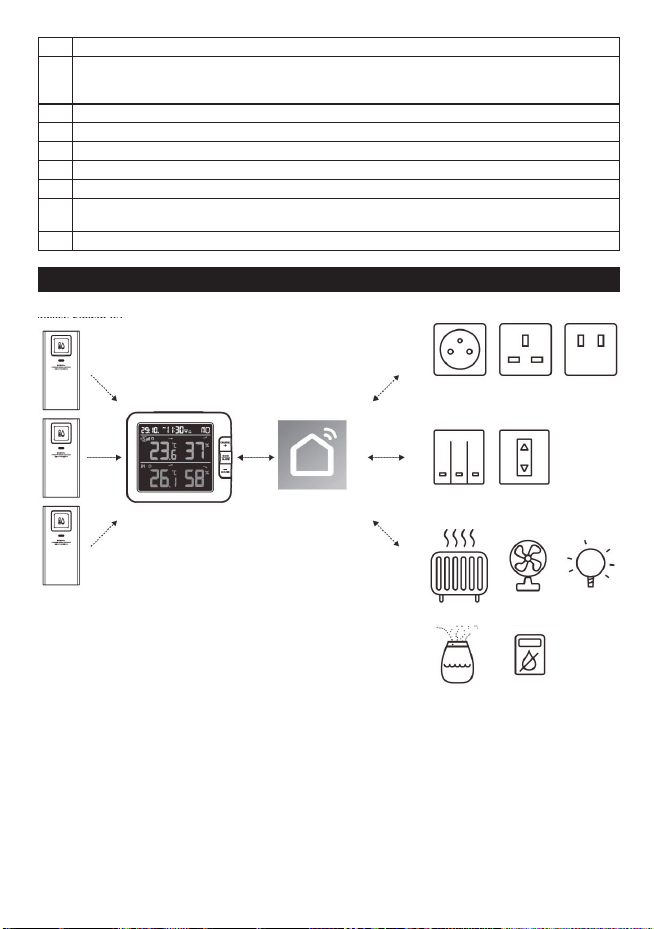
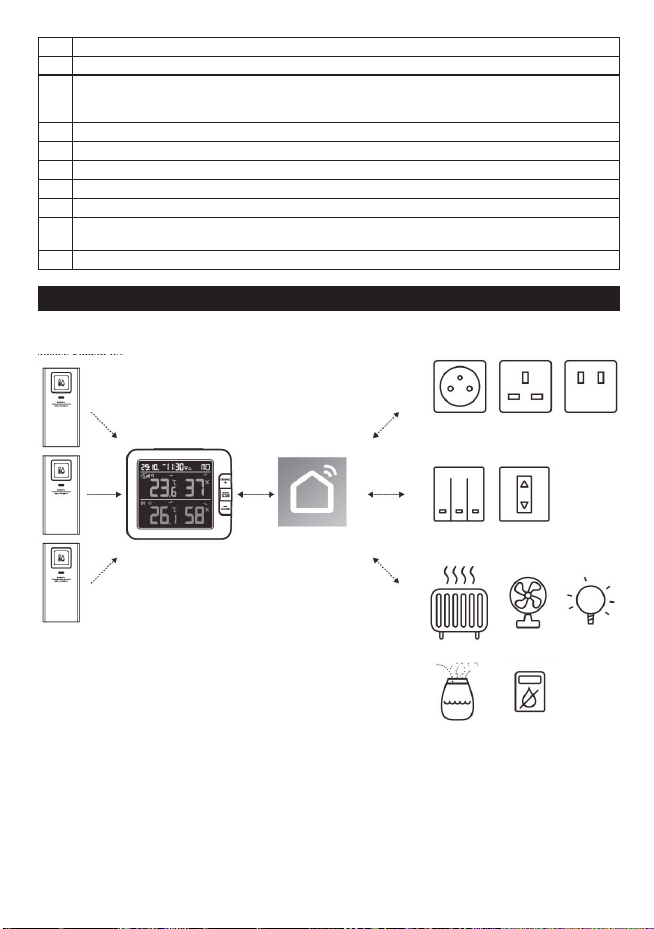
AUTOMATION WITH OTHER DEVICE USING TUYA SMART
Smart Sockets
Wireless Sensor (s)
Console
Smart Life
Smart Switch Devices
Heater
Fans Bulbs
Humidifier Dehumidifier
SENCOR HOME
TUYA SMART
EN – 6
IOT APPLICATIONS
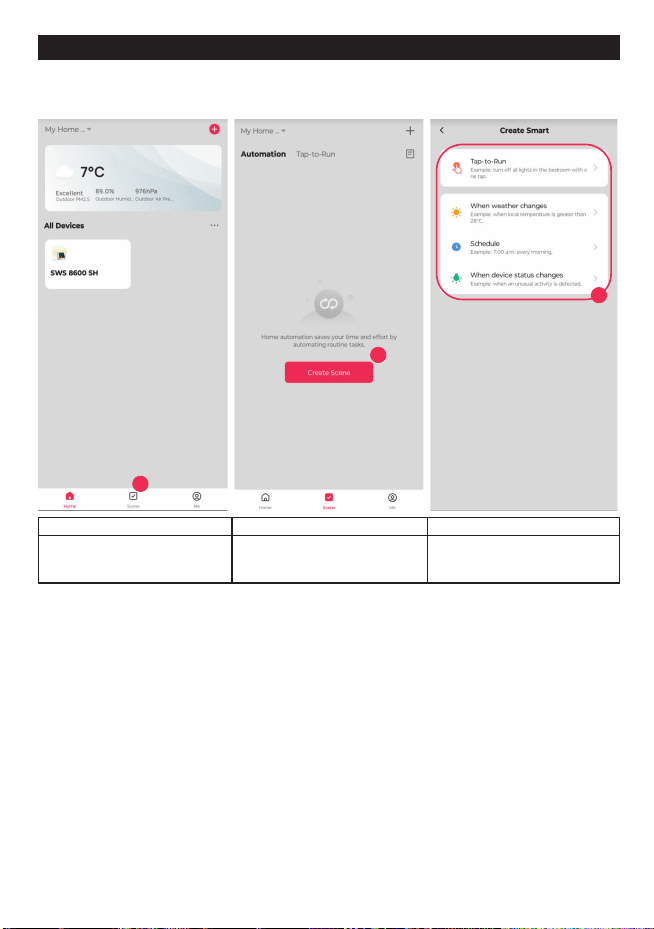
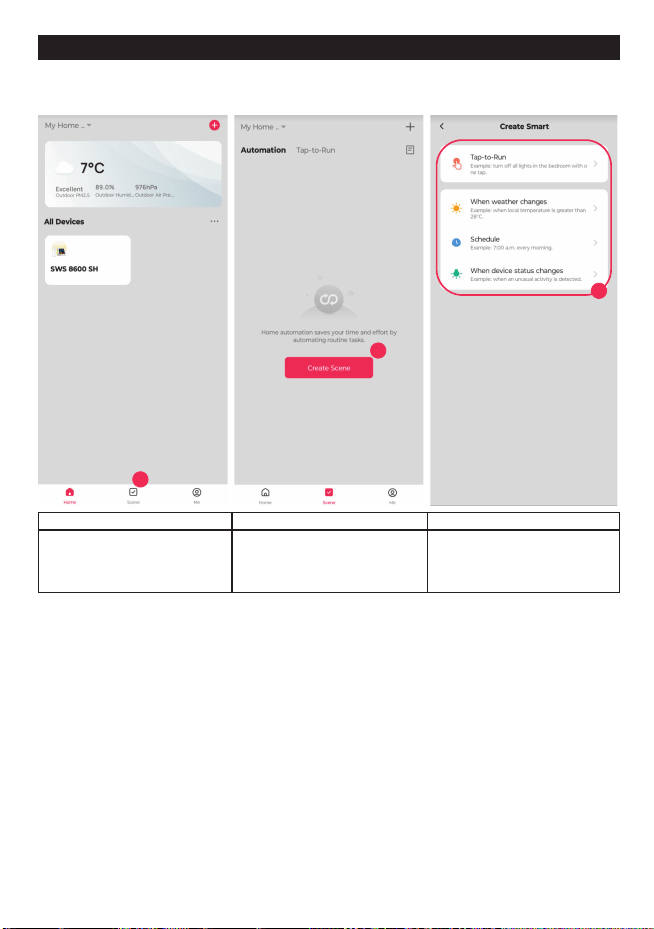
Through the Tuya Smart App, you can create the temperature and humidity trigger conditions to control
other Tuya Smart compatible device(s) automatically.
1
2
3
1 2 3
Tap the “ Scene” icon on Home
screen, and follow the instruction
to set condition and task.
Tap the “ + “ or “Create Scene”
icon.
Tap one of below tag to set
different trigger condition.
NOTE:
– Any tasks required or performed by third party devices are at user’s own choice and risk.
– Please note no guarantee can be assumed regarding the correctness, accuracy, uptodateness,
reliability and completeness of IoT applications.
EN – 7
SCENE CREATION
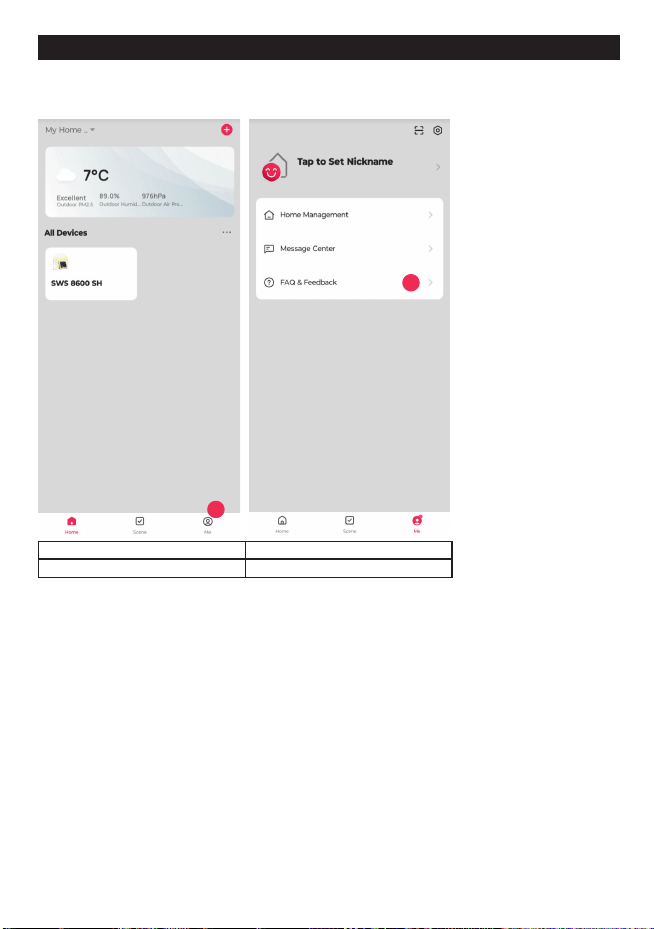
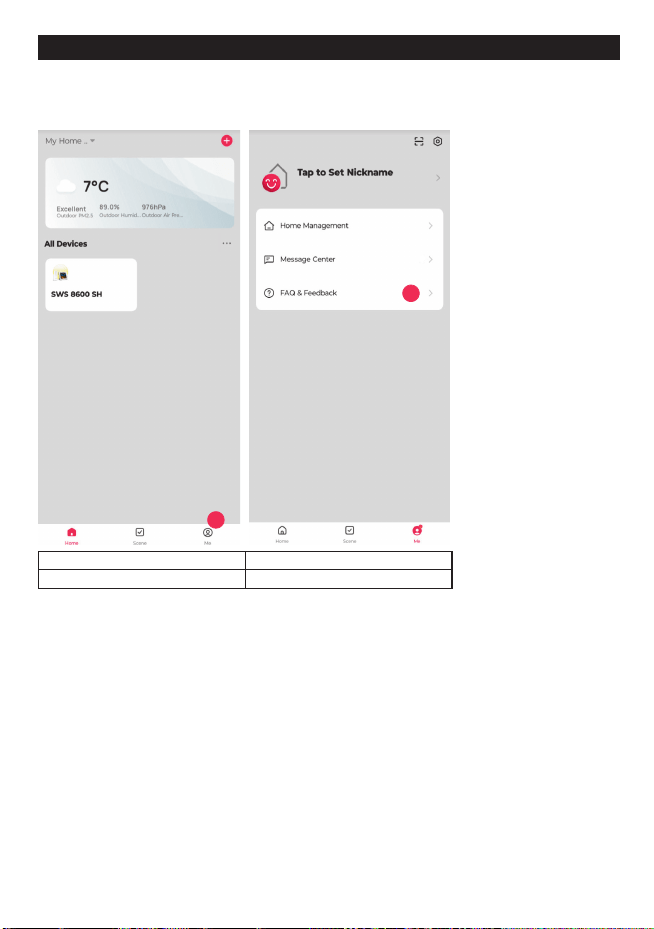
Tuya Smart have many advance features, please check the FAQ in the App to know more about Tuya
Smart. Tap “Me” in home page then tap the FAQ & Feedback for more detail.
1
2
1 2
Press the “Me” button. Select FAQ and feedback.
EN – 8
FIRMWARE UPDATE
The console can be updated through your WI-FI network. If new firmware is available, a notification or
pop up message will be shown on your mobile when you open the App. Follow the instruction in the App
to do the update.
During the update process, the console will show the progress status percentage at the bottom of the
screen.
Once the update complete, the console screen will reset and back to normal mode. Please ignore App
update fail message, if the console can restart and show the normal screen after the update process
completed.
IMPORTANT NOTE:
– Please keep connecting the power during the firmware update process.
– Please make sure your console WI-FI connection is stable.
– When the update process start, do not operate the console until the update is finished.
– Settings and data maybe lost during update.
– During firmware update the console will stop upload data to the cloud server. It will reconnect to your
WI-FI router and upload the data again once the firmware update succeed. If the console cannot
connect to your router, please enter the SETUP page to setup again.
– Firmware update process have potential risk, which cannot guarantee 100% success. If the update
fail, please redo the above step to update again.
– If firmware update fail, press and hold the [C/F] and [REFRESH] key at the same time with
10 seconds to back to original version, then redo the update procedure again.
EN – 9
INSTRUCTIONS AND INFORMATION ON THE DISPOSAL OF DISCARDED
PACKAGING MATERIALS
Take the packaging material to a collection yard for disposal.
DISPOSAL OF DISCARDED ELECTRICAL AND ELECTRONIC EQUIPMENT
This symbol on the product, accessory or packaging indicates that the product must not
be treated as normal household waste. Please dispose of this product in a collection yard
designated for the recycling of electrical and electronic equipment. In some EU countries or
in some European countries, you can return your products to your local retailer when you
buy an equivalent new product. Correct disposal of this product helps save valuable natural
resources and prevents possible adverse impacts on the environment and human health
that might be caused by improper waste disposal. Please contact your local authority or the
nearest waste collection yard for further details. Improper disposal of this type of waste may
be subject to a legal fine.
For companies in the European Union
If you need to dispose of electrical or electronic equipment, ask your dealer or supplier for the
necessary information.
Disposal in countries outside the European Union
To dispose of this product, please ask your local authorities or dealer for the necessary
information on correct disposal.
This product complies with EU requirements.
FAST ČR, a. s. hereby declares that the radio device type SWS 8600 complies with Directive 2014/53/EU.
For full version of the EU declaration of conformity, please refer to the website: www.sencor.com
Changes in the text, design and technical specifications may be made without prior notice and we reserve
the right to make such changes.
The original version is in Czech.
Manufacturer: FAST ČR, a.s., U Sanitasu 1621, Říčany 251 01, Czech Republic
Authorized service centers: Visit www.sencor.com for detailed information about authorized service
centers.

EN – 10
EN
Warranty conditions
Warranty card is not apart of the device packaging.
This product is warranted for the period of 24 months from the date of purchase to the end-user. Warranty
is limited to the following conditions. Warranty is referred only to the customer goods using for common
domestic use. The claim for service can be applied either at dealer’sshop where the product was bought, or
at below mentioned authorized service shops. The end-user is obligated to set up aclaim immediately when
the defects appeared but only till the end of warranty period. The end user is obligated to cooperate to certify
the claiming defects. Only completed and clean (according to hygienic standards) product will be accepted.
In case of eligible warranty claim the warranty period will be prolonged by the period from the date of claim
application till the date of taking over the product by end-user, or the date the end-user is obligated to take it
over. To obtain the service under this warranty, end-user is obligated to certify his claim with duly completed
following documents: receipt, certificate of warranty, certificate of installation.
This warranty is void especially if apply as follows:
Defects which were put on sale.
Wear-out or damage caused by common use.
The product was damaged by unprofessional or wrong installation, used in contrary to the applicable
instruction manual, used in contrary to legal enactment and common process of use or used for another
purpose which has been designed for.
The product was damaged by uncared-for or insufficient maintenance.
The product was damaged by dirt, accident of force majeure (natural disaster, fire, and flood).
Defects on functionality caused by low duality of signal, electromagnetic field interference etc.
The product was mechanically damaged (e.g. broken button, fall).
Damage caused by use of unsuitable media, fillings, expendable supplies (batteries) or by unsuitable
working conditions (e.g. high temperatures, high humidity, quakes).
Repair, modification or other failure action to the product by unauthorized person.
End-user did not prove enough his right to claim (time and place of purchase).
Data on presented documents differs from data on products.
Cases when the claiming product cannot be indentified according to the presented documents (e.g. the
serial number or the warranty seal has been damaged).
Manufacturer:
FAST ČR, a.s., U Sanitasu 1621, Říčany 251 01, Czech Republic
Visit www.sencor.com for detailed information about authorized service centers.
The original version of the instructions is in the Czech language, other language versions are made by the
appropriate translation.
CZ – 1
STAŽENÍ APLIKACE
Platforma Tuya je produktem třetí strany / cizí společnosti a značka SENCOR / společnost FAST ČR, a.s.
nenese žádnou odpovědnost za funkčnost systému Tuya, změny v aplikaci, postupu při instalaci, změny
podmínek atd.
Aplikace SENCOR HOME a TUYA SMART jsou dostupné ke stažení na Obchod Play (Android)
a AppStore (iOS).
QR kód pro stažení aplikace SENCOR HOME QR kód pro stažení aplikace TUYA SMART
Přidání zařízení SWS 8600 SH do aplikace SENCOR HOME (dále již jen SWS 8600)
PŘIDÁNÍ ZAŘÍZENÍ DO APLIKACE SENCOR HOME
A) Zařízení SWS 8600 bude vyhledáno v aplikaci automaticky:
1. Zapněte zařízení SWS 8600 do provozního režimu
1) Připojte zařízení SWS 8600 do síťové zásuvky.
2) Stiskněte a podržte tlačítko [SENSOR/WI-FI] po dobu 6 vteřin na zadní straně zařízení
SWS8600.
Na displeji se rozbliká ikona AP a
. Pokud je zařízení připojené do síťové zásuvky poprvé
režim AP se spustí automaticky.
POZNÁMKA: před přidáním zařízení zapněte ve vašem mobilním telefonu funkci Bluetooth.
2. Spusťte již nainstalovanou aplikaci SENCOR HOME a postupujte dle instrukcí níže:
1
2
3
SSID
4
5
6
7
8
9
1 Stiskněte tlačítko „+“ rozbalení nabídky.
2 Přidejte nové zařízení - aplikace se bude snažit vyhledat všechny dostupné kompatibilní zařízení
SENCOR v blízkosti. Vyberte zařízení SWS 8600 které chcete párovat s aplikací.
CZ – 2
3 Stiskněte tlačítko „Přidat“.
4 Pro přidání WI-FI sítě do zařízení SWS 8600 je nutné, aby váš mobilní telefon byl během procesu
nastavení připojen k WI-FI síti *, která bude přenesena do zařízení SWS 8600.
5
Stisknutím ikony
přejdete do systému vašeho chytrého telefonu pro výběr z dostupných WI-FI
sítí *. Vámi zvolená WI-FI síť bude posléze zobrazena v bodě „4“.
6
Zadejte heslo vaší domácí WI-FI sítě, ke které bude zařízení SWS 8600 připojeno. Tlačítkem
zobrazíte zadané heslo vaší WI-FI sítě.
7 Zkontrolujte, zda zadané WI-FI údaje jsou v pořádku a stiskněte tlačítko „Další“.
8 Tlačítko pro změnu názvu zařízení SWS 8600.
9 Zařízen SWS 8600 bylo úspěšně přidáno do aplikace „SENCOR HOME“.
* vždy vybírejte WI-FI sítě které jsou provozovány na frekvenci 2,4 GHz.
B) Ruční přidání zařízení SWS 8600 do aplikace SENCOR HOME:
1. Zapněte zařízení SWS 8600 do provozního režimu
1) Připojte zařízení SWS 8600 do síťové zásuvky.
2) Stiskněte a podržte tlačítko [SENSOR/WI-FI] po dobu 6 vteřin na zadní straně zařízení
SWS8600. Na displeji se rozbliká ikona AP a
. Pokud je zařízení připojíte do síťové zásuvky
poprvé režim AP se spustí automaticky.
2. Spusťte již nainstalovanou aplikaci SENCOR HOME a postupujte dle instrukcí níže:
1
2
3
4
1 Stiskněte tlačítko „+“ rozbalení nabídky.
2 Přidejte nové zařízení „Přidat zařízení“.
3 Zvolte skupinu „Meteostanice“.
4 Zvolte zařízení „SWS 8600 SH“ a následujte jednotlivé korky v průvodci pro připojení.
CZ – 3
RESET ZAŘÍZENÍ SWS 8600
Pokud bylo zařízení v minulosti připojeno do aplikace SENCOR HOME nelze jej znovu přidat do jiného
uživatelského účtu aplikace SENCOR HOME. Je zapotřebí provést reset spárování s aplikací SENCOR
HOME.
RESET se provádí v zapnutém stavu stiskem a podržením tlačítka „RESET“ na zadní straně zařízení
SWS 8600. Úspěšné vyresetování bude oznámeno akustickým tónem.
ZÁKLADNÍ POPIS APLIKACE
1
2
3
4
a b
5
a
b
c
d
c
6
19 20 21
1
7
a
b
8
1
9
10
11
12
13
14
15
16
17
18
1 Tlačítko „ZPĚT“ – přechod na hlavní obrazovku.
2 Název zařízení SWS 8600 SH.
3 Rozšířená nabídka - Informace o zařízení, sdílení zařízení do jiného účtu, aktualizace zařízení,
ODEBRÁNÍ ZAŘÍZENÍ Z ÚČTU.
4 Zobrazení naměřených hodnot z vnitřní jednotky. Podržením pole přejdete do možnosti zobrazení
grafů.
a Teplota.
b Vlhkost.
c Maximální / Minimální naměřená hodnota teploty.
d Maximální / Minimální naměřená hodnota vlhkosti.
5 Zobrazení naměřených hodnot z přídavného čidla. „CH1“ označuje kanál na kterém je přídavné
čidlo nastaveno. Podržením pole přejdete do možnosti zobrazení grafů.
6 Prostor pro přidání dalších přídavných čidel „CH2 – CH7“
7 Možnost přepnutí mezi dostupnými čidly pro zobrazení grafu naměřených hodnot.
8 Graf naměřených hodnot. Podržením pole přejdete do možnosti zobrazení detailního grafu.
9 Historie „Teploty“.
10 Historie „Vlhkosti“.
11 Zobrazení hodnot a grafu „Den“.
CZ – 4
12 Zobrazení hodnot a grafu „Měsíc“.
13 Zobrazení hodnot a grafu „Rok“.
14 Možnost odeslat email s naměřenými hodnotami. Zadejte emailovou adresu, kam bude email
odeslán. Příchozí email bude obsahovat odkaz pro stažení dokumentu .xlsx . Dostupnost odkazu
pro stažení dokumentu je 7 dnů.
15 Podrobný graf s možností posunu bodu naměřených hodnot po časové ose.
16 Možnost přechodu na předchozí „Den / Měsíc / Rok“ v závislosti na zvoleném zobrazení.
17 Datum zobrazeného grafu.
18 Možnost přechodu na další „Den / Měsíc / Rok“ v závislosti na zvoleném zobrazení.
19 Historie alarmů.
20 Nastavení alarmů. Nastavte si dosažené hodnoty, při kterých budete informováni a následně
budou zaznamenány do Historie alarmů „19“.
21 Možnost změny zobrazených jednotek °C / °F.
AUTOMATICKÉ OVLÁDÁNÍ DALŠÍCH ZAŘÍZENÍ POMOCÍ TUYA
SMART
Chytré zásuvky
Bezdrátový snímač (snímače)
Konzola
Smart Life
Chytrá přepínací zařízení
Topné těleso
Ventilátory Žárovky
Zvlhčovač Odvlhčovač
SENCOR HOME
TUYA SMART
CZ – 5
VYTVÁŘENÍ SCÉN
Pomocí aplikace Tuya Smart můžete vytvářet podmínky spouštění pro teplotu a vlhkost umožňující
automatické ovládání dalších zařízení kompatibilních s Tuya Smart.
1
2
3
1 2 3
Klepněte na ikonu „Scene“
(Scéna) na domovské obrazovce
a podle pokynů nastavte
podmínku a úlohu.
Klepněte na ikonu „+“ nebo
„Create Scene“ (Vytvořit scénu).
Klepněte na jeden z níže
uvedených štítků pro nastavení
různých podmínek spouštění.
POZNÁMKA:
– Jakékoli úlohy požadované nebo prováděné zařízeními třetí strany jsou rozhodnutím a rizikem
uživatele.
– Uvědomte si prosím, že neposkytujeme žádnou záruku týkající se správnosti, přesnosti, aktuálnosti,
spolehlivosti a kompletnosti IoT aplikací.
CZ – 6
DALŠÍ FUNKCE V APLIKACI TUYA SMART
Tuya Smart nabízí mnoho pokročilých funkcí. Další informace o aplikaci Tuya Smart získáte v sekci FAQ
(Často kladené dotazy) v této aplikaci. Klepněte na domovské stránce na „Me“ (Já) a pak klepněte na
FAQ & Feedback (Často kladené dotazy a Zpětná vazba).
1
2
1 2
Stiskněte tlačítko „Já“. Zvolte FAQ a zpětná vazba.
CZ – 7
AKTUALIZACE FIRMWARU
Konzolu lze aktualizovat pomocí sítě Wi-Fi. Pokud je k dispozici nový firmware, zobrazí se po otevření
aplikace v mobilu oznámení nebo vyskakovací zpráva. Proveďte aktualizaci pomocí pokynů v aplikaci.
Během procesu aktualizace se bude na konzoli v dolní části obrazovky zobrazovat průběh v procentech.
Po dokončení aktualizace se obrazovka konzoly restartuje a vrátí do normálního režimu. Jestliže se
konzola po dokončení procesu aktualizace restartuje a zobrazí se normální obrazovka, ignorujte prosím
zprávu aplikace o chybné aktualizaci.
DŮLEŽITÁ POZNÁMKA:
– Během procesu aktualizace firmwaru prosím neodpojujte napájení.
– Zajistěte prosím, aby bylo Wi-Fi připojení vaší konzoly stabilní.
– Po spuštění procesu aktualizace nepoužívejte konzolu, dokud nebude aktualizace dokončena.
– Nastavení a údaje by se mohly během aktualizace ztratit.
– Během aktualizace firmwaru přestane konzola nahrávat údaje na cloudový server. Po úspěšné
aktualizaci firmwaru se znovu připojí k vašemu Wi-Fi routeru a nahraje údaje. Pokud se konzola
nemůže připojit k vašemu routeru, otevřete prosím stránku SETUP (Nastavení) a proveďte znovu
nastavení.
– Proces aktualizace firmwaru představuje potenciální riziko a proto nemůžeme garantovat jeho 100%
úspěšnost. Pokud se aktualizace nezdaří, proveďte ji prosím znovu pomocí výše uvedeného kroku.
– Pokud se aktualizace firmwaru nezdaří, stiskněte a současně na 10 sekund podržte tlačítka [C/F]
a [REFRESH] pro návrat k originální verzi, a pak znovu proveďte postup aktualizace.
CZ – 8
POKYNY A INFORMACE K LIKVIDACI VYŘAZENÝCH OBALOVÝCH
MATERIÁLŮ
Odneste obalový materiál do sběrného dvora k recyklaci.
LIKVIDACE VYŘAZENÝCH ELEKTRICKÝCH A ELEKTRONICKÝCH ZAŘÍZENÍ
Tento symbol na produktu, příslušenství nebo obalu znamená, že s produktem nesmí být
zacházeno jako s běžným domácím odpadem. Zlikvidujte prosím tento produkt ve sběrném
dvoře určeném k recyklaci elektrických a elektronických zařízení. V některých státech
EU nebo v jiných evropských zemích můžete vrátit při zakoupení ekvivalentního nového
produktu starý produkt místnímu prodejci. Správnou likvidací tohoto produktu pomáháte
chránit cenné přírodní zdroje a předcházet možným negativním dopadům na životní prostředí
a lidské zdraví, ke kterým by mohlo dojít v důsledku nesprávné likvidace. Další podrobnosti
vám poskytnou místní úřady nebo nejbližší sběrný dvůr. Za nesprávnou likvidaci tohoto typu
odpadu vám může být ze zákona udělena pokuta.
Pro firmy v zemích Evropské unie
Pokud chcete zlikvidovat elektrické nebo elektronické zařízení, vyžádejte si potřebné
informace od vašeho prodejce nebo dodavatele.
Likvidace v zemích mimo Evropskou unii
Požádejte o informace týkající se správné likvidace tohoto produktu místní úřady nebo
vašeho prodejce.
Tento produkt vyhovuje požadavkům EU.
FAST ČR, a. s. tímto prohlašuje, že rádiové zařízení typu SWS 8600 vyhovuje Směrnici 2014/53/EU.
Kompletní verzi prohlášení EU o shodě najdete na webové stránce:
www.sencor.cz
Text, design a technické údaje se mohou změnit bez předchozího upozornění, a vyhrazujeme si právo
provádět takové změny.
Originální verze je česká.
Výrobce: FAST ČR, a. s., U Sanitasu 1621, Říčany 251 01, Česká republika
Autorizovaná servisní střediska: Podrobné informace o autorizovaných servisních střediscích najdete na
adrese www.sencor.cz.

CZ – 9

CZ – 10
CZ
Záruční podmínky
Součástí balení tohoto výrobku není záruční list.
Prodávající poskytuje kupujícímu na výrobek záruku vtrvání 24 měsíců od převzetí výrobku kupujícím. Záruka
se poskytuje za dále uvedených podmínek. Záruka se vztahuje pouze na nové spotřební zboží prodané
spotřebiteli pro běžné domácí použití. Práva zodpovědnosti za vady (reklamaci) může kupující uplatnit buď
uprodávajícího, ukterého byl výrobek zakoupen nebo vníže uvedeném autorizovaném servisu. Kupující je
povinen reklamaci uplatnit bez zbytečného odkladu, aby nedocházelo ke zhoršení vady, nejpozději však do
konce záruční doby. Kupující je povinen poskytnout při reklamaci součinnost nutnou pro ověření existence
reklamované vady. Do reklamačního řízení se přijímá pouze kompletní az důvodů dodržení hygienických
předpisů neznečištěný výrobek. V případě oprávněné reklamace se záruční doba prodlužuje o dobu od
okamžiku uplatnění reklamace do okamžiku převzetí opraveného výrobku kupujícím nebo okamžiku, kdy
je kupující po skončení opravy povinen výrobek převzít. Kupující je povinen prokázat svá práva reklamovat
(doklad ozakoupení výrobku, záruční list, doklad ouvedení výrobku do provozu).
Záruka se nevztahuje zejména na:
vady, na které byla poskytnuta sleva;
opotřebení apoškození vzniklé běžným užíváním výrobku;
poškození výrobku vdůsledku neodborné či nesprávné instalace, použití výrobku vrozporu snávodem
kpoužití, platnými právními předpisy a obecně známými a obvyklými způsoby používání, v důsledku
použití výrobku kjinému účelu, než ke kterému je určen;
poškození výrobku vdůsledku zanedbané nebo nesprávné údržby;
poškození výrobku způsobené jeho znečištěním, nehodou azásahem vyšší moci (živelná událost, požár,
vniknutí vody);
vady funkčnosti výrobku způsobené nevhodnou kvalitou signálu, rušivým elektromagnetickým polem
apod. mechanické poškození výrobku (např. ulomení knoflíku, pád);
poškození způsobené použitím nevhodných médií, náplní, spotřebního materiálu (baterie) nebo
nevhodnými provozními podmínkami (např. vysoké okolní teploty, vysoká vlhkost prostředí, otřesy);
poškození, úpravu nebo jiný zásah do výrobku provedený neoprávněnou nebo neautorizovanou osobou
(servisem);
případy, kdy kupující při reklamaci neprokáže oprávněnost svých práv (kdy akde reklamovaný výrobek
zakoupil);
případy, kdy se údaje vpředložených dokladech liší od údajů uvedených na výrobku;
případy, kdy reklamovaný výrobek nelze ztotožnit svýrobkem uvedeným vdokladech, kterými kupující
prokazuje svá práva reklamovat (např. poškození výrobního čísla nebo záruční plomba přístroje,
přepisované údaje vdokladech).
Distributor:
FAST ČR, a.s., U Sanitasu 1621, 251 01 Říčany
Servisní středisko:
FAST ČR, a.s., Technická 1701, 251 01 Říčany, tel: 323 204 120
FAST ČR, a.s., areál GLP Park Brno Holubice, Holubice 552, 683 51 Holubice, tel: 531 010 295
Aktuální seznam servisních středisek pro ČR naleznete na www.sencor.cz.
Originální znění návodu je v českém jazyce, další jazykové mutace jsou tvořeny příslušným překladem.
SK – 1
STIAHNUTIE APLIKÁCIE
Platforma Tuya je produktom tretej strany / cudzej spoločnosti a značka SENCOR / spoločnosť FAST ČR,
a.s., nenesie žiadnu zodpovednosť za funkčnosť systému Tuya, zmeny v aplikácii, postupu pri inštalácii,
zmeny podmienok atď.
Aplikácie SENCOR HOME a TUYA SMART sú dostupné na stiahnutie v Obchode Play (Android)
a AppStore (iOS).
QR kód na stiahnutie aplikácie SENCOR HOME QR kód na stiahnutie aplikácie TUYA SMART
Pridanie zariadenia SWS 8600 SH do aplikácie SENCOR HOME (ďalej už len SWS 8600)
PRIDANIE ZARIADENIA DO APLIKÁCIE SENCOR HOME
A) Zariadenie SWS 8600 sa vyhľadá v aplikácii automaticky:
1. Zapnite zariadenie SWS 8600 do prevádzkového režimu
1) Pripojte zariadenie SWS 8600 do sieťovej zásuvky.
2) Stlačte a podržte tlačidlo [SENSOR/WI-FI] na 6 sekúnd na zadnej strane zariadenia SWS8600.
Na displeji sa rozbliká ikona AP a
. Ak je zariadenie pripojené do sieťovej zásuvky prvýkrát,
režim AP sa spustí automaticky.
POZNÁMKA: pred pridaním zariadenia zapnite vo vašom mobilnom telefóne funkciu Bluetooth.
2. Spustite už nainštalovanú aplikáciu SENCOR HOME a postupujte podľa inštrukcií nižšie:
1
2
3
SSID
4
5
6
7
8
9
1 Stlačte tlačidlo „+“ na rozbalenie ponuky.
2 Pridajte nové zariadenie – aplikácia sa bude snažiť vyhľadať všetky dostupné kompatibilné
zariadenia SENCOR v blízkosti. Vyberte zariadenie SWS 8600, ktoré chcete spárovať s aplikáciou.
SK – 2
3 Stlačte tlačidlo „Pridať“.
4 Na pridanie WI-FI siete do zariadenia SWS 8600 je nutné, aby váš mobilný telefón bol počas
procesu nastavenia pripojený k WI-FI sieti*, ktorá sa prenesie do zariadenia SWS 8600.
5
Stlačením ikony
prejdete do systému vášho smartfónu pre výber z dostupných WI-FI sietí *.
Vami zvolená WI-FI sieť sa následne zobrazí v bode „4“.
6 Zadajte heslo vašej domácej WI-FI siete, ku ktorej bude zariadenie SWS 8600 pripojené.
Tlačidlom
zobrazíte zadané heslo vašej WI-FI siete.
7 Skontrolujte, či zadané WI-FI údaje sú v poriadku a stlačte tlačidlo „Ďalej“.
8 Tlačidlo na zmenu názvu zariadenia SWS 8600.
9 Zariadenie SWS 8600 bolo úspešne pridané do aplikácie „SENCOR HOME“.
* vždy vyberajte WI-FI siete, ktoré sa prevádzkujú na frekvencii 2,4 GHz.
B) Ručné pridanie zariadenia SWS 8600 do aplikácie SENCOR HOME:
1. Zapnite zariadenie SWS 8600 do prevádzkového režimu
1) Pripojte zariadenie SWS 8600 do sieťovej zásuvky.
2) Stlačte a podržte tlačidlo [SENSOR/WI-FI] na 6 sekúnd na zadnej strane zariadenia SWS8600.
Na displeji sa rozbliká ikona AP a
. Ak je zariadenie pripojené do sieťovej zásuvky prvýkrát,
režim AP sa spustí automaticky.
2. Spustite už nainštalovanú aplikáciu SENCOR HOME a postupujte podľa inštrukcií nižšie:
1
2
3
4
1 Stlačte tlačidlo „+“ na rozbalenie ponuky.
2 Pridajte nové zariadenie „Pridať zariadenie“.
3 Zvoľte skupinu „Meteostanica“.
4 Zvoľte zariadenie „SWS 8600 SH“ a nasledujte jednotlivé korky v sprievodcovi pre pripojenie.
SK – 3
RESET ZARIADENIA SWS 8600
Ak bolo zariadenie v minulosti pripojené do aplikácie SENCOR HOME, nie je možné ho znovu pridať do
iného užívateľského účtu aplikácie SENCOR HOME. Je potrebné vykonať reset spárovania s aplikáciou
SENCOR HOME.
RESET sa vykonáva v zapnutom stave stlačením a podržaním tlačidla „RESET“ na zadnej strane
zariadenia SWS 8600. Úspešné resetovanie sa oznámi akustickým tónom.
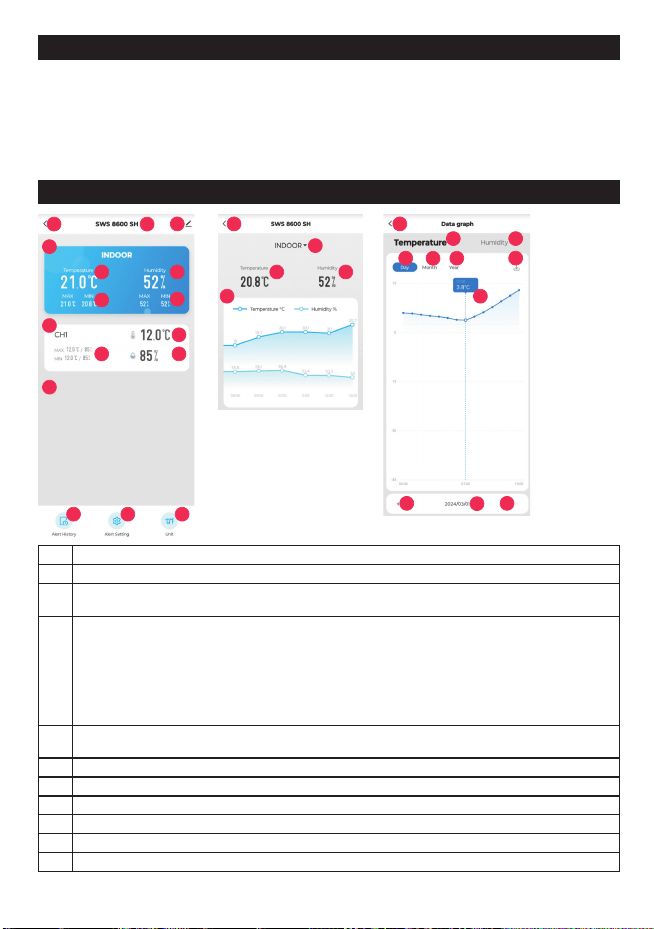
ZÁKLADNÝ OPIS APLIKÁCIE
1
2
3
4
a b
5
a
b
c
d
c
6
19 20 21
1
7
a
b
8
1
9
10
11
12
13
14
15
16
17
18
1 Tlačidlo „SPÄŤ“ – prechod na hlavnú obrazovku.
2 Názov zariadenia SWS 8600 SH.
3 Rozšírená ponuka – Informácie o zariadení, zdieľanie zariadenia do iného účtu, aktualizácia
zariadenia, ODOBRANIE ZARIADENIA Z ÚČTU.
4 Zobrazenie nameraných hodnôt z vnútornej jednotky. Podržaním poľa prejdete do možnosti
zobrazenia grafov.
a Teplota.
b Vlhkosť.
c Maximálna/minimálna nameraná hodnota teploty.
d Maximálna/minimálna nameraná hodnota vlhkosti.
5 Zobrazenie nameraných hodnôt z prídavného snímača. „CH1“ označuje kanál, na ktorom je
prídavný snímač nastavený. Podržaním poľa prejdete do možnosti zobrazenia grafov.
6 Priestor na pridanie ďalších prídavných snímačov „CH2 – CH7“
7 Možnosť prepnutia medzi dostupnými snímačmi na zobrazenie grafu nameraných hodnôt.
8 Graf nameraných hodnôt. Podržaním poľa prejdete do možnosti zobrazenia detailného grafu.
9 História „Teploty“.
10 História „Vlhkosti“.
11 Zobrazenie hodnôt a grafu „Deň“.
SK – 4
12 Zobrazenie hodnôt a grafu „Mesiac“.
13 Zobrazenie hodnôt a grafu „Rok“.
14 Možnosť odoslať e-mail s nameranými hodnotami. Zadajte e-mailovú adresu, kam sa e-mail
odošle. Prichádzajúci e-mail bude obsahovať odkaz na stiahnutie dokumentu .xlsx. Dostupnosť
odkazu na stiahnutie dokumentu je 7 dní.
15 Podrobný graf s možnosťou posunu bodu nameraných hodnôt po časovej osi.
16 Možnosť prechodu na predchádzajúci „Deň/Mesiac/Rok“ v závislosti od zvoleného zobrazenia.
17 Dátum zobrazeného grafu.
18 Možnosť prechodu na ďalší „Deň/Mesiac/Rok“ v závislosti od zvoleného zobrazenia.
19 História alarmov.
20 Nastavenie alarmov. Nastavte si dosiahnuté hodnoty, pri ktorých budete informovaní a následne
budú zaznamenané do histórie alarmov „19“.
21 Možnosť zmeny zobrazených jednotiek °C/°F.
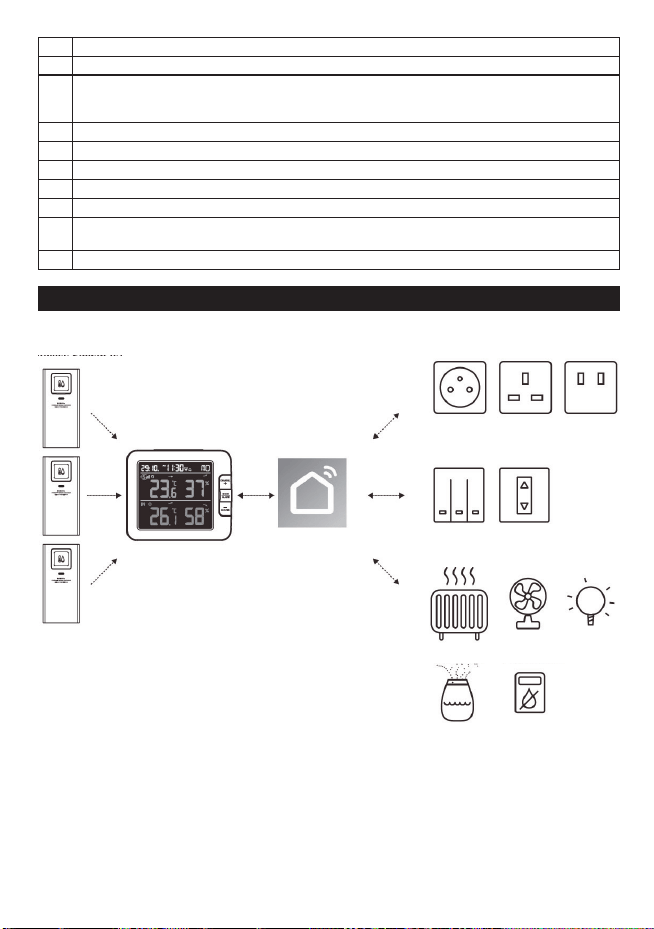
AUTOMATICKÉ OVLÁDANIE ĎALŠÍCH ZARIADENÍ POMOCOU
TUYA
SMART
Inteligentné zásuvky
Bezdrôtový snímač (snímače)
Konzola
Smart Life
Inteligentné prepínacie zariadenia
Ohrievacie
teleso
Ventilátory Žiarovky
Zvlhčovač Odvlhčovač
SENCOR HOME
TUYA SMART
SK – 5
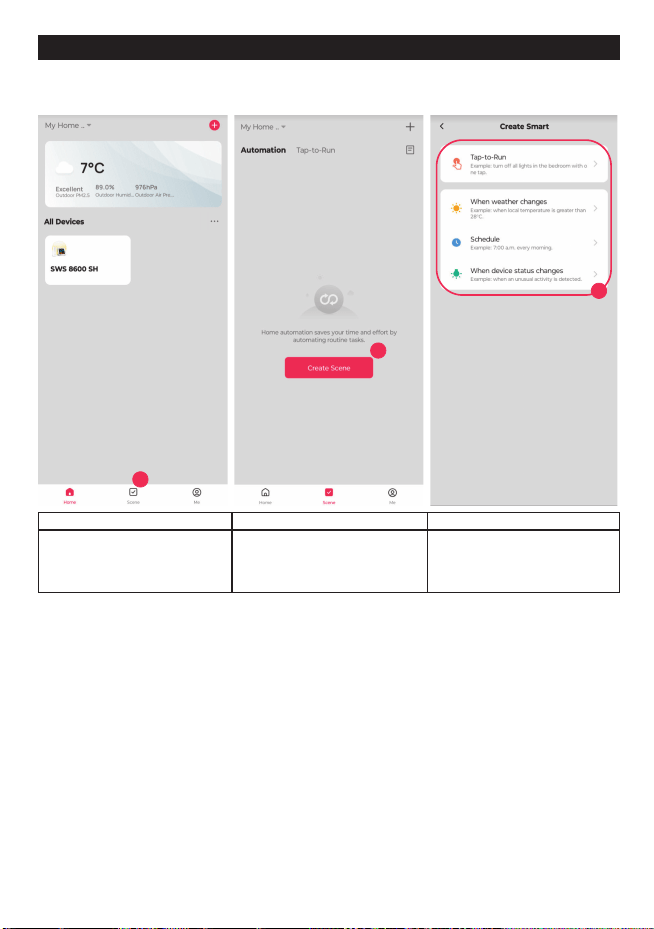
VYTVÁRANIE SCÉN
Pomocou aplikácie Tuya Smart môžete vytvárať podmienky spúšťania pre teplotu a vlhkosť umožňujúce
automatické ovládanie ďalších zariadení kompatibilných s Tuya Smart.
1
2
3
1 2 3
Kliknite na ikonu „Scene“ (Scéna)
na domovskej obrazovke a podľa
pokynov nastavte podmienku
a úlohu.
Kliknite na ikonu „+“ alebo
„Create Scene“ (Vytvoriť scénu).
Kliknite na jeden z nižšie
uvedených štítkov na nastavenie
rôznych podmienok spúšťania.
POZNÁMKA:
– Akékoľvek úlohy požadované alebo vykonávané zariadeniami tretej strany sú rozhodnutím a rizikom
používateľa.
– Uvedomte si, prosím, že neposkytujeme žiadnu záruku týkajúcu sa správnosti, presnosti, aktuálnosti,
spoľahlivosti a kompletnosti IoT aplikácií.
SK – 6
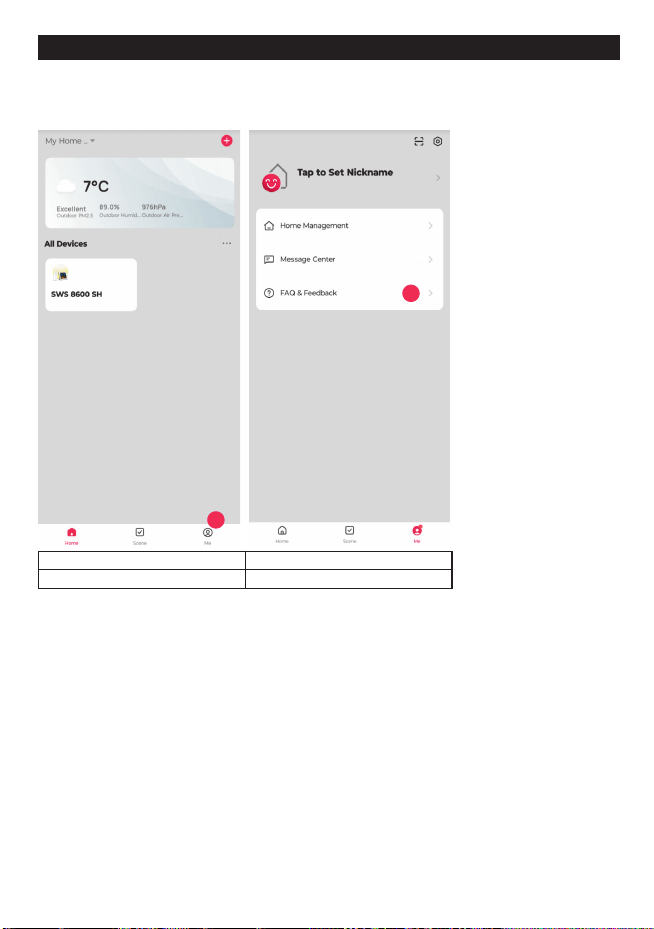
ĎALŠIE FUNKCIE V APLIKÁCII TUYA SMART
Tuya Smart ponúka mnoho pokročilých funkcií. Ďalšie informácie o aplikácii Tuya Smart získate v sekcii
FAQ (Často kladené otázky) v tejto aplikácii. Kliknite na domovskej stránke na „Me“ (Ja) a potom kliknite
na FAQ & Feedback (Často kladené otázky a Spätná väzba).
1
2
1 2
Stlačte tlačidlo „Ja“. Zvoľte FAQ a spätná väzba.
SK – 7
AKTUALIZÁCIA FIRMVÉRU
Konzolu je možné aktualizovať pomocou siete Wi-Fi. Ak je k dispozícii nový firmvér, zobrazí sa po
otvorení aplikácie v mobile oznámenie alebo vyskakovacia správa. Vykonajte aktualizáciu pomocou
pokynov v aplikácii.
Počas procesu aktualizácie sa bude na konzole v dolnej časti obrazovky zobrazovať priebeh
v percentách.
Po dokončení aktualizácie sa obrazovka konzoly reštartuje a vráti do normálneho režimu. Ak sa konzola
po dokončení procesu aktualizácie reštartuje a zobrazí sa normálna obrazovka, ignorujte, prosím, správu
aplikácie o chybnej aktualizácii.
DÔLEŽITÁ POZNÁMKA:
– Počas procesu aktualizácie firmvéru, prosím, neodpájajte napájanie.
– Zaistite, prosím, aby bolo Wi-Fi pripojenie vašej konzoly stabilné.
– Po spustení procesu aktualizácie nepoužívajte konzolu, kým sa aktualizácia nedokončí.
– Nastavenia a údaje by sa mohli počas aktualizácie stratiť.
– Počas aktualizácie firmvéru prestane konzola nahrávať údaje na cloudový server. Po úspešnej
aktualizácii firmvéru sa znovu pripojí k vášmu Wi-Fi routeru a nahrá údaje. Ak sa konzola nemôže
pripojiť k vášmu routeru, otvorte, prosím, stránku SETUP (Nastavenie) a znovu nastavte.
– Proces aktualizácie firmvéru predstavuje potenciálne riziko a preto nemôžeme garantovať jeho 100 %
úspešnosť. Ak sa aktualizácia nepodarí, vykonajte ju, prosím, znovu pomocou vyššie uvedeného
kroku.
– Ak sa aktualizácia firmvéru nepodarí, stlačte a súčasne na 10 sekúnd podržte tlačidlá [C/F]
a [REFRESH] na návrat k originálnej verzii, a potom znovu vykonajte postup aktualizácie.
SK – 8
POKYNY A INFORMÁCIE PRE LIKVIDÁCIU VYRADENÝCH OBALOVÝCH
MATERIÁLOV
Odneste obalový materiál do zberného dvora na recykláciu.
LIKVIDÁCIA VYRADENÝCH ELEKTRICKÝCH A ELEKTRONICKÝCH ZARIADENÍ
Tento symbol na produkte, príslušenstve alebo obale znamená, že sa s produktom nesmie
zaobchádzať ako s bežným domovým odpadom. Zlikvidujte, prosím, tento produkt v zbernom
dvore určenom na recykláciu elektrických a elektronických zariadení. V niektorých štátoch
EÚ alebo v iných európskych krajinách môžete vrátiť pri kúpe ekvivalentného nového
produktu starý produkt miestnemu predajcovi. Správnou likvidáciou tohto produktu pomáhate
chrániť cenné prírodné zdroje a predchádzať možným negatívnym dopadom na životné
prostredie a ľudské zdravie, ku ktorým by mohlo dôjsť v dôsledku nesprávnej likvidácie.
Ďalšie podrobnosti vám poskytnú miestne úrady alebo najbližší zberný dvor. Za nesprávnu
likvidáciu tohto typu odpadu vám môže byť zo zákona udelená pokuta.
Pre firmy v krajinách Európskej únie
Ak chcete zlikvidovať elektrické alebo elektronické zariadenie, vyžiadajte si potrebné
informácie od vášho predajcu alebo dodávateľa.
Likvidácia v krajinách mimo Európskej únie
Požiadajte o informácie týkajúce sa správnej likvidácie tohto produktu miestne úrady alebo
vášho predajcu.
Tento produkt vyhovuje požiadavkám EÚ.
FAST ČR, a. s., týmto vyhlasuje, že rádiové zariadenie typu SWS 8600 vyhovuje Smernici 2014/53/EÚ.
Kompletnú verziu vyhlásenia EÚ o zhode nájdete na webovej stránke:
www.sencor.sk
Text, dizajn a technické údaje sa môžu zmeniť bez predchádzajúceho upozornenia a vyhradzujeme si
právo vykonávať takéto zmeny.
Originálna verzia je česká.
Výrobca: FAST ČR, a. s., U Sanitasu 1621, Říčany 251 01, Česká republika
Autorizované servisné strediská: Podrobné informácie o autorizovaných servisných strediskách nájdete
na adrese www.sencor.sk.

SK – 9
SK
Záručné podmienky
Záručný list nie je súčasťou balenia zariadenia.
Predávajúci poskytuje kupujúcemu na výrobok 24 mesiacov záruku od jeho prevzatia kupujúcim. Záruka sa
poskytuje ďalej za nižšie uvedených podmienok. Záruka sa vzťahuje iba na spotrebný tovar predaný spotrebiteľovi
na bežné domáce použitie. Práva zo zodpovednosti za chyby (reklamácie) môže kupujúci uplatniť buď
upredávajúceho, uktorého bol výrobok zakúpený alebo vnižšie uvedenom autorizovanom servise. Kupujúci je
povinný reklamáciu uplatniť bez zbytočného odkladu, aby nedochádzalo ku zhoršeniu chyby, najneskôr však do
konca záručnej doby. Kupujúci je povinný pri reklamácii spolupracovať pri overení existencie reklamovanej chyby.
Do reklamačného procesu sa prijíma iba kompletný azdôvodu dodržania hygienických predpisov neznečistený
výrobok. Vprípade oprávnenej reklamácie sa záručná doba predlžuje odobu od okamžiku uplatnenia reklamácie
do okamžiku prevzatia opraveného výrobku kupujúcim, kedy je kupujúci po skončení opravy povinný výrobok
prevziať. Kupujúci je povinný preukázať svoje práva reklamovať (doklad ozakúpení výrobku, záručný list, doklad
ouvedení výrobku do prevádzky).
Záruka sa nevzťahuje na:
chyby, na ktoré boli poskytnuté zľavy;
opotrebenia apoškodenia vzniknuté bežným užívaním výrobku;
poškodenie výrobku vdôsledku neodbornej či nesprávnej inštalácie, použitie výrobku vrozpore snávodom na
použitie splatnými právnymi predpismi avšeobecne známymi aobvyklými spôsobmi používania, vdôsledku
použitia výrobku za iným účelom, než na ktorý je určený;
poškodenie výrobku vdôsledku zanedbanej alebo nesprávnej údržby;
poškodenie výrobku spôsobené jeho znečistením, nehodou azásahom vyššej moci (živelná udalosť, požiar,
vniknutie vody);
chyby funkčnosti výrobku spôsobené nevhodnou kvalitou signálu, rušivým elektromagnetickým poľom apod.;
mechanické poškodenie výrobku (napr. zlomenie gombíka, pád);
poškodenie spôsobené použitím nevhodných médií, náplní, spotrebného materiálu (batérie) alebo nevhodnými
prevádzkovými podmienkami (napr. vysoké teploty vokolí, vysoká vlhkosť prostredia, otrasy);
poškodenie, úpravu alebo iný zásah do výrobku spôsobený neoprávnenou alebo neautorizovanou osobou
(servisom) prípady, keď kupujúci pri reklamácii nepreukáže oprávnenosť svojich práv ( kedy akde reklamovaný
výrobok zakúpil);
prípady, keď sa údaje vpredložených dokladoch líšia od údajov uvedených na výrobku;
prípady, keď reklamovaný výrobok sa nestotožňuje svýrobkom uvedeným vdokladoch, ktorými kupujúci
preukazuje svoje práva reklamovať (napr. poškodenie výrobného čísla alebo záručnej plomby prístroja,
prepisované údaje vdokladoch).
Adresa výrobcu:
FAST ČR, a.s., U Sanitasu 1621, Říčany 251 01, Czech Republic
Distributor:
FAST PLUS a.s., Vlčie hrdlo 324/90, 821 07 Bratislava, tel: 249 105 890
Servisné stredisko:
FAST PLUS, a.s., Šášovské Podhradie – Píla 214, 965 01 Žiar nad Hronom,
tel: +421 249 105 853, e-mail: [email protected]
Pôvodná verzia príručky je v češtine, ostatné jazykové verzie sú príslušné preklady.
HU – 1
AZ ALKALMAZÁS LETÖLTÉSE
A Tuya platform harmadik fél / külföldi vállalat terméke, a SENCOR márka / FAST ČR, a.s. nem vállal
felelősséget a Tuya rendszer működéséért, az alkalmazás változásaiért, a telepítés módjáért, a feltételek
változásaiért stb.
A SENCOR HOME és TUYA SMART alkalmazás letölthető a Play Store-ból (Android) és az AppStore-ból
(iOS).
QR-kód a SENCOR HOME alkalmazás letöltéséhez QR-kód a TUYA SMART alkalmazás letöltéséhez
Az SWS 8600 SH készülék hozzáadása a SENCOR HOME alkalmazáshoz
(a továbbiakban csak SWS 8600)
KÉSZÜLÉK HOZZÁADÁSA A SENCOR HOME
ALKALMAZÁSHOZ
A) Az SWS 8600 készüléket az alkalmazás automatikusan megkeresi:
1. Állítsa üzembe az SWS 8600 készüléket
1) Csatlakoztassa az SWS 8600 készüléket a hálózati aljzathoz.
2) Tartsa lenyomva az SWS 8600 készülék hátoldalán lévő [SENSOR/WI-FI] gombot
6 másodpercig.
A kijelzőn villogni kezd az AP és a
ikon. Amikor a készüléket először csatlakoztatja egy
hálózati aljzathoz, az AP üzemmód automatikusan elindul.
MEGJEGYZÉS: az eszköz hozzáadása előtt kapcsolja be mobiltelefonján a Bluetooth funkciót.
2. Indítsa el a már feltelepített SENCOR HOME alkalmazást, és kövesse az alábbi
instrukciókat:
1
2
3
SSID
4
5
6
7
8
9
HU – 2
1 Nyomja meg a „+” gombot a menü megnyitásához.
2 Új készülék hozzáadása - az alkalmazás megpróbálja megtalálni az összes közelben lévő elérhető
és kompatibilis SENCOR készüléket. Válassza ki a párosítani kívánt SWS 8600 készüléket.
3 Nyomja meg a "Hozzáadás" gombot.
4 Ahhoz, hogy a wifi-hálózatot hozzáadja az SWS 8600 készülékhez, mobiltelefonját a beállítási
folyamat során csatlakoztatnia kell a wifi-hálózathoz*, amely átvitelre kerül az SWS 8600-ra.
5
A
ikon megnyomásával lépjen be okostelefonja rendszerébe, és válasszon az elérhető wifi-
hálózatok* közül. A kiválasztott wifi-hálózat ezután megjelenik a „4.” pontban.
6
Adja meg otthoni wifi-hálózata jelszavát, amelyhez az SWS 8600 csatlakozik. A
gombbal
megjelenítheti wifi-hálózata megadott jelszavát.
7 Ellenőrizze, hogy a megadott wifi adatok rendben vannak-e, majd nyomja meg a „Tovább” gombot.
8 Az SWS 8600 nevének módosítására szolgáló gomb.
9 Az SWS 8600 sikeresen hozzá van adva a „SENCOR HOME” alkalmazáshoz.
* mindig olyan wifi-hálózatot válasszon, amely a 2,4 Ghz-es frekvencián működik.
B) Az SWS 8600 készülék manuális hozzáadása a SENCOR HOME alkalmazáshoz:
1. Állítsa üzembe az SWS 8600 készüléket
1) Csatlakoztassa az SWS 8600 készüléket a hálózati aljzathoz.
2) Tartsa lenyomva az SWS 8600 készülék hátoldalán lévő [SENSOR/WI-FI] gombot
6 másodpercig. A kijelzőn villogni kezd az AP és a
ikon. Amikor a készüléket először
csatlakoztatja egy hálózati aljzathoz, az AP üzemmód automatikusan elindul.
2. Indítsa el a már feltelepített SENCOR HOME alkalmazást, és kövesse az alábbi
instrukciókat:
1
2
3
4
1 Nyomja meg a „+” gombot a menü megnyitásához.
2 Adja hozzá az új készüléket: „Készülék hozzáadása”.
3 Válassza ki a „Meteorológiai állomások” csoportot.
4 Válassza ki az „SWS 8600 SH” készüléket, és kövesse a csatlakozási útmutató lépéseit.
HU – 3
AZ SWS 8600 KÉSZÜLÉK RESETELÉSE
Ha a készülék korábban már csatlakozott a SENCOR HOME alkalmazáshoz, nem adható hozzá újra egy
másik SENCOR HOME felhasználói fiókhoz. Meg kell szüntetni a SENCOR HOME alkalmazással történő
párosítást.
A RESET úgy történik, hogy a bekapcsolt SWS 8600 készülék hátoldalán lévő „RESET” gombot nyomva
kell tartani. A sikeres resetelést hangjelzés jelzi.
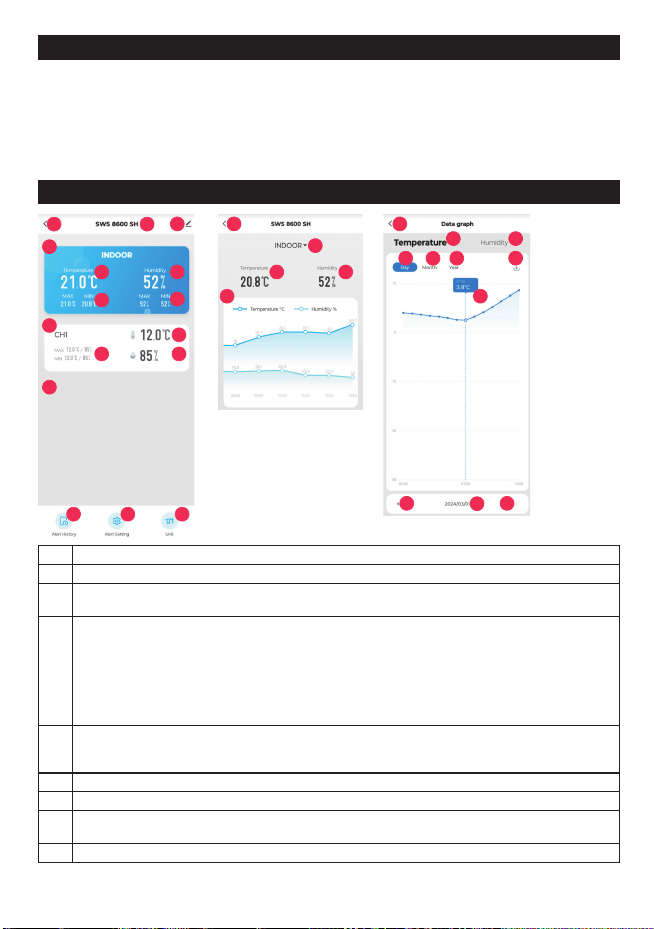
AZ ALKALMAZÁS ALAPVETŐ LEÍRÁSA
1
2
3
4
a b
5
a
b
c
d
c
6
19 20 21
1
7
a
b
8
1
9
10
11
12
13
14
15
16
17
18
1 „VISSZA” gomb – visszatérés a főképernyőre.
2 A készülék neve SWS 8600 SH.
3 Bővített menü - Eszközinformációk, a készülék megosztása másik fiókkal, a készülék frissítése,
KÉSZÜLÉK TÖRLÉSE A FIÓKBÓL.
4 A belső egység által mért értékek megjelenítése. A mező nyomva tartásával beléphet a grafikonos
megjelenítés opcióba.
a Hőmérséklet.
b Páratartalom.
c A hőmérséklet mért maximális / minimális értéke.
d A páratartalom mért maximális / minimális értéke.
5 A kiegészítő érzékelő által mért értékek megjelenítése. A „CH1” azt a csatornát jelenti, amelyre
a kiegészítő érzékelő van beállítva. A mező nyomva tartásával beléphet a grafikonos megjelenítés
opcióba.
6 További érzékelők hozzáadására szolgáló hely „CH2 – CH7”.
7 Átkapcsolás az elérhető érzékelők között a mért értékek grafikonjának megjelenítése céljából.
8 A mért értékek grafikonja. A mező nyomva tartásával beléphet a részletes grafikon megjelenítése
opcióba.
9 „Hőmérséklet” előzmények.
HU – 4
10 „Páratartalom” előzmények.
11 „Nap” értékek és grafikon megjelenítése.
12 „Hónap” értékek és grafikon megjelenítése.
13 „Év” értékek és grafikon megjelenítése.
14 E-mailben el lehet küldeni a mért értékeket. Adja meg az e-mailcímet, ahová az e-mailt
küldeni kell. A beérkező e-mail tartalmazza a linket, ahonnan az .xlsx dokumentum letölthető.
A dokumentum letöltésére szolgáló link 7 napig érhető el.
15 Részletes grafikon a mért értékek időtengelyen történő eltolásának lehetőségével.
16 Az előző „Nap / Hónap / Év”-re való váltás lehetősége a kiválasztott nézettől függően.
17 A megjelenített grafikon dátuma.
18 A következő „Nap / Hónap / Év”-re való váltás lehetősége a kiválasztott nézettől függően.
19 Riasztási előzmények.
20 Riasztás beállítása. Állítsa be azokat az értékeket, amelyek elérésekor értesítést kap, és amelyek
a „19” riasztási előzményekben rögzítésre kerülnek.
21 Átváltás a °C/°F egységek között.
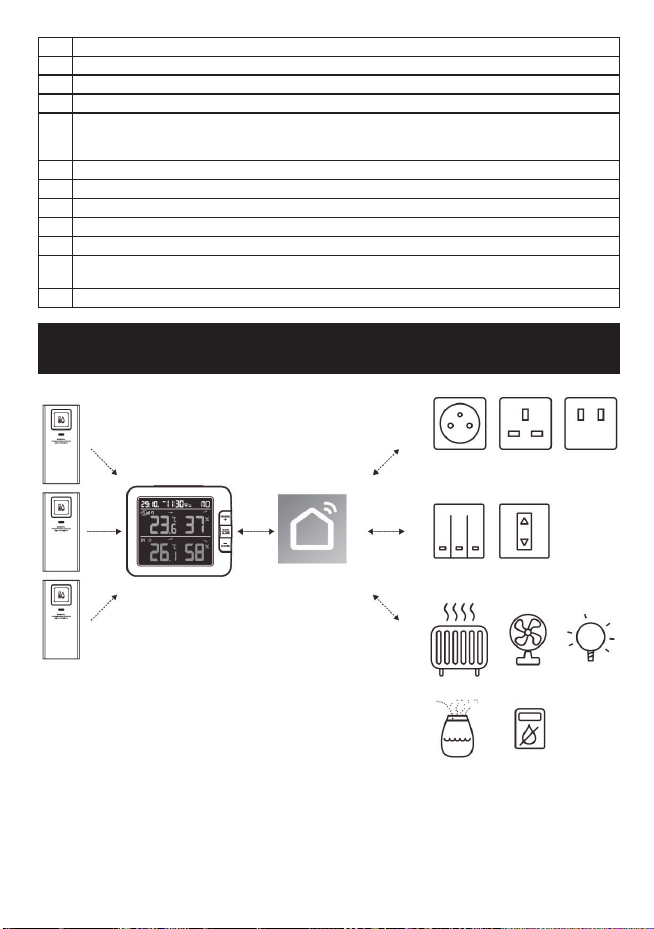
TOVÁBBI ESZKÖZÖK AUTOMATIKUS VEZÉRLÉSE A TUYA
SMART SEGÍTSÉGÉVEL
Okos csatlakozók
Vezeték nélküli érzékelő (érzékelők)
Konzol
Smart Life
Intelligens kapcsolóberendezések
Fűtőegység
Ventilátorok Izzók
Párásító Párátlanító
SENCOR HOME
TUYA SMART
HU – 5
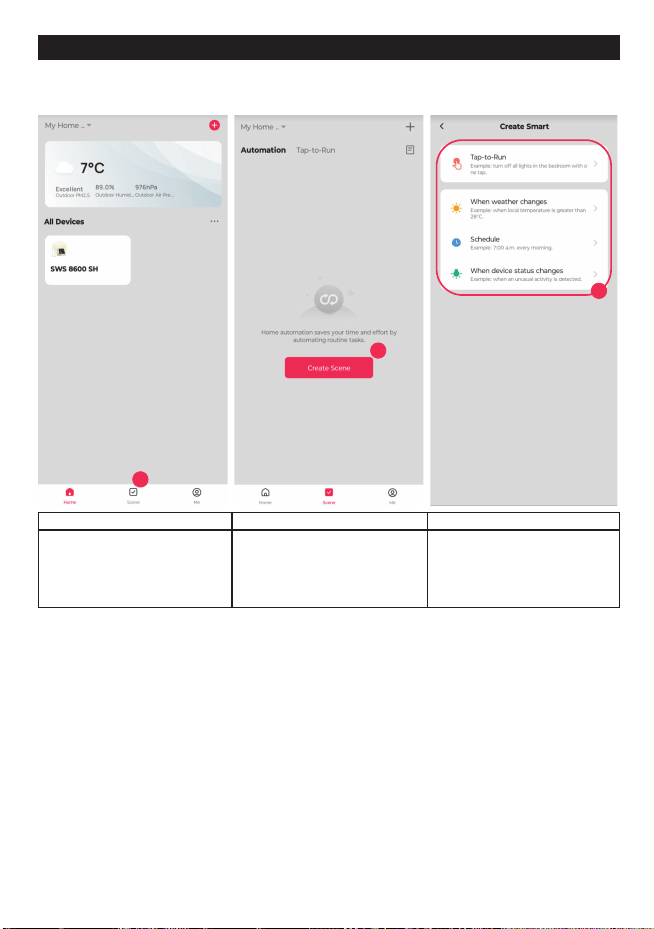
FORGATÓKÖNYVEK LÉTREHOZÁSA
A Tuya Smart alkalmazással hőmérsékletre és páratartalomra vonatkozó indítási feltételeket állíthat be,
amelyek automatikusan vezérlik a további Tuya Smart kompatibilis eszközöket.
1
2
3
1 2 3
Koppintson a „Scene”
(Forgatókönyv) ikonra
a kezdőképernyőn, és az
instrukciók alapján állítsa be
a feltételt és a feladatot.
Koppintson a „+” vagy a „Create
Scene” (Forgatókönyv
létrehozása) ikonra.
Koppintson az alábbi címkék
egyikére a különböző indítási
feltételek beállításához.
MEGJEGYZÉS:
– Minden olyan feladat, amelyet harmadik fél eszközei igényelnek vagy végeznek, a felhasználó
döntése és kockázata.
– Felhívjuk figyelmét, hogy nem vállalunk garanciát az IoT-alkalmazások helyességéért, pontosságáért,
időszerűségéért, megbízhatóságáért és teljességéért.
HU – 6
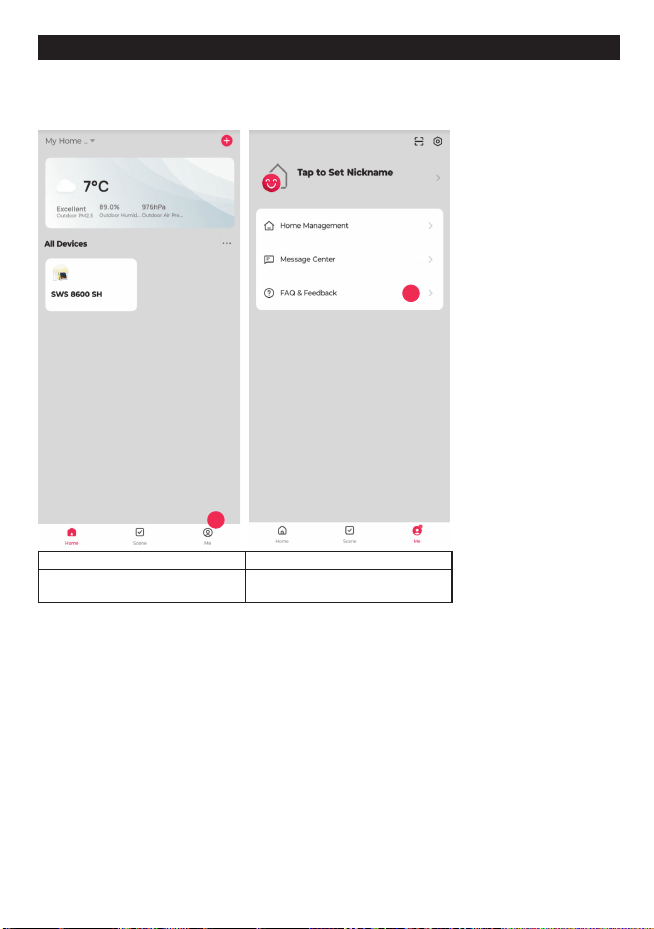
EGYÉB FUNKCIÓK A TUYA SMART ALKALMAZÁSBAN
A Tuya Smart sok fejlett funkciót kínál. További információkat a Tuya Smart alkalmazásról az alkalmazás
FAQ (Gyakran ismételt kérdések) részében talál. Kattintson a „Me” (Én) gombra a kezdőlapon, majd
kattintson a FAQ & Feedback (Gyakran ismételt kérdések és Visszajelzések) menüpontra.
1
2
1 2
Nyomja meg az „Én” gombot.
Válassza a Gyakran ismételt
kérdések és Visszajelzések opciót.
HU – 7
FIRMWARE FRISSÍTÉS
A konzolt a wifi-hálózaton keresztül frissíteni lehet. Ha új firmware áll rendelkezésre, az alkalmazás
megnyitását követően megjelenik egy értesítés vagy egy felugró üzenet. Végezze el a frissítést az
alkalmazás utasításainak segítségével.
A frissítési folyamat során a konzol a képernyő alján százalékos arányban mutatja az előrehaladást.
A frissítés befejezését követően a konzol kijelzője újraindul, és visszatér normál üzemmódba. Ha a konzol
újraindul, és a frissítési folyamat befejezése után a normál képernyő jelenik meg, kérjük, hagyja figyelmen
kívül az alkalmazás hibás frissítésre figyelmeztető üzenetét.
FONTOS MEGJEGYZÉS:
– A firmware frissítése közben ne válassza le a tápellátást.
– Győződjön meg róla, hogy a konzol wifi-csatlakozása stabil.
– A frissítési folyamat elindítása után a frissítés befejeződéséig ne használja a konzolt.
– A frissítés során az adatok és beállítások elveszhetnek.
– A firmware frissítése közben a konzol nem továbbít adatokat a felhőszerverre. A firmware sikeres
frissítése után a készülék újracsatlakozik a wifi-routerhez, és feltölti az adatokat. Ha a konzol nem tud
csatlakozni a routerhez, nyissa meg a SETUP (Beállítás) oldalt, és végezze el újra a beállításokat.
– A firmware frissítésének folyamata kockázatos lehet, ezért nem tudjuk garantálni, hogy 100%-ban
sikeres lesz. Ha a frissítés sikertelen, a fenti lépések segítségével végezze el újra.
– Ha a firmware frissítése sikertelen, nyomja meg és tartsa 10 másodpercig lenyomva egyszerre
a [C/F] és a [REFRESH] gombot, hogy visszatérjen az eredeti verzióhoz, majd végezze el újra
a frissítési eljárást.
HU – 8
A HASZNÁLT CSOMAGOLÓANYAGOKRA VONATKOZÓ MEGSEMMISÍTÉSI
UTASÍTÁSOK ÉS TÁJÉKOZTATÓ
A csomagolóanyagot vigye hulladékudvarba újrahasznosításhoz.
HASZNÁLT ELEKTROMOS ÉS ELEKTRONIKUS BERENDEZÉSEK
MEGSEMMISÍTÉSE
Ez a jel a terméken, annak tartozékain vagy csomagolásán azt jelöli, hogy a terméket nem
szabad a többi háztartási hulladékkal azonos módon kezelni. Kérjük, hogy a terméket
adja le elektromos és elektronikus berendezéseket újrahasznosító gyűjtőtelepen. Egyes
uniós országokban vagy más európai országokban a régi terméket visszaviheti a helyi
kiskereskedőnek, ha új, egyenértékű terméket vásárol. A termék megfelelő módon
történő megsemmisítésével segít megőrizni az értékes természeti erőforrásokat, és
hozzájárul a nem megfelelő hulladék-megsemmisítés által okozott esetleges negatív
környezeti és egészségügyi hatások megelőzéséhez. További részletekért forduljon a helyi
önkormányzathoz vagy a legközelebbi hulladék-megsemmisítő gyűjtőtelephez. Az ilyen
típusú hulladék nem megfelelő megsemmisítése esetén a törvény szerint bírság szabható ki.
Az Európai Unió országaiban működő vállalatok számára
Ha elektromos vagy elektronikus berendezést kíván megsemmisíteni, kérjen információt
a termék eladójától vagy forgalmazójától.
Megsemmisítés az Európai Unión kívüli országokban
A termék megfelelő megsemmisítésével kapcsolatos információkért forduljon a helyi
hatóságokhoz vagy a kereskedőhöz.
Ez a termék megfelel az EU követelményeinek.
A FAST ČR, a.s. ezúton kijelenti, hogy a SWS 8600 rádiókészülék típus összhangban van a 2014/53/EU
irányelvvel.
Az EU megfelelőségi nyilatkozat teljes szövegét az alábbi weboldalon találja: www.sencor.hu
A szövegben, kivitelben és műszaki jellemzőkben előzetes figyelmeztetés nélkül változtatások
történhetnek, és az ilyen változtatások jogát fenntartjuk.
Az eredeti verzió a cseh.
Gyártó: FAST ČR, a. s., U Sanitasu 1621, Říčany 251 01, Cseh Köztársaság
Szakszervizek: A szakszervizekre vonatkozó részletes információk a www.sencor.hu weboldalon
találhatók.

HU – 9
HU
Jótállási jegy
1. Atermék gyártója: FAST ČR, a.s., USanitasu 1621, 25101 Říčany, Czech Republic, FAST Hungary Kft. H-2310
Szigetszentmiklós, Kántor út 10. Tel.: 06-23-330-905; 06-23-330-830, Fax: 06-23-330-827, E-mail:
szerviz@fasthungary.hu
2. A FAST Hungary Kft. (2310 Szigetszentmiklós, Kántor út 10.) mint a termék magyarországi importőre
ajótállási jegyen feltüntetett típusú és gyártási számú készülékre jótállást biztosít afogyasztók számára az
alábbi feltételek szerint:
3. AFAST Hungary Kft. atermékre afogyasztó részére történő átadástól (vásárlástól), illetve ha az üzembe
helyezést aterméket értékesítő vállalkozás vagy annak megbízottja végzi, az üzembe helyezéstől számított
24 hónapig, míg 250.001,- Ft eladási ártól 36 hónapig tartó időtartamra vállal jótállást. Ha a terméket
a fogyasztó az átadástól számított fél éven belül helyezteti üzembe, akkor ajótállási határidő a termék
átadásától kezdődik. Atermék alkotórészeire és tartozékaira (pl. akkumulátor) az általunk vállalt jótállási
idő 12 hónap, azzal, hogy az elemekre az általunk vállalt jótállás nem terjed ki. Minden olyan termékünk
(illetve annak alkotórésze vagy tartozéka), amely szerepel az egyes tartós fogyasztási cikkekre vonatkozó
kötelező jótállásról szóló 151/2003. (IX.22.) Korm. rendelet (Rendelet) 1. sz. mellékletében és vételára abruttó
10.000,- Ft-ot eléri, tartós fogyasztási cikknek minősül, és mint ilyen, kötelező jótállás hatálya alá is
tartozik (atermék árától függően 100.000,- Ft-ig 1 évig, 100.001,- Ft - 250.000,- Ft között 2 évig, illetve
250.001,- Ft-tól 3évig tart akötelező jótállás). Az általunk vállalt jótállás a10.000,- Ft vételár alatti vagy
aRendeletben nem szereplő egyéb termékek esetén ateljes 24 hónap tekintetében, míg aRendeletben
szereplő 10.000,- Ft vételárat elérő és 100.000,- Ft vételárat meg nem haladó termékek esetén
a13-24hónap közti időtartamra önként vállalt jótállás. Önként vállalt jótállás továbbá atermékek alkotórészeire
és tartozékaira vonatkozó jótállás, ha aRendeletben szereplő termékek alkotórészének vagy tartozékának
vételára abruttó 10.000,- Ft-os vételárat nem éri el, továbbá ha atermék maga aRendeletben nem szerepel.
4. A jótállási igény (alábbi 6.(i) és 6.(ii) pontok) a jótállási jeggyel, az átadástól (ha releváns az üzembe
helyezéstől) számított (i) 1 évig - 100.000,- Ft eladási árat meg nem haladó termék esetén; (ii) 2 évig -
250.000,- Ft eladási árat meg nem haladó termék esetén; (iii) 3 évig - 250.000,- Ft eladási árat meghaladó
termék esetén aterméket értékesítő vállalkozásnál, kijavítási igény esetén annak székhelyén, vagy bármely
telephelyén, fióktelepén, illetve kijavítási és csere igény esetén a jótállási jegyen feltüntetett hivatalos
szerviznél közvetlenül is érvényesíthető. Az előző (i) pont szerinti esetben, azaz 100.000,- Ft eladási árat
meg nem haladó termékekre akötelező jótállási időn felüli további egy éves önkéntes jótállási idő esetén
jótállási igényként a13. hónaptól a24. hónapig kizárólag csere és javítás érvényesíthető, amely igényekkel
Ön az értékesítő vállalkozáshoz vagy ahivatalos szervizhez is fordulhat.
5.
Ajótállási jegy szabálytalan kiállítása vagy ajótállási jegy fogyasztó rendelkezésére bocsátásának elmaradása
ajótállás érvényességét nem érinti. Jótállási jegy hiányában afogyasztói szerződés megkötését bizonyítottnak
kell tekinteni, ha a fogyasztó bemutatja a termék ellenértékének megfizetését hitelt érdemlően igazoló
bizonylatot. Mindezek érdekében kérjük tisztelt Vásárlóinkat, hogy őrizzék meg afizetési bizonylatot is.
6. Hibás teljesítés, ajótállási időn belüli meghibásodás esetén afogyasztó - választása szerint - (i) a hibás
termék díjmentes kijavítását vagy kicserélését követelheti, kivéve, ha aválasztott igény teljesítése lehetetlen,
vagy ha az akötelezettnek másik jótállási igény teljesítésével összehasonlítva aránytalan többletköltséget
eredményezne, figyelembe véve aszolgáltatott dolog hibátlan állapotban képviselt értékét, aszerződésszegés
súlyát és ajótállási igény teljesítésével afogyasztónak okozott érdeksérelmet; vagy (ii) aszerződésszegés
súlyához igazodva megfelelő árleszállítást igényelhet, vagy elállhat aszerződéstől ha: akötelezett akijavítást
vagy akicserélést nem vállalata, vagy a termék szerződésszerűvé tételét ajavítás vagy csere lehetetlen
vagy aránytalan többletköltséget eredményező voltára hivatkozással megtagadta, vagy akörülményekből
nyilvánvaló, hogy e kötelezettségének megfelelő észszerű határidőn belül, a fogyasztó érdekeit kímélve
vagy a fogyasztónak okozott jelentős érdeksérelem nélkül nem tud eleget tenni, vagy ismételten hiba
merült fel, annak ellenére, hogy a kötelezett megkísérelte a termék szerződésszerűvé tételét, vagy ha

HU – 10
afogyasztónak akijavításhoz vagy kicseréléshez fűződő érdeke megszűnt, illetve ha ateljesítés hibájának
súlyossága indokolttá teszi az árleszállítást vagy az elállást . A fogyasztó akkor is jogosult a6.(ii) alpont
szerint megfelelő árleszállítást igényelni, illetve elállni aszerződéstől, ha akötelezett bár elvégezte akijavítást
vagy acserét, azonban ennek során részben vagy egészben nem teljesítette akicserélt áru saját költségére
történő visszavételének biztosítására vonatkozó kötelezettségét, valamint ha a hiba felismerhetővé válása
előtt jellegének és céljának megfelelően üzembe helyezett áru esetén akötelezett ahibás áru eltávolítására
és acsereként szállított vagy javított áru üzembe helyezésére, vagy az eltávolítás, illetve üzembe helyezés
költségeinek viselésére vonatkozó kötelezettségét nem teljesítette. Jelentéktelen hiba miatt elállásnak nincs
helye. Afogyasztó elállási igénye esetén annak bizonyítására, hogy ahiba jelentéktelen, avállalkozás köteles.
Afogyasztó aválasztott jogáról másikra térhet át. Az áttéréssel okozott költséget köteles ajótállási igény
kötelezettjének megfizetni, kivéve, ha az áttérésre ajótállásra kötelezett adott okot, vagy az áttérés egyébként
indokolt volt.
7. Afogyasztó jogosult avételár még fennmaradó részét – aszerződésszegés súlyához igazodva – részben vagy
egészben visszatartani mindaddig, amíg avállalkozás nem tesz eleget ateljesítés szerződésszerűségével és
ahibás teljesítéssel kapcsolatos kötelezettségeinek.
8. Amennyiben ahiba az áru egy meghatározott részét érinti, és annak tekintetében az elállási jog gyakorlásának
feltételei fennállnak, afogyasztó csak a hibás áru tekintetében állhat el aszerződéstől; azonban ahibás
áruval együtt szerzett bármely egyéb áru vonatkozásában is elállhat akkor, ha afogyasztótól nem várható
el ésszerűen, hogy csak aszerződésnek megfelelő árukat tartsa meg. Afogyasztó az elállásra vonatkozó
jogát az értékesítő vállalkozásnak címzett, adöntést kifejező jognyilatkozattal gyakorolhatja. Elállás esetén
afogyasztónak az értékesítő vállalkozás költségére vissza kell szolgáltatnia avállalkozás részére az érintett
árut, az értékesítő vállalkozás pedig köteles haladéktalanul visszatéríteni afogyasztó részére az érintett áru
vonatkozásában teljesített vételárat, amint az árut vagy az áru visszaküldését alátámasztó igazolást átvette.
Árleszállítás esetén az árleszállítás akkor megfelelő (arányos), ha annak összege megegyezik afogyasztónak
a szerződésszerű teljesítés esetén járó, valamint a fogyasztó által ténylegesen kapott áru értékének
különbözetével.
9. Kötelező jótállás esetén avállalkozás afogyasztó nála bejelentett jótállási igényéről jegyzőkönyvet köteles
felvenni afogyasztó és avállalkozás közötti szerződés keretében eladott dolgokra vonatkozó szavatossági és
jótállási igények intézésének eljárási szabályairól szóló jogszabály szerinti tartalommal.
10. Ha akötelező jótállási időtartam alatt atermék első alkalommal történő javítása során megállapítást nyer,
hogy atermék nem javítható, afogyasztó eltérő rendelkezése hiányában atermék amegállapítást követő 8
napon belül kicserélésre kerül. Ha atermék cseréjére nincs lehetőség, afogyasztó által bemutatott, atermék
ellenértékének megfizetését igazoló bizonylaton feltüntetett vételárat nyolc napon belül kell a fogyasztó
részére visszatéríteni.
11. Ha a kötelező jótállási időtartam alatt a termék három alkalommal történő kijavítást követően ismét
meghibásodik, afogyasztó eltérő rendelkezése hiányában, valamint ha afogyasztó avonatkozó jogszabályok
szerint nem igényli avételár arányos leszállítását, atermék 8 napon belül kicserélésre kerül. Ha atermék
kicserélésére nincs lehetőség, afogyasztó által bemutatott, a termék ellenértékének megfizetését igazoló
bizonylaton feltüntetett vételárat nyolc napon belül kell afogyasztó részére visszatéríteni.
12. Ha akötelező jótállási idő alatt atermék kijavítására akijavítási igény közlésétől számított 30. napig nem
kerül sor, afogyasztó eltérő rendelkezése hiányában aterméket a30 napos határidő eredménytelen elteltét
követő nyolc napon belül cserélni kell. Ha atermék cseréjére nincs lehetőség, afogyasztó által bemutatott,
atermék ellenértékének megfizetését igazoló bizonylaton feltüntetett vételárat a30 napos kijavítási határidő
eredménytelen elteltét követő nyolc napon belül kell afogyasztó részére visszatéríteni.
13. Afogyasztó ahiba felfedezését követően késedelem nélkül, legkésőbb afelfedezéstől számított 2 hónapon
belül köteles ahibát közölni. Aközlés késedelméből eredő kárért ajogosult (fogyasztó) felelős. Abejelentés
kapcsán kérjük vegye figyelembe, hogy ajótállási igény kizárólag ajótállási határidőben (tehát atermék árától
függően 24 vagy 36 hónapig, illetve alkotórész, tartozék esetén 12 hónapig) érvényesíthető! Mindazonáltal
a kötelező jótállási határidő meghosszabbodik a javításra átadás napjától kezdve azzal az idővel, amely
alatt afogyasztó aterméket a hiba miatt rendeltetésszerűen nem használhatta. Ha ajótállásra kötelezett
jótállási kötelezettségének megfelelő határidőben nem tesz eleget, ajótállási igény afogyasztó erre irányuló
felhívásában tűzött megfelelő határidő elteltétől számított 3 hónapon belül akkor is érvényesíthető bíróság
előtt, ha ajótállási idő már eltelt. E határidő elmulasztása jogvesztéssel jár.
14. A jótállási kötelezettség teljesítésével kapcsolatosan felmerülő költségek a jótállás kötelezettjét terhelik.
A jótállásból eredő jogok érvényesíthetőségének nem tehető feltételévé a fogyasztási cikk felbontott
csomagolásának afogyasztó általi visszaszolgáltatása.
HU – 11
afogyasztónak akijavításhoz vagy kicseréléshez fűződő érdeke megszűnt, illetve ha ateljesítés hibájának
súlyossága indokolttá teszi az árleszállítást vagy az elállást . A fogyasztó akkor is jogosult a6.(ii) alpont
szerint megfelelő árleszállítást igényelni, illetve elállni aszerződéstől, ha akötelezett bár elvégezte akijavítást
vagy acserét, azonban ennek során részben vagy egészben nem teljesítette akicserélt áru saját költségére
történő visszavételének biztosítására vonatkozó kötelezettségét, valamint ha a hiba felismerhetővé válása
előtt jellegének és céljának megfelelően üzembe helyezett áru esetén akötelezett ahibás áru eltávolítására
és acsereként szállított vagy javított áru üzembe helyezésére, vagy az eltávolítás, illetve üzembe helyezés
költségeinek viselésére vonatkozó kötelezettségét nem teljesítette. Jelentéktelen hiba miatt elállásnak nincs
helye. Afogyasztó elállási igénye esetén annak bizonyítására, hogy ahiba jelentéktelen, avállalkozás köteles.
Afogyasztó aválasztott jogáról másikra térhet át. Az áttéréssel okozott költséget köteles ajótállási igény
kötelezettjének megfizetni, kivéve, ha az áttérésre ajótállásra kötelezett adott okot, vagy az áttérés egyébként
indokolt volt.
7. Afogyasztó jogosult avételár még fennmaradó részét – aszerződésszegés súlyához igazodva – részben vagy
egészben visszatartani mindaddig, amíg avállalkozás nem tesz eleget ateljesítés szerződésszerűségével és
ahibás teljesítéssel kapcsolatos kötelezettségeinek.
8. Amennyiben ahiba az áru egy meghatározott részét érinti, és annak tekintetében az elállási jog gyakorlásának
feltételei fennállnak, afogyasztó csak a hibás áru tekintetében állhat el aszerződéstől; azonban ahibás
áruval együtt szerzett bármely egyéb áru vonatkozásában is elállhat akkor, ha afogyasztótól nem várható
el ésszerűen, hogy csak aszerződésnek megfelelő árukat tartsa meg. Afogyasztó az elállásra vonatkozó
jogát az értékesítő vállalkozásnak címzett, adöntést kifejező jognyilatkozattal gyakorolhatja. Elállás esetén
afogyasztónak az értékesítő vállalkozás költségére vissza kell szolgáltatnia avállalkozás részére az érintett
árut, az értékesítő vállalkozás pedig köteles haladéktalanul visszatéríteni afogyasztó részére az érintett áru
vonatkozásában teljesített vételárat, amint az árut vagy az áru visszaküldését alátámasztó igazolást átvette.
Árleszállítás esetén az árleszállítás akkor megfelelő (arányos), ha annak összege megegyezik afogyasztónak
a szerződésszerű teljesítés esetén járó, valamint a fogyasztó által ténylegesen kapott áru értékének
különbözetével.
9. Kötelező jótállás esetén avállalkozás afogyasztó nála bejelentett jótállási igényéről jegyzőkönyvet köteles
felvenni afogyasztó és avállalkozás közötti szerződés keretében eladott dolgokra vonatkozó szavatossági és
jótállási igények intézésének eljárási szabályairól szóló jogszabály szerinti tartalommal.
10. Ha akötelező jótállási időtartam alatt atermék első alkalommal történő javítása során megállapítást nyer,
hogy atermék nem javítható, afogyasztó eltérő rendelkezése hiányában atermék amegállapítást követő 8
napon belül kicserélésre kerül. Ha atermék cseréjére nincs lehetőség, afogyasztó által bemutatott, atermék
ellenértékének megfizetését igazoló bizonylaton feltüntetett vételárat nyolc napon belül kell a fogyasztó
részére visszatéríteni.
11. Ha a kötelező jótállási időtartam alatt a termék három alkalommal történő kijavítást követően ismét
meghibásodik, afogyasztó eltérő rendelkezése hiányában, valamint ha afogyasztó avonatkozó jogszabályok
szerint nem igényli avételár arányos leszállítását, atermék 8 napon belül kicserélésre kerül. Ha atermék
kicserélésére nincs lehetőség, afogyasztó által bemutatott, a termék ellenértékének megfizetését igazoló
bizonylaton feltüntetett vételárat nyolc napon belül kell afogyasztó részére visszatéríteni.
12. Ha akötelező jótállási idő alatt atermék kijavítására akijavítási igény közlésétől számított 30. napig nem
kerül sor, afogyasztó eltérő rendelkezése hiányában aterméket a30 napos határidő eredménytelen elteltét
követő nyolc napon belül cserélni kell. Ha atermék cseréjére nincs lehetőség, afogyasztó által bemutatott,
atermék ellenértékének megfizetését igazoló bizonylaton feltüntetett vételárat a30 napos kijavítási határidő
eredménytelen elteltét követő nyolc napon belül kell afogyasztó részére visszatéríteni.
13. Afogyasztó ahiba felfedezését követően késedelem nélkül, legkésőbb afelfedezéstől számított 2 hónapon
belül köteles ahibát közölni. Aközlés késedelméből eredő kárért ajogosult (fogyasztó) felelős. Abejelentés
kapcsán kérjük vegye figyelembe, hogy ajótállási igény kizárólag ajótállási határidőben (tehát atermék árától
függően 24 vagy 36 hónapig, illetve alkotórész, tartozék esetén 12 hónapig) érvényesíthető! Mindazonáltal
a kötelező jótállási határidő meghosszabbodik a javításra átadás napjától kezdve azzal az idővel, amely
alatt afogyasztó aterméket a hiba miatt rendeltetésszerűen nem használhatta. Ha ajótállásra kötelezett
jótállási kötelezettségének megfelelő határidőben nem tesz eleget, ajótállási igény afogyasztó erre irányuló
felhívásában tűzött megfelelő határidő elteltétől számított 3 hónapon belül akkor is érvényesíthető bíróság
előtt, ha ajótállási idő már eltelt. E határidő elmulasztása jogvesztéssel jár.
14. A jótállási kötelezettség teljesítésével kapcsolatosan felmerülő költségek a jótállás kötelezettjét terhelik.
A jótállásból eredő jogok érvényesíthetőségének nem tehető feltételévé a fogyasztási cikk felbontott
csomagolásának afogyasztó általi visszaszolgáltatása.
15. A151/2003. (IX.22.) Korm.rendeletben meghatározott tartós fogyasztási cikk meghibásodása miatt avásárlástól
(üzembe helyezéstől) számított három munkanapon belül érvényesített csereigény esetén akötelezett nem
hivatkozhat aránytalan többletköltségre, hanem köteles atartós fogyasztási cikket kicserélni, feltéve, hogy
ameghibásodás arendeltetésszerű használatot akadályozza (és acsere nem lehetetlen).
16. Kijavítás esetén a fogyasztási cikkbe csak új alkatrész kerülhet beépítésre. A fogyasztónak a hibás árut
akijavítás vagy kicserélés érdekében akötelezett rendelkezésére kell bocsátania. Akijavítást vagy kicserélést
- a dolog tulajdonságaira és a jogosult által elvárható rendeltetésére figyelemmel megfelelő határidőn
belül, a fogyasztó érdekeit kímélve kell elvégezni. Akötelező jótállás keretében javítási- vagy csereigény
esetén törekedni kell arra, hogy a kijavítás vagy kicserélés (a fenti 10.,11.,12. pontokban foglaltak sérelme
nélkül) 15 napon belül megtörténjen. Ha a kötelező jótállás keretében érvényesített javítás vagy acsere
időtartama a15napot meghaladja, akkor legkésőbb a15. napon tájékoztatni kell afogyasztót a kijavítás
vagy acsere várható időtartamáról. Atájékoztatás afogyasztó előzetes hozzájárulása esetén elektronikus
úton, vagy afogyasztó általi átvétel igazolására alkalmas más módon történik. Arögzített bekötésű, illetve
a10kg-nál súlyosabb, vagy tömegközlekedési eszközön kézi csomagként nem szállítható fogyasztási cikket
– járművek kivételével - az üzemeltetés helyén kell megjavítani. Ha ajavítás az üzemeltetés helyén nem
végezhető el, ale- és felszerelésről, valamint az el – és visszaszállításról az értékesítő vállalkozás, vagy
– ajavítószolgálatnál közvetlenül érvényesített kijavítási igény esetén – ajavítószolgálat gondoskodik.
17. Nem tartozik jótállás alá ahiba és ajótállásra kötelezett mentesül ajótállási kötelezettség alól, ha bizonyítja,
hogy ahiba oka a vállalkozás által történt teljesítést (termék fogyasztó részére történő átadását) követően
keletkezett, így például ha ahibát nem rendeltetésszerű használat, használati útmutató figyelmen kívül
hagyása, helytelen szállítás vagy tárolás, leejtés, rongálás, elemi kár, készüléken kívülálló ok (pl. hálózati
feszültség megengedettnél nagyobb ingadozása) fogyasztó (vagy más, az értékesítő vállalkozástól független
személy) által történt szakszerűtlen üzembe helyezés (feltéve, hogy aszakszerűtlen üzembe helyezés nem
ahasználati-kezelési útmutató hibájára vagy hiányára vezethető vissza) illetéktelen átalakítás, beavatkozás,
nem hivatalos szerviz által végzett szakszerűtlen javítás fogyasztó feladatát képező karbantartási munkák
elmulasztása normál, természetes elhasználódásra visszavezethető (pl. elem lemerülése) vagy üzemszerű
kopásnak tulajdonítható meghibásodás okozta. Ha a dolog meghibásodásában a jogosultat (fogyasztót)
terhelő karbantartási kötelezettség elmulasztása is közrehatott, ajótállási kötelezettség teljesítésével felmerült
költségeket közrehatása arányában ajogosult köteles viselni, ha adolog karbantartására vonatkozó ismeretekkel
rendelkezett, vagy ha a kötelezett e tekintetben tájékoztatási kötelezettségének eleget tett. A jótállás
afogyasztó jogszabályból eredő jogait, így különösen aPolgári Törvénykönyv szerinti kellékszavatossági (Ptk.
6:159. § - 6:167.§) illetve termékszavatossági jogait (Ptk. 6:168.§ - 6:170.§), és ezek jogszabályban előírtak
szerinti térítésmentes gyakorlását nem érinti. Ajótállás nem érinti továbbá afogyasztónak ahibás teljesítésből
eredő kártérítési jogait. Ajótállásból eredő jogokat afogyasztási cikk tulajdonosa érvényesítheti, feltéve, hogy
fogyasztónak minősül.
18. Tájékoztatjuk, hogy a fogyasztóvédelmi törvényben meghatározott fogyasztói jogvita bíróságon kívüli
rendezése érdekében Ön a megyei (fővárosi) kereskedelmi és iparkamarák által működtetett békéltető
testület eljárását is kezdeményezheti (a békéltető testületek elérhetősége és további tájékoztatás:
https://bekeltetes.hu/index.php?id=testuletek
, és
https://www.fogyasztovedelem.kormany.hu/#/bekelteto_testuletek
).
Akereskedő tölti ki
Termék megnevezése: ...................................................................................................................................................................
Vételár: ..............................................................................................................................................................................................
Típus: .................................................................................................................................................................................................
Gyártási szám: .................................................................................................................................................................................
Vásárlást igazoló bizonylat száma: ............................................................................................................................................
Szerződéskötés időpontja: ............................................................................................................................................................
Az átadás időpontja: 20...... ..................hó........nap. Az üzembe helyezés időpontja: 20...... ..................hó........nap
Kereskedő bélyegzője: Kereskedő aláírása: ..........................................................................
Kereskedő címe: ..............................................................................................................................................................................

HU – 12
Javítás esetén alkalmazandó
Akereskedő vagy szerviznél történő közvetlen bejelentés esetén aszerviz tölti ki
1. kijavítási igény
Ajótállási igény bejelentésének időpontja: ..............................................................................................................................
Javításra átvétel időpontja: ..........................................................................................................................................................
Hiba oka: ...........................................................................................................................................................................................
Javítás módja: .................................................................................................................................................................................
Atermék fogyasztó részére való visszaadásának időpontja: ...............................................................................................
Szerviz pecsétje: Kereskedő pecsétje:
2. kijavítási igény
Ajótállási igény bejelentésének időpontja: ..............................................................................................................................
Javításra átvétel időpontja: ..........................................................................................................................................................
Hiba oka: ...........................................................................................................................................................................................
Javítás módja: .................................................................................................................................................................................
Atermék fogyasztó részére való visszaadásának időpontja: ...............................................................................................
Szerviz pecsétje: Kereskedő pecsétje:
3. kijavítási igény
Ajótállási igény bejelentésének időpontja: ..............................................................................................................................
Javításra átvétel időpontja: ..........................................................................................................................................................
Hiba oka: ...........................................................................................................................................................................................
Javítás módja: .................................................................................................................................................................................
Atermék fogyasztó részére való visszaadásának időpontja: ...............................................................................................
Szerviz pecsétje: Kereskedő pecsétje:
Kicserélés esetén alkalmazandó
Ajótállási igény kicseréléssel került rendezésre.
Acsere időpontja: ...........................................................................................................................................................................
Kereskedő bélyegzője Szerviz bélyegzője:
Kicserélés esetén alkalmazandó
Ajótállási igény kicseréléssel került rendezésre.
Acsere időpontja: ...........................................................................................................................................................................
Kereskedő bélyegzője Szerviz bélyegzője:
A termék gyártója:
FAST ČR, a.s., U Sanitasu 1621, 25101 Říčany, Czech Republic
FAST Hungary Kft. H-2310 Szigetszentmiklós, Kántor út 10. Tel.: 06-23-330-905; 06-23-330-830
Fax: 06-23-330-827, E-mail: szerviz@fasthungary.hu
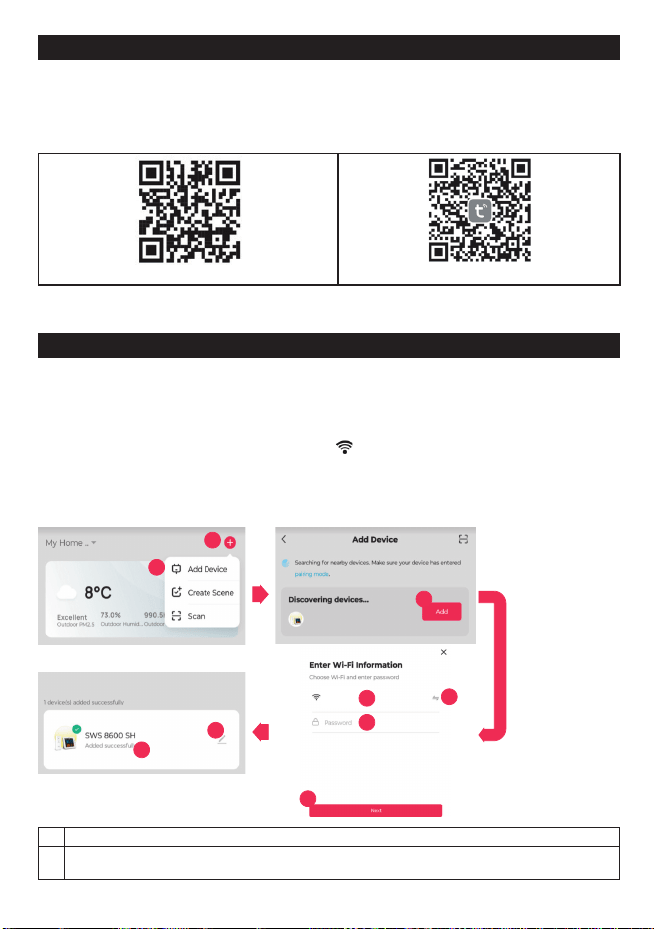
PL – 1
POBIERANIE APLIKACJI
Platforma Tuya jest produktem strony trzeciej / firmy zagranicznej, a marka SENCOR / FAST ČR, a.s.
nie ponosi odpowiedzialności za funkcjonalność systemu Tuya, zmiany w aplikacji, procedury instalacji,
zmiany warunków itp.
Aplikacje SENCOR HOME i TUYA SMART są dostępne do pobrania w Sklepie Play (Android) i AppStore
(iOS).
Kod QR do pobrania aplikacji SENCOR HOME Kod QR do pobrania aplikacji TUYA SMART
Dodawanie urządzenia SWS 8600 SH do aplikacji SENCOR HOME (zwanej dalej
SWS 8600)
DODAWANIE URZĄDZENIA DO APLIKACJI SENCOR HOME
A) Urządzenie SWS 8600 zostanie automatycznie znalezione w aplikacji:
1. Przełącz SWS 8600 w tryb pracy
1) Podłącz urządzenie SWS 8600 do gniazda zasilania.
2) Naciśnij i przytrzymaj przycisk [SENSOR/WI-FI] z tyłu urządzenia SWS8600 przez 6 sekund.
Na wyświetlaczu miga ikona punktu dostępu i
. Gdy urządzenie zostanie podłączone do
gniazda sieciowego po raz pierwszy, tryb AP uruchomi się automatycznie.
UWAGA: przed dodaniem urządzenia włącz w swoim telefonie funkcję Bluetooth.
2. Uruchom już zainstalowaną aplikację SENCOR HOME i postępuj zgodnie z poniższymi
instrukcjami:
1
2
3
SSID
4
5
6
7
8
9
1 Naciśnij przycisk „+”, aby rozwinąć menu.
2 Dodaj nowe urządzenie - aplikacja wyszuka wszystkie dostępne kompatybilne urządzenia
SENCOR w pobliżu. Wybierz urządzenie SWS 8600, które chcesz sparować z aplikacją.
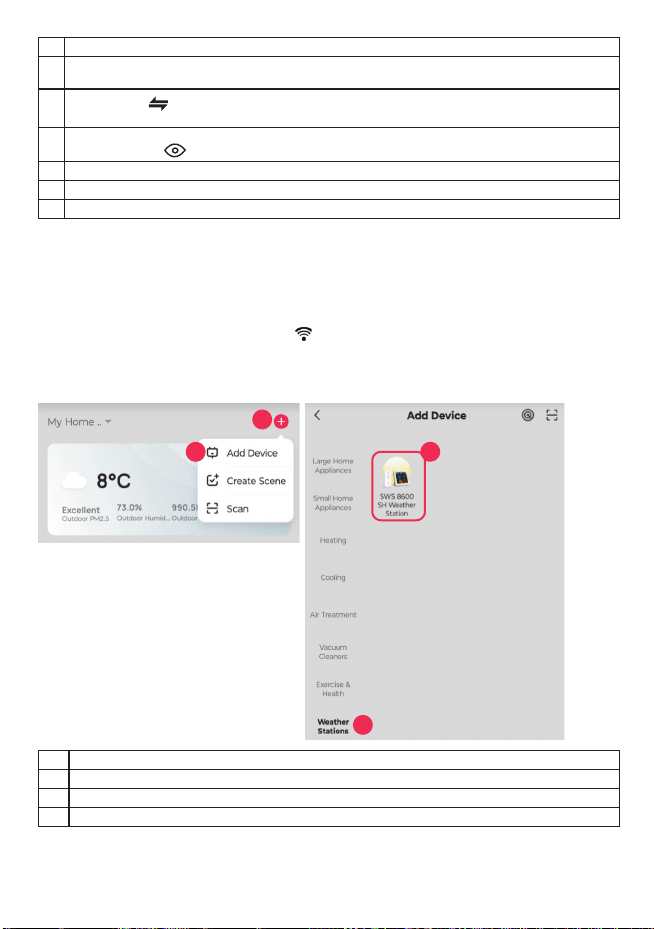
PL – 2
3 Naciśnij przycisk „Dodaj”.
4 Aby dodać sieć WI-FI do urządzenia SWS 8600, telefon komórkowy musi być połączony z siecią
WI-FI* podczas procesu konfiguracji, sieć ta zostanie udostępniona urządzeniu SWS 8600.
5
Naciśnij ikonę
, aby przejść do systemu smartfona i wybrać jedną z dostępnych sieci WI-FI *.
Wybrana sieć WI-FI zostanie wyświetlona w punkcie „4”.
6 Wprowadź hasło domowej sieci WI-FI, do której będzie podłączone urządzenie SWS 8600.
Naciśnij przycisk
, aby wyświetlić hasło sieci WI-FI.
7 Sprawdź, czy wprowadzone dane WI-FI są prawidłowe i naciśnij przycisk „Dalej”.
8 Przycisk umożliwiający zmianę nazwy urządzenia SWS 8600.
9 Urządzenie SWS 8600 zostało pomyślnie dodane do aplikacji „SENCOR HOME”.
* zawsze wybieraj sieci WI-FI działające na częstotliwości 2,4 GHz.
B) Ręczne dodanie urządzenia SWS 8600 do aplikacji SENCOR HOME:
1. Przełącz SWS 8600 w tryb pracy
1) Podłącz urządzenie SWS 8600 do gniazda zasilania.
2) Naciśnij i przytrzymaj przycisk [SENSOR/WI-FI] z tyłu urządzenia SWS8600 przez 6 sekund.
Ikona punktu dostępowego oraz ikona
miga na wyświetlaczu. Gdy urządzenie zostanie
podłączone do gniazda sieciowego po raz pierwszy, tryb AP uruchomi się automatycznie.
2. Uruchom już zainstalowaną aplikację SENCOR HOME i postępuj zgodnie z poniższymi
instrukcjami:
1
2
3
4
1 Naciśnij przycisk „+”, aby rozwinąć menu.
2 Dodaj nowe urządzenie za pomocą opcji „Dodaj urządzenie”.
3 Wybierz grupę „Stacje pogodowe”.
4 Wybierz urządzenie „SWS 8600 SH” i postępuj zgodnie z instrukcjami kreatora połączenia.
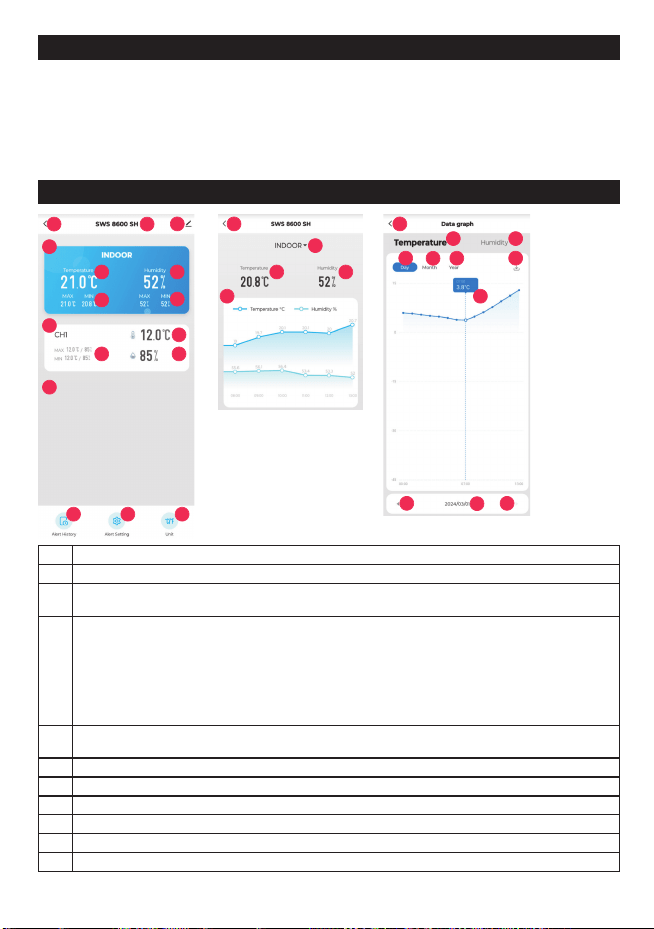
PL – 3
RESETOWANIE URZĄDZENIA SWS 8600
Jeśli urządzenie było podłączone do programu SENCOR HOME w przeszłości, nie można go ponownie
dodać do innego konta użytkownika programu SENCOR HOME. Wymagane jest ponowne sparowanie
z aplikacją SENCOR HOME.
RESET wykonuje się w stanie włączonym, naciskając i przytrzymując przycisk „RESET” z tyłu urządzenia
SWS 8600. Pomyślne zresetowanie zostanie zasygnalizowane sygnałem dźwiękowym.
PODSTAWOWY OPIS APLIKACJI
1
2
3
4
a b
5
a
b
c
d
c
6
19 20 21
1
7
a
b
8
1
9
10
11
12
13
14
15
16
17
18
1 Przycisk „WSTECZ” - przejście do ekranu głównego.
2 Nazwa urządzenia SWS 8600 SH.
3 Rozszerzone menu - informacje o urządzeniach, udostępnianie urządzeń innemu kontu,
aktualizacja urządzeń, USUWANIE URZĄDZEŃ Z KONTA.
4 Wyświetlanie wartości pomiarowych z jednostki wewnętrznej. Przytrzymaj pole, aby przejść do
widoku wykresu.
i Temperatura.
b Wilgotność.
c Maksymalna / minimalna zmierzona wartość temperatury.
d Maksymalny / minimalny pomiar wilgotności.
5 Wyświetlanie wartości pomiarowych z dodatkowego czujnika. „CH1” wskazuje kanał, na którym
ustawiony jest dodatkowy czujnik. Przytrzymaj pole, aby przejść do widoku wykresu.
6 Miejsce na dodanie dodatkowych czujników „CH2 - CH7”
7 Przełączanie między dostępnymi czujnikami w celu wyświetlenia wykresu zmierzonych wartości.
8 Wykres zmierzonych wartości. Przytrzymaj pole, aby przejść do szczegółowego widoku wykresu.
9 Historia „Temperatury”.
10 Historia „Wilgoci”.
11 Wyświetlanie wartości i wykres „Dzień”.
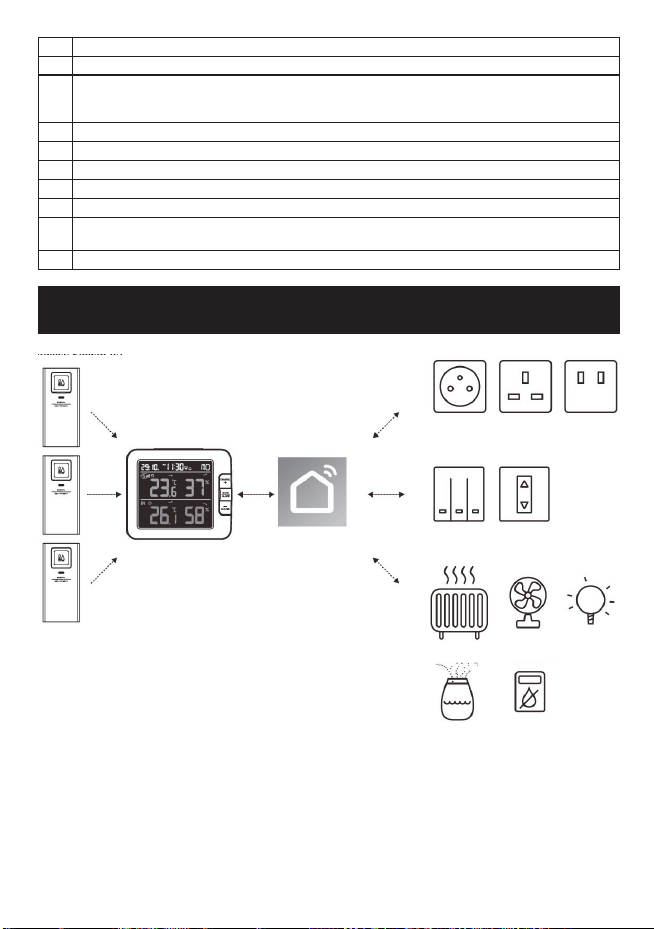
PL – 4
12 Wyświetlanie wartości i wykres „Miesiąc”.
13 Wyświetlanie wartości i wykres „Rok”.
14 Możliwość wysłania wiadomości e-mail zawierającej zmierzone wartości. Wprowadź adres e-mail,
na który zostanie wysłana wiadomość. Przychodząca wiadomość e-mail będzie zawierać łącze
do pobrania dokumentu .xlsx. Dostępność linku do pobrania dokumentu wynosi 7 dni.
15 Szczegółowy wykres z możliwością przesuwania zmierzonych wartości wzdłuż osi czasu.
16 Możliwość przełączenia na poprzedni „Dzień / miesiąc / rok” w zależności od wybranego widoku.
17 Data wyświetlanego wykresu.
18 Opcja przejścia na następny „Dzień / Miesiąc / Rok” w zależności od wybranego widoku.
19 Historia alarmów.
20 Ustawienia alarmów. Ustaw wartości, przy których zostaniesz poinformowany, a następnie
wartości te zostaną zapisane w Historii alarmów „19”.
21 Możliwość zmiany wyświetlanych jednostek °C / °F.
AUTOMATYCZNE STEROWANIE INNYMI URZĄDZENIAMI
ZA POMOCĄ TUYA
SMART
Inteligentne gniazda
Czujniki bezprzewodowe (czujniki)
Konsola
Smart Life
Inteligentne urządzenia przełączające
Grzałka
Wentylatory
Lampy
żarowe
Nawilżacz Osuszacz
SENCOR HOME
TUYA SMART
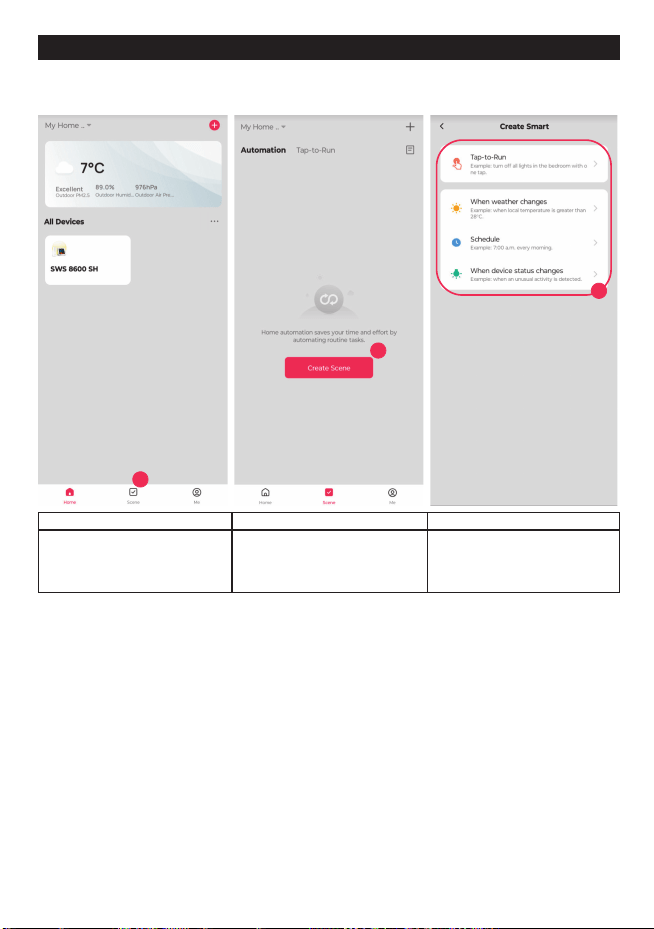
PL – 5
TWORZENIE SCEN
Za pomocą aplikacji Tuya Smart można tworzyć warunki wyzwalania temperatury i wilgotności, aby
automatycznie sterować innymi kompatybilnymi urządzeniami Tuya Smart.
1
2
3
1 2 3
Stuknij ikonę „Scene” (Scena)
na ekranie głównym i postępuj
zgodnie z instrukcjami, aby
ustawić warunek i zadanie.
Stuknij ikonę „+” lub „Create
Scene“ (Utwórz scenę).
Kliknij jedną z poniższych
etykiet, aby ustawić różne
warunki wyzwalania.
UWAGA:
– Wszelkie zadania wymagane lub wykonywane przez urządzenia stron trzecich są decyzją i ryzykiem
użytkownika.
– Należy pamiętać, że nie udzielamy żadnych gwarancji dotyczących poprawności, dokładności,
terminowości, niezawodności lub kompletności aplikacji IoT.
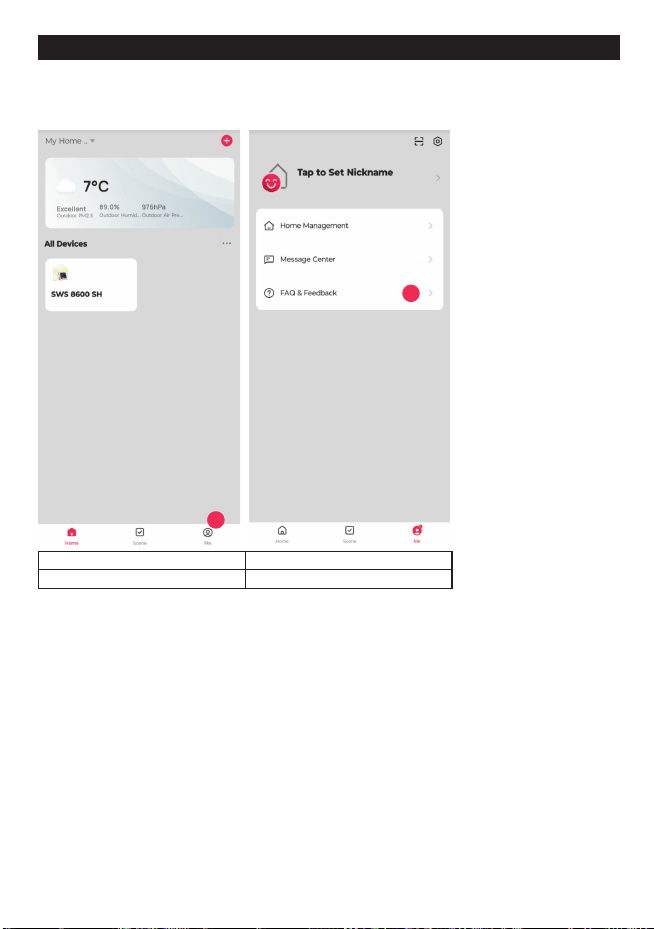
PL – 6
POZOSTAŁE FUNKCJE W TUYA SMART
Tuya Smart oferuje wiele zaawansowanych funkcji. Więcej informacji na temat Tuya Smart można
znaleźć w sekcji FAQ (często zadawane pytania) tej aplikacji. Kliknij „Me” (Ja) na stronie głównej,
a następnie kliknij FAQ & Feedback (Często zadawane pytania i opinie).
1
2
1 2
Naciśnij przycisk „Ja”. Wybierz FAQ i opinie.
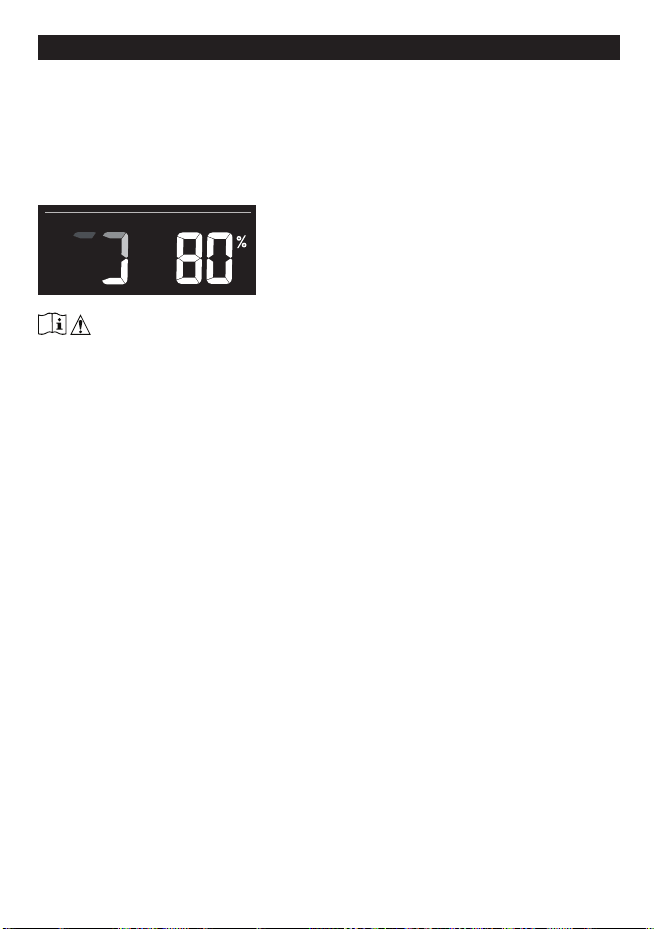
PL – 7
AKTUALIZACJA FIRMWARE
Konsolę można aktualizować za pośrednictwem sieci Wi-Fi. Jeśli dostępne jest nowe oprogramowanie
sprzętowe, po otwarciu aplikacji na telefonie pojawi się powiadomienie lub wyskakujący komunikat.
Postępuj zgodnie z instrukcjami wyświetlanymi w aplikacji, aby zaktualizować oprogramowanie.
Podczas procesu aktualizacji konsola wyświetli postęp w procentach na dole ekranu.
Po zakończeniu aktualizacji ekran konsoli uruchomi się ponownie i powróci do normalnego trybu. Jeśli
konsola uruchomi się ponownie i wyświetli normalny ekran po zakończeniu procesu aktualizacji, należy
zignorować komunikat o niepowodzeniu aktualizacji aplikacji.
WAŻNA UWAGA:
– Podczas procesu aktualizacji oprogramowania sprzętowego nie należy odłączać zasilania.
– Upewnij się, że połączenie Wi-Fi konsoli jest stabilne.
– Po rozpoczęciu procesu aktualizacji nie należy korzystać z konsoli do czasu jej zakończenia.
– Ustawienia i dane mogą zostać utracone podczas aktualizacji.
– Podczas aktualizacji oprogramowania sprzętowego konsola przestaje przesyłać dane na serwer
w chmurze. Po udanej aktualizacji oprogramowania sprzętowego urządzenie ponownie łączy się
z routerem Wi-Fi i przesyła dane. Jeśli konsola nie może połączyć się z routerem, otwórz stronę
SETUP (Ustawienia) i zmień ustawienia.
– Proces aktualizacji oprogramowania sprzętowego wiąże się z potencjalnym ryzykiem i dlatego
nie możemy zagwarantować 100% powodzenia. Jeśli aktualizacja nie powiedzie się, wykonaj ją
ponownie, wykonując powyższy krok.
– Jeśli aktualizacja oprogramowania sprzętowego nie powiedzie się, naciśnij i przytrzymaj jednocześnie
przyciski [C/F] i [REFRESH] przez 10 sekund, aby powrócić do oryginalnej wersji, a następnie
ponownie wykonaj procedurę aktualizacji.
PL – 8
WSKAZÓWKI I INFORMACJE DOTYCZĄCE UTYLIZACJI ZUŻYTYCH
OPAKOWAŃ
Materiał opakowaniowy oddaj do recyklingu w punkcie zbiórki.
UTYLIZACJA ZUŻYTYCH URZĄDZEŃ ELEKTRYCZNYCH I ELEKTRONICZNYCH
Ten symbol na produkcie, wyposażeniu lub opakowaniu oznacza, że z produktem nie należy
postępować tak jak ze standardowymi odpadami domowymi. Produkt należy przekazać
do punktu zbiórki zajmującego się recyklingiem urządzeń elektrycznych i elektronicznych.
W niektórych krajach UE lub innych krajach europejskich stary produkt można zwrócić do
lokalnego sprzedawcy przy zakupie równoważnego nowego produktu. Pozbywając się tego
produktu w sposób prawidłowy, pomagasz chronić cenne zasoby naturalne i zapobiegasz
potencjalnym negatywnym wpływom na środowisko i zdrowie ludzkie, które mogą wynikać
z niewłaściwej utylizacji. Szczegółowych informacji udzielą lokalne urzędy lub najbliższy
punkt zbiórki odpadów. Za niewłaściwą utylizację tego typu odpadów grozi grzywna.
Dla firm w krajach Unii Europejskiej
Jeśli chcesz zutylizować urządzenia elektryczne lub elektroniczne, zasięgnij informacji
u swego sprzedawcy lub dostawcy.
Utylizacja wyrobu w krajach spoza Unii Europejskiej
Informacje na temat prawidłowej utylizacji tego produktu można uzyskać u władz lokalnych
lub u sprzedawcy.
Produkt spełnia wymagania UE.
FAST ČR, a. s. niniejszym oświadcza, że urządzenie radiowe typu SWS 8600 jest zgodne z dyrektywą
2014/53/EU.
Pełną wersję deklaracji zgodności UE można znaleźć na stronie internetowej:
www.sencor.pl
Tekst, projekt i dane techniczne mogą ulec zmianie bez uprzedniego powiadomienia i zastrzegamy sobie
prawo do wprowadzania takich zmian.
Wersją oryginalną jest wersja czeska.
Producent: FAST ČR, a. s., U Sanitasu 1621, Říčany 251 01, Republika Czeska
Autoryzowane punkty serwisowe: Szczegółowe informacje na temat autoryzowanych punktów
serwisowych znajdują się na stronie www.sencor.pl.

PL – 9
PL
Warunki gwarancji
Karta gwarancyjna nie jest częścią pakietu urządzenia.
Produkt objęty jest 24 – miesięczną gwarancją, począwszy od daty zakupu przez klienta. Gwarancja jest ograniczona
tylko do przedstawionych dalej warunków. Gwarancja obejmuje tylko produkty zakupione wPolsce ijest ważna
tylko na terytorium Rzeczpospolitej Polskiej. Gwarancja obejmuje tylko produkty funkcjonujące w warunkach
gospodarstwa domowego (nie dotyczy produktów oznaczonych jako „Professional“). Zgłoszenia gwarancyjnego
można dokonać wautoryzowanej sieci serwisowej lub wsklepie, gdzie produkt został nabyty. Użytkownik jest
zobowiązany zgłosić usterkę niezwłocznie po jej wykryciu, anajpóźniej wostatnim dniu obowiązywania okresu
gwarancyjnego. Użytkownik jest zobowiązany do przedstawienia iudokumentowania usterki. Tylko kompletne
iczyste produkty (zgodnie ze standardami higienicznymi) będą przyjmowane do naprawy. Usterki będą usuwane
przez autoryzowany punkt serwisowy wmożliwie krótkim terminie, nieprzekraczającym 14 dni roboczych. Okres
gwarancji przedłuża się oczas pobytu sprzętu wserwisie. Klient może ubiegać się owymianę sprzętu na wolny
od wad, jeżeli punkt serwisowy stwierdzi na piśmie, że usunięcie wady jest niemożliwe. Aby produkt mógł być
przyjęty przez serwis, użytkownik jest zobowiązany dostarczyć oryginały: dowodu zakupu (paragon lub faktura),
podbitej iwypełnionej karty gwarancyjnej, certyfikatu instalacji (niektóre produkty).
Gwarancja zostaje unieważniona, jeśli:
usterka była widoczna wchwili zakupu;
usterka wynika ze zwykłego użytkowania izużycia;
produkt został uszkodzony zpowodu złej instalacji, niezastosowania się do instrukcji obsługi lub użytkowania
niezgodnego zprzeznaczeniem;
produkt został uszkodzony zpowodu złej konserwacji lub jej braku;
produkt został uszkodzony zpowodu zanieczyszczenia, wypadku lub okoliczności ocharakterze sił wyższych
(powódź, pożar, wojny, zamieszki itp.);
produkt wykazuje złe działanie zpowodu słabego sygnału, zakłóceń elektromagnetycznych itp.;
produkt został uszkodzony mechanicznie (np. Wyłamany przycisk, upadek, itp.);
produkt został uszkodzony z powodu użycia niewłaściwych materiałów eksploatacyjnych, nośników,
akcesoriów, baterii, akumulatorków itp. lub zpowodu użytkowania wzłych warunkach (temperatura, wilgotność,
wstrząsy itp.);
produkt był naprawiany lub modyfikowany przez nieautoryzowany personel;
użytkownik nie jest wstanie udowodnić zakupu (nieczytelny paragon lub faktura), dane na przedstawionych
dokumentach są inne niż na urządzeniu;
produkt nie może być zidentyfikowany ze względu na uszkodzenie numeru seryjnego lub plomby gwarancyjnej.
Sprzęt marki Sencor serwisuje Centralny Serwis FAST Poland Sp. z o.o. Okres gwarancji wynosi 24 miesiące dla
użytkownika domowego, dla firm i instytucji ulega skróceniu do 12 miesięcy od daty zakupu. Prosimy osprawdzenie
szczegółów procedury reklamacyjnej na stronie internetowej https://www.sencor.pl/serwis lub kontakt telefoniczny.
Adres producenta:
FAST ČR, a.s., U Sanitasu 1621, Říčany CZ-251 01
Distributor:
FAST POLAND SP. Z O.O., Kwietniowa 36, 05-090 Wypędy, Poland, tel: +48 22 102 16 90,
e-mail: biuro@fastpoland.pl, www.fastpoland.pl
Autoryzowany serwis:
FAST POLAND SP. Z O.O., Kwietniowa 36, 05-090 Wypędy, Poland, tel: +48 22 102 16 90,
e-mail: serwis@fastpoland.pl, www.fastpoland.pl
Językiem oryginalnej wersji instrukcji jest język czeski, pozostałe wersje językowe są tłumaczone.


FAST ČR, a.s., U Sanitasu 1621, Říčany CZ-251 01
