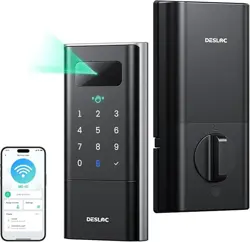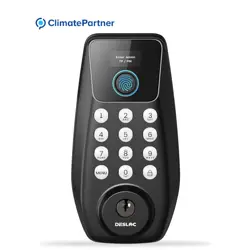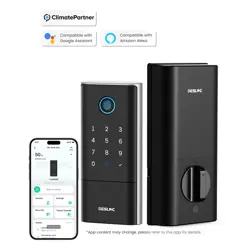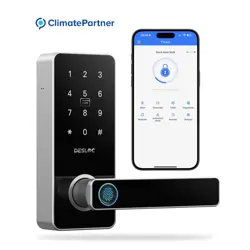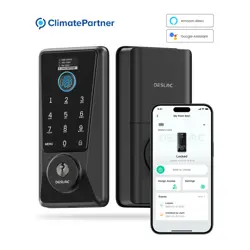
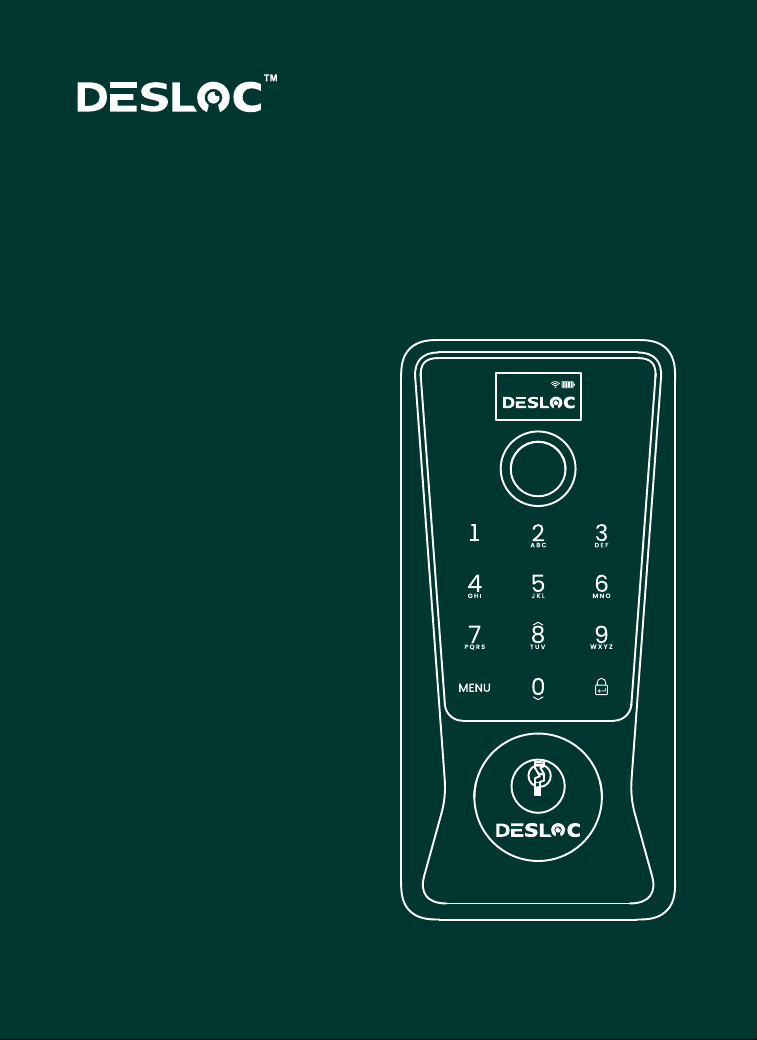
D210
SMART LOCK
WITH BUILT-IN
WI-FI AND
FINGERPRINT
RECOGNITION
Function Instruction
1. Paramètres Techniques du Produit.........................................16
2. Introduction Rapide............................................................................17
3. Opération Fonctionnelle................................................................20
4. Précautions.............................................................................................28
5. Avertissements et déclarations................................................29
1. Parámetros Técnicos........................................................................31
2. Acceso Rápido......................................................................................32
3. Operación de Funciones................................................................35
4. Precauciones........................................................................................43
5. Precauciones y declaraciones.................................................44
1. Technical Paramenters.....................................................................01
2. Quick Start Guide................................................................................02
3. Function Operation...........................................................................05
4. Precautions..............................................................................................13
5. Cautions and statements..............................................................14
16
01
31

<01>
1. Technical Parameters
PIN
Fingerprint
Batteries 4xAA (Sold separetely)
App/Fingerprint/Key/ PIN
100 Groups
50 Groups
Unlock Mechanism
<02>
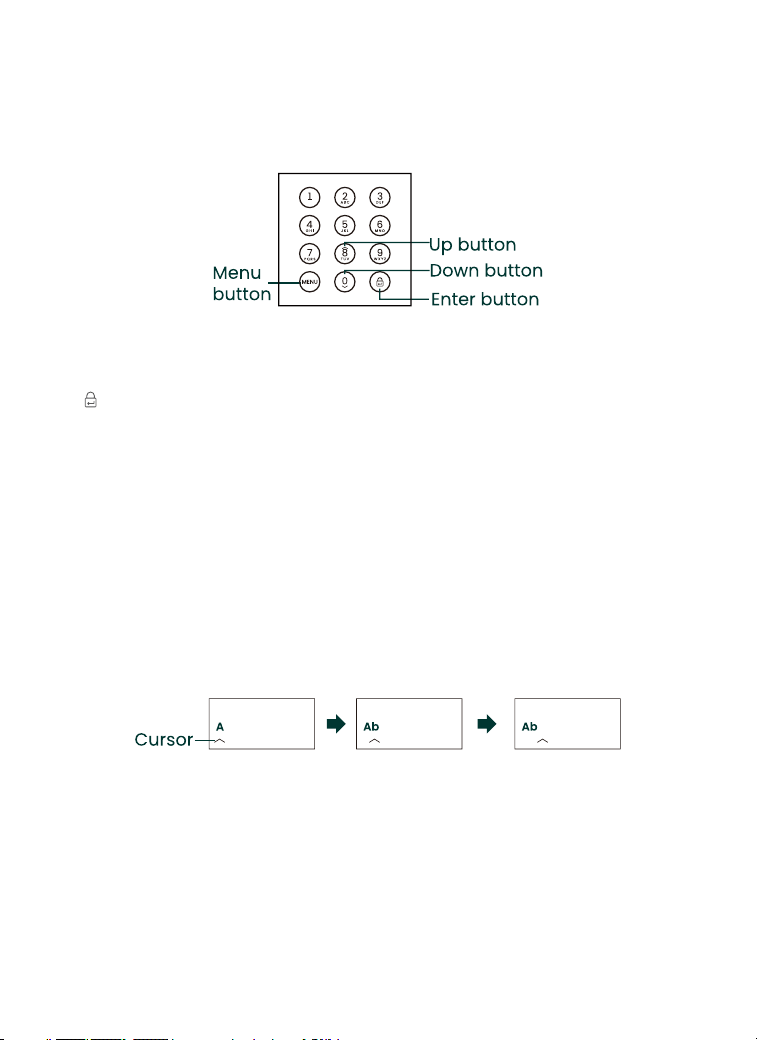
2.1 Product button Description
2. Quick Start Guide
[Numbe button]: Used to enter PIN, numbers, and names
[Menu button]: Enter the settings interface, return, and backspace
[ ]: Enter button, confirm the current operation, and press it to lock
[^]: Up button, to scroll the menu item up
[v]: Down button, to scroll the menu item down
[Number button] Number and letter switching function:
For example, press the button [2] once to show "2", twice to show "A", three
times to "B", and four times continuously to "C".
[Enter button]Cursor move function:
Press the [Enter button] to move the cursor back, enter the subsequent text,
and double-click the [Enter button] to confirm after the input is completed.
[Menu button]Backspace function:
Press the [Menu button] to backspace and delete if there is wrong
unwanted text in the input process.
Enter Username Enter Username Enter Username
<03>
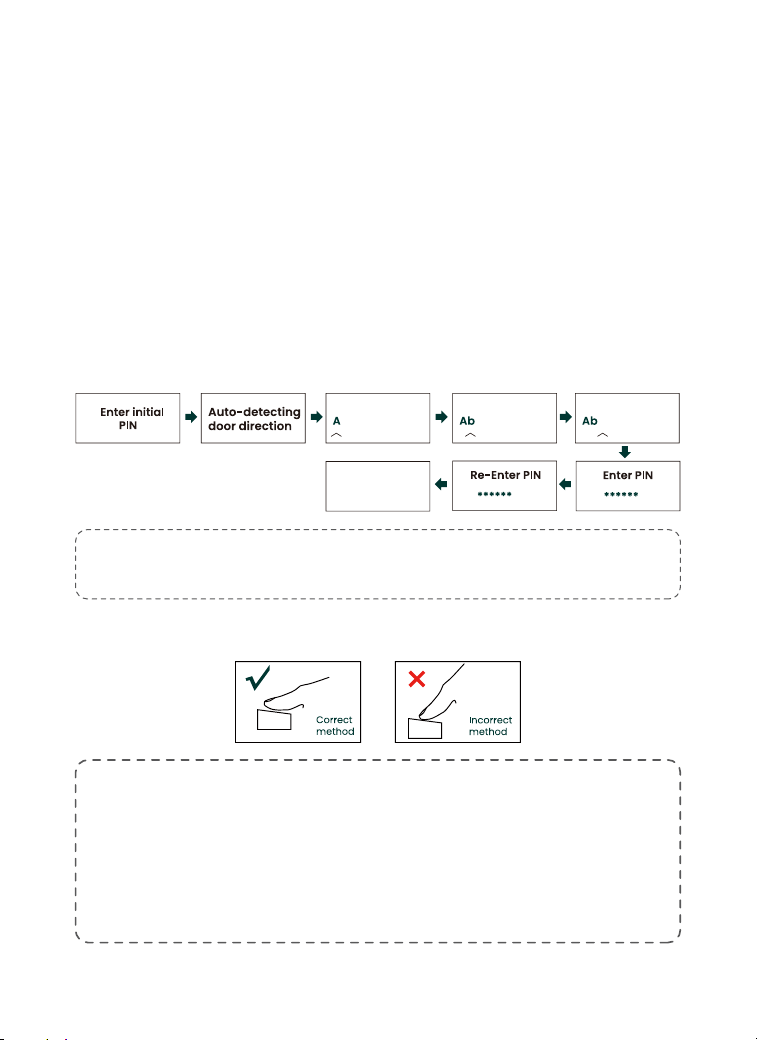
Step 1: Click the [Menu button] > Enter the initial PIN "123456" > Click the
[Enter button] to confirm (The lock will automatically detect the door's
opening direction. Please keep the door open and avoid any operations).
Step 2: Enter the administrator's name, for example, to enter "Ab": press the
[2] button twice to select"A" > press the [Enter button] to confirm > then
press the [2] button 3 times continuously to select "b" > double-click the
[Enter button] to confirm.
Step 3: Enter a new PIN (6-8 digits), and press the [Enter button] to confirm.
Step 4: Enter and confirm the new PIN again, and press the [Enter button] to
confirm, so that the new PlN setting is completed.
2.2 Change Initial PlN
Tip:
The initial management PIN is 123456, and add an administrator and change the
administrator PIN (new PIN (6~8 digits) can be set) before the first use.
2.3 Fingerprint Collection
Tips:
1. lt is recommended that the thumb is preferred as the unlocking finger.
2. For better fingerprints input, please remove debris and water on the fingerprint
reader and fingers before input.
3. lf failure to enter fingerprint, the screen will display the prompt "Config fail" and
automatically return to the home page of the menu, and the fingerprint shall be
re-entered according to the steps shown in the figure.
4. lt is recommended not use the same finger as both the administrator's fingerprint
and the user's fingerprint.
Set
Successfully
Enter Username Enter Username Enter Username
<04>
Tips:
1. After reset, the lock will reset to its factory default settings, reverting the Master
passcode to 123456 and erasing all User passcodes and User fingerprints.
2. After the factory settings are restored, please change the initial administrator
passcode immediately, otherwise the motor does not work.
3. After the factory settings are restored, when the battery is reinstalled or the initial
passcode is changed, the lock will automatically adapt to the door opening direction.
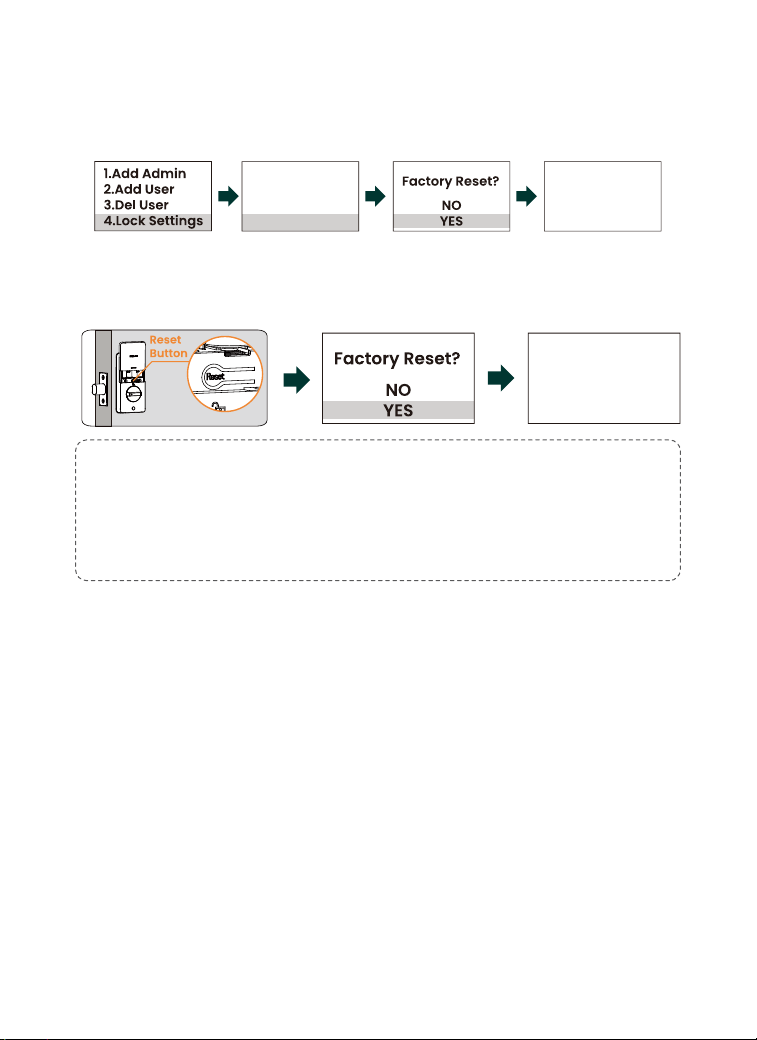
Method 1: Click the [Menu button] > select “Lock Settings” > “Factory Reset” > “YES”,
and click the [Enter button] to confirm.
Method 2: Lock the battery cover after sliding up, press and hold the [Reset
button] > select “YES” to the front lock > click the [Enter button] to confirm.
2.4 Factory Reset
Set
Successfully
Set
Successfully
1.0pen Direction
2.Auto-Lock
3.Sound Setup
4.Factory Reset
<05>
3. Function Operation
3.1 Add Administrator
b. Add the fingerprint of an existing administrator
a. Add the fingerprint of a new administrator
3.1.1 Add Administrator Fingerprint
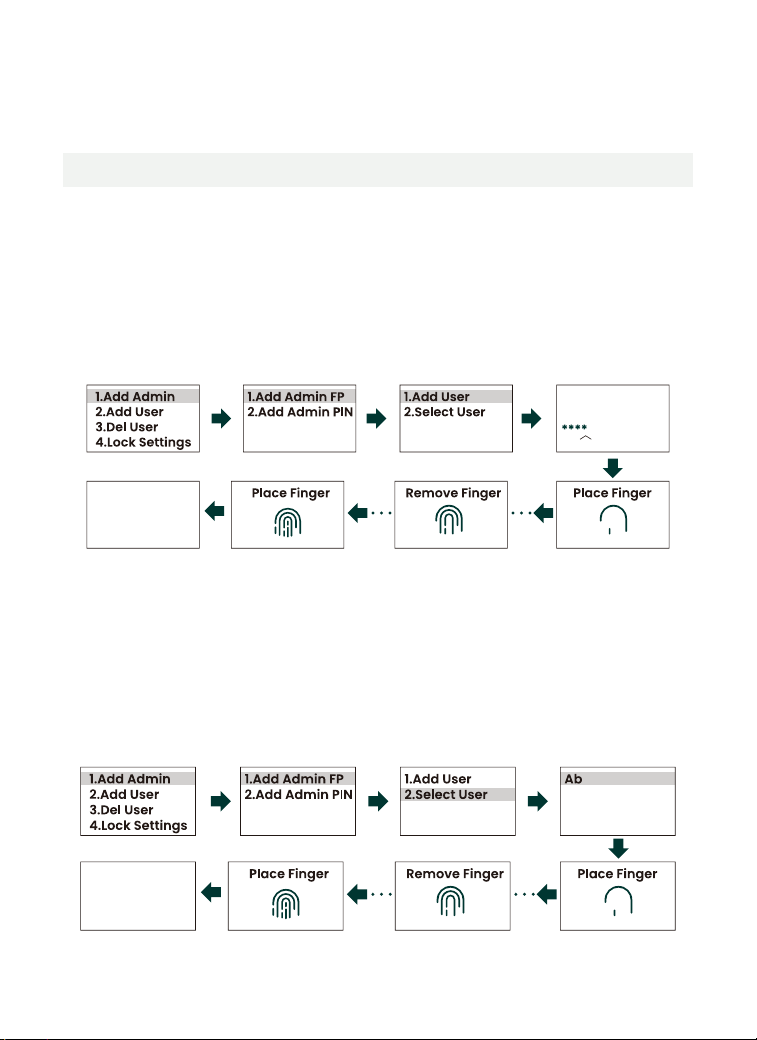
Step 1: Click the[Menu button] > select “Add Admin” > “Add Admin FP” > ”Add User”.
Step 2: Enter the name of the new administrator and press the [Enter button] to
confirm.
Step 3: Hold the fingerprint you want to enter on the “Fingerprint Reader”, short
press it and then release, and repeat this operation 6 times until the “Set Success-
fully” is prompted on the screen, so that the fingerprint input is completed.
Step1: Click the[Menu button]> select “Add Admin” > “Add AdminFP” > “Select User”.
Step 2: Select an existing administrator; for example, select “Ab”, and press the
[Enter button] to confirm.
Step 3: Hold the fingerprint you want to enter on the “Fingerprint Reader”, short
press it and then release, and repeat this operation 6 times until the “Set Success-
fully” is prompted on the screen, so that the fingerprint input is completed.
Set
Successfully
Set
Successfully
Enter Username
<06>
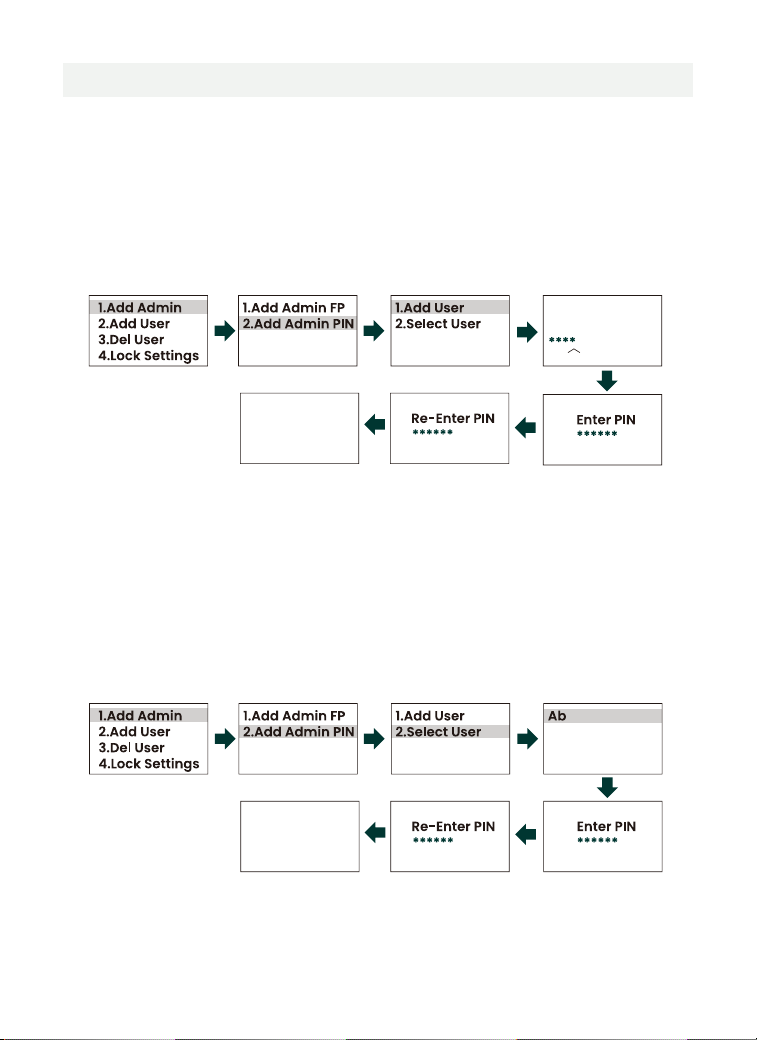
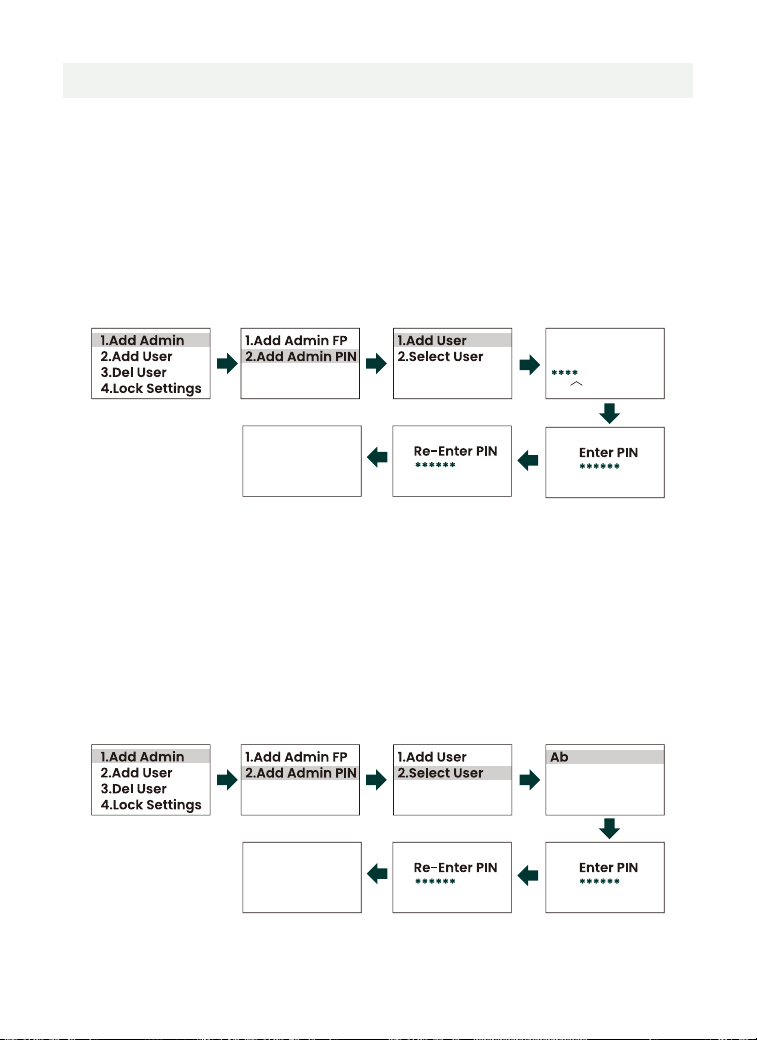
3.1.2 Add Administrator PIN
a. Add the PlN code of a new administrator
Step 1: Click the [Menu button] > select “Add Admin” > “Add Admin PlN” > ”Add User”.
Step 2: Select the name of the new administrator, and press the [Enter button] to
confirm.
Step 3: Enter a new PIN (6-8 digits), and press the [Enter button]to confirm.
Step 4: Enter and confirm the new PlN again, and press the [Enter button] to
confirm, so that the new PIN setting is completed.
b. Add the PiN code of the existing administrator
Step 1: Click the [Menu button] > select “Add Admin” > “Add AdmIn PIN” > “Select
User".
Step 2: Select an existing administrator; for example, select ”Ab”, and press the
[Enter button] to confirm.
Step 3: Enter a new PIN(6-8 digits), and press the [Enter button] to confirm.
Step 4: Enter and confirm the new PIN again, and press the [Enter button] to
confirm, so that the new PlN setting is completed.
Set
Successfully
Set
Successfully
Enter Username
<07>
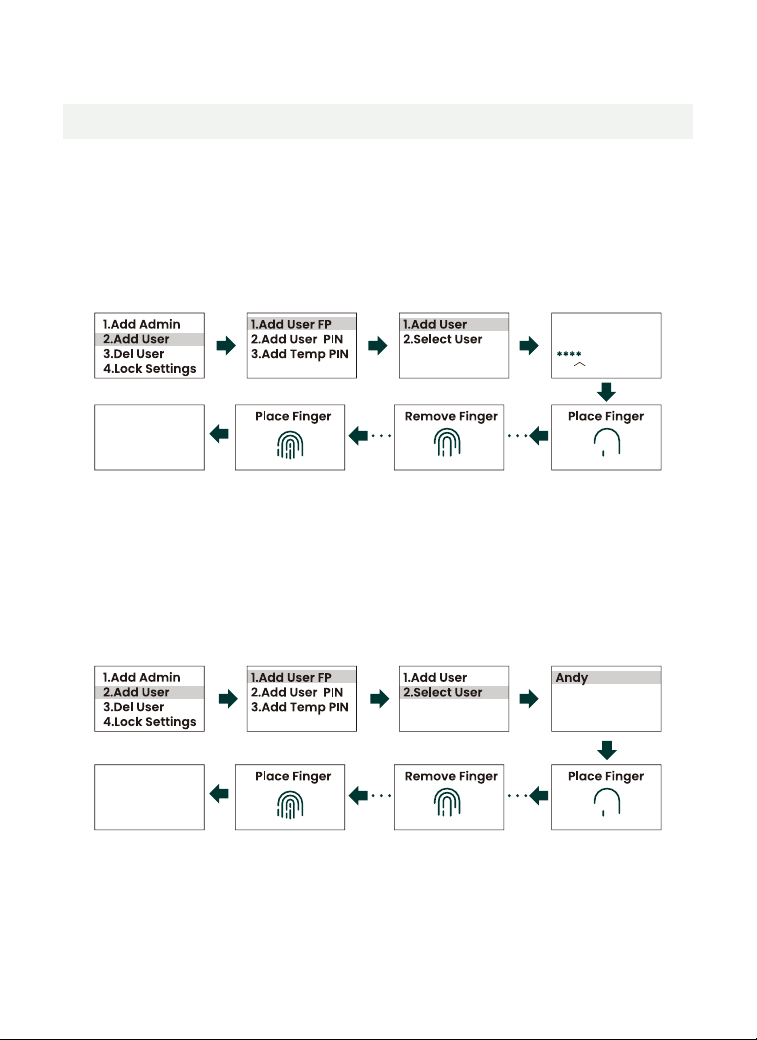
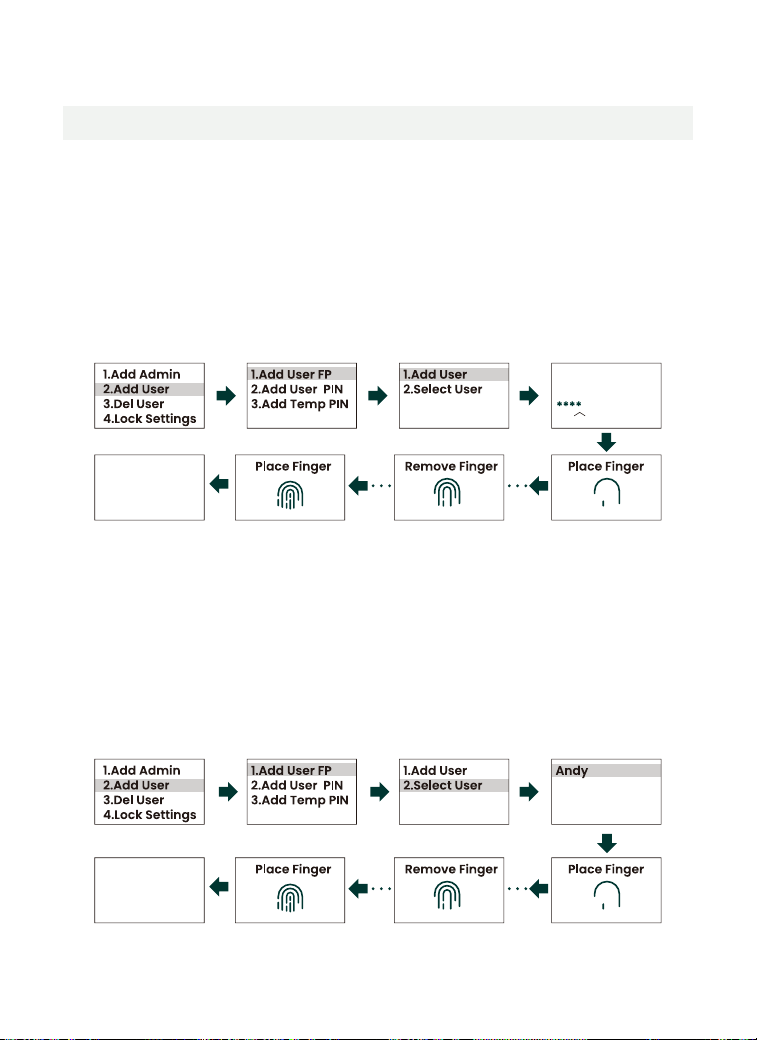
3.2.1 Add User Fingerprint
3.2 Add User
a. Add the fingerprint of a new user
Step 1: Click the [Menu button] > select “Add User” > “Add User FP” > “Add User”.
Step 2: Select the name of a new user, and press the [Enter button] to confirm.
Step 3: Hold the fingerprint you want to enter on the “Fingerprint Reader”, short
press it and then release, and repeat this operation 6 times until the “Set Success-
fully” is prompted on the screen, so that the fingerprint input is completed.
b. Add the fingerprint of the existing user
Step1: Click the [Menu button] > select “Add User” > “Add User FP” > “Select User” .
Step 2: Select the name of the existing user, and press the [Enter button] to confirm.
Step 3: Hold the fingerprint you want to enter on the “Fingerprint Reader” short press
it and then release, and repeat this operation 6 times until the “Set Successfully” is
prompted on the screen, so that the fingerprint input is completed.
Set
Successfully
Set
Successfully
Enter Username
<08>
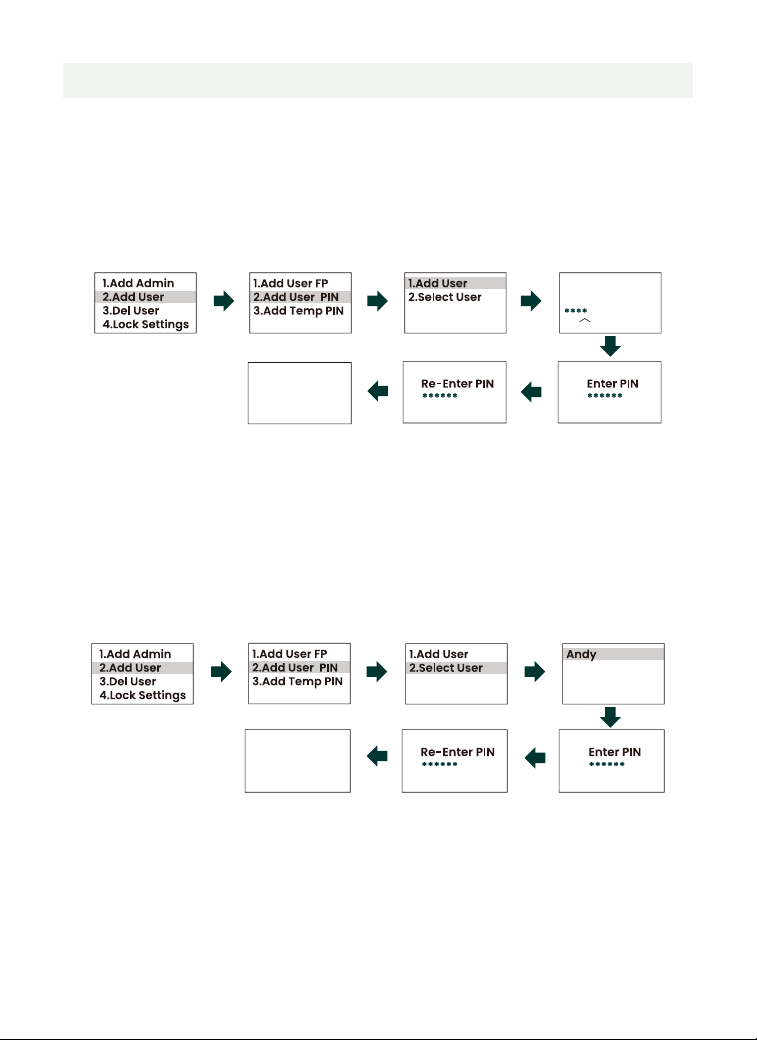
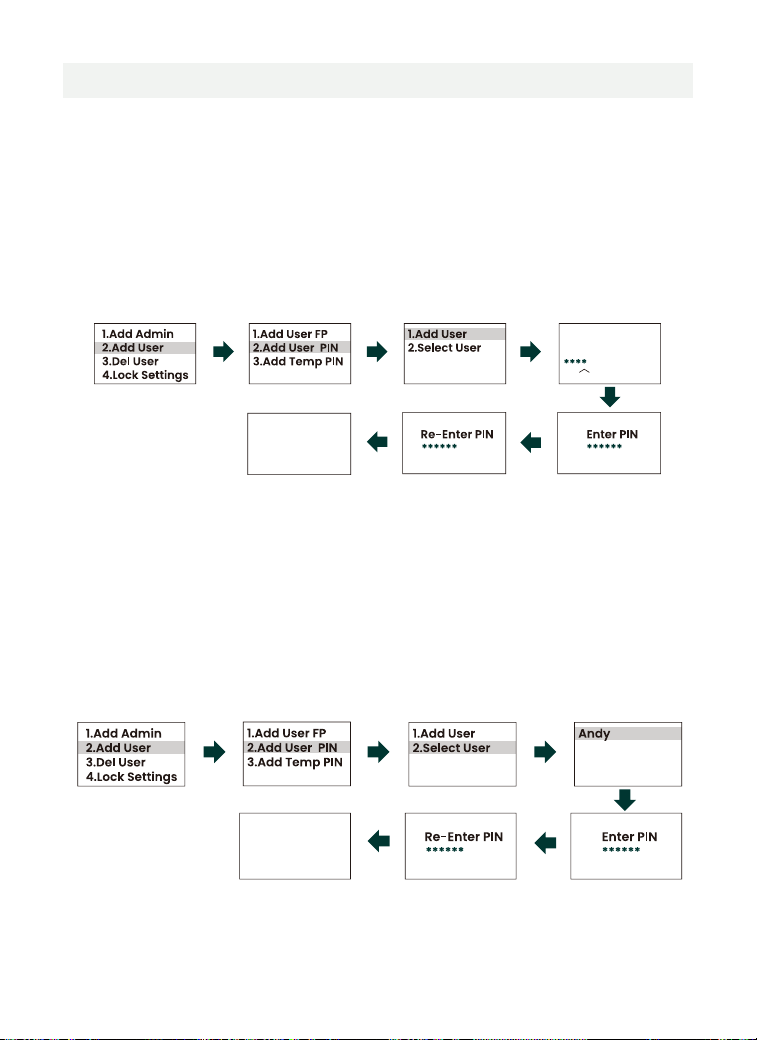
3.2.2 Add User PIN
a. Add the PlN code of a new user name
Step 1: Click the [Menu button] > select “Add User” > “Add User PIN” > “Add User”.
Step 2: Enter the name of a new user, and press the [Enter button] to confirm.
Step 3: Enter a new PIN (6-8 digits), and press the [Enter button] to confirm.
Step 4: Enter and confirm the new PIN again, and press the [Enter button] to
confirm, so that the new PlN setting is completed.
b. Add the PlN code of the existing user
Step 1: Click the [Menu button] > select “Add User” > “Add User PIN” > “Select User”.
Step 2: Select the existing user, such as “Andy”, and press the [Enter button] to
confirm.
Step 3: Enter a new PIN(6-8 digits), and press the [Enter button] to confirm.
Step 4: Enter and confirm the new PIN again, and press the [Enter button] to
confirm, so that the new PlN setting is completed.
Set
Successfully
Set
Successfully
Enter Username
<09>
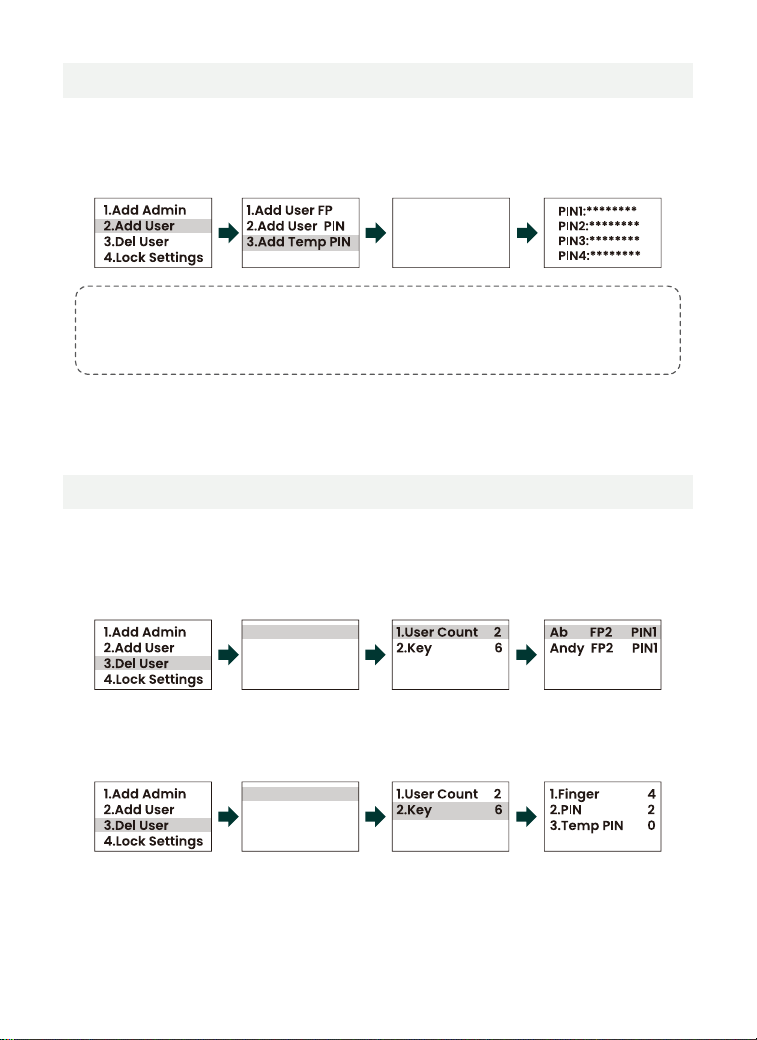
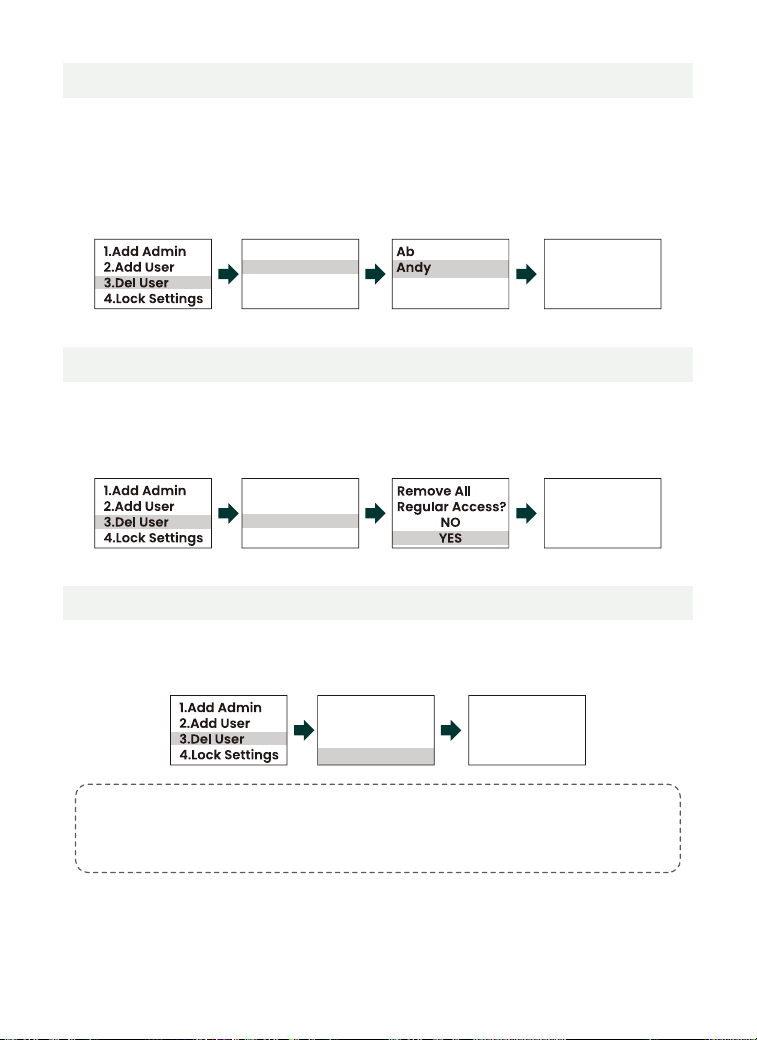
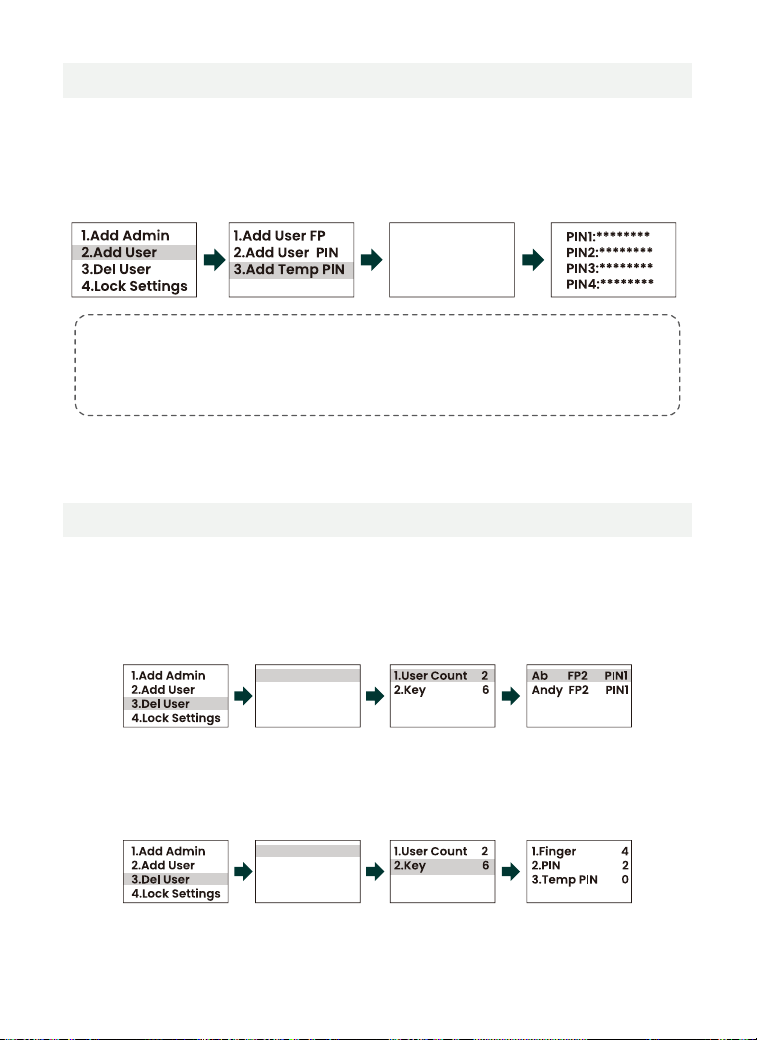
3.3 Delete User
Step 1: Click the [Menu button] > select “Add User” > “Add Temp PIN”.
Step 2: Press the [Enter button] to confirm and get 4 sets of temporary PlN (they
can only be used once, and will be invalid after use).
a. User Count: Click the Menu button > select “Del User” > “User Info” > “User Count”
to view the number of the users entered.
b. Key: Click the [Menu button] > select “Del User” > “User Info” > “Key” to
view the number of unlockable fingerprints, reqular PIN, and temporary PlN.
Used to query the number of users and of unlock modes
3.2.3 Add Temporary PIN
3.3.1 User Information
Tip:
The temporary PlN screen works only for 30s, and please take a photo with your mobile
phone for recording; as the screen flashes quickly, o few more photos taken are
recommended.
4 temp PINs
generated,
each valid once.
Confidential!
1.User Info
2.Del User
3.Del All Users
4.Del Temp PIN
1.User Info
2.Del User
3.Del All Users
4.Del Temp PIN
<10>
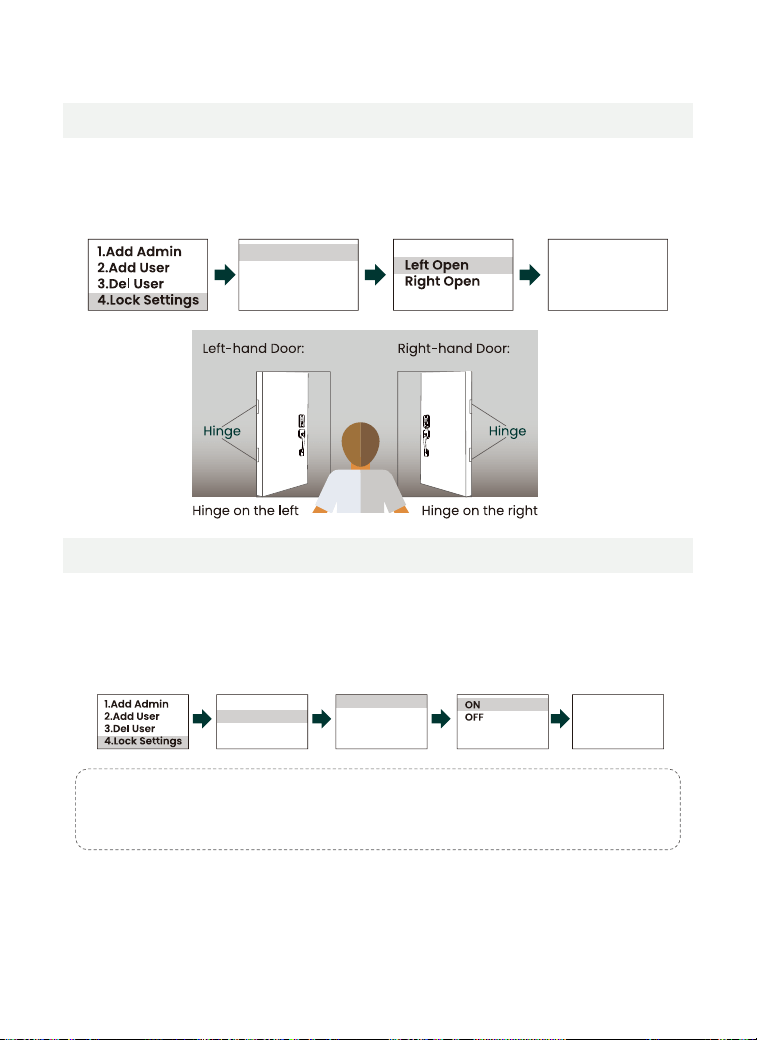
To delete a single user, administrators and regular users, but unable to
delete primary administrator.
Click the [Menu button] > select “Del User” > “Del User” > select the user name to be
deleted such as “Andy” > click the [Enter button] to delete all the information of the
user.
Delete all regular users
Click the [Menu button] > select “Del User” > “Del All Users” > “YES” > click the [Enter
button] to delete all users' information.
Click the [Menu button] > select “Del User” > “Del Temp PIN” > click the [Enter
button] to delete the temporary PIN.
3.3.2 Delete User
3.3.3 Delete All Users
3.3.4 Delete Temporary User
Tip:
If the PIN has been issued, but it is not used, and you do not want to use it for others,
please delete all (4 sets) of temporary PIN or regenerate 4 sets of new temporary PlN.
1.User Info
2.Del User
3.Del All Users
4.Del Temp PIN
1.User Info
2.Del User
3.Del All Users
4.Del Temp PIN
1.User Info
2.Del User
3.Del All Users
4.Del Temp PIN
Set
Successfully
Set
Successfully
Set
Successfully
<11>
3.4 Look Settings
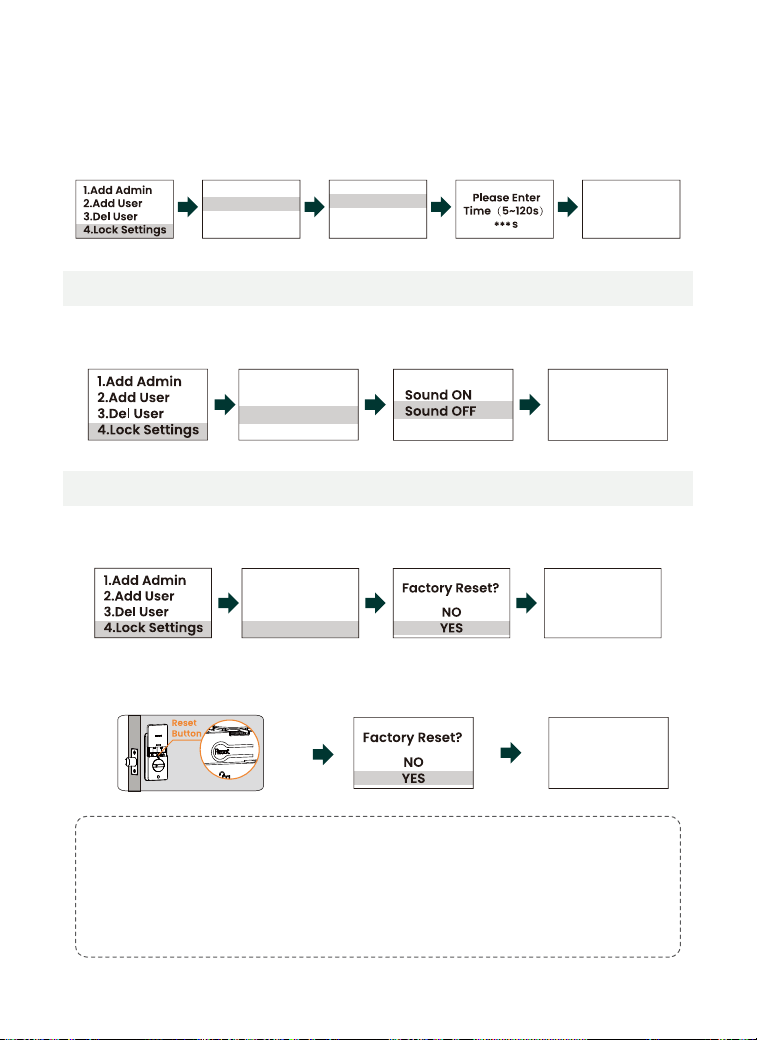
Click the [Menu button] > select “Lock Settings” > “Open Direction” > select “Left
Open” or “Right Open”, and click the [Enter button] and select the required door
opening direction.
3.4.1 Open Direction
3.4.2 Auto-Look
1.0pen Direction
2.Auto-Lock
3.Sound Setup
4.Factory Reset
Set
Successfully
a.Auto-Lock On/Off
Step 1: Click the [Menu button]> select “Lock Settings” > “Auto-Lock” > “Auto-Lock
On/Off”.
Step 2: Select ON or OFF as required, and click the [Enter button] to confirm.
Tip:
Quick mode: Registered users can enable or disable Auto-Lock by pressing “5” + “Enter”
on the keypad within 2 seconds of unlocking the door using a fingerprint or PIN.
Set
Successfully
1.0pen Direction
2.Auto-Lock
3.Sound Setup
4.Factory Reset
1.Auto-Lock On/Off
2.Set Time
<12>
Tips:
1. After reset, the lock will reset to its factory default settings, reverting the Master
passcode to 123456 and erasing all User passcodes and User fingerprints.
2. After the factory settings are restored, please change the initial administrator
passcode immediately, otherwise the motor does not work.
3. After the factory settings are restored, when the battery is reinstalled or the initial
passcode is changed, the lock will automatically adapt to the door opening direction.
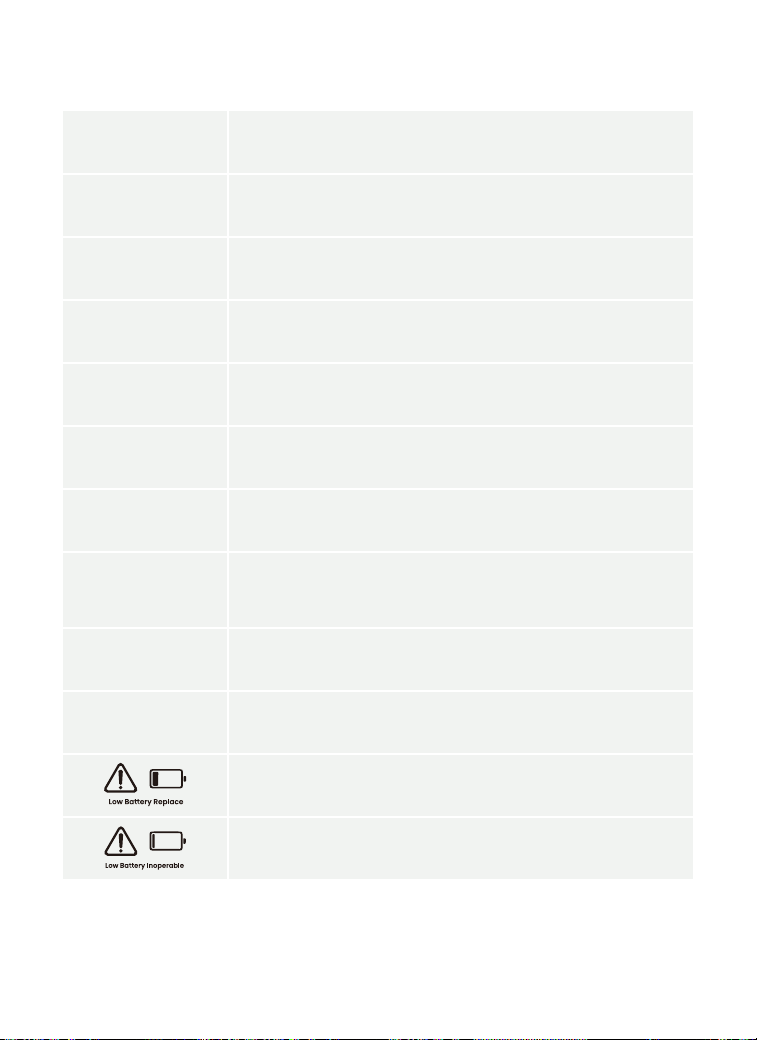
Method 2: Lock the battery cover after sliding up, press and hold the [Reset
button] > select “YES” to the front lock > click the [Enter button] to confirm.
Set
Successfully
b. Set Time
Step 1: Click the [Menu button] > select “Lock Settings” > “Auto-Lock” > “Set Time”.
Step 2: Click the [Enter button] to select, enter the period during which the lock is
automatically closed (the period time can be set to 5~120s), and click the [Enter
button] to confirm.
Click the [Menu button] > select "Lock Settings" > “Sound Setup” > “Sound OFF”, and
click the [Enter button] to select the Sound OFF.
3.4.3 Sound Setup
Method 1: Click the [Menu button] > select “Lock Settings” > “Factory Reset” > “YES”,
and click the [Enter button] to confirm.
3.4.4 Factory Reset
Set
Successfully
Set
Successfully
Set
Successfully
1.0pen Direction
2.Auto-Lock
3.Sound Setup
4.Factory Reset
1.0pen Direction
2.Auto-Lock
3.Sound Setup
4.Factory Reset
1.0pen Direction
2.Auto-Lock
3.Sound Setup
4.Factory Reset
1.Auto-Lock On/Off
2.Set Time
<13>
4. Precautions
Indicate that the lock is not properly closed or opened. Please check the
lockstatus or battery level.
Level 1 low battery alarm, please replace the battery immediately.
Level 2 low battery alarm; be sure to replace batteries.
(Tips: When the power runs out, the lock can be open with a mechanica lock or
by turning on the emergency power.)
Abnormal
batteries
detected.
Please replace.
Lock installation state
Event Description
Door lock direction
selection
Emergency charging
Scramble PIN
Number of users
Number of keys
After installation and power on, pressing the menu key, and entering the
initial PIN, the lock will automatically adapt to the door opening direction.
When the product does not work due to low battery level, the external mobile
power supply can be connected for emergency use.
Add any digit arbitrarily before and after the real PIN, with 16-digit scramble
PIN function.
Up to 90 regular users can be set, and up to 10 administrators can be set.
A maximum of 50 fingerprints can be entered (up to 10 fingerprints can be
entered for a single user), and a maximum of 100 sets of PiN can be entered.
Duplicate PIN
The including and included relations of the PlN belong to PIN exists. For
example, if the existing PIN is "147258", and the new PIN is a duplicate PIN if it is
set to "14725836"; or the existing PIN is "14725836", and the new PIN is
aduplicate PIN if it is set to "147258".
The deadbolt must be in the unlock position, and the paddle must be in
'horizontal' status.
Failed
Check deadbolt
Please use new AA alkaline batteries. Do not use rechargeable batteries. Do not
mix old and new batteries.

<14>
This device complies with part 15 of the FCC Rules. Operation is subject to the following two conditions: (1)
This device should not create harmful interference, and (2) this device must be able to handle any
interference it receives, even if it disrupts its operation.
Any changes or modifications not expressly approved by the party responsible for compliance could void
the user's authority to operate the equipment.
This device complies with FCC radiation exposure limits set forth for an uncontrolled environment. This device should be installed and
operated with a minimum distance of
20 cm between the radiator and your body.
-Reorient or relocate the receiving antenna.
-Increase the distance between the equipment and receiver.
-Connect the device to a circuit that is different from the one the receiver is using.
-Contact the dealer or an experienced radio/TV technician for help.
NOTE:
This device has been tested and found to comply with the limits for a Class B digital device, pursuant to part 15 of the FCC Rules. These
limits are designed to provide reasonable protection against harmful interference in a residential installation. This device produces
and emits radio frequency energy, and if not installed and operated as instructed, it could disrupt radio communications. However,
there is no guarantee that interference will not occur in a particular installation. If this device result in interference to radio or television
reception, which can be identified by power cycling the equipment, the user is advised to attempt to resolve the interference using the
following steps:
5.1 FCC Caution
5.2 ISED Statement
The device contains licence-exempt transmitter(s)/receiver(s) that comply with Innovation, Science and
Economic Development Canada’s licence-exempt RSS(s). Operation is subject to the following two
conditions:
(1) This device may not cause interference.
(2) This device must accept any interference, including interference that may cause undesired operation
of the device.
This equipment complies with IC RSS-102 radiation exposure limits set forth for an uncontrolled
environment.
The equipment complies with IC Radiation exposure limit set forth for uncontrolled environment. This
equipment should be installed and operated with minimum distance 20cm between the radiator and your
body.
5. Cautions and Statements

<15>
This document applies to multiple product models. Please refer to the actual item for the appearance and
functionality.
The user shall bear any loss resulting from failure to follow the instructions in this document.
This document will be updated as needed in accordance with the laws and regulations of the relevant
regions. For details, please refer to the product's printed materials, digital copy, QR code, or official website.
In case of any discrepancy between the printed and electronic versions, the electronic version shall prevail.
Our company reserves the right to modify any information in this document at any time. All changes will be
incorporated into the latest version without prior notice.
This document may contain technical inaccuracies, inconsistencies with product features or operation, or
printing errors. The company's final interpretation shall apply.
If the downloaded PDF file cannot be opened, please use the latest version of a commonly used PDF reader.
5.3 Copyright Notice
5.4 Trademark Notice
are trademarks or registered trademarks of Zhejiang
Desman Intelligent Technology Co., LTD. and Hangzhou Key to the Future Technology Co., LTD.
The iPhone logo and iPhone are trademarks or registered trademarks of Apple Inc.
The Google logo and Google are trademarks or registered trademarks of Google LLC.
All other trademarks and company names mentioned in this document are the property of their respective
owners.
5.5 About This Document
2025 Zhejiang Desman Intelligent Technology Co., LTD. All rights reserved.
No part of this document may be reproduced, transmitted, distributed, or stored in any form or by any
means without the prior written consent of Zhejiang Desman Intelligent Technology Co., LTD. (hereinafter
referred to as ‘Desman’). The products described herein may include software copyrighted by Desman
and/or third parties. Unless explicitly authorized by the relevant rights holders, no individual or entity may
reproduce, distribute, modify, extract, decompile, disassemble, decrypt, reverse engineer, rent, transfer,
sublicense, or otherwise infringe upon the copyrights of any such software.

<16>
MDP
Impreintes digitales
Batteries
4 *AA
(I'utilisateur achète séparément)
App/Impreintes digitales/Clé/ MDP
100 Groups
50 Groups
Mécanisme de déverrouillage
1. Paramètres Techniques du
Produit
<17>
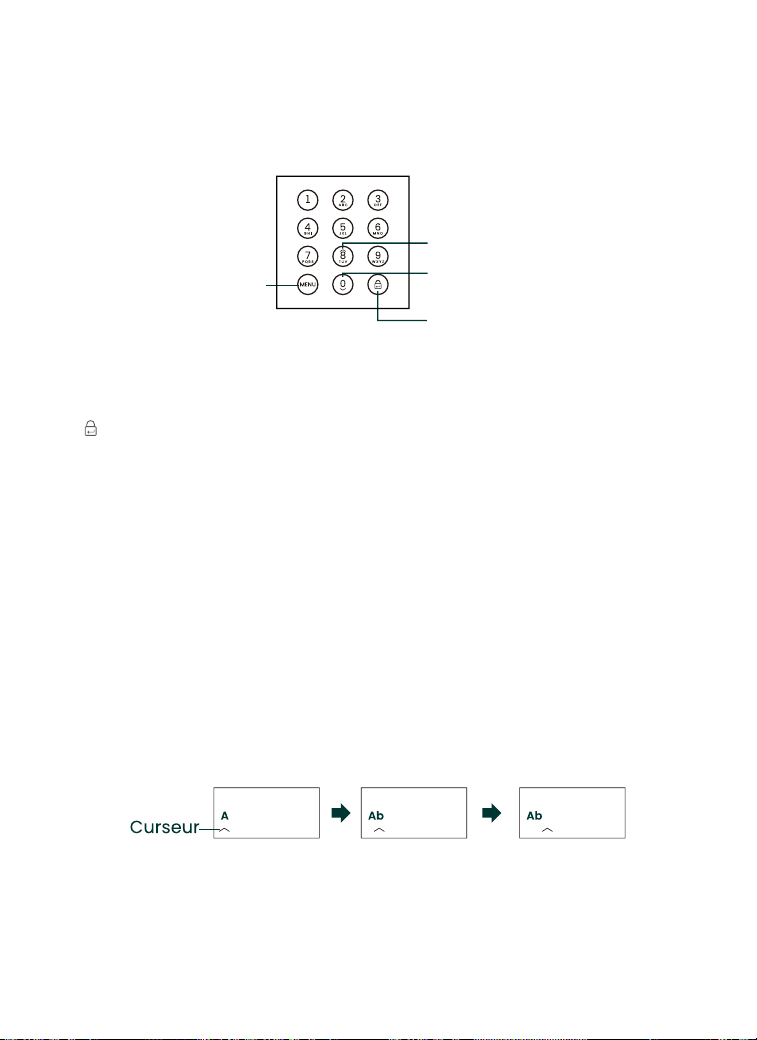
2.1 Description des Touches du Produit
2. Introduction Rapide
[Touches numériques]: Sont utilisées pour entrer des NlP, des chiffres et des
noms et prénoms
[Touche Menu]: Entrer dans l'interface de configuration, retour, backspace
[ ]: Touche Entrée,Confirmer l'opération en cours, appuyer pour verrouiller
[^]: Touche Ascendante, fait défiler les éléments du menu vers le haut
[v]: Touche Descendante, fait défiler les éléments du menu vers le bas
Touche
Menu
Touche
Ascendante
Touche
Descendante
Touche Entrée
[Touches numériques] Fonction de commutation entre les chiffres et les
lettres:
Par exemple, pour la touche [2], si vous appuyez une fois sur cette touche,
vous pouvez entrer un «2», si vous appuyez continuellement deux fois, vous
pouvez entrer «A», et si vous appuyez continuellement trois fois, vous pouvez
entrer «B», et et si vous appuyez continuellement quatre fois, vous pouvez
entrer «C».
[Touche Entrée] Fonction de déplacement du curseur:
Vous pouvez appuyer sur la [Touche Entrée] pour déplacer le curseur vers
l'arrière et entrer le texte suivant, lorsque l'entrée est terminée,
double-cliquez sur la [Touche Entrée] pour confirmer.
[Touche Menu] Fonction de backspace:
Si vous entrez des mauvais textes que vous ne souhaitez pas lors de l'entrée,
vous pouvez appuyer sur [MENU] pour réaliser un backspace pour les
supprimer.
Enter Username Enter Username Enter Username
<18>
Astuce:
Le MDP de gestion initial est 123456. Lors de la première utilisation, vous devez
ajouter un administrateur et modifier le MDP de gestion (le nouveau MDP peut être
défini en 6-8 chiffres).
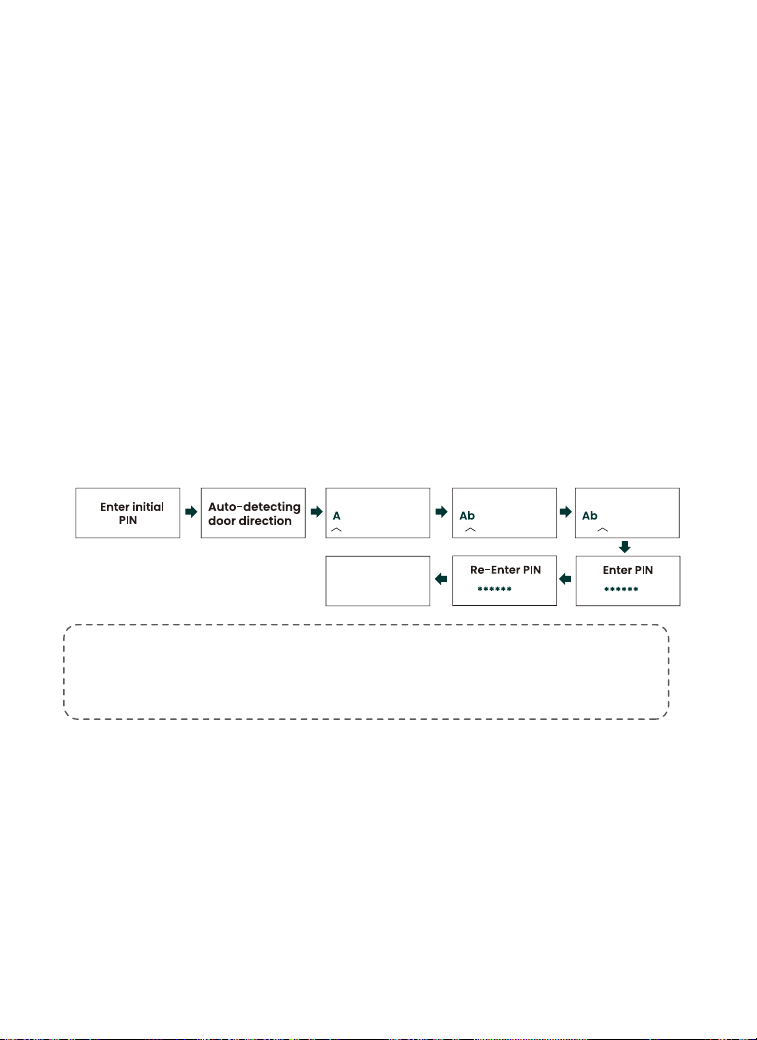
2.2 Modifier le MDP Initial
Étape l: Cliquer sur la touche [Menu] > Entrer le MDP initial «123456» > Cliquer
sur la touche [Entrée] pour confirmer (La serrure détecte automatiquement la
direction d'ouverture de la porte. Veuillez laisser la porte ouverte et éviter
toutes les opérations).
Étape ll: Entrer le nom et prénom de l'administrateur, par exemple «Ab»:
Appuyer continuellement 2 fois sur la touche [2] pour sélectionner «A»
>
Appuyer sur la touche [Entrée] pour confirmer > Appuyer continuellement 3
fois sur la touche [2] pour sélectionner «b»
> Double-cliquer sur la touche
[Entrer] pour confirmer.
Étape lll: Entrer un nouveau MDP (6-8 chiffres), puis appuyer sur la touche
[Entrée] pour confirmer.
Étape lV: Entrer à nouveau le nouveau MDP pour le confirmer, puis appuyer sur
la touche [Entrée] pour confirmer, ainsi, le réglage du nouveau MDP est
achevé.
Set
Successfully
Enter Username Enter Username Enter Username
<19>
Astuces:
1. ll est recommandé d'utiliser prioritairement le pouce comme le doigt de
déverrouillage.
2. Afin de mieux enregistrer les empreintes digitales, veuillez nettoyer complètement
les débris et l'humidité sur le lecteur d'empreintes digitales et les doigts avant
d'enregistrer.
3. Si l'enregistrement des empreintes digitales échoue, l'écran affichera «Config fail»
et le dispositif reviendra automatiquement à la page d'accueil du menu. Vous devez
suivre les étapes indiquées sur la figure pour redémarrer l'enregistrement des
empreintes digitales.
4. ll est déconseillé d'utiliser l'empreinte diqitale d'un même doigt comme une
empreinte digitale d'administrateur et une empreinte digitale d'utilisateur.
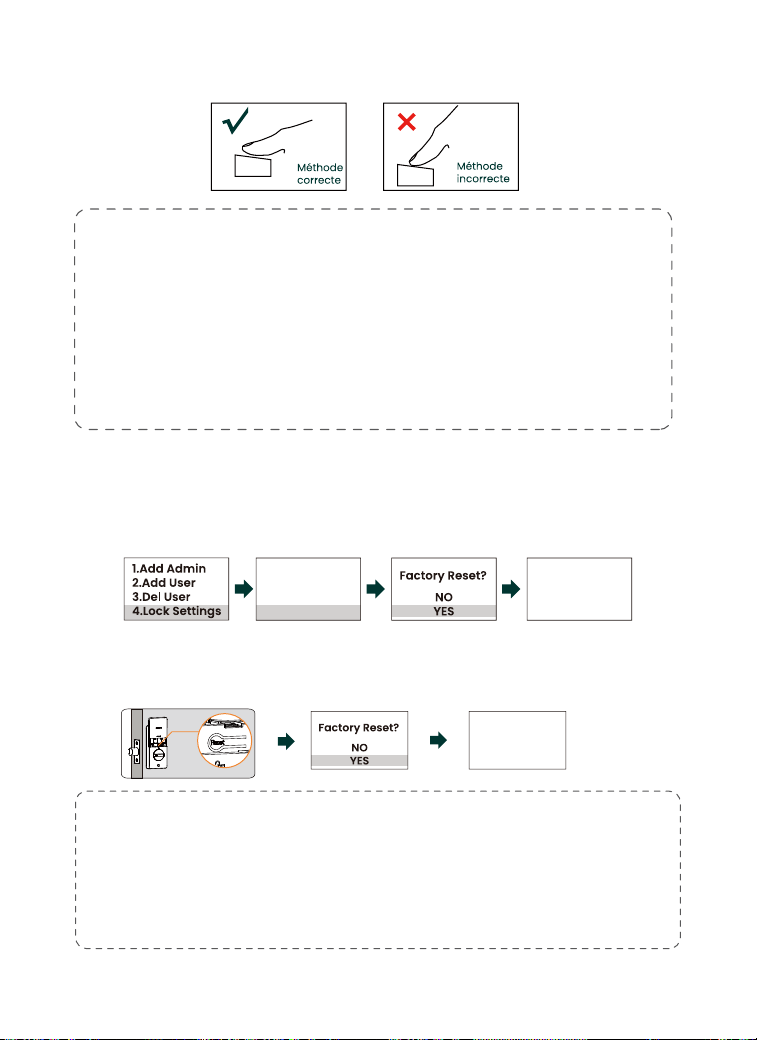
2.3 Collecte des Empreintes Digitales
2.4 Réinitialisation D'usine
Méthode ll: Faites qlisser le couvercle de batterie du verrou arrière, appuyer
longuement sur la touche de réinitialisation > Sélectionner «YES» au verrou avant >
Cliquersur la touche [Entrée] pour confirmer.
Méthode l: Cliquer sur la touche [Menu] > Sélectionner «Lock Settings» > «Factory
Reset» > «YES», cliquer sur la touche [Entrée] pour confirmer.
Astuces:
1. La serrure sera restaurée à ses paramètres par défaut d'usine, le code PIN maître
sera restauré à 123456 et tous les codes MDP d'utilisateur et toutes les empreintes
digitales d'utilisateur seront effacés.
2. Après avoir restauré les paramètres d'usine, veuillez modifier immédiatement le MDP
d'administrateur initial, sinon le moteur ne fonctionner pas.
3. Après la réinitialisation des paramètres d'usine, lors de la réinitialisation de la
batterie ou de la modification du MDP initial, la serrure s'adaptera automatiquement à
la direction d'ouverture de la porte.
Bouton de réinitialisation
Set
Successfully
Set
Successfully
1.0pen Direction
2.Auto-Lock
3.Sound Setup
4.Factory Reset
<20>
3.1 Ajouter un Administrateur
3. Opération Fonctionnelle
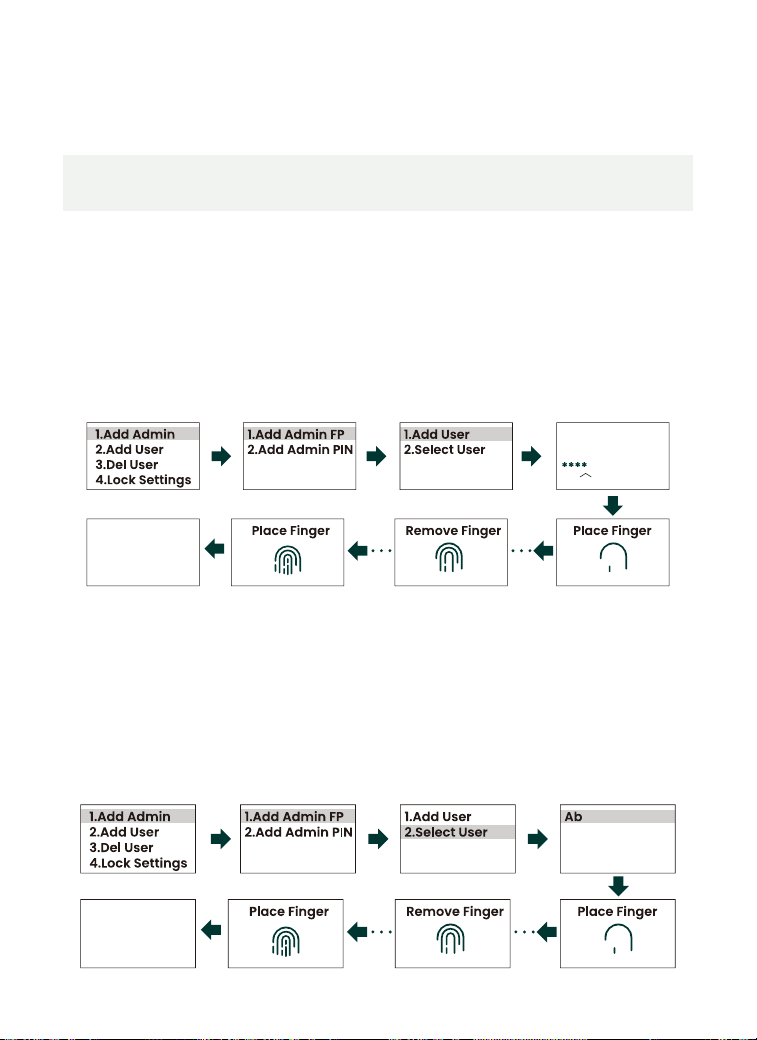
3.1.1 Ajouter des Empreintes Digitales d'un
Administrateur
Étape l: Cliquer sur la touche [Menu] > Sélectionner «Add Admin» > «Add Admin FP» > «Add
User».
Étape ll: Entrer le nom et prénom du nouvel administrateur, puis appuyersur la touche
[Entrée] pour confirmer.
Étape lll: Appuyer sur le «Lecteur d'Empreinte Digitale» avec le doigt dont les empreintes
digitales doivent ètre enregistrées, appuyer brièvement puis enlever, et répéter ces
opérations 6 fois jusqu'à ce que l'écran affiche «
Set Successfully», cela signifie que
l'enregistrement de l'empreinte digitale est achevé.
a. Ajouter les empreintes digitales d'un nouvel administrateur
Étapel: Cliquer sur la touche [Menu] > Sélectionner «Add Admin» > «Add Admin FP» >
«Select User».
Étape ll: Sélectionner un administrateur existant, par exemple « Ab ", puis appuyez sur la
touche [Entrée] pour confirmer.
Étape lll: Appuyer sur le «Lecteur d'Empreinte Digitale» avec le doigt dont les empreintes
digitales doivent être enregistrées, appuyer brièvement puis enlever, et répéter ces
opérations 6 fois jusqu'à ce que l'écran affiche «
Set Successfully», cela signifie que
l'enregistrement de l'empreinte digitale est achevé.
b. Ajouter les empreintes digitales d'un administrateur existant
Set
Successfully
Set
Successfully
Enter Username
<21>
3.1.2 Ajouter le MDP d'un Administrateur
b. Ajouter le MDP d'un administrateur existant
Étape l: Cliquer sur la touche [Menu] > Sélectionner «Add Admin» > «Add Admin PlN»
> «Select User».
Étape ll: Sélectionner un administrateur existant, par exemple «Ab», puis appuyez
sur la touche [Entrée] pour confirmer.
Étape lll: Entrer un nouveau MDP (6-8 chiffres), puis appuyer sur la touche [Entrée]
pour confirmer.
Étape lV: Entrer à nouveau le nouveau MDP pour le confirmer, puis appuyer sur la
touche [Entrée] pour confirmer, ainsi, le réglage du nouveau MDP estachevé.
a. Ajouter le MDP d'un nouvel administrateur
Étape l: Cliquer sur la touche [Menu] > Sélectionner «Add Admin» > «Add Admin
PIN» > «Add User».
Étape ll: Entrer le nom et prénom du nouvel administrateur, puis appuyer sur la
touche [Entrée] pour confirmer.
Étape ll: Entrer un nouveau MDP (6-8 chiffres), puis appuyer sur la touche [Entrée]
pour confirmer.
Étape lV: Entrer à nouveau le nouveau MDP pour le confirmer, puis appuyel sur la
touche [Entrée] pour confirmer, ainsi, le réglage du nouveau MDP est achevé.
Set
Successfully
Set
Successfully
Enter Username
<22>
3.2.1 Ajouter des Empreintes Digitales d'un Utilisateur
3.2 Ajouter un Utilisateur
a. Ajout er les empreintes digitales d'un nouvel utilisateur
b. Ajouter les empreintes digitales d'un utilisateur existant
Étape l: Cliquer sur la touche [Menu] > Sélectionner«Add User» > «Add User FP» >
«Add User».
Étape ll: Entrer le nom et prénom du nouvel utilisateur, puis appuyer sur la touche
[Entrée] pour confirmer.
Étape lll: Appuyer sur le «Lecteur d'Empreinte Digitale» avec le doigt dont les
empreintes digitales doivent être enregistrées, appuyer brièvement puis enlever, et
répéter ces opérations 6 fois jusqu'à ce que l'écran affiche «Set Successfully», cela
signifie que l'enregistrement de l'empreinte digitale est achevé.
Étape l: Cliquer sur la touche[Menu] > Sélectionner «Add User» > «Add User FP» >
«Select User».
Étape ll: Sélectionner un utilisateur existant, par exemple «Andy», puis appuyer sur
la touche [Entrée] pour confirmer.
Étape lll: Appuyer sur le «Lecteur d'Erpreinte Digitale» avec le doigt dont les
empreintes digitales doivent être enrgistrées, appuyer brièvement puis enlever, et
répéter ces opérations 6 fois jusqu'à ce que l'écran affiche «Set Successfully», cela
signifie que l’enregistrement de l'empreinte digitale est achevé.
Set
Successfully
Set
Successfully
Enter Username
<23>
3.2.2 Ajouter le MDP d'un utilisateur
a. Ajouter le MDP d'un nouvel utilisateur
Étape l: Cliquer sur la touche [Menu] > Sélectionner«Add User» > «Add User PlN» >
«Add User».
Étape ll: Entrer le nom et prénom du nouvel utilisateur, puis appuyer sur la touche
[Entrée] pour confirmer.
Étape lll: Entrer un nouveau MDP (6-8 chiffres), puis appuyer sur la touche [Entrée]
pour confirmer.
Étape lV: Entrer à nouveau le nouveau MDP pour le confirmer, puis appuyer sur la
touche [Entrée] pour confirmer, ainsi, le réglage du nouveau MDP est achevé.
b. Ajouter le MDP d'un utilisateur existant
Étape l: Cliquer sur la touche [Menu] > Sélectionner «Add User» > «Add User PlN» >
«Select User».
Étape ll: Sélectionner un utilisateur existant, par exemple «Andy», puis appuyer sur
la touche [Entréel] pour confirmer.
Étape lll: Entrer un nouveau MDP (6-8 chiffres), puis appuyer sur la touche [Entréel]
pour confirmer.
Étape lV: Entrer à nouveau le nouveau MDP pour le confirmer, puis appuyer sur la
touche [Entréel] pour confirmer, ainsi, le réglage du nouveau MDP est achevé.
Set
Successfully
Set
Successfully
Enter Username
<24>
3.2.3 Ajouter un MDP Temporaire
3.3.1 Information de L'utilisateur
3.3 Supprimer un Utilisateur
b. Key: Il suffit de cliquer sur la touche [Menu] > Sélectionner «Del User» > «User Info»
> «Key» pour consulter les quantités d'empreintes digitales, de MDPs de routine, de
MDP temporaires qui peuveut être déverrouillés.
a.User Count: Cliquer sur la touche [Menu] > Sélectionner «Del User» > «User Info» >
«User Count», puis vous pouvez consulter la quantité d'utilisateurs enregistrés.
Cette fonction est utilisée pour consulter le nombre d'utilisateurs et le
nombre de modes de déverrouillage
Étape l: Cliquer sur la touche [Menu] > Sélectionner «Add User» > «Add Temp PlN».
Étape ll: Appuyez sur la touche [Entrée], puis vous pouvez obtenir 4 groupes de
MDP s temporaires (ces MDP s ne peuvent être utilisés qu'une seule fois et
deviendront invalides après utilisation).
Astuce:
Les MDPs provisoires sont affiché sur l'écran pendant 30 secondes. Veuillez utiliser
votre téléphone portable pour prendre des photos pour les enregistrer. L'écran clignote
rapidement, il est donc recommandé de prendre plusieurs photos.
1.User Info
2.Del User
3.Del All Users
4.Del Temp PIN
1.User Info
2.Del User
3.Del All Users
4.Del Temp PIN
4 temp PINs
generated,
each valid once.
Confidential!
<25>
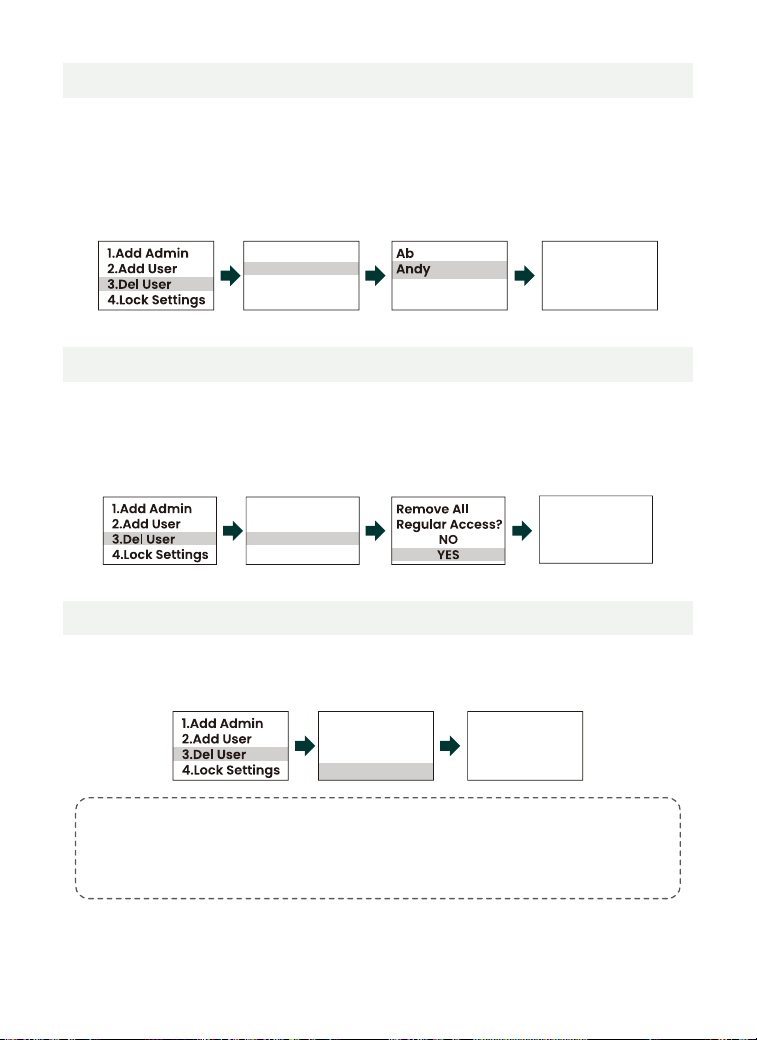
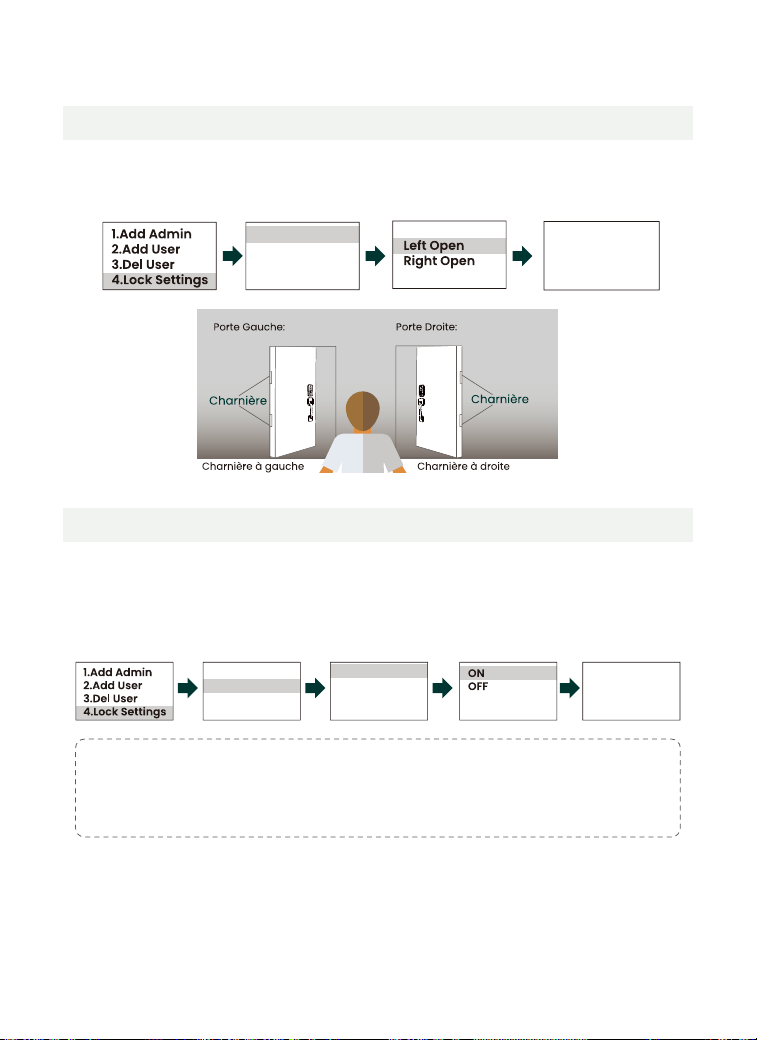
3.3.2 Supprimer un Utilisateur
3.3.3 Supprimer Tous les Utilisateurs
3.3.4 Supprimer les MDPs Temporaires
Cliquer sur la touche [Menu] > Sélectionner «Del User» > «Del Temp PIN» > Cliquer sur
la touche [Entrée], puis les MDPs temporaires sont supprimés.
Cliquer sur la touche [Menu] > Sélectionner «Del User» > «Del User» > Sélectionner le
nom d'utilisateur à supprimer, par exemple «Andy» > Cliquer sur la touche [Entrée],
puis toutes les informations de cet utilisateur seront supprimées.
Pour supprimer un seul utilisateur, des administrateurs et des utilisateurs
ordinaires, mais il est impossible de supprimer l'administrateur primaire.
Supprimer tous les utilisateurs ordinaires
Cliquer sur la touche [Menu] > Sélectionner «Del User» > «Del All Users» > «YES» >
Cliquer sur la touche [Entrée] puis les informations de tous les utilisateurs seront
supprimées.
Astuce:
Si le MDP est émis mais n'est pas utilisé et vous ne souhaitez pas qu'il soit utilisé par
d'autres, vous pouvez supprimer tous les MDPs provisoires (4 groupes) ou régénérer 4
groupes de MDPs provisoires.
Set
Successfully
1.User Info
2.Del User
3.Del All Users
4.Del Temp PIN
Set
Successfully
1.User Info
2.Del User
3.Del All Users
4.Del Temp PIN
Set
Successfully
1.User Info
2.Del User
3.Del All Users
4.Del Temp PIN
<26>
3.4.1 Direction D'ouverture
3.4.2 Verrouillage Automatique
3.4 Réglages de Verrouillage
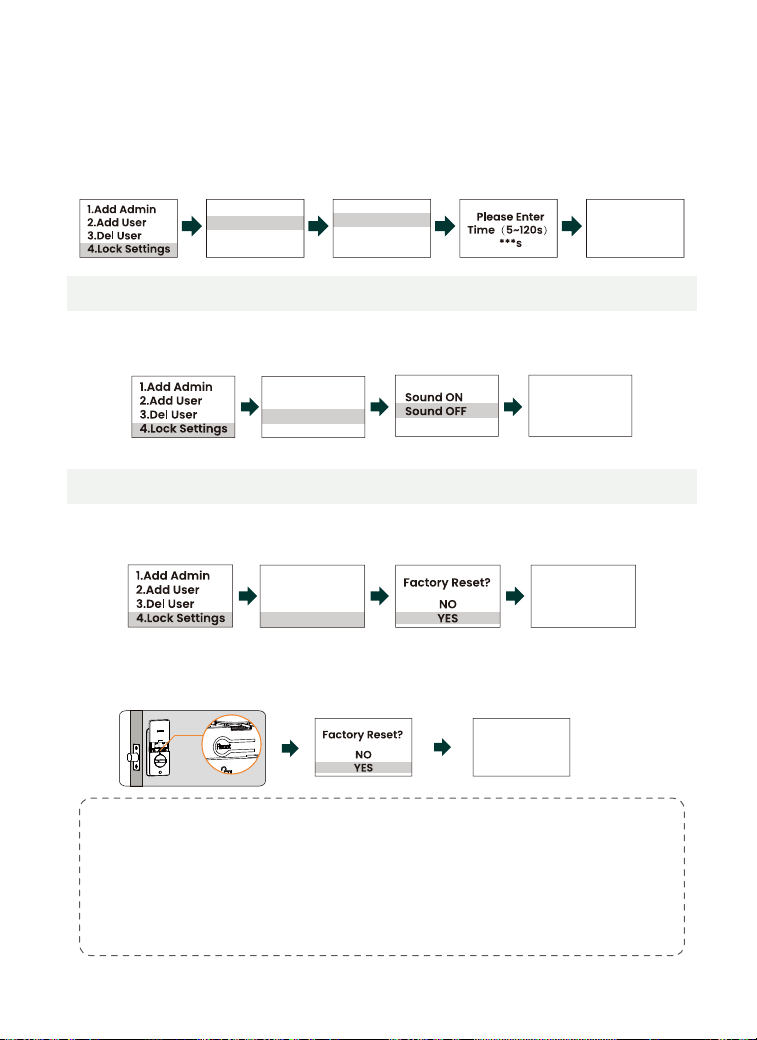
Cliquer sur la touche [Menu] > Sélectionner «Lock Settings» > «Open Direction» >
Sélectionner «Left Open» ou «Right Open», puis cliquer sur la touche [Entrée] pour
sélectionner la direction d'ouverture de la porte souhaitée.
1.0pen Direction
2.Auto-Lock
3.Sound Setup
4.Factory Reset
a. Verrouillage Automatique Activé/Désactivé
Étape l: Cliquer sur la touche [Menu] > Sélectionner « Lock Settings» > «Auto-Lock» >
«Auto-Lock On/Off».
Étape ll: Sélectionner «ON» ou «OFF» selon vos besoins, puis cliquer sur la touche
[Entrée] pour sélectionner.
Astuce:
Mode rapide: les utilisateurs enregistrés peuvent activer ou désactiver le verrouillage
automatique en appuyant sur «5» + «Enter» sur le keypad dans les 2 secondes suivant
le déverrouillage de la porte à l’aide d’une empreinte digitale ou d’un code PIN.
Set
Successfully
1.0pen Direction
2.Auto-Lock
3.Sound Setup
4.Factory Reset
1.Auto-Lock On/Off
2.Set Time
Set
Successfully
<27>
Bouton de réinitialisation
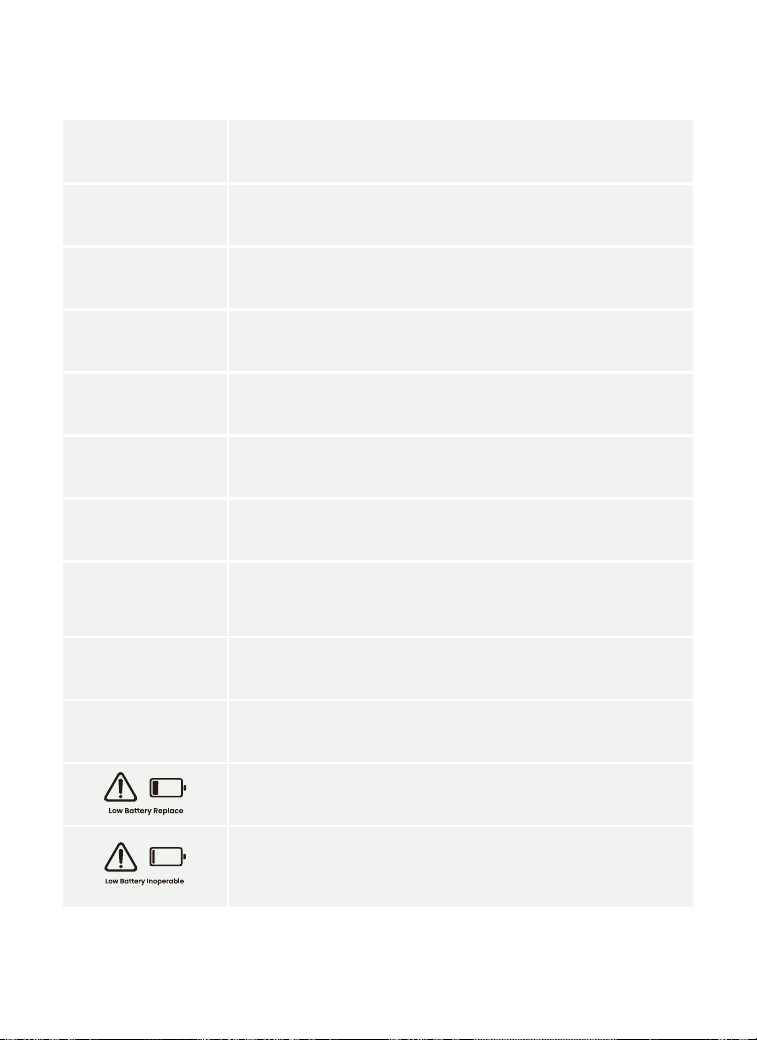
Méthode ll: Faites qlisser le couvercle de batterie du verrou arrière, appuyer
longuement sur la touche de réinitialisation > Sélectionner «YES» au verrou avant >
Cliquersur la touche [Entrée] pour confirmer.
Astuces:
1. La serrure sera restaurée à ses paramètres par défaut d'usine, le code PIN maître
sera restauré à 123456 et tous les codes MDP d'utilisateur et toutes les empreintes
digitales d'utilisateur seront effacés.
2. Après avoir restauré les paramètres d'usine, veuillez modifier immédiatement le MDP
d'administrateur initial, sinon le moteur ne fonctionner pas.
3. Après la réinitialisation des paramètres d'usine, lors de la réinitialisation de la
batterie ou de la modification du MDP initial, la serrure s'adaptera automatiquement à
la direction d'ouverture de la porte.
Set
Successfully
3.4.3 Configuration du Son
3.4.4 Réinitialisation D'usine
Méthode l: Cliquer sur la touche [Menu] > Sélectionner «Lock Settings» > «Factory
Reset» > «YES», cliquer sur la touche [Entrée] pour confirmer.
Cliquer sur la touche [Menu] > Sélectionner «Lock Settings» > « Sound Setup» >
«Sound OFF», cliquer sur la touche [Entrée] pour désactiver le son d'invite.
b. Réglage de L’heure
Étape l: Cliquer sur la touche [Menu]
>
Sélectionner«Lock Settings»
>
« Auto-Lock»
>
«Set
Time».
Étape ll: Cliquer sur la touche [Entrée] puis entrer la durée pour un verrouillage
automatique (vous pouvez définir de vous-même une durée de 5-120s), puis cliquer
sur la touche [Entrée] pour confirmer.
Set
Successfully
Set
Successfully
Set
Successfully
1.0pen Direction
2.Auto-Lock
3.Sound Setup
4.Factory Reset
1.0pen Direction
2.Auto-Lock
3.Sound Setup
4.Factory Reset
1.0pen Direction
2.Auto-Lock
3.Sound Setup
4.Factory Reset
1.Auto-Lock On/Off
2.Set Time
<28>
4. Précautions
Veiller à utiliser des piles alcalines AA neuves. Ne pas utiliser de piles
rechargeables. Ne pas mélanger des piles anciennes et des piles neuves.
Indique que la serrure n'est pas correctement fermée ou ouverte.
Veuillez vérifier l'état de la serrure ou le niveau de la batterie.
Alarme de batterie faible de niveau l, veuilley changer immédiatement la
batterie.
Alarme de batterie faible de Niveau ll, veuillez changer obligatoirement
labatterie.
(
Astuce:
Lorsque la batterie est épuisée, vous pouvez déverrouiller en utilisant
la clé mécanique ou la mettre sous tension en utilisant l
'
alimentation de
secours.)
Abnormal
batteries
detected.
Please replace.
Failed
Check deadbolt
État d'installation du boîtier
de serrure
Événement(s)
Description
sélection de la direction de
la serrure de porte
Charge de secours
MDP Virtuel
Quantité d'utilisateurs
Quantité de Keys
Lors de l'installation et de la mise sous tension, appuyer sur la touche menu,
après avoir entré le code d'acces initial, la serrure s'adaptera
automatiquement pour la direction d'ouverture de porte.
Lorsque la quantité d'électricité n'est pas suffisante qui cause l'impossibilité
de l'utilisation du produit, nous pouvons utiliser d'urgence avec une
alimentation mobile externe.
Vous pouvez ajouter des chiffres arbitrairement avant et après le MDP réel et
c'est la fonction de MDP virtuel à 16 chiffres.
Vous pouvez définir 90 utilisateurs ordinaires et 10 administrateurs.
Vous pouvez enregistrer 50 empreintes digitales au maximum (10 empreintes
digitales au maximum pour un simple utilisateur) et 100 groupes de MDPs au
maximum.
Répétition de
code d'acces
La relation de l'inclusion de MDP et la relation de l'objet de l'inclusion de MDP
appartiennent à MDP exists. Par exemple, pour un code d'acces «147258», si un
nouveau MDP est «14725836», c'est un MDP répétitif. Ou un MDP existant est
«14725836», si le nouveau MDP est «147258», c'est aussi un MDP répétitif.
Le pêne dormant doit être mis à la position de déverrouillage, et la palette
doit être en état «horizontal».

<29>
5. Avertissements et déclarations
5.1 Mise en garde FCC
Cet appareil respecte les dispositions de la partie15 des règles de la FCC. Son fonctionnement est soumis aux deux
conditions suivantes: (1)Cet appareil ne doit pas créer d’interférences nuisibles et (2)il doit être capable de gérer
toute interférence qu’il reçoit, même si elle perturbe son fonctionnement.
Tout changement ou toute modification non expressément approuvé(e) par la partie responsable de la conformité
pourrait annuler l’autorisation de l’utilisateur à se servir de l’appareil.
REMARQUE:
Cet appareil a été testé et jugé conforme aux limites d’un appareil numérique de classeB, conformément à la partie15 des règles de la FCC. Ces
limites visent à offrir une protection raisonnable contre les interférences nuisibles dans un environnement résidentiel. Cet appareil produit et
émet de l’énergie électromagnétique à radiofréquence et, s’il n’est pas installé et utilisé conformément aux instructions, il pourrait perturber les
communications radio. Cependant, rien ne garantit qu’aucune interférence ne se produira dans le cadre d’une installation particulière. Si cet
appareil provoque des interférences avec la réception des ondes radio ou télévisuelles, ce qui peut être identifié en éteignant et en rallumant
l’appareil, il est conseillé de résoudre l’interférence en suivant les étapes ci-dessous:
- Réorientez ou déplacez l’antenne de réception.
- Augmentez la distance entre l’appareil et le récepteur.
- Connectez l’appareil à un circuit différent de celui utilisé par le récepteur.
- Contactez le revendeur ou un technicien radio/TV expérimenté pour obtenir de l’aide.
Cet appareil est conforme aux limites d’exposition aux rayonnements de la FCC établies pour un environnement sans contrôle ni surveillance. Cet
appareil doit être installé et utilisé à une distance minimale de
20cm entre l’émetteur et votre corps.
5.2 Déclaration ISED
L’émetteur/récepteur exempt de licence contenu dans le présent appareil est conforme aux CNR d’Innovation,
Sciences et Développement économique Canada applicables aux appareils radio exempts de licence.
L’exploitation est autorisée aux deux conditions suivantes :
1.L’appareil ne doit pas produire de brouillage;
2.L’appareil doit accepter tout brouillage radioélectrique subi, même si le brouillage est susceptible d’en
compromettre le fonctionnement.
Cet équipement est conforme aux limites d'exposition aux radiations IC CNR-102 établies pour un environnement
non contrôlé.
L'équipement est conforme à la limite d'exposition aux radiations de la IC établie pour un environnement non
contrôlé. Cet équipement doit être installé et utilisé avec une distance minimale de 20 cm entre le radiateur et votre
corps.

<30>
5.3 Avis de droit d’auteur
2025 Zhejiang Desman Intelligent TechnologyCo., LTD. Tous droits réservés.
Aucune partie de ce document ne peut être reproduite, transmise, distribuée ou stockée sous quelque forme ou
par quelque moyen que ce soit sans le consentement écrit préalable de Zhejiang Desman Intelligent Technology
Co., LTD (ci-après «Desman»). Les produits décrits ici peuvent inclure des logiciels protégés par le droit d’auteur
appartenant à Desman et/ou à des tiers. Sauf autorisation expresse des détenteurs de droits concernés, aucun
individu ou entité ne peut reproduire, distribuer, modifier, extraire, décompiler, désassembler, décrypter, procéder
à l’ingénierie inverse, louer, transférer, concéder en sous-licence ou, d’une quelconque autre manière, porter
atteinte aux droits d’auteur propres à un tel logiciel.
5.4 Avis de marque commerciale
sont des marques commerciales ou des marques déposées
de Zhejiang Desman Intelligent TechnologyCo., LTD. et de Hangzhou Key to the Future TechnologyCo., LTD.
Le logo iPhone et iPhone sont des marques commerciales ou des marques déposées d’AppleInc.
Le logo Google et Google sont des marques commerciales ou des marques déposées de GoogleLLC.
Toutes les autres marques et noms de sociétés mentionnés dans ce document sont la propriété de leurs
détenteurs respectifs.
5.5 À propos de ce document
Ce document s’applique à plusieurs modèles de produits. Veuillez vous référer à l’article lui-même pour ce qui
concerne son apparence et ses fonctionnalités.
L’utilisateur assumera toute perte résultant du non-respect des instructions contenues dans ce document.
Ce document sera mis à jour, le cas échéant, conformément aux lois et réglementations des régions concernées.
Pour plus de détails, veuillez vous référer aux documents imprimés du produit, à la copie numérique, au codeQR
ou au site Web officiel. En cas de contradiction entre la version imprimée et la version électronique, la version
électronique prévaut.
Notre société se réserve le droit de modifier à tout moment les informations contenues dans ce document. Toutes
les modifications seront intégrées à la version la plus récente sans préavis.
Ce document peut contenir des inexactitudes techniques, des incohérences en matière de caractéristiques ou
de fonctionnement du produit, ou des erreurs d’impression. La société se réserve le droit à l’interprétation finale.
Si le fichier PDF téléchargé ne peut pas être ouvert, veuillez utiliser la version la plus récente d’un lecteur PDF
couramment utilisé.

<31>
Códigopaso
Huellas Dactilares
Batería
4 *AA
(Lo compra individualmente por usuario)
App/Huella dactilar /Llave/Códigopaso
100 Juegos
50 Juegos
Mecanismo de Desbloqueo
1. Parámetros Técnicos
<32>
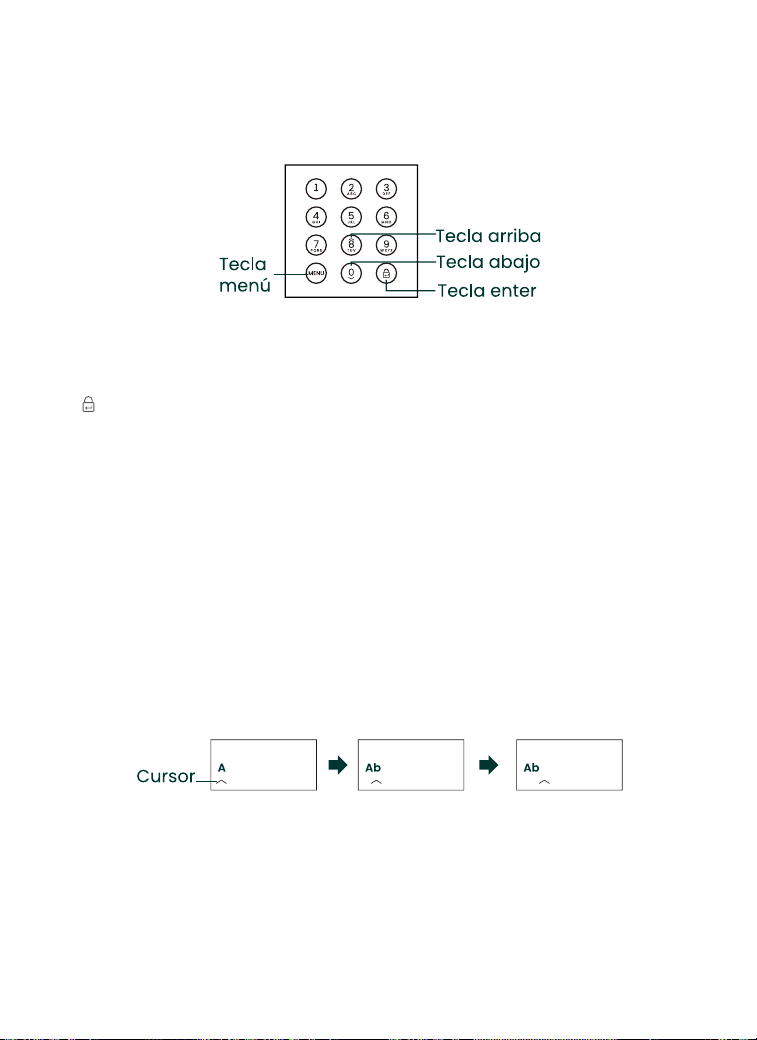
2.1 Descripción del Teclado
[Teclas numéricas] sirve para turno entre números y letras:
Por ejemplo, pulse la tecla [2] por una vez, lo presentará “2”, pulsela por dos
veces y será “A”, “B” por tres veces , “C” por cuatro veces.
[Tecla enter] para mover el cursor:
Puede pulsar la [Tecla enter] para mover el cursor hacia atrás e entrar el texto
posterior, haga doble clic en [Tecla enter] para confirmar después de entrar
el texto.
[Tecla menú] Función de retroceso:
Si haya pulsado el texto incorrecto que no desea durante la entrada, puede
pulsar [Tecla menú] para retroceder y eliminarlo.
2. Acceso Rápido
[Teclas numéricas]: Sirven para entrar Pines, números y nombres
[Tecla menú]: Sirve para entrar a la interfaz de configuración, regresar,
retroceder
[ ]: Tecla enter, para confirmar la operación actual, lo pulsa para bloquear
[^]: Tecla arriba, desplazar los elementos del menú hacia arriba
[v]: Tecla abajo, desplazar los elementos del menú hacia abajo
Enter Username Enter Username Enter Username
<33>
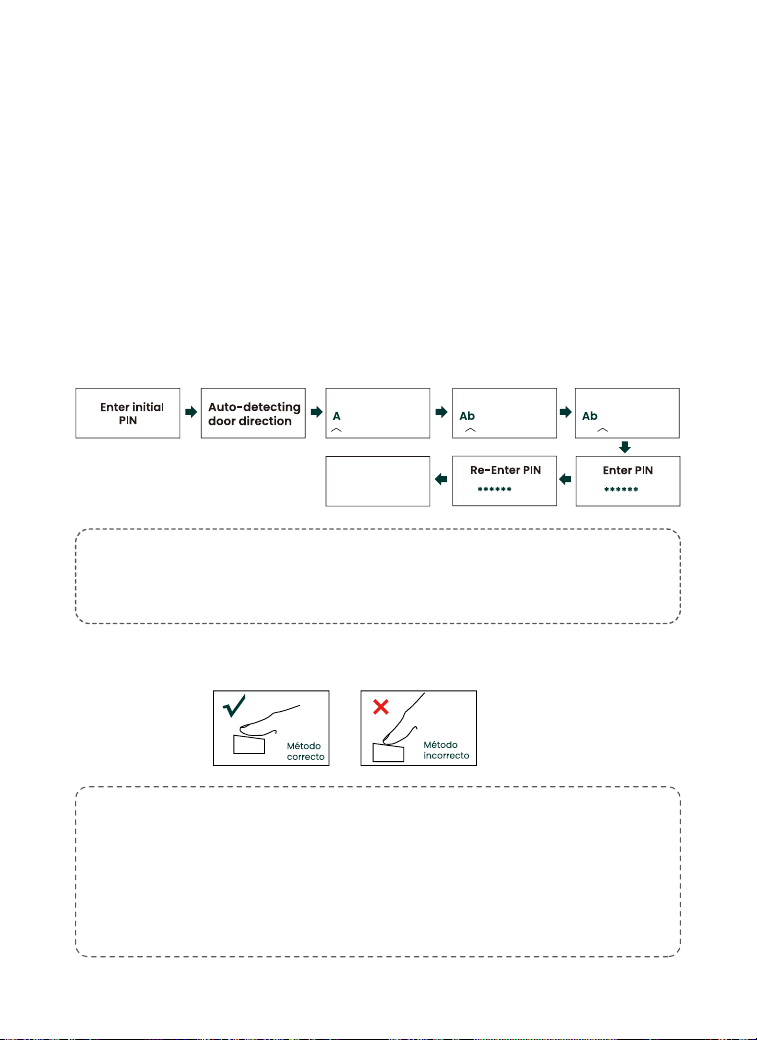
2.2 Cambiar PIN Original
2.3 Recogida de Huellas Dactilares
Paso 1: Haga clic en la [Tecla Menú] > ingrese la PIN original “123456" > haga
clic en la [Tecla Enter] para confirmar (La serrure détecte automatiquement la
direction d'ouverture de la porte. Veuillez laisser la porte ouverte et éviter
toutes les opérations).
Paso 2: Ingrese el nombre del administrador, tal como ”Ab”: Pulse la tecla [2]
por dos veces para seleccionar “A” > Pulse la [Tecla Enter] para confirmar >
luego pulse la tecla [2] por tres veces para seleccionar “b” > haga doble clic
en la [Tecla Enter] para confirmar.
Paso 3: Ingrese la nueva PIN (6-8 digitos) y pulse [Enter] para confirmar.
Paso 4: Ingrese la nueva PIN nuevamente para confirmar, pulse la [Tecla
Enter] para confirmar y complete la configuración de la nueva PlN.
Consejos:
La PIN original de administrador es 123456. En primera vez de uso, debe
agregar un administrador y cambiar la PIN de administración (puede
confiqurar la nueva PIN entre 6 y 8 dígitos).
Consejos:
1. Le sugiere utilizar su pulgar como dedo de desbloqueo.
2. Para registrar perfectamente las huellas dactilares, limpie el lector de huellas
dactilares y mantiene sus dedos en seco antes de registrarse.
3. Si se falle el registro de la huella, la pantalla mostrará “Config fail” y volverá
automáticamente a la página de inicio del menú. Siga los pasos que se muestran
en la figura para reiniciar el registro de huellas.
4. No le sugiere utilizar el único dedo como huella del administrador e igualmente
del usuario.
Set
Successfully
Enter Username Enter Username Enter Username
<34>
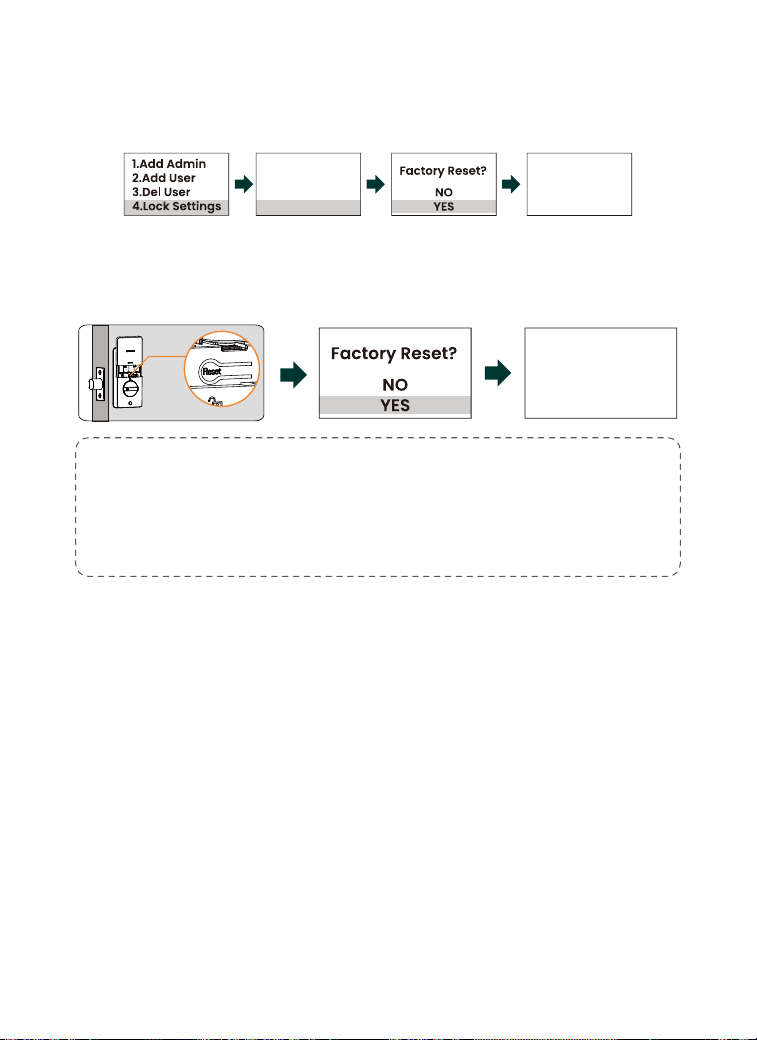
2.4 Recuperar lo Predeterminado
Método 1: Haga clic en la tecla [Menú] > seleccione “Lock Settings” > “Factory
Reset” > “YES” y haga clic en la tecla [Enter] para confirmar.
Método 2: Desplace hacia arriba la tapa de la pila detrás de cerradura, pulse
y mantenga pulsado la tecla de reinicio > Vaya al bloqueo frontal y
seleccione "YES" > Haga clic en la tecla [Enter] para confirmar.
Consejos:
1. Después del recuperar lo predeterminado, la cerradura se restaurará a su
confiquración predeterminada de fábrica, revirtiendo el código PIN maestro a 123456 y
borrando todos los códigos PIN de usuario y las huellas dactilares del usuario.
2. Después del recuperar lo predeterminado, cambie inmediatament la PIN original de
administradore; de lo contrario, no funcionara el motor de cerradura.
3. Después del recuperar lo predeterminado, al reinstalar la batería o cambiar lo PIN
original, la cerradura se adaptará automáticamente a la dirección de apertura.
Botón de reinicio
Set
Successfully
Set
Successfully
1.0pen Direction
2.Auto-Lock
3.Sound Setup
4.Factory Reset
<35>
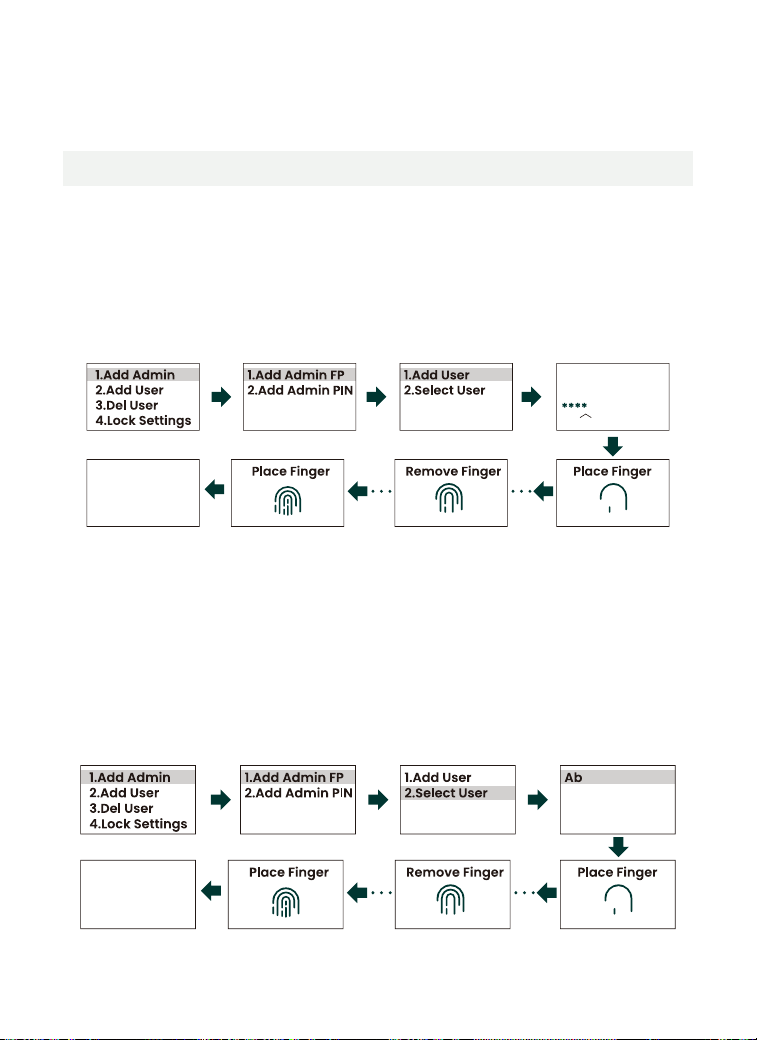
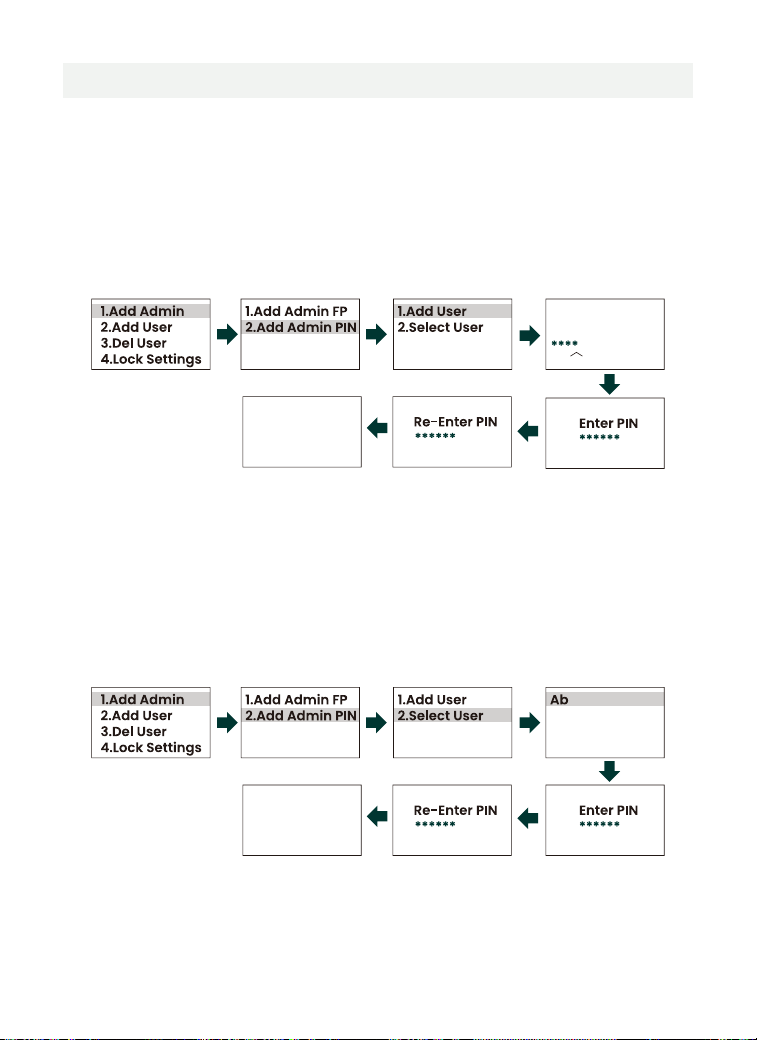
3.1.1 Agregar Administrador Huella
3.1 Agregar Administrador
3. Instrucción de Funciones
b.Agregar huellas dactilares de administrador existente
Paso 1: Haga clic en la tecla [Menú] > seleccione “Add Admin” > “Add Admin FP” >
“Select User”.
Paso 2: seleccione un administrador existente, como "Ab", y pulse [Enter] para
confirmar.
Paso 3: Pulse el dedo que desea registrar en el “Lector de huellas dactilares”, pulse
brevemente luego levantarlo y repita esta operación por 6 veces hasta que la
pantalla indique “Set Successfully” para completar la entrada de huellas
dactilares.
a. Agregar nueva huella dactilar de administrador
Paso 1: Haga clic en la tecla [Menú] > seleccione “Add Admin” > “AddAdmin FP” >
“Add User”.
Paso 2: Ingrese el nuevo nombre de administración y pulse [Enter] para confirmar.
Paso 3: Pulse el dedo que desea registrar en el “Lector de huellasdactilares”, pulse
brevemente luego levantarlo, y repita esta por operación 6 veces hasta la pantalla
indica “Set Successfully” y se completa la entrada de huellas dactilares.
Set
Successfully
Set
Successfully
Enter Username
<36>
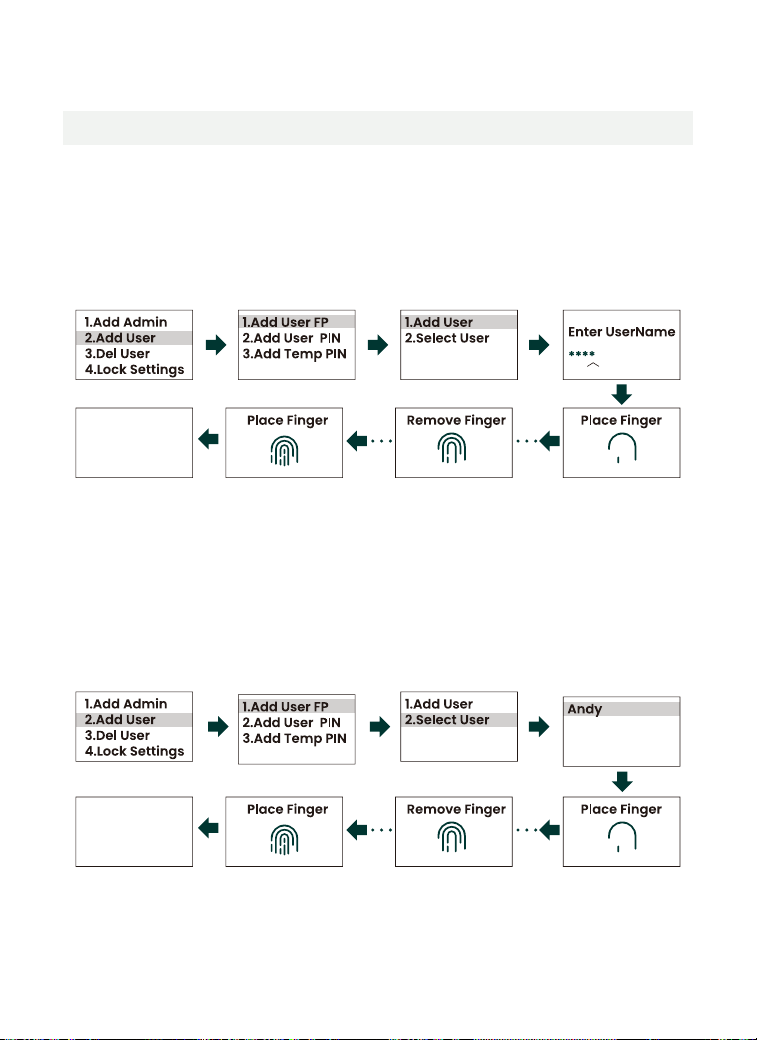
3.1.2 Agregar PIN de administrador
b. Agregar el código PIN del administrador
Paso 1: Haga clic en la tecla [Menú] > seleccione “Add Admin” > ”Add Admin PlN” >
“Select User”.
Paso 2: Seleccione un administrador existente, como “Ab”, y pulse [Enter] para
confirmar.
Paso 3: Ingrese la nueva PIN(6-8 dígitos) y pulse [Enter] para confirmar.
Paso 4: Ingrese la nueva PlN nuevamente para confirmar, pulse [Enter] para
confirmar y complete la configuración de la nueva PIN.
a. Agregar nuevo código PlN de administrador
Paso 1: Haga clic en la tecla Menú > seleccione “Add Admin” > “Add Admin
PlN” > “Add User”.
Paso 2: Ingrese el nuevo nombre de administración y pulse [Enter] paro
confirmar.
Paso 3: Ingrese la nueva PlN (6-8 d
í
gitos) y pulse [Enter] para confirmar.
Paso 4: Ingrese la nueva PlN nuevamente para confirmar, pulse la tecla
[Enter] para confirmar y complete la configuración de la nueva PlN.
Set
Successfully
Set
Successfully
Enter Username
<37>
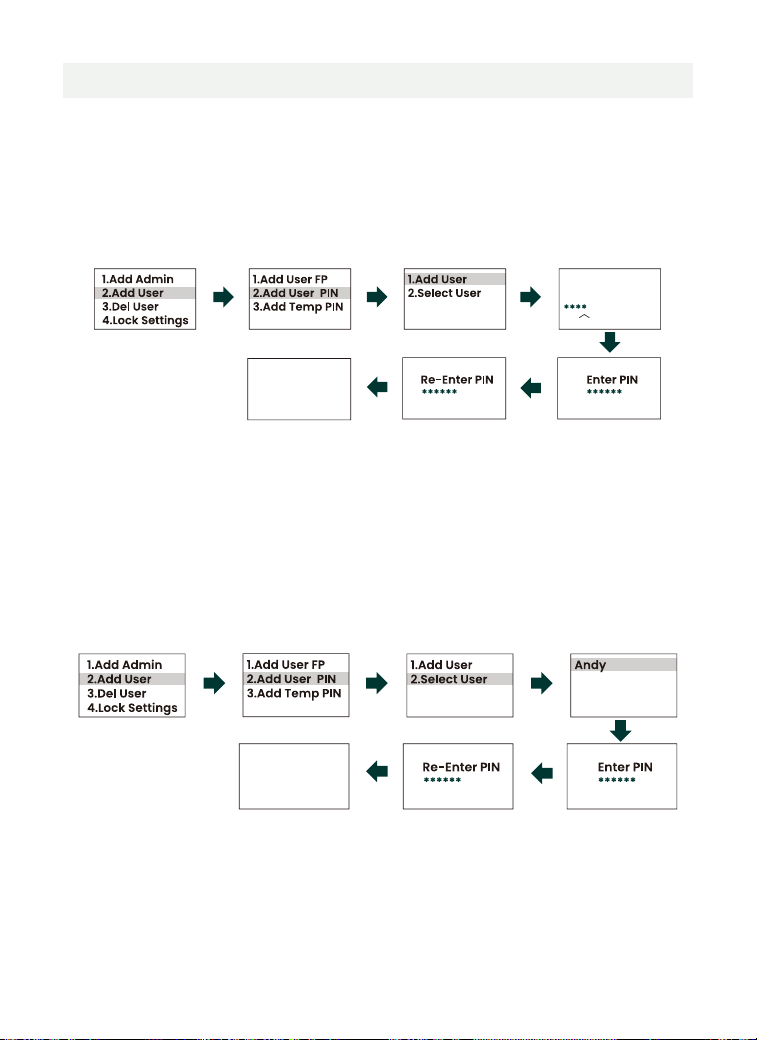
3.2.1 Agregar Huella Usuario
3.2 Agregar Usuar
a. Agregar nueva huella dactilar de usuario
Paso 1: Haga clic en la tecla [Menú] > seleccione “Add Admin” > “Add Admin FP” >
“Add User”.
Paso 2: Ingrese el nuevo nombre de usuario y pulse [Enter] para confirmar.
Paso 3: Pulse el dedo que desea registrar en el “Lector de huellas dactilares”, pulse
brevemente luego levantarlo y repita esta operación por 6 veces hasta la pantalla
indica “Set Successfully” y se completa la entrada de huellas dactilares.
b. Agregar huellas dactilares de usuario existentes
Paso 1: Haga clic en la tecla [Menú] > seleccione “Add Admin” > “Add Admin FP” >
“Select User”.
Paso 2: seleccione un usuario existente, como “Andy”, y pulse [Enter] para
confirmar.
Paso 3: Pulse el dedo que desea registrar en el “Lector de huellas dactilares”, pulse
brevemente luego levantarlo y repita esta operación por 6 veces hasta la pantalla
indica "Set Successfully" y se completa la entrada de huellas dactilares.
Set
Successfully
Set
Successfully
<38>
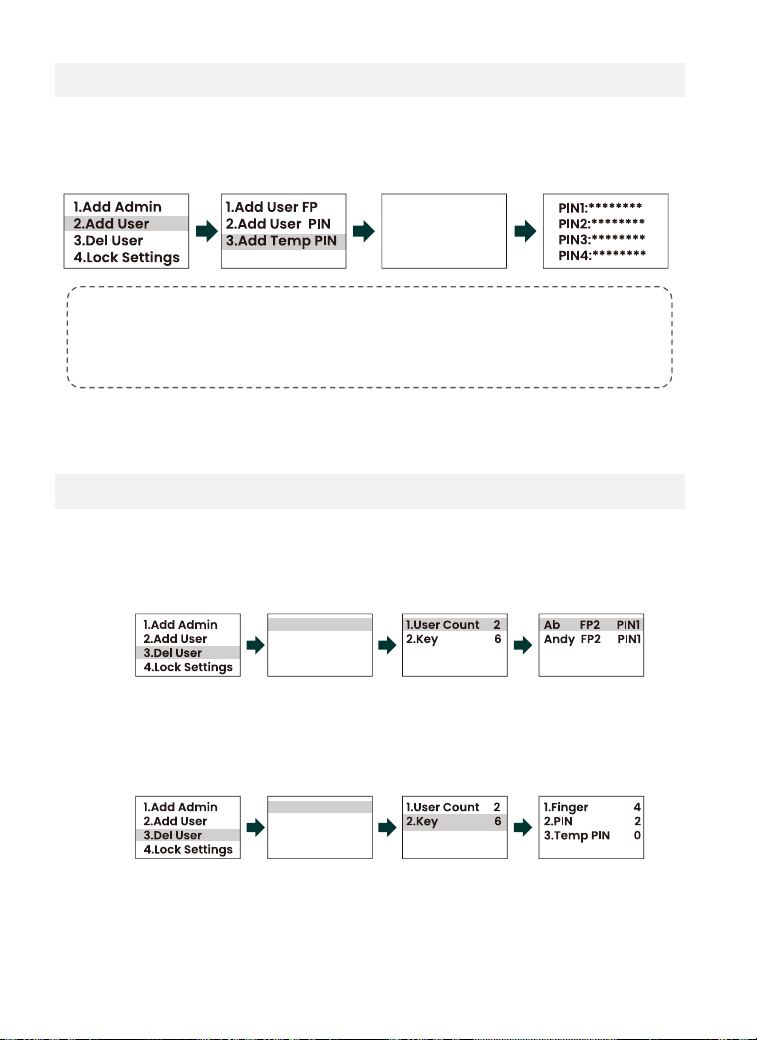
3.2.2 Agregar PlN de Usuario
a. Agregar nuevo código PIN de usuario
Paso 1: Haga clic en la tecla [Menú] > seleccione “Add Admin” > “Add Admin PIN” >
“Add User”.
Paso 2: Ingrese el nuevo nombre de usuario y pulse [Enter] para confirmar.
Paso 3: Ingrese la nueva PIN(6-8 dígitos)y pulse [Enter] para confirmar.
Paso 4: Ingrese la nueva PIN nuevamente para confirmar, pulse la tecla [Enter]
para confirmar y complete la configuración de la nueva PIN.
b. Agregar el código PiN de usuario existente
Paso 1: Haga clic en la tecla [Menú]> seleccione “Add Admin” > “AddAdmin PlN” >
“Select User”.
Paso 2: Seleccione un usuario existente, como “Andy”, y pulse [Enter], para
confirmar.
Paso 3: Ingrese la nueva PlN(6-8 dígitos)y pulse [Enter] para confirmar.
Paso 4: Ingrese la nueva PIN nuevamente para confirmar, pulse la tecla [Enter]
para confirmar y complete la configuración de la nueva PIN.
Set
Successfully
Set
Successfully
Enter Username
<39>
3.2.3 Agregar Temporal PIN
3.3.1 lnformacion Usuario
3.3 Borrar Usuario
a. User Count: Haga clic en la tecla [Menú] > seleccione “Del User” > “User Info” >
“User Count” para ver cuántos usuarios registrados.
b.Key: Haga clic en la tecla [Menú] > seleccione “Del User” > “User info” > “Key”, para
ver la cantidad de huellas dactilares desbloqueables, PIN ordinarias y PIN
temporales.
Se utiliza para consultar los números de usuarios y de key.
Paso 1: Haga clic en la tecla [Menú] > seleccione “Add User” > “AddTemp PIN”.
Paso 2: Pulse la tecla [Enter] para confirmar y obtener 4 grupos de PIN temporales
(sólo se vale una vez, e invalidará después de su uso).
Consejo:
La pantalla de PlN temporal se mostrará durante 30 segundos, entonces utilice su
móvil a grabarlas. La pantalla parpadea rápidamente, por lo que se recomienda
tomar unas más fotos.
4 temp PINs
generated,
each valid once.
Confidential!
1.User Info
2.Del User
3.Del All Users
4.Del Temp PIN
1.User Info
2.Del User
3.Del All Users
4.Del Temp PIN
<40>
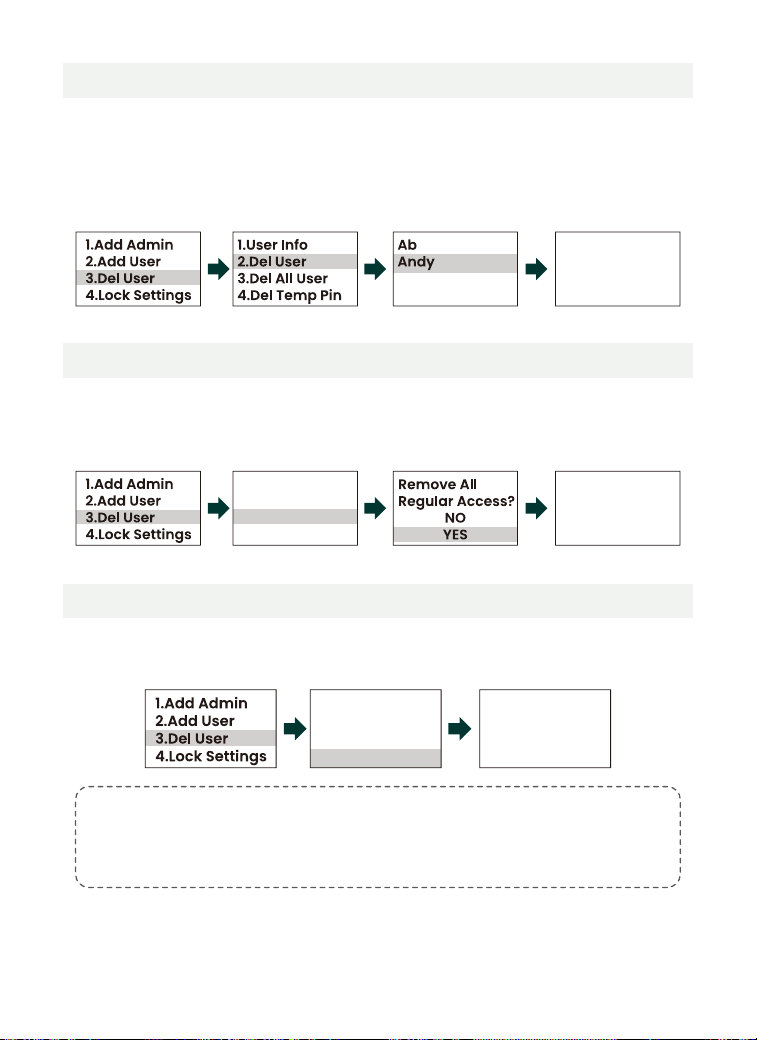
3.3.2 Borrar Usuario
3.3.3 Borrar Todo Usuario
3.3.4 Borrar Temporal PIN
Para borrar un usuario, administradores y usuarios normales, perono pueda
borrar el administrador principal.
Haga clic en la tecla [Menú] > seleccione “Del User” > “Del User” > seleccione el
nombre de usuario que desea eliminar, como “Andy” > haga clic en [Enter] para
eliminar toda la información del usuario.
Eliminar todos los usuarios ordinarios
Haga clic en la tecla [Menú] > seleccione “Del User” > “Del All Users” > “YES” > haga
clic en la tecla [Enter] para eliminar toda la información del usuario.
Haga clic en la tecla [Menú] > seleccione “Del User” > “Del Temp PIN” > haga clic en
la tecla [Enter] para eliminar la PlN temporal.
Consejo:
Si la PlN se emite pero no se utiliza y no desea que otras personas la utilicen, puede
eliminar todos (4 conjuntos) de PlN temporales o regenerar 4 grupos de nueva PlN
temporales.
Set
Successfully
Set
Successfully
1.User Info
2.Del User
3.Del All Users
4.Del Temp PIN
Set
Successfully
1.User Info
2.Del User
3.Del All Users
4.Del Temp PIN
<41>
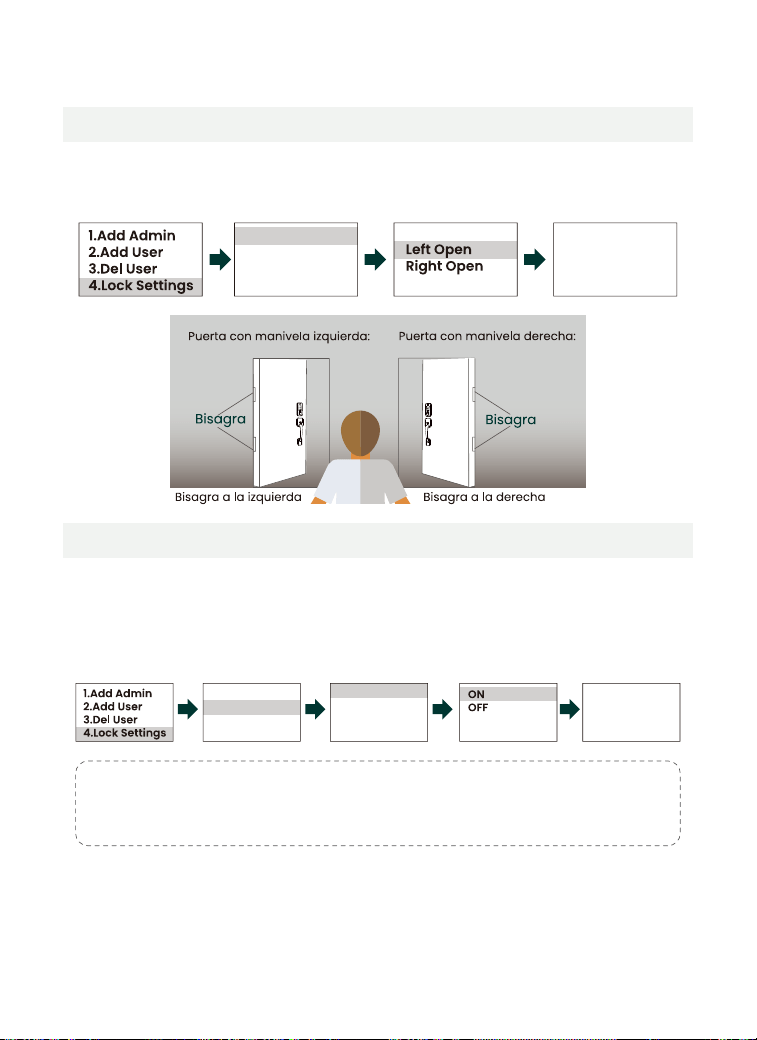
3.4 Ajuste de Bloqueo
3.4.1 Dirección Apertura
3.4.2 Autobloqueo
Haga clic en la tecla [Menú]> seleccione “Lock Settings” > “Open Direction” >
seleccione “Left Open” o “Right Open”, haga clic en la tecla [Enter] para
seleccionar la dirección de apertura de la puerta deseada.
a. Autobloqueo En/Apagado
Paso 1: Haga clic en la tecla [Menú] > seleccione “Lock Settings” > “Auto-Lock” >
“Auto-Lock On/Off”.
Paso 2: Seleccione “ON” o “OFF” según sus necesidades y haga clic en la tecla
[Enter] para seleccionar.
Consejo:
Acceso rápido: Los usuarios registrados pueden activar o desactivar el autobloqueo
pulsando «5» + «Enter» en el teclado durante los 2 segundos posteriores a desbloquear
la puerta con huella dactilar o PIN.
Set
Successfully
Set
Successfully
1.0pen Direction
2.Auto-Lock
3.Sound Setup
4.Factory Reset
1.0pen Direction
2.Auto-Lock
3.Sound Setup
4.Factory Reset
1.Auto-Lock On/Off
2.Set Time
<42>
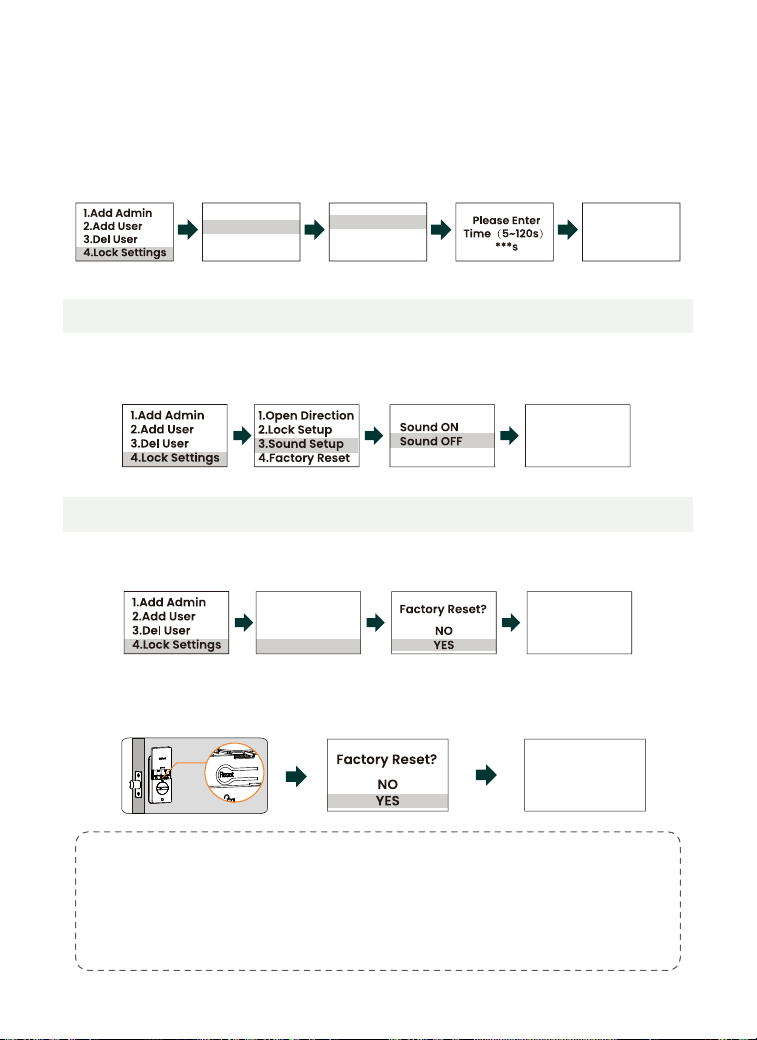
Botón de reinicio
Método 2: Desplace hacia arriba la tapa de la pila detrás de cerradura, pulse
y mantenga pulsado la tecla de reinicio > Vaya al bloqueo frontal y
seleccione "YES" > Haga clic en la tecla [Enter] para confirmar.
Consejos:
1. Después del recuperar lo predeterminado, la cerradura se restaurará a su
confiquración predeterminada de fábrica, revirtiendo el código PIN maestro a 123456 y
borrando todos los códigos PIN de usuario y las huellas dactilares del usuario.
2. Después del recuperar lo predeterminado, cambie inmediatament la PIN original de
administradore; de lo contrario, no funcionara el motor de cerradura.
3. Después del recuperar lo predeterminado, al reinstalar la batería o cambiar lo PIN
original, la cerradura se adaptará automáticamente a la dirección de apertura.
Set
Successfully
3.4.3 Ajuste de Sonido
3.4.4 Recuperar lo Predeterminado
b. Ajustar Tiempo
Paso 1: Haga clic en la tecla [Menú] > seleccione “Lock Settings” > “Lock Setup” >
“Auto Lock”.
Paso 2: Haga clic en la tecla [Enter] para seleccionar y entrar la hora de
bloquearse automáticamente (puede configurarla entre 5 y 120s), haga clic en
Tecla [Enter] para confirmar.
Método 1: Haga clic en la tecla [Menú] > seleccione “Lock Settings” > “Factory
Reset” > “YES” y haga clic en la tecla [Enter] para confirmar.
Haga clic en la tecla [Menú] > seleccione “Lock Settings” > “sound Setup” > “sound
OFF” y haga clic en [Enter] para elegir desactivar el sonido de aviso.
Set
Successfully
Set
Successfully
Set
Successfully
1.0pen Direction
2.Auto-Lock
3.Sound Setup
4.Factory Reset
1.0pen Direction
2.Auto-Lock
3.Sound Setup
4.Factory Reset
1.Auto-Lock On/Off
2.Set Time
<43>
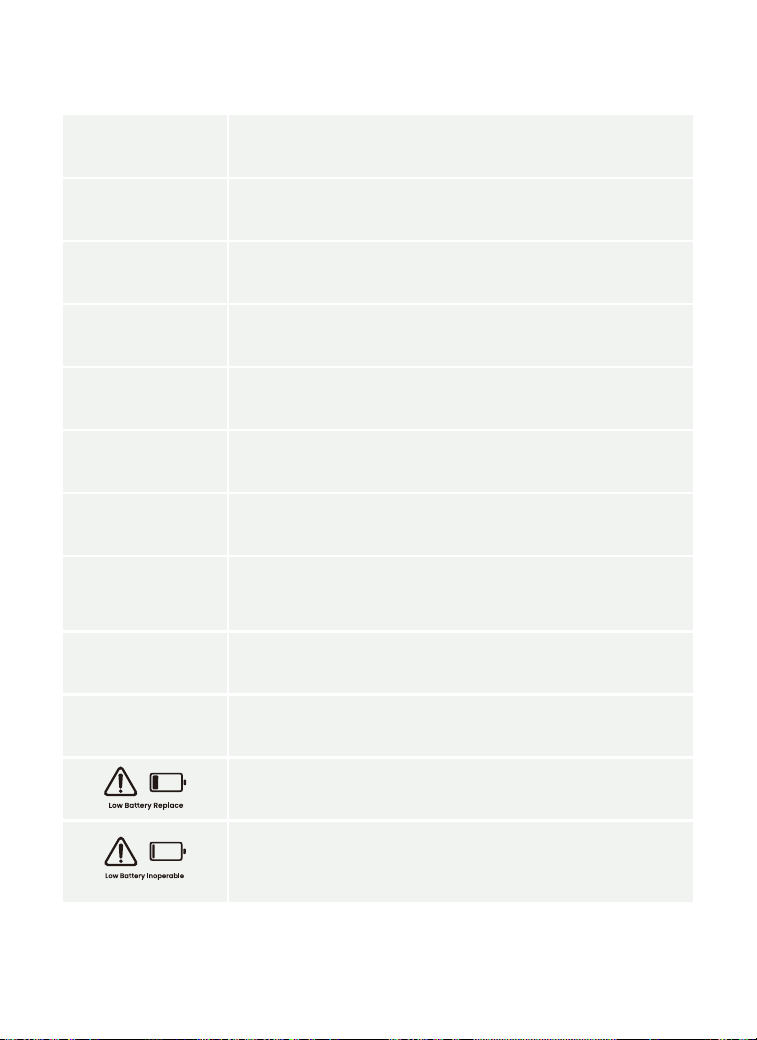
4. Precauciones
Utilice nuevas pilas alcalinas AA . No utilice pilas recargables. No usar pilas
nuevas y usadas mixtas.
Indica que la cerradura no está bién cerrada o abierta.
Verifique el estado de la cerradura o el volumen de la pila.
Alerta de pila baja de nivel l, ya no funciona la función de huella dactilar de
la tecla, reemplace la pila inmediatamente.
Alerta de pila baja de nivel segundo, debe reemplazar la pila.
(Anotación: Cuando se agote la pila, puede utilizar la llave mecánica o la
fuente emergente para desbloquear.)
Abnormal
batteries
detected.
Please replace.
Failed
Check deadbolt
Estado de instalación del
cilindro
Eventos
Descripción
Selección de dirección de
bloqueo de puerta
Carga de emergencia
PIN ficticia
Números de usuarios
Námeros de key
Cuando está instalado y energizado, pulse tecla menu, entrando el PIN
original, la cerradura se adaptará automáticamente con la dirección de
apertura.
Cuando se carece energía, mientrasel producto no se funciona, se puede
conectarlo una fuente de alimentación móvil externa para uso de
emergencia.
Puede agregar números arbitrariamente antes y después de la PIN real y la
función de PIN virtual de 16 digitos.
Puede establecer los 90 usuarios ordinarios y 10 administradores.
Se puede entrar un máximo de 50 huellas dactilares (un sólo usuario puede
registrar un máximo de 10 huellas dactilares ) y se puede entrar un máximo
de 100 juegos de códigopasos.
PIN repetido
Las PINES que contienen o están incluidas pertenecen a PIN existente. Por
ejemplo, si la PIN existente es "147258" y la nueva PIN es "14725836", es una PIN
duplicada o si la PIN existente es "14725836" y la nueva PIN es. "147258", es una
PIN duplicada.
El cilindro debe estar en la posición de desbloqueo y carrete debe estar en
estado “horizontal”.

<44>
5. Precauciones y declaraciones
5.1 Advertencia de la FCC
Este dispositivo cumple con la parte 15 de las Normas de la FCC. La operación está sujeta a las siguientes
dos condiciones: (1) Este dispositivo no debe crear interferencias perjudiciales, y (2) este dispositivo debe
ser capaz de manejar cualquier interferencia que reciba, incluso si interrumpe su operación.
Cualquier cambio o modificación que no sea aprobado expresamente por la parte responsable del
cumplimiento podría anular la autoridad del usuario para operar el equipo.
NOTA:
Se ha probado este dispositivo y se ha determinado que cumple con los límites para un dispositivo digital Clase B, de conformidad
con la parte 15 de las Normas de la FCC. Estos límites están diseñados para dar protección razonable ante interferencias dañinas en
una instalación residencial. Este dispositivo produce y emite energía de radiofrecuencia y, si no se instala y opera según las
instrucciones, podría interrumpir las comunicaciones por radio. Sin embargo, no hay garantía de que la interferencia no se producirá
en una instalación específica. Si este dispositivo produce interferencias en la recepción de radio o televisión, que pueden
identificarse realizando un ciclo de encendido del equipo, se recomienda al usuario que intente resolver la interferencia dando los
siguientes pasos:
-Reoriente o reubique la antena receptora.
-Aumente la distancia entre el equipo y el receptor.
-Conecte el dispositivo a un circuito diferente del que está usando el receptor.
-Contacte con el distribuidor o con un técnico experto en radio/TV para obtener ayuda.
Este dispositivo cumple con los límites de exposición a la radiación de la FCC establecidos para un entorno no controlado. Este
dispositivo debería ser instalado y operado a una distancia mínima de
20 cm entre el radiador y su cuerpo.
5.2 Declaración de ISED
El dispositivo está dispuesto con transmisor(es) y/o receptor(es) exentos de licencia por haber cumplido
con las RSS (Especificaciones de Normas de Radio) exentas de licencia requerida por Secretaria de
Innovacion, Ciencia y Desarrollo Económico de Canadá. Su funcionamiento está sujeto a las siguientes dos
condiciones:
(1) Este dispositivo no va a generar interferencias.
(2) Este dispositivo es compatible con cualquier interferencia, incluida aquella que pueda provocar un
funcionamiento no deseado del mismo.
The equipment complies with IC Radiation exposure limit set forth for uncontrolled environment. This
equipment should be installed and operated with minimum distance 20cm between the radiator and your
body.
Asimismo, el equipo cumple con el límite de exposición a la radiación de IC estipulado para entornos no
controlados. Debe instalar y utilizar este equipo manteniendo una distancia mínima de 20 cm entre el
elemento emisor y su cuerpo.

<45>
5.3 Aviso de Copyright
2025 Zhejiang Desman Intelligent Technology Co., LTD. Todos los derechos reservados.
Ninguna parte de este documento se puede reproducir, transmitir, distribuir o almacenar de ninguna manera
ni por ningún medio sin el consentimiento previo por escrito de Zhejiang Desman Intelligent Technology Co.,
LTD. (en lo sucesivo denominado 'Desman'). Los productos que aquí se describen pueden incluir software
cuyos derechos de autor pertenecen a Desman y/o a terceros. Salvo autorización expresa de los titulares de
los derechos correspondientes, ninguna persona o entidad podrá reproducir, distribuir, modificar, extraer,
descompilar, desensamblar, descifrar, aplicar ingeniería inversa, alquilar, transferir, conceder sublicencias o
infringir de cualquier otro modo los derechos de autor de dicho software.
5.4 Aviso de marca comercial
son marcas comerciales o marcas registradas de Zhejiang Desman
Intelligent Technology Co., LTD. y Hangzhou Key to the Future Technology Co., LTD.
El logotipo de iPhone y iPhone son marcas comerciales o marcas registradas de Apple Inc.
El logotipo de Google y Google son marcas comerciales o marcas registradas de Google LLC.
Todas las demás marcas comerciales y nombres de empresas mencionados en este documento pertenecen
a sus respectivos propietarios.
5.5 Acerca de este documento
Este documento aplica a varios modelos de productos. Por favor, revise el artículo real para verificar su
apariencia y funcionalidad.
El usuario asumirá cualquier pérdida que se derive del incumplimiento de las instrucciones de este
documento.
Este documento se actualizará según sea necesario de acuerdo con las leyes y reglamentos de las regiones
pertinentes. Para obtener más información, consulte los materiales impresos, la copia digital, el código QR o
el sitio web oficial del producto. En caso de discrepancia entre la versión impresa y la electrónica, prevalecerá
la versión electrónica.
Nuestra empresa se reserva el derecho de modificar cualquier información de este documento en cualquier
momento. Todos los cambios se incorporarán a la última versión sin previo aviso.
Este documento puede contener imprecisiones técnicas, incoherencias con las características o la
operación del producto o errores de impresión. Se aplicará la interpretación final de la empresa.
Si no puede abrir el archivo PDF descargado, utilice la última versión de un lector de PDF de uso común.