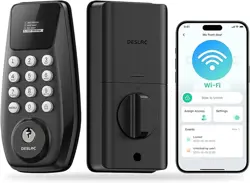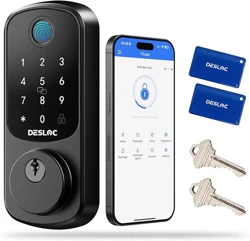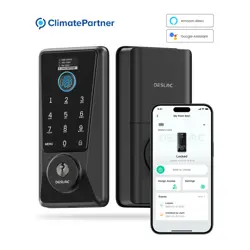
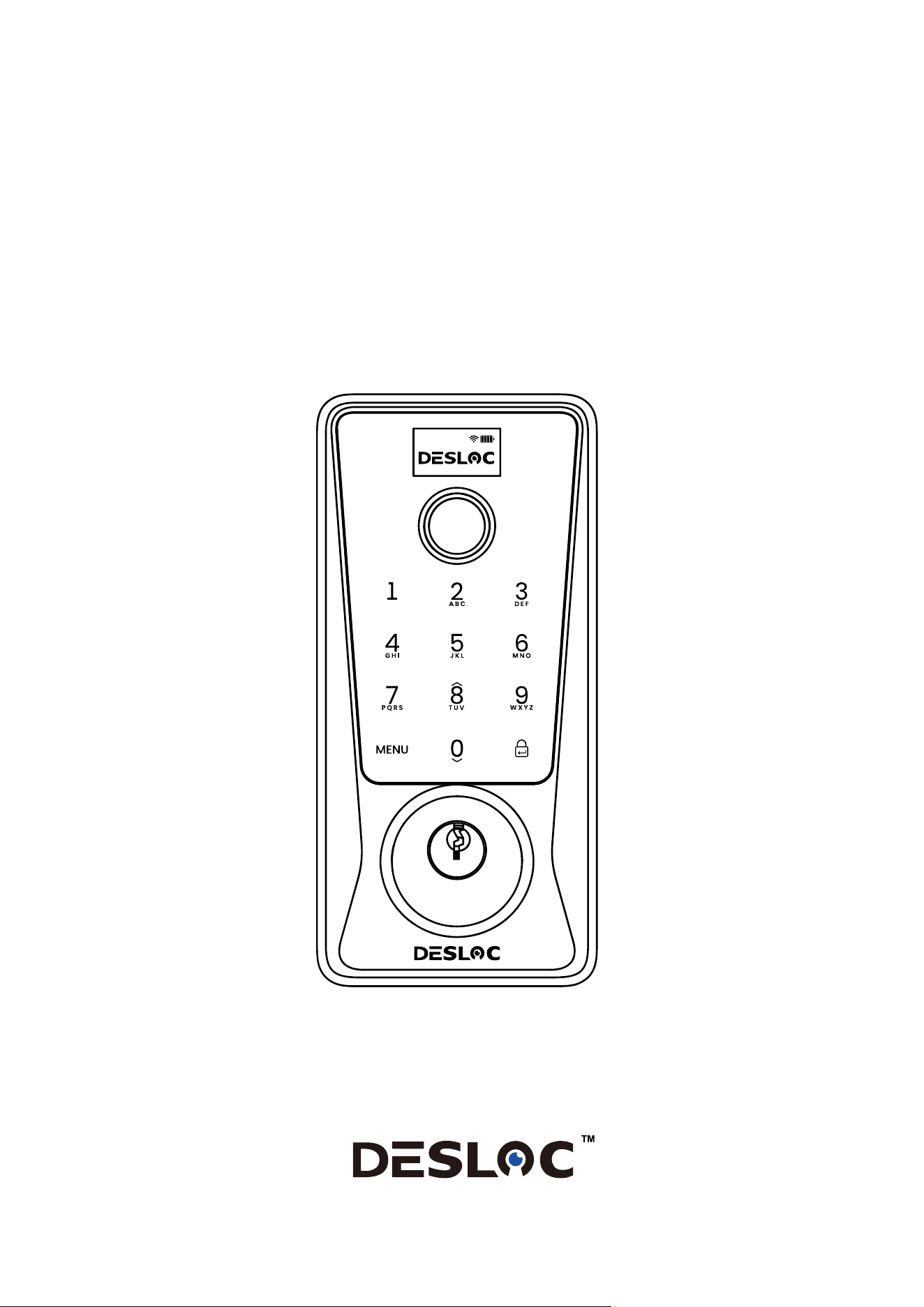
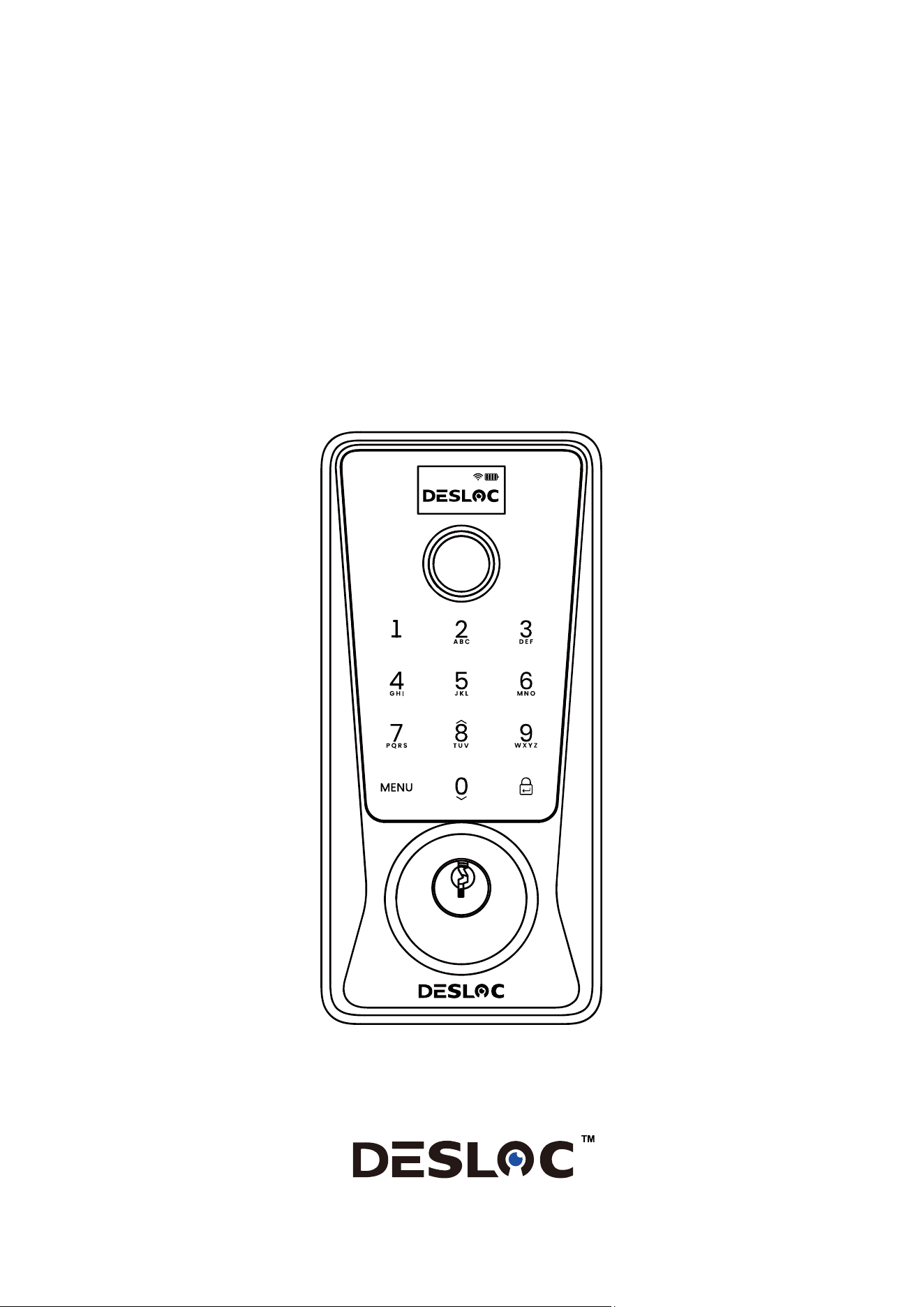
D110 Plus Series
Fingerprint Lever Lock with Built-in Wi-Fi
App Function Instruction
<01>
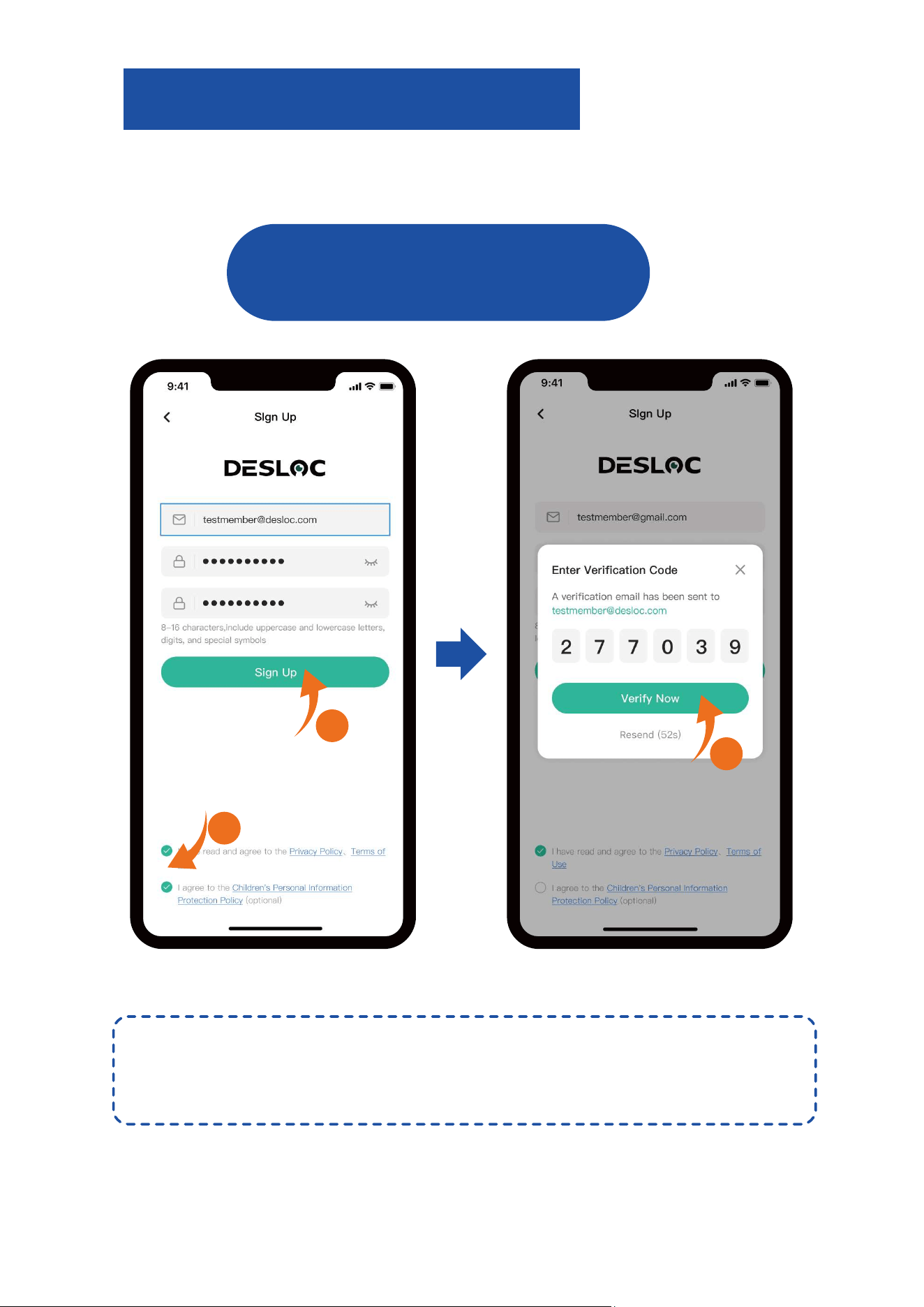
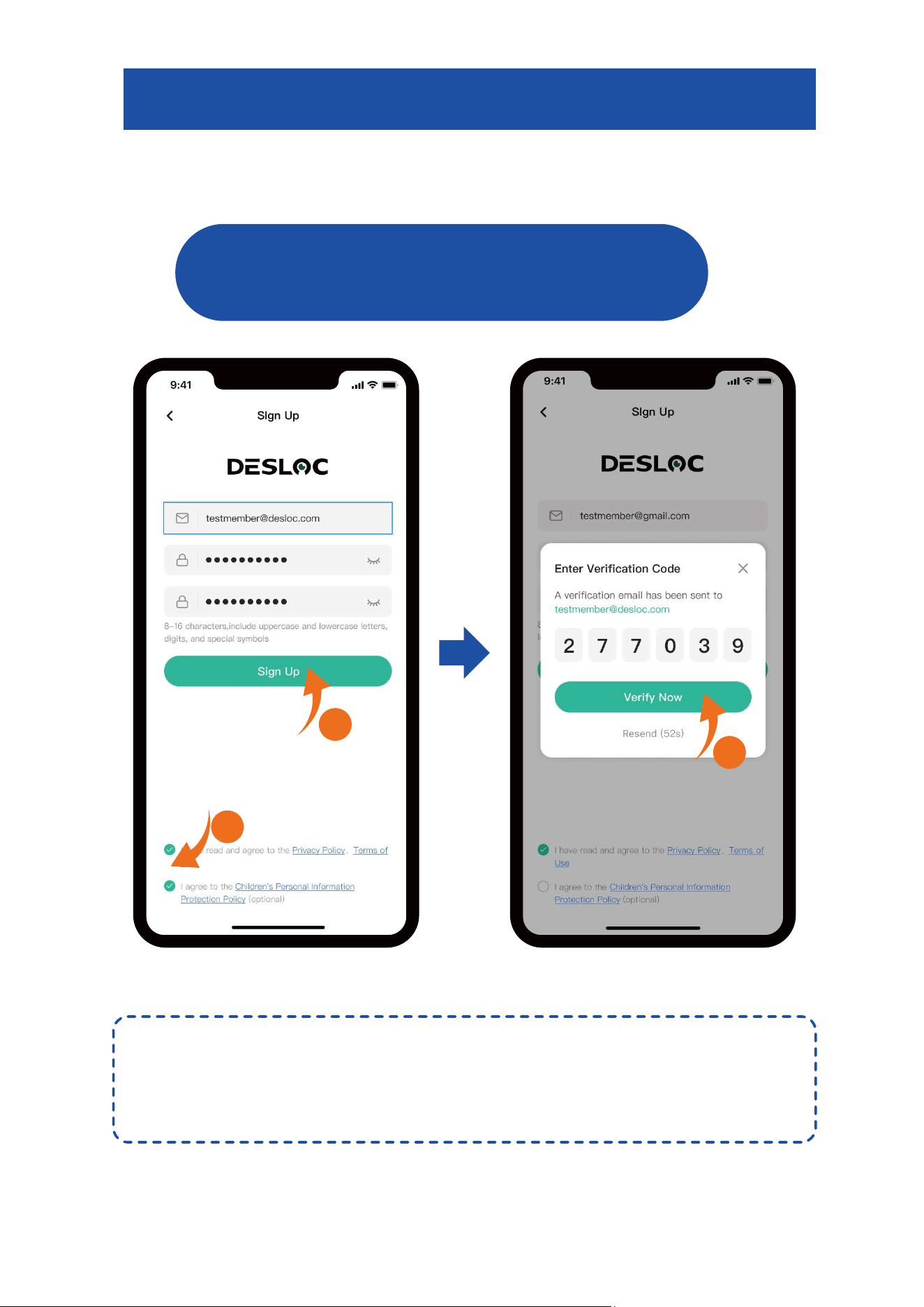
1. Quick Start Guide
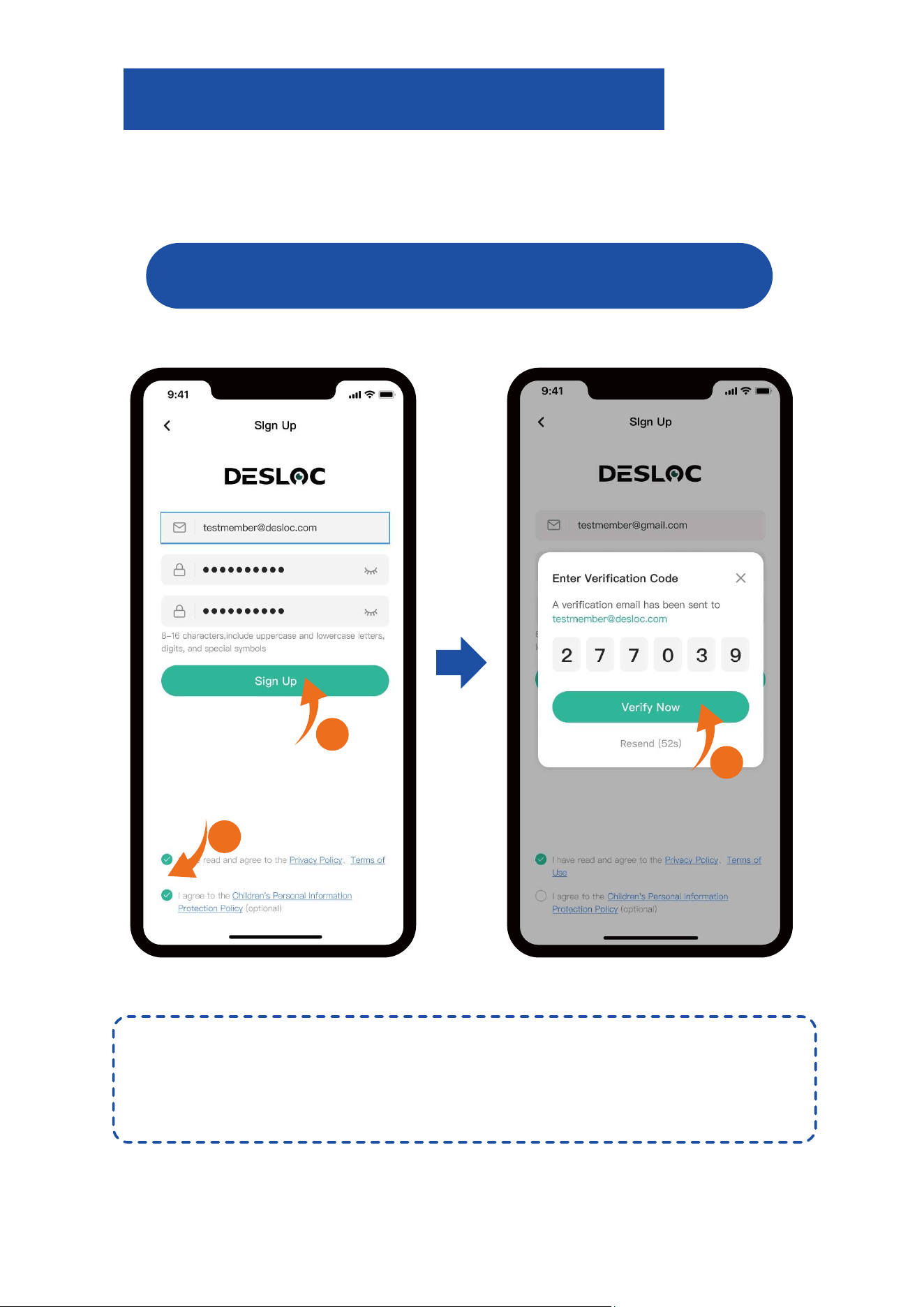
1.1 Owner Account Registration
NOTE:
8-16 characters, include uppercase and lowercase letters,
digits, and special symbols. Example: Asdf120!
Please download the
DESLOC App before use
2
1
3
<02>
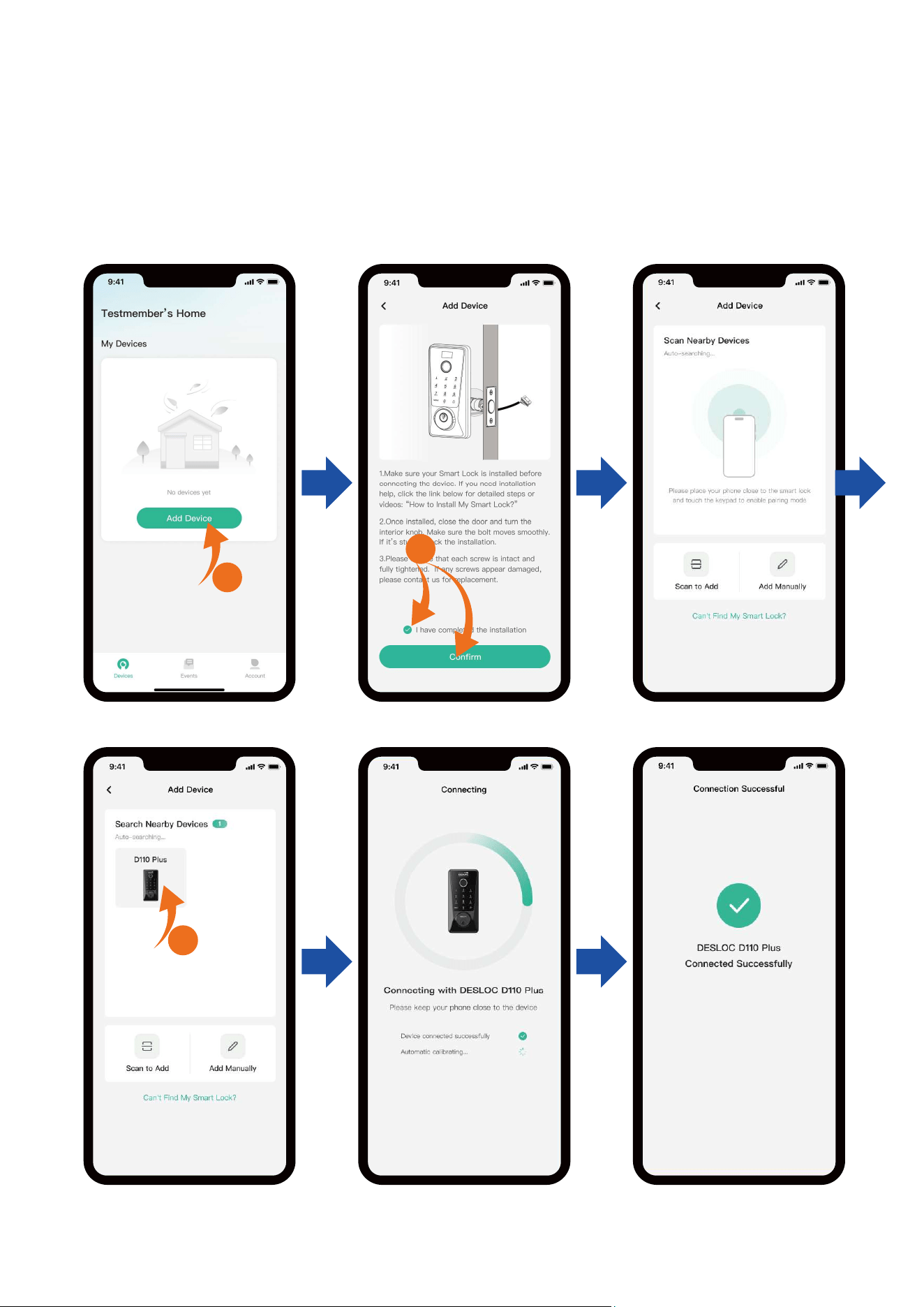
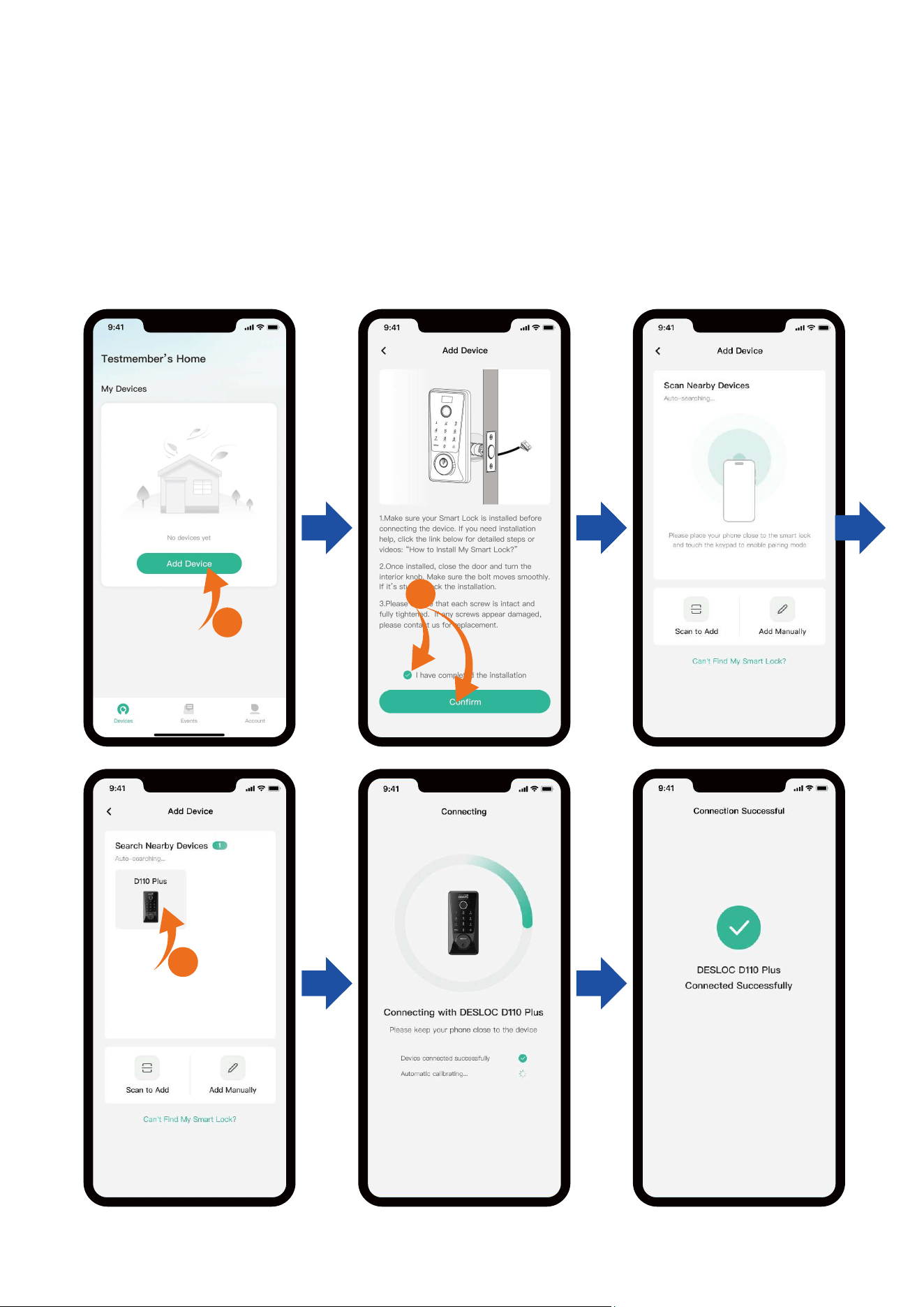
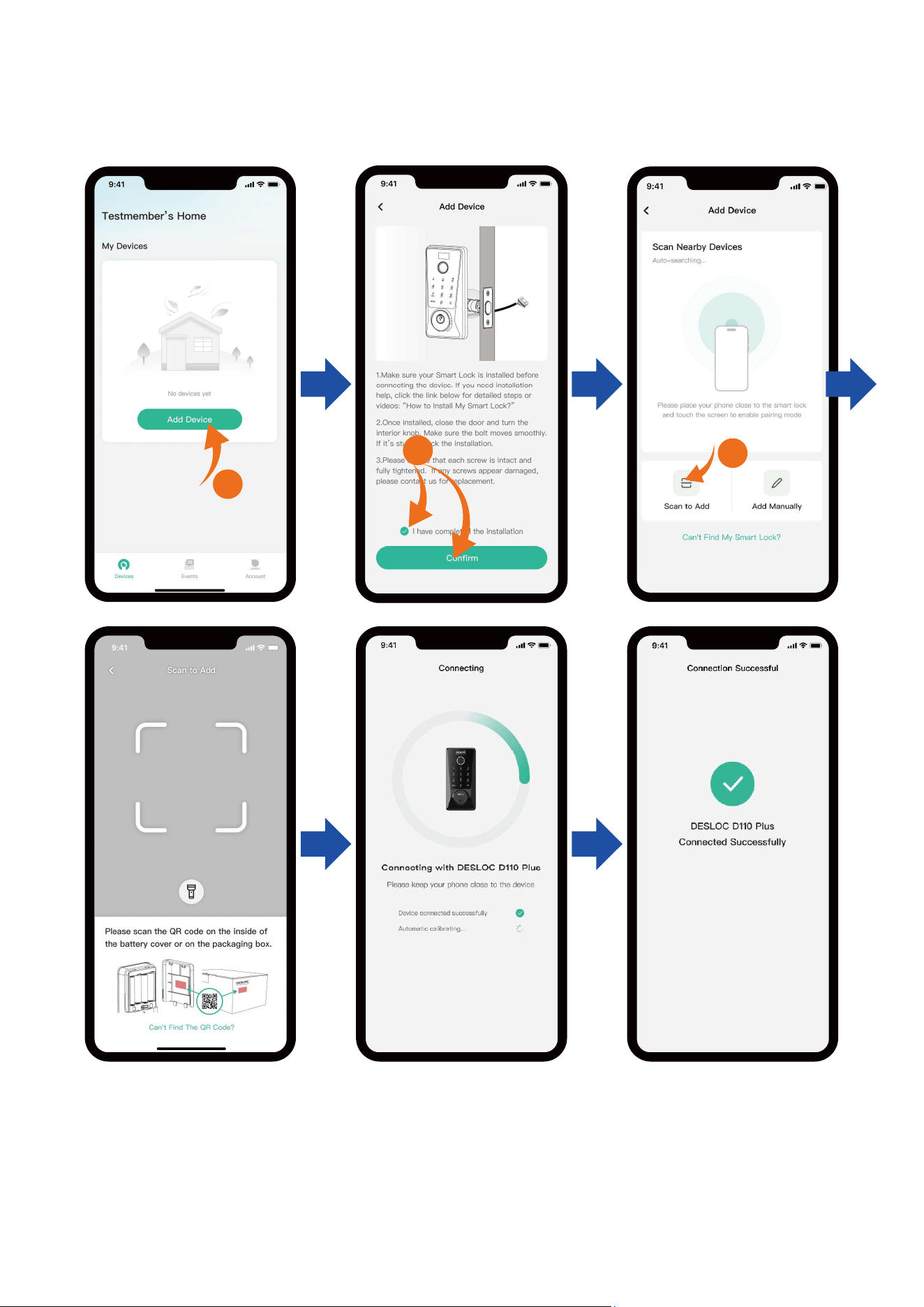
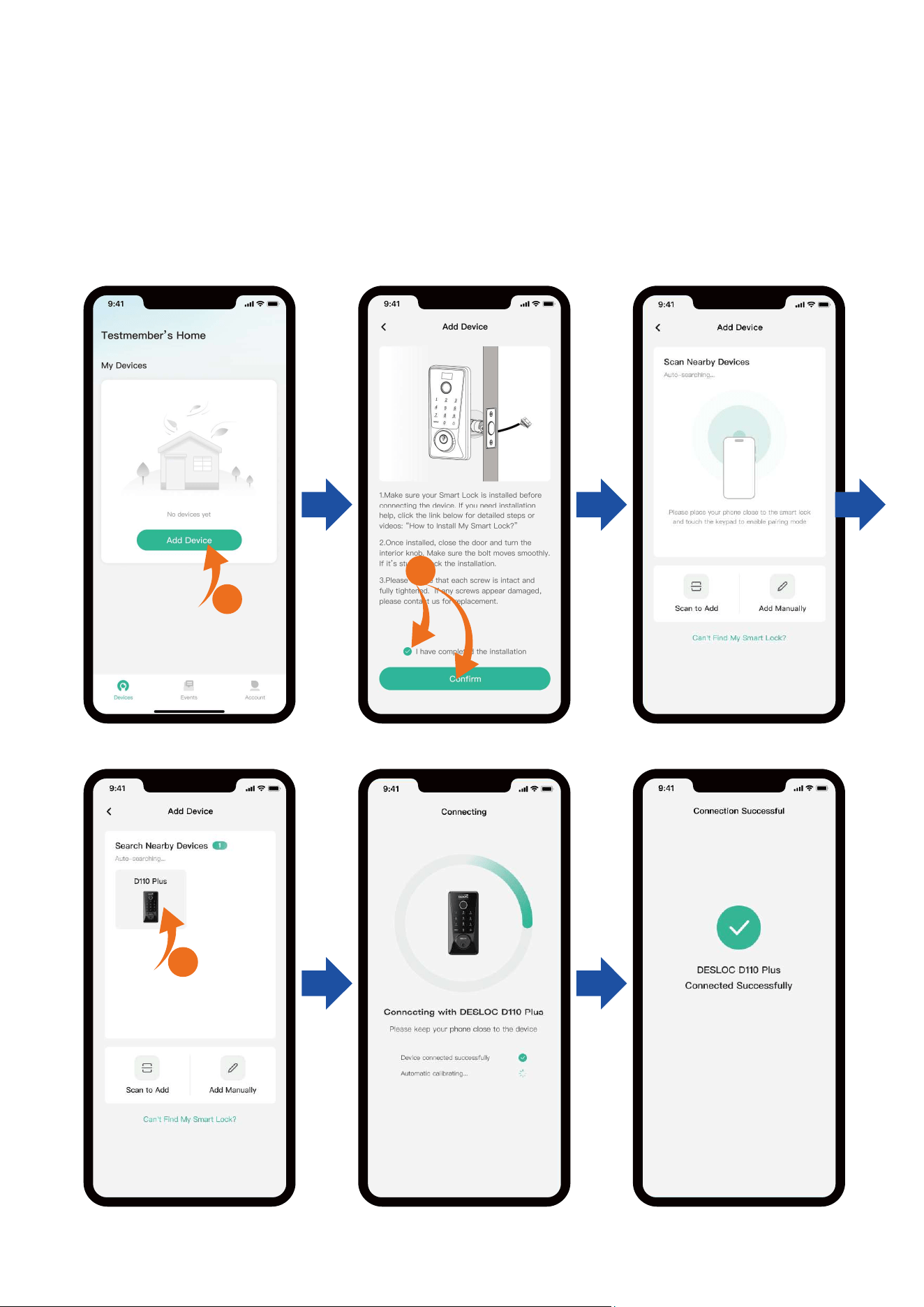
1.2 Add Device
There are three ways to add the device. Before connecting,
activate the touch keypad.
Method 1: Bluetooth link
Make sure Bluetooth is enabled and is close to the device.
1
3
2
<03>
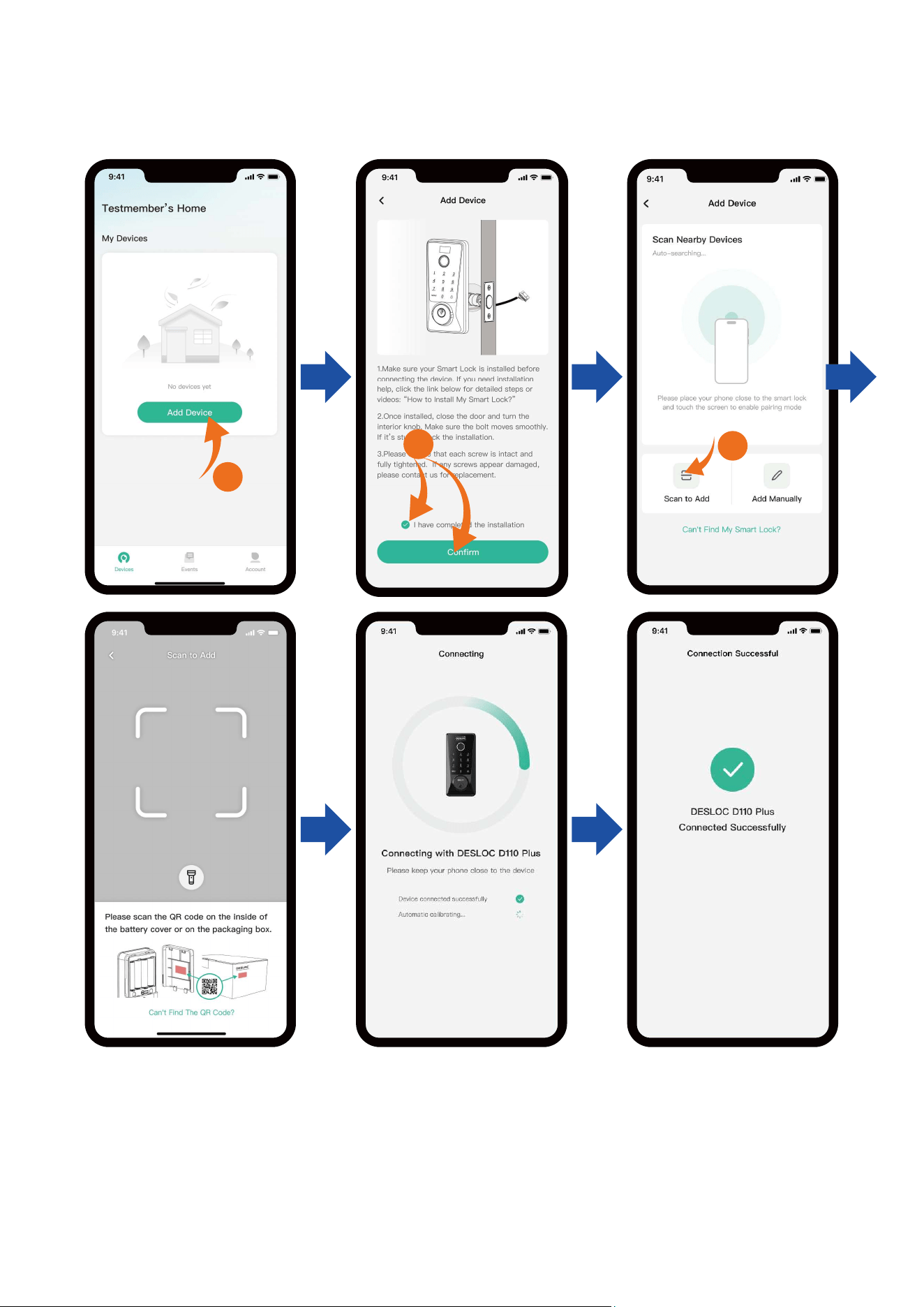
Method 3: Add Manually
Click "Add Manually" on the interface in Step 3 of Method 2 > manually
enter the SN code indicated on the inner side of the battery cover or
on the packing box until "Connected Successfully" is prompted.
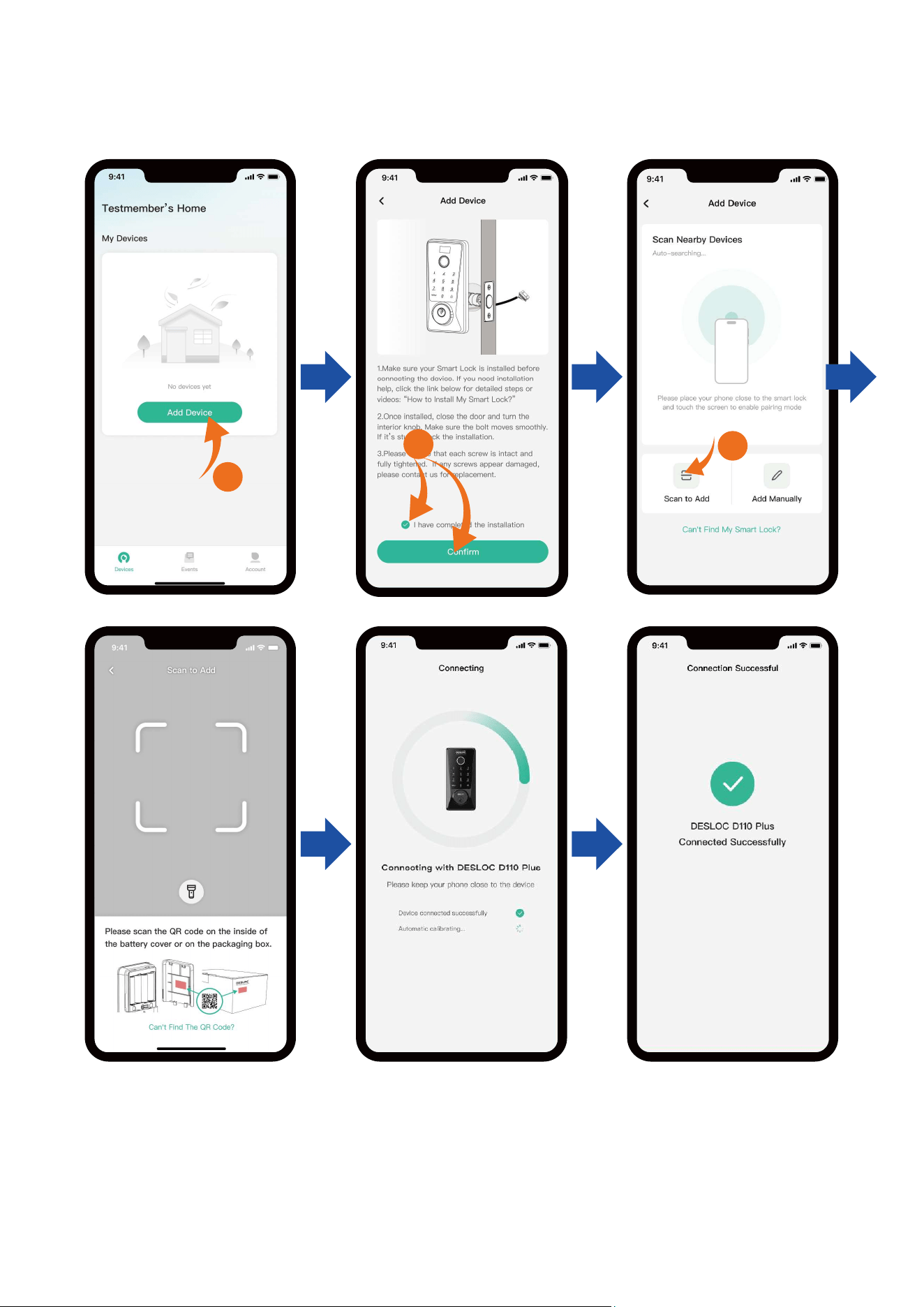
Method 2: Scan to Add
Please scan the QR code on the inside of the battery cover or on
the packaging box to add.
1
3
2
<04>
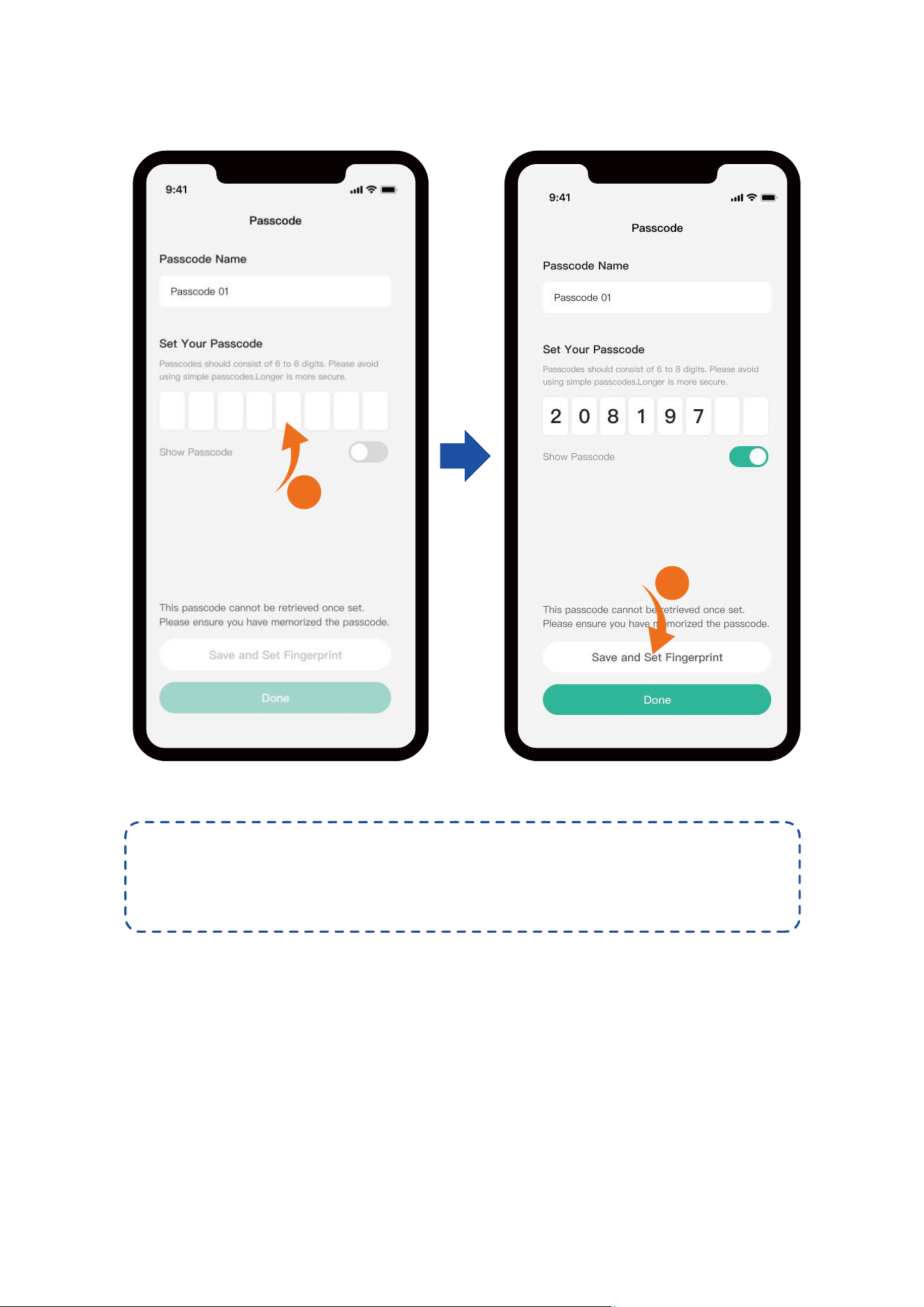
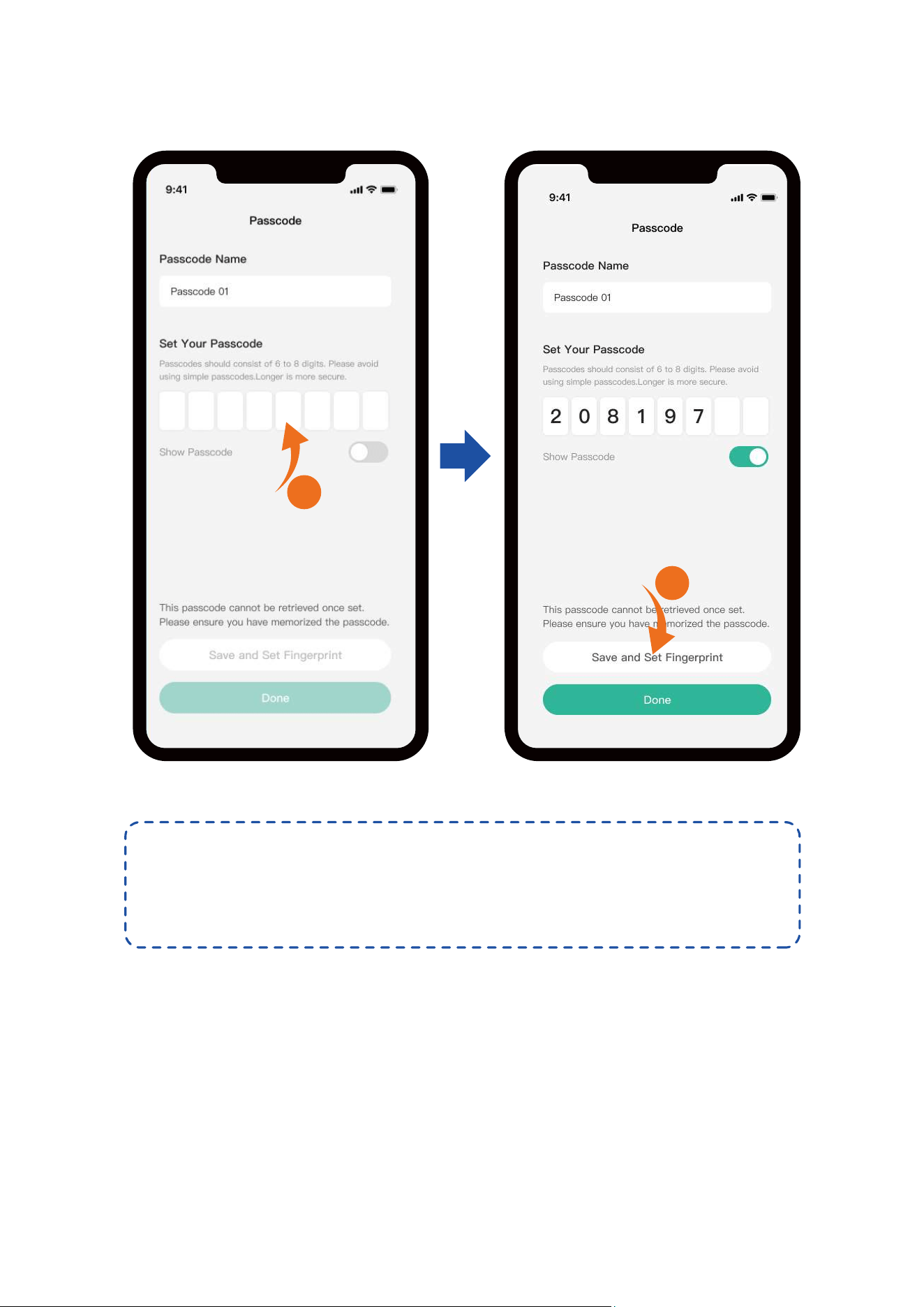
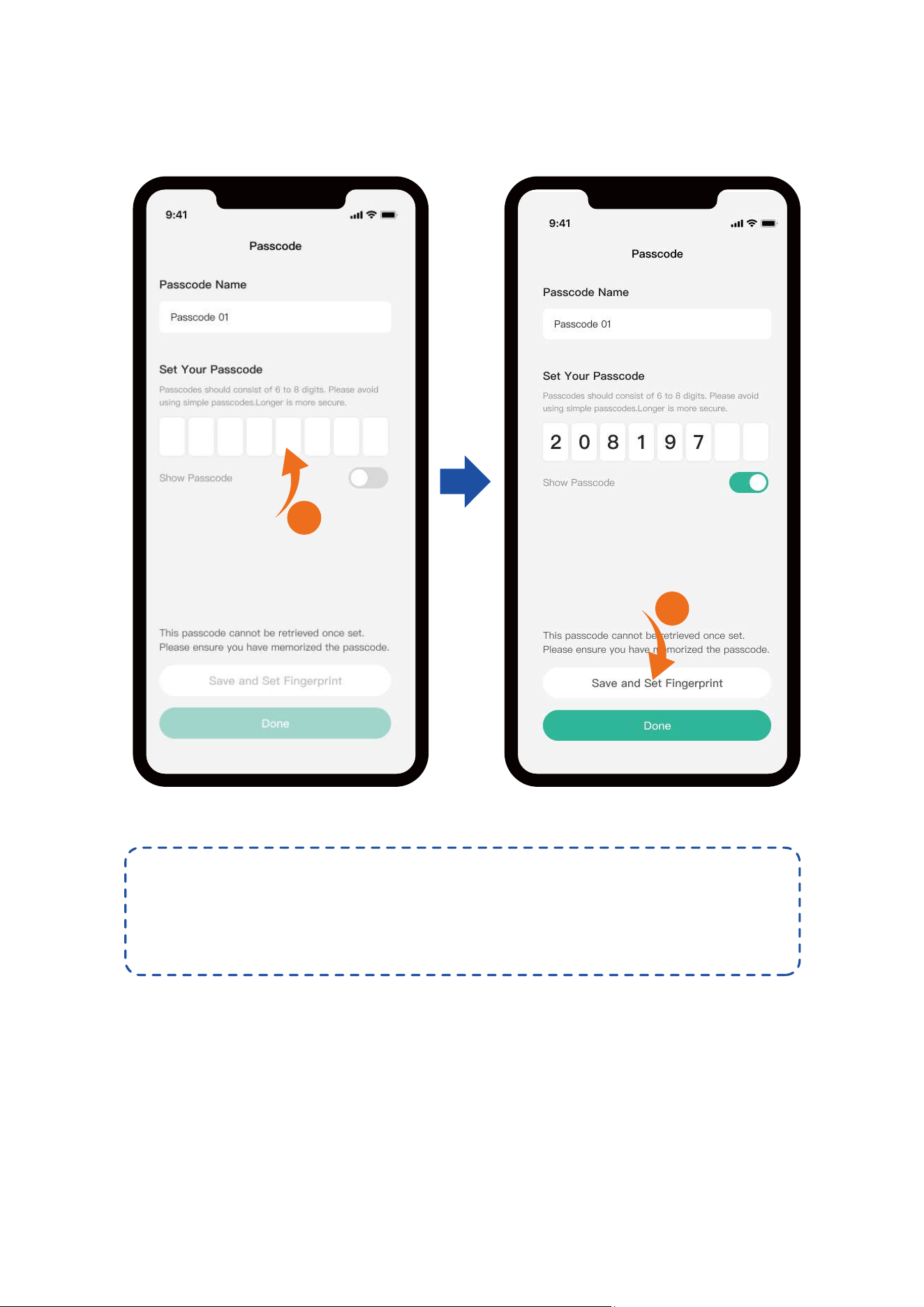
1.3 Owner Passcode Setting
NOTE:
Passcodes should consist of 6 to 8 digits. Please avoid using
simple passcodes. Longer is more secure.
1
2
<05>
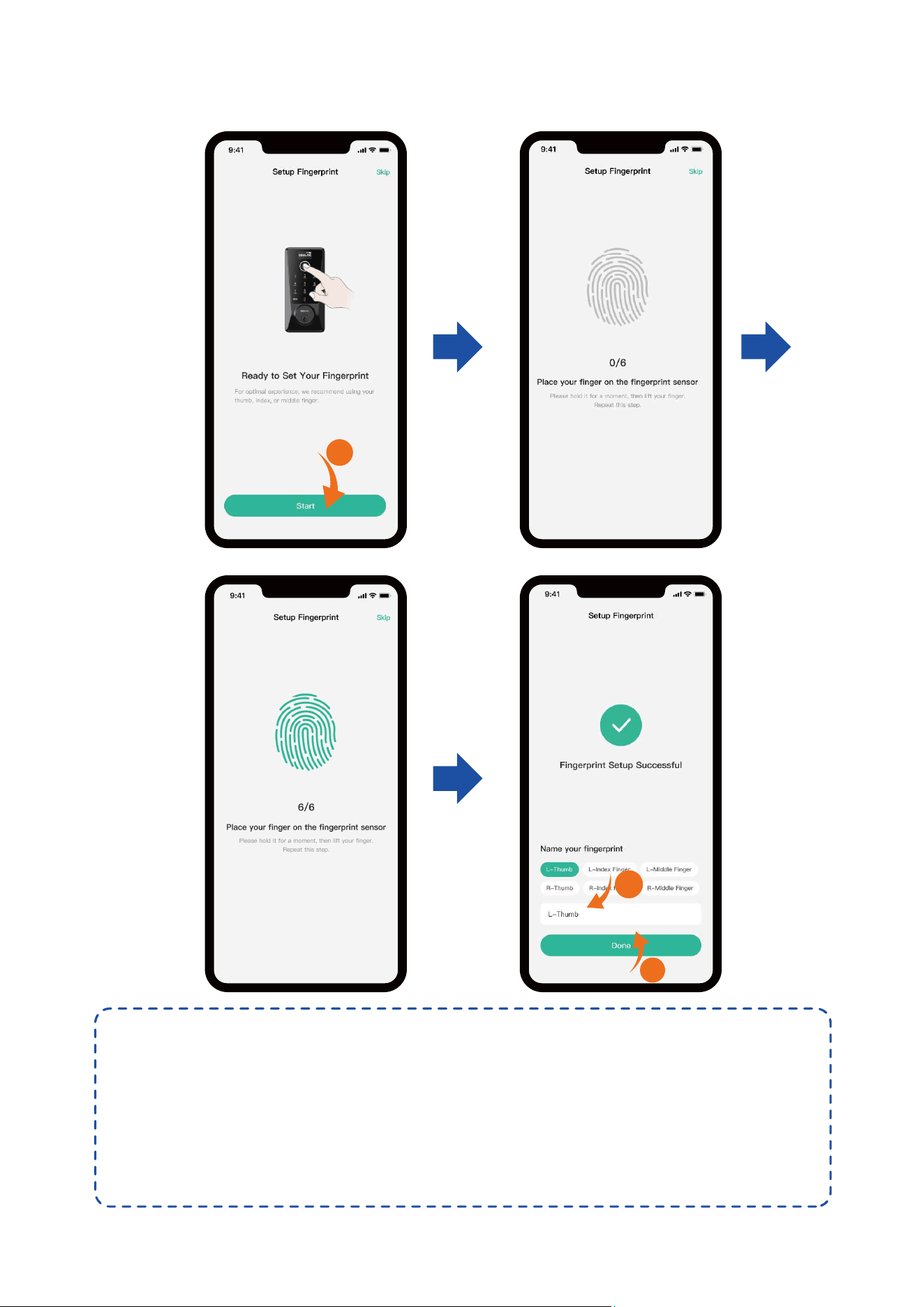
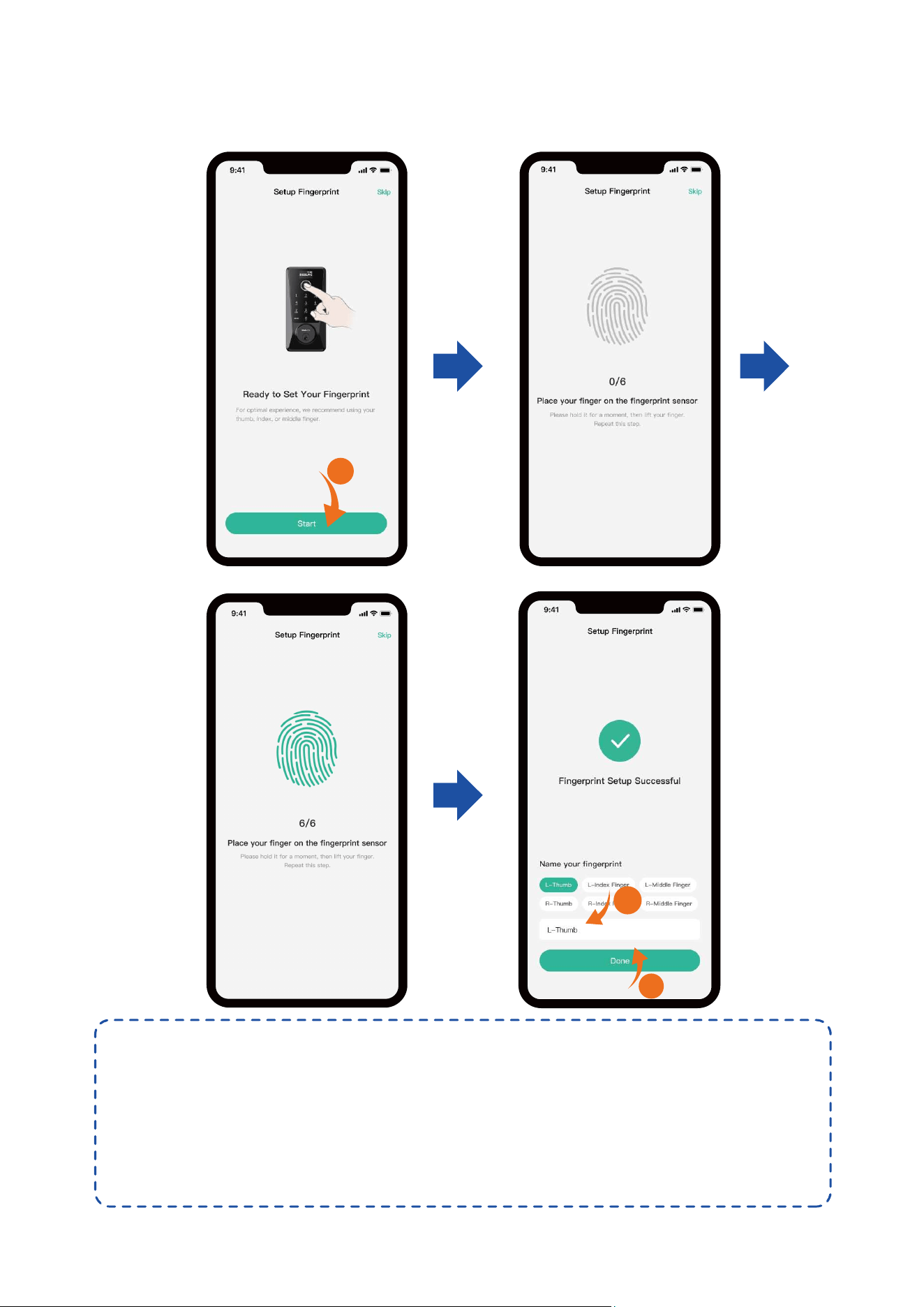
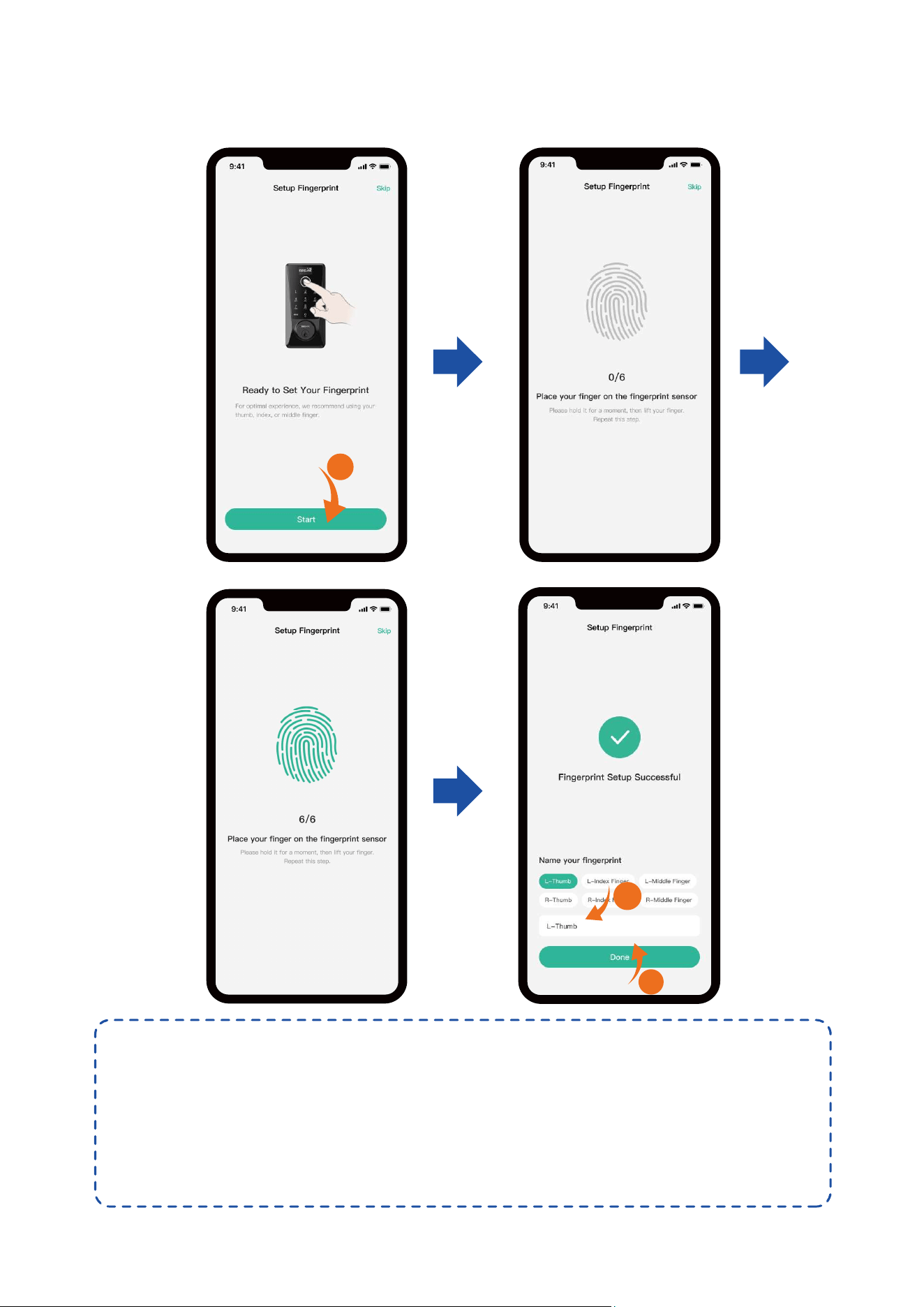
1.4 Owner Fingerprint Setting
NOTE:
1. Wipe off the water stains and dust on the finger before entering
the fingerprint, and it is recommended to give priority to the thumb,
index finger or middle finger;
2. You can also click "Skip", and then set the fingerprint in "Devices>
Enter the D110 Plus Device Window>Assign Access>Owner>Add
Fingerprint".
1
3
2
<06>
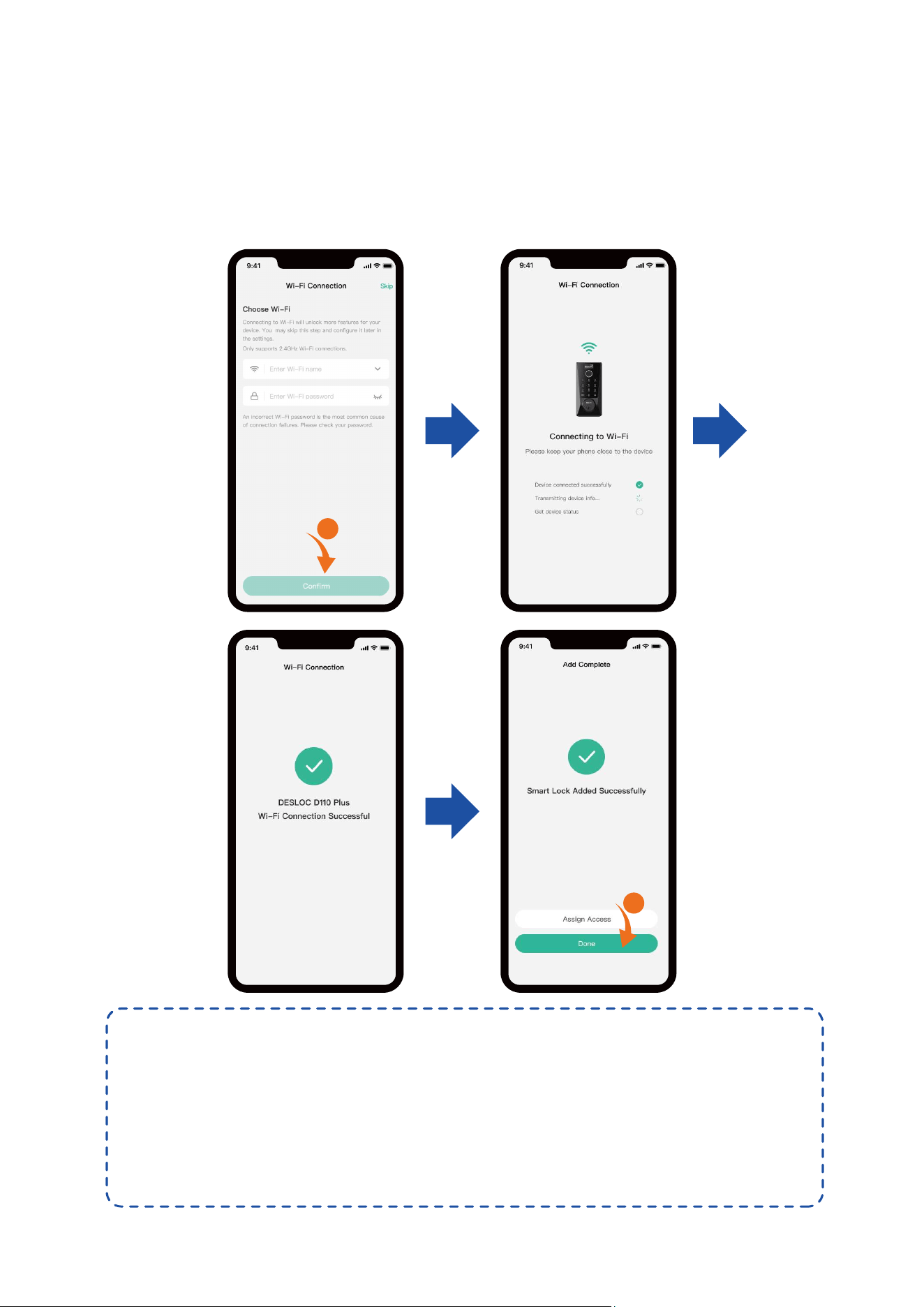
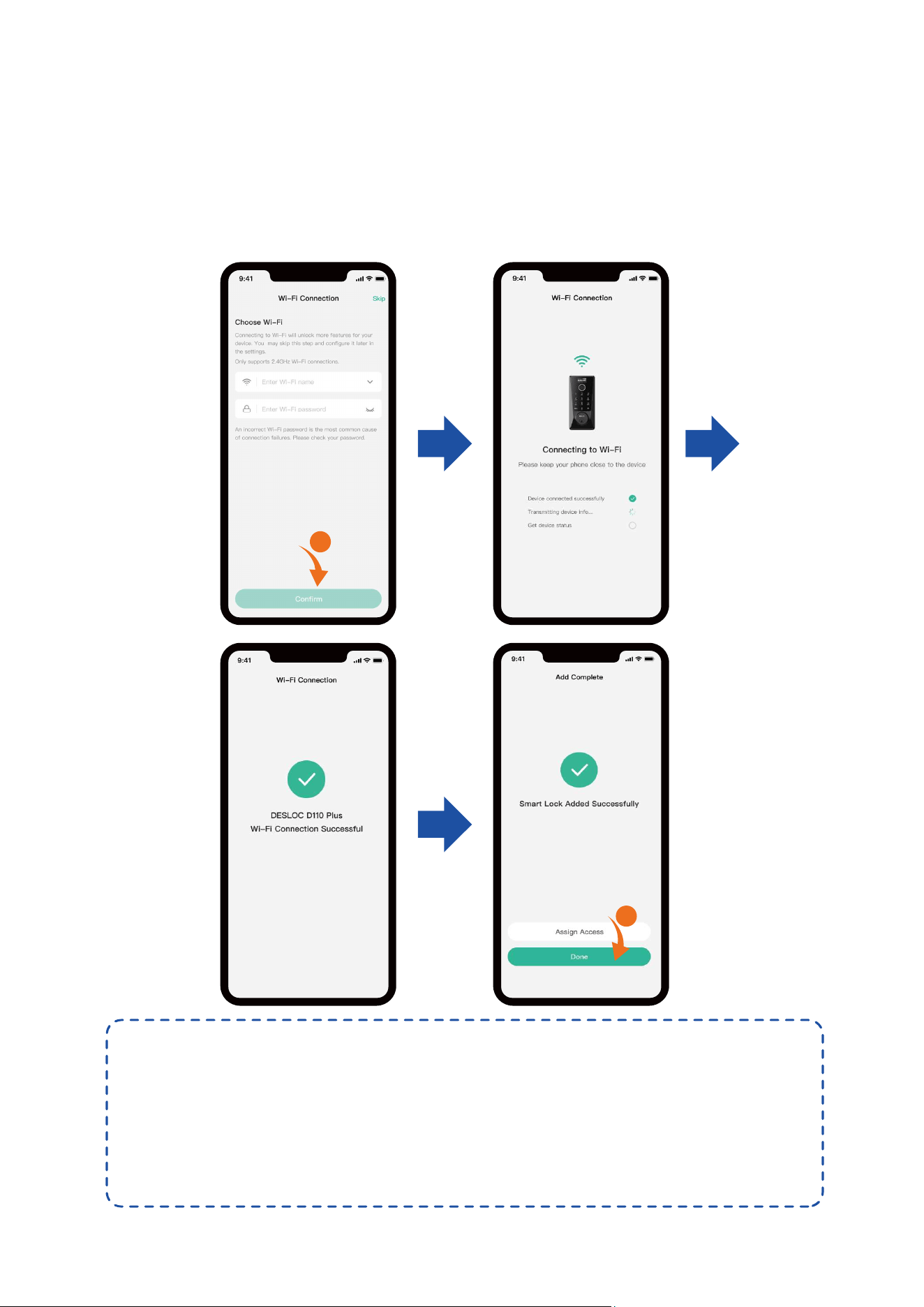
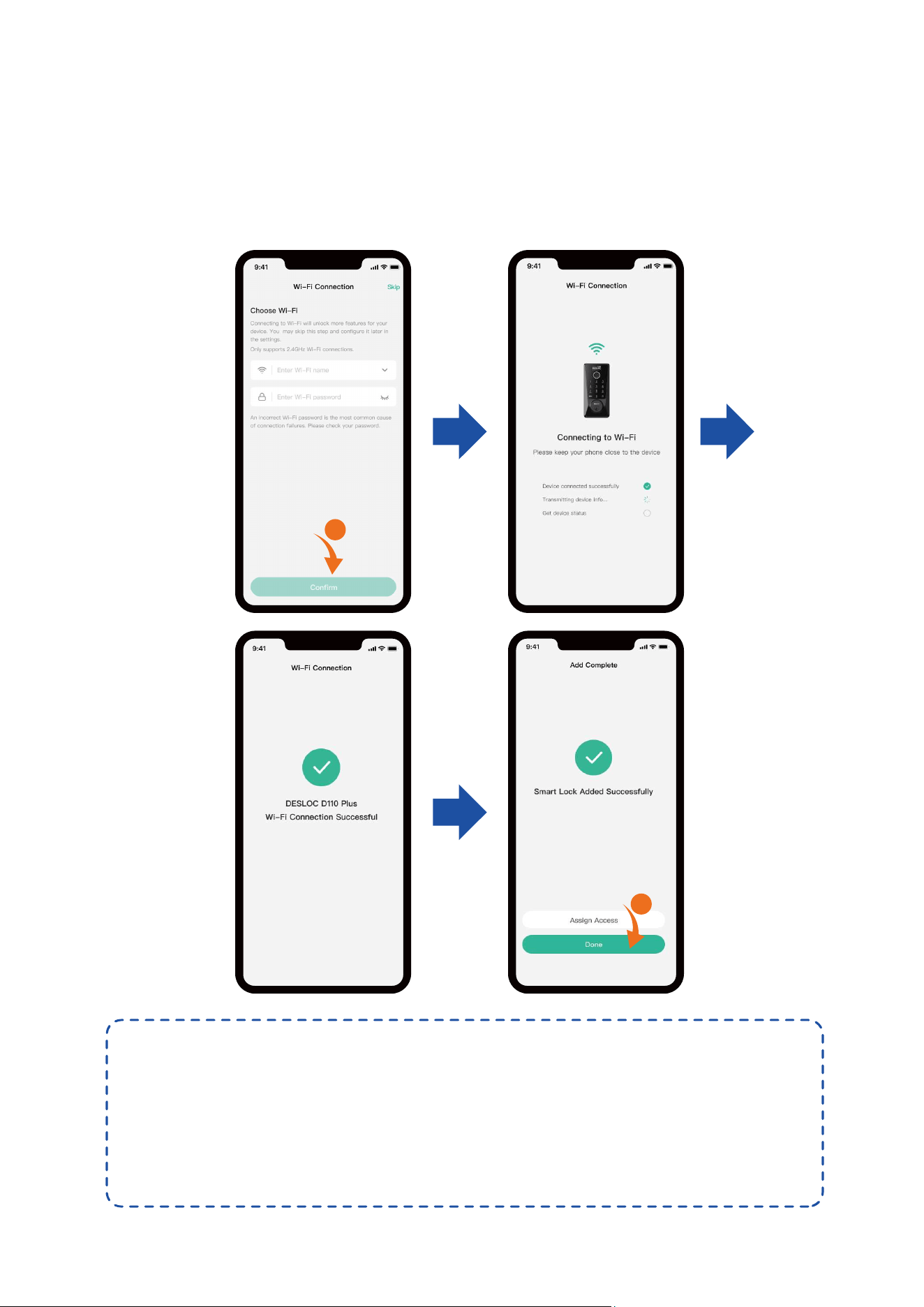
1.5 Wi-Fi Configuration
Authorization is required to obtain the location information. The iOS
will automatically pick up the Wi-Fi name, and the Wi-Fi name can
be selected from the pull-down Wi-Fi list for Android, or manually
enter the Wi-Fi name (no authorization is required to obtain
location information).
NOTE:
1. Ensure that it is 2.4GHz Wi-Fi;
2. Please enable Location Services in 'Settings-Privacy-Location
Services' and allow DESLOC access;
3. You can also click "Skip", and then configure Wi-Fi in the
"Devices>Enter the D110 Plus Device Window>Settings>General>
Wi-Fi>Choose Wi-Fi" after selection.
1
2
<07>
1
2
3
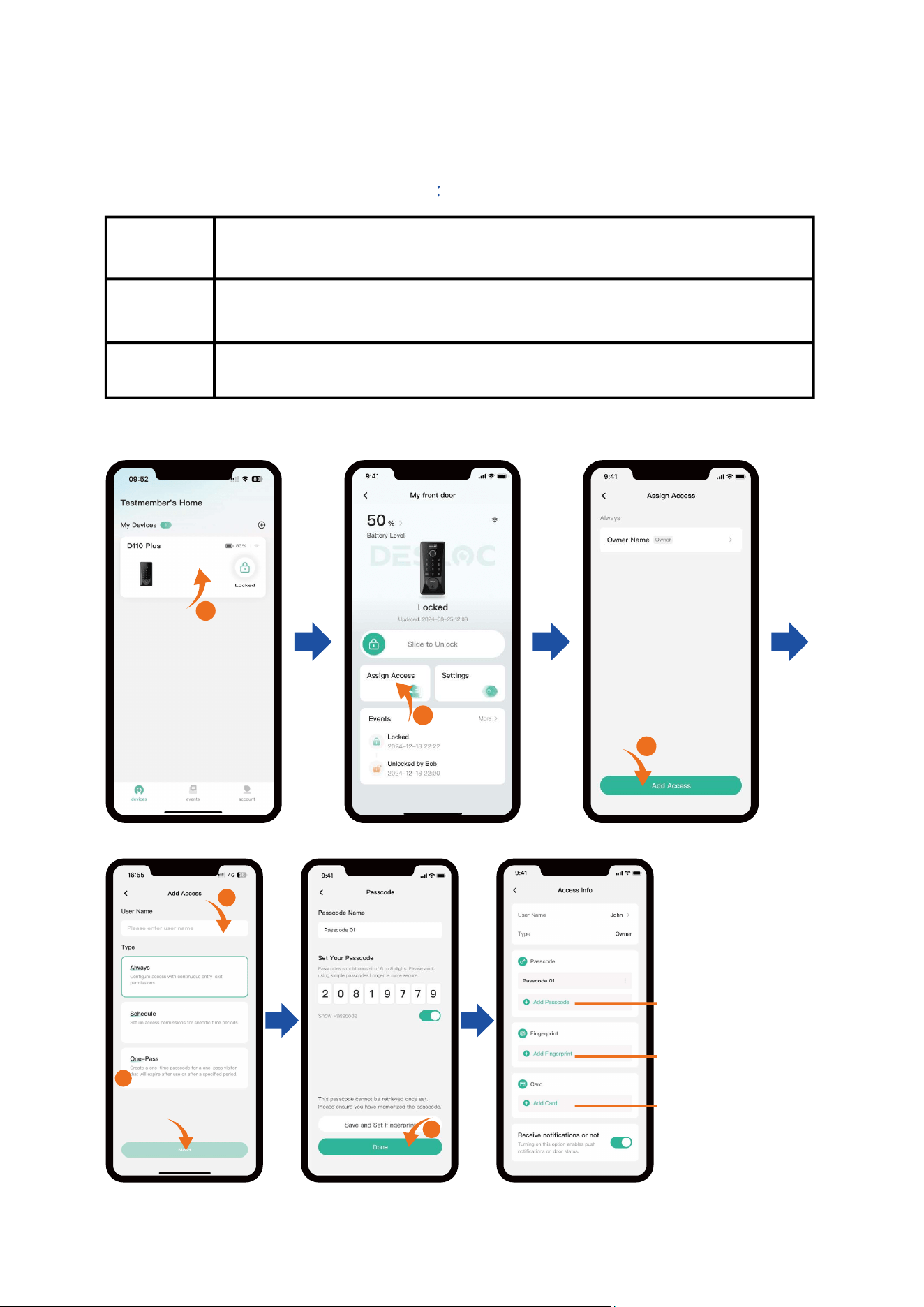
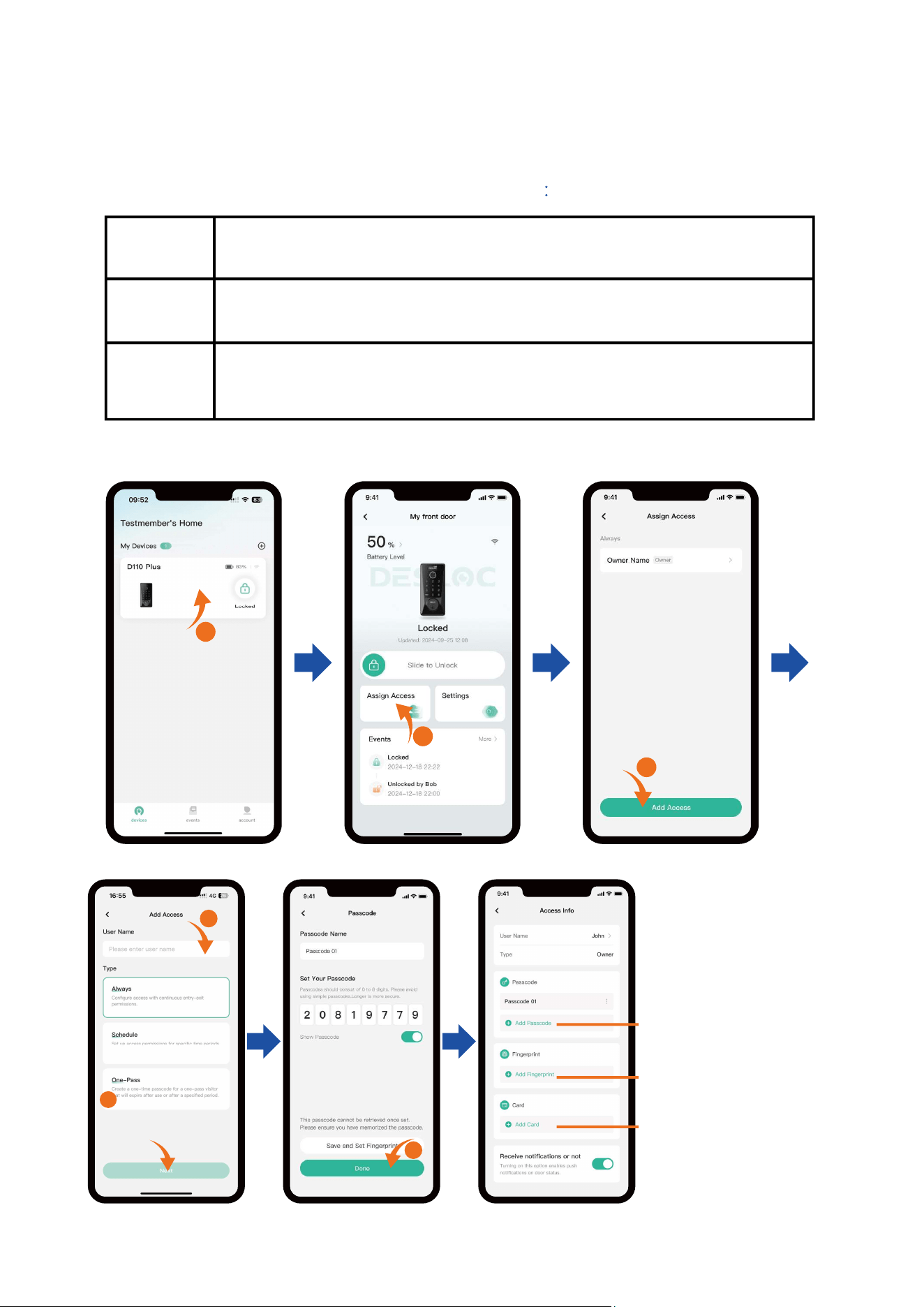
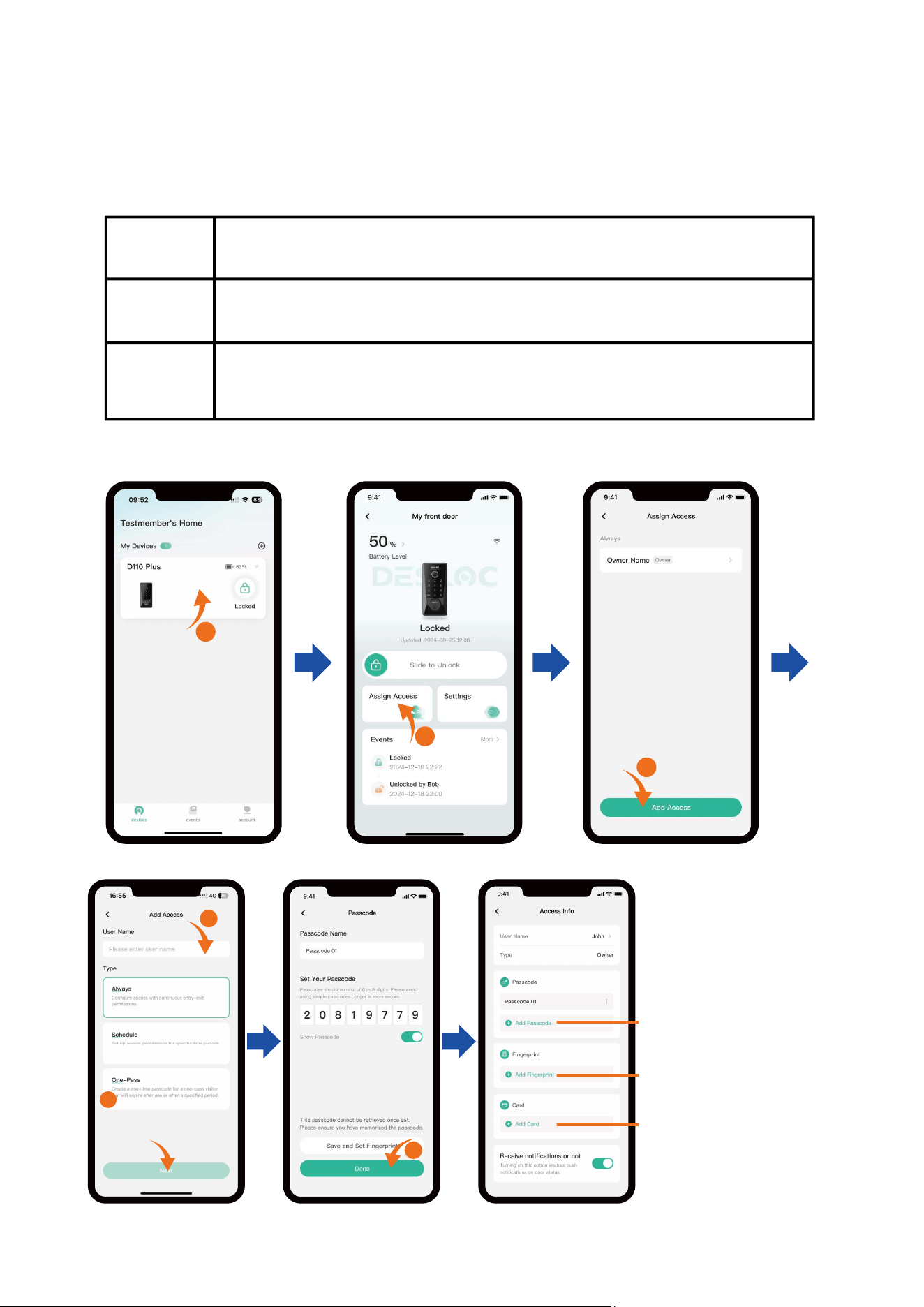
1.6 Add Door Opening Permission
for Other Users
6
Always
There are three types of users
Steps are as follows:
Configure access with continuous entry-exit permissions.
(Owner is a form of Always)
Set up access permissions for specific time periods.
(There are two types: Time Span and Recurring)
Create a one-time passcode for a one-pass visitor that will
expire after use or after a specified period.
Schedule
One-Pass
4
5 Click here after
choosing a
user type
• Add Passcode
• Add Fingerprint
• Add Card
<08>
2. Devices
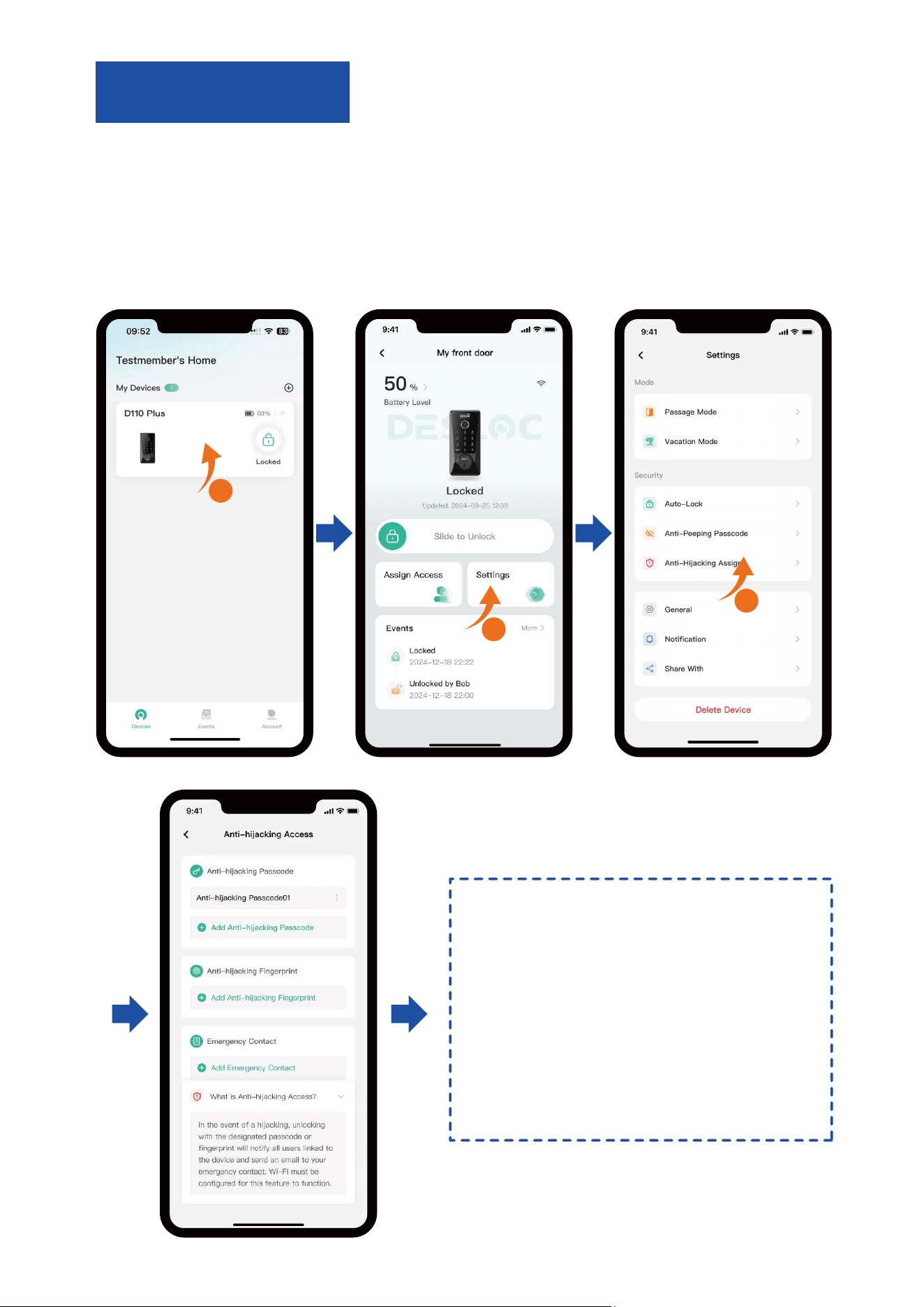
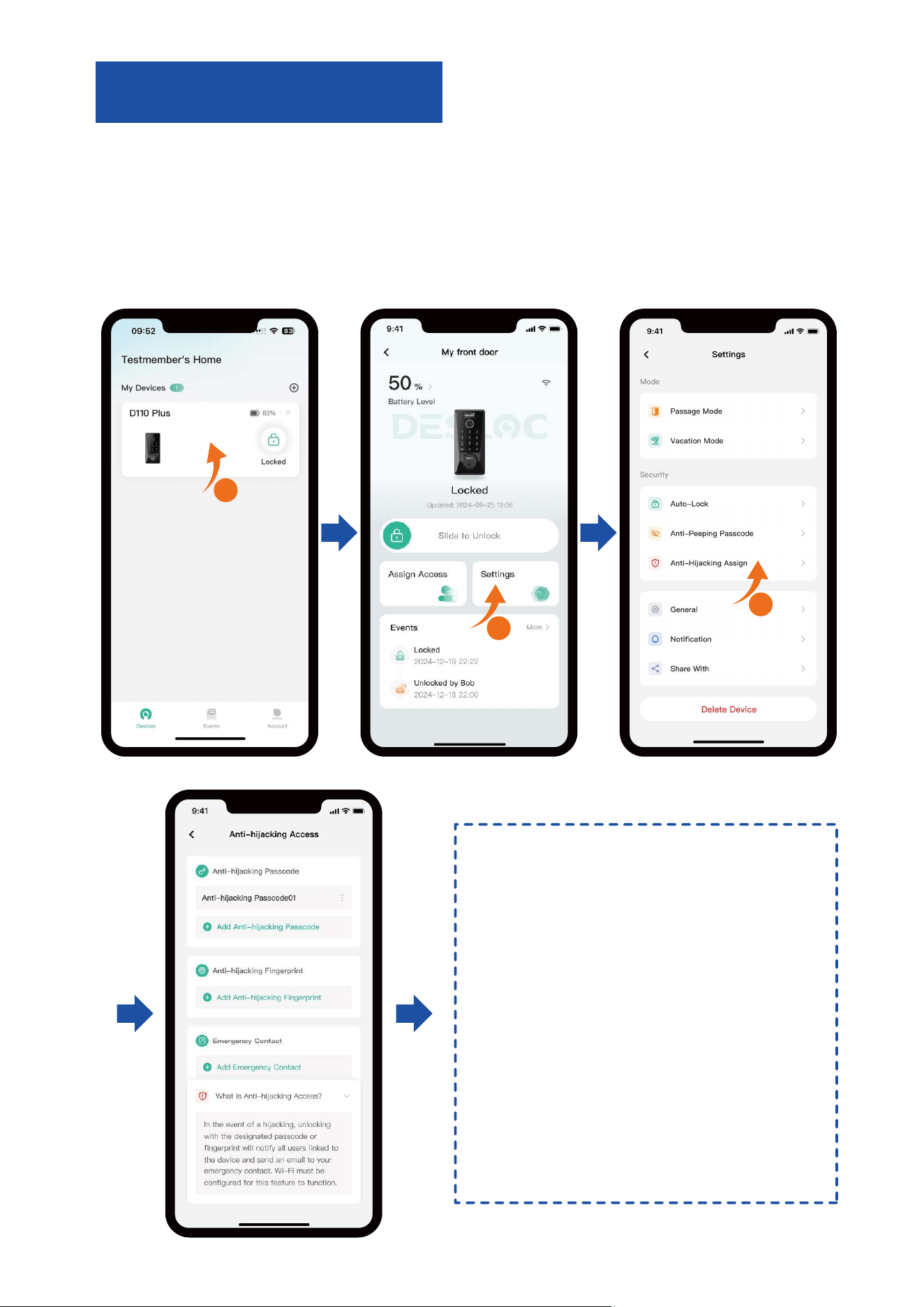
2.1 Lock Settings
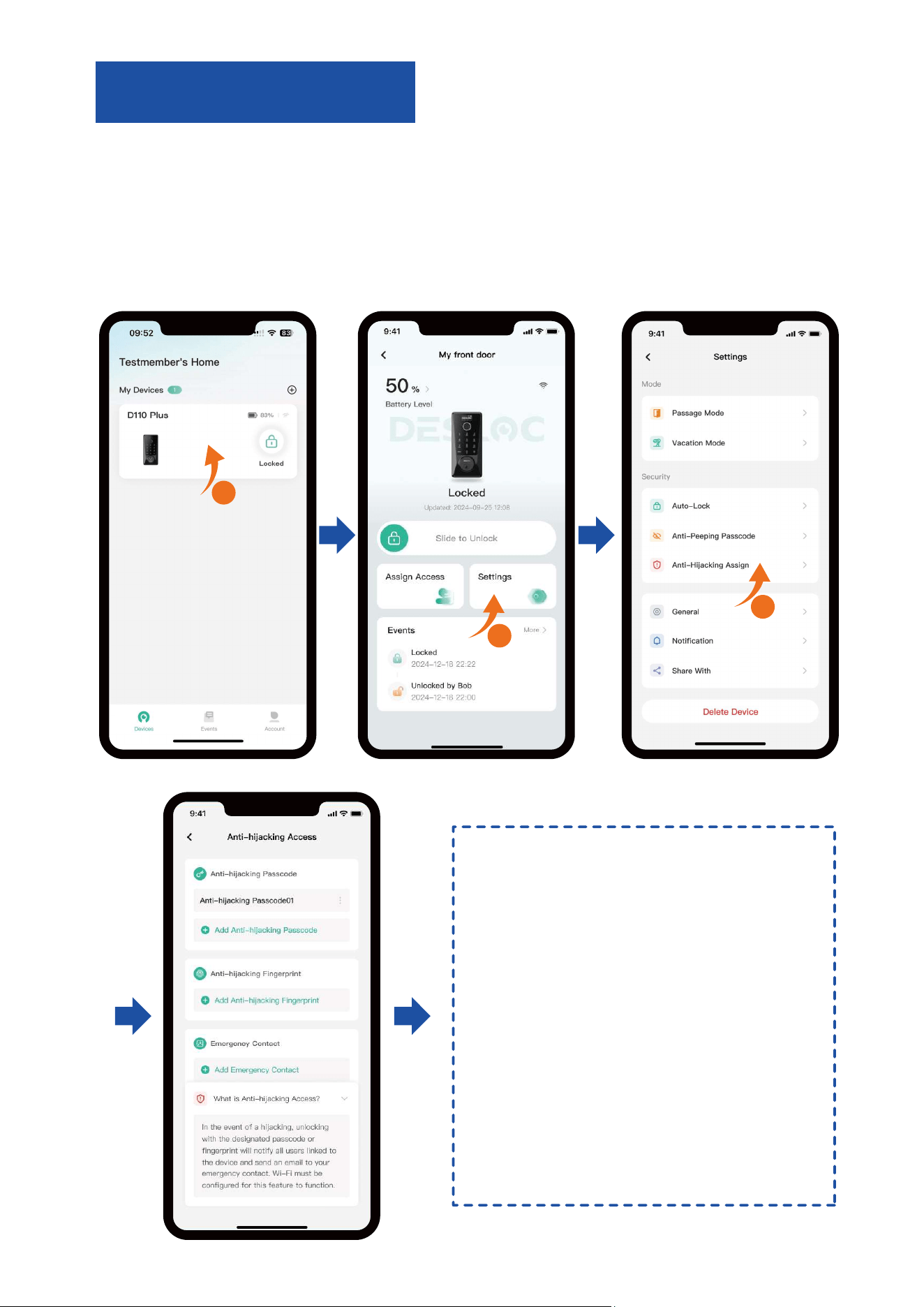
2.1.1 Anti-hijacking Assign
Set the Anti-hijacking Passcode/Fingerprint/Emerengcy
Contact.
• Add anti-hijacking passcode:
The steps refer to [1.3 Owner
Passcode Setting]
• Add anti-hijacking fingerprint:
The steps refer to [1.4 Owner
Fingerprint Setting]
1
2
3
<09>
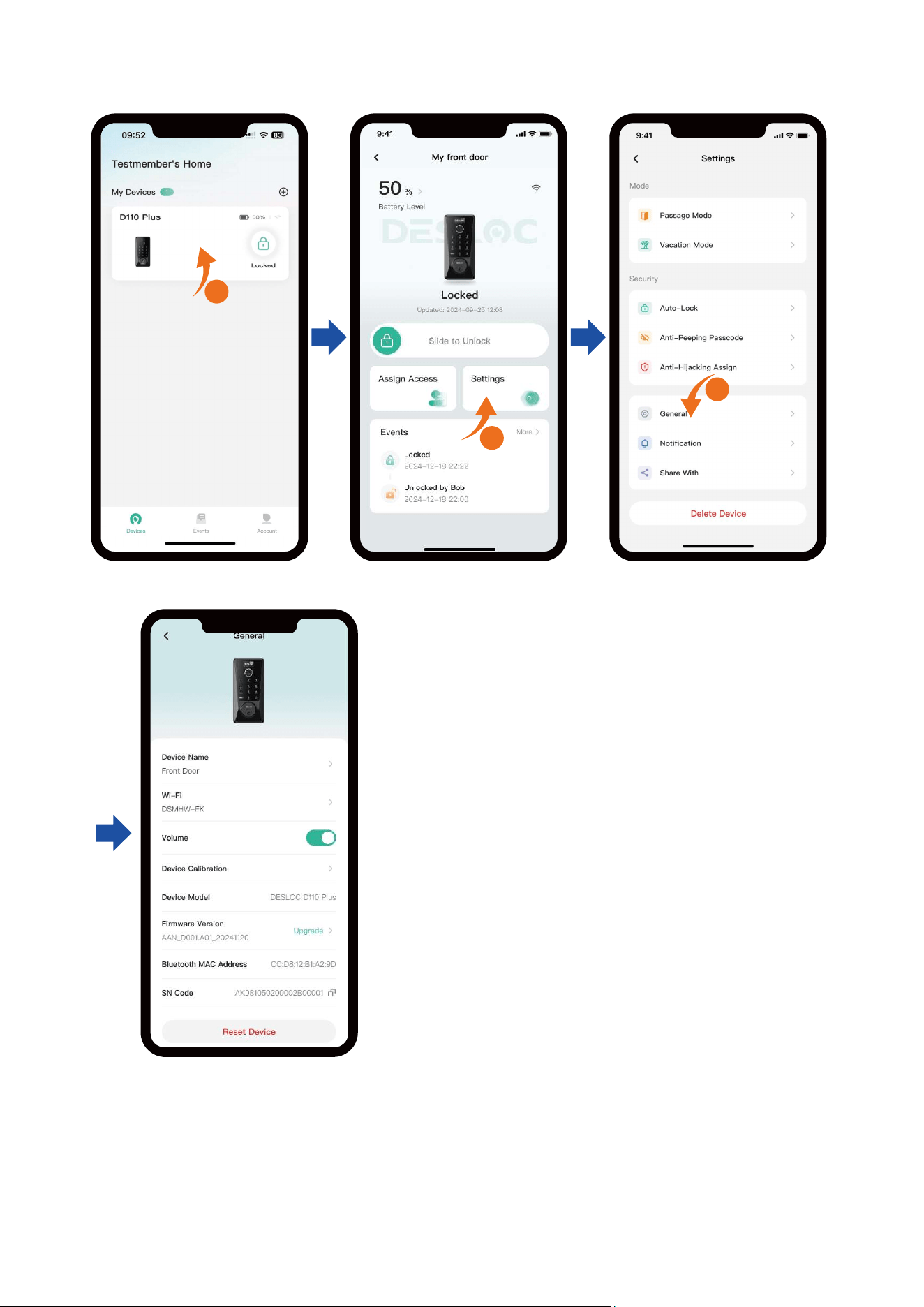
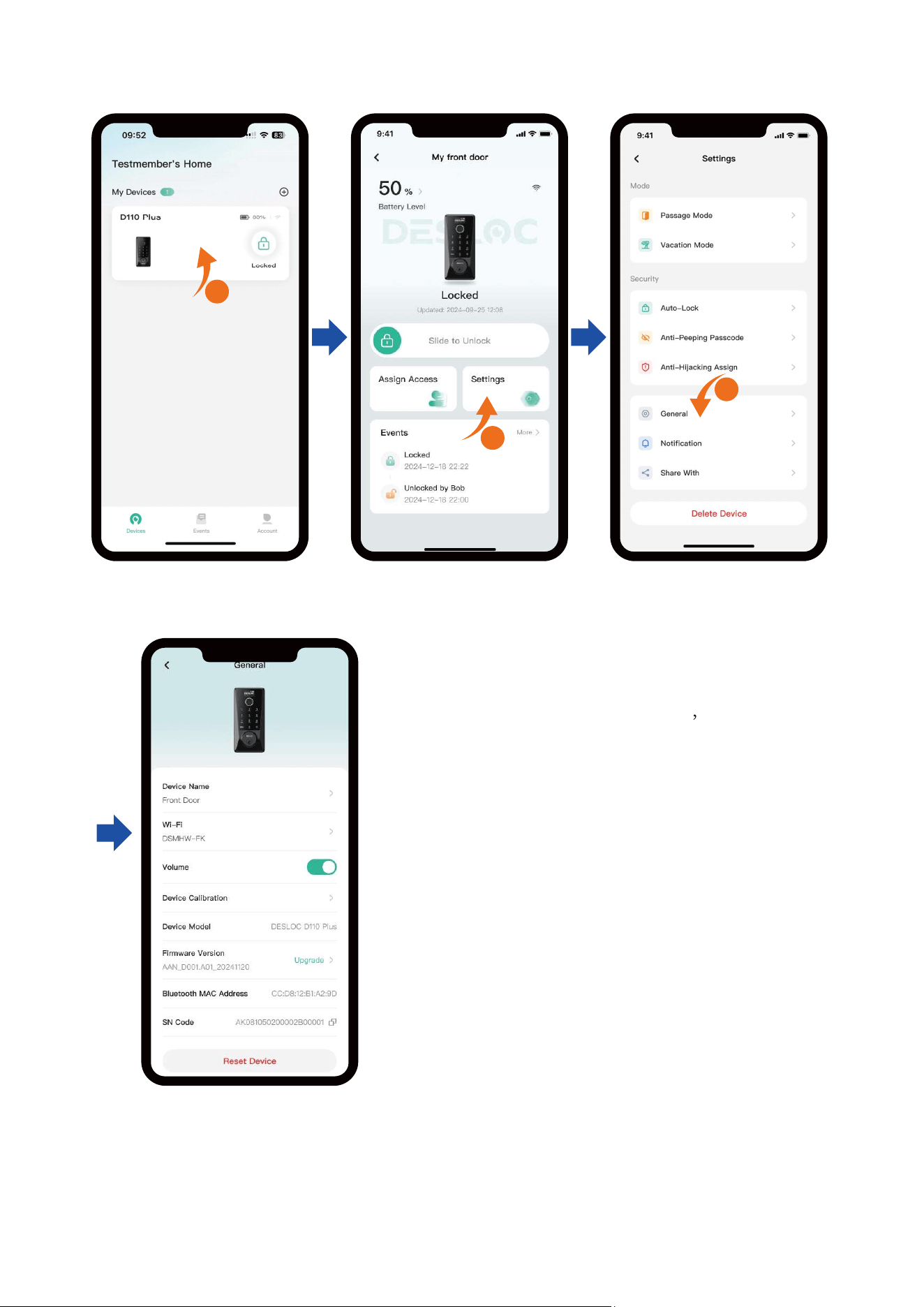
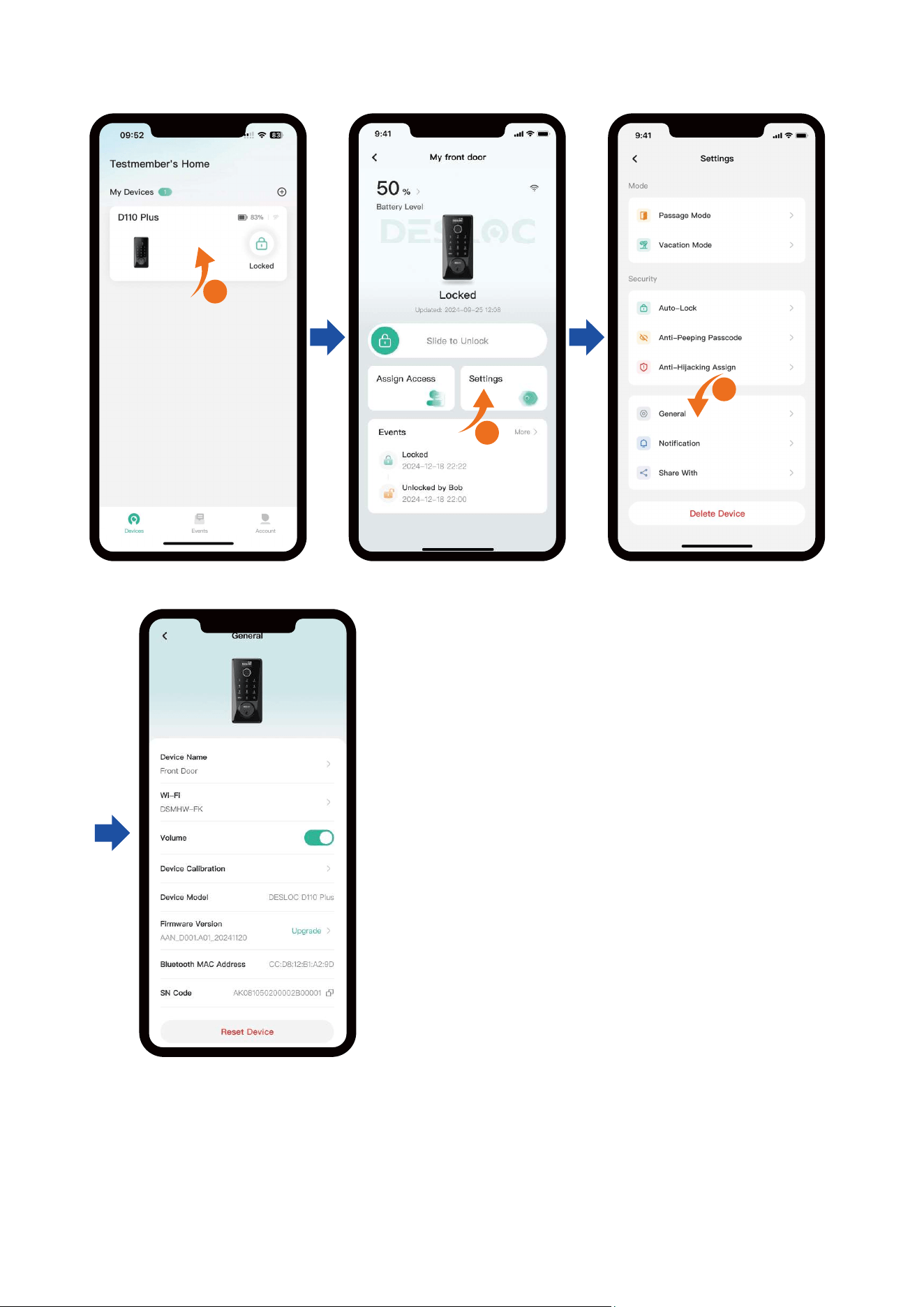
2.1.2 General
Functions of the General:
• Device Name: Rename the device name.
• Wi-Fi: Power and Wi-Fi toggling.
• Volume: Set the door lock opening and
closing sound.
• Device Model: Calibrate the door
opening direction of the device.
• Firmware Version
• Bluetooth MAC Address
• SN Code: View and replicate the SN code
of the device.
• Reset Device
1
2
3
<10>
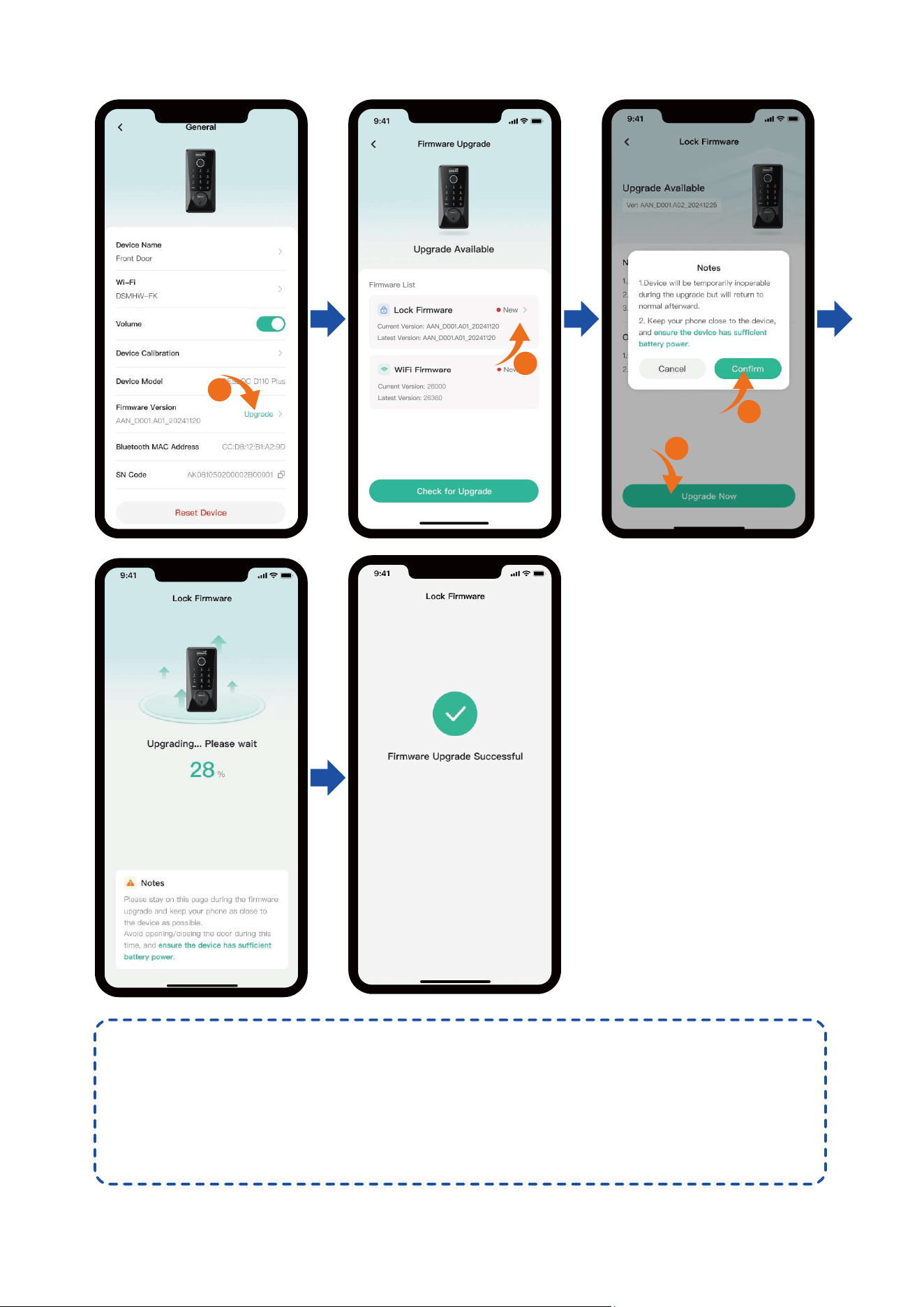
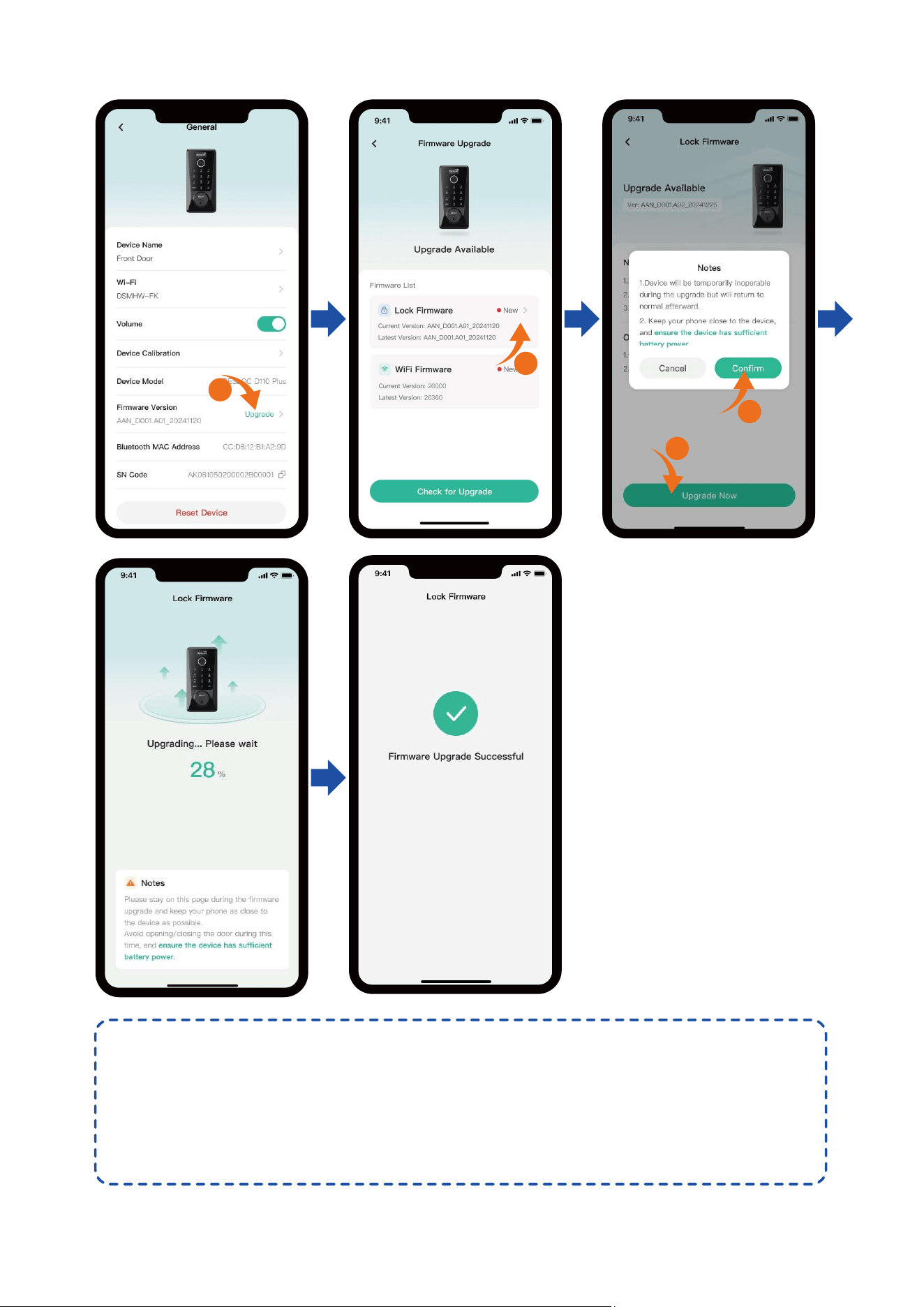
NOTE:
1. Ensure the device has sufficient power during the upgrade
process, because insufficient power may lead to a failed update.
2. Device will be temporarily inoperable during the upgrade but
will return to normal afterward.
a. Firmware Version
1
2
3
4
<11>
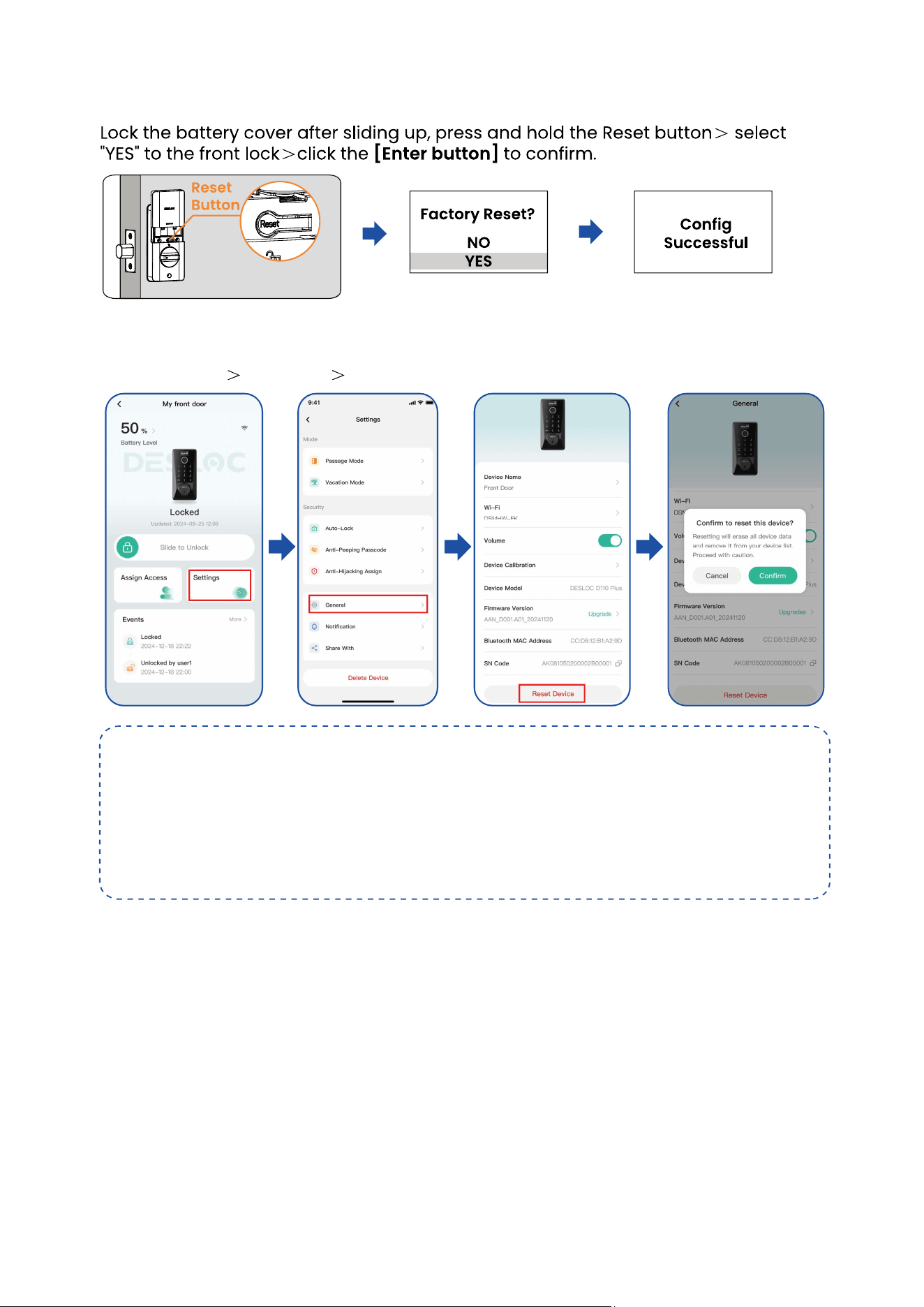
b. Reset Device
NOTE:
1. After reset, the lock will reset to its factory default settings, reverting the Master
passcode to “123456” and erasing all unlock modes;
2. After the factory settings are restored, please change the initial administrator
passcode immediately, otherwise the motor does not work;
3. After the factory settings are restored, when the initial passcode is changed, the lock
will automatically adapt to the door opening direction.
Method 1:
Method 2:
Tap "Settings" "General" "Reset Device". To reset the equipment, click "Confirm".
<12>
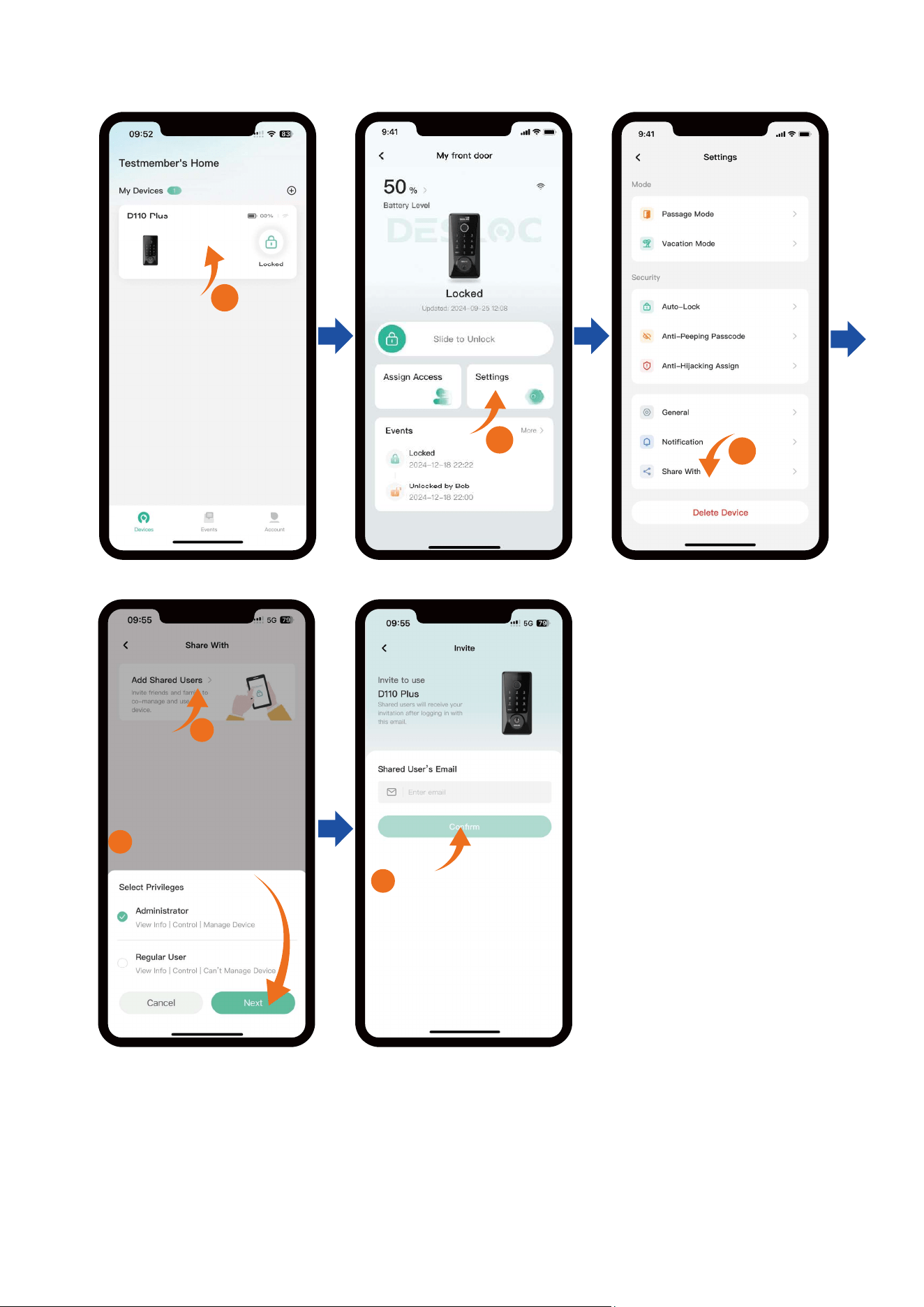
2.1.3 Share With
1
2
3
4
5
Select Privileges
and click here
6 Click here after
entering the
email address
Select Privileges:
• Administrator:
View Info/Control/
Manage Device
• Regular User:
View Info/Control/
Can’t Manage Device
<13>
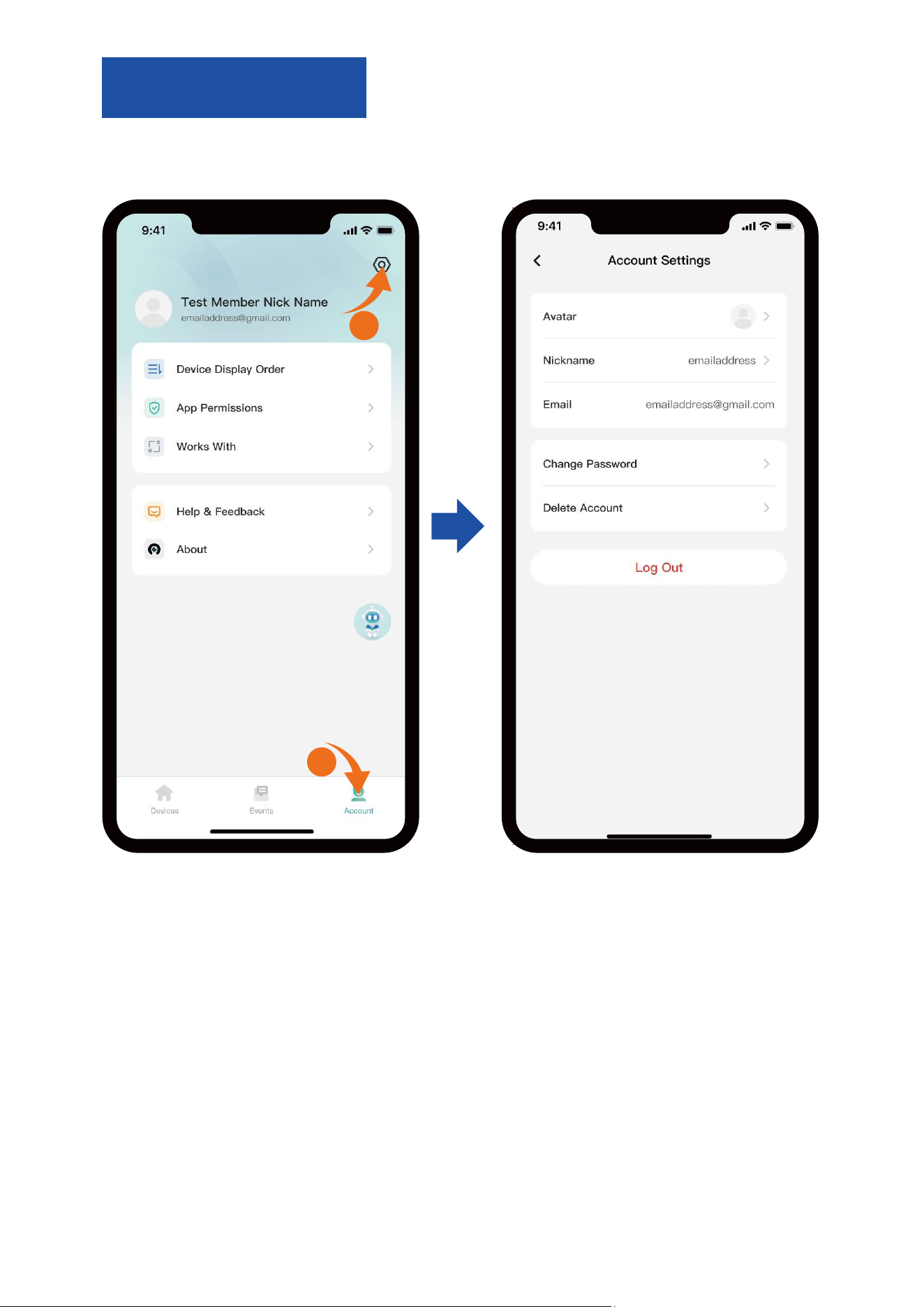
3. Account
3.1 Account Settings
2
1
<14>
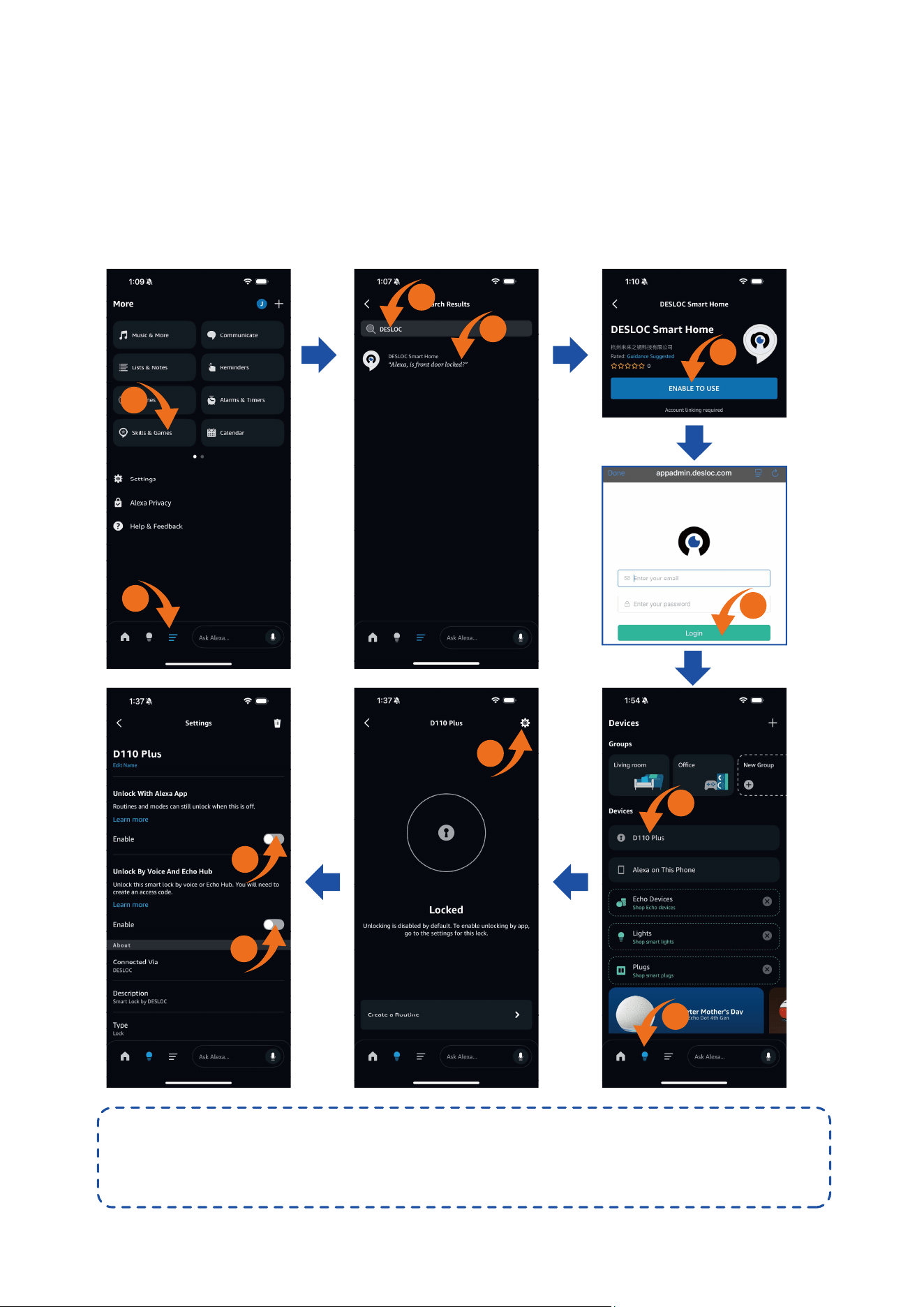
3.2 Works With
a. How to connect the Amazon Alexa:
STEP 1: Add Skill DESLOC in Alexa and authorize it using your App
account and passcode;
STEP 2: After authorization, your device will appear in Alexa App;
STEP 3: Enable the voice unlock feature and set a security password
to control your device via Alexa.
NOTE:
Ensure the Wi-Fi feature is enabled in this App (if not, the device
will not support Alexa).
3
2
1
5
4
7
8
9
10
11
6
<15>
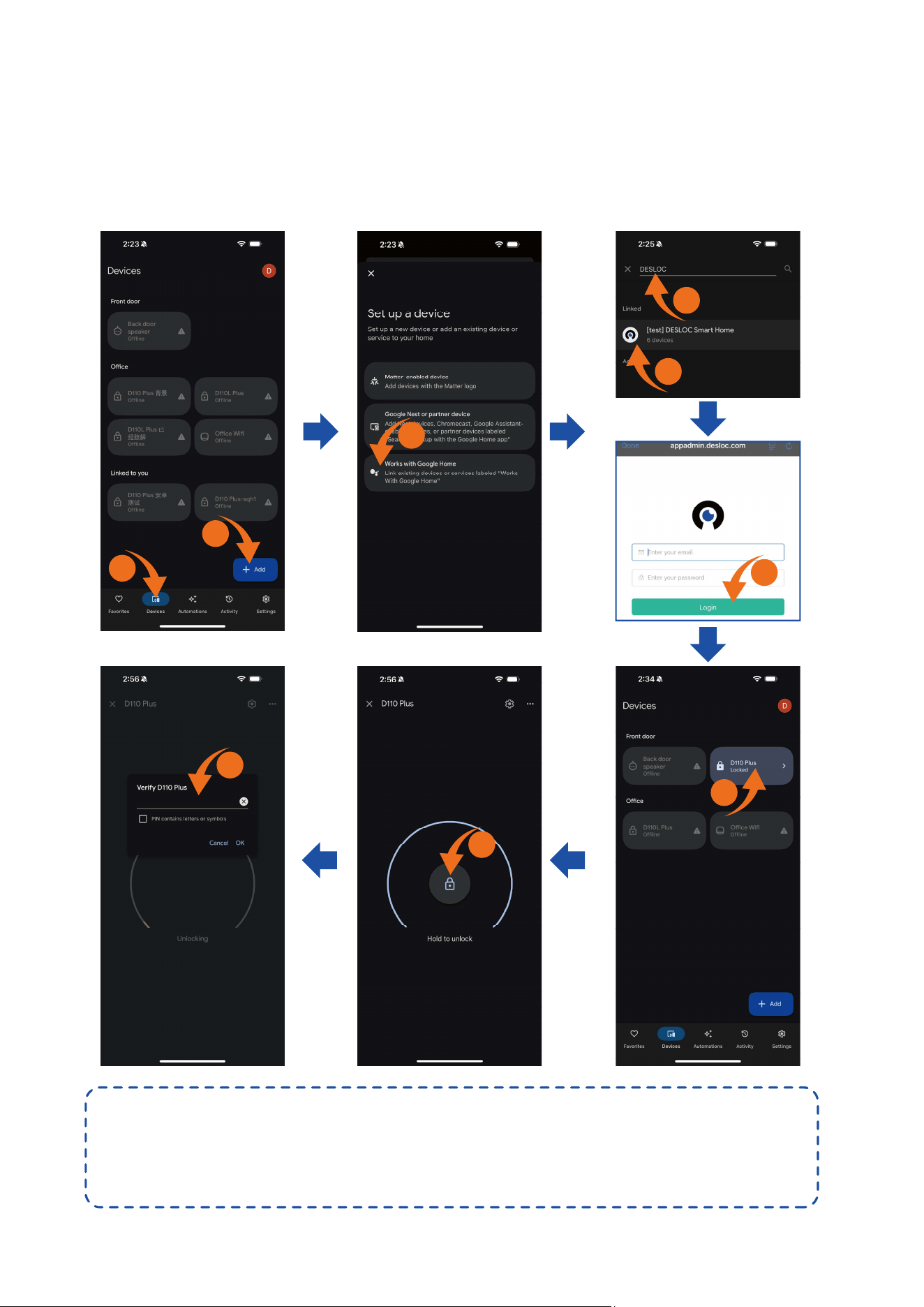
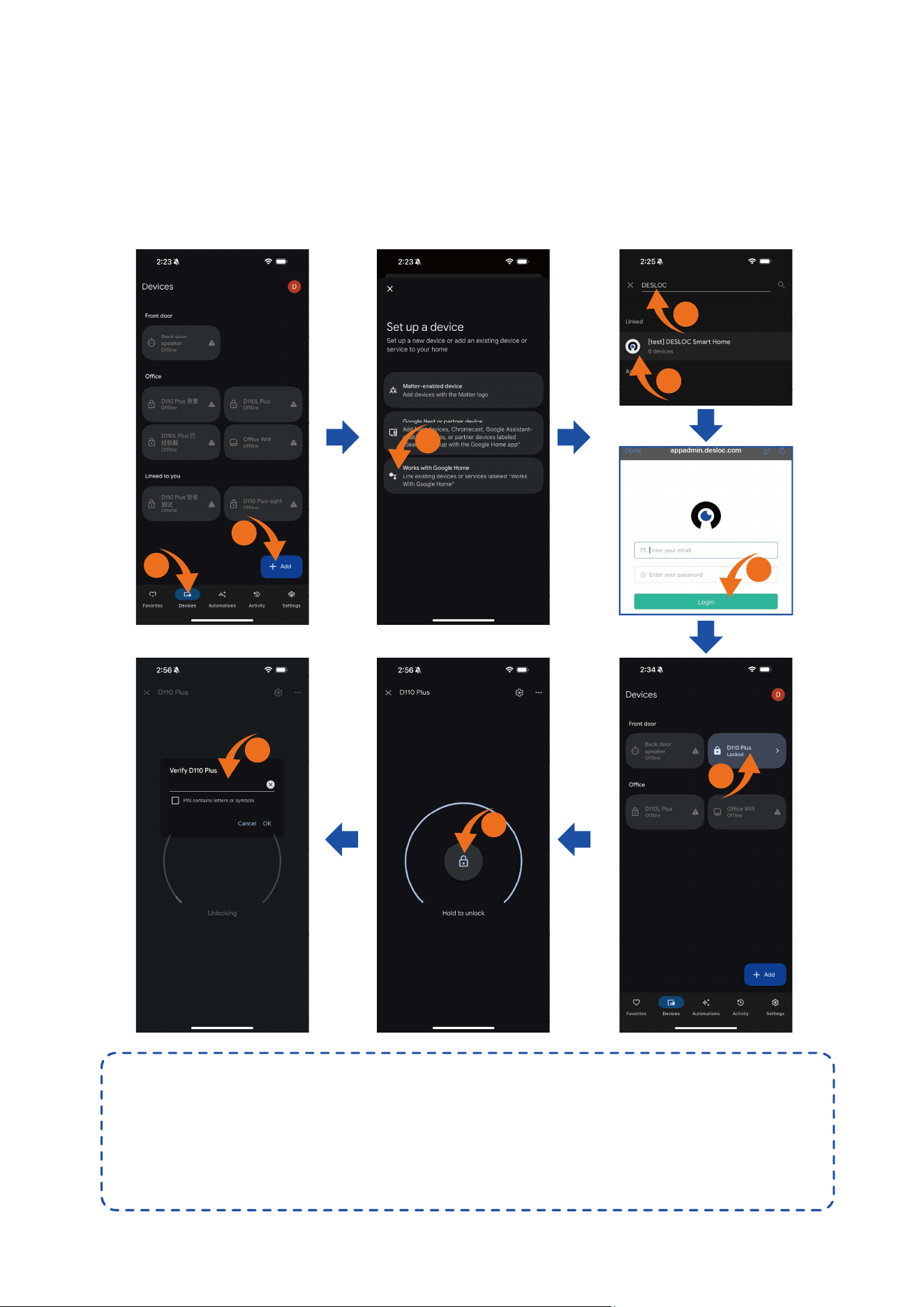
b. How to connect the Google Assistant:
STEP 1: Install the Google Home app, tap "+" ;
STEP 2: Search for DESLOC and authorize it using your App account
and password;
STEP 3: Set a security code in this App to use it for unlocking via
Google Home.
NOTE:
1. Ensure the Wi-Fi feature is enabled in this App (if not, the
device will not support Google Assistant).
2. Initial passcode is 123456.
3
2
1
4
5
7
9
8
6
. . . . . .
<16>
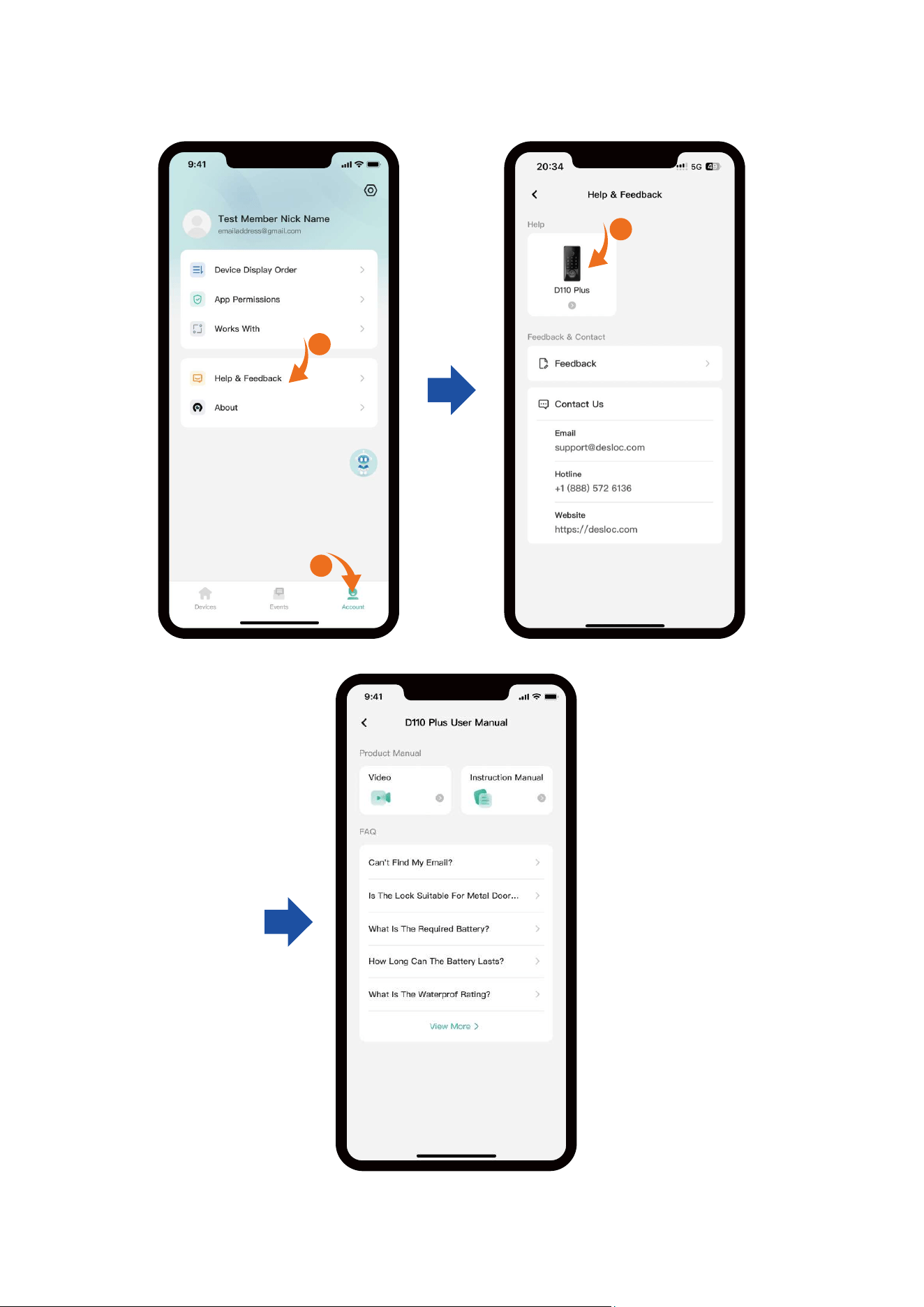
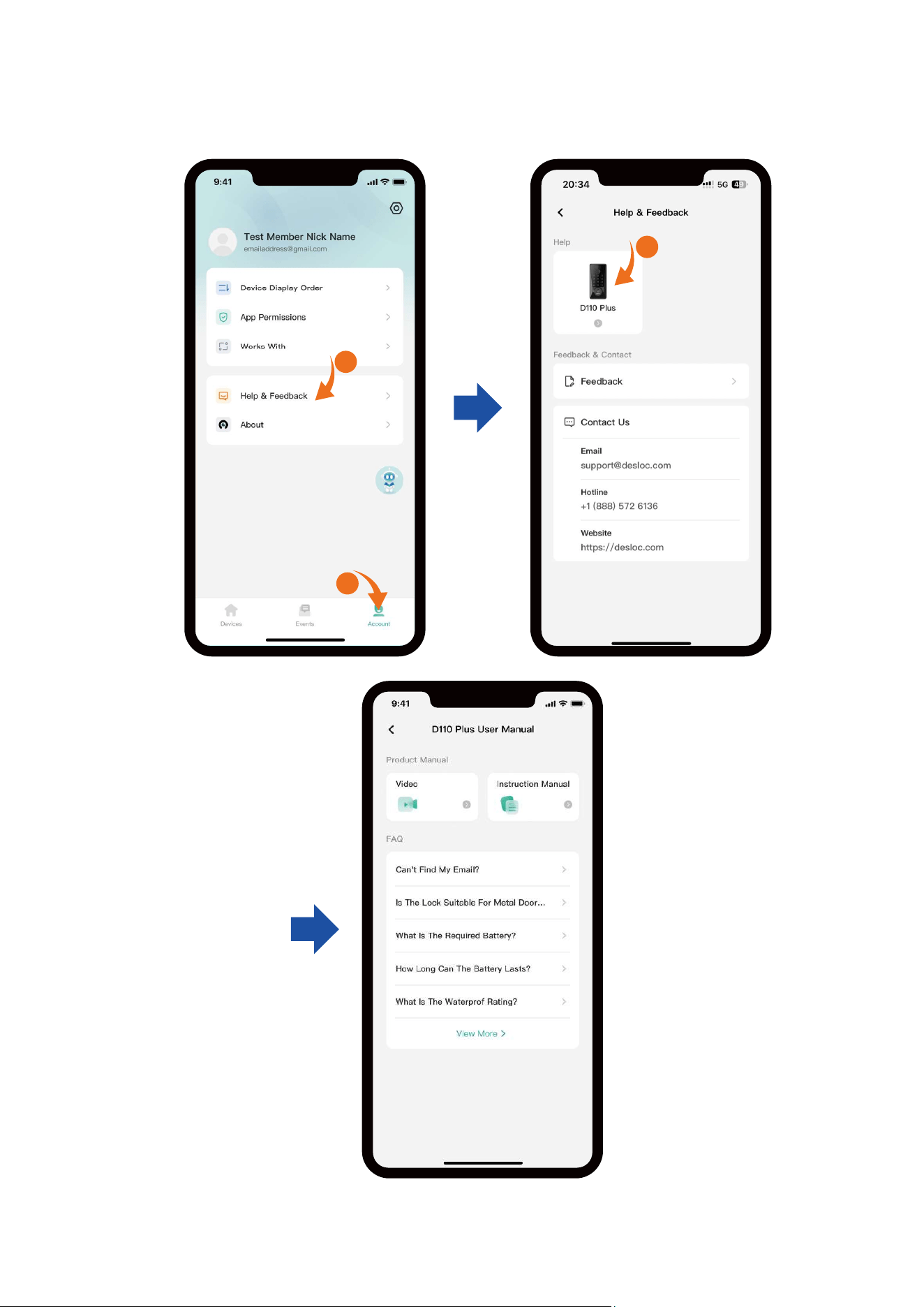
3.3 Help & Feedback
View the installation videos, instructions, and FAQs of the device.
3
2
1
Série D110 Plus
Pêne Dormant Intelligent à Empreinte Digitale
avec Wi-Fi
Instruction sur les
Fonctions de l’App
<01>
1. Guide de Démarrage Rapide
1.1 Inscription du Compte du Peopriétaire
NOTE:
8-16 caractères, comprenant des lettres majuscules et
minuscules, des chiffres et des symboles spéciaux. Par
exemple: Asdf120!
Avant l’utilisation, veuillez
télécharger d'abord l’App DESLOC
2
1
3
<02>
1.2 Ajouter et Lier un Nouveau Dispositif
Il existent 3 méthodes d'ajout comme suit, mais toutes nécessi-
tent d'abord d'allumer le keypad tactile avant de connecter
l'appareil.
Méthode 1: Liaison par Bluetooth
Assurez-vous que le Bluetooth est en état activé et est proche
du dispositif.
1
3
2
<03>
Méthode 3 : Ajouter manuellement
Dans l’interface de l’étape 3 de la méthode 2, cliquer sur « Add
Manually » > Entrer manuellement le code SN à l’intérieur du couvercle
de batterie ou sur la boîte d’emballage, jusqu’à ce que « Connected
Successfully » est affiché.
Méthode 2 : Numériser pour Ajouter
Veuillez numériser le code QR à l’intérieur du couvercle de
batterie ou sur la boîte d’emballage pour ajouter.
1
3
2
<04>
1.3 Réglage du MDP du Peopriétaire
NOTE:
Les codes d’accès doivent comprendre 6-8 chiffres. Veuillez
éviter d’utiliser des codes d’accès simples. Plus un code
d’accès est long, plus il est sûr.
1
2
<05>
1.4 Réglage des Empreintes Digitales du
Peopriétaire
1
3
2
NOTE:
1. Avant d’enregistrer des empreintes digitales, il faut essuyer toute trace
d'eau ou de poussière sur les empreintes digitales, il est recommandé
d’enregistrer en utilisant de préférence le pouce, l’index ou le majeur;
2. Également, vous pouvez cliquer sur «Skip», et en suite, régler les
empreintes digitales dans «Devices>Entrer Dans la Fenêtre du Dispositif
de D110 Plus>Assign Access>Owner>Add Fingerprint».
3
2
<06>
1.5 Configuration de Wi-Fi
NOTE:
1. Assurer-vous que la bande de fréquence de Wi-Fi est de 2,4GHz ;
2. Veuillez activer les Services de Localisation dans «Settings-Privacy-
Location Services» et autoriser l’accès de DESLOC;
3. Également, vous pouvez cliquer sur «Skip», et ensuite, configurer le
Wi-Fi dans «Devices>Entrer Dans la Fenêtre du Dispositif de D110 Plus>
Settings>General>Wi-Fi>Sélectionner Wi-Fi».
1
2
L’autorisation de l’obtention des informations sur la localisation est
nécessaire, l’iOS peut obtenir automatiquement le nom de Wi-Fi, et
l’Android peut dérouler une liste de Wi-Fi pour sélectionner un nom de
Wi-Fi. Ou entrer manuellement le nom de Wi-Fi (l’autorisation de
l’obtention des informations sur la localisation n’est pas nécessaire).
<07>
1
3
1.6 Ajouter des Autorisations D’ouverture
de Porte Pour les Autres Utilisateurs
6
Il existe 3 types d’utilisateur ci-dessous
Les étapes sont comme suit:
Configurer l'accès avec des autorisations d'entrée et de sortie
continues. (Le propriétaire est une forme de Toujours)
Définir des autorisations d'accès pour des périodes spécifiques.
(Il existe deux formes, soit Time Span et Recurring)
Créer un code d'accès d’une seule fois pour un visiteur qui peut
entrer et sortie d’une seule fois, ce code d’accès expirera après
utilisation ou après une période spécifiée.
4
5
Sélectionner le
type de l’utilisateur
puis cliquer ici
• Ajouter un code
d’accès
• Ajouter une
empreinte digitale
• Ajouter une carte
Always
Schedule
One-Pass
2
<08>
2. Dispositifs
2
2.1 Réglages de la Serrure
2.1.1 Attribution d’anti-détournement
L’anti-détournement peut être réglé Passcode/Finger-
print/Emerengcy Contact.
• Ajouter un code d’accès
d’anti-détournement:
Référence pour les étapes [1.3
Réglage du MDP du
Propriétaire]
• Ajouter une empreinte digitale
d’anti-détournement:
Référence pour les étapes [1.4
Réglage des empreintes
digitales du Propriétaire]
1
3
<09>
2
2.1.2 General
Points Fonctionnels de General:
• Device Name: Renommer le dispositif.
• Wi-Fi: Déverrouiller et verrouiller commuter le
Wi-Fi.
• Volume: Régler les sons de verrouillage et de
déverrouillage de la serrure de porte.
• Device Model: Étalonner la direction d’ouverture
de la porte du dispositif.
• Firmware Version
• Bluetooth MAC Address
• SN Code: Consulter et copier le code SN du
dispositif.
• Reset Device
1
3
<10>
NOTE:
1. Au cours du processus de mise à niveau, il faut assurer que la
quantité d’électricité du dispositif est suffisante, une quantité
d’électricité trop faible peut faire échouer la mise à niveau;
2. Le dispositif sera temporairement inopérable pendant à mise à
niveau, mais il reviendra à l’état normal après la mise à niveau.
a. Version du Firmware
1
3
4
2
<11>
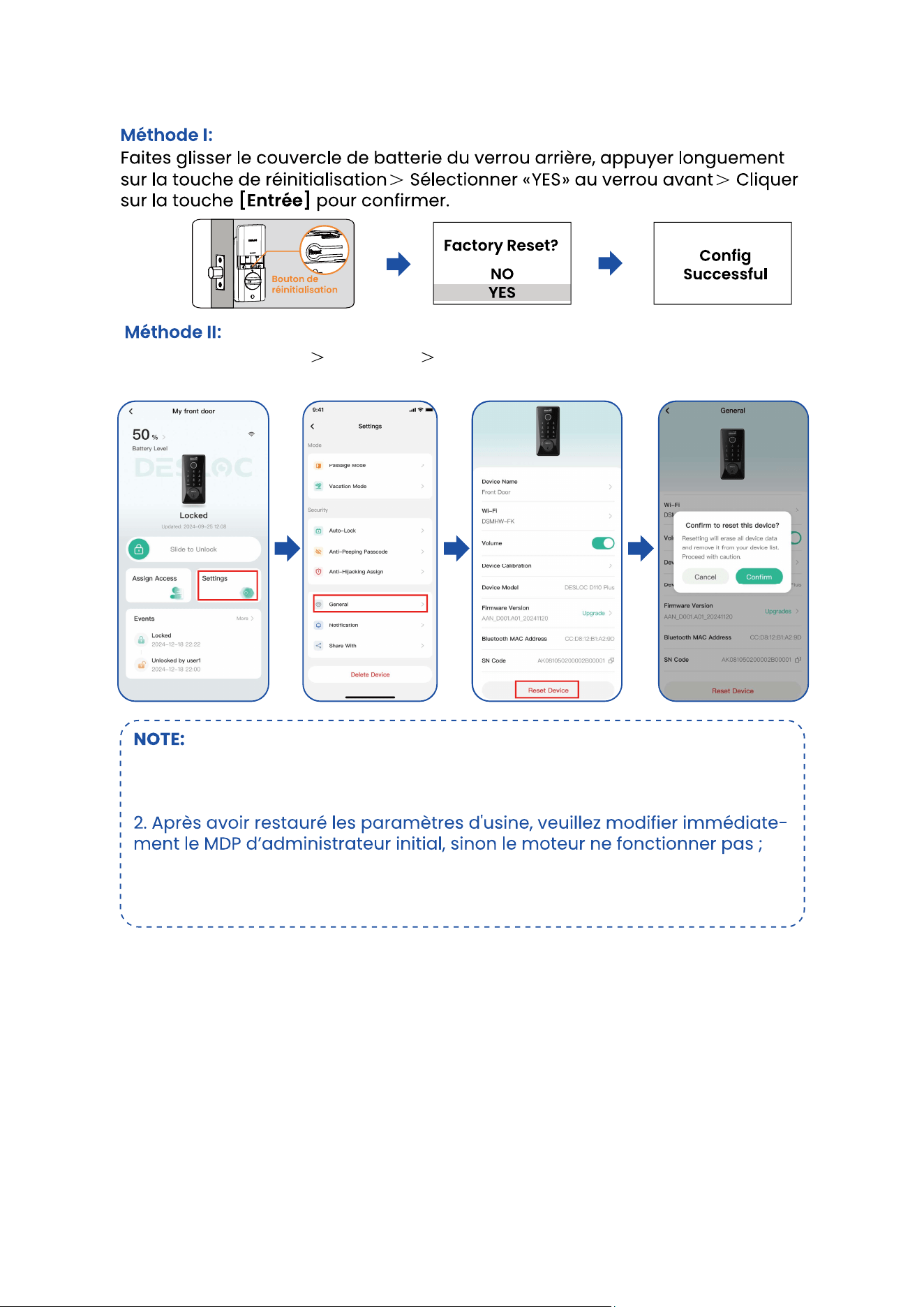
b. Réinitialisation D'usine
Cliquer sur «Settings» «General» «Reset Device», si vous voulez réinitialiser
l'équipement, cliquer sur «Confirm».
Deux modes sont utilisables
3. Après le rétablissement des paramètres d'usine, lorsque le code
d'accès initial est modifié, la serrure s'adapte automatiquement au sens
d'ouverture de la porte.
1. Après réinitialisation, la serrure sera restaurée à ses paramètres par
défaut d'usine, le code d'accesmaitre sera restauré à «123456» et tous les
modes de déverrouillage seront effacés;
<12>
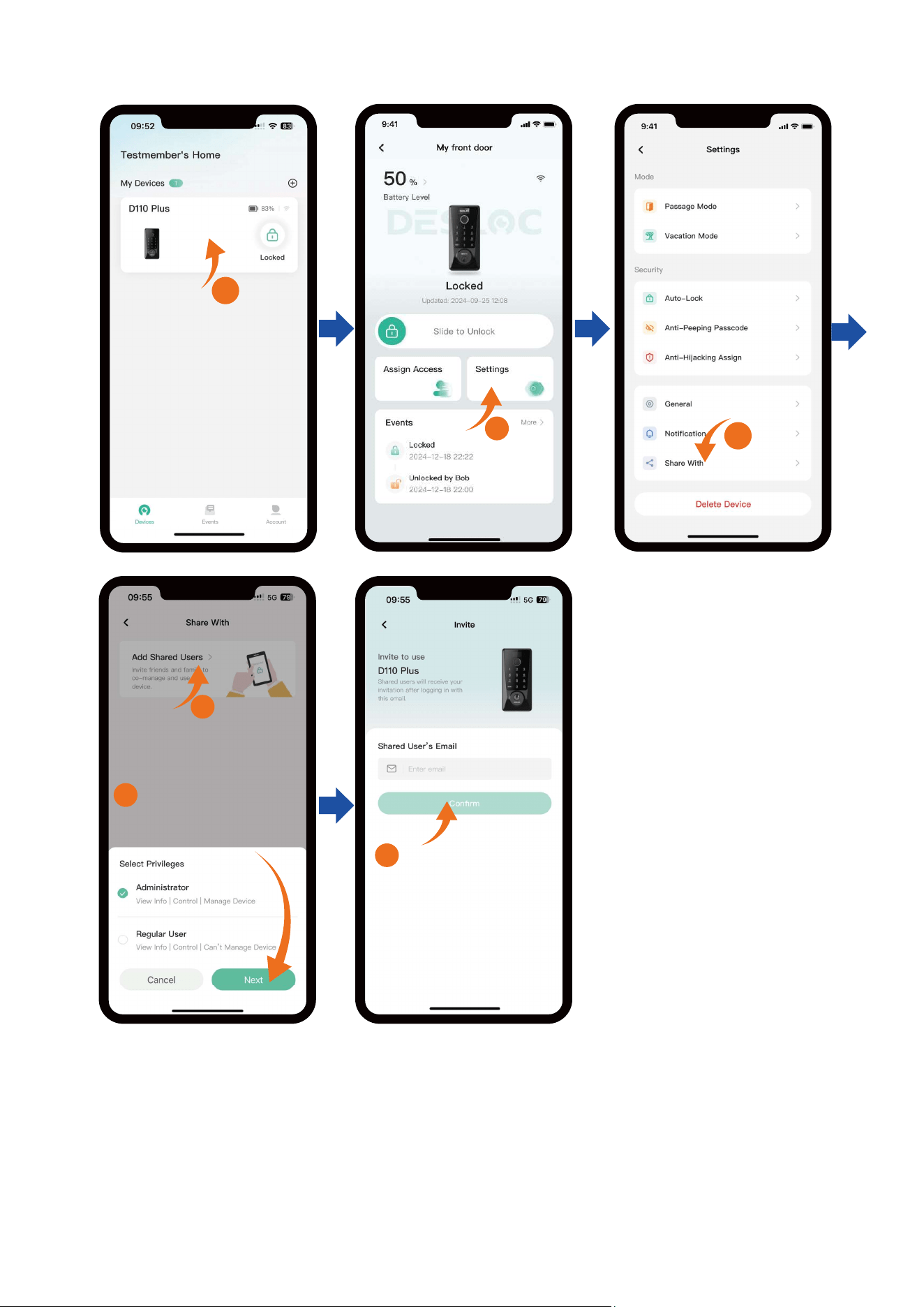
2.1.3 Partager Avec
1
3
4
5
Vis de réglage
de la serrure
extérieure
6
Vis de réglage
de la serrure
intérieure
Sélectionner les privilèges:
•Administrateur:
Afficher les informations/Contrôler/Gérer le dispositif
• Utilisateur régulier:
Afficher les informations/Contrôler/Impossible à gérer le dispositif
2
<13>
3. Compte
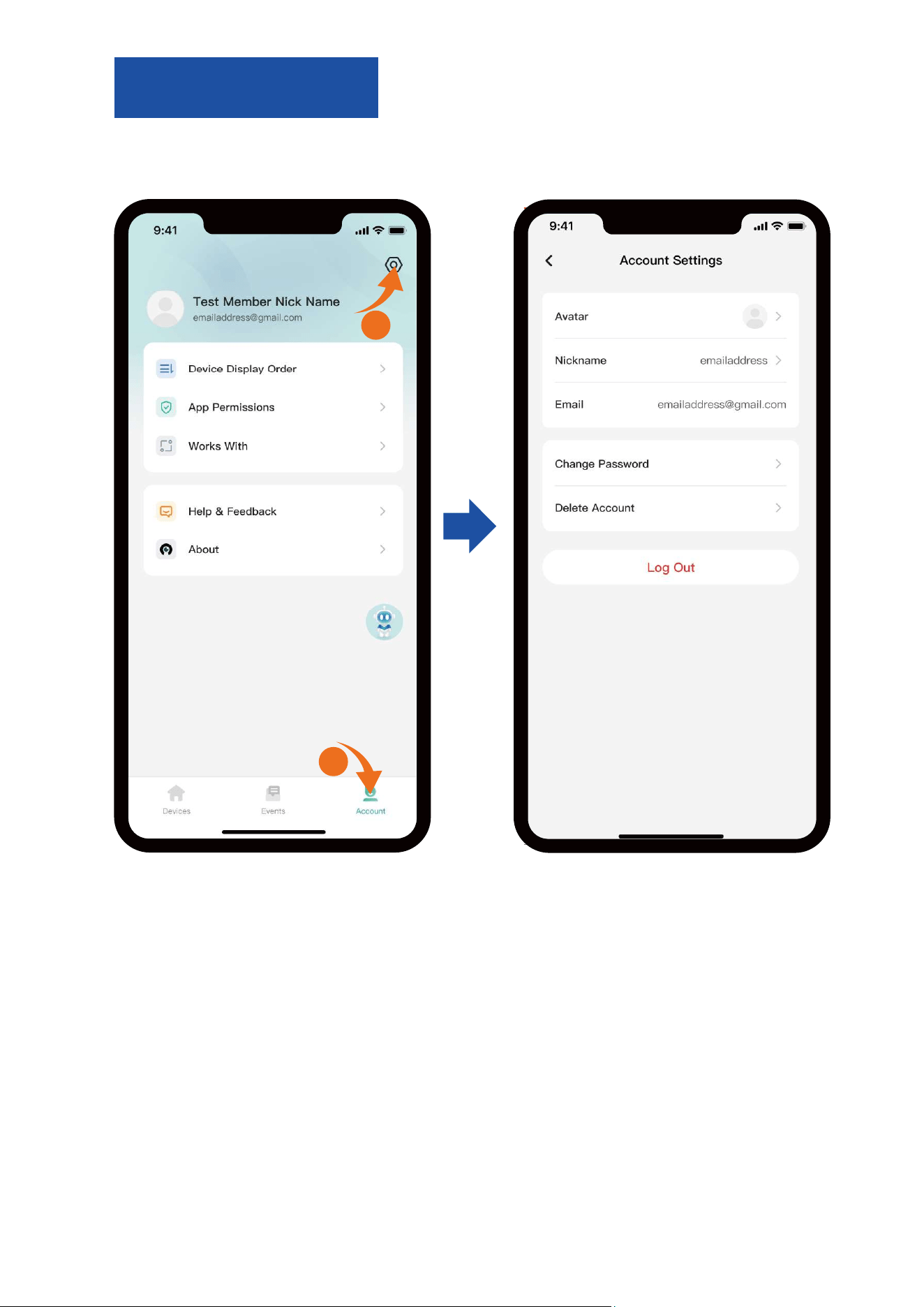
3.1 Réglages du Compte
2
1
<14>
3.2 Fonctionner Avec
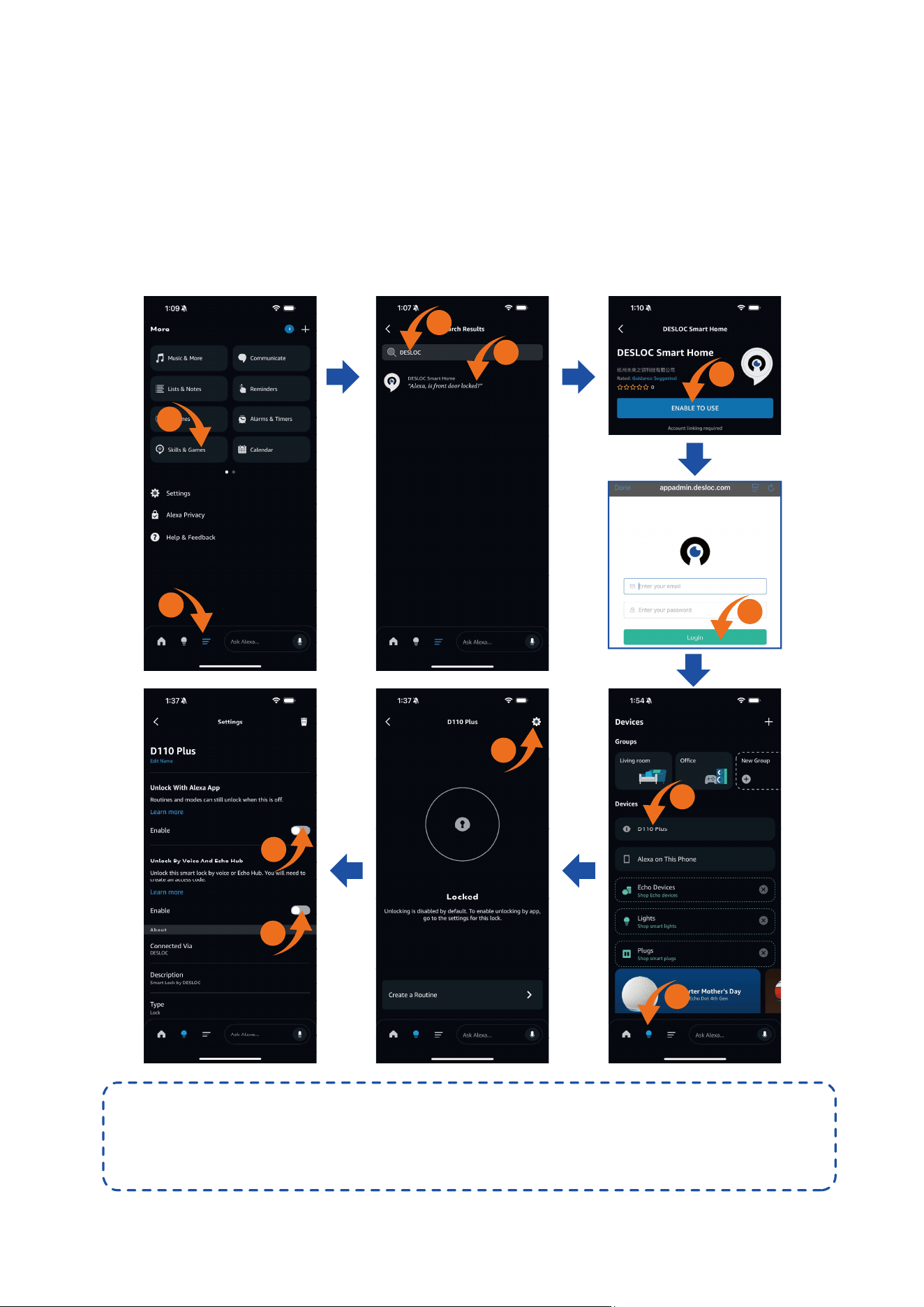
a. Comment connecter à l’Amazon Alexa:
ÉTAPE 1 : Ajouter la Skill DESLOC dans Alexa et l’autoriser à utiliser
votre compte et votre MDP de l'App;
ÉTAPE 2 : Après l’autorisation, votre dispositif sera affiché dans l’App
Alexa;
ÉTAPE 3 : Activer la fonction de déverrouillage vocal et définir un
code d'accès de sécurité pour contrôler votre dispositif via Alexa.
3
2
1
5
4
7
8
9
10
11
6
NOTE:
Assurez-vous que la fonction Wi-Fi est activée dans cette App
(sinon, le dispositif ne sera pas compatible avec Alexa).
<15>
b. Comment connecter à Google Assistant:
ÉTAPE 1: Installer l'app Google Home, appuyer sur «+».
ÉTAPE 2: Rechercher DESLOC et l’autoriser à utiliser votre compte et
votre MDP de l'App.
ÉTAPE 3: Définir un code de sécurité dans cette App pour déver-
rouiller via Google Home à l’aide de ce code.
3
2
1
4
5
7
9
8
6
. . . . . .
NOTE:
1. Assurez-vous que la fonction Wi-Fi est activée dans cette App
(sinon, le dispositif ne sera pas compatible avec Google Assis-
tant).
2. MDP initial est 123456.
<16>
3.3 Aide et Feed-back
Consulter les vidéos d’installation, le mode d’emploi et les questions
fréquemment posées de ce dispositif.
3
2
1
D110 Plus Serie
Cerrojo Inteligente por Huella Dactilar
on Wi-Fi
Instrucciones de
Funciones de App
<01>
1. Guía de Inicio Rápido
1.1 Registrar Usuario de Dispositivo
NOTA:
8-16 caracteres, incluye letras mayúsculas y minúsculas,
dígitos y signos especiales, por ejemplo: Asdf120!
Descargue Desloc App antes de su uso
2
1
3
<02>
1.2 Agregar Dispositivo por Vincular
Dispone 3 maneras de agregar, se requiere igualmente
encender el keypad antes de su conexión con el dispositivo.
Método 1: Conexión Bluetooth
Asegúrese de que Bluetooth esté activado y cerca de su
dispositivo.
1
3
2
<03>
Método 3: Agregar manualmente
En la interfaz del paso 3 de Merhod 2, haga clic en “Add Manually”>
entre manualmente el código SN en el interior de compartimento de
batería o en el embalaje hasta que se indique “Connected Success-
fully”.
Método 2: Escanear para agregar
Escanee el código bidimensional arriba o debajo de la batería
del dispositivo para agregarlo.
1
3
2
<04>
1.3 Configuración de Códigopaso
Maestro del Dispositivo
NOTA:
Las contraseñas deben tener entre 6 y 8 dígitos. Evite usar
códigopasos simples, cada vez más seguro los pines más
largos.
1
2
<05>
1.4 Configuración de Huellas Dactilares
Maestras del Dispositivo
NOTA:
1. Antes de entrar su huella digital, limpie cualquier mancha de agua y
polvo quedada en ella. Se recomienda que utilices prioritamente el
pulgar, el índice o el dedo medio.
2. También puede hacer clic en "Skip" hasta el "Devices> Para Entrar a la
Interfaz del D110 Plus >Assign Access>Owner>Add fingerprint" para
configurar la huella digital.
1
3
2
3
2
<06>
1.5 Configurar Wi-Fi
NOTA:
1.Debe ser de Wi-Fi 2.4GHz;
2.Active los Servicios de ubicación en 'Settings-Privacy- Location
Services' y permita el acceso a DESLOC;
3.También puede hacer clic en "Skip" y seleccionar "Devices>Para
Entrar a la Interfaz del D110 Plus>Settings>General>Wi-Fi>Choose
Wi-Fi" para configurar Wi-Fi.
1
2
Debe dar autorización para obtener información de ubicación. Los
móviles iOS detectarán automáticamente el nombre de Wi-Fi, a los
móviles Android pueden desplegar la lista de Wi-Fi namei y seleccio-
nando el nombre del Wi-Fi. O entre manualmente el nombre Wi-Fi sin
requerer la autorización para obtener información de ubicación.
<07>
1
3
1.6 Agregar Permisos de Apertura de
Puertas de Otros Usuarios
6
Alway
Dispone 3 tipos de usuarios:
Son los pasos:
Configurar el acceso con permisos permanentes para entrada
y salida.(Dispositivo pertenece una de de Siempre)
Configurar permisos de acceso para periodos específicos.
(Periodo de tiempo: Recurrente)
Crear un códigopaso de un sólo uso para visitantes que
expirará después de su uso o transcurrido un periodo
designado.
Schedule
One-pass
4
5
Sélectionner le
type de l’utilisateur
puis cliquer ici
• Añadir código de
acceso
• Añadir huella
dactilar
• Añadir tarjeta
2
2.1 Ajustes de Bloqueo
2.1.1 Ajustar antisecuestro
PPuede ajustar antisecuestro Passcode/Finger-
print/Emerengcy Contact.
• Agregar código de acceso
antisecuestro: Para cuyos
pasos consulte [1.3 Configura-
ción de códigopaso maestro
del dispositivo]
• Añadir huella dactilar antise-
cuestro: Para cuyos pasos
consulte [1.4 Configuración de
huellas dactilares maestras del
dispositivo]
<08>
2. Dispositivos
1
2
3
<09>
2.1.2 General
Puntos funcionales de General:
• Device Name: Cambiar el nombre del dispositivo.
• Wi-Fi: Apertura y cierre, turnar Wi-Fi.
• Volumen: Configurar la voz indicadora por
bloquear puerta.
• Device Model: Calibrar el sentido de apertura de
la puerta del dispositivo.
• Firmware Version
• Bluetooth MAC Address
• SN Code: Puede ver y copiar el código SN del
dispositivo copiado.
• Reset Device
1
2
3
<10>
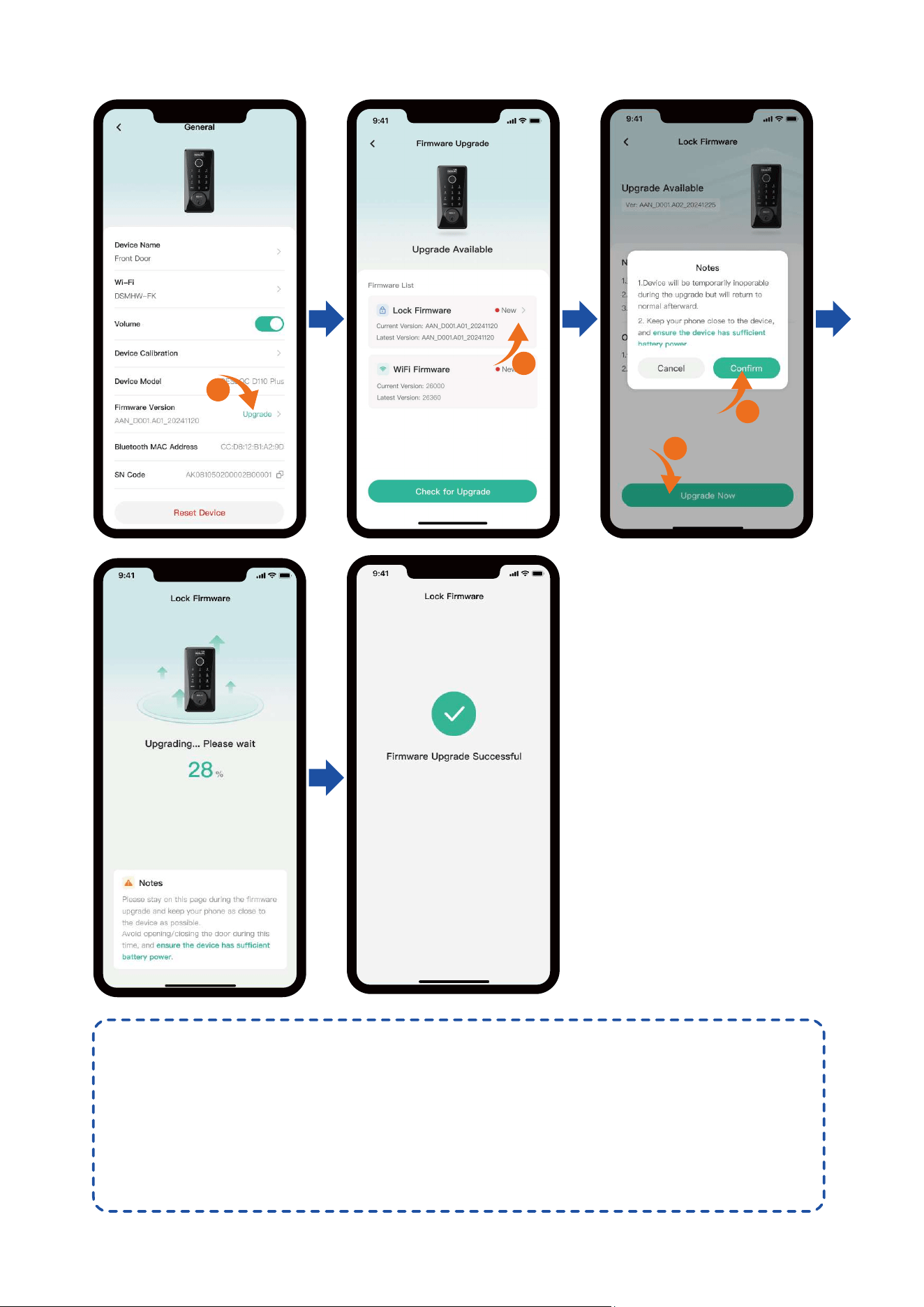
NOTA:
1. Debe garantizar suficiente energía del dispositivo durante el
proceso de actualización. La baja energía puede provocar que la
actualización falle.
2. El dispositivo quedará inactivado temporalmente durante la
actualización, pero recuperará sus funciones después de actual-
ización.
a. Firmware Versión
1
3
4
2
<11>
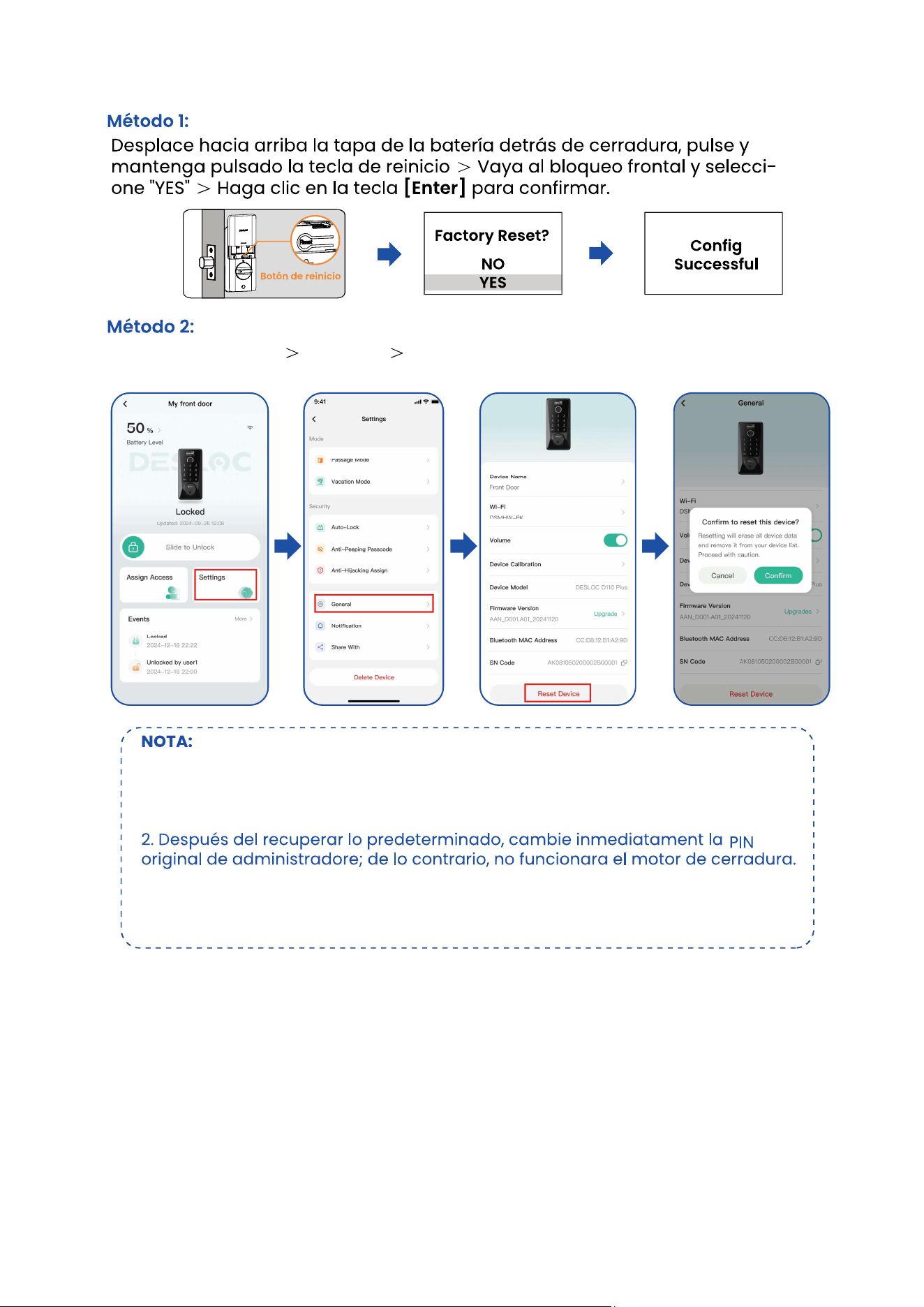
b. Recuperar lo Predeterminado
Subtítulos "Settings" "General" "Reset Device", si desea restablecer el dispositivo,
haga clic en "Confirm".
3. Una vez recuperada la configuración por defecto,en caso de que haya
sido cambiado la contraseña inicial, la cerradura se adaptará automáti-
camente a la dirección de apertura de la puerta.
1. Después del restablecido, la cerradura se recuperará la configuración
por defecto, revirtiendo el códigopaso maestro a "123456" y borrando
todos los modos de desbloqueo.
<12>
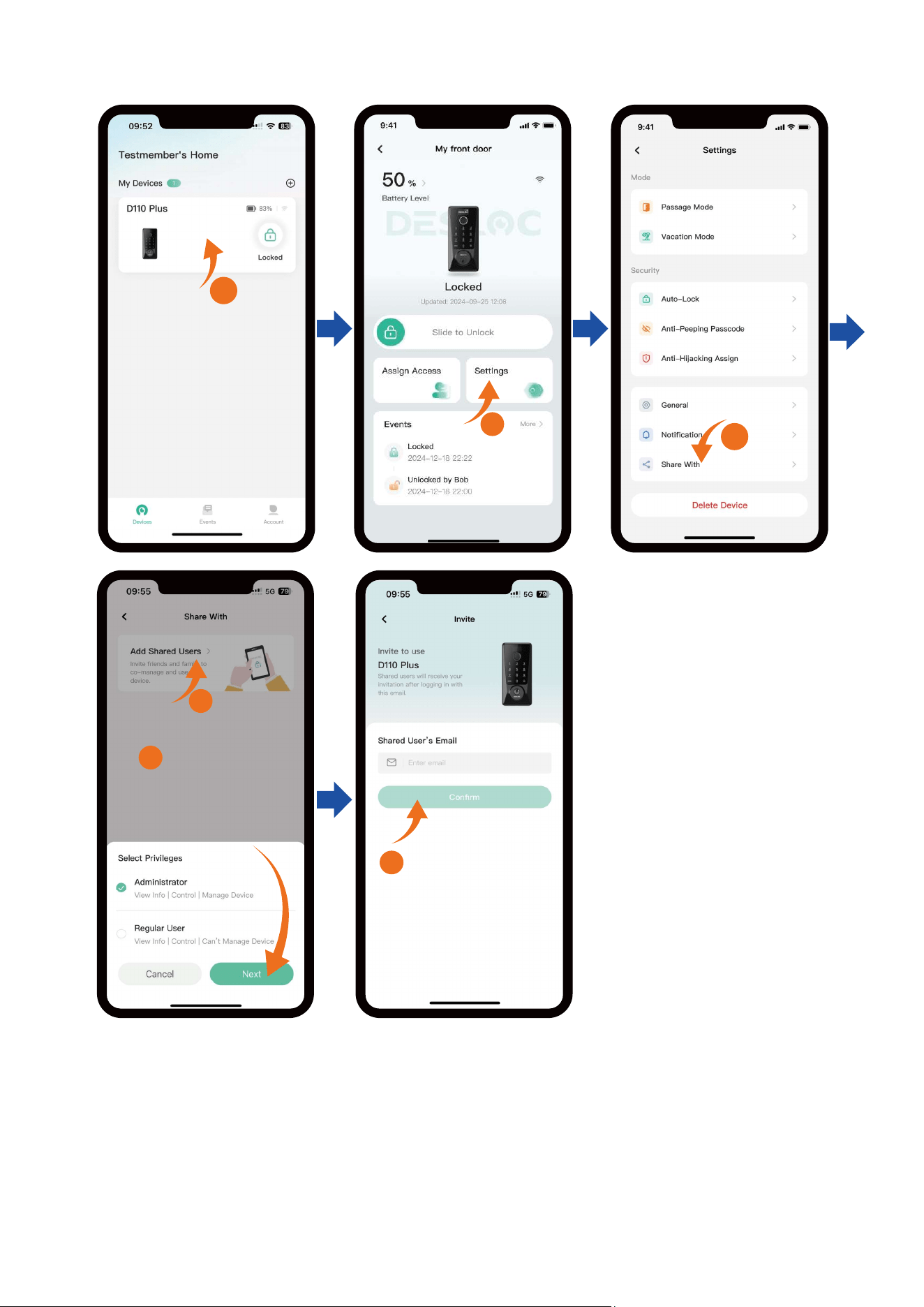
2.1.3 Compartir Con
1
4
5
Haga clic aquí
después de
seleccionar
privilegios
6
Introduzca su
dirección de
correo
electrónico
y haga clic
Seleccionar privilegios:
• Administrador:
Ver información/Control/Administrar dispositivo
• Usuario regular:
Ver información/Control/No pueda administrar el dispositivo
2
3
<13>
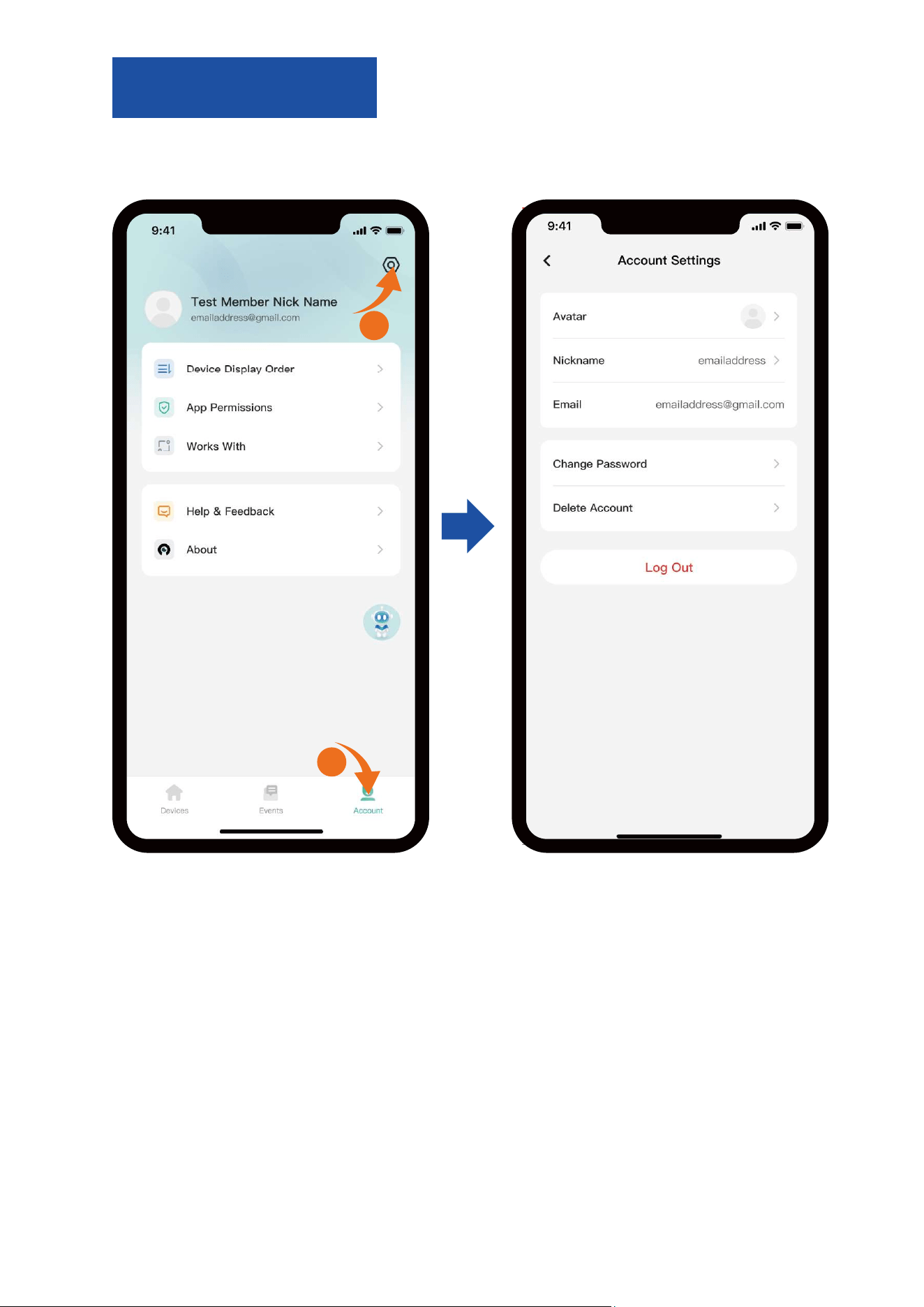
3. Cuenta
3.1 Ajustar Cuenta
2
1
<14>
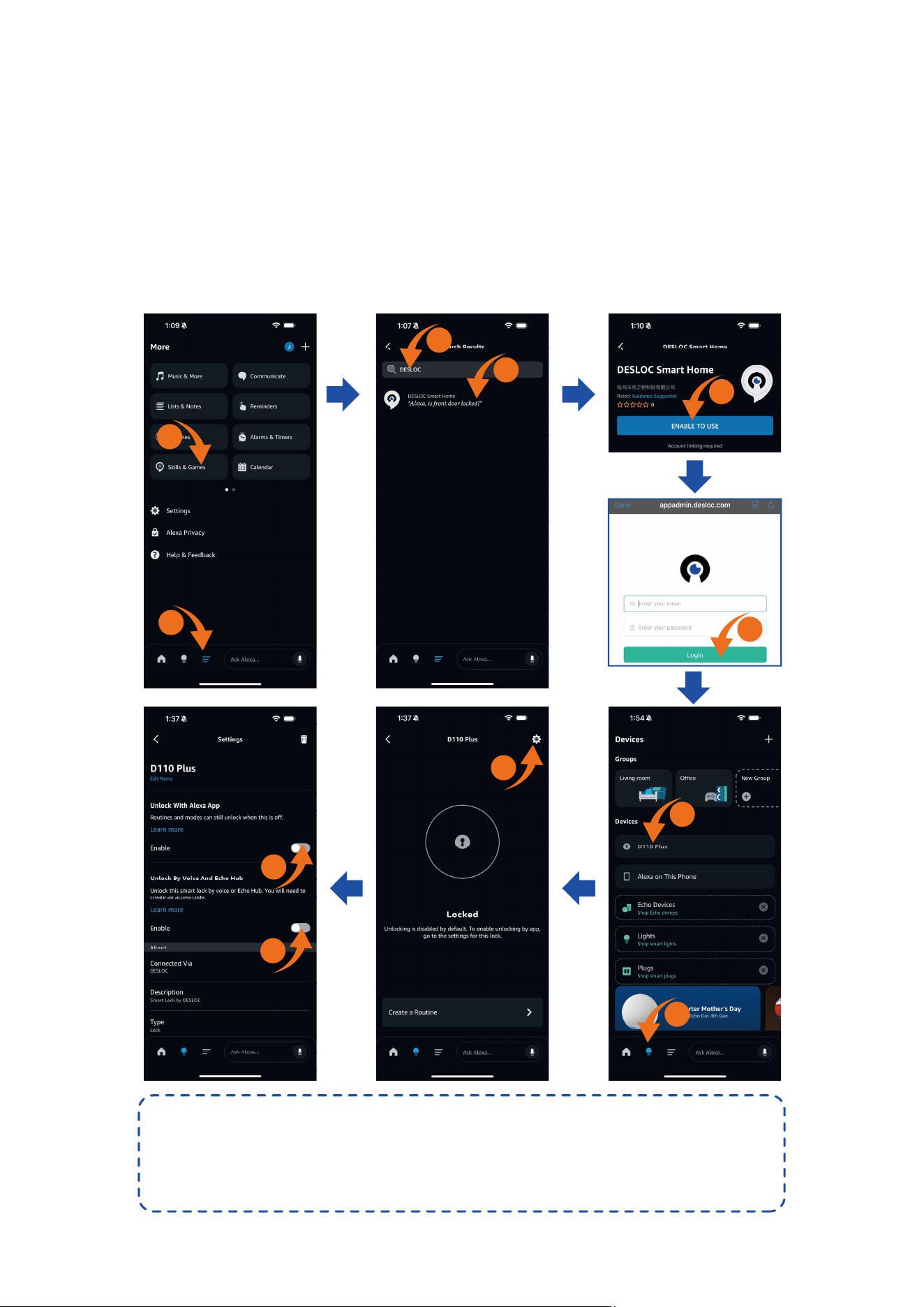
3.2 Opera Con
a. Cómo conectar Amazon Alexa:
PASO 1: Agrega la Skill DESLOC en Alexa y autorízala mediante tu
cuenta y contraseña de la app.
PASO 2: Tras ser autorizado, tu dispositivo aparecerá en la app de
Alexa.
PASO 3: Activa la función de desbloqueo por voz y establece una
contraseña de seguridad para controlar tu dispositivo a través de
Alexa.
3
2
1
5
4
7
8
9
10
11
6
NOTA:
Comprueba que la función de Wi-Fi esté activiado en esta
aplicación (de lo contrario, el dispositivo no será compatible
con Alexa).
<15>
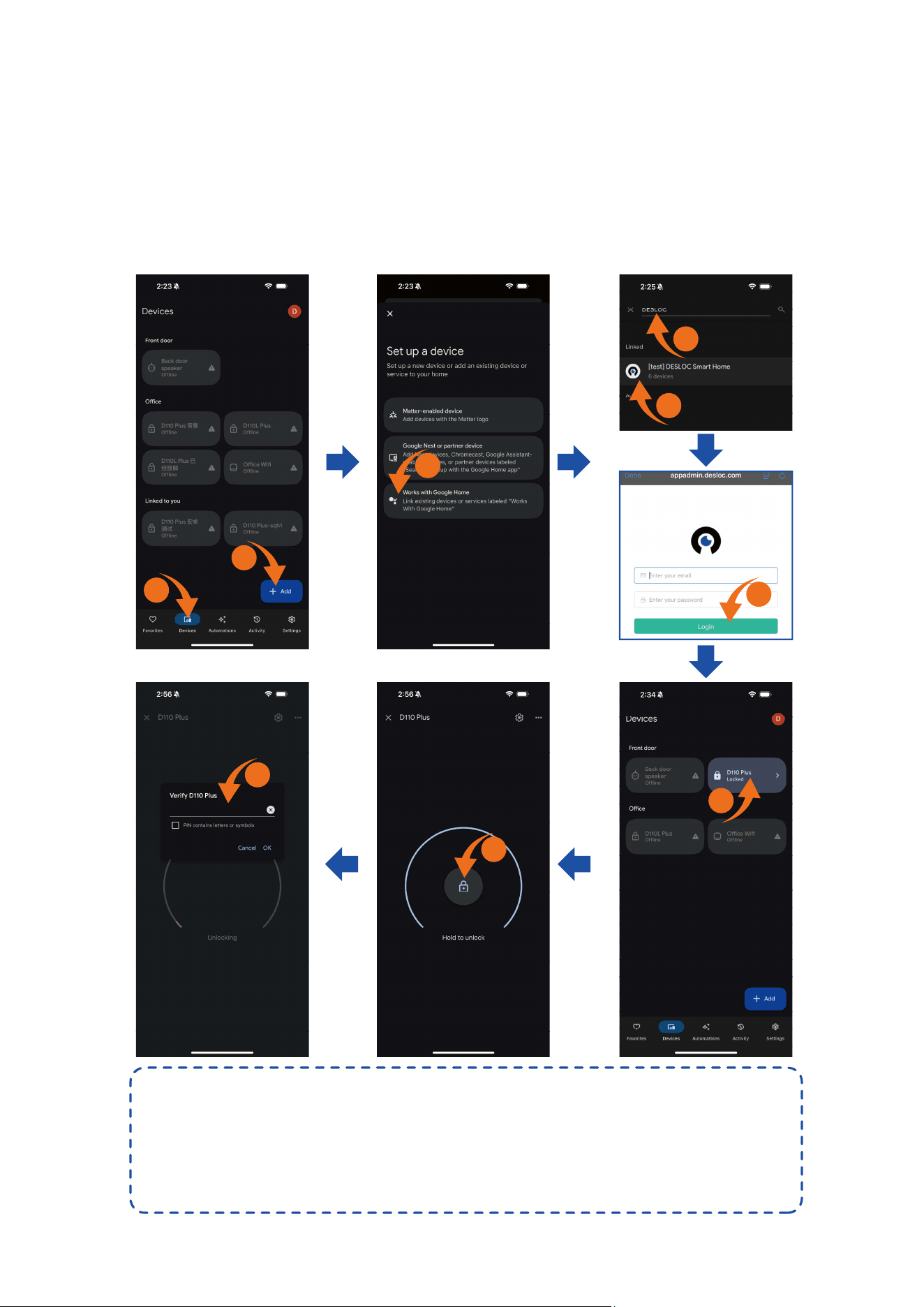
b. Cómo conectar el Asistente de Google:
PASO 1: Instala la app de Google Home, pulsa "+".
PASO 2: Busca DESLOC y autorízalo con tu cuenta y contraseña de
la app.
PASO 3: Configura un código de seguridad en la app para desblo-
quearlo a través de Google Home.
3
2
1
4
5
7
9
8
6
. . . . . .
NOTA:
1. Asegúrese de que la función de Wi-Fi esté activado en esta
aplicación (de lo contrario, el dispositivo no será compatible
con el Google Assistant).
2. Códigopaso inicial 123456.
<16>
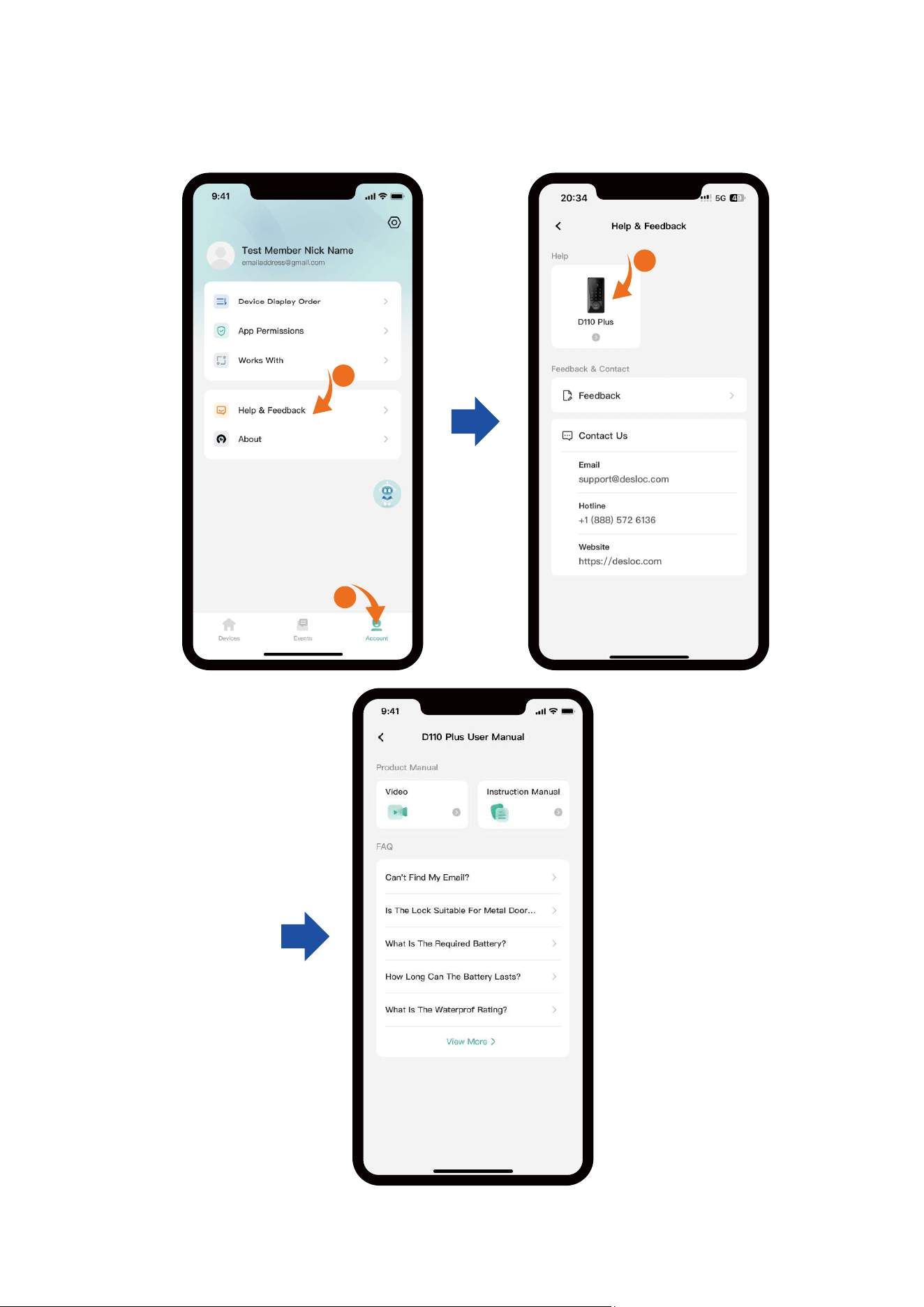
3.3 Ayuda y Comentarios
Vease el video de instalación, el manual de usuario y las preguntas
frecuentes del dispositivo.
3
2
1