Standalone
Function Instruction
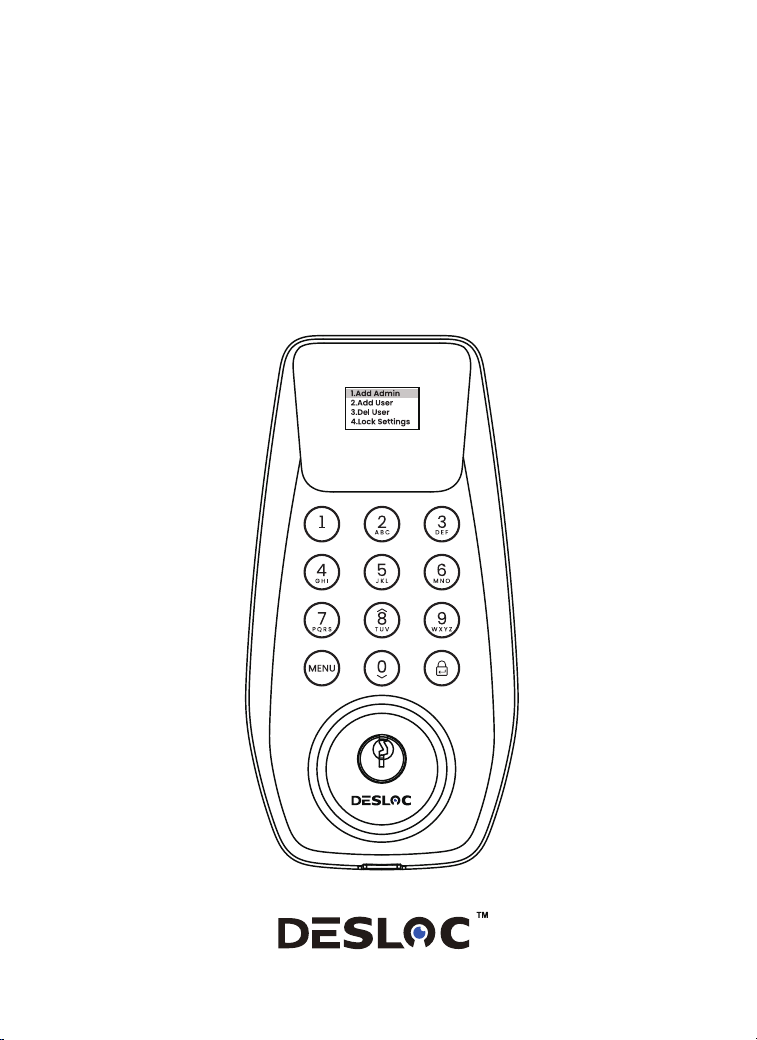
C100 Plus Series
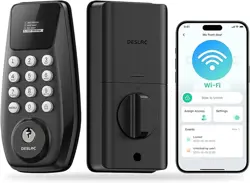
Keypad Digital Deadbolt with Wi-Fi
1. Quick Start Guide
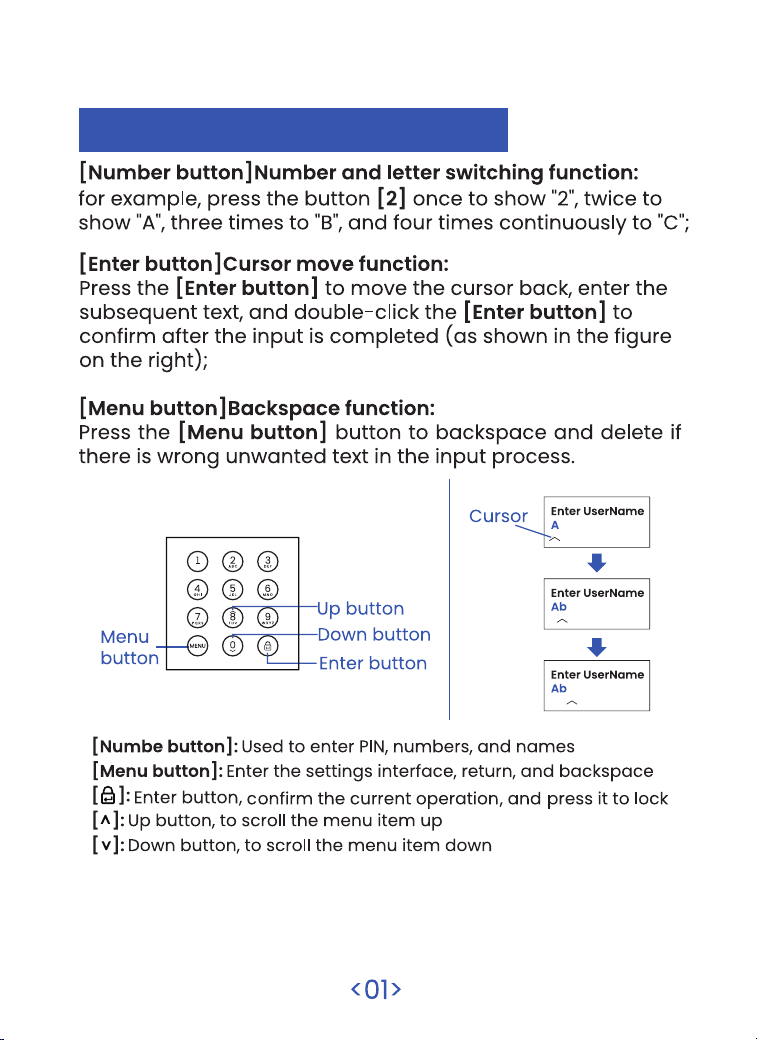
1.1 Product button Description
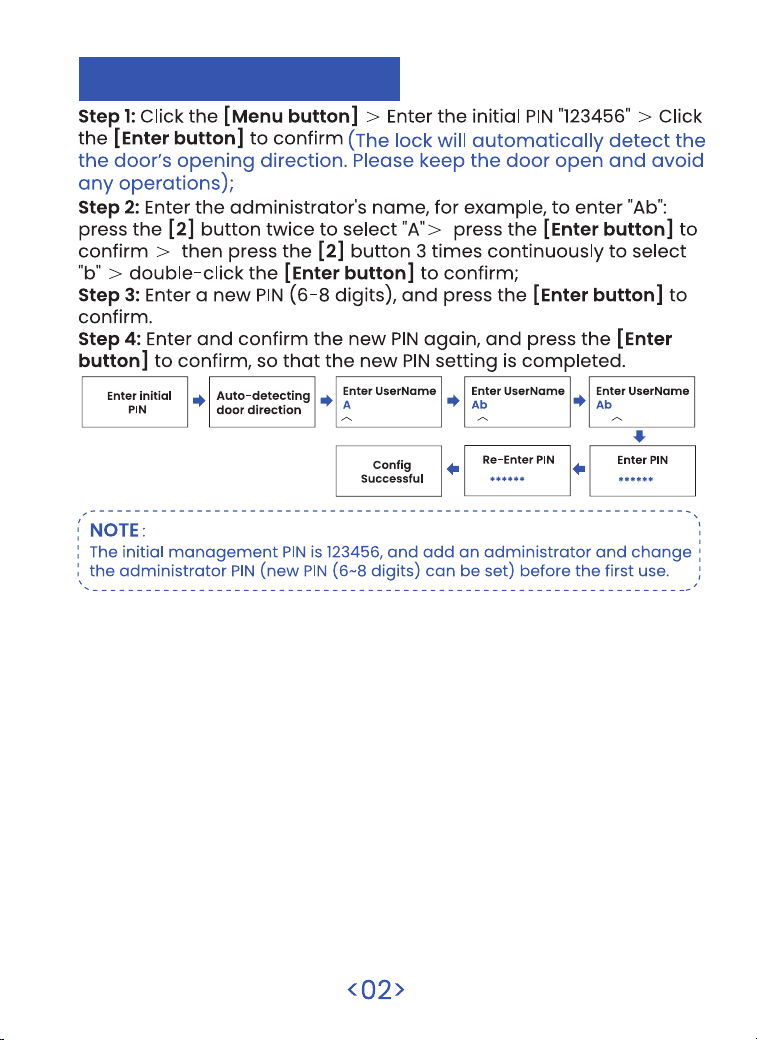
1.2 Change Initial PlN
NOTE:
1. After reset, the lock will reset to its factory default settings, reverting the Master
passcode to 123456 and erasing all User passcodes;
2. After the factory settings are restored, please change the initial administrator
passcode immediately, otherwise the motor does not work;
3. After the factory settings are restored, when the initial passcode is changed, the
lock will automatically adapt to the door opening direction.
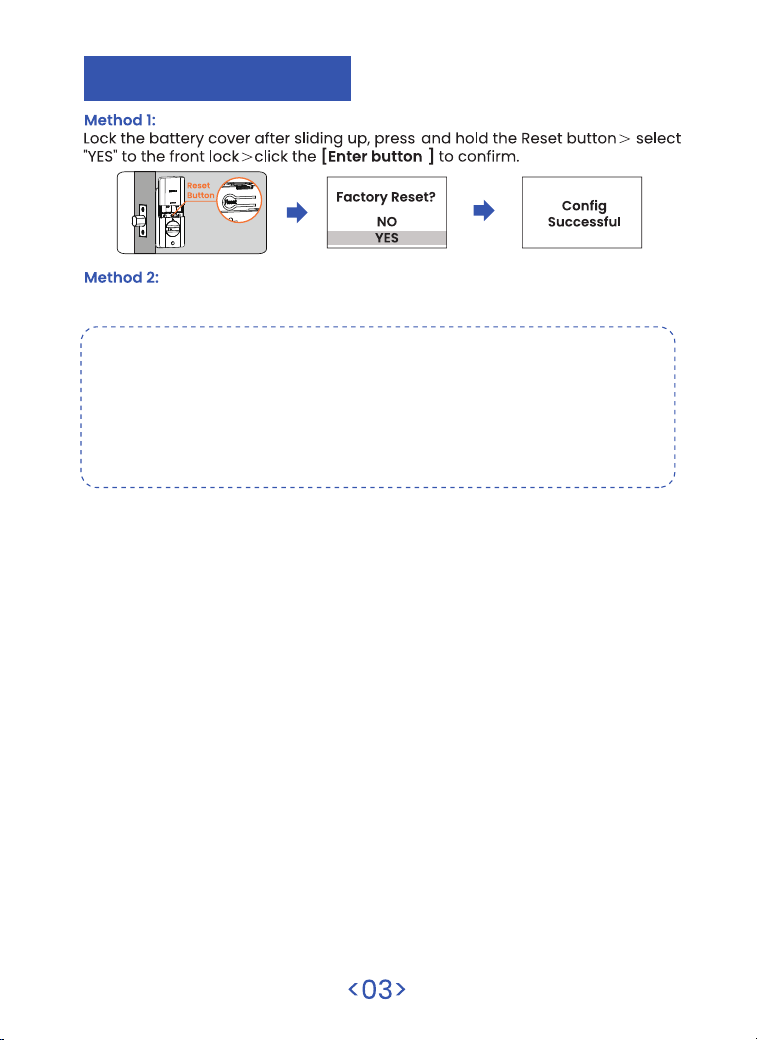
1.3 Factory Reset
For specific details, see Step 5.4.
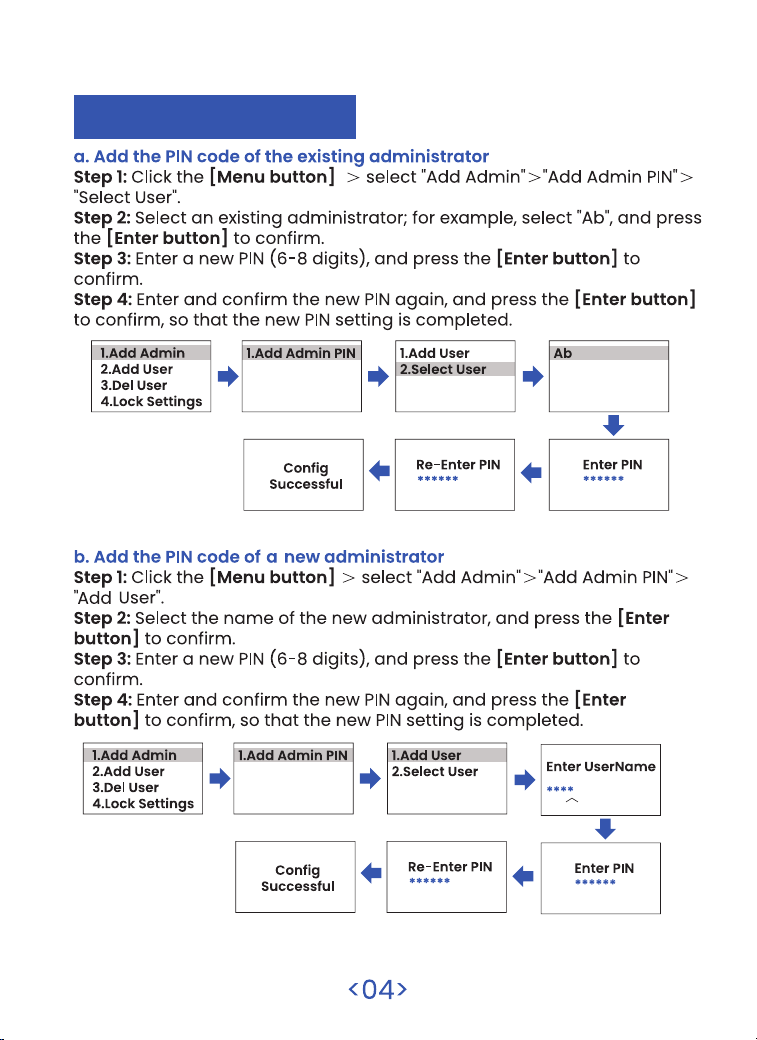
2. Add Admin
2.1 Add Admin PIN

3. Add User
3.1 Add User PIN
<05>
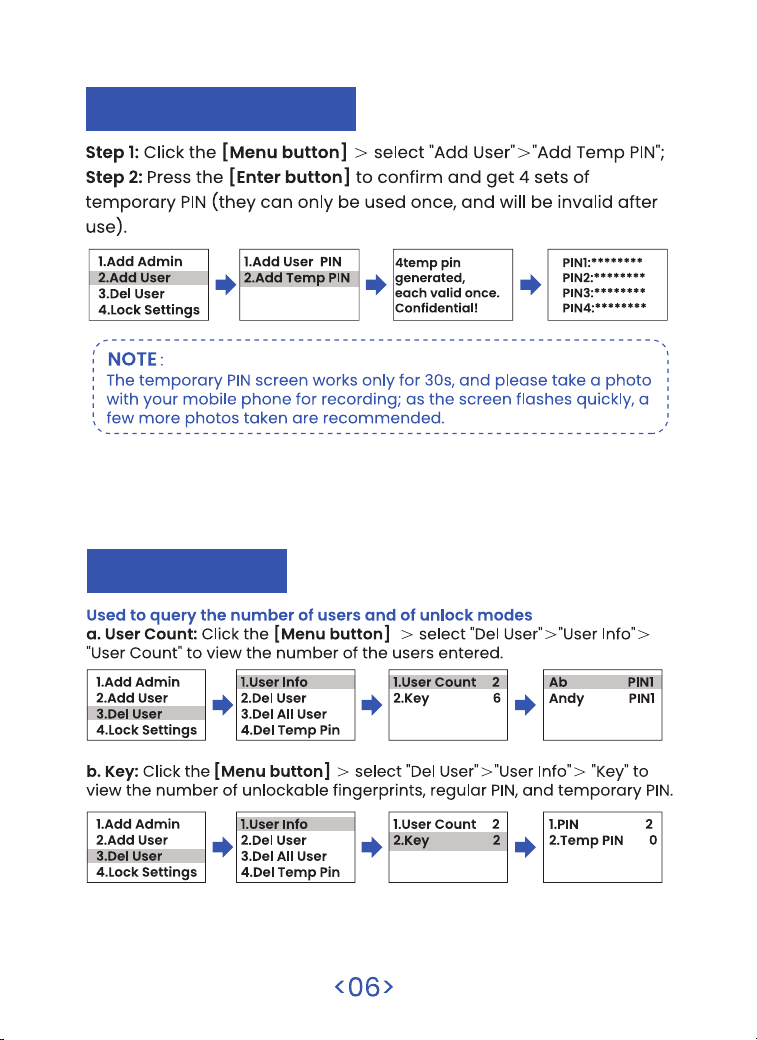
3.2 Add Temp PIN
4. Del User
4.1 User Info
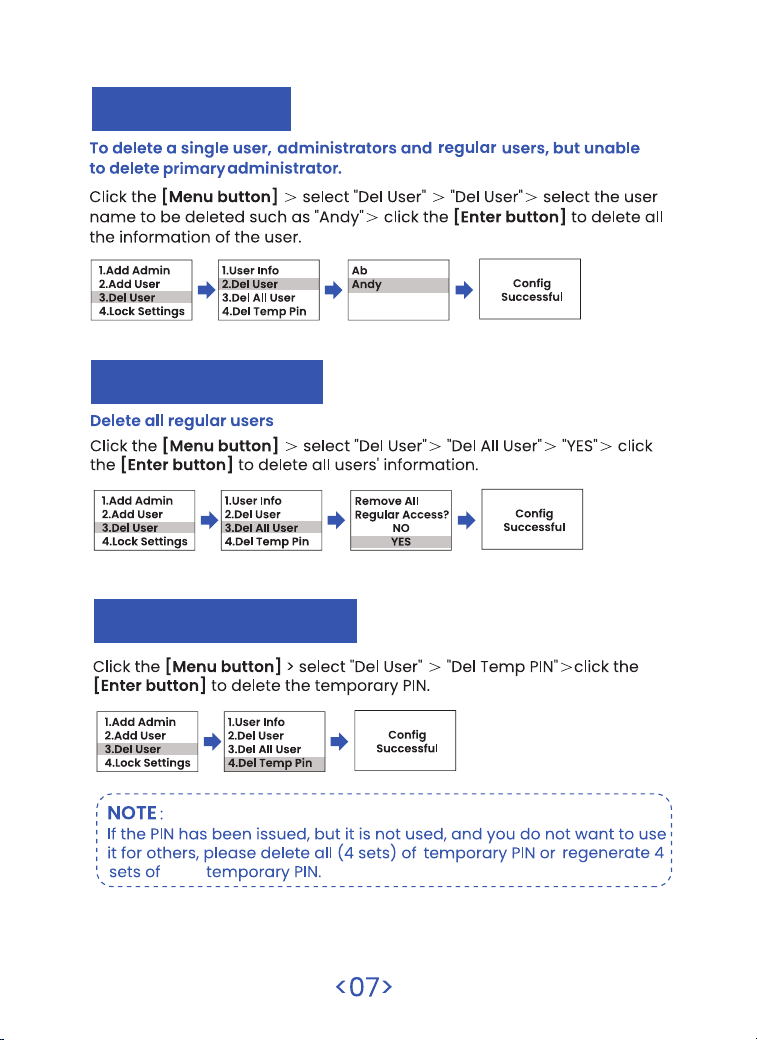
4.2 Del User
4.3 Del All User
new
4.4 Del Temp PIN
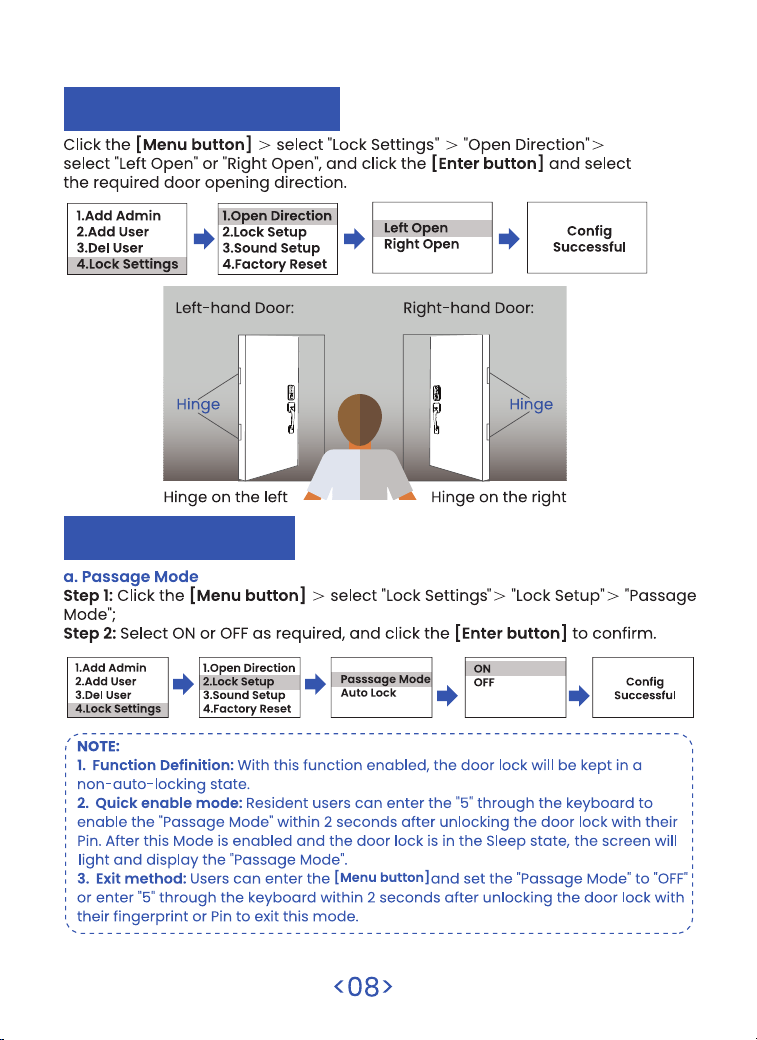
5. Lock Settings
5.1 Open Direction
5.2 Lock Setup
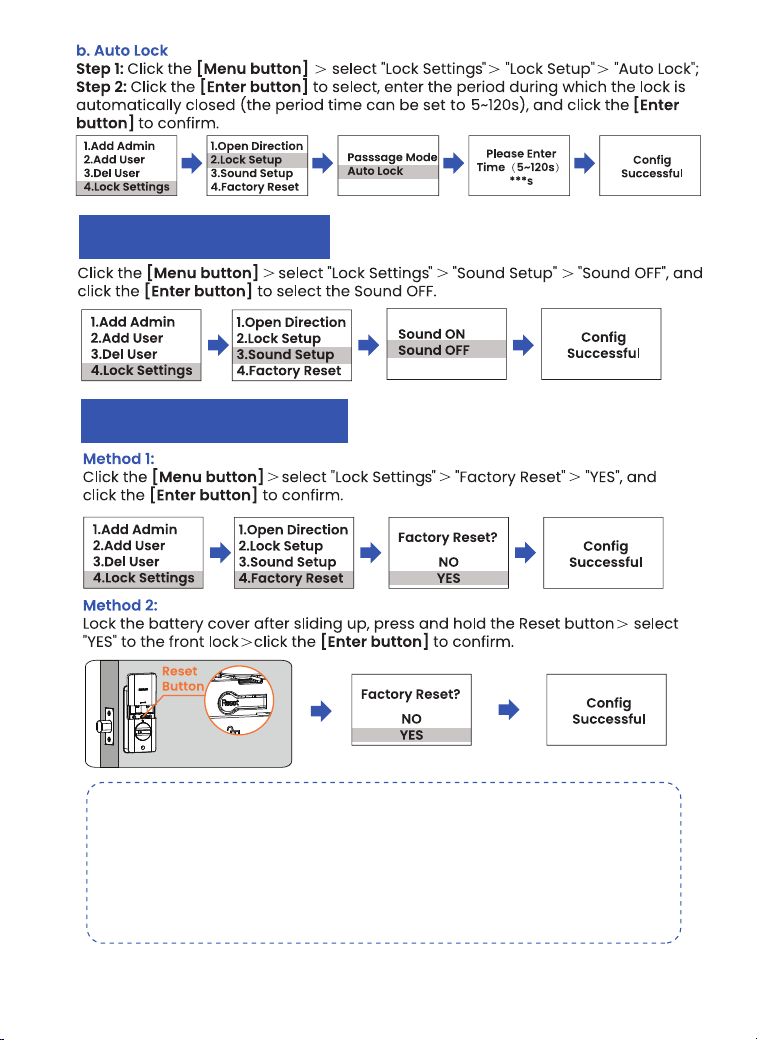
5.3 Sound Setup
5.4 Factory Reset
NOTE:
1. After reset, the lock will reset to its factory default settings, reverting the Master
passcode to 123456 and erasing all User passcodes;
2. After the factory settings are restored, please change the initial administrator
passcode immediately, otherwise the motor does not work;
3. After the factory settings are restored, when the initial passcode is changed, the
lock will automatically adapt to the door opening direction.
<09>
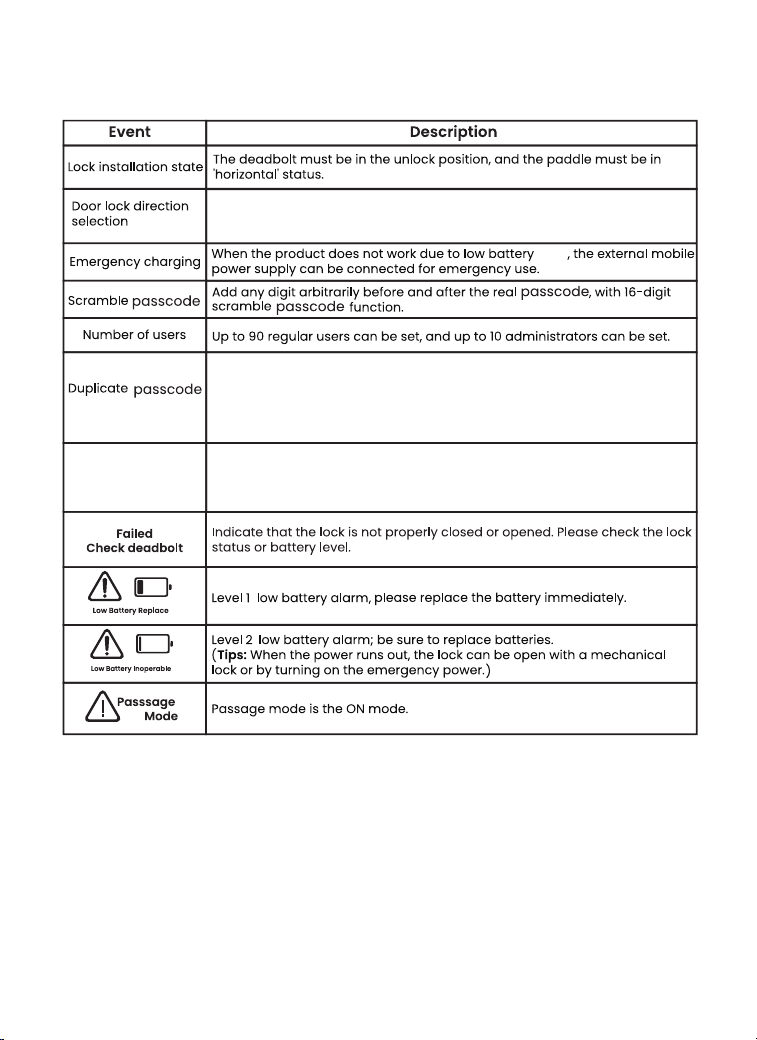
6. Caution
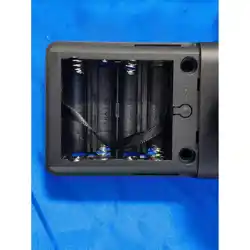
Please use new AA alkaline batteries. Do not use rechargeable batteries.
Do not mix old and new batteries.
Abnormal
batteries
detected.
Please replace.
The including and included relations of the passcode belong to passcode
exists. For example, if the existing passcode is "147258", and the new
passcode is a duplicate passcode if it is set to "14725836"; or the existing
passcode is "14725836", and the new passcode is a duplicate passcode if it
is set to "147258".
After installation and power on, pressing the menu key, and entering the
initial passcode, the lock will automatically adapt to the door opening
direction.
level
<10>
Manuel d’utilisation des
fonctions indépendantes
Série C100 Plus
Serrure Numérique à Keypad Avec Verrou
Mortel et Wi-Fi
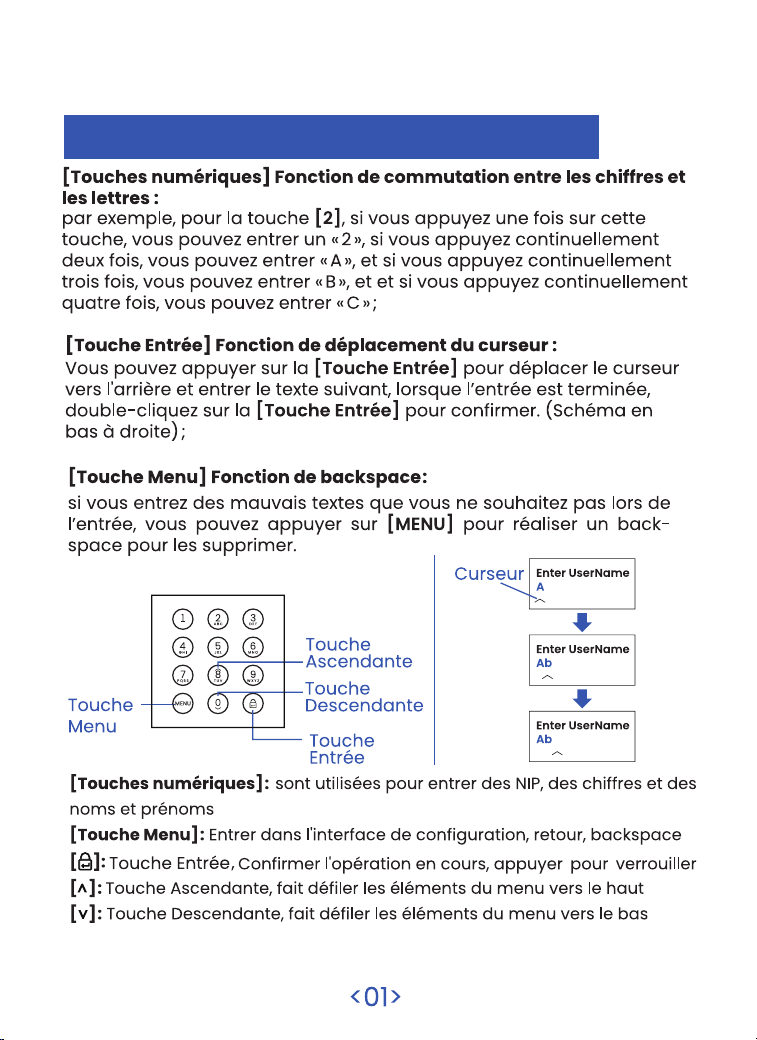
1. Introduction Rapide
1.1 Description des Touches du Produit
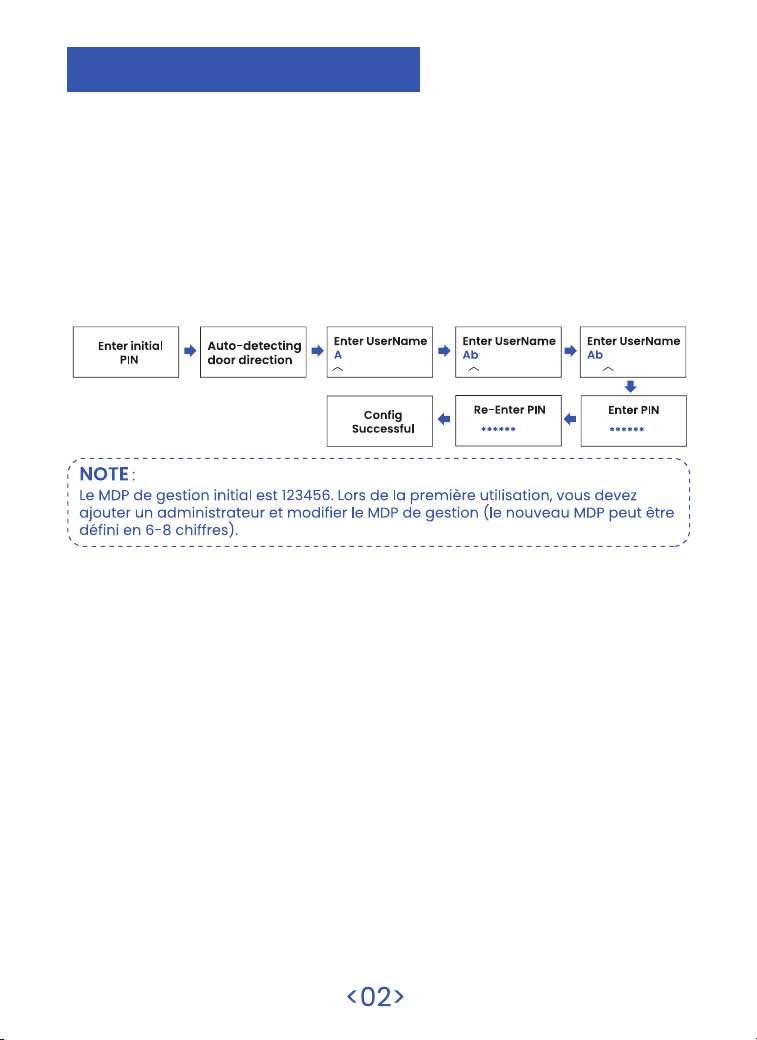
1.2 Modifier le MDP Initial
Étapel: Cliquer sur la touche [Menu]> Entrer le MDP initial «123456»>Cliquer sur la
touche [Entrée] pour confirmer (La serrure détecte automatiquement la direction
d'ouverture de la porte. Veuillez laisser la porte ouverte et éviter toutes les opérations);
Étape ll: Entrer le nom et prénom de l'administrateur, par exemple «Ab»: Appuyer
continuellement 2 fois sur la touche [2] pour sélectionner «A»>Appuyer sur la touche
[Entrée] pour confirmer>Appuyer continuellement 3 fois sur la touche [2] pour
sélectionner «b»>Double-cliquer sur la touche [Entrer] pour confirmer;
Étape lll: Entrer un nouveau MDP (6-8 chiffres), puis appuyer sur la touche [Entrée]
pour confirmer ;
Étape lV: Entrer à nouveau le nouveau MDP pour le confirmer, puis appuyer sur la
touche [Entrée] pour confirmer, ainsi, le réglage du nouveau MDP est achevé.
3. Après le rétablissement des paramètres d'usine, lorsque le code
d'accès initial est modifié, la serrure s'adapte automatiquement au sens
d'ouverture de la porte.
1. Après réinitialisation, la serrure sera restaurée à ses paramètres par
défaut d'usine, le code d'accesmaitre sera restauré à «123456» et tous les
codes d'accès d'utilisateur seront effacés;
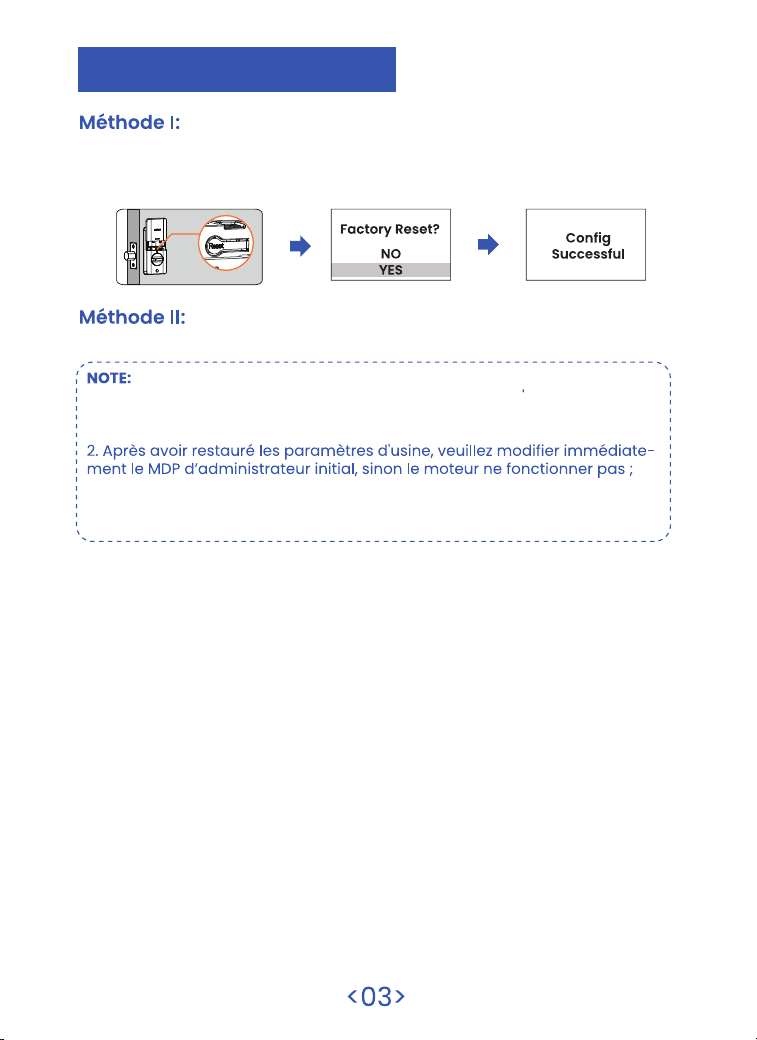
Bouton de réinitialisation
1.3 Réinitialisation D'usine
Faites qlisser le couvercle de batterie du verrou arrière, appuyer longuement
sur la touche de réinitialisation>Sélectionner «YES» au verrou avant>
Cliquersur la touche [Entrée] pour confirmer.
Voir l'étape 5.4 pour plus de détails.
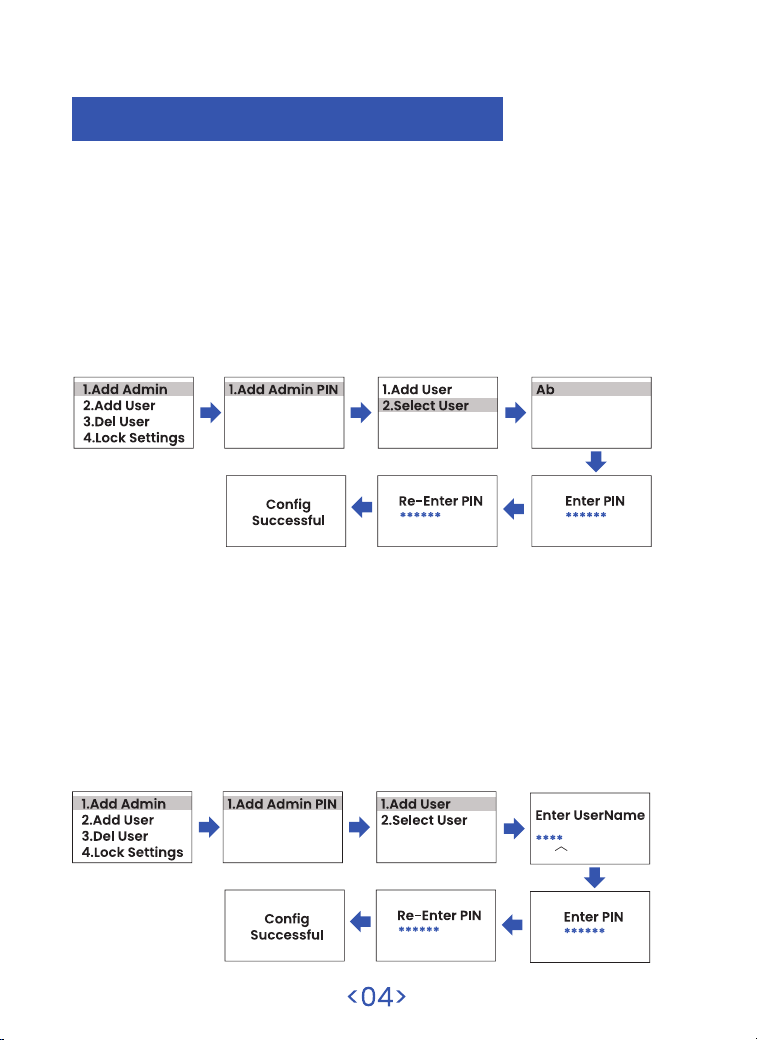
2. Jouter un Administrateur
2.1 Ajouter le MDP d'un Administrateur
a. Ajouter le MDP d'un administrateur existant
Étape l: Cliquer sur la touche [Menu]>Sélectionner «Add Admin»>«Add
Admin PlN»>«Select User»;
Étape ll: Sélectionner un administrateur existant, par exemple «Ab», puis
appuyez sur la touche [Entrée] pour confirmer ;
Étape lll: Entrer un nouveau MDP (6-8 chiffres), puis appuyer sur la touche
[Entrée] pour confirmer ;
Étape lV: Entrer à nouveau le nouveau MDP pour le confirmer, puis appuyer
sur la touche [Entrée] pour confirmer, ainsi, le réglage du nouveau MDP
estachevé.
b. Ajouter le MDP d'un nouvel administrateur
Étape l: Cliquer sur la touche [Menu]>Sélectionner «Add Admin»>
«Add Admin PIN»>«Add User»;
Étape ll: Entrer le nom et prénom du nouvel administrateur, puis
appuyer sur la touche [Entrée] pour confirmer;
Étape ll: Entrer un nouveau MDP (6-8 chiffres), puis appuyer sur la
touche [Entrée] pour confirmer;
Étape lV: Entrer à nouveau le nouveau MDP pour le confirmer, puis
appuyel sur la touche [Entrée] pour confirmer, ainsi, le réglage du
nouveau MDP est achevé.
<05>
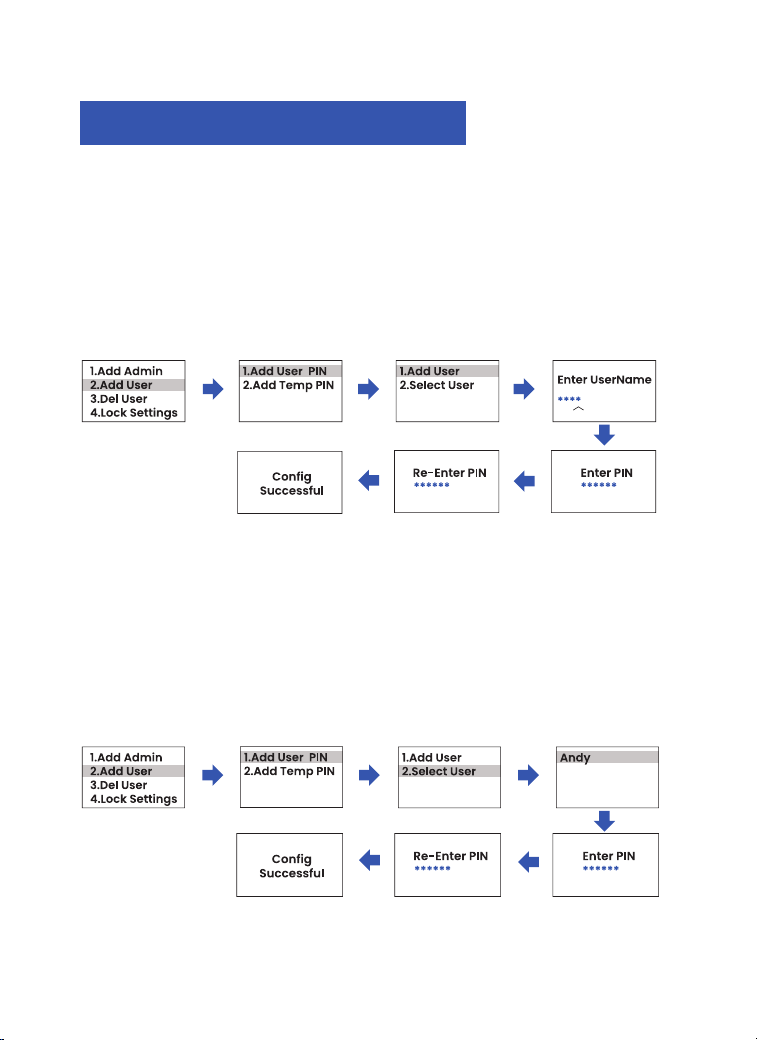
3.1 Ajouter le MDP d'un utilisateur
a. Ajouter le MDP d'un nouvel utilisateur
Étape l: Cliquer sur la touche [Menu]>Sélectionner«Add User»>«Add User
PlN»>«Add User»;
Étape ll: Entrer le nom et prénom du nouvel utilisateur, puis appuyer sur la
touche [Entrée] pour confirmer;
Étape lll: Entrer un nouveau MDP (6-8 chiffres), puis appuyer sur la touche
[Entrée] pour confirmer;
Étape lV: Entrer à nouveau le nouveau MDP pour le confirmer, puis appuyer
sur la touche [Entrée] pour confirmer, ainsi, le réglage du nouveau MDP est
achevé.
b. Ajouter le MDP d'un utilisateur existant
Étape l: Cliquer sur la touche [Menu]>Sélectionner «Add User»>«Add User
PlN»>«Select User»;
Étape ll: Sélectionner un utilisateur existant, par exemple «Andy», puis
appuyer sur la touche [Entréel] pour confirmer ;
Étape lll: Entrer un nouveau MDP (6-8 chiffres), puis appuyer sur la touche
[Entréel] pour confirmer;
Étape lV: Entrer à nouveau le nouveau MDP pour le confirmer, puis appuyer
sur la touche [Entréel] pour confirmer, ainsi, le réglage du nouveau MDP est
achevé.
3. Ajouter un Utilisateur
3.2 Ajouter un MDP Temporaire
4. Upprimer un Utilisateur
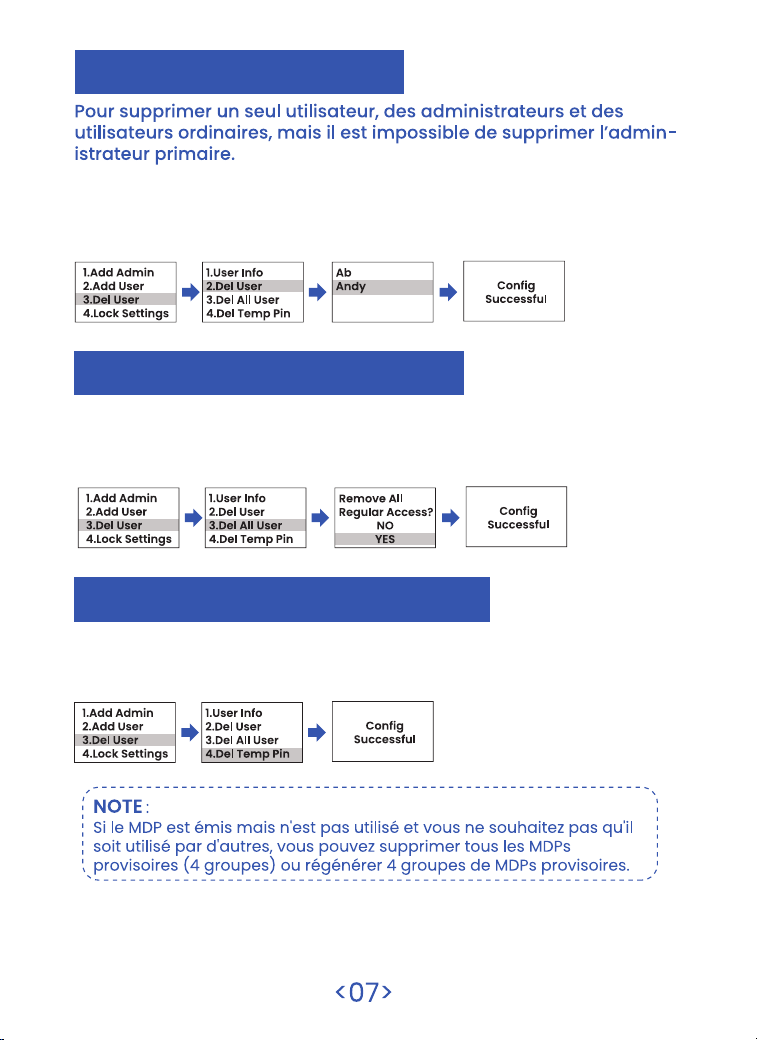
4.1 Information de L'utilisateur
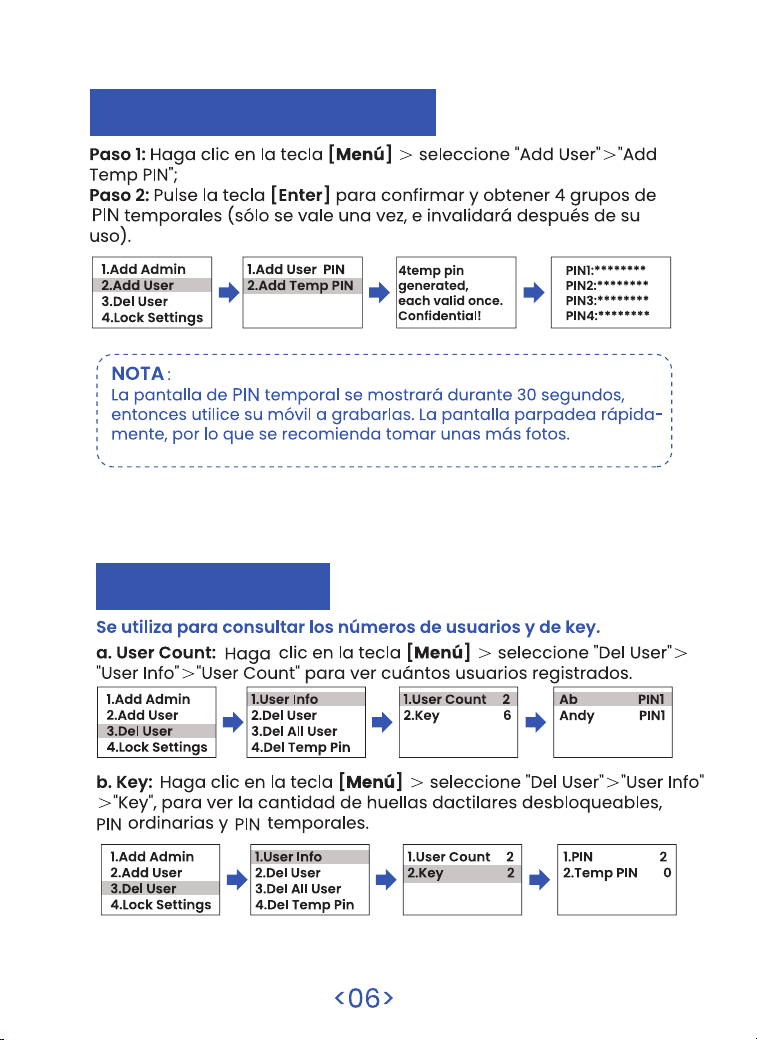
b. Key: Il suffit de cliquer sur la touche [Menu]>Sélectionner «Del
User»>«User Info»>«Key» pour consulter les quantités d'empreintes
digitales, de MDPs de routine, de MDP temporaires qui peuveut être
déverrouillés.
a.User Count: Cliquer sur la touche [Menu]>Sélectionner «Del User»
>«User Info»>«User Count», puis vous pouvez consulter la quantité
d'utilisateurs enregistrés.
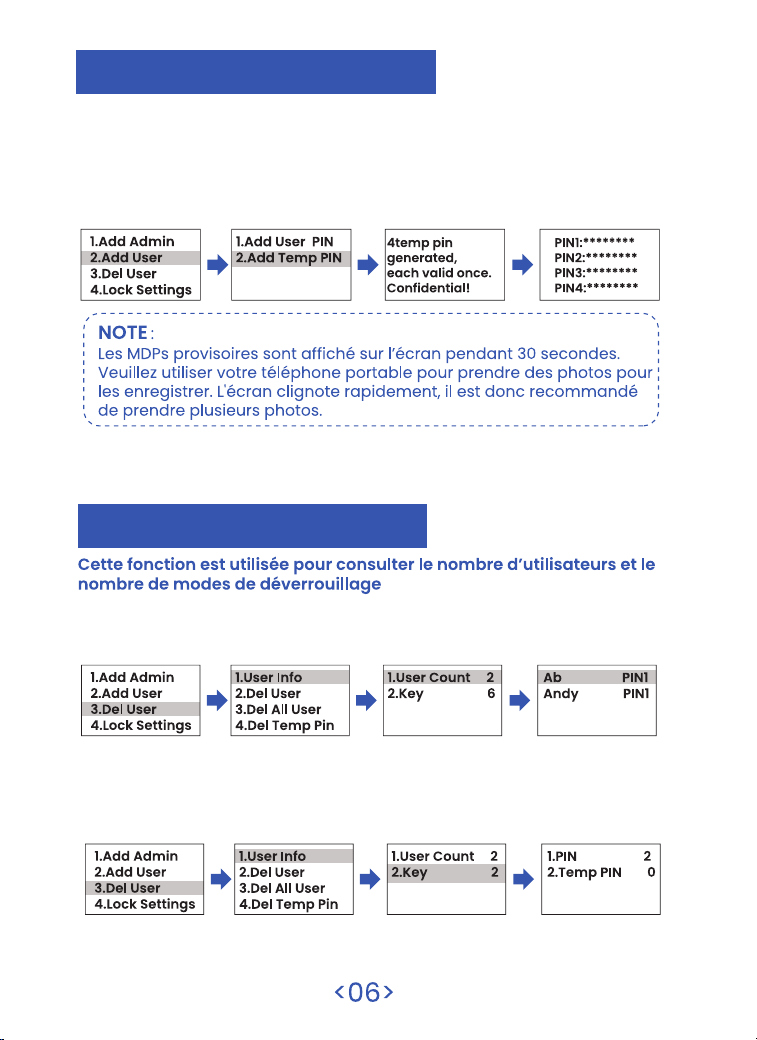
Étape l: Cliquer sur la touche [Menu]>Sélectionner «Add User»>«Add
Temp PlN»;
Étape ll: Appuyez sur la touche [Entrée], puis vous pouvez obtenir 4
groupes de MDP s temporaires (ces MDP s ne peuvent être utilisés
qu'une seule fois et deviendront invalides après utilisation)
4.2 Supprimer un Utilisateur
4.3 Supprimer Tous les Utilisateurs
4.4 Supprimer les MDPs Temporaires
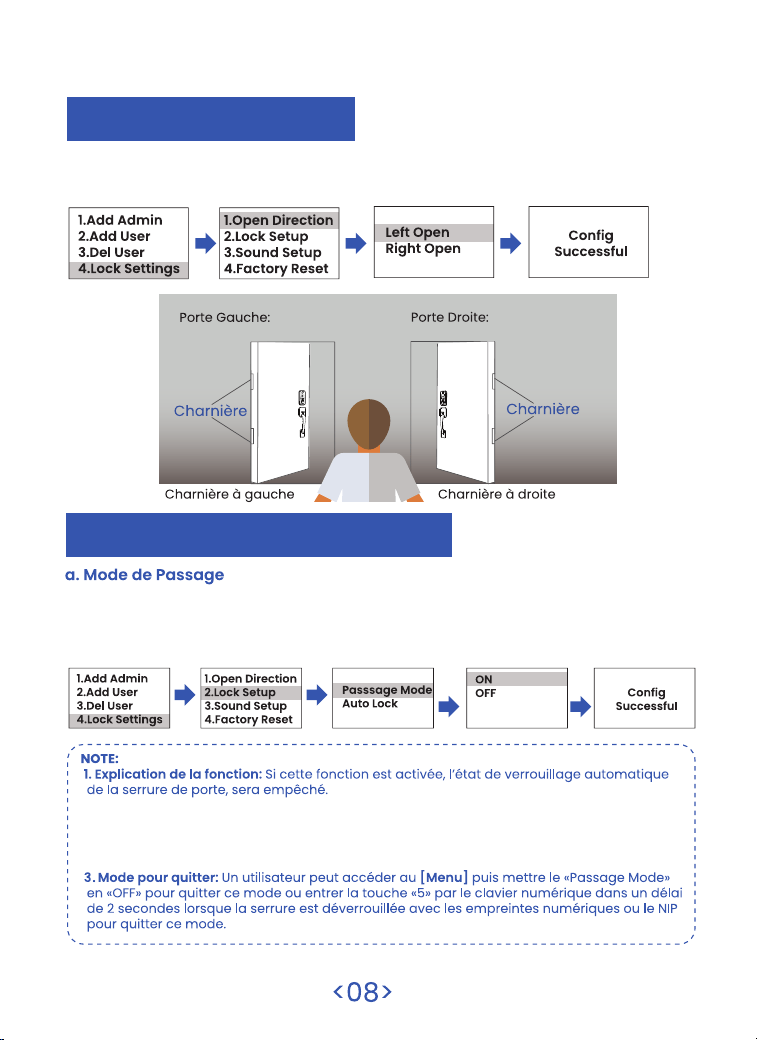
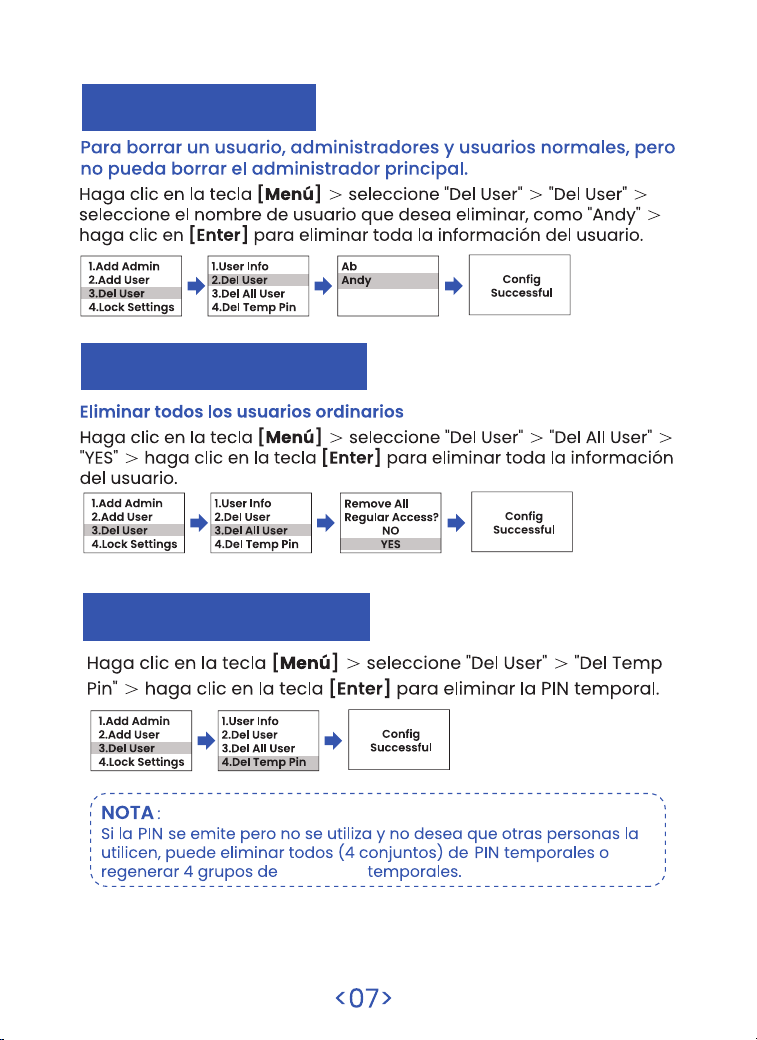
Cliquer sur la touche [Menu]>Sélectionner «Del User»>«Del Temp
Pin»>Cliquer sur la touche [Entrée], puis les MDPs temporaires sont
supprimés.
Cliquer sur la touche [Menu]>Sélectionner «Del User»>«Del User»>
Sélectionner le nom d'utilisateur à supprimer, par exemple «Andy»>
Cliquer sur la touche [Entrée], puis toutes les informations de cet
utilisateur seront supprimées.
Supprimer tous les utilisateurs ordinaires
Cliquer sur la touche [Menu]>Sélectionner «Del User»>«Del All User»
>«YES»>Cliquer sur la touche [Entrée] puis les informations de tous
les utilisateurs seront supprimées.
2. Méthode d’activation rapide: Lorsqu’un utilisateur résident a ouvert la porte avec NIP,
il peut entrer la touche «5» par le clavier numérique dans un délai de 2 secondes pour
activer le «Passage Mode». Lorsque la fonction est activée avec succès, et que la serrure
de porte est en état de veille, «Passage Mode» sera affiché si l’écran est allume.
5. Réglages de Verrouillage
5.1 Direction D'ouverture
5.2 Configuration de Verrouillage
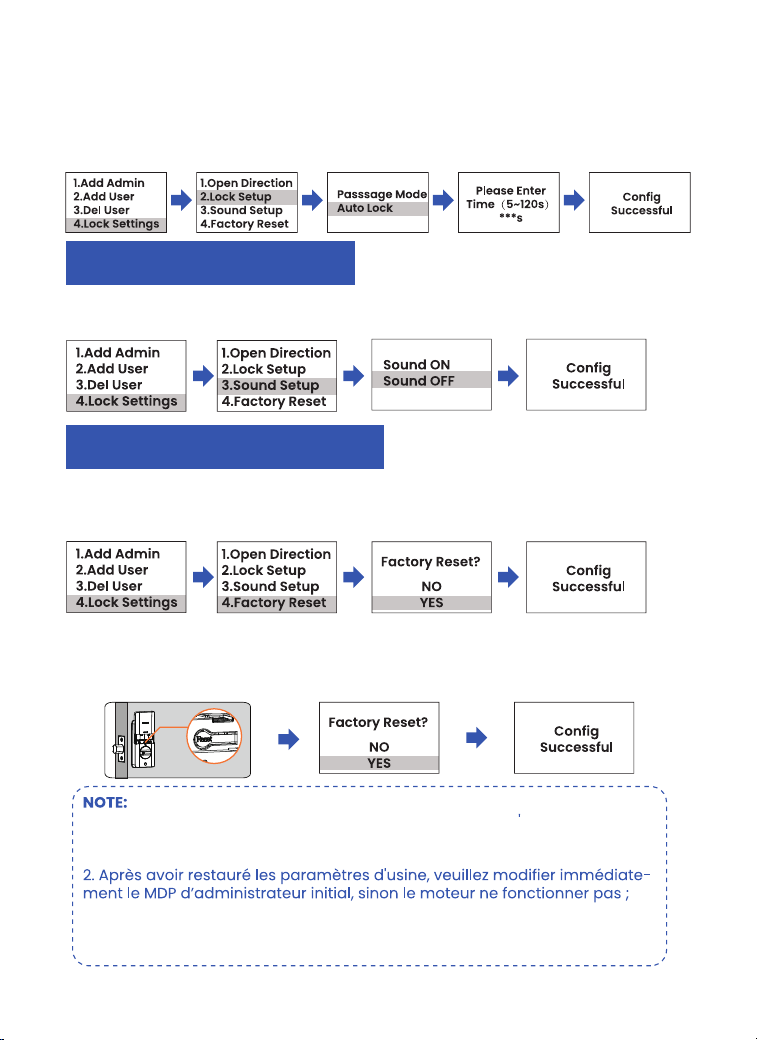
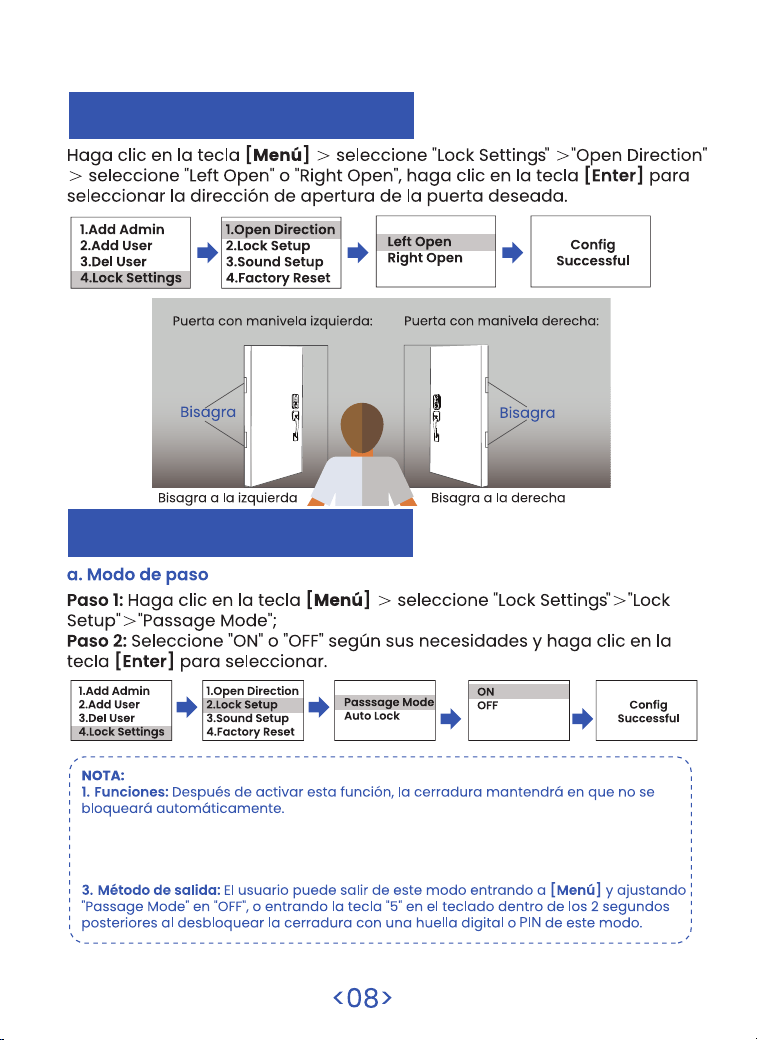
Cliquer sur la touche [Menu]>Sélectionner «Lock Settings»>«Open Direction»
>Sélectionner «Left Open» ou «Right Open», puis cliquer sur la touche [Entrée]
pour sélectionner la direction d'ouverture de la porte souhaitée.
Étape l: Cliquer sur la touche [Menu]> Sélectionner « Lock Settings»>«Passage
Mode»;
Étape ll: Sélectionner «ON» ou «OFF» selon vos besoins, puis cliquer sur la touche
[Entrée] pour sélectionner.
Bouton de réinitialisation
5.3 Configuration du Son
5.4 Réinitialisation D'usine
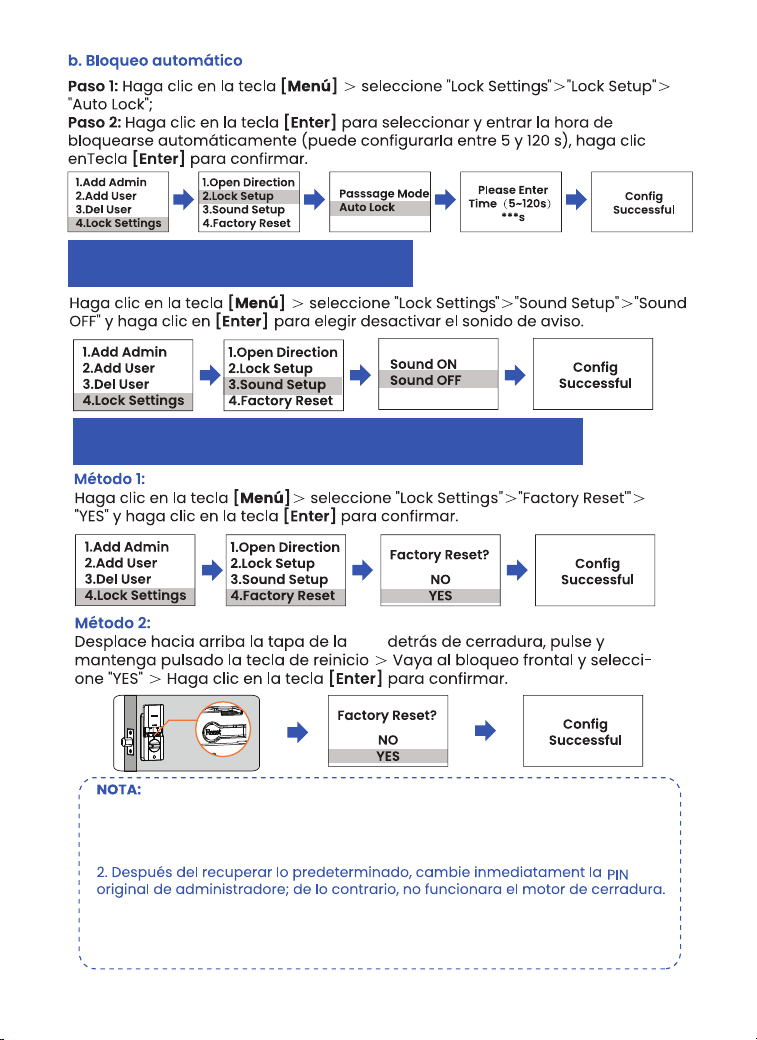
Méthode ll:
Faites qlisser le couvercle de batterie du verrou arrière, appuyer longuement
sur la touche de réinitialisation>Sélectionner «YES» au verrou avant>
Cliquersur la touche [Entrée] pour confirmer.
Méthode l:
Cliquer sur la touche [Menu]>Sélectionner «Lock Settings»>«Factory Reset»
>«YES», cliquer sur la touche [Entrée] pour confirmer.
Cliquer sur la touche [Menu]>Sélectionner «Lock Settings»>« Sound Setup»
>«Sound OFF», cliquer sur la touche [Entrée] pour désactiver le son d'invite.
b. Verrouillage Automatique
Étape l: Cliquer sur la touche [Menu]>Sélectionner«Lock Settings»>« Lock
Setup»>«Auto Lock»;
Étape ll: Cliquer sur la touche [Entrée] puis entrer la durée pour un verrouillage
automatique (vous pouvez définir de vous-même une durée de 5-120s), puis
cliquer sur la touche [Entrée] pour confirmer.
<09>
3. Après le rétablissement des paramètres d'usine, lorsque le code
d'accès initial est modifié, la serrure s'adapte automatiquement au sens
d'ouverture de la porte.
1. Après réinitialisation, la serrure sera restaurée à ses paramètres par
défaut d'usine, le code d'accesmaitre sera restauré à «123456» et tous les
codes d'accès d'utilisateur seront effacés;
6. Attention
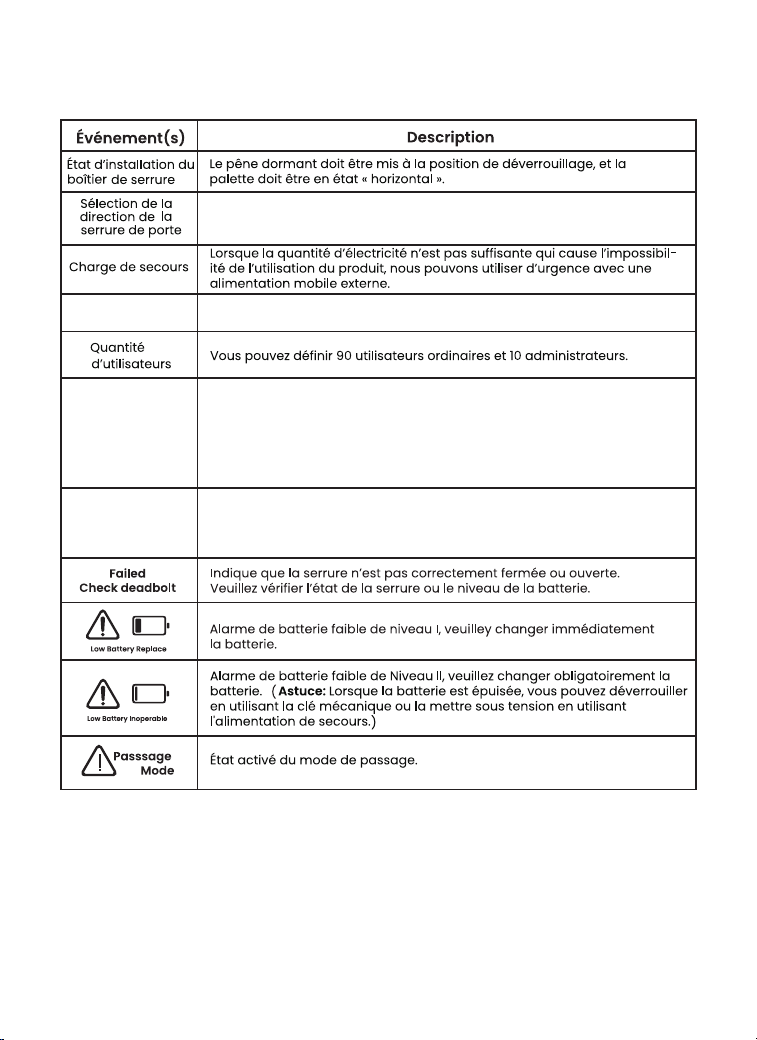
Veiller à utiliser des piles alcalines AA neuves. Ne pas utiliser de piles
rechargeables. Ne pas mélanger des piles anciennes et des piles neuves.
La relation de l'inclusion de code d'acces et la relation de l'objet de
l'inclusion de code d'acces appartiennent à code d'acces exists. Par
exemple, pour un code d'acces «147258», si un nouveau code d'acces est
«14725836», c'est un code d'acces répétitif. Ou un code d'acces existant est
«14725836», si le nouveau code d'acces est «147258», c'est aussi un code
d'acces répétitif.
Abnormal
batteries
detected.
Please replace.
Code d'acces Virtuel
Répétition de
code d'acces
Lors de l'installation et de la mise sous tension, appuyer sur la touche
menu, après avoir entré le code d'acces initial, la serrure s'adaptera
automatiquement pour la direction d'ouverture de porte.
Vous pouvez ajouter des chiffres arbitrairement avant et après le code
d'acces réel et c'est la fonction de code d'acces virtuel à 16 chiffres.
<10>
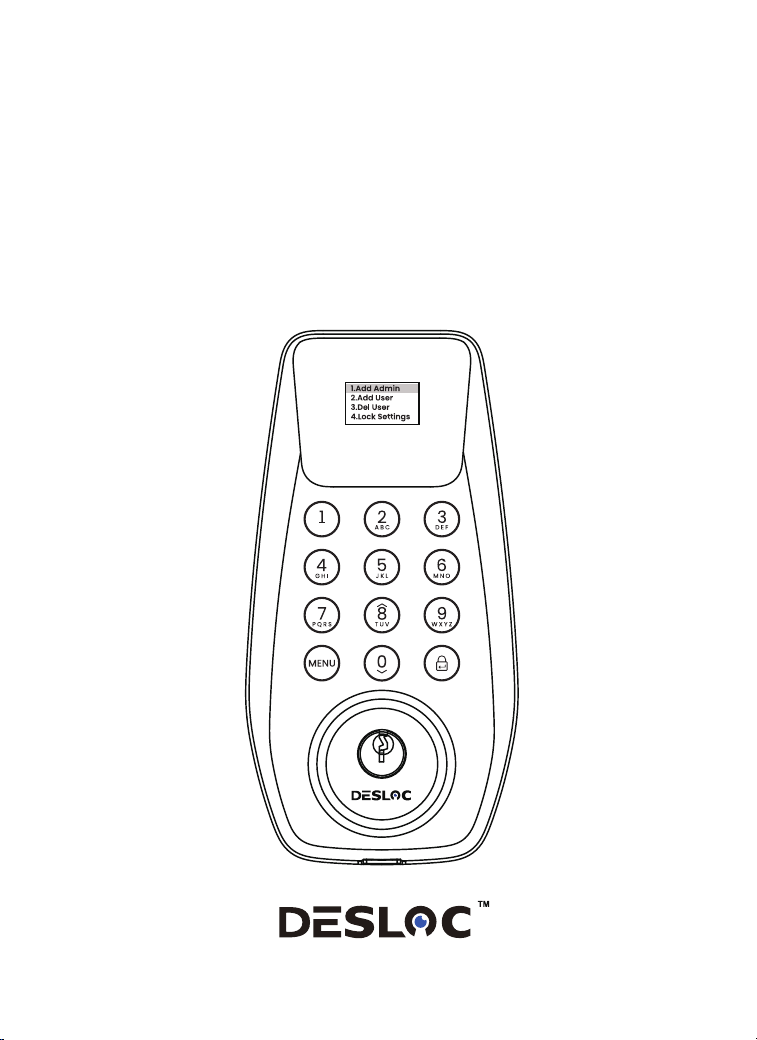
Manual de Uso de
Funciones del Dispositivo
Serie C100 Plus
Cerradura Digital con Teclado y Wi-Fi
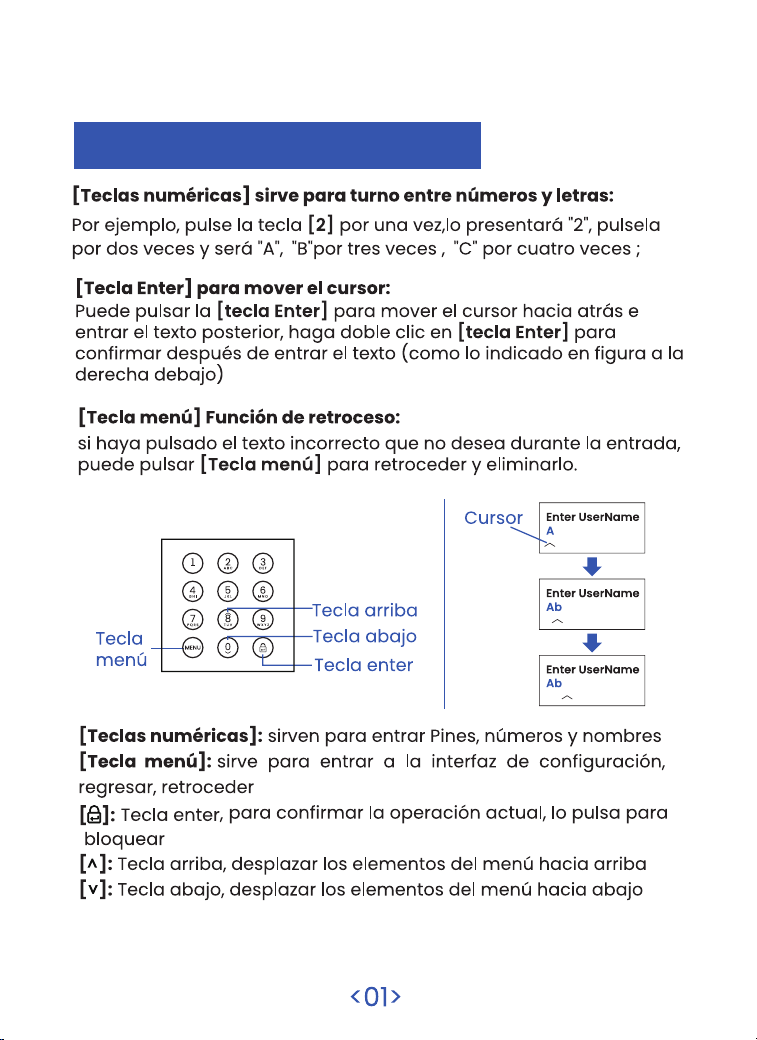
1. Acceso Rápido
1.1 Descripción del Teclado
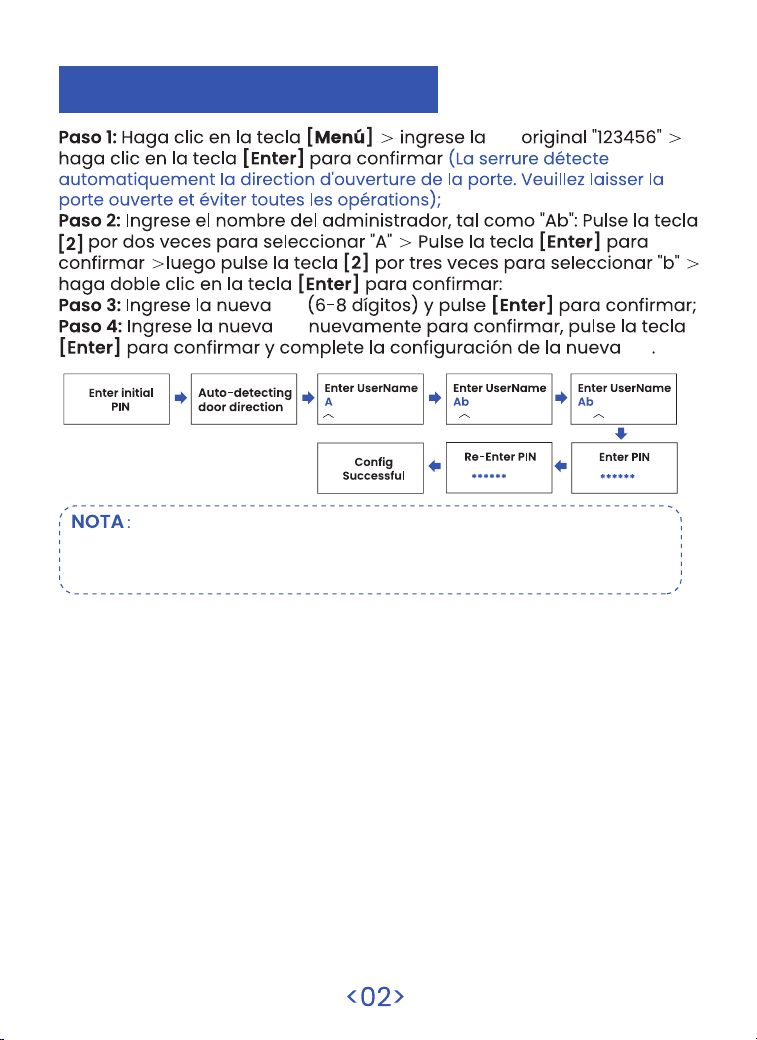
1.2 Cambiar PIN Original
La PIN original de administrador es 123456. En primera vez de uso, debe
agregar un administrador y cambiar la PIN de administración (puede
confiqurar la nueva PIN entre 6 y 8 dígitos).
PIN
PIN
PIN
PIN
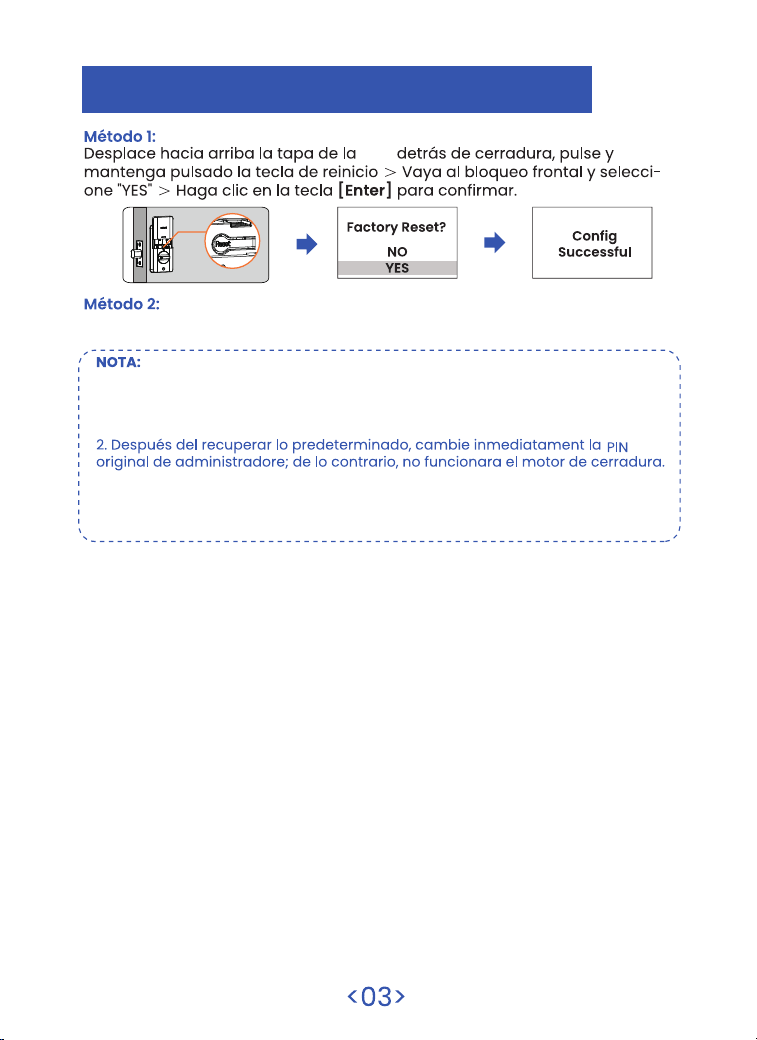
3. Una vez recuperada la configuración por defecto,en caso de que haya
sido cambiado la contraseña inicial, la cerradura se adaptará automáti-
camente a la dirección de apertura de la puerta.
1. Después del restablecido, la cerradura se recuperará la configuración
por defecto, revirtiendo el códigopaso maestro a "123456" y borrando
todos los códigopasos de usuario.
pila
Botón de reinicio
1.3 Recuperar lo Predeterminado
Por más detalles consulte el paso 5.4.
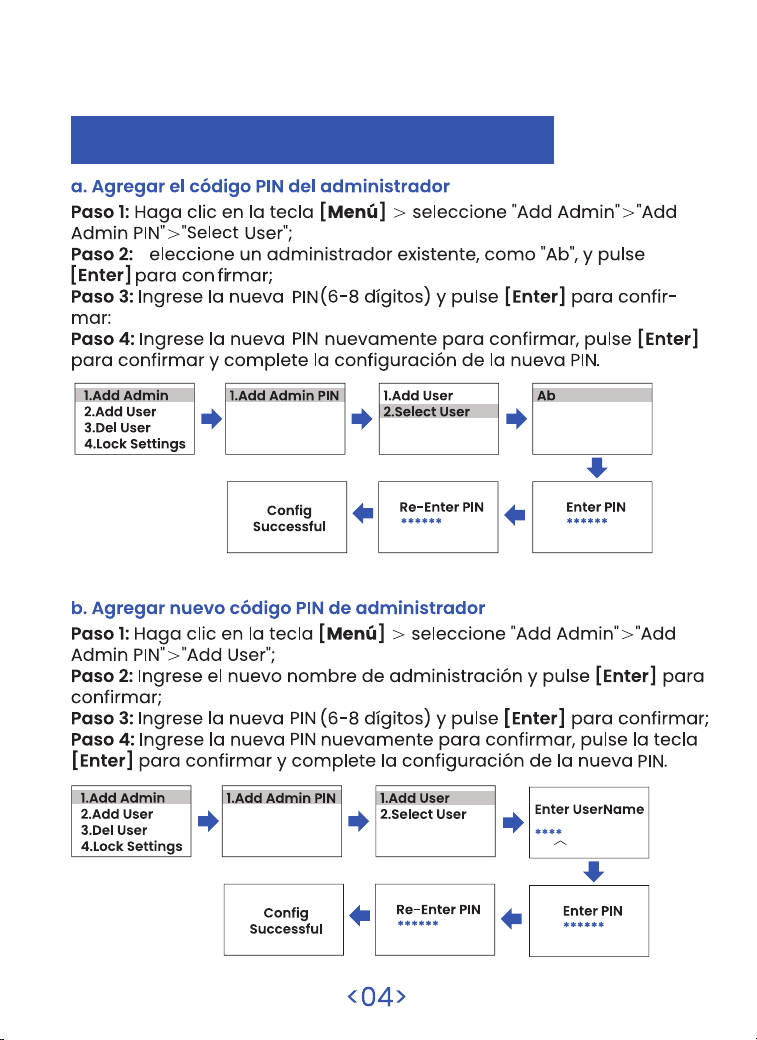
2. Agregar Admin
2.1 Lector de Huellas Dactilares
S
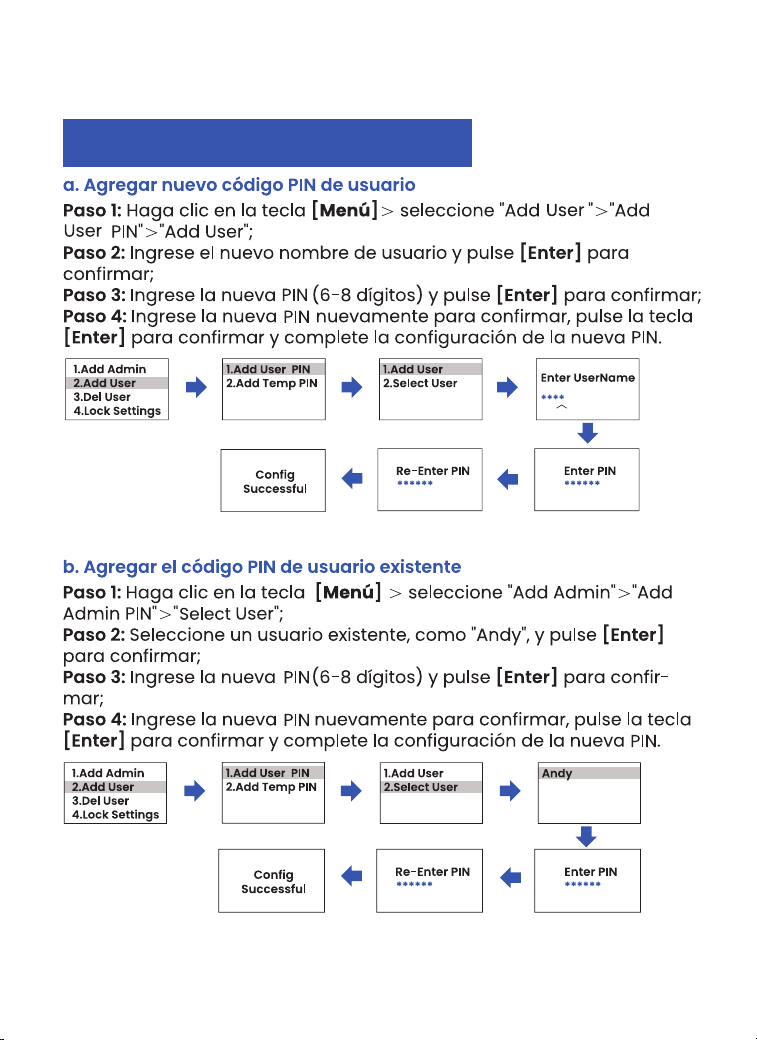
3. Agregar Usuar
3.1 Agregar PlN de Usuario
<05>
4. De Usuar
3.2 Agregar Temp PIN
4.1 Info Usuar
4.2 De Usuar
4.3 De Todo Usuar
4.4 Del Temp PIN
nueva PIN
5. Ajuste de Bloqueo
5.1 Dirección Apertura
5.2 Ajuste de Bloqueo
2. Método de apertura rápida: Los usuarios ordinarios pueden pulsar la tecla "5" en el
teclado para activar el "Passage Mode" dentro de los 2 segundos posteriores al
desbloquear la cerradura con PIN. Después de una apertura exitosa, cuando la
cerradura esté en sueno,al iluminar la pantalla, se mostrará "Passage Mode".
pila
Botón de reinicio
5.3 Ajuste de Sonido
5.4 Recuperar lo Predeterminado
<09>
3. Una vez recuperada la configuración por defecto,en caso de que haya
sido cambiado la contraseña inicial, la cerradura se adaptará automáti-
camente a la dirección de apertura de la puerta.
1. Después del restablecido, la cerradura se recuperará la configuración
por defecto, revirtiendo el códigopaso maestro a "123456" y borrando
todos los códigopasos de usuario.
<10>
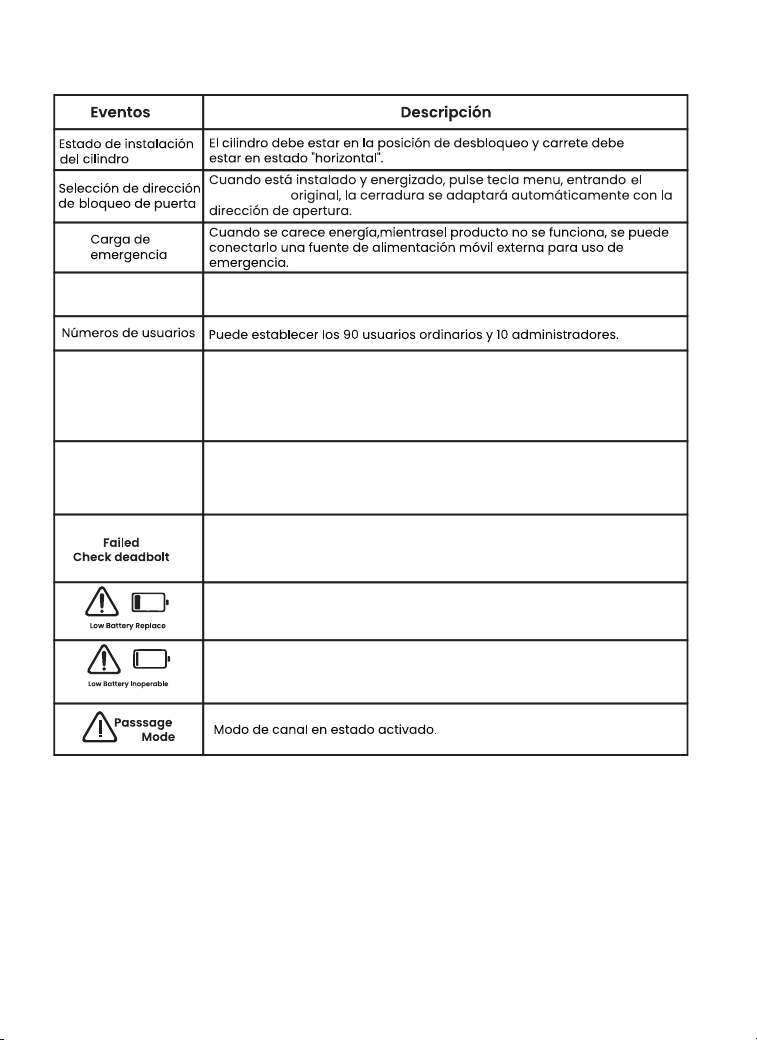
6. Precaución
códigopaso
Utilice nuevas pilas alcalinas AA . No utilice pilas recargables. No usar
pilas nuevas y usadas mixtas.
Indica que la cerradura no está bién cerrada o abierta.
Verifique el estado de la cerradura o el volumen de la pila.
Alerta de pila baja de nivel l, ya no funciona la función de huella dactilar
de la tecla, reemplace la pila inmediatamente.
Alerta de pila baja de nivel segundo, debe reemplazar la pila.
(Anotación: Cuando se agote la pila, puede utilizar la llave mecánica o la
fuente emergente para desbloquear.)
Puede agregar números arbitrariamente antes y después de la
códigopaso real y la función de contraseña virtual de 16 digitos.
Códigopaso repetido
Códigopaso ficticia
Las códigopaso que contienen o están incluidas pertenecen a códigopaso
existente. Por ejemplo, si la códigopaso existente es "147258" y la nueva
códigopaso es "14725836", es una códigopaso duplicada o si la
códigopaso existente es "14725836" y la nueva códigopaso es. "147258", es
una códigopaso duplicada.
Abnormal
batteries
detected.
Please replace.