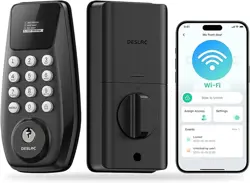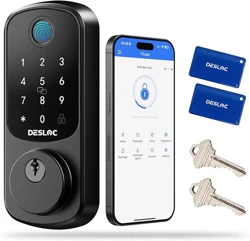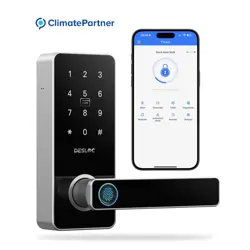

APP MANUAL
TM
Due to software updates, there may be minor differences in the App interface
illustrated in this manual, subject to the standard display on the mobile phone.
TT Lock App is a management software for smartlocks. The App and the lock
interact via Bluetooth BLE for functions like unlocking, locking, upgrading hardware,
and reading operation records on the App. The Bluetooth key can also open the
door lock through the Al watch.
English
01
1. APP Download ...............................................................................................................................01
2. Factory Reset.................................................................................................................................01
3. Account Registration & Device Binding....................................................................03
4. Unlocking Methods..................................................................................................................05
5. Settings...............................................................................................................................................11
6. Add the gateway........................................................................................................................15
1. Téléchargement de l’appli....................................................................................................16
2. Réinitialisation des paramètres.......................................................................................16
3. Inscription du compte et association de l’appareil...........................................17
4. Méthodes de déverrouillage.............................................................................................20
5. Paramètres....................................................................................................................................26
6. Ajout de la passerelle............................................................................................................30
1. Descarga de la aplicación....................................................................................................31
2. Restablecimiento de fábrica..............................................................................................31
3. Registro de la cuenta y vinculación de dispositivos.......................................32
4. Métodos de desbloqueo.....................................................................................................35
5. Configuración...............................................................................................................................41
6. Agregue la puerta de enlace............................................................................................45
Français
16
Español
31
1. APP Download: TT Lock
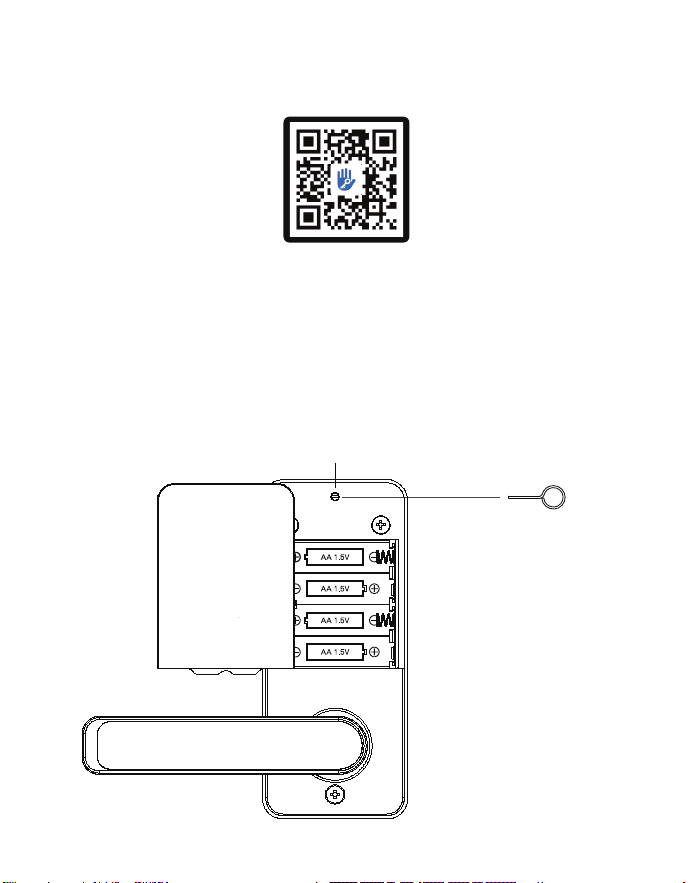
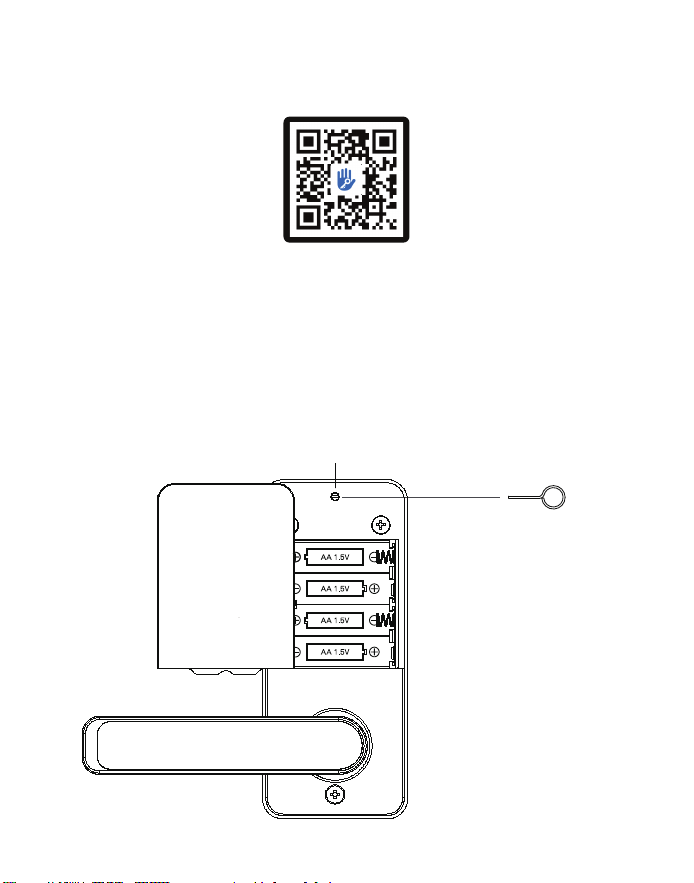
2. Factory Reset
Long press the Reset button, and you will receive a prompt from the voice assistant to
enter the reset passcode. Enter the password "000” and press “#” on the touch panel, after
which the voice assistant will confirm the successful reset.
Reset Tool
Reset Button
<01>
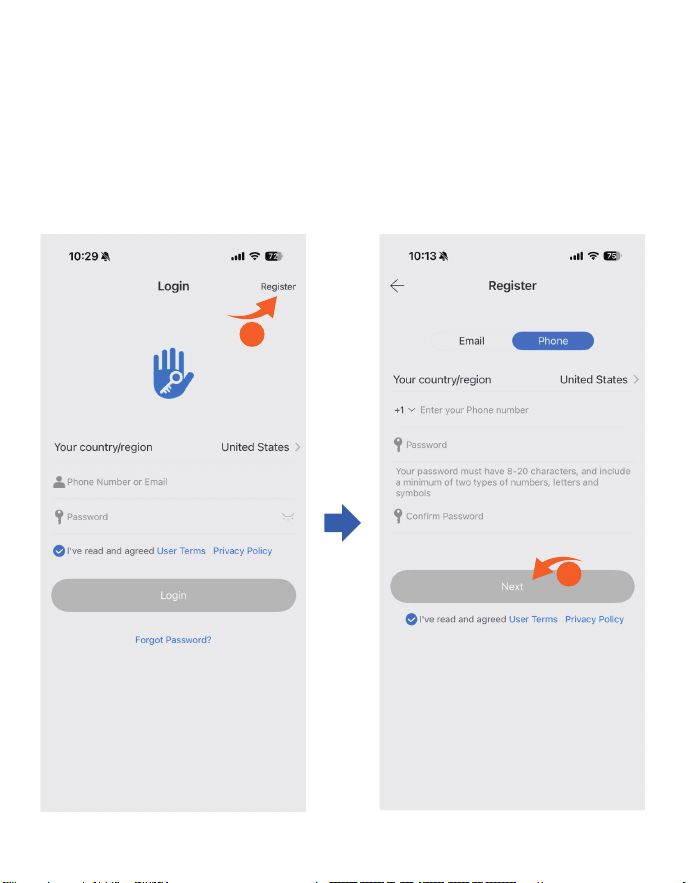
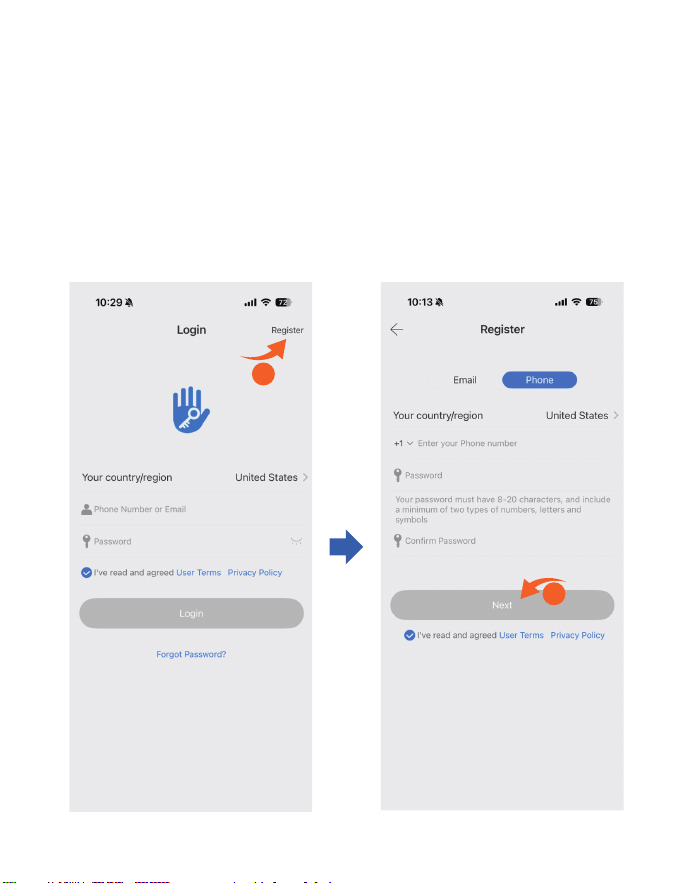
TT lock users can register their accounts using mobile phone numbers and email
addresses, with support available in 200 countries and regions worldwide. They will receive
a verification code on their mobile phone or email, and once verified, the registration will
be successful.
1
2
3.1 Owner Account Registration
3. Account Registration & Device Binding
<02>
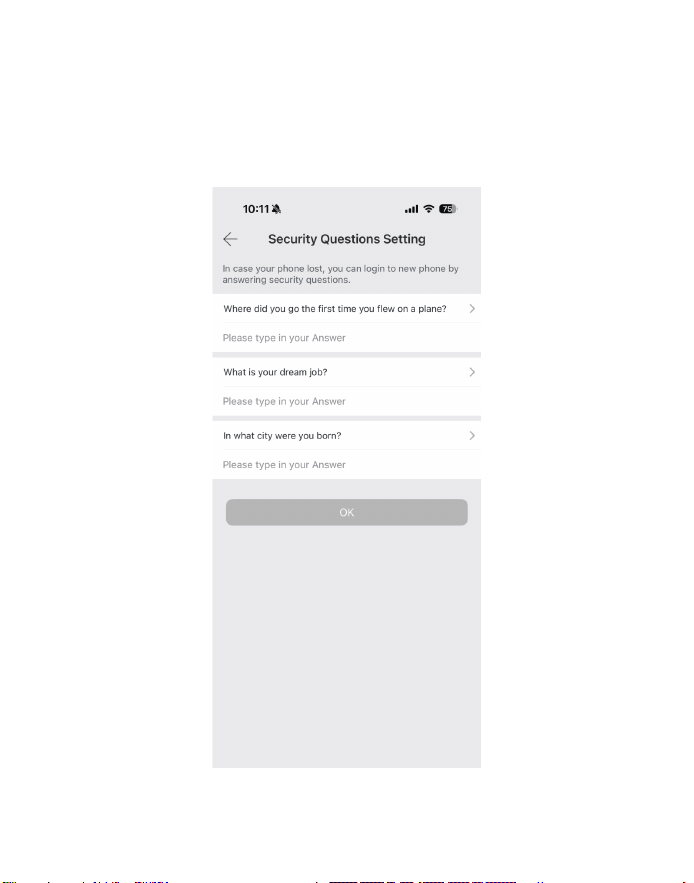
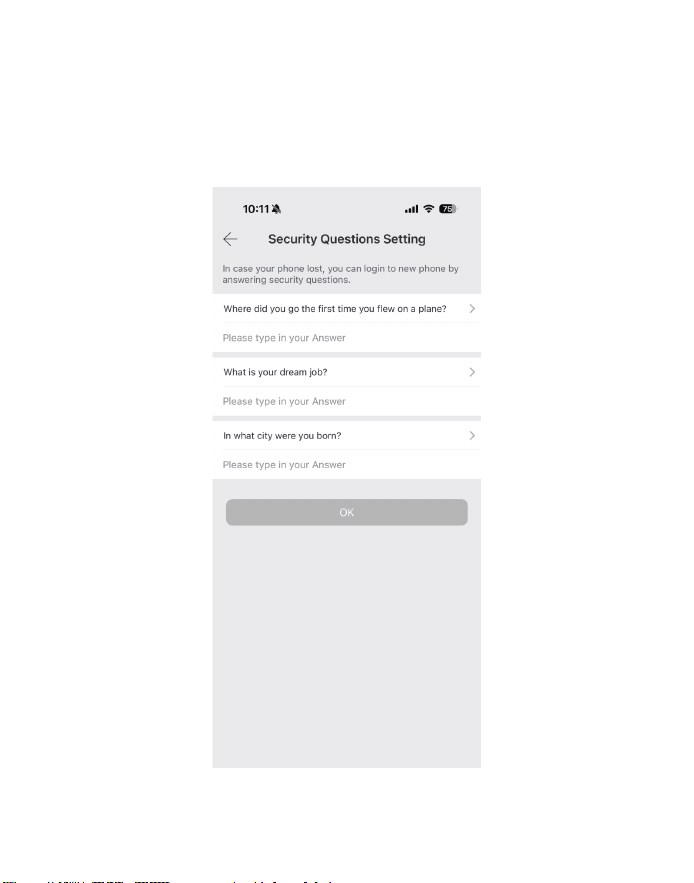
You will be taken to the Security Question Settings page when registration is successful.
Upon logging in from a different device, users can verify their identity by answering the
above questions.
3.2 Security question settings
<03>
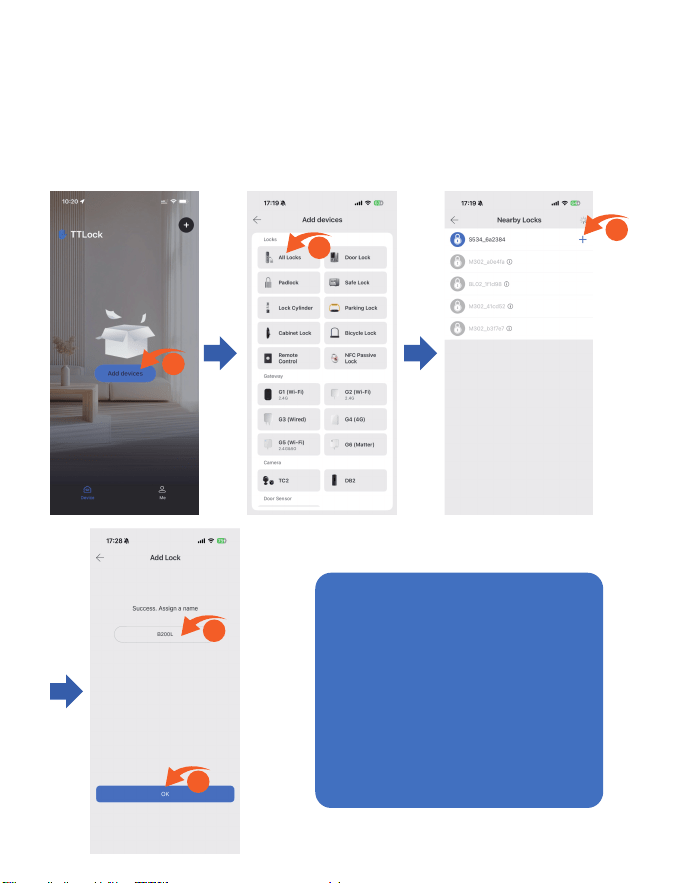
Notes:
Once the lock isadded,the adder
assumes control as the
administrator, and the lock is
unable to enter the setup mode
via key board touch.This lock
can only be re-added after the
current administrator has
deleted it. Deleting the lock
requires using Bluetooth in its
vicinity.
1
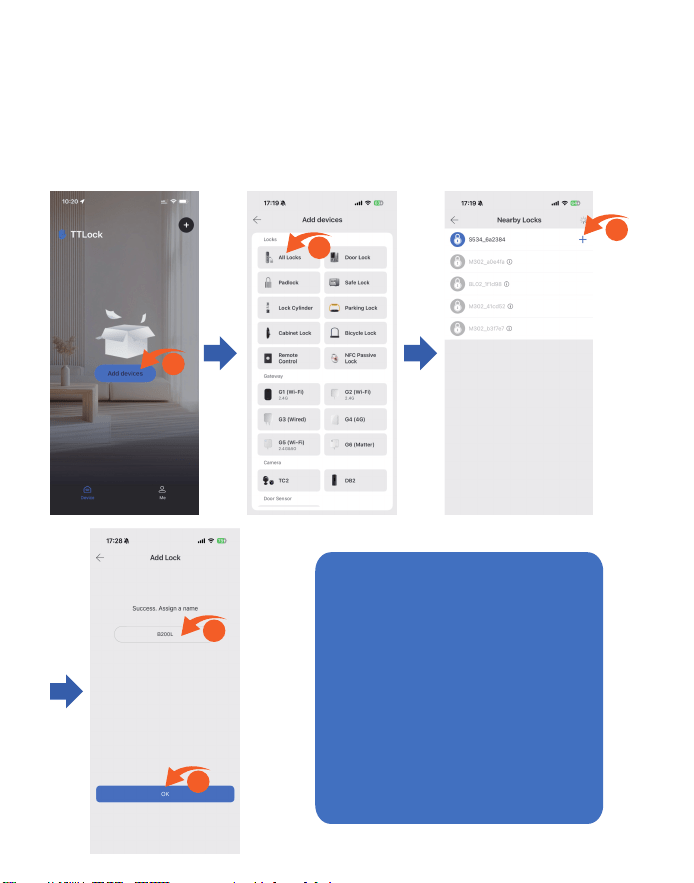
3.3 Add Device
Before connecting, activate the touch keypad.
The lock must be added on the app before it can be used.The addition of a lock means
initiating the lock by interacting with it via Bluetooth. Please stand beside the lock. Once
the lock is added successfully, you can manage it through the app, such as sending a key
or passcode.
2
3
4
5
Modify the device
name as needed
<04>
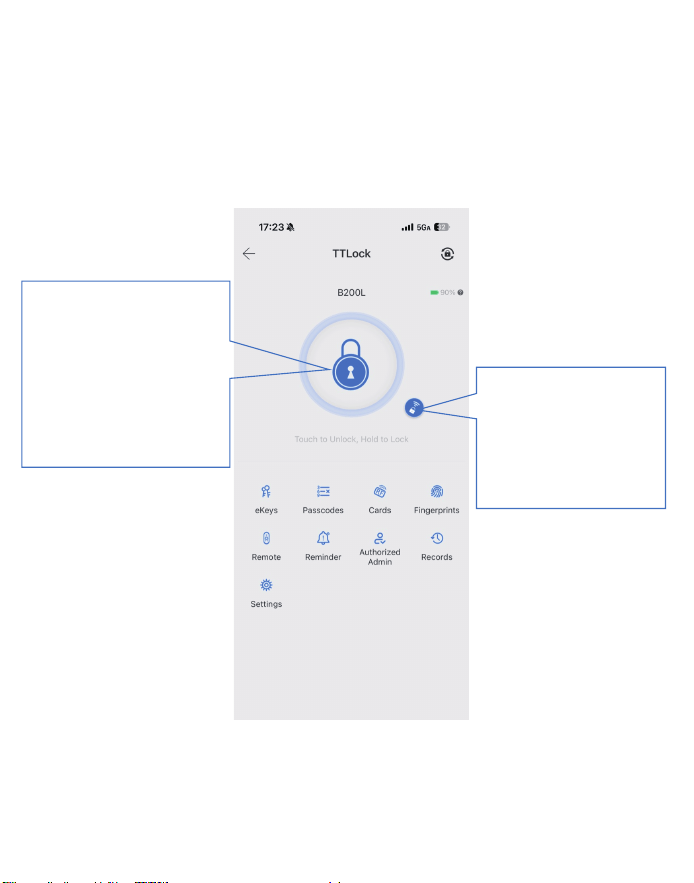
4.1 Unlock via Bluetooth
4. Unlocking Methods
Click the round button at
the top of the page to
unlock the door. Remember
to use the App only within
the specified coverage area
of the Bluetooth signal.
Touch to Unlock
Hold to Lock
Remote unlock: This
feature is only available
when the lock is bound
to a gateway, allowing
you to lock/unlock
remotely via the App.
<05>
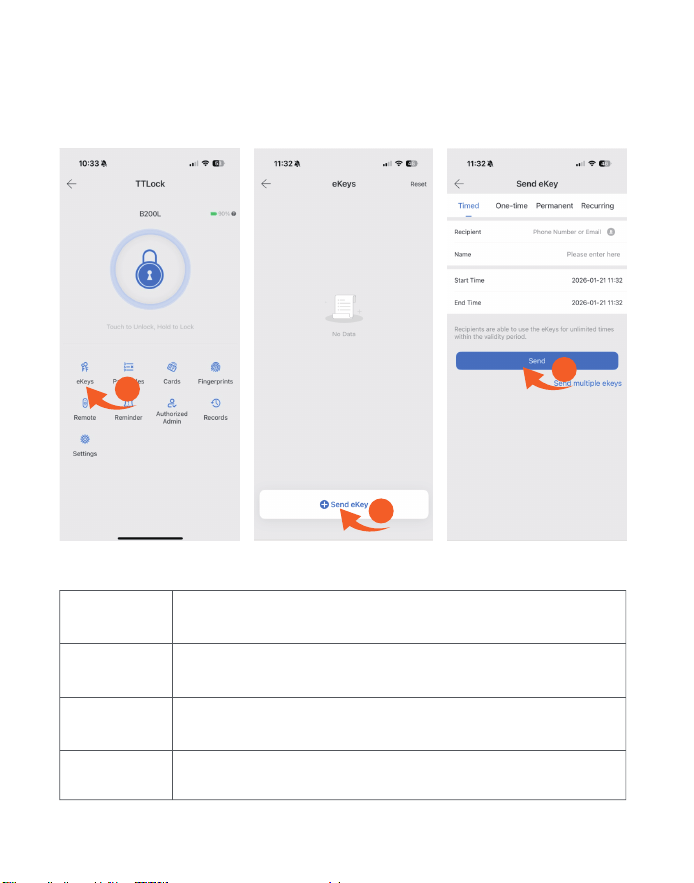
Once the lock is successfully added, the administrator obtains the highest level of
administrative privileges, enabling him to distribute keys and prolong the expiration
of key management.
Four eKey Types:
Timed
One-time
Permanent
Recurring
Recipients are able to use the eKeys for unlimited times within
the validity period.
The One-time eKey is valid for ONE hour and can only be used
ONCE.
Recipients are able to Lock/Unlock by this App.
Recipients are able to use the eKeys for unlimited times within
the fixed cycle time.
1
2
3
4.2 ekeys
Select a permission type,
enter the information, and
click "Send."
<06>
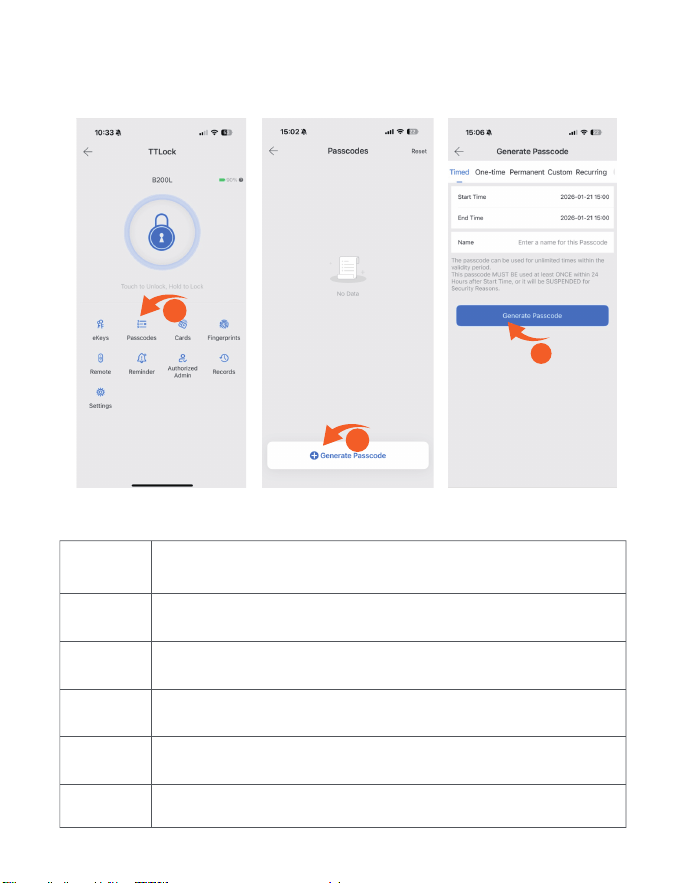
4.3 Passcodes
After inputting the passcode on the keyboard of the lock, press the Unlock button to unlock.
Passcodes are classified into timed, one-time, permanent, custom, recurring, erase, etc.
1
2
3
Select a permission type,
enter the information, and
click "Generate Passcode."
Timed
One-time
Permanent
Custom
The passcode can be used for unlimited times within the validity period. This
passcode MUST BE used at least ONCE within 24 Hours after Start Time, or it will
be SUSPENDED for Security Reasons.
This Passcode MUST BE used at least Once, within 24 Hours from Current Time,
or it will be SUSPENDED for Security Reasons.
You can configure the customized passcode via Bluetoothor remotely via
network.
This Passcode MUST BE used at least Once, within 24Hours, after the Start Date
and Time or it will beSUSPENDED for Security Reasons.
This Passcode MUST BE used within 6 Hours from the Current Time or it will be
SUSPENDED for Security Reasons. This Passcode can ONLY be used ONCE.
Recurring
This Passcode is VALID for 24 Hours from the Current Time. Caution - All
Passcodes used on this Lock will be DELETED on using this Passcode.
Erase
Six Passcode Types:
<07>
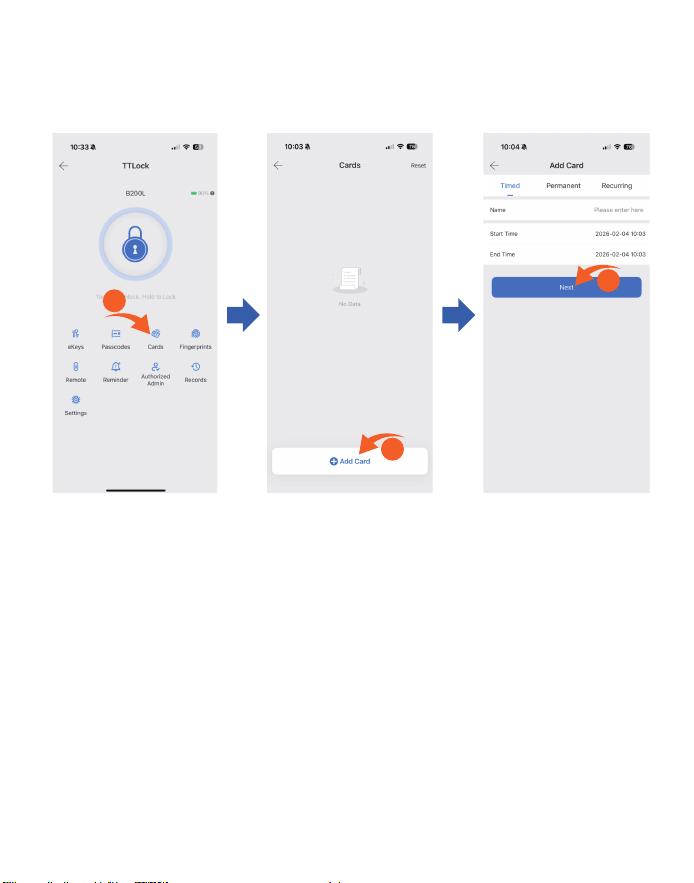
4.4 Cards
You need to add an IC card first. The whole process needs to be done via the App beside
the lock.
1
2
3
Select a permission type,
enter the information, and
click "Next."
<08>
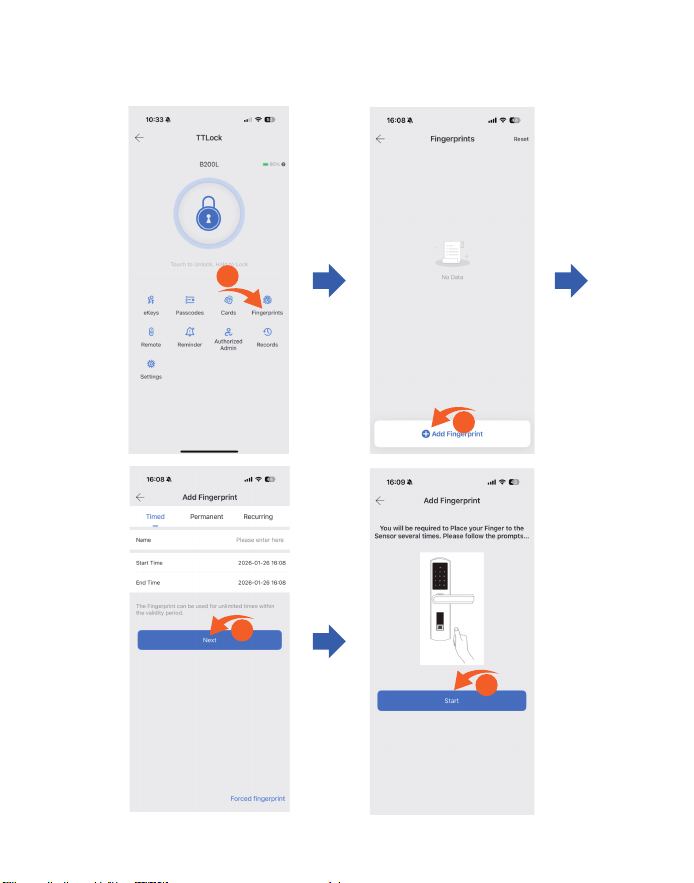
4.5 Fingerprints
1
2
4
3
Select a permission type,
enter the information, and
click "Next."
<09>
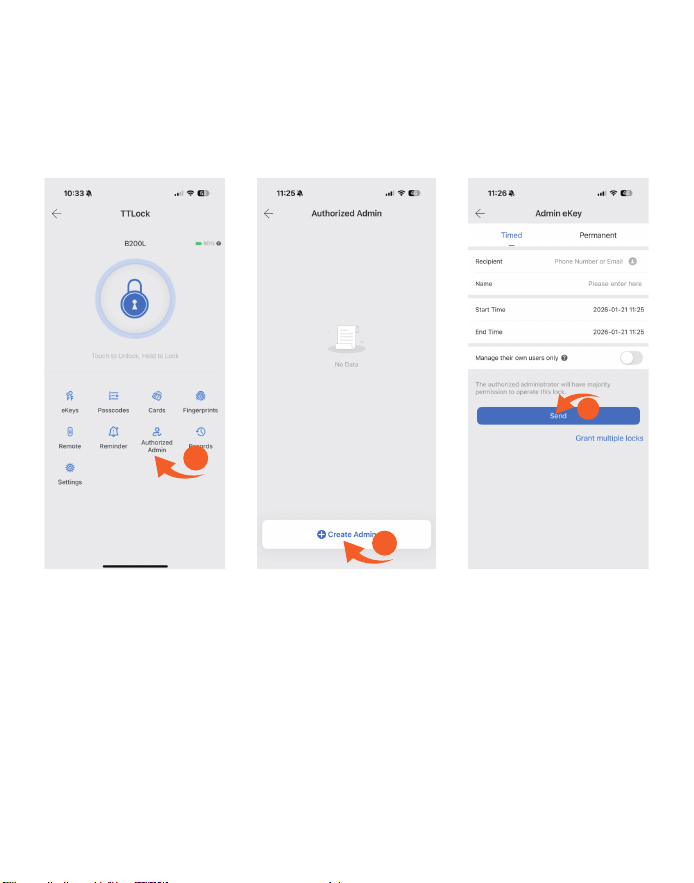
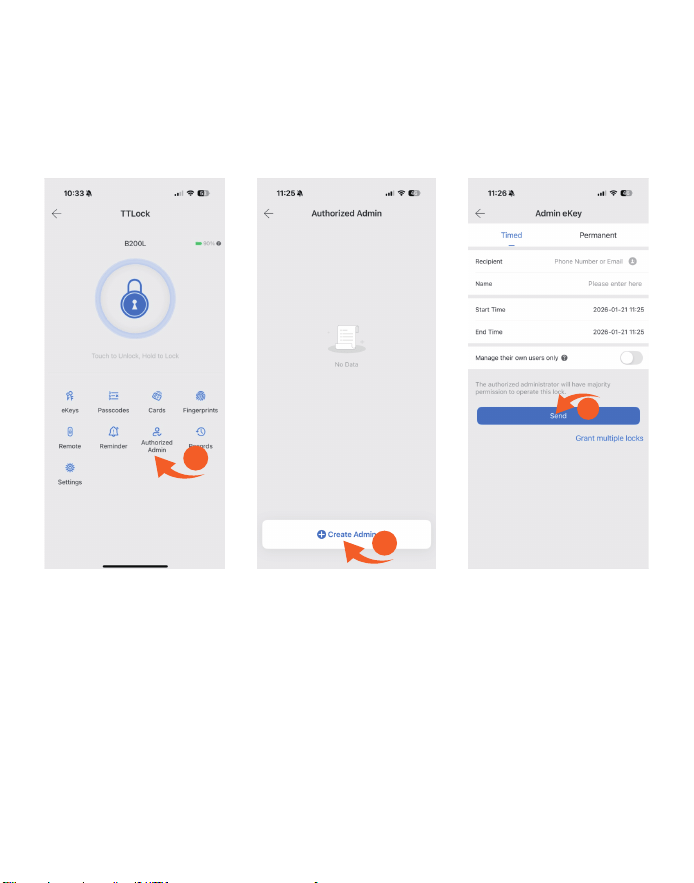
4.6 Authorized Admin
Only the administrator can authorize the key. After a successful authorization, the
approved key matches the administrator's interface, allowing him to share keys and
passcodes, among other actions. However, the authorized administrator can no longer
grant authorization to others.
1
2
3
Select a
permission type,
enter the
information, and
click "Send."
<10>
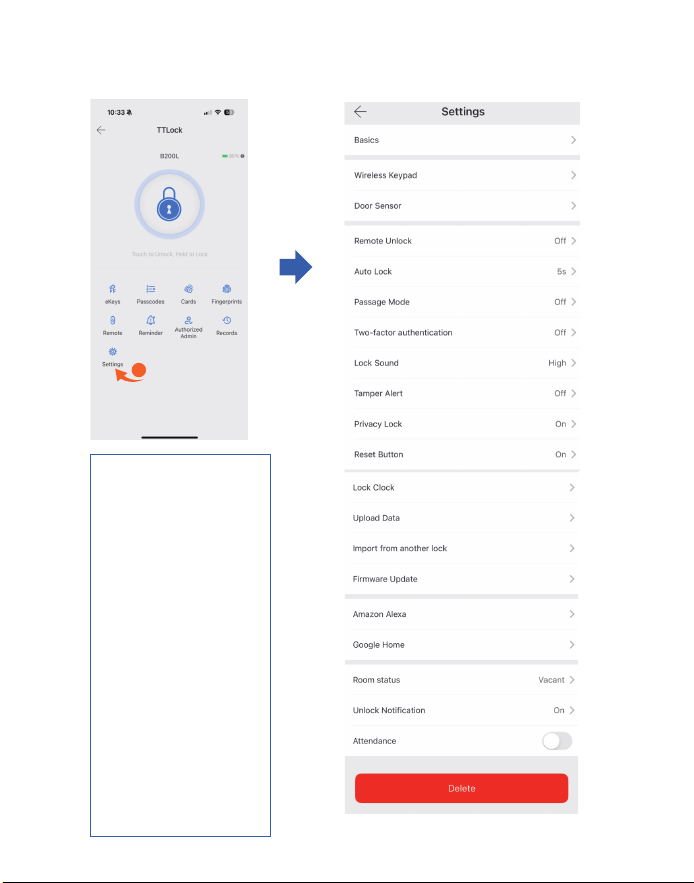
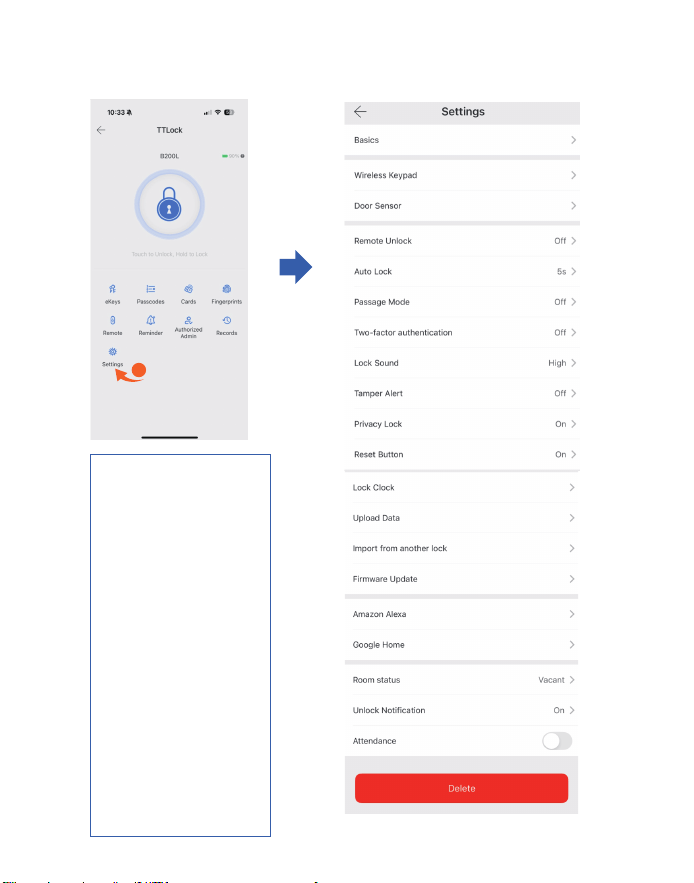
5. Settings
AvailableFeatures:
• Basics
• Wireless Keypad
• Door Sensor
• Remote Unlock
• Auto Lock
• Passage Mode
• Two-factor authentication
• Lock Sound
• Tamper Alert
• Privacy Lock
• Reset Button
• Lock Clock
• Upload Data
• Import from another lock
• Firmware Update
• Amazon Alexa
• Google Home
• Room status
• Unlock Notification
• Attendance
• Delete
1
<11>
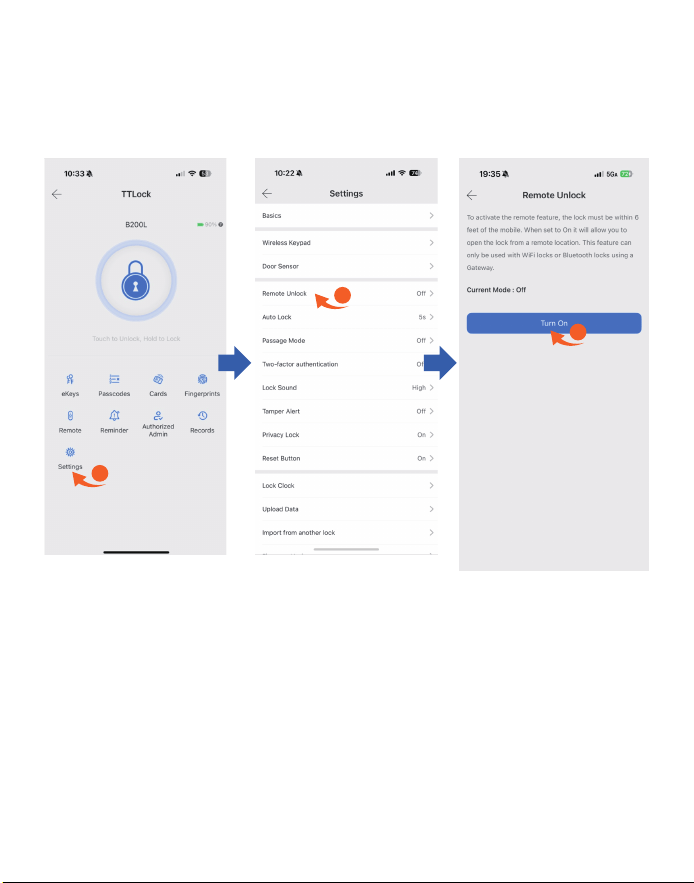
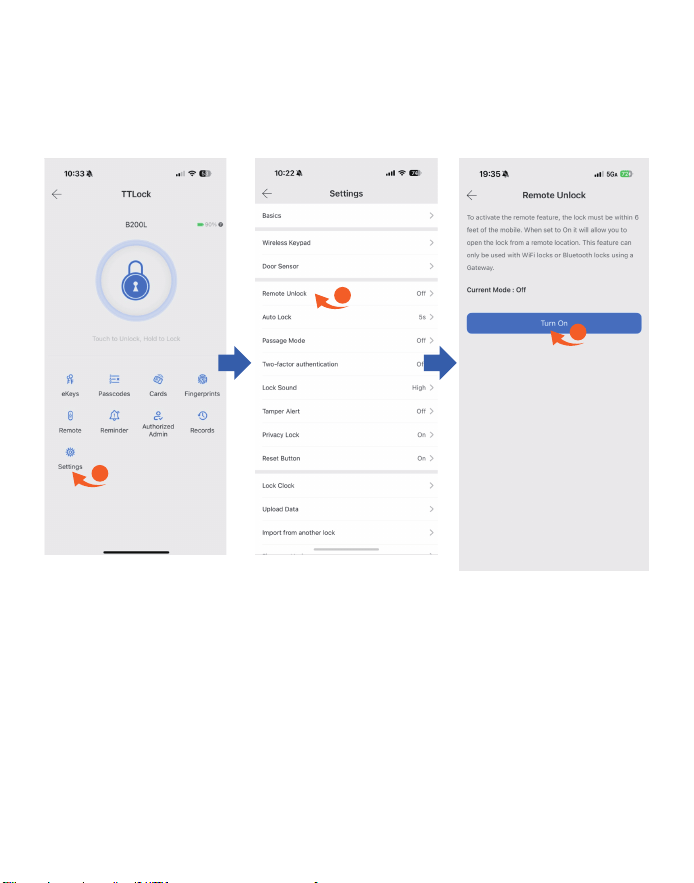
5.1 Remote Unlock
<12>
1
2
To activate the remote feature, the lock must be within 6 feet of the mobile. When set to On
it will allow you to open the lock from a remote location. This feature can only be used with
WiFi locks or Bluetooth locks using a Gateway.
3
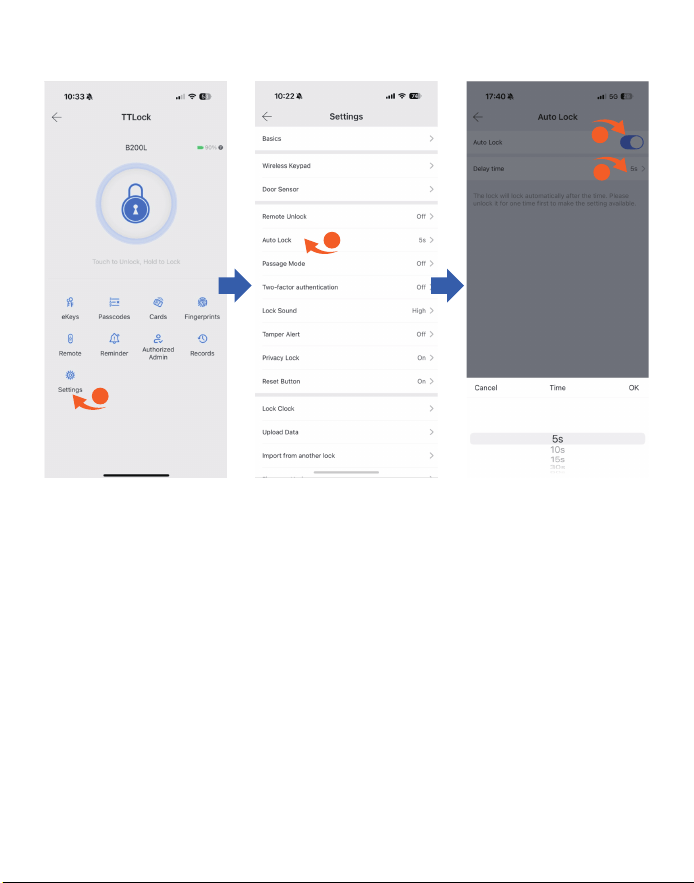
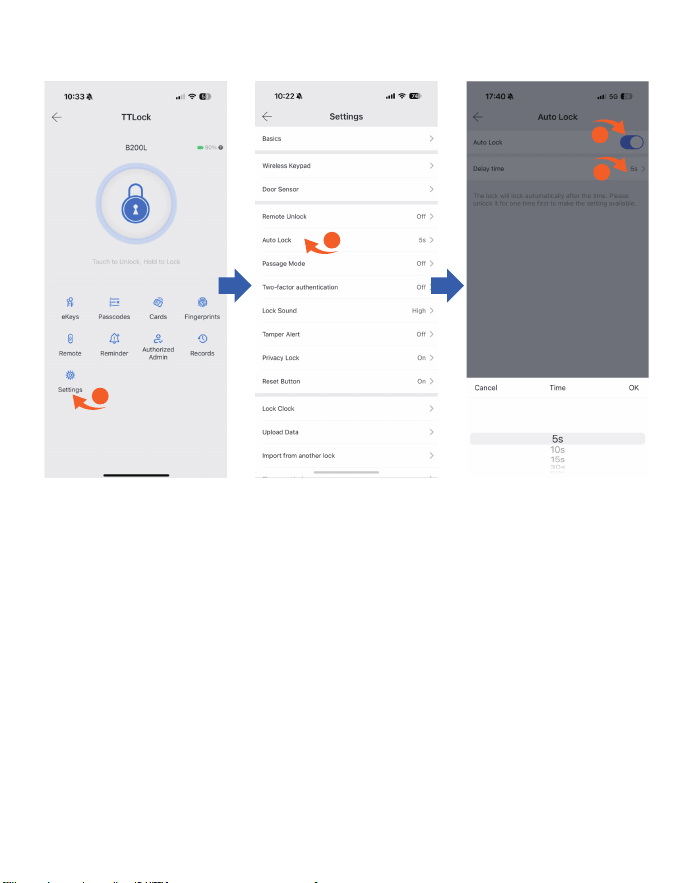
5.2 Auto Lock
<13>
1
2
3
4
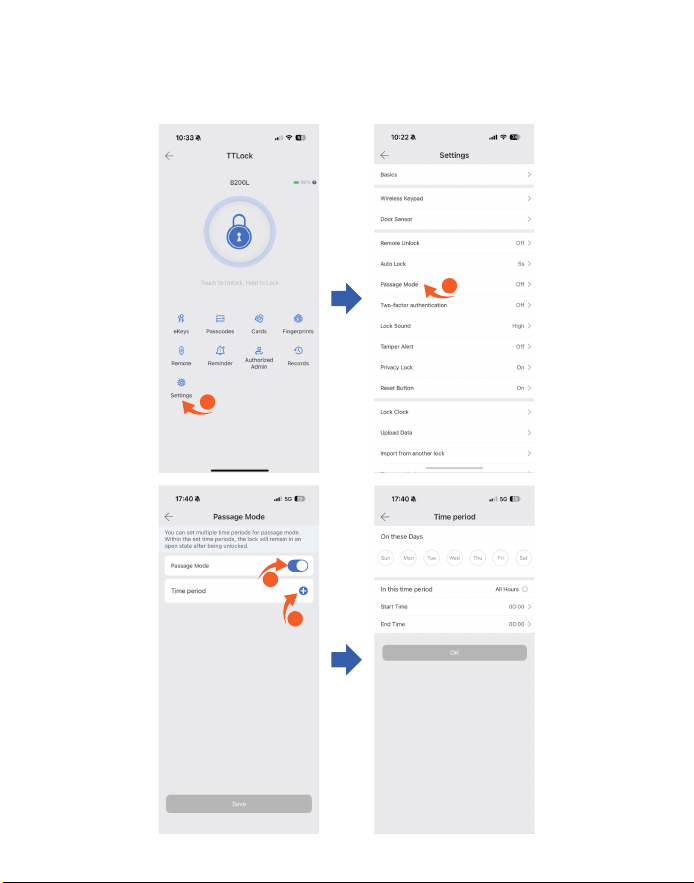
5.3 Passage Mode
<14>
1
2
4
3
You can set multiple time periods for passage mode. Within the set time periods, the lock
will remain in an open state after being unlocked.
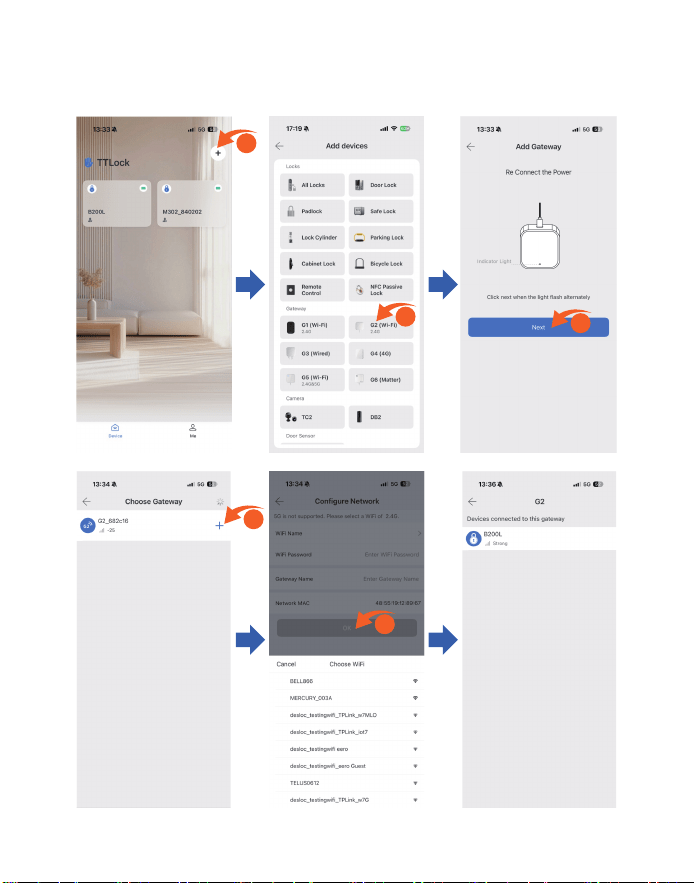
6. Add the gateway
Gateway need to be purchased separately.
2
3
4
5
1
Choose WiFi, enter the
WiFi password, enter the
gateway name, and then
click "OK."
Connect your phone to the Wi-Fi network that
the gateway is connected to (Wi-Fi 2.4G).
When the gateway is powered on,
light flashes alternately in red and
blue: Stand-by mode, ready for
pairing.
<15>
1. Téléchargement de l’appli: TT Lock
2. Réinitialisation des paramètres
Appuyez longuement sur le bouton de réinitialisation. L’assistant vocal vous invite alors à
saisir le code de réinitialisation. Saisissez le code «000», puis appuyez sur la touche «#»
sur l’écran tactile. L’assistant vocal confirmera la réinitialisation.
Outil de réinitialisation
Bouton de réinitialisation
<16>
TT lock users can register their accounts using mobile phone numbers and email
addresses, with support available in 200 countries and regions worldwide. They will receive
a verification code on their mobile phone or email, and once verified, the registration will
be successful.
3.1 Owner Account Registration
3. Inscription du compte et association
de l’appareil
1
2
<17>
Une fois l’inscription réussie, vous serez redirigé vers la page des paramètres relatifs aux
questions de sécurité. En cas de connexion depuis un autre appareil, vous pouvez vérifier
votre identité en répondant aux questions ci-dessus.
3.2 Paramètres relatifs aux questions de sécurité
<18>
Remarques:
Une fois la serrure ajoutée, la
personne qui l’a ajoutée devient
l’administrateur. Il n’est alors
plus possible d’entrer en mode
configuration via le clavier
tactile. La serrure ne peut être
ajoutée à nouveau qu’après
avoir été supprimée par
l’administrateur actuel. La
suppression de la serrure doit
s’effectuer à portée du
Bluetooth.
1
3.3 Ajout de l’appareil
Avant la connexion, activez le clavier tactile.
Avant de pouvoir utiliser la serrure, celle-ci doit être ajoutée dans l’appli. L’ajout d’une
serrure consiste à l’initialiser en interagissant avec elle via Bluetooth. Pour cela, vous devez
vous tenir à proximité de la serrure. Une fois la serrure ajoutée avec succès, vous pouvez la
contrôler à l’aide de l’appli, notamment pour envoyer une clé ou un code d’accès.
2
3
4
5
Vous pouvez modifier
le nom de l’appareil
<19>
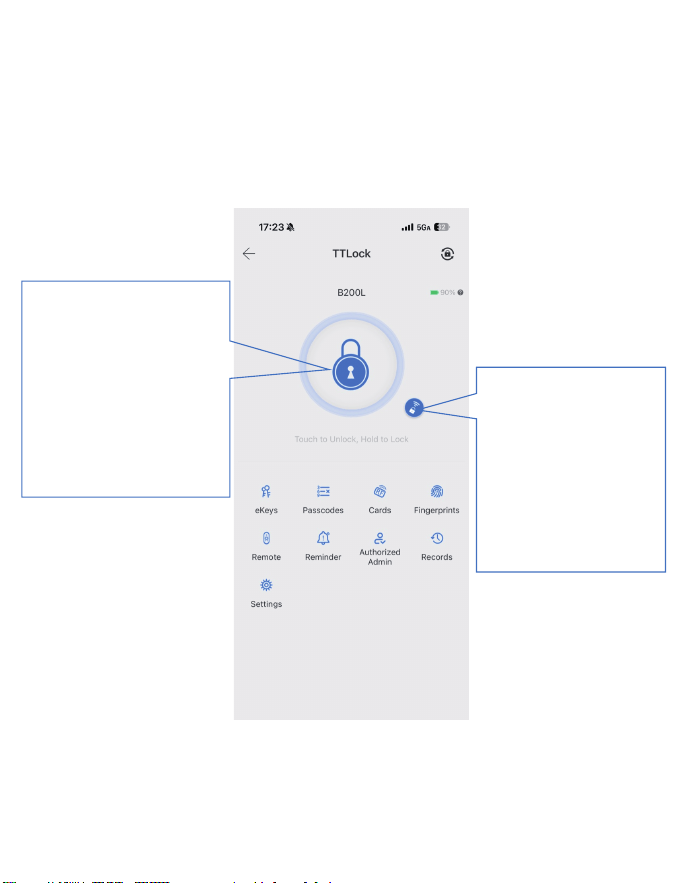
4.1 Déverrouillage via Bluetooth
4. Méthodes de déverrouillage
Cliquez sur le bouton
représentant un cadenas,
situé en haut de la page,
pour déverrouiller la porte.
Assurez-vous d’utiliser
l’appli uniquement à portée
du signal Bluetooth.
Appui court pour déverrouiller
Appui long pour verrouiller
Déverrouillage à
distance: cette
fonctionnalité n’est
disponible que lorsque la
serrure est associée à
une passerelle. Vous
pouvez ainsi verrouiller
ou déverrouiller à
distance via l’appli.
<20>
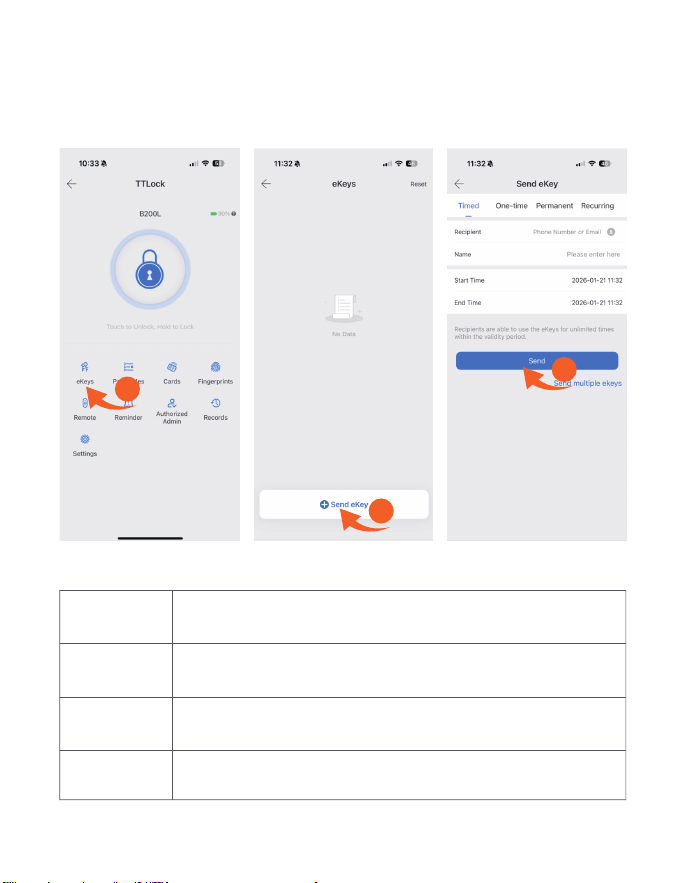
Une fois la serrure ajoutée avec succès, l’administrateur bénéficie du niveau de
privilèges le plus élevé, lui permettant de distribuer des clés et de prolonger leur
durée de validité.
Quatre types de clé électronique:
Temporaire
À usage unique
Permanent
Récurrent
Le destinataire peut utiliser la clé autant de fois que souhaité
pendant la période de validité.
La clé à usage unique est valable UNE heure et ne peut être
utilisée qu’UNE SEULE FOIS.
Le destinataire peut verrouiller ou déverrouiller la serrure via
l’appli sans aucune limite.
RLe destinataire peut utiliser la clé autant de fois que
nécessaire pendant les périodes récurrentes définies.
1
2
3
4.2 Clés électroniques
Sélectionnez un type
d’autorisation, saisissez les
informations, puis cliquez
sur «Envoyer».
<21>
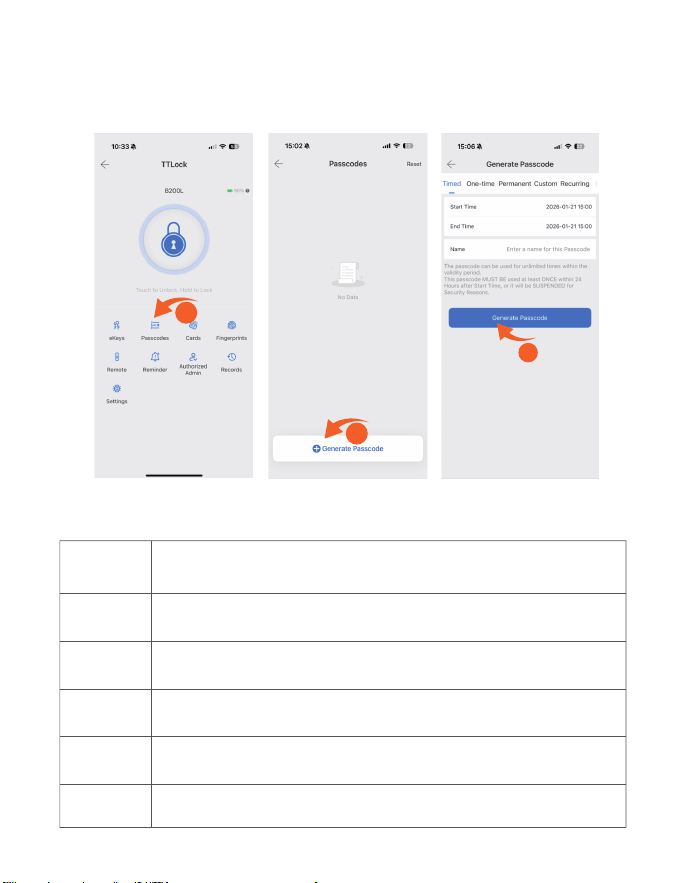
4.3 Codes d’accès
Après avoir saisi le code d’accès sur le clavier de la serrure, appuyez sur le bouton
Déverrouiller pour ouvrir la porte. Les codes se déclinent en plusieurs types: Temporaire, À
usage unique, Permanent, Personnalisé, Récurrent, Suppression, etc.
1
2
3
Sélectionnez un type
d’autorisation, saisissez les
informations, puis cliquez sur
«Générer le code».
Temporaire
À usage unique
Permanent
Personnalisé
Le code peut être utilisé autant de fois que souhaité pendant la période de
validité. Pour des raisons de sécurité, ce code DOIT ÊTRE utilisé au moins une
fois dans les 24heures suivant l’heure de début, sinon il sera SUSPENDU.
Pour des raisons de sécurité, ce code DOIT ÊTRE au moins UNE fois utilisé dans
les 24heures suivant l’heure actuelle, sinon il sera SUSPENDU.
Vous pouvez configurer un code personnalisé via Bluetooth ou à distance via le
réseau.
Pour des raisons de sécurité, ce code DOIT ÊTRE utilisé au moins une fois dans
les 24heures suivant la date et l’heure de début, sinon il sera SUSPENDU.
TPour des raisons de sécurité, ce code DOIT ÊTRE utilisé dans les 6heures
suivant l’heure actuelle, sinon il sera SUSPENDU. Ce code peut UNIQUEMENT être
utilisé UNE FOIS.
Récurrent
Ce code est VALABLE 24heures suivant l’heure actuelle. Attention: tous les
codes d’accès utilisés sur cette serrure seront SUPPRIMÉS suite à l’utilisation de
ce code.
Suppression
Six types de codes d’accès:
<22>
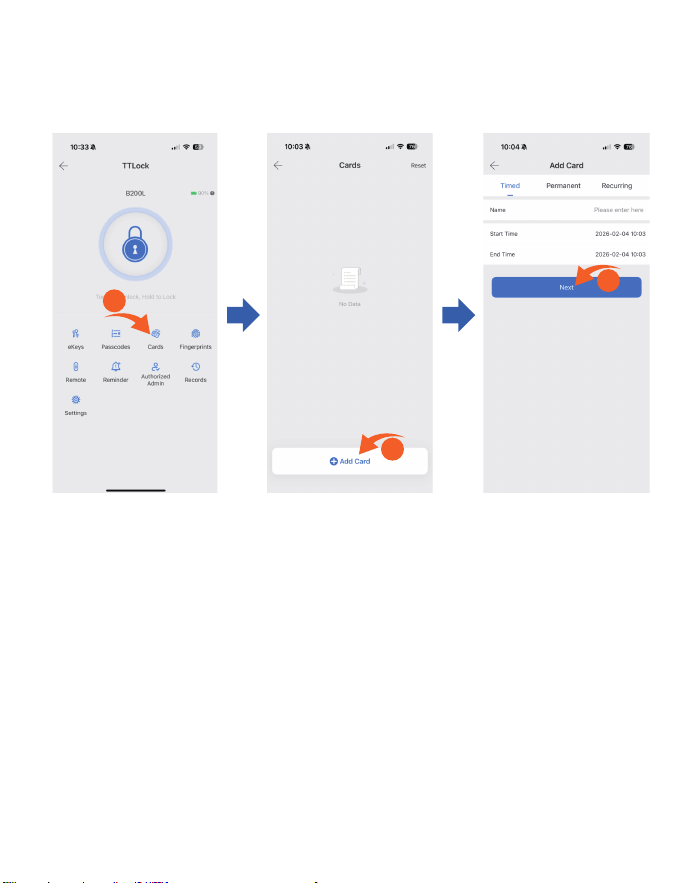
4.4 Carte
Vous devez d’abord ajouter une carte à puce. Lors de ce processus, le téléphone portable
sur lequel l’appli est ouverte doit être à proximité de la serrure.
1
2
3
Sélectionnez un type
d’autorisation, saisissez les
informations, puis cliquez
sur «Suivant».
<23>
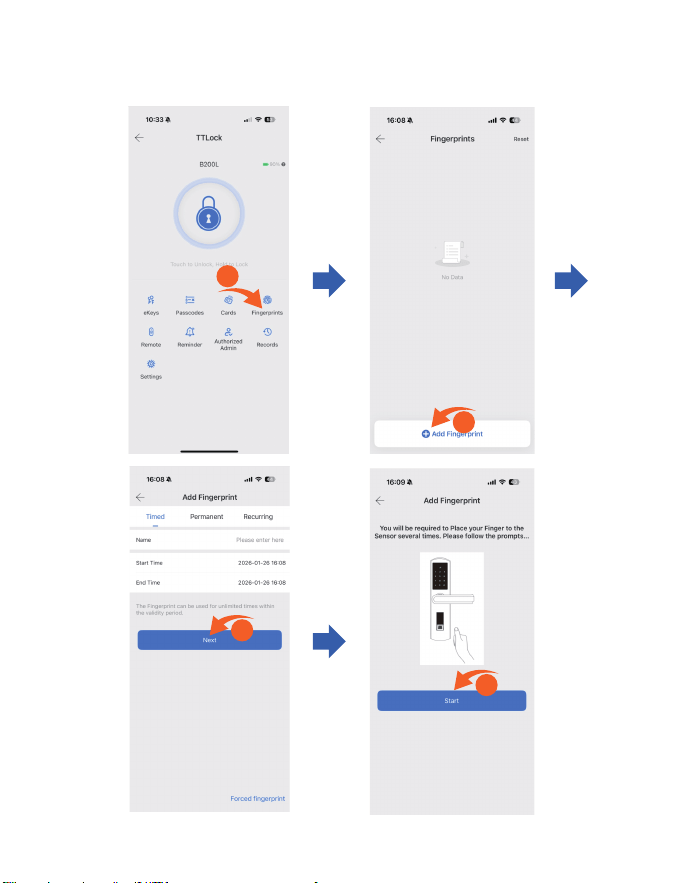
4.5 Empreintes digitales
1
2
4
3
Sélectionnez un type
d’autorisation, saisissez les
informations, puis cliquez
sur «Suivant».
<24>
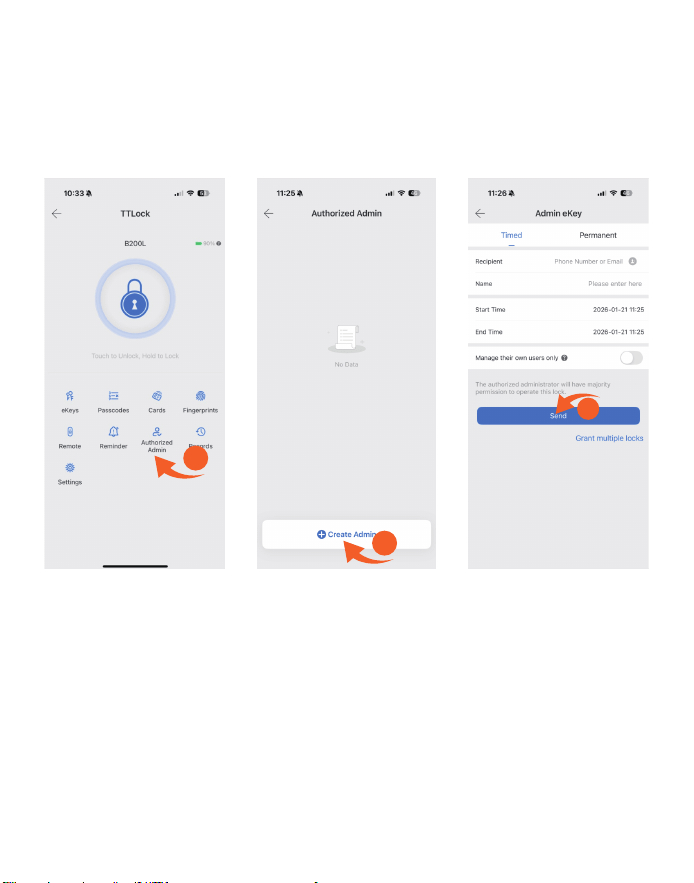
4.6 Administrateur autorisé
Seul l’administrateur peut autoriser la clé. Une fois l’autorisation réussie, la clé approuvée
bénéficie des mêmes droits que l’administrateur. Il est notamment possible de partager
des clés et des codes d’accès. Cependant, l’administrateur autorisé ne peut plus à son
tour accorder d’autorisation à d’autres utilisateurs.
1
2
3
Sélectionnez un
type
d’autorisation,
saisissez les
informations,
puis cliquez sur «
Envoyer».
<25>
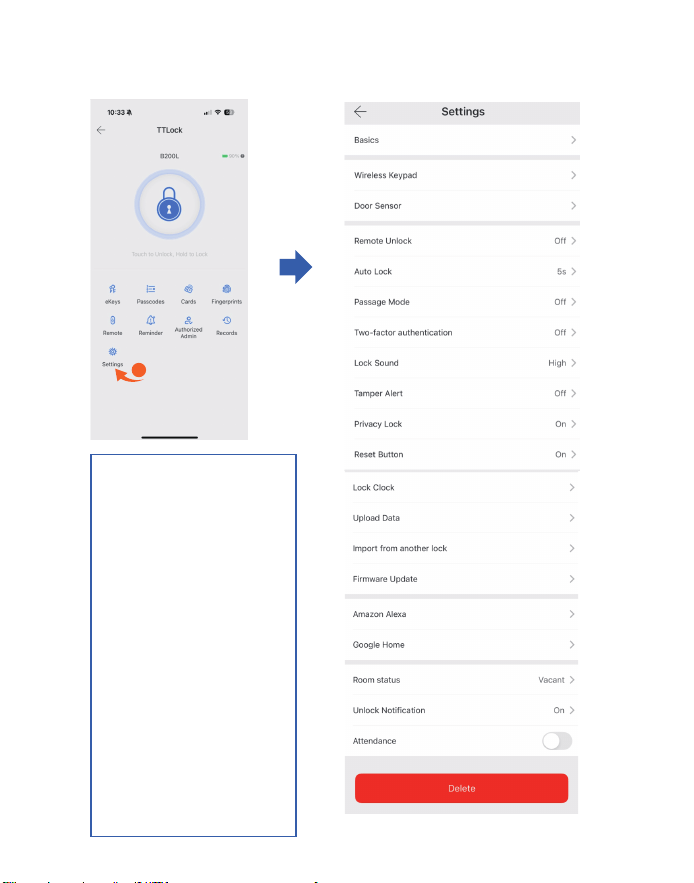
5. Paramètres
Fonctions disponibles:
• Réglages de base
• Clavier sans fil
• Capteur de porte
• Déverrouillage à distance
• Verrouillage automatique
• Mode accès libre
• Authentification à deux facteurs
• Son au verrouillage
• Alerte anti-effraction
• Verrouillage depuis l’intérieur
• Bouton de réinitialisation
• Horloge de la serrure
• Chargement de données
• Importation depuis une autre serrure
• Mise à jour du micrologiciel
• Amazon Alexa
• Google Home
• État de la pièce
• Notification de déverrouillage
• Gestion des présences
• Suppression
1
<26>
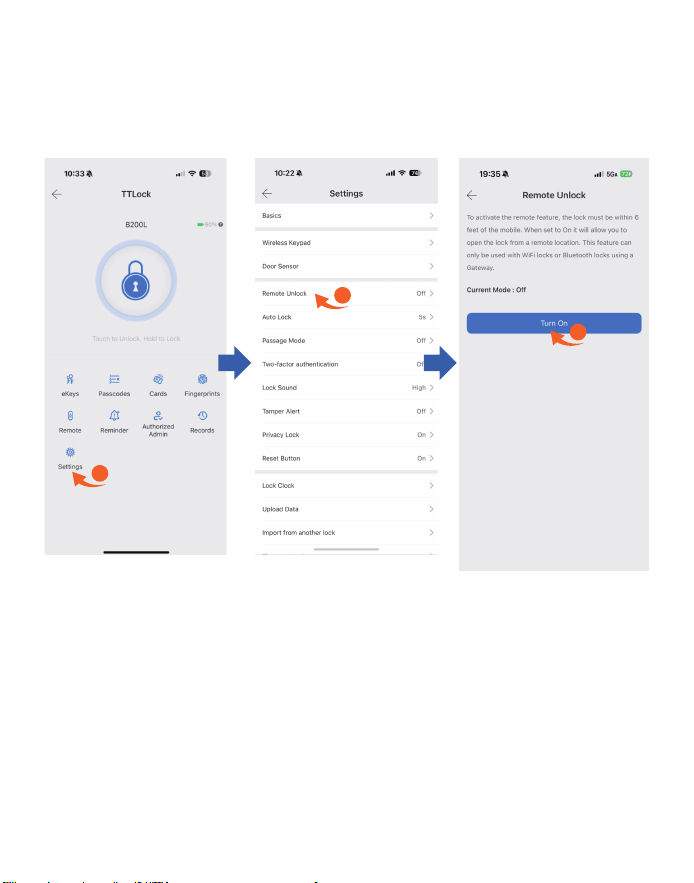
5.1 Déverrouillage à distance
<27>
1
2
Pour activer la fonction à distance, la serrure doit se trouver à moins de 2 mètres (6 pieds)
du téléphone portable. Lorsqu’elle est activée, elle permet d’ouvrir la serrure à distance.
Cette fonction n’est disponible que pour les serrures Wi-Fi ou les serrures Bluetooth
utilisant une passerelle.
3
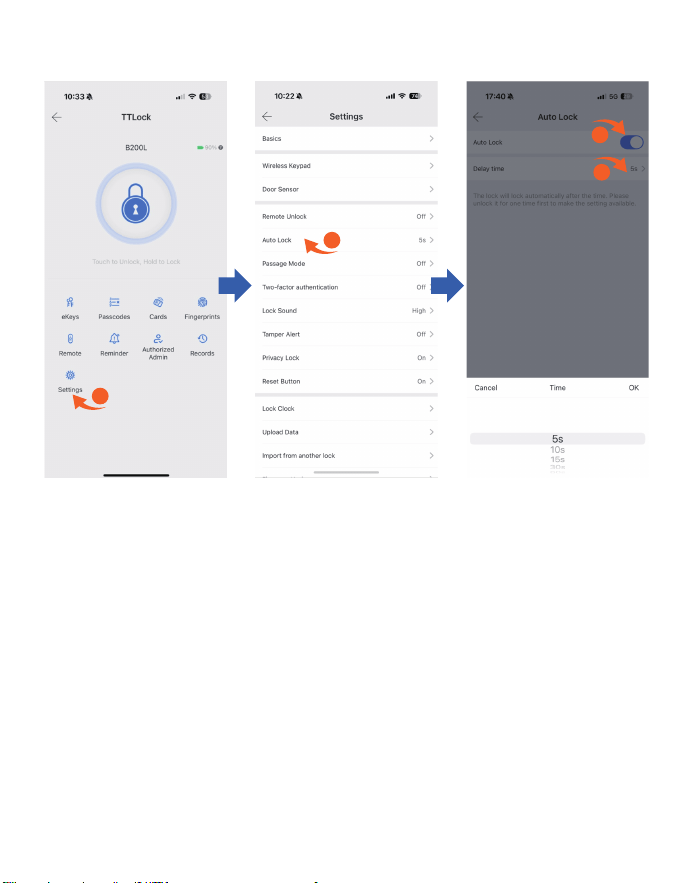
5.2 Verrouillage automatique
<28>
1
2
3
4
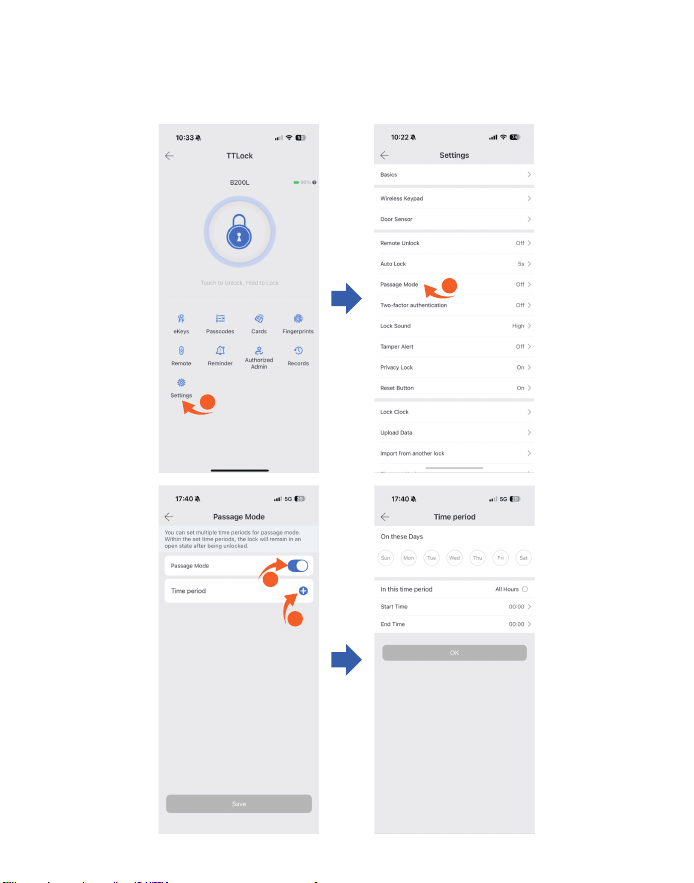
5.3 Mode accès libre
<29>
1
2
4
3
Vous pouvez définir plusieurs plages horaires pour le mode accès libre. Pendant ces
plages, la serrure reste ouverte après avoir été déverrouillée.
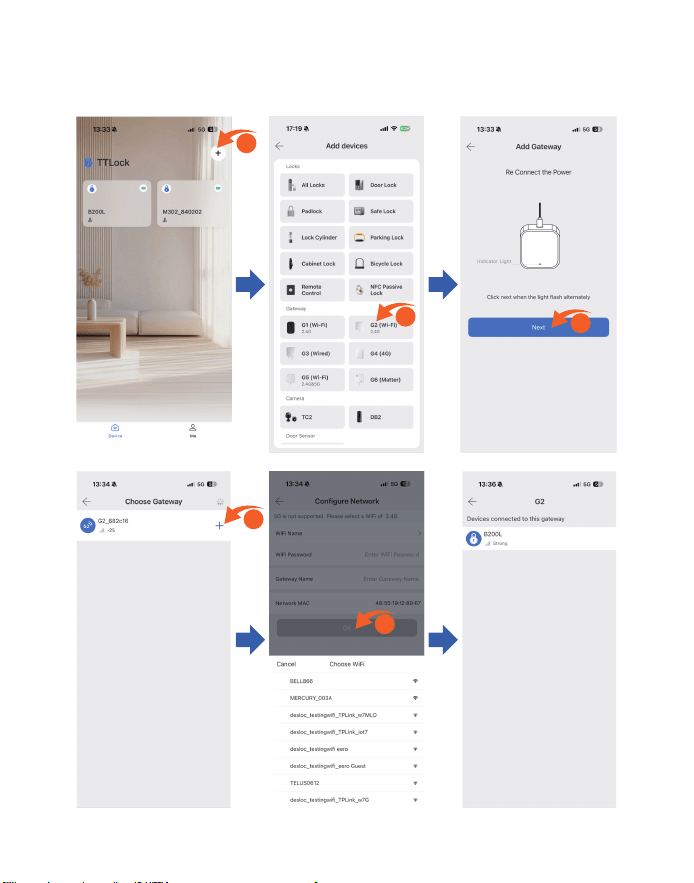
6. Ajout de la passerelle
La passerelle doit être achetée séparément.
2
3
4
5
1
Sélectionnez Wi-Fi,
saisissez le mot de passe
du réseau, attribuez un
nom à la passerelle, puis
cliquez sur « OK ».
Connectez ensuite votre téléphone au réseau
Wi-Fi auquel la passerelle est connectée
(Wi-Fi 2,4GHz).
Lorsque la passerelle est sous
tension, le voyant clignote
alternativement en rouge et bleu:
Mode veille, prêt pour l’appairage.
<30>
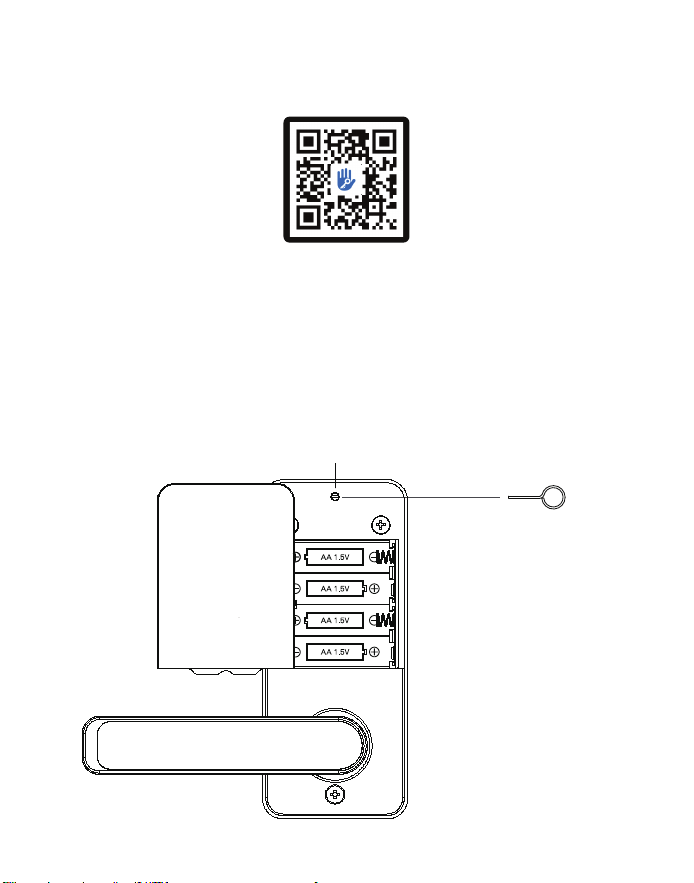
1. Descarga de la aplicación: TT Lock
2. Restablecimiento de fábrica
Mantenga presionado el botón Restablecer y el asistente de voz le pedirá que ingrese el
código para restablecer. Ingrese la contraseña "000" y presione “#” en el panel táctil;
después el asistente de voz confirmará el restablecimiento exitoso.
Herramienta para
restablecer
Botón Restablecer
<31>
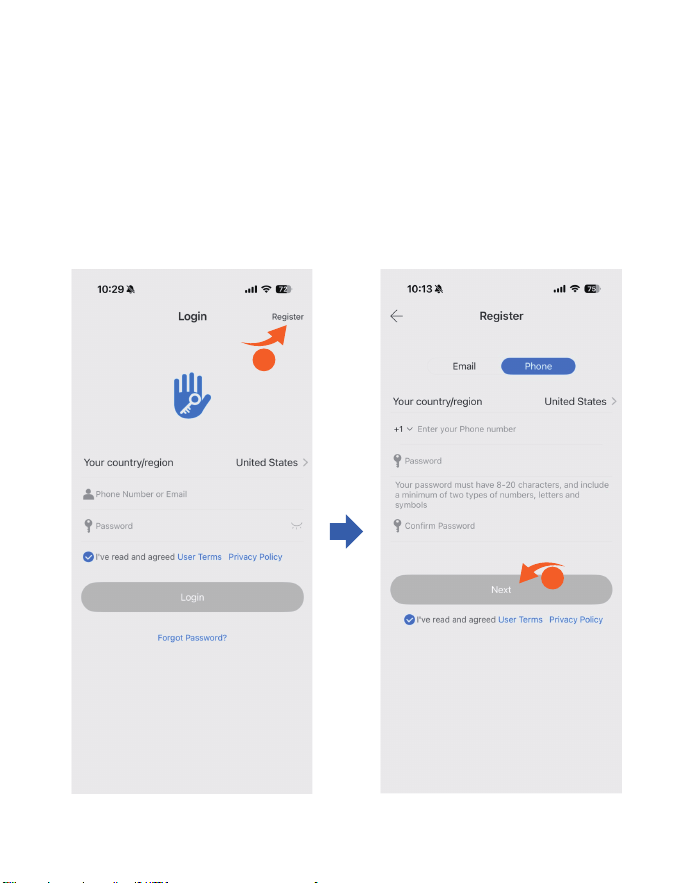
Los usuarios de TT lock pueden registrar sus cuentas utilizando números de teléfono móvil
y correos electrónicos, con asistencia disponible en 200 países y regiones de todo el
mundo. Recibirán un código de verificación en su teléfono móvil o correo electrónico y,
una vez verificado, el registro se habrá realizado correctamente.
3.1 Registro de la cuenta del propietario
3. Registro de la cuenta y vinculación de
dispositivos
1
2
<32>
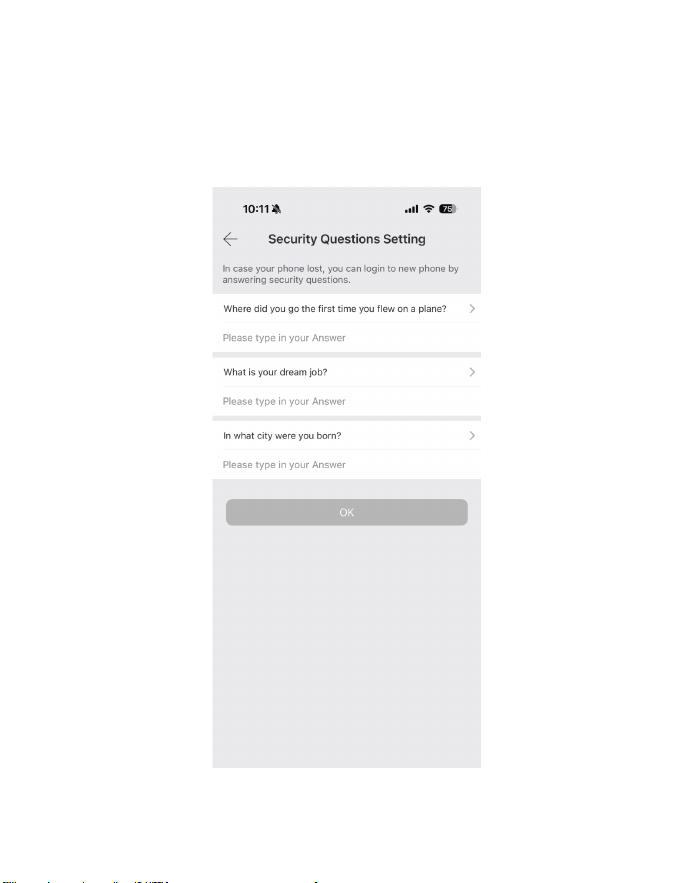
Una vez registrado, se le llevará a la página de configuración de la pregunta de seguridad.
Después de sesión desde un dispositivo diferente, los usuarios pueden verificar su
identidad respondiendo a las preguntas anteriores.
3.2 Configuración de la pregunta de seguridad
<33>
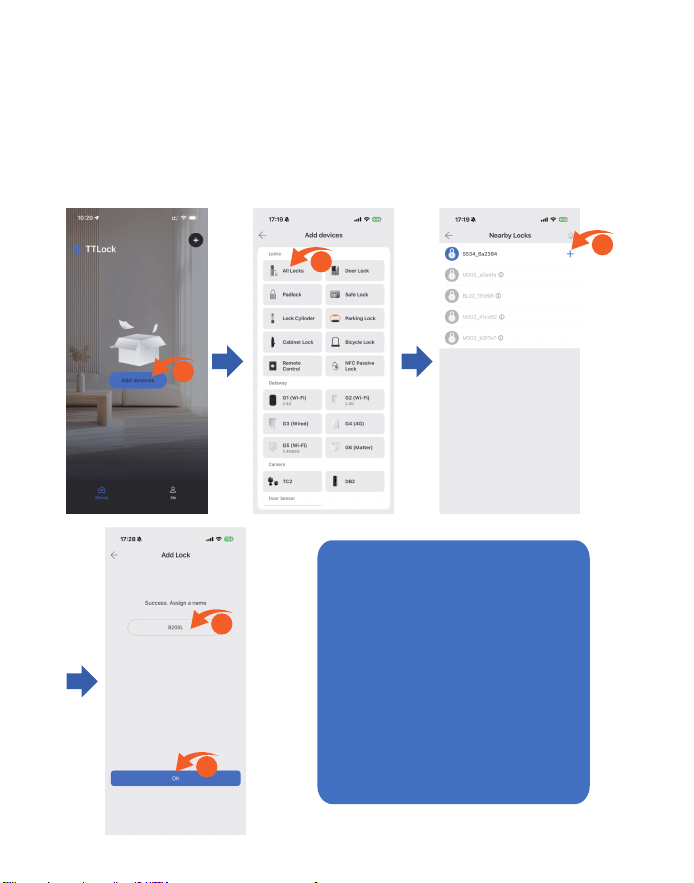
Notas:
Una vez que la cerradura se ha
añadido, quien la añadió asume
el control como administrador, y
la cerradura no puede entrar en
el modo de configuración a
través del teclado táctil. Esta
cerradura solo se puede volver a
añadir cuando el administrador
actual la haya eliminado. Para
borrar la cerradura es necesario
utilizar Bluetooth estando cerca
de ella.
1
3.3 Agregue el dispositivo
Antes de conectar, active el teclado táctil.
La cerradura se debe añadir a la aplicación antes de que pueda utilizarse. Añadir una
cerradura significa hacer funcionar la cerradura interactuando con ella a través de
Bluetooth. Por favor, párese junto a la cerradura. Una vez que la cerradura se ha añadido
correctamente, puede gestionarla a través de la aplicación, por ejemplo, enviando una
clave o un código de acceso.
2
3
4
5
Cambie el nombre
del dispositivo según
sea necesario
<34>
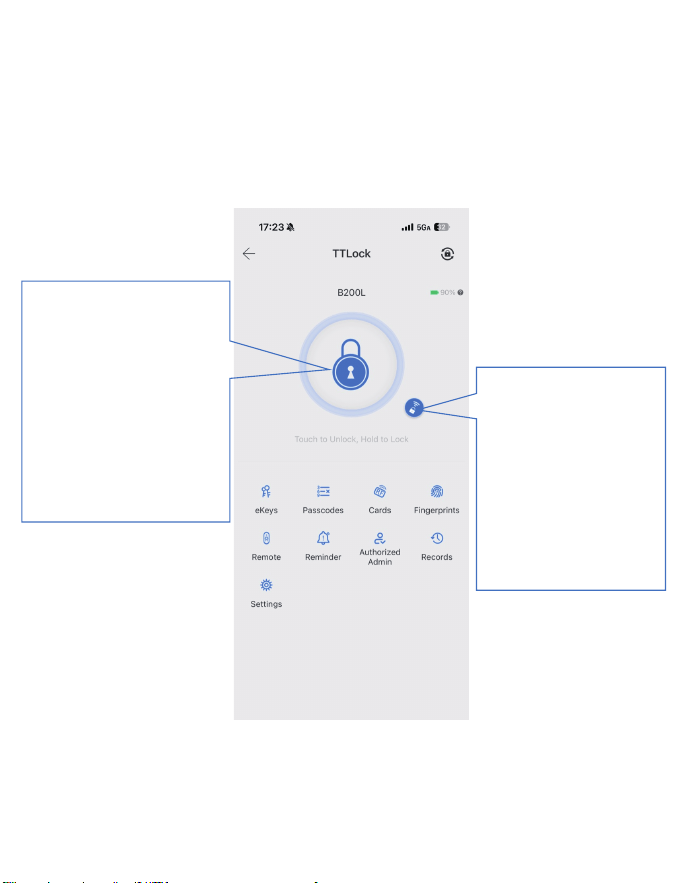
4.1 Desbloqueo a través de Bluetooth
4. Métodos de desbloqueo
Haga clic en el botón
redondo de la parte
superior de la página para
desbloquear la puerta.
Recuerde utilizar la
aplicación solo dentro del
área de cobertura
especificada de la señal
Bluetooth.
Tocar para desbloquear
Sostener para bloquear
Desbloqueo remoto: Esta
función solo está
disponible cuando la
cerradura está
vinculada a una puerta
de enlace, lo que le
permite bloquear/des-
bloquear de forma
remota a través de la
aplicación.
<35>
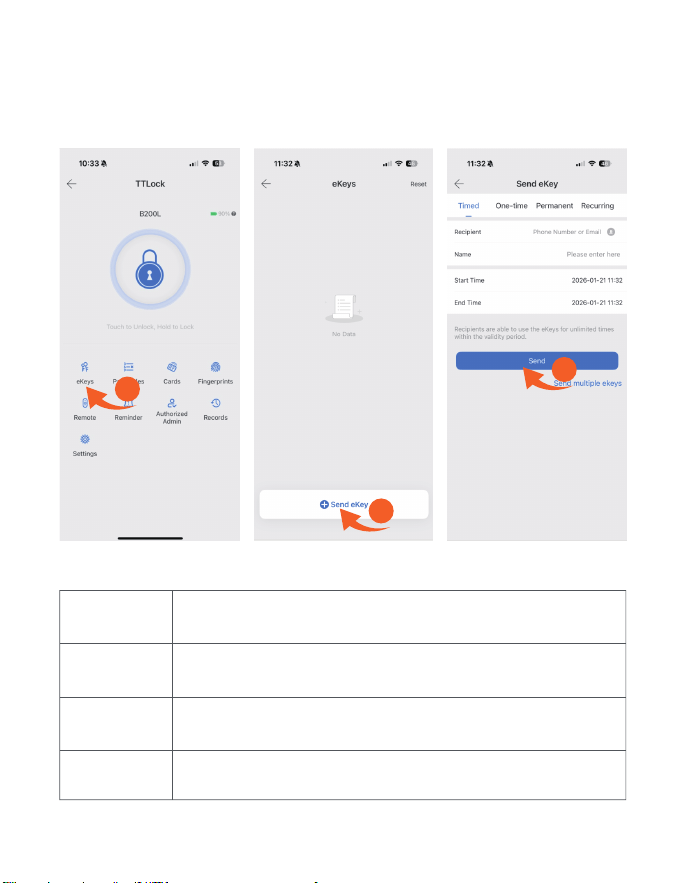
Una vez que se ha añadido correctamente la cerradura, el administrador obtiene el
nivel más alto de privilegios administrativos, lo que le permite distribuir claves y
prolongar la expiración para la gestión de claves.
Cuatro tipos de eKey:
Con tiempo
de validez
De un solo uso
Permanente
Recurrente
Quienes las reciben pueden utilizar las eKeys un número
ilimitado de veces dentro del período de validez.
La eKey de un solo uso es válida durante UNA hora y solo
puede utilizarse UNA VEZ.
Quienes las reciben pueden bloquear o desbloquear a través
de esta aplicación.
Quienes las reciben pueden utilizar las eKeys un número
ilimitado de veces dentro del ciclo de tiempo fijado.
1
2
3
4.2 eKeys (claves electrónicas)
Seleccione un tipo de
permiso, introduzca la
información y haga clic en
"Enviar".
<36>
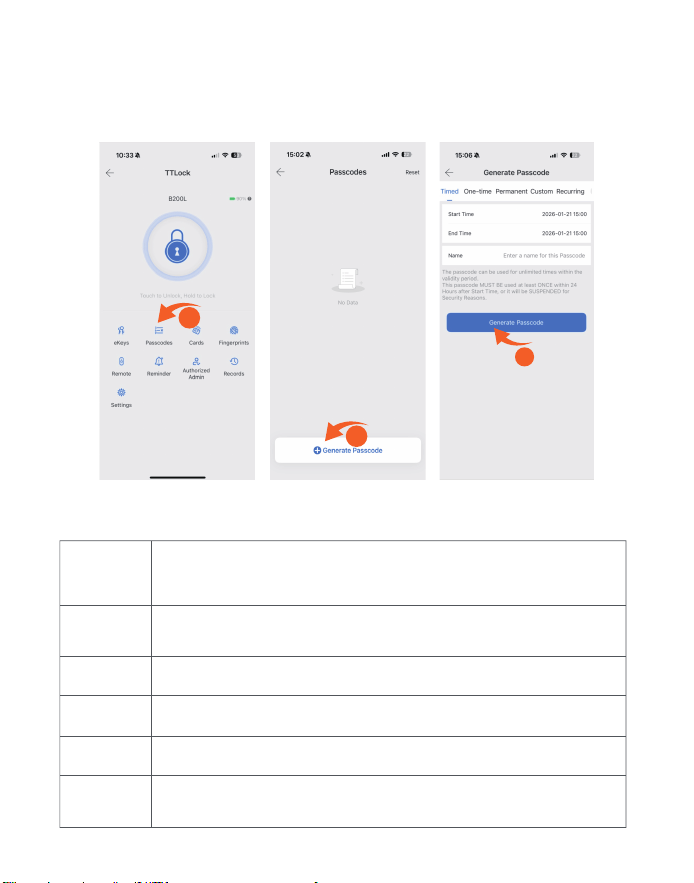
4.3 Códigos de acceso
Tras introducir el código de acceso en el teclado de la cerradura, presione el botón Unlock
(Desbloquear) para desbloquearla. Los códigos de acceso se clasifican en tiempo de
validez, de un solo uso, permanentes, personalizados, recurrentes, de borrado, etc.
1
2
3
Seleccione un tipo de
permiso, introduzca la
información y haga clic en
"Generar código de acceso".
Con tiempo
de validez
De un solo uso
Permanente
Personalizado
El código de acceso se puede utilizar un número ilimitado de veces dentro del
período de validez. Este código de acceso DEBE utilizarse al menos UNA VEZ en
las 24 horas siguientes a la hora de inicio, o será SUSPENDIDO por razones de
seguridad.
Este código de acceso DEBE utilizarse al menos UNA VEZ en las 24 horas
siguientes desde la hora actual, o será SUSPENDIDO por razones de seguridad.
Puede configurar el código de acceso personalizado a través de Bluetooth o
de forma remota a través de la red.
Este código de acceso DEBE utilizarse al menos UNA VEZ en 24 horas, después
de la fecha y hora de inicio, o será SUSPENDIDO por razones de seguridad.
Este código de acceso DEBE utilizarse en un plazo de 6 horas a partir de la hora
actual, o será SUSPENDIDO por razones de seguridad. Este código de acceso
SOLO se puede utilizar UNA VEZ.
Recurrente
Este código de acceso es VÁLIDO por 24 horas a partir de la hora actual.
Precaución: todas las contraseñas utilizadas en esta cerradura se BORRARÁN al
utilizar esta contraseña.
De borrado
Seis tipos de código de acceso:
<37>
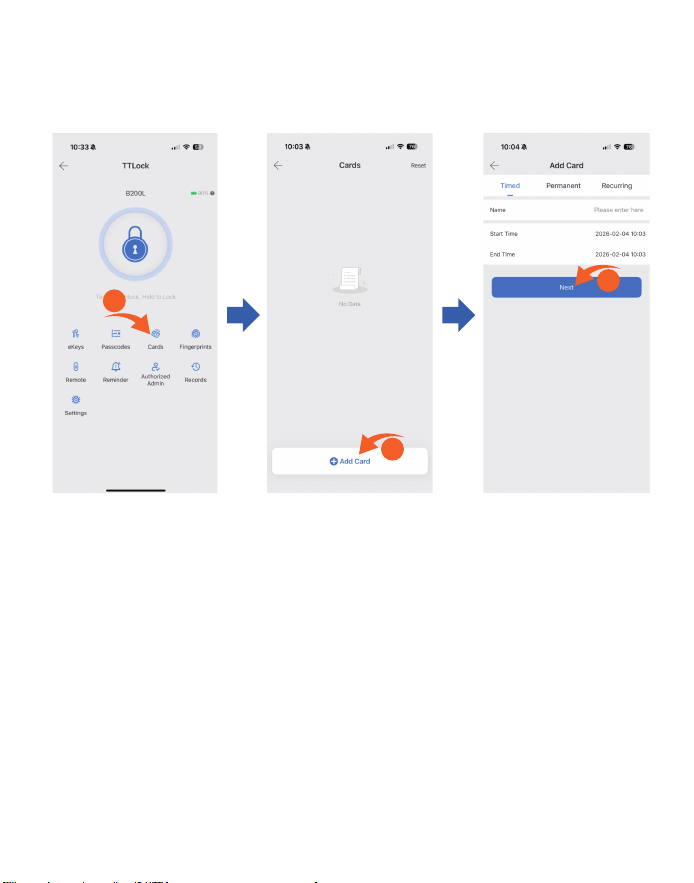
4.4 Tarjetas
Primero debe añadir una tarjeta IC. Todo el proceso debe realizarse a través de la
aplicación junto a la cerradura.
1
2
3
Seleccione un tipo de
permiso, introduzca la
información y haga clic en
"Siguiente".
<38>
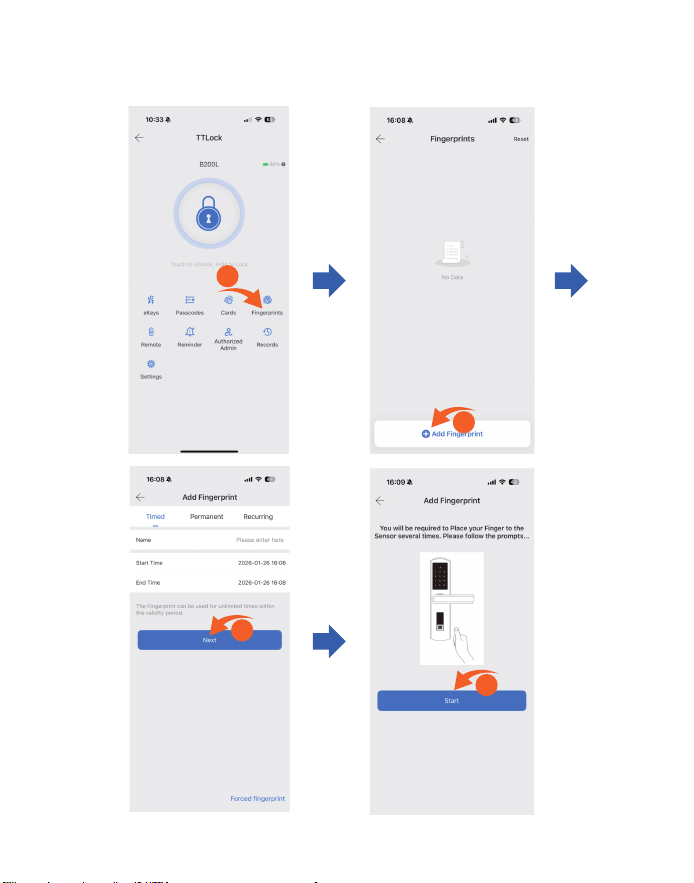
4.5 Huellas dactilares
1
2
4
3
Seleccione un tipo de
permiso, introduzca la
información y haga clic
en "Siguiente".
<39>
4.6 Administrador autorizado
Solo el administrador puede autorizar la clave. Después de autorizarla correctamente, la
clave aprobada coincide con la interfaz del administrador, lo que le permite compartir
claves y códigos de acceso, entre otras acciones. Sin embargo, el administrador
autorizado ya no puede conceder autorización a otros.
1
2
3
Seleccione un
tipo de permiso,
introduzca la
información y
haga clic en
"Enviar".
<40>
5. Configuración
Funciones disponibles:
• Lo básico
• Teclado inalámbrico
• Sensor de la puerta
• Desbloqueo remoto
• Bloqueo automático
• Modo de paso
• Autenticación de dos factores
• Sonido de bloqueo
• Alerta de manipulación
• Bloqueo de privacidad
• Botón Restablecer
• Reloj para bloqueo
• Carga de datos
• Importar desde otra cerradura
• Actualización del firmware
• Amazon Alexa
• Google Home
• Estado de la habitación
• Notificación de desbloqueo
• Asistencia
• Eliminar
1
<41>
5.1 Desbloqueo remoto
<42>
1
2
Para activar la función remota, la cerradura debe estar a menos de 6 pies del móvil. Si
está en On (activada), se le permitirá abrir la cerradura desde una ubicación remota. Esta
función solo puede utilizarse con cerraduras WiFi o Bluetooth que utilicen una puerta de
enlace.
3
5.2 Bloqueo automático
<43>
1
2
3
4
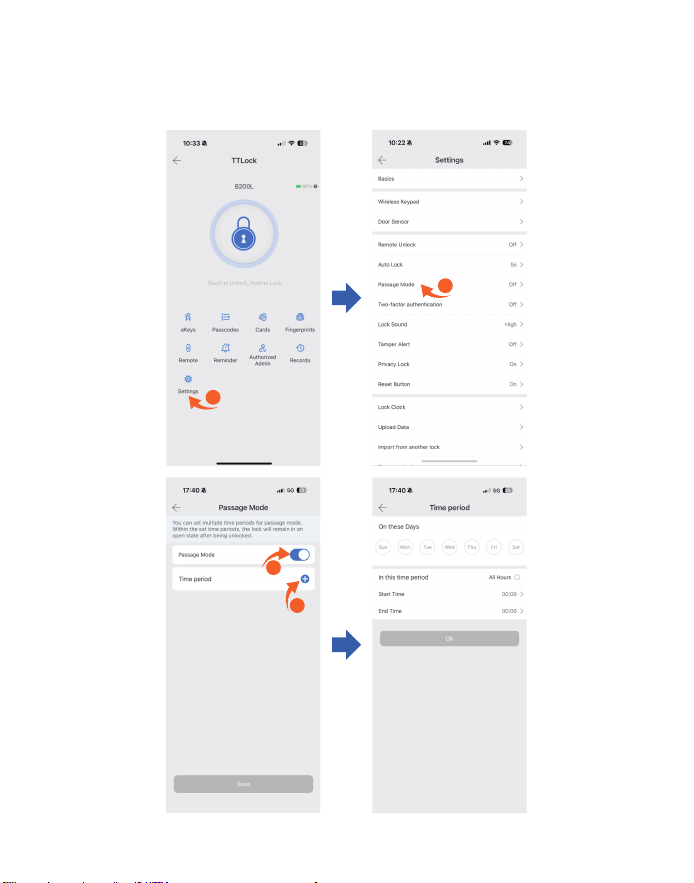
5.3 Modo de paso
<44>
1
2
4
3
YPuede establecer varios períodos de tiempo para el modo de paso. Dentro de los
períodos de tiempo establecidos, la cerradura permanecerá en estado abierto después
de haber sido desbloqueada.
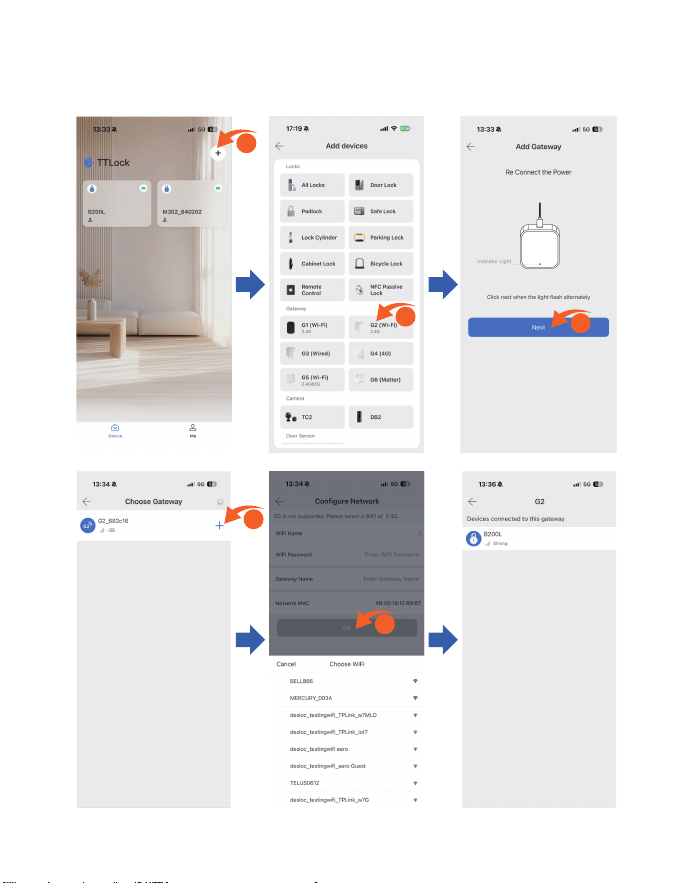
6. Agregue la puerta de enlace
La puerta de enlace debe adquirirse por separado.
2
3
4
5
1
Elija la red WiFi,
introduzca la
contraseña WiFi,
introduzca el nombre
de la puerta de enlace
y haga clic en “OK”
(Aceptar).
Conecte su teléfono a la red Wi-Fi a la que
está conectada la puerta de enlace (Wi-Fi
2.4G).
Cuando la puerta de enlace está
encendida, la luz parpadea
alternativamente en rojo y azul:
Modo de espera, listo para el
emparejamiento.
<45>