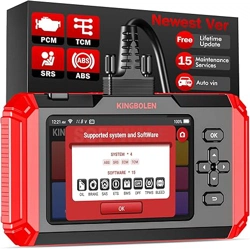

KINGBOLEN S
Version: V1.00.001


1
Welcome
Thank you for purchasing KINGBOLEN automotive diagnostic tool KINGBOLEN
S. Please patiently read and understand this User Manual before operating this
product.
About
KINGBOLEN S is designed with technicians in mind. This 5” Android tablet-style
scanner boasts high-quality features with easy workfl ow to tackle the common and
complex vehicle diagnostic issues for most modern vehicles worldwide.
Package List
• KINGBOLEN S
• TYPE-C Charging Cable
• Quick User Guide
• DB-15 Diagnostic Cable
Compatibility
KINGBOLEN S is compatible with the following protocols:
• KWP2000
• ISO9141
• J1850 VPW
• J1850 PWM
• CAN(Controller Area Network)
• And more
Notice
The OBDII system is designed to monitor emission control systems and key
engine components by performing either continuous or periodic tests of specifi c
components
and vehicle conditions, which will off er three pieces of such valuable information:
• Whether the Malfunction Indicator Light (MIL) is commanded “on” or “off ”;
• Which, if any, Diagnostic Trouble Codes(DTCs)are stored;
• Readiness Monitor status.
2
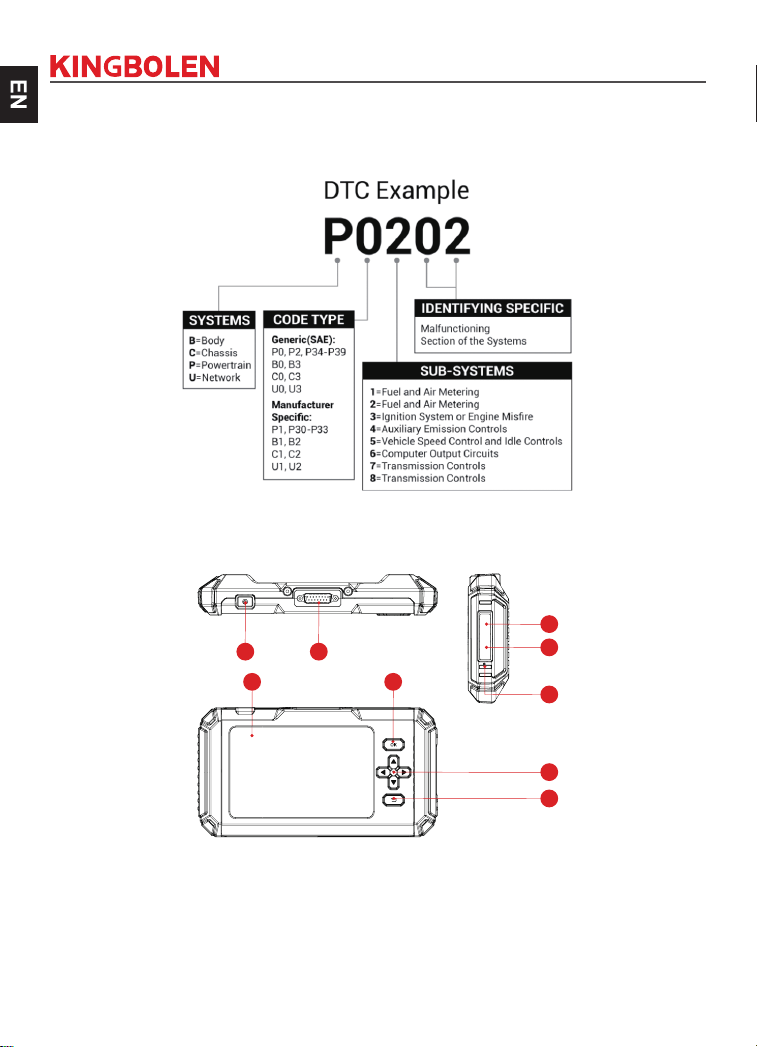
Diagnostic Trouble Codes(DTCs)
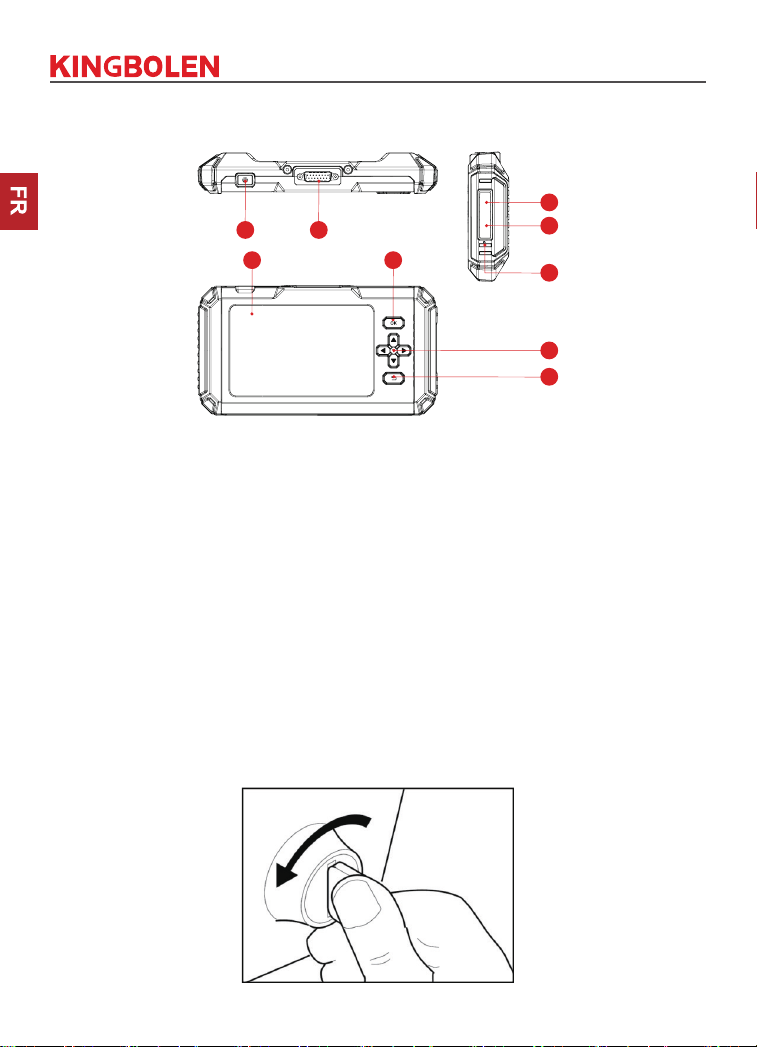
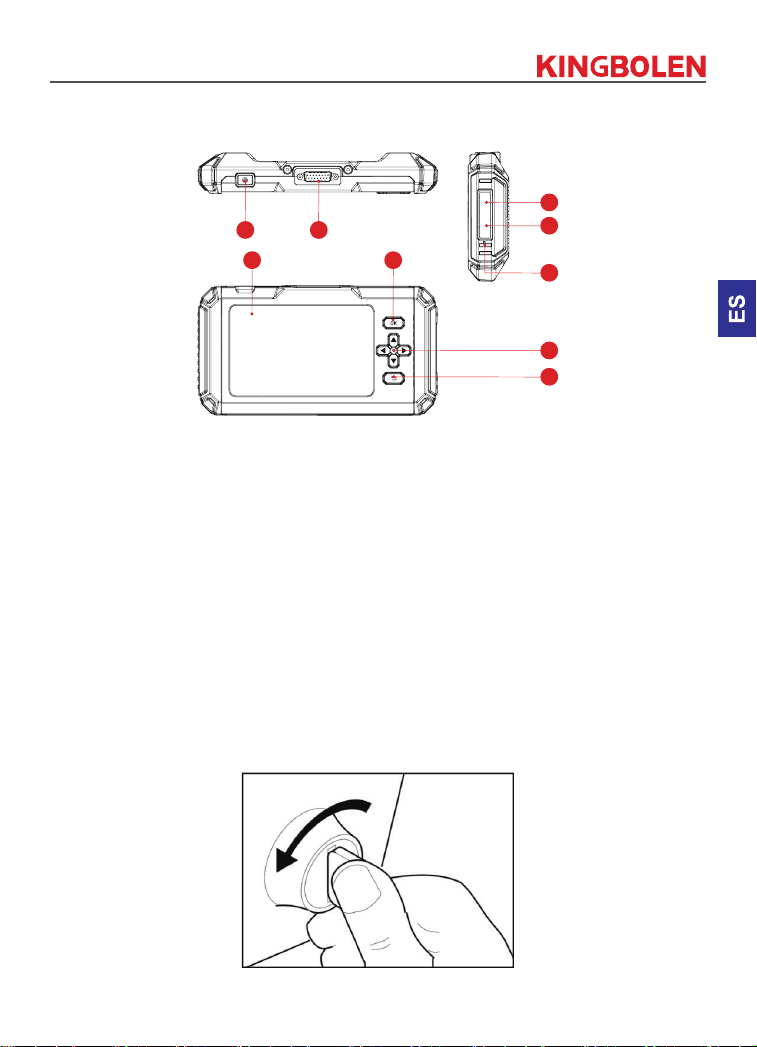
Product Overview
1
2 4
3
5
6
7
8
9
1. Power/Screen Lock Button: Long press for 5 seconds to turn on or off
.
2. 5” Touchable Screen: Dispaly 480*854 resolution.
3. Diagnostic Cable: Used to connect car OBD connector.
4. OK Button: Confi rm button.
5. Selection Buttons: Up,down,left and right direction selection.
3
6. TF Card Slot: Support expandable SD memory card (please purchase by yourself).
7. TYPE-C Interface (5V-1.2A): TYPE-C port supports voltage 5V-1.2A,please do not
exceed the range!
8. Reset Button: Power on and off reset.
9. Return Button: Return to the previous step.
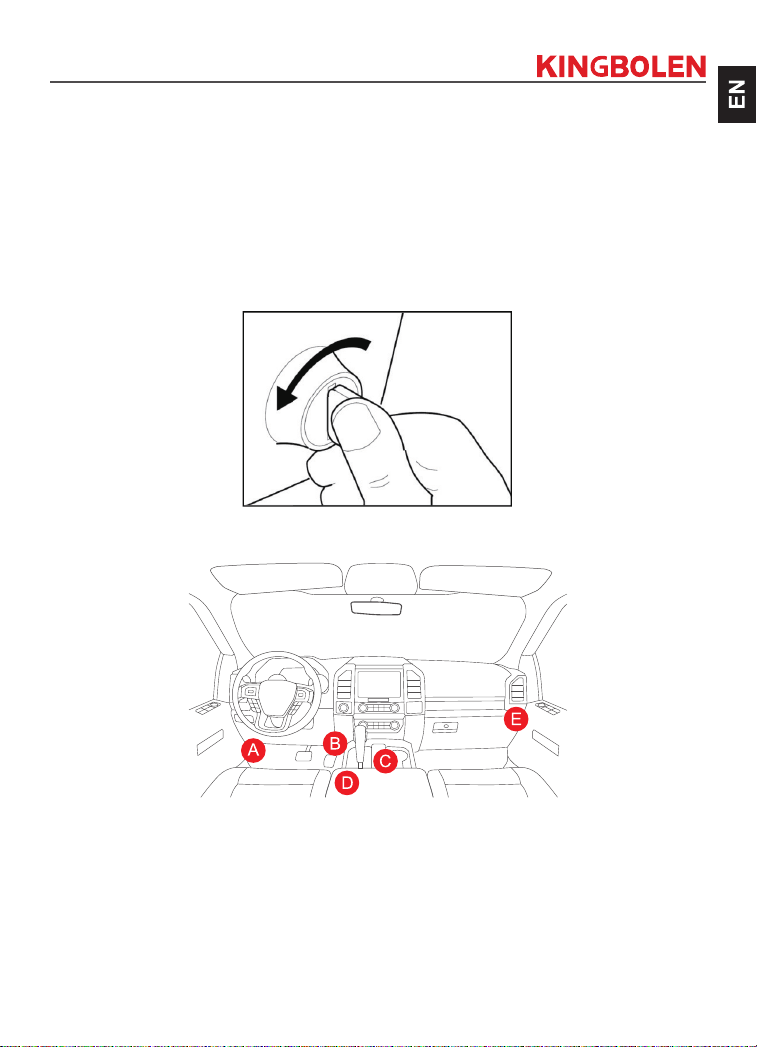
Preparation & Connection
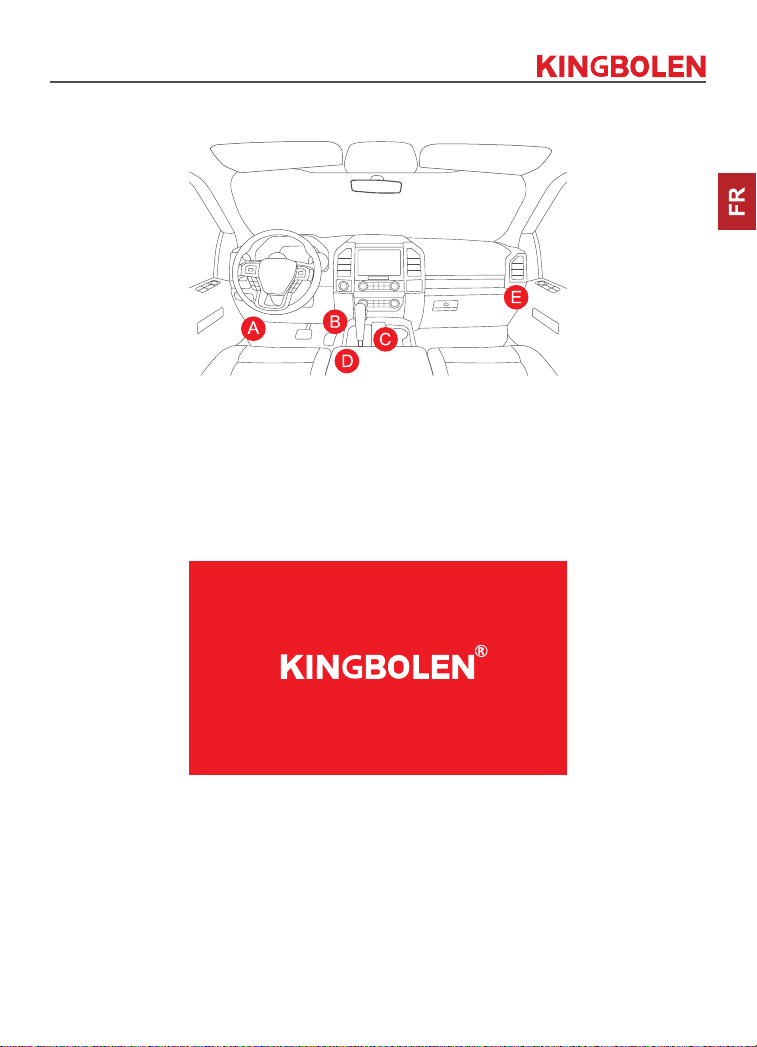
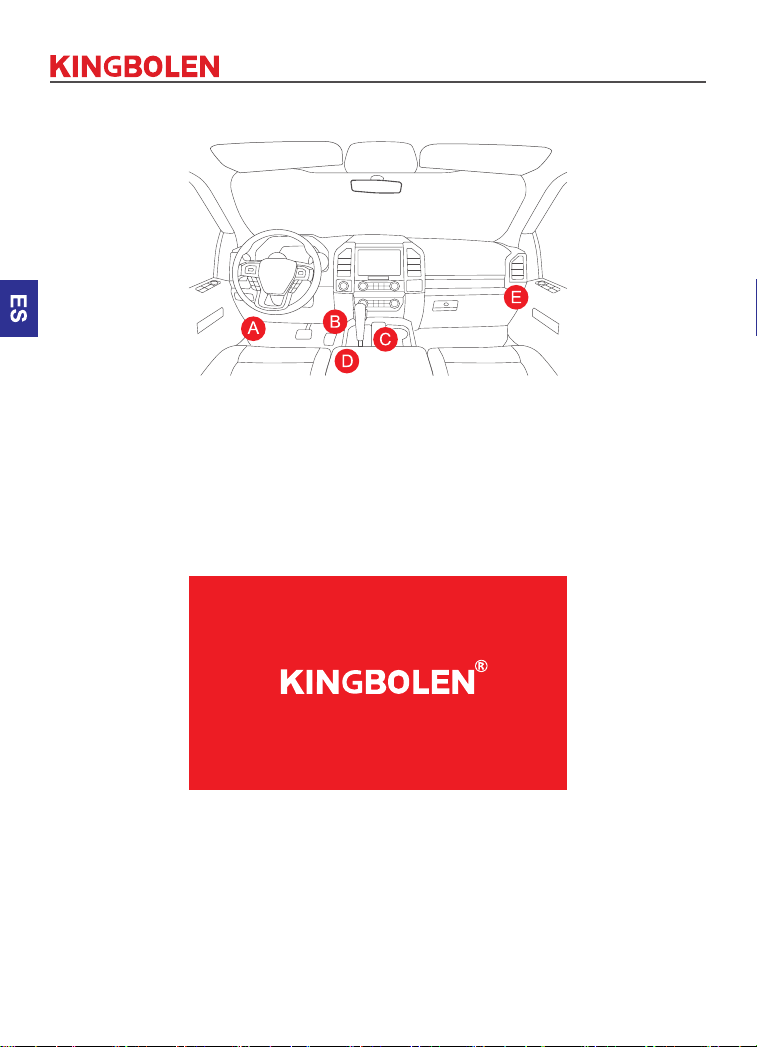
1. Turn the ignition off .
2. Locate the vehicle’s DLC socket.
3. Plug the KINGBOLEN S diagnostic cable into the vehicle’s DLC socket.
4. Turn the ignition on. The engine can be off or running.
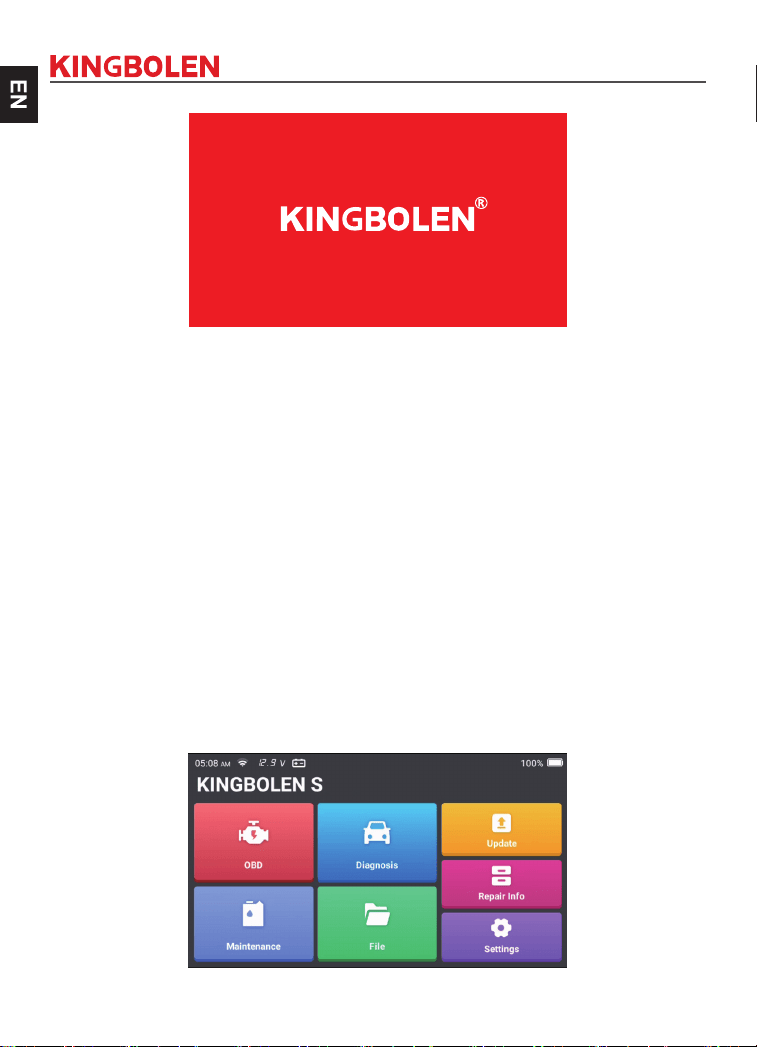
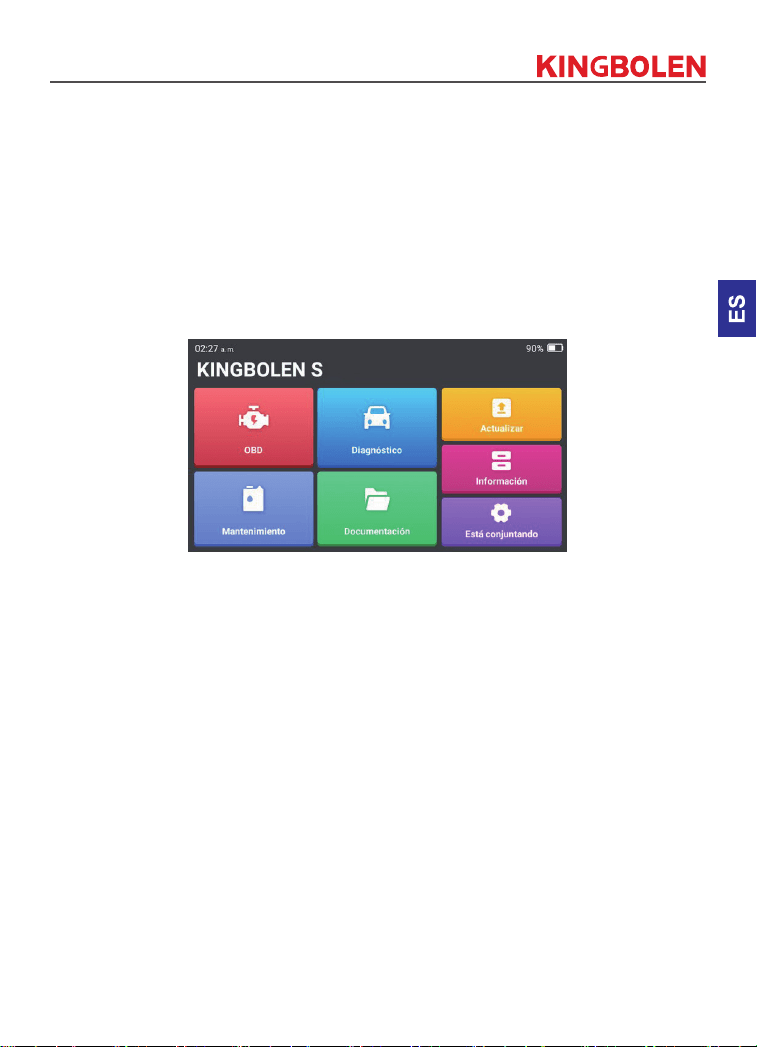
5. Hold the Power button for 5 seconds to turn the KINGBOLEN S on. The tablet
will start initializing and enter the following interface.
4
Note: Don’t connect or disconnect any test equipment with the ignition on or engine
running.
6. Language Setting
Used to select the tool language.
7. Choose Time
Choose the time zone where you are in.The system will automatically confi gure the
time according to the time zone you selected.
8. Connect Wi-Fi
The system will automatically search all available Wi-Fi networks.You can choose
the Wi-Fi needed.Tap "Next".It will automatically jump to the Home Menu.
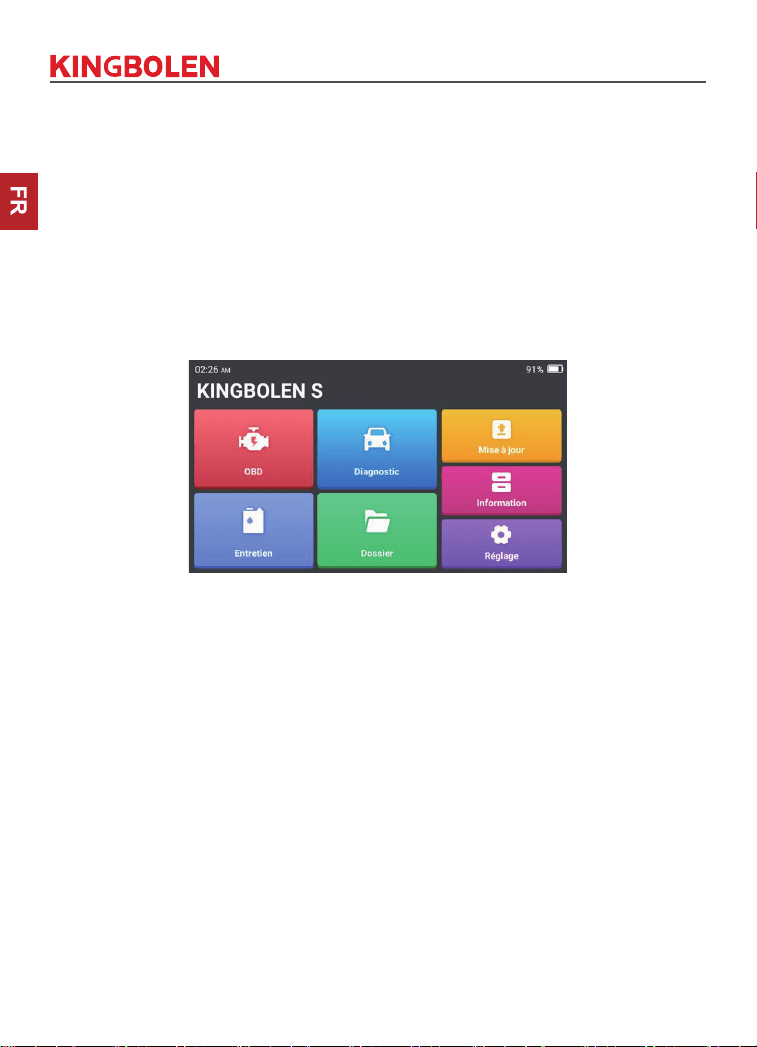
Operation Introduction
KINGBOLEN S has 7 main modules, OBD, Diagnosis, Maintenance, File , Update,
Repair Info, settings.

5
1.OBD
This function presents a quick way to check for DTCs, isolate the cause of the
illuminated Malfunction Indicator Lamp (MIL), check monitor status prior to
emissions certifi cation testing, verify repairs, and perform other services that are
emission-related.
Tap “OBDII/EOBD” in the Home Menu after the tablet is properly connected to
the vehicle’s DLC port. The tablet will start an automatic check of the vehicle’s
computer to determine which type of communication protocol it is using, then
display the Monitor Status as follows:
Tap “OK”, the following OBDII function list appears.
1.1 Read Codes
This function can identify which section of the emission control system has
malfunctioned.
1.2 Erase Codes
This function erases the codes from the vehicle, after retrieving codes from the
vehicle and certain repairs have been carried out.
Make sure the vehicle’s ignition key is in the ON position with the engine being off
before the operation.
1.3 Data Stream
This function retrieves and displays live data and parameters from the vehicle’s
ECU.
1.4 View Freeze Frame
This function takes a snapshot of the operating conditions when an emission-
related fault occurs.
1.5 O2 Sensor Test
This function retrieves O2 sensor monitor test results of the most recently
completed tests from the vehicle’s on-board computer.
1.6 On-Board Monitor Test
This function retrieves test results for emission-related power train components and
systems that are not continuously monitored. The test’s availability is determined
by the vehicle manufacturer.
1.7 EVAP System Test
This function initiates a leak test for the vehicle’s EVAP system. Refer to the
vehicle’s service repair manual to determine the procedures necessary to stop the

6
test.
1.8 Vehicle Info
This function retrieves a list of information (provided by the vehicle manufacturer)
from the vehicle’s on-board computer.
This information may include:
• VIN (Vehicle Identifi cation Number)
• CID (Calibration ID)
• CVN (Calibration Verifi cation Number)
2.Diagnosis
KINGBOLEN S supports Smart Diagnosis and Manual Diagnosis for
Engine,Transmission,ABS,and SRS systems of most modern vehicles across the
global.
A diagnostic report will be automatically generated after the diagnosis.
2.1 Smart Diagnosis
Connect the unit to the DLC's port via OBDII cable. Turn the ignition key
on.Tap"Diagnosis" in the main interface, and then tap "Auto Search.The system will
automatically start scanning the vehicle's VIN data.
Note: Follow the prompts to proceed if the communication failure occurs.
2.2 Manual Diagnosis
If the tool cannot obtain or analyze the VIN information, you can also perform
Manual Diagnosis. In this mode,you need to execute the menu-driven command
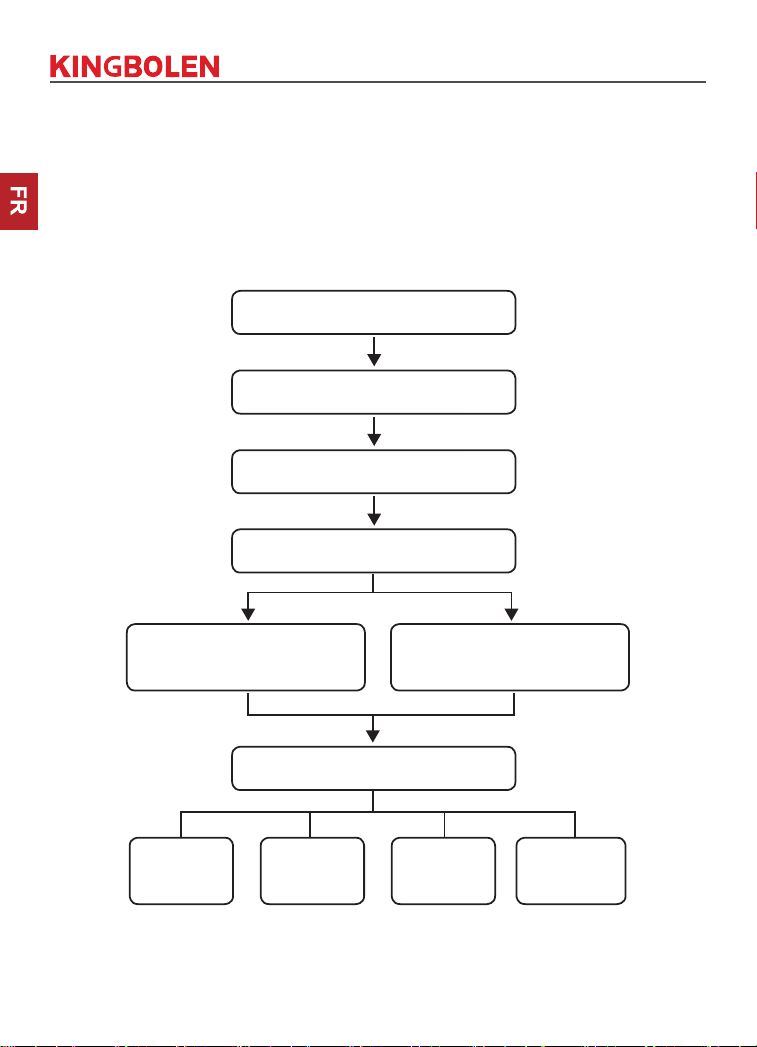
and follow the on-screen instruction to proceed.Refer to the fl owchart illustrated as
below to run the manual system diagnostics.
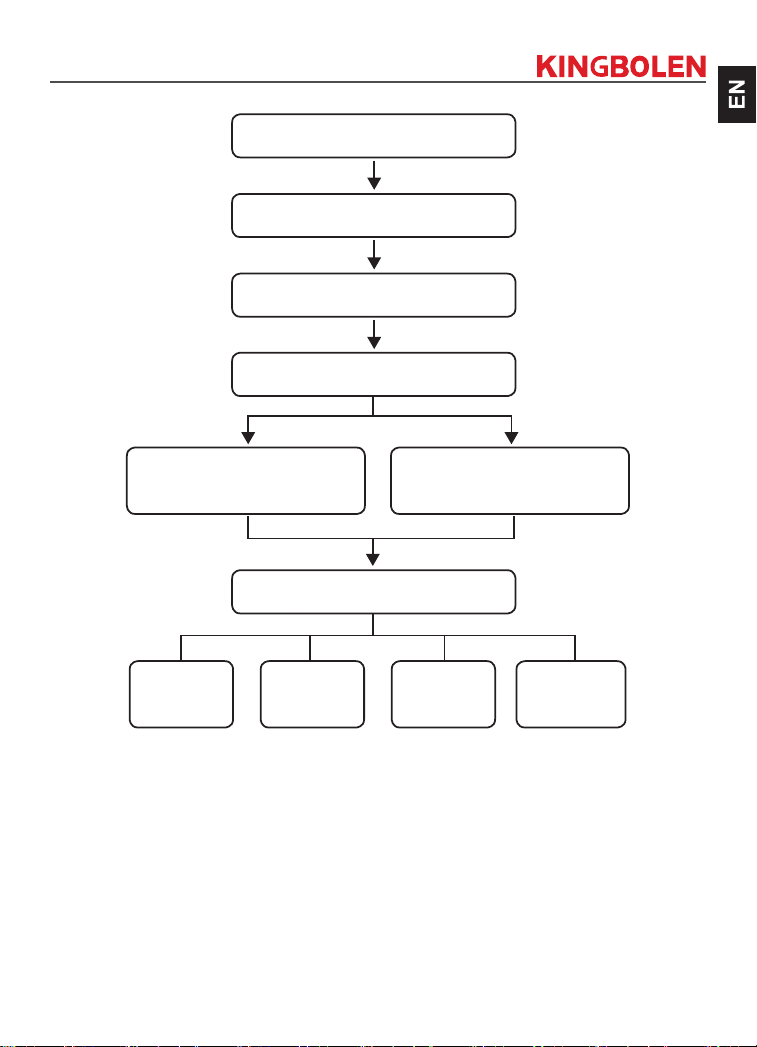
7
Select "Diagnosis"
Select Vehicle Manufacturer
Select Vehicle Model
Select Scan Mode
Automatic Syetem Detection
(Syetem Scan)
Manual Syetem Detection
(Syetem Selection)
Select Test Function
Read Data
Stream
Clear Fault
Code
Read Fault
Code
Read Version
information
Take "Demo" as an example to demonstrate how to manually diagnose a vehicle.
After selecting the vehicle manufacturer,the following screen may appear.
2.3 Health Report
This function can quickly reveal the vehicle's health status.
Tap “Health Report”. The system will start scanning DTCs and show the test
results.
The DTC will be displayed on the screen in red font, with a specifi c defi nition.
Note: This function will be available only when the diagnostic software supports it.

8
2.4 System Scan
This function will automatically scan all systems of the vehicle.
2.5 System Selection
This function allows you to manually choose the automotive electronic control
system.
Tap “ECM” (e.g.). The screen will show the selection interface.
Choose the system to be tested. The following screen may vary by vehicle’s make,
model, and year.
2.5.1 Version Information
This function reads the current version information of ECU.
2.5.2 Read Fault Code
This function can read the Diagnostic Trouble Codes (DTCs) in the ECU memory,
helping quickly identify the cause of the vehicle breakdown.
Tap “Read Fault Code”. The screen will display diagnostic results.
2.5.3 Clear Fault Code
This function can clear the DTC of the ECU memory of the tested system.
2.5.4 Read Data Stream
This function can read and display the real-time data and parameters of ECU.
To view the specifi c data stream, check the box next to its name, and then tap “OK”.
The system will display a maximum of four dynamic data steams in three modes:
1) Value (default): Shows parameters with numbers and lists.
2) Figure: Displays parameters with wave patterns.
3) Combine: The graphs can be merged for easier comparisons.
Tap “Combine”. The system will display the merged parameters of the selected
data streams with wave patterns.
2.6 Diagnostic History
The tablet will record the details of every diagnostic session.
The History function provides direct access to the previously tested vehicles. Users
can resume from the last operation, without the necessity of starting from scratch.
Tap “HISTORY” in the “Scan” module. All diagnostic records will be listed on the
screen in a date sequence.

9
2.7 I/M Readiness
This function checks whether or not the various emissions-related systems on
the vehicle are operating properly, and are ready for Inspection and Maintenance
testing.
It can also be used to check the Monitor Run Status and to confi rm if the repair of a
car fault has been performed correctly.
3. Maintenance
KINGBOLEN S has 15 common maintenance and reset functions (OIL, BRAKE,
SAS, ETS, BMS, DPF, TPMS, BLEED, IMMO, INJEC, BOX, EGR, AFS, SUS,
SUN), depending on the product confi guration.
4. File
This module can record and establish the fi le of the diagnosed vehicles, including
all diagnostic-related data such as diagnostic reports, and data stream records.
5. Update
This module allows you to update the diagnostic software & App to the latest
version.
A pop-up message will indicate newer software is available if you don't update the
software in the process of registration.
6. Repair Info
This module includes four sections:
1) OBD Fault Code Library: The detailed explanation of the fault codes.
2) Coverage List: The supported vehicles’ information.
3) Videos: Contains table usage tips, maintenance, and diagnostic guides.
4) Learning Course: Demonstrates how to operate the tool.
7. Settings
You can modify or add related information in this module, or make settings after the
initial setting is completed.

10
FAQ
Q: Why does KINGBOLEN S have no responses when it is connected to a car?
A: Check if the connection with the vehicle diagnostic socket is solid,or check if the
ignition switch is on,or if the tool supports the car.
Q: Why does the system stop when reading the data stream?
A: It may be caused by a slackened connector.Please turn off the scanner, fi rmly
connect the connector,and switch it on again.
Q: Communication error with vehicle ECU?
A: Please confi rm the following cases:
· Whether diagnostic connector is correctly connected.
· Whether ignition switch is ON.
Or,send your vehicle's year, make, model and VIN number to us using Feedback
feature for timely technical assistance.
Q: Why does the screen fl ash when the engine ignition starts?
A: It is normal and caused by electromagnetic interference.
Q: How to upgrade the system software?
A: 1.Power on the tool and ensure a stable Internet connection.
2. Go to "Set up" → "App Update", tap "OTA" and then tap "check version" to enter
the system upgrade interface.
3. Complete the process by following the instructions on the screen step by step. It
may take a few minutes depending on the status of your network.
After the upgrade is fi nished,the tool will automatically restart and display the
main interface.
Q: How to capture the screenshot?
A: Tap the"Screenshot" icon on the screen to capture the current screen,which will
be saved in the Photo Album module.

11
Warranty Terms
This warranty applies only to users and distributors who purchase KINGBOLEN
S products through normal procedures. Provide free warranty within one year.
KINGBOLEN TECH warrants its electronic products for damages caused by
defects in materials or workmanship.
Damages to the equipment or components caused by abusing, unauthorized
modifi cation, using for non-designed purposes, operation in a manner not specifi ed
in the instructions, etc.are not covered by this warranty. The compensation for
dashboard damage caused by the defect of this equipment is limited to repair or
replacement. KINGBOLEN TECH does not bear any indirect and incidental losses.
KINGBOLEN TECH will judge the nature of the
equipment damage according to its prescribed inspection methods. No agents,
employees or business representatives of KINGBOLEN TECH are authorized to
make any confi rmation, notice or promise related to KINGBOLEN TECH products.
Service Line: (+86)0755-23445106
Customer Service Email: [email protected]
Offi cial Website: www.kingbolen.com
Youtube: Kingbolen auto scanner center
Facebook: @kingbolen.fans
Instagram: @kingbolen.fans
Products tutorial, videos, FAQ and coverage list are available on kingbolen offi cial
website.
1
Description des produits
1
2 4
3
5
6
7
8
9
1. Bouton d'alimentation/de verrouillage de l'écran: Appuyez longuement pendant 5
secondes pour allumer ou éteindre l'appareil.
2. Écran tactile 5": Résolution 480*854.
3. Câble de diagnostic: Utilisé pour connecter le connecteur OBD de la voiture.
4. Bouton OK: Bouton de confi rmation.
5. Boutons de sélection: Sélection des directions haut, bas, gauche et droite.
6. Fente pour carte TF: Prise en charge de la carte mémoire SD extensible (à acheter
soi-même).
7. Interface TYPE-C (5V-1.2A): Le port TYPE-C prend en charge la tension 5V-1.2A,
veuillez ne pas dépasser la plage!
8. Bouton de réinitialisation: Réinitialisation de la mise sous tension et de la mise hors
tension.
9. Bouton de retour: Retour à l'étape précédente.
Préparation et connexion
1. Coupez le contact.
2
2. Localisez la prise DLC du véhicule.
3. Branchez le câble de diagnostic KINGBOLEN S dans la prise DLC du véhicule.
4. Mettez le contact. Le moteur peut être éteint ou en marche.
5. Maintenez le bouton d'alimentation pendant 5 secondes pour mettre le
KINGBOLEN S en marche. La tablette commencera à s'initialiser et entrera dans
l'interface suivante.
Remarque: ne connectez ou ne déconnectez aucun équipement de test lorsque le contact est
établi ou que le moteur tourne.
6. Réglage de la langue
Permet de sélectionner la langue de l'outil.
7. Choisir l'heure
Choisissez le fuseau horaire dans lequel vous vous trouvez. Le système
3
confi gurera automatiquement l'heure en fonction du fuseau horaire que vous avez
sélectionné.
8. Connecter le Wi-Fi
Le système recherche automatiquement tous les réseaux Wi-Fi disponibles. Vous
pouvez choisir le réseau Wi-Fi dont vous avez besoin.
Fonctionnement Introduction
KINGBOLEN S a 7 modules principaux, OBD, Diagnostic, Maintenance, Fichier,
Mise à jour, Info réparation, paramètres.
1.OBD
Cette fonction off re un moyen rapide de vérifi er les codes DTC, d'isoler la cause
de l'allumage du témoin lumineux de dysfonctionnement (MIL), de vérifi er l'état du
moniteur avant les tests de certifi cation des émissions, de vérifi er les réparations et
d'eff ectuer d'autres services liés aux émissions.
Appuyez sur "OBDII/EOBD" dans le menu d'accueil une fois que la tablette est
correctement connectée au port DLC du véhicule. La tablette lance une vérifi cation
automatique de l'ordinateur du véhicule pour déterminer le type de protocole de
communication qu'il utilise, puis affi che l'état du moniteur comme suit.
Tapez sur "OK", la liste des fonctions OBDII suivante s'affi che.
1.1 Lire les codes
Cette fonction permet d'identifi er la section du système de contrôle des émissions
qui a mal fonctionné.
1.2 Eff acer les codes
Cette fonction permet d'eff acer les codes du véhicule, après avoir récupéré les

4
codes du véhicule et après avoir eff ectué certaines réparations. Assurez-vous que
la clé de contact du véhicule est en position ON et que le moteur est arrêté avant
l'opération.
1.3 Flux de données
Cette fonction récupère et affi che les données et les paramètres en direct de l'ECU
du véhicule.
1.4 Visualisation de l'arrêt sur image
Cette fonction permet de prendre un instantané des conditions de fonctionnement
lorsqu'un défaut lié aux émissions se produit.
1.5 Test du capteur O2
Cette fonction récupère les résultats des tests du moniteur du capteur O2 des
derniers tests eff ectués à partir de l'ordinateur de bord du véhicule.
1.6 Test du moniteur embarqué
Cette fonction permet de récupérer les résultats des essais des composants et des
systèmes de la chaîne cinématique liés aux émissions qui ne sont pas surveillés
en permanence. La disponibilité de ce test est déterminée par le constructeur du
véhicule.
1.7 Test du système EVAP
Cette fonction permet de lancer un test d'étanchéité du système EVAP du véhicule.
Reportez-vous au manuel d'entretien et de réparation du véhicule pour déterminer
les procédures nécessaires pour arrêter le test.
1.8 Informations sur le véhicule
Cette fonction permet de récupérer une liste d'informations (fournies par le
constructeur du véhicule) à partir de l'ordinateur de bord du véhicule.
Ces informations peuvent comprendre: 1. VIN (numéro d'identifi cation du véhicule)
2. CID (ID d'étalonnage) 3. CVN (numéro de vérifi cation de l'étalonnage).
2.Diagnostic
KINGBOLEN S supporte le diagnostic intelligent et le diagnostic manuel pour le
moteur, la transmission, l'ABS et les systèmes SRS de la plupart des véhicules
modernes dans le monde.
Un rapport de diagnostic sera automatiquement généré après le diagnostic.
2.1 Diagnostic intelligent
Connectez l'appareil au port du DLC via le câble OBDII. Mettez le contact, appuyez
sur "Diagnostic" dans l'interface principale, puis sur "Recherche automatique". Le
5
système commence automatiquement à scanner les données VIN du véhicule.
Remarque: suivez les instructions pour procéder en cas d'échec de la communication.
2.2 Diagnostic manuel
Si l'outil ne peut pas obtenir ou analyser les informations du NIV, vous pouvez
également eff ectuer un diagnostic manuel. Dans ce mode, vous devez exécuter la
commande pilotée par le menu et suivre les instructions à l'écran pour procéder.
Sélectionnez "Diagnostic"
Sélectionnez le constructeur du
véhicule
Sélectionnez le modèle de véhicule
Sélectionner le mode de balayage
Détection automatique du
système (Syetem Scan)
Détection manuelle du
système (Sélection du
système)
Sélectionner la fonction de test
Lecture
du fl ux de
données
Eff acer
le code
d'erreur
Lire le code
d'erreur
Lire les
informations
sur la version
Prenez "Demo" comme exemple pour montrer comment diagnostiquer
manuellement un véhicule.
Après avoir sélectionné le constructeur du véhicule, l'écran suivant peut apparaître.

6
2.3 Rapport de santé
Cette fonction peut révéler rapidement l'état de santé du véhicule.
Appuyez sur "Rapport de santé". Le système commence à scanner les DTCs et
affi che les résultats du test.
Le DTC sera affi ché à l'écran en caractères rouges, avec une défi nition spécifi que.
Remarque: Cette fonction ne sera disponible que si le logiciel de diagnostic la prend en
charge.
2.4 Analyse du système
Cette fonction permet de scanner automatiquement tous les systèmes du véhicule.
2.5 Sélection du système
Cette fonction vous permet de choisir manuellement le système de contrôle
électronique du véhicule.
Tapez sur "ECM" (par exemple). L'écran affi che l'interface de sélection.
Choisissez le système à tester. L'écran suivant peut varier selon la marque, le
modèle et l'année du véhicule.
2.5.1 Informations sur la version
Cette fonction permet de lire les informations sur la version actuelle de l'ECU.
2.5.2 Lire le code de défaut
Cette fonction permet de lire les codes de diagnostic d'anomalie (DTC) dans la
mémoire de l'ECU, ce qui permet d'identifi er rapidement la cause de la panne du
véhicule.
Tapez sur "Read Fault Code". L'écran affi che les résultats du diagnostic.
2.5.3 Eff acer le code d'erreur
Cette fonction permet d'eff acer le DTC de la mémoire de l'ECU du système testé.
2.5.4 Lire le fl ux de données
Cette fonction permet de lire et d'affi cher les données et les paramètres en temps
réel de l'ECU.
Pour affi cher un fl ux de données spécifi que, cochez la case à côté de son nom,
puis appuyez sur "OK".
Le système affi che un maximum de quatre fl ux de données dynamiques dans trois
modes:
1) Valeur (par défaut): Affi che les paramètres avec des chiff res et des listes.
2) Figure: Affi che les paramètres avec des modèles d'ondes.
3) Combinaison: Les graphiques peuvent être fusionnés pour faciliter les
comparaisons.

7
Appuyez sur " Combiner ". Le système affi che les paramètres fusionnés des fl ux de
données sélectionnés avec les modèles d'onde.
2.6 Historique de diagnostic
La tablette enregistre les détails de chaque session de diagnostic.
La fonction Historique permet un accès direct aux véhicules précédemment testés.
Les utilisateurs peuvent reprendre la dernière opération, sans avoir à recommencer
depuis le début.
Appuyez sur "HISTORIQUE" dans le module "Scan". Tous les enregistrements de
diagnostic seront listés sur l'écran dans un ordre de date.
2.7 État de préparation I/M
Cette fonction vérifi e si les divers systèmes liés aux émissions du véhicule
fonctionnent correctement et sont prêts pour les tests d'inspection et d'entretien.
Elle peut également être utilisée pour vérifi er l'état de fonctionnement du
moniteur et pour confi rmer si la réparation d'un défaut du véhicule a été eff ectuée
correctement.
3. Maintenance
KINGBOLEN S dispose de 15 fonctions communes de maintenance et de
réinitialisation (OIL, BRAKE, SAS, ETS, BMS, DPF, TPMS, BLEED, IMMO, INJEC,
BOX, EGR, AFS, SUS, SUN), selon la confi guration du produit.
4. Fichier
Ce module peut enregistrer et établir le fi chier des véhicules diagnostiqués, y
compris toutes les données liées au diagnostic telles que les rapports de diagnostic
et les enregistrements de fl ux de données.
5. Mise à jour
Ce module vous permet de mettre à jour le logiciel de diagnostic et l'application à
la dernière version.
Un message pop-up indiquera qu'un logiciel plus récent est disponible si vous ne
mettez pas à jour le logiciel au cours du processus d'enregistrement.
6. Info réparation
Ce module comprend quatre sections:
1) Bibliothèque des codes d'erreur OBD : L'explication détaillée des codes d'erreur.

8
2) Liste des véhicules couverts : Les informations sur les véhicules pris en charge.
3) Vidéos : Contient des conseils d'utilisation des tableaux, des guides d'entretien
et de diagnostic.
4) Cours d'apprentissage : Démontre comment utiliser l'outil.
7. Paramètres
Vous pouvez modifi er ou ajouter des informations connexes dans ce module, ou
eff ectuer des réglages une fois le réglage initial terminé.
FAQ
Q: Pourquoi le KINGBOLEN S ne répond-il pas lorsqu'il est connecté à une
voiture?
R: Vérifi ez si la connexion avec la prise de diagnostic du véhicule est solide, ou
vérifi ez si le contact est mis, ou si l'outil supporte la voiture.
Q: Pourquoi le système s'arrête-t-il lors de la lecture du fl ux de données?
R: Cela peut être dû à un connecteur desserré. Veuillez éteindre le scanner,
connecter fermement le connecteur et le rallumer.
Q: Erreur de communication avec l'ECU du véhicule?
R: Veuillez vérifi er les cas suivants:
- Vérifi ez que le connecteur de diagnostic est correctement branché.
- Le commutateur d'allumage est allumé.
Ou bien, envoyez-nous l'année, la marque, le modèle et le numéro d'identifi cation
du véhicule à l'aide de la fonction Feedback pour obtenir une assistance
technique rapide.
Q: Pourquoi l'écran clignote-t-il lorsque le moteur s'allume ?
R: C'est normal et causé par des interférences électromagnétiques.
Q: Comment mettre à niveau le logiciel du système ?
R: 1. allumez l'outil et assurez une connexion Internet stable.
2. Allez dans " Set up " → " App Update ", tapez sur " OTA ", puis sur " check
version " pour entrer dans l'interface de mise à niveau du système.
3. Terminez le processus en suivant les instructions à l'écran, étape par étape.
Cela peut prendre quelques minutes en fonction de l'état de votre réseau.
Une fois la mise à niveau terminée, l'outil redémarre automatiquement et affi che
l'interface principale.

9
Q: Comment faire une capture d'écran ?
R: Appuyez sur l'icône "Capture d'écran" sur l'écran pour capturer l'écran actuel,
qui sera enregistré dans le module Album de photos.
Conditions de garantie
Cette garantie ne s'applique qu'aux utilisateurs et distributeurs qui achètent les
produits KINGBOLEN S selon les procédures normales. La garantie est gratuite
pendant un an. KINGBOLEN TECH garantit ses produits électroniques pour les
dommages causés par des défauts de matériaux ou de fabrication.
Les dommages causés à l'équipement ou aux composants par une utilisation
abusive, une modifi cation non autorisée, une utilisation à des fi ns non prévues,
une utilisation d'une manière non spécifi ée dans les instructions, etc. ne sont pas
couverts par cette garantie. La compensation pour les dommages au tableau de
bord causés par le défaut de cet équipement est limitée à la réparation ou au
remplacement. KINGBOLEN TECH ne prend pas en charge les pertes indirectes et
accidentelles. KINGBOLEN TECH jugera de la nature du dommage de l'équipement
selon ses méthodes d'inspection prescrites.
KINGBOLEN TECH jugera de la nature des dommages à l'équipement selon
ses méthodes d'inspection prescrites. Aucun agent, employé ou représentant
commercial de KINGBOLEN TECH n'est autorisé à faire une confi rmation, un avis
ou une promesse concernant les produits KINGBOLEN TECH.
Ligne de service: (+86)0755-23445106
Courriel du service à la clientèle: [email protected]
Site Web offi ciel: www.kingbolen.com
Youtube: Kingbolen auto scanner center
Facebook: @kingbolen.fans
Instagram: @kingbolen.fans
Le tutoriel des produits, les vidéos, les FAQ et la liste des produits couverts sont
disponibles sur le site offi ciel de kingbolen.
1
Descripciones de productos
1
2 4
3
5
6
7
8
9
1. Botón de encendido/bloqueo de pantalla: Pulsación larga durante 5 segundos
para encender o apagar.
2. Pantalla táctil de 5": Resolución de 480*854 píxeles.
3. Cable de diagnóstico: Se utiliza para conectar el conector OBD del coche.
4. Botón OK: Botón de confi rmación.
5. Botones de selección: Selección de dirección arriba, abajo, izquierda y derecha.
6. Ranura para tarjeta TF: Soporta tarjeta de memoria SD expandible (por favor,
cómprela usted mismo).
7. Interfaz TYPE-C (5V-1.2A): El puerto TYPE-C soporta un voltaje de 5V-1.2A, por
favor no exceda el rango.
8. Botón de reinicio: Encendido y apagado de la cámara.
9. Botón de retorno: Vuelve al paso anterior.
Preparación y conexión
1. Desconecte el encendido.
2
2. Localice la toma de corriente DLC del vehículo.
3. Conecte el cable de diagnóstico KINGBOLEN S en la toma de corriente DLC del
vehículo.
4. Conecte el encendido. El motor puede estar apagado o en marcha.
5. Mantenga el botón de encendido durante 5 segundos para encender el
KINGBOLEN S. La tableta comenzará a inicializarse y entrará en la siguiente
interfaz.
Nota: No conecte o desconecte ningún equipo de prueba con el encendido o el motor en
marcha.
6. Ajuste del idioma
Permite seleccionar el idioma de la herramienta.
7. Elegir la hora
El sistema confi gurará automáticamente la hora de acuerdo con la zona horaria
3
seleccionada.
8. Conectar Wi-Fi
El sistema buscará automáticamente todas las redes Wi-Fi disponibles y podrá
elegir la que necesite.
Funcionamiento Introducción
KINGBOLEN S tiene 7 módulos principales, OBD, Diagnóstico, Mantenimiento,
Archivo , Actualización, Información de Reparación, ajustes.
1.OBD
Esta función presenta una forma rápida de comprobar los DTC, aislar la causa
de la lámpara indicadora de mal funcionamiento (MIL) iluminada, comprobar el
estado del monitor antes de las pruebas de certifi cación de emisiones, verifi car las
reparaciones y realizar otros servicios relacionados con las emisiones.
Pulse "OBDII/EOBD" en el menú de inicio después de que la tableta esté
correctamente conectada al puerto DLC del vehículo. La tableta iniciará una
comprobación automática del ordenador del vehículo para determinar qué tipo de
protocolo de comunicación está utilizando y, a continuación, mostrará el Estado del
Monitor de la siguiente manera.
Toque "OK", aparecerá la siguiente lista de funciones OBDII.
1.1 Leer Códigos
Esta función puede identifi car qué sección del sistema de control de emisiones ha
funcionado mal.
1.2 Borrar Códigos
Esta función borra los códigos del vehículo, después de haber recuperado los
4
códigos del vehículo y de haber realizado ciertas reparaciones. Asegúrese de que
la llave de contacto del vehículo está en la posición ON con el motor apagado
antes de la operación.
1.3 Flujo de datos
Esta función recupera y muestra datos y parámetros en vivo de la ECU del
vehículo.
1.4 Ver imagen congelada
Esta función toma una instantánea de las condiciones de funcionamiento cuando
se produce un fallo relacionado con las emisiones.
1.5 Prueba del sensor de O2
Esta función recupera los resultados de la prueba del monitor del sensor de O2 de
las últimas pruebas realizadas desde el ordenador de a bordo del vehículo.
1.6 Prueba del monitor de a bordo
Esta función recupera los resultados de las pruebas de los componentes y
sistemas del tren de potencia relacionados con las emisiones que no son
monitoreados continuamente. La disponibilidad de la prueba la determina el
fabricante del vehículo.
1.7 Prueba del sistema EVAP
Esta función inicia una prueba de fugas para el sistema EVAP del vehículo.
Consulte el manual de reparación del vehículo para determinar los procedimientos
necesarios para detener la prueba.
1.8 Información del vehículo
Esta función recupera una lista de información (proporcionada por el fabricante del
vehículo) del ordenador de a bordo del vehículo.
Esta información puede incluir: 1. VIN (Número de Identifi cación del Vehículo)
2. CID (ID de Calibración) 3. CVN (Número de Verifi cación de Calibración).
2.Diagnóstico
KINGBOLEN S soporta el diagnóstico inteligente y el diagnóstico manual para el
motor, la transmisión, el ABS, y los sistemas SRS de la mayoría de los vehículos
modernos en todo el mundo.
Un informe de diagnóstico se generará automáticamente después del diagnóstico.
2.1 Diagnóstico Inteligente
Conecte la unidad al puerto del DLC a través del cable OBDII. El sistema
comenzará a escanear automáticamente los datos del VIN del vehículo.
5
Nota: Siga las instrucciones para proceder si se produce un fallo de comunicación.
2.2 Diagnóstico manual
Si la herramienta no puede obtener o analizar la información del VIN, también
puede realizar un Diagnóstico Manual. En este modo, es necesario ejecutar el
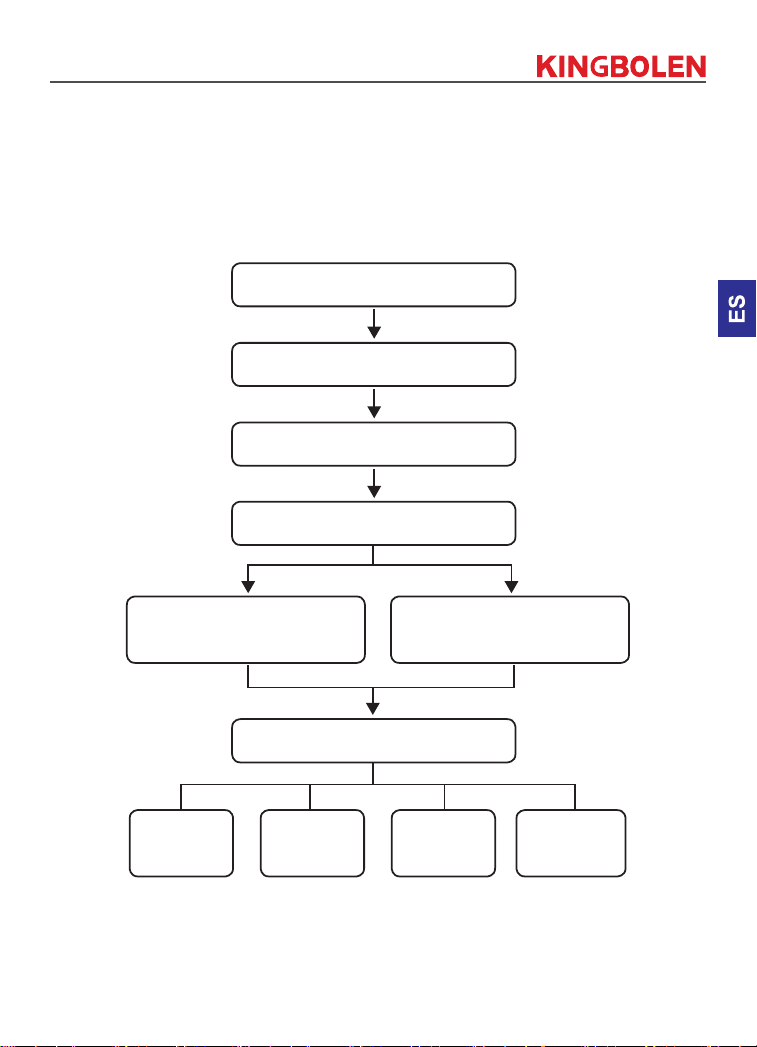
comando del menú y seguir las instrucciones en pantalla para proceder.
Seleccione "Diagnóstico"
Seleccione el fabricante del
vehículo
Seleccione el modelo de vehículo
Seleccione el modo de escaneo
Detección automática de
sietemas (Escaneo de
sietemas)
Detección manual del
sistema (Selección del
sistema)
Seleccione la función de prueba
Leer fl ujo de
datos
Borrar
código de
avería
Leer código
de avería
Leer
información
sobre la
versión
Tome "Demo" como ejemplo para demostrar cómo diagnosticar manualmente un
vehículo.
Después de seleccionar el fabricante del vehículo, puede aparecer la siguiente
pantalla.
6
2.3 Informe de salud
Esta función puede revelar rápidamente el estado de salud del vehículo.
Pulse "Informe de salud". El sistema comenzará a escanear los DTC y mostrará
los resultados de la prueba.
El DTC se mostrará en la pantalla en letra roja, con una defi nición específi ca.
Nota: Esta función sólo estará disponible cuando el software de diagnóstico la soporte.
2.4 Escaneo del sistema
Esta función escanea automáticamente todos los sistemas del vehículo.
2.5 Selección del sistema
Esta función le permite elegir manualmente el sistema de control electrónico del
automóvil.
Pulse "ECM" (por ejemplo). La pantalla mostrará la interfaz de selección.
Elija el sistema a probar. La siguiente pantalla puede variar según la marca, el
modelo y el año del vehículo.
2.5.1 Información de la versión
Esta función lee la información de la versión actual de la ECU.
2.5.2 Leer Código de Falla
Esta función puede leer los Códigos de Diagnóstico de Problemas (DTC) en la
memoria de la ECU, ayudando a identifi car rápidamente la causa de la avería del
vehículo.
Pulse "Leer código de avería". La pantalla mostrará los resultados del diagnóstico.
2.5.3 Borrar código de avería
Esta función puede borrar el DTC de la memoria de la ECU del sistema probado.
2.5.4 Leer fl ujo de datos
Esta función puede leer y mostrar los datos y parámetros en tiempo real de la
ECU.
Para ver el fl ujo de datos específi co, marque la casilla junto a su nombre, y luego
toque "OK".
El sistema mostrará un máximo de cuatro fl ujos de datos dinámicos en tres modos:
1) Valor (por defecto): Muestra los parámetros con números y listas.
2) Figura: Muestra los parámetros con patrones de onda.
3) Combinar: Los gráfi cos pueden combinarse para facilitar las comparaciones.
Pulse "Combinar". El sistema mostrará los parámetros combinados de los fl ujos de
datos seleccionados con patrones de onda.

7
2.6 Historial de diagnóstico
La tableta registrará los detalles de cada sesión de diagnóstico.
La función "Historial" permite acceder directamente a los vehículos probados
anteriormente. Los usuarios pueden reanudar desde la última operación, sin
necesidad de empezar desde cero.
Pulse "HISTORIA" en el módulo "Scan". Todos los registros de diagnóstico
aparecerán en la pantalla en una secuencia de fechas.
2.7 Disponibilidad de I/M
Esta función comprueba si los distintos sistemas relacionados con las emisiones
del vehículo funcionan correctamente y están preparados para las pruebas de
Inspección y Mantenimiento.
También puede utilizarse para comprobar el estado de funcionamiento del monitor
y para confi rmar si la reparación de una avería del vehículo se ha realizado
correctamente.
3. Mantenimiento
El KINGBOLEN S dispone de 15 funciones de mantenimiento y reinicio comunes
(OIL, BRAKE, SAS, ETS, BMS, DPF, TPMS, BLEED, IMMO, INJEC, BOX, EGR,
AFS, SUS, SUN), según la confi guración del producto.
4. Archivo
Este módulo puede registrar y establecer el archivo de los vehículos
diagnosticados, incluyendo todos los datos relacionados con el diagnóstico, como
los informes de diagnóstico, y los registros de fl ujo de datos.
5. Actualizar
Este módulo le permite actualizar el software de diagnóstico & App a la última
versión.
Un mensaje emergente indicará que hay un software más nuevo disponible si no
se actualiza el software en el proceso de registro.
6. Información de reparación
Este módulo incluye cuatro secciones:
1) Biblioteca de Códigos de Fallo OBD: La explicación detallada de los códigos de
falla.
2) Lista de Cobertura: La información de los vehículos soportados.
8
3) Videos: Contiene consejos de uso de la tabla, mantenimiento y guías de
diagnóstico.
4) Curso de aprendizaje: Demuestra el funcionamiento de la herramienta.
7. Ajustes
En este módulo se puede modifi car o añadir información relacionada, o realizar
ajustes después de la confi guración inicial.
FAQ
P: ¿Por qué el KINGBOLEN S no tiene respuestas cuando está conectado a un
coche?
R: Compruebe si la conexión con la toma de diagnóstico del vehículo es sólida, o
compruebe si el interruptor de encendido está encendido, o si la herramienta es
compatible con el coche.
P: ¿Por qué se detiene el sistema al leer el fl ujo de datos?
R: Puede ser causado por un conector afl ojado.Por favor, apague el escáner,
conecte fi rmemente el conector, y vuelva a encenderlo.
P: ¿Error de comunicación con la ECU del vehículo?
R: Por favor, confi rme los siguientes casos:
- Si el conector de diagnóstico está conectado correctamente.
- Si el interruptor de encendido está en ON.
O bien, envíenos el año, la marca, el modelo y el número de bastidor de su
vehículo utilizando la función de comentarios para obtener asistencia técnica
oportuna.
P: ¿Por qué la pantalla parpadea cuando se enciende el motor?
R: Es normal y está causado por una interferencia electromagnética.
P: ¿Cómo actualizar el software del sistema?
R: 1. Encienda la herramienta y asegure una conexión estable a Internet.
2. Vaya a "Set up" → "App Update", toque "OTA" y luego toque "check version"
para entrar en la interfaz de actualización del sistema.
3. Completa el proceso siguiendo las instrucciones que aparecen en pantalla paso
a paso. Puede tardar unos minutos dependiendo del estado de su red.
Una vez fi nalizada la actualización, la herramienta se reiniciará automáticamente
y mostrará la interfaz principal.

9
P: ¿Cómo capturar la pantalla?
R: Pulse el icono "Captura de pantalla" en la pantalla para capturar la pantalla
actual, que se guardará en el módulo Álbum de fotos.
Términos de la garantía
Esta garantía se aplica sólo a los usuarios y distribuidores que compran productos
KINGBOLEN S a través de los procedimientos normales. Ofrece una garantía
gratuita en el plazo de un año. KINGBOLEN TECH garantiza sus productos
electrónicos por daños causados por defectos en los materiales o en la mano de
obra.
Los daños al equipo o componentes causados por el abuso, la modifi cación no
autorizada, el uso para fi nes no diseñados, el funcionamiento de una manera no
especifi cada en las instrucciones, etc.no están cubiertos por esta garantía. La
compensación por daños en el tablero de instrumentos causados por el defecto de
este equipo se limita a la reparación o sustitución. KINGBOLEN TECH no se hace
cargo de las pérdidas indirectas e incidentales. KINGBOLEN TECH juzgará la
naturaleza de los
daños del equipo según sus métodos de inspección prescritos. Ningún agente,
empleado o representante comercial de KINGBOLEN TECH está autorizado
a realizar ninguna confi rmación, notifi cación o promesa relacionada con los
productos de KINGBOLEN TECH.
Línea de servicio: (+86)0755-23445106
Correo electrónico de atención al cliente: [email protected]
Sitio web ofi cial: www.kingbolen.com
Youtube: Kingbolen auto scanner center
Facebook: @kingbolen.fans
Instagram: @kingbolen.fans
El tutorial de los productos, los videos, las preguntas frecuentes y la lista de
cobertura están disponibles en el sitio web ofi cial de kingbolen.
1
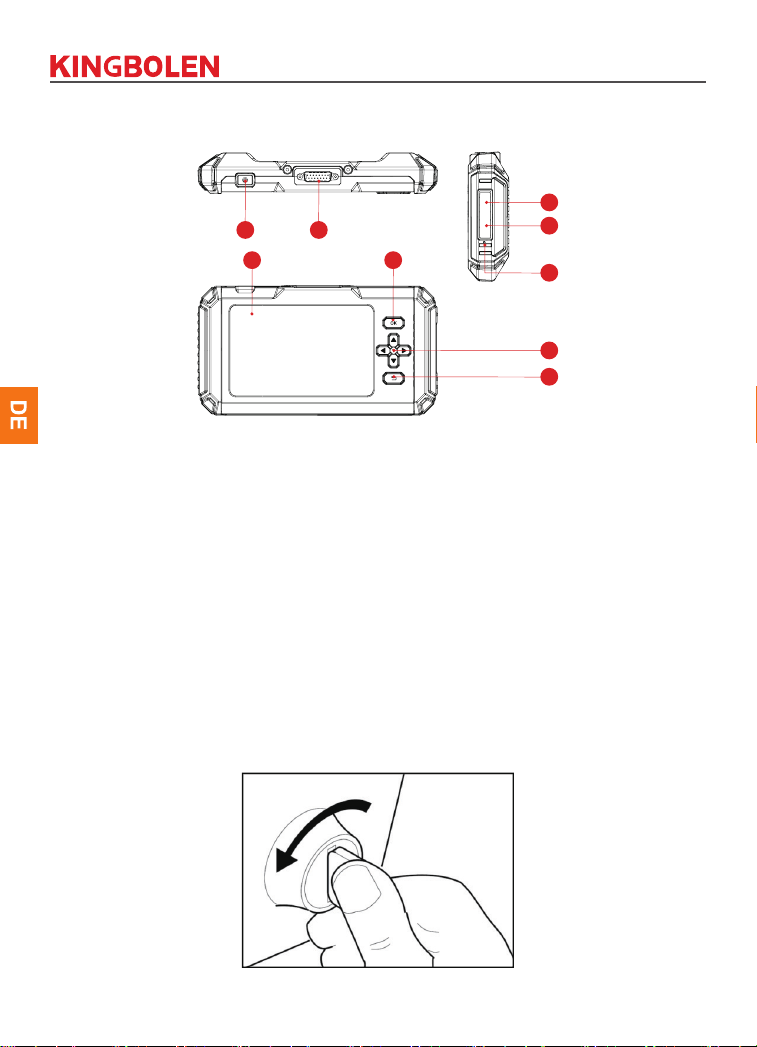
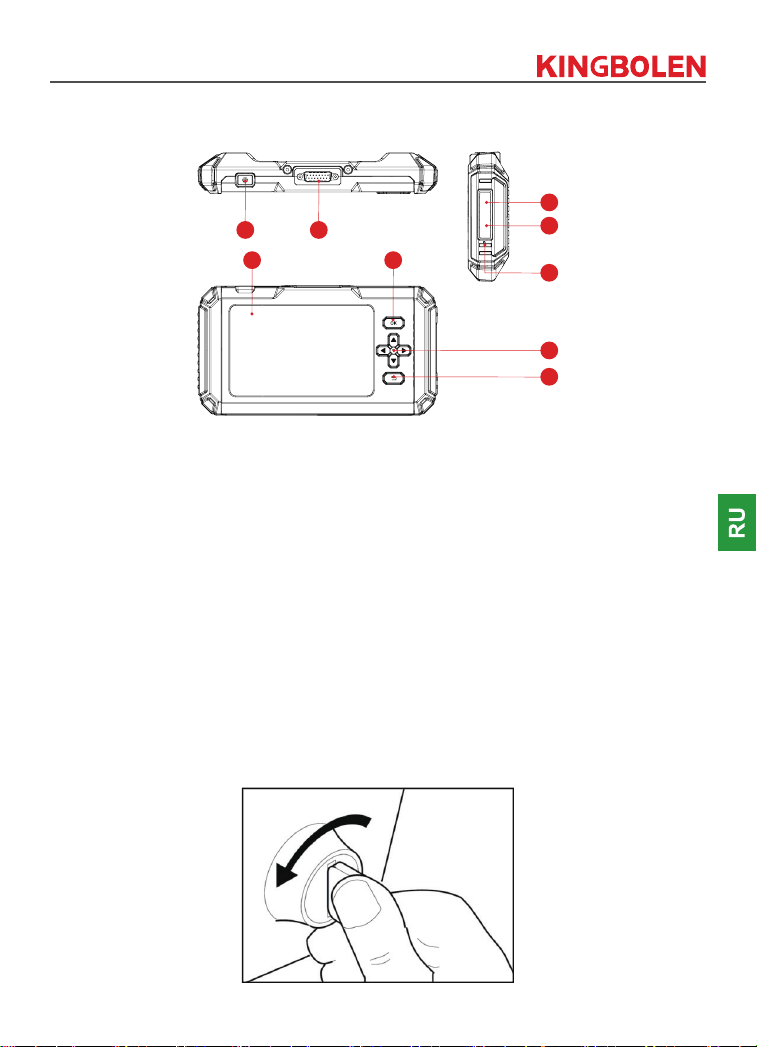
Produktbeschreibungen
1
2 4
3
5
6
7
8
9
1. Power-/Bildschirmsperrtaste: Langes Drücken für 5 Sekunden zum Ein- und
Ausschalten.
2. 5" berührbarer Bildschirm: Aufl ösung (480*854).
3. Diagnosekabel: Wird verwendet, um den OBD-Stecker des Autos anzuschließen
4. OK-Taste: Bestätigungstaste.
5. Auswahltasten: Nach oben, unten, links und rechts Richtung Auswahl.
6. TF-Kartensteckplatz: Unterstützung erweiterbare SD-Speicherkarte (bitte kaufen Sie
selbst).
7. TYPE-C-Schnittstelle (5V-1.2A): TYPE-C-Anschluss unterstützt Spannung 5V-1.2A,
bitte nicht überschreiten den Bereich!
8. Reset-Taste: Ein- und Ausschalt-Reset.
9. Return-Taste: Zurück zum vorherigen Schritt.
Vorbereitung und Anschluss
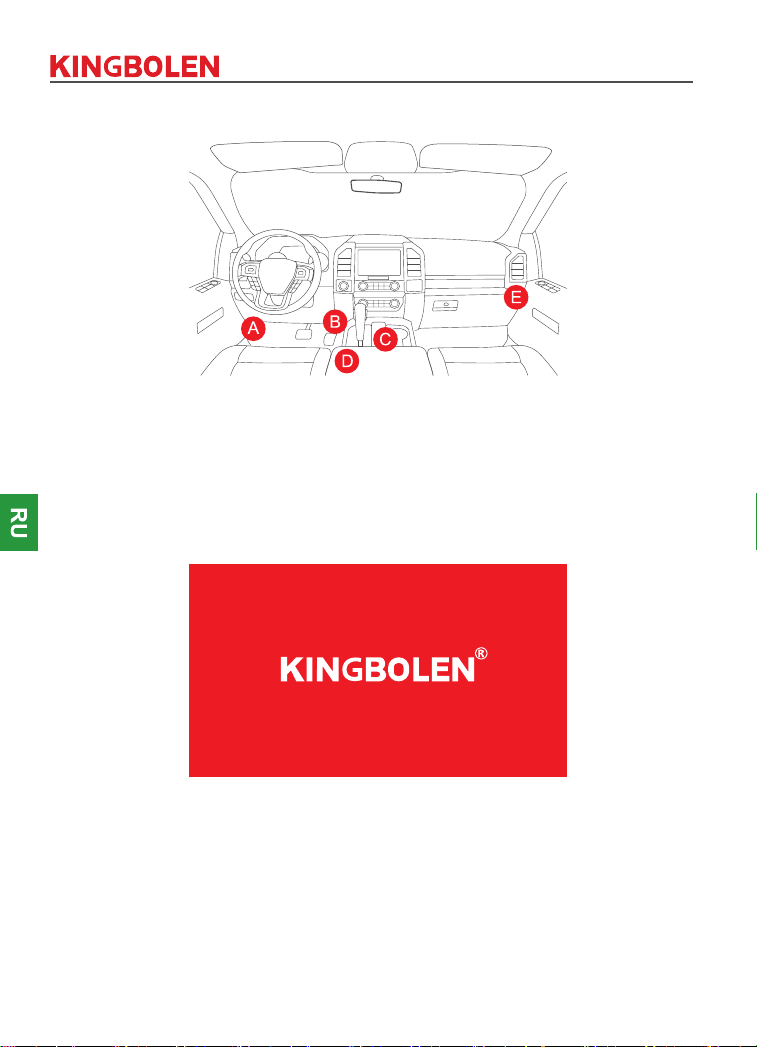
1. Schalten Sie die Zündung aus.
2
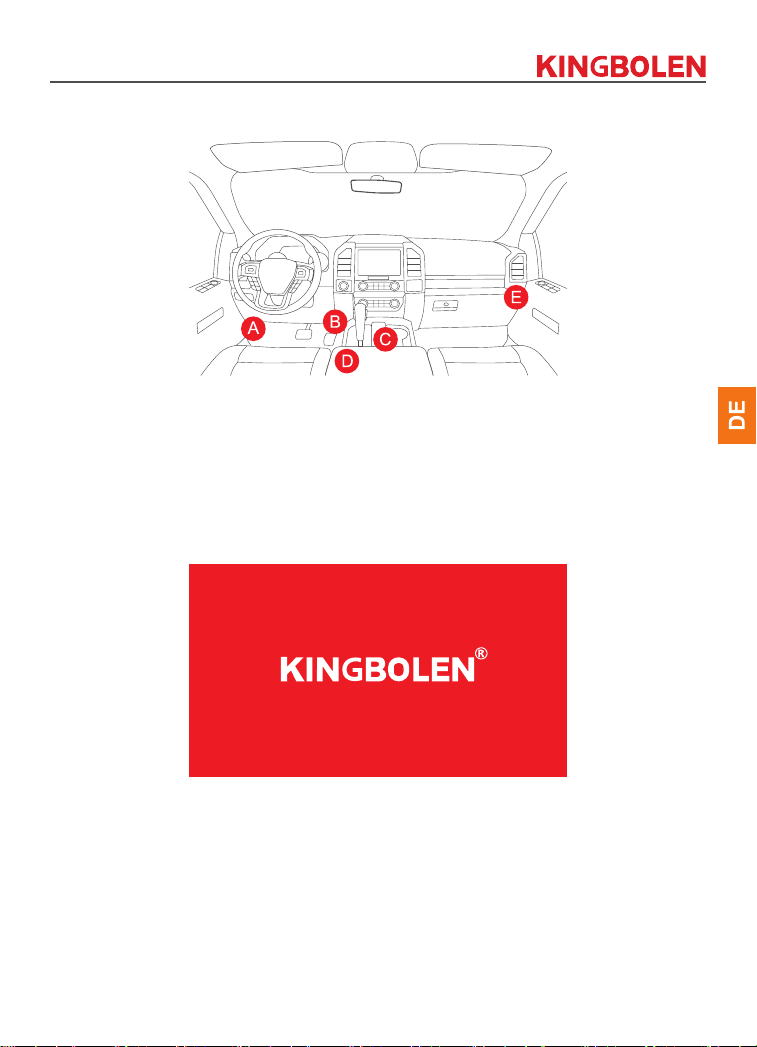
2. Suchen Sie die DLC-Steckdose des Fahrzeugs.
3. Das Diagnosekabel des KINGBOLEN S in die DLC-Buchse des Fahrzeugs
einstecken.
4. Schalten Sie die Zündung ein. Der Motor kann ausgeschaltet sein oder laufen.
5. Halten Sie die Einschalttaste 5 Sekunden lang gedrückt, um den KINGBOLEN
S einzuschalten. Das Tablet beginnt mit der Initialisierung und ruft die folgende
Schnittstelle auf.
Hinweis: Schließen Sie bei eingeschalteter Zündung oder laufendem Motor keine Prüfgeräte
an oder trennen Sie sie ab.
6. Spracheinstellung
Dient zur Auswahl der Sprache des Geräts.
7. Time wählen
Wählen Sie die Zeitzone aus, in der Sie sich befi nden. Das System wird die Zeit
automatisch entsprechend der von Ihnen gewählten Zeitzone konfi gurieren.
3
8. Wi-Fi verbinden
Das System sucht automatisch nach allen verfügbaren Wi-Fi-Netzwerken. Sie
können das gewünschte Wi-Fi auswählen.
Bedienung Einführung
KINGBOLEN S hat 7 Hauptmodule, OBD, Diagnose, Wartung, Datei, Update,
Reparaturinfo, Einstellungen.
1.OBD
Diese Funktion bietet eine schnelle Möglichkeit, auf DTCs zu prüfen, die Ursache
der leuchtenden Störungsanzeige (MIL) zu isolieren, den Status des Monitors vor
der Abgaszertifi zierungsprüfung zu überprüfen, Reparaturen zu verifi zieren und
andere emissionsbezogene Dienste durchzuführen.
Tippen Sie im Home-Menü auf "OBDII/EOBD", nachdem das Tablet
ordnungsgemäß mit dem DLC-Anschluss des Fahrzeugs verbunden ist. Das Tablet
startet eine automatische Überprüfung des Fahrzeugcomputers, um festzustellen,
welche Art von Kommunikationsprotokoll er verwendet, und zeigt dann den
Monitorstatus wie folgt an.
Tippen Sie auf "OK", die folgende OBDII-Funktionsliste erscheint.
1.1 Codes lesen
Mit dieser Funktion kann festgestellt werden, welcher Teil des
Emissionskontrollsystems eine Fehlfunktion aufweist.
1.2 Codes löschen
Diese Funktion löscht die Codes aus dem Fahrzeug, nachdem die Codes aus
dem Fahrzeug abgerufen und bestimmte Reparaturen durchgeführt wurden.
Vergewissern Sie sich, dass der Zündschlüssel des Fahrzeugs auf ON steht und

4
der Motor abgestellt ist, bevor Sie den Vorgang durchführen.
1.3 Datenstrom
Mit dieser Funktion werden Live-Daten und -Parameter von der ECU des
Fahrzeugs abgerufen und angezeigt.
1.4 Ansicht Freeze Frame
Diese Funktion erstellt eine Momentaufnahme der Betriebsbedingungen, wenn ein
emissionsbezogener Fehler auftritt.
1.5 O2-Sensor-Test
Diese Funktion ruft die Testergebnisse des O2-Sensormonitors der zuletzt
durchgeführten Tests vom Bordcomputer des Fahrzeugs ab.
1.6 On-Board-Monitor-Test
Diese Funktion ruft Testergebnisse für emissionsrelevante Komponenten und
Systeme des Antriebsstrangs ab, die nicht kontinuierlich überwacht werden. Die
Verfügbarkeit des Tests wird vom Fahrzeughersteller festgelegt.
1.7 EVAP-Systemtest
Mit dieser Funktion wird ein Lecktest für das EVAP-System des Fahrzeugs initiiert.
Lesen Sie im Reparaturhandbuch des Fahrzeugs nach, welche Verfahren zum
Beenden des Tests erforderlich sind.
1.8 Fahrzeuginformationen
Diese Funktion ruft eine Liste von Informationen (vom Fahrzeughersteller
bereitgestellt) aus dem Bordcomputer des Fahrzeugs ab.
Diese Informationen können Folgendes umfassen:
1. VIN (Fahrzeug-Identifi zierungsnummer)
2. CID (Kalibrierungs-ID)
3. CVN (Kalibrierungsprüfungsnummer).
2. Diagnose
KINGBOLEN S unterstützt die Smart-Diagnose und die manuelle Diagnose für
Motor, Getriebe, ABS und SRS-Systeme der meisten modernen Fahrzeuge auf der
ganzen Welt.
Ein Diagnosebericht wird nach der Diagnose automatisch erstellt.
2.1 Intelligente Diagnose
Schließen Sie das Gerät über ein OBDII-Kabel an den Anschluss des DLC an.
Schalten Sie die Zündung ein, tippen Sie auf "Diagnose" in der Hauptschnittstelle
und dann auf "Auto-Suche" Das System beginnt automatisch mit dem Scannen der
5
Fahrzeug-VIN-Daten.
Hinweis: Folgen Sie den Anweisungen, um fortzufahren, wenn die Kommunikation
fehlschlägt.
2.2 Manuelle Diagnose
Wenn das Tool die VIN-Informationen nicht erhalten oder analysieren kann, können
Sie auch eine manuelle Diagnose durchführen. In diesem Modus müssen Sie den
menügesteuerten Befehl ausführen und die Anweisungen auf dem Bildschirm
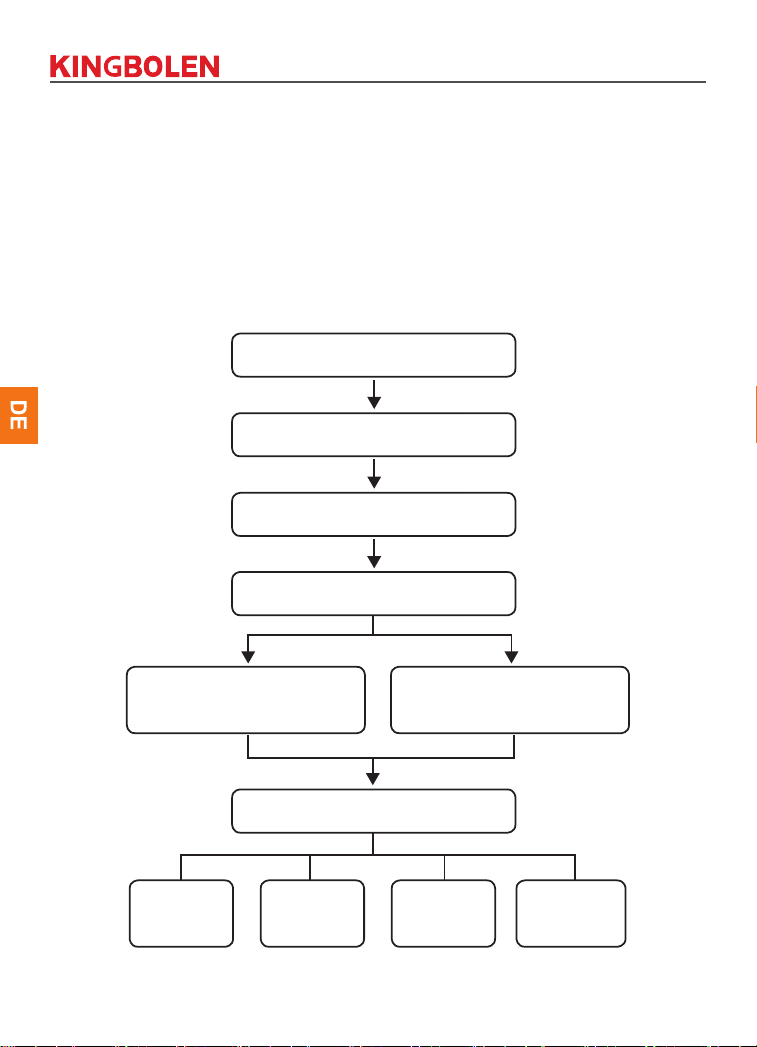
befolgen, um fortzufahren (siehe Flussdiagramm unten).
Wählen Sie "Diagnose"
Fahrzeughersteller auswählen
Fahrzeugmodell auswählen
Scanmodus auswählen
Automatische Syetem-
Erkennung
(Syetem-Scan)
Manuelle Syetem-
Erkennung
(Syetemauswahl)
Testfunktion auswählen
Datenstrom
lesen
Fehlercode
löschen
Fehlercode
lesen
Informationen
zur Version
lesen
Nehmen Sie "Demo" als Beispiel, um zu demonstrieren, wie Sie ein Fahrzeug

6
manuell diagnostizieren können.
Nachdem Sie den Fahrzeughersteller ausgewählt haben, kann der folgende
Bildschirm erscheinen.
2.3 Gesundheitsbericht
Mit dieser Funktion können Sie sich schnell über den Gesundheitszustand des
Fahrzeugs informieren.
Tippen Sie auf "Zustandsbericht". Das System beginnt mit dem Scannen der DTCs
und zeigt die Testergebnisse an.
Der DTC wird auf dem Bildschirm in roter Schrift und mit einer spezifi schen
Defi nition angezeigt.
Hinweis: Diese Funktion ist nur verfügbar, wenn die Diagnosesoftware sie unterstützt.
2.4 System-Scan
Diese Funktion scannt automatisch alle Systeme des Fahrzeugs.
2.5 Systemauswahl
Mit dieser Funktion können Sie das elektronische Steuerungssystem des
Fahrzeugs manuell auswählen.
Tippen Sie auf "ECM" (z.B.). Auf dem Bildschirm wird die Auswahloberfl äche
angezeigt.
Wählen Sie das zu prüfende System aus. Der folgende Bildschirm kann je nach
Marke, Modell und Jahr des Fahrzeugs variieren.
2.5.1 Versionsinformationen
Diese Funktion liest die aktuellen Versionsinformationen des Steuergeräts aus.
2.5.2 Fehlercode lesen
Mit dieser Funktion können Sie die Diagnosefehlercodes (DTCs) im Speicher
des Steuergeräts auslesen und so die Ursache für die Fahrzeugpanne schnell
ermitteln.
Tippen Sie auf "Fehlercode lesen". Auf dem Bildschirm werden die
Diagnoseergebnisse angezeigt.
2.5.3 Fehlercode löschen
Mit dieser Funktion kann der DTC aus dem Steuergerätespeicher des getesteten
Systems gelöscht werden.
2.5.4 Datenstrom lesen
Mit dieser Funktion können die Echtzeitdaten und Parameter des Steuergeräts
gelesen und angezeigt werden.
7
Um einen bestimmten Datenstrom anzuzeigen, markieren Sie das Kästchen neben
seinem Namen und tippen Sie dann auf "OK".
Das System zeigt bis zu vier dynamische Datenströme in drei Modi an:
1) Wert (Standard): Zeigt Parameter mit Zahlen und Listen an.
2) Abbildung: Zeigt Parameter mit Wellenmustern an.
3) Kombinieren: Die Diagramme können zum leichteren Vergleich zusammengefügt
werden.
Tippen Sie auf "Kombinieren". Das System zeigt die kombinierten Parameter der
ausgewählten Datenströme mit Wellenmustern an.
2.6 Diagnostischer Verlauf
Das Tablet zeichnet die Details jeder Diagnosesitzung auf.
Die Funktion "Historie" bietet direkten Zugriff auf die zuvor getesteten Fahrzeuge.
Der Benutzer kann mit dem letzten Vorgang fortfahren, ohne bei Null anfangen zu
müssen.
Tippen Sie auf "HISTORY" im Modul "Scan". Alle Diagnoseaufzeichnungen werden
auf dem Bildschirm in einer Datumsreihenfolge aufgelistet.
2.7 I/M-Bereitschaft
Diese Funktion prüft, ob die verschiedenen abgasrelevanten Systeme des
Fahrzeugs ordnungsgemäß funktionieren und für die Inspektions- und
Wartungsprüfung bereit sind oder nicht.
Sie kann auch verwendet werden, um den Status des Monitorlaufs zu überprüfen
und um zu bestätigen, ob die Reparatur eines Fahrzeugfehlers korrekt durchgeführt
wurde.
3. Wartung
KINGBOLEN S verfügt über 15 allgemeine Wartungs- und Rücksetzfunktionen (OIL,
BRAKE, SAS, ETS, BMS, DPF, TPMS, BLEED, IMMO, INJEC, BOX, EGR, AFS,
SUS, SUN), je nach Produktkonfi guration.
4. Datei
Dieses Modul kann die Datei der diagnostizierten Fahrzeuge aufzeichnen und
erstellen, einschließlich aller diagnosebezogenen Daten wie Diagnoseberichte und
Datenstromaufzeichnungen.
5. Aktualisieren
Mit diesem Modul können Sie die Diagnosesoftware & App auf die neueste Version

8
aktualisieren.
Eine Pop-up-Meldung zeigt an, dass eine neuere Software verfügbar ist, wenn Sie
die Software nicht während des Registrierungsprozesses aktualisieren.
6. Reparatur-Informationen
Dieses Modul umfasst vier Abschnitte:
1) OBD-Fehlercode-Bibliothek: Die detaillierte Erklärung der Fehlercodes.
2) Abdeckungsliste: Die Informationen zu den unterstützten Fahrzeugen.
3) Videos: Enthält Tipps zur Tabellenverwendung, Wartung und
Diagnoseanleitungen.
4) Lernkurs: Zeigt, wie man das Werkzeug bedient.
7. Einstellungen
In diesem Modul können Sie relevante Informationen ändern oder hinzufügen oder
Einstellungen vornehmen, nachdem die Ersteinstellung abgeschlossen ist.
FAQ
F: Warum antwortet der KINGBOLEN S nicht, wenn er an ein Fahrzeug
angeschlossen ist?
A: Prüfen Sie, ob die Verbindung mit der Fahrzeugdiagnosebuchse stabil ist, oder
ob die Zündung eingeschaltet ist, oder ob das Gerät das Fahrzeug unterstützt.
F: Warum hält das System beim Lesen des Datenstroms an?
Bitte schalten Sie den Scanner aus, schließen Sie den Stecker fest an, und
schalten Sie ihn wieder ein.
Q: Kommunikationsfehler mit der Fahrzeug-ECU?
A: Bitte überprüfen Sie die folgenden Fälle:
- Ob der Diagnosestecker richtig angeschlossen ist.
- Ob die Zündung eingeschaltet ist.
Oder senden Sie uns das Jahr, die Marke, das Modell und die VIN-Nummer
Ihres Fahrzeugs über die Feedback-Funktion für eine schnelle technische
Unterstützung.
F: Warum blinkt der Bildschirm, wenn der Motor gestartet wird?
A: Das ist normal und wird durch elektromagnetische Störungen verursacht.
F: Wie kann ich die Systemsoftware aktualisieren?
A: 1. Schalten Sie das Gerät ein und stellen Sie eine stabile Internetverbindung
9
sicher.
2. Gehen Sie zu "Einrichten" → "App-Update", tippen Sie auf "OTA" und dann auf
"Version prüfen", um die System-Upgrade-Schnittstelle zu öff nen.
Schließen Sie den Vorgang ab, indem Sie die Anweisungen auf dem Bildschirm
Schritt für Schritt befolgen. Je nach dem Status Ihres Netzwerks kann dies
einige Minuten dauern.
Nach Abschluss des Upgrades wird das Programm automatisch neu gestartet
und die Hauptschnittstelle angezeigt.
F: Wie kann ich einen Screenshot erstellen?
A: Tippen Sie auf das Symbol "Screenshot" auf dem Bildschirm, um den aktuellen
Bildschirm aufzunehmen, der im Fotoalbum-Modul gespeichert wird.
Garantiebedingungen
Diese Garantie gilt nur für Anwender und Händler, die KINGBOLEN K7-Produkte
auf dem normalen Weg erworben haben. Die Garantie ist innerhalb eines Jahres
kostenlos. KINGBOLEN TECH gewährt für seine elektronischen Produkte eine
Garantie für Schäden, die durch Material- oder Verarbeitungsfehler verursacht
werden.
Schäden an den Geräten oder Komponenten, die durch Missbrauch, unbefugte
Änderung, Verwendung für nicht vorgesehene Zwecke, Betrieb auf eine nicht in der
Anleitung angegebene Weise usw. verursacht werden, sind von dieser Garantie
nicht abgedeckt. Die Entschädigung für Schäden am Armaturenbrett, die durch
einen Defekt des Geräts verursacht wurden, ist auf die Reparatur oder den Ersatz
beschränkt. KINGBOLEN TECH trägt keine indirekten und zufälligen Verluste.
KINGBOLEN TECH wird die Art des Schadens der Gerätebeschädigung nach den
von ihr vorgeschriebenen Inspektionsmethoden. Keine Agenten, Angestellten oder
Handelsvertreter von KINGBOLEN TECH sind befugt, irgendwelche Bestätigungen,
Mitteilungen oder Versprechungen in Bezug auf KINGBOLEN TECH-Produkte
abzugeben.
Kundendienst-Hotline: (+86)0755-23445106
Kundendienst-E-Mail: [email protected]
Offi zielle Website: www.kingbolen.com
Youtube: Kingbolen auto scanner center
Facebook: @kingbolen.fans
Instagram: @kingbolen.fans
Produkttutorials, Videos, FAQ und eine Liste der verfügbaren Produkte fi nden Sie
auf der offi ziellen Website von KINGBOLEN TECH.
1
Описания продуктов
1
2 4
3
5
6
7
8
9
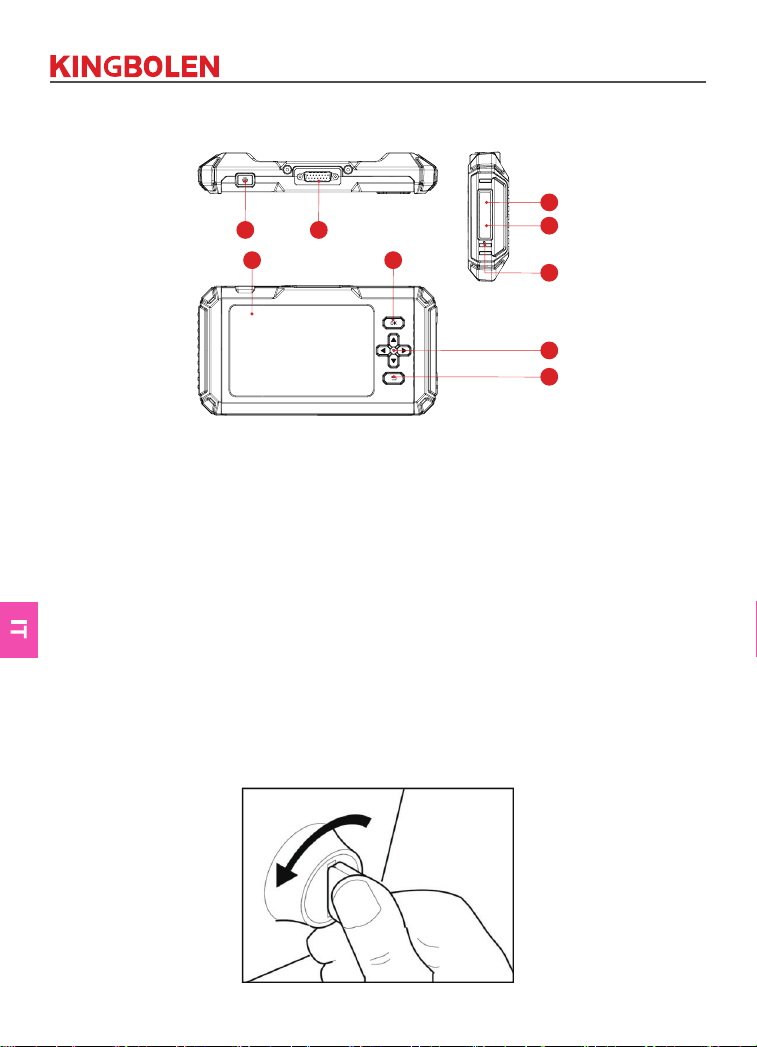
1. Кнопка питания/блокировки экрана: длительное нажатие в течение 5 секунд
для включения или выключения.
2. 5" сенсорный экран: Pазрешение 480*854
3. Диагностический кабель: Используется для подключения автомобильного
разъема OBD
4. Кнопка OK: Кнопка подтверждения
5. Кнопки выбора: Bыбор направления вверх, вниз, влево и вправо
6. Слот для карты TF: Поддержка расширяемой карты памяти SD (пожалуйста,
приобретите самостоятельно).
7. Интерфейс TYPE-C (5V-1.2A): Порт TYPE-C поддерживает напряжение
5V-1.2A, пожалуйста, не превышайте диапазон!
8. Кнопка сброса: Bключение и выключение питания.
9. Кнопка возврата: Bозврат к предыдущему шагу.
Подготовка и подключение
1. Выключите зажигание.
2
2. Найдите разъем DLC автомобиля.
3. Подключите диагностический кабель KINGBOLEN S к разъему DLC
автомобиля.
4. Включите зажигание. Двигатель может быть выключен или работать.
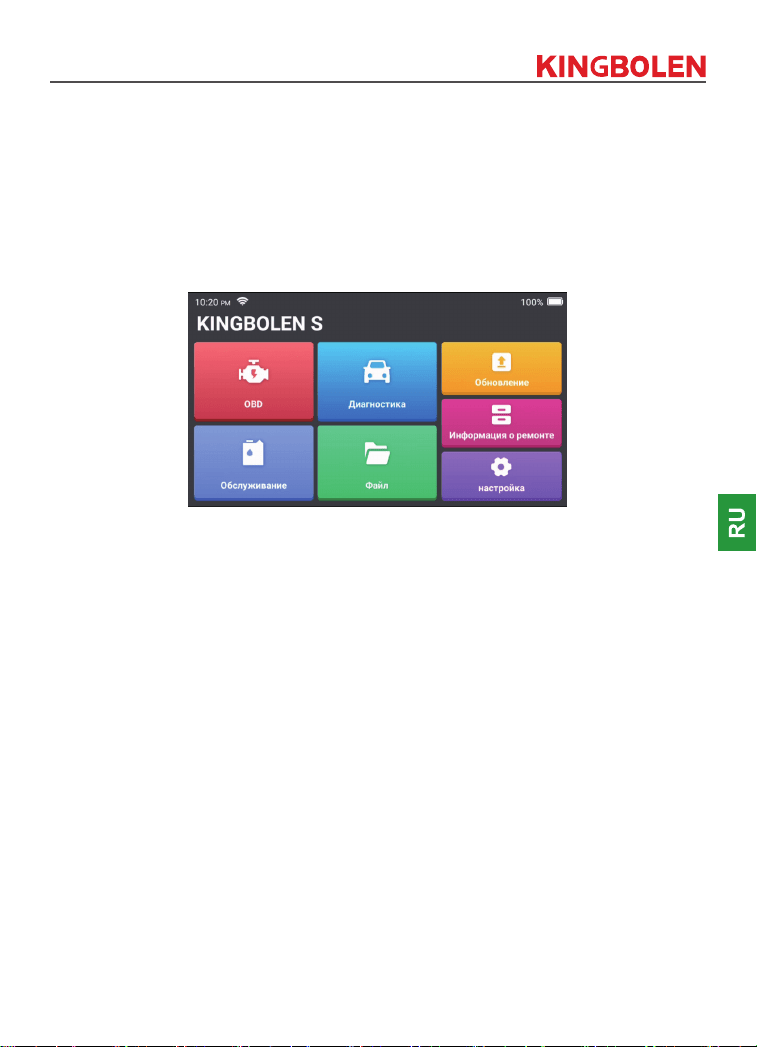
5. Удерживайте кнопку питания в течение 5 секунд, чтобы включить
KINGBOLEN S. Планшет начнет инициализацию и перейдет в следующий
интерфейс.
Примечание: Не подключайте и не отключайте испытательное оборудование при
включенном зажигании или работающем двигателе.
6. Настройка языка
Используется для выбора языка инструмента.
7. Выбор времени
Выберите часовой пояс, в котором вы находитесь. Система автоматически
настроит время в соответствии с выбранным часовым поясом.
3
8. Подключить Wi-Fi
Система автоматически выполнит поиск всех доступных сетей Wi-Fi. Вы
можете выбрать необходимую сеть Wi-Fi.
Работа Введение
KINGBOLEN S имеет 7 основных модулей, OBD, диагностика, обслуживание,
файл, обновление, информация о ремонте, настройки.
1.OBD
Эта функция позволяет быстро проверить наличие DTC, определить причину
загорания индикаторной лампы неисправности (MIL), проверить состояние
монитора перед сертификационными испытаниями, проверить ремонт и
выполнить другие услуги, связанные с выбросами.
Нажмите "OBDII/EOBD" в главном меню после того, как планшет
будет правильно подключен к порту DLC автомобиля. Планшет начнет
автоматическую проверку компьютера автомобиля, чтобы определить, какой
тип протокола связи он использует, а затем отобразит состояние монитора
следующим образом.
Нажмите "OK", появится следующий список функций OBDII.
1.1 Считывание кодов
Эта функция позволяет определить, какая секция системы контроля выхлопа
вышла из строя.
1.2 Стирание кодов
Эта функция стирает коды с автомобиля после извлечения кодов из
автомобиля и проведения определенных ремонтных работ. Перед
выполнением операции убедитесь, что ключ зажигания автомобиля находится
в положении ON, а двигатель выключен.
4
1.3 Поток данных
Эта функция извлекает и отображает данные и параметры из ЭБУ автомобиля
в реальном времени.
1.4 Просмотр стоп-кадра
Эта функция делает снимок рабочих условий при возникновении
неисправности, связанной с выбросами.
1.5 Тест датчика O2
Эта функция извлекает из бортового компьютера автомобиля результаты
последних завершенных тестов монитора датчика O2.
1.6 Тест бортового монитора
Эта функция извлекает результаты испытаний компонентов и систем силового
агрегата, связанных с выбросами, которые не контролируются постоянно.
Доступность теста определяется производителем автомобиля.
1.7 Тест системы EVAP
Эта функция инициирует проверку герметичности системы EVAP автомобиля.
Обратитесь к руководству по ремонту автомобиля, чтобы определить
процедуры, необходимые для остановки теста.
1.8 Информация об автомобиле
Эта функция извлекает список информации (предоставленной производителем
автомобиля) из бортового компьютера автомобиля.
Эта информация может включать в себя: 1. VIN (Идентификационный номер
автомобиля) 2. CID (Калибровочный идентификатор) 3. CVN (Калибровочный
проверочный номер).
2. Диагностика
KINGBOLEN S поддерживает интеллектуальную диагностику и ручную
диагностику для систем двигателя, трансмиссии, ABS и SRS большинства
современных автомобилей по всему миру.
После диагностики автоматически создается диагностический отчет.
2.1 Интеллектуальная диагностика
Подключите прибор к порту DLC через кабель OBDII. Включите зажигание,
нажмите "Диагностика" в главном интерфейсе, а затем нажмите "Автопоиск".
Система автоматически начнет сканирование данных VIN автомобиля.
Примечание: Следуйте подсказкам, чтобы продолжить работу, если произошел сбой
связи.
5
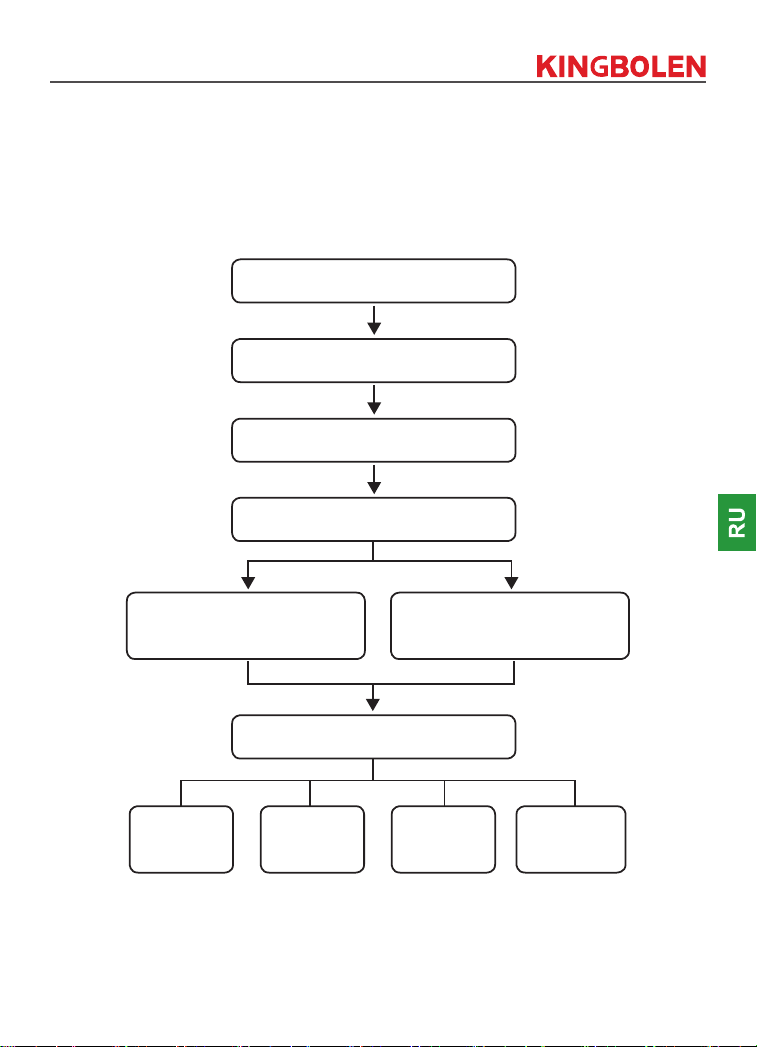
2.2 Ручная диагностика
Если прибор не может получить или проанализировать информацию VIN,
вы можете выполнить диагностику вручную. В этом режиме необходимо
выполнить команду в меню и следовать инструкциям на экране. Для
выполнения ручной диагностики системы воспользуйтесь схемой, показанной
ниже.
Выберите "Диагностика"
Выберите производителя
автомобиля
Выберите модель автомобиля
Выберите режим сканирования
Автоматическое
обнаружение ситемы
(Syetem Scan)
Ручное обнаружение
ситемы
(Выбор ситемы)
Выберите функцию тестирования
Чтение
потока
данных
Очистить
код
Считать код
неиспра-
вности
Чтение
информации
о версии
В качестве примера для демонстрации ручной диагностики автомобиля
возьмите "Demo".
После выбора производителя автомобиля может появиться следующий экран.
6
2.3 Отчет о состоянии здоровья
Эта функция позволяет быстро узнать состояние здоровья автомобиля.
Нажмите "Отчет о состоянии здоровья". Система начнет сканирование DTC и
покажет результаты проверки.
DTC будет отображаться на экране красным шрифтом с конкретным
определением.
Примечание: Эта функция будет доступна только в том случае, если
диагностическое программное обеспечение поддерживает ее.
2.4 Сканирование системы
Эта функция автоматически сканирует все системы автомобиля.
2.5 Выбор системы
Эта функция позволяет вручную выбрать электронную систему управления
автомобилем.
Нажмите "ECM" (например). На экране появится интерфейс выбора.
Выберите систему для проверки. Следующий экран может отличаться в
зависимости от марки, модели и года выпуска автомобиля.
2.5.1 Информация о версии
Эта функция считывает информацию о текущей версии ЭБУ.
2.5.2 Считывание кода неисправности
Эта функция позволяет считывать диагностические коды неисправностей
(DTC) в памяти ЭБУ, что помогает быстро определить причину поломки
автомобиля.
Нажмите "Считать код неисправности". На экране появятся результаты
диагностики.
2.5.3 Очистить код неисправности
Эта функция позволяет очистить DTC из памяти ЭБУ проверяемой системы.
2.5.4 Чтение потока данных
Эта функция позволяет считывать и отображать данные и параметры ЭБУ в
режиме реального времени.
Чтобы просмотреть конкретный поток данных, установите флажок рядом с его
названием, а затем нажмите "OK".
Система отобразит максимум четыре динамических потока данных в трех
режимах:
1) Значение (по умолчанию): Показывает параметры цифрами и списками.
7
2) Рисунок: Отображает параметры с помощью волновых моделей.
3) Объединить: Графики можно объединить для более удобного сравнения.
Нажмите кнопку "Объединить". Система отобразит объединенные параметры
выбранных потоков данных с волновыми паттернами.
2.6 История диагностики
Планшет будет записывать детали каждого диагностического сеанса.
Функция "История" обеспечивает прямой доступ к ранее проверенным
автомобилям. Пользователи могут возобновить работу с последней операции
без необходимости начинать с нуля.
Нажмите кнопку "HISTORY" в модуле "Scan". Все диагностические записи
будут перечислены на экране в последовательности дат.
2.7 Готовность к ТО
Эта функция проверяет, правильно ли работают различные системы
автомобиля, связанные с выбросами, и готовы ли они к проверке при
техосмотре и техническом обслуживании.
Она также может использоваться для проверки состояния работы монитора и
подтверждения правильности устранения неисправности автомобиля.
3. Техническое обслуживание
KINGBOLEN S имеет 15 общих функций обслуживания и сброса (OIL, BRAKE,
SAS, ETS, BMS, DPF, TPMS, BLEED, IMMO, INJEC, BOX, EGR, AFS, SUS,
SUN), в зависимости от конфигурации продукта.
4. Файл
Этот модуль может записывать и создавать файл диагностируемых
автомобилей, включая все данные, связанные с диагностикой, такие как
диагностические отчеты и записи потока данных.
5. Обновление
Этот модуль позволяет обновить диагностическое программное обеспечение
и приложение до последней версии.
Если вы не обновите программное обеспечение в процессе регистрации,
появится всплывающее сообщение о доступности более нового программного
обеспечения.
6. Информация о ремонте
Этот модуль включает в себя четыре раздела:
8
1) Библиотека кодов неисправностей OBD: Подробное объяснение кодов
неисправностей.
2) Список покрытий: Информация о поддерживаемых автомобилях.
3) Видео: Содержит советы по использованию таблицы, руководства по
обслуживанию и диагностике.
4) Обучающий курс: Демонстрирует, как работать с инструментом.
7. Настройки
В этом модуле можно изменить или добавить соответствующую информацию,
а также выполнить настройки после завершения первоначальной настройки.
ЧАСТО ЗАДАВАЕМЫЕ ВОПРОСЫ
В: Почему KINGBOLEN S не отвечает на запросы при подключении к
автомобилю?
О: Проверьте, надежно ли соединение с диагностическим разъемом
автомобиля, или проверьте, включен ли замок зажигания, или
поддерживает ли инструмент автомобиль.
В: Почему система останавливается при чтении потока данных?
О: Это может быть вызвано ослаблением разъема. Пожалуйста, выключите
сканер, плотно подсоедините разъем и включите его снова.
В: Ошибка связи с ЭБУ автомобиля?
О: Пожалуйста, проверьте следующие случаи:
- правильно ли подключен диагностический разъем.
- Включен ли замок зажигания.
Или отправьте нам год выпуска, марку, модель и VIN-номер вашего
автомобиля, используя функцию обратной связи, для получения
своевременной технической помощи.
В: Почему экран мигает при включении зажигания двигателя?
О: Это нормально и вызвано электромагнитными помехами.
В: Как обновить программное обеспечение системы?
О: 1. Включите прибор и обеспечьте стабильное подключение к Интернету.
2. Перейдите в раздел "Настройка" → "Обновление приложений", нажмите
"OTA", а затем нажмите "проверить версию", чтобы войти в интерфейс
обновления системы.
3. Завершите процесс, пошагово следуя инструкциям на экране. Это может
занять несколько минут в зависимости от состояния вашей сети.
9
После завершения обновления программа автоматически перезапустится
и отобразит основной интерфейс.
В:Как сделать снимок экрана?
О:Нажмите на значок "Снимок экрана" на экране, чтобы сделать снимок
текущего экрана, который будет сохранен в модуле Фотоальбом.
Условия гарантии
Данная гарантия распространяется только на пользователей и
дистрибьюторов, которые приобретают продукцию KINGBOLEN K7 в обычном
порядке. Предоставление бесплатной гарантии в течение одного года.
KINGBOLEN TECH гарантирует свои электронные продукты на повреждения,
вызванные дефектами материалов или изготовления.
Гарантия не распространяется на повреждения оборудования или
компонентов, вызванные неправильным обращением, несанкционированной
модификацией, использованием не по назначению, эксплуатацией не в
соответствии с инструкцией и т.д. Компенсация за повреждения приборной
панели, вызванные дефектом данного оборудования, ограничивается
ремонтом или заменой. KINGBOLEN TECH не несет никаких косвенных и
случайных убытков. KINGBOLEN TECH будет оценивать характер повреждения
оборудования в соответствии с предписанными методами проверки.
Никакие агенты, сотрудники или представители компании KINGBOLEN TECH
не уполномочены делать какие-либо подтверждения, уведомления или
обещания, связанные с продукцией KINGBOLEN TECH.
Линия обслуживания: (+86)0755-23445106
Электронная почта службы поддержки клиентов: [email protected]
Официальный сайт: www.kingbolen.com
Youtube: Kingbolen auto scanner center
Facebook: @kingbolen.fans
Instagram: @kingbolen.fans
Руководство по продукции, видео, FAQ и список покрытий доступны на
официальном сайте kingbolen.
1
Descrizioni dei prodotti
1
2 4
3
5
6
7
8
9
1. Pulsante di accensione/blocco schermo: Premere a lungo per 5 secondi per
accendere o spegnere il dispositivo.
2. Schermo tattile da 5 pollici: Risoluzione 480*854.
3. Cavo diagnostico: Utilizzato per collegare il connettore OBD dell'auto.
4. Pulsante OK: Pulsante di conferma.
5. Pulsanti di selezione: Selezione della direzione verso l'alto, verso il basso, verso
sinistra e verso destra.
6. Slot per scheda TF: Supporta la scheda di memoria SD espandibile (da acquistare
autonomamente).
7. Interfaccia TYPE-C (5V-1.2A): La porta TYPE-C supporta una tensione di 5V-1.2A,
non superare l'intervallo!
8. Pulsante di reset: Accensione e spegnimento per il reset.
9. Pulsante di ritorno: Torna alla fase precedente.
Preparazione e connessione
1. Spegnere l'accensione.
2
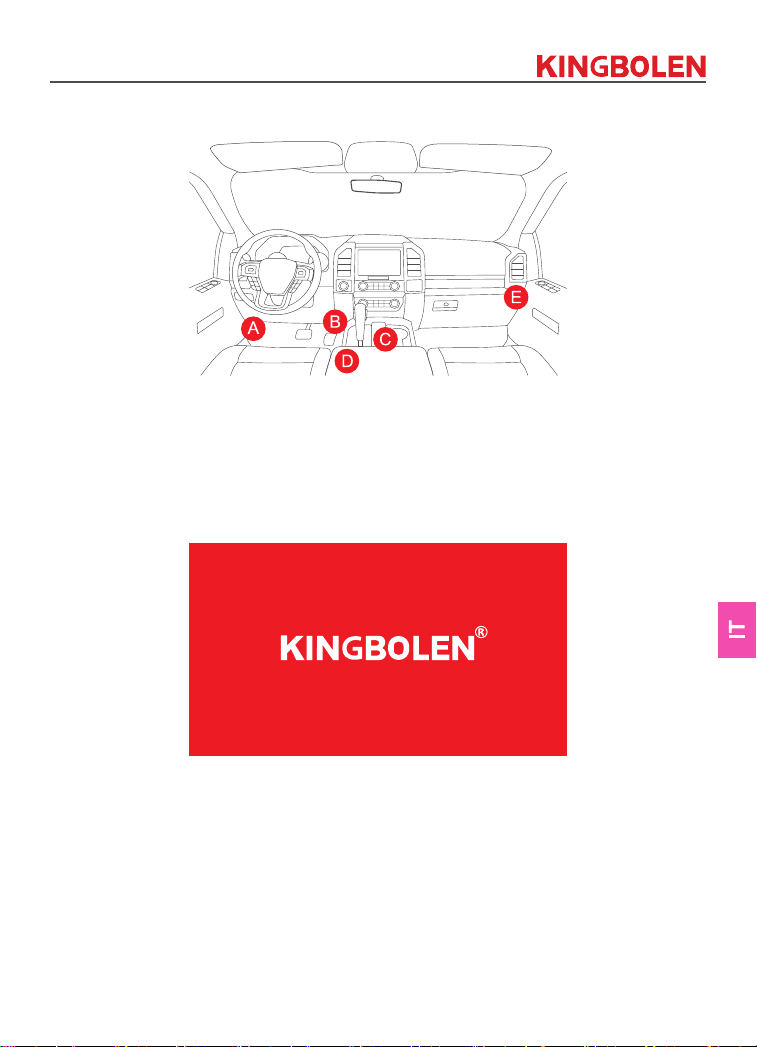
2. Individuare la presa DLC del veicolo.
3. Inserire il cavo diagnostico di KINGBOLEN S nella presa DLC del veicolo.
4. Inserire l'accensione. Il motore può essere spento o acceso.
5. Tenere premuto il pulsante di accensione per 5 secondi per accendere
KINGBOLEN S. Il tablet si inizializzerà ed entrerà nella seguente interfaccia. Il
tablet si inizializzerà e accederà alla seguente interfaccia.
Nota: non collegare o scollegare l'apparecchiatura di prova con l'accensione o il motore
acceso.
6. Impostazione della lingua
Consente di selezionare la lingua dello strumento.
7. Scegliere l'ora
Il sistema confi gura automaticamente l'ora in base al fuso orario selezionato.
8. Connetti Wi-Fi
Il sistema cerca automaticamente tutte le reti Wi-Fi disponibili. È possibile scegliere
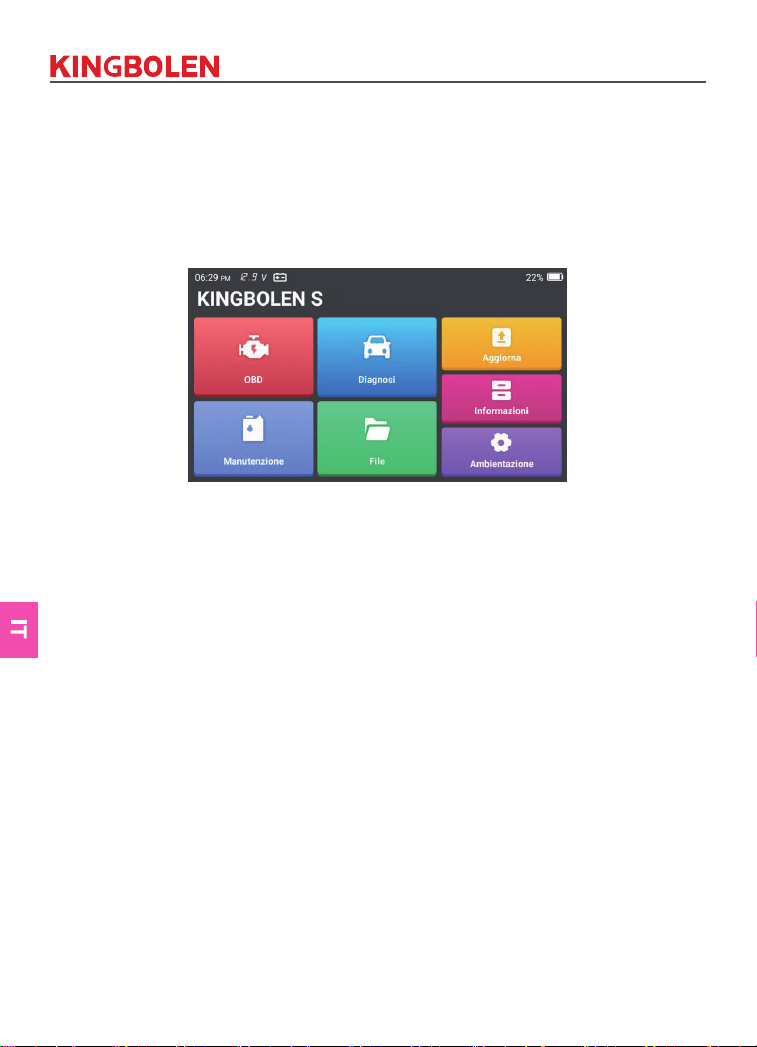
3
la rete Wi-Fi necessaria. Toccare "Avanti" per passare automaticamente al menu
principale.
Introduzione al funzionamento
KINGBOLEN S dispone di 7 moduli principali: OBD, Diagnosi, Manutenzione, File,
Aggiornamento, Info riparazione, Impostazioni.
1.OBD
Questa funzione rappresenta un modo rapido per verifi care la presenza di DTC,
isolare la causa dell'accensione della spia di malfunzionamento (MIL), controllare
lo stato dei monitor prima dei test di certifi cazione delle emissioni, verifi care le
riparazioni ed eseguire altri servizi relativi alle emissioni.
Toccare "OBDII/EOBD" nel menu iniziale dopo aver collegato correttamente il
tablet alla porta DLC del veicolo. La tavoletta avvierà un controllo automatico
del computer del veicolo per determinare il tipo di protocollo di comunicazione
utilizzato, quindi visualizzerà lo Stato del monitor come segue.
Toccando "OK", appare il seguente elenco di funzioni OBDII.
1.1 Lettura dei codici
Questa funzione consente di identifi care la sezione del sistema di controllo delle
emissioni che non funziona correttamente.
1.2 Cancellazione dei codici
Questa funzione cancella i codici dal veicolo, dopo averli recuperati e dopo aver
eff ettuato alcune riparazioni. Prima dell'operazione, accertarsi che la chiave di
accensione del veicolo sia in posizione ON e che il motore sia spento.
1.3 Flusso dati
Questa funzione recupera e visualizza dati e parametri in tempo reale dalla

4
centralina del veicolo.
1.4 Visualizzazione fermo immagine
Questa funzione consente di scattare un'istantanea delle condizioni operative
quando si verifi ca un'anomalia relativa alle emissioni.
1.5 Test sensore O2
Questa funzione recupera i risultati dei test del sensore O2 completati più di
recente dal computer di bordo del veicolo.
1.6 Test del monitor di bordo
Questa funzione recupera i risultati dei test per i componenti e i sistemi del
motopropulsore relativi alle emissioni che non sono monitorati in modo continuo. La
disponibilità del test è determinata dal costruttore del veicolo.
1.7 Test sistema EVAP
Questa funzione avvia un test di tenuta del sistema EVAP del veicolo. Consultare
il manuale di riparazione del veicolo per determinare le procedure necessarie per
interrompere il test.
1.8 Informazioni sul veicolo
Questa funzione recupera un elenco di informazioni (fornite dal costruttore del
veicolo) dal computer di bordo del veicolo.
Queste informazioni possono includere: 1. VIN (Numero di identifi cazione del
veicolo) 2. CID (ID di calibrazione) 3. CVN (Numero di verifi ca della calibrazione).
2. Diagnosi
KINGBOLEN S supporta la diagnosi intelligente e la diagnosi manuale per i sistemi
motore, trasmissione, ABS e SRS della maggior parte dei veicoli moderni in tutto il
mondo.
Dopo la diagnosi viene generato automaticamente un rapporto diagnostico
.
2.1 Diagnosi intelligente
Collegare l'unità alla porta del DLC tramite il cavo OBDII. Toccare "Diagnosi"
nell'interfaccia principale, quindi toccare "Ricerca automatica". Il sistema avvierà
automaticamente la scansione dei dati VIN del veicolo.
Nota: se si verifi ca un errore di comunicazione, seguire le istruzioni per procedere.
2.2 Diagnosi manuale
Se lo strumento non è in grado di ottenere o analizzare le informazioni VIN, è
possibile eseguire la diagnosi manuale. In questa modalità, è necessario eseguire
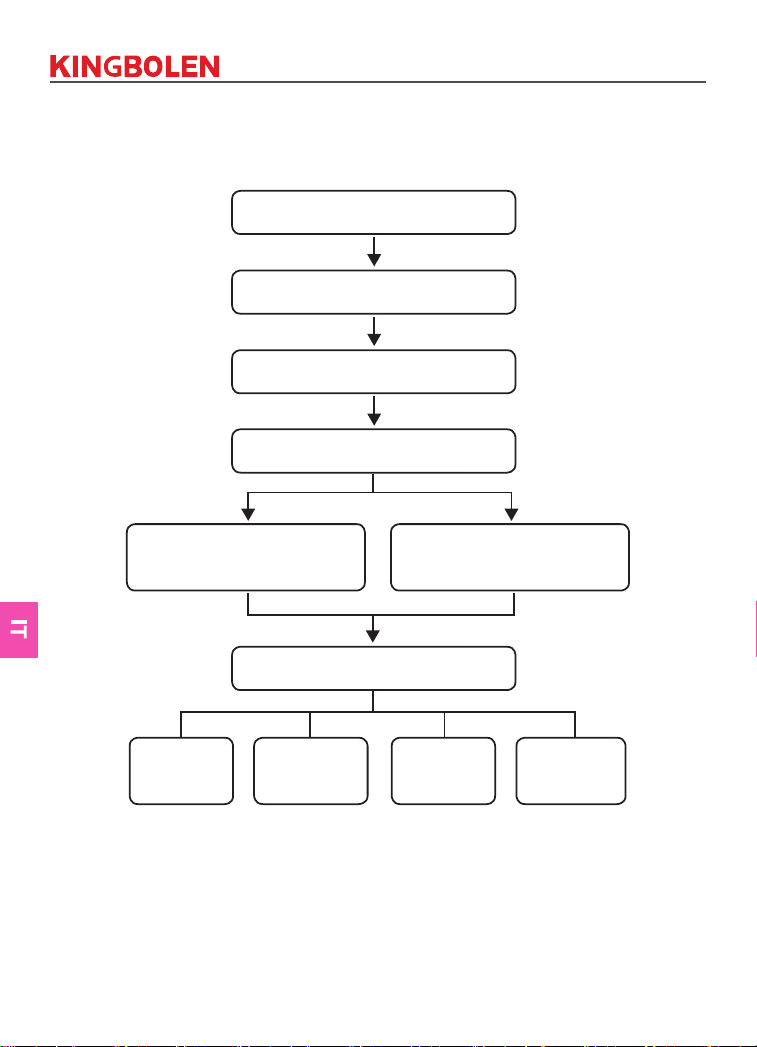
5
il comando guidato dal menu e seguire le istruzioni sullo schermo per procedere.
Fare riferimento al diagramma di fl usso illustrato di seguito per eseguire la
diagnostica manuale del sistema.
Selezionare "Diagnosi"
Selezionare il produttore del veicolo
Selezionare il modello di veicolo
Selezionare la modalità di
scansione
Rilevamento automatico
dei sinonimi (scansione
dei sinonimi)
Rilevamento manuale
del sietema (selezione
del sietema)
Selezionare la funzione di test
Lettura del
fl usso di
dati
Azzeramento
del codice di
guasto
Leggere il
codice di
guasto
Leggere le
informazioni
sulla versione
Prendiamo come esempio "Demo" per dimostrare come diagnosticare
manualmente un veicolo.
Dopo aver selezionato il costruttore del veicolo, può apparire la seguente
schermata.
2.3 Rapporto sullo stato di salute
Questa funzione consente di visualizzare rapidamente lo stato di salute del veicolo.

6
Toccare "Rapporto sullo stato di salute". Il sistema avvierà la scansione dei DTC e
mostrerà i risultati del test.
Il DTC verrà visualizzato sullo schermo in caratteri rossi, con una defi nizione
specifi ca.
Nota: questa funzione sarà disponibile solo se il software diagnostico la supporta.
2.4 Scansione del sistema
Questa funzione esegue automaticamente la scansione di tutti i sistemi del veicolo.
2.5 Selezione del sistema
Questa funzione consente di scegliere manualmente il sistema di controllo
elettronico del veicolo.
Toccare "ECM" (ad esempio). Sullo schermo apparirà l'interfaccia di selezione.
Scegliere il sistema da testare. La schermata seguente può variare a seconda della
marca, del modello e dell'anno del veicolo.
2.5.1 Informazioni sulla versione
Questa funzione legge le informazioni sulla versione corrente dell'ECU.
2.5.2 Lettura del codice di guasto
Questa funzione consente di leggere i codici diagnostici di guasto (DTC) presenti
nella memoria della centralina, aiutando a identifi care rapidamente la causa del
guasto del veicolo.
Toccare "Leggi codice guasto". Sullo schermo verranno visualizzati i risultati della
diagnostica.
2.5.3 Cancella codice guasto
Questa funzione consente di cancellare i DTC dalla memoria dell'ECU del sistema
testato.
2.5.4 Lettura del fl usso di dati
Questa funzione consente di leggere e visualizzare i dati e i parametri in tempo
reale dell'ECU.
Per visualizzare un fl usso di dati specifi co, selezionare la casella accanto al suo
nome, quindi toccare "OK".
Il sistema visualizza un massimo di quattro fl ussi di dati dinamici in tre modalità:
1) Valore (predefi nito): Mostra i parametri con numeri ed elenchi.
2) Figura: Visualizza i parametri con modelli di onde.
3) Combina: I grafi ci possono essere uniti per facilitare i confronti.
7
Toccare "Combina". Il sistema visualizzerà i parametri uniti dei fl ussi di dati
selezionati con i modelli d'onda.
2.6 Cronologia diagnostica
Il tablet registra i dettagli di ogni sessione diagnostica.
La funzione Cronologia consente di accedere direttamente ai veicoli testati in
precedenza. Gli utenti possono riprendere dall'ultima operazione, senza dover
ricominciare da zero.
Toccare "STORIA" nel modulo "Scansione". Tutti i record diagnostici saranno
elencati sullo schermo in una sequenza di date.
2.7 Prontezza I/M
Questa funzione controlla se i vari sistemi relativi alle emissioni del veicolo
funzionano correttamente e sono pronti per i test di ispezione e manutenzione.
Può anche essere usata per controllare lo stato di funzionamento del monitor e per
confermare se la riparazione di un guasto dell'auto è stata eseguita correttamente.
3. Manutenzione
KINGBOLEN S dispone di 15 funzioni di manutenzione e ripristino comuni (OIL,
BRAKE, SAS, ETS, BMS, DPF, TPMS, BLEED, IMMO, INJEC, BOX, EGR, AFS,
SUS, SUN), a seconda della confi gurazione del prodotto.
4. File
Questo modulo può registrare e creare il fi le dei veicoli diagnosticati, compresi tutti
i dati relativi alla diagnostica, come i rapporti diagnostici e i record del fl usso di dati.
5. Aggiornamento
Questo modulo consente di aggiornare il software diagnostico e l'App alla versione
più recente.
Un messaggio pop-up indicherà che è disponibile un software più recente se non si
aggiorna il software durante il processo di registrazione.
6. Informazioni sulla riparazione
Questo modulo comprende quattro sezioni:
1) Libreria dei codici di guasto OBD: La spiegazione dettagliata dei codici di guasto.
2) Elenco delle coperture: Le informazioni sui veicoli supportati.
3) Video: Contiene suggerimenti per l'uso della tabella, la manutenzione e le guide
diagnostiche.
4) Corso di apprendimento: Dimostra come utilizzare lo strumento.

8
7. Impostazioni
In questo modulo è possibile modifi care o aggiungere informazioni relative o
eff ettuare impostazioni dopo aver completato l'impostazione iniziale.
DOMANDE FREQUENTI
D: Perché KINGBOLEN S non risponde quando è collegato a un'automobile?
R: Controllare se la connessione con la presa diagnostica del veicolo è solida,
oppure controllare se l'interruttore di accensione è acceso o se lo strumento
supporta l'auto.
D: Perché il sistema si arresta durante la lettura del fl usso di dati?
R: Potrebbe essere causato da un connettore allentato. Spegnere lo scanner,
collegare saldamente il connettore e riaccenderlo.
D: Errore di comunicazione con l'ECU del veicolo?
R: Confermare i seguenti casi:
- Se il connettore diagnostico è collegato correttamente.
- Se l'interruttore di accensione è acceso.
Oppure, inviateci l'anno, la marca, il modello e il numero di telaio del vostro
veicolo utilizzando la funzione Feedback per ottenere un'assistenza tecnica
tempestiva.
D: Perché lo schermo lampeggia all'accensione del motore?
R: È normale e causato da un'interferenza elettromagnetica.
D: Come aggiornare il software del sistema?
R: 1. Accendere lo strumento e garantire una connessione Internet stabile.
2. Andare su "Set up" → "App Update", toccare "OTA" e quindi toccare "check
version" per accedere all'interfaccia di aggiornamento del sistema.
3. Completare il processo seguendo passo dopo passo le istruzioni sullo schermo.
Potrebbero essere necessari alcuni minuti a seconda dello stato della rete.
Al termine dell'aggiornamento, lo strumento si riavvia automaticamente e visualizza
l'interfaccia principale.
D: Come si cattura la schermata?
R: Toccare l'icona "Screenshot" sullo schermo per catturare la schermata corrente,
che verrà salvata nel modulo Photo Album.
9
Condizioni di garanzia
Questa garanzia si applica solo agli utenti e ai distributori che acquistano i prodotti
KINGBOLEN S attraverso le normali procedure. Fornisce una garanzia gratuita
entro un anno. KINGBOLEN TECH garantisce i suoi prodotti elettronici per i danni
causati da difetti di materiali o di lavorazione.
I danni all'apparecchiatura o ai componenti causati da abuso, modifi che non
autorizzate, utilizzo per scopi non previsti, funzionamento in modo non specifi cato
nelle istruzioni, ecc. non sono coperti da questa garanzia. Il risarcimento dei danni
al cruscotto causati da un difetto dell'apparecchiatura è limitato alla riparazione o
alla sostituzione. KINGBOLEN TECH non si fa carico di eventuali perdite indirette e
accidentali. KINGBOLEN TECH valuterà la natura del danno all'apparecchiatura
danni all'apparecchiatura in base ai metodi di ispezione prescritti. Nessun agente,
dipendente o rappresentante commerciale di KINGBOLEN TECH è autorizzato a
fare conferme, avvisi o promesse relative ai prodotti KINGBOLEN TECH.
Linea di assistenza: (+86)0755-23445106
Email del servizio clienti: [email protected]
Sito web uffi ciale: www.kingbolen.com
Youtube: Kingbolen auto scanner center
Facebook: @kingbolen.fans
Instagram: @kingbolen.fans
Tutorial dei prodotti, video, FAQ ed elenco delle coperture sono disponibili sul sito
uffi ciale di kingbolen.
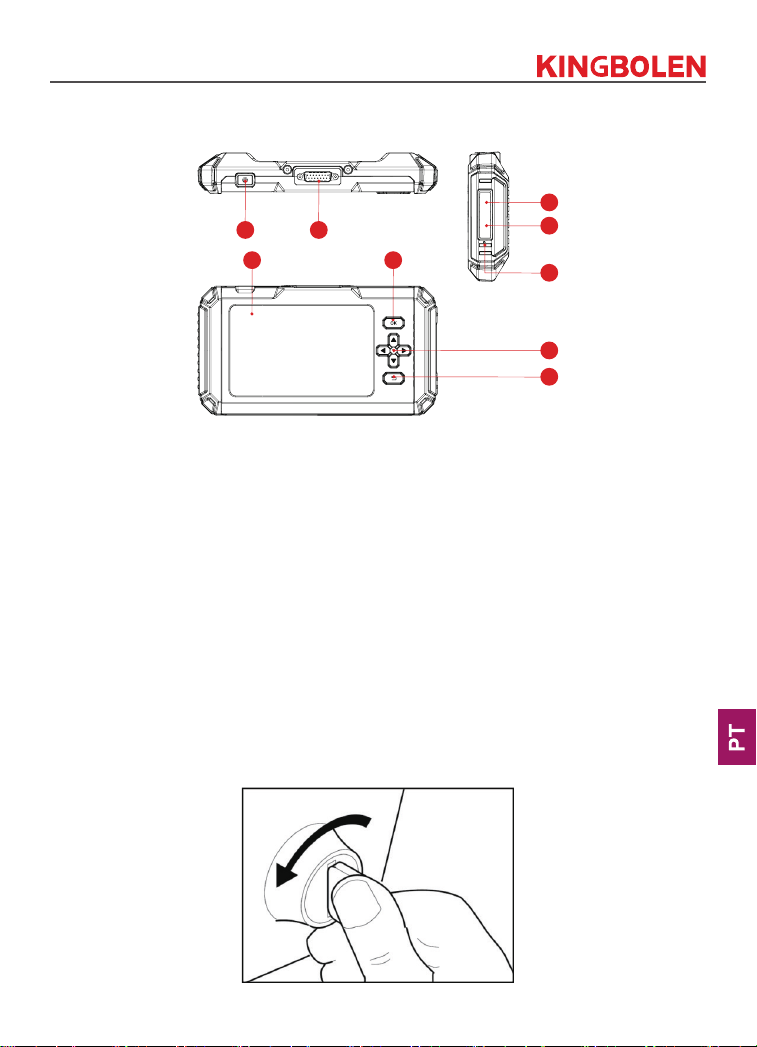
1
Descrições de produtos
1
2 4
3
5
6
7
8
9
1. Botão Power/Screen Lock: Pressão prolongada durante 5 segundos para ligar ou
desligar.
2. Ecrã táctil de 5": Dispaly 480*854 resolução.
3. Cabo de diagnóstico: Usado para ligar o conector OBD do carro.
4. Botão OK: Confi rmar botão.
5. Botões de selecção: Selecção para cima, para baixo, para a esquerda e para a
direita.
6. TF Card Slot: Suporta cartão de memória SD expansível (por favor compre por si
mesmo).
7. Interface TYPE-C (5V-1.2A): A porta TYPE-C suporta tensão 5V-1.2A,por favor não
exceda a gama!
8. Botão Reset: Ligar e desligar reiniciar.
9. Botão Return Button: Voltar ao passo anterior.
Preparação e ligação
1. Desligar a ignição.
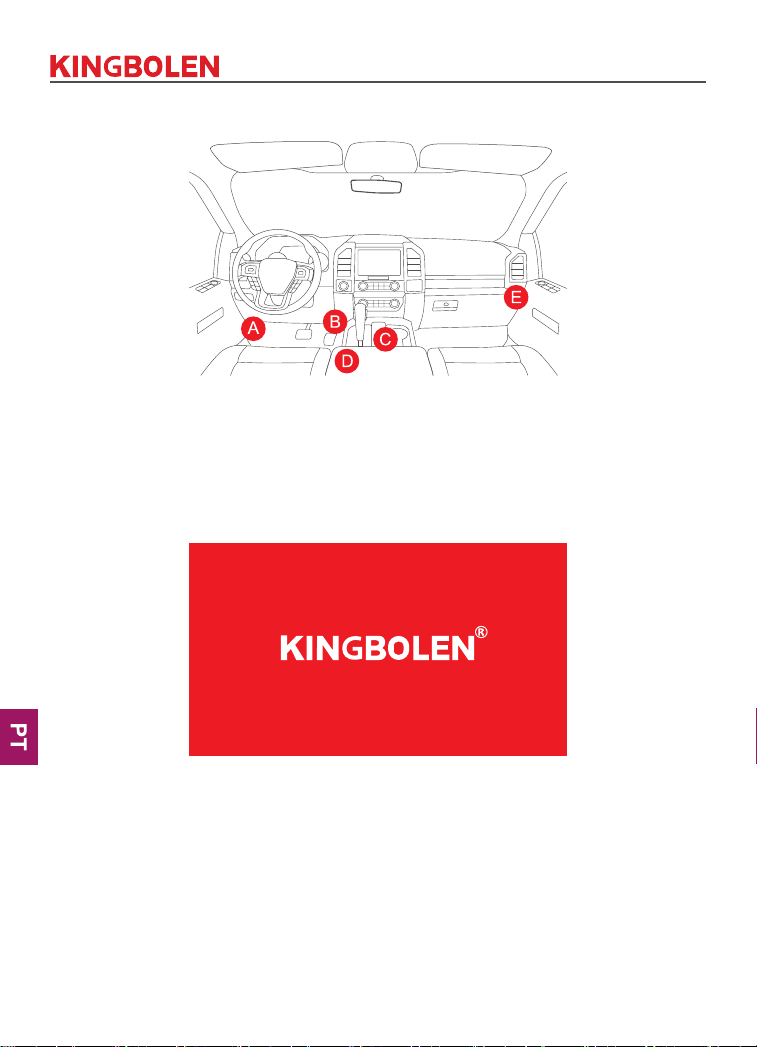
2
2. localizar a tomada DLC do veículo.
3. Ligue o cabo de diagnóstico KINGBOLEN S na tomada DLC do veículo.
4. Ligar a ignição. O motor pode estar desligado ou em funcionamento.
5. Mantenha o botão Ligar o KINGBOLEN S premido durante 5 segundos para
ligar o KINGBOLEN S. A pastilha começará a inicializar-se e entrará na seguinte
interface.
Nota: Não ligar ou desligar qualquer equipamento de ensaio com a ignição ligada ou o
motor em funcionamento.
6. Idioma de confi guração
Utilizado para seleccionar a linguagem da ferramenta.
7. Escolher o tempo
Escolha o fuso horário em que se encontra. O sistema irá confi gurar
automaticamente a hora de acordo com o fuso horário que seleccionou.
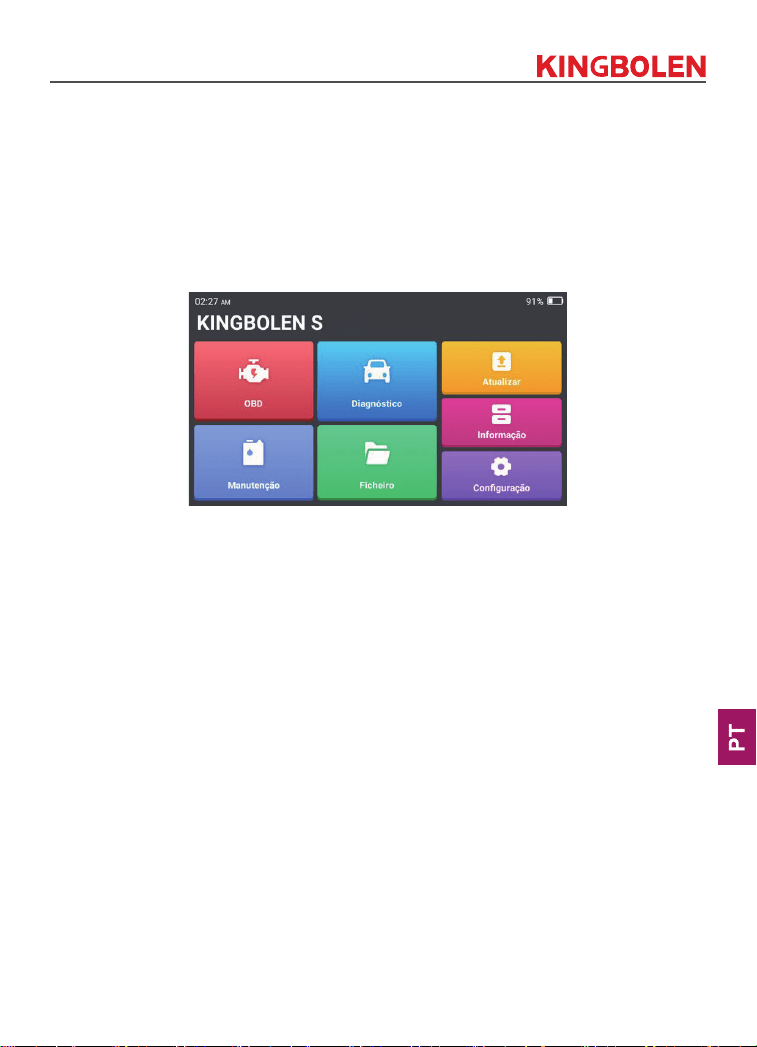
3
8. Ligar Wi-Fi
O sistema irá procurar automaticamente todas as redes Wi-Fi disponíveis. Pode
escolher a rede Wi-Fi necessária. Toque em "Next" (Seguinte).
Operação Introdução
KINGBOLEN S tem 7 módulos principais, OBD, Diagnóstico, Manutenção, Arquivo
, Actualização, Informação de reparação, defi nições.
1.OBD
Esta função apresenta uma forma rápida de verifi car DTCs, isolar a causa da
lâmpada indicadora de mau funcionamento iluminada (MIL), verifi car o estado
do monitor antes dos testes de certifi cação de emissões, verifi car reparações, e
executar outros serviços que estão relacionados com emissões.
Toque em "OBDII/EOBD" no Menu Principal depois de o comprimido estar
devidamente ligado à porta DLC do veículo. A pastilha iniciará uma verifi cação
automática do computador do veículo para determinar que tipo de protocolo de
comunicação está a utilizar, e depois exibirá o estado do monitor como se segue.
Toque em "OK", aparece a seguinte lista de funções OBDII.
1.1 Códigos de leitura
Esta função pode identifi car qual a secção do sistema de controlo de emissões
que não funcionou correctamente.
1.2 Códigos de Apagamento
Esta função apaga os códigos do veículo, depois de recuperar os códigos do
veículo e de terem sido efectuadas certas reparações. Certifi que-se de que a
chave de ignição do veículo está na posição ON com o motor desligado antes da
operação.
4
1.3 Fluxo de dados
Esta função recupera e exibe dados e parâmetros em tempo real da ECU do
veículo.
1.4 Ver Quadro de Congelamento
Esta função tira um instantâneo das condições de funcionamento quando ocorre
uma falha relacionada com as emissões.
1.5 Teste do sensor O2
Esta função recupera os resultados dos testes do monitor de O2 dos testes mais
recentemente concluídos a partir do computador de bordo do veículo.
1.6 Teste do monitor a bordo
Esta função recupera resultados de testes para componentes e sistemas do
grupo motopropulsor relacionados com emissões que não são continuamente
monitorizados. A disponibilidade do ensaio é determinada pelo fabricante do
veículo.
1.7 Teste do sistema EVAP
Esta função inicia um teste de fugas para o sistema EVAP do veículo. Consulte o
manual de serviço do veículo para determinar os procedimentos necessários para
parar o teste.
1.8 Informações sobre o veículo
Esta função recupera uma lista de informações (fornecidas pelo fabricante do
veículo) a partir do computador de bordo do veículo.
Esta informação pode incluir: 1. VIN (Vehicle Identifi cation Number) 2. CID
(Calibration ID) 3. CVN (Calibration Verifi cation Number).
2. Diagnóstico
KINGBOLEN S apoia sistemas de Diagnóstico Inteligente e Diagnóstico Manual
para Motores,Transmissão,ABS,e SRS da maioria dos veículos modernos em todo
o mundo.
Um relatório de diagnóstico será automaticamente gerado após o diagnóstico
.
2.1 Diagnóstico Inteligente
Ligar a unidade à porta do DLC através do cabo OBDII. Ligar a chave de ignição.
Toque em "Diagnosis" na interface principal, e depois em "Auto Search.The system
will automatically start scanning the vehicle's VIN data.
Nota:Siga as instruções para prosseguir se a falha de comunicação ocorrer.
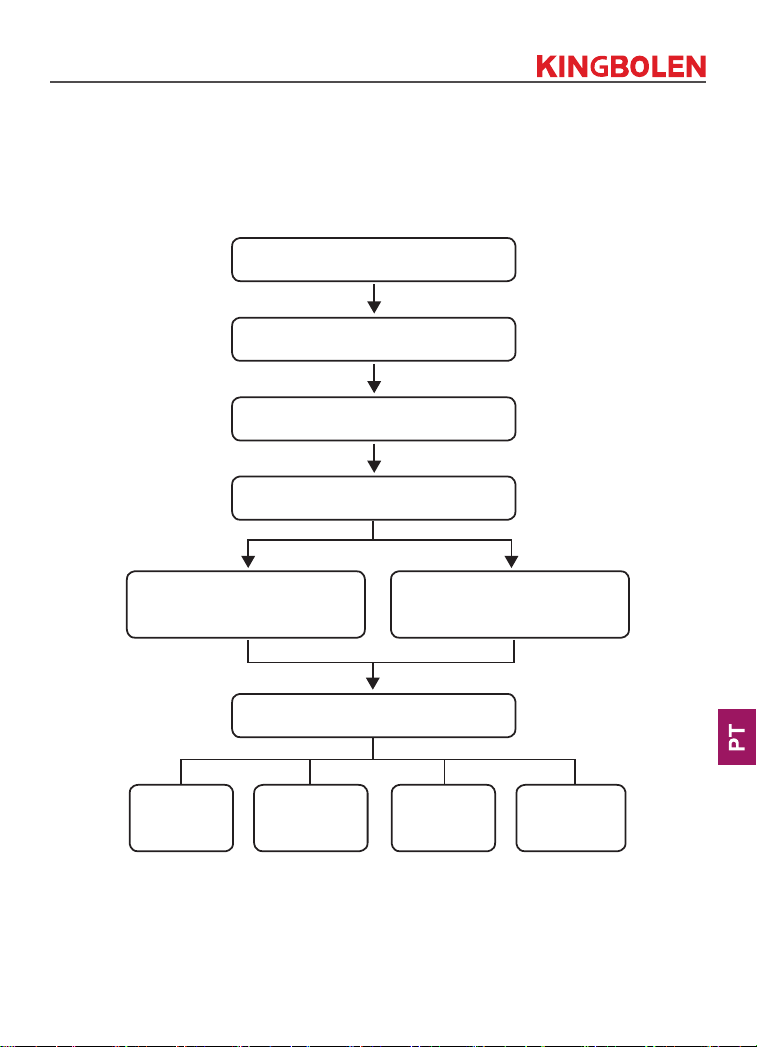
5
2.2 Diagnóstico Manual
Se a ferramenta não conseguir obter ou analisar a informação VIN, também pode
realizar o Diagnóstico Manual. Neste modo, é necessário executar o comando
por menu e seguir as instruções no ecrã para prosseguir. Consulte o fl uxograma
ilustrado como abaixo para executar o diagnóstico manual do sistema.
Seleccione "Diagnóstico"
Seleccionar o Fabricante do Veículo
Seleccionar modelo de veículo
Seleccionar o modo de
digitalização
Detecção Automática de
Syetem (Syetem Scan)
Manual Syetem
Detection (Syetem
Selecção)
Seleccionar Função de Teste
Ler Fluxo
de Dados
Código de
Falha Clara
Ler Código
de Falhas
Ler
informação
da versão
Tomar "Demo" como um exemplo para demonstrar como diagnosticar
manualmente um veículo.
Depois de seleccionar o fabricante do veículo, pode aparecer o seguinte ecrã.
2.3 Relatório de Saúde
QEsta função pode revelar rapidamente o estado de saúde do veículo.
6
Toque em "Relatório de saúde". O sistema começará a digitalizar os DTCs e
mostrará os resultados dos testes.
O DTC será exibido no ecrã em fonte vermelha, com uma defi nição específi ca.
Nota: Esta função só estará disponível quando o software de diagnóstico a suportar.
2.4 Digitalização do sistema
Esta função fará automaticamente a varredura de todos os sistemas do veículo.
2.5 Selecção do sistema
Esta função permite a escolha manual do sistema de controlo electrónico
automóvel.
Toque em "ECM" (e.g.). O ecrã mostrará a interface de selecção.
Escolher o sistema a ser testado. O seguinte ecrã pode variar consoante a marca
do veículo, modelo e ano.
2.5.1 Informação sobre a versão
Esta função lê a informação da versão actual do ECU.
2.5.2 Ler o Código de Falhas
Esta função pode ler os Códigos de Diagnóstico de Problemas (DTCs) na memória
do ECU, ajudando a identifi car rapidamente a causa da avaria do veículo.
Toque em "Ler Código de Avaria". O ecrã exibirá os resultados do diagnóstico.
2.5.3 Limpar Código de Avaria
Esta função pode limpar a memória do DTC do sistema testado do ECU.
2.5.4 Ler fl uxo de dados
Esta função pode ler e exibir os dados e parâmetros do ECU em tempo real.
Para visualizar o fl uxo de dados específi co, marcar a caixa junto ao seu nome, e
depois tocar em "OK".
O sistema exibirá um máximo de quatro vapores de dados dinâmicos em três
modos:
1) Valor (predefi nido): Mostra os parâmetros com números e listas.
2) Figura: Exibe parâmetros com padrões de ondas.
3) Combinar: Os gráfi cos podem ser fundidos para facilitar as comparações.
Toque em "Combinar". O sistema mostrará os parâmetros fundidos dos fl uxos de
dados seleccionados com padrões de ondas.
2.6 Histórico de diagnóstico
O comprimido registará os detalhes de cada sessão de diagnóstico.

7
A função Histórico permite o acesso directo aos veículos previamente testados.
Os utilizadores podem retomar a partir da última operação, sem a necessidade de
começar do zero.
Toque em "HISTÓRIA" no módulo "Scan". Todos os registos de diagnóstico serão
listados no ecrã, numa sequência de datas.
2.7 I/M Prontidão
Esta função verifi ca se os vários sistemas relacionados com as emissões no
veículo estão ou não a funcionar correctamente, e se estão prontos para inspecção
e testes de manutenção.
Também pode ser utilizada para verifi car o estado de funcionamento do Monitor
Run e para confi rmar se a reparação de uma avaria do veículo foi efectuada
correctamente.
3. Manutenção
KINGBOLEN S tem 15 funções comuns de manutenção e reset (OIL, BRAKE,
SAS, ETS, BMS, DPF, TPMS, BLEED, IMMO, INJEC, BOX, EGR, AFS, SUS,
SUN), dependendo da confi guração do produto.
4. Ficheiro
Este módulo pode registar e estabelecer o fi cheiro dos veículos diagnosticados,
incluindo todos os dados relacionados com o diagnóstico, tais como relatórios de
diagnóstico, e registos do fl uxo de dados.
5. Actualização
Este módulo permite-lhe actualizar o software de diagnóstico & App para a versão
mais recente.
Uma mensagem pop-up indicará que o software mais recente está disponível se
não actualizar o software no processo de registo.
6. Informações de reparação
Este módulo inclui quatro secções:
1) Biblioteca de Código de Falhas OBD: A explicação detalhada dos códigos de
falha.
2) Lista de Cobertura: A informação dos veículos suportados.
3) Vídeos: Contém dicas de utilização de tabelas, manutenção, e guias de
diagnóstico.
4) Curso de aprendizagem: Demonstra como operar a ferramenta.
8
7. Defi nições
Pode modifi car ou adicionar informações relacionadas neste módulo, ou fazer
confi gurações após a confi guração inicial estar concluída.
FAQ
P: Porque é que o KINGBOLEN S não tem respostas quando está ligado a um
carro?
R: Verifi que se a ligação com a tomada de diagnóstico do veículo é sólida,ou
verifi que se o interruptor de ignição está ligado,ou se a ferramenta suporta o
carro.
P: Porque é que o sistema pára quando se lê o fl uxo de dados?
R: Pode ser causado por um conector afrouxado. Por favor, desligue o scanner,
ligue fi rmemente o conector,e volte a ligá-lo.
Q: Erro de comunicação com a ECU do veículo?
R: Por favor, confi rme os seguintes casos:
- Se o conector de diagnóstico estiver correctamente ligado.
- Se o interruptor de ignição está ligado.
Ou,envie-nos o ano do seu veículo,marca,modelo e número de VIN usando a
função Feedback para assistência técnica atempada.
P: Porque é que o ecrã pisca quando a ignição do motor arranca?
R: É normal e causado por interferência electromagnética.
P: Como actualizar o software do sistema?
R: 1. Ligue a ferramenta e assegure uma ligação estável à Internet.
2. Ir para "Set up" → "App Update", tocar em "OTA" e depois em "check version"
para entrar na interface de actualização do sistema.
3. Complete o processo, seguindo passo a passo as instruções no ecrã. Pode
demorar alguns minutos, dependendo do estado da sua rede.
Após a actualização estar concluída, a ferramenta reiniciará automaticamente e
exibirá a interface principal.
P: Como capturar a imagem do ecrã?
R: Toque no ícone "Screenshot" no ecrã para capturar o ecrã actual,que será
guardado no módulo Photo Album.

9
Termos de Garantia
Esta garantia aplica-se apenas a utilizadores e distribuidores que adquiram
produtos KINGBOLEN S através de procedimentos normais. Fornecer garantia
gratuita no prazo de um ano. A KINGBOLEN TECH garante os seus produtos
electrónicos por danos causados por defeitos de material ou de fabrico.
Danos ao equipamento ou componentes causados por abuso, modifi cação não
autorizada, utilização para fi ns não concebidos, funcionamento de uma forma
não especifi cada nas instruções, etc. não estão cobertos por esta garantia. A
compensação por danos no painel de instrumentos causados pelo defeito deste
equipamento está limitada à reparação ou substituição. A KINGBOLEN TECH
não suporta quaisquer perdas indirectas e incidentais. KINGBOLEN TECH
julgará a natureza do danos no equipamento de acordo com os seus métodos de
inspecção prescritos. Nenhum agente, empregado ou representante comercial
da KINGBOLEN TECH está autorizado a fazer qualquer confi rmação, aviso ou
promessa relacionada com os produtos KINGBOLEN TECH.
Linha de serviço: (+86)0755-23445106
Email de serviço ao cliente: [email protected]
Sítio Web ofi cial: www.kingbolen.com
Youtube: Kingbolen auto scanner center
Facebook: @kingbolen.fans
Instagram: @kingbolen.fans
Tutorial de produtos, vídeos, FAQ e lista de cobertura estão disponíveis no site
ofi cial de kingbolen.
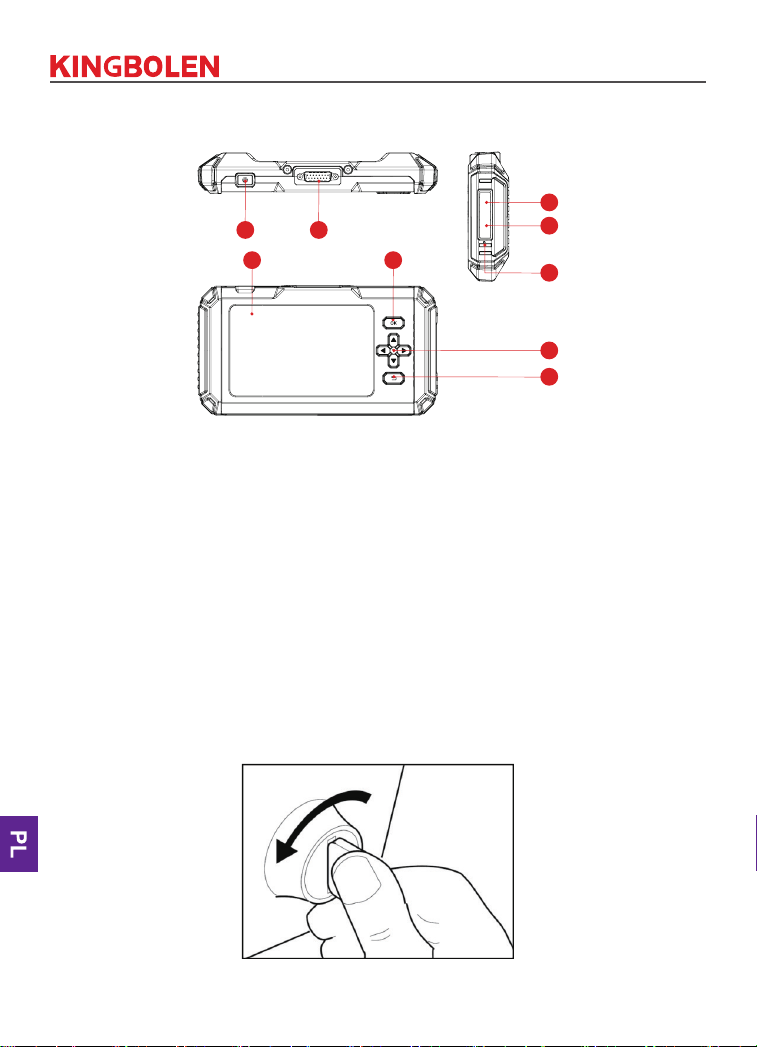
1
Opisy produktów
1
2 4
3
5
6
7
8
9
1. Power / przycisk blokady ekranu: Długie naciśnięcie przez 5 sekund, aby włączyć
lub wyłączyć.
2. 5 "Touchable Screen: Dispaly 480*854 rozdzielczości.
3. Diagnostic Cable: Używane do podłączenia samochodu OBD złącze.
4. OK Button: Potwierdzenie przycisku.
5. Przyciski wyboru: Góra, dół, lewo i prawo wybór kierunku.
6. TF Card Slot: Wsparcie rozszerzalne karty pamięci SD (proszę kupić przez siebie).
7. TYPE-C Interface (5V-1.2A): TYPE-C port obsługuje napięcie 5V-1.2A, proszę nie
przekraczać zakresu!
8. Reset Button: Power on i off reset.
9. Przycisk powrotu: Powrót do poprzedniego kroku.
Przygotowanie i podłączenie
1. Wyłącz zapłon.
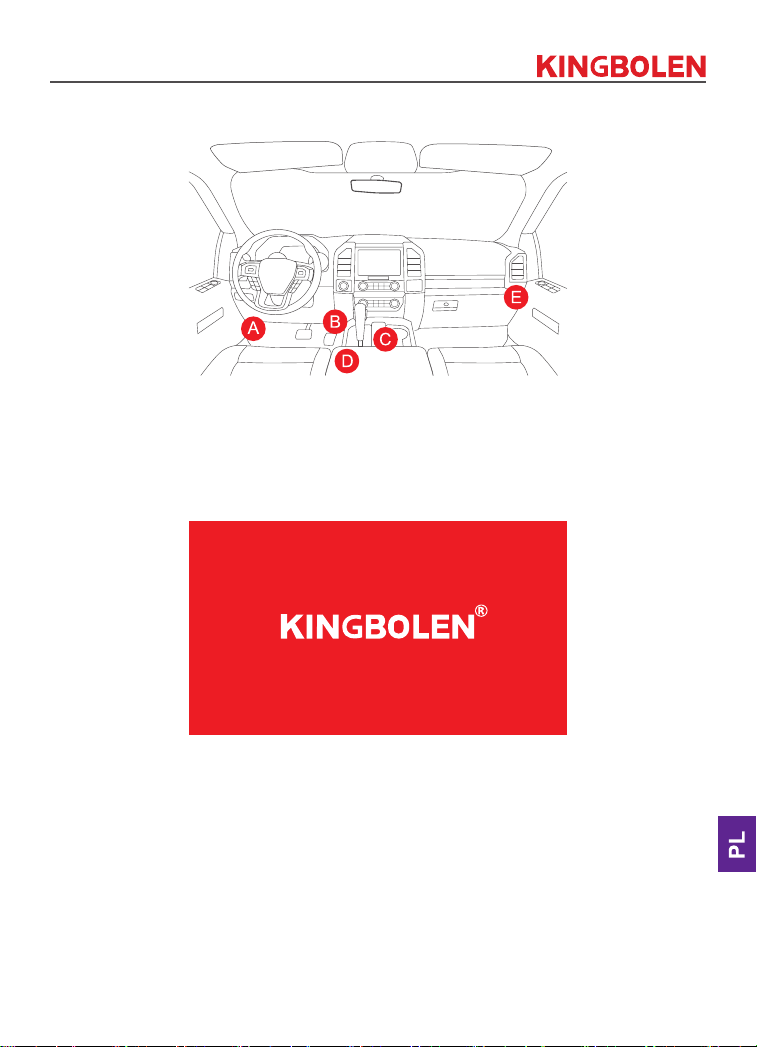
2
2. Zlokalizuj gniazdo DLC pojazdu.
3. Podłączyć kabel diagnostyczny KINGBOLEN S do gniazda DLC pojazdu.
4. Włącz zapłon. Silnik może być wyłączony lub pracować.
5. Przytrzymaj przycisk Power przez 5 sekund, aby włączyć KINGBOLEN S. Tablet
rozpocznie inicjalizację i wejdzie w następujący interfejs.
Uwaga: Nie podłączaj ani nie odłączaj żadnych urządzeń testowych przy włączonym
zapłonie lub pracującym silniku.
6. Ustawienie języka
Służy do wyboru języka narzędzia.
7. Choose Time (Wybierz czas)
Wybierz strefę czasową, w której się znajdujesz. System automatycznie
skonfi guruje czas zgodnie z wybraną strefą czasową.
8. Connect Wi-Fi
System automatycznie wyszuka wszystkie dostępne sieci Wi-Fi.Możesz wybrać
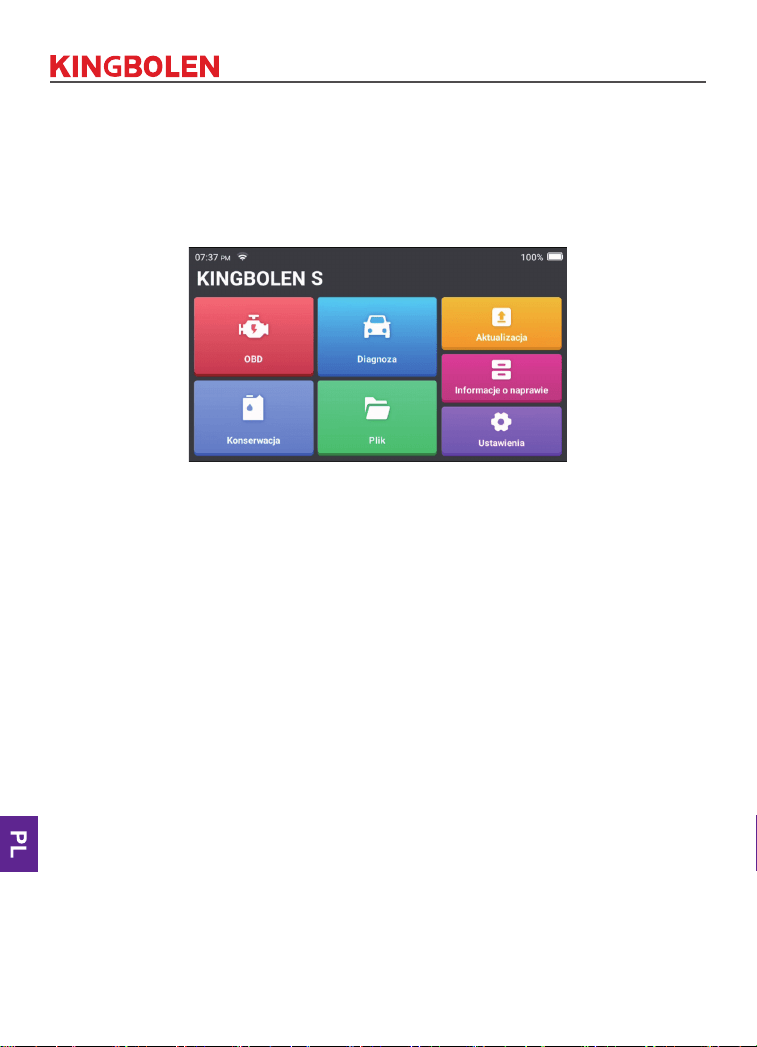
3
potrzebne Wi-Fi.Stuknij "Next".Automatycznie przejdzie do Home Menu.
Obsługa Wprowadzenie
KINGBOLEN S posiada 7 głównych modułów, OBD, Diagnostyka, Konserwacja,
Plik, Aktualizacja, Repair Info, ustawienia.
1.OBD
Funkcja ta umożliwia szybkie sprawdzenie kodów DTC, wyodrębnienie przyczyny
świecenia się lampki sygnalizacyjnej awarii (MIL), sprawdzenie stanu monitora
przed badaniem certyfi kacyjnym emisji, weryfi kację napraw i wykonanie innych
usług związanych z emisją.
Stuknij "OBDII/EOBD" w menu głównym po prawidłowym podłączeniu
tabletu do portu DLC pojazdu. Tablet rozpocznie automatyczne sprawdzanie
komputera pojazdu w celu określenia rodzaju używanego przez niego protokołu
komunikacyjnego, a następnie wyświetli status monitora w następujący sposób.
Stuknij "OK", pojawi się następująca lista funkcji OBDII.
1.1 Odczytaj kody
Funkcja ta pozwala określić, która sekcja systemu kontroli emisji spalin działa
nieprawidłowo.
1.2 Wymaż kody
Ta funkcja kasuje kody z pojazdu, po pobraniu kodów z pojazdu i przeprowadzeniu
określonych napraw. Przed wykonaniem tej operacji należy upewnić się, że kluczyk
zapłonu pojazdu znajduje się w pozycji ON, a silnik jest wyłączony.
1.3 Strumień danych
Ta funkcja umożliwia pobieranie i wyświetlanie bieżących danych i parametrów z
ECU pojazdu.

4
1.4 Widok zamrożonej klatki
Funkcja ta wykonuje migawkę warunków pracy w momencie wystąpienia usterki
związanej z emisją.
1.5 Test czujnika O2
Ta funkcja umożliwia pobranie wyników testu czujnika O2 z komputera
pokładowego pojazdu.
1.6 Test monitora pokładowego
Funkcja ta umożliwia pobranie wyników badań elementów i systemów
układu napędowego związanych z emisją zanieczyszczeń, które nie są stale
monitorowane. Dostępność testu jest określana przez producenta pojazdu.
1.7 Badanie układu EVAP
Funkcja ta inicjuje test szczelności układu EVAP pojazdu. Procedury niezbędne do
przerwania badania znajdują się w instrukcji naprawy serwisowej pojazdu.
1.8 Informacje o pojeździe
Funkcja ta umożliwia pobranie listy informacji (dostarczonych przez producenta
pojazdu) z komputera pokładowego pojazdu.
Informacje te mogą obejmować: 1. VIN (numer identyfi kacyjny pojazdu) 2. CID
(identyfi kator kalibracji) 3. CVN (numer weryfi kacji kalibracji).
2. Diagnoza
KINGBOLEN S obsługuje inteligentną i ręczną diagnostykę silnika, skrzyni biegów,
systemów ABS i SRS większości nowoczesnych pojazdów na całym świecie.
Po przeprowadzeniu diagnozy zostanie automatycznie wygenerowany raport
diagnostyczny
.
2.1 Diagnoza inteligentna
Podłącz urządzenie do portu DLC za pomocą kabla OBDII. Włącz zapłon.Tap
"Diagnostyka" w głównym interfejsie, a następnie dotknij "Auto Search.System
automatycznie rozpocznie skanowanie danych VIN pojazdu.
Uwaga: Postępuj zgodnie z instrukcjami, aby kontynuować, jeśli wystąpi awaria
komunikacji.
2.2 Diagnoza ręczna
Jeśli narzędzie nie może uzyskać lub przeanalizować informacji VIN, można
również przeprowadzić diagnostykę ręczną. W tym trybie należy wykonać
polecenie z menu i postępować zgodnie z instrukcjami wyświetlanymi na
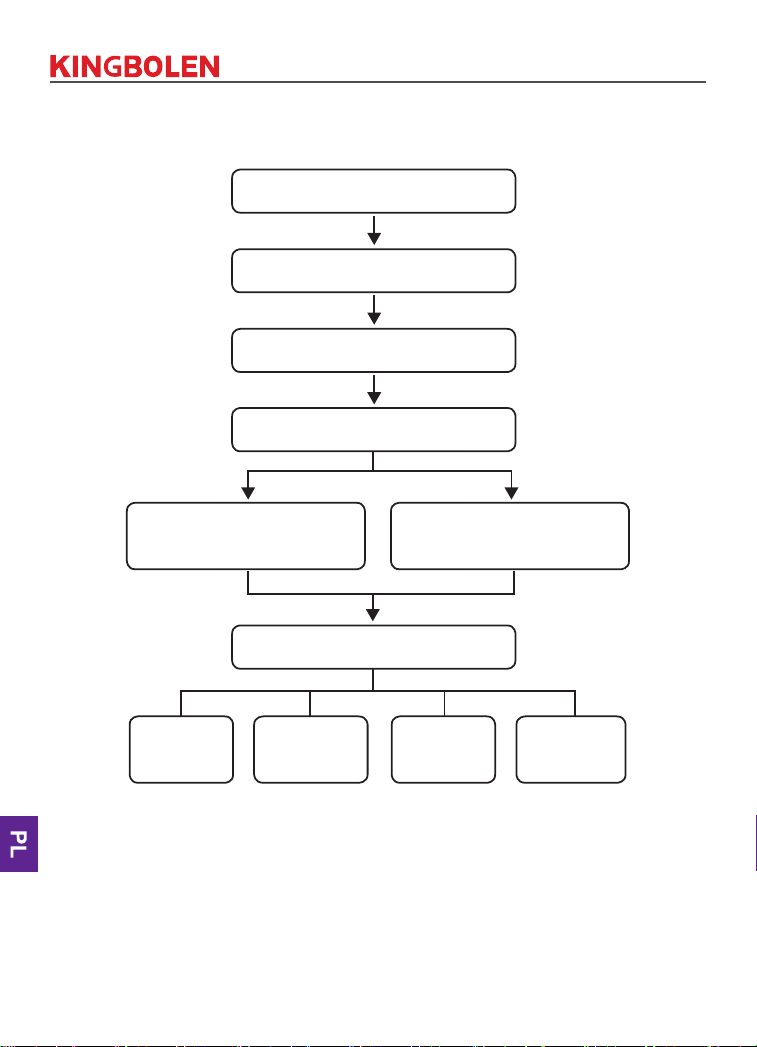
5
ekranie. Aby przeprowadzić ręczną diagnostykę systemu, należy zapoznać się z
przedstawionym poniżej schematem blokowym.
Wybierz "Diagnoza"
Wybierz producenta pojazdu
Wybierz model pojazdu
Wybierz tryb skanowania
Automatyczne wykrywanie
syetemów (Syetem Scan)
Ręczne wykrywanie
syetemów (wybór
syetemów)
Wybierz funkcję testową
Odczytać
strumień
danych
Wyczyść kod
błędu
Odczytaj kod
błędu
Odczytaj
informacje o
wersji
Weź "Demo" jako przykład, aby zademonstrować, jak ręcznie zdiagnozować
pojazd.
Po wybraniu producenta pojazdu może pojawić się następujący ekran.
2.3 Raport o stanie zdrowia
Ta funkcja może szybko ujawnić stan zdrowia pojazdu.
Stuknij w "Health Report". System rozpocznie skanowanie DTC i pokaże wyniki
testu.

6
DTC zostanie wyświetlony na ekranie czerwoną czcionką, z określoną defi nicją.
Uwaga: Ta funkcja będzie dostępna tylko wtedy, gdy oprogramowanie diagnostyczne ją
obsługuje.
2.4 Skanowanie systemu
Funkcja ta powoduje automatyczne skanowanie wszystkich systemów pojazdu.
2.5 Wybór systemu
Ta funkcja pozwala na ręczny wybór elektronicznego systemu sterowania pojazdu.
Dotknij "ECM" (np.). Na ekranie pojawi się interfejs wyboru.
Wybierz system, który ma być testowany. Poniższy ekran może się różnić w
zależności od marki, modelu i roku pojazdu.
2.5.1 Informacja o wersji
Ta funkcja umożliwia odczytanie informacji o aktualnej wersji ECU.
2.5.2 Odczytaj kod błędu
Ta funkcja umożliwia odczytanie kodów błędów diagnostycznych (DTC) w pamięci
ECU, co pomaga szybko zidentyfi kować przyczynę awarii pojazdu.
Stuknij "Odczytaj kod usterki". Na ekranie zostaną wyświetlone wyniki diagnostyki.
2.5.3 Wyczyść kod usterki
Ta funkcja umożliwia wyczyszczenie DTC pamięci ECU badanego systemu.
2.5.4 Odczytaj strumień danych
Funkcja ta umożliwia odczyt i wyświetlanie danych i parametrów ECU w czasie
rzeczywistym.
Aby wyświetlić określony strumień danych, należy zaznaczyć pole obok jego
nazwy, a następnie nacisnąć przycisk "OK".
System wyświetli maksymalnie cztery dynamiczne strumienie danych w trzech
trybach:
1) Wartość (domyślnie): Pokazuje parametry za pomocą liczb i list.
2) Rysunek: Wyświetla parametry za pomocą wzorów fal.
3) Combine: Wykresy mogą zostać połączone w celu łatwiejszego porównania.
Stuknij "Combine". System wyświetli połączone parametry wybranych strumieni
danych z wzorcami fal.
2.6 Historia diagnostyki
Tablet rejestruje szczegóły każdej sesji diagnostycznej.
Funkcja Historia zapewnia bezpośredni dostęp do wcześniej badanych pojazdów.

7
Użytkownicy mogą wznowić od ostatniej operacji, bez konieczności rozpoczynania
od zera.
Dotknij "HISTORIA" w module "Skanowanie". Wszystkie zapisy diagnostyczne
zostaną wymienione na ekranie w kolejności dat.
2.7 Gotowość I/M
Funkcja ta sprawdza, czy różne systemy związane z emisją spalin w pojeździe
działają prawidłowo i czy są gotowe do przeprowadzenia kontroli i przeglądu
technicznego.
Można ją również wykorzystać do sprawdzenia stanu uruchomienia monitora oraz
potwierdzenia, czy naprawa usterki samochodu została wykonana prawidłowo.
3. Konserwacja
KINGBOLEN S posiada 15 typowych funkcji konserwacji i resetowania (OIL,
BRAKE, SAS, ETS, BMS, DPF, TPMS, BLEED, IMMO, INJEC, BOX, EGR, AFS,
SUS, SUN), w zależności od konfi guracji produktu.
4. Plik
Moduł ten może rejestrować i tworzyć plik diagnozowanych pojazdów, w tym
wszystkie dane związane z diagnostyką, takie jak raporty diagnostyczne i zapisy
strumienia danych.
5. Aktualizacja
Moduł ten umożliwia aktualizację oprogramowania diagnostycznego & App do
najnowszej wersji.
Wyskakujący komunikat wskaże nowsze oprogramowanie jest dostępne, jeśli nie
zaktualizujesz oprogramowania w procesie rejestracji.
6. Repair Info
Moduł ten zawiera cztery sekcje:
1) OBD Fault Code Library: Szczegółowe wyjaśnienie kodów usterek.
2) Lista pokrycia: Informacje o obsługiwanych pojazdach.
3) Filmy: Zawiera wskazówki dotyczące użytkowania tabeli, konserwacji i
przewodniki diagnostyczne.
4) Kurs nauki: Demonstruje sposób obsługi narzędzia.
7. Ustawienia
W tym module można modyfi kować lub dodawać powiązane informacje albo
dokonywać ustawień po zakończeniu ustawień początkowych.

8
FAQ
Q: Dlaczego KINGBOLEN S nie reaguje po podłączeniu do samochodu?
A: Sprawdź, czy połączenie z gniazdem diagnostycznym pojazdu jest stałe, lub
sprawdź, czy włączony jest zapłon, lub czy narzędzie obsługuje samochód.
Q: Dlaczego system zatrzymuje się podczas odczytu strumienia danych?
A: Może to być spowodowane luźnym złączem.Proszę wyłączyć skaner, mocno
podłączyć złącze i włączyć go ponownie.
Q: Błąd komunikacji z ECU pojazdu?
A: Proszę potwierdzić następujące przypadki:
- Czy złącze diagnostyczne jest prawidłowo podłączone.
- Czy stacyjka jest włączona.
Lub, wyślij swój pojazd rok, marka, model i numer VIN do nas za pomocą funkcji
Opinie dla terminowej pomocy technicznej.
Q: Dlaczego ekran miga po uruchomieniu zapłonu silnika?
A: To jest normalne i spowodowane przez zakłócenia elektromagnetyczne.
Q: Jak uaktualnić oprogramowanie systemowe?
A: 1. Włącz narzędzie i zapewnij stabilne połączenie z Internetem.
2. Przejdź do "Konfi guracja" → "Aktualizacja aplikacji", dotknij "OTA", a następnie
dotknij "sprawdź wersję", aby wejść do interfejsu aktualizacji systemu.
3. Zakończ proces, postępując krok po kroku zgodnie z instrukcjami na ekranie.
Może to zająć kilka minut w zależności od stanu sieci.
Po zakończeniu aktualizacji, narzędzie automatycznie uruchomi się ponownie i
wyświetli główny interfejs.
Q: Jak przechwycić zrzut ekranu?
A: Dotknij ikony "Screenshot" na ekranie, aby przechwycić bieżący ekran, który
zostanie zapisany w module Photo Album.

9
Warunki gwarancji
Niniejsza gwarancja dotyczy wyłącznie użytkowników i dystrybutorów, którzy
zakupią produkty KINGBOLEN S w ramach normalnych procedur. Zapewnienie
bezpłatnej gwarancji w ciągu jednego roku. KINGBOLEN TECH udziela gwarancji
na swoje produkty elektroniczne w zakresie uszkodzeń spowodowanych wadami
materiałów lub wykonania.
Uszkodzenia sprzętu lub jego elementów spowodowane nadużywaniem,
nieautoryzowaną modyfi kacją, używaniem do celów niezgodnych z
przeznaczeniem, działaniem w sposób niezgodny z instrukcją itp. nie są
objęte niniejszą gwarancją. Rekompensata za uszkodzenia deski rozdzielczej
spowodowane wadą tego sprzętu jest ograniczona do naprawy lub wymiany.
KINGBOLEN TECH nie ponosi żadnych strat pośrednich i przypadkowych.
KINGBOLEN TECH oceni charakter
uszkodzeń sprzętu zgodnie z zalecanymi przez siebie metodami kontroli. Żadni
agenci, pracownicy ani przedstawiciele handlowi fi rmy KINGBOLEN TECH nie są
upoważnieni do składania jakichkolwiek potwierdzeń, zawiadomień lub obietnic
związanych z produktami KINGBOLEN TECH.
Linia serwisowa: (+86)0755-23445106
Email do obsługi klienta: [email protected]
Ofi cjalna strona internetowa: www.kingbolen.com
Youtube: Kingbolen auto scanner center
Facebook: @kingbolen.fans
Instagram: @kingbolen.fans
Samouczek produktów, fi lmy, FAQ i lista pokrycia są dostępne na ofi cjalnej stronie
internetowej kingbolen.
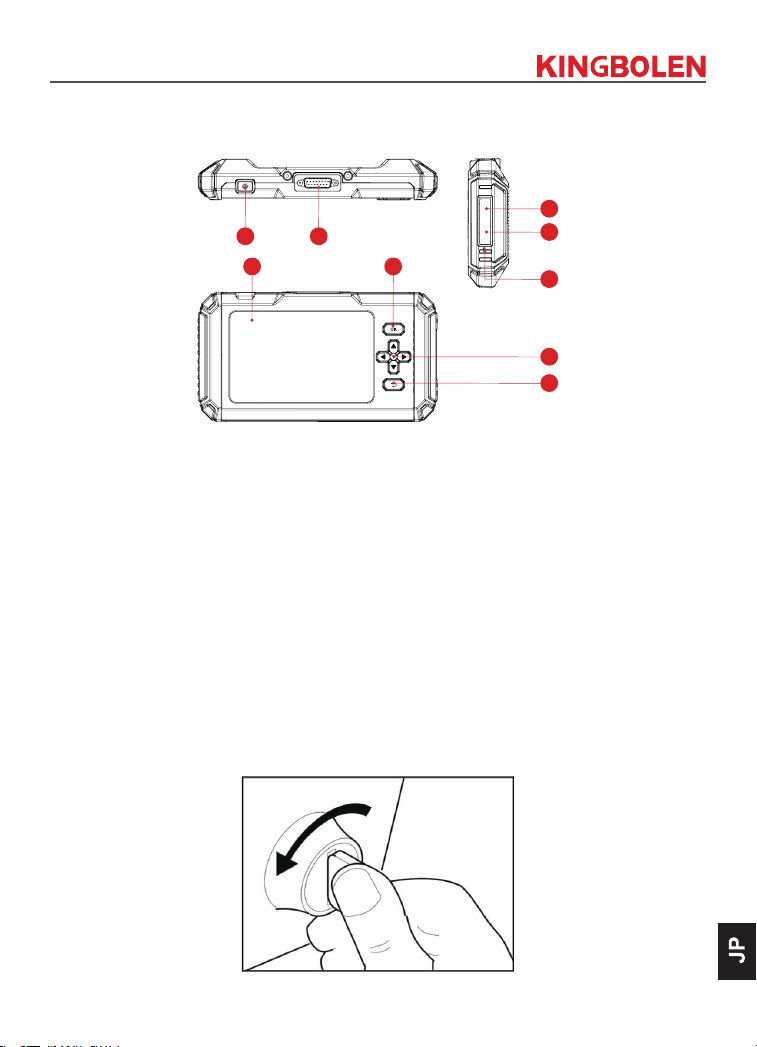
1
製品概要
1
2 4
3
5
6
7
8
9
1. 力 / スクリーン ロック ボタン : オン / オフを転換する 5 秒のための長い出版物
2. 5� Touchable スクリーン : Dispaly 480*854 の決断
3. 診断ケーブル : 車 OBD のコネクターを接続するのに使用される
4. OK ボタン : 確認ボタン
5. 選択ボタン : 上、下、左および右の方向選択
6. TF カードスロット : サポート拡張 SD のメモリ・カード(あなたによって購入
して下さい)
7. TYPE-C インターフェース(5V-1.2A):TYPE-C ポートは、電圧 5V-1.2A をサポ
ートしています、範囲を超えないようにしてください
8. リセットボタン:電源オン / オフリセット
9. 戻るボタン:前のステップに戻る。
準備及び関係
1.Turn は点火を消します。
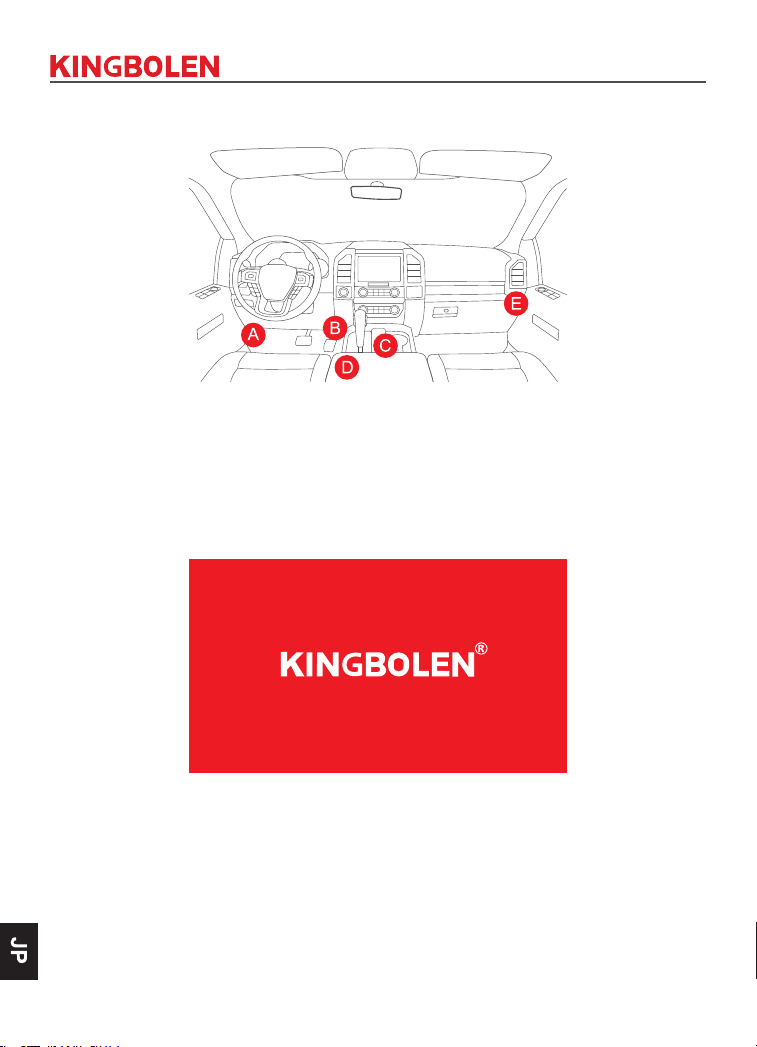
2
2. 車両の DLC ソケットの位置を確認します。
3.Plug KINGBOLEN S の診断ケーブルは車の DLC のソケットに。
4.Turn は点火をつけます。エンジンはオフまたは実行中である場合もあります。
5.Hold は 5 秒のための力ボタン KINGBOLEN S を始動させます。タブレットは初期
化を開始し、次のインターフェイスを入力します。
注:イグニッションオンやエンジン作動中に、試験装置の接続や取り外しをしない
でください。
6. 言語設定
ツールの言語を選択するのに使用します。
7. 時間選択
タイムゾーンを選択します。選択したタイムゾーンに従って、自動的に時刻が設定
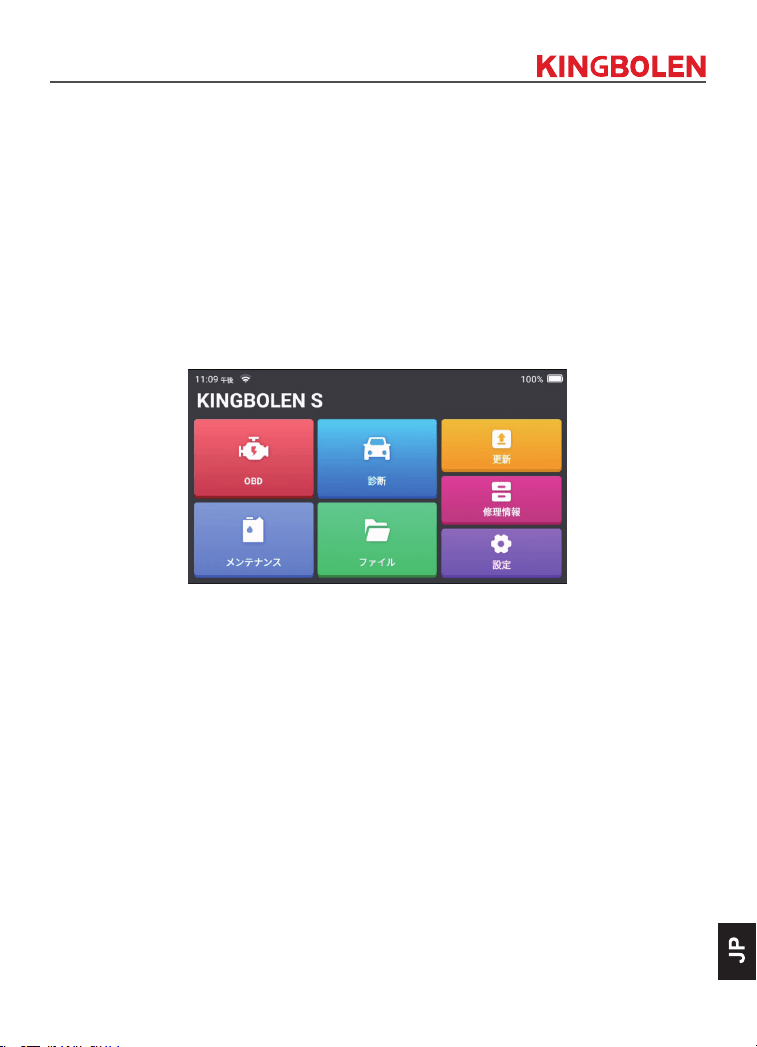
3
されます。
8.Wi-Fi 接続
利用可能な Wi-Fi ネットワークを自動的に検索し、必要な Wi-Fi を選択できます。「次
へ」をタップすると、自動的にホームメニューにジャンプします。
操作紹介
KINGBOLEN S は、7 つのメインモジュール、OBD、診断、メンテナンス、ファイル、
アップデート、修理情報、設定を持っています。
1.OBD
DTC のチェック、MIL(Malfunction Indicator Lamp)点灯の原因の切り分け、排
ガス認証試験前のモニター状態のチェック、修理の確認など、排ガス関連のサービ
スを素早く行うことができる機能です。
タブレットが車両の DLC ポートに正しく接続された後、ホームメニューの「OBDII/
EOBD」をタップしてください。タブレットは、車両のコンピュータの自動チェッ
クを開始し、どのタイプの通信プロトコルを使用しているかを判断し、次のよう
にモニターステータスを表示します。
OK」をタップすると、次の OBDII 機能リストが表示されます。
1.1 コードの読み取り
この機能は、排ガス制御システムのどの部分が故障しているかを特定することが
できます。
1.2 コードの消去
この機能は、車両からコードを取得し、特定の修理が実施された後、車両からコ

4
ードを消去します。この操作を行う前に、車両のイグニッションキーが ON ポジシ
ョンにあり、エンジンが停止していることを確認してください。
1.3 データストリーム
この機能は、車両の ECU からライブデータおよびパラメータを取得し、表示します。
1.4 ビューフリーズフレーム
この機能は、エミッション関連の故障が発生したときに、動作状態のスナップシ
ョットを取得します。
1.5 O2 センサーテスト
車載コンピュータから直近の O2 センサーモニターテスト結果を取得する機能で
す。
1.6 オンボードモニタテスト
この機能は、継続的にモニターされていないエミッション関連のパワートレイン
部品およびシステムの試験結果を取得する。このテストの有効性は、車両メーカ
ーにより決定される。
1.7 EVAP システム試験
この機能により,車両の EVAP システムのリークテストが開始される。テストの停
止に必要な手順については、車両のサービス修理マニュアルを参照してください。
1.8 車両情報
この機能は、車両のオンボードコンピュータから情報のリスト(車両メーカーが
提供)を取得します。
この情報には以下のものが含まれる :
1. VIN(車両識別番号)
2.CID(校正 ID)
3.CVN(校正検証番号)
2. 診断
KINGBOLEN S は、世界中のほとんどの現代車のエンジン、トランスミッション、
ABS、SRS システムのスマート診断とマニュアル診断に対応しています。
診断レポートは、診断後に自動的に生成されます。
2.1 スマートな診断
OBDII ケーブルで DLC の港に単位を接続して下さい。メイン インターフェイスの
on.Tap 「診断」を点火のキーに回し、次に「自動 Search.The システム」を自動的
に車の VIN データのスキャンを始めますたためて下さい。
注 : コミュニケーション失敗が起これば進むためにプロンプトに続いて下さい。
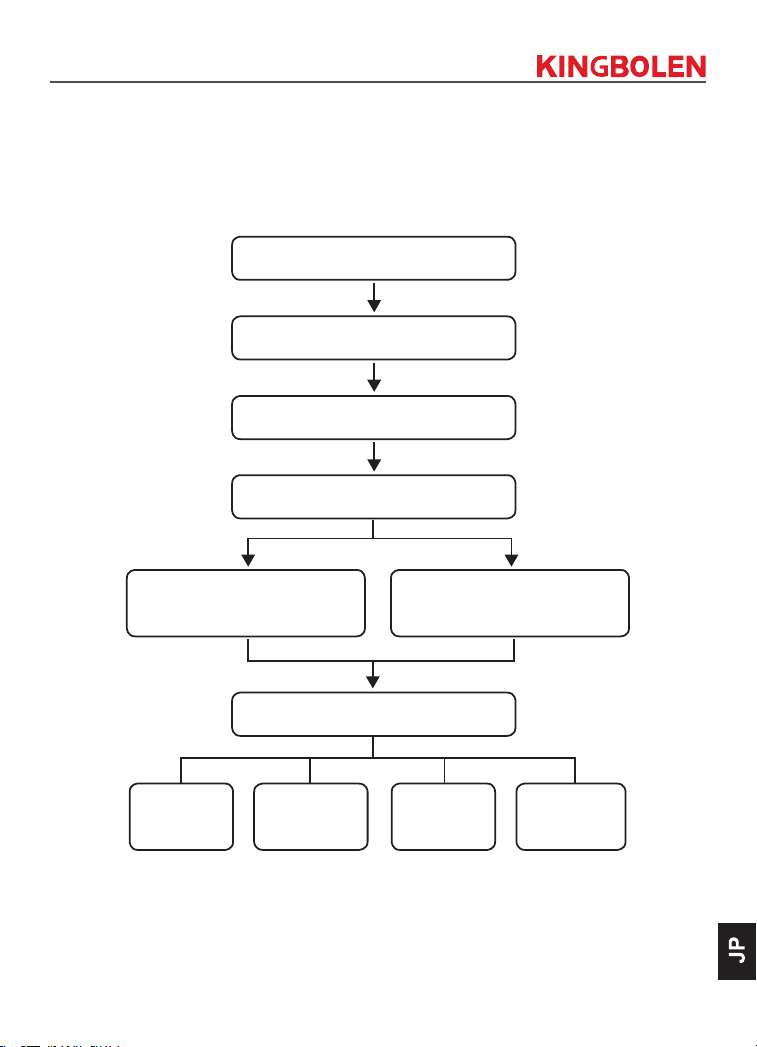
5
2.2 手動診断
ツールは、VIN 情報を取得または分析できない場合は、また、手動診断を実行する
ことができます。このモードでは、メニュー主導のコマンドを実行する必要があり、
続行するには、画面上の指示に従います。手動システム診断を実行するには、以下
のように図示されたフローチャートを参照してください。
� 診断 � を選択する
車両メーカーを選択
車種を選択
スキャンモード選択
サイテムの自動検出(サイテ
ム・スキャン)
手動同期検出
(同期選択 )
テスト機能選択
データスト
リームの読
み込み
フォルトコー
ドをクリアす
る
フォルトコ
ードの読み
出し
バージョン情
報を読む
手動で車を診断する方法を示すために「デモ」を例として取って下さい。
車の製造業者を選択した後、次のスクリーンは現われるかもしれません。
2.3 健康のレポート
この機能はすぐに車の健康状態を明らかにすることができます。

6
健康レポート」をタップしてください。システムは DTC のスキャンを始め、テス
ト結果を表示します。
DTC は赤いフォントで画面に表示され、具体的な定義も表示されます。
注 : この機能は診断ソフトウェアがそれを支えるときだけ利用できます。
2.4 システム スキャン
この機能は自動的に車のすべてのシステムをスキャンします。
2.5 システム選択
この機能は手動で自動車電子制御システムを選ぶことを可能にします。
ECM」(例)をタップします。画面に選択インターフェイスが表示されます。
テストするシステムを選択します。以下の画面は、自動車の車種、モデル、年式に
よって異なる場合があります。
2.5.1 バージョン情報
この機能は、ECU の現在のバージョン情報を読み取ります。
2.5.2 フォルトコードの読み取り
この機能は、ECU メモリ内の DTCs(Diagnostic Trouble Code)を読み出し、車両
故障の原因を迅速に特定するのに役立ちます。
Read Fault Code」をタップします。画面に診断結果が表示されます。
2.5.3 フォルトコードのクリア
この機能は、テストしたシステムの ECU メモリの DTC をクリアすることができま
す。
2.5.4 データストリームの読み取り
この機能は ECU の実時間データそして変数を読み、表示できる。
特定のデータストリームを表示するには、その名前の横にあるボックスをチェッ
クし、�OK � をタップします。
システムは、3 つのモードで最大 4 つの動的データストリームを表示します。
1)値(デフォルト)。パラメータを数値とリストで表示します。
2) Figure(図)。パラメータを波模様で表示します。
3) Combine:合成。グラフを統合して比較しやすくすることができます。
Combine � をタップします。選択したデータストリームのパラメータを波形パター
ンでマージしたものが表示されます。

7
2.6 診断履歴
タブレットは、すべての診断セッションの詳細を記録します。
歴史機能は、以前にテストされた車両に直接アクセスすることができます。ユーザ
ーは、ゼロから始める必要なしに、最後の操作から再開することができます。
スキャン」モジュールの「HISTORY」をタップしてください。すべての診断の記録
は日付の順序でスクリーンでリストされます。
2.7 I/M の準備
この機能は車のさまざまな放出関連システムが正しく作動し、点検および維持の
テストの準備ができているかどうか確認する。
また、モニターランステータスの確認や、車の故障の修理が正しく行われたかど
うかの確認にも使用できる。
3. メンテナンス
KINGBOLEN Sは、製品構成により 15 種類の共通メンテナンス&リセット機能(OIL、
BRAKE、SAS、ETS、BMS、DPF、TPMS、BLEED、IMMO、INJEC、BOX、EGR、
AFS、SUS、SUN)を搭載しています。
4. ファイル
このモジュールは診断された車のファイルを、診断レポートのようなすべての診断
関連データおよびデータ・ストリームの記録を含んで記録し、確立できます。
5. Update
このモジュールは最新バージョンに診断ソフトウェア及び App を更新することを
可能にします。
ポップアップ メッセージはより新しいソフトウェアが登録の過程においてソフト
ウェアを更新しなければ利用できることを示します。
6. 修理情報
このモジュールは 4 つのセクションを含んでいます。
1)OBD 故障コードライブラリ。フォルトコードの詳細な説明。
2)適用範囲のリスト。サポートされている車の情報。
3)ビデオ。テーブルの使用のヒント、メンテナンス、および診断ガイドが含まれ
ています。
4)学習コース。用具を作動させる方法を示します。

8
7. 設定
このモジュールでは、関連情報の修正・追加や、初期設定完了後の設定を行うこ
とができます。
よくある質問
Q:KINGBOLEN S をクルマに接続しても反応がないのはなぜですか?
A: 車両診断ソケットとの接続がしっかりしているか、イグニッションスイッチが
オンになっているか、ツールが車をサポートしているかどうかを確認してください。
Q: なぜシステムはデータ・ストリームを読むとき停止しますか?
A: それは緩められたコネクターによって引き起こされるかもしれません。 スキャ
ナーを消し、しっかりとコネクターを接続し、そしてそれを再度つけて下さい。
Q: 車両 ECU との通信エラーは?
A: 以下の項目をご確認ください。
- 診断用コネクターが正しく接続されているか。
- イグニッションスイッチが ON であるかどうか。
または、あなたの車の年、作り、モデルおよび VIN 数を時機を得た技術援助のた
めのフィードバックの特徴を使用して私達に送って下さい。
Q: エンジンの点火が始まるときなぜスクリーンのフラッシュはありますか?
A: それは正常であり、電磁妨害雑音によって引き起こされる。
Q: システム・ソフトウェアを改善する方法か?
A: 1.Power は用具で、安定したインターネット接続を保障します。
2. 設定」→「アプリ更新」で「OTA」をタップし、「バージョンを確認」をタップ
してシステムアップグレードのインターフェースに入る。
3. 画面の指示に従い、ステップバイステップで作業を完了します。ネットワーク
の状況により、数分かかる場合があります。
アップグレードが完了すると、ツールは自動的に再起動し、メインインターフェイ
スが表示されます。
Q: スクリーンショットの取り込み方法を教えてください?
A: 画面上の「スクリーンショット」アイコンをタップすると、現在の画面がキャ
プチャされ、フォトアルバムモジュールに保存されます。

9
保証条件
この保証は、KINGBOLEN S 製品を通常の手順で購入されたユーザーおよび販売店
にのみ適用されます。1 年以内の無償保証を提供します。KINGBOLEN TECH は、
材料または製造上の欠陥に起因する損害について、その電子製品を保証します。
使用上の誤り、無許可の改造、設計以外の目的での使用、説明書に記載されてい
ない方法での操作などによる機器または部品の損傷は、この保証の対象にはなり
ません。本製品の故障により発生したダッシュボードの損傷に対する補償は、修
理または交換に限定されます。また、間接的、偶発的な損害については、一切負担
いたしません。本製品の故障の判断は、当社所定の検査方法により行います。
本装置の損傷は、当社所定の検査方法により判断してください。当社の代理店、
従業員、営業担当者は、当社製品に関していかなる確認、通知、約束もする権限
を持ちません。
サービスライン : (+86)0755-23445106
公式ウェブサイト : www.kingbolen.com
Youtube: Kingbolen auto scanner center
Facebook: @kingbolen.fans
Instagram: @kingbolen.fans
製品のチュートリアル、ビデオ、FAQ、カバーリストなどは、kingbolen オフィシ
ャルサイトでご覧いただけます。
