Quick Setup Guide
Guide de démarrage rapide
Guía de conguración rápida
KM24A
English
* The color and the appearance may differ depending on the product, and the specications are subject
to change without prior notice to improve the performance.
* Recommended hours of use per day of this product is under 16 hours. If the product is used for longer
than 16 hours a day, the warranty may be void.
* Download the user manual from the website for further details.
http://www.samsung.com/displaysolutions
Français
* La couleur et l’aspect peuvent varier selon le modèle et ses spécications peuvent être modiées sans
préavis pour des raisons d’amélioration de la performance.
* Il est recommandé d’utiliser ce produit moins de 16 heures par jour. Si l’appareil est utilisé pendant une
période supérieure à 16 heures par jour, la garantie peut être annulée.
* Téléchargez le manuel de l’utilisateur du site Web pour obtenir de plus amples détails.
Español
* El color y el aspecto pueden variar según el producto; las especicaciones están sujetas a cambios sin
previo aviso para mejorar el rendimiento del producto.
* Se recomienda usar este producto menos de 16 horas por día. Si el producto se usa durante más de 16
horas por día, la garantía puede quedar anulada.
* Descargue el manual del usuario desde el sitio web si necesita más información.
The terms HDMI and HDMI High-Denition Multimedia
Interface, and the HDMI Logo are trademarks or
registered trademarks of HDMI Licensing Administrator,
Inc. in the United States and other countries.
Checking the Components
Vérication des composants
Comprobación de los componentes
English
• Display: Quick setup guide / Warranty card (Not available in some locations) / Regulatory guide / Power cord /
RS232C(IN) adapter
• Connection box: Power strip / OCM cable / Screw(M4, L12) x 7 / Screw(M3, L5) x 11 / Screw(M3, L8) x 2 / Sheet cover x
2 / EFT Terminal cover holder / EFT Terminal holder guide
* Contact the vendor where you purchased the product if any components are missing.
* Components may differ in different locations.
* The Kiosk stand is not provided. You must separately purchase and install the stand.
Français
• Écran: Guide de démarrage rapide / Carte de garantie (non offerte dans certaines régions) / Guide de réglementation
/ Cordon d’alimentation / Adaptateur RS232C(IN)
• Boîte de connexion: Barre d’alimentation / Câble OCM / Vis(M4, L12) x 7 / Vis(M3, L5) x 11 / Vis(M3, L8) x 2 /
Recouvrement x 2 / Fixation du couvercle du terminal de TEF / Guide du support du terminal de TEF
* Communiquez avec le fournisseur qui vous a vendu l’appareil s’il manque des composants.
* Les composants peuvent varier selon les localités.
* Le support de Kiosk n’est pas fourni. Vous devez acheter le support séparément et l’installer.
Español
• Pantalla: Guía de conguración rápida / Tarjeta de garantía (no disponible en algunos lugares) / Guía de
reglamentaciones / Cable de alimentación / Adaptador RS232C(IN)
• Caja de conexiones: Toma múltiple / Cable OCM / Tornillo(M4, L12) x 7 / Tornillo(M3, L5) x 11 / Tornillo(M3, L8) x 2 /
Cubierta x 2 / Soporte de la cubierta del terminal EFT / Guía del soporte del terminal EFT
* Si falta alguno de los componentes, contacte al distribuidor donde adquirió el producto.
* Los componentes pueden variar según las localidades.
* No se provee el soporte para el quiosco. Debe adquirir el soporte por separado e instalarlo.
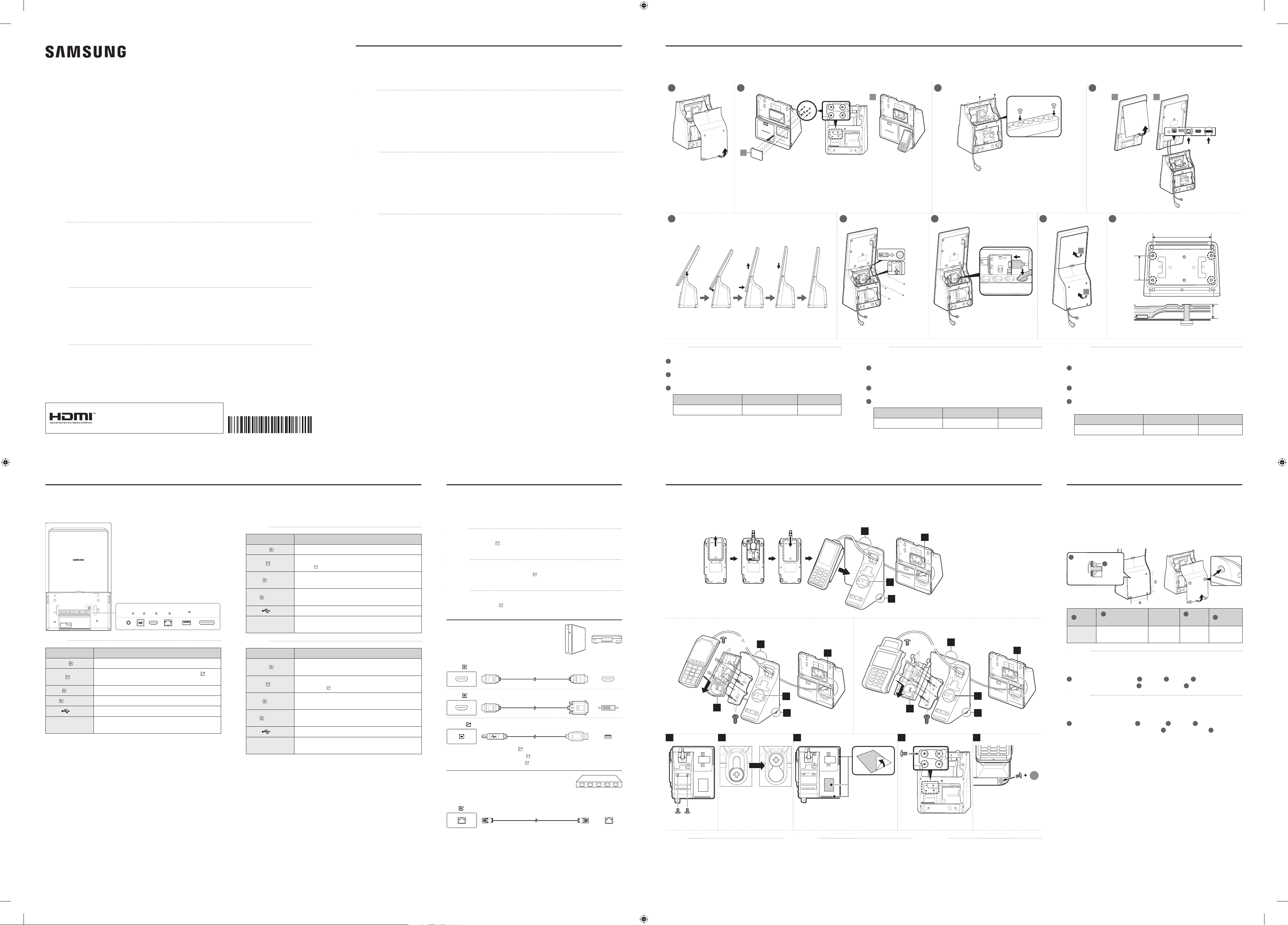
Installing EFT Terminal
Installation du terminal de TEF
Instalación de terminal de EFT
1
3
4
5
P400 (Verifone)
2
1
3
4
5
Screw
(M3, L5) x 4
Screw
(M3, L8) x 2
Lane 3000 (Ingenico)
2
1
3
4
5
Lane 5000 (Ingenico)
Screw
(M3, L8) x 2
Screw
(M3, L5) x 4
Screw(M3, L5) x 2
1 2 3
Screw(M3, L5) x 4
4
Screw(M3, L5) x 1
5
English
Compatible EFT Terminal: Verifone P400, Ingenico
Lane3000/5000 (EFT Terminal is not provided or
sold by Samsung.)
Français
Terminal de TEF compatible : Verifone P400,
Ingenico Lane3000/5000 (le dispositif de paiement
n’est ni fourni ni vendu par Samsung.)
Español
Terminal de EFT compatible: Verifone P400, Ingenico
Lane3000/5000 (Samsung no proporciona ni vende
el dispositivo de pago.)
Assembling the display and the Connection Box
Assembler l’écran et la boîte de connexion
Montaje de la pantalla y la caja de conexiones
1
2
Screw(M4, L12)
21
Screw(M4, L12) x 4
1
2
256.3 mm
105 mm
C
English
CAUTION: Connect the power cable after completing the assembling process.
3
CAUTION: Use the provided power strip only. Retail power strips cannot be
assembled to the Connection Box, and the safety is not guaranteed.
7
CAUTION: The power cable must be disconnected when you connect the
cable.
9
Tighten the screws on the bottom of the Connection Box to prevent tip-over.
C (mm) Thread size Quantity
13 (Min.) ~ 15 (Max.) M5 4
Français
ATTENTION: Branchez le câble d’alimentation seulement après avoir terminé le
processus d’assemblage.
3
ATTENTION: Utilisez la barre d’alimentation fournie seulement. Les barres
d’alimentation vendues dans les magasins de détail ne peuvent pas être
assemblées à la boîte de connexion; leur sécurité n’est donc pas garantie.
7
ATTENTION: Le câble d’alimentation doit être débranché lorsque vous
branchez le câble.
9
Serrez les vis au bas de la boîte de connexion pour éviter qu’elle ne bascule.
C (mm) Taille du letage Quantité
13 (min.) ~ 15 (max.) M5 4
Español
PRECAUCIÓN: Solo conecte el cable de alimentación después de completar el
proceso de montaje.
3
PRECAUCIÓN: Utilice únicamente la toma múltiple proporcionada. No
se pueden usar tomas múltiples de comercios minoristas en la caja de
conexiones ya que no se puede garantizar la seguridad.
7
PRECAUCIÓN: La alimentación debe estar desconectada cuando conecte el
cable.
9
Apriete los tornillos en la parte inferior de la caja de conexiones para evitar
que se incline.
C (mm) Tamaño de rosca Cantidad
13 (Mín.) ~ 15 (Máx.) M5 4
BN68-11641B-02
Connecting and Using a Source Device
Connexion et utilisation d’un périphérique source
Conexión y uso de un dispositivo fuente
English
To connect a PC or other source device, you must have an HDMI cable or a
USB cable (for TOUCH ) connected to the display before assembling it to the
Connection Box.
Français
Pour brancher un PC ou un autre périphérique source, vous devez vous assurer
qu’un câble HDMI ou USB (pour TOUCH ) est branché à l’écran avant de le
brancher à la boîte de connexion.
Español
Para conectar una PC u otro dispositivo fuente, debe tener un cable HDMI o un
cable USB (para TOUCH ) conectado a la pantalla antes de ensamblarlo en la
caja de conexiones.
Connecting to a PC/video device
Connexion à un périphérique vidéo ou
un PC
Conexión a un PC/dispositivo de vídeo
HDMI
HDMI
TOUCH
Connect a USB cable (for TOUCH ) before connecting to a PC.
Branchez le câble USB (pour TOUCH ) avant de le brancher sur un PC.
Conecte un cable USB (para TOUCH ) antes de la conexión a una PC.
Connecting the LAN Cable
Connexion du câble LAN
Conexión del cable LAN
LAN
Use Cat7(*STP Type) cable for the connection. (10/100 Mbps)
* Shielded Twist Pair
Ports
Connecteurs
Puertos
ONE CONNECT
USB1
(5V 1.0A)
LAN
RS232C1 TOUCH
HDMI
English
Port Description
RS232C1 Connects to MDC using an RS232C adapter.
TOUCH
Connects to a PC using a USB cable (for TOUCH ) to
enable touch functions.
HDMI Connects to a source device using an HDMI cable.
LAN Connects to MDC and the Internet using a LAN cable.
USB1 (5V 1.0A)
Connect to a USB memory device.
ONE CONNECT
Connects the display and the Connection Box using an
OCM cable.
Français
Connecteurs Description
RS232C1 Connexion au MDC grâce à un adaptateur RS232C.
TOUCH
Connexion à un PC au moyen d’un câble USB (pour
TOUCH ) pour activer les fonctions tactiles.
HDMI
Se connecte à un périphérique source à l’aide d’un
câble HDMI.
LAN
Connexion à MDC et à Internet au moyen d’un câble
LAN.
USB1 (5V 1.0A)
Connexion à un périphérique USB.
ONE CONNECT
Connexion de l’écran et de la boîte de connexion au
moyen du câble OCM.
Español
Puertos Descripción
RS232C1
Permite conectarse a MDC mediante un adaptador
RS232C.
TOUCH
Permite conectarse a una PC mediante un cable USB
(para TOUCH ) para habilitar las funciones táctiles.
HDMI
Permite conectarse a un dispositivo fuente mediante
un cable HDMI.
LAN
Permite conectarse a MDC y a Internet mediante un
cable LAN.
USB1 (5V 1.0A)
Permite conectarse a un dispositivo de memoria USB.
ONE CONNECT
Permite conectar la pantalla y la caja de conexiones
mediante un cable OCM.
1 2 3 4
97 85 6
Wall mount kit specications
Spécications du nécessaire de support mural
Especicaciones del kit de montaje mural
Disassemble the rear cover of the Connection Box, remove the sheets covering
the VESA holes by pressing them with a pen from the inner side of the rear
cover, and then install the wall-mount bracket.
Product
Wall mount bracket
C
1
2
3
Model
4
VESA screw hole
specs (A * B) (mm)
C (mm)
5
Thread
size
6
Quantity
KM24A 200 x 200
7.0 (Min.) ~
9.0 (Max.)
M6 4
Français
Désassemblez le couvercle arrière de la boîte de connexion, retirez les embouts
recouvrant les trous de vis VESA en appuyant dessus avec un stylo sur le côté
intérieur du couvercle arrière, puis installez le support de montage mural.
1
Support de montage mural /
2
Produit /
3
Modèle /
4
Spécications de
trou de vis VESA (A * B) (mm) /
5
Taille du letage /
6
Quantité
Español
Desmonte la cubierta posterior de la caja de conexiones, retire las capas que
cubren los oricios VESA presionándolas con un bolígrafo desde el lado interno
de la cubierta y, luego, instale el soporte de montaje mural.
1
Soporte de montaje mural /
2
Producto /
3
Modelo /
4
Especicaciones de
oricios para tornillos VESA (A * B) (mm) /
5
Tamaño de rosca /
6
Cantidad
BN68-11641B-02_QSG_KMA 24_NA_L03.indd 1 2021-07-06 9:05:06
English
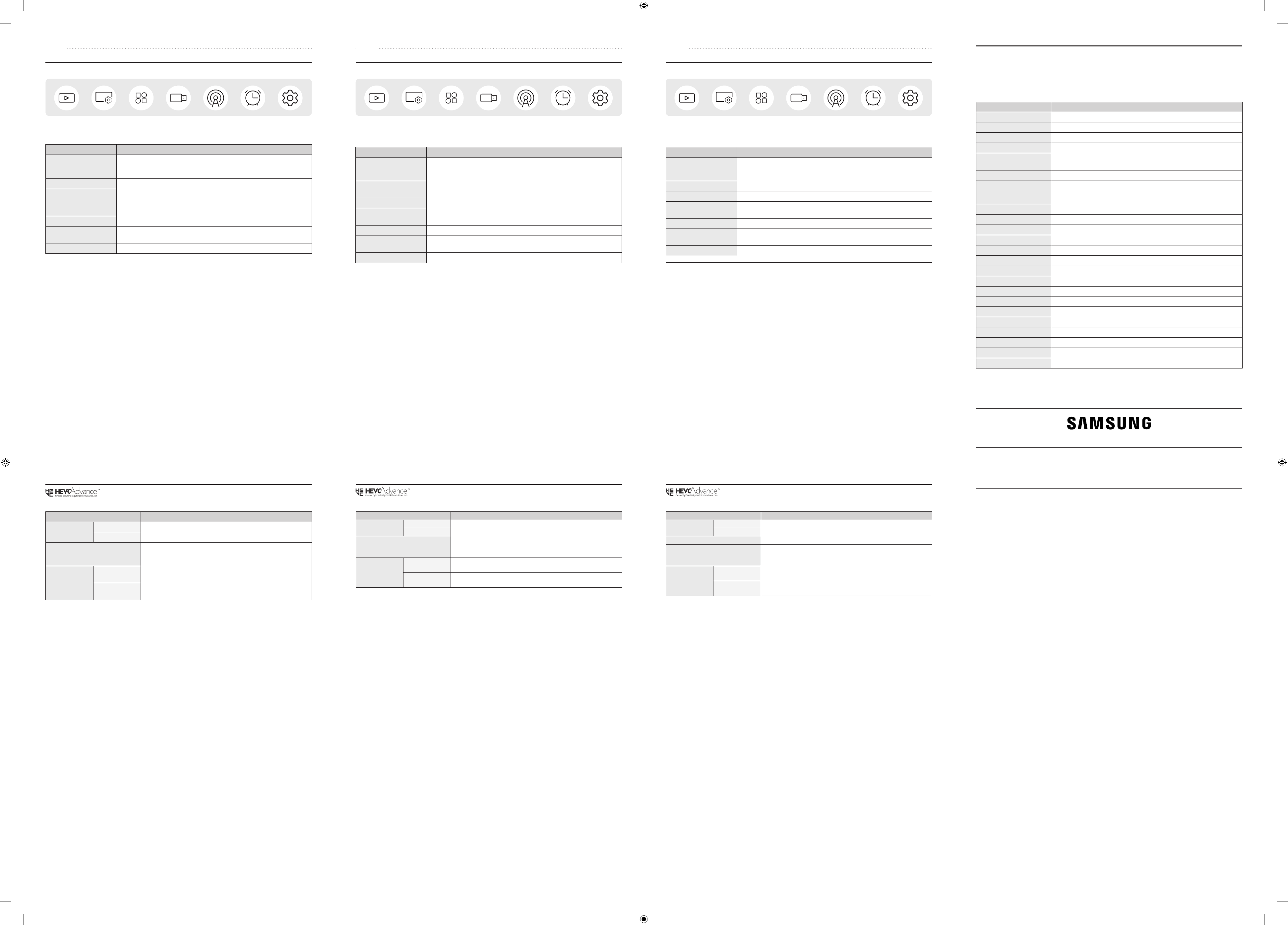
Kiosk Home menu
• When you turn on the product without the Kiosk app installed, the home menu appears.
• To display the home menu when the Kiosk app or external device (connected with an HDMI cable) screen is running
on the display, tap and hold one of the display’s four corners to open the simple menu, and then tap the Home button.
Menu Description
Kiosk App
Run the installed Kiosk app.
If the Kiosk app has not been installed, the App Management screen will appear for
the Kiosk app installation.
App Management You can install or delete the Kiosk App and check the app installation information.
Peripherals You can check the information of the devices connected to the USB and serial ports.
Clone Product
You can export settings on the product to an external storage device or import
settings from an external storage device.
Network Status You can check the current network status.
On/Off Timer
You can set the On Timer or Off Timer to automatically turn on or off the product at
the desired time.
All Settings You can access the OSD menu to adjust functions and settings of the product.
Installing or uninstalling the Kiosk app
To install or uninstall the Kiosk app, tap App Management on the home menu and select the following menu.
Installing the Kiosk app
You can install the app from a web server or a USB memory device.
* If you are re-installing the Kiosk app, you must delete the installed app rst.
• Install from Web Server
Select the company that provides the app, or enter the address of the web server where you can download the app.
* If you are entering the address of the web server, you must enter the address where you can download the install
le and the update domain.
• Install from USB Device
Select to run the install le of the Kiosk app stored in the USB memory device.
Uninstalling the Kiosk app
You can uninstall the installed Kiosk app. Select Uninstall Kiosk App.
* In case you re-install the app, select Keep to keep the previous data, or Delete to delete all data.
Français
Menu d’accueil de Kiosk
• Lorsque vous allumez l’appareil sans avoir téléchargé l’application Kiosk, le menu d’accueil s’afche.
• Pour afcher le menu d’accueil lorsque l’écran de l’application Kiosk ou du dispositif externe (connecté au moyen d’un câble
HDMI) est afché, appuyez sur un des quatre coins de l’écran et maintenez-le enfoncé pour ouvrir le menu simple, puis touchez
le bouton Accueil.
Menu Description
Application Kiosque
Lancez l’application Kiosk installée.
Si l’application Kiosk n’a pas été installée, l’écran de Gestion des applications s’afchera pour
l’installation de l’application Kiosk.
Gestion des applications
Vous pouvez installer ou supprimer l’application Kiosk et vérier les renseignements sur
l’installation de l’application.
Périphériques Vous pouvez vérier les renseignements des appareils connectés aux ports USB et série.
Cloner le produit
Vous pouvez exporter les réglages du produit vers un périphérique externe ou importer les
réglages d’un périphérique externe.
État du réseau Vous pouvez vérier l’état actuel du réseau.
Minuterie mise st/ht
Vous pouvez Progr. activ. ou Progr. désact. pour allumer ou éteindre le produit au moment
souhaité.
Tous les paramètres Vous pouvez accéder au menu OSD pour ajuster les fonctions et les paramètres du produit.
Installer ou désinstaller l’application Kiosk
Pour installer ou désinstaller l’application Kiosk, touchez Gestion des applications dans le menu d’accueil et sélectionnez le menu
suivant.
Installation de l’application Kiosk
Vous pouvez installer l’application depuis un serveur Web ou un périphérique de mémoire USB.
* Si vous réinstallez l’application Kiosk, vous devez d’abord supprimer l’application installée.
• Installer à partir du serveur Web
Sélectionnez le nom de l’entreprise qui fournit l’application ou entrez l’adresse du serveur Web d’où vous pourrez télécharger
l’application.
* Si vous entrez l’adresse du serveur Web, vous devez entrer l’adresse depuis laquelle vous pourrez télécharger le chier
d’installation et le domaine.
• Installer à partir de l’appareil USB
Sélectionnez l’option pour exécuter le chier d’installation de l’application Kiosk stocké sur le périphérique de mémoire USB.
Désinstallation de l’application Kiosk
Vous pouvez désinstaller l’application Kiosk installée. Sélectionnez Désinstaller l’application Kiosque.
* Si vous réinstallez l’application, sélectionnez Conserver pour garder les anciennes données ou Supprimer pour supprimer
toutes les données.
Español
Menú de inicio del quiosco
• Cuando enciende el producto sin la aplicación de quiosco instalada, aparece el menú de inicio.
• Para mostrar el menú de inicio cuando la pantalla de la aplicación de quiosco o del dispositivo externo (conectado con un cable
HDMI) se está ejecutando, mantenga pulsada una de las cuatro esquinas de la pantalla para abrir el menú simple y, luego,
toque el botón Inicio.
Menú Descripción
Aplicación de quiosco
Ejecute la aplicación de quiosco instalada.
Si la aplicación de quiosco no está instalada, aparecerá la pantalla de Administración de la
aplicación para realizar la instalación.
Administración de la aplicación Puede instalar o borrar la aplicación de quiosco y consultar la información de la instalación.
Periféricos Puede consultar la información de los dispositivos conectados a los puertos serie y USB.
Producto clonado
Puede exportar la conguración del producto a un dispositivo de almacenamiento externo o
importarla desde dicho dispositivo.
Estado de red Puede vericar el estado de red actual.
Temporiz. apag./enc.
Puede congurar el Temporiz. enc. o el Temporiz. apag. para que el producto se encienda o
apague automáticamente a la hora deseada.
Todos los ajustes Puede acceder al menú OSD para ajustar las funciones y la conguración del producto.
Cómo instalar o desinstalar la aplicación de quiosco
Para instalar o borrar la aplicación de quiosco, toque Administración de la aplicación en el menú de inicio y seleccione el siguiente
menú.
Instalación de la aplicación de quiosco
Puede instalar la aplicación desde un servidor web o un dispositivo de memoria USB.
* Si está reinstalando la aplicación de quiosco, primero debe eliminar la aplicación instalada.
• Instalar desde el servidor web
Seleccione la empresa que proporciona la aplicación o ingrese la dirección del servidor web de donde puede descargar la
aplicación.
* Si ingresa la dirección del servidor web, debe ingresar la dirección de donde puede descargar el archivo de instalación y el
dominio de actualización.
• Instalación a partir de un dispositivo USB
Ejecute el archivo de instalación de la aplicación de quiosco almacenado en el dispositivo de memoria USB.
Desinstalación de la aplicación de quiosco
Puede desinstalar la aplicación de quiosco. Seleccione Desinstalar aplicación de quiosco.
* En caso de que reinstale la aplicación, seleccione Mantener para conservar los datos previos o Borrar para eliminar todos los
datos.
Contact SAMSUNG WORLD WIDE
Contacter SAMSUNG WORLDWIDE
Contacte con SAMSUNG WORLD WIDE
Web site: http://www.samsung.com
Country/Area Customer Care Centre
U.S.A 1-800-SAMSUNG (726-7864)
CANADA 1-800-SAMSUNG(726-7864)
ARGENTINA 0800-555-SAMS(7267)
BOLIVIA 800 107 260
BRAZIL
0800 555 0000 (Demais cidades e regiões)
4004-0000 (Capitais e grandes centros)
CHILE 800 726 786
COLOMBIA
Bogotá en el 600 12 72
Sin costo en todo el pais 01 8000 112 112
Y desde tu celular #726
COSTA RICA 00-800-1-SAMSUNG (726-7864)
DOMINICAN REPUBLIC 1-800-751-2676
ECUADOR 1-800-SAMSUN (72-6786)
EL SALVADOR 8000-SAMSUNG (726-7864)
GUATEMALA 1-800-299-0033
HONDURAS 800-2791-9111
JAMAICA 1-800-SAMSUNG (726-7864)
MEXICO 800-SAMSUNG
NICARAGUA 001-800-5077267
PANAMA 800-0101
PARAGUAY 0800-11-SAMS(7267)
PERU 080077708 Desde teléfonos jos, públicos o celulares
PUERTO RICO 1-800-682-3180
TRINIDAD & TOBAGO 1-800-SAMSUNG(726-7864)
URUGUAY 0800-SAMS(7267)
VENEZUELA 0-800-100-5303
Solo México
IMPORTADO POR : SAMSUNG ELECTRONICS MÉXICO S.A. DE C.V
General Mariano Escobedo 476, Piso 8
Col. Anzures, Alcaldía Miguel Hidalgo, Ciudad de México CP. 11590
TEL : (55) 5747-5100 / 800 726 7864
Specications
Model Name KM24A
Panel
Size 24 CLASS (23.8 inches / 60.4 cm)
Display area 527.04 mm (H) x 296.46 mm (V)
Power Supply
AC100-240V~ 50/60Hz
Refer to the label at the back of the product as the standard voltage can
vary in different countries.
Environmental
considerations
Operating
Temperature: 32 ˚F - 104 ˚F (0 ˚C - 40 ˚C)
Humidity: 10% - 80%, non-condensing
Storage
Temperature: -4 ˚F - 113 ˚F (-20 ˚C - 45 ˚C)
Humidity: 10% - 90%, non-condensing
* This is a class A product. In a domestic environment this product may cause radio interference in which case the user
may be required to take adequate measures.
* For detailed device specications, visit the Samsung website.
Spéciations
Nom du modèle KM24A
Panneau
Taille Classe 24” (23,8 pouces / 60,4 cm)
Zone d’afchage 527.04 mm (H) x 296.46 mm (V)
Alimentation électrique
AC100-240V~ 50/60Hz
Reportez-vous à l’étiquette à l’arrière de l’appareil car la tension standard peut
varier d’un pays à l’autre.
Considérations
environnementales
Utilisation
Température : 32 °F - 104 °F (0 °C - 40 °C)
Humidite : 10% - 80%, sans condensation
Rangement
Température : -4 °F - 113 °F (-20 °C - 45 °C)
Humidite : 10% - 90%, sans condensation
* Cet appareil est un appareil de catégorie A. Dans un environnement domestique, il peut causer des interférences radio-
électriques. Dans ce cas, l’utilisateur peut avoir à prendre des mesures adaptées.
* Pour connaître en détail les caractéristiques de l’appareil, consultez le site Web de Samsung.
Especicaciones
Nombre del modelo KM24A
Panel
Tamaño Clase 24 (60.4 cm / 23.8 pulgadas)
Área de visualización 52.704 cm (H) x 29.646 cm (V)
Consumo de energía (solo México) 45 W
Alimentación eléctrica
100-240V~ 50/60Hz
Consulte la etiqueta en la parte posterior del producto, ya que el voltaje estándar
puede variar entre los países.
Consideraciones
medioambientales
Funcionamiento
Temperatura : 0 °C - 40 °C (32 °F - 104 °F)
Humedad : del 10% al 80%, sin condensacion
Almacenamiento
Temperatura : -20 °C - 45 °C (-4 °F - 113 °F)
Humedad : del 10% al 90%, sin condensacion
* Este es un producto de clase A. En un entorno doméstico este producto puede provocar interferencias de radio, en cuyo caso el
usuario deberá tomar las medidas adecuadas.
* Para obtener especicaciones detalladas de cada dispositivo, visite el sitio web de Samsung.
BN68-11641B-02_QSG_KMA 24_NA_L03.indd 2 2021-07-06 9:05:06
