?
User Manual
A16(S)TB Music Player

CONTENT
English
Deutsch
Français
Italiano
Español
日本語
01/11
12/23
24/35
36/47
48/59
60/69
1
Before use
B
uttons and Controls
Quick Guide
Thank you for purchasing AGPTEK Music Player. Please read the
manual carefully before using the product. Specifications are
subject to change without prior notice.
1. Charge the player
Charge by computer
Connect the player to a running computer via USB cable.
The USB cable can both be used for data transfer and charging the
player.
Use 5V/500mA charger (The charger is not included).
Plug one end of the micro USB cable into the USB port of a charger,
the other end to the port on your device.
2. Power On/Off:
Long press the power button for 3 seconds to turn on/off the
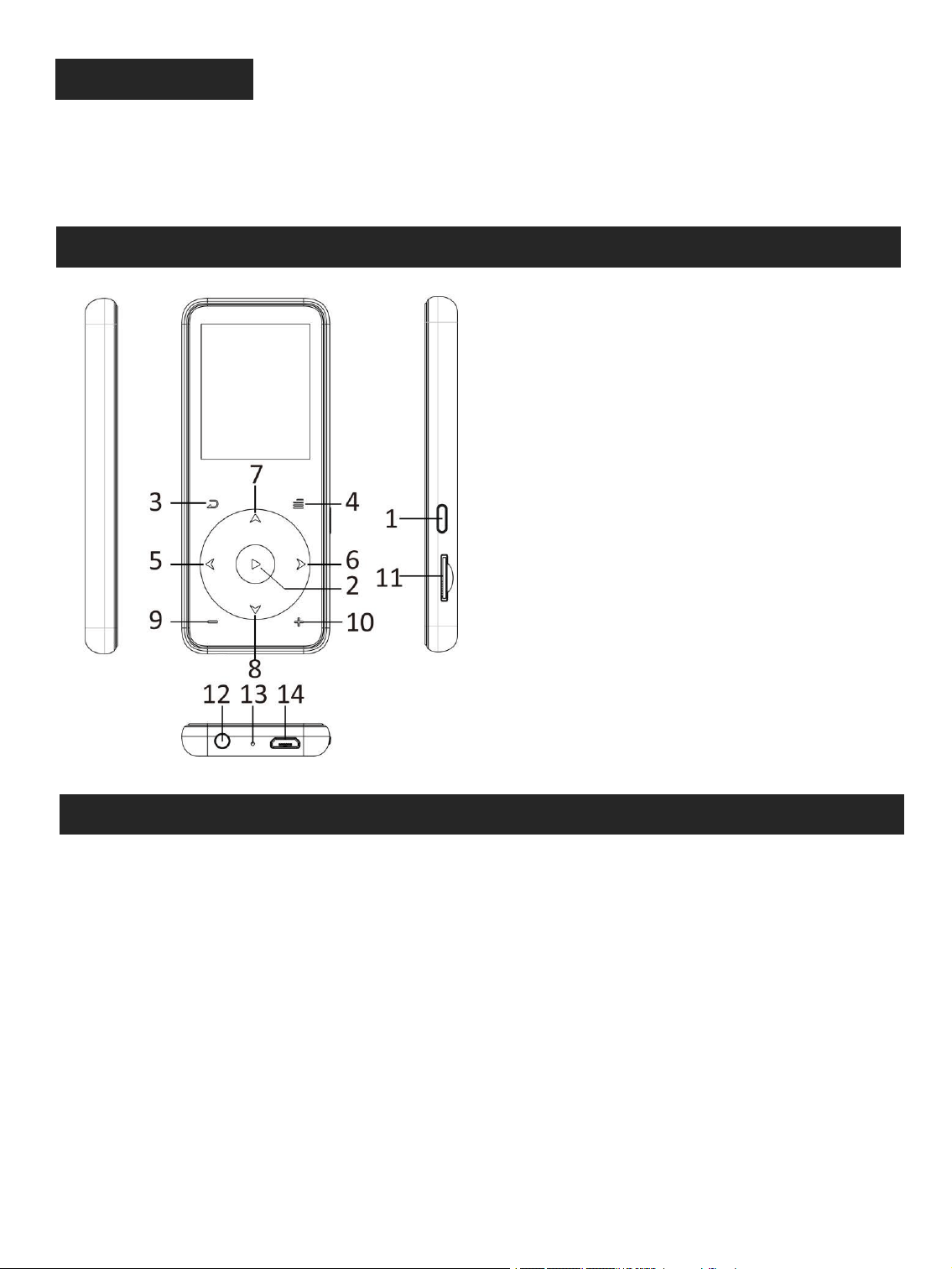
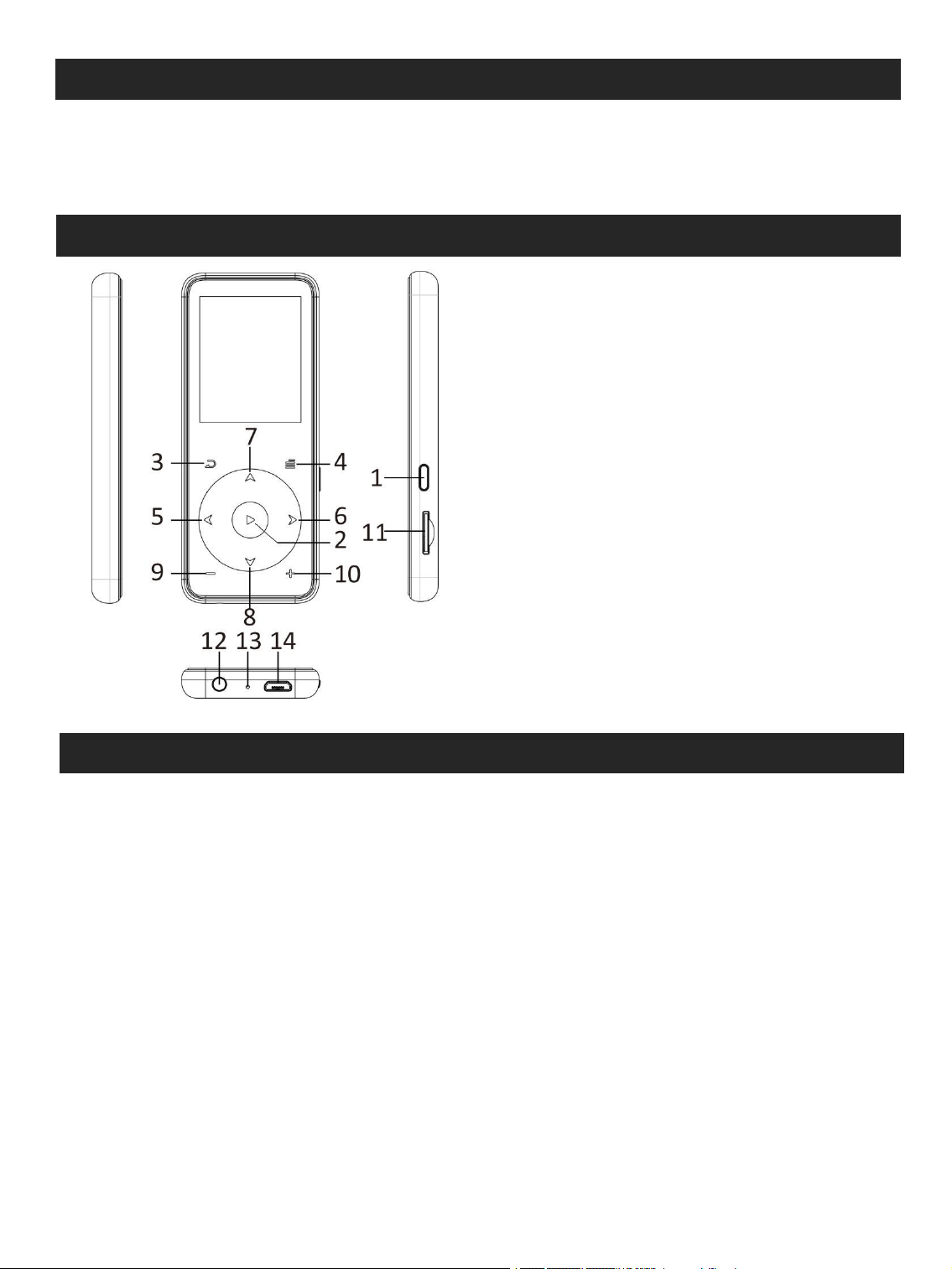
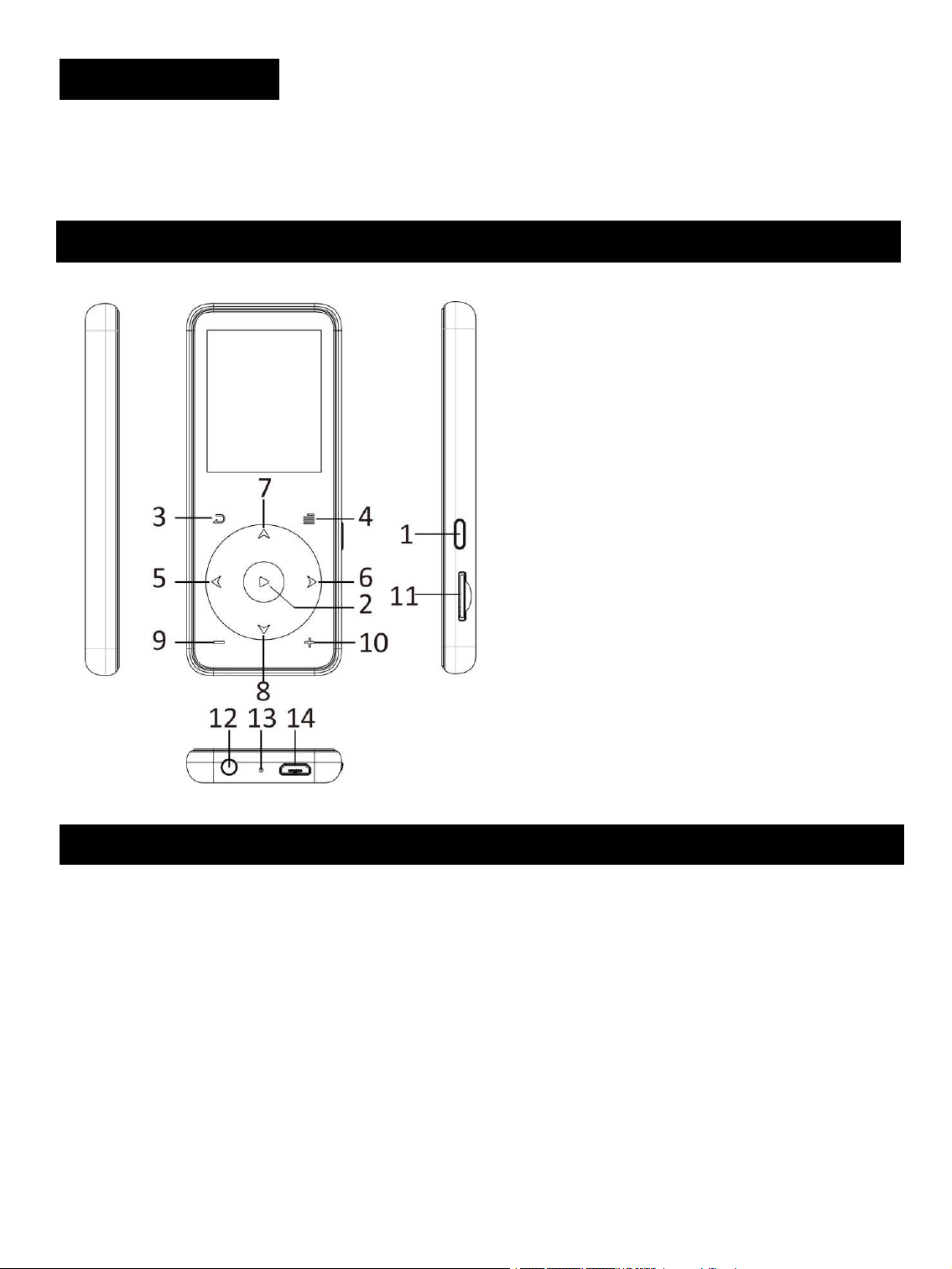
1. Power on/off; Screen on/off
2. Enter/ Play/ Pause
3. Back
4. Menu
5. Previous/ Fast backward
6. Next/ Fast forward
7. Move up
8. Move down
9. Volume down
10. Volume up
11. Micro SD card slot
12. Headphone jack
13. Mic/ Reset hole
14. USB interface
2
player.
Short press the power button to turn on/off the screen display.
Note:
When you turn off the player with music playing/paused in
the background, next time you turn on the player, it will start from
the last position it left off.
3. Home Menu:
The Home menu is the starting point of each application. There are
8 main functions on the home menu: Music/ Bluetooth/ FM radio/
Tools/ Recordings/ Pedometer/ Folder/ Settings.
4. Basic Operation:
When it’s on main interface, tap the button / to choose
its 8 different functions on main interface, and tap the middle
button to enter it.
When it’s on menu list interface, tap button / to select
items, tap button to enter/confirm, tap button to go
back and hold button to go back to the Home menu
directly.
When it’s on main interface and there is music playing or
paused in the background, tap the button and it will bring
you back to the music playing interface.
5. Import and Transfer Music
Connect the computer via the USB cable. Copy the music and
other files you need to transfer in the computer, and then paste in
the player, or just drag and drop the music files or folders directly
when connected to computer.
Note:
Do not disconnect your player during the transferring
process. If you do, the file being transferred will be damaged.
6. Insert / Remove Micro SD Card
Insert the Micro SD card into its slot and push inward, the deck will
automatically lock the Micro SD card. When remove the Micro SD
card, push inward and then let go, the card will automatically pop
up.
Note:
Please insert the memory card while the player is off, or it
may not able to read the data.
3
Music
Find “Music” on Home menu and tap the button to access to
its function.
The related list will show, including: Resume (Now playing), All
songs, Artists, Albums, Genres, Playlists, Update playlists, Local
folder and Card folder.
Note:
Local folder and Card folder functions are only available
when the Micro SD card inserted.
Resume (Now playing) - Take you back to the song or audio file
you are playing now or played last time.
All songs - All the music files in local folder or card folder.
Artists /Albums /Genres - View music files sorted by artists
/albums /genres.
Playlist - There 3 default playlist on the player: Playlist on the go
[1]/[2]/[3].
Update Playlists - Update music files.
Local folder / Card folder - View music file in the local folder or
card folder.
Note:
Local folder and card folder are conflict with each other. It
will stop playing music in the local folder to view the files card
folder.
1. Play the music
While it’s on music playing interface, hold the button to fast
forward, tap to switch to next music file; hold the button to
fast rewind, tap to the previous song files. Tap button to
play/pause. Tap the button / to adjust volume.
2. Submenu
While it’s on music playing interface, tap button to access to
the submenu. Tap button / to select items or adjust value,
tap the button to enter or confirm.
1) Play mode
"Play music from…", choose to play songs from all songs or this
artist/album/genre.
4
Bluetooth
"Repeat", choose repeat mode: repeat 1, repeat all, or turn off
repeat mode.
"Shuffle", choose to turn on/off shuffle mode.
"Repeat settings", A-B repeat mode.
- Replay Mode: Set A-B repeat period. Tap button to confirm
the starting time A when A is flashing. Then tap the button to
set the ending time B when B is flashing. The passage from time A
to B will be repeated automatically. The icon for A-B indication will
appear on the screen. Tap button again to back to normal
playback.
- Replay times: Set the replay times from 1 to 10.
- Replay intervals: Set the replay interval from 1 to 10 (seconds).
2) Sound settings
"Equalizer", choose from the 6 sound effects, or choose "off" to
turn off equalizer.
"Variable speed playback", adjust playback speed from
-8(Slowest) to +8(Fastest).
“Volume limit”, Set the maximum volume limit. Tap the button
/ to adjust value and tap button to confirm.
3) Add to playlist/ Remove from playlist, choose to add to or
remove from the 3 existing playlist.
4) Delete, choose to delete the song that is playing now.
5) Bookmarks, choose to add bookmark for the song that is
playing now, or go to /delete the bookmark you added.
Find “Bluetooth” on the Home menu, tap button to access to
its function.
Bluetooth On/Off
Choose to enable or disable Bluetooth.
Search Device
When the Bluetooth is enabled, choose“Search Device” to search
the nearby devices, then all of the devices which has opened its
Bluetooth will be listed.
5
FM radio
Device List
Select the device you want to connect/disconnect, and then tap
to connect/disconnect. After successfully connected, this player is
ready to play music or FM radio by Bluetooth headphones,
Bluetooth speaker, etc.
Note:
1.When listen to radio by Bluetooth, wired headphones are
needed as radio antenna. 2.Recording, Video, Picture, Equalizer,
Variable Speed Playback functions are not available when
Bluetooth opened.
Find “FM radio” on Home menu with the button to enter to its
function. A related list will show: Presets, Manual tune, Auto tune,
FM Recording.
Presets - View preset station list. While it’s on preset station list,
tap the button to choose to delete preset station or clear all
the presets
Manual tune /Auto tune - Choose to search stations manually
or automatically.
FM Recording - View the radio recording files. The radio
recordings will also be saved in Recordings > Recordings library.
Submenu
While it’s on radio playing interface, tap button to switch
among preset stations. Tap to access to its submenu which
includes: Start FM radio recording, Save to presets, Clear preset,
Auto tune, Turner Region and FM Recording.
Start FM radio recording
Choose "Start FM radio recording", tap button to
pause/continue, tap and select “Yes” to save the recording
file.
Auto tune / Save to / Clear preset
- “Auto tune”, search stations automatically. You can see the
searched stations in “Presets”.
- “Save to preset”, save the station you are listening to “Playlist”.
6
Tools
- “Clear preset”, tap button to enter the preset list, choose the
station you want to clear, then tap and choose “yes” to clear
the station
Find "Tools" on the Home menu, tap button to access to its
function. A related list will show EBook, Videos, Pictures, Calendar,
Stopwatch and Alarm.
1. EBook
While it’s on text playing interface, tap button / to turn
the pages. Tap the button to play automatically, click again
to stop.
While it’s on book reading interface, click to enter its
submenu and set your preference, including Auto playtime
settings (set the automatic playback interval), EBook
background, Delete ebook, Select bookmark, Delete bookmark,
Add Bookmark, Select Page, etc.
Note:
The device can only recognize the article in “txt” format.
2. Videos
Tap button to access to its function. You will need to choose
from local folder or card folder if the memory card is inserted.
Tap button to watch videos, tap / to go to
previous/next video or hold to fast backward/forward.
When it’s on video playing interface, press button to
access to its submenu, including: Brightness, Repeat, Delete
Video, Update Playlist. Set according to your preference.
Note:
This player can only support the AVI/AMV format in
128*160, you should convert video files by format conversion
software first.
3. Pictures
Tap to view pictures, tap / to go to previous/next
picture.
When it’s on picture viewing interface, tap button to access
to its submenu, including: Brightness, Backlight timer,
Slideshow settings, Delete picture. Set according to your
7
Recordings
preference.
Note:
The device only supports pictures in JPG, BMP and GIF
format.
4. Calendar
Tap to switch among year|month|day, tap / to choose
specific year|month|day.
5. Stopwatch
Tap button to enter, tap again to start the timer, then tap
again to stop or tap to resume. Tap to start a new one.
The maximum Stopwatch list is 5.
6. Alarm
Tap button to enter, a related list will show: Alarm on/off,
Alarm time, Alarm cycle (Once/Daily/Workday), Alarm music,
Alarm volume. Set according to your preference.
Find “Recordings” on the Home menu, tap button to access to
its function. The related list will show, including: Start voice
recording, Recordings library, Storage (only available when SD card
inserted), Record Format.
Start voice recording - Choose “Start voice recording” and tap
button to start voice recording, tap again to pause. Tap the
button and choose “Yes” to save the recording file.
Recordings library - Find the saved recordings in
Recordings >Recordings library.
- When it’s on recording file list interface, tap button / to
choose file and hold the button for 3 seconds and choose
“Delete” to delete the file.
- Tap button to play the recording file. While it
’
s on recording
playing interface, tap / to switch to previous/next file, hold to
fast rewind/forward. Tap and choose “Delete” to delete
Storage - Choose to store your recordings in internal or external
memory. Confirm your selection with button .
Record Format - Choose the record format between
MP3(32/64/128/512kbps)/WAV(768/1024/1536kbps).
8
Pedometer
Settings
Folder
Find "Pedometer" on Home menu, tap button to access to its
function, then a related list will show as Start the pedometer,
Personal info, History and Clear history.
Choose "Start the pedometer", it will display your realtime
workout information as below:
S: Step counts D: Distance traveled C: Calories burned;
S: Walking speed T: Elapsed time
Tap button and it will automatically save the record in
“History”. If the history record is full, it will automatically cover the
previous one.
"Personal info", set your step length between 0~200cm with
button to confirm.
"History", all your saved step record will be listed here, you can
save up to 3 records.
"Clear history", you can choose to delete the record you want
or delete all the record.
Find “Folder” on Home menu with the button to enter to its
function. All of the files in the player will be listed. If the Micro SD
card is inserted, you can choose to go to Local folder or Card
folder.
Find “Settings” on Home menu with the button to enter to its
function. A related list will show, including: Language, Date and
time, Display, Shutdown settings, Sound settings, Radio
background, Button lights, Information, Format device, Default
settings. Always tap button to confirm when you’ve done the
settings.
Date and time: Choose “Date settings” to set date format and
date. To set date, tap / to switch among day|month|year,
tap button / to adjust the value of day|month|year. Set
time under “Time setting” and adjust the time in the same way.
9
Help and Troubleshooting
Display settings: Set Brightness, Backlight time and Screensaver.
Shutdown settings
- Sleep timer: The device will shut down automatically when
reaches the set time;
- Power Off: When there is no operation on the device, the device
will shut off automatically when reaches the set time.
Sound settings: Choose to set equalizer, volume limit or turn
on/off the built-in speaker.
Radio background: Choose to turn on/off radio background. If
you choose the option “On”, the radio will continue playing
when you exit the FM radio.
Button lights
- Always on: Button lights stay on while the player is working.
- On: The button light is on only when tapped.
- Off: Turn off button light function.
Information: check player information and disk space about
your player.
Format device / Default settings: Format the device or restore to
factory settings.
Note:
Before formatting the device, please backup the file so as not
to lose any files.
How to re-choose the language?
Find this icon in the main interface, and tap button to
access to its menu, scroll down to the last menu. tap button to
enter and choose the first(upper) option which means "Yes" , tap
button again to confirm and restore to factory settings, the player
will power on automatically and then you can choose language
again.
Can’t turn on the player; The screen of player goes blank/black;
the player is crashed or has a firmware bug
- Power off the player and try again.
- Reset. Turn off the player, poke the reset hole with a pointed tool
to reset all controls.

10
- Update the firmware. Please contact our customer service or
check our website at https://www.agptek.com/blog to download
the firmware.
Can’t download files from computer
- Please confirm whether it’s connected properly;
- Please check whether the storage space of the internal memory is
full;
- Please check whether the USB cable is damaged.
Can’t recognize the player when connected to the computer via
USB cable.
- Disconnect the player, wait for a few minutes, and then
reconnect it.
- Disconnect the player, restart the computer, and then reconnect
the player.
- Connect your player to another USB port on your computer.
- If the player has not been used for a long period of time, charge
the player for about 10 minutes, after which it should start
operating normally again.
11
Specifications
If you have any problems about this product, please feel free to
contact support@agptek.com
Screen
1.8 inch TFT LCD screen
Housing Material
Aluminum alloy
Unit Size
96mm*40mm*10mm
Net Weight
80g
Audio Format
MP3/WMA/OGG/APE/FLAC/WAV/AAC-LC/
ACELP
Video Format
AVI/AMV(128*160)
Photo Format
JPG/BMP
Recording Format
MP3: 32 kbps/64 kbps/128 kbps
WAV:
512kbps/768kbps/1024kbps/1536kbps
Interface Type
USB 2.0
Internal Memory
A16TB:8GB
A16STB: 16GB
SD Card Expansion
Up to 128GB
Battery
400mAh lithium polymer battery
Charging Time
2 hours (5V/500mA)
OS
Windows98/ME/2K/XP/SP2/Vista/
Linux6.2/ Mac os 10.3
12
Vor Gebrauch
Tasten
Kurzanleitung
Vielen Dank für Ihren Einkauf bei AGPTEK. Lesen Sie bitte die
Bedienungsanleitung sorgfältig durch, bevor Sie das Produkt
benutzen.
1. Aufladfen
Mit Computer aufladen
Sie können auch das Gerät aufladen und gleichzeitig Daten
übertragen. (Durch das USB-Kabel an einen laufenden Computer
angeschlossen).
Mit 5V/500mA Ladegerät(Nicht mitgeliefert) aufladen .
Stecken Sie ein Ende des Micro-USB-Kabels in den USB-Anschluss
eines Ladegeräts und das andere Ende in den Anschluss an Ihrem
Gerät.
2. Ein/Ausschalten:
Halten Sie die Ein/Ausschalten Taste 3 Seunden gedrückt um den
Player ein/auszuschalten.
1. Ein/Ausschalten; Bildschirm
ein /aus
2. Bestimmen/Spielen/Pause
3. Zurück
4. Menü
5. Vorherig/Schneller Rücklauf
6. Nächst/Schneller Vorlauf
7. Nach Oben
8. Nach Unten
9. Volume -
10. Volume +
11. Micro SD Karte Slot
12. Kopfhörer Jack
13. Mikrofon / Reset-Loch
14. USB interface
13
Drücken Sie die Taste, um den Bildschirm ein- oder auszuschalten.
Hinweis:
Schalten Sie den Player bei laufender/ angehaltener
Musikwiedergabe Schnittstelle aus, wenn Sie den Player
einschalten, wird es von der letzten Position spielen.
3. Hauptmenü:
Der Hauptmenü ist der Ausgangspunkt jeder Funktionen. Es gibt 8
Hauptfunktionen im Hauptmenü: Musik/ Bluetooth/ UKW-Radio/
Werkzeuge/ Aufzeichnungen/ Schrittzähler/ Ordneransicht/
Einstellen.
4. Funktion auswählen:
Wenn Sie sich im Hauptmenü befinden, klicken Sie die Taste
/ um ihre 8 verschiedenen Funktionen auf der
Hauptschnittstelle auszuwählen, und klicken Sie die mittele
Taste , um sie einzugeben.
Wenn es in der Menüliste ist, klicken Sie auf die Taste / ,
um die Funktion auszuwählen, klicken Sie auf die Taste , um
zu bestätigen. Tippen Sie auf die Taste , um vorheriges Menü
zurückzugehen. Halten Sie die Taste lange gedrückt, um
direkt zum Hauptmenü zurückzukehren.
Wenn es auf der Hauptschnittstelle ist und Musik gleichzeitig
beim Hintergrund spielt oder pausiert, tippen Sie auf die Taste
und dann wird es zurück zur Musikwiedergabeschnittstelle.
5. Musik importieren und übertragen
Verbinden Sie der Player mit dem Computer über das USB-Kabel.
Kopieren Sie die Musik und andere Dateien, die Sie auf dem
Computer übertragen möchten, und fügen Sie sie in den Player ein.
Sie können auch die Musikdateien oder Ordner auch direkt per
Drag & Drop verschieben, wenn Sie den Player mit dem Computer
verbunden sind.
Hinweis:
Trennen Sie Ihren Player aus dem Computer nicht,
während die Datien übertragen. Sonst wird die übertragene Datei
beschädigt.
6. Einsetzen / Entfernen der Micro SD-Karte
Setzen Sie die Micro SD-Karte in den Steckplatz ein und drücken

14
Musik
Sie sie nach innen. Das Deck wird die Micro SD-Karte automatisch
sperren. Wenn Sie die Micro SD-Karte entfernen, drücken Sie die
Karte nach innen und dann loslassen, wird sie automatisch Pop-up.
Hinweis:
Bitte stecken Sie die Speicherkarte ein, während der Player
ausgeschaltet ist. Sonst wird sie die Daten möglicherweise nicht
lesen.
Finden Sie “Musik” auf dem Hauptmenü und dann drücken Sie
die Taste um diese Funktion einzugeben.
Das Untermenü wird zeigt: Aktueller Titel (Jetzt abspielen), Alle
Titel, Interpreten, Alben, Genres, Wiedergabelisten, Playlist
aktualisieren, Lokaler Ordner und Kartenordner.
Hinweis:
Die Funktion für Hauptkatalog und Kartenkatalog ist nur
verfügbar, wenn die SD-Karte eingelegt ist.
Alle Titel - Sortieren nach alle Musikdateien im Hauptkatalog
oder Kartenordner.
Akueller Titel (Jetzt abspielen)- Zurück zu dem Song oder der
Audiodatei, die Sie gerade gespielt haben..
Interpreten/Album/Genres- Die Musikdateien sortiert
nachInterpreten/Album/Genres an.
Wiedergabeliste - Es gibt 3 Wiedergabelisten auf dem Player:
Playlist [1]/[2]/[3].
Playlist aktualisieren- Es ist um die Musikdatei zu aktualisieren.
Hauptkatalog/ Kartenkatalog- Musikdatei im lokalen Ordner
oder Kartenordner anzeigen.
Hinweis:
Hauptkatalog und Kartenkatalog sind miteinander in
Konflikt. Es wird aufhören, Musik im lokalen Ordner abzuspielen,
um den Ordner der Dateikarte anzuzeigen.
1. Musik abspielen
Wenn es auf der Musikwiedergabe Schnittstelle, halten Sie die
Taste / lange gedrückt, um es Schneller Rücklauf/Vorlauf zu
machen; Drücken Sie die Taste / , um vorherig/nächste Lied
abzuspielen.
Tippen Sie die Taste zum Abspielen / Anhalten. Tippen Sie auf
15
die Taste / , um die Lautstärke einzustellen.
2. Untermenü
Wenn es sich um Musikwiedergabe Schnittstelle handelt, drücken
Sie die Taste , um das Untermenü zu gelangen. Klicken Sie die
Taste / , um das Option auszuwählen oder Werte einzustellen,
dann klicken Sie die Taste , um die Funktion zu bestimmen.
1) Wiedergabemodus
"Musikwiedergabe von
…
", wählen Sie aus allen Songs oder
diesem Interpreten/ Album / Genre Songs aus.
"Wiederholen", wählen Sie den Wiederholungsmodus:
Wiederholen Aus, Titel wiederholen, Alles wiederholen.
"Schuffle", wählen Sie es, um den Zufallsmodus ein- oder
auszuschalten.
“Wiederholenseinstellung ”Wiederholungsmodus(A-B)
-Wiederholungsmodus: Wählen Sie Wiederholungsmodus, klicken
Sie die Taste , um die Startzeit A zu bestätigen (A blinkt). Dann
klicken Sie dann auf die Taste , um die Endzeit B einzustellen (B
blinkt). Und das Audio von Zeit A bis B wird automatisch
wiederholt. Das Symbol für die A-B Anzeige erscheint auf dem
Bildschirm. Tippen Sie erneut auf die Taste , um zur normalen
Wiedergabe zurückzukehren.
-Die Anzahl der Wiederholungen: Stellen Sie bitte die
Wiederholungszeiten von 1 bis 10 ein.
-Wiederholungsintervall: Wählen Sie es, um die
Wiederholungsintervall 1-10 mal einzustellen.
2) Soundeinstellungen
"Equalizer", wählen Sie aus den 6 Soundeffekten; wählen Sie
auch "Aus", um den Equalizer auszuschalten.
"Variable Schnelligkeit": Sie können die
Wiedergabegeschwindigkeit von -8(der langsamste) bis +8 (der
schnellste) einstellen.
"Lautstärkebegrenzung", stellen Sie das maximale Volumen ein.
Tippen Sie auf die Taste / , um den Wert anzupassen, und
tippen Sie die Taste zur Bestätigung.

16
Bluetooth
UKW-Radio
3) Zur Wiedergabeliste hinzufügen / Aus Wiedergabeliste löschen,
wählen Sie die Funktion aus, um die Musik zu der vorhandenen
Wiedergabeliste hinzufügen oder aus dieser zu entfernen.
4) Löschen, um den Song zu löschen, der gerade spielt.
5)Lesezeichen, um es hinzufügen, zu löschen oder um
Lesezeichen wechseln.
Suchen Sie "Bluetooth" im Home-Menü und tippen Sie auf die
Option, um auf die Funktion zuzugreifen.
Bluetooth Ein / Aus
Wählen Sie, ob Bluetooth aktiviert oder deaktiviert werden soll.
Gerät suchen
Wenn Bluetooth aktiviert ist, wählen Sie "Gerät suchen", um die
Geräte in der Nähe zu suchen. Dann werden alle Geräte aufgelistet,
die Bluetooth geöffnet haben.
Geräteliste
Wählen Sie das Gerät aus, das Sie verbinden / trennen möchten,
und klicken Sie dann auf Verbinden / Trennen. Nach erfolgreicher
Verbindung ist dieser Player bereit, Musik oder UKW-Radio über
Bluetooth-Kopfhörer, Bluetooth-Lautsprecher usw. abzuspielen.
Hinweis:
1.Wenn Sie eine Sendung über Bluetooth hören,
benötigen Sie ein kabelgebundenes Headset als Radioantenne. 2.
Aufnahme, Video, Bild, Equalizer, variable
Geschwindigkeitswiedergabe ist nicht verfügbar, wenn Bluetooth
eingeschaltet ist.
Finden Sie "UKW-Radio" im Hauptmenü, klicken Sie die Taste ,
um zu die Funktion zu gelangen. Das Untermenü zeigt:
Voreinstellen; Manuelle Einstellung; Autom. Einstellung.;
UKW-Aufnahme.
Voreinstellen - Voreingestellte Senderliste anzeigen. Drücken Sie
auf die Taste , um den gespeicherten Sender oder alle
Voreinstellungen zu löschen.

17
Aufzeichnungen
Manuelle Einstellung/ Automatische Einstellung - Wählen Sie
aus, ob Stationen manuell oder automatisch gesucht werden
sollen.
UKW-Aufnahme - Finden Sie die Radioaufnahmen auch im
Aufnahmen> Aufnahmebibliothek.
Untermenü
Wenn Sie auf der Radiowiedergabe-Schnittstelle halten, klicken
Sie auf die Taste , um zwischen den voreingestellten Sendern zu
wechseln. Klicken Sie die Taste , um auf das Untermenü
zuzugreifen, das Folgendes enthält: Aufnahme von UKW-Radio
starten, Als Voreinstellungen Speichern, Voreinstellung löschen,
Automatische Einstellung, Bandabstimmung und
UKW-Aufnahme.
Aufnahme von UKW-Radio starten
Wählen Sie "Aufnahme vom UKW-Radio starten", klicken Sie die
Taste zum die Musik pausen/ spielen, klicken Sie die Taste
und wählen Sie "Ja", um die Aufnahmedatei zu speichern.
Automatische Einstellung/ Speichern/ Voreinstellung löschen
-“Automatische Einstellung”, wird Radio-Senders automatisch
suchen. Sie können die gesuchten Sendern in "Voreinstellung"
sehen.
-“Als Voreinstellungen speichern”, speichern Sie den Sender, dem
auf der "Voreinstellung" Liste stellt.
- “Voreinstellung löschen”, klicken Sie die Taste , um die
voreingestellte Liste einzugeben. Dann wählen Sie den Sender aus,
den Sie löschen möchten. Klicken Sie dann auf die Taste und
wählen Sie "Ja", um den voreingestellten Sender zu löschen.
Finden Sie "Aufzeichnungen" im Hauptmenü, klicken Sie die Taste
, um zu die Funktion zu gelangen. Und dann gibt es ein
Untermenü, zeigt: Sprachaufnahme starten, Aufnahmebibliothek,
Speicher (nur verfügbar, wenn SD-Karte eingelegt ist), Aufnahme
Format.
Sprachaufnahme starten- Wählen Sie bitte "Sprachaufnahme
18
Werkzeuge
starten" und klicken Sie die Taste , um die Aufnahme zu
starten. Klicken Sie die Taste und dann wählen Sie "Ja", um
Ihre Aufnahme zu speichern;
Aufnahmebibliothek - Suchen Sie die gespeicherten
Aufnahmen in Aufnahmen> Aufnahmebibliothek.
- Tippen Sie auf die Taste , um die Aufnahmedatei abzuspielen.
Tippen Sie beim Aufnehmen der Dateiliste auf die Taste / ,
um die Datei auszuwählen, halten Sie die Taste 3 Sekunden
lang gedrückt und wählen Sie "Löschen", um die Datei zu löschen.
- Tippen Sie auf die , um die Aufnahmedatei abzuspielen.
Wenn es die Wiedergabe-Schnittstelle aufnehmen, klicken Sie auf
/ um zum vorherigen / nächsten Musikdatei zu wechseln,
drücken und halten um vorwärts or zurückzuspulen. Klicken Sie
und wählen Sie "Löschen", um zu löschen.
Speicher- Wählen Sie aus, um Ihre Aufnahmen im internen oder
externen Speicher zu speichern. Bestätigen Sie Ihre Auswahl mit
der Taste .
Aufnahme Format- Wählen Sie das Aufnahmeformat zwischen
MP3(32/64/128/512kbps)/WAV(768/1024/1536kbps).
Suchen Sie "Werkzeuge" im Hauptmenü, tippen Sie auf die Taste ,
um auf die Funktion zuzugreifen. Eine Untermenü zeigt: E-Buch,
Video, Bilder, Kalender, Stoppuhr und Wecker.
1. E-Buch
Wenn es sich um ein E-Buch Wiedergabesschnittstelle befinden,
drücken Sie die / Taste, um die Seiten zu drehen. Klicken
Sie die Taste , um automatisch zu spielen, klicken Sie die Taste
erneut, um zu stoppen.
-Wenn es sich um ein E-Buch Schnittstelle steht, drücken Sie die
Taste , um das Untermenü aufzurufen. Stellen Sie die
Funktion sowie: Wiedergabe einstellen, E-Buch Hintergrund,
E-Buch löschen, Lesezeichen Auswählen, Lesezeichen löschen,
Lesezeichen hinzufügen, Seite auswählen usw.
Hinweis:
Das Gerät unterstützt nur E-Buch im “txt” Format.
19
2. Video
Drücken Sie die Taste , um diese Funktion einzugeben. Sie
müssen aus dem Hauptkatalog oder Kartenkatalog wählen,
wenn die Speicherkarte eingelegt ist.
Klicken Sie die Taste , um die Video abspielen. Drücken Sie
die Taste / , um den nächsten oder vorherigen zu zeigen.
Oder halten Sie die Taste / gedrückt, um schnell vor/
zurück zu gehen.
Wenn es sich um eine Videowiedergabe-Schnittstelle steht,
drücken Sie die Taste , um auf das Untermenü zuzugreifen.
Das Untermenü zeigt: Helligkeit, Wiederholen, Video löschen
und Playlist aktualisieren. Stellen Sie Ihren Wünschen
entsprechend ein.
Hinweis:
Der| Player kann nur das AVI / AMV-Format in 128 *
160 unterstützen. Sie sollten zuerst Videodateien durch
Formatkonvertierungssoftware konvertieren.
3. Bilder
Klicken Sie die Taste um die Bilder zu sehen. Drücken Sie die
Taste / , um den nächsten oder vorherigen zu zeigen.
Wenn es sich um eine Bildbetrachtung-Schnittstelle steht,
drücken Sie die Taste , um auf das Untermenü zuzugreifen.
Das Untermenü zeigt: Helligkeit, Hintergrundbeleuchtung
(Timer), Diashow-Einstellungen und Bild löschen. Stellen Sie
Ihren Wünschen entsprechend ein.
Hinweis:
Das Gerät unterstützt nur Bilder im JPG-, BMP- und
GIF-Format.
4. Kalender
Klicken Sie auf um zwischen Jahr | Monat | Tag | zu wechseln,
und / um ein bestimmtes Jahr | Monat | Tag | auszuwählen.
5. Stoppuhr
Tippen Sie auf die Taste , um die Funktion einzugeben. Noch
einmal tippen, um den Timer zu starten. Tippen Sie dann die Taste
erneut auf, um den Vorgang zu beenden. Oder tippen Sie auf
die Taste , um fortzufahren. Tippen Sie auf die Taste , um

20
Schrittzähler
Einstellen
Ordneransicht
eine neue zu starten. Die maximale Stoppuhr-Liste ist 5.
6. Wecker
Klichen auf um eine Liste aufzurufen: Wecker (Ein / Aus),
Zeiteinstellung, Zyklus (Einmals / Täglich / Arbeitstag),
Weckermusik, Volumen. Stellen Sie entsprechend Ihrer Präferenz
ein.
Suchen Sie "Schrittzähler" im Hauptmenü, klicken Sie auf die Taste
, um die Optionen zuzugreifen, dann wird in einer zugehörigen
Liste Folgendes angezeigt: Beginnen, Persönliche Informationen,
Geschichte und Geschichte löschen.
Wählen Sie "Beginnen" aus. Es wird Ihre
Echtzeit-Trainingsinformationen wie folgt angezeigt:
S: Schritt zählt D:Gehen Entfernung C: Kalorien verbrannt
S: Gehgeschwindigkeit T: Abgelaufene Zeit
Klicken Sie auf und es speichert automatisch den Datensatz in
"Geschichte". Wenn der Verlaufsdatensatz voll ist, wird
automatisch der vorherige Datensatz abgedeckt.
"Persönliche Informationen", stellen Sie Ihre Schrittlänge
zwischen 0 ~ 200cm mit der Taste zur Bestätigung ein.
"Geschichte", wird Ihr gespeicherter Schrittdatensatz
aufgelistet, Sie können am meisten 3 Datensätze speichern.
"Geschichte löschen", können Sie den nicht gewünschten
Datensatz löschen oder den gesamten Datensatz löschen.
Suchen Sie "Ordneransicht" im Home-Menü mit der Taste , um
zu seiner Funktion zu gelangen. Alle Dateien im Player werden
aufgelistet. Wenn die Micro SD-Karte eingelegt ist, können Sie
Lokaler-Ordner oder Kate-Karte wählen.
Suchen Sie "Einstellen" im Hauptmenü mit der Taste , um zu der
Funktion zuzugreifen. Es wird eine Liste mit folgenden Themen
21
angezeigt: Sprache, Datum und Uhrzeit, Bildschirm,
Ausschalten-Einstellungen, Soundeinstellungen, Radiohintergrund,
Tastenbeleuchtung, Informationen, Gerät formatieren,
Werkseinstellungen. Sie müssen auf die Taste klicken und
bestätigen, wenn Sie die Einstellungen abgeschlossen haben.
Datum und Uhrzeit: Wählen Sie bitte "Datumseinstellungen"
aus, um das "Datumsformat einstellen" und das "Datum
einzustellen". Um das Datum einzustellen, klicken Sie auf die
Tasten / um zwischen Tag | Monat | Jahr einzustellen,
klicken Sie auf die Tasten / um den Wert von Tag |
Monat | Jahr einzustellen. Stellen Sie die Zeit unter
"Zeiteinstellungen" ein und stellen Sie die Zeit auf die gleiche
Weise ein.
Bildschirm: Stellen Sie bitte die Helligkeit, Beleuchtungszeit und
Bildschirmschöner ein.
Ausschalten-Einstellungen
- Sleep-Timer: Das Gerät schaltet sich automatisch ab, wenn die
eingestellte Zeit erreicht ist.
- Energiesparmodus: Wenn das Gerät nicht arbeitet, schaltet sich
das Gerät nach Ablauf der eingestellten Zeit automatisch ab.
Soundeinstellungen: Wählen Sie, ob der Equalizer, die
Lautstärkebegrenzung oder der Lauter Sprecher aktiviert oder
deaktiviert werden soll.
Radiohintergrund: Wählen Sie bitte es, um den
Radiohintergrund ein- / auszuschalten. Wenn Sie die Option
"Ein" wählen, wird das Radio wieder abgespielt, wenn Sie das
UKW-Radio verlassen.
Tastenbeleuchtung
- Immer an: Die Tasten leuchten während der Arbeit des Players.
- Ein: Die Taste leuchtet nur, wenn Sie angezapft haben.
- Aus: Schalten Sie die Tastenlichtfunktion aus.
Informationen: Überprüfen Sie System-Informationen und
Speicher auf Ihrem Player.
Gerät formatieren/ Werkseinstellungen: Formatieren Sie das
22
Fehler Behebung
Gerät oder stellen Sie es auf die Werkseinstellungen zurück.
Hinweis:
Bevor Sie das Gerät formatieren, sichern Sie bitte die Datei,
um keine Dateien zu verlieren.
Wie wählen Sie die Sprache neu?
Suchen Sie dieses Symbol in der Haup Menü und Klicken Sie
auf , um auf das Menü zuzugreifen, und blättern Sie zum
letzten Menü. Klicken Sie auf , um die erste (obere) Option zu
wählen, was "Ja" bedeutet, klicken Sie erneut auf die Schaltfläche,
um die Werkseinstellungen zu bestätigen und wiederherzustellen,
der Player schaltet sich automatisch ein und Sie können die
Sprache erneut wählen.
Kann den Player nicht einschalten; Der Bildschirm des Spielers
wird leer / schwarz; Der Player ist abgestürzt oder hat einen
Firmware-Fehler
- Schalten Sie den Player aus und versuchen Sie es erneut.
- Zurücksetzen. Schalten Sie den Player aus und drücken Sie das
Reset-Loch mit einem spitzen Werkzeug, um alle Bedienelemente
zurückzusetzen.
- Aktualisieren Sie die Firmware. Bitte kontaktieren Sie unseren
Kundendienst oder besuchen Sie unsere Website unter
https://www.agptek.com/blog, um die Firmware herunterzuladen.
Kann NICHT mit Computer Daten übertragen.
- Stellen Sie sicher, dass es mit PC richtig angeschlossen ist;
- Bitte prüfen Sie, ob der Speicherplatz des internen Speichers voll
ist;
- Bitte prüfen Sie, ob das USB-Kabel kaputt ist.
[USB anschließen] Erscheint nicht, wenn Ihr Player an den
Computer angeschlossen ist.
- Trennen ihren Player von dem PC, bitte warten Sie eine Moment.
Und dann verbinden Sie die beide noch einmal.
- Wenn es noch nicht funktioniert, trennen Sie bitte den Player
vom PC, starten Sie den Computer neu und verbinden Sie wieder
noch einmal den Player und Computer.
23
Technische Daten
- Probieren Sie noch einmal Ihren Player mit einem anderen
USB-Anschluss Ihres Computers.
- Laden Sie Ihren Player auf, wenn er längere Zeit nicht benutzt
wurde. Wenn es beim Ihr Computer nicht erkennt werden, oder
erscheinen das Display nicht mehr. Laden Sie bitte den Mp3 Player
für ca. 10 Minuten, danach sollte er wieder normal funktionieren.
Für weitere Fragen stehen wir Ihnen sehr gerne per Email zur
Verfügung: support@agptek.com
Bildschirm
1.8 inch TFT LCD Bildschirm
Gehäusematerial
Aluminiumlegierung
Größe
96mm*40mm*10mm
Nettogewicht
80g
Musik Format
MP3/WMA/OGG/APE/FLAC/WAV/AAC-LC/
ACELP
Video Format
AVI/AMV(128*160)
Bilder Format
JPG/BMP
Aufnahme Format
MP3: 32 kbps/64 kbps/128 kbps
WAV:
512kbps/768kbps/1024kbps/1536kbps
Oberflächen-Typ
USB 2.0
Interner Speicher
A16TB: 8GB
A16STB: 16GB
SD Karte Expansion
Bis zur 128G SD Karte
Batterie
400mAh Lithium Polymer Batterie
Ladezeit
2 Stunden (5V/500mA)
OS
Windows98/ ME/ 2K/ XP/ SP2/ Vista/
Linux6.2/ Mac os 10.3
24
1. Allumer/Eteindre ; Affichage
écran activé / désactivé
2. Entrer/ Lire/ Pause
3. Retour
4. Menu
5. Précédent / Retour rapide
6. Suivant / Avance rapide
7. Sélection Haut
8. Sélection Bas
9. Volume -
10. Volume +
11. Slot de carte Micro SD
12. Prise de casque
13. Trou de Mic/ Reset
14. Port micro USB
Statement
Boutons et Contrôles
Merci pour l’achat de lecteur MP3 fabriqué par AGPTEK.
Avant d'utiliser le lecteur, veuillez lire attentivement ce manuel.
Les spécifications sont sujettes à changement sans préavis.
1. Charger le lecteur
A l’aide d’un ordinateur
Connectez le lecteur à un ordinateur en cours d'exécution via un
câble USB.
Le câble USB peut être utilisé pour le transfert de données et la
recharge du lecteur.
A l’aide d’un chargeur USB 5V/500mA (Le chargeur n'est pas
inclus).
Branchez une extrémité du câble micro-USB dans le port USB d'un
chargeur, l'autre extrémité sur le port de votre appareil.
Guide rapide
25
2. Allumer/Eteindre:
Appuyez longuement sur le bouton d'alimentation pendant 3
secondes pour allumer / éteindre le lecteur.
Appuyez brièvement sur le bouton d'alimentation pour activer /
désactiver l'affichage à l'écran.
Note:
Lorsque vous éteignez le lecteur avec la musique en lecture /
pause en arrière-plan, la prochaine fois que vous allumez le lecteur,
il partira de la dernière position qu'il a laissée éteinte.
3. Menu Principal :
Le menu principal est le point de départ de chaque application. Il y
a 8 fonctions principales sur le menu principal: Musique /
Bluetooth / Radio FM / Outils / Enregistrements / Podomètre /
Affiche. Dossiers / Définir.
4. Opération de base:
Quand il est sur l'interface principale, appuyez sur le bouton
/ pour choisir ses 8 fonctions différentes sur l'interface
principale, puis appuyez sur le bouton central pour l'entrer.
Dans l'interface de la liste des menus, appuyez sur le bouton
/ pour sélectionner les options, appuyez sur le bouton
pour entrer / confirmer, appuyez sur le bouton pour revenir
en arrière et maintenez le bouton enfoncé pour revenir
directement au menu principal.
Lorsqu’il est sur l'interface principale et qu'il y a de la musique
en cours de lecture ou en pause, appuyez sur le bouton
pour revenir à l'interface de lecture musicale.
5. Importer et transférer de la musique
Connectez l'ordinateur via le câble USB. Copiez la musique et les
autres fichiers que vous voulez transférer dans l'ordinateur, puis les
collez ou faites simplement traîner et déposer les fichiers musicaux
ou les dossiers directement dans le lecteur.
Note:
Ne déconnectez pas votre lecteur pendant le processus de
transfert. Sinon, le fichier en cours de transfert sera endommagé.
6.Insérer / Retirer la carte Micro SD
Insérez la carte Micro SD sur le slot et poussez vers l'intérieur, il

26
Musique
verrouillera automatiquement la carte Micro SD. Lorsque vous
retirez la carte Micro SD, poussez vers l'intérieur puis relâchez, la
carte apparaîtra automatiquement.
Note:
Veuillez insérer la carte mémoire lorsque le lecteur est éteint,
sinon il ne peut pas lire les données.
Trouvez “Musique” sur le menu principal et appuyez sur le bouton
pour accéder à sa fonction.
La liste associée affichera, y compris: Tous les titres,
Reprendre(Lecture en cours), Artistes, Albums, Genres, Playlists,
Renouveler la playlist, Dossier local et Dossier de la carte.
Note:
La fonction Dossier local et Dossier de la carte n'est
disponible que lorsque la carte Micro SD est insérée.
Tous les titres - Tous les fichiers de musique dans le dossier local
ou le dossier de la carte.
Reprendre(Lecture en cours) - Vous ramène à la chanson ou au
fichier audio en cours de lecture ou joué la dernière fois.
Artistes /Albums /Genres - Voir les fichiers musicaux classés par
artistes /albums /genres.
Playlists - Il y a 3 playlists par défaut sur le lecteur: Playlist
[1]/[2]/[3].
Renouveler la playlist - Mettre à jour les fichiers musicaux.
Dossier local/Dossier de la carte - Permet d'afficher le fichier de
musique dans le dossier local ou dans le dossier de la carte.
Note:
Le dossier local et le dossier de la carte sont en conflit
ensemble. Il arrêtera la lecture musicale dans le Dossier local pour
afficher des fichiers du Dossier de la carte.
1. Lire la musique
Pendant qu'il est sur l'interface de lecture musicale, maintenez le
bouton pour avancer rapidement, appuyez brièvement sur
pour la chanson suivante; maintenez le bouton pour
rembobiner(retour rapide), appuyez brièvement sur pour la
chanson précédente. Appuyez sur le bouton pour lire/pause.
27
Appuyez sur le bouton / pour régler le volume.
2. Sous-menu
Pendant qu'il est sur l'interface de lecture musicale, appuyez sur le
bouton pour accéder au sous-menu. Appuyez sur le bouton
/ pour sélectionner des options ou ajuster la valeur, appuyez
sur le bouton pour entrer ou confirmer.
1) Mode de lecture
" Lire la musique de
…
", choisissez de lire des chansons de tous
les titres ou de cet artiste / album / genre.
" Répéter", choisissez le mode répétition: répéter 1, répéter tout,
répéter désactivé.
" Aléatoire ", choisissez activer / désactiver le mode aléatoire.
“Paramètres de répétition”, mode de répétition A-B.
- Mode de répétition: Réglez la période de répétition A-B. Appuyez
sur le bouton pour confirmer l'heure de départ A lorsque A
clignote. Appuyez ensuite sur le bouton pour régler l'heure de
fin B lorsque B clignote. Le passage du temps A au B sera répété
automatiquement. L'icône pour l'indication A-B apparaîtra sur
l'écran. Appuyez à nouveau sur le bouton pour revenir à la
lecture normale.
- Nombres de fois de répétition: Réglez les temps de relecture de 1
à 10.
-Intervalle Re-lecture: définissez l'intervalle de relecture entre 1 et
10 (secondes).
2) Réglages du son
"Egaliseur", choisissez parmi les 6 effets sonores, ou choisissez
"Désactivé" pour désactiver l'égaliseur.
"Vitesse variable", réglez la vitesse de lecture de -8 (la plus lente)
à +8 (la plus rapide).
"Limite de volume", Définissez la limite de volume maximum.
Appuyez sur le bouton / pour ajuster la valeur et
appuyez sur le bouton pour confirmer.
3) Ajouter à la playlist / Supprimer de la playlist, choisissez d'ajouter
à ou de supprimer des 3 playlists existantes.

28
Bluetooth
Radio FM
4) Supprimer, choisissez de supprimer la chanson en cours de
lecture.
5) Signets, choisissez d'ajouter un signet pour la chanson en cours
de lecture, ou accédez / supprimez le signet que vous avez ajouté.
Trouvez “Bluetooth” sur le menu principal et appuyez sur le
bouton pour accéder à sa fonction.
Bluetooth On/Off
Choisissez d’activer ou de désacticver le Bluetooth
Rechercher des appareils
Lorsque le Bluetooth est activé, choisissez “Rechercher des
appareils” pour rechercher les appareils à proximité, puis tous les
appareils qui ont ouvert leur Bluetooth seront listés.
Liste d’appareils
Choisissez parmi les appareils disponibles et appuyez sur le bouton
pour connecter / déconnecter. Une fois connecté avec succès, ce
lecteur est prêt à lire la musique ou la radio FM via un casque
Bluetooth, un haut-parleur Bluetooth, etc.
Note:
1.Lorsque vous écoutez la radio par Bluetooth, des écouteurs
filaires sont nécessaires comme antenne radio. 2. Les fonctions
d'enregistrement, de vidéo, des Photos, d'égaliseur et de lecture à
vitesse variable ne sont pas disponibles lorsque Bluetooth est
ouvert.
Trouvez “Radio FM” sur le menu principal avec le bouton pour
entrer dans sa fonction. Une liste associée affichera: Présélection,
Réglage manuel, Réglage auto, Enregistrement FM.
Présélection - Regardez la liste des stations préréglées. Pendant
qu'il est sur la liste des stations préréglées, appuyez sur le
bouton pour choisir de supprimer la station préréglée ou
effacer toutes les présélections.
Réglage manuel/Réglage auto -Choisissez de rechercher les
29
stations manuellement ou automatiquement.
Enregistrement FM –Regardez les fichiers d'enregistrement
radio. Les enregistrements radio seront également enregistrés
dans la fonction Enregistrements > Bibliothèque d’Enreg.
Sous-menu
Pendant qu'il est sur l'interface de lecture radio, appuyez sur le
bouton pour basculer entre les stations préréglées. Appuyez
sur pour accéder à son sous-menu qui comprend: Démarrer
l'enreg. radio FM, Enregistrer dans les présélections, Effacer
présélection, Réglage auto, Région du tuner et Enregistrement
FM.
Démarrer l'enreg. radio FM
Choisissez "Démarrer l'enreg. radio FM", appuyez sur le bouton
pour faire une pause / continuer, appuyez sur et sélectionnez
"Oui" pour enregistrer le fichier d'enregistrement.
Réglage auto / Enregistrer dans les présélections / Effacer
présélection
- “Réglage auto”, Rechercher automatique des stations. Vous
pouvez voir les stations recherchées dans " Présélection ".
- “Enregistrer dans les présélections”, sauvegardez la station que
vous écoutez dans “Présélection”.
- “Effacer présélection”, appuyez sur le bouton pour entrer
dans la liste des présélections, choisissez la station que vous
voulez effacer, puis appuyez sur le bouton et choisissez "oui"
pour effacer la station.
Trouvez “Enregistrements” sur le menu principal, appuyez sur le
bouton pour accéder à sa fonction. La liste associée affichera, y
compris: Démarrer l'enregistrement vocal, Bibliothèque d'enreg.,
Stockage (uniquement disponible lorsque la carte SD est insérée),
Format d'Enreg.
Démarrer l'enregistrement vocal - Choisissez “Démarrer
l'enregistrement vocal” et appuyez sur le bouton pour
démarrer l'enregistrement vocal, appuyez à nouveau pour faire
Enregistrements
30
Outils
une pause. Appuyez sur le bouton et choisissez "Oui" pour
enregistrer le fichier d'enregistrement.
Bibliothèque d'enreg. - Trouvez les enregistrements sauvegardés
dans Enregistrements> Bibliothèque d'enreg.
- Quand il est sur l'interface de liste de fichiers d'enregistrement,
appuyez sur le bouton / pour choisir le fichier et
maintenez le bouton pendant 3 secondes et choisissez
"Supprimer" pour supprimer le fichier.
- Appuyez sur le bouton pour lire le fichier d'enregistrement.
Quand il est sur l'interface de liste de fichiers d'enregistrement,
appuyez sur / pour passer au fichier musical précédent /
suivant, maintenez pour Précédent / Retour rapide. Appuyez sur le
bouton et choisissez "Supprimer" pour supprimer
Stockage - Choisissez de stocker vos enregistrements dans la
mémoire interne ou externe. Confirmez votre sélection avec le
bouton .
Format d'Enreg - Choisissez le format d'enregistrement entre
MP3(32/64/128/512kbps) / WAV(768/1024/1536kbps).
Trouvez "Outils" sur le menu principal, appuyez sur le bouton
pour accéder à sa fonction. La liste associée affichera, y compris
Livre Electronique, Vidéos, Photos, Calendrier, Chronomètre et
Réveil .
1. Livre Electronique
Pendant qu'il est sur l'interface de lecture de texte, appuyez sur
le bouton / pour tourner les pages. Appuyez sur le
bouton pour jouer automatiquement, cliquez à nouveau
pour arrêter.
Pendant qu'il est sur l'interface de lecture de livre, cliquez sur
pour entrer dans son sous-menu et définir vos préférences, y
compris les Paramètres de lecture automatique (définir
l'intervalle de lecture automatique), Fond de Livre électronique,
Supprimer livre électronique, Sélectionner un signet, Supprimer
un signet, Ajouter un signet, Sélectionner de la page, etc.
31
Note:
L'appareil ne peut reconnaître que l'article au format "txt".
2. Vidéos
Appuyez sur le bouton pour accéder à sa fonction. Vous
devrez choisir parmi le dossier local ou le dossier de la carte si
la carte mémoire est insérée.
Appuyez sur pour regarder des vidéos, appuyez sur /
pour passer à la vidéo précédente / suivante ou maintenez
/ pour avancer / retour rapide.
Quand il est sur l'interface de lecture vidéo, appuyez sur le
bouton pour accéder à son sous-menu, y compris:
Luminosité, Répéter, Supprimer la vidéo, Renouveler la playlist.
Réglez selon vos préférences.
Note:
Ce lecteur ne peut prendre en charge le format AVI / AMV
qu'en 128 * 160, vous devez d'abord convertir les fichiers vidéo
par un logiciel de conversion de format.
3. Photos
Appuyez sur pour afficher les photos, appuyez sur /
pour passer à l'image précédente / suivante.
Quand il est sur l'interface de visualisation d'image, appuyez sur
le bouton pour accéder à son sous-menu, y compris:
Luminosité, Minuterie de Rétroéclairage, Réglages du
diaporama, Supprimer l'image. Réglez selon vos préférences.
Note:
L'appareil prend uniquement en charge les images au
format JPG, BMP et GIF.
4. Calendrier
Appuyez sur le bouton pour basculer entre année/ mois/jour,
appuyez sur le bouton / pour sélectionner l'année année/
mois / jour spécifique.
5.Chronomètre
Appuyez sur pour entrer, appuyez à nouveau sur pour
démarrer la minuterie, puis appuyez à nouveau pour arrêter ou
appuyez sur pour reprendre. Appuyez sur pour en
démarrer un nouveau. La liste de chronomètres maximum est 5.
6. Réveil

32
Podomètre
Définir
Affiche. dissiers
Appuyez sur le bouton pour entrer, une liste s'affichera:
Réveil(Activé/Déactivé), Temps de réveil, Récurrence de réveil (Une
fois/Chaque jour/Journée de travail), Musique de réveil, Volume.
Réglez selon vos préférences.
Trouvez " Podomètre " sur le menu principal, appuyez sur le bouton
pour accéder à sa function. La liste associée affichera, y compris
Démarrez le podomètre, Infos Personnel, Histoire et Supprimer
l'histoire.
Choisissez "Démarrer le podomètre", il affichera vos
informations d'entraînement en temps réel comme suit:
S: Nombre de pas D: Distance parcourue C: Calories brûlées
S: Vitesse de marche T: Temps écoulé
Appuyez sur le bouton et il enregistrera automatiquement
dans "Historique". Si l'enregistrement de l'historique est plein, il
couvrira automatiquement le précédent.
" Infos Personnel ", réglez le longueur de pas entre 0 ~ 200cm
avec le bouton pour confirmer.
" Histoire", tous vos enregistrements de pas enregistrés seront
listés ici, vous pouvez enregistrer jusqu'à 3 enregistrements.
"Supprimer l'histoire", vous pouvez choisir de supprimer
l'enregistrement que vous voulez ou supprimer tous les
enregistrements.
Trouver "Affiche. Dossiers" sur le menu principal, appuyez sur le
bouton pour entrer dans sa fonction. Tous les fichiers du
lecteur seront listés. Si la carte Micro SD est insérée, vous pouvez
choisir d'aller au dossier local ou au dossier de la carte.
Trouvez “Définir” sur le menu principal, appuyez sur le bouton
pour accéder à sa function. La liste associée affichera, y compris:
Langue(Language), Date et heure, Affichage, Paramètres d'arrêt,

33
Réglage de son, Radio en tâche de fond, l’ éclairage des touches,
Informations, Formater périphérique , Réglages d’usine. Touchez
toujours le bouton pour confirmer lorsque vous avez effectué
les réglages.
Date et heure: Choisissez " Réglages de la date" pour régler le
format date et régler la date. Cliquez sur le bouton / pour
basculer entre année | mois | jour, appuyez sur le bouton /
pour ajuster la valeur de l’année | mois | jour. Réglez l'heure
sous "Réglages du temps" et ajustez l'heure de la même
manière.
Affichage: Réglez la Luminosité, la Durée du rétroéclairage et
l’Ecran de veille.
Paramètres d'arrêt
- Arrêt programmé: l'appareil s'éteint automatiquement lorsqu'il
atteint l'heure définie;
- Gestion de l’alimentation: en l'absence d'opération sur l'appareil,
l'appareil s'éteint automatiquement lorsqu'il atteint l'heure définie.
Réglage de son: Choisissez pour régler l'égaliseur, la limite de
volume ou activé / désactivé le haut-parleur intégré.
Radio en tâche de fond: choisissez d'activer / désactiver
l'arrière-plan radio. Si vous choisissez l'option " Activé", la radio
continue à jouer lorsque vous quittez la radio FM.
L'éclairage des touches
- Toujours activé: lesvoyants restent allumés pendant que le lecteur
fonctionne.
- Activé: Le voyant du bouton est allumé uniquement lorsqu'il est
tapé.
- Désactivé: Désactivez la fonction d'éclairage des touches.
Informations: vérifiez les informations sur le lecteur et l'espace
disque sur votre lecteur.
Formater périphérique/Réglages d’usine: formatez l'appareil ou
restaurez les paramètres d'usine.
Note:
Avant de formater l'appareil, veuillez sauvegarder le fichier
afin de ne perdre aucun fichier.

34
Quand il y a un problème de la langue de l'appareil, comment
re-choisir la langue?
Trouvez cette icône dans l'interface principale, et appuyez sur le
bouton pour accéder à son menu, faites défiler jusqu'au dernier
menu. Appuyez sur le bouton pour entrer et choisissez la
première option (supérieure) qui signifie "Oui", appuyez à nouveau
sur le bouton pour confirmer et restaurer les réglages d'usine, le
lecteur s'allume automatiquement et vous pouvez choisir la langue
à nouveau.
Impossible d'allumer le lecteur; L'écran devient vide / noir; le
lecteur est écrasé ou a un bug de firmware
- Éteignez le lecteur et redémarrez.
- Réinitialisez. Éteignez le lecteur, piquez le trou de réinitialisation
avec un outil pointu pour réinitialiser tout.
- Mettez à jour le firmware. Veuillez contacter notre service à la
clientèle ou consultez notre site Web à
https://www.agptek.com/blog pour télécharger le firmware.
Impossible de charger la batterie
- Débranchez le lecteur, puis reconnectez-le.
- Chargez la batterie à une température appropriée comprise entre
5 ℃ (41 ℉) et 35 ℃ (95 ℉).
- Allumer l'ordinateur.
Impossible de télécharger des fichiers de l'ordinateur
- Veuillez vérifier si la connexion est correcte;
- Veuillez vérifier si l'espace de stockage de la mémoire interne est
plein;
- Veuillez vérifier si le câble USB est endommagé.
Impossible de reconnaître le lecteur lorsqu'il est connecté à
l'ordinateur via un câble USB.
- Débranchez le lecteur, attendez quelques minutes, puis
reconnectez-le.
- Déconnectez le lecteur, redémarrez l'ordinateur, puis reconnectez
Aide et dépannage
35
le lecteur.
- Connectez votre lecteur à un autre port USB de votre ordinateur.
- Si le lecteur n'a pas été utilisé pendant une longue période,
chargez le lecteur pendant environ 10 minutes, après il devrait
recommencer à fonctionner normalement.
Si vous avez des problèmes avec ce produit, n'hésitez pas à
contacter support@agptek.com
Écran
1.8 pouces TFT LCD écran
Matériau du boîtier
Alliage d'aluminium
Taille de l'unité
96mm*40mm*10mm
Poids net
80g
Format audio
MP3/WMA/OGG/APE/FLAC/WAV/AAC-LC/
ACELP
Format vidéo
AVI/AMV(128*160)
Format photo
JPG/BMP
Format
d'enregistrement
MP3: 32 kbps/64 kbps/128 kbps
WAV:
512kbps/768kbps/1024kbps/1536kbps
Port USB
USB 2.0
Mémoire interne
A16TB: 8GO
A16STB: 16GO
Carte SD
Jusqu'à 128GO
Batterie
Batterie de lithium polymère 400mAh
Temps de charge
2 heures (5V/500mA)
OS
Windows98/ ME/ 2K/ XP/ SP2/ Vista/
Linux6.2/ Mac os 10.3
Caractéristiques
36
Prima dell'uso
Pulsanti e controlli
Guida veloce
Grazie per aver acquistato AGPTEK Lettore Musica. Si prega di
leggere attentamente il manuale prima di utilizzare il prodotto. Le
specifiche sono soggette a modifiche senza preavviso.
1.Carica il lettore
Carica dal computer
Collegare il lettore a un running computer tramite cavo USB.
Il cavo USB può essere utilizzato per il trasferimento dei dati e la
ricarica del lettore.
Utilizzare un caricabatterie da 5 V / 500 mA (il caricabatterie
non è incluso).
Collegare un'estremità del cavo micro USB alla porta USB di un
caricatore, l'altra estremità alla porta sul dispositivo.
2. Accensione / spegnimento:
1. Accensione / spegnimento;
Schermo on / off
2. Immettere / Riprodurre / pausa
3. Indietro
4. Menu
5. Precedente / Indietro veloce
6. Successivo / Avanti veloce
7. Scorri verso l'alto
8. Scorri verso il basso
9. Volume -
10. Volume +
11. Slot per scheda Micro SD
12. Jack per cuffie
13. Foro per microfono / reset
14. Interfaccia USB
37
Premi a lungo il pulsante di accensione per 3 secondi per
accendere / spegnere il lettore.
Premere brevemente il pulsante di accensione per accendere /
spegnere il display.
Nota: quando si spegne il lettore con musica in riproduzione / in
pausa in sfondo, la volta successiva che si accende il lettore,
inizierà dall'ultima posizione rimossa.
3. Menu principale:
Il menu principale è il punto di partenza di ogni applicazione. Ci
sono 8 funzioni principali nel menu principale: Musica / Bluetooth
/ Radio FM / Strumenti / Registrazioni / Pedometro / Cartella /
Impostazioni.
4.Operazione base:
Quando si trova sull'interfaccia principale, toccare il pulsante
/ per scegliere le sue 8 diverse funzioni sull'interfaccia
principale e toccare il pulsante centrale per accedervi.
Quando si trova nell'interfaccia dell'elenco menu, toccare il
pulsante / per selezionare gli elementi, toccare il pulsante
per accedere / confermare, toccare il pulsante per tornare
indietro e tenere premuto il pulsante per tornare
direttamente al menu.
Quando si trova sull'interfaccia principale e c'è musica in
riproduzione o in pausa in sfondo, toccare il pulsante per
tornare all'interfaccia di riproduzione musicale.
5. Importa e trasferisci musica
Collegare il computer tramite il cavo USB. Copia la musica e gli altri
file che devi trasferire nel computer, quindi incolla il lettore o
trascina e rilascia i file musicali o le cartelle direttamente quando
sei collegato al computer.
Nota: non scollegare il lettore durante la procedura di
trasferimento. Se lo fai, il file che stai trasferendo sarà
danneggiato.
6.Inserisci / rimuovi Micro SD Carta
Inserire la scheda Micro SD nel relativo slot e spingere verso
38
Musica
l'interno, il deck bloccherà automaticamente la scheda Micro SD.
Quando rimuovi la scheda Micro SD, premi verso l'interno e poi
rilascia, la scheda si aprirà automaticamente.
Nota: inserire la scheda di memoria mentre il lettore è spento,
oppure potrebbe non essere in grado di leggere i dati.
Trova "Musica" nel menu principale e tocca il pulsante per
accedere alla sua funzione.
L'elenco correlato mostrerà, tra cui: Resume (in riproduzione), Tutte
le canzoni, Artisti, Album, Generi, elenco di riproduzione,
Aggiorna elenco di riproduzione, Cartella locale e Cartella.
Nota: le funzioni cartella cartella locale e scheda sono disponibili
solo quando è inserita la scheda Micro SD.
Tutte le canzoni :Tutti i file musicali nella cartella locale o nella
cartella della scheda.
recupero (riproduzione in corso) - Riporta alla canzone o al file
audio che stai riproducendo ora o riprodotto l'ultima volta.
Artisti / Album / Generi - Visualizza i file musicali ordinati per
artisti / album / generi.
Lista di riproduzione: contiene 3 elenco di riproduzione
predefinite sul lettore: elenco di riproduzione in movimento [1]
/ [2] / [3].
Aggiornare elenco di riproduzione - Aggiorna i file musicali.
Cartella locale / Cartella scheda - Visualizza il file musicale nella
cartella locale o nella cartella della scheda.
Nota: la cartella locale e la cartella della scheda sono in conflitto tra
loro. Smetterà di riprodurre musica nella cartella locale per
visualizzare la cartella della scheda dei file.
1. Ripeti la musica
Mentre è sull'interfaccia di riproduzione musicale, tieni premuto il
tasto per avanzare velocemente, tocca per passare al file
musicale successivo; tieni premuto il pulsante per riavvolgere
velocemente, fai clic sui file dei brani precedenti. Toccare il
39
pulsante per riprodurre / mettere in pausa. Tocca il pulsante /
per regolare il volume.
2. sottomenu
Mentre è sull'interfaccia di riproduzione musicale, tocca il
pulsante per accedere al sottomenu. Toccare il pulsante /
per selezionare gli elementi o regolare il valore, toccare il pulsante
per accedere o confermare.
1) Modalità di riproduzione
"Riproduci musica da ...", scegliere di riprodurre brani da tutte le
canzoni o da questo artista / album / genere.
"Ripeti", selezionare la modalità di ripetizione: ripetere 1,
ripetere tutto o disattivare la modalità di ripetizione.
"casuale", scegliere di attivare / disattivare la modalità shuffle.
"Ripeti impostazioni", modo ripetizione A-B.
- Modalità riproduzione: imposta il periodo di ripetizione A-B.
Toccare il pulsante per confermare l'ora di inizio A quando A
lampeggia. Quindi toccare il pulsante per impostare l'ora di fine
B quando B sta lampeggiando. Il passaggio dal tempo A al punto B
verrà ripetuto automaticamente. L'icona per l'indicazione A-B
apparirà sullo schermo. Toccare nuovamente il pulsante per
tornare alla normale riproduzione.
- Durata riproduzione: consente di impostare i tempi di
riproduzione da 1 a 10.
- Intervalli di riproduzione: imposta l'intervallo di riproduzione da 1
a 10 (secondi).
2) Impostazioni audio
"Equalizzatore", scegli tra i 6 effetti sonori, o scegli "vicino" per
disattivare l'equalizzatore.
"Riproduzione a velocità variabile", regolare la velocità di
riproduzione da -8 (più lento) a +8 (più veloce).
"Limite volume", imposta il limite massimo del volume. Toccare il
pulsante / per regolare il valore e toccare il pulsante per
confermare.
3) Aggiungi a elenco di riproduzione/ Rimuovi dalla elenco di

40
Bluetooth
FM Radio
riproduzione, scegliere di aggiungere o rimuovere dalla elenco di
riproduzione esistente.
4) Elimina, scegli di cancellare il brano che sta riproducendo ora.
5) Segnalibri, scegli di aggiungere un segnalibro per la canzone
che sta riproducendo ora o vai a / cancella il segnalibro che hai
aggiunto.
Trova "Bluetooth" nel menu Home, tocca il pulsante per accedere
alla sua funzione.
Bluetooth On/Off
Scegli di abilitare o disabilitare Bluetooth.
Cerca dispositivo
Quando il Bluetooth è abilitato, scegli "Cerca dispositivo" per
cercare i dispositivi vicini, quindi verranno elencati tutti i dispositivi
che hanno aperto il Bluetooth.
Elenco dispositivi
Selezionare il dispositivo che si desidera connettere / disconnettere,
quindi toccare connettersi / disconnettersi. Dopo aver collegato
correttamente, questo lettore è pronto per riprodurre musica o
radio FM tramite cuffie Bluetooth, altoparlanti Bluetooth, ecc.
Nota:
1. Quando si ascolta la radio tramite Bluetooth, le cuffie cablate
sono necessarie come antenna radio.
2.Registra, Video, Immagine, Equalizzatore, Funzioni di
riproduzione a velocità variabile non disponibili quando Bluetooth
è aperto.
Trova "Radio FM" nel menu Home con il pulsante per accedere
alla sua funzione. Un elenco correlato mostrerà: Preimpostazione,
Sintonizzazione Manual, Sintonizzazione Automatica,
Registrazione FM.
Preimpostazione - Visualizza l'elenco delle stazioni

41
Registrazioni
preselezionate. Mentre si trova nell'elenco delle stazioni
preselezionate, toccare il pulsante per scegliere di eliminare
la stazione preimpostazione o cancellare tutti i preimpostazione
Sintonizzazione manuale / Sintonizzazione automatica:
Consente di cercare le stazioni manualmente o
automaticamente.
Registrazione FM - Visualizza i file di registrazione radio. Le
registrazioni radio verranno salvate anche nella libreria
Registrazioni> Registrazioni.
Sottomenu
Mentre è attiva l'interfaccia di riproduzione radio, toccare il
pulsante per passare tra le stazioni preselezionate. Toccare per
accedere al relativo sottomenu che include: Avvia registrazione
radio FM, Salva in preimpostazioni, Cancella preimpostazione,
Sintonizzazione automatica, Area di rotazione e Registrazione FM.
Avvia la registrazione della radio FM
Scegli "Avvia registrazione radio FM", tocca il pulsante per
mettere in pausa / continua, tocca e seleziona "Sì" per salvare il
file di registrazione.
Sintonizzazione automatica / Salva in / Cancella
preimpostazione
- "Sintonizzazione automatica", ricerca automaticamente le stazioni.
Puoi vedere le stazioni cercate in "Preset".
- "Salva su preset", salva la stazione che stai ascoltando "elenco di
riproduzione".
- "Cancella preset", toccare il pulsante per accedere all'elenco
delle preselezioni, scegliere la stazione che si desidera cancellare,
quindi toccare e scegliere "Sì" per cancellare la stazione
Trova "Registrazioni" nel menu principale, tocca il pulsante per
accedere alla sua funzione. Verrà visualizzato l'elenco correlato, tra
cui: Avvia registrazione vocale, Libreria registrazioni, Archiviazione
42
Strumenti
(disponibile solo quando è inserita la scheda SD), Formato
registrazione.
Avvia registrazione vocale: scegli "Avvia registrazione vocale" e
tocca il pulsante per avviare la registrazione vocale, tocca di
nuovo per mettere in pausa. Tocca il pulsante e scegli "Sì" per
salvare il file di registrazione.
Libreria registrazioni - Trova le registrazioni salvate in
Registrazioni > Libreria Registrazioni.
- Quando è attiva la registrazione dell'interfaccia dell'elenco dei file,
toccare il pulsante / per scegliere il file e tenere premuto il
pulsante per 3 secondi e scegliere "Elimina" per eliminare il file.
- Toccare il tasto per riprodurre il file di registrazione. Mentre è
in registrazione, l'interfaccia di gioco, tocca / per passare al
file musicale precedente / successivo, tieni premuto per riavvolgere
/ avanzare velocemente. Toccare e scegliere "Elimina" per
eliminare
Conservazione: scegliere di memorizzare le registrazioni nella
memoria interna o esterna. Conferma la tua selezione con il
pulsante .
Record FormaFormato registrazione: scegliere il formato di
registrazione tra MP3 (32/ 64/ 128/ 512kbps) /WAV (768 /
1024/ 1536kbps).
Trova "Strumenti" nel menu principale, tocca il pulsante per
accedere alla sua funzione. Un elenco correlato mostrerà E-libro,
Video, Immagini, Calendario Cronometro e Allarme.
1. E-libro
Mentre si trova sull'interfaccia di riproduzione del testo, toccare
il tasto / per girare le pagine. Tocca il pulsante per
giocare automaticamente, fai di nuovo clic per interrompere.
Mentre si trova sull'interfaccia di lettura del libro, fare clic
per accedere al relativo menu secondario e impostare le proprie
preferenze, tra cui Impostazioni automatiche di riproduzione
(impostare l'intervallo di riproduzione automatica), Sfondo
43
eBook, Elimina ebook, Seleziona segnalibro, Elimina segnalibro,
Aggiungi segnalibro, Seleziona pagina, ecc.
Nota: il dispositivo riconosce solo l'articolo nel formato "txt".
2. Video
Toccare il pulsante per accedere alla sua funzione. Dovrai
scegliere dalla cartella locale o dalla cartella della scheda se la
memory card è inserita.
Toccare il pulsante per guardare i video, toccare / per
andare al video precedente / successivo o tenere premuto per
riavvolgere / avanzare rapidamente.
Quando si trova nell'interfaccia di riproduzione video, premere il
pulsante per accedere al relativo sottomenu, tra cui:
Luminosità, Ripeti, Elimina video, Aggiorna elenco di
riproduzione. Imposta in base alle tue preferenze.
Nota: questo lettore può supportare solo il formato AVI / AMV in
128 * 160, è necessario convertire prima i file video con il software
di conversione del formato.
3. Immagini
Toccare per visualizzare le immagini, toccare / per andare
alla foto precedente / successiva.
Quando si trova sull'interfaccia di visualizzazione delle immagini,
toccare il pulsante per accedere al relativo sottomenu, tra cui:
Luminosità, Timer retroilluminazione, Impostazioni slideshow,
Elimina foto. Imposta in base alle tue preferenze.
Nota: il dispositivo supporta solo immagini in formato JPG, BMP e
GIF.
4. Calendario
Tocca per interruttore da anno | mese | giorno |, tocca /
per scegliere specifico anno | mese | giorno |.
5. Cronometro
Toccare il pulsante per entrare, toccare di nuovo per avviare
il timer, quindi toccare di nuovo per interrompere o toccare per
riprendere. Tocca per avviarne uno nuovo. L'elenco massimo di
cronometri è 5.

44
Pedometro
Impostazioni
Folder
6. Allarme
Toccare il pulsante per entrare, un elenco correlato mostrerà:
Allarme on / off, Allarme, ciclo di allarme (una volta / giornaliero /
giorno lavorativo), Musica di allarme , volume allarme. Imposta in
base alle tue preferenze.
Trova "Pedometro" nel menu principale, tocca il pulsante per
accedere alla sua funzione, quindi un elenco correlato mostrerà
Avvia il contapassi, Informazioni personali, Cronologia e Cancella
cronologia.
Scegli "Avvia il pedometro", visualizzerà le informazioni
sull'allenamento in tempo reale come di seguito:
S: il passo conta D: Distanza percorsa C: Calorie bruciate
S: velocità a piedi T: tempo trascorso
Tocca il pulsante per salvare automaticamente il record in
"Cronologia". Se il record della cronologia è pieno, coprirà
automaticamente quello precedente.
"Informazioni personali", impostare la lunghezza del passo tra
0 ~ 200 cm con il pulsante per confermare.
"Cronologia", tutti i record dei passi salvati verranno elencati
qui, è possibile salvare fino a 3 record.
"Cancella cronologia", è possibile scegliere di eliminare il record
desiderato o eliminare tutto il record.
Trova "Cartella" nel menu Home con il pulsante per accedere alla
sua funzione. Verranno elencati tutti i file nel player. Se la scheda
Micro SD è inserita, è possibile scegliere di passare a Cartella
locale o Cartella.
Trova "Impostazioni" nel menu Home con il pulsante per
accedere alla sua funzione. Verrà visualizzato un elenco correlato,
tra cui: Lingua, Data e ora, Display, Impostazioni spegnimento,

45
Impostazioni audio, Sfondo radio, Luci pulsanti, Informazioni,
Formato dispositivo, Impostazioni predefinite. Tocca sempre il
pulsante per confermare quando hai completato le
impostazioni.
Data e ora: scegliere "Impostazioni data" per impostare il
formato e la data della data. Per impostare la data, toccare
/ per passare da giorno | mese | anno, toccare il tasto /
per regolare il valore del giorno | mese | anno. Imposta il
tempo in "Impostazione ora" e regola l'ora allo stesso modo.
Impostazioni dello schermo: imposta luminosità, tempo
retroilluminazione e salvaschermo.
Impostazioni di arresto
- Sleep timer: il dispositivo si spegne automaticamente quando
raggiunge il tempo impostato;
- Spegni: quando non ci sono operazioni sul dispositivo, il
dispositivo si spegne automaticamente quando raggiunge il tempo
impostato.
Impostazioni audio: consente di impostare l'equalizzatore, il
limite del volume o attivare / disattivare l'altoparlante
incorporato.
Sfondo radio: consente di attivare / disattivare lo sfondo della
radio. Se si sceglie l'opzione "On", la radio continuerà a suonare
quando si esce dalla radio FM.
Luci a pulsante
- Sempre acceso: le spie dei pulsanti rimangono accese mentre il
lettore è in funzione.
- Acceso: la spia del pulsante è accesa solo quando viene toccata.
- Off: disattiva la funzione di illuminazione dei pulsanti.
Informazioni: controlla le informazioni sul giocatore e lo spazio
su disco del tuo giocatore.
Formato dispositivo / Impostazioni predefinite: formattare il
dispositivo o ripristinare le impostazioni di fabbrica.
Nota: prima di formattare il dispositivo, eseguire il backup del file
in modo da non perdere alcun file.

46
Aiuto e risoluzione dei problemi
Come ri-scegliere la lingua?
Trova questa icona nell'interfaccia principale e tocca il pulsante
per accedere al suo menu, scorrere fino all'ultimo menu. tocca il
pulsante per entrare e scegli la prima opzione (in alto) che
significa "Sì", toccare nuovamente il pulsante per confermare e
ripristinare le impostazioni di fabbrica, il lettore si accenderà
automaticamente e quindi potrai scegliere di nuovo la lingua
Impossibile accendere il lettore; Lo schermo del lettore diventa
bianco / nero; il lettore è in crash o ha un bug del firmware.
- Spegnere il lettore e riprovare.
- Reset. Spegni il lettore, colpisci il foro di reset con uno strumento
appuntito per ripristinare tutti i controlli..
- Aggiorna il firmware. Si prega di contattare il nostro servizio
clienti o consultare il nostro sito Web all'indirizzo
https://www.agptek.com/blog per scaricare il firmware.
Non è possibile scaricare file dal computer
- Si prega di confermare se è collegato correttamente;
- Si prega di verificare se lo spazio di archiviazione della memoria
interna è pieno;
- Si prega di verificare se il cavo USB è danneggiato.
Non è possibile riconoscere il lettore quando è collegato al
computer tramite cavo USB.
- Scollegare il lettore, attendere alcuni minuti, quindi ricollegarlo.
- Scollegare il lettore, riavviare il computer e quindi ricollegare il
lettore.
- Collega il tuo lettore a un'altra porta USB sul tuo computer.
- Se il lettore non è stato utilizzato per un lungo periodo di tempo,
caricare il lettore per circa 10 minuti, dopodiché dovrebbe
riprendere a funzionare normalmente.
47
Specificazioni
In caso di problemi con questo prodotto, non esitate a contattare
support@agptek.com
Schermo
1.8 inch TFT LCD schermo
Materiale
dell'alloggiamento
Lega di alluminio
Dimensione unità
96mm*40mm*10mm
Peso netto
80g
Formato audio
MP3/WMA/OGG/APE/FLAC/WAV/AAC-L
C/ACELP
Formato video
AVI/AMV(128*160)
Formato fotografico
JPG/BMP
Formato di
registrazione
MP3: 32 kbps/64 kbps/128 kbps
WAV:
512kbps/768kbps/1024kbps/1536kbps
Tipo di interfaccia
USB 2.0
Memoria interna
A16TB: 8GB
A16STB: 16GB
Espansione della
scheda SD
Fino a 128GB
Batteria
400mAh polimero di litio
Tempo di carica
2 ore (5V/500mA)
OS
Windows98/ ME/ 2K/ XP/ SP2/ Vista/
Linux6.2/ Mac os 10.3
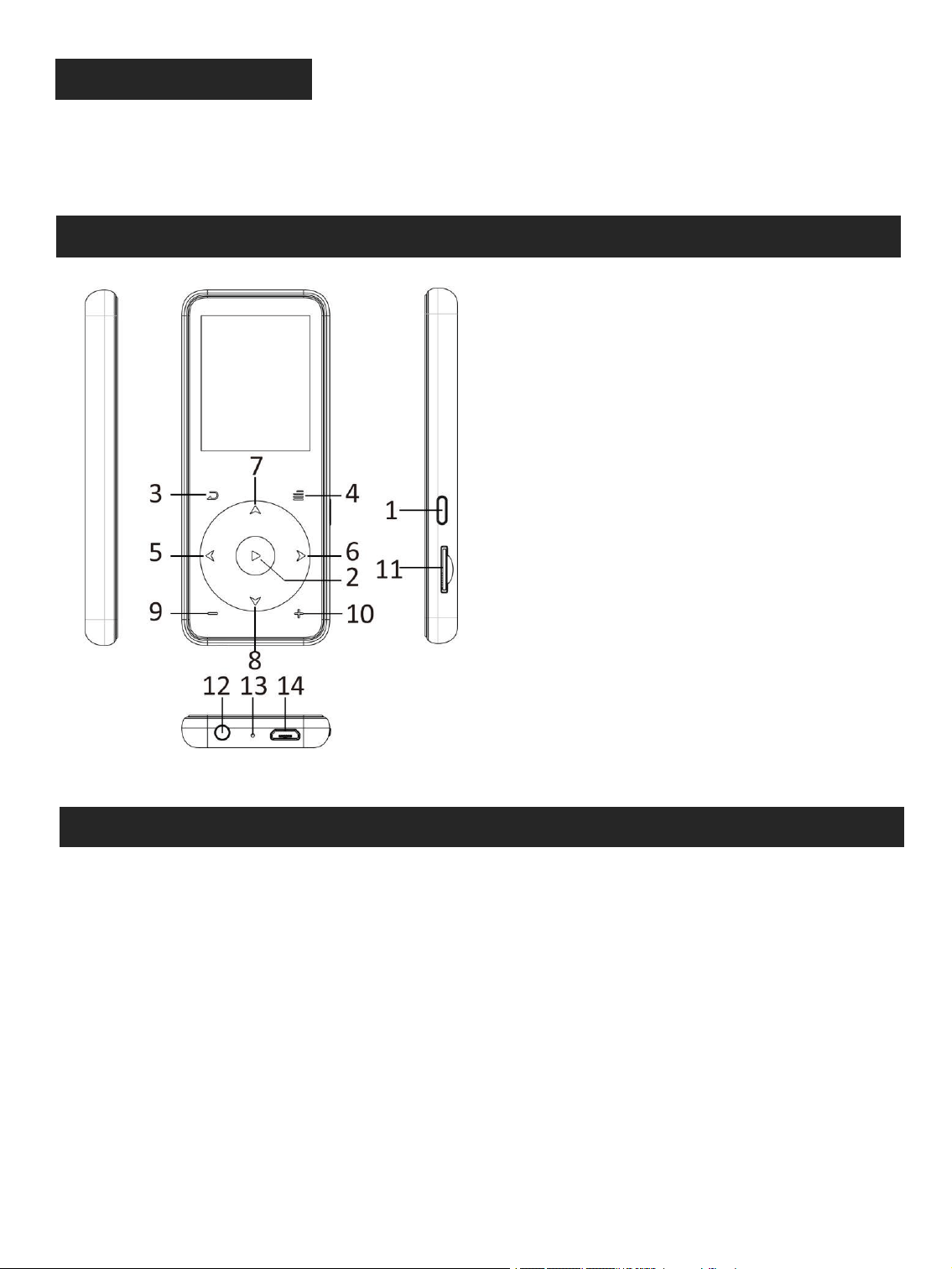
48
Antes de usar
Botones y controles
Guía rápida
Gracias por comprar AGPTEK Música Reproductor. Por favor lea
atentamente el manual antes de usar el producto. Las
especificaciones están sujetas a cambia sin previo aviso.
1. Cargar el reproductor
Cargar por ordenador
Conecta el reproductor a un ordenador a través del cable USB.
El cable USB puede utilizarse para la transferencia de datos y como
el cable de la cargador del reproductor.
Utiliza el cargador de 5V/500mA (El cargador no incluye).
Enchufe un extremo del cable micro del USB en el puerto del USB
de un cargador, el otro extremo al puerto de su dispositivo.
2. Encendido / Apagado:
Mantenga presionado el botón de interruptor durante 3
1. Encendido / apagado; Pantalla
encendida / apagada
2. Entrar / Reproducir / pausar
3. Volver
4. Menú
5. Anterior/ Retroceso rápido
6. Siguiente / Avance rápido
7. Mover hacia arriba
8. Mover hacia abajo
9. Volumen -
10. Volumen +
11. Ranura para tarjeta SD
12. Toma de auriculares
13. Mic / Agujero de restablecer
14. Puerto de USB
49
segundos para encender / apagar el reproductor.
Presiona brevemente el botón de interruptor para encender /
apagar la pantalla.
Nota: Cuando apaga el reproductor con la reproducción de
música / pausa en el fondo, la próxima vez que encienda el
reproductor, comenzará desde la última posición que dejó.
3.Menú principal :
El menú principal es el punto de partida de cada aplicación. Hay 8
funciones en el menú principal: Música / Bluetooth / Radio FM /
Herramientas / Grabaciones / Podómetro / Vista de Carpetas/
Ajustes.
4. Operación básica:
Cuando está en la interfaz principal, toca el botón / para
elegir 8 funciones diferentes en la interfaz principal, y toca el
botón central para ingresarlo.
Cuando está en la interfaz de la lista de menú, toca el botón
/ para seleccionar elementos, toca el botón para ingresar
/ confirmar, toca el botón para regresar y mantenga
presionado el botón para regresar al munú principal
directamente.
Cuando está en la interfaz principal y hay música se reproduce o
pausa en el fondo, toca el botón para regresar a la interfaz
de reproducción de música.
5. Importar y transferir música
Conecta la computadora a través del cable USB. Copia la música y
otros archivos en la computadora que necesita transferir y luego
péguelos en el reproductor, o simplemente arrastre y suelte los
archivos de música o carpetas directamente cuando conecta a la
computadora.
Nota: No desconecta su reproductor durante el proceso de
transferencia. Si lo hace, el archivo que se transfiere se dañará.
6.Insertar / Quitar la tarjeta Micro SD
Inserta la tarjeta Micro SD en la ranura y empuje hacia adentro, la
plataforma bloqueará automáticamente la tarjeta Micro SD.

50
Música
Cuando retira la tarjeta Micro SD, presiona hacia adentro y luego
suéltela, la tarjeta aparecerá automáticamente.
Nota:
inserta la tarjeta de memoria Cuando el reproductor está
apagado o es posible que no pueda leer los datos.
Encuentra "Música" en el munú principal y toca el botón para
acceder a la función.
Aparecerá la lista relacionada, que incluyen: Reanudar
(reproducido ),Todas las canciones, Artistas, Álbumes, Géneros,
Listas de reproducción, Actualizar listas de reproducción, Carpeta
local y Carpeta de tarjeta.
Nota: Las funciones de carpeta local y carpeta de tarjeta solo están
disponibles cuando se inserta la tarjeta Micro SD.
Reanudar (reproducido): Lo lleva de vuelta a la canción o
archivo de audio que está reproduciendo ahora o que
reprodujo la última vez.
Todas las canciones: Todos los archivos de música en la carpeta
local o en la carpeta de la tarjeta.
Artistas / Álbumes / Géneros: Vea archivos de música ordenados
por artistas / álbumes / géneros.
Lista de reproducción: Hay 3 listas de reproducción
predeterminadas en el reproductor: lista de reproducción en
movimiento [1] / [2] / [3].
Actualizar listas de reproducción: Actualizar archivos de música.
Carpeta local / Carpeta de tarjeta: Vea el archivo de música en la
carpeta local o en la carpeta de la tarjeta.
Nota: La carpeta local y la carpeta de la tarjeta están en conflicto
entre sí. Dejará de reproducir música en la carpeta local para ver la
carpeta de la tarjeta de archivos.
1. Reproducir la música
Cuando está en la interfaz de reproducción de música, mantenga
presionado el botón para avanzar rápidamente, toca para
pasar al siguiente archivo de música; mantenga presionado el
51
botón para retroceso rápidamente, toca los archivos de
canciones anteriores. toca el botón para reproducir / pausar.
toca el botón / para ajustar el volumen.
2. Submenú
Cuando está en la interfaz de reproducción de música, toca el
botón para acceder al submenú. toca el botón / para
seleccionar elementos o ajustar el valor, toca el botón para
ingresar o confirmar.
1) Modo de reproducir
"Reproducir música desde ...", elige reproducir canciones de
todas las canciones o de este artista / álbum / género.
"Repetir", elige el modo de repetición: repita 1, repita todo o
apague el modo de repetición.
"Aleatorio", elige activar / desactivar el modo aleatorio.
"Releer ajustes", modo de repetición A-B.
- Modo de reproducción: configure el período de repetición A-B.
toca el botón para confirmar el tiempo de inicio A cuando A
parpadea. Luego toca el botón para establecer el tiempo de
finalización B cuando B está parpadeando. El paso del tiempo A al
B se repetirá automáticamente. El indicador A-B aparecerá en la
pantalla. toca el botón otra vez para volver a la reproducción
normal.
- Veces de repetición: Configura los tiempos de repetición de 1 a
10.
- Intervalos de repetición: Configura el intervalo de repetición de 1
a 10 (segundos).
2) Ajustes de sonido
"Ecualizador", elige entre los 6 efectos de sonido, o elige
"desactivar" para desactivar el ecualizador.
"Velocidad variable", ajusta la velocidad de reproducción de -8
(Más lento) a +8 (Más rápido).
"Límite de volumen", ajusta el límite de volumen máximo. toca
el botón / para ajustar el valor y toca el botón para
confirmar.

52
Bluetooth
Radio FM
3) Añadir a la lista de reproducción / Borrar de la lista de
reproducción, elige agregar o quitar de la lista de reproducción
existente.
4) Borrar, elige eliminar la canción que se está reproduciendo.
5) Marcadores, elige agregar marcador para la canción que se está
reproduciendo, o vaya a / elimine el marcador que agregó.
Encuentra "Bluetooth" en el munú principal y toca el botón para
acceder a la función
Bluetooth On/OFF
elige Activar / Desactivar Bluetooth.
Busca dispositivos
Cuando Bluetooth está encendido, selecciona "Busca dispositivos"
para buscar dispositivos cercanos y luego se mostrarán todos los
dispositivos que Bluetooth encendido.
Lista de dispositivos
Selecciona el dispositivo que desea conectar / desconectar, y luego
preciona el botón para conectar / desconectar. Después de
conectar con éxito, este reproductor está listo para reproducir
música o radio FM con auriculares Bluetooth, altavoz Bluetooth,
etc.
Nota: 1.Cuando escucha la radio por Bluetooth, se necesitan usar
auriculares con cable como antena de radio. 2.La función
Grabación, Vídeo, Imagenes, Ecualizador, Reproducción de
velocidad variable no están disponibles cuando Bluetooth está
encendido.
Encuentra "Radio FM" en el munú principal con el botón para
ingresar a la función. Aparecerá una lista relacionada: Presintonía,
sintonización manual, sintonización automática, grabación de FM.
Presintonía - Ver la lista de estaciones preestablecidas. Cuando
está en la lista de emisoras preestablecidas, toca el botón
53
Herramientas
para elegir eliminar la emisora presintonizada o borrar
todas las presintonías
Sintonización manual /Sintonización automática - Elige buscar
estaciones manualmente o automáticamente.
Grabación de FM - Ver los archivos de grabación de radio. Las
grabaciones de radio también se guardarán en Grabaciones>
Biblioteca de grabaciones.
Submenú
Cuando está en la interfaz de reproducción de radio, toca el
botón para cambiar entre las estaciones preestablecidas. toca
para acceder a submenú que incluye: Iniciar grabación de radio FM,
Guardar en presintonía, Borrar presintonía, Sintonización
automática, Región de sintonizador y Grabación de FM.
Iniciar la grabación de la radio FM
Elige "Iniciar grabación de radio FM", toca el botón para pausar
/ continuar, toca y seleccione "Sí" para guardar el archivo de
grabación.
Sintonización automática / Guardar / Eliminar presintonía
-"Sintonización automática", busca estaciones automáticamente.
Puede ver las estaciones buscadas en "Preestablecido".
- "Guardar presintonía", guarda la estación que está escuchando
"Lista de reproducción".
- "Eliminar presintonía", toca el botón para ingresar a la lista
preestablecida, elige la estación que desea borrar, luego toca y
elige "sí" para borrar la estación
Encuentra "Herramientas" en el munú principal, toca el botón
para acceder a la función. Una lista relacionada mostrará: E-libro,
Vídeo, Calendario, Imágenes, Cronómetro y Alarma.
1. E-libro
Cuando está en la interfaz de reproducicón de texto, toca el
botón / para pasar las páginas. Toca el botón para
54
reproducir automáticamente, vuelve a tocar para detenerlo.
Cuando está en la interfaz de leer libros, toca para ingresar
a submenú y ajustar su preferencia, incluyen : Ajustes de
reproducción (ajustar el intervalo de reproducción automática),
Fondo de E-libro, Borra E-Libro, Selección de favorito, Borrar
marcador, Añadir marcador, Seleccionar página, etc.
Nota: El dispositivo solo puede reconocer el artículo en formato
"txt".
2. Vídeo
Toca el botón para acceder a la función. Deberá elegir entre
la carpeta local o la carpeta de tarjeta si está insertada la tarjeta
de memoria.
Toca el botón para mirar videos, toca / para ir al video
anterior / siguiente o mantenga precionado para retroceder /
avanzar rápidamente.
Cuando está en la interfaz de reproducción de vídeo, presiona
el botón para acceder a submenú, que incluyen: Brillo,
Repetir, Borrar video, Actualizar lista de reproducción. Ajustar
según su preferencia.
Nota: Este reproductor solo admite el formato AVI / AMV en 128 *
160, primero debe convertir los archivos de videos mediante el
software de conversión de formato.
3. Imágenes
Toca para ver imágenes, toca / para ir a la imagen
anterior / siguiente.
Cuando está en la interfaz de visualización de imágenes, toca el
botón para acceder al submenú, que incluyen: Brillo,
Temporizador de retro iluminación, Ajustes de secuencia, Borrar
imagen. Ajustar según su preferencia.
Nota: El dispositivo solo admiten imágenes en formato JPG, BMP y
GIF.
4. Calendario
Toca para cambiar entre año | mes | día |, toca / para
elegir específico el año | mes | día |.
55
Grabaciones
5. Cronómetro
toca el botón para ingresar, toca nuevamente para iniciar el
tiempo, luego toca nuevamente para detener o toca para
reanudar. Toca para comenzar uno nuevo. La lista máxima de
Cronómetro es 5.
6. Alarma
Toca el botón para ingresar, se mostrará una lista relacionada:
Alarma on / off, Tiempo de alarma, Ciclo (Una vez / Diario / Día
laborable), Sonido de alarma, Volumen. Ajustar de acuerdo a su
preferencia.
Encuentra "Grabaciones" en el munú principal, toca el botón
para acceder a la función. Aparecerá la lista relacionada, que
incluyen: Iniciar grabación de voz, Biblioteca de grabaciones,
Almacenamiento (solo disponible cuando se inserta una tarjeta SD),
Formato de grabación.
Iniciar grabación de voz : Elige "Iniciar grabación de voz" y toca
el botón para iniciar la grabación de voz, toca nuevamente
para pausar. Toca el botón y elige "Sí" para guardar el archivo
de grabación.
Biblioteca de grabaciones: Encuentra las grabaciones
guardadas en Grabaciones > Biblioteca de grabaciones.
- Cuando esté en la interfaz de lista de archivos grabado, toca el
botón / para seleccionar el archivo y mantenga presionado el
botón durante 3 segundos y elija "Eliminar" para eliminar el
archivo.
- Toca el botón para reproducir el archivo de grabación.
Mientras está grabando la interfaz de reproducción, toca /
para cambiar al archivo de música anterior / siguiente, mantenga
presionado para retroceso rápido / avance rápido. Toca y elige
"Eliminar" para eliminar
Guardar: Elige almacenar sus grabaciones en la memoria
interna o externa. Confirma tu selección con el botón .

56
Podómetro
Ajustes
Formato de grabación: Elige el formato de grabación entre MP3
(32/64/128/512kbps) / WAV (768/1024/1536kbps).
Encuentra "Podómetro" en el munú principal, toca el botón
para acceder a este función, luego aparecerá una lista
relacionada: Iniciar el podómetro, Información personal, Historia
e Borrar historial.
Elige "Iniciar el podómetro", se mostrará la información de su
entrenamiento en tiempo real de la siguiente manera:
S: Conteo de pasos D: distancia recorrida C: calorías quemadas
S: Velocidad de marcha T: tiempo transcurrido
Toca el botón y guardará automáticamente el registro en
"Historia". Si el registro del historial está lleno, cubrirá
automáticamente el anterior.
"Información personal", configure la longitud de su paso entre
0 ~ 200 cm con el botón para confirmar.
"Historia", todos sus registros de pasos guardados se
enumerarán aquí, puede guardar hasta 3 registros.
"Borrar historia", puede elegir eliminar el registro que desea o
eliminar todo el registro.
Vista de carpetas
Encuentra "Vistas de carpetas" en el menú principal y presiona el
botón para entrar función. Todos los archivos en el reproductor
serán listados. Si inserta una tarjeta Micro SD, puede entrar una
carpeta local o carpeta de tarjeta.
Encuentra "Ajustes" en el munú principal con el botón para
ingresar a la función. Aparecerá una lista relacionada, que incluyen:
Idioma, Fecha y hora, Ajustes de Pantalla, Ajustes de apagado,
Ajustes de sonido, Reproducir radio en fondo, Luces del botón,
Información, Formatear dispositivo, Ajustes de fábrica. Siempre
toca el botón para confirmar cuándo ha realizado la

57
Ayuda y solución de problemas
configuración.
Fecha y hora: Elige "Configuraciones de fecha" para configurar
el formato de fecha y la fecha. Para configurar la fecha,
toca / para alternar entre día | mes | año, toca el botón /
para ajustar el valor de día | mes | año. Ajuste el tiempo en
"Ajuste de la hora" y ajuste la hora de la misma manera.
Ajustes de pantalla: Configure el brillo, el tiempo de iluminación
y el protector de pantalla.
Ajustes de apagado
- Temporizador de apagado: El dispositivo se apagará
automáticamente cuando alcance el tiempo establecido;
- Administración de energía: Cuando no hay ninguna operación
en el dispositivo, el dispositivo se apagará automáticamente
cuando alcance el tiempo ajustado.
Ajustes de sonido: Elige ajustar el ecualizador, Límite de
volumen o activar / desactivar el altavoz.
Reproducir radio en fodo: Elige activar / desactivar el fondo de
la radio. Si elige la opción "Activado", la radio continuará
reproduciéndose cuando salga de la radio FM.
Luces del botón
- Siempre encendido: Cuando el reproductor está trabajando, la
luz del botón permanecen encendidas.
- Activado: La luz del botón está encendida solo cuando está
aprovechado.
- Desactivado: Desactiva la función de luz del botón.
Información: Verifique la información del jugador y el espacio
en disco sobre su jugador.
Formatear dispositivo / Ajustes de fábrica: formatea el
dispositivo o restaure la configuración de fábrica.
Nota: Antes de formatear el dispositivo, haga una copia de
seguridad del archivo para no perder ningún archivo.
¿Cómo volver a elegir el idioma?

58
Especificaciones
Encuentra este icono en el menú principal, y preciona el botón
para entrar menú, deslice hasta el último menú (La parte inferior
de la selección es "Ajustes de fábrica" en inglés). Preciona el botón
para entrar y elegir la primera opción (superior) que significa "sí",
preciona de nuevo el botón para confirmar y restaurar a la ajustes
de fábrica, el reproductor se enciende automáticamente y luego se
puede elegir el idioma de nuevo.
No puede encender el reproductor; La pantalla del reproductor
está en blanco/negro; el reproductor se estrelló o tiene un error
de firmware
- Apaga el reproductor e intenta encender de nuevo.
- Restablecer. Apaga el reproductor, toca el agujero de restablecer
con una aguja o herramienta puntiaguda para restablecer todos
los controles.
- Actualiza el firmware. Por favor ponerse en contacto con nuestro
servicio de atención al cliente o visite nuestro sitio página en
https://www.agptek.com/blog para descargar el firmware.
No puede descargar archivos desde la computadora
- Confirma si está conectado correctamente;
- Verifique si el espacio de almacenamiento de la memoria interna
está lleno;
- Verifique si el cable USB está dañado.
No se reconoce el reproductor cuando está conectado a la
computadora a través del cable USB.
- Desconecta el reproductor, espera unos minutos y vuelve a
conectarlo.
- Desconecta el reproductor, reinicie la computadora y luego vuelve
a conectar el reproductor.
- Conecta su reproductor a otro puerto USB en su computadora.
- Si el reproductor no se ha utilizado durante un período
prolongado de tiempo, cargar el reproductor durante
aproximadamente 10 minutos, luego comenzar a funcionar
normalmente de nuevo.
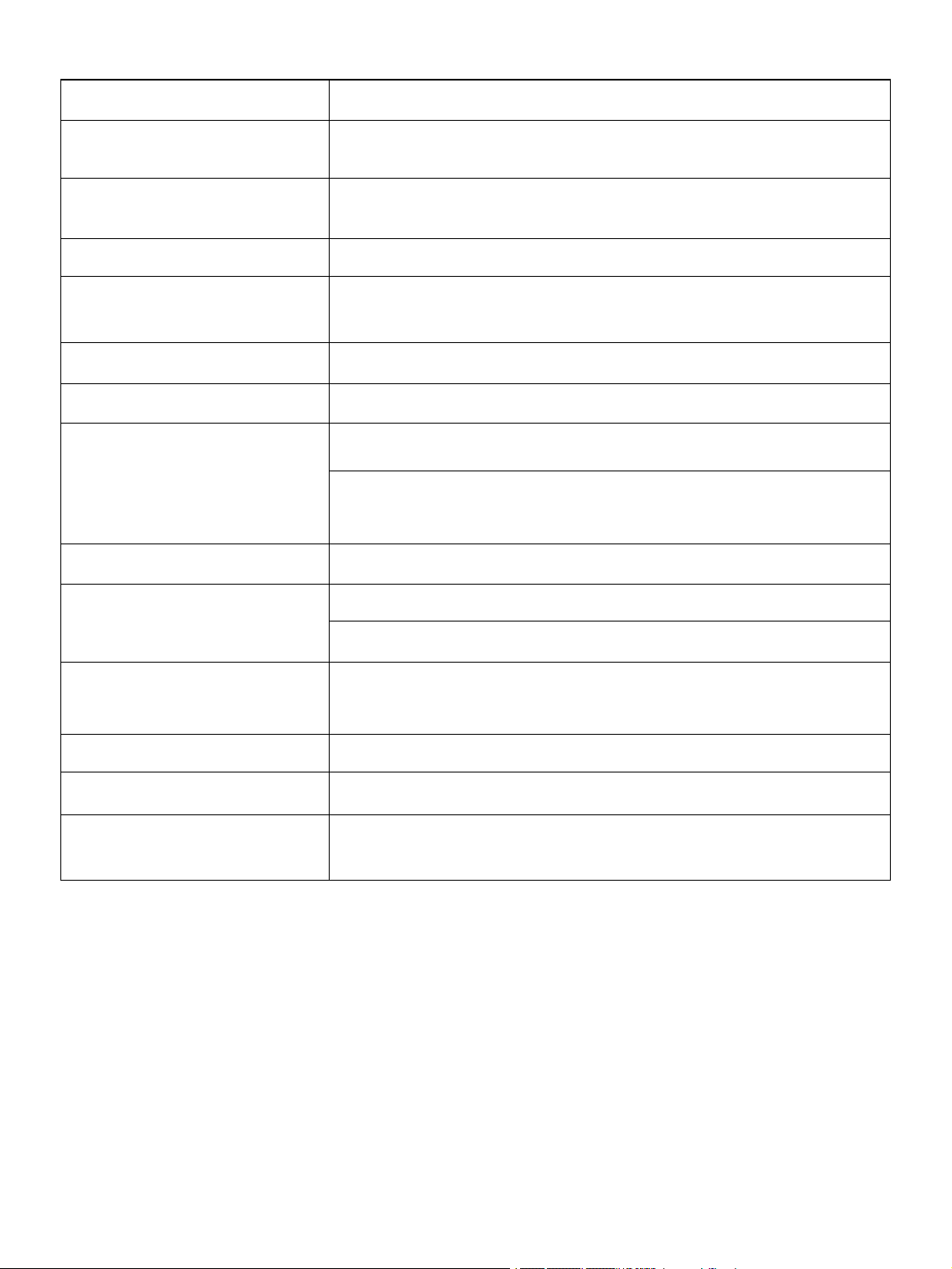
59
Si tiene algún problema con este producto, no duda en ponerse
en contacto con support@agptek.com
Pantalla
1.8 pulgada TFT LCD pantalla
Material de la
carcasa
Aleación de aluminio
Tamaño de la
unidad
96mm*40mm*10mm
Peso neto
80g
Formato de audio
MP3/WMA/OGG/APE/FLAC/WAV/AAC-LC/
ACELP
Formato de video
AVI/AMV(128*160)
Formato de foto
JPG/BMP
Formato de
grabación
MP3: 32 kbps/64 kbps/128 kbps
WAV:
512kbps/768kbps/1024kbps/1536kbps
Tipo de interfaz
USB 2.0
Memoria interna
A16TB:8GB
A16STB: 16GB
Expansión de
tarjeta SD
Hasta a 128GB
Batería
400mAh Batería del polímero del litio
Tiempo de cargar
2 horas (5V/500mA)
OS
Windows98/ ME/ 2K/ XP/ SP2/ Vista/
Linux6.2/ Mac os 10.3
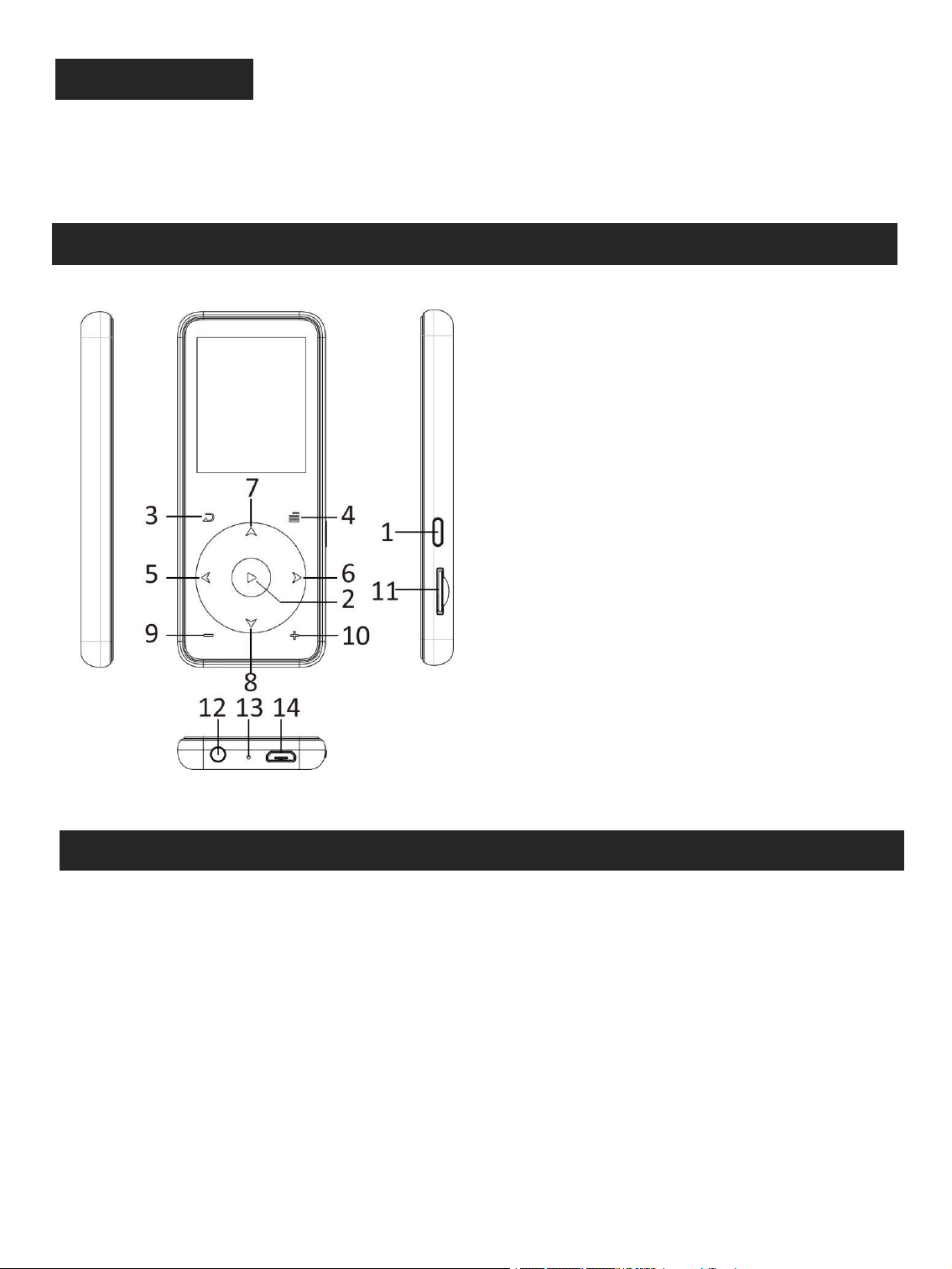
60
ご使用前に
各部名前
基本特徴
AGPTEK 音楽プレーヤーをお買い上げいただきありがとうございます。
製品を使用する前に、取扱説明書をよくお読みください。 仕様は予告な
しに変更されることがあります。
1. 充電について
①パソコンに接続して充電できます。
②5V 500mA USB 充電器を使用して充電できます。(別売)
1. 電源オン/オフ
電源ボタンを 3 秒間長押すると、本器の電源がオン/オフにします。
電源ボタンを短く押すと、画面表示をオン/オフにします。
ご注意
:バックグラウンドで音楽を再生/一時停止している時は、若し本器を
オフにすると、次に本器をオンにする時は、電源オフにした位置から再生されま
す。
1.電源のオン/オフ。 画面のオン/オフ
2.確認/再生/一時停止
3.戻る
4.メニュー
5.前へ/早戻し
6.次へ/早送り
7.上の選択肢
8.下の選択肢
9.音量ー
10.音量+
11.マイクロ SD カード端子
12.イヤホンジャック
13.マイク/リセット穴
14. USB 端子
61
音楽
3. ホームメニュー:
ホームメニューには 8 つ機能間に選択できます。音楽/ Bluetooth /FM ラジ
オ/ツール/録音/歩数計/フォルダビュー/設定等の選択肢があります。
4. 基本操作:
メインメーニューで、 / ボタンを押すより、8 つ機能間に選択できます。
ボタンを押してその機能に入ります。
メニューリストで、 / ボタンを押して各メニューを選択し、 ボタンを押し
て入力/確認し、 ボタンで戻ります。 ボタンを長押すより、ホームメニュ
ーに直接に戻ります。
メインメーニューで、若しバックグラウンドで音楽が再生されている又は一時
停止している場合は、 ボタンで音楽再生画面に戻ります。
5. 音楽転送
USB ケーブルでパソコンと接続します。 音楽とファイルをパソコンに保存し、コピ
ー&ペーストの方法で本器へ音楽ファイルを直接転送可能です。
ご注意:
ファイルを破損しないように、転送中に本器を取り外さないでくださ
い。
6. Micro SD カードの取り付け/取り外し
Micro SD カードをスロットに押し込むと、デッキは Micro SD カードを自動的
にロックします。 Micro SD カードを取り外すときは、押し込んでから手を離す
と、カードが自動的にポップアップします。
ご注意
:データを読み込めない事を避ける為に、本器の電源オフの間にメモリ
カードを挿入してください。
ホームメニューで「音楽」を見つけて、 ボタンを押してその機能に入ります。
再生中、すべての曲、アーティスト、アルバム、ジャンル、プレイリスト、プレイリス
トを更新します、ホームディレクトリまたはカードディレクトリ等の選択肢がありま
す。
ご注意:ホームディレクトリまたはカードディレクトリ機能は、SD カードが挿入さ
れている場合のみ使用できます。
すべての曲 - ホームディレクトリまたはカードディレクトリにあるすべての音
楽ファイル。
再生中 - 再生中の曲、前回再生した曲やオーディオファイルに戻ります。
アーティスト/アルバム/ジャンル - アーティスト/アルバム/ジャンルに分類
62
された音楽ファイルが表示されます。
プレイリスト - 本器に既定のプレイリストが 3 つあります:プレイリスト[1]
/ [2] / [3]。
プレイリストを更新します- 音楽ファイルを更新します
ホームディレクトリまたはカードディレクトリ - ホームディレクトリまたはカー
ドディレクトリの音楽ファイルが表示されます。
ご注意:カードディレクトリの音楽を表示する場合は、ホームディレクトリの音
楽が停止されます。
1. 音楽を再生します
音楽再生画面で、 ボタンを短く押すより次の曲に移し、 ボタンを長押すよ
り早送りとなります。 ボタンを短く押すより前の曲に移し、 ボタンを長押すよ
り巻き戻しとなります。 ボタンを押して再生/一時停止します。 / ボタン
で音量を調整します。
2. サブメニュー
音楽再生画面では、 ボタンを押すよりサブメニューに入ります。 / ボタ
ンで各サブメニュー項目を選択したり値を調整したりします、 ボタンを押して確
認します。
1) 再生モード
"次から音楽を再生…":すべての曲/このアーティスト/このアルバム/このジ
ャンルの曲を再生することを選択します。
"リピート":1曲リピート、すべてリピート、リピートオフの選択肢があります。
"シャッフル":シャッフルモードをオン/オフに選択できます.
"リピート設定":ーリピートモード(A-B)
- "リピートモード"を選択し、 ボタンを押して開始時間 A を確定します(A が
点滅している)。 ボタンをもう一度押して終了時間 B を確定します。(B が
点滅している) 時間 A から時間 B は自動的に繰り返されます。 A-B 表示
のアイコンが画面に表示されます。 ボタンをもう一度押して通常の再生に戻
ります。
- 再読回数:1〜10 の再生時間を設定します。
- 再生間隔:再生間隔を 1〜10(秒)を設定します。
2) サウンド設定
"イコライザー" :七つ音楽スタイル間に選択できます、または 「オフ」を選
択してイコライザーをオフにする可能です。.
"シフト配信": 再生速度を-8 から+8 に調整可能です。
63
Bluetooth
FM ラジオ
“音量制限”: 最大音量制限を設定します。 / ボタンを押すより、
音量値を調整し、 ボタンを押して確認します。
3) “プレイリストに追加/プレイリストから削除”, 3 つのプレイリストを追加ま
たは削除できます。
4) “削除”, 現在再生中の曲を削除することを選択できます。
5) “ブックマーク”, 現在再生中の曲をブックマークに追加し、追加したブック
マークに移動/削除します。
ホームメニューで "Bluetooth"を見つけ、 ボタンでその機能に入り 、
Bluetooth を有効にします。
Bluetooth オン/オフ
Bluetooth オン/オフを選択してください。
検索デバイス
近くのデバイスを検索すると、Bluetooth を開いているすべての有効な
Bluetooth デバイスが一覧表示されます。
デバイスリスト
接続/切断したいデバイスを選択し、 ボタンを押して接続/切断できます。接
続が成功すると、本機は Bluetooth イヤホンや Bluetooth スピーカー等の
Bluetooth 設備で音楽や FM ラジオを再生できます。
ご注意:
1.Bluetooth でラジオを聴く時は、信号を受ける為アンテナとして有
線のイヤホンが必要です。2.Bluetooth モードで録音、ビデオ、画像、イコライ
ザーを使用している時、可変速再生機能は使用できません。
ホームメニューで「FM ラジオ」を見つけて、 ボタンを押してその機能に入りま
す。プリセット、手動チューニング、自動チューニング、FM録音等の選択肢が表
示されます。
プリセット- プリセット放送局リストを表示します。 プリセット放送局リスト
が表示される画面で、 ボタンを押すより、プリセットを削除又はすべてのプ
リセットを削除する事を選択できます
手動チューニング/自動チューニング - 手動または自動で放送局を検索
することを選択します。
FM 録音- ラジオ録音ファイルを表示します。 ラジオ録音は、録音>録
64
録音
音ライブラリにも保存されます。
サブメニュー
ラジオ再生画面で、 ボタンを押すより、プリセット放送局間に切り替えます。
ボタンを押すより、サブメーニューに入ります。FM ラジオ録音を開始、プリセッ
トに保存、プリセットをクリア、自動チューニング、周波数範囲と FM 録音等の
選択肢があります。
FM ラジオ録音を開始
「FM ラジオ録音を開始」を選択し、 ボタンを押してして一時停止/続行し、
ボタンを押して「はい」を選択して録音ファイルを保存します。
自動チューニング/プリセットに保存/プリセットをクリア
- 「自動チューンニング」:放送局を自動的に検索します。検索された放送
局は「プリセット」で保存できます。
- 「プリセットに保存」:聞いている放送局を「プリセット」に保存します。
- 「プリセットをクリア」: ボタンでプリセットリストに入り、クリアしたい放送局を
選択してから、 ボタンを押すより「はい」を選択し、プリセット放送局をクリアし
ます。
ホームメニューで「録音」を見つけて、 ボタンを押して、その機能に入ります。
「音声録音を開始」、「録音ライブラリ」、「ストレージ」(カードが挿入されてい
る場合のみ)、「録音フォーマット」から選択できます。
音声録音を開始 - 「音声録音を開始」を選択して、 ボタンを押すと音
声録音が開始し、もう一度押すと一時停止します。 ボタンを押して「は
い」を選択すると、録音ファイルが保存されます。
録音ライブラリ - [録音]> [録音ライブラリ]で保存された録音ファイルを
探します。
ーー録音再生画面で / ボタンで録音ファイルを選択し、又は ボタンを3
秒長押すより、「削除」を選択すると再生中の録音ファイルを削除可能です。
ーー ボタンで録音ファイルを再生します。録音を再生している界面で /
を押すと前/次の音楽ファイルに切り替え、長く押すより早戻し/早送りに調整
できます。 ボタンを押し、「削除」を選択して削除可能です。
ストレージ - 録音ファイルを内蔵メモリまたは外部メモリに保存することを
選択します。 ボタンで選択を確認します。
録 音 フ ォ ー マ ッ ト - MP3(32/64/128/512kbps) /
WAV(768/1024/1536kbps)間に録音形式を選択します。
65
ツール
ホームメニューで「ツール」を見つけて、 ボタンを押してその機能に入ります。
「電子ブック」、「動画」、「画像」、「カレンダー」、「ストップウォッチ」、「アラーム」、
等の選択肢があります。
1. 電子ブック
電子ブックを再生中に、 / ボタンを押してページを切り替えます。 ボタ
ンをクリックすると自動的に再生され、もう一度クリックすると停止します。
電子ブックを再生中、 ボタンを押すより、サブメニューに入ります。再生設
定(自動再生間隔を設定する)、電子ブックバツクグランウンド、電子ブッ
クを削除、ブックマークを選択、ブックマークを削除、ブックマークを追加、ペ
ージ選択などの選択肢があります。
ご注意:本器は「txt」形式のみをサポートしています。
2. 動画
ボタンを押して動画機能に入ります。 メモリカードが挿入されている場
合は、ホームディレクトリまたはカードディレクトリから選択する必要がありま
す。
ボタンをクリックすると動画が表示されます。 / ボタンを押すより次の
動画/前の動画に選択できます。または / ボタンを長押すより早戻り/
早送りとなりました。
動画表示画面で、 ボタンを押してサブメーニューに入ります、ブライドネ
ス、リピート、動画を削除、プレイリストを更新します等の選択肢がありま
す。
ご注意:本器は 128 * 160 の AVI / AMV フォーマットしかサポートできま
せんので、まずフォーマット変換ソフトウェアで動画ファイルを変換してください。
3. 画像
ボタンをクリックすると画像が表示され、 / ボタンをクリックすると前/次
の画像に移動します。
画像表示画面で ボタンをクリックするとサブメニューに入ります:ブライト
ネス、バックライトタイマー、スライドショー設定、画像の削除等の選択肢が
あります。
ご注意:本器は JPG、BMP、および GIF 形式の画像のみをサポートしてい
ます。
4.カレンダー
ボタンを押して年/月/日を切り替えます。 / を押すと特定の年/月/
66
歩数計
設定
フォルダービュー
日を選択します。
5. ストップウォッチ
ボタンをクリックしてストップウォッチを選択します、もう一度クリックするとタイマ
ーが開始し、もう一度クリックすると停止し、または ボタンで再開します。
ボタンを押して新しいストップウォッチを開始します。ボタンをクリックすると戻りま
す。ご注意:最大限定ストップウォッチタイマーリストは 5 個です。
6.アラーム
ボタンを押してアラーム(オン/オフ)、時間を調整します、週期(一回、
毎日、労働日)、アラーム音楽、アラームボリュームの選択肢があります。
ホームメニューで「歩数計」を見つけて、 ボタンを押してその機能に入ります。
歩数計を開始、ユーザー情報、歴史記録、記録を削除等の選択肢がありま
す。
「歩数計を開始」を選択すると、以下の情報が表示されます:
S:ステップ数 D:移動距離 C:カロリー
S:歩行速度 T:経過時間
ボタンを押すと自動的に "歴史記録"に保存されます。 歴史記録がいっ
ぱいの場合は、前のレコードを自動的に替えます。
"ユーザー情報", ステップの長さを 0〜200cm の間に設定します。その
後、 ボタンで確認します。
"歴史記録", すべての保存されたステップ記録がここにリストされます。最
大 3 個記録に保存できます。
"記録を削除", 削除したい記録を削除できます。またはすべての記録を
削除できます。
ホームメニューで「フォルダービュー」を見つけて、 ボタンを押して、その機能に
入ります。本機のすべてのファイルがリストされます。若し Micro SD カードが挿
入されている場合は、ローカルフォルダ又はカードフォルダに移動することができ
ます。
ホームメニューで「設定」を見つけて、 ボタンを押して、その機能に入ります。
Language/言語、日時、表示設定、電源オフ設定、サウンド設定、ラジオの
67
故障排除
バックグラウンド再生、ボタンライト、情報、デバイスをフォーマット、工場出荷時
設定などの選択肢があります。設定が完了したら、必ず ボタンを押すより確
認します。
日時:「日付設定」: / ボタンを押すより、年/月/日間に選択します、
/ ボタンを押すより年/月/日の値を調整可能です。 ボタンを押して
設定を保存します。 「時刻設定」は同じ方法を採用します。
表示設定:ブライトネス、バックライトタイマー、スクリーンセーバーを設定でき
ます。
電源オフ設定
-スリープタイマー:設定された時間に達すると本器は自動的電源オフにしま
す。
- 節電モード: 本器に何も操作がない場合、設定された時間に達すると本
器は自動的電源オフにします。
サウンド設定:音量制限を設定するか、内蔵スピーカーをオン/オフにする
かを選択します。
ラジオのバックグラウンド再生: バックグラウンドでラジオを再生するかどう
かを選択します。「オン」を選択すると、FM ラジオを終了するとラジオが再生
し続けます。
ボタンライト
- 常にオン: 本器が作動している時は、ボタンは点灯したままです。
- オン: 本器のボタンは押す時だけで点灯します。
- オフ: ボタンライトをオフにします。
情報: プレイヤー情報とディスク容量を確認してください。
デバイスのフォーマット/工場出荷時設定:デバイスをフォーマット、または
工場出荷時設定に復元します。
ご注意:デバイスをフォーマットする前に、ファイルを紛失しないように、ファイル
をバックアップしてください。
どのように言語を再選択する?
ホームメニューで を見つけて、 ボタンを押して、その機能に入ります。 を
押すと最初の(次の)オプションを入力して選択し、「はい」を意味します。こ
のボタンをもう一度タップして確定し、工場出荷設定に戻すと、本機は自動的
に電源を入れ、再び言語を選択できます。

68
電源が入りません: 画面が真っ白/真っ黒になる;本機がフリーズしたり、
ファームウェアのミスがある。
- 電源を切ってから再起動してください。
- リセットをお願いします。細い物を使って底部のリセット穴を 10 秒程長押し
してください。
- ファームウェアをアップデートします。弊社のカスタマーサービスにご連絡いただ
くか、弊社の Web サイト(https://www.agptek.com/blog)をご覧くだ
さい。
パソコンからファイルをダウンロードできません
- 正しく接続されているかどうか確認してください。
- 内蔵容量がいっぱいかどうか確認してください。
- USB ケーブルが破損していないか確認してください。
パソコンに認識されません
- 本機を取り外して、数分間待ってから、再度接続してください。
- 本機を取り外し、パソコンを再起動して、本機を再接続します。
- 本機を他の USB ケーブルでパソコンと接続します。
- 長時間使用していない場合は、約 10 分間充電してください。その後、正常
に動作する可能性があります。
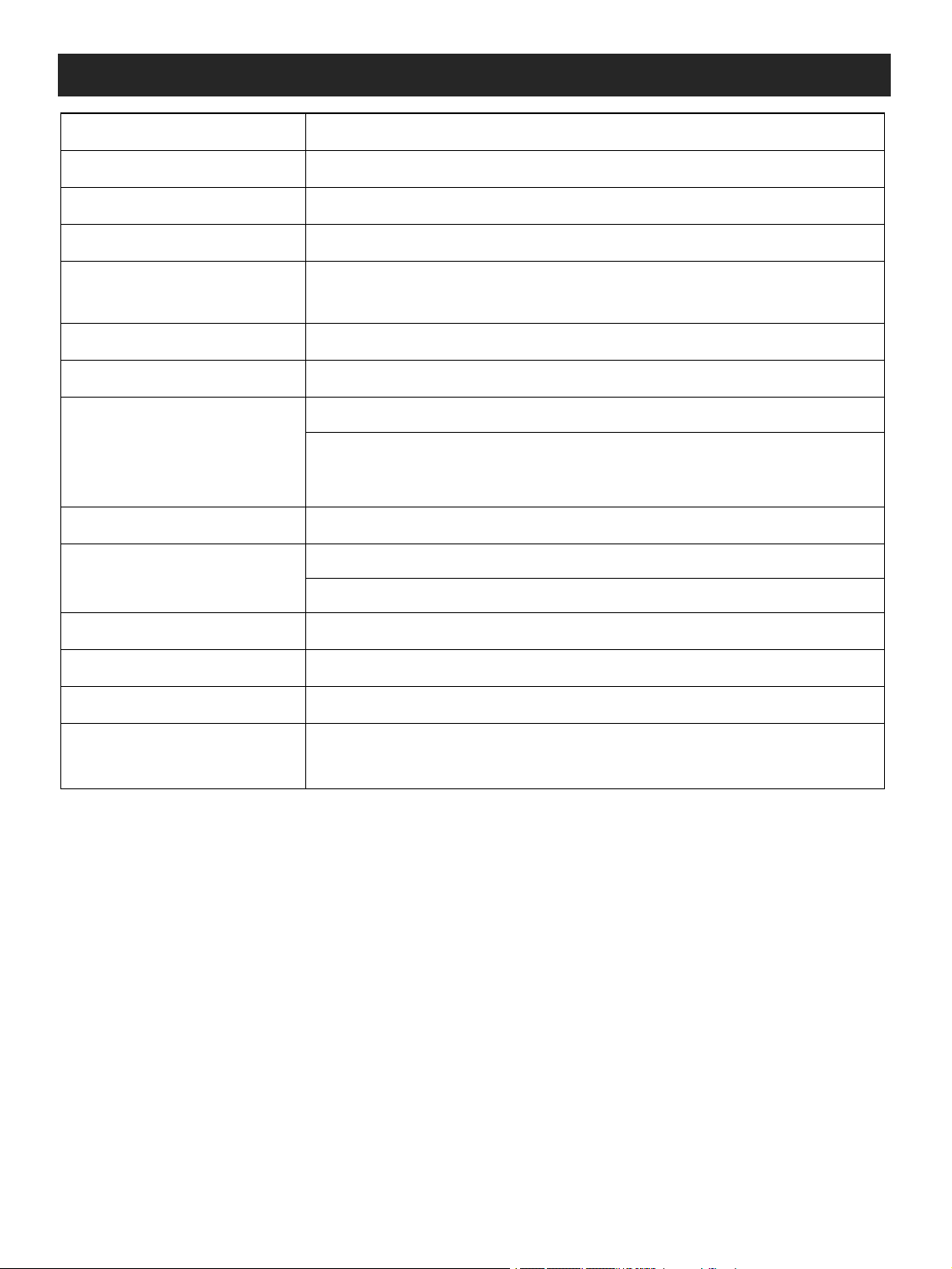
69
仕様
本製品についてのご質問は、suppor[email protected]m までお気軽にお問い
合わせください。
スクリーン
1.8 インチ TFT LCD スクリーン
材料
アルミニウム合金
サイズ
96mm*40mm*10mm
重さ
80g
オーディオフォーマット
MP3/WMA/OGG/APE/FLAC/WAV/AAC-LC
/ACELP
動画フォーマット
AVI/AMV(128*160)
画像フォーマット
JPG/BMP
録音フォーマット
MP3: 32 kbps/64 kbps/128 kbps
WAV:
512kbps/768kbps/1024kbps/1536kbps
USB 端子
USB 2.0
内蔵メモリー
A16TB: 8GB
A16STB: 16GB
SD カード
最大拡張可能:128GB
電池
400mAh のリチウムポリマー電池
充電時間
2 時間 (5V/500mA)
OS
Windows98/ ME/ 2K/ XP/ SP2/ Vista/
Linux6.2/ Mac os 10.3
