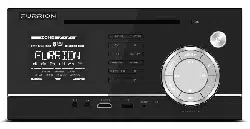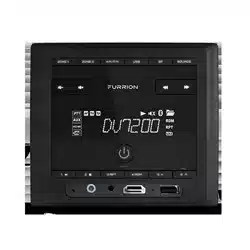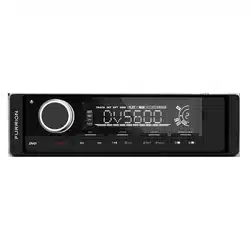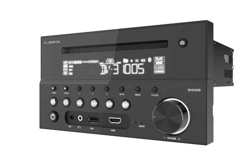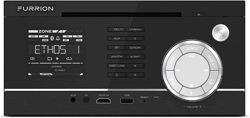
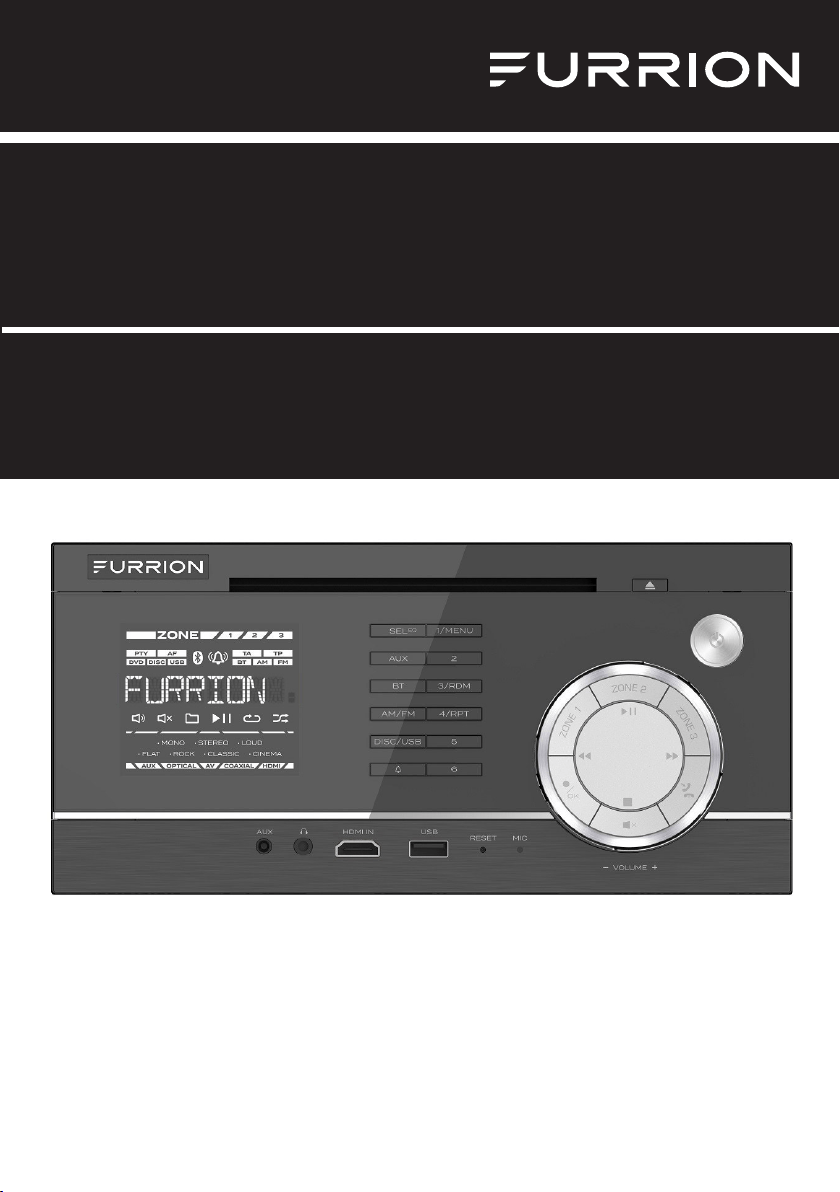
Product picture is for reference only.
La photo du produit est aux fins de référence seulement.
La imagen del producto es solo de referencia.
Entertainment System DV1230
Système de divertissement DV1230
Sistema de entretenimiento DV1230
Instruction Manual
Manuel d'instructions
Manual de instrucciones
Model/Modèle/Modelo:
DV1230

1
Welcome
English
Thank you and congratulations for purchasing the Furrion
®
DV1230 Entertainment System.
Before operating your new product, please read these instructions carefully. This instruction
manual contains information for safe use, installation and maintenance of the product.
Please keep this instruction manual in a safe place for future reference. This will ensure safe
use and reduce the risk of injury. Be sure to pass on this manual to new owners of this product.
The manufacturer does not accept responsibility for any damages due to not observing
these instructions.
If you have any further questions regarding our products, please contact us at
supportfurrion.com
2
Contents
English
Welcome ...........................................................................................................1
Contents ...........................................................................................................2
Safety and Notice .............................................................................................. 3
Safety ..............................................................................................................................................3
Class 1 Laser Product ....................................................................................................................3
Notice of compliance .....................................................................................................................4
Introduction ......................................................................................................5
What’s in the box ............................................................................................................................5
Precautions .................................................................................................................................... 5
Features .........................................................................................................................................5
Supported Format ..........................................................................................................................6
Functional Overview .........................................................................................7
Control Panel .................................................................................................................................7
Remote Control .............................................................................................................................8
Before Operation ..............................................................................................10
Wiring Diagram ..............................................................................................................................10
View of Wiring Connecting Socket .................................................................................................10
Description of Wiring Connecting Cables ......................................................................................11
Prepare the Remote Control ..........................................................................................................14
Quick Reference Guide ...................................................................................................................15
Common Operation ........................................................................................................................ 18
Radio Operation .............................................................................................................................20
Basic Disc / USB Operation ...........................................................................................................21
Advanced Disc / USB Operation .....................................................................................................22
Set up the DVD System Menu ........................................................................................................25
Bluetooth Operation .......................................................................................................................30
App Operation ................................................................................................................................31
Maintenance .....................................................................................................32
Maintenance and Cleaning of Discs ..............................................................................................32
Troubleshooting ................................................................................................33
Specifications ...................................................................................................35
Warranty ...........................................................................................................36
3
Safety and Notice
English
Safety
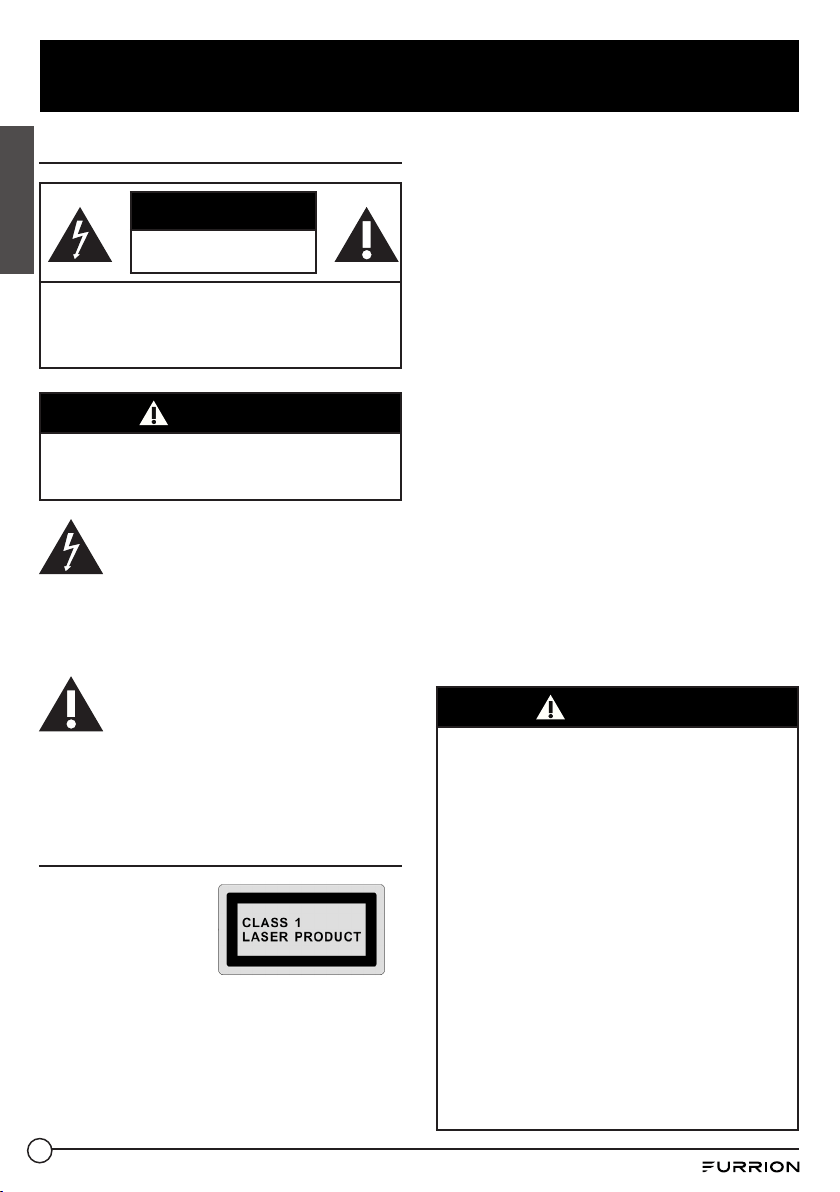
CAUTION
RISK OF ELECTRIC SHOCK
DO NOT OPEN
WARNING: TO REDUCE THE RISK OF FIRE OR
ELECTRIC SHOCK, DO NOT REMOVE COVER ( OR
BACK). NO USER SERVICEABLE PARTS INSIDE. REFER
SERVICING TO QUALIFIED SERVICE PERSONNEL.
WARNING
TO REDUCE THE RISK OF FIRE OR ELECTRIC
SHOCK, DO NOT EXPOSE THIS APPLIANCE TO
RAIN OR MOISTURE.
The lightning flash with arrowhead
symbol within an equilateral
triangle is intended to alert the user
to the presence of uninsulated dangerous
voltage within the product’s enclosure that
may be of sufficient magnitude to constitute
a risk of electric shock.
The exclamation point within an
equilateral triangle is intended to
alert the user to the presence of
important operating and maintenance
(servicing) instructions in the literature
accompanying the appliance.
Class 1 Laser Product
Laser product symbol:
Located on the rear
panel of the unit, this
symbol indicates this
unit is a class 1 laser
product that only uses weak laser and
produces no hazardous radiation outside of
the unit.
1. Read through this instruction manual
before installation and use.
2. Do not touch the power plug with wet hands.
3. Switch off the power when the unit is not
in use. (Disconnect the power plug from
the power outlet when you do not intend
to use the unit for a prolonged period of
time.) Before moving the unit, remove the
disc from the unit/tray first.
4. Do not open the cover or touch any of
the components inside of the unit. Only a
qualified technician should service the unit.
5. To avoid damaging the unit, do not expose
the unit to direct sunlight or objects that
radiate heat.
6. Do not place the unit in moist or humid
conditions. Moisture will affect normal
operation and damage the unit.
7. Place the unit on a flat, well-ventilated
location. Please ensure the ventilation
holes are not covered to avoid overheating
and malfunction.
8. Clean the panel and case with a soft
dry cloth only. Do not apply any kind of
thinner, alcohol or sprays.
9. The apparatus should not be exposed
to dripping or splashing. Do not place
objects filled with liquids (such as vases)
on the apparatus.
WARNING
● Do not ingest the battery contained
within the remote control supplied with
the unit as this battery represents a
chemical burn hazard.
● This product contains a coin/button cell
battery.
● If the coin/button cell battery is
swallowed, it can cause severe internal
burns in just 2 hours and can lead to
death.
● Keep new and used batteries away from
children.
● If the battery compartment does not
close securely, stop using the product
and keep it away from children.
● If you think batteries might have been
swallowed or placed inside any part
of the body, seek immediate medical
attention.
4
English
Notice of compliance
The device complies with Part 15 of the FCC
Rules. Operation is subject to the following
two conditions:
1. This device may not cause harmful
interference, and
2. This device must accept any interference
received, including interference that may
cause undesired operation.
FCC rules
This equipment has been tested and found
to comply with the limits for a Class B
digital device, pursuant to part 15 of the FCC
Rules. These limits are designed to provide
reasonable protection against harmful
interference in a residential installation. This
equipment generates, uses and can radiate
radio frequency energy and, if not installed
and used in accordance with the instruction
manual, may cause harmful interference to
radio communications.
However, there is no guarantee that
interference will not occur in a particular
installation. If this equipment does cause
harmful interference to radio or television
reception, which can be determined by
turning the equipment off and on, the user is
encouraged to try to correct the interference
by one or more of the following measures:
● Relocate the receiving antenna.
● Increase the separation between
equipment and receiver.
● Connect the equipment into an outlet on
a circuit different from that to which the
receiver is connected.
● Consult the dealer or an experienced
radio/TV technician for help.
FCC Radiation Exposure Statement
This equipment complies with FCC radiation
exposure limits set forth for an uncontrolled
environment.
This transmitter must not be co-located or
operating in conjunction with any other
antenna or transmitter.
All registered and unregistered trademarks
are property of their respective owners.
Changes or modifications not expressly
approved by the party responsible for
compliance could void the user’s authority to
operate the equipment.
Safety and Notice
CAUTION
● Danger of explosion if battery is
incorrectly replaced.
● Replace only with the same or
equivalent battery type.
● The battery should not be exposed to
excessive heat such as sunshine or fire.
5
Introduction
English
What’s in the box
Thanks for purchasing the Furrion DV1230 Entertainment System. This manual will help you set
up and begin using your product. Please read this manual thoroughly and keep this manual in a
safe place for future reference.
First, check the contents of your box with the parts checklist below:
● Main set
● Remote control
● Harness (200mm)
● Audio RCA adapter cable (1.5m)
● Hang tag
● Printed materials
Precautions
Connect this unit to a 12V DC negative ground battery system which is standard in North
American and European vehicles.
Ensure when installing the unit, all wire ends which are not being used are terminated with an
insulated end to avoid wires shorting or earthing which can lead to the risk of fire or electrical
shock.
Avoid inserting foreign objects into the disc loading slot of the unit as this will cause
malfunction.
Do not expose this unit to moisture or wet environments. If condensation is present on the
screen, wait for 1 hour or more for the moisture to evaporate.
If the interior of the vehicle is extremely hot, do not use the unit until the vehicle's internal
temperature has cooled down.
Do not use cleaning products on the front face of the unit. Only use a slightly damp cloth for
cleaning.
Do not attempt to disassemble or adjust this unit. Contact a service center for assistance.
Features
● Digital AM / FM Tuner
● DVD/CD-R/RW/MP3/MP4/WMA Compatible
● Bluetooth with NFC function
● Auxiliary inputs on front and rear
● USB input with charging function
● 3 - zone multiroom independent audio output
● 1 x HDMI output with ARC function
● 1 x HDMI input
● 1 x RCA audio/video output for connecting additional TV
● 1 x RCA audio/video input
● 1 x coaxial audio input
● 1 x optical audio input
● 1 x subwoofer output
● 1 x headphone output
● Clock / alarm clock
6
Introduction
English
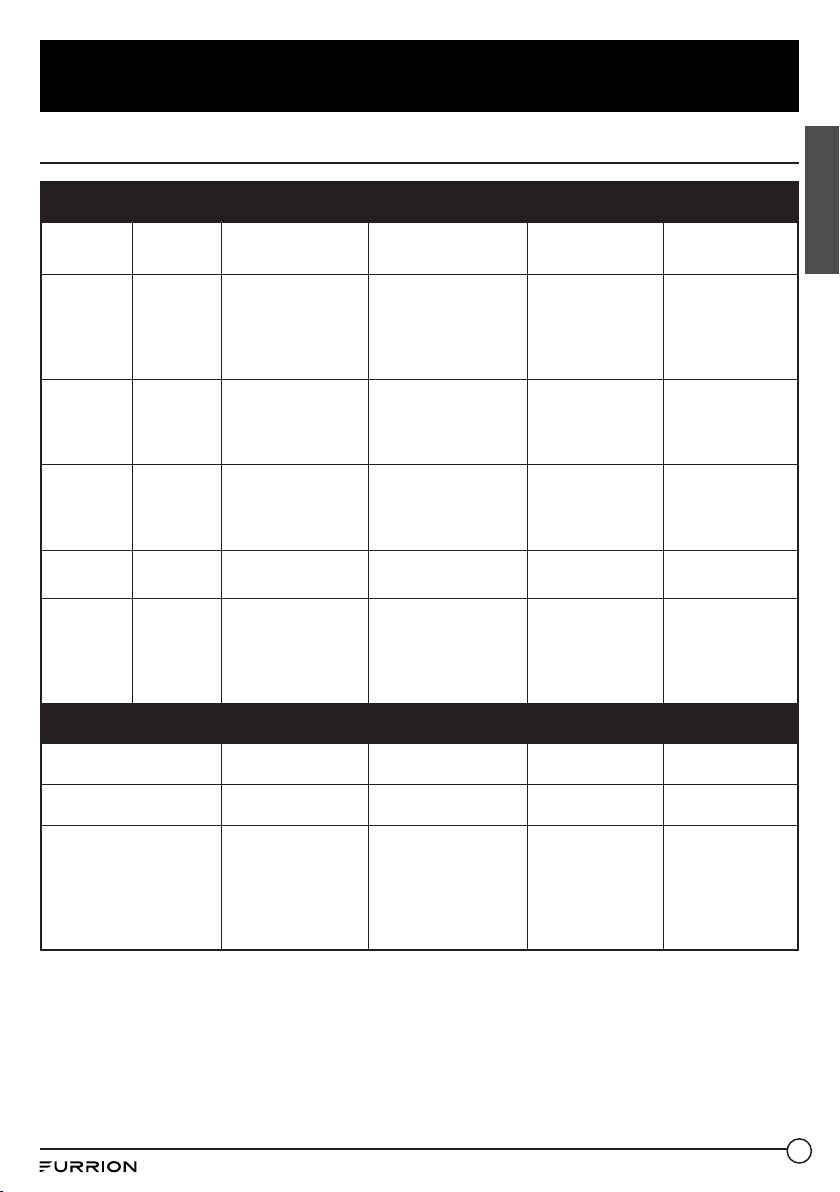
Supported Format
Supported Video Format
File
Extension
Container Video Codec Audio Codec Resolution Remark
.avi
.divx
AVI
MPEG-4 Visual
DivX
4.xx/5.xx/6.xx/3ivX
XviD
MPEG-1
Dolby Digital (AC3)
WMA/PCM/LPCM
AAC-LC (2ch)
MPEG-Audio
(MP1/MP2/MP3)
720 x 480 (30fps)
720 x 576 (30fps)
.mpg MPG MPEG-1/MPEG-2
Dolby Digital (AC3)
LPCM
MPEG-Audio
(MP1/MP2/MP3)
720 x 480 (30fps)
720 x 576 (30fps)
.dat DAT MPEG-1/MPEG-2
Dolby Digital (AC3)
LPCM
MPEG-Audio
(MP1/MP2/MP3)
720 x 480 (30fps)
720 x 576 (30fps)
.vob VOB MPEG-1/MPEG-2 Dolby Digital (AC3)
720 x 480 (30fps)
720 x 576 (30fps)
.mp4 MP4 MPEG-4 Visual
Dolby Digital (AC3)
WMA/PCM/LPCM
AAC-LC (2ch)
MPEG-Audio
(MP1/MP2/MP3)
720 x 480 (30fps)
720 x 576 (30fps)
Supported Audio Format
File Extension Audio Codec Bit Rate Sampling Rate Remark
.mp3 MP3 16kbps - 320kbps 8k - 48kHz
.wma WMA 16kbps - 320kbps 8k - 48kHz
Only WMA7/
WMA8/WMA9
(CBR/VBR)
supported (only
353 format
supported)
Note: Compatibility with the above file formats is not guaranteed.
7
Functional Overview
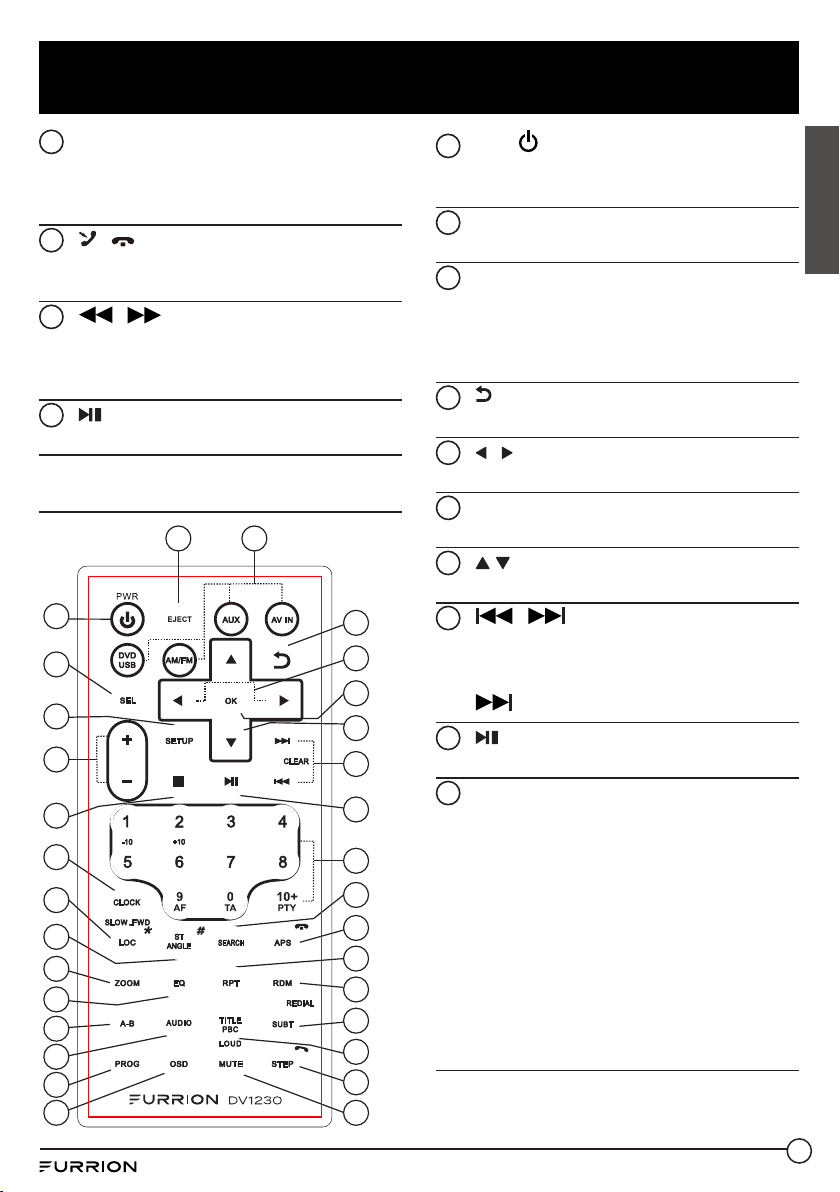
Control Panel
1
Turn on the unit or switch to
standby mode.
2
Eject the loaded disc.
3
ZONE 1/ZONE 2/ ZONE 3
Turn on or off the audio source in
each of the different areas where your
speakers are connected.
4
Number buttons (1 - 6)
Select and enter numbers.
1/MENU: Display the title list during
DVD/VCD playback.
3/RDM: Select random playback mode.
4/RPT: Select repeat playback mode.
5
Disc slot
6
SEL
EQ
Select various system settings.
Select a preset sound effect.
7
Source buttons
Select the corresponding sound source:
DISC/USB, AM/FM, BT, or AUX.
8
NFC detection area
9
LCD screen
10
IR sensor for remote control
11
AUX socket
Connect to the 3.5mm audio output
socket on an auxiliary device.
12
socket
Connect a headphone.
13
HDMI IN socket
Connect to the HDMI output socket on
an AV device.
14
Enter alarm setting mode.
15
USB socket
Connect a USB storage device.
16
RESET
Reset the unit and load its factory
default settings.
17
MIC
Built-in microphone.
18
/ OK
Adjust brightness of the LCD screen.
Confirm your selection.
19
Mute or un-mute the audio output.
20
Stop playback.
English
8
Functional Overview
21
VOLUME -/+ knob
Turn the knob clockwise /
counterclockwise to increase / decrease
volume.
22
/
Accept or make a call.
(Press and hold) Reject or end a call.
23
/
Skip to the previous/next track.
Fast backward/forward within a track.
Tune to a radio station.
24
Start (resume) / pause playback.
1
32
5
4
6
7
8
9
10
11
12
13
14
15
16
17
18
21
22
23
24
25
26
27
28
29
30
31
20
19
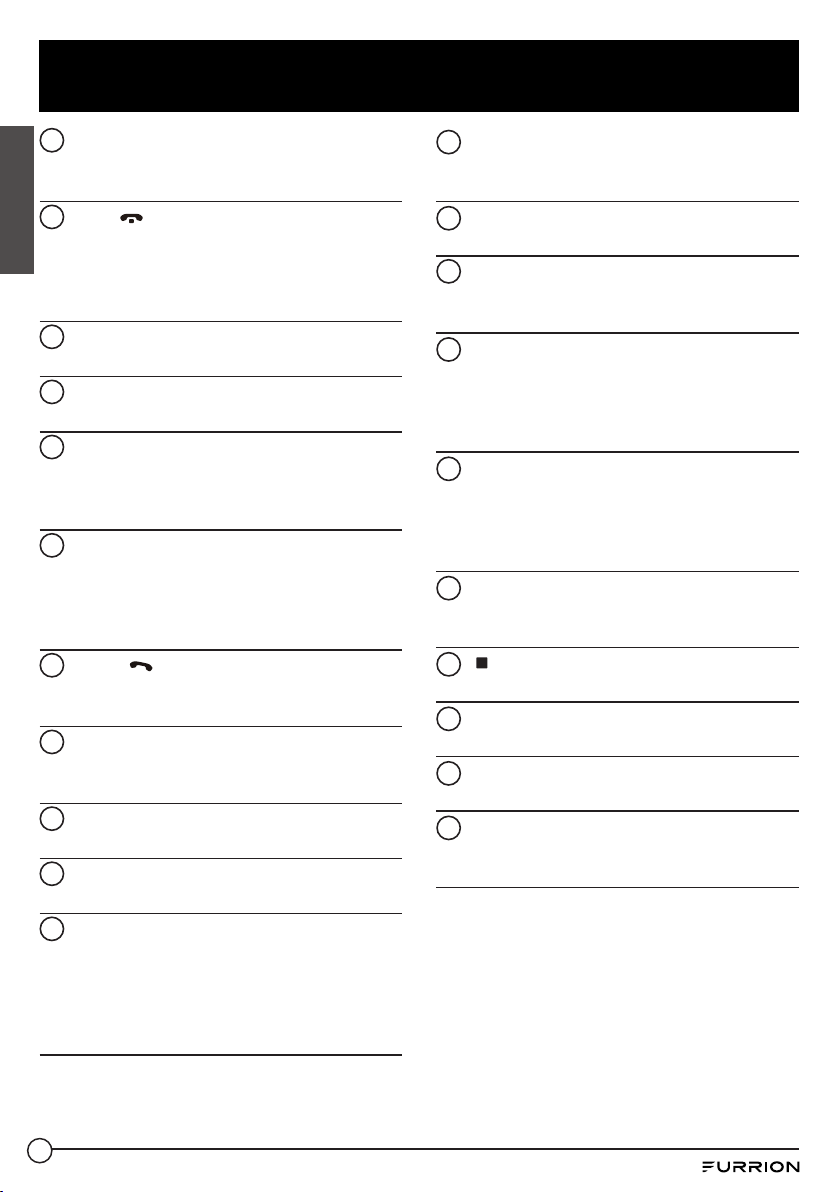
Remote Control
1
PWR
Turn on the unit or switch to standby
mode.
2
EJECT
Eject the loaded disc.
3
Source buttons
Select the corresponding sound source:
DVD/USB, AM/FM, AUX (ARC, F AUX, R
AUX, AV, HDMI, COAXIAL, or OPTICAL),
or AV IN.
4
Return to the previous menu.
5
/
Navigate left / right in a menu.
6
OK
Confirm your selection.
7
/
Navigate up / down in a menu.
8
/ (CLEAR)
Skip to the previous/next track.
Fast backward / forward within a track.
Tune to a radio station.
(CLEAR): Clear a wrong input.
9
Start (resume) / pause playback.
10
Number buttons (0 - 9) and 10+
Select and enter numbers.
0/TA: (For Europe only) Enable / disable
TA (Traffic Announcement) mode.
5/-10: Skip 10 tracks backward during
MP3/WMA playback.
6/+10: Skip 10 tracks forward during
MP3/WMA playback.
9/AF: (For Europe only) Enable / disable
AF (Alternative Frequency) mode.
10+ / PTY: Input a number larger than 9.
(For Europe only) Select a PTY (Program
Type).
English
9
Functional Overview
11
SEARCH
Show or hide the search window during
disc playback.
12
APS/
Start automatic programming of radio
stations.
Scan preset radio stations.
Reject or end a call.
13
RPT
Select repeat playback mode.
14
RDM
Select random playback mode.
15
SUBT/REDIAL
Select the caption language during DVD
playback (if available).
Redial the last dialed number.
16
TITLE/PBC
Display the title list during DVD/VCD
playback.
Turn on / off PBC (PlayBack Control) of a
disc (if available).
17
STEP/
Play a DVD/VCD frame by frame.
Accept or make a call.
18
MUTE/LOUD
Mute or un-mute the audio output.
Enable or disable the loudness effect.
19
OSD
Display the playback status.
20
PROG
Access or exit program playback.
21
AUDIO
Select a subtitle language (if available)
during DVD playback.
Select a sound mode (MONO LEFT,
MONO RIGHT, or STEREO) during VCD
playback.
22
A-B
Play a specific segment in a chapter /
track repeatedly.
23
EQ
Select a preset EQ sound effect.
24
ZOOM
During DVD/VCD playback, zoom in / out
on images.
25
ST/ANGLE/#
In FM mode, switch between stereo and
mono sound output.
During DVD playback, adjust the viewing
angle (if available).
26
LOC/SLOW.FWD/*
In radio mode, enable or disable local
mode.
During disc playback, select a slow
forward speed.
27
CLOCK
Enter clock setting mode.
Display the clock.
28
Stop playback.
29
+/-
Increase / decrease volume.
30
SETUP
Access or exit the DVD system menu.
31
SEL
Select various system settings.
Select a preset sound effect.
English
10
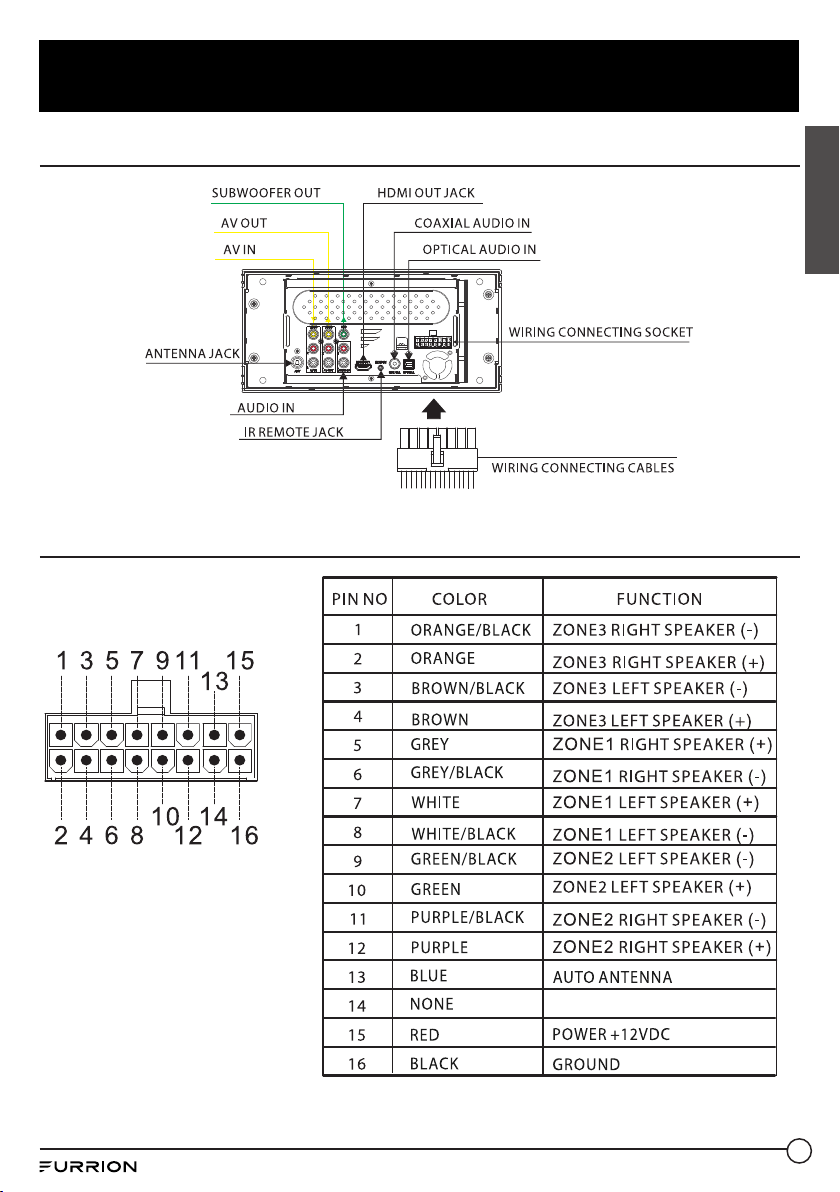
Before Operation
Wiring Diagram
View of Wiring Connecting Socket
English
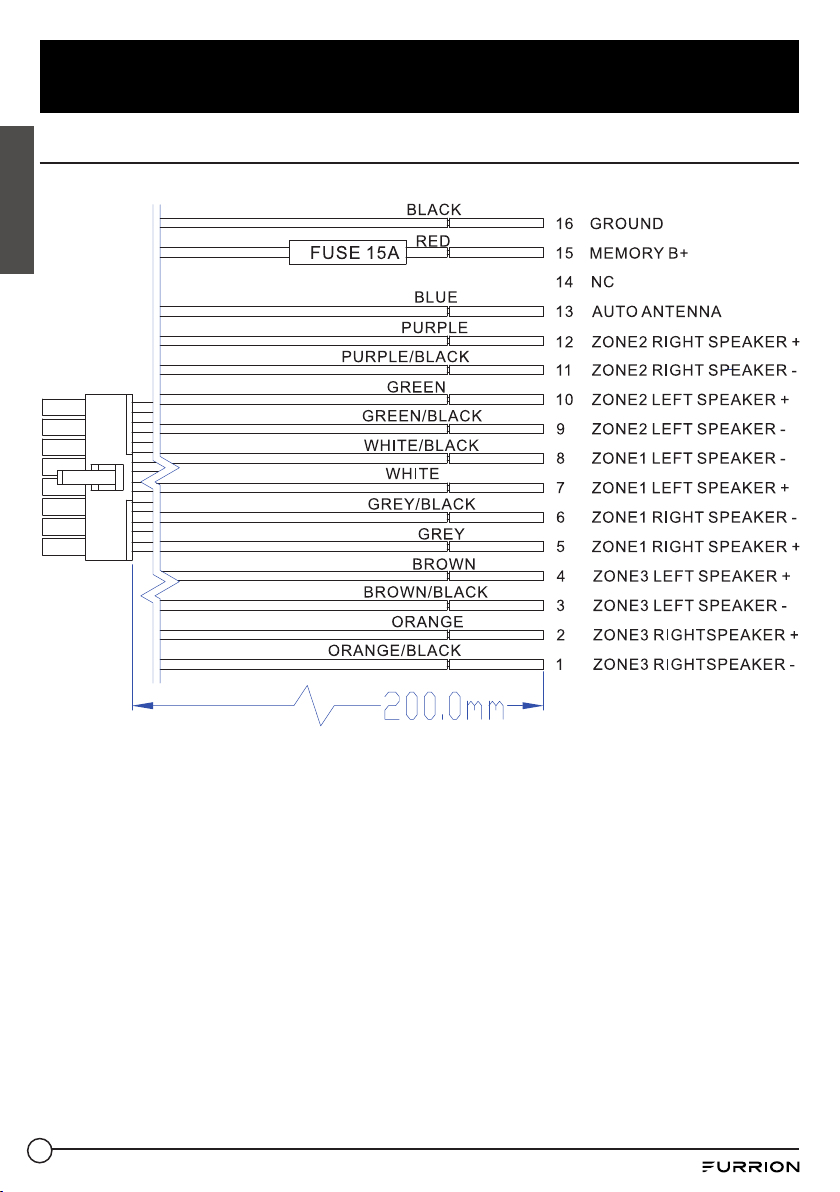
11
Before Operation
Description of Wiring Connecting Cables
English
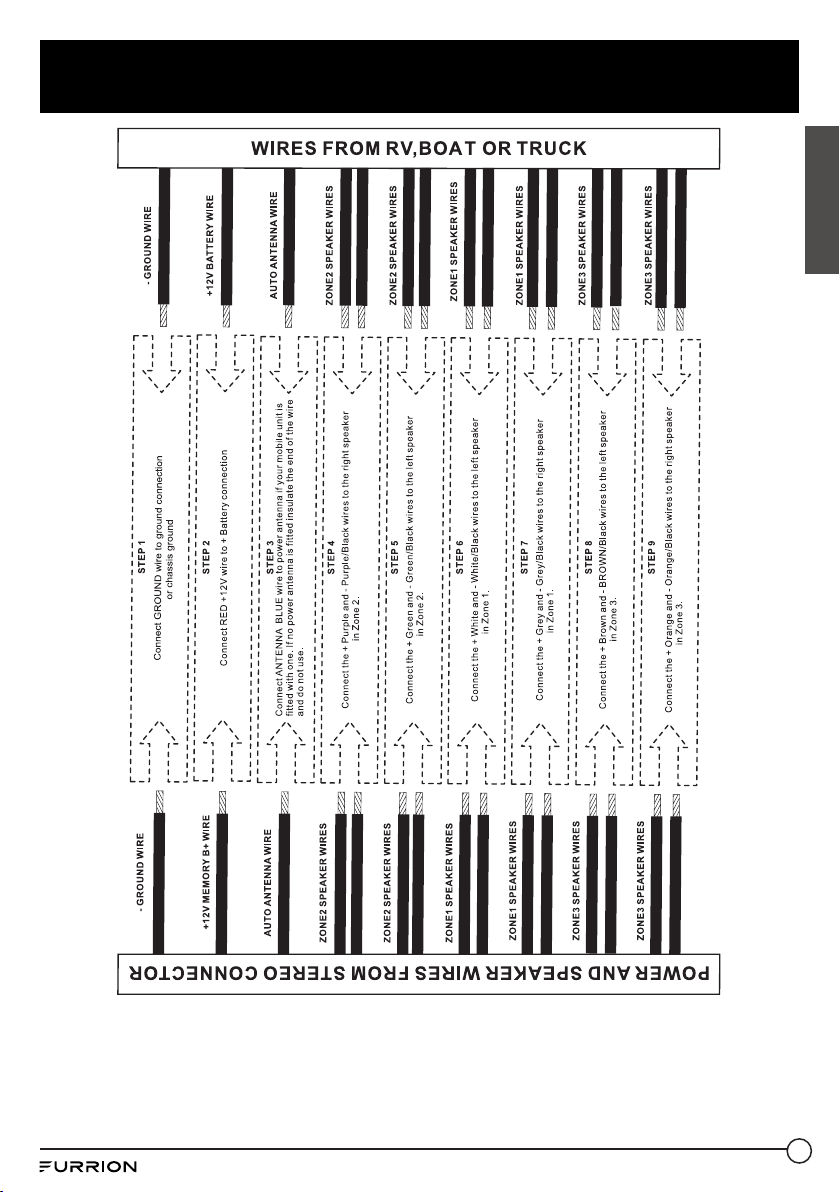
12
Before Operation
English
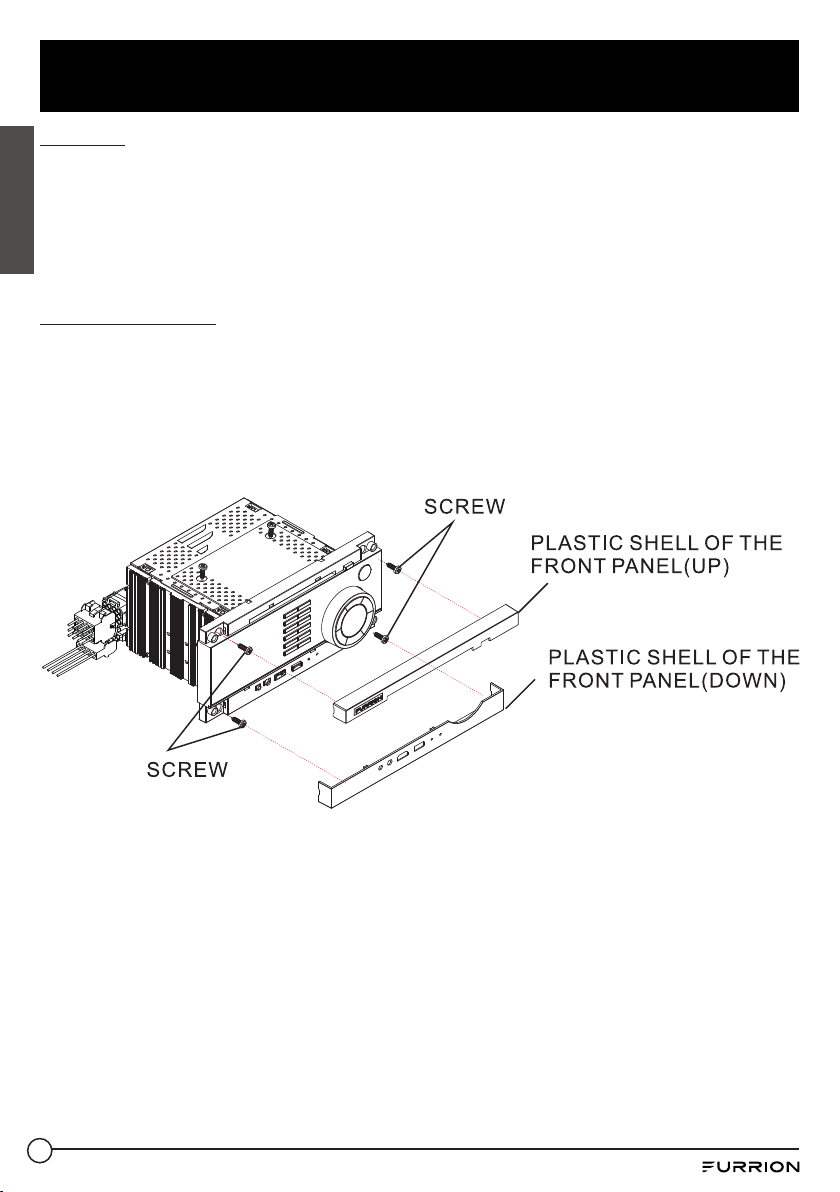
13
Before Operation
Location
1. Choose a mounting location away from humid areas, water sources, appliances or any
equipment that can radiate heat.
2. Select an area on a wall or cabinet which is free from cables, fuel or brake lines.
Ensure the area behind the unit has a vent hole or if it is an enclosed box, it has adequate
room around the rear of the unit for cooling.
3. Ensure when the unit is mounted the wires at the rear are not pressed against the heat sink.
Installing the unit
● Before installing the unit, connect the wiring temporarily and make sure the unit and the
system work properly.
● Fix the unit with screws according to the following diagram.
1. Remove the plastic shell from the front panel on the unit.
2. Fix the unit with 4 pieces of #8 pan head self tapping screws.
3. Put back the plastic shell on the front panel of the unit.
English
14
Prepare the Remote Control
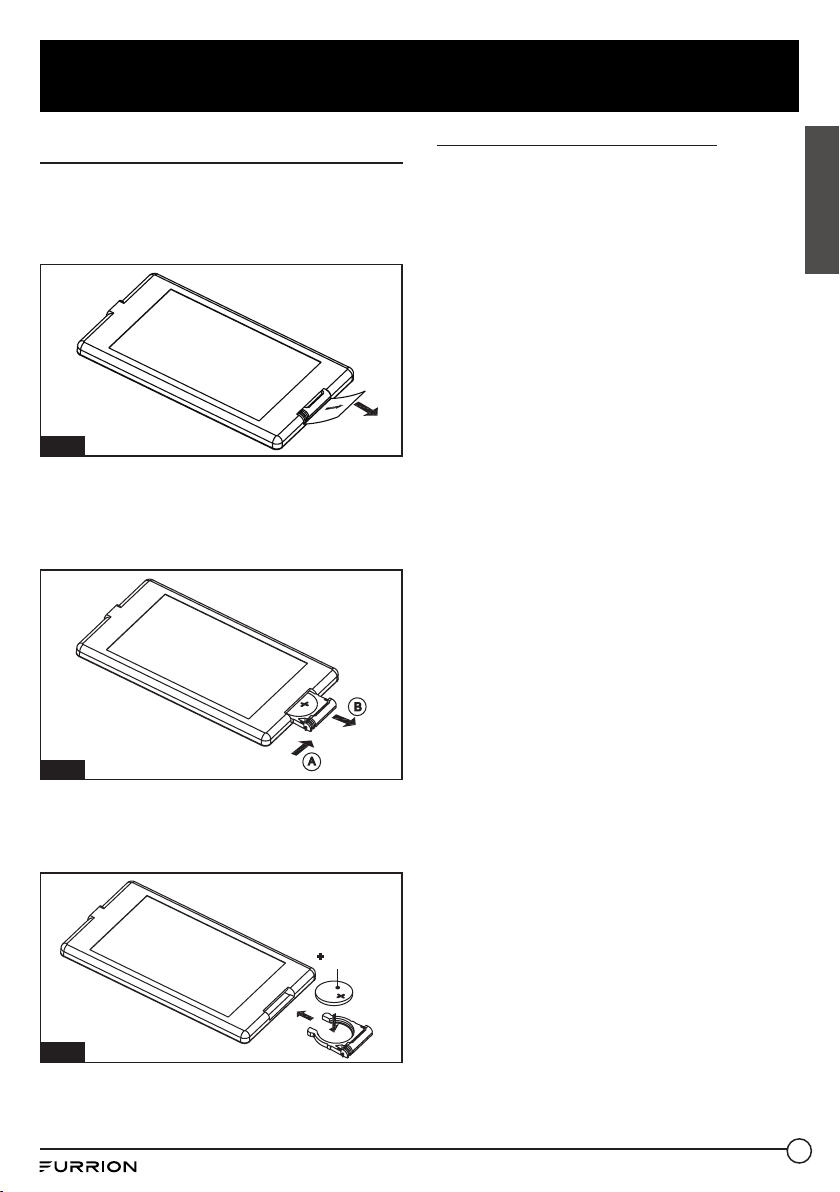
1. Before using the remote control for the first
time, pull the insulating sheet out of the
remote control in the direction indicated by
the arrow. (Fig.1)
Fig. 1
2. Press the movable block hold in the
direction indicated by arrow A (Fig.2), then
pull the battery holder out of the remote
control as the direction indicated by arrow
B. (Fig.2)
Fig. 2
3. Replace the old battery with a new one, with
the (+) polarity side upward. (Fig.3)
4. Insert the battery holder into the original
position in the remote control. (Fig.3)
side up
Fig. 3
Remote control battery note
1. Improper use of a battery may cause
overheating or an explosion that could result
in injury or fire.
2. Battery leakage may cause damage to the
remote control. Battery Life: 6 months with
normal use in normal room temperature.
3. Do not short the battery.
4. Do not throw the battery into fire.
5. To avoid the risk of accident, keep the
battery out of reach of children.
Before Operation
English
15
Operation
Quick Reference Guide
General Operation
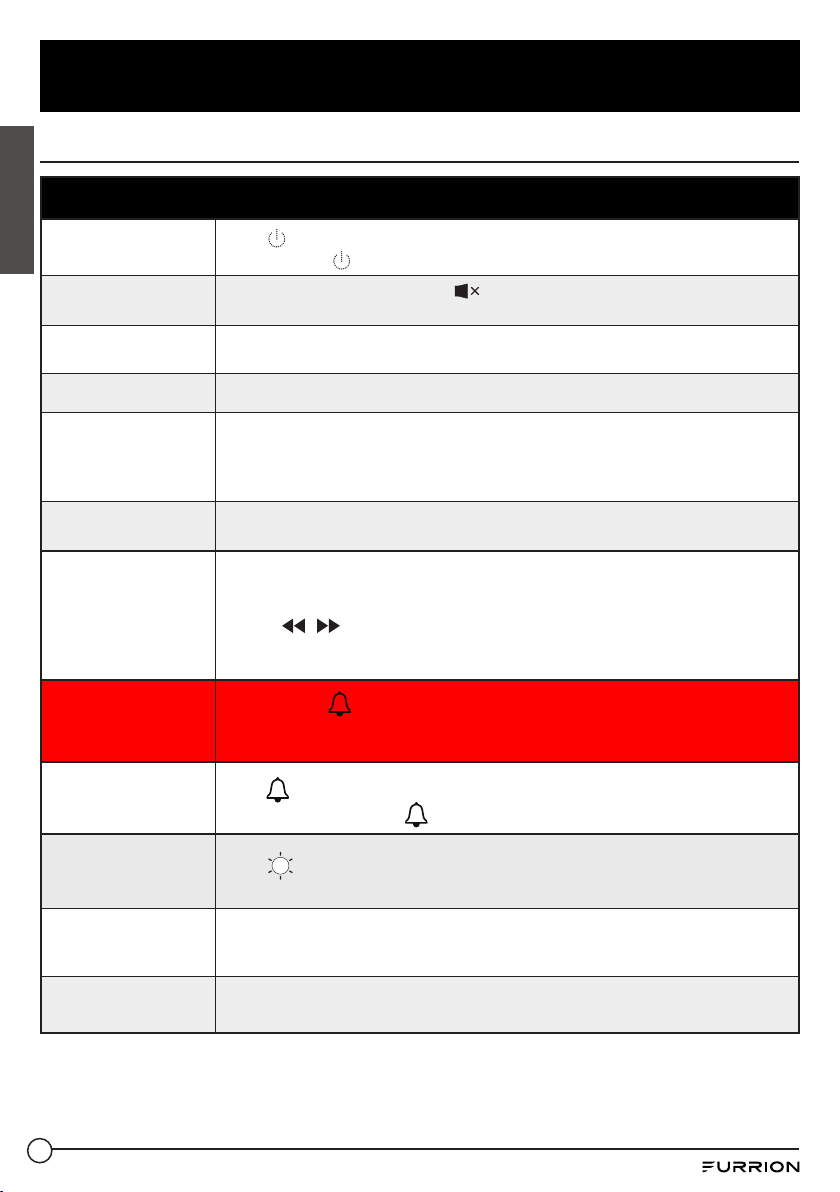
Power on/off, switch
to standby mode
Press
to turn the unit on or enter standby mode.
Press and hold
to turn the unit off.
Mute
Press MUTE to mute sound. The
icon flashes on the display.
Press MUTE again to restore the sound.
Select a source
Press
DISC/USB, AM/FM, AUX, BT to select Disc (with a disc loaded), USB (with
a USB storage device connected), AM/FM, AUX, or BT.
Adjust volume
Rotate the VOLUME -/+ knob to adjust volume.
Select a feature /
setting
1. Press SEL
EQ
once or more to select VOL, BAS (without EQ preset), TRE
(without EQ preset), BAL, LOUD ON/OFF, LOC ON/OFF, ST ON/OFF, BEEP ON/
OFF, SUB ON/OFF, or CLOCK.
2. Rotate the VOLUME -/+ knob to select a feature / setting.
Select a preset EQ
Press and hold SEL
EQ
once or more to select CINEMA, ROCK CLASSIC, FLAT, or
EQ OFF.
Set clock
1. Press SEL
EQ
on the front panel once or more (or press and hold CLOCK on the
remote control) to enter clock setup mode.
2. Rotate the VOLUME -/+ knob to adjust the hour.
3. Press
/ to enter minute setting.
4. Rotate the VOLUME -/+ knob to adjust the minute.
The time on the clock is set automatically after a few seconds of inactivity.
Set alarm
Press and hold
once or more to enter alarm clock and source settings.
Repeat the operations in clock setting to set the alarm.
Two alarm sources are available for selection: TUNER and USB.
Turn alarm on/off
Press
to turn on or off the set alarm.
When the alarm is set, the
icon will stay on the LCD.
Adjust brightness
Press
once or more to select a brightness level for the front panel: LOW,
MIDDLE or HIGH.
Select speakers
Press and hold ZONE 1, ZONE 2 or ZONE 3 to select speaker output. The
corresponding zone number will be displayed on the LCD once selected.
Reset
Press RESET with a sharp object to reset the unit and load its factory default
settings.
English
16
Operation
Radio Operation
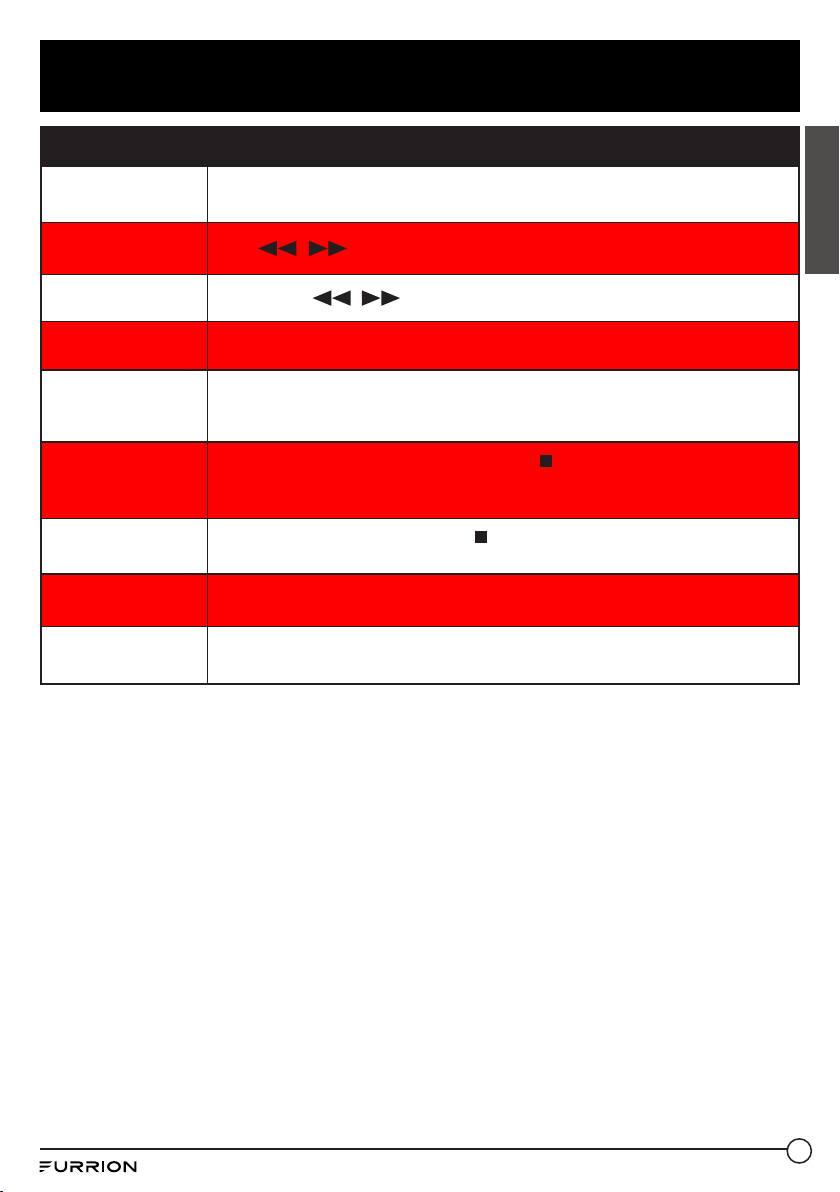
Select radio region
Press and hold AM/FM for 2 seconds to set the AM/FM radio region
(USA1/USA2/AUSTRALIA/EUROPE).
Manual tuning
Press
/ to move the radio frequency down or up one step at a time.
Automatic tuning
Press and hold / to search for the next strongest station automatically.
Select a band Press AM/FM once or more to select FM1, FM2, FM3, AM1, or AM2.
Store and recall a
preset station
Press and hold any one of the six preset buttons (1-6) to store the current
frequency. Press the corresponding preset number button to recall the
stored frequency.
Store stations
automatically
Press and hold APS on the remote control (or on the front panel) to
automatically store the six strongest stations on the current band.
Up to 18 FM stations and 12 AM stations can be stored.
Scan preset stations
Press APS on the remote control (or
on the front panel) to scan presets 1-6 on
the current band.
LOC Press LOC on the remote control to turn on / off the LOC (local) function.
Stereo/mono In FM mode, press SEL one or more to select stereo or mono sound output.
English
17
Operation
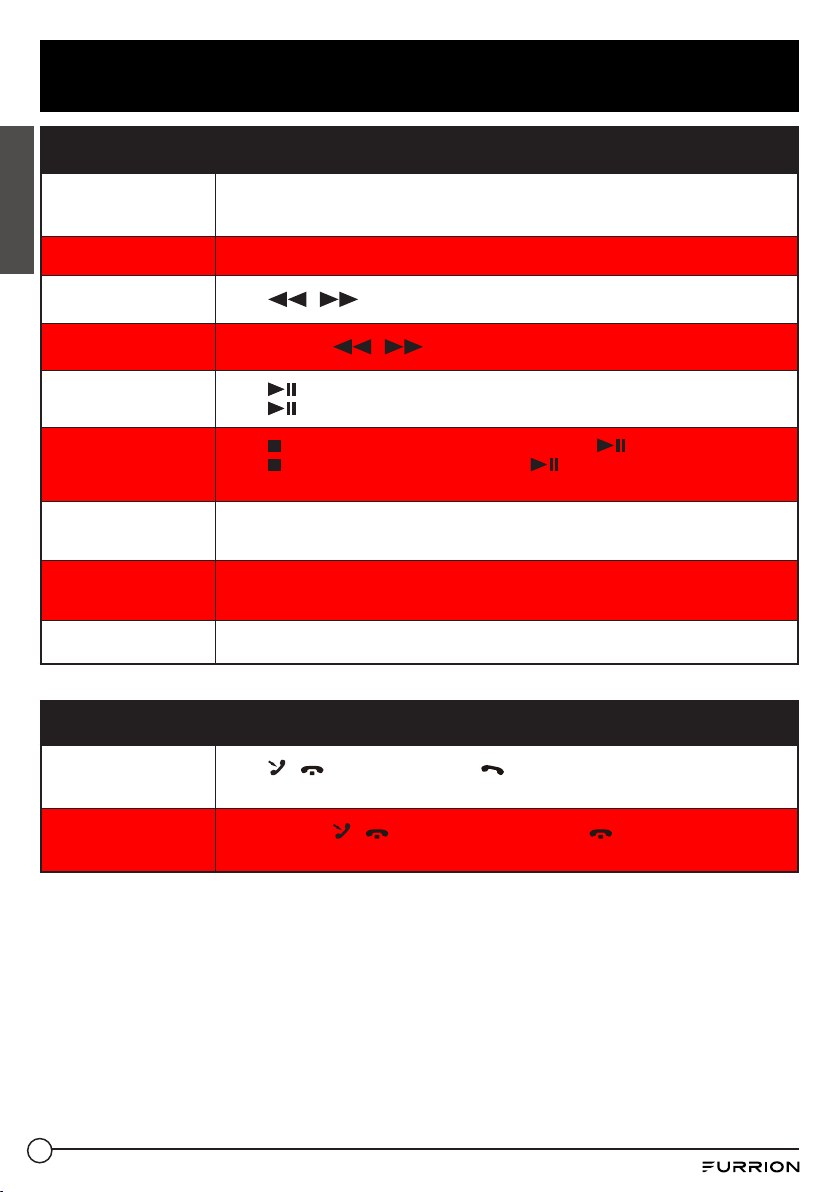
Disc / USB Operation
Insert a disc
With the label facing up, insert a disc into the disc slot. The disc will
automatically begin playback.
Eject the disc Press EJECT to eject the disc.
Select a chapter /
track
Press
/ to skip to the previous or next chapter / track.
Fast backward /
forward
Press and hold
/ to fast backward / forward.
Pause playback
Press
to temporarily stop playback.
Press again to resume playback.
Stop playback
Press
once to pause playback. Then you can press to resume.
Press twice to stop playback. Then press to start playback from the
beginning of the first chapter / track.
Repeat
Press RPT to select RPT ONE/RPT DIR/RPT ALL/RPT OFF MODE.
Press RPT again to resume.
Random
Press RDM to play each track in random order.
Press RDM again to resume.
Title In DVD/VCD mode, press TITLE on the remote control to display the title list.
Bluetooth Operation
Accept or make a call
Press
/ on the front panel (or on the remote control) to accept an
incoming call, or dial or redial a telephone number.
Reject or end a call
Press and hold
/ on the front panel (or press on the remote control)
to reject or end a call.
English
18
Operation
Common Operation
Turn the unit on or switch to standby
mode
Press
to turn the unit on or switch to
standby mode.
Select a source
DISC / USB -
Once a DVD or USB is inserted
into the unit, the unit will automatically
switch to the corresponding source. If a disc
has already been inserted and the unit is
playing from another source, you can press
DVD / USB to select DVD.
AM/FM -
Press this button to scroll through
FM1, FM2, FM3, AM1, and AM2.
Press and hold this button once or more to select
the radio region: USA1, USA2, AUSTRALIA,
or EUROPE.
BT - Press this button to enable Bluetooth
connection.
AUX -
Press this button to scroll through the
AUX inputs available for the unit.
F AUX - Connection on the front of the unit to
connect an external audio source.
R AUX - Connection on the rear of the unit,
normally used to connect TV sound input.
AV - Connection on the rear of the unit to
connect an external audio source.
HDMI - Connection on the front of the unit.
COAXIAL - Connection on the rear of the unit.
OPTICAL - Connection on the rear of the unit.
HDMI OUT (ARC) - Connection on the rear
of the unit, used to connect a TV with Audio
Return Channel function. Make sure the ARC
function of the TV is on.
● For details on setting and operating your TV,
refer to the instruction manual for the TV.
About Audio Return Channel (ARC)
ARC allows audio signals to travel both ways
under HDMI Control. If you connect a TV that
supports HDMI Control and ARC to the unit
with a single HDMI cable, you can output video/
audio to the TV or input TV audio to the unit. In
case noises are produced from the speakers
connected to the unit because TV audio signals
input to the unit via ARC are not supported by
the unit, use the TV’s speakers.
Adjust volume
Rotate the VOLUME -/+ knob clockwise to
increase volume, or rotate counterclockwise
to decrease volume.
Mute
1. Press MUTE to mute sound output in any
source mode.
'MUTE' will be displayed on the screen.
2. Press MUTE again to resume.
Display and set the clock
1. To display the clock on the LCD screen,
press CLOCK on the remote control.
In standby mode, the clock time will stay on
the LCD.
2. To adjust or set the clock, press
SEL
EQ
on the
front panel once or more to enter clock setup
mode.
Press / to switch between hour
and minute setting.
Rotate
the VOLUME -/+ knob
to adjust the
hour / minute.
The time on the clock is set automatically after a
few seconds of inactivity.
English
19
Operation
Set the alarm
1. Press and hold
once or more to enter
alarm clock and source settings.
2. Repeat the operations in clock setting to
set the alarm.
Two alarm sources are available for
selection: TUNER and USB.
● Press
to turn on or off the set alarm.
When the alarm is set, the
icon will stay
on the LCD.
Select a preset EQ mode
Press and hold
SEL
EQ
to select the preset music
equalizer curves: CINEMA, ROCK, CLASSIC,
FLAT, or EQ OFF.
Turn on / off LOUD mode
Press SEL
EQ
on the front panel once or more
to turn on / off LOUD mode.
Adjust the sound equalizer curves
1. Press SEL
EQ
on the front panel once or
more to select a sound equalizer curve:
VOL, BAS (without preset EQ), TRE (without
preset EQ), BAL, LOUD ON/OFF, LOC ON/
OFF, ST ON/OFF, BEEP ON/OFF, or SUB
ON/OFF
.
2. Rotate the VOLUME -/+ knob on the front
panel to select a sound feature
.
Select ZONE 1 / ZONE 2 / ZONE 3
Press and hold ZONE 1 / ZONE 2 / ZONE 3
to turn on or off the audio source in each of
the different areas where your speakers are
connected.
The corresponding zone number will be
displayed on the LCD once selected.
Note: ZONE 3 supports independent audio
output control.
● Press ZONE 3 to activate independent
audio selection mode.
The
"ZONE 3" icon will flash on the LCD.
● Select the media source (DISC/USB, AM/
FM, BT, F AUX/R AUX, AV, HDMI, COAXIAL,
OPTICAL), then adjust the audio effect and
preset EQ independently.
● After setting ZONE 3 audio output, you
can press ZONE 3 again to switch back to
ZONE1/ZONE 2
audio output control mode
(ZONE 1 and ZONE 2 in the same group)
.
The "ZONE 3" icon will stop flashing.
− If
ARC is selected as
the media source
of ZONE 3 (ZONE 1/ZONE 2)
, the media
source of ZONE 1/ZONE2 (ZONE 3) can be
selected as DISC/USB, AM/FM, BT, F AUX,
R AUX, AV, or ARC.
− If
AM/FM or BT is selected as
the media
source of ZONE 3 (ZONE 1/ZONE 2)
, the
media source of ZONE 1/ZONE2 (ZONE
3) can be selected as DISC/USB, AM/FM,
BT,F AUX, R AUX, AV HDMI, COAXIAL,
OPTICAL, or ARC.
− If
USB/DISC is selected as
the media
source of ZONE 3 (ZONE 1/ZONE 2)
, the
media source of ZONE 1/ZONE2 (ZONE 3)
can be selected as AM/FM, BT, F AUX, R
AUX, or AV.
Reset the unit
In case of incorrect display, button failure, or
distorted sound, you can press RESET with a
sharp object such as a clip to reset the unit and
load its factory default settings.
English
20
Operation
Radio Operation
Select a radio region
In radio mode, press and hold AM/FM to
select your desired radio region: USA1/USA2/
AUSTRALIA/EUROPE.
Select AM/FM band
In radio mode, press AM/FM once or more
to select your desired radio band: FM1, FM2,
FM3, AM1, or AM2.
The selected band will be displayed on the
front panel.
Tune to / search for radio stations
In radio mode:
● Press and hold
/ on the front
panel (or / on the remote
control) to automatically search down/up
for an available station from the current
frequency.
● Press / on the front panel
(or / on the remote control)
to manually search up or down for
your desired station from the current
frequency.
Use the / APS button
In radio mode:
1. Press and hold
on the front panel (or
APS on the remote control) to search
for radio frequencies with sufficient
signal strength (starting from the lowest
frequency and ending until the search
cycle is finished).
Then the 6 strongest stations are preset
to the memory bank of the corresponding
preset number. The AS operation is
implemented in each bank of the selected
band. When the AS operation is finished,
radio broadcast will resume on M1. (A total
of 3x6 stations for FM and 2x6 stations for
AM can be stored.)
2. Press on the front panel (or APS on the
remote control) to search for each preset
radio station starting from M1. When the
field strength level is above the threshold
of the stop level, the radio holds at that
preset number for a few seconds, and
then searches again. The search stops on
M1 when the search cycle is finished.
NOTE:
On FM band, FM1, FM2, FM3 is checked
once at a time.
On AM band, AM1, AM2 is checked once
at a time.
Use the preset number button (1-6)
In radio mode:
1. To store the current frequency on the
current band, press and hold any one of
the six preset number buttons (1-6).
2. To recall the preset memory on the
current band, press one of the preset
buttons (1-6).
Switch between STEREO/MONO
Press SEL
EQ
on the front panel (or ST on the
remote control) once or more to select ST ON
or ST OFF mode in FM mode.
Use the LOC ON / OFF function
1. In radio mode, when the signals of the
distant radio stations are very weak and
the reception is poor during tuning, press
SEL
EQ
on the front panel (or LOC on the
remote control) once or more to select
LOC OFF mode, and then tune again for
the distant radio stations.
2. In radio mode, too strong signals from
the local radio stations may lead to
interference. You can press SEL
EQ
on the
front panel (or LOC on the remote control)
once or more to select LOC ON mode
,
and then re
-tune to the local stations if
required.
English
21
Operation
Basic Disc / USB Operation
Start playback
1. Press
to turn on the unit.
2. Turn on the TV set, from which the video
output is connected to the video input
of the unit. If nothing displays on the TV
screen when the unit is turned on, ensure
that the TV is set to the right video input
(not TV channel). For example, if the TV
is connected with the unit via the VIDEO
1 INPUT, then you need to set the TV to
VIDEO1.
3. Insert a disc into the disc slot (with the
label side facing up).
NOTE:
● Discs that are seriously scratched or of
poor manufacturing or recording quality
may not play.
● If the unit cannot read a disc in normal
conditions, please try to eject and reload
the disc.
● In addition to normal CD and DVD, this
unit supports CD-R, CD-R/W, DVD-R and
DVD-R/W playback as well. However,
depending on the conditions of the
recording equipment, recording program
or the disc itself, some CD-R, CD-R/W,
DVD-R or DVD-R/W may not play.
● When dealing with CD-R, CD-R/W, DVD-R
or DVD-R/W recording, too high recording
speed may result in poor signal quality
and therefore, it is recommended to
select as low recording speed as possible.
Pause playback
When playing DVD/VCD/CD/MP4/MP3/WMA
discs, press
to pause playback. You can
press
again to resume normal playback.
Stop playback
● When playing DVD/VCD/MP3/WMA/CD
discs, press
once to pause playback,
then you can press to resume normal
playback.
● During playback, press twice to stop
playback, then you can press to start
playback from the beginning of the first
chapter / track.
Select a chapter/track
Press
/ on the front panel (or
/ on the remote control) during playback
to select the previous / next chapter or track
for playback.
Note: You can press and hold / on
the front panel (or on the remote
control) to fast backward / forward within a
chapter / track.
Select a chapter / track with the
number buttons
● When playing DVD/VCD (PBC OFF)/MP3/
WMA/CD discs, use number buttons (0 -
9) to directly select and play a chapter /
track numbered 1 to 9.
● To play a chapter / track with the serial
number larger than 9, use the 10+ and 0
- 9 buttons. For example, to play the 13th
chapter / track, first press the 10+ button
once, then press the 3 button; to play the
34th chapter / track, first press the 10+
button 3 times, then press the 4 button.
Note: You can press and hold the 5/-10 or
6/+10 buttons to skip 10 tracks forward /
backward (for MP3/WMA only).
English
22
Operation
Select a chapter / track from the
root/PBC menu (if available)
For DVD:
1. Press TITLE on the remote control to
display the title list.
2. Press the navigation buttons to select your
desired title, and then press OK or to
open the root menu of the selected title.
3. Press the navigation buttons to select
your desired chapter, then press OK or
to play the selected chapter.
● During playback, you can press 1/MENU
on the front panel (or press and hold
TITLE on the remote control) to display
the root menu of the current title directly,
and then perform the same operation to
resume normal playback.
For VCD:
1. When PBC is enabled, the beginning of
the disc will play with the PBC menu (if
available) displayed on the TV screen.
2. Press the number buttons to select your
desired track to play.
For MP3/WMA:
● During playback, the root menu is
displayed on the TV screen all the time
(TITLE/PBC unavailable).
● Press the navigation buttons to select
your desired folder, and then press OK or
to open the folder.
Press the navigation buttons to select
your desired file, and then press OK to
play the selected file.
For CD:
The TITLE/PBC button is disabled.
Terminate playback
1. Press EJECT
to eject the disc.
2. Press and hold
on the front panel (or
press
on the remote control) to turn off
the unit.
Advanced Disc / USB Operation
Fast backward / forward
During normal playback, press and hold
/ on the front panel (or /
on the remote control) once or more to fast
backward or forward at the following speed:
x2, x4, x8, x20, or normal.
During fast backward / forward, press
to
resume normal playback.
Slow forward
● During playback, press SLOW_FWD on
the remote control to slow forward.
● Press SLOW_FWD consecutively to
decrease the playback speed as follows:
x⁄, x⁄, x⁄, x⁄, x⁄,x⁄, normal.
● During slow forward, press
to resume
normal playback.
Note: The function is only available for video
playback.
Play frame by frame
1. During DVD/VCD playback, press STEP on
the remote control consecutively to play
frame by frame forward.
2. Press
to resume normal playback.
Play repeatedly
Repeat One / All
1. During DVD playback:
Press RPT to select REP CHAPTER, REP
TITLE, REP ALL, or REP OFF.
2. During VCD (PBC OFF)/CD playback:
Press RPT to select REP ONE, REP ALL,
or OFF.
The RPT button is unavailable when PBC
is enabled during VCD playback.
3. During MP3/WMA playback:
Press RPT to select REP ONE, REP DIR,
REP ALL, or OFF.
English
23
Operation
Repeat A-B
Use this function if you want to repeat a
specific segment on a disc that you define:
1. Press A-B at a point (A) where you want
it to be the start point of the repeat
segment.
2. Press A-B again at a point (B) where you
want it to be the terminal point of the
repeat segment.
Then the segment will be played
repeatedly.
● To cancel A-B repeat mode and resume
normal playback, press A-B for the third time.
Note:
During DVD/VCD/MP3/WMA/CD playback,
points A and B must be within the same track.
Play from a specified chapter / track
or specified time
During DVD playback:
1. Press SEARCH on the remote control to
display a search box, with the title field
highlighted.
2. Use the number buttons to input the
serial number of a title.
3. Use the navigation buttons to highlight
the chapter field, and then use the
number buttons to input the serial
number of a chapter.
4. Press OK or
to play the selected
chapter.
During VCD/MP3/WMA/CD playback:
1. Press SEARCH on the remote control to
display a search box, with the track field
highlighted.
2. Use the number buttons to input the
serial number of a track, and then press
OK or to play the selected track.
Play randomly
During DVD/VCD (PBC OFF)/MP3/WMA/CD
playback, press RDM once or more to switch
between RANDOM ON and RANDOM OFF.
In RANDOM ON mode, the chapters / tracks
will be played randomly.
Play from different angles
During DVD playback, press ANGLE on the
remote control once or more to view from
different angles.
Note:
− This function is only available for DVD
discs recorded with different camera
angles.
− The ANGLE button is unavailable for VCD/
MP3/WMA/CD discs.
Zoom in / out during playback
1. During DVD/VCD playback, press ZOOM
on the remote control once or more to
enlarge a certain area of the images on
the screen with these multiples:
ZOOMx2, ZOOMx3, ZOOMx4, ZOOMx⁄,
ZOOMx⁄, ZOOMx⁄, ZOOM OFF.
2. Press one of the navigation buttons to
select the area you want to enlarge.
Change the caption language
When playing DVDs, press SUBT on the
remote control once or more to select the
caption language or turn off the caption (if
available).
Note: This function is unavailable for VCD/
MP3/WMA/CD discs.
Change the audio language
● When playing DVDs, press AUDIO on the
remote control once or more to select the
desired language type (if available).
● When playing VCD discs, press AUDIO on
the remote control once or more to select
MONO L, MONO R, AUTO L, AUTO R, or
Stereo (no language function).
● For CD/WMA/MP3, the AUDIO button is
invalid.
English

24
Operation
Check the playback status
When playing DVD/VCD/CD discs, press OSD
on the remote control once or more to turn
on or off playback status display.
● For DVD discs, this function allows you
to check such information as the current
title and chapter numbers, and the
elapsed and remaining time of both the
current title and chapter etc.
● For VCD/CD discs, this function allows
you to check such information as the
current track number, and the elapsed
and remaining time of both the current
track and the whole disc.
Program playback
This function allows you to play some titles /
chapters / tracks on a DVD/VCD/MP3/WMA/
CD disc in your specified order.
1. During playback, press PROG on the
remote control to enter a program
interface as follows:
For DVDs
For VCD/MP3/WMA/CD discs
2. Use the navigation buttons to move the
cursor onto the desired place for inputting
the sequence number.
3. Use the number buttons to input the title
/ chapter / track sequence numbers you
want in your desired order.
4. Press directly, or use the navigation
buttons to move the cursor onto PLAY,
and then press OK on the remote control
to play the programmed titles / chapters /
tracks in the programmed order.
● To exit program playback, press
followed by , or press PROG twice
again.
● To remove all programmed sequence
numbers, move the cursor onto CLEAR,
and then press OK on the remote control.
● To change the programmed sequence,
move the cursor onto the item you want
to change, and then input the desired
sequence number.
● During VCD playback with PBC enabled,
PBC will be disabled when you enter
program playback.
Play a JPEG picture CD
In disc mode, the root menu is displayed
on the screen with MP3/WMA files being
played at the same time. (TITLE / PBC button
unavailable).
In the root menu, the left file sort icon is
for MP3/WMA files, the middle one is for
video files, and the right one is for JPEG
files. If one of these 3 sorts of files does not
exist, you cannot move the cursor onto the
corresponding file sort icon.
1. Press the navigation buttons to select
your desired folder, file or file sort icon
from the root menu.
2. Press OK or
to open the selected
folder, or play the selected file, or play the
selected sort of files only.
● In the root menu, you can also use
the number buttons to select a file for
playback.
English

25
Operation
● After selecting the JPEG file sort icon
and entering the folder, you can use the
navigation buttons to select your desired
JPEG file, and then press OK or to
start full-screen playback starting from
the selected JPEG picture.
● During JPEG playback, use the navigation
buttons to change the angle of the
displayed picture as follows:
: 90 degrees clockwise
: 90 degrees counterclockwise
: Up <--> Down
: Left <--> Right
● During JPEG playback, press PROG on
the remote control to change the picture
refresh mode.
● During JPEG playback, press to stop
playback and return to the root menu.
● During JPEG playback, the following
buttons are unavailable: SLOW-FWD,
SUBT, TITLE/PBC, ANGLE, STEP, AUDIO,
RDM and A-B.
● In JPEG mode, the other operations are
the same as those in MP3/WMA mode.
Play MP4
In disc mode, the root menu is displayed on
the screen and the first file will be played
automatically.
During playback, you can press
to stop
playback and return to the root menu.
1. Press the navigation buttons to select
your desired folder or file from the root
menu.
2. Press OK or to open the folder, or play
the selected file.
● In the root menu, you can also use
the number buttons to select a file for
playback.
● The ANGLE, PROG, RDM, and TITLE/PBC
buttons are invalid.
● The other functions are the same as
those in DVD operation, while the repeat
function is the same as that in MP3/WMA
operation.
ESP and ID3 functions
● The unit supports the ESP (Electrical
Shock Protection) function to ensure
smooth disc playback on the move.
● During MP3/WMA playback, the current
file and folder names as well as the
ID3 information (if available in V1.0/2.0
format) will scroll on the LCD screen. The
ID3 information includes the song title,
and the artist and album name.
USB operation
Power on the unit, then connect a USB
storage device to the USB socket.
The screen will display the root menu of the
USB storage device.
This unit supports picture (JPEG format),
audio (MP3 or WMA format) and video (MP4
format) playback. All the operations are the
same as those of the corresponding format.
NOTE:
1. Compatibility with all file formats is not
guaranteed.
2. Not all USB products can be charged from
the unit.
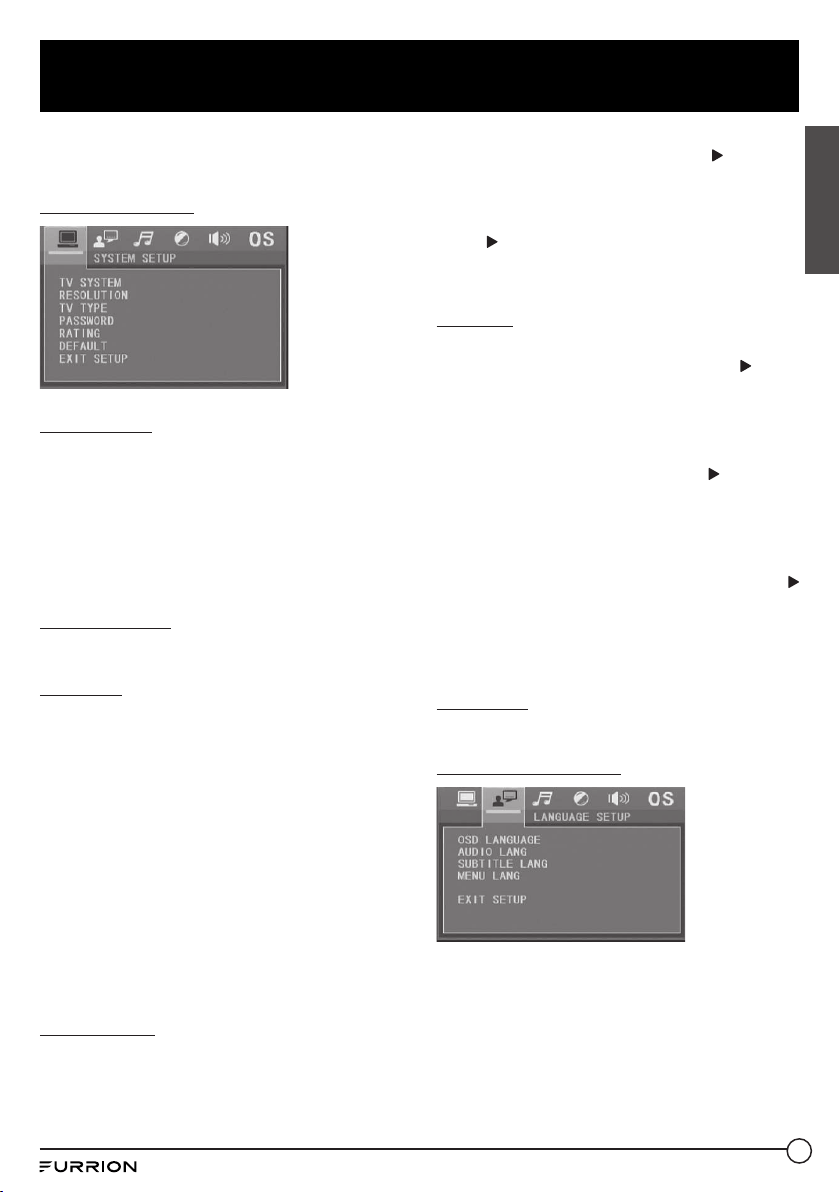
Set up the DVD System Menu
1. Press SETUP on the remote control to access
the DVD System Menu on the TV screen.
There are 6 setup pages in total.
2. Press / to select a desired setup page.
3. Press / to select a setup item on the
selected setup page.
4. Press to enter the setup item.
5. Press / to select an option for the
setup item, and then press OK to confirm.
● Press to return to the upper level.
● Press SETUP on the remote control again
or use the navigation buttons to highlight
EXIT SETUP and then press OK to exit the
System Menu.
English
26
Operation
The 6 setup pages of the DVD System Menu
are as follows:
SYSTEM SETUP
TV SYSTEM
The unit supports output of various TV
systems.
If your TV only supports NTSC or PAL system,
the screen will blink and become colorless
when the wrong TV system is selected. In this
case go to TV SYSTEM and select NTSC, PAL
or AUTO to match the system of your TV.
RESOLUTION
Select the resolution level.
TV TYPE
Select an option below to match your TV
screen size.
4:3 PS: Choose the item when connecting a
TV set with 4:3 screen. When playing pictures
of 16:9 size, the left and right parts of the
video will be cut out, and displayed on full
screen.
4:3 LB: Choose the item when connecting a
TV set with 4:3 screen. When playing pictures
of 16:9 size, the top and bottom parts of the
TV screen will be turned into a black square
respectively.
16:9: Choose the item when connecting a TV
set with 16:9 wide screen.
PASSWORD
Lock or unlock the rating level of Parental
Control.
The default state is locked, and the default
password is 0000.
You can set a new password that you like:
Select PASSWORD and then press to enter
the setup item.
Input the original password 0000, and then
press OK to unlock it.
Press to enter the setup item again, then
input a new password that you like and finally
press OK to confirm.
RATING
Set a new rating level for Parental Control.
● Select PASSWORD and then press to
enter the setup item.
Input the set password, and then press
OK to unlock the rating level setting for
Parental Control.
● Select RATING and then press to enter
the setup item.
Use the navigation buttons to select your
desired rating level, and then press OK to
confirm.
● Select PASSWORD again and then press
to enter the setup item.
Input the password and then press OK
to lock the new rating level setting for
Parental Control.
DEFAULT
Reset all settings to their original status.
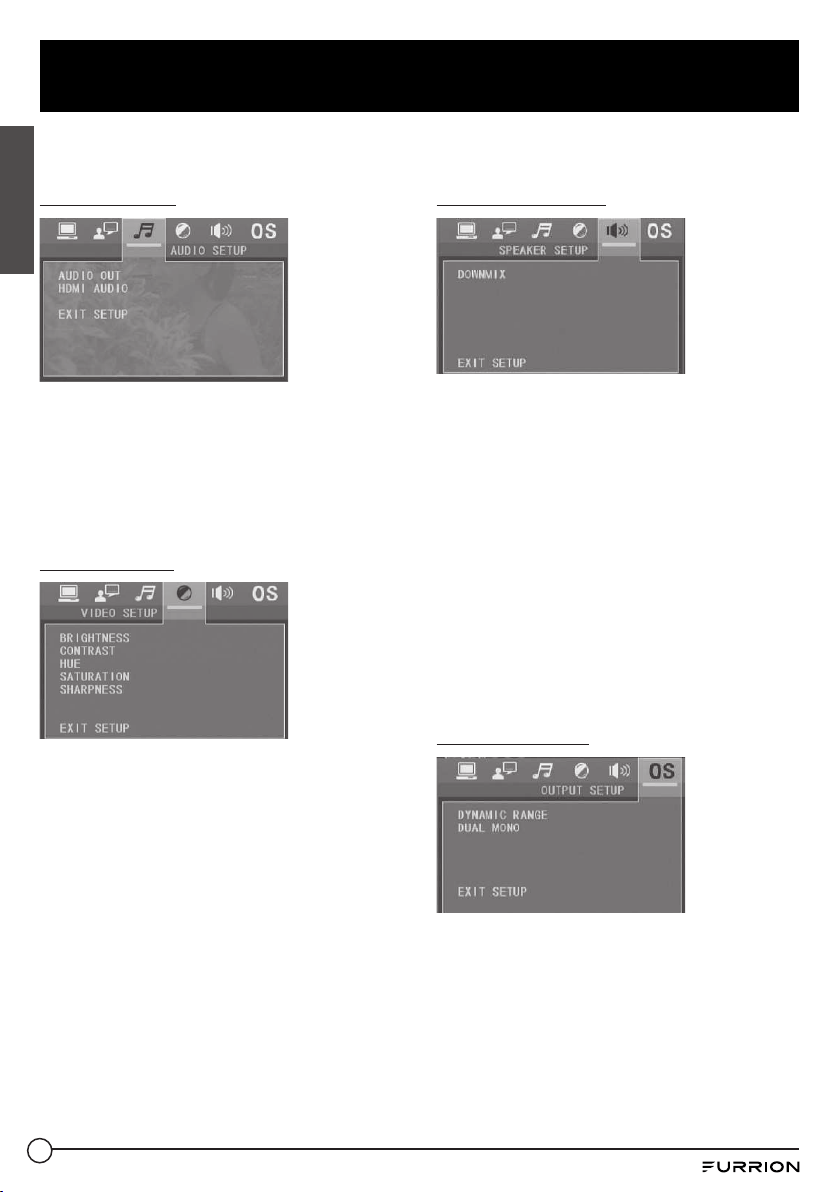
LANGUAGE SETUP
OSD LANGUAGE
Select the language of the system menu and all
interfaces displayed during playback.
AUDIO LANG
Select the audio language.
SUBTITLE LANG
Select the subtitle language.
English
27
MENU LANG
Select the disc menu language.
AUDIO SETUP
AUDIO OUT
Select a digital output method: SPDIF/OFF,
SPDIF /RAW, or SPDIF/PCM.
HDMI AUDIO:
AUTO: Selected to output the audio
automatically by RAW or PCM type.
VIDEO SETUP
BRIGHTNESS
Adjust the brightness of video output.
CONTRAST
Adjust the contrast of video output.
HUE
Adjust the hue of video output.
SATURATION
Adjust the saturation of video output.
Operation
SHARPNESS
Adjust the sharpness of video output.
SPEAKER SETUP
DOWNMIX
Select your desired sound effect when there
is no center speaker or subwoofer.
LT/RT: When playing a disc with PRO LOGIC
Dolby stereo effect, choose the item to output
audio signal with vivid theatre effect.
STEREO: If you choose this item, for audio
signal with 5.1 channels, only signal of the
left and right channels will be output; for
audio signal with 2 channels, the common
stereo signal will be output.
VSS: If you choose this item, for a disc
recorded with 5.1 channels, the main channel
speakers can output audio signal with VSS
effect.
DIGITAL SETUP
DYNAMIC RANGE
After selecting the compression mode of
LINE OUT, you can set this item to adjust the
linear compression ratio.
FULL: Set the Peak-to-Peak value of the
audio signal to minimum.
OFF: Set the Peak-to-Peak value to
maximum.
English
28
Operation
DUAL MONO
Select a desired audio output mode for the
left and right channels of signal.
It is mainly for Karaoke of Ac3.
There are 4 modes in all:
STEREO, MONO L, MONO R, MIX MONO
About Parental Control
Q: After insertion of a DVD into the disc
slot, a dialogue box appears, asking for a
password of 4 digits. Why?
A:
This is because the movie you are playing
was rated with Parental Control, and the
current rating level of the unit is lower than
the one of the current disc. You must input
the right password and enter it into the
Parental Control setup menu and then set
an equal or higher rating level than the one
of the current disc.
Note:
● If you have not changed the password,
the factory preset password for the unit
will be empty. You will need to input a
desired password and verify it by inputting
the password again before entering the
Parental Control setup menu.
● For the rating level setup of Parental
Control of the unit, please refer to the
relative content of the SYSTEM SETUP
menu for details.
Accessories: Parental Control
The Parental Control function of a DVD player
can be used to control playback of movie
scenes on a DVD disc set with a rating level.
You can set the DVD player (including the
software player on a PC) with a certain rating
level via the SETUP MENU on the TV screen.
If the rating level set in the disc is higher
than the one set in the DVD player, the DVD
player cannot play the disc. Sometimes the
Parental Control sequences in some discs
are different from each other. The rating
level setup can be protected with a password.
If you select Unlock, the Parental Control
function will be invalid, and the whole content
of the disc can be played.
A DVD disc can be designed with different
rating levels of Parental Control so that the
DVD player can play different versions of
scenes from the same movie based on the set
rating levels. Depending on the DVD feature
of seamless switching, the scenes unsuitable
for children will be cleared or replaced by
other suitable scenes automatically.
All rating levels of Parental Control are as
follows:
Unlock
1. Kid Safe
2. G
3. PG
4. PG 13
5. R
6. NC 17
7. Adult
English
29
Region Code
Q: No DVD playback. REGION ERROR is
displayed after insertion of a disc into the
disc slot. Why?
A:
Because the DVD player and disc have
different region codes. If they do not match,
the DVD player cannot play the disc.
Appendix: Region code of DVD
The Motion Picture Association of America
(MPAA) divided the world into 6 regions,
and allocated every region a code, named
the region code. The region codes and the
countries or areas represented by the region
codes are as follows:
Region I: America, Canada, East-Pacific
Islands;
Region 2: Japan, West Europe, North Europe,
Egypt, South Africa, Middle East;
Region 3: South-east Asian countries
including Taiwan, Hong Kong,
South Korea, Thailand, Indonesia,
etc.;
Region 4: Australia, New Zealand, Central
South America, South Pacific
Islands;
Region 5: Russia, Mongolia, Indian Peninsula,
Middle Asia, East Europe, North
Korea, North Africa, North-west
Asia etc.;
Region 6: China mainland.
Operation
English
30
Operation
Bluetooth Operation
Pair DV1230 with your mobile phone
1. Activate Bluetooth mode on your mobile
device. Then press BT on the front panel
of DV1230 to enter pairing mode.
2. When DV1230 is detected by your mobile
phone, the device name FURRION
DV1230-XXXX (where X can be any
character from A-Z or number from 0-9)
is shown on your mobile phone.
3. Select the device name on your mobile
phone, then an input box will pop up,
asking you to input a password.
4. Input 0000 and confirm. Upon successful
pairing and connection, 'LINK OK' will
appear on the LCD of DV1230.
Note:
1. Some mobile phones support automatic
re-connection after first-time pairing
with DV1230. Some other mobile phones
may need you to select the device name
(FURRION DV1230-XXXX) from the list of
paired Bluetooth devices to confirm re-
connection.
2. In case of casual disconnection, select the
device name (FURRION DV1230-XXXX)
from the list of paired Bluetooth devices to
confirm re-connection.
Disconnect / unpair DV1230 from
your mobile phone
1. To disconnect:
On your mobile phone, select the
connected device name (FURRION
DV1230-XXXX) from the list of paired
Bluetooth devices and confirm
disconnection.
2. To unpair:
Press and hold BT on the front panel of
DV1230 for about 5 seconds to clear the
pairing information.
Operate your mobile phone via
Bluetooth
When the Bluetooth connection is ready, the
call you make or receive will be transferred
from your mobile phone to DV1230.
1. When connected: Use controls on your
mobile phone to switch sound output
between DV1230 and the mobile phone.
2. To dial a number with the remote control
of DV1230:
● Use number buttons 0-9 to enter a
telephone number.
* You can press CLEAR to cancel a wrong
input if necessary.
● Press
/ on the front panel (or on
the remote control) to call out.
3. To redial a number:
● Press / on the front panel (or on
the remote control) to show the last
dialed number on the LCD and call out.
4. To accept a call:
When there is an incoming call, press /
on the front panel (or on the remote
control) to accept the call.
5. To reject a call:
When there is an incoming call, press and
hold / on the front panel (or press
on the remote control) to reject the call.
6. To end a call:
During a call, press and hold / on
the front panel (or press on the remote
control) to end the call.
Note: When there is an incoming call, the
calling number will be displayed on the
screen of DV1230.
English
31
Operation
Play an audio file from another
Bluetooth device to DV1230
"LINK OK" is displayed when DV1230 is paired
and connected with another Bluetooth device.
If the Bluetooth device supports A2DP, you can
stream music from the Bluetooth device to
DV1230 for playback.
To play audio through Bluetooth, you must
activate Bluetooth mode on your mobile device.
If the Bluetooth device supports AVRCP, you can
use the basic audio playback control functions
(such as play/pause) from DV1230.
Note: In other modes (except during a call via
Bluetooth), press
BT
on the
front panel to
switch between different modes.
Set up Bluetooth connection using
NFC (only supporting mobile phones
with NFC function)
1. Enable the NFC function of your mobile
phone and make sure the screen is active
and unlocked.
2. Move your mobile phone towards DV1230
so that the NFC detection area on your
mobile phone touches that on DV1230.
You can now connect your mobile phone
with or disconnect it from DV1230
conveniently.
Note: For first-time pairing and
connection, you will be asked to enter a
password. Please enter "0000".
App Operation
● With the Furrion ES control App (either
Android or iOS version), you can use your
mobile device as a remote control.
● The App uses BT Low Energy (BLE)
technology to connect to DV1230 instead
of infrared in the physical remote
control, thus getting free of line-of-sight
connection.
● While the App checks for compatibility,
you can cross-check the specifications
of your mobile device to see if it supports
BLE technology before installation.
● Find and download “Furrion ES Control”
from Google Play (Android) or App Store
(iOS) on your mobile device. Run the App
as instructed.
● The App works with various models in the
Furrion DV range entertainment system.
Install and use the App
1. Install the ES Control App on your mobile
phone.
2. Enable Bluetooth on your mobile phone,
and run the APP.
3. Select the device name "DV1230-4.0-
XXXX" (where X can be any character of
A-Z or number 0-9) to connect.
4. Use the available functions on the App to
control DV1230 freely.
English
32
Maintenance
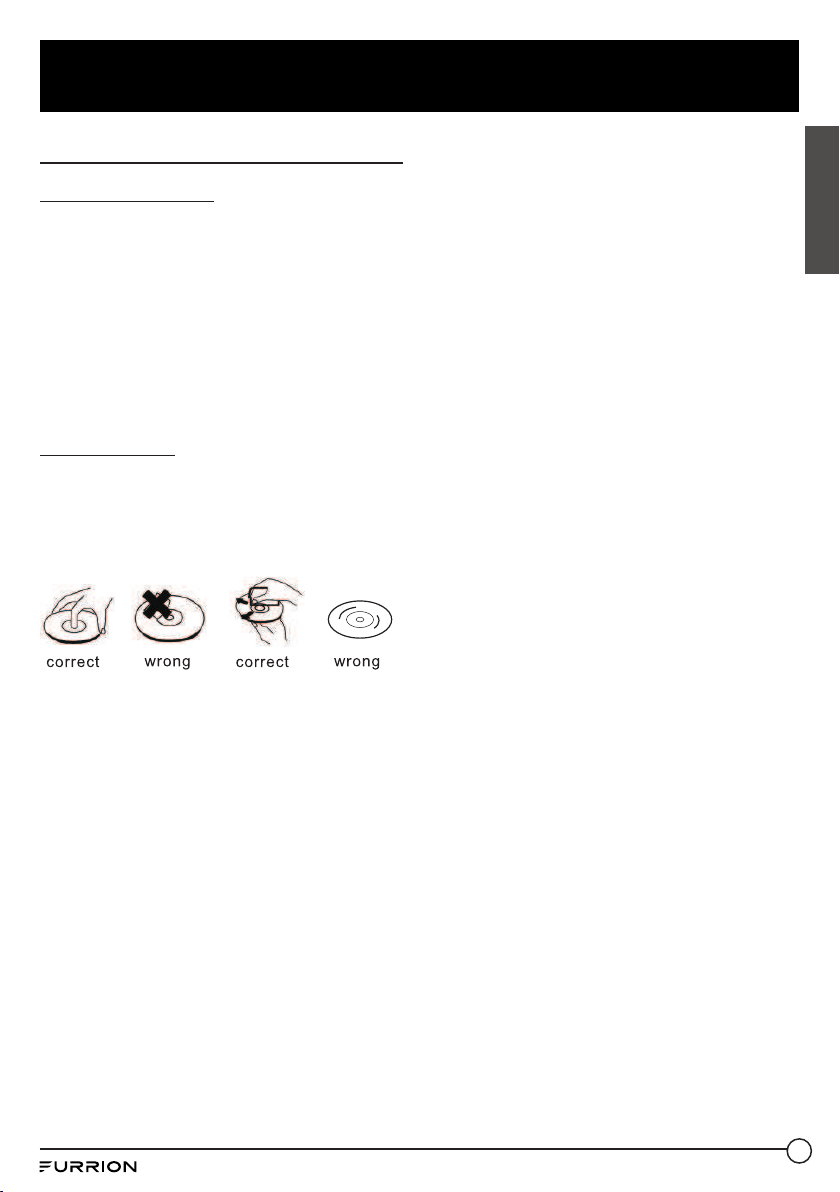
Disc Maintenance
1. To keep the disc clean, handle the disc by its edge,
and do not touch the disc surface of the play side.
2. Do not stick paper or tape on the disc. If there is
glue on the disc surface, wipe it off before using.
3. Do not expose the disc to direct sunlight, or
nearby heat sources such as caliduct, or leave it
in a car parked in direct sunlight where there can
be a considerable rise in temperature.
4. Put the disc inside a disc case after finishing
playback.
Disc Cleaning
1. Before playing, wipe the disc with a clean cloth,
wipe the disc outwards from the disc center.
2. Do not use petrol, thinners, commercially
available cleaners or anti-static sprays for plastic
LPs to wipe discs.
Maintenance and Cleaning of Discs
English
33
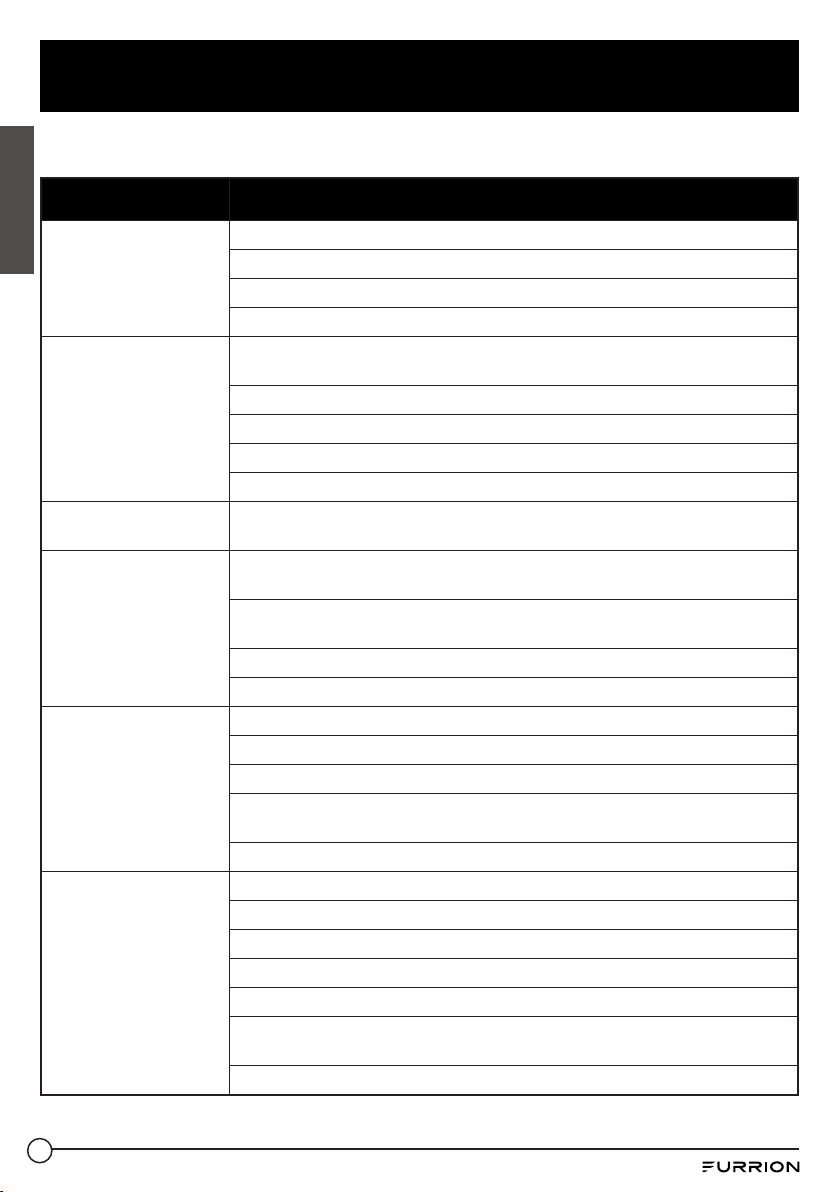
Troubleshooting
Please read the user manual carefully before using the product. If you have any problems with
this product, please refer to the below troubleshooting guide to help you resolve the issue.
TROUBLE/SYMPTOM SOLUTION
No picture, sound and
indication
Ensure that the power switch is on.
Ensure that the wall inlet is OK.
Ensure that the power cord is not damaged or the fuse is not blown.
Ensure that the power connection is OK.
No sound but picture
OK
Ensure that the audio output of the unit is in good connection with the
TV's audio input.
Check whether the audio connector is damaged.
Check whether you have turned down the volume.
Ensure that the AUDIO setup of the unit is correct.
Ensure that the audio is not muted.
Black and white picture
or screen rolling
Ensure that the TV SYSTEM (e.g. PAL, NTSC) setup is correct.
No picture but sound
OK
Ensure that the video output of the unit is in good connection with the
TV's video input.
Ensure that you have turned your TV to the AV input channel connecting
to the unit.
Check whether the video connector is damaged.
Ensure that the VIDEO setup of the unit is correct.
Flaws in picture or
sound
Check whether AUDIO setup is correct.
Check whether the disc is scratched or stained.
Check whether the AV connector and output terminal are stained.
Check whether there is condensation inside the lens. If so, leave the unit
off for an hour or so, and then try again.
Check whether the installation angle is less than 30.
No disc or bad disc
Ensure that you have inserted the disc into the disc slot.
Check whether the disc has been put in the reverse side.
Check whether the disc is distorted.
Check whether the disc is stained or scratched badly.
Ensure that the disc format is compatible with the unit.
Ensure that the temperature inside the car is not too high. If so, let the
unit cool off until the ambient temperature returns to normal.
Insert another disc into the disc slot.
English
34
Troubleshooting
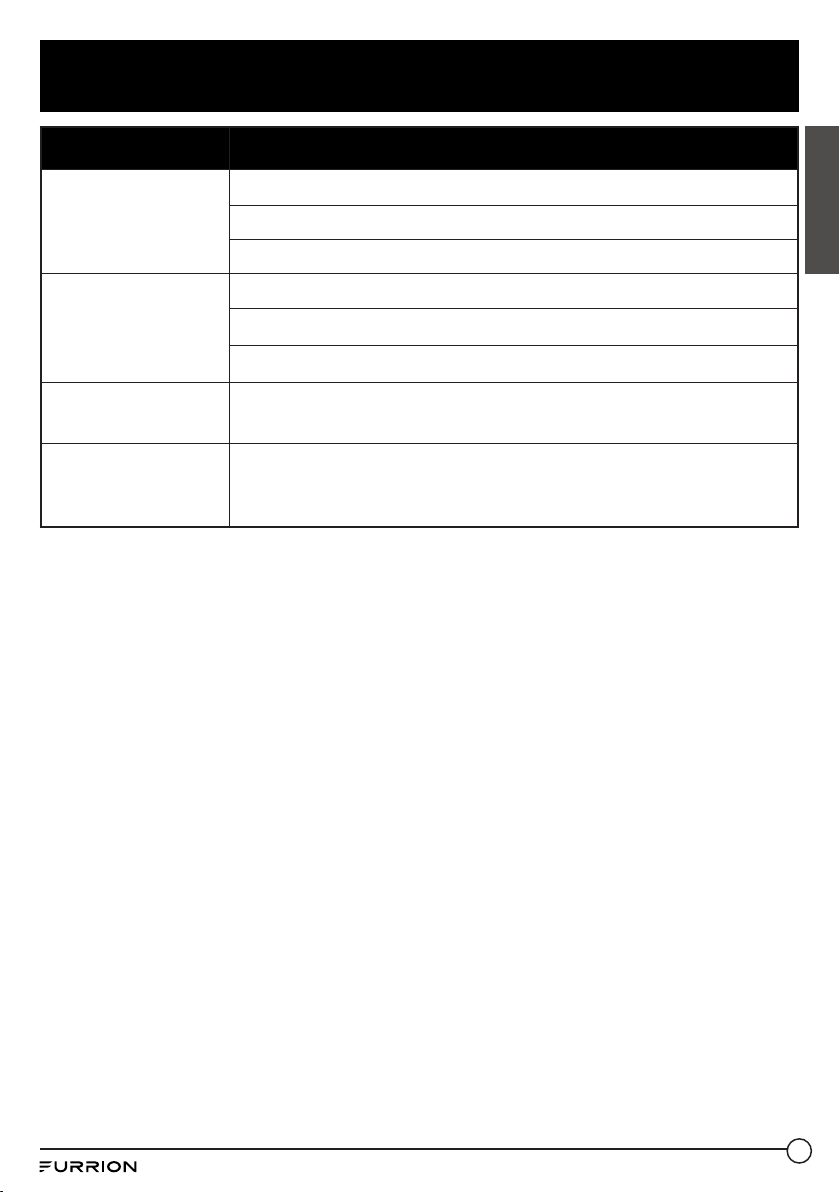
TROUBLE/SYMPTOM SOLUTION
Remote control does
not work
Check the battery of the remote control and make sure that it is not dead.
Direct the remote control to the IR sensor of the unit.
Check whether there are obstacles between the remote control and IR sensor.
Some function buttons
do not work
Turn off the power, then turn on again.
Reset the unit, then turn on again.
Remove the front panel from the unit, then put it back and turn on again.
The radio does not
work
Check whether the antenna cable is connected firmly, or manually tune for a
station.
Functions locked
or no response for
Bluetooth function
Press RESET with a sharp object such as a clip to reset the unit and load its
factory default settings.
English
35
Specifications
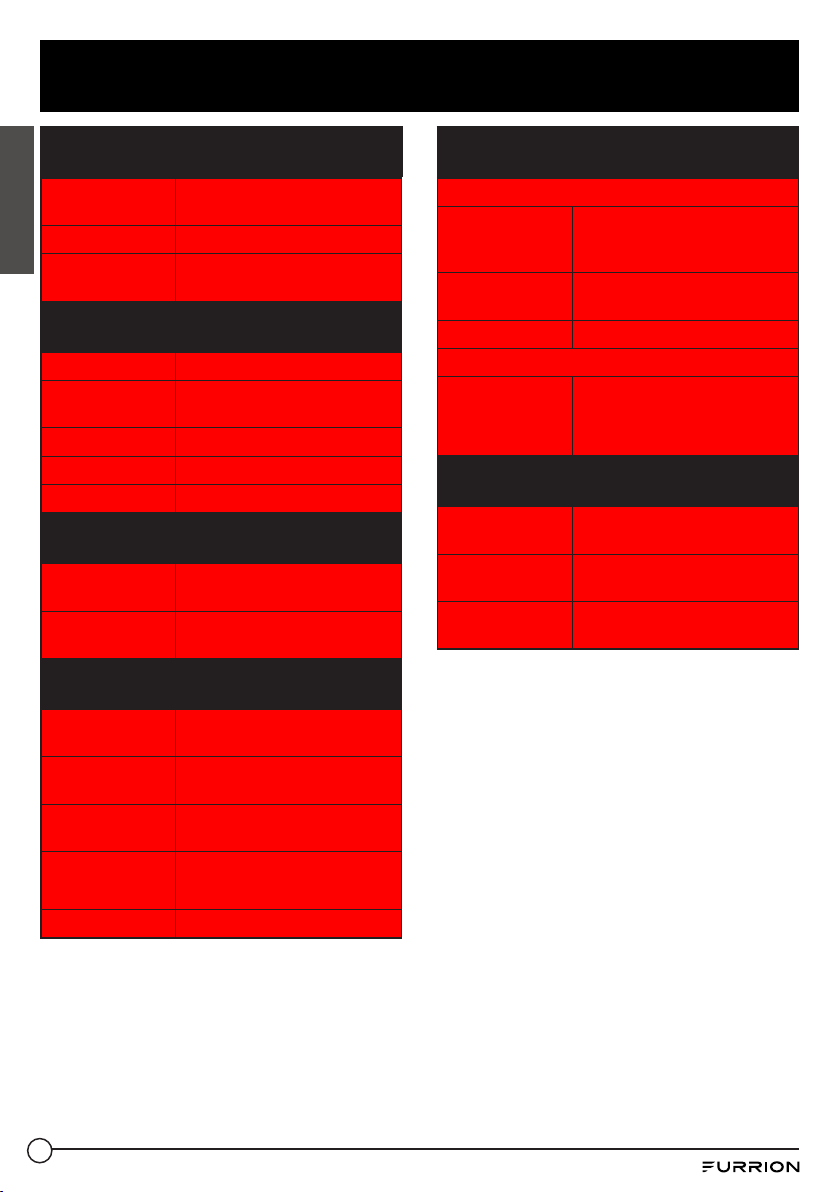
General Specification
Power supply
requirement
DC 12V
Total power RMS (4x25W + 2x15W)
Dimensions
9⁄" x 4⁄" x 7" (249 x 118 x
178 mm)
DVD Deck Specification
Format DVD/VCD/JPEG/MP4/WMA/CD
Video system
NTSC/PAL/PAL-M/PAL-N/
AUTO (optional)
Audio system 24 bit/96KHz
Loading system Auto Loading
Mounting angle 0 to +/-30
Video Specification
Video type
16:9 and 4:3
Load impedance: 75 ohms
Horizontal
resolution
600
Audio Specification
Audio output
(Analog audio)
2.0V
Frequency
response
20Hz ~ 20KHz (at 1 KHz 0 dB)
S/N ratio
(Audio)
≥60dB (at 1 KHz 0 dB)
Separation 50dB
Speaker output 4 Ω
Radio Specification
FM section
Frequency
range
87.5MHz - 107.9MHz (US)
87.5MHz - 108.0MHz (EU)
87.5MHz - 108.0MHz (AUS)
Usable
sensitivity
3uV
I.F frequency 10.7MHz
AM section
Frequency
range
530KHz -1710KHz (US)
522KHz -1620KHz (EU)
522KHz -1710KHz (AUS)
Bluetooth Specification
Bluetooth
Version
V4.0
Operation
Frequency
2.4GHz ( ISM BAND)
Bluetooth
Output
4dBm
English
36
English
Warranty
FURRION WARRANTS FOR A PERIOD OF 1 YEAR FROM DATE OF RETAIL PURCHASE BY THE
ORIGINAL END-USE PURCHASER, THAT THIS PRODUCT, WHEN DELIVERED TO YOU IN NEW
CONDITION, IN ORIGINAL PACKAGING, FROM A FURRION AUTHORIZED RESELLER AND USED
IN NORMAL CONDITIONS, IS FREE FROM ANY DEFECTS IN MANUFACTURING, MATERIALS,
AND WORKMANSHIP. IN CASE OF SUCH DEFECT, FURRION SHALL REPLACE OR REPAIR THE
PRODUCT AT NO CHARGE TO YOU. THIS WARRANTY DOES NOT COVER: PRODUCTS WHERE
THE ORIGINAL SERIAL NUMBERS HAVE BEEN REMOVED, ALTERED OR CANNOT READILY
BE DETERMINED; DAMAGE OR LOSS CAUSED BY ACCIDENT, MISUSE, ABUSE, NEGLECT,
PRODUCT MODIFICATION, FAILURE TO FOLLOW INSTRUCTIONS IN INSTRUCTION MANUAL,
COMMERCIAL OR INDUSTRIAL USE; DAMAGE OR LOSS CAUSED TO THE DECORATIVE
SURFACE OF PRODUCT; TO ANY DATA, SOFTWARE OR INFORMATION; AND NORMAL WEAR
AND TEAR. THIS WARRANTY ONLY PROTECTS THE ORIGINAL END-USER (“YOU”) AND
IS NOT TRANSFERABLE; ANY ATTEMPT TO TRANSFER THIS WARRANTY SHALL MAKE IT
IMMEDIATELY VOID. THIS WARRANTY IS ONLY VALID IN THE COUNTRY OF PURCHASE.
THIS WARRANTY AND REMEDIES SET FORTH ABOVE ARE EXCLUSIVE AND IN LIEU OF ALL
OTHER WARRANTIES, REMEDIES AND CONDITIONS, WHETHER ORAL OR WRITTEN, EXPRESS
OR IMPLIED. FURRION SPECIFICALLY DISCLAIMS ANY AND ALL IMPLIED WARRANTIES,
INCLUDING, WITHOUT LIMITATION, WARRANTIES OF MERCHANTABILITY AND FITNESS FOR
A PARTICULAR PURPOSE. IF FURRION CANNOT LAWFULLY DISCLAIM IMPLIED WARRANTIES
UNDER THIS LIMITED WARRANTY, ALL SUCH WARRANTIES, INCLUDING WARRANTIES OF
MERCHANTABILITY AND FITNESS FOR A PARTICULAR PURPOSE ARE LIMITED IN DURATION
TO THE DURATION OF THIS WARRANTY.
No Furrion reseller, agent, or employee is authorized to make any modification, extension,
or addition to this warranty.
FURRION IS NOT RESPONSIBLE FOR DIRECT, INDIRECT, SPECIAL, INCIDENTAL OR
CONSEQUENTIAL DAMAGES RESULTING FROM ANY BREACH OF WARRANTY OR CONDITION,
OR UNDER ANY OTHER LEGAL THEORY, INCLUDING BUT NOT LIMITED TO LOST PROFITS,
DOWNTIME, GOODWILL, DAMAGE TO OR REPLACEMENT OF ANY EQUIPMENT OR PROPERTY, ANY
COSTS OF RECOVERING, REPROGRAMMING, OR REPRODUCING ANY PROGRAM OR DATA STORED
IN OR USED WITH FURRION PRODUCTS. FURRION’S TOTAL LIABILITY IS LIMITED TO THE REPAIR
OR REPLACEMENT OF THIS PRODUCT PURSUANT TO THE TERMS OF THIS WARRANTY.
SOME STATES DO NOT ALLOW THE EXCLUSION OR LIMITATION OF INCIDENTAL OR
CONSEQUENTIAL DAMAGES OR EXCLUSIONS OR LIMITATIONS ON THE DURATION OF IMPLIED
WARRANTIES OR CONDITIONS, SO THE ABOVE LIMITATIONS OR EXCLUSIONS MAY NOT APPLY
TO YOU. THIS WARRANTY GIVES YOU SPECIFIC LEGAL RIGHTS, AND YOU MAY ALSO HAVE
OTHER RIGHTS THAT VARY BY STATE OR (WHERE APPLICABLE IN THE COUNTRIES WHERE
FURRION HAS NON-US/CANADIAN AUTHORIZED DEALERS) COUNTRY. NO ACTION OR CLAIM
TO ENFORCE THIS WARRANTY SHALL BE COMMENCED AFTER THE EXPIRATION OF THE
WARRANTY PERIOD.
Keep your receipt, delivery slip, or other appropriate payment record to establish the warranty
period. Service under this warranty must be obtained by contacting Furrion at
Product features or specifications as described or illustrated are subject to change without notice.
37
Bienvenue
Français
Merci et félicitations pour votre achat de ce système de divertissement Furrion® DV1230.
Avant utiliser votre nouvel appareil, veuillez lire ces consignes attentivement. Le présent guide
d’utilisation contient des informations permettant l’utilisation, l’installation et l’entretien en
toute sécurité de l’appareil.
Veuillez conserver le présent guide d’utilisation en lieu sûr pour vous y référer ultérieurement,
afin d’assurer votre sécurité et de réduire les risques de blessure. Veuillez aussi remettre le
présent manuel à tout nouveau propriétaire de cet appareil.
Le fabricant décline toute responsabilité en cas de dommages dus au non-respect des
présentes consignes.
Si vous avez des questions sur nos produits, veuillez nous contacter:
38
Contenu
Français
Bienvenue ......................................................................................................... 37
Contenu ............................................................................................................38
Sécurité et avis .................................................................................................39
Sécurité ..........................................................................................................................................39
Produit laser Classe1 ....................................................................................................................39
Avis de conformité .........................................................................................................................40
Introduction ......................................................................................................41
Ce qu’il y a dans la boîte ................................................................................................................41
Précautions .................................................................................................................................... 41
Caractéristiques .............................................................................................................................41
Format pris en charge ...................................................................................................................42
Aperçu fonctionnel ...........................................................................................43
Panneau de commande .................................................................................................................43
Télécommande ..............................................................................................................................44
Avant l'opération ..............................................................................................46
Schéma de câblage ........................................................................................................................ 46
Aperçu de câblage reliant prise ....................................................................................................46
Description des CÂBLES DE RACCORDEMENT DE CÂBLAGE ......................................................47
Préparer la télécommande ............................................................................................................50
Opération .......................................................................................................... 51
Guide de référence rapide .............................................................................................................51
'Opération commune .....................................................................................................................54
Fonctionnement de la radio ...........................................................................................................55
Fonctionnement de base pour disque/USB ...................................................................................57
Fonctionnement avancé pour Disque/USB ...................................................................................58
Fonctionnement de configuration du menu du système DVD .......................................................62
Fonctionnement avec Bluetooth ....................................................................................................66
Utilisation de l'application .............................................................................................................67
Entretien et Nettoyage de disque ..................................................................................................68
Entretien ...........................................................................................................68
Dépannage ........................................................................................................69
Caractéristiques techniques .............................................................................71
Garantie ............................................................................................................ 72
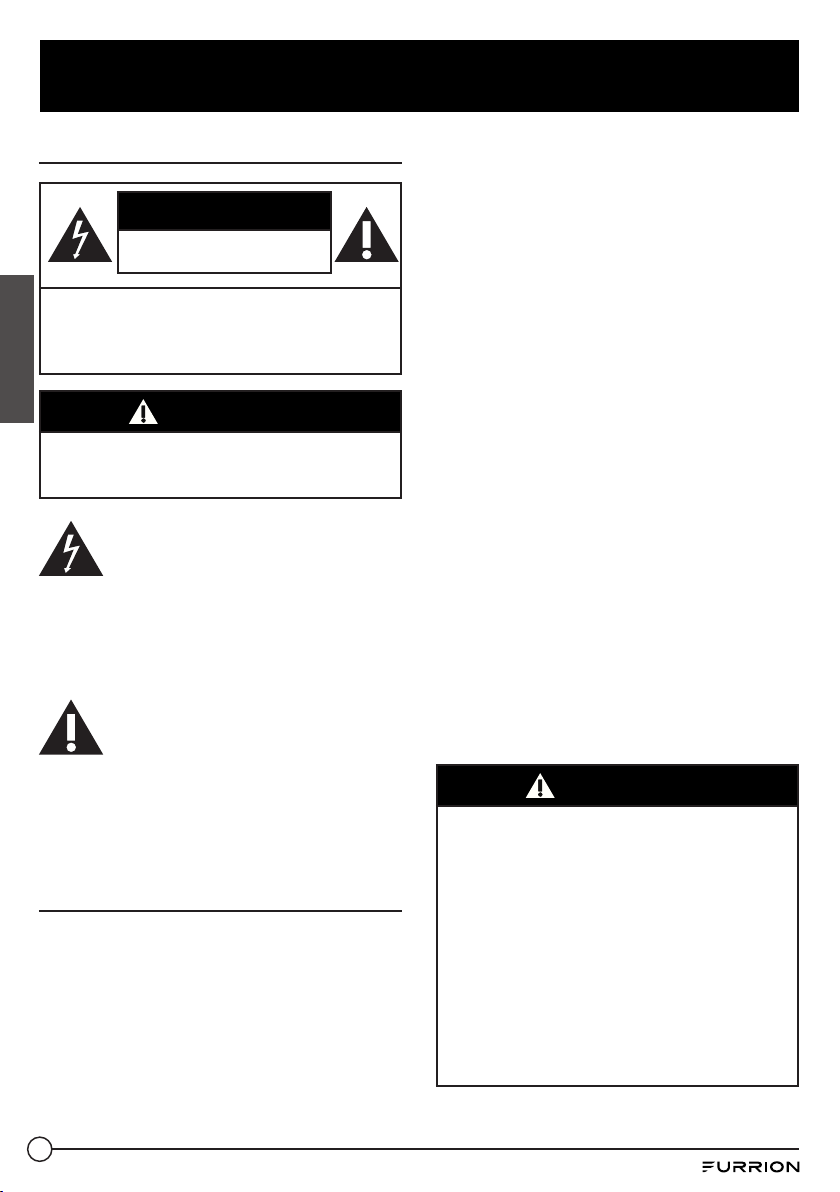
39
Sécurité et avis
Français
Sécurité
MISE EN GARDE
RISQUE DE CHOC
ÉLECTRIQUE. NE PAS OUVRIR.
ATTENTION: POUR RÉDUIRE LE RISQUE DE CHOC
ÉLECTRIQUE, NE PAS RETIRER LE COUVERCLE (OU
L'ARRIÈRE). Aucune pièce réparable par l'utilisateur à
l'intérieur. Confiez l'entretien à un technicien qualifié.
ATTENTION
POUR RÉDUIRE LE RISQUE D'INCENDIE
OUD'ÉLECTROCUTION, N'EXPOSEZ PAS CET
APPAREIL À LA PLUIE OU À L'HUMIDITÉ.
L'éclair avec le symbole de pointe
de flèche, dans un triangle
équilatéral, est destiné à alerter
l'utilisateur de la présence de tensions
dangereuses non isolées dans l'enceinte du
produit qui peut être d'une amplitude
suffisante pour constituer un risque de choc
électrique pour les personnes.
Le point d'exclamation dans un
triangle équilatéral est destiné à
alerter l'utilisateur à la présence
d'instructions importantes de
fonctionnement et de maintenance
(entretien) dans la documentation
accompagnant l'appareil.
Produit laser Classe1
Symbole de produit laser: situé sur le panneau
arrière de l'unité, indique que ce lecteur est un
produit de classe laser, utilisez uniquement un
laser faible et aucun rayonnement dangereux
à l'extérieur de l'unité.
1. Lisez ce manuel d'instructions avant
l'installation et l'utilisation.
2. Ne touchez pas la fiche d'alimentation avec
les mains mouillées.
3. Éteignez l'alimentation principale lorsque
l'appareil n'est pas utilisé. (Débranchez la
fiche d'alimentation de la prise de courant
lorsque vous n'avez pas l'intention
d'utiliser l'appareil pendant une
période prolongée).
4. N'ouvrez pas le couvercle et ne touchez
aucun des composants à l'intérieur de
l'appareil. Seul un technicien qualifié doit
entretenir l'unité.
5. N'exposez pas l'appareil à la lumière
directe du soleil ou à des objets proches
qui irradient la chaleur, afin d'éviter
d'endommager l'unité.
6. Ne placez pas l'appareil dans des
conditions humides ou humides.
L'humidité affectera le fonctionnement
normal et endommagera l'unité.
7. Placez l'appareil sur une surface
plane et ventilée. Veuillez vous assurer
queles trous de ventilation ne sont pas
couverts pour éviter la surchauffe et le
dysfonctionnement.
8. Nettoyez le panneau et le boîtier avec
un chiffon doux et sec, n'appliquez
aucune sorte de diluant, d'alcool ou de
vaporisateur.
9. L'appareil ne doit pas être exposé à des
gouttes ou des éclaboussures et aucun
objet rempli de liquide, tel qu'un vase,
ne doit être placé sur l'appareil.
ATTENTION
● N'ingérez pas la batterie contenue dans la
télécommande fournie avec l'appareil car cette
batterie représente un risque de brûlure chimique.
● Ce produit contient une pile bouton.
● Si la pile bouton est avalée, elle peut provoquer
de graves brûlures internes en seulement
2heures et entraîner la mort.
● Gardez les piles neuves et usagées hors de la
portée des enfants.
● Si le compartiment de la pile ne ferme pas
correctement, arrêtez d'utiliser le produit et
gardez-le loin des enfants.
● Si vous croyez que des piles ont été avalées ou
placées à l'intérieur de n'importe quelle partie du
corps, consultez immédiatement un médecin.
40
Français
Avis de conformité
L'appareil est conforme à la partie 15 des
règles de la FCC. L'utilisation est soumise
aux deux conditions suivantes :
1. Cet appareil ne doit pas causer
d'interférences nuisibles et
2. Cet appareil doit accepter toute
interférence reçue, y compris les
interférences pouvant entraîner un
fonctionnement indésirable.
Règles de la FCC
Cet équipement a été testé et déclaré con-
forme aux limites d'un appareil numérique
de classe B, conformément à la partie 15des
règles de la FCC. Ces limites sont conçues
pour fournir une protection raisonnable
contre les interférences nuisibles dans une
installation résidentielle. Cet équipement
génère, utilise et peut émettre de l'énergie
radiofréquence et, s'il n'est pas installé
et utilisé conformément aux manuel de
l'utilisateur, peut causer des interférences
nuisibles aux communications radio.
Cependant, il n'y a aucune garantie que des
interférences ne se produiront pas dans
une installation particulière. Si cet équipe-
ment cause des interférences nuisibles à
la réception radio ou télévision, ce qui peut
être déterminé en éteignant et en rallumant
l'équipement, l'utilisateur est encouragé à
essayer de corriger l'interférence à l'aide
d'une ou plusieurs des mesures suivantes:
● Déplacer l'antenne de réception.
● Augmenter la distance entre
l'équipement et le récepteur.
● Connecter l'équipement à une prise sur
un circuit différent de celui auquel le
récepteur est connecté.
● Consulter le revendeur ou un technicien
radio/TV expérimenté pour obtenir de
l'aide.
Déclaration de la FCC sur l'exposition aux
radiations
Cet équipement est conforme aux limites
d'exposition aux radiations de la FCC établies
pour un environnement non contrôlé.
Cet émetteur ne doit pas être situé près de
ou fonctionner conjointement avec une autre
antenne ou un autre émetteur.
Toutes les marques déposées et non
déposées appartiennent à leurs propriétaires
respectifs.
Les changements ou modifications non
expressément approuvés par la partie
responsable de la conformité pourraient
annuler l'autorité de l'utilisateur à utiliser
l'équipement.
Sécurité et avis
MISE EN GARDE
● Danger d'explosion si l
a pile est remplacée
incorrectement.
● Remplacez uniquement avec le même type
ou un type équivalent.
● La batterie ne doit pas être exposée à une chaleur
excessive telle que la lumière du soleil ou le feu.
41
Introduction
Français
Ce qu’il y a dans la boîte
Merci d'avoir acheté le système de divertissement Furrion DV1230. Ce manuel vous aidera à
configurer et à utiliser l'appareil. Veuillez lire ce manuel attentivement et conservez ce manuel
en lieu sûr pour pouvoir le consulter ultérieurement.
Tout d'abord, vérifiez le contenu de votre boîte avec la liste de contrôle des pièces ci-dessous:
● Ensemble principal
● Télécommande
● Harnais (200 mm)
● Câble adaptateur audio RCA (1,5 m)
● Étiquette volante
● Documents imprimés
Précautions
● Connectez ce produit à un système de batterie au sol à tension négative de 12Vcc qui est
standard dans les véhicules nord-américains et européens.
● Lors de l'installation de la chaîne stéréo, veillez à ce que toutes les extrémités non utilisées
soient terminées par une extrémité isolée afin d'éviter tout court-circuit ou mise à la terre
pouvant entraîner un risque d'incendie ou d'électrocution.
● Évitez d'insérer des objets étrangers dans la fente de chargement de disque de la chaîne stéréo,
car cela entraînerait un dysfonctionnement.
● N'exposez pas ce produit à l'humidité ou à un environnement humide. S'il y a de la condensation
dans l'écran, attendez 1 heure ou plus pour que l'humidité s'évapore.
● Si l'intérieur du véhicule est extrêmement chaud, n'utilisez pas le lecteur tant que la
température interne du véhicule ne s'est pas refroidie.
● N'utilisez pas de produits de nettoyage sur la face avant du produit, utilisez uniquement un
chiffon légèrement humide pour le nettoyage.
● N'essayez pas de démonter ou d'ajuster ce produit.Contactez un centre de service pour obtenir
de l'aide.
Caractéristiques
● Syntonisateur numérique AM/FM
● Compatible DVD/CD-R/RW/MP3/MP4/WMA
● Bluetooth avec fonction NFC
● Entrées auxiliaires à l'avant et à l'arrière
● Entrée USB avec fonction de charge
● Sortie audio indépendante multi-pièces à 3zones
● 1 x sortie HDMI avec fonction ARC
● 1 x entrée HDMI
● 1 x sortie RCA audio/vidéo pour connecter un téléviseur supplémentaire
● 1 x sortie RCA audio/vidéo
● 1 x Entrée audio coaxiale
● 1 x Entrée audio optique
● 1 x sortie de subwoofer
● 1 x sortie de casque d'écoute
● Horloge/réveil
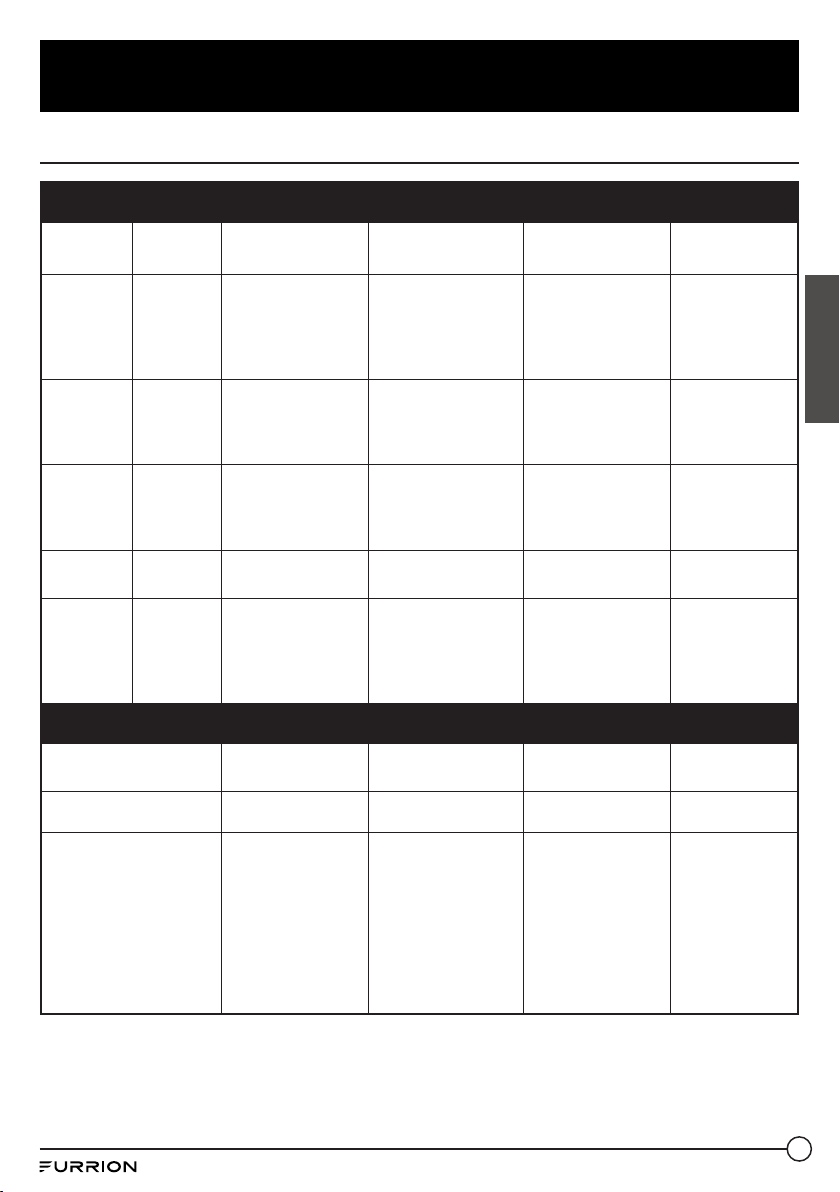
42
Français
Introduction
Format pris en charge
Format vidéo pris en charge
Extension
de fichier
Récipient Codec vidéo Audio Codec Résolution Remarque
.avi
.divx
AVI
MPEG-4 Visual
DivX
4.xx/5.xx/6.xx/3ivX
XviD
MPEG-1
Dolby Digital (AC3)
WMA/PCM/LPCM
AAC-LC (2ch)
MPEG-Audio
(MP1/MP2/MP3)
720 x 480 (30fps)
720 x 576 (30fps)
.mpg MPG MPEG-1/MPEG-2
Dolby Digital (AC3)
LPCM
MPEG-Audio
(MP1/MP2/MP3)
720 x 480 (30fps)
720 x 576 (30fps)
.dat DAT MPEG-1/MPEG-2
Dolby Digital (AC3)
LPCM
MPEG-Audio
(MP1/MP2/MP3)
720 x 480 (30fps)
720 x 576 (30fps)
.vob VOB MPEG-1/MPEG-2 Dolby Digital (AC3)
720 x 480 (30fps)
720 x 576 (30fps)
.mp4 MP4 MPEG-4 Visual
Dolby Digital (AC3)
WMA/PCM/LPCM
AAC-LC (2ch)
MPEG-Audio
(MP1/MP2/MP3)
720 x 480 (30fps)
720 x 576 (30fps)
Format audio pris en charge
Extension de fichier Audio Codec Débit
Taux
d'échantillonnage
Remarque
.mp3 MP3 16kbps - 320kbps 8k - 48kHz
.wma WMA 16kbps - 320kbps 8k - 48kHz
WMA prend
uniquement
en charge
WMA7/WMA8/
WMA9 (CBR/
VBR) (prend
uniquement en
charge le format
353)
Remarque: La compatibilité avec les formats de fichiers ci-dessus n'est pas garantie.
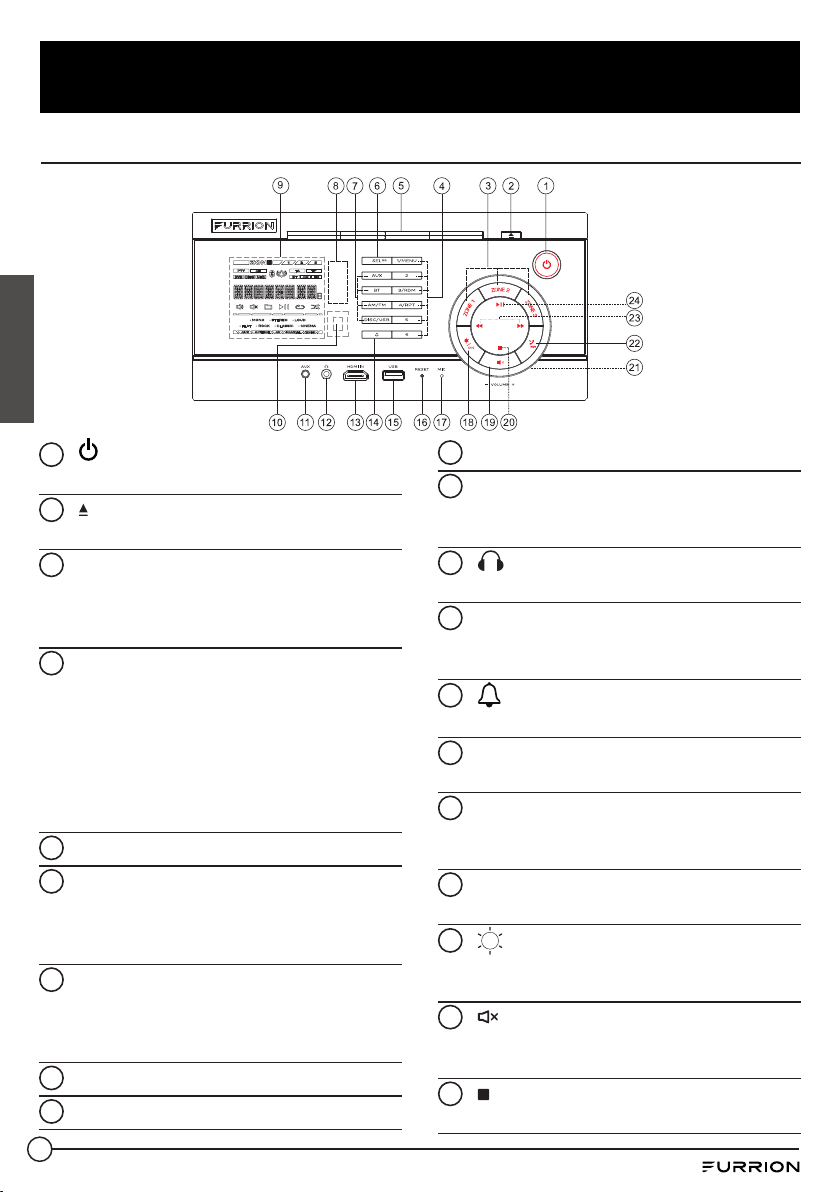
43
Français
Aperçu fonctionnel
Panneau de commande
1
Allumer l'appareil ou passer en mode veille.
2
Éjecter le disque.
3
ZONE 1/ZONE 2/ ZONE 3
Activer ou désactiver la source audio
dans chacune des différentes zones où
vos haut-parleurs sont connectés.
4
Boutons de chiffres (1 à 6)
Sélectionner et entrer des chiffres.
1/MENU: Afficher la liste des titres
pendant la lecture de DVD/VCD.
3/RDM:Sélectionner le mode de lecture
aléatoire.
4/RPT: Sélectionner le mode de lecture
répétée.
5
Fente de disque
6
SEL
EQ
Sélectionner divers paramètres du
système. Sélectionner un effet sonore
préréglé.
7
Boutons de source
Sélectionnez la source sonore
correspondante: DISC/USB, AM/FM, BT
ou AUX.
8
zone de détection NFC
9
Écran ACL
10
Capteur IR pour télécommande
11
prise AUX
Connecter à la prise de sortie audio
3,5 mm d'un appareil auxiliaire.
12
prise
Connecter un casque d'écoute.
13
Prise d'entrée HDMI IN
Connecter à la prise de sortie HDMI
d'un appareil AV.
14
Entrer dans le mode de réglage de l'alarme.
15
prise USB
Connecter un périphérique de stockage USB.
16
RESET (RÉINITIALISER)
Réinitialiser l'appareil et charger ses
paramètres d'usine.
17
MIC
Microphone intégré.
18
/ OK
Ajuster la luminosité de l'écran ACL.
Confirmer votre sélection.
19
Activer ou désactiver la sourdine de la
sortie audio.
20
Arrêter la lecture.
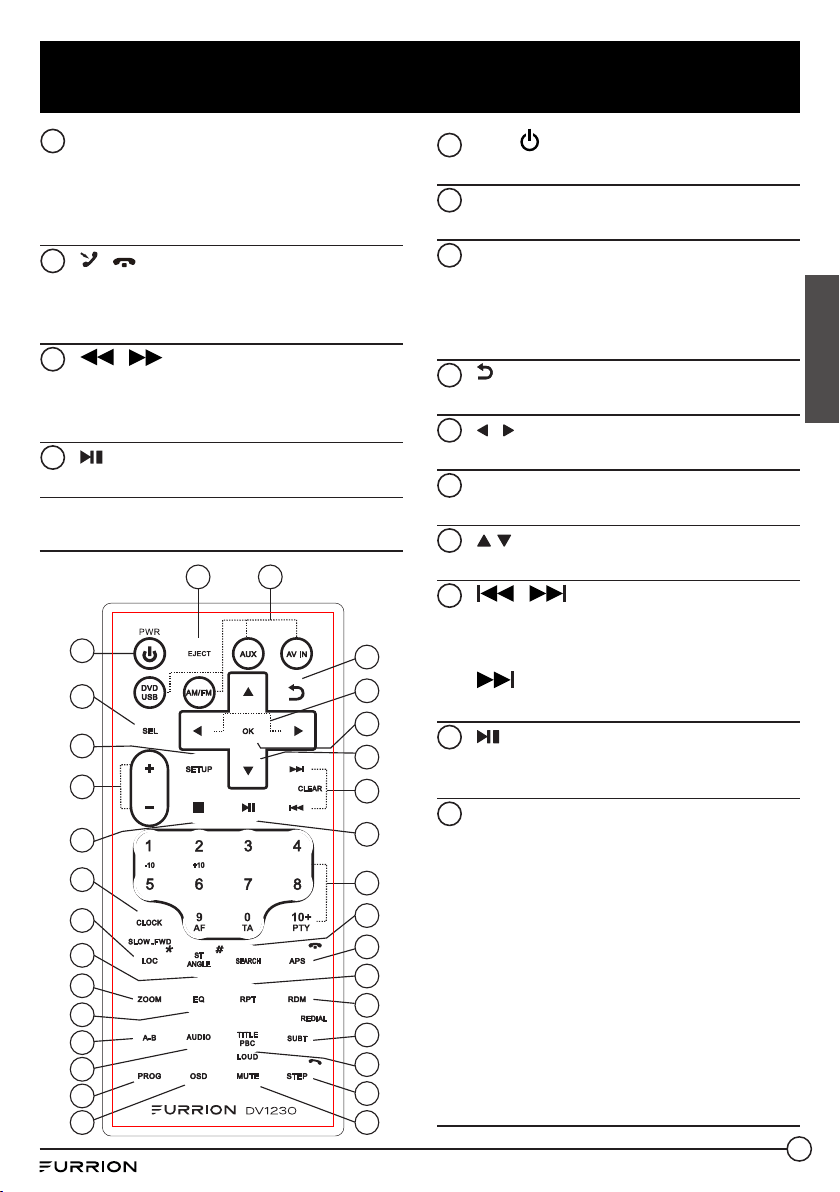
44
Français
Aperçu fonctionnel
21
Bouton VOLUME -/+
Tournez le bouton dans le sens des
aiguilles d'une montre/dans le sens
inverse des aiguilles d'une montre pour
augmenter/diminuer le volume.
22
/
Accepter ou faire un appel.
(Appuyez sur et maintenez)Refuser ou
mettre fin à l'appel.
23
/
Passer à la piste précédente/suivante.
Retour/avancement rapide dans une piste.
Syntoniser une station de radio.
24
Démarrer (reprendre)/mettre en pause la lecture.
1
32
5
4
6
7
8
9
10
11
12
13
14
15
16
17
18
21
22
23
24
25
26
27
28
29
30
31
20
19
Télécommande
1
PWR
Allumer l'appareil ou passer en mode veille.
2
Éjecter
Éjecter le disque.
3
Boutons de source
Sélectionnez la source sonore
correspondante: DVD/USB, AM/FM, AUX
(ARC, F AUX, R AUX, AV, HDMI, COAXIAL,
or OPTICAL), ou AV IN.
4
Revenir au menu précédent.
5
/
Naviguer gauche/droit dans un menu.
6
OK
Confirmer votre sélection.
7
/
Navigate jusqu'/ bas in a menu.
8
/ (CLEAR)
Passer à la piste précédente/suivante.
Retour/avancement rapide dans une
piste.Syntoniser une station de radio.
(CLEAR): Effacer une mauvaise
entrée.
9
Démarrer (reprendre)/mettre en pause
la lecture.
10
Boutons de chiffres (0 à 9) et 10+
Sélectionner et entrer des chiffres.
0/TA: (Pour l'Europe uniquement) Activer/
désactiver le mode TA (informations de
circulation).
5/-10: Reculer de 10pistes pendant la
lecture MP3/WMA.
6/+10: Avancer de10pistes pendant la
lecture MP3/WMA.
9/AF: (Pour l'Europe uniquement)
Activer/désactiver le mode AF (fréquence
alternative).
10+ / PTY: Entrer un nombre supérieur à 9.
(Pour l'Europe uniquement) Sélectionner
un type de programme (PTY).
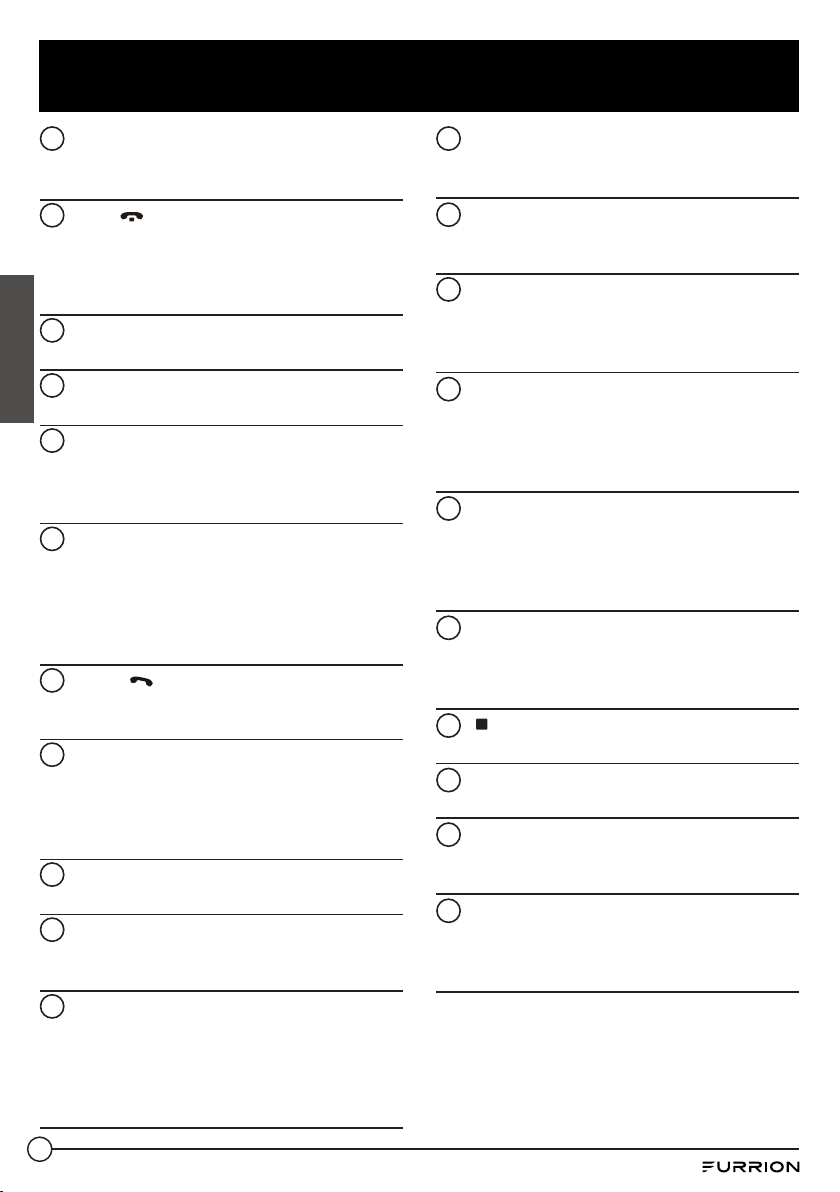
45
Français
Aperçu fonctionnel
11
SEARCH (RECHERCHE)
Afficher ou masquer la fenêtre de
recherche pendant la lecture du disque.
12
APS/
Lancer la programmation automatique
des stations de radio. Balayer les
stations de radio préréglées.Refuser ou
mettre fin à un appel.
13
RPT
Sélectionner le mode de lecture répétée.
14
RDM
Sélectionner le mode de lecture aléatoire.
15
SUBT/REDIAL
Sélectionner la langue des légendes
pendant la lecture du DVD (si disponible).
Recomposer le dernier numéro composé.
16
TITLE/PBC
Afficher la liste des titres pendant la
lecture de DVD/VCD.
Activer/désactiver la fonction PBC
(commande de lecture) d'un disque (si
disponible).
17
STEP/
Lire un DVD/VCD image par image.
Accepter ou faire un appel.
18
MUTE/LOUD
Activer ou désactiver la sourdine de la
sortie audio.
Activer ou désactiver l'effet de
correction physiologique.
19
OSD
Afficher l'état de la lecture.
20
PROG
Accéder à la lecture du programme ou
la quitter.
21
AUDIO
Sélectionner une langue de sous-titres
(si disponible) pendant la lecture du DVD.
Sélectionner un mode sonore (MONO
LEFT, MONO RIGHT ou STEREO)
pendant la lecture du VCD.
22
A-B
Lire en boucle un segment particulier
dans un chapitre ou une piste.
23
EQ
Sélectionner un effet sonore
d'égalisation préréglé.
24
ZOOM
Pendant la lecture d'un DVD/VCD,
effectuer un zoom avant/arrière sur les
images.
25
ST/ANGLE/#
En mode FM, basculer entre la sortie
sonore stéréo et mono.
Pendant la lecture d'un DVD, régler
l'angle de vue (si disponible).
26
LOC/SLOW.FWD/*
En mode radio,activer ou désactiver le
mode local.
Pendant la lecture du disque,
sélectionner une vitesse d'avance lente.
27
CLOCK
Entrer dans le mode de réglage de
l'horloge.
Afficher l'horloge.
28
Arrêter la lecture.
29
+/-
Augmenter/diminuer le volume.
30
SETUP
Accéder au menu du système DVD ou
le quitter.
31
SEL
Sélectionner divers paramètres
du système.
Sélectionner un effet sonore préréglé.
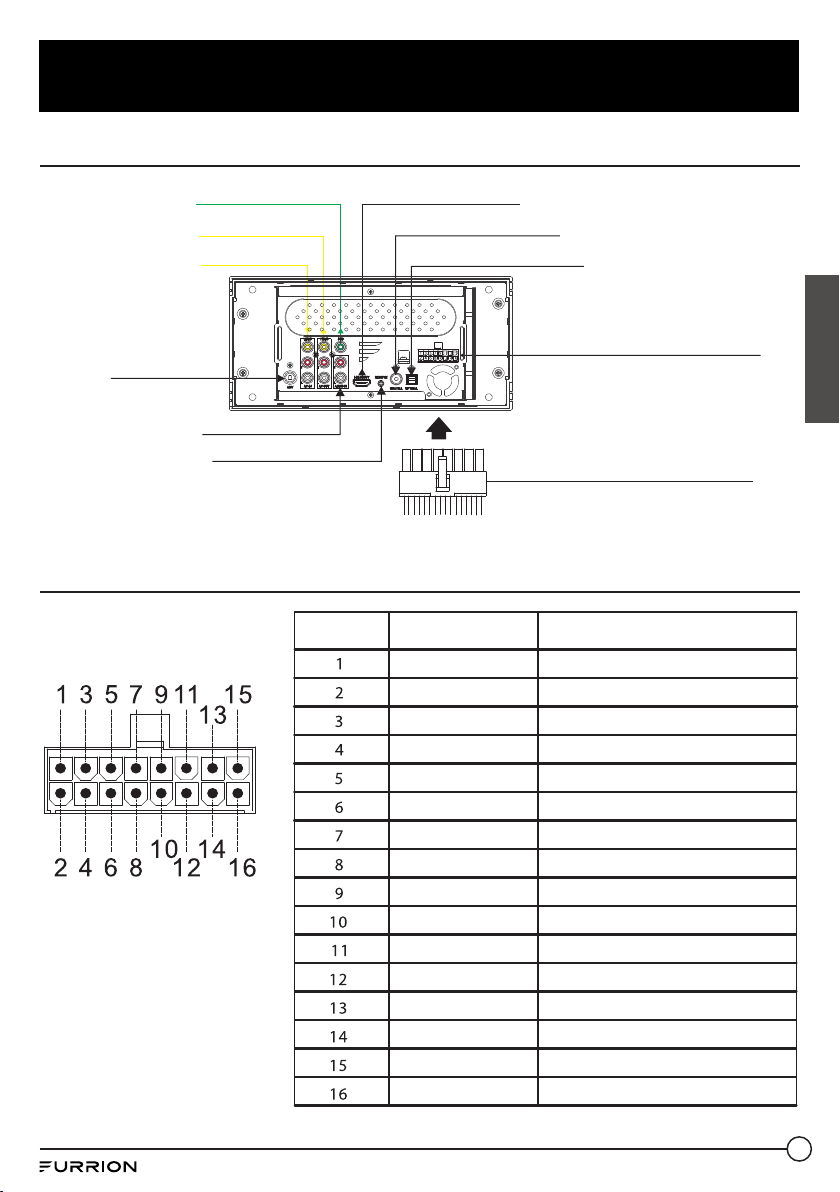
46
Français
Avant l'opération
Schéma de câblage
SORTIE SUBWOOFER PRISE DE SORTIE HDMI
ENTRÉE AUDIO COAXIALE
ENTRÉE AUDIO OPTIQUE
PRISE DE RACCORDEMENT DE CÂBLAGE
CÂBLES DE RACCORDEMENT DE CÂBLAGE
PRISE D'ANTENNE
SORTIE AV
ENTRÉE AV
ENTRÉE AUDIO
PRISE TÉLÉCOMMANDE IR
Aperçu de câblage reliant prise
Broche No. Couleur
ORANGE/NOIR
ORANGE
BRUN/NOIR
BRUN
GRIS
GRIS/NOIR
BLANC
BLANC/NOIR
VERT/NOIR
VERT
VIOLET/NOIR
VIOLET
BLEU
AUCUN
ROUGE
NOIR
Fonction
ZONE3 Droit Haut-parleur (-)
ZONE3 Droit Haut-parleur (+)
ZONE3 Gauche Haut-parleur (-)
ZONE3 Gauche Haut-parleur (+)
ZONE1 Droit Haut-parleur (+)
ZONE1 Droit Haut-parleur (-)
ZONE1 Gauche Haut-parleur (+)
ZONE1 Gauche Haut-parleur (-)
ZONE2 Gauche Haut-parleur (-)
ZONE2 Gauche Haut-parleur (+)
ZONE2 Droit Haut-parleur (-)
ZONE2 Droit Haut-parleur (+)
ANTENNE D'AUTO
ALIMENTATION+12 VCC
MASSE
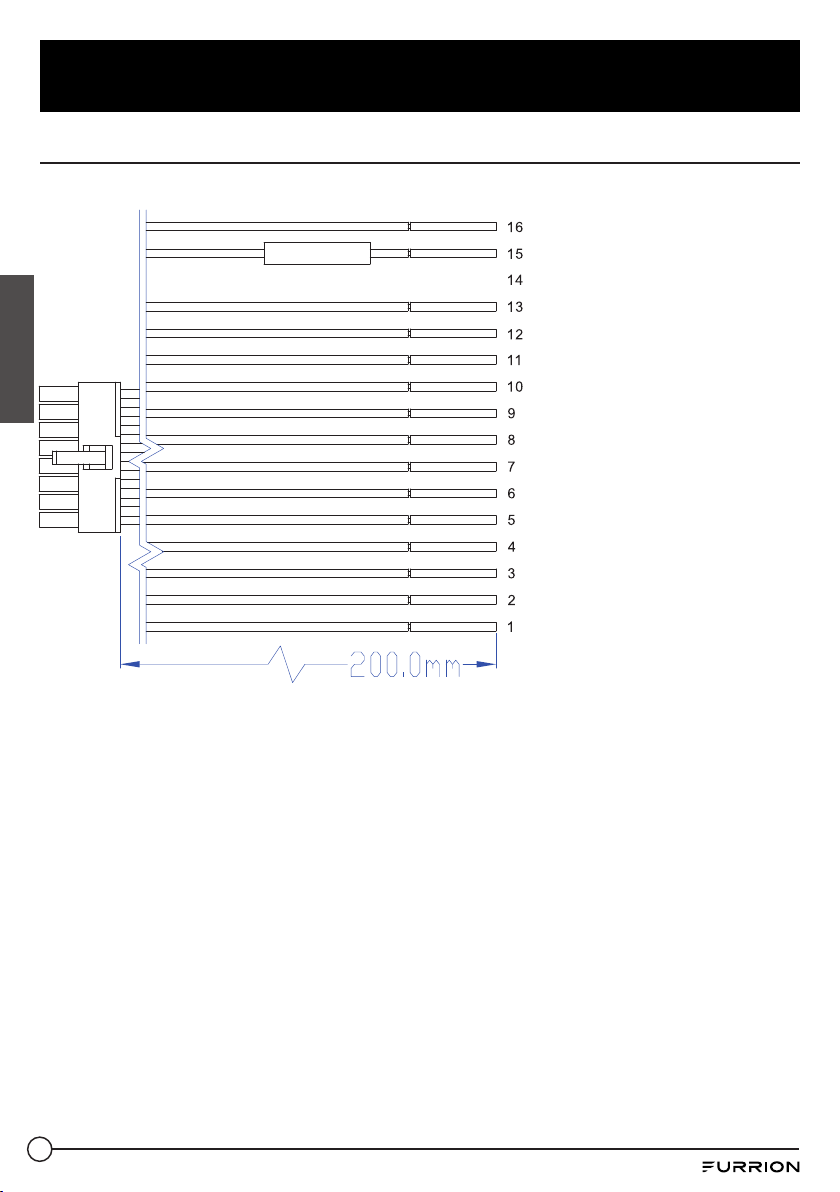
47
Avant l'opération
NOIR
ROUGE
BLEU
VIOLET
VERT
BLANC
GRIS
BRUN
BRUN /NOIR
ORANGE
ORANGE /NOIR
GRIS/NOIR
VIOLET/NOIR
VERT/NOIR
BLANC/NOIR
FUSIBLE 15 A
MASSE
MÉMOIRE B
NC
ANTENNE D'AUTO
ZONE 2 HAUT-PARLEUR DROIT (+)
ZONE 2 HAUT-PARLEUR DROIT (-)
ZONE 2 HAUT-PARLEUR GAUCHE (+)
ZONE 2 HAUT-PARLEUR GAUCHE (-)
ZONE 1 HAUT-PARLEUR GAUCHE (-)
ZONE 1 HAUT-PARLEUR GAUCHE (+)
ZONE 1 HAUT-PARLEUR DROIT (-)
ZONE 1 HAUT-PARLEUR DROIT (+)
ZONE 3 Gauche Haut-parleur (+)
ZONE 3 Gauche Haut-parleur (-)
ZONE 3 Droit Haut-parleur (+)
ZONE 3 Droit Haut-parleur (-)
Description des CÂBLES DE RACCORDEMENT DE CÂBLAGE
Français
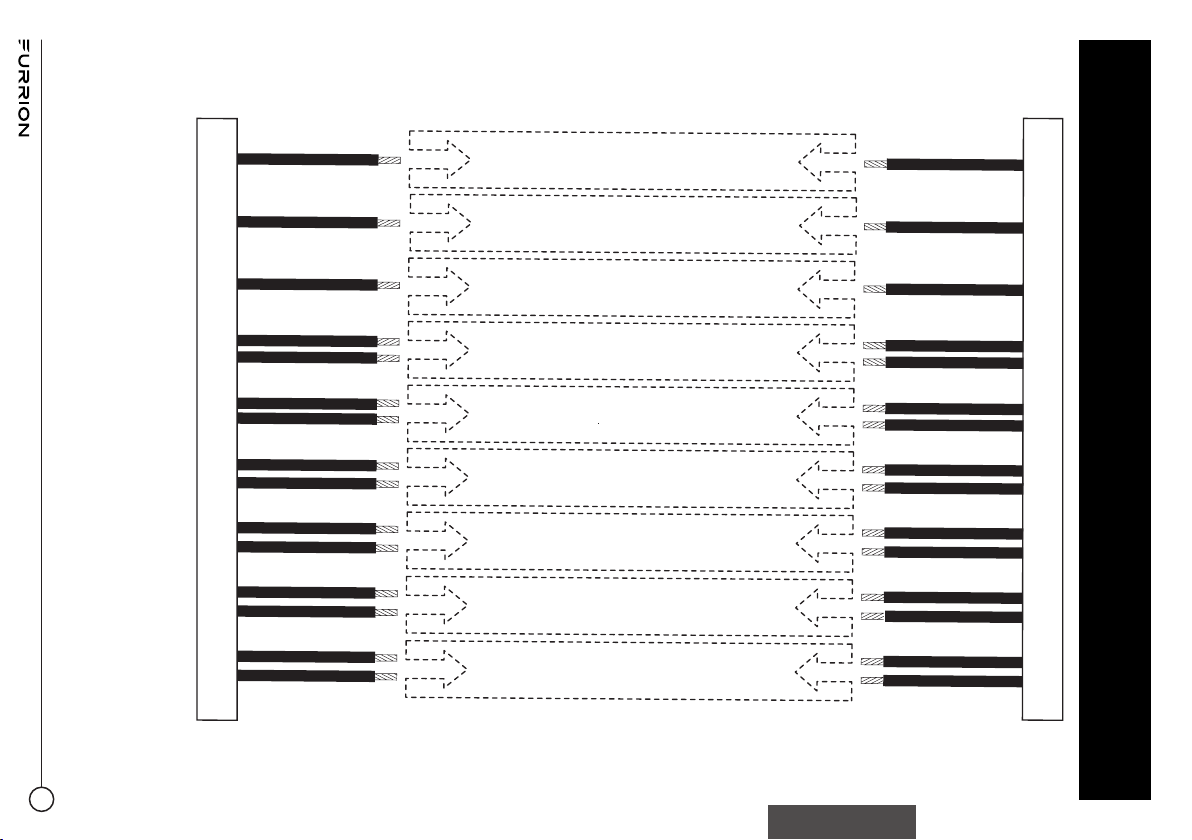
48
Avant l'opération
FILS D'ALIMENTATION ET DE HAUT-PARLEUR DU CONNECTEUR STÉRÉO
FILS DE VR, BATEAU OU CAMION
- FIL DE TERRE
ÉTAPE1
Connecter le fil MASSE à la masse ou à la masse du châssis.
ÉTAPE2
Connecter le fil ROUGE + 12V à + Connexion de la batterie.
ÉTAPE4
Connectez les fils + Violet et - Violet/Noir au haut-parleur droit
de la zone 2.
ÉTAPE5
Connectez les fils + Vert et - Vert/Noir au haut-parleur gauche
de la zone 2.
ÉTAPE6
Connectez les fils + blanc et - Blanc/Noir au haut-parleur
gauche de la Zone 1.
ÉTAPE7
Connectez les fils + Gris et - Gris/Noir au haut-parleur droit de
la Zone 1.
ÉTAPE8
Connectez les fils + Brun et -Brun/Noir au haut-parleur
gauche de la Zone 3.
ÉTAPE9
Connectez les fils + Orange et -Orange/Noir au haut-parleur
droit de la Zone 3
ÉTAPE3
Connectez le fil ANTENNE BLEU à l'antenne électrique si votre
unité mobile en est équipée. Si aucune antenne électrique n'est
installée, isoler l'extrémité du câble et ne pas l'utiliser.
+ 12V MÉMOIRE B + FIL
FIL D'ANTENNE AUTO
ZONE 2 FILS HAUT-PARLEUR
ZONE 2 FILS HAUT-PARLEUR
ZONE 1 FILS HAUT-PARLEUR
ZONE 1 FILS HAUT-PARLEUR
ZONE 3 FILS HAUT-PARLEUR
ZONE 3 FILS HAUT-PARLEUR
- FIL DE TERRE
+ 12V MÉMOIRE B + FIL
FIL D'ANTENNE AUTO
ZONE 2 FILS HAUT-PARLEUR
ZONE 2 FILS HAUT-PARLEUR
ZONE 1 FILS HAUT-PARLEUR
ZONE 1 FILS HAUT-PARLEUR
ZONE 3 FILS HAUT-PARLEUR
ZONE 3 FILS HAUT-PARLEUR
Français
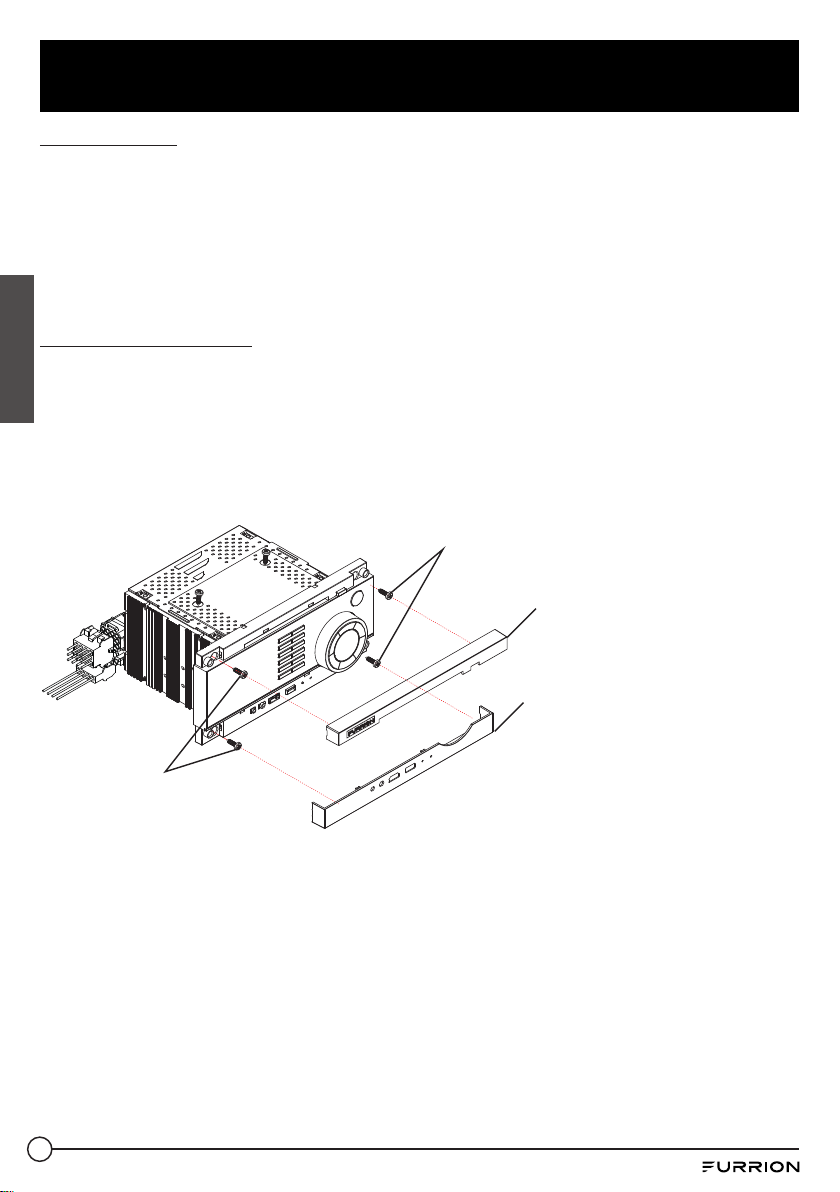
49
Avant l'opération
Emplacement
1. Choisissez un emplacement de montage à l'écart des zones humides, des sources d'eau, des
appareils ou de tout équipement pouvant émettre de la chaleur.
2. Sélectionnez une zone sur un mur ou une armoire qui est libre de câbles, de carburant ou de
freins et assurez-vous que la zone située derrière la fixation murale comporte un trou d'évent ou
une boîte fermée et suffisamment d'espace autour de l'arrière pour refroidir.
3. Assurez-vous, lorsque la chaîne stéréo est montée dans la découpe, que les fils à l'arrière de
l'appareil ne sont pas appuyés contre le dissipateur de chaleur.
Installation de l'unité
● Avant d'installer finalement l'unité, connecter le câblage temporairement et s'assurer que
l'unité et le système fonctionnent correctement.
● Fixer l'unité avec des vis selon le schéma suivant.
1. Retirer la coque en plastique des panneaux avant de l'unité.
2. Fixer l'unité avec 4vis autotaraudeuses à tête cylindrique n° 8.
3. Remettre la coque en plastique du panneau avant sur l'unité.
VIS
VIS
COQUILLE EN PLASTIQUE DU
PANNEAU AVANT (JUSQU')
COQUILLE EN PLASTIQUE DU
PANNEAU AVANT(BAS)
Français
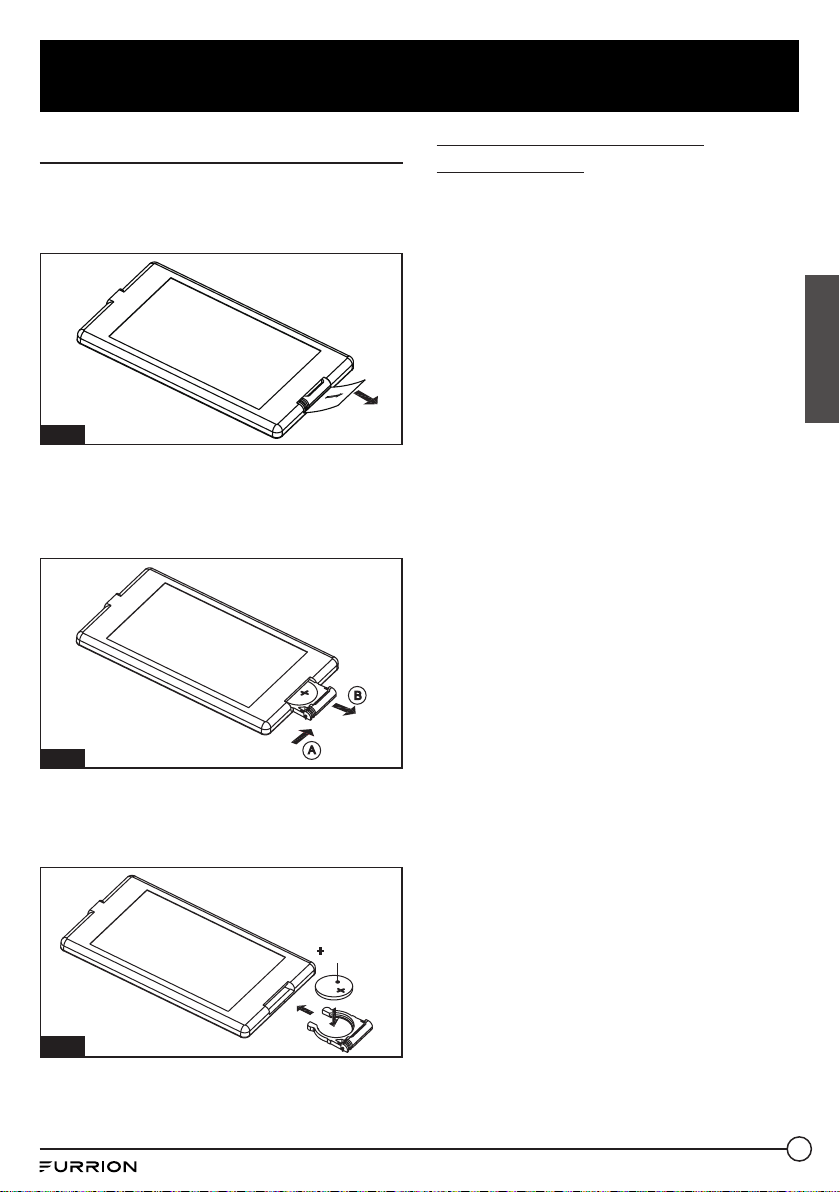
50
Préparer la télécommande
1. Avant d'utiliser la télécommande pour la
première fois, retirez la feuille isolante de la
télécommande dans le sens indiqué par la flèche.
(Fig. 1)
Fig. 1
2. Appuyez sur le bloc de blocage mobile dans la
direction indiquée par la flèche A (Fig.2), puis
retirez le porte-pile de la télécommande en
suivant la direction indiquée par la flèche B.
(Fig.2)
Fig. 2
3. Remplacez l'ancienne pile par une pile neuve
avec la polarité (+) vers le haut. (Fig.3)
4. Insérez le support de la pile à la position
d'origine dans la télécommande. (Fig.3)
côté vers
le haut
Fig. 3
Remarque sur la pile de la
télécommande
1. Une mauvaise utilisation d'une pile peut
provoquer une surchauffe ou une explosion qui
pourrait entraîner des blessures ou un incendie.
2. Une fuite de la pile peut endommager la
télécommande. Durée de vie de la batterie: 6
mois avec une utilisation normale à température
ambiante normale.
3. Ne court-circuitez pas la pile.
4. Ne jetez pas la pile dans le feu.
5. Pour éviter tout risque d'accident, gardez la pile
hors de portée des enfants.
Avant l'opération
Français
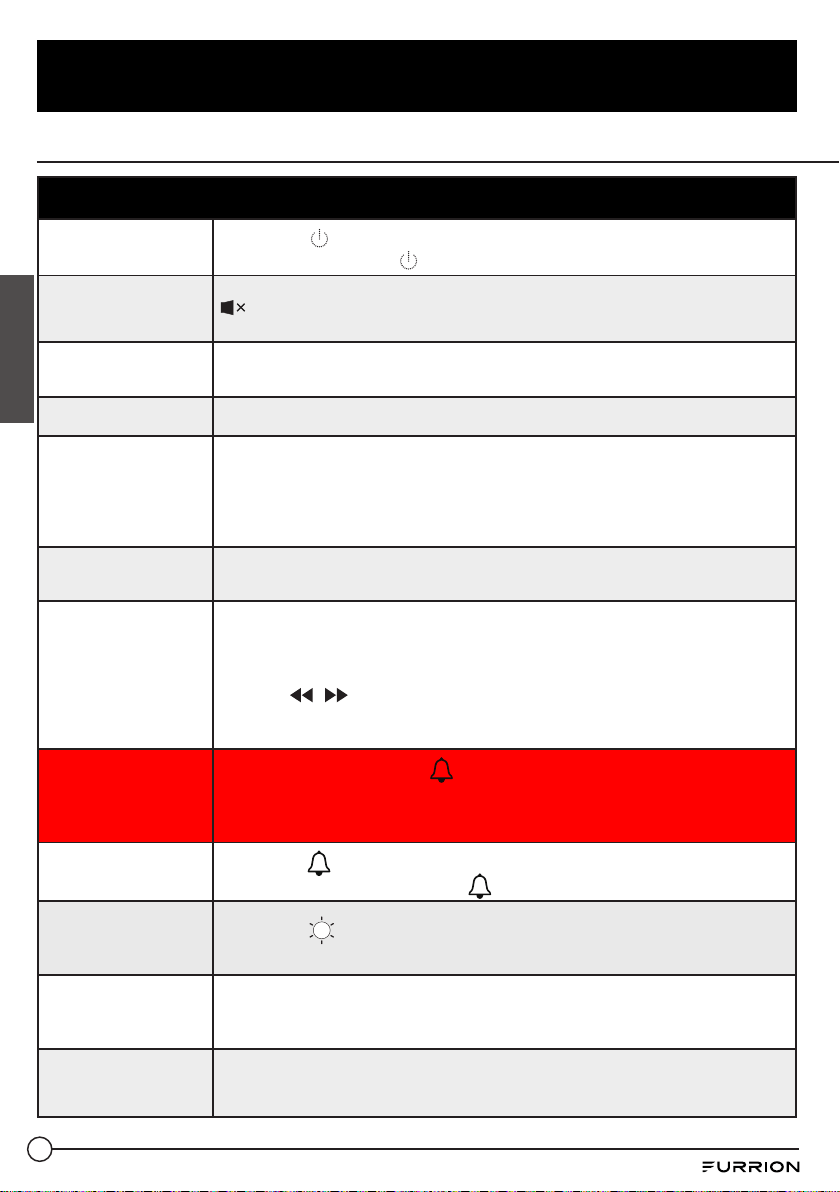
51
Opération
Guide de référence rapide
Opération Générales
Marche/arrêt, attente
Appuyer sur
pour mettre l'appareil en marche ou passer en mode veille.
Appuyer longuement sur
pour éteindre l'appareil.
Sourdine
Appuyer sur le bouton MUTE sur la télécommande pour couper l'audio.
clignotera sur l'affichage.
Appuyer sur MUTE de nouveau pour annuler.
Sélection d'une
source
Appuyer
DISC/USB, AM/FM, AUX, BT pour sélectionner Disque (après avoir
inséré un disque), USB (après l'insertion d'une clé USB), AM/FM, AUX, et BT.
Ajuster le volume
Tourner VOLUME -/+ pour ajuster le volume.
Sélectionner une
fonction/un paramètre
1. Appuyez sur SEL
EQ
une ou plusieurs fois pour sélectionner BASS (sans EQ
préréglé), TRE (sans EQ préréglé), BAL,LOUD ON/OFF, LOC ON/OFF, ST ON/OFF,
BEEP ON/OFF, SUB ON/OFF, ou CLOCK.
2. Tournez le bouton VOLUME -/+ pour sélectionner une fonction / un
paramètre.
Sélectionnez un
égaliseur préréglé
Appuyez sur et maintenez SEL
EQ
une ou plusieurs fois pour sélectionner
CINEMA, ROCK CLASSIC, FLAT, ou EQ OFF.
RÉGLAGE DE
L'HORLOGE
1. Appuyez sur SEL
EQ
sur le panneau avant une ou plusieurs fois (ou appuyez sur
et maintenez CLOCK enfoncé sur la télécommande) pour passer en mode de
réglage de l'horloge.
2. Tournez le bouton VOLUME -/+ pour régler l'heure.
3. Appuye
/ pour entrer dans le réglage des minutes.
4. Tournez le bouton VOLUME -/+ pour régler les minutes.
L’heure de l’horloge est réglée automatiquement après quelques secondes d’inactivité.
Régler l'alarme
Appuyez et maintenez enfoncé
une ou plusieurs fois pour entrer dans les
réglages de réveil et de source.
Répétez les opérations dans le réglage de l'horloge pour régler l'alarme.
Deux sources d'alarme peuvent être sélectionnées: TUNER (Syntoniseur) et USB.
Activer/désactiver
l'alarme
Appuyez sur
pour activer ou désactiver l'alarme réglée.
Lorsque l'alarme est activée, l'icône
restera sur l'écran ACL.
Ajuster la luminosité
Appuyez sur
une ou plusieurs fois pour sélectionner un niveau de luminosité
pour le panneau avant: LOW, MIDDLE ou HIGH (BAS, MOYEN ou HAUT).
Sélection des haut-
parleurs
Appuyer et maintenir enfoncé
ZONE 1, ZONE 2
ou
ZONE 3
pour sélectionner la
sortie du haut-parleur.
Le numéro de la zone sélectionnée correspondante s’affichera à l’écran ACL.
RÉINITIALISER
Appuyez sur RESET avec un objet pointu pour réinitialiser l'appareil et charger
ses paramètres d'usine.
Français
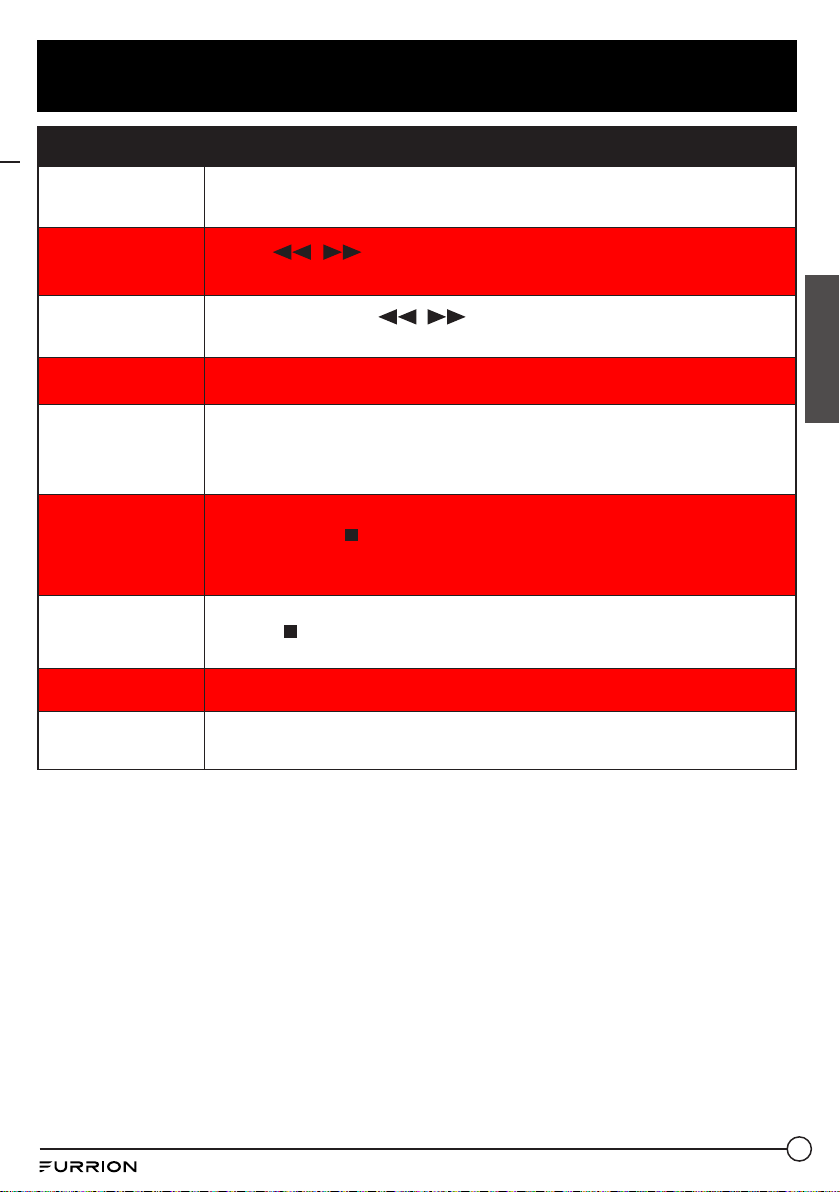
52
Opération
Fonctionnement de la radio
Sélectionner la
région de radio
Appuyez et maintenez enfoncé AM/FM pendant 2secondes pour régler la région
de radio AM/FM (USA1/USA2/AUSTRALIA/EUROPE).
Réglage manuel
Appuyer
/ pour déplacer la fréquence radio vers le bas ou vers le haut,
une station à la fois.
Syntonisation
automatique
Appuyez sur et maintenez / enfoncé pour rechercher automatiquement la
station la plus forte suivante.
Sélectionner une
bande
Appuyez AM/FM une ou plusieurs fois pour sélectionner FM1, FM2, FM3, AM1, or AM2.
Stocker et rappeler
une station
préréglée
Appuyer et maintenir enfoncé l'un des six boutons préréglés (1-6) pour enregistrer
la fréquence actuelle. Appuyer sur le bouton de préréglage correspondant pour
rappeler la fréquence mémorisée.
Enregistrer
automatiquement
les stations
Appuyer et maintenir enfoncé le bouton APS sur la télécommande ou appuyer et
maintenir enfoncé
sur le panneau avant pour enregistrer automatiquement les
six stations ayant les fréquences les plus fortes dans la bande actuelle.
Jusqu'à 18stations FM et 12stations AM peuvent être enregistrées.
Balayer les stations
préréglées
Appuyer brièvement sur le bouton APS sur la télécommande ou appuyer sur
le bouton
sur le panneau avant pour balayer les préréglages 1 à 6dans la
bande actuelle.
LOC Appuyer sur le bouton LOC sur la télécommande pour activer/désactiver LOC.
Stereo/mono
En mode FM, appuyer sur le bouton SEL une ou plusieurs fois pour sélectionner
le mode stéréo ou mono.
Français
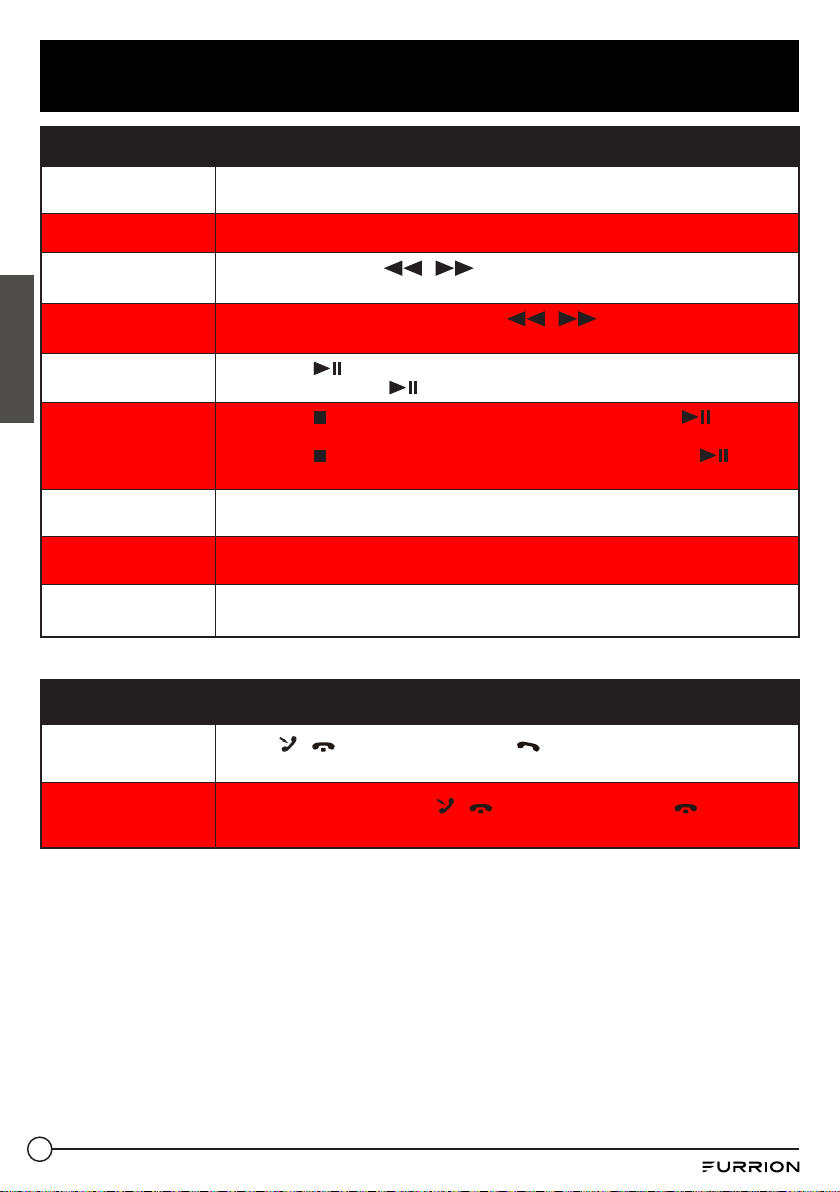
53
Opération
Fonctionnement du disque/USB
Insérer un disque
Avec l'étiquette vers le haut, insérer un disque dans la fente du disque.
Le disque commence automatiquement la lecture.
Éjecter le disque Appuyer sur EJECT pour éjecter le disque.
Sélectionnez le
chapitre/piste
Appuyer sur le bouton
/ pour passer à la piste / chapitre précédent
ou suivant.
Retour/avance rapide
Appuyer et maintenir enfoncé le bouton
/ pour avancer ou reculer
rapidement.
Mettre en pause la
lecture
Appuyer sur
pour arrêter temporairement la lecture.
Appuyer à nouveau sur pour reprendre la lecture.
Arrêter la lecture
Appuyer sur
une fois pour interrompre la lecture. Appuyer sur pour
reprendre.
Appuyer sur à deux fois pour arrêter la lecture. Puis appuyer sur pour
commencer la lecture depuis le début du premier chapitre/piste.
Répéter
Appuyer sur RPT pour sélectionner RPT ONE/RPT DIR/RPT ALL/RPT OFF MODE.
Appuyez à nouveau sur RPT pour reprendre.
Aléatoire
Appuyer sur RDM pour jouer chaque piste dans un ordre aléatoire.
Appuyer de nouveau sur RDM pour reprendre.
Titre
En mode DVD/VCD, appuyer sur TITLE sur la télécommande pour afficher la
liste des titres.
Fonctionnement de Bluetooth
Accepter ou composer
l'appel
Appuye
/ sur le panneau avant (ou sur la télécommande )pour
accepter, composer ou recomposer un appel.
Rejeter ou mettre fin
à l'appel
Appuyer et maintenir enfoncé
/ sur le panneau avant (ou sur la
télécommande ) pour rejeter ou mettre fin à un appel.
Français
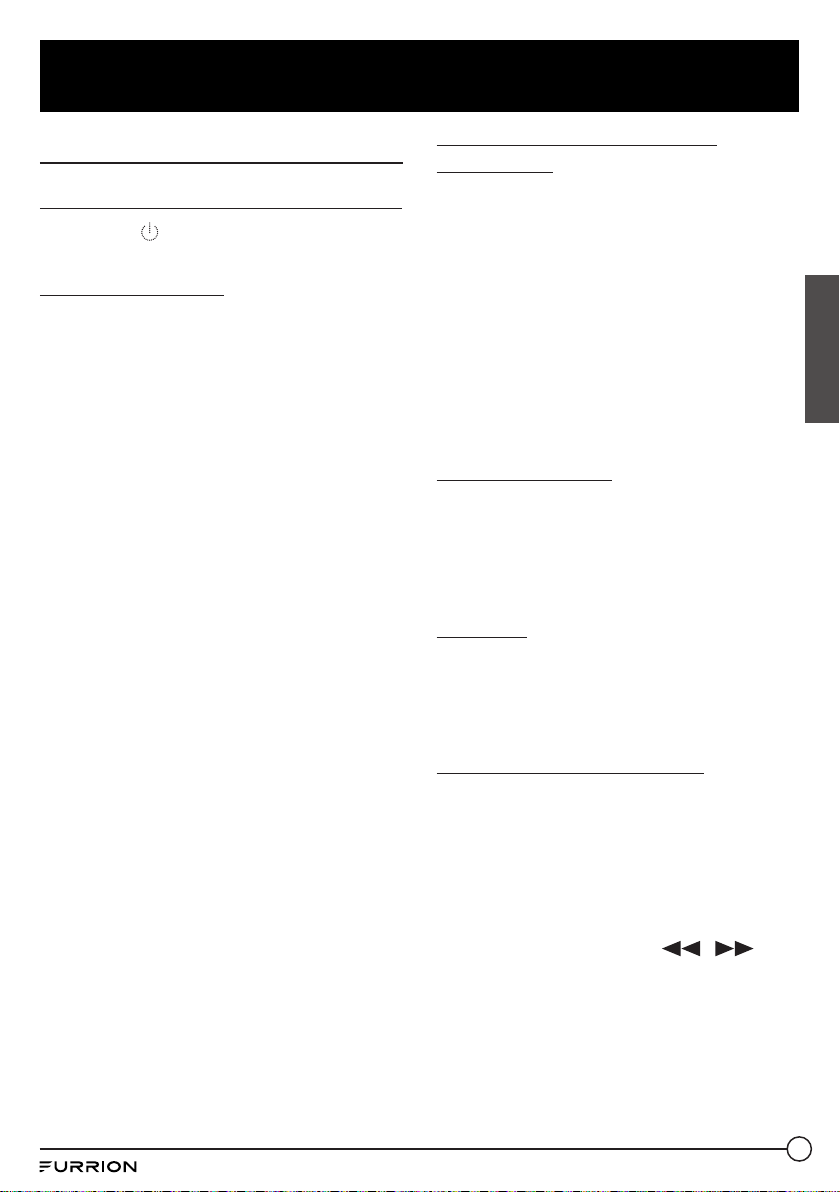
54
Opération
'Opération commune
Allumer l'appareil ou passer en mode veille.
Appuyer sur
pour allumer l'appareil ou
passer en mode veille.
Sélection d'une source
DISC / USB -
dès qu'un DVD ou une clé USB
est inséré dans l'appareil, l'appareil bascule
automatiquement pour afficher ce menu
source. Si un disque a déjà été inséré et
que l'appareil lit depuis une autre source,
vous pouvez appuyer sur DVD/USB pour
sélectionner l'option DVD.
AM/FM -
Appuyez sur cette touche pour faire
défiler FM1, FM2, FM3, AM1 et AM2.
Appuyez et maintenez cette touche enfoncée une
ou plusieurs fois pour sélectionner la région de
radio: USA1, USA2, AUSTRALIA ou EUROPE.
BT - Appuyez sur ce bouton pour passer à la
source Bluetooth.
AUX - Appuyez une ou plusieurs fois sur ce
bouton pour faire défiler les entrées AUX
disponibles pour l'appareil.
F AUX - Connexion à l'avant de l'appareil pour
connecter une source audio externe.
R AUX - Connexion à l'arrière de
l'appareil,utilisée normalement pour connecter
l'entrée audio d'un téléviseur.
AV - Connexion à l'arrière de l'appareil pour
connecter une source audio externe.
HDMI - Connexion à l'avant de l'appareil.
COAXIAL - Connexion à l'arrière de l'appareil.
OPTICAL - Connexion à l'arrière de l'appareil.
HDMI OUT (ARC) - Prise à l'arrière de
l'appareil, utilisée pour connecter un
téléviseur avec la fonction Audio Return
Channel. Assurez-vous que la fonction ARC
du téléviseur est activée.
● Pour plus de détails sur le réglage et
l'utilisation de votre téléviseur, reportez-
vous au mode d'emploi du téléviseur.
À propos du canal de retour
audio (ARC)
L'ARC permet aux signaux audio de voyager
dans les deux sens par HDMI. Si vous
connectez un téléviseur prenant en charge
HDMI Control et ARC avec un seul câble
HDMI, vous pouvez émettre un signal vidéo/
audio vers le téléviseur ou transmettre le son
du téléviseur à l'appareil. Si des bruits sont
produits par les haut-parleurs raccordés à
l'appareil car les signaux audio TV reçus par
l'unité avec ARC ne sont pas pris en charge
par celle-ci, utilisez les haut-parleurs du
téléviseur.
Ajuster le volume
Tournez le bouton VOLUME -/+ dans le sens
des aiguilles d'une montre pour augmenter
le volume ou tournez dans le sens contraire
des aiguilles d'une montre pour diminuer
le volume.
Sourdine
1. Appuyer sur le bouto MUTE sur la
télécommande pour couper l'audio.
'MUTE' clignotera sur l'affichage.
2. Appuyer sur MUTE de nouveau pour annuler.
Afficher et régler l'horloge
1. Appuyez sur CLOCK sur la télécommande
pour afficher l'horloge sur l'écran ACL.
2. En mode veille, l'heure restera affichée
sur l'écran ACL. Pour ajuster ou régler
l'horloge, appuyez sur SEL
EQ
sur le
panneau avant une ou plusieurs fois pour
passer en mode de réglage de l'horloge.
Appuyez sur les touches / pour
passer entre les réglages de l’heure et
des minutes. Tournez le bouton VOLUME
-/+ pour régler l'heure/minutes.
L’heure de l’horloge est réglée
automatiquement après quelques
secondes d’inactivité.
Français
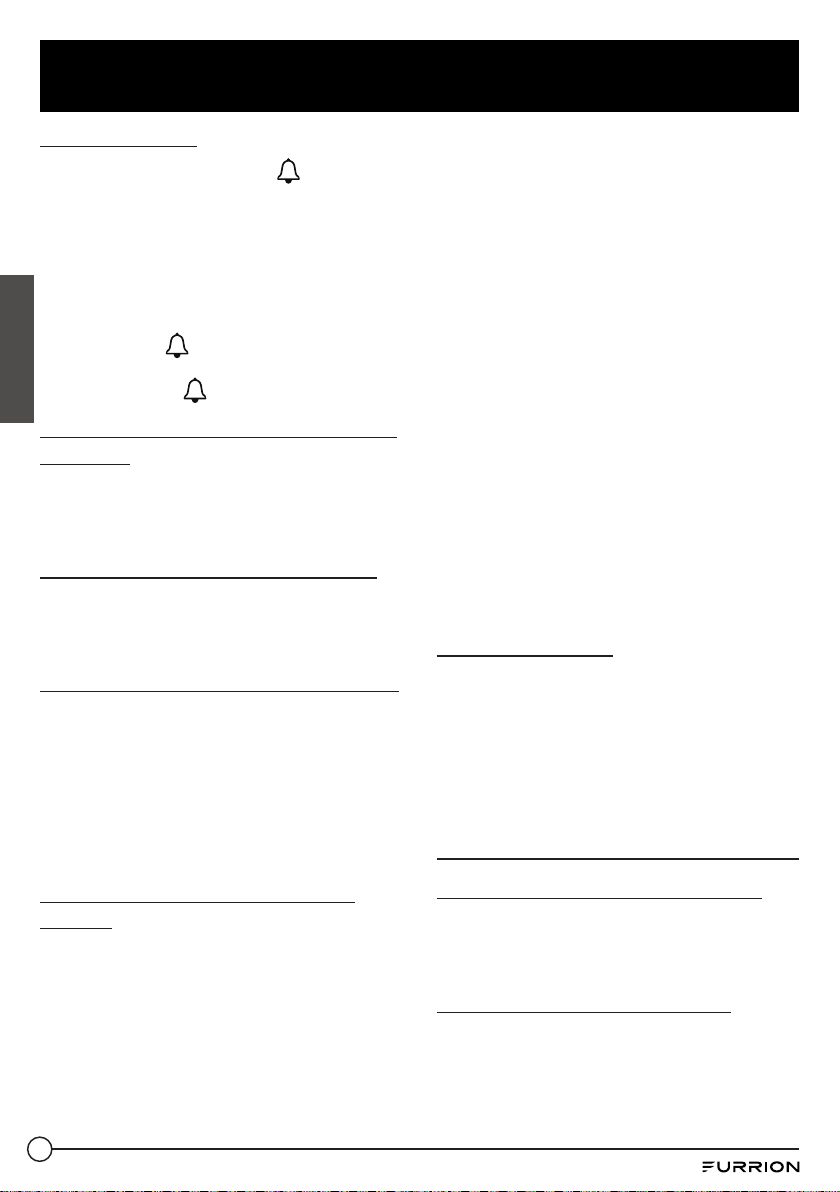
55
Fonctionnement de la radio
Sélectionnez une région de radio
En mode RADIO, appuyer et maintenir enfoncé
AM/FM pour sélectionner votre fréquence
souhaitée USA1/USA2/AUSTRALIA/EUROPE.
Sélectionnez la bande AM/FM
En mode radio, appuyez sur le bouton AM/
FM une ou plusieurs fois pour sélectionner la
bande radio souhaitée: FM1, FM2, FM3, AM1 ou
AM2. La bande sélectionnée sera affichée sur le
panneau avant.
Opération
Régler l'alarme
1. Appuyez sur et maintenez enfoncé
une ou plusieurs fois pour entrer dans les
réglages de réveil et de source.
2. Répétez les opérations dans le réglage
de l'horloge pour régler l'alarme.
Deux sources d'alarme peuvent être
sélectionnées: TUNER (Syntoniseur)
et USB.
● Appuyez sur
pour activer ou désactiver
l'alarme réglée. Lorsque l'alarme est
activée, l'icône
restera sur l'écran ACL.
Sélectionner un mode d'égalisation
prédéfini
Appuyez et maintenez
SEL
EQ
pour sélectionner
une courbe d'égalisation préréglée : CINEMA,
ROCK, CLASSIC, FLAT, ou EQ OFF.
Activer / désactiver le mode FORT
Appuyer sur SEL
EQ
sur le panneau avant une
ou plusieurs fois pour activer / désactiver le
mode FORT.
Ajuster les courbes d'égaliseur sonore
1. Appuyez sur SEL
EQ
sur le panneau avant
une ou plusieurs fois pour sélectionner
une courbe d'égalisation sonore: VOL, BAS
(without preset EQ), TRE (without preset
EQ), BAL, LOUD ON/OFF, LOC ON/OFF, ST
ON/OFF, BEEP ON/OFF, ou SUB ON/OFF.
2. Tournez le bouton VOLUME -/+ pour
sélectionner une fonction audio.
Sélectionner ZONE 1 / ZONE 2 /
ZONE 3
Appuyez sur le bouton ZONE 1 / ZONE 2 / ZONE
3 pour activer ou désactiver la source audio
dans chacune des différentes zones auxquelles
vos enceintes sont connectées.
Le numéro de la zone sélectionnée
correspondante s’affichera à l’écran ACL.
Remarque: ZONE 3 prend en charge le
contrôle de sortie audio indépendante.
● Après avoir réglé la sortie audio ZONE 3,
vous pouvez appuyer à nouveau sur ZONE
3 pour revenir au mode de contrôle de la
sortie audio ZONE1/ZONE 2 (ZONE 1 et
ZONE 2 dans le même groupe) . L'icône «
ZONE 3 » arrête de clignoter.
● Si ARC est sélectionné comme source
multimédia de la ZONE 3 (ZONE 1/ZONE
2), vous pouvez sélectionner DISC/USB,
AM/FM, BT, F AUX, R AUX, AV, ou ARC
comme source multimédia de la ZONE 1/
ZONE2 (ZONE 3).
− Si AM/FM ou BT est sélectionné comme
source multimédia de la ZONE 3 (ZONE 1/
ZONE 2), vous pouvez sélectionner DISC/
USB, AM/FM, BT,F AUX, R AUX, AV HDMI,
COAXIAL, OPTICAL, ou ARC comme source
multimédia de la ZONE 1/ZONE2 (ZONE 3).
− Si USB/DISC est sélectionné comme
source multimédia de ZONE 3 (ZONE 1/
ZONE 2), vous pouvez sélectionner AM/FM,
BT, F AUX, R AUX, ou AV comme source
multimédia de la ZONE 1/ZONE2 (ZONE 3).
Réinitialiser l'unité
Lorsque l'affichage est incorrect ou que les
touches de fonction ne sont pas efficaces ou que
le son est déformé, utilisez un objet pointu pour
appuyer sur le bouton RESET, qui réinitialisera
l'unité aux valeurs par défaut et rétablira les
fonctions correctes.
Français
56
Opération
Syntoniser/rechercher des stations
de radio
En mode RADIO:
● Appuyer et maintenir enfoncé le bouton
/ sur le panneau avant (ou
appuyer et maintenir enfoncé le bouton
/ sur la télécommande) pour
rechercher automatiquement vers le bas
/ vers le haut pour trouver une station
disponible à partir de la fréquence actuelle.
● Appuyer sur le bouton / sur le
panneau avant (ou appuyer sur le bouton
/ sur la télécommande) pour
rechercher manuellement vers le haut
ou vers le bas avec la méthode pas à pas
pour trouver votre station souhaitée de la
fréquence actuelle.
Utiliser la fonction / APS
En mode radio :
1. Maintenez enfoncé le bouton
sur
le panneau avant (ou APS sur la
télécommande) pour rechercher des
fréquences radio suffisamment puissantes
(à partir de la fréquence la plus basse et
jusqu'à la fin du cycle de recherche).
Ensuite, les 6stations les plus puissantes
sont préréglées sur la banque de
mémoire du numéro de préréglage
correspondant.L'opération AS est
appliquée dans chaque banque de la
bande sélectionnée. Lorsque l'opération
AS est terminée, elle reprend la diffusion
sur le M1. (Il peut stocker 3x6 stations
pour FM et 2x6 stations pour AM en tout)
2. Appuyez sur le panneau avant (ou APS sur
la télécommande) pour rechercher chaque
station radio préréglée à partir de M1.
Lorsque le niveau de champ est supérieur
au niveau de seuil du niveau d'arrêt, la radio
se maintient à ce nombre prédéfini pendant
quelques secondes en relâchant la sourdine,
puis recherche à nouveau. Après avoir
terminé un cercle de recherche, il va arrêter
de chercher sur le M1.
REMARQUE:
Dans la bande FM, FM1, FM2, FM3 est
vérifié une fois à la fois.
Dans la bande AM, AM1, AM2 est vérifié
une fois à la fois.
Utiliser les boutons de numéros
préréglés (1 à 6)
En mode radio :
1. Pour mémoriser la fréquence actuelle sur
la bande actuelle, appuyer et maintenir
enfoncé l'une des six touches de
préréglage (1-6).
2. Pour rappeler la mémoire préréglée sur
la bande actuelle, appuyez sur l'un des
boutons de préréglage (1-6).
Basculer entre STEREO/MONO
Appuyez SEL
EQ
sur le panneau avant ( ou ST
sur la télécommande ) une ou plusieurs fois
pour sélectionner ST ON ou ST OFF en
mode FM.
Utiliser la fonction LOC ON/OFF
1. En mode radio, lorsque les signaux
des stations radio distantes sont très
faibles et que la réception est mauvaise
pendant la syntonisation, appuyez SEL
EQ
sur le panneau avant ( ou LOC sur la
télécommande ) une ou plusieurs fois
pour sélectionner la fonction LOC OFF,
puis syntonisez de nouveau les stations
de radio distantes.
2. En mode radio, les signaux trop forts
émis par les stations de radio locales
peuvent provoquer des interférences.
Appuyez SEL
EQ
sur le panneau avant (
ou LOC sur la télécommande ) une ou
plusieurs fois pour sélectionner le mode
LOC ON , puis syntonisez à nouveau la
station locale si nécessaire.
Français
57
Opération
Fonctionnement de base pour
disque/USB
Commencer la lecture
1. Appuyer sur
pour allumer l'appareil.
2. Allumez le téléviseur à partir duquel
la sortie vidéo est connectée à l'entrée
vidéo de l'appareil. Si rien ne s'affiche sur
l'écran du téléviseur lorsque l'appareil
est allumé,assurez-vous que le téléviseur
a été réglé sur l'entrée vidéo droite (pas
sur la chaîne de télévision). Par exemple,
si vous raccordez ENTRÉE VIDEO1 du
téléviseur et un lecteur DVD, vous devez
régler TV sur VIDEO1.
3. Insérez un disque dans la FENTE DU
DISQUE (avec le côté étiqueté vers le haut).
Remarque:
● Pour certains disques gravement
rayés ou de mauvaise fabrication ou de
mauvaise qualité d'enregistrement, il
peut ne pas jouer.
● Si le lecteur ne peut pas lire le disque
dans des conditions normales, essayez
d'éjecter et de recharger le disque.
● En plus des CD et DVD normaux, cette
unité prend en charge la lecture de CD-R,
CD-R/W, DVD-R et DVD-R/W également;
cependant, en fonction de la conditions
de l'équipement d'enregistrement, du
programme d'enregistrement ou du
disque lui-même, certains CD-R, CD-
R/W, DVD-R ou DVD-R/W peuvent ne pas
être lus.
● En cas d'enregistrement CD-R, CD-
R/W, DVD-R ou DVD-R/W, une vitesse
d'enregistrement trop élevée peut
entraîner une mauvaise qualité du
signal et il est donc recommandé de
sélectionner une vitesse d'enregistrement
aussi basse que possible.
Mettre en pause la lecture
Lors de la lecture de disques DVD/VCD/CD/
MP4/MP3/WMA, appuyez
pour mettre en
pause la lecture, appuyez sur le bouton
à nouveau pour reprendre la lecture normale.
Arrêter la lecture
● Lors de la lecture de disques DVD/VCD/
MP3/WMA/CD, appuyez
une fois pour
mettre en pause la lecture, puis appuyez
pour reprendre la lecture normale.
● Pendant la lecture,appuyer sur à deux
fois pour arrêter la lecture, puis appuyer
sur pour commencer la lecture
depuis le début du premier chapitre/piste.
Sélectionnez le chapitre / piste
Appuyez
/ sur le panneau avant
(ou / sur la télécommande)pendant
la lecture pour sélectionner le chapitre /
piste précédent ou suivant à lire.
Remarque: Vous pouvez maintenir enfoncé
un des boutons / sur le panneau
avant (ou sur la télécommande)
pour reculer/avancer rapidement dans un
chapitre/une piste.
Sélectionnez le chapitre/piste avec
les boutons avec des chiffres
● Lors de la lecture de disques DVD/VCD
(PBC OFF)/MP3/WMA/CD, appuyez sur
l'un des boutons (0 - 9) pour sélectionner
et lire directement de la 1èreà la 9ème
piste/chapitre.
● Si vous souhaitez lire la piste/chapitre
avec un numéro supérieur à 9, utilisez
les touches 10+, 0 - 9. Par exemple, pour
lire la 13ème plage / chapitre, appuyez
d'abord sur le bouton 10+ puis appuyez
sur le bouton 3; pour jouer la 34episte/
chapitre, appuyez d'abord sur le bouton
10+ à 3 reprises, puis appuyez sur le
bouton 4.
Français
58
Opération
Remarque: Appuyer et maintenir enfoncé
les boutons 5/-10 ou 6/+10 vous permettra
de monter ou descendre 10pistes à la fois
(uniquement pour MP3/WMA).
Sélectionnez le chapitre/piste avec
le menu racine/PBC (si disponible)
Pour DVD:
1. Appuyez sur le bouton TITLE sur la
télécommande pour afficher la liste des titres.
2. Appuyez sur les touches de direction
pour sélectionner le titre souhaité, puis
appuyez sur le bouton OK ou pour
ouvrir le menu racine du titre sélectionné.
3. Appuyez sur les touches de direction pour
sélectionner le chapitre souhaité, appuyez
enfin sur OK ou pour lire le chapitre
sélectionné.
● Pendant la lecture, appuyer sur 1/MENU
sur le panneau avant (ou appuyer et
maintenir enfoncé sur le bouton TITLE sur la
télécommande) pour afficher directement le
menu racine du titre en cours de lecture,puis
effectuer la même opération pour reprendre
la lecture normale.
Pour VCD:
1. Lorsque vous commencez à activer la
fonction PBC, la lecture commencera
depuis le début du disque jusqu'à ce qu'il
affiche le menu PBC (si disponible) sur
l'écran du téléviseur.
2. Appuyez sur les touches de numéro pour
sélectionner la piste à lire.
Pour MP3/WMA:
● Pendant la lecture, le menu racine est
affiché sur l'écran du moniteur en tout
temps (et le bouton (TITLE/PBC n'est pas
disponible).
● Appuyez sur les touches de direction pour
sélectionner le dossier souhaité, puis
appuyez sur le bouton OK ou
pour
ouvrir le dossier.
Appuyez sur les boutons de direction pour
sélectionner le fichier désiré, appuyez
enfin sur le bouton OK pour lire le fichier
sélectionné.
Pour CD:
Le bouton TITLE/PBC est désactivé.
Terminer la lecture
1. Appuyer EJECT
pour éjecter le disque.
2. Appuyer et maintenir enfoncé
osur
le panneau avant (ou appuyer
sur la
télécommande) pour éteindre le stéréo.
Fonctionnement avancé pour
Disque/USB
Avance/retour rapide
Pendant la lecture normale, appuyer
et maintenir enfoncé
/ sur le
panneau avant à plusieurs reprises (ou
/ sur la télécommande) pour avancer ou
reculer rapidement aux vitesses suivantes:
x2, x4, x8, x16, x20, normal.
Pendant avance/retour rapide, appuyez
pour reprendre la lecture normale.
Avance lente
● Pendant la lecture, appuyez sur le bouton
SLOW_FWD sur la télécommande pour
exécuter la fonction Avance lente.
● Appuyez successivement sur SLOW_FWD
pour diminuer la vitesse de lecture
comme suit:
x⁄, x⁄, x⁄, x⁄, x⁄,x⁄, normal.
● Pendant l'avance lente, appuyez
pour
reprendre la lecture normale.
Remarque: La fonction est seulement pour
la vidéo.
Lire image par image
1. Pendant la lecture DVD/VCD,
appuyez STEP de la télécommande
consécutivement pour afficher l'image
fixe en avant pas à pas.
2. Appuyer
pour reprendre la lecture
normale.
Français
59
Opération
Lecture répétée
Répétition UNIQUE/MULTIPLE
1. En mode de lecture de disque DVD:
Appuyer sur le bouton RPT pour
sélectionner REP CHAPTER, REP TITLE,
REP ALL, ou REP OFF.
2. En mode de lecture de disque VCD (PBC
OFF)/CD:
Appuyer sur le bouton RPT pour
sélectionner REP ONE, REP ALL ou OFF.
Quand il est dans l'état PBC ON, pendant
la lecture d'un disque VCD, le bouton RPT
n'est pas disponible.
3. En mode de lecture de disque MP3/WMA:
Appuyer sur le bouton RPT pour
sélectionnerREP ONE, REP DIR, REP ALL,
ou OFF.
Répétition A-B
Utilisez cette fonction si vous souhaitez
répéter un segment spécifique sur un disque
que vous définissez:
1. Appuyer sur le bouton A-B à un point
(A) où vous voulez que ce soit le point de
départ du segment à répéter.
2. Appuyer de nouveau sur le bouton A-B
sur un point (B) où vous voulez que ce
soit le point terminal du segment de
répétition. Ensuite, il effectuera la lecture
du segment de manière répétitive.
● Pour annuler le mode de répétition A-B et
reprendre la lecture normale, appuyez sur le
bouton A-B pour la troisième fois.
Remarque:
Pendant la lecture d'un DVD/VCD/MP3/WMA/
CD, les points A et B doivent être dans la
même piste.
Lecture à partir d'un chapitre/piste
spécifié ou à une heure spécifiée
Lors de la lecture de disques DVD:
1. Appuyez sur la touche SEARCH sur la
télécommande pour afficher une interface
et mettre en surbrillance l'élément de titre.
2. Utilisez les touches de numéro pour saisir
le numéro de série du titre.
3. Utilisez les boutons de direction pour
mettre en surbrillance l'élément de
chapitre, puis utilisez les touches
numériques pour saisir le numéro de
série du chapitre.
4. Appuyez OK ou
pour lire le chapitre
sélectionné.
Lors de la lecture de disques VCD/MP3/
WMA/CD:
1. Appuyez sur le bouton SEARCH sur la
télécommande pour afficher une interface
et mettre en surbrillance l'élément de piste.
2. Utilisez les touches de numéro pour
saisir le numéro de série de la piste, enfin
appuyez sur OK ou
pour lire la piste
sélectionnée.
Lecture aléatoire
Lors de la lecture de disques DVD/VCD (PBC
OFF)/MP3/WMA/CD, appuyez sur le bouton RDM
pour basculer entre RANDOM ON ALÉATOIRE
ON )/ RANDOM OFF(ALÉATOIRE OFF).
En mode RANDOM ON, les chapitres/titres
seront lus au hasard.
Lecture dans un angle différent
Lors de la lecture de disques DVD, appuyez
sur le bouton ANGLE sur la télécommande
à plusieurs reprises pour afficher dans un
angle différent.
Remarque:
− Cette fonction est seulement pour les
disques DVD avec la fonction angle.
− Le bouton ANGLE n'est pas disponible
pour les disques VCD/MP3/WMA/CD.
Zoom avant/arrière pendant la lecture
1. En mode DVD/VCD, pendant la lecture,
appuyez sur le bouton ZOOM sur la
télécommande à plusieurs reprises pour
agrandir une certaine zone des images
sur l'écran avec ces multiples: ZOOMx2,
ZOOMx3, ZOOMx4, ZOOMx1/2, ZOOMx1/3,
ZOOMx1/4, ZOOM OFF.
2. Appuyez sur l'un des boutons de direction
pour sélectionner la zone que vous
souhaitez agrandir.
Français
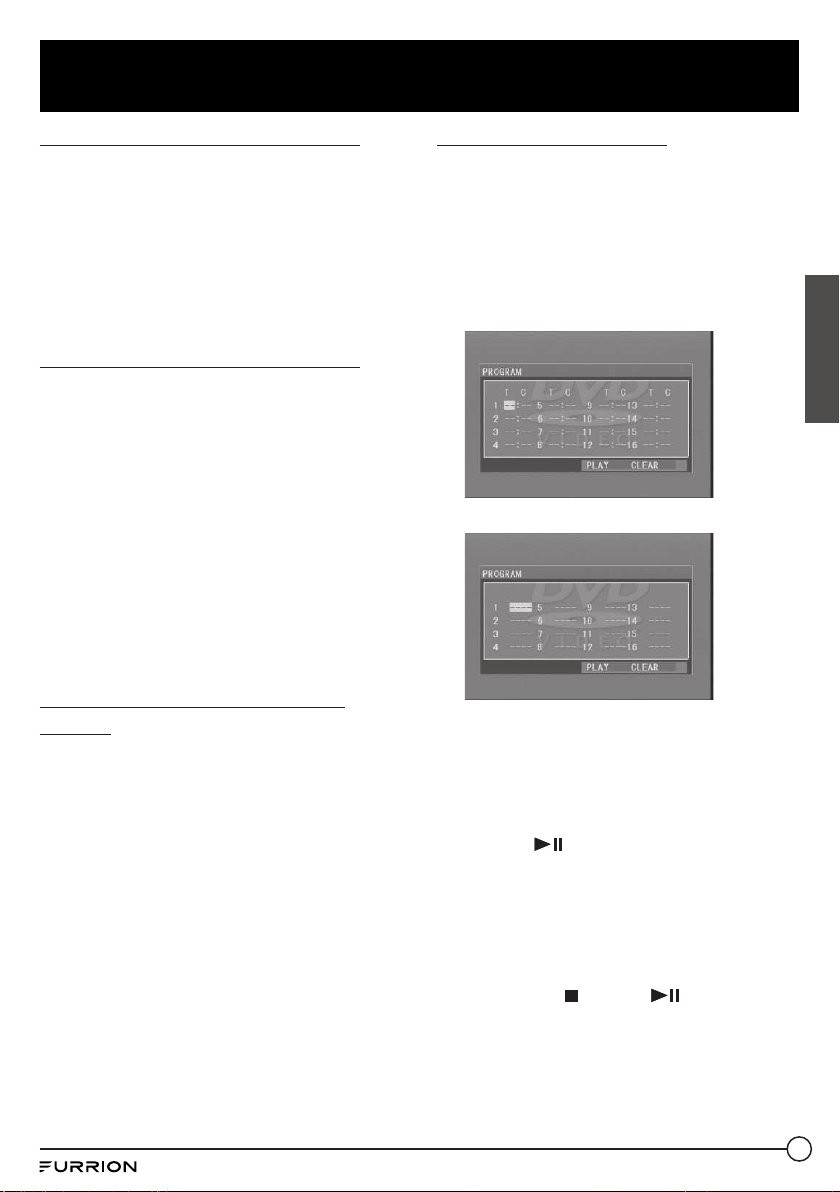
60
Opération
Changer la langue de la légende
Lors de la lecture de disques DVD, appuyez
sur le bouton SUBT plusieurs fois sur la
télécommande pour sélectionner la langue
de la légende ou désactiver la légende (si
disponible).
Remarque: Lors de la lecture de disques
VCD/MP3/WMA/CD, le bouton n'est pas
disponible.
Changer la langue de la légende
● Lors de la lecture de disques DVD,
appuyez sur le bouton AUDIO plusieurs
fois sur la télécommande pour
sélectionner le type de langue souhaité
(si disponible).
● Lors de la lecture de disques VCD,
appuyez sur le bouton AUDIO plusieurs
fois sur la télécommande pour
sélectionner le mode audio des fonctions
MONO L, MONO R, AUTO L, AUTO R, et
Stereo (sans utiliser de langue).
● Lors de la lecture de disques CD/
WMA/MP3, le bouton AUDIO sur la
télécommande est invalide.
Regardez par-dessus l'état de
lecture
Lors de la lecture de disques DVD/VCD/
CD, appuyez sur le bouton OSD sur la
télécommande pour activer/désactiver l'état
de lecture.
● Pour les disques DVD, cette fonction
vous permet d'afficher des informations
telles que le titre actuel et les numéros
de chapitre, ainsi que le temps écoulé et
le temps restant du titre et du chapitre en
cours, etc.
● Pour les disques VCD/CD, cette fonction
vous permet d'afficher des informations
telles que le numéro de la piste en cours,
le temps écoulé et le temps restant de la
piste en cours et du disque entier.
Lecture du programme
Cette fonction vous permet de lire certains
titres/chapitres/pistes sur un DVD/VCD/MP3/
WMA/CD dans votre ordre spécifié.
1. Pendant la lecture, appuyez sur le bouton
PROG sur la télécommande pour entrer dans
une interface de programme comme suit:
Pour les disques DVDs
Pour les disques VCD/MP3/WMA/CD
2. Utilisez les boutons de direction pour
déplacer le curseur sur l'endroit désiré
pour entrer le numéro de séquence.
3. Utilisez le bouton numérique pour saisir
le numéro de séquence désiré du titre/
chapitre/piste avec la séquence désirée.
4. Appuyer directement, ou utilisez
le bouton de direction pour déplacer le
curseur sur PLAY, puis appuyez sur le
bouton OK de la télécommande pour lire
les titres/chapitres/plages programmés
dans l'ordre programmé.
● Pour quitter la lecture du programme,
appuyez sur
puis sur , ou appuyez à
deux reprises sur le bouton PROG.
● Pour supprimer tous les numéros de
séquence programmés, déplacez le
curseur sur CLEAR, puis appuyez sur le
bouton OK sur la télécommande.
Français
61
Opération
● Pour changer la séquence programmée,
déplacez le curseur sur l'élément que
vous voulez changer, saisissez le numéro
de séquence désiré.
● Pendant la lecture d'un VCD avec la fonction
PBC activée, celle-ci se désactive lorsque
vous entrez dans la lecture du programme.
Lecture du CD d'images au format
JPEG
En mode disque, le menu racine s'affiche à
l'écran avec des fichiers MP3/WMA en cours
de lecture en même temps. (le bouton TITLE
/PBC n'est pas disponible).
Dans le menu racine, l'icône de tri de fichiers
de gauche est pour le fichier MP3/WMA; l'icône
de tri du fichier central est pour le fichier
VIDÉO; l'icône de tri de droite est pour le fichier
JPEG. Si l'un de ces trois types de fichiers
n'existe pas, vous ne pouvez pas déplacer le
curseur sur l'icône de tri de fichiers.
1. Lorsque vous affichez le menu racine,
appuyez sur les boutons directionnels
pour sélectionner l'icône dossier, fichier
ou tri de fichiers de votre choix.
2. Appuyez sur le bouton OK ou pour ouvrir
le dossier, ou lire le fichier sélectionné, ou
lire uniquement ce type de fichier.
● Lorsque vous affichez le menu racine,
vous pouvez également utiliser les touches
numériques pour sélectionner le numéro
de série du fichier et lire le fichier.
● Après avoir sélectionné l'icône de tri des
fichiers JPEG et entré dans le dossier,
vous pouvez utiliser les boutons de
navigation pour sélectionner votre fichier
JPEG désiré, puis appuyez sur OK ou
pour démarrer la lecture en plein écran à
partir de l'image JPEG sélectionnée.
● Pendant la lecture JPEG, utilisez les
boutons de navigation pour modifier
l'angle de l'image affichée comme suit:
: 90degrés dans le sens des aiguilles
d'une montre
: 90degrés dans le sens inverse des
aiguilles d'une montre
: Haut<-->Bas
: Gauche<-->Droite
● Pendant la lecture JPEG, appuyez sur le
bouton PROG sur la télécommande pour
changer le mode d'actualisation d'image.
● Pendant la lecture JPEG, appuyez pour
arrêter la lecture et revenir au menu racine.
● Pendant la lecture JPEG, les boutons
suivants ne sont pas disponibles: SLOW-
FWD, SUBT, TITLE/PBC, ANGLE, STEP,
AUDIO, RDM et A-B.
● En mode JPEG, les autres opérations sont
les mêmes qu'en mode MP3/WMA.
Fonctionnement du MP4
En mode disque, le menu racine s'affiche
à l'écran et le premier fichier est lu
automatiquement.
Pendant la lecture, appuyez
pour arrêter la
lecture et revenir au menu racine.
1. Appuyez sur les boutons de navigation
pour sélectionner le dossier ou le fichier
désiré dans le menu racine.
2. Appuyez sur le bouton OK ou pour ouvrir
le dossier ou lire le fichier sélectionné.
● Dans le menu racine, vous pouvez
également utiliser les touches numériques
pour sélectionner un fichier pour la lecture.
● Les boutons ANGLE, PROG, RDM, et
TITLE/PBC ne sont pas valides.
● Les autres fonctions sont les mêmes que
celles en mode DVD, alors que la fonction
répéter est la même que celle en mode
MP3/WMA.
Fonction ESP et ID3
● L'unité prend en charge la fonction
ESP (protection contre les décharges
électriques) pour assurer une lecture du
disque fluide en déplacement.
● Pendant la lecture d'un fichier MP3/
WMA, les noms du fichier et du dossier
actuels, ainsi que les informations ID3 (si
disponibles au format V1.0/2.0) défileront
sur l'écran ACL. Les informations ID3
comprennent le titre de la chanson et le
nom de l'artiste et celui de l'album.
Français
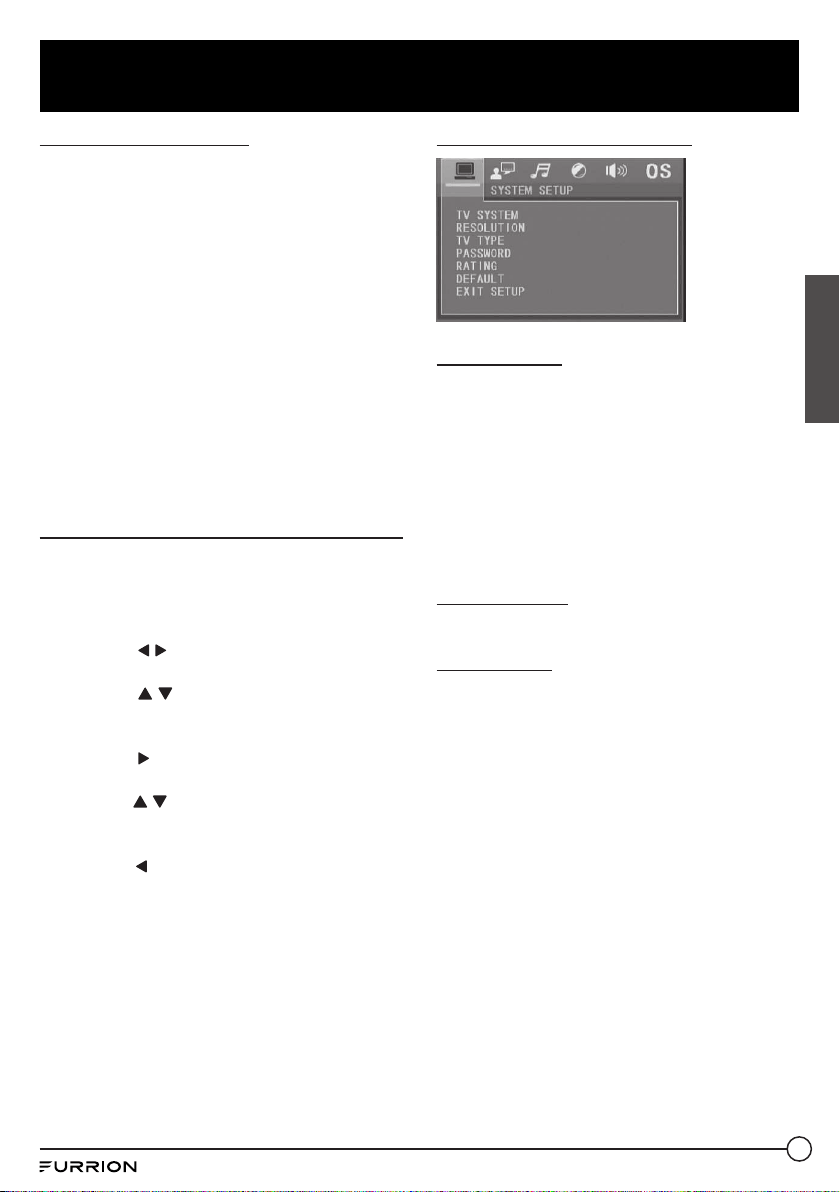
62
Opération
Fonctionnement USB
Allumez l'appareil, puis branchez un
périphérique de stockage USB sur la prise
USB. Le moniteur affichera le menu racine
de la clé USB.
Cet appareil prend en charge l'image (format
JPG), l'audio (format MP3 ou WMA) et la vidéo
(format MP4). Toutes les opérations sont les
mêmes que celles du format correspondant.
REMARQUE:
1. La compatibilité avec tous les formats de
fichiers n'est pas garantie.
2. Tous les produits USB ne peuvent pas être
chargés depuis l'appareil.
Fonctionnement de configuration
du menu du système DVD
1. Appuyer sur le bouton SETUP sur la
télécommande pour accéder au menu du
système DVD sur le moniteur.Il y a 6pages
de configuration pour le menu système.
2. Appuyez / pour sélectionner la page de
configuration souhaitée.
3. Appuyez / pour sélectionner un
élément de configuration dans la page de
configuration sélectionnée.
4. Appuyez pour accéder à l'élément de
configuration.
5. Appuyez / pour sélectionnez un mode
désiré de l'élément de configuration, appuyez
enfin sur le bouton OK pour le confirmer.
● Appuyez pour revenir au niveau supérieur.
● Appuyer de nouveau sur le bouton SETUP
de la télécommande ou utiliser les
boutons de navigation pour mettre en
évidence l'élément de EXIT SETUP puis
appuyer sur le bouton OK pour quitter le
Menu Système.
Les 6pages de configuration du menu
système sont comme suit:
Configuration du système
SYSTÈME TV
La stéréo prend en charge la sortie de divers
systèmes de télévision.
Si votre téléviseur ne dispose que d'un
système NTSC ou PAL, l'écran clignotera
et deviendra incolore lorsqu'un mauvais
système de télévision est sélectionné. Dans
ce cas, allez à TV SYSTEM et sélectionnez
NTSC, PAL ou AUTO pour faire correspondre
le système de votre téléviseur.
RÉSOLUTION
Sélectionnez le niveau de résolution.
TYPE DE TV
Sélectionnez une option ci-dessous qui
correspond à la taille de votre écran de
télévision.
4:3 PS: Choisissez l'élément lorsque vous
connectez un téléviseur avec un écran 4:3.
Lors de la lecture des images au format 16:9,
les parties gauche et droite de la vidéo seront
découpées et affichées en plein écran.
4:3 LB: Choisissez l'élément lorsque vous
connectez un téléviseur avec un écran 4:3.
Lors de la lecture des images au format 16:
9, les parties supérieure et inférieure de
l'écran du téléviseur seront respectivement
transformées en un carré noir.
16:9: Choisissez l'élément lorsque vous
connectez un téléviseur avec un écran large
16:9.
Français
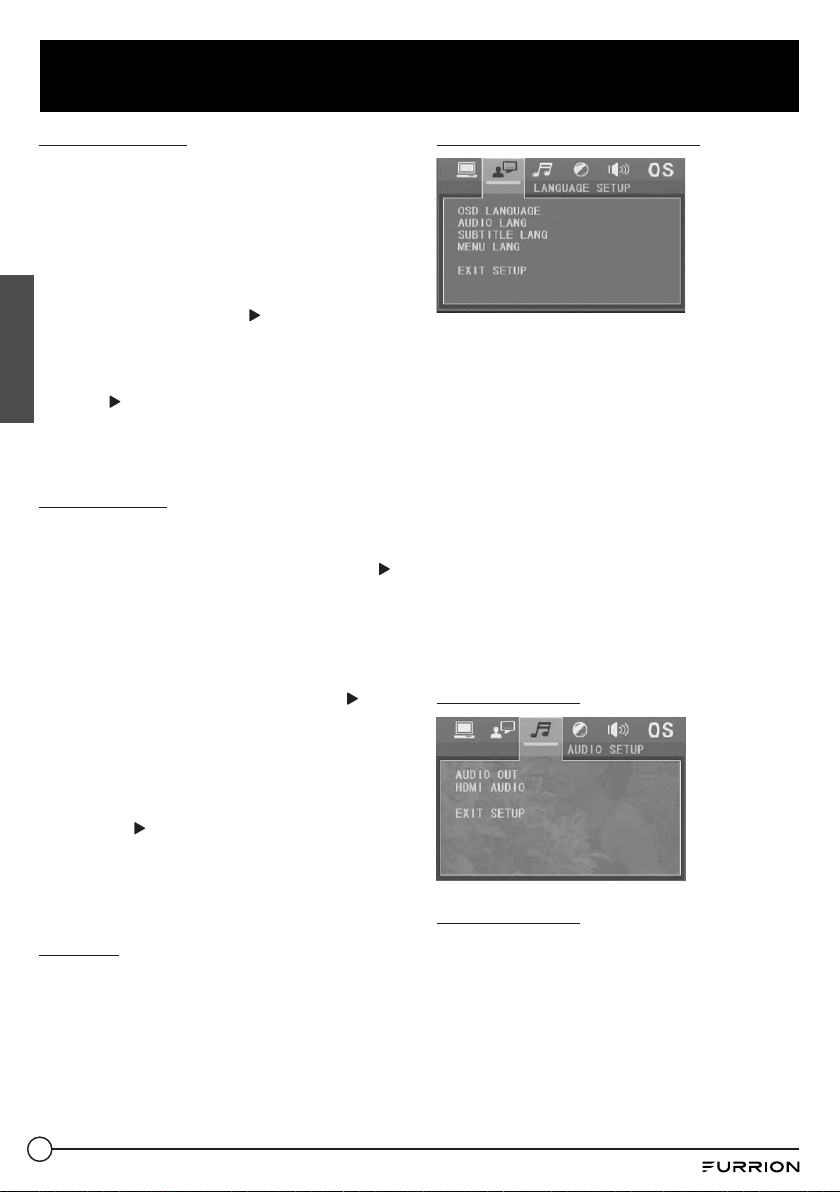
63
Opération
MOT DE PASSE
Cet élément de configuration sert à
verrouiller ou déverrouiller le niveau de
classification du contrôle parental.
L'état par défaut est verrouillé. Le mot de
passe par défaut est 0000.
Vous pouvez définir un nouveau mot de passe
que vous aimez: Sélectionnez l'élément
PASSWORD, puis appuyez
pour le saisir.
Saisissez le mot de passe d'origine 0000,
puis appuyez sur le bouton OK pour le
déverrouiller
Appuyez pour le saisir à nouveau, puis
saisissez un nouveau mot de passe que vous
aimez et appuyez sur le bouton OK pour
l'activer.
ÉVALUATION
Définissez un nouveau niveau d'évaluation
pour le contrôle parental.
● Sélectionnez PASSWORD puis appuyez
pour entrer l'élément de configuration.
Saisissez le mot de passe mentionné
ci-dessus, puis appuyez OK pour
déverrouiller le réglage du niveau de
classification du contrôle parental.
● Sélectionnez RATING puis appuyez pour
entrer l'élément de configuration.
Utilisez les boutons de navigation pour
sélectionner le niveau de cote désiré, puis
appuyez sur OK pour confirmer.
● Sélectionnez nouveau PASSWORD, puis
appuyez pour entrer l'élément de
configuration. Saisissez le mot de passe,
puis appuyez sur le bouton OK pour
verrouiller le nouveau paramètre du niveau
de classification du contrôle parental.
DÉFAUT
Réinitialiser tous les paramètres à leur état
d'origine.
Configuration de la langue
OSD LANGUAGE (LANGUE OSD)
Cet élément sert à sélectionner la langue du
menu système et toutes les interfaces d'invite
affichées pendant la lecture.
AUDIO LANG(LANGUE AUDIO)
Cet élément sert à sélectionner une langue
audio.
SUBTITLE LANG(LANGUE DE SOUS-
TITRAGE)
Cet élément sert à sélectionner une langue
de sous-titre.
MENU LANG(LANGUE MENU)
Cet élément sert à sélectionner une langue
de menu de disque.
SORTIE AUDIO
SORTIE AUDIO
Sélectionner une méthode de sortie
numérique: SPDIF/OFF, SPDIF /RAW, ou
SPDIF/PCM.
AUDIO HDMI:
AUTO: Sélectionnée pour émettre le son
automatiquement par type RAW ou PCM.
Français
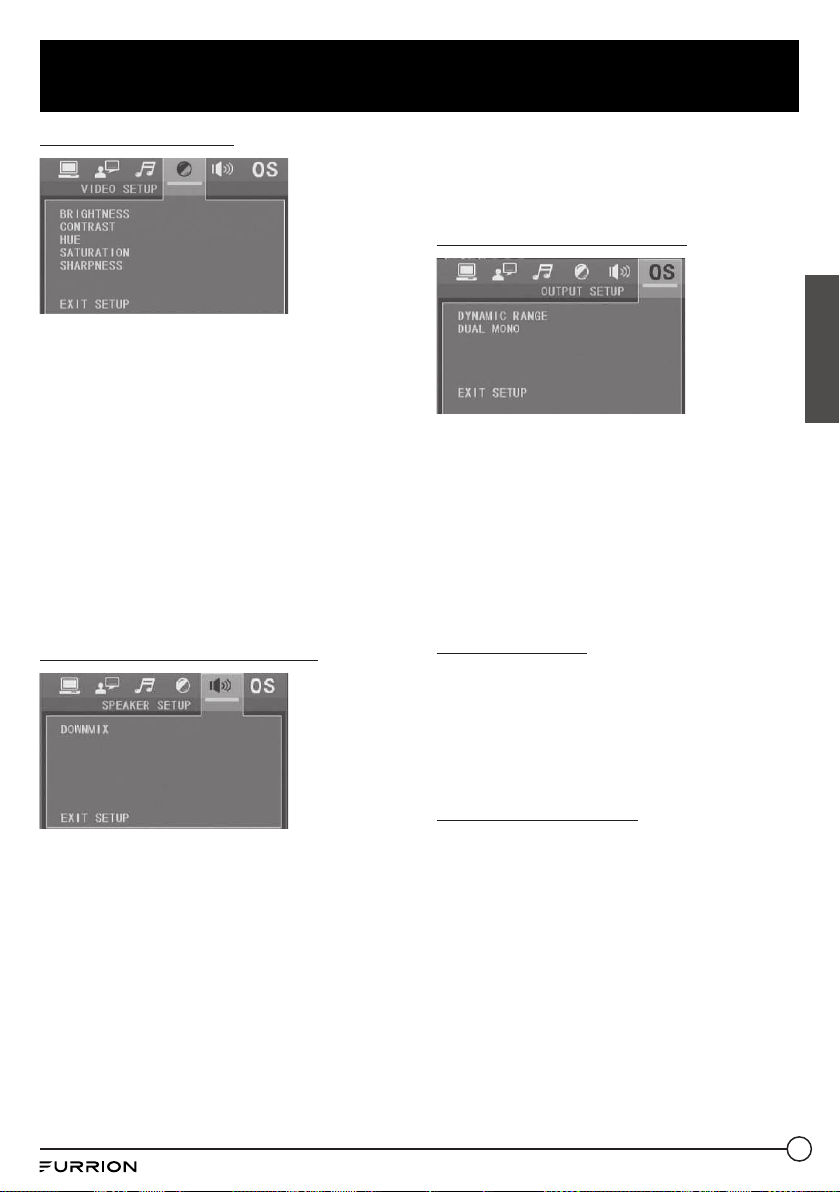
64
Opération
Configuration vidéo
LUMINOSITÉ
C'est pour ajuster la luminosité de la sortie
vidéo.
CONTRASTE
C'est pour ajuster le contraste de la sortie
vidéo.
TEINTE
C'est pour ajuster la teinte de la sortie vidéo.
SATURATION
C'est pour ajuster la saturation de la sortie vidéo.
NETTETÉ
C'est pour ajuster la netteté de la sortie vidéo.
Configuration des enceintes
DOWNMIX
C'est pour sélectionner l'effet sonore
souhaité lorsqu'il n'y a pas de haut-parleur
central et de subwoofer.
LT/RT: Lors de la lecture d'un disque avec
l'effet stéréo PRO LOGIC Dolby, choisissez cet
élément pour produire le signal audio avec
l'effet de théâtre vif.
STÉRÉO: Si vous choisissez l'élément, lors
de la sortie du signal audio avec canaux 5.1,
il produira les canaux gauche et droit du
signal; lors de la sortie du signal audio avec
2canaux, il sortira les 2canaux communs du
signal stéréo.
VSS:
Si vous choisissez l'élément, lors de la
lecture d'un disque enregistré avec canaux 5.1,
les haut-parleurs de canal principal peuvent
émettre un signal audio avec un effet VSS.
Configuration numérique
PLAGE DYNAMIQUE
Après avoir sélectionné le mode de
compression de LINE OUT, réglez l'élément
pour pouvoir ajuster le taux de compression
linéaire.
FULL: Régler la valeur Peak-to-Peak du
signal audio au minimum.
OFF: Régler la valeur Peak-to-Peak au
maximum.
DOUBLE MONO
C'est pour sélectionner un mode de sortie
audio désiré pour les voies gauche et droite
du signal.
C'est principalement pour le karaoké de Ac3.
Il y a 4modes en tout comme suit:
STÉRÉO, MONO G, MONO D, MIX MONO.
Le contrôle parental
Q: Après avoir inséré le disque DVD dans le
compartiment à disque, une fenêtre de
dialogue apparaît demandant un mot de
passe de 4chiffres. Pourquoi?
A:
C'est parce que le film que vous écoutez a
été évalué avec le contrôle parental, et le
niveau de classification actuel du lecteur
DVD est inférieur à celui du disque actuel.
Vous devez saisir le mot de passe correct
et le saisir dans le menu de configuration
du contrôle parental, puis définissez un
niveau d'évaluation égal ou supérieur à
celui du disque actuel.
Français
65
Opération
Remarque:
● Si vous n'avez pas changé le mot de
passe, le mot de passe préréglé en usine
pour le lecteur DVD sera vide. Vous
devrez saisir le mot de passe désiré et
le saisir à nouveau pour le vérifier afin
d'accéder au menu de configuration du
contrôle parental.
● Pour la configuration du niveau de
contrôle parental du lecteur DVD,
reportez-vous au contenu relatif du menu
SYSTEM SETUP (RÉGLAGE DE SYSTÈME)
pour plus de détails.
Accessoires: Contrôle parental
La fonction de contrôle parental d'un lecteur
DVD peut contrôler la lecture du niveau
de qualité d'un disque. Vous pouvez régler
le lecteur de DVD (y compris le lecteur de
logiciel sur PC) pour avoir un certain niveau
de classification avec MENU RÉGLAGE
sur l'écran du téléviseur. Si le niveau
de classification défini sur le disque est
supérieur à celui défini dans le lecteur DVD,
le lecteur DVD ne peut pas lire le disque.
Parfois, les séquences de contrôle parental
de certains disques sont différentes les
unes des autres. La configuration du niveau
de classification peut être protégée par
le mot de passe. Là, si vous sélectionnez
l'option Unlock, la fonction Contrôle Parental
sera invalide, le contenu du disque sera lu
totalement.
Le film du disque peut être conçu de manière
à ce que le lecteur de DVD lise la version
différente du contenu d'un même film en
fonction du niveau de classification différent
défini par le contrôle parental. Selon la
fonction DVD de commutation transparente
décrite ci-dessus, les scènes qui ne
conviennent pas pour les enfants seront
effacées ou remplacées par l'autre scène de
montage automatiquement.
Tous les niveaux de contrôle parental sont
les suivants:
Unlock (Ouvrir)
1. Kid Safe (Enfant)
2. G
3. PG
4. PG 13
5. R
6. NC 17
7. Adult ( Adulte)
Le code de la région
Q: Pas de lecture de DVD. Affichage de
l'écran ERREUR RÉGION après l'insertion
du disque dans le compartiment à disque.
Pourquoi?
A:
Parce que le lecteur DVD et le disque ont
des codes de région différents. Si elles ne
correspondent pas, le lecteur DVD ne peut
pas lire le disque.
Annexe: Le code de région de DVD
La Motion Picture Association d'Amereca
(MPAA) a divisé le monde en 6régions, et a
donné un code à chaque région, à savoir le
code de la région. Les codes régionaux et
les pays ou zones représentés par les codes
régionaux comme suit:
Région I: Amérique, Canada, Intérieur Est-
Pacifique;
Région 2: Japon, Europe de l'Ouest, Europe
du Nord, Égypte, Afrique du Sud,
Moyen-Orient;
Région 3: Les pays d'Asie du Sud-Est
comprennent Taïwan, Hong Kong,
la Corée du Sud, la Thaïlande,
l'Indonésie, etc.;
Région 4: Australie, Nouvelle-Zélande,
Amérique du Sud centrale, Inlands
du Pacifique Sud;
Région 5: La Russie, la Mongolie, la
péninsule indienne, l'Asie centrale,
l'Europe de l'Est, la Corée du Nord,
l'Afrique du Nord, l'Asie du Nord-
Ouest, etc.
Région 6: Chine continentale.
Français
66
Opération
Fonctionnement avec Bluetooth
Apparier le DV1230 avec votre
téléphone cellulaire
1. Activez le mode Bluetooth sur votre
appareil mobile. Appuyez ensuite BT sur
le panneau avant du DV1230 pour accéder
au mode d'appariement.
2. Lorsque le DV1230 est détecté par votre
téléphone cellulaire, le nom d'appareil
FURRION DV1230-XXXX (où X peut être
n'importe quel caractère de A à Z ou
un chiffre de 0 à 9) apparaît sur votre
téléphone cellulaire.
3. Sélectionnez le nom de l'appareil sur
votre téléphone cellulaire, puis une zone
d'entrée apparaîtra, vous demandant
d'entrer un mot de passe.
4. Entrez 0000 et confirmez. Une fois
l'appariement et la connexion réussis,
« LINK OK » apparaît sur l'écran ACL du
DV1230.
REMARQUE:
1. Certains téléphones cellulaires prennent
en charge la reconnexion automatique
après le premier appariement avec le
DV1230. Certains autres téléphones
mobiles peuvent nécessiter que vous
sélectionniez le nom de l'appareil
(FURRION DV1230-XXXX) dans la liste
des appareils Bluetooth appariés pour
confirmer la reconnexion.
2. En cas de déconnexion occasionnelle,
sélectionnez le nom de l'appareil
(FURRION DV1230-XXXX) dans la liste
des appareils Bluetooth couplés pour
confirmer la reconnexion.
Déconnecter / désapparier le DV1230
de votre téléphone cellulaire
1. Pour déconnecter:
Sur votre téléphone cellulaire,
sélectionnez le nom de l'appareil connecté
(FURRION DV1230-XXXX) dans la liste des
appareils Bluetooth appariés et confirmez
la déconnexion.
2. Pour désapparier :
Appuyez sur et maintenez BT sur le
panneau avant du DV1230 enfoncé
pendant environ 5secondes pour effacer
les informations d'appariement.
Utiliser son téléphone cellulaire à
l'aide de Bluetooth
Lorsque la connexion Bluetooth est prête,
l'appel que vous effectuez ou recevez est
transféré de votre téléphone cellulaire vers
le DV1230.
1. Lorsque connecté: Utilisez les
commandes de votre téléphone cellulaire
pour changer la sortie audio entre le
DV1230 et le téléphone cellulaire.
2. Pour composer un numéro avec la
télécommande du DV1230:
● Utilisez les boutons 0 à 9 pour entrer un
numéro de téléphone.
* Vous pouvez appuyer sur CLEAR
pour annuler une mauvaise entrée, si
nécessaire.
● Appuyez sur
/ (or sur le panneau
avant (ou sur la télécommande) pour
appeler.
3. Pour recomposer un numéro:
● Appuyez sur / sur le panneau avant (ou
sur la télécommande) pour afficher le
dernier numéro composé sur l'écran ACL
et appeler.
4. Pour accepter un appel:
Lorsqu'il y a un appel entrant, appuyez
/
sur le panneau avant (ou sur la
télécommande) pour accepter l'appel.
5. Pour refuser un appel :
Lorsqu'il y a un appel entrant, maintenez
enfoncé le bouton
/ sur le panneau
avant (ou appuyez sur la télécommande)
pour refuser l'appel.
Français
67
Opération
6. Pour mettre fin à un appel:
Pendant un appel, maintenez enfoncé le
bouton / sur le panneau avant (ou
appuyez sur la télécommande) pour
mettre fin à l'appel.
Remarque: Lorsqu'il y a un appel
entrant, le numéro d'appel sera affiché
sur l'écran du DV1230.
Faire jouer un fichier audio depuis
un autre appareil Bluetooth vers le
DV1230
« LINK OK » s'affiche lorsque le DV1230
est apparié et connecté à un autre appareil
Bluetooth.
Si l'appareil Bluetooth prend en charge A2DP,
vous pouvez diffuser de la musique en continu à
partir de l'appareil Bluetooth vers le DV1230
Vous devez activer le mode Bluetooth sur votre
appareil mobile pour faire jouer de l'audio via
Bluetooth.
Si l'appareil Bluetooth prend en charge AVRCP,
vous pouvez utiliser les fonctions de contrôle de
lecture audio de base (telles que lecture/pause)
à partir du DV1230.
Remarque: Dans les autres modes (sauf lors
d'un appel à l'aide de Bluetooth), appuyez BT
sur le panneau avant pour basculer entre les
différents modes.
Configurer la connexion Bluetooth
avec NFC(prend en charge
uniquement les téléphones mobiles
avec Fonction NFC)
1. Activez la fonction NFC de votre téléphone
mobile et assurez-vous que l'écran est
actif et déverrouillé.
2. Déplacez votre téléphone cellulaire
vers le DV1230 de sorte que la zone
de détection NFC de votre téléphone
cellulaire se rende à celle du DV1230.
Vous pouvez maintenant connecter
votre téléphone cellulaire au DV1230 ou
le déconnecter de celui-ci facilement.
Remarque: Pour la première connexion
et le premier jumelage, il vous sera
demandé de saisir un mot de passe.
Le mot de passe est «0000».
Utilisation de l'application
● Avec l'application de commande Furrion
ES (version Android ou iOS), vous pouvez
utiliser votre appareil mobile comme
télécommande.
● L'application utilise la technologie BT
Low Energy (BLE) pour se connecter au
DV1230 au lieu de l'infrarouge dans la
télécommande physique, évitant ainsi la
connexion en visibilité directe.
● Alors que l'application vérifie la
compatibilité, vous pouvez vérifier
les spécifications de votre appareil
mobile pour voir s'il prend en charge la
technologie BLE avant l'installation.
● Recherchez et téléchargez « Furrion
ES Control » sur Google Play (Android)
ou L'App Store (iOS) sur votre appareil
mobile. Exécutez l'application comme
indiqué.
● L'application fonctionne avec différents
modèles du système de divertissement de
la gamme Furrion DV.
Installer et utiliser l'application
1. nstallez l'application ES Control sur votre
téléphone cellulaire.
2. Activez Bluetooth sur votre téléphone
cellulaire et exécutez l'application.
3. Sélectionnez le nom d'appareil « DV1230-
4.0-XXXX » (où X peut être n'importe quel
caractère de A à Z ou chiffre de 0 à 9)
pour vous connecter.
4. Utilisez les fonctions disponibles dans
l'application pour contrôler le DV1230
librement.
Français
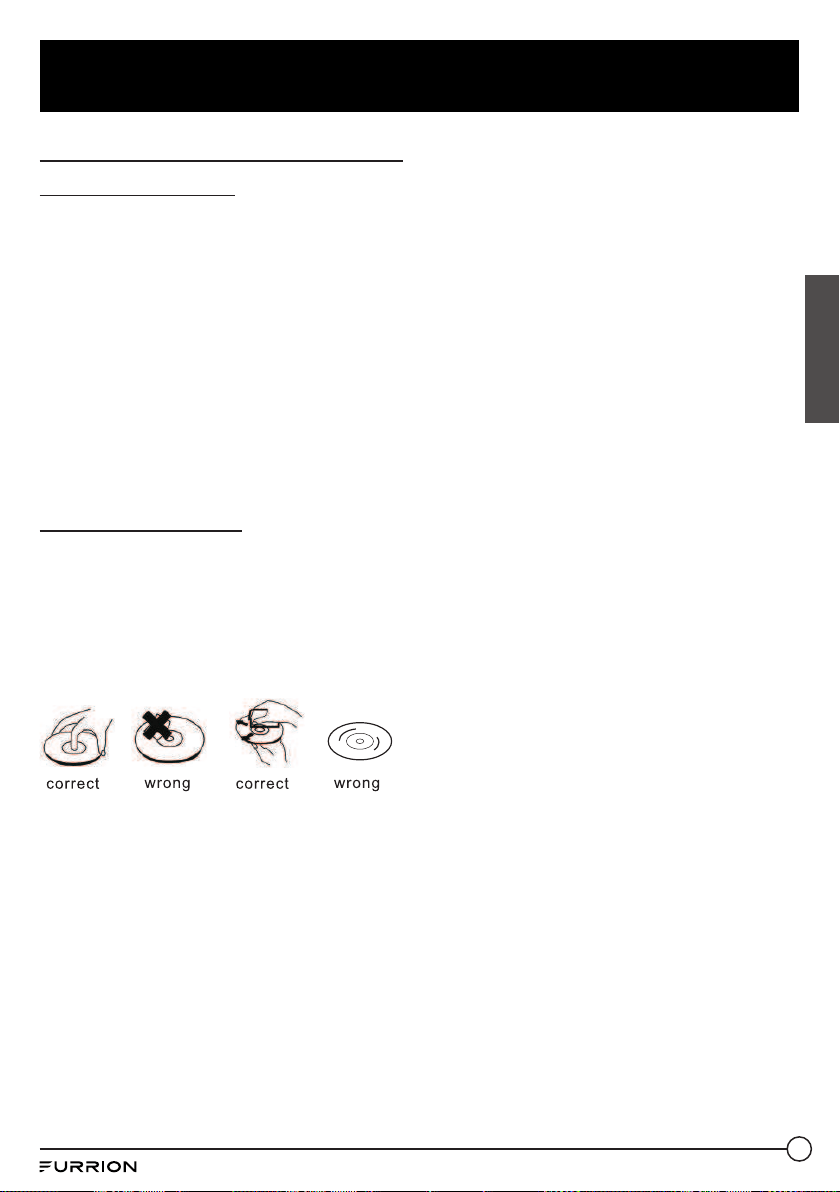
68
Entretien
Entretien et Nettoyage de disque
Entretien du disque
1. Pour garder le disque propre, manipulez le disque
par son bord, ne touchez pas la surface du disque
du côté lecture.
2. Ne collez pas de papier ou de ruban adhésif sur
le disque. S'il y a de la colle sur la surface du
disque, essuyez-la avant de l'utiliser.
3. N'exposez pas le disque à la lumière directe du
soleil ou à des sources de chaleur comme un
caliduc, ou le laisser dans une voiture garée à
la lumière directe du soleil où il peut y avoir une
augmentation considérable de la température.
4. Placez le disque dans le boîtier du disque pour
maintenir la température après la fin de la
lecture.
Nettoyage de disque
1. Avant la lecture, essuyez le disque avec une
charpie propre, essuyez le disque depuis le
centre du disque.
2. Ne pas utiliser d'essence, de diluants, de
nettoyants disponibles dans le commerce ou de
vaporisateurs antistatiques pour les disques en
plastique pour essuyer les disques.
Français
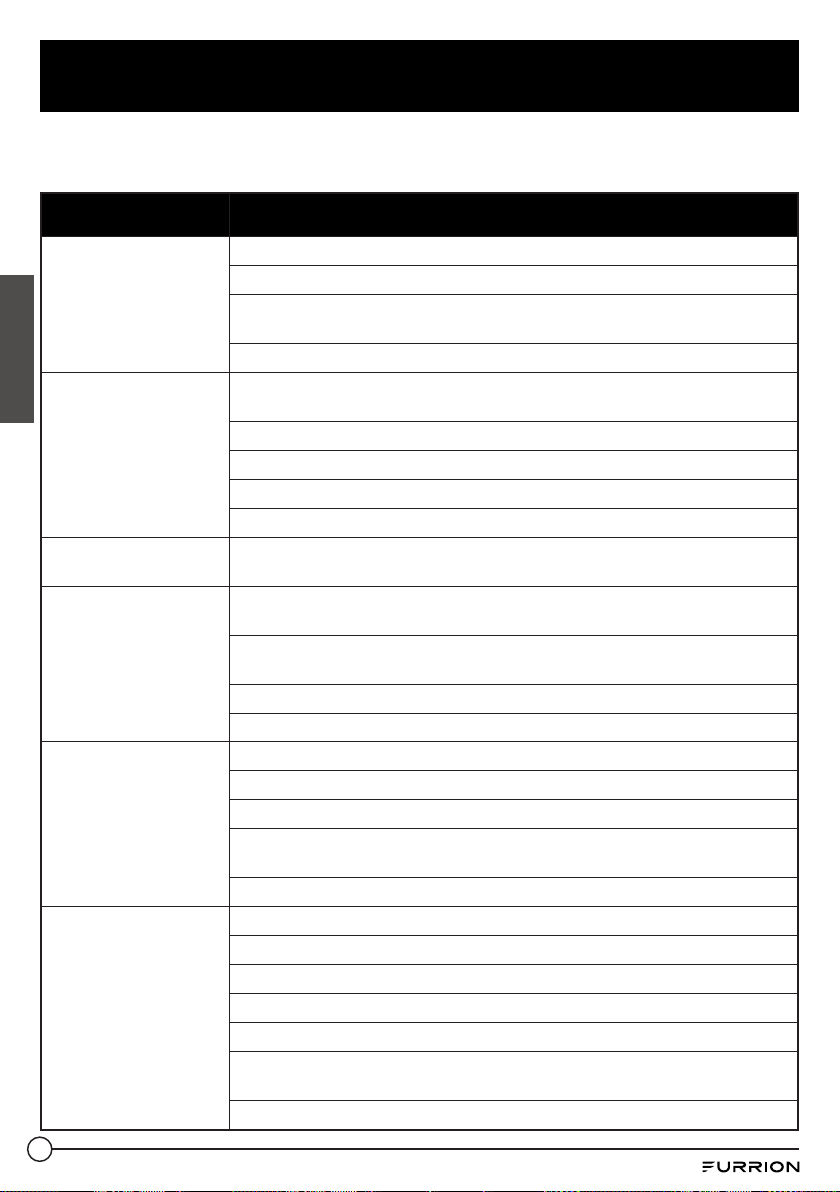
69
Dépannage
Veuillez lire attentivement le mode d'emploi avant d'utiliser le lecteur DVD. Si vous rencontrez
des problèmes avec ce produit, veuillez vous reporter au guide de dépannage ci-dessous pour
vous aider à résoudre le problème.
TROUBLE/SYMPTÔME SOLUTION
Pas d'image, de son et
d'indication
Assurez-vous que l'interrupteur d'alimentation est allumé.
Assurez-vous que l'entrée murale est correcte.
Assurez-vous que le cordon d'alimentation n'est pas endommagé ou que
le fusible n'est pas grillé.
Assurez-vous que le branchement d'alimentation est correct.
Pas de son mais
image ok
Assurez-vous que la sortie audio du lecteur est bien connectée à l'entrée
audio du téléviseur.
Vérifiez si le connecteur audio est endommagé.
Vérifiez si vous avez baissé le volume.
Assurez-vous que vous avez réglé la bonne configuration AUDIO du lecteur.
Assurez-vous que l'audio n'est pas désactivé.
Image en noir et blanc
ou roulement d'écran
Assurez-vous que vous avez réglé le bon réglage du SYSTÈME TV (par exemple
PAL, NTSC).
Pas d'image mais le
son est Ok
Assurez-vous que la sortie vidéo du lecteur est correctement connectée à
l'entrée vidéo du téléviseur.
Assurez-vous que vous avez allumé votre téléviseur sur le canal
d'entrée AV connecté à votre lecteur.
Vérifiez si le connecteur vidéo est endommagé.
Assurez-vous que vous avez réglé les bons paramètres VIDÉO du lecteur.
Failles de l'image ou
du son
Vérifiez si le réglage AUDIO est correct.
Vérifiez si le disque est rayé ou taché.
Vérifiez si le connecteur AV et la borne de sortie sont tachés.
Vérifiez s'il y a de la condensation à l'intérieur de l'objectif. Si c'est le cas,
laissez le lecteur éteint pendant une heure, puis réessayez.
Vérifiez si l'angle d'installation est inférieur à 30.
N'affiche aucun
disque ou mauvais
disque
Assurez-vous d'avoir mis le disque sur le plateau.
Vérifiez si le disque est placé au verso.
Vérifiez si le disque est déformé.
Vérifiez si le disque est taché ou griffé.
Assurez-vous que le format du disque est compatible avec le lecteur.
Assurez-vous que la température à l'intérieur de la voiture n'est pas trop
élevée. Si oui, refroidir l'unité la température ambiante revient à la normale.
Replacez un autre disque pour l'insérer dans le compartiment à disque.
Français
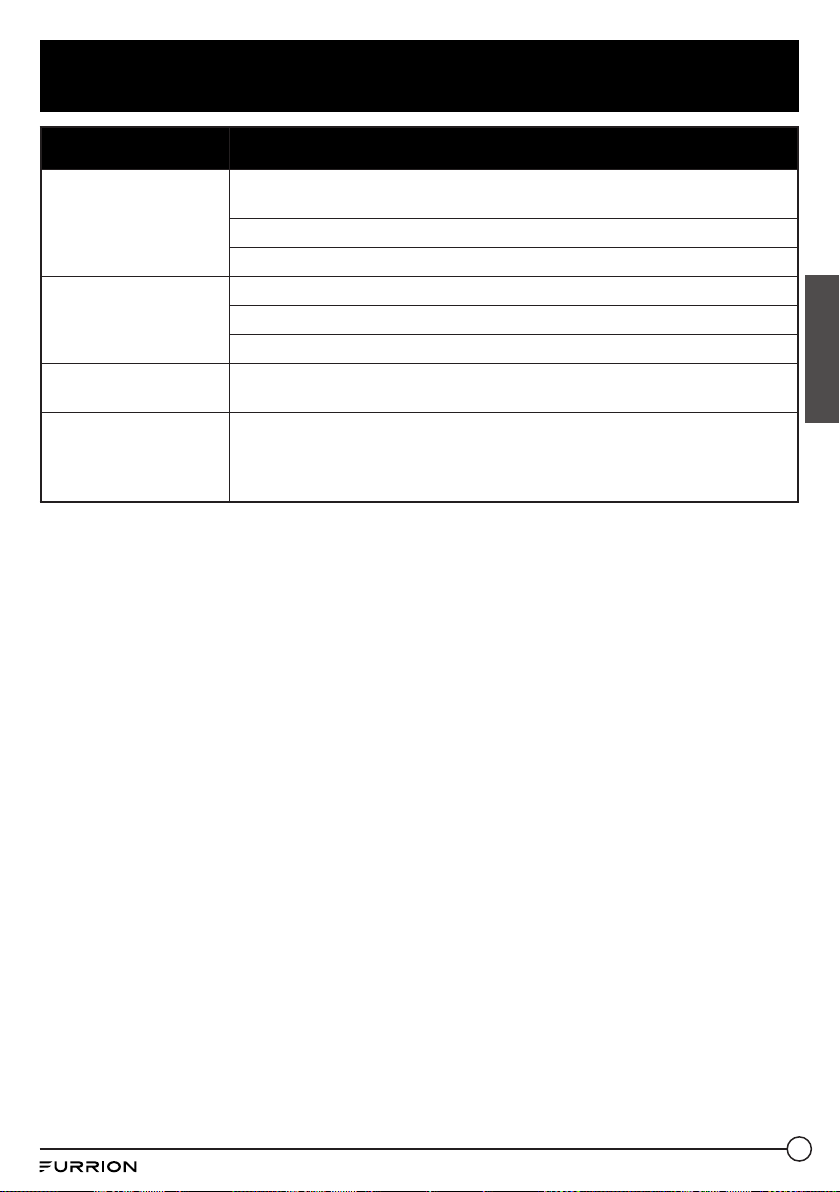
70
Dépannage
TROUBLE/SYMPTÔME SOLUTION
La télécommande ne
fonctionne pas
Vérifiez les piles de la télécommande et assurez-vous qu'elles ne sont
pas à mort.
Dirigez la télécommande vers le capteur IR du lecteur.
Vérifiez s'il y a des obstacles entre la télécommande et le capteur IR.
Certains boutons
de fonction ne
fonctionnent pas
Éteignez l'appareil, puis rallumez-le.
Réinitialisez l'unité, puis rallumez-la.
Retirez le panneau avant de l'unité, puis réinstallez-le, puis rallumez-le.
La radio ne fonctionne
pas
Vérifiez si le câble d'antenne est fermement connecté ou si vous syntonisez
manuellement une station.
Fonctions verrouillées
ou pas de réponse
pour la fonction
Bluetooth
Appuyez sur RESET avec un objet pointu tel qu'un trombone pour réinitialiser
l'appareil et charger ses paramètres par défaut réglés en usine.
Français
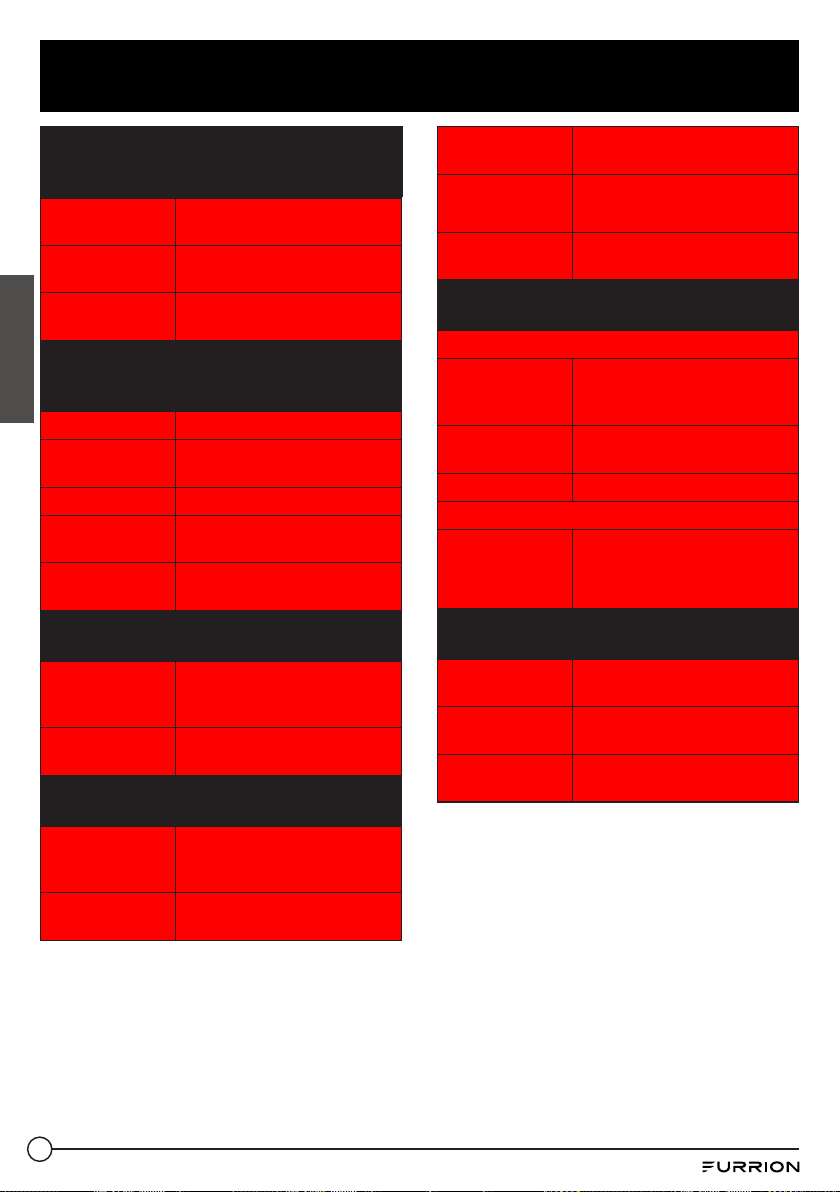
71
Caractéristiques techniques
Caratéristiques techniques
générales
Exigence
d'alimentation
12VCC
Alimentation
totale
RMS (4x25W + 2x15W)
Dimensions
9⁄" x 4⁄" x 7" (249 x 118 x
178 mm)
Spécifications de platine
DVD
Format DVD/VCD/JPEG/MP4/WMA/CD
Système vidéo
NTSC/PAL/PAL-M/PAL-N/
AUTO (facultatif)
Système audio 24 bit/96KHz
Système de
chargement
Chargement automatique
Angle de
montage
0 à +/-30
Spécifications vidéo
Type de vidéo
16:9 et 4:3
Impédance de charge:
75ohms
Résolution
horizontale
600
Spécification audio
Sortie audio
(audio
analogique)
2.0V
Fréquence de
réponse
20Hz ~ 20KHz (at 1 KHz 0 dB)
Rapport S/N
(audio)
≥60dB (at 1 KHz 0 dB)
Séparation 50dB
Sortie haut-
parleur
4 Ω
Spécification radio
Section FM
Gamme de
fréquences
87.5MHz - 107.9MHz (US)
87.5MHz - 108.0MHz (EU)
87.5MHz - 108.0MHz (AUS)
Sensibilité
utilisable
3uV
Fréquence IF 10.7MHz
Section AM
Gamme de
fréquences
530KHz -1710KHz (US)
522KHz -1620KHz (EU)
522KHz -1710KHz (AUS)
Spécifications Bluetooth
Version de
Bluetooth
V4.0
Fréquence de
fonctionnement
2.4 GHz (BANDE ISM)
Sortie Bluetooth 4dBm
Français
72
Français
Garantie
FURRION GARANTIT, PENDANT UNE PÉRIODE D’UN AN À PARTIR DE LA DATE DE L’ACHAT AU
DÉTAIL PAR L'UTILISATEUR FINAL INITIAL, QUE CE PRODUIT, S'IL EST LIVRÉ À L’ÉTAT NEUF,
DANS SON EMBALLAGE ORIGINAL, PAR UN REVENDEUR FURRION AUTORISÉ ET UTILISÉ EN
CONDITIONS NORMALES, EST LIBRE DE TOUT DÉFAUT DE FABRICATION, DE MATÉRIEL ET
DE MAIND’ŒUVRE. EN CAS DE DÉFAUT, FURRION S’ENGAGE À REMPLACER OU À RÉPARER
LE PRODUIT GRATUITEMENT. CETTE GARANTIE EXCLUT CE QUI SUIT : PRODUITS DONT LE
NUMÉRO DE SÉRIE ORIGINAL A ÉTÉ ENLEVÉ, MODIFIÉ OU RENDU ILLISIBLE, LES DOMMAGES
OU LES PERTES CAUSÉS PAR UN ACCIDENT, UNE MAUVAISE UTILISATION, LA NÉGLIGENCE,
LA MODIFICATION DU PRODUIT OU LE MANQUEMENT À SUIVRE LES CONSIGNES DU GUIDE
DE L’UTILISATEUR, L’UTILISATION COMMERCIALE OU INDUSTRIELLE, LES DOMMAGES OU LES
PERTES CAUSÉES À LA SURFACE DÉCORATIVE DU PRODUIT, LES DOMMAGES CAUSÉS AUX
DONNÉES, LOGICIELS OU RENSEIGNEMENTS, AINSI QUE L’USURE NORMALE. LA PRÉSENTE
GARANTIE PROTÈGE UNIQUEMENT L’UTILISATEUR FINAL INITIAL VOUS, ET NE PEUT ÊTRE
CÉDÉE À QUICONQUE. TOUTE TENTATIVE DE CESSION DE LA PRÉSENTE GARANTIE AURA POUR
EFFET SON ANNULATION IMMÉDIATE. LA PRÉSENTE GARANTIE EST UNIQUEMENT VALIDE DANS
LE PAYS D’ACHAT.
LA PRÉSENTE GARANTIE ET LES RECOURS PRÉCÉDEMMENT DÉFINIS SONT EXCLUSIFS ET
REMPLACENT TOUTES LES AUTRES RECOURS, GARANTIES ET CONDITIONS, QU'ILS SOIENT
ORAUX OU ÉCRITS, EXPLICITES OU IMPLICITES. FURRION DÉCLINE SPÉCIFIQUEMENT TOUTES LES
GARANTIES IMPLICITES, Y COMPRIS, SANS S'Y LIMITER, LES GARANTIES DE QUALITÉ MARCHANDE
ET D'ADÉQUATION À UN USAGE PARTICULIER. SI FURRION NE PEUT LÉGALEMENT DÉCLINER
LES GARANTIES IMPLICITES DÉCOULANT DE LA PRÉSENTE GARANTIE LIMITÉE, TOUTES CES
GARANTIES, Y COMPRIS LES GARANTIES DE QUALITÉ MARCHANDE ET D'ADAPTATION À UN USAGE
PARTICULIER, SONT LIMITÉES À LA DURÉE DE VALIDITÉ DE LA PRÉSENTE GARANTIE.
Aucun revendeur, agent ou employé de Furrion n’est autorisé à modifier, prolonger ou élargir la
présente garantie.
FURRION DÉCLINE TOUTE RESPONSABILITÉ POUR TOUT PRÉJUDICE DIRECT, INDIRECT,
SPÉCIAL, ACCESSOIRE OU CONSÉCUTIF RÉSULTANT DE TOUT MANQUEMENT DE GARANTIE OU
DE CONDITION, OU RECONNU PAR TOUTE THÉORIE JURIDIQUE, INCLUANT SANS LIMITATION
LES PERTES DE BÉNÉFICES, DE TEMPS DE FONCTIONNEMENT, DE BIENS INCORPORELS, LES
DOMMAGES À TOUT APPAREIL OU BIEN OU LE REMPLACEMENT DE TOUT BIEN OU ÉQUIPEMENT,
TOUT COÛT DE RÉCUPÉRATION, DE REPROGRAMMATION OU DE REPRODUCTION DE TOUT
PROGRAMME OU DE TOUTE DONNÉE ENREGISTRÉ DANS LES PRODUITS FURRION OU UTILISÉS
AVEC CEUX-CI. LA RESPONSABILITÉ TOTALE DE FURRION SE LIMITE À LA RÉPARATION OU
AU REMPLACEMENT DE CE PRODUIT CONFORMÉMENT AUX CONDITIONS DE LA PRÉSENTE
GARANTIE.
CERTAINS ÉTATS N’AUTORISENT PAS LES EXCLUSIONS OU LES LIMITATIONS DES PRÉJUDICES
ACCESSOIRES OU CONSÉCUTIFS, NI LES EXCLUSIONS OU LIMITATIONS DE LA DURÉE DES
GARANTIES OU CONDITIONS IMPLICITES. POUR CE MOTIF, LES LIMITES ET EXCLUSIONS
PRÉCÉDEMMENT ÉNONCÉES POURRAIENT NE PAS S’APPLIQUER À VOUS. LA PRÉSENTE
GARANTIE VOUS CONFÈRE CERTAINS DROITS JURIDIQUES SPÉCIFIQUES, QUI POURRAIENT
S’AJOUTER À D’AUTRES DROITS QUI VOUS SONT CONFÉRÉS PAR VOTRE JURIDICTION (DANS
LES PAYS OÙ FURRION COMPTE DES DÉTAILLANTS AUTORISÉS HORS CANADA ET ETATS-UNIS).
AUCUNE ACTION OU RÉCLAMATION POUR FAIRE APPLIQUER LA PRÉSENTE GARANTIE NE
POURRA ÊTRE INITIÉE APRÈS L’ÉCHÉANCE DE LA PÉRIODE DE GARANTIE.
Conserver votre reçu d’achat, bon de livraison ou tout autre justificatif de paiement pour établir la
période de garantie. Les réparations aux termes de la présente garantie doivent être réclamées
auprès de Furrion: [email protected]om.
Les fonctionnalités et les détails techniques du produit tels qu’ils sont décrits ou illustrés peuvent
changer sans préavis.
73
Español
Bienvenido
Gracias y felicitaciones por comprar este sistema de entretenimiento Furrion® DV1230.
Antes de operar su nuevo dispositivo, lea estas instrucciones cuidadosamente. Este manual
de instrucciones contiene información para el uso, la instalación y el mantenimiento seguros
del dispositivo. Conserve este manual de instrucciones en un lugar seguro para futuras
referencias. Esto le garantizará un uso seguro y reducirá el riesgo de lesiones. Asegúrese de
proporcionar este manual a los nuevos propietarios de este dispositivo.
El fabricante no asume responsabilidad alguna por los daños producidos como consecuencia
de no haber respetado estas instrucciones.
Si tiene alguna pregunta relacionada con nuestros productos, escríbanos a
supportfurrion.com
74
Español
Contenido
Bienvenido ........................................................................................................ 73
Contenido .........................................................................................................74
Seguridad y aviso ..............................................................................................75
Seguridad ....................................................................................................................................... 75
Producto láser de clase 1 ..............................................................................................................75
Aviso de cumplimiento ...................................................................................................................76
Introducción ......................................................................................................77
Contenido de la caja .......................................................................................................................77
Precauciones..................................................................................................................................77
CaracterÍsticas ...............................................................................................................................77
Formato admitido...........................................................................................................................78
Descripción funcional .......................................................................................79
Panel de control ............................................................................................................................. 79
Control remoto .............................................................................................................................. 80
Antes de la operación .......................................................................................82
Diagrama de cableado ...................................................................................................................82
Cableado Conectando Socket View ................................................................................................82
Descripción de los CABLES DE CONEXIÓN ...................................................................................83
Preparación del control remoto.....................................................................................................86
Operación .........................................................................................................87
Guía de referencia rápida ..............................................................................................................87
Operación común ...........................................................................................................................90
Operación de radio ......................................................................................................................... 92
Operación básica del disco/USB ....................................................................................................93
Funcionamiento de disco avanzado, USB ......................................................................................94
La operación de configuración del menú del sistema de DVD .....................................................98
Operación Bluetooth ......................................................................................................................102
Operación de la aplicación .............................................................................................................103
Maintenance .....................................................................................................104
Mantenimiento y Nettoyage de disque ..........................................................................................104
Solución de problemas .....................................................................................105
Especificación ................................................................................................... 107
Garantía ............................................................................................................108
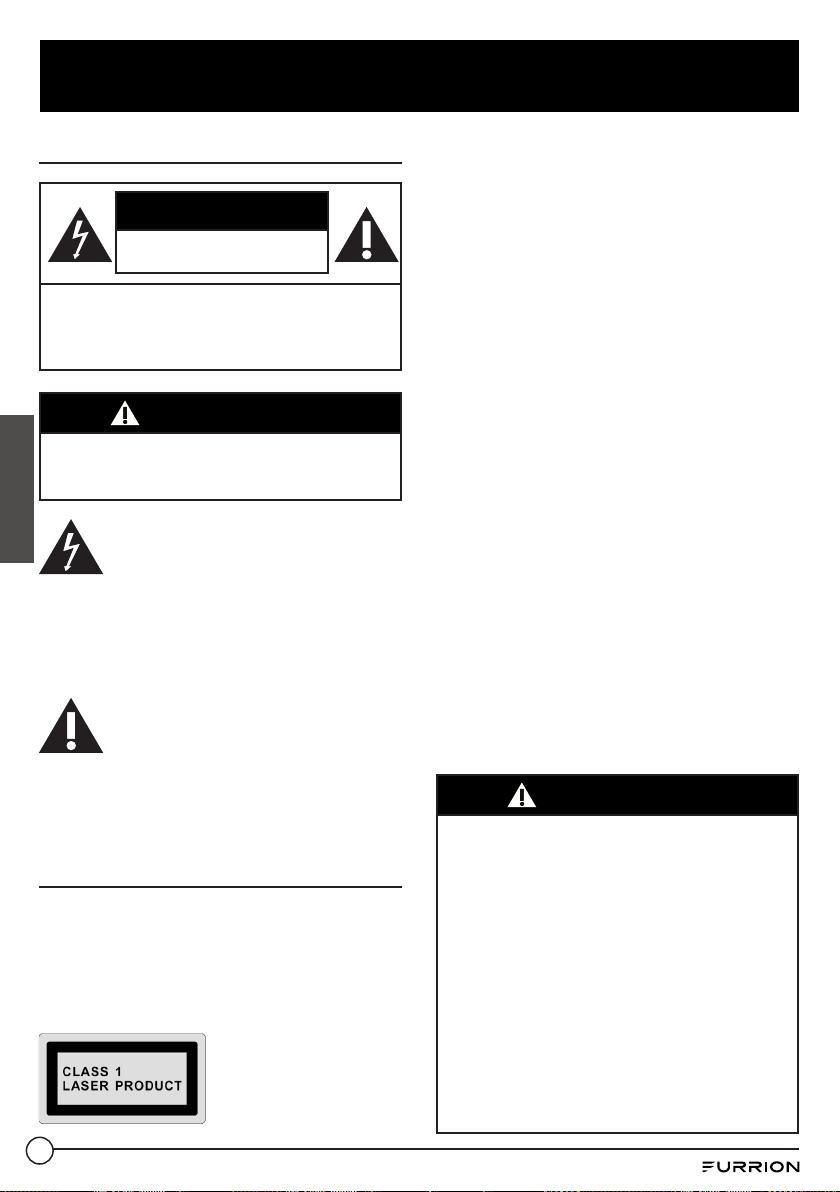
75
Español
Seguridad y aviso
Seguridad
PRECAUCIÓN
RIESGO DE SHOCK ELÉCTRICO.
NO ABRIR.
ADVERTENCIA: Para reducir el riesgo de descarga
eléctrica, no retire la cubierta (o la parte posterior).
No existen piezas que requieran mantenimiento al
interior. Consulte con personal de servicio calificado.
ADVERTENCIA
Para reducir el riesgo de incendio o de descarga
eléctrica, no exponga este elecrodoméstico a la
lluvia ni a la humedad.
El rayo con el símbolo de la punta
de flecha, dentro de un triángulo
equilátero, Tiene la intención de
alertar al usuario sobre la presencia de
peligros no aislados Voltaje dentro del recinto
del producto que puede ser de suficiente
magnitud para constituir un riesgo de
descarga eléctrica para las personas.
El signo de exclamación dentro de
un triángulo equilátero pretende
alertar. Usuario a la presencia de
importantes operaciones y mantenimiento
(servicio) instrucciones en la literatura que
acompaña al aparato.
Producto láser de clase 1
Símbolo del producto láser: Ubicado en el
panel posterior de la unidad, indique que este
reproductor es un producto láser de clase,
solo use un láser débil y ninguna radiación
peligrosa fuera de la unidad.Lea este manual de
instrucciones antes de la instalación y el uso.
1. Lea este manual de instrucciones antes
de la instalación y el uso.
2. No toque el enchufe con la mano mojada.
3. Desconecte la alimentación principal
cuando la unidad no esté en uso.
(Desconecte el enchufe de la toma de
corriente cuando no tenga la intención
de utilizar la unidad durante un período
prolongado).
4. No abra la tapa ni toque ninguno de los
componentes dentro de la unidad. Solo un
técnico calificado debe reparar la unidad.
5. No exponga la unidad a la luz solar directa
ni a objetos cercanos que irradien. Calor
para evitar dañar la unidad.
6. No coloque la unidad en condiciones
húmedas o húmedas. La humedad afectará
el funcionamiento normal y dañará la unidad.
7. Coloque la unidad en una superficie
plana y condición de ventilación. Por
favor, asegúrese de los orificios de
ventilación no están cubiertos para
evitar el sobrecalentamiento y el mal
funcionamiento.
8. Limpie el panel y la caja solo con un paño
suave y seco, no aplique ningún tipo de
diluyente, alcohol o aerosoles.
9. El aparato no debe exponerse a goteos
o salpicaduras, y los objetos llenos
de líquidos, como jarrones, no deben
colocarse sobre el electrodoméstico.
ADVERTENCIA
● No ingiera la batería contenida dentro del
mando a distancia suministrado con la
unidad, ya que esta batería representa un
riesgo de quemadura químico.
● Este producto contiene una batería de
moneda / botón.
● Si se traga la batería de botón / moneda,
puede provocar quemaduras internas graves
en solo 2 horas y puede causar la muerte.
● Mantenga las baterías nuevas y usadas lejos
de los niños.
● Si el compartimiento de la batería no se
cierra de forma segura, deje de usar el
producto y manténgalo alejado de los niños.
● Si cree que las baterías pueden haberse
tragado o colocado dentro de cualquier parte
del cuerpo, busque atención médica inmediata.
76
Español
Seguridad y aviso
PRECAUCIÓN
● Peligro de explosión si la batería es
reemplazada incorrectamente.
● Reemplace sólo con el mismo tipo
o equivalente.
● La batería no debe exponerse a un calor
excesivo, como la luz del sol, fuego o similares.
Aviso de cumplimiento
El dispositivo cumple con la Sección 15 de
las Reglas de la FCC. El funcionamiento está
sujeto a las siguientes condiciones:
1. Este dispositivo no puede causar
interferencia dañina, y
2. debe aceptar cualquier interferencia que
reciba, incluidas las interferencias que
puedan causar un funcionamiento
no deseado.
Reglas de la FCC
Este equipo ha sido probado y se encontró
que cumple con los límites para un dispositi-
vo digital de Clase B, de acuerdo con la sec-
ción 15 de las Reglas de la FCC. Estos límites
están diseñados para proporcionar protec-
ción razonable contra interferencia dañina
en una instalación residencial. Este equipo
genera, utiliza y puede irradiar energía de
radiofrecuencia y, si no se instala y utiliza
de acuerdo con el manual de instrucciones,
puede causar interferencia perjudicial a
comunicaciones de radio.
Sin embargo, no hay garantía de que la
interferencia no ocurra en una instalación en
particular. Si este equipo causa interferencia
dañina a la radio o la recepción de televisión,
que puede determinarse apagando y encen-
diendo el equipo, se recomienda al usuario
intentar corregir la interferencia por uno o
más de las siguientes medidas:
● Reubicar la antena receptora.
● Aumente la separación entre el equipo y
el receptor.
● Conecte el equipo a un tomacorriente
de un circuito diferente al cual está
conectado el receptor.
● Consulte al distribuidor o a un técnico
experimentado en radio/TV para
obtener ayuda.
Declaración de exposición a la radiación de
la FCC
Este equipo cumple con los límites de
exposición de radiación FCC establecidos
para un ambiente no controlado.
Este transmisor no debe colocarse ni
utilizarse conjuntamente con ninguna otra
antena o transmisor.
Todas las marcas registradas y no
registradas son propiedad de sus
respectivos dueños.
Cambios o modificaciones no aprobados
expresamente por la parte responsable del
cumplimiento podrían anular la autoridad del
usuario para operar el equipo.
77
Español
Introducción
Contenido de la caja
Gracias por comprar el sistema de entretenimiento Furrion DV1230. Este manual lo ayudará
a configurar y comenzar a usar su unidad. Lea atentamente este manual y conserve este
manual en un lugar seguro para futuras consultas.
Primero, verifique el contenido de su caja con la lista de verificación de piezas a continuación:
● Conjunto principal
● Control remoto
● Arnés (200 mm)
● Cable adaptador de audio RCA (1.5 m)
● Etiqueta
● Materiales impresos
Precauciones
● Conecte este producto a un sistema de batería de tierra negativa de 12V CC que es estándar
en Norteamérica y vehículos europeos.
● Asegúrese de que al instalar el estéreo, todos los extremos de los cables que no se estén
utilizando estén terminados con un extremo aislado para evitar el cortocircuito o la puesta
a tierra de los cables, lo que puede ocasionar el riesgo de incendio o descarga eléctrica.
● Evite insertar objetos extraños en la ranura de carga del disco del estéreo ya que esto
provocará un mal funcionamiento.
● No exponga este producto a la humedad o entornos húmedos, si hay condensación en la
pantalla, espere 1 hora o más para que la humedad se evapore.
● Si el interior del vehículo está extremadamente caliente, no use el reproductor hasta que la
temperatura interna del vehículo se haya enfriado.
● No utilice productos de limpieza en la parte frontal del producto, solo use un paño
ligeramente húmedo para limpiarlo.
● No intente desmontar ni ajustar este producto, comuníquese con un centro de servicio para
obtener ayuda.
CaracterÍsticas
● Sintonizador digital AM/FM
● Compatible con DVD/CD-R/RW/MP3/MP4/WMA
● Bluetooth con función NFC
● Entradas auxiliares en la parte delantera y trasera
● Entrada USB con función de carga
● Salida de audio independiente multisala de 3 zonas
● 1 x salida HDMI con función ARC
● 1 x entrada HDMI
● 1 x salida de audio/video RCA para conectar televisores adicionales
● 1 x salida de audio/video RCA
● 1 x entrada coaxial de audio
● 1 x entrada óptica de audio
● 1 x salida de subwoofer
● 1 x salida de auriculares
● Reloj/alarma
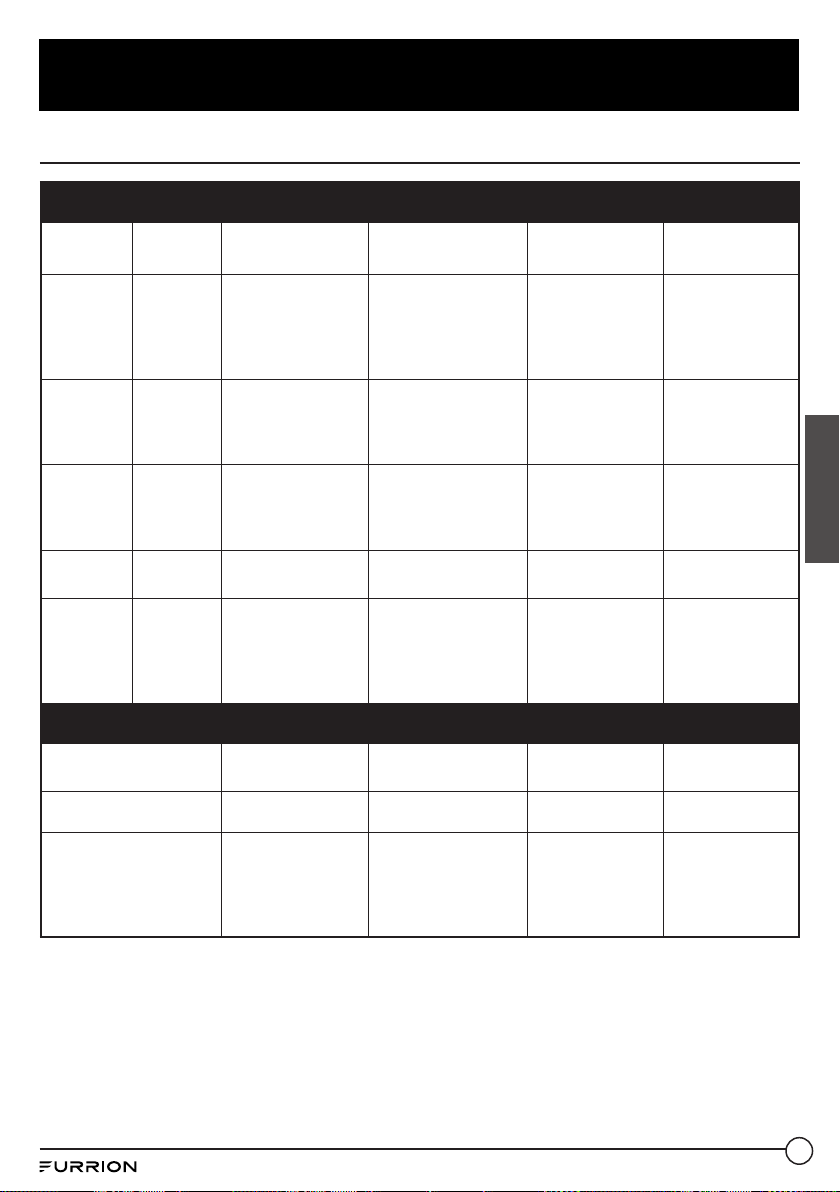
78
Español
Introducción
Formato admitido
Formato de video admitido
Extensión
de archivo
Envase Códec de vídeo Códec de Audio Resolución Observación
.avi
.divx
AVI
MPEG-4 Visual
DivX
4.xx/5.xx/6.xx/3ivX
XviD
MPEG-1
Dolby Digital (AC3)
WMA/PCM/LPCM
AAC-LC (2ch)
MPEG-Audio
(MP1/MP2/MP3)
720 x 480 (30fps)
720 x 576 (30fps)
.mpg MPG MPEG-1/MPEG-2
Dolby Digital (AC3)
LPCM
MPEG-Audio
(MP1/MP2/MP3)
720 x 480 (30fps)
720 x 576 (30fps)
.dat DAT MPEG-1/MPEG-2
Dolby Digital (AC3)
LPCM
MPEG-Audio
(MP1/MP2/MP3)
720 x 480 (30fps)
720 x 576 (30fps)
.vob VOB MPEG-1/MPEG-2 Dolby Digital (AC3)
720 x 480 (30fps)
720 x 576 (30fps)
.mp4 MP4 MPEG-4 Visual
Dolby Digital (AC3)
WMA/PCM/LPCM
AAC-LC (2ch)
MPEG-Audio
(MP1/MP2/MP3)
720 x 480 (30fps)
720 x 576 (30fps)
Formato de audio compatible
Extensión de archivo Códec de Audio Velocidad de bits
Tasa de
muestreo
Observación
.mp3 MP3 16kbps - 320kbps 8k - 48kHz
.wma WMA 16kbps - 320kbps 8k - 48kHz
WMA solo admite
WMA7/WMA8/
WMA9 (CBR/VBR)
(solo admite el
formato 353)
Nota: La compatibilidad con los formatos de archivo anteriores no está garantizada.
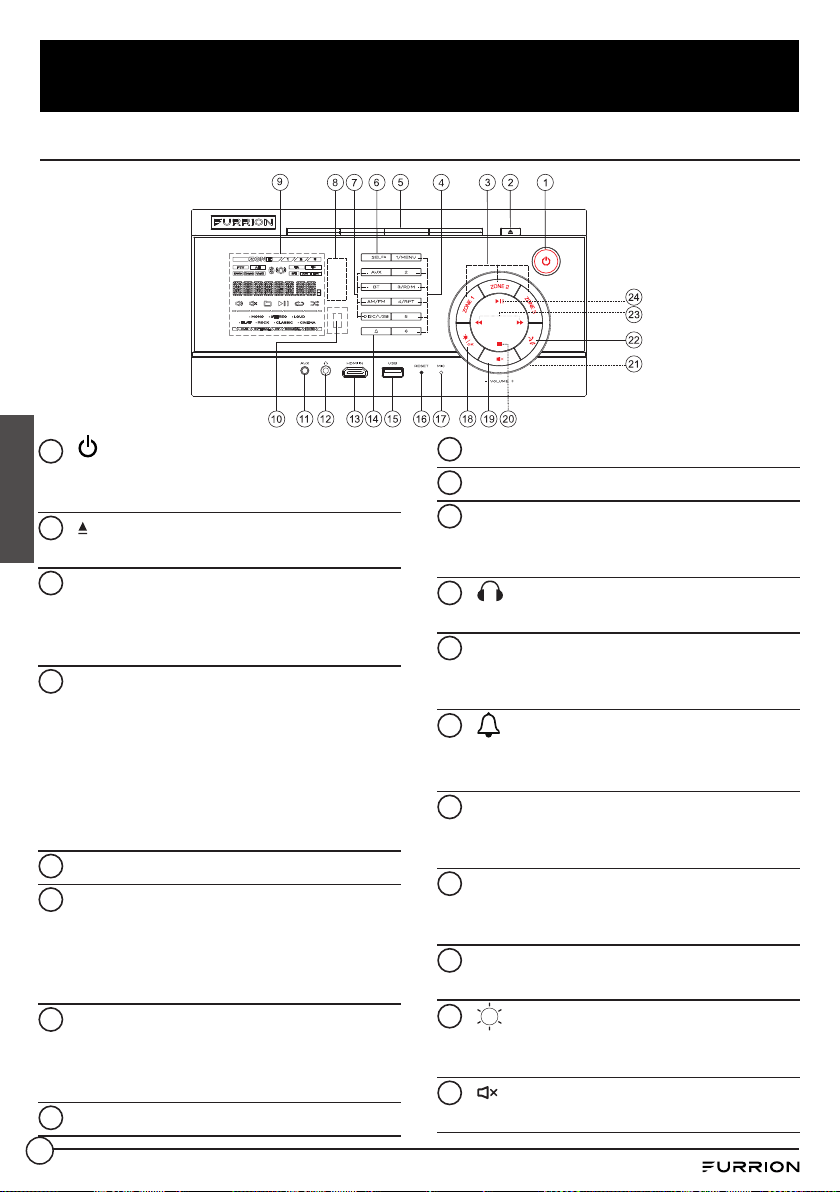
79
Español
Descripción funcional
Panel de control
1
Encienda la unidad o cambie al modo
de espera.
2
Expulsar disco
3
ZONE 1/ZONE 2/ ZONE 3
Encienda o apague la fuente de audio en
cada una de las diferentes áreas donde
están conectados sus altavoces.
4
Botones con números (1 - 6)
Seleccione e ingrese los números.
1/MENU: Visualice la lista de títulos
durante la reproducción de DVD/VCD.
3/RDM: Seleccione el modo de
reproducción aleatoria.
4/RPT: Seleccione el modo de
reproducción repetida.
5
Ranura de disco
6
SEL
EQ
Seleccione varias configuraciones
del sistema.
Seleccione un efecto de sonido
preestablecido.
7
Botones de origen
Seleccione la fuente de sonido
correspondiente: DISC/USB, AM/FM,
BT o AUX.
8
área de detección NFC
9
Pantalla LCD
10
Sensor del IR para teledirigido
11
toma AUX
Conéctelo a la toma de salida de audio
de 3.5 mm en un dispositivo auxiliar.
12
toma
Conecte un auricular.
13
Toma de HDMI IN
Conecte a la toma de salida HDMI en un
dispositivo AV.
14
Ingrese al modo de configuración
de alarma.
15
toma USB
Conecte un dispositivo de
almacenamiento USB.
16
RESET
Restablece la unidad y carga su
configuración predeterminada de fábrica.
17
MIC
Micrófono incorporado
18
/ OK
Ajuste el brillo de la pantalla LCD.
Confirme su selección.
19
Silencia o desactiva la salida de audio.
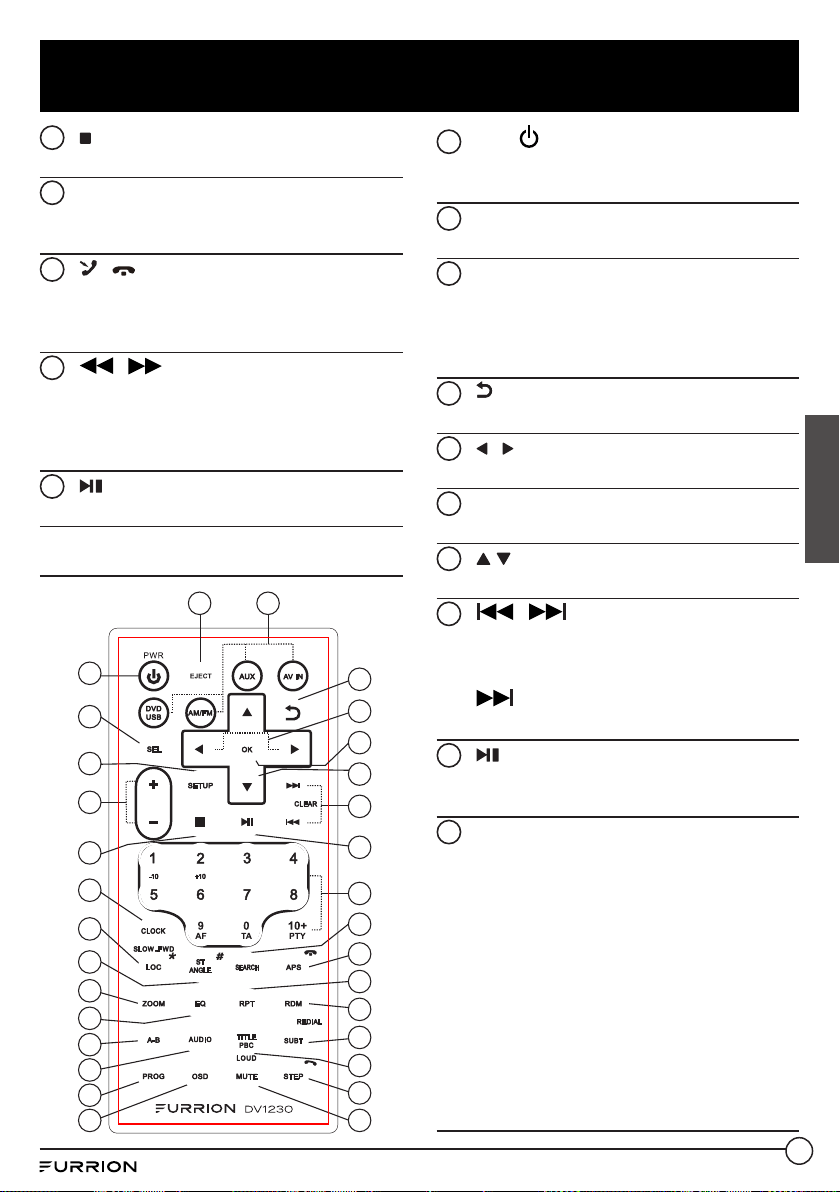
80
Español
Descripción funcional
20
Detiene la reproducción
21
VOLUME -/+ knob
Gire la perilla en sentido horario / antihorario
para aumentar / disminuir el volumen.
22
/
Aceptar o hacer una llamada.
(Presione y mantenga)Rechazar o
finalizar llamada.
23
/
Saltar a la pista anterior/siguiente.
Rápido avance / retroceso dentro
de una pista.
Sintoniza una estación de radio.
24
Comience (reanude) / pause la reproducción.
Control remoto
1
32
5
4
6
7
8
9
10
11
12
13
14
15
16
17
18
21
22
23
24
25
26
27
28
29
30
31
20
19
1
PWR
Encienda la unidad o cambie al modo
de espera.
2
Expulsar
Expulsar disco.
3
Botones de origen
Seleccione la fuente de sonido
correspondiente: DVD/USB, AM/FM,
AUX (ARC, F AUX, R AUX, AV, HDMI,
COAXIAL, or OPTICAL), o AV IN.
4
Regrese al menú anterior.
5
/
Navega lzquierda/derecha en un menú.
6
OK
Confirme su selección.
7
/
Navega hasta/abajo en un menú.
8
/ (CLEAR)
Saltar a la pista anterior/siguiente.
Rápido avance / retroceso dentro de una
pista. Sintoniza una estación de radio.
(CLEAR): Borrar una entrada
incorrecta.
9
Comience (reanude) / pause la
reproducción.
10
Botones con números (0 - 9) y 10+
Seleccione e ingrese los números.
0/TA: (Solo para Europa) Habilitar /
deshabilitar el modo TA (Aviso de tráfico).
5/-10: Omita 10 pistas hacia atrás
durante la reproducción de MP3/WMA.
6/+10: Omita 10 pistas hacia adelante
durante la reproducción de MP3/WMA.
9/AF: (Solo para Europa) Habilitar /
deshabilitar el modo AF (Frecuencia
alternativa).
10+ / PTY: Ingrese un número mayor
que 9. (Solo para Europa) Seleccione un
PTY (Tipo de programa).
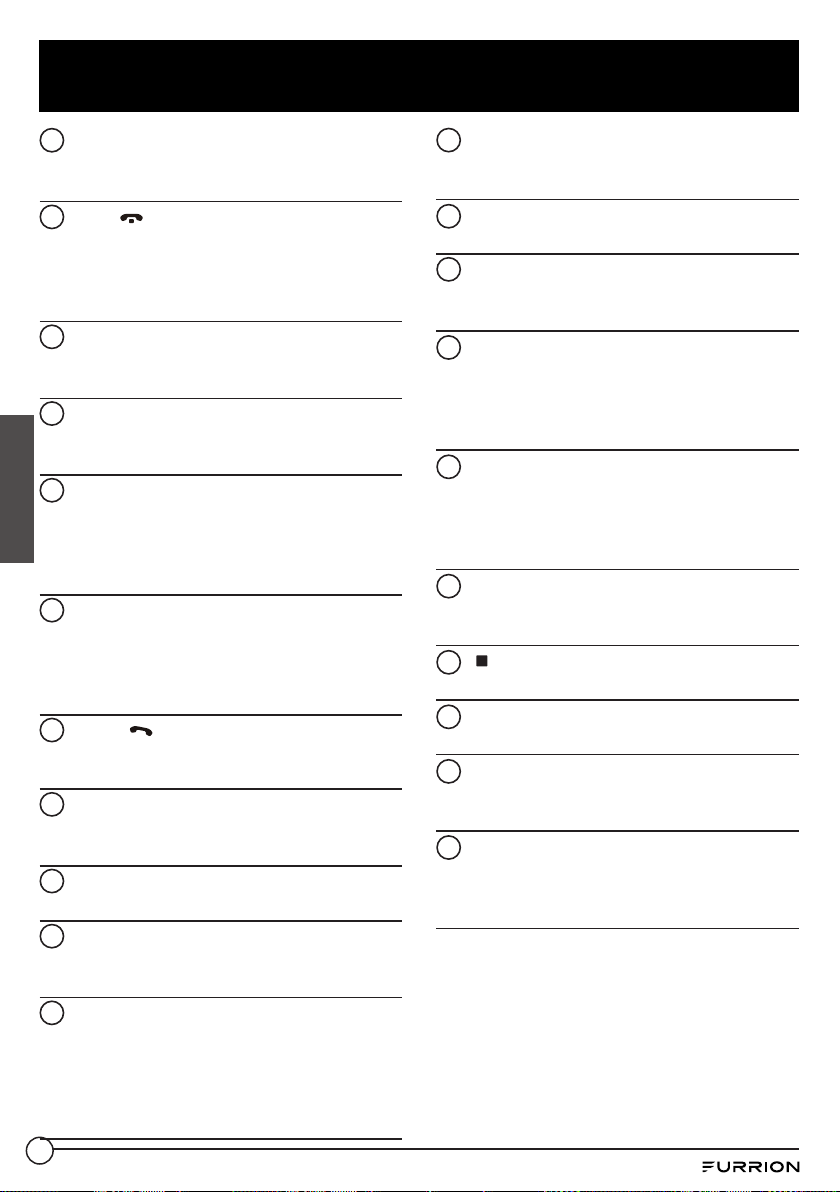
81
Español
Descripción funcional
11
SEARCH (BÚSQUEDA)
Mostrar u ocultar la ventana de búsqueda
durante la reproducción del disco.
12
APS/
Inicie la programación automática de
las estaciones de radio. Presione para
escanear estaciones de radio. Rechazar
o finalizar llamada.
13
RPT
Seleccione el modo de reproducción
repetida.
14
RDM
Seleccione el modo de reproducción
aleatoria.
15
SUBT/REDIAL
Seleccione el idioma de subtítulos
durante la reproducción de DVD (si está
disponible). Volver a marcar el último
número marcado.
16
TITLE/PBC
Visualice la lista de títulos durante la
reproducción de DVD / VCD.
Encienda / apague PBC (PlayBack
Control) de un disco (si está disponible).
17
STEP/
Reproduzca un DVD/VCD cuadro por cuadro.
Aceptar o hacer una llamada.
18
MUTE/LOUD
Silencia o desactiva la salida de audio.
Habilita o deshabilita el efecto de volumen.
19
OSD
Visualice el estado de la reproducción.
20
PROG
Acceda o salga de la reproducción
del programa.
21
AUDIO
Seleccione un idioma de subtítulos (si
está disponible) durante la reproducción
de DVD. Seleccione un modo de sonido
(MONO IZQUIERDA, MONO DERECHA o
ESTÉREO) durante la reproducción de VCD.
22
A-B
Reproduzca un segmento específico en
un capítulo / pista repetidamente.
23
EQ
Seleccione un efecto de sonido EQ.
24
ZOOM
Durante la reproducción de DVD/VCD,
acerca o aleja las imágenes.
25
ST/ANGLE/#
En el modo FM, cambie entre salida
de sonido estéreo y mono. Durante la
reproducción de DVD, ajuste el ángulo
de visión (si está disponible).
26
LOC/SLOW.FWD/*
En modo de radio,habilitar o
deshabilitar el modo local. Durante la
reproducción del disco, seleccione una
velocidad de avance lento.
27
CLOCK
Ingrese al modo de ajuste del reloj.
Muestra el reloj.
28
Detener reproducción.
29
+/-
Aumenta / disminuye el volumen.
30
SETUP
Acceda o salga del menú del sistema
de DVD.
31
SEL
Seleccione varias configuraciones del
sistema. Seleccione un efecto de sonido
preestablecido.
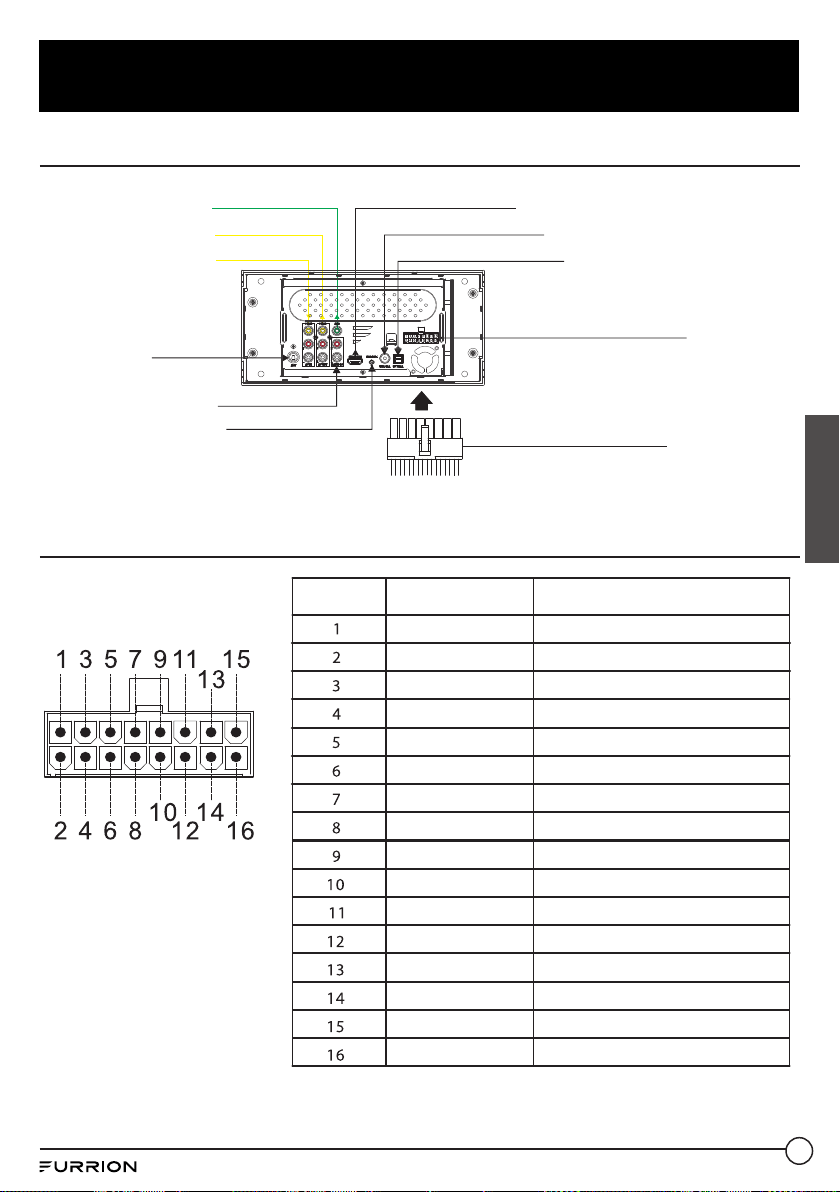
82
Español
Antes de la operación
Diagrama de cableado
SALIDA DE SUBWOOFER CONECTOR DE SALIDA HDMI
ENTRADA COAXIAL DE AUDIO
ENTRADA ÓPTICA DE AUDIO
TOMA DE CONEXIÓN DE CABLEADO
CABLES DE CONEXIÓN
CONECTOR
DE ANTENA
SALIDA AV
ENTRADA DE AV
ENTRADA DE AUDIO
IR REMOTE JACK
Cableado Conectando Socket View
Pin No. Color
NARANJA/NEGRO
NARANJA
MARRÓN /NEGRO
MARRÓN
GRIS
GRIS/NEGRO
BLANCO
BLANCO/NEGRO
VERDE/NEGRO
VERDE
PÚRPURA/NEGRO
PÚRPURA
AZUL
NINGUNA
ROJO
NEGRO
Función
ZONA3 Derecha Altavoz (-)
ZONA3 Derecha Altavoz (+)
ZONA3 Izquierda Altavoz (-)
ZONA3 Izquierda Altavoz (+)
ZONA1 Derecha Altavoz (+)
ZONA1 Derecha Altavoz (-)
ZONA1 Izquierda Altavoz (+)
ZONA1 Izquierda Altavoz (-)
ZONA2 Izquierda Altavoz (-)
ZONA2 Izquierda Altavoz (+)
ZONA2 Derecha Altavoz (-)
ZONA2 Derecha Altavoz (+)
ANTENA AUTOMÁTICA
ALIMENTACIÓN+ 12 VDC
TIERRA
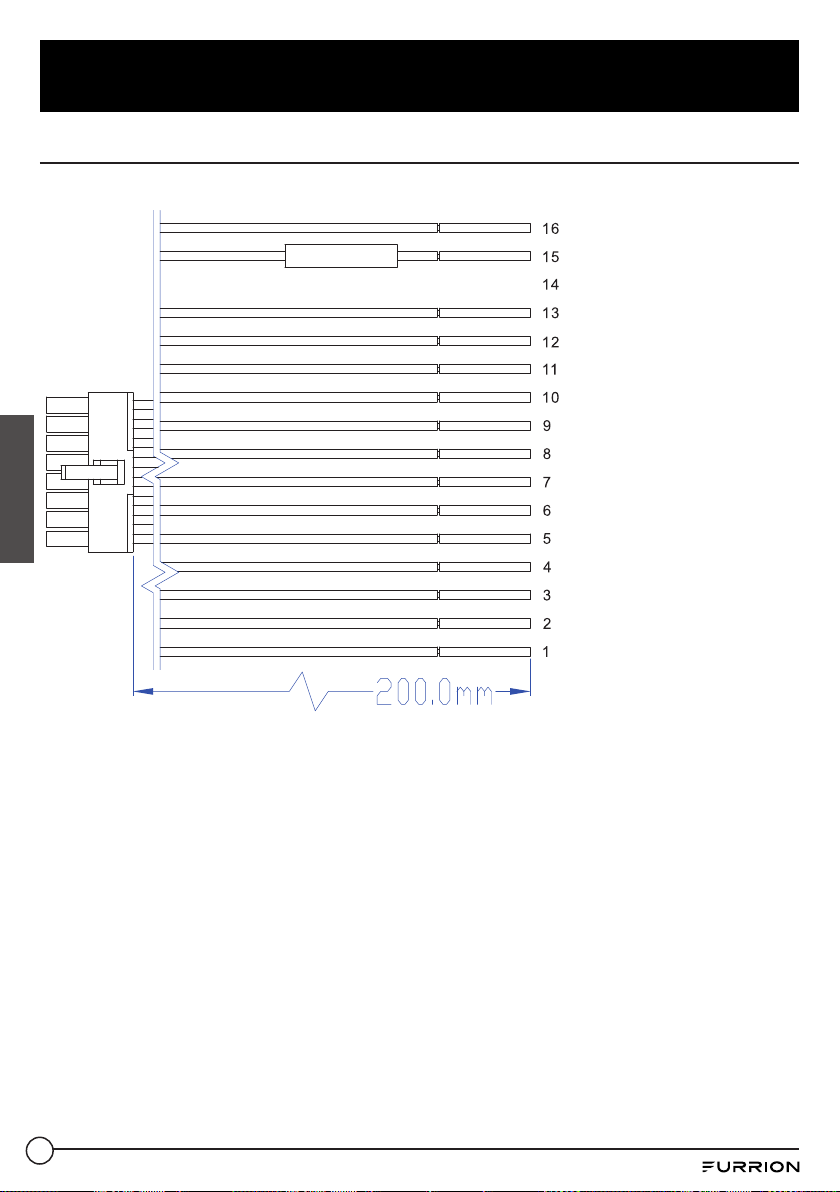
83
Español
Antes de la operación
Negro
Rojo
AZUL
Púrpura
Verde
Blanco
Gris
MARRÓN
MARRÓN /NEGRO
NARANJA
NARANJA /NEGRO
Gris/Negro
Púrpura/Negro
Verde/Negro
Blanco/Negro
FUSIBLE 15A
TIERRA
Memoria B
NC
ANTENA AUTOMÁTICA
ZONA 2 Derecha Altavoz (+)
ZONA 2 Derecha Altavoz (-)
ZONA 2 Izquierda Altavoz (+)
ZONA 2 Izquierda Altavoz (-)
ZONA 1 Izquierda Altavoz (-)
ZONA 1 Izquierda Altavoz (+)
ZONA 1 Derecha Altavoz (-)
ZONA 1 Derecha Altavoz (+)
ZONA 3 Izquierda Altavoz (+)
ZONA 3 Izquierda Altavoz (-)
ZONA 3 Derecha Altavoz (+)
ZONA 3 Derecha Altavoz (-)
Descripción de los CABLES DE CONEXIÓN
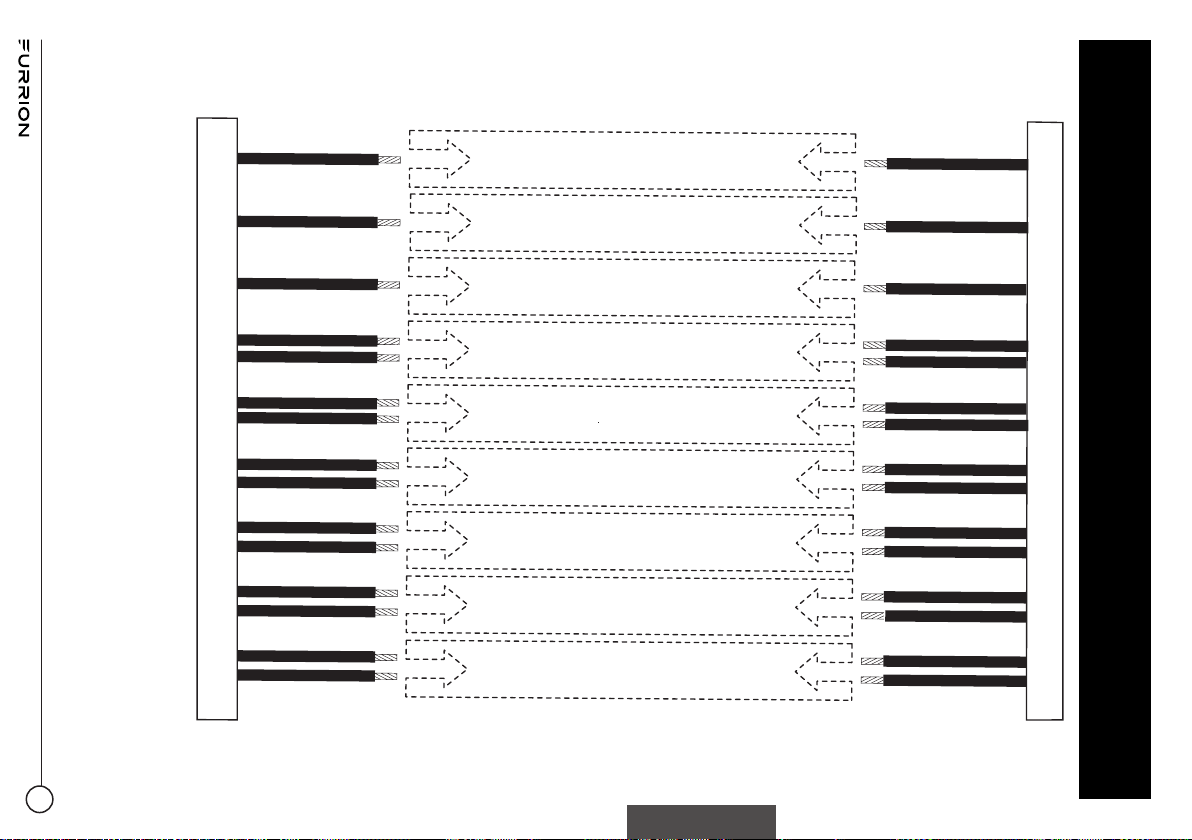
84
Español
Antes de la operación
ALAMBRES DE ALIMENTACIÓN Y ALTAVOZ DEL CONECTOR ESTÉREO
ALAMBRES DE RV, BARCO O CAMIÓN
- CABLE DE TIERRA
PASO 1
Conecte el cable a tierra a la conexión a tierra o tierra del
chasis.
PASO 2
Conecte el cable ROJO + 12V a la conexión + Batería.
PASO 4
Conecte los cables + Púrpura y - Púrpura/Negro al altavoz
derecho en la Zona 2.
PASO 5
Conecte los cables + Verde y - Verde/Negro al altavoz izquierdo
en la Zona 2.
PASO 6
Conecte los cables + Blanco y - Blanco/Negro al altavoz
izquierdo en la Zona 1.
PASO 7
Conecte los cables + Gris y - Gris/Negro al altavoz derecho en
la Zona 1.
PASO 8
Conecte los cables + Marrón y -Marrón/Negro al altavoz
derecho en la Zona 3.
PASO 9
Conecte los cables + Naranja y - Naranja/Negro al altavoz
derecho en la zona 3.
PASO 3
Conecte el cable ANTENA AZUL a la antena de alimentación si
su unidad móvil está equipada con uno. Si no hay una antena de
poder instalada, aísle el extremo del cable y no lo use.
+ 12V Memoria B+ ALAMBRE
ALAMBRE DE ANTENA AUTO
ZONA 2 ALTAVOCES ALAMBRES
ZONA 2 ALTAVOCES ALAMBRES
ZONA 1 ALTAVOCES ALAMBRES
ZONA 1 ALTAVOCES ALAMBRES
ZONA 3 ALTAVOCES ALAMBRES
ZONA 3 ALTAVOCES ALAMBRES
- CABLE DE TIERRA
+ 12V Memoria B+ ALAMBRE
ALAMBRE DE ANTENA AUTO
ZONA 2 ALTAVOCES ALAMBRES
ZONA 2 ALTAVOCES ALAMBRES
ZONA 1 ALTAVOCES ALAMBRES
ZONA 1 ALTAVOCES ALAMBRES
ZONA 3 ALTAVOCES ALAMBRES
ZONA 3 ALTAVOCES ALAMBRES
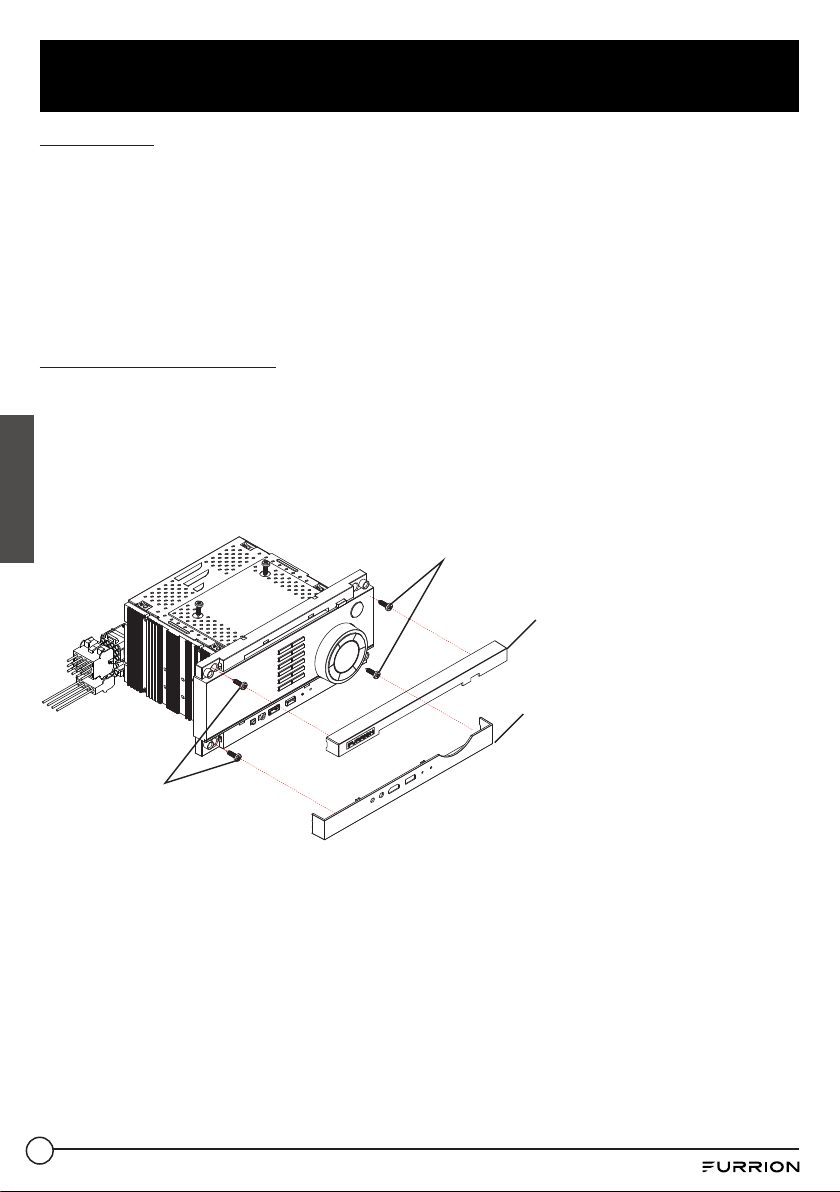
85
Español
Antes de la operación
Instalación
1. Elija una ubicación de montaje lejos de áreas húmedas, fuentes de agua, electrodomésticos o
cualquier equipo que pueda irradiar calor.
2. Seleccione un área en una pared o gabinete que esté libre de cable, combustible o líneas de
freno y asegúrese de que el área detrás del estéreo de montaje en pared tenga un orificio de
ventilación o si es una caja cerrada y tiene suficiente espacio alrededor de la parte posterior de la
unidad para enfriar.
3. Asegúrese de que cuando esté montado el estéreo en el corte, los cables en la parte posterior de
la unidad no estén presionados contra el disipador de calor.
Instalación de la unidad
● Antes de finalmente instalar la unidad, conecte el cableado temporalmente y asegúrese de
que la unidad y el sistema funcionen correctamente.
● Fije la unidad con tornillos de acuerdo con el siguiente diagrama.
1. Retire la carcasa de plástico de los paneles frontales de la unidad.
2. Fije la unidad con 4 tornillos autorroscantes # 8 con cabeza plana.
3. Vuelva a colocar la carcasa de plástico del panel frontal en la unidad.
TORNILLO
TORNILLO
SHELL PLÁSTICO DEL PANEL
FRONTAL(HASTA)
SHELL PLÁSTICO DEL PANEL
FRONTAL(ABAJO)
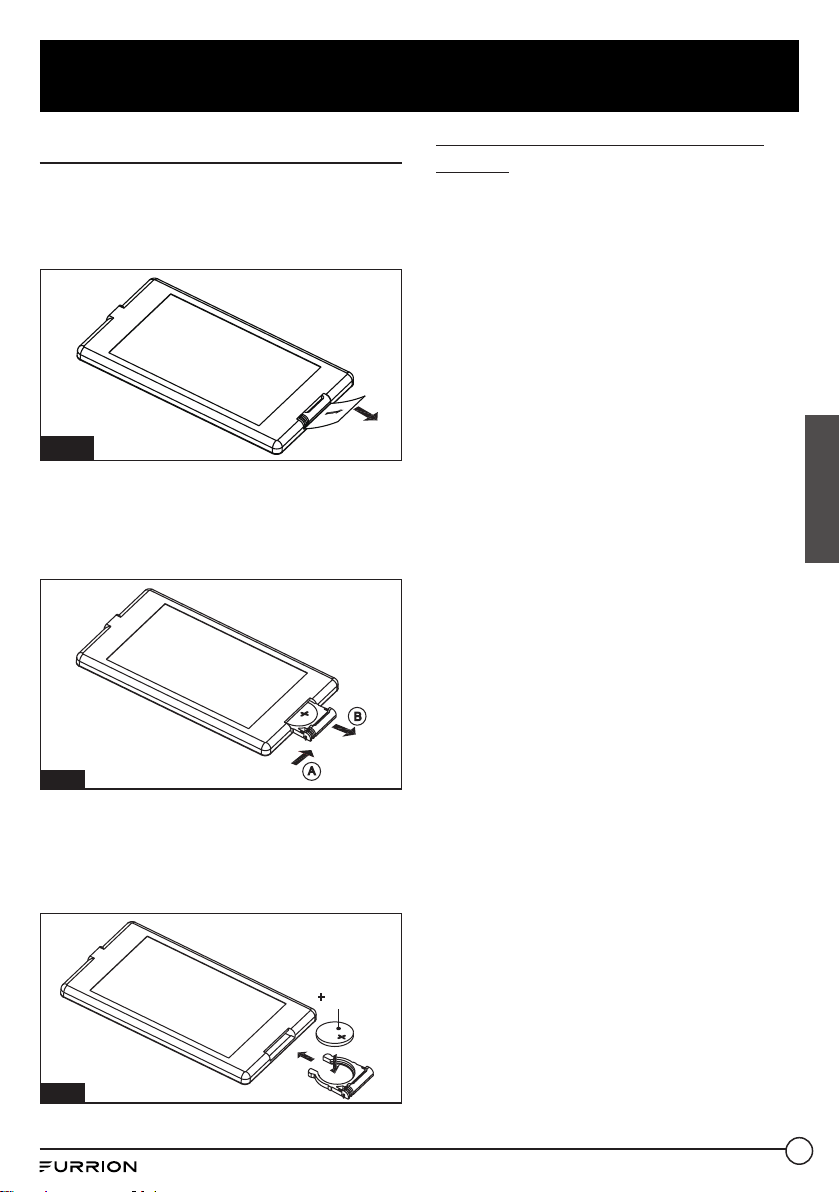
86
Español
Preparación del control remoto
1. Antes de usar el control remoto por
primera vez, saque la hoja aislante
del control remoto según la dirección
indicada por la flecha. (Fig.1)
Fig. 1
2. Presione el bloqueo móvil como la
dirección indicada por la flecha A (Fig.2),
luego tire del soporte de la batería fuera
del control remoto como la dirección
indicada por la flecha B. (Fig.2)
Fig. 2
3. Reemplace la batería vieja con una
batería nueva con (+) polaridad hacia
arriba. (Fig. 3)
4. Inserte el soporte de la batería en la
posición original en control remoto. (Fig. 3)
hacia
arriba
Fig. 3
Nota sobre la batería del control
remoto
1. El uso inadecuado de una batería puede
causar sobrecalentamiento o una
explosión que podría provocar lesiones
o incendios.
2. La fuga de la batería puede dañar el
control remoto.Duración de la batería:
6 meses con uso normal a temperatura
ambiente normal.
3. No cortocircuite la batería.
4. No arroje la batería al fuego.
5. Para evitar el riesgo de accidente,
mantenga la batería fuera del alcance de
los niños.
Antes de la operación
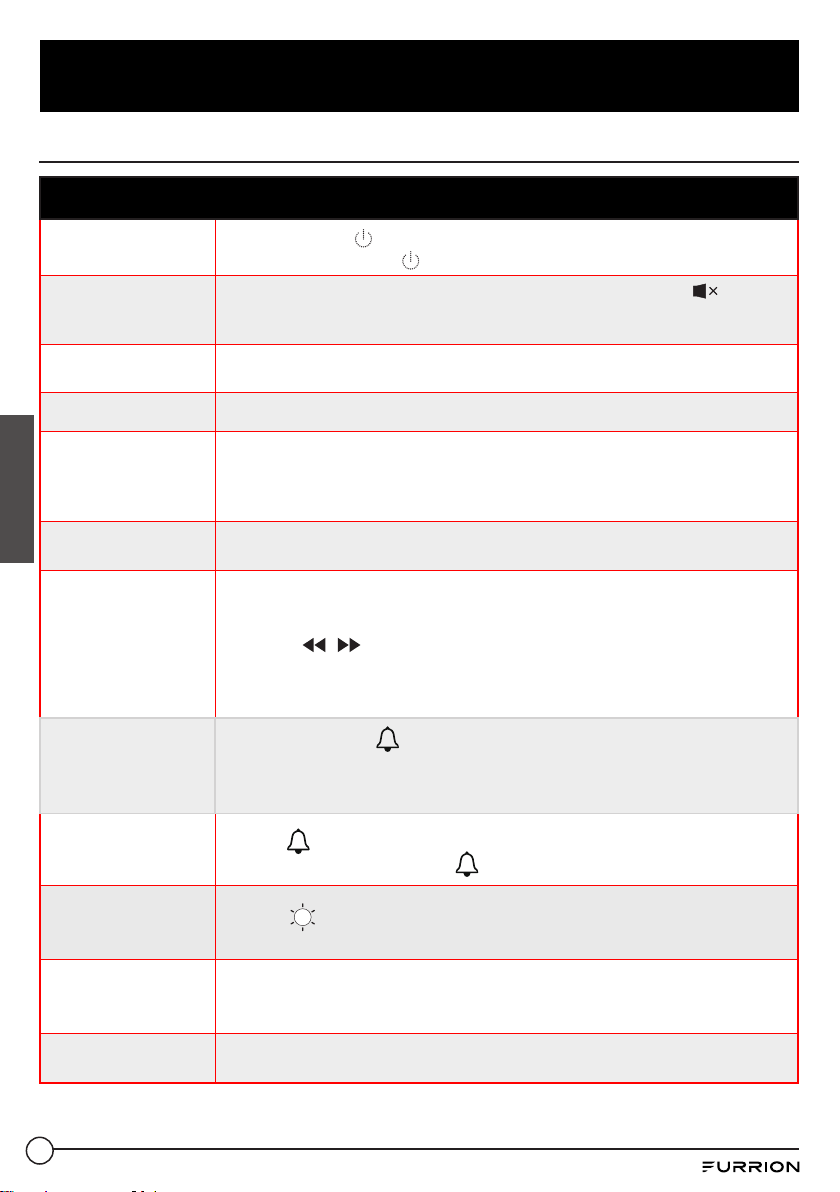
87
Español
Operación
Guía de referencia rápida
Operación General
Encendido/apagado,
colocarse
Presione botón de
para encender la unidad o entrar en el modo de espera.
Pulsación larga botón de
para apagar la unidad.
SILENCIO
Presione MUTE botón en el control remoto para silenciar el audio.
parpadeará en la pantalla.
Presione MUTE nuevamente para cancelar.
Seleccionar una
fuente
Press
DISC/USB, AM/FM, AUX, BT para seleccionar el Disco (luego de insertar un
disco), USB (después de insertar un almacenamiento USB),AM/FM, AUX, y BT.
Ajuste de volumen
Giratorio VOLUME -/+ para ajustar el volumen.
Seleccione una
característica /
configuración
1. Presione SEL
EQ
una o más para seleccionar BASS (sin preajuste de EQ), TRE
(sin preajuste de ecualización), BAL, LOUD ON/OFF, LOC ON/OFF, ST ON/OFF,
BEEP ON/OFF, SUB ON/OFF, o CLOCK.
2. Gire la perilla VOLUME -/+ para seleccionar una función / ajuste.
Seleccione un EQ
preestablecido
Mantenga presionado SEL
EQ
una o más para seleccionar CINEMA, ROCK
CLASSIC, FLAT, o EQ OFF.
AJUSTAR RELOJ
1. Presione SEL
EQ
en el panel frontal una o más veces (o mantenga presionado
CLOCK en el control remoto) para ingresar al modo de configuración del reloj.
2. Gire la perill VOLUME -/+ para regular la hora.
3. Presione
/ para ingresar la configuración de minutos.
4. Gire la perilla VOLUME -/+ para regular los minutos.
La hora en el reloj se establece de manera automática luego de unos segundos
de inactividad.
Ajustar alarma
Presione y mantenga
una o más para ingresar a la configuración del reloj
de alarma y la fuente. Repita las operaciones en la configuración del reloj
para configurar la alarma. Dos fuentes de alarma están disponibles para su
selección: TUNER y USB.
Activar / desactivar
alarma
Presione
para encender o apagar la alarma configurada.
Cuando se establece la alarma, el
ícono permanecerá en la pantalla LCD.
Ajuste el brillo
Presione una o más para seleccionar un nivel de brillo para el panel
frontal: LOW, MIDDLE o HIGH (BAJO, MEDIO o ALTO).
SELECCIÓN DE
ALTAVOCES
Presione y mantenga
ZONE 1, ZONE 2
or
ZONE 3
para seleccionar la salida del
parlante. El número de zona correspondiente aparecerá en la pantalla LCD una
vez seleccionada.
REINICIO
Presione RESET con un objeto afilado para reiniciar la unidad y volver a la
configuración predeterminada de fábrica.
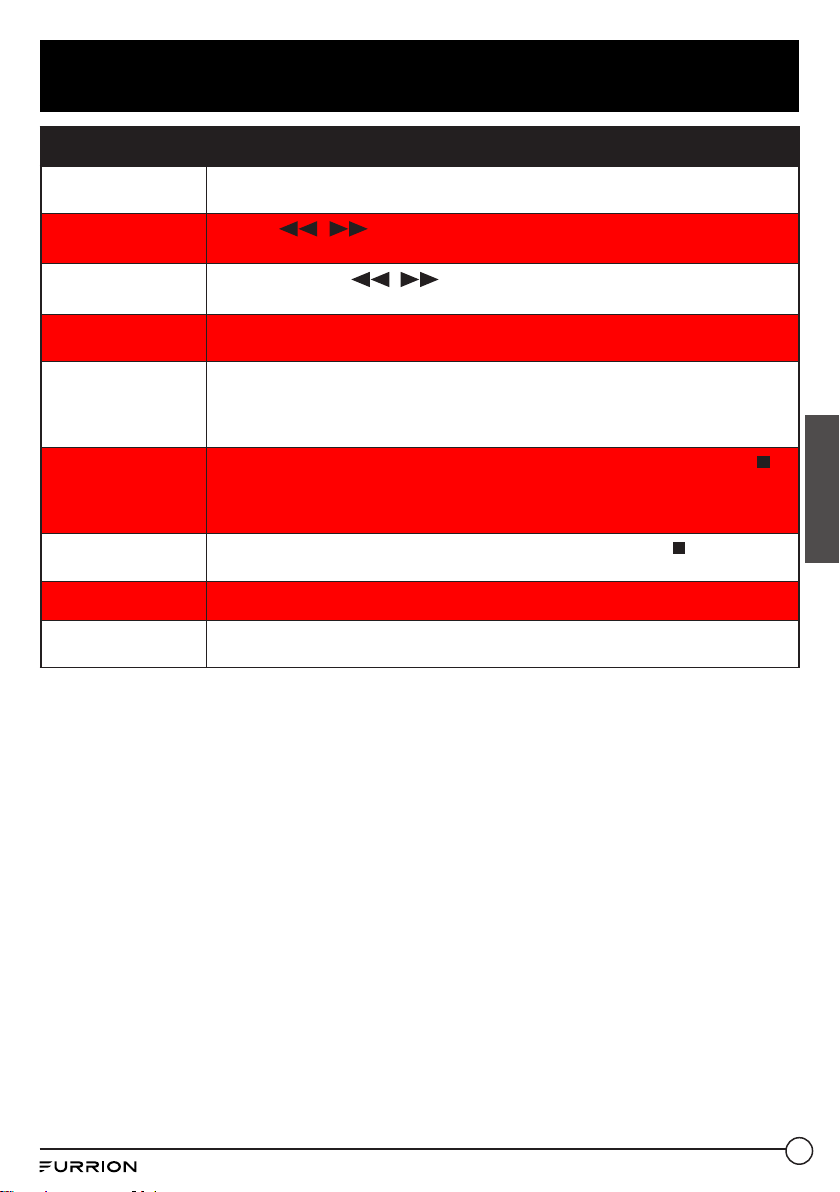
88
Español
Operación
Operación de radio
Seleccione la región
del radio
Mantenga presionado AM/FM durante 2 segundos para configurar la región de
radio AM/FM(Europe/USA1/USA2/AUSTRALIA).
Sintonización
manual
Presione
/ para mover la frecuencia de radio hacia abajo o hacia arriba
un paso a la vez.
Ajuste automático
Presione y mantenga / para buscar automáticamente la siguiente estación
más fuerte.
Selecciona una
banda
Presione AM/FM una o más para seleccionar FM1, FM2, FM3, AM1, or AM2.
Almacenar
y recuperar
una estación
preestablecida
Mantén presionada cualquiera de las seis botones predefinidos (1-6) para
almacenar la corriente frecuencia.
Presione el botón de preajuste correspondiente para recuperar la frecuencia
almacenada.
Almacenar
estaciones
automáticamente
Presione y mantenga APS botón en el control remoto o presione y mantenga
botón en el panel frontal para almacenar automáticamente las seis estaciones
más fuertes en la banda actual.
Se pueden almacenar hasta 18 estaciones FM y 12 estaciones AM.
Escanee estaciones
preestablecidas
Presione brevemente APS botón en el control remoto o presione
botón en el
panel frontal para escanear preajustes 1-6 en la banda actual.
LOC Presione LOC botón en el control remoto para encender / apagar LOC.
ESTÉREO/MONO
En el modo FM, presione SEL una o más para seleccionar el modo de sonido
estéreo o mono.
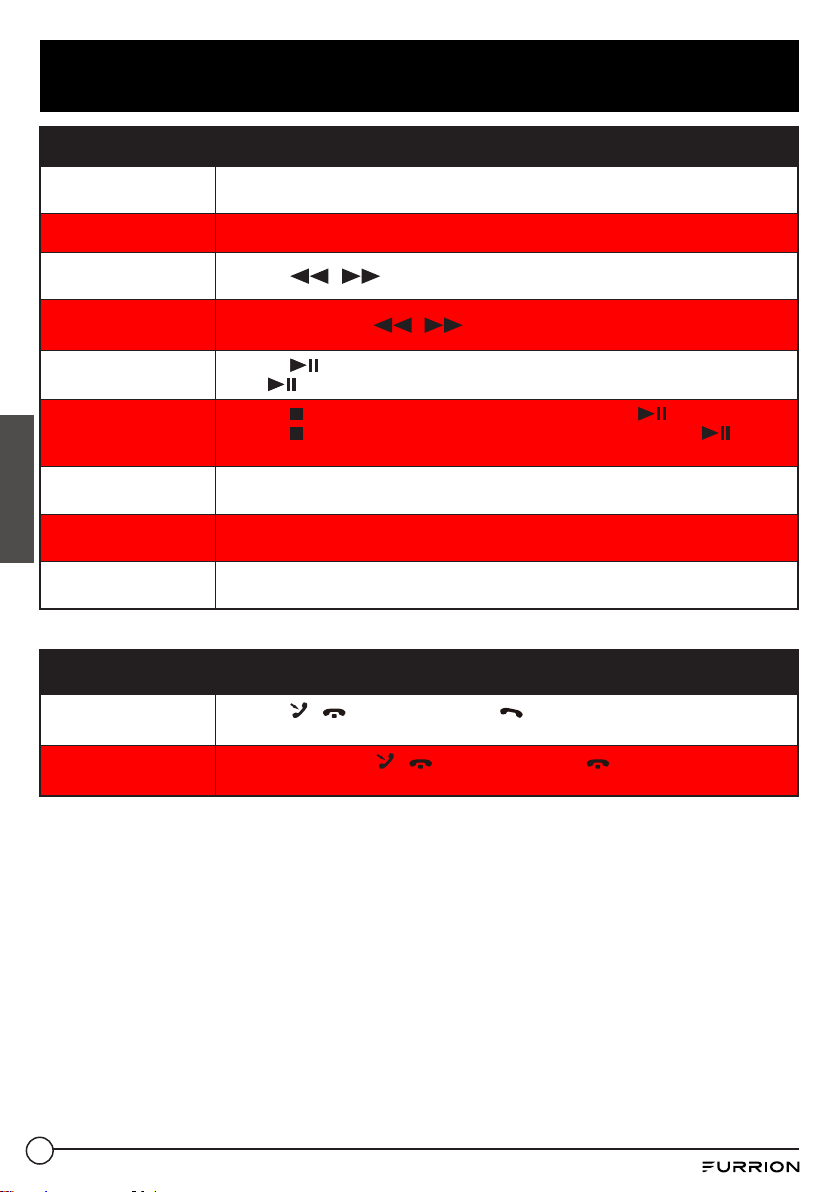
89
Español
Operación
Funcionamiento del USB del disco
Inserte el disco
Con la etiqueta hacia arriba, inserte un disco en la ranura del disco. El disco
comenzará automáticamente la reproducción.
Expulsar disco Presione EJECT para expulsar el disco.
Seleccione Capítulo/
Pista
Presione
/ para moverse a la pista / capítulo anterior o siguiente.
Retroceso/ avance
rápido
Presione y mantenga
/ botón para avanzar o retroceder rápidamente.
Pausa de
reproducción
Presione
para detener temporalmente la reproducción.
Press nuevamente para reanudar la reproducción.
Detener reproducción
Presione
una vez para pausar la reproducción. Presione Resumir.
Presione dos veces para detener la reproducción.Luego presione para
comenzar la reproducción desde el comienzo del primer capítulo/pista.
Repetir
Presione RPT para seleccionar RPT ONE/RPT DIR/RPT ALL/RPT OFF MODE.
Presione RPT nuevamente para reanuda.
Aleatorio
Presione RDM para jugar cada pista en orden aleatorio.
Presione RDM nuevamente para reanudar.
Título
En el modo DVD/VCD, presione TITLE en el control remoto para mostrar la lista
de títulos.
Operación Bluetooth
Aceptar o marcar
llamada
Presione
/ en el panel frontal (o en el control remoto)para aceptar,
marcar o volver a marcar una llamada.
Rechazar o finalizar
llamada
Presione y mantenga
/ en el panel frontal (o en el control remoto)
para rechazar o finalizar una llamada.
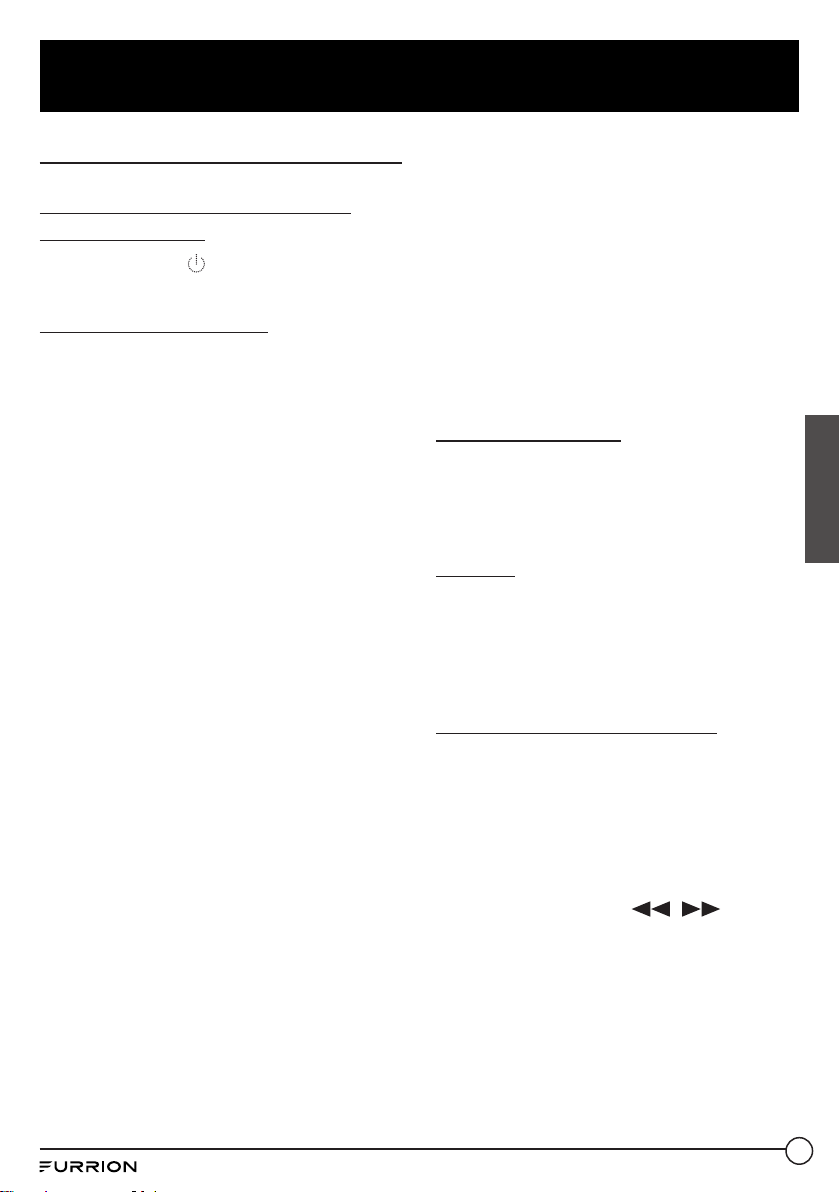
90
Español
Operación
Operación común
Encienda la unidad o cambie al
modo de espera.
Presione botón de
para encender la unidad
o entrar en el modo de espera.
Seleccionar una fuente
DISC / USB - una vez que se inserta un
DVD o USB en la unidad, la unidad cambiará
automáticamente para mostrar este menú
fuente. Si ya se ha insertado un disco y la unidad
está reproduciendo desde otra fuente, puede
presionar
DVD / USB para seleccionar DVD.
AM/FM - Presione este botón para desplazarse
por FM1, FM2, FM3, AM1 y AM2.
Mantenga presionado este botón una o más
veces para seleccionar la región de radio: USA1,
USA2, AUSTRALIA o EUROPE.
BT - Presione este botón para cambiar a la
fuente de Bluetooth.
AUX - Presione este botón una o más veces
para desplazarse por las entradas AUX
disponibles para la unidad.
F AUX - Conexión en la parte frontal de la unidad
para conectar una fuente de audio externa.
R AUX - Conexión en la parte posterior de la
unidad,normalmente se usa para conectar la
entrada de sonido del TV.
AV - Conexión en la parte posterior de la unidad
para conectar una fuente de audio externa.
HDMI - Conexión en la parte frontal de la unidad.
COAXIAL - Conexión en la parte posterior de la
unidad.
HDMI OUT (ARC) - Conexión en la parte
posterior de la unidad, utilizada para
conectar un televisor con la función Audio
Return Channel. Asegúrese de que la función
ARC del televisor esté encendida.
● Para obtener más información sobre cómo
configurar y utilizar su televisor, consulte el
manual de instrucciones del televisor.
Acerca del Canal de retorno de
audio (ARC)
ARC permite que las señales de audio viajen
en ambas direcciones bajo Control HDMI. Si
conecta un televisor que admite HDMI Control y
ARC a la unidad con un solo cable HDMI, puede
emitir video/audio al televisor o ingresar audio
de TV a la unidad.
En caso de que se produzcan ruidos en los
altavoces conectados a la unidad porque la
unidad no admite señales de audio de TV
a través de ARC, utilice los altavoces del
televisor.
Ajuste de volumen
Gire la perilla VOLUME -/+ en el sentido
de las agujas del reloj para aumentar el
volumen o gírelo en sentido antihorario para
disminuir el volumen.
Silencio
1. Presione MUTE botón en el control
remoto para silenciar el audio.
“MUTE” parpadeará en la pantalla
2. Presione MUTE nuevamente para
cancelar.
Mostrar y configurar el reloj
1. Para visualizar el reloj en la pantalla LCD,
presione el botón CLOCK en el control
remoto. En el modo de espera, la hora del
reloj permanecerá en la pantalla LCD.
2. Para ajustar o configurar el reloj, presione
SEL
EQ
en el panel frontal una o más veces
para ingresar al modo de configuración del
reloj. Presione la tecla / para
cambiar el ajuste entre la hora y el minuto.
Gira la perilla de
VOLUME -/+ para ajustar
la hora/minuto.
La hora en el reloj se establece de manera
automática luego de unos segundos de
inactividad.
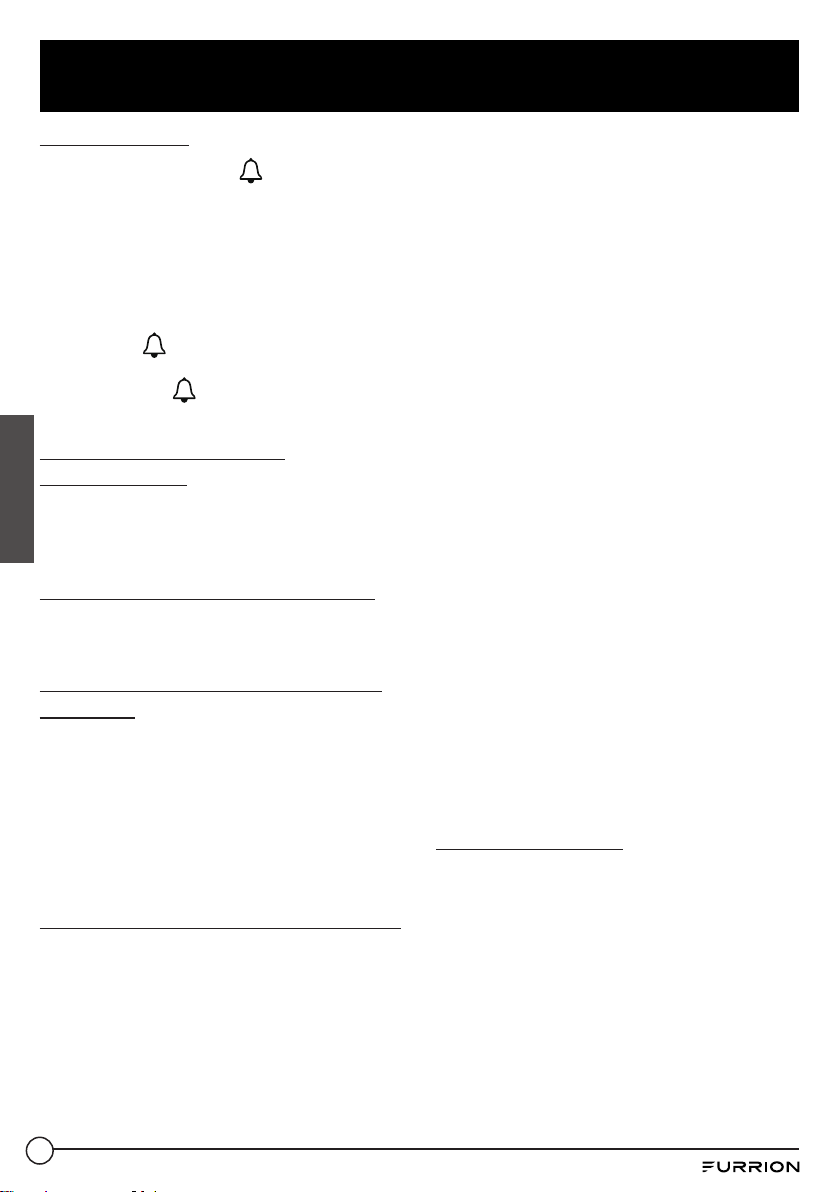
91
Español
Operación
Ajustar alarma
1. Presione y mantenga
una o más para
ingresar a la configuración del reloj de
alarma y la fuente.
2. Repita las operaciones en la
configuración del reloj para configurar
la alarma. Dos fuentes de alarma están
disponibles para su selección: TUNER y
USB.
● Presione
para encender o apagar la
alarma configurada.Cuando se establece
la alarma, el
ícono permanecerá en la
pantalla LCD.
Seleccionar un modo EQ
preestablecido
Presione y sostenga SEL
EQ
para seleccionar
una curva de ecualización preestablecida:
CINEMA, ROCK, CLASSIC, FLAT,o EQ OFF.
Activar / desactivar el modo ALTO
Presione SEL
EQ
en el panel frontal para
activar / desactivar el modo ALTO..
Ajustar las curvas de ecualización
de sonido
1. Presione SEL
EQ
en el panel frontal una o
más veces para seleccionar una curva de
ecualización de sonido: VOL, BAS (without
preset EQ), TRE (without preset EQ), BAL,
LOUD ON/OFF, LOC ON/OFF, ST ON/OFF,
BEEP ON/OFF, o SUB ON/OFF .
2. Gire la perilla VOLUME -/+ para
seleccionar una función de audio.
Seleccionar ZONE 1 / ZONE 2 / ZONE 3
Presionedo ZONE 1 / ZONE 2 / ZONE 3 El
botón encenderá o apagará la fuente de audio
en cada una de las diferentes áreas a las que
están conectados sus altavoces.
El número de zona correspondiente aparecerá
en la pantalla LCD una vez seleccionada.
Nota: ZONE 3 admite control de salida de
audio independiente.
● Presione ZONE 3 para activar el modo de
selección de audio independiente. El ícono
"ZONE 3" parpadeará en la pantalla LCD.
● Seleccione la fuente de medios(DISC/
USB, AM/FM, BT, F AUX/R AUX, AV, HDMI,
COAXIAL,OPTICAL), luego ajuste el efecto
de audio y preestablezca el EQ de forma
independiente.
● Después de configurar la salida de
audio ZONE 3, puede presionar ZONE
3 nuevamente para volver al modo de
control de salida de audio ZONE1/ZONE 2
(ZONA 1 y ZONA 2 en el mismo grupo). El
ícono "ZONE 3" dejará de parpadear.
− Si se selecciona ARC como fuente de
medios de ZONE 3 (ZONE 1/ZONE 2),
puede seleccionar DISC/USB, AM/FM, BT,
F AUX, R AUX, AV, o ARC como fuente de
medios de ZONE 1/ZONE 2 (ZONE 3)
− Si se selecciona AM/FM o BT como fuente
de medios de ZONE 3 (ZONE 1/ZONE 2),
puede seleccionar DISC/USB, AM/FM,
BT,F AUX, R AUX, AV HDMI, COAXIAL,
OPTICAL, o ARC como fuente de medios
de ZONE 1/ZONE2 (ZONE 3) .
− Si se selecciona USB/DISC como fuente
de medios de ZONE 3 (ZONE 1/ZONE 2),
puede seleccionar AM/FM, BT, F AUX,
R AUX, o AV como fuente de medios de
ZONE 1/ZONE2 (ZONE 3).
Reiniciar la unidad
Cuando la pantalla es incorrecta, o los
botones de función no son efectivos o el
sonido está distorsionado, utilice un punto
afilado para presionar RESET botón, que
hará que la unidad se restablezca a los
valores predeterminados de fábrica y vuelva a
instalar las funciones correctas.
92
Español
Operación
Operación de radio
Seleccione una región del radio
En modo RADIO, presione y mantenga AM/
FM para seleccionar la frecuencia deseada
USA1/USA2/AUSTRALIA/EUROPE.
Seleccione la banda AM/FM
En modo de radio, presione AM/FM una o
más veces para seleccionar su banda de radio
deseada: FM1, FM2, FM3, AM1 o AM2. La banda
seleccionada se mostrará en el panel frontal.
Sintonizar/buscar estaciones de radio
En modo RADIO:
● Presione y mantenga /
botón en el panel frontal (o presione y
mantenga / botón en el control
remoto) para buscar automáticamente
arriba / abajo Una estación disponible
desde la frecuencia actual.
● Presione / botón en el panel
frontal (o presione / botón
en el control remoto) para buscar
manualmente hacia arriba o hacia abajo
paso a paso la estación deseada desde la
frecuencia actual.
Utilizar la función / APS
En modo RADIO:
1. Presione y sostenga el botón
en el panel
frontal (o APS en el control remoto) para
buscar frecuencias de radio con suficiente
intensidad de señal (comenzando desde
la frecuencia más baja y terminando
hasta que finaliza el ciclo de búsqueda). Y
luego las 6 estaciones más potentes están
preestablecidas en el banco de memoria de
números predefinidos correspondiente. La
operación AS se implementa en cada banco
de la banda seleccionada. Cuando finaliza la
operación AS, se reanudará transmitiendo
en el M1. (Puede almacenar 3x6 estaciones
para FM y 2x6 estaciones para AM en total).
2. Presione
en el panel frontal (o APS
en el control remoto) para buscar cada
estación de radio presintonizada a partir
de M1. Cuando el nivel de intensidad de
campo es mayor que el nivel umbral del
nivel de detención, la radio se mantiene
en ese número predeterminado durante
unos segundos con liberación de silencio,
y luego busca de nuevo. Después de
terminar un círculo de búsqueda, dejará
de buscar en la M1.
NOTA:
En la banda de FM, FM1, FM2, FM3 se
verifican de a una por vez.
En la banda AM, AM1, AM2 se verifica de
a una por vez.
Use los botones numéricos
preestablecidos (1-6)
En modo RADIO:
1. Para memorizar la frecuencia actual en
la banda actual, mantenga presionado
cualquiera de los seis botones
predefinidos (1-6).
2. Para recuperar la memoria
preestablecida en la banda actual,
presione uno de los preajustes botones
(1-6).
Cambiar entre STEREO/MONO
Presione SEL
EQ
en el panel frontal (o ST en el
control remoto) una o más para seleccionar
el modo ST ON o ST OFF en el modo FM.
Use la función LOC ON/OFF
1. En el modo de radio, cuando las señales
de las estaciones de radio distantes
son muy débiles y la recepción es pobre
durante la sintonización, presione SEL
EQ
en el panel frontal (o LOC en el control
remoto) una o más para seleccionar
la función LOC OFF, y luego sintonice
nuevamente para buscar las estaciones
de radio distantes.
2. En el modo de radio, las señales
demasiado fuertes de las estaciones
de radio locales pueden provocar
interferencias. Presione SEL
EQ
en el panel
frontal (o LOC en el control remoto) uno
o más para seleccionar el modo LOC ON,
y luego volver a sintonizar a la estación
local si es necesario.
93
Español
Operación
Operación básica del disco/USB
Comience la reproducción
1. Presione
para encienda la unidad.
2. Encienda el televisor, desde donde se
conecta la salida de video a la entrada de
video de la unidad. Si no se muestra nada
en la pantalla del televisor cuando la
unidad está encendida,asegúrese de que
el televisor esté configurado a la entrada
de video correcta (no al canal de TV). Por
ejemplo, si hace que la ENTRADA DE
VIDEO1 del TV y del reproductor de DVD
se conecten entre sí, entonces necesita
configurar el TV en VIDEO1.
3. Inserte un disco en la RANURA DE DISCO
(con el lado etiquetado hacia arriba).
Nota:
● Para algunos discos que están
seriamente rayados o tienen poca
fabricación o calidad de grabación, es
posible que no se reproduzca.
● Si el reproductor no puede leer el
disco en condiciones normales, intente
expulsar y volver a cargar el disco.
● Además de los CD y DVD normales, esta
unidad es compatible con CD-R, CD-
R/W, DVD-R y DVD-R/W también; sin
embargo, dependiendo de las condiciones
de la equipo de grabación, programa de
grabación o el disco en sí, algunos CD-R,
CD-R/W, DVD-R o DVD-R/W pueden no
reproducirse.
● Cuando se trata de grabación CD-R, CD-
R/W, DVD-R o DVD-R/W, una velocidad
de grabación demasiado alta puede
dar como resultado una baja calidad de
señal y, por lo tanto, es recomendable
seleccionar la velocidad de grabación
más baja posible.
Pausa de reproducción
Cuando reproduzca discos DVD/VCD/CD/
MP4/MP3/WMA, presione
para pausar la
reproducción, presione para volver a la
reproducción normal.
Detener reproducción
● Cuando reproduzca discos DVD/VCD/MP3/
WMA/CD, presione
una vez para pausar
la reproducción, luego presione para
reanudar la reproducción normal.
● Durante la reproducción, presione
dos veces para detener la reproducción,
luego presione para comenzar la
reproducción desde el comienzo del
primer capítulo/pista.
Seleccione Capítulo / Pista
Presione
/ en el panel frontal (o
/ en el control remoto) durante
la reproducción para seleccionar el
capítulo / pista anterior o siguiente para la
reproducción.
Nota: Puede presionar y sostener el botón
/ en el panel frontal (o en
el control remoto) para retroceder / avanzar
rápidamente dentro de un capítulo / pista.
Seleccione Capítulo/Pista con los
botones numéricos
● Cuando reproduzca discos DVD/VCD
(PBC OFF)/MP3/WMA/CD, presione uno
de los botones numéricos (0~9) para
seleccionar directamente y reproducir la
pista/capítulo 1 ° a 9 °.
● Si desea reproducir la pista/capítulo
con un número de serie mayor que 9,
use el botón 10+, 0-9. Por ejemplo,
para reproducir la 13ª canción/capítulo,
primero presione el botón 10+ una vez,
luego presione el botón 3; para reproducir
la 34ª canción/capítulo, primero presione
el botón 10+ por 3 veces, luego presione
el botón 4.
94
Español
Operación
Nota: Al mantener presionados los botones
5/-10 o 6/+10, podrá avanzar o retroceder 10
pistas a la vez (solo para MP3/WMA).
Seleccione el capítulo/pista con el
menú raíz/PBC (si está disponible)
Para DVD:
1. Presione TITLE botón en el control
remoto para mostrar la lista de títulos.
2. Presione los botones de dirección para
seleccionar su título deseado, y luego
presione OK o para abrir el menú raíz
del título seleccionado.
3. Presione los botones de dirección
para seleccionar su capítulo deseado,
finalmente presione OK o para jugar
el capítulo seleccionado.
● Durante la reproducción, presionando
1/MENU botón en el panel frontal
(o presione y sostenga TITLE botón
en el control remoto) para mostrar
directamente el menú raíz del título que
se está reproduciendo,y luego realice
la misma operación para reanudar la
reproducción normal.
Para VCD:
4. Al comenzar a activar la función PBC, se
reproducirá desde el comienzo de el disco
hasta que muestre el menú PBC (si está
disponible) en la pantalla del televisor.
5. Presione los botones numéricos para
seleccionar la pista que desea reproducir.
For MP3/WMA:
● Durante la reproducción, el menú raíz se
muestra en la pantalla del monitor todo
el tiempo (y el TITLE/PBC el botón no
está disponible).
● Presione los botones de dirección para
seleccionar su carpeta deseada, luego
presione OK o
para abrir la carpeta.
● Presione los botones de dirección
para seleccionar el archivo deseado,
finalmente presione OK para reproducir
el archivo seleccionado.
Para CD:
Los TITLE/PBC El botón está deshabilitado.
Terminar la reproducción
1. Presione EJECT
para expulsar el disco.
2. Presione y mantenga
en el panel
frontal (o presione
en el control
remoto) para apagar el estéreo.
Funcionamiento de disco
avanzado, USB
Avance/ retroceso rápido
Durante la reproducción normal, mantenga
presionada
/ en el panel frontal
repetidamente (o / varias veces
para retroceder o avanzar rápidamente a las
siguientes velocidades: x2, x4, x8, x16, x20,
normal.
Durante avance / retroceso rápido, presione
para reanudar la reproducción normal.
Avance lento
● Durante la reproducción, presione SLOW_
FWD botón en el control remoto para
ejecutar la función de avance lento.
● Presione SLOW_FWD consecutivamente
para disminuir la velocidad de
reproducción de la siguiente manera:
x1 / 2, x1 / 3, x1 / 4, x1 / 5, x1 / 6, x1 / 7,
normal.
● Durante el avance lento, presione
para reanudar la reproducción normal.
Nota: La función es solo para video.
Reproducir cuadro por cuadro
1. Durante la reproducción de DVD/VCD,
presione STEP en el control remoto
de forma consecutiva para mostrar el
fotograma fijo hacia adelante con paso a
paso.
2. Presione
para reanudar la
reproducción normal.
95
Español
Operación
Reproducción repetida
Repetición ONE/ALL
1. En el modo de reproducción de disco
DVD: Presione RPT para seleccionar REP
CHAPTER, REP TITLE, REP ALL o REP
OFF.
2. En el modo de VCD (PBC OFF) /
reproducción de CD de disco: Presione
RPT para seleccionar REP ONE, REP ALL
o OFF.
Cuando está en el estado de PBC ON,
durante la reproducción del disco VCD, el
botón RPT no está disponible.
3. En el modo de reproducción de disco MP3
/ WMA: Presione RPT para seleccionar
REP ONE, REP DIR, REP ALL o OFF.
Repetición A-B
Utilice esta función si desea repetir un
segmento específico en un disco que defina:
1. Presione A-B botón en un punto (A) donde
desea que sea el punto de inicio de la
repetir segmento.
2. Presione A-B nuevamente en un punto (B)
donde desea que sea el punto terminal
del segmento de repetición. Luego
reproducirá el segmento repetidamente.
● Cancelar A-B repita el modo y reanude la
reproducción normal, presione A-B por
tercera vez.
Nota:
Durante la reproducción de DVD/VCD/MP3/
WMA/CD, los puntos A y B deben estar dentro
de la misma pista.
Reproducción desde un capítulo/
pista especificada o un tiempo
especificado
Cuando reproduzca discos DVD:
1. Presione SEARCH botón en el control
remoto para mostrar una interfaz y
resaltar el ítem del título.
2. Use los botones numéricos para ingresar
el número de serie del título.
3. Use los botones de dirección para
resaltar el elemento del capítulo, luego
use los botones numéricos para ingresar
el número de serie del capítulo.
4. Presione OK o para jugar el capítulo
seleccionado.
Cuando reproduzca discos
VCD/MP3/WMA/CD:
1. Presione SEARCH botón en el control
remoto para mostrar una interfaz y
resaltar el elemento de la pista.
2. Use los botones numéricos para ingresar
el número de serie de la pista; finalmente
presione OK o para reproducir la pista
seleccionada.
Reproducción aleatoria
Cuando reproduzca discos DVD/VCD (PBC
OFF)/MP3/WMA/CD, presione RDM para
cambiar entre RANDOM ON / RANDOM OFF.
Cuando está en el modo RANDOM ON,
los capítulos/pistas se reproducirán
aleatoriamente.
Reproducción en ángulo diferente
Cuando reproduzca discos DVD, presione
ANGLE botón en el control remoto
repetidamente para ver en diferentes ángulos.
Nota:
− Esta función es solo para discos DVD con
función ángulo.
− El botón de ANGLE no está disponible
para discos VCD/MP3/WMA/CD.
Acercar/alejar durante la
reproducción
3. En el modo DVD/VCD, durante la
reproducción, presione ZOOM presione
repetidamente el botón del control
remoto para agrandar una cierta área
de las imágenes en la pantalla con estos
múltiplos: ZOOMx2, ZOOMx3, ZOOMx4,
ZOOMx1/2, ZOOMx1/3, ZOOMx1/4, ZOOM
DESACTIVADO.
4. Presione uno de los botones de dirección
para seleccionar el área que desea
ampliar.
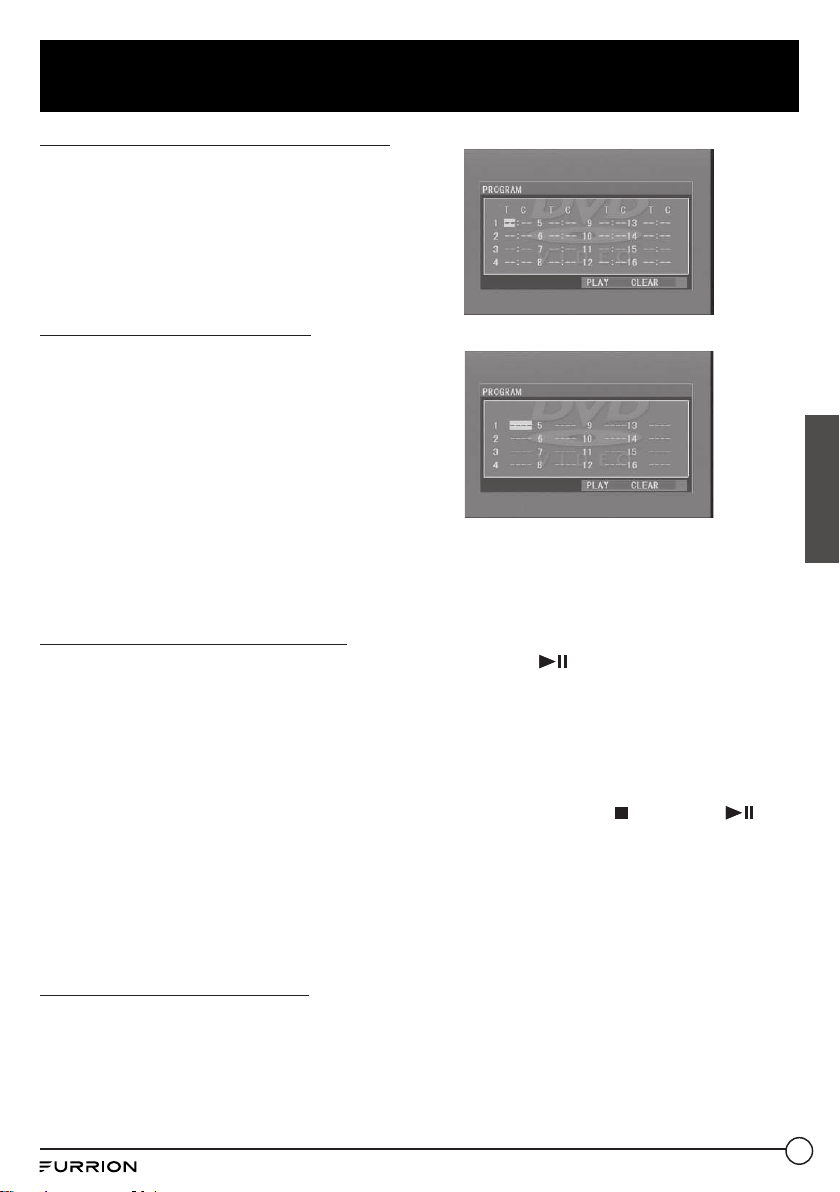
96
Español
Operación
Cambiar el idioma de los subtítulos
Cuando reproduzca discos DVD, presione
SUBT en el control remoto varias veces para
seleccionar el idioma del título o desactivar
el título(si está disponible).
Nota:Cuando se reproducen discos VCD/
MP3/WMA/CD, el botón no está disponible.
Cambiar el idioma de audio
● Cuando reproduzca discos DVD,
presione AUDIO en el control remoto
repetidamente para seleccionar el tipo de
idioma deseado (si está disponible).
● Cuando reproduzca discos VCD, presione
AUDIO en el control remoto varias veces
para seleccionar el modo de sonido de
MONO L, MONO R, AUTO L, AUTO R y
Stereo(sin función de idioma).
● Cuando reproduzca discos CD/WMA/MP3,
AUDIO en el botón de control remoto no
es válido.
Mira el estado de reproducción
Cuando reproduzca discos DVD, presione
OSD botón en el control remoto varias veces
para activar/desactivar el estado de la
reproducción.
● Para los discos DVD, esta función le
permite verificar información como el
título actual y los números de capítulo y
el tiempo transcurrido y restante tanto
del título actual como del capítulo, etc.
● Para discos VCD / CD, esta función le
permite verificar información como
el número de pista actual y el tiempo
transcurrido y restante tanto de la pista
actual como de todo el disco.
Reproducción de programa
Esta función le permite reproducir algunos
títulos/capítulos/pistas en un disco DVD/VCD/
MP3/WMA/CD en su orden especificada.
1. Durante la reproducción, presione PROG
botón en el control remoto para ingresar
a la interfaz del programa de la siguiente
manera:
Para discos DVDs
Para discos VCD/MP3/WMA/CD
2. Use los botones de dirección para mover
el cursor al lugar deseado para ingresar
el número de secuencia.
3. Use el botón numérico para ingresar el
número de secuencia deseado de título/
capítulo/pista con la secuencia deseada.
4. Presione
directamente, o use el botón
de dirección para mover el cursor hacia
PLAY, entonces presione OK botón en
el control remoto para reproducir los
títulos/capítulos/pistas programados en
orden programado.
● Para salir de la reproducción del
programa,presione seguido por , o
presione PROG Presione dos veces otra vez.
● Para eliminar todos los números de
secuencia programados, mueva el cursor
hacia CLEAR, entonces presione OK
botón en el control remoto.
● Para cambiar la secuencia programada,
mueva el cursor al elemento que desea
cambiar, ingrese el número de secuencia
deseado.
● Durante la reproducción de VCD con PBC
habilitado, PBC se desactivará cuando
ingrese la reproducción del programa.
97
Español
Operación
Reproduzca el CD de imágenes en
formato JPEG
En el modo de disco, el menú raíz se muestra
en la pantalla con archivos MP3/WMA que se
reproducen al mismo tiempo. (TITLE/PBC el
botón no está disponible).
En el menú raíz, el ícono de clasificación de
archivos izquierdo es para archivos MP3/
WMA; el ícono de clasificación del archivo
del medio es para el archivo VIDEO; el ícono
de clasificación de archivo correcto es para
archivo JPEG. Si uno de estos 3 tipos de
archivos no existe, no puede mover el cursor
al ícono de clasificación de archivos.
1. Al mostrar el menú raíz, presione los
botones de dirección para seleccionar
su carpeta deseada, archivo o ícono de
clasificación de archivos.
2. Presione OK o
para abrir la carpeta,
o reproducir el archivo seleccionado, o
reproducir solo este tipo de archivo.
● Al mostrar el menú raíz, también
puede usar los botones numéricos para
seleccionar el número de serie del
archivo y reproducir el archivo.
● Después de seleccionar el icono de
ordenación de archivos JPEG e introducir
la carpeta, puede utilizar los botones de
navegación para seleccionar el archivo
JPEG deseado y, a continuación, pulse
OK o para iniciar la reproducción a
pantalla completa a partir de la imagen
JPEG seleccionada.
● Durante la reproducción JPEG, utilice
los botones de navegación para cambiar
el ángulo de la imagen mostrada de la
siguiente manera:
: 90 grados en sentido horario
: 90 grados en sentido antihorario
: Arriba<-->Abajo
: Izquierda <--> Derecho
● Durante la reproducción JPEG, presione
PROG botón en el control remoto para
cambiar el modo de refrescar la imagen.
● Durante la reproducción JPEG, presione
para detener la reproducción y volver al
menú raíz.
● Durante la reproducción JPEG, los
siguientes botones no están disponibles:
SLOW-FWD, SUBT, TITLE/PBC, ANGLE,
STEP, AUDIO, RDM y A-B.
● En el modo JPEG, las otras operaciones
son las mismas que en el modo MP3/WMA.
Operación MP4
En el modo de disco, el menú raíz se
muestra en la pantalla y el primer archivo se
reproducirá automáticamente.
Durante la reproducción, presione
para
detener la reproducción y volver al menú raíz.
1. Pulse los botones de navegación para
seleccionar la carpeta o archivo deseado
en el menú raíz.
2. Presione OK o para abrir la carpeta o
reproducir el archivo seleccionado.
● En el menú raíz, también puede utilizar
los botones numéricos para seleccionar
un archivo para la reproducción.
● ANGLE, PROG, RDM, y TITLE/PBC los
botones no son validos.
● Las otras funciones son las mismas que
las de la operación de DVD, mientras que
la función de repetición es la misma que
en la operación MP3/WMA.
Función ESP y ID3
● La unidad es compatible con la función
ESP (Electrical Shock Protection,
protección contra descargas eléctricas)
para garantizar una reproducción suave
del disco en movimiento.
● Durante la reproducción de MP3 / WMA,
los nombres actuales de archivos y
carpetas, así como la información ID3
(si está disponible en formato V1.0 / 2.0)
se desplazarán en la pantalla LCD. La
información de ID3 incluye el título de la
canción y el nombre del artista y del álbum.
Operación USB
Encienda la unidad , luego conecte un
dispositivo de almacenamiento USB a la
toma USB.
El monitor mostrará el menú raíz del
almacenamiento USB.
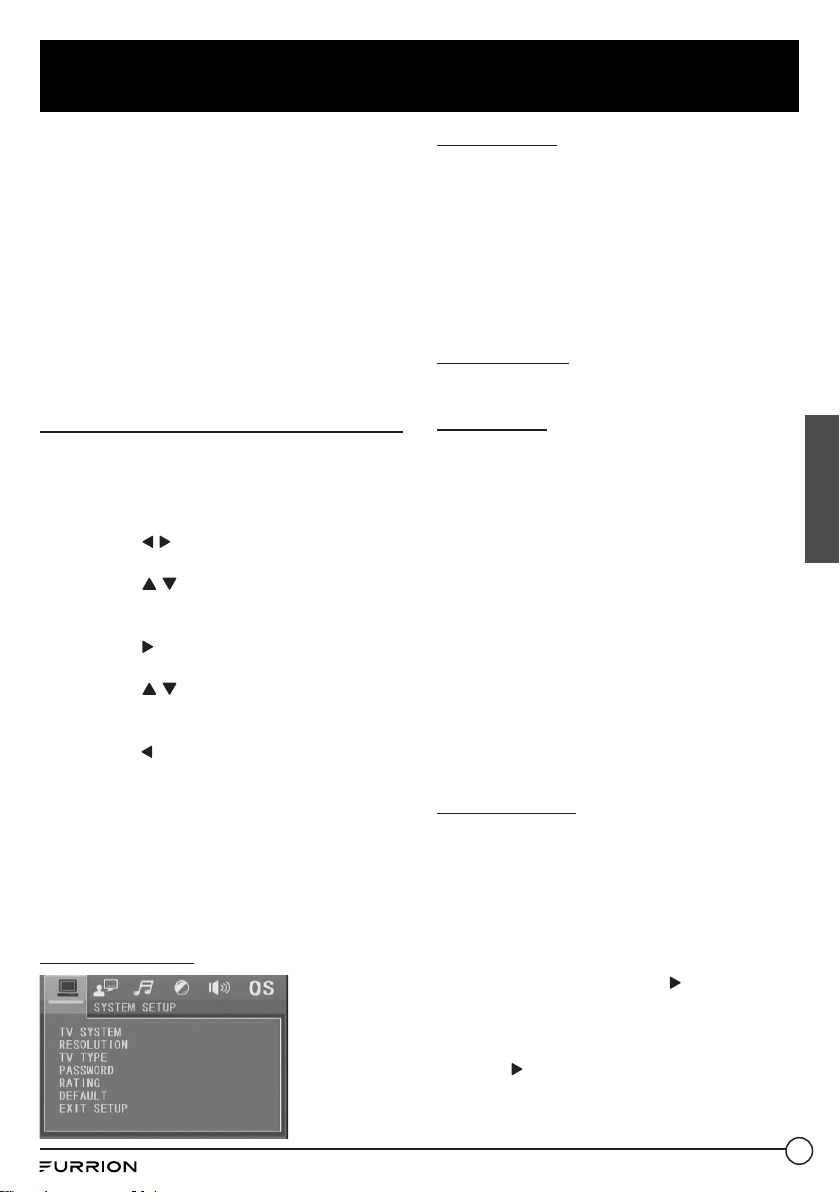
98
Español
Operación
Esta imagen de soporte del dispositivo
(formato JPG), audio (formato MP3 o WMA) y
video (formato MP4). Todas las operaciones
son las mismas que las del formato
correspondiente.
NOTA:
1. La compatibilidad con todos los formatos
de archivo no está garantizada.
2. No todos los productos USB pueden
cargarse desde la unidad.
La operación de configuración
del menú del sistema de DVD
1. Presione SETUP botón en el control remoto
para acceder al menú del sistema de DVD en
el monitor.
Hay 6 páginas de configuración
para el menú del sistema.
2. Presione / para seleccionar la página
de configuración deseada.
3. Presione / para seleccionar un
elemento de configuración en la página
de configuración seleccionada.
4. Presione para ingresar al elemento de
configuración.
5. Presione / para seleccione un modo
deseado del elemento de configuración,
finalmente presione OK para confirmarlo.
● Presione para regresar al nivel superior.
● Presione SETUP botón en el control
remoto de nuevo o use los botones de
navegación para resaltar el ítem del EXIT
SETUP y luego presione OK botón para
salir de Menu del sistema.
Las 6 páginas de configuración del menú del
sistema de DVD son las siguientes:
SYSTEM SETUP
SISTEMA TV
El estéreo admite salida de varios sistemas
de TV.
Si su televisor tiene solo sistema NTSC o
PAL, la pantalla parpadeará y se convertirá
incoloro cuando se selecciona un sistema de
TV incorrecto. En este caso, vaya al SISTEMA
DE TV y seleccione NTSC, PAL o AUTO para
que coincida con el sistema de su televisor.
RESOLUCIÓN
Seleccione el nivel de resolución.
TIPO DE TV
Seleccione una opción a continuación para
que coincida con el tamaño de su pantalla de
TV.
4:3 PS: Elija el elemento cuando conecte
un televisor con pantalla 4: 3. Al reproducir
las imágenes con tamaño 16: 9, las partes
izquierda y derecha del video se recortarán y
se mostrarán en pantalla completa.
4:3 LB: Elija el elemento cuando conecte
un televisor con pantalla 4: 3. Al reproducir
las imágenes con tamaño 16: 9, las partes
superior e inferior de la pantalla del televisor
se convertirán en un cuadrado negro,
respectivamente.
16:9: Elija el elemento cuando conecte un
televisor con pantalla ancha 16: 9.
CONTRASEÑA
Este elemento de configuración es
para bloquear o desbloquear el nivel de
clasificación del Control parental.
El estado predeterminado está bloqueado. La
contraseña predeterminada es 0000.
Puede establecer una nueva contraseña
que desee: Seleccione el elemento de
PASSWORD y luego presione
para
ingresarlo.
Ingrese la contraseña original 0000, y luego
presione OK para desbloquearlo.
Presione para ingresar nuevamente, luego
ingrese una nueva contraseña que desee y
luego presione OK para hacerlo efectivo.
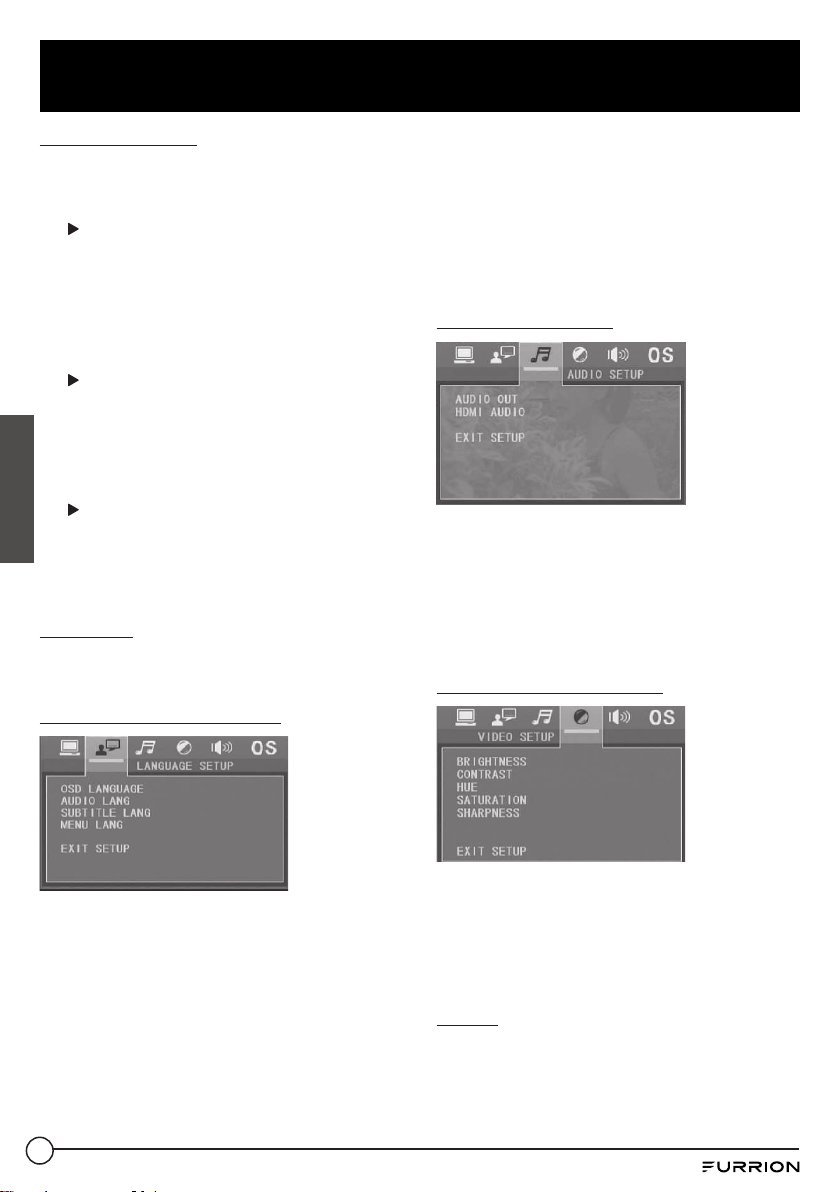
99
Español
Operación
CLASIFICACIÓN
Establezca un nuevo nivel de calificación para
el control parental.
● Seleccione PASSWORD y luego presione
para introducir el elemento de
configuración. Ingrese la contraseña
mencionada anteriormente, y luego
presione OK para desbloquear la
configuración del nivel de clasificación
del Control Parental.
● Seleccione RATING y luego presione
para introducir el elemento de
configuración. Utilice el botones de
navegación para seleccionar su nivel de
calificación deseado, luego presione OK
botón para confirmar.
● Seleccione PASSWORD y luego presione
para introducir el elemento de
configuración. Ingrese la contraseña y
luego presione OK para bloquear la nueva
configuración del nivel de clasificación
del Control Parental.
DEFECTO
Restablezca todas las configuraciones a su
estado original.
Configuración de idioma
OSD LANGUAGE (IDIOMA OSD)
Este ítem es para seleccionar el idioma
del menú del sistema y toda la interfaz del
sistema operativo que se muestra durante la
reproducción.
AUDIO LANG (LENGUAJE AUDIO)
Este artículo es para seleccionar un idioma
de audio.
SUBTITLE LANG (IDIOMA
SUBTÍTULOS)
Este elemento es para seleccionar un idioma
de subtítulos.
MENU LANG (IDIOMA DEL MENÚ)
Este elemento es para seleccionar un idioma
de menú de disco.
SALIDA DE AUDIO
AUDIO OUT
Seleccione un método de salida digital:
SPDIF/OFF, SPDIF /RAW, o SPDIF/PCM.
AUDIO HDMI:
AUTO: Seleccionado para enviar el audio
automáticamente por tipo RAW o PCM.
Configuración de video
BRILLO
Es para ajustar el brillo de la salida de video.
CONTRASTE
Es para ajustar el contraste de la salida de
video.
MATIZ
Es para ajustar el tono de la salida de video.
SATURACIÓN
Es para ajustar la saturación de la salida de
video.
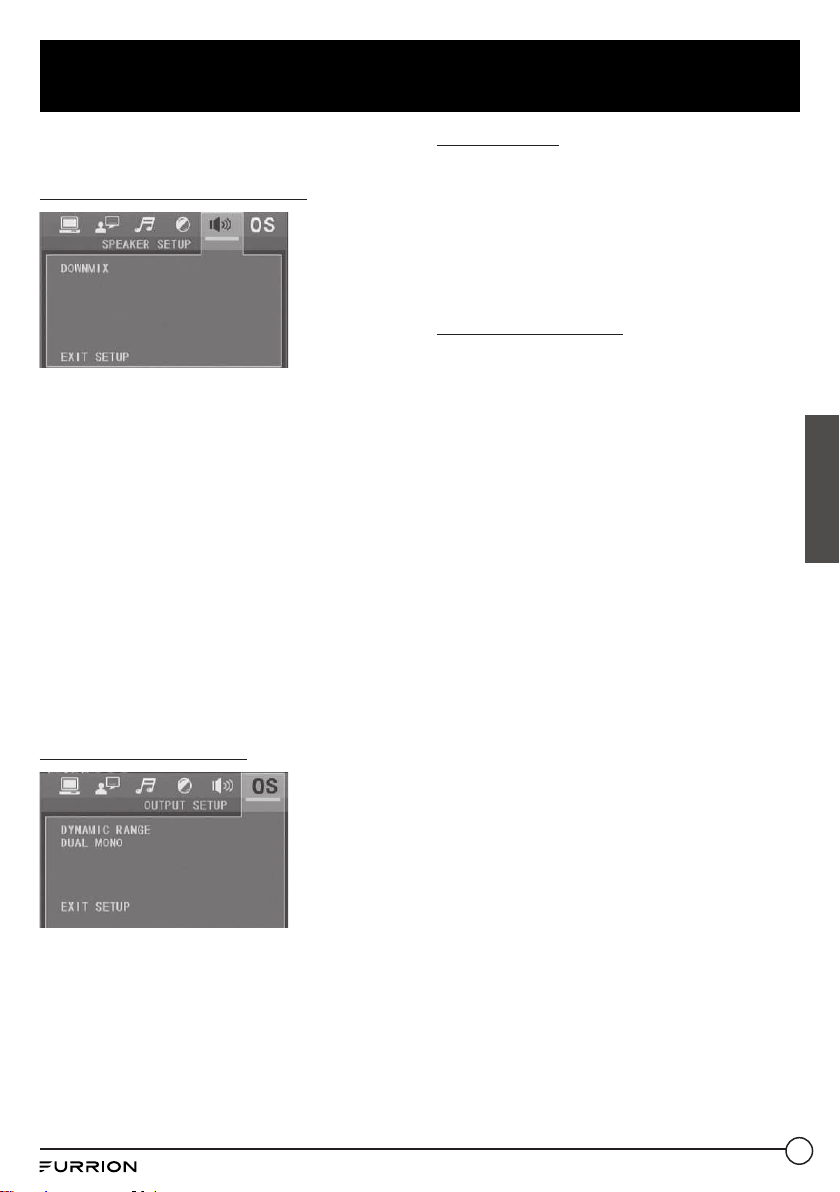
100
Español
Operación
NITIDEZ
Es para ajustar la nitidez de la salida de video.
Configuración de altavoces
DOWNMIX
Es para seleccionar el efecto de sonido
deseado cuando no hay un altavoz central y
subwoofer.
LT/RT: Cuando reproduzca un disco con
efecto estéreo PRO LOGIC Dolby, elija el
elemento a la señal audio de la salida con
efecto vivo del teatro.
ESTÉREO: Si elige el elemento, al emitir
señal de audio con 5.1 canales, emitirá los
canales de señal izquierdo y derecho; al
emitir señal de audio con 2 canales, emitirá
los 2 canales comunes de señal estéreo.
VSS: Si elige el elemento, al reproducir un
disco grabado con 5.1 canales, los altavoces
del canal principal pueden emitir señal de
audio con efecto VSS.
Configuración digital
GAMA DINÁMICA
Después de seleccionar el modo de
compresión de LINE OUT, configure el
elemento para que pueda ajustar la relación
de compresión lineal.
FULL(COMPLETO): Establezca el valor Peak-
to-Peak de la señal de audio al mínimo.
OFF(APAGADO): Establezca el valor Peak-to-
Peak al máximo
DUAL MONO
Es para seleccionar un modo de salida de
audio deseado para las formas de señal
izquierda y derecha.
Es principalmente para Karaoke de Ac3.
Hay 4 modos en todos de la siguiente
manera:
ESTÉREO, MONO L, MONO R, MIX MONO.
El control parental
Q: Después de insertar el disco DVD en el
compartimiento del disco, aparecerá una
ventana de diálogo aparece pidiendo una
contraseña de 4 dígitos. ¿Por qué ?
A:
Esto se debe a que la película del disco
que está reproduciendo se clasificó con el
Control parental, y el nivel de calificación
actual del reproductor de DVD es más bajo
que el del disco actual. Debe ingresar la
contraseña correcta e ingresarla al menú
de configuración del Control parental y
luego establecer un nivel de calificación
igual o superior al del disco actual.
Nota:
● Si no ha cambiado la contraseña, la
contraseña preestablecida de fábrica
para el reproductor de DVD estará vacía.
Necesitará ingresar una contraseña
deseada y volver a ingresarla para
verificar que ingrese al menú de
configuración del Control parental.
● Para la configuración del nivel de
clasificación del Control parental
del reproductor de DVD, consulte el
contenido relativo del menú SYSTEM
SETUP ( CONFIGURACIÓN DEL SISTEMA )
para obtener más información.
101
Español
El código de la región
Q: Sin reproducción de DVD La pantalla
muestra REGION ERROR después de
insertar el disco en el compartimiento del
disco. ¿Por qué?
A:
Porque el reproductor de DVD y el disco
tienen diferentes códigos de región. Si no
coinciden, el reproductor de DVD no puede
reproducir el disco.
Apéndice: El código de región de DVD
La Asociación de Películas de Amereca
(MPAA) dividió el mundo en 6 regiones y
nombró a cada región un código, a saber, el
código de región. Los códigos de región y los
países o áreas representados por los códigos
de región como sigue:
Región I: América, Canadá, Oriente-Pacífico
interior;
Región 2: Japón, Europa occidental, Europa
del norte, Egipto, Sudáfrica, Medio
Oriente;
Región 3: Los países de Asia sudoriental
incluyen Taiwán, Hong Kong, Corea
del Sur, Tailandia, Indonesia, etc .;
Región 4: Australia, Nueva Zelanda, América
Central y Sur del Pacífico Sur;
Región 5: Rusia, Mongolia, Península India,
Asia Central, Europa del Este,
Corea del Norte, África del Norte,
Noroeste de Asia, etc .;
Región 6: China continental.
Operación
Accesorios: Control parental
La función de control parental de un
reproductor de DVD puede controlar la
reproducción del nivel de clasificación de
la película en un disco. Puede configurar el
reproductor de DVD (incluido el reproductor
de software en PC) para que tenga un
determinado nivel de clasificación con el
MENÚ DE CONFIGURACIÓN en la pantalla
del televisor. Si el nivel de clasificación
establecido en el disco es más alto que uno
establecido en el reproductor de DVD, el
reproductor de DVD no puede reproducir el
disco. A veces, las secuencias de Control
parental en algunos discos son diferentes
entre sí. La configuración del nivel de
clasificación puede protegerse con la
contraseña. En este caso, si selecciona el
elemento de Unlock, la función de Control
parental no será válida, el contenido del disco
se reproducirá por completo.
La película del disco se puede diseñar
de manera que el reproductor de DVD
reproduzca la versión diferente del contenido
de una misma película de acuerdo con el
diferente nivel de clasificación establecido
por el Control parental. Dependiendo de
la función de DVD de conmutación sin
interrupción descrita anteriormente, las
escenas que no se ajustan a los niños serán
eliminadas o reemplazadas por la otra
escena de adaptación automáticamente.
Todos los niveles de clasificación del control
parental son los siguientes:
Unlock (Desbloquear)
1. Kid Safe(Seguro para niños)
2. G
3. PG
4. PG 13
5. R
6. NC 17
7. Adult (Adulto)
102
Español
Operación
Operación Bluetooth
Empareje DV1230 con tu teléfono móvil
1. Active el modo Bluetooth en su dispositivo
móvil. Luego presione BT en el panel
frontal de DV1230 para ingresar al modo
de emparejamiento.
2. Cuando su teléfono móvil detecta DV1230
, se muestra en su teléfono móvil el
nombre del dispositivo FURRION DV1230-
XXXX (donde X puede ser cualquier
carácter de la AZ o número del 0 al 9).
3. Seleccione el nombre del dispositivo
en su teléfono móvil, luego aparecerá
un cuadro de entrada que le pedirá que
ingrese una contraseña.
4. Ingrese 0000 y confirme. Tras el
emparejamiento y conexión exitosos,
'LINK OK' aparecerá en la pantalla LCD
de DV1230.
Nota:
1. Algunos teléfonos móviles admiten
la reconexión automática después
del emparejamiento por primera vez
con DV1230. Es posible que algunos
otros teléfonos móviles necesiten que
seleccione el nombre del dispositivo
(FURRION DV1230-XXXX) de la lista de
dispositivos Bluetooth emparejados para
confirmar la reconexión.
2. En caso de desconexión accidental,
seleccione el nombre del dispositivo
(FURRION DV1230-XXXX) de la lista de
dispositivos Bluetooth emparejados para
confirmar la reconexión.
Desconecte / desvincule DV1230 de
su teléfono móvil
1. Para desconectar:
En su teléfono móvil, seleccione el nombre
del dispositivo conectad (FURRION
DV1230-XXXX) de la lista de dispositivos
Bluetooth emparejados y confirme la
desconexión.
2. Para desemparejar:
Mantenga presionado BT en el
panel frontal de DV1230 durante
aproximadamente 5 segundos para borrar
la información de emparejamiento.
Opere su teléfono móvil a través de
Bluetooth
Cuando la conexión Bluetooth esté lista, la
llamada que realice o reciba se transferirá
desde su teléfono móvil a DV1230.
1. Cuando está conectado: Use controles en
su teléfono móvil para cambiar la salida de
sonido entre DV1230 y el teléfono móvil.
2. Para marcar un número con el control
remoto de DV1230:
● Use los botones numéricos 0-9 para
ingresar un número de teléfono.
* Puede presionar CLEAR para cancelar
una entrada incorrecta si es necesario.
● Presione
/ en el panel frontal (o en
el control remoto) para llamar.
3. Para volver a marcar un número:
● Presione / en el panel frontal (o en
el control remoto) para mostrar el último
número marcado en la pantalla LCD y llamar.
4. Para aceptar una llamada:
Cuando hay una llamada entrante, presione
/ en el panel frontal (o en el control
remoto) para aceptar la llamada.
5. Para rechazar una llamada:
Cuando hay una llamada entrante, presione y
sostenga el botón / o en el panel frontal
(o en el control remoto) para rechazar
la llamada.
6. Para finalizar una llamada:
Durante una llamada, presione y sostenga el
botón / en el panel frontal (o presione
en el control remoto) para finalizar la
llamada.
Nota: Cuando hay una llamada entrante,
el número de llamada se mostrará en la
pantalla de DV1230.
103
Español
Operación
Reproduzca un archivo de audio
desde otro dispositivo Bluetooth a
DV1230
Se muestra "LINK OK" cuando DV1230 está
emparejado y conectado con otro dispositivo
Bluetooth.
Si el dispositivo Bluetooth es compatible
con A2DP, puede transmitir música desde
el dispositivo Bluetooth a DV1230 para su
reproducción.
Para reproducir audio a través de Bluetooth,
debe activar el modo Bluetooth en su
dispositivo móvil.
Si el dispositivo Bluetooth es compatible con
AVRCP, puede usar las funciones básicas
de control de reproducción de audio (como
reproducción/pausa) desde DV1230 .
Nota: En otros modos (excepto durante una
llamada a través de Bluetooth), presione BT
en el panel frontal para alternar entre los
diferentes modos.
Configure la conexión Bluetooth
usando NFC(solo soporte para
teléfono móvil con Función NFC)
1. Encienda la función NFC de su teléfono
móvil y asegúrese de que la pantalla esté
activa y desbloqueada.
2. Mueva su teléfono móvil hacia DV1230
para que el área de detección de NFC en
su teléfono móvil lo toque en DV1230.
Ahora puede conectar su teléfono móvil o
desconectarlo de manera conveniente de
DV1230.
Nota: Por primera vez, empareja y
conecta, te pedirá que ingreses una
contraseña. La contraseña es "0000".
Operación de la aplicación
● Con la aplicación de control Furrion ES
(versión Android o iOS), puede usar su
dispositivo móvil como control remoto.
● La aplicación utiliza la tecnología de BT
de baja energía (BLE) para conectarse
a DV1230 en lugar de a infrarrojos en el
control remoto físico, liberándose así de
la conexión de línea de visión.
● Si bien la aplicación busca compatibilidad,
puede verificar las especificaciones de
su dispositivo móvil para ver si admite la
tecnología BLE antes de la instalación.
● Encuentre y descargue "Furrion ES
Control" de Google Play (Android)
o App Store (iOS) en su dispositivo
móvil. Ejecute la aplicación según las
instrucciones.
● La aplicación funciona con varios
modelos en el sistema de entretenimiento
de rango Furrion DV.
Instala y usa la aplicación
1. Instala la aplicación ES Control en tu
teléfono móvil.
2. Habilite Bluetooth en su teléfono móvil y
ejecute la APLICACIÓN.
3. Seleccione el nombre del dispositivo
"DV1230-4.0-XXXX" (donde X puede ser
cualquier carácter de A-Z o el número
0-9 ) para conectar.
4. Use las funciones disponibles en la
aplicación para controlar DV1230
libremente.
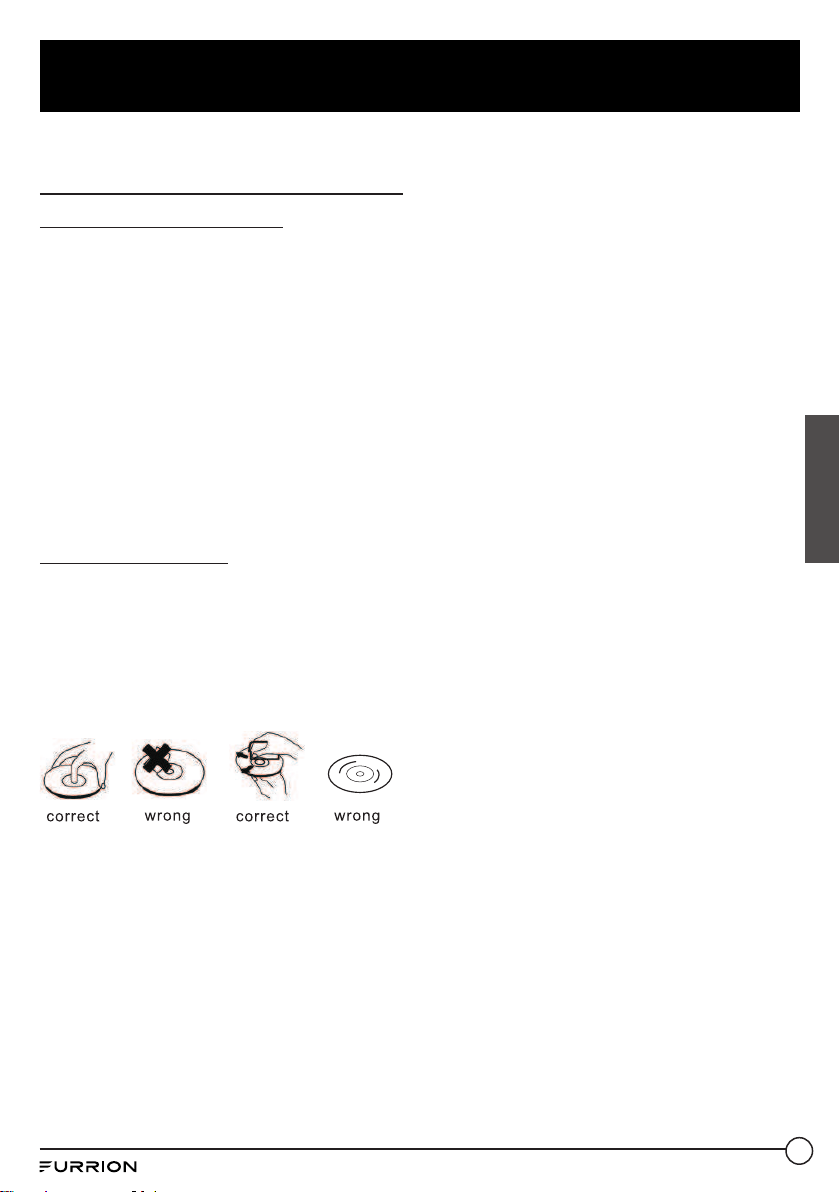
104
Español
Maintenance
Mantenimiento y Nettoyage de
disque
Mantenimiento del disco
1. Para mantener el disco limpio, manipule el
disco por su borde, no toque la superficie
del disco del lado de reproducción.
2. No pegue papel o cinta en el disco. Si hay
pegamento en la superficie del disco,
límpielo antes de usarlo.
3. No exponga el disco a la luz solar directa ni
a fuentes de calor cercanas, como caliduct,
o dejarlo en un automóvil estacionado a la
luz solar directa donde puede haber una
considerable aumento de la temperatura.
4. Coloque el disco dentro de la carcasa
del disco para mantener la temperatura
después de finalizar la reproducción.
Limpieza de discos
1. Antes de reproducir, limpie el disco con una
pelusa limpia, limpie el disco hacia afuera
desde el centro del disco.
2. No use gasolina, diluyentes, limpiadores
disponibles comercialmente o aerosoles
antiestáticos para discos de plástico para
limpiar discos.
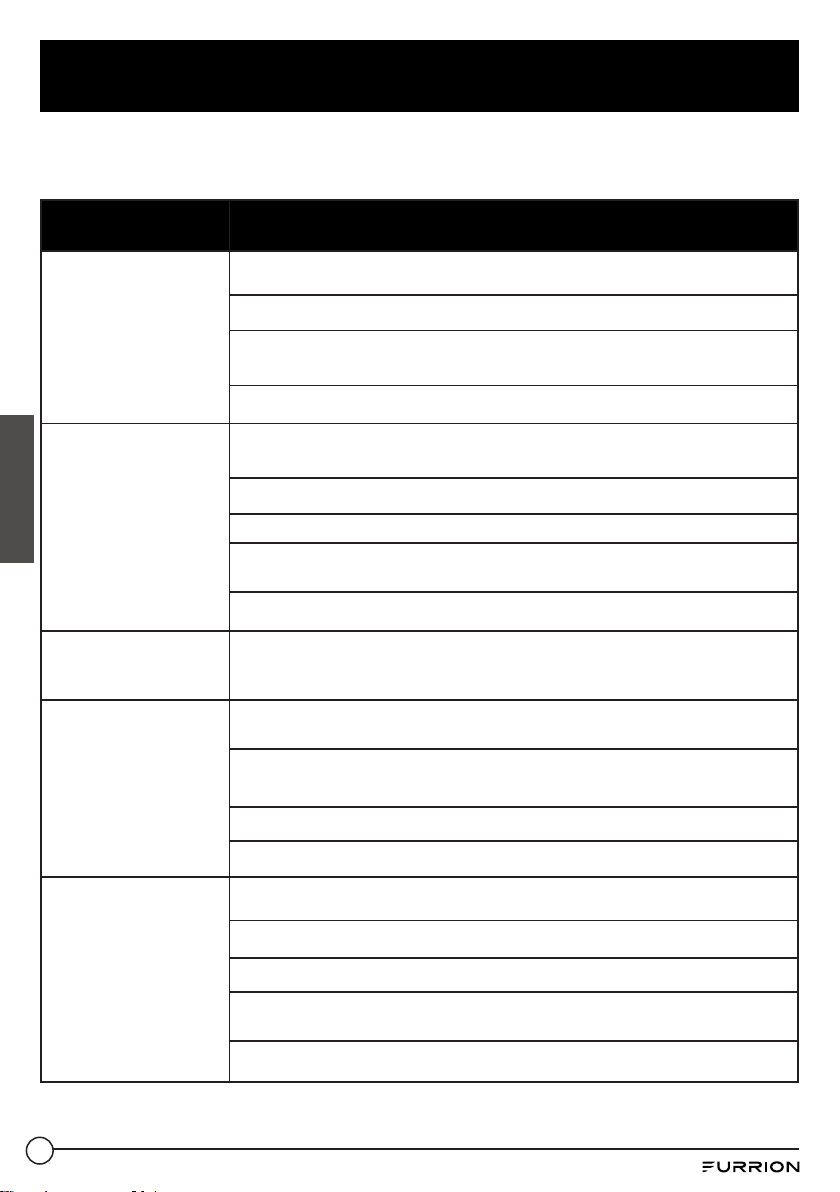
105
Español
Solución de problemas
Lea atentamente el manual del usuario antes de usar el reproductor de DVD. Si tiene algún
problema con este producto, consulte la siguiente guía de solución de problemas para ayudarlo
a resolver el problema.
PROBLEMA/SÍNTOMA SOLUCIÓN
Sin imagen, sonido e
indicación
Asegúrese de que el interruptor de encendido esté encendido.
Asegúrese de que la entrada de la pared esté bien.
Asegúrese de que el cable de alimentación no esté dañado o que el
fusible no esté fundido.
Asegúrese de que la conexión de alimentación sea correcta.
sin sonido, pero
imagen correcta
Asegúrese de que la salida de audio del reproductor tenga una buena
conexión con la entrada de audio del televisor.
Verifique si el conector de audio está dañado.
Compruebe si ha bajado el volumen.
Asegúrese de haber configurado la configuración de AUDIO correcta del
reproductor.
Asegúrese de que el audio no esté SILENCIO.
Balanceo de imagen
o pantalla en blanco y
negro
Asegúrese de haber configurado correctamente el SISTEMA DE TV (por
ejemplo, PAL, NTSC).
sin imagen, pero
sonido correcto
Asegúrese de que la salida de video del reproductor tenga una buena
conexión con la entrada de video del televisor.
Asegúrese de haber encendido su TV al canal de entrada AV conectado
a Tu jugador.
Verifique si el conector de video está dañado.
Indique que ha configurado los ajustes de VIDEO correctos del reproductor.
Defectos de imagen o
sonido
Verifique si la configuración de AUDIO es correcta.
Verifique si el disco está rayado o manchado.
Verifique si el conector AV y el terminal de salida están manchados.
Verifique si hay condensación dentro de la lente. Si es así, deja el jugador
Apagado durante una hora más o menos, luego intente de nuevo.
Compruebe si el ángulo de instalación es inferior a 30.
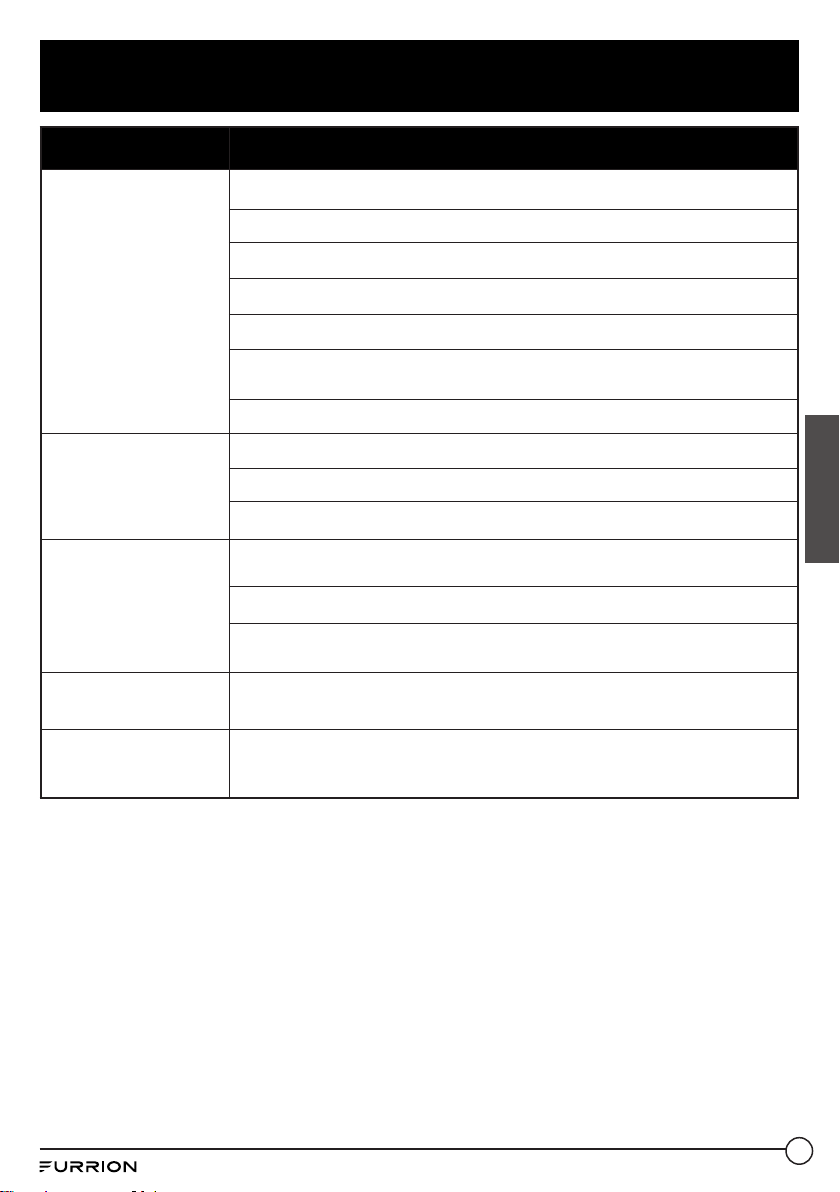
106
Español
Solución de problemas
PROBLEMA/SÍNTOMA SOLUCIÓN
No muestra ningún
disco o disco
defectuoso
Asegúrese de haber puesto el disco en la bandeja.
Verifique si el disco está en el reverso.
Verifique si el disco está distorsionado.
Verifique si el disco está manchado o rayado.
Asegúrese de que el formato del disco sea compatible con el reproductor.
Asegúrese de que la temperatura dentro del automóvil no sea demasiado alta.
Si es así, enfríe la unidad la temperatura ambiente vuelve a la normalidad.
Reemplace otro disco para insertarlo en el compartimiento del disco.
El control remoto o no
funciona
Verifique las baterías del control remoto y asegúrese de que no sean muerto.
Dirige el control remoto al sensor IR del reproductor.
Verifique si hay algunos obstáculos entre el control remoto y el sensor IR.
Algunos botones de
función no funcionan
Desconecte la corriente, luego enciéndala nuevamente.
Restablezca la unidad a cero, luego vuelva a encenderla.
Retire el panel frontal de la unidad, luego instálelo de nuevo y luego vuelva a
encenderlo.
La radio no funciona
Verifique si el cable de la antena está conectado firmemente, o sintonice
manualmente una estación.
Funciones bloqueadas
o sin respuesta para
la función Bluetooth
Presione RESET con un objeto afilado, como un clip, para reiniciar la unidad y
cargar sus configuraciones predeterminadas de fábrica.
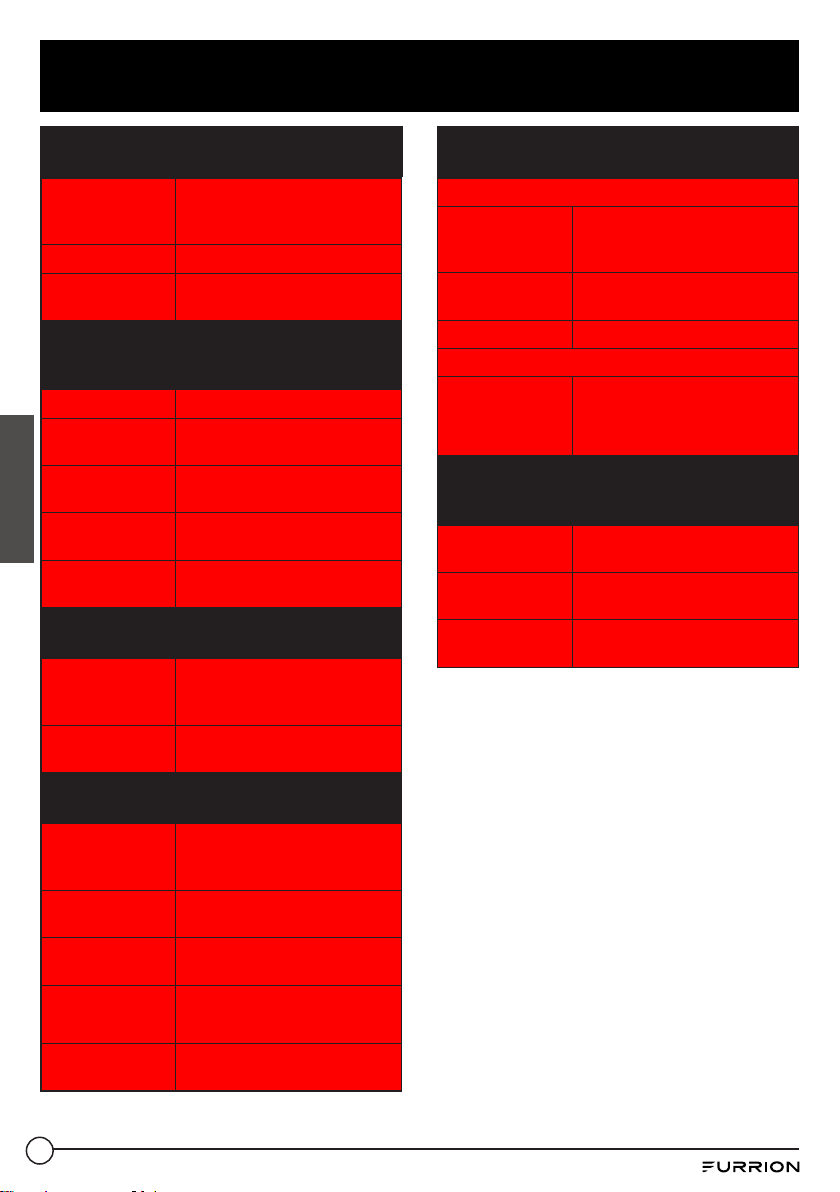
107
Español
Especificación
Especificación general
Requisito de
suministro de
energía
DC 12V
Poder total RMS (4x25W + 2x15W)
Dimensiones
9⁄" x 4⁄" x 7" (249 x 118 x
178 mm)
Especificación de la
plataforma de DVD
Formato DVD/VCD/JPEG/MP4/WMA/CD
Sistema de
vídeo
NTSC/PAL/PAL-M/PAL-N/
AUTO(opcional)
Sistema de
audio
24 bit/96KHz
Sistema de
carga
Carga automática
Ángulo de
montaje
0 a +/- 30
Especificación de video
Tipo de video
16: 9 y 4: 3
Impedancia de carga: 75
ohmios
Resolución
horizontal
600
Especificación de audio
Salida de
audio (audio
analógico)
2.0V
Respuesta
frecuente
20Hz ~ 20KHz (at 1 KHz 0 dB)
Relación S/N
(Audio)
≥60dB (at 1 KHz 0 dB)
Separación 50dB
Salida de los
altavoces
4 Ω
Especificación de radio
Sección FM
Rango de
frecuencia
87.5MHz - 107.9MHz (US)
87.5MHz - 108.0MHz (EU)
87.5MHz - 108.0MHz (AUS)
Sensibilidad
utilizable
3uV
Frecuencia IF 10.7MHz
Sección AM
Rango de
frecuencia
530KHz -1710KHz (US)
522KHz -1620KHz (EU)
522KHz -1710KHz (AUS)
Especificación de
Bluetooth
Versión de
Bluetooth
V4.0
Frecuencia de
operación
2.4GHz ( ISM BAND)
Salida
Bluetooth
4dBm
108
Español
Garantía
FURRION GARANTIZA POR UN PERÍODO DE UN AÑO A PARTIR DE LA FECHA DE COMPRA
REALIZADA POR EL COMPRADOR FINAL ORIGINAL, QUE ESTE PRODUCTO, CUANDO SE
ENTREGA COMO NUEVO, EN SU EMPAQUE ORIGINAL, DE UN RESELLER AUTORIZADO
DE FURRION Y UTILIZADO BAJO CONDICIONES NORMALES, NO POSEE DEFECTOS DE
FÁBRICA, DE MATERIALES NI DE MANO DE OBRA. SI SE PRESENTAN DICHOS DEFECTOS,
FURRION DEBERÁ REEMPLAZAR O REPARAR EL PRODUCTO SIN CARGO PARA USTED.
ESTA GARANTÍA NO CUBRE: PRODUCTOS CUYOS NÚMEROS DE SERIE ORIGINALES SE
HAYAN ELIMINADO, ALTERADO O NO SE PUEDAN DETERMINAR FÁCILMENTE; DAÑOS O
PÉRDIDAS CAUSADOS POR ACCIDENTES, MAL USO, ABUSO, DESCUIDO, MODIFICACIÓN DEL
PRODUCTO, INCUMPLIMIENTO DE LAS INSTRUCCIONES DEL MANUAL DEL PROPIETARIO,
USO COMERCIAL O INDUSTRIAL; DAÑOS O PÉRDIDAS CAUSADOS A LA SUPERFICIE
DECORATIVA DEL PRODUCTO; A CUALQUIER TIPO DE DATOS, SOFTWARE O INFORMACIÓN;
Y EL DESGATE NORMAL. ESTA GARANTÍA SOLO PROTEGE AL USUARIO FINAL ORIGINAL
“USTED” Y NO ES TRANSFERIBLE; CUALQUIER INTENTO DE TRANSFERENCIA RESULTARÁ
EN LA ANULACIÓN INMEDIATA. ESTA GARANTÍA SOLO ES VÁLIDA EN EL PAÍS DONDE SE
REALIZÓ LA COMPRA.
ESTA GARANTÍA Y LOS RECURSOS ESTIPULADOS ANTERIORMENTE SON EXCLUSIVOS
Y REEMPLAZAN TODAS LAS DEMÁS GARANTÍAS, RECURSOS Y CONDICIONES, YA SEAN
VERBALES O ESCRITOS, EXPRESOS O IMPLÍCITOS. FURRION RECHAZA ESPECÍFICAMENTE
CUALQUIER GARANTÍA IMPLÍCITA, INCLUSIVE, ENTRE OTRAS, LAS GARANTÍAS DE
COMERCIABILIDAD E IDONEIDAD PARA UN USO EN PARTICULAR. SI FURRION NO PUEDE
RECHAZAR LEGALMENTE LAS GARANTÍAS IMPLÍCITAS BAJO ESTA GARANTÍA LIMITADA,
DICHAS GARANTÍAS, INCLUIDAS LAS GARANTÍAS DE COMERCIABILIDAD E IDONEIDAD PARA
UN USO EN PARTICULAR, TENDRÁN UNA DURACIÓN LIMITADA A LA DURACIÓN DE ESTA
GARANTÍA.
Ningún revendedor, agente o empleado de Furrion está autorizado a realizar modificaciones,
extensiones o adiciones a esta garantía.
109
Español
Garantía
FURRION NO SE HACE RESPONSABLE DE LOS DAÑOS DIRECTOS, INDIRECTOS, ESPECIALES,
INCIDENTALES O DERIVADOS QUE PUEDAN SURGIR DE CUALQUIER INCUMPLIMIENTO DE
LA GARANTÍA O CONDICIÓN, O BAJO CUALQUIER OTRA TEORÍA LEGAL, INCLUIDOS, ENTRE
OTROS, PÉRDIDAS DE GANANCIAS, TIEMPO DE INACTIVIDAD, FONDO DE COMERCIO, DAÑO O
REEMPLAZO DE CUALQUIER EQUIPO O PROPIEDAD, TODOS LOS COSTOS DE RECUPERACIÓN,
REPROGRAMACIÓN O REPRODUCCIÓN DE CUALQUIER PROGRAMA O DATO ALMACENADO
EN LOS PRODUCTOS DE FURRION O USADO POR ESTOS. LA RESPONSABILIDAD TOTAL DE
FURRION SE LIMITA A LA REPARACIÓN O SUSTITUCIÓN DE ESTE PRODUCTO CONFORME A
LOS TÉRMINOS DE ESTA GARANTÍA.
ALGUNOS ESTADOS NO ADMITEN LA EXCLUSIÓN O LIMITACIÓN DE RESPONSABILIDAD POR
DAÑOS INCIDENTALES O DERIVADOS, O EXCLUSIONES O LIMITACIONES SOBRE LA DURACIÓN
DE LAS GARANTÍAS IMPLÍCITAS O CONDICIONES, EN CUYO CASO LAS LIMITACIONES
O EXCLUSIONES ANTERIORES PODRÍAN NO APLICARSE A USTED. ESTA GARANTÍA LE
OTORGA DERECHOS LEGALES ESPECÍFICOS, Y PUEDE QUE TENGA OTROS DERECHOS
DEPENDIENDO DE CADA ESTADO O PAÍS (SI SE APLICA EN LOS PAÍSES DONDE FURRION
POSEE DISTRIBUIDORES AUTORIZADOS CANADIENSES O NO ESTADOUNIDENSES). NINGUNA
ACCIÓN O RECLAMACIÓN PARA APLICAR ESTA GARANTÍA SE DEBE COMENZAR DESPUÉS
DEL VENCIMIENTO DEL PERÍODO DE GARANTÍA.
Conserve su recibo, comprobante de entrega u otro registro de pago adecuado para establecer
el período de garantía. El servicio bajo esta garantía se debe obtener por medio de Furrion
escribiendo a [email protected]om.
Las funciones o especificaciones del producto tal como se describen o se ilustran están sujetas
a cambios sin previo aviso.

110
Español
Furrion Innovation Center & Institute of Technology
52567 Independence Ct., Elkhart, IN 46514, USA Toll free:1-888-354-5792
Email: [email protected]
©2007-2018 Furrion Ltd. Furrion
®
and the Furrion logo are trademarks licensed for use by
Furrion Ltd. and registered in the U.S. and other countries.
©2007-2018 Furrion Ltd. Furrion
®
et le logo Furrion sont des marques déposées par Furrion
Ltd. et enregistrées aux Etats-Unis et ailleurs.
©2007-2018 Furrion Ltd. Furrion
®
y el logotipo de Furrion y son marcas comerciales con
licencia de uso de Furrion Ltd. y están registradas en los Estados Unidos y en otros países.
FURRION.COM
IM-FAV00039 V2.0