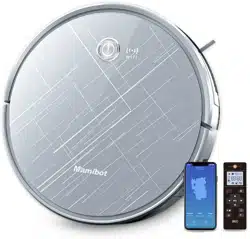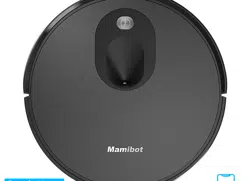
EXVAC880 Wisor
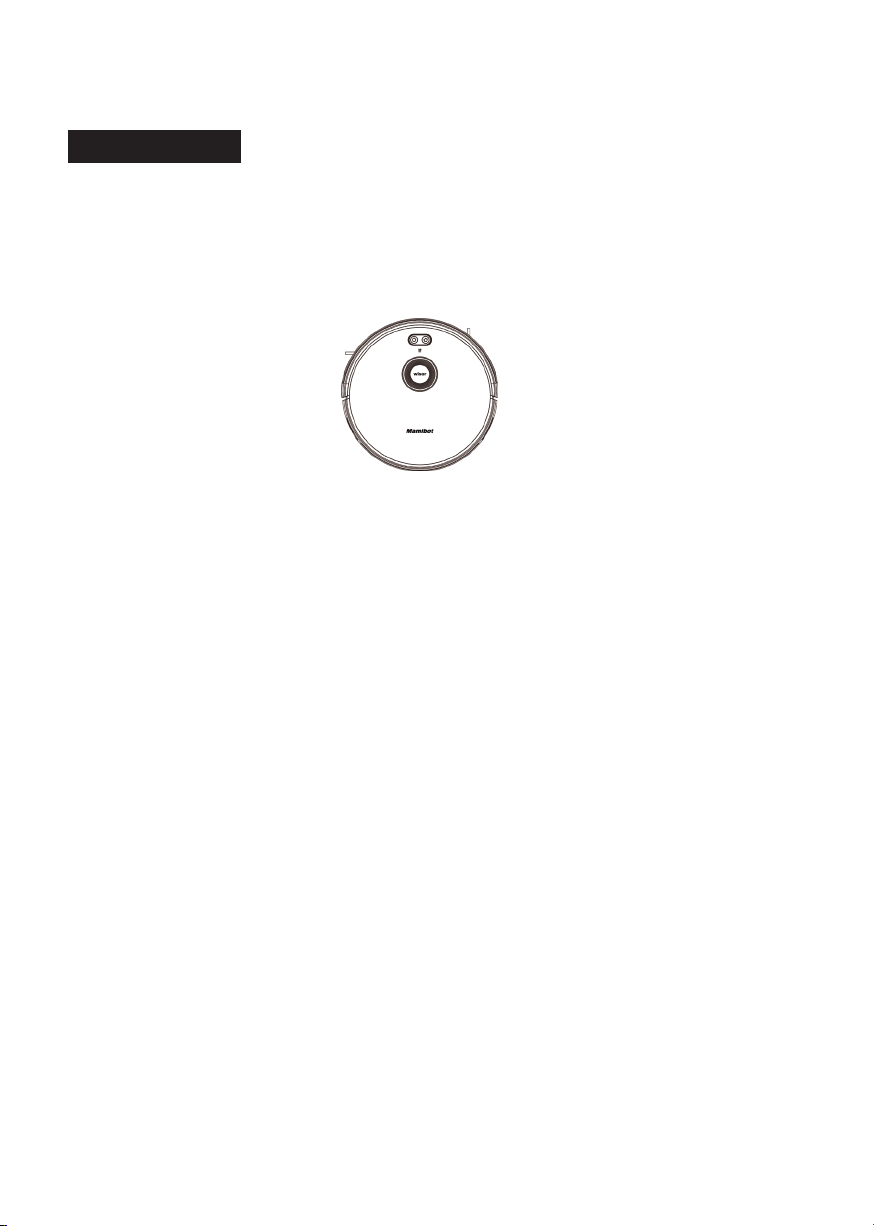
LASER SLAM
ROBOT VACUUM CLEANER
EN-DE-ES-FR-IT
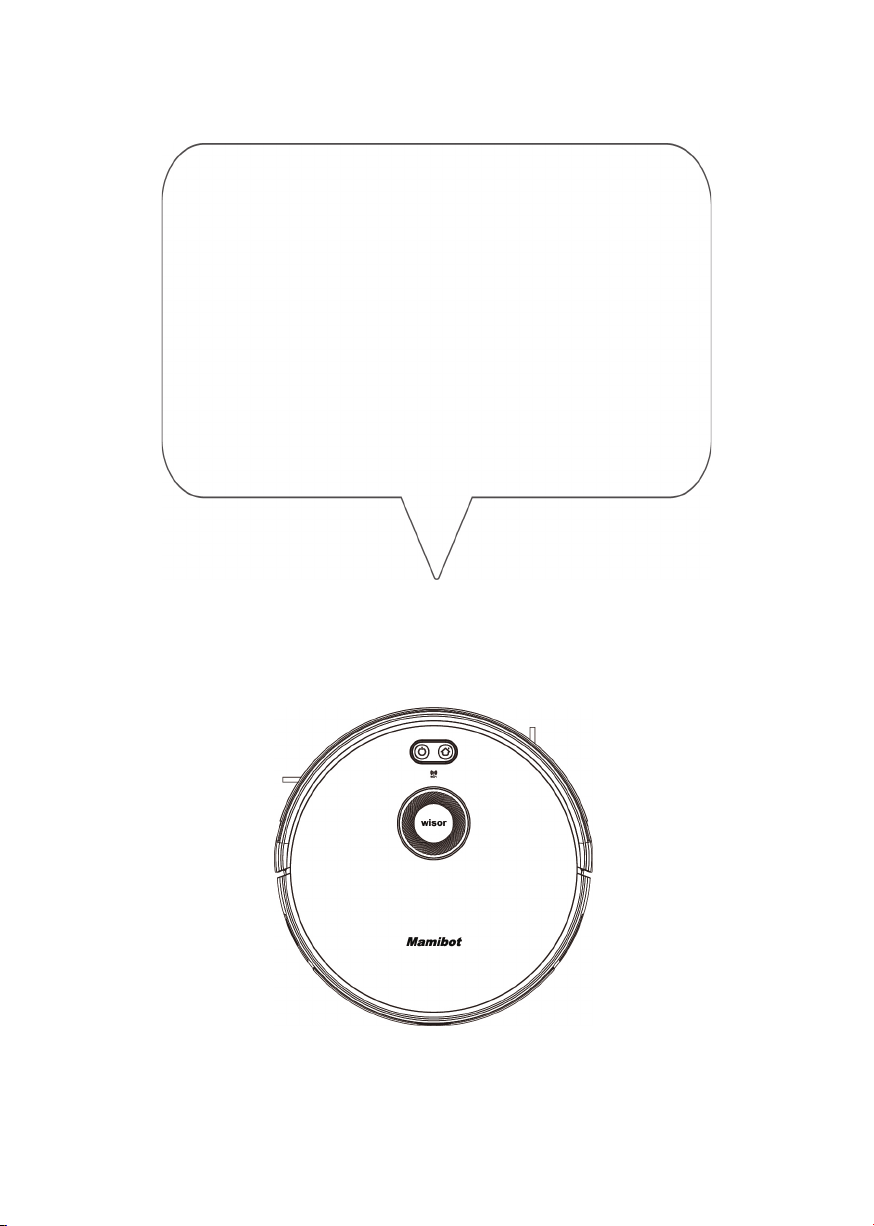
Please read all instructions before using this product, and keep it properly for future reference.
Thanks for purchasing Mamibot Laser Slam robot
vacuum cleaner EXVAC880 Wisor.
We hope Wisor will bring you a smarter and more
convenient lifestyle.
If you encounter any problem not mentioned herein,
please contact [email protected].
For more details, please visit our ofcial website:
http://www.mamibot.com.

1
Table of Contents
2 Safety Instructions
5 To know Wisor
5 Features of Wisor
6 Specication
7 What’s in the package
8 Wisor Components
11 Remote Control
14 Wisor Working Mode
To use Wisor
16 Notice before use
18 Start/Stop/Pause/Sleeping
19 Charging your Wisor
21 Wi-Fi Setup and APP Connecting
25 How to Set the Clock/Sechdule
27 How to use Water Tank
Cleaning and Maintenance
28 Clean the Side Brushes
28 Clean the Dust box
30 Clean the Water Tank
31 Clean the Rolling Brush
31 Clean other Parts
32 Cleaning/Replacement Frequency Recommended
33 Troubleshooting
35 Wisor Anatomy
36 Name and Content of Hazardous Substances
37 Recycling of Wisor

2
Safety Instructions
Please read all instructions carefully, and keep it at hand for setting up,
using and maintaining Wisor. Any operation that against the following
instructions may damage Wisor or cause injury.
Notes for Main Unit and Components
Warning
01. Do not disassemble,repair or ret Wisor without authorization;
otherwise it may damage Wisor or pose a hazard.
02. Do not use the product in an environment with risk of re or explosion.
03. Only the original power adapter can be used for Wisor; otherwise
Wisor may be damaged or catch on re.
04. Do not stand or sit on Wisor; doing so could damage Wisor or
cause it to fall over.
05. When the metal part of the power plug is dusty, please wipe it with
a dry cloth.
06. The power adapter is applied to a 100 - 240V AC voltage. Please
plug into the socket properly and keep away from children.
07. Do not wash or soak the main body and electronic accessories in
water; otherwise Wisor may be damaged by a short circuit.
08. Do not damage, load weight on, heat, pull, or bend Wisor.
09. During cleaning, please pay attention to the safety of toddlers and
elders at home to avoid injury(Please pay special attention to toddlers).
10. This product is for home use. Please do not use it outdoors.
11. Do not allow metal and conductive materials to contact the battery;
doing so may cause a short circuit.
12. Do not allow to be used a toy. Close attention is necessary when
used by or near children.
Attentions
01. Do not touch Wisor with wet hands; doing so may cause an electric
shock.
02. Please do not place Wisor in places where it could easily fall,
such as tables, chairs, high platforms in room, etc.
03. The product has a sophisticated design and should be protected
from long-term exposure to sunlight.
04. Please do not use Wisor in humid environments, such as bath-rooms.
05. Please do not place Wisor near cigarette butts, lighters or other
open res.
06. Please clean Wisor after charging nished.
07. Please turn off the power switch on the side of Wisor when Wisor
is out of service for a long time.
08. Please check carefully to see if the power adapter is connected to
the socket prior to use, to avoid damage to the robot.

3
09. Before using Wisor, please remove all vulnerable items on the
oor, such as glass, lamps, and items such as wires and curtains that
may entangle with the side brush and suction passages.
10. When the dust box is full, please empty it before using again.
11. Please do not use Wisor to clean the construction waste.
12. The operating temperature of the product ranges from 0°C-40°C;
please do not use it in a high temperature environment.
13. Be aware that Wisor just moves around on its own, please take
care when walking in the area where Wisor is cleaning.
14. Before Wisor is scrapped, please remove the battery from
the robot. When you remove the battery, please ensure that Wisor
is not connected to a power supply. Please recycle the battery safely
for environmental protection.
Notes for Battery
Danger
01. Always use a dedicated battery adapter to avoid leakage,
heating or explosion.
02. Do not short-circuit the battery or remove the battery; doing so
may cause leakage, heating or explosion.
03. Do not transport or preserve with necklaces, hairpins, and other
metal objects; doing so may lead to short circuit, resulting in leakage,
heating or explosion.
04. Do not burn or heat the battery; doing so may cause leakage,
heating or explosion.
Attention
01. If abnormal overheating is discovered during charging,stop using
it immediately to avoid leakage, heating or explosion.
02. To prolong the service life of the battery,please remove the battery
and place it in a cool, dry environment if it is out of service for a long
time; this will avoid leakage, heating or explosion.
03. Do not soak in water or let it come into contact with any liquid;
otherwise it may cause leakage, heating and explosion.
04. Be sure to stop using it immediately in case of any exception
(e.g.discoloration or deformation), to avoid leakage, heating and
explosion.
05. Always use tape to insulate the battery’s electrode when recycling
or disposing of it.
06. If the battery leaks, wipe it clean with a dry cloth, recycle it in time,
or discard it.
4
07. Put the recycled batteries in the recycling bins set up by the
community, hotels, schools, large shopping malls, supermarkets, etc
or the hazardous trash can collected by professional recycling agen-
cies. Discarded product batteries must be removed and discarded
in accordance with local laws and regulations.
Warning
01. When skin or clothing is exposed to the battery electrolyte, immedi-
ately wash with clean water to avoid inammation of skin, etc.
02. Do not use the rechargeable battery on other devices. This battery
is only suitable for Wisor.
03. If the battery’s outer box is found to be deformed and expanded,
or leakage of electrolytes is found, do not charge or continue to use
to avoid danger.
04. Do not throw or inict a strong impact on the battery; doing so
may cause leakage,heating and explosion.
05. Do not disassemble the battery pack; doing so may cause battery
explosion and electrolyte outow, leading to re,explosion and
other dangers.
How to remove the battery
01. The battery must be removed from Wisor before Wisor is scrapped,
and the battery must be put into the designated places or institutions
according to the local regulations.
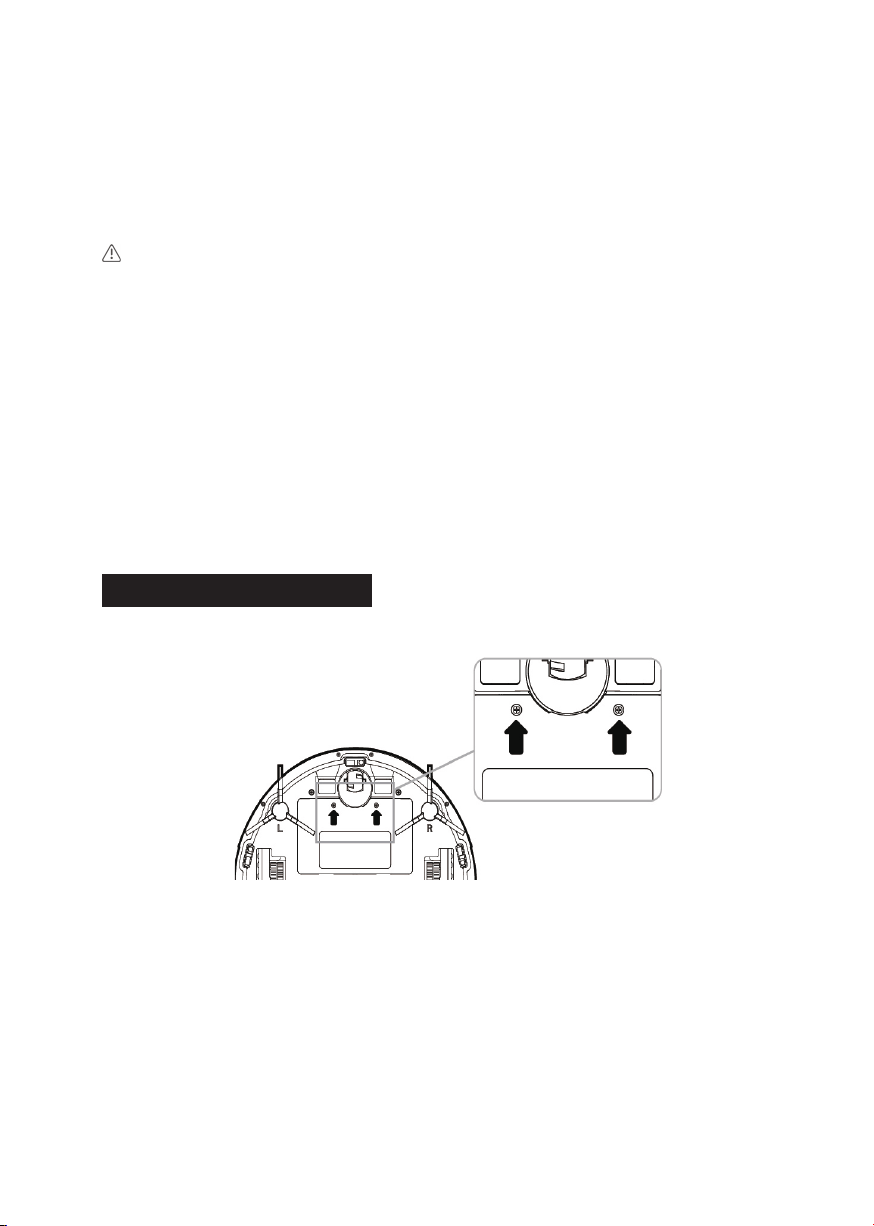
02. Before removing the battery, please turn the main power switch off.
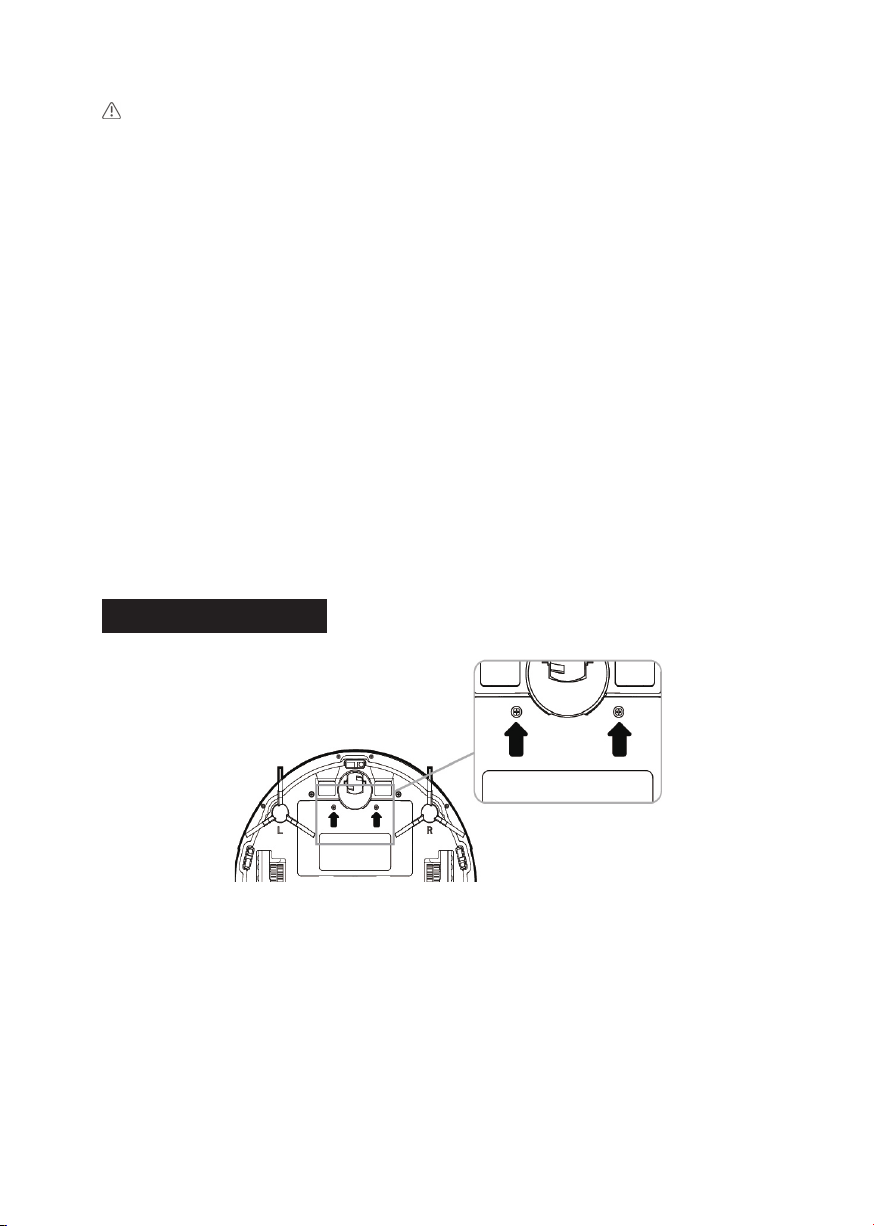
03. Take out two screws on the battery cover with a screw driver.
04. Take out the battery cover.
05. Take out the battery and unplug the electric wires to remove the
battery.
5
To know Wisor
Features of Wisor
Laser & Gyroscope Navigation
Wisor works under the navigation of Laser localization. It can greatly
lower the rates of repeat cleaning or missing cleaning, enhance the
cleaning coverage & efciency.
Visualable Working Map
Users can see how Wisor plan the cleaning path via APP, and get to
know the cleaned areas or to be cleaned areas. It makes the cleaning
work more intuitive and clearer.
OTA (Over-the Air) Updates
The software of Wisor can be updated via OTA technology which
showes in the SETTING of APP. Users can get the latest software version
easily.
Washable Dust Box
The pre-lter and the dust box are washable with cleaning water
directly(Please do not wash the HEPA with water).
Multiple Opeartion Mode
Wisor can be operated via APP, Remote control or Physical switch
on the top button. Wisor can be shared with your families or friends
through APP.
Not-to-go Area Setting
Users can set Not-to-go area via APP to forbid Wisor to clean specic
areas that you don’t want to let it to.
6
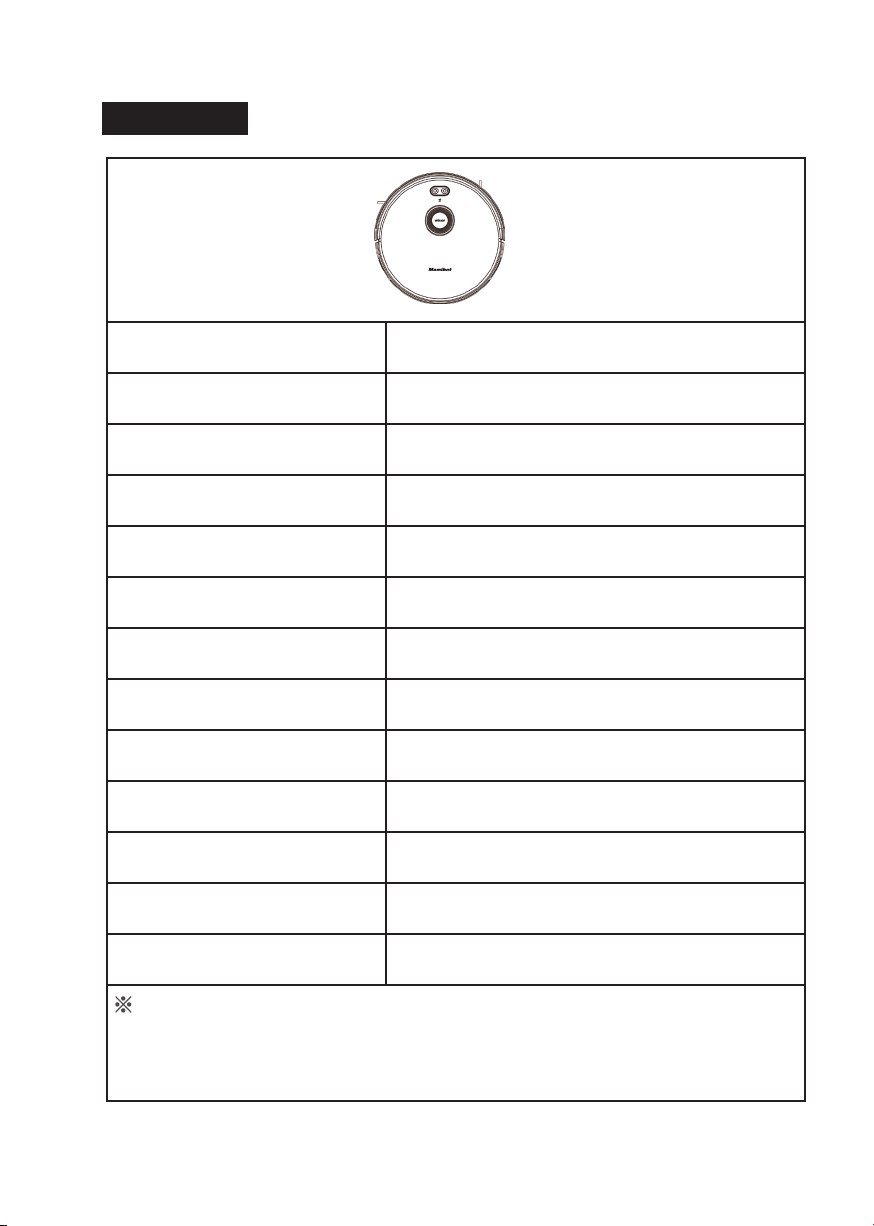
Specications
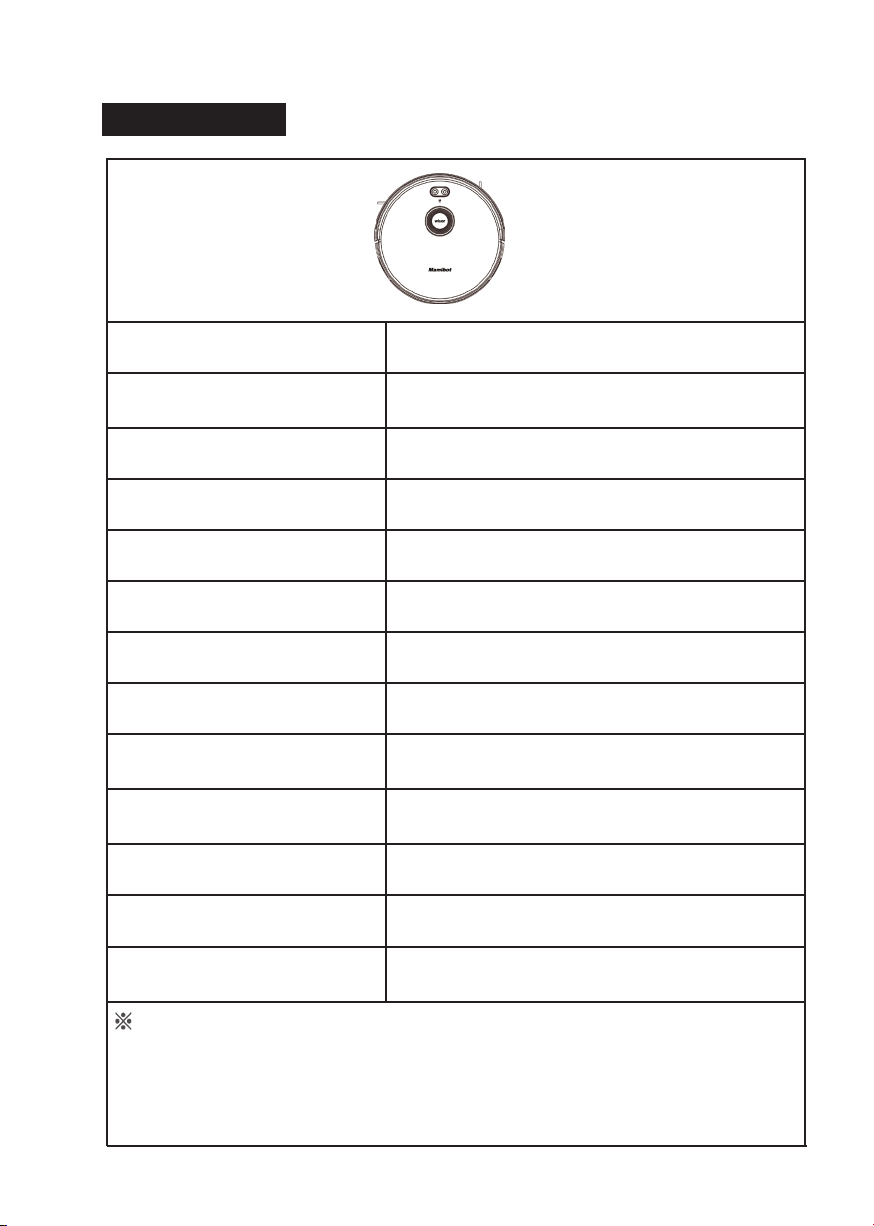
Product Model EXVAC880
Size of Main Unit 330*98 mm
Net Weight 3.0KG
Input 19V 0.6A
Power Consumption 25W
Battery Type Li-ion Battery
Battery Capacity 2600mAh
Battery Voltage 14.8V
Dust Box Capacity 600 ml
Water Tank Capacity 370 ml
Working Time 55 - 110 min
Charging Time 240 - 360 min
Control APP & Remote Control & Physical Press
The data come from the lab of Mamibot Manufacturing USA Inc.It may be
slightly different with the users data, please subject to the actual products.For
continous products improvment, we reserve the right to any technical and
design change without prior notice.
7
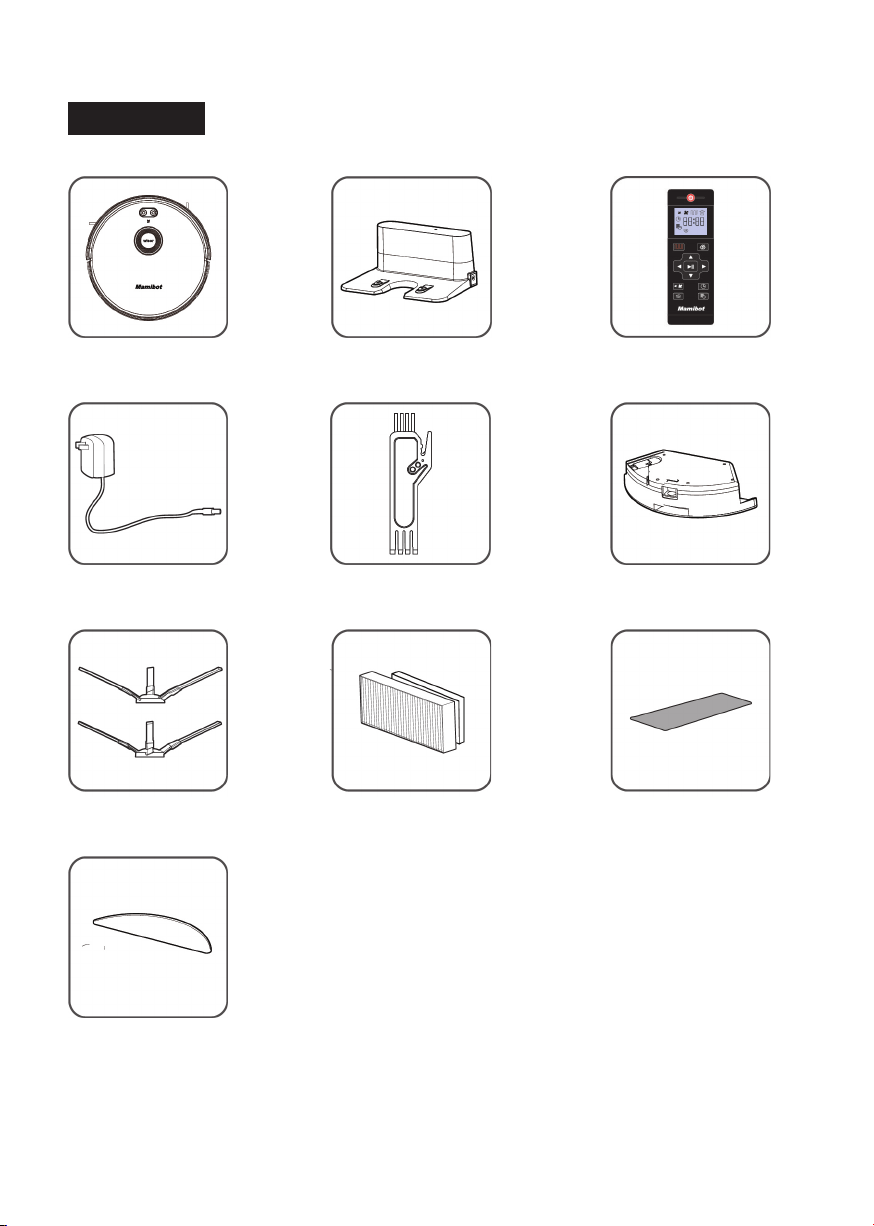
What‘s in the package
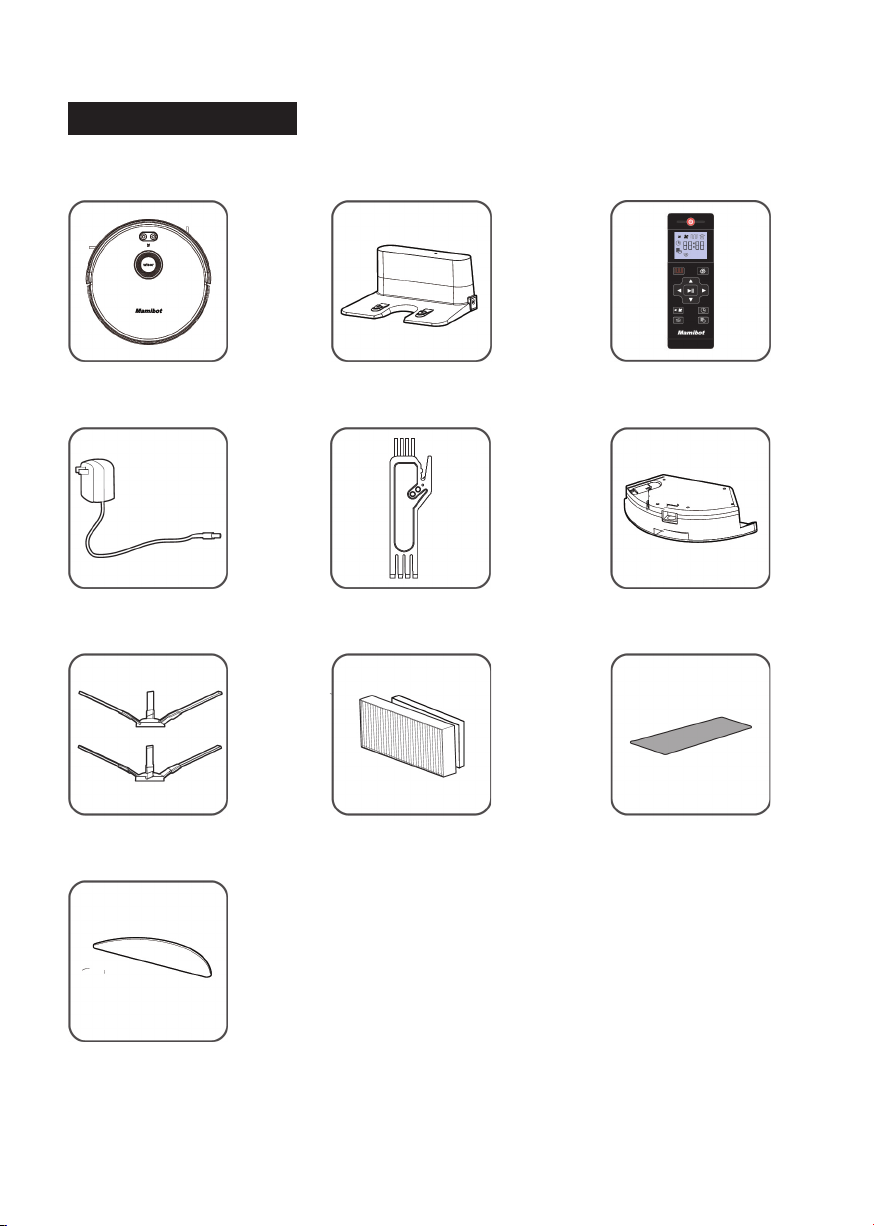
Wisor Charging Base Remote Control
Power Adapter
Side Brushehs (4) Additional
High-effecient Filter
(HEPA)
Additinal
Foam Filter
Cleaning Tool Water Tank
Mopping Cloth
Accessories of some models may be slightly different and they
are subject to the actual received products.
8
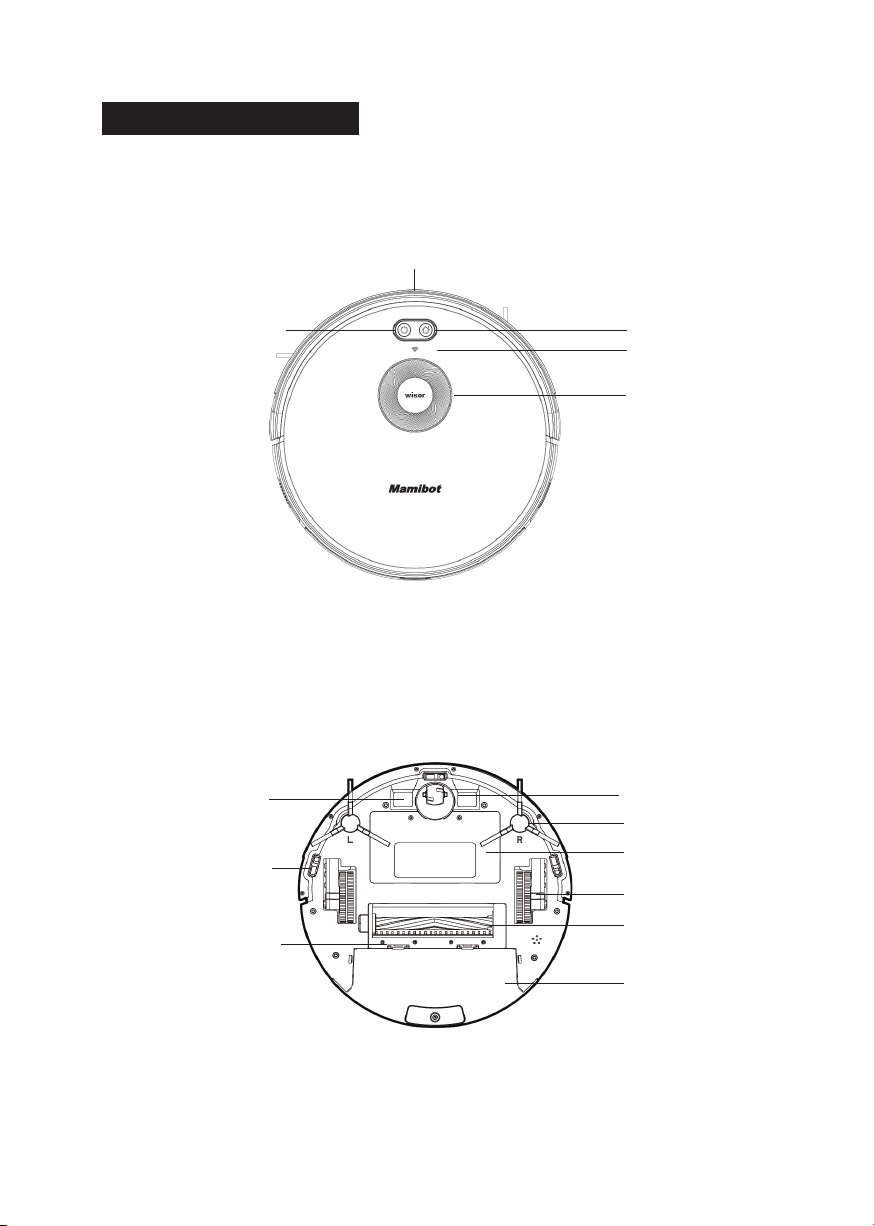
Wisor COMPONENTS
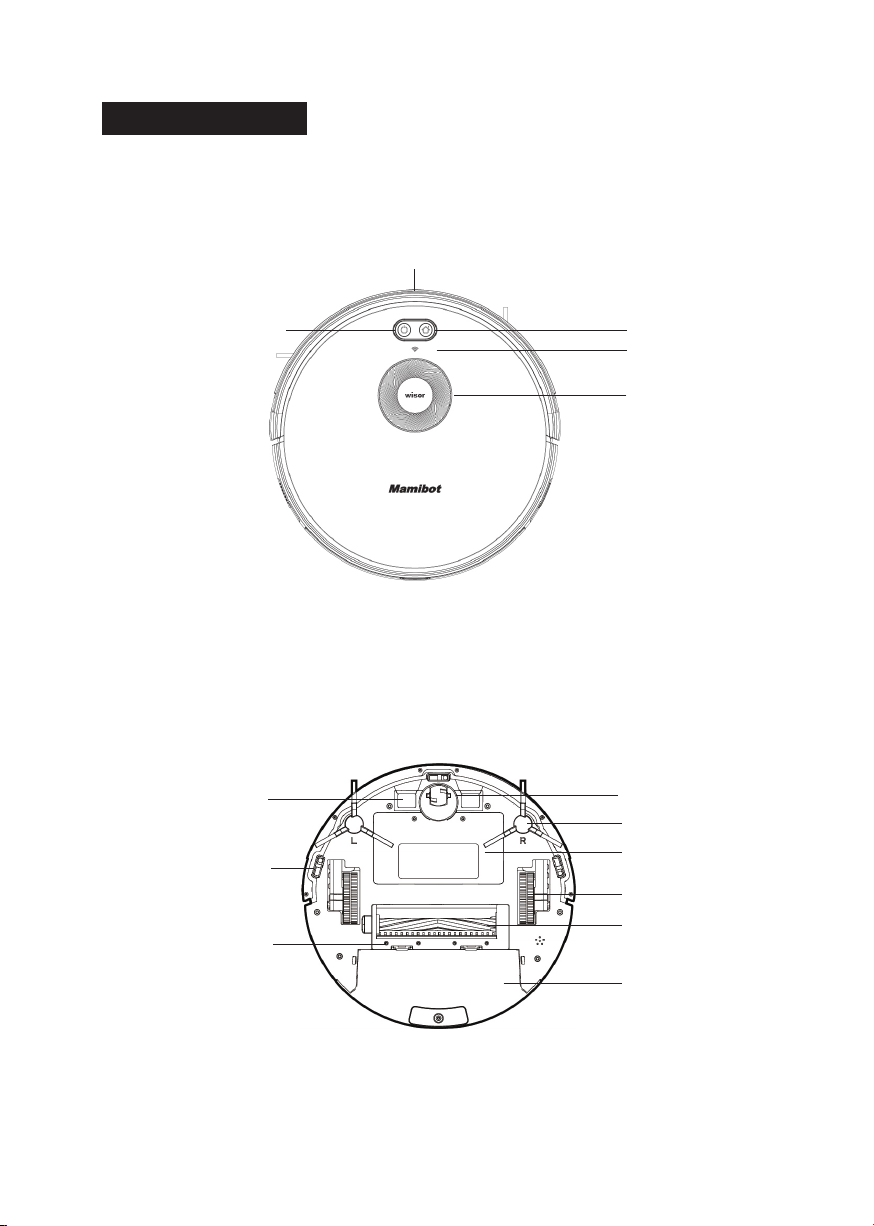
Recharge Button
Wi-Fi Indicator
Lidar
Bumper
Auto Cleaning Start/
Stop Button
TOP
Universal Wheel
Side Brush
Battery Cover
Side Wheel
Rolling Brush
Dust Box
Charging Pole
Anti-falling Sensor
Brush Guard
BOTTOM
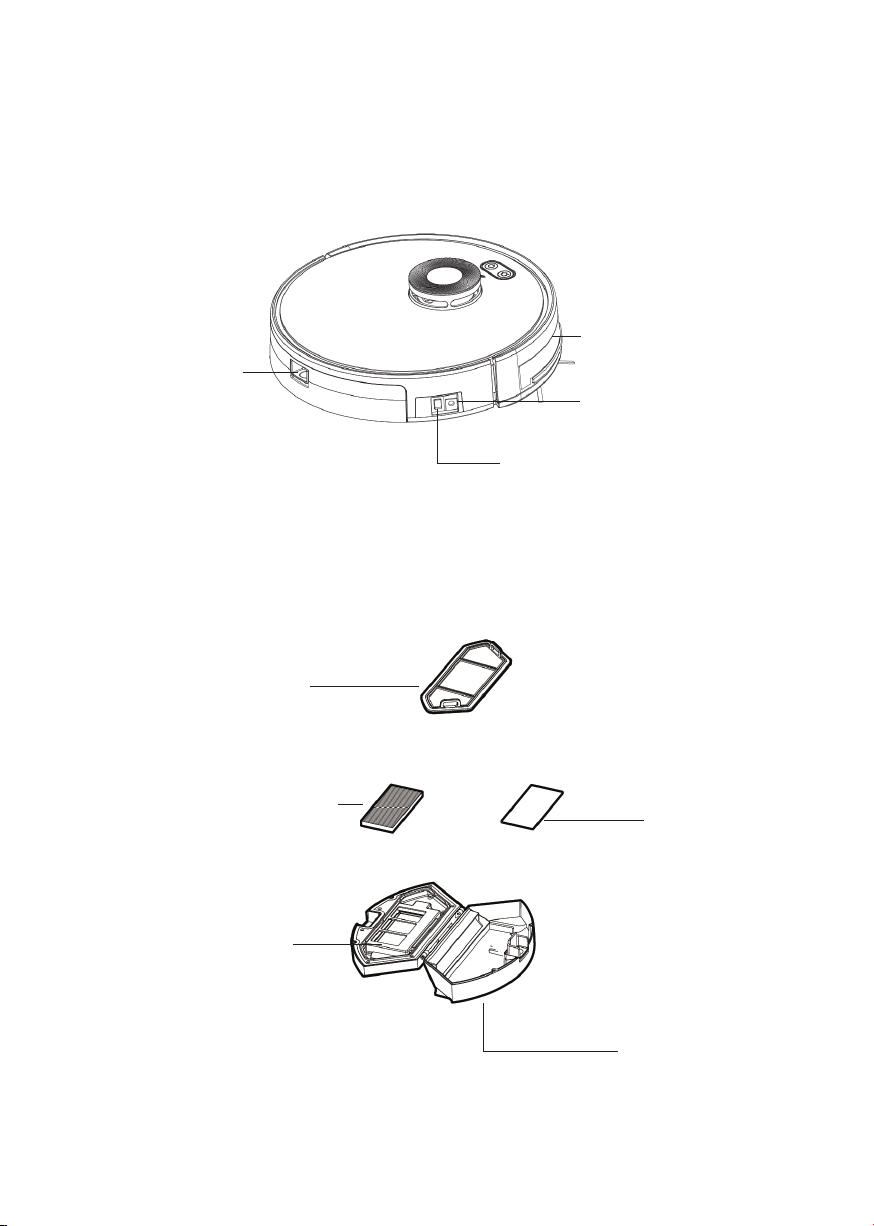
9
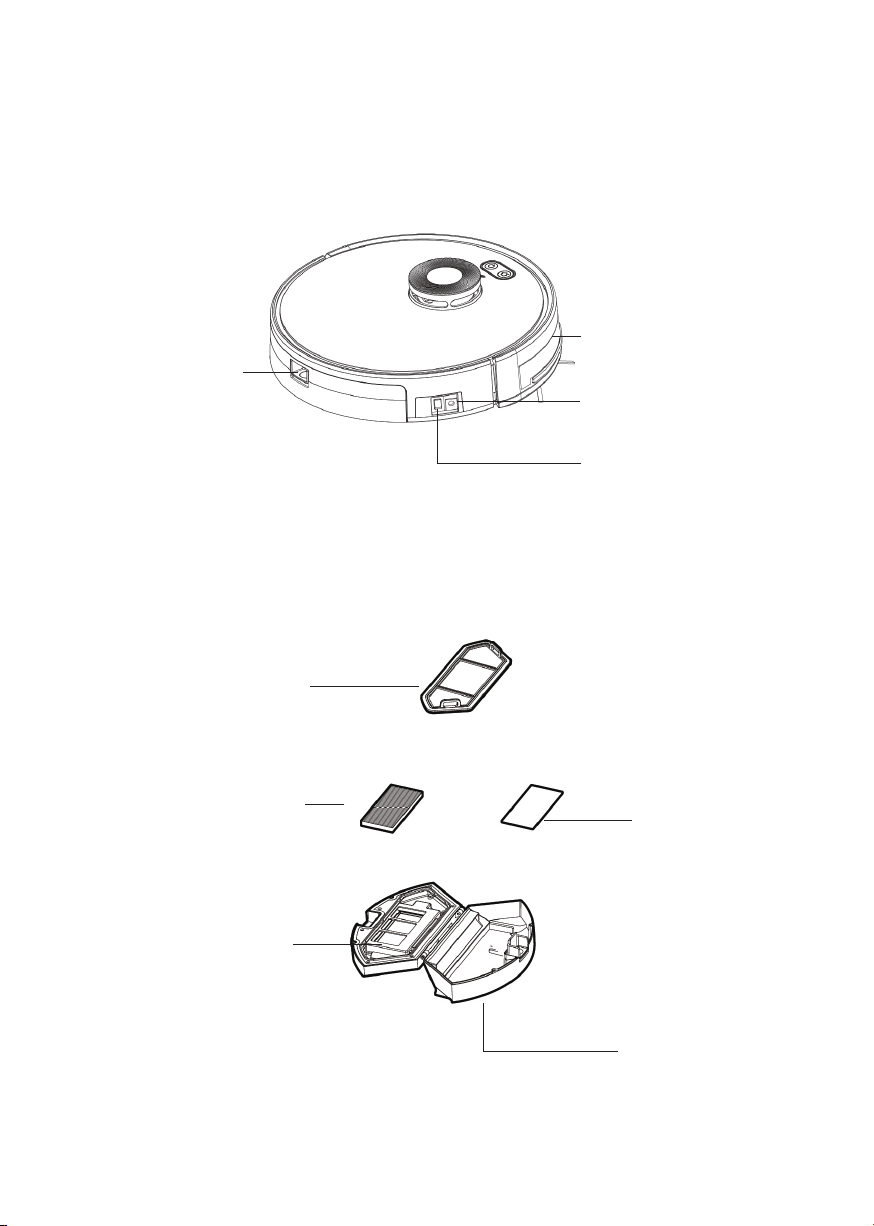
Dust Box/Water tank
Release Button
Main Power Switch (On/Off)
(Turn on it before any
operation is excuted)
DC Power Socket
Infrared Sensor
SIDE
Pre-Filter
(washable)
Foam Filter
(washable)
High-Perfomance Filter (HEPA)
(Can not be washed)
Dust Box Cover
(washable)
Dust Box
(washable)
DUST BOX
10
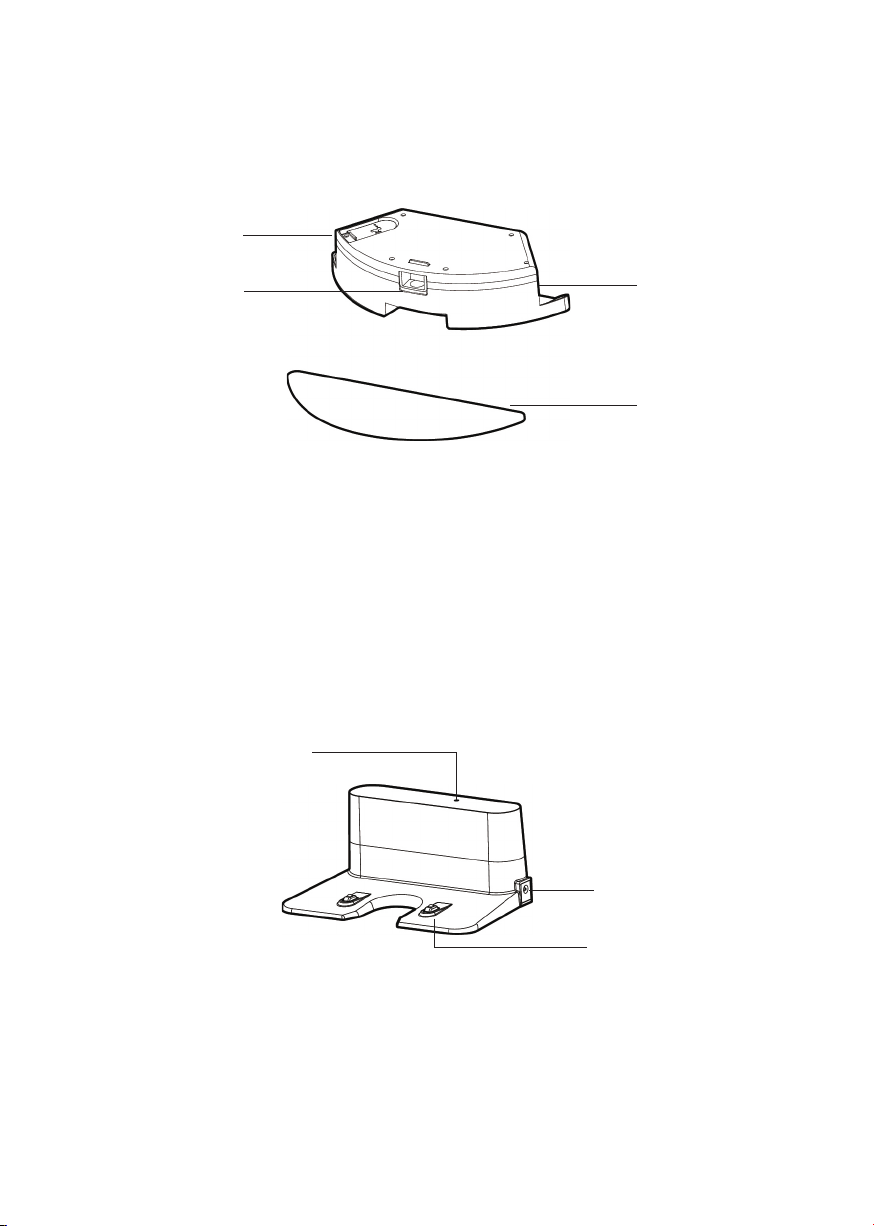
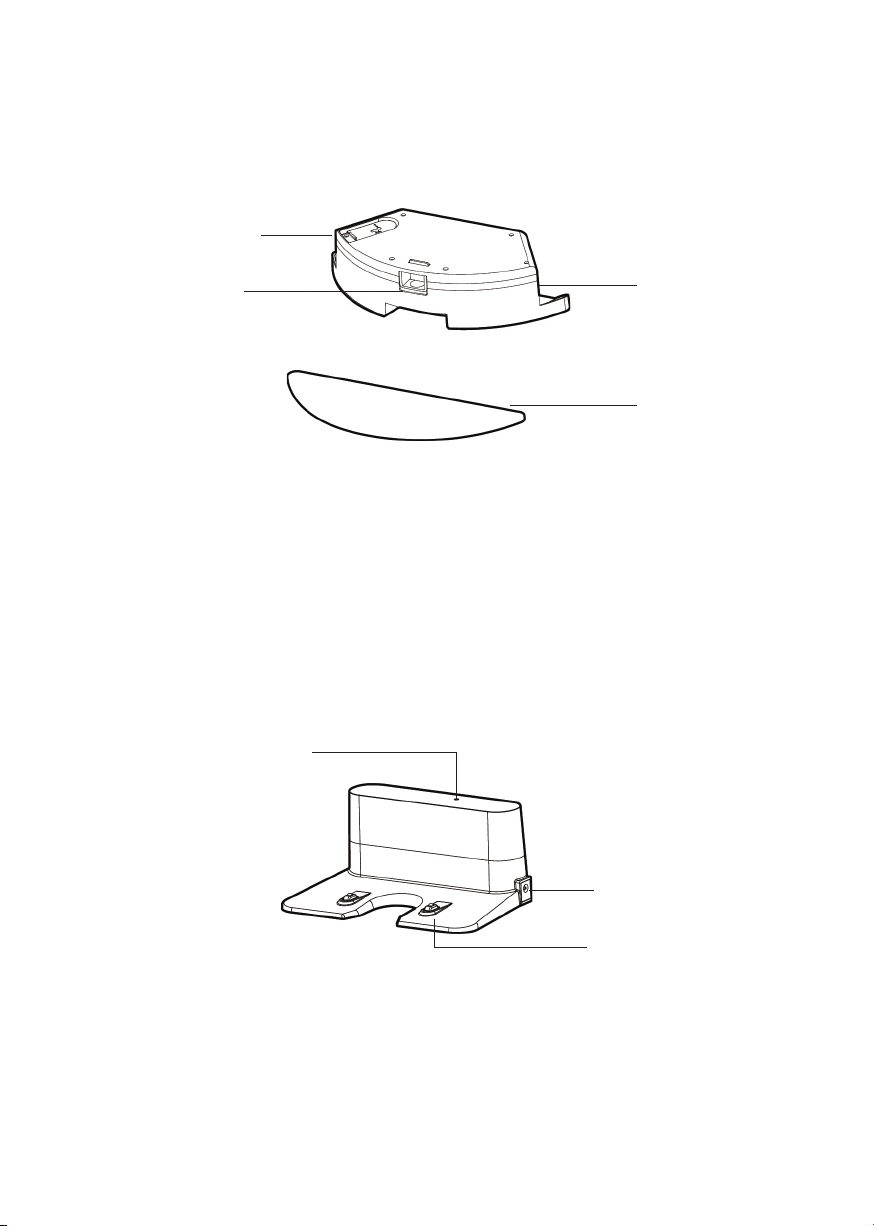
Sealing Cap
Release Button
Water Tank
Mopping Cloth
WATER TANK
Status Indicator
DC Power Socket
Charging Pole
CHARGING BASE/DOCK
11
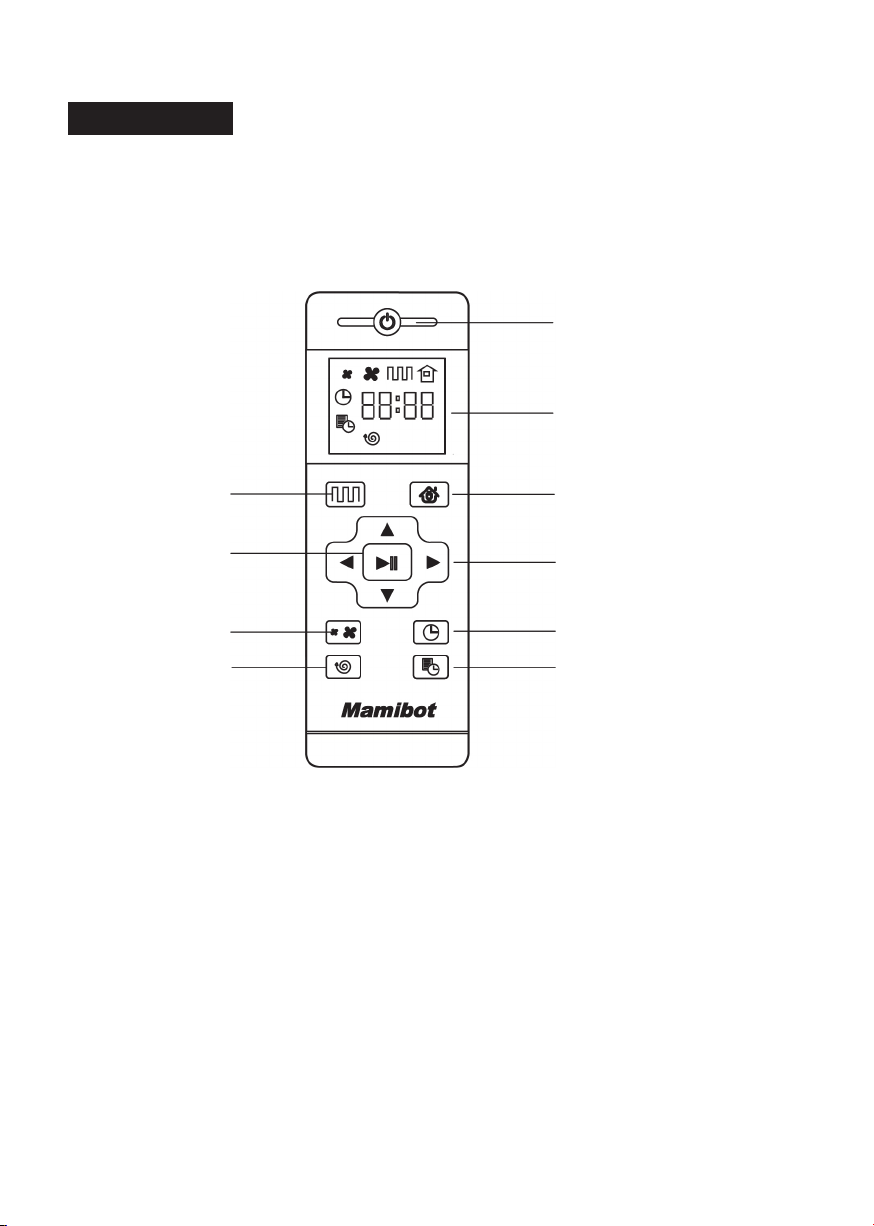
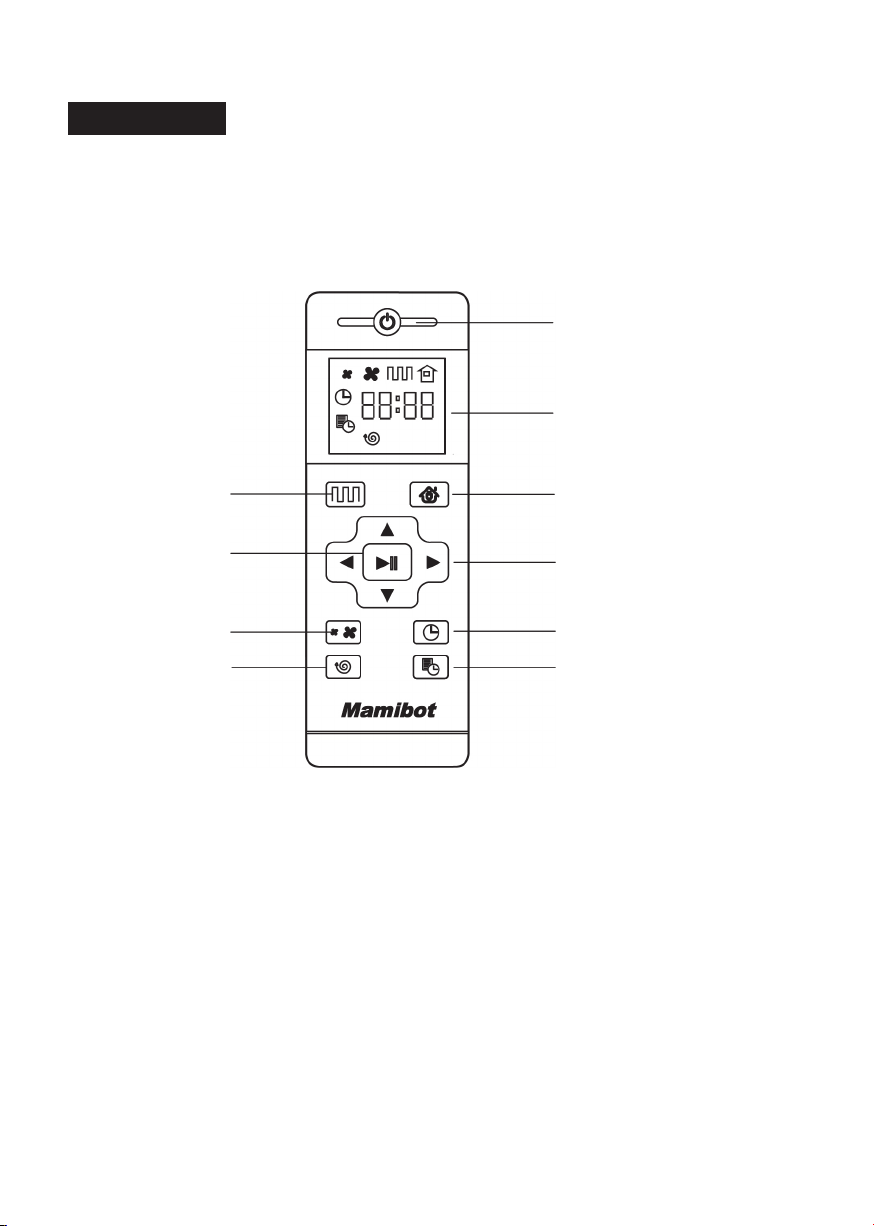
Remote Control
Power On/Off
Schedule Setting
Display Screen
Auto Charging
Direction Button
Clock Setting
Auto Cleaning
Conrmation
Turbo Cleaning
Spot Cleaning
• Install 2xAAA batteries before using the remote control for the rst
time. Please remove the battery if users don’t use the remote control
for a long time.
• The commander from the remote control may not be able to be
recoganized by Wisor if it is in the vicinity of the charginig base or
physical vitual wall.

12
Power on/Off
Press this button to power the Wisor On or Off.
Auto Cleaning Button
Press this button to enter the Auto Cleaning mode.
Auto Charging
Press this button to enter the Auto Charging mode, and the screen
displays on remote control.
Forward /+
Press this button to continue moving forwards at standby model, release
it to return to standby mode. Press this button to increase the number
at the Schedule setting mode,
Back /-
Press this button, robot will rotate 180 degrees. Press this button to
decrease the number at the Schedule setting mode,
Left Arrow
Press this button to continue turning left when in standby mode, release
it to return to standby mode. Press this button to set the hour at the
Schedule setting mode.
Right Arrow
Press this button to continue turning right when in standby mode, release
it to return to standby mode. Press this button to set the minute at the
Schedule setting mode.
Conrmation/Pauze
It is for conrmation in Schedule or Clock setting mode. It is the Pause
or Start button. It is also the button for waking up if Wisor powered off
by the remote.
Turbo Mode
Press this button to adjust the suction power at any working model.
There are Normal suction and Turbo Suction for your option. Users can
also adjust the suction mode on APP.
Clock Setting
Press this button to set the clock and the Conrmation button to exit.

13
Schedule Setting
Press this button to set the schedule when in standy mode, the icon
will ash, and press this button or Conrmation button to save the data
and exit, then the icon will always display on the screen. Press this
button for 3S to cancel the Schedule, and the icon will disappear.
Spot Cleaning
Press this button to enter the Spot Cleaning mode.

14
Wisor Working Mode
Auto Cleaning
The Laser of Wisor will detect a part of the room rst, then plan and
clean the detected room in ”Zigzag” path. After the detected area
cleaning nished, Wisor will detect another new areas for next plan
until the whole room cleaning is nished. Wisor can work under Auto
cleaning mode through the Start/Stop button on Wisor, or the Auto
cleaning button on the remote control, or the Start button on the App.
Turbo Mode
Press the button at the Auto Cleaning mode to enter the Turbo
Cleaning mode. Users can also adjust the suction power via APP, there
are three levels including: Silence, Standard and Strong suction.
Mopping Mode
To enter the Mopping mode with water tank attached to the robot,
Wisor will work as the path in Auto Cleaning mode. There are three
levels of water dripping speed: low,medium and high.
Not-to go Area Setting
To set the area which users’do not want Wisor to enter by the
APP, it is similar to the function of a virtual wall.
Spot Cleaning
Press this button to enter Spot cleaning mode.
Positon
Press the Position button on the APP, Wisor will say “I am here”, it would
be useful for nding Wisor if it is stuck.
Notice:
The main power switch of Wisor should be kept on.
The remaining battery of Wisor is more than 5%.
The voice of the WIOSR is switched on.
15
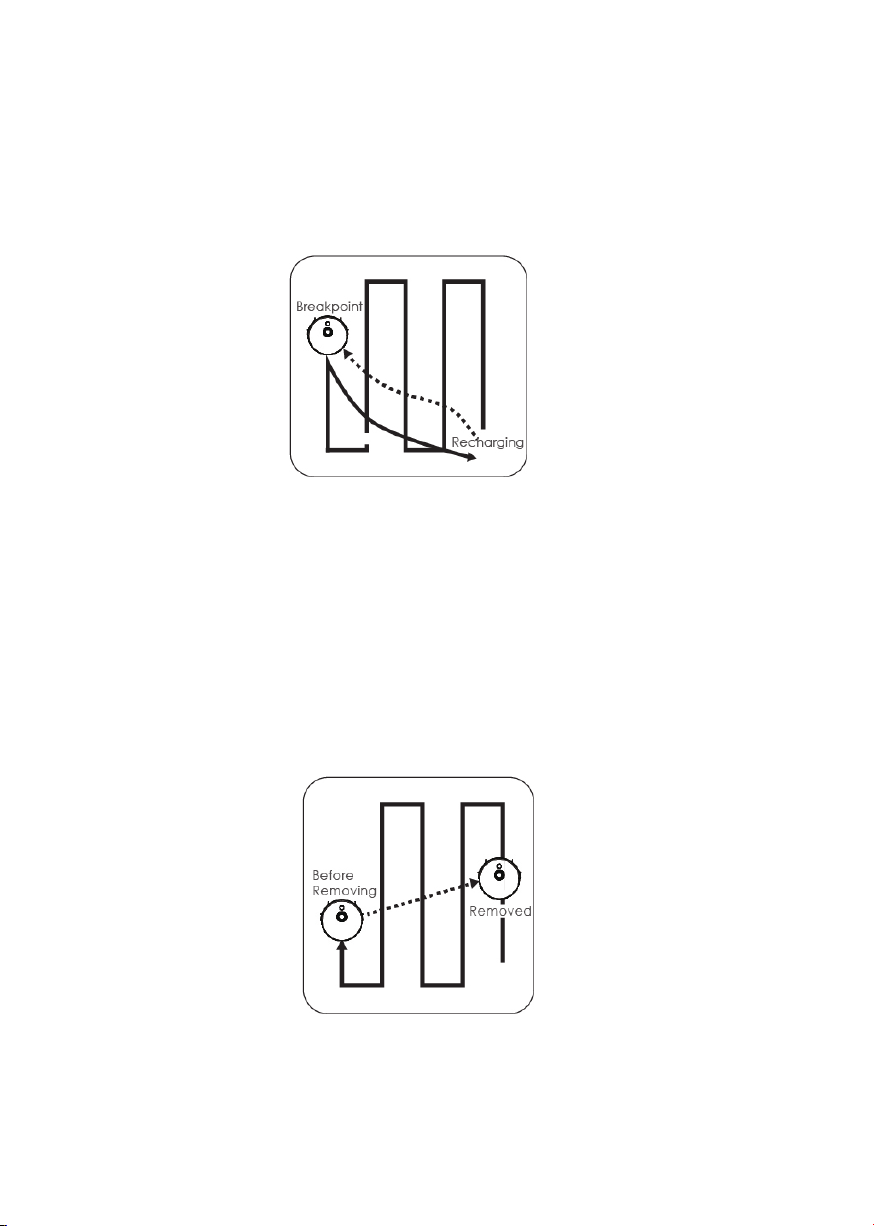
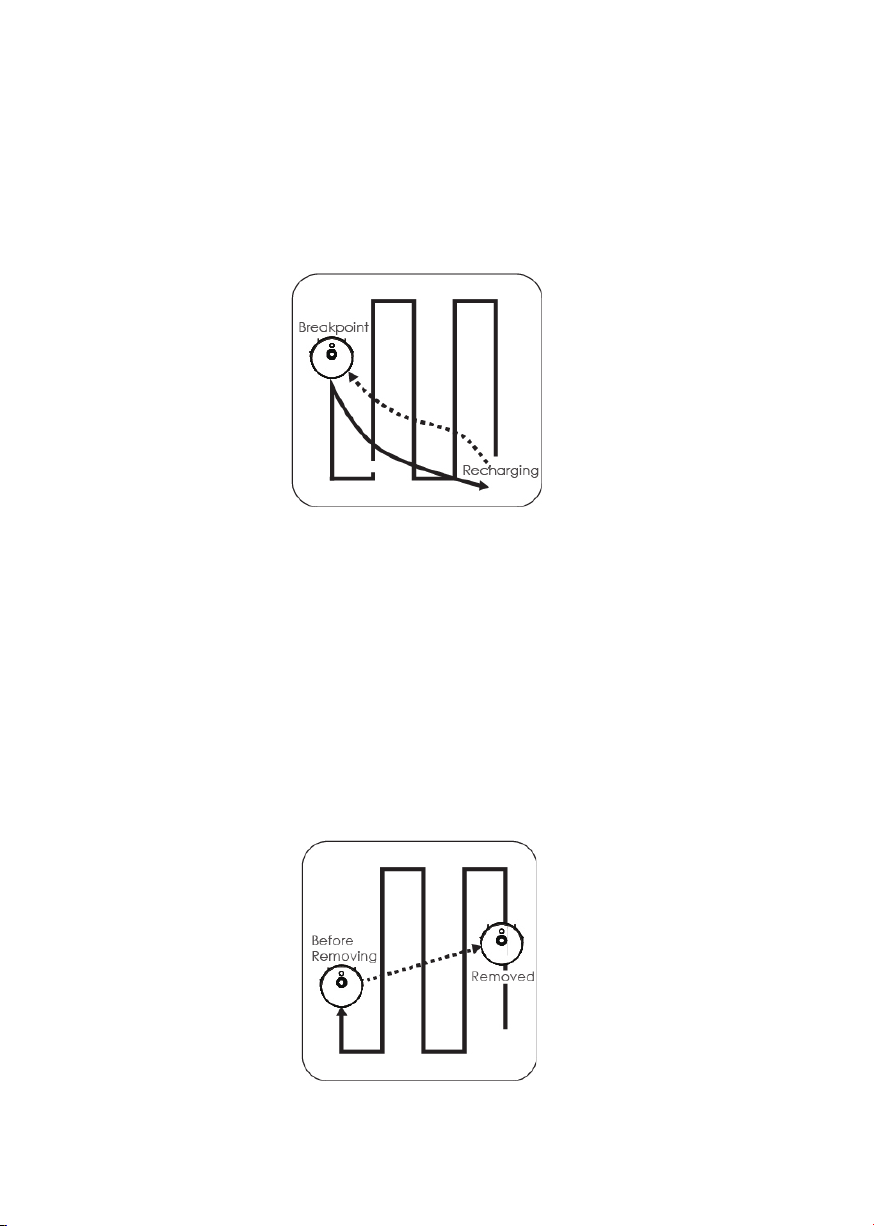
Resume from Breakpoint
Wisor will go to the charging base for recharging when the battery
power is lower than 20%. After the charging status is on 80%, Wisor will go
back to the breakpoint where it was stopped earlier to continue the
cleaning.
Reposition
Wisor will set up a map of its path when cleaning. If users suspend Wisor
and move it to other areas, then press the Start/Stop button, Wisor will
reposition.
If the repostion is successful, there will be a promopt voice from Wisor,
then resume the cleaning and mapping. If failed, Wisor will clean up all
the previous records and detect new area, then re-start cleaning.
All the functions of Wisor, please subject to the actual products.
In order to improve the product, we reserve the right to upgrade
the APP or the products without prior notice or obligation.
16
To use Wisor
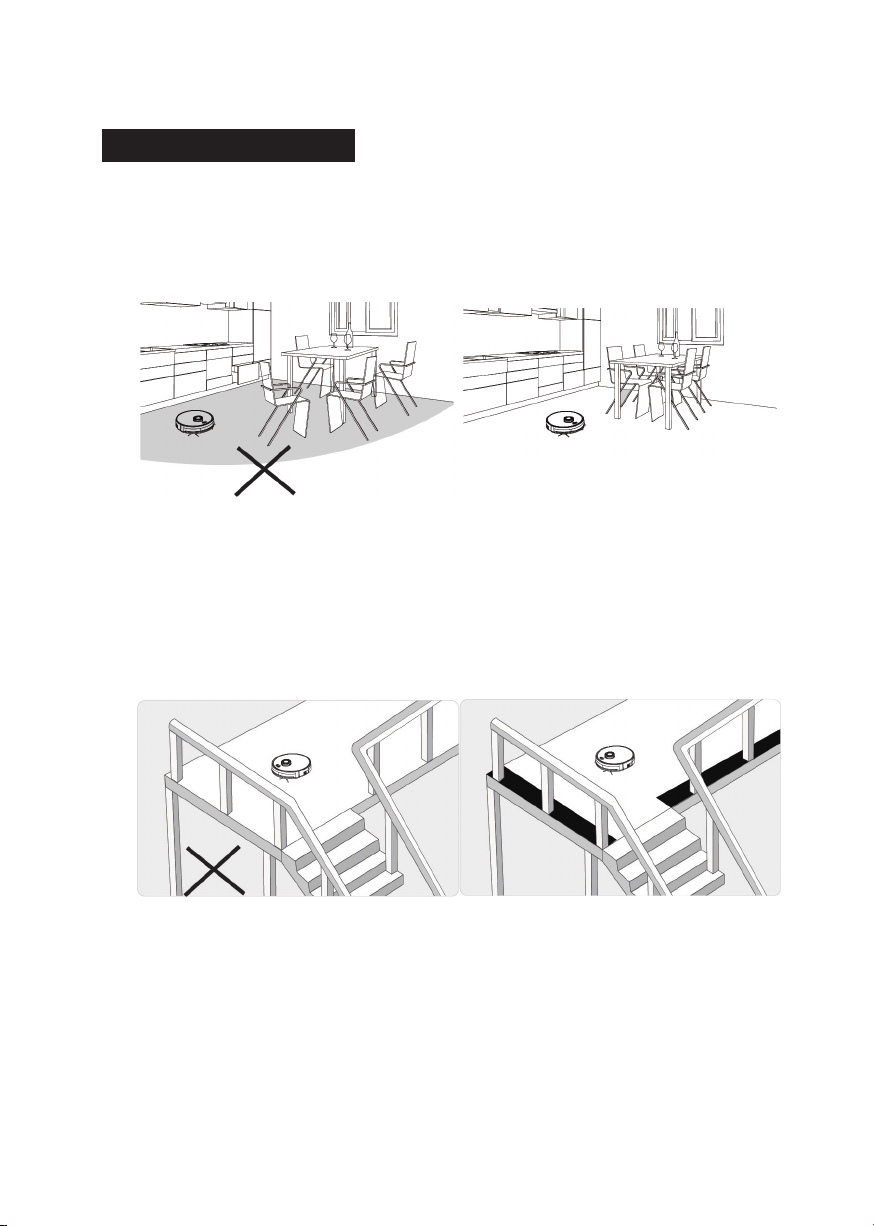
Notice Before Use
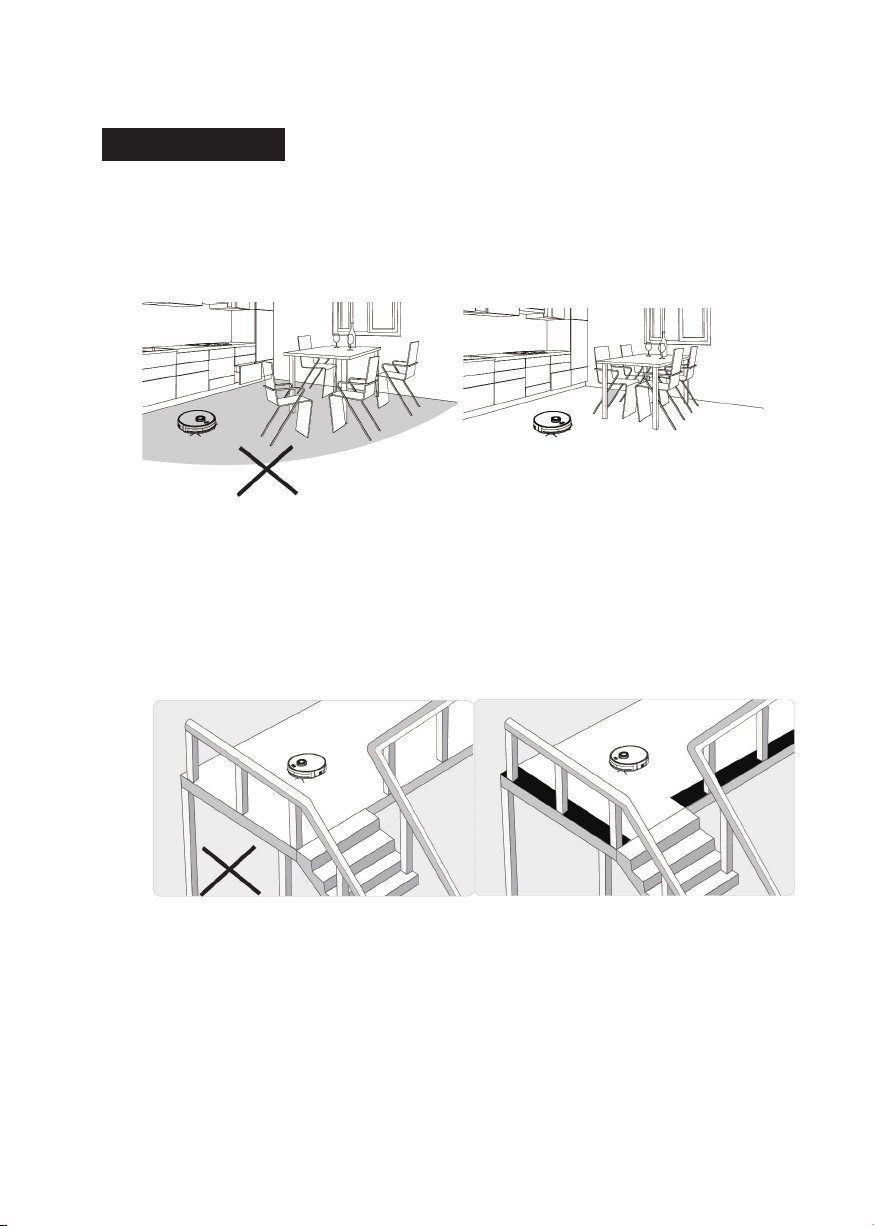
• Please make sure all furnitures are properly organized to prevent
Wisor from getting stuck.
• Please set the forbidden area or fences at the stairway or similar
areas. Anti-falling sensors may work less effectively if it works on the
dark-colored oors or it is dirty.

17
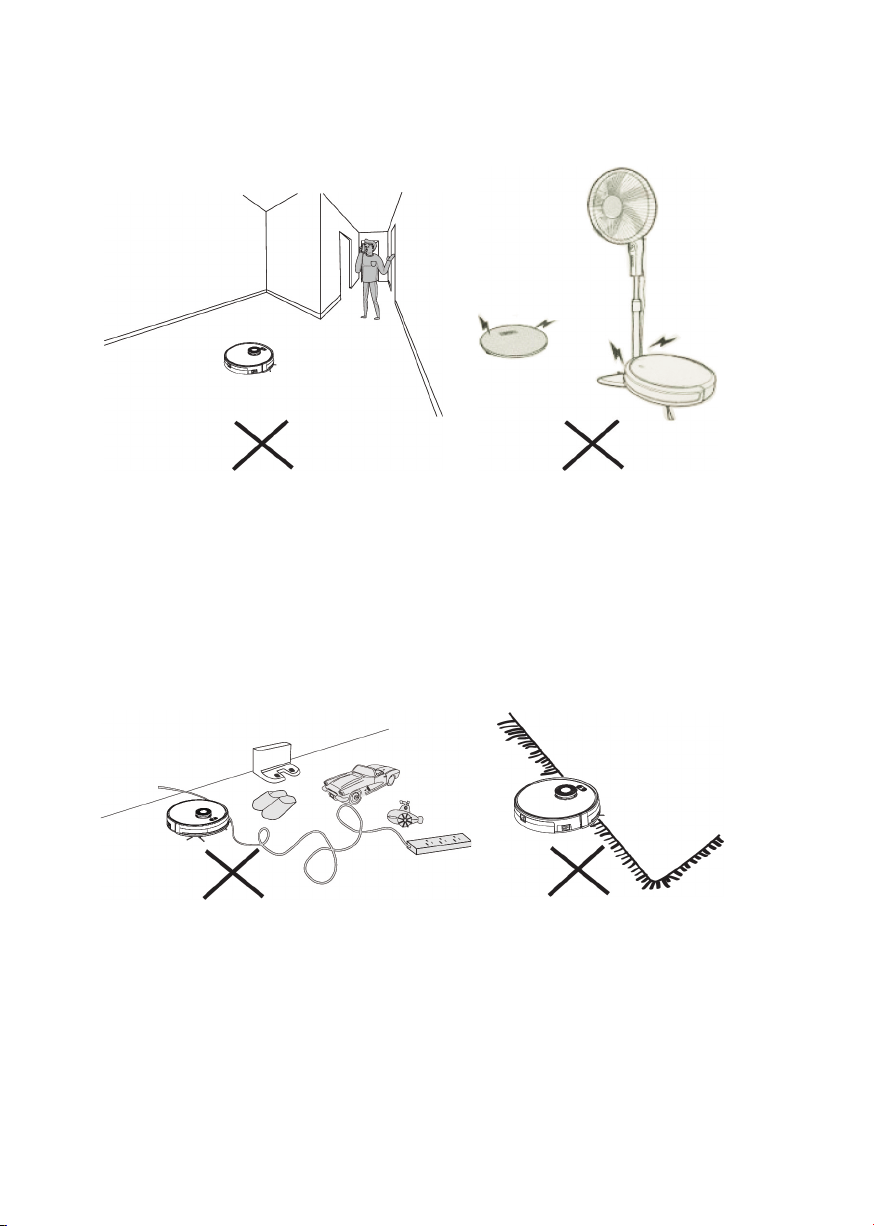
• Do not stand around at the narrow spaces, such as thresholds or
aisles, or it will lower the coverage rate of cleaning.
• Wisor may climb on top of objects less than 1.8cm/0.70in in height,
please remove the similar objects if possible.
Please remove the power cords, wires, toy or shoes that may
entangle Wisor from the oor.
Do not clean the carpet with mopping function. Please roll up the
carpet before cleaning, or set the not-to-go area to avoid it.
18
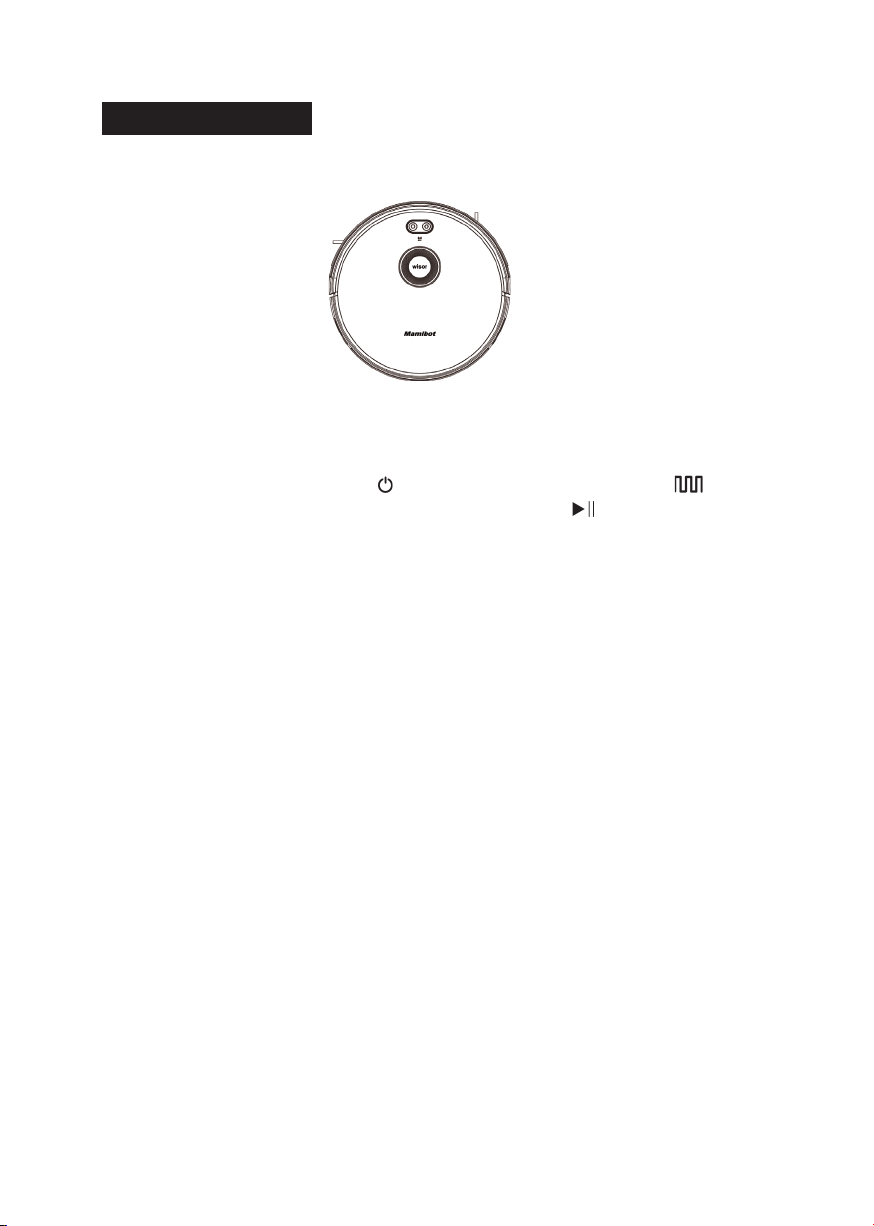
Start / Stop Cleaning
• Make sure the main power switch at the side of Wisor is turned on.
• Press the Start/Stop Button or the Auto Cleaning Button on the
remote control, or press the Conrmation Button on the remote
control, or the Cleaning Button on APP to Start/Stop Wisor.
Pause/Standby
The pause function is to switch the robot from the operating mode to
the selected mode, and the robot can be paused by the following
operations:
1. Press the Start/Stop Button on Wisor to pause it.
2. Press the Conrmation button on the remote control to pause the
robot.
Notice:
After the machine is paused, the machine can be re-operated.
Sleep
Sleep mode means that the robot is stopped and the indicator light is
off. If the Robot is not active within 10 minutes, the robot will enter Sleep
mode automatically, also press the power on/off button on the remote
control can enter the sleep mode.
Note:
If Wisor is out of service for a long time, please turn off the main
power switch.
19
Charging your Wisor
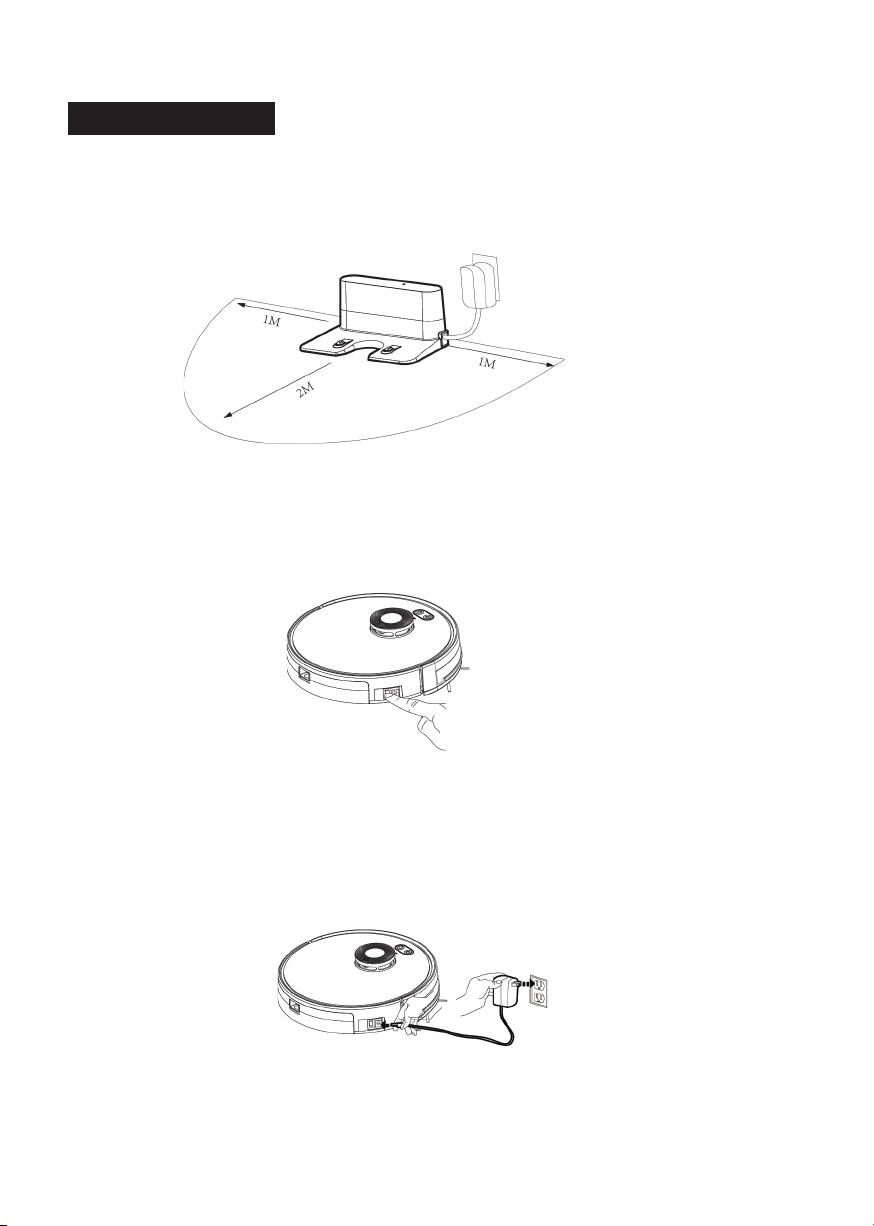
• Remove all objects within 1m/3.3ft of the left and right side and
2m/6.6ft of the front of the charging base.
• Please do not forget to turn the main power switch on before use.
• Wisor will be in Sleep mode if the standby time is more than 10
minutes.
Charge Method A
• Connetct the original adapter with Wisor DC power socket, the LED
button of Start/Stop button will be in white, users will hear the voice
prompt of charging from the Wisor.
Please keep the main power switch on when charging.
20
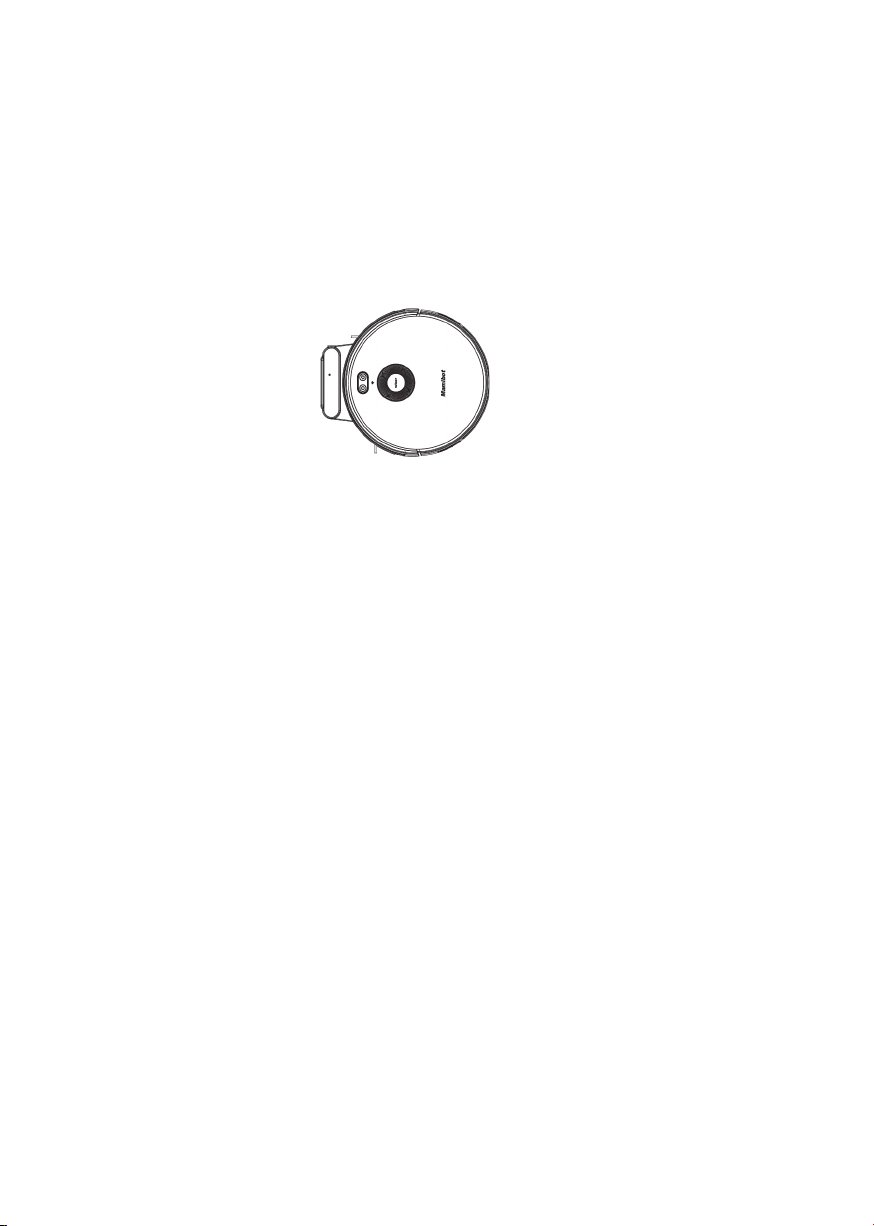
Charge Method B:
• Connet the adapter with the DC socket of the charging base, attach
Wisor to the charging base by aligning its charging poles with the charg-
ing poles on the base.
• The LED indicator on the charging base will be slowly ashing green if
power up properly.
Auto Recharge
• Wisor will start to nd the charging base automatically for recharge
when the battery power is low or Wisor nished the cleaning work.
• Please keep the charging base connected with the power system, or
Wisor will not be able to nd the charging base.
Charging instruction
• Wisor can only use the orignal power adapter and charging base
provided by Mamibot.
• Wisor may not be able to nd the charging base quickly, it will
improve the efciency of nding charging base after working several
times.
• Please charge Wisor for 12 hours for the rst time. Both the LED
indicator on the Start/Stop button and Auto charge button will be white.
• Pease let Wisor run out of power at the rst use.
• Users can press the Auto Recharge button on Wisor or on the remote
control, or press the Recharge button on APP to order Wisor to nd
charging base.
• Please turn off the main power switch if the robot will be out of service
for a long time.
• Please charge Wisor as soon as possible after the battery is used up.
• The battery should be repaired and replaced by the after-sales service
center.
21
Wi-Fi Setup Requirements
Before Wi-Fi setup, please make sure that Wisor and your Wi-Fi network
meet the following requirements.
1. The Wi-Fi Network you are using is 2.4 GHz router or a dual-band router.
Wisor does not support 5GHz frequency band.
2. The Wi-Fi network you are using supports 802.11b/g/n and IPv4 protocol.
3. Please make sure that there is no illegal character in your SSID, or the Wi-
Fi may not be recognized.
4. Please don’t use a virtual Private Network (VPN) for connection.
5. Please make sure that your password is correct when entering.
6. Please make sure Wisor is fully charged or on the dock station, and the
main power switch on the side of Wisor is turned on.
7. Please make sure that you hear the voice of prompt for connection,
and the Wi-Fi status light slowly ashes white.
8. Please make sure that your Wisor, Router and Smartphone are as close
as possible.
APP Connecting
1. App downloading
Scan the below QR code (Fig.2) of Weback app (Fig.1), or down load the
Weback app from the App Store (IOS devices) or Google Play (Android
devices).
2. Log in/Register weback ID.
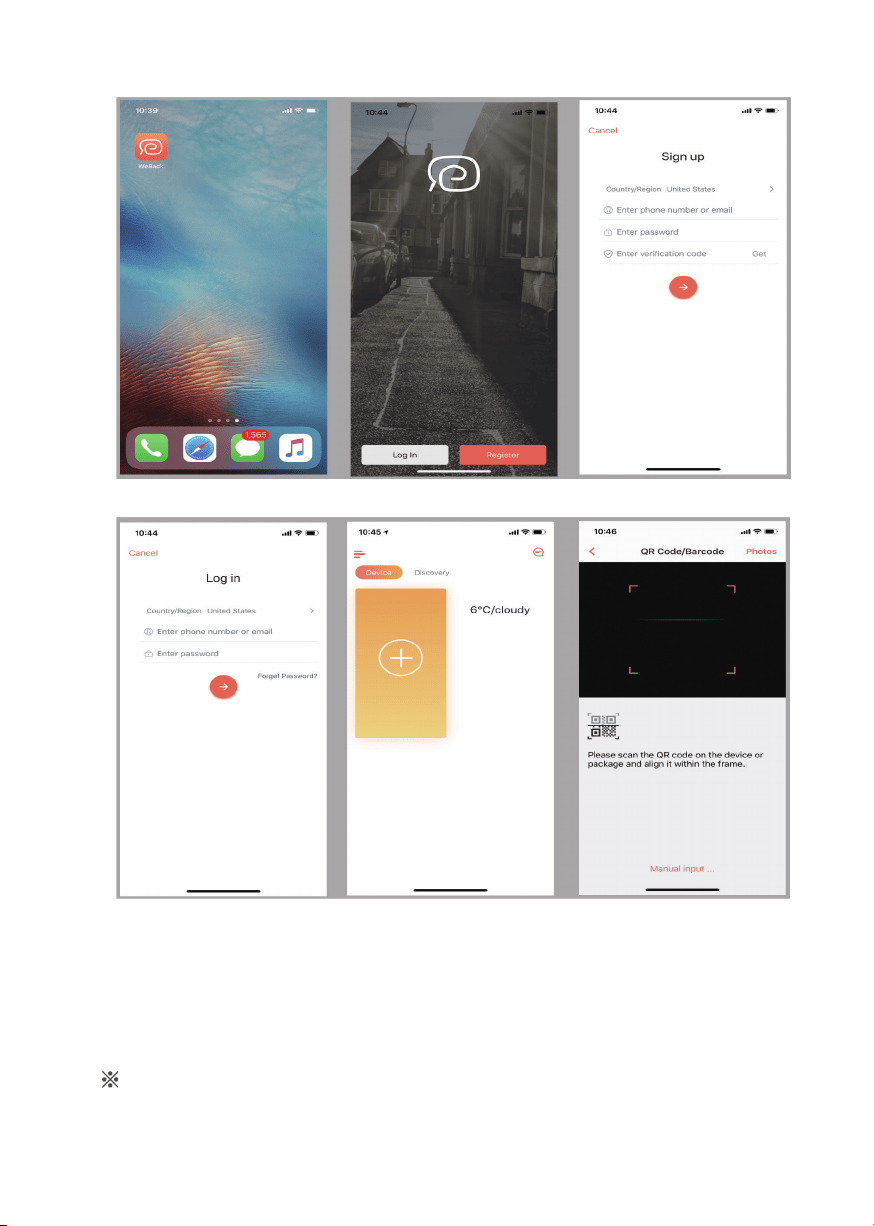
Open the app, log in with your weback ID directly, or follow the instructions
and creat a new user ID, then log in and enter weback interface.
3. Connect the Wisor to the App.
Tap the “
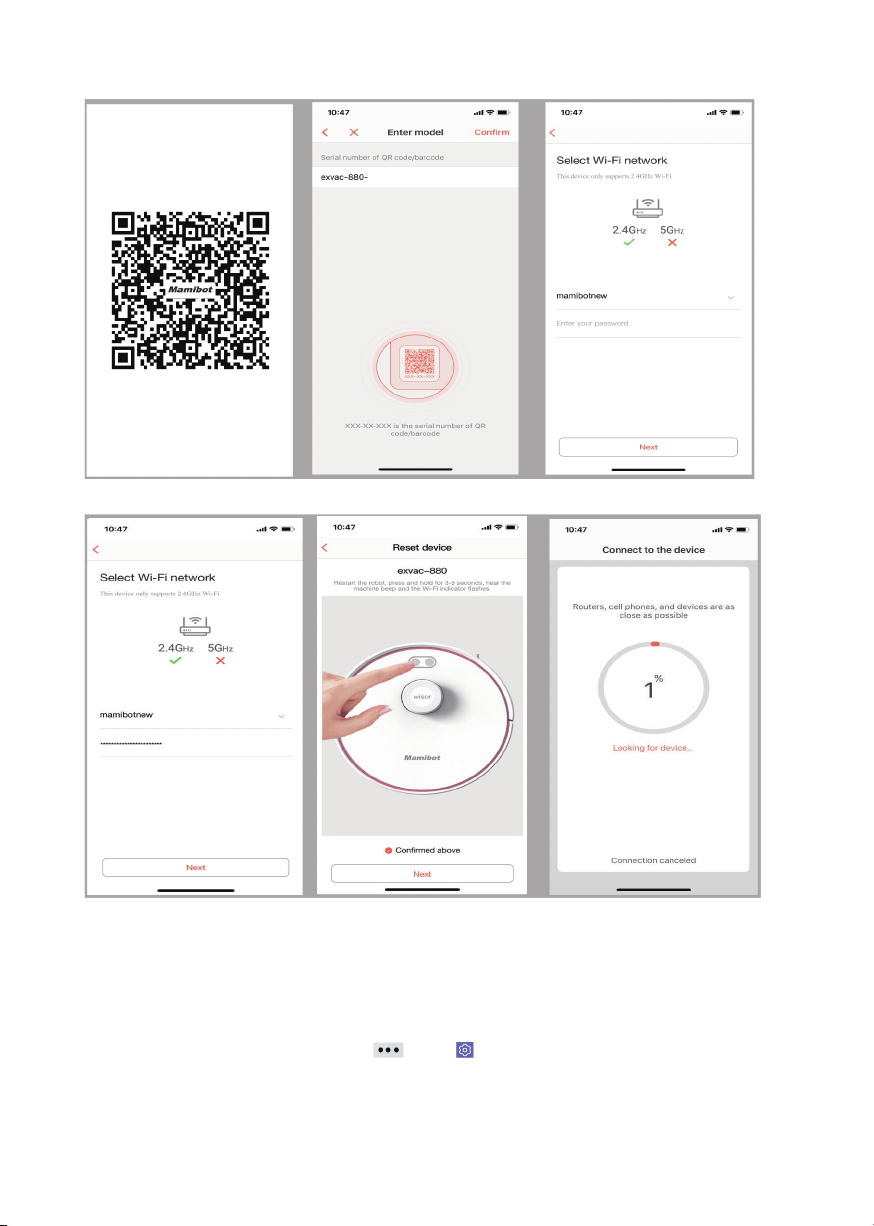
” icon and enter the interface as Fig.8 to add Wisor to your we-
back ID: Scan the following QR code (Fig.9) of Wisor or from bottom shell
of Wisor or manual input the number of “exvac-880-”(Fig.10) to enter the
interface as (Fig.11). Choosing your WIFI and enter password of the WIFI,
then conrm as Fig.12. and Fig.13.
IOS
Fig.2
Fig.1
weback
Google Play
22
Following the instructions of App step by step, after connecting
successfully, you can control Wisor via App.
The interface may be slightly different with the nal product, please subject
to the actual products. In order to improve the product, we reserve the right to
upgrade the APP or the products without prior notice or obligation.
Fig.3
Fig.6
Fig.4
Fig.7
Fig.5
Fig.8
23
Fig.9
Fig.12
Fig.10
Fig.13
Fig.11
Fig.14
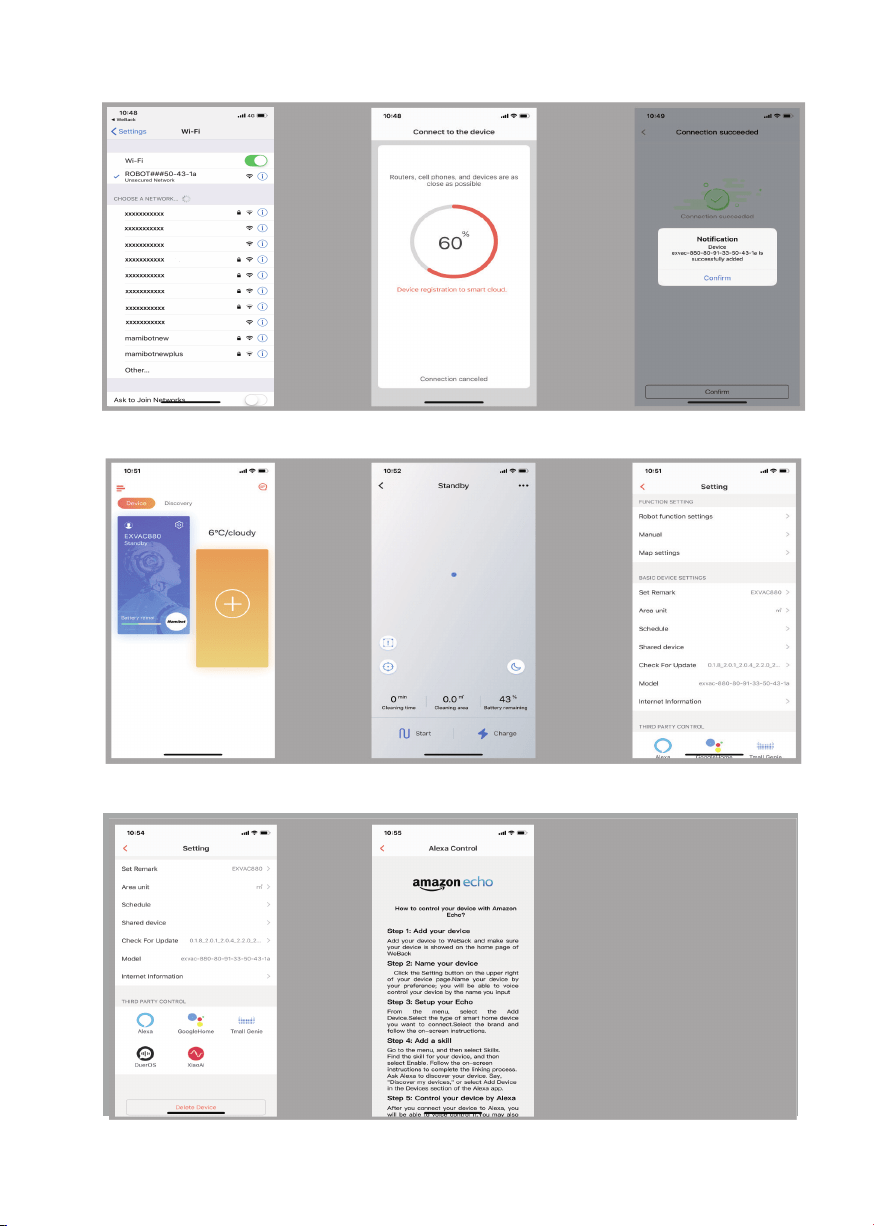
3. Control the Wisor via App.
Tap the device area (Fig.18) to enter main interface as (Fig.19):
A. With the interface, you can choose the cleaning/mopping mode, set
the Not-to-go area, check the working status and locate the Wisor if you
don’t know where it is. Tap the “ ”or “ ” icon to enter the setting
interface (Fig.20):
B. With the interface, you can set the robot function, control WISO
manually, rename the Wisor, set the unit of cleaning area, share the Wisor
to others, update the latest version of software,etc.
R
24
Fig.15
Fig.18
Fig.21 Fig.22
C. With the interface, you
can also get to know the
guides of connecting Wisor
to the third-party Apps, such
as Alexa, Google home,etc
(as Fig.21&Fig.22).
Fig.16
Fig.19
Fig.17
Fig.20
25
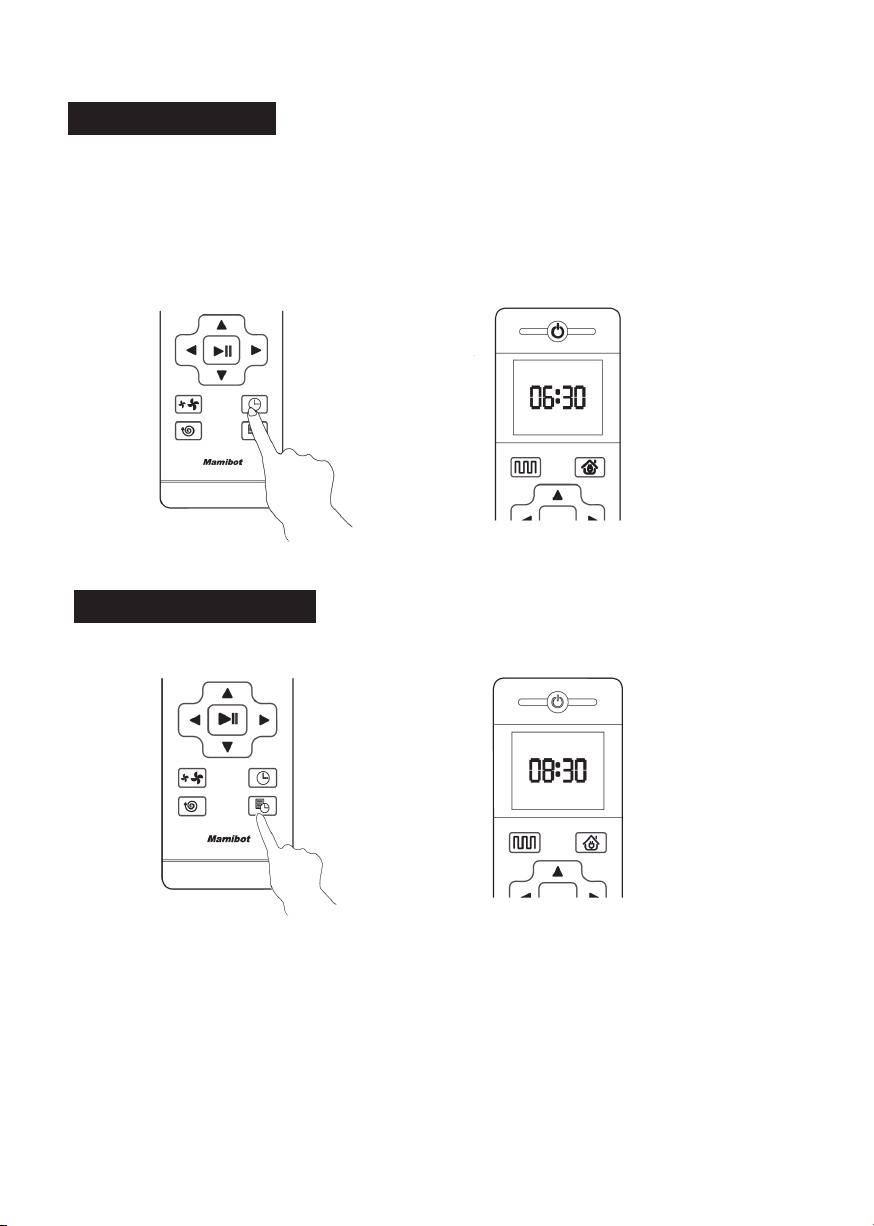
How to set the clock
• Press the Clock Setting button on the remote control to set the users‘
local time.
• To set the hour and minutes with Left or Right Button, then conrm with
Conrmation Button.
How to set the schedule
• Press the Schedule Setting Button to set the schedule, press the
Left or Right Button to set the appointed cleaning time for Wisor.
(Wisor will start cleaning at 8:30 a.m. automatically every day if the
Scheduled time is 8:30 a.m. in the standby mode)
• You can also set the Schedule time on APP.

26
Attention
• Please keep the main power switch on so that Wisor can do the
cleaning work at scheduled time.
• Please make sure the battery power is higher than 20%, if the battery
power is less than 20%, Wisor will go to recharge.
• The schedule via remote control will be cancelled automatically if
the main power switch is turned off. The Schedule on APP could only
be cancelled via APP.
• The schedule on remote control can be also cancelled if press the
Schedule Setting Button for 3 seconds.
27
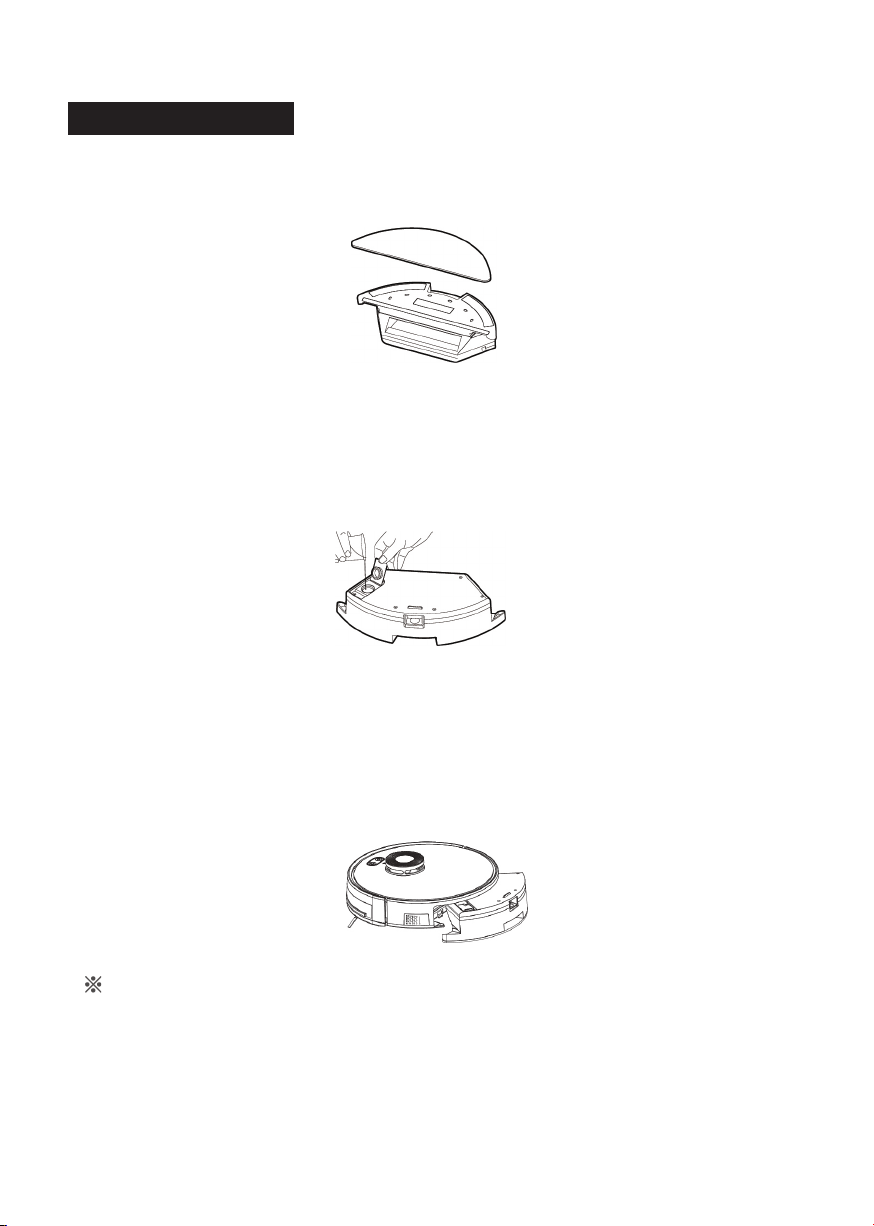
How to use water tank
• Attach the microber mop to the vlecro at the bottom of water tank.
• Remove the sealing cap from the water tank and ll it up with clear
water, then cover it.
• Release the button on the dust box and take it out, release the
button on the water tank and x it on Wisor.
• Mopping your oor via APP or Remote control.
Attention
• Do not put the water tank on Wisor when charging.
• Do not add dirty water or corrision/ammable liquid into water
tank.
28
Cleaning and Maintenance
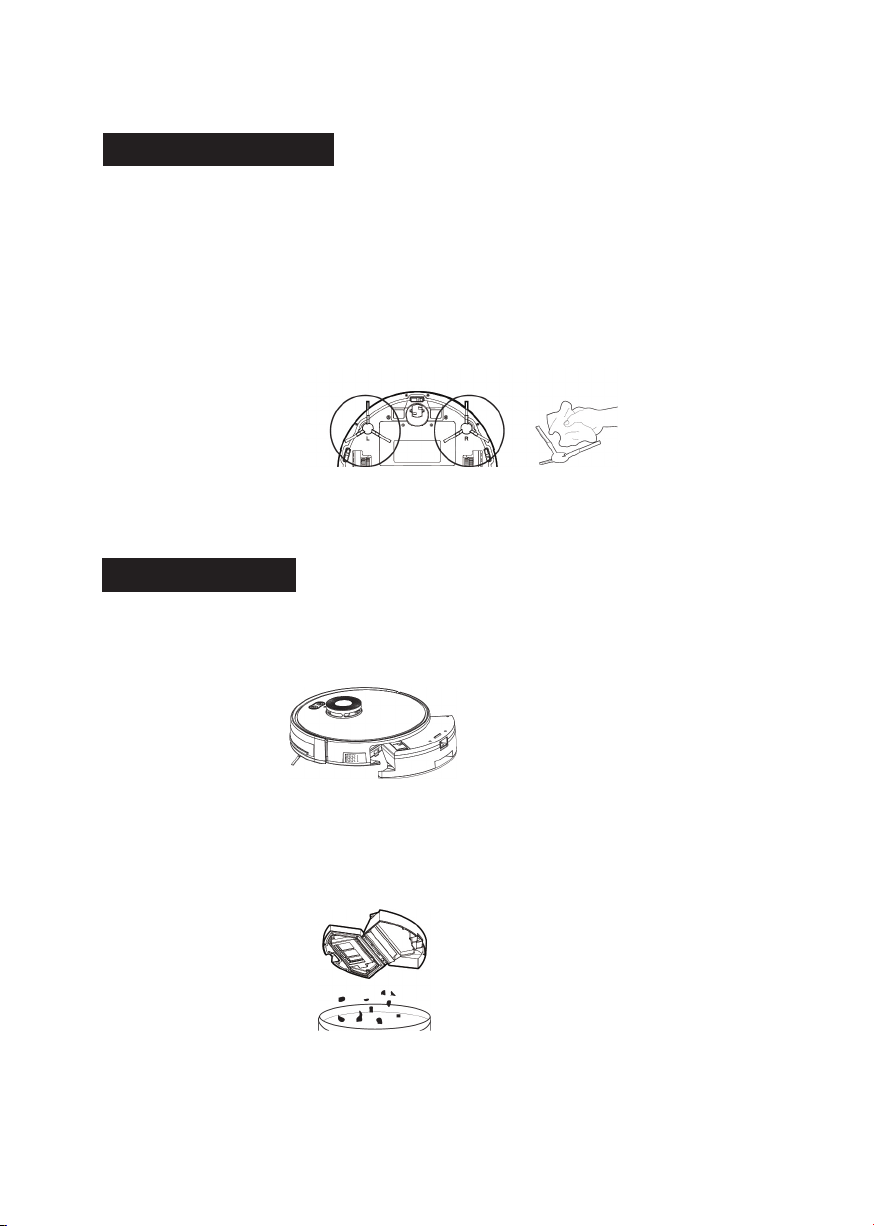
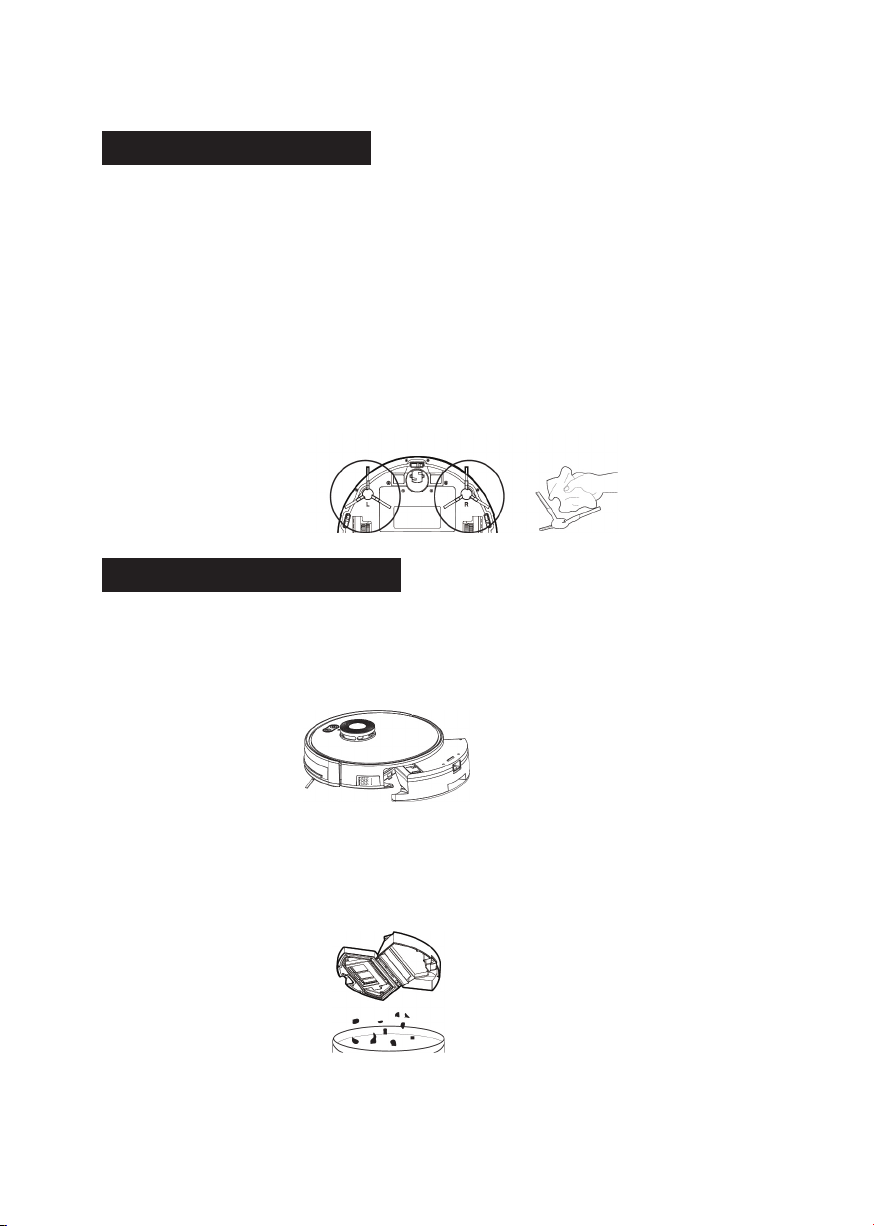
Clean the Side Brushes
• The side brushes can be bent or damaged after being used for a
period time. Pull off the side brushes and clean them with the cleaning
tool or soft mop, or replace them with new side brushes.
• Please make sure the L and R side brushes correspond to the L and R
on Wisor.
• The side brushes can be in original shape with hot water if deformed.
(Please take care of yourself to avoid the scald from hot water).
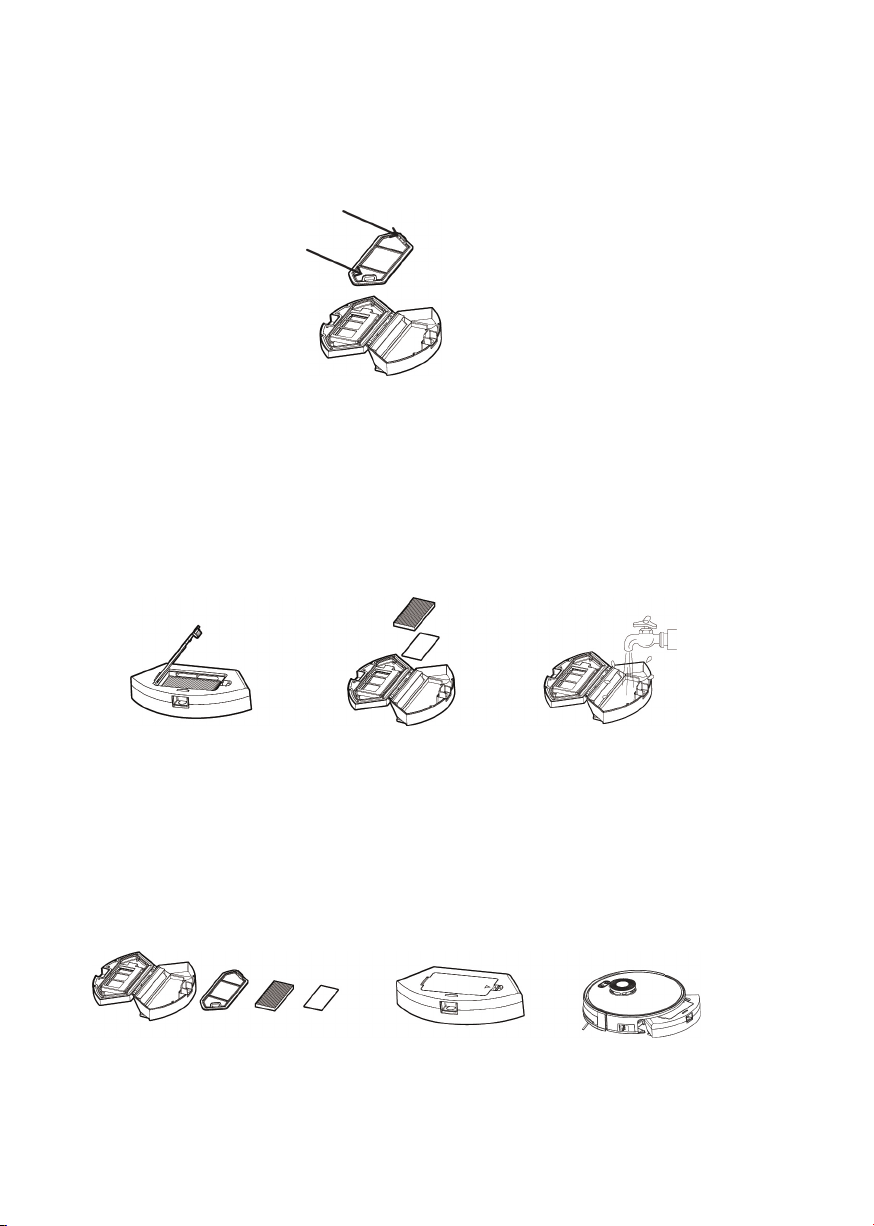
Clean the Dust Box
• Press the dust box release button to pull the dust box out.
• Open and empty the dust box
29
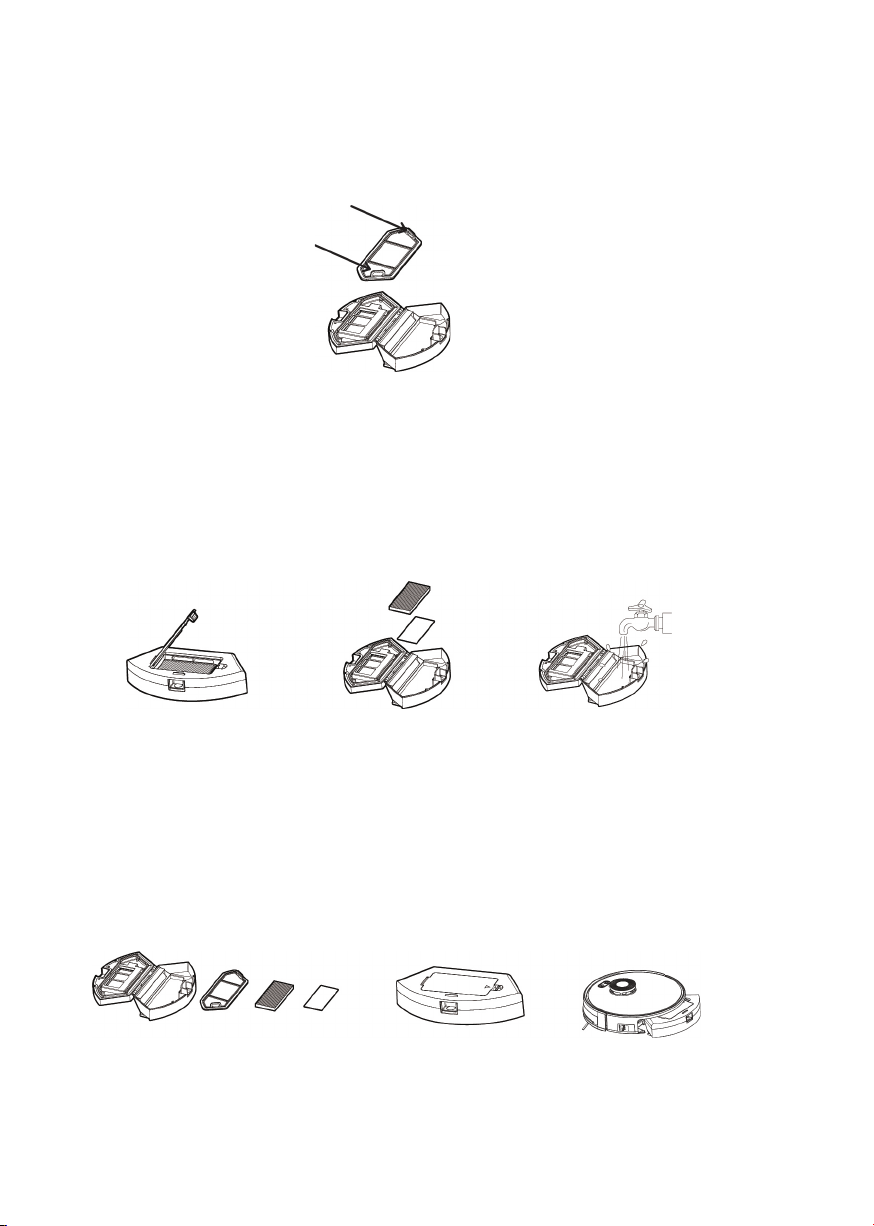
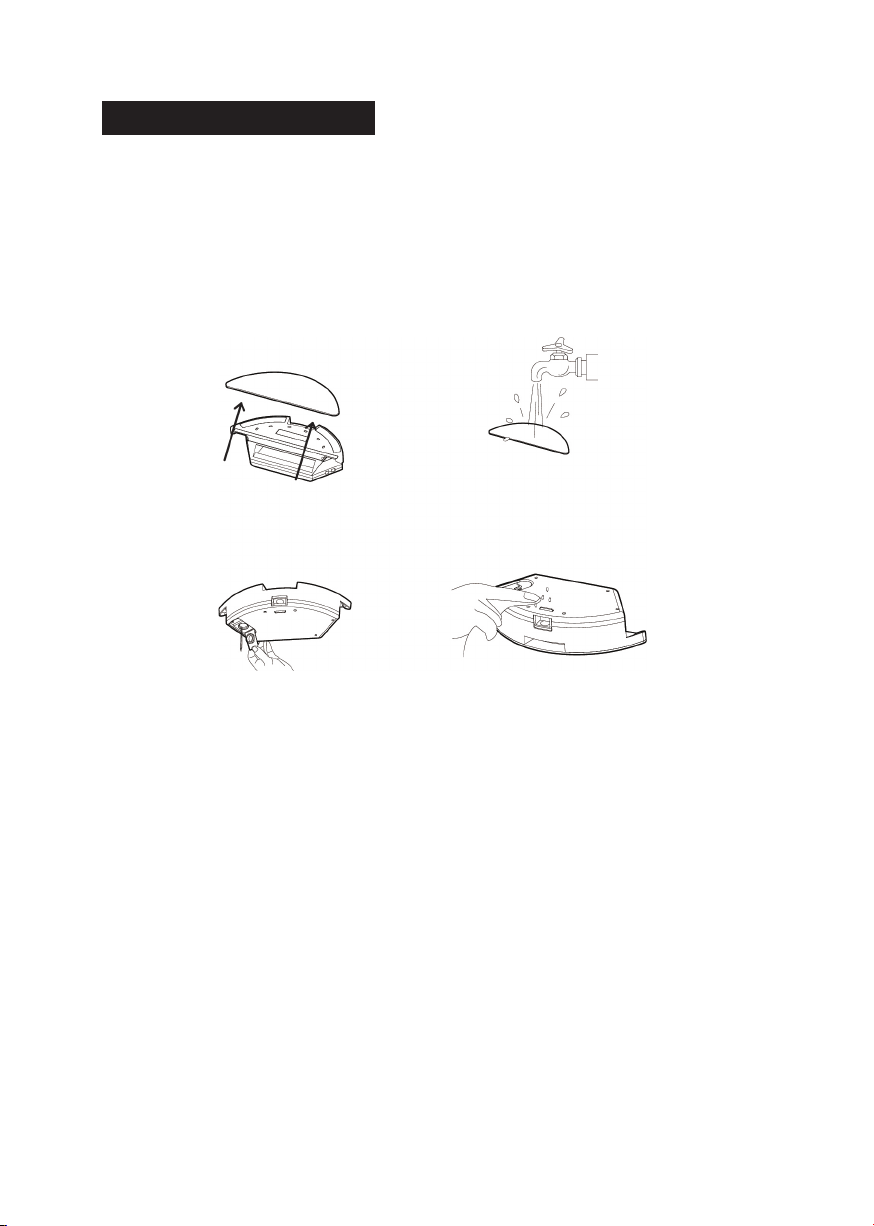
• Remove the pre-lter by pulling the hooks on the pre-lter.
Pre-lter
• Take out the foam lter and HEPA from the dust box(a).
• Clean the HEPA only with the cleaning tools, do not wash the HEPA
with water(b).
• Clean the dust box, pre-lter and foam lter with the cleaning tools
or wash them with water directly(c).
• Dry the dust box, pre-lter, foam lter, do not exposure the HEPA
and lters to the sun(d).
• Put the foam lter, pre-lter, HEPA back together into the dust box.
Put the dust box bac into the main unit(e,f).
(a) (b) (c)
(d) (e) (f)
30
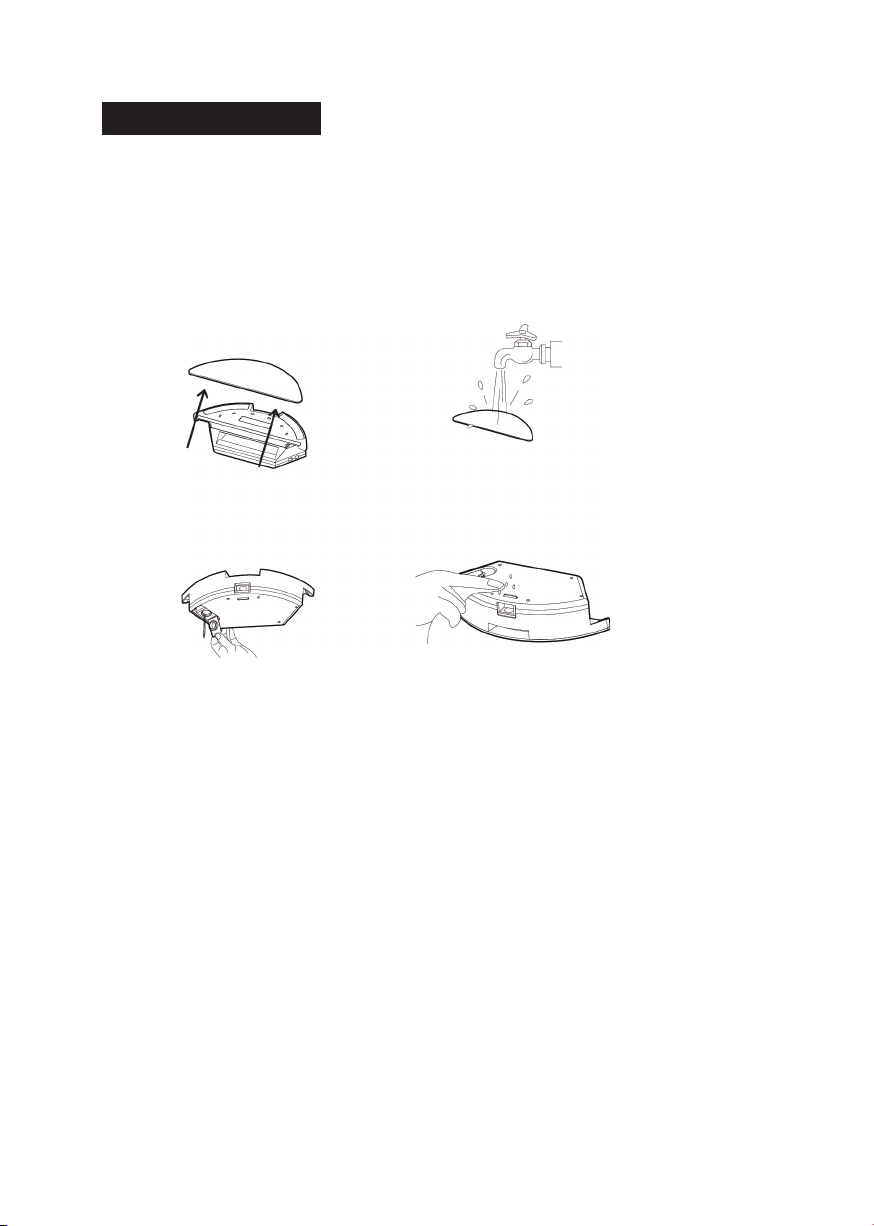
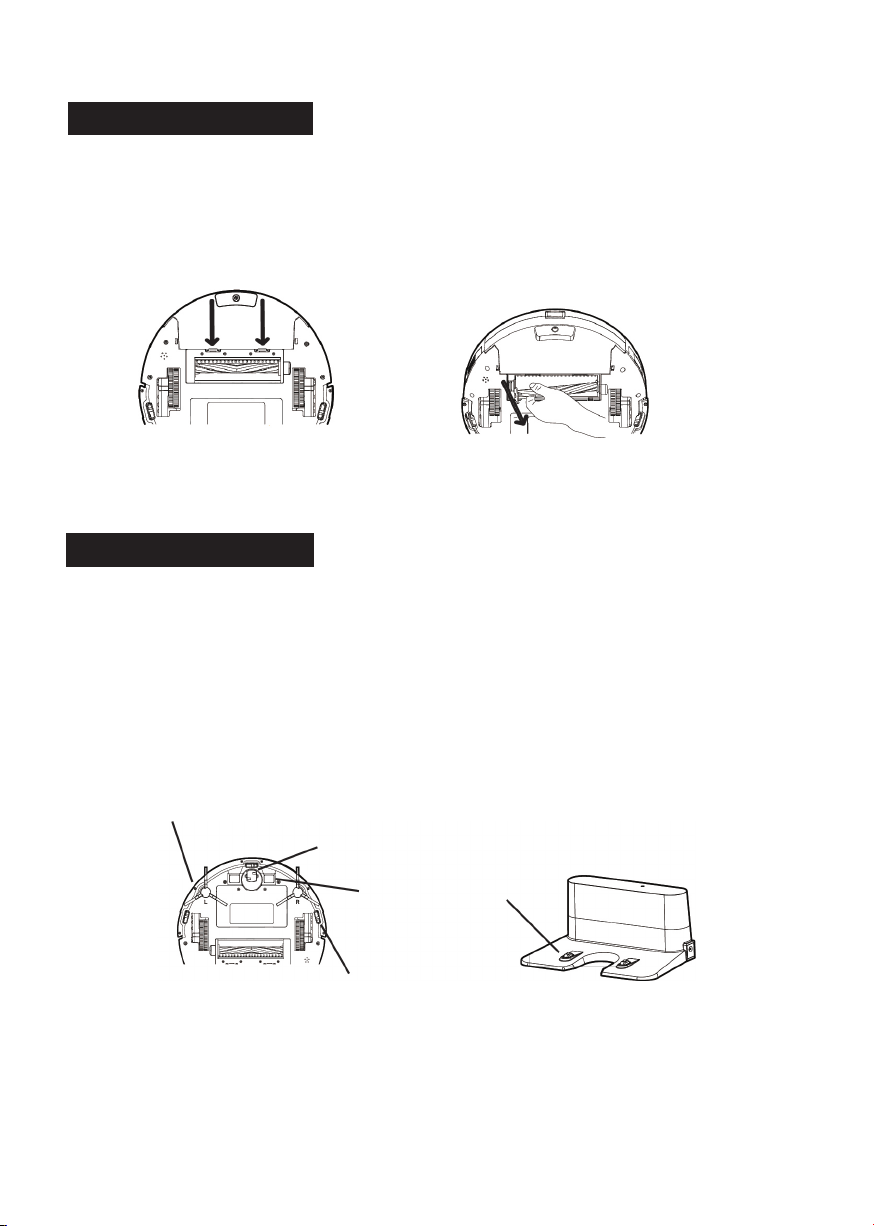
Clean the Water Tank
• Pull the water tank off from Wisor, and release the lock button.
• Remove the mop from the water tank, and wash it with
clear water, then dry it(g,h).
• Pour the rest water in the water tank out, and clean it with soft
cloth(j,k).
(g) (h)
(j)
(k)

31
Clean the Rolling Brush
• Release the brush guard and pull out the rolling brush(1).
• Clean the rolling brush with cleaning tools(2).
(1)
(2)
Clean other Parts
• Clean the Anti-falling sensors with soft cloth.
• Clean the Bumper and Infrared sensors with soft cloth.
• Clean the charging pole on Wisor and charging base with soft cloth.
• Pull out the Universal wheel and clean the hair or debris wrapped
or entangled with the wheel, then reinstall it after cleaning nished.
Bumper/Infrared sensors
Universal wheel
Charging Pole
Anti-falling sensor(3sets)
32
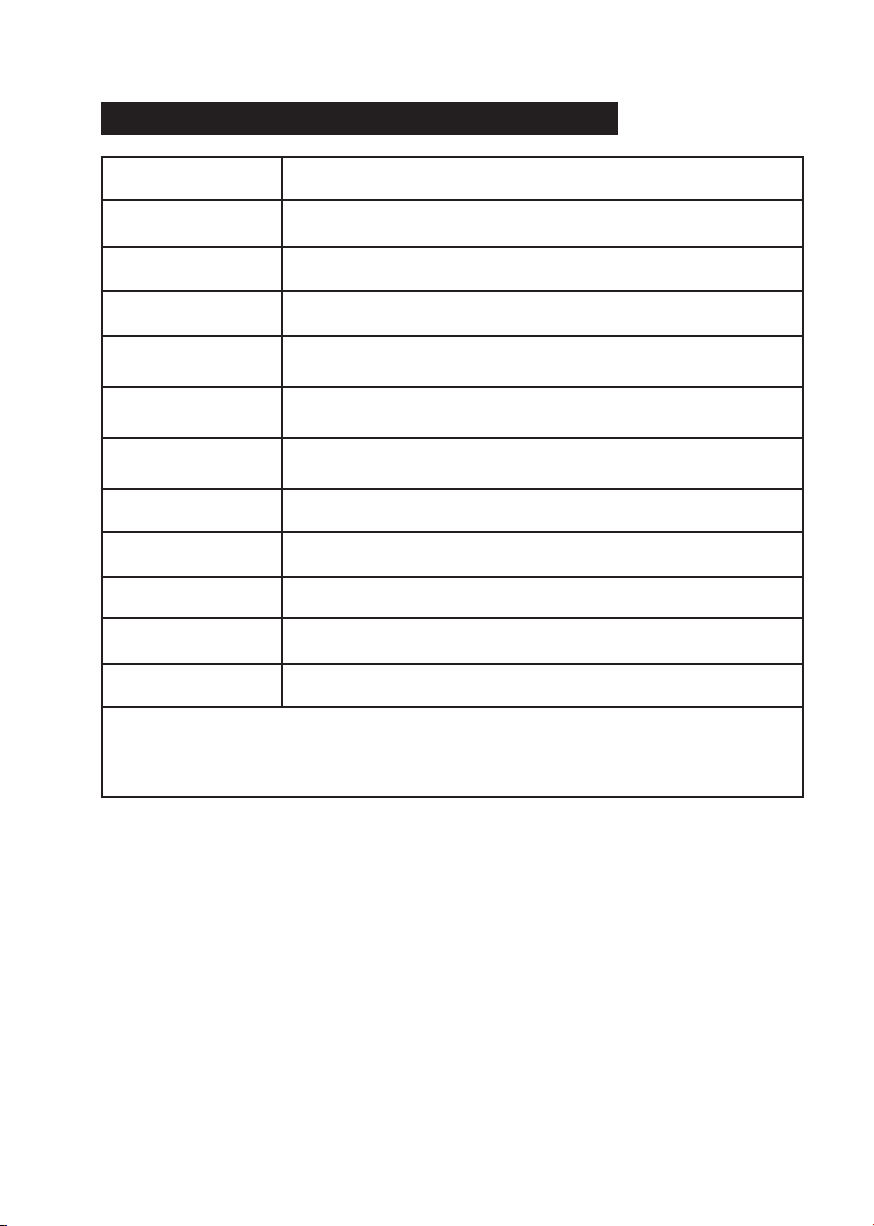
Cleaning / Replacement Frequency Recommended
Part Cleaning/Replacement Frequency Recommended
Side Brushes Cleaning every month; Replacment every 3 - 6months.
Rolling Brush Cleaning every month; Replacment every 3 - 6months.
Dust Box Cleaning after each use.
HEPA Cleaning every 2 - 3 times use; Replacement every
3 - 6months.
Pre-lter Cleaning every 2 - 3 times use; Replacement every
3 - 6months.
Foam Filter Cleaning every 2 - 3 times use; Replacement every
3 - 6months.
Mopping Cloth Cleaning after each use; Replacement 6 - 12months.
Universal Wheel Cleaning every month
Infrared sensors Cleaning every month
Bumper Cleaning every month
Charging Pole Cleaning every month
Note:
Above frequency is only for your reference. The nal cleaning/replacment
frequency should depend on the usage.

33
Troubleshooting
Problems Solutions
Wisor can not be
charged
• Make sure the adapter connect the power supply with the
charging dock correctly and the indicator lights up.
• Clean the charging poles on charging base and Wisor
with dry and soft cloth,then charge again.
• Charge Wisor with adapter directly.
Wisor can not be
activated.
• Make sure the main power switch is turned on.
• Make sure Wisor is fully charged.
• Make sure the remote control is not run out of power or
replace it with new AAA battery.
• Make sure your remote control signal is within the range of
Wisor 5m/16ft).
• Control Wisor via APP. Wisor may not be controlled by the
remote control if it stays on charging dock.
The remote con-
trol does not work.
• Replace new AAA battery.
• Make sure the remote control is within the range of Wisor
(5m/16ft).
• Make sure the main power switch is turned on.
Wisor does not
work as sched-
uled.
• Make sure the main power switch is turned on.
• The Scheduled time will be cancelled if it is rebooted.
Please set the schedule time via APP.
• Make sure Wisor is fully charged.
• Make sure Wisor is not stuck at some places.
Wisor goes back
to recharge
before nishing
cleaning.
• Wisor will goes back to recharge if the battery power is
lower than 20%, make sure Wisor is fully charged.
• Reboot Wisor by turning off / on the main power switch.
Wisor stepback
when working.
• Avoid Wisor to work on the dark oor or under the direct
irradiation of sunlight.
• Clean the Infrared sensors and the bumper with soft cloth.
Suction power
is weak than
before.
• Clean and empty the dust box.
• Clean the pre-lter, foam lter and HEPA and also keep
them dry.
• Clean the rolling brush.
• Clean the suction inlet.
Wisor can not
connect to sers’
Wi-Fi network.
• 5G router network is not avaiable for Wisor. Make sure the
router network supports 2.4GHz.
• Keep the router, Wisor and smartphone be closer to each
other, proceed with connection as per manuals & APP
instructions.

34
Problems Solutions
The working path and
map of Wisor is abnor-
mal.
• Remove the objects, such as cables, shoes from the oor.
• Clean the Infrared sensors and bumper with soft cloth.
• Keep the wheels dry, the path of Wisor will be abnormal if the
wheels are wet.
• Upgrade the latest version of rmware through APP setting.
• Reboot Wisor by turning off/on the main power switch.
Wisor can not
connect to Alexa or
google home.
• Make sure users have installed Alexa or google home app.
• Make sure users have followed the guide of connection
from APP.
Wisor is bouncing up
and down.
• Check if the L and R brush installed in reverse, if yes, reinstall
them properly.
Wisor Stops working
suddenly.
• Check the battery power.
• Make sure the cleaning mode is not in the Spot Cleaning .
Wisor will work only 30 seconds in the Spot Cleaning mode.
• Check the working conditions and make sure Wisor is not
trapped by obstacles.
• Reboot Wisor by turning off/on the main power switch.
Attention:
All the referred trade marks: Alexa, google home, google play, Apple, APP
store etc, the trademarks belong to its registered company in the correspond
countries or areas.
35
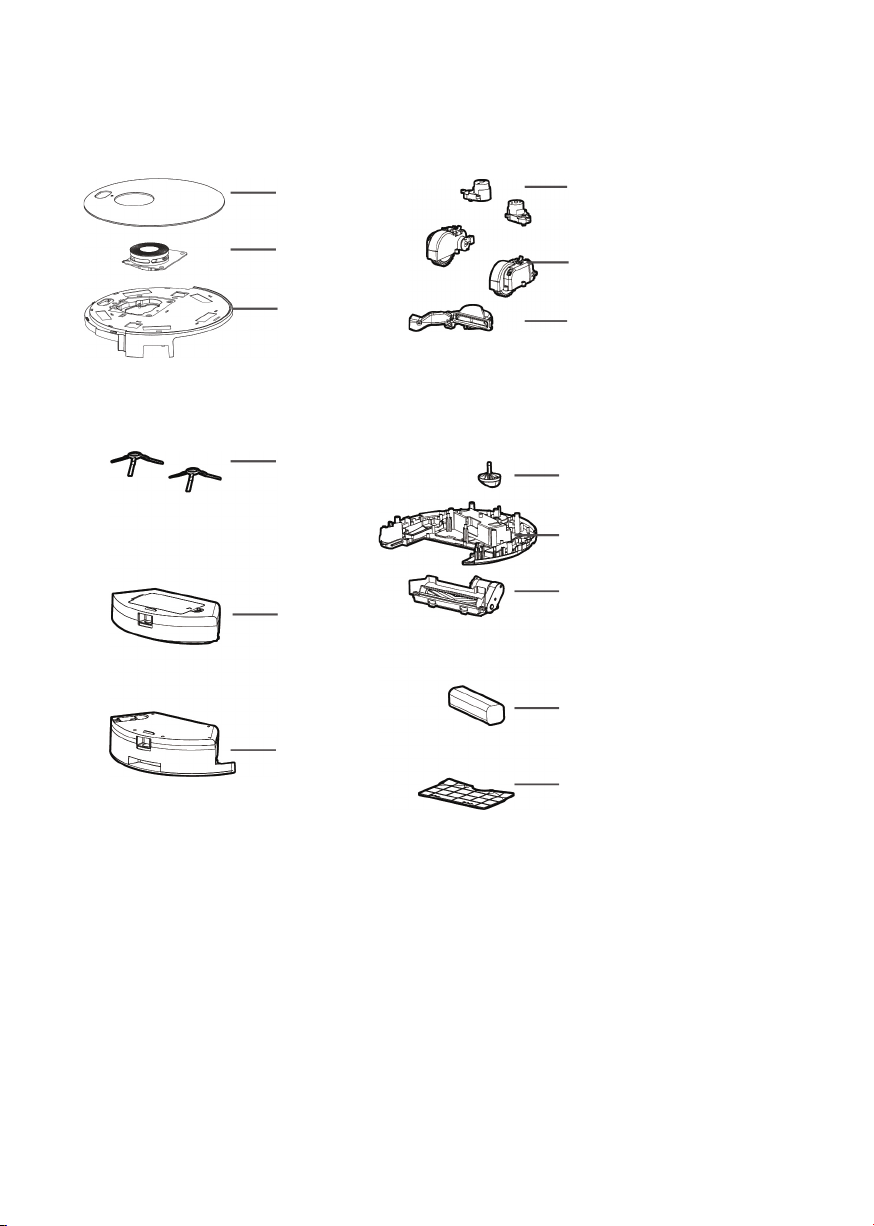
Wisor Anatomy
Top glass cover
Lidar
Top Shell
Side Brush Gearbox
Side Wheel Gearbox
Vacuum Motor set
Side Brush
Dust Box
Water Tank
Battery Cover
Li-ion Battery
Rolling Brush Gearbox
Bottom Shell
Universal Wheel
Notice:
Wisor is only for indoor cleaning, it works well on the hard oor,wooden
oor,marble oor or short carpet oor. Please also keep regular cleaning
for Wisor.

36
Component
Content of Hazardous Substances
Plastic
Shell
PCB Cables Metal Parts Adapter
Electronic
Components
Rubber
Compo-
nents
Cadmium(Cd) O O O O O O O
Lead(Pb) O O O X O O O
Mercury(Hg) O O O O O O O
Hexavalent Chro-
mium
(CrVI)
O O O O O O O
Polybrominated
Biphenyls(PBB)
O O O O O O O
Polybrominated
Diphenyl Ethers
(PBDE)
O O O O O O O
Bis(2-ethylhexyl)
Phthalte(DEHP)
O O O O O O O
Butyl Benzyl
Phthalate (BBP)
O O O O O O O
Dibutyl Phthalate
(DBP)
O O O O O O O
Diisobutyl Phtha-
late
(DIBP)
O O O O O O O
The time of the components for environment protection concern is 10 years.
The time is valid under the use conditions of this manual.
O: It indicates that the content of the hazardous substances in all homoge-
neous materials of the compoents is in compliance with the council RoHS 2
Directive (EU) 2015/863 and (EU) 2017/2102 amending Annex II to Directive
2011/65/EU.
X: It indicates that the content of the hazardous substances in all homogene-
ous materials of the compoents is the exempt item according to the council
RoHS 2 Directive (EU) 2015/863 and (EU) 2017/2102 amending Annex II to
Directive 2011/65/EU.
Name and Content of Hazardous Substances
37
Recycling of Wisor at the end of its lifespan:
The symbol on the product or on its packaging indicates that
this product may not be treated as household waste. Instead
it should be taken to the appropriate collection point for the
recycling of electrical andelectronic equipment. Byensuring this
product is disposed of correctly, you will help prevent poten
tial negative consequences for the environment and human
health, which could otherwise be caused by inappropriate
waste handling of this product. For more detailed infor
mation about recycling of this product, please contact
your local council, your household waste disposal service or the
shop where youpurchased the product.
The product meets all the necessary requirements of the EU
directives applicable to the specic product.
We reserve the right to changes in text, design, and technical speci-
cations which are subject to change without prior notice.
Manufacturer:
Mamibot Manufacturing (Shanghai) Co.,Ltd.
21st FL, No 1st, LN1040 Caoyang Rd, Shanghai, 200063. P.R.C.
Supervised by
Mamibot Manufacturing USA Inc.
One Commerce Center, 1201 Orange St, Wilmington, DE 19899 USA
Tel: 001 302-428-9888
www.mamibot.com

38

EXVAC880 Wisor
LASER SLAM
STAUBSAUGER-ROBOTER
Bitte lesen Sie sich vor dem Gebrauch des Geräts die gesamte Bedienungsanleitung sorgfältig durch
und bewahren Sie sie zur späteren Konsultation auf.
Vielen Dank, dass Sie sich für den Staubsauger
Roboter EXVAC880 Wisor mit SLAM-Funktion der
Marke Mamibot entschieden haben.
Wir hoffen, dass der Wisor Ihr Leben komfortabler
und angenehmer machen wird.
Sollten Sie auf Probleme stoßen, die in dieser Anlei-
tung nicht behandelt werden, wenden Sie sich bitte
an unseren Kundendienst unter sales@mamibot.
com.
Weitere Informationen nden Sie auf unserer
Website: http://www.mamibot.com.

1
Inhalt
2 Sicherheitshinweise
7 Beschreibung
7 Produktmerkmale
8 Technische Daten
9 Lieferumfang
10 Komponenten
13 Fernbedienung
16 Reinigungsmodi
Anwendung
18 Vor der ersten Benutzung
20 Reinigung starten/beenden
21 Laden
23 WLAN- und App-Verbindung
27 Einstellung Uhr/Reinigungsplanung
29 Verwendung des Wassertanks
Reinigung und Wartung
30 Reinigung der Seitenbürste
30 Reinigung des Staubbehälters
32 Reinigung des Wassertanks
33 Reinigung der Rollbürste
33 Reinigung sonstiger Teile
34 Reinigung/Empfohlene Austauschfrequenz
35 Problemlösung
37 Aufbau des Geräts
38 Verwendete Gefahrenstoffe
39 Recycling

2
Sicherheitshinweise
Bitte lesen Sie sich alle Hinweise sorgfältig durch und halten Sie sie bei
Aufbau, Gebrauch und Wartung des Wisor griffbereit. Jeder Verstoß
gegen diese Sicherheitshinweise kann zur Beschädigung des Wisor oder
zu Verletzungen führen.
Hinweise zu Haupteinheit und Komponenten
Warnung
01. Führen Sie keine unautorisierten Demontagen, Reparaturen oder
Modikationen am Wisor durch, da das Gerät dadurch beschädigt
werden oder eine Gefahr darstellen könnte.
02. Verwenden Sie das Produkt nicht in einer Umgebung, in der Brand-
oder Explosionsgefahr besteht.
03. Es darf nur der Original-Netzadapter für den Wisor verwendet wer-
den, da andernfalls die Gefahr besteht, dass der Wisor Schaden nimmt
oder in Brand gerät.
04. Stellen oder setzen Sie sich nicht auf den Wisor, da dieser sonst be-
schädigt werden oder umkippen könnte.
05. Wenn die Metallteile am Stecker staubig sind, wischen Sie sie mit
einem trockenen Tuch ab.
06. Der Netzadapter ist für eine Spannung von 100 - 240 V AC ausgelegt.
Stecken Sie den Stecker bitte fest in die Steckdose ein und halten Sie
das Gerät von Kindern fern.
07. Legen Sie die Haupteinheit und die elektronischen Komponenten
nicht in Wasser, da sonst Schäden durch Kurzschluss drohen.
08. Beschädigen Sie den Wisor nicht, belasten Sie ihn nicht mit Gewich-
ten, erwärmen, ziehen oder verbiegen Sie den Wisor nicht.
09. Achten Sie während der Reinigung darauf, dass keine Verletzungs-
gefahr für Kleinkinder und ältere Menschen besteht (achten Sie bitte
besonders auf Kleinkinder).
10. Dieses Produkt ist nur für den Gebrauch im Haus bestimmt. Nicht im
Außenbereich verwenden.

3
11. Achten Sie darauf, dass der Akkukontakt nicht mit Metall oder
leitenden Materialien in Berührung kommt, da es andernfalls zu einem
Kurzschluss kommen kann.
12. Der Wisor ist kein Spielzeug. Seien Sie bitte besonders aufmerksam,
wenn das Gerät durch Kinder betrieben wird oder sich während des
Betriebs Kinder in der Nähe benden.
Wichtige Hinweise
01. Berühren Sie den Wisor nicht mit feuchten Händen, da sonst das
Risiko eines Stromschlags besteht.
02. Stellen Sie den Wisor nicht an Orten auf, an denen er leicht herunter-
fallen könnte, z. B. auf Tischen, Stühlen, höheren Ebenen in einem Raum
usw.
03. Um das exklusive Design des Geräts nicht zu beeinträchtigen, schüt-
zen Sie es bitte vor längerer direkter Sonneneinstrahlung.
04. Verwenden Sie den Wisor bitte nicht in feuchten Umgebungen wie
Badezimmern.
05. Achten Sie darauf, dass der Wisor nicht in die Nähe von brennenden
Zigaretten, Feuerzeugen oder anderer Arten von offenem Feuer kommt.
06. Reinigen Sie den Wisor nach Abschluss des Ladevorgangs.
07. Schalten Sie den Wisor mit Hilfe des Netzschalters an der Seite des
Geräts aus, wenn er über längere Zeit nicht im Gebrauch ist.
08. Prüfen Sie bitte vor dem Gebrauch, ob der Netzadapter in die Steck-
dose eingesteckt ist, um Schäden am Roboter zu verhindern.
09. Entfernen Sie vor Einsatz des Wisor alle empndlichen Gegenstände
vom Boden, z. B. Gegenstände aus Glas, Lampen und Dinge wie Kabel
und Vorhänge, die sich in den Seitenbürsten und an der Ansaugeinheit
verfangen könnten.
10. Wenn der Staubbehälter voll ist, leeren Sie ihn bitte vor dem nächs-
ten Gebrauch.
11. Bitte verwenden Sie den Wisor nicht, um Baustellen zu reinigen.
12. Die Betriebstemperatur des Produkts liegt zwischen 0 °C und 40 °C,
bitte benutzen Sie den Wisor nicht bei höheren Temperaturen.

4
13. Denken Sie daran, dass sich der Wisor selbstständig im Raum be-
wegt, achten Sie also darauf, wenn Sie einen Bereich betreten, der
gerade gereinigt wird.
14. Entfernen Sie vor der Entsorgung des Wisor bitte den Akku aus dem
Gerät. Achten Sie dabei darauf, dass der Wisor nicht mit der Stromver-
sorgung verbunden ist. Bitte führen Sie den Akku zum Schutz der Umwelt
vorschriftsgemäß dem Recycling zu.
Hinweise zum Akku
GEFAHR
01. Verwenden Sie bitte immer den dafür vorgesehenen Netzadapter,
um Leckagen, Überhitzung oder Explosionen zu vermeiden.
02. Schließen Sie den Akku nicht kurz und entfernen Sie ihn nicht aus
dem Gerät, da es sonst zu Leckagen, Überhitzung oder Explosionen
kommen kann.
03. Transportieren oder lagern Sie das Gerät nicht zusammen mit Ketten,
Haarnadeln oder anderen Gegenständen aus Metall, da es ansonsten
zu Kurzschlüssen kommen kann, die unter Umständen Leckagen, Über-
hitzung oder Explosionen verursachen.
04. Erhitzen Sie den Akku nicht, da dies zu Leckagen, Überhitzung oder
Explosionen führen kann.
Wichtige Hinweise
01. Sollte es während des Ladevorgangs zu einer Überhitzung kommen,
schalten Sie das Gerät unverzüglich ab, um Leckagen, Überhitzung oder
Explosionen zu vermeiden.
02. Um die Lebensdauer des Akkus zu verlängern, entfernen Sie bitte den
Akku und lagern Sie ihn an einem kühlen, trockenen Ort, wenn das
Gerät länger nicht verwendet wird.Auf diese Weise lassen sich Lecka-
gen, Überhitzung oder Explosionen vermeiden.
03. Lassen Sie das Gerät nicht in Kontakt mit Flüssigkeiten kommen, da
andernfalls die Gefahr von Leckagen, Überhitzung oder Explosionen
besteht.

5
04. Schalten Sie das Gerät unverzüglich aus, wenn Ihnen ungewöhnliche
Veränderungen auffallen (z. B. Verfärbungen oder Verformungen), um
Leckagen, Überhitzung und Explosionen zu vermeiden.
05. Vor Recycling oder Entsorgung isolieren Sie die Elektroden des Akkus
bitte immer mit Klebeband.
06. Sollte der Akku ein Leck aufweisen, wischen Sie ihn mit einem trocke-
nen Tuch ab und führen Sie ihn zeitnah dem Recycling oder der Entsor-
gung zu.
07. Entsorgen Sie die Akkus über die Recycling-Behälter von Gemein-
den, Hotels, Schulen, großen Einkaufszentren, Supermärkten usw. oder
über entsprechende Mülltonnen für Gefahrgut, die von professionellen
Recycling-Stellen ausgegeben und geleert werden. Alte Akkus müssen
gemäß den lokalen Gesetzen und Bestimmungen ausgebaut und
entsorgt werden.
6
Warnung
01. Sollten Haut oder Kleidung mit Akkuüssigkeit in Kontakt kommen,
waschen Sie diese bitte sofort mit klarem Wasser ab, um Hautentzündun-
gen u. Ä. zu vermeiden.
02. Verwenden Sie den Akku nicht für andere Geräte. Dieser Akku ist nur
für den Einsatz mit dem Wisor ausgelegt.
03. Sollte das äußere Gehäuse des Akkus verformt oder ausgebeult sein
oder sollte aus dem Akku Flüssigkeit auslaufen, laden Sie den Akku nicht
auf und verwenden Sie ihn nicht länger, um potenzielle Gefahren zu
vermeiden.
04. Werfen Sie das Gerät nicht und setzen Sie es keinen Stößen aus, da
es ansonsten zu Leckagen, Überhitzung oder Explosionen kommen
könnte.
05. Zerlegen Sie den Akku nicht, da er ansonsten explodieren
oder Flüssigkeit auslaufen könnte, was ein Brand- und Explosionsrisiko
sowie weitere Gefahren birgt.
Entnehmen des Akkus
01. Der Akku muss aus dem Gerät entfernt werden, bevor Sie es entsor-
gen, und an den dafür vorgesehenen Orten gemäß den lokalen Bestim-
mungen dem Recycling zugeführt werden.
02. Schalten Sie das Gerät aus, bevor Sie den Akku entnehmen.
03. Entfernen Sie die beiden Schrauben auf dem Akkudeckel.
04. Nehmen Sie den Akkudeckel ab.
05. Ziehen Sie den Akku aus dem Gerät und trennen Sie die beiden Ka-
bel, um den Akku komplett entnehmen zu können.
7
Beschreibung
Produktmerkmale
Navigation via Laser und Gyrosensor
Der Wisor arbeitet mit einer Laser-Navigation. Dies sorgt für einen we-
sentlich efzienteren Reinigungsvorgang mit einer besseren Abdeckung
der zu reinigenden Fläche.
Raumkarte
Per App kann der Benutzer verfolgen, wie der Wisor seinen Reinigungs-
weg plant und den zu reinigenden Bereich erkundet und misst. Die Reini-
gung wird auf diese Weise intuitiver und efzienter.
Updates per OTA-Technologie („Over-the-Air“)
Die Software des Wisor kann mit Hilfe der OTA-Technologie aktualisiert
werden. Das Update erfolgt über die Einstellungen in der APP. So kann
der Benutzer die neueste Software-Version ganz einfach herunterladen.
Abwaschbarer Staubbehälter
Vorlter und Staubbehälter können direkt mit Wasser abgespült werden
(HEPA-Filter bitte nicht mit Wasser reinigen).
Unterschiedliche Bedienungsarten
Der Wisor kann per App, mit Hilfe der Fernbedienung oder über die Taste
an der Oberseite bedient werden. Über die App kann der Wisor auch
mit Familienmitgliedern oder Freunden geteilt werden.
Einstellung von No-Go-Areas
Der Benutzer kann über die App No-Go-Areas einrichten, die nicht ge-
reinigt werden sollen.
8
Technische Daten
Produktmodell EXVAC880
Abmessungen der
Haupteinheit
330 x 98 mm
Nettogewicht 3,0 kg
Eingangsleistung 19 V 0,6 A
Stromverbrauch 25 W
Art des Akkus Lithiumionen - Akku
Akkuleistung 2600 mAh
Akkuspannung 14,8 V
Fassungsvermögen des
Staubbehälters
600 ml
Fassungsvermögen des
Wassertanks
370 ml
Reinigungsdauer 55 - 110 Min.
Ladedauer 240 - 360 Min.
Steuerung
App, Fernbedienung, manuelle Bedie-
nung
Bei diesen Daten handelt es sich um Labordaten von Mamibot Manufacturing USA Inc-
Sie können sich geringfügig von den tatsäch lichen Anwendungsdaten unterscheiden.
jeweiligen Modells. Zum Zwecke der kontinuierlichen Verbesserung unserer Produkte
behalten wir uns das Recht vor, jederzeit ohne Vorankündigung technische und visuelle
Veränderungen vorzunehmen.
Bitte konsultieren Sie für genauere Informationen die technische Dokumentation Ihres
9
Lieferumfang
Wisor Ladestation Fernbedienung
Netzadapter
Seitenbürsten (4) Zusätzlicher
Hochefzienzlter
(HEPA)
Zusätzlicher
Schaumlter
Reinigungswerkzeug Wassertank
Wischtuch
Das Zubehör kann je nach Modell leicht variieren.
10
KOMPONENTEN DES Wisor
Ladetaste
WLAN-Anzeige
LIDAR
Stoßdämpfer
Start-/Stopp-Taste für
automatische
Reinigung
OBERSEITE
Universalrad
Seitenbürste
Akkudeckel
Seitenrad
Rollbürste
Staubbehälter
Ladekontakt
Fallschutz-Sensor
Entriegelung der
Bürstenleiste
UNTERSEITE
11
Staubbehälter/
Wassertank
Freigabeknopf
Netzschalter (Ein/Aus)
(Drücken, um das
Gerät einzuschalten.)
Netzbuchse
Infrarotsensor
SEITE
Vorlter
(abwaschbar)
Schaumlter
(abwaschbar)
Hochefzienzlter (HEPA)
(nicht abwaschbar)
Staubbehälter-Ab-
deckung
(abwaschbar)
Staubbehälter
(abwaschbar)
STAUBBEHÄLTER
12
Verschlusskappe
Freigabeknopf
Wassertank
Wischtuch
WASSERTANK
Statusanzeige
Netzbuchse
Ladekontakt
LADESTATION/DOCK
13
Fernbedienung
Ein-/Aus-Taste
Einstellen der
Reinigungszeiten
Display
Automatisches
Auaden
Richtungstaste
Einstellung der Uhrzeit
Automatische
Reinigung
Bestätigung
Turbo-Reinigung
Punkt-Reinigung
• Bitte legen Sie vor dem ersten Gebrauch 2 AAA-Batterien in die Fern-
bedienung ein. Entfernen Sie die Batterien, wenn die Fernbedienung
über längere Zeit nicht benutzt wird.
• Das Signal der Fernbedienung kann unter Umständen vom Wisor nicht
erkannt werden, wenn sich die Fernbedienung in der Nähe der Ladesta-
tion oder einer virtuellen Wand bendet.

14
Ein-/Aus-Taste
Mit dieser Taste schalten Sie den Wisor ein und aus.
Taste für die automatische Reinigung
Mit dieser Taste aktivieren Sie die automatische Reinigung.
Automatisches Auaden
Mit dieser Taste aktivieren Sie den Lademodus. Auf dem
Display der Fernbedienung erscheint das entsprechende Symbol.
Vorwärts /+
Drücken Sie diese Taste, damit sich das Gerät aus dem Standby-Modus
vorwärts bewegt. Wenn Sie die Taste wieder loslassen, kehrt das Gerät
in den Standby-Modus zurück. Mit dieser Taste können Sie außerdem
Zahlenwerte im Einstellungsmodus nach oben verändern.
Zurück /-
Wenn Sie diese Taste drücken, dreht sich der Roboter um 180 Grad.
Außerdem können Sie mit dieser Taste Zahlenwerte im Einstellungsmodus
nach unten verändern.
Linker Pfeil
Drücken Sie diese Taste, damit sich das Gerät aus dem Standby-Modus
nach links dreht. Wenn Sie die Taste wieder loslassen, kehrt das Gerät in
den Standby-Modus zurück. Mit dieser Taste stellen Sie die Stundenanga-
be in der Zeitplaneinstellung ein.
Rechter Pfeil
Drücken Sie diese Taste, damit sich das Gerät aus dem Standby-Modus
nach rechts dreht. Wenn Sie die Taste wieder loslassen, kehrt das Gerät
in den Standby-Modus zurück. Mit dieser Taste stellen Sie die Minutenan-
gabe in der Zeitplaneinstellung ein.
Bestätigung/Pause
Mit dieser Taste bestätigen Sie die Zeitplan- oder Uhrzeiteinstellung. Diese
Taste ist gleichzeitig Pausen- und Start-Taste. Sie dient außerdem dazu,
den Wisor wieder aufzuwecken, wenn er über die Fernbedienung aus-
geschaltet wurde.
Turbo-Modus
Mit dieser Taste können Sie die Saugleistung anpassen.
Sie können zwischen der Normal- und der Turbo-Einstellung wählen. Die-
Saugleistung lässt sich aber auch über die App regeln.
Einstellung der Uhrzeit
Mit dieser Taste können Sie die Uhrzeit einstellen. Mit der Bestätigungstas-
te verlassen Sie die Einstellungen wieder.

15
Einstellen der Reinigungszeiten
Mit dieser Taste können Sie im Standby-Modus die Reinigungszeiten ein-
stellen. Bei Druck auf die Taste blinkt das Symbol auf. Drücken Sie die
Taste oder die Bestätigungstaste, um die Eingabe zu speichern und die
Einstellungen zu verlassen. Das Symbol wird dann dauerhaft auf dem
Display angezeigt. Drücken Sie diese Taste 3 Sekunden lang, um die Pro-
grammierung wieder zu löschen. Das Symbol verschwindet vom Display.
Punkt-Reinigung
Mit dieser Taste aktivieren Sie den Betriebsmodus Punkt-Reinigung.

16
Reinigungsmodi
Automatische Reinigung
Der Laser des Wisor vermisst zunächst einen Teil des Raums, kartiert ihn
und reinigt den kartierten Bereich in Zickzack-Bewegungen. Wenn die
Reinigung des entsprechenden Bereichs abgeschlossen ist, geht der Wi-
sor zum nächsten Bereich über, bis der gesamte Raum gereinigt ist. Der
Wisor arbeitet im Auto-Modus, wenn Sie die Start-/Stopp-Taste am Gerät,
die Taste für die automatische Reinigung auf der Fernbedienung oder
den Start-Button in der App drücken.
Turbo-Modus
Drücken Sie diese Taste während des automatischen Reinigungsmodus,
um in den Turbo-Modus zu wechseln. Die Saugleistung kann auch über
die App eingestellt werden. Es stehen drei Stufen zur Verfügung: Silence,
Standard und Strong.
Wischmodus
Wenn Sie den Wassertank am Roboter befestigen, arbeitet der Wisor
den Raum genau wie im automatischen Reinigungsmodus ab. Es gibt
drei Einstellungen für die verwendete Wassermenge: niedrig, mittel und
hoch.
Einstellung von No-Go-Areas
Soll der Wisor bestimmte Bereiche eines Raums nicht anfahren, kann das
über die App eingegeben werden. Der Vorgang ist ähnlich wie bei einer
virtuellen Wand.
Punkt-Reinigung
Mit dieser Taste aktivieren Sie den Betriebsmodus Punkt-Reinigung.
Position
Wenn Sie auf der App diese Taste drücken, meldet sich der Wisor mit
den Worten: „Ich bin hier“. So können Sie das Gerät nden, wenn es an
einer bestimmten Stelle blockiert ist.
Hinweis:
Der Wisor muss über den Netzschalter eingeschaltet sein.
Die Akkuleistung des Wisor muss über 5 % liegen.
Die Sprachausgabe des Wisor muss aktiviert sein.
17
Wiederaufnahme der Reinigung vom Unterbrechungspunkt aus
Repositionierung
Während der Reinigung wird der Weg des Wisor auf der Raumkarte
angezeigt. Unterbricht der Benutzer den Wisor, stellt ihn an eine andere
Stelle und drückt dann wieder die Start-/Stopp-Taste, repositioniert sich
der Wisor.
Ist die Repositionierung erfolgreich, gibt der Wisor eine entsprechende
Sprachmeldung aus und nimmt dann wieder den Reinigungs- und Kar-
tierungsvorgang auf. Schlägt die Repositionierung fehl, löscht der Wisor
alle bisherigen Aufzeichnungen, misst seinen Bereich neu aus und nimmt
dann den Reinigungsvorgang wieder auf.
Konsultieren Sie für alle Funktionen des Wisor bitte die technische Dokumentation Ihres jeweiligen Modells.
Um unsere Produkte ständig weiterentwickeln zu können, behalten wir uns das Recht vor,
an der App oder unseren Robotern ohne vorherige Ankündigung technische Änderungen vorzunehmen.
Der Wisor kehrt automatisch zum Aufladen zum Dock zurück, wenn die
Akkuleistung unter 20 % sinkt. Nachdem der Akku zu 80% geladen ist, fährt
der Wisor anschließend automatisch wieder den Punkt an, an dem er die
Reinigung zuvor unterbrochen hat, und beendet den Reinigungsvorgang.
18
Anwendung
Vor der ersten Benutzung
• Bitte achten Sie darauf, dass Möbelstücke so angeordnet sind, dass der
Wisor sich nicht festfahren kann.
• Stecken Sie entsprechende Grenzen an Treppen oder in anderen Berei-
chen ab, die das Gerät nicht anfahren soll. Die Fallschutz-Sensoren können
auf dunklen oder stark verschmutzten Böden unter Umständen weniger
effektiv arbeiten.
19
• Stehen Sie dem Gerät an engen Stellen wie Türdurchgängen oder
Korridoren nicht im Weg, da nicht zugängliche Stellen von der Reinigung
ausgenommen werden.
• Der Wisor kann Hindernisse mit einer Höhe von bis zu 1,8 cm überwin-
den, entfernen Sie diese Hindernisse aber nach Möglichkeit.
Bitte entfernen Sie Kabel, Drähte, Spielzeug oder Schuhe auf dem Bo-
den, an denen der Wisor hängenbleiben könnte.
Benutzen Sie die Wischfunktion nicht auf Teppichen. Rollen Sie Teppiche
vor der Reinigung auf oder stellen Sie die No-Go-Areas so ein, dass diese
beim Wischen ausgespart werden.
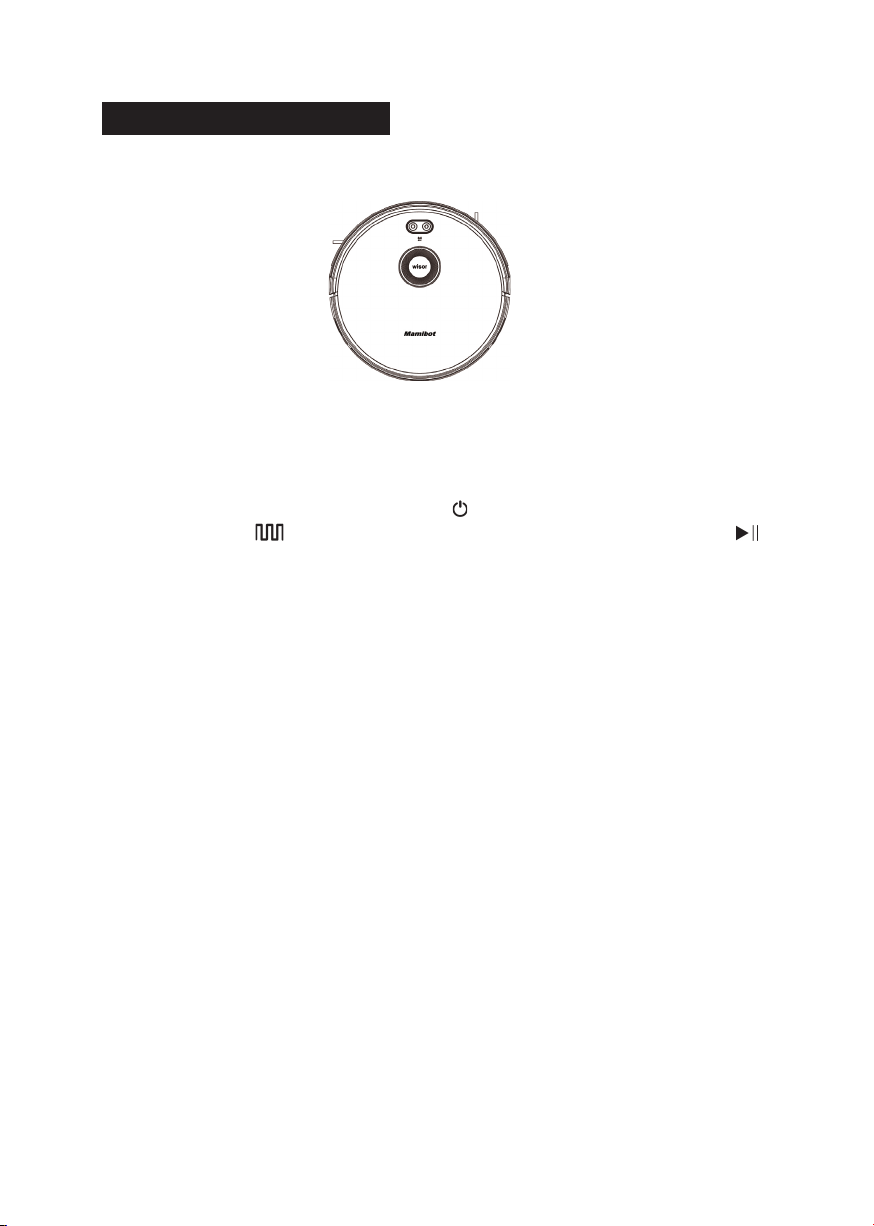
20
Reinigung starten / beenden
• Stellen Sie sicher, dass der Netzschalter an der Seite des Wisor einge-
schaltet ist.
• Drücken Sie die Start-/Stopp-Taste oder die Taste für die automati-
sche Reinigung auf der Fernbedienung, die Bestätigungstaste auf
der Fernbedienung oder die Reinigungstaste in der App, um den Wisor
in Gang zu setzen oder anzuhalten.
Pause/Standby
Die Pausenfunktion dient dazu, den Roboter vom normalen Betriebsmo-
dus in einen gewünschten anderen Modus umzuschalten. Der Roboter
kann auf folgende Weise angehalten werden:
1. Drücken Sie die Start-/Stopp-Taste am Gerät, um den Wisor anzuhal-
ten.
2. Drücken Sie die Bestätigungstaste auf der Fernbedienung, um den
Roboter anzuhalten.
Hinweis:
Wenn sich das Gerät im Pausenmodus bendet, kann es anschließend
wieder aktiviert werden.
Sleep
Im Sleep-Modus ist der Roboter inaktiv und die Betriebsanzeige ist aus-
geschaltet. Nach einer Inaktivität von 10 Minuten schaltet der Roboter
automatisch in den Sleep-Modus. Sie können ihn aber auch durch
Drücken der Ein-/Aus-Taste auf der Fernbedienung in den Sleep-Modus
versetzen.
Hinweis:
Wird der Wisor längere Zeit nicht benutzt, schalten Sie das Gerät bitte
über den Netzschalter aus.
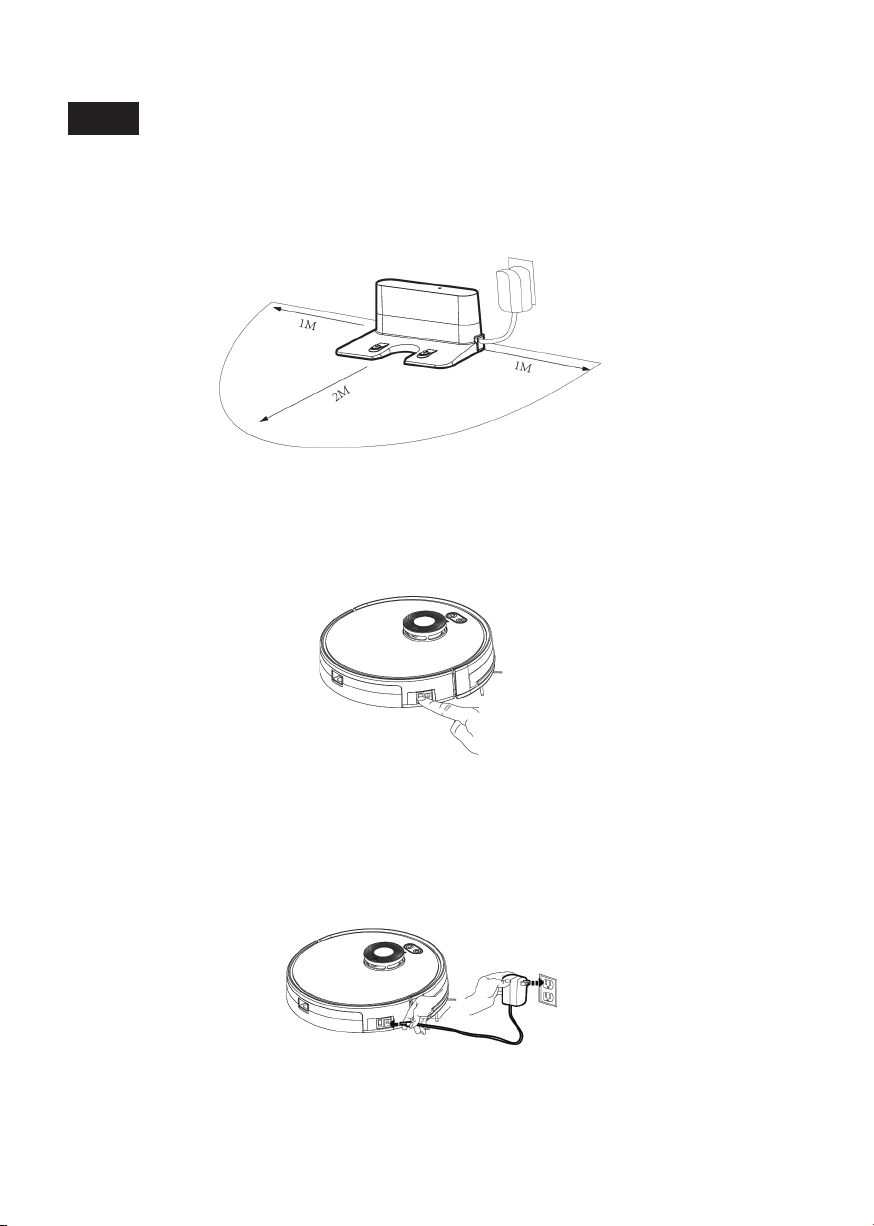
21
Laden
• Entfernen Sie alle Gegenstände in einem Abstand von 1 m links und
rechts von der Ladestation und 2 m vor der Ladestation.
• Vor dem nächsten Gebrauch müssen Sie das Gerät dann über den
Netzschalter wieder einschalten.
• Nach 10 Minuten im Standby schaltet der Wisor automatisch in den
Sleep-Modus.
Laden: Methode A
• Schließen Sie den Original-Netzadapter an die Netzbuchse des Wisor
an. Die LED der Start-/Stopp-Taste leuchtet weiß und das Gerät gibt eine
entsprechende Sprachmeldung aus.
Lassen Sie den Netzschalter beim Laden eingeschaltet.
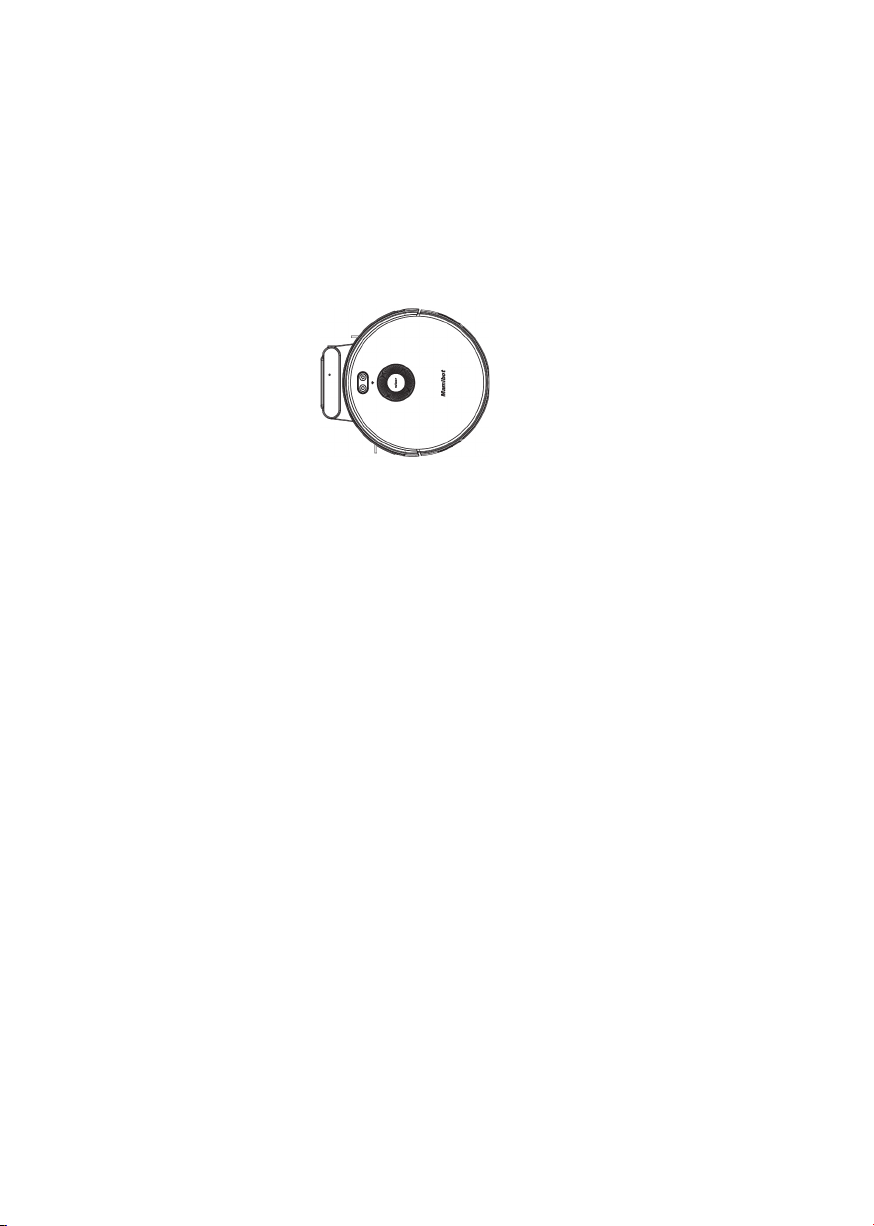
22
Laden: Methode B
• Schließen Sie den Netzadapter an die Netzbuchse der Ladestation an,
setzen Sie den Wisor so auf die Ladestation, dass die Ladekontakte die
Ladekontakte der Ladestation berühren.
• Die LED-Leuchte an der Ladestation blinkt langsam grün, wenn der
Ladevorgang ordnungsgemäß abläuft.
Automatisches Laden
• Der Wisor fährt die Ladestation automatisch zum Wiederauaden an,
wenn die Akkuleistung unter einen bestimmten Wert fällt oder der Reini-
gungsvorgang beendet ist.
• Bitte lassen Sie die Ladestation immer an der Stromversorgung, da der
Wisor sonst nicht zur Station zurückndet.
Anweisungen zum Auaden
• Der Wisor kann nur mit dem Original-Netzadapter und der Ladestation
von Mamibot betrieben werden.
• Es ist möglich, dass der Wisor am Anfang gewisse Schwierigkeiten hat,
die Ladestation zu nden. Das verbessert sich nach einigen Reinigungs-
durchläufen.
• Bitte lassen Sie den Wisor vor der ersten Benutzung 12 Stunden lang
auaden. Anschließend leuchten sowohl die LED der Start-/Stopp-Taste
als auch die LED der Ladetaste weiß.
• Lassen Sie den Wisor nach der ersten Benutzung einmal vollständig
entladen.
• Über die Ladetaste am Wisor oder auf der Fernbedienung sowie über
den Lade-Button in der App kann der Benutzer dem Wisor den Befehl
erteilen, zur Ladestation zurückzukehren.
• Schalten Sie das Gerät bitte über den Netzschalter aus, falls es über
längere Zeit nicht benutzt wird.
• Laden Sie den Wisor schnellstmöglich wieder auf, wenn der Akku leer
ist.
• Der Akku sollte nur durch unseren Kundendienst repariert und ausge-
tauscht werden.
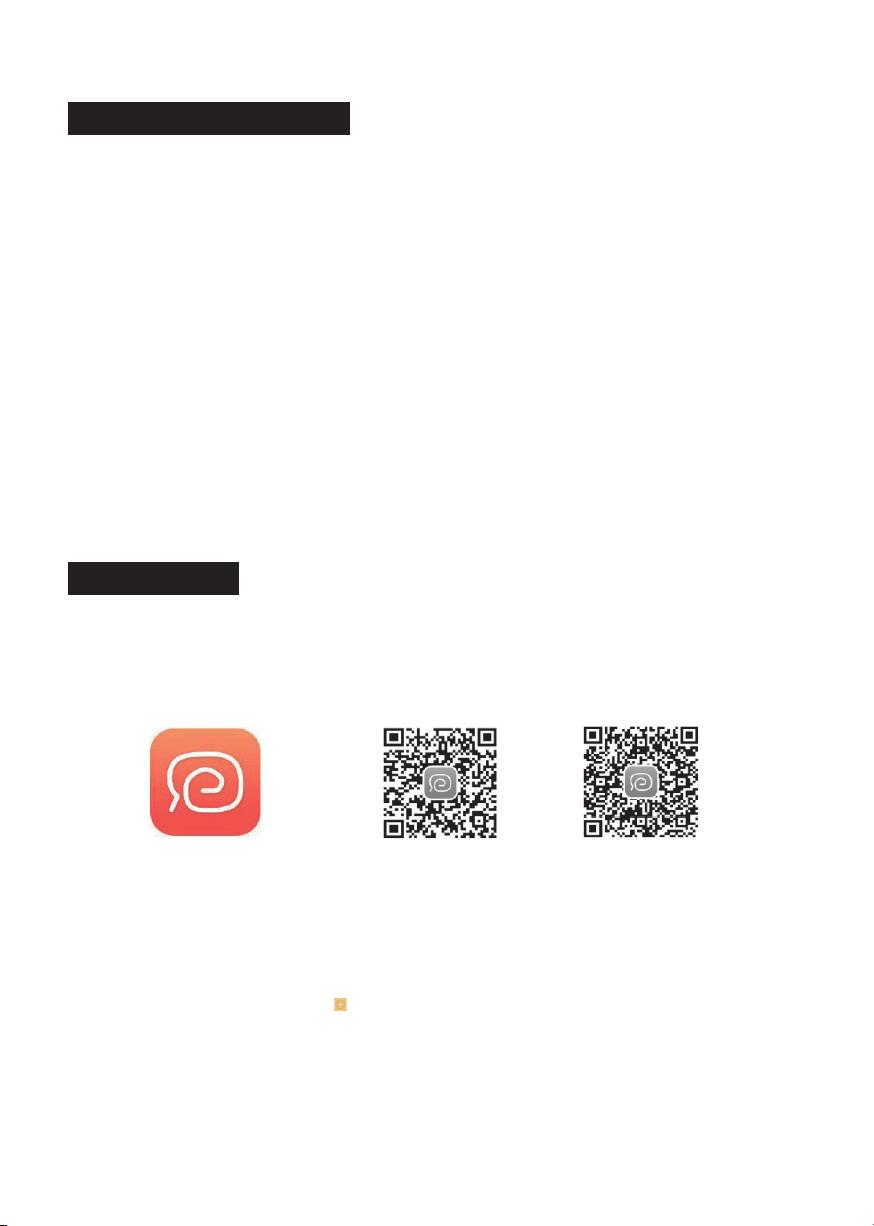
23
WLAN-Systemanforderungen
Bevor Sie die WLAN-Verbindung einrichten, stellen Sie bitte sicher, dass der
Wisor und Ihr WLAN-Netzwerk die folgenden Anforderungen erfüllen.
1. Sie benötigen ein WLAN-Netzwerk mit einem 2,4 GHz-Router oder einem
Dual-Band-Router. Der Wisor unterstützt kein 5 GHz-Frequenzband.
2. Ihr WLAN-Netzwerk muss 802,11b/g/n und IPv4 unterstützen.
3. Stellen Sie sicher, dass Ihre SSID keine unzulässigen Zeichen enthält, da
das WLAN sonst eventuell nicht erkannt wird.
4. Bitte benutzen Sie zur Verbindung kein virtuelles privates Netzwerk (VPN).
5. Achten Sie darauf, dass Sie Ihr Passwort korrekt eingeben.
6. Stellen Sie sicher, dass der Wisor vollständig aufgeladen ist oder sich am
Dock bendet und dass der Netzstecker an der Seite des Geräts einge-
schaltet ist.
7. Warten Sie auf die Sprachmeldung für die erfolgreiche WLAN-Verbin-
dung. Die WLAN-Anzeigeleuchte blinkt dann langsam weiß.
8. Achten Sie bitte darauf, dass Wisor, Router und Smartphone möglichst
nah beieinander sind.
App-Verbindung
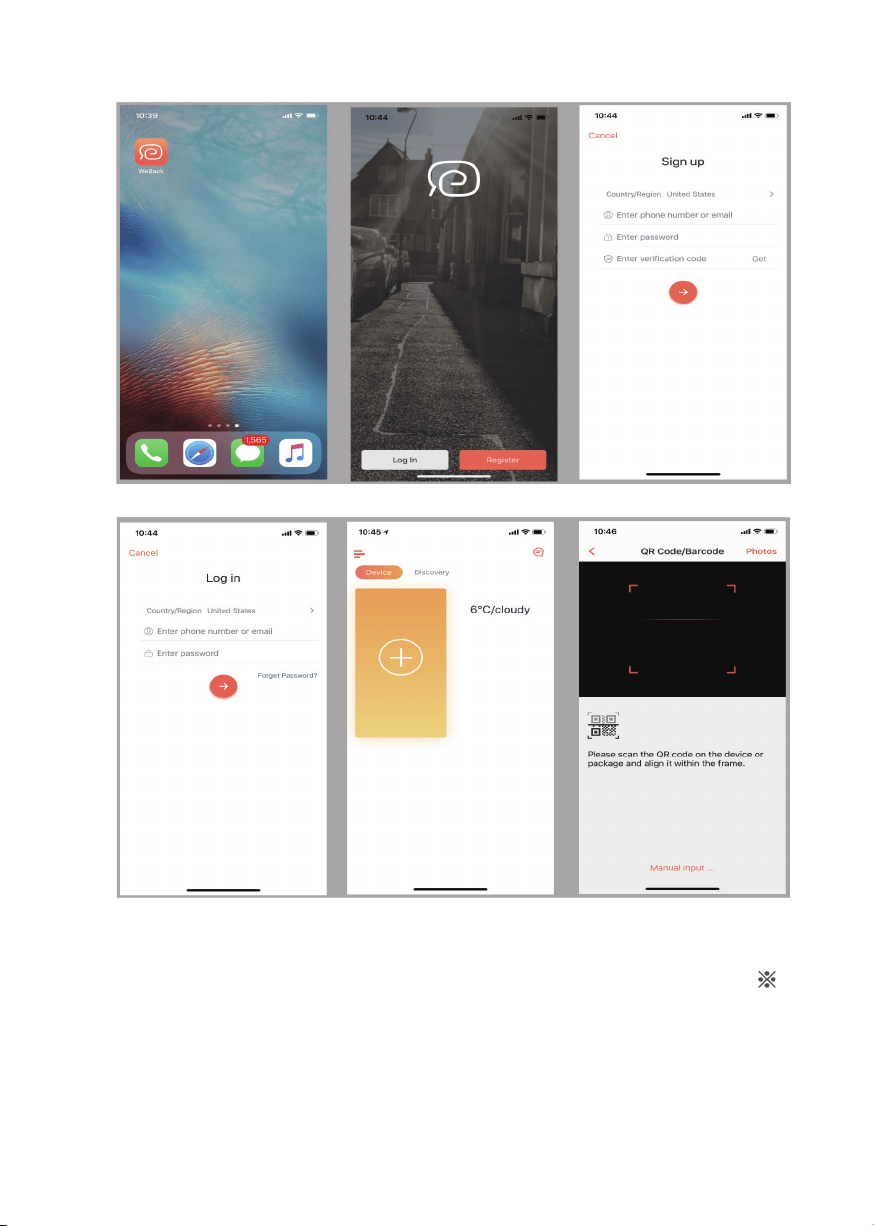
1. Herunterladen der App
Scannen Sie den folgenden QR-Code (Abb. 2) für die App „WeBack“
(Abb. 1) ein oder laden Sie die App aus dem App Store (IOS) oder aus
Google Play (Android) herunter.
2. Login/Anlegen einer WeBack-ID
Öffnen Sie die App und melden Sie sich direkt mit Ihrer WeBack-ID an oder
folgen Sie den Anweisungen und legen Sie eine neue Benutzer-ID an, mit
der Sie sich dann bei WeBack anmelden.
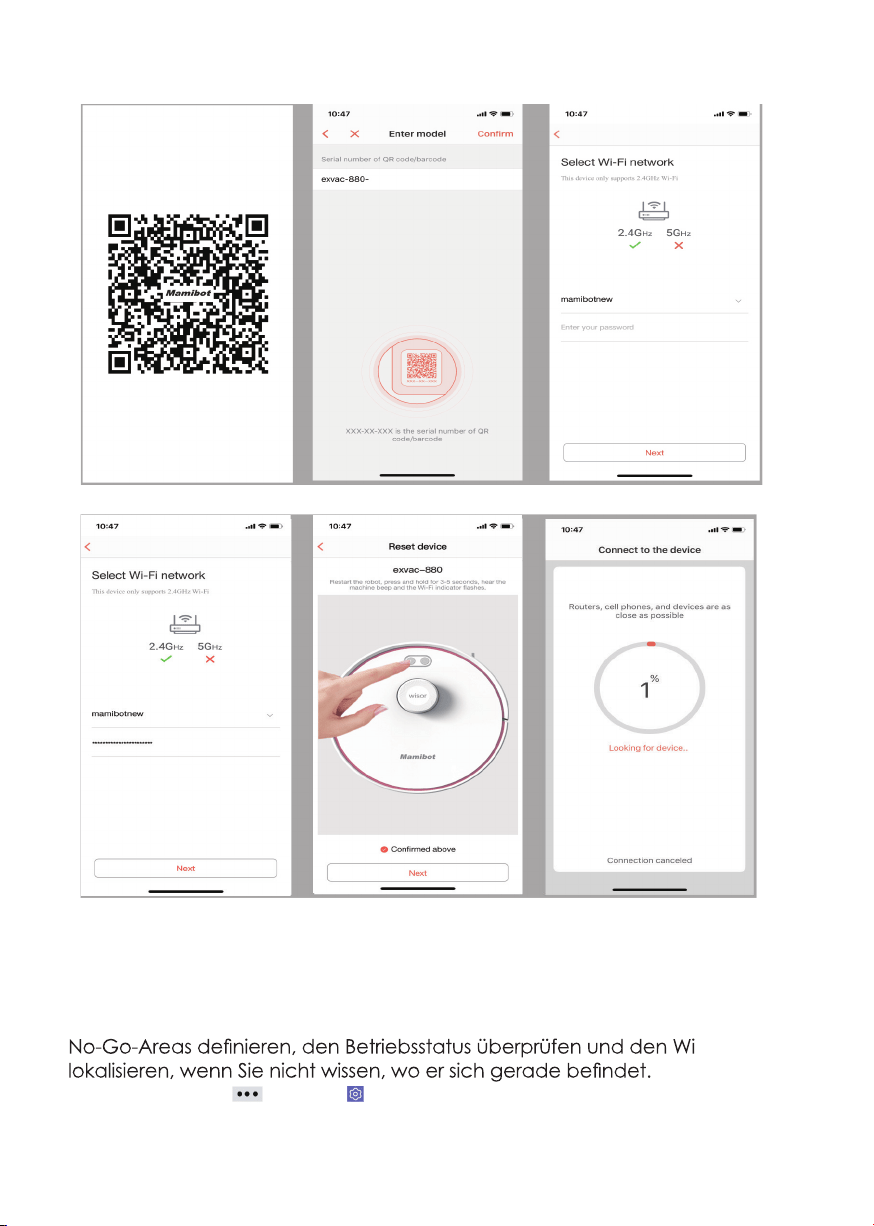
3. Verbindung des Geräts mit der App.
Tippen Sie auf das Symbol „
“, um die App zu öffnen (Abb. 8), und
fügen Sie den Wisor zu Ihrer WeBack-ID hinzu: Scannen Sie den folgenden
QR-Code (Abb. 9) oder den Code auf der Unterseite des Wisor ein oder
geben Sie die Nummer für „exvac-880-“ (Abb. 10) manuell ein, um die
Schnittstelle öffnen zu können (Abb. 11). Wählen Sie Ihr WLAN aus und
geben Sie das entsprechende Passwort ein. Bestätigen Sie den Vorgang
dann wie in den Abbildungen 12 und 13 dargestellt.
iOS
Abb. 2
Abb. 1
WeBack
Google Play
24
Folgen Sie den Anweisungen in der App Schritt für Schritt, nachdem
Sie sich angemeldet haben, um den Wisor über die App zu steuern.
Die Schnittstelle Ihres Produkts kann sich geringfügig von dieser Version
unterscheiden. Bitte konsultieren Sie die technische Dokumentation Ihres
jeweiligen Modells. Um unsere Produkte ständig weiterentwickeln zu
können, behalten wir uns das Recht vor, die App oder Produkte ohne
vorherige Ankündigung jederzeit zu verändern.
Abb. 3
Abb. 6
Abb. 4
Abb. 7
Abb. 5
Abb. 8
25
Abb. 9
Abb. 12
Abb. 10
Abb. 13
Abb. 11
Abb. 14
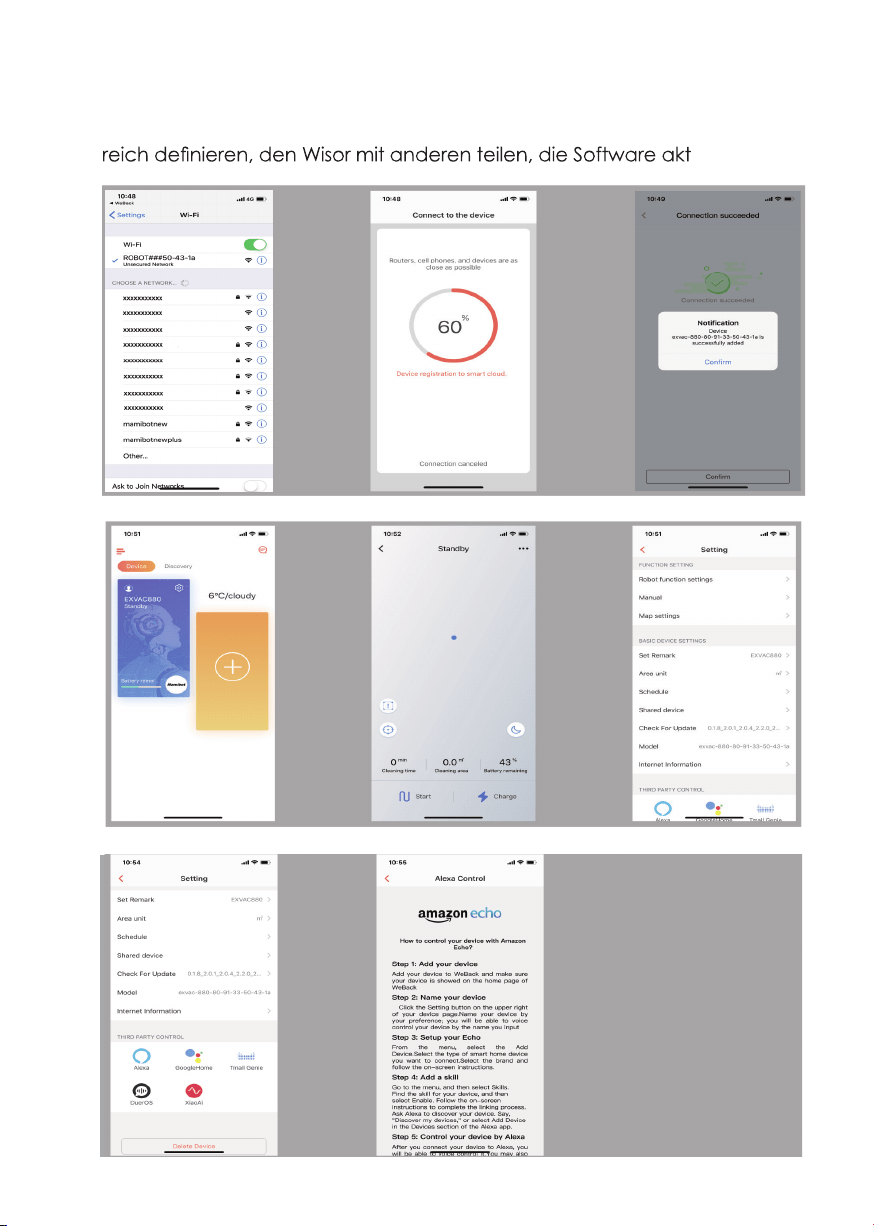
3. Bedienung des Wisor über die App
Tippen Sie auf das Gerätefeld (Abb. 18), um die Hauptschnittstelle zu
öffnen, wie in Abb. 19 dargestellt:
A). Über die Schnittstelle können Sie den Saug-/Wischmodus auswählen,
sor
Tippen Sie
auf das Symbol „ “ oder „ “, um zur Einstellungsschnittstelle zu gelan-
gen (Abb. 20):
26
Abb. 21 Abb. 22
C). Über die Schnittstelle
können Sie auch erfahren,
wie Sie den Wisor mit Apps
von Drittanbietern verbin-
den, z. B.
Alexa, Google Home usw.
(siehe Abb. 21 und 22).
Abb. 16
Abb. 19
Abb. 17
Abb. 20
B). Über diese Schnittstelle können Sie die Roboterfunktionen einstellen,
den Wisor manuell steuern, den Wisor umbenennen, den Reinigungsbe-
ualisieren
usw.
Abb. 15
Abb. 18
C). Über die Schnittstelle
können Sie auch erfahren,
wie Sie den Wisor mit Apps
von Drittanbietern verbin
Alexa, Google Home usw.
(siehe Abb. 21 und 22).
Abb. 21 Abb. 22
27
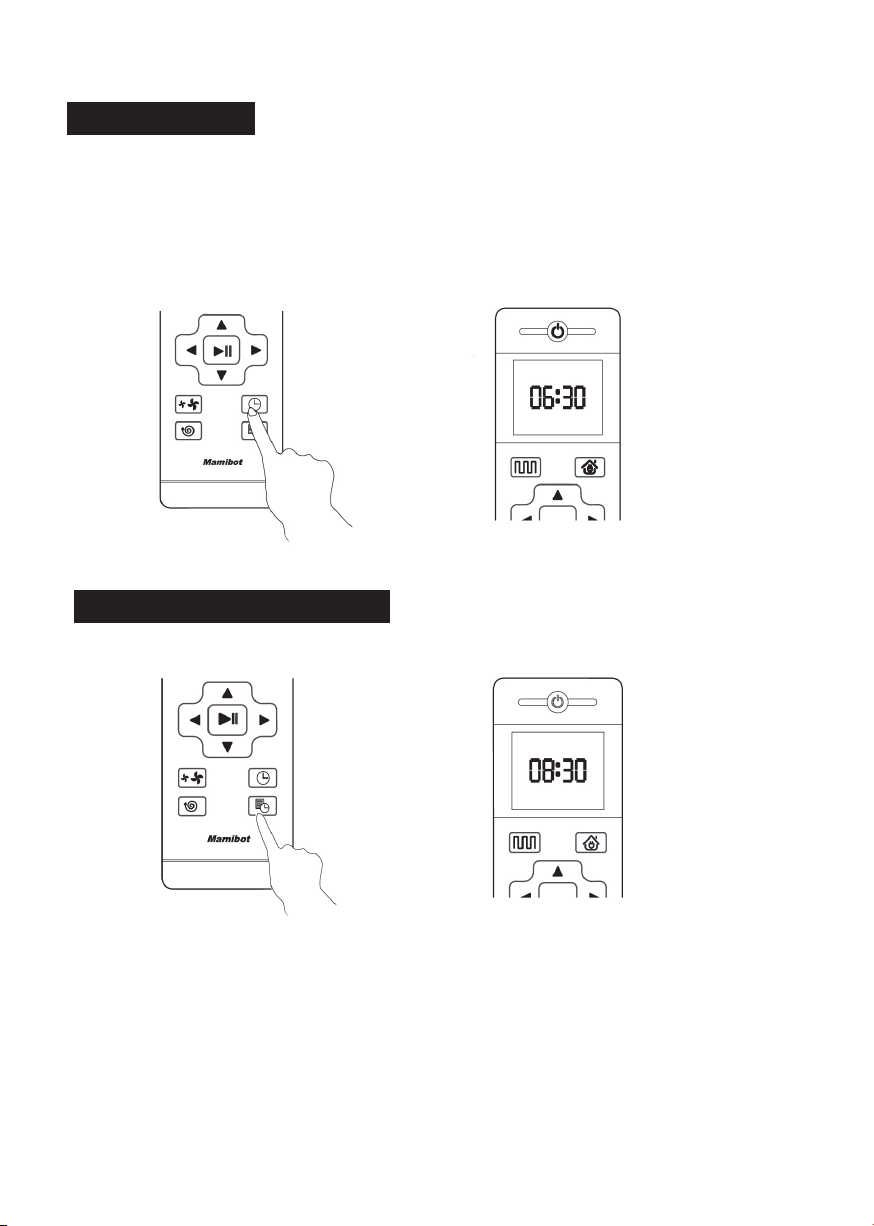
Einstellung der Uhr
• Drücken Sie die Taste für die Uhreinstellung auf der Fernbedienung, um
Ihre lokale Uhrzeit einzustellen.
• Stellen Sie Stunden und Minuten mit den Tasten Links und Rechts ein
und bestätigen Sie Ihre Eingabe mit der Bestätigungstaste.
Einstellung des Reinigungsplans
• Drücken Sie die Taste für die Planeinstellung und stellen Sie mit Hilfe der
Tasten Links oder Rechts die gewünschten Reinigungszeiten für den
Wisor ein (der Wisor beginnt die Reinigung täglich automatisch um 8.30
Uhr, wenn Sie als Reinigungszeit 8.30 Uhr eingeben und sich das Gerät im
Standby bendet).
• Sie können den Reinigungsplan auch über die App einstellen.

28
Wichtige Hinweise
• Bitte lassen Sie den Wisor über den Netzschalter eingeschaltet, damit
er zur festgelegten Zeit den Reinigungsvorgang starten kann.
• Stellen Sie sicher, dass die Akkuleistung mindestens 20 % beträgt. Bei
einer Akkuleistung unter 20 % kehrt der Wisor zum Auaden zur Ladesta-
tion zurück.
• Der per Fernbedienung festgelegte Reinigungsplan wird automatisch
gelöscht, wenn das Gerät über den Netzschalter ausgeschaltet wird.
Der Reinigungsplan in der App kann auch nur in der App gelöscht wer-
den.
• Der per Fernbedienung festgelegte Reinigungsplan kann auch ge-
löscht werden, indem Sie die Taste für die Planeinstellung 3 Sekunden
lang gedrückt halten.

29
Verwendung des Wassertanks
• Befestigen Sie das Mikrofasertuch mit dem Klettverschluss an der Unter-
seite des Wassertanks.
• Entfernen Sie die Verschlusskappe des Wassertanks und füllen Sie den
Tank mit klarem Wasser. Anschließend schließen Sie die Verschlusskappe
wieder.
• Drücken Sie den Entriegelungsknopf am Staubbehälter und entneh-
men Sie diesen, drücken Sie dann den Entriegelungsknopf am Wasser-
tank und befestigen Sie den Tank am Wisor.
• Lassen Sie den Boden mit den Einstellungen per App oder Fernbedie-
nung wischen.
Wichtige Hinweise
• Bringen Sie den Wassertank nicht an, während der Wisor aufgeladen
wird.
• Füllen Sie kein verschmutztes Wasser oder ätzende/entzündliche Flüs-
sigkeiten in den Tank.
30
Reinigung und Wartung
Reinigung der Seitenbürste
• Die Seitenbürsten können sich nach einer Weile verbiegen oder
ausfransen. Ziehen Sie die Seitenbürsten ab und reinigen Sie sie mit dem
Reinigungswerkzeug oder einem weichen Lappen oder tauschen Sie sie
durch neue Seitenbürsten aus.
• Stellen Sie sicher, dass die Seitenbürsten L und R auch an den Positio-
nen L und R am Wisor angebracht werden.
• Die Seitenbürsten können mit Hilfe von heißem Wasser wieder in Form
gebracht werden, wenn sie verformt sind (Seien Sie dabei bitte sehr vor-
sichtig, um Verbrennungen zu vermeiden).
Reinigung des Staubbehälters
• Drücken Sie den Entriegelungsknopf am Staubbehälter, um diesen zu
entnehmen.
• Öffnen und leeren Sie den Staubbehälter.
31
• Entfernen Sie den Vorlter, indem Sie die Haken am Filter herausziehen.
Vorlter
• Nehmen Sie den Schaumlter und den HEPA-Filter aus dem Staubbe-
hälter (a).
• Reinigen Sie den HEPA-Filter nur mit den Reinigungswerkzeugen, spülen
Sie ihn niemals mit Wasser ab (b).
• Reinigen Sie den Staubbehälter, den Vorlter und den Schaumlter mit
den Reinigungswerkzeugen oder spülen Sie sie direkt mit Wasser ab (c).
• Trocknen Sie den Staubbehälter, den Vorlter und Schaumlter. Setzen
Sie den HEPA-Filter niemals direkter Sonneneinstrahlung aus (d).
• Setzen Sie Schaumlter, Vorlter und HEPA-Filter wieder in den Staub-
behälter ein. Setzen Sie den Staubbehälter wieder in die Haupteinheit
(e, f).
(a) (b) (c)
(d) (e) (f)
32
Reinigung des Wassertanks
• Ziehen Sie den Wassertank vom Wisor ab, indem Sie den Entriegelungs-
knopf drücken.
• Entfernen Sie das Wischtuch vom Wassertank und spülen Sie es mit
klarem Wasser aus. Lassen Sie es dann trocknen (g, h).
• Gießen Sie das restliche Wasser im Tank aus und wischen Sie den Tank
mit einem weichen Tuch ab (j, k).
(g) (h)
(j)
(k)
33
Reinigung der Rollbürste
• Entriegeln Sie die Bürstenleiste und ziehen Sie die Rollbürste her-
aus (1).
• Reinigen Sie die Rollbürste mit den Reinigungswerkzeugen (2).
(1) (2)
Reinigung sonstiger Teile
• Reinigen Sie die Fallschutz-Sensoren mit einem weichen Tuch.
• Reinigen Sie den Stoßdämpfer und die Infrarotsensoren mit einem
weichen Tuch.
• Reinigen Sie die Ladepole am Wisor und an der Ladestation mit einem
weichen Tuch.
• Ziehen Sie das Universalrad heraus und befreien Sie es von Haaren
oder anderen Verschmutzungen, die sich darin verfangen haben. Set-
zen Sie das Rad nach der Reinigung wieder ins Gerät ein.
Stoßdämpfer/Infrarotsensoren
Universalrad
Ladekontakt
Fallschutz-Sensor (3 Stück)

34
Reinigung / Empfohlene Austauschfrequenz
Bauteil Reinigung/Empfohlene Austauschfrequenz
Seitenbürsten Monatlich reinigen; alle 3 - 6 Monate austauschen.
Rollbürste Monatlich reinigen; alle 3 - 6 Monate austauschen.
Staubbehälter Nach jeder Benutzung reinigen.
HEPA-Filter Alle 2 - 3 Durchgänge reinigen; alle
3 - 6 Monate austauschen.
Vorlter Alle 2 - 3 Durchgänge reinigen; alle
3 - 6 Monate austauschen.
Schaumlter Alle 2 - 3 Durchgänge reinigen; alle
3 - 6 Monate austauschen.
Wischtuch Nach jeder Benutzung reinigen; alle 6 - 12 Monate aus-
tauschen.
Universalrad Monatlich reinigen
Infrarotsensoren Monatlich reinigen
Stoßdämpfer Monatlich reinigen
Ladekontakt Monatlich reinigen
Hinweis:
Die oben genannten Intervalle dienen nur als Richtwerte. Die tatsächlichen
Reinigungs-/Austauschintervalle hängen von der effektiven Nutzung ab.

35
Problemlösung
Probleme Lösungen
Der Wisor kann
nicht aufgeladen
werden.
• Stellen Sie sicher, dass die Ladestation über den Netzadap-
ter ordnungsgemäß mit der Stromversorgung verbunden ist
und dass die entsprechende Anzeige leuchtet.
• Reinigen Sie die Ladepole an der Ladestation und am
Wisor mit einem weichen, trockenen Tuch und versuchen Sie
es dann noch einmal.
• Laden Sie den Wisor direkt mit dem Netzadapter auf.
Der Wisor kann
nicht aktiviert
werden.
• Stellen Sie sicher, dass der Netzschalter eingeschaltet ist.
• Überprüfen Sie, ob der Wisor aufgeladen ist.
• Kontrollieren Sie, ob die Batterien in der Fernbedienung
leer sind und ersetzen Sie sie gegebenenfalls durch zwei
neue AAA-Batterien.
• Stellen Sie sicher, dass sich das Signal Ihrer Fernbedienung
innerhalb des Empfangsbereichs des Wisor bendet (5 m).
• Steuern Sie den Wisor über die App. Unter Umständen
kann der Wisor nicht über die Fernbedienung gesteuert wer-
den, wenn er sich am Dock bendet.
Die Fernbedie-
nung funktioniert
nicht.
• Tauschen Sie die AAA-Batterien aus.
• Stellen Sie sicher, dass sich die Fernbedienung innerhalb
des Empfangsbereichs des Wisor bendet (5 m).
• Stellen Sie sicher, dass der Netzschalter eingeschaltet ist.
Der Wisor führt
den Reinigungs-
plan nicht aus.
• Stellen Sie sicher, dass der Netzschalter eingeschaltet ist.
• Der Reinigungsplan wird gelöscht, wenn das Gerät neu
gebootet wird. Bitte legen Sie den Plan über die App fest.
• Überprüfen Sie, ob der Wisor aufgeladen ist.
• Stellen Sie sicher, dass der Wisor nicht eingeklemmt ist.
Der Wisor kehrt
zur Ladestation
zurück, bevor die
Reinigung abge-
schlossen ist.
• Der Wisor kehrt zur Ladestation zurück, wenn die Akku-
leistung unter 20 % fällt. Stellen Sie daher vor der Reinigung
sicher, dass der Wisor vollständig aufgeladen ist.
• Rebooten Sie den Wisor, indem Sie den Netzschalter ein-
mal aus- und wieder anschalten.
Der Wisor fährt
beim Reinigen
plötzlich zurück.
• Lassen Sie den Wisor nicht auf dunklen Untergründen oder
unter direkter Sonneneinstrahlung arbeiten.
• Reinigen Sie die Infrarotsensoren und den Stoßdämpfer mit
einem weichen Tuch.
Die Saugleistung
lässt nach.
• Leeren und reinigen Sie den Staubbehälter.
• Reinigen Sie Vorlter, Schaumlter und HEPA-Filter und
halten Sie diese trocken.
• Reinigen Sie die Rollbürste.
• Reinigen Sie die Saugöffnung.

36
Probleme Lösungen
Der Wisor kann
sich nicht mit dem
WLAN-Netzwerk des
Benutzers verbinden.
• Der Wisor unterstützt keine 5G-Verbindung. Stellen Sie
sicher, dass das Router-Netzwerk 2,4 GHz unterstützt.
• Verringern Sie die Entfernung zwischen Router, Wisor
und Smartphone und versuchen Sie die Verbindung
gemäß den Anweisungen im Handbuch und der App
herzustellen.
Reinigungsweg und
Kartierung des Wisor
entsprechen nicht der
Norm.
• Entfernen Sie Gegenstände wie Kabel und Schuhe vom
Boden.
• Reinigen Sie die Infrarotsensoren und den Stoßdämpfer mit
einem weichen Tuch.
• Halten Sie die Räder trocken, bei nassen Rädern kann der
Wisor nicht seinen normalen Kurs halten.
• Aktualisieren Sie die Software über die App-Einstellungen.
• Rebooten Sie den Wisor, indem Sie den Netzschalter einmal
aus- und wieder anschalten.
Der Wisor kann sich
nicht mit Alexa oder
Google Home verbin-
den.
• Stellen Sie sicher, dass die Alexa App oder die Google Home
App installiert ist.
• Überprüfen Sie, ob Sie alle Anweisungen
der App für die Verbindung ausgeführt haben.
Der Wisor hüpft auf und
ab.
• Überprüfen Sie, ob die linke und rechte Seitenbürste ver-
tauscht wurden. Falls ja, setzen Sie sie richtig ein.
De Wisor stellt plötzlich
die Arbeit ein.
• Überprüfen Sie die Akkuleistung.
• Stellen Sie sicher, dass nicht die Punkt-Reinigung aktiviert ist.
Der Wisor arbeitet nur 30 Sekunden in der Punkt-Reinigung.
• Überprüfen Sie die Betriebsbedingungen und stellen Sie
sicher, dass der Wisor nicht durch Hindernisse blockiert ist.
• Rebooten Sie den Wisor, indem Sie den Netzschalter einmal
aus- und wieder anschalten.
Achtung:
Alle genannten Handelsmarken (Alexa, Google Home, Google Play, Apple,
App Store usw.) sind Eigentum der entsprechenden Markeninhaber in den
jeweiligen Ländern.
37
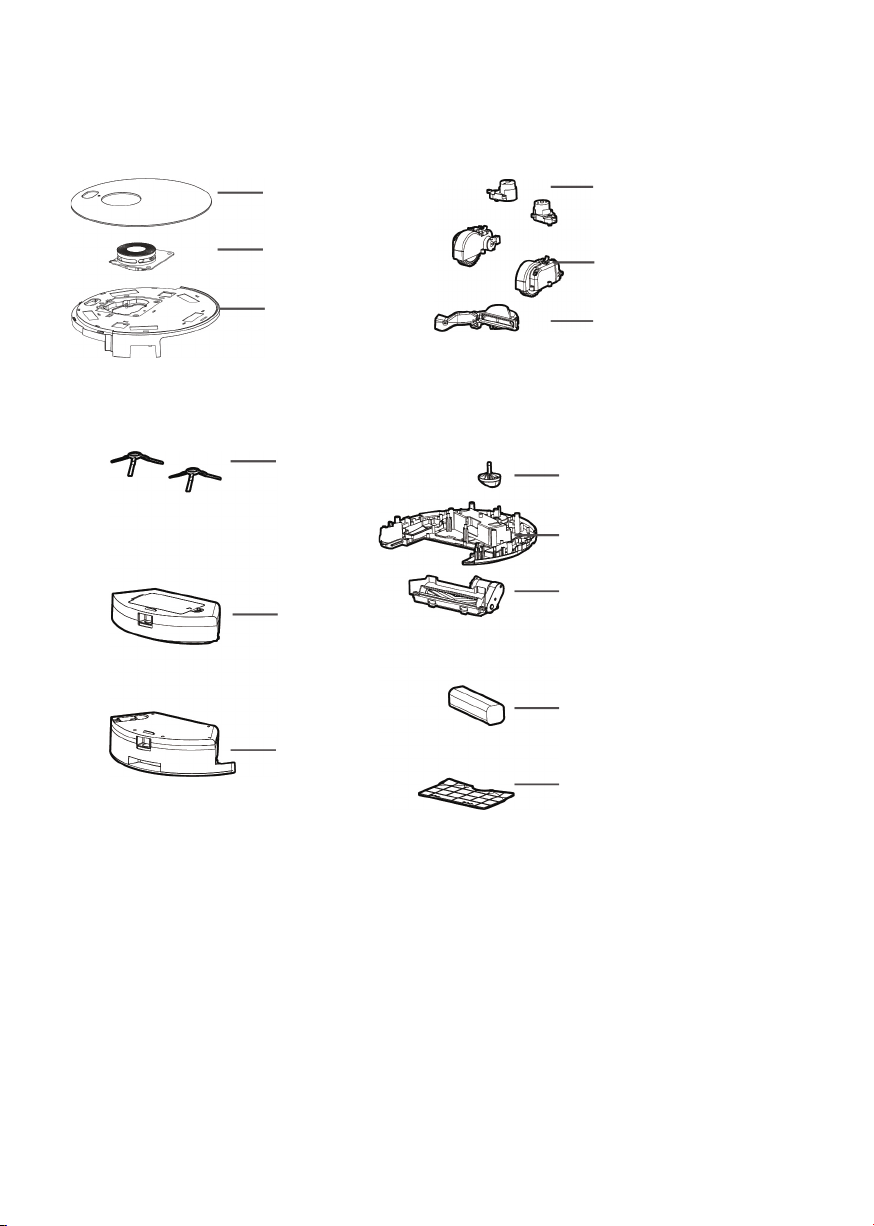
Aufbau des Geräts
Glasdeckel
LIDAR
Gehäuseoberseite
Getriebe
Seitenbürste
Getriebe Seitenrad
Staubsaugermotor
Seitenbürste
Staubbehälter
Wassertank
Akkudeckel
Lithiumionen-Akku
Getriebe Rollbürste
Gehäuseunterseite
Universalrad
Hinweis:
Der Wisor ist nur für die Reinigung von Innenräumen ausgelegt und
funktioniert perfekt auf Hartböden, Holzböden, Marmor und kurzorigen
Teppichen. Reinigen Sie den Wisor selbst bitte auch regelmäßig.

38
Komponente
Enthaltene Gefahrenstoffe
Kunst-
stoffge-
häuse
PCB Kabel Metallteile Adapter
Elektronik-
komponen-
ten
Gummi
Kompo-
nenten
Cadmium (Cd) O O O O O O O
Blei (Pb) O O O X O O O
Quecksilber (Hg) O O O O O O O
Sechswertiges
Chrom
(CrVI)
O O O O O O O
Polybromierte
Biphenyle (PBB)
O O O O O O O
Polybromierte
Diphenylether
(PBDE)
O O O O O O O
Bis(2-ethylhexyl)-
phthalat (DEHP)
O O O O O O O
Benzylbutyl-
phthalat (BBP)
O O O O O O O
Dibutylphthalat
(DBP)
O O O O O O O
Diisobutylphthalat
(DIBP)
O O O O O O O
Die Laufzeit der Komponenten in Bezug auf Umweltschutz beträgt 10 Jahr.
Diese Angabe gilt unter den in diesem Handbuch beschriebenen Benutzungs-
bedingungen.
O: Weist darauf hin, dass der Anteil dieses Gefahrenstoffs in allen homoge-
nen Materialien dieses Teils die Grenzwertanforderungen der Richtlinie RoHS
2 (EU) 2015/863 und (EU) 2017/2102 zur Änderung von Anhang II der Richtlinie
2011/65/EU erfüllt.
X: Weist darauf hin, dass der Anteil dieses Gefahrenstoffs in allen homogenen
Materialien dieses Teils oberhalb der Grenzwertanforderungen der Richtlinie
RoHS 2 (EU) 2015/863 und (EU) 2017/2102 zur Änderung von Anhang II der
Richtlinie 2011/65/EU liegt.
Verwendete Gefahrenstoffe
39
Recycling des Wisor am Ende der Lebensdauer:
Hersteller:
Mamibot Manufacturing (Shanghai) Co.,Ltd.
21st FL, No 1st, LN1040 Caoyang Rd, Shanghai, 200063. P.R.C.
Überwacht durch
Mamibot Manufacturing USA Inc.
One Commerce Center, 1201 Orange St, Wilmington, DE 19899 USA
Tel.: 001 302-428-9888
www.mamibot.com
Das Symbol auf dem Produkt oder der Verpackung gibt an,
dass dieses Produkt nicht mit dem Hausmüll entsorgt werden
darf. Stattdessen sollten Sie es an einer geeigneten Recycling
stelle abgeben, damit die elektrischen und elektronischen Kom-
ponenten wiederverwertet werden können. Indem Sie dieses
Produkt ordnungsgemäß entsorgen, tragen Sie dazu bei, poten-
zielle negative Auswirkungen auf die Umwelt und die Gesund-
heit Ihrer Mitmenschen zu vermeiden, die sich durch eine nicht
ordnungsgemäße Entsorgung dieses Produkts ergeben könnten.
Weitere Informationen zum Recycling dieses Produkts erhalten
Sie bei Ihrer Stadtverwaltung, Ihren Entsorgungsbetrieben oder
dem Händler, bei dem Sie das Produkt erworben haben.
Das Produkt erfüllt alle relevanten Anforderungen der dafür gel-
tenden EU-Richtlinien.
Wir behalten uns das Recht vor, ohne vorherige Ankündigung Änderun-
gen an Text, Design und technischen Daten vorzunehmen.



EXVAC880 Wisor
LASER SLAM
ROBOT ASPIRADOR
Lea todas las instrucciones antes de utilizar este producto
y consérvelas adecuadamente para consultas posteriores.
Gracias por adquirir un robot aspirador Mamibot
Laser Slam EXVAC880 Wisor.
Esperamos que con el aspirador Wisor pueda disfru-
tar de un estilo de vida más inteligente y cómodo.
Si le surge algún problema no descrito en el presen-
te manual, le rogamos se ponga en contacto con
Para más información, visite nuestra página web
ocial: http://www.mamibot.com.

1
Índice
2 Instrucciones de seguridad
7 Conozca el aspirador Wisor
7 Características del aspirador Wisor
8 Especicación
9 Contenido del envío
10 Componentes del aspirador Wisor
13 Control remoto
16 Modo de funcionamiento del aspirador Wisor
Cómo utilizar el aspirador Wisor
18 Aviso antes de usar el producto
20 Encendido/Apagado / Pausa/Modo de sueño
21 Cómo cargar su aspirador Wisor
23 Conguración de la wi y conexión de la aplicación
27 Cómo congurar el reloj y la programación
29 Cómo usar el depósito de agua
Limpieza y mantenimiento
30 Limpieza de los cepillos laterales
30 Limpieza del depósito de polvo
32 Limpieza del depósito de agua:
33 Limpieza del cepillo giratorio
33 Limpieza de otras piezas
34 Frecuencia de limpieza y sustitución recomendada
35 Resolución de problemas
37 Anatomía del aspirador Wisor
38 Nombre y contenido de sustancias peligrosas
39 Cómo reciclar el aspirador Wisor

2
Instrucciones de seguridad
Lea detenidamente todas las instrucciones y consérvelas en un lugar
accesible para congurar, usar y llevar a cabo el mantenimiento del
aspirador Wisor. Cualquier operación que contravenga las siguientes
instrucciones podría dañar el aspirador Wisor o causar lesiones.
Notas sobre la unidad principal y los componentes
Advertencia
01. No desmote, repare ni reequipe el aspirador Wisor sin autorización.
Si lo hace, podría dañar el aspirador Wisor o resultar peligroso.
02. No utilice el producto en un entorno con riesgo de incendios o ex-
plosiones.
03. Con el aspirador Wisor solo se puede utilizar el adaptador de corrien-
te original. De lo contrario, el aspirador Wisor podría dañarse o incen-
diarse.
04. No se ponga de pie ni se siente sobre el aspirador Wisor. Si lo hace,
podría dañar el aspirador Wisor o hacerlo tropezar.
05. Cuando haya presencia de polvo en la parte metálica del enchufe,
límpiela con un paño seco.
06. El adaptador de corriente aplica una tensión de CA de 100 - 240 V.
Conéctelo correctamente a la toma y manténgalo fuera del alcance
de los niños.
07. No lave ni moje con agua el cuerpo principal ni los accesorios elec-
trónicos. Si lo hace, el aspirador Wisor podría dañarse por cortocircuito.
08. No dañe, cargue con peso, caliente, arrastre ni doble el aspirador
Wisor.
09. Durante la limpieza, preste atención a la seguridad de los niños pe-
queños y las personas mayores que haya en el hogar para evitar lesio-
nes (preste especial atención a los niños pequeños).
10. Este producto es para uso doméstico. No lo utilice en exteriores.
11. Evite que los materiales metálicos y conductores entren en contacto
con la batería. En caso de contacto podría producirse un cortocircuito.
12. No permita que el aspirador se use como juguete. Preste mucha
atención a los niños cuando usen el aspirador o si este se usa cerca de
ellos.

3
Atención
01. No toque el aspirador Wisor con las manos mojadas. Si lo hace, po-
dría producirse una descarga eléctrica.
02. No coloque el aspirador Wisor en lugares donde se pueda caer con
facilidad, por ejemplo, mesas, sillas, plataformas elevadas de una habi-
tación, etc.
03. El diseño del producto es sosticado y debe protegerse de una ex-
posición prolongada a la luz solar.
04. No utilice el aspirador Wisor en entornos húmedos, por ejemplo,
cuartos de baño.
05. No coloque el aspirador Wisor cerca de colillas de cigarrillos, encen-
dedores u otras llamas abiertas.
06. Limpie el aspirador Wisor después de nalizar el proceso de carga.
07. Apague el interruptor de corriente situado en el lateral del aspirador
Wisor si no va a utilizarlo durante un período de tiempo prolongado.
08. Para evitar daños en el robot, compruebe que el adaptador de
corriente está conectado al enchufe antes de usar el aspirador.
09. Antes de usar el aspirador Wisor, retire todos los elementos frágiles
del suelo, por ejemplo, objetos de cristal, lámparas y elementos como
cables y cortinas que se puedan enredar en el cepillo lateral y los con-
ductos de succión.
10. Vacíe el depósito de polvo cuando esté lleno antes de volver a
utilizar el aspirador.
11. No utilice el aspirador Wisor para limpiar escombros de construcción.
12. La temperatura de servicio del producto oscila entre 0 y 40 ºC. No lo
use en un entorno con temperaturas elevadas.
13. Tenga en cuenta que Wisor se desplaza solo. Tenga cuidado mien-
tras camina en la zona donde el aspirador Wisor esté limpiando.
14. Extraiga la batería del robot antes de desechar el aspirador Wisor.
Cuando vaya a extraer la batería, asegúrese de que el aspirador Wisor
no esté conectado a ninguna fuente de alimentación. Recicle la bate-
ría de forma segura para proteger el medioambiente.

4
Notas sobre la batería
Peligro
01. Utilice siempre un adaptador especíco para baterías para evitar
fugas, calentamiento o explosiones.
02. No cortocircuite ni extraiga la batería. Si lo hace, podrían producirse
fugas, calentamiento o explosiones.
03. No la transporte ni sujete con cadenas, horquillas ni otros objetos
metálicos. Si lo hace, podría producirse un cortocircuito y fugas, calen-
tamiento o explosiones.
04. No queme ni caliente la batería. Si lo hace, podrían producirse
fugas, calentamiento o explosiones.
Atención
01. Si durante la carga se percibe un sobrecalentamiento anormal, deje
de usar la batería de inmediato para evitar fugas, calentamiento o
explosiones.
02. Para prolongar la vida útil de la batería si no va a utilizarla durante
un periodo largo, retírela y guárdela en un lugar fresco y seco. Así evita-
rá que se produzcan fugas, calentamiento o explosiones.
03. No la moje con agua y evite que entre en contacto con líquidos. De
lo contrario, podrían producirse fugas, calentamiento o explosiones.
04. Asegúrese de que deja de usarla de inmediato si se produce alguna
anomalía (por ejemplo, decoloración o deformación) para evitar fugas,
calentamiento y explosiones.
05. Aísle el electrodo de la batería con cinta cuando vaya a reciclarla
o desecharla.
06. Si la batería presenta alguna fuga, límpiela con un paño seco y recí-
clela de forma oportuna o deséchela.

5
07. Deposite las baterías recicladas en los contenedores de reciclaje
facilitados por las autoridades municipales, hoteles, escuelas, gran-
des centros comerciales, supermercados, etc., o en los contenedores
para sustancias peligrosas que recogen las empresas de reciclaje es-
pecializadas. Las baterías de productos desechados deben extraerse
y eliminarse de acuerdo con la legislación y regulación locales.
Advertencia
01. Si la piel o la ropa entran en contacto con el electrolito de la ba-
tería, lávelas de inmediato con agua limpia para evitar inamaciones
cutáneas, etc.
02. No utilice la batería recargable en otros dispositivos. Esta batería
solo es apta para el aspirador Wisor.
03. Si aprecia que la caja exterior de la batería está deformada y
expandida,o bien detecta una fuga de electrolitos, no la cargue ni la
siga utilizando para evitar peligros.
04. No arroje ni golpee con fuerza la batería. Si lo hace, podrían pro-
ducirse fugas, calentamiento o explosiones.
05. No desmonte la batería. Si lo hace, la batería podría explotar y
esto provocaría una fuga de electrolitos, lo cual, a su vez, daría pie a
incendios, explosiones y otros peligros.
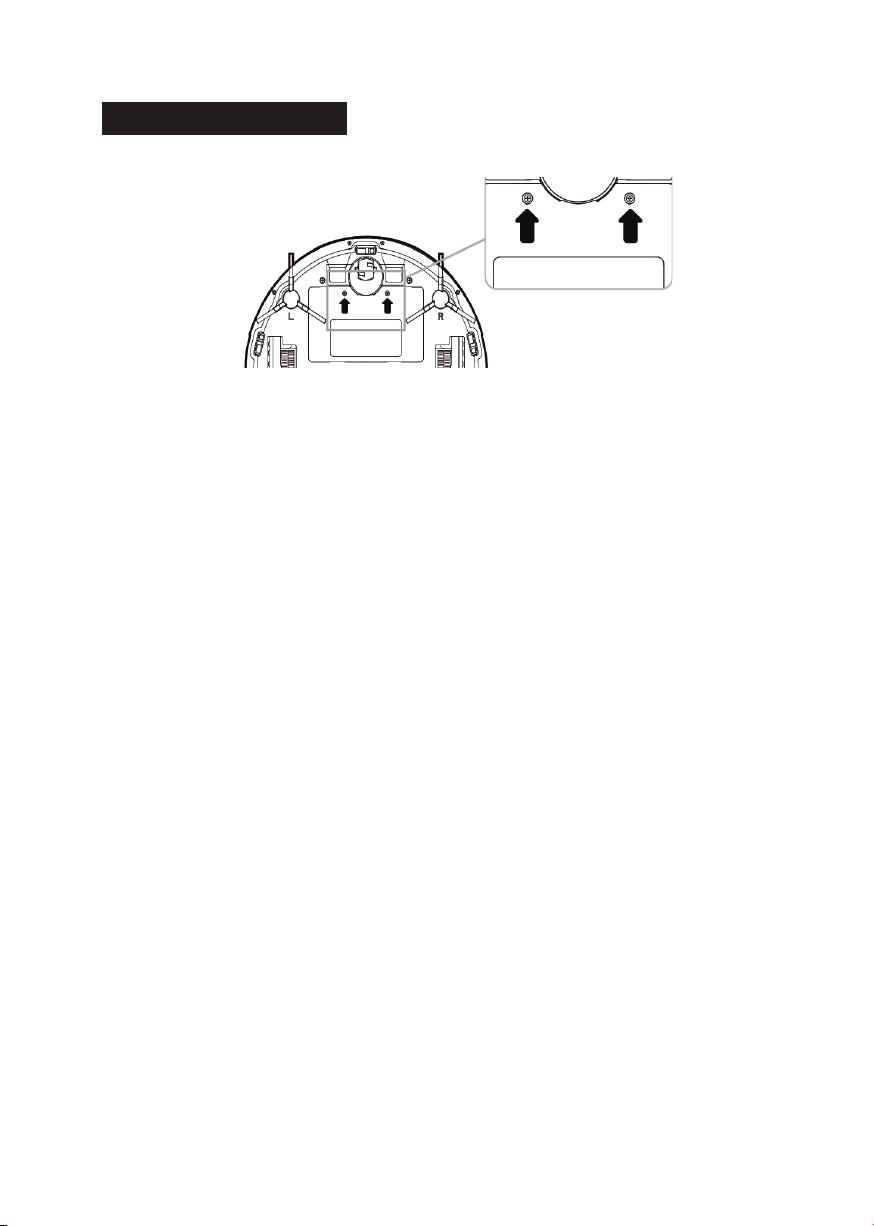
6
Cómo extraer la batería
01. Antes desechar el aspirador Wisor, la batería debe extraerse y depo-
sitarse en las entidades o lugares designados de acuerdo con la norma-
tiva local.
02. Antes de extraer la batería, apague el interruptor principal
de corriente.
03. Extraiga los dos tornillos de jación de la tapa del compartimento de
la batería con un destornillador.
04. Extraiga la tapa del compartimento de la batería.
05. Extraiga la batería y desconecte los cables eléctricos
para retirarla.
7
Conozca el aspirador Wisor
Características del aspirador Wisor
Navegación por láser y giroscopio
El aspirador Wisor funciona mediante navegación de localización por
láser. Esto reduce notablemente la tasa de limpieza repetida o no reali-
zada, y mejora la cobertura de limpieza y la eciencia.
Mapa de trabajo visualizable
Los usuarios pueden ver cómo el aspirador Wisor planica la ruta de
limpieza mediante la aplicación y consigue así saber qué zonas están
limpias o pendientes de limpiar. De este modo, el trabajo de limpieza
resulta más intuitivo y claro.
Actualizaciones por aire (OTA)
El software del aspirador Wisor se puede actualizar mediante la tecno-
logía OTA, que aparece en la CONFIGURACIÓN de la aplicación. Esta
opción permite a los usuarios obtener fácilmente la última versión del
software.
Depósito de polvo lavable
El preltro y el depósito de polvo se pueden lavar directamente
con agua (no lave el ltro HEPA con agua).
Modo de funcionamiento múltiple
El aspirador Wisor se puede utilizar mediante aplicación, por control
remoto o con el interruptor físico del botón superior. El aspirador Wisor se
puede compartir con sus familiares o amigos a través de la aplicación.
Conguración de zonas prohibidas
Los usuarios pueden congurar zonas prohibidas a través de la aplica-
ción para evitar que el aspirador Wisor limpie lugares especícos a los
que usted no quiere que acceda.
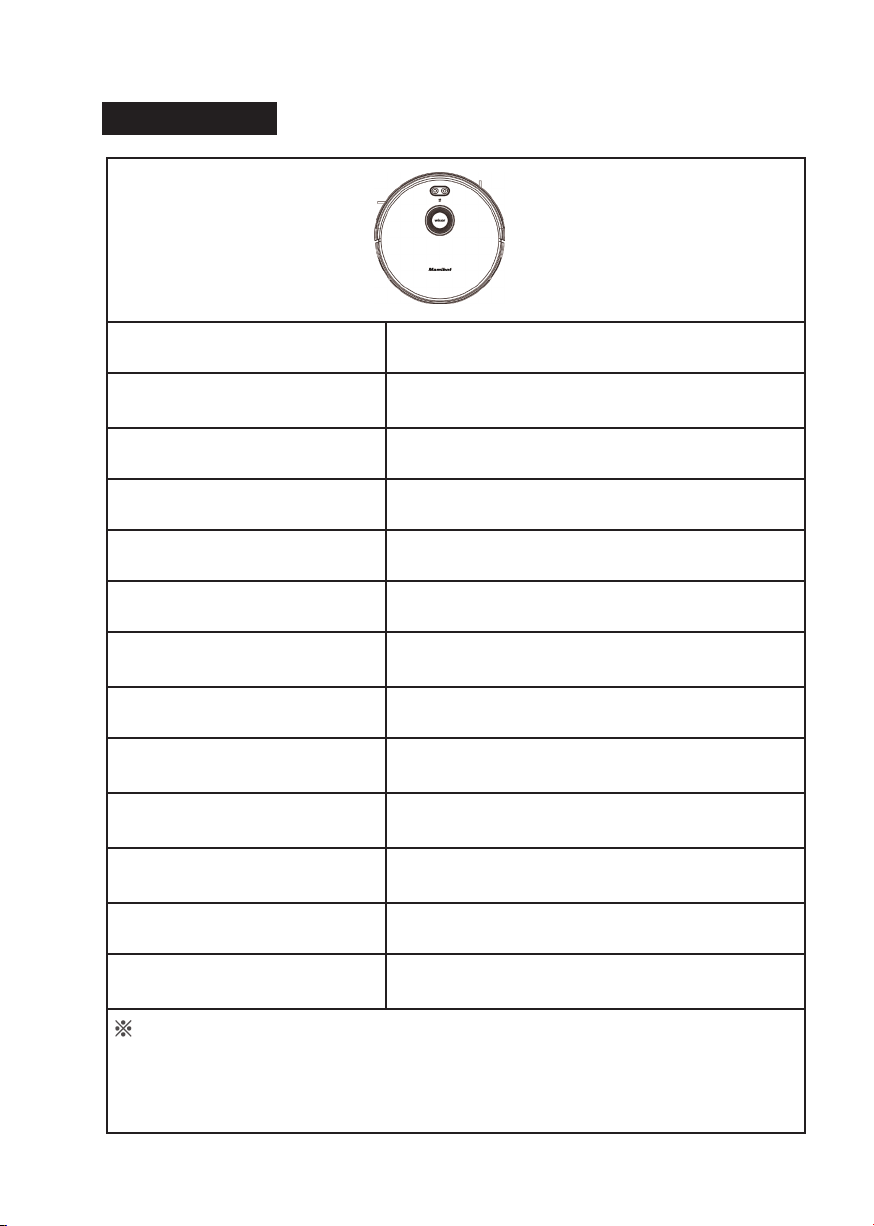
8
Especicaciones
Modelo del producto EXVAC880
Dimensiones de la uni-
dad principal
330 x 98 mm
Peso neto 3,0 kg
Entrada 19 V 0,6 A
Consumo de potencia 25 W
Tipo de batería Batería de iones de litio
Capacidad de la bate-
ría
2600 mAh
Voltaje de la batería 14,8 V
Capacidad del depósito
de polvo
600 ml
Capacidad del depósito
de agua
370 ml
Tiempo de funciona-
miento
55 - 110 minutos
Tiempo de carga 240 - 360 minutos
Control
Aplicación, control remoto e interruptor
físico
Los datos proceden del laboratorio de Mamibot Manufacturing USA Inc.
Estos pueden variar ligeramente con respecto a los datos de los usuarios, por
lo que le rogamos tenga en cuenta los de los productos reales. Debido a
la mejora continua de los productos, nos reservamos el derecho de realizar
cualquier cambio técnico y de diseño sin previo aviso.
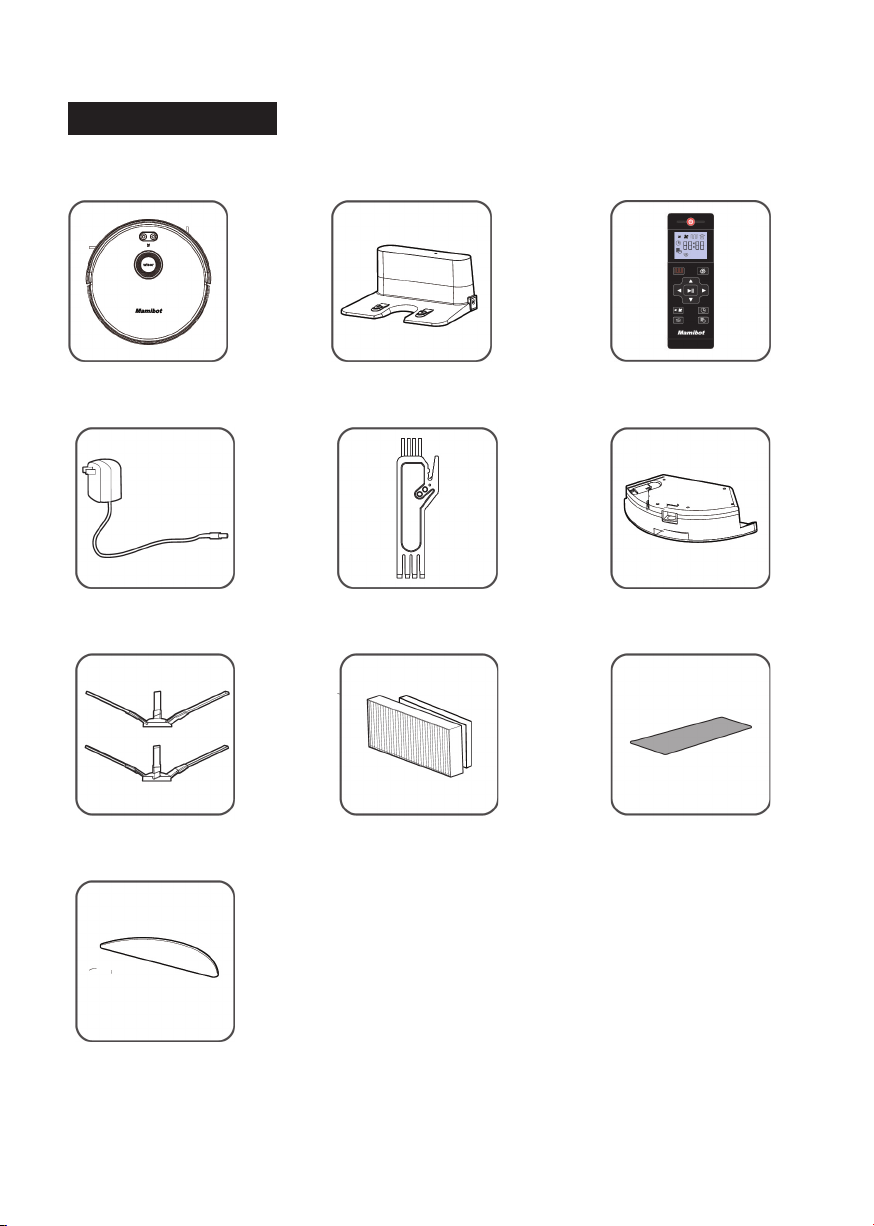
9
Contenido del envío
Aspirador Wisor Base de carga Control remoto
Adaptador de corriente
4 cepillos laterales
Filtro adicional
de alta eciencia
(HEPA)
Filtro adicional
de espuma
Herramienta de limpieza Depósito de agua
Paño de fregar
Los accesorios de algunos modelos podrían variar ligeramente y deben
tenerse en cuenta los de los productos reales que haya recibido.
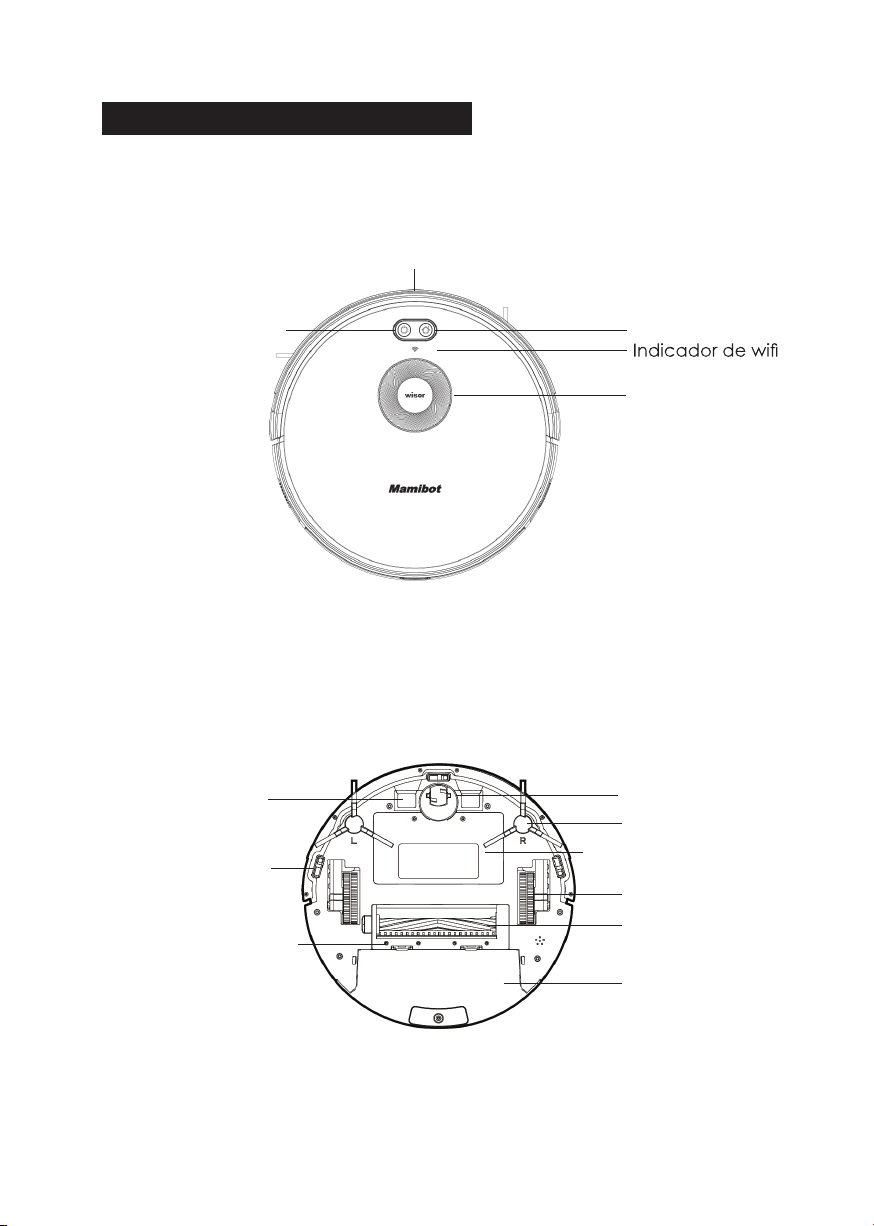
10
COMPONENTES DEL ASPIRADOR Wisor
Botón de recarga
Lidar
Parachoques
Botón de encendi-
do/apagado de la
limpieza automática
VISTA SUPERIOR
Rueda universal
Cepillo lateral
Tapa del compartimento
de la batería
Rueda lateral
Cepillo giratorio
Depósito de polvo
Polo de carga
Sensor anticaída
Protección del cepillo
VISTA INFERIOR
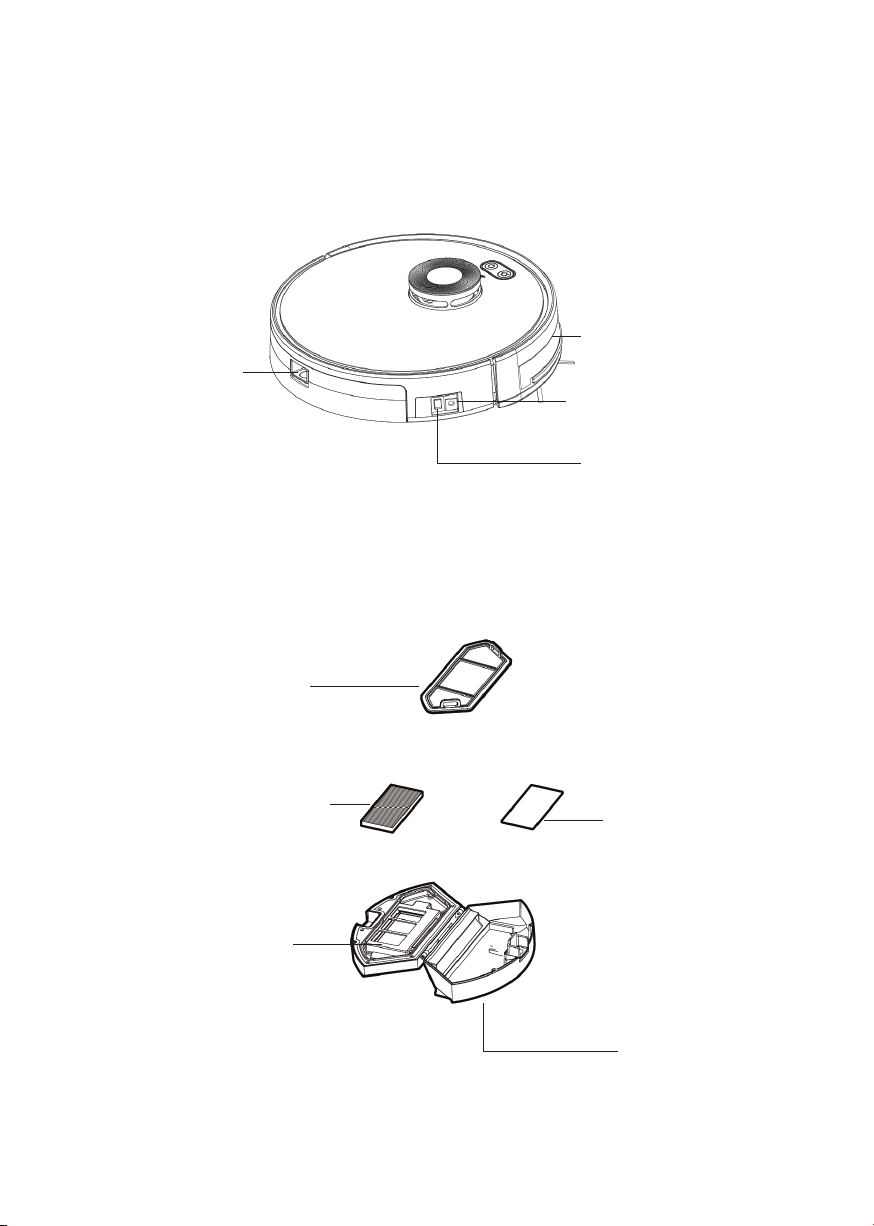
11
Depósito de
polvo/gua
Botón de desbloqueo
Interruptor principal
de corriente (On/Off)
(Activarlo antes de
llevar a cabo cual-
quier operación)
Toma de corriente CC
Sensor infrarrojo
VISTA LATERAL
Preltro
(lavable)
Filtro de espuma
(lavable)
Filtro de alta eciencia (HEPA)
(no lavable)
Tapa del depósito de
polvo(lavable)
Depósito de
polvo (lavable)
DEPÓSITO DE POLVO
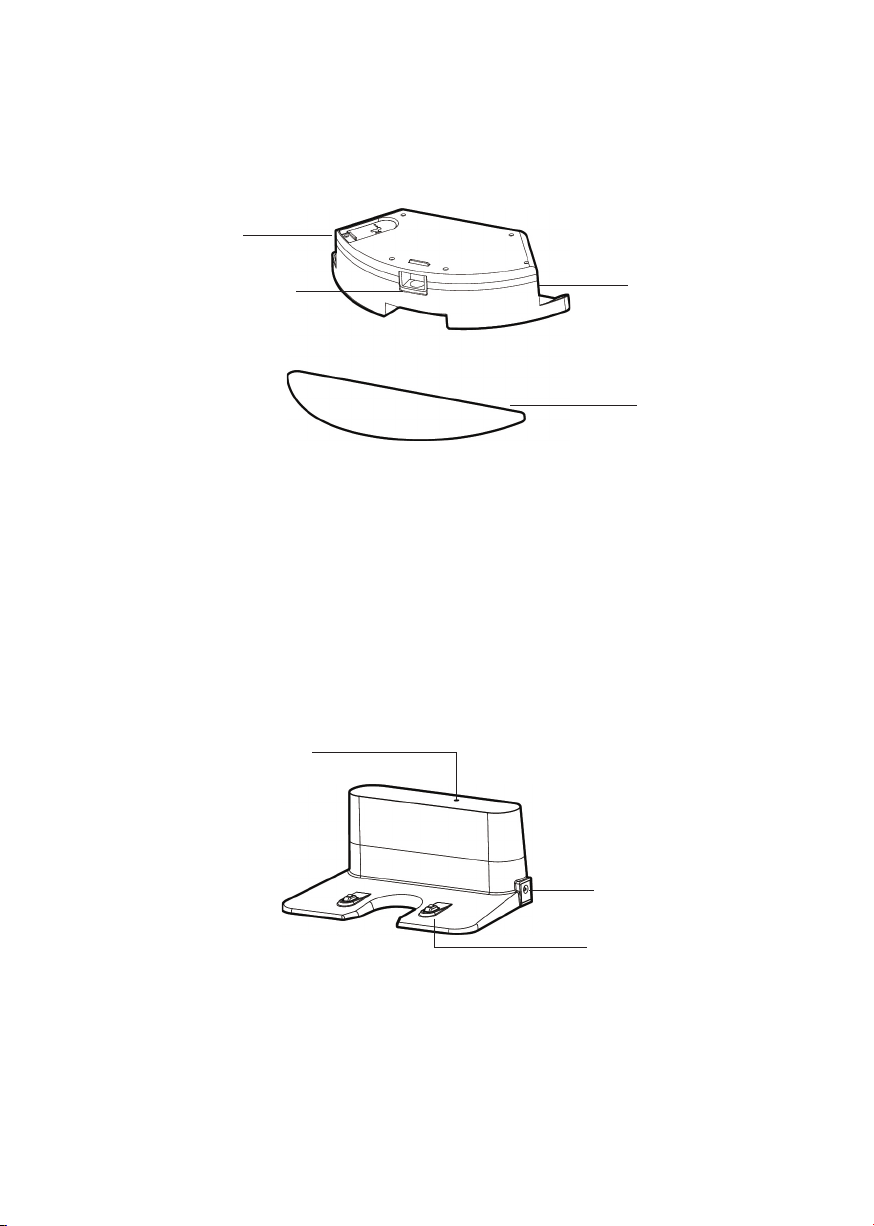
12
Tapa
Botón de desbloqueo
Depósito de agua
Paño de fregar
DEPÓSITO DE AGUA
Indicador de estado
Toma de corriente
CC
Polo de carga
BASE/PUERTO DE CARGA
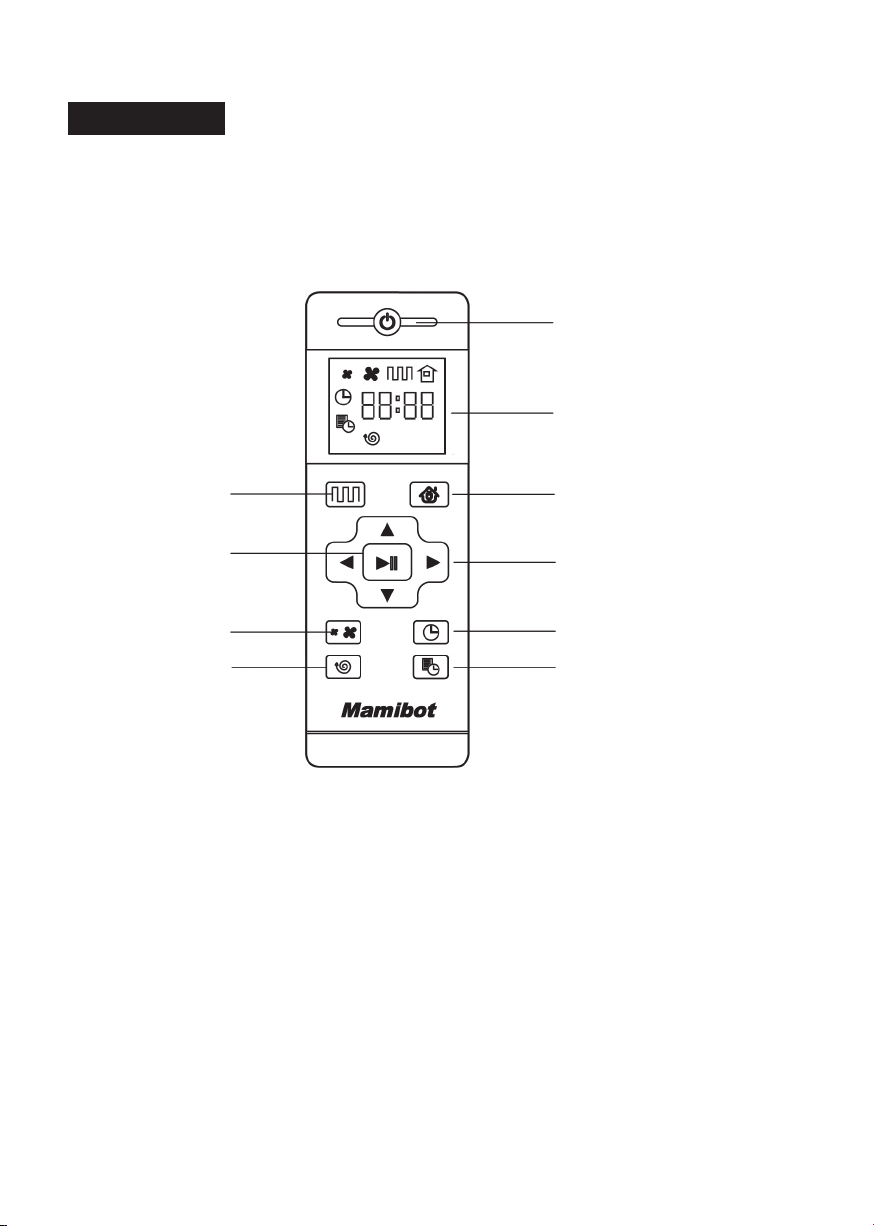
13
Control remoto
Encendido/apagado
(On/Off)
Ajuste de la progra-
mación
Pantalla de
visualización
Carga automá-
tica
Botón de dirección
Ajuste del reloj
Limpieza auto-
mática
Conrmación
Limpieza turbo
Limpieza loca-
lizada
• Instale 2 pilas AAA en el control remoto antes de usarlo por primera
vez. Extraiga la batería si no se va a usar el control remoto durante un
período de tiempo prolongado.
• Es posible que el aspirador Wisor no reconozca el comando del
control remoto si está cerca de la base de carga o de la pared física
virtual.

14
Encendido/apagado (On/Off)
Pulse este botón para encender o apagar el aspirador Wisor.
Botón de limpieza automática
Pulse este botón para acceder al modo de limpieza automática.
Carga automática
Pulse este botón para acceder al modo de carga automática y la
pantalla se mostrará en el control remoto.
Hacia delante /+
Pulse este botón para seguir avanzando hacia delante en modo en
espera y suéltelo para volver al modo de espera. Pulse este botón para
aumentar el número en el modo de ajuste de la programación.
Hacia atrás /-
Pulse este botón y el robot girará 180 grados. Pulse este botón para
disminuir el número en el modo de ajuste de la programación.
Flecha izquierda
Pulse este botón para seguir girando hacia la izquierda en modo de
espera y suéltelo para volver al modo de espera. Pulse este botón para
congurar la hora en el modo de ajuste de la programación.
Flecha derecha
Pulse este botón para seguir girando hacia la derecha en modo de
espera y suéltelo para volver al modo de espera. Pulse este botón para
congurar los minutos en el modo de ajuste de la programación.
Conrmación / Pausa
Sirve para conrmar el modo de conguración de Ajuste de la pro-
gramación o Ajuste del reloj. Es el botón de Pausa o Inicio. También es
el botón para despertar el aspirador Wisor si se apaga con el control
remoto.

15
Modo turbo
Pulse este botón para ajustar la potencia de succión en cualquier
modo de funcionamiento. Puede elegir entre succión normal y turbo.
Los usuarios también pueden congurar el modo de succión en la
aplicación.
Ajuste del reloj
Pulse este botón para congurar el reloj y el botón de conrmación
para salir.
Ajuste de la programación
Pulse este botón para establecer la programación en modo de espera.
El icono
parpadeará. Pulse este botón o el botón de conrmación para guar-
dar los datos y salir. A continuación, el icono
se mostrará siempre en la pantalla. Pulse este botón durante 3
segundos para cancelar la programación y el icono desaparecerá.
Limpieza localizada
Pulse este botón para acceder al modo de limpieza localizada.

16
Modo de funcionamiento del aspirador Wisor
Limpieza automática
Primero, el láser del aspirador Wisor detectará una parte de la estancia
y a continuación planicará y limpiará la estancia detectada en zigzag.
Una vez terminada la limpieza de la zona detectada, el aspirador Wisor
detectará otras zonas nuevas para la siguiente planicación hasta que
termine la limpieza de toda la estancia. El aspirador Wisor puede funcio-
nar en modo de limpieza automática mediante el botón de encendi-
do/apagado del propio aspirador, el botón de limpieza automática del
control remoto o el botón de inicio de la aplicación.
Modo turbo
Pulse el botón del modo de limpieza automática para acceder al
modo de limpieza turbo. Los usuarios también pueden ajustar la po-
tencia de succión a través de la aplicación. Se puede elegir entre tres
niveles: silencio, succión estándar y fuerte.
Modo de fregado
Para acceder al modo de fregado con el depósito de agua instalado
en el robot, el aspirador Wisor funcionará con la misma ruta que en el
modo de limpieza automática. Se puede elegir entre tres niveles de
goteo de agua: bajo, medio y alto.
Conguración de zonas prohibidas
Congurar mediante la aplicación la zona a la que los usuarios no
desean que acceda el aspirador Wisor es similar a la función de pared
virtual.
Limpieza localizada
Pulse este botón para acceder al modo de limpieza localizada.
Posición
En la aplicación, pulse el botón de posición y el aspirador Wisor dirá «Es-
toy aquí». Esta función es útil para encontrar el aspirador Wisor en caso
de que se haya quedado atascado.
Nota:
El interruptor principal de corriente del aspirador Wisor debe mantener-
se encendido. La batería restante del aspirador Wisor es superior al 5 %.
La voz del aspirador Wisor está activada.
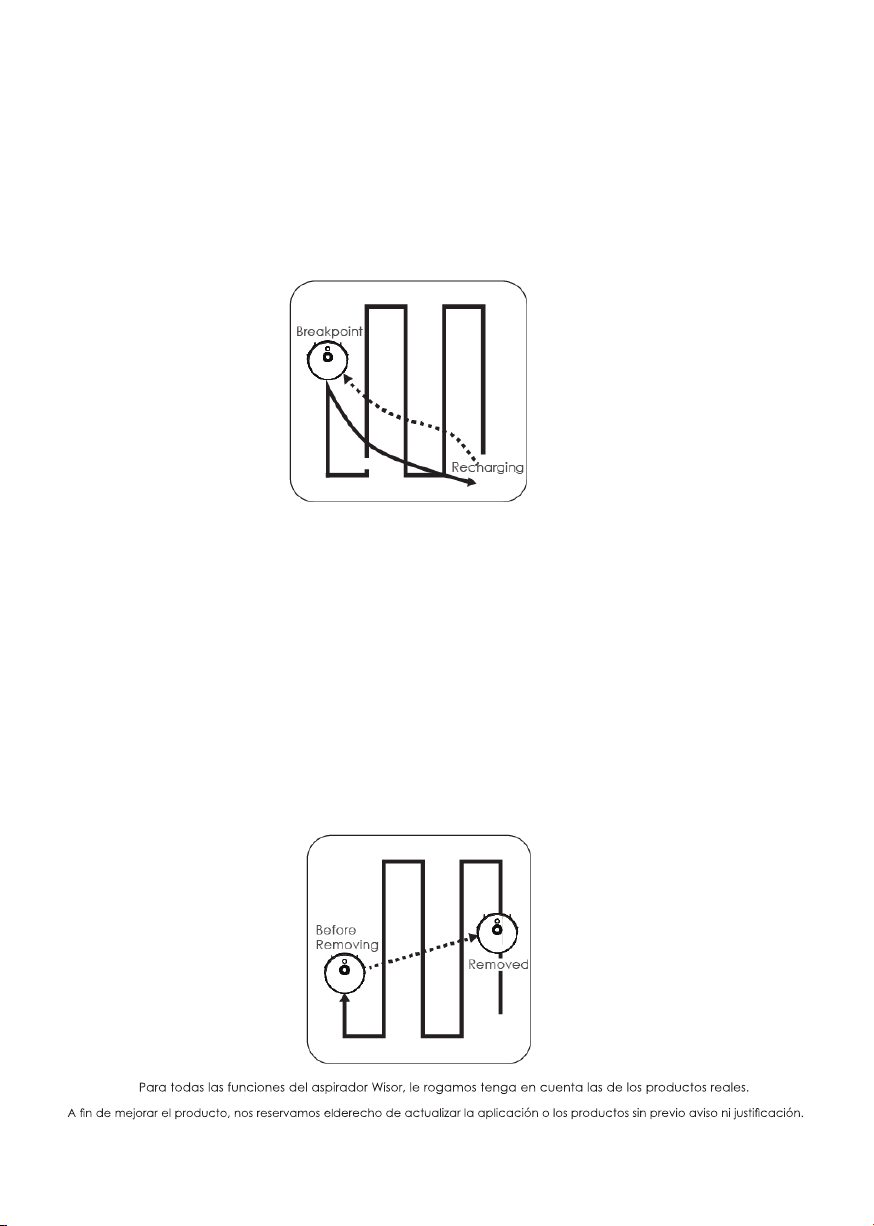
17
Continuar desde el punto de interrupción
Reposicionamiento
El aspirador Wisor establecerá un mapa de su ruta mientras efectúa
la limpieza. Si los usuarios interrumpen el funcionamiento del aspirador
Wisor y lo desplazan a otras zonas, deberán pulsar el botón de encendi-
do/apagado para que el aspirador Wisor se reposicione.
Si el aspirador Wisor se reposiciona satisfactoriamente, reproducirá
un mensaje de voz y, a continuación, continuará con la limpieza y el
mapeo. En caso de error, el aspirador Wisor limpiará todos los registros
anteriores, detectará una nueva zona y, a continuación, reiniciará la
limpieza.
El aspirador Wisor irá a la base de carga para recargarse cuando la energía
de la batería sea inferior al 20 %. Una vez que la batería está cargada al 80%,
el Wisor vuelve automáticamente al punto de partida donde se había
detenido anteriormente para continuar la limpieza.
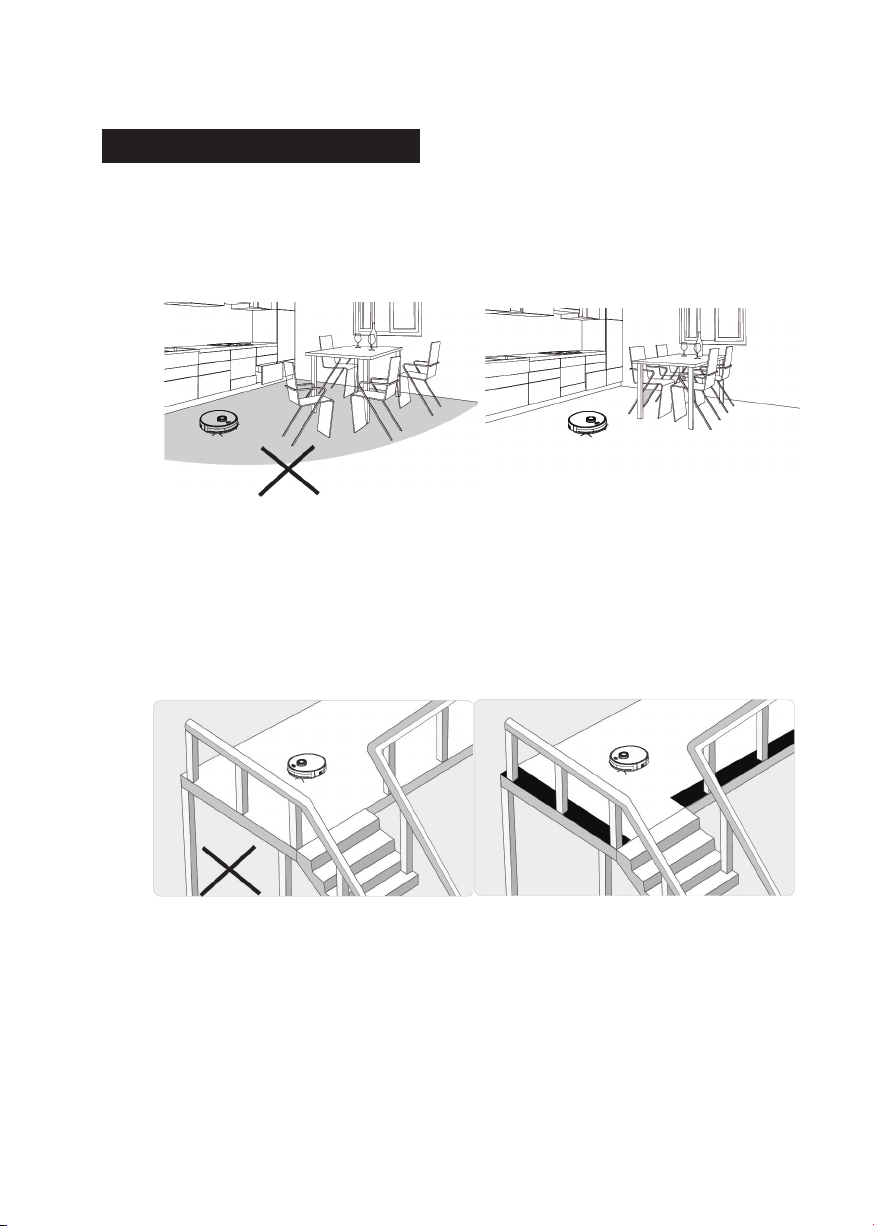
18
Cómo utilizar el aspirador Wisor
Aviso antes de usar el producto
• Asegúrese de que todos los muebles estén correctamente dis-
puestos para evitar que el aspirador Wisor se quede atascado.
• Congure las zonas prohibidas o las barreras de las escaleras o zonas
similares. Los sensores anticaída podrían funcionar con menos ecacia
si los suelos son de color oscuro o están sucios.
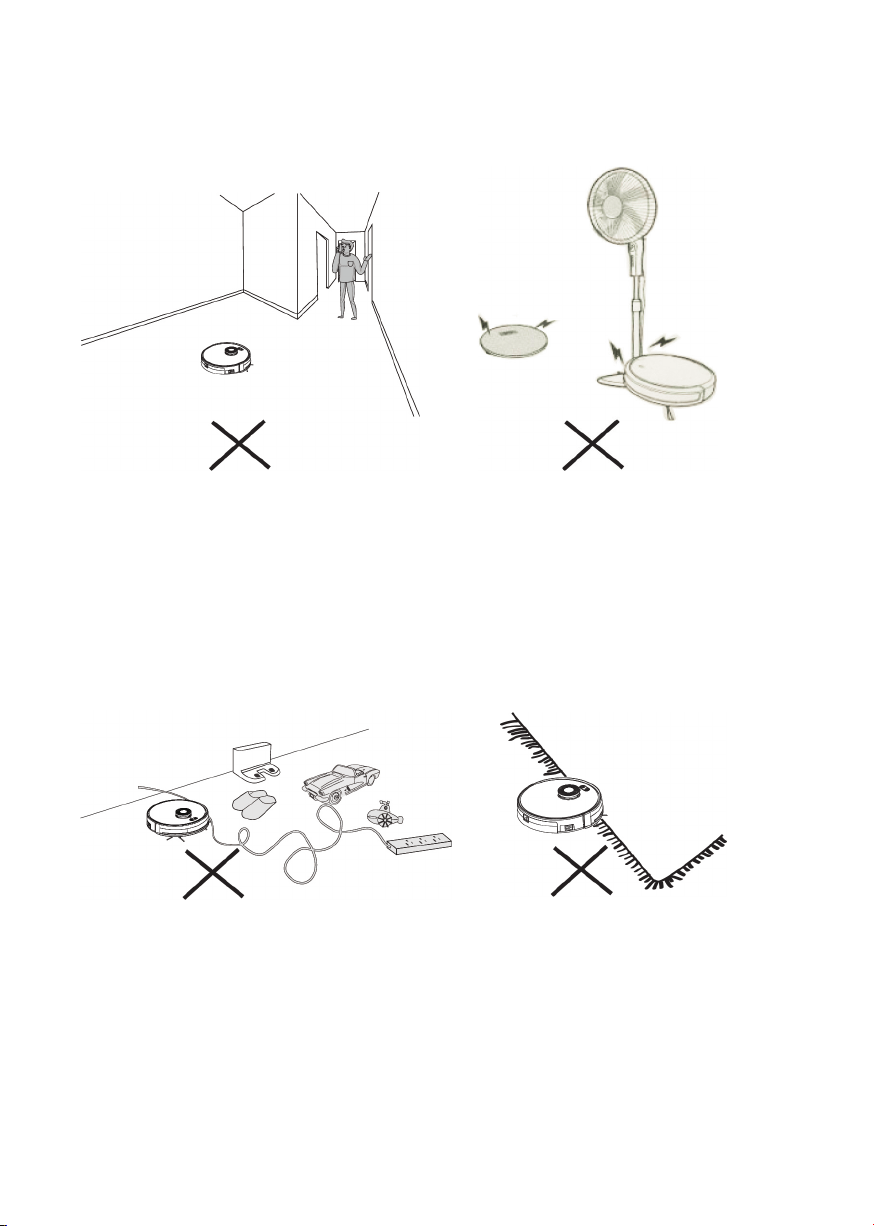
19
• No permanezca en espacios estrechos, por ejemplo, umbrales o
pasillos, ya que ello reducirá la tasa de cobertura de limpieza.
• El aspirador Wisor puede subirse a objetos de menos de 1,8 cm
(0,70 pulgadas) de altura. Por tanto, si es posible, retire los objetos de
estas características.
Retire del suelo los cables de corriente, juguetes o zapatos que
puedan enredarse en el aspirador Wisor.
No limpie las alfombras con la función de fregado. Enrolle la
alfombra antes de limpiar o congure una zona prohibida para
evitarla.

20
Iniciar/parar la limpieza
• Asegúrese de que el interruptor principal de corriente situado en el
lateral del aspirador Wisor esté encendido.
• Para iniciar o parar el aspirador Wisor, pulse el botón de encendido/
apagado o el botón de limpieza automática del control remoto,
el botón de conrmación del control remoto o el botón de limpieza
de la aplicación.
Pausa/En espera
La función de pausa consiste en cambiar el robot del modo de funcio-
namiento al modo seleccionado y se puede hacer de las siguientes
formas:
1. Pulse el botón de encendido/apagado del aspirador Wisor para
pausarlo.
2. Pulse el botón de conrmación del control remoto para pausar el
robot.
Nota:
Después de pausarla, la máquina puede volver a ponerse en funciona-
miento.
Modo de sueño
El modo de sueño consiste en que el robot está parado y el piloto
indicador apagado. Si el robot no se utiliza durante 10 minutos, acce-
derá automáticamente al modo de sueño. También puede acceder al
modo de sueño si se pulsa el botón de encendido/apagado del control
remoto.
Nota:
Apague el interruptor principal de corriente si no va a utilizar el
aspirador Wisor durante un período de tiempo prolongado.
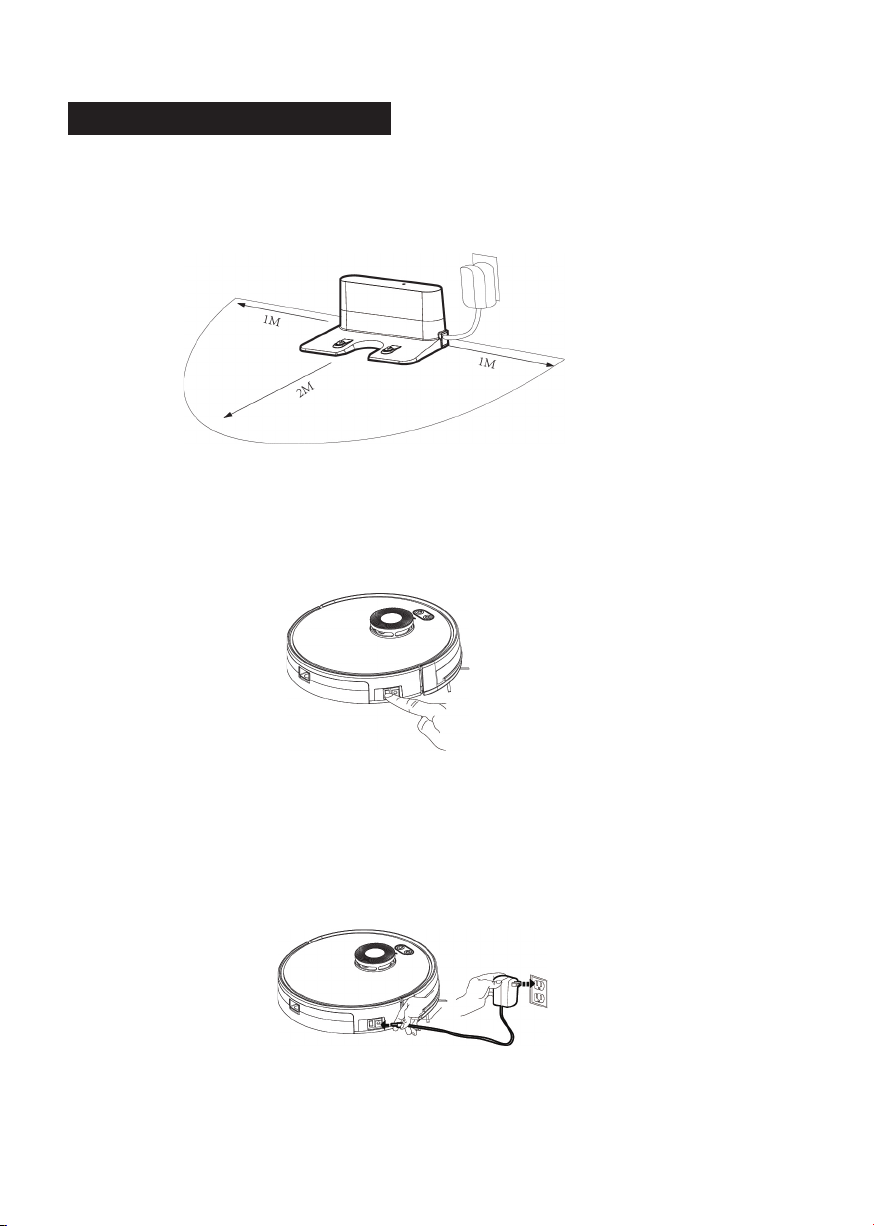
21
Cómo cargar su aspirador Wisor
• Retire todos los objetos que se encuentren a una distancia de 1 m (3,3
pies) a la izquierda y derecha, y a 2 m (6,6 pies) delante de la base de
carga.
• No olvide encender el interruptor principal de corriente antes de usarlo.
• El aspirador Wisor entrará en modo de sueño si el tiempo en espera es
superior a 10 minutos.
Método de carga A
• Conecte el adaptador original a la toma de CC del aspirador Wisor.
El botón LED del botón de encendido/apagado se iluminará de color
blanco y los usuarios escucharán el mensaje de voz de carga del aspi-
rador Wisor.
Mantenga encendido el interruptor principal de corriente durante la carga.
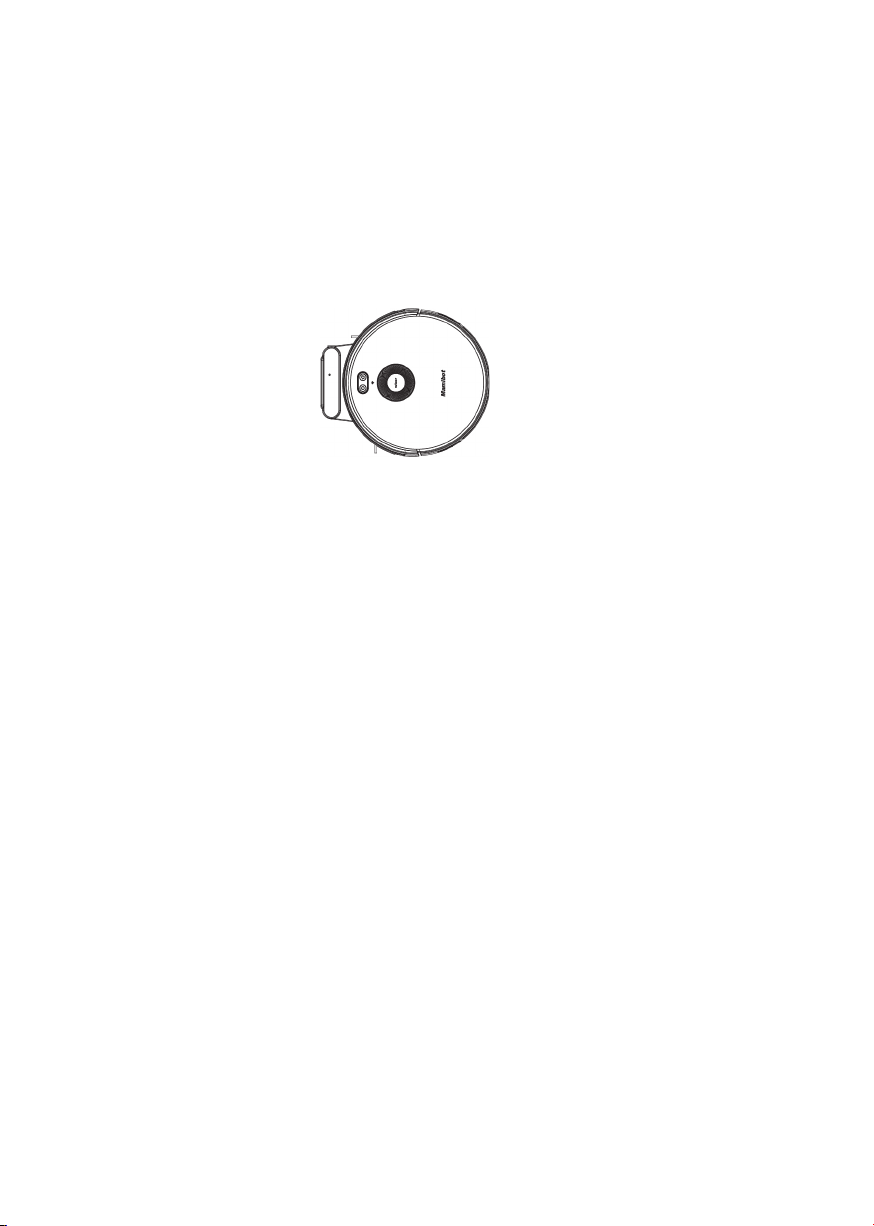
22
Método de carga B:
• Conecte el adaptador al enchufe de CC de la base de carga y aco-
ple el aspirador Wisor a la base de carga alineando sus polos de carga
con los polos de carga de la base.
• El indicador LED de la base de carga parpadeará lentamente en
verde si la carga se está realizando correctamente.
Carga automática
• El aspirador Wisor comenzará a buscar automáticamente la base de
carga para recargarse cuando la batería tenga poca energía o cuan-
do el aspirador Wisor nalice el trabajo de limpieza.
• Mantenga conectada la base de carga al sistema eléctrico. De lo
contrario, el aspirador Wisor no encontrará la base de carga.
Instrucciones de carga
• Con el aspirador Wisor solo se puede usar el adaptador de corriente
original y la base de carga suministrada por Mamibot.
• El aspirador Wisor podría no encontrar de inmediato la base de car-
ga. Su eciencia para encontrarla mejorará tras varios ciclos de trabajo.
• Cargue el aspirador Wisor durante 12 horas la primera vez. Los indi-
cadores LED del botón de encendido/apagado y del botón de carga
automática se encenderán de color blanco.
• Durante el primer uso, procure que la batería del aspirador Wisor se
agote por completo.
• Los usuarios pueden pulsar el botón de carga automática del aspi-
rador Wisor o del control remoto, o bien pulsar el botón de recarga de
la aplicación para ordenar al aspirador Wisor que busque la base de
carga.
• Apague el interruptor principal de corriente si el robot no se va a utili-
zar durante un período de tiempo prolongado.
• Cargue el aspirador Wisor lo antes posible cuando la batería se haya
agotado.
• La batería se debe reparar y cambiar en el centro de servicio
posventa.
23
Requisitos de conguración de la wi
Antes de congurar la wi, asegúrese de que el aspirador Wisor y su red
wi cumplan los siguientes requisitos.
1. La red wi que está utilizando es un router de 2,4 GHz o un router de do-
ble banda. El aspirador Wisor no es compatible con la banda de frecuen-
cia de 5 GHz.
2. La red wi que está utilizando es compatible con los protocolos 802.11b/
g/n e IPv4.
3. Asegúrese de que su SSID no contenga caracteres no permitidos. De lo
contrario, la wi podría no detectarse.
4. No utilice una red privada virtual (VPN) para conectarse.
5. Asegúrese de que su contraseña sea la correcta cuando la introduzca.
6. Asegúrese de que el aspirador Wisor esté completamente cargado o
en la estación de carga, y de que el interruptor principal de corriente del
lateral esté encendido.
7. Asegúrese de que escucha el mensaje de voz de conexión y de que la
luz de estado de la wi parpadea lentamente en blanco.
8. Asegúrese de que su aspirador Wisor, su router y su teléfono inteligente
estén lo más próximos posible.
Conexión de la aplicación
1. Descargar la aplicación
Escanee el siguiente código QR (Fig. 2) de la aplicación WeBack (Fig. 1) o
descargue la aplicación WeBack desde la App Store (dispositivos IOS) o
Google Play (dispositivos Android).
2. Iniciar sesión con ID de WeBack o registrarse en la aplicación.
Abra la aplicación, inicie sesión directamente con su ID de WeBack o
siga las instrucciones para crear una nueva ID de usuario. A continuación,
inicie sesión y acceda a la interfaz de WeBack.
3. Conectar el aspirador Wisor a la aplicación.
Toque el icono «
» y acceda a la interfaz como se muestra en la Fig. 8
para agregar el aspirador Wisor a su ID de WeBack: Escanee el siguiente
código QR (Fig. 9) de Wisor, desde la cubierta inferior del aspirador Wisor
o introduzca manualmente el número «exvac-880-» (Fig. 10) para acce-
der a la interfaz (como se muestra en la Fig. 11). Seleccione su red wi e
introduzca la contraseña de la wi. A continuación confírmela como se
muestra en la Fig. 12. y la Fig. 13.
IOS
Fig. 2
Fig. 1
WeBack
Google Play
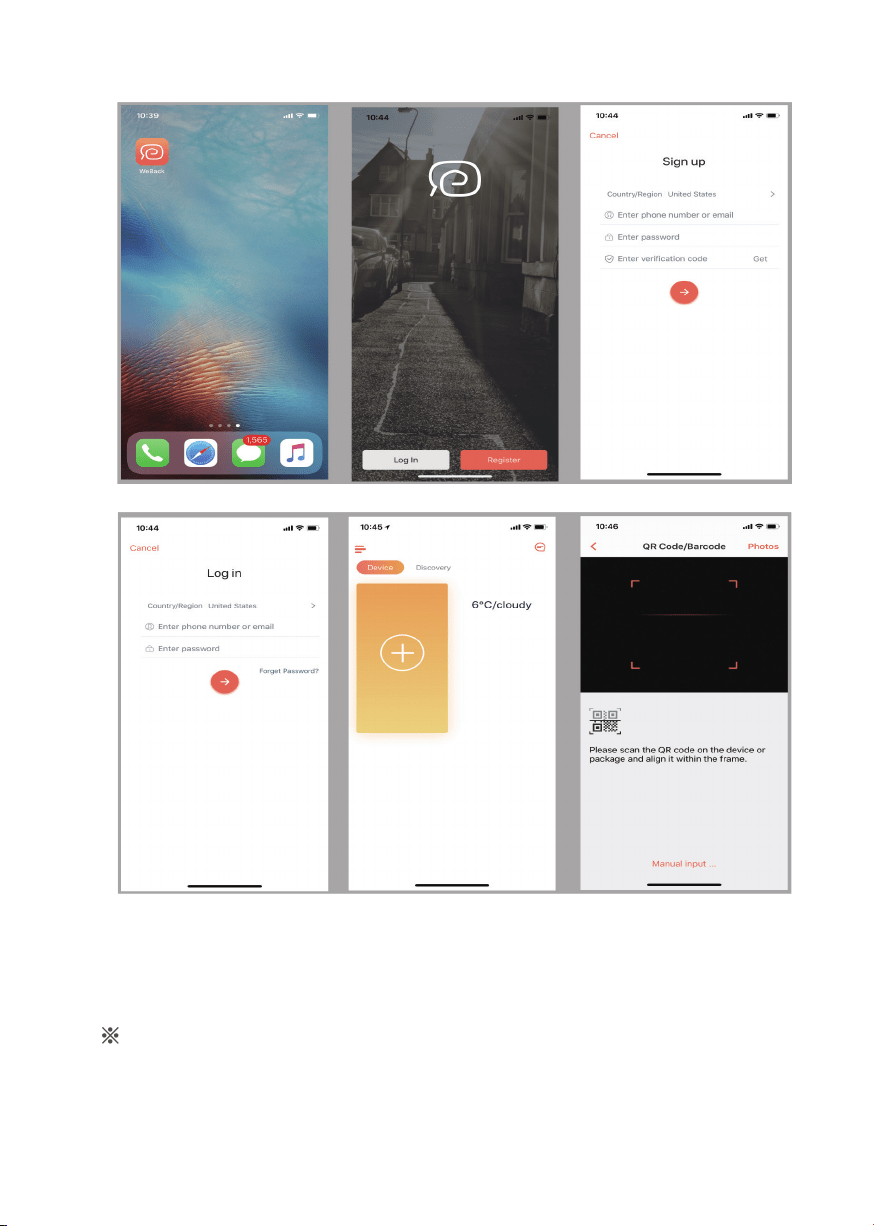
24
Si sigue paso a paso las instrucciones de la aplicación, podrá controlar
el aspirador Wisor a través de ella una vez se haya conectado correcta-
mente.
La interfaz podría variar ligeramente respecto a la del producto nal, por
lo que le rogamos que tenga en cuenta la de los productos reales. A n de
mejorar el producto, nos reservamos el derecho de actualizar la aplicación o los
productos sin previo aviso ni justicación.
Fig. 3
Fig. 6
Fig. 4
Fig. 7
Fig. 5
Fig. 8
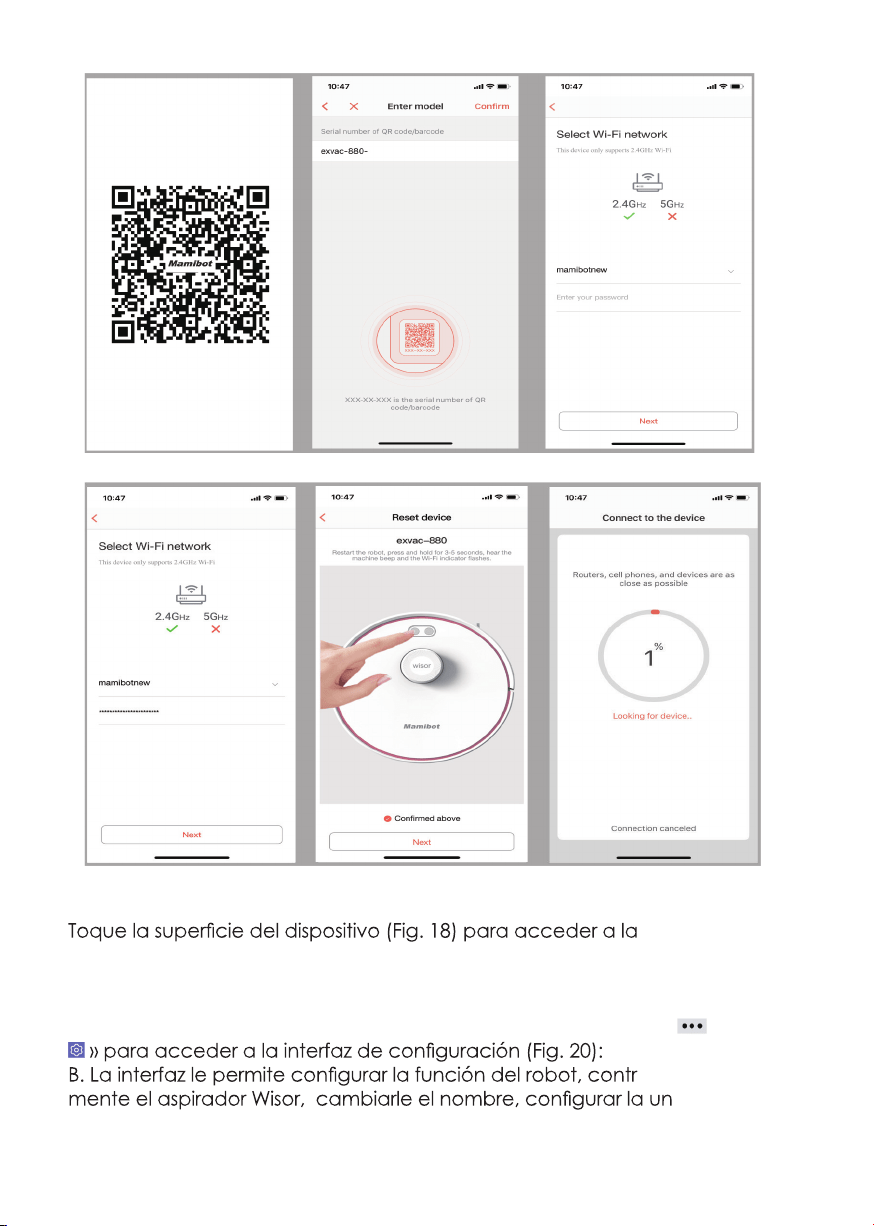
25
Fig. 9
Fig. 12
Fig. 10
Fig. 13
Fig. 11
Fig. 14
3. Controlar el aspirador Wisor a través de la aplicación.
interfaz prin-
cipal como se muestra en la Fig. 19:
A. La interfaz le permite seleccionar el modo de limpieza o fregado, es-
tablecer zonas prohibidas, comprobar el estado del trabajo y localizar el
aspirador Wisor si no sabe dónde se encuentra. Toque el icono « » o «
olar manual-
idad de la
zona de limpieza, compartir el aspirador Wisor con otras personas, actuali-
zar la última versión del software, etc.
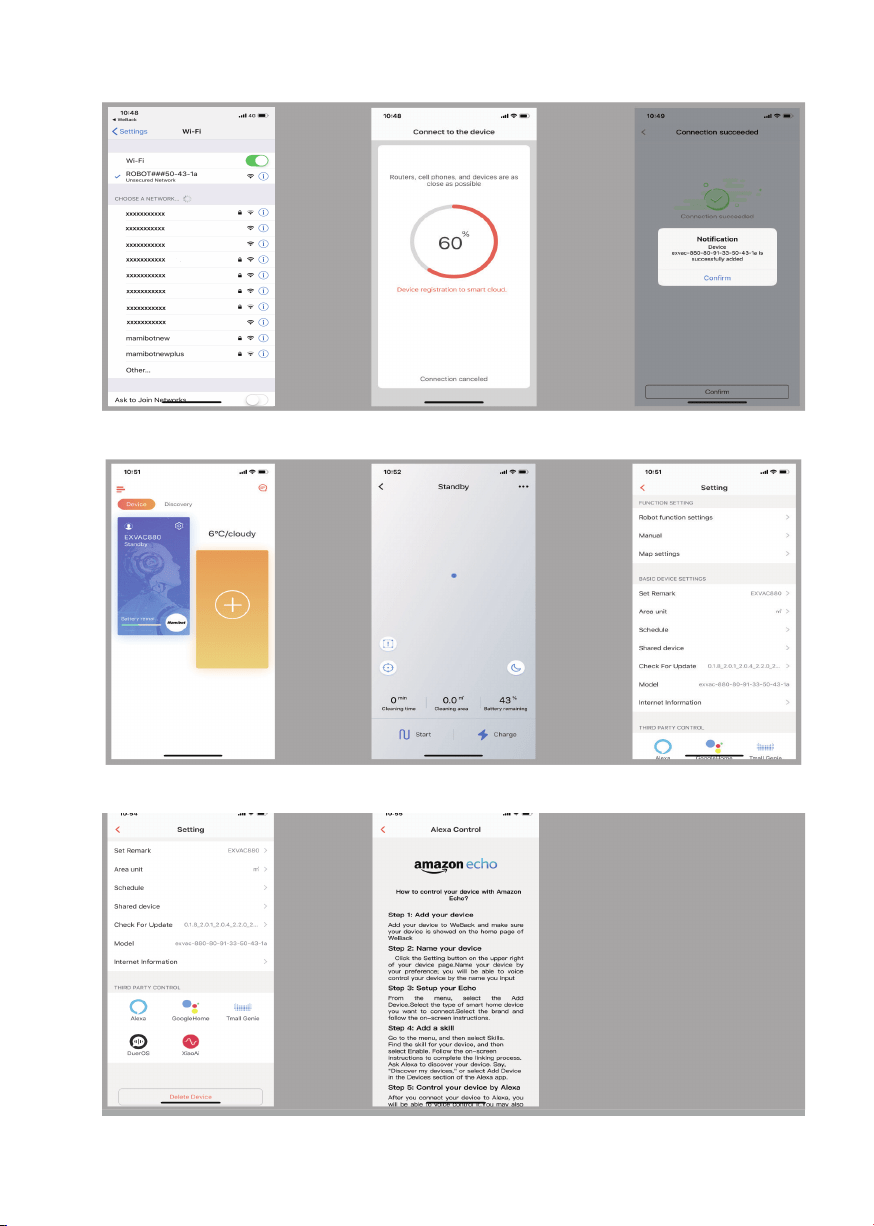
26
Fig. 15
Fig. 18
Fig. 21 Fig. 22
C). En la interfaz también
encontrará las instrucciones
para conectar el aspirador
Wisor a aplicaciones de
terceros, por ejemplo, Alexa,
Google Home, etc. (como
se muestra en la Fig. 21 y la
Fig. 22).
Fig. 16
Fig. 19
Fig. 17
Fig. 20
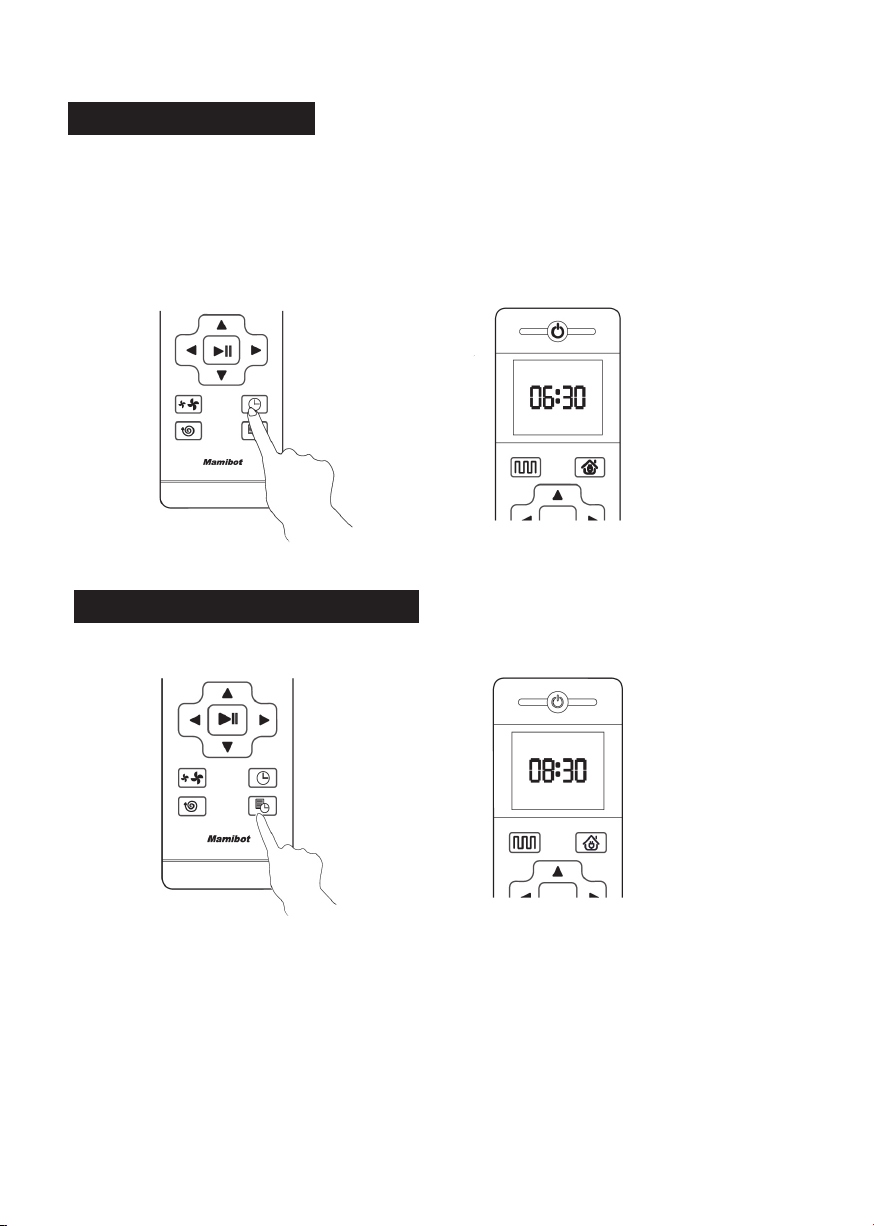
27
Cómo congurar el reloj
• En el control remoto, pulse el botón de conguración del reloj para
ajustar la hora local del usuario.
• Congure la hora y los minutos con los botones izquierdo o derecho
y, a continuación, confírmela con el botón de conrmación. Botón de
conrmación.
Cómo congurar la programación
• Pulse el botón de ajuste de la programación para establecer los
horarios y pulse el botón izquierdo o derecho para establecer el tiem-
po de limpieza designado para el aspirador Wisor. (El aspirador Wisor
comenzará cada día a limpiar automáticamente a las 8.30 A.M. si el la
hora programada son las 8.30 A.M. en el modo de espera).
• También puede establecer la hora de programación en la aplicación.

28
Atención
• Mantenga encendido el interruptor principal de corriente para que
Wisor pueda efectuar el trabajo de limpieza a la hora programada.
• Asegúrese de que la energía de la batería sea superior al 20 %. Si la
energía de la batería es inferior al 20 %, el aspirador Wisor acudirá a
cargarse.
• La programación a través de control remoto se cancelará automáti-
camente si el interruptor principal de corriente está apagado. La
programación establecida mediante la aplicación solo se puede
cancelar a través de la propia aplicación.
• La programación establecida mediante control remoto también se
puede cancelar pulsando el botón de ajuste de la programación
durante 3 segundos.

29
Cómo usar el depósito de agua
• Fije el paño de fregar de microbras al velcro de la parte inferior del
depósito de agua.
• Retire la tapa de cierre del depósito de agua y llénelo de agua lim-
pia. A continuación, tápelo.
• Suelte el botón del depósito de polvo y extráigalo. Suelte el botón del
depósito de agua y acóplelo al aspirador Wisor.
• Cómo fregar el suelo mediante aplicación o control remoto.
Atención
• No cargue el aspirador Wisor si el depósito de agua está acoplado.
• No añada agua sucia ni líquidos corrosivos o inamables al depósito
de agua.
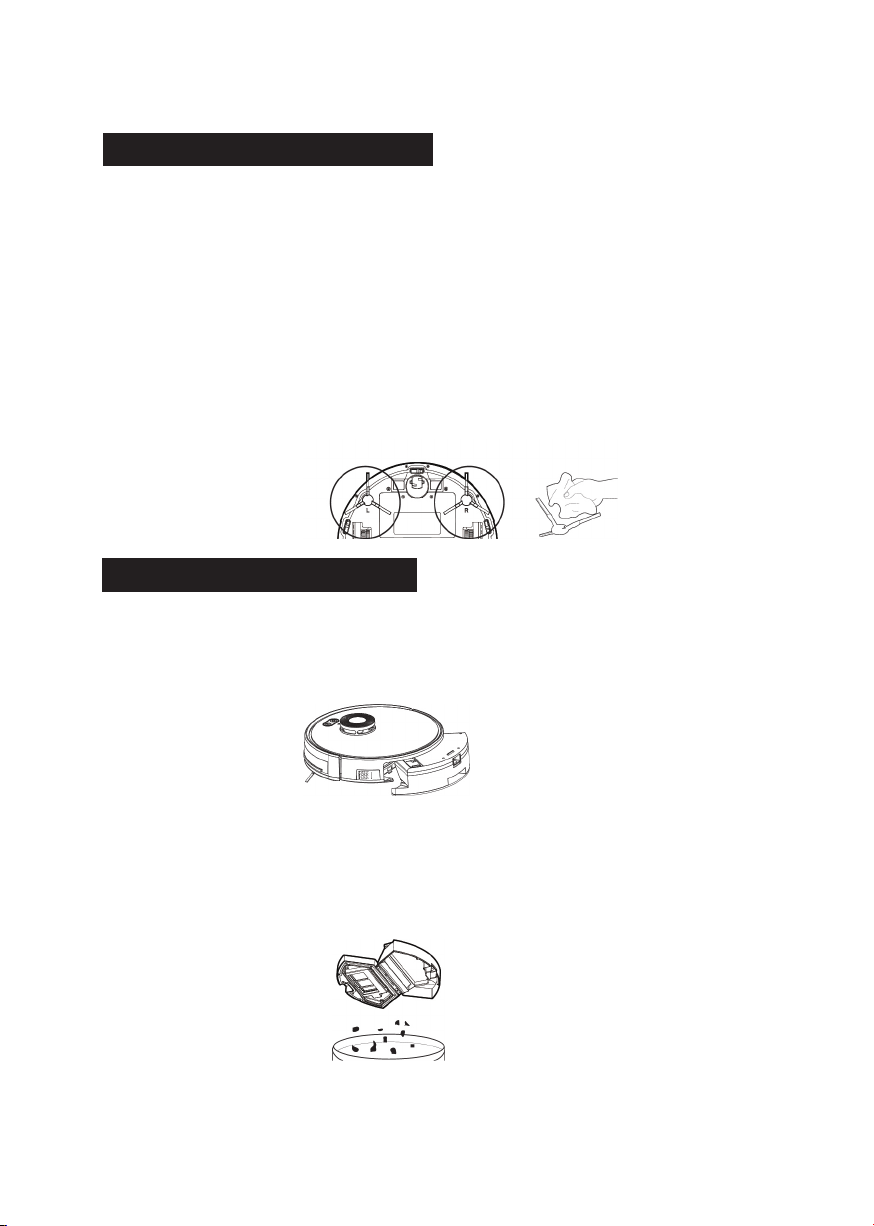
30
Limpieza y mantenimiento
Limpieza de los cepillos laterales
• Los cepillos laterales pueden doblarse o dañarse tras haberlos usado
durante un período de tiempo prolongado. Extraiga los cepillos laterales
y límpielos con un utensilio de limpieza o un paño suave, o bien cámbie-
los por unos cepillos laterales nuevos.
• Asegúrese de que los cepillos laterales L y R se corresponden con el
cepillo lateral izquierdo (L) y el cepillo lateral derecho (R) del aspirador
Wisor.
• En caso de deformación, los cepillos laterales pueden volver a su
estado original si se sumergen en agua caliente. (Tenga cuidado para
evitar quemarse con el agua caliente).
Limpieza del depósito de polvo
• Para extraer el depósito de polvo, pulse el botón para soltarlo.
• Abra y vacíe el depósito de polvo.
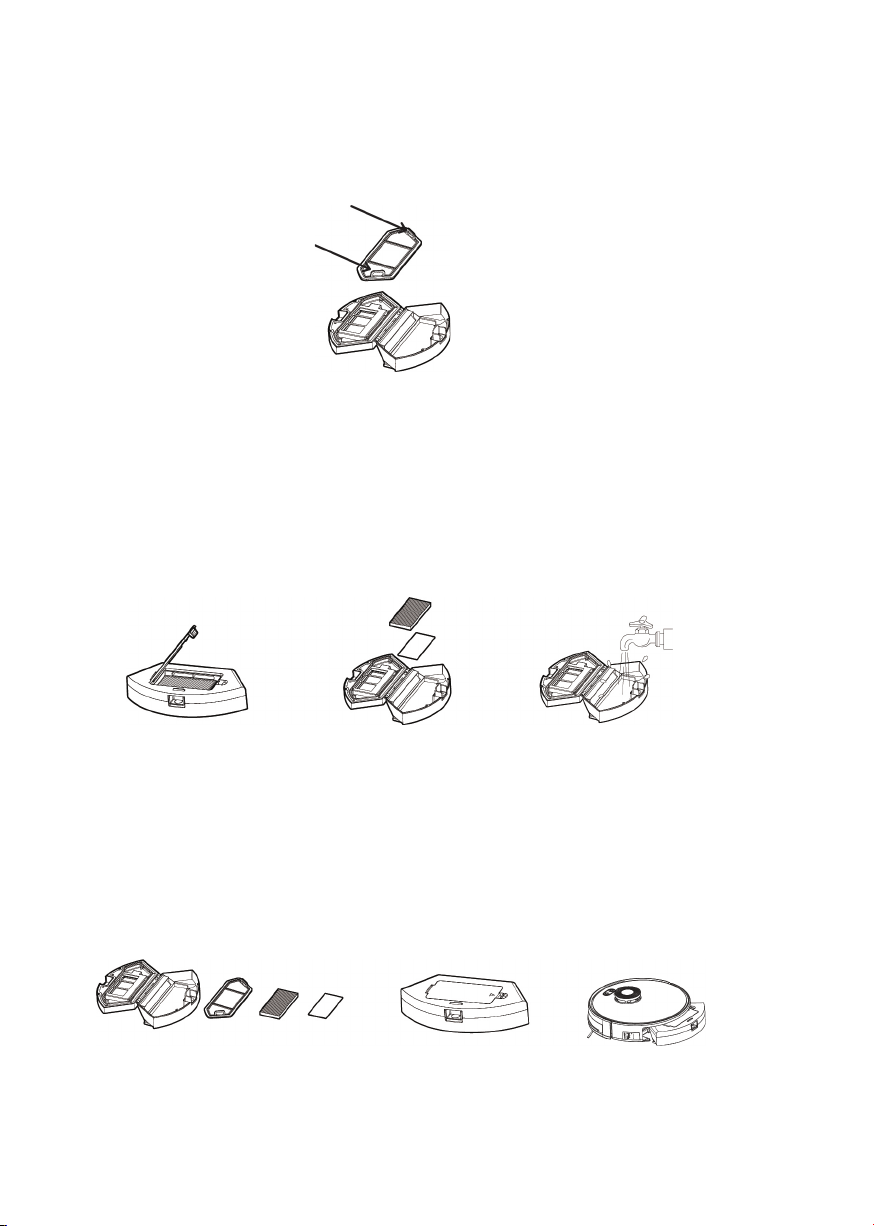
31
• Extraiga el preltro tirando de sus ganchos.
Preltro
• Extraiga el ltro de espuma y el ltro HEPA del depósito de polvo (a).
• Limpie el ltro HEPA solamente con los utensilios de limpieza. No lave el
ltro HEPA con agua (b).
• Limpie el depósito de polvo, el preltro y el ltro de espuma con los
utensilios de limpieza o lávelos directamente con agua (c).
• Seque el depósito de polvo, el preltro y el ltro de espuma. No ex-
ponga el ltro HEPA ni los ltros a la luz solar (d).
• Vuelva a colocar el ltro de espuma, el preltro y el ltro HEPA en el
depósito de polvo. Vuelva a colocar el depósito de polvo en la unidad
principal (e, f).
(a) (b) (c)
(d) (e) (f)
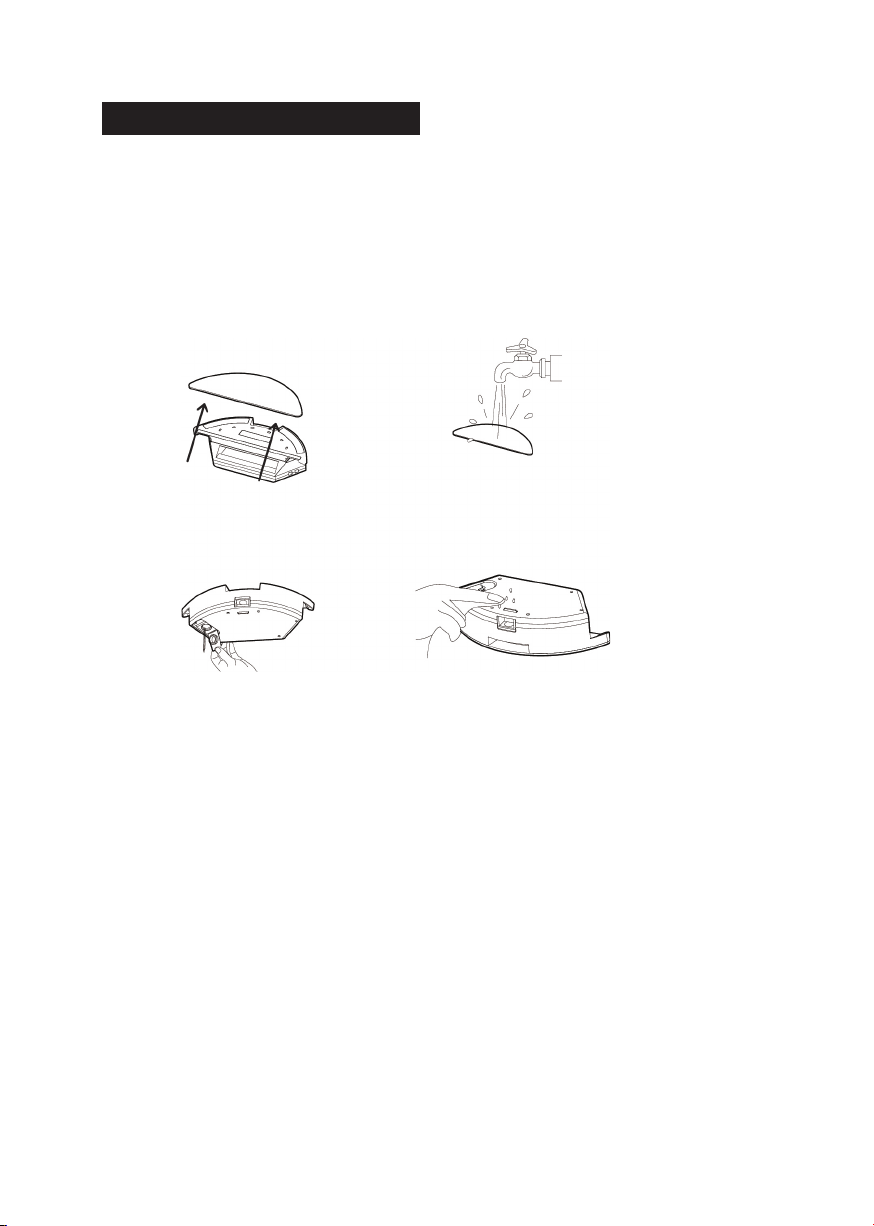
32
Limpieza del depósito de agua:
• Extraiga el depósito de agua del aspirador Wisor y suelte el botón de
bloqueo.
• Retire el paño del depósito de agua, lávelo con agua limpia y a conti-
nuación séquelo (g, h).
• Vierta el resto de agua del depósito y límpielo con un paño suave (j,
k).
(g) (h)
(j)
(k)
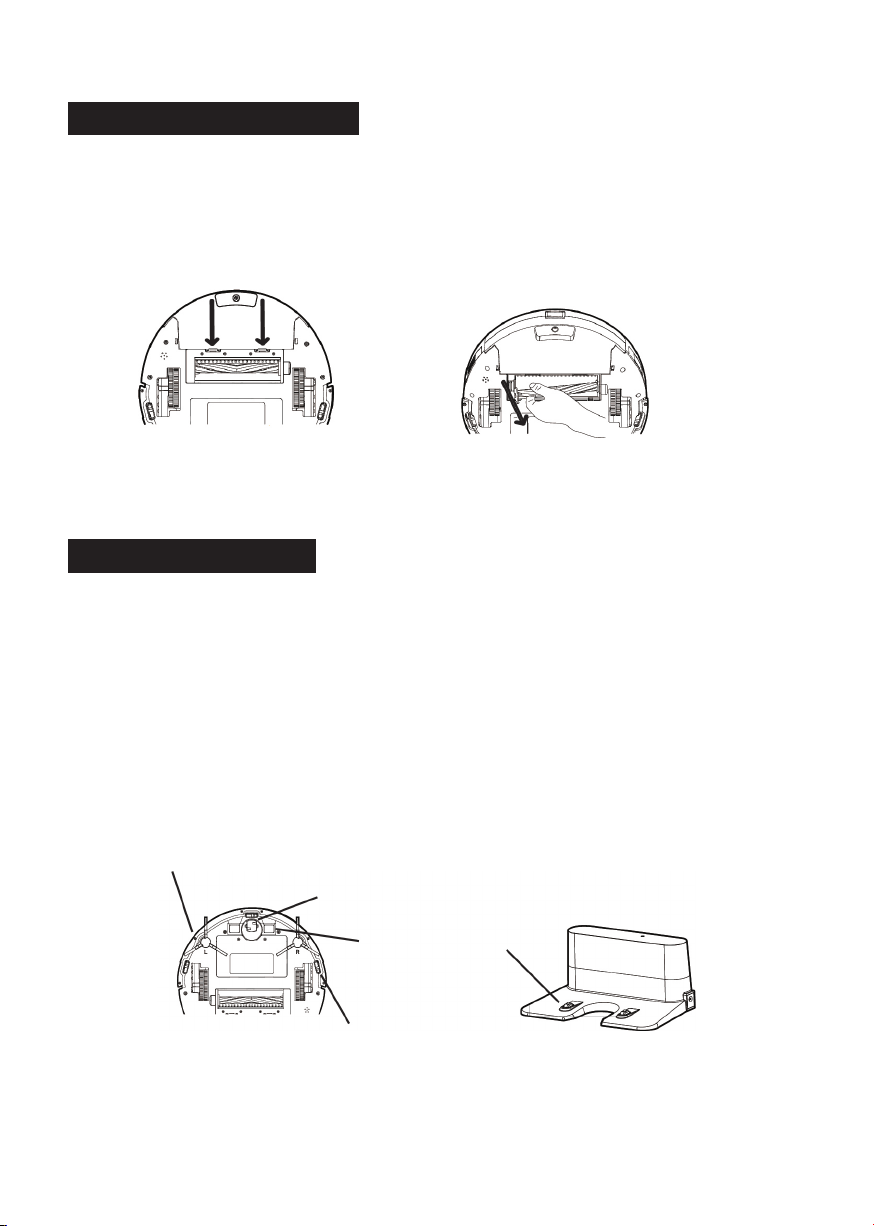
33
Limpieza del cepillo giratorio
• Suelte la protección del cepillo y extraiga el cepillo giratorio (1).
• Limpie el cepillo giratorio con los utensilios de limpieza (2).
(1)
(2)
Limpieza de otras piezas
• Limpie los sensores anticaída con un paño suave.
• Limpie el parachoques y los sensores infrarrojos con un paño suave.
• Limpie con un paño suave el polo de carga del aspirador Wisor y la
base de carga.
• Extraiga la rueda universal y limpie los cabellos o los residuos que se
hayan envuelto
o enredado en la rueda. Cuando haya terminado de limpiarla, vuelva
a instalarla.
Parachoques/Sensores infrarrojos
Rueda universal
Polo de carga
Sensores anticaída (3 juegos)

34
Frecuencia de limpieza y sustitución recomendada
Pieza Frecuencia de limpieza y sustitución recomendada
Cepillos laterales Limpiarlos todos los meses y cambiarlos cada 3 - 6 meses.
Cepillo giratorio Limpiarlo todos los meses y cambiarlo cada 3 - 6 meses.
Depósito de polvo Limpiarlo después de cada uso.
Filtro HEPA Limpiarlo después de 2 - 3 usos y cambiarlo cada
3 - 6 meses.
Preltro Limpiarlo después de 2 - 3 usos y cambiarlo cada
3 - 6 meses.
Filtro de espuma Limpiarlo después de 2 - 3 usos y cambiarlo cada
3 - 6 meses.
Paño de fregar Limpiarlo después de cada uso y cambiarlo cada 6 - 12
meses.
Rueda universal Limpiarla todos los meses
Sensores infrarrojos Limpiarlos todos los meses
Parachoques Limpiarlo todos los meses
Polo de carga Limpiarlo todos los meses
Nota:
Las frecuencias anteriores se indican solamente a modo de referencia. La
frecuencia nal de limpieza y cambio depende del uso.

35
Resolución de problemas
Problemas Soluciones
El aspirador Wisor
no se carga
• Asegúrese de que el adaptador está correctamente
conectado al suministro eléctrico y a la base de carga, y de
que el indicador se enciende.
• Limpie los polos de la base de carga y el aspirador Wisor
con un paño seco y suave. A continuación, vuelva a poner-
lo a cargar.
• Cargue el aspirador Wisor directamente con el adapta-
dor.
El aspirador Wisor
no se enciende.
• Asegúrese de que el interruptor principal está encendido.
• Asegúrese de que el aspirador Wisor está totalmente
cargado.
• Asegúrese de que el control remoto no se ha quedado sin
pila o cámbiela por una pila AAA nueva.
• Asegúrese de que la señal de su control remoto se en-
cuentra dentro de un radio de 5 m (16 pies) del aspirador
Wisor.
• Controle el aspirador Wisor a través de la aplicación. El
aspirador Wisor no se puede controlar con el control remoto
si se encuentra en la base de carga.
El control remoto
no funciona.
• Póngale una pila AAA nueva.
• Asegúrese de que el control remoto se encuentra dentro
del radio de 5 m (16 pies) del aspirador Wisor.
• Asegúrese de que el interruptor principal está encendido.
El aspirador Wisor
no funciona de
acuerdo con la
programación
prevista.
• Asegúrese de que el interruptor principal está encendido.
• La hora programada se anulará si se reinicia el aspirador.
Establezca el horario a través de la aplicación.
• Asegúrese de que el aspirador Wisor está totalmente
cargado.
• Asegúrese de que el aspirador Wisor no se quede atasca-
do en nada.
El aspirador Wisor
acude a cargarse
antes de terminar
de limpiar.
• El aspirador Wisor acude a recargarse si la energía de la
batería es inferior al 20 %. Asegúrese de que el aspirador
Wisor esté totalmente cargado.
• Reinicie el aspirador Wisor apagando y volviendo a en-
cender el interruptor principal.
El aspirador
Wisor retrocede
cuando está en
funcionamiento.
• Evite que el aspirador Wisor trabaje sobre suelos oscuros o
bajo la radiación directa de la luz solar.
• Limpie con un paño suave los sensores infrarrojos y el para-
choques.

36
Problemas Soluciones
La potencia de suc-
ción es menor que
antes.
• Limpie y vacíe el depósito de polvo.
• Limpie el preltro, el ltro de espuma y el ltro HEPA, y
manténgalos secos.
• Limpie el cepillo giratorio.
• Limpie la entrada de succión.
El aspirador Wisor no
se puede conectar
a la red wi de los
usuarios.
• La red del router 5G no está disponible para el aspi-
rador Wisor. Asegúrese de que la red del router admita
2,4 GHz.
• Mantenga el router, el aspirador Wisor y el teléfono
más próximos entre ellos y proceda con la conexión
de acuerdo con los manuales y las instrucciones de la
aplicación.
La ruta y el mapa de
trabajo del aspirador
Wisor funcionan de
forma anómala.
• Retire los objetos del suelo, por ejemplo, cables y zapatos.
• Limpie con un paño suave los sensores infrarrojos y el para-
choques.
• Mantenga secas las ruedas. La ruta del aspirador Wisor fun-
cionará de forma anómala si las ruedas están mojadas.
• Actualice a la última versión del rmware desde los ajustes
de la aplicación.
• Reinicie el aspirador Wisor apagando y volviendo a encen-
der el interruptor principal.
El aspirador Wisor no
se puede conectar a
Alexa o Google Home.
• Asegúrese de que los usuarios hayan instalado Alexa o la
aplicación Google Home.
• Asegúrese de que los usuarios hayan seguido las instruccio-
nes de conexión desde la aplicación.
El aspirador Wisor rebo-
ta hacia arriba y hacia
abajo.
• Compruebe si los cepillos izquierdo (L) y derecho (R) están
instalados al revés. Si es así, vuelva a instalarlos correctamente.
El aspirador Wisor deja
de funcionar de forma
repentina.
• Compruebe la energía de la batería.
• Asegúrese de que el modo de limpieza seleccionado no
sea el de limpieza localizada. El aspirador Wisor solo funciona
durante 30 segundos en el modo de limpieza localizada.
• Compruebe las condiciones de trabajo y asegúrese de que
no haya obstáculos que puedan hacer que el aspirador Wisor
se quede atrapado.
• Reinicie el aspirador Wisor apagando y volviendo a encen-
der el interruptor principal.
Atención:
Todas las marcas mencionadas, por ejemplo, Alexa, Google Home, Google
Play, Apple, APP store, etc., pertenecen a su empresa registrada en los países
o regiones correspondientes.
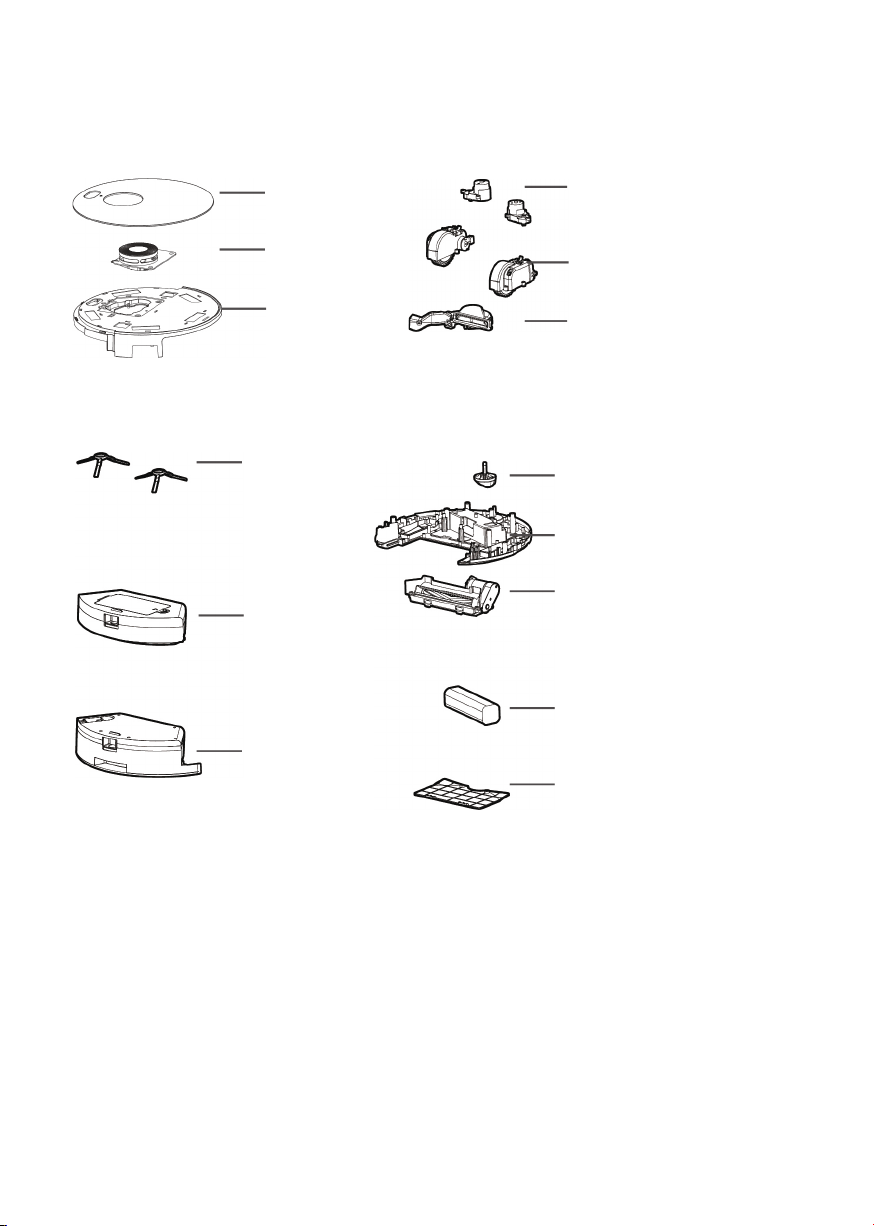
37
Anatomía del aspirador Wisor
Tapa superior
de cristal
Lidar
Cubierta
superior
Engranaje del cepillo
lateral
Engranaje de la rueda
lateral
Juego de motor
aspirador
Cepillo lateral
Depósito de
polvo
Depósito de agua
Tapa del compartimento
de la batería
Batería de iones
de litio
Engranaje del cepillo
giratorio
Cubierta inferior
Rueda universal
Nota:
El aspirador Wisor solo está indicado para la limpieza de interiores y es
adecuado para suelos duros, de madera, mármol o con alfombras de
pelo corto. Limpie también el aspirador Wisor con regularidad.

38
Componente
Contenido de sustancias peligrosas
Cubier-
ta de
plástico
Pla-
ca
de
cir-
cuito
im-
preso
(PCB)
Cables
Piezas
metálicas
Adapta-
dor
Componen-
tes electró-
nicos
Compo-
nentes de
caucho
Cadmio (Cd) O O O O O O O
Plomo (Pb) O O O X O O O
Mercurio (Hg) O O O O O O O
Cromo hexava-
lente
(CrVI)
O O O O O O O
Bifenilos
polibromados
(PBB)
O O O O O O O
Polibromodifenil
éteres
(PBDE)
O O O O O O O
Di(2-etilhexil)
ftalato (DEHP)
O O O O O O O
Bencil butilo
ftalato (BBP)
O O O O O O O
Ftalato de dibutilo
(DBP)
O O O O O O O
Diisobutil ftalato
(DiBP)
O O O O O O O
La vida útil de los componentes en lo que a protección del medioambiente se
reere es de 10 años. Este tiempo de vida útil es válido en las condiciones de
uso descritas en el presente manual.
O: Indica que el contenido de sustancias peligrosas en todos los materiales
homogéneos de los componentes cumple la Directiva RoHS 2 2015/863 (UE) y
2017/2102 (UE) del Consejo que modican el Anexo II de la Directiva 2011/65/
UE.
X: Indica que el contenido de sustancias peligrosas en todos los materiales
homogéneos de los componentes es el elemento exento de acuerdo con la
Directiva RoHS 2 2015/863 (UE) y 2017/2102 (UE) del Consejo que modican el
Anexo II de la Directiva 2011/65/UE.
Nombre y contenido de sustancias peligrosas
39
El símbolo que gura en el producto o en su embalaje indica
que este producto no se puede tratar como residuos domés-
ticos. En su lugar, debe llevarse a un punto de recogida apro-
piado para reciclar los componentes eléctricos y electrónicos.
Garantizando la eliminación correcta del producto usted está
ayudando a prevenir consecuencias potencialmente negativas
para el medioambiente y la salud de las personas que, de lo
contrario, podrían producirse como resultado de una gestión in-
adecuada de los residuos del producto. Para más información
sobre cómo reciclar este producto, póngase en contacto con
las autoridades municipales, el servicio de recogida de basuras
o el establecimiento donde haya adquirido el producto.
Este producto cumple todos los requisitos necesarios de las
directivas de la UE aplicables al producto especíco.
Fabricante:
Mamibot Manufacturing (Shanghai) Co., Ltd.
21st FL, No 1st, LN1040 Caoyang Rd, Shanghái, 200063. RPC.
Supervisado por
Mamibot Manufacturing USA Inc.
One Commerce Center, 1201 Orange St, Wilmington, DE 19899 EE. UU.
Tel.: 001 302-428-9888
www.mamibot.com
Cómo reciclar el aspirador Wisor una vez concluida su vida útil:
Nos reservamos el derecho de realizar modicaciones sin previo aviso
en el texto, el diseño y las especicaciones técnicas sujetas a cambios.




ROBOT ASPIRATEUR
SLAM LASER
EXVAC880 Wisor
Veuillez lire l’ensemble des instructions avant d’utiliser ce produit. Conservez-les soigneusement pour
référence ultérieure.
Nous vous remercions pour votre achat du Robot
aspirateur Mamibot Slam Laser EXVAC880 Wisor.
Nous espérons que le Wisor saura vous offrir un quoti-
dien plus intelligent et pratique.
Si vous rencontrez une difculté qui ne serait pas
mentionnée ici, veuillez contacter sales@mamibot.
com.
Pour en savoir plus, veuillez visiter notre site
Web ofciel : http://www.mamibot.com.

1
Table des matières
2 Consignes de sécurité
7 Connaître le Wisor
7 Caractéristiques du Wisor
8 Spécications
9 Contenu
10 Composants du Wisor
13 Télécommande
16 Mode de travail du Wisor
Usage du Wisor
18 Remarque avant usage
20 Marche/Arrêt/Pause/Veille
21 Charge de votre Wisor
23 Conguration Wi-Fi et connexion d’App
27 Réglage d’horloge / programmation
29 Usage du réservoir d’eau
Nettoyage et entretien
30 Nettoyage des brosses latérales
30 Nettoyage de la boîte à poussières
32 Nettoyage du réservoir d’eau
33 Nettoyage de la brosse à rouleaux
33 Nettoyage des autres pièces
34 Fréquences recommandées de nettoyage/remplacement
35 Dépannage
37 Anatomie du Wisor
38 Nom et teneur en substances dangereuses
39 Recyclage du Wisor

2
Consignes de sécurité
Veuillez lire toutes les instructions attentivement. Conservez-les à portée
de main pour congurer, utiliser et entretenir le Wisor. Toute opération
allant à l’encontre des instructions suivantes risque d’endommager le
Wisor ou de provoquer des blessures.
Notes pour l’unité principale et les composants
Avertissement
01. Ne démontez, réparez ou rééquipez pas le Wisor sans autorisation.
Sinon, vous risquez d’endommager le Wisor ou de générer un danger.
02. N’utilisez pas le produit dans un environnement présentant un risque
d’incendie ou d’explosion.
03. Seul l’adaptateur secteur d’origine peut être utilisé avec le Wisor.
Sinon, le Wisor peut être endommagé ou prendre feu.
04. Ne vous tenez pas et ne vous asseyez pas sur le Wisor. Ce faisant,
vous risqueriez d’endommager le Wisor ou de le faire basculer.
05. Si la partie métallique de la che secteur semble poussiéreuse,
essuyez-la avec un chiffon sec.
06. L’adaptateur secteur est compatible avec une tension 100-240V CA.
Veuillez l’encher correctement dans la prise tout en maintenant les
enfants à l’écart.
07. Ne lavez et ne trempez pas le bloc principal et les accessoires
électroniques dans l’eau. Sinon, le Wisor risque d’être endommagé par
un court-circuit.
08. Abstenez-vous d’endommager, de poser un poids, de chauffer, de
tirer ou de courber le Wisor.
09. Durant le nettoyage, faites attention chez vous à la sécurité des
enfants en bas âge et des personnes âgées an d’éviter les blessures
(soyez particulièrement vigilant avec les plus petits).
10. Ce produit est destiné à un usage résidentiel. Veuillez ne pas l’utiliser
en extérieur.
11. Ne permettez pas que le métal ou les matériaux conducteurs entrent
en contact avec la batterie.Vous vous exposeriez à un court-circuit.
12. Ne permettez pas l’usage comme un jouet. Une attention soutenue
est nécessaire en cas d’usage par ou à proximité des enfants.

3
Attention
01. Ne touchez pas le Wisor avec les mains humides. Ce faisant, vous
risquez une décharge électrique.
02. Ne placez pas le Wisor à des endroits l’exposant à une chute
facile,comme les tables, les chaises, les plateformes surélevées dans une
pièce, etc.
03. Le produit bénécie d’un design sophistiqué et devrait être protégé
contre une exposition prolongée au soleil.
04. Veuillez ne pas utiliser le Wisor dans des environnements humides,
comme les salles de bains.
05. Veuillez ne pas placer le Wisor à proximité des mégots, des briquets
ou d’autres ammes nues.
06. Veuillez nettoyer le Wisor une fois la charge terminée.
07. Veuillez couper l’interrupteur d’alimentation sur le côté du Wisor
lorsque le Wisor ne doit pas être utilisé pendant une période prolongée.
08. Veuillez vérier soigneusement que l’adaptateur secteur est connec-
té à la prise avant tout usage an d’éviter d’endommager le robot.
09. Avant d’utiliser le Wisor, veuillez retirer tous les éléments vulnérables
au sol, comme les verres et les lampes, mais aussi les éléments comme
les ls et rideaux susceptibles de s’enchevêtrer dans la brosse latérale et
les passages d’aspiration.
10. Lorsque la boîte à poussières est pleine, videz-la avant toute nouvelle
utilisation.
11. Veuillez ne pas utiliser le Wisor pour nettoyer les déchets de construc-
tion.
12. La température de service du produit s’échelonne de 0°C à 40°C.
Abstenez-vous de l’utiliser dans un environnement présentant une tem-
pérature supérieure.
13. N’oubliez pas que le Wisor se déplace de manière autonome. Faites
donc attention en marchant dans la zone de nettoyage du Wisor.
14. Avant la mise au rebut du Wisor, veuillez retirer la batterie hors du
robot. Lorsque vous retirez la batterie, assurez-vous que le Wisor n’est pas
connecté à une alimentation électrique. Veuillez recycler la batterie en
toute sécurité pour protéger l’environnement.

4
Notes relatives à la batterie
Danger
01. Utilisez systématiquement un adaptateur de batterie dédié pour
éviter les fuites, les surchauffes et les explosions.
02. Ne court-circuitez pas la batterie et ne la retirez pas. Vous risqueriez
ainsi de causer des fuites, surchauffes et explosions.
03. Ne transportez et ne conservez pas des colliers, épingles à cheveux
et autres objets métalliques. Sinon vous risqueriez de causer un court-
circuit entraînant des fuites, surchauffes et explosions.
04. Ne brûlez et ne chauffez pas la batterie. Vous risqueriez ainsi de cau-
ser des fuites, surchauffes et explosions.
Attention
01. Si vous découvrez une surchauffe anormale durant la charge, cessez
tout usage immédiatement pour éviter les fuites, les surchauffes et les
explosions.
02. An de prolonger la vie utile de la batterie, veuillez la retirer et la
placer dans un environnement frais et sec si elle n’est pas utilisée
pendant une durée prolongée. Vous évitez ainsi les fuites, les surchauffes
et les explosions.
03. Ne trempez pas dans l’eau et évitez tout contact avec un quel-
conque liquide. Sinon vous risqueriez de causer des fuites, surchauffes et
explosions.
04. Assurez-vous de cesser immédiatement toute utilisation en présence
d’une quelconque exception (ex. décoloration ou déformation) pour
éviter les fuites, les surchauffes et les explosions.
05. Utilisez systématiquement du ruban adhésif an d’isoler l’électrode
de batterie lors de son recyclage ou de sa mise au rebut.
06. En cas de fuite de la batterie, nettoyez-la en l’essuyant avec un
chiffon sec, recyclez-la à temps ou mettez-la au rebut.

5
07. Déposez les batteries recyclées dans les bacs de recyclage prévus
par la municipalité, les hôtels, les écoles, les centres commerciaux, etc.
ou dans la poubelle réservée aux substances dangereuses recueillies
par les services de collecte des déchets. Les batteries de produit mises
au rebut doivent être retirées et mises au rebut conformément à la légis-
lation locale.
Avertissement
01. Si la peau ou les vêtements sont exposés à l’électrolyte de batterie,
lavez immédiatement à l’eau claire pour éviter toute inammation du
derme, etc.
02. N’utilisez pas la batterie rechargeable sur d’autres dispositifs. Cette
batterie est uniquement adaptée au Wisor.
03. Si le boîtier extérieur de la batterie est déformé et élargi, voire en cas
de détection de fuites d’électrolyte, cessez toute charge ou utilisation
pour éviter tout danger.
04. Ne lancez pas la batterie et ne lui inigez pas un fort impact. Vous
risqueriez ainsi de causer des fuites, surchauffes et explosions.
05. Ne démontez pas le pas la batterie. Vous risqueriez ainsi de causer
une explosion de la batterie et un écoulement d’électrolyte entraînant
un risque d’incendies, d’explosions et d’autres dangers.
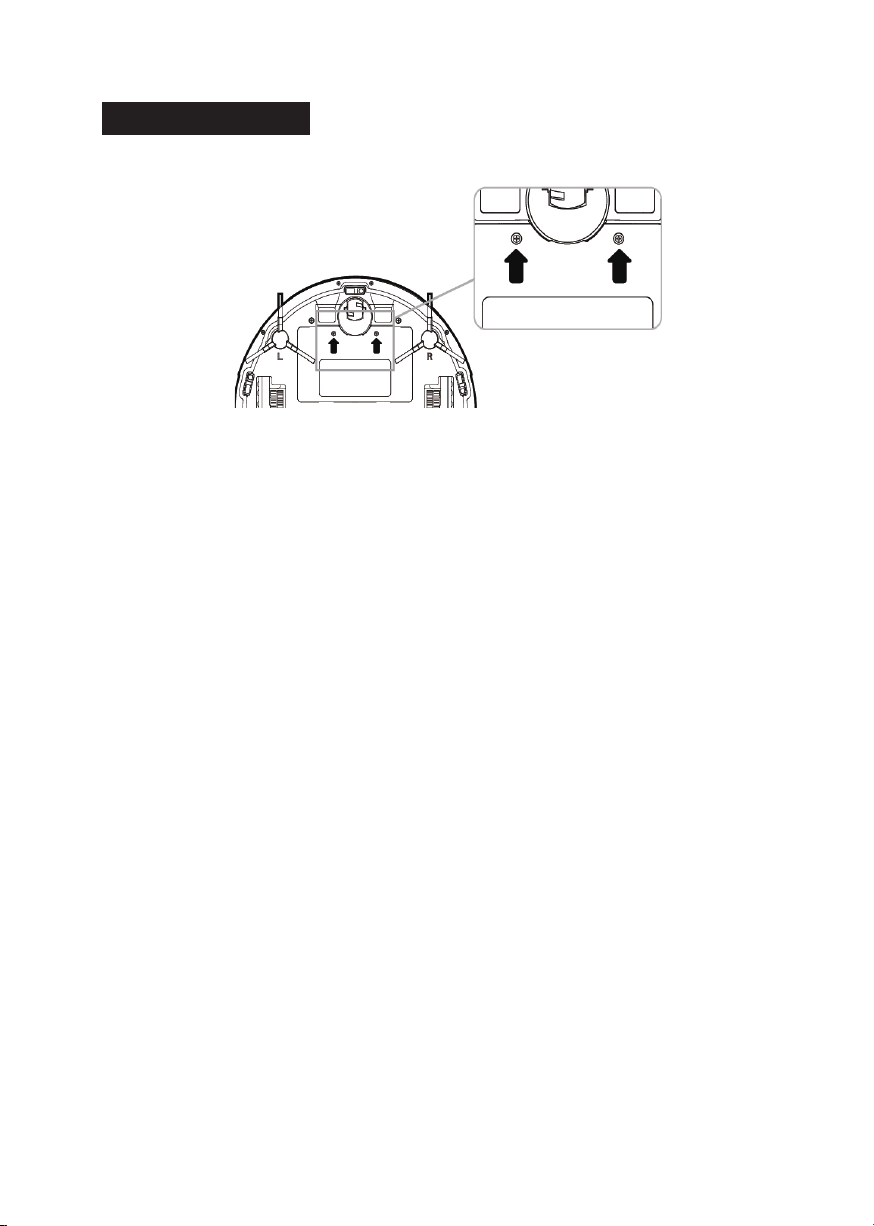
6
Retrait de la batterie
01. La batterie doit être retirée du Wisor avant que le Wisor ne soit mis au
rebut et doit être déposée auprès des installations et institutions dési-
gnées selon la législation locale.
02. Avant le retrait de la batterie, veuillez désactiver l’interrupteur d’ali-
mentation principal.
03. Enlevez les deux vis du couvercle de la batterie avec un tournevis.
04. Retirez le couvercle de la batterie.
05. Enlevez la batterie et débranchez les ls électriques pour retirer la
batterie.
7
Connaître le Wisor
Caractéristiques du Wisor
Navigation laser et gyroscopique
La navigation du Wisor exploite la localisation laser. Elle minimise spec-
taculairement la fréquence des nettoyages répétés ou manquants,
rehaussant ainsi l’efcience et la couverture du nettoyage.
Plan de travail visualisable
Les utilisateurs peuvent voir comment le Wisor planie le chemin de
nettoyage via l’App et connaître les zones déjà nettoyées ou qui vont
l’être. Le travail de nettoyage est ainsi plus intuitif et clair.
Mises à jour OTA (Over-the Air - Liaison radio)
Le logiciel du Wisor peut être mis à jour via la technologie OTA
accessible dans le SETTING de l’App. Les utilisateurs peuvent accéder à
la version logicielle la plus récente facilement.
Boîte à poussières lavable
Le préltre et la boîte à poussières sont lavables avec de l’eau claire
directement (Veuillez ne pas laver le ltre HEPA à l’eau).
Modes de fonctionnement multiples
Le Wisor peut être utilisé via l’App, la télécommande ou un
interrupteur physique sur le bouton supérieur. Le Wisor peut être
partagé avec votre famille ou vos amis via l’App.
Réglage de zone interdite
Les utilisateurs peuvent dénir une zone interdite via l’App an d’in-
terdire au Wisor de nettoyer les endroits spéciques auxquels vous ne
souhaitez pas qu’il accède.
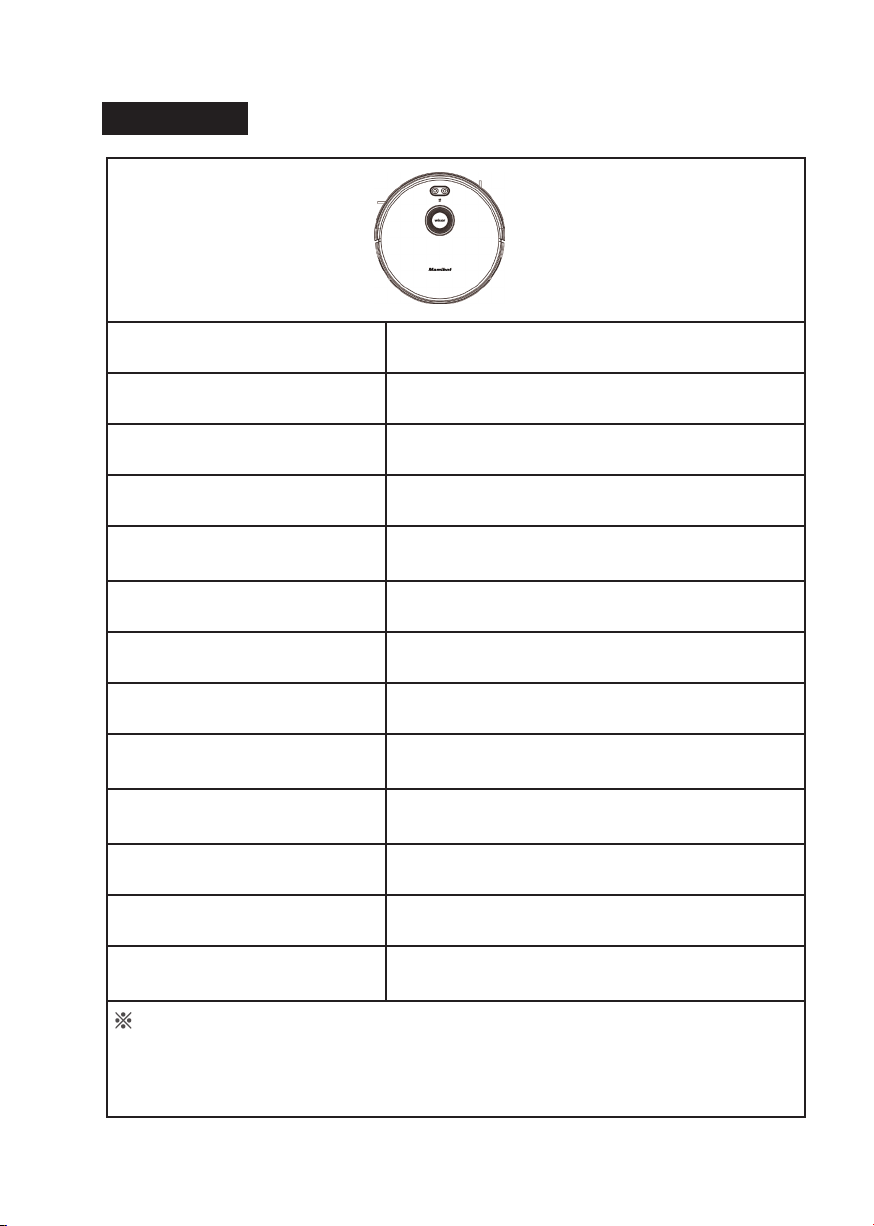
8
Spécications
Modèle du produit EXVAC880
Taille d’unité principale 330*98 mm
Poids net 3,0 kg
Entrée 19 V, 0,6 A
Consommation élec-
trique
25 W
Type de batterie Batterie Li-ion
Capacité de la batterie 2600 mAh
Tension de batterie 14,8 V
Capacité de la boîte à
poussières
600 ml
Capacité du réservoir
d’eau
370 ml
Autonomie en service 55 - 110 min
Temps de charge 240 - 360 min
Commandes
App & Télécommande & Action phy-
sique
Les données proviennent du labo de Mamibot Manufacturing USA Inc. Elles
peuvent légèrement différer des données des utilisateurs selon le produit réel.
À des ns d’amélioration continue des produits, nous nous réservons le droit
d’apporter des modications techniques et conceptuelles sans préavis.
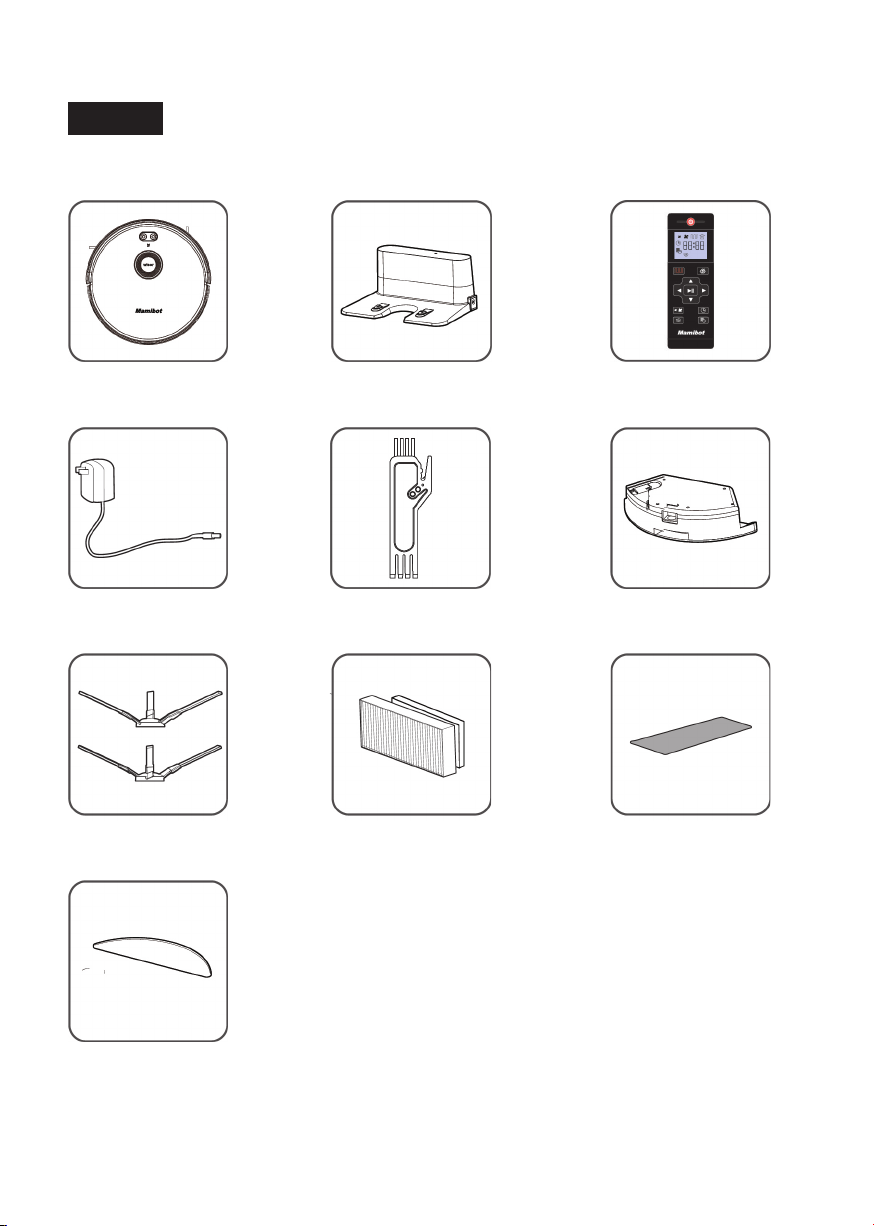
9
Contenu
Wisor Base de recharge Télécommande
Adaptateur secteur
Brosses latérales (4)
Filtre haute efcience
additionnel
(HEPA)
Filtre en mousse
additionnel
Outil de nettoyage Réservoir d’eau
Chiffon de nettoyage
Les accessoires de certains modèles peuvent différer légèrement et
dépendent des produits effectivement reçus.

10
COMPOSANTS DU Wisor
Bouton de recharge
Indicateur Wi-Fi
Lidar
Pare-chocs
Bouton marche/
arrêt de nettoyage
automatique
HAUT
Roue universelle
Brosse latérale
Couvercle de batterie
Roue latérale
Brosse à rouleaux
Boîte à poussières
Pôle de charge
Capteur anti-chute
Protection de
brosse
BAS
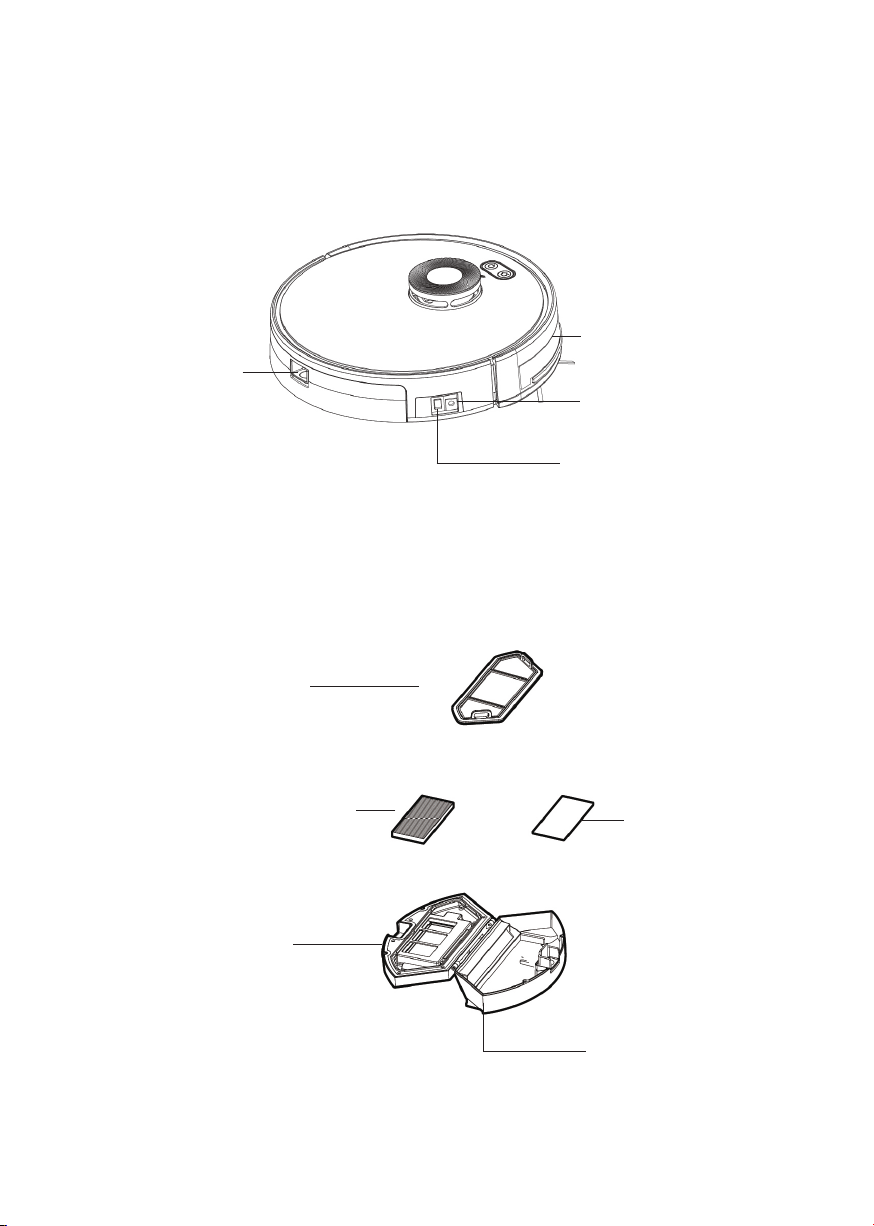
11
Boîte à poussières /
Réservoir d’eau Bouton
de déblocage
Interrupteur d’alimen-
tation
principal (marche/
arrêt) (Activez-le avant
l’exécution d’une quel-
conque opération)
Prise de courant CC
Capteur à infrarouge
CÔTÉ
Préltre
(lavable)
Filtre en mousse
(lavable)
Filtre hautes performances (HEPA)
(Non-lavable)
Couvercle de boîte à
poussières (lavable)
Boîte à poussières
(lavable)
BOÎTE À POUSSIÈRES
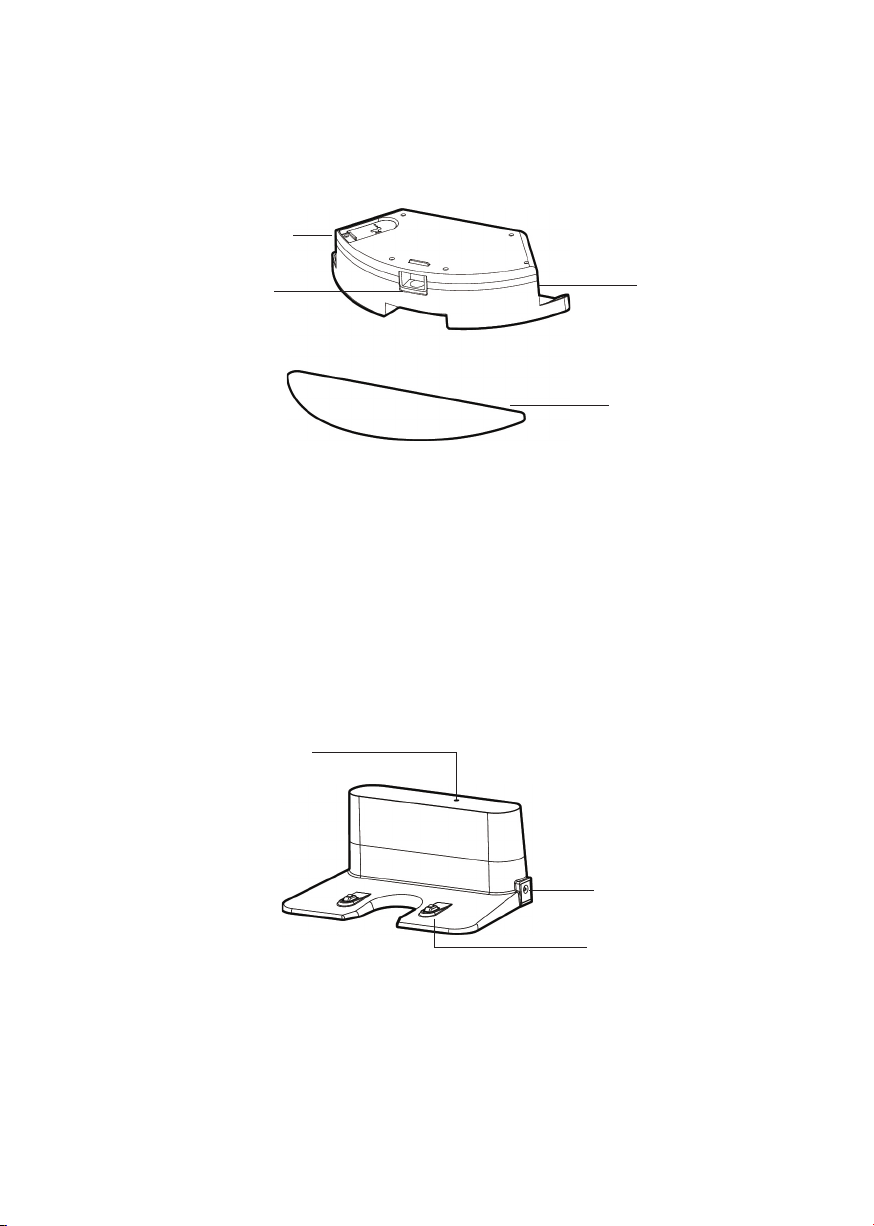
12
Capuchon de
fermeture
Bouton de
déblocage
Réservoir d’eau
Chiffon de nettoyage
RÉSERVOIR D’EAU
Indicateur d’état
Prise de courant
CC
Pôle de charge
BASE DE RECHARGE / STATION D’ACCUEIL
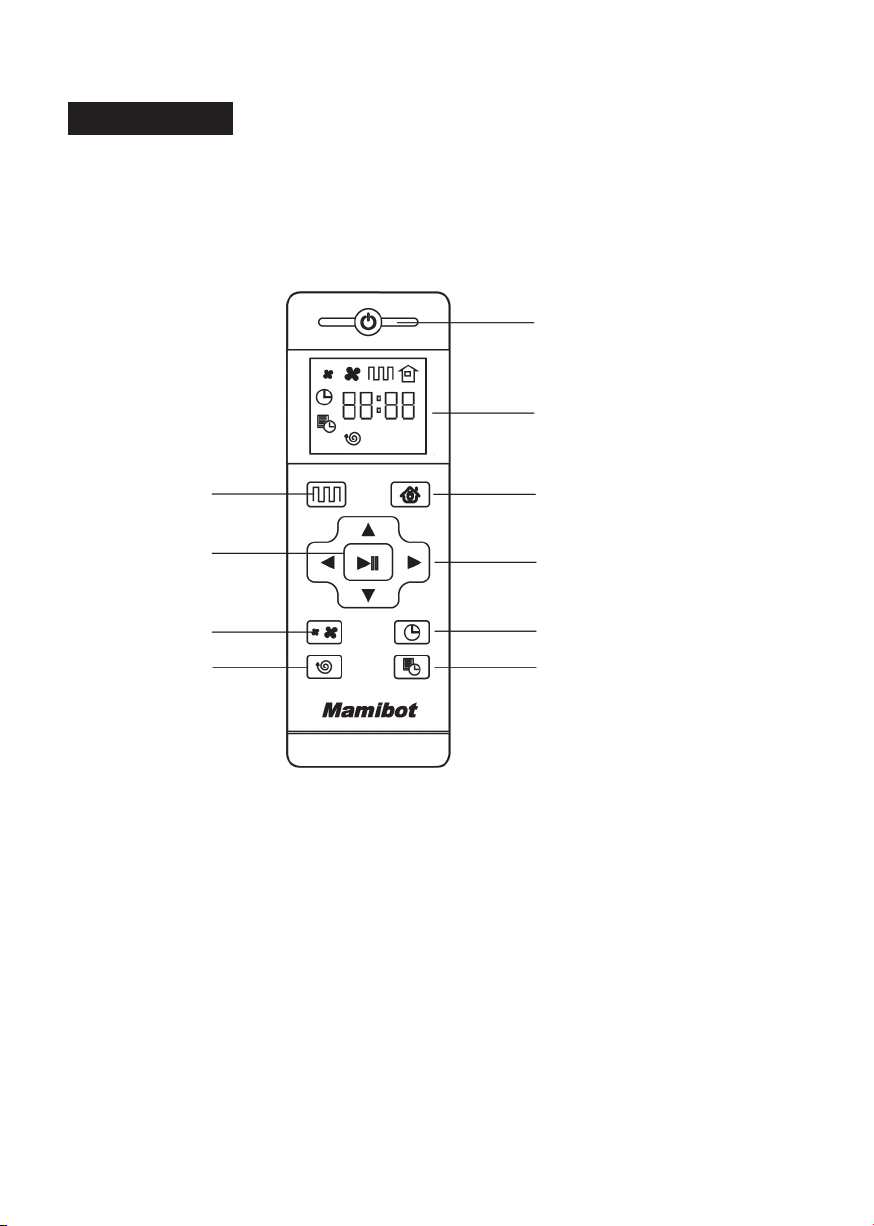
13
Télécommande
Marche/arrêt
alimentation
Réglage de
programmation
Écran d’afchage
Charge automa-
tique
Bouton de direction
Réglage d’horloge
Nettoyage
automatique
Conrmation
Mode turbo
Nettoyage
localisé
• Installez 2x piles AAA avant d’utiliser la télécommande pour la pre-
mière fois. Veuillez retirer les piles si les utilisateurs ne vont pas employer
la télécommande pendant une période prolongée.
• Le contrôleur de la télécommande risque de ne pas pouvoir être re-
connu par le Wisor à proximité de la base de recharge ou du mur virtuel
physique.

14
Marche/arrêt alimentation
Appuyez sur ce bouton pour allumer ou éteindre le Wisor.
Bouton de nettoyage automatique
Appuyez sur ce bouton pour accéder au mode Nettoyage automa-
tique.
Charge automatique
Appuyez sur ce bouton pour accéder au mode Charge automatique.
L’écran s’afche alors sur la télécommande.
Avant / +
Appuyez sur ce bouton pour continuer d’avancer en mode veille.
Relâchez-le pour revenir en mode veille. Appuyez sur le bouton pour
augmenter les chiffres en mode Réglage de programmation.
Arrière / -
Appuyez sur ce bouton pour faire tourner le robot à 180 degrés. Ap-
puyez sur ce bouton pour réduire les chiffres en mode Réglage de
programmation.
Flèche gauche
Appuyez sur ce bouton pour continuer de tourner à gauche en mode
veille. Relâchez-le pour revenir en mode veille. Appuyez sur ce bouton
pour régler les heures en mode Réglage de programmation.
Flèche droite
Appuyez sur ce bouton pour continuer de tourner à droite en mode
veille. Relâchez-le pour revenir en mode veille. Appuyez sur ce bouton
pour régler les minutes en mode Réglage de programmation.
Conrmation / Pause
Conrmation en mode Réglage de programmation ou d’horloge.
Bouton Pause ou Démarrer C’est aussi le bouton de réveil si le Wisor est
éteint avec la télécommande.
Mode Turbo
Appuyez sur ce bouton pour régler la puissance d’aspiration quel que
soit le mode de travail. Les options sont Aspiration normale et
Aspiration turbo. Les utilisateurs peuvent aussi ajuster le mode
d’aspiration via l’APP.
Réglage d’horloge
Appuyez sur ce bouton pour régler l’horloge et sur le bouton de Conr-
mation pour quitter.

15
Réglage de programmation
Appuyez sur ce bouton pour régler la programmation en mode veille.
L’icône clignote. Appuyez sur ce bouton ou sur le bouton Conrma-
tion pour enregistrer les données et quitter. L’icône reste afchée sur
l’écran. Appuyez sur ce bouton pour que 3S annule la programmation.
L’icône disparaît.
Nettoyage localisé
Appuyez sur ce bouton pour accéder au mode Nettoyage localisé.

16
Mode de travail du Wisor
Nettoyage automatique
Le laser du Wisor détecte d’abord une partie de la pièce, puis planie
et nettoie la pièce selon un cheminement en zigzag. Une fois que le net-
toyage de la zone détectée est terminé, le Wisor détecte de nouvelles
zones pour son plan suivant jusqu’à ce que le nettoyage de toute la
pièce soit ni. Le Wisor peut travailler en mode Nettoyage automatique
avec le bouton marche/arrêt situé sur le Wisor, avec celui sur la télé-
commande ou encore avec le bouton Démarrer de l’App.
Mode Turbo
Appuyez sur le bouton en mode Nettoyage automatique pour passer
en mode Turbo. Les utilisateurs peuvent aussi ajuster la puissance d’aspi-
ration via l’App en choisissant entre trois niveaux d’aspiration : Silence,
Standard et Puissante.
Mode lavage
Pour accéder au mode Lavage avec le réservoir d’eau adjoint au ro-
bot, le Wisor fonctionne selon le même cheminement que pour le mode
Nettoyage automatique. Il y a troisniveaux de vitesse d’écoulement
d’eau : bas, moyen et haut.
Réglage de zone interdite
Le réglage via l’App de la zone dans laquelle l’utilisateur ne souhaite
pas que le Wisor nettoie est similaire à la fonction d’un mur virtuel.
Nettoyage localisé
Appuyez sur ce bouton pour accéder au mode Nettoyage localisé.
Positon
Appuyez sur le bouton Position de l’App et le Wisor annonce « Je suis ici »
an que vous puissiez déterminer plus facilement si le Wisor est bloqué.
Remarque :
L’interrupteur d’alimentation principal du Wisor devrait rester enclenché.
L’autonomie de la batterie du Wisor est supérieure à 5%.
La voix du Wisor est activée.
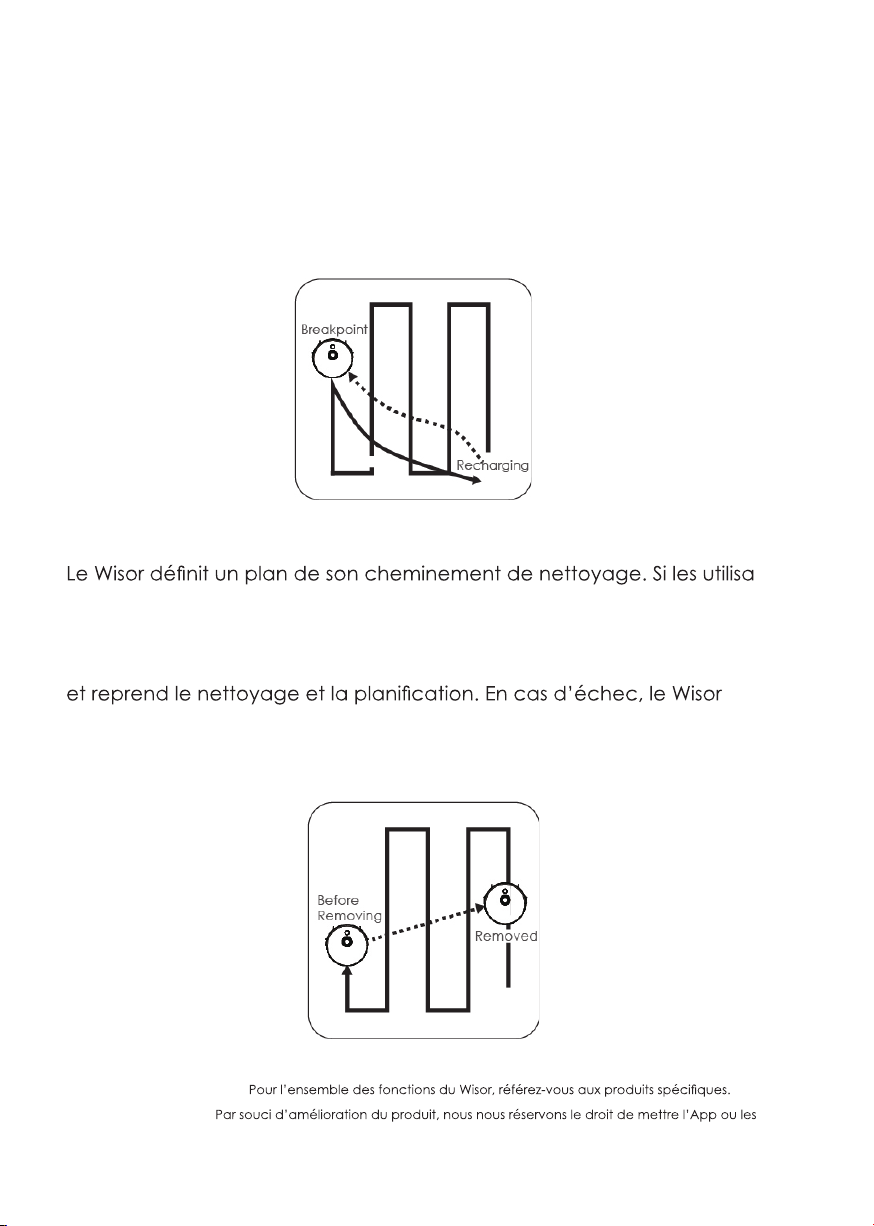
17
Reprise depuis Point de pause
-
Repositionnement
-
teurs mettent le Wisor en suspension, puis l’amènent ailleurs, une pression
sur le bouton marche/arrêt repositionne le Wisor.
Si le repositionnement est réussi, le Wisor émet une annonce vocale
efface tous les enregistrements précédents et détecte la nouvelle zone,
puis redémarre le nettoyage.
produits à niveau sans préavis ou obligation.
Le Wisor se rend à la base de recharge pour se recharger dès que l’au-
tonomie de la batterie est inférieure à 20%. Une fois que la batterie est
chargée à 80 %, le Wisor revient automatiquement au point de départ
où il s’était arrêté auparavant afin de poursuivre le nettoyage.
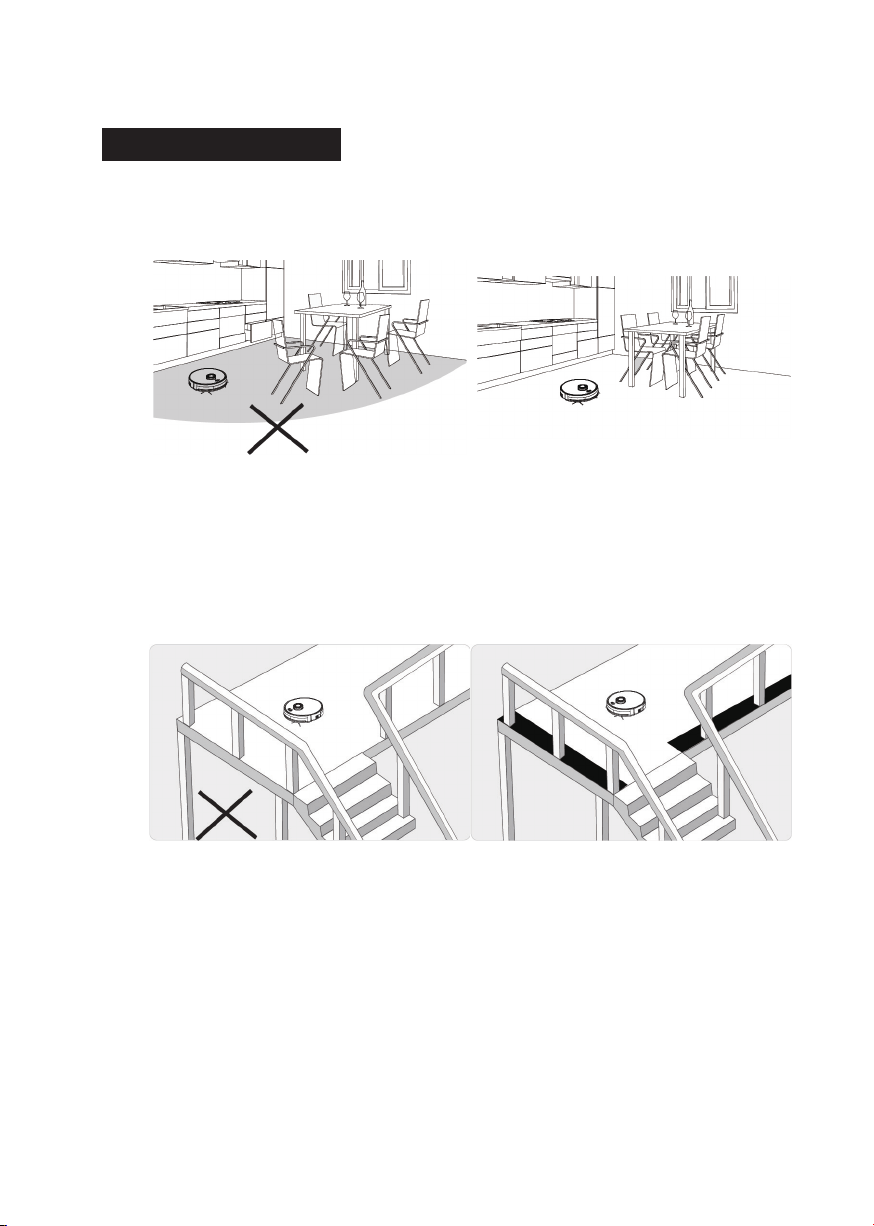
18
Usage du Wisor
Remarque avant usage
• Veuillez vous assurer que tous les meubles sont correctement
agencés an d’éviter que le Wisor ne reste bloqué.
• Veuillez dénir la zone interdite ou les barrières au niveau des esca-
liers et des endroits similaires. Les capteurs anti-chute peuvent travailler
moins efcacement sur les sols aux couleurs sombres ou s’ils sont sales.
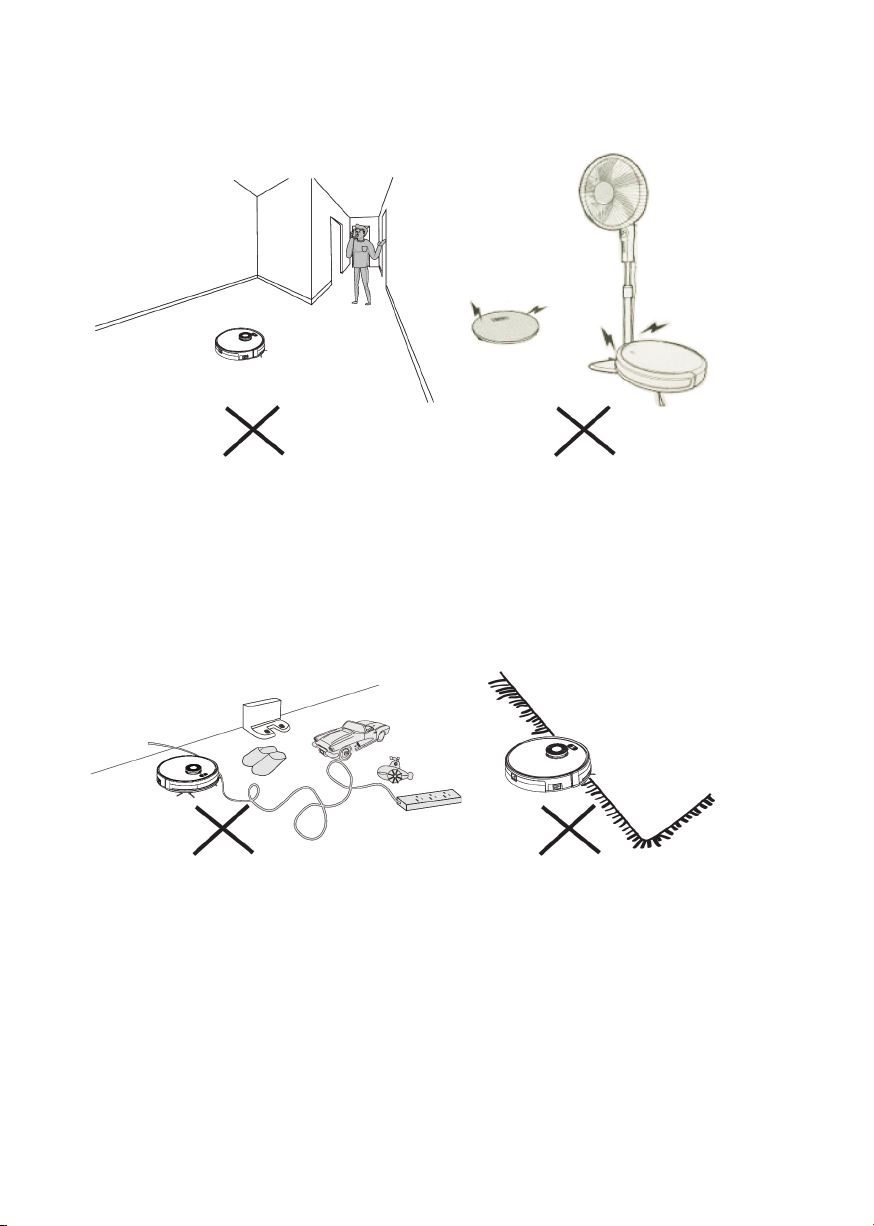
19
• Ne vous tenez pas dans les espaces restreints, comme les seuils et
couloirs. Vous risquez de réduire le taux de couverture du nettoyage.
• Le Wisor risque de monter sur les objets de moins de 1,8 cm de haut.
Si possible, veuillez retirer les objets de ce type.
Veuillez retirer du sol les cordons d’alimentation, les ls, les jouets
ou les chaussures susceptibles de s’enchevêtrer dans le Wisor.
Ne nettoyez pas un tapis avec la fonction Lavage. Veuillez
enrouler le tapis avant le nettoyage ou dénir la zone interdite
pour l’éviter.
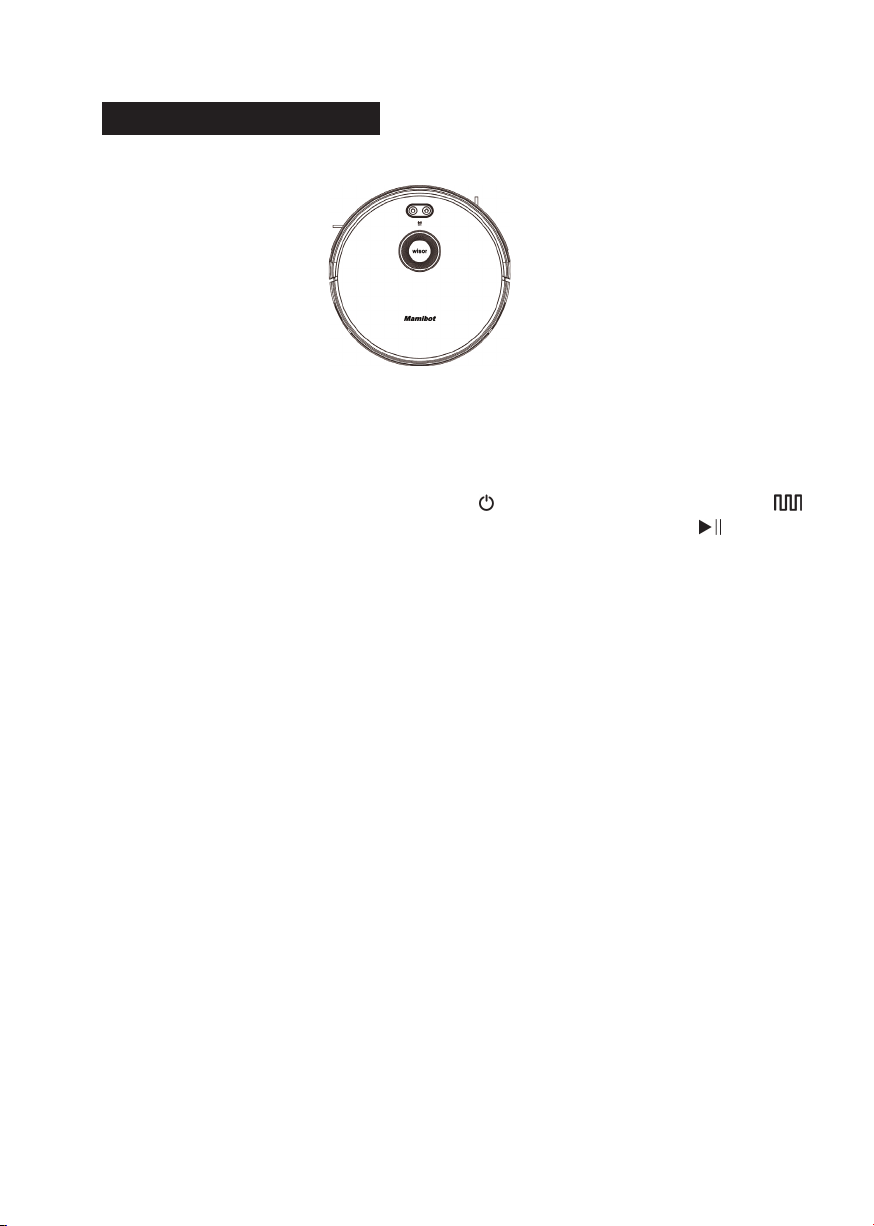
20
Marche/arrêt de nettoyage
• Assurez-vous que l’interrupteur d’alimentation principal sur le côté du
Wisor est enclenché.
• Appuyez sur le bouton Marche/arrêt ou Nettoyage automatique
sur la télécommande ou appuyez sur le bouton Conrmation de la
télécommande ou encore appuyez sur le bouton Nettoyage de l’App
pour démarrer / arrêter le Wisor.
Pause / Veille
La fonction Pause sert à faire passer le robot du mode de fonctionne-
ment au mode sélectionné. Le robot peut être mis en pause pour les
opérations suivantes :
1). Appuyez sur le bouton Marche/arrêt du Wisor pour le mettre en
pause.
2). Appuyez sur le bouton Conrmation de la télécommande pour
mettre en pause le robot.
Remarque :
Une fois la machine en pause, elle peut être redémarrée.
Veille
En mode Veille, le robot est arrêté et le voyant lumineux est éteint. Si le
robot reste inactif pendant 10 minutes, il passe en mode Veille automati-
quement. Vous pouvez aussi appuyer sur le bouton marche/arrêt
d’alimentation de la télécommande pour passer en mode Veille.
Remarque :
Si le Wisor est hors service pendant une période prolongée, veuillez
l’éteindre avec l’interrupteur d’alimentation principal.
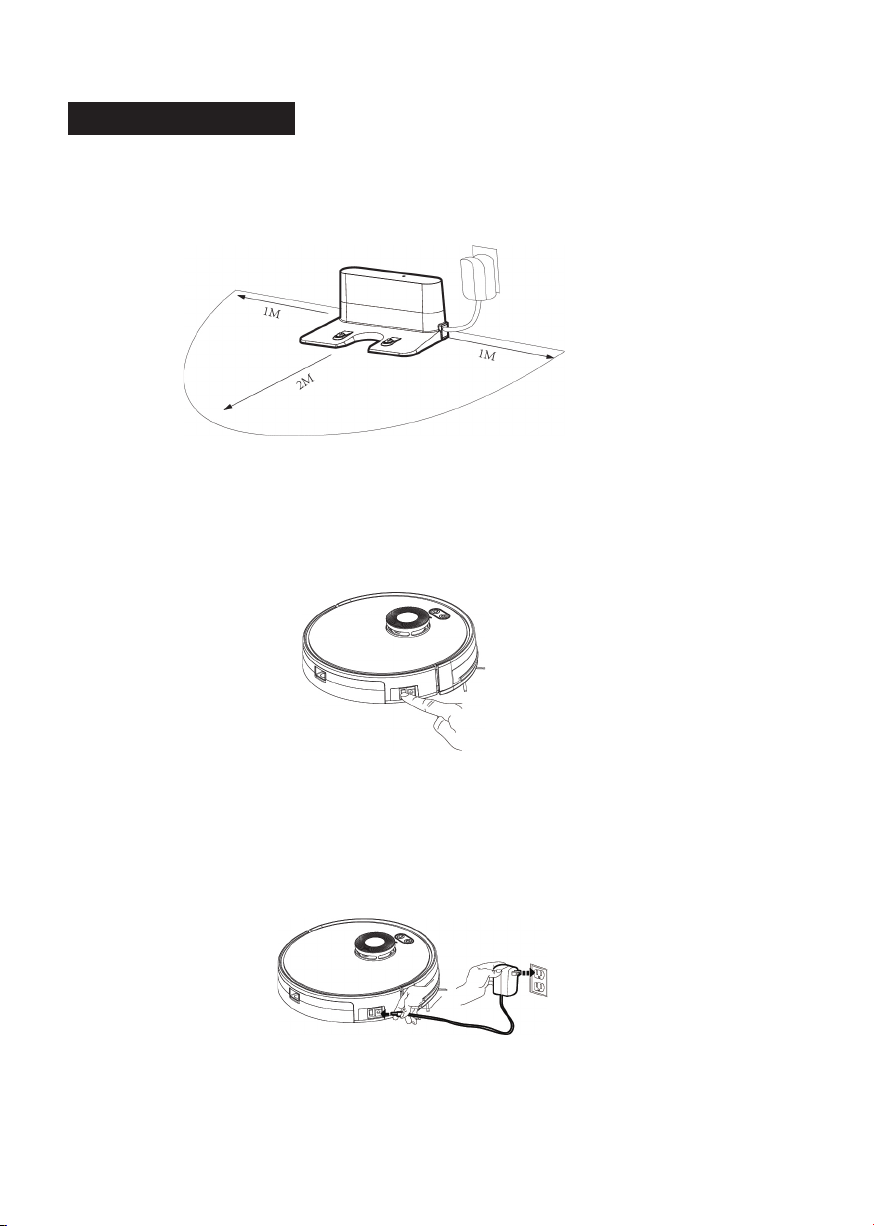
21
Charge de votre Wisor
• Retirez tous les objets à moins de 1 m à droite et à gauche et
à moins de 2 m devant la base de recharge.
• N’oubliez pas d’enclencher l’interrupteur d’alimentation principal
avant l’usage.
• Le Wisor est en mode Veille si le temps d’attente est supérieur à
10 minutes.
Méthode de charge A
• Connectez l’adaptateur d’origine sur la prise de courant CC du Wisor.
Le bouton LED du bouton Marche/arrêt s’allume en blanc. Les utilisa-
teurs entendent l’annonce vocale du Wisor indiquant qu’il se recharge.
Veuillez maintenir enclenché l’interrupteur d’alimentation principal pendant la
charge.
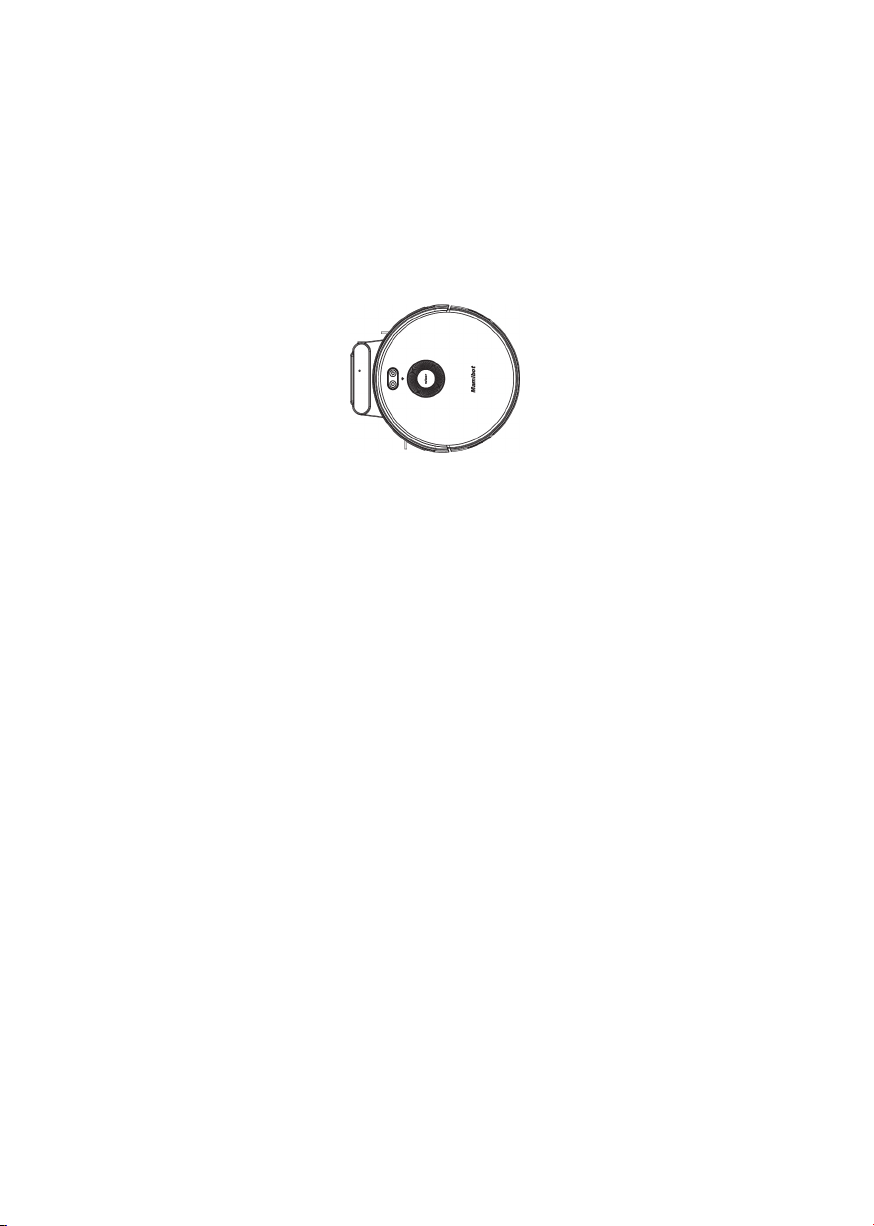
22
Méthode de charge B :
• Connectez l’adaptateur sur la prise CC de la base de recharge. Fixez
le Wisor sur la base de recharge en alignant ses pôles de charge avec
ceux de la base.
• L’indicateur LED sur la base de recharge clignote lentement en vert si
l’alimentation est correcte.
Recharge automatique
• Le Wisor commence à chercher la base de recharge automatique-
ment pour se recharger dès que l’autonomie de la batterie est faible ou
dès qu’il a terminé le travail de nettoyage.
• Veuillez maintenir la base de recharge connectée au système
d’alimentation. Dans le cas contraire, le Wisor ne peut pas retrouver la
base de recharge.
Instructions de charge
• Le Wisor peut uniquement utiliser la base de recharge et l’adaptateur
d’alimentation d’origine fournis par Mamibot.
• Le Wisor risque de ne pas trouver rapidement la base de recharge.
Il améliore sa capacité à trouver la base de recharge après plusieurs
sessions de travail.
• Veuillez charger le Wisor pendant 12 heures pour la première fois. Les
deux indicateurs LED sur le bouton Marche/arrêt et sur le bouton de
Charge automatique s’allument en blanc.
• Laissez le Wisor épuiser toute sa batterie lors de la première utilisation.
• Les utilisateurs peuvent appuyer sur le bouton Recharge automatique
du Wisor ou de la télécommande ou appuyer sur le bouton Recharge
de l’App pour ordonner au Wisor de trouver la base de recharge.
• Veuillez éteindre l’interrupteur d’alimentation principal si le robot doit
rester hors service pendant une période prolongée.
• Veuillez charger le Wisor dès que possible une fois la batterie épuisée.
• La batterie devrait être réparée ou remplacée par le centre de
service après-vente.
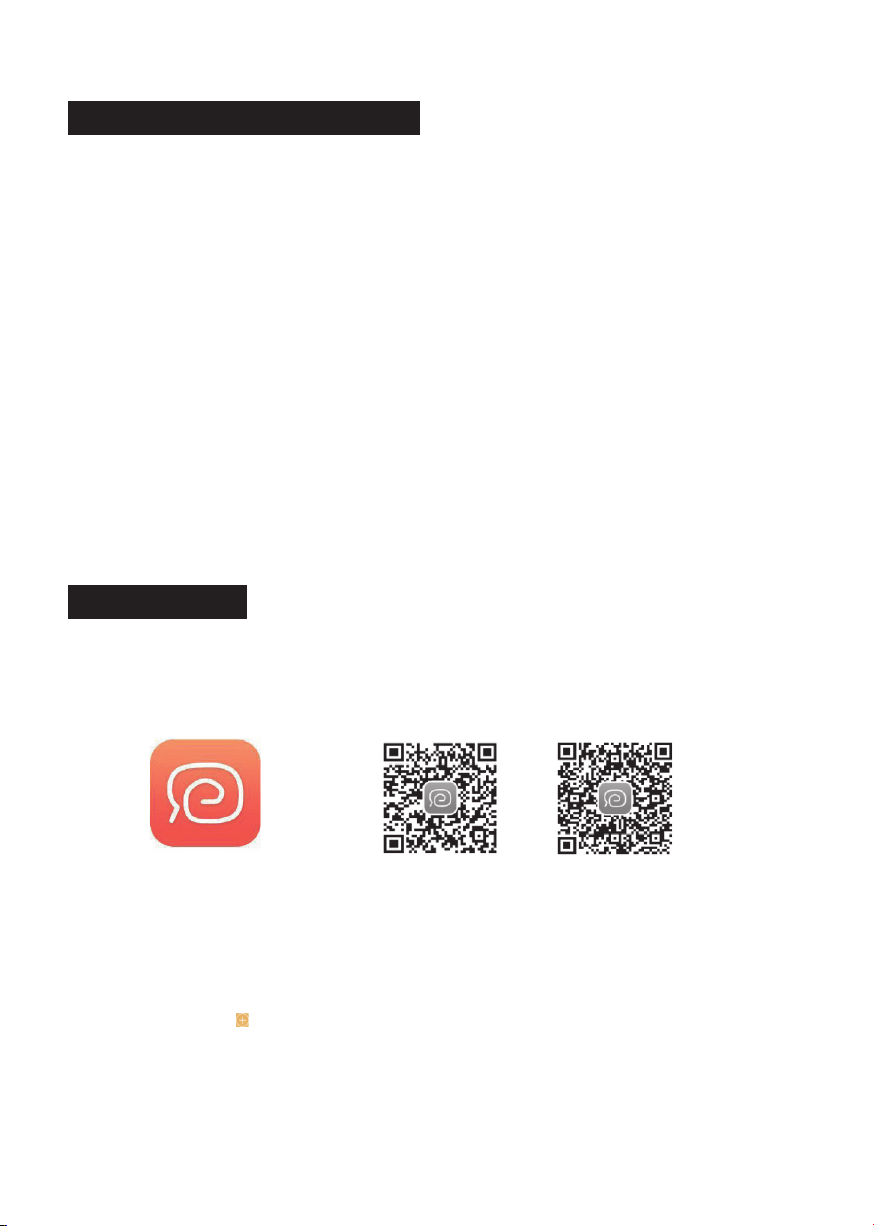
23
Conguration minimale pour le Wi-Fi
Avant la conguration Wi-Fi, veuillez vous assurer que le Wisor et votre
réseau Wi-Fi respectent les exigences suivantes.
1. Le réseau Wi-Fi que vous utilisez emploie un routeur 2,4 GHz ou bibande.
Le Wisor est incompatible avec la plage de fréquence 5 GHz.
2. Le réseau Wi-Fi que vous utilisez est compatible avec les protocoles
802,11b/g/n et IPv4.
3. Veuillez vous assurer de l’absence de caractères illicites dans votre SSID.
Sinon, le Wi-Fi risque de ne pas être reconnu.
4. Pour vous connecter, n’utilisez pas un réseau privé virtuel (VPN).
5. Veuillez vous assurer que votre mot de passe est correct lors de sa saisie.
6. Veuillez vous assurer que le Wisor est chargé à fond ou sur la station
d’accueil et que l’interrupteur d’alimentation principal sur le côté du
Wisor est enclenché.
7. Veuillez vous assurer que vous entendez l’annonce vocale de
connexion et que le témoin d’état Wi-Fi clignote lentement en blanc.
8. Veuillez vous assurer que votre Wisor, le routeur et le smartphone sont
aussi proches que possible.
Connexion d’App
1. Téléchargement de l’App
Scannez le code QR suivant (Fig.2) de l’app Weback (Fig.1) ou téléchar-
gez l’app Weback sur l’App Store (dispositifs IOS) ou sur Google Play
(dispositifs Android).
2. Connexion / Enregistrement ID Weback.
Ouvrez l’App. Connectez-vous directement avec votre ID Weback ou sui-
vez les instructions et créez un nouvel ID d’utilisateur, puis connectez-vous
et accédez à l’interface de Weback.
3. Connectez le Wisor à l’App.
Touchez l’icône «
» et accédez à l’interface comme illustré en Fig.8 pour
ajouter le Wisor à votre ID Weback : Scannez le code QR suivant (Fig.9) du
Wisor ou de la coque inférieure du Wisor ou encore saisissez manuellement
le code « exvac-880- » (Fig.10) pour accéder à l’interface comme illustré
(Fig.11). Sélectionnez votre WI-FI et saisissez son mot de passe, puis conr-
mez comme illustré en Fig.12. et Fig.13.
iOS
Fig.2
Fig.1
weback
Google Play
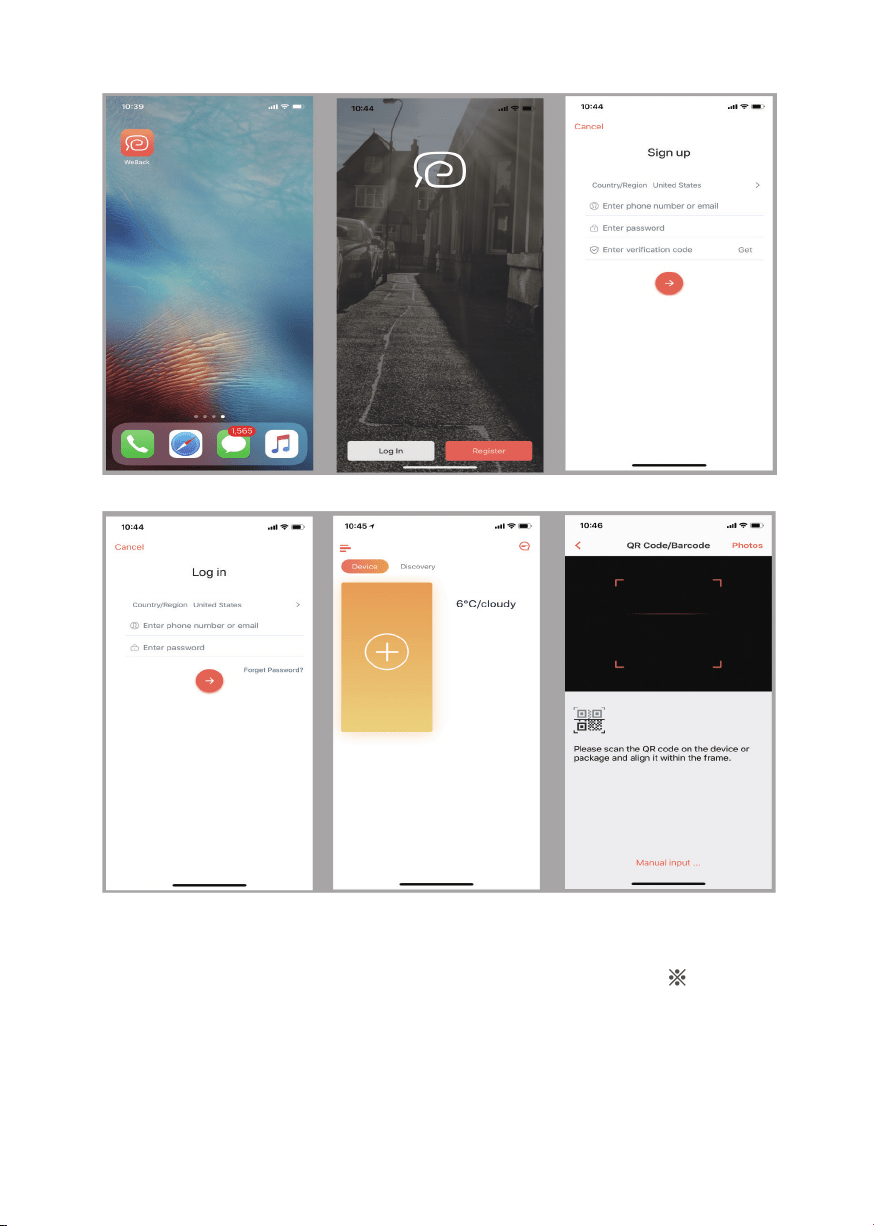
24
En suivant pas à pas les instructions de l’App, après établissement de
la connexion, vous pouvez commander le Wisor via l’App. L’interface
peut être légèrement différente pour le produit nal, selon les caractéristiques
du produit spécique. Par souci d’amélioration du produit, nous nous réservons
le droit de mettre l’App ou les produits à niveau sans préavis ou obligation.
Fig.3
Fig.6
Fig.4
Fig.7
Fig.5
Fig.8
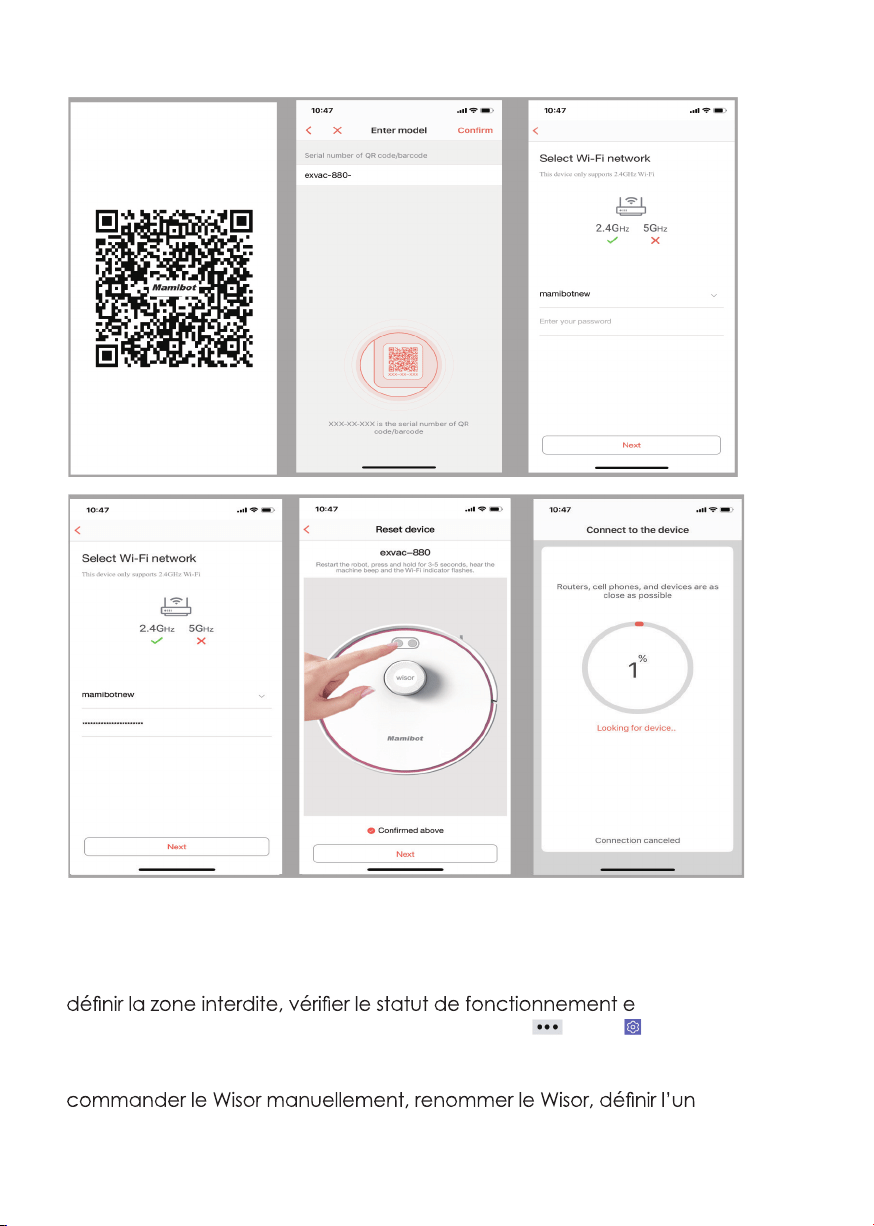
25
Fig.9
Fig.12
Fig.10
Fig.13
Fig.11
Fig.14
3. Commandez le Wisor via l’App.
Touchez la zone du dispositif (Fig.18) pour accéder à l’interface principale
comme sur la Fig.19 :
A. Avec l’interface, vous pouvez opter pour le mode nettoyage / lavage,
t localiser le
Wisor si vous ignorez sa position. Touchez l’icône « » ou « » pour accé-
der à l’interface de réglage (Fig.20) :
B. Avec l’interface, vous pouvez régler le fonctionnement du robot,
ité de
la zone de nettoyage, partager le Wisor avec d’autres, mettre à jour le
logiciel selon sa version la plus récente, etc.
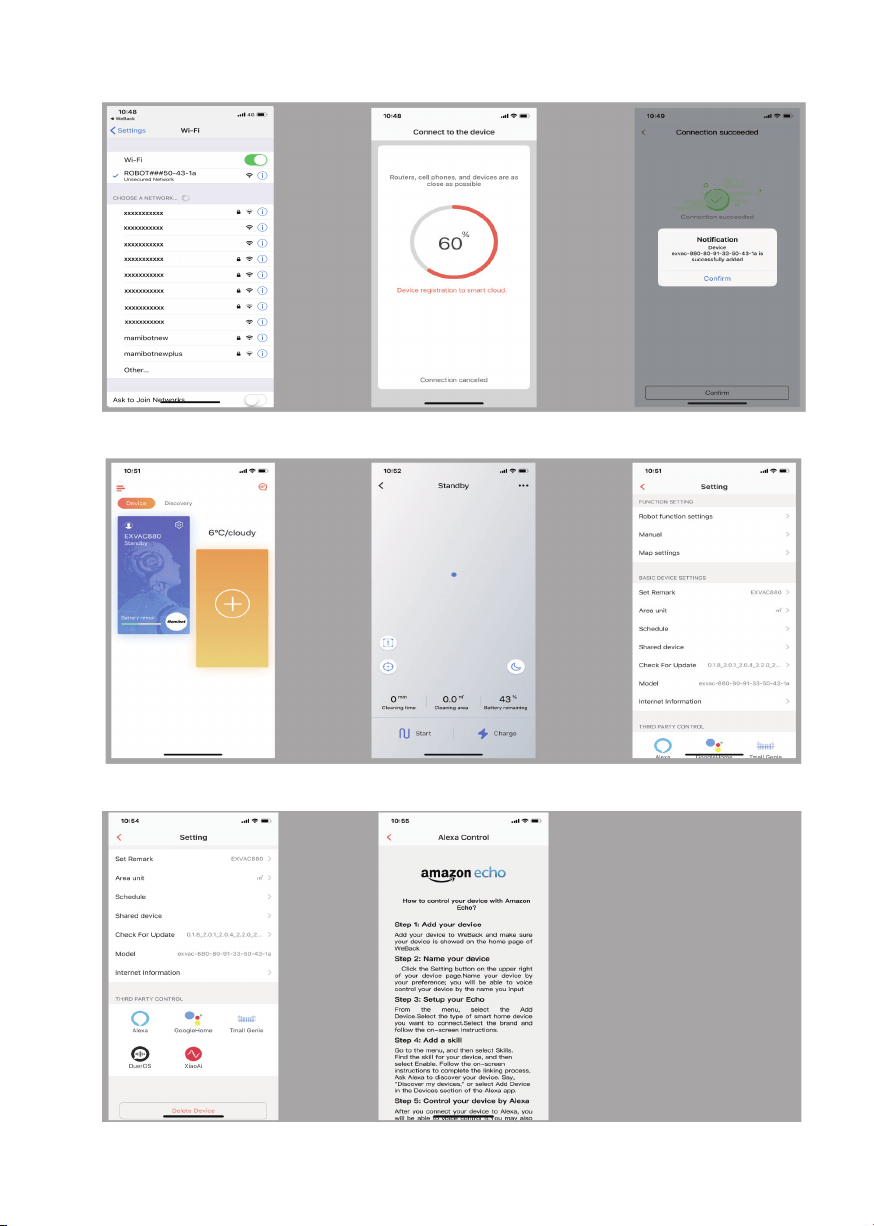
26
Fig.15
Fig.18
Fig.21 Fig.22
C). Avec l’interface, vous
pouvez aussi prendre
connaissance des guides de
connexion du Wisor à des
Apps de tiers,
comme Alexa, Google
home, etc.
(comme illustré en Fig.21 et
Fig.22).
Fig.16
Fig.19
Fig.17
Fig.20
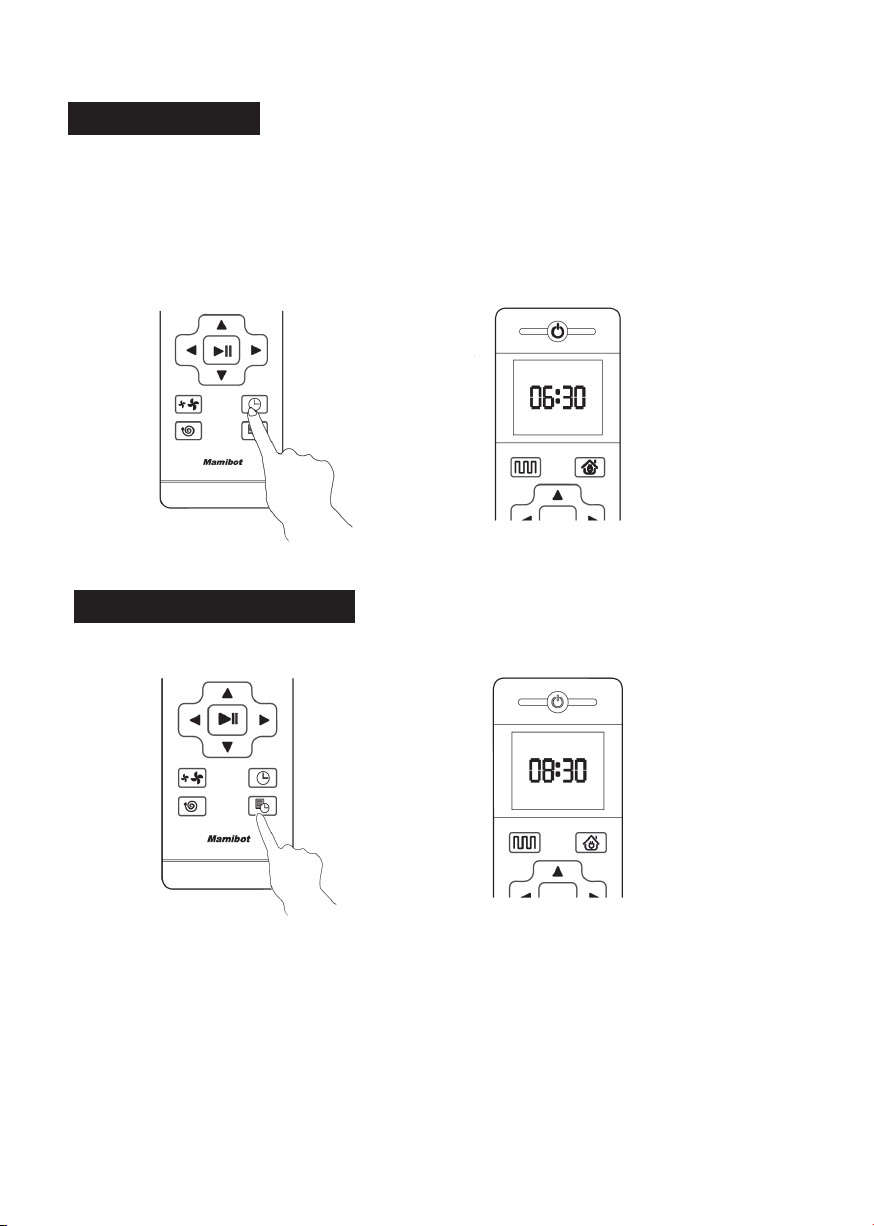
27
Réglage d’horloge
• Appuyez sur le bouton de Réglage d’horloge de la télécommande
pour dénir
l’heure locale de l’utilisateur.
• Réglez les heures et les minutes avec le bouton Gauche ou Droite, puis
conrmez avec le bouton Conrmation.
Réglage de programmation
• Appuyez sur le bouton de Réglage de programmation pour dénir la
programmation. Appuyez sur le bouton Gauche ou Droite pour dénir
l’heure de nettoyage désignée pour le Wisor. (Le Wisor effectue le travail
de nettoyage à 8h30 automatiquement chaque jour si l’Heure de pro-
grammation correspond à 8h30 en mode Veille)
• Vous pouvez aussi dénir l’Heure de programmation dans l’App.

28
Attention
• Veuillez maintenir l’interrupteur d’alimentation principal enclenché
de sorte que le Wisor puisse exécuter le travail de nettoyage à l’heure
programmée.
• Veuillez vous assurer que l’autonomie de la batterie est supérieure
à 20%. Si l’autonomie de la batterie est inférieure à 20%, le Wisor va se
recharger.
• La programmation via la télécommande est annulée automatique-
ment si l’interrupteur d’alimentation principal est désactivé. La program-
mation sur l’App peut uniquement être annulée via l’App.
• La programmation sur la télécommande peut aussi être annulée en
appuyant sur le bouton de Réglage de programmation pendant
3 secondes.
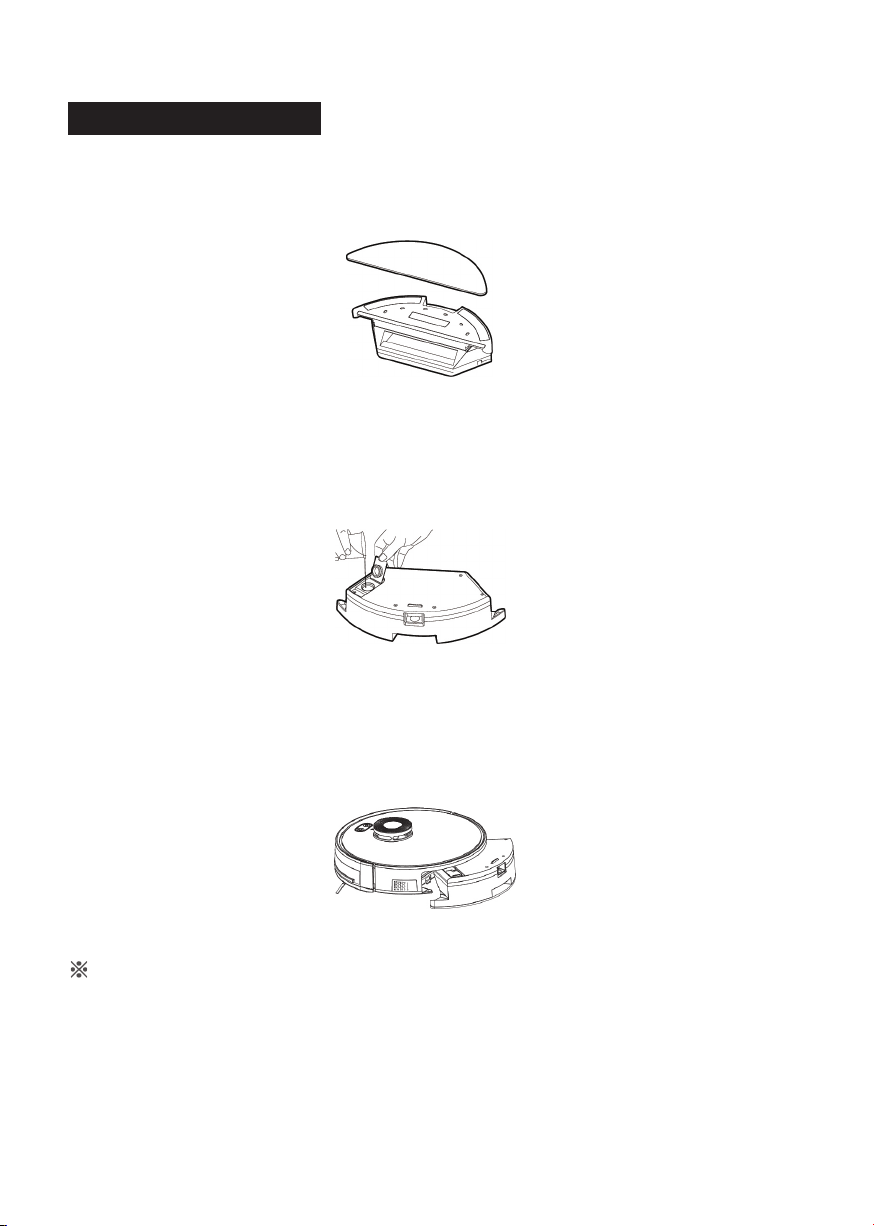
29
Usage du réservoir d’eau
• Fixez la serpillière microbre sur le Velcro au fond du réservoir d’eau.
• Retirez le capuchon de fermeture du réservoir d’eau et remplissez
d’eau claire, puis refermez.
• Relâchez le bouton sur la boîte à poussières et enlevez-la. Relâchez le
bouton sur le réservoir d’eau et xez-le sur le Wisor.
• Lavage de vos sols via l’App ou la télécommande.
Attention
• N’installez pas le réservoir d’eau sur le Wisor pendant la charge.
• N’ajoutez pas d’eau sale ou de liquides inammables / corrosifs dans
le réservoir d’eau.

30
Nettoyage et entretien
Nettoyage des brosses latérales
• Les brosses latérales peuvent se courber ou s’endommager après un
usage pendant une période prolongée. Retirez les brosses latérales et
nettoyez-les avec l’outil de nettoyage ou une serpillière douce, voire
remplacez-les par de nouvelles brosses latérales.
• Veuillez vous assurer que les brosses latérales G et D correspondent à
la gauche et à la droite du Wisor.
• En cas de déformation, les brosses latérales peuvent reprendre leur
forme d’origine en les plongeant dans l’eau chaude. (Prenez soin de ne
pas vous ébouillanter vous-même avec l’eau chaude).
Nettoyage de boîte à poussières
• Appuyez sur le bouton de déblocage de la boîte à poussières pour
extraire la boîte à poussières.
• Ouvrez et videz la boîte à poussières
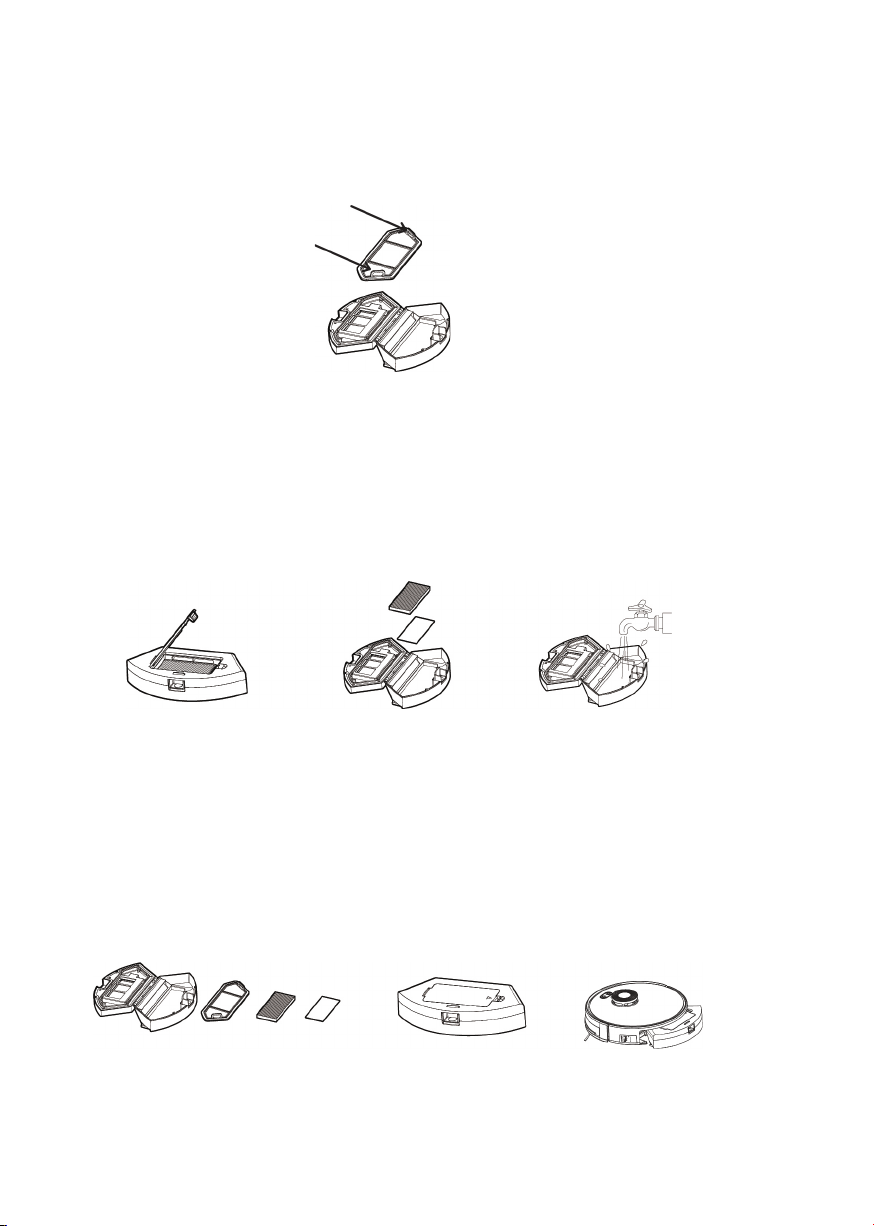
31
• Retirez le préltre en tirant sur les crochets du préltre.
Préltre
• Retirez le ltre en mousse et le ltre HEPA de la boîte à poussières (a).
• Nettoyez le ltre HEPA uniquement avec les outils de nettoyage. Ne
lavez pas le ltre HEPA à l’eau (b).
• Nettoyez la boîte à poussières, le préltre et le ltre en mousse avec les
outils de nettoyage ou directement à l’eau (c).
• Séchez la boîte à poussières, le préltre et le ltre en mousse sans
exposer le ltre HEPA et les ltres au soleil (d).
• Remettez le ltre en mousse, le préltre et le ltre HEPA ensemble dans
la boîte à poussières. Remettez la boîte à poussières dans l’unité princi-
pale (e, f).
(a) (b) (c)
(d) (e) (f)
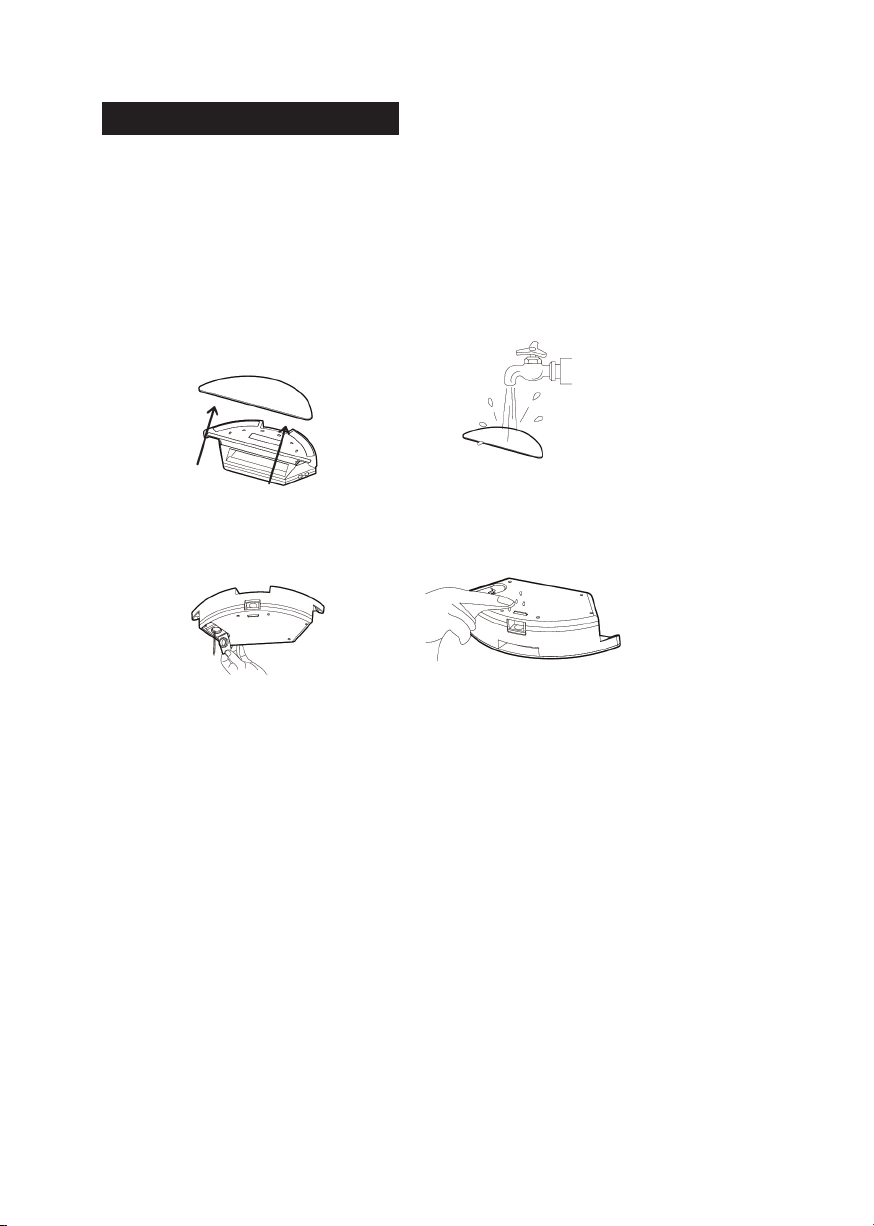
32
Nettoyage de réservoir d’eau
• Tirez le réservoir d’eau hors du Wisor et relâchez le bouton de verrouil-
lage.
• Retirez la serpillière du réservoir d’eau, lavez à l’eau claire et séchez
(g, h).
• Déversez l’eau résiduelle du réservoir d’eau et nettoyez-le avec un
chiffon doux (j, k).
(g) (h)
(j)
(k)

33
Nettoyage de brosse à rouleaux
• Relâchez la protection de brosse et sortez la brosse à rouleaux
(1).
• Nettoyez la brosse à rouleaux avec les outils de nettoyage (2).
(1)
(2)
Nettoyage des autres pièces
• Nettoyez les capteurs anti-chute avec un chiffon doux.
• Nettoyez le pare-chocs et les capteurs à infrarouge avec un chiffon
doux.
• Nettoyez les pôles de charge sur le Wisor et sur la base de recharge
avec un chiffon doux.
• Retirez la roue universelle et nettoyez les cheveux ou débris enroulés
ou enchevêtrés avec la roue, puis remettez-la une fois le nettoyage
terminé.
Pare-chocs / Capteurs à infrarouge
Roue universelle
Pôle de charge
Capteur anti-chute (3 jeux)

34
Fréquences recommandées de nettoyage / remplacement
Pièce Fréquences recommandées de nettoyage / rempla-
cement
Brosses latérales Nettoyage mensuel ; Remplacement tous les 3 - 6 mois.
Brosse à rouleaux Nettoyage mensuel ; Remplacement tous les 3 - 6 mois.
Boîte à poussières Nettoyage après chaque usage.
HEPA Nettoyage tous les 2 - 3 usages ; Remplacement tous les
3 - 6 mois.
Préltre Nettoyage tous les 2 - 3 usages ; Remplacement tous les
3 - 6 mois.
Filtre en mousse Nettoyage tous les 2 - 3 usages ; Remplacement tous les
3 - 6 mois.
Chiffon de net-
toyage
Nettoyage après chaque usage ; Remplacement tous les
6 - 12 mois.
Roue universelle Nettoyage mensuel
Capteurs à infra-
rouge
Nettoyage mensuel
Pare-chocs Nettoyage mensuel
Pôle de charge Nettoyage mensuel
Remarque :
Les fréquences précédentes servent uniquement de référence. La fréquence
nale de nettoyage / remplacement devrait dépendre de l’usage.

35
Dépannage
Problèmes Solutions
Le Wisor n’arrive
pas à se charger
• Assurez-vous que l’adaptateur se connecte à l’alimenta-
tion électrique correctement avec la station de recharge et
que le voyant s’allume.
• Nettoyez les pôles de charge sur la base de recharge et le
Wisor avec un chiffon doux et sec, puis rechargez.
• Chargez le Wisor directement avec l’adaptateur.
Le Wisor n’arrive
pas à s’activer
• Assurez-vous que l’interrupteur d’alimentation principal est
enclenché.
• Assurez-vous que le Wisor est chargé à fond.
• Assurez-vous que les piles de la télécommande ne sont
pas épuisées ou remplacez-les avec des piles AAA neuves.
• Assurez-vous que le signal de votre télécommande est à
portée du Wisor (5 m).
• Commandez le Wisor via l’App. Le Wisor n’arrive pas à être
commandé avec la télécommande s’il reste sur la station
de recharge.
La télécom-
mande ne fonc-
tionne pas.
• Remplacez les piles AAA par des neuves.
• Assurez-vous que la télécommande est à portée du Wisor
(5 m).
• Assurez-vous que l’interrupteur d’alimentation principal est
enclenché.
Le Wisor ne fonc-
tionne pas selon
la programma-
tion.
• Assurez-vous que l’interrupteur d’alimentation principal est
enclenché.
• L’heure programmée est annulée en cas de
redémarrage. Veuillez régler l’heure programmée via l’App.
• Assurez-vous que le Wisor est chargé à fond.
• Assurez-vous que le Wisor n’est pas bloqué à un endroit
quelconque.
Le Wisor revient
à la station de
recharge avant la
n du nettoyage.
• Le Wisor revient pour se recharger si l’autonomie de la
batterie est inférieure à 20%. Assurez-vous que le Wisor est
chargé à fond.
• Redémarrez le Wisor en éteignant / allumant l’interrupteur
d’alimentation principal.
Le Wisor recule
pendant le travail.
• Évitez que le Wisor ne travaille sur des sols sombres ou
exposés à la lumière directe du soleil.
• Nettoyez les capteurs à infrarouge et le pare-chocs avec
un chiffon doux.
La puissance
d’aspiration a
diminué.
• Nettoyez et videz la boîte à poussières.
• Nettoyez le préltre, le ltre en mousse et le ltre HEPA tout
en vous assurant qu’ils sont bien secs.
• Nettoyez la brosse à rouleaux.
• Nettoyez l’entrée d’aspiration.

36
Problèmes Solutions
Le Wisor n’arrive pas
à
se connecter au
réseau Wi-Fi de l’utili-
sateur.
• Le réseau du routeur 5G est inaccessible pour le
Wisor. Assurez-vous que le réseau du routeur est com-
patible avec la fréquence 2,4 GHz.
• Maintenez le routeur, le Wisor et le smartphone aussi
proches que possible entre eux et exécutez la procé-
dure de connexion selon les manuels et les instructions
de l’App.
Le cheminement de
travail et le plan du
Wisor sont anormaux.
• Retirez les objets, comme les câbles et chaussures, du sol.
• Nettoyez les capteurs à infrarouge et le pare-chocs avec un
chiffon doux.
• Maintenez les roues sèches. Le cheminement du Wisor de-
vient anormal si les roues sont humides.
• Mettez à jour le micrologiciel en obtenant sa dernière version
via les réglages de l’App.
• Redémarrez le Wisor en éteignant/allumant l’interrupteur
d’alimentation principal.
Le Wisor n’arrive pas à
se connecter à Alexa
ou Google Home.
• Assurez-vous que les utilisateurs ont installé l’app d’Alexa ou
de Google Home.
• Assurez-vous que les utilisateurs ont suivi le guide de
connexion
de l’App.
Le Wisor sursaute. • Vériez si les brosses G et D n’ont pas été inversées. Si c’est le
cas, réinstallez-les.
Le Wisor cesse soudai-
nement de travailler.
• Vériez l’autonomie de la batterie.
• Assurez-vous que le mode Nettoyage n’est pas réglé sur
Nettoyage localisé. Le Wisor travaille uniquement 30 secondes
en mode Nettoyage localisé.
• Vériez les conditions de fonctionnement. Assurez-vous que
le Wisor n’est pas piégé par des obstacles.
• Redémarrez le Wisor en éteignant/allumant l’interrupteur
d’alimentation principal.
Attention :
Toutes les marques commerciales auxquelles il est fait référence, comme
Alexa, Google Home, Google Play, Apple, APP store, etc., sont des marques
commerciales appartenant à la société qui les a déposées dans les pays ou
régions correspondants.
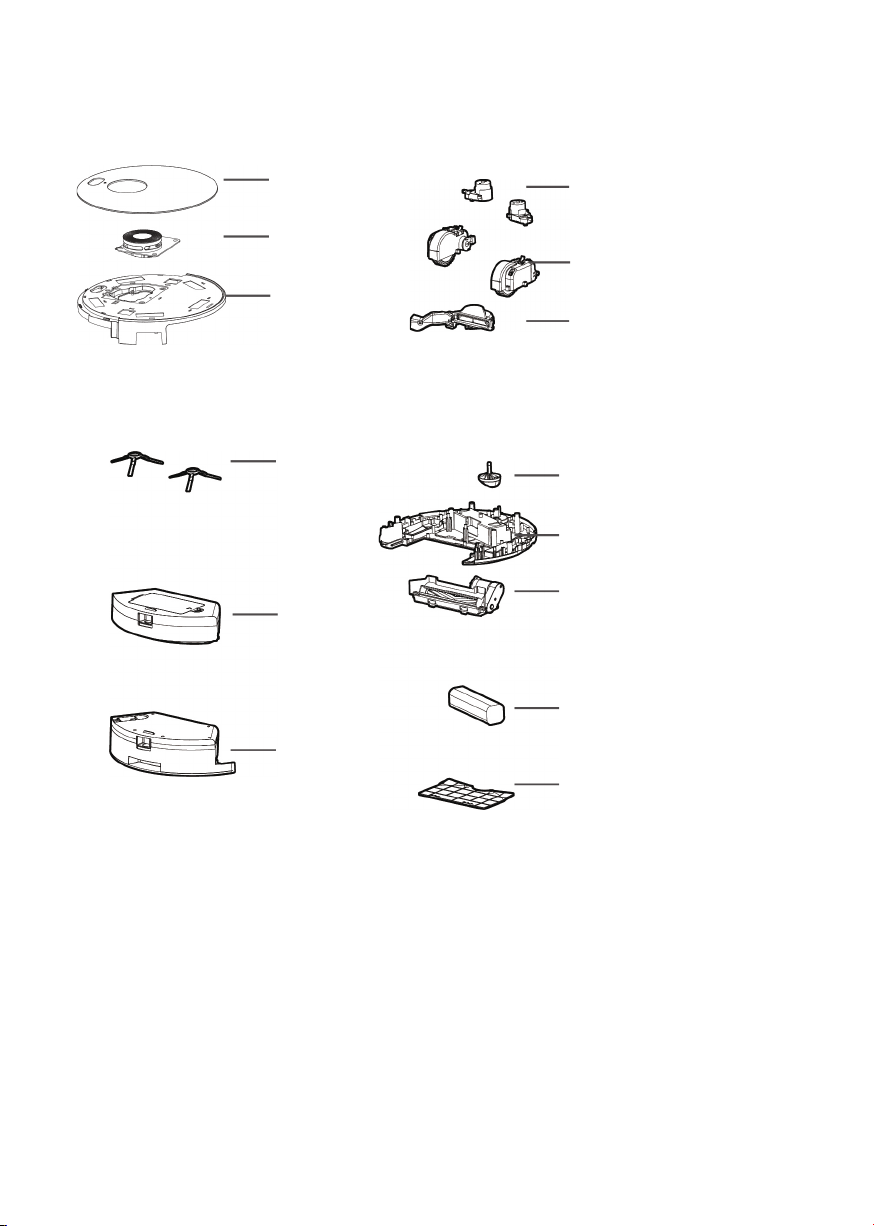
37
Anatomie du Wisor
Couvercle en
verre supérieur
Lidar
Coque
supérieure
Engrenage de
brosse latérale
Engrenage de roue
latérale
Kit de moteur
d’aspiration
Brosse laté-
rale
Boîte à pous-
sières
Réservoir
d’eau
Couvercle de
batterie
Batterie Li-ion
Engrenage de brosse à
rouleaux
Coque inférieure
Roue universelle
Remarque :
Le Wisor est uniquement destiné à un nettoyage à l’intérieur. Il est ef-
cace sur les sols durs, en bois et en marbre, ainsi que sur les moquettes
courtes. Pensez également au nettoyage régulier du Wisor.

38
Composant
Teneur en substances dangereuses
Coque
plas-
tique
CI Câbles
Pièces mé-
talliques
Adapta-
teur
Composants
électro-
niques
Caout-
chouc
Compo-
sants
Cadmium (Cd) O O O O O O O
Plomb (Pb) O O O X O O O
Mercure (Hg) O O O O O O O
Chrome
hexavalent
(CrVI)
O O O O O O O
Diphényles
polybromés (PBB)
O O O O O O O
Diphényléthers
polybromés
(PBDE)
O O O O O O O
Di(2-éthylhexyle)
phtalate (DEHP)
O O O O O O O
Phtalate de
butylbenzyle (BBP)
O O O O O O O
Phtalate de
dibutyle
(DBP)
O O O O O O O
Phtalate de diiso-
butyle
(DIBP)
O O O O O O O
La durée pour les composants à des ns de protection environnementale est
de 10 ans. La durée est valide selon les conditions d’usage de ce manuel.
O : L’indication que la teneur en substances dangereuses dans tous les ma-
tériaux homogènes des composants respecte la Directive du Conseil RoHS 2
2015/863/UE et 2017/2102/UE amendant l’Annexe II de la Directive 2011/65/
UE.
X : L’indication que la teneur en substances dangereuses dans tous les ma-
tériaux homogènes des composants est exemptée de la Directive du Conseil
RoHS 2 2015/863/UE et 2017/2102/UE amendant l’Annexe II de la Directive
2011/65/UE.
Nom et teneur en substances dangereuses
39
Le symbole sur le produit ou son emballage indique que ce
produit ne peut pas être traité comme un déchet ménager. Au
contraire, il doit être remis au point de collecte approprié, char-
gé du recyclage des équipements électriques et électroniques.
En vous assurant de la mise au rebut correcte de ce produit,
vous contribuez à éviter les conséquences négatives poten-
tielles pour l’environnement et la santé humaine, susceptibles
d’être sinon causées par une gestion inappropriée des déchets
de ce produit. Pour des informations plus détaillées sur le recy-
clage de ce produit, veuillez contacter l’administration commu-
nale, le service de traitement des déchets ménagers local ou la
boutique où vous avez acheté le produit.
Le produit respecte l’ensemble des exigences nécessaires au
titre des directives de l’UE applicables au produit spécique.
Fabricant :
Mamibot Manufacturing (Shanghai) Co.,Ltd.
21st FL, No 1st, LN1040 Caoyang Rd, Shanghai, 200063. R.P.C.
Supervisé par
Mamibot Manufacturing USA Inc.
One Commerce Center, 1201 Orange St, Wilmington, DE 19899 États-Unis
Tél. : 001 302-428-9888
www.mamibot.com
Nous nous réservons le droit d’apporter des modications au texte, à la
conception et aux spécications techniques, modiables sans préavis.
Recyclage du Wisor à la n de sa vie utile :




EXVAC880 Wisor
LASER SLAM
ROBOT ASPIRAPOLVERE
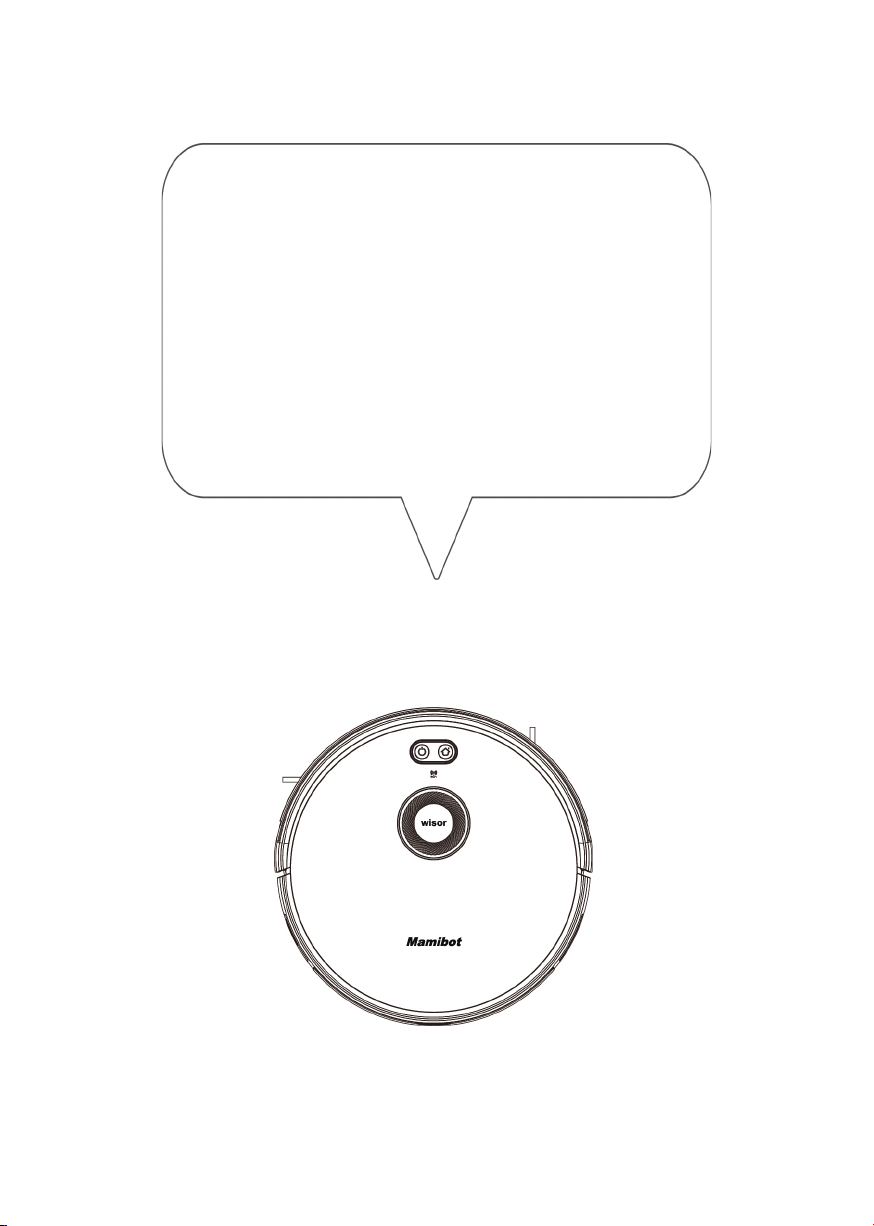
Si prega di leggere tutte le istruzioni prima di utilizzare questo prodotto e tenerle a
portata di mano per riferimento.
Grazie per aver acquistato il robot aspirapolvere
Mamibot EXVAC880 Wisor.
Ci auguriamo che Wisor possa offrire al vostro stile di
vita maggiore comodità e praticità.
Per qualsiasi problema non descritto in questo ma-
nuale, si prega di inviare un'e-mail a sale@mamibot.
com.
Per maggiori dettagli visitare il nostro sito
web ufciale:http://www.mamibot.com.

1
Indice
2 Istruzioni sulla sicurezza
7 Conoscere il vostro Wisor
7 Caratteristiche di Wisor
8 Speciche
9 Contenuto della confezione
10 Componenti di Wisor
13 Telecomando
16 Modalità di funzionamento di Wisor
Utilizzare Wisor
18 Avvertenza prima dell'uso
20 Avvio/arresto/pausa/riposo
21 Ricaricare Wisor
23 Impostazioni Wi-Fi e connessione dell'app
27 Impostare l'orologio/la programmazione
29 Come utilizzare il serbatoio dell'acqua
Pulizia e manutenzione
30 Pulizia delle spazzole laterali
30 Pulizia del contenitore raccogli polvere
32 Pulizia del serbatoio dell'acqua
33 Pulizia della spazzola rotante
33 Pulizia delle altre parti
34 Pulizia/frequenza di sostituzione raccomandata
35 Risoluzione dei problemi
37 Anatomia di Wisor
38 Nome e contenuto di sostanze pericolose
39 Riciclare Wisor

2
Istruzioni sulla sicurezza
Si prega di leggere tutte le istruzioni con attenzione e di tenerle a porta-
ta di mano per l'impostazione, l'uso e la manutenzione di Wisor. Il man-
cato rispetto delle seguenti istruzioni può danneggiare Wisor o causare
ferite.
Note relative all'unità principale e ai componenti
Avvertenza
01. Non smontare, riparare o riadattare Wisor senza autorizzazione
in quanto ciò può danneggiare il robot aspirapolvere o creare un peri-
colo.
02. Non utilizzare questo prodotto in un ambiente a rischio di incendio o
esplosione.
03. È possibile utilizzare solo l'adattatore dell'alimentazione originale
per non danneggiare Wisor o per non rischiare che prenda fuoco.
04. Non calpestare o sedersi su Wisor in quanto ciò può danneggiare il
robot o farlo cadere.
05. Nel caso ci sia polvere sulla parte metallica della spina di alimenta-
zione è necessario rimuoverla con un panno asciutto.
06. L'adattatore dell'alimentazione funziona con una tensione di 100-240
V CA. Inserirlo nella presa correttamente e tenerlo lontano dalla portata
dei bambini.
07. Non lavare o immergere nell'acqua il corpo principale e gli accessori
elettrici per non causare un corto circuito e danneggiare Wisor.
08. Non danneggiare, posizionare pesi, scaldare, tirare o piegare Wisor.
09. Durante la pulizia, prestare attenzione alla sicurezza dei bambini pic-
coli e degli anziani presenti in casa per evitare lesioni personali (si prega
di prestare particolare attenzione ai bambini piccoli).
10. Questo apparecchio deve essere utilizzato esclusivamente per le
pulizie domestiche. Non utilizzare in ambienti esterni.
11. Non fare entrare in contatto materiali metallici e conduttori con la
batteria per non causare un corto circuito.
12. Questo apparecchio non è un giocattolo. Prestare molta attenzione
quando questo apparecchio è usato
da e vicino a bambini.

3
Attenzione
01. Non toccare Wisor con le mani bagnate in quanto ciò può provoca-
re folgorazione.
02. Non collocare il prodotto in posti dai quali potrebbe facilmente ca-
dere quali tavoli, sedie, mobili alti, ecc..
03. Il prodotto presenta un design sosticato e va pertanto evitata l‘e-
sposizione prolungata alla luce del sole.
04. Non utilizzare Wisor in ambienti umidi quali i bagni.
05. Non collocare Wisor vicino a mozziconi di sigarette, accendini o altre
amme libere.
06. Pulire Wisor dopo che la ricarica è terminata.
07. Spegnere l‘interruttore dell‘alimentazione presente sul lato di Wisor
quando si prevede di non utilizzare il robot aspirapolvere per un periodo
lungo.
08. Prima dell‘uso accertarsi che l‘adattatore dell‘alimentazione
sia collegato alla presa per evitare danni al robot.
09. Prima dell‘uso, rimuovere eventuali oggetti fragili dal pavimento
quali vasi, lampade e oggetti quali cavi e tende che potrebbero impi-
gliarsi nelle spazzole laterali o nelle bocche di aspirazione.
10. Se il contenitore della polvere è pieno, svuotarlo prima di utilizzare il
prodotto.
11. Non utilizzare Wisor per aspirare i riuti derivanti da lavori di costruzio-
ne.
12. La temperatura di funzionamento è compresa tra 0 °C e 40 °C;
non utilizzare il prodotto in un ambiente con temperature elevate.
13. Si prega di ricordare che Wisor si sposta da solo, prestare attenzione
quando si accede all‘area in cui Wisor sta pulendo.
14. Prima di smaltire Wisor rimuovere la batteria dal robot. Nel rimuovere
la batteria accertarsi che Wisor non sia collegato alla presa elettrica.
Riciclare la batteria in modo sicuro per l‘ambiente.

4
Note per la batteria
Pericolo
01. Utilizzare sempre il caricabatteria dedicato per evitare perdite di
liquido, surriscaldamento o scoppio della batteria.
02. Non causare un corto circuito della batteria o rimuoverla in quanto
ciò può provocare perdite di liquido, surriscaldamento o scoppio della
batteria.
03. Non trasportare e conservare con collane, mollette e altri oggetti
metallici in quanto ciò può provare un corto circuito e comportare per-
dite di liquido, surriscaldamento o scoppio della batteria.
04. Non bruciare o riscaldare la batteria in quanto ciò può provocare
perdite di liquido, surriscaldamento o scoppio della batteria.

5
Attenzione
01. Se durante la ricarica si nota un surriscaldamento anomalo, inter-
rompere immediatamente l‘uso per evitare perdite di liquido, ulteriore
surriscaldamento o scoppio della batteria.
02. Per prolungare la durata di vita della batteria, rimuoverla e collocar-
la in un ambiente fresco e asciutto se si prevede di non utilizzarla per
un periodo lungo; così facendo si evitano perdite di liquido, surriscalda-
mento o scoppio della batteria.
03. Non immergerla in acqua e non farla entrare in contatto con qualsi-
asi tipo di liquido in quanto ciò può provocare perdite di liquido, surri-
scaldamento e scoppio della batteria.
04. Interrompere immediatamente l‘uso in caso di qualsiasi anomalia
(p. es. discolorazione o deformazione) per evitare perdite di liquido,
surriscaldamento e scoppio della batteria.
05. Prima di riciclare o smaltire la batteria, utilizzare sempre del nastro
adesivo per isolare l‘elettrodo della batteria.
06. In caso di perdite di liquido dalla batteria, pulirla con un panno
asciutto, riciclare secondo le tempistiche idonee o smaltirla.
07. Per il riciclo mettere le batterie negli appositi raccoglitori predisposti
dalle autorità, nelle vicinanze di hotel, scuole, grandi centri commerciali,
supermercati, ecc. o fare in modo che vengano raccolte dalle aziende
specializzate nel riciclo dei riuti pericolosi. Le batterie dei prodotti da
smaltire devono essere rimosse e smaltite a loro volta in ottemperanza
alle leggi e normative in materia locali.
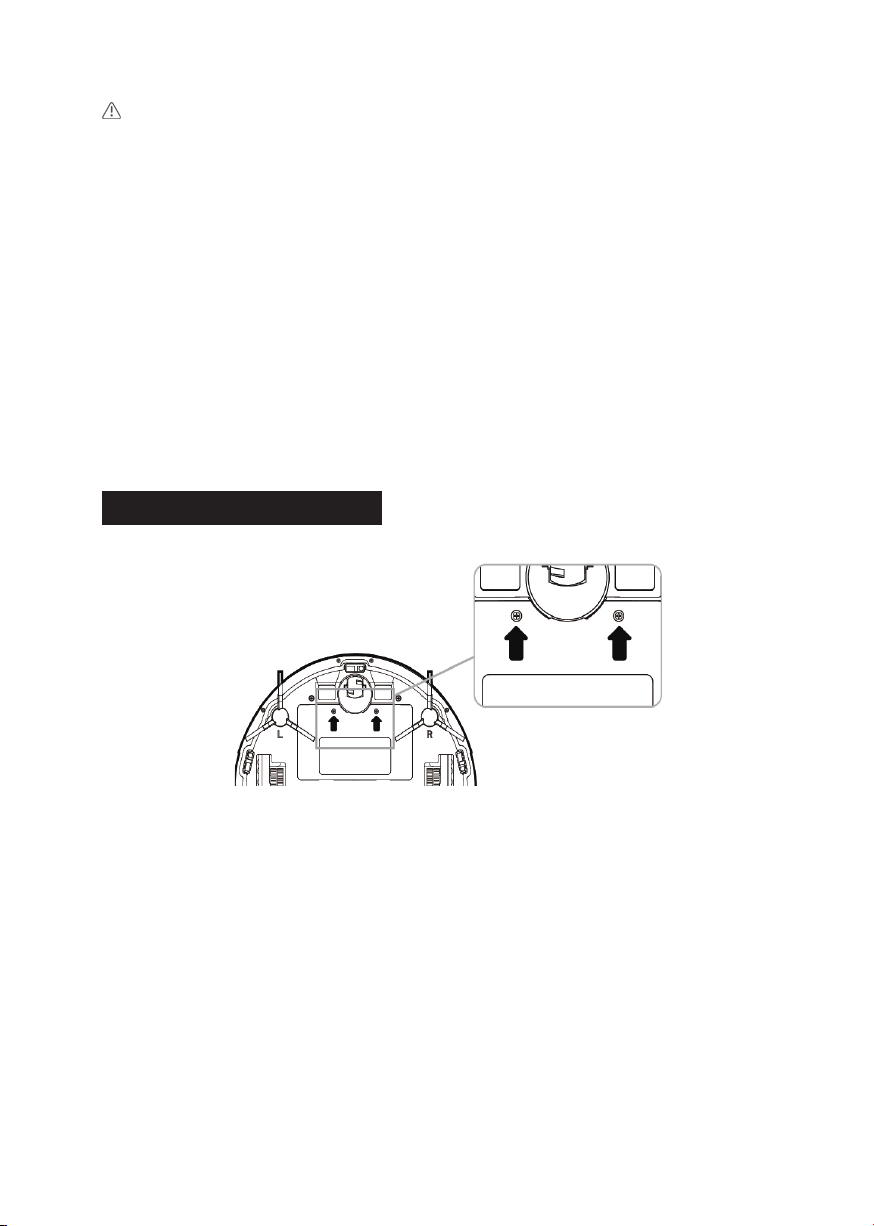
6
Avvertenza
01. In caso di contatto della pelle o dei vestiti con l'elettrolito della
batteria, sciacquare immediatamente con acqua fresca per evitare
inammazioni della pelle, ecc.
02. Non utilizzare la batteria ricaricabile su altri dispositivi. Questa batte-
ria è indicata solo per Wisor.
03. Nel caso la custodia esterna della batteria si sia deformata o si sia
espansa o si notino delle perdite di elettroliti, non caricare e non utilizza-
re la batteria per evitare pericoli.
04. Non lanciare o causare colpi alla batteria in quanto ciò può provo-
care perdite di liquido, surriscaldamento e scoppio della batteria.
05. Non smontare l'unità batteria in quanto ciò può provocare l'esplosio-
ne della batteria o la fuoriuscita dell'elettrolito con conseguente svilup-
po di amme, scoppio o altri pericoli
Come rimuovere la batteria
01. La batteria deve essere rimossa prima di smaltire Wisor e deve essere
portata nei luoghi o siti preposti allo smaltimento in base alla normativa
locale.
02. Prima di rimuovere la batteria spegnere l'interruttore dell'alimentazio-
ne principale.
03. Rimuovere le viti dal coperchio del vano batteria utilizzando un cac-
ciavite.
04. Rimuovere il vano batteria.
05. Rimuovere la batteria scollegando i cavi elettrici.
7
Conoscere il vostro Wisor
Caratteristiche di Wisor
Navigazione laser e giroscopio
Wisor funziona mediante navigazione con localizzazione laser. Ciò
riduce sensibilmente il numero di pulizie ripetute o di mancate pulizie,
ottimizza la copertura e l'efcienza.
Mappa di lavoro visualizzabile
Tramite un'app gli utenti possono vedere il tragitto di pulizia programma-
to da Wisor e conoscere le aree già pulite e quelle ancora da pulire. Ciò
rende il lavoro di pulizia più intuitivo e più chiaro.
Aggiornamenti OTA (Over-the Air)
Il software di Wisor può essere aggiornato tramite tecnologia OTA che è
possibile visualizzare nelle impostazioni dell'app. Gli utenti possono otte-
nere la versione più recente del software in modo facile.
Contenitore raccogli polvere lavabile
Il preltro e il contenitore raccogli polvere si possono lavare direttamen-
te con l'acqua di pulizia (non lavare il ltro HEPA con acqua).
Modalità operative multiple
Wisor può essere azionato tramite app, telecomando o accendendo il
pulsante in alto. È possibile condividere Wisor con familiari e amici trami-
te l'app.
Impostazione aree da non pulire
Gli utenti possono impostare tramite app le aree da non pulire impe-
dendo a Wisor di entrare in determinate aree.
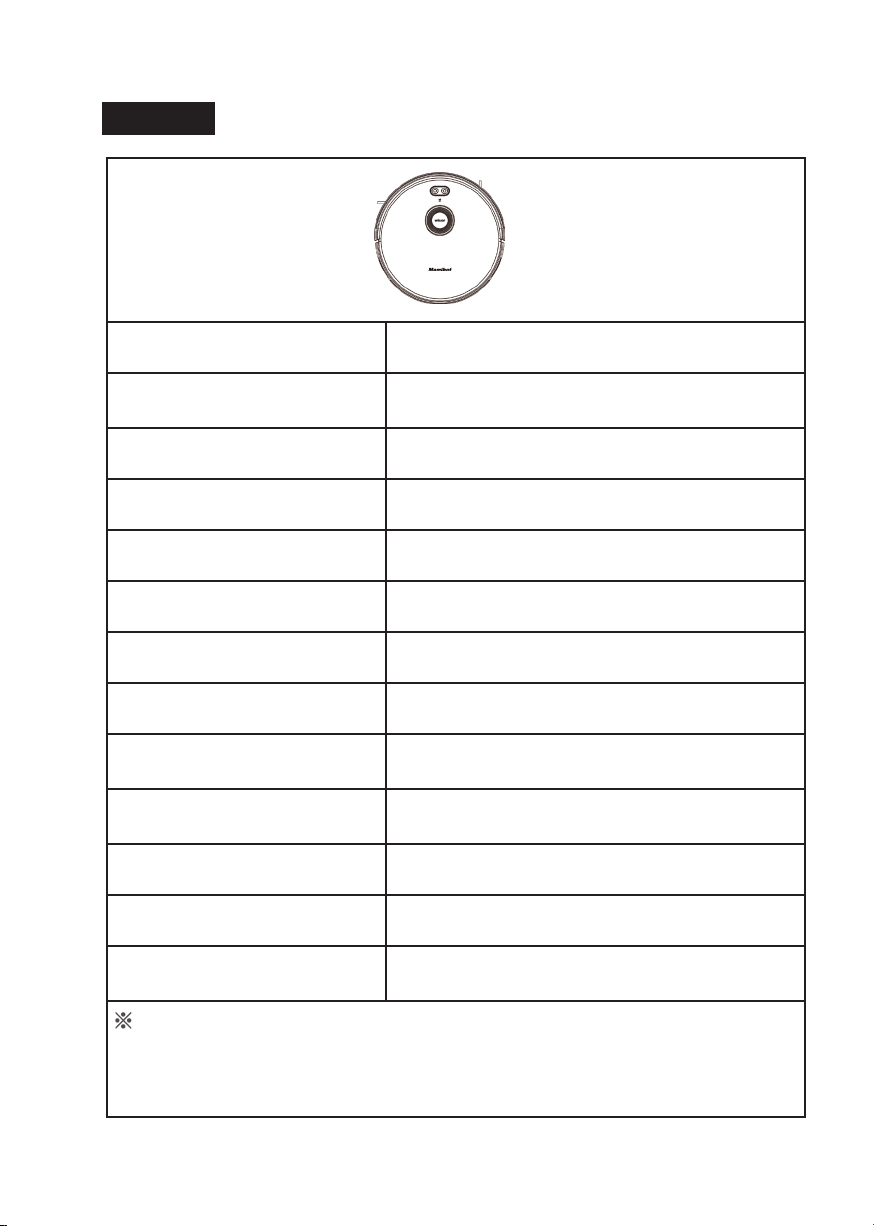
8
Speciche
Modello del prodotto EXVAC880
Dimensioni dell'unità
principale
330 x 98 mm
Peso netto 3,0 kg
Ingresso 19 V 0,6 A
Consumo energetico 25 W
Tipo batteria Batteria agli ioni di litio
Capacità della batteria 2600 mAh
Tensione batteria 14,8 V
Capacità del contenito-
re raccogli polvere
600 ml
Capacità del serbatoio
dell'acqua
370 ml
Tempo di funzionamento 55 - 110 min.
Tempo di ricarica 240 - 360 min.
Controllo
App, telecomando e pressione del pul-
sante
Questi dati provengono dal laboratorio di Mamibot Manufacturing USA Inc.
e possono differire leggermente dai dati degli utenti, si prega di fare riferimen-
to ai prodotti effettivi. Per una continua ottimizzazione dei prodotti, ci riservia-
mo il diritto di apportare modiche tecniche e di design senza preavviso.
Adattatore dell'
alimentazione
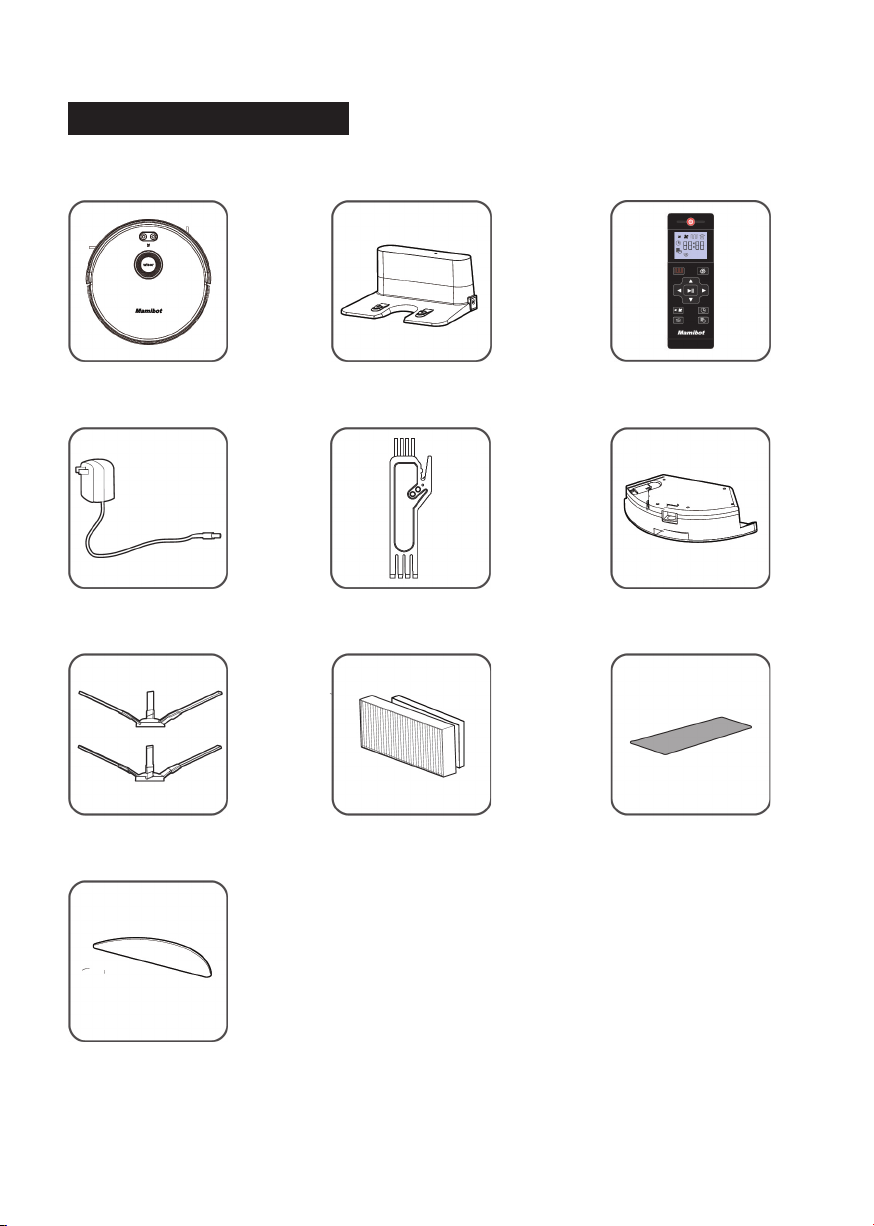
9
Contenuto della confezione
Wisor Base di ricarica Telecomando
Adattatore dell'
alimentazione
Spazzole laterali
(4)
Filtro
ad alta efcienza
HEPA
Filtro di spugna
aggiuntiva
Strumento di
pulizia
Serbatoio dell'ac-
qua
Panno di pulizia
Gli accessori di alcuni modelli potrebbero differire leggermente
e sono soggetti ai prodotti effettivamente ricevuti.
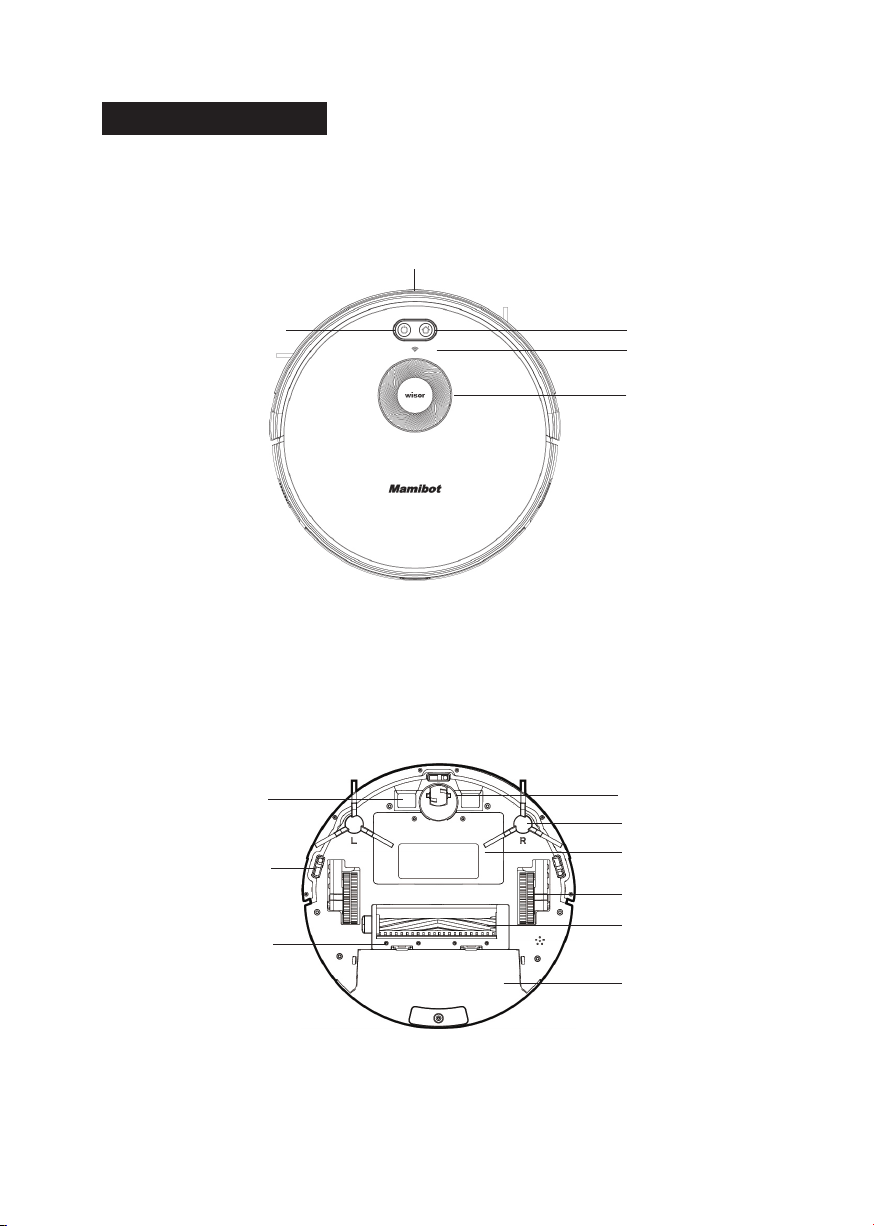
10
COMPONENTI DI Wisor
Pulsante di ricarica
Spia del Wi-Fi
Lidar
Paraurti
Pulsante avvio/
arresto pulizia
automatica
VISTA DALL'ALTO
Ruota universale
Spazzola laterale
Vano batteria
Ruota laterale
Spazzola rotante
Contenitore rac-
cogli polvere
Terminale di
ricarica
Sensore antica-
duta
Protezione
spazzola
VISTA DAL BASSO

11
Contenitore racco-
gli polvere/serbatoio
dell'acqua
Pulsante di sblocco
Interruttore dell'ali-
mentazione princi-
pale (On/Off) (da
accendere prima
di eseguire qualsiasi
operazione)
Presa elettrica CC
Sensore infrarosso
VISTA LATERALE
Preltro
(lavabile)
Filtro di spugna
(lavabile)
Filtro ad alta efcienzaHEPA
(Non può essere lavato)
Coperchio del conteni-
tore raccogli polvere
(lavabile)
Contenitore
raccogli polve-
re (lavabile)
CONTENITORE RACCOGLI POLVERE
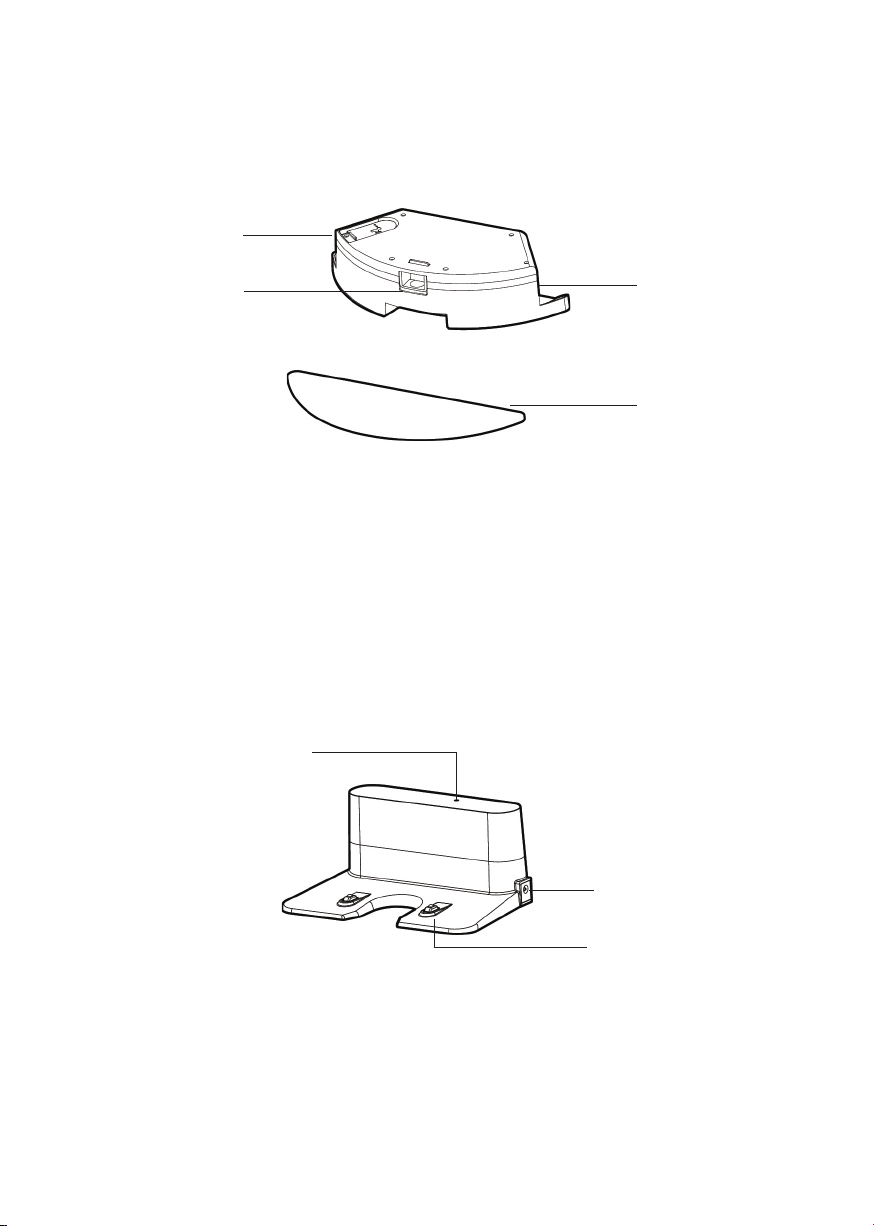
12
Coperchio sigil-
lante
Pulsante di
sblocco
Serbatoio
dell'acqua
Panno di pulizia
SERBATOIO DELL'ACQUA
Indicatore di stato
Presa elettrica CC
Terminale di ricarica
BASE DI RICARICA/DOCK
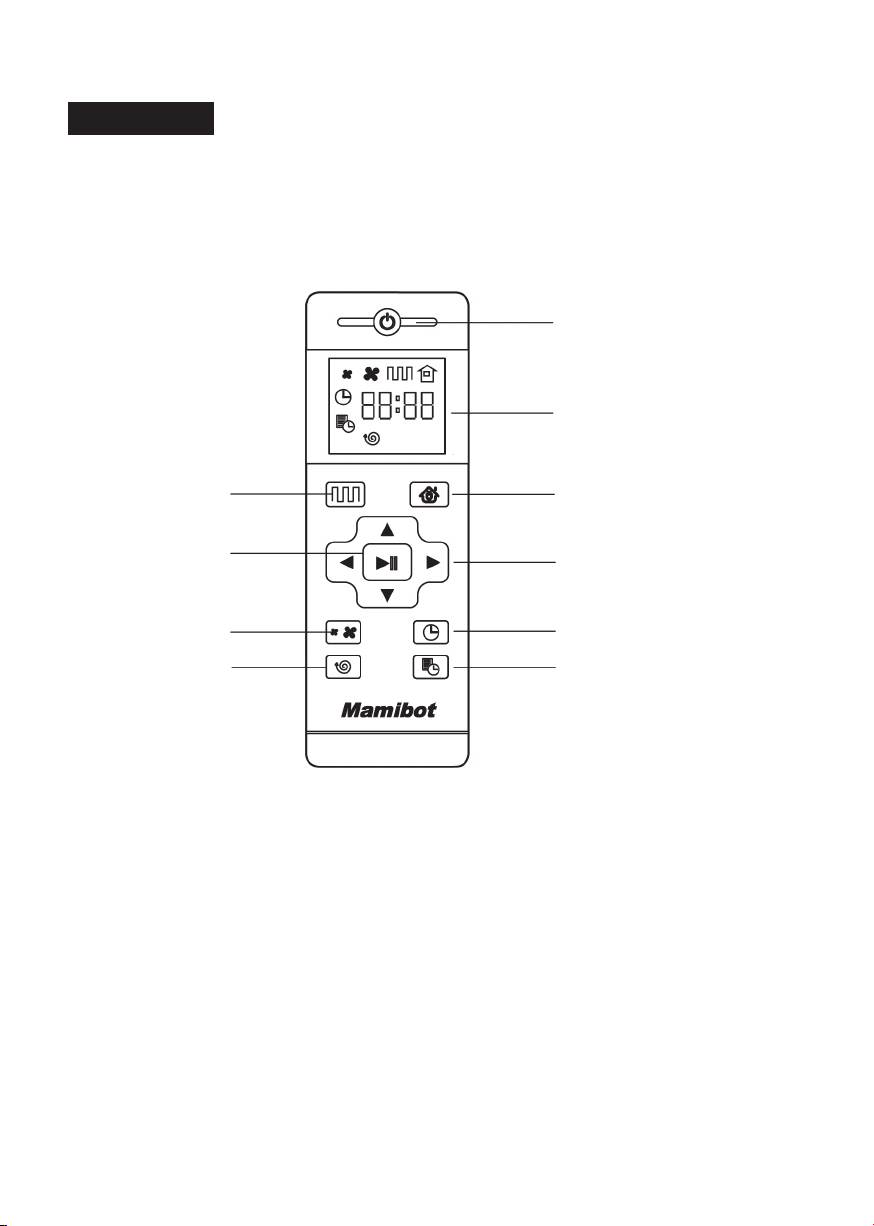
13
Telecomando
Alimentazione on/off
Impostazione pro-
grammazione
Schermo display
Ricarica automatica
Pulsante di direzione
Impostazione orologio
Pulizia auto-
matica
Conferma
Pulizia turbo
Pulizia a spot
• Prima di utilizzare il telecomando per la prima volta inserire 2 batterie
AAA. Togliere la batteria se si prevede di non utilizzare il telecomando
per molto tempo.
• Il dispositivo di comando del telecomando potrebbe non essere rico-
nosciuto da Wisor se si trova vicino alla base di ricarica o al muro virtua-
le.

14
Alimentazione on/off
Premere il pulsante per avviare o spegnere Wisor.
Pulsante di pulizia automatica
Premere questo pulsante per entrare in modalità di pulizia automatica.
Ricarica automatica
Premere questo pulsante per entrare in modalità di ricarica automatica
e nel display sul telecomando.
Avanti /+
Premere questo pulsante per far continuare a muovere in avanti il robot
in modalità standby, rilasciarlo per ritornare alla modalità standby. Pre-
mere questo pulsante per aumentare il numero nella modalità di impo-
stazione della programmazione
Indietro /-
Premendo questo pulsante il robot ruoterà di 180 gradi. Premere questo
pulsante per diminuire il numero nella modalità di impostazione della
programmazione
Freccia sinistra
Premere questo pulsante per continuare a far girare il robot verso sinistra
in modalità standby, rilasciarlo per tornare alla modalità standby. Pre-
mere questo pulsante per impostare l'ora nella modalità di impostazione
della programmazione.
Freccia destra
Premere questo pulsante per continuare a far girare il robot verso destra
in modalità standby, rilasciarlo per tornare alla modalità standby. Pre-
mere questo pulsante per impostare i minuti nella modalità di imposta-
zione della programmazione.
Conferma/Pausa
Questo pulsante è per dare conferma nella modalità di impostazione
della programmazione e dell'ora. È il pulsante di pausa o avvio. È anche
il pulsante per accendere Wisor se è stato spento con il telecomando.
Modalità Turbo
Premere questo pulsante per regolare la potenza di aspirazione in qual-
siasi modalità di funzionamento. Le due opzioni disponibili sono aspira-
zione normale e aspirazione turbo. Gli utenti possono anche regolare la
potenza di aspirazione tramite l'app.
Impostazione orologio
Premere questo pulsante per impostare l'orologio e il pulsante di confer-
ma per uscire.

15
Impostazione programmazione
Premere questo pulsante per impostare la programmazione in modalità
standby, l'icona lampeggerà, premere questo pulsante o il pulsante
di conferma per salvare i dati e uscire; da questo momento l'icona
sarà presente sul display. Premere questo pulsante per 3 secondi per
cancellare la programmazione, l'icona sparirà dal display.
Pulizia a spot
Premere questo pulsante per entrare nella modalità di pulizia a spot.

16
Modalità di funzionamento di Wisor
Pulizia automatica
Il laser di Wisor rileva prima una parte della stanza e poi pianica e
pulisce la stanza rilevata seguendo un tragitto a zig-zag. Dopo che
la pulizia dell'area rilevata è terminata Wisor rileverà altre nuove aree
della stanza per la prossima programmazione no a quando la pulizia
dell'intera stanza non sarà completata. Wisor può operare in modalità di
pulizia automatica tramite il pulsante avvio/arresto presente sul disposi-
tivo o il pulsante di pulizia automatica del telecomando o il pulsante di
avvio dell'app.
Modalità Turbo
Premere il pulsante in modalità di pulizia automatica per entrare in
modalità Turbo. Gli utenti possono anche regolare la potenza di aspira-
zione tramite app, e scegliere tra tre livelli di potenza: Silence, Standard
e Strong.
Modalità di lavaggio
Per entrare nella modalità di lavaggio con il serbatoio dell'acqua col-
legato al robot, Wisor funzionerà seguendo il tragitto della modalità di
pulizia automatica. Ci sono tre livelli di erogazione dell'acqua: basso,
medio e alto.
Impostazione aree da non pulire
Per impostare l'area in cui gli utenti non vogliono che Wisor entri tramite
l'app, la procedura è simile a quella del muro virtuale.
Pulizia a spot
Premere il pulsante per entrare nella modalità di pulizia a spot.
Posizione
Premere il pulsante Position sull'app, comparirà il messaggio "I am here"
("Sono qui"), utile se Wisor rimane bloccato.
Avvertimento:
L'interruttore dell'alimentazione principale di Wisor deve rimanere acce-
so. Il livello di batteria restante di Wisor è maggiore del 5%.
L'audio di Wisor è acceso.

17
Ripresa dal punto di interruzione
-
Riposizionamento
Wisor imposta una mappa del tragitto durante la pulizia. Se si interrompe
Wisor e lo si sposta in altre aree, premere il pulsante di avvio/arresto
dopodiché Wisor si riposizionerà.
dopodiché Wisor ricomincerà a pulire e lavare. Se il riposizionamento
non funziona, Wisor cancellerà tutte le aree registrate in precedenza,
rileverà una nuova area e riprenderà a pulire.
prodotti senza preavviso od obbligo alcuno.
Wisor ritorna alla base di ricarica quando il livello della batteria è inferiore
al 20%. Una volta che la batteria è carica all'80%, il Wisor ritorna auto-
maticamente al punto di partenza dove era stato precedentemente f
ermato per continuare la pulizia.
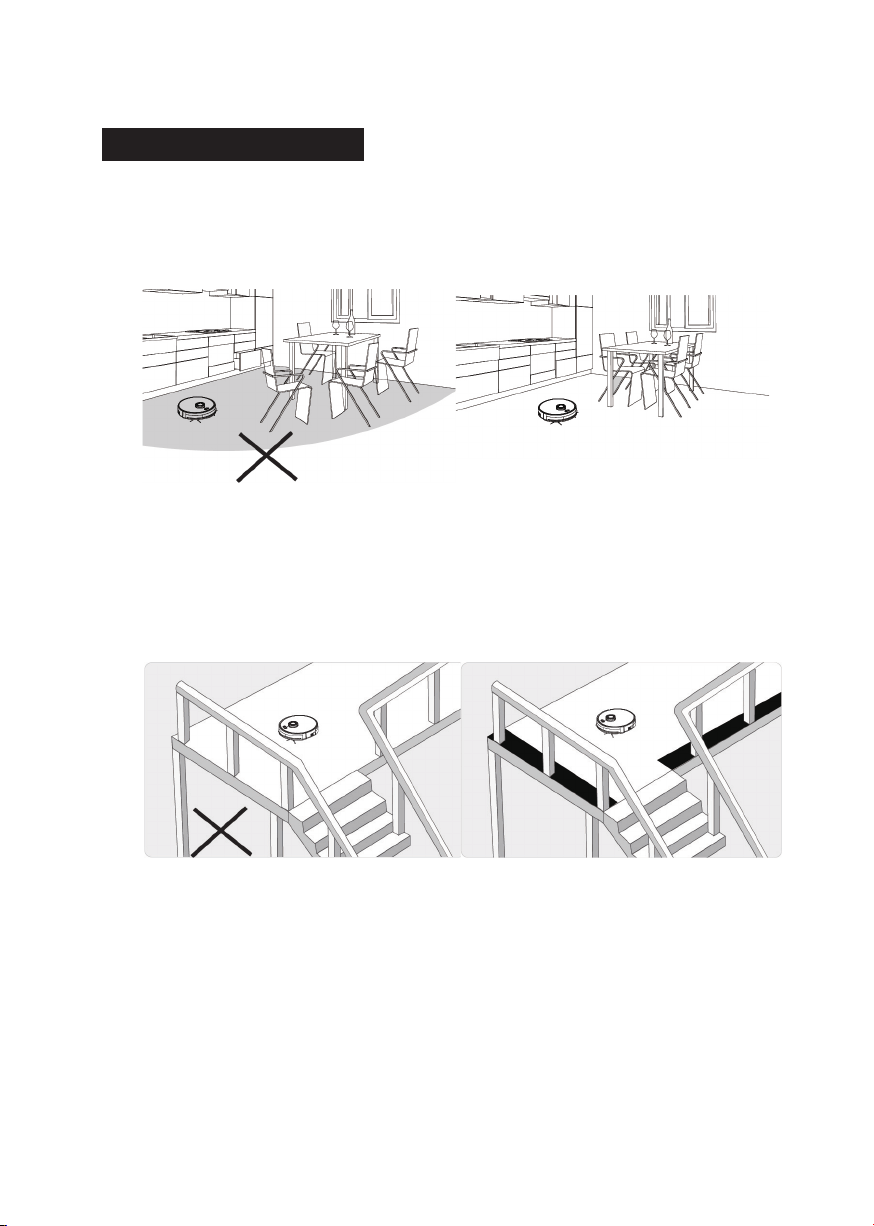
18
Utilizzare Wisor
Avvertenze prima dell'uso
• Predisporre i mobili
in modo tale da evitare che Wisor rimanga bloccato.
• Delimitare le aree da non pulire o in prossimità di scale o aree
simili. I sensori anticaduta potrebbero essere meno efcienti
in caso di pavimenti scuri o sporchi.
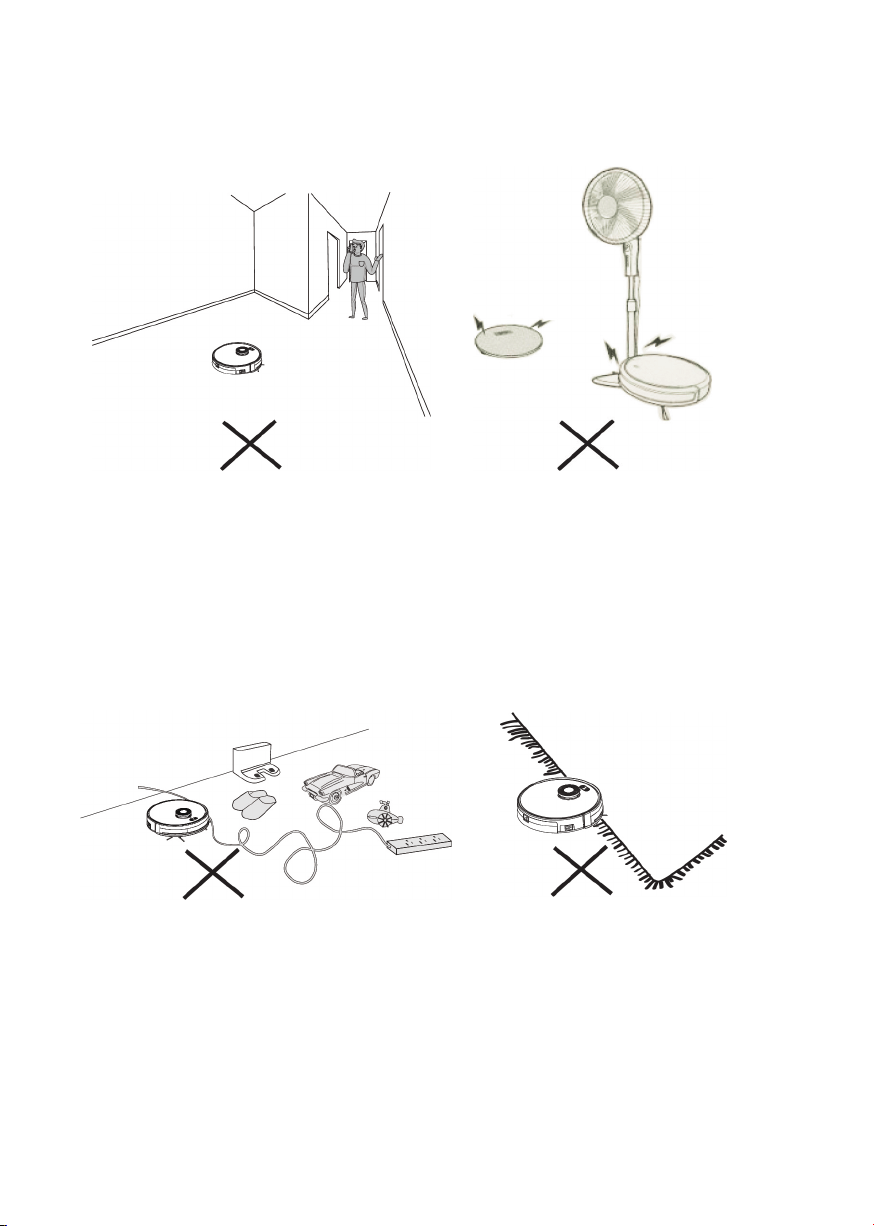
19
• Non stazionare vicino ad aree strette quali ingressi o corridoi in
quanto ciò può ridurre la capacità di copertura della pulizia.
• Wisor è in grado di salire su oggetti con altezza inferiore a 1,8 cm,
si consiglia pertanto di rimuovere tali oggetti se possibile.
Togliere li elettrici, cavi, giocattoli
in cui Wisor potrebbe impigliarsi.
Non pulire i tappeti utilizzando la funzione di lavaggio. Arrotolare i
tappeti prima della pulizia o impostare le aree da non pulire.
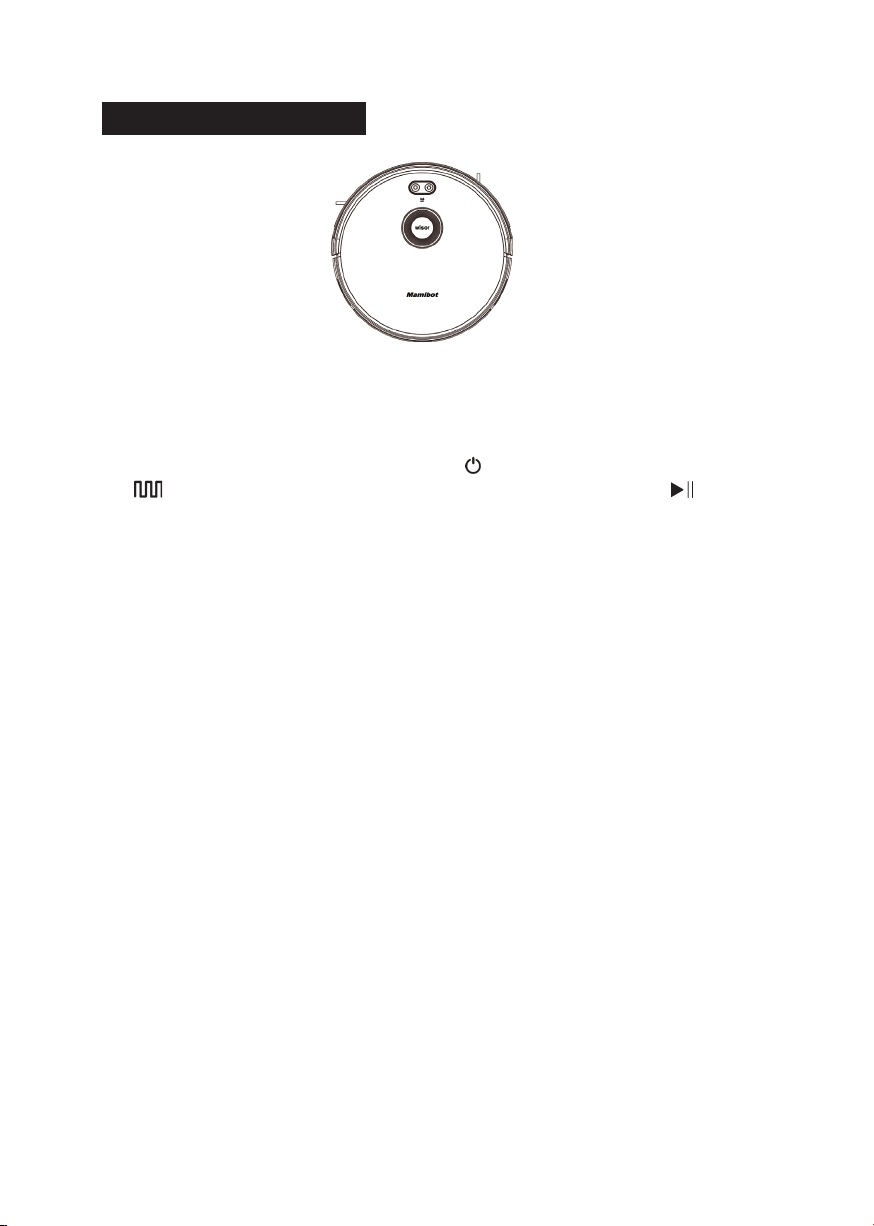
20
Avvio/arresto della pulizia
• Accertarsi che l'interruttore dell'alimentazione principale laterale sia
acceso
• Premere il pulsante di avvio/arresto o il pulsante di pulizia automati-
ca sul telecomando o premere il pulsante di conferma sul teleco-
mando o il pulsante di pulizia sull'app per avviare/arrestare Wisor.
Pausa/standby
La funzione di pausa permette di cambiare la modalità di funzionamen-
to del robot in un'altra modalità selezionata. È possibile mettere in pausa
il robot seguendo le operazioni descritte di seguito:
1) Premere il pulsante di avvio/arresto sul robot per metterlo in pausa.
2) Premere il pulsante di conferma sul telecomando per mettere in pau-
sa il robot Avvertimento:
Dopo che il robot è messo in pausa, può essere rimesso in funzione.
Riposo
In modalità di riposo il robot è fermo e la spia luminosa è spenta. Se il
robot non è attivo per oltre 10 minuti entra automaticamente in modali-
tà di riposo; è possibile entrare in modalità di riposo anche premendo il
pulsante on/off sul telecomando.
Nota:
Se si prevede di non utilizzare Wisor per un periodo di tempo prolungato,
spegnere l'interruttore dell'alimentazione principale.
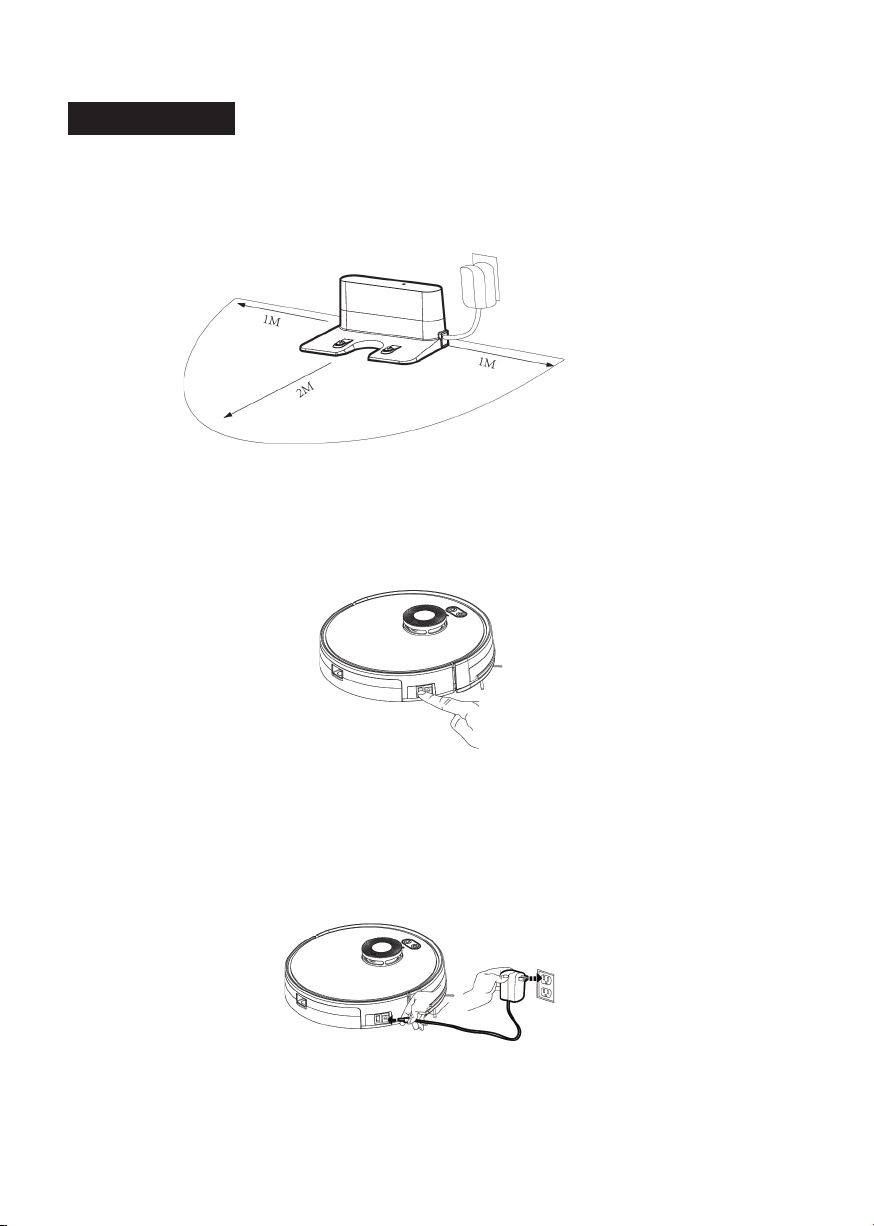
21
Ricaricare Wisor
• Togliere tutti gli oggetti che si trovano a 1 m a sinistra e a destra rispet-
to alla base di ricarica e a 2 m di fronte a essa.
• Prima dell'uso non scordare di accendere l'interruttore dell'alimenta-
zione.
• Wisor entrerà in modalità di riposo se il tempo di standby è superiore ai
10 minuti.
Metodo di ricarica A
• Collegare l'adattatore originale alla presa di alimentazione CC di
Wisor, la spia LED del pulsante è bianca, viene emesso un segnale audio
che indica la ricarica di Wisor.
Tenere accesso l'interruttore dell'alimentazione durante la ricarica.
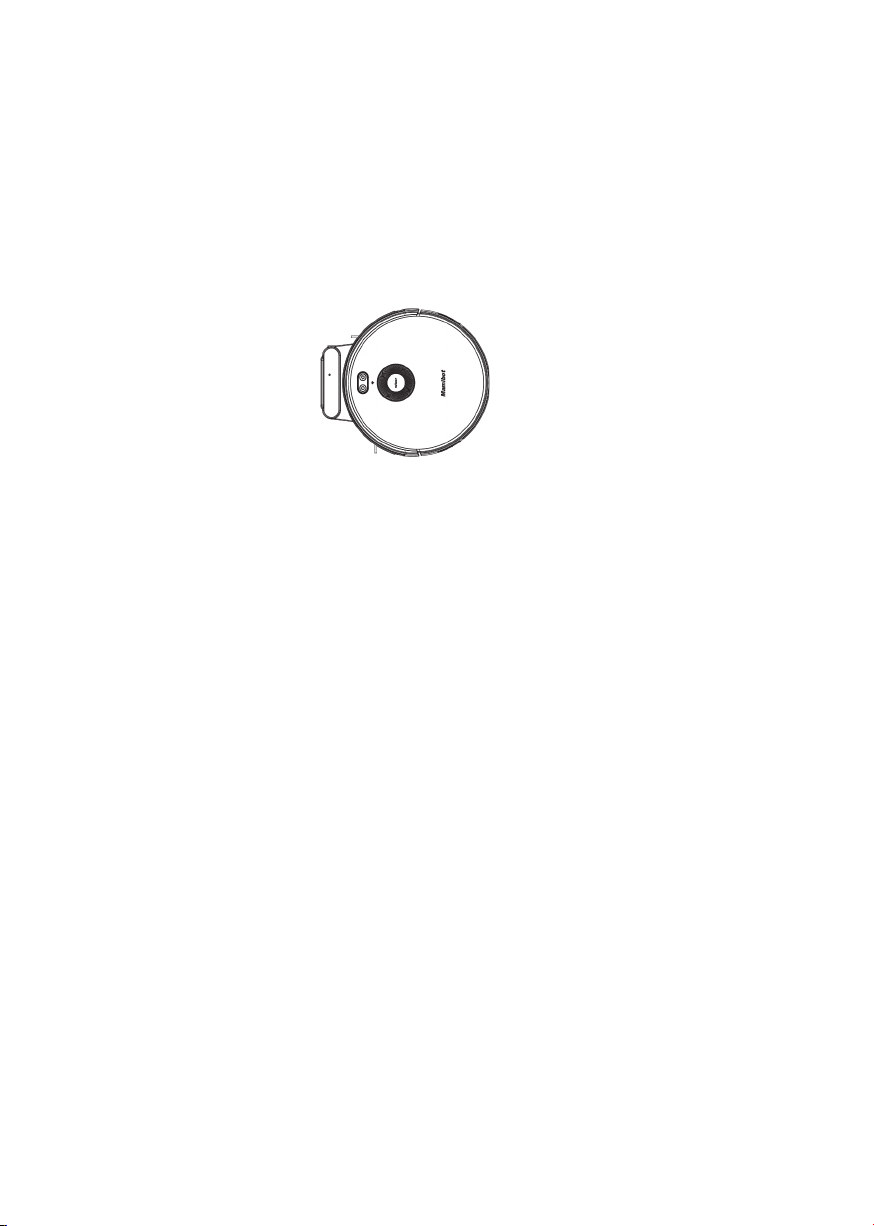
22
Metodo di ricarica B
• Collegare l'adattatore originale al presa CC della base di ricarica,
collegare Wisor alla base di ricarica allineando i terminali di ricarica con
quelli della base.
• La spia LED sulla base di ricarica lampeggerà lentamente in verde se
la carica è eseguita correttamente.
Ricarica automatica
• Quando il livello della batteria è basso o il robot ha terminato di pulire,
Wisor cercherà la base di ricarica automaticamente.
• Tenere collegata la base di ricarica al sistema di alimentazione altri-
menti Wisor non sarà in grado di trovare la base di ricarica.
Istruzioni per la ricarica
• Wisor può utilizzare unicamente l'adattatore dell'alimentazione origi-
nale e la base di ricarica forniti da Mamibot. Wisor non sarà in grado di
trovare velocemente la base di ricarica. Migliorerà la propria efcienza
nel trovare la base dopo alcuni utilizzi.
• La prima volta che si utilizza Wisor è necessario ricaricarlo per 12 ore.
La spia LED sul pulsante di avvio/arresto e sul pulsante di ricarica auto-
matica saranno bianche.
• Al primo utilizzo far scaricare completamente la batteria di Wisor.
• Per ordinare a Wisor di trovare la base di ricarica,
premere il pulsante di ricarica automatica presente sul robot o sul tele-
comando o premere il pulsante di ricarica sull'app.
• Spegnere l'interruttore dell'alimentazione principale se si prevede di
non utilizzare il robot per un periodo di tempo.
• Ricaricare Wisor il prima possibile dopo che la batteria è esaurita.
• La batteria deve essere riparata e sostituita esclusivamente da un
centro di assistenza autorizzato.
23
Requisiti per l'impostazione del Wi-Fi
Prima di eseguire l'impostazione del Wi-Fi, accertarsi che Wisor e la rete Wi-
Fi soddisno i seguenti requisiti.
1. La rete Wi-Fi utilizzata è un router a 2,4 GHz o dual-band. Wisor non sup-
porta la banda di frequenza a 5 GHz.
2. La rete Wi-Fi utilizzata supporta il protocollo 802.11b/g/n e IPv4.
3. Accertarsi che non ci siano caratteri non permessi nell'SSID altrimenti il
Wi-Fi non può essere riorganizzato.
4. Non utilizzare una rete virtuale privata (VPN) per la connessione.
5. Accertarsi che la password sia corretta durante l'accesso.
6. Accertarsi che Wisor sia completamente carico o si trovi sulla stazione
dock e che l'interruttore dell'alimentazione principale laterale sia acceso.
7. Accertarsi di sentire il segnale audio della connessione e che la spia
indicante lo stato del Wi-Fi lampeggi lentamente in bianco.
8. Accertarsi che Wisor, il router e lo smartphone siano il più vicini possibile.
Connessione dell'app
1. Download dell'app
Scansionare il seguente codice QR (Fig.2) dell'app Weback (Fig.1) o
eseguire il download dell'app Weback da App Store (dispositivi IOS) o da
Google Play (dispositivi Android).
2. Effettuare il login/Registrare l'ID di Weback.
Aprire l'app, effettuare il login direttamente con le proprie credenziali We-
back o seguire le istruzioni e creare una nuova ID utente, effettuare il login
e accedere all'interfaccia di Weback.
3. Collegare Wisor all'App.
Toccare l'icona "
" e accedere all'interfaccia come indicato in Fig.8 per
aggiungere Wisor all'ID di Weback: Scansionare il seguente codice QR
(Fig.9) di Wisor o quello posto sul guscio posteriore de" (Fig.10) per acce-
dere all'interfaccia (Fig.11). Selezionare il proprio Wi-Fi e inserire la relativa
password e confermare come da Fig.12 e Fig.13.
IOS
Fig.2
Fig.1
Weback
Google Play
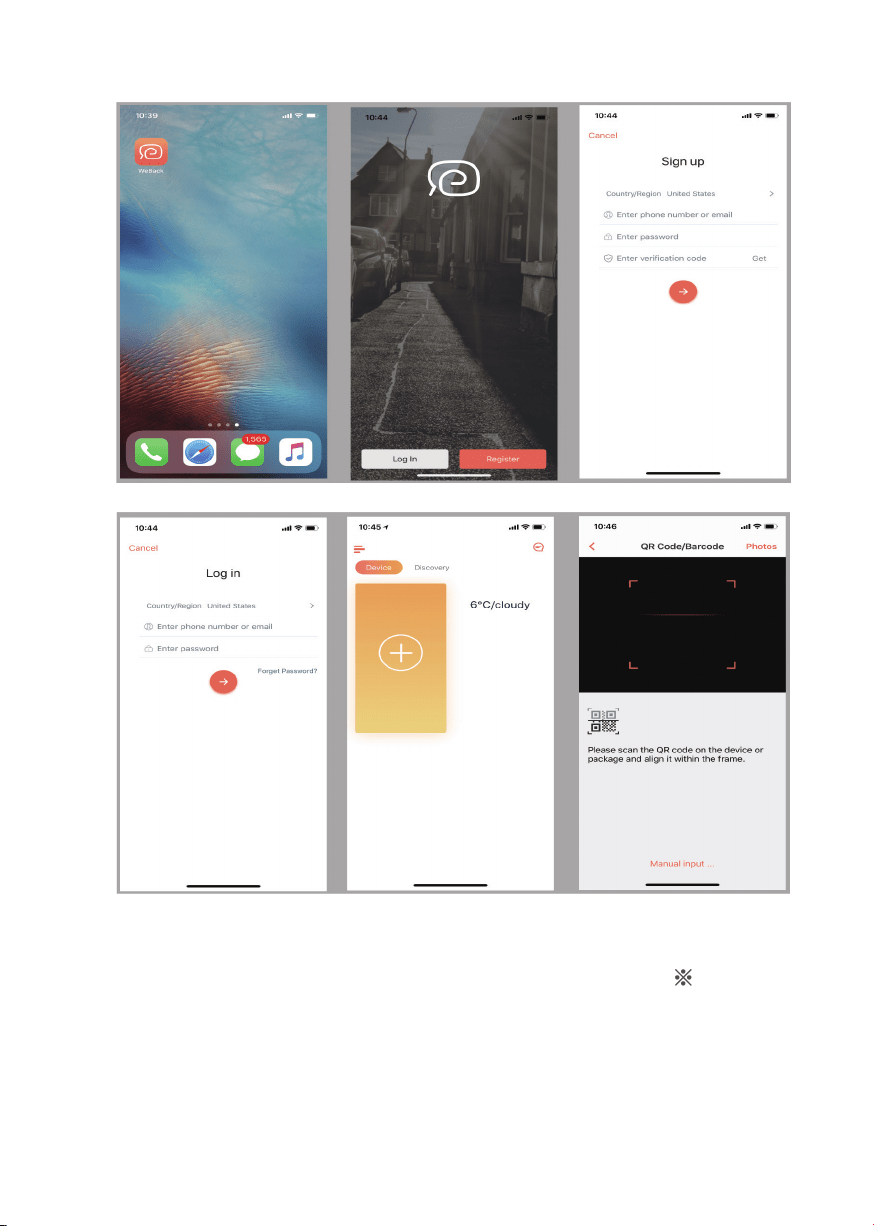
24
Seguire le istruzioni fornite dall'App ed effettuare la connessione. Suc-
cessivamente sarà possibile controllare Wisor tramite l'app. L'interfaccia
potrebbe essere leggermente diversa rispetto al prodotto nale, fare riferimento
al prodotto effettivo. Al ne di ottimizzare il prodotto ci riserviamo il diritto di ag-
giornare l'app o i prodotti senza preavviso od obbligo.
Fig.3
Fig.6
Fig.4
Fig.7
Fig.5
Fig.8
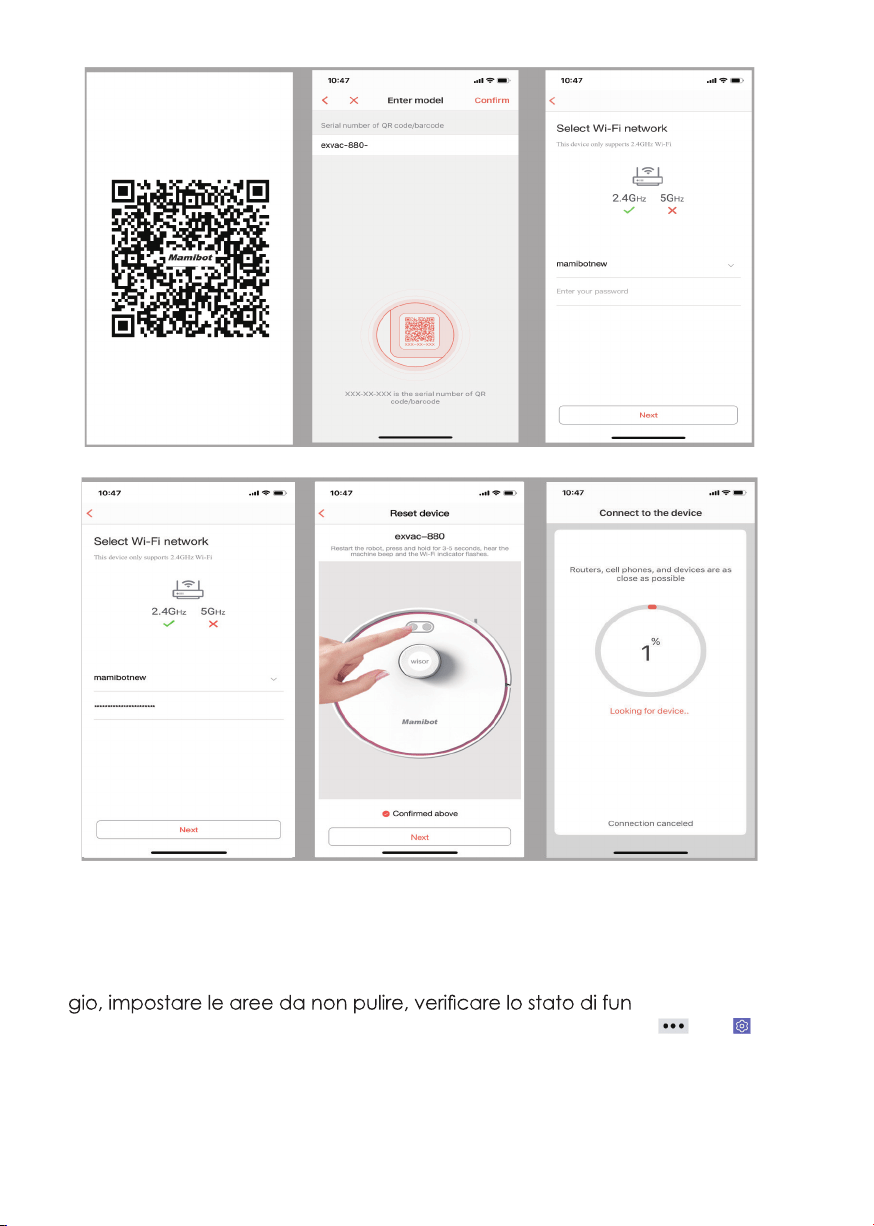
25
Fig.9
Fig.12
Fig.10
Fig.13
Fig.11
Fig.14
3. Controllare Wisor tramite l'App.
Toccare l'immagine del dispositivo (Fig.18) per accedere all'interfaccia
principale come mostrato alla Fig.19:
A. Tramite l'interfaccia è possibile selezionare la modalità di pulizia/lavag-
zionamento
e localizzare Wisor se non si sa dove si trova. Toccare le icone " " o " "
per entrare nell'interfaccia di impostazione (Fig.20):
B. Con questa interfaccia è possibile impostare le funzioni del robot, con-
trollare Wisor manualmente, rinominare Wisor, impostare l'unità dell'area di
pulizia, condividere l'apparecchio con gli altri, aggiornare il software con
la versione più recente, ecc.
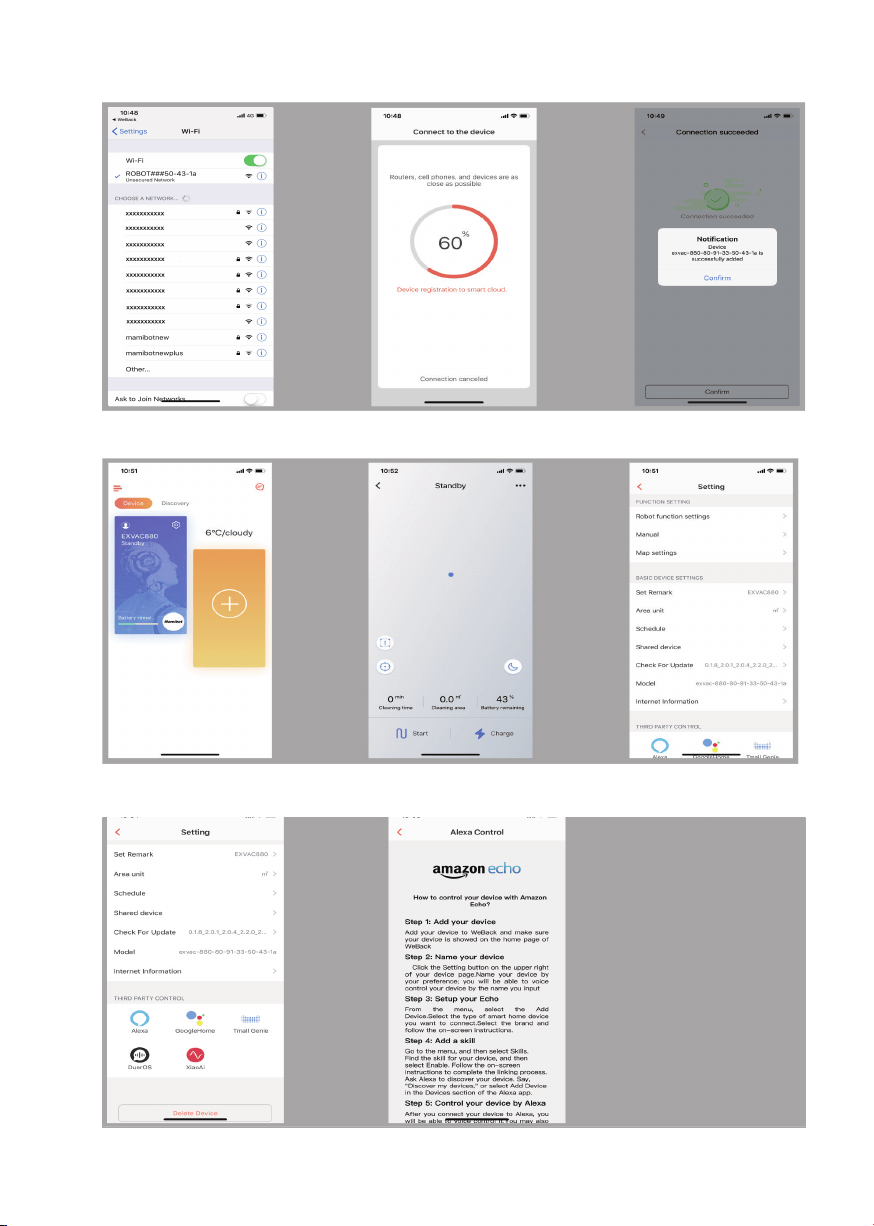
26
Fig.15
Fig.18
Fig.21 Fig.22
C) Tramite l'interfaccia è
possibile conoscere le istru-
zioni per collegare Wisor ad
applicazioni di terze parti
quali Alexa, Google home,
ecc.
(Fig.21 e Fig.22).
Fig.16
Fig.19
Fig.17
Fig.20
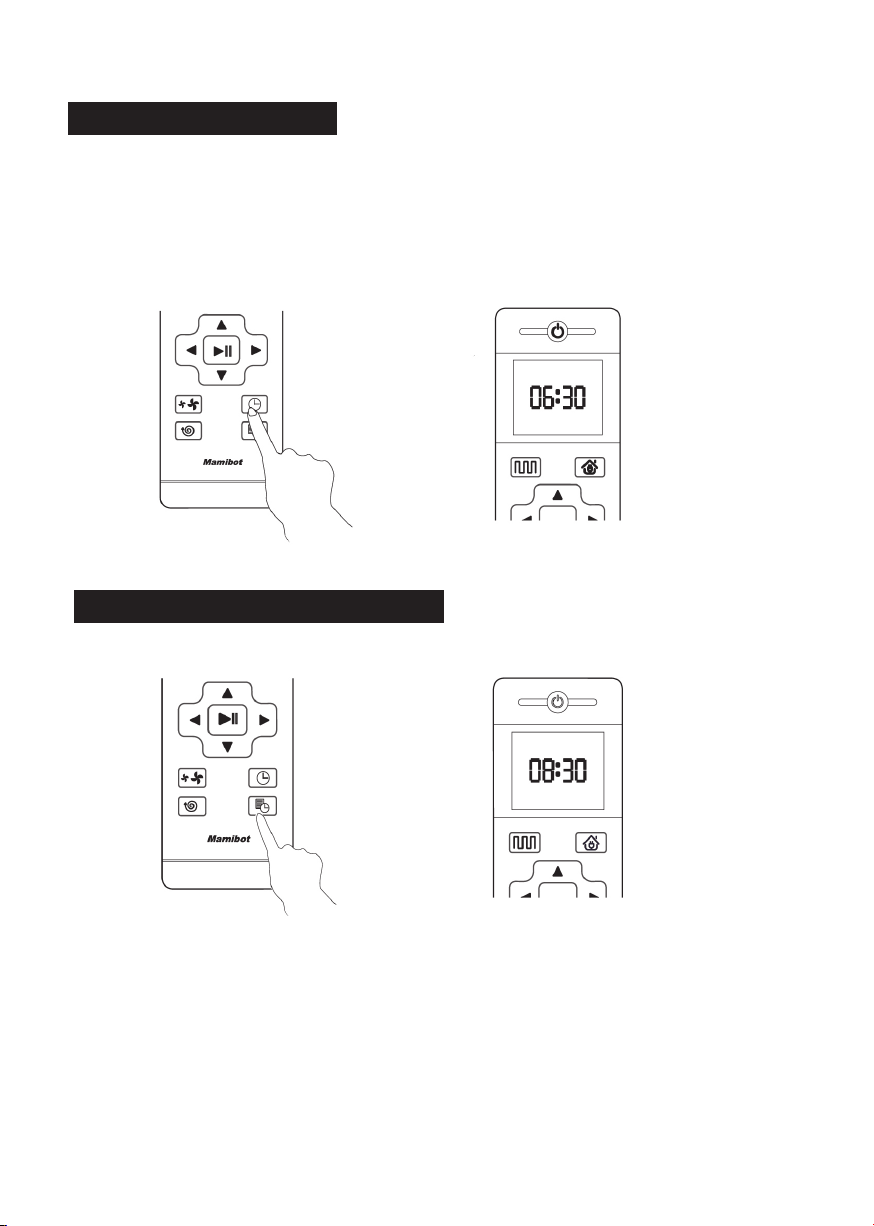
27
Come impostare l'orologio
• Premere il pulsante di impostazione dell'orologio sul telecomando per
impostare l'ora locale.
• Per impostare l'ora e i minuti utilizzare il pulsante a sinistra o a destra e
confermare con il pulsante di conferma.
Come impostare la programmazione
• Premere il pulsante di programmazione per impostare la programma-
zione, premere il pulsante a sinistra o a destra per impostare l'orario di
pulizia denito per Wisor. (Wisor comincerà a pulire alle 8.30 automatica-
mente ogni giorno se l'orario di programmazione è alle 8:30 tutti i giorni
in modalità standby)
• È possibile impostare l'orario di programmazione anche tramite l'app.

28
Attenzione
• Tenere l'interruttore dell'alimentazione acceso in modo da permettere
a Wisor di effettuare il lavoro di pulizia all'orario programmato.
• Accertarsi che il livello della batteria sia superiore al 20%, se inferiore al
20%, Wisor ritornerà alla base a ricaricarsi.
• La programmazione tramite telecomando verrà annullata
automaticamente se se l'interruttore dell'alimentazione è spento.
La programmazione tramite app può essere annullata solo tramite app.
• La programmazione tramite telecomando può essere annullata
anche tenendo premuto il pulsante di impostazione della
programmazione per 3 secondi.
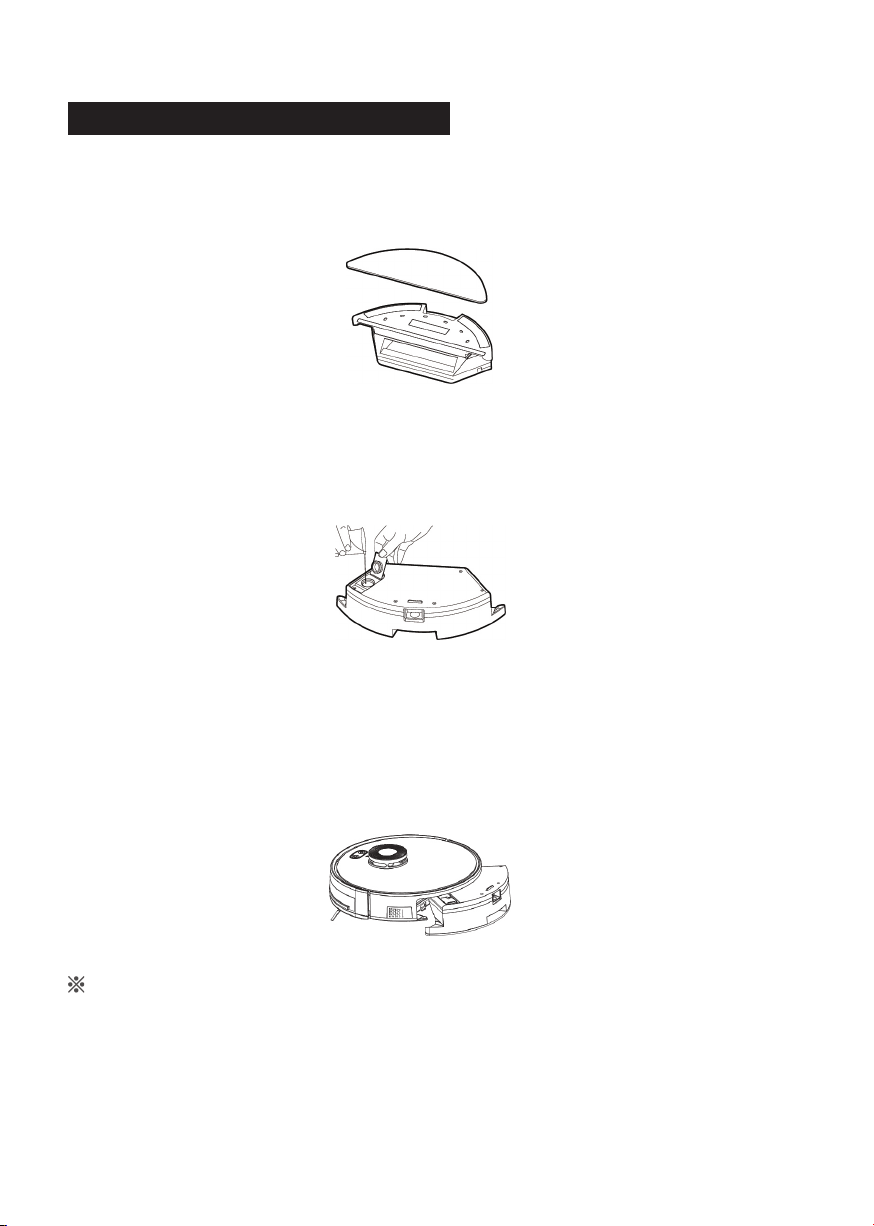
29
Come utilizzare il serbatoio dell'acqua
• Attaccare il panno in microbra al velcro sul fondo del serbatoio
dell'acqua.
• Togliere il coperchio sigillante dal serbatoio dell'acqua e riempirlo con
acqua fresca e richiudere.
• Sbloccare il pulsante sul contenitore raccogli polvere e tirarlo fuori,
sbloccare il pulsante sul serbatoio dell'acqua e ssarlo su Wisor.
• Lavare il pavimento tramite app o telecomando.
Attenzione
• Non collocare il serbatoio dell'acqua sul robot mentre si ricarica.
• Non aggiungere acqua sporca o liquido corrosivo/inammabile nel
serbatoio dell'acqua
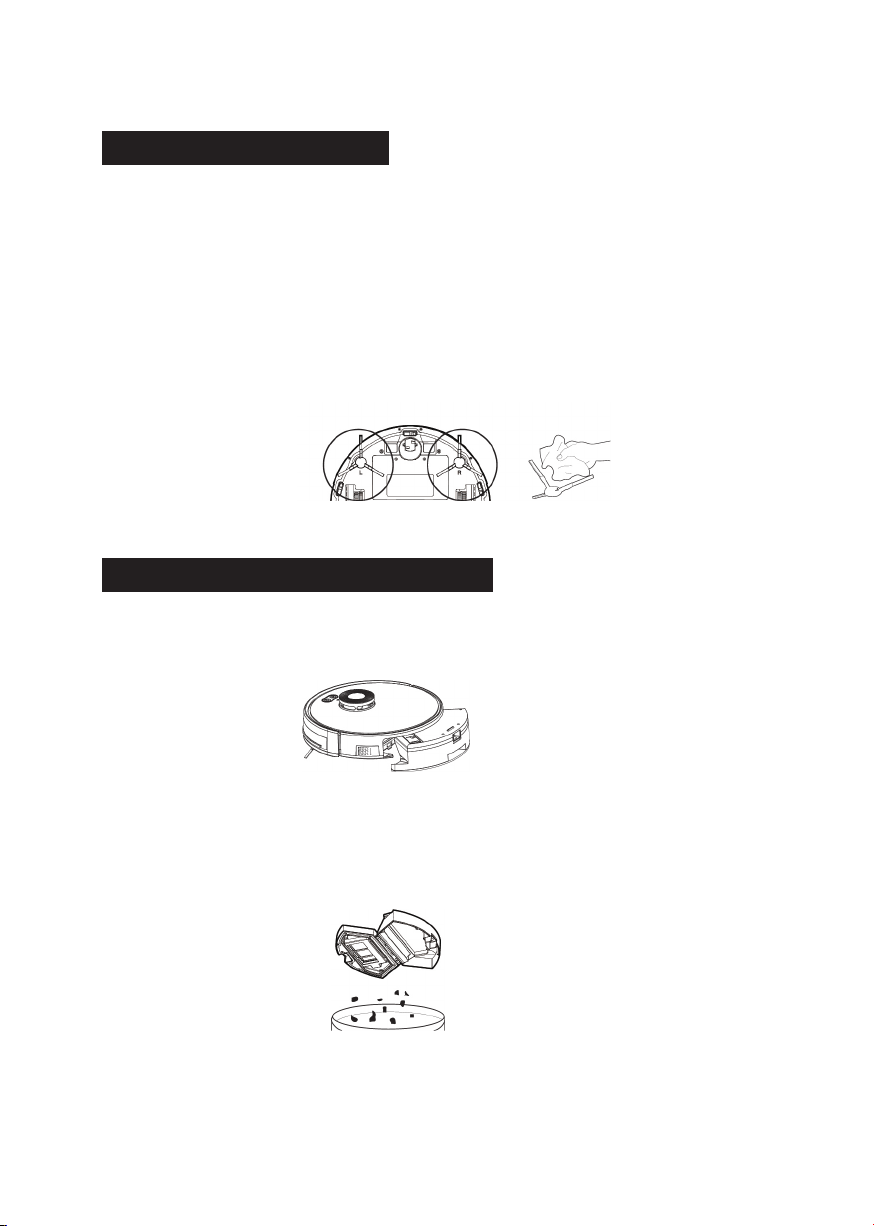
30
Pulizia e manutenzione
Pulizia delle spazzole laterali
• Le spazzole laterali possono piegarsi o danneggiarsi nel corso del tem-
po. Estrarre le spazzole laterali e pulire con lo strumento di pulizia o un
panno morbido o sostituirle con spazzole laterali nuove.
• Accertarsi che le spazzole laterali destra e sinistra corrispondano ai lati
destro e sinistro del robot.
• Se deformate, le spazzole laterali possono tornare alla forma originale
con acqua calda.
(Prestare attenzione per evitare di scottarsi).
Pulizia del contenitore raccogli polvere
• Premere il pulsante di sblocco del contenitore raccogli polvere per
estrarlo.
• Aprire e svuotare il contenitore raccogli polvere
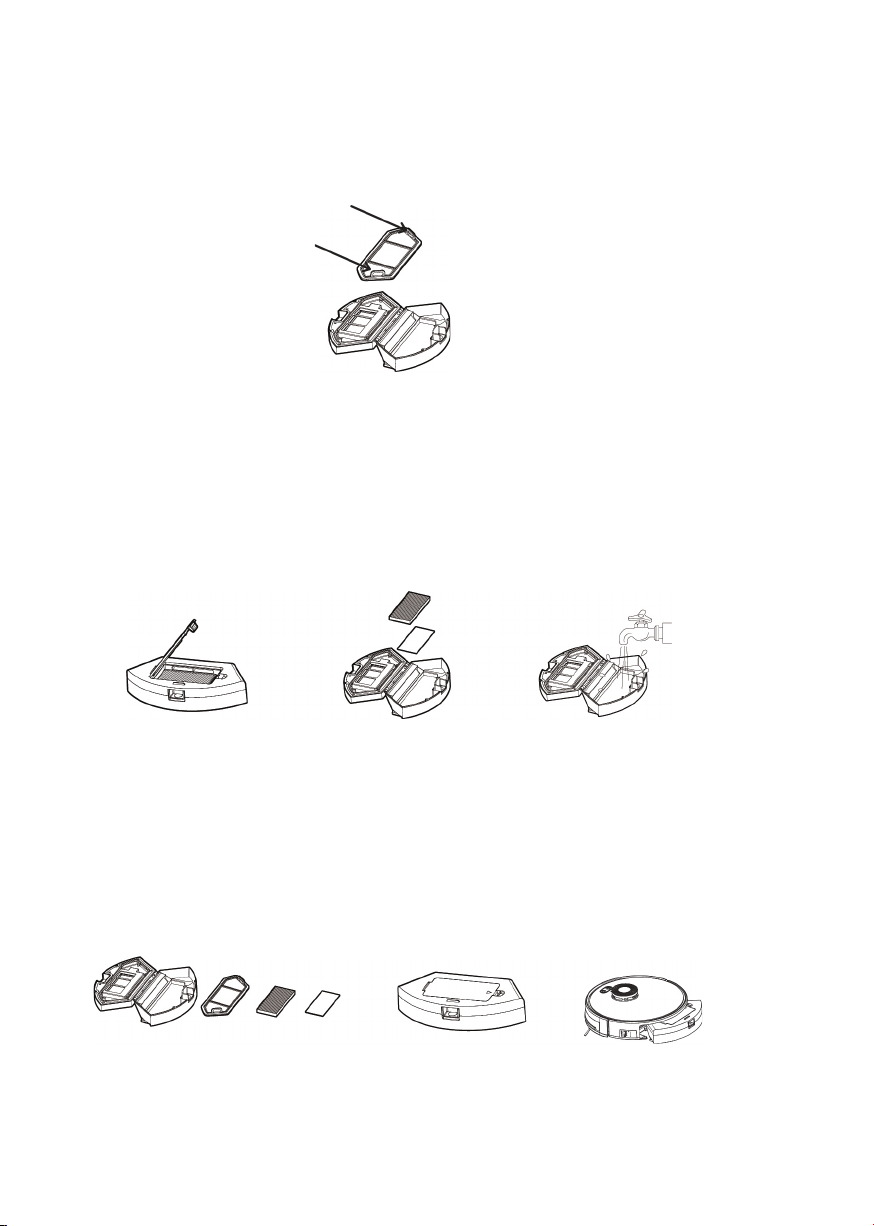
31
• Togliere il preltro tirando i ganci posizionati sul preltro.
Preltro
• Togliere il ltro in spugna e il ltro HEPA dal contenitore raccogli polve-
re (a).
• Pulire il ltro HEPA solo con gli strumenti di pulizia, non lavare il ltro
HEPA con acqua(b).
• Pulire il contenitore raccogli polvere, il preltro e il ltro di spugna con
gli strumenti di pulizia o lavarli con acqua(c).
• Fare asciugare il contenitore raccogli polvere, il preltro e il ltro di
spugna; non esporre il ltro HEPA e i ltri alla luce solare(d).
• Riposizionare il ltro di spugna, il preltro e il ltro HEPA nel contenitore
raccogli polvere. Riposizionare il contenitore raccogli polvere nell'unità
principale (e, f).
(a) (b) (c)
(d) (e) (f)
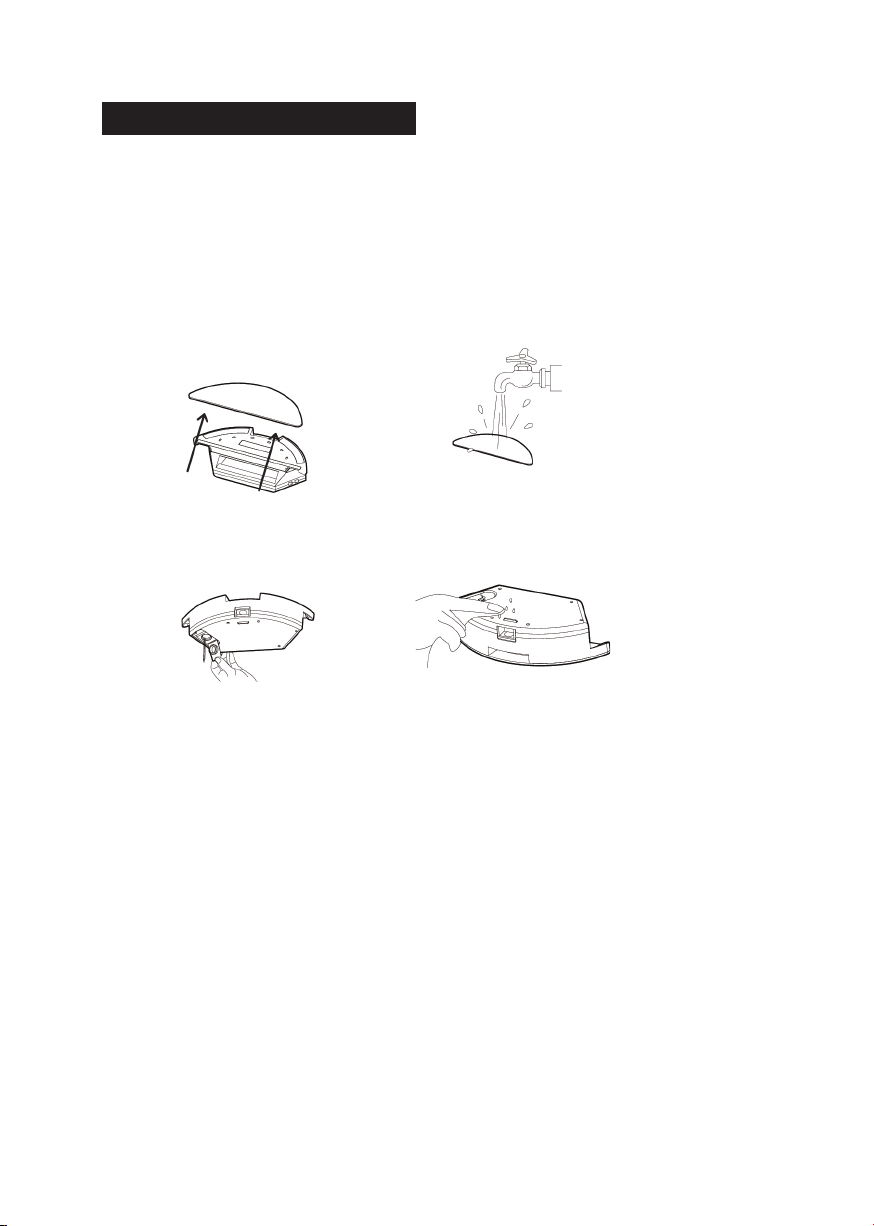
32
Pulizia del serbatoio dell'acqua
• Estrarre il serbatoio dell'acqua dal robot e sbloccare il pulsante di chiu-
sura.
• Togliere il panno dal serbatoio dell'acqua e lavarlo con acqua pulita
e farlo asciugare (g, h).
• Togliere l'acqua restante dal serbatoio e pulirlo con un panno morbi-
do (j, k).
(g) (h)
(j)
(k)
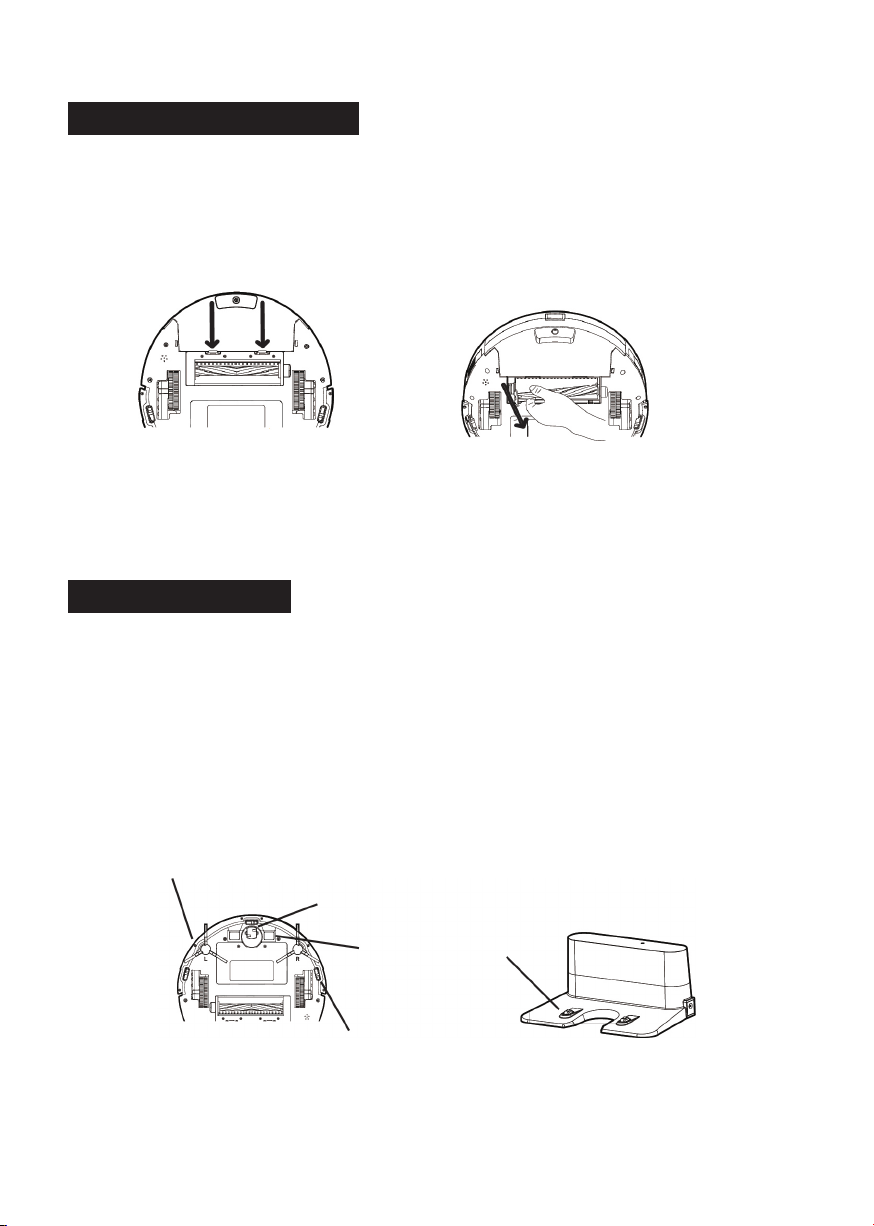
33
Pulizia della spazzola rotante
• Rimuovere la protezione della spazzola e rimuovere la spazzola
rotante(1).
• Pulire la spazzola rotante con gli strumenti di pulizia(2).
(1)
(2)
Pulizia delle altre parti
• Pulire i sensori anticaduta con un panno morbido.
• Pulire il paraurti e i sensori infrarossi con un panno morbido.
• Pulire il terminale di ricarica del robot e la base di ricarica con un pan-
no umido.
• Togliere la ruota universale e rimuovere capelli e residui
attorcigliati o impigliati nella ruota dopodiché riposizionarla un volta
ultimata la pulizia.
Sensori paraurti/infrarossi
Ruota universale
Terminale di ricarica
Sensori anticaduta (3 set)
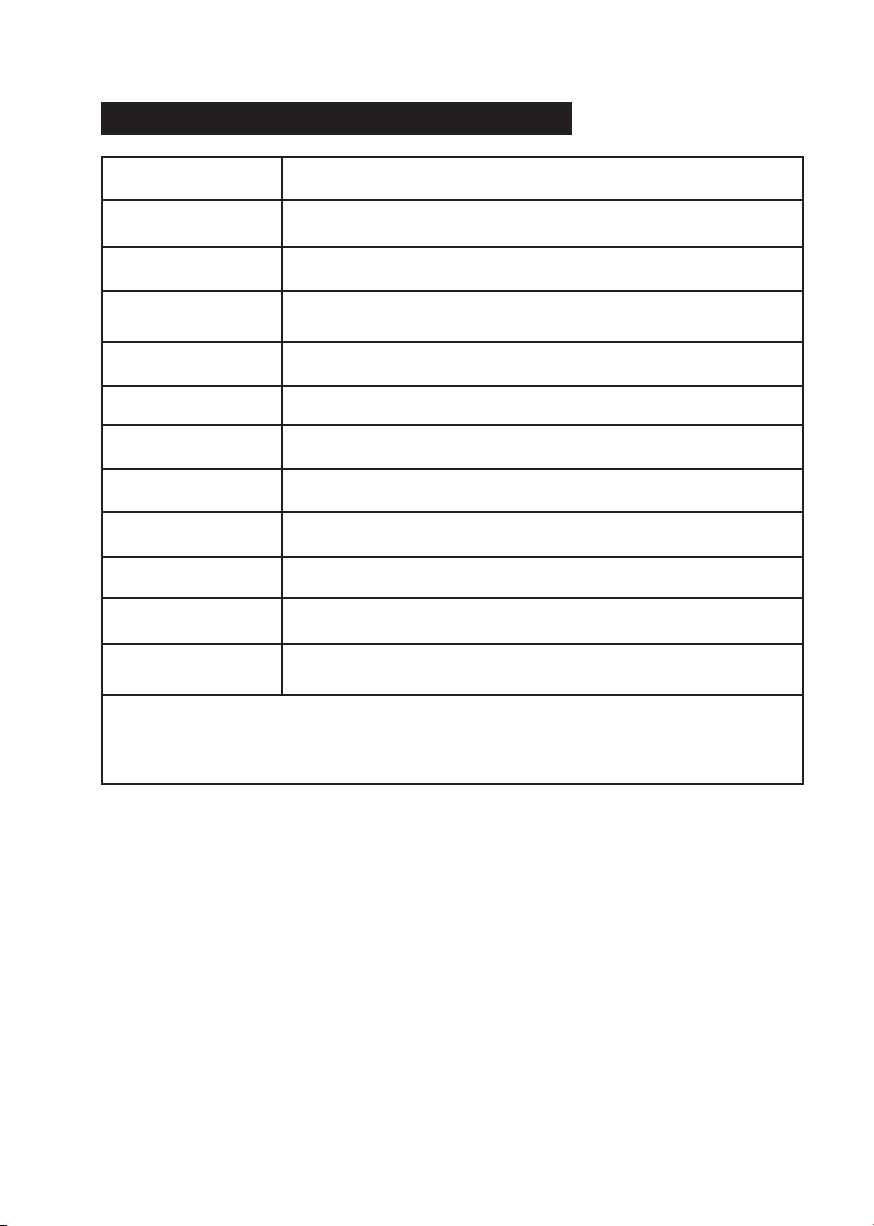
34
Pulizia/frequenza di sostituzione raccomandata
Parti Pulizia/frequenza di sostituzione raccomandata
Spazzole laterali Pulizia ogni mese; sostituzione ogni 3 - 6 mesi.
Spazzola rotante Pulizia ogni mese; sostituzione ogni 3 - 6 mesi.
Contenitore rac-
cogli polvere
Pulizia dopo ciascun uso.
Filtro HEPA Pulizia ogni 2 - 3 volte d'uso; sostituzione ogni 3 - 6 mesi.
Preltro Pulizia ogni 2 - 3 volte d’uso; sostituzione ogni 3 - 6 mesi.
Filtro di spugna Pulizia ogni 2 - 3 volte d'uso; sostituzione ogni 3 - 6 mesi.
Panno di pulizia Pulizia dopo ogni uso; sostituzione ogni 6 - 12 mesi.
Ruota universale Pulizia ogni mese
Sensori infrarossi Pulizia ogni mese
Paraurti Pulizia ogni mese
Terminale di rica-
rica
Pulizia ogni mese
Nota:
Le frequenze sopra riportate sono solo a scopo indicativo. La frequenza di
pulizia/sostituzione dipende dall'uso.

35
Risoluzione dei problemi
Problemi Soluzioni
Wisor non si rica-
rica
• Assicurarsi che l'adattatore sia collegato correttamente
alla presa di alimentazione tramite la base di ricarica e che
la spia luminosa sia accesa.
• Pulire i terminali di ricarica sulla base e Wisor con un panno
asciutto e morbido e ricaricare ancora.
• Ricaricare Wisor direttamente con l'adattatore.
Wisor non si attiva. • Assicurarsi che l'interruttore dell'alimentazione sia acceso.
• Assicurarsi che Wisor sia completamente carico.
• Assicurarsi che il telecomando non sia scarico e nel caso
sostituire la batteria AAA.
• Assicurarsi che il segnale del telecomando sia all'interno
del raggio di Wisor (5 m).
• Controllare Wisor tramite l'app. Wisor può essere controlla-
to tramite telecomando se rimane sulla base di ricarica.
Il telecomando
non funziona.
• Sostituire la batteria AAA.
• Assicurarsi che il segnale del telecomando sia all'interno
del raggio di Wisor (5 m).
• Assicurarsi che l'interruttore dell'alimentazione sia acceso.
Wisor non funzio-
na secondo la
programmazione.
• Assicurarsi che l'interruttore dell'alimentazione sia acceso.
• L'orario di programmazione viene annullato se riattivato.
Impostare l'orario di programmazione tramite l'app.
• Assicurarsi che Wisor sia completamente carico.
• Assicurarsi che Wisor non sia rimasto incastrato da qualche
parte.
Wisor ritorna alla
base di ricarica
prima di aver ulti-
mato la pulizia.
• Wisor ritorna alla base di ricarica se il livello della batteria è
inferiore al 20%, accertarsi che Wisor si sia ricaricato comple-
tamente.
• Riattivare Wisor spegnendo/riaccendendo l'interruttore
dell'alimentazione principale.
Wisor arretra
quando è in fun-
zione.
• Evitare di utilizzare Wisor su pavimenti scuri o alla luce
diretta del sole.
• Pulire i sensori infrarossi e il paraurti con un panno morbido.
La potenza di
aspirazione è
inferiore rispetto a
prima.
• Pulire e svuotare il contenitore raccogli polvere.
• Pulire il preltro, il ltro di spugna e il ltro HEPA e mantenerli
asciutti.
• Pulire la spazzola rotante.
• Pulire la bocca di aspirazione.
Wisor non si
connette alla rete
Wi-Fi dell'utente.
• La rete router 5G non è disponibile per Wisor. Accertarsi
che la rete router supporti i 2,4 GHz.
• Tenere il router, Wisor e lo smartphone più vicini tra loro,
eseguire la connessione seguendo le istruzioni dei manuali e
dell'app.

36
Problemi Soluzioni
L'itinerario di lavoro e la
mappa di Wisor presen-
tano anomalie.
• Rimuovere gli oggetti, quali cavi e scarpe dal pavimento.
• Pulire i sensori infrarossi e il paraurti con un panno morbido.
• Mantenere asciutte le ruote, l'itinerario di Wisor può subire
anomalie se le ruote sono bagnate.
• Aggiornare l'ultima versione del rmware tramite le imposta-
zioni dell'app.
• Riattivare Wisor spegnendo/riaccendendo l'interruttore
dell'alimentazione principale.
Wisor non si
collega ad Alexa o a
Google home.
• Accertarsi di aver installato l'app di Alexa o Google home.
• Accertarsi di aver seguito le istruzioni della guida alla connes-
sione dall'app.
Wisor fa dei piccoli salti
su e giù.
• Accertarsi di non aver installato le spazzole destra e sinistra a
rovescio e nel caso riposizionarle in maniera corretta.
Wisor smette di funzio-
nare improvvisamente.
• Vericare il livello della batteria.
• Accertarsi che la modalità di pulizia non sia impostata sulla
pulizia a spot. Wisor non funzionerà per 30 secondi nella moda-
lità di pulizia a spot.
• Vericare le condizioni di funzionamento e accertarsi che
Wisor non sia rimasto incastrato tra eventuali ostacoli.
• Riattivare Wisor spegnendo/riaccendendo l'interruttore
dell'alimentazione principale.
Attenzione:
Tutti i marchi commerciali a cui si fa riferimento in questo documento, Alexa,
Google home, Google play, Apple, app store ecc., appartengono all'azienda
registrata nei Paesi o aree corrispondenti.
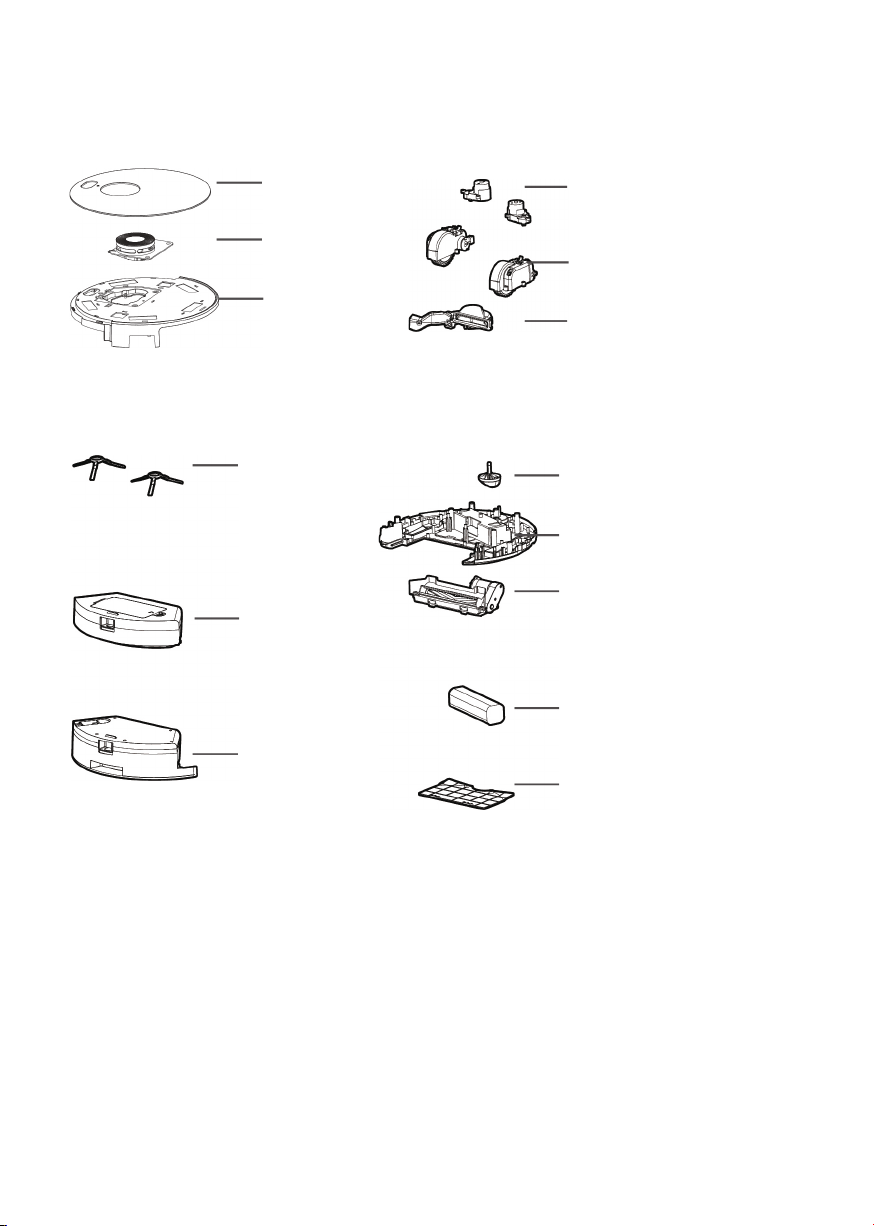
37
Anatomia di Wisor
Copertura in vetro
Lidar
Guscio superiore
Componenti della
spazzola laterale
Componenti della
ruota laterale
Set del motore
aspiratore
Spazzola laterale
Contenitore
raccogli polvere
Serbatoio dell'
acqua
Coperchio batteria
Batteria agli ioni
di litio
Compenti della spazzola
rotante
Guscio posteriore
Ruota universale
Avvertimento:
Wisor va utilizzato solo per pulizie all'interno della casa, funziona bene su
pavimenti duri, di legno, marmo e pavimentazioni in moquette di picco-
le dimensioni. Tenere pulito Wisor regolarmente.

38
Componente
Contenuto di sostanze pericolose
Guscio
in plasti-
ca
PCB Cavi
Parti metal-
liche
Adatta-
tore
Componenti
elettronici
Compo-
nenti
in gomma
Cadmio (Cd) O O O O O O O
Piombo (Pb) O O O X O O O
Mercurio (Hg) O O O O O O O
Cromo esava-
lente
(CrVI)
O O O O O O O
Bifenili
Polibromurati
(PBB)
O O O O O O O
Eteri
di difenile polibro-
murato
(PBDE)
O O O O O O O
Ftalato
di bis (2etilesile)
(DEHP)
O O O O O O O
Ftalato
di butilbenzile
(BBP)
O O O O O O O
Ftalato di dibutile
(DBP)
O O O O O O O
Diisobutilftalato
(DIBP)
O O O O O O O
La durata dei componenti ai ni della tutela ambientale è di 10 anni. La dura-
ta è valida solo rispettando le condizioni descritte in questo manuale.
O: Indica che il contenuto delle sostanze pericolose in tutti i materiali omo-
genei dei componenti è conforme alla direttiva 2015/863/UE RoHS II e alla
Direttiva 2017/2102/UE recante modica della direttiva 2011/65/UE.
X: Indica che il contenuto delle sostanze pericolose in tutti i materiali omoge-
nei dei componenti è esente in base alla direttiva 2015/863/UE RoHS II e alla
Direttiva 2017/2102/UE recante modica della direttiva 2011/65/UE.
Nome e contenuto di sostanze pericolose
39
Il simbolo sul prodotto o sulla confezione indica che questo
apparecchio non può essere trattato come un riuto domestico.
Deve essere pertanto portato a un punto di raccolta dedicato
per il riciclo dei suoi componenti elettrici ed elettronici. Assicura-
re il corretto smaltimento di questo prodotto consente di preve-
nire potenziali conseguenze negative alla salute delle persone
che potrebbero essere causate da una gestione inappropriata
di questo prodotto. Per maggiori informazioni relative al riciclo di
questo prodotto contattare le autorità locali, il centro di smalti-
mento dei riuti domestici o il punto vendita in cui si è acquistato
il prodotto.
Questo prodotto soddisfa tutti i requisiti necessari prescritti dalle
direttive UE applicabili a questo prodotto specico.
Produttore:
Mamibot Manufacturing (Shanghai) Co.,Ltd.
21st FL, No 1st, LN1040 Caoyang Rd, Shanghai, 200063. P.R.C.
Supervisione di
Mamibot Manufacturing USA Inc.
One Commerce Center, 1201 Orange St, Wilmington, DE 19899 USA
Tel: 001 302-428-9888
www.mamibot.com
Riciclare Wisor alla ne del ciclo di vita:
Ci riserviamo il diritto di apportare modiche al testo, al design e alle
speciche tecniche che possono variare senza alcun preavviso.