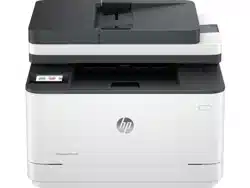
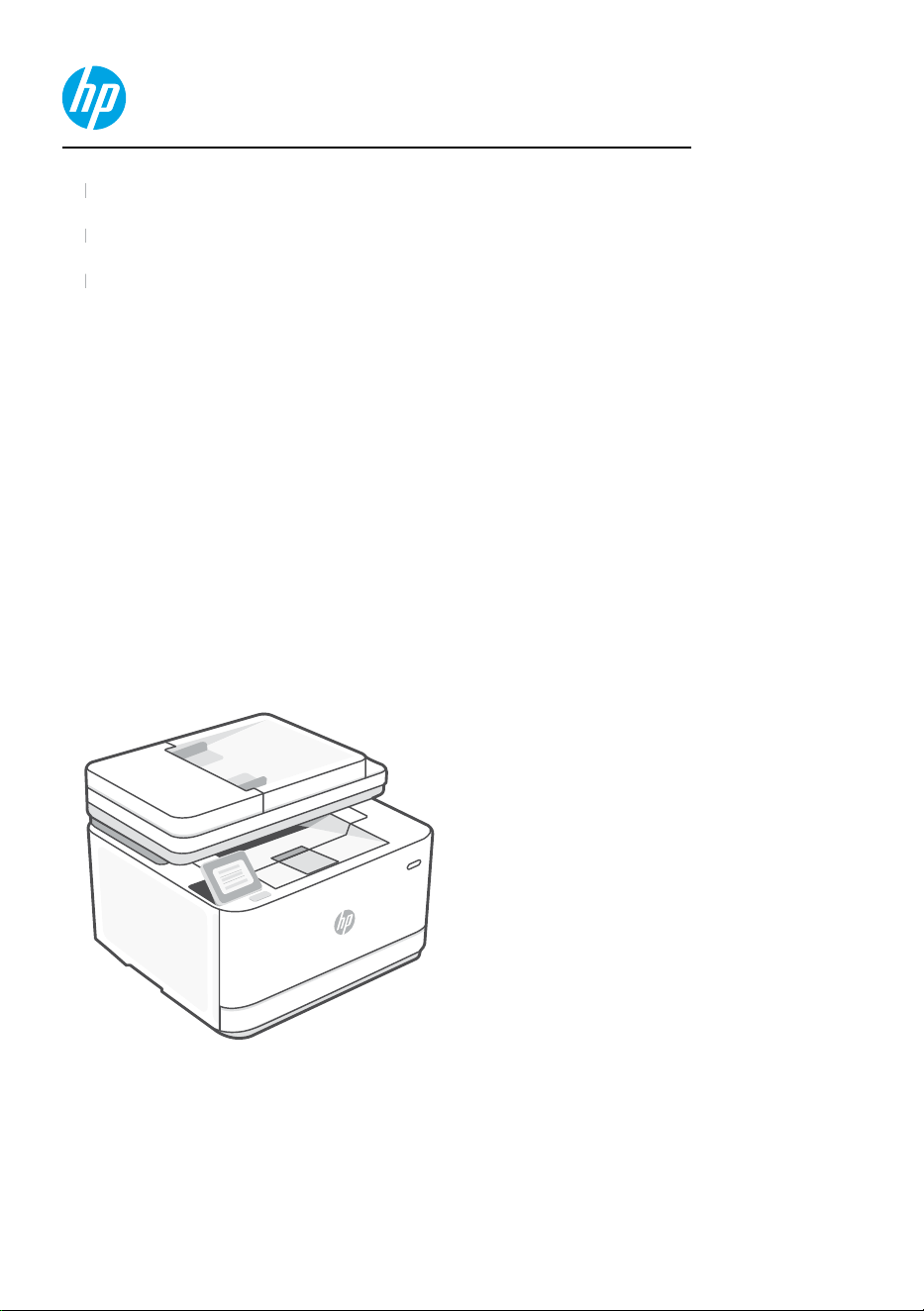
HP LaserJet Pro
MFP 3101-3108 series
Guide de référence
FR
Guía de referencia
ES
Guia de Referência
PT
Reference Guide
English
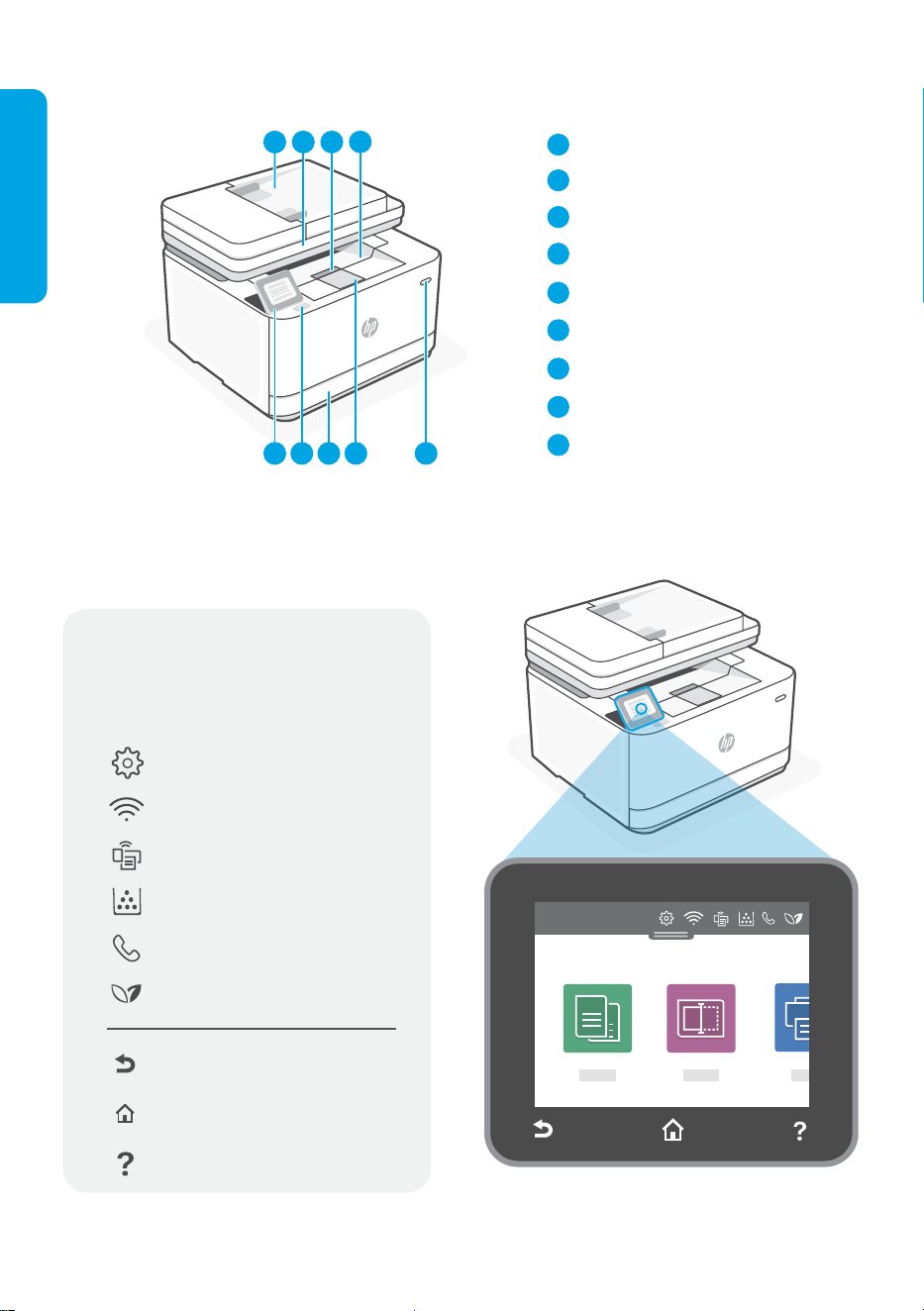
Printer features
Back
Home
Help
Control panel
Dashboard
Open the Dashboard by touching or
swiping at the top of the display to
access printer tasks and status.
Setup
Wireless or Ethernet
Wi-Fi Direct
Cartridge
Fax Status
HP EcoSolutions
For more information on lights and errors,
visit hp.com/support
1
97
2 3
4
865
Document feeder
Scanner lid
Cartridge access door
Output tray
Control panel
Front USB port
Paper tray
Output tray extender
Power button
1
2
3
4
5
6
7
8
9
2
The information contained herein is subject to change without notice.
Help and Support
For printer troubleshooting and videos, visit the HP
support site. Enter your model name to nd the printer.
hp.com/support
English
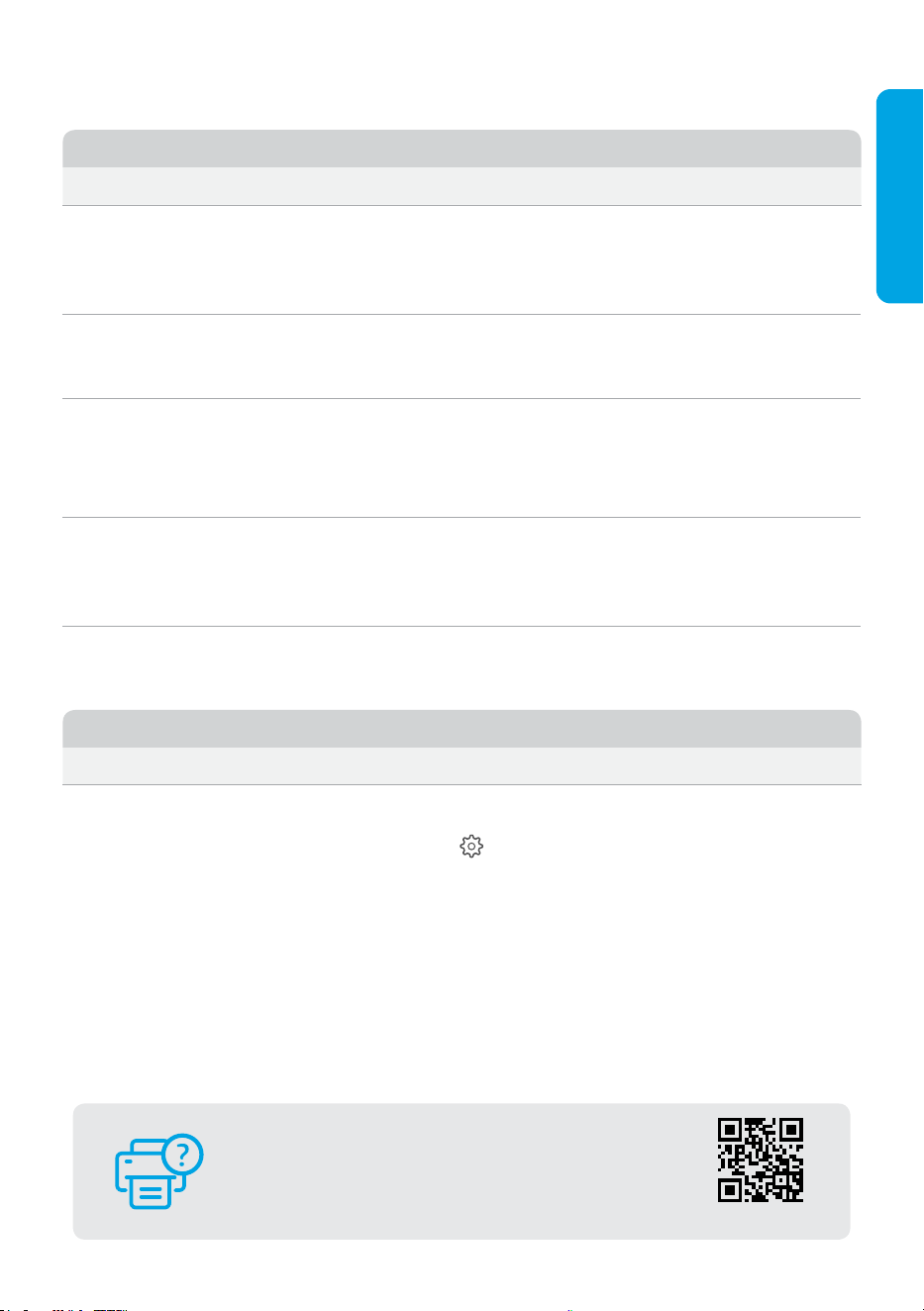
Help and tips for Wi-Fi and connectivity
If the software is unable to nd your printer during setup or post setup, check the following
conditions to resolve the issue.
Computer or mobile device too far from
printer
Move your computer or mobile device closer to the
printer. Your device might be out of range of the
printer’s Wi-Fi signal.
Computer connected to a Virtual Private
Network (VPN) or remote work network
Disconnect from a VPN before installing HP software.
Connect to the VPN again after nishing printer setup.
Note: Consider your location and the security of the
Wi-Fi network before disconnecting from a VPN.
Wi-Fi turned o on computer
(computer connected by Ethernet)
If your computer is connected by Ethernet, turn on
the computer’s Wi-Fi while setting up the printer.
Disconnect the Ethernet cable temporarily to
complete setup over Wi-Fi.
Bluetooth is turned o Turn on Bluetooth services on your computer. This
helps the software nd your network and printer.
HP software cannot nd the printer
during setup
If the HP software is unable to nd your printer, try
using the control panel to connect to a network
instead. Use the control panel and follow the steps
to connect the printer to the wireless network.
Printer won’t reconnect or maintain a
connection to a network after setup
SolutionPotential Issue
Post-Setup
SolutionPotential Issue
During Setup
1. On the Home screen, swipe down at the top of
the screen to open the Dashboard and then touch
Setup.
2. Touch Network Setup > Restore Network Settings,
and then follow the instructions. A message
appears stating that the network defaults will be
restored. Touch Yes.
3. Wait for one minute. Close and reopen HP software.
4. Right-click the printer card to remove the printer
from the Home screen. Then, add the printer again
and follow the on-screen prompts.
3
Français
Caractéristiques de l'imprimante
1
97
2 3
4
865
Chargeur de documents
Capot du scanner
Porte d’accès aux cartouches d’encre
Bac de sortie
Panneau de commande
Port USB avant
Bac papier
Bras d'extension du bac de sortie
Bouton Marche/Arrêt
1
2
3
4
5
6
7
8
9
Atrás
Inicio
Ayuda
Panel de control
Tableau de bord
Abra el panel principal tocando o deslizando
la parte superior de la pantalla para acceder
a las tareas y al estado de la impresora.
Configuración
Inalámbrica o Ethernet
Wi-Fi Direct
Cartucho
Estado del fax
HP EcoSolutions (HP y el medio
ambiente)
Para obtener más información sobre los indicadores
luminiosos y los errores, visite hp.com/support
4
Les informations contenues dans ce document peuvent faire l’objet de modications sans préavis.
Aide et support
Pour un dépannage d’imprimante et des vidéos, consultez
le site d’assistanceHP. Saisissez le nom de modèle pour
retrouver l'imprimante.
hp.com/support
Français
Ordinateur ou périphérique mobile trop
éloigné de l'imprimante
Rapprochez votre ordinateur ou périphérique mobile de
l’imprimante. Votre périphérique est peut-être hors de
portée du signal Wi-Fi de l’imprimante.
Ordinateur connecté à un Réseau privé virtuel
(VPN) ou un réseau professionnel distant
Déconnectez l’ordinateur du VPN avant l’installation du
logiciel HP. Connectez-vous à nouveau au VPN après avoir
terminé la conguration de l’imprimante.
Remarque: Tenez compte de votre emplacement et de la
sécurité du réseau Wi-Fi avant de le déconnecter d'un VPN.
Wi-Fi désactivé sur l’ordinateur (ordinateur
connecté par Ethernet)
Si votre ordinateur est connecté par Ethernet, activez le Wi-Fi
de l’ordinateur pendant la conguration de l’imprimante.
Débranchez temporairement le câble Ethernet pour terminer
la configuration sur le Wi-Fi.
La fonction Bluetooth est éteinte Activez les services Bluetooth sur votre ordinateur. Cela aidera
le logiciel à retrouver votre réseau et votre imprimante.
Aide et conseils pour le Wi-Fi et la connectivitw
Si le logiciel ne parvient pas à trouver votre imprimante pendant ou après la conguration, vériez les conditions
suivantes pour résoudre le problème.
Le logiciel HP ne parvient pas à trouver
l'imprimante pendant la conguration
Si le logiciel HP ne parvient pas à trouver votre imprimante,
essayez d’utiliser le panneau de commande pour vous
connecter à un réseau. Utilisez le panneau de commande
et suivez les étapes pour connecter l’imprimante au
réseau sans l.
L’imprimante ne se reconnecte pas ou ne
maintient pas la connexion au réseau après la
conguration
1. Sur l'écran d'accueil, balayez vers le bas en haut de
l’écran pour ouvrir le tableau de bord, puis appuyez sur
Conguration.
2. Appuyez sur Conguration Réseau > Restaurer les
paramètres réseau, puis suivez les instructions. Un
message s'ache pour indiquer que les paramètres
réseau par défaut seront restaurés. Appuyez sur Oui.
3. Patientez environ une minute. Fermez et ouvrez à
nouveau le logiciel HP.
4. Faites un clic droit sur la carte de l'imprimante pour
supprimer l’imprimante de l’écran d'accueil. Ensuite, ajoutez
à nouveau l'imprimante et suivez les instructions à l’écran.
SolutionProblème potentiel
Après la conguration
SolutionProblème potentiel
Pendant la conguration
5
Español
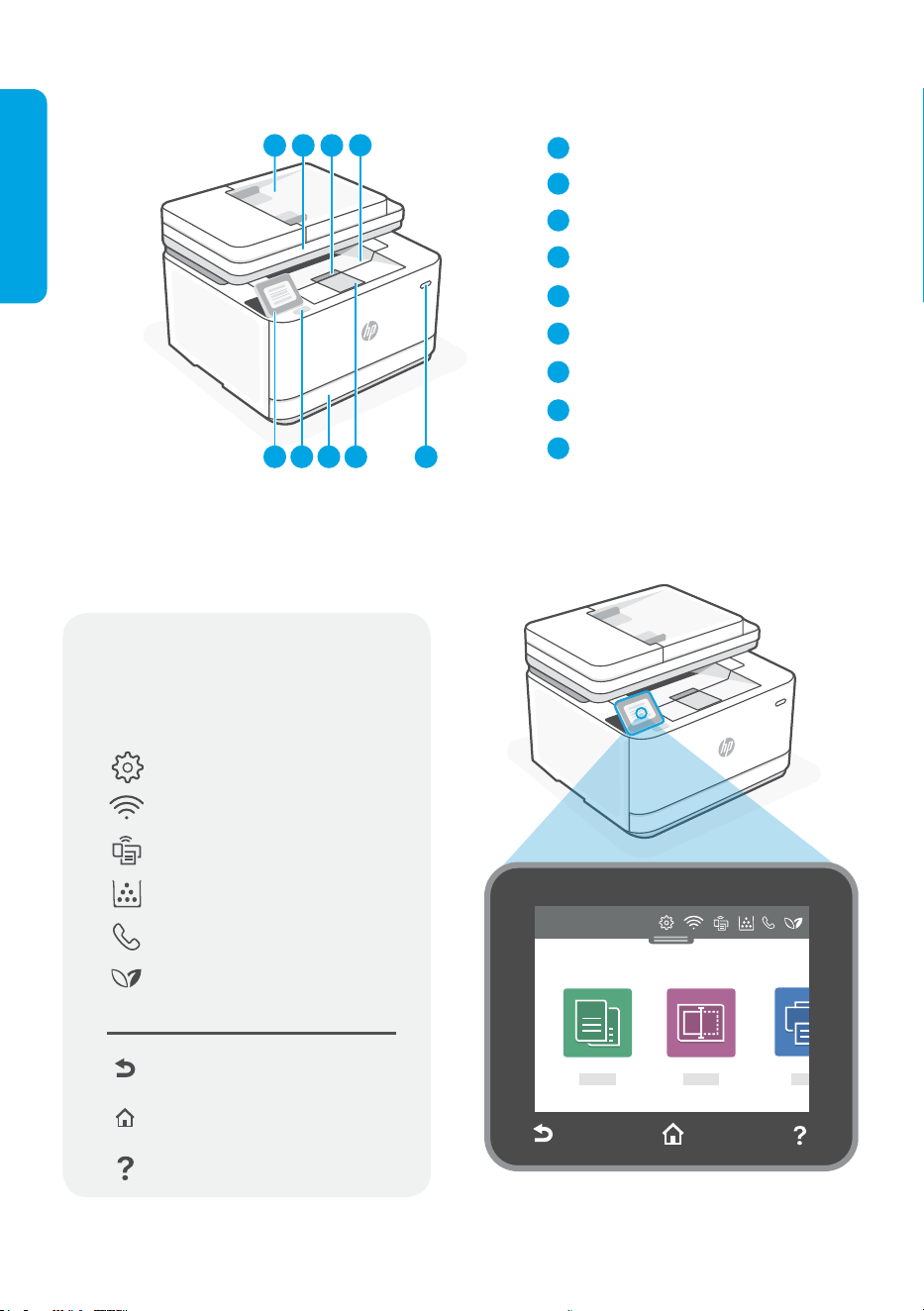
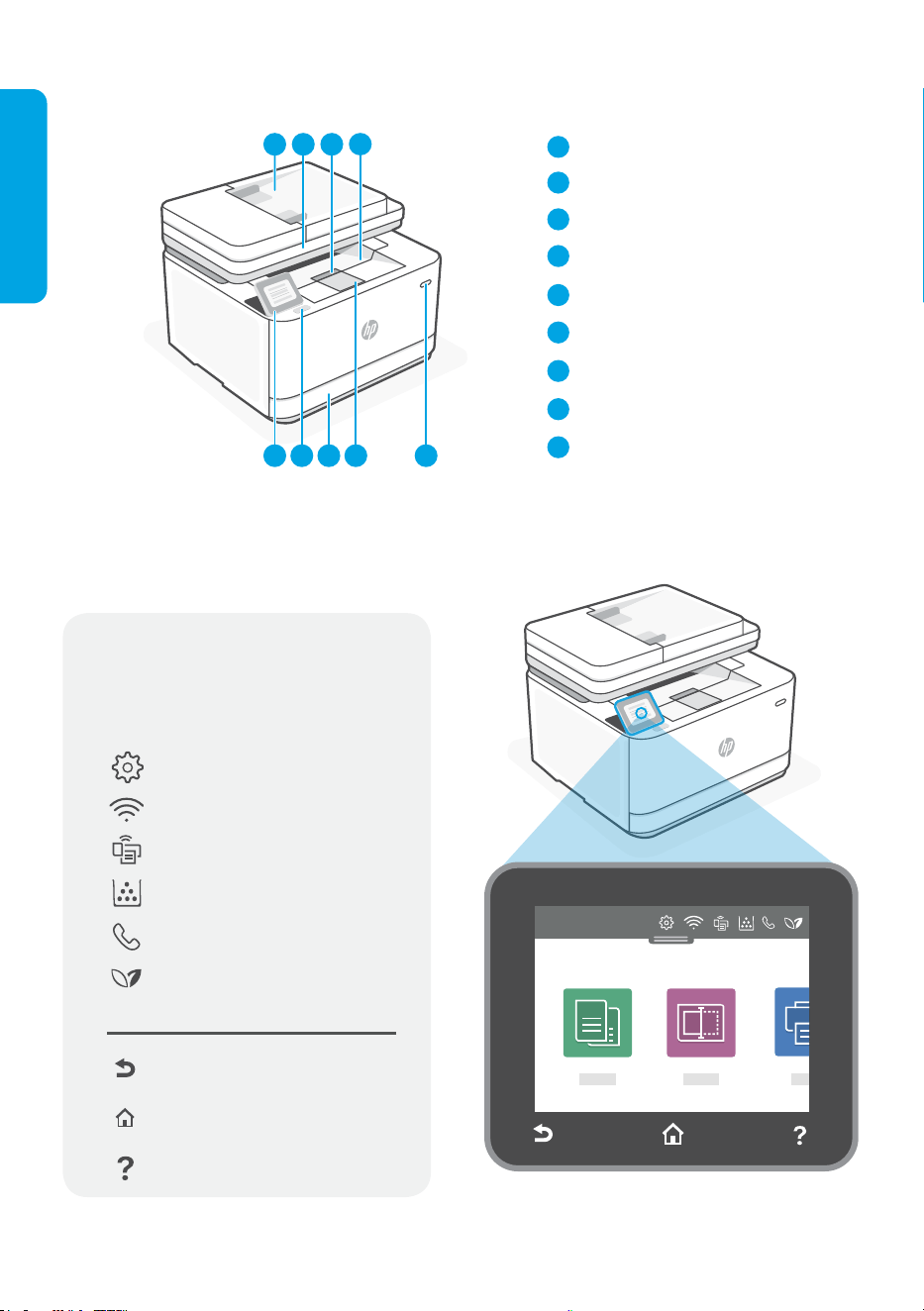
Características de la impresora
Atrás
Inicio
Ayuda
Panel de control
Panel
Abra el panel principal tocando o deslizando
la parte superior de la pantalla para acceder
a las tareas y al estado de la impresora.
Configuración
Inalámbrica o Ethernet
Wi-Fi Direct
Cartucho
Estado del fax
HP EcoSolutions (HP y el medio
ambiente)
Para obtener más información sobre los indicadores
luminiosos y los errores, visite hp.com/support
1
97
2 3
4
865
Alimentador de documentos
Tapa del escáner
Puerta de acceso al cartucho
Bandeja de salida
Panel de control
Puerto USB frontal
Bandeja del papel
Extensor de la bandeja de salida
Botón de encendido
1
2
3
4
5
6
7
8
9
6
La información que contiene este documento se encuentra sujeta a cambios sin previo aviso.
Ayuda y soporte técnico
Para la solución de problemas de la impresora y vídeos,
visite el sitio de soporte de HP. Introduzca el nombre del
modelo para encontrar su impresora.
hp.com/support
Español
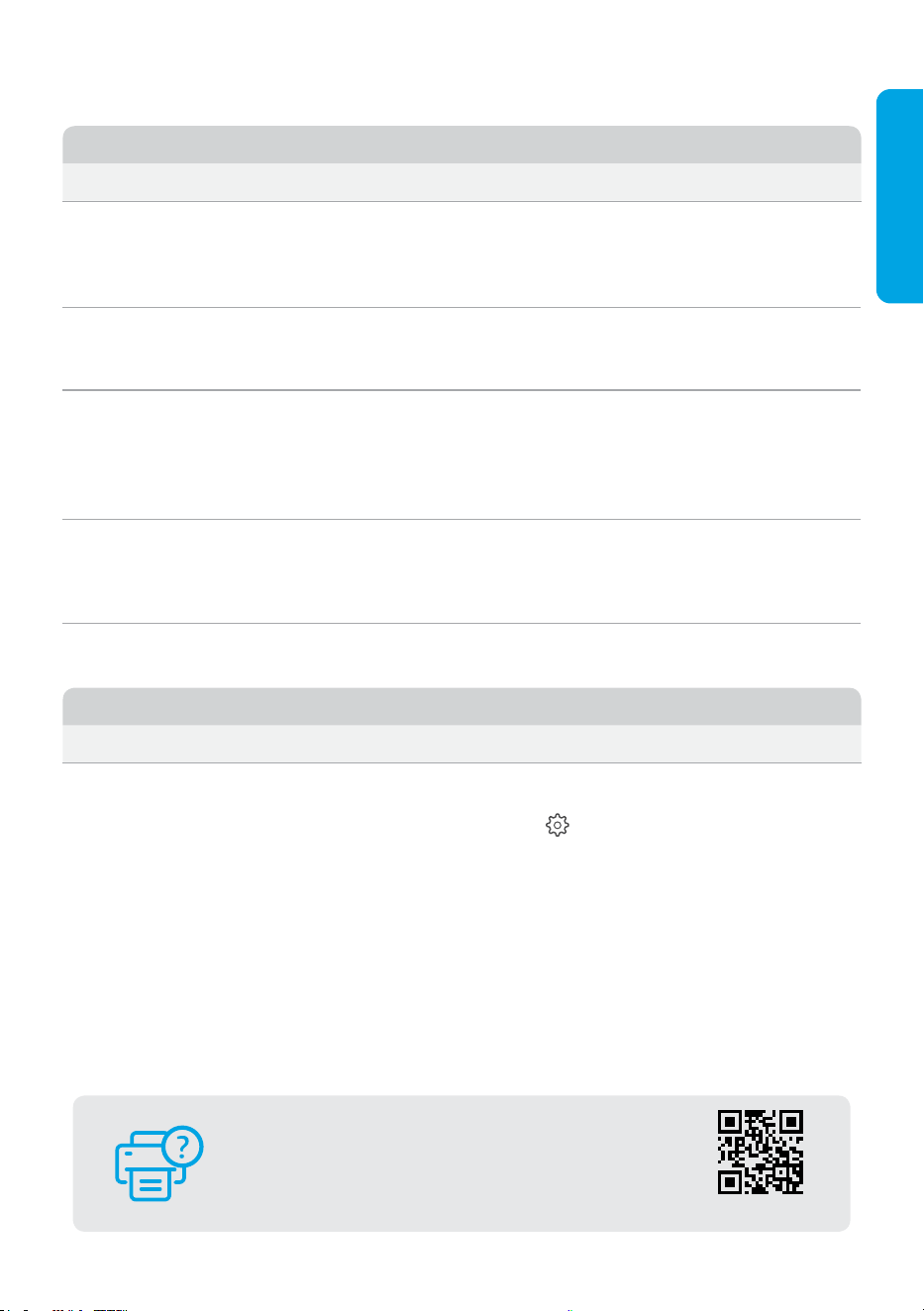
El ordenador o el dispositivo móvil están
demasiado lejos de la impresora
Sitúe el ordenador o el dispositivo móvil más cerca de la
impresora. Es posible que el dispositivo esté fuera del
alcance de la señal Wi-Fi de la impresora.
Ordenador conectado a una red privada virtual
(VPN) o a una red de trabajo remota
Desconéctese de la VPN antes de instalar el software de HP.
Conéctese de nuevo a la VPN tras finalizar la configuración
de la impresora.
Nota: Tenga en cuenta su ubicación y la seguridad de la red
Wi-Fi antes de desconectarse de una VPN.
Wi-Fi desactivada en el ordenador
(ordenador conectado por Ethernet)
Si su ordenador está conectado a través de Ethernet,
encienda la Wi-Fi del ordenador mientras configura la
impresora. Desconecte el cable Ethernet temporalmente
para completar la configuración a través de la Wi-Fi.
El Bluetooth está desactivado Active los servicios de Bluetooth en su ordenador. Esto
ayuda al software a detectar su red y su impresora.
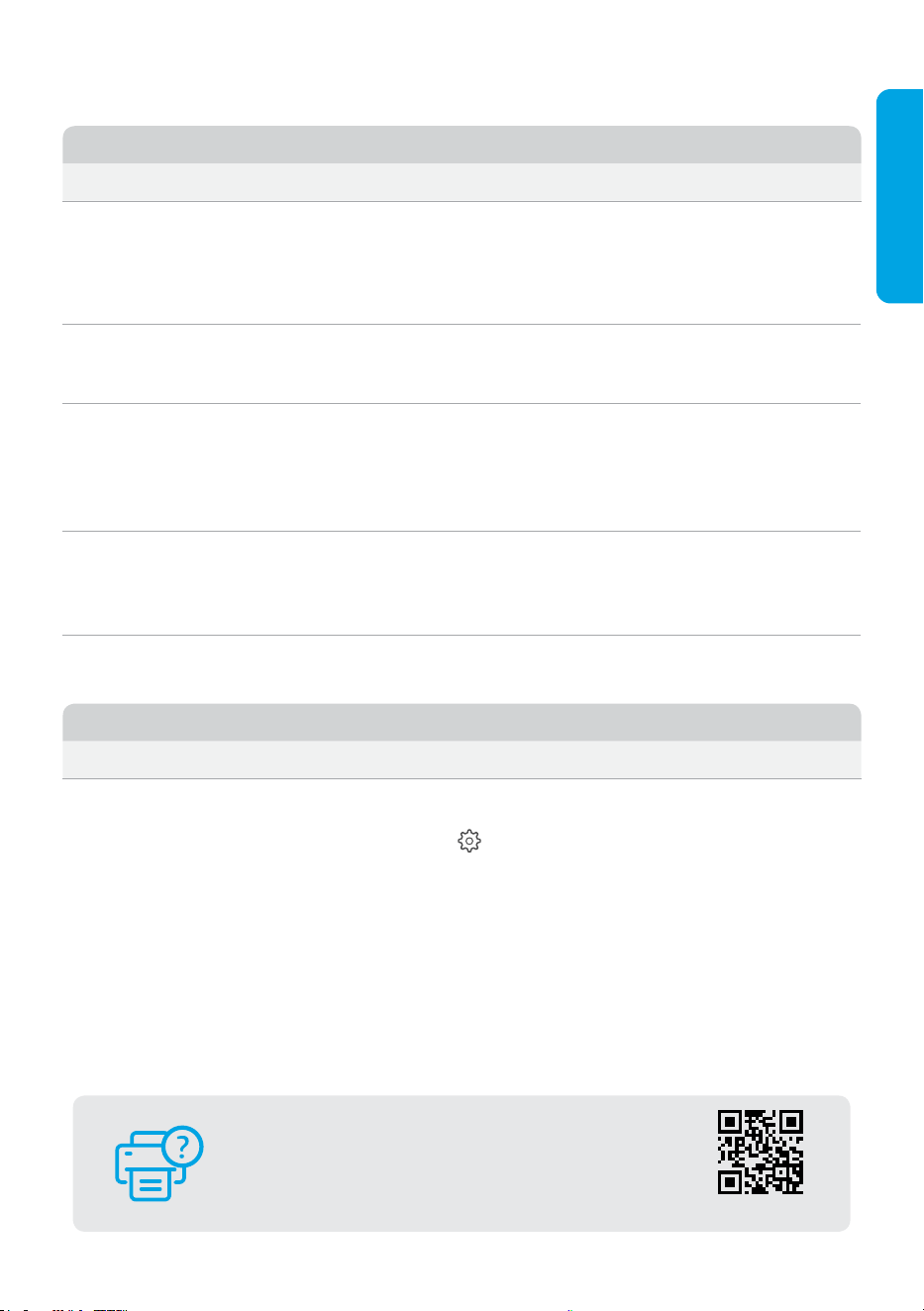
Ayuda y consejos para Wi-Fi y conectividad
Si el software no logra detectar su impresora durante o después de la configuración, compruebe las siguientes
condiciones para resolver el problema.
El software de HP no puede detectar la
impresora durante la configuración
Si el software de HP no puede detectar su impresora,
intente utilizar el panel de control para conectarse a
una red. Utilice el panel de control y siga los pasos para
conectar la impresora a la red inalámbrica.
La impresora no se vuelve a conectar o
mantiene la conexión con una red después de
la configuración
1. En la pantalla de inicio, deslice hacia abajo la parte
superior de la pantalla para abrir el Panel de control y
luego toque
Configuración.
2. Toque Configuración de red > Restablecer configuración
de la red y luego siga las instrucciones. Aparecerá un
mensaje indicando que los valores predeterminados de
la red se han restaurado. Toque Sí.
3. Espere durante un minuto. Cierre y vuelva a abrir el
software de HP.
4. Haga clic con el botón derecho en la tarjeta de la
impresora para quitar la impresora de la pantalla de
inicio. Luego, vuelva a agregar la impresora y siga las
instrucciones en pantalla.
SoluciónPosible problema
Después de la conguración
SoluciónPosible problema
Durante la conguración
7
Português
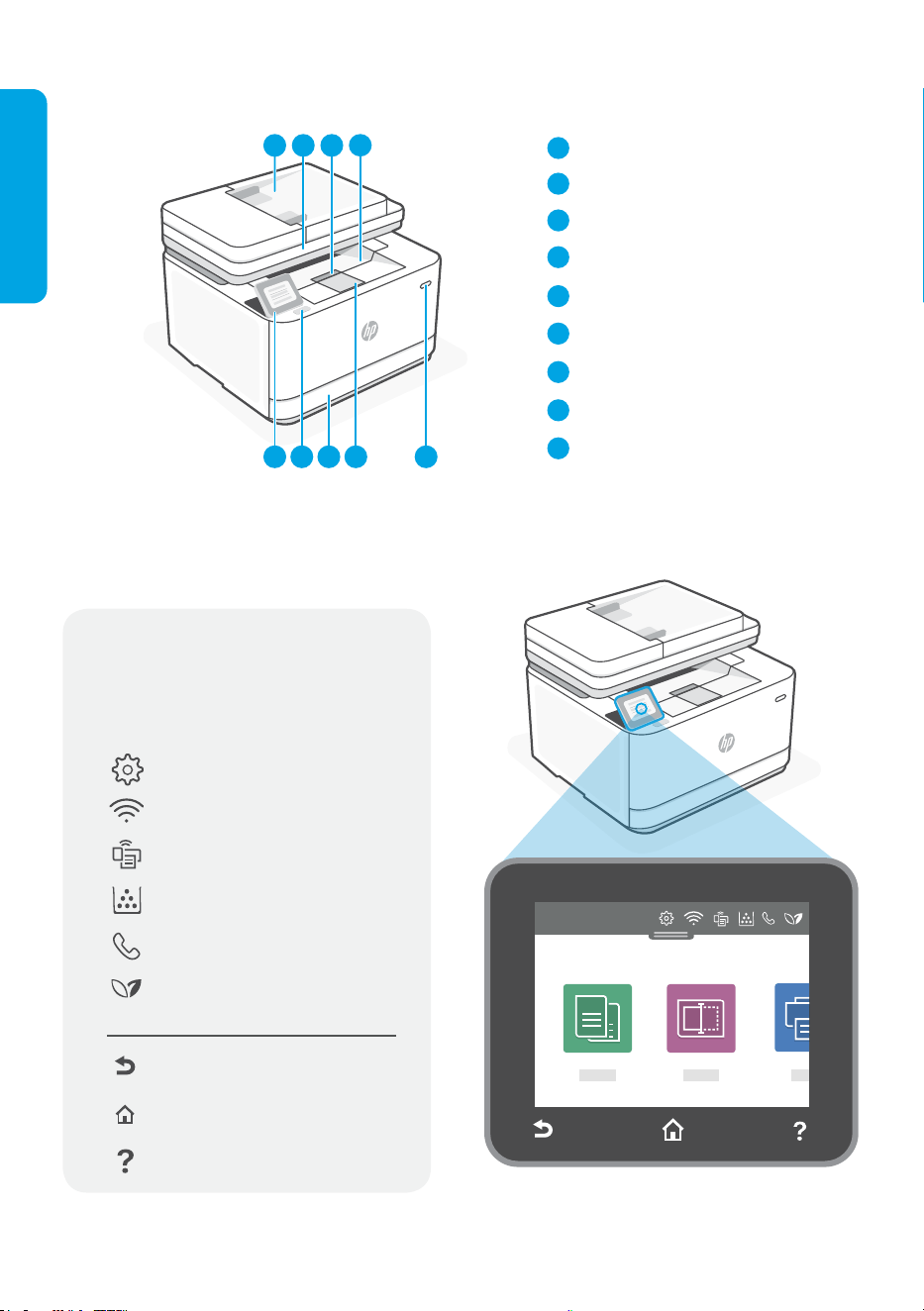
Recursos da impressora
Painel de controle
Voltar
Início
Ajuda
Painel
Abra o Painel, tocando ou deslizando o
dedo no topo da tela, para acessar as
tarefas e o status da impressora.
Conguração
Sem o ou Ethernet
Wi-Fi Direct
Cartucho
Status do fax
HP EcoSolutions
Para mais informações sobre luzes e erros,
acesse hp.com/support
1
97
2 3
4
865
Alimentador de documentos
Tampa do scanner
Porta de acesso aos cartuchos
Bandeja de saída
Painel de controle
Porta USB frontal
Bandeja de papel
Extensão da bandeja de saída
Botão Liga/Desliga
1
2
3
4
5
6
7
8
9
8
Português
As informações aqui contidas estão sujeitas a alterações sem prévio aviso.
Ajuda e suporte
Para ver a solução de problemas e vídeos da impressora,
acesse o site de suporte da HP. Informe o nome do modelo
para localizar a impressora.
hp.com/support
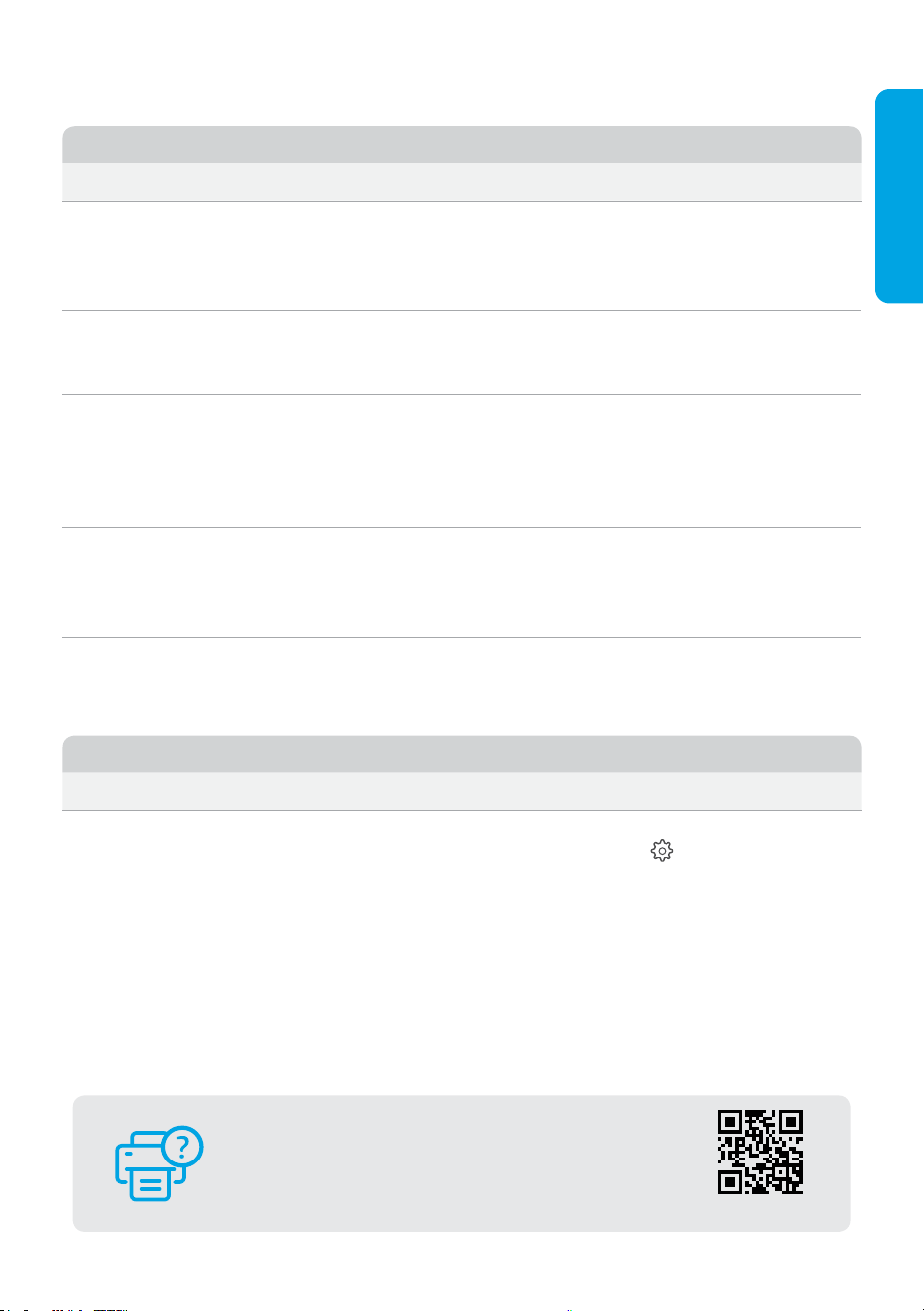
Computador ou dispositivo móvel muito longe
da impressora
Aproxime o computador ou o dispositivo móvel da
impressora. Seu dispositivo pode estar fora do alcance do
sinal de Wi-Fi da impressora.
Computador conectado a uma rede privada
virtual (VPN) ou rede de trabalho remota
Desconecte-se da VPN antes de instalar o software
HP. Conecte-se à VPN novamente depois de terminar a
conguração da impressora.
Observação: Verique sua localização e a segurança da
rede Wi-Fi antes de se desconectar de uma VPN.
Wi-Fi desativado no computador (que está
conectado por Ethernet)
Se o computador estiver conectado pela Ethernet, ative o
Wi-Fi dele enquanto congura a impressora. Desconecte
o cabo Ethernet temporariamente para concluir a
configuração via Wi-Fi.
O Bluetooth está desligado Ligue os serviços Bluetooth no seu computador. Isso ajuda
o software a encontrar sua rede e a impressora.
Ajuda e dicas para Wi-Fi e conectividade
Se o software não conseguir encontrar sua impressora durante ou após a conguração, verique as seguintes
condições para resolver o problema.
O software HP não consegue encontrar a
impressora durante a conguração
Se o software HP não puder encontrar sua impressora,
tente usar o painel de controle para se conectar a uma
rede. Use o painel de controle e siga as instruções para
conectar a impressora à rede sem o.
A impressora não se reconecta ou mantém uma
conexão a uma rede depois da conguração
1. Na tela Inicial, deslize para baixo, a partir do topo da tela,
para abrir o Painel, e toque
Conguração.
2. Toque Conguração de rede > Restaurar congurações
de rede e siga as instruções. Uma mensagem é exibida
informando que os padrões da rede foram restaurados.
Toque Sim.
3. Aguarde um minuto. Feche e reabra o software HP.
4. Clique com o botão direito no cartão da impressora, para
removê-la da tela Inicial. Depois, readicione a impressora
e siga os prompts na tela.
SoluçãoPossível problema
Depois da conguração
SoluçãoPossível problema
Durante a conguração
9



*3G627-90022*
*3G627-90022*
3G627-90022
Impreso en Vietnám
Printed in Vietnam
Impresso no Vietnã
Imprimé au Vietnam
EN FR ES PT
© Copyright 2021 HP Development Company, L.P.
Microsoft and Windows are either registered trademarks or trademarks of Microsoft Corporation in the United States and/or other countries. Mac, OS X,
macOS, and AirPrint are trademarks of Apple Inc., registered in the U.S. and other countries. Android is a trademarks of Google LLC. iOS is a trademark or
registered trademark of Cisco in the U.S. and other countries and is used under license.
Microsoft et Windows sont soit des marques soit des marques déposées de Microsoft Corporation aux États-Unis et/ou dans d’autres pays. Mac, OS X, macOS
et AirPrint sont des marques déposées d’Apple, Inc. aux États-Unis et dans d’autres pays. Android est une marque de Google LLC. iOS est une marque déposée
de Cisco aux États-Unis et dans d’autres pays et est utilisée dans le cadre d’une licence.