
VI
Hưng dn Ci đt
[Ting Vit]
ZHTW
安裝指南
[
繁體中文
]
TH
ค
ู
่
ม
ื
อการต
ิ
ดต
ั
้
ง
[ ไทย]
KO
설치 안내서
[한국어]
JP
インストール
ガイド
[
日本語
]
ID
Panduan Pemasangan
[Bahasa Indonesia]
EN
Installation Guide
[English]
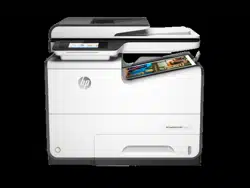
HP PageWide Pro MFP 577dw
1
2
2
Pagewide Technology
Black
Setup
Cyan
Setup
Pagewide Technology
Magenta
Setup
Pagewide Technology
Yellow
Setup
Pagewide Technology
523 mm
638 mm
399 mm
30
°C
15°C
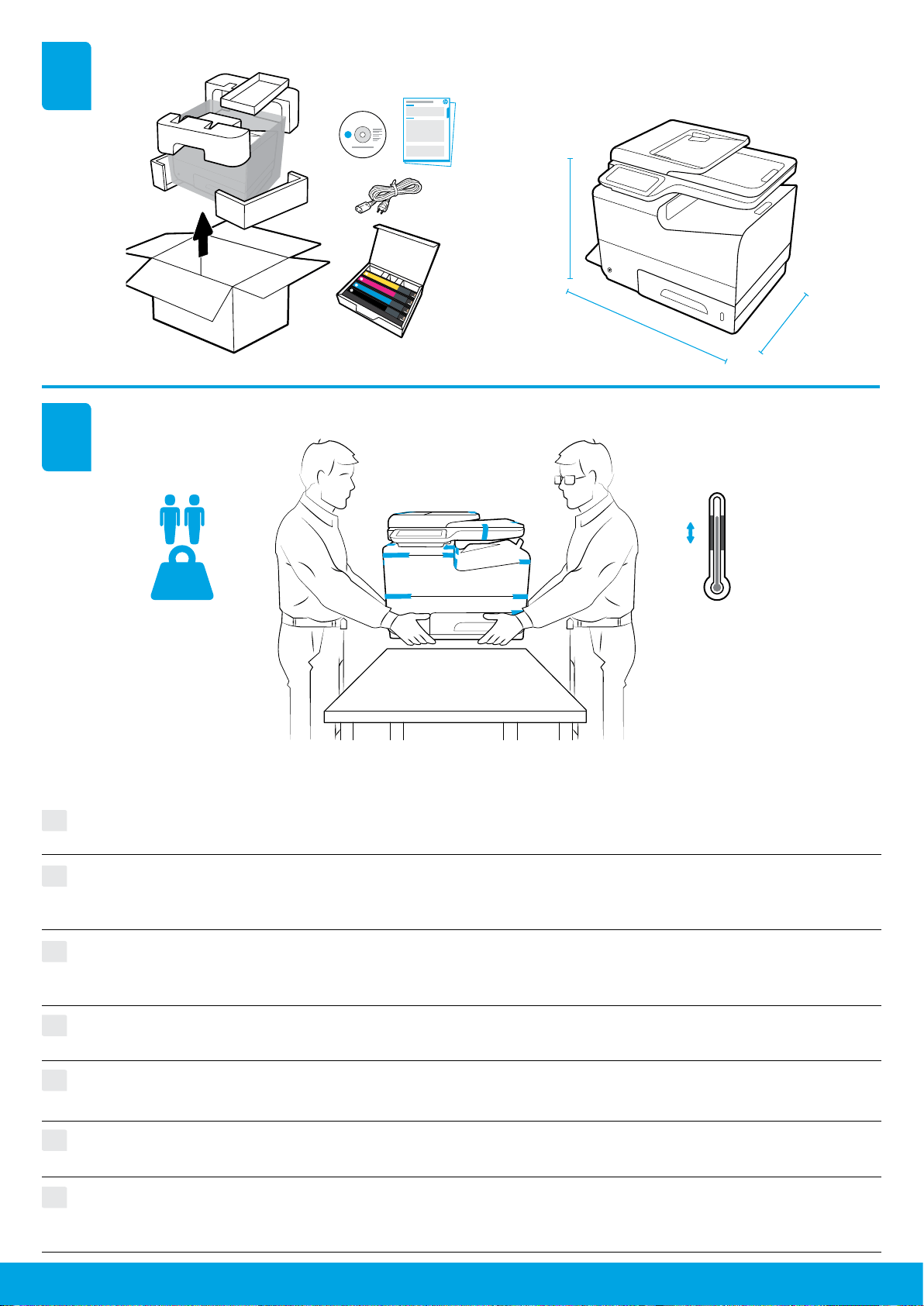
25.3 kg
VI
Đặt máy in trong mt khu vc chc chn, thông thoáng, không có bụi bẩn, tránh tiếp xúc trc tiếp với ánh nng
mặt trời. Duy tr mc máy in để tránh rò rỉ mc. Nhit đ máy in và nhit đ môi trường xung quanh nên đưc để
mc 15⁰-30⁰ C.
Z
HTW
將印表機置於堅固、通風良好的無塵區域,避免陽光直射。將印表機水平放置以避免墨水匣洩漏。印表機
及環境溫度應控制在
15
⁰
C-30
⁰
C
。
TH
ต
ิ
ดต
ั
้
งเคร
ื
่
องพ
ิ
มพ
์
ไว
้
บนพ
ื
้
นท
ี
่
ม
ั
่
นคง ม
ี
การระบายอากาศด
ี
ปราศจากฝ
ุ
่
น ไม
่
โดนแสงแดดโดยตรง ต
ิ
ดต
ั
้
งเคร
ื
่
องพ
ิ
มพ
์
ไว
้
บนพ
ื
้
นเร
ี
ยบ เพ
ื
่
อ
ป
้
องก
ั
นการร
ั
่
วไหลของหม
ึ
ก อ
ุ
ณหภ
ู
ม
ิ
ของเคร
ื
่
องพ
ิ
มพ
์
และบรรยากาศโดยรอบควรอย
ู
่
ท
ี
่
15⁰-30⁰ C
KO
프린터를 직사광선을 피해 단단하고 환기가 잘 되며 먼지가 없는 장소에 놓으십시오. 카트리지가 누출되지
않도록 프린터의 수평을 유지하십시오. 프린터와 주위 온도는 15~30C가 되어야 합니다.
JP
プリンターを、風通しがよく、ほこりのない、直射日光が当たらない安定した場所に設置します。カー
トリッジからインクが漏れないように、プリンターを水平な状態に保ちます。プリンターおよび周囲の
温度は
15
~
3
0℃
を維持します。
ID
Letakkan printer di tempat yang kuat, memiliki sirkulasi udara yang baik, bebas debu, dan jauh dari sinar matahari
langsung. Posisikan printer di tempat yang rata untuk mencegah kebocoran kartrid. Printer dan suhu sekitar
harus dalam kisaran 15⁰-30⁰ C.
EN
Place printer in sturdy, well-ventilated, dust-free area, away from direct sunlight. Keep printer level to avoid
cartridge leakage. Printer and ambient temperature should be 15⁰-30⁰ C.
3
3
VI
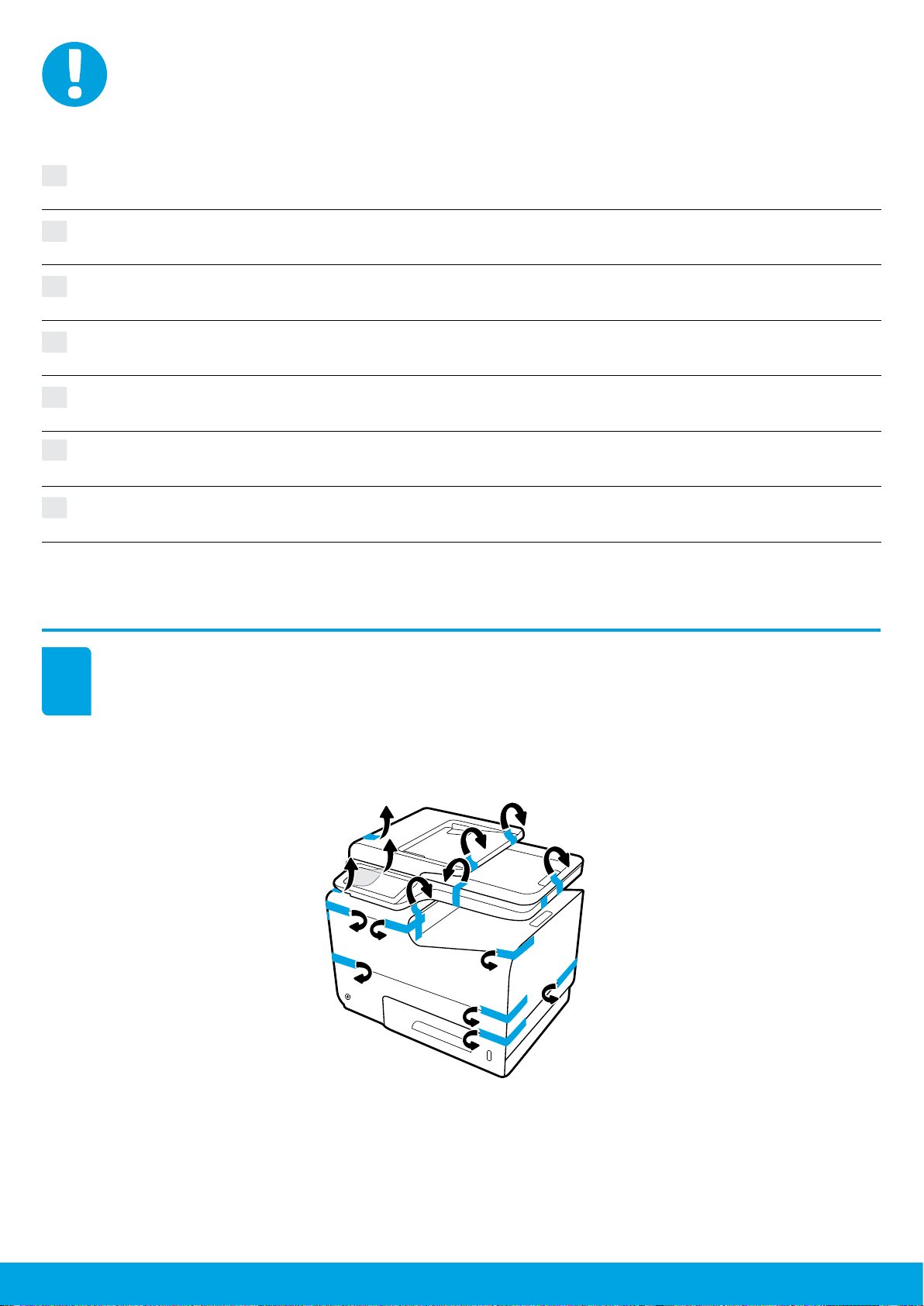
LƯU : Đm bo rng máy in vị trí cuối cùng trước khi bạn tiến hành. Vic di chuyển hoặc vận chuyển máy in sau
khi bạn đã tháo băng dính và lp hp mc có thể làm hỏng máy in.
Z
HTW
注 意:在您繼續之前,請確保印表機處於最終位置。在移除膠帶及安裝墨水匣後運輸印表機可能會損壞印
表 機。
TH
หมายเหต
ุ
: ตรวจสอบให
้
แน
่
ใจว
่
า เคร
ื
่
องพ
ิ
มพ
์
อย
ู
่
ในต
�
าแหน
่
งท
ี
่
เหมาะสมก
่
อนด
�
าเน
ิ
นการ การขนส
่
งหร
ื
อการจ
ั
ดส
่
งเคร
ื
่
องพ
ิ
มพ
์
หล
ั
ง
จากท
ี
่
ค
ุ
ณถอดเทปกาวออกและต
ิ
ดต
ั
้
งตล
ั
บหม
ึ
กแล
้
ว อาจท
�
าให
้
เคร
ื
่
องพ
ิ
มพ
์
เส
ี
ยหายได
้
KO
주의: 진행하기 전에 프린터가 사용할 최종 위치에 있는지 확인합니다. 테이프를 제거하고 카트리지를 설치한 후에
프린터를 운반하거나 운송하면 프린터가 손상될 수 있습니다.
JP
注 意:作業を続ける前に、プリンターが最終設置場所に設置されていることを確認します。テープを剥がしたり
カートリッジを取り付けた後でプリンターを移動したり輸送すると、プリンターが損傷する場合があります。
ID
PERINGATAN: Pastikan printer berada di lokasi akhir sebelum Anda menggunakannya. Mengangkut atau
mengirimkan printer setelah Anda melepaskan pita perekat dan memasang kartrid dapat merusak printer.
EN
NOTICE: Make sure printer is in nal location before you proceed. Transporting or shipping printer after you have
removed tape and installed cartridges might damage printer.
4
4
VI
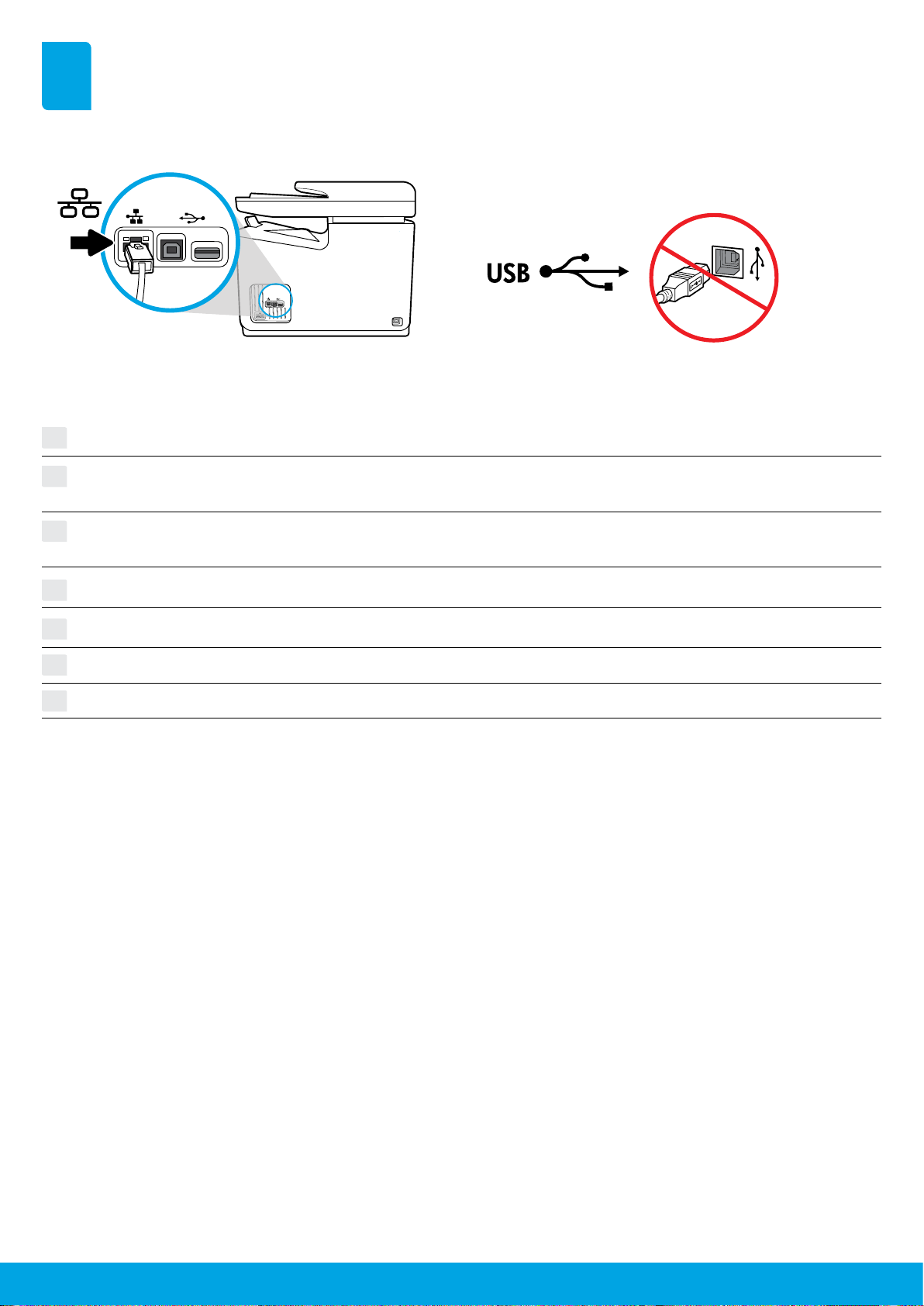
Kết nối dây cáp Ethernet, nếu bạn muốn kết nối Ethernet với mạng. Không kt nối cáp USB vo thời điểm ny.
Z
HTW
如果您想要
Ethernet
網路連線,請連接
Ethernet
纜線。
此時請勿連接
USB
纜線。
TH
เช
ื
่
อมต
่
อสายเคเบ
ิ
ลอ
ี
เทอร
์
เน
็
ต หากค
ุ
ณต
้
องการใช
้
อ
ี
เทอร
์
เน
็
ตในการเช
ื
่
อมต
่
อเข
้
าเคร
ื
อข
่
าย อย
่
าเช
ื
่
อมต
่
อสายเคเบ
ิ
ล USB ในข
ั
้
นตอนน
ี
้
KO
이더넷을 네트워크에 연결하려면 이더넷 케이블을 연결합니다. 이때 USB 케이블을 연결하지 마십시오.
JP
Ethernet
接続でネットワークに接続する場合は、
Ethernet
ケーブルを接続してください。この時点では
USB
ケーブルを接続しないでください。
ID
Sambungkan kabel Ethernet jika Anda menghendaki sambungan Ethernet ke jaringan. Jangan sambungkan kabel
USB pada saat ini.
EN
Connect Ethernet cable, if you want Ethernet connection to network. Do not connect USB cable at this time.
5
5
VI
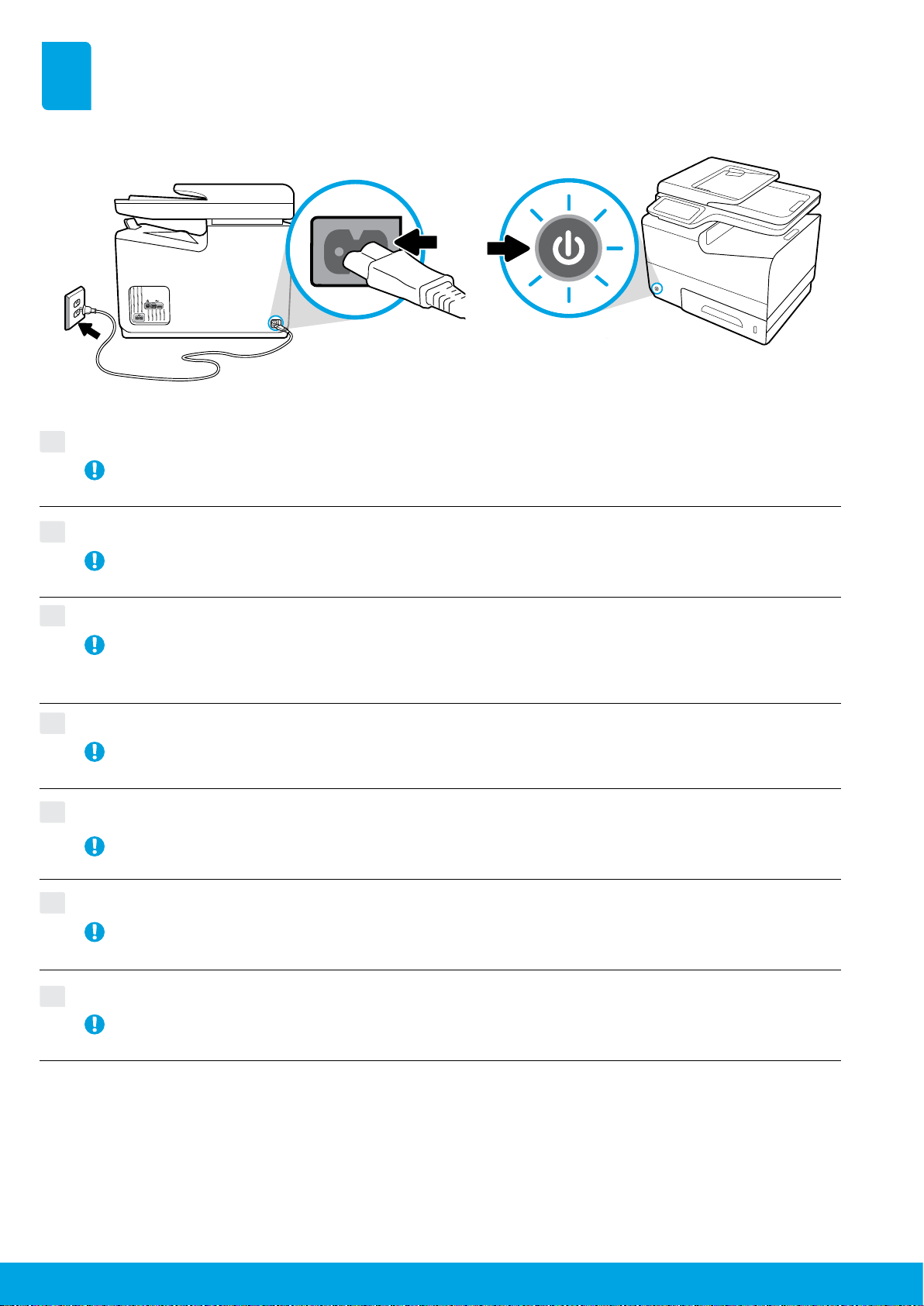
Kết nối dây đin vào ổ cm đin xoay chiều. Bật máy in.
LƯU : Nguồn đin phi phù hp với mc đin áp trên nhãn máy in, hoặc mc 100-240 Vac hoặc
200-240 Vac và 50/60 Hz. Chỉ sử dụng dây đin đi kèm với máy in.
ZHT
W
將電源線連接到
AC
插座。開啟印表機。
注意:電源應符合印表機標籤上的額定電壓
(100-240 Vac
或
200-240 Vac
,
50/60 Hz)
。只能使用印
表機隨附的電源線。
TH
เช
ื
่
อมต
่
อสายไฟเข
้
าก
ั
บเต
้
าเส
ี
ยบ AC เป
ิ
ดเคร
ื
่
องพ
ิ
มพ
์
หมายเหต
ุ
: แหล
่
งจ
่
ายไฟจะต
้
องม
ี
อ
ั
ตราแรงด
ั
นไฟสอดคล
้
องก
ั
บข
้
อม
ู
ลท
ี
่
แสดงไว
้
บนฉลากเคร
ื
่
องพ
ิ
มพ
์
โดยม
ี
ค
่
าเท
่
าก
ั
บ
100-240 Vac หร
ื
อ 200-240 Vac และ 50/60 Hz ใช
้
เฉพาะสายไฟท
ี
่
มาพร
้
อมเคร
ื
่
องพ
ิ
มพ
์
เท
่
าน
ั
้
น
KO
콘센트에 전원 코드를 연결하고 프린터를 켭니다.
주의: 전원이 프린터 라벨의 100~240Vac 또는 200~240Vac 및 50/60Hz 중 하나의 전압 정격과 일치해야
합니다. 프린터와 함께 제공된 전원 코드만 사용해야 합니다.
JP
電源コードをコンセントに差し込みます。プリンターの電源をオンにします。
注意:電源が、プリンター上のラベルに記載された電源定格に一致している必要があります。
これは、
100-240 Vac
または
200-240 Vac
および
50/60 Hz
です。プリンターに同梱された電源
コードのみを使用してください。
ID
Sambungkan kabel daya ke stop kontak ac. Hidupkan printer.
PERINGATAN: Sumber daya listrik harus cocok dengan nilai tegangan pada label printer, baik 100-240 Vac
atau 200-240 Vac dan 50/60 Hz. Hanya gunakan kabel listrik yang disertakan bersama printer.
EN
Connect power cord to ac outlet. Turn on printer.
NOTICE: Power source should match voltage rating on printer label, either 100-240 Vac or 200-240 Vac
and 50/60 Hz. Only use power cord that came with printer.
6
6
VI
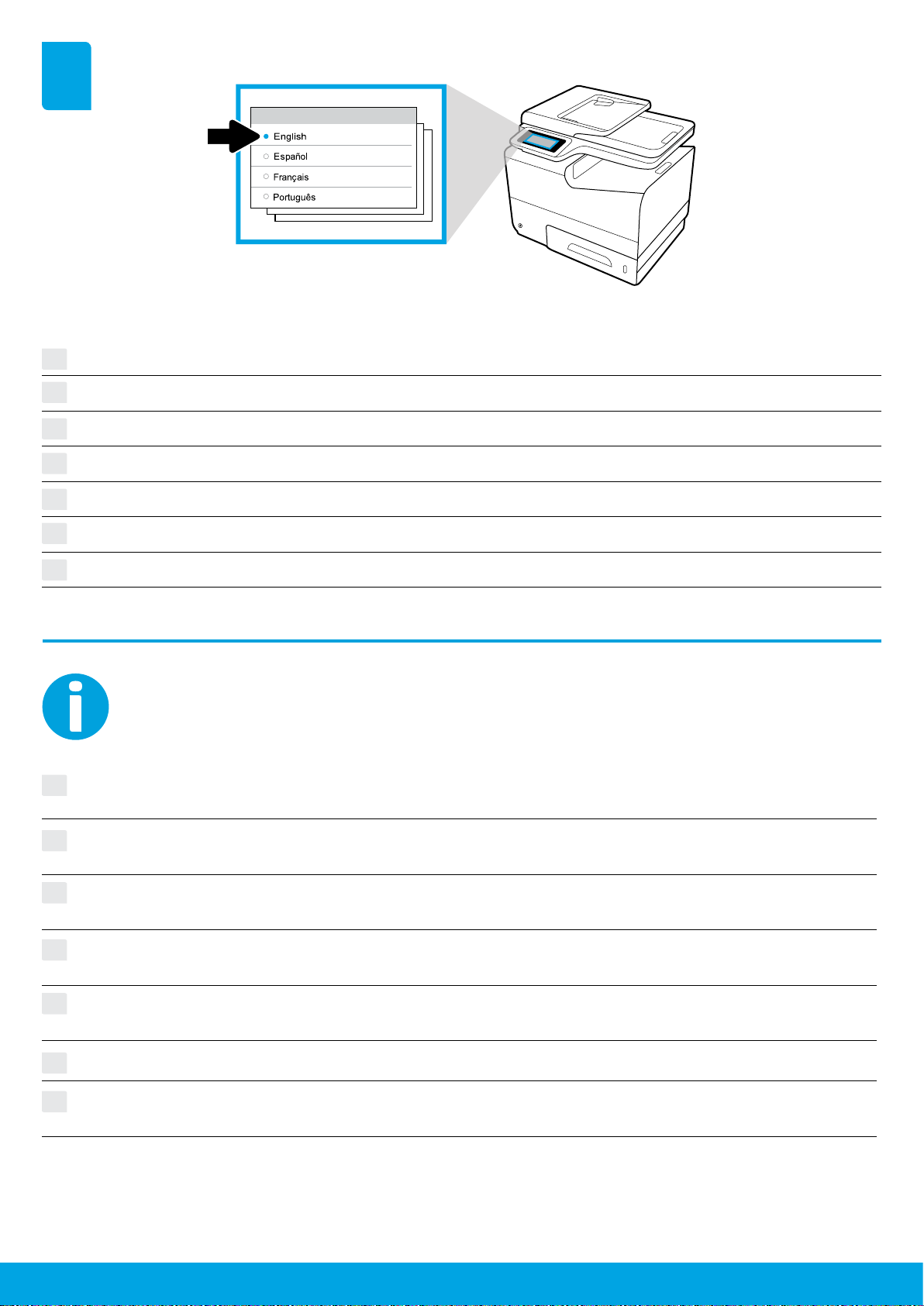
Chọn ngôn ngữ trên màn hnh hiển thị, sau đó làm theo các chỉ dẫn trên màn hnh.
VI
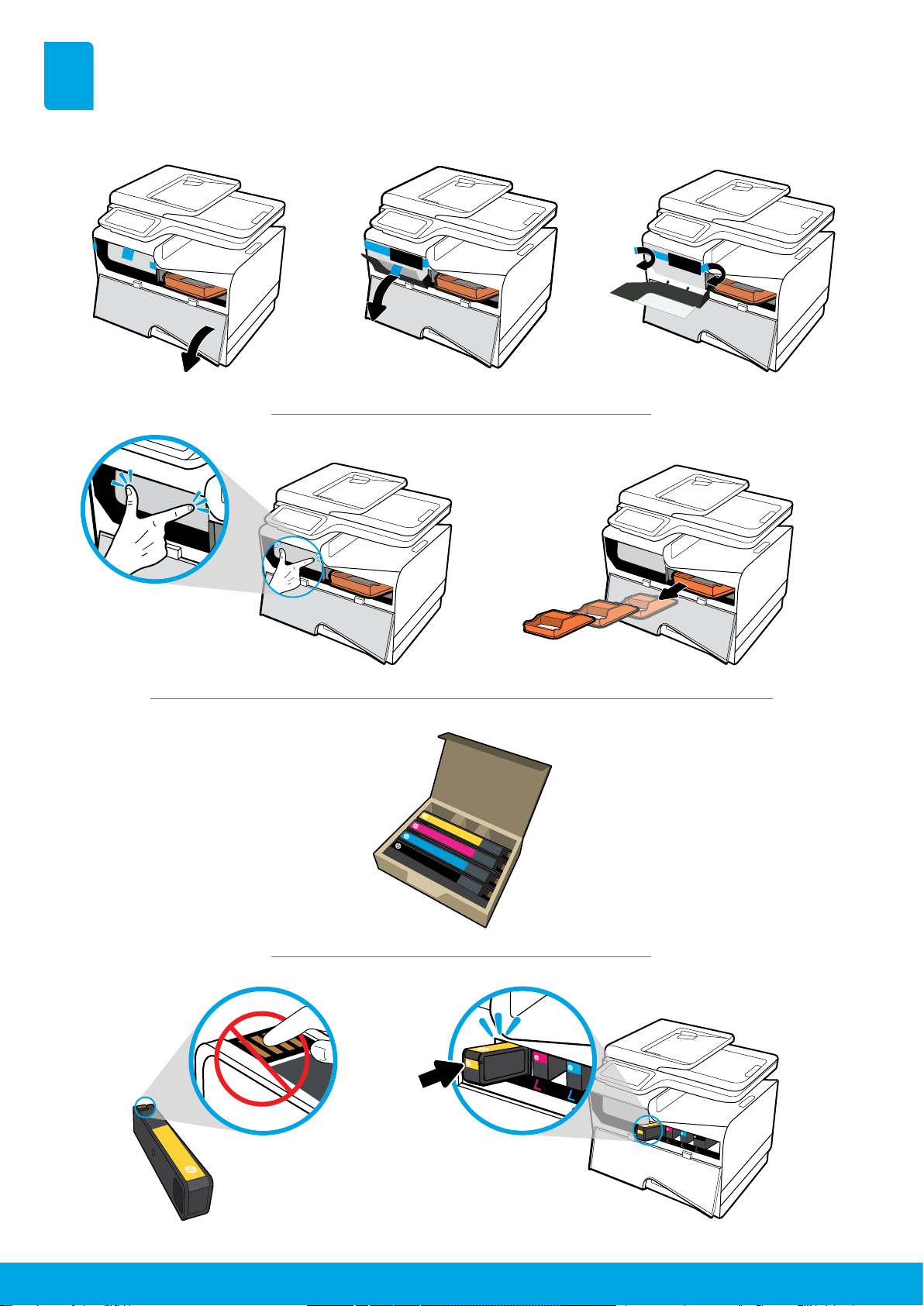
QUAN TRNG: Mất khong 20 phút để khi chạy hp mc sau khi lp vào máy in. Vic khi chạy đm bo chất
lưng, tốc đ và đ tin cậy tốt nhất ca vic in.
Z
HTW
在顯示器上選取語言,然後按照畫面上的指示操作。
Z
HTW
重 要:墨水匣插入後需要約
20
分鐘進行初始化。初始化可確保最佳的列印品質、速度及可靠性。
TH
เลือกภาษาบนจอแสดงผล จากนั้นปฏิบัติตามค�าแนะน�าบนหน้าจอ
TH
ข
้
อส�าค
ั
ญ: จะใช
้
เวลาประมาณ 20 นาท
ี
ในการเตร
ี
ยมตล
ั
บหม
ึ
กหล
ั
งต
ิ
ดต
ั
้
งแล
้
ว การเตร
ี
ยมจะช
่
วยให
้
สามารถคงค
ุ
ณภาพการพ
ิ
มพ
์
ความเร
็
ว และความน
่
าเช
ื
่
อถ
ื
อได
้
ด
ี
ท
ี
่
ส
ุ
ด
KO
중요: 카트리지를 삽입한 후 시작하려면 약 20분 정도 걸립니다. 초기화를 하면 최상의 인쇄 품질, 속도 및
신뢰성이 보장됩니다.
KO
디스플레이에서 언어를 선택한 후 화면 지침을 따릅니다.
JP
ディスプレイ上で言語を選択し、画面上の指示に従います。
JP
重 要:カートリッジを挿入してから初期化が完了するまで約
20
分 か か り ま す 。初 期 化 に よ り 、最 高 の 印 刷 品
質 、速 度 、信 頼 性 が 保 証 さ れ ま す 。
ID
Pilih bahasa yang ditampilkan, dan ikuti petunjuk yang tertera di layar.
ID
PENTING: Diperlukan waktu sekitar 20 menit bagi kartrid untuk menginisialisasi setelah dipasang. Inisialisasi
memastikan kualitas, kecepatan, dan keandalan pencetakan terbaik.
EN
Select language on display, then follow onscreen instructions.
EN
IMPORTANT: Cartridges take about 20 minutes to initialize after insertion. Initialization ensures the best print
quality, speed, and reliability.
7
7
Pagewide Technology
Yellow
Setup
Magenta
Cyan
Black
Yellow
Setup
Magenta
Setup
Cyan
Setup
Black
Setup
Pagewid
e
Magenta
Cyan
Black
Yellow
Setup
Magenta
Setup
Cyan
Setup
Black
Setup
Pagewid
e
Pagewide Technology
Pagewide Technology
Pagewide Technology
Pagewide Technology
Magenta
Cyan
Black
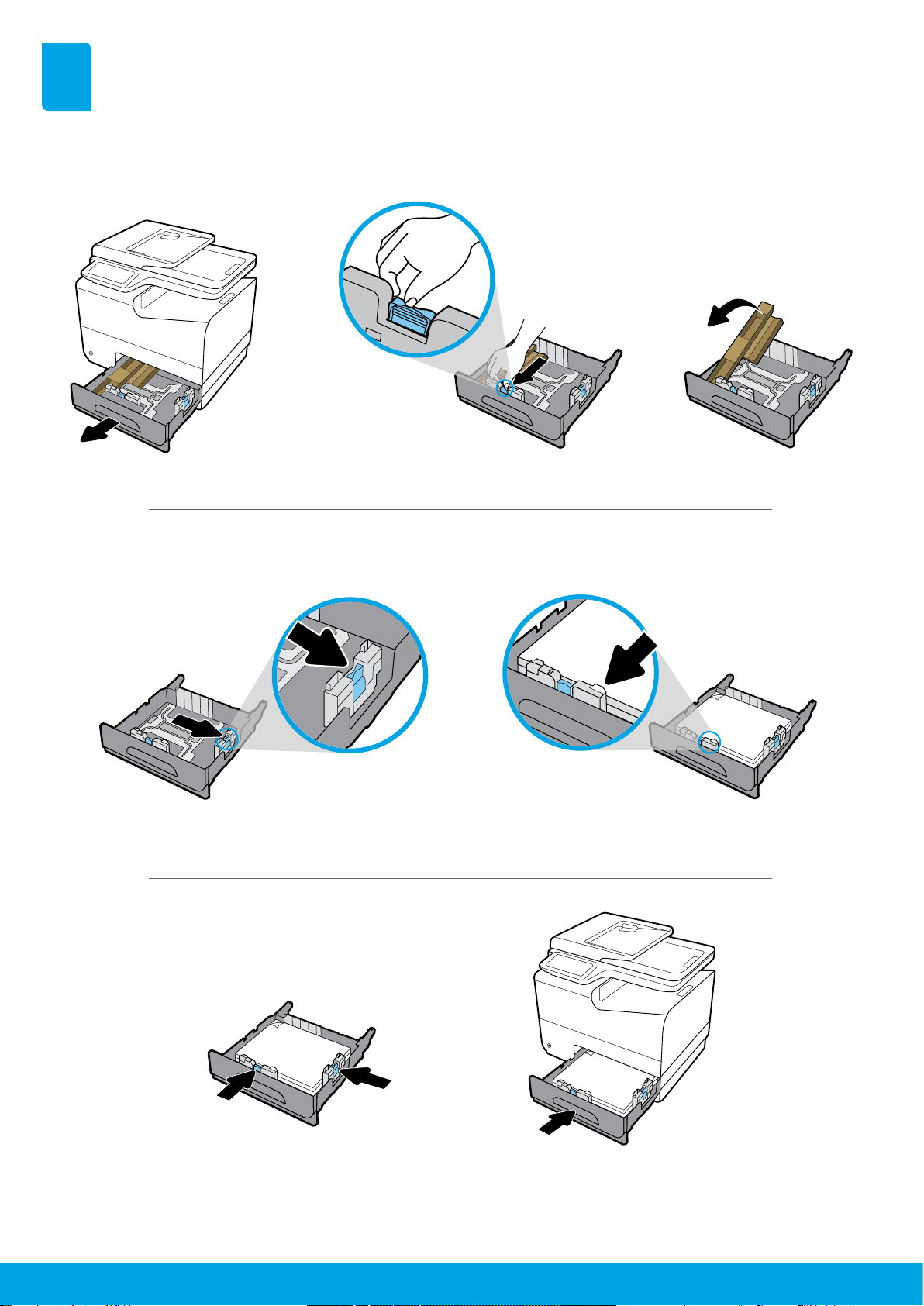
8
8
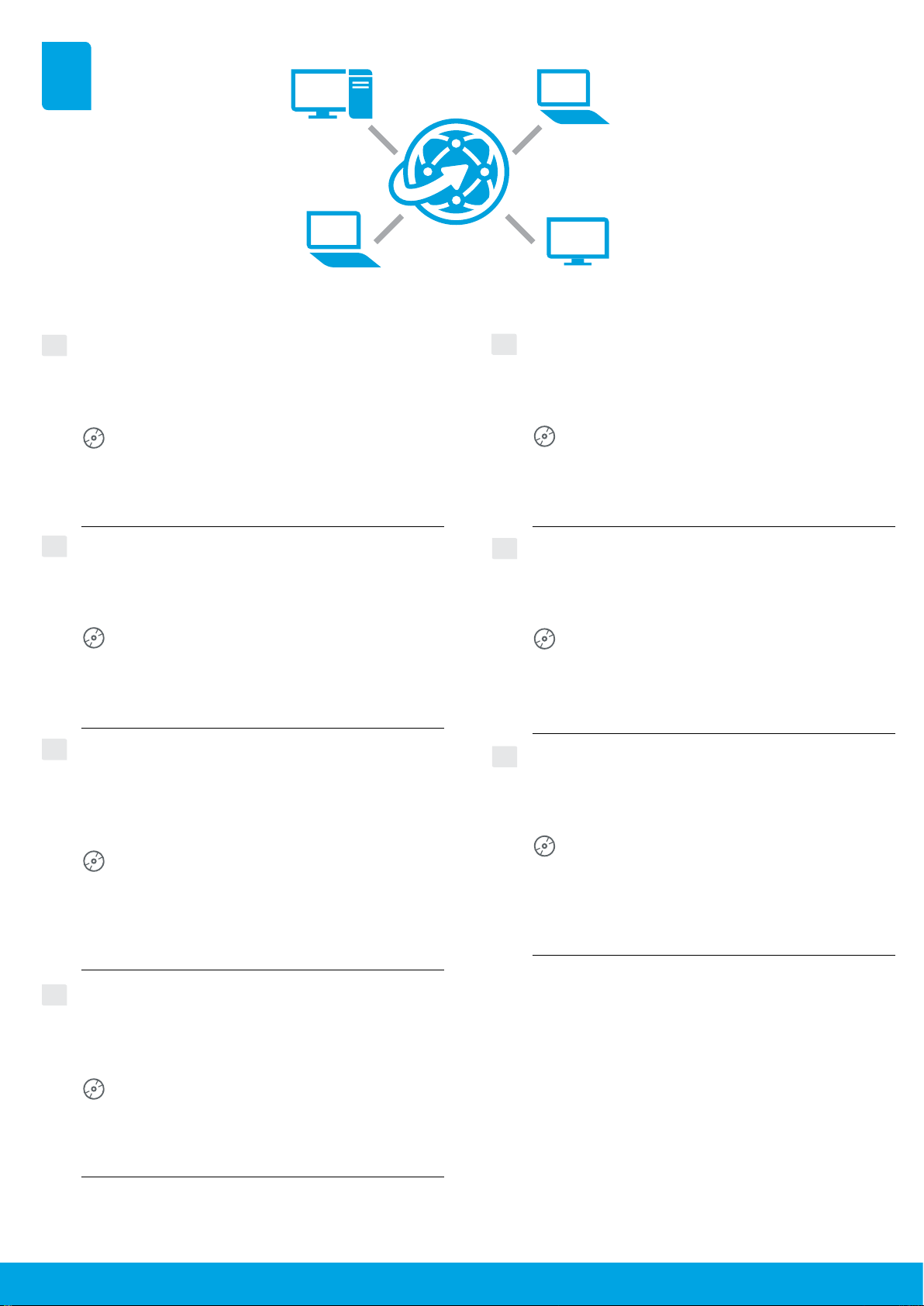
9
9
Thit lập Tự Quản lý?
Truy cập 123.hp.com/pagewide để ti về
và cài đặt phần mềm máy in HP.
Người dùng Windows cũng có thể cài đặt phần mềm
máy in HP từ đĩa CD.
Thit lập Quản lý bng Công ngh thông tin?
Truy cập hp.com/go/upd để ti xuống và cài đặt
HP Universal Print Driver (Trnh điều khiển Máy in
Chung HP).
VI
Ci đt phần mềm
自我管理設定?
造訪
123.hp.com/pagewide
下載
並安裝
HP
印表機軟體。
Windows
使用者也可以從
CD
安裝
HP
印表機軟體。
IT
管理設定?
造訪
hp.com/go/upd
下載並安裝
HP Universal
Print Driver
。
ZHTW
安裝軟體
ต
้
องการท
�
าการต
ิ
ดต
ั
้
ง Self-Managed หร
ื
อไม
่
เข
้
าไปท
ี
่
123.hp.com/pagewide เพ
ื
่
อดาวน
์
โหลด
และต
ิ
ดต
ั
้
งซอฟต
์
แวร
์
เคร
ื
่
องพ
ิ
มพ
์
HP
ผ
ู
้
ใช
้
Windows ย
ั
งสามารถต
ิ
ดต
ั
้
งซอฟต
์
แวร
์
เคร
ื
่
องพ
ิ
มพ
์
HP
จากแผ
่
นซ
ี
ด
ี
ต
้
องการท
�
าการต
ิ
ดต
ั
้
งโดยไอท
ี
หร
ื
อไม
่
เข
้
าไปท
ี
่
hp.com/go/upd เพ
ื
่
อดาวน
์
โหลดและต
ิ
ดต
ั
้
ง
HP Universal Print Driver
TH
ต
ิ
ดต
ั
้
งซอฟต
์
แวร
์
Self-Managed 설정을 하시겠습니까?
HP 프린터 소프트웨어를 다운로드하여 설치하려면
123.hp.com/pagewide 를 방문하십시오.
Windows 사용자는 HP 프린터 소프트웨어를 CD에서 설치
할 수도 있습니다.
IT Managed 설정을 하시겠습니까?
HP Universal Print Driver를 다운로드하여
설치하려면 hp.com/go/upd를 방문하십시오.
KO
소프트웨어 설치
自己管理セットアップの場合
123.hp.com/pagewide
にアクセスし、
HP
プリン
ター
ソフトウェアをダウンロードしてインス
トールしてください。
Windows
を使用している場合は、
HP
プリンター
ソフ
トウェアを
CD
からインストールすることもできます。
IT
管理セットアップの場合
hp.com/go/upd
にアクセスし、
HP Universal Print
Driver
をダウンロードしてインストールして
ください。
JP
ソフトウェアの インストール
Pengaturan Self-Managed?
Kunjungi 123.hp.com/pagewide untuk mengunduh
dan menginstal perangkat lunak printer HP.
Pengguna Windows juga dapat menginstal perangkat
lunak printer HP dari CD.
Pengaturan IT Managed?
Kunjungi hp.com/go/upd untuk mengunduh dan
menginstal HP Universal Print Driver.
ID
Menginstal perangkat lunak
Self-Managed setup?
Visit 123.hp.com/pagewide to download
and install HP printer software.
Windows users can also install HP printer software from
the CD.
IT Managed setup?
Visit hp.com/go/upd to download and install
HP Universal Print Driver.
EN
Install software

10
ヘ ルプ:
www.hp.com/go/support
にアクセスすると、ユーザー
ガ イ ド 、ト ラ ブ ル シ ュ ー テ ィ ン グ
ヘ ル プ 、製 品 サ ポ ー ト を ご 利 用 い
た だ け ま す 。セ ッ ト ア ッ プ 時 に プ リ ン タ ー 環 境 で
[
自己管理
]
を選
択 し 、推 奨 の ソ フ ト ウ ェ ア
ソリューションをインストールした 場
合 、コ ン ピ ュ ー タ ー に オ ン ラ イ ン
ヘルプが インスト ールさ れ ま す。
次の手順でアクセスしてください。
•
Windows® 10
:スタート
をクリックし、すべてのアプリ
を
選択し、
HP
を選択し、次にプリンター名を選択します。
•
Windows 8.1
:スタート
画面の左下にある下向き矢印をク
リックして、プリンター名を選択し、ヘルプ
をクリック
します。
•
Windows 8
:スタート
画面の何も表示されていない場所を
右クリックし、アプリ
バーの
すべてのアプリ
をクリック
して、プリンター名のアイコンをクリックした後、
ヘルプ
をクリックします。
•
Windows 7
、
Windows Vista®
、および
Windows XP
:スター
ト
をクリックし、すべてのプログラム
を選択し、
HP
を選
択し、次にプリンター名を選択します。
•
OS X Yosemite
:ヘルプ
> Mac
ヘルプ
をクリックします。
[
ヘルプ
ビューア
]
で、検索フィールドにプリンター名を
入力し、
Enter
を押します。
•
OS X Mavericks
:ヘルプ
>
ヘルプセンター
をクリックしま
す。
[
ヘルプ
ビューア
]
ウィンドウで、すべてのアプリケ
ーションのヘルプ
をクリックしてから、お使いのプリン
ターのヘルプをクリックします。
ReadMe
:
HP
サ ポ ー ト 情 報 、オ ペ レ ー テ ィ ン グ
シ ス テ ム の 要 件 、お
よびプリンターについての最新の更新情報が記載されています。
さらに、
European Union Regulatory Notice (
欧州向け
)
や規格準
拠表明など、環境および規制に関する情報も記載されて
い ま す。
Windows
からアクセスするには:コンピューターに
HP
ソフトウェ
ア
CD
を 挿 入して 、
ReadMe.chm
を 参 照しま す。
ReadMe.chm
をダ
ブルクリックして開き、希望する言語の
ReadMe
を 選 択しま す。
Web
か ら入 手:その他の ヘルプや 情 報については
www.hp.com/go/support
を ご 覧 く だ さ い 。適 合 宣 言 に つ い て は
www.hp.eu/certicates
を ご 覧 く だ さ い 。カ ー ト リ ッ ジ の 使 用 に
ついては
www.hp.com/go/inkusage
をご覧ください。
通 知:ここに記載されたいかなる内容も、当該保証に新たに保証
を追加するものではありません。この文書の技術的または編集上
の 誤りや 遺 漏に 対して、
HP
は一切の責任を負いません。
JP
各種情報について
Help (Bantuan): Kunjungi www.hp.com/go/support untuk
mendapatkan panduan pengguna, bantuan pemecahan masalah,
dan dukungan produk. Jika Anda memilih lingkungan printer Self-
Managed saat melakukan pengaturan, dan kemudian menginstal
solusi perangkat lunak yang disarankan, maka Bantuan elektronik
akan diinstal pada komputer Anda. Untuk mengakses:
• Windows® 10: Klik Start (Mulai), Pilih All apps (Semua aplikasi),
pilih HP, lalu pilih nama printer.
• Windows 8.1: Klik panah ke bawah di sudut kiri bawah layar
Start (Mulai), pilih nama printer, klik Help (Bantuan).
• Windows 8: Pada layar Start (Mulai), klik kanan area kosong
pada layar, klik All Apps (Semua Aplikasi) pada bilah aplikasi,
klik ikon yang ada nama printernya, lalu klik Help (Bantuan).
• Windows 7, Windows Vista®, dan Windows XP: Klik Start
(Mulai), Pilih All Programs (Semua Program), pilih H P, lalu pilih
nama printer.
• OS X, Yosemite: Klik Help>Mac Help (Bantuan>Bantuan Mac). Di
Help Viewer (Penampil Bantuan), masukkan nama printer pada
bidang pencarian dan tekan Enter.
• OS X, Mavericks: Klik Help>Help Center (Bantuan>Pusat
Bantuan). Di jendela Help Viewer (Penampil Bantuan), klik Help
for all your apps (Bantuan untuk semua aplikasi), lalu klik Help
for your printer (Bantuan untuk printer Anda).
ReadMe: Berisi informasi dukungan HP, persyaratan sistem
operasi, dan pembaruan terkini printer. ReadMe juga memuat
informasi lingkungan dan peraturan, termasuk Maklumat
Peraturan Uni Eropa dan pernyataan kepatuhan.
Untuk mengakses dari Windows: Masukkan CD perangkat lunak
HP ke komputer, lalu telusuri berkas readme.chm. Klik dua kali
readme.chm untuk membukanya, lalu pilih ReadMe dalam
bahasa Anda.
Di Web: Bantuan dan informasi tambahan di
www.hp.com/go/support. Pernyataan Kepatuhan di
www.hp.eu/certicates. Penggunaan kartrid di
www.hp.com/go/inkusage
.
Peringatan:
Tidak ada bagian mana pun dari dokumen ini
yang dapat dianggap sebagai garansi tambahan. HP tidak
bertanggung jawab atas kesalahan teknis atau editorial atau pun
ketidaktercantuman yang terdapat dalam dokumen ini.
ID
Temukan informasi lebih
lanjut
Help: Visit www.hp.com/go/support to get user guides,
troubleshooting help, and product support. If you selected the
Self-Managed printer environment when you set up, and then
installed the recommended software solution, electronic Help will
be installed on your computer. To access:
• Windows® 10: Click Start, select All apps, select HP, and then
select the printer name.
• Windows 8.1: Click the down arrow in lower left corner of the
Start screen, select the printer name, click Help.
• Windows 8: On the Start screen, right-click an empty area on
the screen, click All Apps on the app bar, click the icon with the
printer’s name, and then click Help.
• Windows 7, Windows Vista®, and Windows XP: Click Start,
select All Programs, select HP, and then select the printer
name.
• OS X, Yosemite: Click Help>Mac Help. In the Help Viewer enter
the printer name in the search eld and press Enter.
• OS X, Mavericks: Click Help>Help Center. In the Help Viewer
window, click Help for all your apps, and then click the Help for
your printer.
ReadMe: Contains HP support information, operating system
requirements, and recent printer updates. The ReadMe also
contains environmental and regulatory information, including the
European Union Regulatory Notice and compliance
statements.
To access from Windows: Insert the HP software CD in your
computer, and then browse to the readme.chm le. Double-
click readme.chm to open, and then select the ReadMe in your
language.
On the Web: Additional help and information at
www.hp.com/go/support. Declaration of Conformity at
www.hp.eu/certicates. Cartridge usage at
www.hp.com/go/inkusage.
Notice: Nothing herein should be construed as constituting
an additional warranty. HP shall not be liable for technical or
editorial errors or omissions contained herein.
EN
Find more information

11
說 明:造訪
www.hp.com/go/support
取得使用者指南、疑難排解
說明以及產品支援。如果您在設定時選取自我管理印表機環境,
然後安裝建議的軟體解決方案,則電子版說明將安裝在您的電腦
上。存 取:
•
Windows® 10
:按一下開始,然後依序選取所有應用程
式、
HP
以及印表機名稱。
•
Windows 8.1
:按一下開始畫面左下角的向下箭頭,選取印
表機名稱,然後按一下說明。
•
Windows 8
:在開始畫面中,在畫面的空白區域中按一下滑
鼠右鍵,依序按一下應用程式列中的所有應用程式、具有印
表機名稱的圖示,然後按一下說明。
•
Windows 7
、
Windows Vista®
和
Windows XP
:按一下開始,
然後依序選取所有程式、
HP
以及印表機名稱。
•
OS X
、
Yosemite
:按一下說明
> Mac
說明。在「說明檢視
器」的搜尋欄位中,輸入印表機名稱,然後按下
Enter
鍵。
•
OS X
、
Mavericks
:按一下說明
>
說明中心。在「說明檢視
器」視窗中,按一下所有應用程式說明,然後按一下「您的
印表機說明」。
讀 我 檔 案:包含
HP
支援資訊、作業系統需求及最近印表機更新。
此外,讀我檔案還包含環境與法規資訊(其中包括歐盟法規公告
與 合 規 性 聲 明 )。
從
Windows
存 取:將
HP
軟體
CD
插 入電 腦 中,然 後 瀏 覽 至
readme.chm
檔 案。按 兩 下
readme.chm
將其開啟,然後選取您所
用語言的讀我檔案。
在
Web
上:如需其他說明及資訊,請造訪
www.hp.com/go/support
。如需符合性聲明,請造訪
www.hp.eu/certicates
。如需墨水匣使用資訊,請造訪
www.hp.com/go/inkusage
。
注 意:此處任何內容均不應詮釋為額外的保固。
HP
對於本文件在
技術上或編輯上所含的錯誤或疏漏恕不負責。
Z
HTW
尋找詳細資訊
Help (ว
ิ
ธ
ี
ใช
้
): ไปท
ี
่
www.hp.com/go/support เพ
ื
่
อร
ั
บค
ู
่
ม
ื
อผ
ู
้
ใช
้
ว
ิ
ธ
ี
การ
แก
้
ไขญหา และสน
ั
บสน
ั
บส
�
าหร
ั
บผล
ิ
ตภ
ั
ณฑ
์
หากค
ุ
ณเล
ื
อกสภาพแวดล
้
อม
เคร
ื
่
องพ
ิ
มพ
์
แบบ Self-Managed เม
ื
่
อค
ุ
ณท
�
าการต
ั
้
งค
่
า และจากน
ั
้
นต
ิ
ดต
ั
้
ง
โซล
ู
ช
ั
นซอฟต
์
แวร
์
ตามท
ี
่
แนะน
�
า จะม
ี
การต
ิ
ดต
ั
้
งว
ิ
ธ
ี
ใช
้
แบบอ
ิ
เล
็
กทรอน
ิ
กส
์
ไว
้
บน
คอมพ
ิ
วเตอร
์
ของค
ุ
ณ หากต
้
องการเข
้
าถ
ึ
ง:
• Windows® 10: คล
ิ
กท
ี
่
Start (เร
ิ
่
ม) เล
ื
อก All apps (แอปพล
ิ
เคช
ั
น
ท
ั
้
งหมด) เล
ื
อก HP และจากน
ั
้
นเล
ื
อกช
ื
่
อเคร
ื
่
องพ
ิ
มพ
์
• Windows 8.1: คล
ิ
กล
ู
กศรลงท
ี
่
ม
ุ
มซ
้
ายล
่
างของหน
้
าจอ Start (เร
ิ
่
ม) เล
ื
อก
ช
ื
่
อเคร
ื
่
องพ
ิ
มพ
์
คล
ิ
กท
ี
่
Help (ว
ิ
ธ
ี
ใช
้
)
• Windows 8: บนหน
้
าจอ Start (เร
ิ
่
ม) ให
้
คล
ิ
กขวาบนพ
ื
้
นท
ี
่
ว
่
างของหน
้
าจอ
คล
ิ
ก All Apps (แอปพล
ิ
เคช
ั
นท
ั
้
งหมด) บนแถบแอปพล
ิ
เคช
ั
น คล
ิ
กไอคอนท
ี
่
ม
ี
ช
ื
่
อของเคร
ื
่
องพ
ิ
มพ
์
อย
ู
่
และจากน
ั
้
นคล
ิ
ก Help (ว
ิ
ธ
ี
ใช
้
)
• Windows 7, Windows Vista® และ Windows XP: คล
ิ
ก Start (เร
ิ
่
ม)
เล
ื
อก All Programs ( โปรแกรมท
ั
้
งหมด) เล
ื
อก HP และจากน
ั
้
นเล
ื
อกช
ื
่
อ
เคร
ื
่
องพ
ิ
มพ
์
• OS X, Yosemite: คล
ิ
กท
ี
่
Help>Mac Help (ว
ิ
ธ
ี
ใช
้
>ว
ิ
ธ
ี
ใช
้
Mac) ป
้
อนช
ื
่
อ
เคร
ื
่
องพ
ิ
มพ
์
ในเขตข
้
อม
ู
ลการค
้
นหาในต
ั
วแสดงว
ิ
ธ
ี
ใช
้
และกด Enter
• OS X, Mavericks: คล
ิ
กท
ี
่
Help>Help Center (ว
ิ
ธ
ี
ใช
้
> ศ
ู
นย
์
ว
ิ
ธ
ี
ใช
้
) ใน
หน
้
าต
่
าง ต
ั
วแสดงว
ิ
ธ
ี
ใช
้
คล
ิ
ก Help for all your apps (ว
ิ
ธ
ี
ใช
้
ส
�
าหร
ั
บแอป
พล
ิ
เคช
ั
นท
ั
้
งหมดของค
ุ
ณ) จากน
ั
้
นคล
ิ
ก ว
ิ
ธ
ี
ใช
้
ส
�
าหร
ั
บเคร
ื
่
องพ
ิ
มพ
์
ของค
ุ
ณ
ReadMe: ประกอบด
้
วยข
้
อม
ู
ลสน
ั
บสน
ุ
นของ HP ระบบปฏ
ิ
บ
ั
ต
ิ
การท
ี
่
ต
้
องการ
และการปร
ั
บปร
ุ
งเคร
ื
่
องพ
ิ
มพ
์
ล
่
าส
ุ
ด ReadMe ย
ั
งประกอบด
้
วยข
้
อม
ู
ลเก
ี
่
ยว
ก
ั
บส
ิ
่
งแวดล
้
อมและข
้
อบ
ั
งค
ั
บ รวมถ
ึ
งประกาศข
้
อบ
ั
งค
ั
บของสหภาพย
ุ
โรปและ
ถ
้
อยแถลงเก
ี
่
ยวก
ั
บ การปฏ
ิ
บ
ั
ต
ิ
ตามกฎข
้
อบ
ั
งค
ั
บ
หากต
้
องการเข
้
าถ
ึ
งจาก Windows: ใส
่
ซ
ี
ด
ี
ซอฟต
์
แวร
์
HP ในเคร
ื
่
อง
คอมพ
ิ
วเตอร
์
ของค
ุ
ณ และจากน
ั
้
นเร
ี
ยกด
ู
ไฟล
์
readme.chm คล
ิ
กสองคร
ั
้
งท
ี
่
readme.chm เพ
ื
่
อเป
ิ
ด และจากน
ั
้
นเล
ื
อก ReadMe ในภาษาของค
ุ
ณ
บนเว
็
บไซต
์
: สามารถด
ู
ว
ิ
ธ
ี
ใช
้
และข
้
อม
ู
ลเพ
ิ
่
มเต
ิ
มได
้
ท
ี
่
www.hp.com/go/support สามารถด
ู
ประกาศเก
ี
่
ยวก
ั
บความสอดคล
้
อง
ได
้
ท
ี
่
www.hp.eu/certicates สามารถด
ู
การใช
้
ตล
ั
บหม
ึ
กได
้
ท
ี
่
www.hp.com/go/inkusage
หมายเหต
ุ
:
ไม
่
ม
ี
ข
้
อม
ู
ลใดในเอกสารน
ี
้
ท
ี
่
ม
ี
บ
่
งช
ี
้
ว
่
าเป
็
นส
่
วนหน
ึ
่
งของการร
ั
บ
ประก
ั
นเพ
ิ
่
มเต
ิ
ม HP จะไม
่
ร
ั
บผ
ิ
ดชอบต
่
อความผ
ิ
ดพลาดทางเทคน
ิ
คหร
ื
อจาก
ข
้
อความ หร
ื
อการต
ั
ดทอนข
้
อความใดๆ ในท
ี
่
น
ี
้
TH
ค
้
นหาข
้
อม
ู
ลเพ
ิ
่
มเต
ิ
ม
도움말: 사용자 안내서, 문제 해결 도움말 및 제품 지원에 대한
정보를 얻으려면 www.hp.com/go/support를 방문하십시오.
설정할 때 Self-Managed 프린터 환경을 선택한 후 권장 소프트웨어
솔루션을 설치한 경우에는 컴퓨터에 전자 도움말이 설치됩니다.
액세스하려면:
• Windows® 10: 시작을 클릭하고, 모든 앱, HP, 프린터 이름을
차례로 선택합니다.
• Windows 8.1: 시작 화면의 왼쪽 하단 모서리에서 아래쪽
화살표를 클릭하여 프린터 이름을 선택한 후, 도움말을
선택합니다.
• Windows 8: 시작 화면의 빈 공간에서 마우스 오른쪽 버튼을
클릭하고 앱 바에서 모든 앱을 클릭합니다. 그다음에 프린터
이름이 있는 아이콘, 도움말을 차례로 클릭합니다.
• Windows 7, Windows Vista®, Windows XP: 시작을 클릭하고,
모든 프로그램, HP, 프린터 이름을 차례로 선택합니다.
• OS X, Yosemite: 도움말>Mac 도움말을 클릭합니다. 도움말
뷰어에서 검색 필드에 프린터 이름을 입력한 후 Enter를
누릅니다.
• OS X, Mavericks: 도움말>도움말 센터를 클릭합니다. 도움말
뷰어 창에서 모든 응용 프로그램 도움말을 클릭한 후 사용 중인
프린터의 도움말을 클릭합니다.
추가 정보: HP 지원 정보, 운영 체제 요구 사항 및 최신 프린터
업데이트를 포함합니다. 추가 정보는 유럽 연합 규정 고지 사항 및
준수서 등의 고지 사항, 환경 및 규정 정보를포함합니다.
Windows에서 액세스하려면: 컴퓨터에 HP 소프트웨어 CD를
삽입하고 ReadMe.chm 파일을 찾습니다. ReadMe.chm을 두 번
클릭해서 열고, 사용자의 언어로 된 ReadMe를 선택합니다.
웹에서: www.hp.com/go/support 의 추가 도움말 및 정보.
www.hp.eu/certicates 의 적합성 선언.
www.hp.com/go/inkusage 의 카트리지 사용법.
주의: 본 문서에 포함된 어떠한 내용도 추가 보증으로 간주될 수
없습니다. HP는 본 문서에 포함된 기술 또는 편집상의 오류 또는
누락에 대해 책임지지 않습니다.
KO
자세한 정보 알아보기

Windows is either a registered trademark or trademark of Microsoft Corporation in the United States and/or other countries.
OS X is a trademark of Apple Inc., registered in the U.S. and other countries.
Printed in China Printed in Korean
© 2016 HP Development Company, L.P.
*D3Q21-90015*
*D3Q21-90015*
D3Q21-90015
Help (Tr giúp): Truy cập www.hp.com/go/support để đưc hướng
dẫn sử dụng, h tr xử lý s cố, và h tr sn phẩm. Nếu bạn chọn
môi trường máy in T Qun lý khi bạn thiết lập, và sau đó cài đặt
gii pháp phần mềm đưc khuyến nghị, Help (Tr giúp) đin tử sẽ
đưc cài đặt trên máy tính ca bạn. Để truy cập:
• Windows® 10: Nhấp Start (Bt đầu), chọn All apps (Tất c ng
dụng), chọn HP, và sau đó chọn tên máy in.
• Windows 8.1: Nhấp vào mũi tên chỉ xuống góc dưới bên trái
ca màn hnh Start (Bt đầu), chọn tên máy in, nhấp Help (Tr
giúp).
• Windows 8: Trên màn hnh Start (Bt đầu), nhấp chut phi
vào khong trống trên màn hnh, nhấp vào All Apps (Tất c ng
dụng) trên thanh ng dụng, nhấp vào biểu tưng có tên máy in,
và sau đó nhấp Help (Tr giúp).
• Windows 7, Windows Vista®, và Windows XP: Nhấp Start (Bt
đầu), chọn All Programs (Tất c Chương trnh), chọn HP, và sau
đó chọn tên máy in.
• OS X, Yosemite: Nhấp Help>Mac Help (Tr giúp>Tr giúp Mac).
Trong Help Viewer (Trnh xem Tr giúp) nhập tên máy in vào
trường tm kiếm và nhấn Enter.
• OS X, Mavericks: Nhấp Help>Help Center (Tr giúp>Trung tâm
Tr giúp). Trong cửa sổ Help Viewer (Trnh xem Tr giúp), nhấp
Help for all your apps (Tr giúp cho tất c các ng dụng ca
bạn) rồi nhấp vào Help for your printer (Tr giúp cho máy in
ca bạn).
ReadMe: Cha thông tin h tr HP, yêu cầu đối với h điều hành,
và những cập nhật máy in gần đây. ReadMe cũng cha các thông
tin về môi trường và thông tin theo luật định, bao gồm Thông báo
Pháp lý ca Liên minh Châu Âu và báo cáo vê tính tuân th.
Để truy cập từ Windows: Cài đĩa CD phần mềm HP vào máy tính ca
bạn rồi duyt đến tập tin readme.chm. Nhấp đúp readme.chm để
m, và sau đó chọn ReadMe bng ngôn ngữ ca bạn.
Trên Web: Tr giúp thêm và thông tin bổ sung có tại
www.hp.com/go/support. Tuyên bố về Tính phù hp có tại
www.hp.eu/certicates. Cách sử dụng hp mc có tại
www.hp.com/go/inkusage.
Lưu ý: Không có điều khon nào trong tài liu này đưc hiểu là
thiết lập bo hành bổ sung. HP sẽ không chịu trách nhim về các li
kỹ thuật hoặc hiu chỉnh hoặc những thiếu sót trong tài liu này.
VI
Tm thêm thông tin