
LANGUAGE
English
Deutsche
Français
Espanol
Italian
日 本 語
003-036
037-070
071-104
105-138
139-172
173-206

EN
3
CONTENTS
TOPTRO LIFETIME PROFESSIONAL SUPPORT 6
PACKAGE LIST 7
PROJECTOR OVERVIEW 8
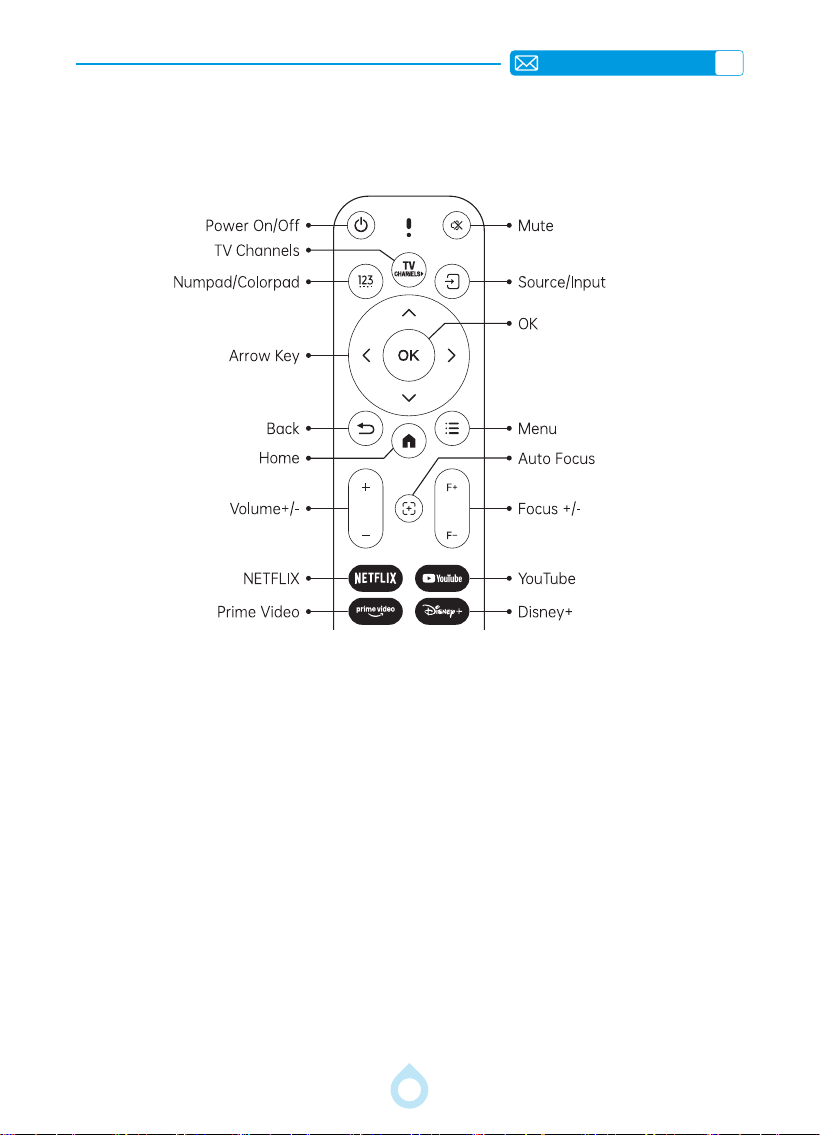
REMOTE CONTROL 9
1. Physical Remote Control Structure 9
2. Mobile Phone Remote Control 9
HOW TO USE A VIDAA ACCOUNT 10
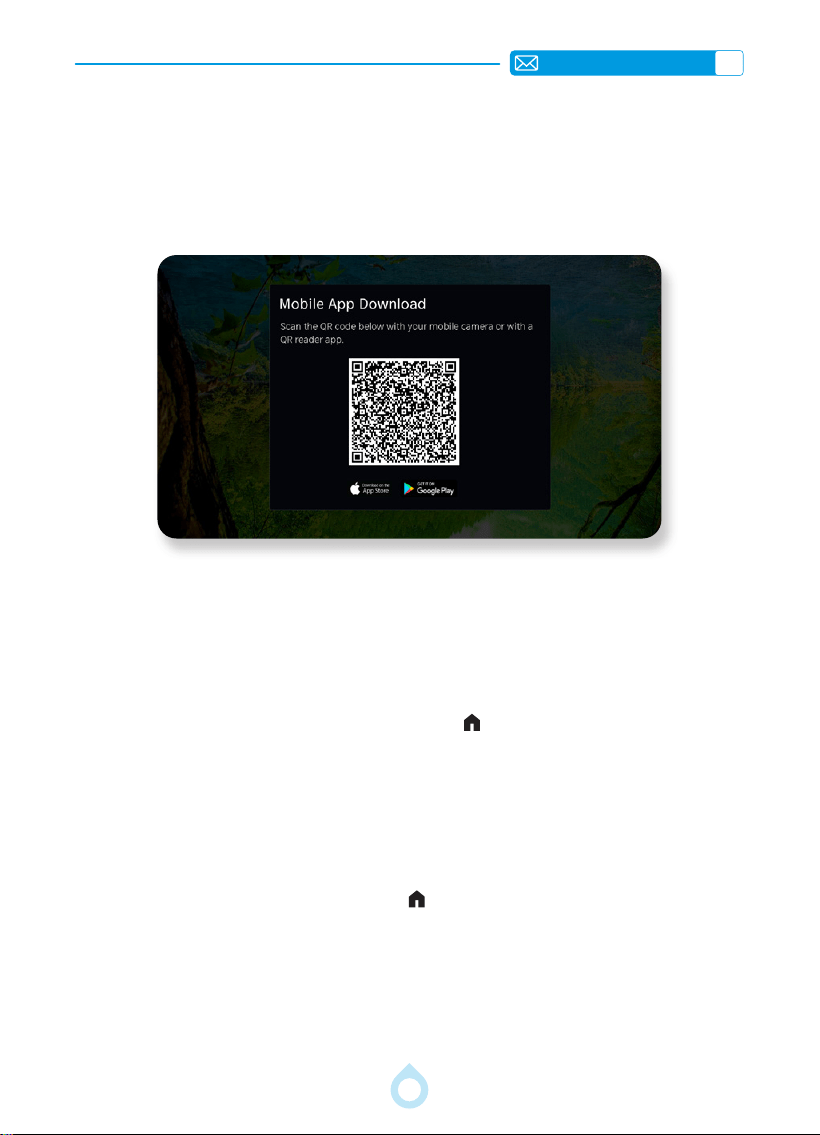
1. Download the Mobile App 10
2. Log in an Account 10
3. Create a New Account 10
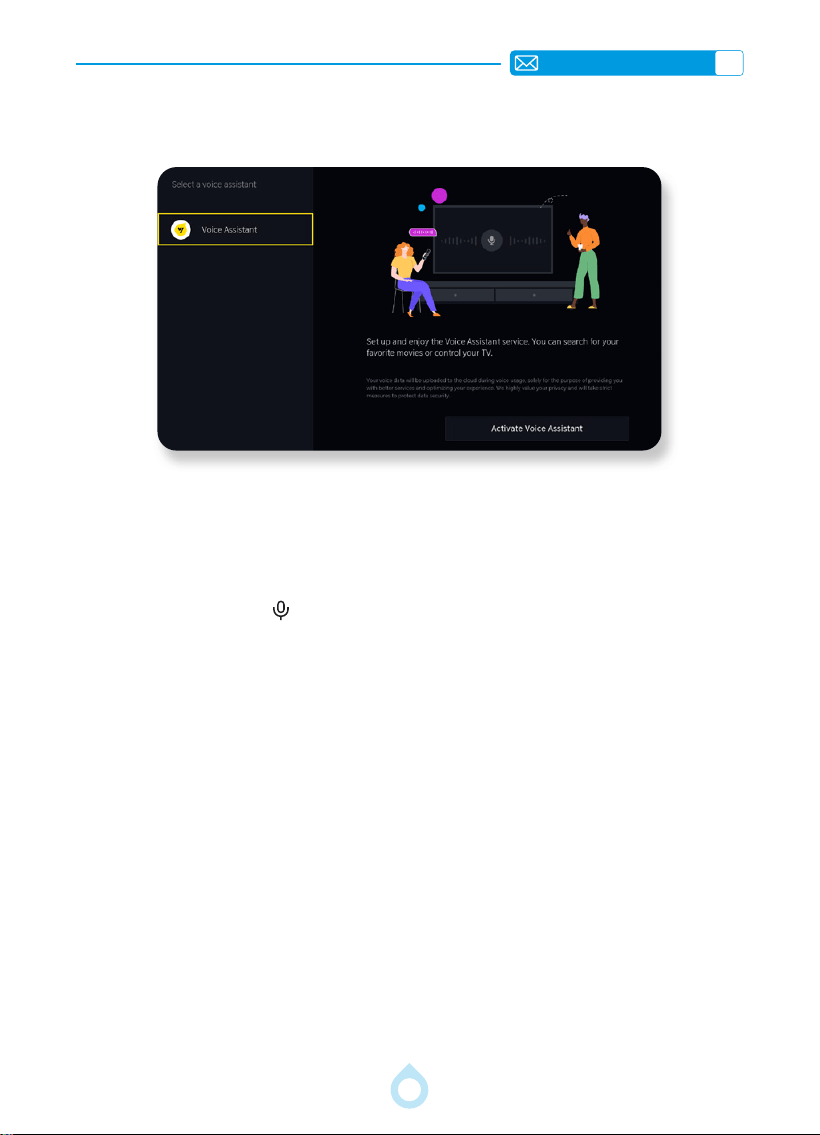
4. Voice Service 11
INSTALLATION 12
1. Installation Method 12
2. Ceiling & Stand Mounting 12
3. Projection Distance and Size 13
PROJECTOR SPECIFICATIONS 13
STARTING PROJECTOR 14
PROJECTION IMAGE SETTINGS 14
1. Keystone Correction 14
CONNECTING with SMART DEVICES 17
1. Network 17
2. For iOS System (AirPlay) and Using HomeKit 18
3. For Android and Windows 10+ OS (Screen Sharing) 19
4. Content Sharing 21
BLUETOOTH SETTINGS 22
1. Connect Bluetooth Speaker 22
2. Music Sharing 22
PROJECTOR SMART SETTINGS 23
1. Select The Signal Source 23
OTHER BASIC PROJECTION SETTINGS 27
1. System Menu 27
2. Picture 28
3. Audio Menu 29
4. Connection 31
5. Support 32
SIGNAL LINES CONNECTION 33
1. USB Multimedia Connecting 33
2. Connecting with PC 33
3. Connecting with MacBook or MacBook Air 34
4. Connecting with XBOX/PS4 34
5.Connecting with DVD 34
TROUBLESHOOTING 35
EN
4
Activate Your 3-year Warranty and
Exclusive Surprise
Ladies and Gentlemen
Thank you for purchasing the A2 Projector.
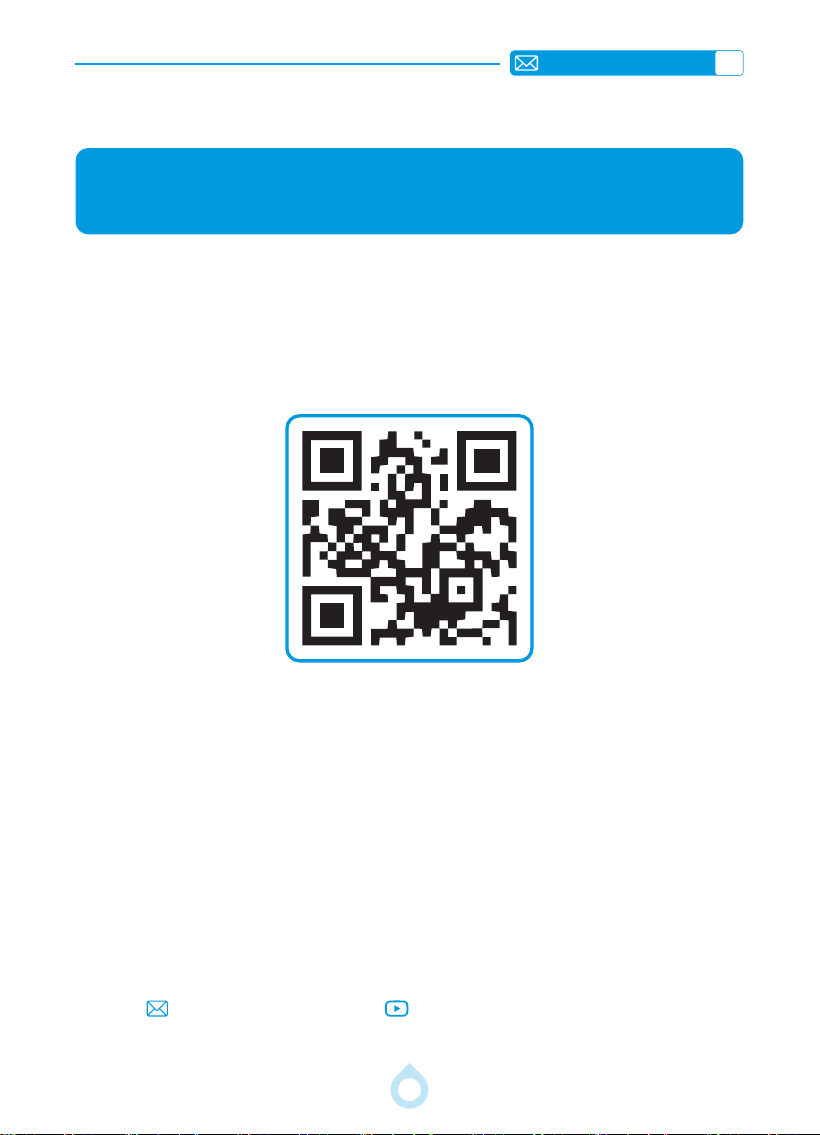
Please take 1 minute to scan the code and activate your 3 year warranty.
lt is recommended to complete the process within 3 days.
Tips: If you find that you cannot activate your warranty by scanning
the code, you can contact us via the email below, and we will help you
activate warranty for you.
Scan to learn more
[email protected] www.youtube.com/@TOPTRO-R
EN
5
We are always working to improve and enhance our products.
Please note that the pictures and descriptions in the manual
are for reference only and may differ slightly from the actual
product. For the most accurate details, please refer to the
product itself. You can also access the latest updates through
our online upgrade feature. We appreciate your understanding!
Our product warranty and support are available for items
purchased from authorized sellers. To protect your rights, you’re
welcome to email us at [email protected] to verify the
authenticity of your A2 projector.
This is our ofcial YouTube Link: www.youtube.com/@TOPTRO R,
where you can search for all the operation videos and
troubleshooting about the A2 projector.
We love hearing how our projectors bring joy to your life! Share your
moments or feedback—we’re thrilled to be part of your experience.
The Fastest and Most Efcient Ways to Contact Us:
Method 1: Email
Email: [email protected]
Tips: We recommend contacting via email rst since it lets you share
videos or other detailed information about your product, helping us
resolve your issue faster. If you don't hear back from us by email,
it’s possible the message went to spam or got delayed. In that case,
please try the second method below.
Method 2: Orders
Go to your orders on shopping platform-select the order
with the problem for the relevant item-choose a topic
from the displayed list-click contact seller to send us a
message.
Thank you for your trust in TOPTRO! We’re here to make
sure you have the best experience possible.

EN
6
TOPTRO LIFETIME PROFESSIONAL SUPPORT
Temperature Considerations:
To ensure the longevity of your projector, avoid placing it in environments that
are excessively warm or cold. Extreme temperatures can shorten the device's
lifespan. For optimal performance, maintain a working environment between
5℃ and 35℃ .
Proper Ventilation:
The projector is equipped with a ventilation system to ensure stable operation.
Ensure that the projector is positioned in a well-ventilated area. Avoid
conning spaces like closets and ensure that there are no obstructions near
the air inlet and outlet. And excessive dust will affect the heat dissipation
of the projector. It is suggested to clean its dust filter every 1–1.5 months
according to the actual environment.
Protection from Impact and Vibration:
Handle your projector with care, protecting it from strong impacts, extrusions,
and vibrations. Avoid moving the projector if it is experiencing internal circuit
faults.
Lens Maintenance:
The projector lens is a crucial component directly impacting picture denition
and quality. Ensure to keep the lens clean from excessive dust. When
cleaning, use a soft cotton cloth suitable for glass lenses. (A cleaning kit is
included in the packaging)
EN
7
PACKAGE LIST
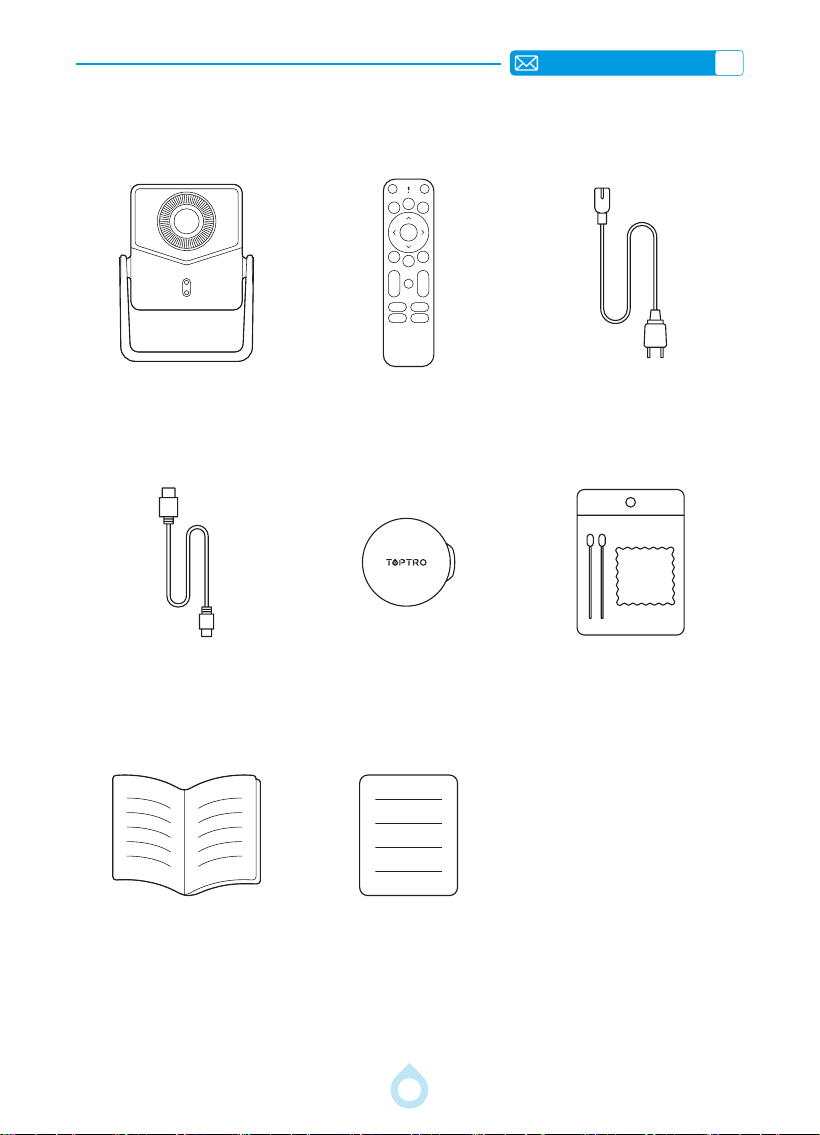
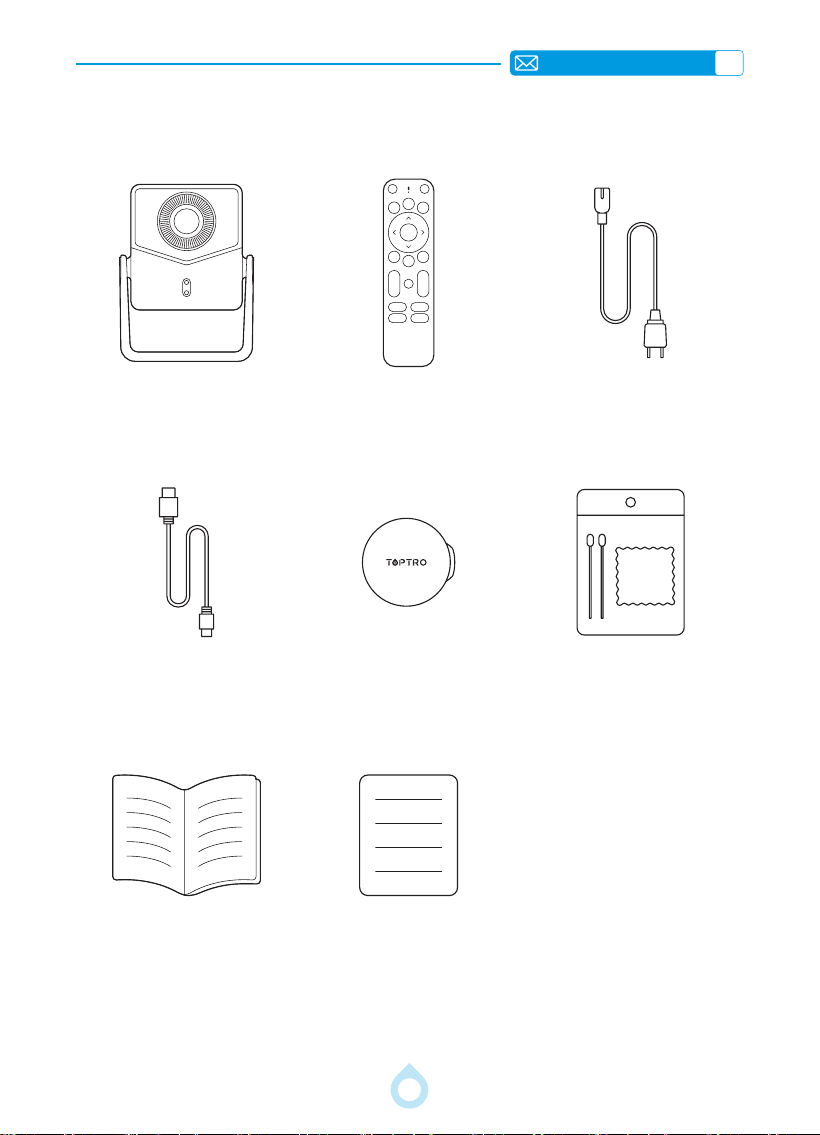
TOPTRO A2 Projector*1 Remote Control*1 Power Cable*1
HDMI Cable*1 Lens Cover*1 Cleaning Kit*1
Quick Start Guide*1 FAQ*1
EN
9
REMOTE CONTROL
1. Physical Remote Control Structure
2. Mobile Phone Remote Control
* Install 2 pieces of AAA batteries (not included) into the remote before using it.
a) Please conrm that you have agreed to the End User License Agreement, Disclaimer, and
Privacy Policy on the projector.
Note: If you are not sure whether you have agreed, check by pressing button on your remote
control and select Settings > Support> Disclaimer and Privacy > Data Sharing, Privacy and
EULA.
b) Make sure your mobile device and projector are connected to the same network
environment.
c) Download the mobile app and log into your VIDAA account.
d) To use this function, switch on Content Sharing by pressing button on your remote control
and select Settings > System > Mobile Device Connection > Content Sharing.
e) Open the mobile app and select the projector to connect, and you can control the projector
with your mobile phone remote.
EN
10
Sign into your VIDAA account and create multiple profiles to receive personalised content
according to your account preferences.
Before logging in to your VIDAA account, ensure your host is connected to the internet.
a) Once connected to the internet, press the button “
”on your remote control, then select
the “VIDAA account” icon in the top navigation bar of the main screen.
b) Register your device to your VIDAA account. Enter your email address and password, then
select "Log in".
Press button on your remote control and select Settings > Support > Mobile App
Download.
Before creating a new account, ensure your host is connected to the internet.
a) Once connected to the internet, press the "
" button on your remote control, then select
the "VIDAA Account" icon in the top navigation bar of the main screen.
b) Select "Create Account" on the screen.
c) Enter your rst name, last name, email address, and password. First and last names are
optional.
d) Select "Create Account".
HOW TO USE A VIDAA ACCOUNT
1. Download the Mobile App
2. Log in an Account
3. Create a New Account
EN
11
a) Press Settings -- Select System -- Select Voice Service -- Activate Voice Assistant.
b) Create a new VIDAA account and log in. And then scan the QR code to download the
VIDAA Mobile app.
c) After opening the app, tap "Connect Device" and enter the PIN code displayed on the
projector screen into the app's pop-up window to successfully pair the devices.
d) Long press the button +
on your phone to give the instructions.
Note:
• The phone and projector must be connected to the same network.
• Voice service may not be available on some models/countries/regions.
4. Voice Service
EN
12
INSTALLATION
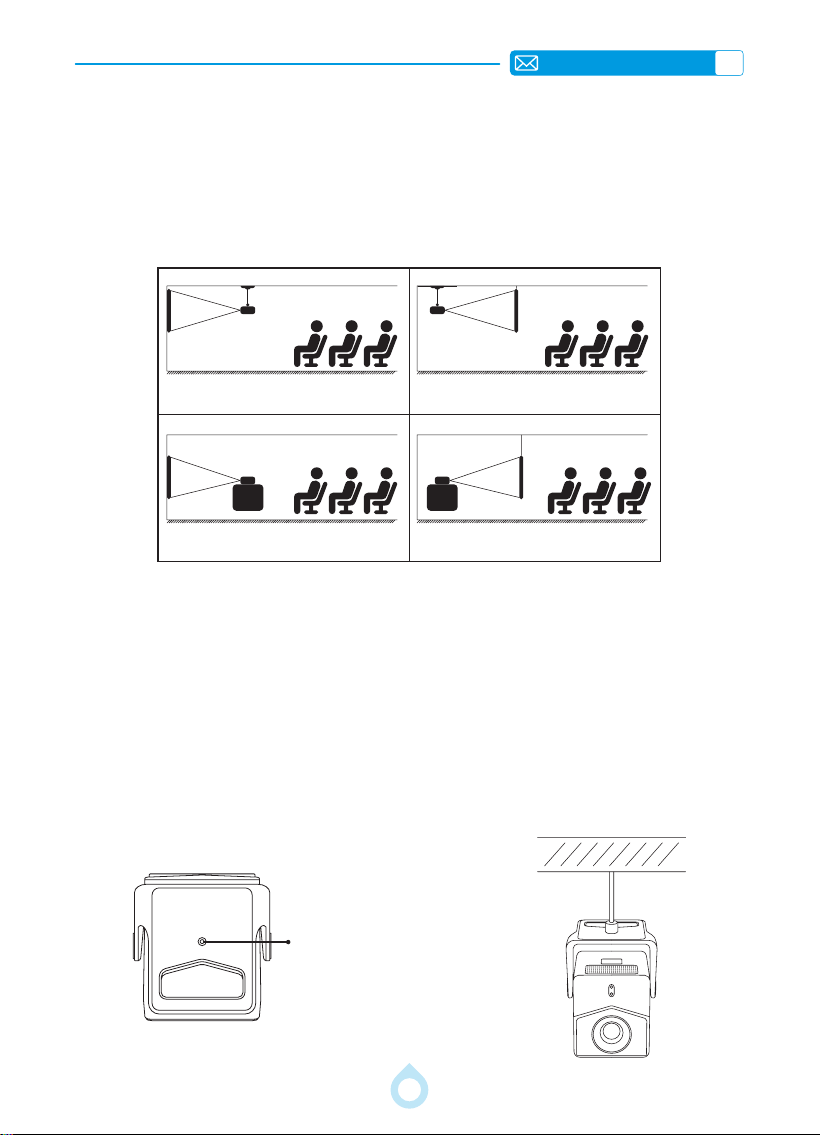
1. Installation Method
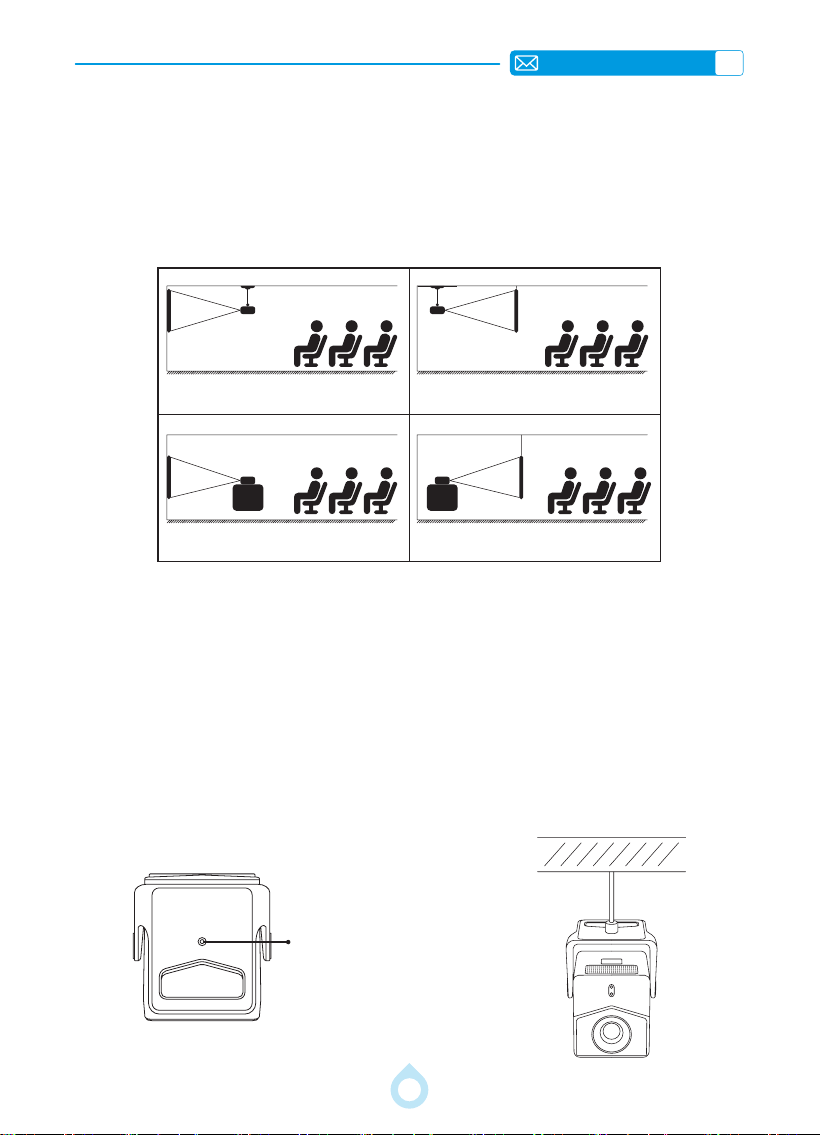
The projector can be hung on the ceiling with special hanger frame, and placed on the stable
desk to project the image according to the operating environment and requirements.The
installation method is as follows:
a) Position the projector perpendicular to the ground and centered at the midpoint of the
screen. This will help achieve a at, properly aligned projection image.
b) If you need to adjust the angle, please keep it within 15° and use the keystone correction
function to adjust the projection image.
c) For the ceiling mount, here is a hole(1/4inch / 6.35mm) at the bottom of the projector.
Please turn the projector upside down, after removing the rubber pads you can nd the
ceiling mount holes as shown in the picture below.
2. Ceiling & Stand Mounting
1.Front Projection Ceiling Mount
3.Front Projection Table Mount
2.Rear Projection Ceiling Mount
4.Rear Projection Table Mount
Screen
Screen Screen
Screen
Projector
Projector Projector
Projector
1/4inch / 6.35mm
Mounting Hole
EN
13
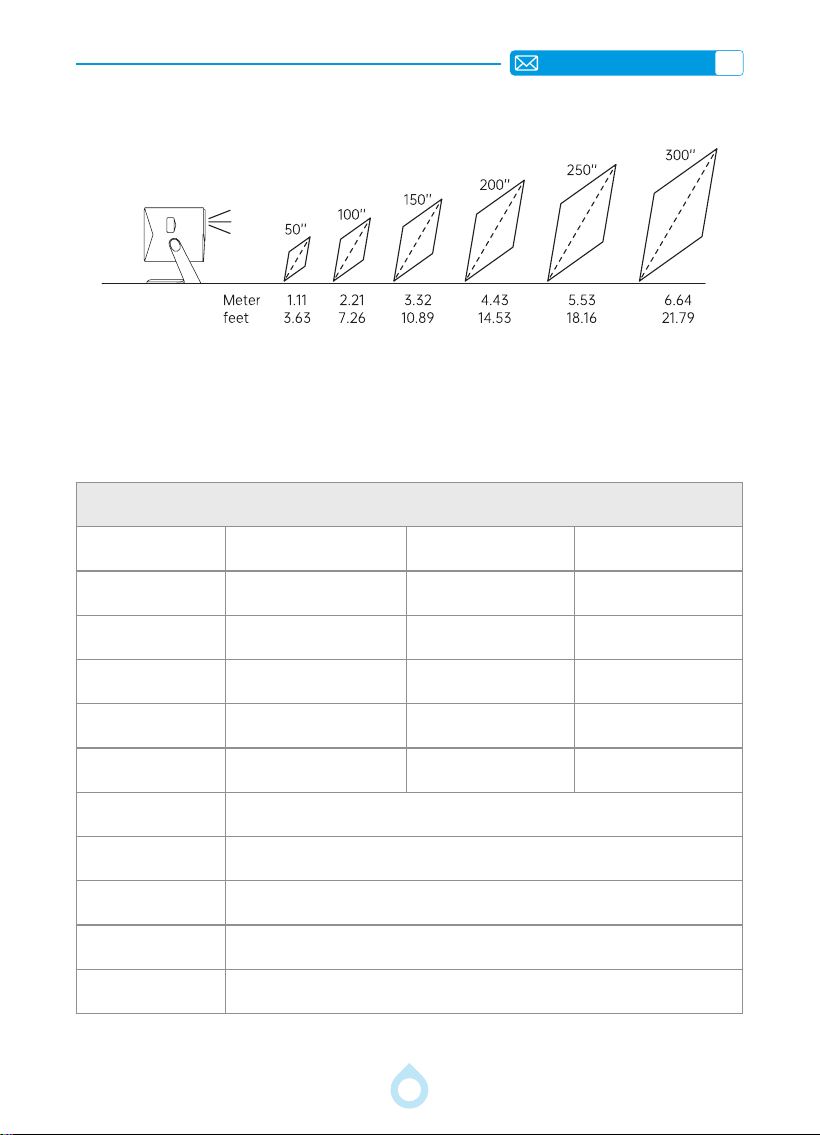
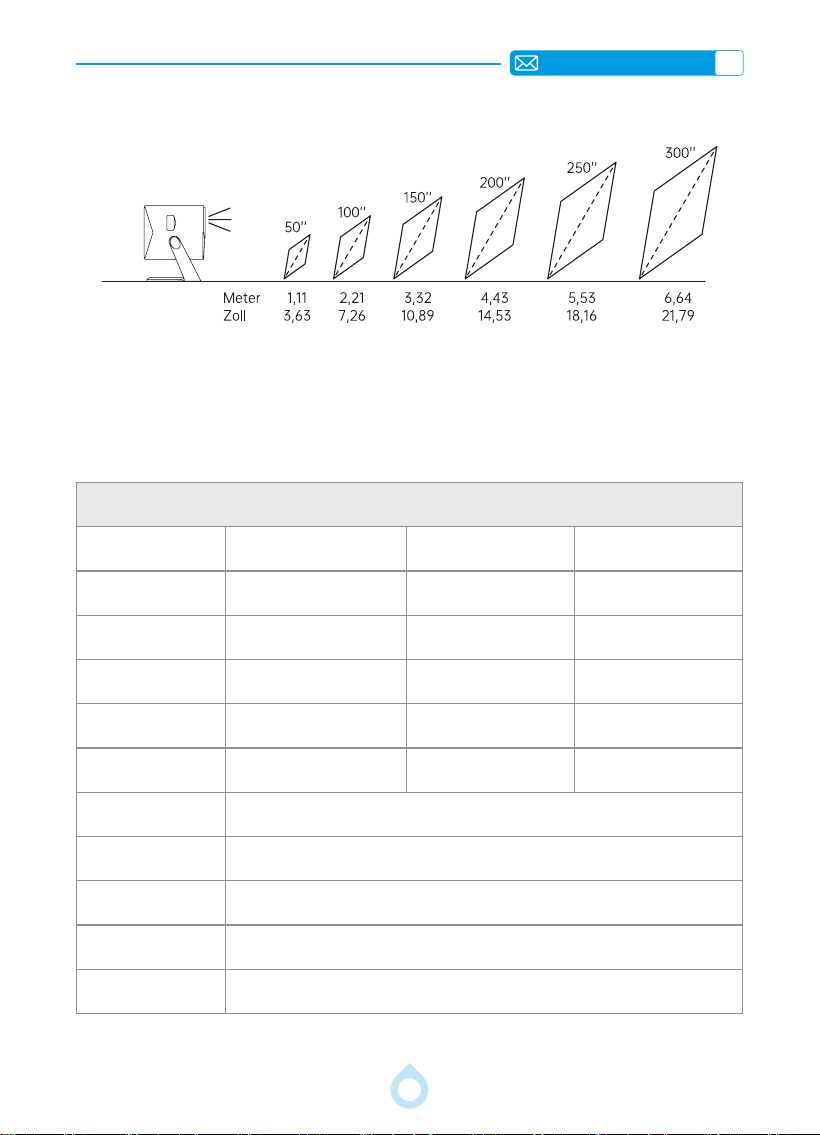
3. Projection Distance and Size
The recommended projection distance for this A2 projector is 0.8~2.8m. The image size
depends on the distance and the projector's throw ratio, which is 1.0:1. Additionally, the
projector offers a 50% zoom-out feature.
PROJECTOR SPECIFICATIONS
Model No.: A2
Native Resolution 1920x1080P Aspect Ratio 16:9/4:3
Display Tech LCD Light Source LED
Weight 4.17 lb/1.89 kg Size
7.32*8.05*9.72inch/18.6×20.
45×24.7 cm
Refresh Rate 60 Hz Power Voltage AC100-240V 50/60Hz
Focus Auto/Electric Keystone Auto/Manual
Output Port 3.5mm Audio Output Input Port HDMI/USB
Operation Mode Remote Control/Button/Mobile App Remote Control
Installation Type Front/Rear on Desk, Front/ Rear on Ceiling
Video Format
MP4/MPG/AVI/MPEG/TS/MOV/M4V/MKV/3GP/ASF/WVBM (Support for video codecs may vary
depending on circumstances, contact us for additional support)
Audio Format MPEG-1/2/MP3/AAC-LC/HEAAC/PCM/AC3/ac/MP2/Vorbis(Dolby SUPPORT)
Image Format JPG/PNG/JPEG/BMP
EN
14
STARTING PROJECTOR
PROJECTION IMAGE SETTINGS
Powering On:
• Begin by removing the lens cap and connecting the projector to the power source via the
power cable.
• After the red indicator light ashes, press the power button on the remote control or the
power button on the projector's control panel to initiate the startup sequence and the red
indicator light will turn off.
• When the projector powers on, it will automatically enable the [Auto Keystone After
Movement] and [Auto Focus] features. If the image is not a standard rectangle or appears
out of focus, manually adjust the keystone settings and use the “F+” and “F-” focus buttons
on the remote control to refine the image clarity. If the image remains blurry, consider
adjusting the projection distance and angle.
Note: If you encounter any problems with the adjustments, please contact [email protected].
Powering Off:
• To shut down the projector, press the power button on the remote control or the power
button on the projector's control panel. You can also simply unplug the power cord.
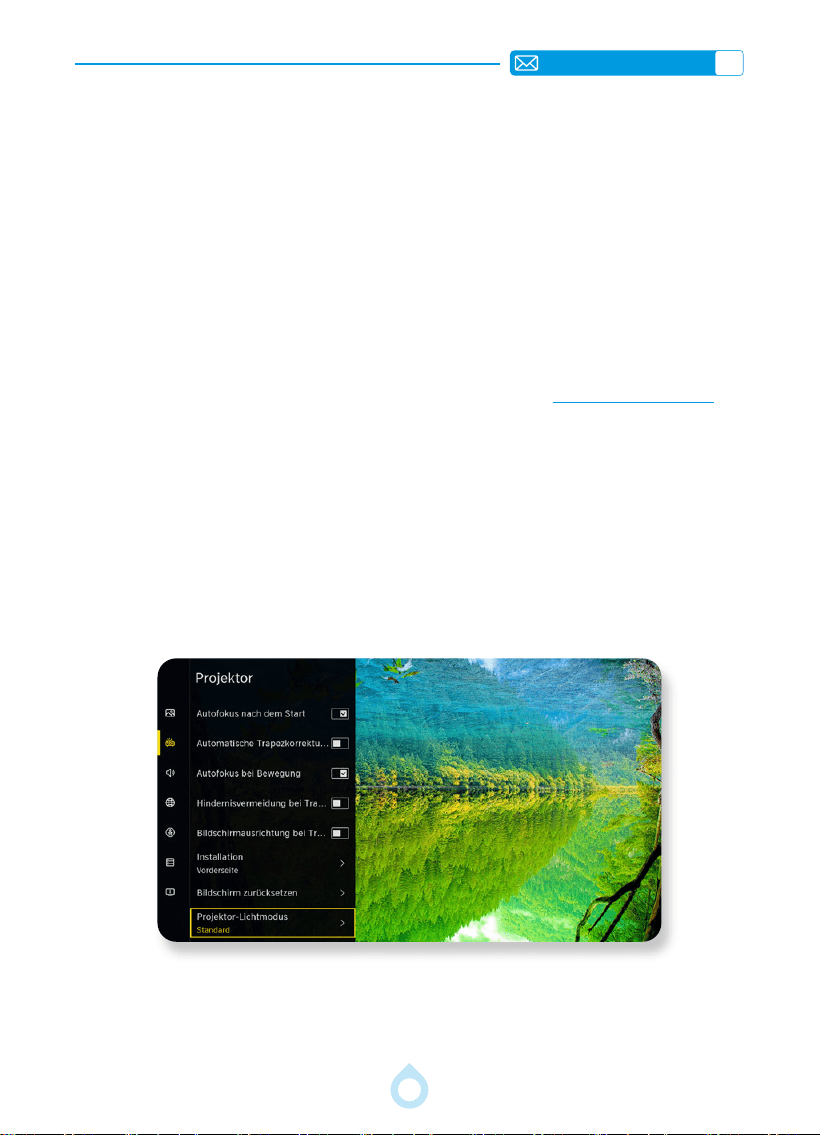
1. Keystone Correction
1.1 Auto Keystone Correction and Focus Adjustment
a) Select the [Projector] menu. Turn on [Auto Keystone After Boot/Upon Motion] and
[Auto Focus After Boot/Upon Motion] function, then it will automatically focus and
adjust keystone every time you move the projector or turn it on.
EN
15
NOTE:
a) If you have already set the projector's location, it is advisable to turn off the autofocus and
auto keystone correction features in the settings for a better viewing experience.
b) For optimal projection quality, it is recommended to place the projector towards the center
of the screen. Please ensure that the projector's tilt angle does not exceed 30
°
vertically
or 20
°
horizontally; otherwise, the automatic keystone correction function may not work
properly.
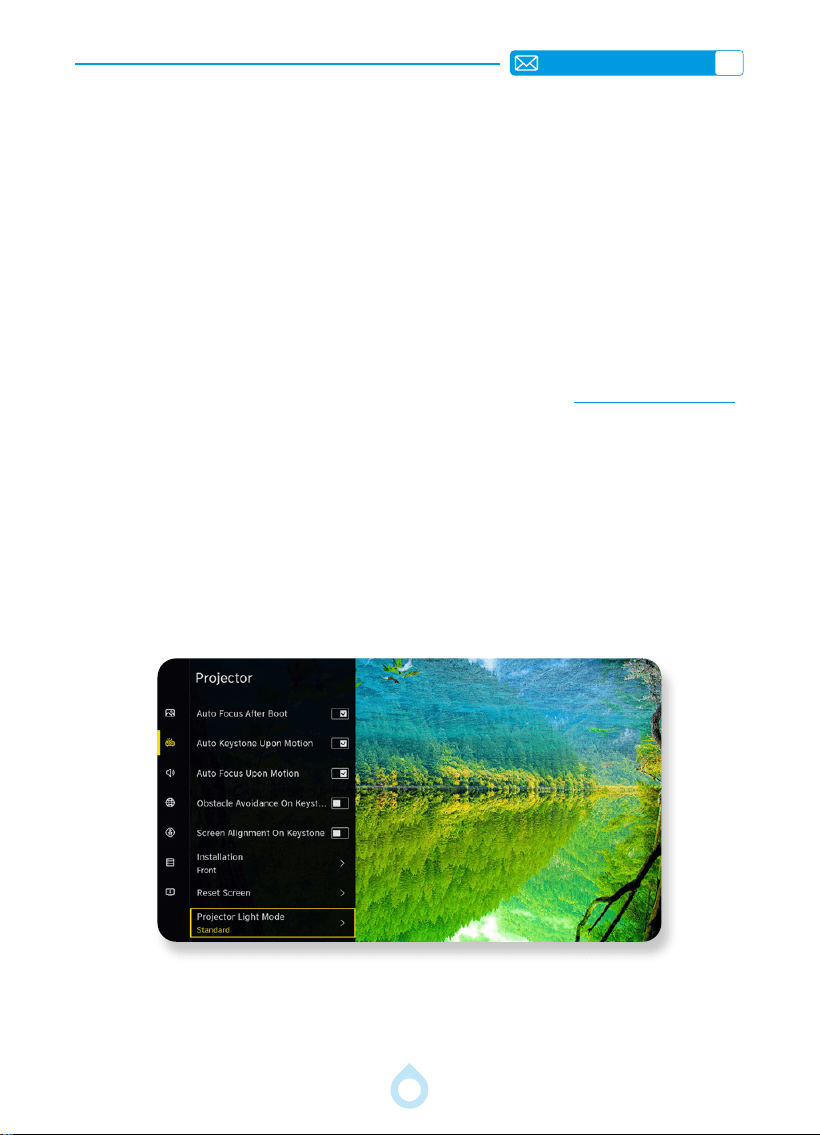
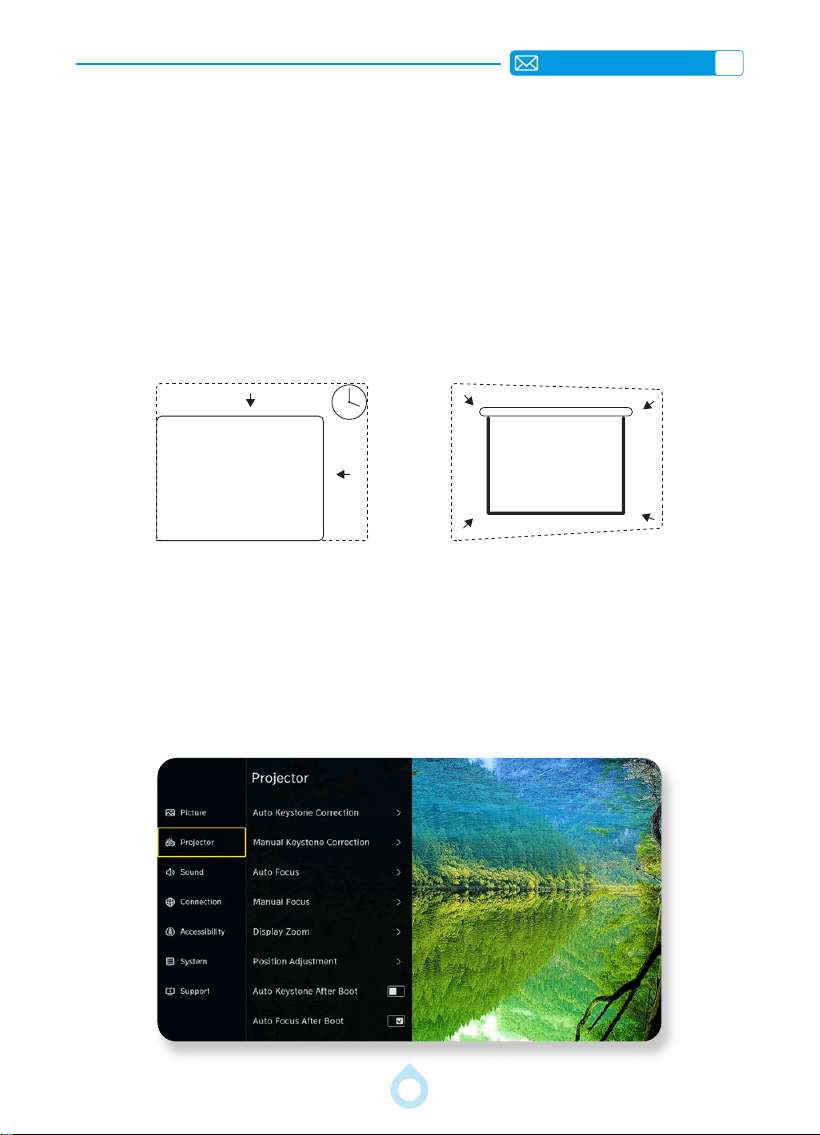
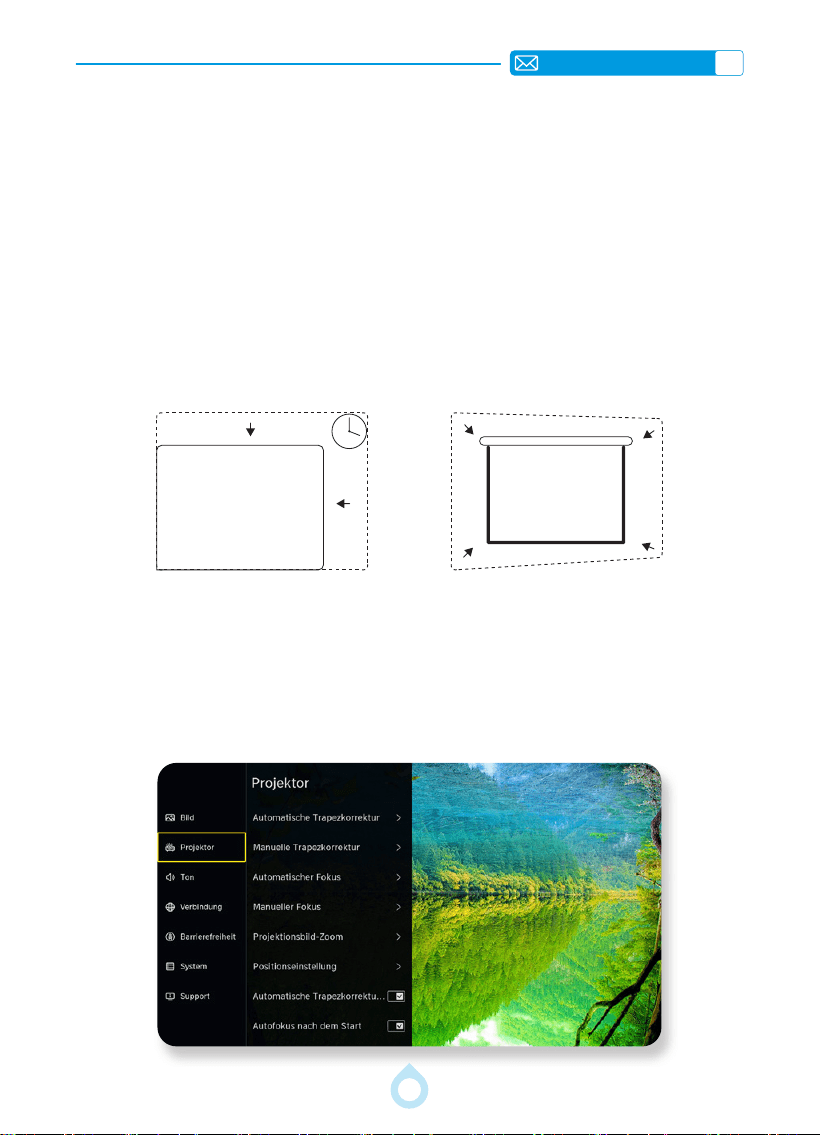
1.2 Auto Screen Fit and Auto Obstacle Avoidance
1.3 Four-Point Keystone
a) Before using this feature, make sure the Auto Keystone and Auto Focus functions are
enabled.
b) When the [Obstacle Avoidance on Keystone] is enabled, the image will automatically
avoid obstacles if there are obstacles in the projection area. When the [Screen
Alignment on Keystone] is enabled, the image will automatically match the screen if
there is a 16:9 in the projection area.
b) If the image remains blurry, adjust the focus buttons "F+" and "F " on the projector
remote control to ne-tune the image clarity.
EN
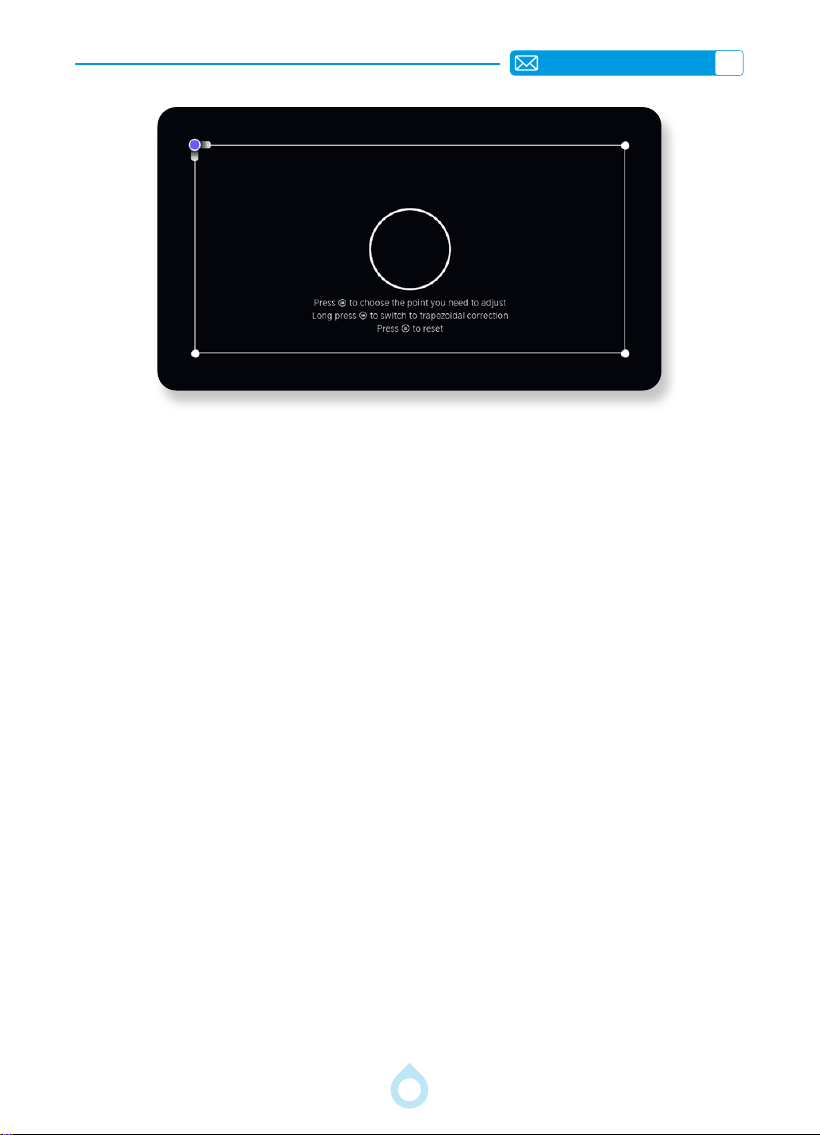
16
Select the [Projector] -- Select the [Manual Keystone Correction], and then press“OK”
button to pick the corner you want to adjust at rst, and then press the arrow keys (“
▼
” “
▶
”
“
▲
” “
◀
”) Just click the “OK” button to pick the point you want to set the value you need.
1.4 Position Adjustment
1.5 Display Zoom
Select the [Projector] -- Select the [Projector] -- Select the [Position Adjustment], and
then press the arrow keys (“
▼
” “
▶
” “
▲
” “
◀
”) to adjust the projection position you want.
Select the [Projector] -- Select the [Display Zoom] Option, the projection screen can be
zoomed 50%-100%. Press the button “
◀
”“
▶
”to set the value needed as shown below.
EN
17
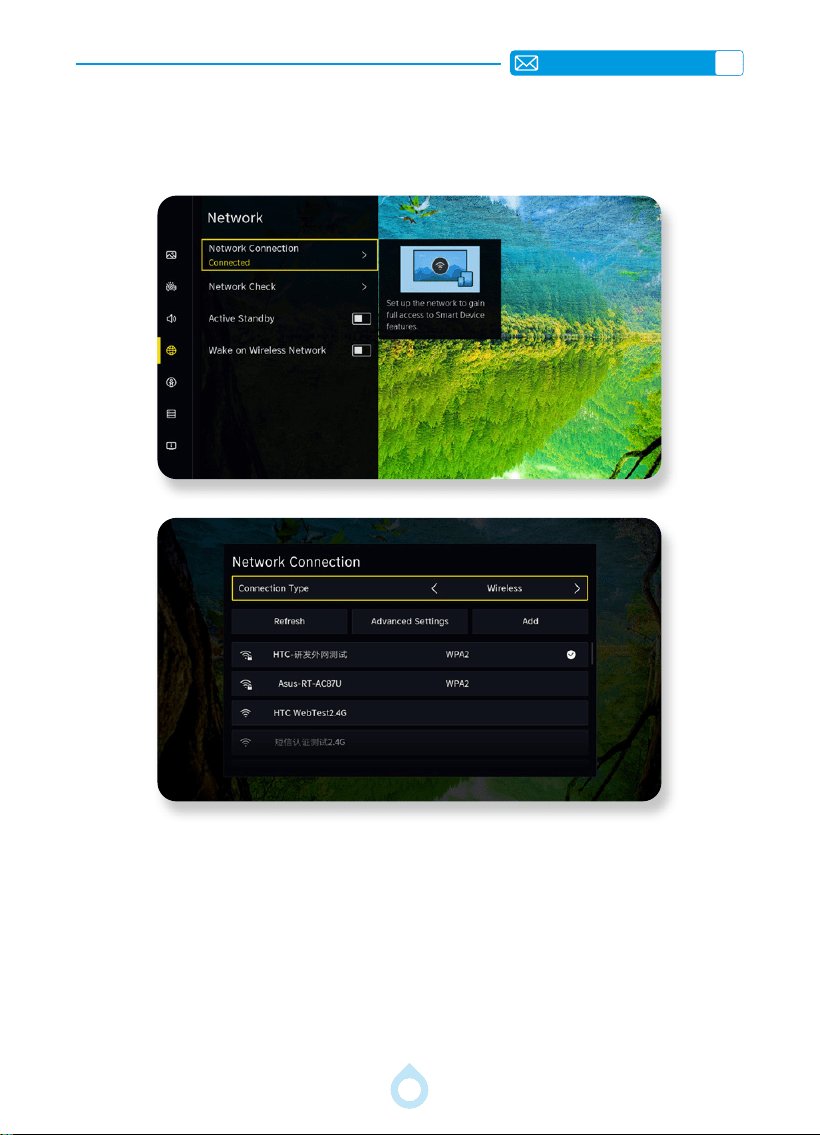
Go to the home page -- Select [Setting] -- Select the [Connection] -- Select the [Network]
-- Select the [Network Connection]. Ensure the connection type is wireless. Find the
corresponding Wi-Fi network, enter the password, and it will show that you are connected.
CONNECTING with SMART DEVICES
1. Network
EN
18
2. For iOS System (AirPlay) and Using HomeKit
2.1 For iOS System (AirPlay)
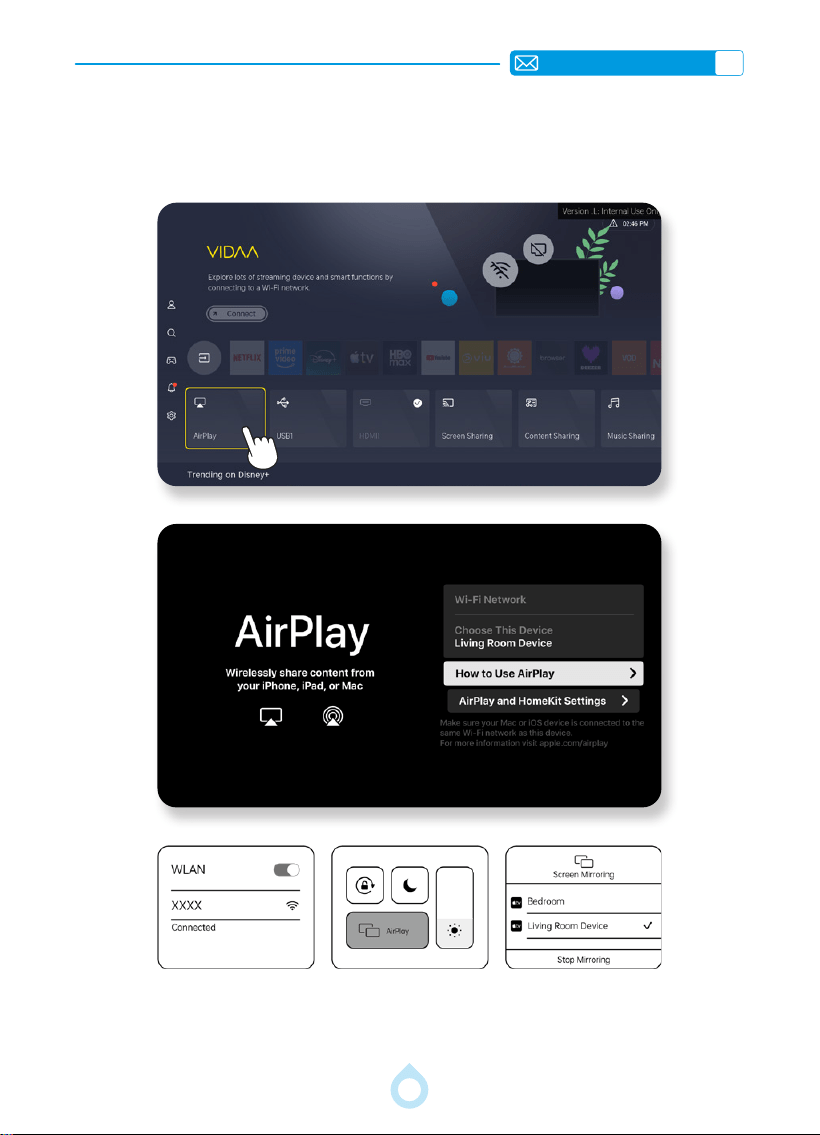
Attention: Ensure that your iOS device is connected to the same Wi-Fi network as your
projector.
EN
19
a) Connect the projector to your home Wi-Fi.
b) Back to home page -- Press the button -- Select [AirPlay] -- Stay on this interface.
c) Access the [Control Center] on your iOS device -- Select the [Screen Mirroring]
function -- Select and connect the projector name [Living Room Device].
If an AirPlay verication code appears on the screen, enter the verication code on your Apple
device to continue.
2.2 Using HomeKit
Use HomeKit to easily and securely control your projector using your Apple devices.
a) To set up HomeKit, open AirPlay and HomeKit settings on the screen. Locate the HomeKit
section and select ‘Set Up'.
b) The HomeKit setup screen will display a pairing QR code on the screen. Use your iPhone or
iPad to scan the QR code, then follow the on-screen directions to complete HomeKit setup.
Note: Available operations vary depending on the version of the app and software.
Please Note:
a) For iOS devices using AirPlay: Due to DRM (Digital Rights Management) restrictions from
content providers like Netix and Disney+, you may experience no video, a black screen, or
reduced resolution when streaming. We recommend using the built-in Netix and Disney+
apps on the projector for the best experience.
b) For Android devices: Android devices are not affected by these DRM restrictions. Simply
download a Miracast app from the App Store to cast Netix, Disney+, and other streaming
services to the projector.
3. For Android and Windows 10+ OS (Screen Sharing)
EN
20
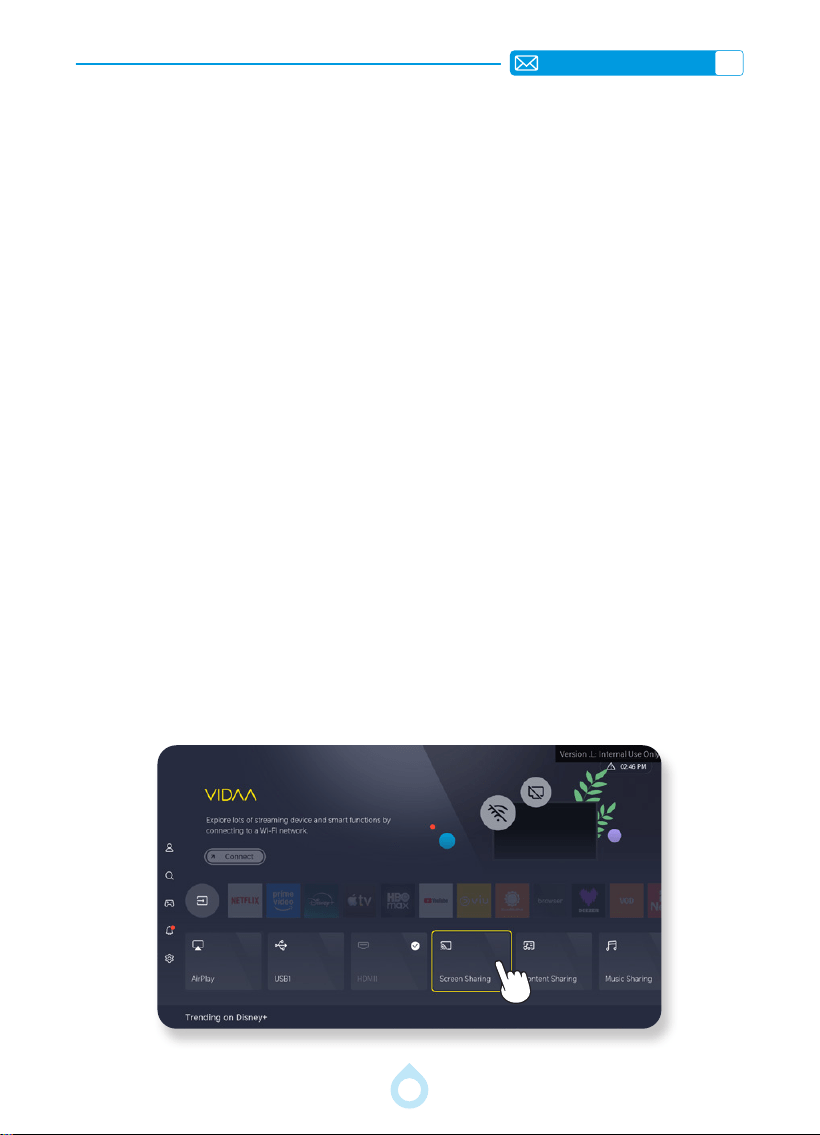
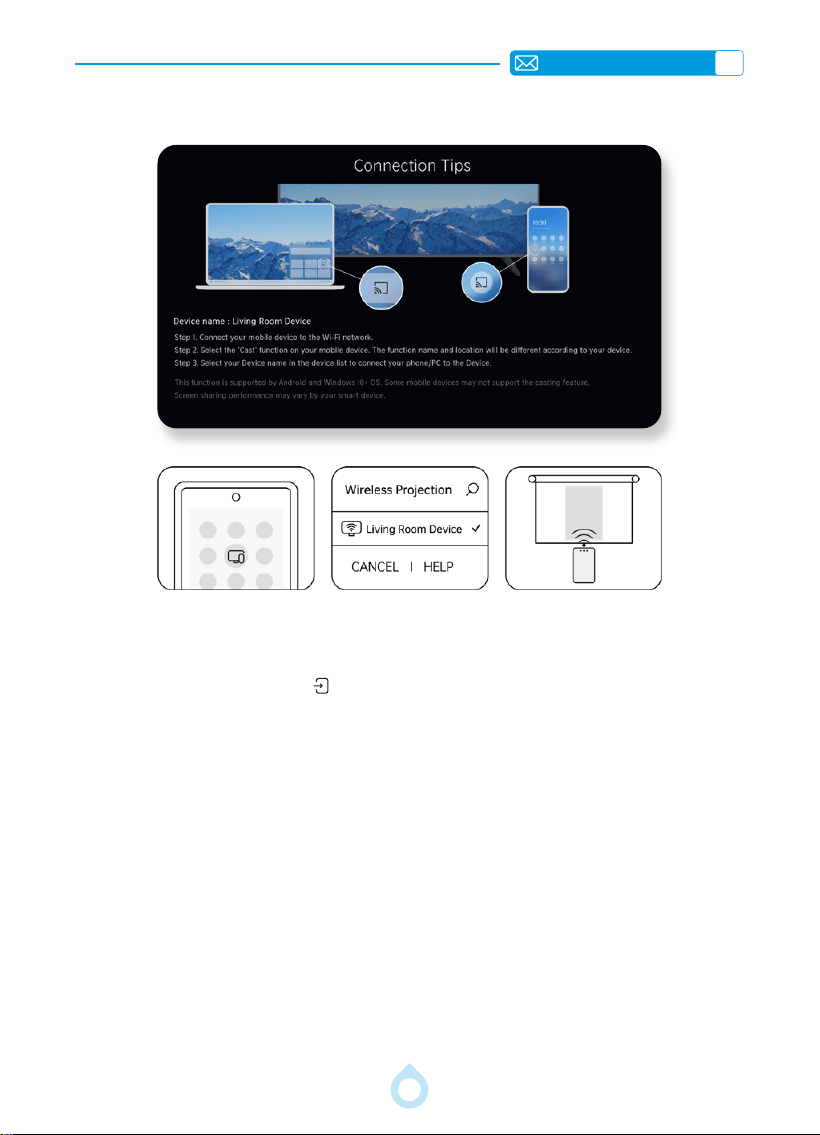
Attention: Android devices may use various terms and methods to enable screen mirroring.
Ensure that your Android device is connected to the same Wi-Fi network as your projector.
a) Back to home page -- Press the
button -- Select [Screen Sharing] -- Stay on this interface.
b) Access the [Control Center] on your Android device, select [Screen Mirroring/Smart
View]
c) Select and connect the projector name [Living Room Device].
EN
21
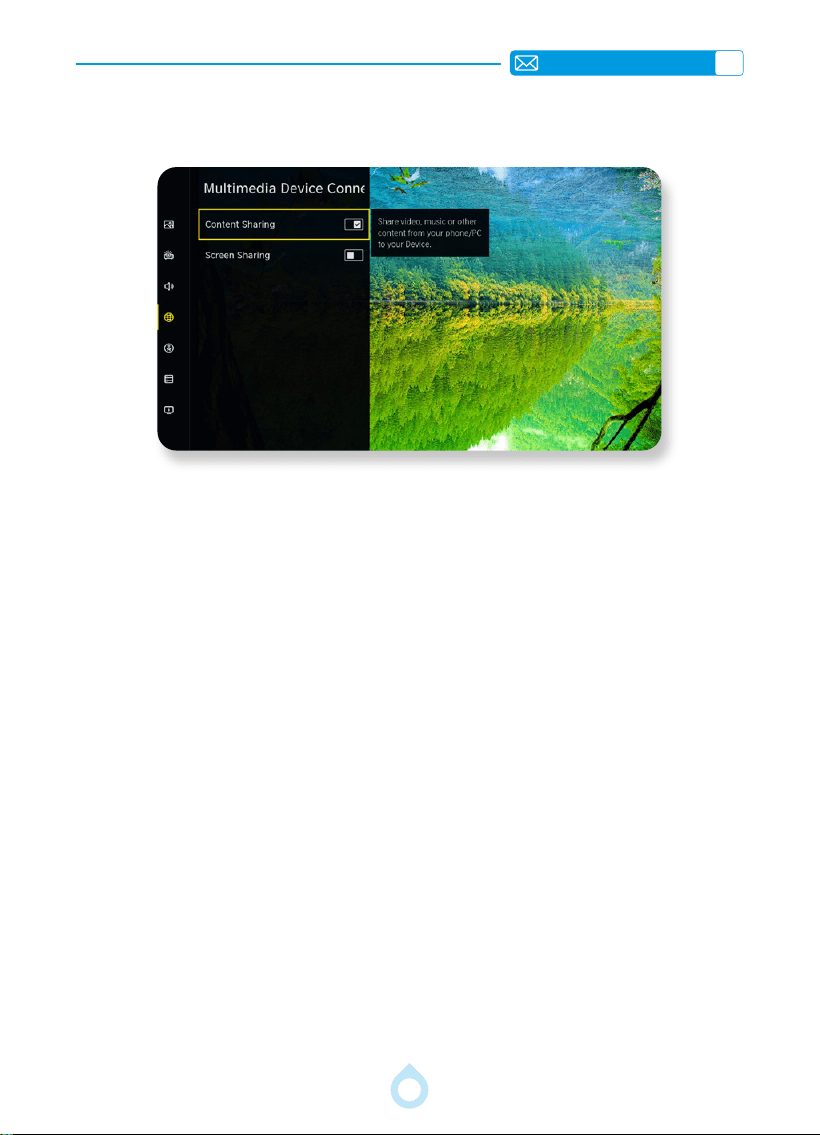
4. Content Sharing
a) Connect your projector and Android/iOS/PC device to the same network.
b) Turn on Content Sharing:Select Settings > System > Mobile Device Connection > Content
Sharing and open content sharing
c) Turn on the content sharing function in your Android/iOS/PC device.
d) Find the projector name in the search list of your device and select it.
e) On your Android/iOS/PC device, choose the media content you want to share on your
screen.
Note:
• Some Android/iOS/PC devices may not support content sharing function. If your device
does not support content sharing, you can download an app that supports the function to
connect to your projector.
• Content may not be played depending on the le format.
• Content may not be played smoothly, or the function may not work properly due to the
network condition.
EN
22
BLUETOOTH SETTINGS
1. Connect Bluetooth Speaker
2. Music Sharing
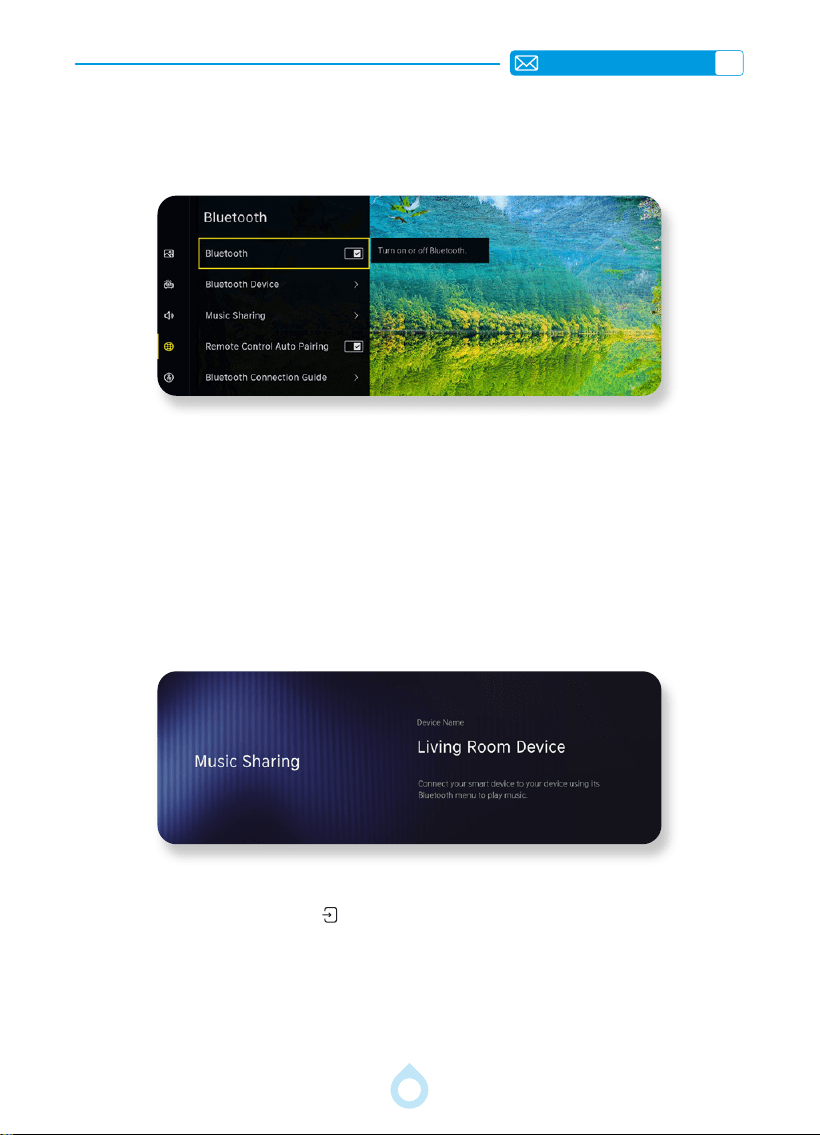
a) Disconnect all other paired Bluetooth devices before connecting the desired external
Bluetooth device (e.g., Bluetooth headset or Bluetooth speaker).
b) Settings > Bluetooth > select [Bluetooth Devices] option, and select your Bluetooth
speaker to connect.
Note:
Only one Bluetooth speaker or Bluetooth headphone can be connected to the projector. If
a new Bluetooth speaker or headphone connects to the projector, the existing one will be
disconnected automatically.
The A2 projector can connect to mobile devices and use it as Bluetooth speaker.
a) Back to home page -- Press the
on the remote control -- Select [Music Sharing] -- Stay
on this interface.
b) Turn on Bluetooth on your Android/iOS device, select and connect the console name [Living
Room Device].
Please note: The HDMI port supports ARC function.
EN
23
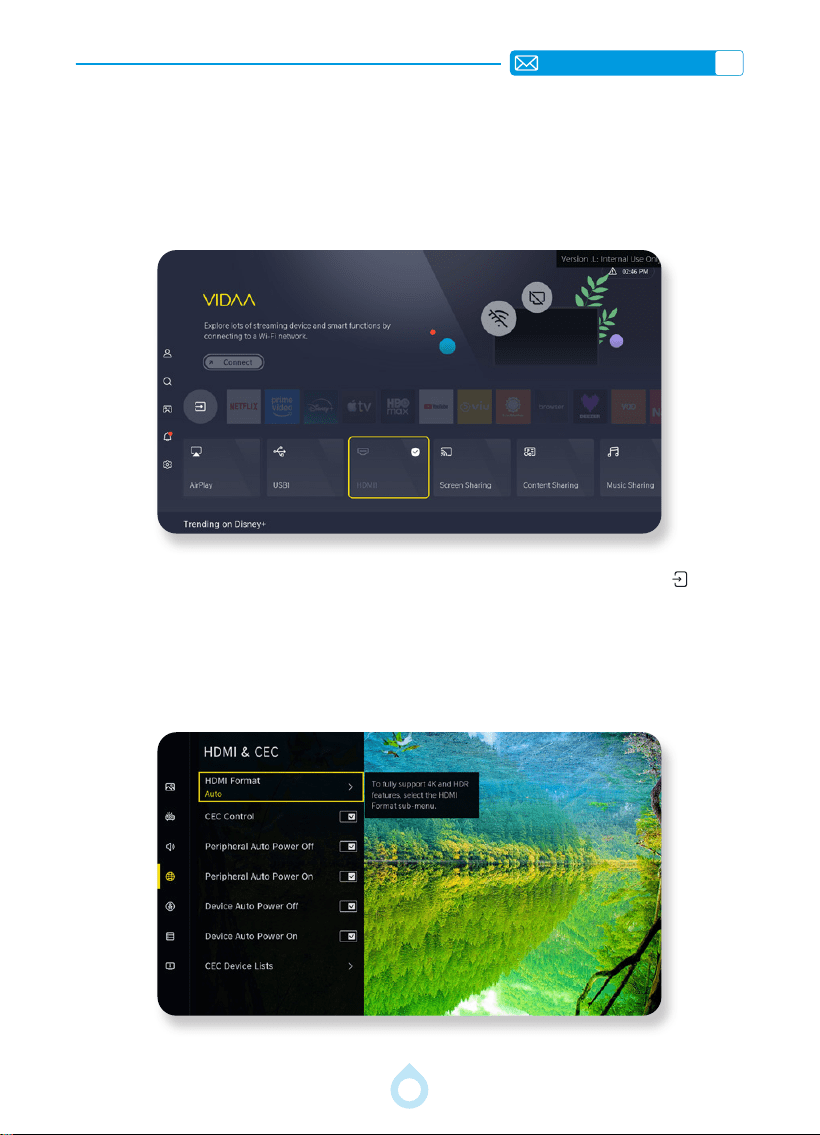
Select the desired input signal source (HDMI) on the home page, or you can press the button
on the remote control to select the corresponding signal source.
Use the projector remote to control external devices that are connected to the projector by a
HDMI cable. The external devices need to support HDMI & CEC function.
PROJECTOR SMART SETTINGS
1. Select The Signal Source
1.1 Select The HDMI Input Signal
1.2 Use HDMI-CEC

EN
24
a) Press button on your remote control and select Settings > Connection> HDMI & CEC.
b) Set CEC Control to On
c) Connect a HDMI & CEC compatible device to the projector.
d) Turn on the connected external device. The device will be connected to the projector
automatically. After connection is completed, you can access the menu of the connected
device on your screen using your projector remote and control the device.
e) 5. When CEC control is enabled and HDMI & CEC compatible external devices are turned
off, the projector will enter the standby mode.(Note:The function needs to be supported
by the external device.)
Enable peripheral auto power off
Set to On to turn off HDMI & CEC compatible external devices when the projector is turned
off.
Press button on your remote control and select Settings > Connection> HDMI & CEC >
Peripheral Auto Power Off.
Enable peripheral auto power on
Set to On to turn on HDMI & CEC compatible external devices when the projector is turned on.
Press button on your remote control and select Settings > Connection> HDMI & CEC >
Peripheral Auto Power On.
Note: This feature is applicable when projector input source is pre-set to the corresponding
external device.
Enable auto power on
Set to On to turn on the projector when HDMI & CEC compatible external devices are turned
on.
Press button on your remote control and select Settings > Connection> HDMI & CEC >
Auto Power On.
Note:
• HDMI cables must be used to connect HDMI & CEC compatible devices to your projector.
• The HDMI & CEC feature of the connected device must be turned on.
• If you connect an HDMI device that is not HDMI & CEC compatible, the HDMI & CEC control
features will not work.
• Depending on the connected HDMI device, the HDMI & CEC control feature may not work.
EN
25
If you would like to use the Audio Return Channel (ARC) feature to send sound from the
projector by a HDMI cable to a digital sound system, you can connect it to the HDMI(ARC) port
of your projector.
After the connection:
a) Power on the sound system.
b) Press button and select Settings icon on the Home screen.
c) Select Sound > Speakers > Audio Output, and choose ARC option.
Note:
• Audio receiver must support ARC/eARC function.
• When this port is used for ARC function, it can be used as signal input when a DVD is
connected to an amplier and the amplier is connected to the projector at the same time.
Some ampliers may not support series connection.
1.3 Use HDMI-ARC
1.4 Select the USB input signal Source
EN
26
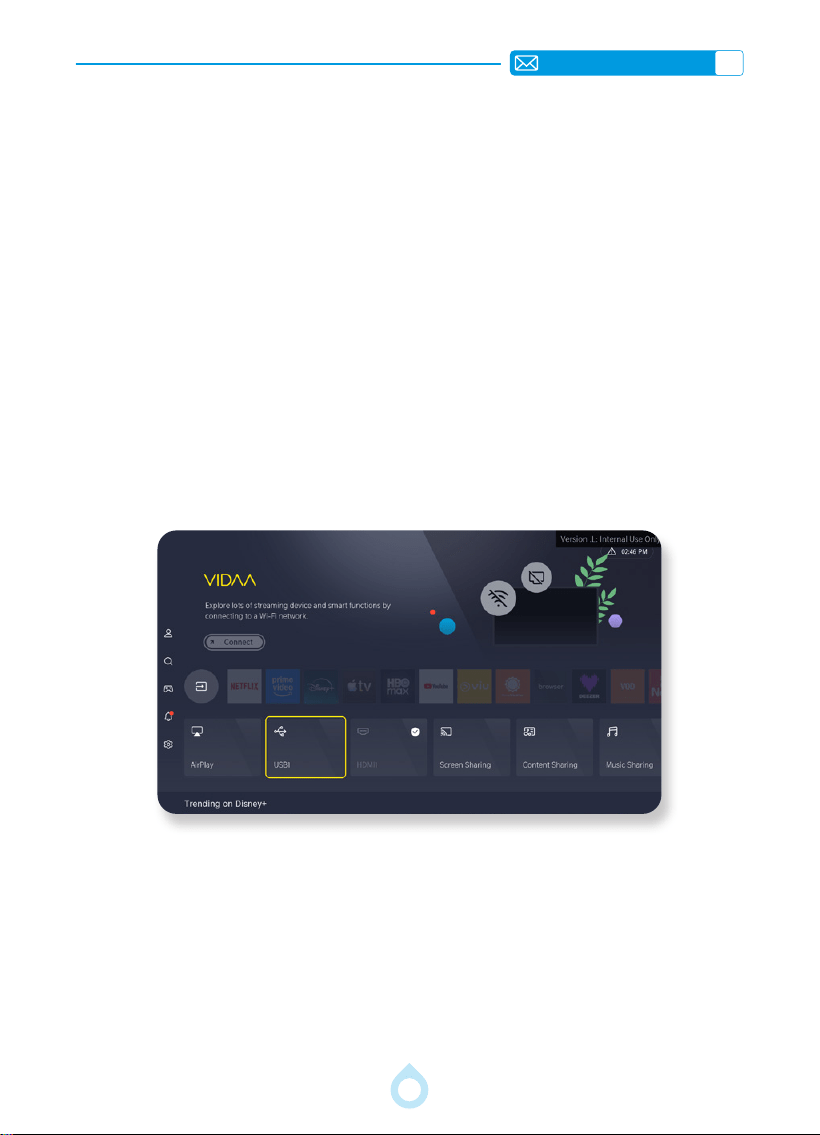
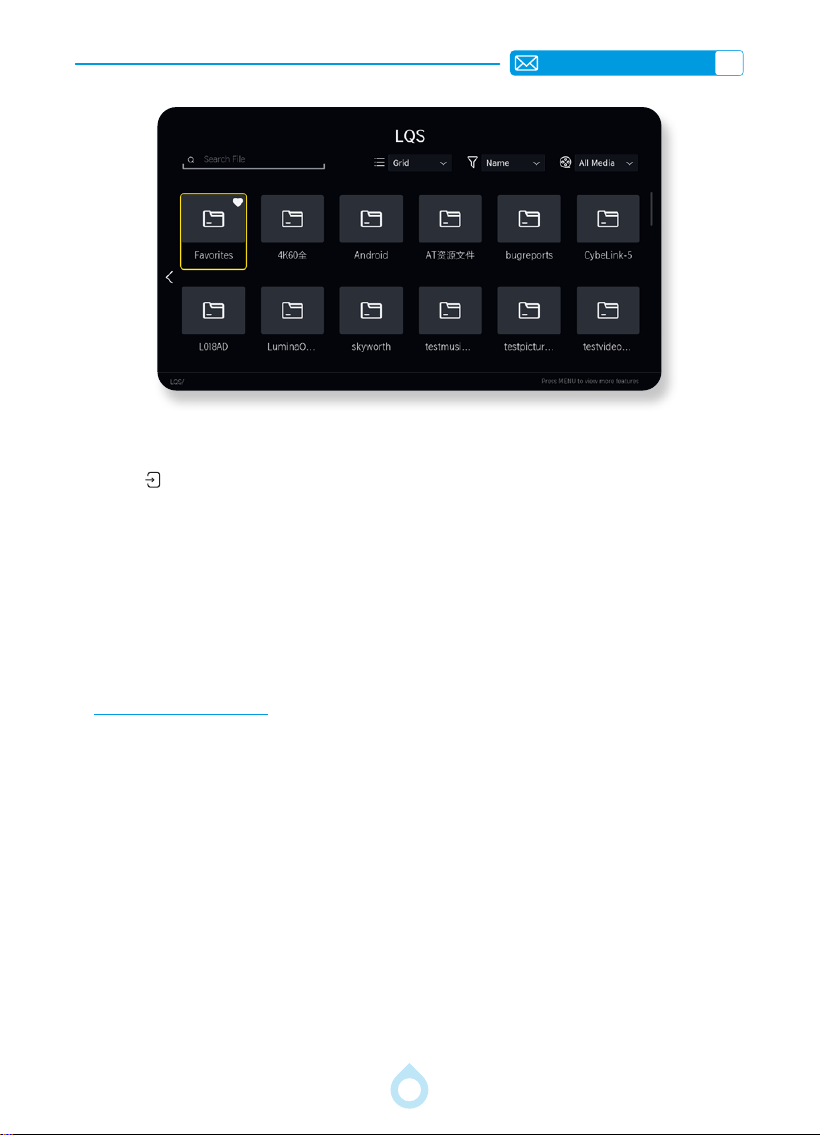
For USB devices, no need to choose the signal source. The machine will detect them
automatically.
Press the
button and select the [USB] on the home page.
Warm Tips: If the projector cannot recognize the USB disk, please refer to the following
method to solve the problem.
a) USB Flash Drive Format: FAT32-8GB/16GB/32GB, NTFS-64GB
b) External Hard Drive Format: Supports up to 1TB (FAT32/NTFS)
c) If it is not, please format the USB disk. Before you format the USB disk if you have anything
on your USB disk,make sure to backup everything. After these steps, everything will be lost
forever.
d) If the problem is still not solved, please send your problem to this Email:
EN
27
OTHER BASIC PROJECTION SETTINGS
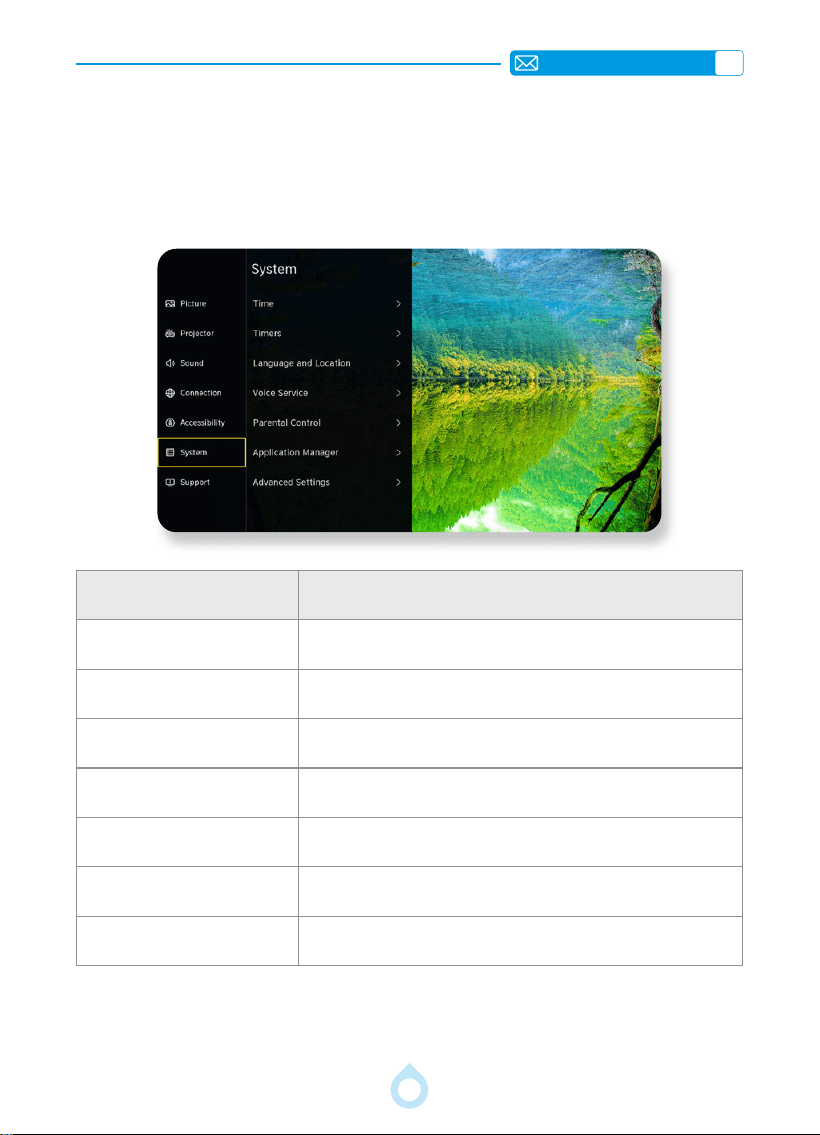
1. System Menu
Go to the home page -- Select [Settings] -- select the [System] -- Use the arrow keys on
the remote control switch the menu, press the "OK" to conrm and set.
Menu Content
Time Set Time and Date/Time Format/Time Zone
Timer Sleep Timer/Power On/Off Timer/Auto Sleep, etc.
Language and Location Set language, country, or region.
Voice Service Activate Voice Assistant
Parental Control Block children from being able to view certain programs.
Application Manager Clear Cache/Delete Cookies
Advanced Settings Art Gallery Setting, personalized settings, etc.
EN
28
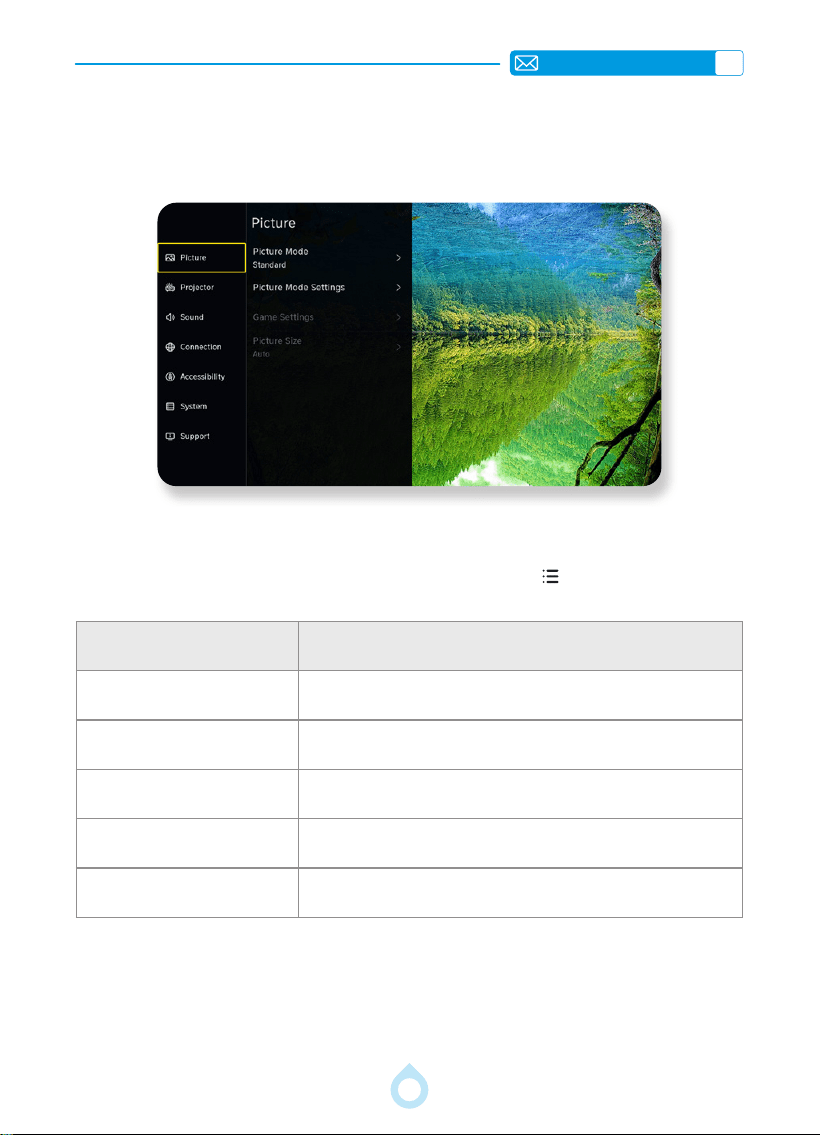
2. Picture
Go to the home page -- Select [Settings] -- select the [Picture] -- select the [Picture
Mode] -- Use the arrow keys on the remote control to choose the picture mode you like.
Note: While the video is playing, you can also press the menu
on the remote control to
bring up options for image, sound, and other modes.
Menu Content
Picture Mode Select the Picture Mode
Brightness Set the Screen Brightness Value
Contrast Set the Screen Contrast Value
Color Saturation Set the Screen Saturation Color
Color Temperature Set the Color Temperature
2.1 Picture Mode
EN
29
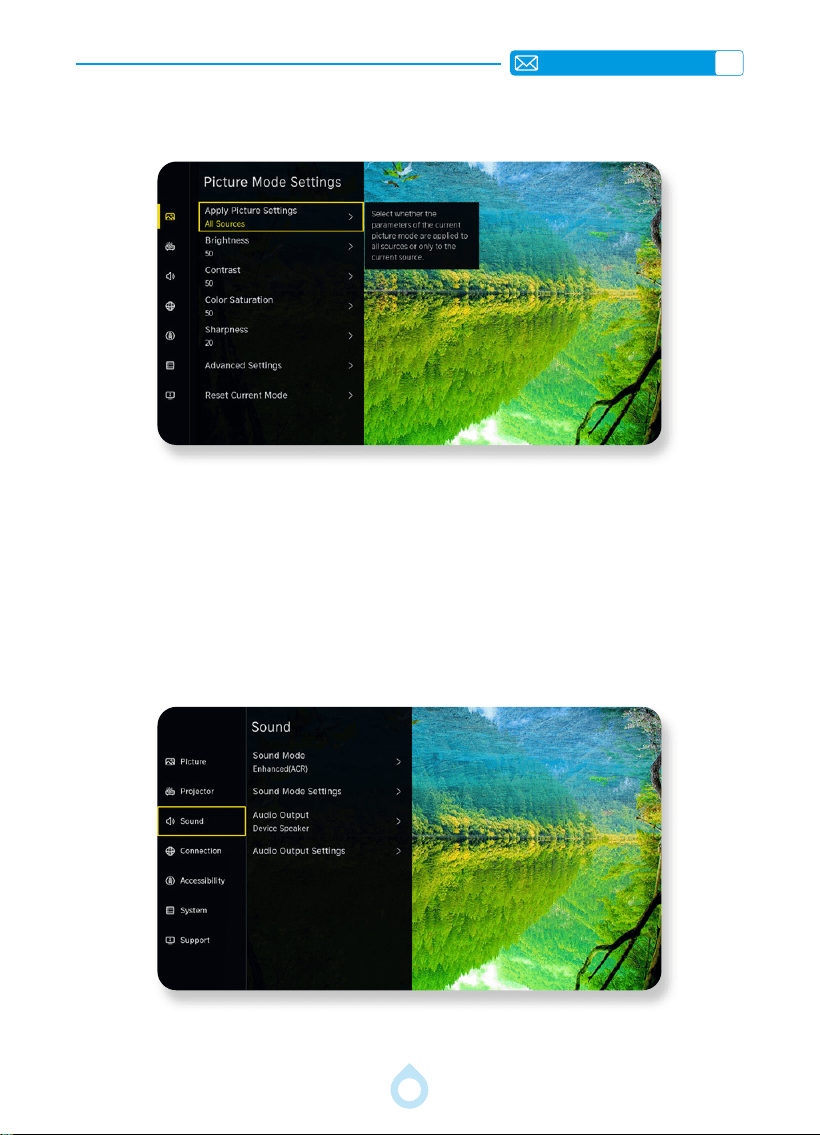
3. Audio Menu
Go to the home page -- Select [Settings] -- select the [Picture] -- select the [Picture
Mode Setting] -- Use the arrow keys on the remote control to switch the menu to conrm
and set. To set more information about brightness, color, and clarity, please select [Advanced
settings].
3.1 Sound Mode
2.2 Picture Mode Setting
EN
30
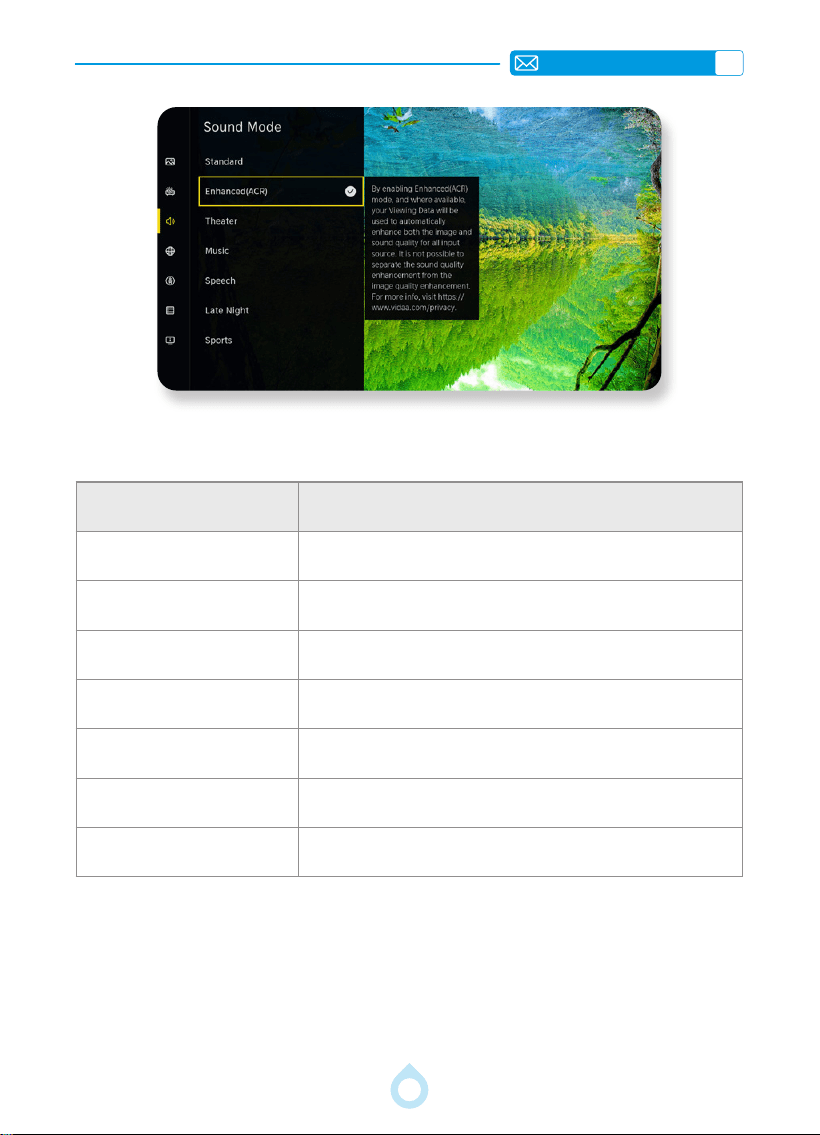
Go to the home page -- Select [Setting] -- Select the [Sound] -- Select the [Sound Mode].
Use the arrow keys on the remote control to choose the sound mode you like.
Menu Content
Standard Select the Sound Standard Value
Enhanced(ACR) Set the Sound Enhanced (ACR) Value
Theater Set the Sound Theater Value
Music Set the Sound Music Value
Speech Set the Sound Speech Value
Late Night Set the Sound Late Night Value
Sports Set the Sound Sports Value
EN
31
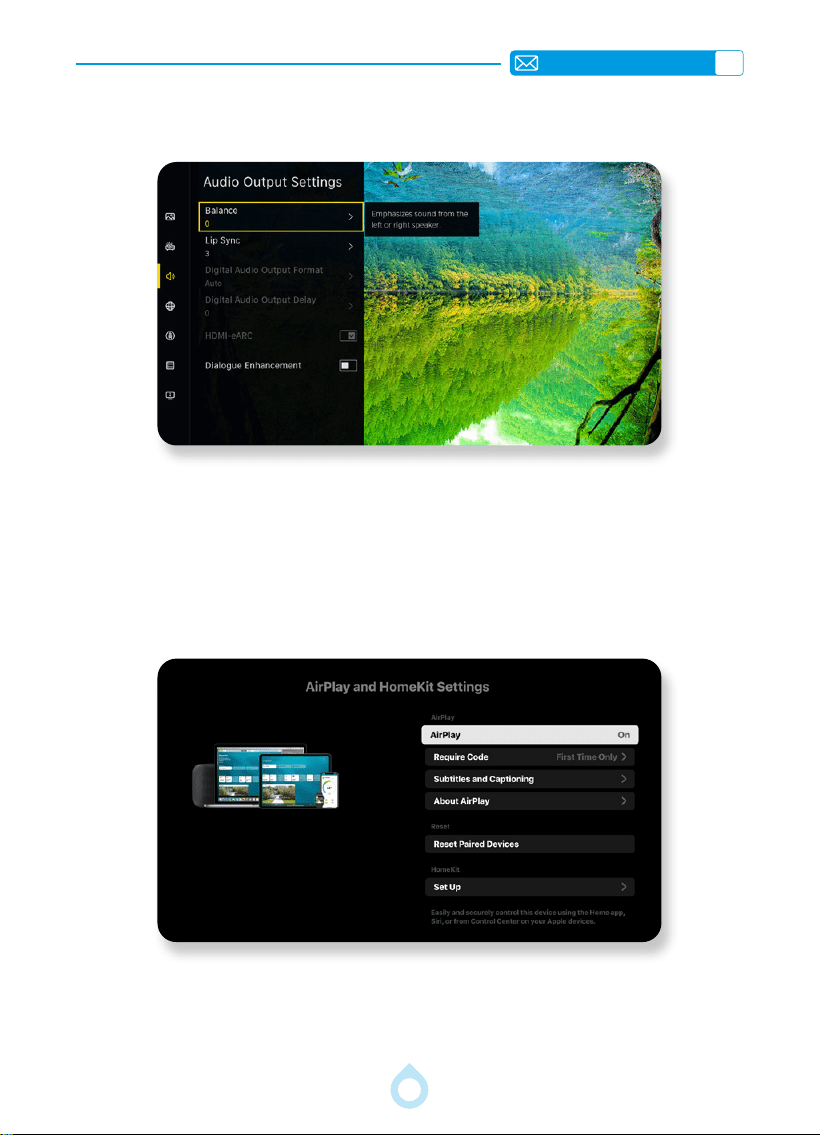
Go to the home page -- Select [Setting] -- Select the [Sound] -- Select the [Audio Output
Settings]. Use the arrow keys on the remote control to switch the menu to conrm and set.
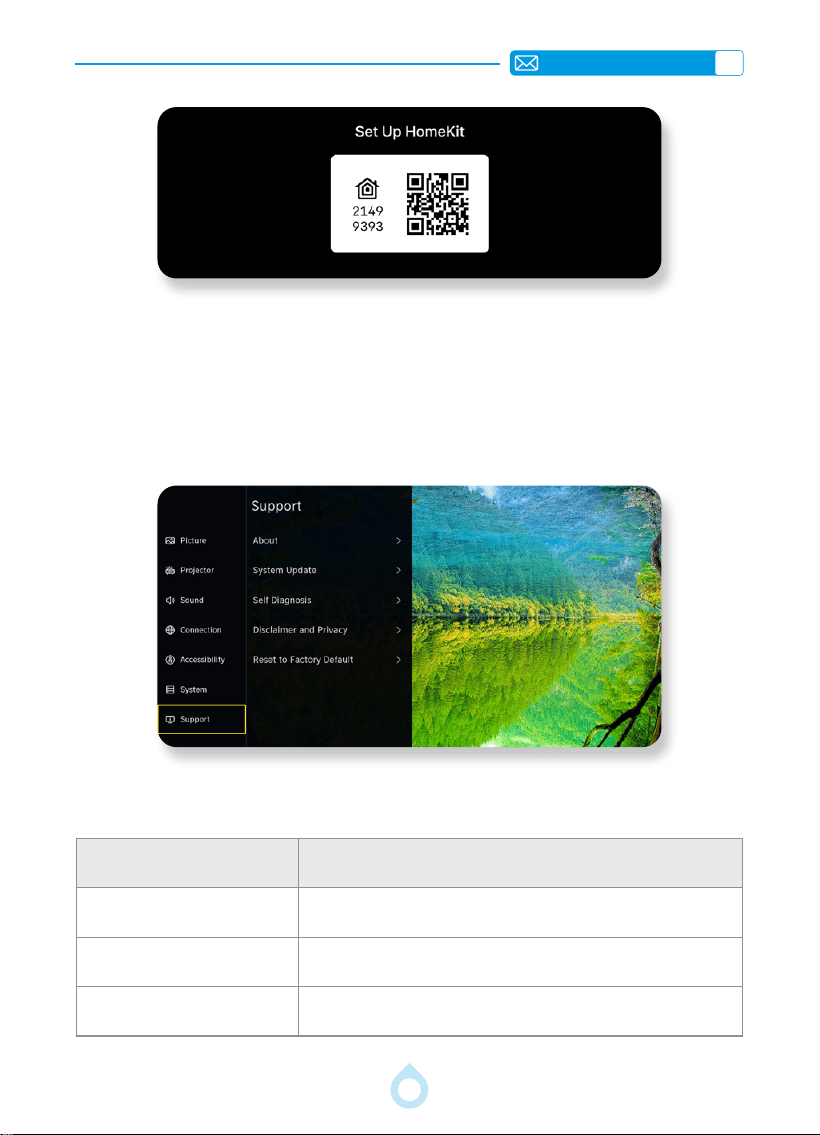
AirPlay and HomeKit and Apple Home
3.2 Audio Output Settings
4. Connection
EN
32
Go to the home page -- Select [Setting] -- Select the [Connection] -- Select the [AirPlay
and HomeKit] -- Select [Set Up]. Use the Home App on the iPhone (Note: Only iOS device
can use this function.) to scan the QR code on the projector. Once connected, you can easily
control the projector with your iPhone.
5. Support
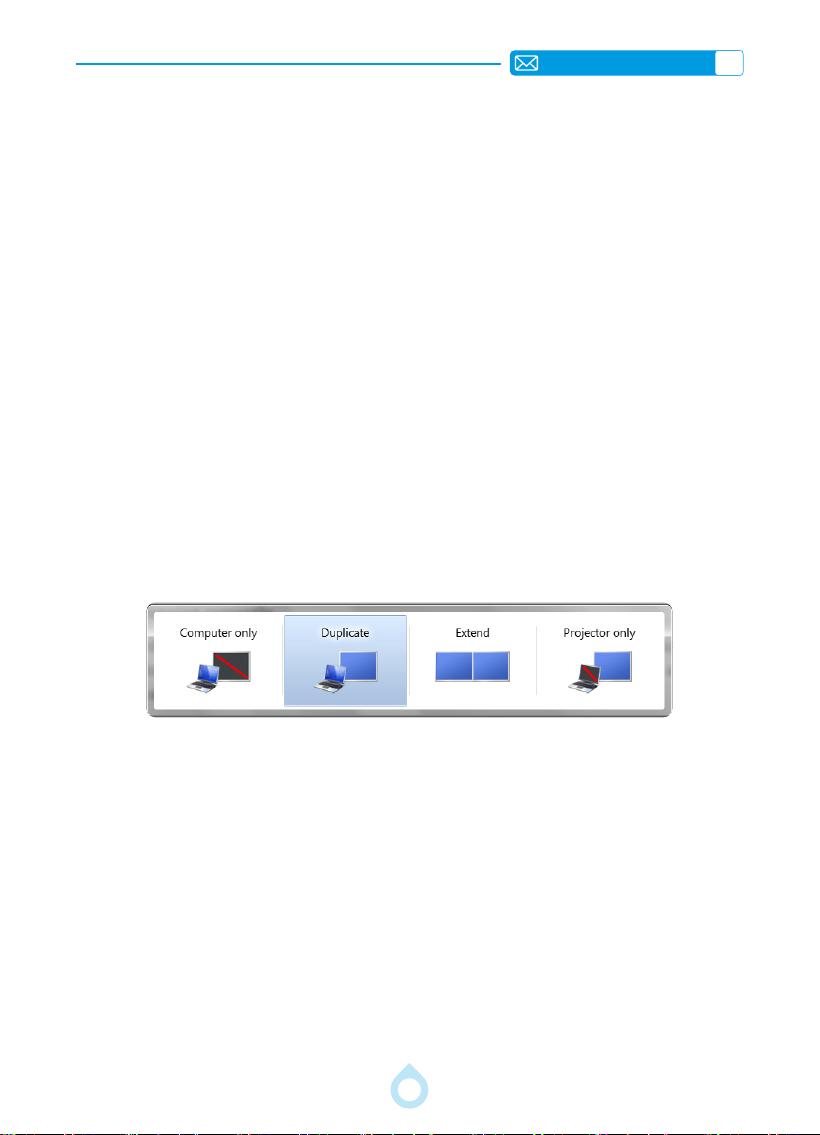
Go to the home page -- Select [Setting] -- Select the [Support]. Use the arrow keys on the
remote control to switch the menu. Press the "OK" to conrm and set.
Menu Content
About View your Device's software version and hardware code.
System Update Check for updates
Self Diagnosis Check network connection status and test
EN
33
SIGNAL LINES CONNECTION
2. Connecting with PC
1. USB Multimedia Connecting
a) Connect to the computer and A2 projector with the HDMI cable (Included).
b) Select the HDMI source to project any les on your computer;
c) On your laptop, hold down the key "Win+P" keyboard keys to change your display mode.
Computer only: it is the default option -only displays on the main monitor.
Duplicate: makes all the monitors display the same thing duplicating the desktop on each
monitor.
Extend: makes all your monitors act like one big monitor extending the desktop across all of
them.
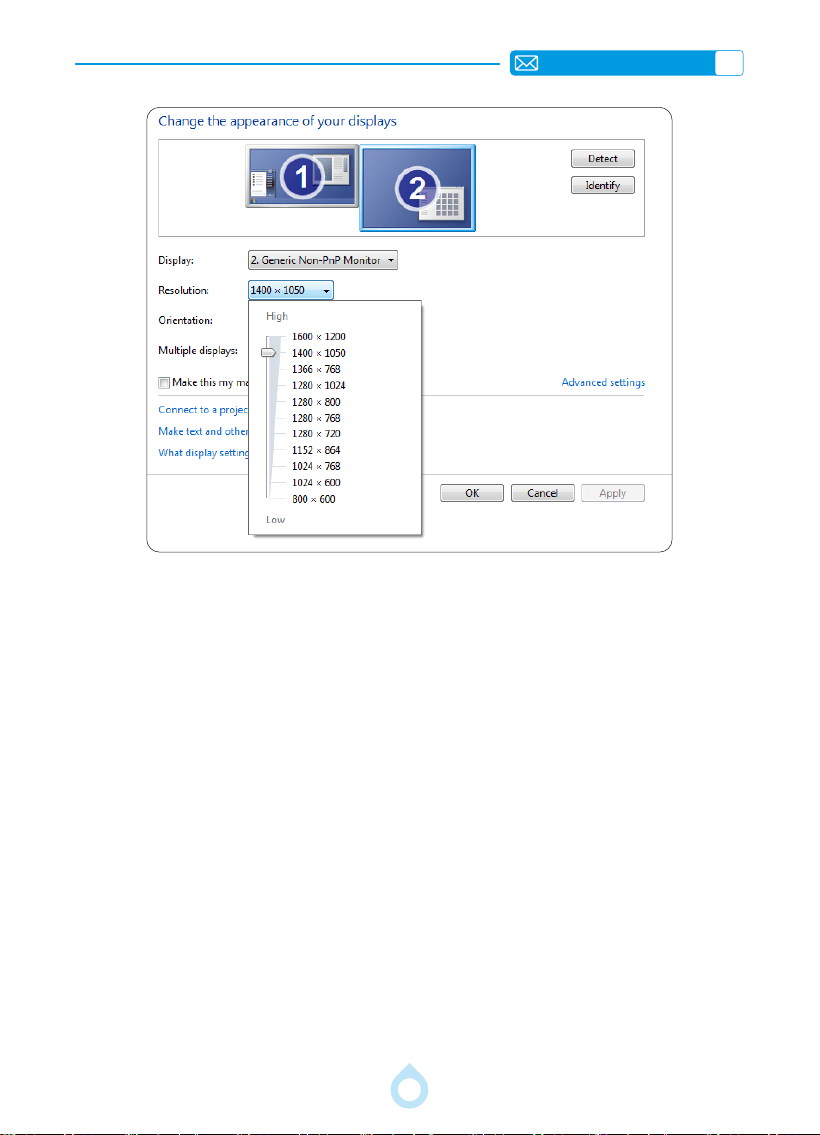
Projector only: Displays only on the secondary monitor like a projector. You can change the
screen resolution on the Projector Only Mode.
Step: Start> Control Panel > Appearance and Personalization > Adjust Screen Resolution
TOPTRO A2 projector has 3 interfaces, HDMI ports*1/USB ports*1/3.5mm headphone output.
Please select the correct connecting port to connect your device(PC, Phone, DVD Player,
Soundbar, USB, PS4, etc.)
Select the USB signal source, and the machine will detect it automatically.
*Select the required category "photos" "music" or "video" in the main interface, and press
the "OK" key on the remote control to enter the corresponding category.
*According to the programs to choose: "photos" "music" or "video".
*Choose the le you want to play, and press the key "OK" to play or pause the le. (You
cannot enter the required category connecting a USB disk)
Note: For the "Ofce Suite" option, PPT/TXT les cannot be played or presented normally.
EN
34
3. Connecting with MacBook or MacBook Air
4. Connecting with XBOX/PS4
5.Connecting with DVD
*Choose the media signal channel: "HDMI".
*Use a Type-C to HDMI adapter to connect your MacBook, or a Mini Display to HDMI adapter
to connect with your MacBook Air (adapter not included). Connecting with MacBook or Mac
Book Air. (Adapter NOT INCLUDED)
*Choose the media signal channel: "HDMI".
*Use HDMI cable to connect to XBOX/PS4.
*Connected successfully.
*Select "HDMI" mode for connection.
*Enter Menu key.
Change the PC mode from [ on ] to [ off ] to avoid the risk of white pixel edges in the image.

EN
35
TROUBLESHOOTING
Q1: Why can't I screen mirror Netix, YouTube, Hulu, or Disney+ from my iPhone
to a projector?
Due to IOS copyright restrictions, content from platforms like Netix, Hulu, and Disney+ cannot
be mirrored or cast wirelessly to the projector. To access these services, we recommend using
the projector's built-in app store directly for a seamless and versatile experience.
Q2: How to download more Apps?
a) Only the pre-listed apps in the APP STORE are available for download.
b) Please note that the projector does not support downloading apps from the BROWSER,
or via APK les. However, if the streaming app you're looking for has a web version, you can
stream content directly through the built-in browser, or use a TV stick (purchase separately) to
access unsupported apps.
Q3: What should I do if the autofocus/keystone correction function doesn't work
when the projector is moved?
a) Make sure that the [Auto Focus Upon Motion] function is turned on in the projector settings.
Projecting too close or too far may cause focusing problems. We recommend an optimal
projection distance of 0.8-2.8 meters. You can use the
button on the remote control to
automatically adjust the focus or the F+/F- buttons to manually adjust the focus until the
image is clear.
b) Make sure that the [Auto Keystone Upon Motion] and [Obstacle Avoidance on Keystone]
function are turned on in the projector settings and there are no obstacles in front of the
projection lens or camera module.
Q4: How can I remotely control a projector using my mobile phone?
a) Go to [Settings] > [Connections] > [Mobile App Download] and scan the QR code to
download the VIDAA application.
b) Make sure that your phone and projector are on the same network.
c) After opening the app, tap "Connect Device", and enter the PIN code displayed on the
projector screen into the app's pop-up window to successfully pair the devices.
d) Your phone will then be able to perform all remote control operations.
Q5: Why is content sharing unsuccessful?
a) Please ensure your phone and projector are connected to the same network.
b) Make sure that you have enabled the Content Sharing function in Settings > Connection
> [Multimedia Device Connection] before sharing.
c) Whether content can be shared depends on the device's system capabilities. Only
media les with a sharing option are supported for content sharing. For other les, it is
recommended to use the screen sharing function.

EN
36
Q6: Why do white or black spots appear on the projection screen?
Because A2 projector uses an open optical system, to prevent white/black spots caused by
dust on the screen, we recommend cleaning the lens regularly. Please search for @TOPTRO-R
on YouTube to watch a demonstration video.
Black spots remains? Please contact us.
Cleaning Instructions:
1) Please clean the projector while it is powered on.
2) Open the dust cover at the bottom of the projector and gently clean the inside with a
cotton swab (do not use force or liquids).
3) You can clean the inside of the ventilation slots and the sides of the internal screen.

DE
37
INHALT
TOPTRO LEBENSLANGER PROFESSIONELLER SUPPORT 40
PACKUNGSINHALT 41
PROJEKTORÜBERSICHT 42
FERNBEDIENUNG 43
1. Physische Struktur der Fernbedienung 43
2. Fernbedienung per Mobiltelefon 43
So verwenden Sie ein VIDAA Konto 44
1. Laden Sie die mobile App herunter 44
2. Konto erstellen 44
3. Neues Konto erstellen 44
4. Sprachdienst 45
INSTALLATION 46
1. Installationsmethode 46
2. Decken und Ständermontage 46
3. Projektionsdistanz und Größe 47
PROJECTOR SPECIFICATIONS 47
PROJEKTOR INBETRIEBNAHME 48
BILDEINSTELLUNGEN FÜR DIE PROJEKTION 48
1. Trapezkorrektur 48
VERBINDUNG MIT SMART GERÄTEN 51
1. Netzwerk 51
2. Für iOS Systeme (AirPlay) und die Verwendung von HomeKit 52
3. Für Android und Windows 10+ (Bildschirmfreigabe) 53
4. Inhaltsfreigabe 55
BLUETOOTH EINSTELLUNGEN 56
1. Bluetooth Lautsprecher verbinden 56
2. Musikfreigabe 56
HDMI & CEC & USB Einstellungen 57
1. Signalquelle auswählen 57
WEITERE GRUNDLEGENDE PROJEKTIONSEINSTELLUNGEN 61
1. Systemmenü 61
2. Bild 62
3. Audiomenü 63
4. Konnektivität 65
5. Support 66
SIGNALANSCHLUSS 67
1. USB Multimediaanschluss 67
2. Mit dem PC verbinden 67
3. Verbindung mit MacBook oder MacBook Air 68
4. Verbindung mit XBOX/PS4 68
5. Verbindung mit DVD 68
FEHLERBEHEBUNG 69
DE
38
Aktivieren Sie Ihre 3-jährige Garantie
und exklusive Überraschung
Sehr geehrte Damen und Herren,
Vielen Dank für den Kauf des A2 Projektors.
Bitte nehmen Sie sich eine Minute Zeit, um den Code zu scannen und Ihre 3 jährige
Garantie zu aktivieren.
Es wird empfohlen, den Vorgang innerhalb von 3 Tagen abzuschließen.
Tipps: Wenn Sie feststellen, dass Sie Ihre Garantie nicht durch Scannen des Codes
aktivieren können, können Sie uns über die unten angegebene E-Mail-Adresse
kontaktieren. Wir helfen Ihnen dann bei der Aktivierung Ihrer Garantie.
Scannen Sie, um mehr zu erfahren
[email protected] www.youtube.com/@TOPTRO-R
DE
39
Wir arbeiten ständig an der Verbesserung unserer Produkte.
Bitte beachten Sie, dass die Abbildungen und Beschreibungen im
Handbuch nur als Referenz dienen und geringfügig vom tatsächlichen
Produkt abweichen können. Die genauesten Informationen finden Sie
auf der Produktseite. Sie können die neuesten Updates auch über unsere
Online-Upgrade-Funktion abrufen. Vielen Dank für Ihr Verständnis!
Unsere Produktgarantie und unser Support gelten für Artikel, die bei
autorisierten Händlern erworben wurden. Um Ihre Rechte zu schützen,
können Sie uns gerne unter [email protected] kontaktieren, um die
Echtheit Ihres A2-Projektors zu überprüfen.
Hier ist unser offizieller YouTube-Kanal: www.youtube.com/@
TOPTRO R. Dort finden Sie alle Videos zur Bedienung und
Fehlerbehebung des A2-Projektors.
Wir freuen uns, zu hören, wie unsere Projektoren Ihr Leben bereichern! Teilen
Sie Ihre Erlebnisse oder Ihr Feedback mit uns – wir sind begeistert, Teil Ihrer
Erfahrung zu sein.
Die schnellsten und efzientesten Wege, uns zu kontaktieren:
Methode 1: E-Mail
E-Mail: [email protected]
Tipp: Wir empfehlen, uns zunächst per E-Mail zu kontaktieren, da Sie uns so
Videos oder andere detaillierte Informationen zu Ihrem Produkt zukommen
lassen können. Dies hilft uns, Ihr Problem schneller zu lösen. Sollten Sie keine
Antwort per E-Mail erhalten, ist es möglich, dass die Nachricht im Spam-Ordner
gelandet oder verzögert wurde. In diesem Fall versuchen Sie bitte die zweite
Methode unten.
Methode 2: Bestellungen
Gehen Sie in unserer Shopping-Plattform zu Ihren Bestellungen,
wählen Sie die Bestellung mit dem Problem für den
entsprechenden Artikel aus, wählen Sie ein Thema aus der
angezeigten Liste und klicken Sie auf „Verkäufer kontaktieren“,
um uns eine Nachricht zu senden.
Vielen Dank für Ihr Vertrauen in TOPTRO! Wir möchten
sicherstellen, dass Sie die bestmögliche Erfahrung machen.

DE
40
TOPTRO LEBENSLANGER PROFESSIONELLER SUPPORT
Temperaturhinweise:
Um die Lebensdauer Ihres Projektors zu verlängern, vermeiden Sie extreme
Temperaturen. Extreme Temperaturen können die Lebensdauer des Geräts
verkürzen. Für optimale Leistung sollte die Betriebstemperatur zwischen 5 ° C
und 35 ° C liegen.
Ausreichende Belüftung:
Der Projektor ist mit einem Belüftungssystem ausgestattet, um einen stabilen
Betrieb zu gewährleisten. Stellen Sie sicher, dass der Projektor in einem
gut belüfteten Bereich aufgestellt wird. Vermeiden Sie beengte Räume
wie Schränke und achten Sie darauf, dass sich keine Hindernisse in der
Nähe des Luftein- und -auslasses benden. Zu viel Staub beeinträchtigt die
Wärmeableitung des Projektors. Es wird empfohlen, den Staubfilter je nach
Umgebung alle 4 bis 6 Wochen zu reinigen.
Schutz vor Stößen und Vibrationen:
Behandeln Sie Ihren Projektor sorgsam und schützen Sie ihn vor Stößen,
Quetschungen und Vibrationen. Bewegen Sie den Projektor nicht, wenn
interne Schaltkreisfehler vorliegen.
Pege der Linse:
Die Projektorlinse ist eine entscheidende Komponente, die die Bildschärfe und
-qualität direkt beeinflusst. Halten Sie die Linse sauber und frei von Staub.
Verwenden Sie zum Reinigen ein weiches Baumwolltuch, das für Glaslinsen
geeignet ist. (Ein Reinigungsset ist in der Verpackung enthalten.)
DE
41
PACKUNGSINHALT
TOPTRO A2 Beamer*1 Fernbedienung*1 Stromkabel*1
HDMI-Kabel*1 Objektivabdeckung*1 Reinigungsset*1
Kurzanleitung*1 FAQ*1
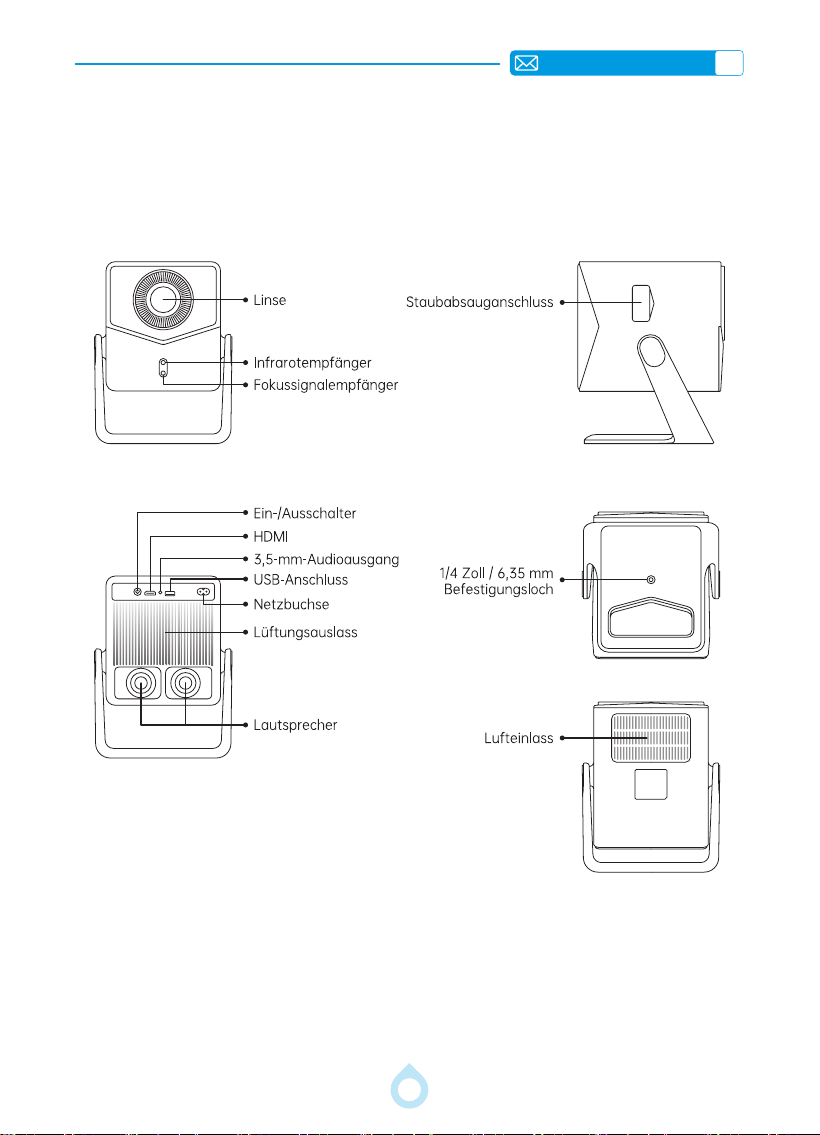
DE
43
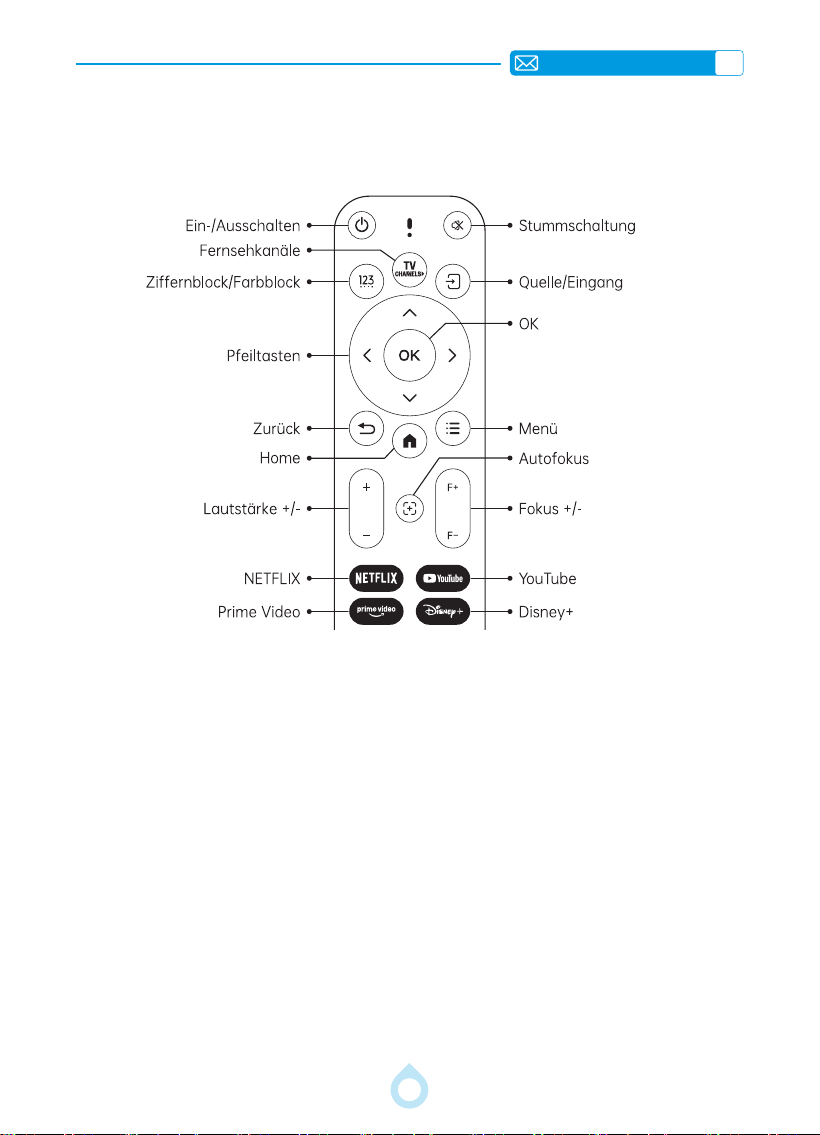
FERNBEDIENUNG
1. Physische Struktur der Fernbedienung
2. Fernbedienung per Mobiltelefon
* Legen Sie vor der Benutzung 2 AAA-Batterien (nicht im Lieferumfang enthalten) in die Fernbedienung ein.
a) Bitte bestätigen Sie, dass Sie der Endbenutzer-Lizenzvereinbarung, dem
Haftungsausschluss und der Datenschutzerklärung des Projektors zugestimmt haben.
Hinweis: Wenn Sie sich nicht sicher sind, ob Sie zugestimmt haben, überprüfen Sie dies
bitte, indem Sie die entsprechende Taste auf Ihrer Fernbedienung drücken und „Einstellungen“
> „Support“ > „Haftungsausschluss und Datenschutz“ > „Datenfreigabe, Datenschutz und
EULA“ auswählen.
b) Stellen Sie sicher, dass Ihr Mobilgerät und der Projektor mit demselben Netzwerk verbunden
sind.
c) Laden Sie die mobile App herunter und melden Sie sich in Ihrem VIDAA-Konto an.
d) Um diese Funktion zu nutzen, aktivieren Sie die Inhaltsfreigabe, indem Sie die
entsprechende Taste auf Ihrer Fernbedienung drücken und „Einstellungen“ > „System“ >
„Mobilgeräteverbindung“ > „Inhaltsfreigabe“ auswählen.
e) Öffnen Sie die mobile App, wählen Sie den Projektor aus, mit dem Sie ihn verbinden
möchten, und Sie können ihn mit Ihrer Mobiltelefon-Fernbedienung steuern.
DE
44
Melden Sie sich in Ihrem VIDAA-Konto an und erstellen Sie mehrere Prole, um personalisierte
Inhalte entsprechend Ihren Kontoeinstellungen zu erhalten.
Bevor Sie sich bei Ihrem VIDAA-Konto anmelden, stellen Sie sicher, dass Ihr Gerät mit dem
Internet verbunden ist.
a) Sobald die Internetverbindung hergestellt ist, drücken Sie die Taste „
“ auf Ihrer
Fernbedienung und wählen Sie anschließend das Symbol „VIDAA-Konto“ in der oberen
Navigationsleiste des Hauptbildschirms aus.
b) Registrieren Sie Ihr Gerät bei Ihrem VIDAA-Konto. Geben Sie Ihre E-Mail-Adresse und Ihr
Passwort ein und wählen Sie dann „Anmelden“.
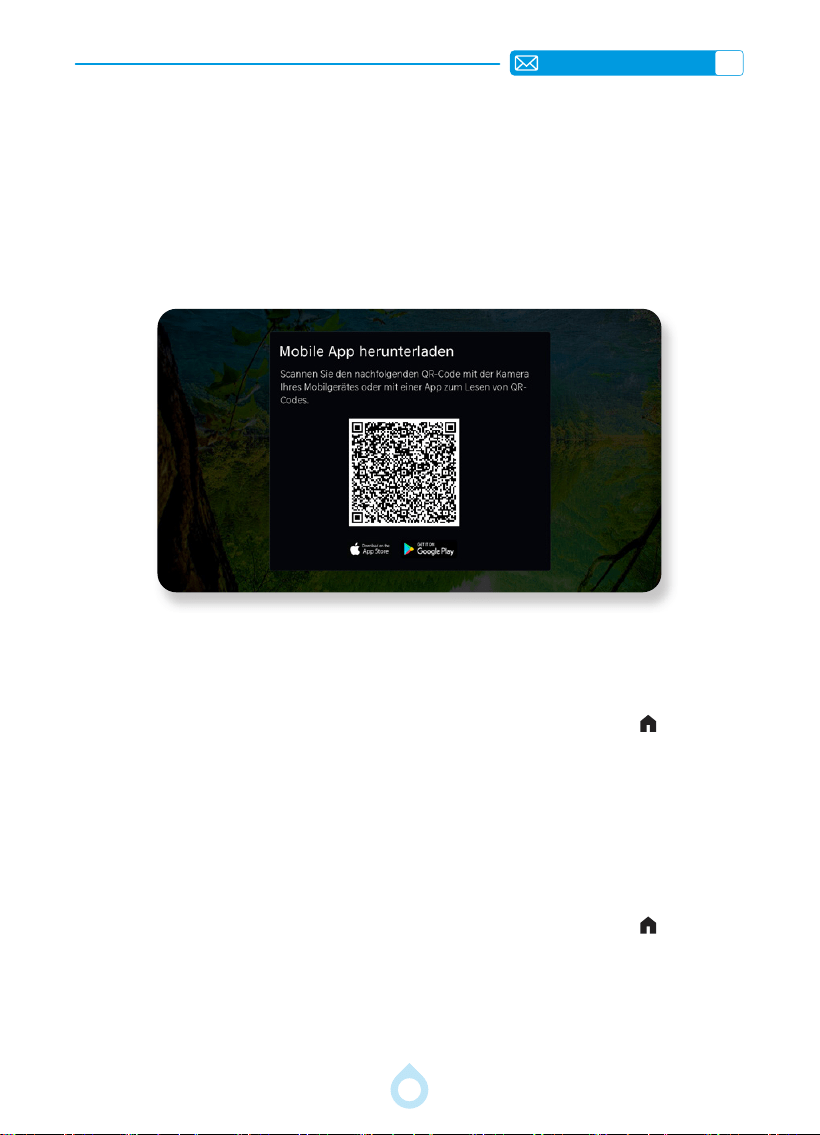
Drücken Sie die Taste auf Ihrer Fernbedienung und wählen Sie Einstellungen > Support >
Mobile App herunterladen.
Bevor Sie ein neues Konto erstellen, stellen Sie sicher, dass Ihr Gerät mit dem Internet
verbunden ist.
a) Sobald die Internetverbindung hergestellt ist, drücken Sie die Taste „
“ auf Ihrer
Fernbedienung und wählen Sie anschließend das Symbol „VIDAA-Konto“ in der oberen
Navigationsleiste des Hauptbildschirms aus.
b) Wählen Sie auf dem Bildschirm „Konto erstellen“ aus.
c) Geben Sie Ihren Vor- und Nachnamen, Ihre E-Mail-Adresse und Ihr Passwort ein. Vor- und
Nachname sind optional.
d) Wählen Sie „Konto erstellen“ aus.
So verwenden Sie ein VIDAA-Konto
1. Laden Sie die mobile App herunter
2. Konto erstellen
3. Neues Konto erstellen
DE
45
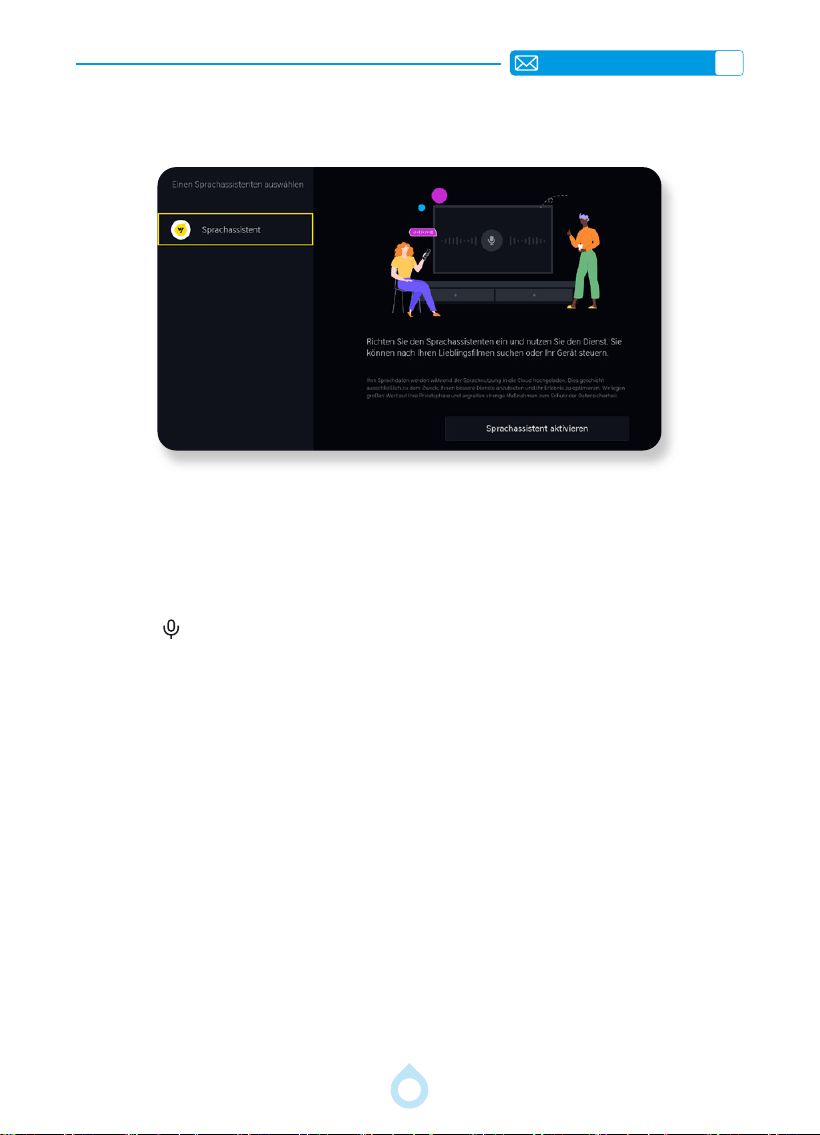
a) Einstellungen -- System -- Sprachdienst -- Sprachassistent aktivieren.
b) Ein neues VIDAA-Konto erstellen und anmelden. Anschließend den QR-Code scannen, um
die VIDAA Mobile App herunterzuladen.
c) Nach dem Öffnen der App auf „Gerät verbinden“ tippen und den auf dem
Projektorbildschirm angezeigten PIN-Code im Pop-up-Fenster der App eingeben, um die
Geräte zu koppeln.
d) Die Taste
gedrückt halten, um die Anweisungen zu erhalten.
Hinweis:
• Smartphone und Projektor müssen mit demselben Netzwerk verbunden sein.
• Der Sprachdienst ist möglicherweise nicht für alle Modelle/Länder/Regionen verfügbar.
4. Sprachdienst
DE
46
INSTALLATION
1. Installationsmethode
Der Projektor kann mit einem speziellen Aufhängerahmen an der Decke aufgehängt und auf
einem stabilen Schreibtisch platziert werden, um das Bild entsprechend der Betriebsumgebung
und den Anforderungen zu projizieren. Die Installationsmethode ist wie folgt:
a) Positionieren Sie den Projektor senkrecht zum Boden und zentriert auf der Mitte des
Bildschirms. Dadurch erzielen Sie ein aches, richtig ausgerichtetes Projektionsbild.
b) Um die Neigungsbasis einzustellen, schrauben Sie die Stützstange an der Unterseite des
Projektors ab. Eine visuelle Anleitung nden Sie in der Abbildung unten.
c) Für die Deckenmontage gibt es an der Unterseite des Projektors 4 Löcher (6,35mm). Bitte
drehen Sie den Projektor um. Nach dem Entfernen der Gummipolster nden Sie die Löcher
für die Deckenmontage, wie in der Abbildung unten gezeigt.
2. Decken und Ständermontage
1/4 Zoll / 6,35 mm
Befestigungsloch
1.Deckenhalterung für Frontprojektion
3.Tischhalterung für Frontprojektion
2.Deckenhalterung für Rückprojektion
4.Tischhalterung für Rückprojektion
Bildschirm
Bildschirm Bildschirm
Bildschirm
Beamer
Beamer Beamer
Beamer
DE
47
3. Projektionsdistanz und Größe
Der empfohlene Projektionsabstand für diesen A2-Projektor beträgt 0,8 bis 2,8 m. Die
Bildgröße hängt vom Abstand und dem Projektionsverhältnis von 1,0:1 ab. Der Projektor bietet
außerdem eine 50%ige Zoomfunktion.
PROJECTOR SPECIFICATIONS
Modellnummer No.: A2
Native Auösung 1920x1080P Seitenverhältnis 16:9/4:3
Displaytechnologie LCD Lichtquelle LED
Gewicht 4,17 lb/1,89 kg Größe
7,32*8,05*9,72inch
/18,6×20,45×24,7 cm
Bildwiederholfrequenz 60 Hz Versorgungsspannung AC100-240V 50/60Hz
Fokus Auto/Elektrisch Keystone-Anpassung Automatik/Manuell
Ausgangsanschluss 3,5-mm-Audioausgang Eingangsanschluss HDMI/USB
Operation Mode Fernbedienung/Taste/Fernbedienung per Mobil-App
Installation Type Vorder-/Rückseite am Schreibtisch, Vorder-/Rückseite an der Decke
Video Format
MP4/MPG/AVI/MPEG/TS/MOV/M4V/MKV/3GP/ASF/WVBM
(Die Unterstützung für Videocodecs kann je nach Umständen variieren. Kontaktieren Sie uns
für weitere Unterstützung.)
Audio Format MPEG-1/2/MP3/AAC-LC/HEAAC/PCM/AC3/ac/MP2/Vorbis(Dolby-Unterstützung)
Image Format JPG/PNG/JPEG/BMP
DE
48
PROJEKTOR INBETRIEBNAHME
BILDEINSTELLUNGEN FÜR DIE PROJEKTION
Einschalten:
• Entfernen Sie zunächst den Objektivdeckel und schließen Sie den Projektor über das
Netzkabel an die Stromversorgung an.
• Sobald die rote Kontrollleuchte blinkt, drücken Sie die Ein-/Aus-Taste auf der Fernbedienung
oder am Bedienfeld des Projektors, um den Startvorgang zu starten. Die rote Kontrollleuchte
erlischt.
• Beim Einschalten des Projektors werden die Funktionen „Automatische Trapezkorrektur nach
Bewegung“ und „Autofokus“ automatisch aktiviert. Falls das Bild kein Standardrechteck ist
oder unscharf erscheint, passen Sie die Trapezkorrektur manuell an und verwenden Sie die
Fokustasten „F+“ und „F-“ auf der Fernbedienung, um die Bildschärfe zu verbessern. Sollte
das Bild weiterhin unscharf sein, überprüfen Sie den Projektionsabstand und -winkel.
Hinweis: Bei Problemen mit den Einstellungen wenden Sie sich bitte an [email protected].
Ausschalten:
• Um den Projektor auszuschalten, drücken Sie die Ein-/Aus-Taste auf der Fernbedienung oder
am Bedienfeld des Projektors. Alternativ können Sie auch einfach das Netzkabel ziehen.
1. Trapezkorrektur
1.1 Automatische Trapezkorrektur und Fokusanpassung
a) Wählen Sie das Menü [Projektor]. Aktivieren Sie die Funktionen [Automatische
Trapezkorrektur nach dem Start/bei Bewegung] und [Autofokus nach dem
Start/bei Bewegung]. Der Projektor fokussiert und korrigiert die Trapezkorrektur
automatisch, sobald Sie ihn bewegen oder einschalten.
DE
49
HINWEIS:
a) Wenn Sie den Projektor bereits positioniert haben, empehlt es sich, den Autofokus und
die automatische Trapezkorrektur in den Einstellungen zu deaktivieren, um ein optimales
Seherlebnis zu erzielen.
b) Für eine optimale Projektionsqualität sollte der Projektor mittig vor der Leinwand platziert
werden. Achten Sie darauf, dass der Neigungswinkel des Projektors 30 ° vertikal und 20 °
horizontal nicht überschreitet. Andernfalls funktioniert die automatische Trapezkorrektur
möglicherweise nicht einwandfrei.
1.2 Automatische Bildschirmanpassung und automatische
Hindernisvermeidung
1.3 Vier-Punkt-Keystone
a) Stellen Sie vor der Verwendung dieser Funktion sicher, dass die Funktionen „Automatische
Trapezkorrektur“ und „Autofokus“ aktiviert sind.
b) Wenn die [Hindernisvermeidung mit Trapezkorrektur] aktiviert ist, wird
das Bild automatisch an Hindernisse im Projektionsbereich angepasst. Wenn die
[Bildschirmausrichtung mit Trapezkorrektur] aktiviert ist, wird das Bild automatisch an die
Leinwand angepasst, falls sich im Projektionsbereich eine Leinwand im 16:9-Format bendet.
b) Sollte das Bild unscharf bleiben, justieren Sie die Bildschärfe mit den Fokustasten „F+“ und
„F “ auf der Fernbedienung.
DE
50
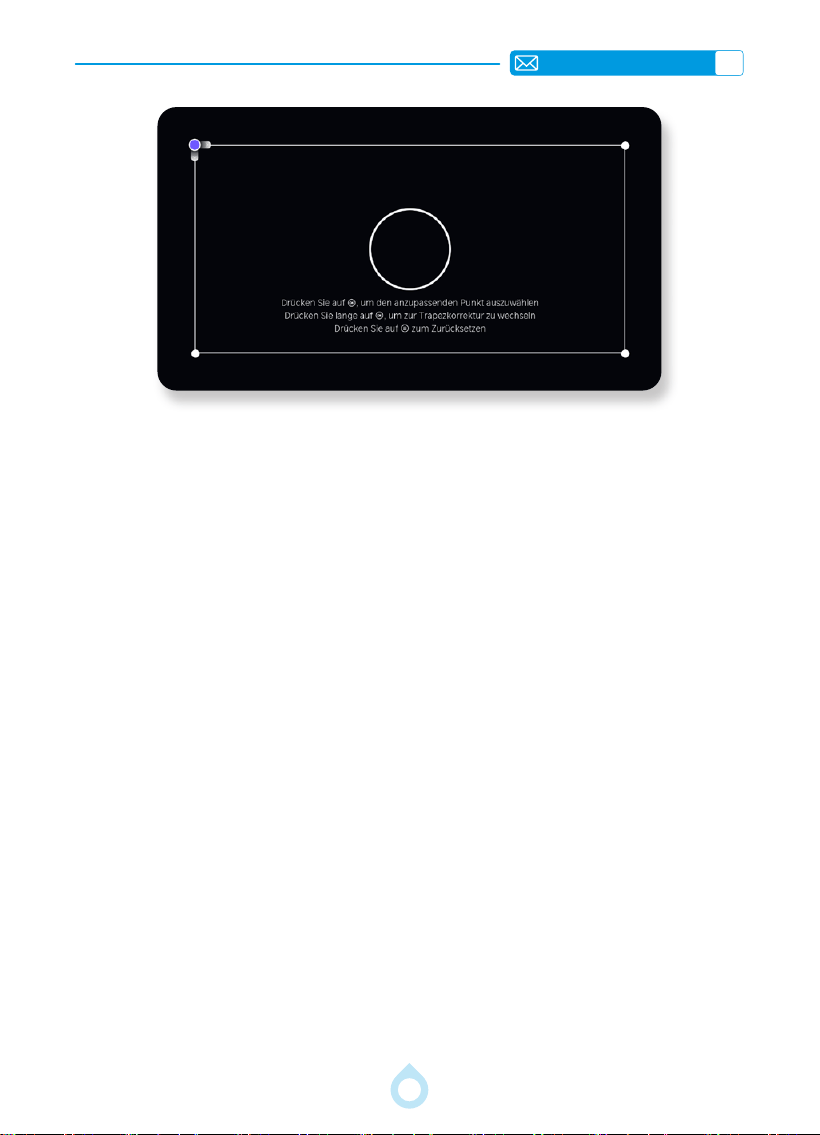
Wählen Sie [Projektor] – Wählen Sie [Manuelle Trapezkorrektur] und drücken Sie dann
„OK“, um die Ecke auszuwählen, die Sie anpassen möchten. Drücken Sie anschließend die
Pfeiltasten („
▼
“, „
▶
“, „
▲
“, „
◀
“), um den gewünschten Wert einzustellen. Klicken Sie
jeweils auf „OK“, um den Punkt auszuwählen, an dem Sie den Wert festlegen möchten.
1.4 Positionsanpassung
1.5 Anzeigezoom
Wählen Sie [Projektor] – Wählen Sie [Positionseinstellung] und drücken Sie dann die
Pfeiltasten („
▼
“, „
▶
“, „
▲
“, „
◀
“), um die Projektionsposition anzupassen.
Wählen Sie [Projektor] – Wählen Sie die Option [Projektionsbild Zoom]. Die
Projektionsäche kann von 50 % bis 100 % vergrößert werden. Drücken Sie die Tasten „
▶
“
und „
◀
“, um den gewünschten Wert wie unten dargestellt einzustellen.
DE
51
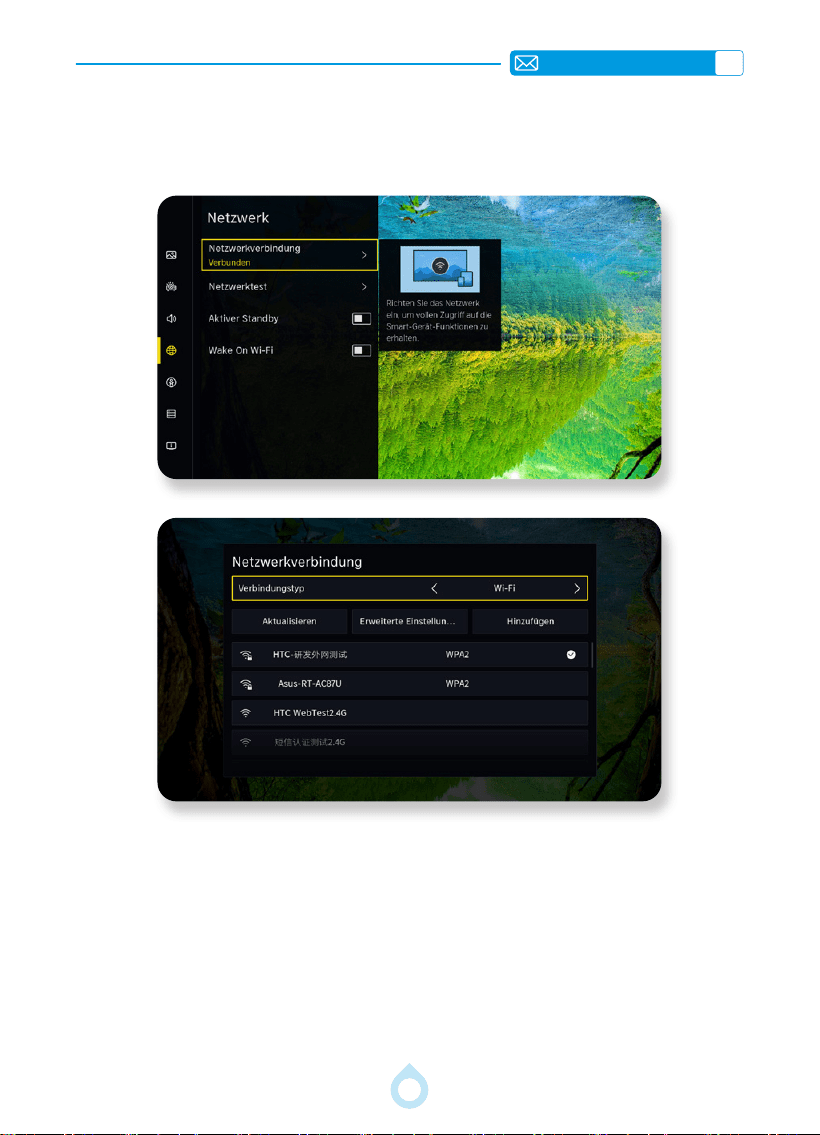
Gehen Sie zur Startseite – wählen Sie [Einstellungen] – [Verbindung] – [Netzwerk]
– [Netzwerkverbindung]. Stellen Sie sicher, dass der Verbindungstyp auf „Drahtlos“
eingestellt ist. Suchen Sie das entsprechende WLAN-Netzwerk, geben Sie das Passwort ein,
und die Verbindung wird angezeigt.
VERBINDUNG MIT SMART-GERÄTEN
1. Netzwerk
DE
52
2. Für iOS-Systeme (AirPlay) und die Verwendung von HomeKit
2.1 Für iOS-Systeme (AirPlay)
Achtung: Stellen Sie sicher, dass Ihr iOS-Gerät mit demselben WLAN-Netzwerk wie Ihr
Projektor verbunden ist.
DE
53
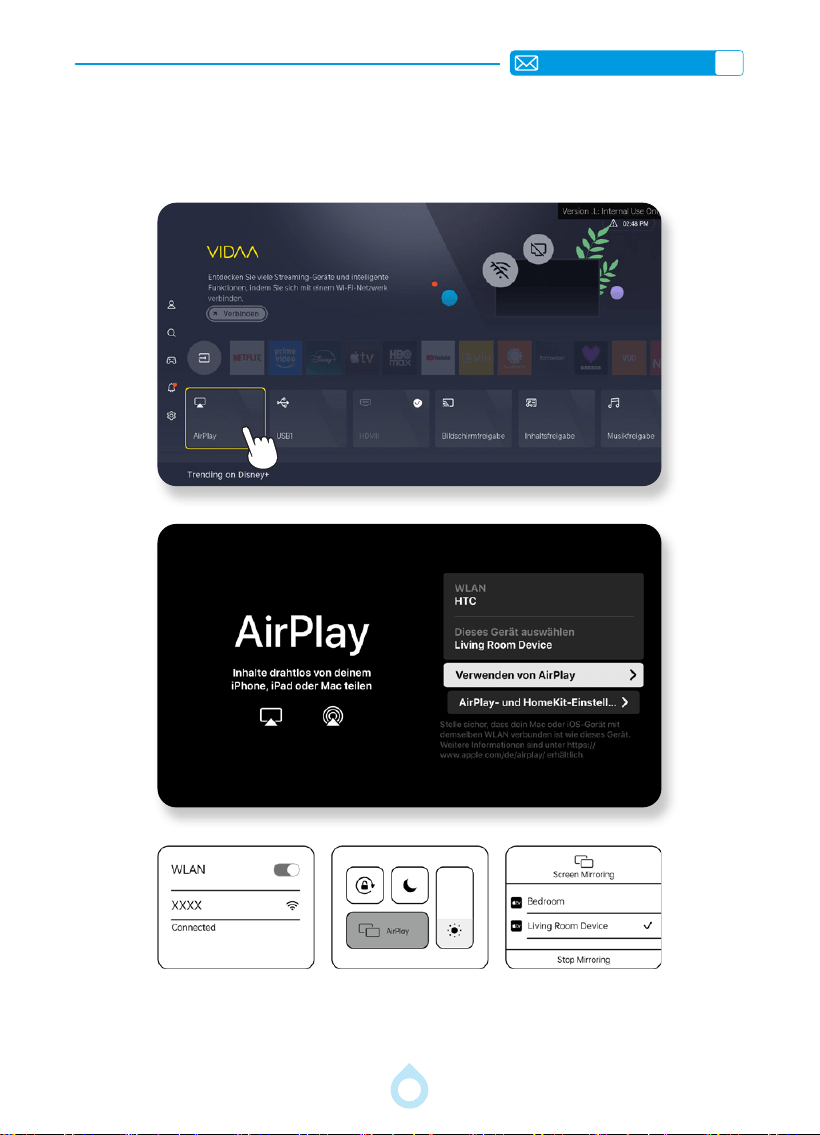
a) Verbinden Sie den Projektor mit Ihrem WLAN-Netzwerk.
b) Zurück zum Startbildschirm – Drücken Sie die
auf der Fernbedienung – [AirPlay]
auswählen – Diese Ansicht beibehalten.
c) Öffnen Sie das [Kontrollzentrum] auf Ihrem iOS-Gerät – [Bildschirmspiegelung]
auswählen – [Living Room Device] auswählen und verbinden. Falls ein AirPlay- Code
angezeigt wird, geben Sie diesen auf Ihrem Apple-Gerät ein, um fortzufahren.
2.2 HomeKit verwenden
Mit HomeKit können Sie Ihren Projektor einfach und sicher über Ihre Apple-Geräte steuern.
a) Um HomeKit einzurichten, öffnen Sie die AirPlay- und HomeKit-Einstellungen auf dem
Bildschirm. Suchen Sie den HomeKit-Bereich und wählen Sie „Einrichten“.
b) Auf dem HomeKit-Einrichtungsbildschirm wird ein Kopplungs-QR-Code angezeigt. Scannen
Sie den QR-Code mit Ihrem iPhone oder iPad und folgen Sie den Anweisungen auf dem
Bildschirm, um die HomeKit-Einrichtung abzuschließen.
Hinweis: Die verfügbaren Funktionen können je nach App- und Softwareversion variieren.
Bitte beachten Sie:
a) Für iOS-Geräte mit AirPlay: Aufgrund von DRM-Beschränkungen (Digital Rights
Management) von Inhaltsanbietern wie Netflix und Disney+ kann es beim Streamen zu
Problemen wie fehlendem Bild, einem schwarzen Bildschirm oder reduzierter Auflösung
kommen. Für ein optimales Erlebnis empfehlen wir die Verwendung der integrierten Netix-
und Disney+-Apps auf dem Projektor.
b) Für Android-Geräte: Android-Geräte sind von diesen DRM-Beschränkungen nicht betroffen.
Laden Sie einfach eine Miracast-App aus dem App Store herunter, um Netix, Disney+ und
andere Streaming-Dienste auf den Projektor zu übertragen.
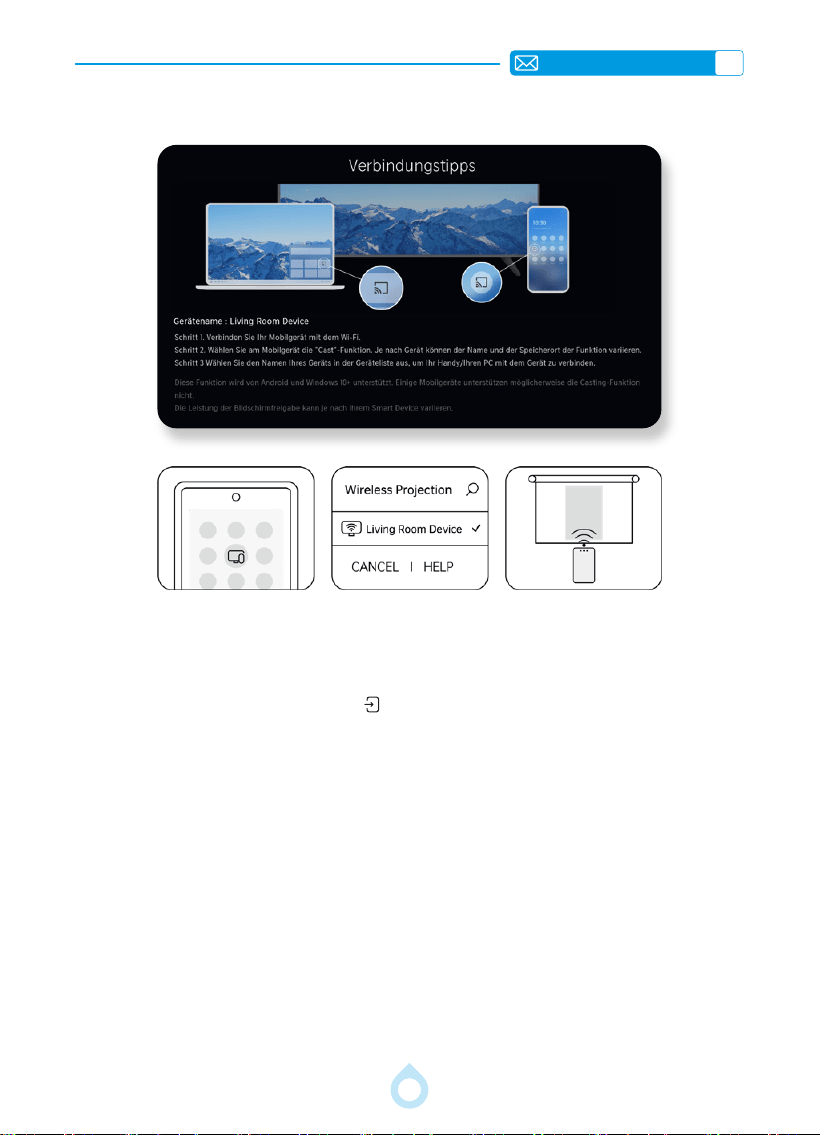
3. Für Android und Windows 10+ (Bildschirmfreigabe)
DE
54
Achtung: Android-Geräte verwenden möglicherweise unterschiedliche Begriffe und
Methoden zur Aktivierung der Bildschirmspiegelung. Stellen Sie sicher, dass Ihr Android-Gerät
mit demselben WLAN-Netzwerk wie Ihr Projektor verbunden ist.
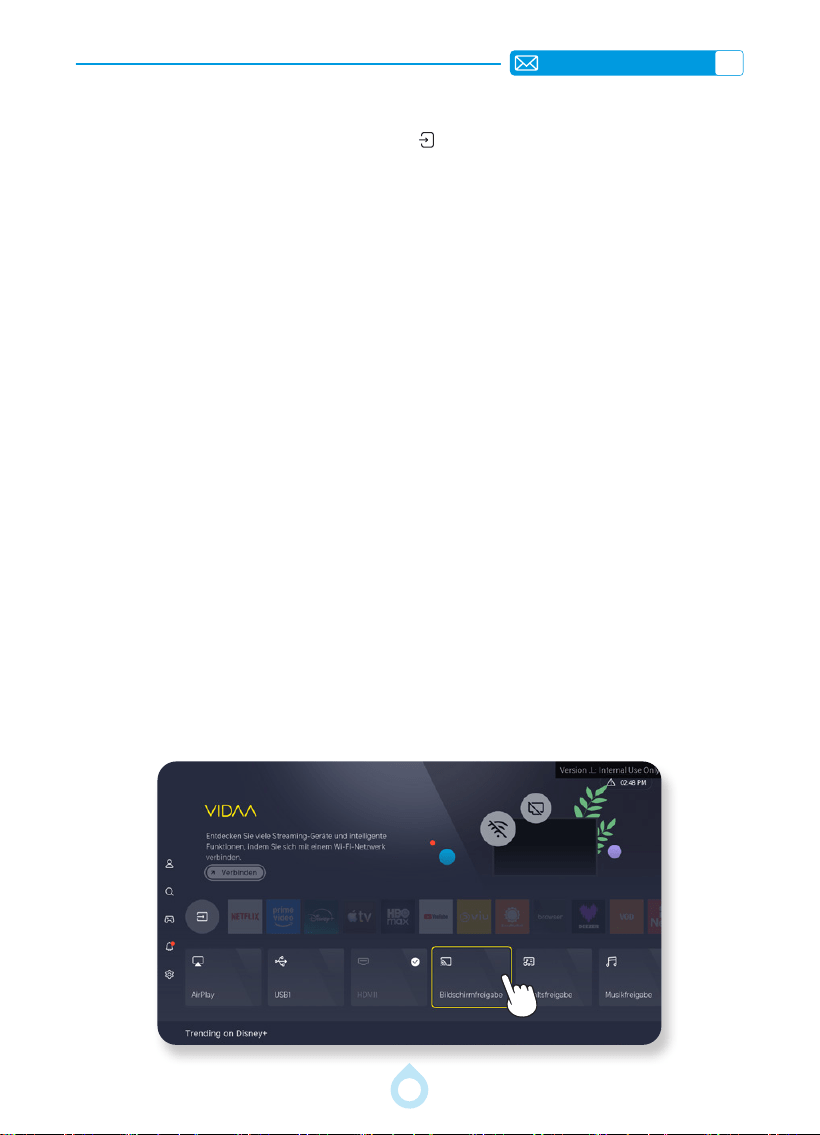
a) Zurück zur Startseite – Drücken Sie die
auf der Fernbedienung – [Bildschirmfreigabe]
auswählen – auf dieser Oberäche bleiben.
b) Öffnen Sie das [Kontrollzentrum] auf Ihrem Android-Gerät und wählen Sie
[Bildschirmspiegelung/Smart View].
c) Wählen Sie den Konsolennamen [Living Room Device] aus und verbinden Sie ihn.
DE
55
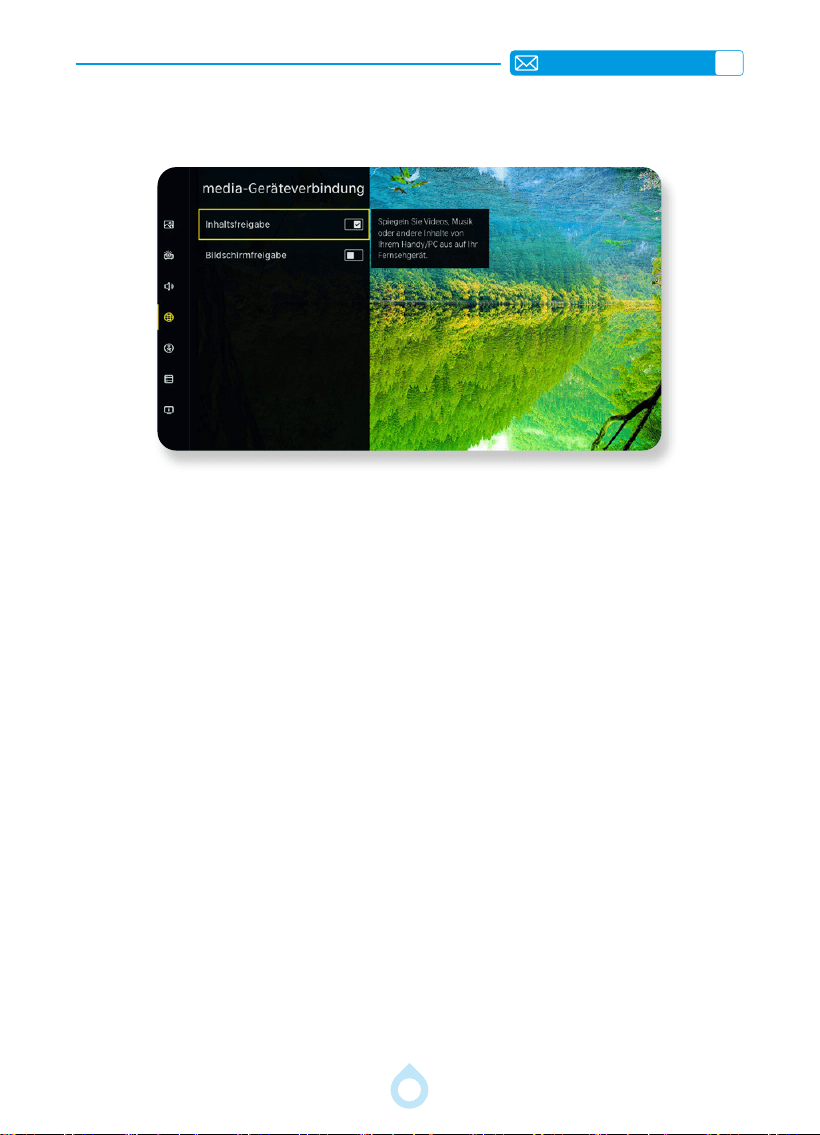
4. Inhaltsfreigabe
a) Verbinden Sie Ihren Projektor und Ihr Android-/iOS-/PC-Gerät mit demselben Netzwerk.
b) Aktivieren Sie die Inhaltsfreigabe: Wählen Sie „Einstellungen“ > „System“ > „Mobile
Geräteverbindung“ > „Inhaltsfreigabe“ und öffnen Sie die Inhaltsfreigabe.
c) Aktivieren Sie die Inhaltsfreigabefunktion auf Ihrem Android-/iOS-/PC-Gerät.
d) Suchen Sie den Projektornamen in der Suchliste Ihres Geräts und wählen Sie ihn aus.
e) Wählen Sie auf Ihrem Android-/iOS-/PC-Gerät die Medieninhalte aus, die Sie auf Ihrem
Bildschirm teilen möchten.
Hinweis:
• Einige Android-/iOS-/PC-Geräte unterstützen die Inhaltsfreigabefunktion möglicherweise
nicht. Falls Ihr Gerät die Inhaltsfreigabe nicht unterstützt, können Sie eine App herunterladen,
die diese Funktion unterstützt, um eine Verbindung zu Ihrem Projektor herzustellen.
• Je nach Dateiformat werden Inhalte möglicherweise nicht wiedergegeben.
• Die Wiedergabe von Inhalten kann aufgrund der Netzwerkbedingungen ruckeln oder die
Funktion kann beeinträchtigt sein.
DE
56
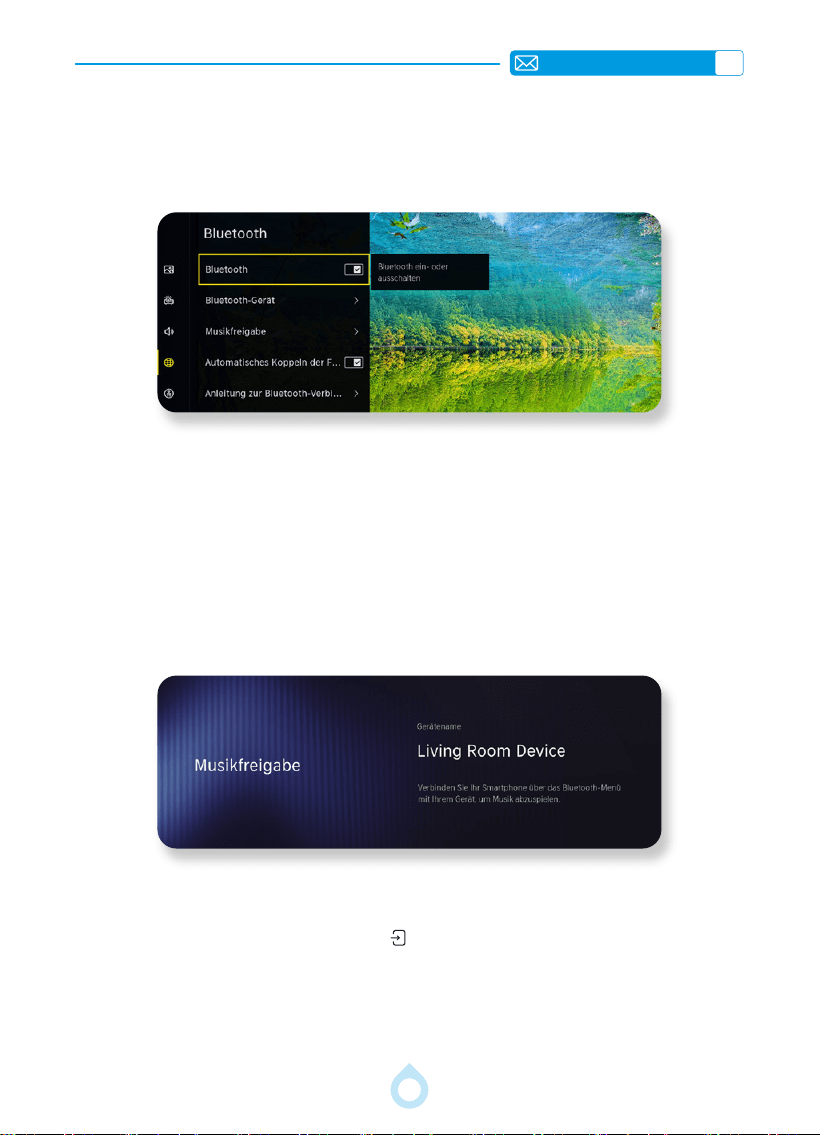
BLUETOOTH-EINSTELLUNGEN
1. Bluetooth-Lautsprecher verbinden
2. Musikfreigabe
a) Trennen Sie alle anderen gekoppelten Bluetooth-Geräte, bevor Sie das gewünschte externe
Bluetooth-Gerät (z. B. Bluetooth-Headset oder Bluetooth-Lautsprecher) verbinden.
b) Einstellungen > Bluetooth > Bluetooth Gerät auswählen und Ihren Bluetooth-
Lautsprecher zum Verbinden auswählen.
Hinweis: Es kann nur ein Bluetooth-Lautsprecher oder Bluetooth-Kopfhörer mit dem Projektor
verbunden werden. Wenn ein neuer Bluetooth-Lautsprecher oder -Kopfhörer mit dem Projektor
verbunden wird, wird die Verbindung des vorherigen Geräts automatisch getrennt.
Der A2 Projektor kann mit Mobilgeräten verbunden und als Bluetooth-Lautsprecher genutzt
werden.
a) Zurück zur Startseite -- Drücken Sie die
auf der Fernbedienung -- Wählen Sie [Musik
teilen] -- Bleiben Sie auf dieser Oberäche.
b) Aktivieren Sie Bluetooth auf Ihrem Android-/iOS-Gerät, wählen Sie den Namen [Living
Room Device] aus und verbinden Sie sich.
Hinweis: Der HDMI-Anschluss unterstützt ARC.
DE
57
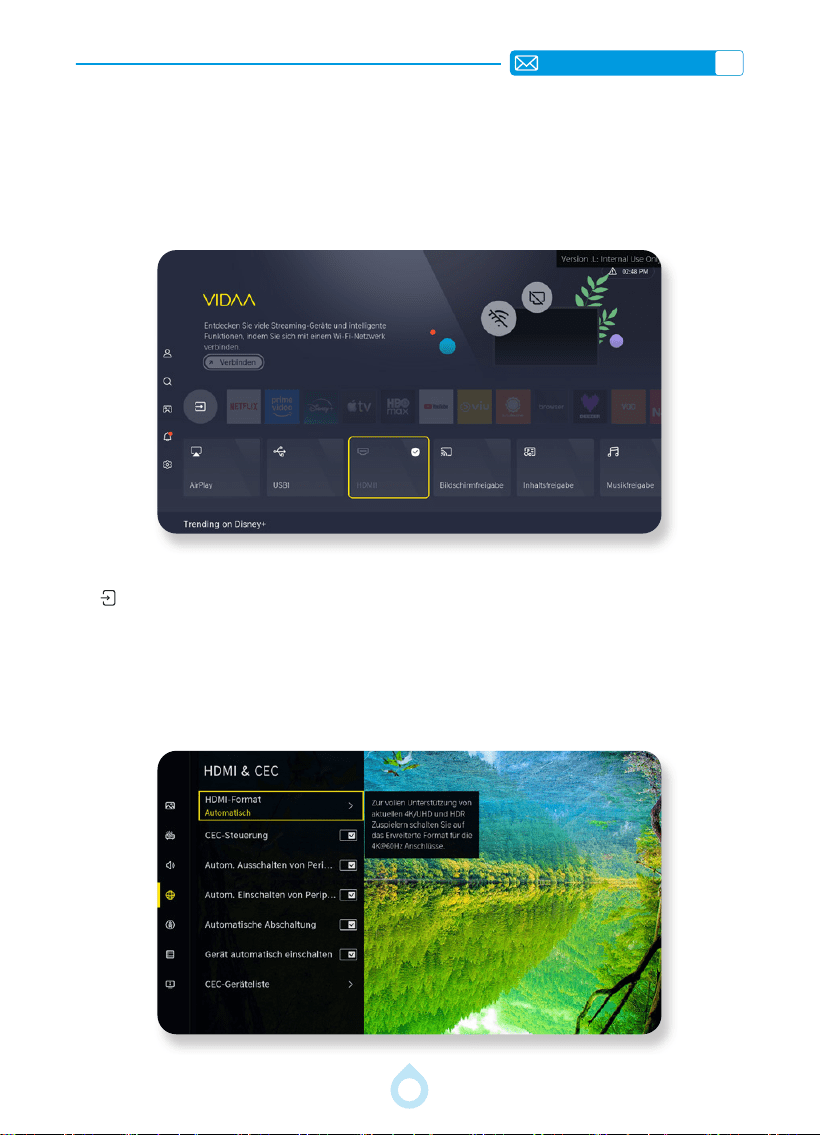
Wählen Sie auf der Startseite die gewünschte Eingangssignalquelle (HDMI) aus oder drücken Sie
die
taste auf der Fernbedienung, um die entsprechende Signalquelle auszuwählen.
Verwenden Sie die Fernbedienung des Projektors, um externe Geräte zu steuern, die über ein
HDMI-Kabel mit dem Projektor verbunden sind. Die externen Geräte müssen HDMI- und CEC-
fähig sein.
HDMI & CEC & USB Einstellungen
1. Signalquelle auswählen
1.1 HDMI-Eingangssignal auswählen
1.2 HDMI-CEC verwenden

DE
58
a) Drücken Sie die Taste auf Ihrer Fernbedienung und wählen Sie Einstellungen >
Verbindung> HDMI & CEC.
b) Aktivieren Sie die CEC-Steuerung.
c) Schließen Sie ein HDMI- und CEC-kompatibles Gerät an den Projektor an.
d) Schalten Sie das angeschlossene externe Gerät ein. Das Gerät wird automatisch mit dem
Projektor verbunden. Nach erfolgreicher Verbindung können Sie mit der Fernbedienung des
Projektors auf das Menü des angeschlossenen Geräts auf Ihrem Bildschirm zugreifen und
es steuern.
e) Wenn die CEC-Steuerung aktiviert ist und HDMI- und CEC-kompatible externe Geräte
ausgeschaltet sind, wechselt der Projektor in den Standby-Modus. (Hinweis: Diese
Funktion muss vom externen Gerät unterstützt werden.)
Automatische Abschaltung von Peripheriegeräten aktivieren
Aktivieren Sie diese Option, um HDMI- und CEC-kompatible externe Geräte beim Ausschalten
des Projektors automatisch abzuschalten. Drücken Sie die Taste auf Ihrer Fernbedienung
und wählen Sie Einstellungen > Verbindung> HDMI & CEC > Peripheriegeräte
automatisch abschalten.
Automatisches Einschalten von Peripheriegeräten aktivieren
Aktivieren Sie diese Option, um HDMI- und CEC-kompatible externe Geräte beim Einschalten
des Projektors einzuschalten.
Drücken Sie die Taste auf Ihrer Fernbedienung und wählen Sie Einstellungen > Verbindung
> HDMI & CEC > Automatisches Einschalten von Peripheriegeräten.
Hinweis: Diese Funktion ist verfügbar, wenn die Eingangsquelle des Projektors auf das
entsprechende externe Gerät voreingestellt ist.
Automatisches Einschalten aktivieren
Aktivieren Sie diese Option, um den Projektor beim Einschalten von HDMI- und CEC-
kompatiblen externen Geräten einzuschalten.
Drücken Sie die Taste auf Ihrer Fernbedienung und wählen Sie Einstellungen > Verbindung
> HDMI & CEC > Automatisches Einschalten.
Hinweis:
• HDMI-Kabel müssen verwendet werden, um HDMI- und CEC-kompatible Geräte an Ihren
Projektor anzuschließen.
• Die HDMI- und CEC-Funktion des angeschlossenen Geräts muss aktiviert sein.
• Wenn Sie ein HDMI-Gerät anschließen, das nicht HDMI- und CEC-kompatibel ist,
funktionieren die HDMI- und CEC-Steuerungsfunktionen nicht.
• Je nach angeschlossenem HDMI-Gerät funktionieren die HDMI- und CEC-
Steuerungsfunktionen möglicherweise nicht.
DE
59
Wenn Sie die Audio Return Channel (ARC)-Funktion nutzen möchten, um den Ton vom Projektor
über ein HDMI-Kabel an eine digitale Soundanlage zu senden, verbinden Sie diese mit dem
HDMI(ARC)-Anschluss Ihres Projektors.
Nach dem Anschluss:
a) Schalten Sie die Soundanlage ein.
b) Drücken Sie die Taste und wählen Sie das Symbol „Einstellungen“ auf dem Startbildschirm.
c) Wählen Sie Ton > Audio Ausgang und anschließend die Option „ARC“.
Hinweis:
• Der Audioempfänger muss die ARC/eARC-Funktion unterstützen.
• Wenn dieser Anschluss für die ARC-Funktion verwendet wird, kann er als Signaleingang
dienen, wenn ein DVD-Player an einen Verstärker und dieser Verstärker gleichzeitig an
den Projektor angeschlossen ist. Einige Verstärker unterstützen möglicherweise keine
Reihenschaltung.
1.3 HDMI-ARC verwenden
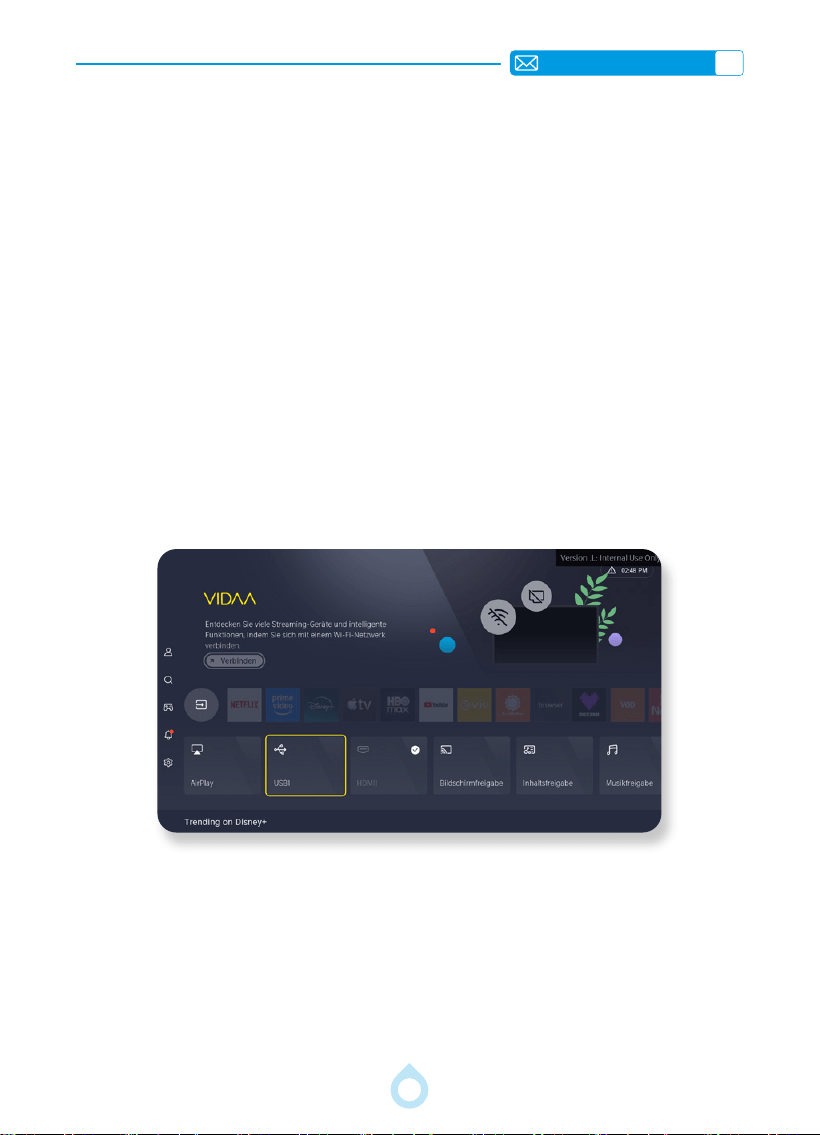
1.4 Wählen Sie die USB-Eingangssignalquelle aus
DE
60
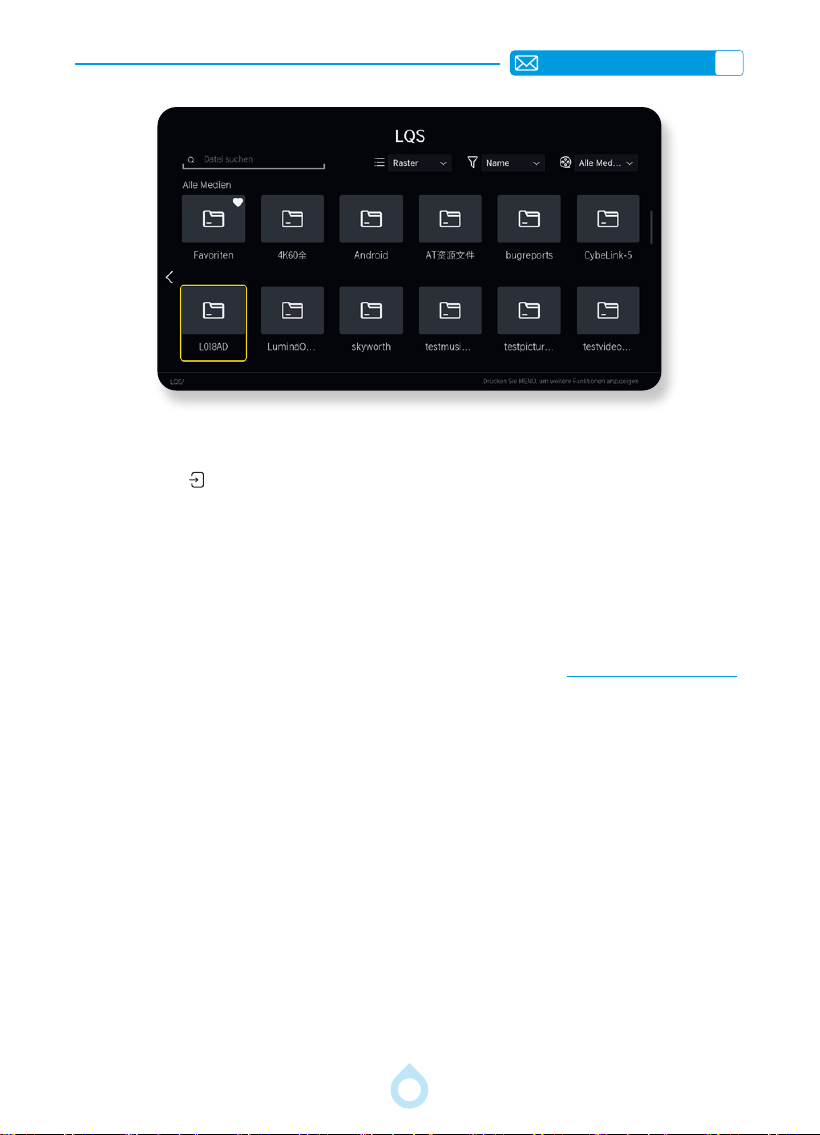
Bei USB-Geräten ist keine Auswahl der Signalquelle erforderlich. Das Gerät erkennt sie
automatisch.
Drücken Sie die
taste und wählen Sie auf der Startseite [USB] aus.
Hinweis: Falls der Projektor den USB-Stick nicht erkennt, versuchen Sie bitte Folgendes:
a) USB-Stick formatieren: FAT32 (8 GB/16 GB/32 GB), NTFS (64 GB)
b) Externe Festplatte formatieren: Unterstützt bis zu 1 TB (FAT32/NTFS)
c) Falls das Problem weiterhin besteht, formatieren Sie bitte den USB-Stick. Sichern Sie
unbedingt alle Daten auf dem USB-Stick, bevor Sie ihn formatieren. Nach der Formatierung
sind alle Daten unwiederbringlich verloren.
d) Falls das Problem weiterhin besteht, senden Sie bitte eine E-Mail an [email protected].
DE
61
WEITERE GRUNDLEGENDE PROJEKTIONSEINSTELLUNGEN
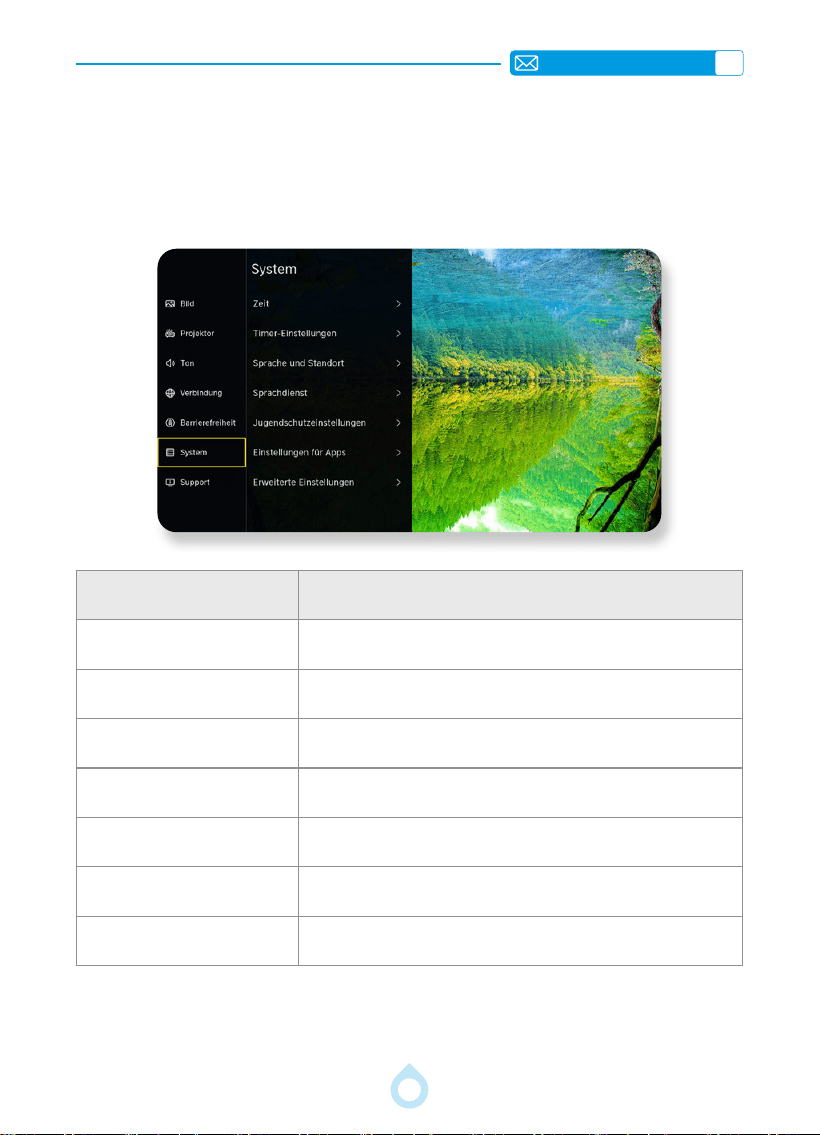
1. Systemmenü
Gehen Sie zur Startseite – Wählen Sie [Einstellungen] – Wählen Sie [System] – Navigieren
Sie mit den Pfeiltasten der Fernbedienung durch das Menü und bestätigen Sie mit „OK“.
Menü Inhalt
Zeit Uhrzeit und Datum einstellen/Zeitformat/Zeitzone
Timer
Schlaftimer/Ein-/Ausschalttimer/Automatischer Schlafmodus
usw.
Sprache und Standort Sprache, Land oder Region einstellen.
Sprachdienst Sprachassistent aktivieren
Kindersicherung Kinder daran hindern, bestimmte Programme anzusehen.
Anwendungsmanager Cache leeren/Cookies löschen
Erweiterte Einstellungen
Einstellungen für die Kunstgalerie, personalisierte
Einstellungen usw.
DE
62
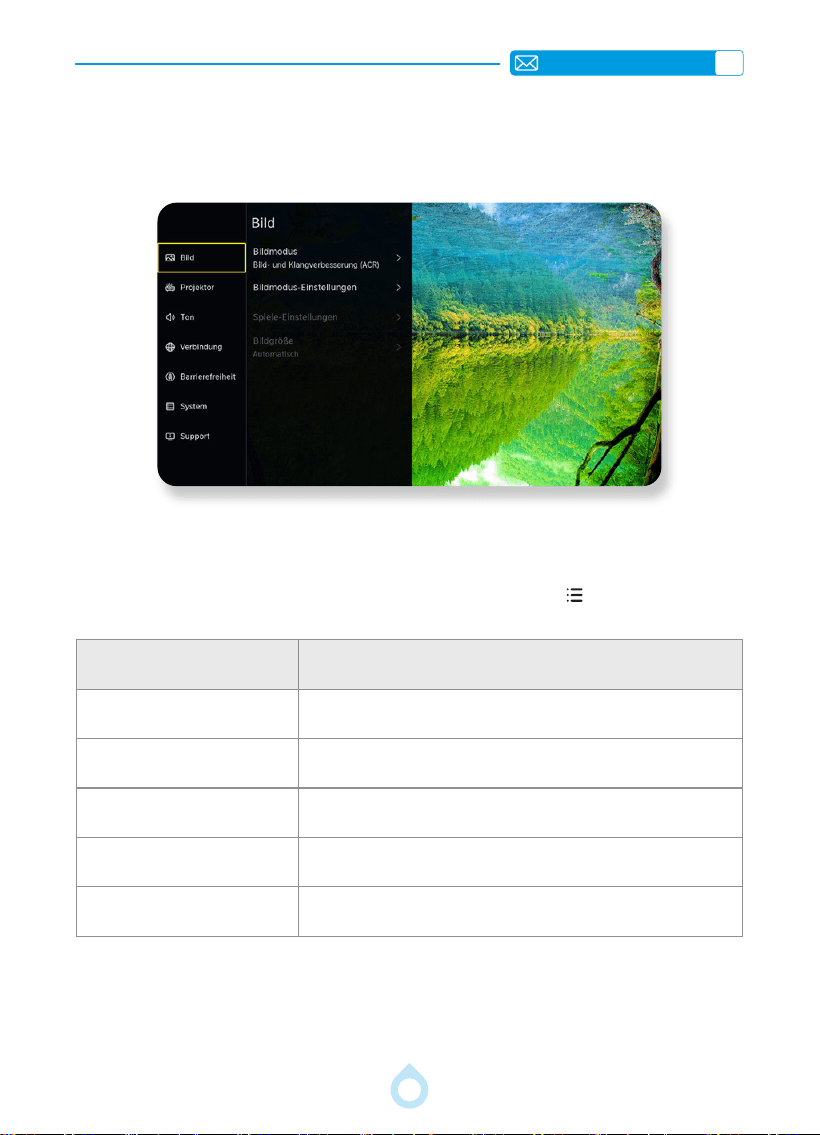
2. Bild
Gehen Sie zur Startseite – wählen Sie [Einstellungen] – wählen Sie [Bild] – wählen Sie
[Bildmodus] – und wählen Sie mit den Pfeiltasten Ihrer Fernbedienung den gewünschten
Bildmodus.
Hinweis: Während der Videowiedergabe können Sie auch die Menü
taste auf der
Fernbedienung drücken, um Optionen für Bild, Ton und weitere Modi aufzurufen.
Menü Inhalt
Bildmodus Bildmodus auswählen
Helligkeit Bildschirmhelligkeit einstellen
Kontrast Bildschirmkontrast einstellen
Farbsättigung Farbsättigung einstellen
Farbtemperatur Farbtemperatur einstellen
2.1 Bildmodus
DE
63
3. Audiomenü
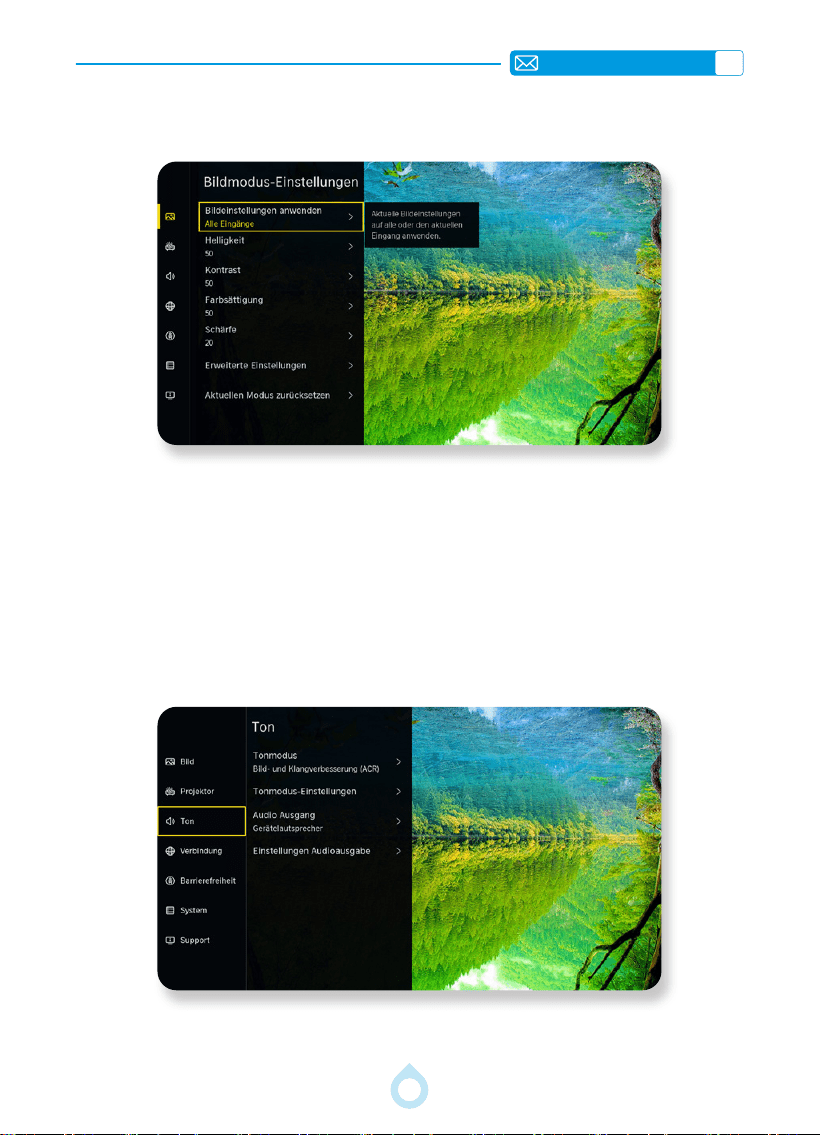
Gehen Sie zur Startseite – wählen Sie [Einstellungen] – wählen Sie [Bild] – wählen Sie
[Bildmodus Einstellung] – Verwenden Sie die Pfeiltasten auf der Fernbedienung, um
im Menü zu navigieren und die Einstellungen zu bestätigen und vorzunehmen. Weitere
Informationen zu Helligkeit, Farbe und Klarheit nden Sie unter [Erweiterte Einstellungen].
3.1 Tonmodus
2.2 Bildmodus-Einstellungen
DE
64
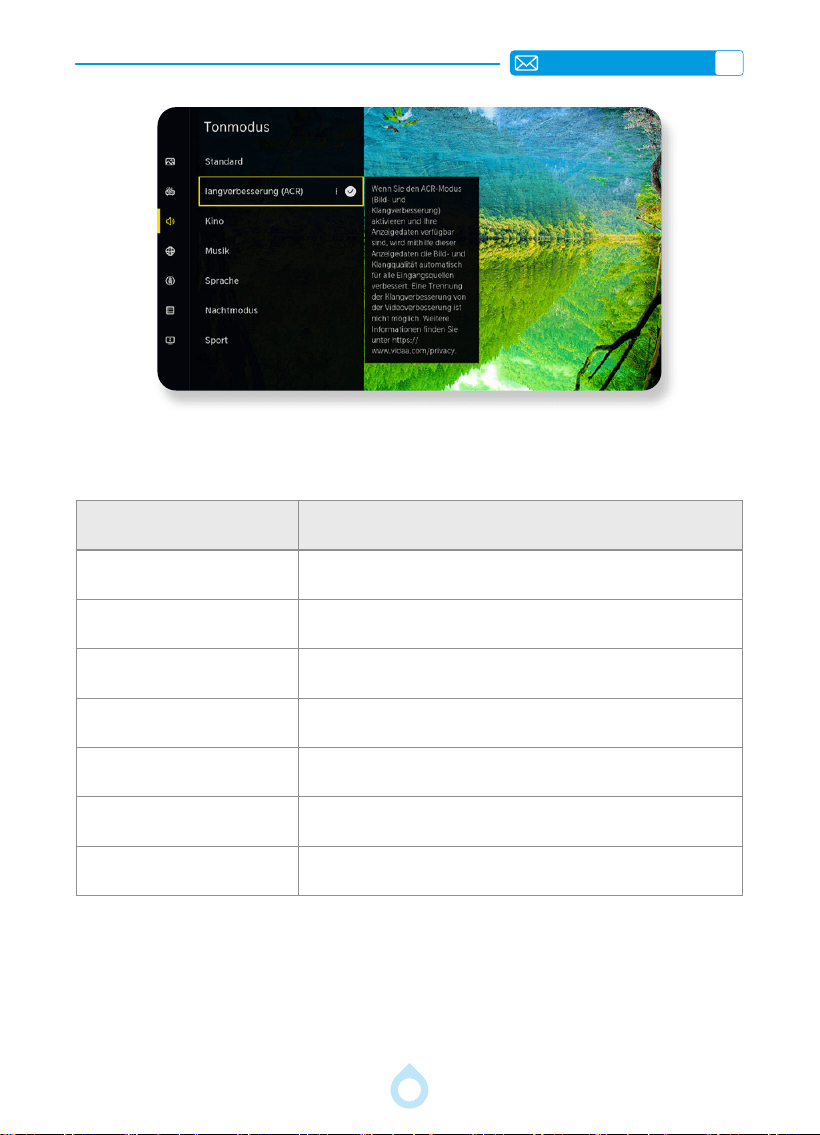
Gehen Sie zur Startseite – wählen Sie [Einstellungen] – wählen Sie [Ton] – wählen Sie
[Tonmodus]. Verwenden Sie die Pfeiltasten auf der Fernbedienung, um den gewünschten
Tonmodus auszuwählen.
Menü Inhalt
Standard Wählen Sie den Standard-Tonwert
Erweitert (ACR) Legen Sie den Wert für optimierten Ton (ACR) fest
Theater Legen Sie den Wert für Theaterton fest
Musik Legen Sie den Musiktonwert fest
Sprache Legen Sie den Sprachtonwert fest
Spätabend Legen Sie den Wert für Nachtton fest
Sport Legen Sie den Sporttonwert fest
DE
65
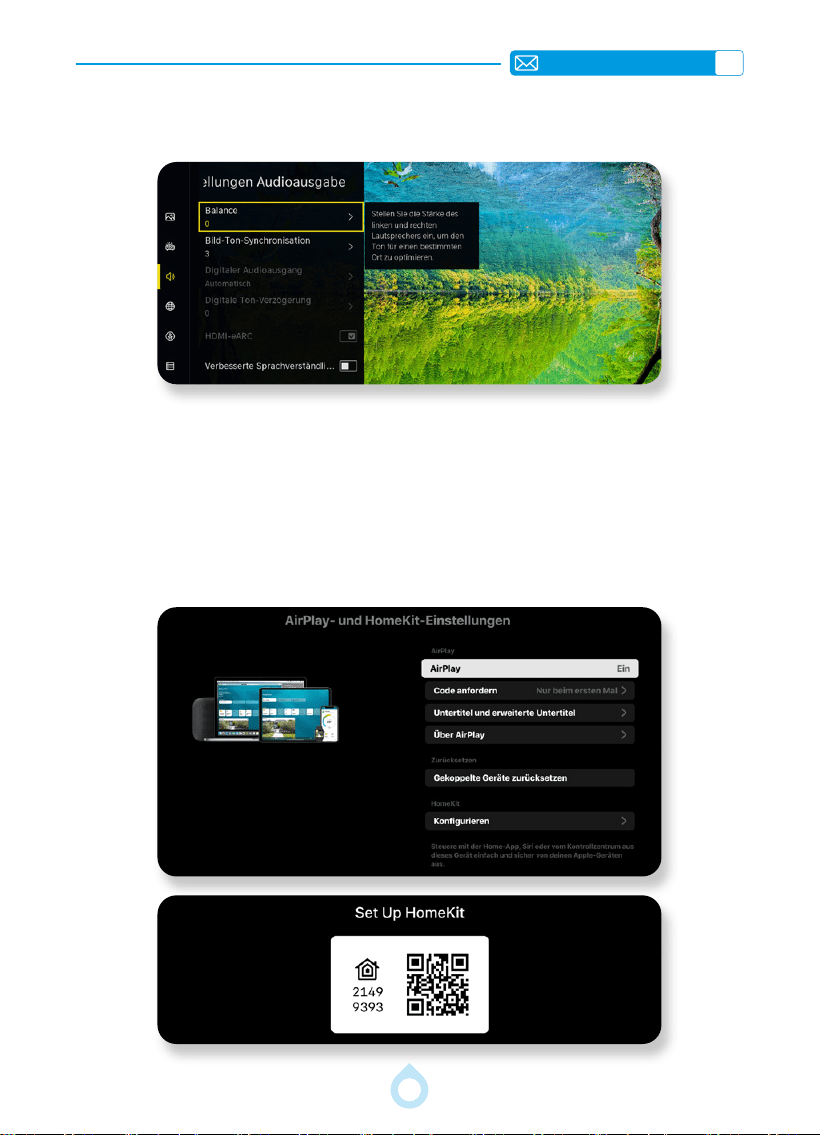
Gehen Sie zur Startseite – wählen Sie [Einstellungen] – wählen Sie [Ton] – wählen Sie
[Audioausgabeeinstellungen]. Verwenden Sie die Pfeiltasten der Fernbedienung, um im
Menü zu navigieren und die Einstellungen zu bestätigen und vorzunehmen.
AirPlay, HomeKit und Apple Home
3.2 Audioausgabeeinstellungen
4. Konnektivität
DE
66
Gehen Sie zur Startseite – wählen Sie [Einstellungen] – wählen Sie [Verbindung] – wählen
Sie [AirPlay und HomeKit] – wählen Sie [Einrichten]. Scannen Sie den QR-Code auf dem
Projektor mit der Home-App auf Ihrem iPhone (Hinweis: Diese Funktion ist nur mit iOS-Geräten
verfügbar). Nach erfolgreicher Verbindung können Sie den Projektor bequem mit Ihrem iPhone
steuern.
5. Support
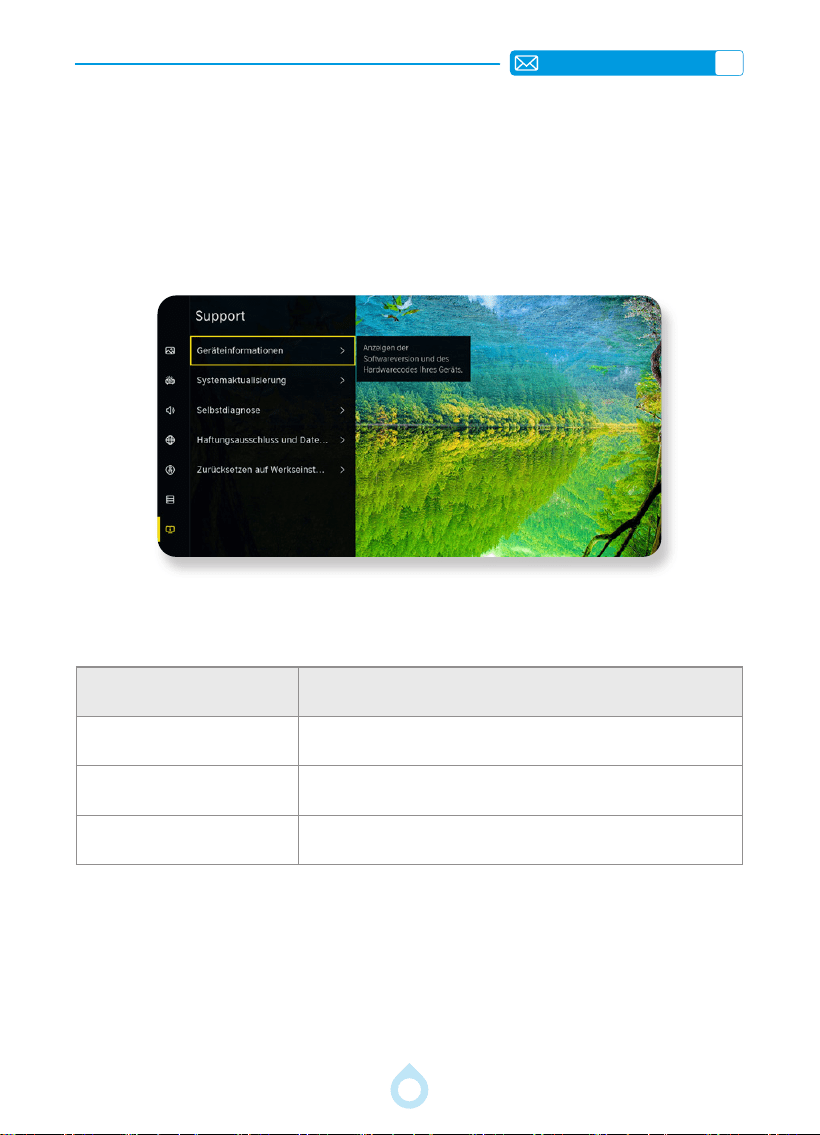
Gehen Sie zur Startseite – wählen Sie [Einstellungen] – wählen Sie [Support]. Verwenden
Sie die Pfeiltasten der Fernbedienung, um durch das Menü zu navigieren. Drücken Sie „OK“,
um die Einstellungen zu bestätigen und zu speichern.
Menü Content
Geräteinformationen
Sehen Sie sich die Softwareversion und den Hardwarecode
Ihres Geräts an
Systemaktualisierung Prüfen Sie, ob Updates verfügbar sind
Selbstdiagnose
Prüfen Sie den Status der Netzwerkverbindung und testen
Sie diese
DE
67
SIGNALANSCHLUSS
2. Mit dem PC verbinden
1. USB-Multimediaanschluss
a) Verbinden Sie den Computer und den A2-Projektor mit dem HDMI-Kabel (im Lieferumfang
enthalten).
b) Wählen Sie die HDMI-Quelle aus, um Dateien auf Ihrem Computer zu projizieren.
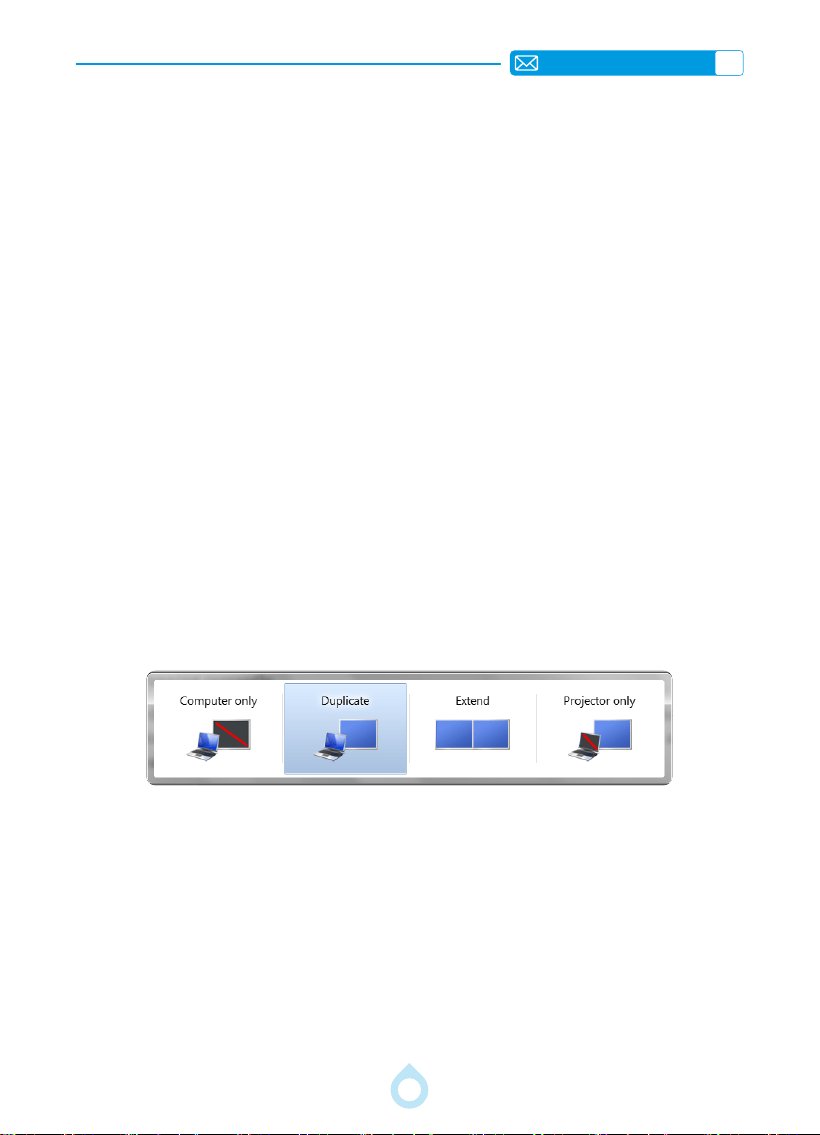
c) Halten Sie auf Ihrem Laptop die Tasten „Win+P“ gedrückt, um Ihren Anzeigemodus zu
ändern.
Nur Computer: Dies ist die Standardoption - zeigt nur auf dem Hauptmonitor an.
Duplizieren: Alle Monitore zeigen dasselbe an, wobei der Desktop auf jedem Monitor
dupliziert wird.
Erweitern: Alle Ihre Monitore verhalten sich wie ein großer Monitor, der den Desktop auf alle
Monitore ausdehnt.
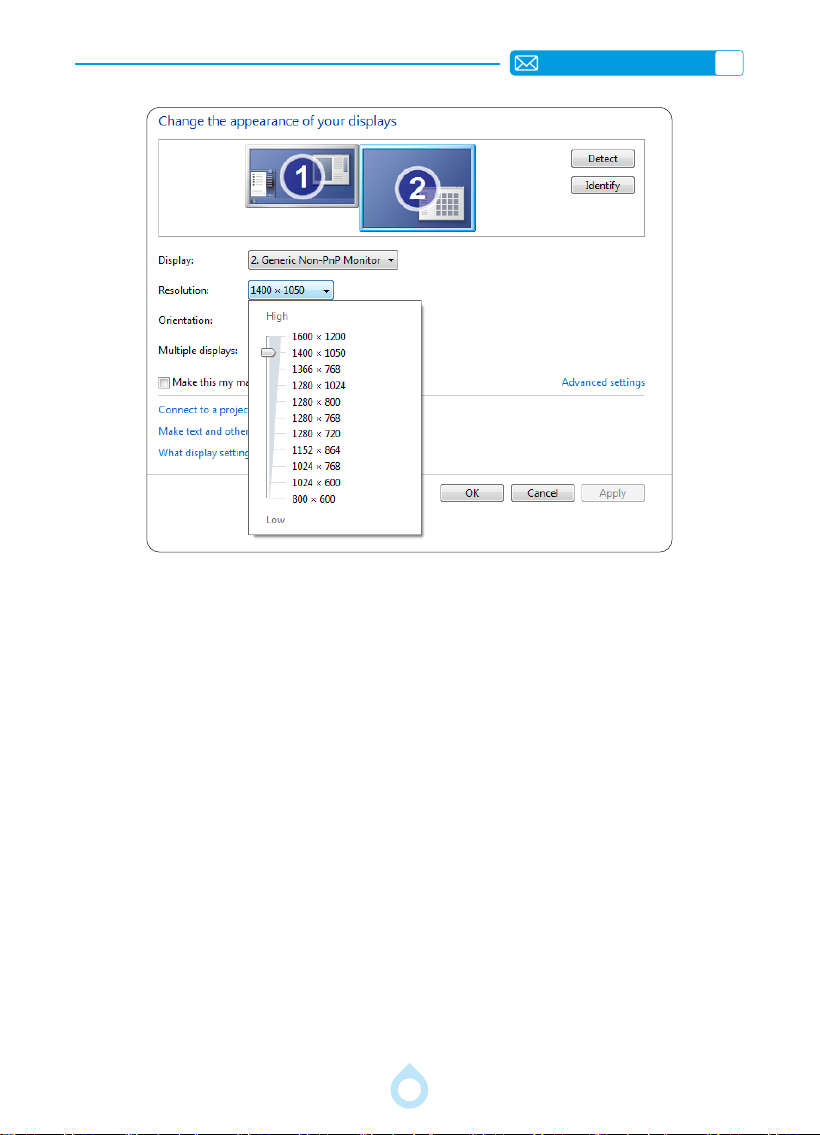
Nur Projektor: Zeigt nur auf dem sekundären Monitor wie ein Projektor an. Sie können die
Bildschirmauösung im Nur-Projektor-Modus ändern.
Schritt: Start>Systemsteuerung>Darstellung und Anpassung>Bildschirmau-ösung anpassen.
Der TOPTRO A2 Projektor verfügt über 3 Schnittstellen: HDMI-Anschluss*1, USB-Anschluss*1
und einen 3,5-mm-Kopfhörerausgang. Bitte wählen Sie den richtigen Anschlussport zum
Anschließen Ihres Geräts (PC, Telefon, DVD-Player, Soundbar, USB, PS4 usw.)
Wählen Sie die USB-Signalquelle aus und das Gerät erkennt sie automatisch.
*Wählen Sie auf der Hauptoberfläche die gewünschte Kategorie „Fotos“, „Musik“ oder
„Video“ und drücken Sie die Taste „OK“ auf der Fernbedienung, um die entsprechende
Kategorie aufzurufen.
*Wählen Sie je nach Programm: „Fotos“, „Musik“ oder „Video“.
*Wählen Sie die Datei, die Sie wiedergeben möchten, und drücken Sie die Taste „OK“, um die
Datei wiederzugeben oder anzuhalten. (Sie können die gewünschte Kategorie nicht eingeben,
wenn Sie eine USB-Festplatte anschließen.)
Hinweis: Bei der Option „Office Suite“ können PPT/TXT-Dateien nicht normal
wiedergegeben oder präsentiert werden.
DE
68
3. Verbindung mit MacBook oder MacBook Air
4. Verbindung mit XBOX/PS4
5. Verbindung mit DVD
*Wählen Sie den Mediensignalkanal: „HDMI“.
*Verwenden Sie einen Type-C-auf-HDM-Adapter, um Ihr MacBook anzuschließen, oder einen
Mini-Display-auf-HDMI-Adapter, um eine Verbindung mit Ihrem MacBook Air herzustellen
(Adapter nicht im Lieferumfang enthalten).Verbindung mit MacBook oder MacBook Air.(Adapter
NICHT INKLUSIVE)
*Wählen Sie den Mediensignalkanal: „HDMI“.
*Verwenden Sie ein HDMI-Kabel, um eine Verbindung mit XBOX/PS4 herzustellen.
*Erfolgreich.
*Wählen Sie den „HDMI“-Modus für die Verbindung.
*Enter-Menütaste.
Ändern Sie den PC-Modus von [an] auf [aus], um das Risiko weißer Pixelränder im Bild zu
vermeiden

DE
69
FEHLERBEHEBUNG
F1: Warum kann ich Netix, YouTube, Hulu oder Disney+ nicht von meinem iPhone
auf einen Projektor spiegeln?
Aufgrund von iOS-Urheberrechtsbeschränkungen können Inhalte von Plattformen wie Netix,
Hulu und Disney+ nicht drahtlos auf den Projektor gespiegelt oder übertragen werden. Für
den Zugriff auf diese Dienste empfehlen wir die direkte Nutzung des integrierten App Stores
des Projektors.
F2: Wie lade ich weitere Apps herunter?
a) Nur die im App Store vorinstallierten Apps stehen zum Download bereit.
b) Bitte beachten Sie, dass der Projektor das Herunterladen von Apps über den Browser
oder APK-Dateien nicht unterstützt. Wenn die gewünschte Streaming-App jedoch eine
Webversion bietet, können Sie Inhalte direkt über den integrierten Browser streamen oder
einen TV-Stick (separat erhältlich) verwenden, um auf nicht unterstützte Apps zuzugreifen.
F3: Was kann ich tun, wenn die Autofokus-/Trapezkorrekturfunktion beim
Bewegen des Projektors nicht funktioniert?
a) Stellen Sie sicher, dass die Funktion [Autofokus bei Bewegung] in den
Projektoreinstellungen aktiviert ist. Zu geringer oder zu großer Projektionsabstand kann zu
Fokussierungsproblemen führen. Wir empfehlen einen optimalen Projektionsabstand von
0,8-2,8 Metern. Sie können die
Taste auf der Fernbedienung verwenden, um den Fokus
automatisch anzupassen, oder die Tasten F+/F-, um den Fokus manuell einzustellen, bis das
Bild scharf ist.
b) Stellen Sie sicher, dass die Funktionen [Automatische Trapezkorrektur bei
Bewegung] und [Hindernisvermeidung bei der Trapezkorrektur] in den
Projektoreinstellungen aktiviert sind und sich keine Hindernisse vor dem Projektionsobjektiv
oder dem Kameramodul benden.
F4: Wie kann ich einen Projektor mit meinem Handy fernsteuern?
a) Gehen Sie zu [Einstellungen] – [Verbindungen] – [Mobile App herunterladen] und
scannen Sie den QR-Code, um die VIDAA-App herunterzuladen.
b) Stellen Sie sicher, dass sich Ihr Handy und der Projektor im selben Netzwerk benden.
c) Tippen Sie nach dem Öffnen der App auf „Gerät verbinden“ und geben Sie den auf dem
Projektorbildschirm angezeigten PIN Code im Pop-up-Fenster der App ein, um die Geräte
zu koppeln.
d) Anschließend können Sie alle Funktionen Ihres Handys fernsteuern.
F5: Warum funktioniert die Inhaltsfreigabe nicht?
a) Bitte stellen Sie sicher, dass Ihr Smartphone und Ihr Projektor mit demselben Netzwerk
verbunden sind.
b) Aktivieren Sie die Inhaltsfreigabe unter Einstellungen – Verbindung – [Multimedia
Geräteverbindung], bevor Sie Inhalte freigeben.

DE
70
Ob Inhalte freigegeben werden können, hängt von den Systemfunktionen Ihres Geräts ab. Nur
Mediendateien mit Freigabeoption werden unterstützt. Für andere Dateitypen empfehlen wir
die Bildschirmfreigabe.
F6: Warum erscheinen weiße oder schwarze Flecken auf der Projektionsäche?
Da der A2 Projektor ein offenes optisches System verwendet, empfehlen wir, die Linse
regelmäßig zu reinigen, um weiße/schwarze Flecken durch Staub auf der Leinwand zu
vermeiden. Suchen Sie auf YouTube nach @TOPTRO-R, um ein Demonstrationsvideo
anzusehen.
Bleiben die schwarzen Flecken bestehen? Kontaktieren Sie uns bitte.
Reinigungshinweise:
1) Reinigen Sie den Projektor im eingeschalteten Zustand.
2) Öffnen Sie die Staubschutzabdeckung an der Unterseite des Projektors und reinigen Sie das
Innere vorsichtig mit einem Wattestäbchen (nicht reiben oder Flüssigkeiten verwenden).
3) Sie können auch die Lüftungsschlitze und die Seiten der Leinwand reinigen.

FR
71
CONTENU
Assistance technique professionnelle à vie TOPTRO 74
Contenu de l'emballage 75
Présentation du Projecteur 76
TÉLÉCOMMANDE 77
1. Structure physique de la télécommande 77
2. Télécommande pour téléphone portable 77
COMMENT UTILISER UN COMPTE VIDAA 78
1. Téléchargez l'application mobile 78
2. Connexion à un compte 78
3. Créer un compte 78
4. Service vocal 79
INSTALLATION 80
1. Méthode d'installation 80
2. Installation au plafond et sur pied 80
3. Distance et Taille de Projection 81
SPÉCIFICATIONS DU PROJECTEUR 81
MISE EN MARCHE DU PROJECTEUR 82
PARAMÈTRES D'IMAGE DE PROJECTION 82
1. Correction trapézoïdale 82
CONNEXION AVEC LES APPAREILS INTELLIGENTS 85
1. Réseau 85
2. Pour les systèmes iOS (AirPlay) et l'utilisation de HomeKit 86
3. Pour Android et Windows 10+ (Partage d'écran) 87
4. Partage de contenu 89
RÉGLAGES BLUETOOTH 90
1. Connexion d'une enceinte Bluetooth 90
2. Partage de musique 90
Paramètres HDMI, CEC et USB 91
1. Sélection de la source du signal 91
AUTRES RÉGLAGES DE PROJECTION DE BASE 95
1. Menu Système 95
2. Image 96
3. Menu audio 97
4. Connexion 99
5. Soutie 100
CONNEXION DES LIGNES DE SIGNALISATION 101
1. Connexion Multimédia USB 101
2. Connexion avec un PC 101
3. Connexion avec MacBook ou MacBook Air 102
4. Connexion avec XBOX/PS4 102
5. Connexion avec un DVD 102
DÉPANNAGE 103
FR
72
Activez votre garantie de 3 ans et recevez une
surprise exclusive
Mesdames et Messieurs,
Merci d'avoir acheté le projecteur A2.
Veuillez prendre une minute pour scanner le code et activer votre garantie de 3 ans.
Il est recommandé de naliser la procédure dans un délai de 3 jours.
Conseils: Si vous ne parvenez pas à activer votre garantie en scannant le code,
veuillez nous contacter à l’adresse électronique ci-dessous. Nous vous aiderons à
l’activer.
Scannez pour en savoir plus
[email protected] www.youtube.com/@TOPTRO-R
FR
73
Chez TOPTRO, nous travaillons sans cesse à l'amélioration de nos
produits. Veuillez noter que les images et descriptions de ce manuel sont
fournies à titre indicatif et peuvent légèrement différer du produit réel.
Pour obtenir les informations les plus précises, nous vous recommandons
de vous référer directement au produit. Vous pouvez également accéder
aux dernières mises à jour via notre service de mise à niveau en ligne.
Merci de votre compréhension.
La garantie et l'assistance sont disponibles uniquement pour les produits
achetés auprès de revendeurs agréés. Afin de protéger vos droits,
n'hésitez pas à nous contacter par e-mail à l'adresse [email protected]
pour vérier l'authenticité de votre projecteur A2.
Pour consulter les guides d'utilisation et le dépannage relatifs au
projecteur A2, veuillez visiter notre chaîne YouTube officielle : www.
youtube.com/@TOPTRO-R
Nous sommes ravis d'apprendre que nos projecteurs égayent votre
quotidien ! Partagez vos moments ou vos commentaires : nous
sommes honorés de contribuer à votre satisfaction.
Nous contacter rapidement
1. E-mail
Envoyez votre message à : [email protected]
Astuce: L'e-mail vous permet de joindre des vidéos ou des
informations sur le produit, ce qui nous aide à résoudre votre
problème plus rapidement. Pas de réponse ? Votre message est
peut-être arrivé dans vos courriers indésirables. Veuillez essayer la
méthode 2 ci-dessous.
2. Commandes
Accédez à «Vos commandes» -> trouvez l'article
-> sélectionnez «Problème avec la commande»
-> choisissez un sujet -> cliquez sur «Contacter le
vendeur».
Merci de votre conance envers TOPTRO. Nous sommes
là pour vous aider.

FR
74
Assistance technique professionnelle à vie TOPTRO
Considérations relatives à la température:
Pour une durée de vie optimale, évitez d'exposer le projecteur à des
températures extrêmes. Température de fonctionnement optimale : 5 ° C à
35 ° C.
Ventilation adéquate:
Placez le projecteur dans un endroit bien ventilé. Assurez-vous que les entrées
et sorties d'air ne soient pas obstruées. Évitez les espaces connés tels que
les placards. Nettoyez le ltre à poussière toutes les 4 à 6 semaines, selon
l'utilisation.
Manipulation avec précaution:
Protégez le projecteur des chocs violents, des écrasements et des vibrations.
Ne le déplacez pas si vous suspectez un défaut de circuit interne.
Entretien de la lentille:
Gardez la lentille propre et exempte de poussière. Utilisez un chiffon doux en
coton adapté aux lentilles en verre (kit de nettoyage inclus dans l'emballage).
FR
75
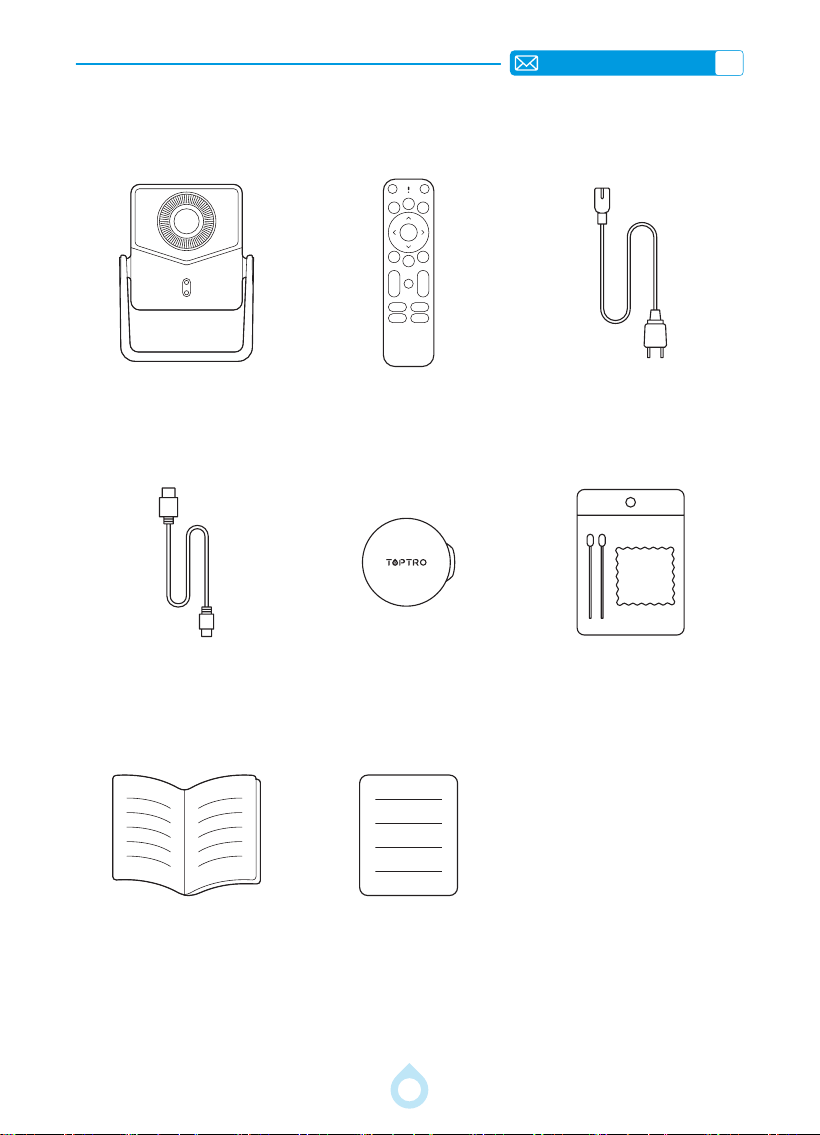
Contenu de l'emballage
Projecteur TOPTRO A2*1 Télécommande*1 Câble d'alimentation*1
Câble HDMI*1 Cache-objectif*1 Kit de nettoyage*1
Guide de démarrage
rapide*1
FAQ*1
FR
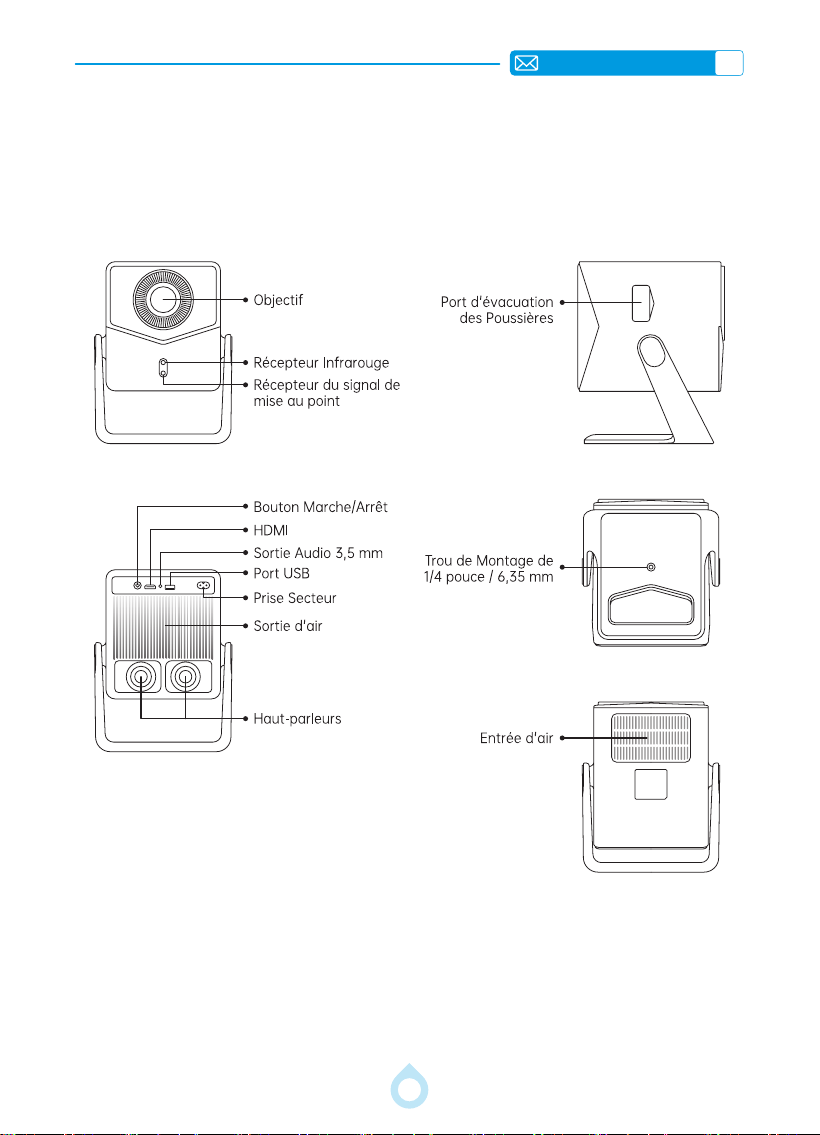
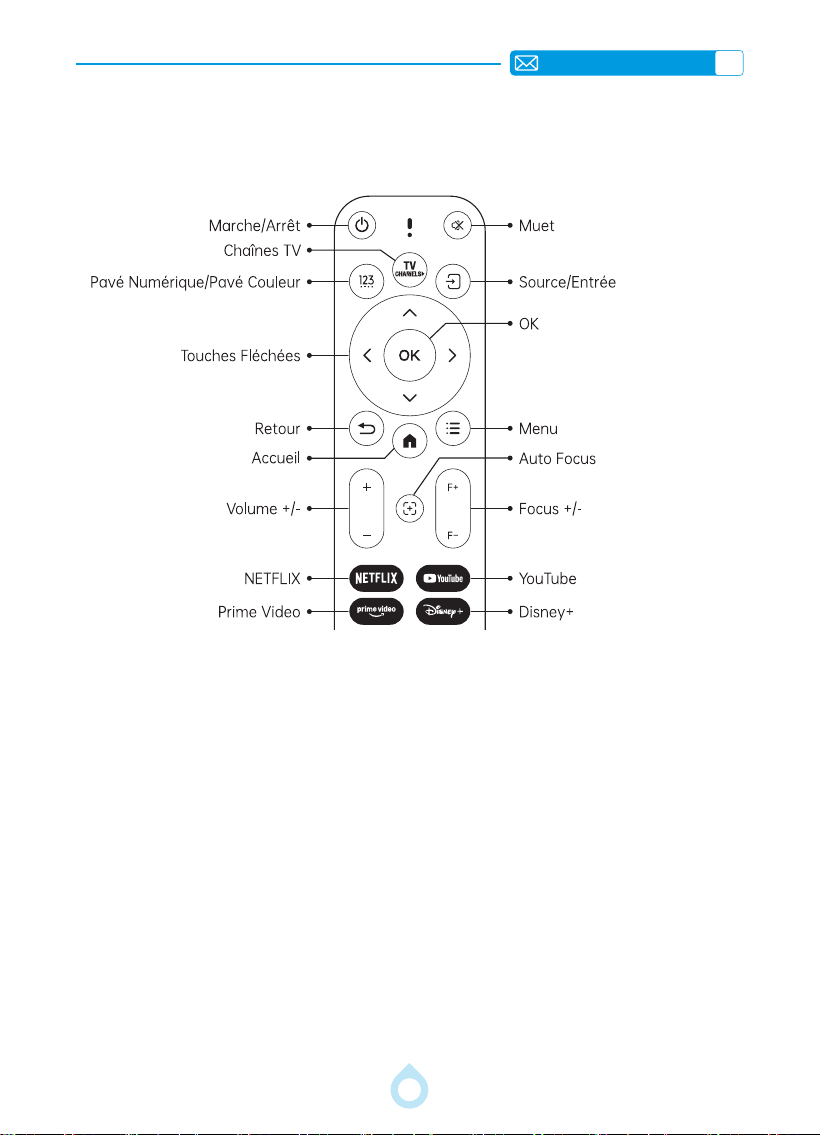
77
TÉLÉCOMMANDE
1. Structure physique de la télécommande
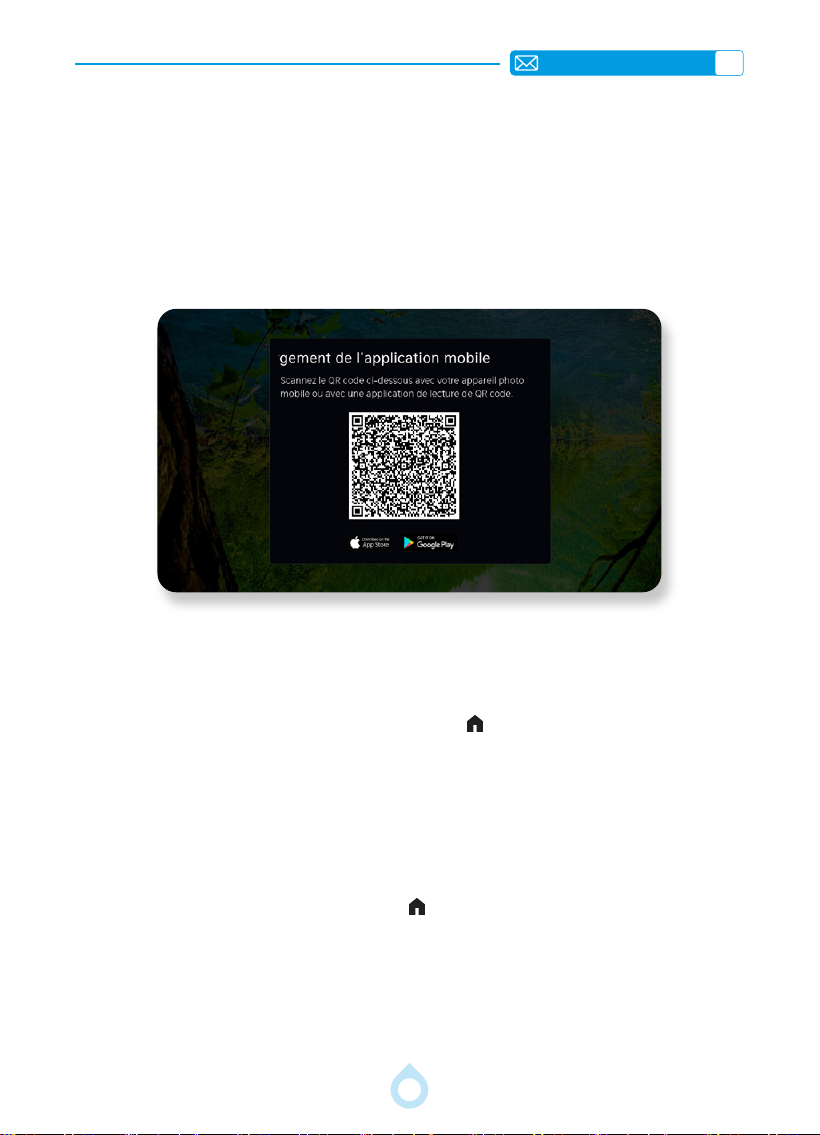
2. Télécommande pour téléphone portable
* Installez 2 piles AAA (non incluses) dans la télécommande avant de l'utiliser.
a) Conrmation de l'accord – Assurez-vous d'avoir accepté le Contrat de Licence Utilisateur
Final (CLUF), l'Avertissement et la Politique de Condentialité du projecteur.
En cas de doute, accédez à : Paramètres > Assistance > Avertissement et Condentialité >
Partage des données, Condentialité et CLUF.
b) Même réseau – Connectez votre appareil mobile et le projecteur au même réseau.
c) Téléchargement de l'application – Téléchargez l'application mobile et connectez-vous à
votre compte VIDAA.
d) Activation du partage de contenu – Accédez à : Paramètres > Système > Connexion de
l'appareil mobile > Partage de contenu et activez-le.
e) Connexion et contrôle – Ouvrez l'application, sélectionnez votre projecteur et commencez à
le contrôler avec votre téléphone.
FR
78
Connectez-vous à votre compte VIDAA et créez plusieurs profils pour recevoir du contenu
personnalisé en fonction de vos préférences.
Avant de vous connecter à votre compte VIDAA, assurez-vous que votre appareil est connecté
à Internet.
a) Une fois connecté à Internet, appuyez sur le bouton
de votre télécommande, puis
sélectionnez l'icône « Compte VIDAA » dans la barre de navigation supérieure de l'écran
principal.
b) Enregistrez votre appareil sur votre compte VIDAA. Saisissez votre adresse e-mail et votre
mot de passe, puis sélectionnez « Se connecter ».
Appuyez sur le bouton de votre télécommande et sélectionnez Paramètres > Assistance >
Téléchargement de l'application mobile.
Avant de créer un compte, assurez-vous que votre appareil est connecté à Internet.
a) Une fois connecté, appuyez sur la touche «
» de votre télécommande, puis sélectionnez
l’icône « Compte VIDAA » dans la barre de navigation supérieure de l’écran principal.
b) Sélectionnez « Créer un compte ».
c) Saisissez votre prénom, votre nom, votre adresse e-mail et votre mot de passe. Le prénom
et le nom sont facultatifs.
d) Sélectionnez « Créer un compte ».
COMMENT UTILISER UN COMPTE VIDAA
1. Téléchargez l'application mobile
2. Connexion à un compte
3. Créer un compte
FR
79
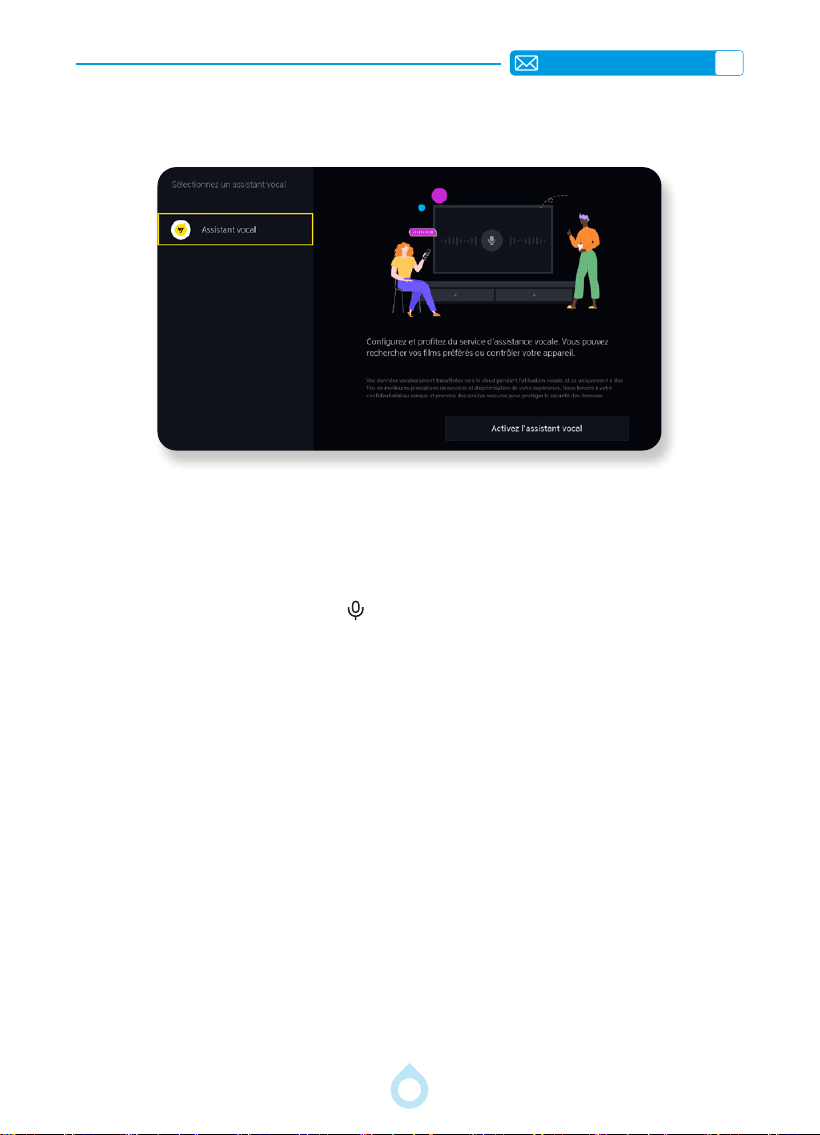
a) Appuyez sur Paramètres > Système > Service vocal > Activer l'assistant vocal.
b) Créez un compte VIDAA et connectez-vous. Scannez ensuite le code QR pour télécharger
l'application mobile VIDAA.
c) Ouvrez l'application, appuyez sur « Connecter l'appareil » et saisissez le code PIN afché
sur l'écran du projecteur dans la fenêtre contextuelle pour jumeler les appareils.
d) Appuyez longuement sur le bouton
de votre téléphone pour donner les instructions.
Remarque:
• Le téléphone et le projecteur doivent être connectés au même réseau.
• Le service vocal peut ne pas être disponible sur certains modèles, dans certains pays ou
certaines régions.
4. Service vocal
FR
80
INSTALLATION
1. Méthode d'installation
1.Le projecteur peut être suspendu au plafond à l'aide d'un support de suspension spécique
ou placé sur une table stable pour projeter l'image, selon l'environnement et les besoins. La
méthode d'installation est la suivante :
a) Positionnez le projecteur perpendiculairement au sol et centré sur le milieu de l'écran. Ceci
permettra d'obtenir une image projetée plane et bien alignée.
b) Si vous devez ajuster l'angle, veillez à ne pas dépasser 15 ° et utilisez la correction
trapézoïdale pour optimiser l'image projetée.
c) Pour une installation au plafond, un trou (6,35 mm) est présent sous le projecteur.
Retournez-le. Après avoir retiré les patins en caoutchouc, vous trouverez les trous de
xation au plafond, comme illustré ci-dessous.
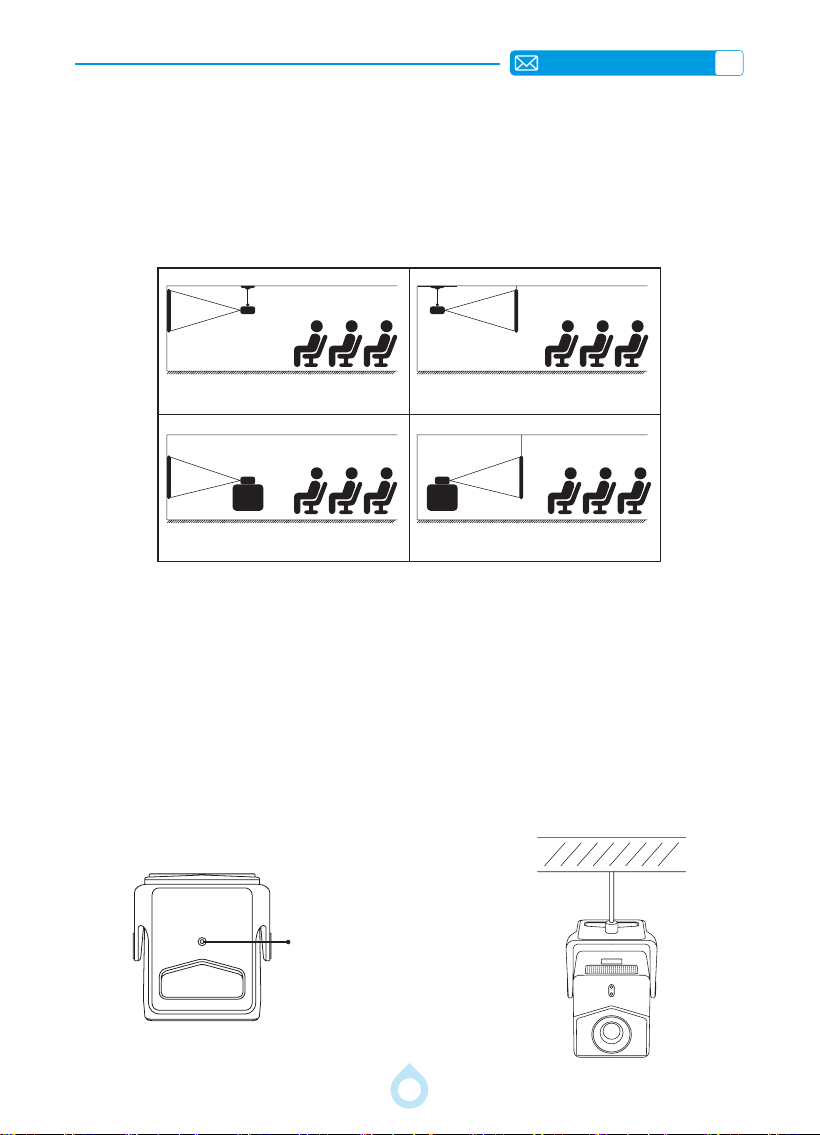
2. Installation au plafond et sur pied
Trou de Montage de 1/4
pouce / 6,35 mm
1.Support Plafond pour Projection Frontale
3.Support Table pour Projection Frontale
2.Support Plafond pour Projection Arrière
4.Support Table pour Projection Arrière
Écran
Écran Écran
Écran
Projecteur
Projecteur Projecteur
Projecteur
FR
81
3. Distance et Taille de Projection
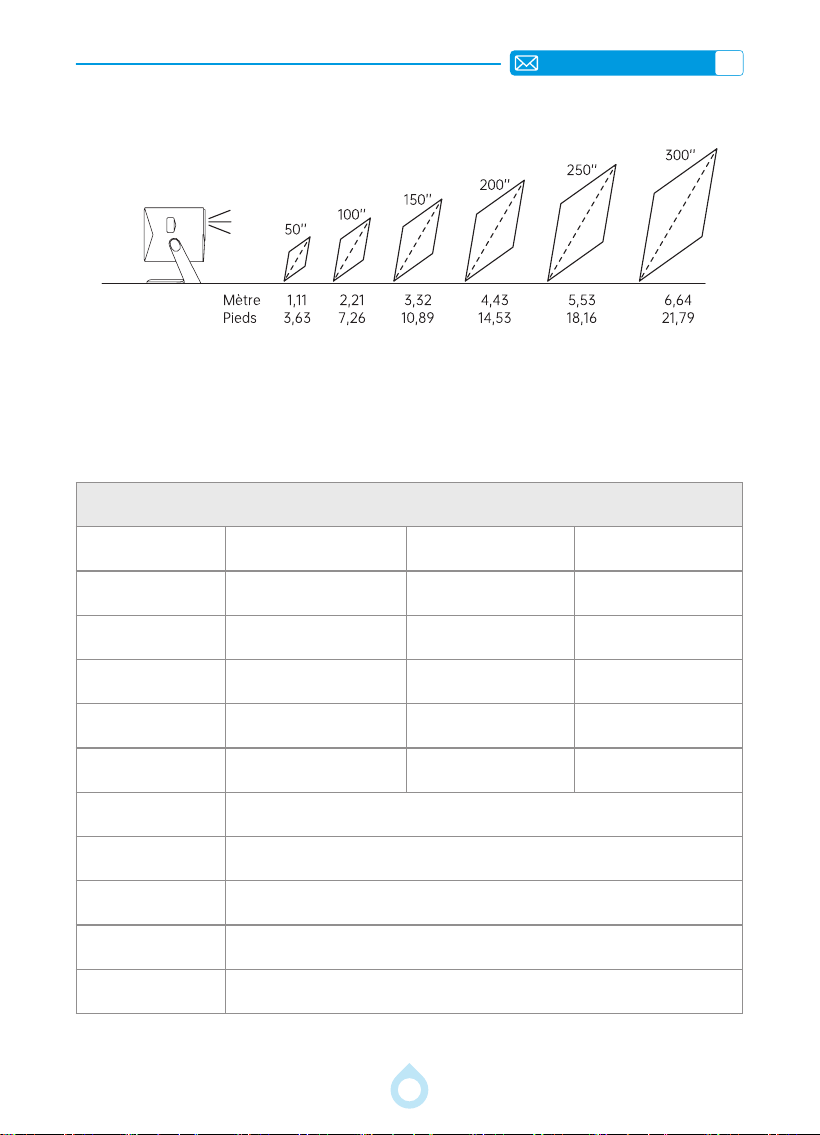
La distance de projection recommandée pour ce vidéoprojecteur A2 est de 0,8 à 2,8 m. La
taille de l'image dépend de cette distance et du rapport de projection du vidéoprojecteur, qui
est de 1,0:1. De plus, le vidéoprojecteur offre une fonction de zoom arrière de 50 %.
SPÉCIFICATIONS DU PROJECTEUR
Modèle n° A2
Résolution native 1920x1080P Rapport d'aspect 16:9/4:3
Technologie d'afchage LCD Source lumineuse LED
Poids 4,17 lb/1,89 kg Taille
7,32*8,05*9,72inch
/18,6×20,45×24,7 cm
Taux de rafraîchissement 60 Hz Tension d'alimentation AC100-240V 50/60Hz
Se concentrer Auto/Électrique Clé de voûte Automatique/Manuelle
Port de sortie Sortie audio 3,5 mm Port d'entrée HDMI/USB
Mode de fonctionnement Télécommande/Bouton/Application mobile
Type d'installation Avant/arrière sur le bureau, avant/arrière sur le plafond
Format vidéo
MP4/MPG/AVI/MPEG/TS/MOV/M4V/MKV/3GP/ASF/WVBM (La prise en charge des codecs
vidéo peut varier selon les circonstances ; contactez-nous pour obtenir une assistance
supplémentaire)
Format audio MPEG-1/2/MP3/AAC-LC/HEAAC/PCM/AC3/ac/MP2/Vorbis (Prise en charge Dolby)
Format d'image JPG/PNG/JPEG/BMP
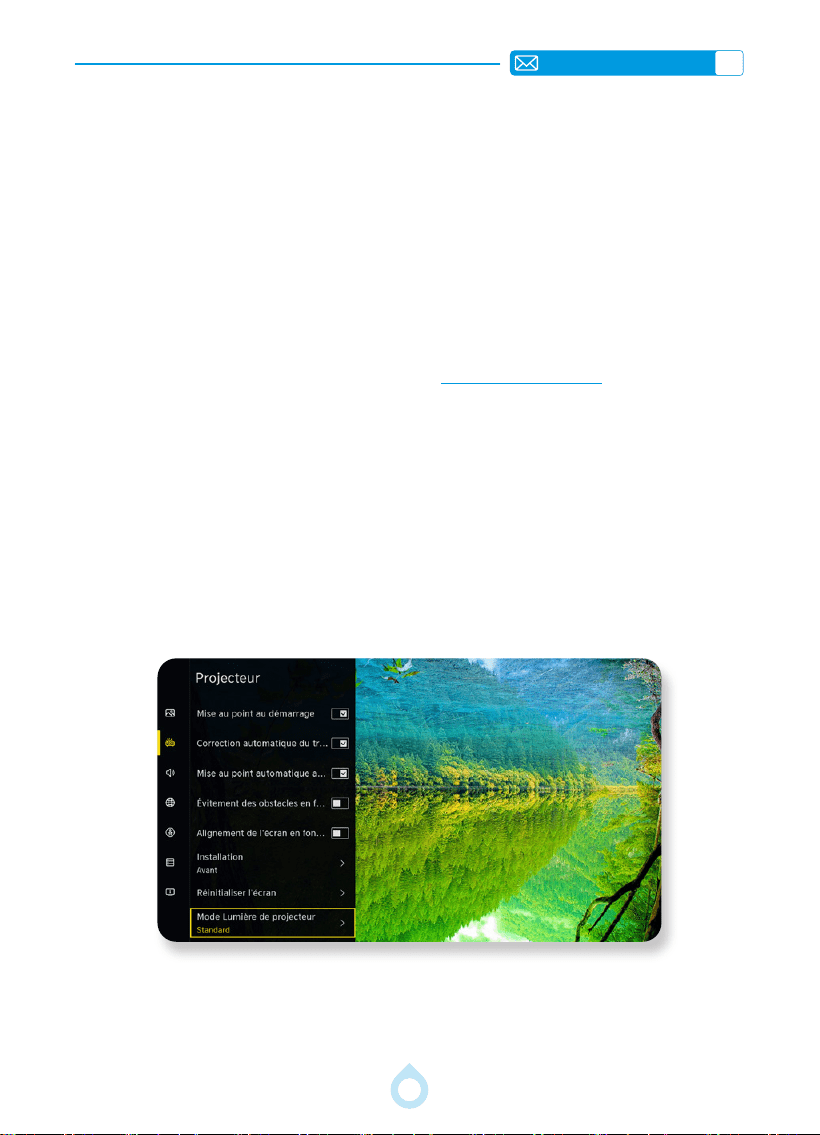
FR
82
MISE EN MARCHE DU PROJECTEUR
PARAMÈTRES D'IMAGE DE PROJECTION
Allumer:
• Retirez le cache-objectif et branchez le câble d'alimentation.
• Attendez que le voyant rouge clignote, puis appuyez sur le bouton marche/arrêt de la
télécommande ou du panneau de commande. Le voyant rouge s'éteint.
• Le projecteur active automatiquement la correction trapézoïdale et la mise au point
automatique. Si l'image n'est pas rectangulaire ou est oue :
• Réglez manuellement la correction trapézoïdale.
• Utilisez les touches F+/F- de la télécommande pour améliorer la netteté de l'image.
• Si l'image reste oue, ajustez la distance ou l'angle de projection.
Remarque: Pour tout problème de réglage, contactez [email protected].
Extinction:
• Appuyez sur le bouton marche/arrêt de la télécommande ou du panneau de commande, ou
débranchez simplement le cordon d'alimentation.
1. Correction trapézoïdale
1.1 Correction trapézoïdale automatique et réglage de la mise au point
a) Sélectionnez le menu [Projecteur]. Activez les fonctions [Correction trapézoïdale
automatique après démarrage/déplacement] et [Mise au point automatique
après démarrage/déplacement] ; le projecteur ajustera automatiquement la correction
trapézoïdale et la mise au point à chaque déplacement ou mise en marche.
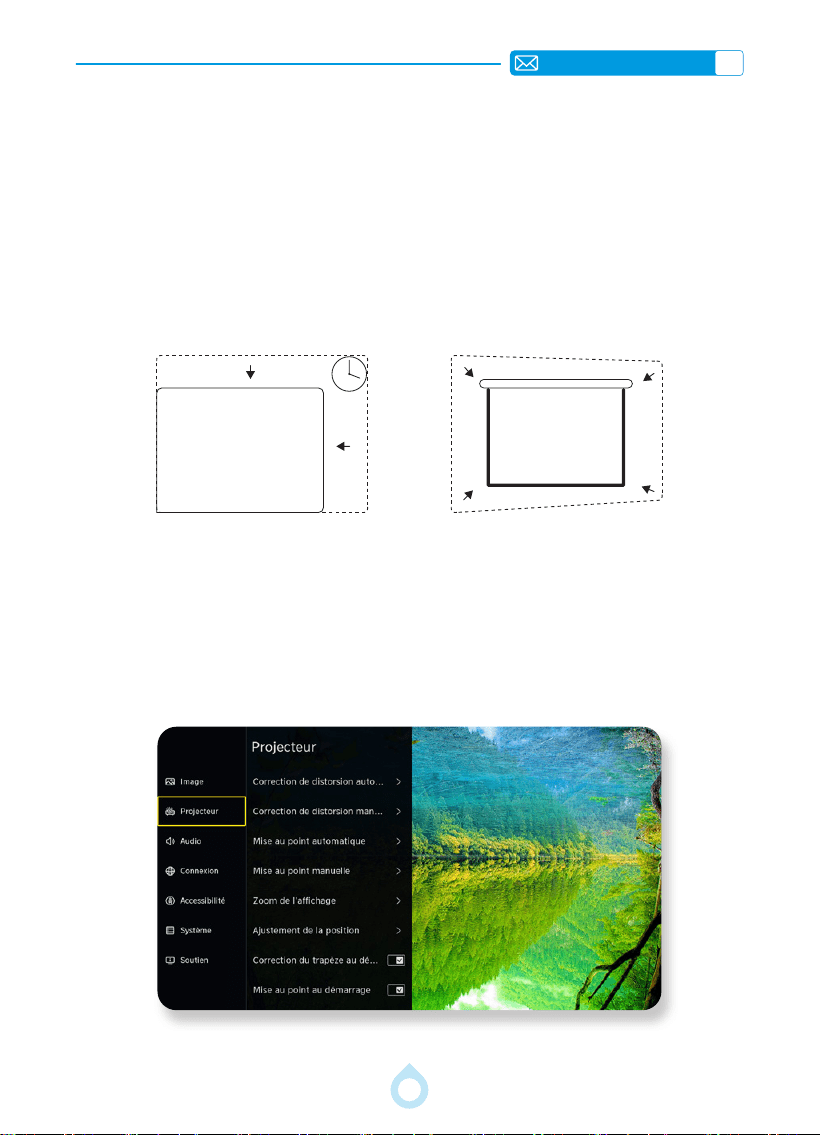
FR
83
REMARQUE:
a) Si vous avez déjà installé votre projecteur, désactivez la mise au point automatique et la
correction trapézoïdale automatique dans les réglages pour une meilleure image.
b) Pour une qualité optimale, placez le projecteur au centre de l’écran. Veillez à ne pas
dépasser 30 ° d’inclinaison verticale et 20 ° horizontale, sinon la correction automatique
pourrait ne pas fonctionner correctement.
1.2 Ajustement automatique de l’image et contournement des obstacles
1.3 Clé de voûte à quatre points
a) Avant d'utiliser cette fonction, assurez-vous que la correction automatique du trapèze et la mise
au point automatique sont activées.
b) Lorsque l'option « Évitement des obstacles » est activée, l'image évitera automatiquement
les obstacles présents dans la zone de projection. Lorsque l'option « Alignement avec l'écran »
est activée, l'image s'adaptera automatiquement à l'écran si la zone de projection est au format
16:9.
b) Si l'image reste floue, utilisez les boutons de mise au point « F+ » et « F » de la
télécommande pour afner la netteté.
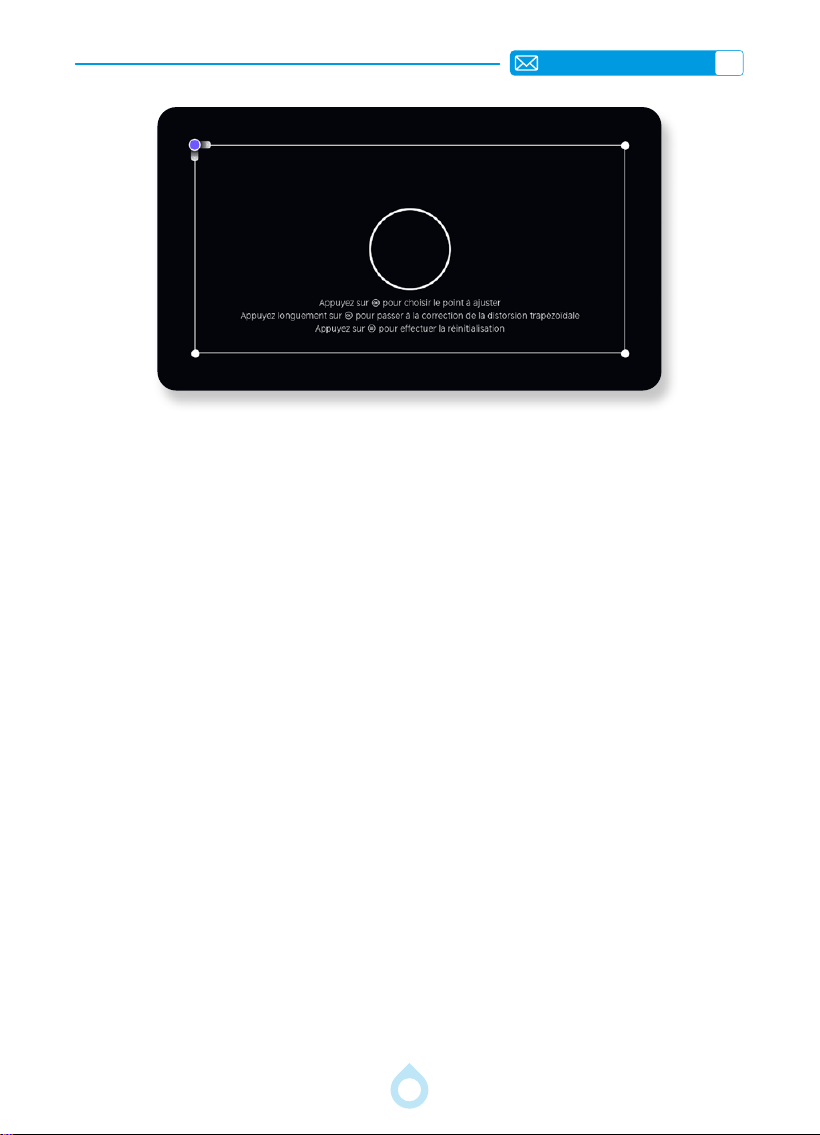
FR
84
Sélectionnez le [Projecteur], puis la [Correction trapézoïdale manuelle]. Appuyez
ensuite sur le bouton « OK » pour sélectionner le coin à ajuster, puis utilisez les touches
échées («
▼
», «
▶
», «
▲
», «
◀
»). Cliquez à nouveau sur « OK » pour sélectionner le point
où vous souhaitez dénir la valeur.
1.4 Réglage de la position
1.5 Zoom d'afchage
Sélectionnez [Projecteur] -> [Réglage de la position], puis utilisez les touches échées
(«
▼
», «
▶
», «
▲
», «
◀
») pour ajuster la position de projection.
Sélectionnez [Projecteur] -> [Zoom d'afchage]. L'écran de projection peut être zoomé
de 50 % à 100 %. Utilisez les touches «
◀
» et «
▶
» pour dénir la valeur souhaitée.
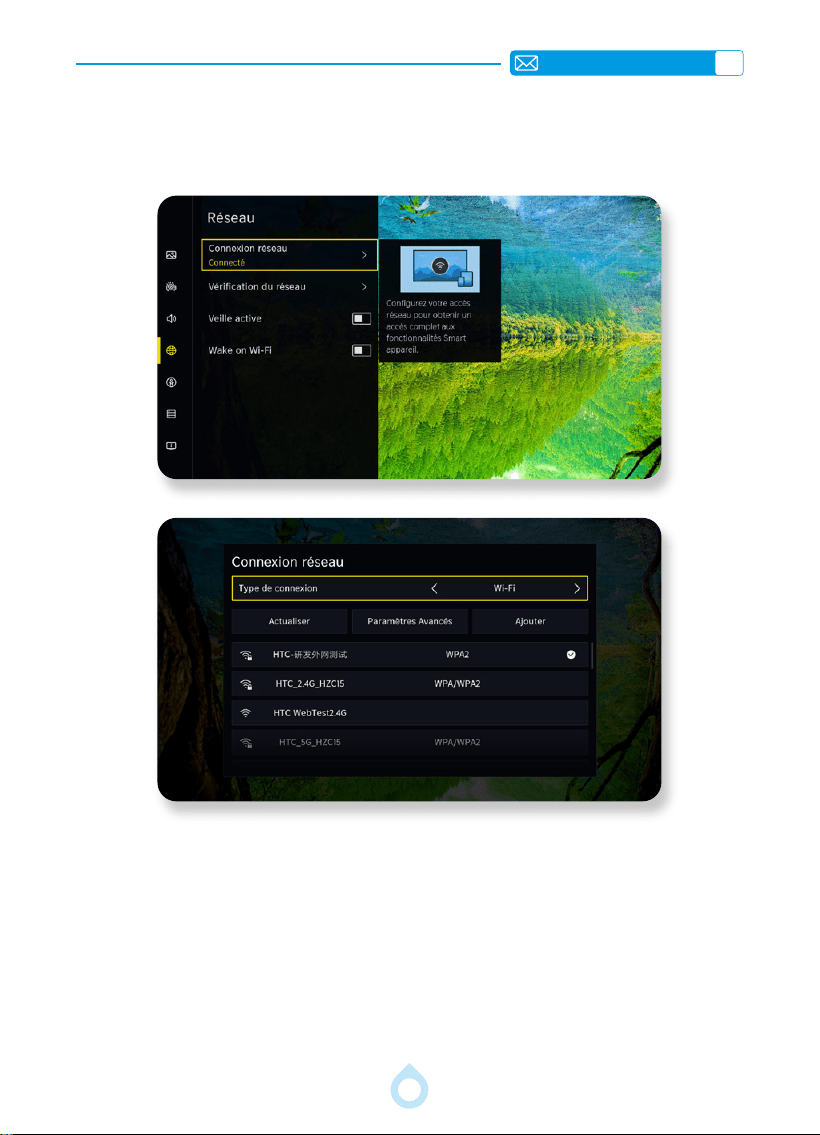
FR
85
Accédez à la page d'accueil, sélectionnez [Paramètres], puis [Connexion], [Réseau] et
enn [Connexion réseau]. Assurez-vous que le type de connexion est sans l. Trouvez le
réseau Wi-Fi correspondant, saisissez le mot de passe, et la connexion s'afchera.
CONNEXION AVEC LES APPAREILS INTELLIGENTS
1. Réseau
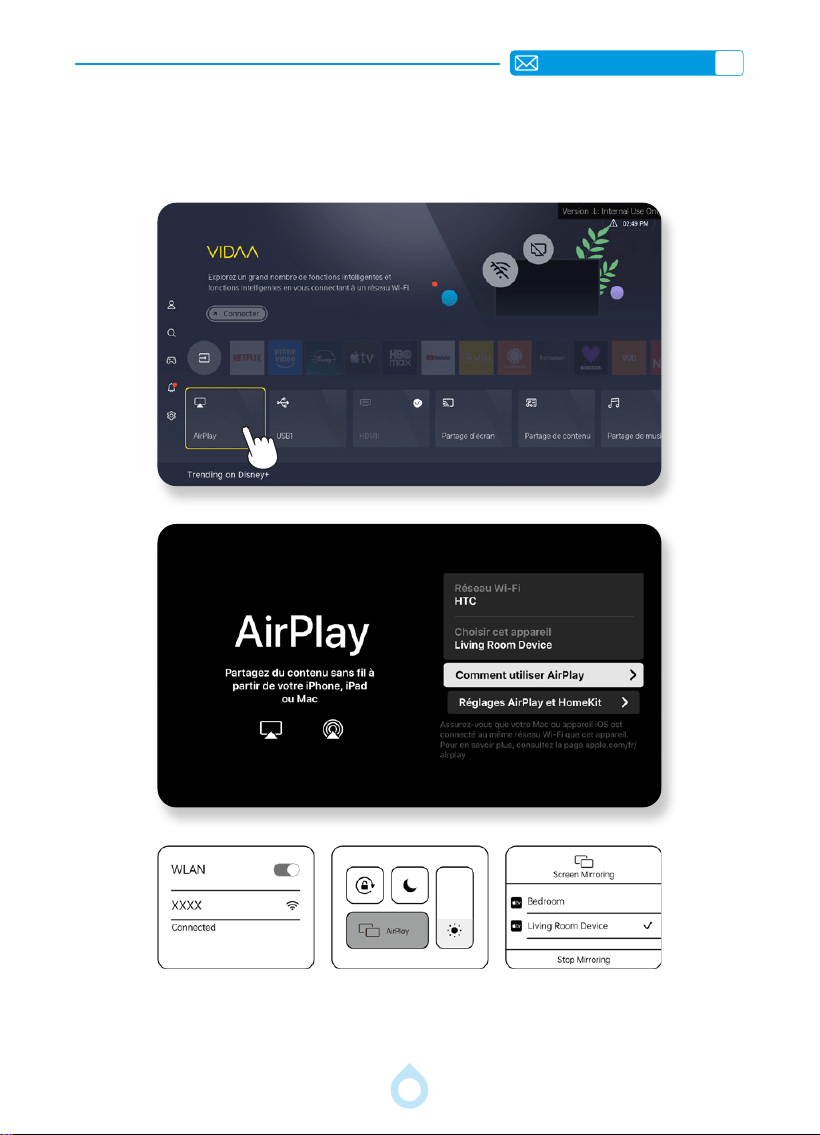
FR
86
2. Pour les systèmes iOS (AirPlay) et l'utilisation de HomeKit
2.1 Pour les systèmes iOS (AirPlay)
Attention: assurez-vous que votre appareil iOS est connecté au même réseau Wi-Fi que
votre projecteur.
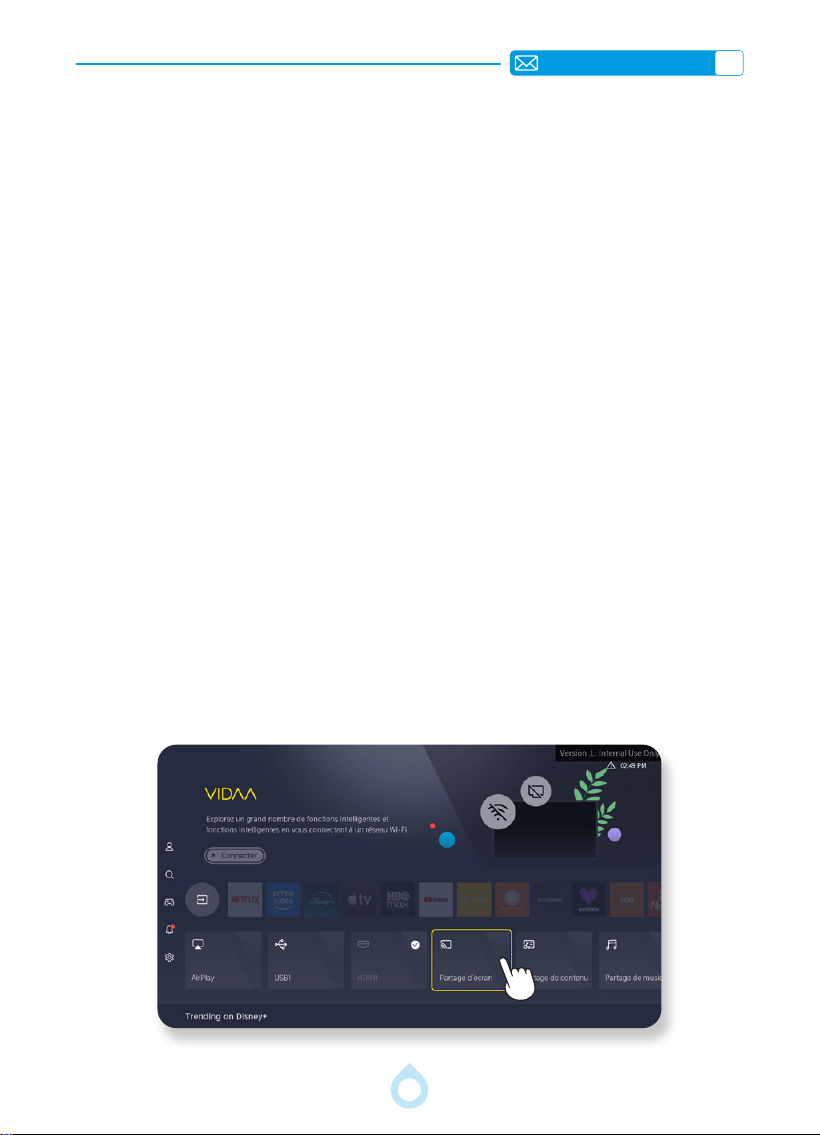
FR
87
a) Connectez le projecteur à votre réseau Wi-Fi domestique.
b) Retournez à l'écran d'accueil, appuyez sur le bouton, sélectionnez AirPlay et restez sur
cette interface.
c) Accédez au Centre de contrôle sur votre appareil iOS, sélectionnez Recopie d'écran, puis
sélectionnez le projecteur nommé « Appareil du salon » et connectez-vous.
Si un code de vérification s'affiche à l'écran, saisissez-le sur votre appareil Apple pour
continuer.
2.2 Utilisation de HomeKit
Contrôlez facilement votre projecteur avec HomeKit et vos appareils Apple.
a) Pour congurer HomeKit : allez dans Réglages > AirPlay et HomeKit, puis sous « HomeKit »,
appuyez sur Congurer.
b) Un code QR s’afche. Scannezle avec votre iPhone ou iPad, puis suivez les instructions à
l’écran.
Remarque: les fonctionnalités disponibles dépendent de la version de l’application et du
logiciel.
Important:
a) iOS / AirPlay: avec Netix, Disney+, etc., des restrictions DRM peuvent causer un écran
noir ou une résolution réduite. Pour une meilleure expérience, utilisez les applications Netix
et Disney+ directement sur le projecteur.
b) Android: sans ces restrictions. Il suft de télécharger l’application Miracast pour diffuser
Netix, Disney+ et autres services sur le projecteur.
3. Pour Android et Windows 10+ (Partage d'écran)
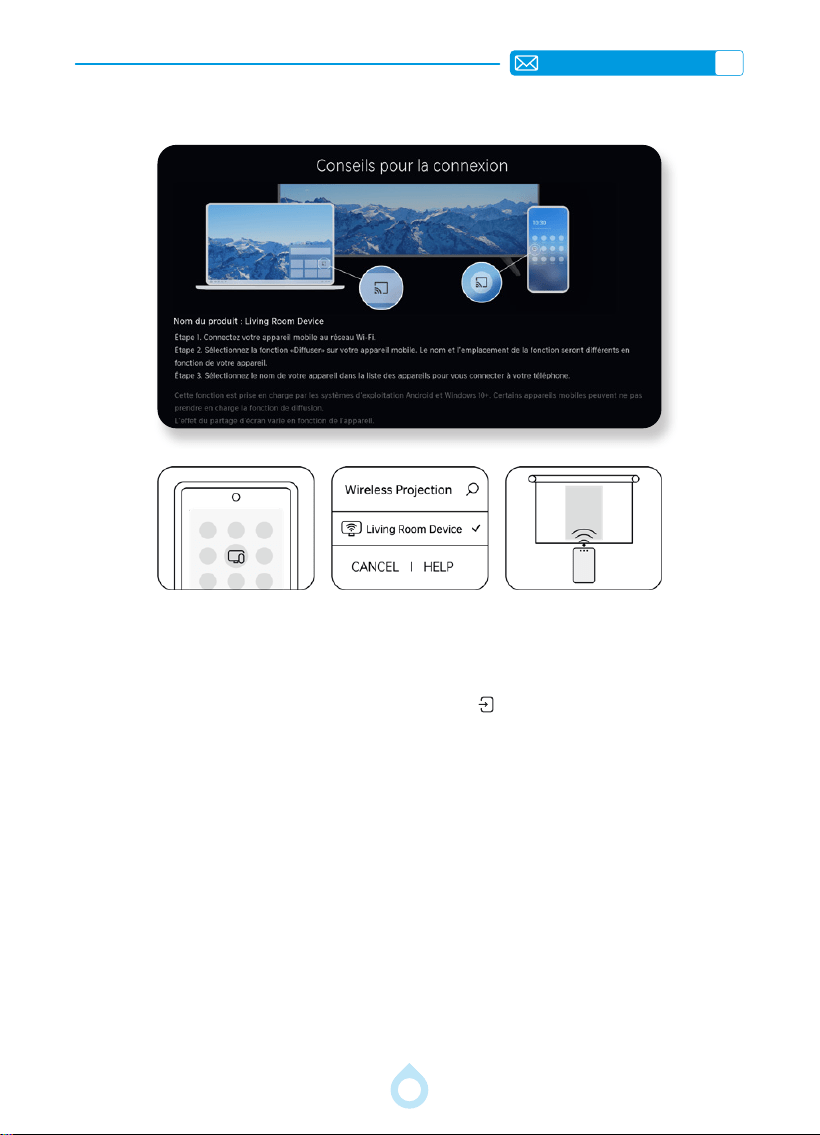
FR
88
Attention: Les appareils Android peuvent utiliser différentes terminologies et méthodes pour
activer la duplication d’écran. Assurez-vous que votre appareil Android est connecté au même
réseau Wi-Fi que votre projecteur.
a) Retournez à la page d’accueil – Appuyez sur le bouton
– Sélectionnez [Partage d’écran]
– Restez sur cette interface.
b) Accédez au [Centre de contrôle] de votre appareil Android, puis sélectionnez [Duplication
d’écran/Smart View].
c) Sélectionnez et connectez le projecteur nommé [Appareil du salon].
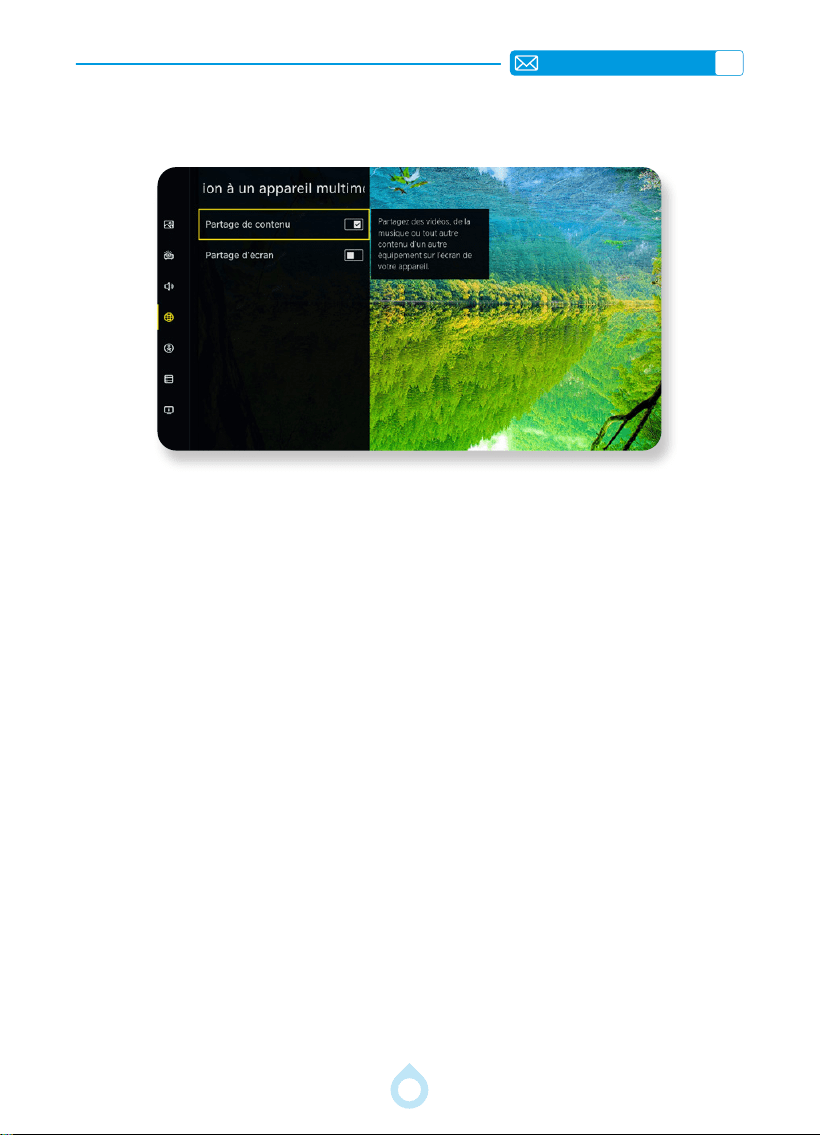
FR
89
4. Partage de contenu
a) Connectez votre projecteur et votre appareil Android/iOS/PC au même réseau.
b) Activez le partage de contenu : sélectionnez Paramètres > Système > Connexion d'appareil
mobile > Partage de contenu et ouvrez le partage de contenu.
c) Activez la fonction de partage de contenu sur votre appareil Android/iOS/PC.
d) Recherchez le nom du projecteur sur votre appareil et sélectionnez-le.
e) Sur votre appareil Android/iOS/PC, choisissez le contenu multimédia que vous souhaitez
afcher sur votre écran.
Remarque:
• Certains appareils Android/iOS/PC peuvent ne pas prendre en charge la fonction de partage
de contenu. Si votre appareil ne prend pas en charge le partage de contenu, vous pouvez
télécharger une application compatible pour vous connecter à votre projecteur.
• La lecture du contenu peut être impossible selon le format du chier.
• La lecture du contenu peut être saccadée ou la fonction peut ne pas fonctionner
correctement en raison de la qualité du réseau.
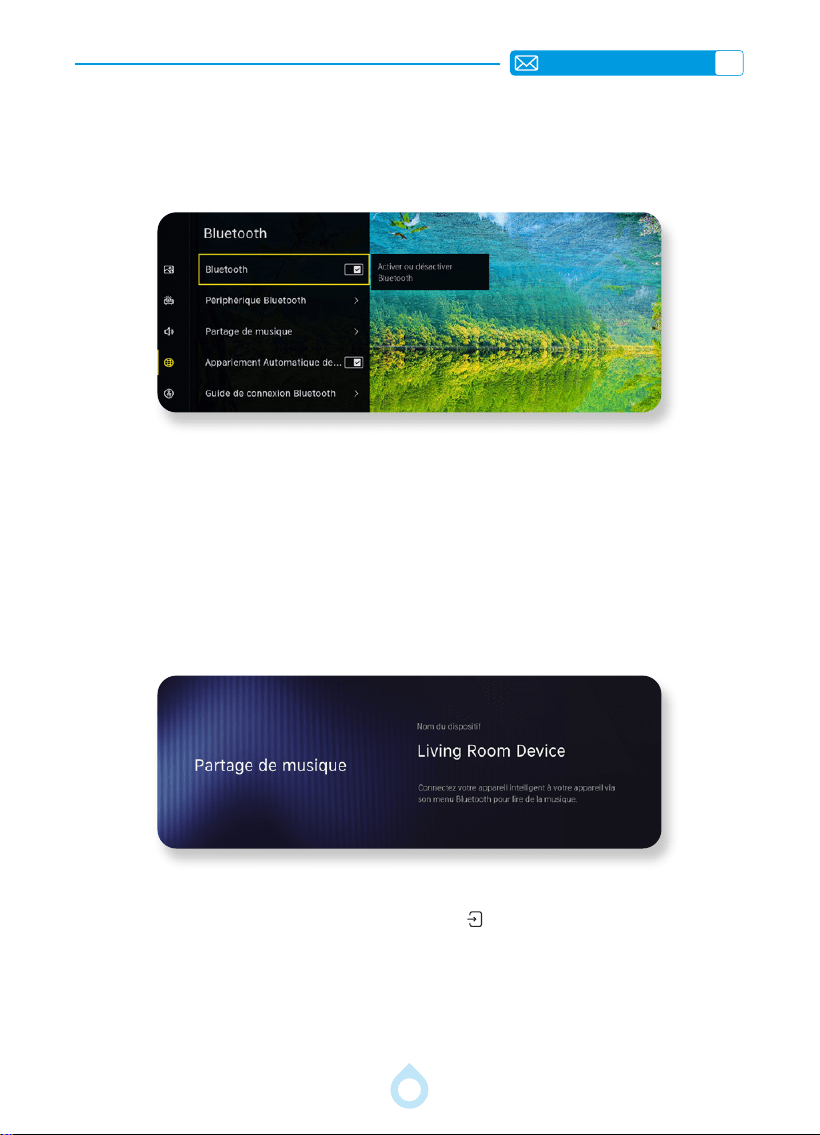
FR
90
RÉGLAGES BLUETOOTH
1. Connexion d'une enceinte Bluetooth
2. Partage de musique
a) Déconnectez tous les autres appareils Bluetooth appairés avant de connecter l'appareil
Bluetooth externe souhaité (par exemple, un casque ou une enceinte Bluetooth).
b) Paramètres > Bluetooth > sélectionnez l'option [Appareils Bluetooth], puis
sélectionnez votre enceinte Bluetooth à connecter.
Remarque: Une seule enceinte ou un seul casque Bluetooth peut être connecté au
projecteur. Si un nouvel appareil est connecté, l'appareil déjà connecté sera automatiquement
déconnecté.
The A2 projector can connect to mobile devices and use it as Bluetooth speakers.
a) Retour à la page d'accueil -- Appuyez sur le bouton
de la télécommande -- Sélectionnez
[Partage de musique] -- Rester sur cette interface
b) Activez le Bluetooth sur votre appareil Android/iOS, sélectionnez et connectez-vous à la
console nommée [Living Room Device].
Remarque: Le port HDMI prend en charge la fonction ARC.
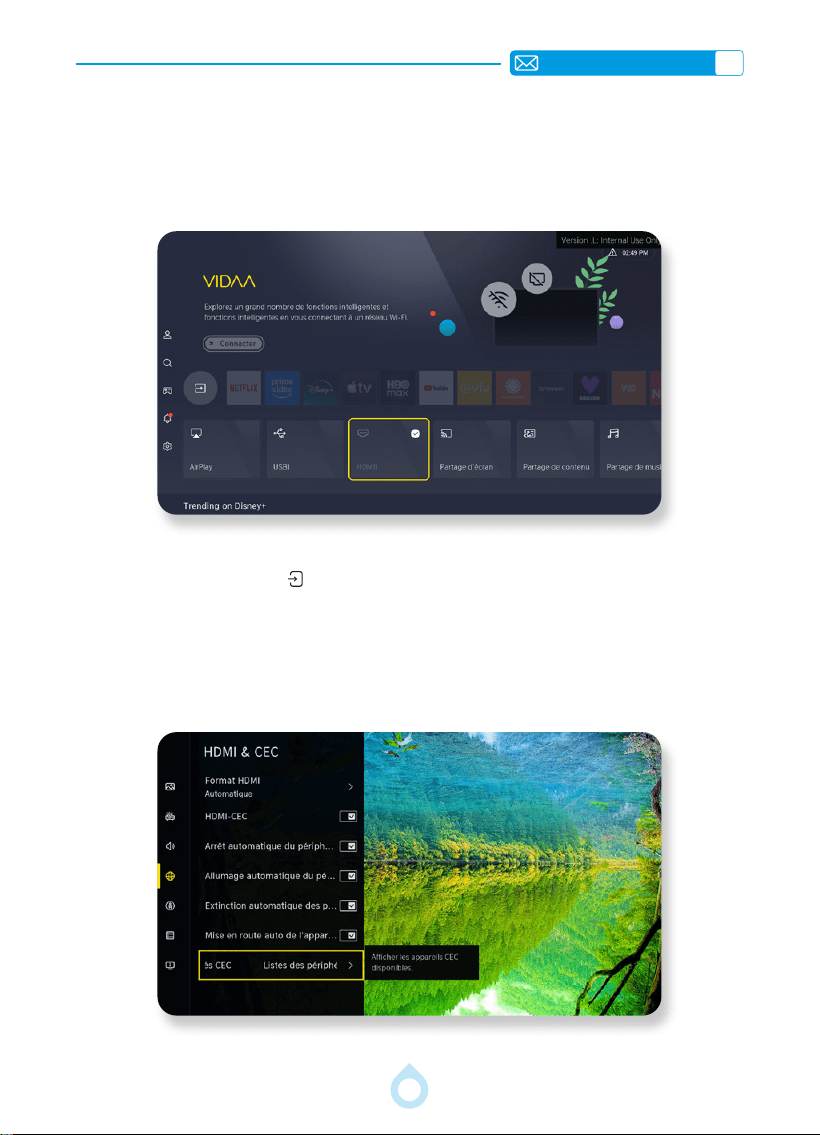
FR
91
Sélectionnez la source de signal d'entrée souhaitée (HDMI) sur la page d'accueil, ou vous
pouvez appuyer sur le bouton
de la télécommande pour sélectionner la source de signal
correspondante.
Utilisez la télécommande du projecteur pour contrôler les appareils externes connectés à celui-ci
par un câble HDMI. Ces appareils doivent être compatibles avec les fonctions HDMI et CEC.
Paramètres HDMI, CEC et USB
1. Sélection de la source du signal
1.1 Sélection du signal d'entrée HDMI
1.2 Utilisation de HDMI-CEC

FR
92
a) Appuyez sur le bouton de votre télécommande et sélectionnez Paramètres > Connexion
> HDMI et CEC.
b) Activez le contrôle CEC.
c) Connectez un appareil compatible HDMI et CEC au projecteur.
d) Allumez l'appareil externe connecté. La connexion au projecteur s'établira
automatiquement. Une fois la connexion établie, vous pourrez accéder au menu de l'appareil
connecté sur votre écran à l'aide de la télécommande du projecteur et le contrôler.
e) Lorsque le contrôle CEC est activé et que les appareils externes compatibles HDMI et CEC
sont éteints, le projecteur passe en mode veille. (Remarque: cette fonction nécessite la
prise en charge par l'appareil externe.)
Activation de la mise hors tension automatique des périphériques
Activez cette option pour que les périphériques externes compatibles HDMI et CEC s'éteignent
lorsque le projecteur est éteint.
Appuyez sur la touche correspondante de votre télécommande et sélectionnez Paramètres
> Connexion > HDMI et CEC.> Mise hors tension automatique des périphériques.
Activation de la mise sous tension automatique des périphériques
Activez cette option pour que les périphériques externes compatibles HDMI et CEC s'allument
lorsque le projecteur est allumé.
Appuyez sur la touche correspondante de votre télécommande et sélectionnez Paramètres
> Connexion > HDMI et CEC. Mise sous tension automatique des périphériques.
Remarque: Cette fonction est disponible uniquement si la source d'entrée du projecteur est
préréglée sur le périphérique externe correspondant.
Activation de la mise sous tension automatique
Activez cette option pour que le projecteur s'allume lorsque des périphériques externes
compatibles HDMI et CEC sont allumés.
Appuyez sur la touche correspondante de votre télécommande et sélectionnez Paramètres
> Connexion > HDMI et CEC.> Mise sous tension automatique.
Remarque:
• Des câbles HDMI doivent être utilisés pour connecter les périphériques compatibles HDMI et
CEC à votre projecteur.
• La fonction HDMI et CEC de l'appareil connecté doit être activée.
• Si vous connectez un appareil HDMI non compatible HDMI et CEC, les fonctions de contrôle
HDMI et CEC seront inopérantes.
• Selon l'appareil HDMI connecté, la fonction de contrôle HDMI et CEC peut ne pas
fonctionner.
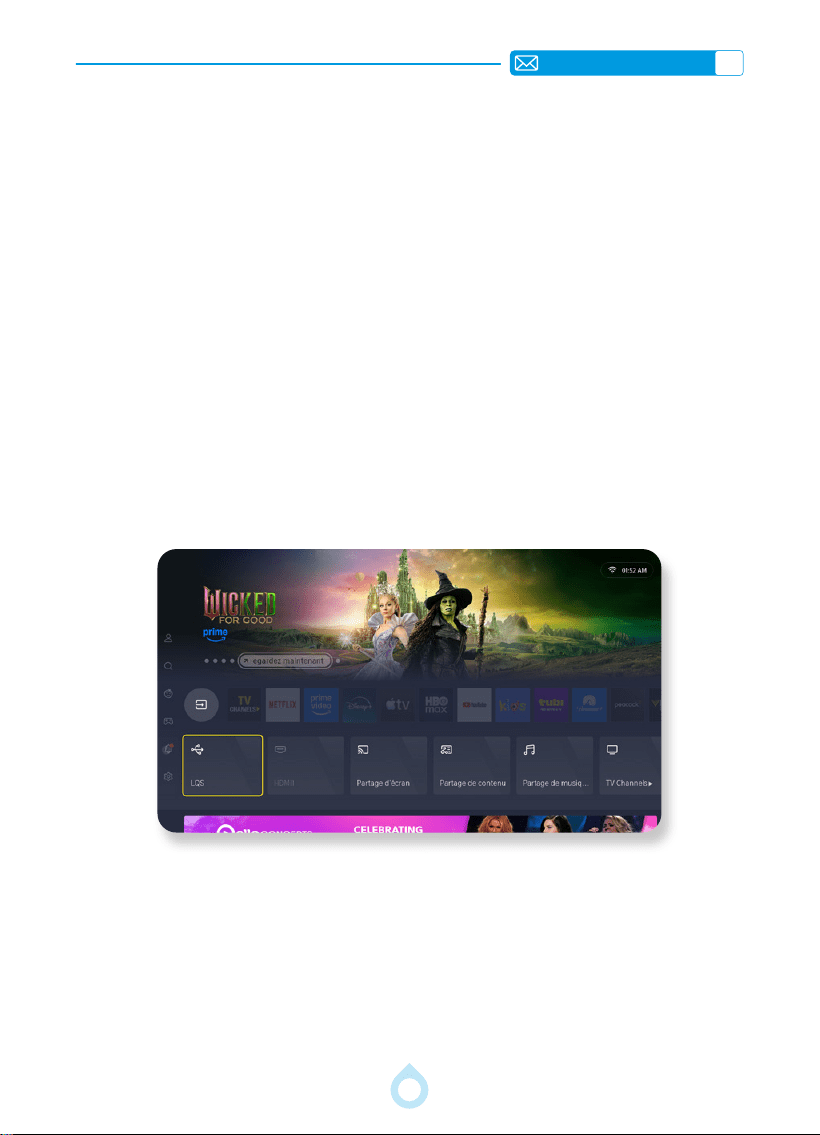
FR
93
1.4 Sélectionnez la source du signal d'entrée USB
Si vous souhaitez utiliser la fonction ARC (Audio Return Channel) pour envoyer le son du
projecteur via un câble HDMI vers un système audio numérique, vous pouvez le connecter au
port HDMI (ARC) de votre projecteur.
Après connexion:
a) Allumez le système audio.
b) Depuis l’écran d’accueil, appuyez sur le bouton Paramètres.
c) Son > Sortie audio, puis sélectionnez ARC.
Remarques:
• Le système audio doit être compatible ARC ou eARC.
• Quand le port est utilisé pour l’ARC, il peut aussi recevoir le signal d’un lecteur DVD via un
amplicateur. Certains amplicateurs ne permettent pas ce branchement en série.
1.3 Use HDMI-ARC
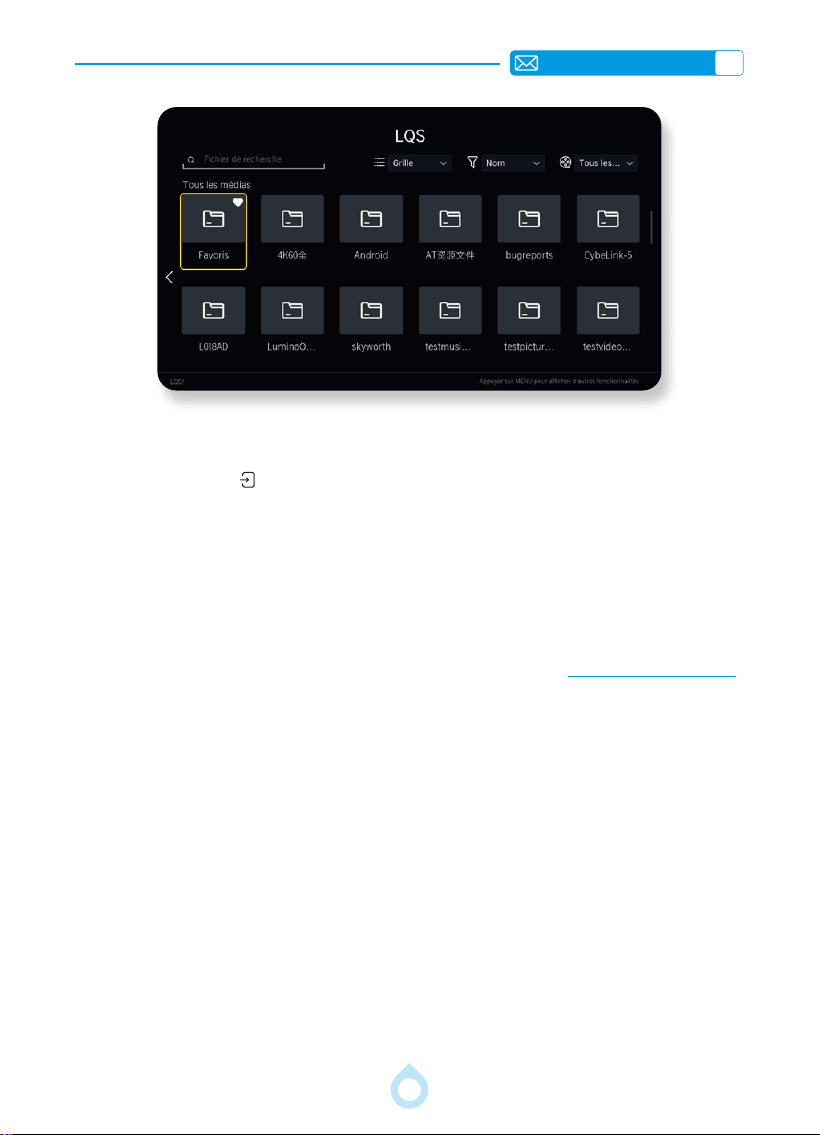
FR
94
Pour les périphériques USB, il n'est pas nécessaire de sélectionner la source du signal. L'appareil
les détectera automatiquement.
Appuyez sur le bouton
et sélectionnez [USB] sur la page d'accueil.
Conseils importants: Si le projecteur ne reconnaît pas la clé USB, veuillez suivre la
procédure ci-dessous pour résoudre le problème.
a) Format de la clé USB : FAT32 (8 Go/16 Go/32 Go), NTFS (64 Go)
b) Format du disque dur externe : Compatible jusqu’à 1 To (FAT32/NTFS)
c) Si le problème persiste, veuillez formater la clé USB. Avant de la formater, effectuez une
sauvegarde complète de vos données. Le formatage effacera toutes vos données.
d) Si le problème n’est toujours pas résolu, veuillez envoyer un e-mail à : [email protected]
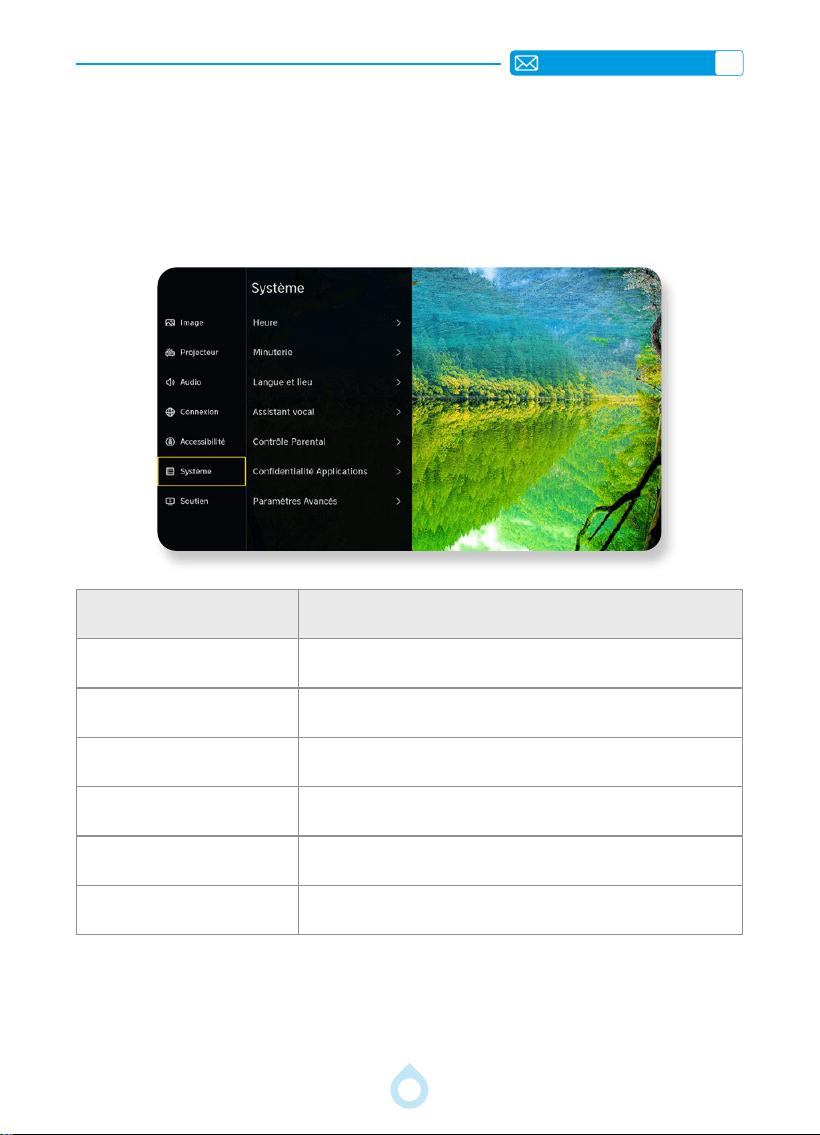
FR
95
AUTRES RÉGLAGES DE PROJECTION DE BASE
1. Menu Système
Accédez à la page d'accueil – Sélectionnez [Paramètres] – sélectionnez [Système] –
Utilisez les touches échées de la télécommande pour naviguer dans le menu, appuyez sur
« OK » pour conrmer et appliquer les réglages.
Menu Contenu
Heure
Régler l'heure et la date/le format de l'heure/le fuseau
horaire
Minuteur
Minuterie de mise en veille/Minuterie de mise en marche/
arrêt/Mise en veille automatique, etc.
Langue et localisation Dénir la langue, le pays ou la région.
Service vocal Activer l'assistant vocal
Contrôle parental Empêcher les enfants de visionner certains programmes.
Gestionnaire d'applications Vider le cache/Supprimer les cookies
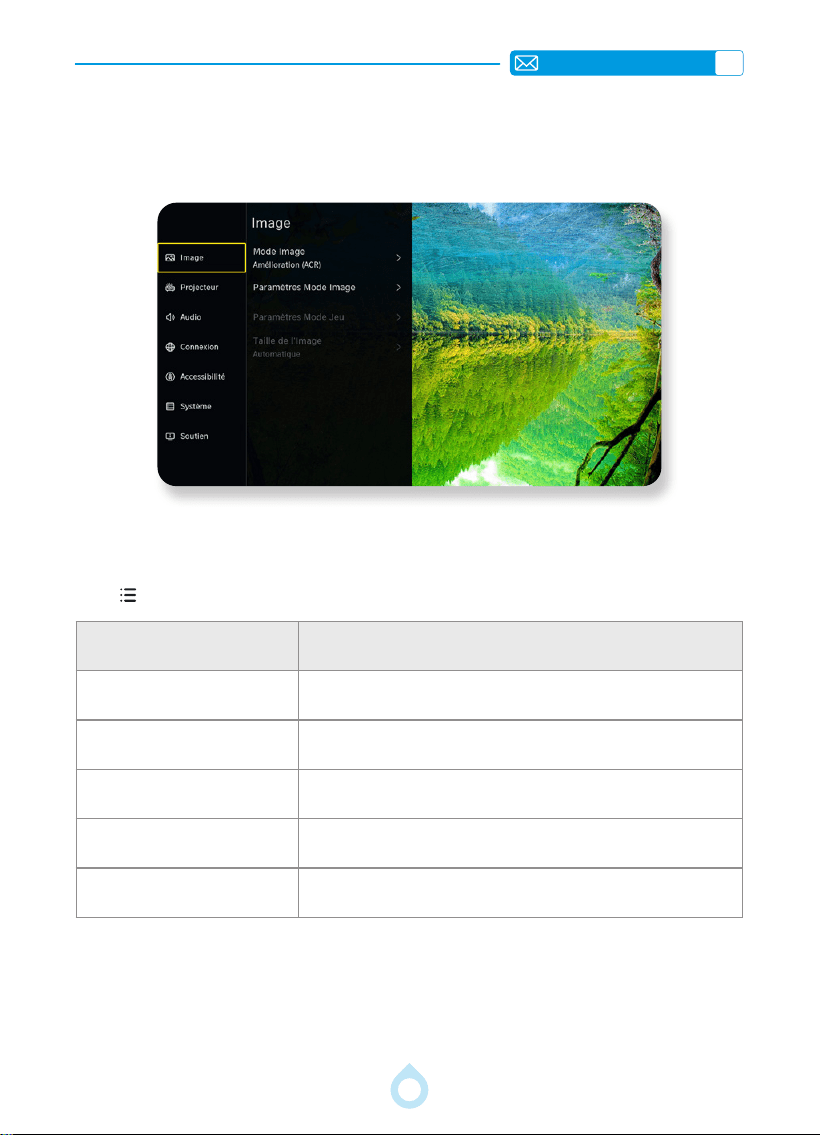
FR
96
2. Image
Accédez à la page d'accueil, sélectionnez [Paramètres], puis [Image] et enn [Mode d'image].
Utilisez les èches de la télécommande pour choisir le mode d'image souhaité.
Remarque: Pendant la lecture de la vidéo, vous pouvez également appuyer sur la touche
Menu
de la télécommande pour afcher les options d'image, de son et autres modes.
Menu Contenu
Mode image Sélectionnez le mode d'image
Luminosité Réglez la luminosité de l'écran
Contraste Réglez le contraste de l'écran
Saturation des couleurs Réglez la saturation des couleurs de l'écran
Température de couleur Réglez la température de couleur
2.1 Mode Image
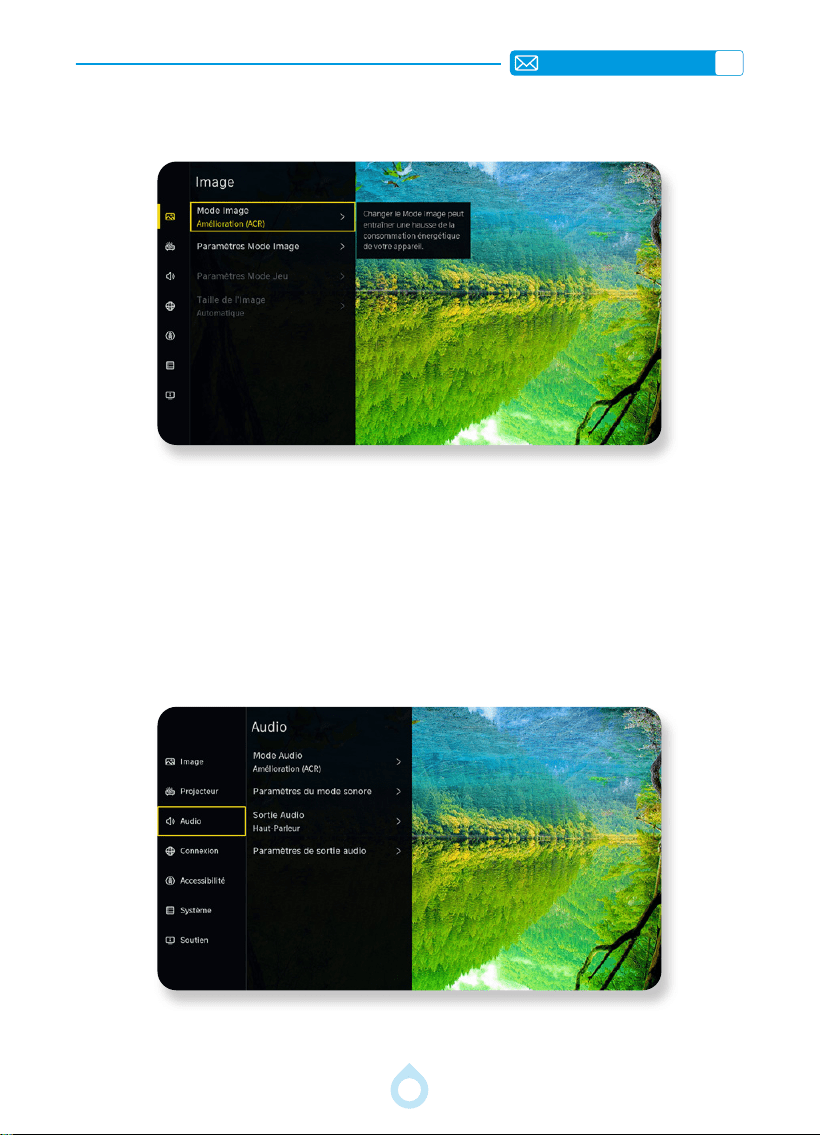
FR
97
3. Menu audio
Accédez à la page d'accueil, sélectionnez [Paramètres], puis [Image], et enn [Réglages
du mode image]. Utilisez les flèches de la télécommande pour naviguer dans le menu,
confirmer et valider. Pour plus d'informations sur la luminosité, la couleur et la netteté,
sélectionnez [Paramètres avancés].
3.1 Mode son
2.2 Réglage du mode image
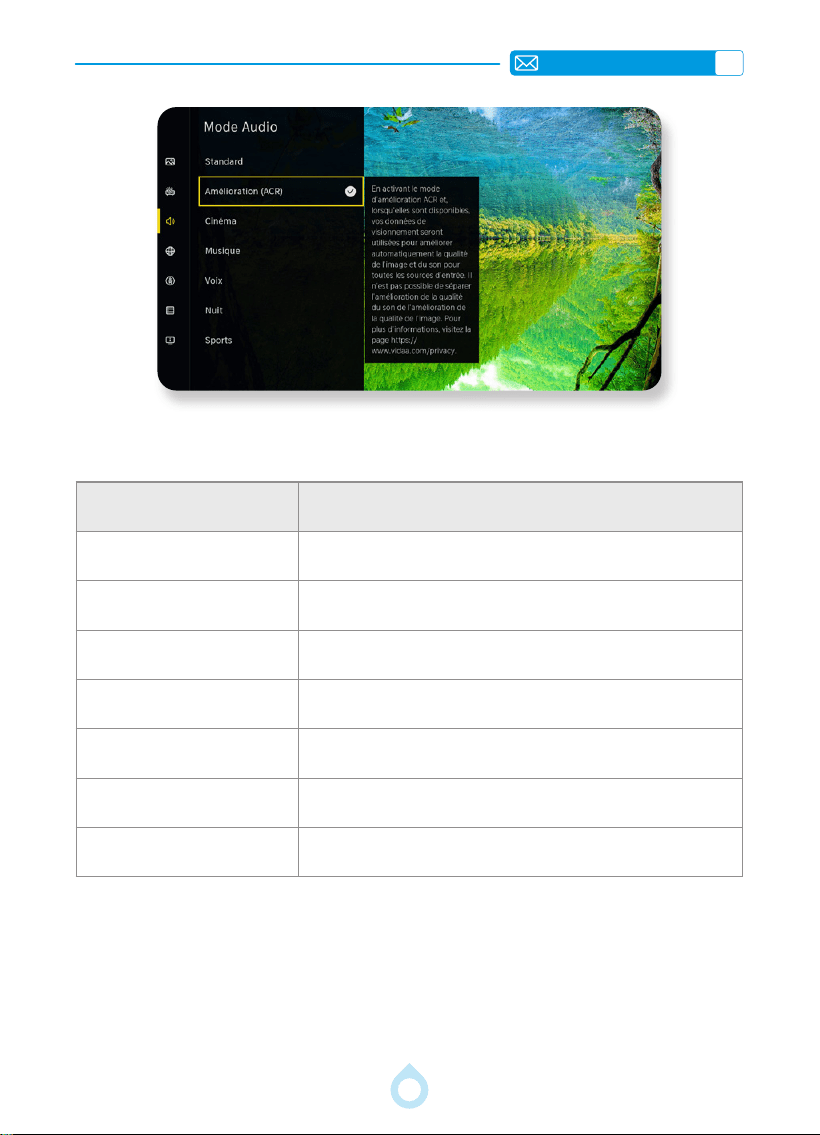
FR
98
Accédez à la page d'accueil, sélectionnez [Paramètres], puis [Son] et enfin [Mode
sonore]. Utilisez les èches de la télécommande pour choisir le mode sonore souhaité.
Menu Contenu
Standard Sélectionnez le niveau sonore standard
Amélioré (ACR) Réglez le niveau sonore amélioré (ACR)
Théâtre Réglez le niveau sonore cinéma
Musique Réglez le niveau sonore musique
Conférence Réglez le niveau sonore voix
Soirée Réglez le niveau sonore nocturne
Sports Réglez le niveau sonore sport
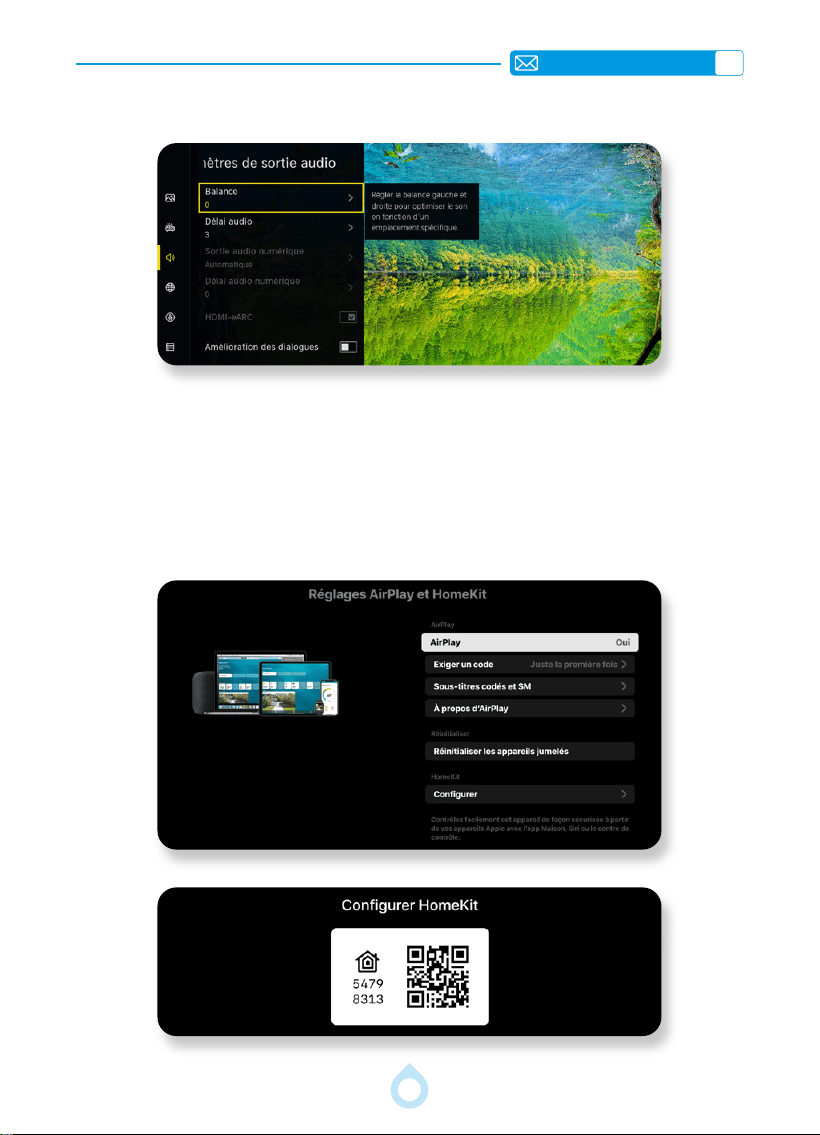
FR
99
Accédez à la page d'accueil, sélectionnez [Paramètres], puis [Son] et enn [Paramètres
de sortie audio]. Utilisez les flèches de la télécommande pour naviguer dans le menu,
conrmer et enregistrer les paramètres.
AirPlay, HomeKit et Apple Home
3.2 Paramètres de sortie audio
4. Connexion
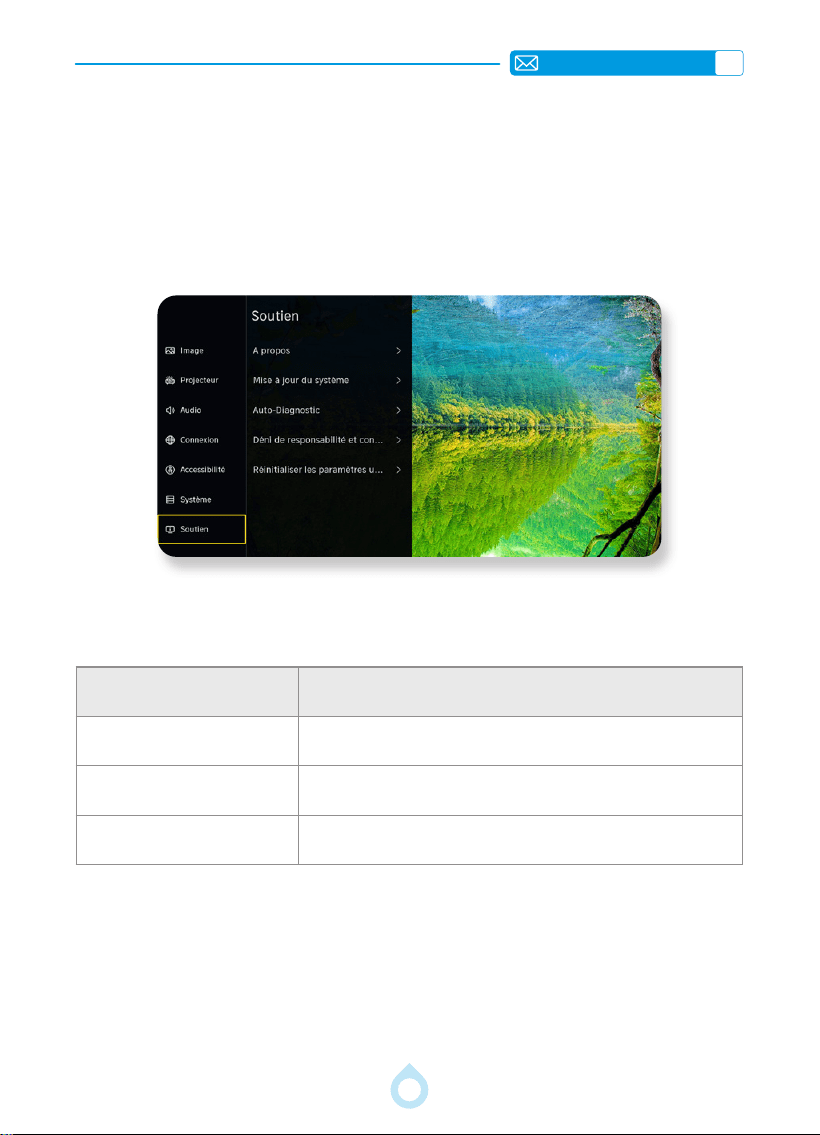
FR
100
Accédez à la page d'accueil, sélectionnez [Paramètres], puis [Connexion], [AirPlay et
HomeKit] et enn [Congurer]. Utilisez l'application Maison sur votre iPhone (Remarque:
cette fonction est réservée aux appareils iOS) pour scanner le code QR affiché sur le
projecteur. Une fois la connexion établie, vous pourrez facilement contrôler le projecteur avec
votre iPhone.
5. Soutie
Accédez à la page d'accueil, sélectionnez [Paramètres], puis [Assistance]. Utilisez les
èches de la télécommande pour naviguer dans le menu. Appuyez sur « OK » pour conrmer
et appliquer les paramètres.
Menu Contenu
À propos
Consultez la version du logiciel et le code matériel de votre
appareil.
Mise à jour du système Recherchez les mises à jour
Autodiagnostic Vériez l'état de la connexion réseau et effectuez un test
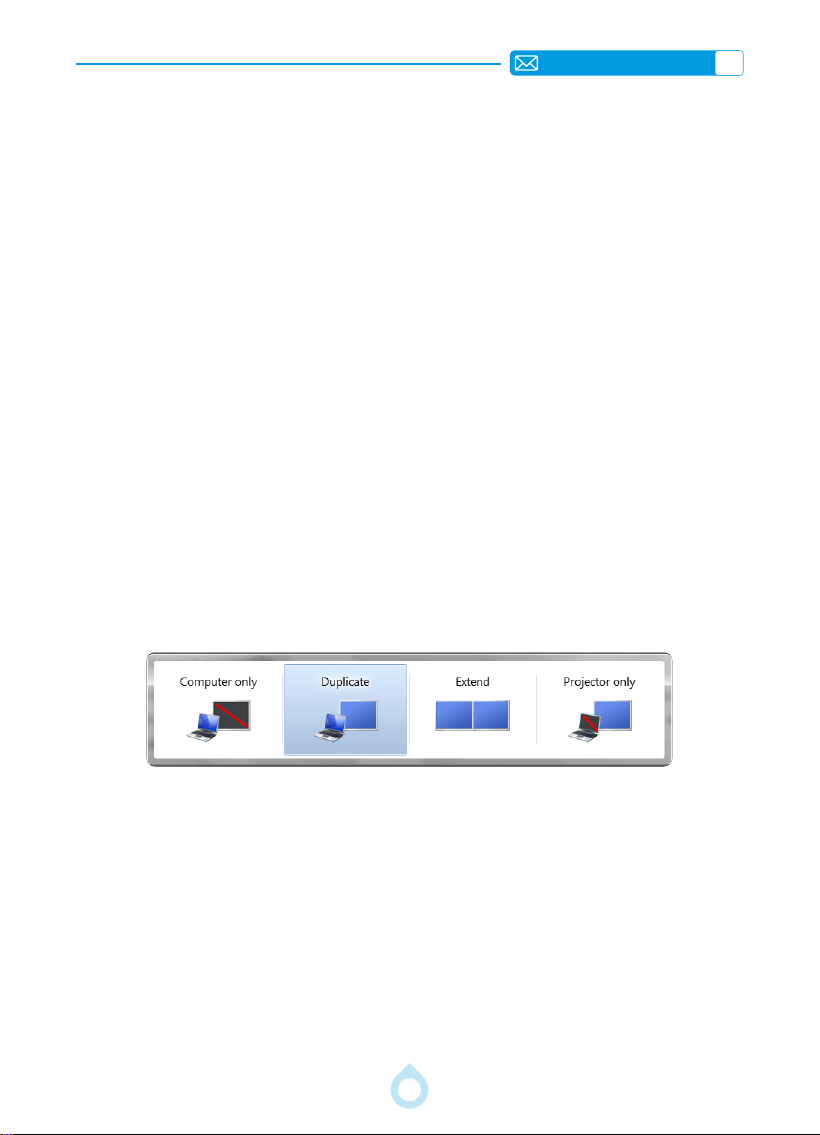
FR
101
CONNEXION DES LIGNES DE SIGNALISATION
2. Connexion avec un PC
1. Connexion Multimédia USB
a) Connectez-vous à l'ordinateur et au projecteur A2 avec le câble HDMI (inclus).
b) Sélectionnez la source HDMI pour projeter des chiers sur votre ordinateur.
c) Sur votre ordinateur portable, maintenez enfoncée la touche « Win+P » pour changer votre
mode d'afchage.
Ordinateur uniquement: c'est l'option par défaut - s'afche uniquement sur le moniteur
principal.
Dupliquer: fait en sorte que tous les moniteurs afchent la même chose en dupliquant le
bureau sur chaque moniteur.
Étendre: fait en sorte que tous vos moniteurs agissent comme un seul grand moniteur en
étendant le bureau sur tous.
Projecteur uniquement: s'affiche uniquement sur le moniteur secondaire comme un
projecteur. Vous pouvez modier la résolution de l'écran en mode Projecteur uniquement.
Étape: Démarrer > Panneau de conguration > Apparence et personnalisati-on > Ajuster la
résolution de l'écran
TOPTRO A2 projector has 3 interfaces, HDMI ports*1/USB ports*1/3.5mm headphone output.
Please select the correct connecting port to connect your device(PC, Phone, DVD Player,
Soundbar, USB, PS4, etc.)
Sélectionnez la source du signal USB et la machine la détectera automatiquement.
*Sélectionnez la catégorie requise « photos », « musique » ou « vidéo » dans l'interface
principale et appuyez sur la touche « OK » de la télécommande pour accéder à la catégorie
correspondante.
*Selon les programmes à choisir : « photos », « musique » ou « vidéo ».
*Choisissez le chier que vous souhaitez lire et appuyez sur la touche « OK » pour lire ou
mettre en pause le chier. (Vous ne pouvez pas accéder à la catégorie requise en connectant
un disque USB)
Remarque: pour l'option « Suite Ofce », les chiers PPT/TXT ne peuvent pas être lus ou
présentés normalement.
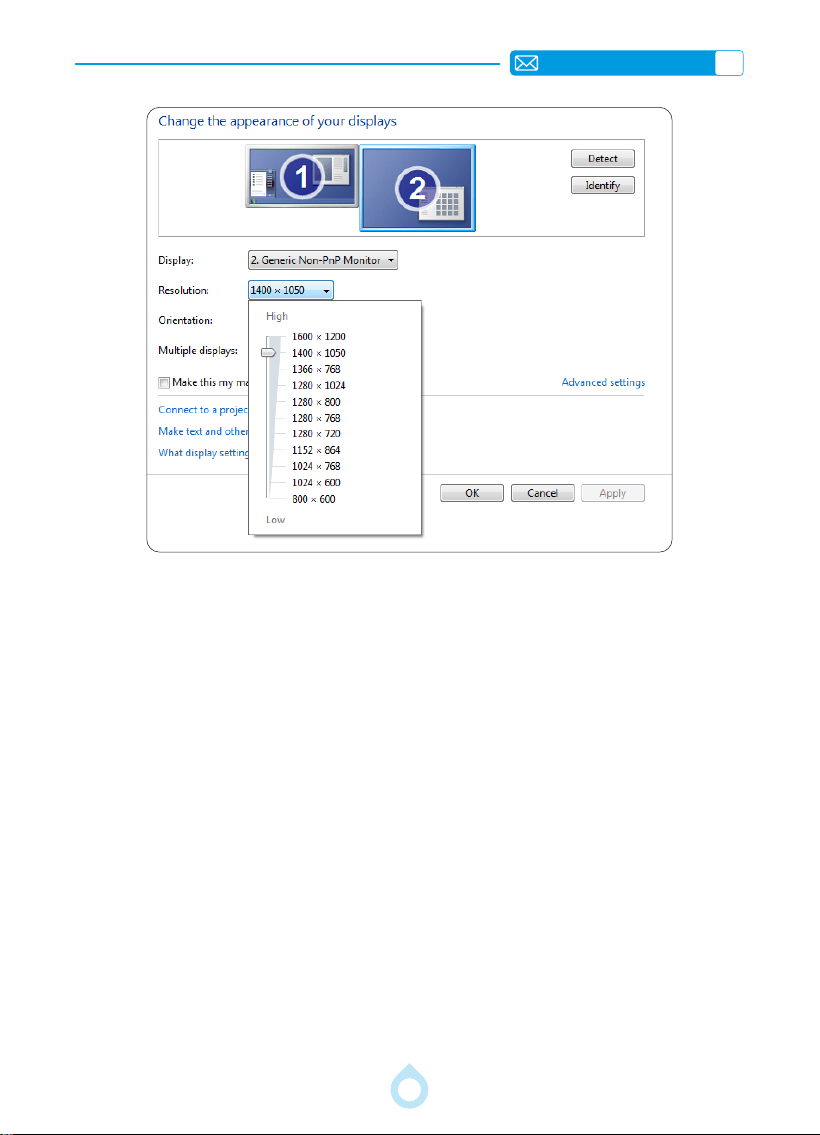
FR
102
3. Connexion avec MacBook ou MacBook Air
4. Connexion avec XBOX/PS4
5. Connexion avec un DVD
*Choisissez le canal du signal multimédia : « HDMI ».
*Utilisez un adaptateur Type-C vers HDMI pour connecter votre MacBook, ou un Mini Display
à un adaptateur HDMI pour vous connecter
à votre MacBook Air (adaptateur non inclus). Connexion avec MacBook ou Mac Book Air.
(Adaptateur NON INCLUS)
*Choisissez le canal du signal multimédia : « HDMI ».
*Utilisez un câble HDMI pour vous connecter à la XBOX/PS4.
*Réussi.
*Sélectionnez le mode « HDMI » pour la connexion.
*Touche Entrée Menu.
Changez le mode PC de [ on ] à [ off ] pour éviter le risque de bords de pixels blancs dans
l'image.

FR
103
DÉPANNAGE
Q1 : Pourquoi ne puis-je pas diffuser l’écran de Netix, YouTube, Hulu ou Disney+
de mon iPhone vers un projecteur ?
En raison des restrictions de droits d’auteur d’iOS, le contenu des plateformes comme Netix,
Hulu et Disney+ ne peut pas être diffusé sans fil vers le projecteur. Pour accéder à ces
services, nous vous recommandons d’utiliser directement la boutique d’applications intégrée
au projecteur pour une expérience optimale.
Q2 : Comment télécharger d’autres applications ?
a) Seules les applications pré-répertoriées dans l’App Store sont disponibles au
téléchargement.
b) Veuillez noter que le projecteur ne prend pas en charge le téléchargement d’applications
depuis le navigateur ou via des chiers APK. Cependant, si l’application de streaming que
vous recherchez possède une version web, vous pouvez diffuser du contenu directement
via le navigateur intégré ou utiliser une clé TV (vendue séparément) pour accéder aux
applications non prises en charge.
Q3: Que faire si la mise au point automatique/correction trapézoïdale ne
fonctionne pas lorsque je déplace le vidéoprojecteur?
a) Assurez-vous que la fonction [Mise au point au démarrage] est activée dans les
paramètres du vidéoprojecteur. Une distance de projection trop courte ou trop longue peut
entraîner des problèmes de mise au point. Nous recommandons une distance de projection
optimale de 0,8-2,8 mètres. Vous pouvez utiliser le bouton de la télécommande pour
ajuster automatiquement la mise au point ou les boutons F+/F- pour l'ajuster manuellement
jusqu'à obtenir une image nette.
b) Assurez-vous que les fonctions [Correction du trapèze au démarrage] et [Évitement
des obstacles en fonction de la distorsion trapézoïdale] sont activées dans les
paramètres du projecteur et qu'aucun obstacle ne se trouve devant l'objectif de projection
ou le module caméra.
Q4: Comment puis je contrôler un projecteur à distance avec mon téléphone
portable?
a) Accédez à [Réglages] > [Connexions] > [Téléchargement de l'application mobile]
et scannez le code QR pour télécharger l'application VIDAA.
b) Assurez-vous que votre téléphone et le projecteur sont connectés au même réseau.
c) Après avoir ouvert l'application, appuyez sur « Connecter l'appareil » et saisissez le
code PIN afché sur l'écran du projecteur dans la fenêtre contextuelle de l'application
pour jumeler les appareils.
d) Votre téléphone pourra alors effectuer toutes les opérations de contrôle à distance.

FR
104
Q5: Pourquoi le partage de contenu ne fonctionne t il pas?
a) Veuillez vous assurer que votre téléphone et le projecteur sont connectés au même réseau.
b) Assurez-vous d'avoir activé la fonction de [partage de contenu] dans Paramètres >
Connexion > [Connexion à un appareil multimédia] avant de partager du contenu.
c) La possibilité de partager du contenu dépend des capacités système de l'appareil. Seuls les
chiers multimédias disposant d'une option de partage sont compatibles. Pour les autres
chiers, il est recommandé d'utiliser la fonction de partage d'écran.
Q6: Pourquoi des points blancs ou noirs apparaissent ils sur l'écran de projection?
Le projecteur A2 utilisant un système optique ouvert, nous vous recommandons de nettoyer
régulièrement la lentille an d'éviter l'apparition de points blancs ou noirs dus à la poussière.
Consultez la vidéo de démonstration sur la chaîne YouTube @TOPTRO-R.
Les points noirs persistent? Veuillez nous contacter.
Instructions de Nettoyage:
1) Nettoyez le projecteur lorsqu'il est allumé.
2) Ouvrez le cache anti-poussière situé sous le projecteur et nettoyez délicatement l'intérieur
avec un coton-tige (n'utilisez ni liquide ni forcer).
3) Vous pouvez nettoyer l'intérieur des fentes de ventilation et les côtés de l'écran interne.

ES
105
CONTENIDO
SOPORTE PROFESIONAL DE POR VIDA DE TOPTRO 108
LISTA DE PAQUETES 109
DESCRIPCIÓN GENERAL DEL PROYECTOR 110
MANDO A DISTANCIA 111
1. Estructura de control remoto físico 111
2. Control remoto para teléfono móvil 111
CÓMO USAR UNA CUENTA DE VIDAA 112
1. Descarga la aplicación móvil 112
2. Iniciar sesión en una cuenta 112
3. Crear una nueva cuenta 112
4. Servicio de voz 113
INSTALACIÓN 114
1. Método de instalación 114
2. Montaje en techo y soporte 114
3. Distancia y Tamaño de Proyección 115
ESPECIFICACIONES DEL PROYECTOR 115
PROYECTOR DE INICIO 116
AJUSTES DE IMAGEN DE PROYECCIÓN 116
1. Corrección Keystone 116
CONEXIÓN CON DISPOSITIVOS INTELIGENTES 119
1. Red 119
2. Para sistemas iOS (AirPlay) y uso de HomeKit 120
3. Para Android y Windows 10+ (Compartir pantalla) 121
4. Compartir contenido 123
AJUSTES DE BLUETOOTH 124
1. Conecta el altavoz Bluetooth 124
2. Compartir música 124
AJUSTES INTELIGENTES DEL PROYECTOR 125
1. Seleccione la fuente de la señal. 125
OTROS AJUSTES BÁSICOS DE PROYECCIÓN 129
1. Menú del sistema 129
2. Imagen 130
3. Menú de audio 131
4. Conexión 133
5. Soporte 134
CONEXIÓN DE LÍNEAS DE SEÑALIZACIÓN 135
1. Conexión multimedia USB 135
2. Conexión con el PC 135
3. Conexión con MacBook o MacBook Air 136
4. Conexión con XBOX/PS4 136
5. Conexión con DVD 136
SOLUCIÓN DE PROBLEMAS 137
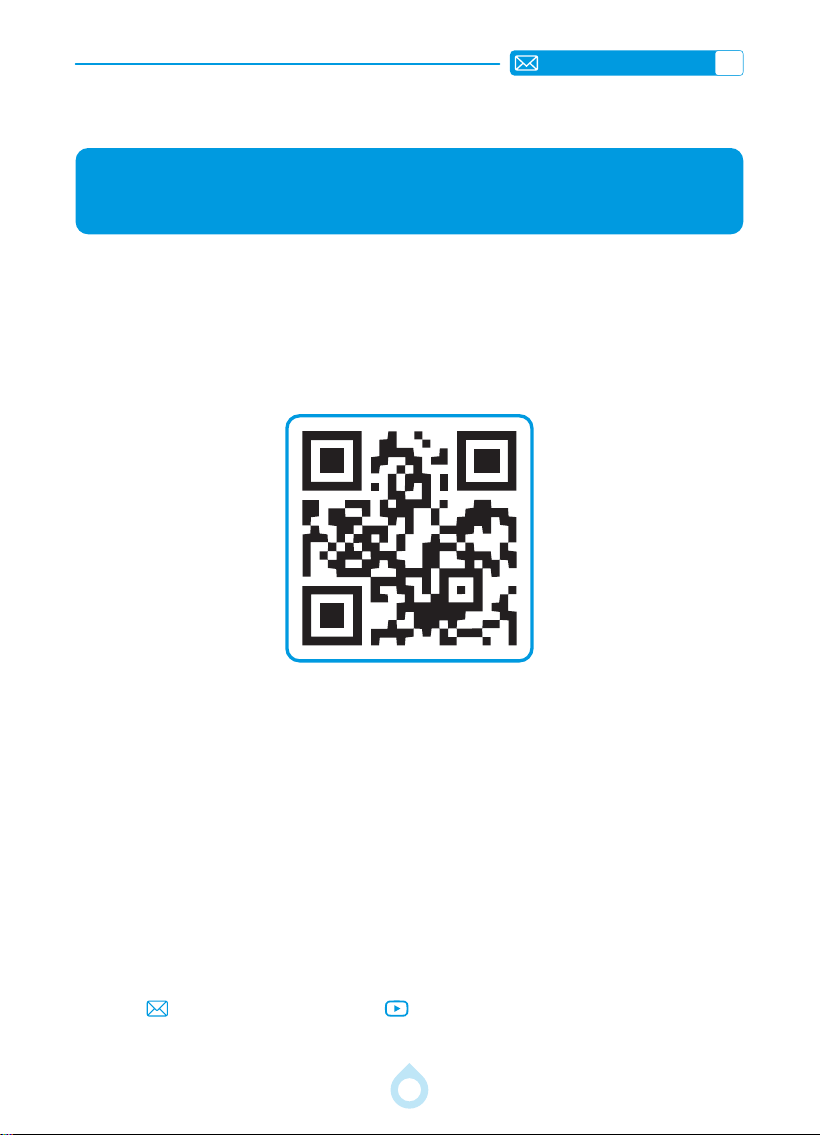
ES
106
Activa tu garantía de 3 años y recibe
una sorpresa exclusiva
Damas y caballeros,
Gracias por adquirir el proyector A2.
Por favor, dedique 1 minuto a escanear el código y activar su garantía de 3 años.
Se recomienda completar el proceso en un plazo de 3 días.
Consejo: Si no puede activar su garantía escaneando el código, puede ponerse en
contacto con nosotros a través del correo electrónico que aparece a continuación
y le ayudaremos a activarla.
Escanee para obtener más información
[email protected] www.youtube.com/@TOPTRO-R
ES
107
Trabajamos constantemente para mejorar nuestros productos. Tenga
en cuenta que las imágenes y descripciones del manual son solo de
referencia y pueden diferir ligeramente del producto real. Para obtener
información más precisa, consulte el producto en sí. También puede
acceder a las últimas actualizaciones a través de nuestra función de
actualización en línea. ¡Agradecemos su comprensión!
Nuestra garantía y soporte técnico están disponibles para los artículos
comprados a vendedores autorizados. Para proteger sus derechos, puede
escribirnos a [email protected] para vericar la autenticidad de su
proyector A2.
Este es nuestro enlace oficial de YouTube: www.youtube.com/@
TOPTRO R, donde encontrará todos los videos de funcionamiento y
solución de problemas del proyector A2.
¡Nos encanta saber cómo nuestros proyectores alegran tu vida!
Comparte tus momentos o comentarios; nos emociona formar parte
de tu experiencia.
Las formas más rápidas y ecientes de contactarnos:
Método 1: Correo electrónico
Correo electrónico: [email protected]
Consejo: Recomendamos contactarnos primero por correo
electrónico, ya que te permite compartir videos u otra información
detallada sobre tu producto, lo que nos ayuda a resolver tu problema
más rápidamente. Si no recibes respuesta por correo electrónico,
es posible que el mensaje haya ido a la carpeta de spam o se haya
retrasado. En ese caso, prueba el segundo método que se describe a
continuación.
Método 2: Pedidos
Ve a tus pedidos en la plataforma de compra, selecciona
el pedido que tiene un problema para el artículo
correspondiente, elige un tema de la lista que aparece
y haz clic en "Contactar al vendedor" para enviarnos un
mensaje.
¡Gracias por tu conanza en TOPTRO! Estamos aquí para
asegurarnos de que tengas la mejor experiencia posible

ES
108
SOPORTE PROFESIONAL DE POR VIDA DE TOPTRO
Consideraciones Sobre la Temperatura:
Para garantizar la durabilidad de su proyector, evite colocarlo en ambientes
con temperaturas excesivamente altas o bajas. Las temperaturas extremas
pueden acortar la vida útil del dispositivo. Para un rendimiento óptimo,
mantenga una temperatura ambiente de entre 5 ° C y 35 ° C.
Ventilación Adecuada:
El proyector está equipado con un sistema de ventilación para garantizar un
funcionamiento estable. Asegúrese de colocarlo en un área bien ventilada.
Evite espacios cerrados como armarios y asegúrese de que no haya
obstrucciones cerca de la entrada y salida de aire. El exceso de polvo afectará
la disipación de calor del proyector. Se recomienda limpiar el ltro de polvo
cada 4 a 6 semanas, según el entorno.
Protección Contra Impactos y Vibraciones:
Manipule su proyector con cuidado, protegiéndolo de golpes fuertes,
aplastamientos y vibraciones. Evite mover el proyector si presenta fallas en el
circuito interno.
Mantenimiento de la Lente:
La lente del proyector es un componente crucial que inuye directamente en
la denición y calidad de la imagen. Asegúrese de mantener la lente limpia y
libre de polvo. Para limpiarla, utilice un paño de algodón suave adecuado para
lentes de vidrio. (Se incluye un kit de limpieza en el paquete).
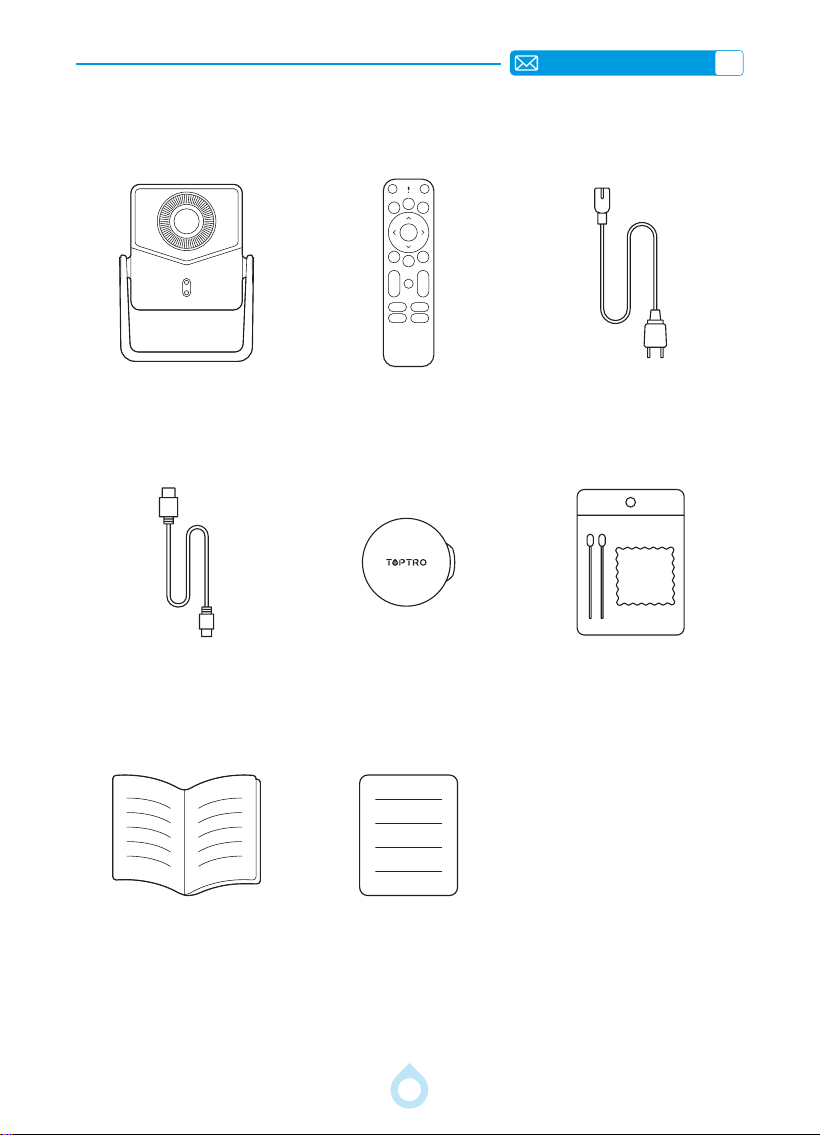
ES
109
LISTA DE PAQUETES
Proyector TOPTRO A2*1 Mando a distancia*1 Cable de alimentación*1
Cable HDMI*1 Tapa de lente*1 Kit de limpieza*1
Kit de limpieza*1 Preguntas frecuentes*1
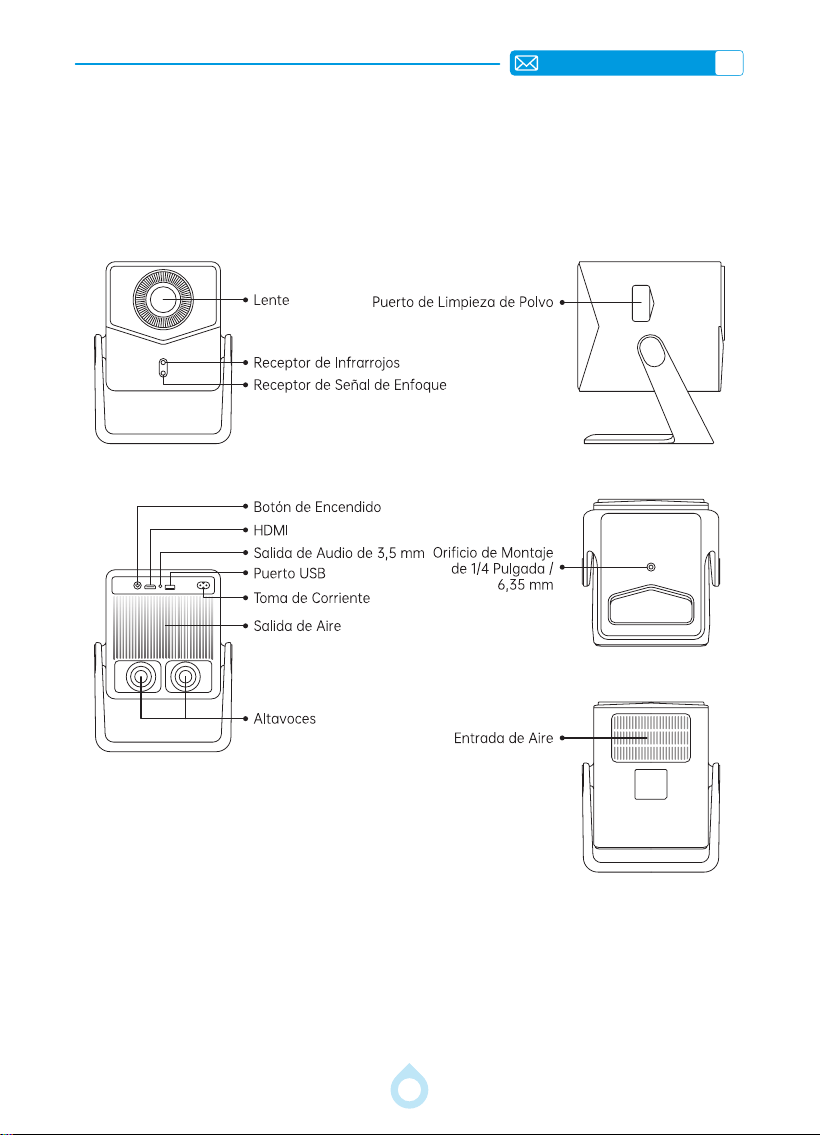
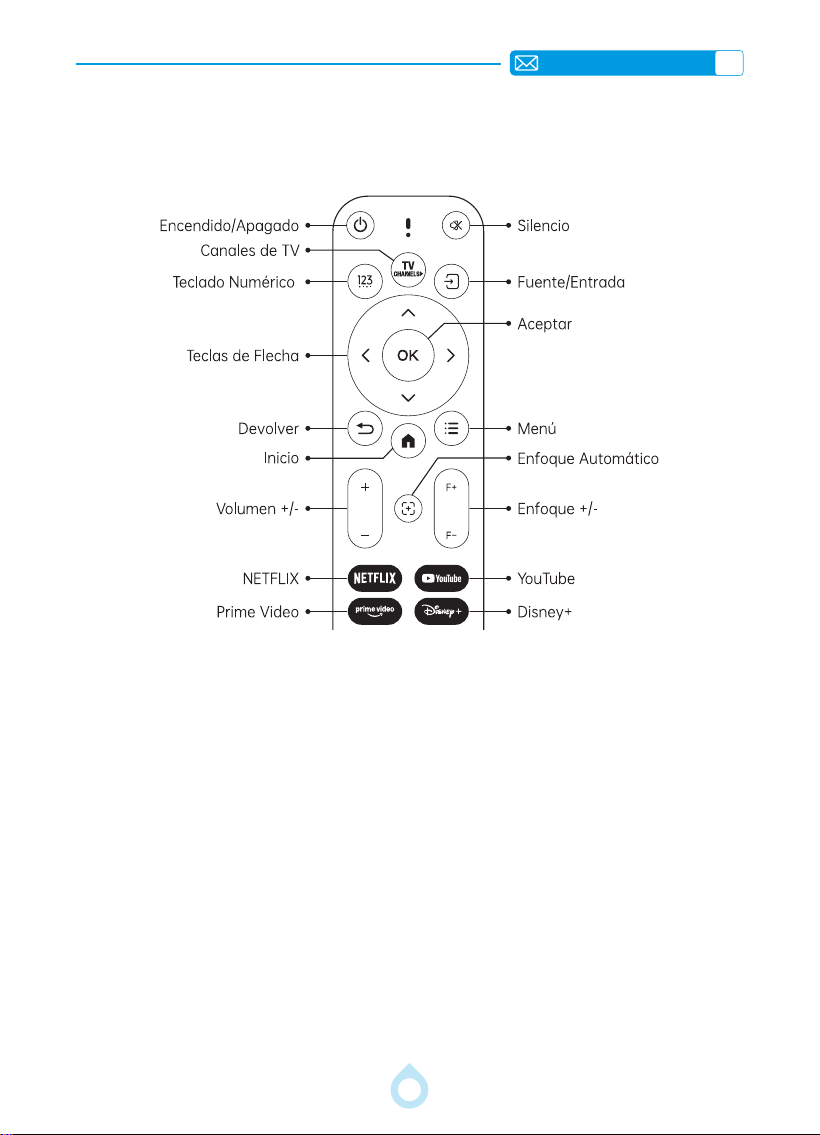
ES
111
MANDO A DISTANCIA
1. Estructura de control remoto físico
2. Control remoto para teléfono móvil
* Instale 2 pilas AAA (no incluidas) en el control remoto antes de usarlo.
a) Confirme que ha aceptado el Acuerdo de Licencia de Usuario Final, la Exención de
Responsabilidad y la Política de Privacidad del proyector.
Nota: Si no está seguro de haberlos aceptado, verifique pulsando el botón del mando a
distancia y seleccionando «Ajustes > Soporte > Exención de Responsabilidad y Privacidad >
Compartir datos, Privacidad y EULA».
b) Asegúrese de que su dispositivo móvil y el proyector estén conectados a la misma red.
c) Descargue la aplicación móvil e inicie sesión en su cuenta de VIDAA..
d) Para usar esta función, active la opción «Compartir contenido» pulsando el botón del
mando a distancia y seleccionando «Ajustes > Sistema > Conexión de dispositivo móvil >
Compartir contenido».
e) Abra la aplicación móvil, seleccione el proyector al que desea conectarse y podrá controlarlo
con el mando a distancia de su teléfono móvil.
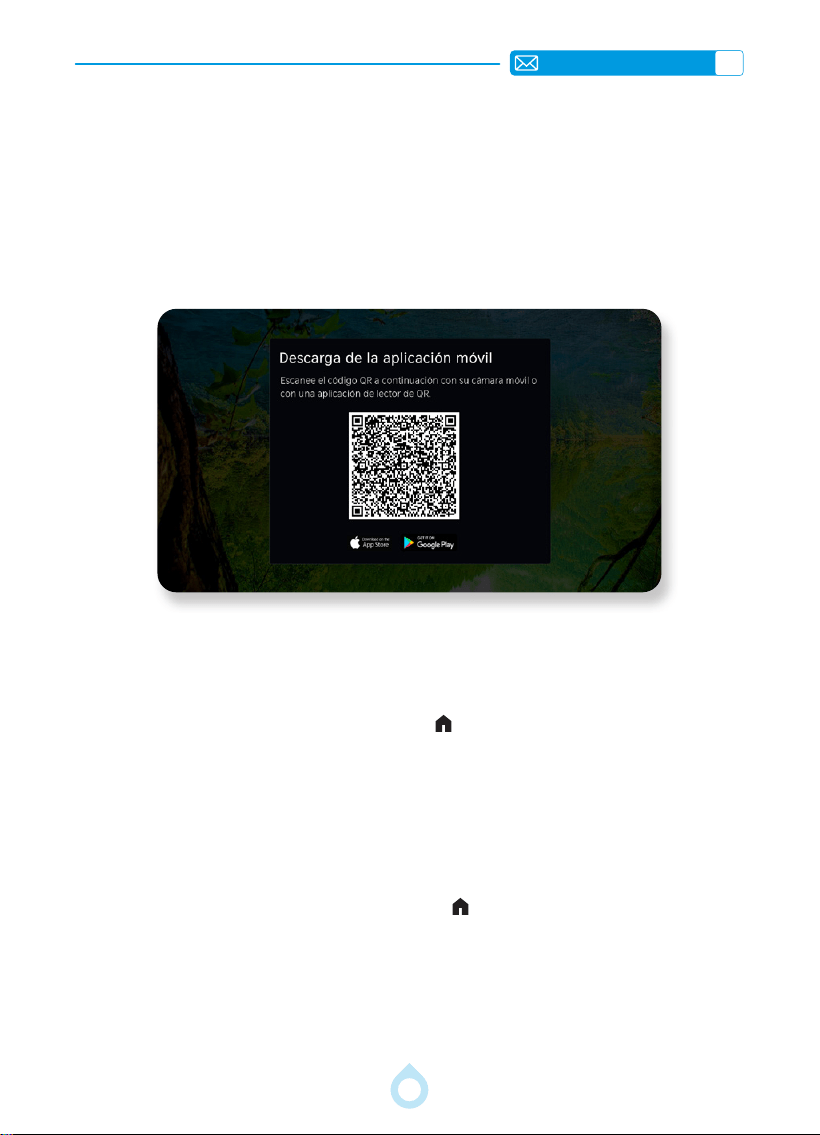
ES
112
Inicia sesión en tu cuenta de VIDAA y crea varios perles para recibir contenido personalizado
según las preferencias de tu cuenta.
Antes de iniciar sesión en su cuenta de VIDAA, asegúrese de que su servidor esté conectado
a Internet.
a) Una vez conectado a Internet, pulse el botón “
” en su control remoto, luego seleccione
el “Cuenta de vida” icono en la barra de navegación superior de la pantalla principal.
b) Registra tu dispositivo en tu cuenta VIDAA. Introduce tu dirección de correo electrónico y
contraseña, y luego selecciona "Iniciar sesión".
Pulsa el botón de tu mando a distancia y selecciona Ajustes > Soporte > Descarga de la
aplicación móvil.
Antes de crear una nueva cuenta, asegúrese de que su proveedor de alojamiento web esté
conectado a Internet.
a) Una vez conectado a Internet, pulse el botón "
" presione el control remoto y luego
seleccione el "Cuenta VIDAA" icono en la barra de navegación superior de la pantalla
principal.
b) Seleccione "Crear cuenta" en la pantalla.
c) Introduce tu nombre, apellido, dirección de correo electrónico y contraseña. El nombre y el
apellido son opcionales.
d) Seleccione "Crear cuenta".
CÓMO USAR UNA CUENTA DE VIDAA
1. Descarga la aplicación móvil
2. Iniciar sesión en una cuenta
3. Crear una nueva cuenta
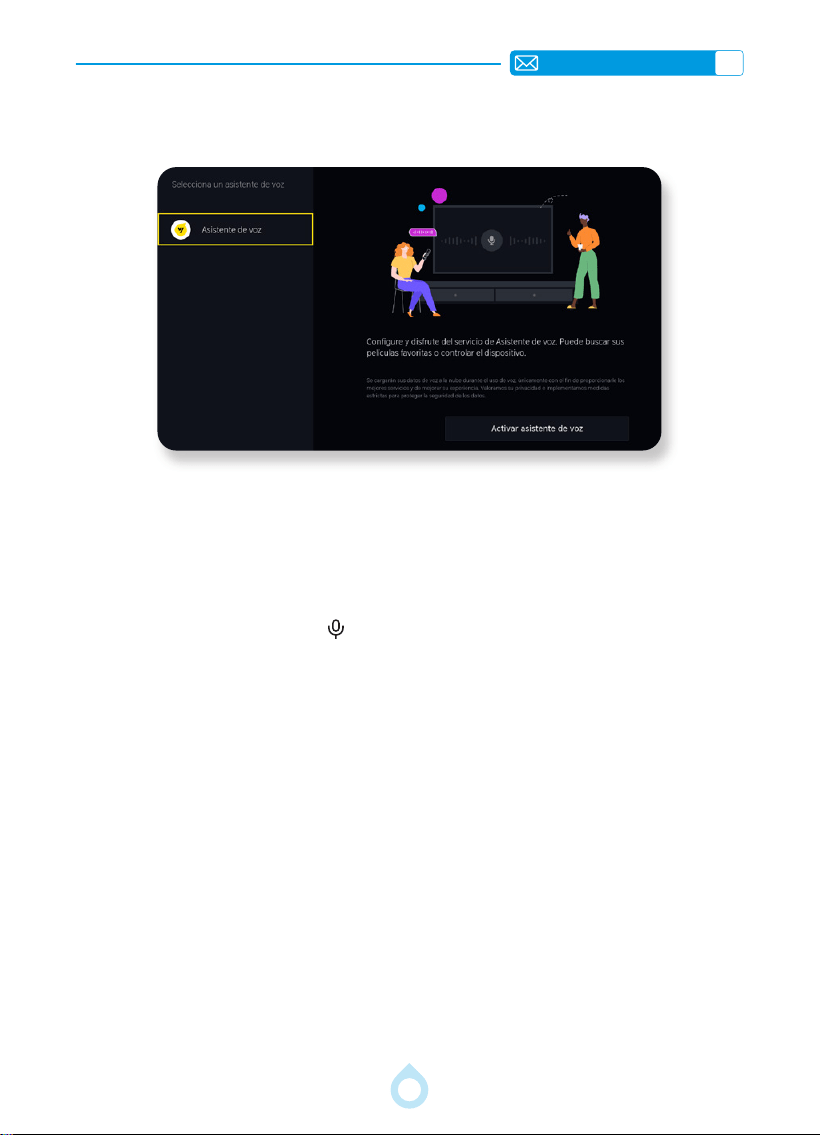
ES
113
a) Presione Ajustes Sistema Servicio de Voz Activar Asistente de Voz.
b) Cree una nueva cuenta VIDAA e inicie sesión. Luego, escanee el código QR para
descargar la aplicación VIDAA Mobile.
c) Al abrir la aplicación, toque "Conectar dispositivo" e ingrese el código PIN
que aparece en la pantalla del proyector en la ventana emergente para emparejar
correctamente los dispositivos.
d) Mantén pulsado el botón de voz
de tu teléfono y di el comando.
Nota:
• El teléfono y el proyector deben estar conectados a la misma red.
• El servicio de voz podría no estar disponible en algunos modelos, países o regiones.
4. Servicio de voz
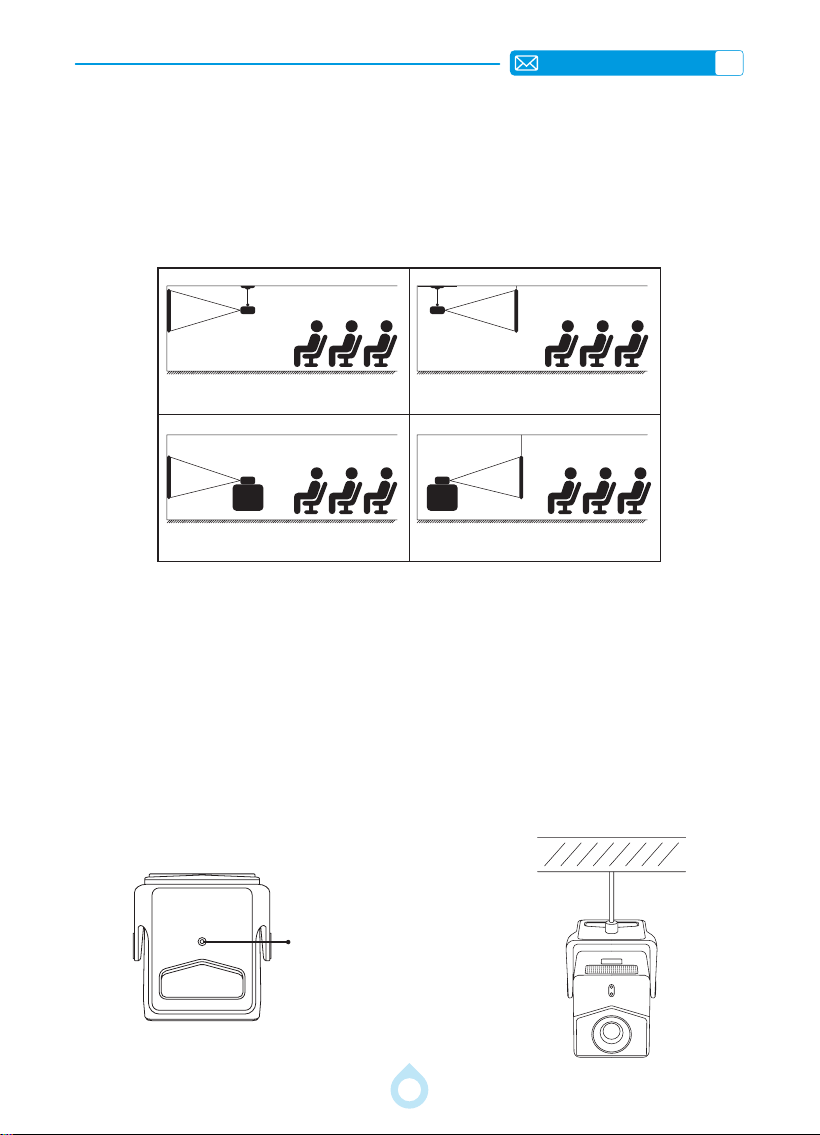
ES
114
INSTALACIÓN
1. Método de instalación
El proyector se puede colgar del techo con un marco de suspensión especial y colocar sobre
un escritorio estable para proyectar la imagen según el entorno operativo y los requisitos. El
método de instalación es el siguiente:
a) Coloque el proyector perpendicular al suelo y centrado en el punto medio de la pantalla.
Esto ayudará a obtener una imagen de proyección plana y correctamente alineada.
b) Si necesita ajustar el ángulo, manténgalo dentro de 15 ° y utilice la función de corrección
trapezoidal para ajustar la imagen de proyección.
c) Para el montaje en techo, hay un oricio (6,35 mm) en la parte inferior del proyector. Gire
el proyector boca abajo y, tras retirar las almohadillas de goma, encontrará los oricios de
montaje en techo, como se muestra en la imagen a continuación.
2. Montaje en techo y soporte
Oricio de Montaje de
1/4 Pulgada / 6,35 mm
1.Soporte de techo para proyección frontal
3.Soporte de mesa para proyección frontal
2.Soporte de techo para proyección trasera
4.Soporte de mesa para proyección trasera
Pantalla
Pantalla Pantalla
Pantalla
Proyector
Proyector Proyector
Proyector
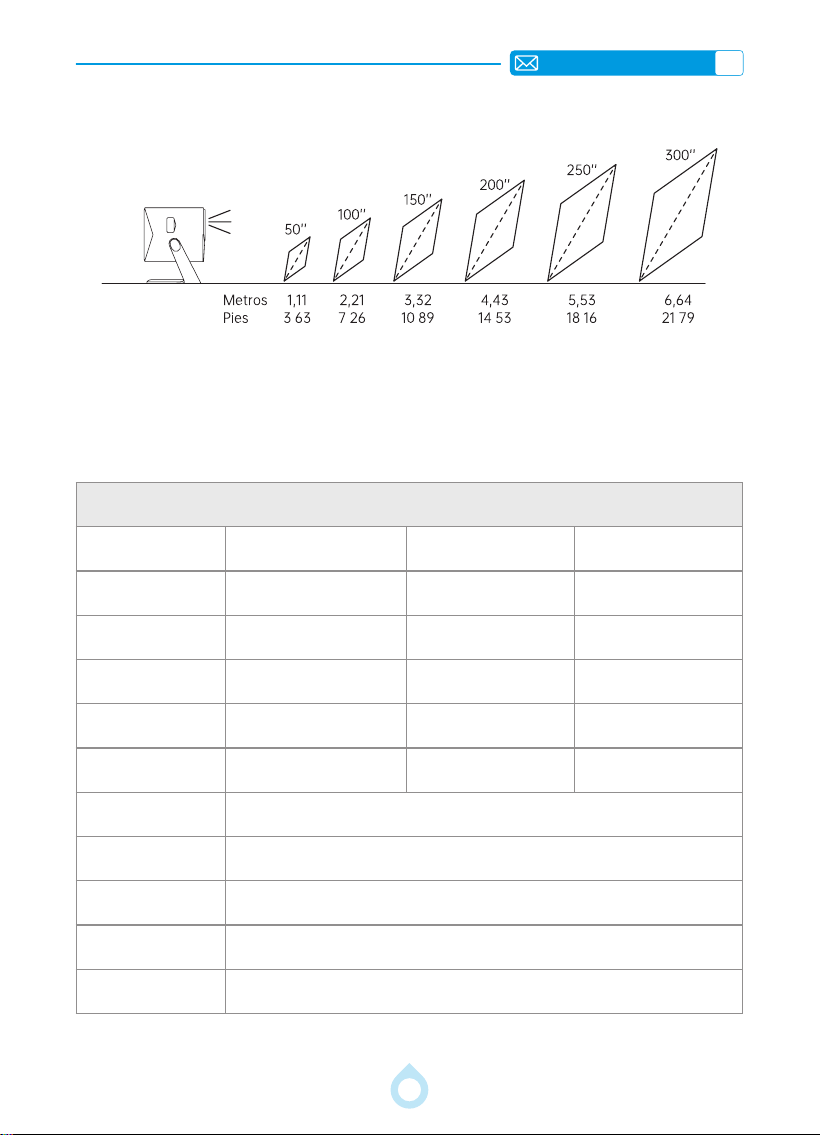
ES
115
3. Distancia y Tamaño de Proyección
La distancia de proyección recomendada para este proyector A2 es de 0,8 a 2,8 metros.
El tamaño de la imagen depende de la distancia y de la relación de proyección del proyector,
que es de 1,0:1. Además, el proyector ofrece una función de zoom de alejamiento del 50 %.
ESPECIFICACIONES DEL PROYECTOR
Modle No.: A2
Resolución nativa 1920x1080P Relación de aspecto 16:9/4:3
Tecnología de
visualización
LCD Fuente de luz LED
Peso 4,17 lb/1,89 kg Tamaño
7,32*8,05*9,72inch
/18,6×20,45×24,7 cm
Frecuencia de
actualización
60 Hz Voltaje de potencia AC100-240V 50/60Hz
Enfocar Automóvil/Eléctrico Piedra clave Auto/Manual
Puerto de salida Salida de audio de 3,5 mm Puerto de entrada HDMI/USB
Modo de funcionamiento Control remoto/Botón/Control remoto mediante aplicación móvil
Tipo de instalación Parte delantera/trasera del escritorio, parte delantera/trasera del techo
Formato de vídeo
MP4/MPG/AVI/MPEG/TS/MOV/M4V/MKV/3GP/ASF/WVBM (La compatibilidad con códecs de
vídeo puede variar según las circunstancias; contáctenos para obtener asistencia adicional).
Formato de audio MPEG-1/2/MP3/AAC-LC/HEAAC/PCM/AC3/ac/MP2/Vorbis (COMPATIBLE CON Dolby)
Formato de imagen JPG/PNG/JPEG/BMP
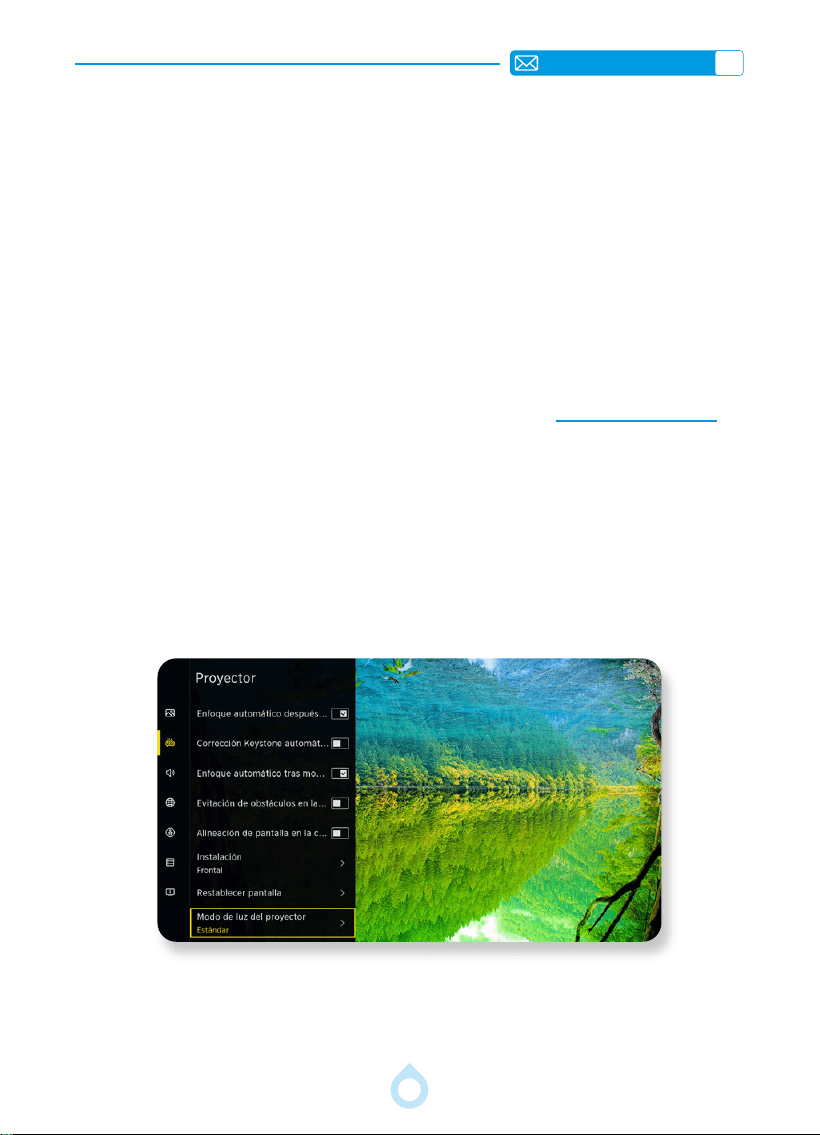
ES
116
PROYECTOR DE INICIO
AJUSTES DE IMAGEN DE PROYECCIÓN
Encendido:
• Comience retirando la tapa del objetivo y conectando el proyector a la fuente de
alimentación mediante el cable de alimentación.
• Cuando el indicador rojo parpadee, pulse el botón de encendido del mando a distancia o
del panel de control del proyector para iniciar la secuencia de arranque. El indicador rojo se
apagará.
• Al encender el proyector, se activarán automáticamente las funciones de corrección
trapezoidal automática tras movimiento y enfoque automático. Si la imagen no es un
rectángulo estándar o aparece desenfocada, ajuste manualmente la corrección trapezoidal
y utilice los botones de enfoque «F+» y «F-» del mando a distancia para mejorar la nitidez
de la imagen. Si la imagen sigue borrosa, considere ajustar la distancia y el ángulo de
proyección.
Nota: Si tiene algún problema con los ajustes, póngase en contacto con [email protected].
Apagado:
• Para apagar el proyector, pulse el botón de encendido del mando a distancia o el botón de
encendido del panel de control del proyector. También puede simplemente desconectar el
cable de alimentación.
1. Corrección Keystone
1.1 Corrección trapezoidal automática y ajuste de enfoque
a) Seleccione el menú [Proyector]. Active las funciones [Corrección trapezoidal
automática al encender/al mover el proyector] y [Enfoque automático al
encender/al mover el proyector]. De esta forma, el proyector enfocará y ajustará la
corrección trapezoidal automáticamente cada vez que lo mueva o lo encienda.
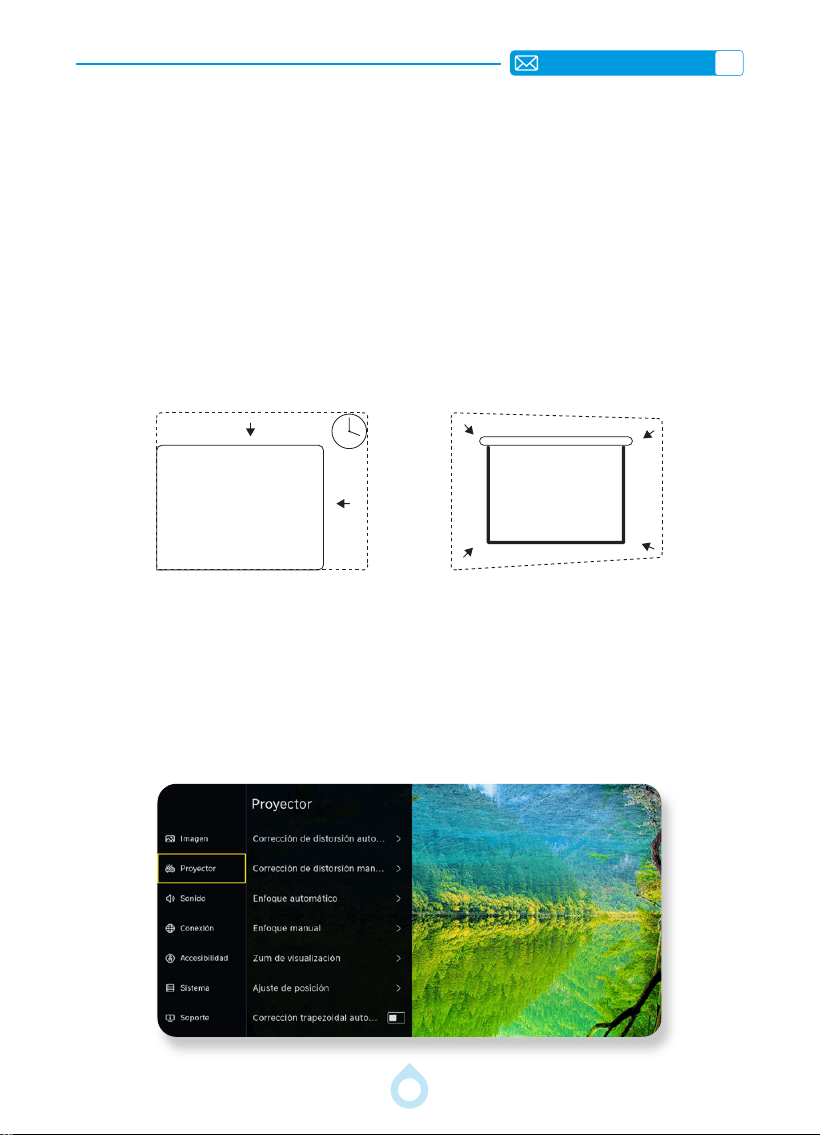
ES
117
NOTA:
a) Si ya ha configurado la ubicación del proyector, se recomienda desactivar el enfoque
automático y la corrección trapezoidal automática en la configuración para una mejor
experiencia visual.
b) Para una calidad de proyección óptima, se recomienda colocar el proyector hacia el centro
de la pantalla. Asegúrese de que el ángulo de inclinación del proyector no supere los 30° en
vertical ni los 20° en horizontal; de lo contrario, la corrección trapezoidal automática podría
no funcionar correctamente.
1.2 Ajuste automático de la pantalla y evitación automática de
obstáculos
1.3 Clave de cuatro puntos
a) Antes de usar esta función, asegúrese de que las funciones de Corrección trapezoidal
automática y Enfoque automático estén activadas.
b) Cuando la función [Evitación de obstáculos en la corrección trapezoidal] esté
activada, la imagen evitará automáticamente los obstáculos si los hay en el área de
proyección. Cuando la función [Alineación de pantalla en la corrección trapezoidal]
esté activada, la imagen se ajustará automáticamente a la pantalla si hay una relación de
aspecto de 16:9 en el área de proyección.
b) Si la imagen permanece borrosa, ajuste el enfoque con los botones "F+" y "F " del control
remoto del proyector para obtener una imagen nítida.
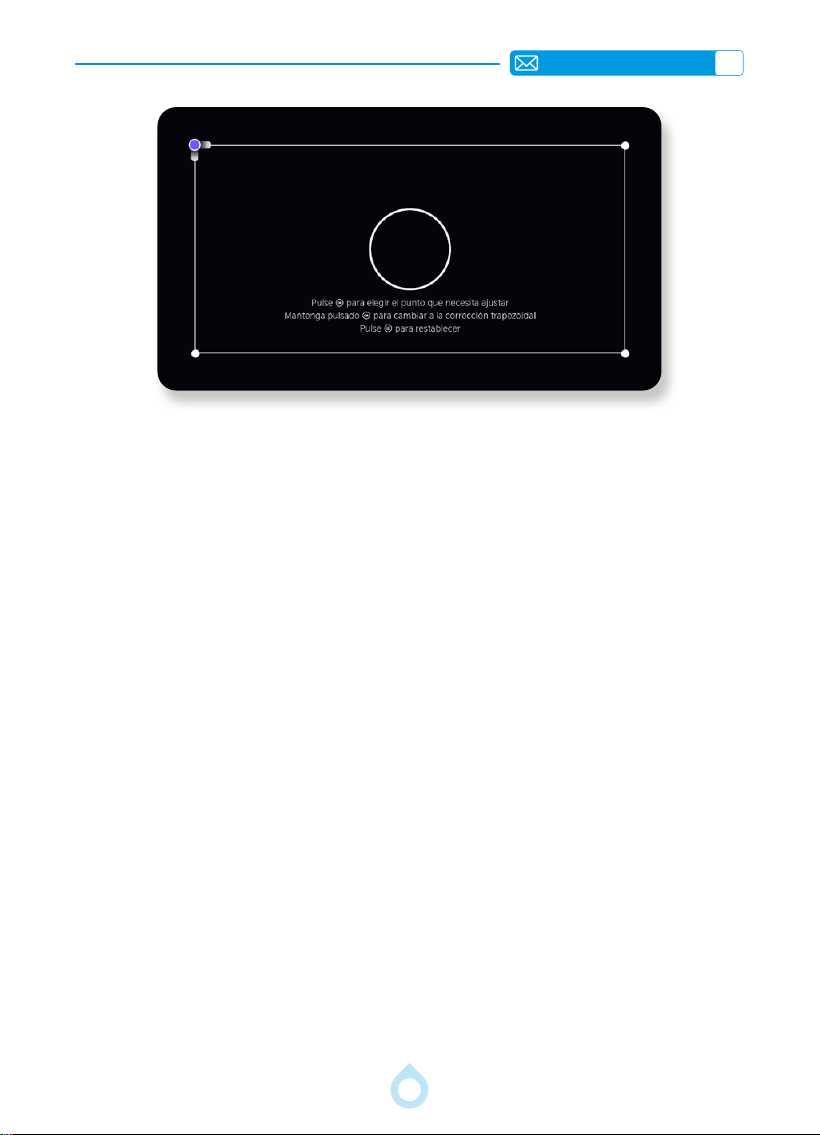
ES
118
Seleccione [Proyector] -- Seleccione [Corrección trapezoidal manual] y luego presione
el botón “OK” para elegir la esquina que desea ajustar primero, y luego presione las teclas de
echa (“
▼
” “
▶
” “
▲
” “
◀
”) Simplemente haga clic en el botón “OK” para elegir el punto
que desea establecer el valor que necesita.
1.4 Ajuste de posición
1.5 Zoom de pantalla
Seleccione el [Proyector] -- Seleccione el [Ajuste de posición] y, a continuación, pulse las
teclas de echa (“
▼
” “
▶
” “
▲
” “
◀
”) para ajustar la posición de proyección que desee.
Seleccione [Proyector] -- Seleccione la opción [Zoom de pantalla], la pantalla de
proyección se puede ampliar entre un 50 % y un 100 %. Pulse el botón “
◀
” o “
▶
” para ajustar
el valor deseado, como se muestra a continuación.
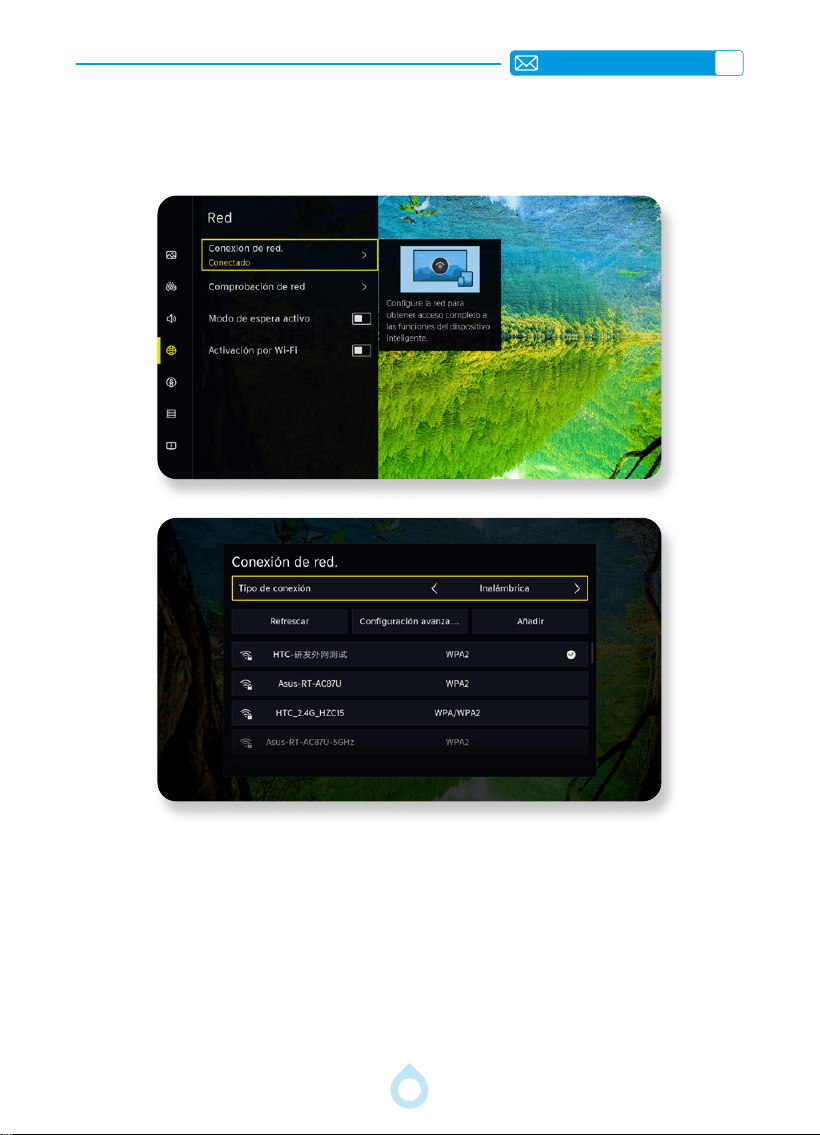
ES
119
Ve a la página principal, selecciona [Conguración], luego [Conexión], nalmente [Red] y,
por último, [Conexión de red]. Asegúrate de que la conexión sea inalámbrica. Busca la red
Wi-Fi correspondiente, introduce la contraseña y verás que estás conectado.
CONEXIÓN CON DISPOSITIVOS INTELIGENTES
1. Red
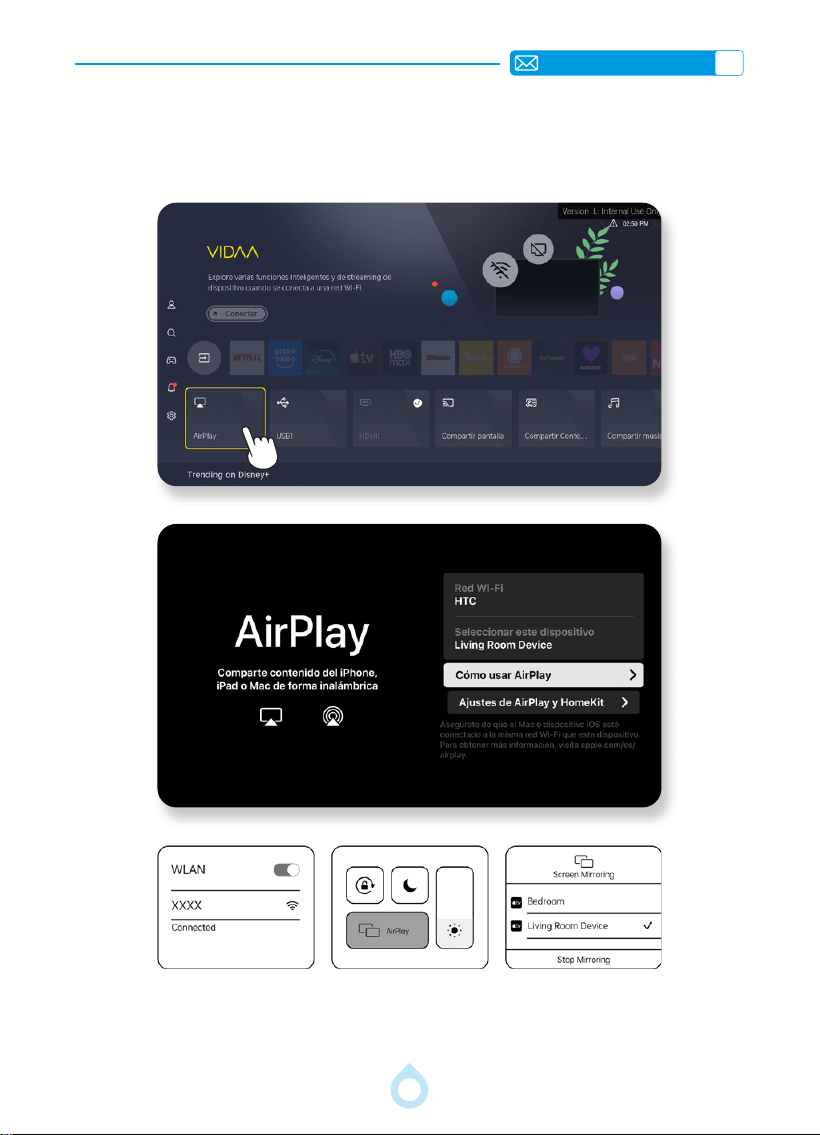
ES
120
2. Para sistemas iOS (AirPlay) y uso de HomeKit
2.1 Para sistemas iOS (AirPlay)
Atención: Asegúrate de que tu dispositivo iOS esté conectado a la misma red Wi-Fi que el
proyector.
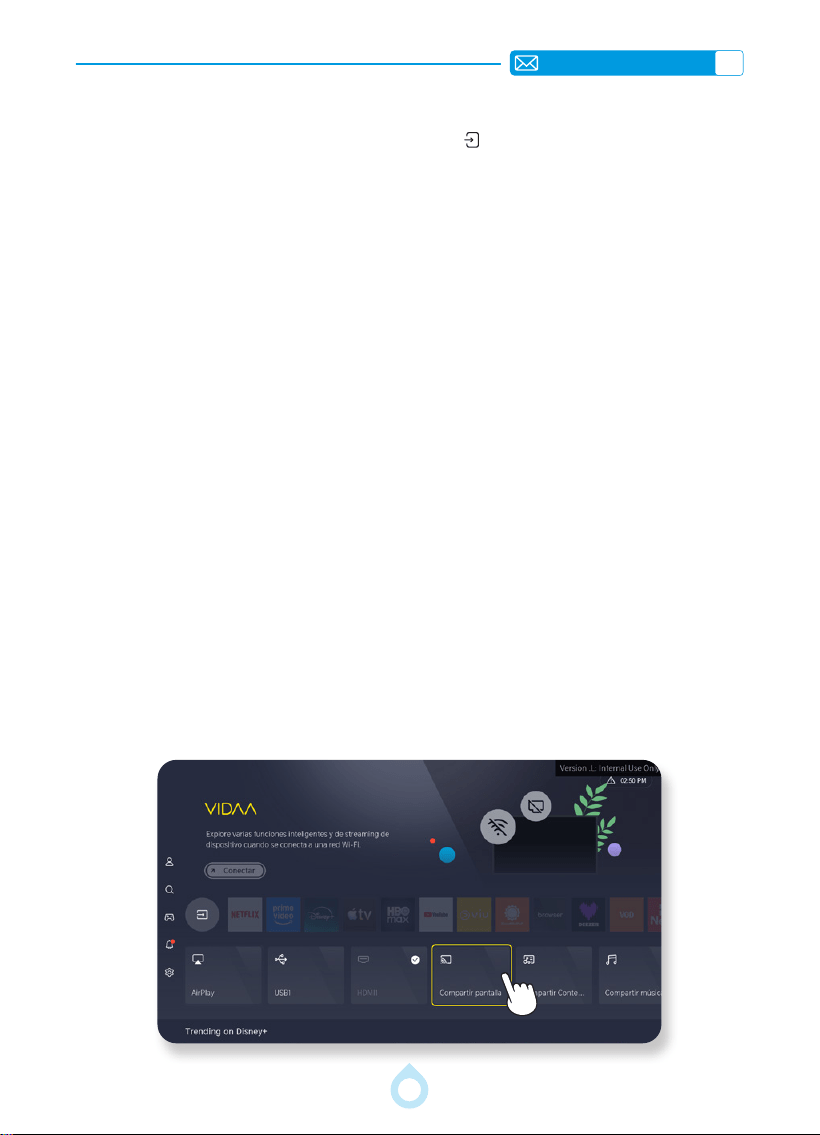
ES
121
a) Conecta el proyector a tu Wi-Fi doméstica.
b) Regresa a la página principal -- Pulse el botón de
del mando a distancia -- Selecciona
[AirPlay] -- Permanece en esta interfaz.
c) Accede al [Centro de Control] en tu dispositivo iOS -- Selecciona la función [Duplicación
de Pantalla] -- Selecciona y conecta la consola [Living Room Device]. Si aparece un
código de AirPlay en la pantalla, introdúcelo en tu dispositivo Apple para continuar.
Si aparece un código de vericación de AirPlay en la pantalla, introduzca dicho código en su
dispositivo Apple para continuar.
2.2 Uso de HomeKit
Utiliza HomeKit para controlar tu proyector de forma fácil y segura mediante tus dispositivos
Apple.
a) Para congurar HomeKit, abre los ajustes de AirPlay y HomeKit en la pantalla. Busca la
sección HomeKit y selecciona «Set Up».
b) En la pantalla de conguración de HomeKit aparecerá un código QR de emparejamiento.
Escanea el código QR con tu iPhone o iPad y sigue las instrucciones en pantalla para
completar la conguración de HomeKit.
Nota: Las operaciones disponibles varían según la versión de la aplicación y del software.
Tenga en cuenta:
a) Para dispositivos iOS con AirPlay: Debido a las restricciones de DRM (Gestión de Derechos
Digitales) de proveedores de contenido como Netflix y Disney+, es posible que no veas
la imagen, aparezca una pantalla en negro o la resolución sea reducida al reproducir
contenido en streaming. Recomendamos usar las aplicaciones integradas de Netflix y
Disney+ en el proyector para una mejor experiencia.
b) Para dispositivos Android: Los dispositivos Android no se ven afectados por estas
restricciones de DRM. Simplemente descarga la aplicación Miracast desde la App Store
para transmitir Netix, Disney+ y otros servicios de streaming al proyector.
3. Para Android y Windows 10+ (Compartir pantalla)
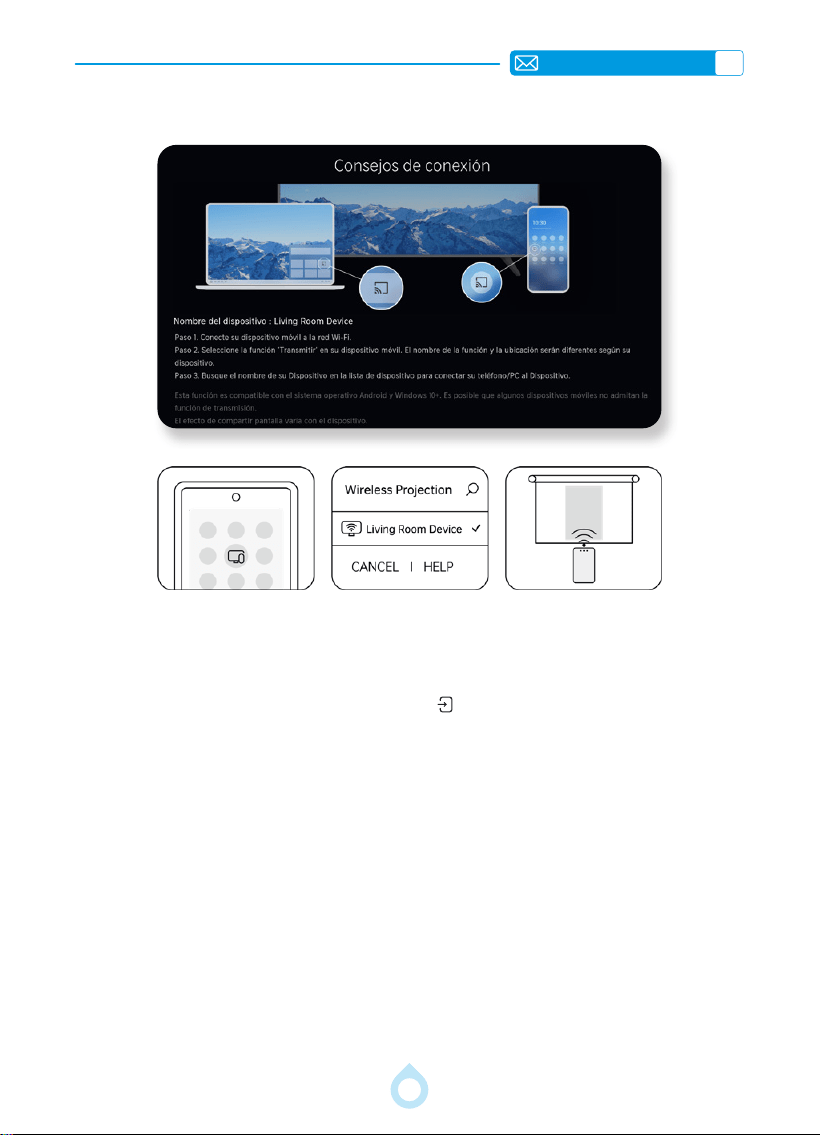
ES
122
Atención: Los dispositivos Android pueden usar varios términos y métodos para habilitar la
duplicación de pantalla. Asegúrate de que tu dispositivo Android esté conectado a la misma
red Wi-Fi que el proyector.
a) Regresa a la página principal -- Pulse el botón de
del mando a distancia -- Selecciona
[Compartir pantalla] -- Permanece en esta interfaz.
b) Accede al [Centro de control] en tu dispositivo Android y selecciona [Duplicación de
pantalla/Smart View].
c) Selecciona y conecta la consola [Living Room Device].
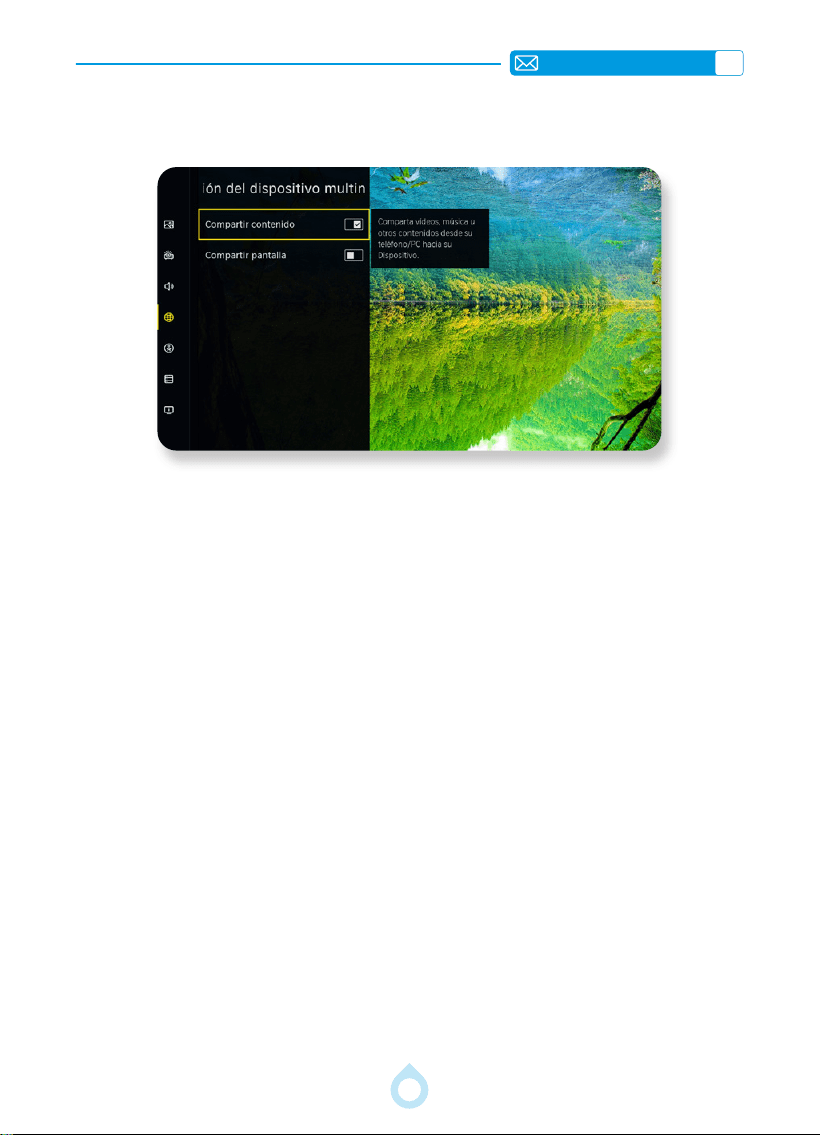
ES
123
4. Compartir contenido
a) Conecta tu proyector y tu dispositivo Android/iOS/PC a la misma red.
b) Activa la función de compartir contenido: Ve a Ajustes > Sistema > Conexión de dispositivo
móvil > Compartir contenido y ábrela.
c) Activa la función de compartir contenido en tu dispositivo Android/iOS/PC.
d) Busca el nombre del proyector en la lista de búsqueda de tu dispositivo y selecciónalo.
e) En tu dispositivo Android/iOS/PC, elige el contenido multimedia que deseas compartir en la
pantalla.
Nota:
• Algunos dispositivos Android, iOS y PC podrían no ser compatibles con la función de
compartir contenido. Si su dispositivo no la admite, puede descargar una aplicación
compatible para conectarse al proyector.
• Es posible que el contenido no se reproduzca según el formato del archivo.
• La reproducción del contenido podría ser irregular o la función podría no funcionar
correctamente debido a problemas de red.
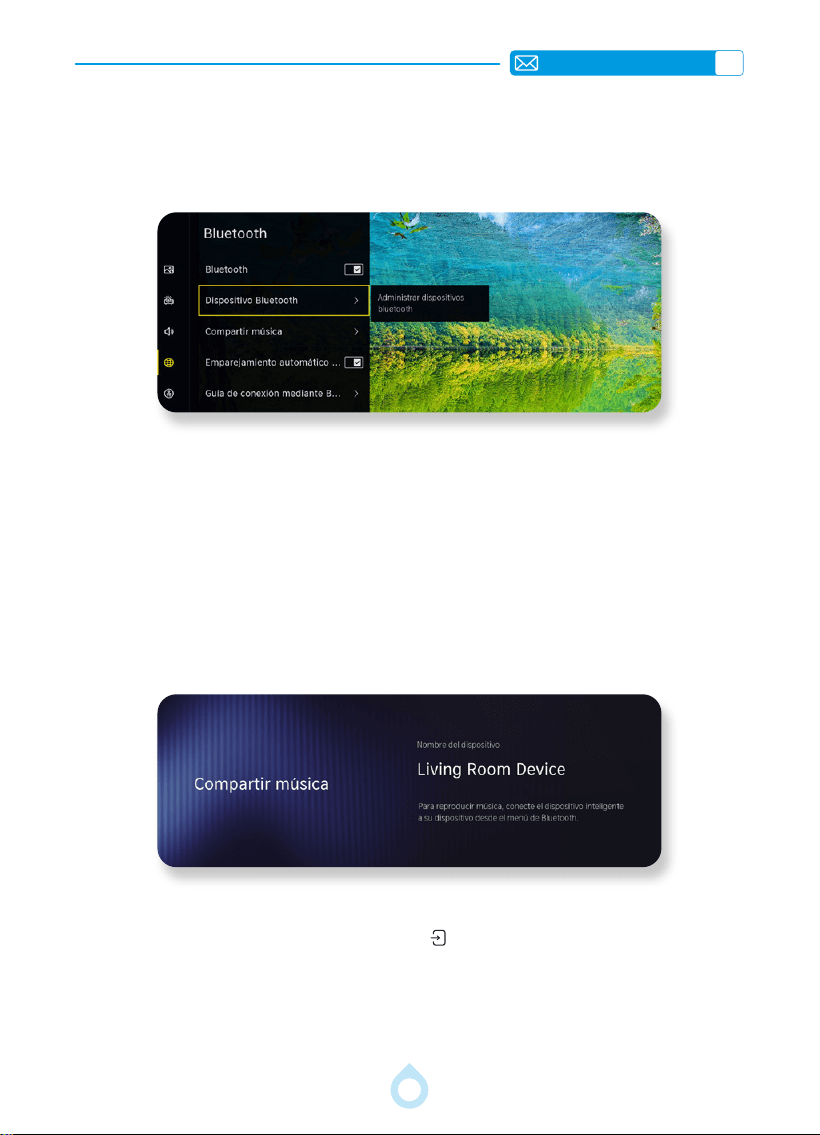
ES
124
AJUSTES DE BLUETOOTH
1. Conecta el altavoz Bluetooth
2. Compartir música
a) Desconecte todos los demás dispositivos Bluetooth emparejados antes de conectar el
dispositivo Bluetooth externo deseado (por ejemplo, auriculares Bluetooth o altavoz
Bluetooth).
b) Ajustes > Bluetooth > seleccione la opción [Dispositivos Bluetooth] y seleccione su
altavoz Bluetooth para conectarlo.
Nota: Solo se puede conectar un altavoz o auricular Bluetooth al proyector. Si se conecta
un nuevo altavoz o auricular Bluetooth, el que ya está conectado se desconectará
automáticamente.
The A2 projector can connect to mobile devices and use it as Bluetooth speakers.
a) Volver a la página principal -- Pulse el botón de
del mando a distancia -- Seleccionar
[Compartir música] - Permanecer en esta interfaz.
b) Activa el Bluetooth en tu dispositivo Android/iOS, selecciona y conecta la consola [Living
Room Device].
Nota: El puerto HDMI es compatible con la función ARC.
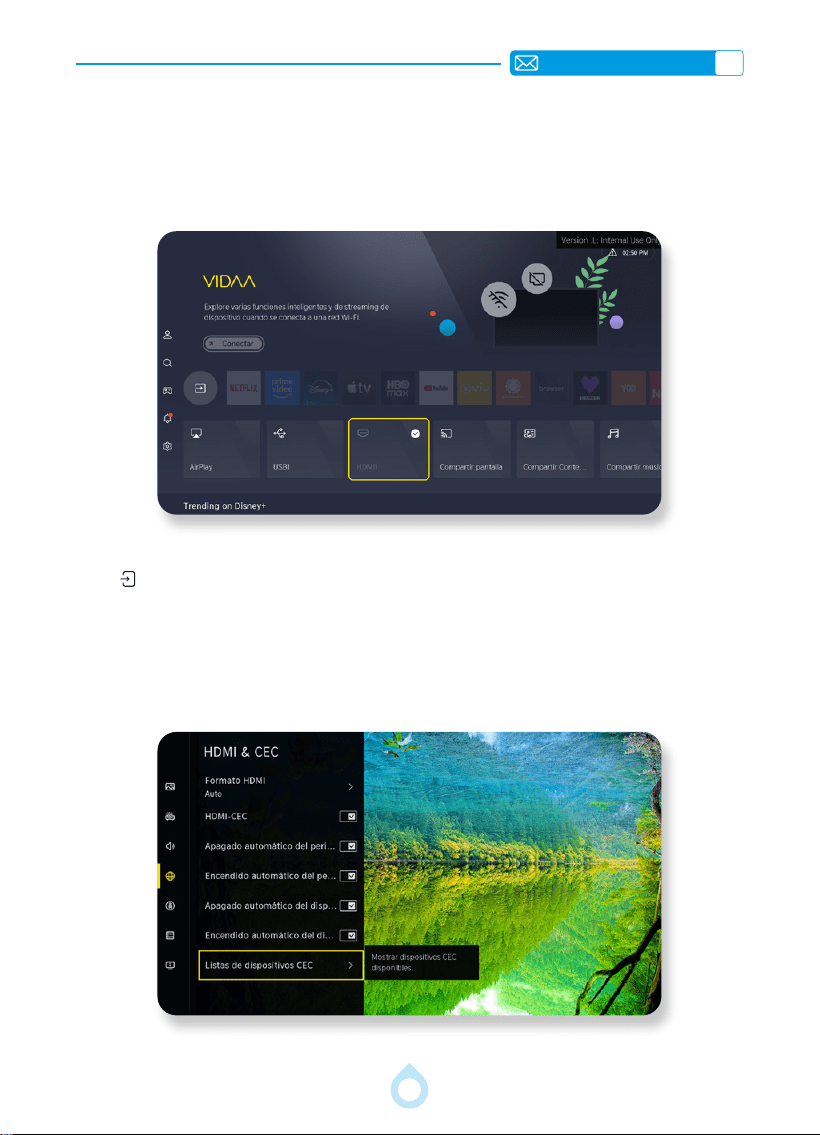
ES
125
Seleccione la fuente de señal de entrada deseada (HDMI) en la página principal, o bien, pulse el
botón
del mando a distancia para seleccionar la fuente de señal correspondiente.
Utilice el control remoto del proyector para controlar los dispositivos externos conectados al
proyector mediante un cable HDMI. Los dispositivos externos deben ser compatibles con las
funciones HDMI y CEC.
AJUSTES INTELIGENTES DEL PROYECTOR
1. Seleccione la fuente de la señal.
1.1 Seleccione la señal de entrada HDMI
1.2 Uso de HDMI-CEC

ES
126
a) Pulse el botón del mando a distancia y seleccione Ajustes > Conexión > HDMI y CEC.
b) Active el Control CEC.
c) Conecte un dispositivo compatible con HDMI y CEC al proyector.
d) Encienda el dispositivo externo conectado. El dispositivo se conectará automáticamente
al proyector. Una vez completada la conexión, podrá acceder al menú del dispositivo
conectado en la pantalla mediante el mando a distancia del proyector y controlarlo.
e) Cuando el Control CEC esté activado y los dispositivos externos compatibles con HDMI y
CEC estén apagados, el proyector entrará en modo de espera. (Nota: Esta función debe ser
compatible con el dispositivo externo).
Habilitar el apagado automático de periféricos
Seleccione la opción "Activado" para desactivar los dispositivos externos compatibles con
HDMI y CEC cuando el proyector esté apagado.
Pulsa el botón de tu mando a distancia y selecciona Ajustes > Conexión > HDMI y CEC >
Apagado automático de periféricos.
Habilitar el encendido automático de periféricos
Seleccione la opción "Activado" para encender los dispositivos externos compatibles con HDMI
y CEC cuando el proyector esté encendido.
Pulsa el botón del mando a distancia y selecciona Ajustes > Conexión > HDMI y CEC >
Encendido automático de periféricos.
Nota: Esta función se aplica cuando la fuente de entrada del proyector está precongurada
en el dispositivo externo correspondiente.
Habilitar el encendido automático
Seleccione la opción "Activado" para encender el proyector cuando se enciendan los
dispositivos externos compatibles con HDMI y CEC.
Pulsa el botón del mando a distancia y selecciona Ajustes > Conexión > HDMI y CEC >
Encendido automático.
Nota:
• Para conectar dispositivos compatibles con HDMI y CEC al proyector, debe usar cables
HDMI.
• La función HDMI y CEC del dispositivo conectado debe estar activada.
• Si conecta un dispositivo HDMI que no sea compatible con HDMI y CEC, las funciones de
control HDMI y CEC no funcionarán.
• Dependiendo del dispositivo HDMI conectado, es posible que la función de control HDMI y
CEC no funcione.
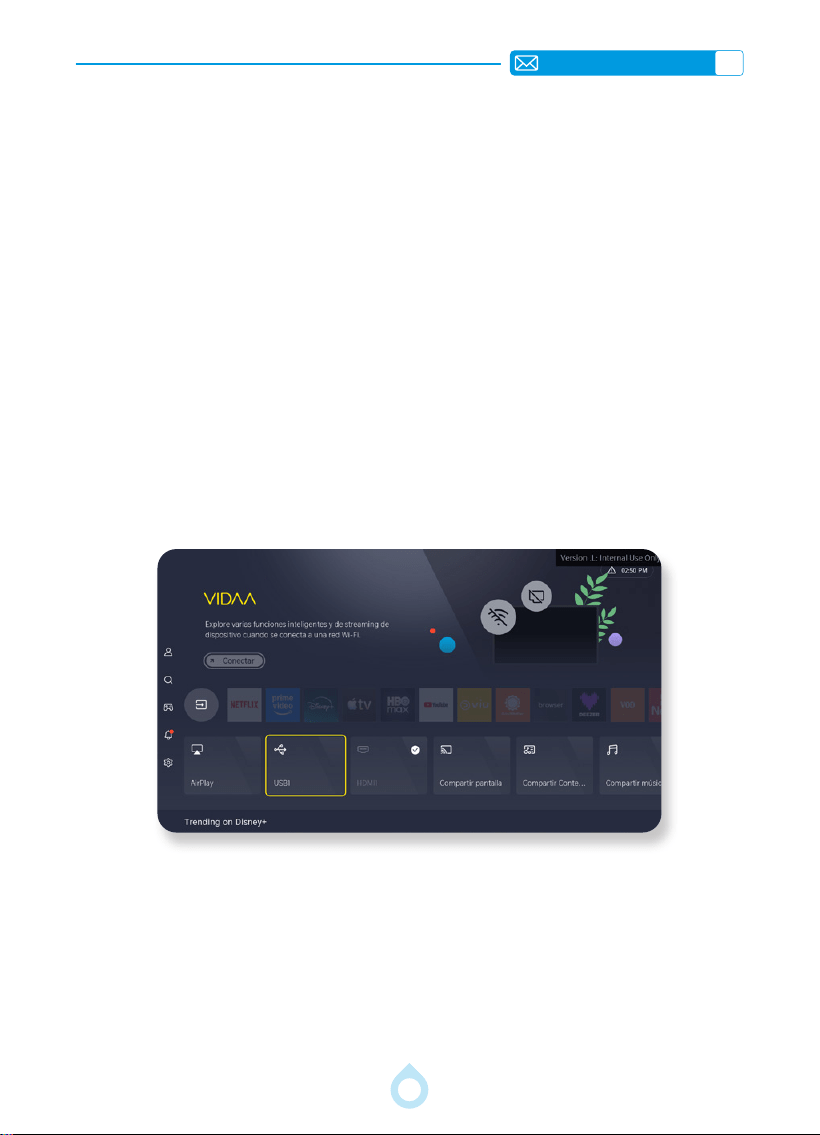
ES
127
1.4 Seleccione la fuente de señal de entrada USB
Si desea utilizar la función Audio Return Channel (ARC) para enviar sonido desde el proyector a
un sistema de sonido digital mediante un cable HDMI, puede conectarlo al puerto HDMI (ARC)
de su proyector.
Después de la conexión:
a) Encienda el sistema de sonido.
b) Pulse el botón y seleccione el icono de Ajustes en la pantalla de inicio.
c) Seleccione Sonido > Altavoces > Salida de audio y elija la opción ARC.
Nota:
• El receptor de audio debe ser compatible con la función ARC/eARC.
• Cuando este puerto se utiliza para la función ARC, puede funcionar como entrada de señal
al conectar un reproductor de DVD a un amplicador y, simultáneamente, el amplicador al
proyector. Algunos amplicadores podrían no ser compatibles con la conexión en serie.
1.3 Usar HDMI-ARC
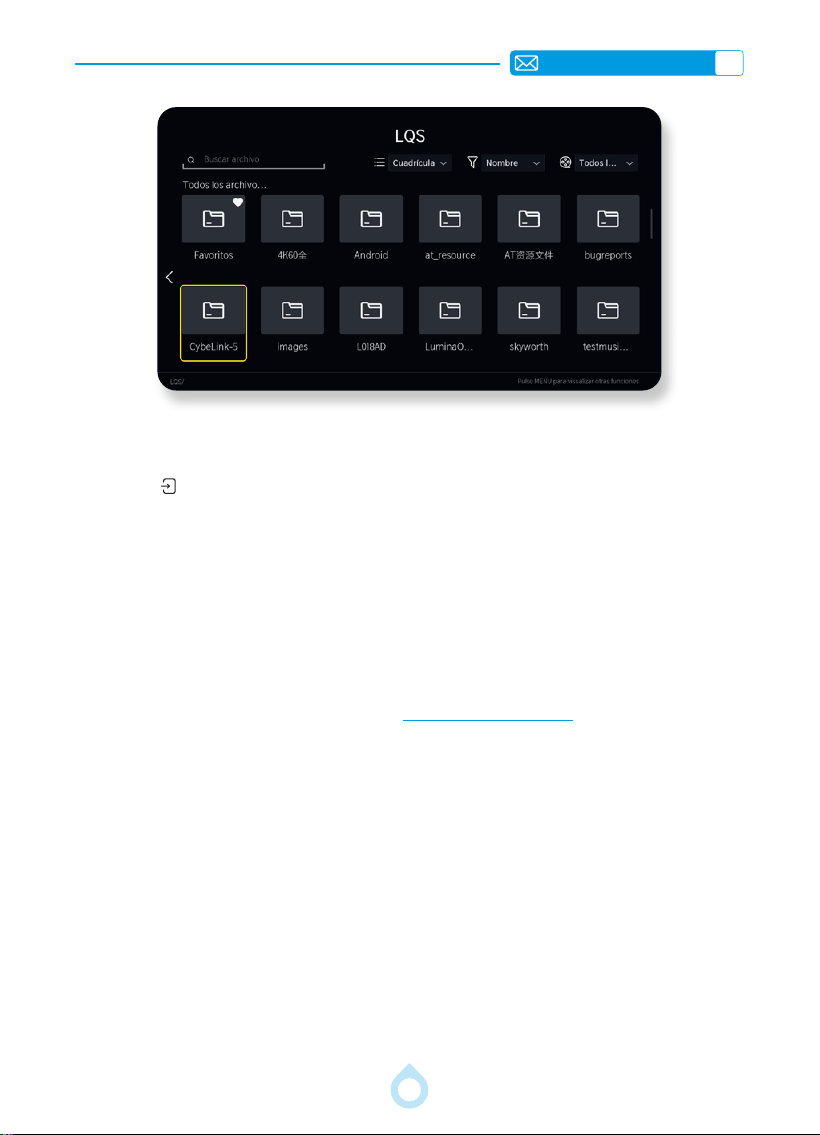
ES
128
Para dispositivos USB, no es necesario seleccionar la fuente de señal. El dispositivo los
detectará automáticamente.
Presione el
pulsa el botón y selecciona [USB] en la página principal.
Consejos útiles: Si le projecteur ne reconnaît pas la clé USB, veuillez suivre la procédure ci-
dessous pour résoudre le problème.
a) Formato de la unidad ash USB: FAT32 (8 GB/16 GB/32 GB), NTFS (64 GB)
b) Formato del disco duro externo: Admite hasta 1 TB (FAT32/NTFS)
c) Si el problema persiste, formatee la unidad USB. Antes de formatearla, asegúrese de hacer
una copia de seguridad de todo el contenido de la unidad USB. De lo contrario, perderá toda
la información.
d) Si el problema continúa, envíe su consulta a [email protected]
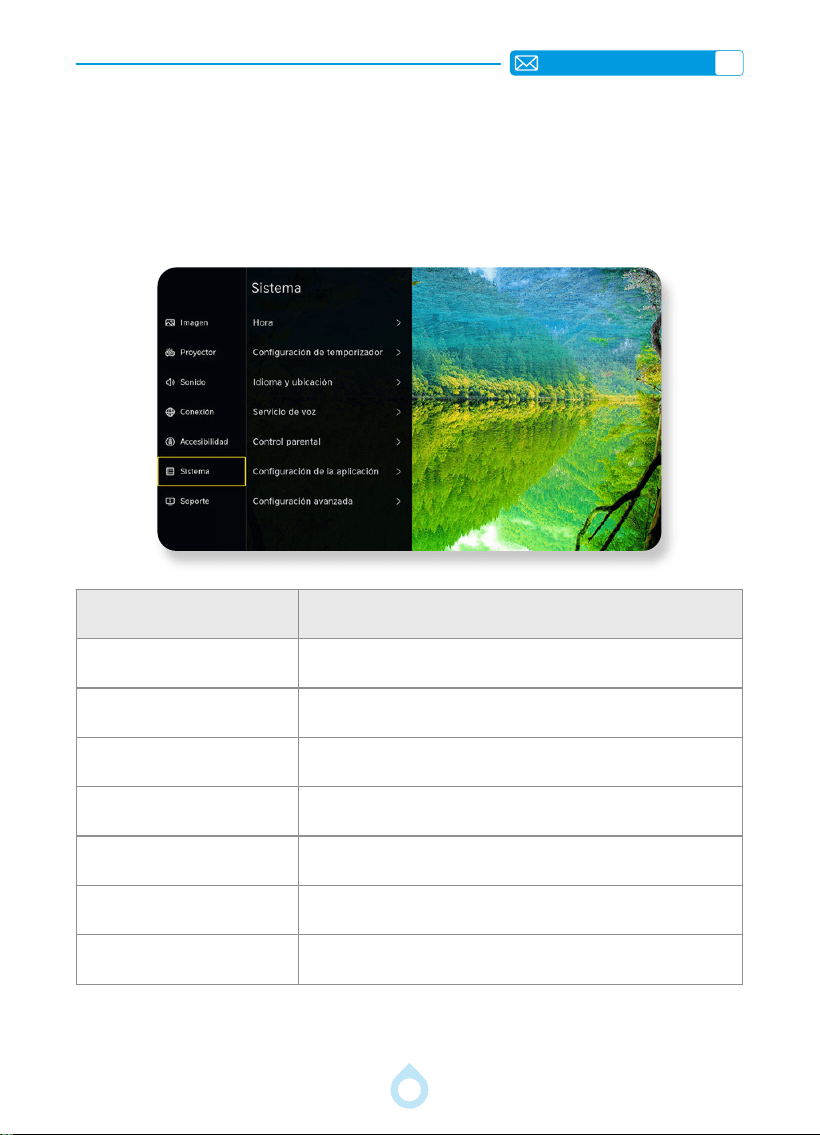
ES
129
OTROS AJUSTES BÁSICOS DE PROYECCIÓN
1. Menú del sistema
Vaya a la página de inicio -- Seleccione [Conguración] -- seleccione [Sistema] -- Use las
teclas de echa del control remoto para cambiar el menú, presione "OK" para conrmar y
congurar.
Menú Contenido
Hora Congurar hora y fecha/formato de hora/zona horaria
Temporizador
Temporizador de apagado/encendido/apagado automático,
etc.
Idioma y ubicación Congurar idioma, país o región.
Servicio de voz Activar el Asistente de Voz
Control parental Bloquear el acceso de los niños a ciertos programas.
Administrador de aplicaciones Borrar caché/Eliminar cookies
Conguración avanzada
Conguración de la galería de arte, ajustes personalizados,
etc.
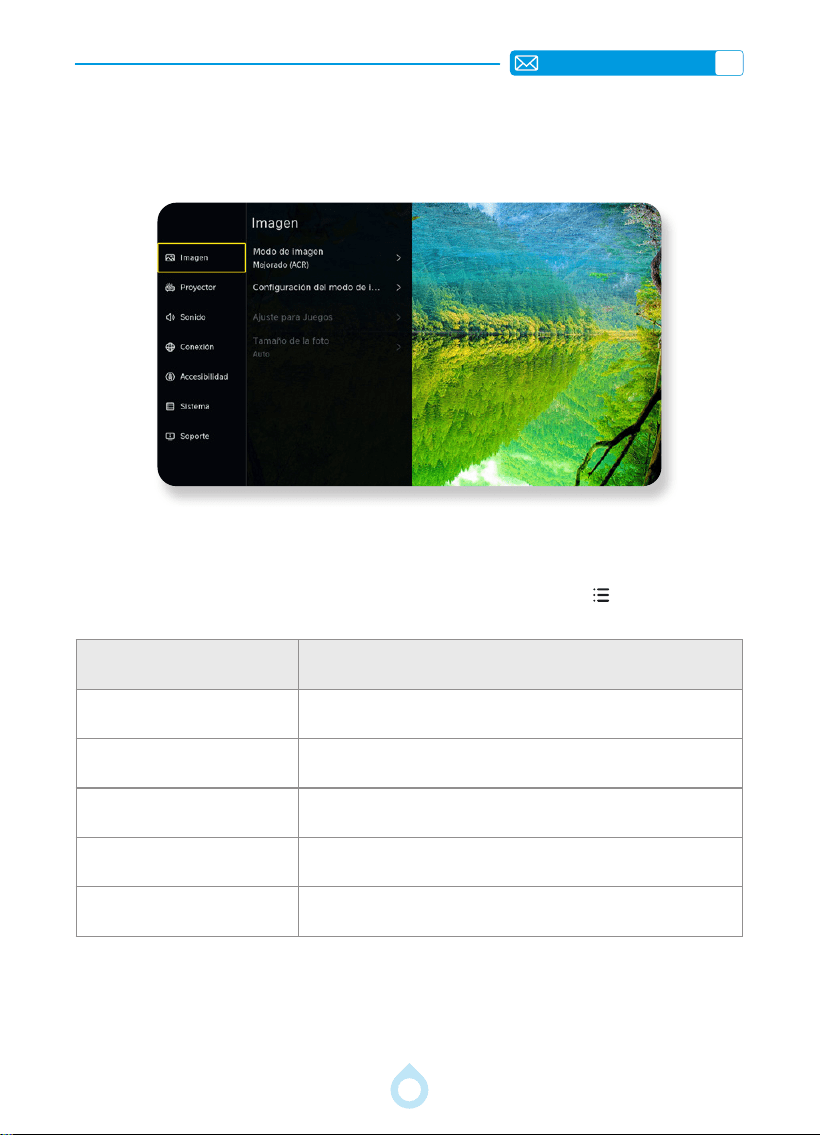
ES
130
2. Imagen
Vaya a la página de inicio -- Seleccione [Ajustes] -- seleccione [Imagen] -- seleccione [Modo
de imagen] -- Use las teclas de echa del control remoto para elegir el modo de imagen que
preera.
Nota: Mientras se reproduce el vídeo, también puede pulsar el menú
. Utilice el control
remoto para acceder a las opciones de imagen, sonido y otros modos.
Menú Contenido
Modo de imagen Seleccionar el modo de imagen
Brillo Ajustar el brillo de la pantalla
Contraste Ajustar el contraste de la pantalla
Saturación de color Ajustar la saturación del color de la pantalla
Temperatura de color Ajustar la temperatura del color
2.1 Modo imagen
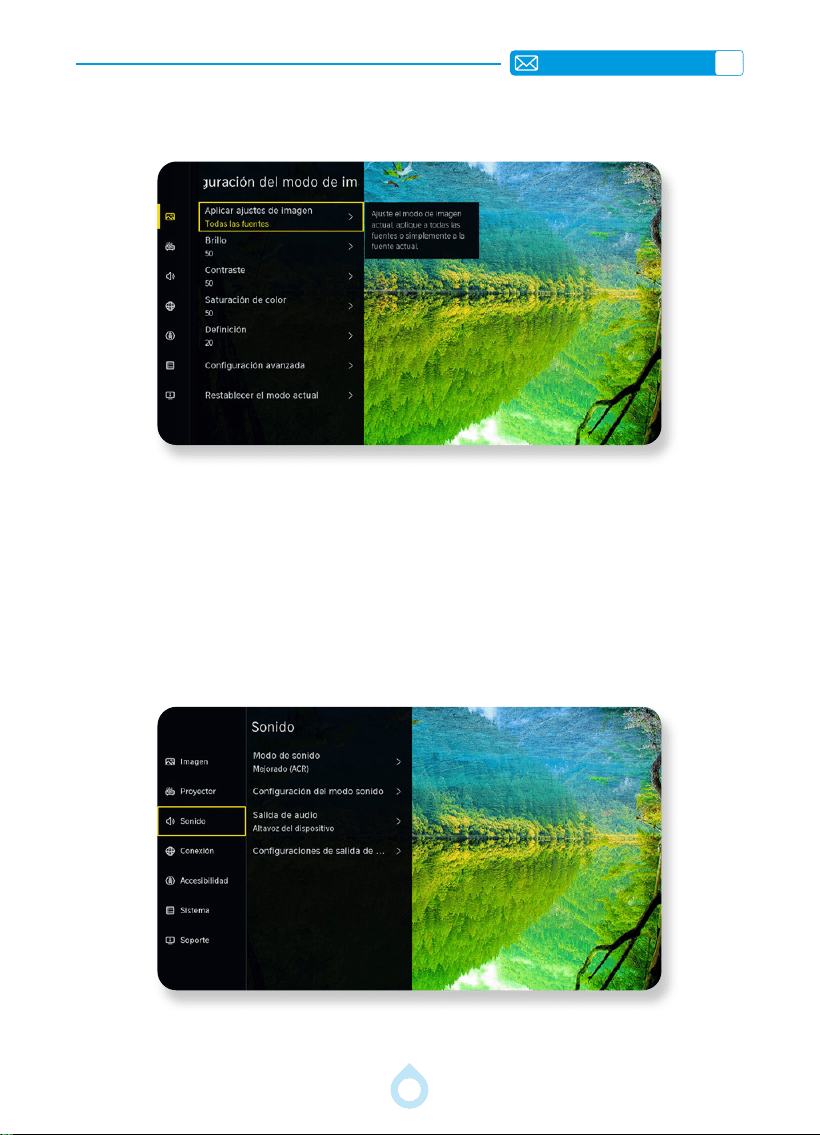
ES
131
3. Menú de audio
Vaya a la página principal, seleccione [Ajustes], luego [Imagen] y finalmente [Modo
de imagen]. Use las flechas del control remoto para navegar por el menú, confirmar y
configurar. Para obtener más información sobre el brillo, el color y la nitidez, seleccione
[Ajustes avanzados].
3.1 Modo de sonido
2.2 Conguración del modo de imagen
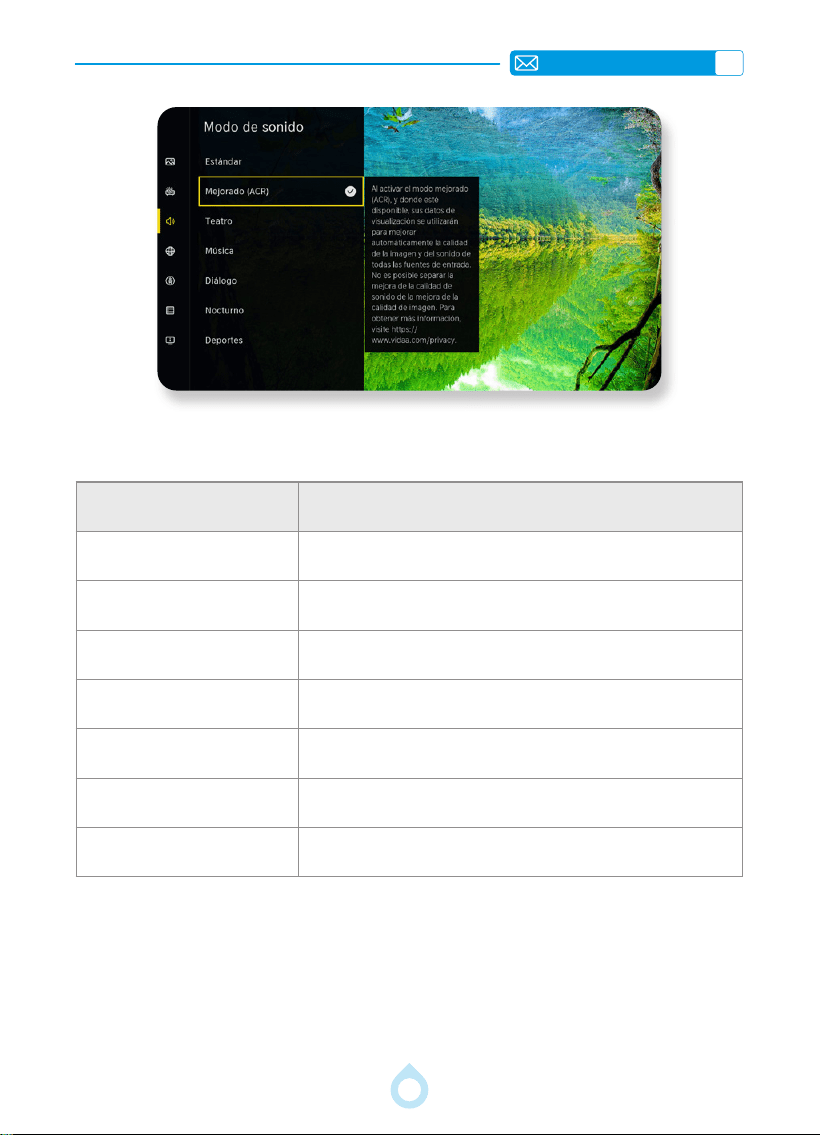
ES
132
Ve a la página principal, selecciona [Ajustes], luego [Sonido] y finalmente [Modo de
sonido]. Usa las echas del control remoto para elegir el modo de sonido que preeras.
Menú Contenido
Estándar Seleccione el valor de sonido estándar
Mejorado (ACR) Establezca el valor de sonido mejorado (ACR)
Teatro Establezca el valor de sonido para cine
Música Establezca el valor de sonido para música
Discurso Establezca el valor de sonido para voz
Programas nocturnos Establezca el valor de sonido para la noche
Deportes Establezca el valor de sonido para deportes
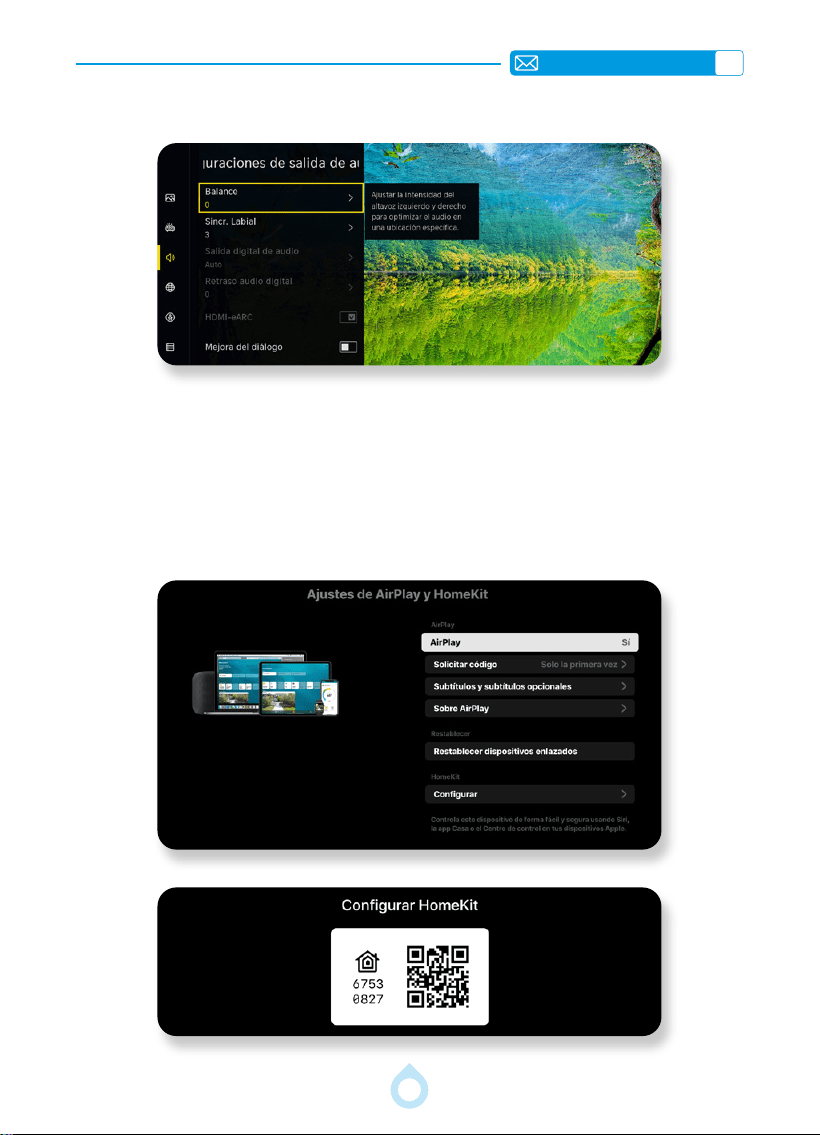
ES
133
Vaya a la página principal, seleccione [Configuración], luego [Sonido] y finalmente
[Ajustes de salida de audio]. Use las echas del control remoto para navegar por el menú,
conrmar y congurar.
AirPlay, HomeKit y Apple Home
3.2 Ajustes de salida de audio
4. Conexión
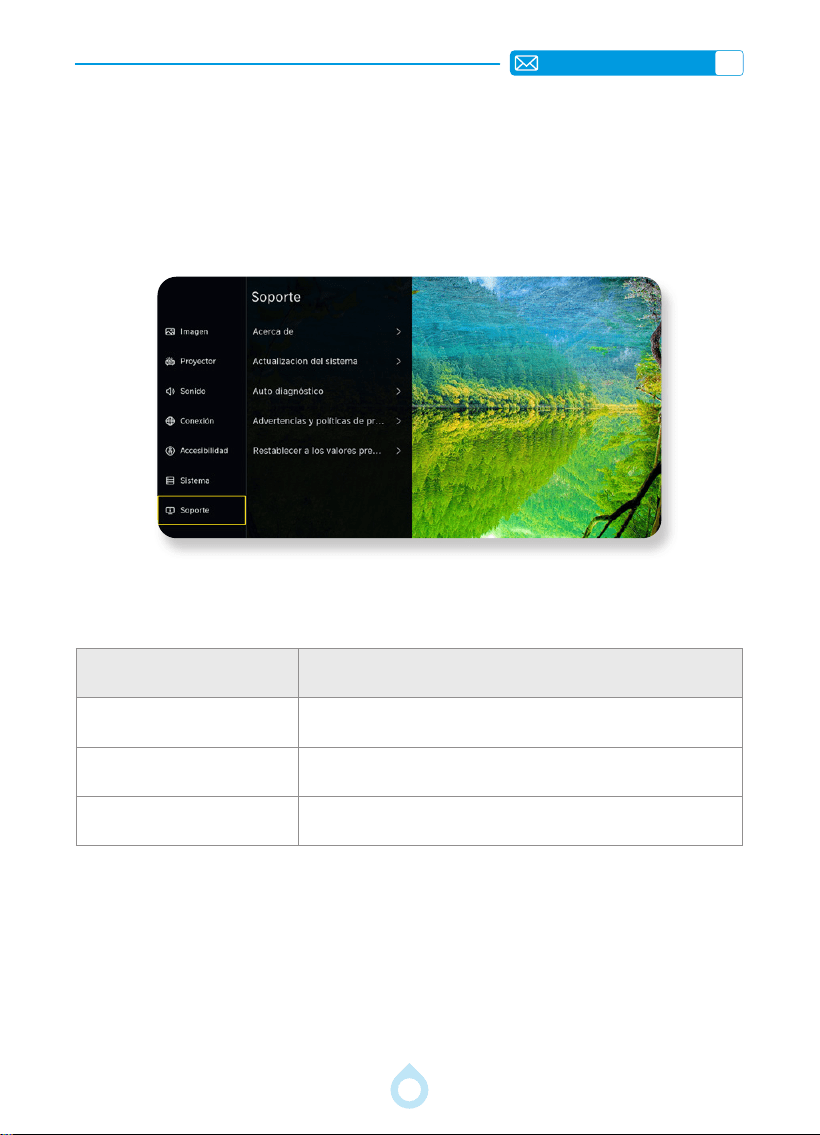
ES
134
Ve a la página principal, selecciona [Ajustes], luego [Conexiones], después [AirPlay
y HomeKit] y finalmente [Configurar]. Usa la app Casa en tu iPhone (solo compatible
con dispositivos iOS) para escanear el código QR del proyector. Una vez conectado, podrás
controlarlo fácilmente con tu iPhone.
5. Soporte
Ve a la página principal, selecciona [Conguración] y luego [Soporte]. Usa las echas del
control remoto para navegar por el menú. Pulsa "Aceptar" para conrmar y guardar.
Menú Contenido
Acerca de
Consulta la versión de software y el código de hardware de
tu dispositivo
Actualización del sistema Busca actualizaciones
Autodiagnóstico
Comprueba el estado de la conexión de red y realiza una
prueba
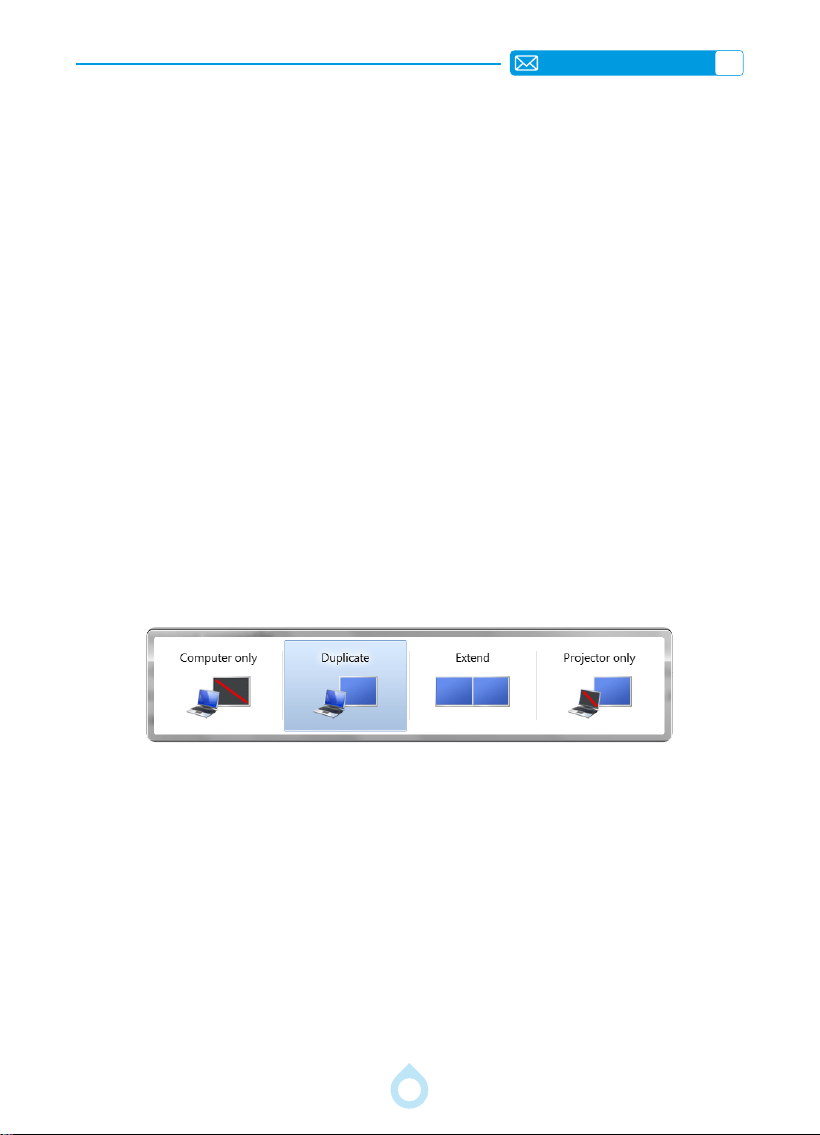
ES
135
CONEXIÓN DE LÍNEAS DE SEÑALIZACIÓN
2. Conexión con el PC
1. Conexión multimedia USB
a) Conecte el proyector A2 al ordenador con el cable HDMI (incluido).
b) Seleccione la entrada HDMI para proyectar cualquier archivo de su ordenador.
c) En su portátil, mantenga pulsadas las teclas "Win+P" para cambiar el modo de
visualización.
Solo ordenador: es la opción predeterminada; solo se muestra en el monitor principal.
Duplicar: hace que todos los monitores muestren lo mismo, duplicando el escritorio en cada
uno.
Extender: hace que todos los monitores funcionen como un único monitor grande,
extendiendo el escritorio a través de todos ellos.
Solo proyector: se muestra solo en el monitor secundario, como un proyector. Puede
cambiar la resolución de pantalla en el modo Solo proyector.
Pasos: Inicio > Panel de control > Apariencia y personalización > Ajustar resolución de
pantalla
El proyector TOPTRO A2 tiene 3 interfaces: 1 puerto HDMI, 1 puerto USB y salida para
auriculares de 3,5 mm. Seleccione el puerto de conexión correcto para conectar su dispositivo
(PC, teléfono, reproductor de DVD, barra de sonido, USB, PS4, etc.).
Seleccione la fuente de señal USB y el dispositivo la detectará automáticamente.
*Seleccione la categoría deseada: "fotos", "música" o "vídeo" en la interfaz principal, y
pulse la tecla "OK" del mando a distancia para acceder a la categoría correspondiente.
*Según el programa, seleccione: "fotos", "música" o "vídeo".
*Seleccione el archivo que desea reproducir y pulse la tecla "OK" para reproducirlo o pausarlo.
(No se puede acceder a la categoría requerida conectando una unidad USB).
Nota: Para la opción "Suite Office", los archivos PPT/TXT no se pueden reproducir ni
visualizar correctamente.
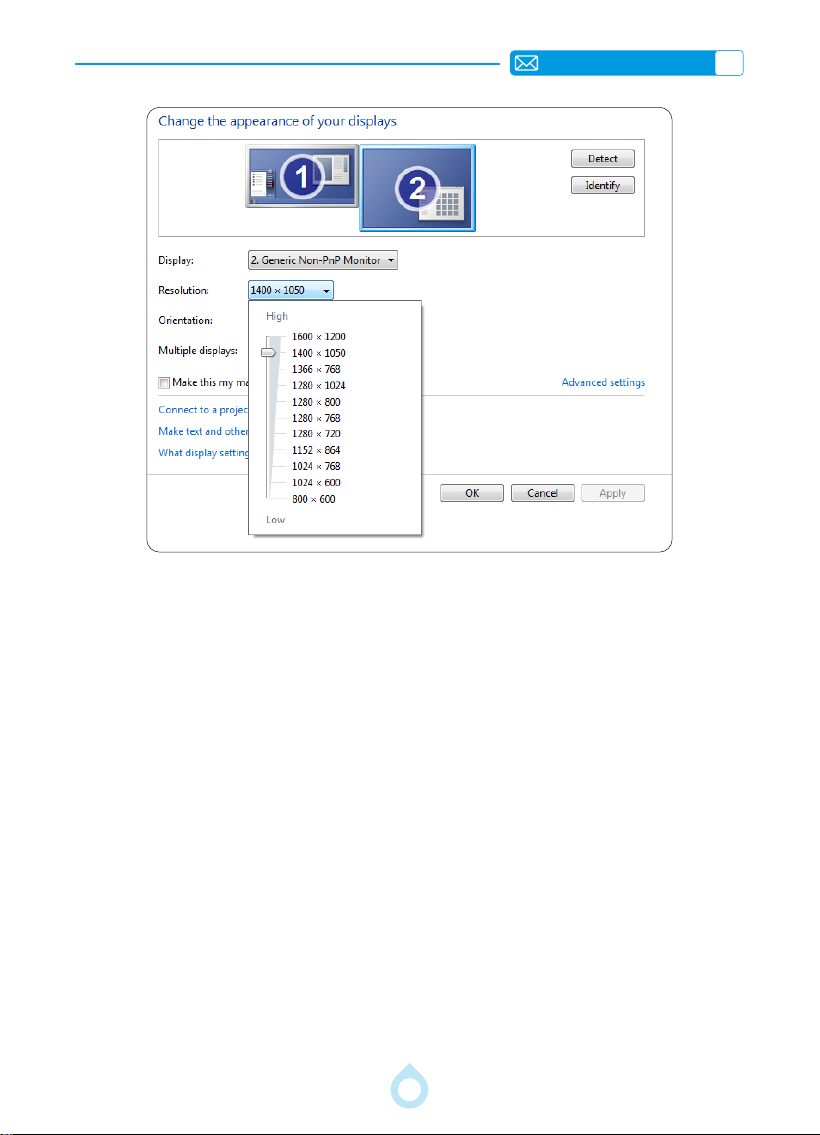
ES
136
3. Conexión con MacBook o MacBook Air
4. Conexión con XBOX/PS4
5. Conexión con DVD
*Seleccione el canal de señal multimedia: "HDMI".
*Utiliza un adaptador USB-C a HDMI para conectar tu MacBook, o un adaptador Mini
DisplayPort a HDMI para conectar tu MacBook Air (adaptador no incluido). Conexión con
MacBook o MacBook Air. (Adaptador NO INCLUIDO)
*Seleccione el canal de señal multimedia: "HDMI".
*Utilice el cable HDMI para conectar a la Xbox/PS4.
*Éxito.
*Seleccione el modo "HDMI" para la conexión.
*Presione la tecla Menú.
Cambie el modo PC de [activado] a [desactivado] para evitar que aparezcan bordes de
píxeles blancos en la imagen.

ES
137
SOLUCIÓN DE PROBLEMAS
P1: ¿Por qué no puedo duplicar la pantalla de Netix, YouTube, Hulu o Disney+
desde mi iPhone en un proyector?
Debido a las restricciones de derechos de autor de iOS, el contenido de plataformas como
Netix, Hulu y Disney+ no se puede duplicar ni transmitir de forma inalámbrica al proyector.
Para acceder a estos servicios, recomendamos usar la tienda de aplicaciones integrada del
proyector para una experiencia uida y versátil.
P2: ¿Cómo descargar más aplicaciones?
a) Solo las aplicaciones preseleccionadas en la tienda de aplicaciones están disponibles para
su descarga.
b) Tenga en cuenta que el proyector no admite la descarga de aplicaciones desde el
navegador ni mediante archivos APK. Sin embargo, si la aplicación de streaming que
busca tiene una versión web, puede reproducir el contenido directamente a través del
navegador integrado o usar un dispositivo de TV (se vende por separado) para acceder a
las aplicaciones no compatibles.
P3: ¿Qué debo hacer si el enfoque automático/corrección trapezoidal no funciona
al mover el proyector?
a) Asegúrese de que la función [Enfoque Automático tras Movimiento] esté activada en
la conguración del proyector. Proyectar demasiado cerca o demasiado lejos puede causar
problemas de enfoque. Recomendamos una distancia de proyección óptima de 0,8 a 2,8
metros. Puede usar el
botón del control remoto para ajustar el enfoque automáticamente
o los botones F+/F para ajustarlo manualmente hasta que la imagen sea nítida.
b) 2) Asegúrese de que las funciones [Corrección Trapezoidal Automática tras
Movimiento] y [Evitacion de Obstaculos en la Corrección Trapezoidal] estén
activadas en la conguración del proyector y de que no haya ningún obstáculo delante de
la lente de proyección ni del módulo de la cámara.
P4: ¿Cómo puedo controlar un proyector de forma remota con mi teléfono móvil?
a) Vaya a [Ajustes] > [Conexiones] > [Descarga de la aplicación móvil] y escanee el
código QR para descargar la aplicación VIDAA.
b) Asegúrese de que su teléfono y el proyector estén conectados a la misma red.
c) Después de abrir la aplicación, pulse "Conectar dispositivo" e introduzca el código PIN
que aparece en la pantalla del proyector en la ventana emergente de la aplicación para
emparejar los dispositivos correctamente.
d) Su teléfono podrá realizar todas las operaciones de control remoto.

ES
138
P5: ¿Por qué no se puede compartir contenido?
a) Asegúrese de que su teléfono y el proyector estén conectados a la misma red.
b) Asegúrese de haber habilitado la función Compartir Contenido en Ajustes > Conexión >
[Conexión de Dispositivo Multimedia] antes de compartir.
c) 3) La posibilidad de compartir contenido depende de las capacidades del sistema del
dispositivo. Solo se admiten archivos multimedia con opción para compartir. Para otros
archivos, se recomienda usar la función Compartir pantalla.La possibilité de partager
du contenu dépend des capacités système de l'appareil. Seuls les fichiers multimédias
disposant d'une option de partage sont compatibles. Pour les autres fichiers, il est
recommandé d'utiliser la fonction de partage d'écran.
P6: ¿Por qué aparecen manchas blancas o negras en la pantalla de proyección?
Dado que el proyector A2 utiliza un sistema óptico abierto, para evitar manchas blancas o
negras causadas por el polvo en la pantalla, recomendamos limpiar la lente regularmente.
Busque @TOPTRO-R en YouTube para ver un video de demostración.
¿Quedan manchas negras? Contáctenos.
Instrucciones de limpieza:
1) Limpie el proyector mientras esté encendido.
2) Abra la cubierta antipolvo en la parte inferior del proyector y limpie suavemente el interior
con un hisopo de algodón (no lo fuerce ni utilice líquidos).
3) Puede limpiar el interior de las ranuras de ventilación y los laterales de la pantalla interna.

IT
139
CONTENUTO
ASSISTENZA PROFESSIONALE TOPTRO A VITA 142
LISTA DEI CONTENUTI 143
PANORAMICA DEL PROIETTORE 144
TELECOMANDO 145
1. Struttura Fisica del Telecomando 145
2. Telecomando per Telefono Cellulare 145
COME UTILIZZARE UN ACCOUNT VIDAA 146
1. Scarica L'app Mobile 146
2. Accedi al Tuo Account 146
3. Crea un Nuovo Account 146
4. Servizio Vocale 147
INSTALLAZIONE 148
1. Metodo di Installazione 148
2. Montaggio a Softto & su Supporto 148
3. Distanza e Dimensioni di Proiezione 149
SPECIFICHE DEL PROIETTORE 149
AVVIO DEL PROIETTORE 150
IMPOSTAZIONI DELL'IMMAGINE DI PROIEZIONE 150
1. Correzione Keystone 150
CONNESSIONE CON DISPOSITIVI SMART 153
1. Rete 153
2. Per Sistemi iOS (AirPlay) e Utilizzo di HomeKit 154
3. Per Sistemi Operativi Android e Windows 10+ (Condivisione Schermo) 155
4. Condivisione dei Contenuti 157
IMPOSTAZIONI BLUETOOTH 158
1. Collega L'altoparlante Bluetooth 158
2. Condivisione Della Musica 158
IMPOSTAZIONI HDMI & CEC & USB 159
1. Seleziona la Sorgente del Segnale 159
ALTRE IMPOSTAZIONI DI PROIEZIONE DI BASE 163
1. Menu di Sistema 163
2. Immagine 164
3. Menu Suono 165
4. Connessione 167
5. Supporto 168
COLLEGAMENTO DELLE LINEE DI SEGNALE 169
1. Connessione Multimediale USB 169
2. Collegamento al PC 169
3. Collegamento con MacBook o MacBook Air 170
4. Connessione con XBOX/PS4 170
5. Collegamento con DVD 170
RISOLUZIONE DEI PROBLEMI 171
IT
140
Attiva la Tua Garanzia di 3 Anni e
Ricevi Una Sorpresa Esclusiva
Signore e signori,
Grazie per aver acquistato il video proiettore A2.
Vi preghiamo di dedicare un minuto alla scansione del codice per attivare la garanzia
di 3 anni.
Si consiglia di completare la procedura entro 3 giorni.
Suggerimento: se non riesci ad attivare la garanzia scansionando il codice, puoi
contattarci tramite l'indirizzo email riportato di seguito e ti aiuteremo ad attivarla.
Scansiona per saperne di più
[email protected] www.youtube.com/@TOPTRO-R
IT
141
Ci impegniamo costantemente a migliorare e perfezionare i nostri
prodotti. Si prega di notare che le immagini e le descrizioni presenti nel
manuale sono puramente indicative e potrebbero differire leggermente
dal prodotto reale. Per informazioni più precise, si prega di fare riferimento
al prodotto stesso. È inoltre possibile accedere agli ultimi aggiornamenti
tramite la nostra funzione di aggiornamento online. Grazie per la
comprensione!
La nostra garanzia e assistenza sono disponibili per gli articoli acquistati
da rivenditori autorizzati. Per tutelare i vostri diritti, potete contattarci via
e-mail all'indirizzo [email protected] per vericare l'autenticità del
vostro proiettore A2.
Questo è il nostro link ufficiale di YouTube: www.youtube.com/@
TOPTRO R, dove puoi trovare tutti i video di funzionamento e le guide
alla risoluzione dei problemi relativi al proiettore A2.
Ci fa piacere sapere come i vostri proiettori arricchiscono la
vostra vita! Condividete i vostri momenti o i vostri commenti: siamo
entusiasti di far parte della vostra esperienza.
I modi più rapidi ed efcienti per contattarci:
Metodo 1: Email
Email: [email protected]
Suggerimento: consigliamo di contattarci prima via email, in quanto
ciò consente di condividere video o altre informazioni dettagliate sul
prodotto, aiutandoci a risolvere il problema più rapidamente. Se non
ricevi una risposta via email, è possibile che il messaggio sia nito
nella cartella spam o che sia stato recapitato in ritardo. In tal caso,
prova il secondo metodo qui sotto.
Metodo 2: Ordini
Vai ai tuoi ordini sulla piattaforma di shopping, seleziona
l'ordine con il problema relativo all'articolo in questione,
scegli un argomento dall'elenco visualizzato e clicca su
"Contatta il venditore" per inviarci un messaggio.
Grazie per la ducia che riponi in TOPTRO! Siamo qui per
assicurarci che tu abbia la migliore esperienza possibile.

IT
142
ASSISTENZA PROFESSIONALE TOPTRO A VITA
Considerazioni Sulla Temperatura:
Per garantire una lunga durata al proiettore, evitare di posizionarlo in ambienti
eccessivamente caldi o freddi. Le temperature estreme possono ridurre la
durata del dispositivo. Per prestazioni ottimali, mantenere una temperatura
ambiente compresa tra 5 ° C e 35 ° C.
Ventilazione Adeguata:
Il proiettore è dotato di un sistema di ventilazione per garantire un
funzionamento stabile. Assicurarsi che il proiettore sia posizionato in un'area
ben ventilata. Evitare spazi ristretti come armadi e assicurarsi che non vi siano
ostruzioni vicino alle prese d'aria. Un eccesso di polvere può compromettere la
dissipazione del calore del proiettore. Si consiglia di pulire il ltro antipolvere
ogni 4-6 settimane, a seconda dell'ambiente di utilizzo.
Protezione da urti e vibrazioni:
Maneggiare il proiettore con cura, proteggendolo da urti, schiacciamenti e
vibrazioni. Evitare di spostare il proiettore in caso di guasti ai circuiti interni.
Manutenzione delle lenti:
L'obiettivo del proiettore è un componente fondamentale che influisce
direttamente sulla definizione e sulla qualità dell'immagine. Assicurarsi di
mantenere l'obiettivo pulito dalla polvere. Per la pulizia, utilizzare un panno
di cotone morbido adatto alle lenti in vetro (un kit di pulizia è incluso nella
confezione).
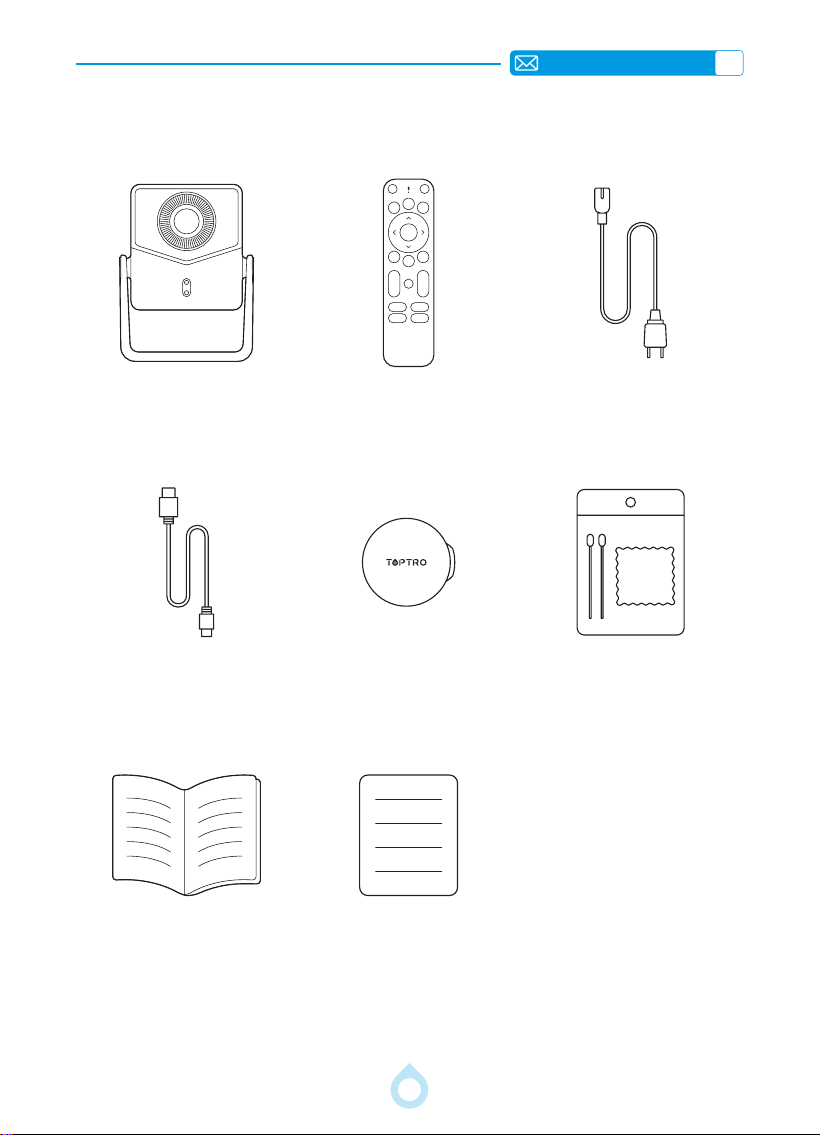
IT
143
LISTA DEI CONTENUTI
Proiettore TOPTRO A2*1 Telecomando*1 Cavo di Alimentazione*1
Cavo HDMI*1 Copriobiettivo*1 Kit di Pulizia*1
Guida Rapida*1 FAQ*1
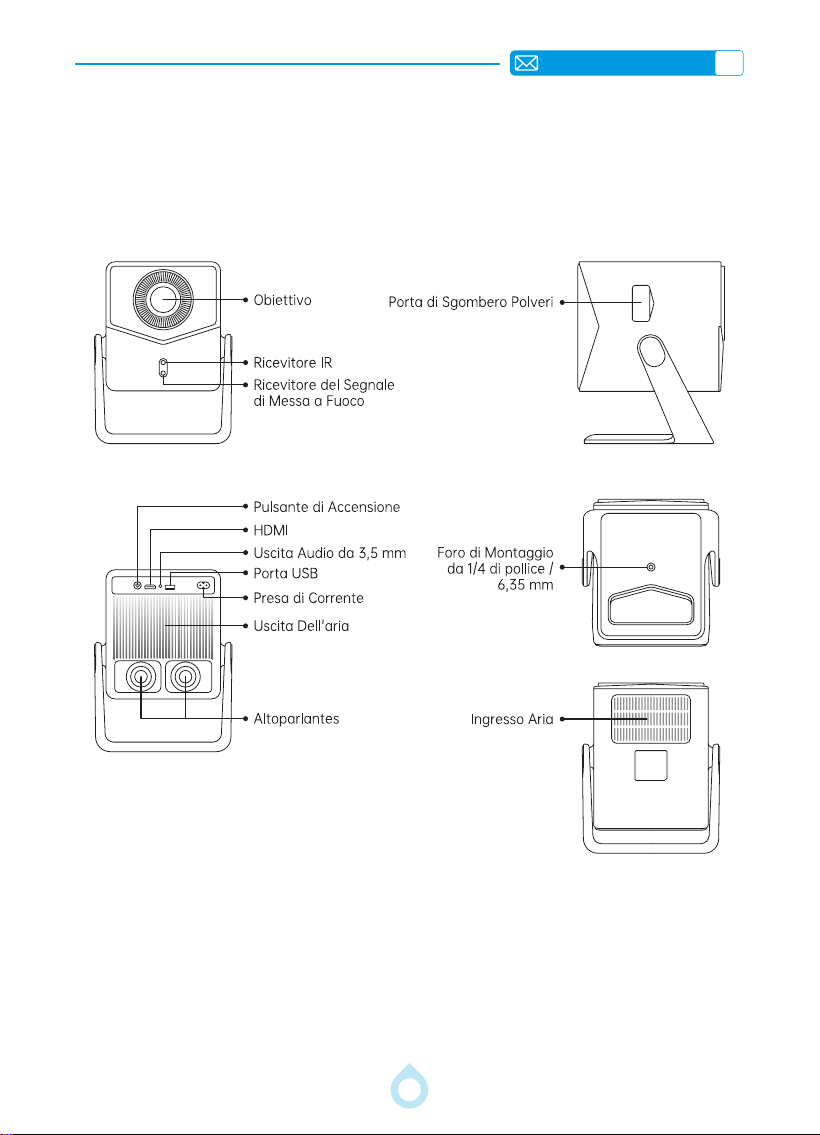
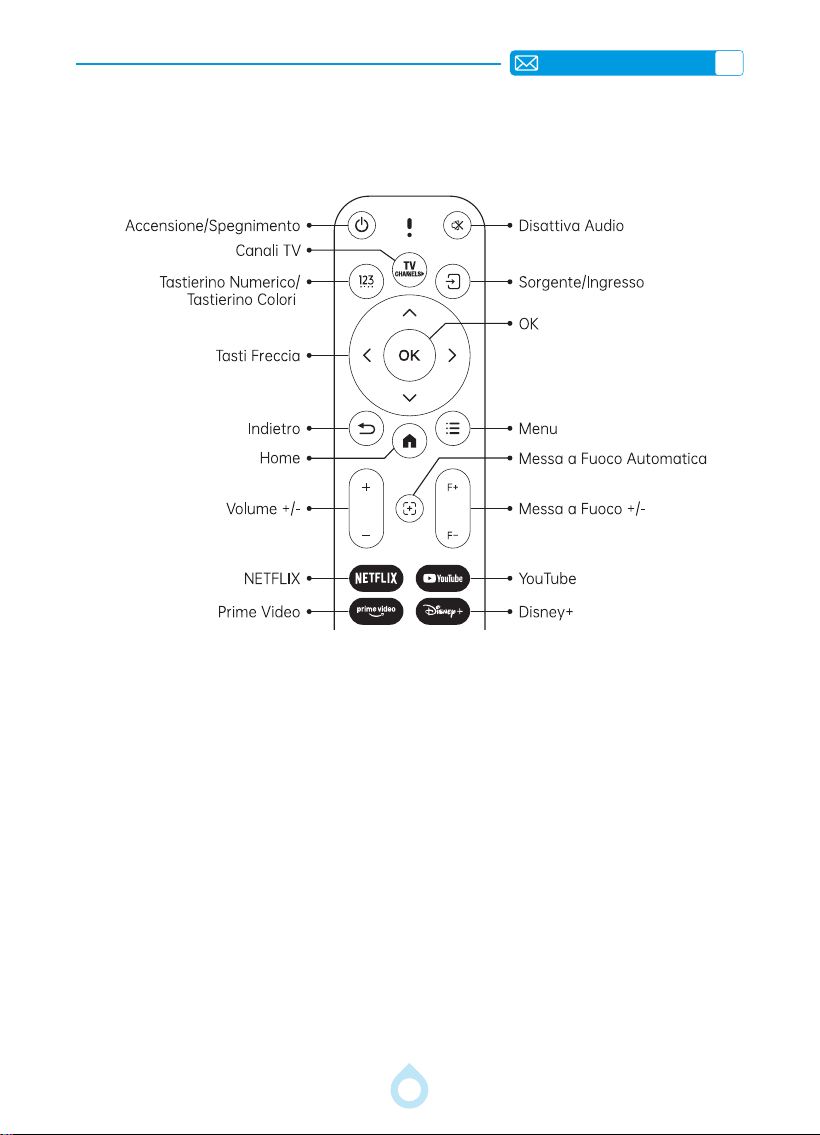
IT
145
TELECOMANDO
1. Struttura Fisica del Telecomando
2. Telecomando per Telefono Cellulare
*Inserire 2 batterie AAA (non incluse) nel telecomando prima dell'uso.
a) Conferma di aver accettato il Contratto di licenza per l'utente nale, l'Informativa legale e
l'Informativa sulla privacy del proiettore.
Nota: se non sei sicuro di aver accettato, verica premendo il pulsante sul telecomando e
selezionando Impostazioni > Assistenza > Disclaimer e privacy > Condivisione dati, privacy e
EULA.
b) Assicurati che il tuo dispositivo mobile e il proiettore siano connessi alla stessa rete.
c) Scarica l'app mobile e accedi al tuo account VIDAA.
d) Per utilizzare questa funzione, attiva la Condivisione contenuti premendo il pulsante sul
telecomando e seleziona Impostazioni > Sistema > Connessione dispositivo mobile >
Condivisione contenuti
e) Apri l'app mobile e seleziona il proiettore da connettere; potrai quindi controllare il proiettore
con il telecomando del tuo telefono.
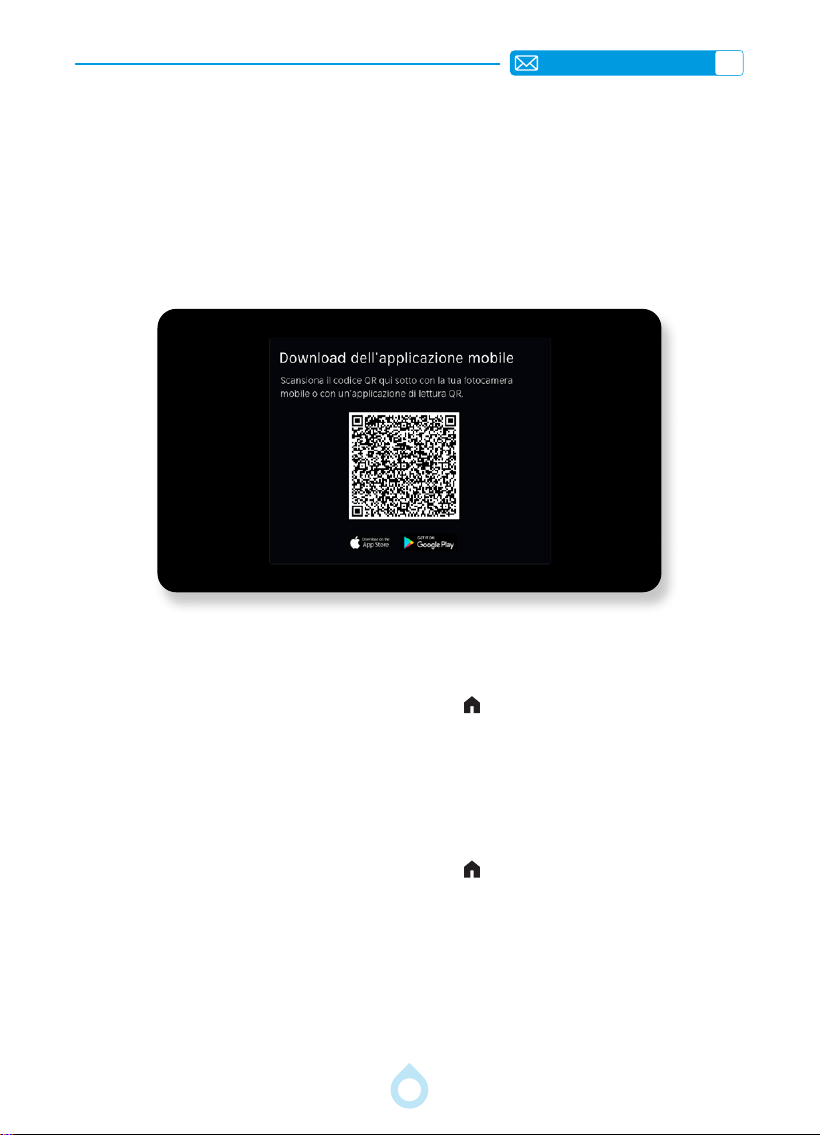
IT
146
Accedi al tuo account VIDAA e crea più proli per ricevere contenuti personalizzati in base alle
tue preferenze.
Prima di accedere al tuo account VIDAA, assicurati che il tuo server sia connesso a Internet.
a) Una volta connesso a Internet, premi il pulsante “
” sul telecomando, quindi seleziona
l'icona “Account VIDAA” nella barra di navigazione superiore della schermata principale.
b) Registra il dispositivo al tuo account VIDAA. Inserisci il tuo indirizzo email e la password,
quindi seleziona “Accedi”.
Premi il pulsante sul telecomando e seleziona Impostazioni > Supporto > Download
dell'applicazione mobile.
Prima di creare un nuovo account, assicurati che il tuo host sia connesso a Internet.
a) Una volta connesso a Internet, premi il pulsante "
" sul telecomando, quindi seleziona
l'icona "VIDAA Account" nella barra di navigazione superiore della schermata principale.
b) Seleziona "Crea account" nella schermata.
c) Inserisci nome, cognome, indirizzo email e password. Nome e cognome sono facoltativi.
d) Seleziona "Crea account".
COME UTILIZZARE UN ACCOUNT VIDAA
1. Scarica L'app Mobile
2. Accedi al Tuo Account
3. Crea un Nuovo Account
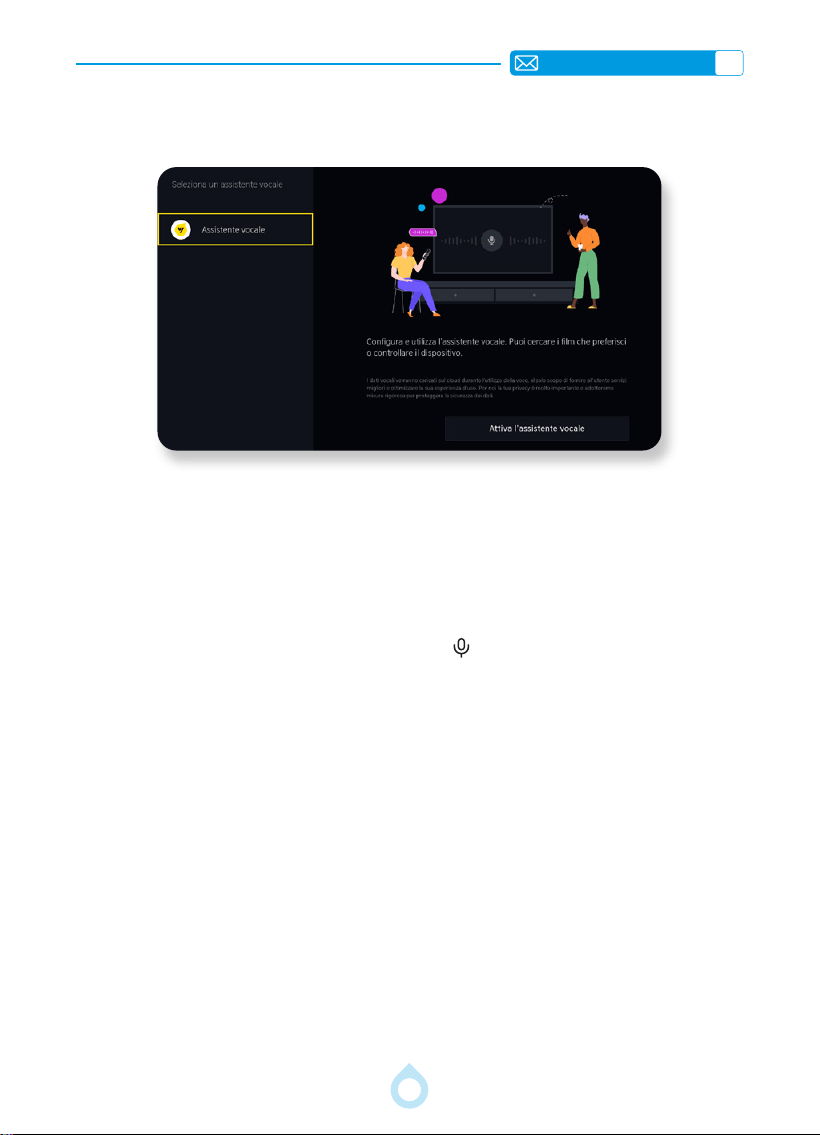
IT
147
a) Tocca Impostazioni - Seleziona Sistema - Seleziona Servizio vocale - Attiva Assistente
vocale.
b) Crea un nuovo account VIDAA ed effettua l'accesso. Quindi scansiona il codice QR per
scaricare l'app VIDAA Mobile.
c) Dopo aver aperto l'app, tocca "Connetti dispositivo" e inserisci il codice PIN visualizzato
sullo schermo del proiettore nella nestra a comparsa dell'app per associare correttamente
i dispositivi.
d) Tieni premuto il sull'app per smartphone pulsante
per impartire le istruzioni.
Nota:
• Il telefono e il proiettore devono essere connessi alla stessa rete.
• Il servizio vocale potrebbe non essere disponibile su alcuni modelli/paesi/regioni.
4. Servizio Vocale
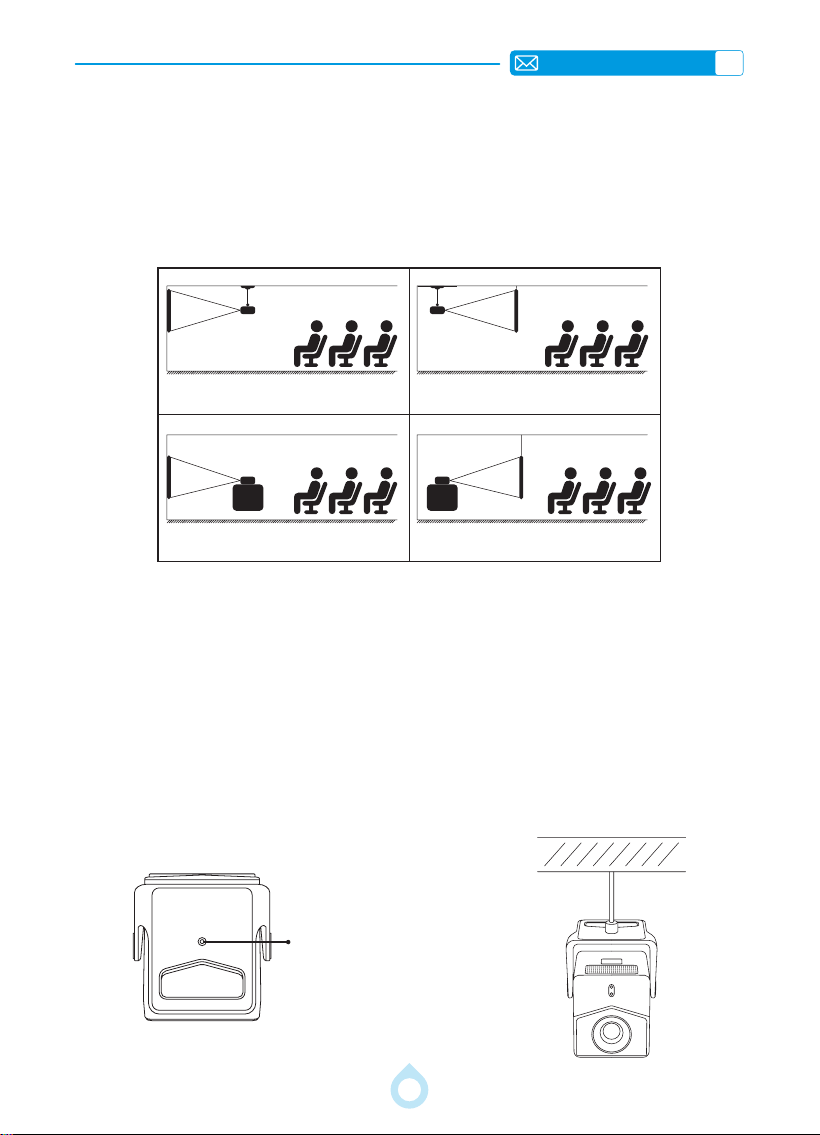
IT
148
INSTALLAZIONE
1. Metodo di Installazione
Il proiettore può essere appeso al soffitto tramite un apposito supporto e posizionato su
una scrivania stabile per proiettare l'immagine, a seconda dell'ambiente operativo e delle
esigenze. La procedura di installazione è la seguente:
a) Posizionare il proiettore perpendicolarmente al terreno e centrato sul punto medio dello
schermo. Questo contribuirà a ottenere un'immagine proiettata piatta e correttamente
allineata.
b) Se è necessario regolare l'angolazione, si prega di mantenerla entro i 15° e di utilizzare la
funzione di correzione trapezoidale per regolare l'immagine proiettata.
c) Per il montaggio a softto, è presente un foro (1/4 di pollice / 6,35 mm) nella parte inferiore
del proiettore. Capovolgere il proiettore e, dopo aver rimosso i piedini in gomma, saranno
visibili i fori per il montaggio a softto, come mostrato nell'immagine sottostante.
2. Montaggio a Softto & su Supporto
Foro di Montaggio da
1/4 di pollice / 6,35 mm
1.Proiezione Frontale, Montaggio a Softto
3.Proiezione Frontale, Montaggio a Tavolo
2.Proiezione Posteriore, Montaggio a Softto
4.Proiezione Posteriore, Montaggio a Tavolo
Schermo
Schermo Schermo
Schermo
Proiettore
Proiettore Proiettore
Proiettore
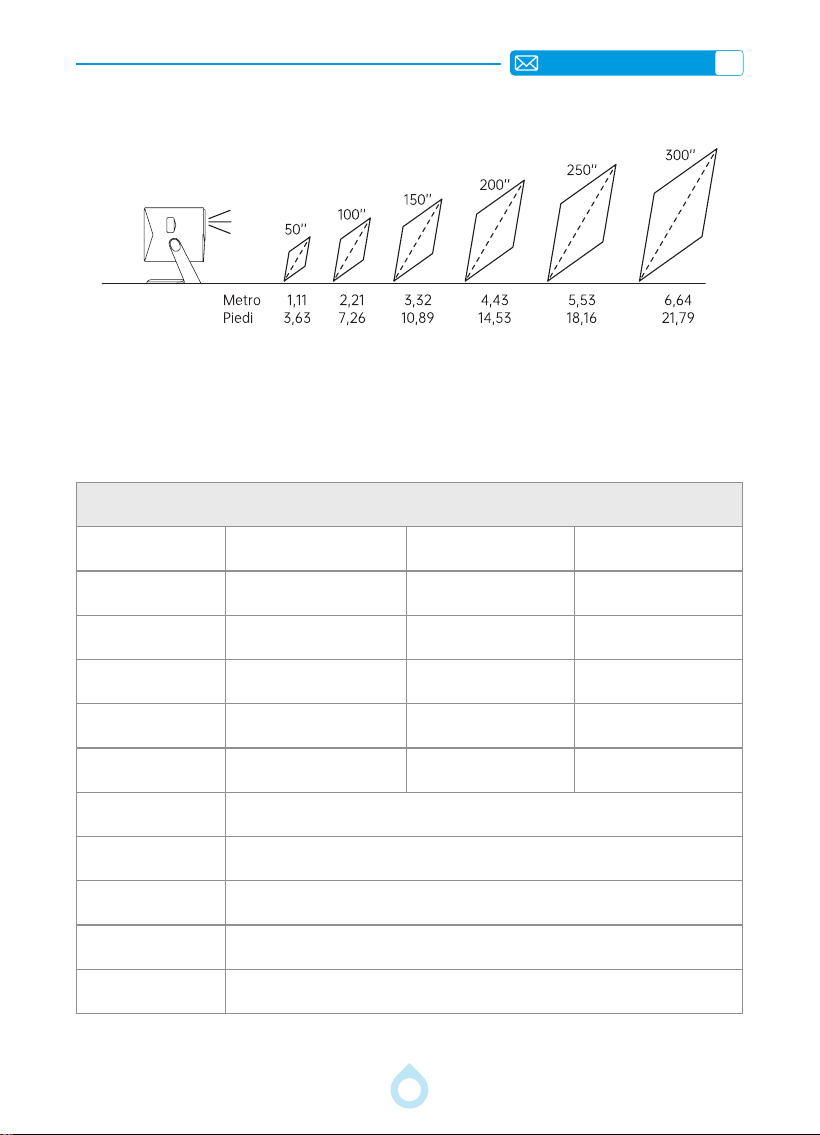
IT
149
3. Distanza e Dimensioni di Proiezione
La distanza di proiezione consigliata per questo proiettore A2 è compresa tra 0,8 e 2,8
metri. Le dimensioni dell'immagine dipendono dalla distanza e dal rapporto di proiezione del
proiettore, pari a 1,0:1. Inoltre, il proiettore offre una funzione di zoom indietro del 50%.
SPECIFICHE DEL PROIETTORE
Modello n.: A2
Risoluzione Nativa 1920x1080P Rapporto D'aspettoo 16:9/4:3
Tecnologia di
Visualizzazione
LCD Sorgente Luminosa LED
Peso 4,17 lb/1,89 kg Misura
7,32*8,05*9,72inch
/18,6×20,45×24,7 cm
Frequenza di
Aggiornamento
60 Hz Tensione di Alimentazione AC100-240V 50/60Hz
Messa a Fuoco Auto/Elettrico Correzione Trapezoidale Auto/Manuale
Porta di Uscita Uscita Audio da 3,5 mm Porta di Ingresso HDMI/USB
Modalità Operativa Telecomando/Pulsante/App Mobile Telecomando
Tipo di Installazione Anteriore/Posteriore sulla Scrivania, Anteriore/Posteriore sul Softto
Formato Video
MP4/MPG/AVI/MPEG-4/TS/MOV/M4V/MKV/3GP
(Il supporto per i codec video può variare a seconda delle circostanze; contattaci per ulteriore
assistenza.)
Formato Audio MEPG-1/2/MP3/AAC-LC/HEAAC/PCM/AC3/ac/MP2/Vorbis (Supporto Dolby)
Formato Immagine JPG/PNG/JPEG/BMP
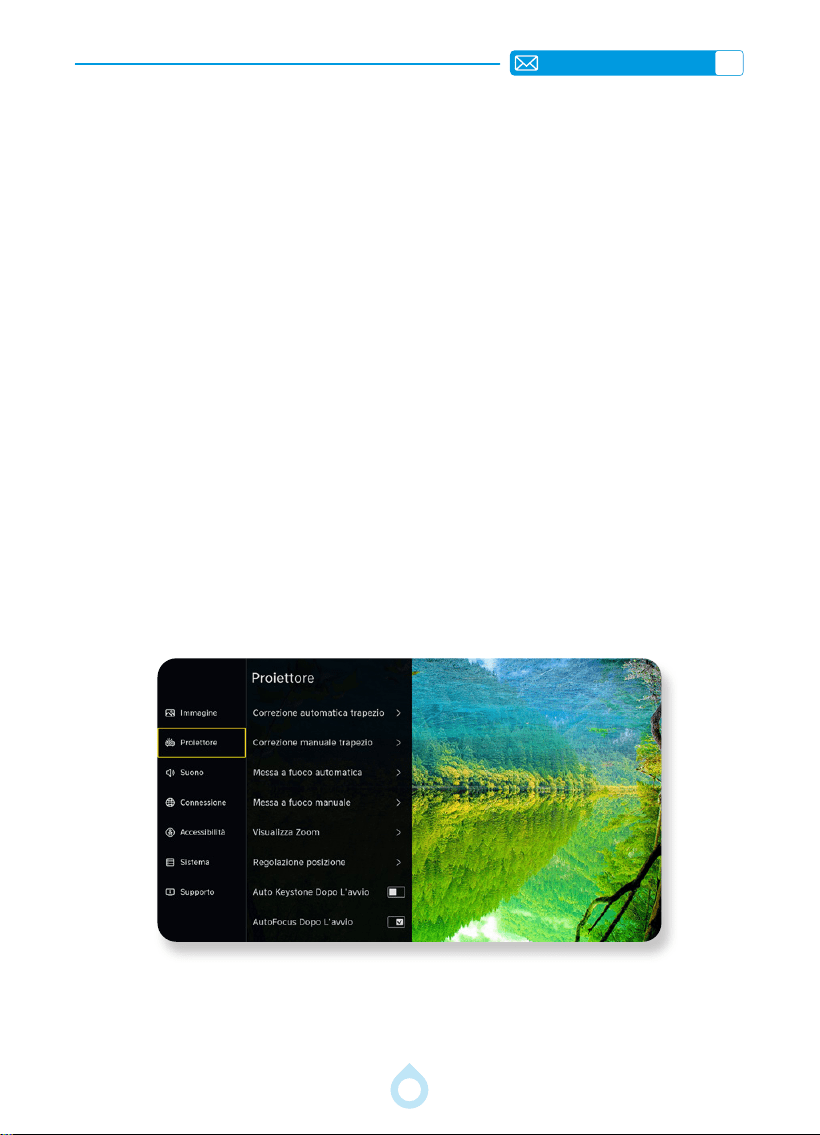
IT
150
AVVIO DEL PROIETTORE
IMPOSTAZIONI DELL'IMMAGINE DI PROIEZIONE
Accensione:
• Iniziate rimuovendo il copriobiettivo e collegando il proiettore alla presa di corrente tramite il
cavo di alimentazione.
• Dopo che la spia rossa lampeggia, premere il pulsante di accensione sul telecomando o il
pulsante di accensione sul pannello di controllo del proiettore per avviare la sequenza di
avvio e la spia rossa si spegnerà.
• All'accensione, il proiettore attiverà automaticamente le funzioni [Correzione trapezoidale
automatica dopo il movimento] e [Messa a fuoco automatica]. Se l'immagine non è
un rettangolo standard o appare sfocata, regolare manualmente le impostazioni della
correzione trapezoidale e utilizzare i pulsanti di messa a fuoco "F+" e "F-" sul telecomando
per migliorare la nitidezza dell'immagine. Se l'immagine rimane sfocata, provare a regolare
la distanza e l'angolo di proiezione.
Nota: In caso di problemi con le regolazioni, si prega di contattare [email protected]
Spegnimento:
• Per spegnere il proiettore, premere il pulsante di accensione sul telecomando o il pulsante
di accensione sul pannello di controllo del proiettore. In alternativa, è sufciente scollegare il
cavo di alimentazione.
1. Correzione Keystone
1.1 Correzione Keystone Automatica e Messa a Fuoco Automatica
a) Seleziona il menu [Proiettore]. Attiva le funzioni [Auto Keystone Dopo L'avvio/al
rilevamento del movimento] e [AutoFocus Dopo L'avvio/al rilevamento del
movimento], in questo modo la messa a fuoco e la correzione trapezoidale verranno
eseguite automaticamente ogni volta che sposti il proiettore o lo accendi.
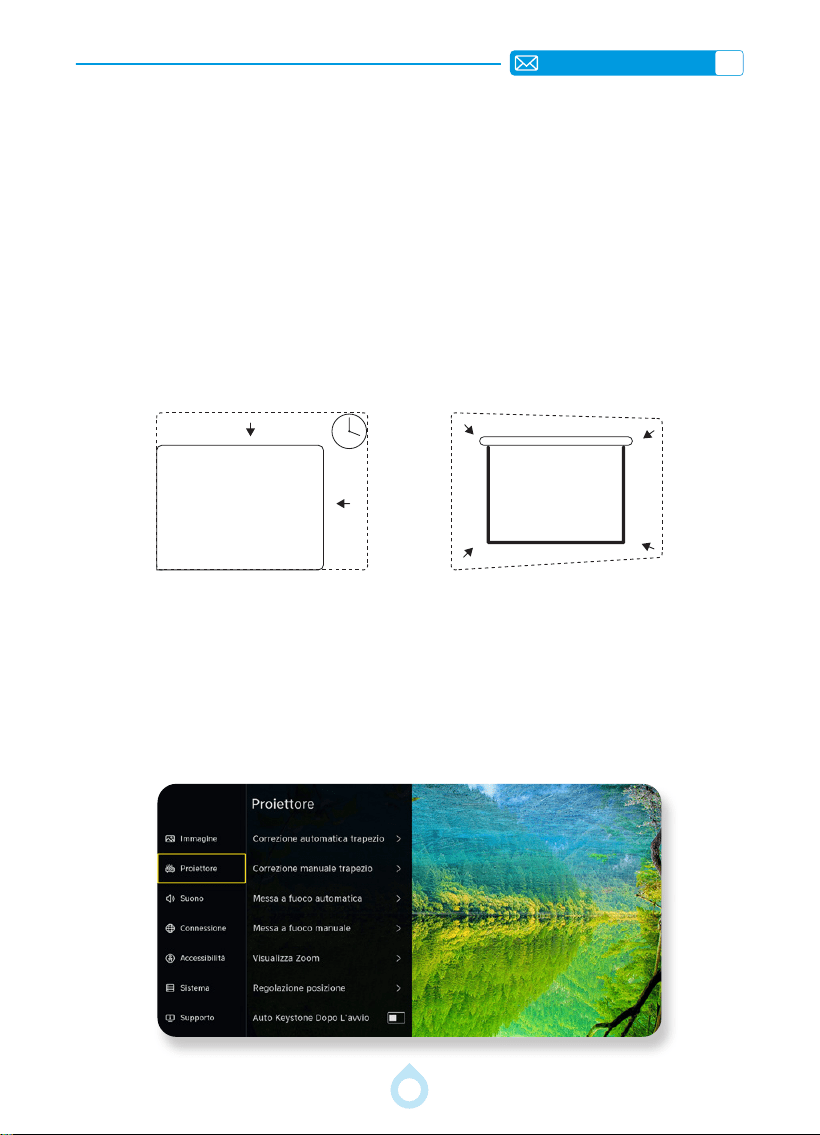
IT
151
NOTA:
a) Se hai già impostato la posizione del proiettore, è consigliabile disattivare le funzioni di
messa a fuoco automatica e correzione trapezoidale automatica nelle impostazioni per una
migliore esperienza visiva.
b) Per una qualità di proiezione ottimale, si consiglia di posizionare il proiettore al centro dello
schermo. Assicurarsi che l'angolo di inclinazione del proiettore non superi i 30° in verticale
o i 20° in orizzontale; in caso contrario, la funzione di correzione trapezoidale automatica
potrebbe non funzionare correttamente.
1.2 Adattamento Automatico Dello Schermo ed Evitamento Automatico
Degli Ostacoli
1.3 Correzione Trapezoidale a 4 Punti
a) Prima di utilizzare questa funzione, assicurarsi che le funzioni Correzione trapezoidale
automatica e Messa a fuoco automatica siano attivate.
b) Quando l'opzione [Superamento di ostacoli con la correzione automatica della
distorsione trapezoidale] è attiva, l'immagine eviterà automaticamente gli ostacoli
presenti nell'area di proiezione. Quando l'opzione [Allineamento dello schermo con
correzione automatica della distorsione trapezoidale] è attiva, l'immagine si adatterà
automaticamente allo schermo se nell'area di proiezione è presente un formato 16:9.
b) Se l'immagine rimane sfocata, regolare i pulsanti di messa a fuoco "F+" e "F " sul
telecomando del proiettore per perfezionare la nitidezza dell'immagine.
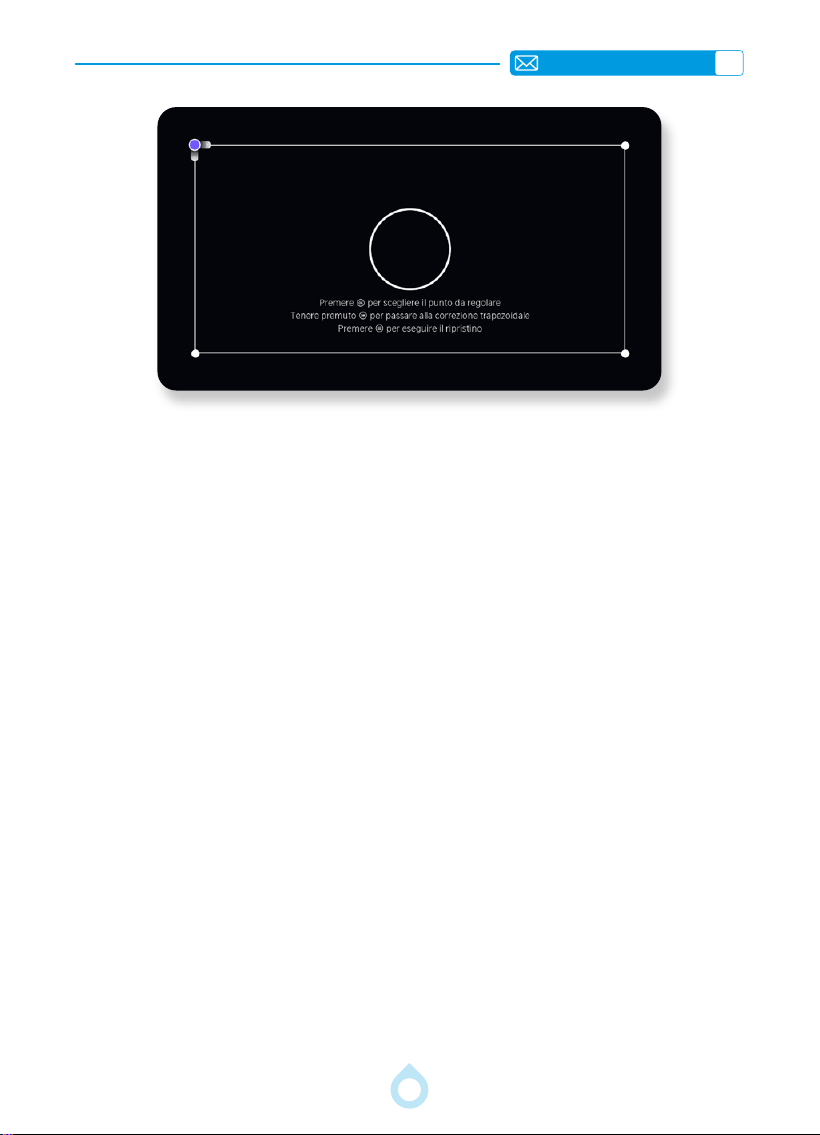
IT
152
Seleziona [Proiettore] -- Seleziona [Correzione manuale trapezio] quindi premi il
pulsante "OK" per scegliere l'angolo che desideri regolare inizialmente, quindi premi i tasti
freccia (“
▼
” “
▶
” “
▲
” “
◀
”) Fai clic sul pulsante "OK" per selezionare il punto in cui desideri
impostare il valore desiderato.
1.4 Regolazione Della Posizione
1.5 Zoom di Visualizzazione
Seleziona il [Proiettore] -- Seleziona la [Regolazione posizione], quindi premi i tasti
freccia (“
▼
” “
▶
” “
▲
” “
◀
”) per regolare la posizione di proiezione desiderata.
Seleziona [Proiettore] -- Seleziona l'opzione [Visualizza Zoom], lo schermo di proiezione
può essere ingrandito dal 50% al 100%. Premi il pulsante “
◀
” “
▶
” per impostare il valore
desiderato come mostrato di seguito.
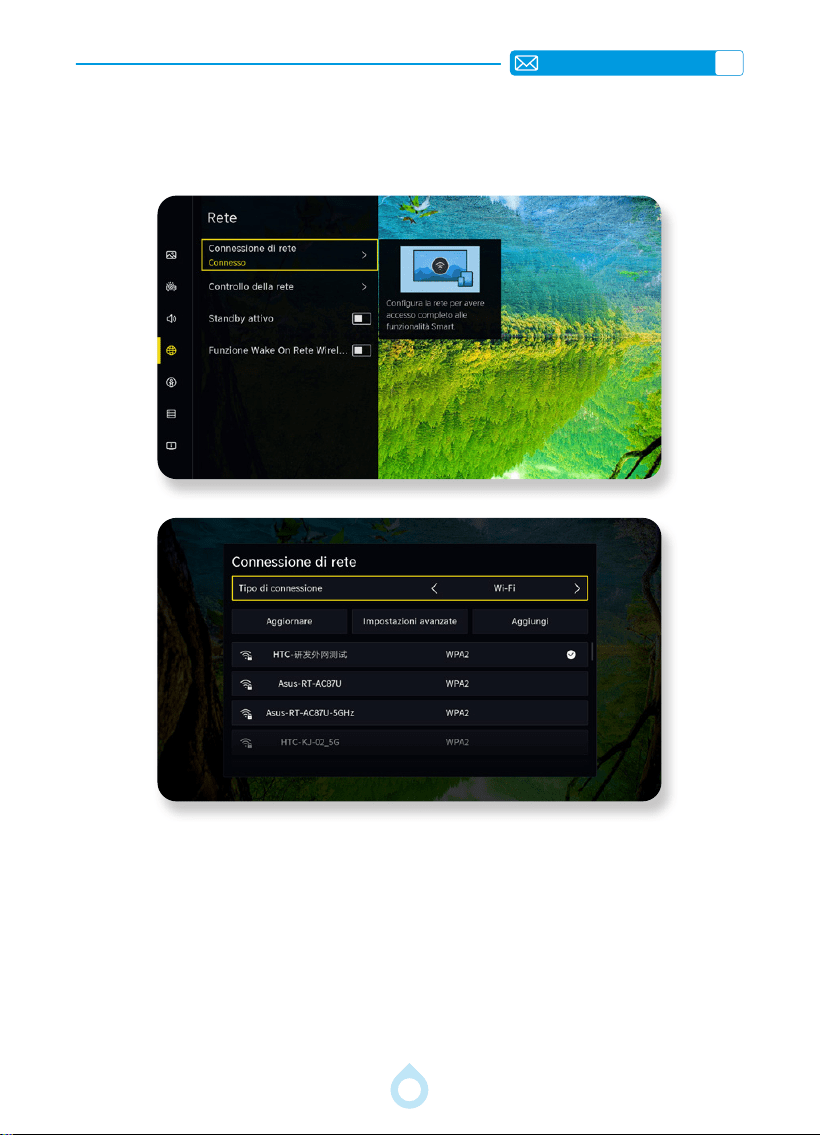
IT
153
Vai alla pagina principale -- Seleziona [Impostazioni] -- Seleziona [Connessione] --
Seleziona [Rete] -- Seleziona [Connessione di rete]. Assicurati che il tipo di connessione
sia wireless. Trova la rete Wi-Fi corrispondente, inserisci la password e verrà visualizzato il
messaggio di connessione.
CONNESSIONE CON DISPOSITIVI SMART
1. Rete
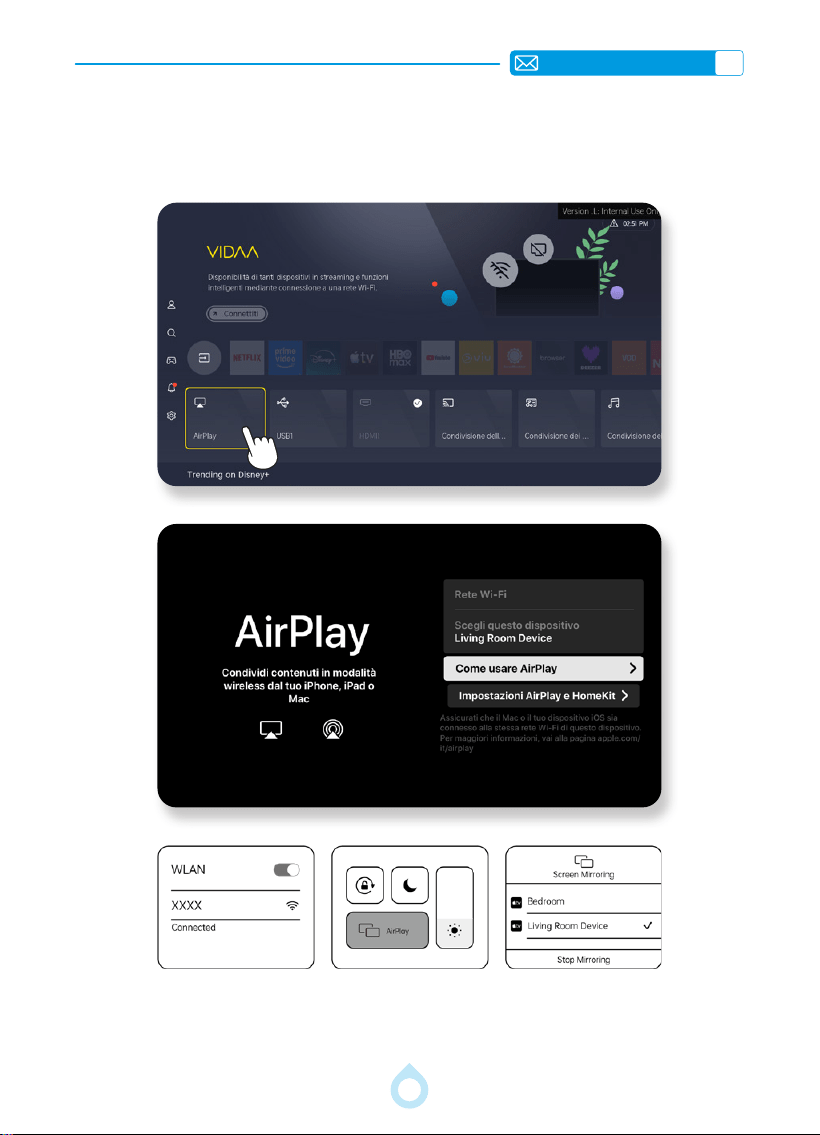
IT
154
2. Per Sistemi iOS (AirPlay) e Utilizzo di HomeKit
2.1 Per Sistemi iOS (AirPlay)
Attenzione: Assicurati che il tuo dispositivo iOS sia connesso alla stessa rete Wi-Fi del
proiettore.
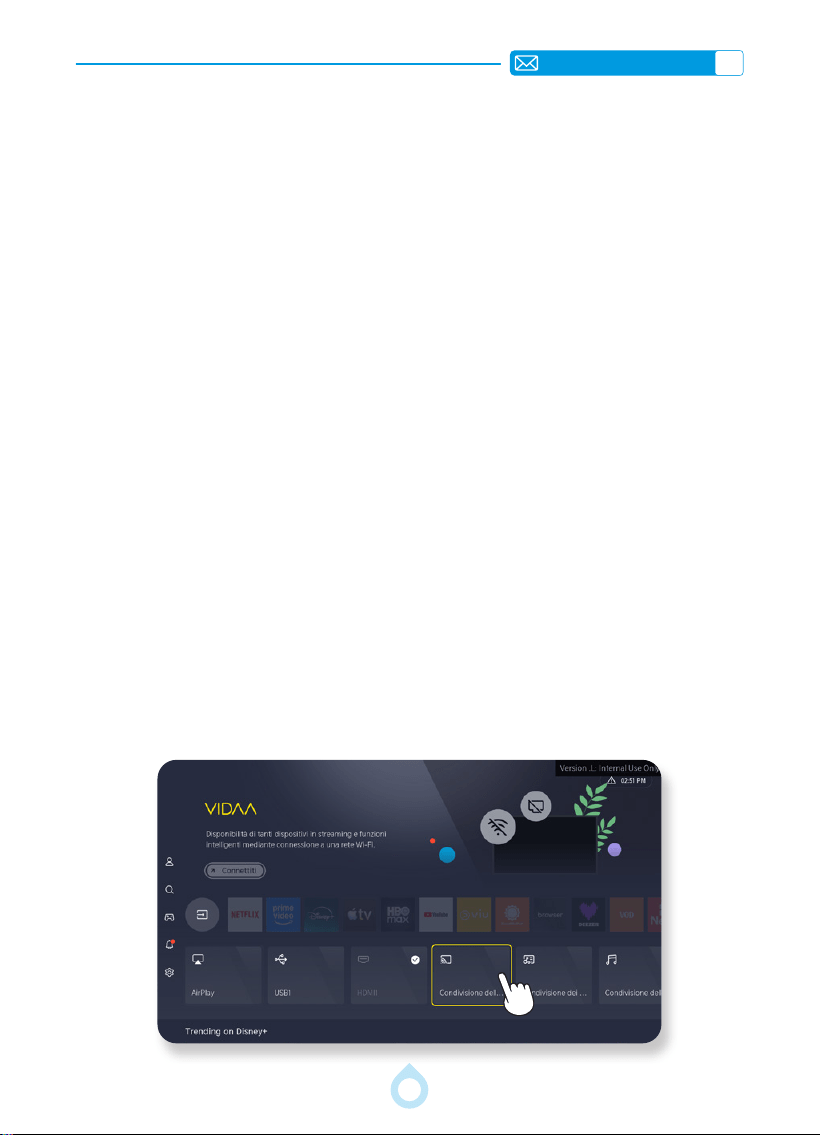
IT
155
a) Collega il proiettore alla rete Wi-Fi domestica.
b) Torna alla pagina iniziale -- Premi il pulsante -- Seleziona [AirPlay] -- Rimani su questa
interfaccia..
c) Accedi al [Centro di Controllo] sul tuo dispositivo iOS -- Seleziona la funzione
[Duplicazione Schermo] -- Seleziona e connetti il proiettore denominato [Living Room
Device].
Se sullo schermo viene visualizzato un codice di verica AirPlay, inseriscilo sul tuo dispositivo
Apple per continuare.
2.2 Utilizzo di HomeKit
Utilizza HomeKit per controllare il proiettore in modo semplice e sicuro tramite i tuoi dispositivi
Apple.
a) Per congurare HomeKit, apri le impostazioni di AirPlay e HomeKit sullo schermo. Individua
la sezione HomeKit e seleziona "Congura".
b) Nella schermata di configurazione di HomeKit verrà visualizzato un codice QR per
l'abbinamento. Utilizza il tuo iPhone o iPad per scansionare il codice QR, quindi segui le
istruzioni visualizzate sullo schermo per completare la congurazione di HomeKit.
Nota:Le operazioni disponibili variano a seconda della versione dell'app e del software.
Nota bene:
a) Per i dispositivi iOS che utilizzano AirPlay: a causa delle restrizioni DRM (Digital Rights
Management) imposte da fornitori di contenuti come Netflix e Disney+, durante lo
streaming potresti non visualizzare alcun video, visualizzare una schermata nera o
riscontrare una risoluzione ridotta. Per un'esperienza ottimale, consigliamo di utilizzare le
app Netix e Disney+ integrate nel proiettore.
b) Per i dispositivi Android: i dispositivi Android non sono soggetti a queste restrizioni DRM. È
sufciente scaricare l'app Miracast dall'App Store per trasmettere Netix, Disney+ e altri
servizi di streaming al proiettore.
3. Per Sistemi Operativi Android e Windows 10+ (Condivisione
Schermo)
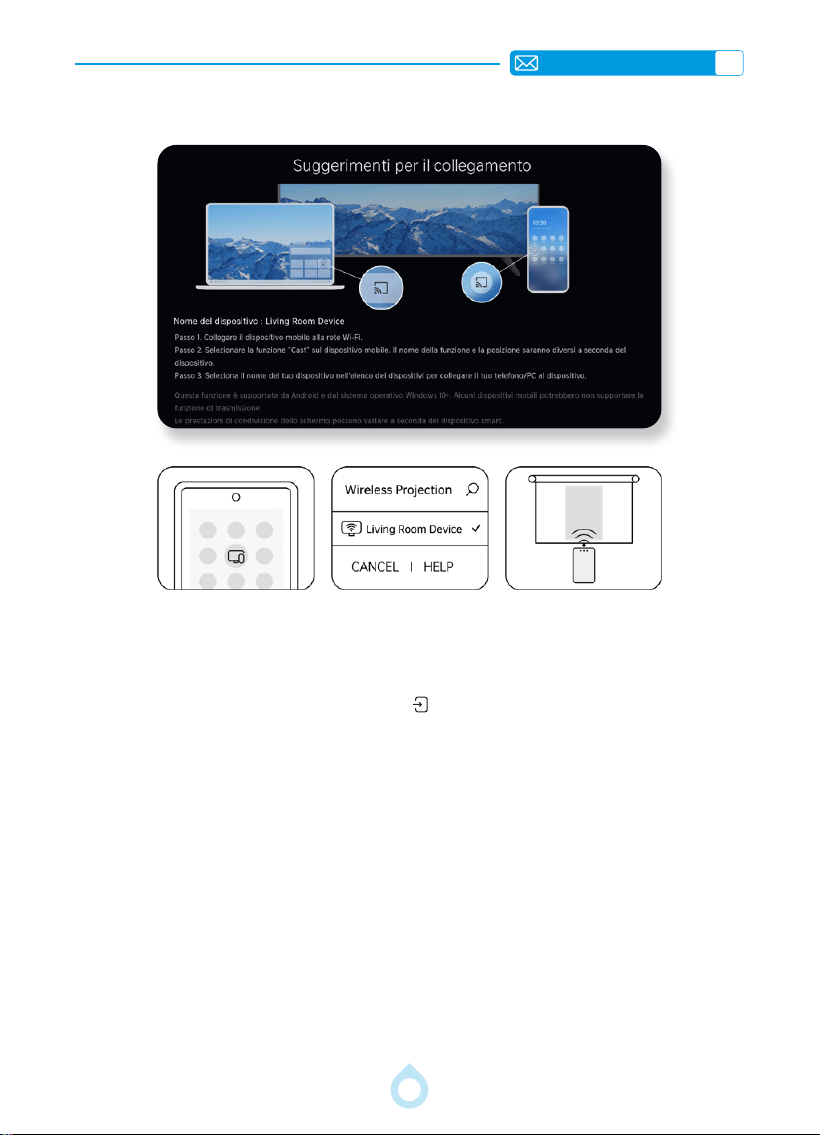
IT
156
Attenzione: i dispositivi Android possono utilizzare termini e metodi diversi per abilitare la
duplicazione dello schermo. Assicurati che il tuo dispositivo Android sia connesso alla stessa
rete Wi-Fi del proiettore.
a) Torna alla pagina iniziale -- Premi il pulsante
-- Seleziona [Condivisione Schermo] --
Rimani su questa interfaccia.
b) Accedi al [Centro di Controllo] sul tuo dispositivo Android, seleziona [Duplicazione
schermo/Smart View]
c) Seleziona e connetti il proiettore denominato [Living Room Device].
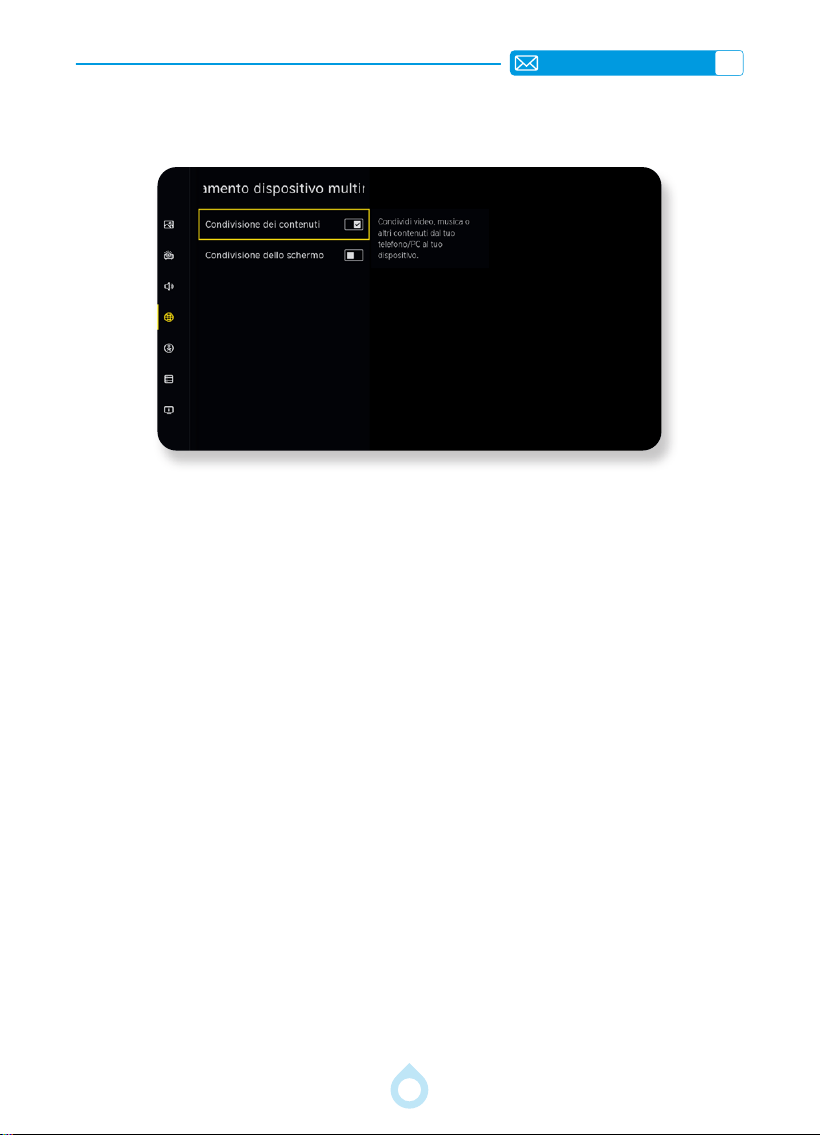
IT
157
4. Condivisione dei Contenuti
a) Collega il proiettore e il dispositivo Android/iOS/PC alla stessa rete.
b) Attiva la condivisione dei contenuti: Seleziona Impostazioni > Sistema > Connessione
dispositivo mobile > Condivisione contenuti e apri la sezione relativa alla condivisione dei
contenuti.
c) Attiva la funzione di condivisione dei contenuti sul tuo dispositivo Android/iOS/PC.
d) Trova il nome del proiettore nell'elenco di ricerca del tuo dispositivo e selezionalo.
e) Sul tuo dispositivo Android/iOS/PC, scegli il contenuto multimediale che desideri condividere
sullo schermo.
Nota:
• Alcuni dispositivi Android/iOS/PC potrebbero non supportare la funzione di condivisione dei
contenuti. Se il tuo dispositivo non supporta la condivisione dei contenuti, puoi scaricare
un'app che supporti questa funzione per connetterti al proiettore.
• La riproduzione dei contenuti potrebbe non essere possibile a seconda del formato del le.
• A causa delle condizioni di rete, la riproduzione dei contenuti potrebbe non essere uida o le
funzionalità potrebbero non funzionare correttamente.
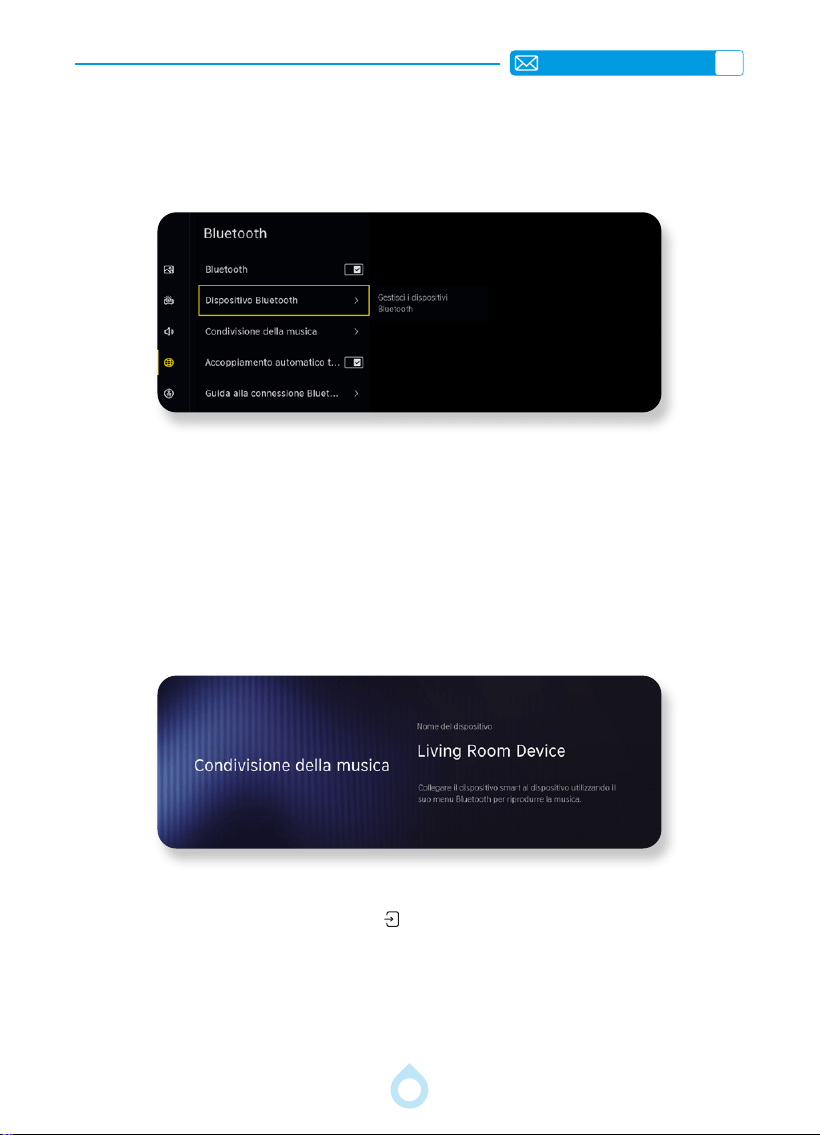
IT
158
IMPOSTAZIONI BLUETOOTH
1. Collega L'altoparlante Bluetooth
2. Condivisione Della Musica
a) Disconnetti tutti gli altri dispositivi Bluetooth associati prima di collegare il dispositivo
Bluetooth esterno desiderato (ad esempio, auricolare Bluetooth o altoparlante Bluetooth).
b) Impostazioni > Bluetooth > seleziona l'opzione [Dispositivi Bluetooth] e seleziona
l'altoparlante Bluetooth a cui connetterti.
Nota: Al proiettore è possibile collegare un solo altoparlante o cufa Bluetooth. Se si collega
un nuovo altoparlante o cufa Bluetooth al proiettore, quello già presente verrà disconnesso
automaticamente.
Il proiettore A2 può connettersi ai dispositivi mobili e utilizzarlo come altoparlante Bluetooth.
a) Torna alla pagina iniziale -- Premi il tasto
sul telecomando -- Seleziona [Condivisione
della musica] -- Rimani su questa interfaccia.
b) Attiva il Bluetooth sul tuo dispositivo Android/iOS, seleziona e connetti la console
denominata [Living Room Device].
Nota: la porta HDMI supporta la funzione ARC.
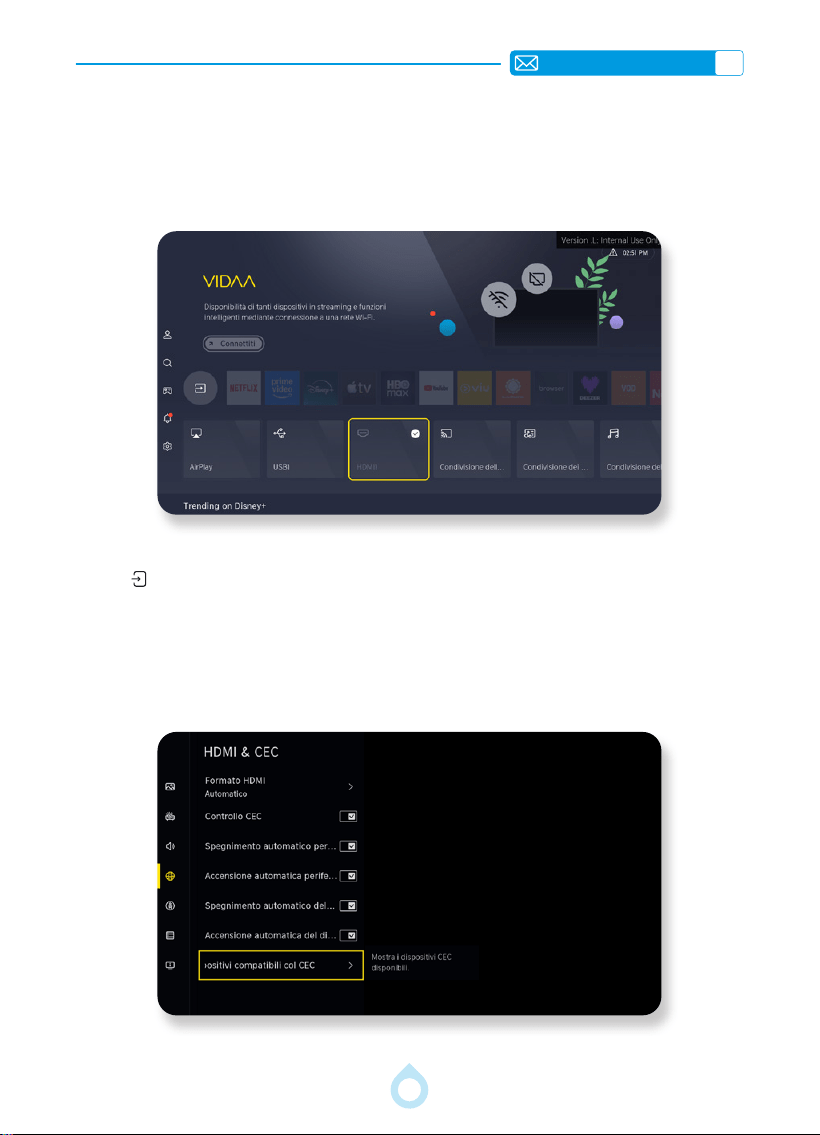
IT
159
Nella pagina principale, seleziona la sorgente di segnale di ingresso desiderata (HDMI) oppure
premi il
pulsante sul telecomando per selezionare la sorgente di segnale corrispondente.
Utilizzare il telecomando del proiettore per controllare i dispositivi esterni collegati al proiettore
tramite un cavo HDMI. I dispositivi esterni devono supportare le funzioni HDMI & CEC.
IMPOSTAZIONI HDMI & CEC & USB
1. Seleziona la Sorgente del Segnale
1.1 Selezionare il Segnale di Ingresso HDMI
1.2 Utilizzare HDMI-CEC

IT
160
a) Premi il pulsante sul telecomando e seleziona Impostazioni > Connessione > HDMI & CEC.
b) Impostare il controllo CEC su Attivo.
c) Collega un dispositivo compatibile con HDMI & CEC al proiettore.
d) Accendi il dispositivo esterno collegato. Il dispositivo verrà collegato automaticamente al
proiettore. Una volta completata la connessione, potrai accedere al menu del dispositivo
collegato sullo schermo utilizzando il telecomando del proiettore e controllarlo.
e) Quando il controllo CEC è abilitato e i dispositivi esterni compatibili con HDMI e CEC sono
spenti, il proiettore entrerà in modalità standby. (Nota: questa funzione deve essere
supportata dal dispositivo esterno.)
Attiva lo spegnimento automatico delle periferiche
Imposta su "Attivato" per spegnere i dispositivi esterni compatibili con HDMI & CEC quando il
proiettore viene spento.
Premi il pulsante sul telecomando e seleziona Impostazioni> Connessione> HDMI & CEC
> Spegnimento automatico periferiche.
Abilita l'accensione automatica delle periferiche
Imposta su "Attivo" per accendere i dispositivi esterni compatibili con HDMI & CEC
all'accensione del proiettore.
Premi il pulsante sul telecomando e seleziona Impostazioni > Connessione> HDMI &
CEC > Accensione automatica periferiche.
Nota: Questa funzione è disponibile quando la sorgente di ingresso del proiettore è
preimpostata sul dispositivo esterno corrispondente.
Attiva l'accensione automatica
Imposta su "Attivato" per accendere il proiettore quando vengono accesi dispositivi esterni
compatibili con HDMI & CEC.
Premi il pulsante sul telecomando e seleziona Impostazioni> Connessione > HDMI &
CEC > Accensione automatica.
Nota:
• Per collegare al proiettore dispositivi compatibili con HDMI e CEC è necessario utilizzare cavi
HDMI.
• La funzione HDMI e CEC del dispositivo collegato deve essere attivata.
• Se si collega un dispositivo HDMI non compatibile con HDMI e CEC, le funzioni di controllo
HDMI e CEC non funzioneranno.
• A seconda del dispositivo HDMI collegato, la funzione di controllo HDMI e CEC potrebbe non
funzionare.
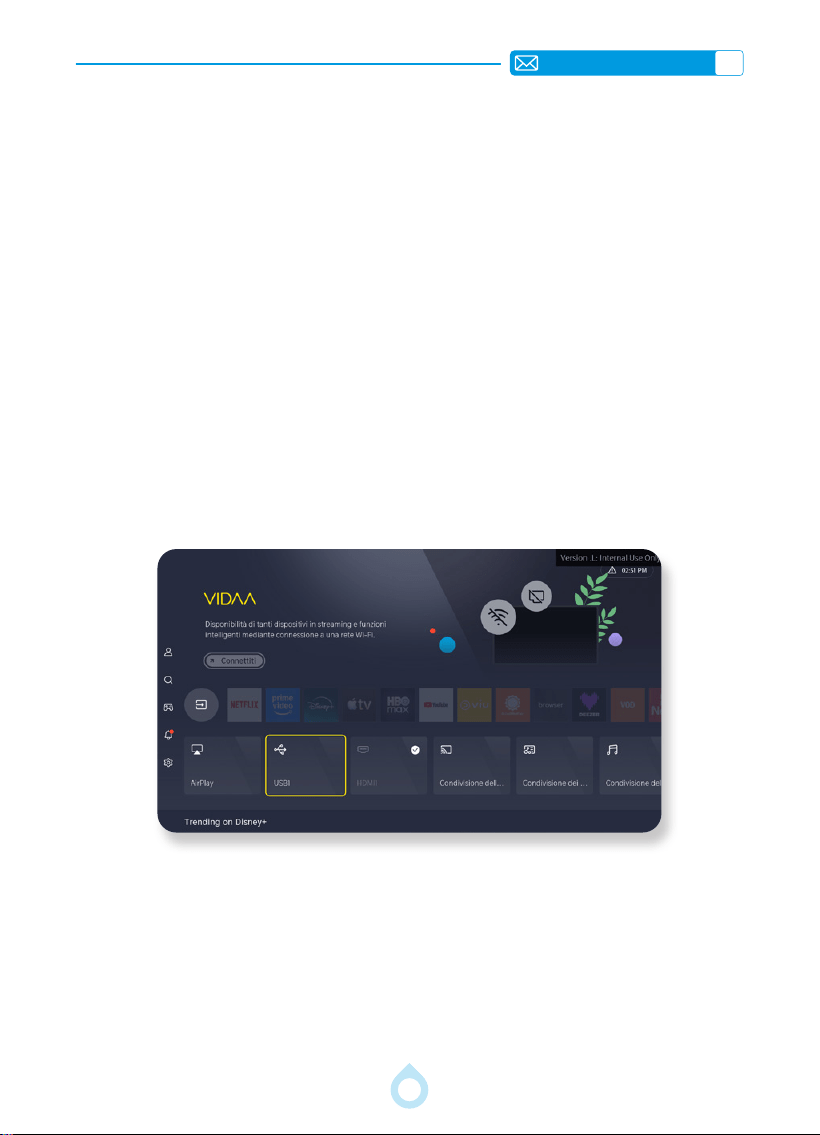
IT
161
1.4 Selezionare la Sorgente del Segnale di Ingresso USB
Se desideri utilizzare la funzione Audio Return Channel (ARC) per inviare l'audio dal proiettore
tramite un cavo HDMI a un sistema audio digitale, puoi collegarlo alla porta HDMI (ARC) del
proiettore.
Dopo la connessione:
a) Accendere il sistema audio.
b) Premere il pulsante e selezionare l'icona Impostazioni nella schermata iniziale.
c) Selezionare Suono > Uscita Audio e scegliere l'opzione ARC.
Nota:
• Il ricevitore audio deve supportare la funzione ARC/eARC..
• Quando questa porta viene utilizzata per la funzione ARC, può essere utilizzata come
ingresso di segnale quando un lettore DVD è collegato a un amplicatore e l'amplicatore è
collegato contemporaneamente al proiettore. Alcuni amplicatori potrebbero non supportare il
collegamento in serie.
1.3 Utilizzare HDMI-ARC
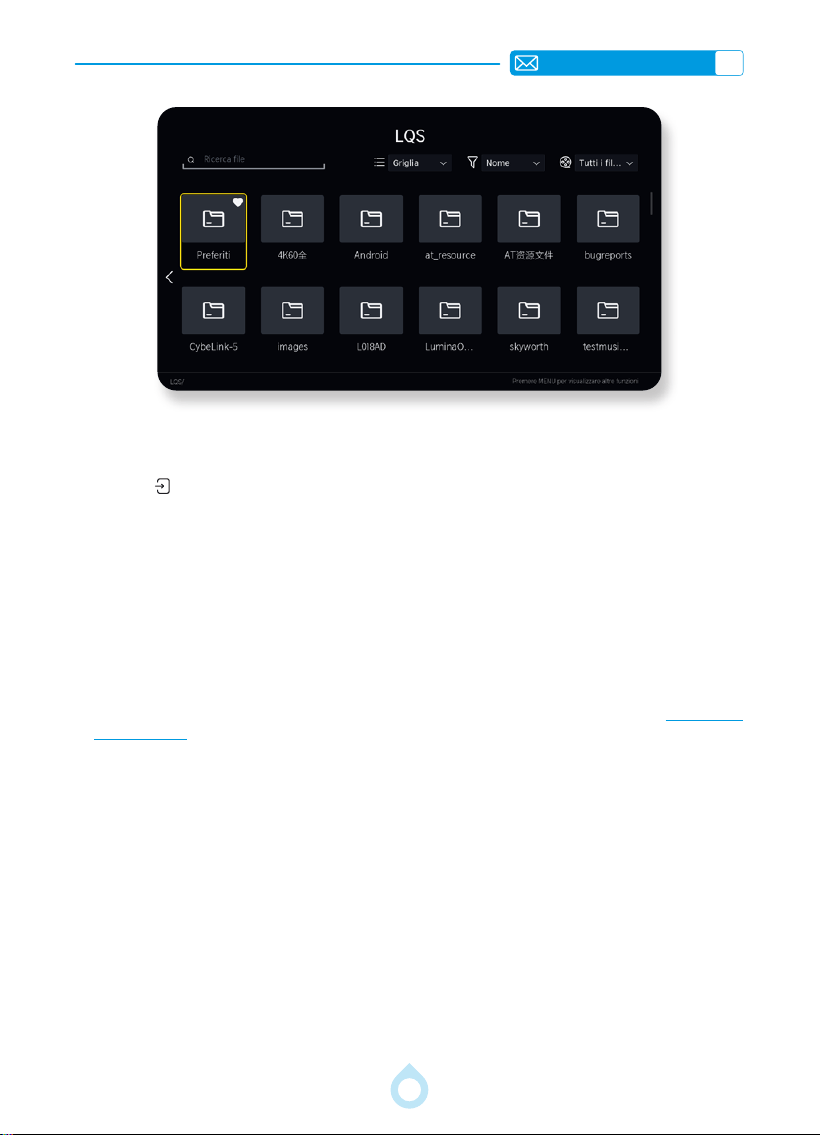
IT
162
Per i dispositivi USB, non è necessario selezionare la sorgente del segnale. Il dispositivo li
rileverà automaticamente.
Premere il
pulsante e selezionare [USB] nella schermata principale.
Consigli Utili: Se il proiettore non riconosce l'unità USB, fare riferimento al metodo seguente
per risolvere il problema.
a) Formato dell'unità ash USB: FAT32 - 8 GB/16 GB/32 GB, NTFS - 64 GB
b) Formato del disco rigido esterno: supporta no a 1 TB (FAT32/NTFS)
c) Se il problema persiste, formattare l'unità USB. Prima di formattare l'unità USB, assicurarsi
di eseguire un backup completo di tutti i dati presenti. Dopo questa operazione, tutti i dati
andranno persi denitivamente.
d) Se il problema non viene risolto, inviare una segnalazione a questo indirizzo email: service@
toptro.com
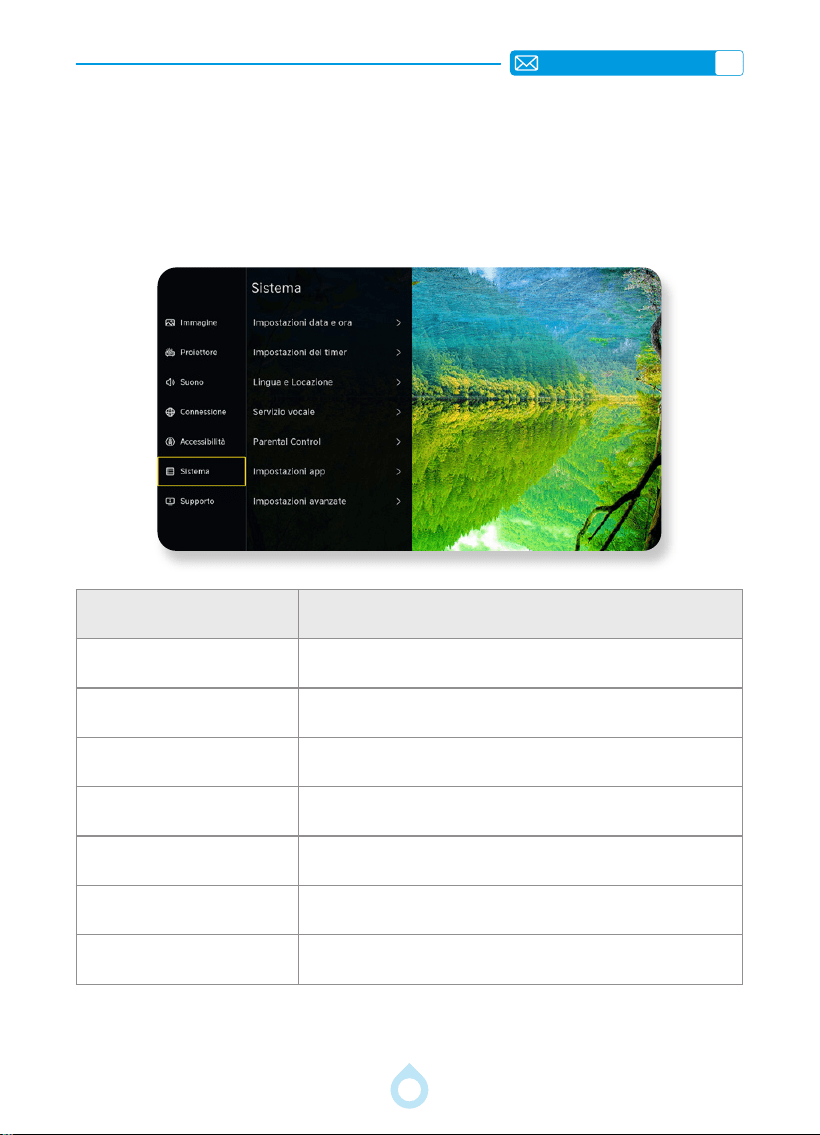
IT
163
ALTRE IMPOSTAZIONI DI PROIEZIONE DI BASE
1. Menu di Sistema
Vai alla pagina iniziale -- Seleziona [Impostazioni] -- Seleziona [Sistema] -- Usa i tasti
freccia del telecomando per navigare nel menu, premi "OK" per confermare e impostare.
Menu Contenuto
Impostazioni Data e Ora Imposta data e ora/Formato ora/Fuso orario
Impostazioni del Timer
Timer di spegnimento/Timer di accensione/Spegnimento/
Spegnimento automatico, ecc.
Lingua e Locazione Imposta lingua, paese o regione
Servizio Vocale Attivare l'assistente del governo
Parental Control Impedire ai bambini di visualizzare determinati programmi.
Impostazioni App Cancella la cache/Elimina i cookie
Impostazioni Avanzate
Ambientazione galleria d'arte, impostazioni personalizzate,
ecc.
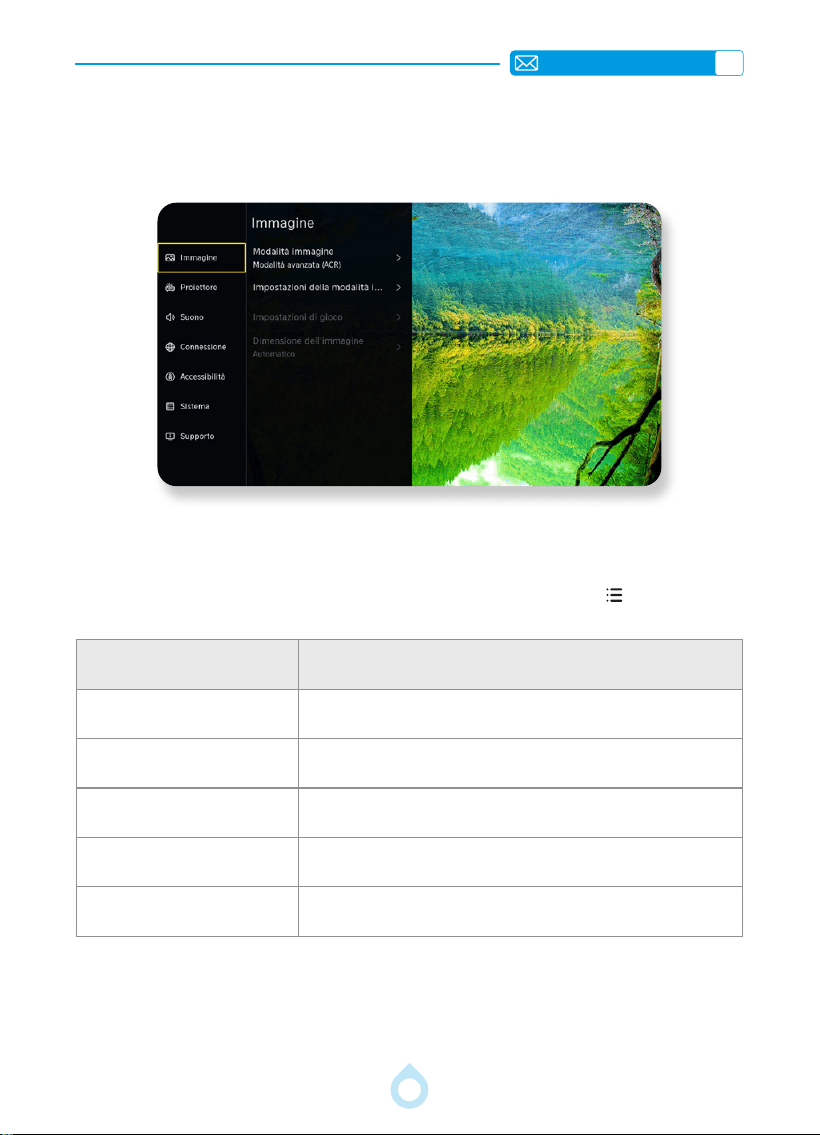
IT
164
2. Immagine
Vai alla pagina iniziale -- Seleziona [Impostazioni] -- Seleziona [Immagine] -- Seleziona
[Modalità immagine] -- Usa i tasti freccia del telecomando per scegliere la modalità
immagine che preferisci.
Nota: durante la riproduzione del video, è possibile premere il tasto menu
sul telecomando
per visualizzare le opzioni relative a immagine, audio e altre modalità.
Menu Contenuto
Modalità immagine Seleziona la Modalità Immagine
Luminosita Imposta il Valore di Luminosità Dello Schermo
Contrasto Imposta il Valore di Contrasto Dello Schermo
Saturazione del Colore Imposta la Saturazione del Colore Dello Schermo
Temperatura Colore Imposta la Temperatura del Colore
2.1 Modalità Immagine
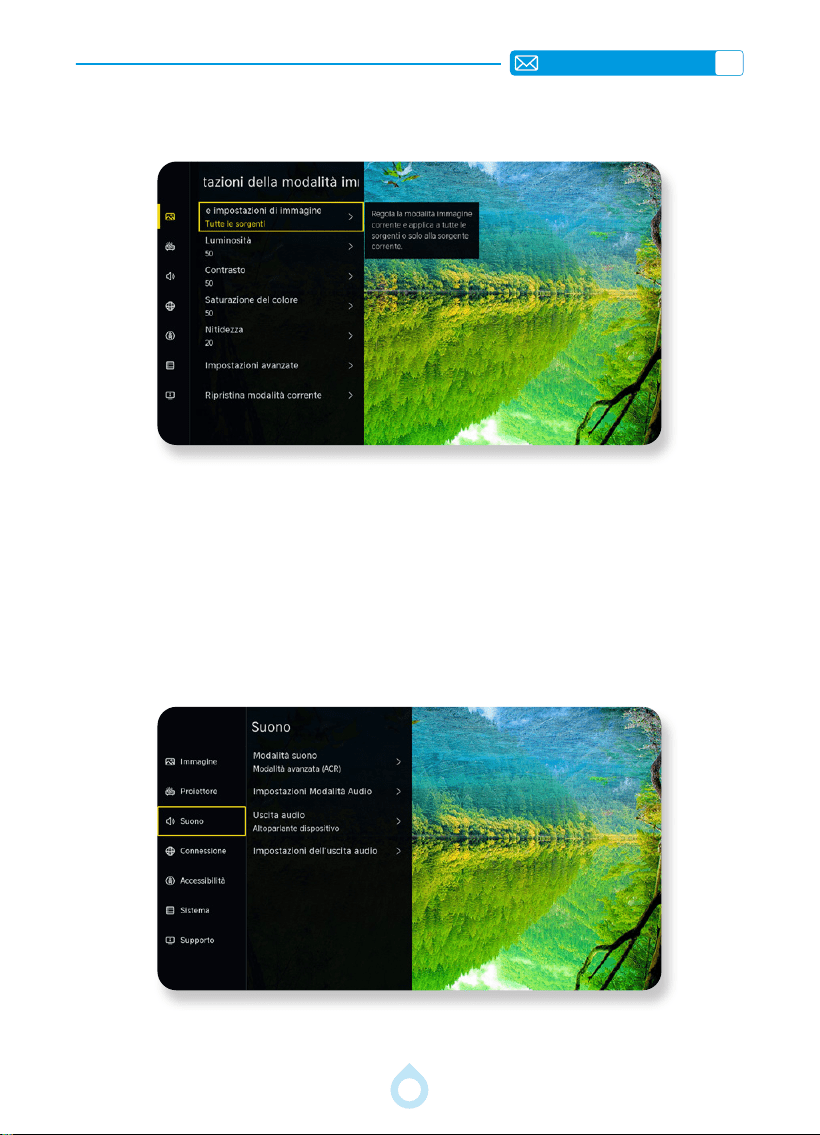
IT
165
3. Menu Suono
Vai alla pagina iniziale -- Seleziona [Impostazioni] -- Seleziona [Immagine] -- Seleziona
[Impostazioni della modalità immagine] -- Utilizza i tasti freccia del telecomando per
navigare nel menu, confermare e impostare. Per impostare ulteriori informazioni su luminosità,
colore e nitidezza, seleziona [Impostazioni avanzate].
3.1 Modalità Suono
2.2 Impostazione Della Modalità Immagine
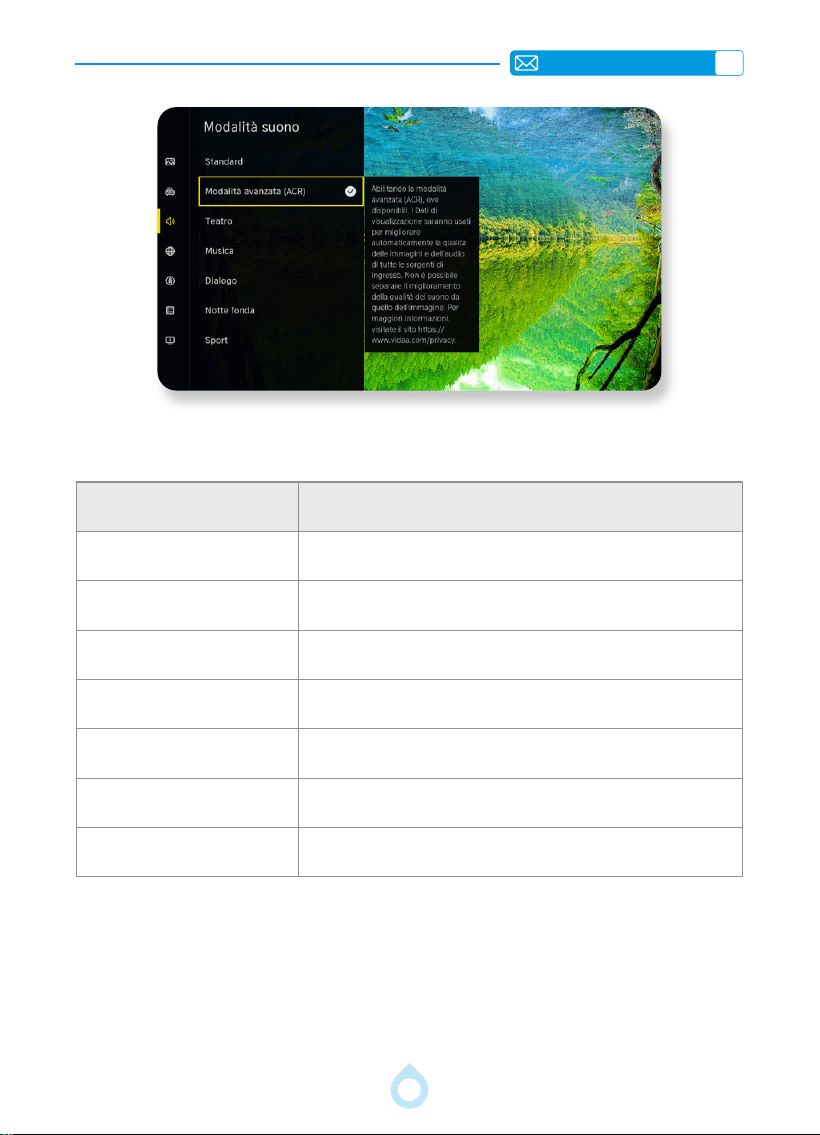
IT
166
Vai alla pagina principale, seleziona [Impostazioni], seleziona [Suono], seleziona [Modalità
suono]. Usa i tasti freccia del telecomando per scegliere la modalità audio che preferisci.
Menu Contenuto
Standard Seleziona il Valore Standard Suono
Modalità Avanzata (ACR) Imposta il Valore di Sound Enhanced (ACR)
Teatro Imposta il Valore del Teatro Sonoro
Musica Imposta il Valore Audio Della Musica
Dialogo Imposta il Valore del Parlato Audio
Notte Fonda Imposta il Valore Audio Notte Fonda
Sport Imposta il Valore Sportivo del Suono
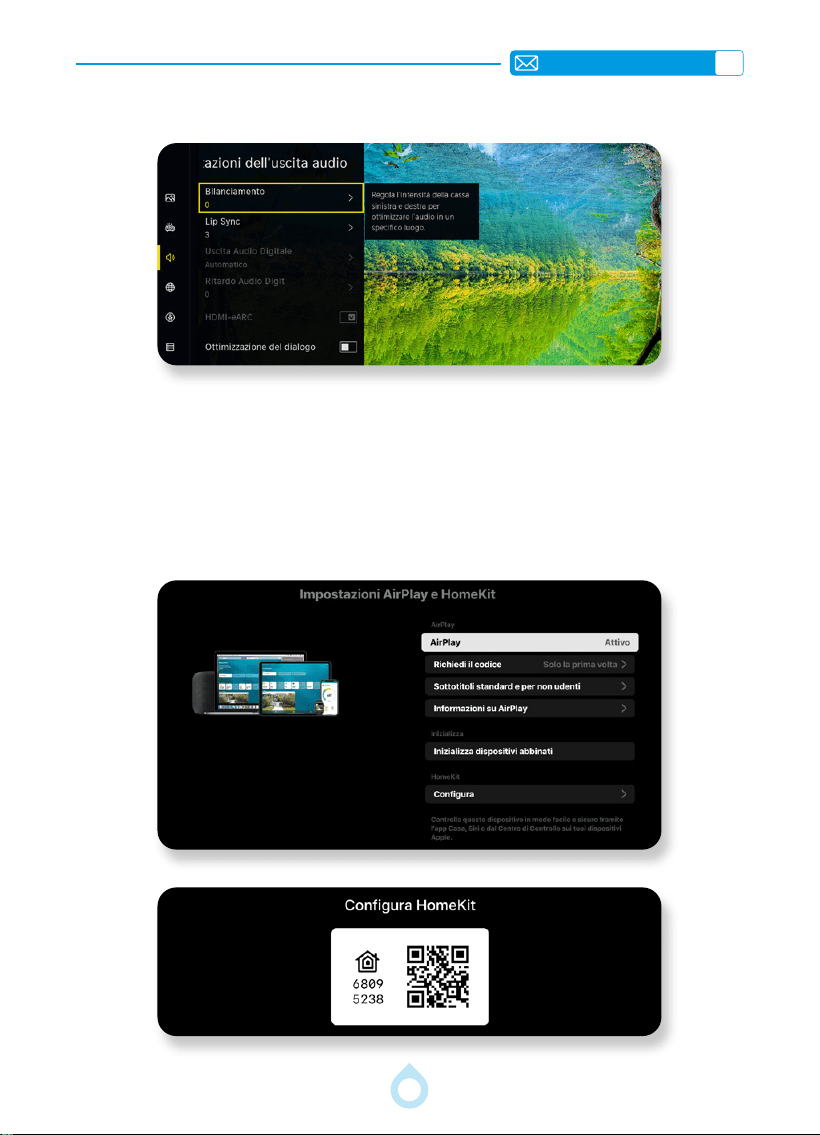
IT
167
Vai alla pagina principale -- Seleziona [Impostazioni] -- Seleziona [Suono] -- Seleziona
[Impostazioni dell'uscita audio]. Usa i tasti freccia del telecomando per navigare nel
menu, confermare e impostare.
AirPlay e HomeKit e Apple Home
3.2 Impostazioni Dell'uscita Audio
4. Connessione
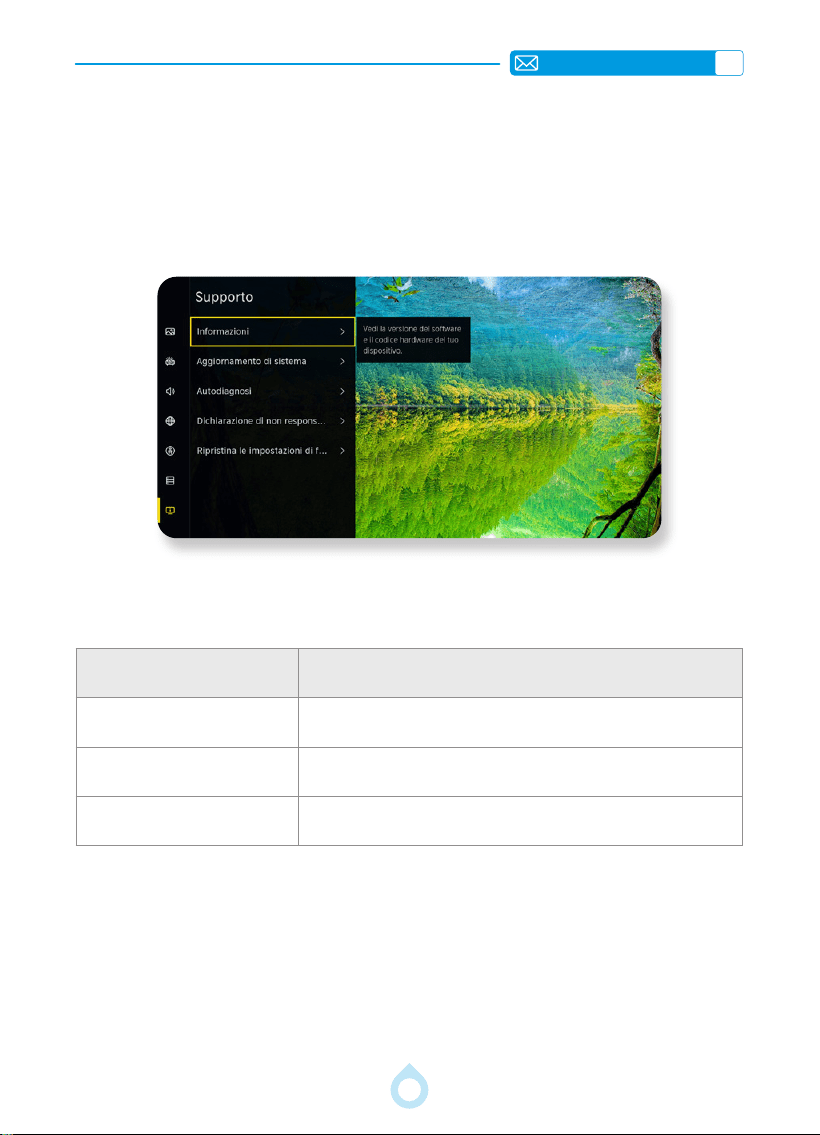
IT
168
Vai alla pagina iniziale -- Seleziona [Impostazioni] -- Seleziona [Connessione] -- Seleziona
[AirPlay e HomeKit] -- Seleziona [Congura]. Usa l'app Casa sul tuo iPhone (Nota: solo
i telefoni iOS possono utilizzare questa funzione) per scansionare il codice QR sul proiettore.
Una volta connesso, potrai controllare facilmente il proiettore con il tuo iPhone.
5. Supporto
Vai alla pagina principale, seleziona [Impostazioni] e poi [Supporto]. Usa i tasti freccia del
telecomando per navigare nel menu. Premi "OK" per confermare e impostare.
Menu Contenuto
Informazioni
Vedi la versione del software e il codice hardware del tuo
dispositivo
Aggiornamento di Sistema Verica la presenza di aggiornamenti
Autodiagnosi Verica lo stato della connessione di rete e testa
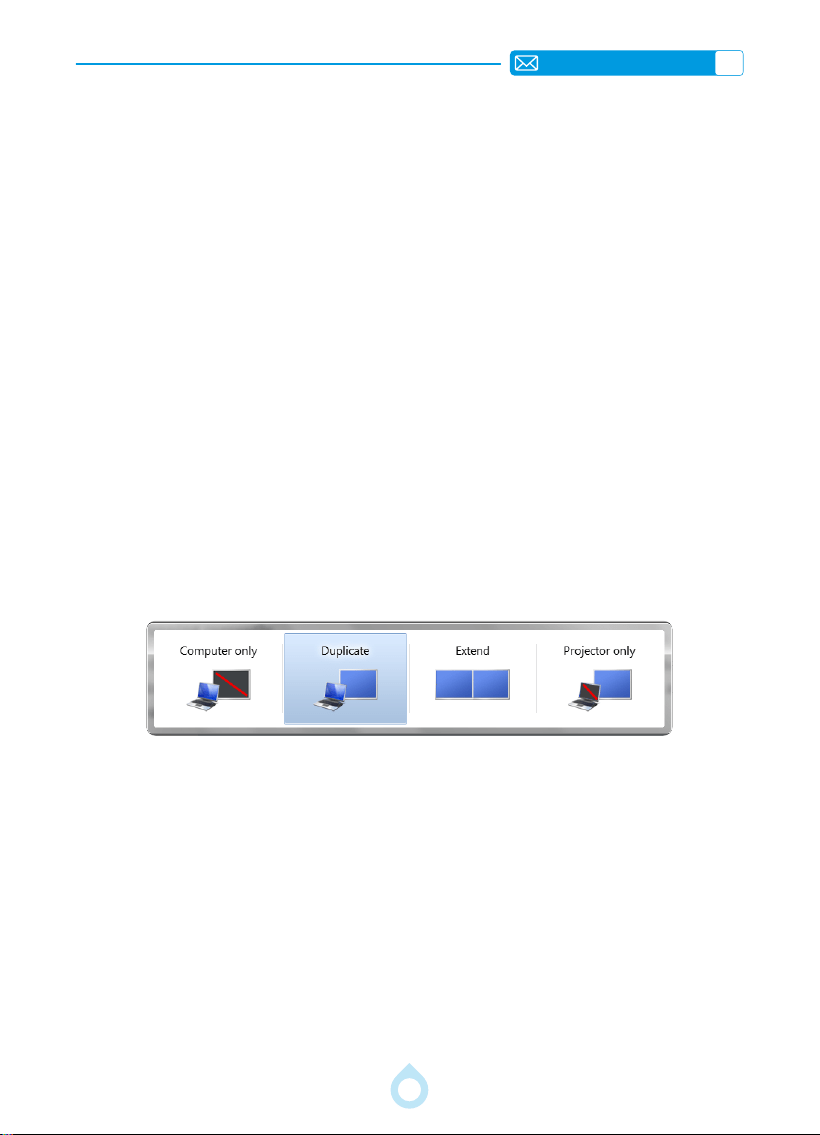
IT
169
COLLEGAMENTO DELLE LINEE DI SEGNALE
2. Collegamento al PC
1. Connessione Multimediale USB
a) Collegare il proiettore A2 al computer tramite il cavo HDMI (incluso).
b) Selezionare la sorgente HDMI per proiettare qualsiasi le presente sul computer.
c) Sul laptop, tenere premuti i tasti "Win+P" sulla tastiera per cambiare la modalità di
visualizzazione.
Solo computer: è l'opzione predenita e visualizza l'immagine solo sul monitor principale.
Duplica: fa sì che tutti i monitor visualizzino la stessa immagine, duplicando il desktop su
ciascuno di essi.
Estendi: fa sì che tutti i monitor si comportino come un unico grande schermo, estendendo il
desktop su tutti.
Solo proiettore: visualizza l'immagine solo sul monitor secondario, come un proiettore. È
possibile modicare la risoluzione dello schermo in modalità Solo proiettore.
Procedura: Start > Pannello di Controllo > Aspetto e Personalizzazione > Regola Risoluzione
Dello Schermo
Il videoproiettore TOPTRO A2 dispone di 3 interfacce: 1 porta HDMI, 1*porta USB/Uscita per
cufe da 3,5 mm. Selezionare la porta di connessione corretta per collegare il dispositivo (PC,
Telefono, Lettore DVD, Soundbar, USB, PS4, ecc.).
Seleziona la sorgente del segnale USB e il dispositivo la rileverà automaticamente.
*Seleziona la categoria desiderata "foto", "musica" o "video" nell'interfaccia principale e
premi il tasto "OK" sul telecomando per accedere alla categoria corrispondente.
*A seconda del programma da scegliere: "foto", "musica" o "video".
*Seleziona il le che desideri riprodurre e premi il tasto "OK" per riprodurlo o metterlo in pausa.
(Non è possibile accedere alla categoria desiderata collegando un'unità USB).
Nota: con l'opzione "Suite Ofce", i le PPT/TXT non possono essere riprodotti o presentati
normalmente.
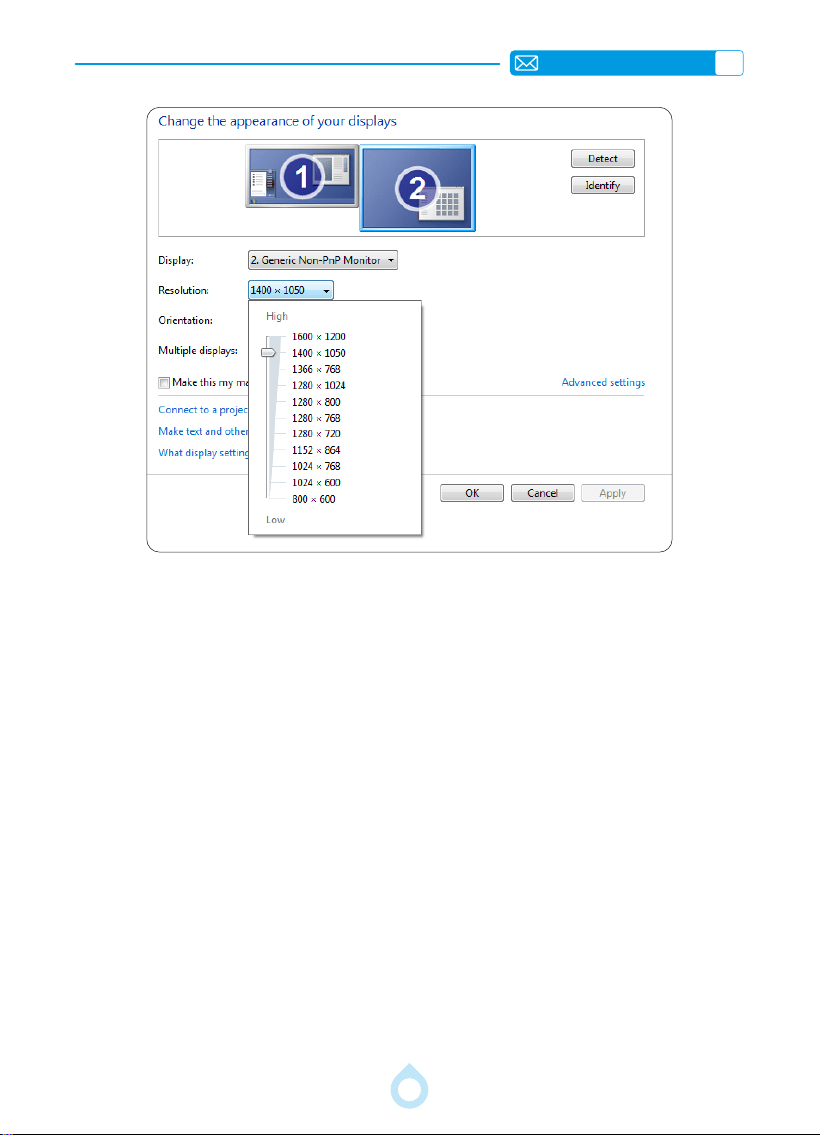
IT
170
3. Collegamento con MacBook o MacBook Air
4. Connessione con XBOX/PS4
5. Collegamento con DVD
*Seleziona il canale del segnale multimediale: "HDMI".
*Utilizza un adattatore da USB Type-C a HDMI per collegare il tuo MacBook, oppure un
adattatore da Mini DisplayPort a HDMI per collegare il tuo MacBook Air (adattatore non
incluso). Collegamento con MacBook o MacBook Air. (Adattatore NON INCLUSO)
*Seleziona il canale del segnale multimediale: "HDMI".
*Utilizza un cavo HDMI per connetterti a XBOX/PS4.
*Operazione completata con successo.
*Selezionare la modalità "HDMI" per la connessione.
*Premere il tasto Menu.
Modicare la modalità PC da [acceso] a [spento] per evitare la comparsa di bordi bianchi
nell'immagine.

IT
171
RISOLUZIONE DEI PROBLEMI
D1: Perché non posso duplicare lo schermo di Netix, YouTube, Hulu o Disney+ dal
mio iPhone su un proiettore?
A causa delle restrizioni sul copyright di iOS, i contenuti di piattaforme come Netflix, Hulu
e Disney+ non possono essere duplicati o trasmessi in modalità wireless al proiettore. Per
accedere a questi servizi, consigliamo di utilizzare direttamente l'app store integrato nel
proiettore per un'esperienza uida e versatile.
D2: Come scaricare altre app?
a) Solo le app preesistenti nell'APP STORE sono disponibili per il download.
b) Si prega di notare che il proiettore non supporta il download di app dal browser o tramite
file APK. Tuttavia, se l'app di streaming che stai cercando ha una versione web, puoi
riprodurre i contenuti direttamente tramite il browser integrato oppure utilizzare una
chiavetta TV (acquistabile separatamente) per accedere alle app non supportate.
D3: Cosa devo fare se la funzione di messa a fuoco automatica/correzione
trapezoidale non funziona quando si sposta il proiettore?
a) Assicurati che la funzione [AutoFocus Dopo L'avvio] sia attivata nelle impostazioni del
proiettore. Una proiezione troppo vicina o troppo lontana può causare problemi di messa a
fuoco. Si consiglia una distanza di proiezione ottimale di 0,8-2,8 metri. È possibile utilizzare
sul telecomando per regolare automaticamente la messa a fuoco oppure i pulsanti F+/F-
per regolare manualmente la messa a fuoco nché l'immagine non è nitida.
b) Assicurati che le funzioni [Messa a fuoco su movimento] e [Superamento di
ostacoli con la correzione automatica della distorsione trapezoidale] siano
attivate nelle impostazioni del proiettore e che non vi siano ostacoli davanti all'obiettivo di
proiezione o al modulo della telecamera.
D4: Come posso controllare a distanza un proiettore tramite il mio telefono
cellulare?
a) Vai su [Impostazioni] > [Connessione] > [Download dell'applicazione mobile] e
scansiona il codice QR per scaricare l'applicazione VIDAA.
b) Assicurarsi che il telefono e il proiettore siano sulla stessa rete.
c) Dopo aver aperto l'app, tocca "Connetti dispositivo" e inserisci il codice PIN visualizzato
sullo schermo del proiettore nella nestra pop-up dell'app per associare correttamente i di
spositivi.
d) Il tuo telefono sarà quindi in grado di eseguire tutte le operazioni di controllo remoto.

IT
172
D5: Perché la condivisione dei contenuti non ha successo?
a) Assicurati che il telefono e il proiettore siano connessi alla stessa rete.
b) Prima di condividere, assicurati di aver abilitato la funzione Condivisione Contenuti in
Impostazioni > Connessione > [Collegamento dispositivo multimediale].
c) La possibilità di condividere i contenuti dipende dalle capacità del sistema del dispositivo.
Solo i le multimediali con un'opzione di condivisione sono supportati per la condivisione dei
contenuti. Per gli altri le, si consiglia di utilizzare la funzione di condivisione dello schermo.
D6: Perché sullo schermo di proiezione compaiono macchie bianche o nere?
Poiché il proiettore A2 utilizza un sistema ottico aperto, per evitare la formazione di macchie
bianche/nere causate dalla polvere sullo schermo, consigliamo di pulire regolarmente la lente.
Cerca @TOPTRO R su YouTube per guardare un video dimostrativo.
Ci sono ancora dei punti neri ? Vi preghiamo di contattarci.
Istruzioni per la Pulizia:
1) Pulire il proiettore mentre è acceso.
2) Aprire il coperchio antipolvere sul lato sinistro del proiettore e pulire delicatamente l'interno
con un batuffolo di cotone (non usare forza o liquidi).
3) È possibile pulire l'interno delle fessure di ventilazione e i lati dello schermo interno.

JP
173
目次
TOPTRO の生涯専門サポート - - - - - - - - - - - - - - - - - - - - - - - - - - - - - - - - - - - - - - 176
パッケージ内容 177
プロジェクターの概要 178
リモコン概要 179
1. 物理的リモコン構造 179
2. モバイルフォンリモコン 179
VIDAA アカウントの使い方 180
1. モバイルアプリをダウンロード 180
2. アカウントにログイン 180
3. 新しいアカウントを作成する 180
4. 音声サービス 181
インストール 182
1. インストール方法 182
2. 天井およびスタンドマウント 182
3. 投影距離とサイズ 183
プロジェクター仕様 183
プロジェクターの起動 184
投影画像設定 184
1. キーストーン補正 184
スマートデバイスとの接続 187
1. ネットワーク 187
2. iOS システム(AirPlay)および HomeKit の使用について 188
3. Android および Windows 10+ OS(画面共有) 189
4. コンテンツ共有 191
Bluetooth 設定 192
1. Bluetooth スピーカーを接続 192
2. 音楽共有 192
HDMI&CEC&USB の設定 193
1. 信号源を選択 193
その他の基本的な投影設定 197
1. システム メニュー 197
2. 画像 198
3. オーディオメニュー 199
4. 接続 201
5. サポート 202
信号線接続 203
1. USB マルチメディア接続 203
2. PC に接続中 203
3. MacBook または MacBook Air との接続 204
4. XBOX/PS4 との接続 204
5. DVD との接続 204
トラブルシューティング 205
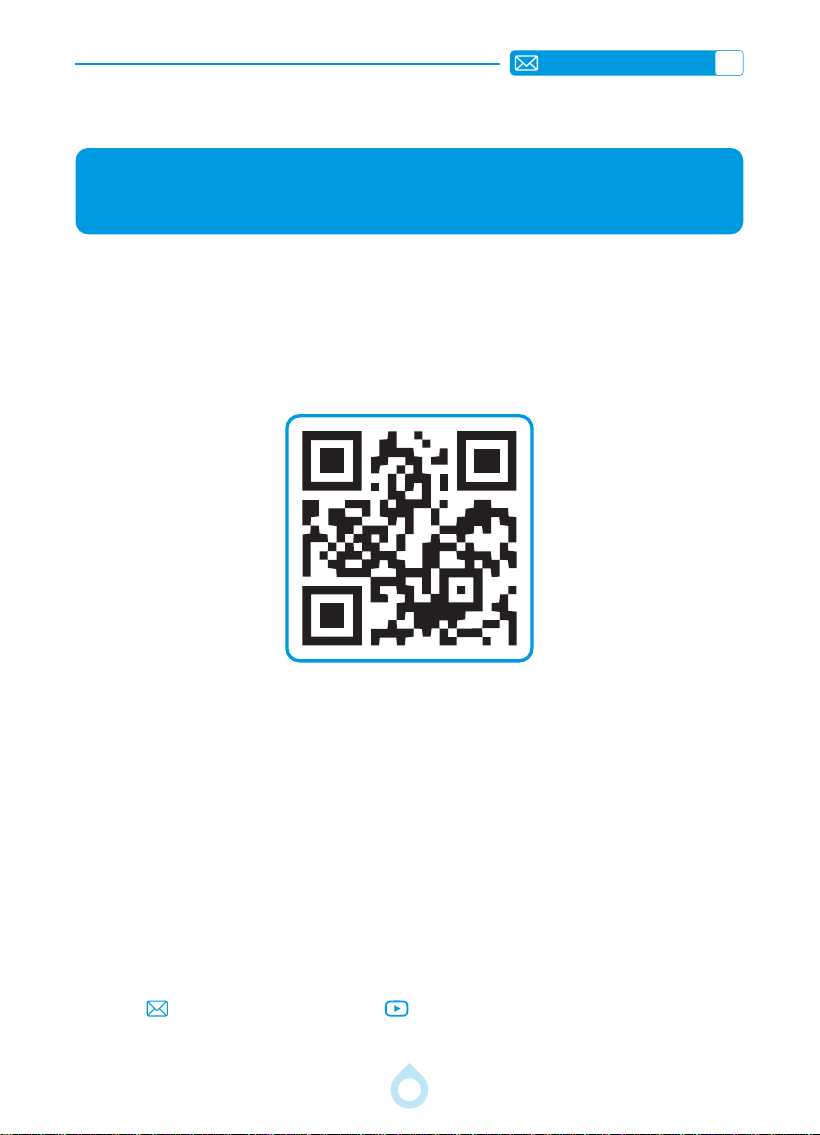
JP
174
3 年間の保証と特別なサプライズを有効化しましょう
お客様
A2 プロジェクターをご購入いただき、ありがとうございます。
コードをスキャンして、3 年間の保証を有効化するために 1 分お時間をいただけますか。
このプロセスは 3 日以内に完了することをお勧めします。
注: コードをスキャンしても保証を有効化できない場合は、以下のメールでご連絡いた
だければ、保証の有効化をお手伝いします。
詳細を知るにはスキャンしてください
[email protected] www.youtube.com/@TOPTRO-R
JP
175
当社は常に製品の改良と強化に努めております。マニュアルに掲載
されている画像と説明は参考用であり、実際の製品とは若干異なる
場合がございますのでご了承ください。より正確な情報については、
製品本体をご参照ください。また、オンラインアップグレード機能
から最新のアップデートをご確認いただけます。ご理解のほどよろ
しくお願いいたします。
正規販売店からご購入いただいた製品には、製品保証とサポートが
適用されます。お客様の権利を守るため、A2 プロジェクターの正規
品かどうかをご確認いただくには、service@toptro.com までメー
ルでお問い合わせください。
公式YouTubeチャンネルはこちらです:www.youtube.com/@
TOPTRO R A2 プロジェクターの操作方法やトラブルシューティング
に関する動画をすべてご覧いただけます。
私たちは、プロジェクターがあなたの生活に喜びをもたらす様子を聞くの
が大好きです!あなたの瞬間やフィードバックを共有してください—私た
ちはあなたの体験の一部であることを嬉しく思います。
最も迅速かつ効率的なお問い合わせ方法:
方法 1:メール
メール: service@toptro.com
ヒント:最初にメールでの連絡をお勧めします。これにより、製品に関す
る動画や詳細情報を共有でき、問題をより早く解決するのに役立ちます。
もしメールの返信がない場合、メッセージが迷惑メールに入ったか、遅延
した可能性があります。その場合は、以下の方法 2 をお試しください。
方法 2:ご購入の注文番号
ご購入の注文番号に移動し、問題のある注文を選択し、表
示されたリストからトピックを選択して、出品者にメッセ
ージを送信してください。
TOPTRO への信頼に感謝します!私たちは、あなたが最高
の体験をできるようにここにいます。

JP
176
TOPTRO の生涯専門サポート
温度に関する考慮事項:
プロジェクターの寿命を確保するために、過度に暖かいまたは寒い環境に置かない
でください。極端な温度はデバイスの寿命を短くする可能性があります。最適なパ
フォーマンスを維持するために、作業環境は 5° C から 35° C の間に保ってください。
適切な換気:
プロジェクターは安定した動作を確保するために換気システムを備えています。プ
ロジェクターは十分に換気された場所に配置してください。クローゼットのような
閉じた空間を避け、空気の吸入口と排出口の近くに障害物がないことを確認してく
ださい。また、過剰なほこりはプロジェクターの熱放散に影響を与えます。実際の
環境に応じて、4 〜 6 週間ごとにほこりフィルターを清掃することをお勧めします。
衝撃性と耐振動性 :
プロジェクターを丁寧に扱い、強い衝撃、圧迫、振動から保護してください。内部
回路に故障が発生している場合は、プロジェクターを移動しないでください。
レンズのメンテナンス :
プロジェクターレンズは、画質と定義に直接影響を与える重要な部品です。レンズ
が過度のほこりで汚れないようにしてください。清掃する際は、ガラスレンズ用の
柔らかい綿の布を使用してください。(清掃キットはパッケージに含まれています)
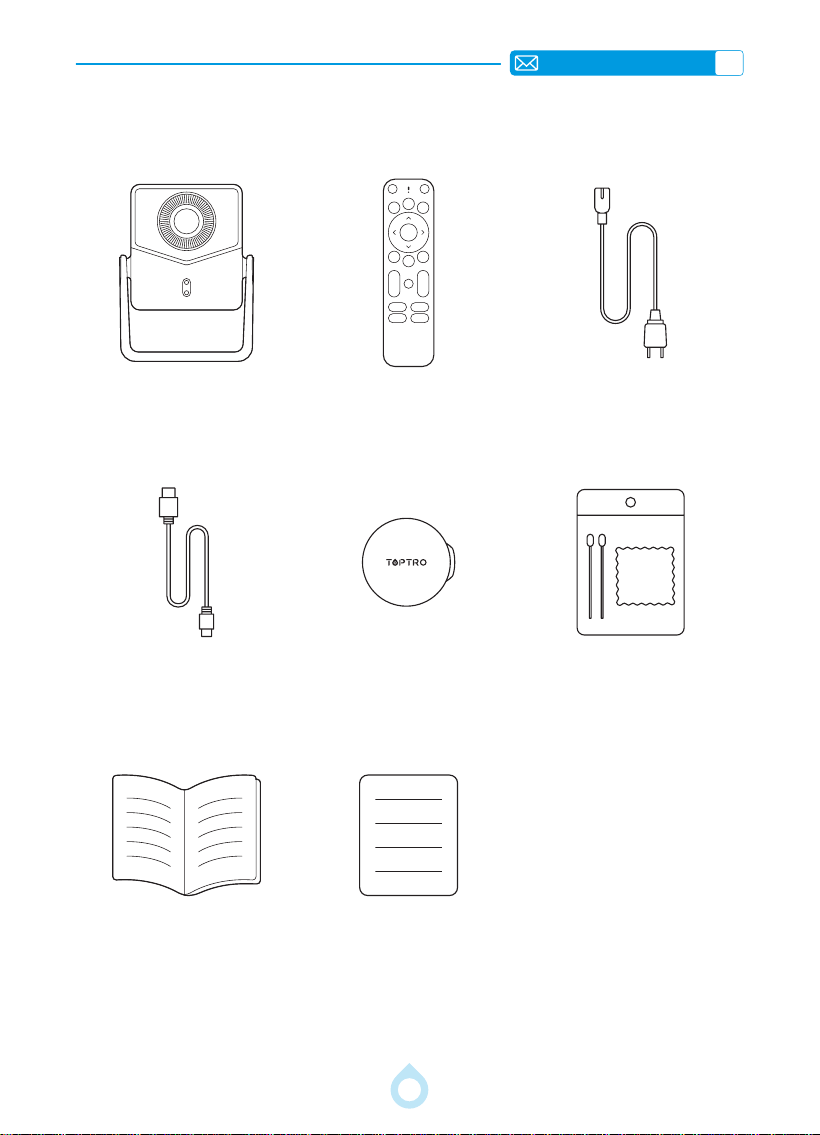
JP
177
パッケージ内容
TOPTRO A2 プロジェクター *1 リモコン *1 電源ケーブル *1
HDMI ケーブル *1 レンズカバー *1 クリーニングキット *1
簡易起動ガイド *1 FAQ*1
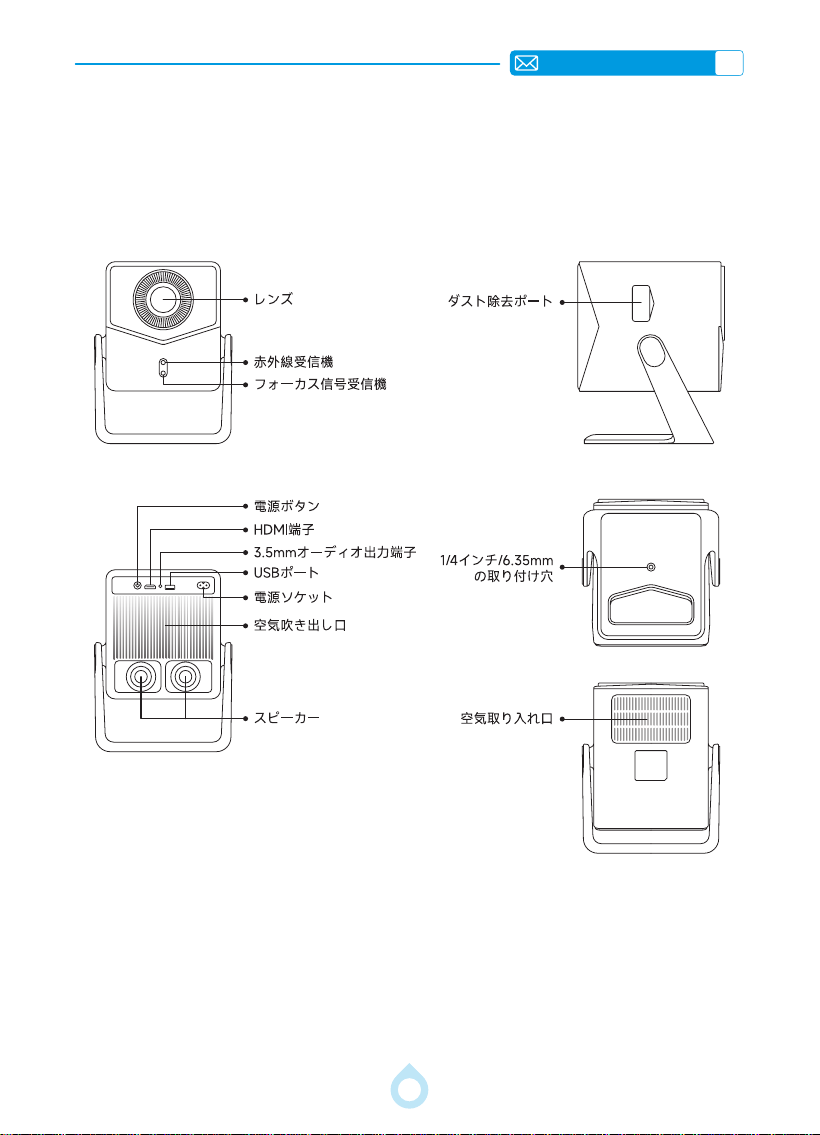
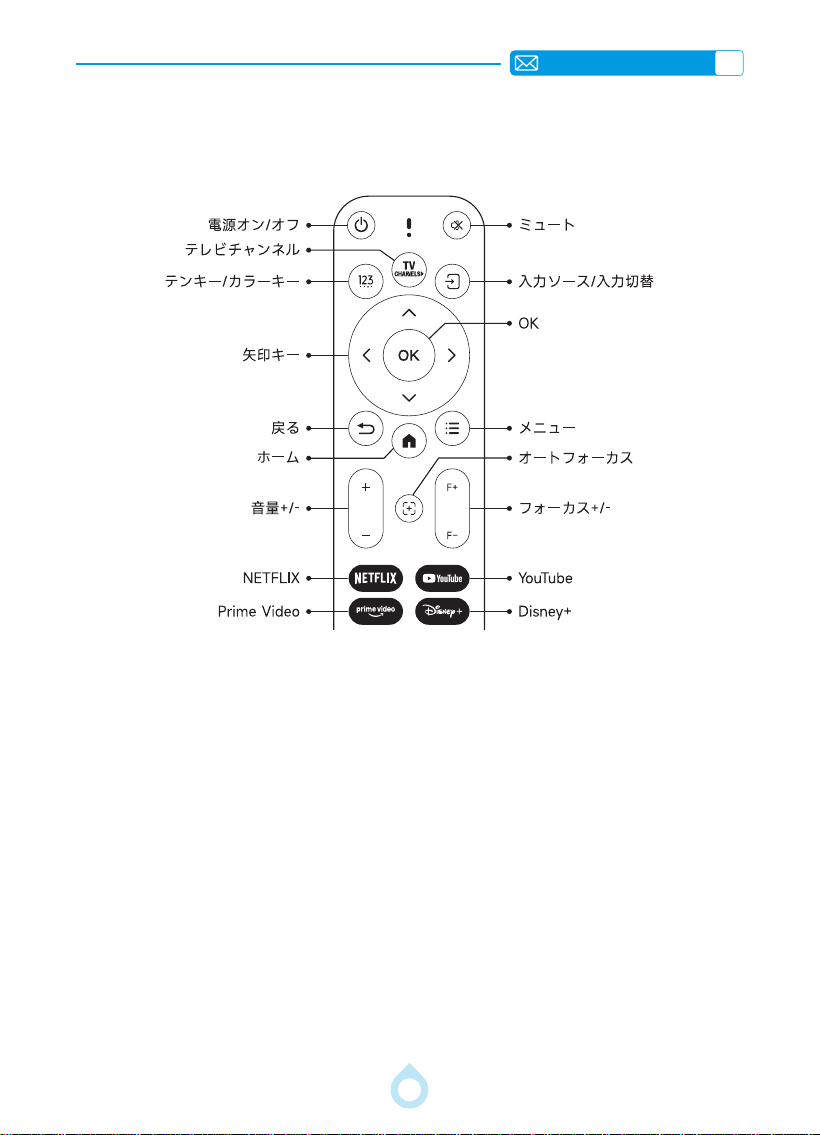
JP
179
リモコン概要
1. 物理的リモコン構造
2. モバイルフォンリモコン
* リモコンを使用する前に、AAA 電池を 2 本(含まれていません)取り付けてください。
1) プロジェクターに表示されているエンドユーザー使用許諾契約、免責事項、およびプライバ
シーポリシーに同意していることをご確認ください。
注:同意したかどうか不明な場合は、リモコンのボタンを押して、[設定] > [サポート] > [免
責事項とプライバシー ] > [ データ共有、プライバシー、および EULA] を選択して確認してくだ
さい。
2) モバイルデバイスとプロジェクターが同じネットワーク環境に接続されていることを確認し
てください。
3) モバイルアプリをダウンロードし、VIDAA アカウントにログインしてください。
4) この機能を使用するには、リモコンのボタンを押してコンテンツ共有をオンにし、[設定 ] > [ シ
ステム ] > [ モバイルデバイス接続 ] > [ コンテンツ共有 ] を選択してください。
5) モバイルアプリを開き、接続するプロジェクターを選択すると、スマートフォンのリモコン
でプロジェクターを操作できます。
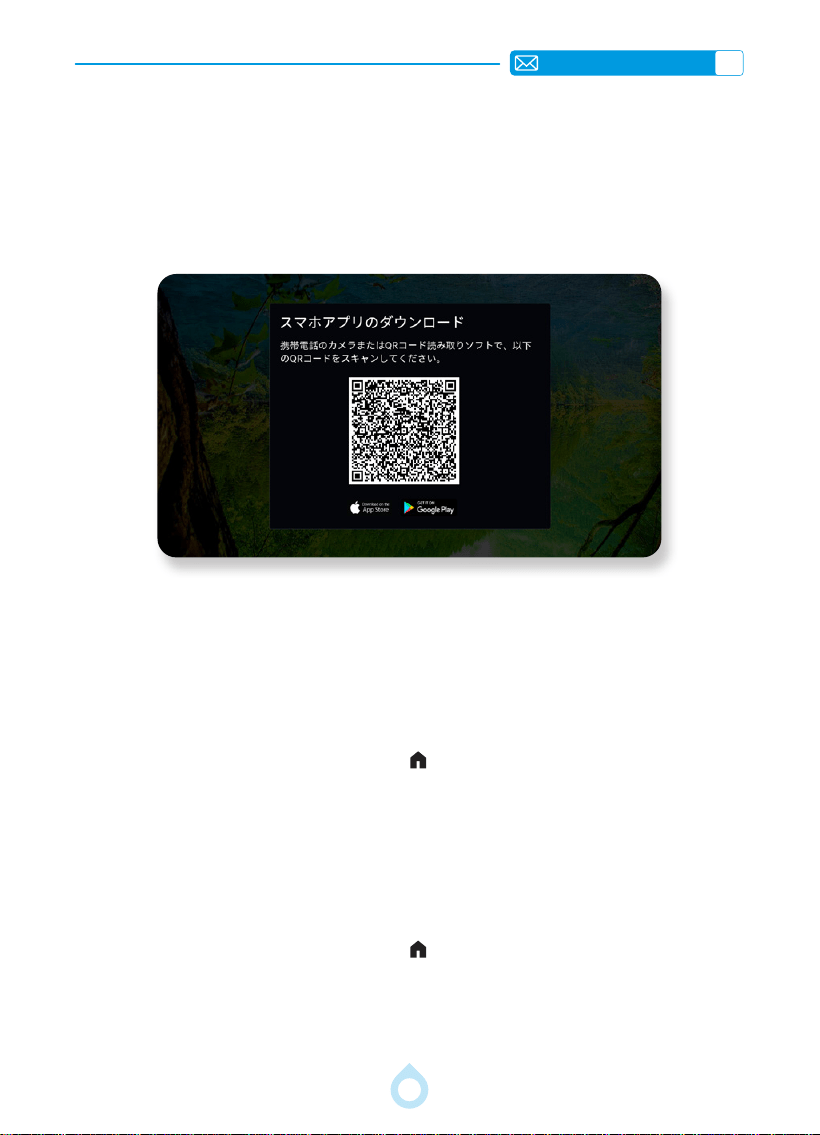
JP
180
VIDAA アカウントにサインインし、アカウントの設定に応じてパーソナライズされたコンテンツ
を受け取るために複数のプロフィールを作成します。
VIDAA アカウントの使い方
1. モバイルアプリをダウンロード
VIDAA アカウントにログインする前に、ホストデバイスがインターネットに接続されていること
を確認してください。
a) インターネットに接続したら、リモコンの「
」ボタンを押し、メイン画面上部のナビゲー
ションバーにある「VIDAA アカウント」アイコンを選択します。
b) デバイスを VIDAA アカウントに登録します。メールアドレスとパスワードを入力し、「ログ
イン」を選択してください。
リモコンのボタンを押して、「設定」>「サポート」>「モバイルアプリのダウンロード」を
選択してください。
新しいアカウントを作成する前に、ホストがインターネットに接続されていることを確認して
ください。
a) インターネットに接続したら、リモコンの「
」ボタンを押し、メイン画面上部のナビゲー
ションバーにある「VIDAA アカウント」アイコンを選択します。
b) 画面で「アカウント作成」を選択します。
c) 名、姓、メールアドレス、パスワードを入力します。名と姓は任意です。
d) 「アカウント作成」を選択します。
2. アカウントにログイン
3. 新しいアカウントを作成する
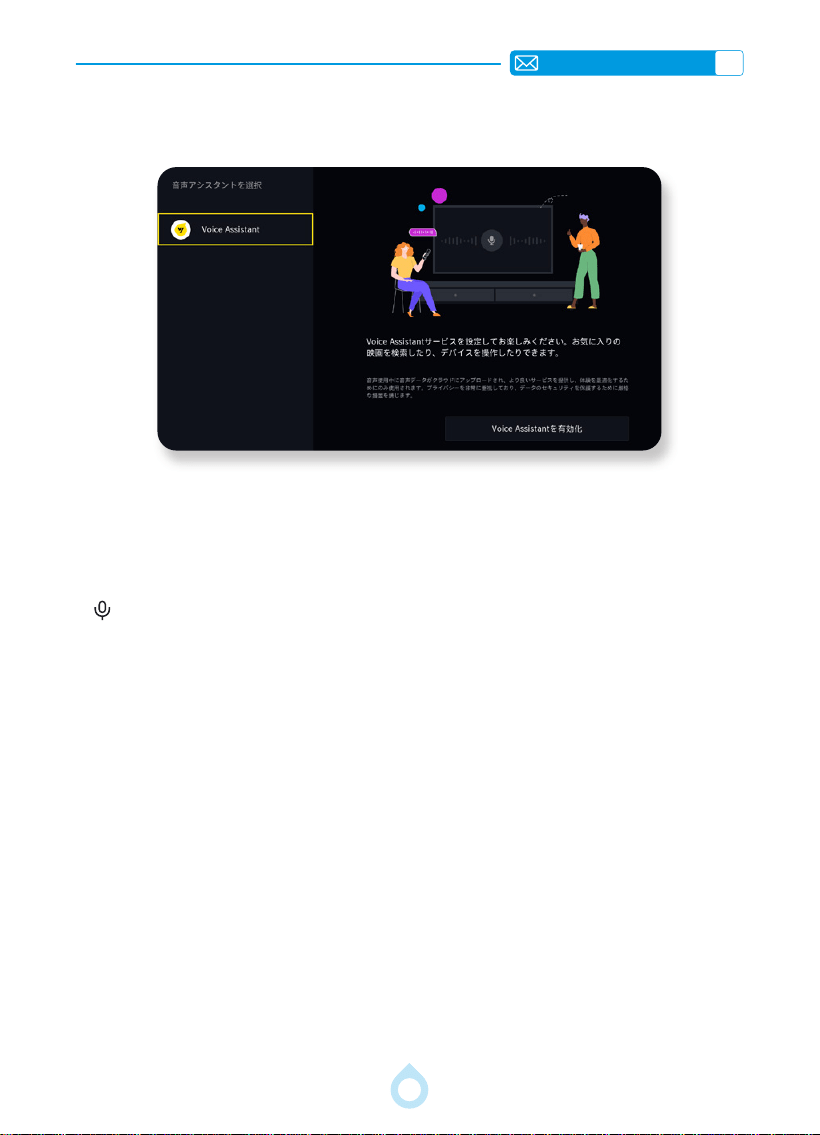
JP
181
a) 設定 → システム → 音声サービス → 音声アシスタントを有効にする。
b) 新しい VIDAA アカウントを作成してログインします。次に、QR コードをスキャンして VIDAA
モバイルアプリをダウンロードします。
c) アプリを開いたら、「デバイスを接続」をタップし、プロジェクター画面に表示される PIN
コードをアプリのポップアップウィンドウに入力して、デバイスをペアリングします。
d)
ボタンを長押しして指示に従います。
注:
• スマートフォンとプロジェクターは同じネットワークに接続されている必要があります。
• 音声サービスは、機種、国、地域によっては利用できない場合があります。
4. 音声サービス
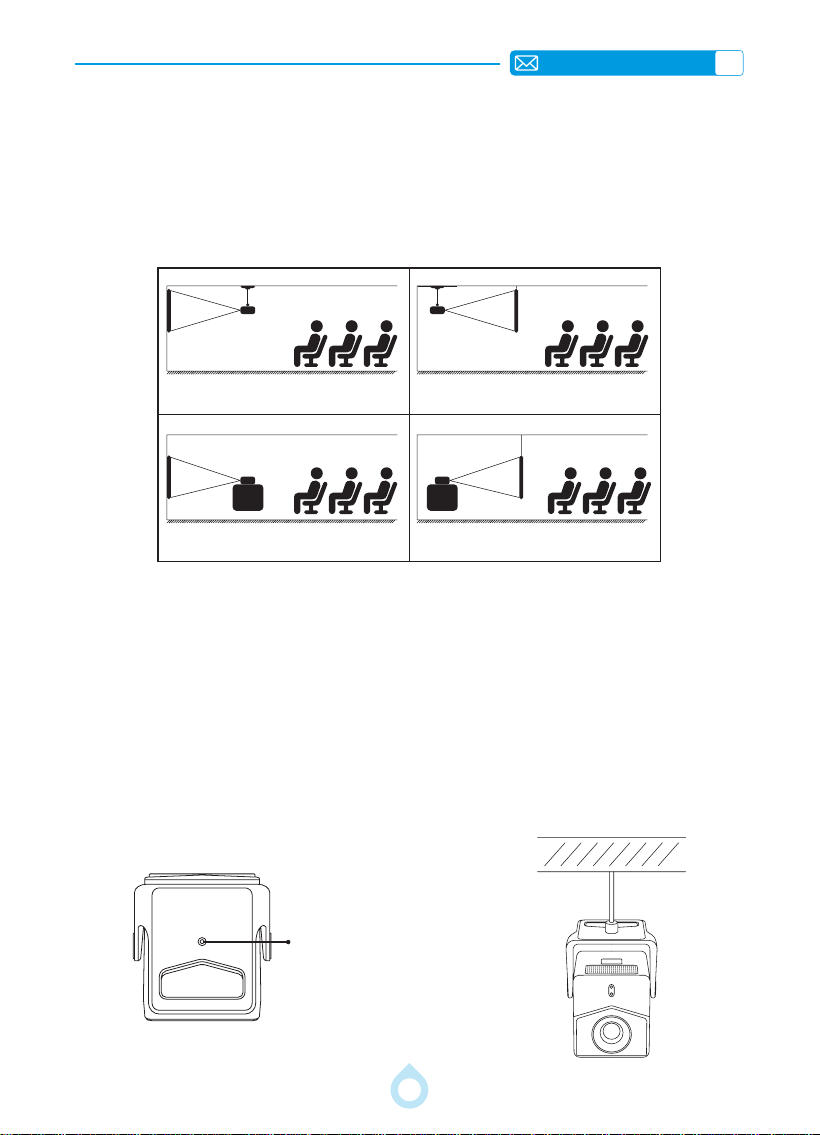
JP
182
インストール
1. インストール方法
プロジェクターは、特別なハンガーフレームを使用して天井に吊るすことができ、安定したデ
スクの上に置いて、操作環境と要件に応じて画像を投影します。インストール方法は以下の通
りです:
a) プロジェクターを地面に対して垂直に、スクリーンの中央に位置させてください。これにより、
平坦で適切に整列された投影画像が得られます。
b) 角度を調整する必要がある場合は、15°以内に保ち、キーストーン補正機能を使用して投影画
像を調整してください。
c) 天井マウント用に、プロジェクターの底部に穴(1/4 インチ / 6.35mm)があります。プロジ
ェクターを逆さまにし、ゴムパッドを取り外すと、下の画像に示すように天井マウント用の
穴が見つかります。
2. 天井およびスタンドマウント
1/4 インチ /6.35mm の取
り付け穴
1. フロント投影天井マウント
3. フロント投影テーブルマウント
2. リア投影天井マウント
4. リア投影テーブルマウント
スクリン
スクリン スクリン
スクリン
プロジェクター
プロジェクター プロジェクター
プロジェクター
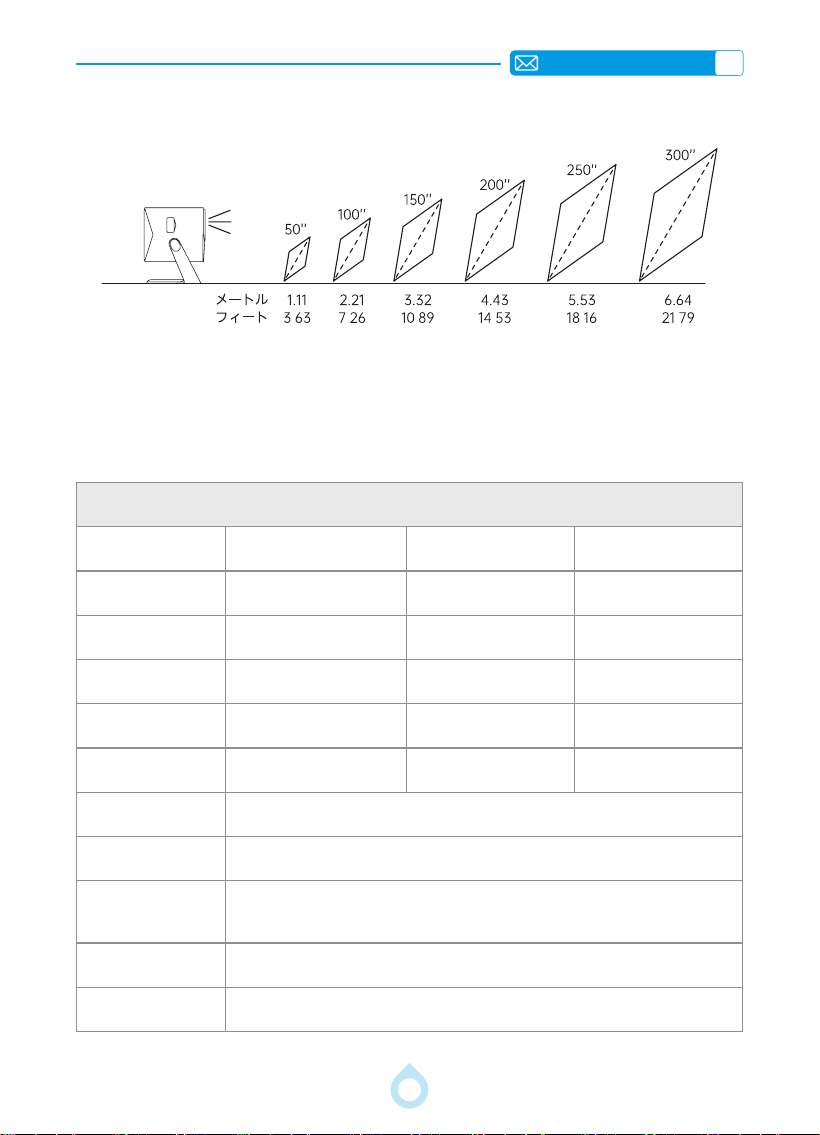
JP
183
3. 投影距離とサイズ
この A2 プロジェクターの推奨投影距離は 0.8 ~ 2.8m です。画像サイズは投影距離とプロジェ
クターの投射比(1.0:1)によって異なります。さらに、このプロジェクターは 50% のズーム
アウト機能を備えています。
プロジェクター仕様
モデル番号:A2
ネイティブ解像度 1920x1080P アスペクト比 16:9/4:3
ディスプレイ技術 LCD 光源 LED
重量 4.17 lb/1.89 kg サイズ
7.32*8.05*9.72inch/
18.6*20.45*24.7 cm
リフレッシュレート 60 Hz 電源電圧 AC100-240V 50/60Hz
フォーカス オート / 電動 キーストーン オート / マニュアル
出力ポート 3.5mm オーディオ出力 入力ポート HDMI/USB
操作モード リモコン / ボタン / モバイルアプリリモコン
インストールタイプ デスクの前 / 後、天井の前 / 後
ビデオフォーマット
MP4/MPG/AVI/MPEG/TS/MOV/M4V/MKV/3GP/ASF/WVBM(ビデオコーデック
のサポートは状況により異なる場合があります。追加サポートについてはお問
い合わせください)
オーディオフォーマ
ット
MPEG-1/2/MP3/AAC-LC/HEAAC/PCM/AC3/ac/MP2/Vorbis(Dolby サポート)
画像フォーマット JPG/PNG/JPEG/BMP
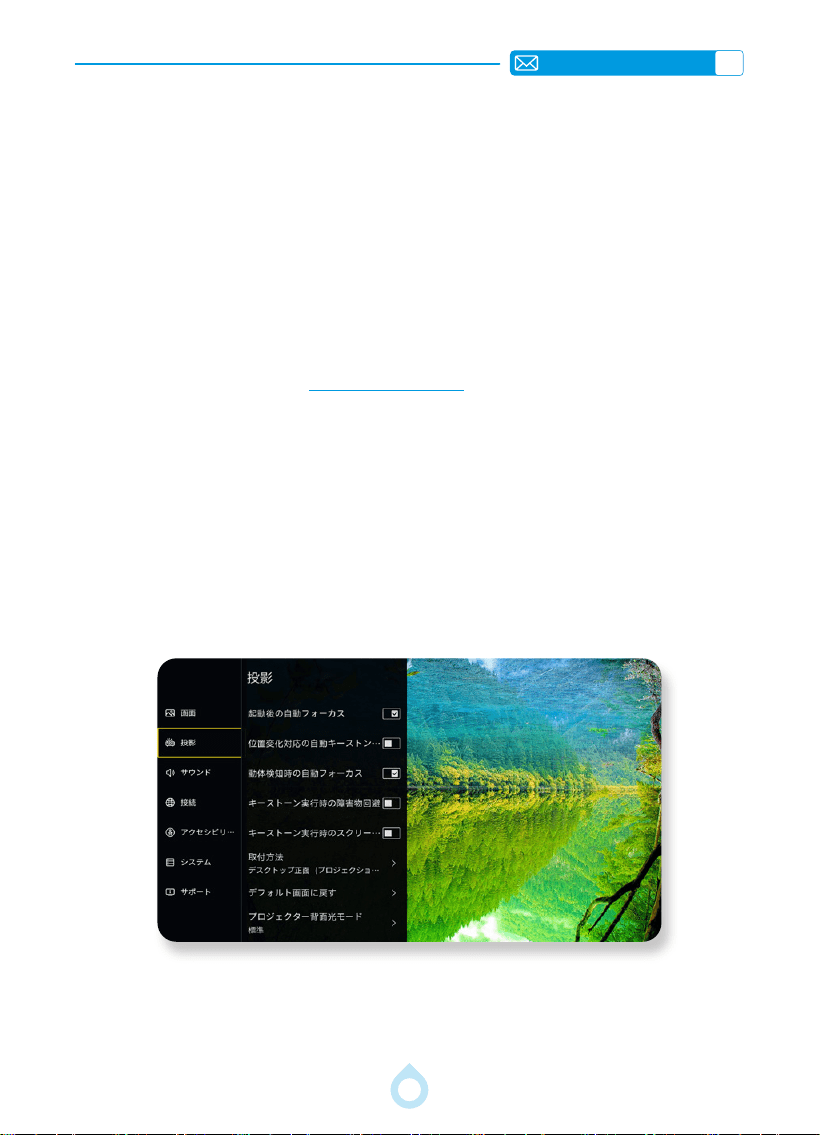
JP
184
プロジェクターの起動
投影画像設定
電源オン:
•
レンズキャップを外し、電源ケーブルを介してプロジェクターを電源に接続します。
•
赤いインジケーターライトが点滅した後、リモコンの電源ボタンまたはプロジェクターのコン
トロールパネルの電源ボタンを押して起動シーケンスを開始します。赤いインジケーターライ
トは消灯します。
•
プロジェクターが電源オンになると、自動的に [ 移動後の自動キーストーン ] および [ 自動フ
ォーカス ] 機能が有効になります。画像が標準の長方形でない場合やぼやけている場合は、手
動でキーストーン設定を調整し、リモコンの「F+」および「F-」フォーカスボタンを使用して
画像の明瞭さを調整します。画像が依然としてぼやけている場合は、投影距離と角度を調整し
てください。
注意:調整に問題がある場合は、service@toptro.com までご連絡ください。
電源オフ:
•
プロジェクターをシャットダウンするには、リモコンの電源ボタンまたはプロジェクターのコ
ントロールパネルの電源ボタンを押します。または、単に電源コードを抜くこともできます。
1. キーストーン補正
1.1 オートキーストーン補正とフォーカス調整
a) [ プロジェクター ] メニューを選択します。[ 起動後 / 動作時のオートキーストーン ] と [ 起動
後 / 動作時のオートフォーカス ] 機能をオンにすると、プロジェクターを移動させたり、電
源を入れたりするたびに自動的にフォーカスとキーストーンが調整されます。
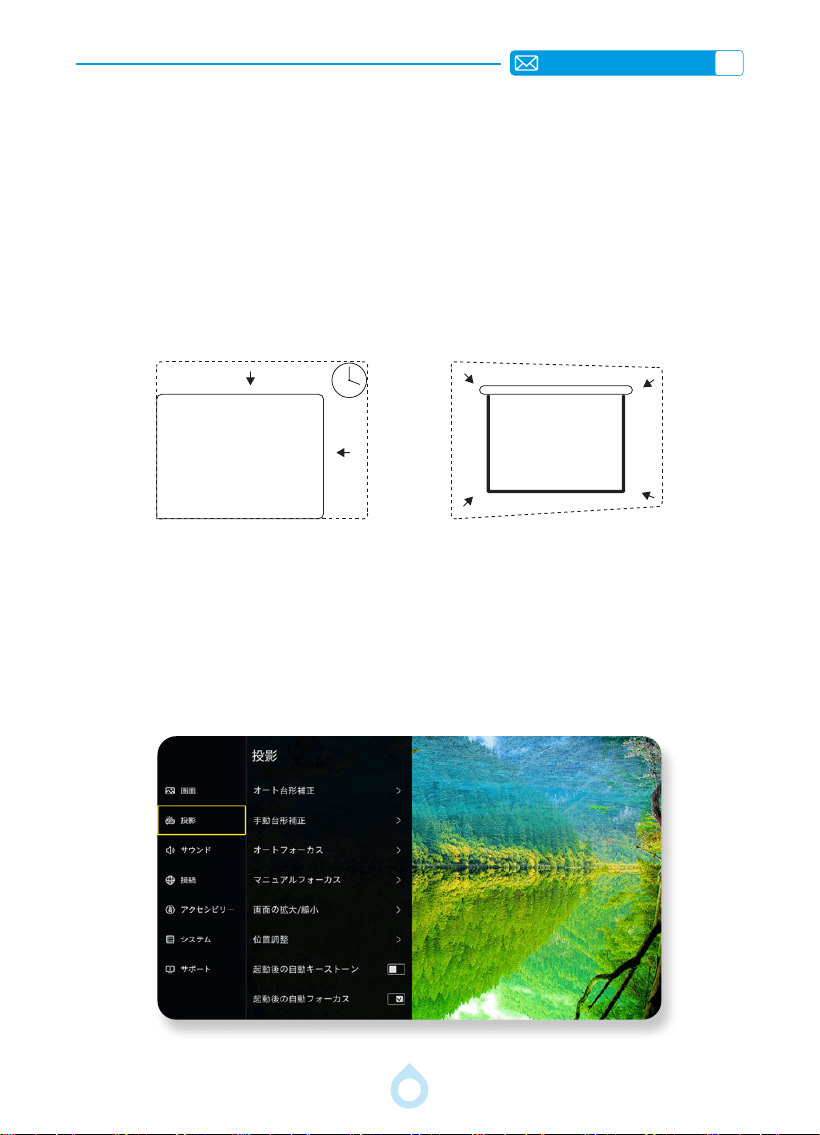
JP
185
注意 :
a) すでにプロジェクターの位置を設定している場合は、より良い視聴体験のために、設定でオ
ートフォーカスとオートキーストーン補正機能をオフにすることをお勧めします。
b) 最適な投影品質を得るためには、プロジェクターをスクリーンの中心に向けて配置すること
をお勧めします。プロジェクターの傾斜角が垂直に 30°、水平に 20°を超えないようにしてく
ださい。そうしないと、自動キーストーン補正機能が正常に動作しない場合があります。
1.2 オートスクリーンフィットとオート障害物回避
1.3 四点梯形校正
a) この機能を使用する前に、オートキーストーンとオートフォーカス機能が有効になっている
ことを確認してください。
b) [ キーストーンの障害物回避 ] が有効になっていると、投影エリアに障害物がある場合、画像
は自動的に障害物を避けます。[ キーストーンのスクリーンアラインメント ] が有効になって
いると、投影エリアに 16:9 のスクリーンがある場合、画像は自動的にスクリーンに合わせら
れます。
b) 画像がぼやけたままの場合は、プロジェクターのリモコンにある「F+」と「F-」のフォーカ
スボタンを調整して、画像の明瞭さを微調整してください。
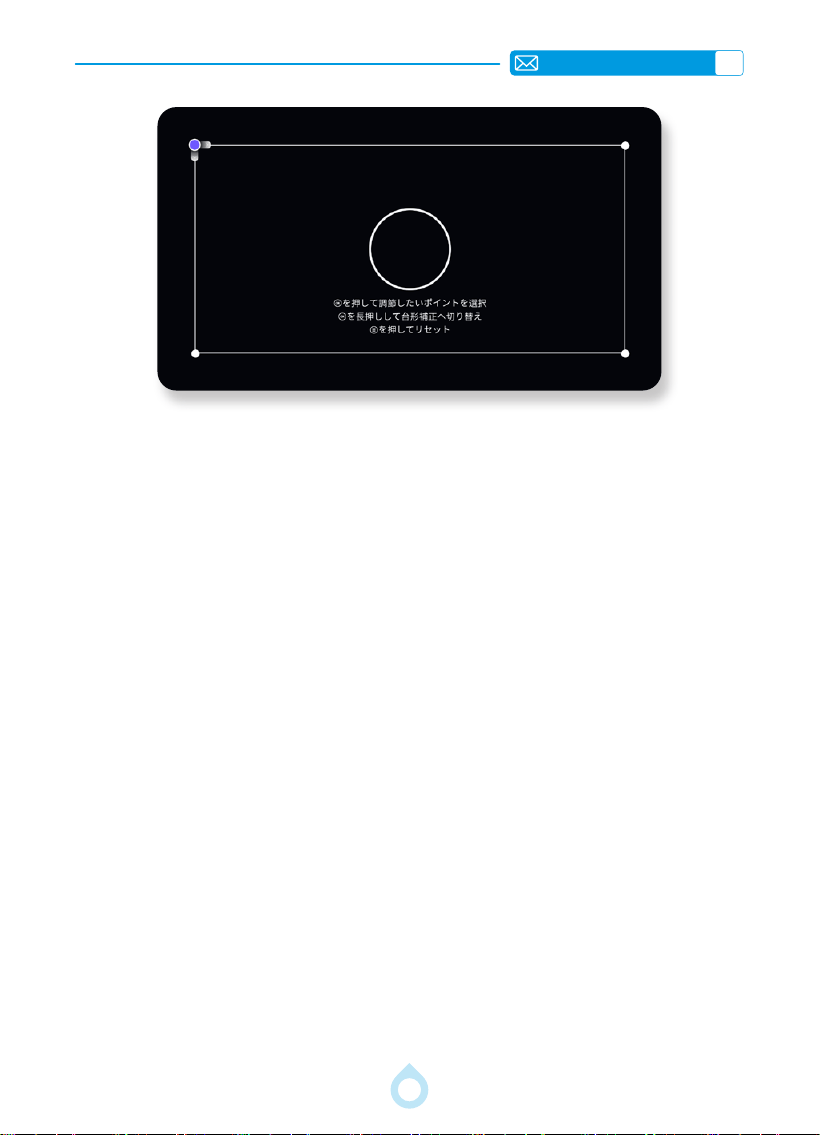
JP
186
「プロジェクター」を選択し、「手動キーストーン補正」を選択してから、「OK」ボタンを押
して最初に調整したいコーナーを選択し、矢印キー(「▼」「▶」「▲」「◀」)を押します。
必要な値を設定したいポイントを選択するために「OK」ボタンをクリックします。
1.4 位置調整
1.5 表示ズーム
「プロジェクター」を選択し、「位置調整」を選択してから、矢印キー(「▼」「▶」「▲」「◀」)
を押して、希望する投影位置を調整します。
「プロジェクター」を選択し、「表示ズーム」オプションを選択すると、投影画面を 50%-
100% にズームできます。必要な値を設定するために「◀」「▶」ボタンを押します。
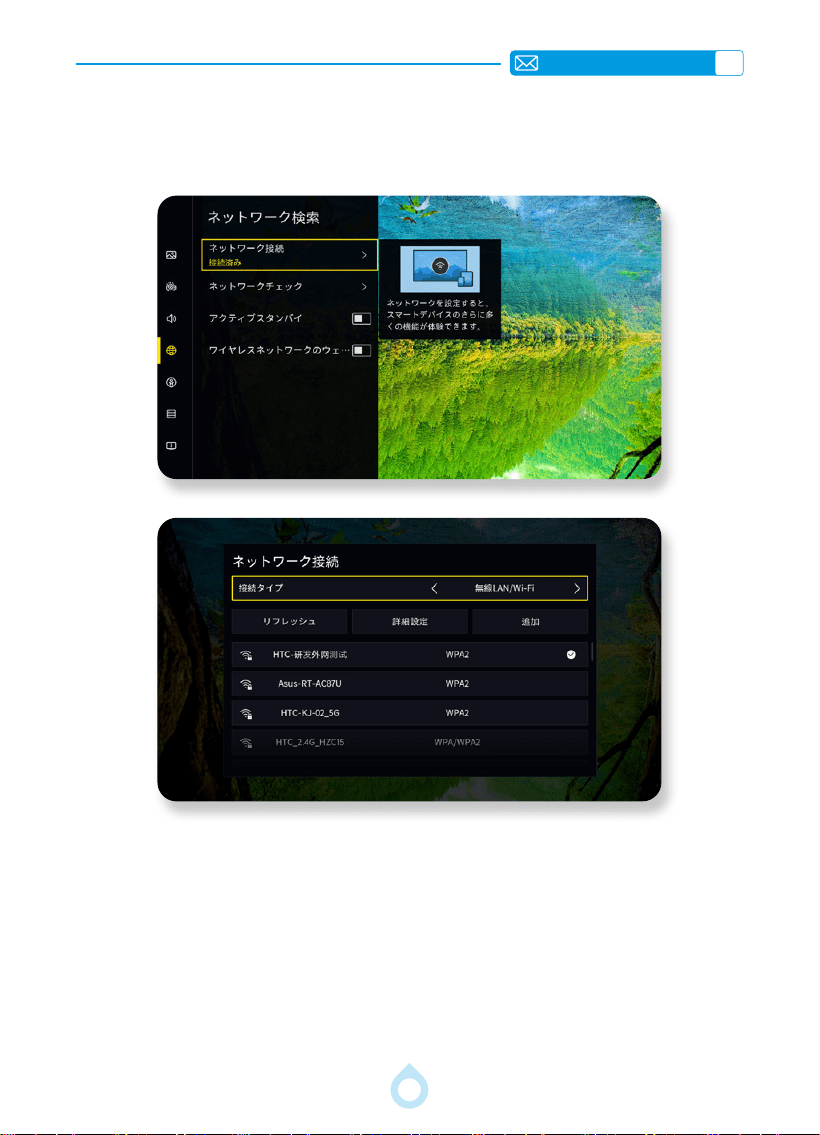
JP
187
ホームページに移動 -- [設定]を選択 -- [接続]を選択 -- [ ネットワーク ] を選択 -- [ ネットワー
ク接続 ] を選択します。接続タイプが無線であることを確認してください。該当する Wi-Fi ネッ
トワークを見つけ、パスワードを入力すると、接続されていることが表示されます。
スマートデバイスとの接続
1. ネットワーク
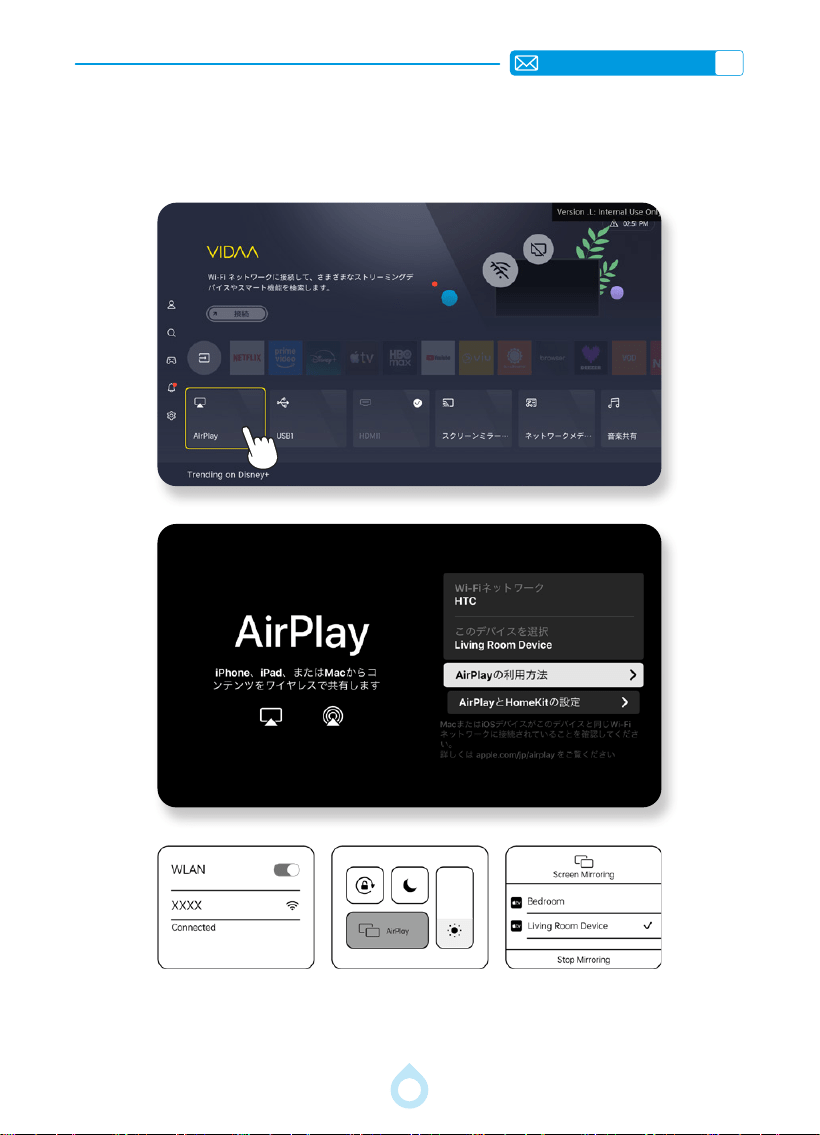
JP
188
2. iOS システム(AirPlay)および HomeKit の使用について
2.1 iOS システム(AirPlay)
注意:iOS デバイスがプロジェクターと同じ Wi-Fi ネットワークに接続されていることを確認し
てください。
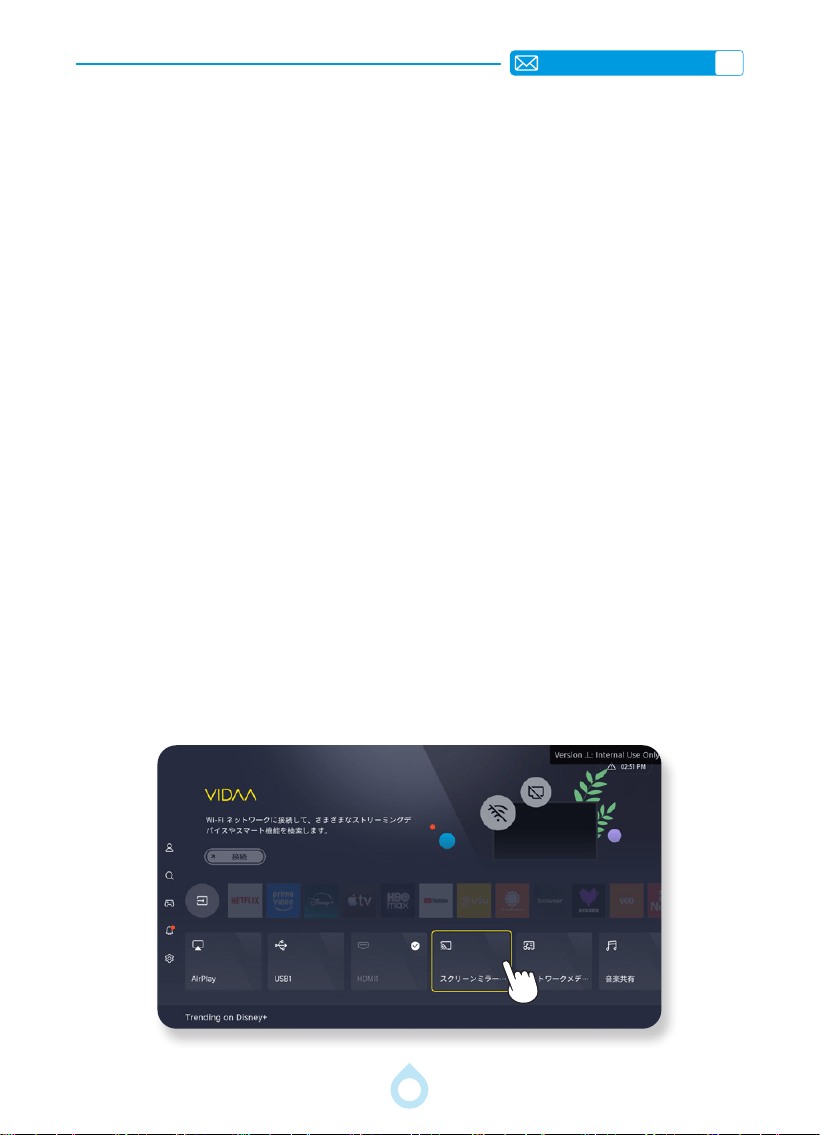
JP
189
a) プロジェクターを自宅の Wi-Fi に接続します。
b) ホームページに戻る -- ボタンを押す -- [AirPlay] を選択 -- このインターフェースに留まりま
す。
c) iOS デバイスの [ コントロールセンター ] にアクセス -- [ 画面ミラーリング ] 機能を選択 -- プ
ロジェクター名 [Living Room Device] を選択して接続します。
画面に AirPlay の確認コードが表示された場合は、Apple デバイスにその確認コードを入力して
続行します。
2.2 HomeKit の使用
HomeKit を使えば、Apple デバイスからプロジェクターを簡単かつ安全に操作できます。
a) HomeKit を設定するには、画面上の AirPlay と HomeKit の設定を開きます。HomeKit セクシ
ョンを探し、「設定」を選択します。
b) HomeKit 設定画面にペアリング用の QR コードが表示されます。iPhone または iPad で QR
コードをスキャンし、画面の指示に従って HomeKit の設定を完了してください。
注:利用できる操作は、アプリとソフトウェアのバージョンによって異なります。
ご注意 :
a) iOS デバイスで AirPlay を使用する場合:Netix や Disney+ などのコンテンツプロバイダーに
よる DRM(デジタル著作権管理)制限のため、ストリーミング時に映像が表示されない、画
面が真っ暗になる、または解像度が低下する場合があります。最適な視聴体験のためには、
プロジェクターに内蔵されている Netix および Disney+ アプリのご利用をお勧めします。
b) Android デバイスの場合:Android デバイスはこれらの DRM 制限の影響を受けません。App
Store から Miracast アプリをダウンロードするだけで、Netix、Disney+、その他のストリー
ミングサービスをプロジェクターにキャストできます。
3. Android および Windows 10+ OS(画面共有)
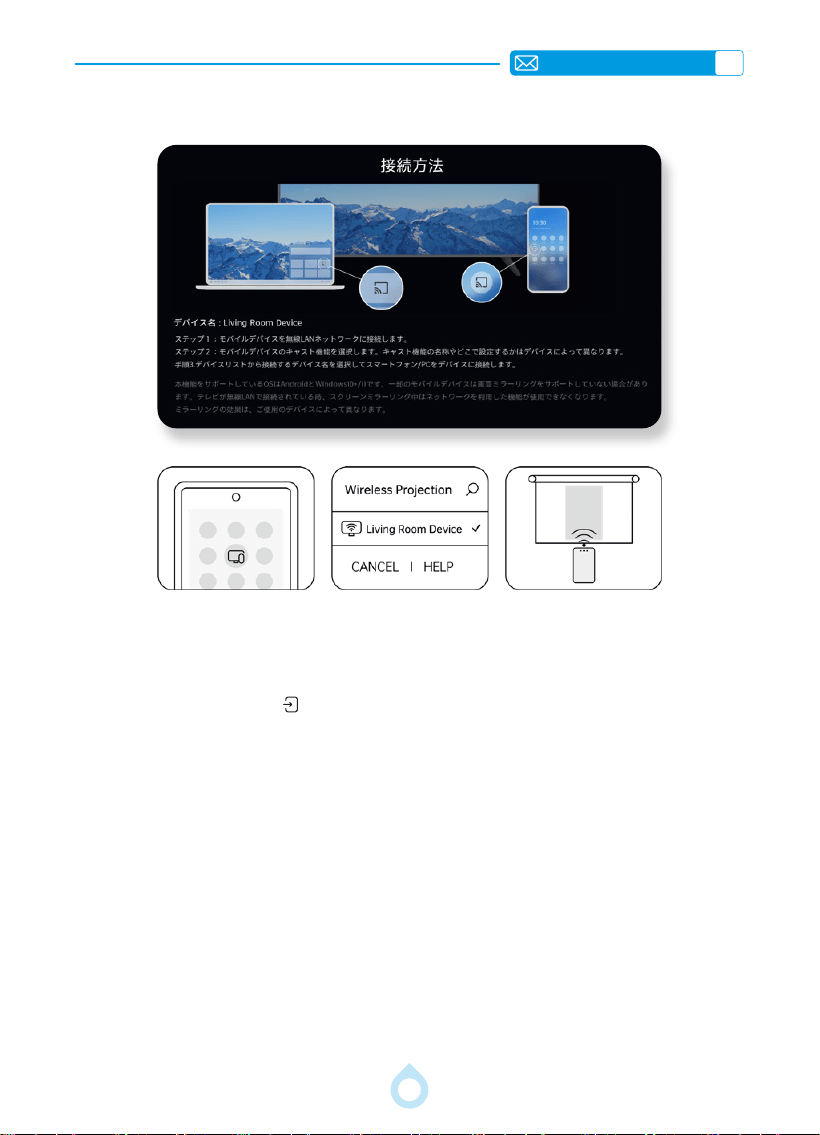
JP
190
注意:Android 端末では、画面ミラーリングを有効にする際に、様々な用語や方法が用いられる
場合があります。Android 端末がプロジェクターと同じ Wi-Fi ネットワークに接続されているこ
とを確認してください。
a) ホーム画面に戻り、ボタン
を押して [ 画面共有 ] を選択します。この画面のままにしておき
ます。
b) Android 端末の [ コントロールセンター ] を開き、[ 画面ミラーリング / スマートビュー ] を選
択します。
c) プロジェクター名 [Living Room Device] を選択して接続します。
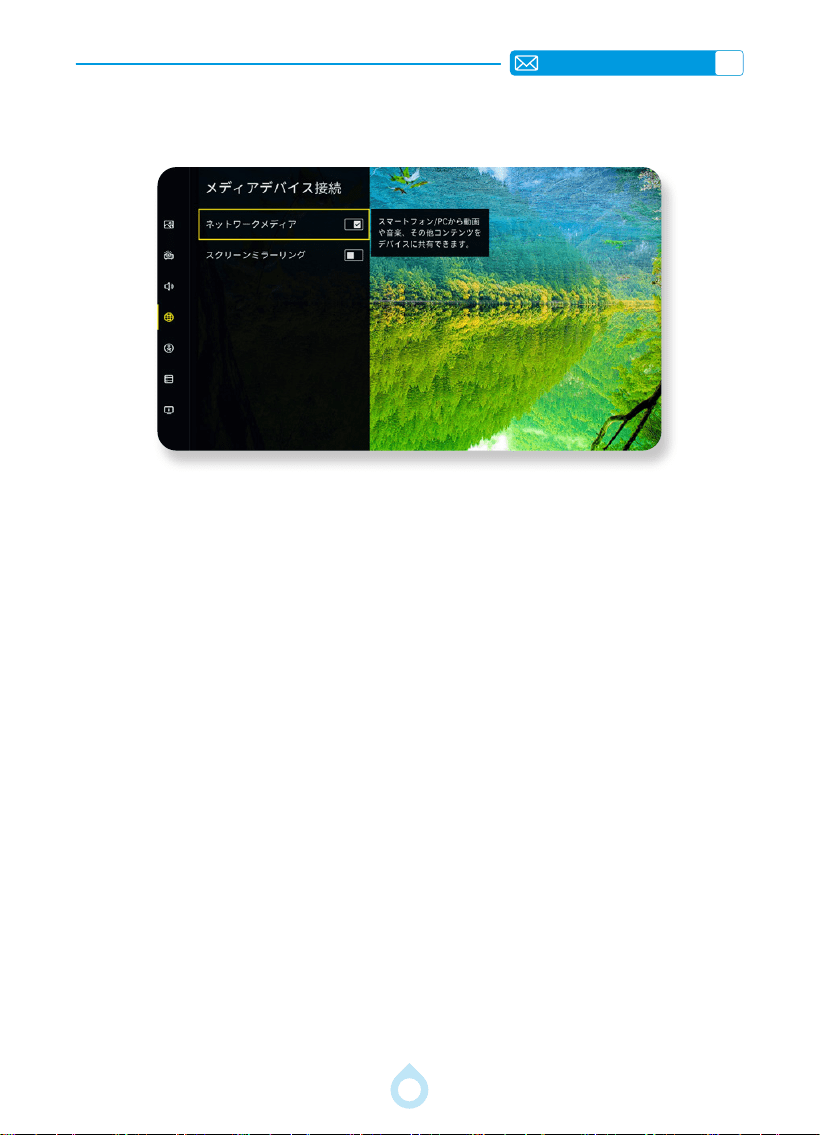
JP
191
4. コンテンツ共有
a) プロジェクターと Android/iOS/PC デバイスを同じネットワークに接続します。
b) コンテンツ共有をオンにする:設定 > システム > モバイルデバイス接続 > コンテンツ共有を
選択し、コンテンツ共有を開きます。
c) Android/iOS/PC デバイスでコンテンツ共有機能をオンにします。
d) デバイスの検索リストでプロジェクター名を見つけて選択します。
e) Android/iOS/PC デバイスで、画面に共有したいメディアコンテンツを選択します。
注意 :
•
一部の Android/iOS/PC デバイスは、コンテンツ共有機能をサポートしていない場合がありま
す。デバイスがコンテンツ共有をサポートしていない場合は、その機能をサポートするアプリ
をダウンロードしてプロジェクターに接続してください。
•
ファイル形式によっては、コンテンツが再生できない場合があります。
•
ネットワークの状態によっては、コンテンツがスムーズに再生されないか、機能が正しく動作
しない場合があります。
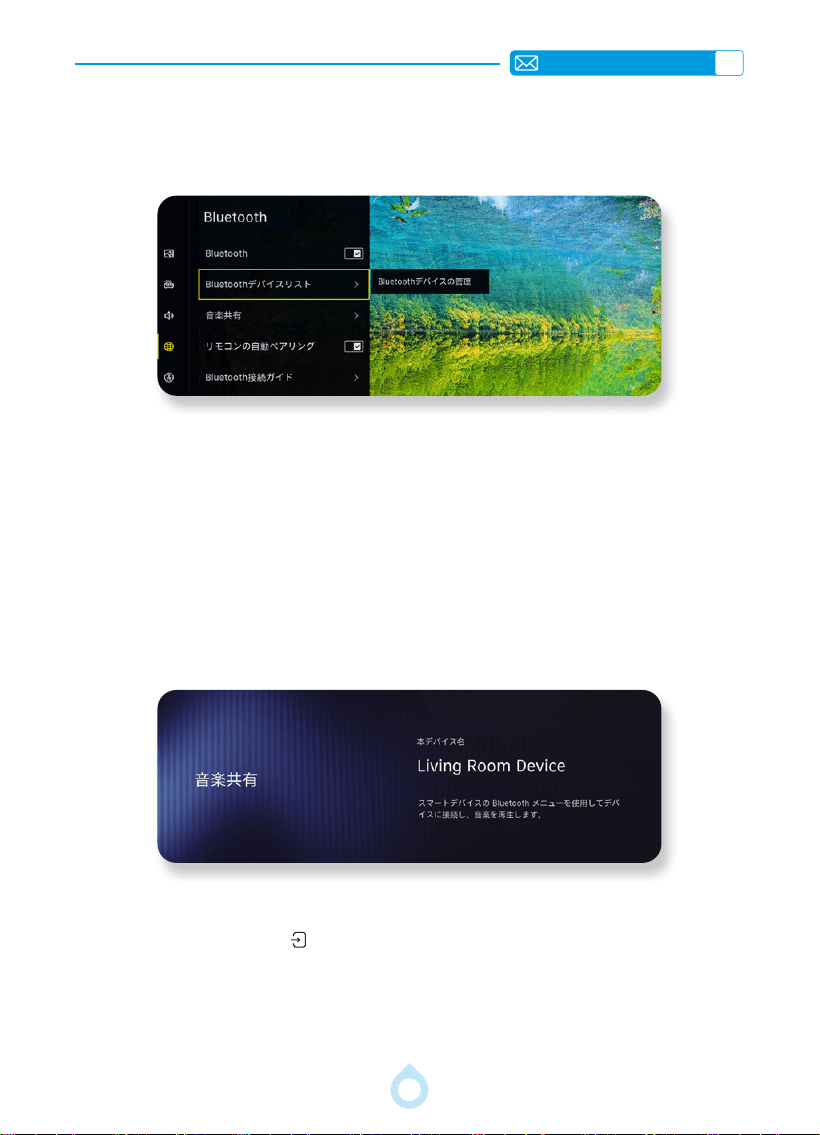
JP
192
Bluetooth 設定
1. Bluetooth スピーカーを接続
2. 音楽共有
a) 希望する外部 Bluetooth デバイス(例:Bluetooth ヘッドセットまたは Bluetooth スピーカー)
を接続する前に、他のすべてのペアリングされた Bluetooth デバイスの接続を解除してくだ
さい。
b) 設定 > Bluetooth > [Bluetooth デバイス ] オプションを選択し、接続する Bluetooth スピー
カーを選択します。
注意:
プロジェクターには、1 つの Bluetooth スピーカーまたは Bluetooth ヘッドフォンのみ接続でき
ます。新しい Bluetooth スピーカーまたはヘッドフォンがプロジェクターに接続されると、既
存のものは自動的に切断されます。
A2 プロジェクターはモバイルデバイスに接続し、Bluetooth スピーカーとして使用できます。
a) ホームに戻る -- リモコンの
ボタンを押してください -- [ 音楽共有 ] を選択 - この画面にと
どまる。
b) Android / iOS デバイスの Bluetooth をオンにし、コンソール名 [Living Room Device] を選
択して接続してください。
ご注意:HDMI ポートは ARC 機能をサポートしています。
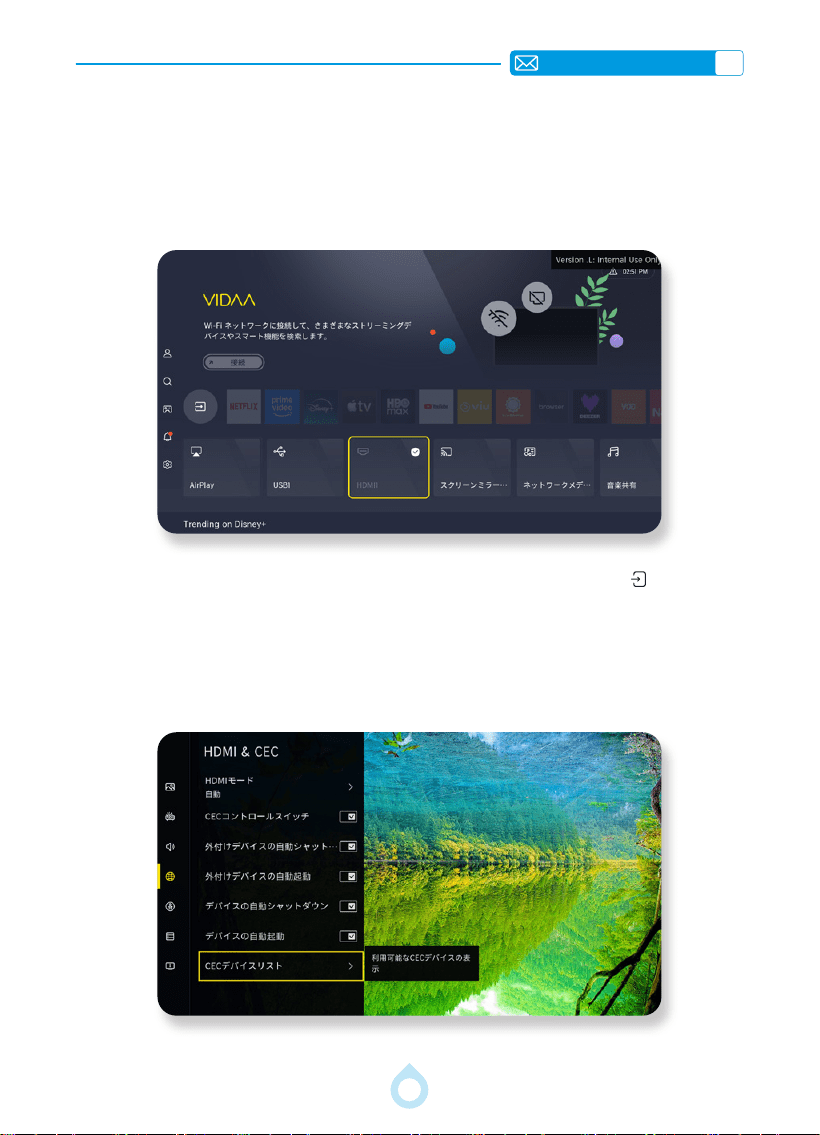
JP
193
ホーム画面で希望の入力信号ソース(HDMI)を選択するか、リモコンのボタン を押して対応
する信号ソースを選択することもできます。
プロジェクターのリモコンを使用して、HDMI ケーブルで接続された外部デバイスを制御します。
外部デバイスは HDMI および CEC 機能をサポートする必要があります。
HDMI&CEC&USB の設定
1. 信号源を選択
1.1 HDMI 入力信号を選択
1.2 HDMI-CEC を使用する

JP
194
a) リモコンのボタンを押して、「設定」>「接続 」>「HDMI & CEC」を選択します。
b) CEC コントロールを「オン」に設定します。
c) HDMI & CEC 対応機器をプロジェクターに接続します。
d) 接続した外部機器の電源を入れます。機器はプロジェクターに自動的に接続されます。接続
が完了すると、プロジェクターのリモコンを使って画面上の接続機器のメニューにアクセス
し、機器を操作できます。
e) CEC コントロールが有効になっている状態で、HDMI & CEC 対応の外部機器の電源がオフにな
っている場合、プロジェクターはスタンバイモードになります。(注:この機能は外部機器
がサポートしている必要があります。)
周辺機器の自動電源オフを有効にする
プロジェクターの電源がオフのときに、HDMI & CEC 対応の外部デバイスをオフにするには、オ
ンに設定します。
リモコンのボタンを押して、設定 > 接続 > HDMI & CEC > 周辺機器の自動電源オフを選択します。
周辺機器の自動電源オンを有効にする
プロジェクターの電源がオンのときに、HDMI & CEC 対応の外部デバイスをオンにするには、オ
ンに設定します。
リモコンのボタンを押して、設定 > 接続 > HDMI & CEC > 周辺機器の自動電源オンを選択します。
注意:この機能は、プロジェクターの入力ソースが対応する外部デバイスに事前設定されてい
る場合に適用されます。
自動電源オンを有効にする
HDMI & CEC 対応の外部デバイスがオンになると、プロジェクターがオンになるように設定をオ
ンにします。
リモコンのボタンを押して、設定 > 接続 > HDMI & CEC > 自動電源オンを選択します。
注意:
•
HDMI & CEC 対応デバイスをプロジェクターに接続するには、HDMI ケーブルを使用する必要
があります。
•
接続されたデバイスの HDMI & CEC 機能をオンにする必要があります。
•
HDMI & CEC に対応していない HDMI デバイスを接続した場合、HDMI & CEC の制御機能は動作
しません。
•
接続された HDMI デバイスによっては、HDMI & CEC の制御機能が動作しない場合があります。
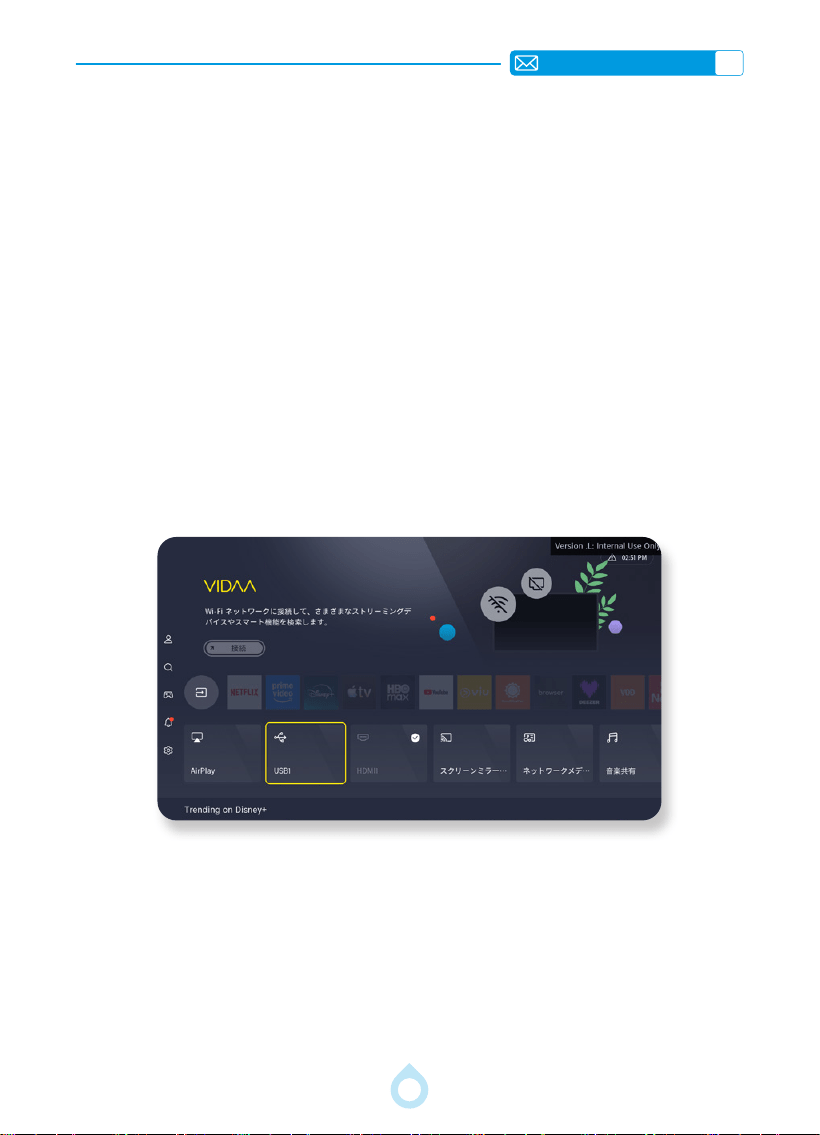
JP
195
プロジェクターからデジタルサウンドシステムに HDMI ケーブルで音を送信するために Audio
Return Channel(ARC)機能を使用したい場合は、プロジェクターの HDMI(ARC)ポートに接
続できます。
接続後:
a) サウンドシステムの電源を入れます。
b) ボタンを押して、ホーム画面の設定アイコンを選択します。
c) サウンド > オーディオ出力を選択し、ARC オプションを選びます。
注意:
•
オーディオレシーバーは ARC/eARC 機能をサポートしている必要があります。
•
このポートが ARC 機能に使用される場合、DVD がアンプに接続され、アンプがプロジェクタ
ーに同時に接続されているときに信号入力として使用できます。一部のアンプは直列接続をサ
ポートしていない場合があります。
1.3 HDMI-ARC を使用する
1.4 USB 入力信号ソースを選択します
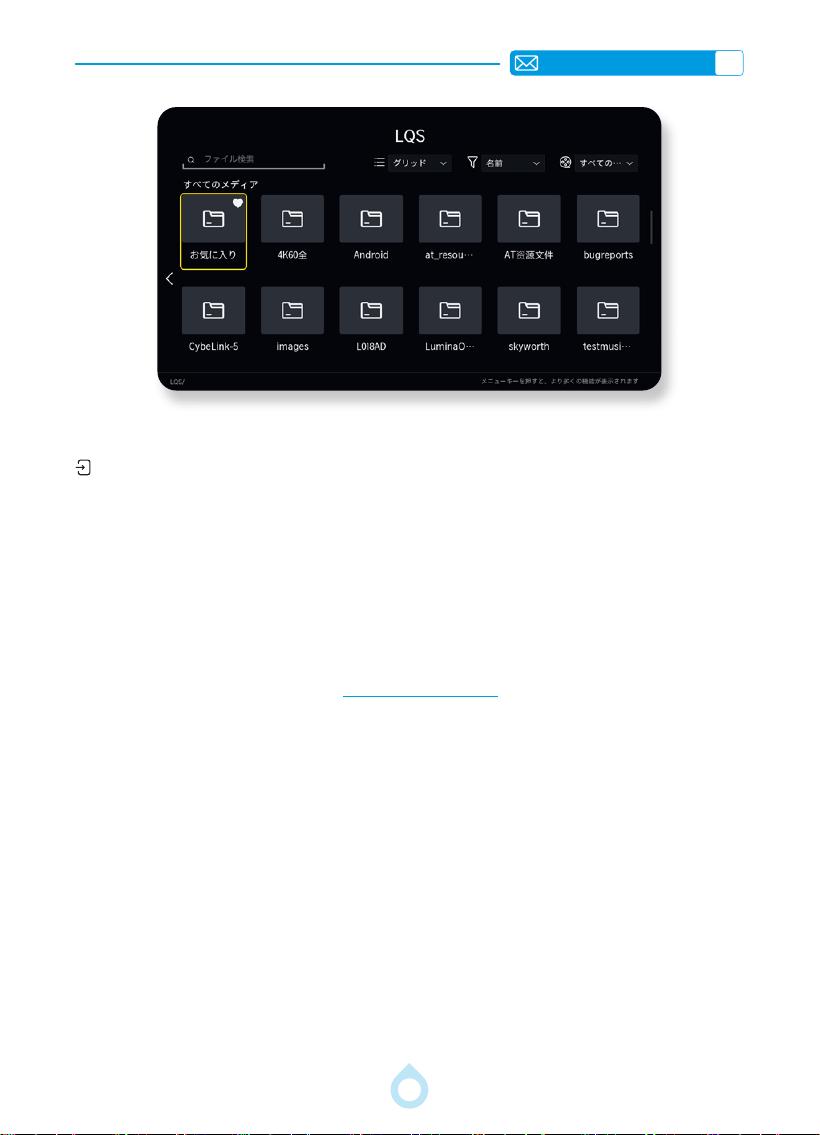
JP
196
USB 機器の場合、信号源を選択する必要はありません。機器が自動的に検出します。
ボタンを押して、ホーム画面で [USB] を選択してください。
ご注意:プロジェクターが USB ディスクを認識しない場合は、以下の方法で問題を解決してく
ださい。
a) USB フラッシュドライブのフォーマット:FAT32(8GB/16GB/32GB)、NTFS(64GB)
b) 外付けハードドライブのフォーマット:最大 1TB まで対応(FAT32/NTFS)
c) 認識されない場合は、USB ディスクをフォーマットしてください。USB ディスクをフォーマ
ットする前に、ディスクに保存されているデータはすべてバックアップしてください。これ
らの手順を実行すると、すべてのデータは永久に失われます。
d) それでも問題が解決しない場合は、service@toptro.com までお問い合わせください。
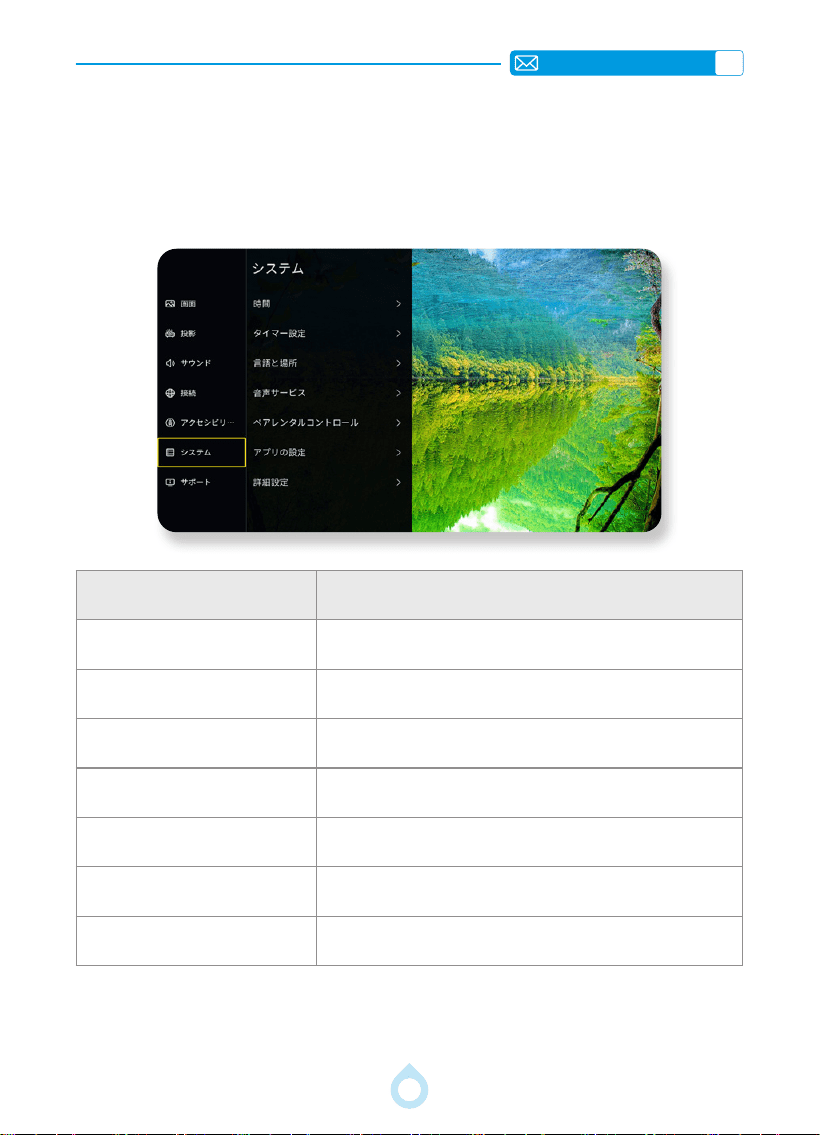
JP
197
その他の基本的な投影設定
1. システム メニュー
ホームページに移動 -- [設定]を選択 -- [ システム ] を選択 -- リモコンの矢印キーを使用してメ
ニューを切り替え、「OK」を押して確認し、設定します。
メニュー コンテンツ
時間 日時設定/時刻形式/タイムゾーン
タイマー
スリープタイマー/電源オン/オフタイマー/自動スリー
プなど
言語と地域 言語、国、地域の設定
音声サービス 音声アシスタントの有効化
保護者による制限 お子様が特定の番組を視聴できないように制限する
アプリケーションマネージャー キャッシュのクリア/ Cookie の削除
詳細設定 アートギャラリー設定、個 人設定など
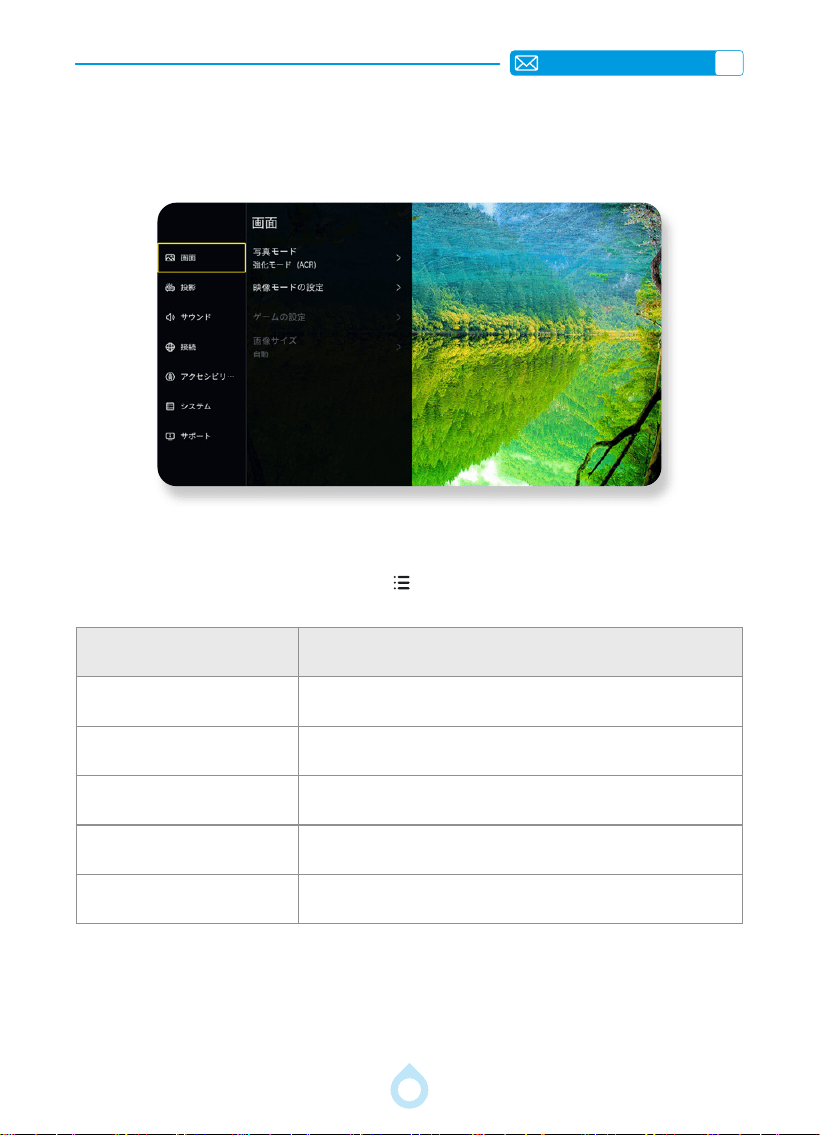
JP
198
2. 画像
ホーム画面に移動し、[設定]を選択します。[画像]を選択し、[ 画像モード ] を選択します。
リモコンの矢印キーを使用して、お好みの画像モードを選択します。
注:動画再生中にリモコンのメニューボタン
を押すと、画像、音声、その他のモードのオプ
ションが表示されます。
メニュー 内容 画像モードを選択
画像モード 画面の明るさを設定
明るさ 画面のコントラストを設定
コントラスト 画面の彩度を設定
彩度 色温度を設定
色温度 内容 画像モードを選択
2.1 画像モード
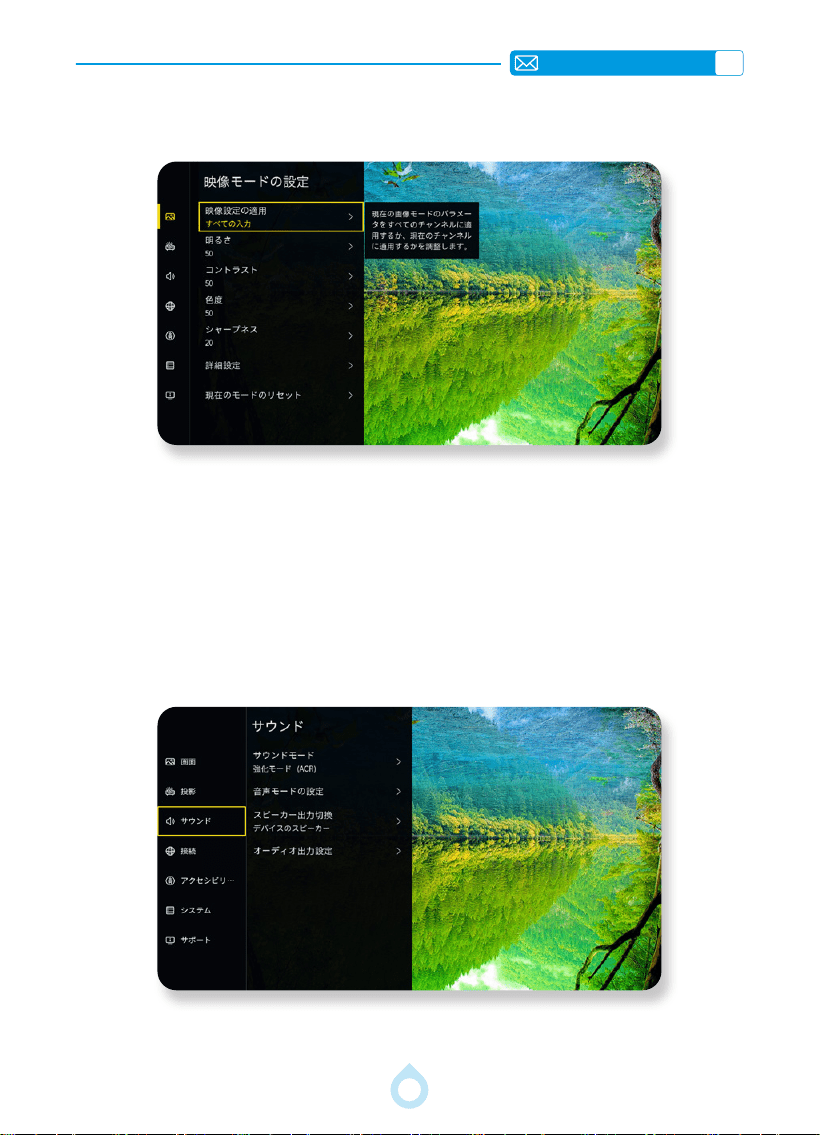
JP
199
3. オーディオメニュー
ホーム画面に移動し、[設定]を選択します。[画像]を選択し、[ 画像モード設定 ] を選択します。
リモコンの矢印キーを使用してメニューを切り替え、設定を確定します。明るさ、色、鮮明度
に関する詳細情報を設定するには、[ 詳細設定 ] を選択してください。
3.1 サウンドモード
2.2 画面モード設定

JP
200
ホーム画面に移動し、[設定]を選択します。[ サウンド ] を選択し、[ サウンドモード ] を選択
します。リモコンの矢印キーを使用して、お好みのサウンドモードを選択してください。
メニュー コンテンツ
スタンダード サウンド標準値を選択
拡張版(ACR) サウンド強化(ACR)値を設定
シアター サウンドシアター値を設定
ミュージック サウンドミュージック値を設定
スピーチ サウンドスピーチ値を設定
レイトナイト サウンドレイトナイト値を設定
スポーツ サウンドスポーツ値を設定
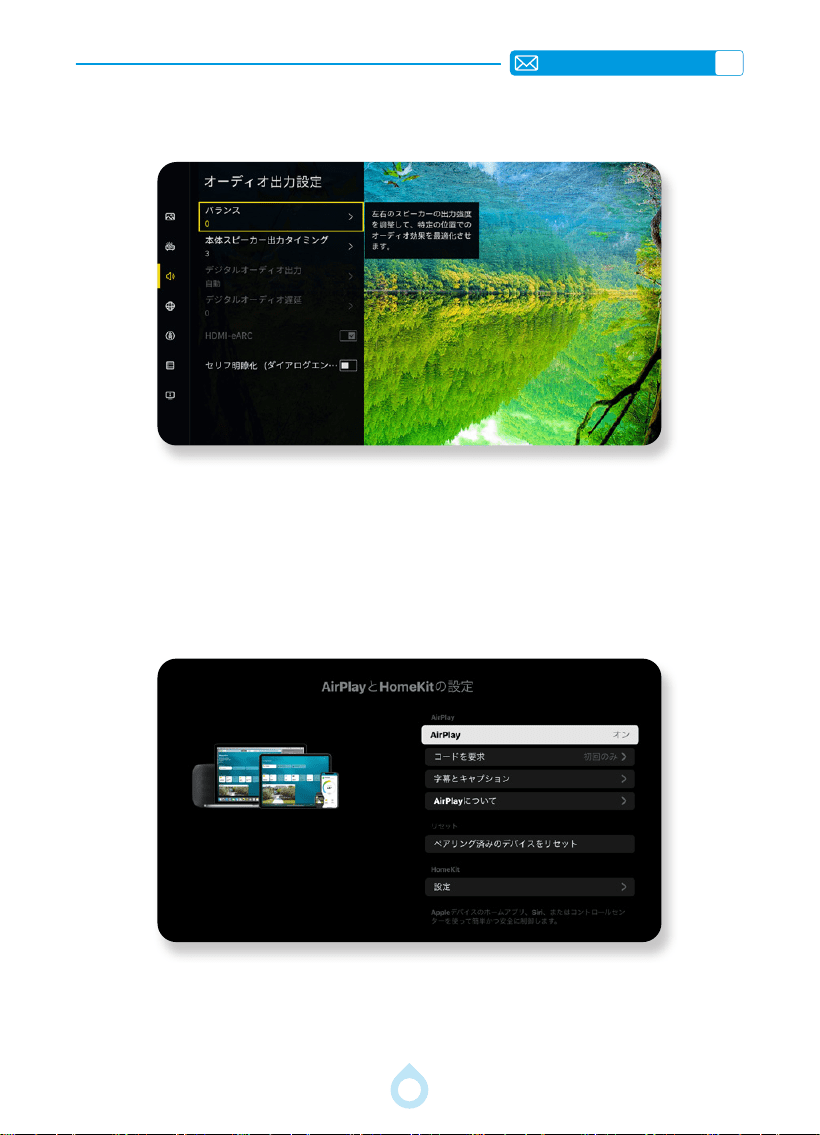
JP
201
ホーム画面に移動し、[設定]を選択します。[ サウンド ] を選択し、[ 音声出力設定 ] を選択します。
リモコンの矢印キーを使用してメニューを切り替え、確認して設定します。
AirPlay と HomeKit および Apple Home
3.2 音声出力設定
4. 接続
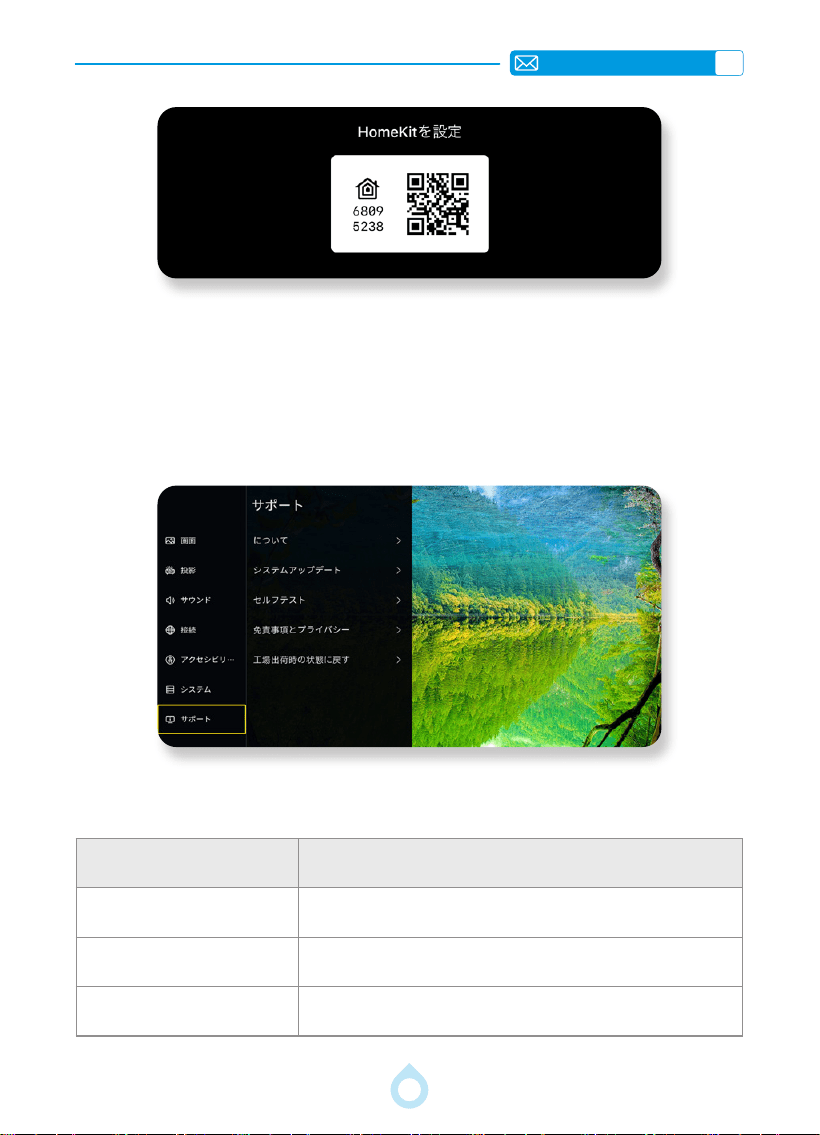
JP
202
ホーム画面に移動し、[設定]を選択します。[接続]を選択し、[AirPlay と HomeKit] を選択
します。[ セットアップ ] を選択します。iPhone のホームアプリを使用して(注:この機能は
iOS デバイスのみで使用できます)、プロジェクターの QR コードをスキャンします。接続が完
了すると、iPhone でプロジェクターを簡単に操作できるようになります。
5. サポート
ホーム画面に移動し、[設定]を選択します。[ サポート ] を選択します。リモコンの矢印キーを
使用してメニューを切り替えます。「OK」を押して確定し、設定を完了します。
メニュー コンテンツ
システム情報
デバイスのソフトウェアバージョンとハードウェアコードを
表示します。
システムアップデート アップデートを確認します。
自己診断 ネットワーク接続状態を確認し、テストします。
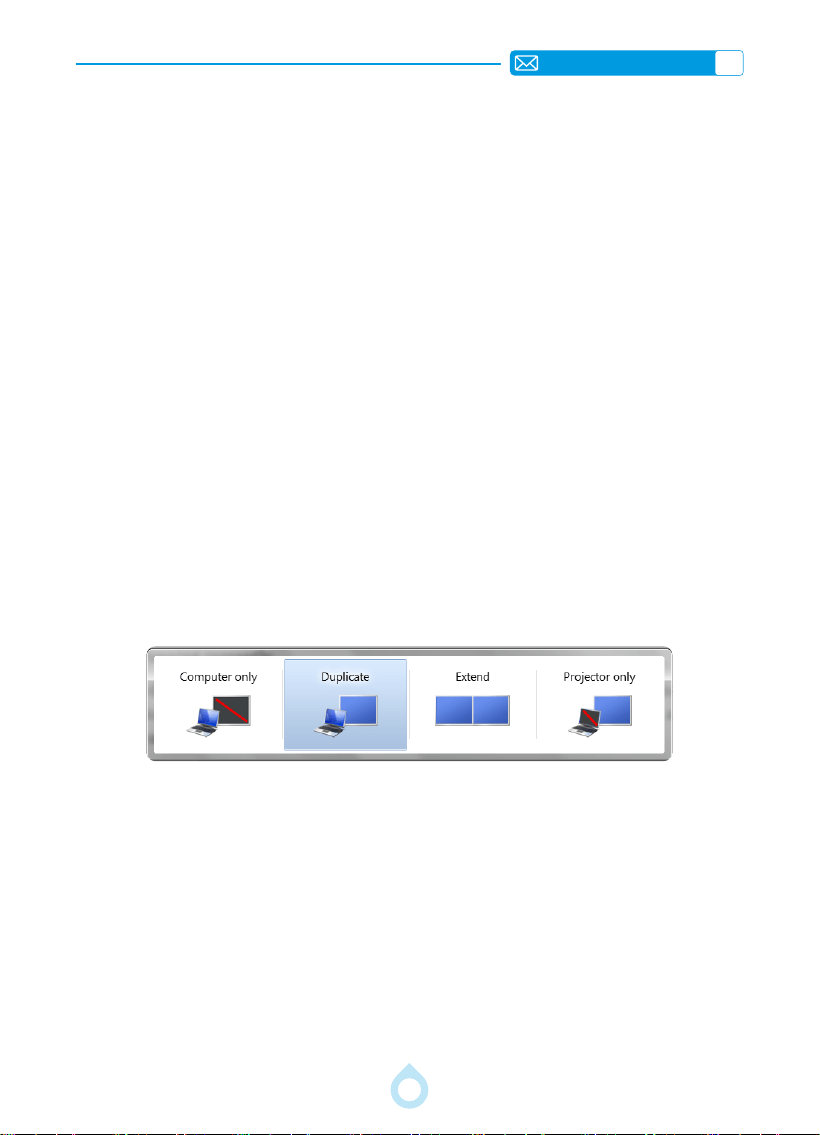
JP
203
信号線接続
2. PC に接続中
1. USB マルチメディア接続
a) コンピュータと A2 プロジェクターを HDMI ケーブル(同梱)で接続します。
b) コンピュータ上のファイルを投影するために HDMI ソースを選択します。
c) ノートパソコンで、"Win+P" キーを押し続けて、設定を変更します。
コンピューターのみ:デフォルトオプションです。メインモニターにのみ表示されます。
複製:すべてのモニターに同じ内容を表示し、各モニターにデスクトップを複製します。
拡張:すべてのモニターを 1 つの大きなモニターのように動作させ、デスクトップをすべての
モニターに拡張します。
プロジェクターのみ:プロジェクターのようにセカンダリモニターにのみ表示されます。プロ
ジェクターのみモードでは、画面解像度を変更できます。
手順:スタート>コントロールパネル>デスクトップのカスタマイズ>画面の解像度の調整
TOPTRO A2プロジェクターには、3 つのインターフェース、HDMI ポート *1/USB ポート
*1/3.5mm ヘッドフォン出力があります。お使いの機器(PC、スマートフォン、DVD プレーヤー、
サウンドバー、USB、PS4 など)を接続するには、正しい接続ポートを選択してください。
USB 信号源を選択すると、機械が自動的に検出します。
* 必要なカテゴリ「写真」「音楽」または「動画」をメインインターフェースで選択し、リモコ
ンの「OK」キーを押して対応するカテゴリに入ります。
* プログラムに従って選択する : " 写真 " " 音楽 " または " 動画 "。
* 再生したいファイルを選択し、「OK」キーを押して再生または一時停止します
ファイルです。(USB ディスクを接続して必要なカテゴリに入ることはできません )
注意 : "Oce Suite" オプションでは、PPT/TXT ファイルは再生できません。
通常通り提示されました。
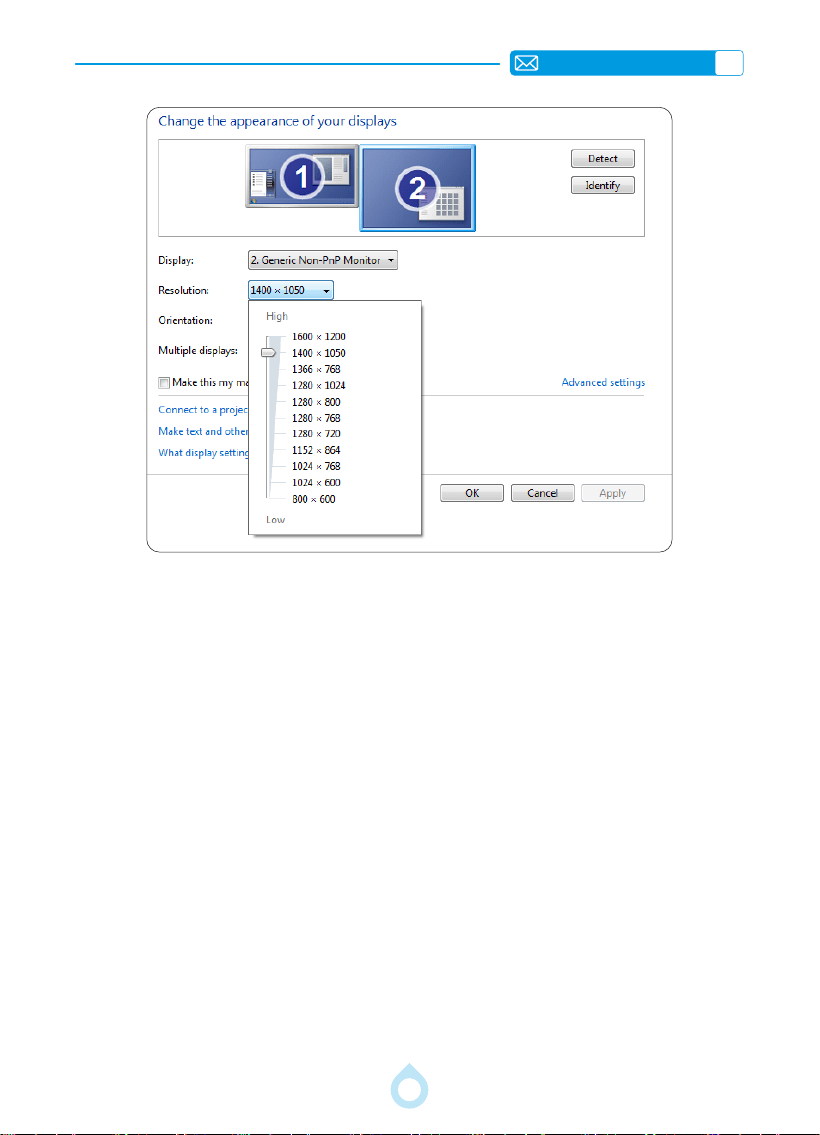
JP
204
3. MacBook または MacBook Air との接続
4. XBOX/PS4 との接続
5. DVD との接続
* メディア信号チャンネルを選択: "HDMI"。
*Type-C to HDMI アダプターを使用して MacBook に接続するか、Mini Display to HDMI アダプタ
ーを使用して MacBook Air に接続します(アダプターは含まれていません)。MacBook または
MacBook Air との接続。(アダプターは含まれていません)
* メディア信号チャンネルを選択: "HDMI"。
*HDMI ケーブルを使用して XBOX/PS4 に接続します。
* 成功しました。
* 接続のために「HDMI」モードを選択します。
* メニューキーを押します。
画像の白いピクセルエッジのリスクを避けるために、PC モードを [ オン ] から [ オフ ] に変更し
ます。

JP
205
トラブルシューティング
Q1: iPhone からプロジェクターに Netix、YouTube、Hulu、Disney+ の画面をミ
ラーリングできないのはなぜですか?
iOS の著作権制限により、Netix、Hulu、Disney+ などのプラットフォームのコンテンツは、プ
ロジェクターにミラーリングまたはワイヤレスでキャストすることはできません。これらのサ
ービスにアクセスするには、プロジェクター内蔵のアプリストアを直接使用することをお勧め
します。シームレスで多機能な体験をお楽しみいただけます。
Q2: アプリをダウンロードするにはどうすればよいですか?
a) アプリストアにプリインストールされているアプリのみがダウンロード可能です。
b) プロジェクターは、ブラウザまたは APK ファイルからのアプリのダウンロードをサポートし
ていません。ただし、お探しのストリーミングアプリにウェブ版がある場合は、内蔵ブラウ
ザから直接コンテンツをストリーミングするか、TV スティック(別売)を使用してサポート
されていないアプリにアクセスできます。
Q3: プロジェクターを移動したときにオートフォーカス / キーストーン補正機能が
動作しない場合はどうすればよいですか ?
a) プロジェクターの設定で [ 動きに応じた自動フォーカス ] 機能がオンになっていることを確認
してください。投写距離が近すぎたり遠すぎたりすると、フォーカスが合わなくなる場合が
あります。最適な投写距離は 0.8~2.8 メートルです。リモコンのボタン を使ってフォーカ
スを自動調整するか、F+/F- ボタンを使って手動で画像が鮮明になるまでフォーカスを調整す
ることができます。
b) プロジェクターの設定で [ 動きに応じた自動キーストーン ] と [ キーストーン時の障害物回避 ]
機能がオンになっていること、および投写レンズまたはカメラモジュールの前に障害物がな
いことを確認してください。
Q4: スマホを使用してプロジェクターをリモート制御するにはどうすればよいです
か?
a) [ 設定 ] > [ 接続 ] > [ モバイルアプリのダウンロード ] に移動し、QR コードをスキャンして
VIDAA アプリケーションをダウンロードしてください。
b) スマートフォンとプロジェクターが同じネットワークに接続されていることを確認してくだ
さい。
c) アプリを開いたら、「デバイスを接続」をタップし、プロジェクター画面に表示されている
PIN コードをアプリのポップアップウィンドウに入力して、デバイスをペアリングしてくだ
さい。
d) これで、スマートフォンからすべてのリモコン操作が実行できるようになります。

JP
206
Q5: コンテンツ共有がうまくいかないのはなぜですか?
a) スマートフォンとプロジェクターが同じネットワークに接続されていることを確認してくだ
さい。
b) 共有する前に、「設定」>「接続」>「マルチメディアデバイス接続」でコンテンツ共有機能
が有効になっていることを確認してください。
c) コンテンツを共有できるかどうかは、デバイスのシステム性能によって異なります。コンテ
ンツ共有は、共有オプションが設定されているメディアファイルのみに対応しています。そ
の他のファイルについては、画面共有機能のご利用をお勧めします。
Q6: 投影画面に白い点や黒い点が表示されるのはなぜですか?
a) 投影画面に白い点や黒い点が表示されるのはなぜですか?
b) A2 プロジェクターはオープン光学系を採用しているため、画面上のほこりによる白い点や黒
い点を防ぐため、レンズを定期的に清掃することをお勧めします。YouTube で @TOPTRO-R
を検索して、デモ動画をご覧ください。
c) クリーニングしても黒 / 白の斑点が残る場合は、お問い合わせください。
クリーニング手順 :
1) プロジェクターの電源が入っている状態でクリーニングしてください。
2) プロジェクター底面のダストカバーを開き、綿棒で内部を優しくクリーニングしてください
(強い力や液体は使用しないでください)。
3) 通気口の内側と内部スクリーンの側面もクリーニングできます。
WARNING
High brightness lamp! Please don't look directly into the
lamp.When clean this projector, please pull out the power
cable.
ADVERTENCIA
¡Luces de alto brillo! Por favor, no mire directamente a la
lámpara. Al limpiar el proyector, desconecte el cable de
alimentación.
WARNUNG
Lampe mit hoher Helligkeit! Bitte schauen Sie nicht direkt
in die Lampe. Wenn Sie diesen Projektor reinigen, ziehen
Sie bitte das Netzkabel heraus.
AVVERTIMENTO
Lampada ad alta luminosità! Per favore, non guardare
direttamente nella lampada. Quando pulite questo
proiettore, estrarre il cavo di alimentazione.
AVERTISSEMENT
Lampe haute luminosité! Veuillez ne pas regarder
directement la lampe de table. Lorsque vous nettoyez le
projecteur, débranchez le cordon d'alimentation.
ご注意
高輝度ランプです。ランプを直接見ないでください。プロジ
ェクターを清掃するときは、電源ケーブルを抜いてください。

Ver.1.1