
LANGUAGE
English
Deutsch
Français
Espanol
Italian
日 本 語
003-035
036-068
069-101
102-134
135-167
168-200

EN
3
CONTENTS
TOPTRO 7D/24H PROFESSIONAL SUPPORT 6
INSTRUCTIONS FOR USE 7
PACKAGE LIST 8
PROJECTOR OVERVIEW 9
PACKAGE LIST 10
INSTALLATION 11
PROJECTOR SPECIFICATIONS 13
STARTING PROJECTOR 14
PROJECTION IMAGE SETTINGS 14
PROJECTOR SMART SETTINGS 18
CONNECTING with SMART DEVICES 22
BLUETOOTH SETTINGS 24
APPS 25
OTHER BASIC PROJECTION SETTINGS 25
SIGNAL LINES CONNECTION 30
TROUBLE SHOOTING 34
EN
4
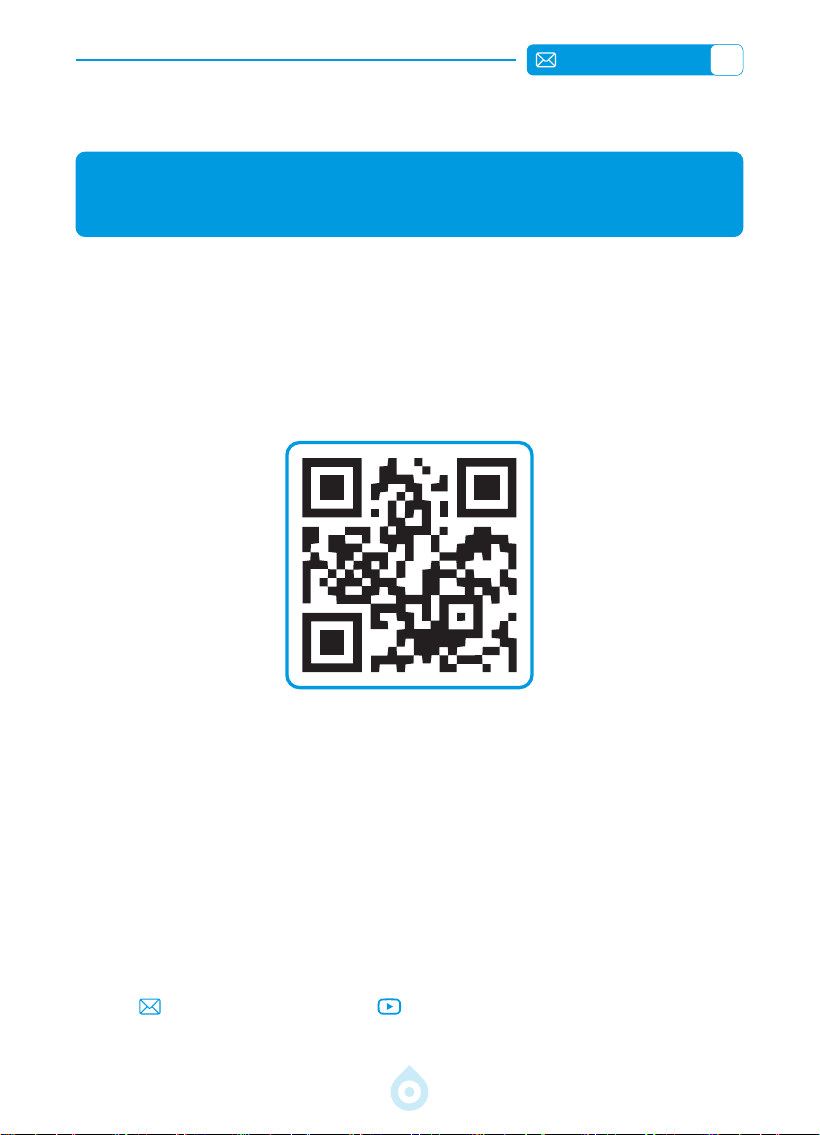
Activate Your 3 year Warranty and
Exclusive Surprise
Scan to activate warranty
Ladies and Gentlemen
Thank you for purchasing the TP3 Projector.
Please take 1 minute to scan the code and activate your 3 year warranty.
lt is recommended to complete the process within 3 days.
Tips: If you nd that you cannot activate your warranty by scanning the
code, you can contact us via the email below ,and we will help you activate
your warranty.
www.youtube.com/@TOPTRO R[email protected]
EN
5
We are always working to improve and enhance our products. Please note
that the pictures and descriptions in the manual are for reference only and
may differ slightly from the actual product. For the most accurate details,
please refer to the product itself. You can also access the latest updates
through our online upgrade feature. We appreciate your understanding!
Our product warranty and support are available for items purchased from
authorized sellers. To protect your rights, you’re welcome to email us at
[email protected] to verify the authenticity of your TP3 projector.
This is our ofcial YouTube Link: www.youtube.com/@TOPTRO R,
where you can search for all the operation videos and troubleshooting
about the TP3 projector.
We love hearing how our projectors bring joy to your life! Share your
moments or feedback—we’re thrilled to be part of your experience.
The Fastest and Most Efcient Way to Contact Us:
Method 1: Email
Email: [email protected]
Tips:We recommend contacting via email rst since it lets you share
videos or other detailed information about your product, helping us
resolve your issue faster. If you don’t hear back from us by email,
it’s possible the message went to spam or got delayed. In that case,
please try the second method below.
Method 2: Orders
Go to your orders on select the order has a
problem for the relevant item-choose a topic from
the displayed list-click contact seller to send us a
message.
Thank you for your trust in TOPTRO! We’re here to
make sure you have the best experience possible.

EN
6
TOPTRO 7D/24H PROFESSIONAL SUPPORT
Dear valued customer,
Thank you very much for supporting TOPTRO! Before you begin using
the projector, please carefully read through this user manual. The
features and illustrations contained herein are provided as references
and may slightly differ from the actual product due to ongoing
optimizations and updates. For precise details, please refer to the
physical product.
If you have any issues, please include the following details in your email:
country code, order number, model, and a brief description of
the problem (For example:US+000 0000000 0000000+TP3+No
image), please email us at [email protected] . Rest assured, our
dedicated team will respond promptly within 24 hours with effective
solution to address your concerns.
It‘s essential to mention that many common problems can be easily
resolved through simple adjustments. To ensure utmost satisfaction,
we want to assure you that all our projectors undergo a rigorous 100%
quality check and thorough packaging before shipping.
If you have any questions, please contact us so that the problem can
be solved. And give us an opportunity to improve. We are committed
to providing you with a satisfactory solution for any challenges you
may encounter.
Best regards,
TOPTRO Service Team

EN
7
INSTRUCTIONS FOR USE
Temperature Considerations:
To ensure the longevity of your projector, avoid placing it in environments that
are excessively warm or cold. Extreme temperatures can shorten the device‘s
lifespan. For optimal performance, maintain a working environment between
5℃ and 35℃.
Proper Ventilation:
The projector is equipped with a ventilation system to ensure stable operation.
Ensure that the projector is positioned in a well-ventilated area. Avoid conning
spaces like closets and ensure that there are no obstructions near the air inlet
and outlet. And excessive dust will affect the heat dissipation of the projector.
It is suggested to clean its dust lter every 4 to 6 weeks according to the actual
environment.
Protection from Impact and Vibration:
Handle your projector with care, protecting it from strong impacts, crushing,
and vibrations. Avoid moving the projector if it is experiencing internal circuit
faults. Lens Maintenance: The projector lens is a crucial component directly
impacting picture denition and quality. Ensure to keep the lens clean from
excessive dust. When cleaning, use a soft cotton cloth suitable for glass lenses.
EN
8
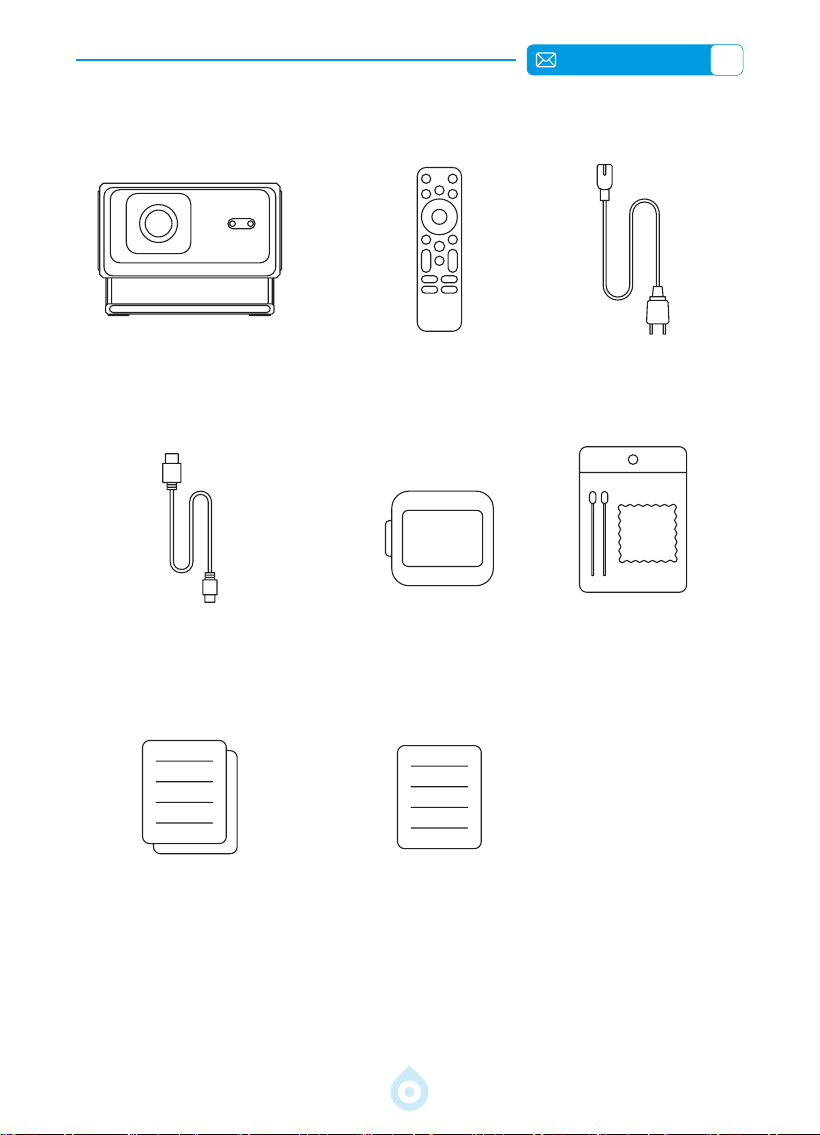
Power Cable*1
Quick Start Guide*1
Remote Control*1
Lens Cover*1
FAQ*1
TOPTRO TP3
Projector*1
HDMI Cable*1
Quick Start Guide*1
PACKAGE LIST
EN
9
PROJECTOR OVERVIEW
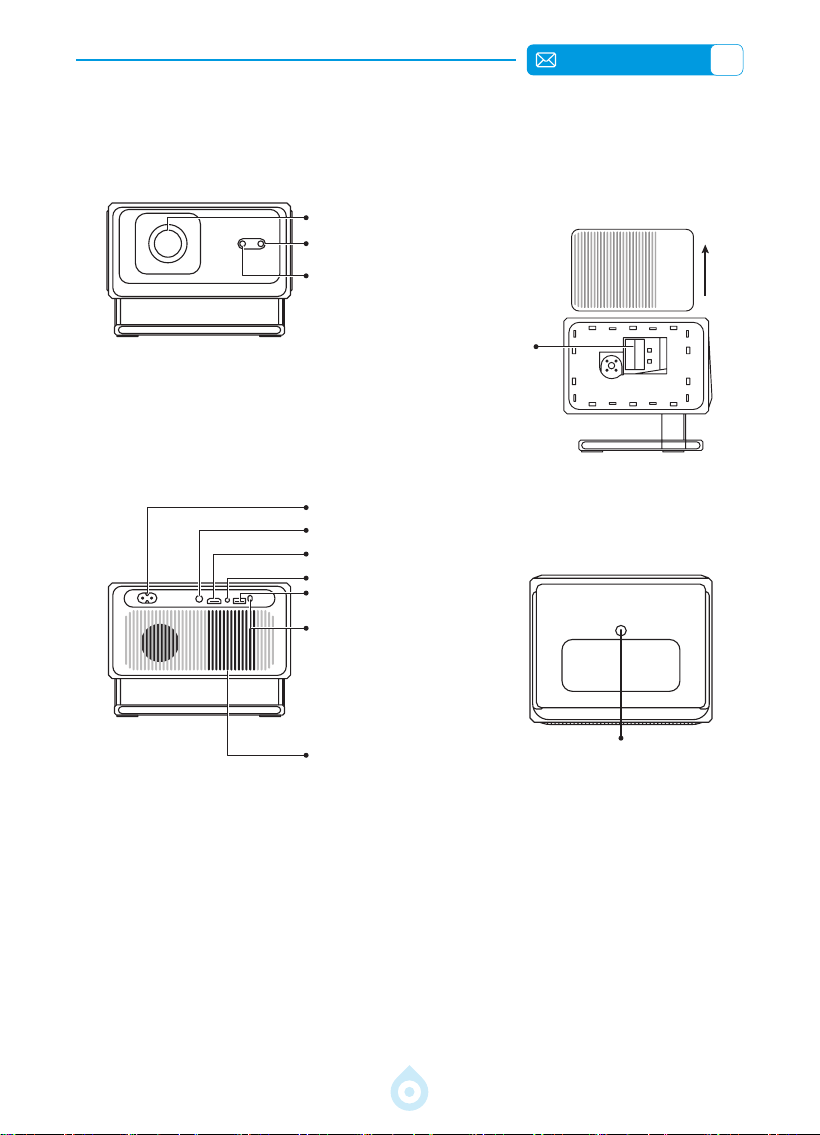
Dust Outlet
(on the left)
* To clean the internal dust, please open the cover on the left side of the projector
and carefully wipe the inner screen with a clean cotton swab dampened with
alcohol. Handle with care to avoid any damage. For a demonstration video,
please refer to the cleaning video on the details page or contact us.
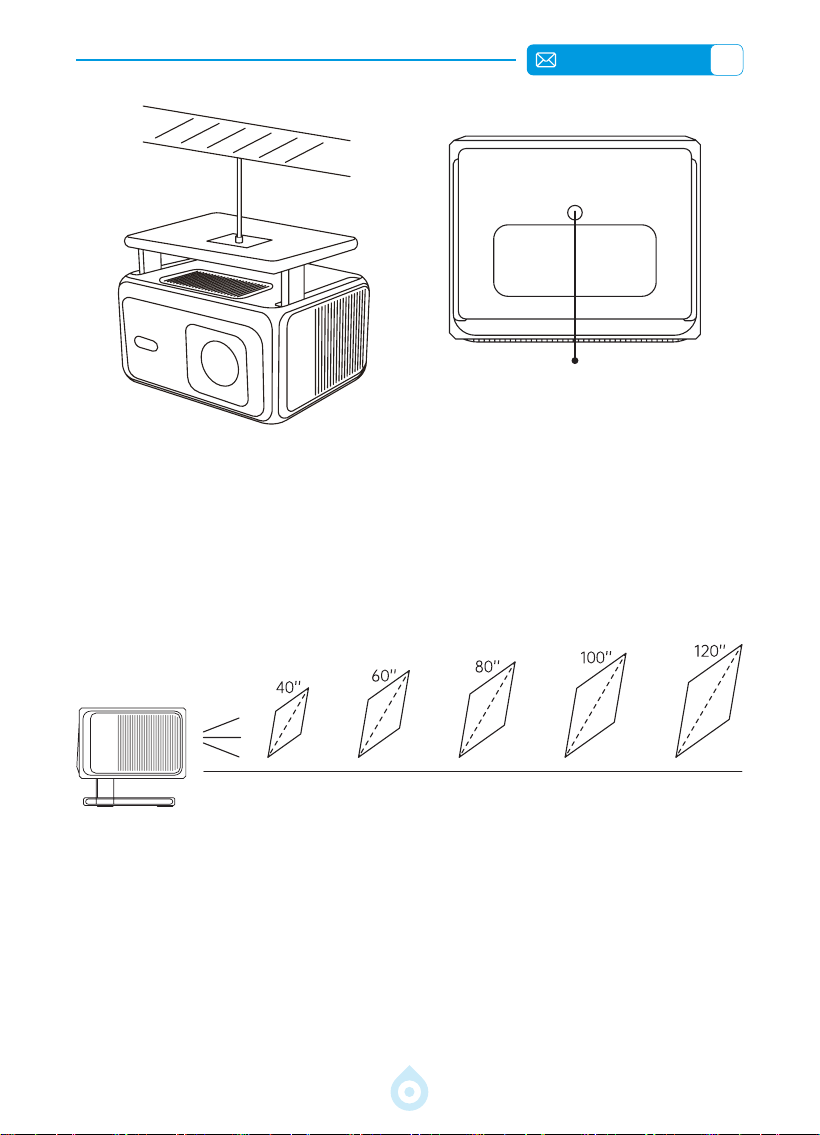
1/4 Inch Mounting Hole
Power Socket
Power ON/OFF
HDMI Port
3.5mm Audio Outport
USB Port
IR Receiver
Air Outlet
Lens
Focus Signal Receiver
IR Receiver
EN
10
PACKAGE LIST
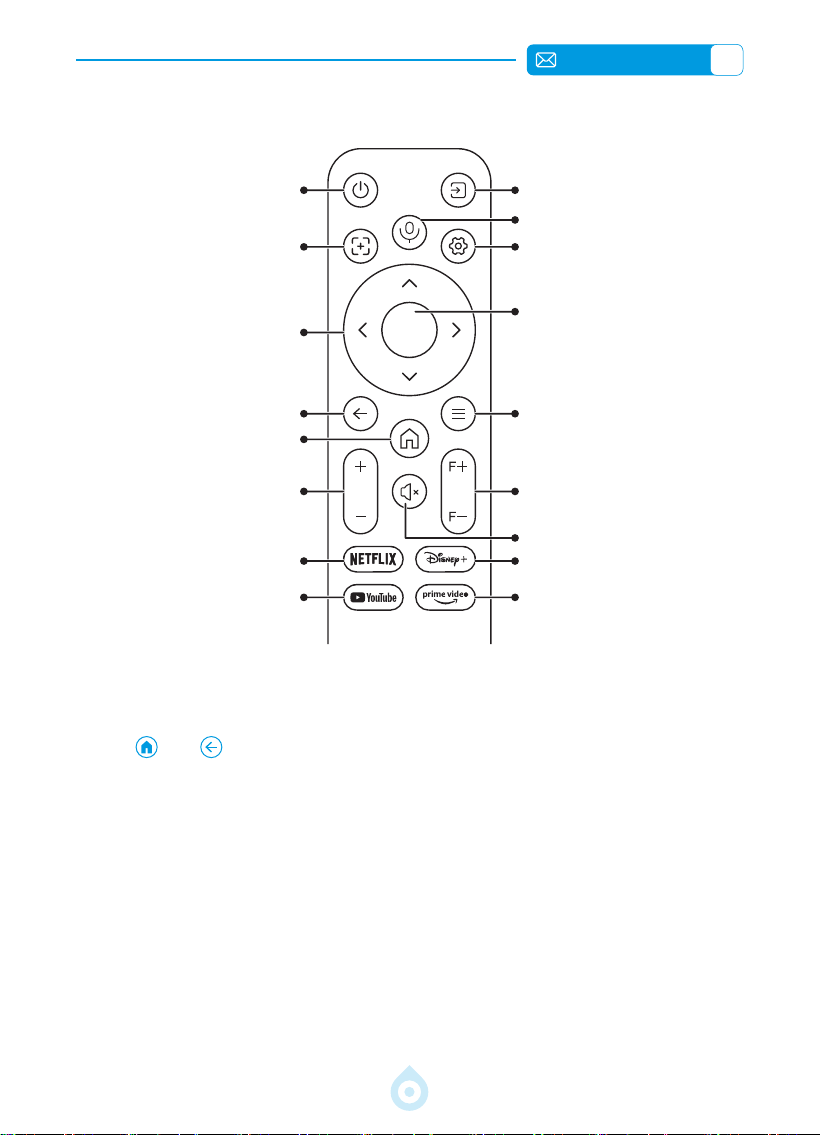
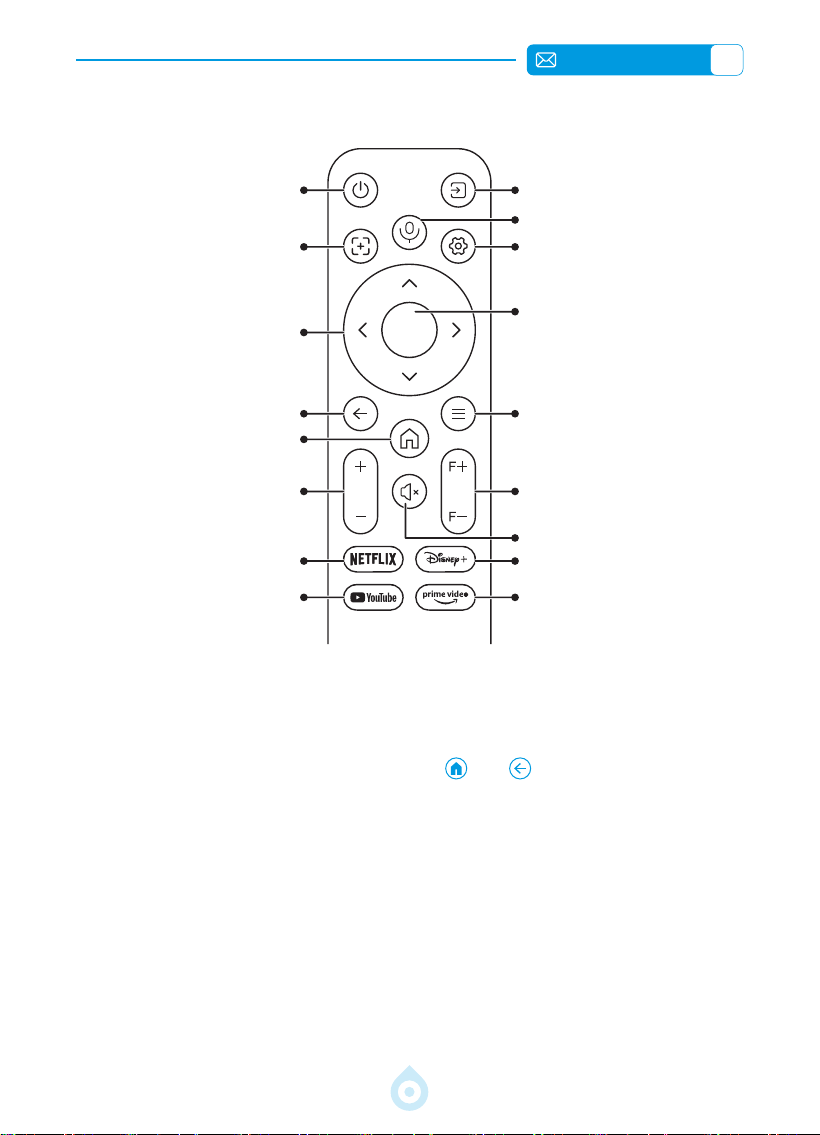
Source ButtonPower Button
Google Voice
Google SettingsAuto Focus
OK
Arrow Key
Menu
Return
Home
Focus +/-Volume +/-
Mute
Disney+
NETFLIX
Prime VideoYouTube
* Install 2 pieces of AAA batteries(not included)into the remote before using it.
* Before rst use, the remote control must be paired.Pairing Method: Press and
hold and buttons together for 5 seconds to complete pairing.
* When using the remote control, make sure that the signal transmitter of the
remote control is aimed at the IR signal receiver of the projector.
* If the remote control is defective, you can download the Google Home app on
your smartphone to control the projector.(iPhone only).
* If you are not using the remote controller for an extended period, please take
out batteries to prevent battery leakage.
EN
11
INSTALLATION
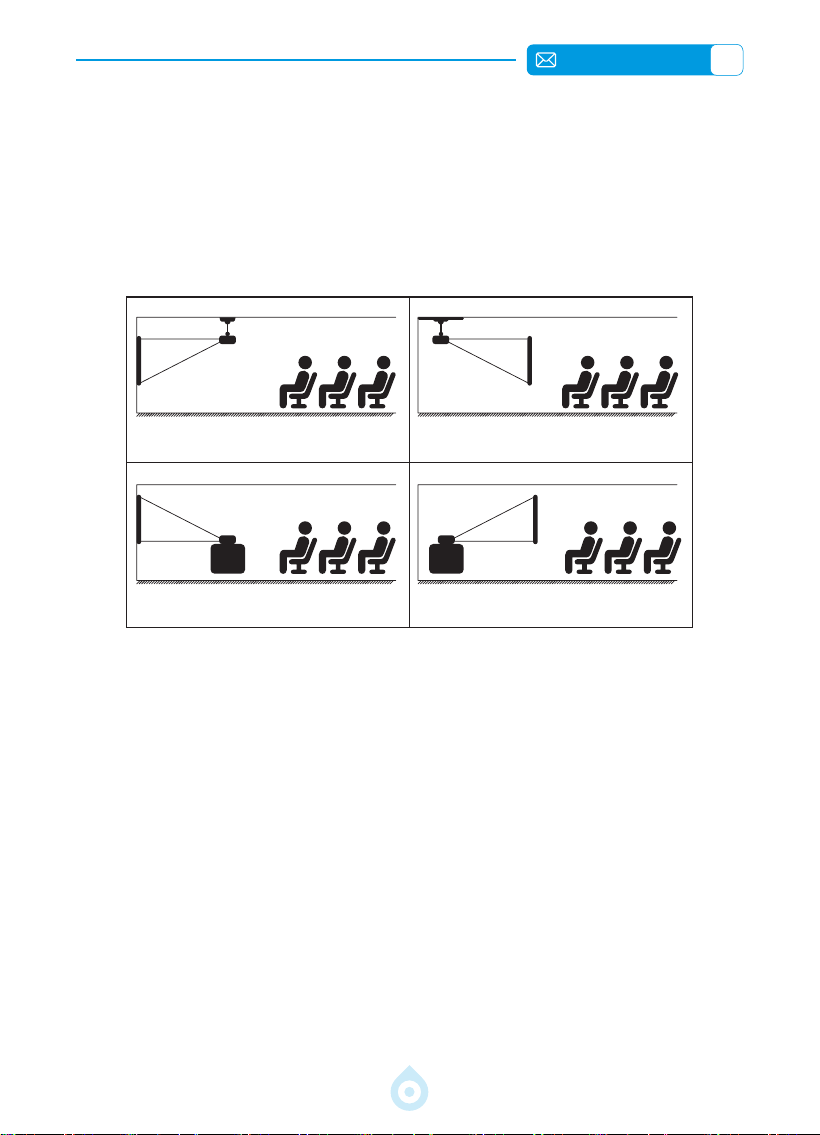
1. Installation Method
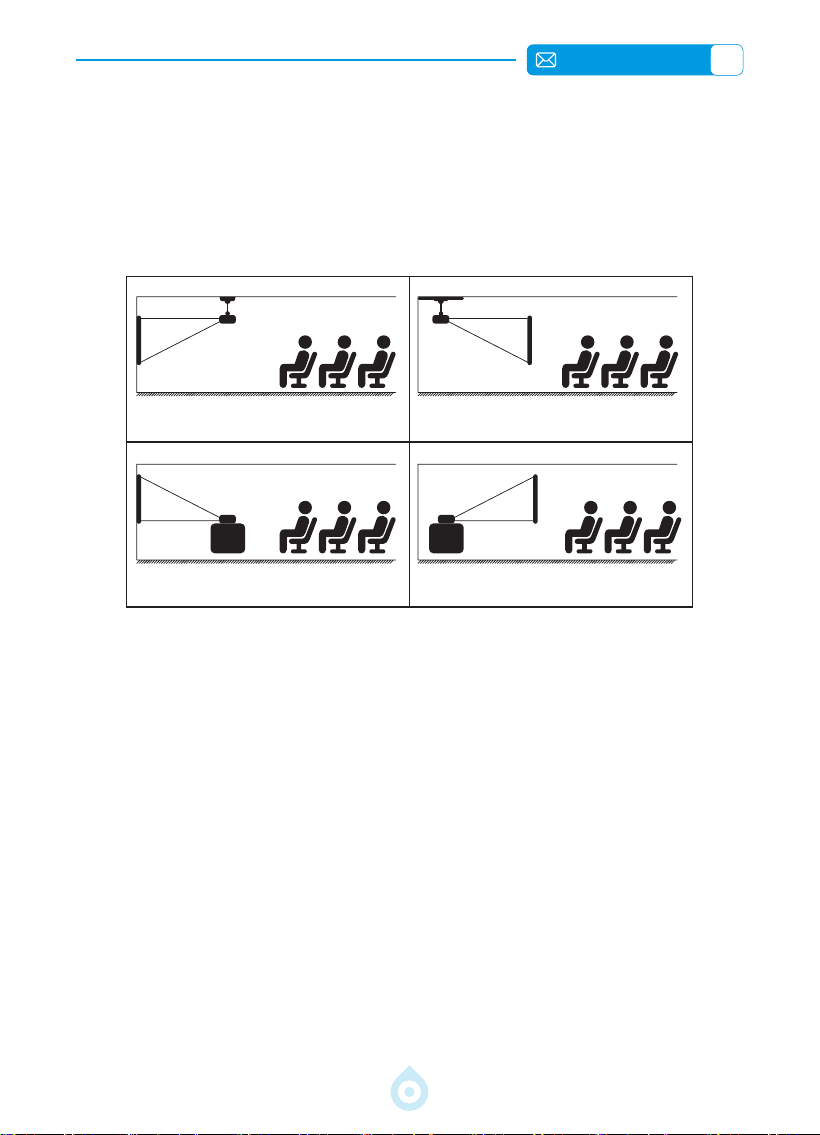
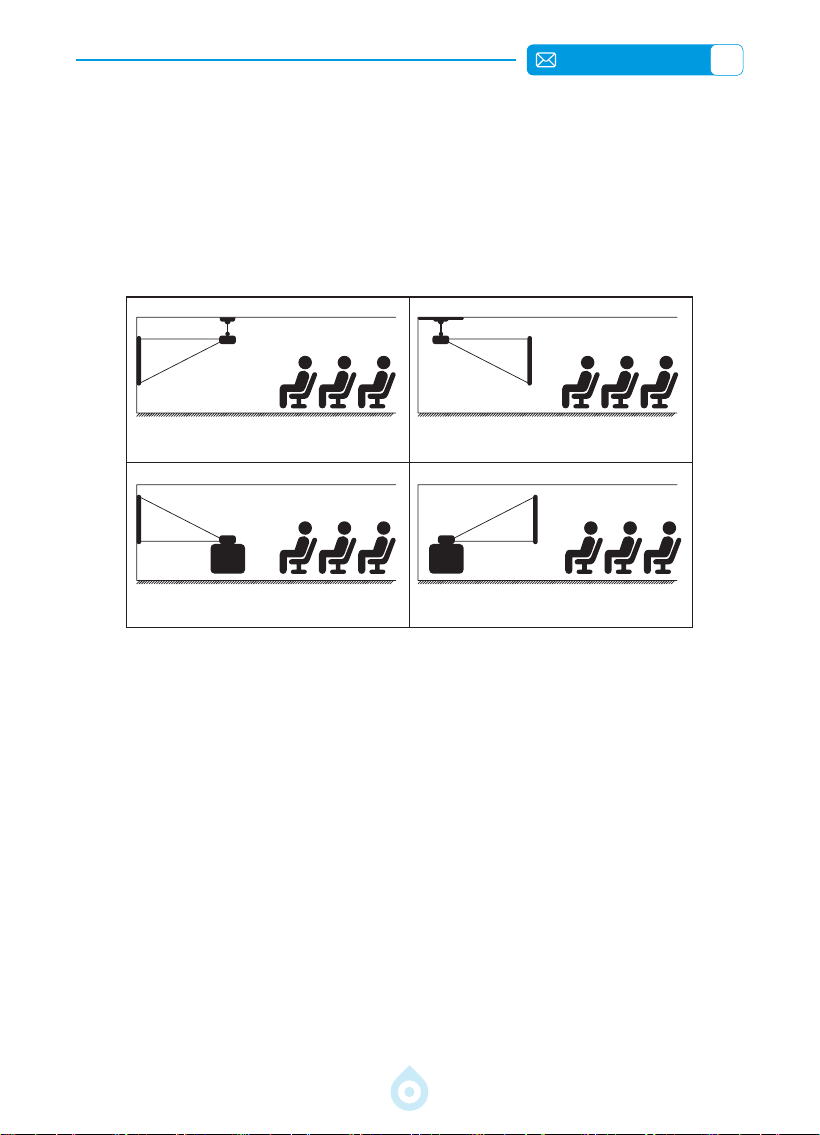
The projector can be hanged on the ceiling with special hanger frame, and
placed on the stable desk to project the image according to the operating
environment and requirements.The installation method is as follows:
Projector
Projector
Projector
Projector
screen
screen
screen
screen
1. Front Projection Ceiling mount
3. Front Projection Table mount
2. Rear projection Ceiling mount
4. Rear projection Table mount
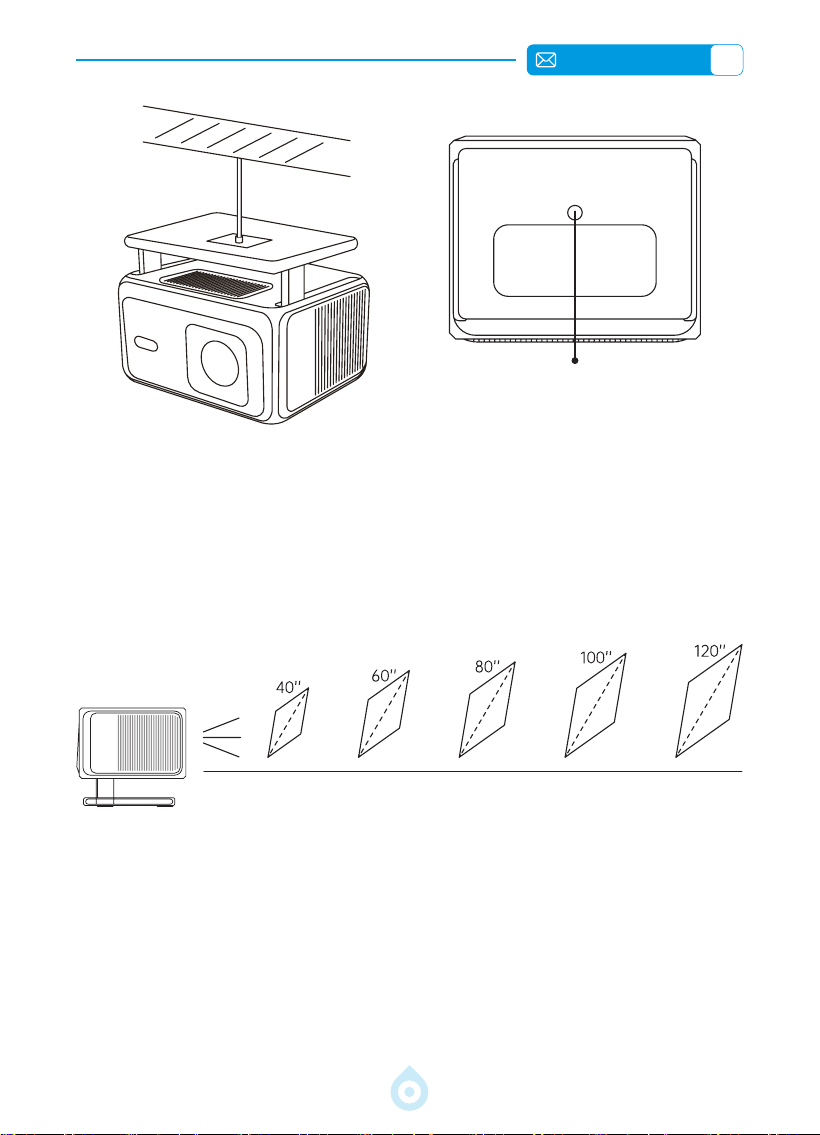
2. Ceiling & Stand Mounting
1. Position the projector perpendicular to the ground and centered at the
midpoint of the screen. This will help achieve a at, properly aligned
projection image.
2. If you need to adjust the angle, please keep it within 15° and use the
keystone correction function to adjust the projection image.
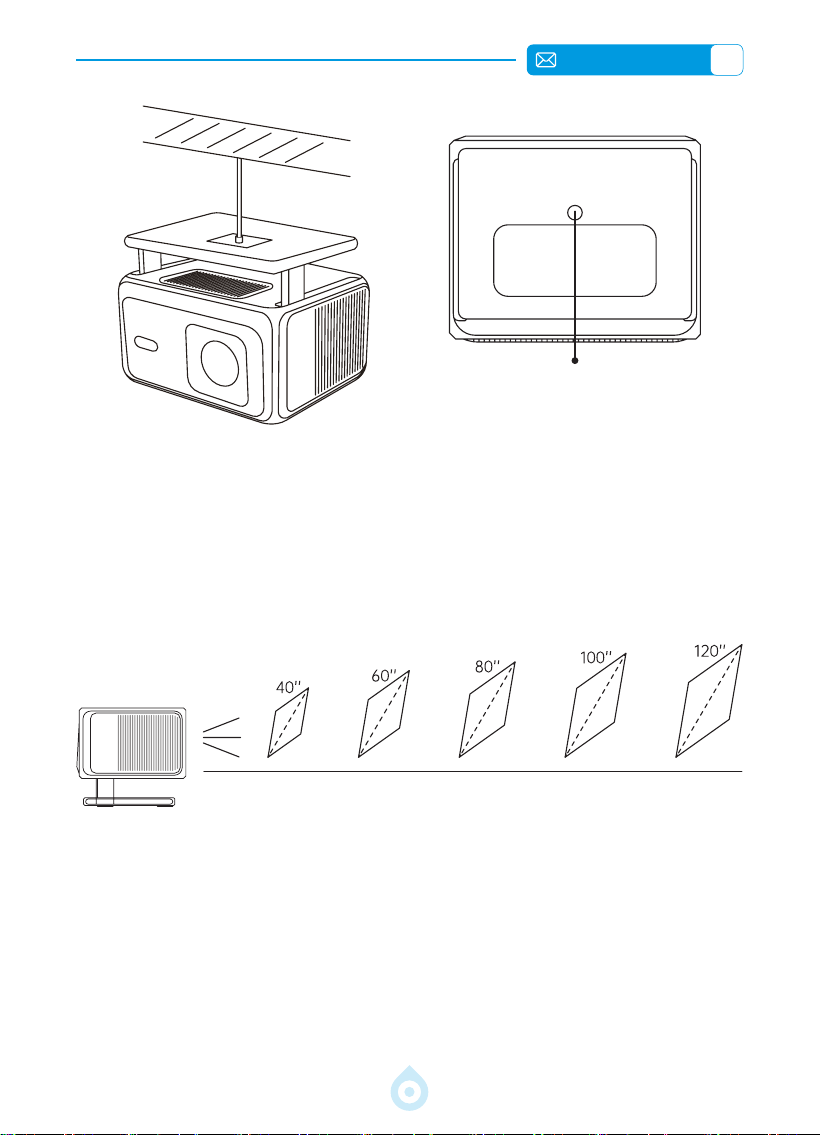
3. For the ceiling mount, there is a 1hole(1/4 inch) at the bottom of the projector.
Please turn the projector upside down, after removing the rubber pads you
can nd the ceiling mount holes as shown in the picture below.
EN
12
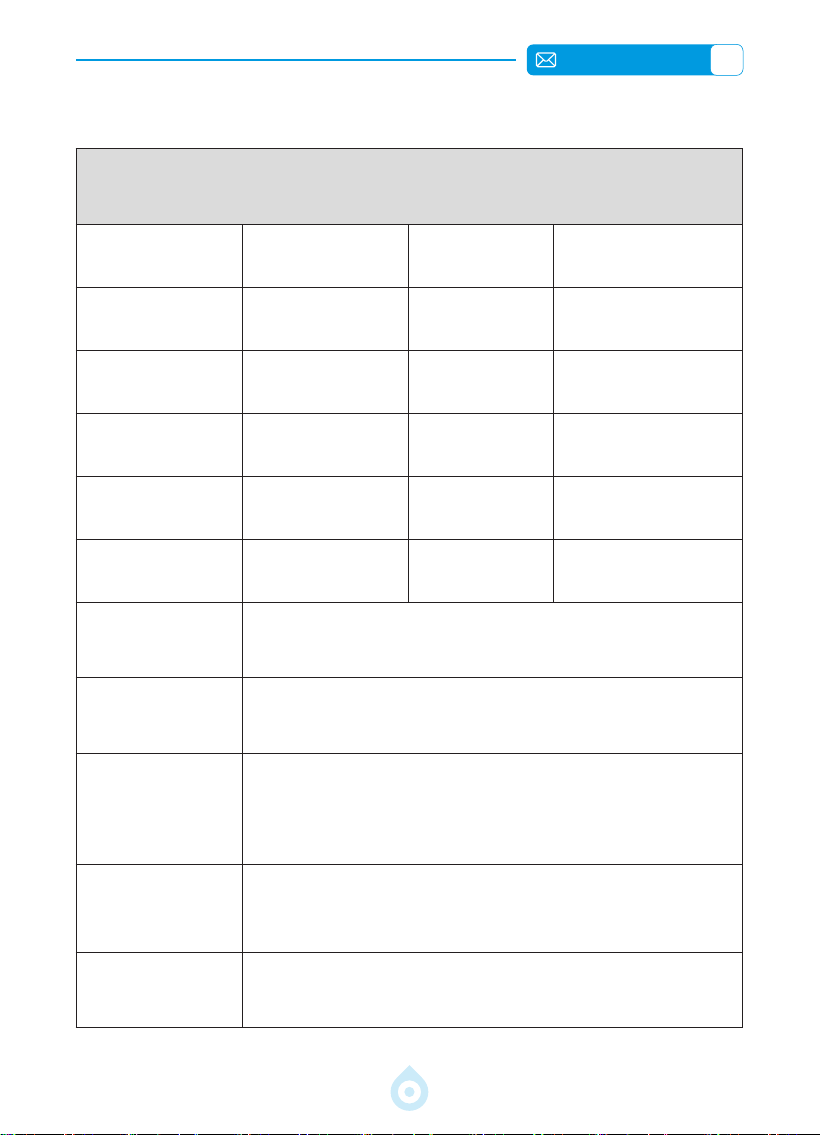
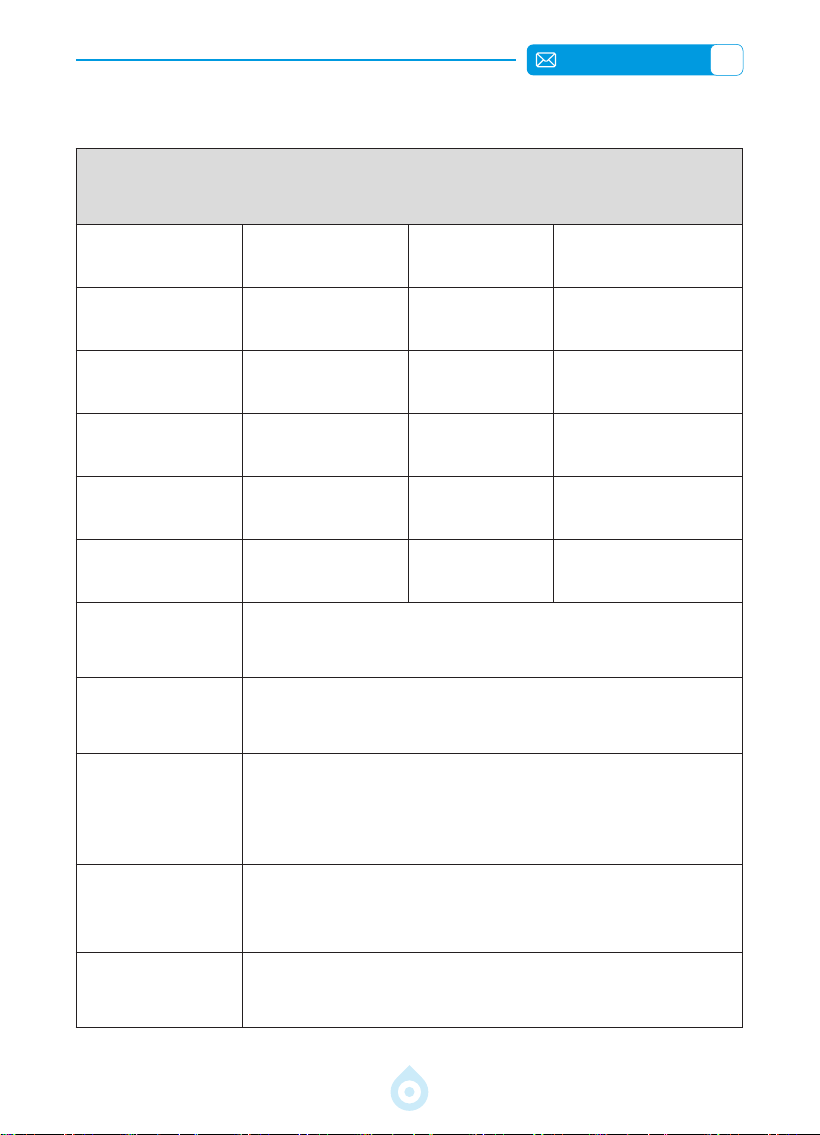
3. Projection Distance and Size
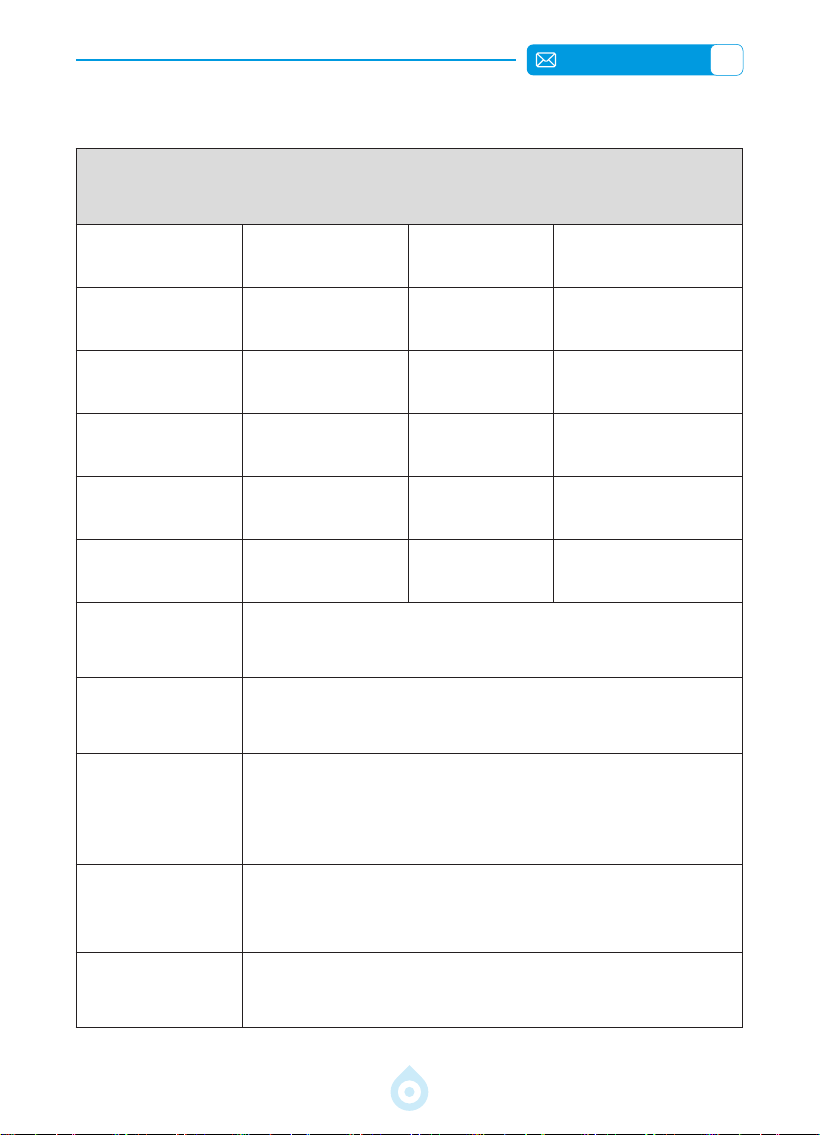
The TP3 projector supports a projection distance of 0.8-3 meters. The image
size depends on the distance and the projector‘s throw ratio,which is 0.8:1.
Additionally, the projector offers 100%-80% zoom-out feature,you can adjust
screen size with this function.
Meter
feet
0.71
2.33
1.06
3.48
1.42
4.66
1.77
5.81
2.13
6.99
1/4 Inch Mounting Hole
EN
13
PROJECTOR SPECIFICATIONS
Modle No.TP3
Native Resolution 1920*1080P Aspect Ratio 16:9 / 4:3
Display Tech LCD Light Source LED
Weight 2.65 Lb Size 7.64*6.22*5.55inch
Refresh Rate 60 Hz Power Voltage
AC100-240V 50 /
60Hz
Focus Auto+Electric Keystone Auto + Manual
Output Port
3.5mm Audio
Output
Input Port HDMI*1 / USB
Operation Mode Remote Control
Installation Type Front / Rear on Desk, Front / Rear on Ceiling
Video Format
MP4 / MPG / AVI / MPEG-4 / TS / MOV / M4V / MKV /
FLV / DAT / 3GP (Support for video codecs may vary
depending on circumstances, contact us for additional
support)
Audio Format
MP3 / WMA / M4A / MP2 / AAC /OGG / WAV /
FLAC(Dolby NOT SUPPORT)
Image Format JPG / PNG / JPEG / BMP

EN
14
STARTING PROJECTOR
PROJECTION IMAGE SETTINGS
1. Powering On:
1. Keystone Correction
1.1 Auto Keystone/Focus
2. Powering Off:
• Begin by removing the lens cap and connecting the projector to the
power source via the power cable.
• After the red indicator light ashes, press the power button on the
remote control or the power button on the projector‘s control panel
to initiate the startup sequence and the red indicator light will turn
off.
• When the projector powers on, it will automatically enable the [Auto
Keystone After Movement] and [Auto Focus] features. If the image
is not a standard rectangle or appears out of focus, manually adjust
the keystone settings and use the “F+” and “F-” focus buttons on
the remote control to rene the image clarity. If the image remains
blurry, consider adjusting the projection distance and angle.
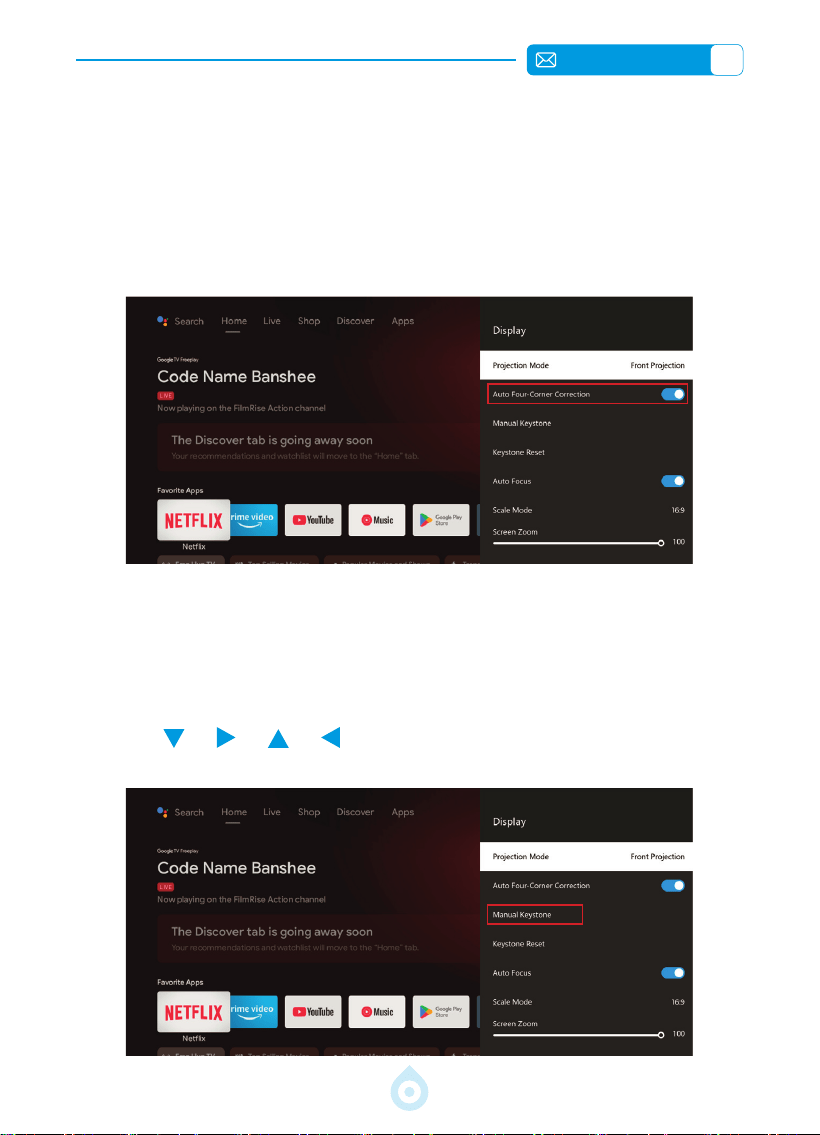
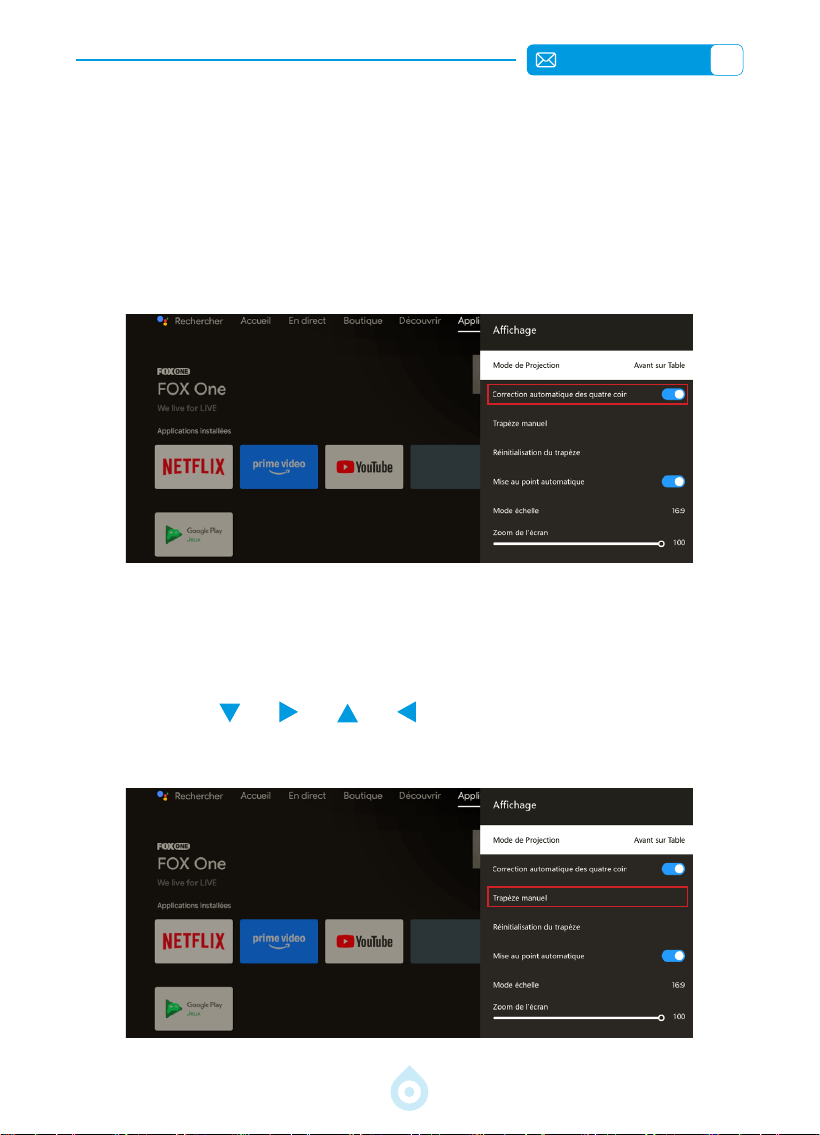
• Press the [Menu] on the remote control, Select the [Display]
option. Then select the [Auto Four Corner Correction] and press
“OK” button to activate the function. Then it will automatically focus
the picture based on the projection distance from the screen and
adjust the picture to a rectangle when you change the projection
angle.
• If the picture is blurry, press the focus button “F+” “F-” on the
remote control to adjust the lens focus, until the picture is clear.
(*There is no need to press the OK button after the screen is clear)
• To shut down the projector, press the power button on the remote
control.
EN
15
NOTE:
1. If you have already set the projector‘s location, it is advisable to turn off the
auto focus and auto keystone correction features in the settings for a better
viewing experience.
2. The side projection angle of the projector should not exceed 15° . Ensure
there are no obstacles in front of the projector, as they may interfere with
the automatic keystone correction.
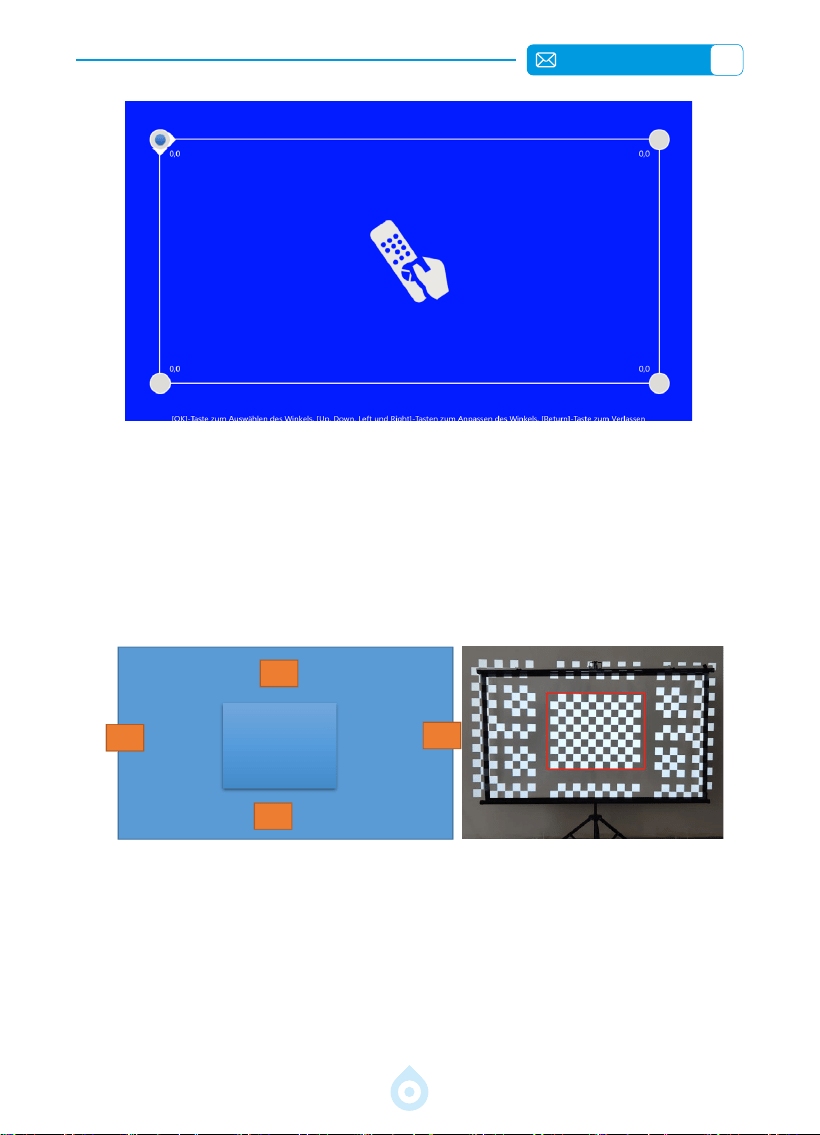
1.2 Manual Keystone
• Press the [Menu] on the remote control – Select the [Display]
Option. Then select the [Manual Keystone] , press “OK” button to
pick the corner you want to adjust at rst, and then press the arrow
keys (“ ” “ ” “ ” “ ”) to adjust angle.Set the value needed as
shown below. click [Return] key to quit.
EN
16
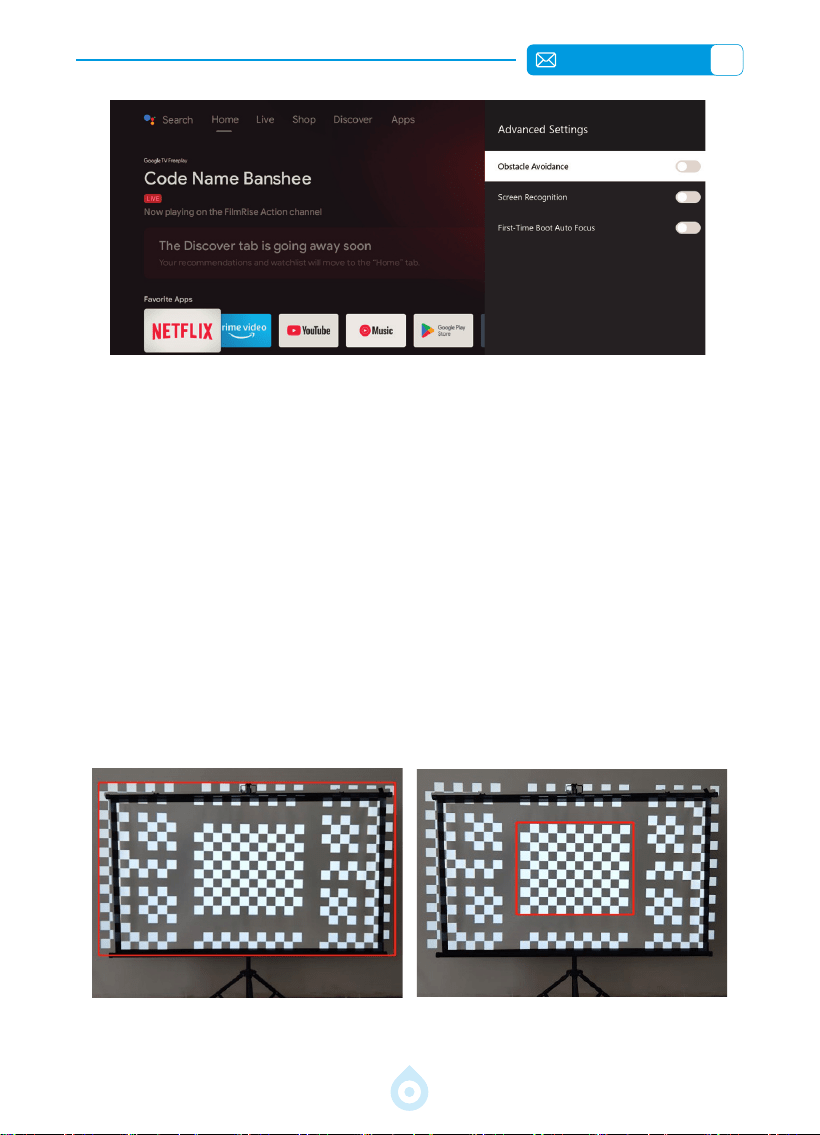
1.3 Auto Obstacle Avoidance
1. Before using this feature, make sure the Auto Keystone and Auto Focus
functions are enabled.
2. This image shows the projection area. The yellow area indicates obstacles
that can be avoided. The blue boundary in the center represents the central
feature boundary, please do not block this central area.The projection range
needs to be on the same plane.
3. Objects that are white or have a color or hue similar to the projection surface
may be mistaken for the same background during obstacle avoidance and
will not be avoided.
4. The size of obstacles should generally be greater than a certain number of
pixels within the camera‘s eld of view, typically requiring an area greater
than 50 pixels.
5. Press the [Menu] on the remote control, Select the [Display] option. Then
select the [Advanced Settings] and press “OK” button to activate the
function.
EN
17
1.4 Auto Screen Recognition
1. Before using this feature, make sure the Auto Keystone and Auto Focus
functions are enabled.
2. The screen should have a black or otherwise distinct boundary against a
white background. The projection area should have an approximate aspect
ratio of 16:9.
3. Ensure that the four corners of the projection screen, which are the
feature points are clearly dened and not obstructed, and that the central
rectangular area of the screen is not blocked.
4. When using the screen t function, if obstacles within the screen do not
affect the detection of the screen area, the screen t function will still be
prioritized.
5. If a straight-line object within the screen area affects screen detection, the
screen detection will default to high priority, recognizing the boundary, and
executing the screen t function.
Four corners of the projection screen Central rectangular area
EN
18
PROJECTOR SMART SETTINGS
1. Select the Signal Source
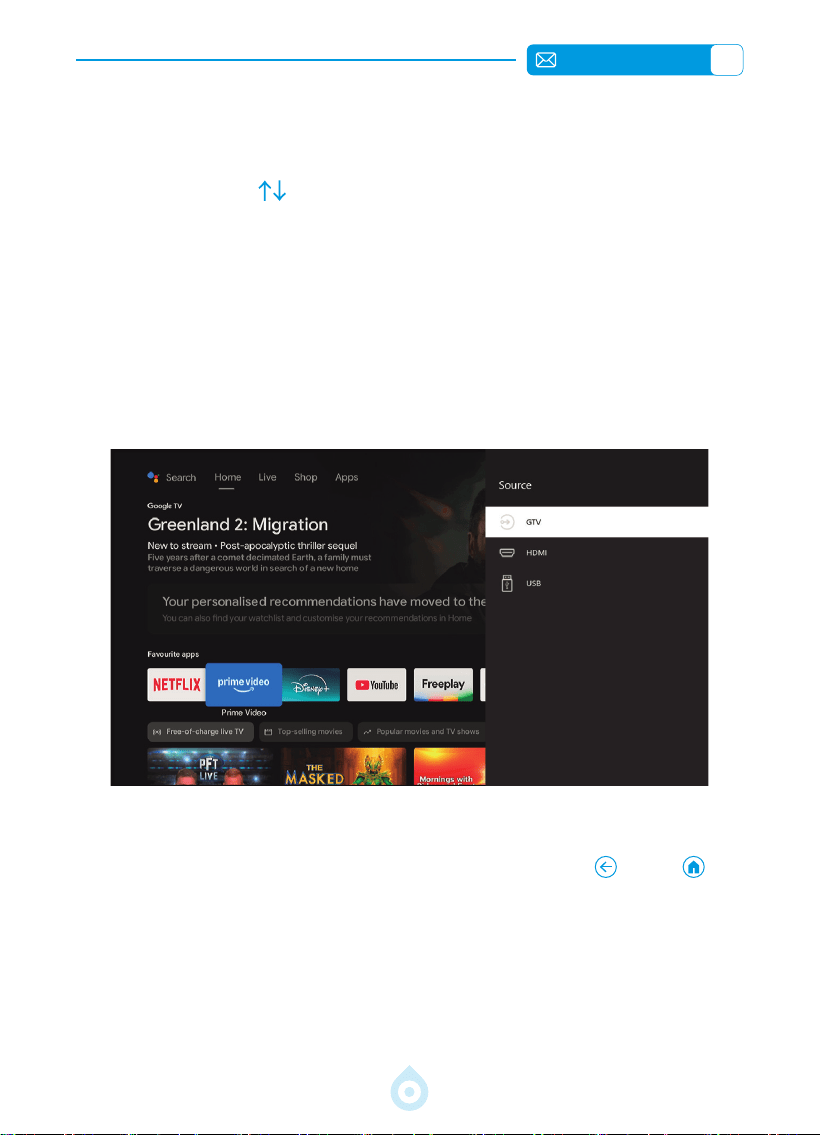
1.1 Select the GTV Signal Source
The TP3 projector features built-in Google TV (ofcially licensed), enabling you to
easily access and enjoy your favorite apps and videos. With this projector, you can
explore a vast library of lms and television shows without needing an additional
Fire TV stick.
When using the TP3 projector’s GTV for the rst time, please follow the steps
below to set it up.
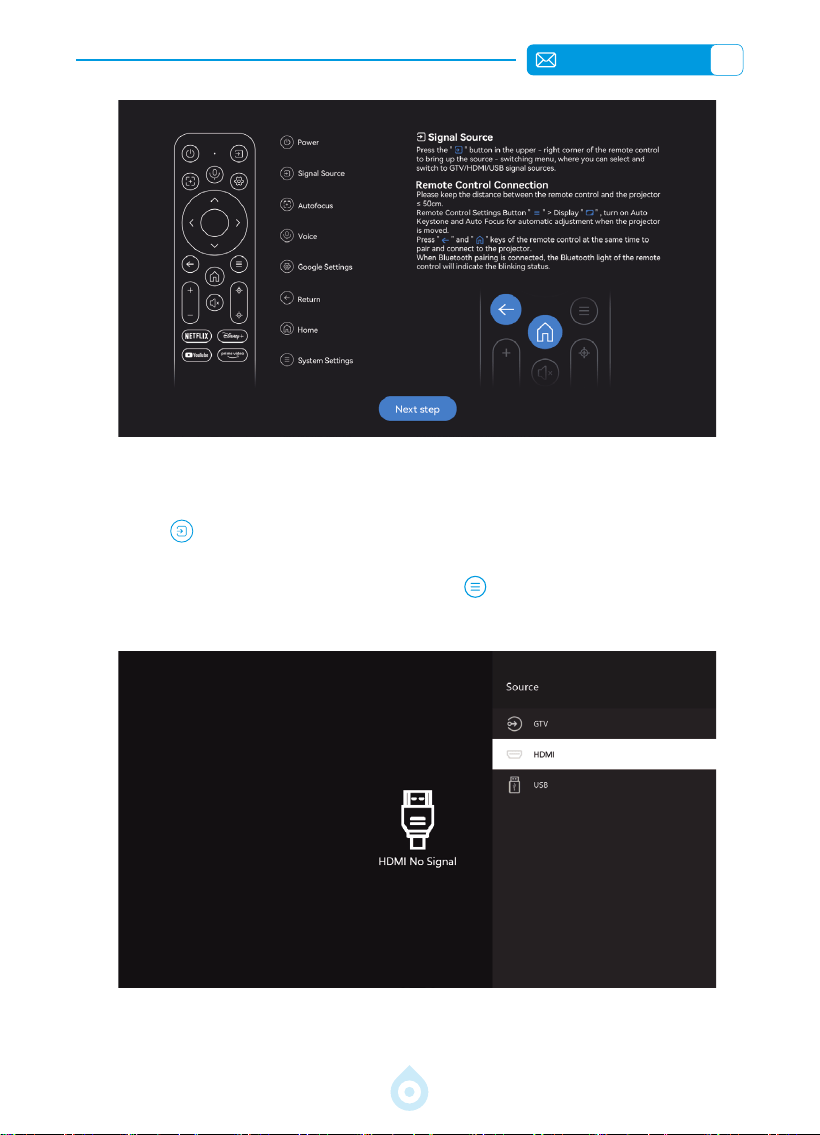
1. After selecting GTV as the signal source, press and hold the “ ” and ” ”on
the remote control together for 5 seconds to comlete pairing. (NOTE: Pair
the remote control only during the rst use.)
2. Upon entering GTV, choose the appropriate language and country settings.
3. Log in to your Google account to access personalized content.
4. Prepare to load all the built-in GTV apps. This process may take approximately
10 minutes, depending on your network conditions.
5. After loading the APPs, you can enjoy the extensive content on GTV.
2. Zoom Setting
1. Press the [Menu] on the remote control -- Select the [Display] Option,Then
select the [Screen Zoom],the projection screen can be zoomed 100%-80%.
Press the button “ ” to set the value needed as shown below.
EN
19
1.2 Select the HDMI Input Signal Source
Select the desired input signal source (HDMI) on the home page, or you can
press the “ ” button on the remote control to select the corresponding signal
source.
When playing a video via HDMI, press the [ ] button , select [Picture] or
[Sound] to adjust brightness, contrast, and other settings as needed.
EN
20
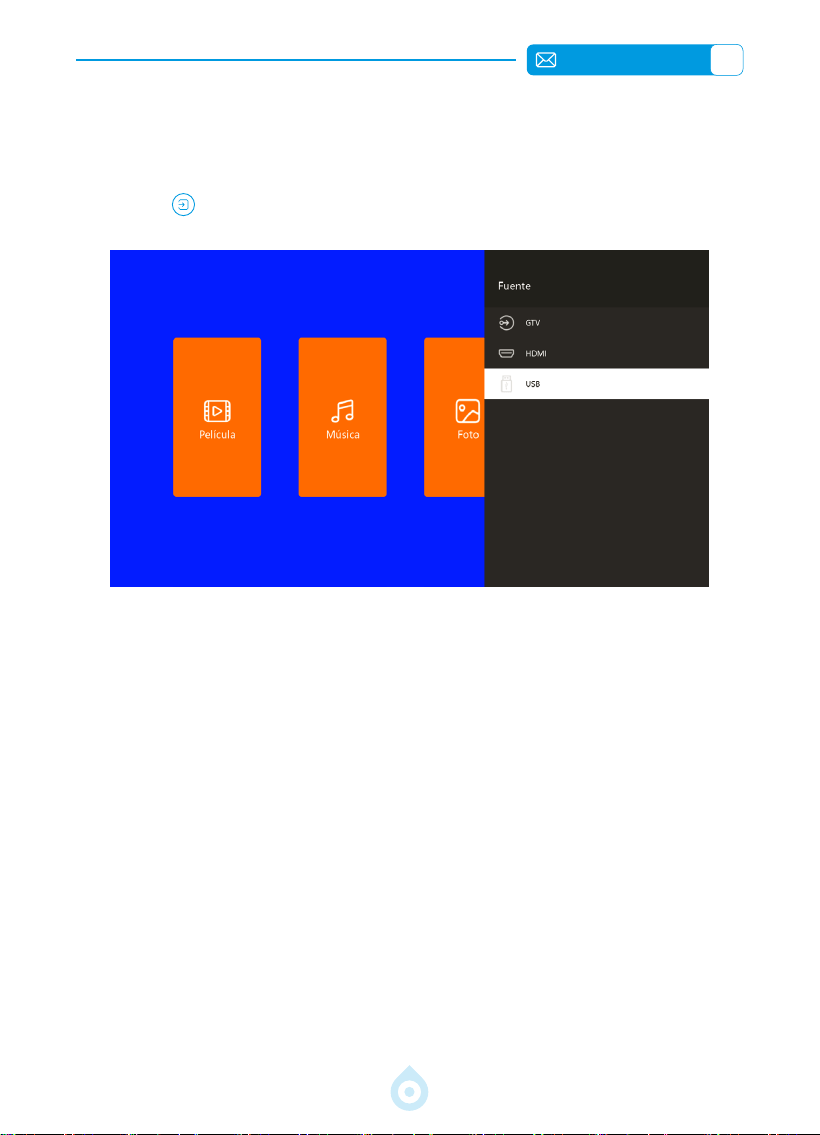
1.3 Select the USB Input Signal Source
For USB devices, no need to choose the signal source. The machine will detect
them automatically.
Press the “ ” button and select the [USB] on the home page.
Warm Tips: If the projector cannot recognize the USB disk, please refer to the
following method solve the problem.
Please conrm whether your USB disk meets the following formats.
1. FAT32: 8G/16G/32G 2. NTFS:64G
If it is not, please format the USB disk. Before you format the USB disk if you
have anything on your USB disk,make sure to backup everything. After these
steps, everything will be lost forever.
If the problem is still not solved, please send your problem to this Email:
EN
21
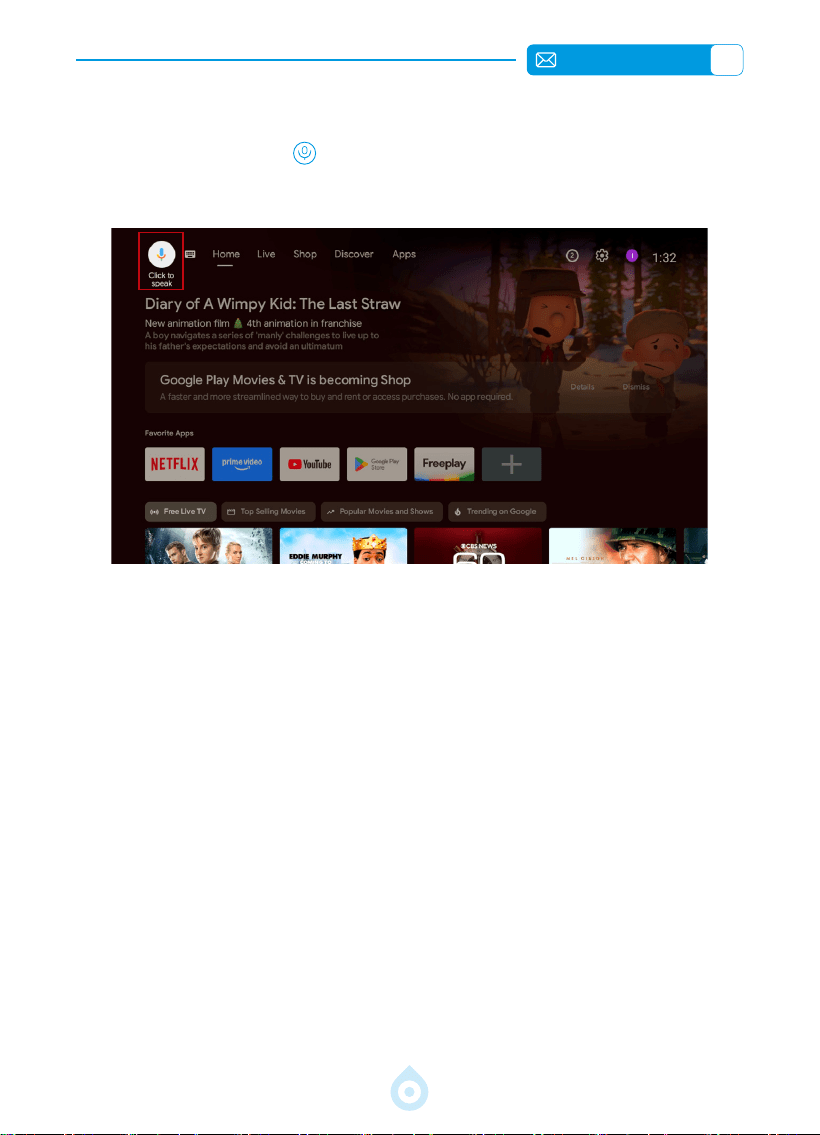
1.4 Voice Assistant in GTV
1. While speaking, hold [ ] on the remote control.
2. Voice Assistant can only be used within the Google TV (GTV) interface.
EN
22
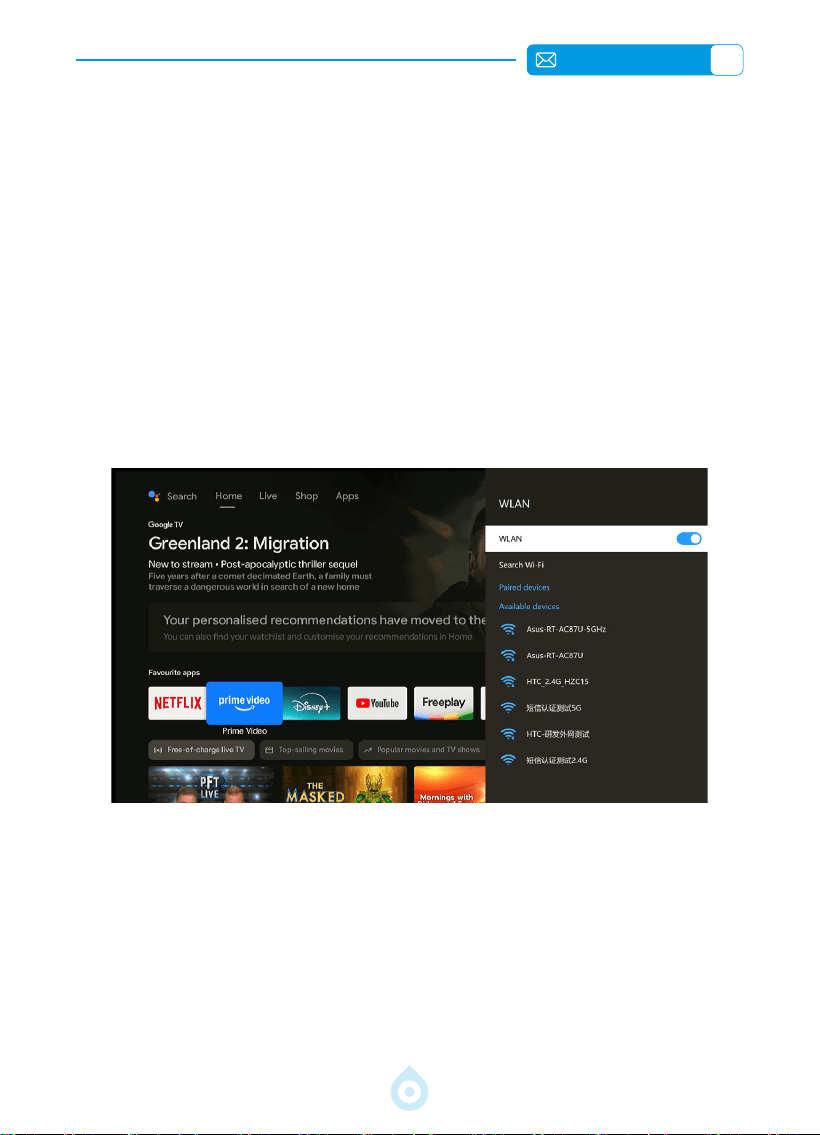
1. Select the [Settings] menu –Select the [Network&Internet] > [Wi Fi].
2. Screen mirroring requires a strong wireless Wi-Fi signal, ensure that your
home network is functioning well. Position your mobile device close to the
projector. A distance of 3.28 feet (approximately 1 meter) is optimal. The
video resolution will dynamically adjust based on the strength of your Wi-Fi
signal.
3. Due to copyright restrictions, projectors do not support wireless mirroring
of streaming apps such as Netix or Disney directly from your phone. To
watch streaming content, please select GTV signal source and download
the corresponding apps
CONNECTING with SMART DEVICES
1. Wi-Fi Settings
EN
23
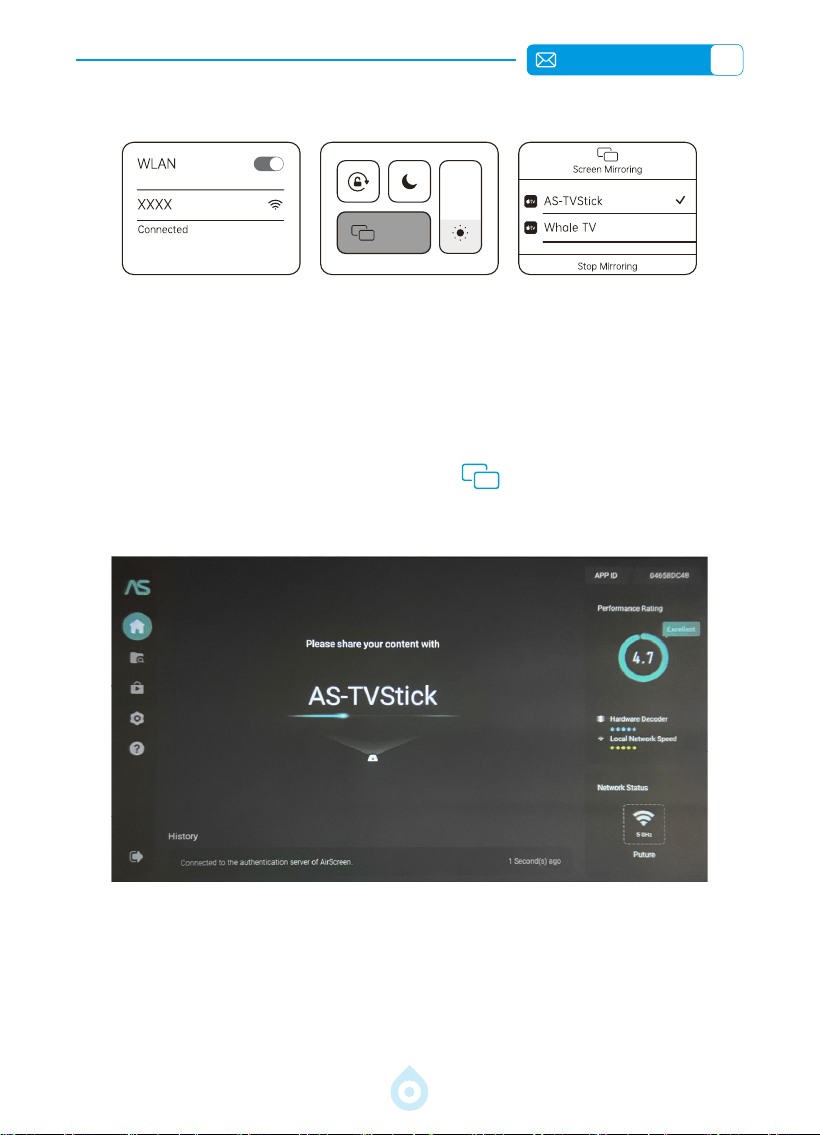
Note: Ensure your iPhone/iPad and the projector are connected to the
same Wi Fi network.
1. Connect the projector to your home Wi-Fi network.
2. On the projector,go to the Google Play Store, search for and install the
AirScreen app. Open it and follow the on-screen setup until you see the
prompt:“Please share your content with AS TVStick”.
3. Swipe down from the top-right corner to access the [Control Center] on
your ios device > Tap [Screen Mirroring] function > Select the device
named “AS TVStick” to connect.
2. For iOS Devices(iOS Cast)
EN
24
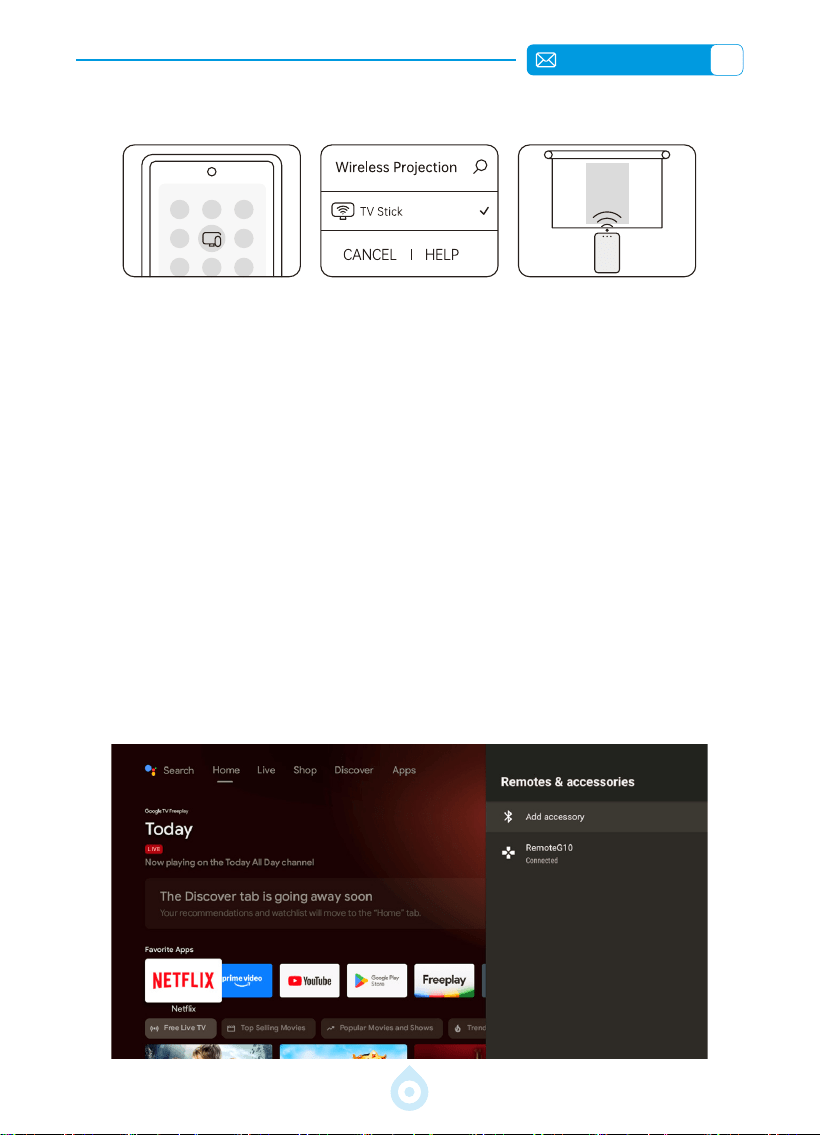
Attention: Make sure to enable the WLAN function on your Android device.
1. Download “Google Home” app from the Google Play Store.
2. Connect your Android phone and projector to the same Wi-Fi network and
log in to the same Google account.
3. On your Android phone, select the projector device named [TV Stick] in
Google Home ->Tap Mirroring(If a pop-up window prompted, please select
“Mirror All”)
Tips: The default name for the projector is “TV Stick”. To customize it: Setting-
>Device Preferences->About->Device name->Change->Enter custom name.
3. For Android Devices(Miracast)
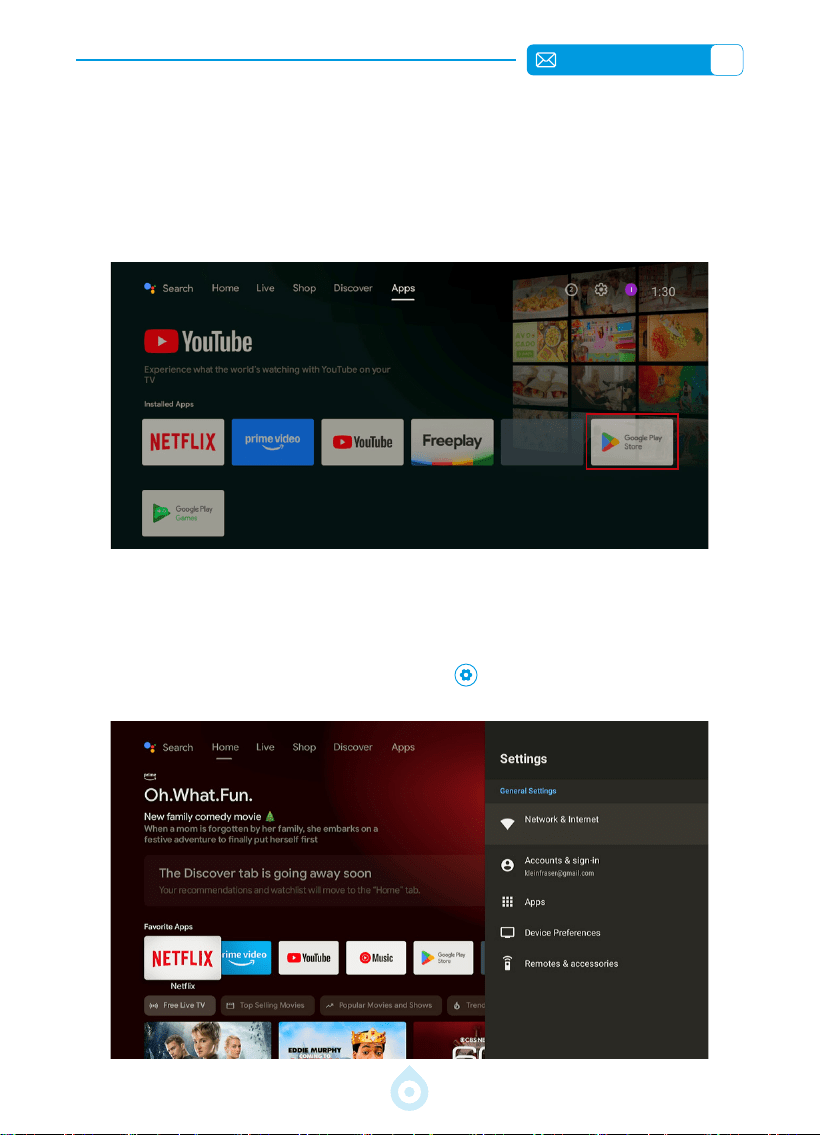
1. Ensure that any other devices previously paired with your Bluetooth Device
are disconnected rst.
2. Go to the home screen -- Select the [Settings] menu -- Select the [Remotes
&accessories] option -- Click [Add accessory], which will automatically
scan for nearby Bluetooth devices -- Select the desired Bluetooth device - It
will automatically pair and connect.
BLUETOOTH SETTINGS
EN
25
The TP3 Smart Projector integrates Google TV directly onto your big screen,
unlocking over 10,000 apps-including popular streaming services like Netix,
YouTube, Disney+, Prime Video, and Hulu. You can seamlessly search for and
download your favorite apps via the Google Play Store accessible right from
the Apps interface.
APPS
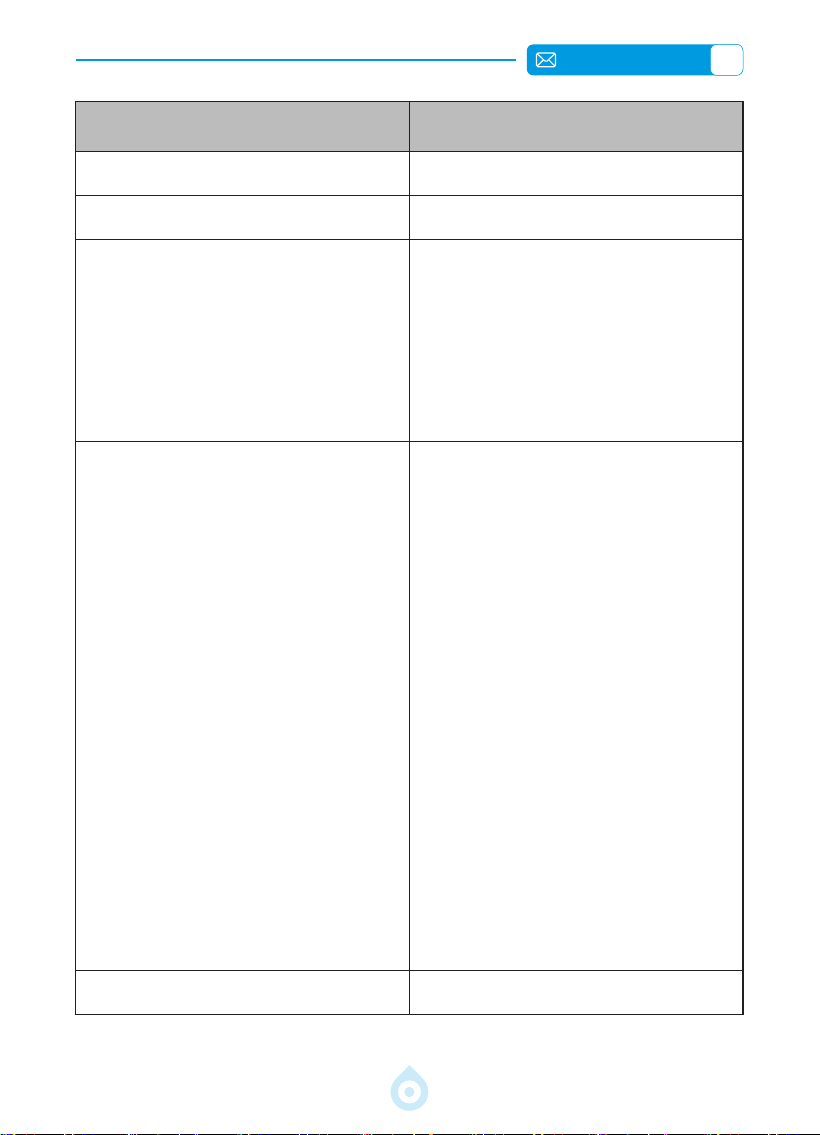
Go to the home page -- Select [Settings] -- Use the arrow keys on the
remote control switch the menu, press the “OK” to conrm and set.
OTHER BASIC PROJECTION SETTINGS
1. Option Menu
EN
26
Menu Content
Network & Internet WIFI settings
Accounts & Sign-in Add Google account
Apps
See all apps
Permissions
App permissions
Special app access
Security & restrictions
Device Preferences
About
Date & time
Language
Keyboard
Display & sound
Storage
Home screen
Google assistant
Google cast
Screen saver
Energy saver
Location
Usage & diagnostics
Accessibility
Restart
Remotes &Accessories Add accessory/Remote
EN
27
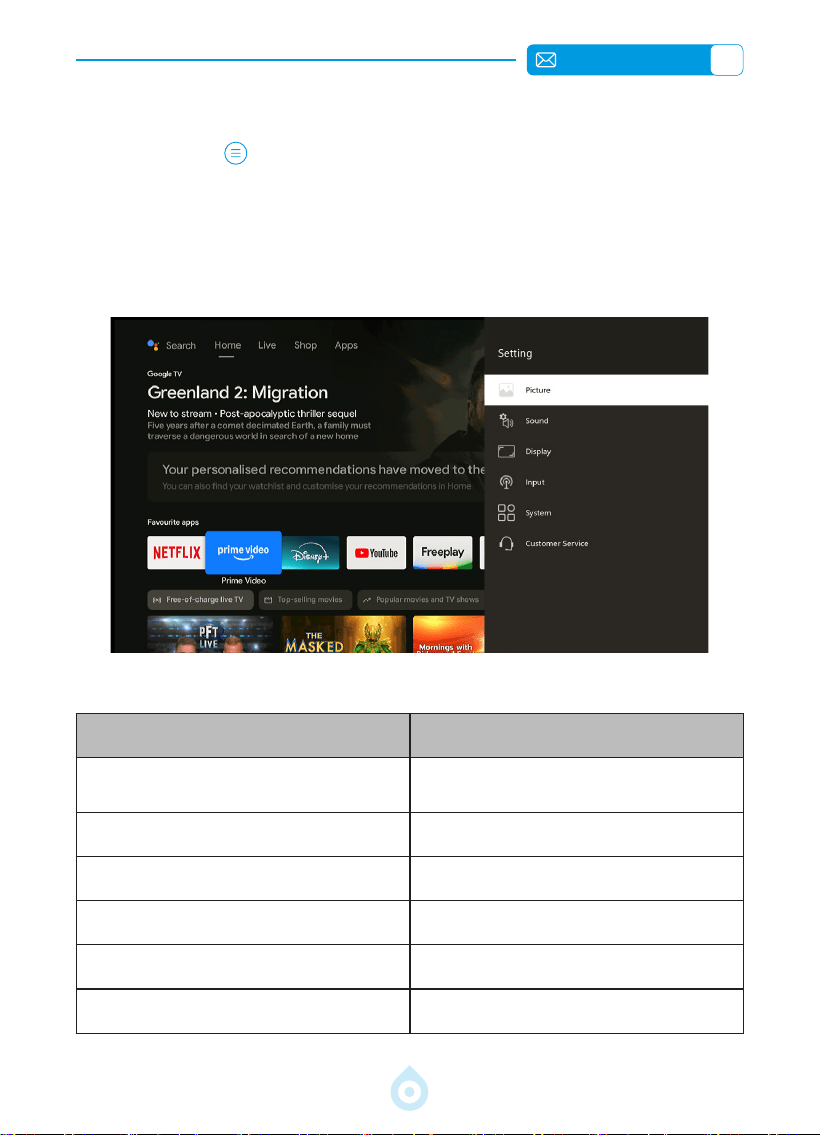
2. Picture Mode Menu
Press the [Menu] on the remote control -- select the [Setting] --Use the arrow
keys on the remote control switch the menu, press the “OK ” to conrm and set.
When selecting the mode as “User”, you can adjust the parameters of brightness,
sharpness, contrast, and saturation in a personalized way.
NOTE: The effect of the selected video mode will only take effect under video
playback
Menu Content
Picture Mode
Select the Picture Mode(Standard
/ Vivid / Soft / User)
User-Brightness Set the Screen Brightness Value
User-Contrast Set the Screen Contrast Value
User-Saturation Set the Screen Saturation Color
User-Sharpness Set the Screen Sharpness Value
Color Temperature Cold/standard/Warm
EN
28
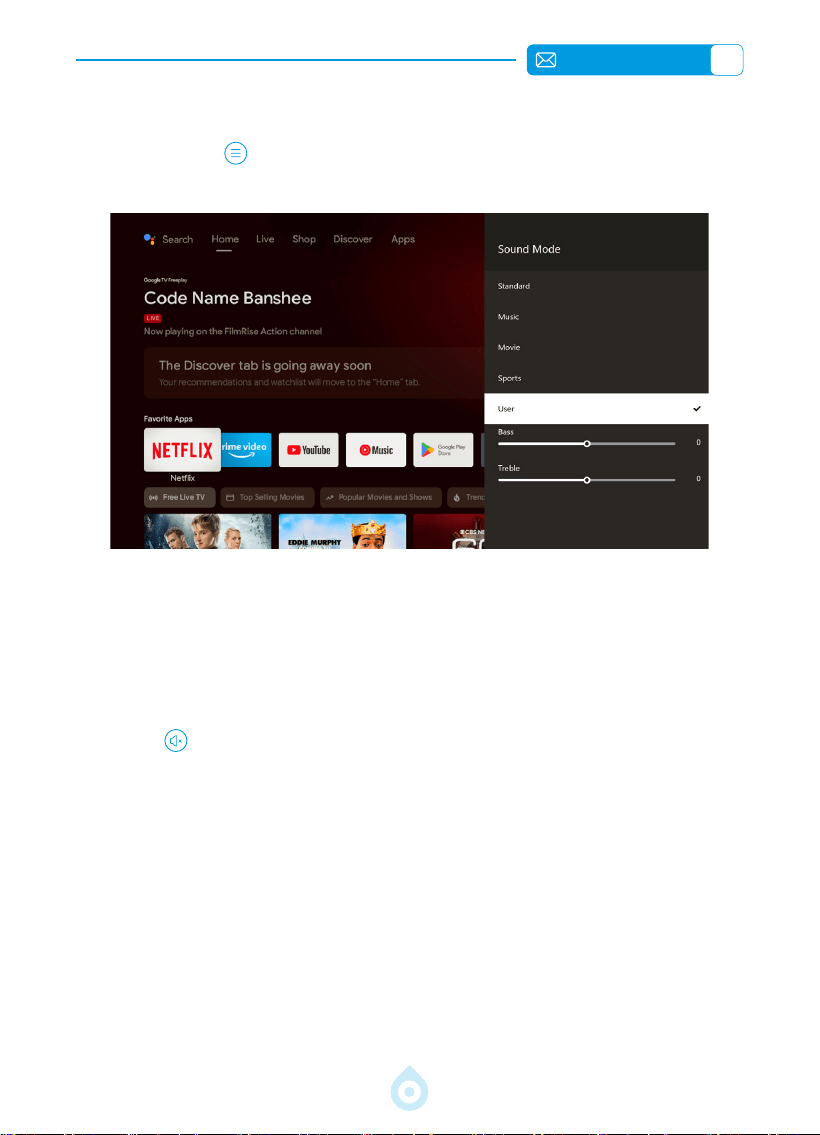
3. Sound Mode
Press the [Menu] on the remote control -- select the [Setting] --Use the arrow
keys on the remote control switch the menu, press the “OK“ to conrm and set.
1. You can choose the sound mode as you need: Standard / Music / Movie /
Sports / User.
2. When selected the mode as “User”, you can adjust the sound frequency in
a personalized way.(Bass / Treble)
NOTE: The effect of the selected sound mode will only take effect under video
playback.
Key Tone : Enable or disable key tones.
EN
29
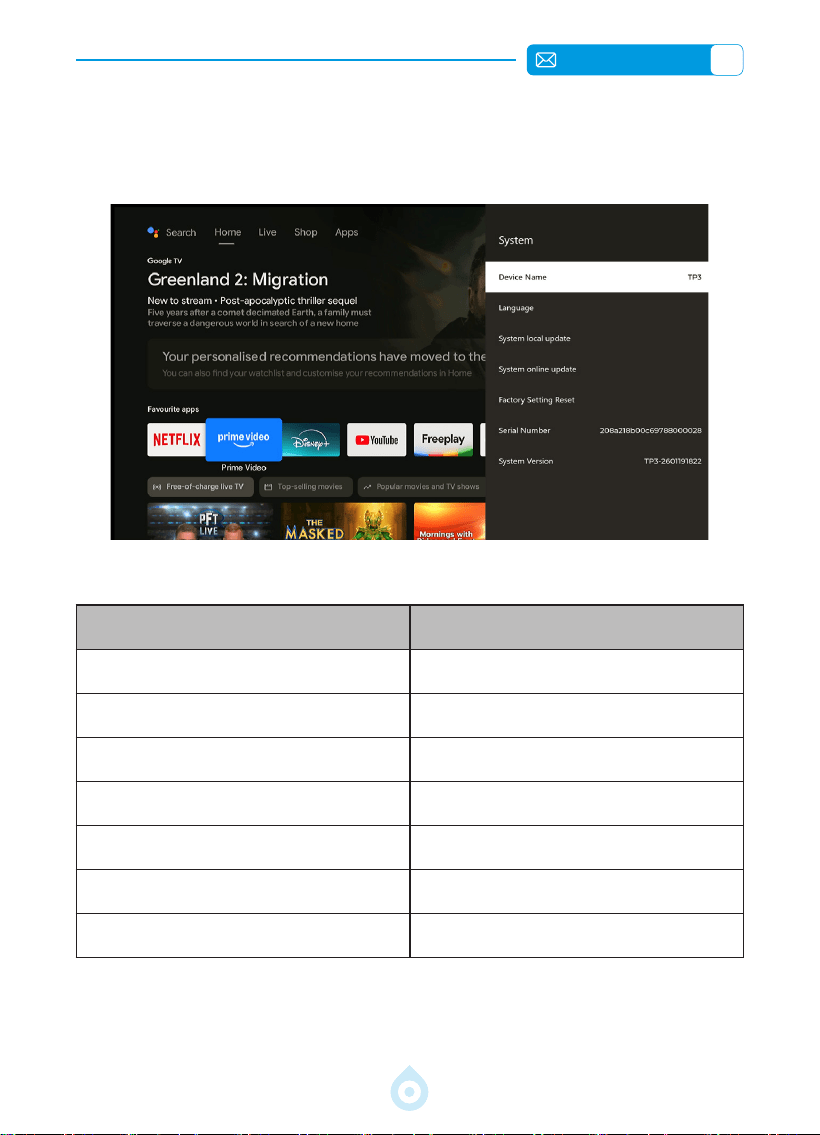
4. About (System Info)
Go to the home page -- Select [Settings] -- Select the [About]. Use the arrow
keys on the remote control to switch the menu. Press the “OK” to conrm and set.
Menu Content
Device Name Projector Model Nome
Language Multiple language options
System local update Upgrade the software via local le
System online update Upgrade the software via online
Factory Setting Reset /
Serial Number Product serial number
System Version View the Latest Version
EN
30
TOPTRO TP3 projector has 3 interfaces, HDMI ports*1 / USB ports*1/3.5mm
headphone output Please select the correct connecting port to connect your
device(PC, Phone, DVD Player, Soundbar, USB, PS4, etc.)
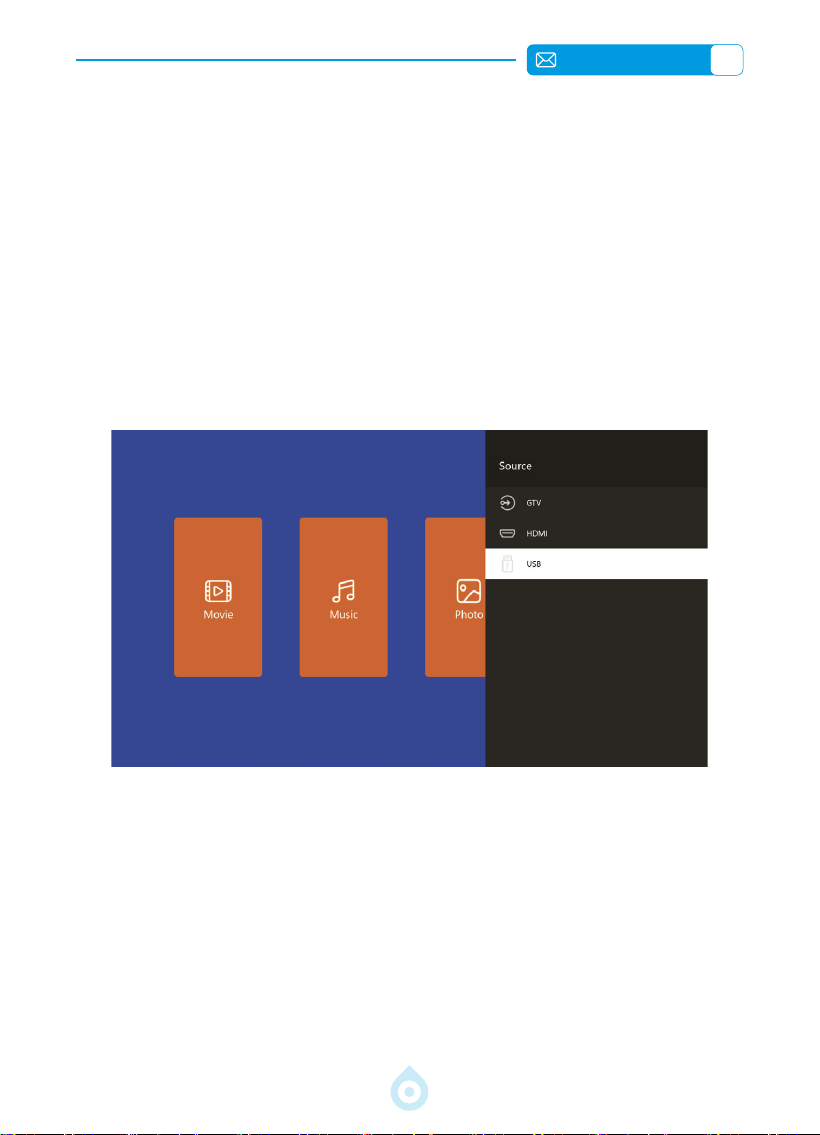
1. Insert a USB drive into the projector’s port; it will be recognized automatically.
2. From the main interface, select a category (Movie, Music, Photo, TXT) and
press the “OK” button on the remote control to access the les.
NOTE: Selecting the wrong le type will prevent you from viewing the
corresponding les.
Warm Tips: If the projector cannot recognize the USB disk, please refer to the
following methods to solve the problem.
* Please conrm whether your USB disk meets the following formats:
1. FAT32: 8G / 16G / 32G
2. NTFS: 64G
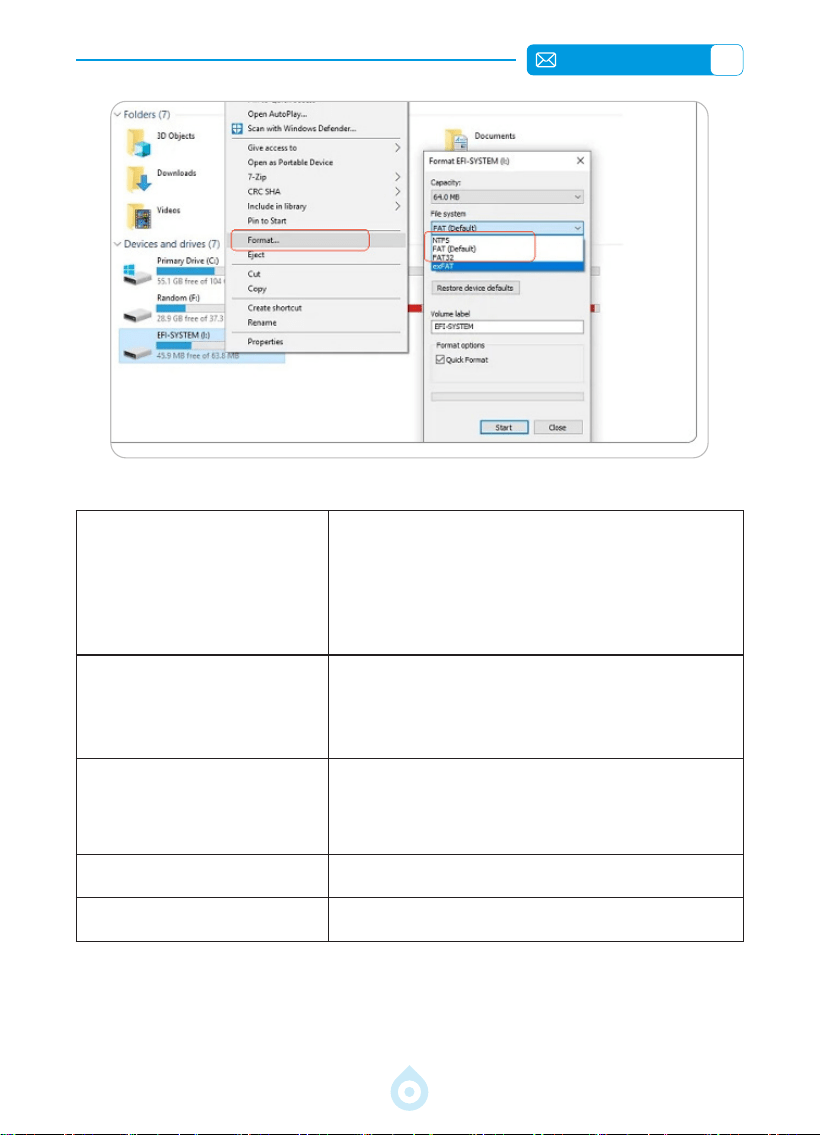
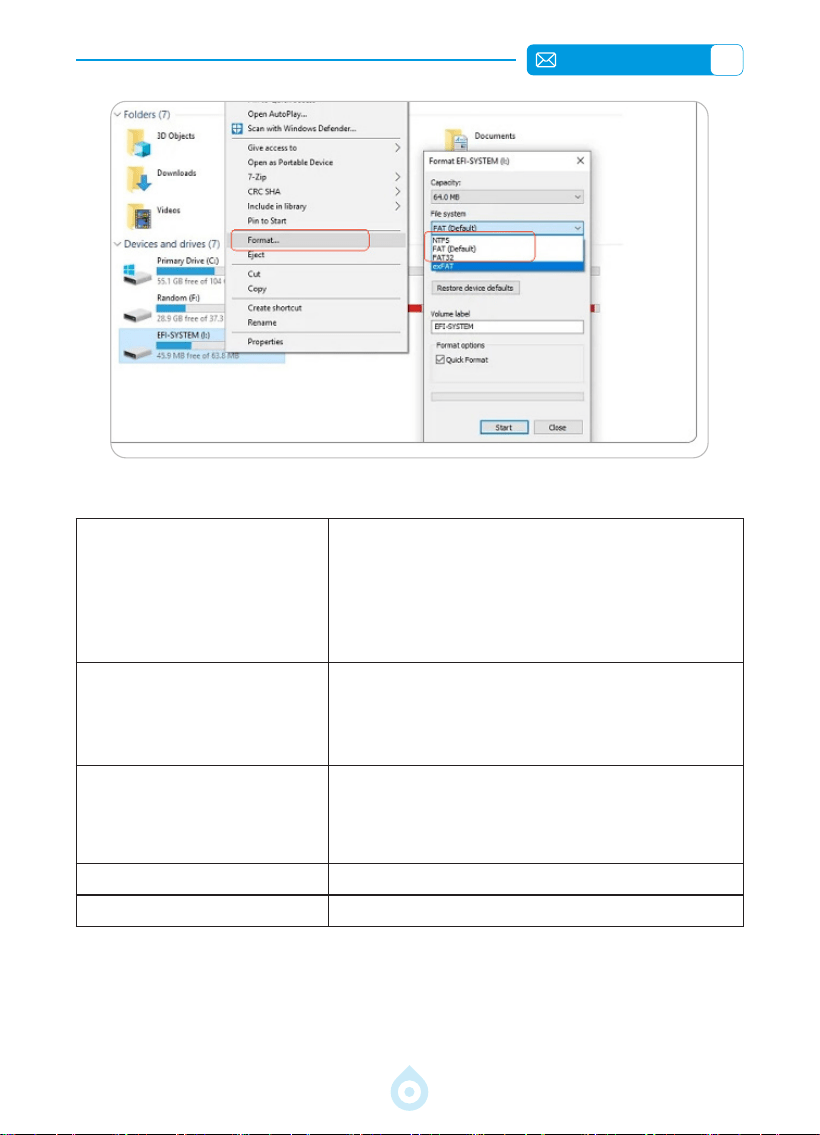
* If your USB disk is not belong to above formats, please change the USB disk
format into NTFS or FAT32 rstly according the below picture step.
NOTE: Before you change the USB disk format, please make sure to backup
everything of your USB Disk. Because doing these steps, everything will be lost
forever
SIGNAL LINES CONNECTION
1. USB Multimedia Connecting
EN
31
USB Format
FAT32: 8G/16G/32G NTFS: 64G
Unsupportedformat: ExFAT
Attention: If the projector cannot recognize
the contents of the USB ash drive, please
check whether your format of usB ash
drive is correct.
Video Format
MP4 / MKV / 3GP / ASF / AVI / FLV / MPG /
RMVB / TS / VOB, etc. (Support for video
codecs may vary; contact us for additional
support)
Audio Format
AAC / FLAC / M4A / MP3 / WAV, etc.
(Support for audio codecs may vary; Dolby
audio codecs are not supported; contact us
for additional support)
Image Format BMP / PNG / JPEG / JPG / JPE
Document Format PPT / PDF / Wordl / Excel / TXT
If the problem is still not solved, please send a detailed description of your issue
to the following email address: [email protected].
EN
32
1. Connect to the computer and TP3 projector with the HDMI cable (Included).
2. Select the HDMI source to project any les on your computer.
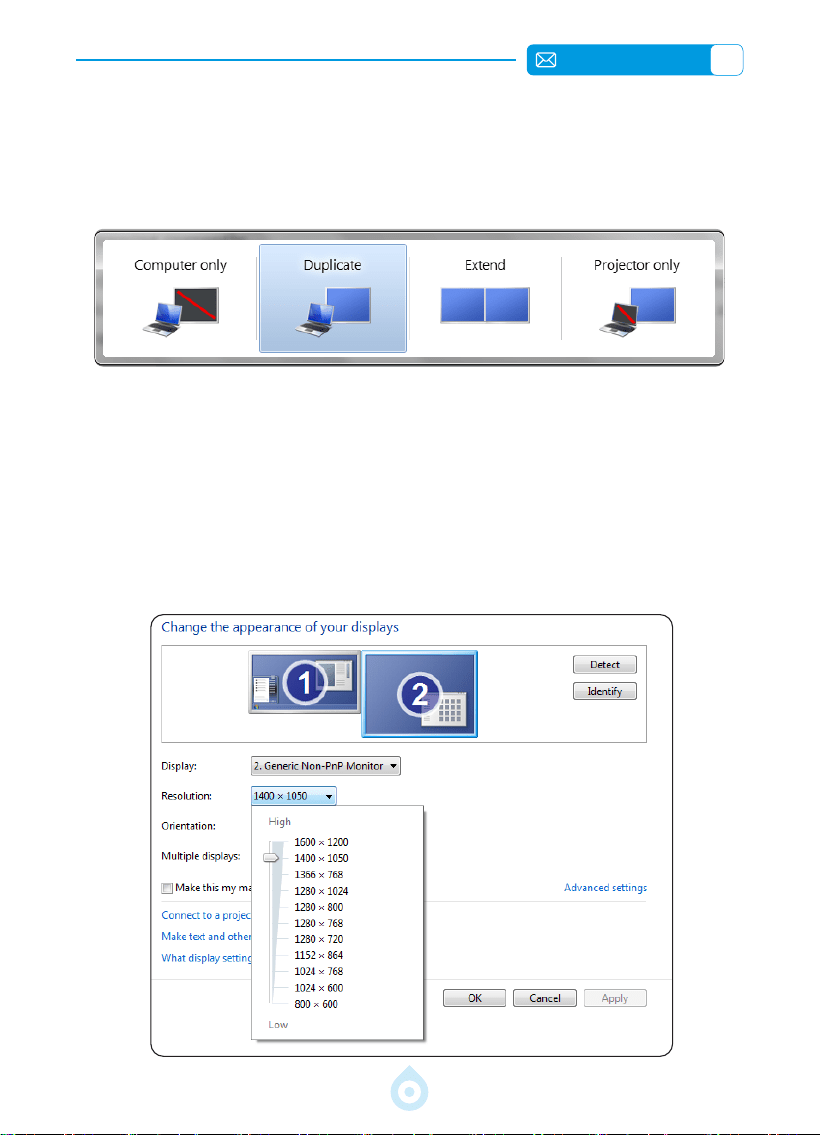
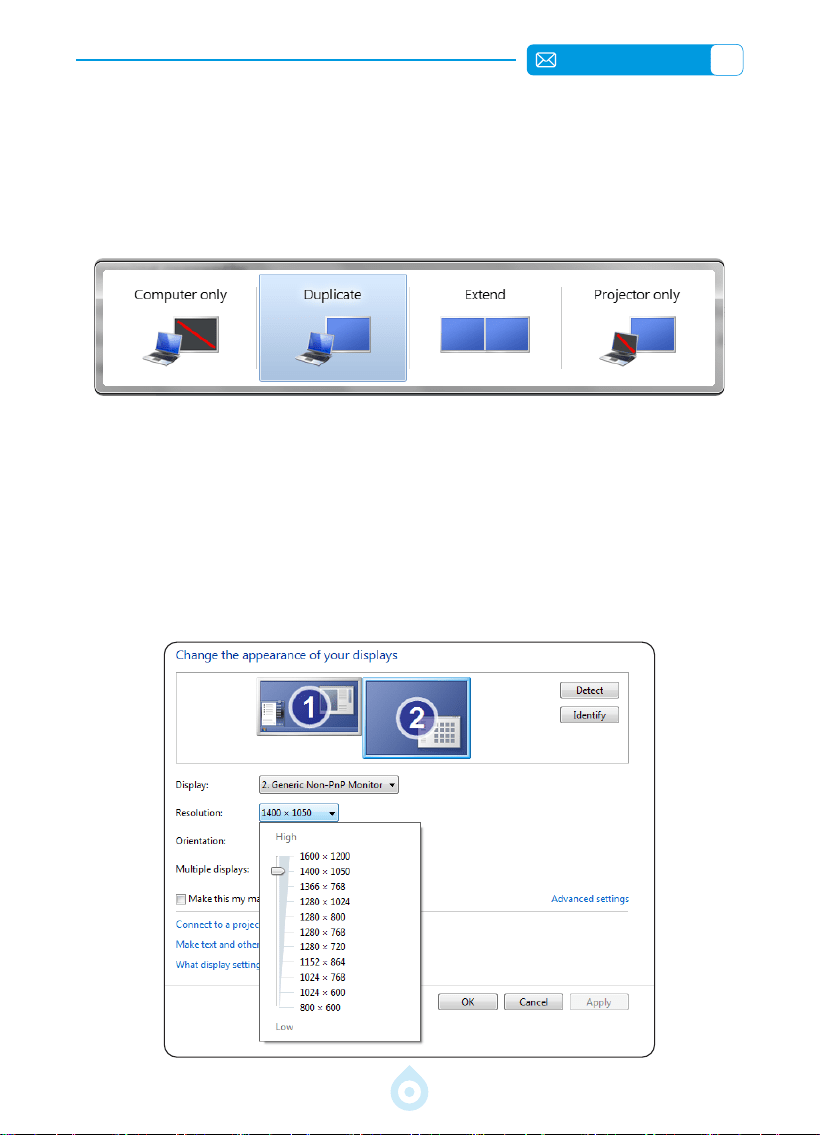
3. On your laptop, hold down the “Win+P” keys to change your display mode.
2. Connecting with PC
Computer only: it is the default option -only displays on the main monitor.
Duplicate: makes all the monitors display the same thing duplicating the
desktop on each monitor.
Extend: makes all your monitors act like one big monitor extending the desktop
across all of them.
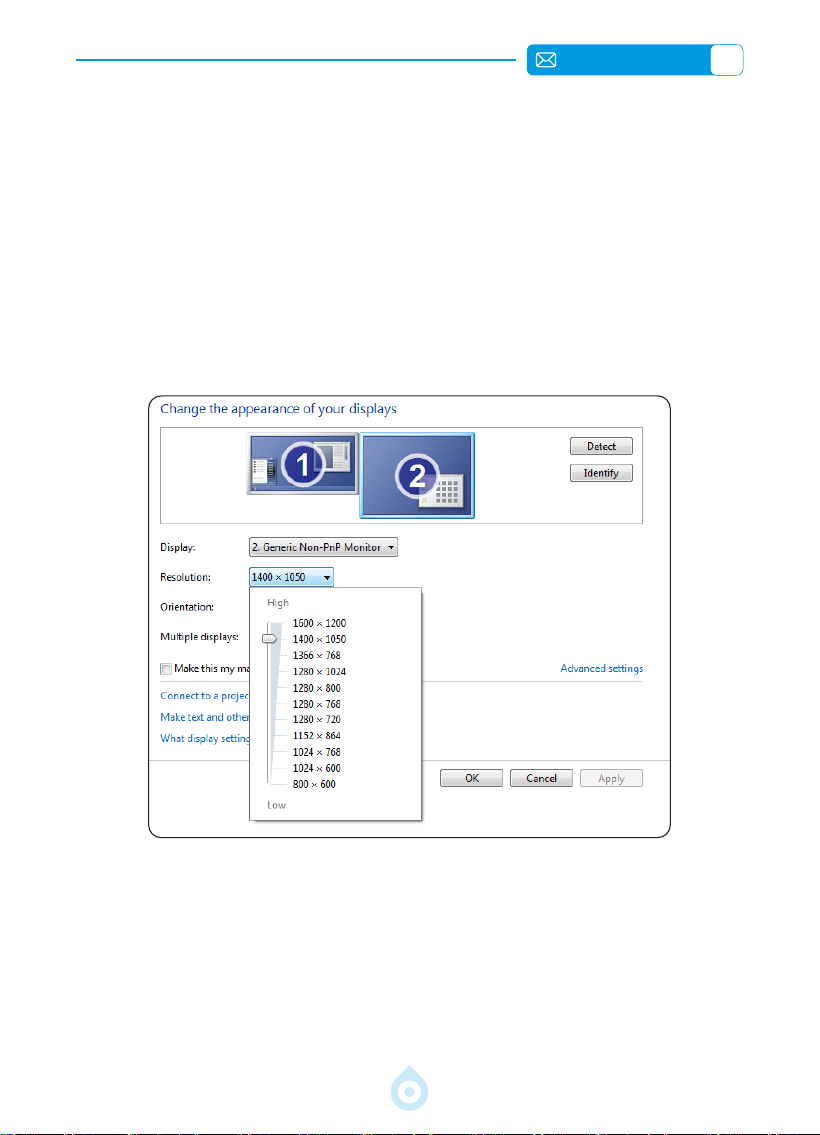
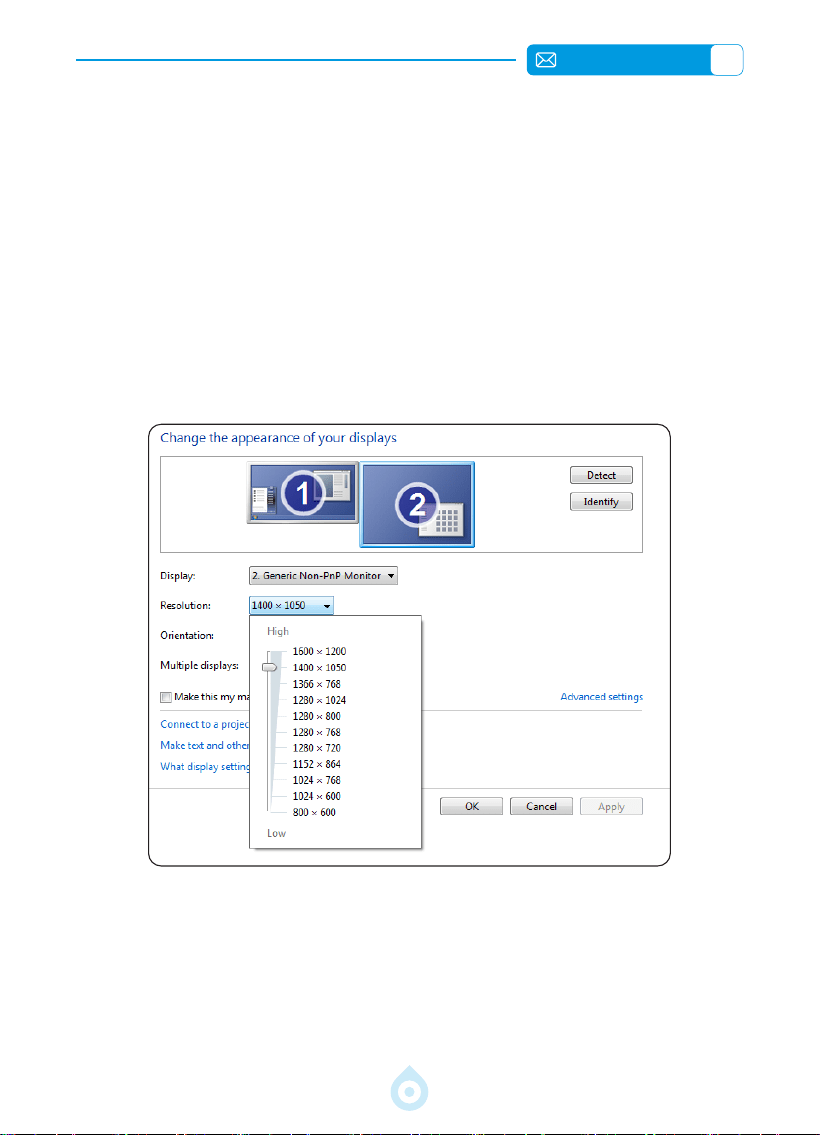
Projector only: Displays only on the secondary monitor like a projector. You can
change the screen resolution on the Projector Only Mode.
Step: Start > Control Panel > Appearance and Personalization > Adjust Screen
Resolution.
EN
33
* Choose the media signal channel: “HDMI”.
* Use a Type-C to HDMI adapter to connect your MacBook, or a Mini Display
to HDMI adapter to connect with your MacBook Air (adapter not included).
Connecting with MacBook or Mac Book Air. (Adapter NOT INCLUDED)
* Choose the media signal channel: “HDMI”.
* Use HDMI cable to connect to XBOX / PS4.
3. Connecting with MacBook or MacBook Air
4. Connecting with XBOX / PS4
* Select “HDMI” mode for connection.
* Enter Menu key.
Change the PC mode from [on] to [0ff] to avoid the risk of white pixel edges
in the image.
5. Connecting with DVD

EN
34
Thank you for selecting the TOPTRO TP3 projector. If you have any questions,
please feel free to contact us via [email protected].
We have compiled some frequently asked questions and their corresponding
answers to assist you better.
Q1: The WiFi connection is unstable. How can I resolve this issue?
To address WiFi connectivity issues, rst, ensure that your home network is
functioning well. Additionally, keep the distance between your phone and the
projector within 1 meter. If the problem persists, please reach out to us.
Q2: The remote control and projector cannot communicate?
1) Ensure the power switch on the projector is turned on.
2) Ensure there are no obstructions between the remote control and the
projector blocking the infrared signal.
3) Are the remote control batteries dead? If so, please replace them with
new batteries. If you still have problems after conrming the methods above,
please contact our customer service team.
Q3: What is the dongle GTV? Can I watch more popular movies and TV
shows?
1)The projector has a built-in, ofcially authorized Google TV system, which
includes pre-loaded content from Netix, YouTube, Prime Video, and more.
2)You can nd additional apps on the GTV homepage under “Apps” and
search for the app you need.
Q4: The projector auto offs after working for a while.
1)The projector’s ventilation may be blocked, or the voltage might be unstable.
2)Send a video to [email protected], we will investigate the issue for you.
Q5: The projector is not compatible with my Bluetooth speaker?
1)The projector may not be compatible with certain versions of Bluetooth
speakers.
2)Contact our after-sales team at [email protected] with the brand and
model of your Bluetooth speaker for further assistance.
TROUBLE SHOOTING

EN
35
Q6: Why is the image out of focus no matter how l adjust it?
1)Place the projector in line with the center of the screen. Or the projection
angle should be within 15° ;
2)Use Auto or Manual Keystone to achieve a rectangular screen display; Use
Auto Focus or Electric Focus to adjust lens focus.
Q7: Why can‘t I nd certain features?
Some functions may appear in sub-menus or require a long press on certain
buttons. Due to product upgrades, functionalities may slightly differ from the
manual. For accurate information, please refer to the actual product.
Q8: When screen mirroring, the projector cannot play Netix, Hulu, or
Disney+, Why?
Due to copyright restrictions, projectors do not support wireless mirroring
of streaming apps such as Netix or Disney directly from your phone. To
watch streaming content, please select GTV signal source and download the
corresponding apps.
Q9: What is the most suitable projection distance? Can the screen size
be adjusted by scaling?
The recommended projection distance for the TP3 projector is 1.5-2.5m. The
image size depends on the distance and the projector‘s throw ratio, which
is 0.8:1. Additionally, the projector offers a 100%-80% zoom out feature. For
more detailed projection distance information, please consult the manual or
reach out to us directly.
Q10: What if my order is past the platform return window? Why
haven‘t I received a reply after 24hours?
TOPTRO support team will promptly assist with solutions, even if your order
is past the platform return window. If no reply within 24 hours, it could be
due to time zone differences or your email landing in the spam folder. Please
contact us again, we’ll ensure your query is addressed promptly.

DE
36
INHALT
TOPTRO 24/7 PROFESSIONELLER SUPPORT 39
GEBRAUCHSANWEISUNG 40
PACKUNGSINHALT 41
PROJEKTORÜBERSICHT 42
FERNBEDIENUNG 43
INSTALLATION 44
PROJEKTORTECHNISCHE DATEN 46
PROJEKTOR INBETRIEBNAHME 47
BILDEINSTELLUNGEN FÜR DIE PROJEKTION 47
INTELLIGENTE PROJEKTOREINSTELLUNGEN 51
VERBINDUNG MIT SMART GERÄTEN 55
BLUETOOTH EINSTELLUNGEN 57
APPS 58
WEITERE GRUNDLEGENDE PROJEKTIONSEINSTELLUNGEN 58
SIGNALANSCHLUSS 63
FEHLERBEHEBUNG 67
DE
37
Aktivieren Sie Ihre 3 Jahres Garantie und
erhalten Sie eine exklusive Überraschung
Scannen, um mehr zu erfahren
Sehr geehrte Damen und Herren
Vielen Dank für den Kauf des TP3 Projektors.
Bitte nehmen Sie sich 1 Minute Zeit, um den Code zu scannen und Ihre
3 Jahres Garantie zu aktivieren.
Es wird empfohlen, den Vorgang innerhalb von 3 Tagen abzuschließen.
Tipps: Sollten Sie Ihre Garantie nicht durch Scannen des Codes aktivieren
können, kontaktieren Sie uns bitte über die unten stehende E-Mail-Adresse.
Wir helfen Ihnen gerne bei der Aktivierung.
www.youtube.com/@TOPTRO R[email protected]
DE
38
Wir arbeiten ständig an der Verbesserung unserer Produkte. Bitte
beachten Sie, dass die Abbildungen und Beschreibungen im Handbuch
nur als Referenz dienen und geringfügig vom tatsächlichen Produkt
abweichen können. Genauere Informationen nden Sie im Produkt selbst.
Sie können die neuesten Updates auch über unsere Online-Upgrade-
Funktion abrufen. Vielen Dank für Ihr Verständnis!
Unsere Produktgarantie und unser Support gelten für Artikel, die bei
autorisierten Händlern erworben wurden. Um Ihre Rechte zu wahren,
können Sie uns gerne eine E-Mail an [email protected] senden, um
die Echtheit Ihres TP3-Projektors zu bestätigen.
Dies ist unser ofzieller YouTube-Link: www.youtube.com/@TOPTRO R.
Dort nden Sie alle Bedienungsvideos und Fehlerbehebungshinweise zum
TP3-Projektor.
Wir freuen uns, zu hören, wie unsere Projektoren Ihr Leben bereichern!
Teilen Sie uns Ihre Erlebnisse mit und geben Sie uns Feedback – wir
freuen uns, Teil Ihres Erlebnisses zu sein.
So erreichen Sie uns am schnellsten und efzientesten:
Methode 1: E Mail
E-Mail: [email protected]
Tipps: Wir empfehlen Ihnen, uns zunächst per E-Mail zu kontaktieren, da
Sie so Videos oder andere detaillierte Informationen zu Ihrem Produkt
teilen und uns so helfen können, Ihr Problem schneller zu lösen. Sollten
Sie keine Antwort per E-Mail erhalten, ist die Nachricht möglicherweise
im Spam-Ordner gelandet oder wurde verspätet bearbeitet. Versuchen
Sie in diesem Fall bitte die zweite Methode unten.
Methode 2: Bestellungen
Gehen Sie zu Ihren Bestellungen und wählen Sie „Bei der
Bestellung liegt ein Problem vor“ für den entsprechenden
Artikel. Wählen Sie ein Thema aus der angezeigten Liste
aus. Klicken Sie auf „Verkäufer kontaktieren“, um uns eine
Nachricht zu senden.
Vielen Dank für Ihr Vertrauen in TOPTRO! Wir möchten, dass
Sie das bestmögliche Erlebnis haben.

DE
39
TOPTRO 24/7 PROFESSIONELLER SUPPORT
Sehr geehrte Kundin, sehr geehrter Kunde,
Vielen Dank für Ihre Unterstützung bei TOPTRO! Bitte lesen Sie diese
Bedienungsanleitung sorgfältig durch, bevor Sie den Projektor in
Betrieb nehmen. Die Funktionen und Abbildungen dienen als Referenz
und können aufgrund laufender Optimierungen und Aktualisierungen
leicht vom tatsächlichen Produkt abweichen. Genauere Informationen
entnehmen Sie bitte dem Produkt.
Bei Problemen senden Sie uns bitte eine E-Mail an service@toptro.
com und geben Sie bitte folgende Informationen an: Ländercode,
Bestellnummer, Modell und eine kurze Beschreibung des
Problems (z. B.: DE+000-0000000-0000000+TP3+Kein Bild).
Unser engagiertes Team antwortet Ihnen innerhalb von 24 Stunden
mit einer effektiven Lösung.
Viele häuge Probleme lassen sich durch einfache Anpassungen
beheben. Um Ihre Zufriedenheit zu gewährleisten, durchlaufen
alle unsere Projektoren vor dem Versand eine strenge 100%ige
Qualitätskontrolle und werden sorgfältig verpackt.
Bei Fragen kontaktieren Sie uns bitte, damit wir das Problem
lösen können. Geben Sie uns die Möglichkeit, uns zu verbessern.
Wir sind bestrebt, Ihnen bei allen auftretenden Problemen eine
zufriedenstellende Lösung zu bieten.
Mit freundlichen Grüßen,
TOPTRO Service-Team

DE
40
GEBRAUCHSANWEISUNG
Temperaturhinweise:
Um die Lebensdauer Ihres Projektors zu verlängern, vermeiden Sie extreme
Temperaturen. Extreme Temperaturen können die Lebensdauer des Geräts
verkürzen. Für optimale Leistung sollte die Betriebstemperatur zwischen 5 °C
und 35 °C liegen.
Ausreichende Belüftung:
Der Projektor ist mit einem Belüftungssystem ausgestattet, um einen stabilen
Betrieb zu gewährleisten. Stellen Sie sicher, dass der Projektor in einem gut
belüfteten Raum aufgestellt wird. Vermeiden Sie beengte Räume wie Schränke
und achten Sie darauf, dass sich keine Hindernisse in der Nähe des Luftein-
und -auslasses benden. Zu viel Staub beeinträchtigt die Wärmeableitung des
Projektors. Es wird empfohlen, den Staublter je nach Umgebung alle 4 bis 6
Wochen zu reinigen.
Behandeln Sie Ihren Projektor sorgsam und schützen Sie ihn vor Stößen,
Quetschungen und Vibrationen. Bewegen Sie den Projektor nicht, wenn interne
Schaltkreisfehler auftreten.
Die Projektorlinse ist eine entscheidende Komponente, die die Bildschärfe und
-qualität direkt beeinusst. Halten Sie die Linse sauber und frei von Staub.
Verwenden Sie zum Reinigen ein weiches Baumwolltuch, das für Glaslinsen
geeignet ist. (Ein Reinigungsset ist in der Verpackung enthalten.)
DE
41
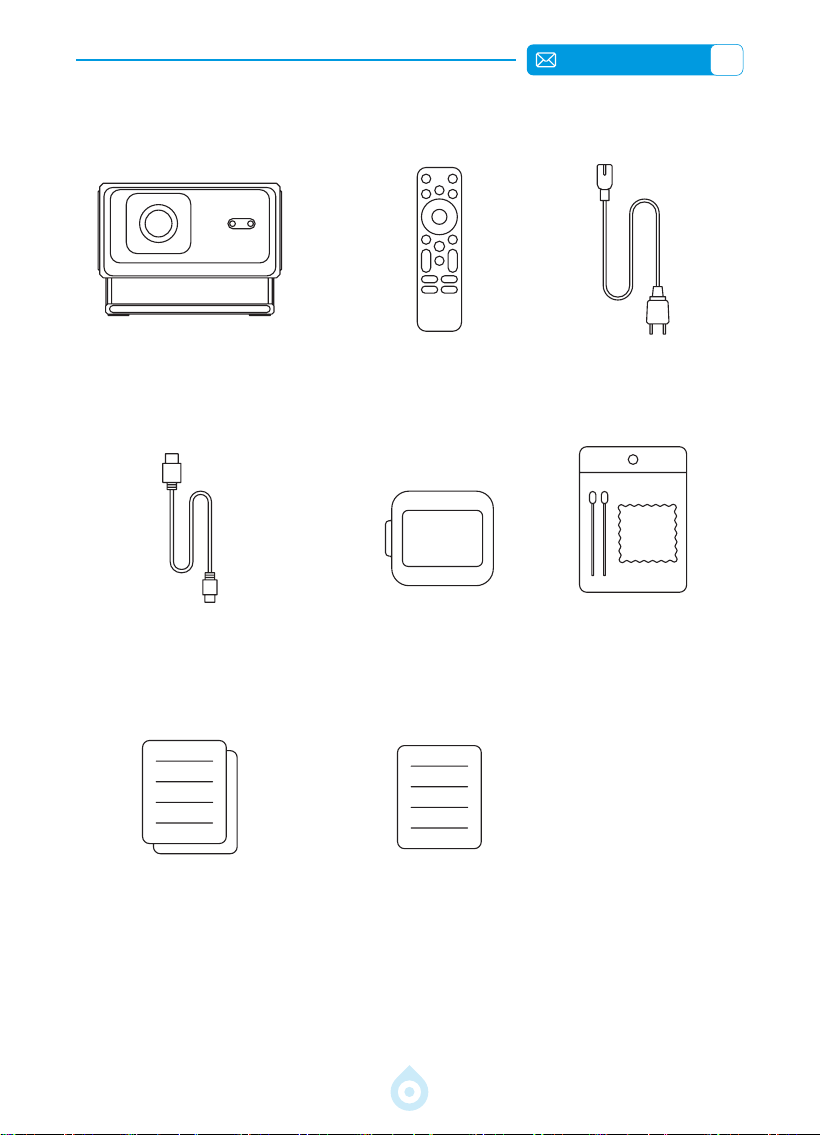
Netzkabel*1
Reinigungsset*1
Fernbedienung*1
Objektivabde-
ckung*1
FAQ*1
TOPTRO TP3
Projector*1
HDMI-Kabel*1
Kurzanleitung*1
PACKUNGSINHALT
DE
42
PROJEKTORÜBERSICHT
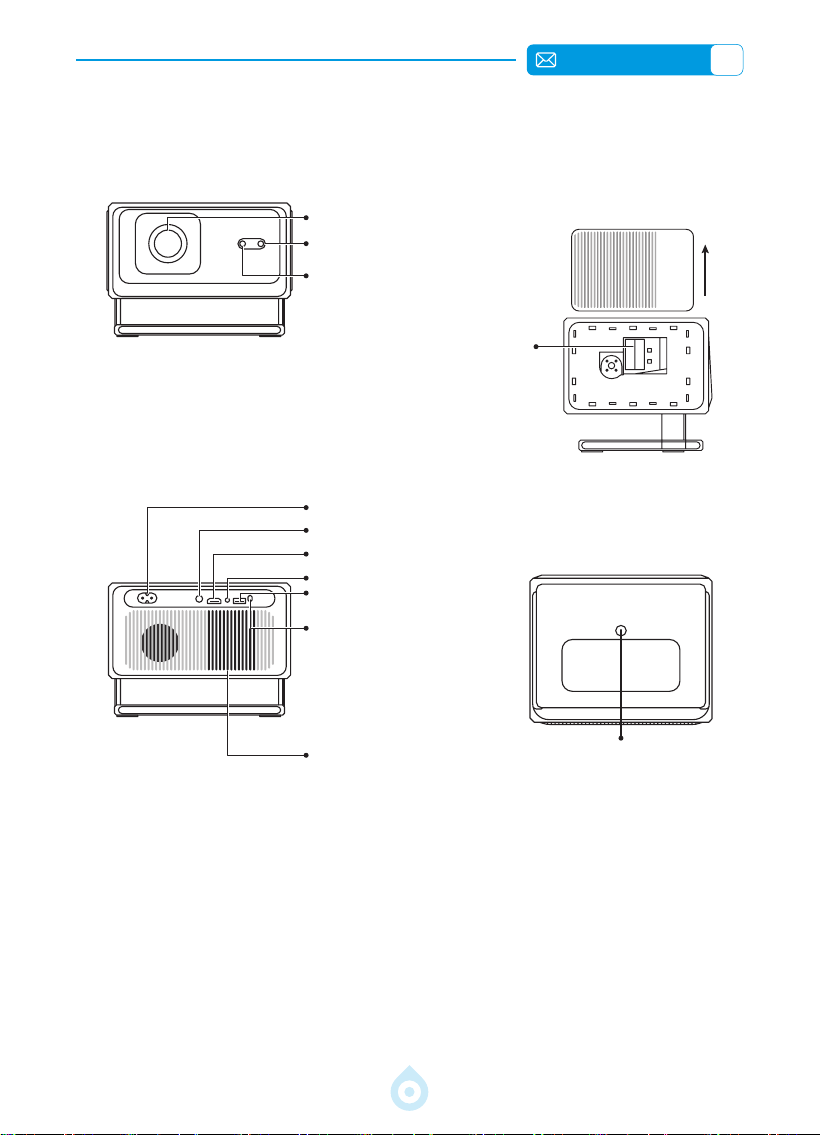
Staubauslass
(links)
* Um den Staub im Inneren zu entfernen, öffnen Sie bitte die Abdeckung
auf der linken Seite des Projektors und wischen Sie die innere Leinwand
vorsichtig mit einem sauberen, mit Alkohol angefeuchteten Wattestäbchen
ab. Gehen Sie dabei behutsam vor, um Beschädigungen zu vermeiden. Ein
Demonstrationsvideo nden Sie auf der Detailseite unter „Reinigungsvideo“
oder kontaktieren Sie uns.
1/4-Zoll-
Befestigungsloch
Steckdose
Ein-/Ausschalter
HDMI-Anschluss
3,5-mm-Audioausgang
USB-Anschluss
IR-Empfänger
Luftauslass
Linse
Fokussignalempfänger
IR-Empfänger
DE
43
FERNBEDIENUNG
QuellentasteEin-/Ausschalter
Google Voice
Google-EinstellungenAutofokus
OK
Pfeiltasten
Menü
Zurück
Startseite
Fokus +/-Lautstärke +/-
Stumm
Disney+
NETFLIX
Prime VideoYouTube
* Legen Sie vor der ersten Benutzung zwei AAA-Batterien (nicht im Lieferumfang
enthalten) in die Fernbedienung ein.
* Vor der ersten Benutzung muss die Fernbedienung gekoppelt werden.
Kopplungsmethode: Halten Sie die Tasten und sowie die Tasten „Home“
und „Zurück“ gleichzeitig 5 Sekunden lang gedrückt, um die Kopplung
abzuschließen.
* Achten Sie bei der Verwendung der Fernbedienung darauf, dass der Sender
auf den Infrarotempfänger des Projektors gerichtet ist.
* Falls die Fernbedienung defekt ist, können Sie den Projektor über die Google
Home App auf Ihrem Smartphone steuern (nur iPhone).
* Wenn Sie die Fernbedienung längere Zeit nicht benutzen, entfernen Sie bitte
die Batterien, um ein Auslaufen zu verhindern.
DE
44
INSTALLATION
1. Installationsmethode
Der Projektor kann je nach Betriebsumgebung und Anforderungen mit einem
speziellen Aufhängerahmen an der Decke befestigt oder auf einem stabilen
Tisch platziert werden, um das Bild zu projizieren. Die Installationsmethode ist
wie folgt:
Projector
Projector
Projector
Projector
screen
screen
screen
screen
1. Frontprojektions-
Deckenmontage
3. Frontprojektions-Tischmontage
2. Ruckprojektions-
Deckenmontage
4. Ruckprojektions-Tischmontage
2. Decken- und Standmontage
1. Positionieren Sie den Projektor senkrecht zum Boden und mittig vor
der Leinwand. Dies trägt zu einem geraden und korrekt ausgerichteten
Projektionsbild bei.
2. Falls Sie den Winkel anpassen müssen, halten Sie ihn bitte innerhalb von
15° und verwenden Sie die Trapezkorrektur, um das Projektionsbild zu
optimieren.
3. Für die Deckenmontage bendet sich an der Unterseite des Projektors eine
1/4-Zoll-Bohrung. Drehen Sie den Projektor um. Nachdem Sie die Gummifüße
entfernt haben, nden Sie die Befestigungslöcher für die Deckenmontage
(siehe Abbildung unten).
DE
45
3. Projektionsdistanz und Größe
Der TP3-Projektor unterstützt einen Projektionsabstand von 0,8 bis 3 Metern.
Die Bildgröße hängt vom Abstand und dem Projektionsverhältnis von 0,8:1 ab.
Zusätzlich bietet der Projektor eine Zoomfunktion von 100 % bis 80 %, mit der
Sie die Bildgröße anpassen können.
Meter
feet
0,71
2,33
1,06
3,48
1,42
4,66
1,77
5,81
2,13
6,99
1/4-Zoll-Befestigungsloch
DE
46
PROJEKTORTECHNISCHE DATEN
Modellnummer No.: TP3
Native Auösung 1920*1080P
Seitenv-
erhältnis
16:9 / 4:3
Displayt-
echnologie
LCD Lichtquelle LED
Gewicht 2.65 Lb Größe 7.64*6.22*5.55inch
Bildwiederh-
olfrequenz
60 Hz Netzspannung
AC 100-240V 50 /
60Hz
Fokus Auto + Elektrisch
Trapezkor-
rektur
Auto + Manual
Ausgangs-
anschluss
3,5-mm-
Audioausgang
Eingangsa-
nschluss
HDMI*1 / USB
Betriebsmodus Fernbedienung
Installat-ionstyp
Vorder- / Rückseite am Schreibtisch, Vorder- / Rückseite
an der Decke
Videoformat
MP4 / MPG / AVI / MPEG-4 / TS / MOV / M4V / MKV / FLV
/ DAT / 3GP (Die Unterstützung von Videocodecs kann
je nach Umständen variieren. Kontaktieren Sie uns für
weitere Informationen.)
Audioformat
MP3 / WMA / M4A / MP2 / AAC /OGG / WAV / (Dolby
wird nicht unterstützt)
Bildformat JPG / PNG / JPEG / BMP

DE
47
PROJEKTOR INBETRIEBNAHME
BILDEINSTELLUNGEN FÜR DIE PROJEKTION
Einschalten:
1. Trapezkorrektur
1.1 Automatische Trapezkorrektur/Fokus
• Entfernen Sie zunächst den Objektivdeckel und schließen Sie den
Projektor über das Netzkabel an die Stromversorgung an.
• Nachdem die rote Kontrollleuchte blinkt, drücken Sie die Ein-/Aus-
Taste auf der Fernbedienung oder am Bedienfeld des Projektors, um
den Startvorgang zu starten. Die rote Kontrollleuchte erlischt.
• Beim Einschalten des Projektors werden die Funktionen [Automatische
Trapezkorrektur nach Bewegung] und [Autofokus] automatisch
aktiviert. Falls das Bild kein Standardrechteck ist oder unscharf
erscheint, passen Sie die Trapezkorrektur manuell an und verwenden
Sie die Fokustasten „F+“ und „F “ auf der Fernbedienung, um die
Bildschärfe zu verbessern. Bleibt das Bild unscharf, überprüfen Sie
den Projektionsabstand und -winkel.
Ausschalten:
Zum Ausschalten des Projektors drücken Sie die Ein-/Aus-Taste auf der
Fernbedienung.
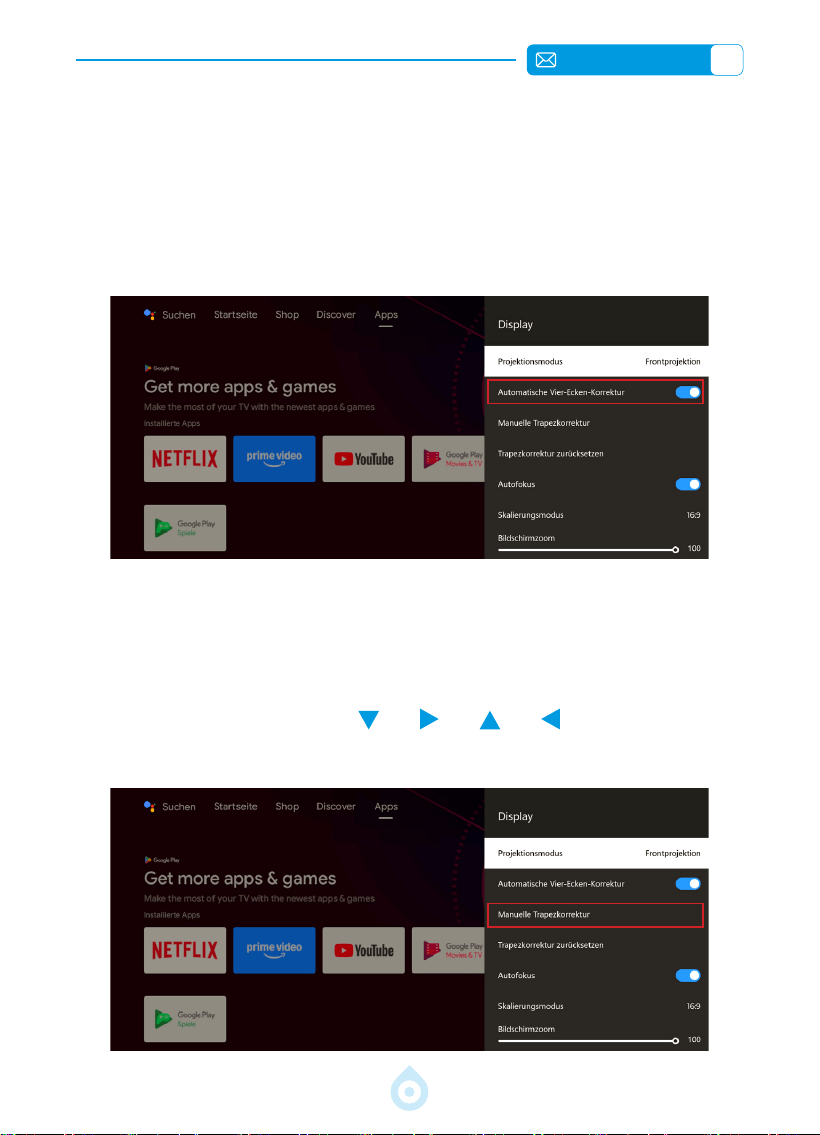
• Drücken Sie die [Menü] Taste auf der Fernbedienung und
wählen Sie die Option [Anzeige]. Wählen Sie anschließend die
[Automatische Vier Ecken Korrektur] und drücken Sie die Taste
„OK“, um die Funktion zu aktivieren. Das Bild wird dann automatisch
anhand des Projektionsabstands zur Leinwand scharfgestellt und
bei Änderung des Projektionswinkels zu einem Rechteck geformt.
• Wenn das Bild unscharf ist, drücken Sie die Fokustasten „F+“ und
„F “ auf der Fernbedienung, um die Fokussierung anzupassen, bis
das Bild scharf ist. (*Die OK-Taste muss nicht gedrückt werden,
sobald das Bild scharf ist.)
DE
48
HINWEIS:
1. Wenn Sie den Projektor bereits positioniert haben, empehlt es sich, den
Autofokus und die automatische Trapezkorrektur in den Einstellungen zu
deaktivieren, um ein optimales Seherlebnis zu erzielen.
2. Der seitliche Projektionswinkel des Projektors sollte 15° nicht überschreiten.
Stellen Sie sicher, dass sich keine Hindernisse vor dem Projektor benden, da
diese die automatische Trapezkorrektur beeinträchtigen können.
1.2 Manuelle Trapezkorrektur
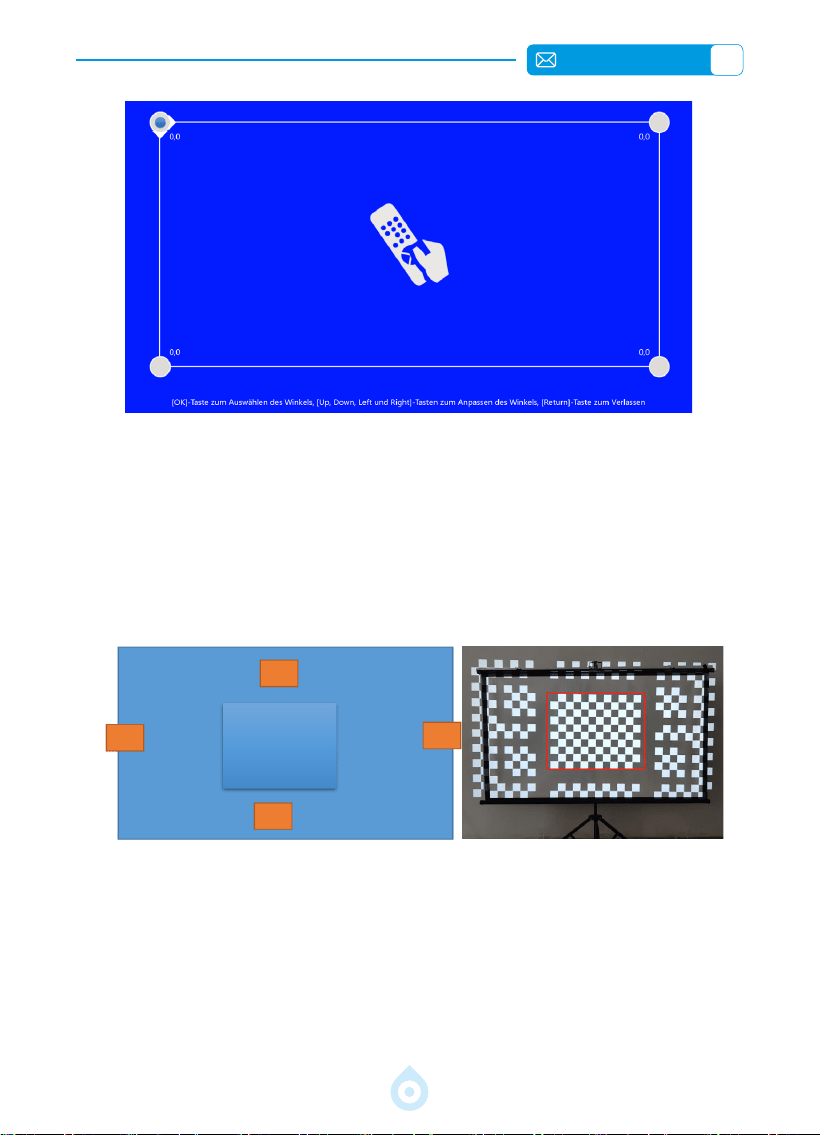
• Drücken Sie die [Menü]-Taste auf der Fernbedienung und wählen
Sie die Option [Anzeige]. Wählen Sie anschließend [Manuelle
Trapezkorrektur], drücken Sie die „OK“-Taste, um die Ecke
auszuwählen, die Sie zunächst anpassen möchten, und verwenden
Sie dann die Pfeiltasten (“ ” “ ” “ ” “ ”), um den Winkel
einzustellen. Stellen Sie den gewünschten Wert wie unten gezeigt
ein. Drücken Sie die [Zurück]-Taste, um den Vorgang zu beenden.
DE
49
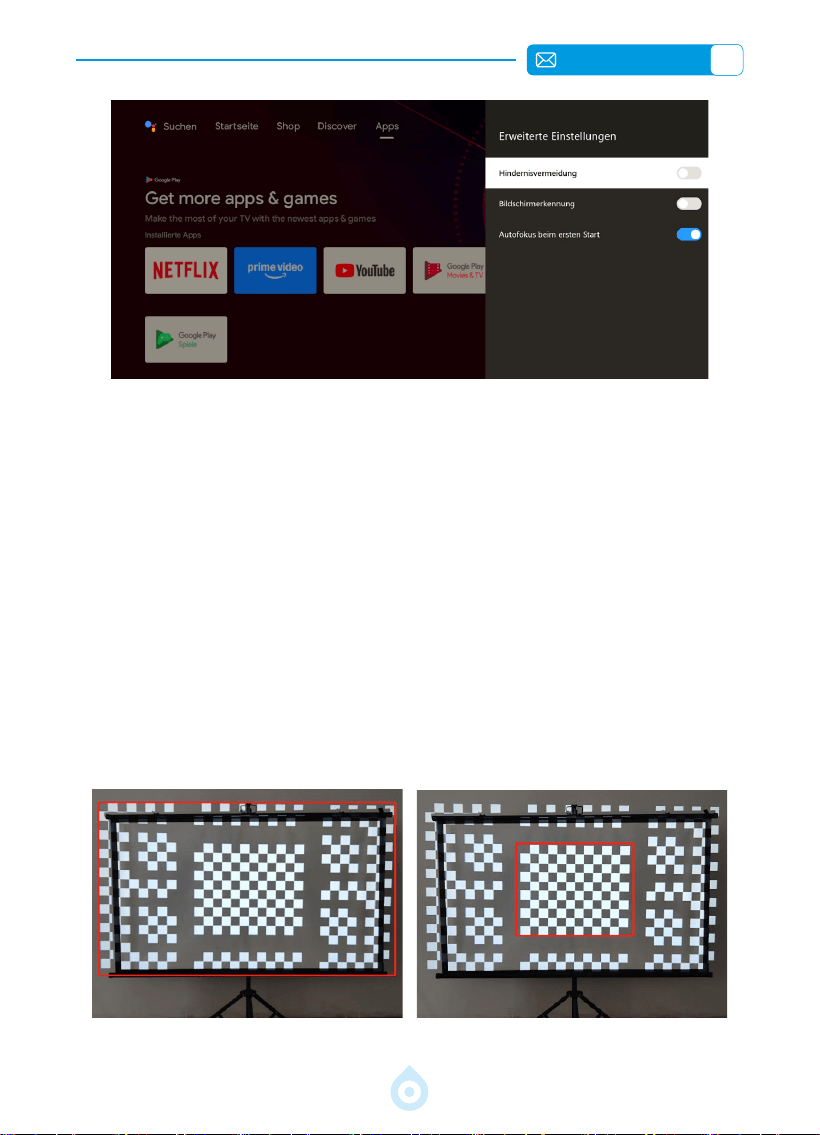
1.3 Automatische Hindernisvermeidung
1. Stellen Sie vor der Verwendung dieser Funktion sicher, dass die automatische
Trapezkorrektur und der Autofokus aktiviert sind.
2. Die Abbildung zeigt den Projektionsbereich. Der gelbe Bereich markiert
Hindernisse, die umfahren werden können. Die blaue Umrandung in der
Mitte st ellt den zentralen Bereich dar. Bitte verdecken Sie diesen Bereich
nicht. Der Projektionsbereich muss in einer Ebene liegen.
3. Objekte, die weiß sind oder eine ähnliche Farbe oder einen ähnlichen Farbton
wie die Projektionsäche aufweisen, können bei der Hindernisvermeidung
fälschlicherweise als Hintergrund erkannt werden und werden nicht
umfahren.
4. Hindernisse sollten im Allgemeinen größer als eine bestimmte Pixelanzahl
innerhalb des Sichtfelds der Kamera sein, typischerweise größer als 50 Pixel.
5. Drücken Sie die [Menü]-Taste auf der Fernbedienung, wählen Sie die Option
[Anzeige] und anschließend [Erweiterte Einstellungen]. Drücken Sie die
Taste „OK“, um die Funktion zu aktivieren.
DE
50
1.4 Automatische Bildschirmerkennung
1. Stellen Sie vor der Verwendung dieser Funktion sicher, dass die
automatische Trapezkorrektur und der automatische Fokus aktiviert sind.
2. Der Bildschirm sollte einen schwarzen oder anderweitig deutlich
abgegrenzten Rand vor einem weißen Hintergrund aufweisen. Das
Seitenverhältnis des Projektionsbereichs sollte annähernd 16:9 betragen.
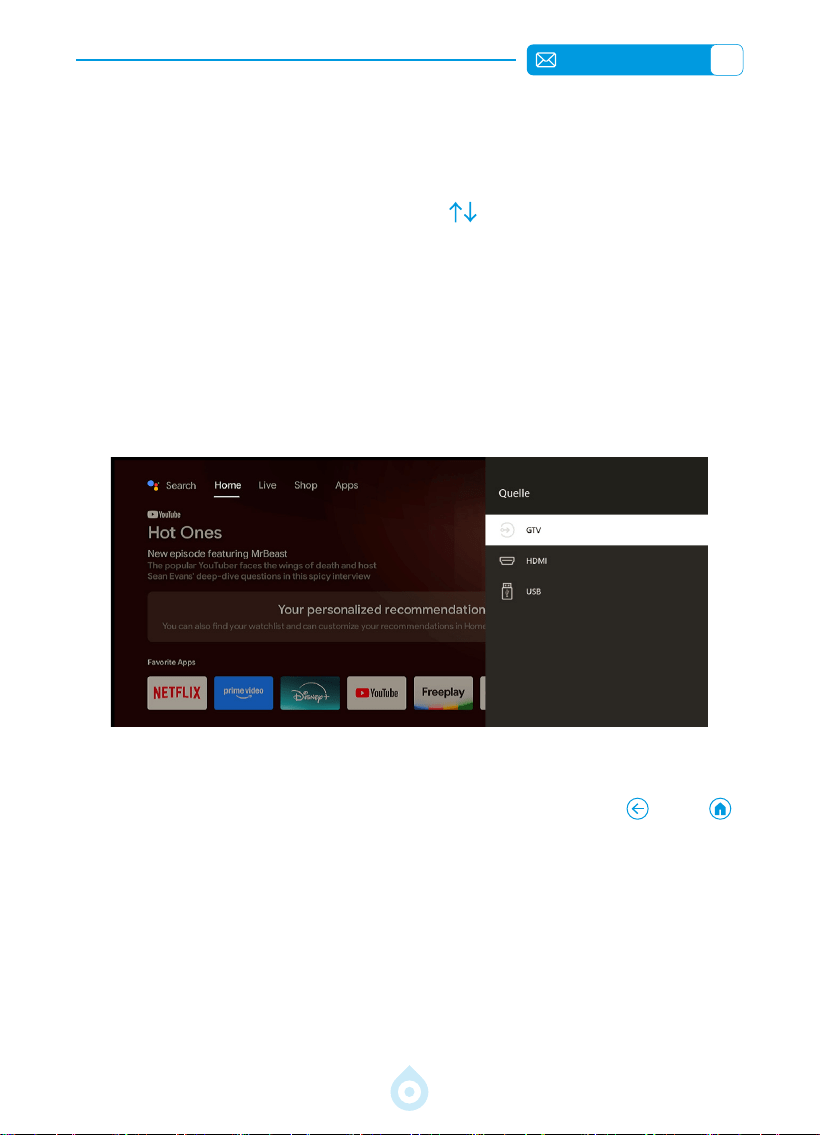
3. Stellen Sie sicher, dass die vier Ecken des Projektionsbildschirms (die
Referenzpunkte) klar deniert und nicht verdeckt sind und dass der
mittlere rechteckige Bereich des Bildschirms nicht blockiert ist.
4. Wenn Hindernisse innerhalb des Bildschirms die Erkennung
des Bildschirmbereichs nicht beeinträchtigen, wird die
Bildschirmanpassungsfunktion weiterhin priorisiert.
5. Wenn ein geradliniges Objekt innerhalb des Bildschirmbereichs die
Bildschirmerkennung beeinträchtigt, wird die Bildschirmerkennung
standardmäßig auf hohe Priorität eingestellt, der Rand erkannt und die
Bildschirmanpassungsfunktion ausgeführt.
Die vier Ecken der Projektionsäche Zentraler rechteckiger Bereich
DE
51
INTELLIGENTE PROJEKTOREINSTELLUNGEN
1. Signalquelle auswählen
1.1 GTV-Signalquelle auswählen
Der TP3-Projektor verfügt über integriertes Google TV (ofziell lizenziert), mit dem
Sie einfach auf Ihre Lieblings-Apps und -Videos zugreifen und diese genießen
können. Mit diesem Projektor können Sie eine riesige Bibliothek an Filmen und
Fernsehsendungen entdecken, ohne einen zusätzlichen Fire TV Stick zu benötigen.
Wenn Sie GTV auf Ihrem TP3-Projektor zum ersten Mal verwenden, befolgen Sie
bitte die folgenden Schritte zur Einrichtung:
1. Wählen Sie GTV als Signalquelle aus und halten Sie die Tasten „ “ und „ “
auf der Fernbedienung gleichzeitig gedrückt, um sie zu koppeln. (HINWEIS:
Koppeln Sie die Fernbedienung nur bei der ersten Verwendung.)
2. Wählen Sie nach dem Öffnen von GTV die gewünschte Sprache und das
Land aus.
3. Melden Sie sich in Ihrem Google-Konto an, um auf personalisierte Inhalte
zuzugreifen.
4. Laden Sie nun alle vorinstallierten GTV-Apps. Dieser Vorgang kann je nach
Netzwerkverbindung etwa 10 Minuten dauern.
5. Nach dem Laden der Apps können Sie die vielfältigen Inhalte auf GTV
genießen.
2. Zoom-Einstellung
1. Drücken Sie die [Menü]-Taste auf der Fernbedienung und wählen Sie
die Option [Anzeige]. Wählen Sie anschließend [Bildschirmzoom]. Die
Projektionsäche kann von 100 % bis 80 % vergrößert werden. Stellen Sie
den gewünschten Wert mit den Tasten “ ” ein (siehe unten).
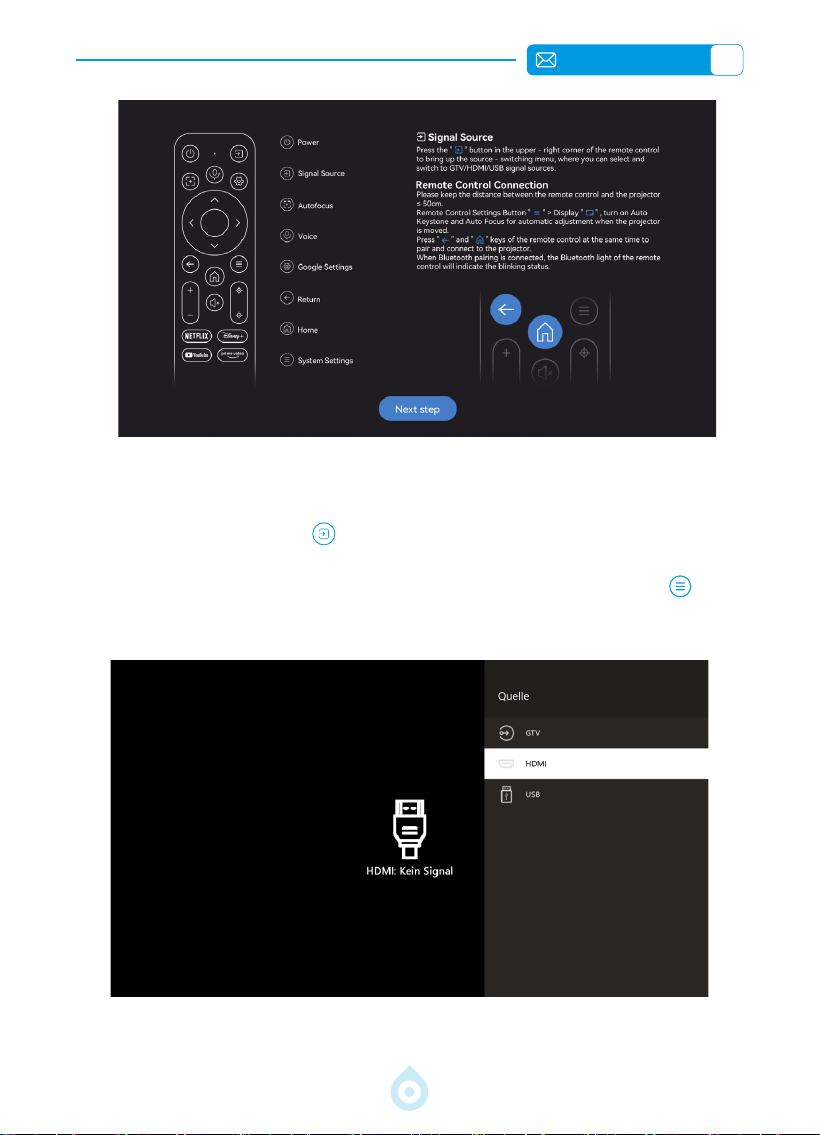
DE
52
1.2 HDMI-Eingangssignalquelle auswählen
Wählen Sie die gewünschte Eingangssignalquelle (HDMI) auf der Startseite aus
oder drücken Sie die Taste „ “ auf der Fernbedienung, um die entsprechende
Signalquelle auszuwählen.
Wenn Sie ein Video über HDMI wiedergeben, drücken Sie die Taste „ “ und
wählen Sie [Bild] oder [Ton], um Helligkeit, Kontrast und andere Einstellungen
nach Bedarf anzupassen.
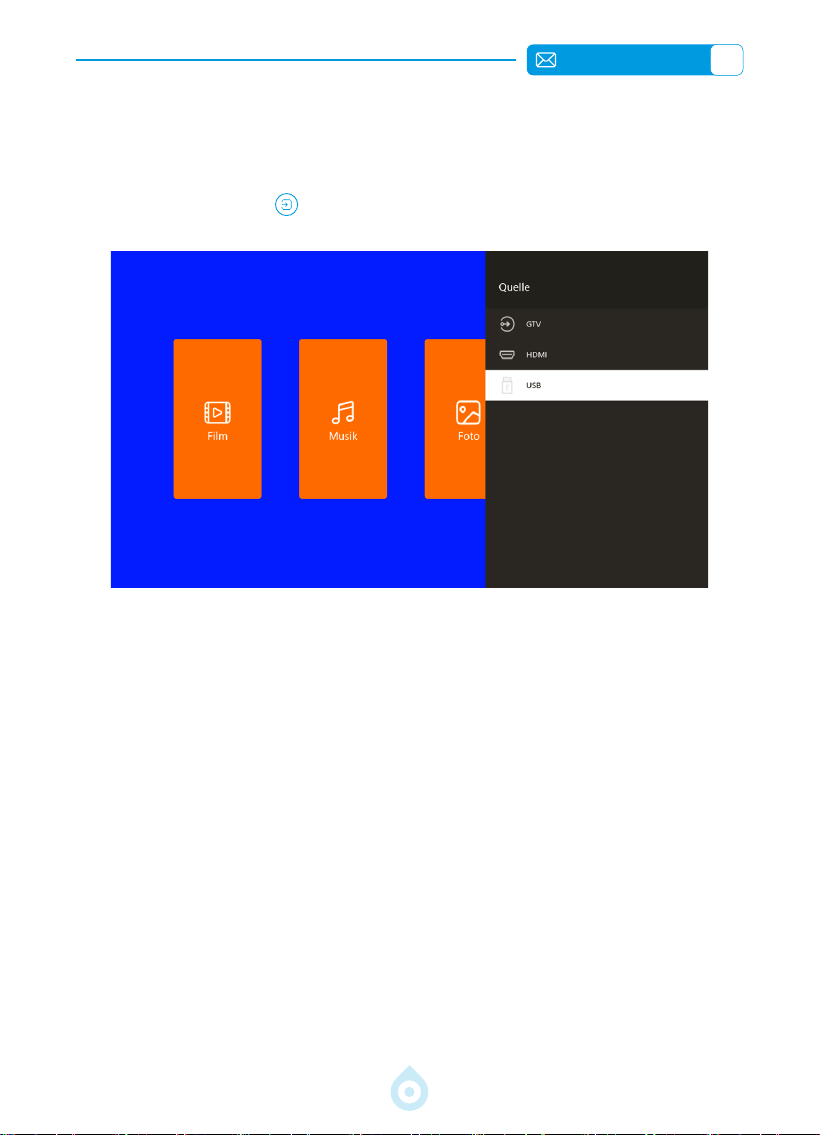
DE
53
1.3 USB-Eingangssignalquelle auswählen
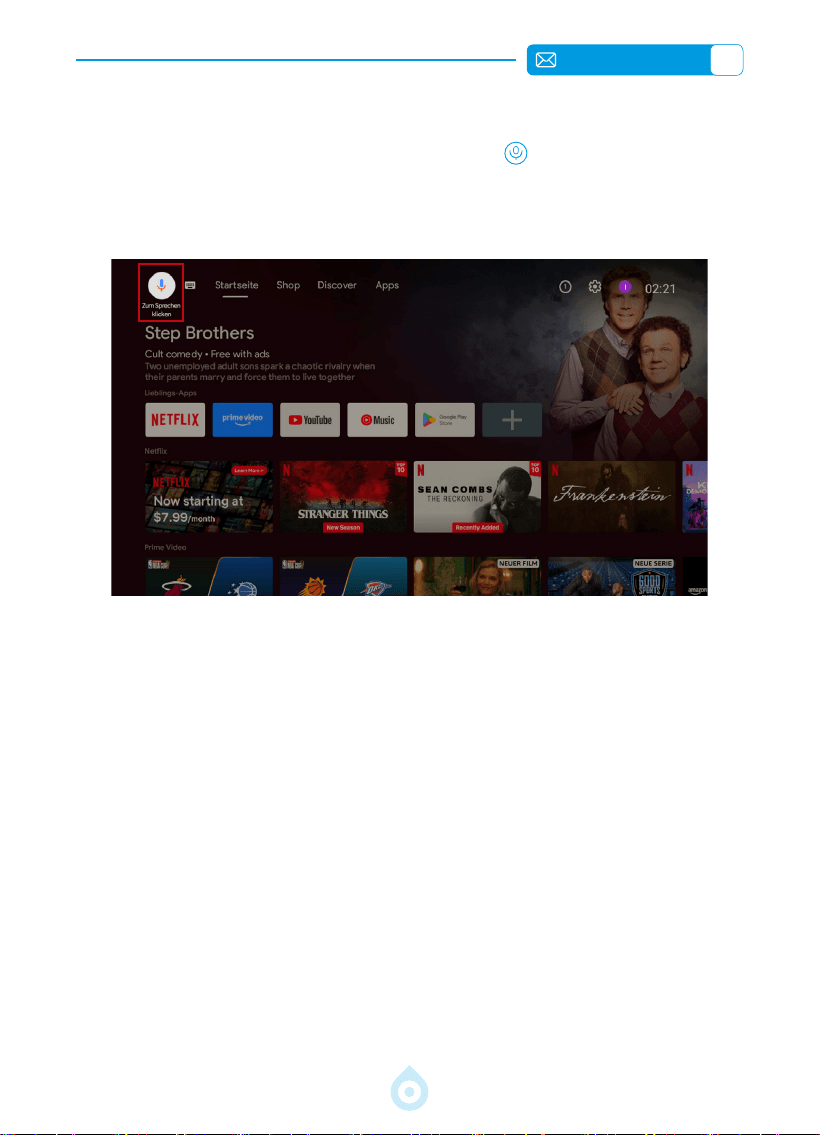
Bei USB-Geräten muss die Signalquelle nicht ausgewählt werden. Das Gerät
erkennt sie automatisch.
Drücken Sie die Taste „ “ und wählen Sie auf der Startseite [USB] aus.
Hinweis: Falls der Projektor den USB-Stick nicht erkennt, gehen Sie bitte wie
folgt vor:
Prüfen Sie, ob Ihr USB-Stick eines der folgenden Formate unterstützt:
1. FAT32: 8 GB / 16 GB / 32 GB 2. NTFS: 64 GB
Falls nicht, formatieren Sie den USB-Stick. Sichern Sie vor der Formatierung
unbedingt alle Daten auf dem USB-Stick. Nach der Formatierung sind alle
Daten unwiederbringlich verloren.
Sollte das Problem weiterhin bestehen, senden Sie bitte eine E-Mail an
DE
54
1.4 Sprachassistent in Google TV
1. Halten Sie während des Sprechens die Taste [ ] auf der Fernbedienung
gedrückt.
2. Der Sprachassistent kann nur innerhalb der Google TV-Oberäche verwendet
werden.
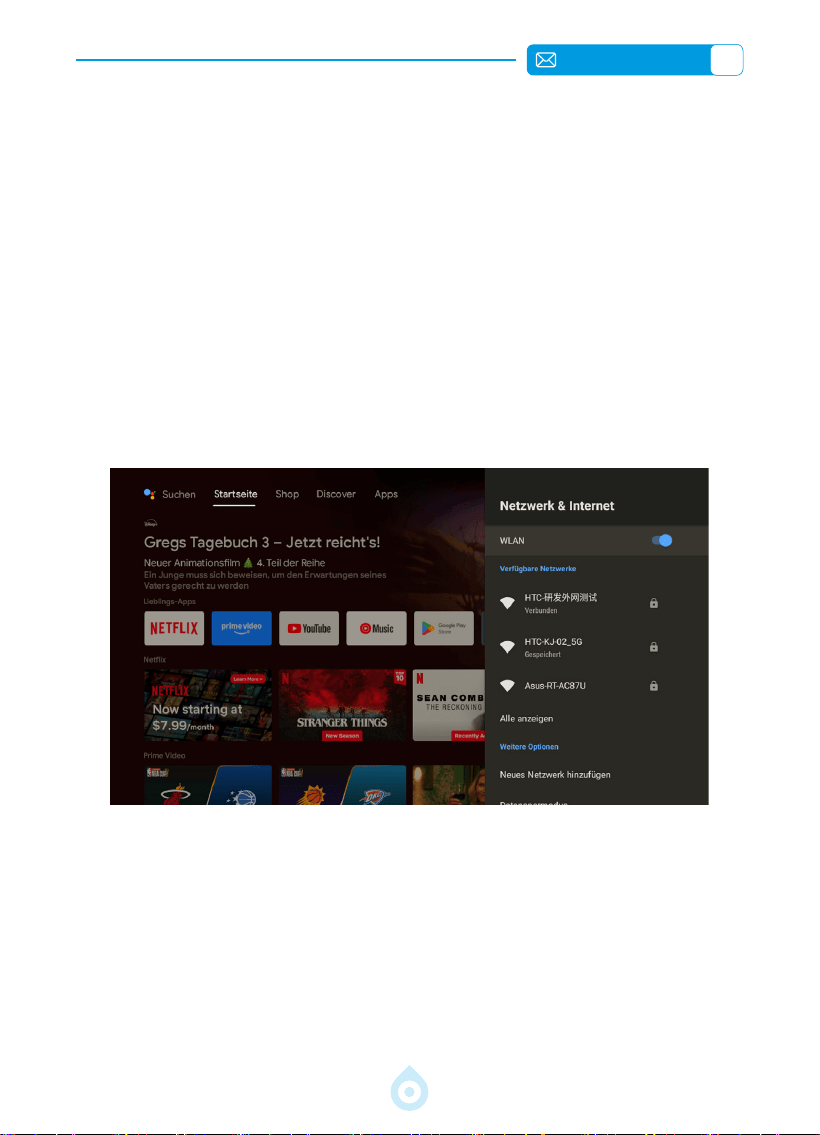
DE
55
1. Wählen Sie im Menü [Einstellungen] die Option [Netzwerk & Internet] >
[WLAN].
2. Für die Bildschirmspiegelung ist ein starkes WLAN-Signal erforderlich. Stellen
Sie sicher, dass Ihr Heimnetzwerk einwandfrei funktioniert. Positionieren Sie
Ihr Mobilgerät in der Nähe des Projektors. Ein Abstand von ca. 1 Meter (3,28
Fuß) ist optimal. Die Videoauösung passt sich dynamisch an die Stärke
Ihres WLAN-Signals an.
3. Aus urheberrechtlichen Gründen unterstützen Projektoren keine drahtlose
Spiegelung von Streaming-Apps wie Netix oder Disney+ direkt von Ihrem
Smartphone. Um Streaming-Inhalte anzusehen, wählen Sie bitte die GTV-
Signalquelle aus und laden Sie die entsprechenden Apps herunter.
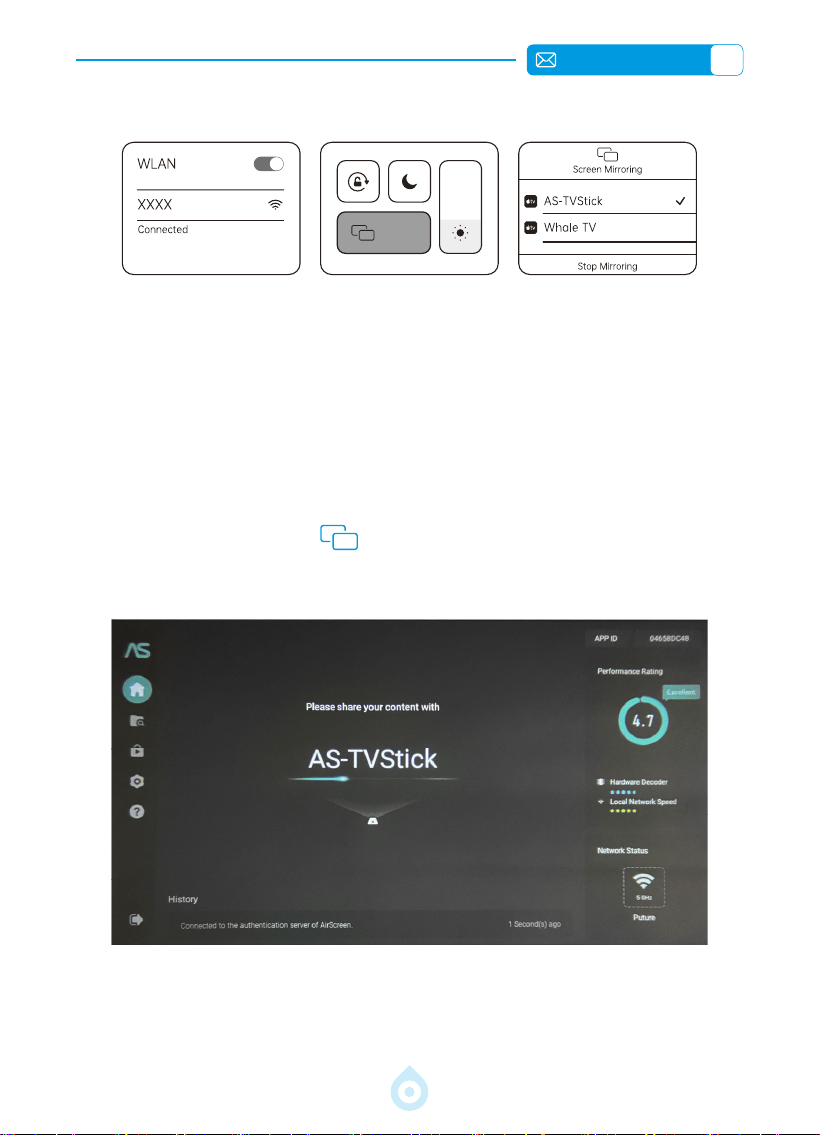
VERBINDUNG MIT SMART-GERÄTEN
1. WLAN-Einstellungen
DE
56
Hinweis: Stellen Sie sicher, dass Ihr iPhone/iPad und der Projektor mit
demselben WLAN Netzwerk verbunden sind.
1. Verbinden Sie den Projektor mit Ihrem WLAN-Heimnetzwerk.
2. Öffnen Sie auf dem Projektor den Google Play Store, suchen Sie nach
der AirScreen App und installieren Sie diese. Folgen Sie den Anweisungen
auf dem Bildschirm, bis die Meldung „Bitte teilen Sie Ihre Inhalte mit As
TVStick“ erscheint.
3. Wischen Sie auf Ihrem iOS-Gerät von der oberen rechten Ecke nach
unten, um das [Kontrollzentrum] zu öffnen. Tippen Sie auf die Funktion
[Bildschirmspiegelung] . Wählen Sie das Gerät „AS TVStick“ aus,
um die Verbindung herzustellen.
2. Für iOS-Geräte (iOS Cast)
DE
57
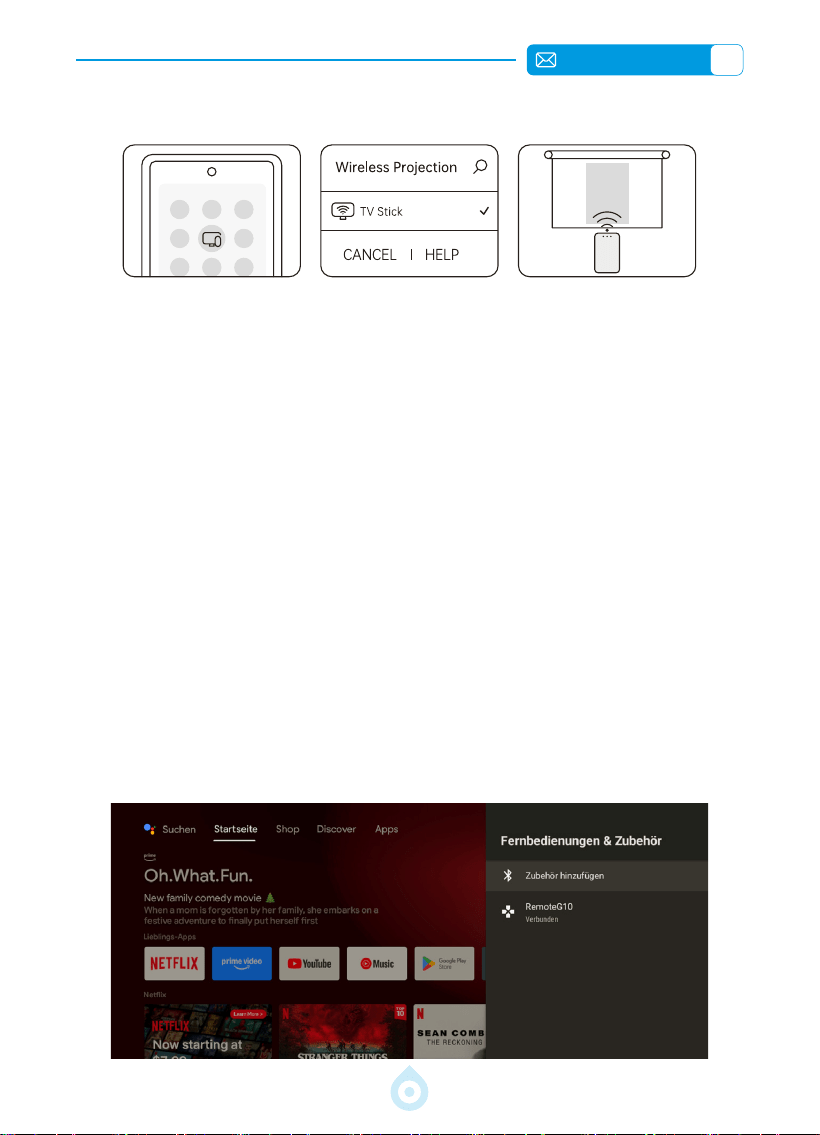
Achtung: Stellen Sie sicher, dass WLAN auf Ihrem Android Gerät aktiviert
ist.
1. Laden Sie die App „Google Home“ aus dem Google Play Store herunter.
2. Verbinden Sie Ihr Android-Smartphone und Ihren Projektor mit demselben
WLAN-Netzwerk und melden Sie sich mit demselben Google-Konto an.
3. Wählen Sie auf Ihrem Android-Smartphone in Google Home den Projektor
mit dem Namen „TV Stick“ aus und tippen Sie auf „Bildschirmspiegelung“.
(Falls ein Popup-Fenster erscheint, wählen Sie „Alle spiegeln“.)
Tipp: Der Projektor heißt standardmäßig „TV Stick“. So ändern Sie den Namen:
Einstellungen → Geräteeinstellungen → Info → Gerätename → Ändern →
Benutzerdenierten Namen eingeben.
3. Für Android-Geräte (Miracast)
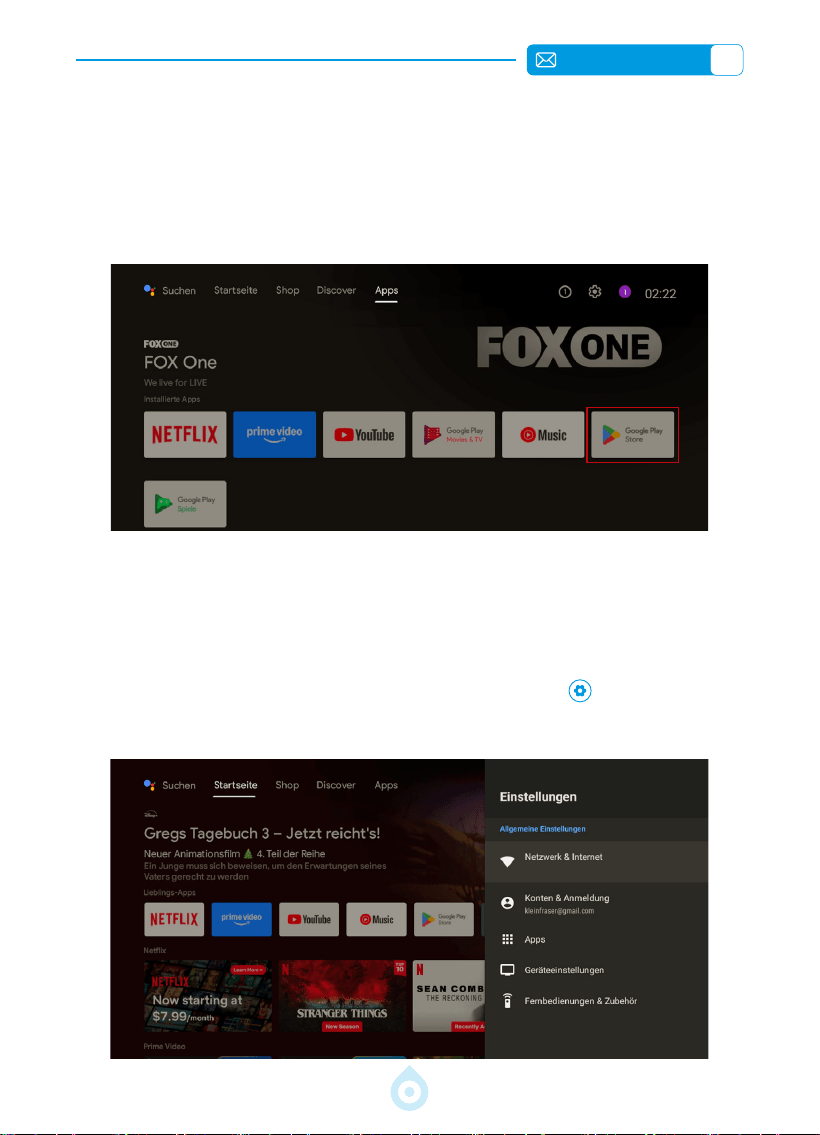
1. Stellen Sie sicher, dass alle anderen Geräte, die zuvor mit Ihrem Bluetooth-
Gerät gekoppelt waren, getrennt sind.
2. Gehen Sie zum Startbildschirm -- Wählen Sie das Menü [Einstellungen]
-- Wählen Sie die Option [Fernbedienungen & Zubehör] -- Klicken Sie auf
[Zubehör hinzufügen], wodurch automatisch nach Bluetooth-Geräten in
der Nähe gesucht wird -- Wählen Sie das gewünschte Bluetooth-Gerät aus
- Es wird automatisch gekoppelt und verbunden.
BLUETOOTH-EINSTELLUNGEN
DE
58
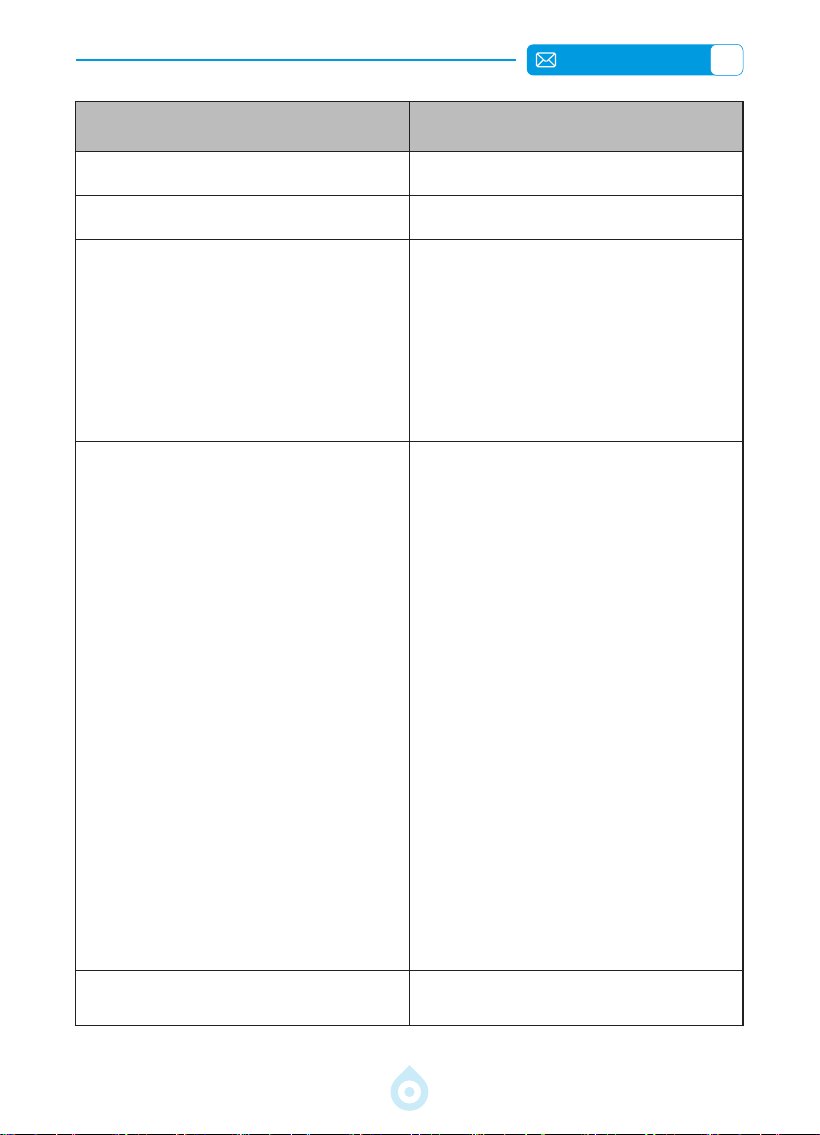
Der TP3 Smart-Projektor integriert Google TV direkt auf Ihre Leinwand und
ermöglicht Ihnen so den Zugriff auf über 10.000 Apps – darunter beliebte
Streaming-Dienste wie Netix, YouTube, Disney+, Prime Video und Hulu. Sie
können Ihre Lieblings-Apps ganz einfach über den Google Play Store suchen
und herunterladen, der direkt über die App-Oberäche zugänglich ist.
APPS
Gehen Sie zur Startseite – Wählen Sie [Einstellungen] – Verwenden Sie
die Pfeiltasten der Fernbedienung, um im Menü zu navigieren, und drücken Sie
„OK“, um die Einstellungen zu bestätigen und zu speichern.
WEITERE GRUNDLEGENDE
PROJEKTIONSEINSTELLUNGEN
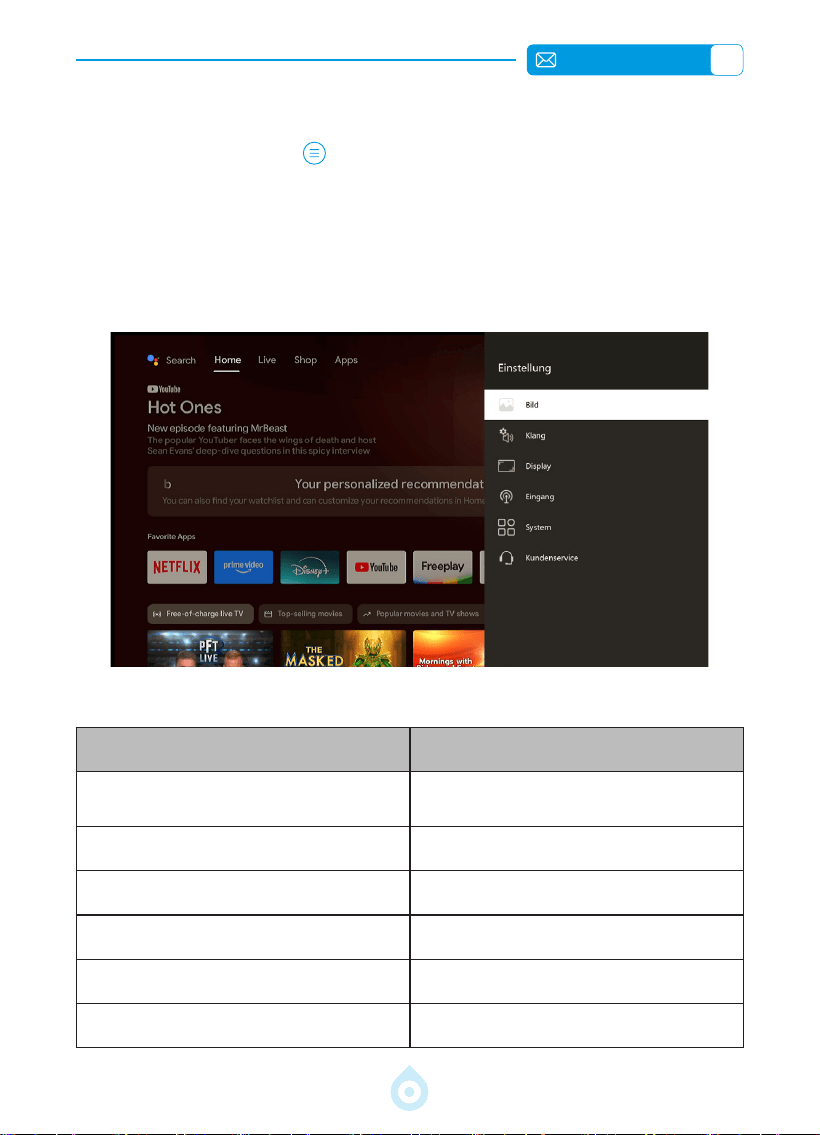
1. Optionsmenü
DE
59
Menü Inhalt
Netzwerk & Internet WLAN-Einstellungen
Konten & Anmelden Google-Konto hinzufügen
Apps
Alle Apps anzeigen
Berechtigungen
App-Berechtigungen
Spezielle App-Zugriffe
Sicherheit & Einschränkungen
Geräteeinstellungen
Über uns
Datum & Uhrzeit
Sprache
Tastatur
Anzeige & Ton
Speicher
Startbildschirm
Google Assistant
Google Cast
Bildschirmschoner
Energiesparmodus
Standort
Nutzung & Diagnose
Bedienungshilfen
Neustart
Fernbedienungen & Zubehör
Zubehör/Fernbedienung
hinzufügen
DE
60
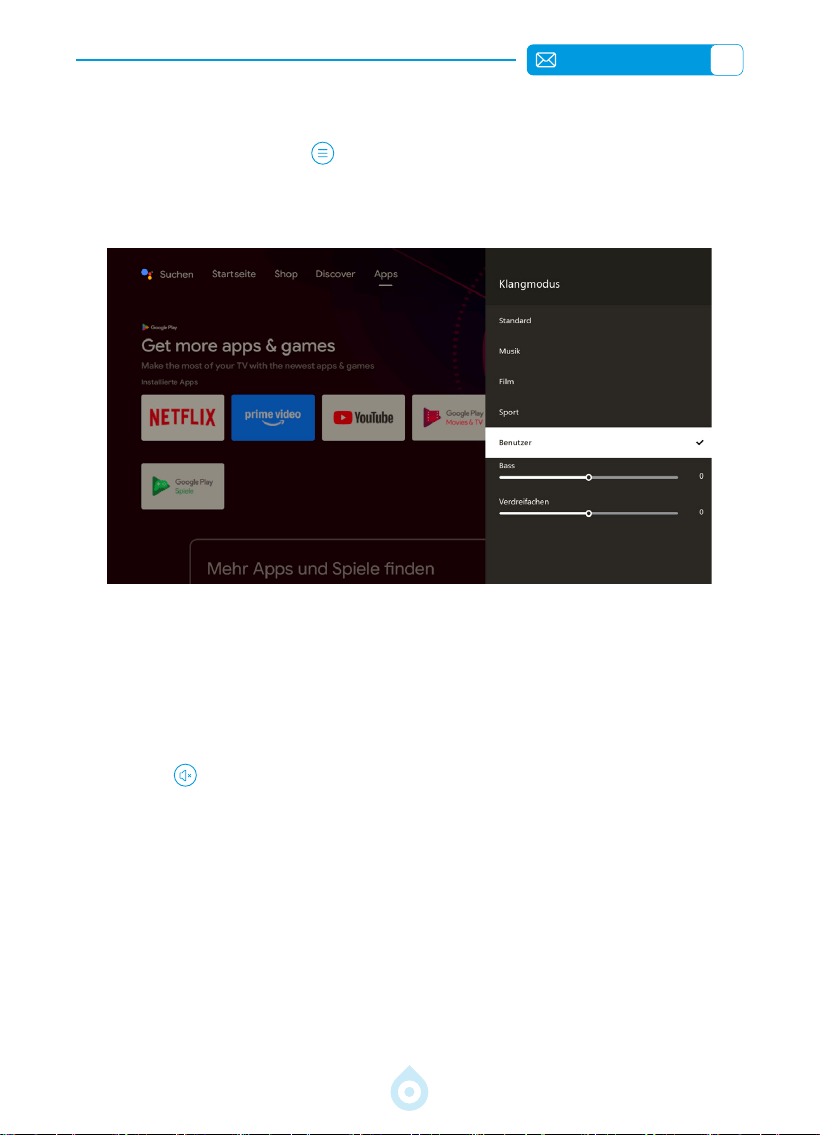
2. Bildmodus-Menü
Drücken Sie die [Menü] Taste auf der Fernbedienung und wählen Sie
[Einstellungen]. Navigieren Sie mit den Pfeiltasten der Fernbedienung durch das
Menü und bestätigen Sie Ihre Auswahl mit „OK“.
Im Modus „Benutzerdeniert“ können Sie Helligkeit, Schärfe, Kontrast und
Sättigung individuell anpassen.
HINWEIS: Die Wirkung des gewählten Bildmodus ist nur bei der Videowiedergabe
sichtbar.
Menü Inhalt
Bildmodus
Bildmodus auswählen (Standard /
Vivid / Soft / User)
Benutzerhelligkeit Bildschirmhelligkeit einstellen
Benutzerkontrast Bildschirmkontrast einstellen
Benutzersättigung Farbsättigung einstellen
Benutzerschärfe Bildschärfe einstellen
Farbtemperatur Kalt / Standard / Warm
DE
61
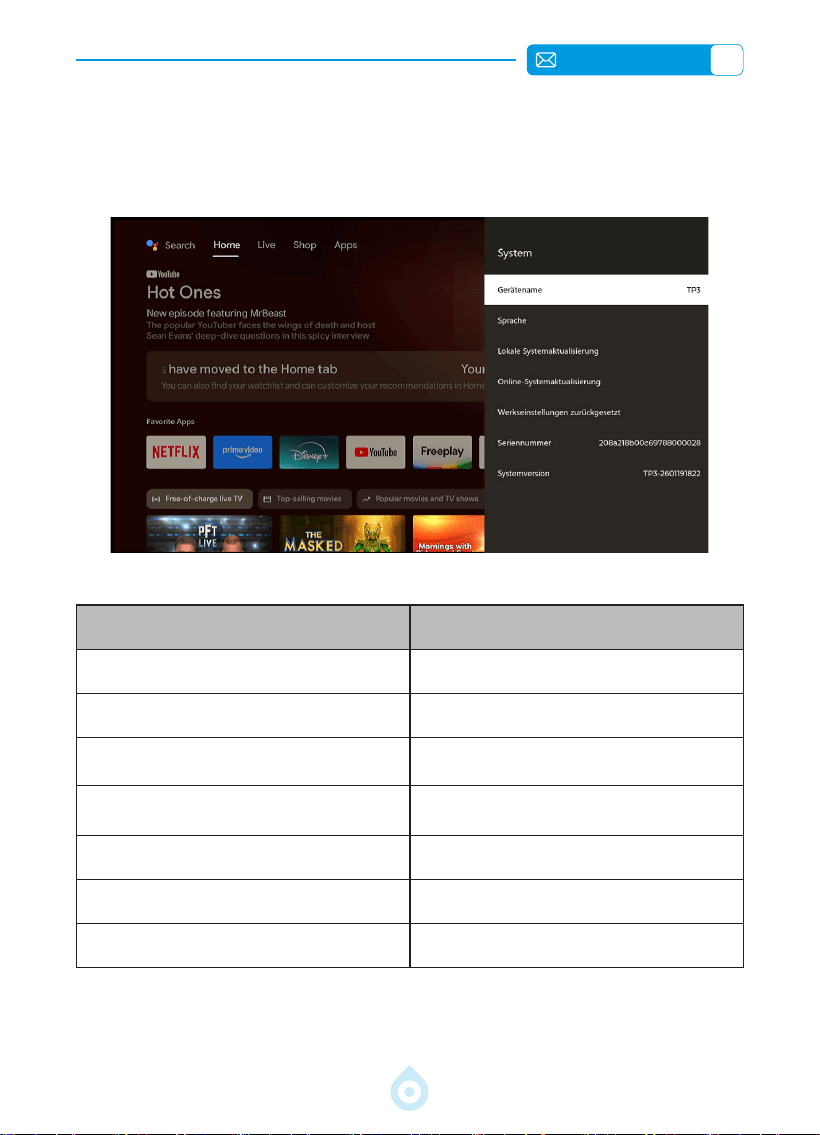
3. Tonmodus
Drücken Sie die [Menü] Taste auf der Fernbedienung – wählen Sie
[Einstellungen] – verwenden Sie die Pfeiltasten auf der Fernbedienung, um im
Menü zu navigieren, und drücken Sie „OK“, um die Auswahl zu bestätigen und die
Einstellungen vorzunehmen.
1. Wählen Sie den gewünschten Soundmodus: Standard / Musik / Film / Sport /
Benutzerdeniert.
2. Im Modus „Benutzerdeniert“ können Sie die Klangfrequenzen individuell
anpassen (Bass / Höhen).
HINWEIS: Die Wirkung des gewählten Soundmodus ist nur bei der
Videowiedergabe sichtbar.
Tastenton : Tastentöne aktivieren oder deaktivieren.
DE
62
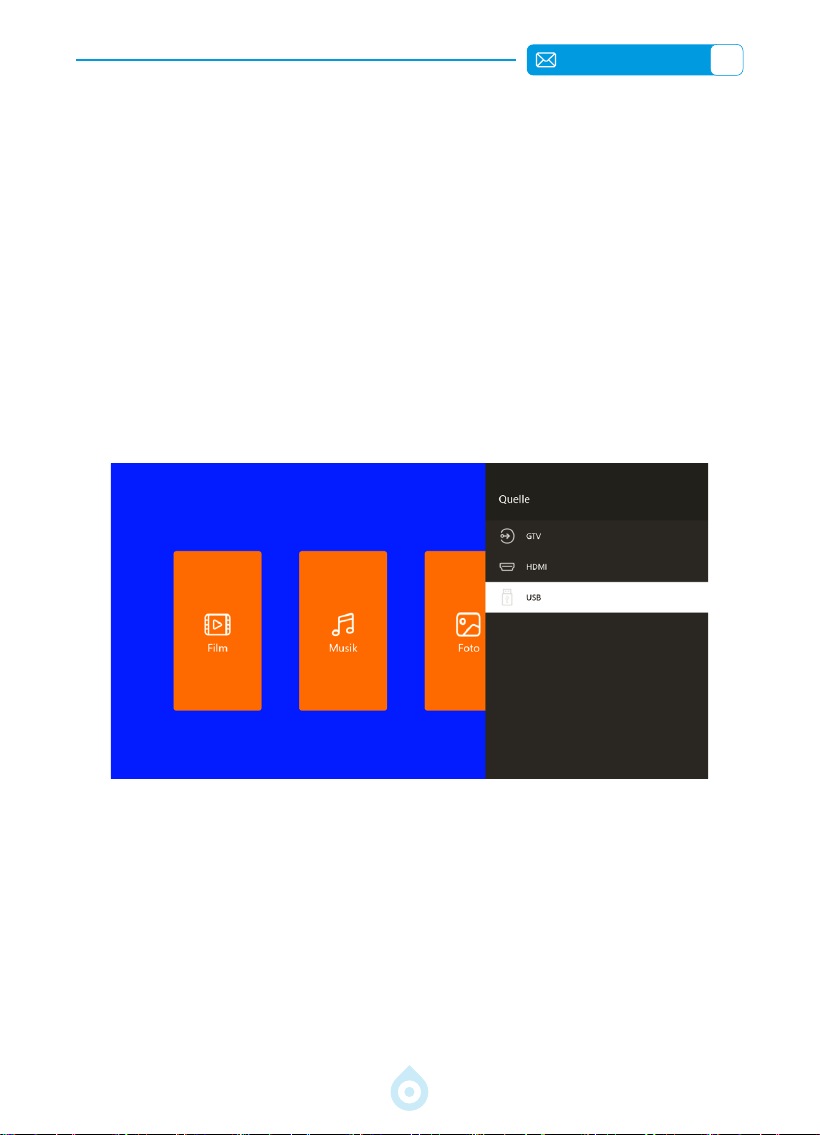
4. Über (Systeminformationen)
Gehen Sie zur Startseite – wählen Sie [Einstellungen] – wählen Sie [Über].
Verwenden Sie die Pfeiltasten der Fernbedienung, um durch das Menü zu
navigieren. Drücken Sie „OK“, um die Auswahl zu bestätigen und zu speichern.
Menü Inhalt
Gerätename Projektor-Modellname
Sprache Mehrere Sprachoptionen
Online-Systemupdate
Software-Upgrade per lokaler
Datei
Auf Werkseinstellungen
zurücksetzen
Software-Upgrade online
Seriennummer /
Systemversion Seriennummer des Produkts
System Version Neueste Version anzeigen
DE
63
Der TOPTRO TP3-Projektor verfügt über 3 Schnittstellen: HDMI-Anschluss (1x),
USB-Anschluss (1x) und 3,5-mm-Kopfhörerausgang. Bitte wählen Sie den
passenden Anschluss für Ihr Gerät (PC, Smartphone, DVD-Player, Soundbar,
USB-Stick, PS4 usw.).
1. Stecken Sie einen USB-Stick in den Anschluss des Projektors. Er wird
automatisch erkannt.
2. Wählen Sie in der Hauptoberäche eine Kategorie (Film, Musik, Foto, TXT)
und drücken Sie die „OK“-Taste auf der Fernbedienung, um auf die Dateien
zuzugreifen.
HINWEIS: Wenn Sie den falschen Dateityp auswählen, können Sie die
entsprechenden Dateien nicht anzeigen.
Wichtige Hinweise: Falls der Projektor den USB-Stick nicht erkennt, befolgen
Sie bitte die folgenden Schritte zur Problembehebung.
* Prüfen Sie, ob Ihr USB-Stick eines der folgenden Formate unterstützt:
1. FAT32: 8G / 16G / 32G
2. NTFS: 64G
* Falls Ihr USB-Stick kein solches Format hat, formatieren Sie ihn bitte gemäß
der unten stehenden Abbildung in NTFS oder FAT32.
HINWEIS: Sichern Sie unbedingt alle Daten auf Ihrem USB-Stick, bevor Sie
das Format ändern. Bei diesen Schritten gehen alle Daten unwiederbringlich
verloren.
SIGNALANSCHLUSS
1. USB-Multimedia-Anschluss
DE
64
Formato USB
FAT32: 8G/16G/32G NTFS: 64G
Nicht unterstütztes Format: ExFAT
Achtung: Wenn der Projektor den Inhalt des USB-
Flash-Laufwerks
nicht erkennen kann, überprüfen Sie bitte, ob das
Format Ihres USB Flash-Laufwerks korrekt ist.
Videoformat
MP4 / MKV / 3GP / ASF / AVI / FLV / MPG / RMVB /
TS / VOB, etc. (DieUnterstützung für Videocodecs
kann variieren; kontaktieren Sie uns für
zusätzliche Unterstützung)
Audioformat
AAC / FLAC / M4A / MP3 / WAV, etc. (Die
Unterstützung für Audiocodecs kann
variieren; Dolby-Audiocodecs werden nicht
unterstützt; kontaktieren Sie uns für zusätzliche
Unterstützung)
Bildformat BMP / PNG / JPEG / JPG / JPE
Dokument-Format PPT / PDF / Word / Excel / TXT
Falls das Problem weiterhin besteht, senden Sie bitte eine detaillierte
Beschreibung Ihres Problems an die folgende E-Mail-Adresse: service@
toptro.com
DE
65
1. Verbinden Sie den Computer und den TP3-Projektor mit dem mitgelieferten HDMI-Kabel.
2. Wählen Sie die HDMI-Quelle aus, um beliebige Dateien von Ihrem Computer zu
projizieren.
3. Halten Sie auf Ihrem Laptop die Tasten „Win + P“ gedrückt, um den Anzeigemodus zu
ändern.
2. Verbindung mit dem PC
Nur Computer: Dies ist die Standardeinstellung – die Anzeige erfolgt nur auf dem
Hauptmonitor.
Duplizieren: Alle Monitore zeigen denselben Desktop an.
Erweitern: Alle Monitore verhalten sich wie ein großer Monitor und erweitern den
Desktop über alle Bildschirme.
Nur Projektor: Die Anzeige erfolgt nur auf dem zweiten Monitor, wie bei einem Projektor.
Die Bildschirmauösung kann im Projektor-Modus angepasst werden.
Schritt: Start > Systemsteuerung > Darstellung und Anpassung > Bildschirmauösung
anpassen
DE
66
* Wählen Sie den Mediensignalkanal „HDMI“.
* Verwenden Sie einen USB-C-auf-HDMI-Adapter, um Ihr MacBook
anzuschließen, oder einen Mini-DisplayPort-auf-HDMI-Adapter, um Ihr
MacBook Air anzuschließen (Adapter nicht im Lieferumfang enthalten).
Anschluss an MacBook oder MacBook Air. (Adapter NICHT IM LIEFERUMFANG
ENTHALTEN)
* Wählen Sie den Mediensignalkanal „HDMI“.
* Verwenden Sie ein HDMI-Kabel, um die Xbox / PS4 anzuschließen.
3. Anschluss an MacBook oder MacBook Air
4. Anschluss an Xbox / PS4
* Wählen Sie für die Verbindung den HDMI-Modus.
* Drücken Sie die Menütaste.
Schalten Sie den PC-Modus von [Ein] auf [Aus], um weiße Pixelränder im Bild
zu vermeiden.
5. DVD-Anschluss

DE
67
Vielen Dank, dass Sie sich für den TOPTRO TP3-Projektor entschieden haben.
Bei Fragen kontaktieren Sie uns bitte unter [email protected].
Wir haben einige häug gestellte Fragen und Antworten für Sie
zusammengestellt, um Ihnen besser helfen zu können.
F1: Die WLAN Verbindung ist instabil. Wie kann ich das Problem
beheben?
Um WLAN-Verbindungsprobleme zu beheben, stellen Sie zunächst sicher,
dass Ihr Heimnetzwerk einwandfrei funktioniert. Halten Sie außerdem einen
Abstand von maximal einem Meter zwischen Ihrem Smartphone und dem
Projektor ein. Sollte das Problem weiterhin bestehen, kontaktieren Sie uns
bitte.
F2: Fernbedienung und Projektor können nicht kommunizieren?
1) Stellen Sie sicher, dass der Projektor eingeschaltet ist.
2) Stellen Sie sicher, dass sich keine Hindernisse zwischen Fernbedienung und
Projektor benden, die das Infrarotsignal blockieren.
3) Sind die Batterien der Fernbedienung leer? Falls ja, tauschen Sie sie bitte
gegen neue aus. Sollten Sie nach Überprüfung der oben genannten Schritte
weiterhin Probleme haben, kontaktieren Sie bitte unseren Kundenservice.
F3: Was ist der GTV Dongle? Kann ich damit mehr beliebte Filme und
Serien sehen?
1) Der Projektor verfügt über ein integriertes, ofziell autorisiertes Google
TV-System mit vorinstallierten Inhalten von Netix, YouTube, Prime Video und
weiteren Anbietern.
2) Weitere Apps nden Sie auf der GTV-Startseite unter „Apps“. Suchen Sie
dort einfach nach der gewünschten App.
F4: Der Projektor schaltet sich nach einer Weile automatisch ab.
1) Die Belüftung des Projektors könnte blockiert oder die Spannung instabil
sein.
2) Senden Sie ein Video an [email protected]. Wir werden das Problem
für Sie untersuchen.
F5: Der Projektor ist nicht mit meinem Bluetooth Lautsprecher
kompatibel?
1) Der Projektor ist möglicherweise nicht mit allen Bluetooth-Lautsprechern
kompatibel.
FEHLERBEHEBUNG

DE
68
2)Bitte kontaktieren Sie unser Kundendienstteam unter [email protected]
und geben Sie Marke und Modell Ihres Bluetooth-Lautsprechers an, damit wir
Ihnen weiterhelfen können.
F6: Warum ist das Bild unscharf, egal wie ich es einstelle?
1) Positionieren Sie den Projektor mittig vor der Leinwand. Der
Projektionswinkel sollte maximal 15° betragen.
2) Verwenden Sie die automatische oder manuelle Trapezkorrektur, um ein
rechteckiges Bild zu erzielen. Stellen Sie die Schärfe mithilfe des Autofokus
oder des elektrischen Fokus ein.
F7: Warum nde ich bestimmte Funktionen nicht?
Einige Funktionen benden sich möglicherweise in Untermenüs oder
erfordern ein längeres Drücken bestimmter Tasten. Aufgrund von
Produktaktualisierungen können die Funktionen geringfügig von der
Bedienungsanleitung abweichen. Genaue Informationen nden Sie auf dem
Produkt selbst.
F8: Warum kann der Projektor bei der Bildschirmspiegelung weder
Netix, Hulu noch Disney+ wiedergeben?
Aus urheberrechtlichen Gründen unterstützen Projektoren keine drahtlose
Spiegelung von Streaming-Apps wie Netix oder Disney+ direkt von Ihrem
Smartphone. Um Streaming-Inhalte anzusehen, wählen Sie bitte die GTV-
Signalquelle und laden Sie die entsprechenden Apps herunter.
F9: Welcher Projektionsabstand ist optimal? Lässt sich die Bildgröße
skalieren?
Der empfohlene Projektionsabstand für den TP3-Projektor beträgt 1,5–2,5 m.
Die Bildgröße hängt vom Abstand und dem Projektionsverhältnis von 0,8:1 ab.
Der Projektor bietet außerdem eine Zoomfunktion von 100 % bis 80 %. Weitere
Informationen zum Projektionsabstand nden Sie in der Bedienungsanleitung
oder kontaktieren Sie uns direkt.
F10: Was passiert, wenn meine Bestellung die Rückgabefrist der
Plattform überschritten hat? Warum habe ich nach 24 Stunden noch
keine Antwort erhalten?
Das TOPTRO-Supportteam hilft Ihnen umgehend weiter, auch wenn Ihre
Bestellung die Rückgabefrist der Plattform überschritten hat. Sollten
Sie innerhalb von 24 Stunden keine Antwort erhalten, kann dies an
Zeitzonenunterschieden oder daran liegen, dass Ihre E-Mail im Spam-Ordner
gelandet ist. Bitte kontaktieren Sie uns erneut, wir kümmern uns umgehend
um Ihr Anliegen.

FR
69
CONTENU
SUPPORT PROFESSIONNEL TOPTRO 7J/24H 72
MODE D‘EMPLOI 73
LISTE DES PAQUETS 74
PRÉSENTATION DU PROJECTEUR 75
TÉLÉCOMMANDE 76
INSTALLATION 77
SPÉCIFICATIONS DU PROJECTEUR 79
DÉMARRAGE DU PROJECTEUR 80
PARAMÈTRES DE L‘IMAGE DE PROJECTION 80
PARAMÈTRES INTELLIGENTS DU PROJECTEUR 84
SE CONNECTER AUX APPAREILS INTELLIGENTS 88
PARAMÈTRES BLUETOOTH 90
APPLICATIONS 91
AUTRES PARAMÈTRES DE PROJECTION DE BASE 91
CONNEXION DES LIGNES DE SIGNAL 96
DÉPANNAGE 100
FR
70
Activez votre garantie de 3 ans et
bénéciez d‘une surprise exclusive
Scannez pour en savoir plus
Mesdames et Messieurs
Nous vous remercions d‘avoir acheté le projecteur TP3.
Veuillez prendre 1 minute pour scanner le code et activer votre garantie de
3 ans.
Il est recommandé d‘achever le processus dans les trois jours.
Conseils: Si vous ne parvenez pas à activer votre garantie en scannant
le code, vous pouvez nous contacter via l‘email ci-dessous et nous vous
aiderons à activer votre garantie.
www.youtube.com/@TOPTRO R[email protected]
FR
71
Nous travaillons constamment à l‘amélioration de nos produits. Veuillez
noter que les images et descriptions du manuel sont données à titre indicatif
uniquement et peuvent différer légèrement du produit réel. Pour des
informations plus précises, veuillez vous référer au produit lui-même. Vous
pouvez également accéder aux dernières mises à jour grâce à notre fonction
de mise à jour en ligne. Nous vous remercions de votre compréhension !
Notre garantie et notre assistance sont disponibles pour les articles achetés
auprès de revendeurs agréés. Pour protéger vos droits, n‘hésitez pas à
l‘authenticité de votre projecteur TP3.
Voici notre lien YouTube ofciel: www.youtube.com/@TOPTRO R, où vous
trouverez toutes les vidéos d‘utilisation et de dépannage du projecteur TP3.
Nous sommes toujours ravis de savoir comment nos projecteurs améliorent
votre expérience visuelle. Partagez vos impressions et vos commentaires ;
nous sommes ravis de contribuer à votre expérience.
Les moyens les plus rapides et efcaces pour nous contacter :
Méthode 1 : E mail
E-mail : [email protected]
Conseils : Nous vous recommandons de nous contacter d’abord par e-mail,
car cela vous permet de partager des vidéos ou d’autres informations
détaillées sur votre produit et de nous aider à résoudre votre problème
plus rapidement. Si vous ne recevez pas de réponse de notre part par
e-mail, il est possible que le message soit passé dans les spams ou ait
été retardé.
Dans ce cas, veuillez essayer la deuxième méthode cidessous.
Méthode 2 : Commandes
Accédez à vos commandes - Sélectionnez « La commande
présente un problème » pour l’article concerné - Choisissez
un sujet dans la liste afchée - Cliquez sur « Contacter le
vendeur » pour nous envoyer un message.
Merci de votre conance en TOPTRO ! Nous sommes là pour
vous offrir la meilleure expérience possible.

FR
72
SUPPORT PROFESSIONNEL TOPTRO 7J/24H
Chers clients,
Merci beaucoup de soutenir TOPTRO ! Avant de commencer à utiliser
le projecteur, veuillez lire attentivement ce manuel d‘utilisation. Les
caractéristiques et les illustrations contenues dans ce document
sont fournies à titre de référence et peuvent différer légèrement
du produit réel en raison d‘optimisations et de mises à jour
permanentes. Pour des détails précis, veuillez vous référer au produit
physique.
Si vous avez des problèmes, veuillez inclure les détails suivants dans
votre courriel: code du pays, numéro de commande, modèle,
et une brève description du problème (par exemple: FR+000-
0000000-0000000+TP3+Pas d‘image), veuillez nous envoyer un
courriel à [email protected]. Soyez assuré que notre équipe
dévouée vous répondra rapidement dans les 24 heures avec une
solution efcace pour répondre à vos préoccupations.
Il est essentiel de mentionner que de nombreux problèmes courants
peuvent être facilement résolus par de simples ajustements. Pour
garantir une satisfaction maximale, nous tenons à vous assurer que
tous nos projecteurs font l‘objet d‘un contrôle de qualité rigoureux à
100 % et d‘un emballage minutieux avant d‘être expédiés.
Si vous avez des questions, n‘hésitez pas à nous contacter an que
nous puissions résoudre le problème. Et donnez-nous l‘occasion de
nous améliorer. Nous nous engageons à vous fournir une solution
satisfaisante pour tous les dés que vous pourriez rencontrer.
Cordialement,
L‘équipe de service TOPTRO

FR
73
MODE D‘EMPLOI
Considérations Relatives à La Température :
Pour assurer la longévité de votre projecteur, évitez de l‘exposer à des
températures extrêmes. Les températures extrêmes peuvent réduire sa
durée de vie. Pour des performances optimales, maintenez une température
ambiante comprise entre 5 °C et 35 °C.
Ventilation Adéquate :
Le projecteur est équipé d‘un système de ventilation pour un fonctionnement
stable. Veillez à le placer dans un endroit bien aéré. Évitez les espaces connés
comme les placards et assurez-vous qu‘aucun obstacle ne se trouve près des
entrées et sorties d‘air. Une accumulation excessive de poussière peut nuire
à la dissipation de la chaleur. Il est conseillé de nettoyer le ltre à poussière
toutes les 4 à 6 semaines, selon l‘environnement.
Manipulez votre projecteur avec précaution et protégez-le des chocs,
des écrasements et des vibrations. Évitez de le déplacer s‘il présente des
dysfonctionnements de circuit interne.
La lentille du projecteur est un composant essentiel qui inue directement sur
la dénition et la qualité de l‘image. Veillez à ce qu‘elle soit toujours propre
et exempte de poussière. Pour la nettoyer, utilisez un chiffon doux en coton
adapté aux lentilles en verre. (Un kit de nettoyage est fourni.)
FR
74
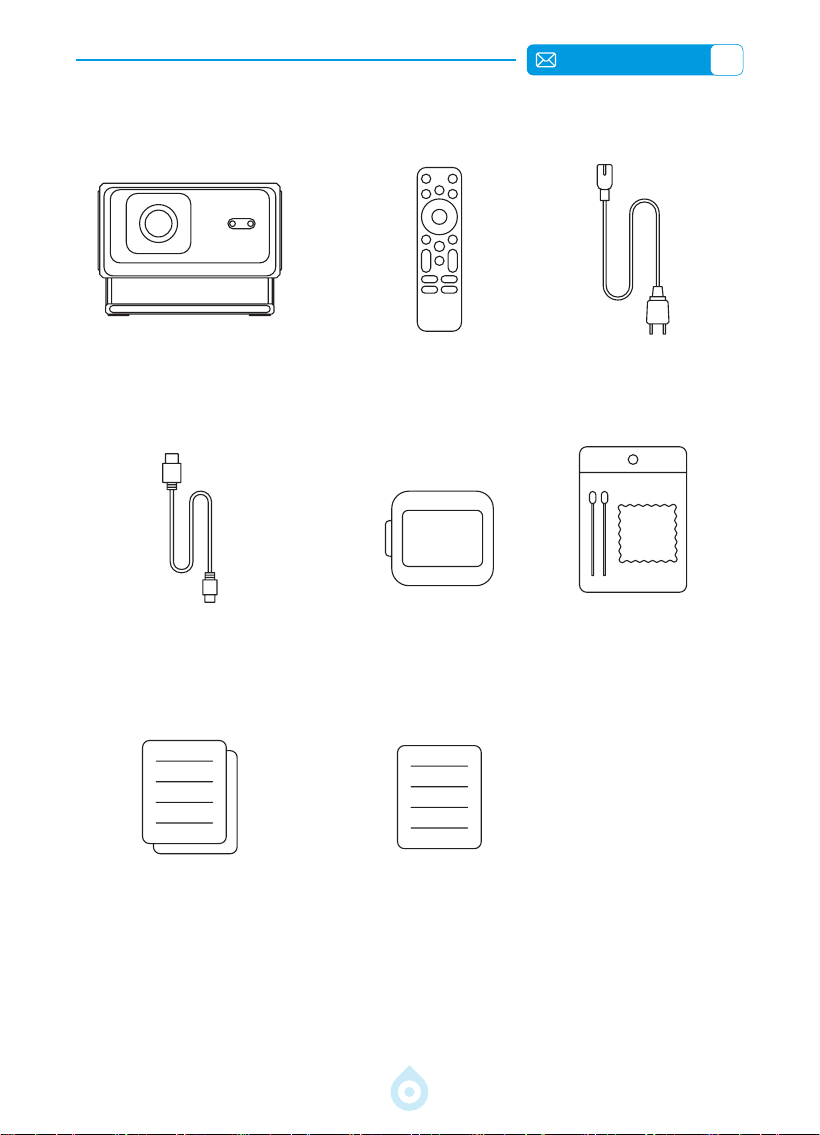
Câble
d‘alimentation*1
Kit de nettoyage*1
Télécommande*1
Cache-objectif*1
FAQ*1
Projecteur TP3*1
Câble HDMI*1
Guide de démarrage
rapide*1
LISTE DES PAQUETS
FR
75
PRÉSENTATION DU PROJECTEUR
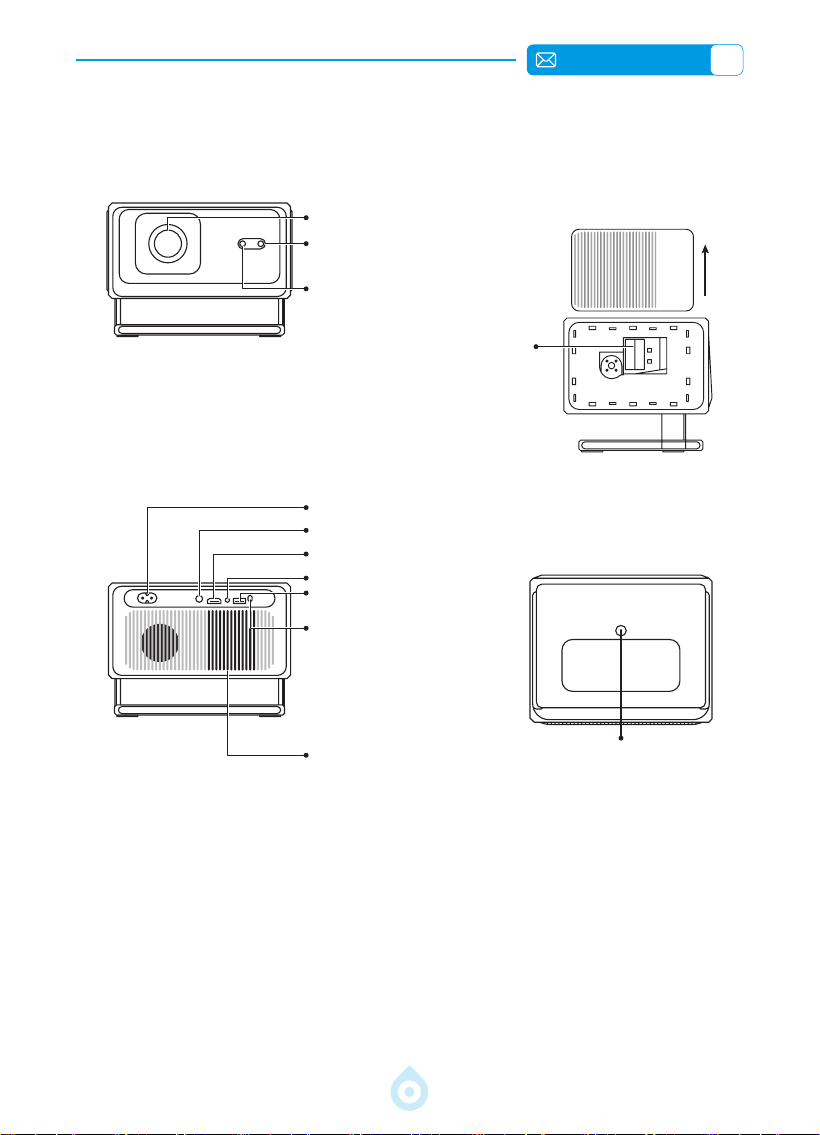
Sortie de Poussière
(à gauche)
* Pour nettoyer la poussière interne, ouvrez la couvercle situé sur le côté gauche
du projecteur et frottez soigneusement l‘écran intérieur avec un coton humide
trempé dans de l‘alcool. Prenez soin de l‘appareil pour éviter tout dommage.
Pour un vidéo de démonstration, consultez la vidéo de nettoyage sur la page
des détails ou contactez-nous.
Trou de Montage de 1/4
pouce
Prise d’alimentation
Marche/Arrêt
Port HDMI
Sortie Audio 3,5 mm
Port USB
Récepteur IR
Sortie d’air
Objectif
Récepteur de Signal
de Mise au Point
Récepteur IR
FR
76
TÉLÉCOMMANDE
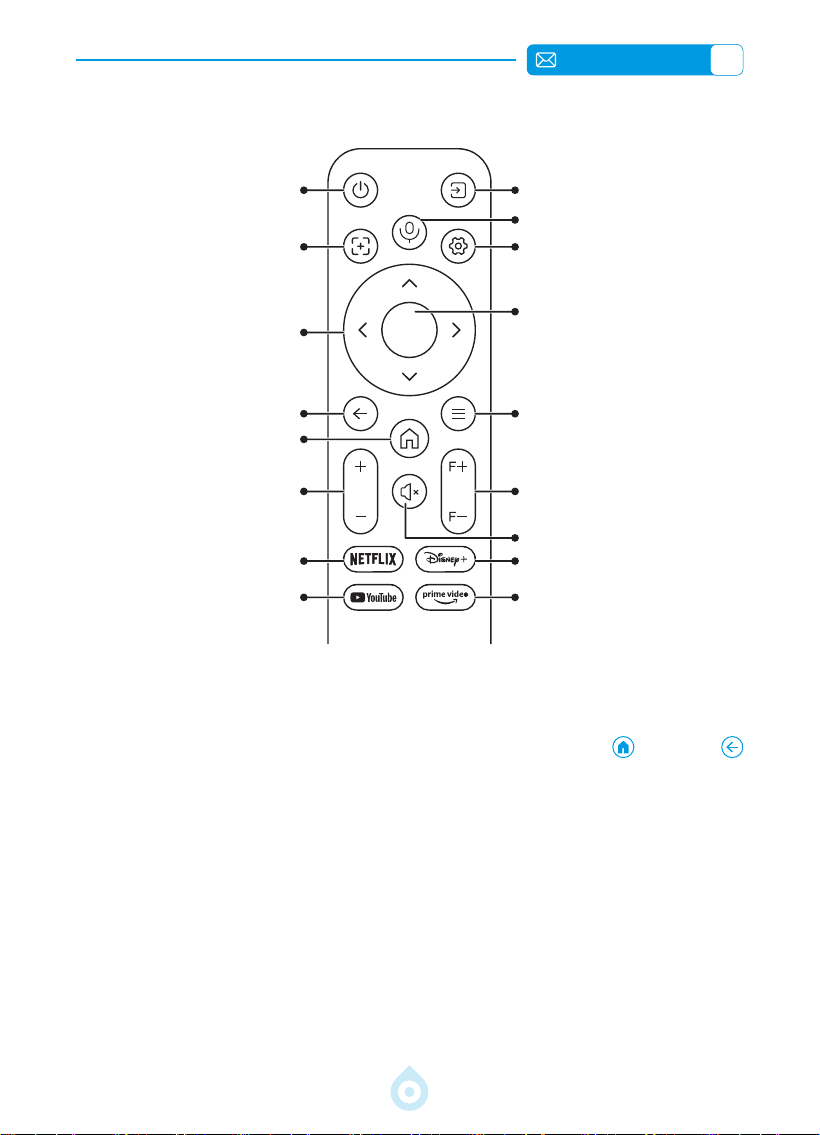
Bouton SourceMarche/Arrê
Voix du Google
Paramètres du GoogleAuto Focus
OK
Touches Fléchées
Menu du Projecteur
Retour
Accueil
Focus +/-Volume +/-
Muet
Disney+
NETFLIX
Prime VideoYouTube
* Installez 2 piles AAA (non incluses) dans la télécommande avant d‘en utiliser.
* Avant la première utilisation, la télécommande doit être appairée. Méthode
d‘appairage : appuyez simultanément sur les boutons Accueil et Retour
et maintenez-les enfoncés pendant 5 secondes.
* Lors de l‘utilisation de la télécommande, assurez-vous que l‘émetteur est bien
orienté vers le récepteur infrarouge du projecteur.
* Si la télécommande est défectueuse, vous pouvez télécharger l‘application
Google Home sur votre smartphone (iPhone uniquement) pour contrôler le
projecteur.
* Si vous n‘utilisez pas la télécommande pendant une période prolongée, retirez
les piles an d‘éviter toute fuite.
FR
77
INSTALLATION
1. Méthode d‘installation
Le projecteur peut être xé au plafond à l‘aide d‘un support spécial, puis placé
sur un bureau stable an de projeter l‘image selon les conditions d‘utilisation et
les besoins. La méthode d‘installation est la suivante :
Projecteur
Projecteur
Projecteur
Projecteur
Écran
Écran
Écran
Écran
1. Projetion frontale, montage au
plafond
3. Montage de table pour
projection frontale
2. Montage au plafond pour
projection arrière
4. Montage de table pour
projection arrière
2. Montage au Plafond et sur Pied
1. Positionnez le projecteur perpendiculairement au sol et au centre de l‘écran.
Cela permettra d‘obtenir une image de projection plate et bien alignée.
2. Si vous devez ajuster l‘angle, veillez à ne pas dépasser 15° et utilisez la
correction de keystone pour corriger l‘image projetée.
3. Pour le support mural, un trou de 1/4 de pouce est prévu en bas du projecteur.
Veuillez le retourner à l‘envers ; une fois les joints en caoutchouc retirés, les
trous du support mural apparaîtront comme illustré sur l‘image ci-dessous.
FR
78
3. Distance de Projection et Taille
Le projecteur TP3 permet une projection sur une distance comprise entre 0,8 et
3 mètres. La taille de l‘image dépend de la distance et du rapport de projection
du projecteur, qui est de 0,8:1. Il offre également une fonction de zoom de 100 %
à 80 %, permettant d‘ajuster la taille de l‘écran.
Mètre
pieds
0.71
2.33
1.06
3.48
1.42
4.66
1.77
5.81
2.13
6.99
Trou de montage de 1/4 pouce
FR
79
SPÉCIFICATIONS DU PROJECTEUR
Modèle:TP3
Résolution native 1920*1080P
Rapport
d‘aspect
16:9 / 4:3
Tech Display LCD
Source de
lumière
LED
Poids 1.2 kg Taille 19.40*15.80*14.1cm
Taux de
rafraîchissement
60 Hz Alimentation
AC 100-240V 50 /
60Hz
Focus Auto + Électrique Keystone Auto + Manual
Port de sortie
Sortie audio de
3,5 mm
Port d‘entrée HDMI*1 / USB
Mode
d'opération
Télécommande
Type
d'installation
Davant/arrière sur le bureau, avant/arrière au plafond
Format vidéo
MP4 / MPG / AVI / MPEG-4 / TS / MOV / M4V / MKV / FLV
/ DAT / 3GP (Le support des codecs vidéo peut varier
selon le en cas de besoin, contactez-nous pour obtenir
un soutien supplémentaire)
Format audio
MP3 / WMA / M4A / MP2 / AAC /OGG / WAV / (Dolby
n‘est pas pris en charge)
Format d'image JPG / PNG / JPEG / BMP

FR
80
DÉMARRAGE DU PROJECTEUR
PARAMÈTRES DE L‘IMAGE DE PROJECTION
Allumage :
1. Keystone Correction
1.1 Auto Keystone/Focus
• Commencez par retirer le capuchon de l‘objectif, puis connectez le
projecteur à l‘alimentation électrique via le câble d‘alimentation.
• Après que l‘indicateur rouge a clignoté, appuyez sur le bouton
d‘alimentation de la télécommande ou sur celui du panneau de
commande du projecteur pour démarrer le système ; l‘indicateur
rouge s‘éteindra alors.
• Dès que le projecteur s‘allume, les fonctionnalités [Auto Keystone
After Movement] et [Auto Focus] s‘activent automatiquement. Si
l‘image n‘est pas un rectangle standard ou apparaît oue, ajustez
manuellement les réglages de keystone et utilisez les boutons de
mise au point «F+» et «F-» de la télécommande pour améliorer la
netteté de l‘image. Si l‘image reste oue, envisagez d‘ajuster la
distance et l‘angle de projection.
Éteindre :
Pour éteindre le projecteur, appuyez sur l‘interrupteur d‘alimentation de la
télécommande.
• Appuyez sur [Menu] sur la télécommande, sélectionnez
l‘option [Afchage], puis choisissez [Correction automatique
des quatre coins] et appuyez sur le bouton «OK» pour activer la
fonction. Elle permet alors de mettre automatiquement l‘image au
focus en fonction de la distance de projection par rapport à l‘écran
et de la redimensionner en rectangle lorsque vous modiez l‘angle
de projectio.
• Si l‘image est oue, utilisez les boutons de mise au point «F+» et «F »
de la télécommande pour ajuster la mise au point de l‘objectif, jusqu‘à
ce que l‘image soit nette. (*Il n‘est pas nécessaire de cliquer sur OK une
fois l‘image nette.)
FR
81
AVIS :
1. Si vous avez déjà déni la position du projecteur, il est conseillé d‘activer
l‘option de désactivation de la mise au point automatique et de la correction
automatique du keystone dans les paramètres an d‘obtenir une meilleure
expérience visuelle.
2. L‘angle de projection latérale du projecteur ne doit pas dépasser 15°. Veillez
à ce qu‘aucun obstacle ne se trouve devant le projecteur, car il pourrait
interférer avec la correction automatique du keystone.
1.2 Correction Manuelle
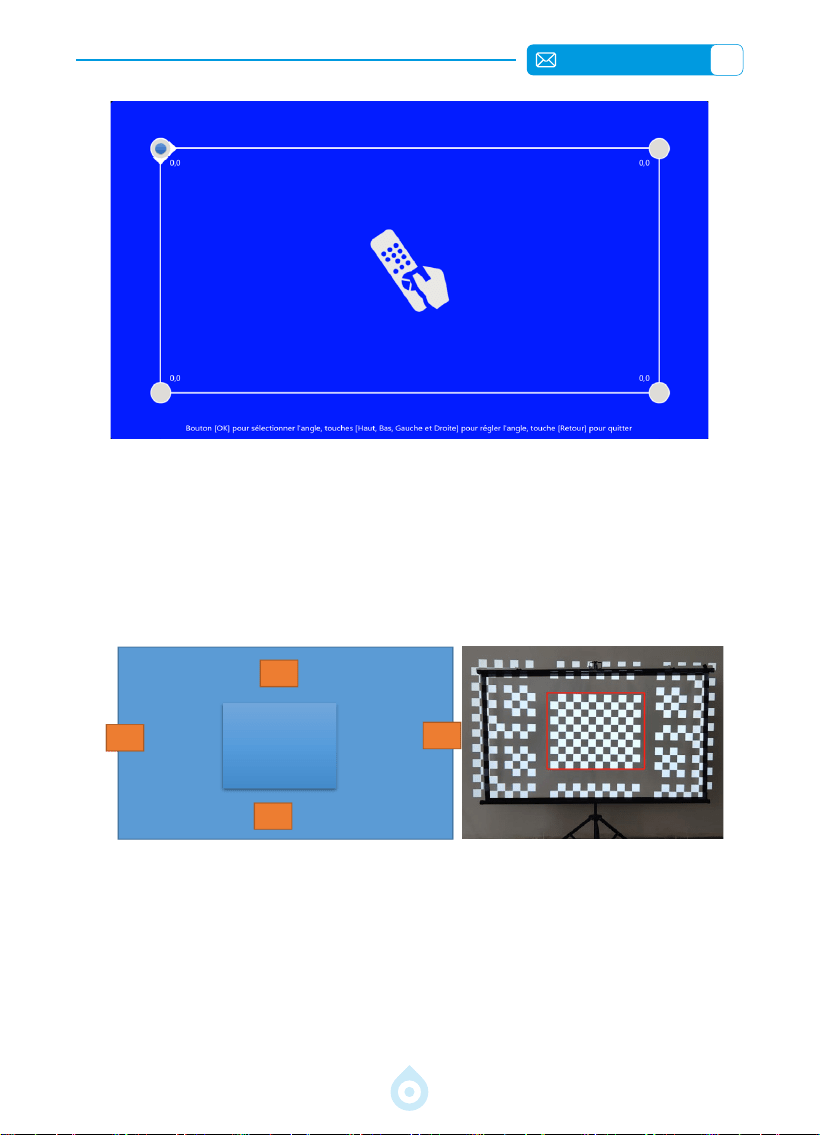
• Appuyez sur [Menu] sur la télécommande, sélectionnez l‘option
[Afchage], puis choisissez [Manuel Keystone]. Appuyez sur le
bouton «OK» pour sélectionner d‘abord le coin à ajuster, puis utilisez
les èches (« », « », « », « ») pour modier l‘angle. Dénissez
la valeur souhaitée comme indiqué ci-dessous, puis appuyez sur
[Retour] pour quitter.
FR
82
1.3 Évitation Automatique des Obstacles
1. Avant d‘utiliser cette fonction, assurez-vous que les fonctions Auto Keystone
et Auto Focus sont activées.
2. Cette image représente la zone de projection. La zone jaune indique les
obstacles évitables. La frontière bleue au centre correspond à la limite de la
caractéristique centrale : veuillez éviter de bloquer cette zone centrale. La
zone de projection doit être située dans le même plan.
3. Les objets blancs ou dont la couleur ou l‘accentuation est similaire à celle de
la surface de projection peuvent être confondus avec le même fond lors de
l‘évitement d‘obstacles et ne seront pas évités.
4. La taille des obstacles doit généralement dépasser un certain nombre
de pixels dans le champ de vision de l‘appareil photo, ce qui implique une
supercie supérieure à 50 pixels.
5. Appuyez sur [Menu] sur la télécommande, sélectionnez l‘option [Afchage],
puis [Paramètres avancés], et cliquez sur «OK» pour activer la fonction.
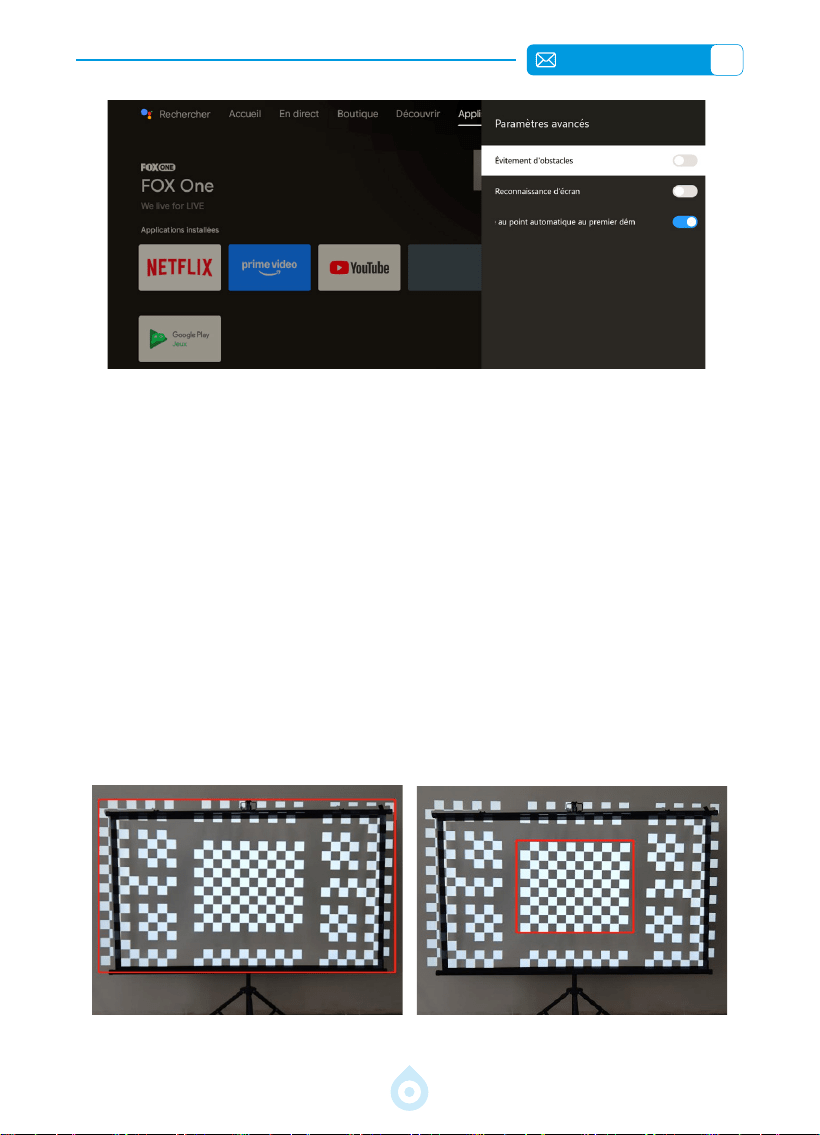
FR
83
1.4 Reconnaissance Automatique de l‘écran
1. Avant d‘utiliser cette fonction, assurez-vous que les fonctions Auto
Keystone et Auto Focus sont activées.
2. L‘écran doit présenter un bord noir ou bien distinct sur un fond blanc. La
zone de projection doit avoir un rapport d‘aspect d‘environ 16:9.
3. Assurez-vous que les quatre coins de l‘écran de projection, qui constituent
les points de repère, soient bien visibles et non obstrués, et que la zone
centrale du rectangle de l‘écran ne soit pas bloquée.
4. Lors de l‘utilisation de la fonction de mise en correspondance de l‘écran,
celle-ci sera toujours privilégiée si les obstacles présents dans l‘écran
n‘entrent pas dans le champ de détection de la zone de l‘écran.
5. Si un élément rectiligne situé dans la zone d‘afchage affecte la détection
de l‘écran, celle-ci est automatiquement priorisée, la détection de la
frontière est effectuée et la fonction d‘ajustement de l‘écran est exécutée.
Quatre coins de l‘écran de projection Zone centrale rectangulaire
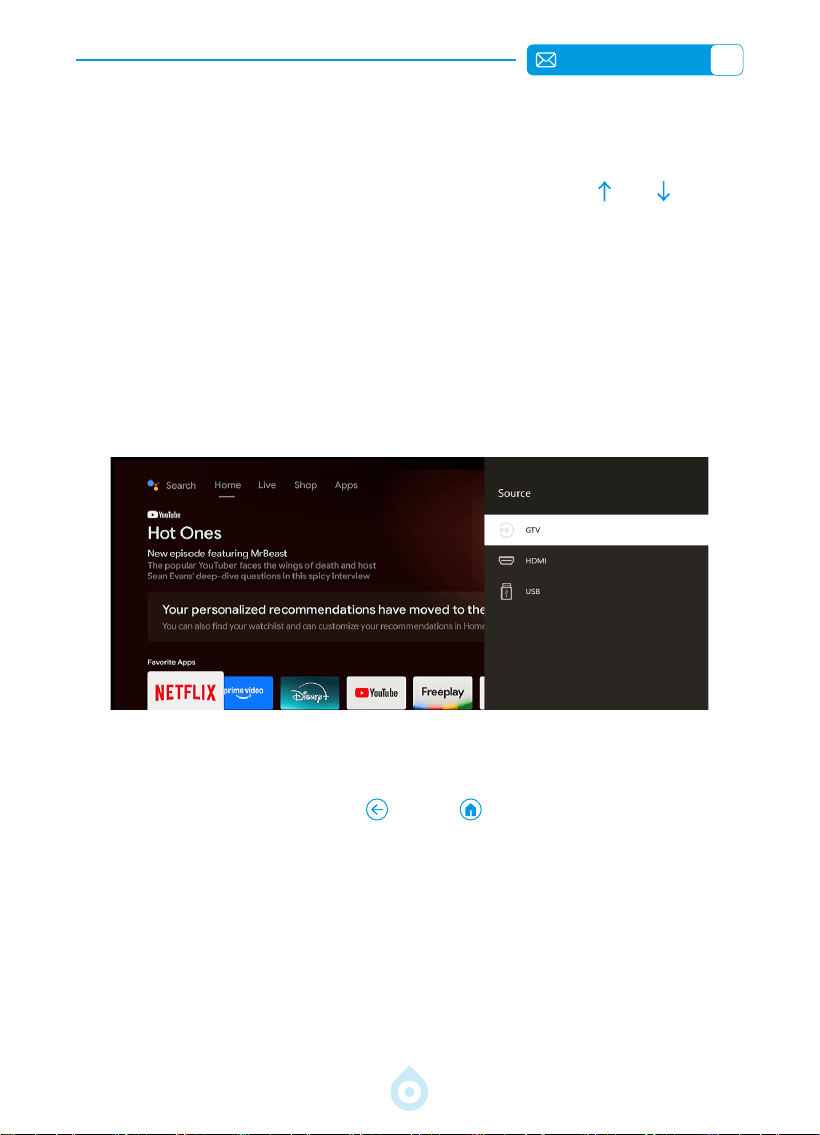
FR
84
PARAMÈTRES INTELLIGENTS DU PROJECTEUR
1. Sélectionner la Source de Signal
1.1 Sélectionner la Source de Signal GTV
Le projecteur TP3 intègre Google TV (licencié ofciellement), vous permettant
d‘accéder facilement à vos applications et vidéos préférées. Avec ce dispositif,
vous pouvez explorer une vaste bibliothèque de lms et de séries télévisées sans
avoir besoin d‘un Fire TV Stick supplémentaire.
Lorsque vous utilisez pour la première fois le GTV du projecteur TP3, suivez les
étapes ci-dessous pour l‘installer.
1. Après avoir sélectionné GTV comme source de signal, appuyez etmaintenez
simultanément les boutons « » et « » sur la télécommande pour
les associer. (NOTICE : Associez la télécommande uniquement lors de la
première utilisation.)
2. Une fois que vous êtes entré dans GTV, sélectionnez la langue et le pays
correspondants.
3. Connectez-vous à votre compte Google pour accéder à des contenus
personnalisés.
4. Préparez-vous à charger toutes les applications GTV intégrées. Ce processus
peut prendre environ 10 minutes, selon les conditions de votre réseau
5. Une fois les applications installées, vous pourrez proter du contenu riche
et varié de GTV.
2. Paramètres de Zoom
1. Appuyez sur le bouton [Menu] du télécommande, sélectionnez l‘option
[Afchage], puis choisissez [Zoom de l‘écran] pour ajuster l‘angle de
projection entre 100 % et 80 %. Enn, utilisez les boutons « » et « » pour
dénir la valeur souhaitée, comme indiqué ci-dessous.
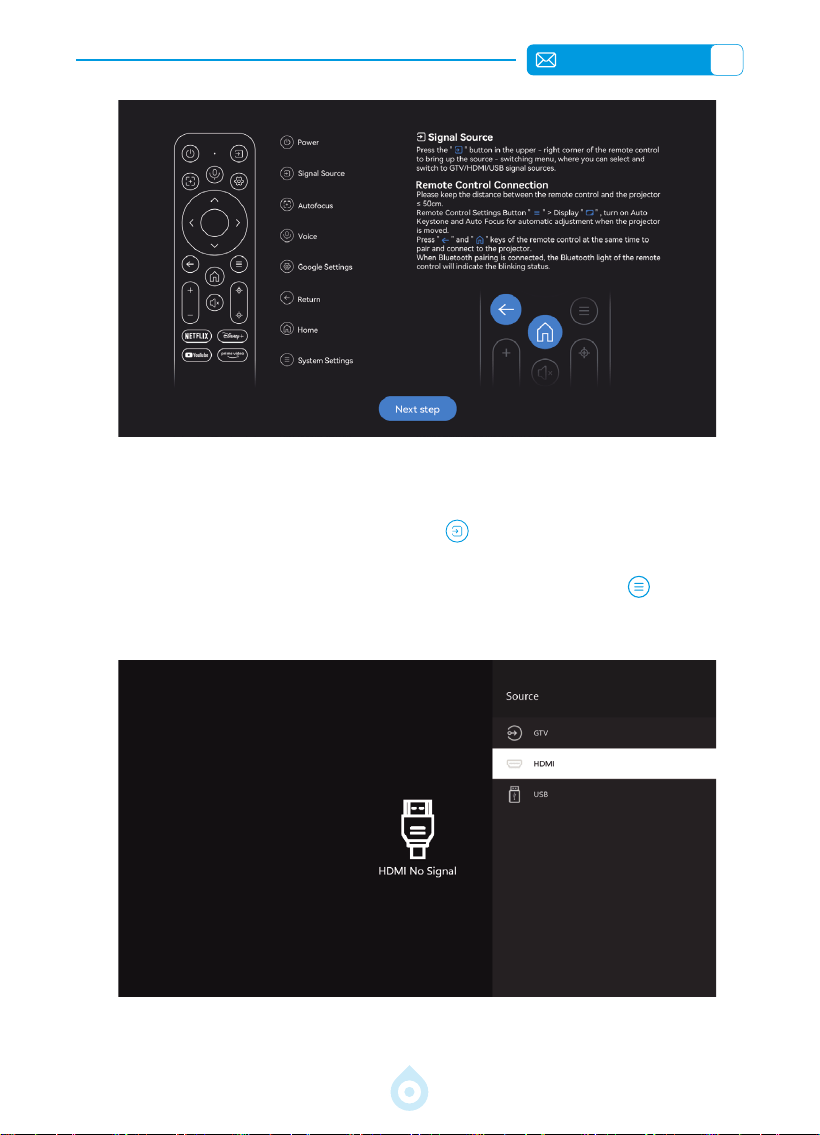
FR
85
1.2 Sélectionner la Source du Signal d‘entrée HDMI
Sélectionnez la source de signal d‘entrée souhaitée (HDMI) depuis la
page d‘accueil, ou appuyez sur le bouton « » de la télécommande pour
sélectionner la source de signal correspondante.
Lorsque vous jouez une vidéo via HDMI, appuyez sur le bouton [ ] et
sélectionnez [Image] ou [Son] pour ajuster la luminosité, le contraste et
d‘autres paramètres selon vos besoins.
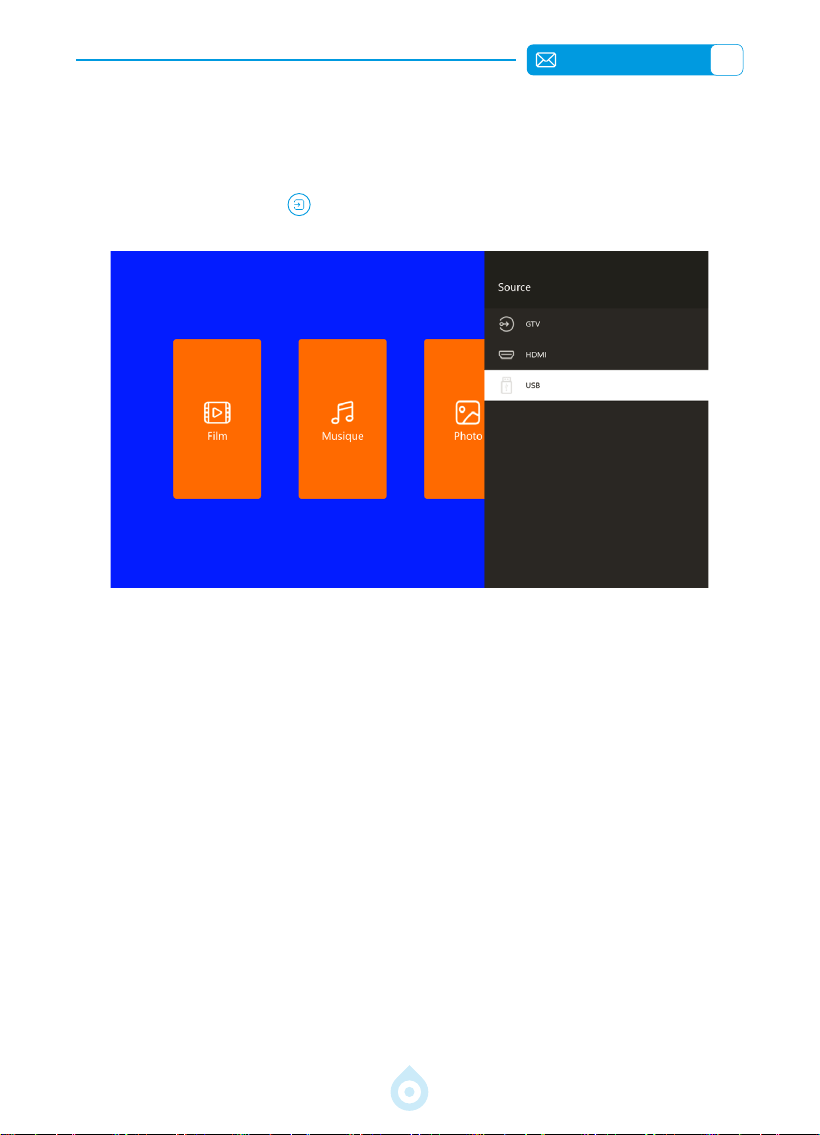
FR
86
1.3 Sélectionner la Source du Signal d‘entrée USB
Pour les périphériques USB, il n‘est pas nécessaire de sélectionner la source de
signal : l‘appareil les détecte automatiquement.
Appuyez sur le bouton « » et sélectionnez [USB] sur la page d‘accueil.
Conseils utiles: Si le projecteur ne reconnaît pas le disque USB, consultez la
méthode suivante pour résoudre le problème.
Veuillez vérier que votre clé USB respecte les formats suivants.
1. FAT32 : 8 Go / 16 Go / 32 Go 2. NTFS : 64 Go
Si ce n‘est pas le cas, veuillez formater le disque USB. Avant de le formater,
si vous y avez des données, assurez-vous de sauvegarder tout. Une fois ces
étapes effectuées, tout sera perdu dénitivement.
Si le problème n‘est toujours pas résolu, veuillez le transmettre à l‘adresse
suivante: [email protected]
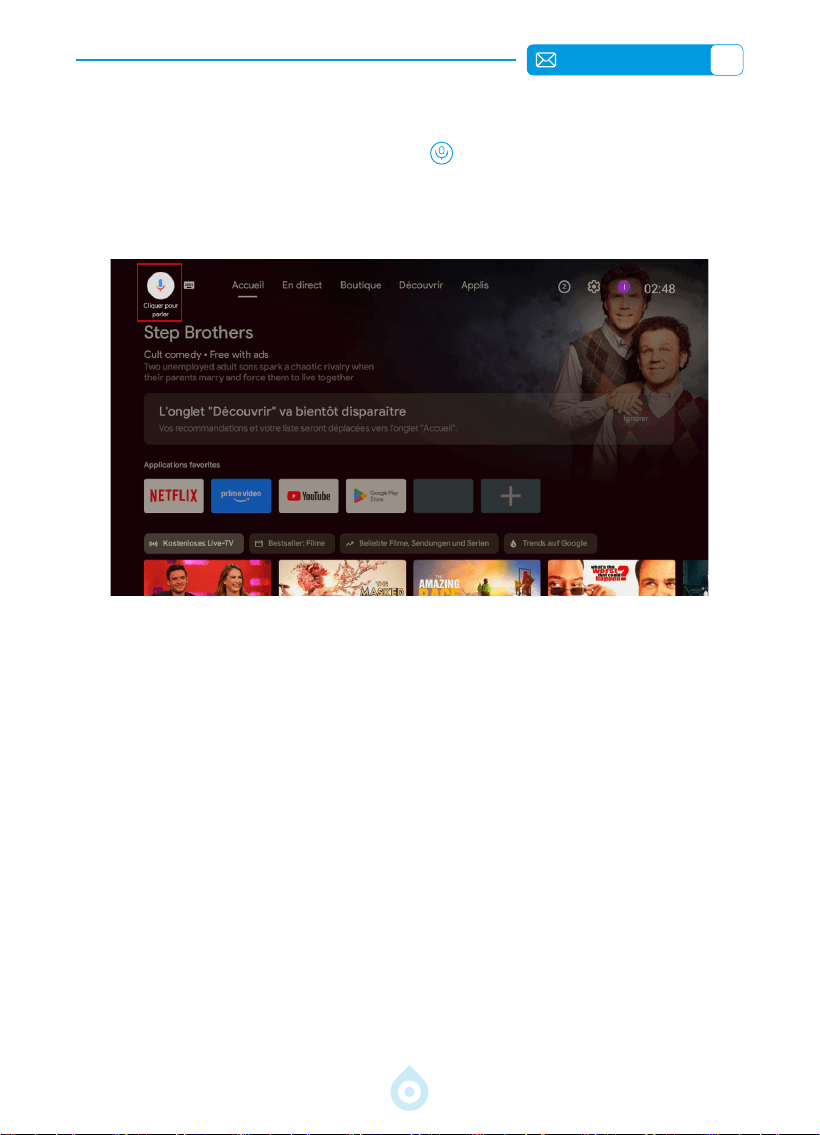
FR
87
1.4 Assistant Vocal Dans GTV
1. Pendant que vous parlez, maintenez [ ] sur la télécommande.
2. L‘assistant vocal ne peut être utilisé qu‘à l‘intérieur de l‘interface Google TV
(GTV).
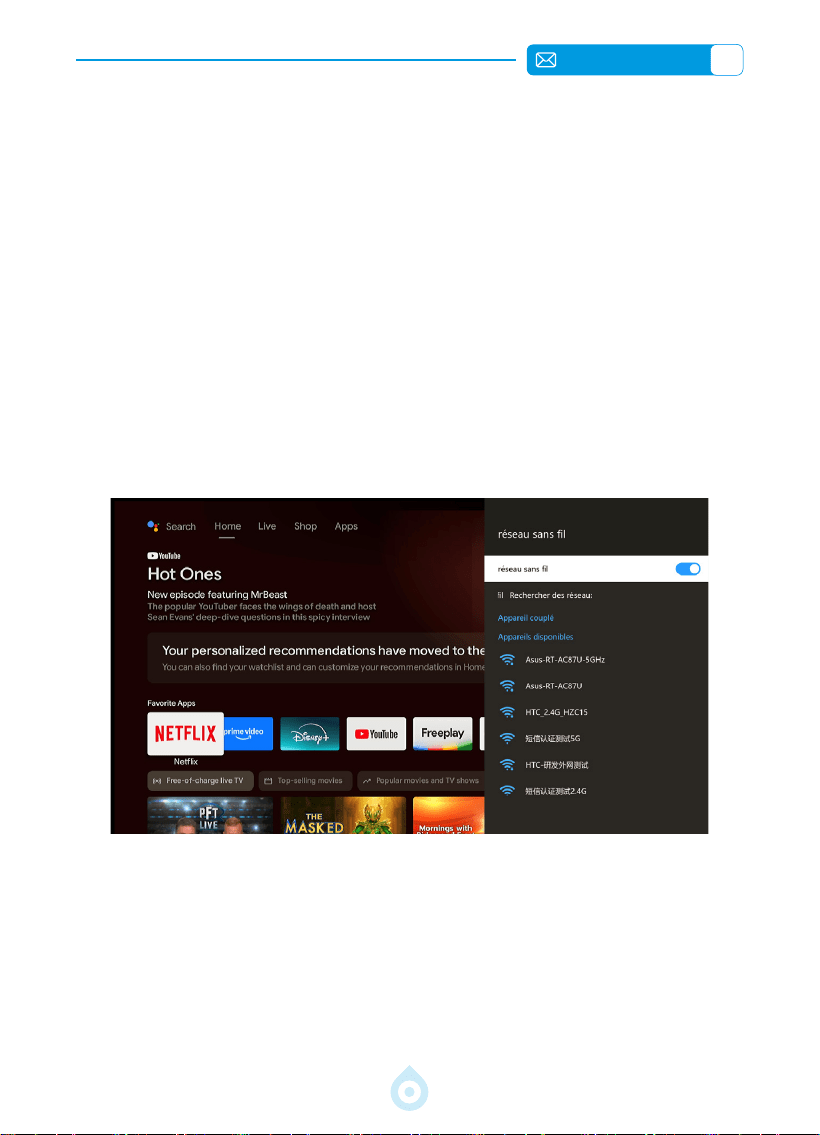
FR
88
1. Sélectionnez le menu [Paramètres] → [Réseau et Internet] → [Wi Fi]
2. Le mirage d‘écran nécessite un signal Wi-Fi sans l fort : assurez-vous que
votre réseau domestique fonctionne correctement. Placez votre appareil
mobile à proximité du projecteur, à une distance optimale de 3,28 pieds
(environ 1 mètre). La résolution vidéo s‘ajustera dynamiquement en fonction
de l‘intensité du signal Wi-Fi.
3. En raison de contraintes de droits d‘auteur, les projecteurs ne permettent
pas de reéter en direct des applications de streaming comme Netix ou
Disney depuis votre téléphone. Pour regarder des contenus en streaming,
sélectionnez la source de signal GTV et téléchargez les applications
correspondantes.
SE CONNECTER AUX APPAREILS
INTELLIGENTS
1. Paramètres du Wi-Fi
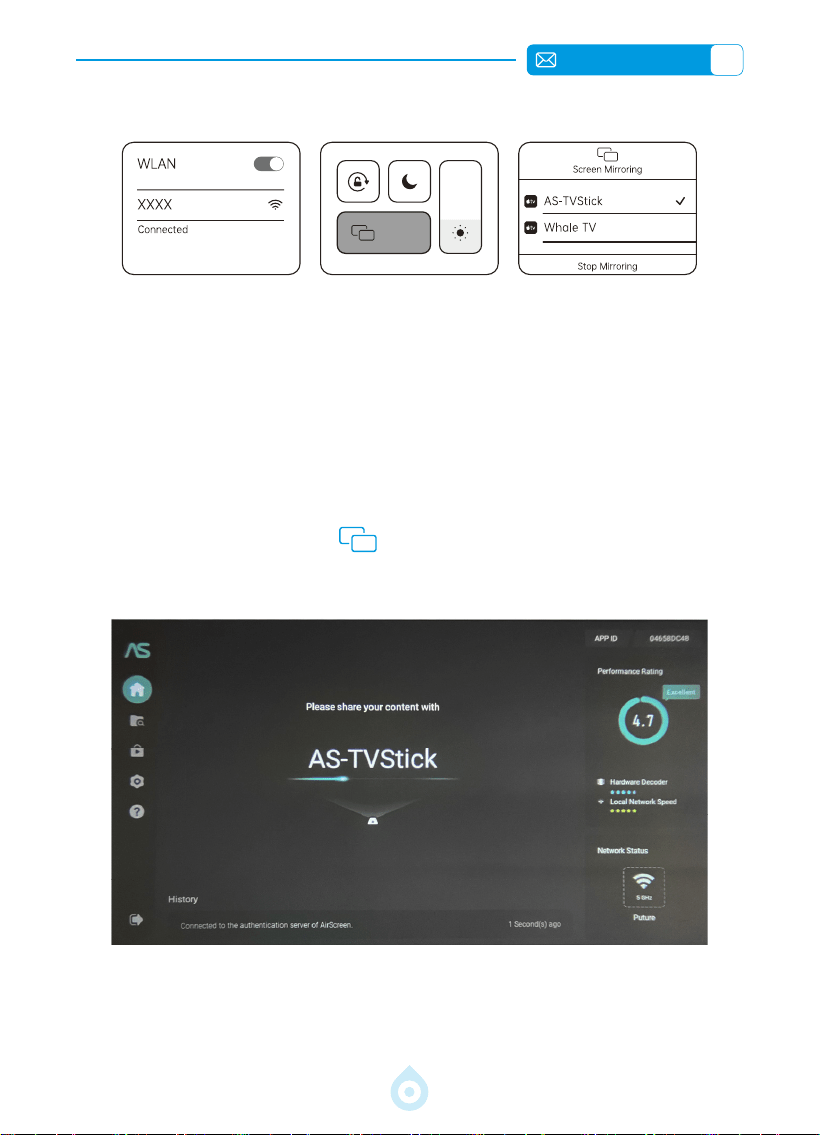
FR
89
Remarque: Veuillez vous assurer que votre appareil iOS et le projecteur
sont connectés au même réseau Wi Fi.
1. Connectez le projecteur à votre réseau Wi-Fi domestique.
2. Sur le projecteur, accédez au Google Play Store, recherchez et installez
l‘application AirScreen. Ouvrez-la et suivez les instructions à l‘écran
jusqu‘à l‘afchage du message: «Veuillez partager votre contenu avec
AS TVStick».
3. Sur votre appareil iOS, faites glisser votre doigt du coin supérieur droit
vers le bas pour accéder au [Centre de contrôle], puis appuyez sur la
fonction [Recopie d‘écran] . Sélectionnez ensuite l‘appareil nommé
«AS TVStick» pour vous connecter.
2. Pour les Appareils iOS (iOS Cast)
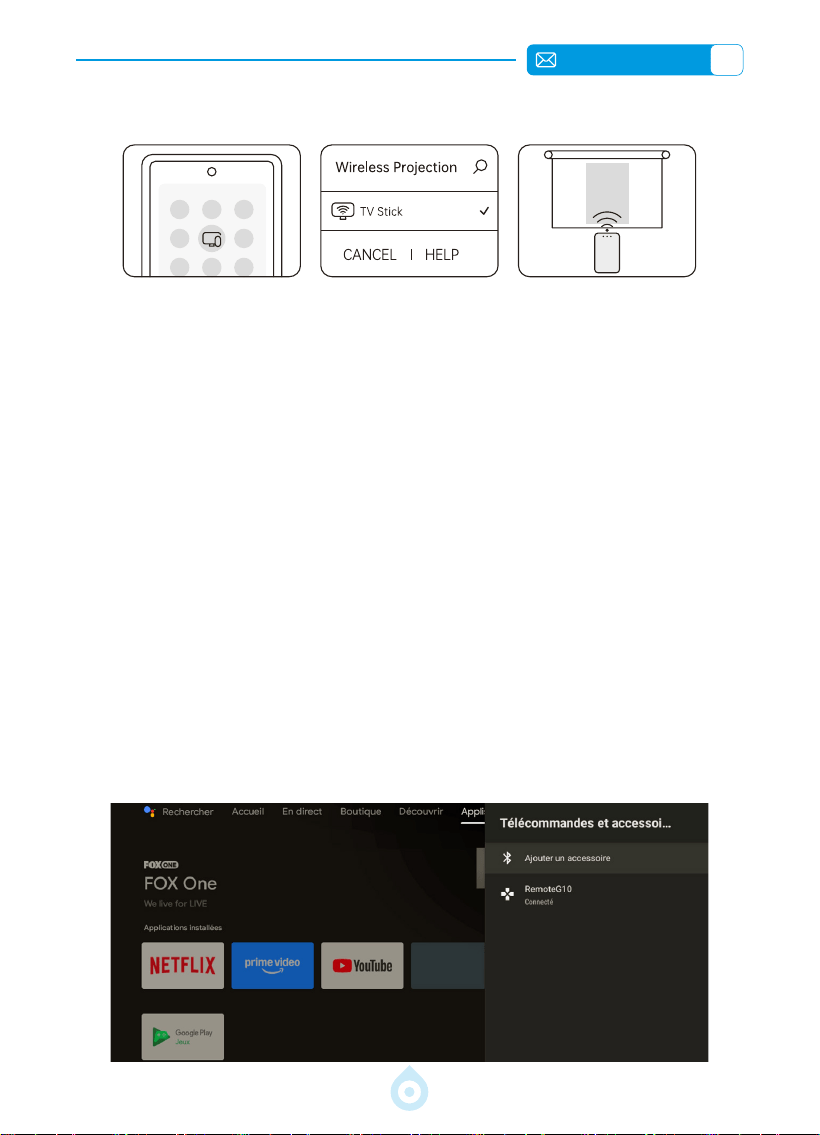
FR
90
Attention: Vériez que la fonction WLAN est activée sur votre appareil
Android.
1. Téléchargez l‘application «Google Home» sur Google Play.
2. Connectez votre téléphone Android et votre projecteur au même réseau
Wi-Fi, puis connectez-vous au même compte Google.
3. Sur votre téléphone Android, sélectionnez le projecteur appelé [TV Stick]
dans Google Home → cliquez sur «Mirroring» (si une fenêtre pop-up
s‘ouvre, sélectionnez «Mirror All»).
Conseils: Le nom par défaut du projecteur est «TV Stick». Pour le personnaliser,
suivez ces étapes : Paramètres → Préférences du dispositif → Àropos → Nom du
dispositif → Modier → Saisir un nom personnalisé.
3. Pour les Appareils Android (Miracast)
1. Assurez-vous d‘abord de déconnecter tous les autres appareils
précédemment associés à votre appareil Bluetooth.
2. Allez à l‘écran d‘accueil — Sélectionnez le menu [Paramètres] —
Choisissez l‘option [Accessoires et télécommandes] — Cliquez sur
[Ajouter un accessoire], qui effectuera une recherche automatique
des appareils Bluetooth à proximité — Sélectionnez l‘appareil Bluetooth
souhaité — Il se connectera automatiquement.
PARAMÈTRES BLUETOOTH
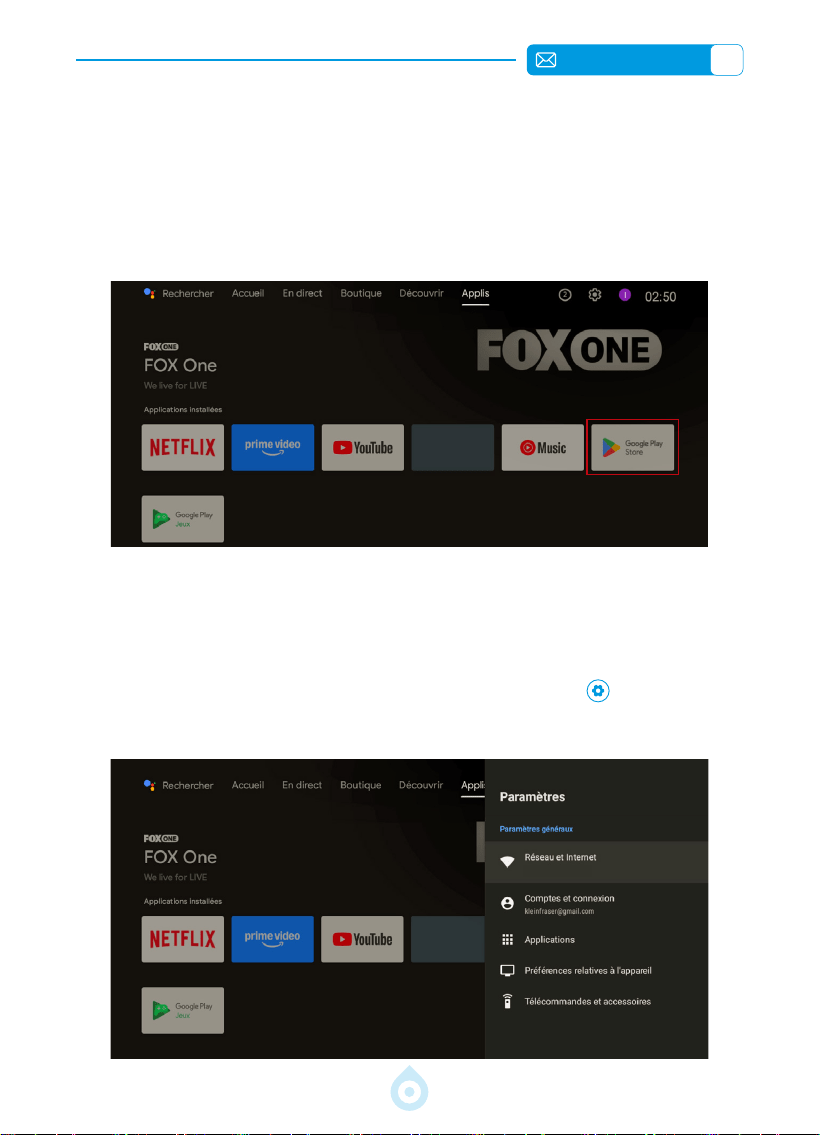
FR
91
Le projecteur intelligent TP3 intègre directement Google TV sur votre grand
écran, vous offrant un accès à plus de 10 000 applications, notamment
des services de streaming populaires tels que Netix, YouTube, Disney+,
Prime Video et Hulu. Vous pouvez facilement rechercher et télécharger vos
applications préférées via l‘App Store Google, accessible directement depuis
l‘interface Applications.
APPLICATIONS
Accédez à la page d‘accueil — sélectionnez [Paramètres] — utilisez les
èches de la télécommande pour naviguer dans le menu, puis appuyez sur
«OK» pour conrmer et effectuer les réglages.
AUTRES PARAMÈTRES DE PROJECTION DE BASE
1. Menu d‘options
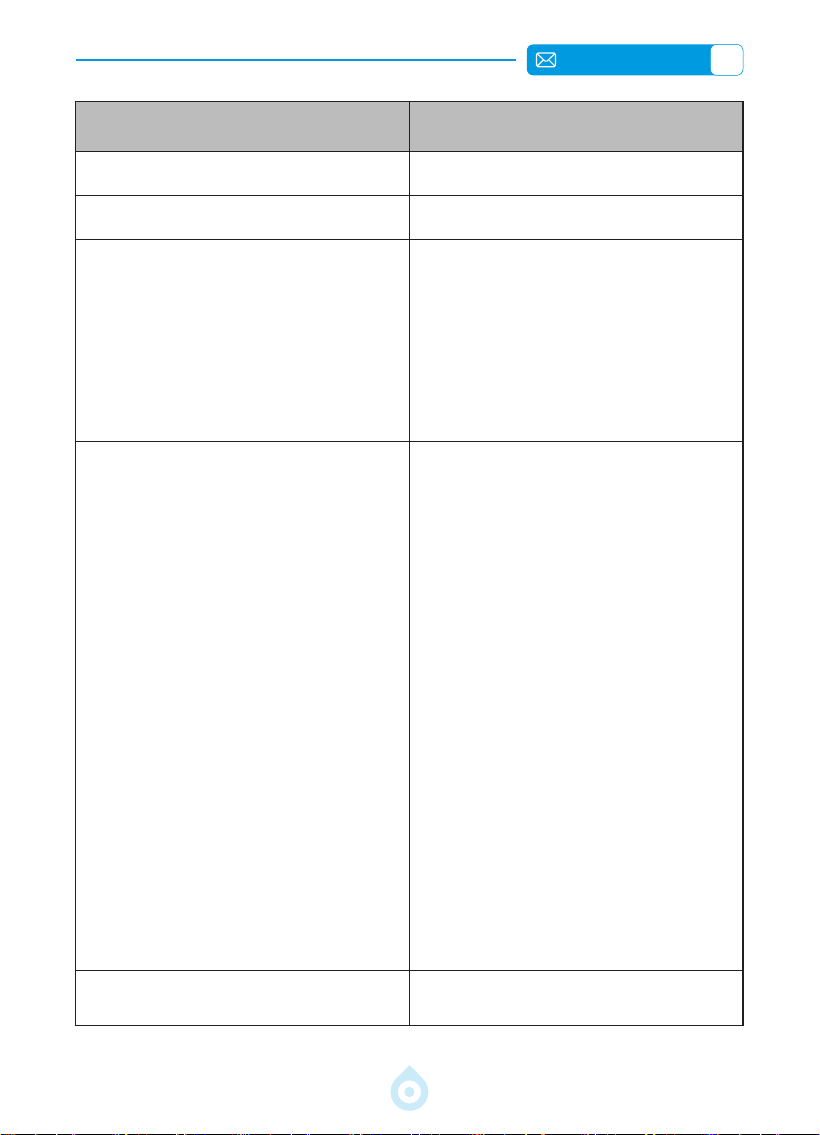
FR
92
Menu Contenu
Réseau et Internet Paramètres Wi-Fi
Comptes et connexion Ajouter un compte Google
Applications
Afcher toutes les applications
Permissions
Droits d‘accès aux applications
Accès à l‘application spéciale
Sécurité et restrictions
Préférences de l‘appareil
À propos de
Date et heure
Langage
Clavier
Afchage et son
Stockage
Écran d‘accueil
Assistant Google
Google Cast
Protègeur d‘écran
Économiseur d‘énergie
Emplacement
Utilisation et diagnostics
Accessibilité
Redémarrer
Équipements et accessoires
Ajouter un accessoire ou un
dispositif distant
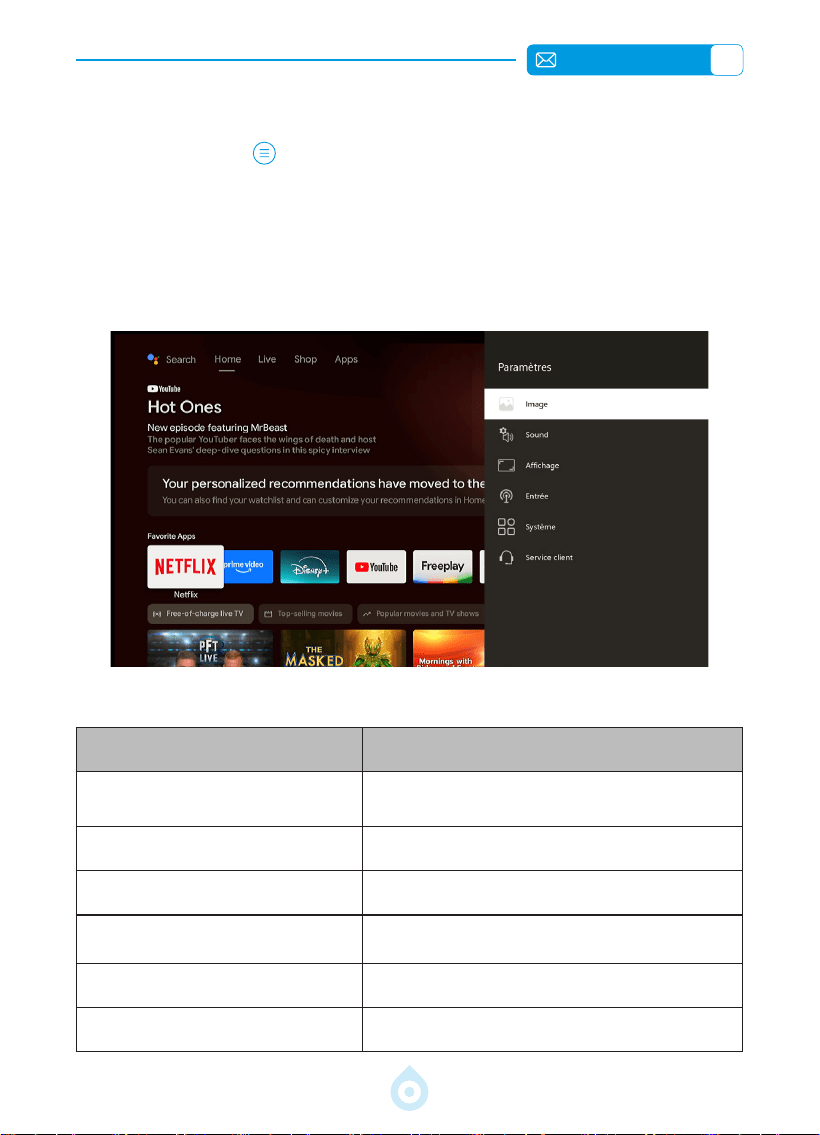
FR
93
2. Menu du Mode Image
Appuyez sur [Menu] sur la télécommande, sélectionnez [Paramètres],
utilisez les èches pour naviguer dans le menu, puis appuyez sur «OK» pour
conrmer et effectuer les réglages.
En sélectionnant le mode «Utilisateur», vous pouvez ajuster les paramètres de
luminosité, de netteté, de contraste et de saturation selon vos préférences.
NOTICE: L‘effet du mode vidéo sélectionné ne s‘applique qu‘en cas de lecture
vidéo.
Menu Contenu
Mode image
Sélectionnez le mode image (Standard /
Vivid / Soft / User)
Clarté de l'utilisateur Dénir la valeur de luminosité de l‘écran
Contraste utilisateur Dénir la valeur de contraste de l‘écran
Saturabilité de l'utilisateur
Dénir la couleur de saturation de
l‘écran
Clarté utilisateur Dénir la valeur de netteté de l‘écran
Température de couleur Froid / Standard / Chaleureux
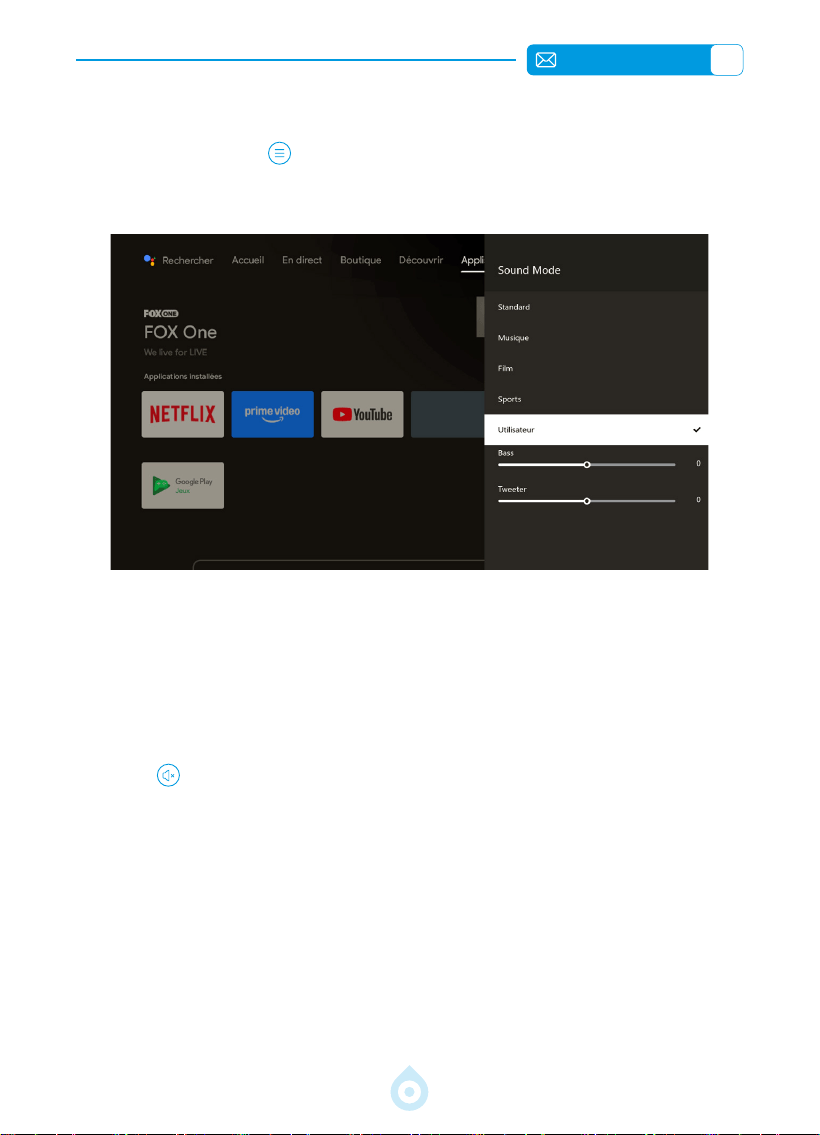
FR
94
3. Mode Sonore
Appuyez sur [Menu] sur la télécommande, sélectionnez [Paramètres],
utilisez les èches pour naviguer dans le menu, puis appuyez sur «OK» pour
conrmer et effectuer les réglages.
1. Vous pouvez choisir le mode sonore selon vos besoins : Standard, Musique,
Film, Sport ou Utilisateur
2. En sélectionnant le mode «Utilisateur», vous pouvez ajuster la fréquence
du son selon vos préférences (bas / aigu).
NOTICE: L‘effet du mode son sélectionné ne s‘applique qu‘en cas de lecture
vidéo.
Tone clé : activer ou désactiver la tonalité de référence
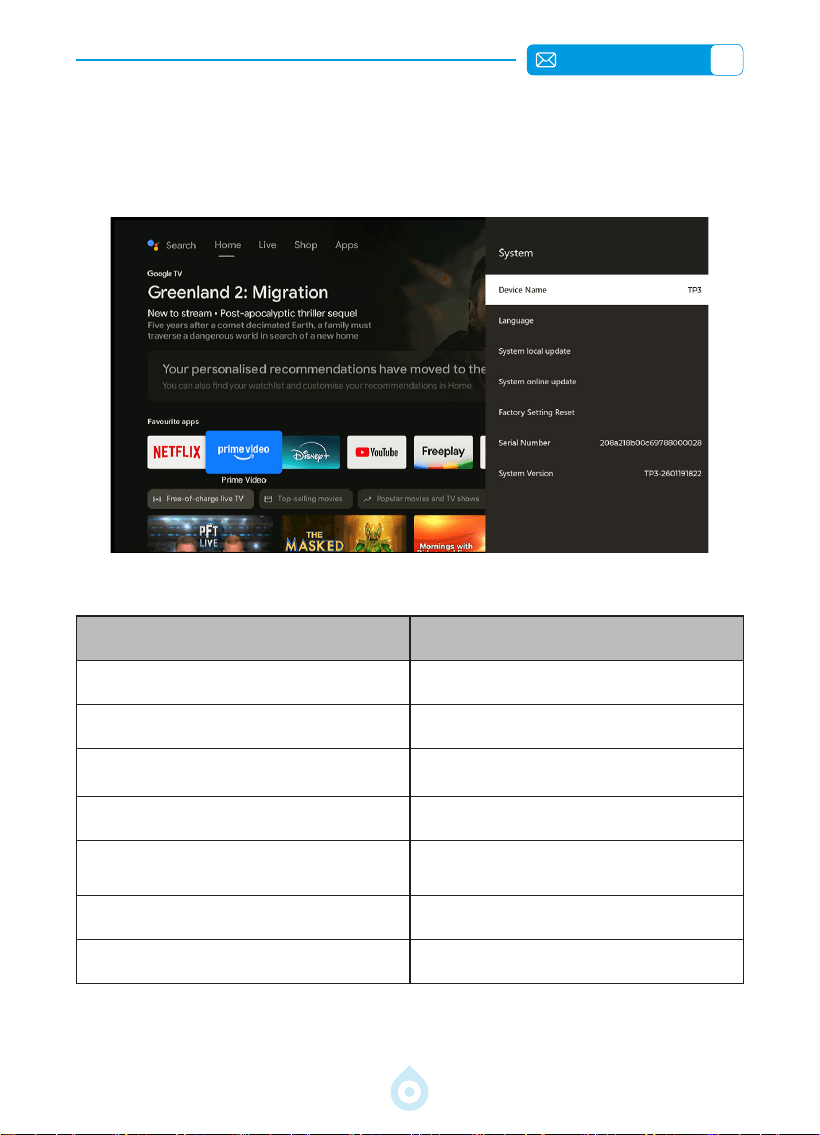
FR
95
4. À Propos (Informations sur Le Système)
Accédez à la page d‘accueil — sélectionnez [Paramètres] — puis [À propos].
Utilisez les èches de la télécommande pour passer d‘un menu à l‘autre. Appuyez
sur «OK» pour conrmer et naliser les réglages.
Menu Contenu
Nom du dispositif Nom du modèle de projecteur
Langage Plusieurs options de langage
Mise à jour locale du système
Mise à niveau du logiciel via un
chier local
Mise à jour en ligne du système Mise à niveau du logiciel en ligne
Réinitialisation de la conguration
de fabrication
/
Numéro de série Numéro de série du produit
Version du système Afcher la dernière version
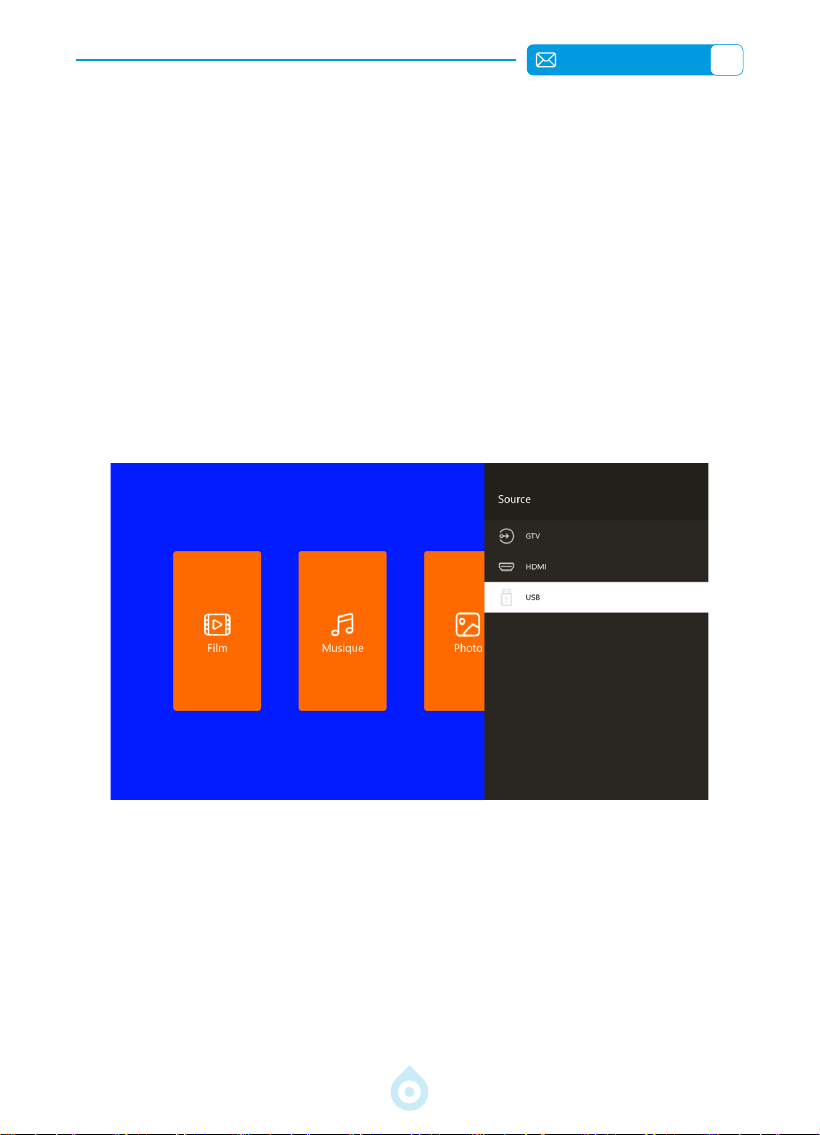
FR
96
Le projecteur TP3 de PTPTRO dispose de trois interfaces : une prise HDMI*,
une prise USB* et une sortie audio 3,5 mm. Veuillez sélectionner la porte de
connexion appropriée pour connecter votre appareil (ordinateur, téléphone,
lecteur DVD, barre audio, USB, PS4, etc.).
1. Insérez une clé USB dans la prise du projecteur : elle sera automatiquement
reconnue.
2. Sur l‘interface principale, sélectionnez une catégorie (Film, Musique, Photo,
TXT), puis appuyez sur le bouton «OK» de la télécommande pour accéder
aux chiers.
NOTE: Si vous sélectionnez un type de chier incorrect, vous ne pourrez
pas consulter les chiers correspondants.
Conseils Utiles: Si le projecteur ne reconnaît pas le disque USB, consultez
les méthodes suivantes pour résoudre le problème.
* Veuillez vérier que votre clé USB est compatible avec les formats suivants :
1. FAT32 : 8 Go / 16 Go / 32 Go
2. NTFS : 64 Go
* Si votre clé USB n‘est pas dans l‘un des formats mentionnés ci-dessus, veuillez
d‘abord la convertir en NTFS ou en FAT32 selon les étapes illustrées ci-dessous.
NOTE: Avant de modier le format de votre clé USB, veuillez sauvegarder
toutes vos données. Si vous ne le faites pas, tout sera perdu dénitivement.
CONNEXION DES LIGNES DE SIGNAL
1. Connexion Multimédia USB
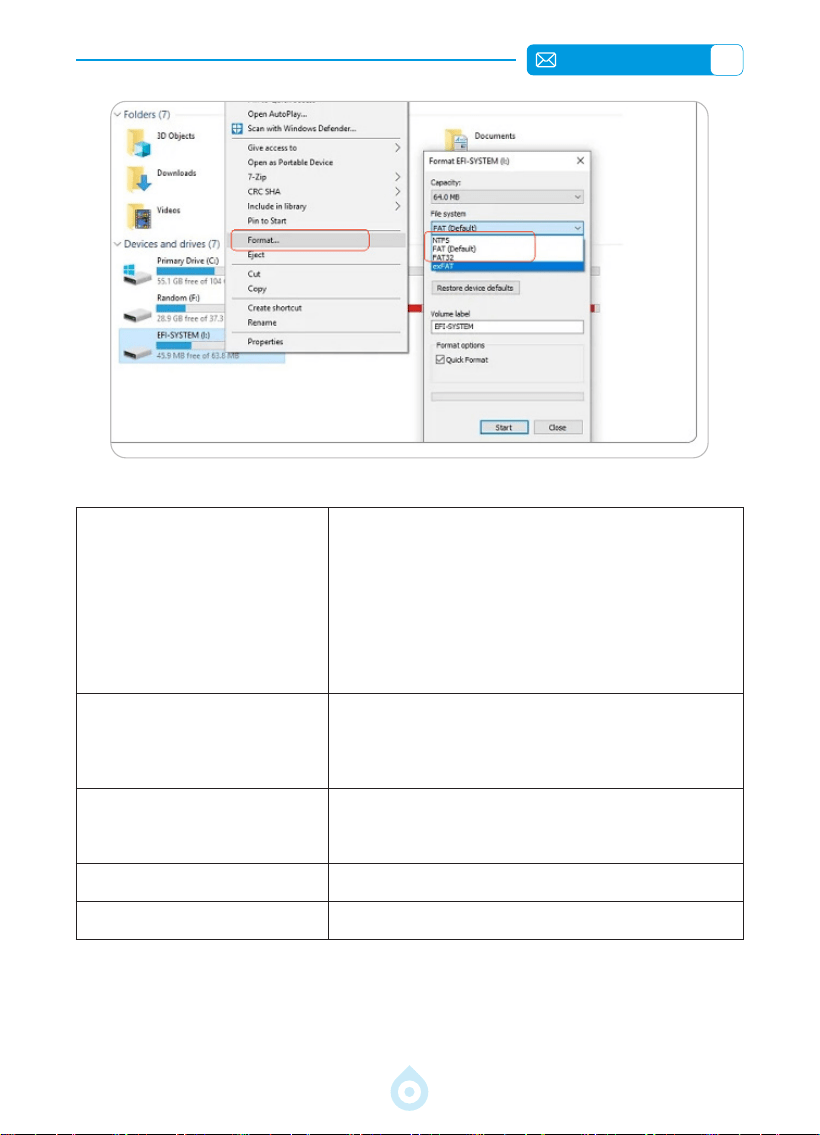
FR
97
Format USB
FAT32: 8Go / 16Go / 32Go
Format non pris en charge: ExFAT
Attention: Si votre Clé USB ne correspond pas
aux formats cidessus, veuillez d‘abord la convertir
en NTFS ou FAT32.
Remarque: Avant de modier le format de
votre clé USB, assurezvous d‘en sauvegarder
l’intégralité. En effet, cette procédure entraînera la
perte dénitive de toutes vos données.
Format Vidéo
MP4/MKV / 3GP / ASF / AVI / FLV / MPG /RMVB /
TS / VOB, etc.(La prise en charge des codecs vidéo
peut varier; contactez-nous pour une assistance
supplémentaire)
Format Audio
AAC / FLAC / M4A / MP3 / WAV, etc.(La prise en
charge des codecs vidéo peut varier ; contactez-
nous pour une assistance supplémentaire)
Format Image
BMP / PNG / JPEG / JPG / JPE
Format Document
PPT / PDF / Word / Excel / TXT
Si le problème n‘est toujours pas résolu, veuillez nous envoyer une description
détaillée de votre problème à l‘adresse suivante : [email protected].
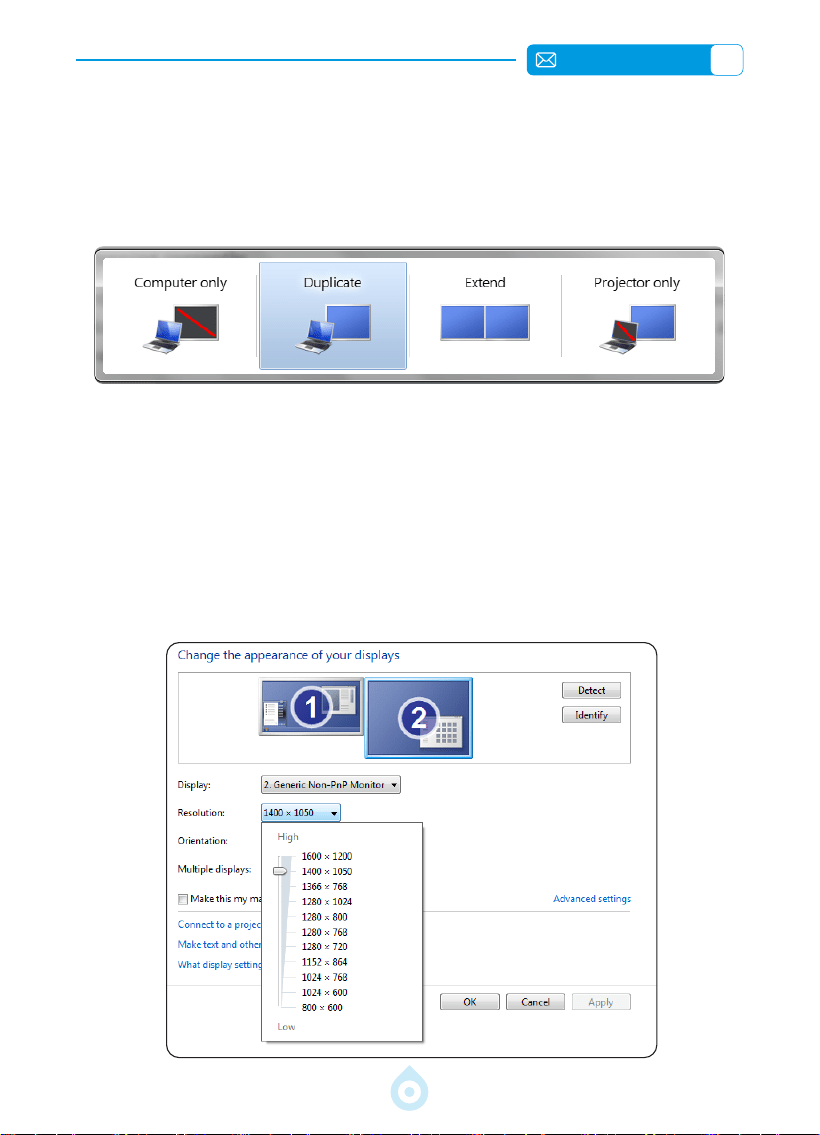
FR
98
1. Connectez l‘ordinateur et le projecteur TP3 au câble HDMI fourni.
2. Sélectionnez la source HDMI pour projeter des chiers sur votre ordinateur.
3. Sur votre ordinateur portable, appuyez et maintenez les touches «Win+P»
pour modier le mode d‘afchage.
2. Connexion avec PC
Seulement sur ordinateur : c‘est l‘option par défaut, qui s‘afche uniquement
sur l‘écran principal.
Duplication : fait en sorte que tous les moniteurs afchent la même image, en
répétant l‘écran sur chaque écran.
Extension : fait en sorte que tous vos moniteurs fonctionnent comme un seul,
en étendant l‘écran sur l‘ensemble de votre bureau.
Projeteur uniquement : afche uniquement sur l‘écran secondaire, comme un
projecteur. Vous pouvez modier la résolution de l‘écran en mode Projeteur
uniquement.
Étape: Démarrer > Panneau de contrôle > Apparence et personnalisation >
Régler la résolution de l‘écran
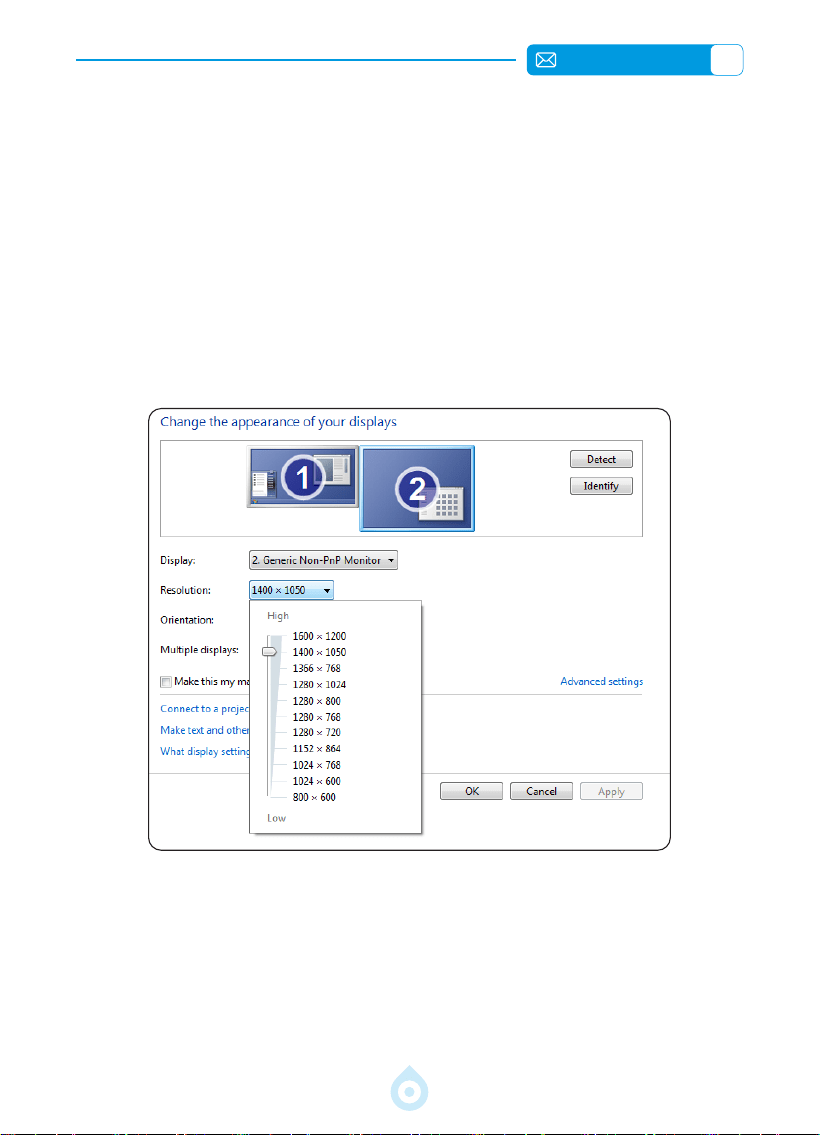
FR
99
* Choisissez le canal de signal multimédia : «HDMI».
* Utilisez un adaptateur Type-C à HDMI pour connecter votre MacBook, ou un
adaptateur Mini Display à HDMI pour votre MacBook Air (l‘adaptateur n‘est
pas inclus). Connexion avec un MacBook ou un MacBook Air. (L‘adaptateur
n‘est pas inclus)
* Choisissez le canal de signal multimédia : «HDMI».
* Utilisez un câble HDMI pour vous connecter à XBOX ou PS4.
3. Connecter le MacBook ou le MacBook Air
4. Connexion avec XBOX/PS4
* Choisissez le mode «HDMI» pour la connexion.
* Appuyez sur la touche Menu.
Modiez le mode PC de [ on ] à [ off ] pour éviter l‘apparition de bords blancs
dans l‘image.
5. Connexion avec le DVD

FR
100
Merci de choisir le projecteur TOPTRO TP3. Si vous avez des questions,
n‘hésitez pas à nous contacter à l‘adresse [email protected].
Nous avons rassemblé les questions les plus fréquentes et leurs réponses
correspondantes an de vous aider plus efcacement.
Q1: La connexion Wi Fi est instable. Comment résoudre ce problème ?
Pour résoudre les problèmes de connexion Wi-Fi, vériez d‘abord que votre
réseau domestique fonctionne correctement. Gardez également à moins d‘un
mètre votre téléphone du projecteur. Si le problème persiste, n‘hésitez pas à
nous contacter.
Q2: La télécommande et le projecteur ne communiquent pas ?
1) Vériez que l‘interrupteur d‘alimentation du projecteur est en marche.
2) Assurez-vous qu‘aucun obstacle n‘entre entre la télécommande et le
projecteur, empêchant ainsi le signal infrarouge de passer.
3) Les batteries de la télécommande sont-elles déchargées ? Si c‘est le cas,
remplacez-les par de nouvelles. Si le problème persiste après avoir vérié les
méthodes ci-dessus, contactez notre service client.
Q3: Qu‘est-ce que le dongle GTV ? Puis-je regarder plus de lms et de
séries populaires ?
1) Le projecteur intègre un système Google TV ofciellement autorisé, avec
des contenus préinstallés provenant de Netix, YouTube, Prime Video et
d‘autres plateformes.
2) Vous pouvez trouver d‘autres applications sur la page d‘accueil de GTV,
dans la section «Applications», et y rechercher celle dont vous avez besoin.
Q4: Le projecteur s‘éteint automatiquement après un certain temps
d‘utilisation.
1) La ventilation du projecteur pourrait être obstruée, ou la tension électrique
pourrait être instable.
2) Envoyez une vidéo à [email protected], nous vous aiderons à résoudre
le problème.
Q5: Le projecteur ne fonctionne pas avec mon haut parleur Bluetooth ?
1) Le projecteur pourrait ne pas être compatible avec certaines versions de
haut-parleurs Bluetooth.
2) Contactez notre équipe après-vente à [email protected] en indiquant
la marque et le modèle de votre haut-parleur Bluetooth pour obtenir un
soutien supplémentaire.
DÉPANNAGE

FR
101
Q6 : Pourquoi l‘image reste-t-elle oue, même après tout ajustement ?
1) Positionnez le projecteur en ligne avec le centre de l‘écran. Sinon, l‘angle de
projection doit être inférieur à 15° ;
2) Utilisez l‘autoou la manuelle Keystone pour obtenir un écran rectangulaire ;
utilisez l‘auto ou l‘électro-focus pour ajuster la mise au point de l‘objectif.
Q7: Pourquoi ne trouve t on pas certaines fonctionnalités ?
Certaines fonctions peuvent apparaître dans des sous-menu ou nécessiter
une pression prolongée sur certains boutons. En raison de mises à jour du
produit, les fonctionnalités peuvent différer légèrement de celles décrites
dans le manuel. Pour des informations précises, veuillez vous référer au
produit lui-même.
Q8: Pourquoi le projecteur ne peut-il pas diffuser Netix, Hulu ou
Disney+ lors du mirage d‘écran ?
En raison de contraintes de droits d‘auteur, les projecteurs ne permettent pas
de reéter en continu des applications de streaming comme Netix ou Disney
depuis votre téléphone. Pour regarder des contenus en continu, sélectionnez
la source de signal GTV et téléchargez les applications correspondantes.
Q9: Quelle est la distance de projection la plus adaptée ? Le format de
l‘écran peut il être ajusté par mise à l‘échelle ?
La distance de projection recommandée pour le projecteur TP3 est de 1,5 à
2,5 m. La taille de l‘image dépend de la distance et du rapport de projection
du projecteur, qui est de 0,8:1. Le projecteur dispose également d‘une
fonction de zoom à l‘extérieur allant de 100 % à 80 %. Pour des informations
plus détaillées sur la distance de projection, veuillez consulter le manuel ou
contacter directement notre service.
Q10: Que faire si ma commande est hors de la période de retour de la
plateforme ? Pourquoi n‘ai je pas reçu de réponse après 24 heures ?
L‘équipe d‘assistance de PTPTRO vous aidera rapidement à trouver une
solution, même si votre commande est sortie de la période de retour de la
plateforme. Si vous n‘avez pas reçu de réponse dans les 24 heures, cela
pourrait être dû à des différences de fuseau horaire ou à un e-mail qui a été
classé dans la boîte à poubelle. N‘hésitez pas à nous contacter à nouveau :
nous nous assurerons que votre demande est traitée sans délai.

ES
102
CONTENIDO
SUPPORT PROFESSIONNEL TOPTRO 7J/24H 105
INSTRUCCIONES DE USO 106
LISTE DES PAQUETS 107
PROJECTOR OVERVIEW 108
PACKAGE LIST 109
INSTALACIÓN 110
ESPECIFICACIONES DEL PROYECTOR 112
ENCENDIDO DEL PROYECTOR 113
AJUSTES DE LA IMAGEN DE PROYECCIÓN 113
AJUSTES INTELIGENTES DEL PROYECTOR 117
CONEXIÓN CON DISPOSITIVOS INTELIGENTES 121
CONFIGURACIÓN DE BLUETOOTH 123
APLICACIONES 124
OTROS AJUSTES BÁSICOS DE PROYECCIÓN 124
CONEXIÓN DE LÍNEAS DE SEÑAL 129
SOLUCIÓN DE PROBLEMAS 133
ES
103
Active su Garantía de 3 Años y
una Sorpresa Exclusiva
Escanee para obtener más información
Señoras y Señores
Gracias por comprar el proyector TP3.
Por favor, escanee el código y active su garantía de 3 años.
Se recomienda completar el proceso en un plazo de 3 días.
Consejos: Si no puede activar la garantía escaneando el código, puede
contactarnos a través del correo electrónico que aparece a continuación y
le ayudaremos a activarla.
www.youtube.com/@TOPTRO R[email protected]
ES
104
Trabajamos constantemente para mejorar nuestros productos.
Tenga en cuenta que las imágenes y descripciones del manual son solo
de referencia y pueden diferir ligeramente del producto real. Para obtener
información más precisa, consulte el producto. También puede acceder a
las últimas actualizaciones a través de nuestra función de actualización en
línea. ¡Agradecemos su comprensión! Nuestra garantía y soporte técnico
están disponibles para los artículos adquiridos a vendedores autorizados.
Para proteger sus derechos, puede enviarnos un correo electrónico a
[email protected] para vericar la autenticidad de su proyector TP3.
Este es nuestro enlace ocial de YouTube: www.youtube.com/@
TOPTRO R, donde puede buscar todos los videos de funcionamiento y
solución de problemas del proyector TP3.
Nos encanta saber cómo nuestros proyectores alegran tu vida. Comparte
tus momentos o comentarios; nos encanta formar parte de tu experiencia.
Las formas más rápidas y ecientes de contactarnos:
Método 1: Correo electrónico
Correo electrónico: [email protected]
Consejos: Le recomendamos contactarnos primero por correo electrónico,
ya que le permite compartir videos u otra información detallada sobre su
producto, lo que nos ayuda a resolver su problema más rápidamente. Si no
recibe respuesta por correo electrónico, es posible que el mensaje haya ido
a la carpeta de spam o se haya retrasado. En ese caso, pruebe el segundo
método a continuación.
Método 2: Pedidos
Vaya a sus pedidos y seleccione el pedido con un problema
para el artículo en cuestión. Elija un tema de la lista que se
muestra. Haga clic en «Contactar con el vendedor» para
enviarnos un mensaje.
¡Gracias por su conanza en TOPTRO! Estamos aquí para
asegurarnos de que tenga la mejor experiencia posible.

ES
105
SUPPORT PROFESSIONNEL TOPTRO 7J/24H
Estimado cliente:
¡Muchas gracias por apoyar a TOPTRO! Antes de empezar a
usar el proyector, lea atentamente este manual de usuario. Las
características e ilustraciones que se incluyen aquí son solo de
referencia y pueden diferir ligeramente del producto real debido
a las optimizaciones y actualizaciones continuas. Para obtener
información más precisa, consulte el producto físico.
Si tiene algún problema, incluya la siguiente información en su correo
electrónico: código de país, número de pedido, modelo y una
breve descripción del problema (por ejemplo: ES+000 0000000
0000000+TP3+Sin imagen). Envíenos un correo electrónico a
[email protected]. Nuestro equipo le responderá con prontitud
en 24 horas con una solución ecaz para sus inquietudes.
Es importante mencionar que muchos problemas comunes se pueden
resolver fácilmente con ajustes sencillos. Para garantizar su máxima
satisfacción, le aseguramos que todos nuestros proyectores se
someten a un riguroso control de calidad y a un embalaje completo
antes del envío.
Si tiene alguna pregunta, contáctenos para que podamos
resolver el problema y brindarnos la oportunidad de mejorar. Nos
comprometemos a brindarle una solución satisfactoria ante cualquier
problema que pueda encontrar.
Atentamente,
Equipo de Servicio TOPTRO

ES
106
INSTRUCCIONES DE USO
Consideraciones sobre la temperatura:
Para garantizar la larga vida útil del proyector, evite colocarlo en entornos
excesivamente cálidos o fríos. Las temperaturas extremas pueden acortar su
vida útil. Para un rendimiento óptimo, mantenga la temperatura del entorno
de trabajo entre 5 °C y 35 °C.
Ventilación adecuada:
El proyector cuenta con un sistema de ventilación para garantizar un
funcionamiento estable. Asegúrese de colocarlo en un área bien ventilada. Evite
espacios reducidos como armarios y asegúrese de que no haya obstrucciones
cerca de la entrada y salida de aire. El exceso de polvo afectará la disipación
de calor del proyector. Se recomienda limpiar el ltro de polvo cada 4 a 6
semanas, según el entorno.
Protección contra impactos y vibraciones:
Maneje el proyector con cuidado, protéjalo de impactos fuertes, aplastamientos
y vibraciones. Evite moverlo si presenta fallas en el circuito interno.
Mantenimiento:
La lente del proyector es un componente crucial que afecta directamente la
denición y la calidad de la imagen. Asegúrese de mantener la lente limpia y
libre de polvo. Para limpiarla, utilice un paño de algodón suave apto para lentes
de cristal. (El paquete incluye un kit de limpieza).
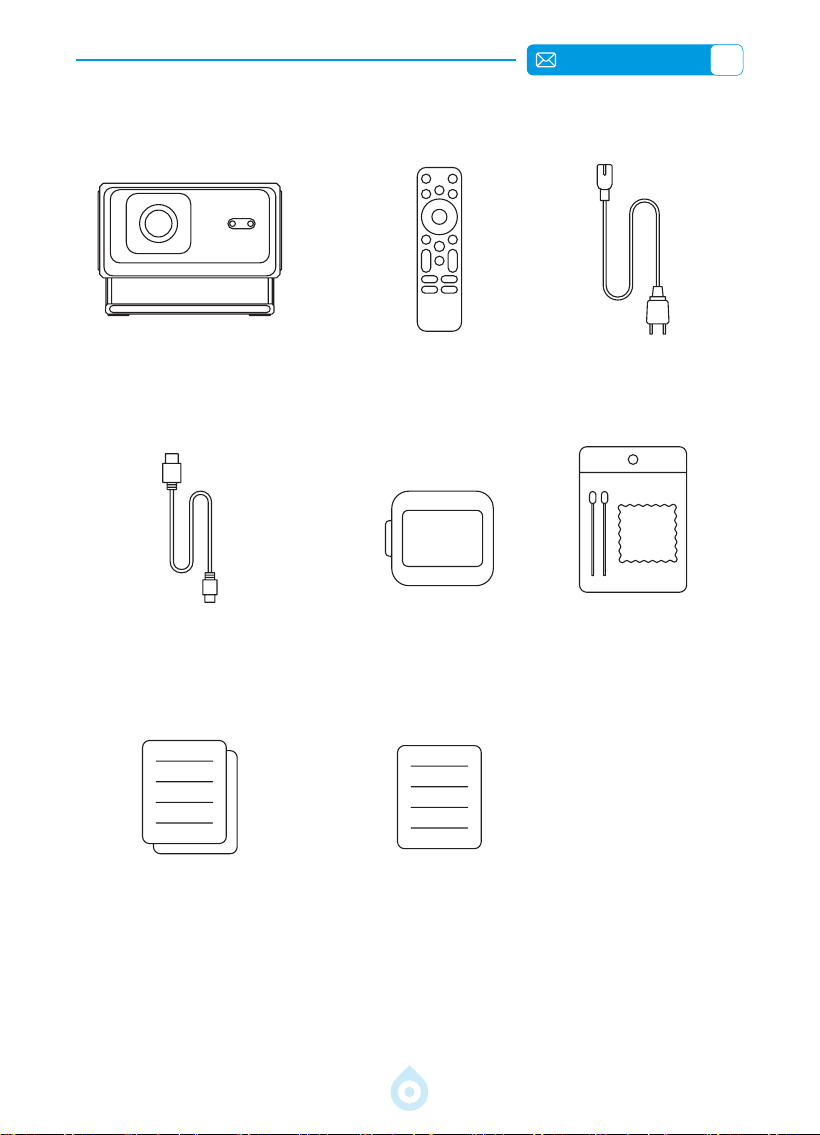
ES
107
Cable de
Alimentación*1
Kit de Limpieza*1
Control Remoto*1
Cubierta de Lente*1
FAQ*1
Proyector TOPTRO
TP3*1
Cable HDMI*1
Guía de Inicio
Rápido*1
LISTE DES PAQUETS
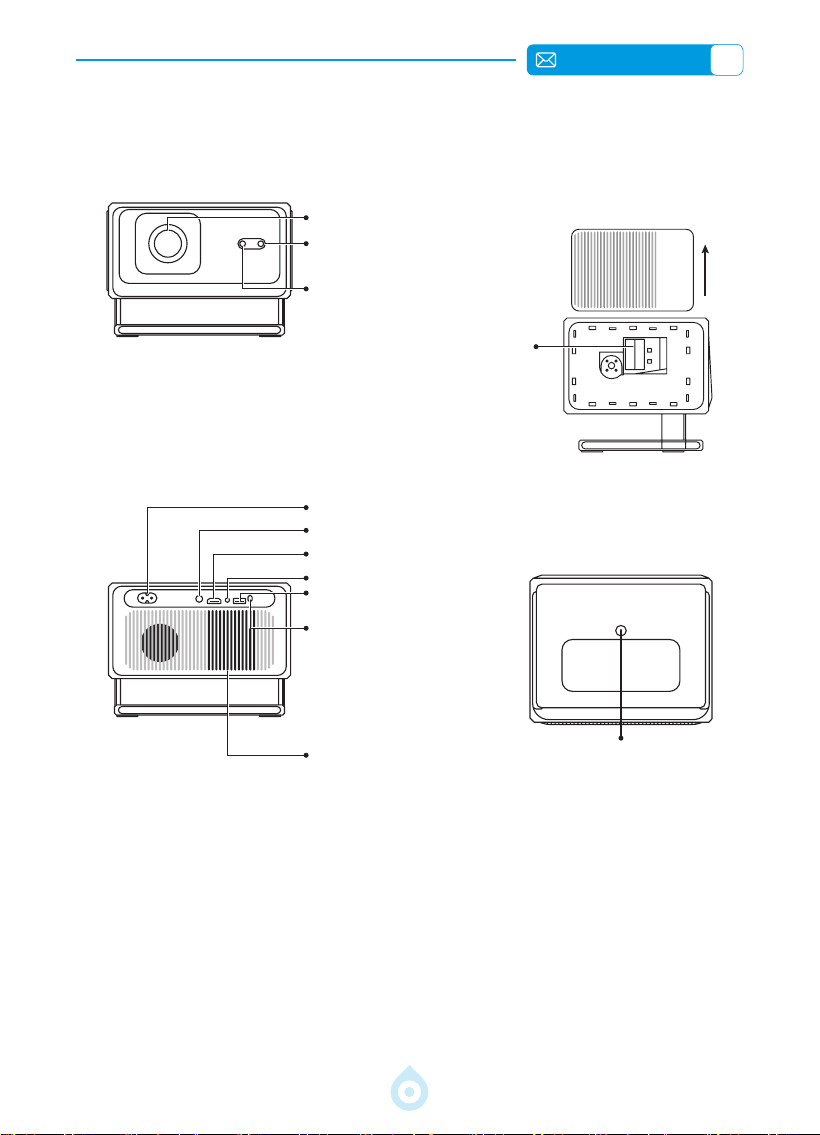
ES
108
PROJECTOR OVERVIEW
Salida de Polvo
(izquierda)
* Para limpiar el polvo interno, abra la tapa del lado izquierdo del proyector y
limpie cuidadosamente la pantalla interior con un hisopo de algodón limpio
humedecido con alcohol. Manipule con cuidado para evitar daños. Para ver un
video de demostración, consulte el video de limpieza en la página de detalles
o contáctenos.
Oricio de Montaje de
1/4 de Pulgada
Toma de Corriente
Encendido/Apa
Gado Puerto HDMI
Salida de Audio de 3,5 mm
USB Puerto
Receptor de Infrarrojos
Salida de Aire
Lente
Receptor de Señal de
Enfoque
Receptor de Infrarrojos
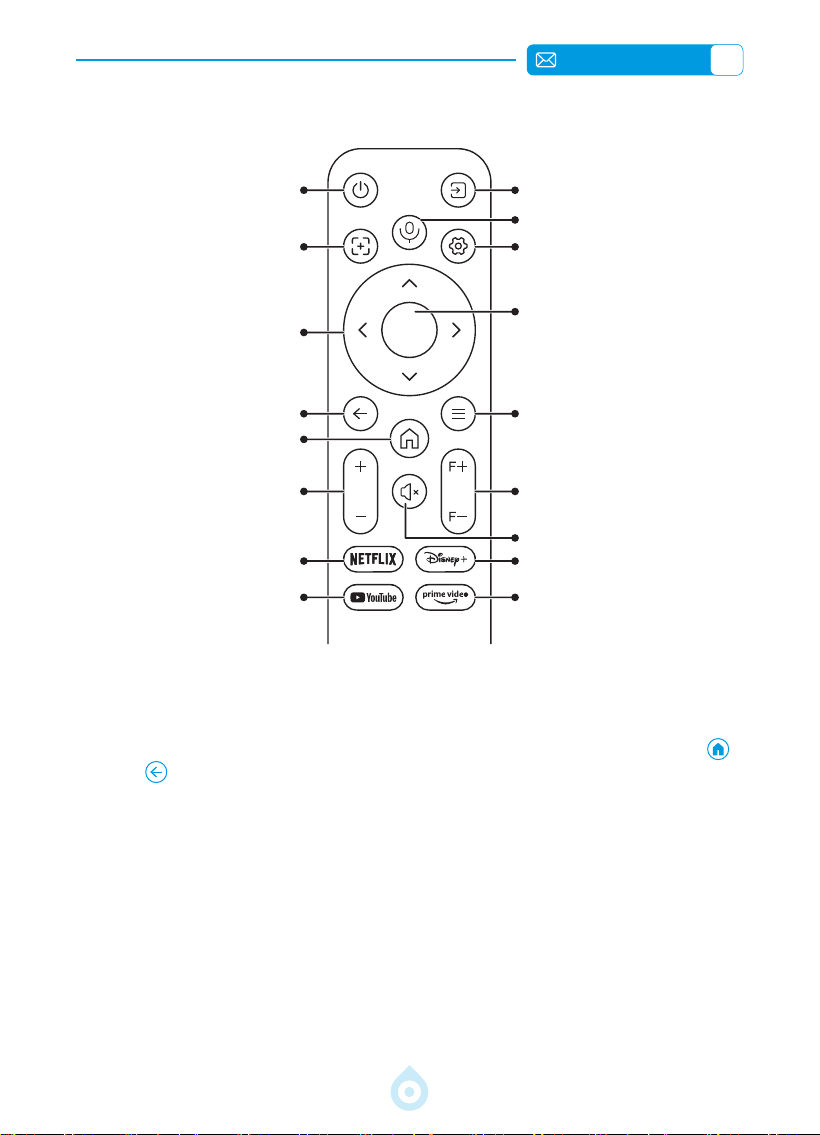
ES
109
PACKAGE LIST
Fuente BotónBotón de Encendido
Google Voz
Conguración del
Google
Enfoque Automático
OK
Enfoque Automático
Menú
Devolver
Inicio
Enfoque +/-Volumen +/-
Silenciar
Disney+
NETFLIX
Prime VideoYouTube
* Instale 2 pilas AAA (no incluidas) en el control remoto antes de usarlo.
* Antes del primer uso, el control remoto debe estar emparejado. Método de
emparejamiento: Mantenga pulsados simultáneamente los botones Inicio y
Atrás durante 5 segundos para completar el emparejamiento.
* Al usar el control remoto, asegúrese de que el transmisor de señal esté
orientado hacia el receptor de señal IR del proyector.
* Si el control remoto está defectuoso, puede descargar la aplicación Google
Home en su smartphone para controlar el proyector (solo para iPhone).
* Si no va a utilizar el control remoto durante un período prolongado, retire las
pilas para evitar fugas.
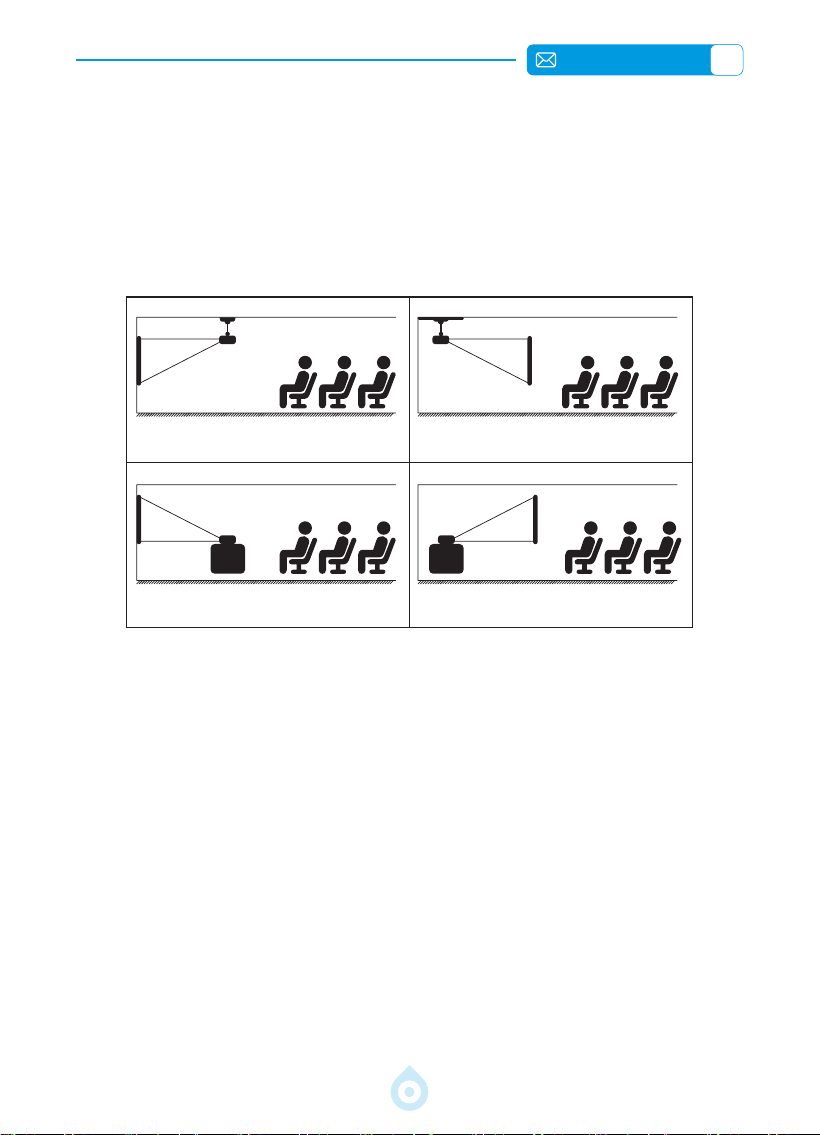
ES
110
INSTALACIÓN
1. Método de instalación
El proyector puede colgarse del techo con un soporte especial y colocarse
sobre una mesa estable para proyectar la imagen según el entorno y las
necesidades. El método de instalación es el siguiente:
Proyector
Proyector
Projecteur
Projecteur
Pantalla
Pantalla
Proyector
Proyector
1. Soporte de techo para
proyección frontal
3. Soporte de mesa para
proyección frontal
2. Soporte de techo para
proyección trasera
4. Soporte de mesa para
proyección trasera
2. Montaje en techo y soporte
1. Coloque el proyector perpendicular al suelo y centrado en el centro de
la pantalla. Esto ayudará a lograr una imagen de proyección plana y
correctamente alineada.
2. Si necesita ajustar el ángulo, manténgalo dentro de los 15° y utilice la función
de corrección trapezoidal para ajustar la imagen de proyección.
3. Para el montaje en techo, hay un oricio (6,35 mm) en la parte inferior del
proyector. Dé la vuelta al proyector; después de retirar las almohadillas de
goma, encontrará los oricios para el montaje en techo, como se muestra
en la imagen a continuación.
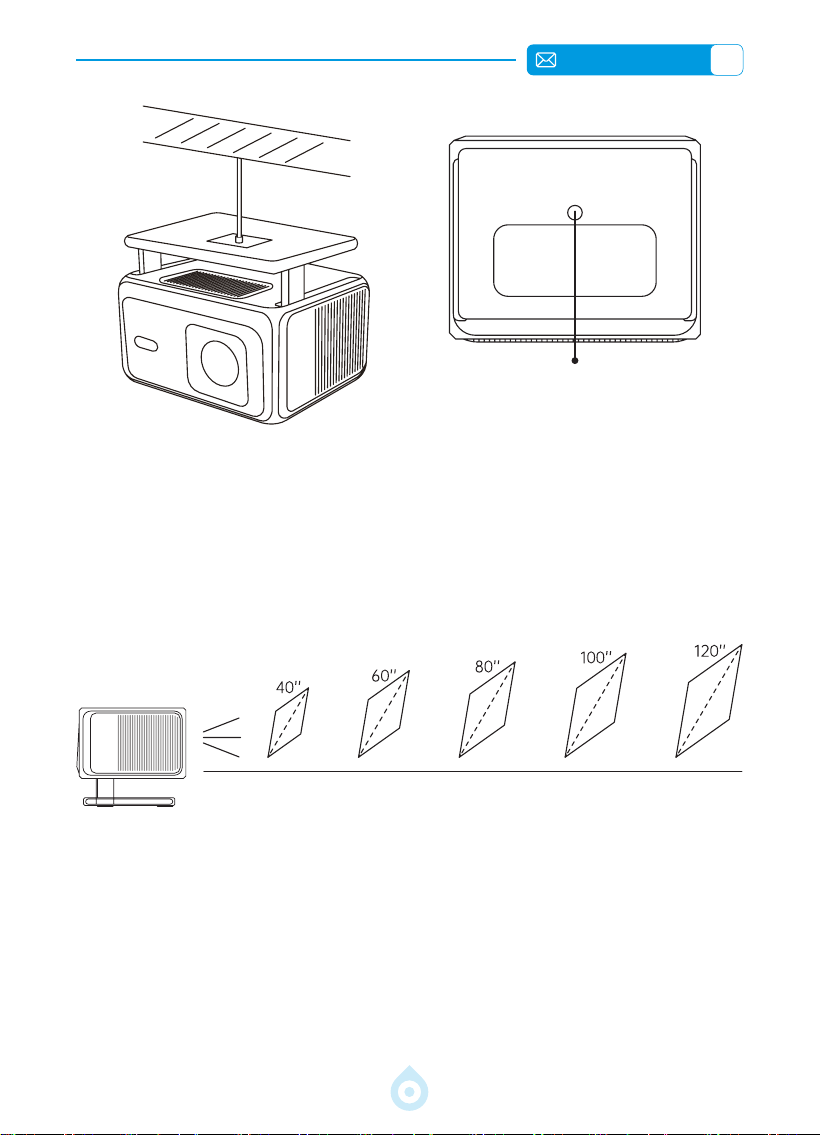
ES
111
3. Distancia y tamaño de proyección
El proyector TP3 admite una distancia de proyección de 0,8 a 3 metros. El
tamaño de la imagen depende de la distancia y de la relación de proyección del
proyector, que es de 0,8:1. Además, el proyector ofrece una función de zoom
de 100 % a 80 %, que permite ajustar el tamaño de la pantalla.
Mètre
pieds
0,71
2,33
1,06
3,48
1,42
4,66
1,77
5,81
2,13
6,99
Oricio de Montaje de
1/4 de Pulgada
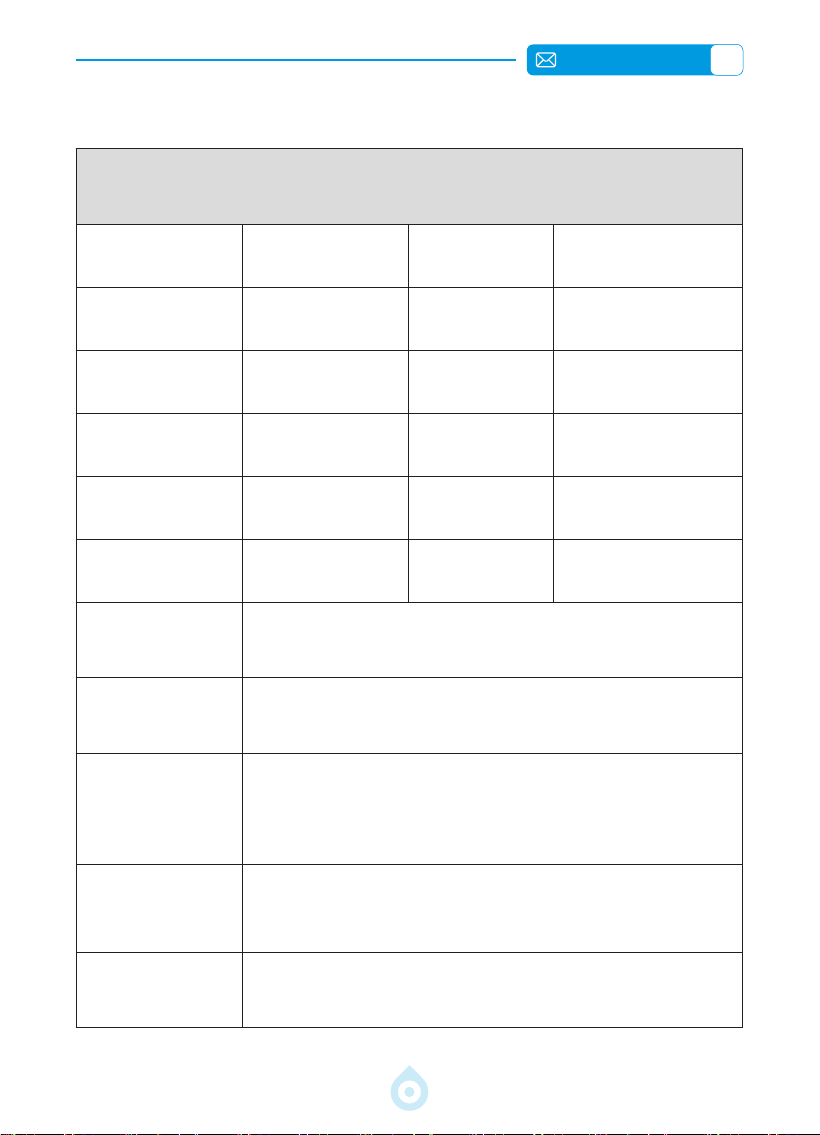
ES
112
ESPECIFICACIONES DEL PROYECTOR
Modelo n.° TP3
Resolución
nativa
1920*1080P
Relación de
aspecto
16:9 / 4:3
Tecnología de
visualización
LCD Fuente de luz LED
Peso 2,65 libras Tamaño
7,64*6,22*5,55
pulgadas
Frecuencia de
actualización
60 Hz
Voltaje de
potencia
AC 100-240V 50 /
60Hz
Enfocar Auto + Elektrisch Piedra clave Auto + Manual
Port de sortie
Salida de audio
de 3,5 mm
Puerto de
entrada
HDMI*1 / USB
Modo de
operación
Mando a distancia
Tipo de
instalación
Delantero / Trasero en el escritorio, Delantero / Trasero
en el techo
Formato de
vídeo
MP4 / MPG / AVI / MPEG-4 / TS / MOV / M4V / MKV /
FLV / DAT / 3GP(La compatibilidad con códecs de vídeo
puede variar según las circunstancias; contáctenos para
obtener más ayuda).
Formato de
audio
MP3 / WMA / M4A / MP2 / AAC /OGG / WAV / (Dolby
n‘est pas pris en charge)
Formato de
imagen
JPG / PNG / JPEG / BMP

ES
113
ENCENDIDO DEL PROYECTOR
AJUSTES DE LA IMAGEN DE PROYECCIÓN
Encendido:
1. Corrección trapezoidal
1.1 Corrección trapezoidal automática/Enfoque
• Para comenzar, retire la tapa del objetivo y conecte el proyector a la
fuente de alimentación mediante el cable de alimentación.
• Después de que la luz indicadora roja parpadee, presione el botón
de encendido del control remoto o del panel de control del proyector
para iniciar la secuencia de encendido; la luz indicadora roja se
apagará.
• Al encender el proyector, se activarán automáticamente las funciones
[Corrección trapezoidal automática tras movimiento] y [Enfoque
automático]. Si la imagen no es un rectángulo estándar o aparece
desenfocada, ajuste manualmente la conguración trapezoidal y
utilice los botones de enfoque «F+» y «F-» del control remoto para
mejorar la claridad de la imagen. Si la imagen permanece borrosa,
considere ajustar la distancia y el ángulo de proyección.
Apagado:
• Para apagar el proyector, presione el botón de encendido del
control remoto.
• Presione [Menú] en el control remoto y seleccione la opción
[Pantalla]. A continuación, seleccione [Corrección automática
de cuatro esquinas] y pulse el botón «Aceptar» para activar la
función. La imagen se enfocará automáticamente según la distancia
de proyección desde la pantalla y se ajustará a un rectángulo al
cambiar el ángulo de proyección.
• Si la imagen está borrosa, pulse el botón de enfoque «F+» «F »
del control remoto para ajustar el enfoque de la lente hasta que la
imagen se vea nítida. (*No es necesario pulsar el botón OK una vez
que la pantalla se vea nítida).
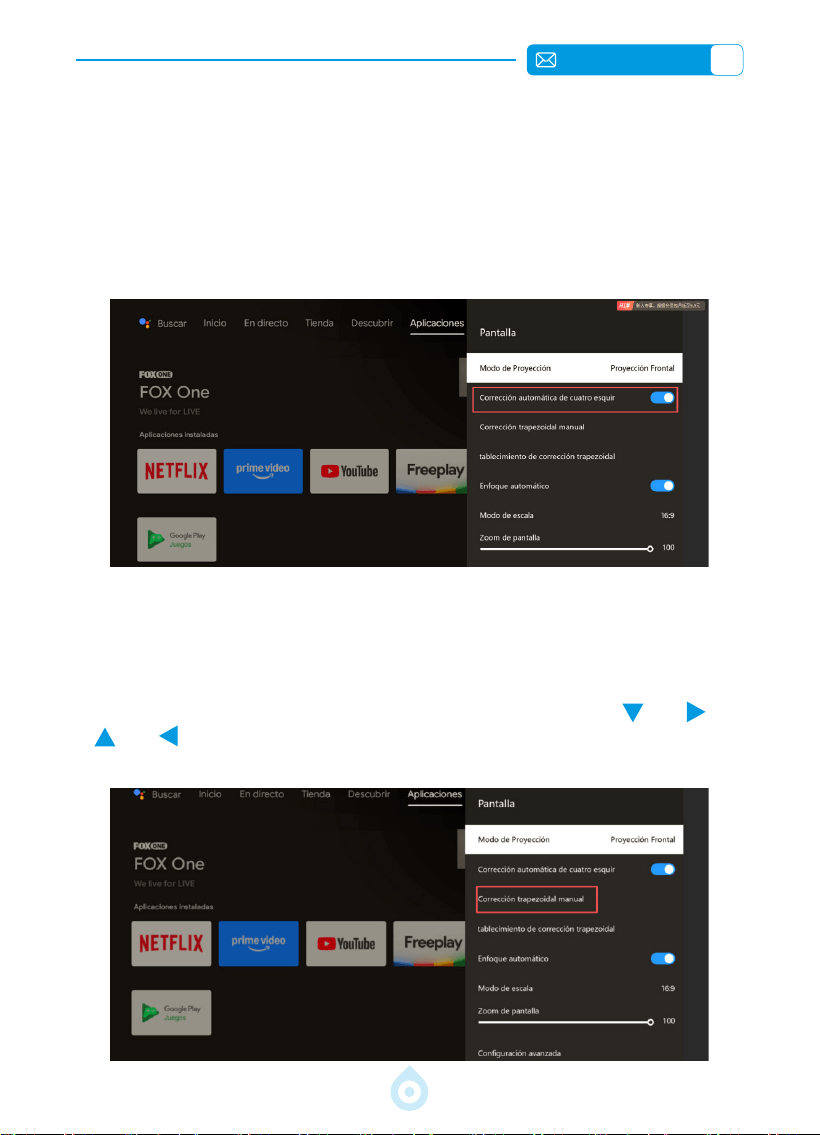
ES
114
NOTA:
1. Si ya ha congurado la ubicación del proyector, se recomienda desactivar
las funciones de enfoque automático y corrección trapezoidal automática
en la conguración para una mejor experiencia de visualización.
2. El ángulo de proyección lateral del proyector no debe superar los 15°.
Asegúrese de que no haya obstáculos delante del proyector, ya que podrían
interferir con la corrección trapezoidal automática.
1.2 Corrección trapezoidal manual
• Presione [Menú] en el control remoto y seleccione la opción
[Pantalla]. Luego, seleccione [Corrección trapezoidal manual],
presione el botón «Aceptar» para seleccionar la esquina que desea
ajustar primero y luego presione las teclas de echa (« », « », «
», « ») para ajustar el ángulo. Congure el valor deseado como
se muestra a continuación. Presione la tecla [Retorno] para salir.
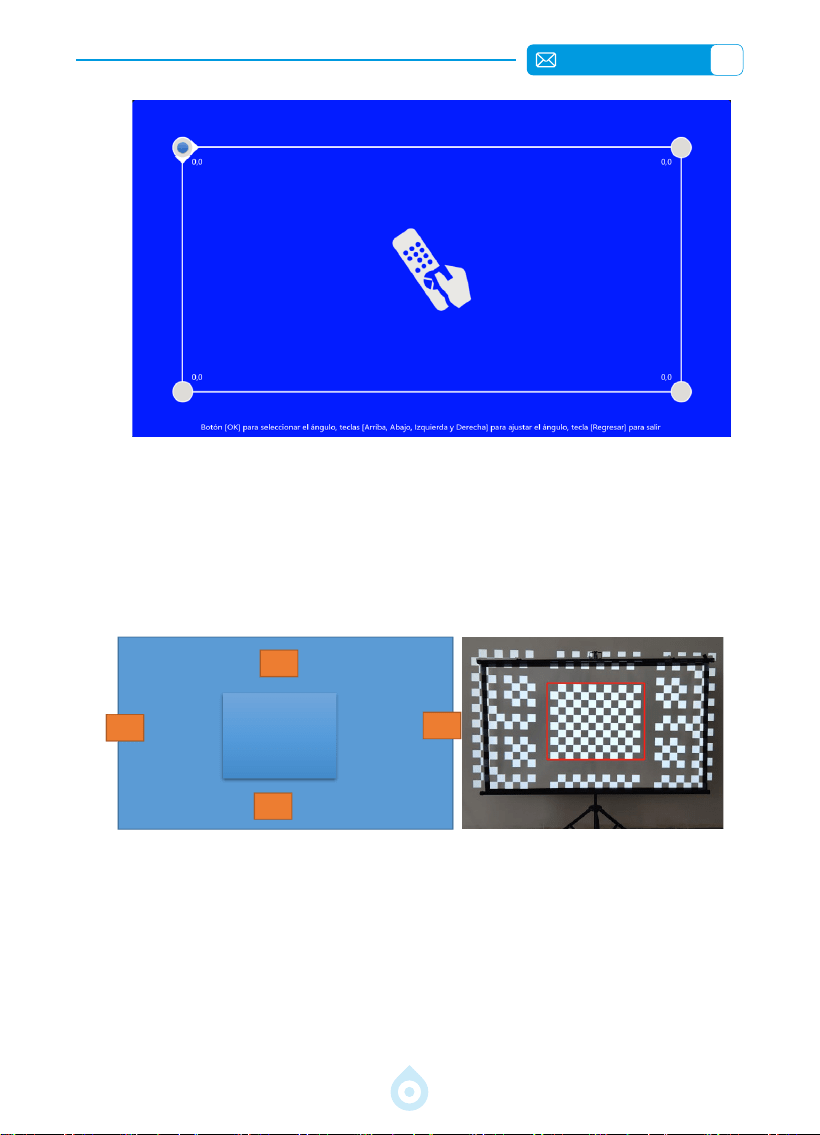
ES
115
1.3 Evitación automática de obstáculos
1. Antes de usar esta función, asegúrese de que las funciones de corrección
trapezoidal automática y enfoque automático estén activadas.
2. Esta imagen muestra el área de proyección. El área amarilla indica los
obstáculos que se pueden evitar. El límite azul en el centro representa
el límite central de la función; no bloquee esta área central. El rango de
proyección debe estar en el mismo plano.
3. Los objetos blancos o de un color o tono similar al de la supercie de
proyección pueden confundirse con el mismo fondo al evitar obstáculos y no
se evitarán.
4. El tamaño de los obstáculos generalmente debe ser mayor que un cierto
número de píxeles dentro del campo de visión de la cámara, lo que
generalmente requiere un área mayor a 50 píxeles.
5. Pulse el [Menú] del control remoto y seleccione la opción [Pantalla]. A
continuación, seleccione [Conguración avanzada] y pulse el botón
«Aceptar» para activar la función.
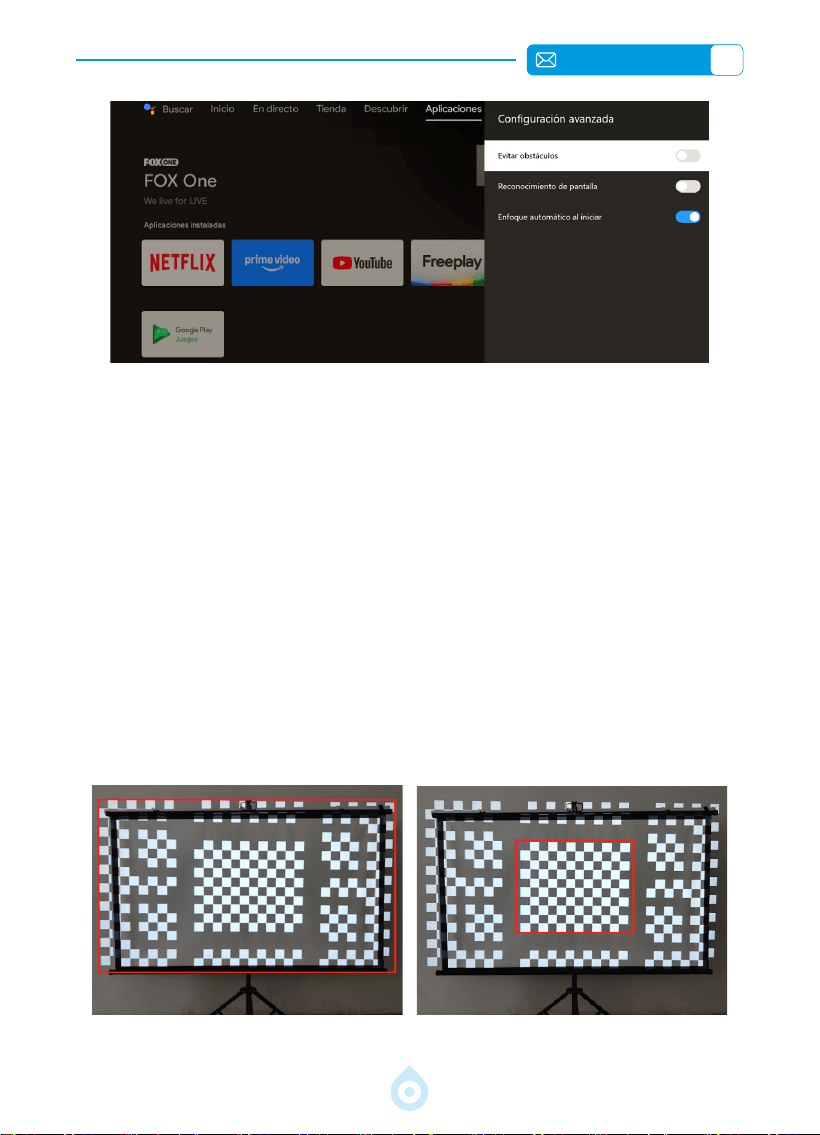
ES
116
1.4 Reconocimiento Automático de Pantalla
1. Antes de usar esta función, asegúrese de que las funciones Auto Keystone
y Auto Focus estén activadas.
2. La pantalla debe tener un borde negro o bien denido sobre un fondo
blanco. El área de proyección debe tener una relación de aspecto
aproximada de 16:9.
3. Asegúrese de que las cuatro esquinas de la pantalla de proyección,
que son los puntos de referencia, estén claramente denidas y sin
obstrucciones, y que el área rectangular central de la pantalla no esté
bloqueada.
4. Al usar la función de ajuste a pantalla, si los obstáculos dentro de la
pantalla no afectan la detección del área de la misma, esta se priorizará.
5. Si un objeto recto dentro del área de la pantalla afecta la detección de
la pantalla, esta se priorizará de forma predeterminada, reconociendo el
borde y ejecutando la función de ajuste a pantalla.
Cuatro esquinas de la pantalla de
proyección
Área rectangular central
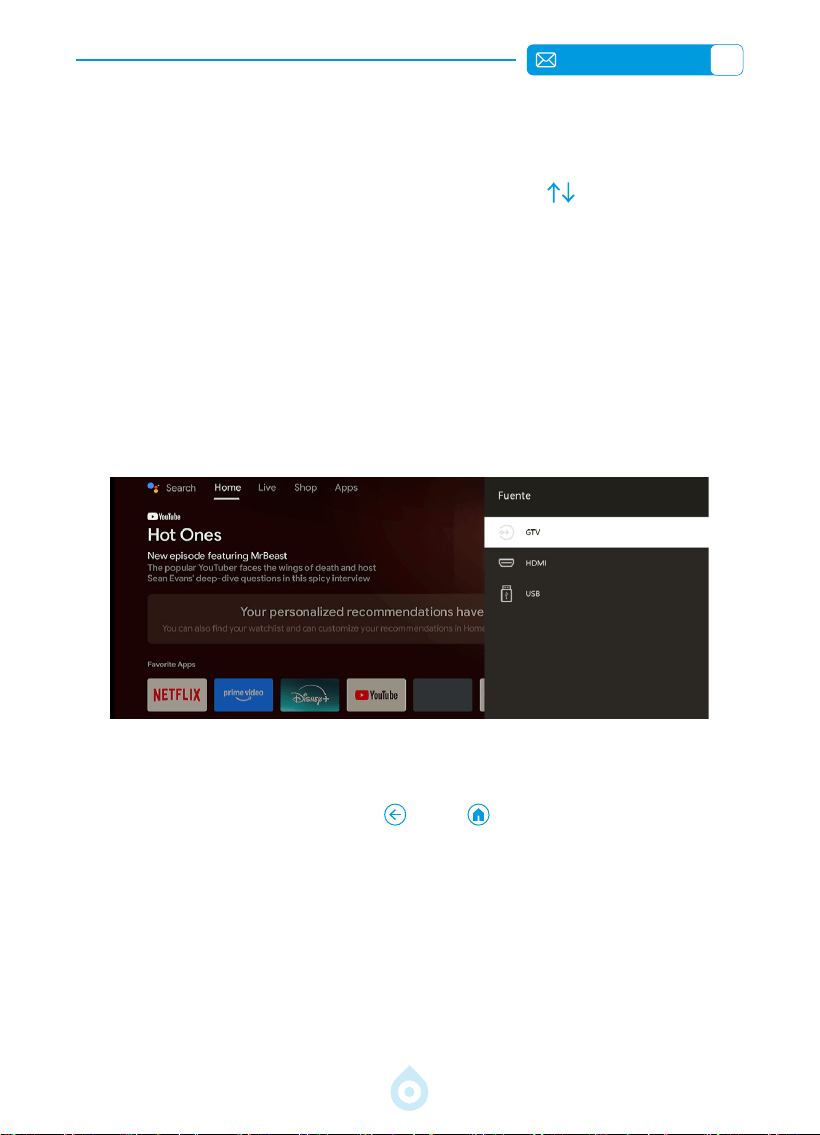
ES
117
AJUSTES INTELIGENTES DEL PROYECTOR
1. Seleccionar la fuente de señal
1.1 Seleccionar la fuente de señal GTV
El proyector TP3 cuenta con Google TV integrado (licencia ocial), lo que le permite
acceder y disfrutar fácilmente de sus aplicaciones y videos favoritos. Con este
proyector, puede explorar una amplia biblioteca de películas y programas de
televisión sin necesidad de un Fire TV Stick adicional.
Al usar el GTV del proyector TP3 por primera vez, siga estos pasos para congurarlo.
1. Después de seleccionar GTV como fuente de señal, mantenga presionados
simultáneamente los botones « » y « » en el control remoto para
emparejarlos. (NOTA: Empareje el control remoto solo durante el primer uso).
2. Al ingresar a GTV, seleccione el idioma y la conguración de país adecuados.
3. Inicie sesión en su cuenta de Google para acceder al contenido personalizado.
4. Prepárese para cargar todas las aplicaciones integradas de GTV. Este
proceso puede tardar aproximadamente 10 minutos, dependiendo de las
condiciones de su red.
5. Después de cargar las aplicaciones, podrá disfrutar del amplio contenido
de GTV.
2. Ajuste de zoom
1. Presione [Menú] en el control remoto. Seleccione la opción [Pantalla].
Luego, seleccione [Zoom de pantalla]. La pantalla de proyección se puede
ampliar entre el 100 % y el 80 %. Presione el botón « » para congurar
el valor deseado, como se muestra a continuación.
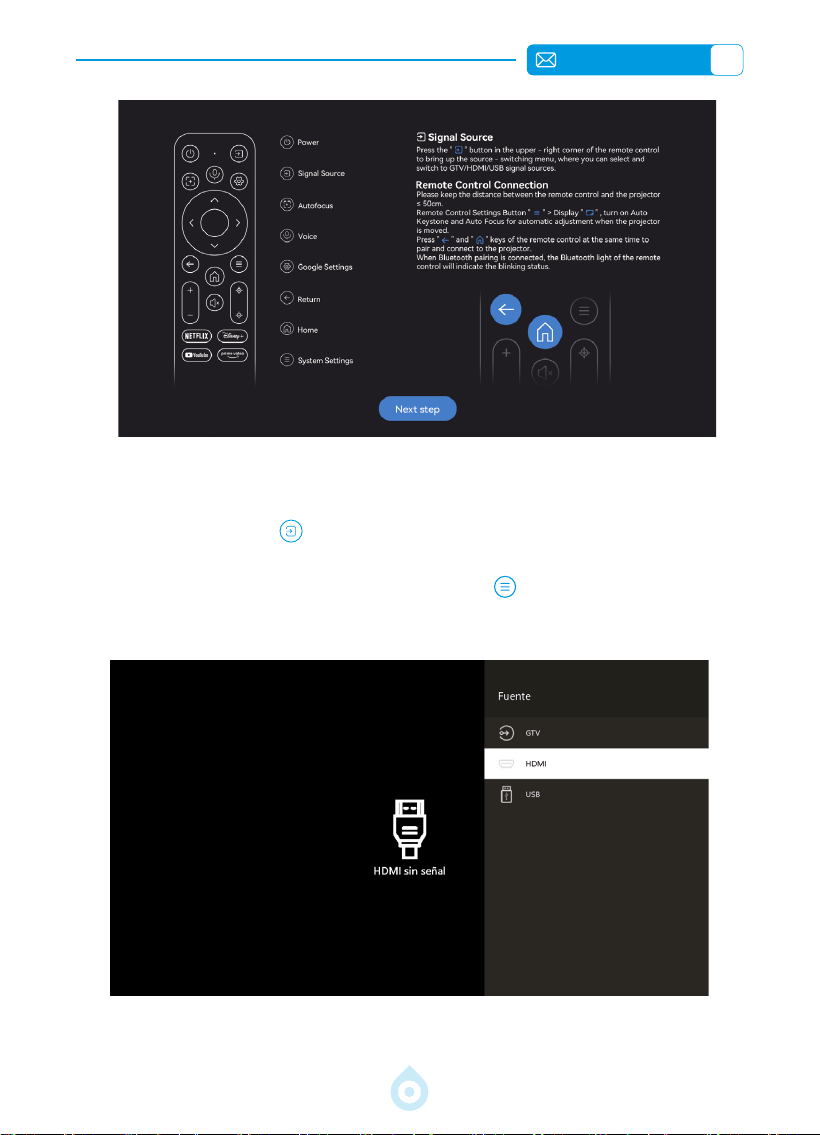
ES
118
1.2 Sélectionner la source du signal d‘entrée HDMI
Seleccione la fuente de señal de entrada (HDMI) deseada en la página de
inicio o pulse el botón « » del control remoto para seleccionar la fuente de
señal correspondiente.
Al reproducir un vídeo por HDMI, pulse el botón [ ] y seleccione [Imagen]
o [Sonido] para ajustar el brillo, el contraste y otros ajustes según sea
necesario.
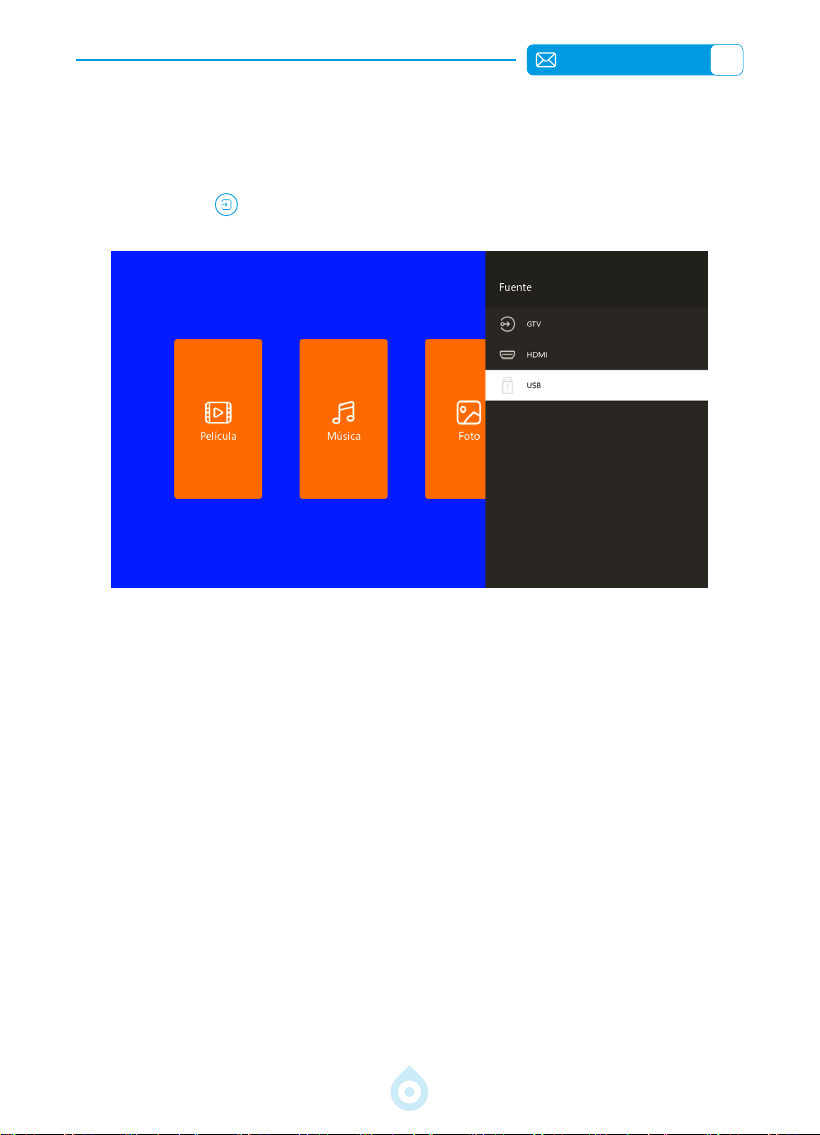
ES
119
1.3 Seleccionar la fuente de señal de entrada USB
Para dispositivos USB, no es necesario seleccionar la fuente de señal. El
dispositivo los detectará automáticamente.
Pulse el botón « » y seleccione [USB] en la página de inicio.
Consejos: Si el proyector no reconoce el disco USB, siga el siguiente
método para solucionar el problema.
Conrme si su disco USB es compatible con los siguientes formatos:
1. FAT32: 8 GB/16 GB/32 GB 2. NTFS: 64 GB
De lo contrario, formatee el disco USB. Antes de formatearlo, si tiene algún
contenido, asegúrese de hacer una copia de seguridad. Después de estos
pasos, se perderá todo para siempre.
Si el problema persiste, envíe su consulta a: [email protected]
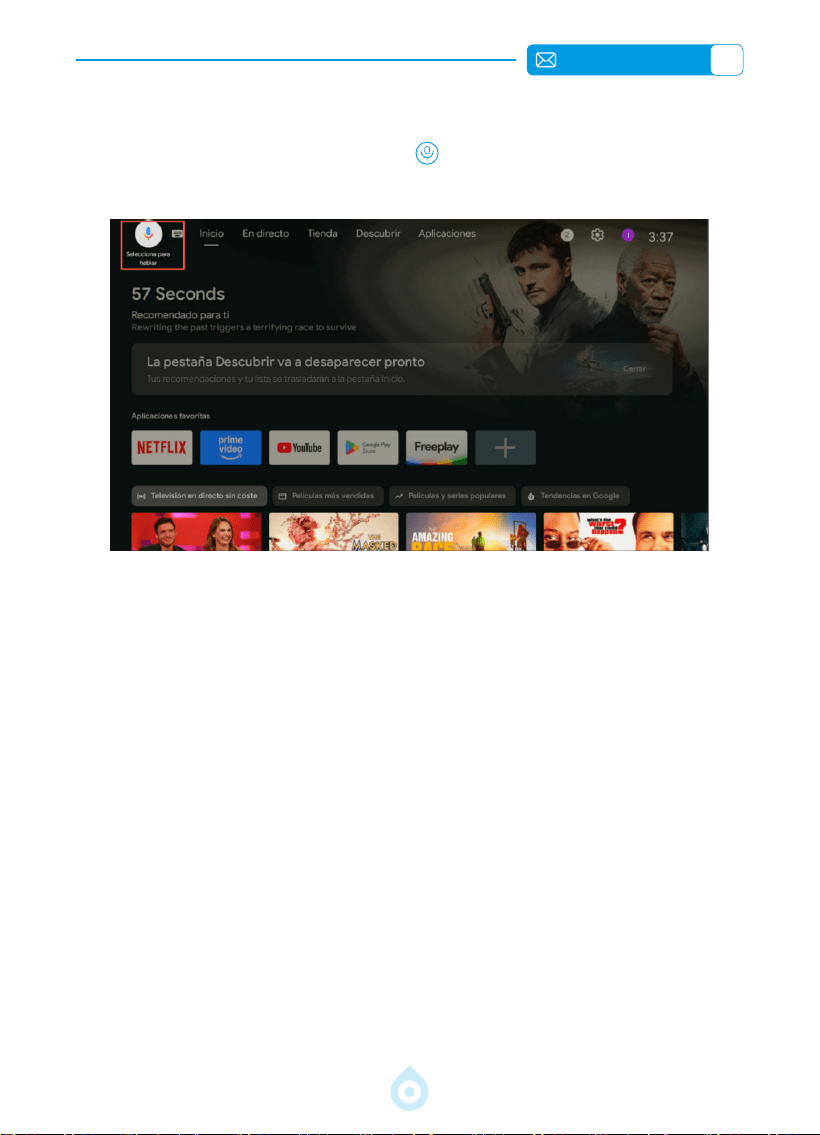
ES
120
1.4 Asistente de voz en GTV
1. Mientras habla, mantenga pulsado [ ] en el control remoto.
2. El Asistente de voz solo se puede usar en la interfaz de Google TV (GTV).
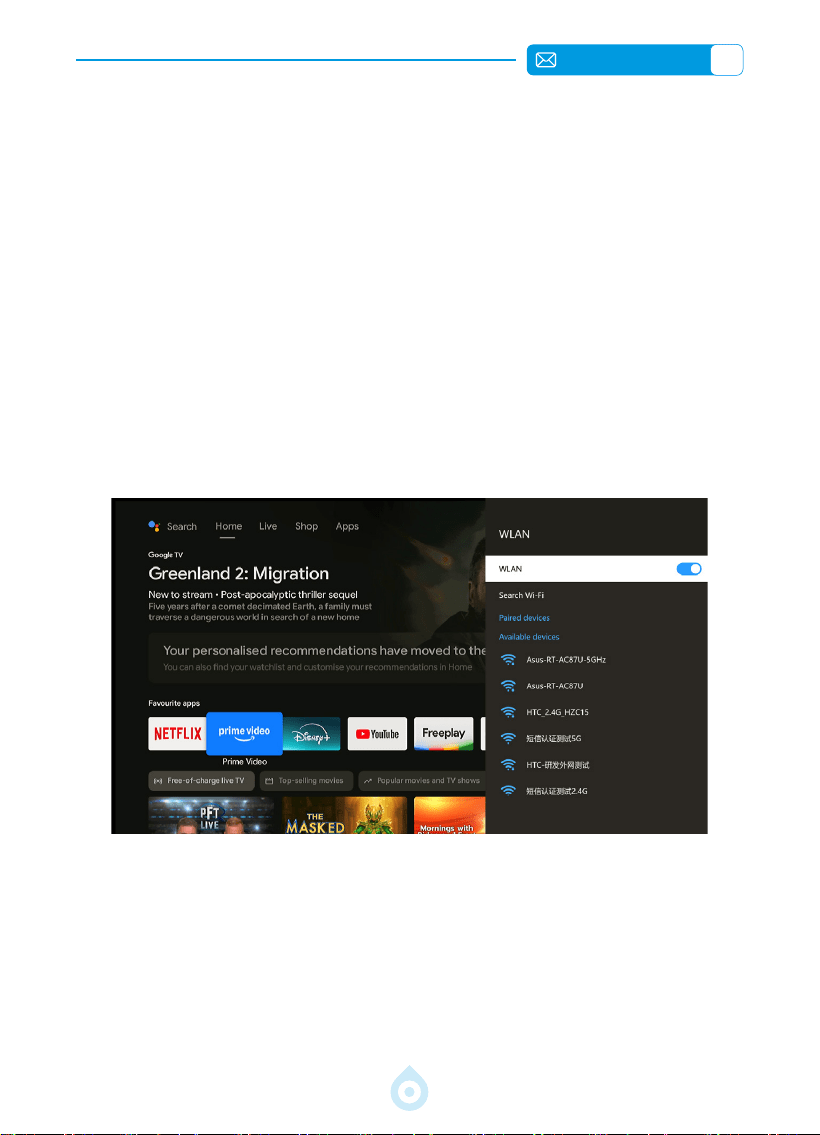
ES
121
1. Seleccione el menú [Conguración] – Seleccione [Red e Internet] > [Wi Fi].
2. La duplicación de pantalla requiere una señal Wi-Fi inalámbrica potente.
Asegúrese de que su red doméstica funcione correctamente. Coloque
su dispositivo móvil cerca del proyector. Una distancia óptima es de
aproximadamente 1 metro (3,28 pies). La resolución de video se ajustará
dinámicamente según la intensidad de su señal Wi-Fi.
3. Debido a restricciones de derechos de autor, los proyectores no admiten
la duplicación inalámbrica de aplicaciones de streaming como Netix o
Disney directamente desde su teléfono. Para ver contenido en streaming,
seleccione la fuente de señal GTV y descargue las aplicaciones correspondie
CONEXIÓN CON DISPOSITIVOS INTELIGENTES
1. Conguración de Wi-Fi
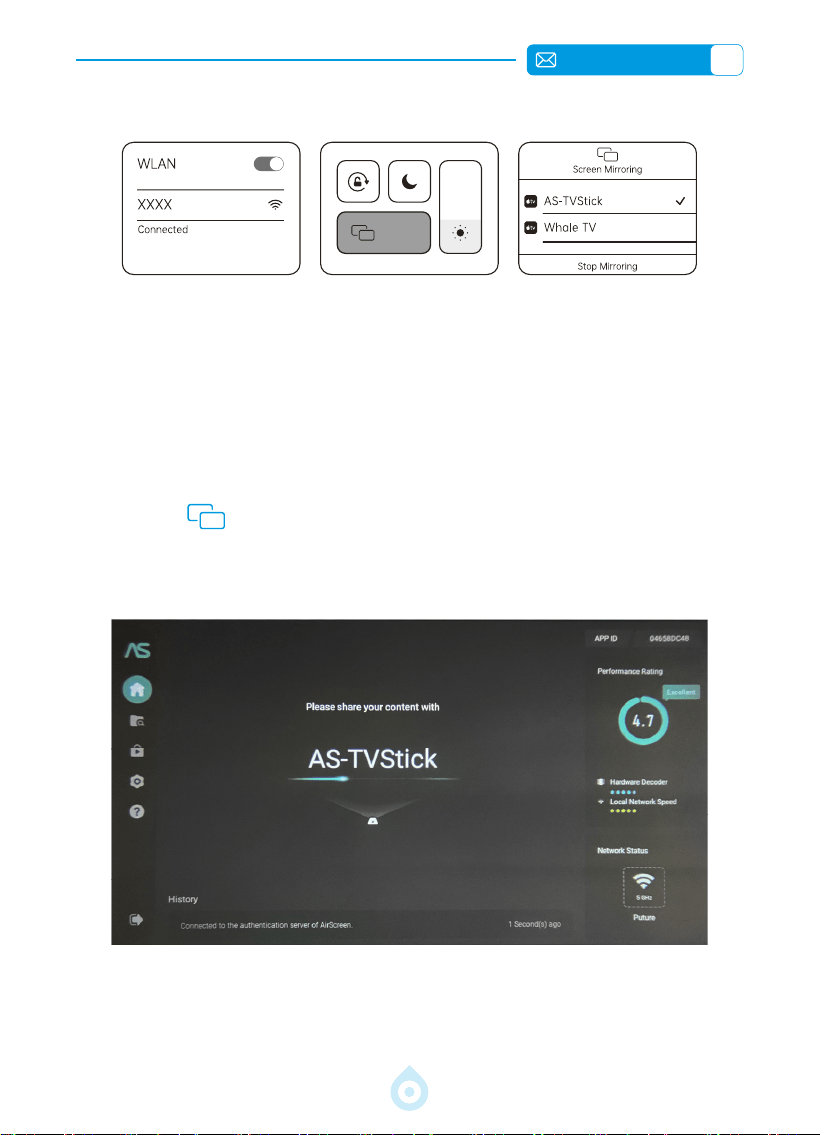
ES
122
Nota: Asegúrate de que tu dispositivo iOS y el proyector estén
conectados a la misma red Wi Fi.
1. Conecte el proyector a su red Wi-Fi doméstica.
2. En el proyector, acceda a Google Play Store, busque e instale la aplicación
AirScreen. Ábrala y siga las instrucciones en pantalla hasta que vea el
mensaje: «Comparta su contenido con AS TVStick».
3. Deslice el dedo hacia abajo desde la esquina superior derecha para acceder al
[Centro de Control] en su dispositivo iOS > Pulse la función [Duplicación de
Pantalla] > Seleccione el dispositivo «AS TVStick» para conectarlo.
2. Para dispositivos iOS (iOS Cast)
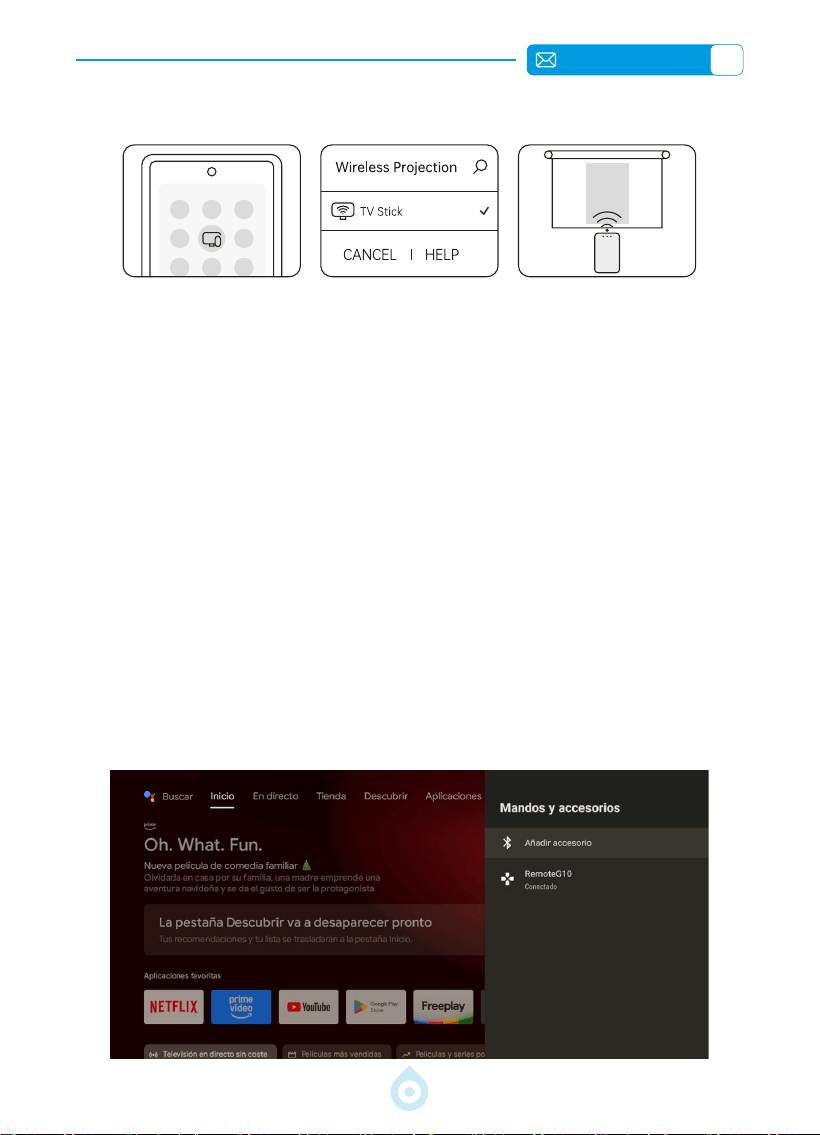
ES
123
1. Descarga la aplicación «Google Home» de Google Play Store.
2. Conecta tu teléfono Android y el proyector a la misma red Wi-Fi e inicia
sesión con la misma cuenta de Google.
3. En tu teléfono Android, selecciona el proyector [TV Stick] en Google Home ->
Pulsa Duplicar (si aparece una ventana emergente, selecciona «Duplicar todo»).
Consejos: El nombre predeterminado del proyector es «TV Stick». Para
personalizarlo: Conguración -> Preferencias del dispositivo -> Acerca de ->
Nombre del dispositivo -> Cambiar -> Introducir nombre personalizado.
3. Para dispositivos Android (Miracast)
1. Asegúrese de desconectar primero cualquier otro dispositivo emparejado
previamente con su dispositivo Bluetooth.
2. Vaya a la pantalla de inicio. Seleccione el menú [Ajustes]. Seleccione
la opción [Controles remotos y accesorios]. Haga clic en [Añadir
accesorio]. Se buscarán automáticamente dispositivos Bluetooth
cercanos. Seleccione el dispositivo Bluetooth deseado. Se emparejará y
conectará automáticamente.
CONFIGURACIÓN DE BLUETOOTH
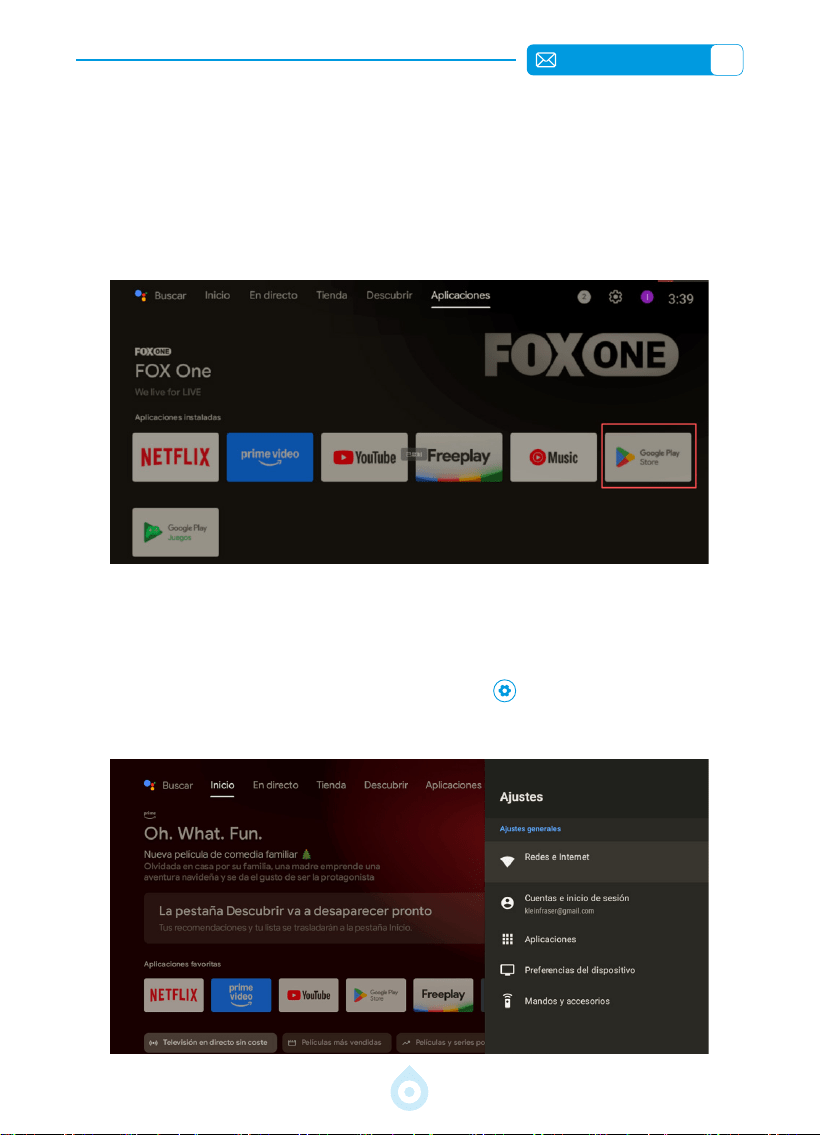
ES
124
El proyector inteligente TP3 integra Google TV directamente en tu pantalla
grande, lo que te permite acceder a más de 10,000 aplicaciones, incluyendo
servicios de streaming populares como Netix, YouTube, Disney+, Prime Video y
Hulu. Puedes buscar y descargar fácilmente tus aplicaciones favoritas a través
de Google Play Store, accesible directamente desde la interfaz de aplicaciones.
APLICACIONES
Vaya a la página de inicio. Seleccione [Ajustes] . Use las echas del
control remoto para cambiar entre los menús y presione «OK» para conrmar
y congurar.
OTROS AJUSTES BÁSICOS DE PROYECCIÓN
1. Menú de opciones
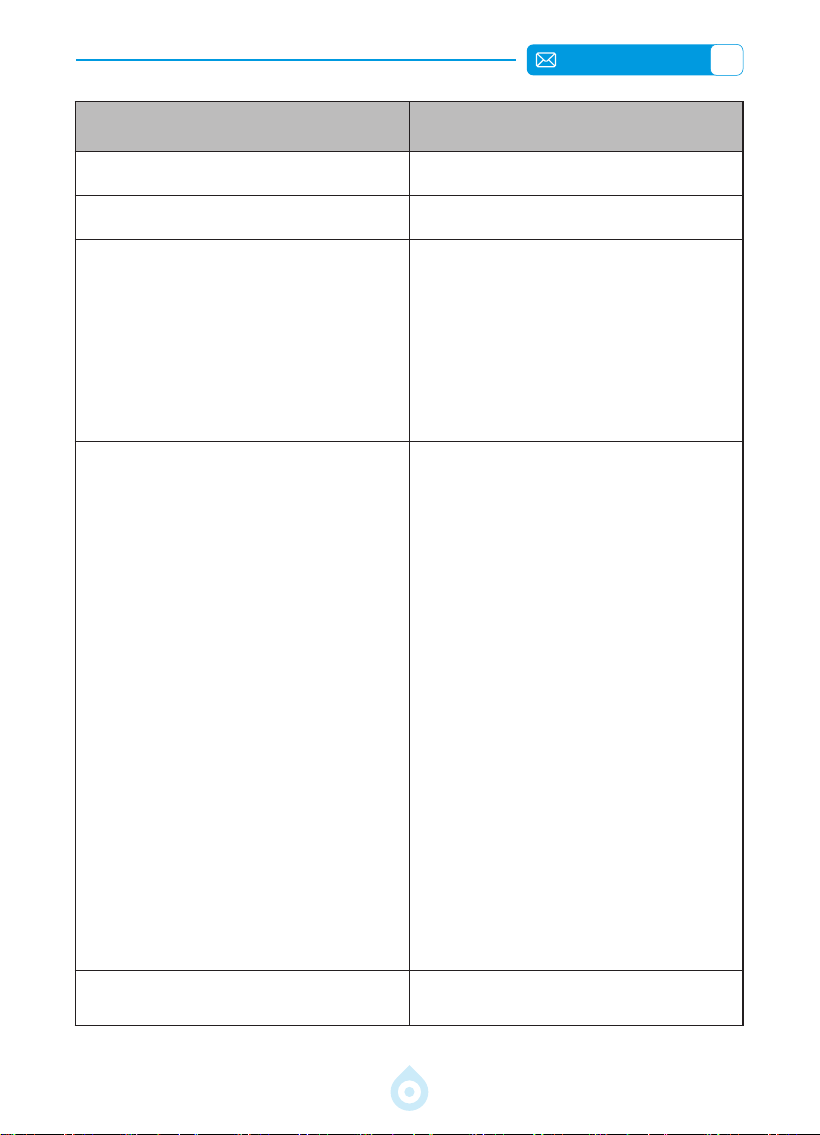
ES
125
Menú Contenido
Red e Internet Conguración de WIFI
Cuentas e inicio de sesión Agregar cuenta de Google
Aplicaciones
Ver todas las aplicaciones
Permisos
Permisos de aplicaciones
Acceso especial a aplicaciones
Seguridad y restricciones
Preferencias del dispositivo
Acerca de
Fecha y hora
Idioma
Teclado
Pantalla y sonido
Almacenamiento
Pantalla de inicio
Asistente de Google
Google Cast
Protector de pantalla
Ahorro de energía
Ubicación
Uso y diagnóstico
Accesibilidad
Reiniciar
Controles remotos y accesorios
Agregar accesorio/control
remoto
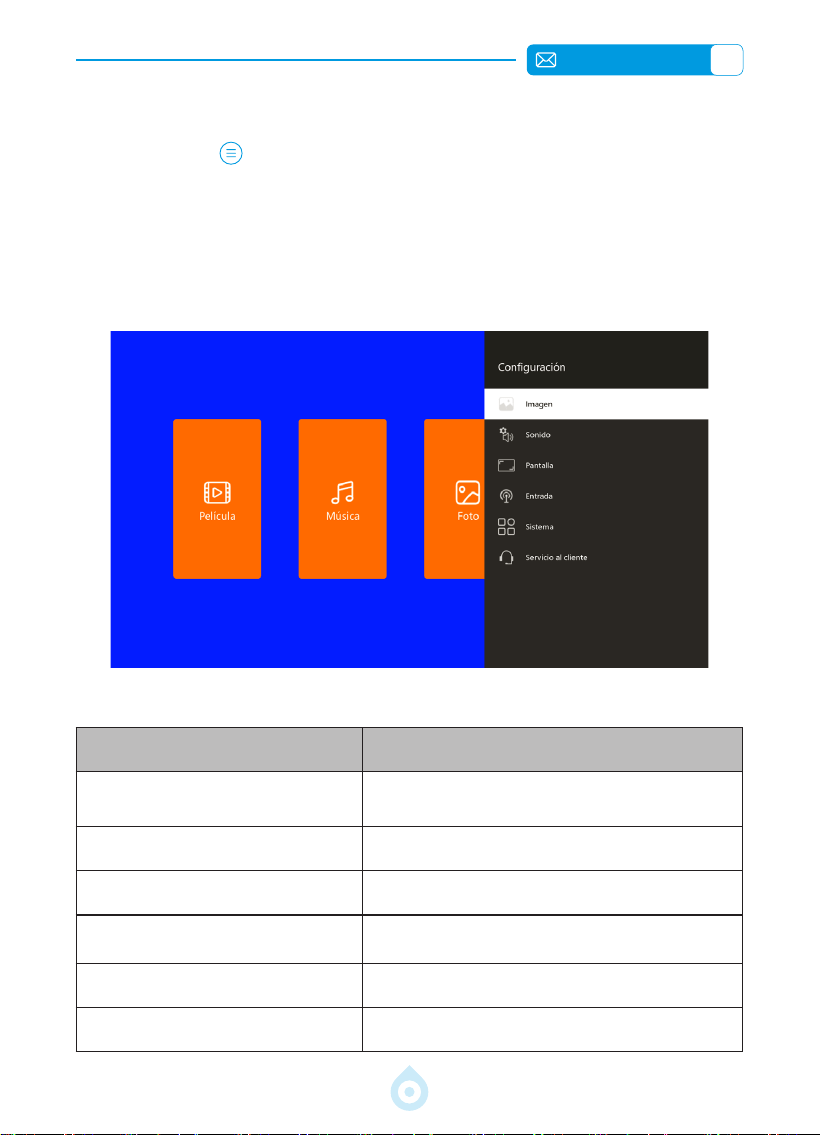
ES
126
2. Menú del modo de imagen
Presione [Menú] en el control remoto y seleccione [Conguración]. Use las
echas del control remoto para cambiar entre los menús y presione «OK» para
conrmar y congurar.
Al seleccionar el modo «Usuario», puede ajustar los parámetros de brillo, nitidez,
contraste y saturación de forma personalizada.
NOTA: El efecto del modo de video seleccionado solo se aplicará durante la
reproducción de video.
Menú Contenido
Modo de imagen
Seleccione el modo de imagen(Standard
/ Vivid / Soft / User)
Usuario - Brillo Congure el brillo de la pantalla
Usuario - Contraste Congure el contraste de la pantalla
Usuario - Saturación
Congure la saturación del color de la
pantalla
Usuario - Nitidez Congure la nitidez de la pantalla
Temperatura de color Frío/Estándar/Cálido
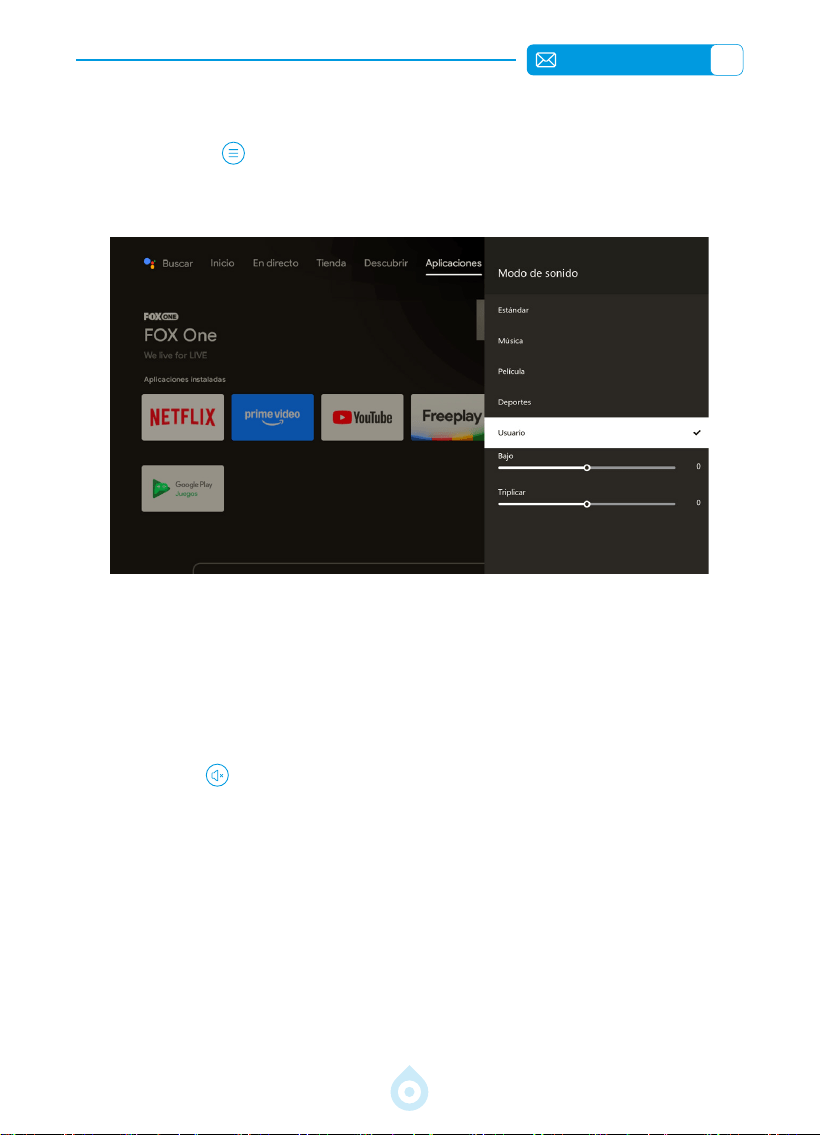
ES
127
3. Modo de sonido
Presione [Menú] en el control remoto y seleccione [Conguración]. Use las
echas del control remoto para cambiar entre los menús y presione «OK» para
conrmar y congurar.
1. Puedes elegir el modo de sonido que necesites: Estándar/Música/Película/
Deportes/Usuario
2. Al seleccionar el modo «Usuario», puedes ajustar la frecuencia del sonido
de forma personalizada (Graves/Agudos).
NOTA: El efecto del modo de sonido seleccionado solo se activará al
reproducir vídeo.
Tono de tecla : habilitar o deshabilitar los tonos de tecla.
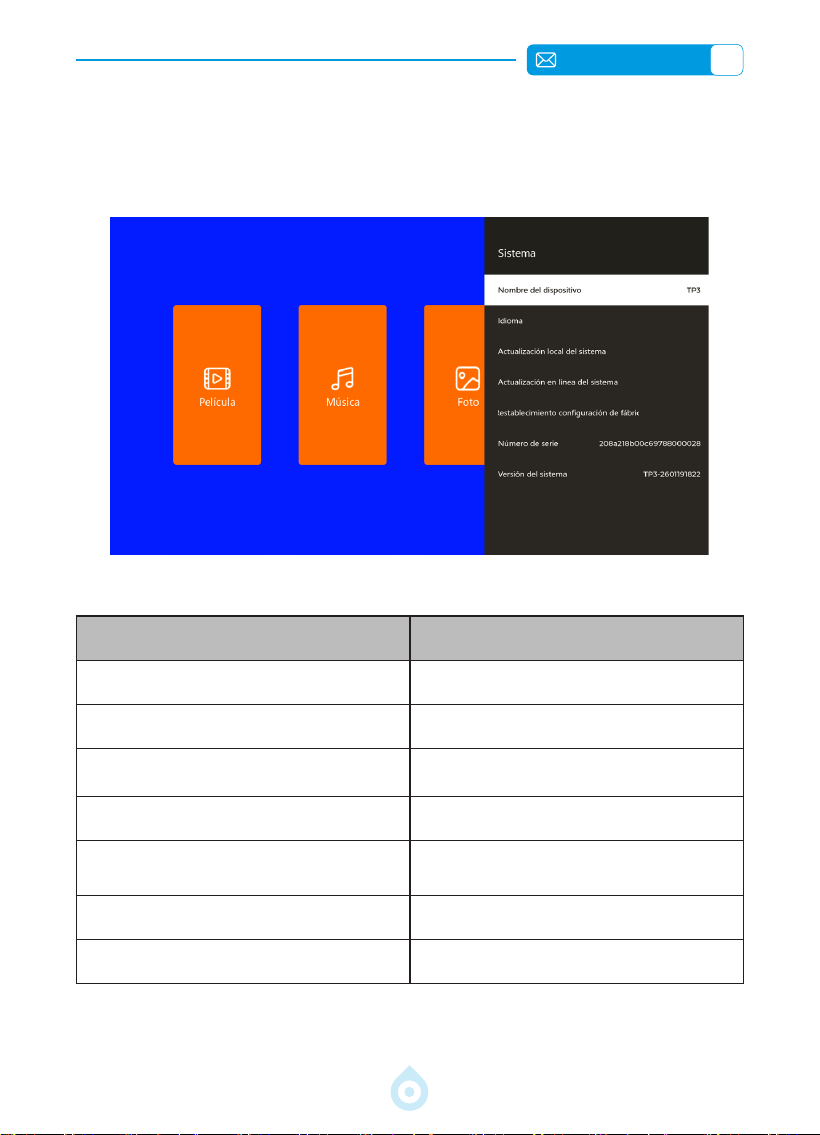
ES
128
4. Acerca de (Información del sistema)
Vaya a la página de inicio. Seleccione [Conguración]. Seleccione [Acerca de].
Use las echas del control remoto para cambiar el menú. Pulse «Aceptar» para
conrmar y congurar.
Menú Contenido
Nombre del dispositivo Nombre del modelo del proyector
Idioma Varias opciones de idioma
Actualización local del sistema
Actualizar el software mediante
archivo local
Actualización en línea del sistema Actualizar el software en línea
Restablecer conguración de
fábrica
/
Número de serie Número de serie del producto
Versión del sistema Ver la última versión
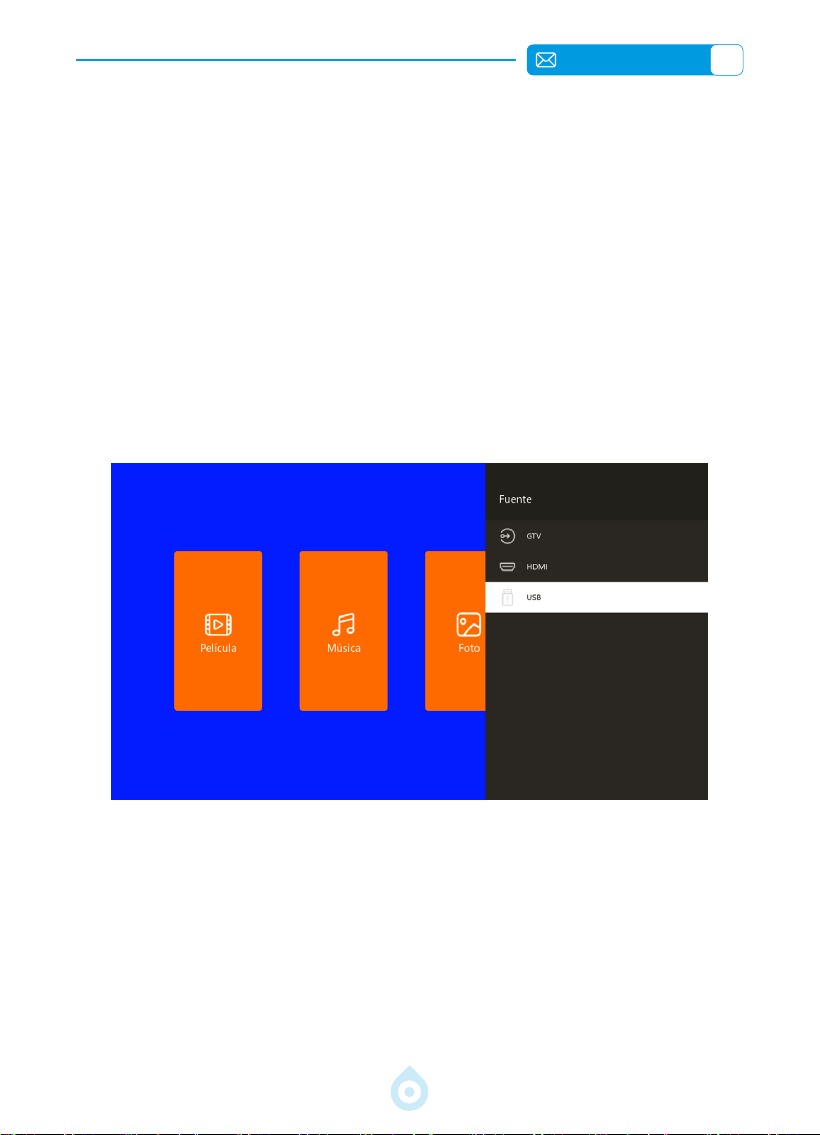
ES
129
El proyector TOPTRO TP3 tiene 3 interfaces: puertos HDMI*1, puertos USB*1
y salida de auriculares de 3,5 mm. Seleccione el puerto de conexión correcto
para conectar su dispositivo (PC, teléfono, reproductor de DVD, barra de
sonido, USB, PS4, etc.).
1. Inserte una unidad USB en el puerto del proyector; se reconocerá
automáticamente.
2. Desde la interfaz principal, seleccione una categoría (Película, Música, Foto,
TXT) y presione el botón «Aceptar» en el control remoto para acceder a los
archivos.
NOTA: Si selecciona el tipo de archivo incorrecto, no podrá ver los
archivos correspondientes.
Consejos: Si el proyector no reconoce el disco USB, siga estos pasos para
solucionar el problema.
* Conrme si su disco USB es compatible con los siguientes formatos:
1. FAT32: 8 GB/16 GB/32 GB
2. NTFS: 64 GB
* Si su disco USB no cumple con los formatos mencionados, primero cámbielo
a NTFS o FAT32 según los pasos que se muestran en la imagen.
NOTA: Antes de cambiar el formato del disco USB, asegúrese de
realizar una copia de seguridad completa de su disco USB. Si realiza
estos pasos, se perderá todo para siempre.
CONEXIÓN DE LÍNEAS DE SEÑAL
1. Conexión multimedia USB
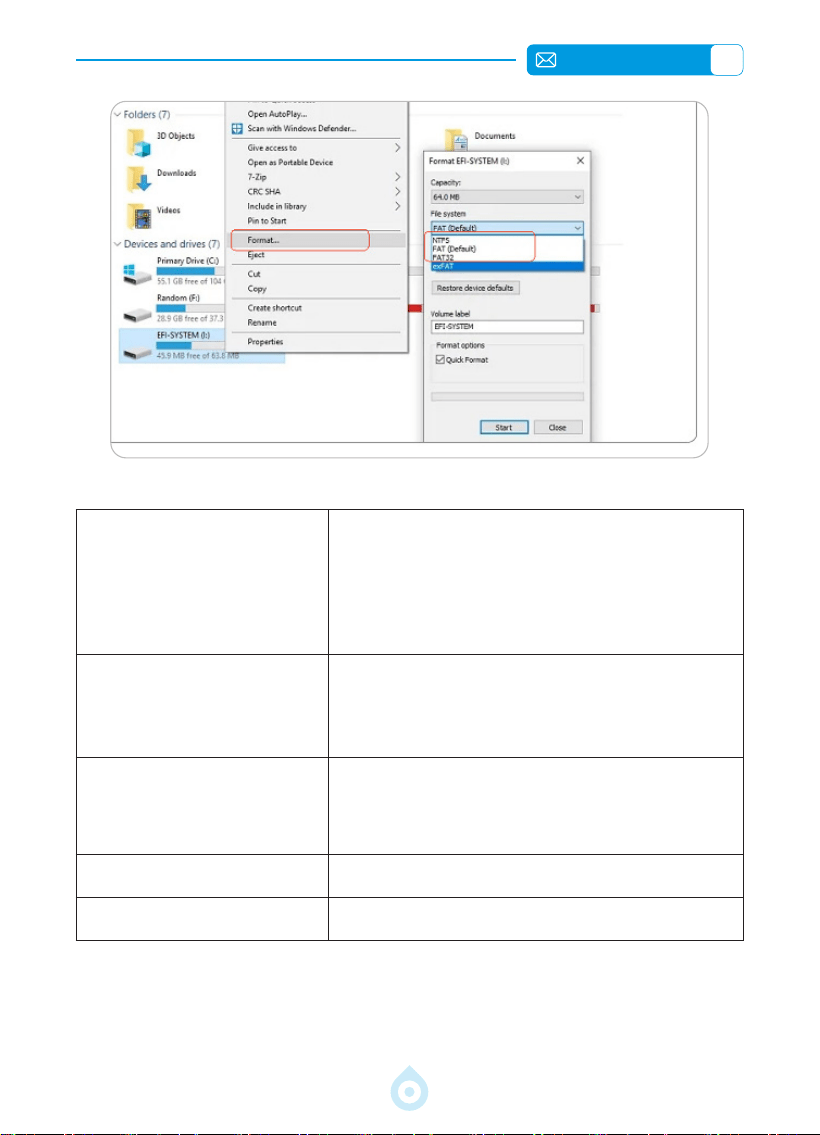
ES
130
USB Format
FAT32: 8G/16G/32G NTFS: 64G
Unsupportedformat: ExFAT
Attention: If the projector cannot recognize
the contents of the USB ash drive, please
check whether your format of usB ash
drive is correct.
Video Format
MP4/MKV / 3GP / ASF / AVI / FLV / MPG /
RMVB / TS / VOB, etc. (Support for video
codecs may vary; contact us for additional
support)
Audio Format
AAC / FLAC / M4A / MP3 / WAV, etc.
(Support for audio codecs may vary; Dolby
audio codecs are not supported; contact us
for additional support)
Image Format BMP / PNG / JPEG / JPG / JPE
Document Format PPT / PDF / Wordl / Excel / TXT
Si el problema aún no se resuelve, envíe una descripción detallada de su
problema a la siguiente dirección de correo electrónico: [email protected]
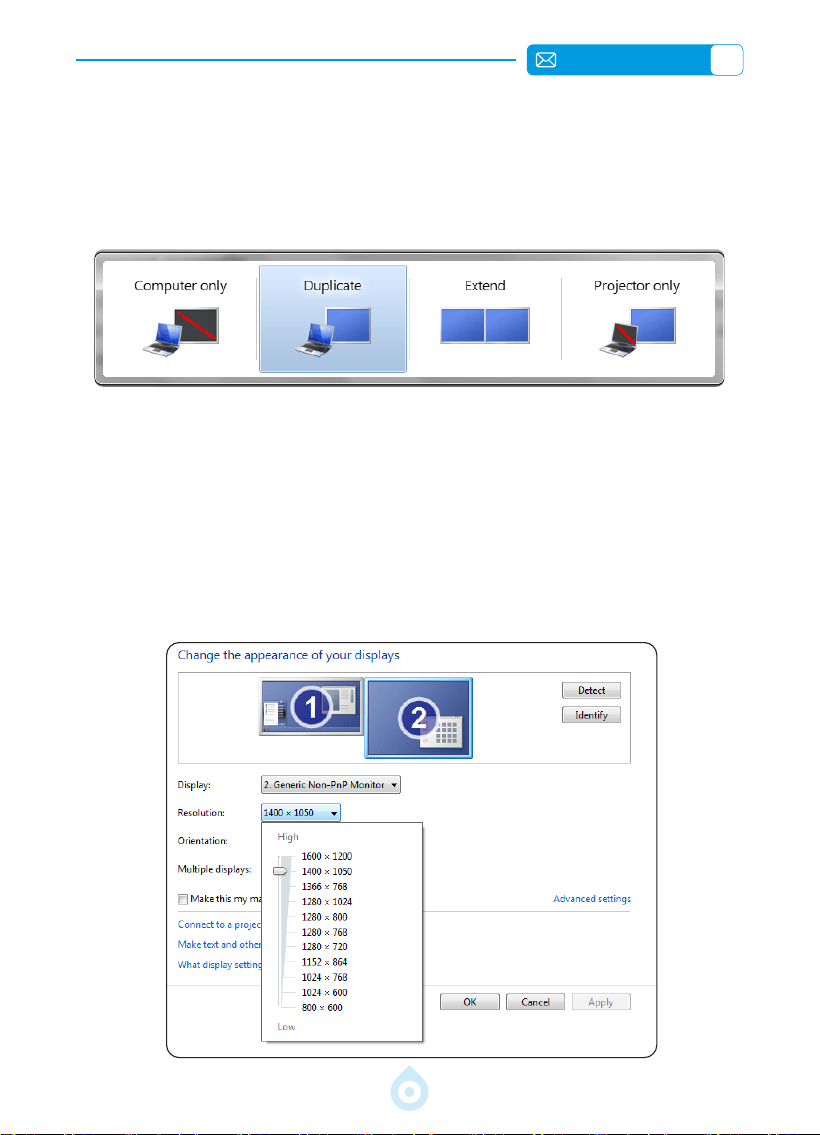
ES
131
1. Conecte la computadora y el proyector TP3 con el cable HDMI (incluido).
2. Seleccione la fuente HDMI para proyectar cualquier archivo en su
computadora.
3. En su portátil, mantenga presionadas las teclas «Win+P» para cambiar el
modo de visualización.
2. Conexión a la PC
Solo computadora: es la opción predeterminada; solo se muestra en el
monitor principal.
Duplicar: hace que todos los monitores muestren lo mismo, duplicando el
escritorio en cada uno.
Extender: hace que todos los monitores actúen como un solo monitor,
extendiendo el escritorio a todos ellos.
Solo proyector: Se muestra solo en el monitor secundario como un proyector.
Puede cambiar la resolución de pantalla en el modo Solo proyector.
Paso: Inicio > Panel de control > Apariencia y personalización > Ajustar
resolución de pantalla
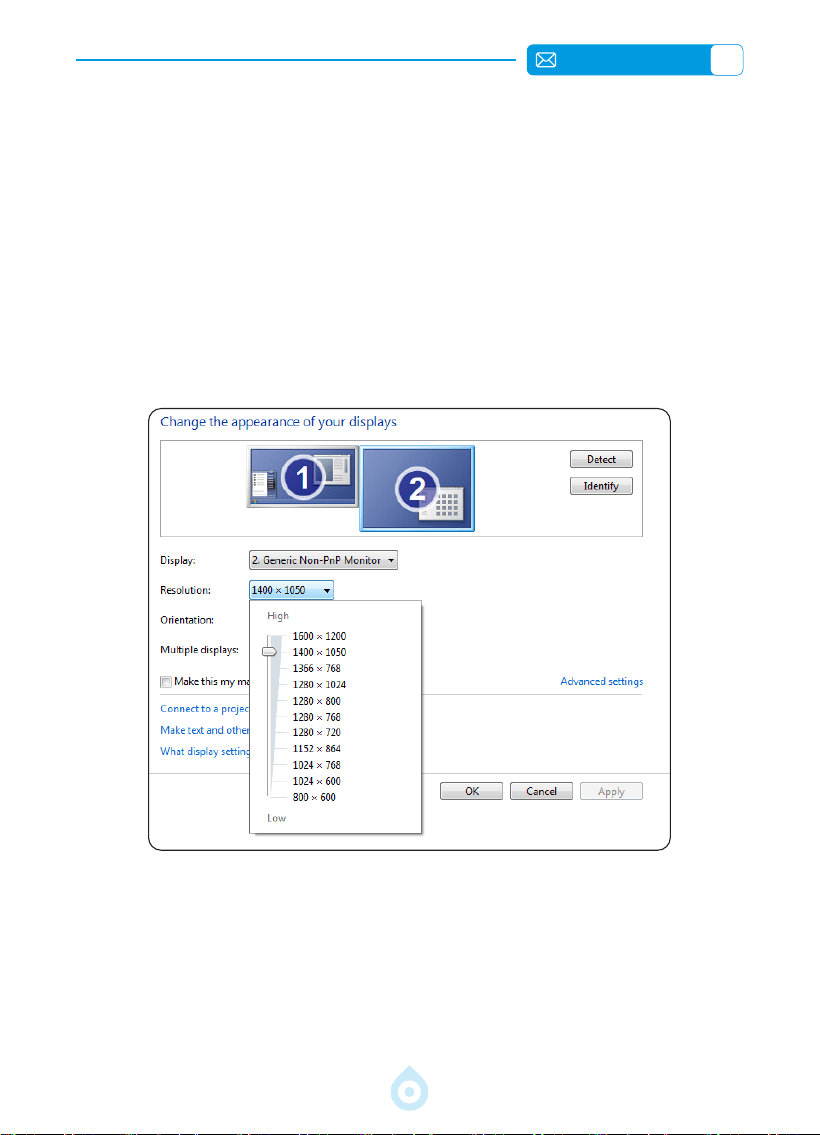
ES
132
* Seleccione el canal de señal multimedia: «HDMI».
* Utilice un adaptador Tipo-C a HDMI para conectar su MacBook, o un adaptador
Mini Display a HDMI para conectar su MacBook Air (adaptador no incluido).
Conexión con MacBook o MacBook Air. (Adaptador NO INCLUIDO).
* Seleccione el canal de señal multimedia: «HDMI».
* Utilice un cable HDMI para conectar a XBOX/PS4.
3. Conexión con MacBook o MacBook Air
4. Conexión con XBOX/PS4
* Seleccione el modo «HDMI» para la conexión.
* Presione la tecla de menú.
Cambie el modo PC de [activado] a [desactivado] para evitar que aparezcan
bordes blancos en la imagen.
5. Conexión con DVD

ES
133
Gracias por elegir el proyector TOPTRO TP3. Si tiene alguna pregunta, no
dude en contactarnos a través de [email protected]. Hemos recopilado
algunas preguntas frecuentes y sus respuestas para ayudarle mejor.
P1: La conexión wi es inestable. ¿Cómo puedo solucionar este
problema?
Para solucionar los problemas de conectividad wi, primero asegúrese de
que su red doméstica funcione correctamente. Además, mantenga una
distancia de 1 metro entre su teléfono y el proyector. Si el problema persiste,
contáctenos.
P2: ¿El control remoto y el proyector no se comunican?
1) Asegúrese de que el interruptor de encendido del proyector esté encendido.
2) Asegúrese de que no haya obstrucciones entre el control remoto y el
proyector que bloqueen la señal infrarroja.
3) ¿Están agotadas las pilas del control remoto? De ser así, reemplácelas por
pilas nuevas. Si después de conrmar los métodos anteriores, sigue teniendo
problemas, póngase en contacto con nuestro equipo de atención al cliente.
P3: ¿Qué es el adaptador GTV? ¿Puedo ver películas y series más
populares?
1) El proyector cuenta con un sistema Google TV integrado y autorizado
ocialmente, que incluye contenido preinstalado de Netix, YouTube, Prime
Video y más.
2) Puede encontrar aplicaciones adicionales en la página principal de GTV, en
«Aplicaciones», y buscar la que necesite.
P4: El proyector se apaga automáticamente después de un tiempo de
uso.
1) La ventilación del proyector podría estar bloqueada o el voltaje podría ser
inestable.
2) Envíe un video a [email protected] e investigaremos el problema.
P5: ¿El proyector no es compatible con mi altavoz Bluetooth?
1) Es posible que el proyector no sea compatible con ciertas versiones de
altavoces Bluetooth.
2) Contacte con nuestro equipo de posventa en [email protected] e
indique la marca y el modelo de su altavoz Bluetooth para obtener más
ayuda.
SOLUCIÓN DE PROBLEMAS

ES
134
P6: ¿Por qué la imagen está desenfocada aunque la ajuste?
1) Coloque el proyector alineado con el centro de la pantalla. O el ángulo de
proyección debe ser inferior a 15°.
2) Utilice la corrección trapezoidal automática o manual para lograr una
pantalla rectangular. Utilice el enfoque automático o eléctrico para ajustar el
enfoque de la lente.
P7: ¿Por qué no encuentro ciertas funciones?
Algunas funciones pueden aparecer en submenús o requerir una pulsación
prolongada de ciertos botones. Debido a las actualizaciones del producto,
las funcionalidades pueden diferir ligeramente de las que se indican en el
manual. Para obtener información precisa, consulte el producto.
P8: Al duplicar la pantalla, el proyector no puede reproducir Netix,
Hulu ni Disney+. ¿Por qué?
Debido a restricciones de derechos de autor, los proyectores no admiten la
duplicación inalámbrica de aplicaciones de streaming como Netix o Disney
directamente desde el teléfono. Para ver contenido en streaming, seleccione
la fuente de señal GTV y descargue las aplicaciones correspondientes.
P9: ¿Cuál es la distancia de proyección más adecuada? ¿Se puede
ajustar el tamaño de la pantalla mediante la escala?
La distancia de proyección recomendada para el proyector TP3 es de 1,5
a 2,5 m. El tamaño de la imagen depende de la distancia y de la relación
de proyección del proyector, que es de 0,8:1. Además, el proyector ofrece
una función de zoom de 100% a 80%. Para obtener información más
detallada sobre la distancia de proyección, consulte el manual o contáctenos
directamente.
P10: ¿Qué pasa si mi pedido ha superado el plazo de devolución de la
plataforma? ¿Por qué no he recibido respuesta después de 24 horas?
El equipo de soporte de TOPTRO le ayudará con prontitud con soluciones,
incluso si su pedido ha superado el plazo de devolución de la plataforma.
Si no recibe respuesta en 24 horas, podría deberse a la diferencia horaria o
a que su correo electrónico ha llegado a la carpeta de correo no deseado.
Vuelva a contactarnos y nos aseguraremos de que su consulta sea atendida
con prontitud.

IT
135
CONTENUTO
ASSISTENZA PROFESSIONALE TOPTRO 7D/24H 138
ISTRUZIONI PER L‘USO 139
ELENCO DEI PACCHETTI 140
PANORAMICA DEL PROIETTORE 141
TELECOMANDO 142
INSTALLAZIONE 143
SPECIFICHE DEL PROIETTORE 145
AVVIO DEL PROIETTORE 146
PROIEZIONE IMPOSTAZIONI IMMAGINE 146
IMPOSTAZIONI INTELLIGENTI DEL PROIETTORE 150
CONNESSIONE CON DISPOSITIVI INTELLIGENTI 154
IMPOSTAZIONI BLUETOOTH 156
APPLICAZIONI 157
ALTRO DI BASE IMPOSTAZIONI DI PROIEZIONE 157
COLLEGAMENTO DELLE LINEE DI SEGNALE 162
RISOLUZIONE DEI PROBLEMI 166
IT
136
Attivazione della garanzia di 3 anni
sorpresa esclusiva
Scansiona per saperne di piu
Signore e signori
Grazie per aver acquistato il proiettore TP3.
Vi preghiamo di dedicare un minuto alla scansione del codice per attivarela
garanzia di 3 anni.
Si consiglia di completare il processo entro 3 giorni.
Suggerimenti: Se non riuscite ad attivare la garanzia tramite lascansione
del codice, potete contattarci tramite I‘e-mail qui sotto e viaiuteremo ad
attivare la garanzia.
www.youtube.com/@TOPTRO R[email protected]
IT
137
Lavoriamo sempre per migliorare e potenziare i nostri prodotti.
Si prega di notare che le immagini e le descrizioni del manuale sono solodi
riferimento e possono differire leggermente dal prodotto reale. Peri dettagli
piu accurati, consultare il prodotto stesso. E inoltre possibileaccedere
agli ultimi aggiornamenti tramite la funzione di aggiornamentoonline.
Apprezziamo la vostra comprensione!
La nostra garanzia e assistenza sui prodotti sono disponibili per gliarticoli
acquistati da venditori autorizzati. Per proteggere i vostri diritti,siete invitati
a inviarci un‘e-mail a service@toptro.com per vericareI‘autenticita del
vostro proiettore TP3.
Questo e il nostro link ufciale a YouTube: www.youtube.com/@
TOPTRO R, dove e possibile cercare tutti i video operativi e la risoluzione
dei problemi del proiettore TP3.
Ci piace sapere come i nostri proiettori portano gioia nella vostra
vita!Condividete i vostri momenti o i vostri feedback: siamo entusiasti
difar parte della vostra esperienza.
I modi piu rapidi ed efcienti per contattarci
Metodo 1:Email
Email:[email protected]
Suggerimenti: consigliamo di contattare prima via email
percheconsente di condividere video o altre informazioni dettagliate
sulprodotto, aiutandoci a risolvere il problema piu velocemente. Se
nonricevete risposta da via e-mail, e possibile che il messaggio sia
nitonello spam o sia stato ritardato.
In questo caso, provare il secondo metodo qui sotto.
Metodo 2: Clicca sul Venditore
Vai alla pagina in cui hai acquistato il prodotto-cliccasu
«Contatta il venditore» e inviaci un messaggio.
Grazie per la ducia riposta in TOPTRO! Siamo qui
perassicurarci che tu abbia la migliore esperienza
possibile.

IT
138
ASSISTENZA PROFESSIONALE TOPTRO 7D/24H
Gentile cliente,
Grazie mille per aver supportato TOPTRO! Prima di iniziare a utilizzare
il proiettore, la preghiamo di leggere attentamente questo manuale
utente. Le caratteristiche e le illustrazioni qui contenute sono fornite
a titolo di riferimento e potrebbero differire leggermente dal prodotto
reale a causa di continue ottimizzazioni e aggiornamenti. Per dettagli
precisi, si prega di fare riferimento al prodotto sico.
In caso di problemi, la preghiamo di includere i seguenti dettagli
nella sua e-mail: codice paese, numero d‘ordine, modello e una
breve descrizione del problema (ad esempio: IT+000 0000000
0000000+TP3+Nessuna immagine). La preghiamo di inviarci un‘e-
mail all‘indirizzo [email protected]. Il nostro team dedicato le
risponderà tempestivamente entro 24 ore con una soluzione efcace
per risolvere i suoi problemi.
È fondamentale sottolineare che molti problemi comuni possono
essere facilmente risolti con semplici regolazioni. Per garantire la
massima soddisfazione, desideriamo assicurarle che tutti i nostri
proiettori vengono sottoposti a un rigoroso controllo di qualità al
100% e a un imballaggio accurato prima della spedizione.
In caso di domande, la preghiamo di contattarci per risolvere il
problema. E dateci l‘opportunità di migliorare. Ci impegniamo a
fornirvi una soluzione soddisfacente per qualsiasi sda possiate
incontrare.
Cordiali saluti,
Team di assistenza TOPTRO

IT
139
ISTRUZIONI PER L‘USO
Considerazioni sulla temperatura:
Per garantire la longevità del proiettore, evitare di posizionarlo in ambienti
eccessivamente caldi o freddi. Le temperature estreme possono ridurne la
durata. Per prestazioni ottimali, mantenere un ambiente di lavoro tra 5°C e
35°C.
Ventilazione adeguata:
Il proiettore è dotato di un sistema di ventilazione per garantire un
funzionamento stabile. Assicurarsi che il proiettore sia posizionato in un‘area
ben ventilata. Evitare spazi angusti come armadi e assicurarsi che non vi siano
ostruzioni in prossimità delle prese d‘aria. Un‘eccessiva quantità di polvere
comprometterà la dissipazione del calore del proiettore. Si consiglia di pulire il
ltro antipolvere ogni 4-6 settimane, a seconda dell‘ambiente effettivo.
Protezione da urti e vibrazioni:
Maneggiare il proiettore con cura, proteggendolo da forti urti, schiacciamenti
e vibrazioni. Evitare di spostare il proiettore in caso di guasti ai circuiti interni.
Manutenzione dell‘obiettivo:
L‘obiettivo del proiettore è un componente cruciale che inuisce direttamente
sulla denizione e sulla qualità dell‘immagine. Assicurarsi di mantenere
l‘obiettivo pulito da polvere eccessiva. Per la pulizia, utilizzare un panno
morbido di cotone adatto alle lenti in vetro.
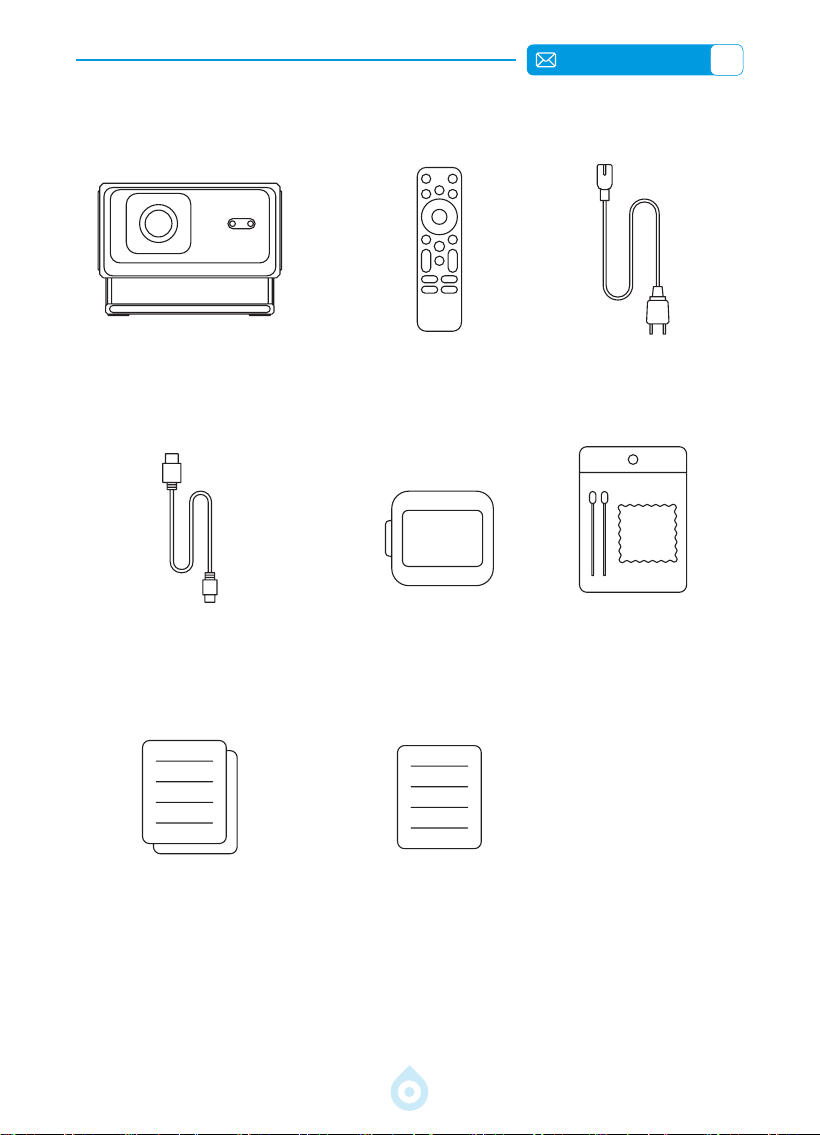
IT
140
Cavo di
alimentazione*1
Kit di pulizia*1
Telecomando*1
Copriobiettivo*1
FAQ*1
Proiettore TOPTRO
TP3*1
Cavo HDMI*1
Guida rapida*1
ELENCO DEI PACCHETTI
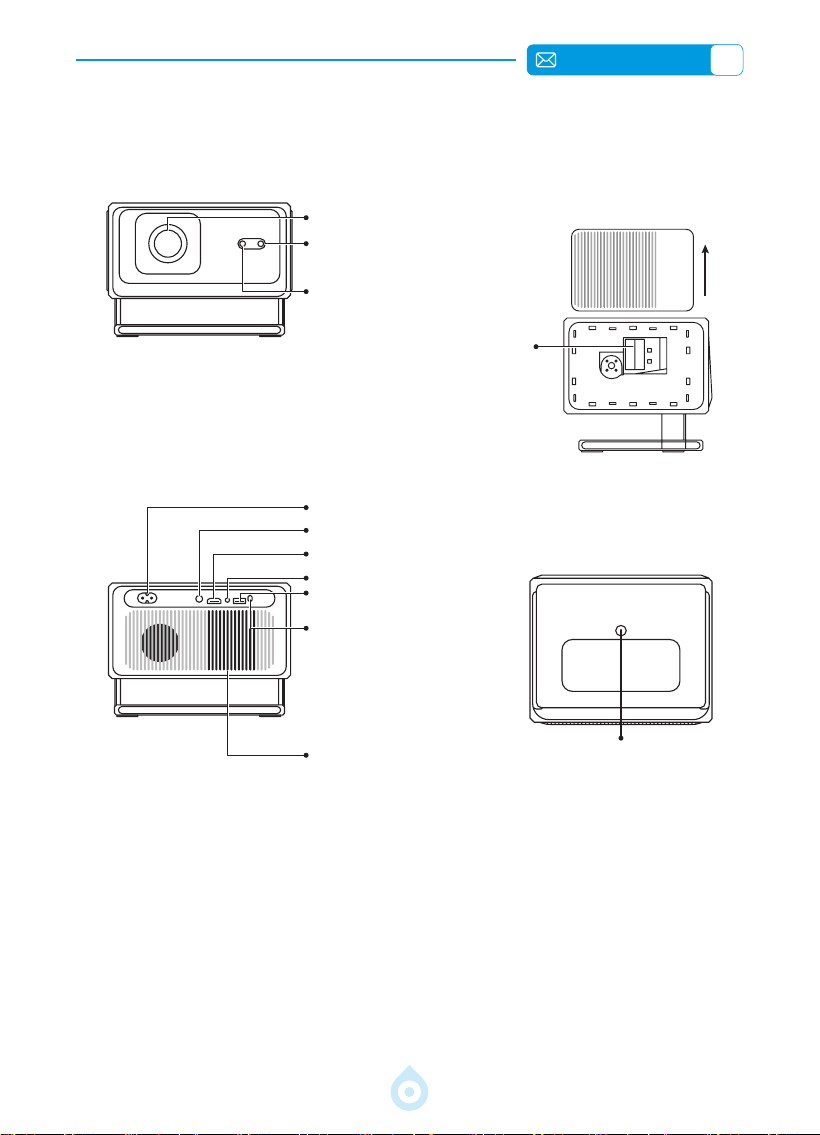
IT
141
PANORAMICA DEL PROIETTORE
Uscita Polvere
(sulla sinistra)
* Per rimuovere la polvere interna, aprire il coperchio sul lato sinistro del
proiettore e pulire delicatamente lo schermo interno con un batuffolo di cotone
pulito inumidito con alcol. Maneggiare con cura per evitare danni. Per un video
dimostrativo, fare riferimento al video sulla pulizia nella pagina dei dettagli o
contattarci.
Foro di Montaggio da
1/4 di Pollice
Presa di Corrente
Accensione/Spegnimento
Porta HDMI
Uscita Audio da 3,5 mm
USB Porta
Ricevitore IR
Uscita Aria
Obiettivo
Ricevitore del Segnale
di Messa a Fuoco
Ricevitore IR
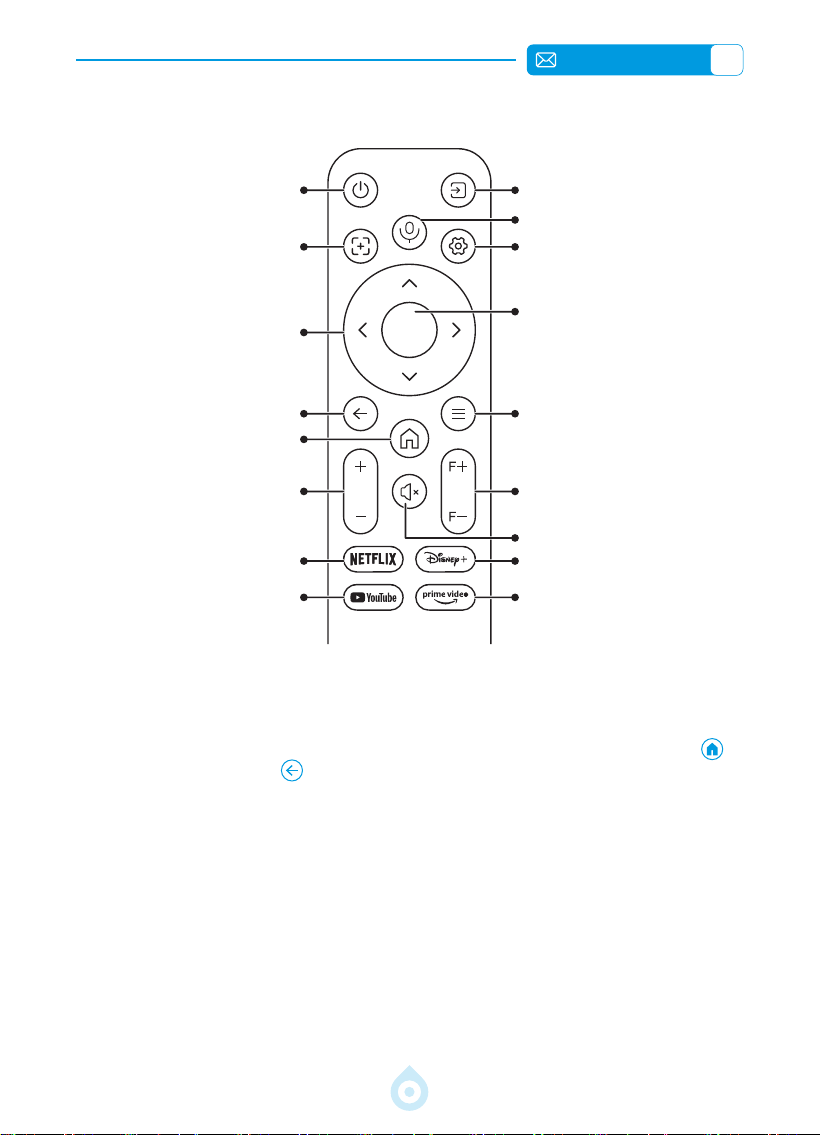
IT
142
TELECOMANDO
Sorgente Pulsante
Pulsante di Accensione
Google Voce
Impostazioni Google
Messa a Fuoco
Automatica
OK
Tasto Freccia
Menu
Ritorna Alla
Home
Messa a Fuoco
Elettrica +/-
Volume +/-
Muto
Disney+
NETFLIX
Prime VideoYouTube
* Installare 2 batterie AAA (non incluso)in IL remoto Prima usando Esso.
* Prima del primo utilizzo, il telecomando deve essere associato. Metodo di
associazione: tenere premuti contemporaneamente i pulsanti Home e
sinistra tasto freccia per 5 secondi per completare l‘associazione.
* Quando si utilizza il telecomando, assicurarsi che il trasmettitore del segnale
del telecomando sia puntato verso il ricevitore del segnale IR del proiettore.
* Se il telecomando è difettoso, puoi scaricare l‘app Google Home sul tuo
smartphone per controllare il proiettore. (solo iPhone)
* Se non si utilizza il telecomando per un periodo prolungato, rimuovere le
batterie per evitare perdite dalla batteria.
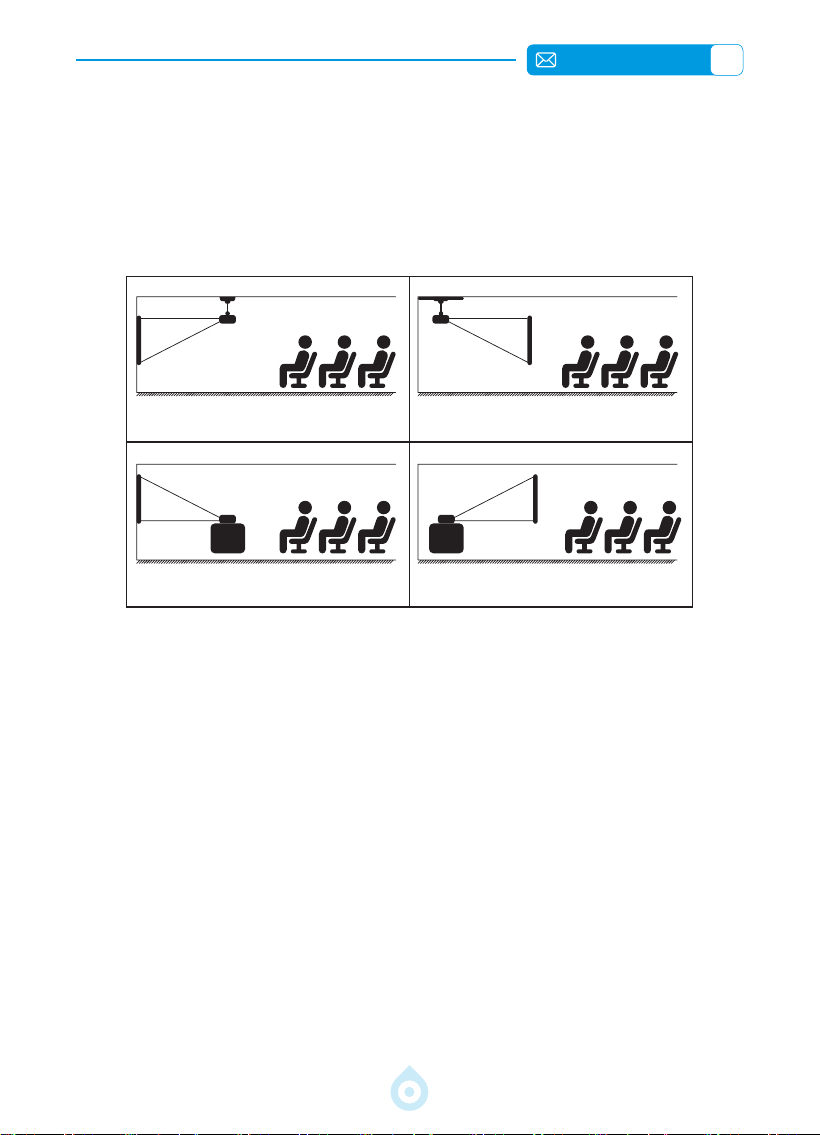
IT
143
INSTALLAZIONE
1. Metodo di Installazione
Il proiettore può essere appeso al softto con un apposito telaio di supporto
e posizionato su una scrivania stabile per proiettare l‘immagine in base
all‘ambiente operativo e alle esigenze. Il metodo di installazione è il seguente:
Proiettore
Proiettore
Proiettore
Proiettore
Schermo
Schermo
Schermo
Schermo
1.Montaggio a softto aproiezione
frontale
3. Supporto da tavolo per
proiezione anteriore
2.Supporto a softto perproiezione
posteriore
4. Supporto da tavolo per
proiezione posteriore
2. Montaggio a Softto & Supporto
1. Posizione IL proiettore perpendicolare A IL terra E centrato A IL punto medio
Di IL schermo. Questo Volere aiuto raggiungere UN Piatto, correttamente
allineato immagine di proiezione.
2. Se è necessario regolare l‘angolazione, mantenerla entro 15° e utilizzare la
funzione di correzione trapezoidale per regolare l‘immagine di proiezione.
3. Per IL softto montare, Là è un foro 1 (1/ 4 pollice) A IL metter il fondo a Di
IL proiettore. Per favore giro IL proiettore lato positivo giù, Dopo rimozione
IL gomma cuscinetti Voi Potere Trovare IL softto montare buchi COME
mostrato In IL immagine sotto.
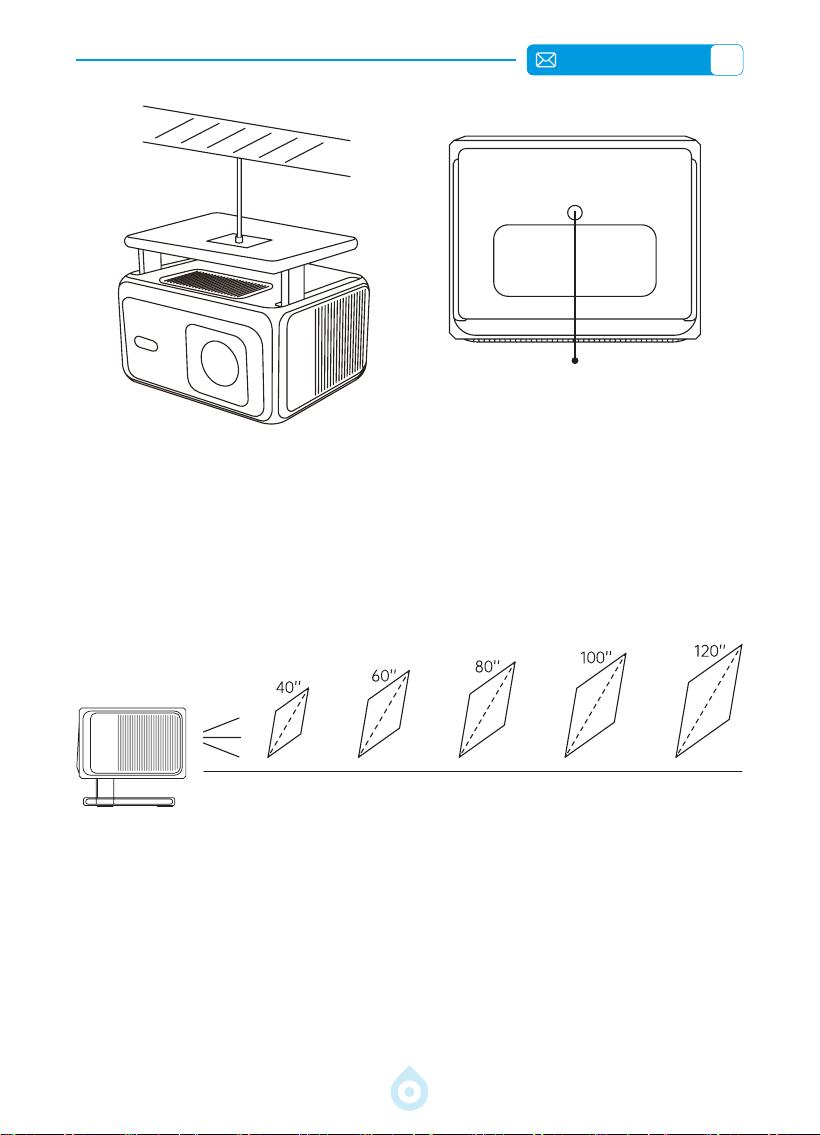
IT
144
3.Distanza e Dimensione di Proiezione
Il proiettore TP3 supporta una distanza di proiezione di 0,8-3 metri. La
dimensione dell‘immagine dipende dalla distanza e dal rapporto di proiezione
del proiettore, che è di 0,8:1. Inoltre, il proiettore offre una funzione di zoom-out
dal 100% all‘80%, che consente di regolare le dimensioni dello schermo.
Meter
feet
0,71
2,33
1,06
3,48
1,42
4,66
1,77
5,81
2,13
6,99
Foro di Montaggio da 1/4 di
Pollice
IT
145
SPECIFICHE DEL PROIETTORE
Modello N. TP3
Nativo
Risoluzione
1920*1080P
Aspetto
Rapporto
16:9 / 4:3
Tecnologia di
Visualizzazione
LCD
Sorgente
Luminosa
LED
Peso 1.2 kg Misurare
19.40 *15.80 *14.10
cm
Aggiorna
Valutare
60 Hz
Tensione di
Alimentazione
AC100-240V 50 /
60Hz
Messa a Fuoco Auto + Electric Chiave di Volta Auto + Manual
Produzione Porta
Audio da 3,5 mm
Produzione
Ingresso Porta HDMI*1 / USB
Operazione
Modalità
Remote Control
Tipo di
Installazione
Anteriore / posteriore acceso Scrivania, Fronte /
Posteriore acceso Softto
Video Formato
MP4 / MPG / AVI / MPEG-4 / TS / MOV / M4V / MKV / FLV
/ DAT / 3GP (il supporto per i codec video può variare
a seconda delle circostanze, contattateci per ulteriore
supporto)
Audio Formato
MP3 / WMA / M4A / MP2 / AAC /OGG / WAV /
FLAC(Dolby NOT SUPPORT)
Immagine
Formato
JPG / PNG / JPEG / BMP

IT
146
AVVIO DEL PROIETTORE
PROIEZIONE IMPOSTAZIONI IMMAGINE
Accensione:
1. Correzione Trapezoidale
1.1 Correzione Automatica dei Quattro Angoli/Messa a Fuoco
Spegnimento:
• Inizia rimuovendo il lente berretto E collegando il proiettore A IL
energia fonte tramite il cavo di alimentazione.
• Dopo l‘indicatore rosso lampi di luce , premere il energia pulsante SU
IL remoto controllare o il energia pulsante sul proiettore controllare
pannello a io inizio IL sequenza di avvio e il rosso indicatore la luce
sarà giro spento.
• Quando il proiettore poteri su, esso volere automaticamenteabilitare
il [Correzione automatica dei quattro angoli] e [Messa a fuoco
automatica] caratteristiche. Se il immagine e non un standard
rettangolo o appare fuori di messa a fuoco, manualmente regolare
il chiavedi volta impostazioni e utilizzo IL“F+” e “F-” messa a fuoco
pulsanti su il remoto controllare a rafnare il immagine chiarezza. Se
il immagine resti offuscato, considerare regolazione della distanza
diproiezione e angolo.
• Premere il tasto [Menu] sul telecomando, selezionare l‘opzione
[Display]. Quindi selezionare [Correzione automatica dei
quattro angoli] e premere il tasto “OK” per attivare la funzione.
L‘immagine verrà messa a fuoco automaticamente in base alla
distanza di proiezione dallo schermo e l‘immagine verrà regolata in
un rettangolo quando si sposta la proiezione.
• Se l‘immagine è sfocata, premere il tasto di messa a fuoco “F+” “F-”
sul telecomando per regolare la messa a fuoco dell‘obiettivo, no a
quando l‘immagine non sarà nitida. (*Non è necessario premere il
tasto OK dopo che lo schermo è nitido)
• Per chiudere giù per il proiettore, premere il energia pulsante SU IL
remoto controllo .
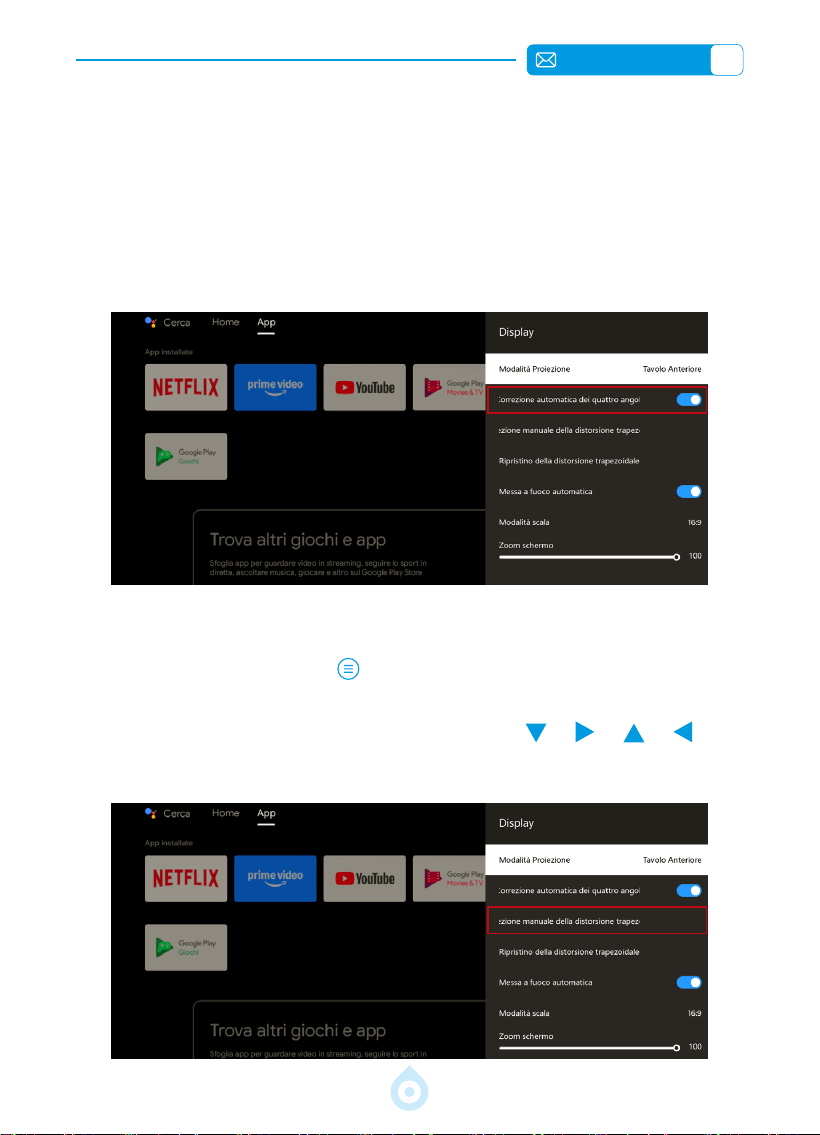
IT
147
NOTA:
1. Se hai già impostato la posizione del proiettore, si consiglia di disattivare
le funzioni di messa a fuoco automatica e correzione automatica della
distorsione trapezoidale nelle impostazioni per una migliore esperienza
visiva.
2. L‘angolo di proiezione laterale del proiettore non deve superare i 15°.
Assicurati che non ci siano ostacoli davanti al proiettore, poiché potrebbero
interferire con la correzione automatica della distorsione trapezoidale.
1.2 Keystone Manuale
• Premere il tasto [Menu] sul telecomando – Selezionare l‘opzione
[Display]. Quindi selezionare [Correzione manuale della distorsione
trapezoidale], premere il tasto“OK”per selezionare l‘angolo che si desidera
regolare per primo, quindi premere i tasti freccia (“ ” “ ” “ ” “ ”) per
regolare l‘angolo. Impostare il valore necessario come mostrato di seguito.
Fare clic sul tasto [Ritorno Alla] per uscire.
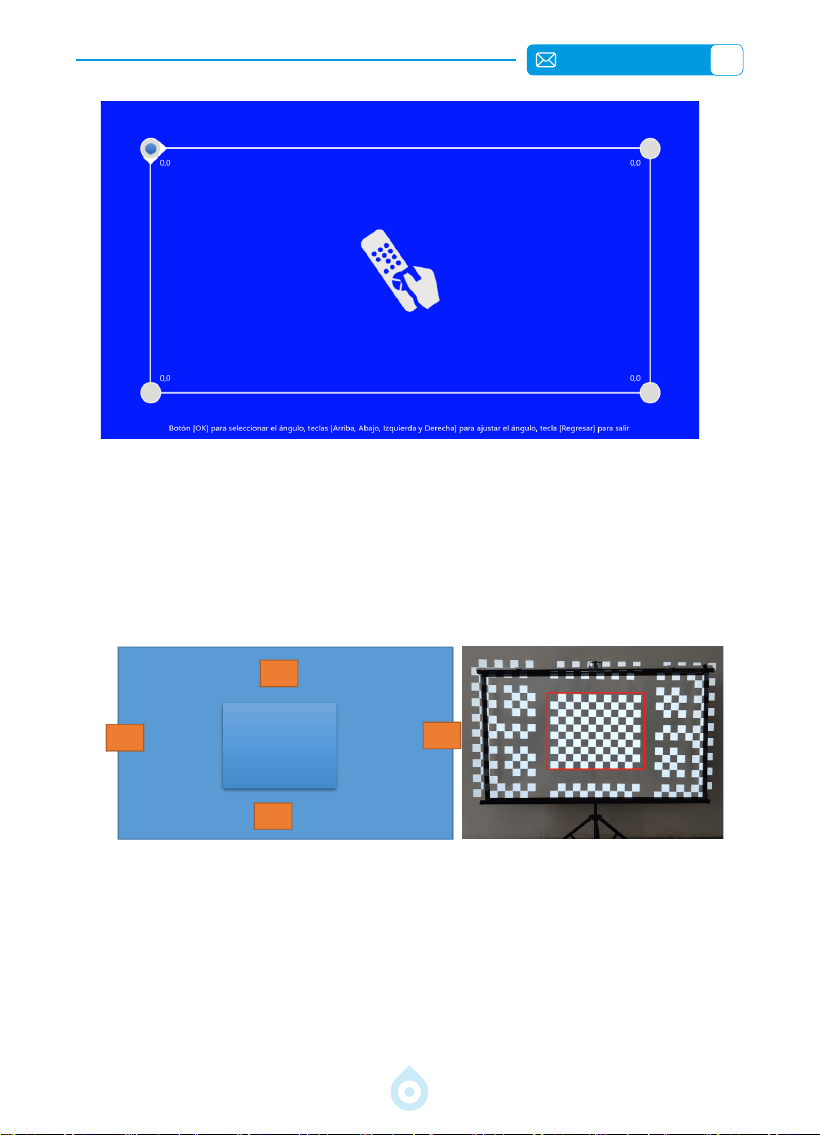
IT
148
1.3 Evitamento Automatico Degli Ostacoli
1. Prima di utilizzare questa funzione, assicurarsi che le funzioni di correzione
automatica dei quattro angoli e messa a fuoco automatica siano abilitate.
2. Questa immagine mostra l‘area di proiezione. L‘area gialla indica gli ostacoli
che possono essere evitati. Il conne blu al centro rappresenta il conne
dell‘elemento centrale; non bloccare quest‘area centrale. Il raggio di
proiezione deve essere sullo stesso piano.
3. Gli oggetti bianchi o di un colore o una tonalità simile alla supercie di
proiezione potrebbero essere scambiati per lo stesso sfondo durante
l‘evitamento degli ostacoli e non verranno evitati.
4. La dimensione degli ostacoli dovrebbe generalmente essere superiore
a un certo numero di pixel all‘interno del campo visivo della telecamera,
richiedendo in genere un‘area superiore a 50 pixel.
5. Premere [Menu] sul telecomando, selezionare l‘opzione [Display]. Quindi
selezionare [Impostazioni avanzate] e premere il pulsante “OK” per
attivare la funzione.
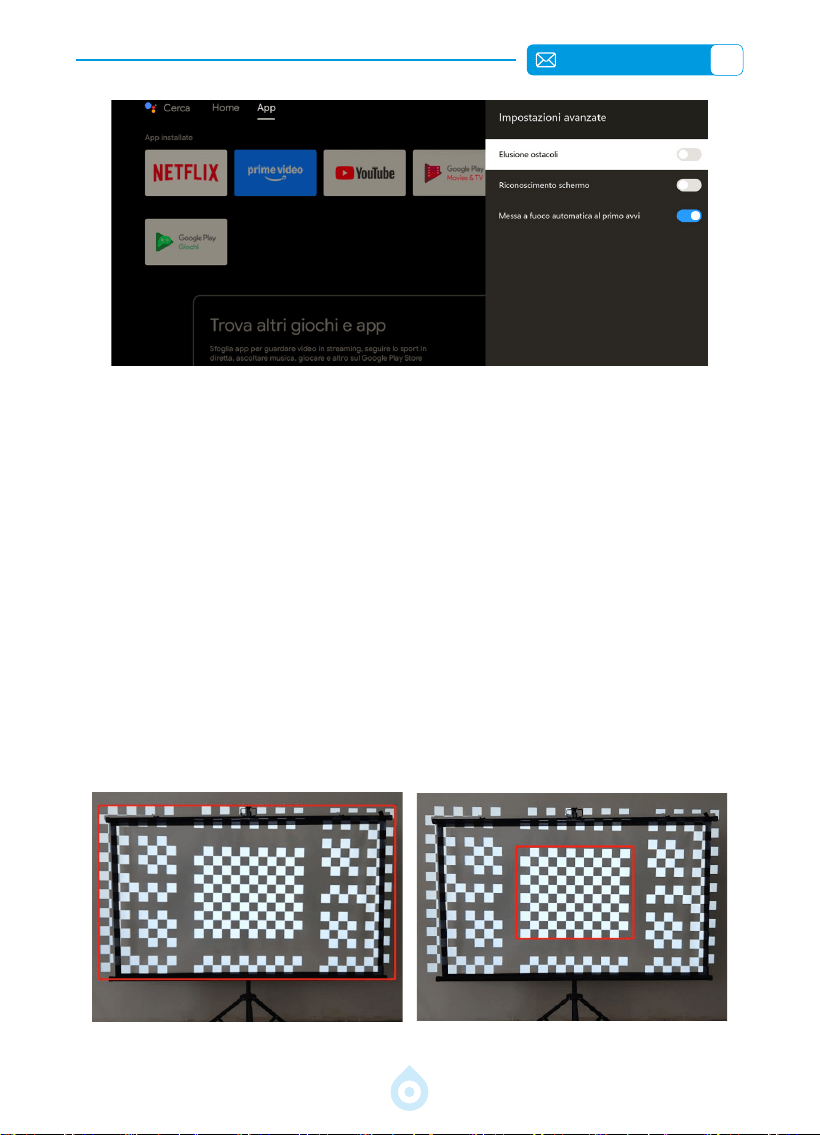
IT
149
1.4 Riconoscimento Automatico Dello Schermo
1. Prima di utilizzare questa funzione, assicurarsi che le funzioni Auto
Keystone e Auto Focus siano abilitate.
2. Lo schermo deve avere un bordo nero o comunque ben denito su uno
sfondo bianco. L‘area di proiezione deve avere un rapporto di aspetto
approssimativo di 16:9.
3. Assicurarsi che i quattro angoli dello schermo di proiezione, ovvero i
punti caratteristici, siano chiaramente deniti e non ostruiti, e che l‘area
rettangolare centrale dello schermo non sia bloccata.
4. Quando si utilizza la funzione di adattamento dello schermo, se gli ostacoli
all‘interno dello schermo non inuiscono sul rilevamento dell‘area dello
schermo, la funzione di adattamento dello schermo avrà comunque la
priorità.
5. Se un oggetto rettilineo all‘interno dell‘area dello schermo inuisce
sul rilevamento dello schermo, il rilevamento dello schermo passerà
automaticamente alla priorità alta, riconoscendo il bordo ed eseguendo la
funzione di adattamento dello schermo.
Quattro angoli dello schermo di proiezione Area rettangolare centrale
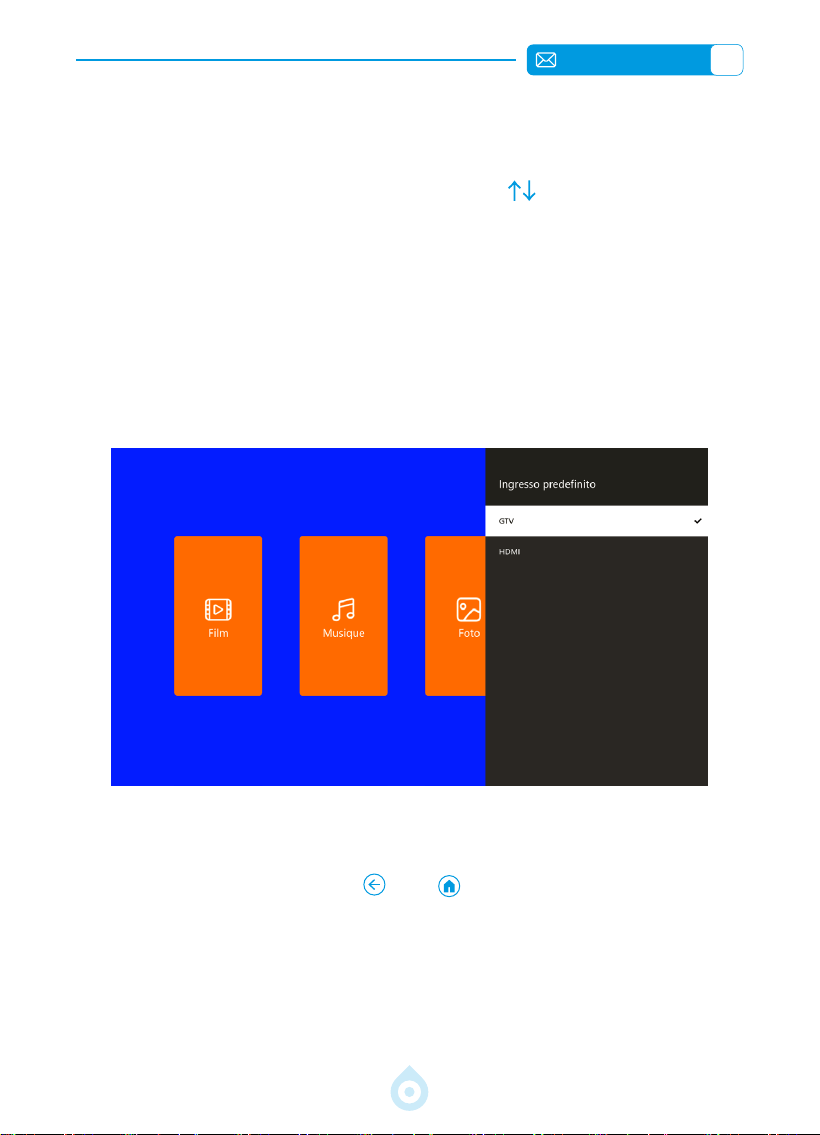
IT
150
IMPOSTAZIONI INTELLIGENTI DEL PROIETTORE
1.Seleziona la sorgente del segnale
1.1 Selezionare la sorgente del segnale GTV
Il proiettore TP3 è dotato di Google TV integrato (con licenza ufciale), che ti
consente di accedere e guardare facilmente le tue app e i tuoi video preferiti. Con
questo proiettore, puoi esplorare una vasta libreria di lm e programmi TV senza
bisogno di una chiavetta Fire TV aggiuntiva.
Quando si utilizza per la prima volta il GTV del proiettore TP3, seguire i passaggi
indicati di seguito per congurarlo.
1. Dopo aver selezionato GTV come sorgente del segnale, tenere premuti
contemporaneamente i tasti “ ” e “ ” sul telecomando per associarli.
(NOTA: associare il telecomando solo al primo utilizzo.)
2. Dopo aver effettuato l‘accesso a GTV, selezionare la lingua e le impostazioni
del Paese appropriate.
3. Accedi al tuo account Google per accedere ai contenuti personalizzati.
4. Preparati a caricare tutte le app GTV integrate. Questo processo potrebbe
richiedere circa 10 minuti. a seconda delle condizioni della rete.
5. Dopo aver caricato le APP, puoi goderti i numerosi contenuti su GTV .
2. Impostazione dello zoom
1. Premere IL [Menù] sul telecomando -- Selezionare IL [Display] Opzione,
quindi seleziona [Schermo Zoom], il schermo di proiezione Potere Essere
ingrandito 100 %- 8 0%. Premere IL pulsante “ ” A impostato IL valore
necessario come mostrato sotto.
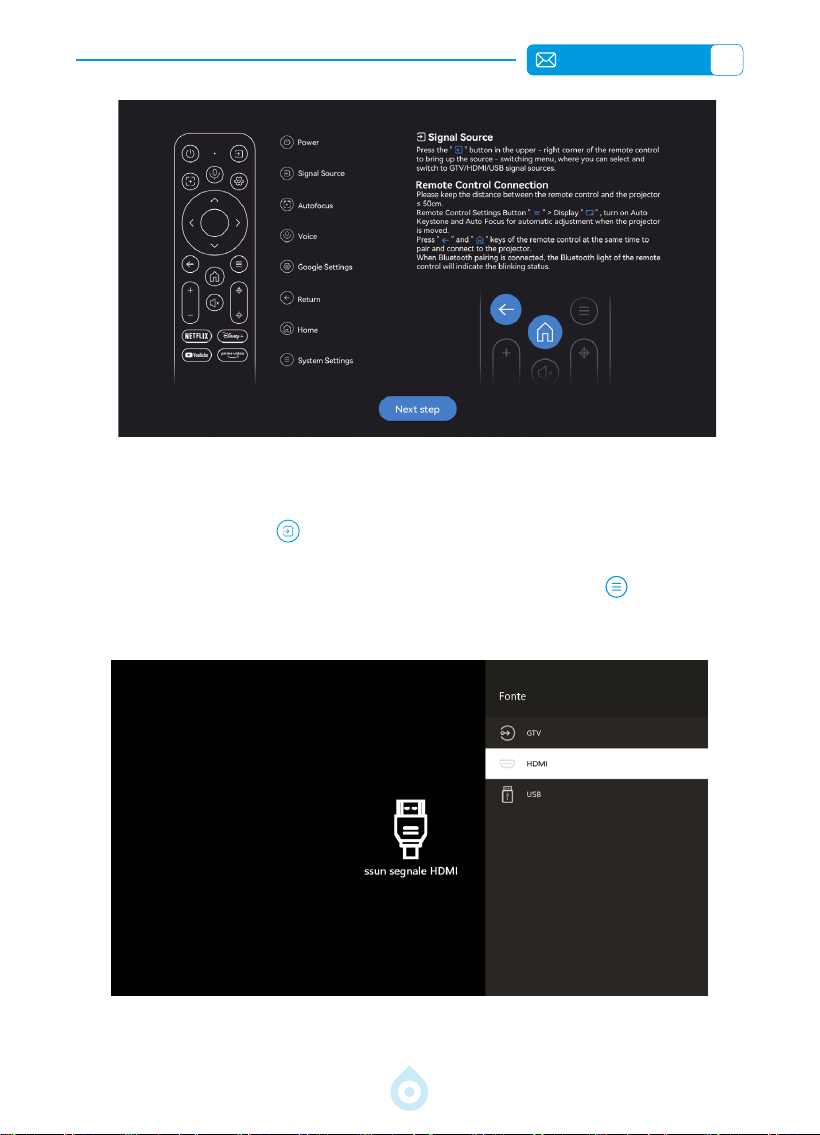
IT
151
1. 2 Selezionare il segnale di ingresso HDMI Fonte
Selezionare IL desiderato ingresso segnale fonte (HDMI ) SU IL casa pagina, O
Voi Potere premere IL “ ” pulsante SU IL remoto controllare A selezionare IL
sorgente del segnale corrispondente .
Quando giocando UN video tramite HDMI, premere il pulsante [ ], selezionare
[ Immagine ] o [ Suono ] per regolare luminosità, contrasto e altre impostazioni
secondo necessità.
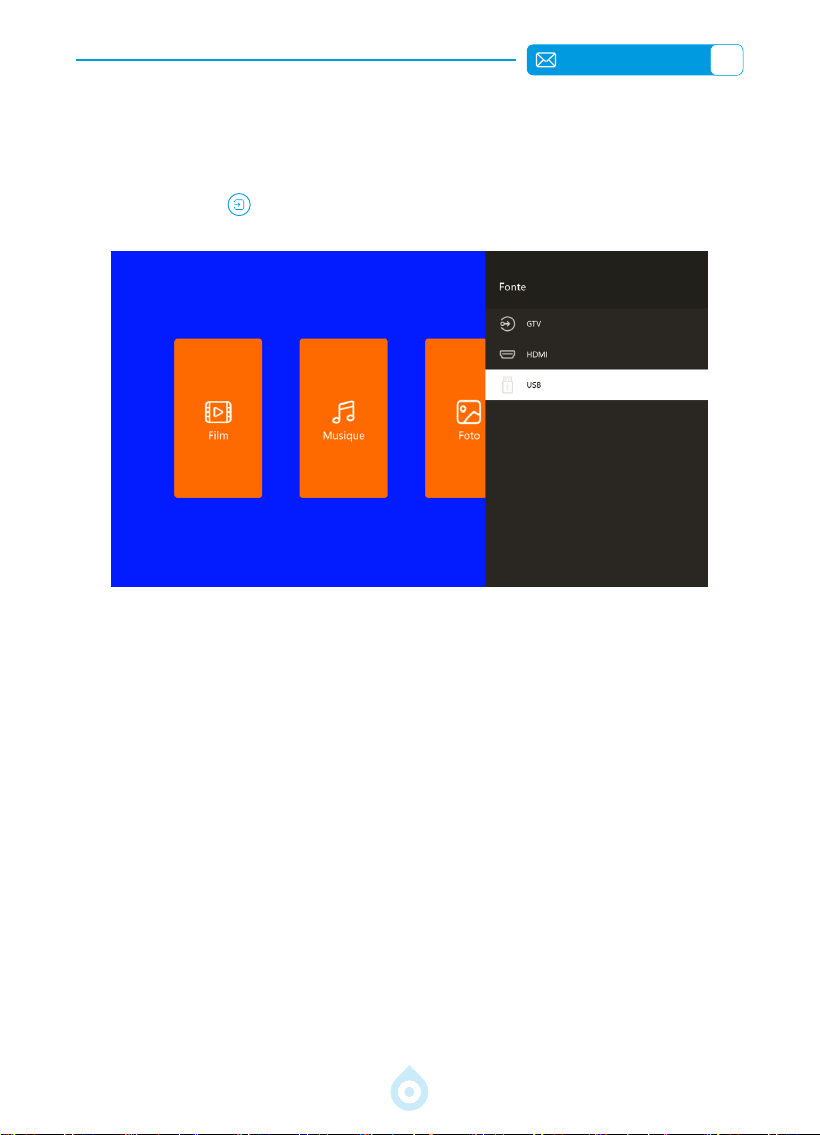
IT
152
1. 3 Selezionare la sorgente del segnale di ingresso USB
Per USB dispositivi, NO Bisogno A scegliere IL segnale fonte. IL macchina Volere
rilevarli automaticamente.
Premere il tasto “ ” pulsante e selezionare IL [USB] SU IL casa pagina.
Caldo Suggerimenti: Se IL proiettore non può riconoscere IL USB disco, Per
favore fare riferimento A il seguente metodo risolve il problema .
Si prega di confermare se il disco USB incontra il seguente formati.
1. FAT32: 8G/16G/32G 2. NTFS:64G
Se non lo è, per favore f ormat IL USB disco. Prima di te formato IL USB disco
Se Voi se hai qualcosa sul tuo disco USB, assicurati A backup tutto. Dopo questi
passi, tutto andrà Essere perso per sempre.
Se il problema persiste non risolto , Per favore Inviare tuo problema A Questo
E mail:[email protected]
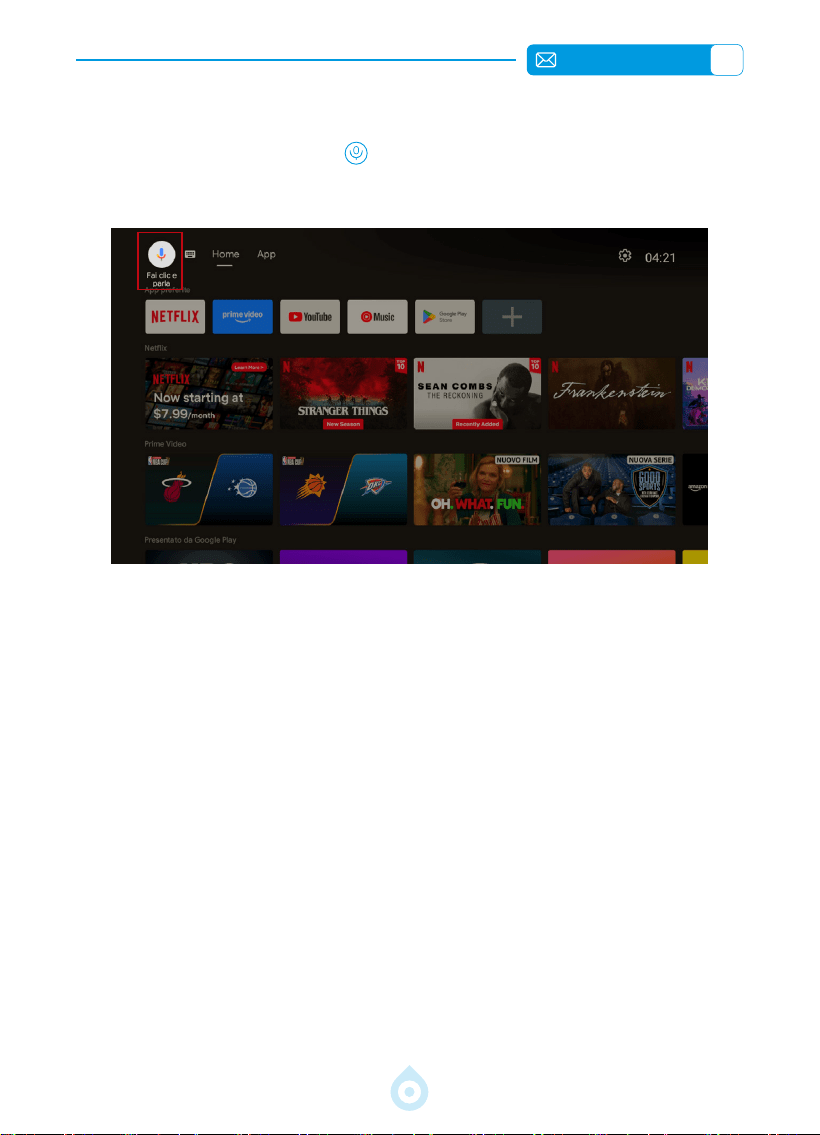
IT
153
1. 4 Assistente vocale in GTV
1. Mentre parli, tieni premuto [ ] sul telecomando.
2. Scarica l‘applicazione corrispondente dal Play Store.
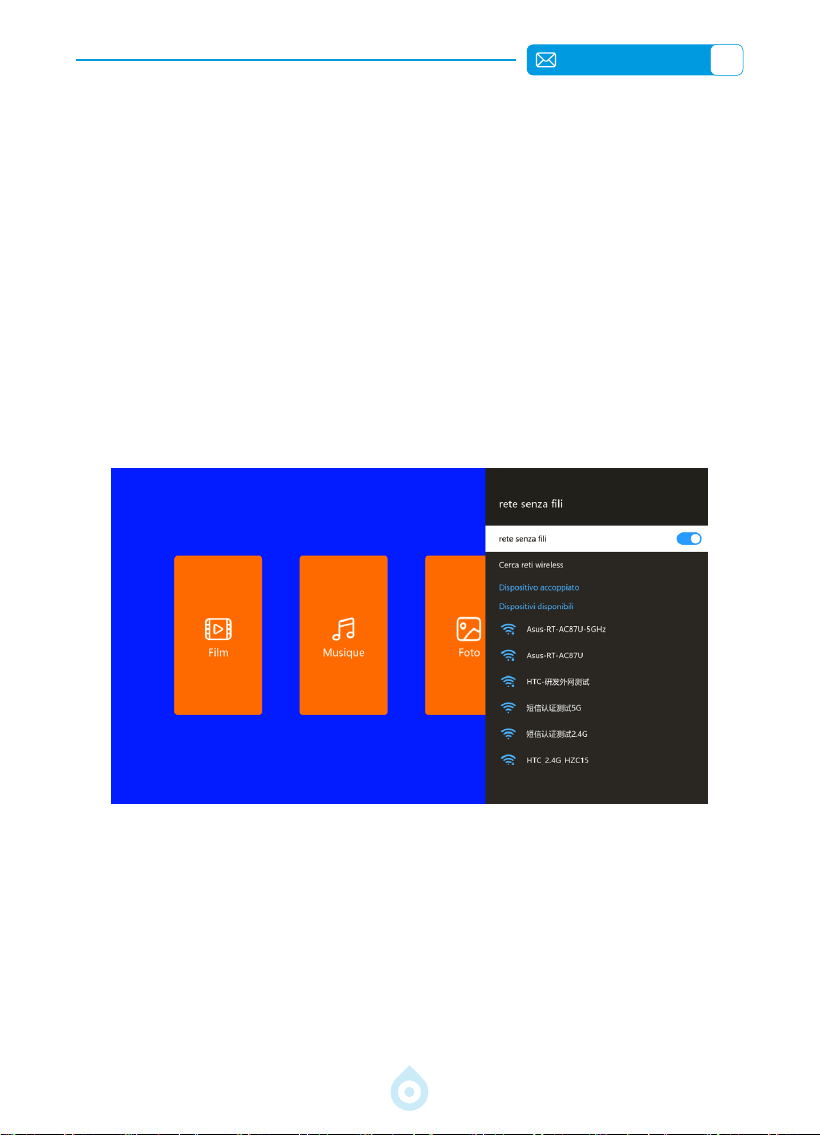
IT
154
1. Selezionare il menu [Impostazioni] – Selezionare [Rete e Internet] > [Wi
Fi]
2. Il mirroring dello schermo richiede un segnale Wi-Fi potente, assicurarsi che
la rete domestica funzioni correttamente. Posizionare il dispositivo mobile
vicino al proiettore. Una distanza ottimale di circa 1 metro (3,28 piedi).
La risoluzione video si adatterà dinamicamente in base alla potenza del
segnale Wi-Fi.
3. A causa di restrizioni sul copyright, i proiettori non supportano il mirroring
wireless di app di streaming come Netix o Disney direttamente dal telefono.
Per guardare contenuti in streaming, Visita il Play Store e scaricare le app
corrispondenti.
CONNESSIONE CON DISPOSITIVI INTELLIGENTI
1. Impostazioni Wi-Fi
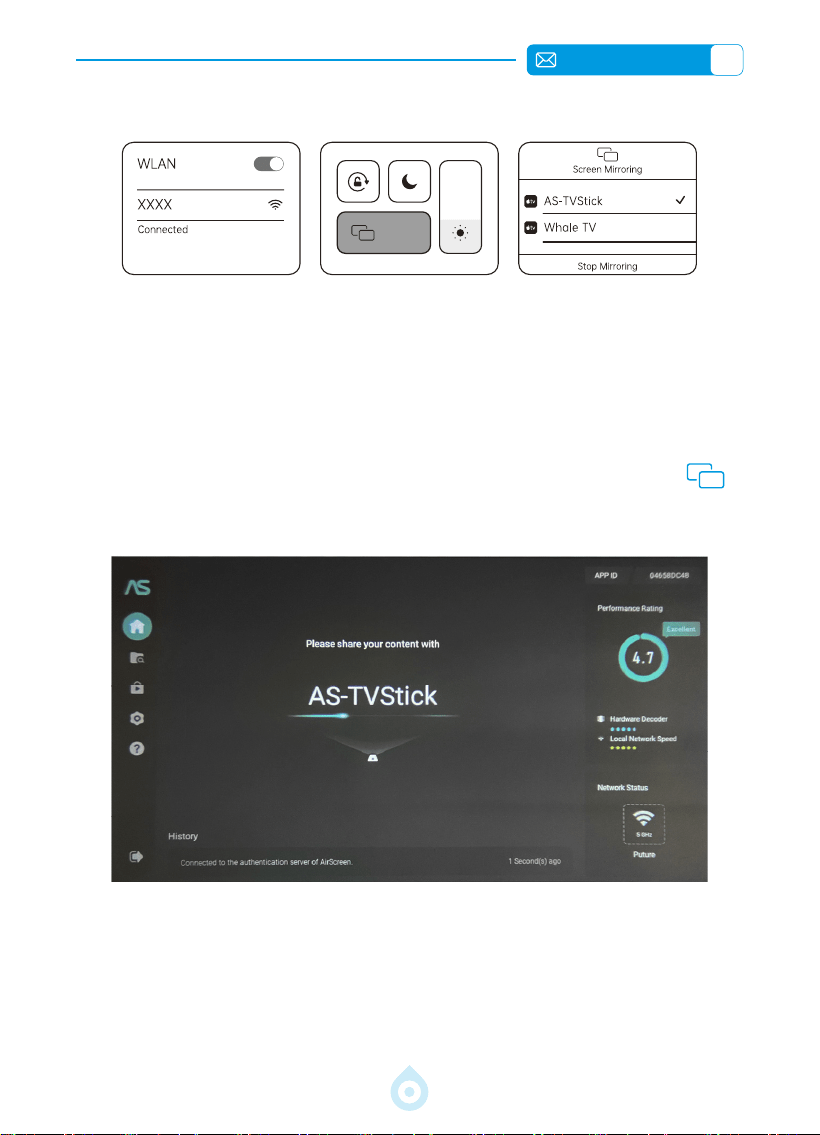
IT
155
Nota: assicurati che il tuo iPhone/iPad e il proiettore siano connessi alla
stessa rete Wi Fi.
1. Collega il proiettore alla tua rete Wi-Fi domestica.
2. Sul proiettore, accedi all Google Play Store, cerca e installa l‘app AirScreen.
Aprila e segui la congurazione sullo schermo nché non vedi il messaggio:
«Condividi i tuoi contenuti con As TVStick».
3. Scorri verso il basso dall‘angolo in alto a destra per accedere al [Centro
di Controllo] sul tuo dispositivo iOS > Tocca [Screen Mirroring] >
Seleziona il dispositivo denominato «AS TVStick» da connettere.
2. Per Dispositivi iOS (iOS Cast )
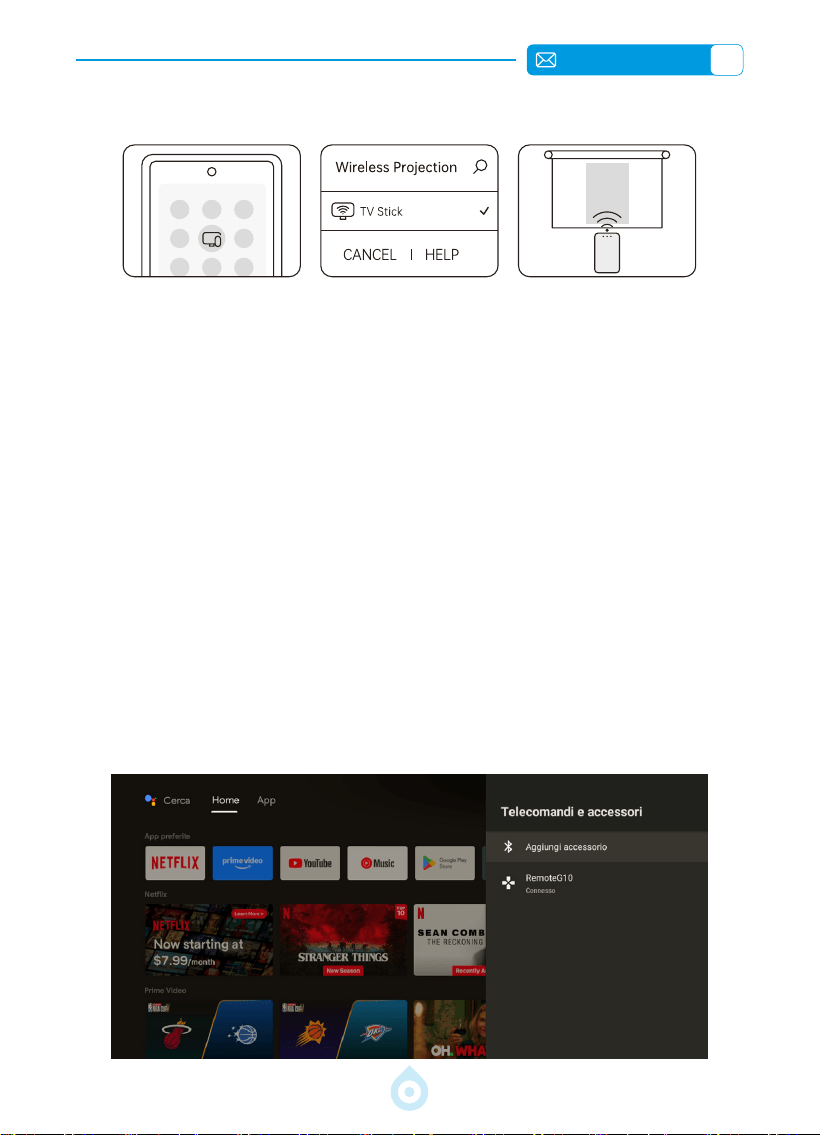
IT
156
Attenzione: assicurati di abilitare la funzione WLAN sul tuo Dispositivo Android.
1. Scarica l‘app «Google Home» dal Google Play Store.
2. Collega il tuo telefono Android e il proiettore alla stessa rete Wi-Fi e accedi a
stesso account Google.
3. Sul tuo telefono Android, seleziona il dispositivo proiettore denominato [TV Stick]
in Google Home -> Tocca Mirroring (se viene visualizzata una nestra pop-up,
seleziona «Mirror All»)
Suggerimenti: il nome predenito del proiettore è «TV Stick». Per personalizzarlo:
Impostazioni->Dispositivo Preferenze->Informazioni->Nome dispositivo->Modica-
>Inserisci nome personalizzato.
3. Per Dispositivi Android ( Miracast )
1. Garantire Quello Qualunque altro dispositivi precedentemente accoppiato con
tuo Bluetooth Il dispositivo è disconnesso Primo.
2. Vai alla schermata iniziale -- Seleziona il menu [ Impostazioe ] -- Seleziona
l‘opzione [Telecomandi e accessori] -- Fai clic su [Aggiungi accessorio ], che
eseguirà automaticamente la scansione per Dispositivi Bluetooth nelle vicinanze
-- Seleziona il dispositivo Bluetooth desiderato - Verrà automaticamente
accoppiare e connettere.
IMPOSTAZIONI BLUETOOTH
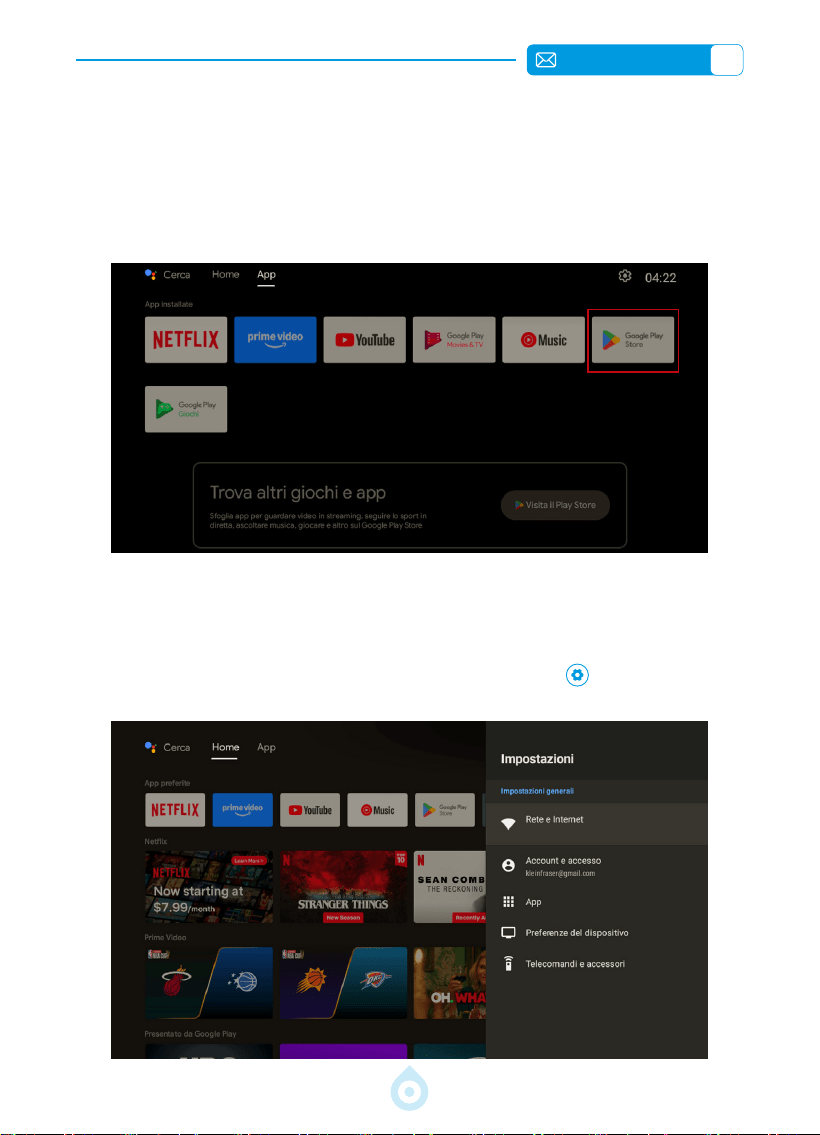
IT
157
Il proiettore intelligente TP3 integra Google TV direttamente sul tuo grande
schermo, sbloccando Oltre 10.000 app, inclusi i servizi di streaming più popolari
come Netix, YouTube, Disney+, Prime Video e Hulu. Puoi cercare e scaricare
facilmente i tuoi contenuti preferiti. app tramite Google Play Store accessibili
direttamente dall‘interfaccia App.
APPLICAZIONI
Andare A IL casa pagina -- Selezionare [Impostazioni] -- Utilizzo IL tasti
freccia sul telecomando IL menu, premere IL “OK” A confermare E impostato.
ALTRO DI BASE IMPOSTAZIONI DI PROIEZIONE
1. Opzione Menu
IT
158
Menu Contenuto
Rete e Internet Impostazioni WIFI
Account e accesso Aggiungere Account Google
App
Mostra tutte le app
Autorizzazioni
Autorizzazioni app
Accesso speciale alle app
Sicurezza e limitazioni
Preferenze del dispositivo
Informazioni
Data e ora
Lingua
Tastiera
Display e audio
Memoria
Schermata iniziale
Assistente Google
Google cast
Salvaschermo
Risparmio energetico
Geolocalizzazione
Utilizzo e diagnostica
Accessibilità
Riawvia
Telecomandi e accessori
Aggiungi accessorio /
telecomando
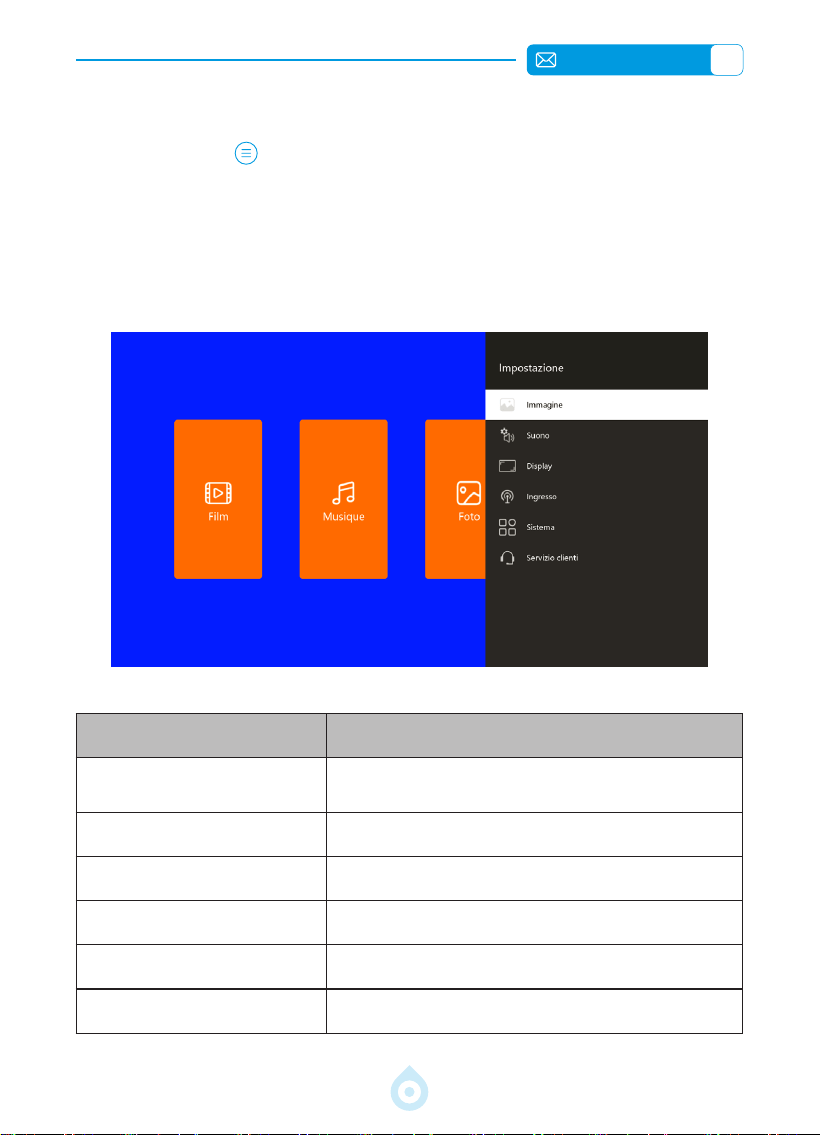
IT
159
2. Modalità immagine Menu
Premere IL [Menù] sul telecomando -- selezionare IL [Impostazione] --Utilizzo
IL freccia chiavi SU IL remoto controllare interruttore IL menu, premere IL “OK” A
confermare e impostato.
Selezionando la modalità “Utente”, è possibile regolare i parametri di luminosità,
nitidezza, contrasto e saturazione in modo personalizzato.
NOTE: l‘effetto della modalità video selezionata avrà effetto solo durante la
riproduzione video.
Menu Contenuto
Immagine Modalità
Seleziona il immagine modalità (Standard /
Vivid / Soft / User)
Utente - Luminosità Imposta lo schermo valore di luminosità
Contrasto Utente Imposta lo schermo valore di contrasto
Saturazione Utente Imposta lo schermo saturazione colore
Utente - Nitidezza Imposta lo schermo valore di nitidezza
Temperatura Del Colore freddo / standard / caldo
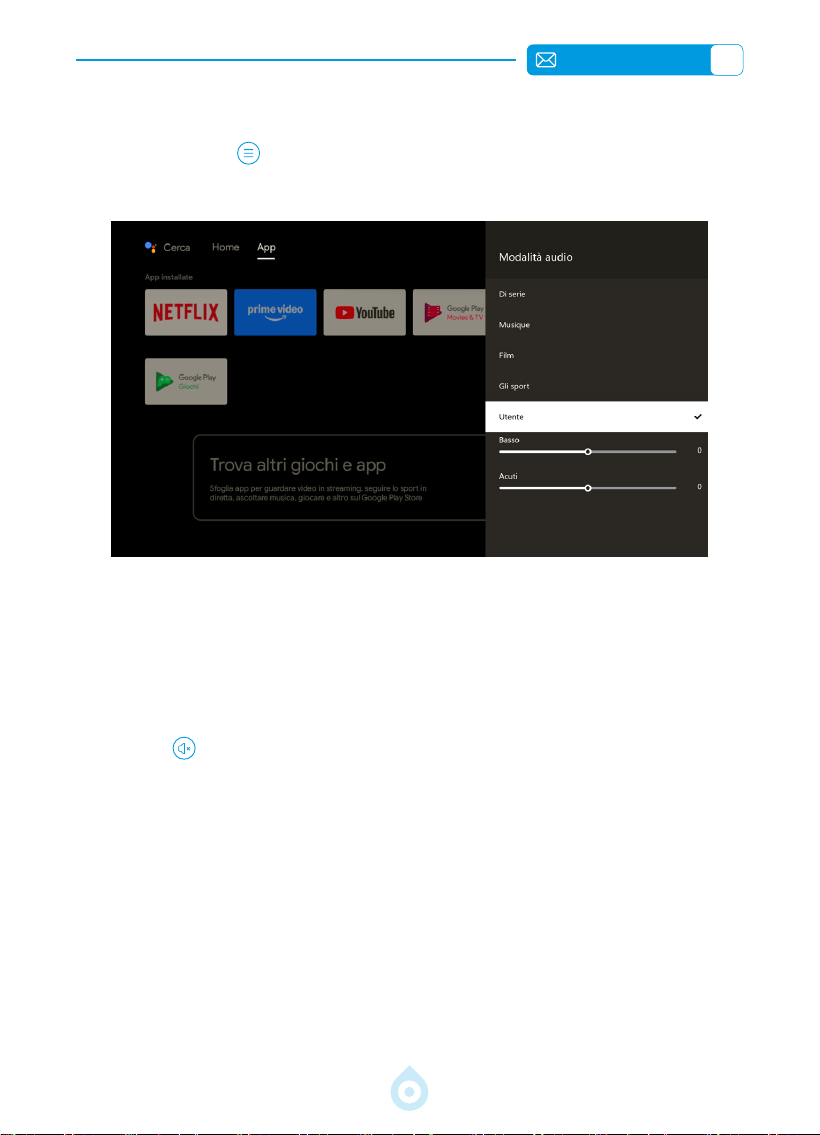
IT
160
3. Modalità Audio
Premere IL [Menù] sul telecomando -- selezionare IL [Impostazione]
--[Modalità audio] Utilizzare i tasti freccia del telecomando per selezionare la
modalità desiderata. premere IL “OK“ A confermare e impostato.
1. Puoi scegliere la modalità audio in base alle tue esigenze: Standard/Musica/
Film/Sport/Utente
2. Quando si seleziona la modalità “Utente”, è possibile regolare la frequenza
del suono in modo personalizzato. (Bassi/Acuti)
NOTA: l‘effetto della modalità audio selezionata avrà effetto solo durante la
riproduzione video
Tono tasti : abilita o disabilita i toni dei tasti
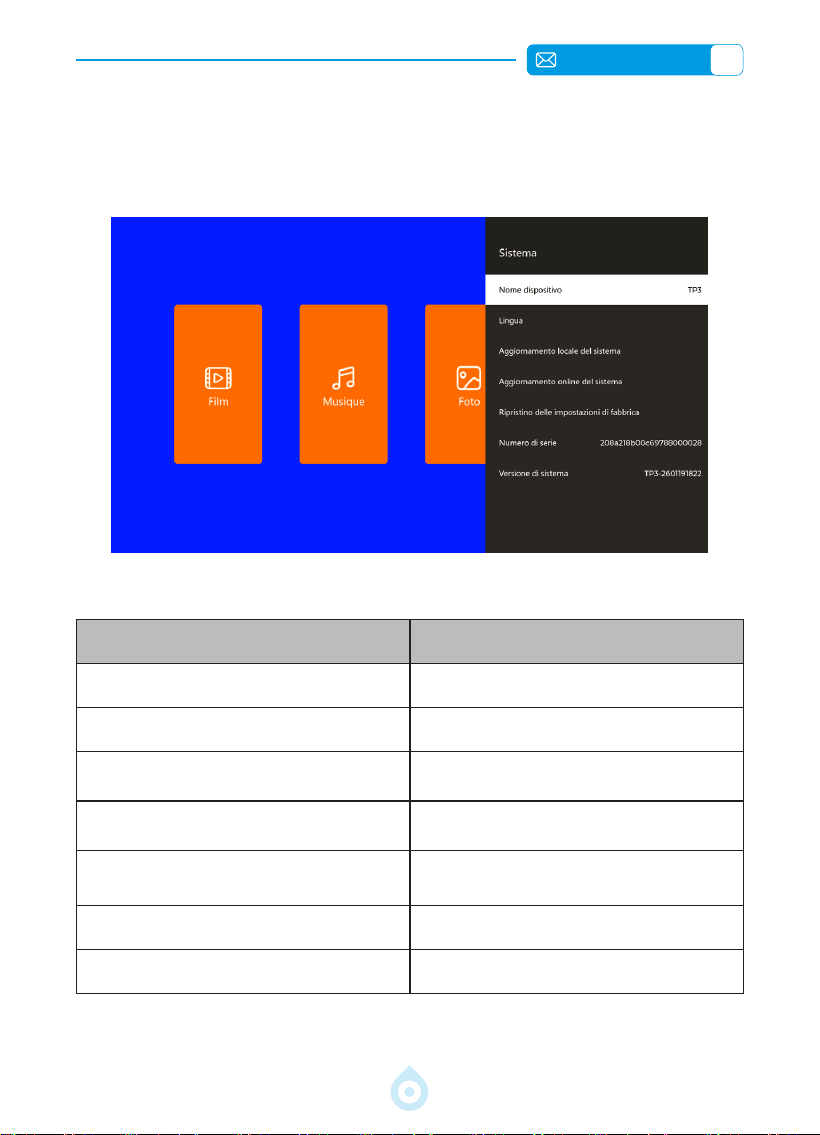
IT
161
4. Informazioni sul Sistema
Vai al home page -- Seleziona [Impostazioni] -- Selezionare IL [Informazioni].
Utilizzo IL freccia chiavi SU IL remoto controllare A interruttore IL menu. Premere IL
“OK“ A confermare E impostato.
Menu Contenuto
Dispositivo Nome Proiettore modello nome
Lingua Opzioni di più lingue
Aggiornamento Locale Del
Sistema
Aggiorna il software tramite le
locale
Aggiornamento Online Del
Sistema
Aggiorna il software online
Ripristino Delle Impostazioni Di
Fabbrica
/
Numero Di Serie Numero di serie del prodotto
Sistema Versione Visualizza l'ultima versione
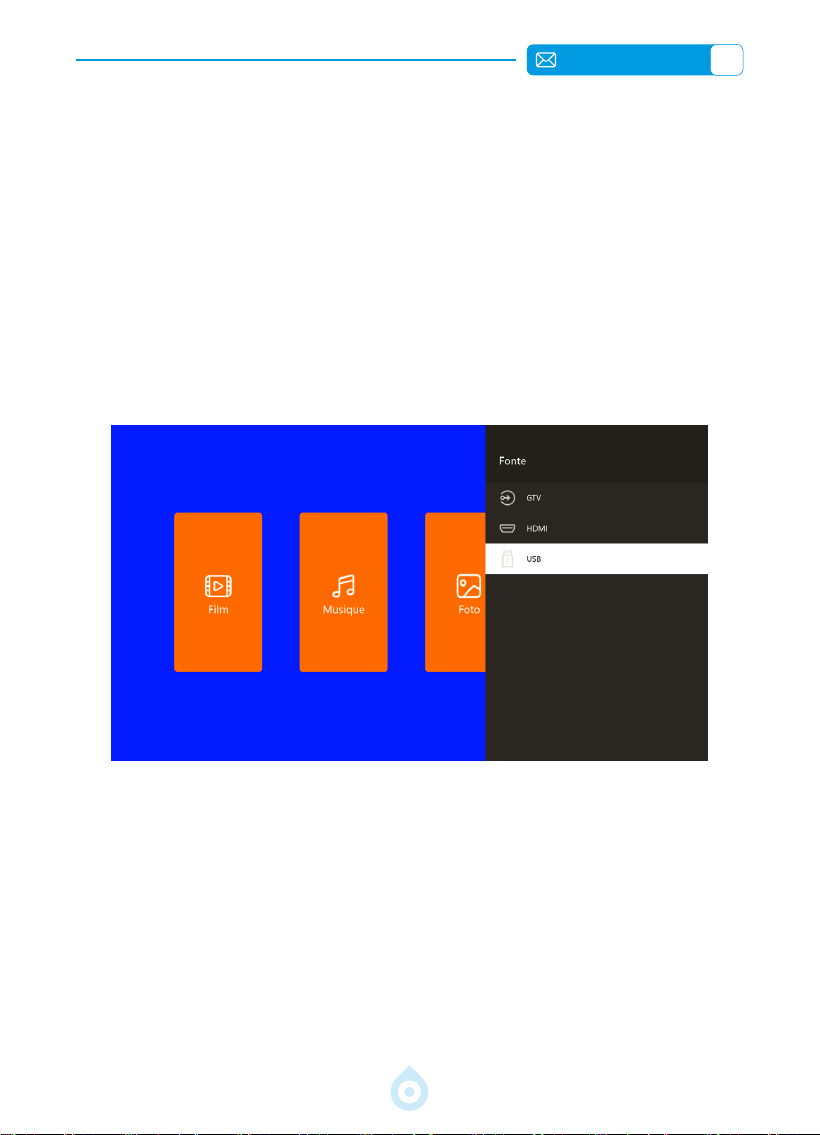
IT
162
TOPTRO Proiettore TP3 ha 3 interfacce, HDMI porte* 1 /USB porte*1/3,5 mm
uscita cufe Si prega di selezionare la corretta collegamento porta A collegare
il tuo dispositivo ( PC , Telefono , DVD Lettore , Soundbar , USB , PS4 , ecc . )
1. Inserire un‘unità USB nella porta del proiettore; verrà riconosciuta
automaticamente.
2. Dall‘interfaccia principale, seleziona una categoria (Film, Musica, Foto, TXT )
e premi il pulsante «OK» sul telecomando per accedere ai le.
NOTA: la selezione del tipo di le sbagliato impedirà la visualizzazione dei le
corrispondenti
Suggerimenti utili: se il proiettore non riesce a riconoscere il disco USB,
fare riferimento ai seguenti metodi per risolvere il problema.
* Verica se il tuo disco USB soddisfa i seguenti formati:
1. FAT32: 8G / 16G / 32G
2. NTFS: 64G
* Se il tuo disco USB non appartiene ai formati sopra indicati, cambia il formato
del disco USB in NTFS o FAT32 seguendo innanzitutto i passaggi illustrati di
seguito.
NOTA: prima di modicare il formato del disco USB, assicurati di eseguire il
backup di tutti i dati del tuo disco USB. Perché eseguendo questi passaggi,
tutto andrà perso per sempre.
COLLEGAMENTO DELLE LINEE DI SEGNALE
1. Connessione multimediale USB
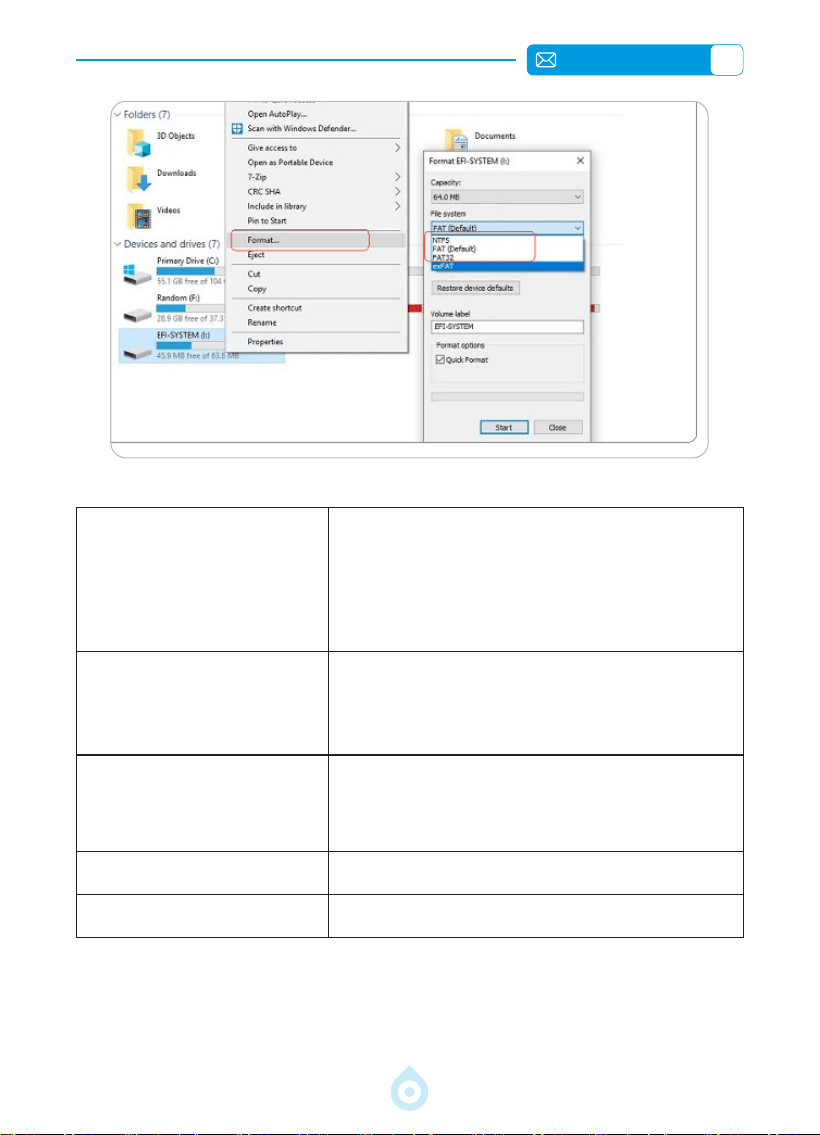
IT
163
Formato USB
FAT32:8G / 16G / 32G NTFS: 64G
Formato non supportato: ExFAT
Attenzione: se il proiettore non riesce a
riconoscere il contenutodella chiavettaUSB,
controlla se il formato dellunita ash USB e
corretto.
Formato Video
MP4/MKV / 3GP / ASF / AVI / FLV / MPG /
RMVB / TS / VOB, etc. (il supporto per i
codec video puo variare; contattaci per
ulteriore supporto)
Formato Video
AAC / FLAC / M4A / MP3 / WAV, etc. (Il
supporto per i codec audio puovariare; i
codec audio Dolby non sono supportati;
contattaci per ulteriore supporto)
Formato Immagine BMP / PNG / JPEG / JPG / JPE
Formato Documento PPT / PDF / Word / Excel / TXT
Se il problema non è ancora risolto, ti preghiamo di inviare una descrizione
dettagliata del tuo problema al seguente indirizzo email: [email protected]
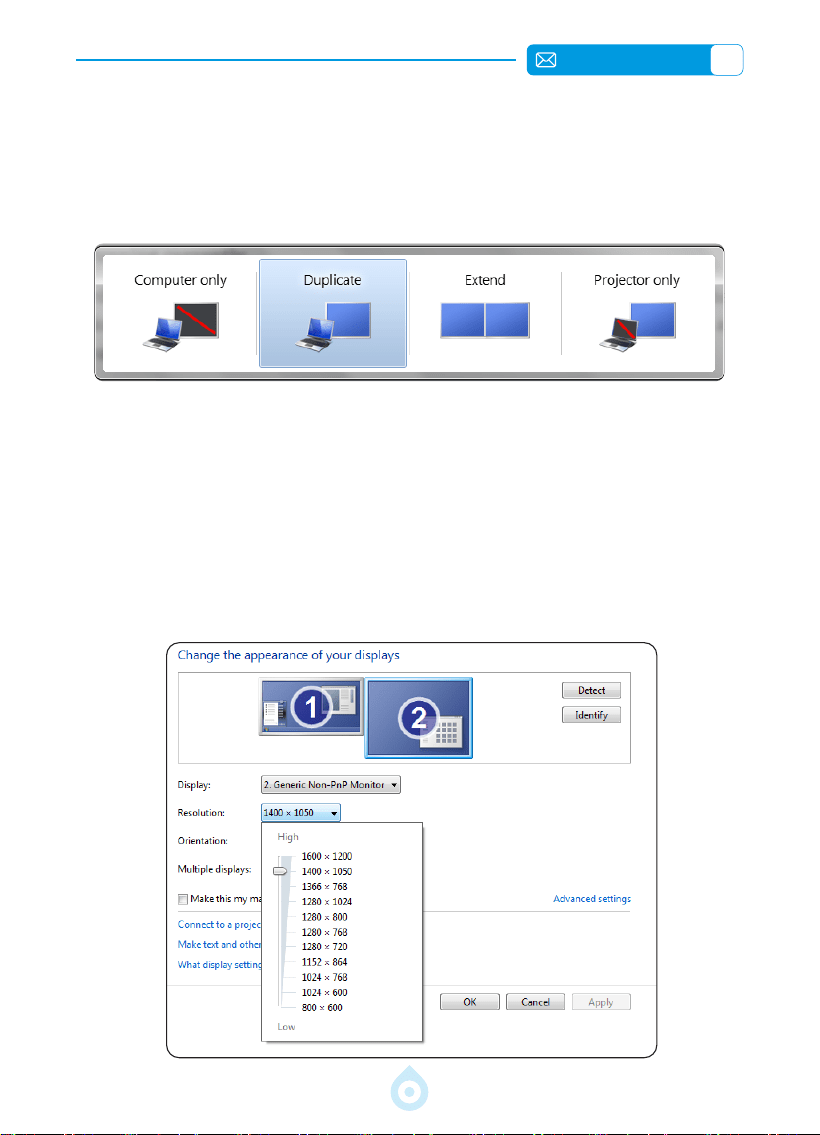
IT
164
1. Connettiti al computer e Proiettore TP3 con IL HDMI cavo (Incluso).
2. Seleziona il Sorgente HDMI per proiettare qualsiasi le SU tuo calcolare r.
3. SU tuo computer portatile, Presa giù IL “Win+P” chiavi A modica tuo display
modalità.
2. Connessione al PC
Solo computer: è l‘opzione predenita -soltanto di splays SU IL principale
monitorare.
Duplicato: fa Tutto IL monitor display IL Stesso cosa duplicazione IL desktop acceso
ogni monitorare.
Estendere: fa Tutto tuo monitor atto Piace uno grande monitorare estendendo IL
desktop su tutti Di loro.
Proiettore soltanto: Visualizza soltanto sul secondario monitorare Piace UN
proiettore. Tu può cambiare la risoluzione dello schermo SU IL Proiettore Soltanto
Modalità.
Fare un passo: Start>Control Pan el>Aspetto E Personalizzazione>Regola Schermo
Risoluzione.
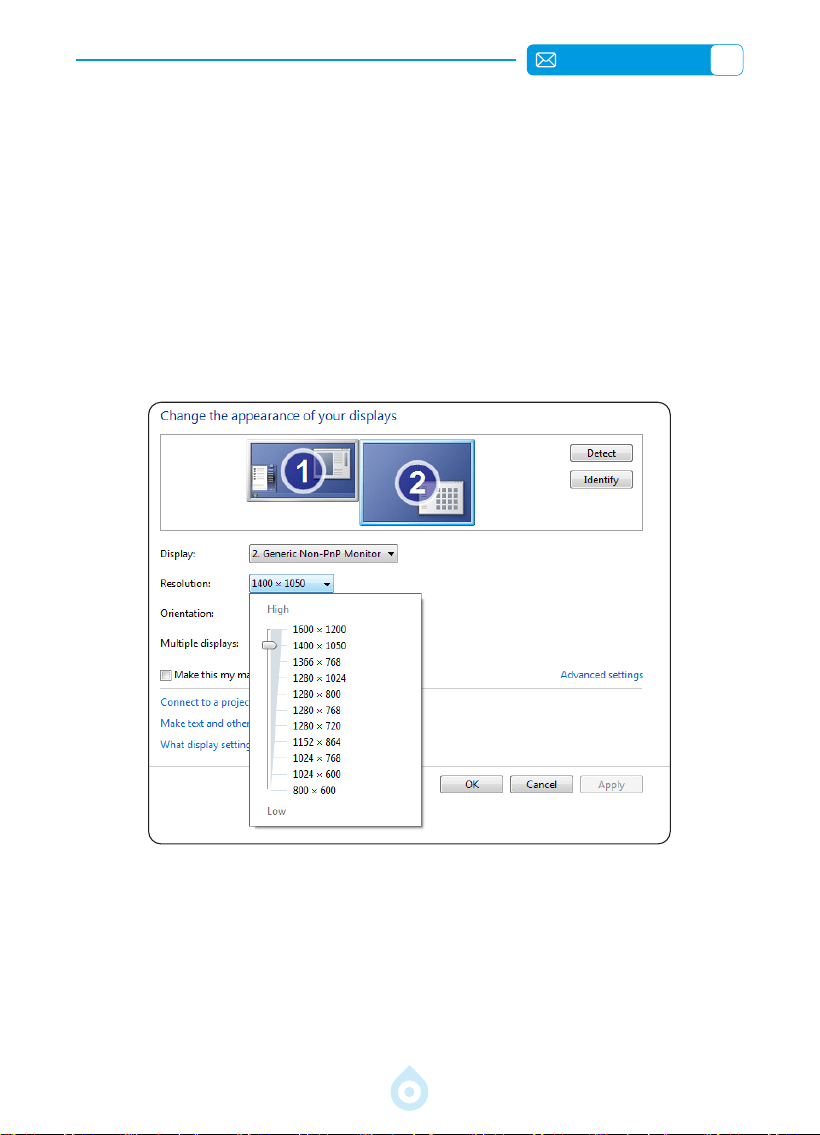
IT
165
* Scegli il segnale multimediale canale:《HDMI》.
* Utilizzo UN Tipo C A HDM I adattatore A collegare tuo MacBook, O UN Mini
Display A HDMI adattatore A collegare con tuo MacBook Aria (adattatore non
incluso). Connessione con MacBook o Mac Aria del libro. (Adattatore (NON
INCLUSO )
* Scegli il segnale multimediale canale:《HDMI》.
* Utilizzo Cavo HDMI per la connessione A XBOX / PS4.
3. Connessione con MacBook o Mac Book Air
4. Connessione con XBOX/PS4
* Seleziona la modalità《HDMI》per connessione.
* Inserisci Menu chiave.
Modica il PC modalità da [su ] a [off] A evitare il rischio di bianco pixel bordi
in il immagine.
5. Collegamento con DVD

IT
166
Grazie per aver scelto il proiettore TOPTRO TP3. Per qualsiasi domanda, non
esitate a contattarci all‘indirizzo [email protected].
Per assisterti al meglio, abbiamo raccolto alcune domande frequenti e le
relative risposte.
D1: La connessione Wi Fi è instabile. Come posso risolvere questo
problema?
Per risolvere i problemi di connettività Wi-Fi, assicurati innanzitutto che la
tua rete domestica funzioni correttamente. Inoltre, mantieni la distanza tra il
telefono e il proiettore entro 1 metro. Se il problema persiste, contattaci.
D2: Il telecomando e il proiettore non riescono a comunicare?
1) Assicurarsi che l‘interruttore di alimentazione del proiettore sia acceso.
2) Assicurarsi che non vi siano ostacoli tra il telecomando e il proiettore che
blocchino il segnale a infrarossi.
3) Le batterie del telecomando sono scariche? In tal caso, sostituiscile con
batterie nuove. Se il problema persiste dopo aver vericato i metodi sopra
indicati, contatta il nostro servizio clienti.
D3: Cos‘è il dongle GTV? Posso guardare lm e programmi TV più
popolari?
1) Il proiettore è dotato di un sistema Google TV integrato e ufcialmente
autorizzato, che include contenuti precaricati da Netix, YouTube, Prime Video
e altro ancora.
2) Puoi trovare altre app nella homepage di GTV alla voce «App» e cercare
l‘app di cui hai bisogno.
D4: Il proiettore si spegne automaticamente dopo un po‘ di tempo di
utilizzo.
1) La ventilazione del proiettore potrebbe essere bloccata oppure la tensione
potrebbe essere instabile.
2) Invia un video a [email protected], esamineremo il problema per te.
D5: Il proiettore non è compatibile con il mio altoparlante Bluetooth?
1) Il proiettore potrebbe non essere compatibile con alcune versioni di
altoparlanti Bluetooth.
2) Per ulteriore assistenza, contatta il nostro team post-vendita all‘indirizzo
[email protected] indicando la marca e il modello del tuo altoparlante
Bluetooth.
RISOLUZIONE DEI PROBLEMI

IT
167
D6: Perché l‘immagine è sfocata, indipendentemente da come la
regoli?
1) Posizionare il proiettore in linea con il centro dello schermo. In alternativa,
l‘angolo di proiezione dovrebbe essere entro 15°;
2) Utilizzare la correzione trapezoidale automatica o manuale per ottenere
una visualizzazione rettangolare dello schermo; utilizzare la messa a fuoco
automatica o quella elettrica per regolare la messa a fuoco dell‘obiettivo.
D7: Perché non riesco a trovare determinate funzionalità?
Alcune funzioni potrebbero comparire nei sottomenu o richiedere una
pressione prolungata su determinati pulsanti. A causa degli aggiornamenti del
prodotto, le funzionalità potrebbero differire leggermente da quelle descritte
nel manuale. Per informazioni più precise, fare riferimento al prodotto reale.
D8: Quando si esegue il mirroring dello schermo, il proiettore non riesce
a riprodurre Netix, Hulu o Disney+. Perché?
A causa delle restrizioni sul copyright, i proiettori non supportano il mirroring
wireless di app di streaming come Netix o Disney direttamente dal telefono.
Per guardare contenuti in streaming, seleziona la sorgente del segnale GTV e
scarica le app corrispondenti.
D9: Qual è la distanza di proiezione più adatta? È possibile regolare le
dimensioni dello schermo tramite ridimensionamento?
La distanza di proiezione consigliata per il proiettore TP3 è di 1,5-2,5 m. La
dimensione dell‘immagine dipende dalla distanza e dal rapporto di proiezione
del proiettore, che è di 0,8:1. Inoltre, il proiettore offre una funzione di
zoom out del 100%-80%. Per informazioni più dettagliate sulla distanza di
proiezione, consultare il manuale o contattarci direttamente.
D10: Cosa succede se il mio ordine ha superato il periodo di reso
previsto dalla piattaforma? Perché non ho ricevuto risposta dopo 24
ore?
Il team di supporto di TOPTRO ti aiuterà tempestivamente a trovare una
soluzione, anche se il tuo ordine ha superato la nestra di reso della
piattaforma. Se non ricevi risposta entro 24 ore, potrebbe essere dovuto
a differenze di fuso orario o alla tua email nita nella cartella spam. Ti
preghiamo di contattarci nuovamente, faremo in modo che la tua richiesta
venga gestita tempestivamente.

JP
168
コンテンツ
TOPTRO 7日間/24時 間 プ ロフェッショナ ル サ ポ ート 171
使用中の注意事項 172
パッケージ内 容 173
プロ ジェクター の 概 要 174
リモコンの 概 要 175
インストール 176
プロ ジェクター の 仕 様 178
プロ ジェクター の 起 動 179
投影画像設定 179
プロ ジェクター のスマート設 定 183
スマートデバイスとの 接 続 187
Bluetooth設定 189
アプリ 190
その他の基本的な投影設定 190
信号線接続 195
トラブル シュ ー ティン グ 199
JP
169
3年間の保証と限定サプライズをご利用ください
スキャンして 詳細をご 覧くだ さい
お客様へ
TP3プロジェクターをご購入いただきありがとうございます。
1分ほどお時間をいただき、コードをスキャンして3年間の保証を有効にしてください。
ヒント : コードをスキャンしても保証を有効にできない場合は、以下の電子メールで当
社にご連絡ください。保証を有効にするお手伝いをいたします。
www.youtube.com/@TOPTRO R[email protected]
JP
170
当社は常に製品の改善と強化に取り組んでいます。
取扱説明書に掲載されている画像と説明は参考用であり、実際の製品とは多少異
なる場合がありますのでご了承ください。正確な情報については、製品本体をご覧く
ださい 。また 、オンラインアップグレード機 能から最 新のアップ デートにアクセスする
こともできます。ご理 解の ほどよろしくお願いいたします。
当社の製品保証とサポートは、正規販売店からご購入いただいた製品に適用され
ます。お客様の権利を保護するため、TP3プロジェクターの正規品であることを確認
するには、[email protected]までメー ルでお 問 い 合 わせください 。
TOPTROの公式YouTubeリンク:www.youtube.com/@TOPTRO R。TP3プ
ロジェクターの操作ビデオやトラブルシューティングなど、あらゆる情報を検索でき
ます。
当社のプロジェクターがお客様の生活に喜びをもたらしているとい
うご意見をお聞かせください。ぜひ、お客様の体験を共有してくださ
い。
最も迅速かつ効率的なお問い合わせ方法:
方法 1:メール
メールアドレス:service@toptro.com
ヒント:まずはメールでお問い合わせいただくことをお勧めします。動
画や製品に関する詳細情報を共有することで、問題の解決を迅速化
できます。メールで返信がない場合は、メッセージがスパムメールに
分類されたか、遅延している可能性があります。
その場合は、以下の2番目の方法をお試しください。
方法 2:注文
「注文」ページに移動し、「該当する商品に問題がありま
す」を選択します。表示されたリストからトピックを選択し
ます。「販売者に連絡」をクリックしてメッセージを送信し
てくだ さい 。
TOPTROをご利用いただき、ありがとうございます!お客
様に最高の体験をお届けできるよう尽力して おります。

JP
171
TOPTRO 7日間/24時間プロフェッショナルサポート
お客様へ
TOPTRO をご愛顧いただき誠にありがとうございます。
プロジェクターを使用する前に、この取扱説明書をよくお読みください。問題が
ある場合は、注文番号と問題を[email protected]ま で メ ー ル で お 送 りく
ださい。24 時間以内に迅速に解決いたします。信号なし、音なし、Bluetooth 接
続失敗、WiFi 接続失敗、途切れ途切れのアニメーションなど、多くの問題は設定
によって簡単に解決できます。すべてのプロジェクターは出荷前に100%慎重に
検査され、梱包されていることをお約束します。また、当社の公式Webサイトを
フォローして、最新の開発状況を把握してください。(https://www.toptro.
com/)
ご質問がある場合は、問題を解決できるようにご連絡ください。改善させていた
だきます。ご満足いただける解決策を提供することをお約束します。
ご理解いただきありがとうございます!
よろしくお 願 いい たします
TOPTRO サービス チーム

JP
172
使用中の注意事項
温度に関する注意事項:
プロジェクターの寿命を延ばすために、極端に暑いまたは寒い環境に置かないで
ください。極端な温度はデバイスの寿命を縮める可能性があります。最適なパフ
ォーマンスを得るには、動作環境を 5°C ~ 35°C に維持してください。
適切な換気:
このプロジェクターには、安定した動作を確保するための換気システムが装備さ
れています。プロジェクターは換気の良い場所に設置してください。クローゼッ
トのような密閉された空間を避け、吸気口と排気口の近くに障害物がないことを
確認してください。また、ほこりが多すぎるとプロジェクターの放熱に影響します。
実際の環境に応じて、1か月に 1 回または3 か月に1回、ダストフィルターを清掃
することをお勧めします。
衝撃性と耐振動性:
プロジェクターは、強い衝撃、押し出し、振動から保護するように注意して取り
扱ってください。内部回路に障害が発生している場合は、プロジェクターを移動
しな いでくだ さい 。
レンズのメンテナンス:
プロジェクター レンズは、画像の鮮明度と品質に直接影響を与える重要なコンポ
ーネントです。レンズを清潔に保ち、過度のほこりが付かないようにしてください。
清掃するときは、ガラスレンズに適した柔らかい綿の布を使用してください。
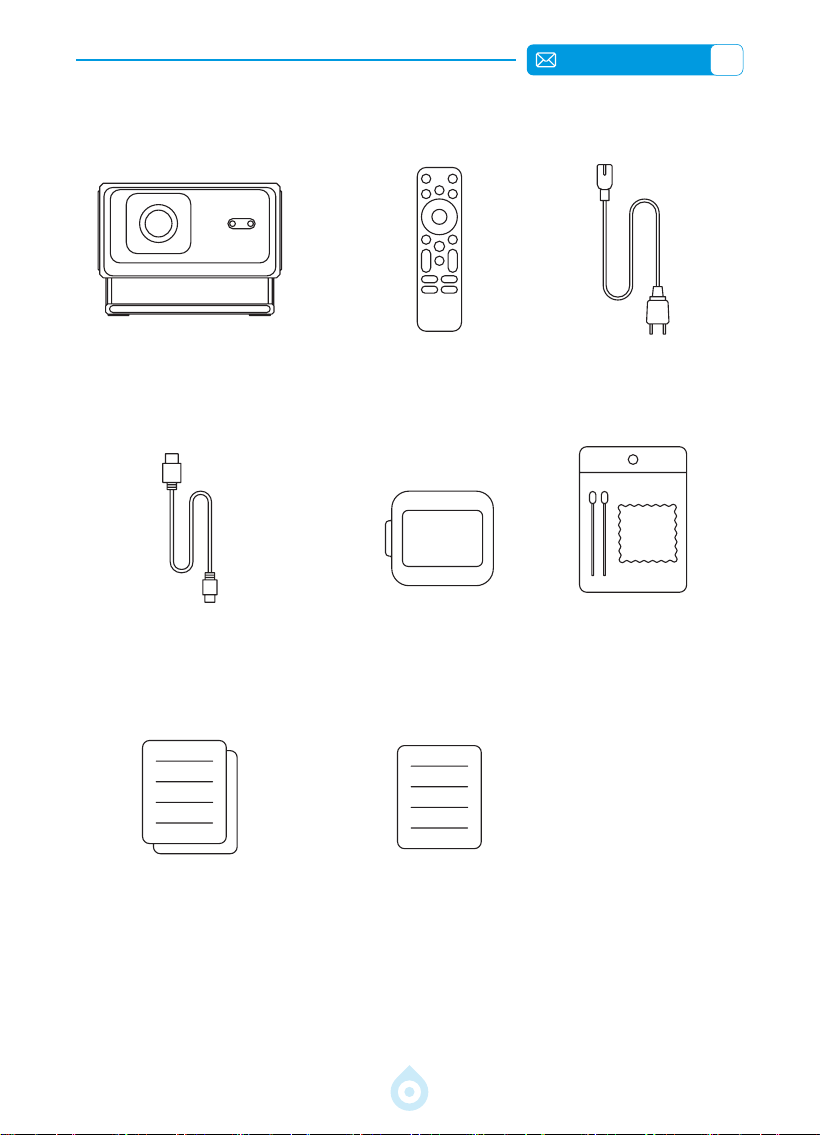
JP
173
電源ケーブル*1
クリー ニン グ キット * 1
リモコン*1
レンズカバー*1
FAQ*1
TOPTRO TP3
プロ ジェクター
HDMI ケーブル*1
簡単操作ガイド
パッケージ内 容
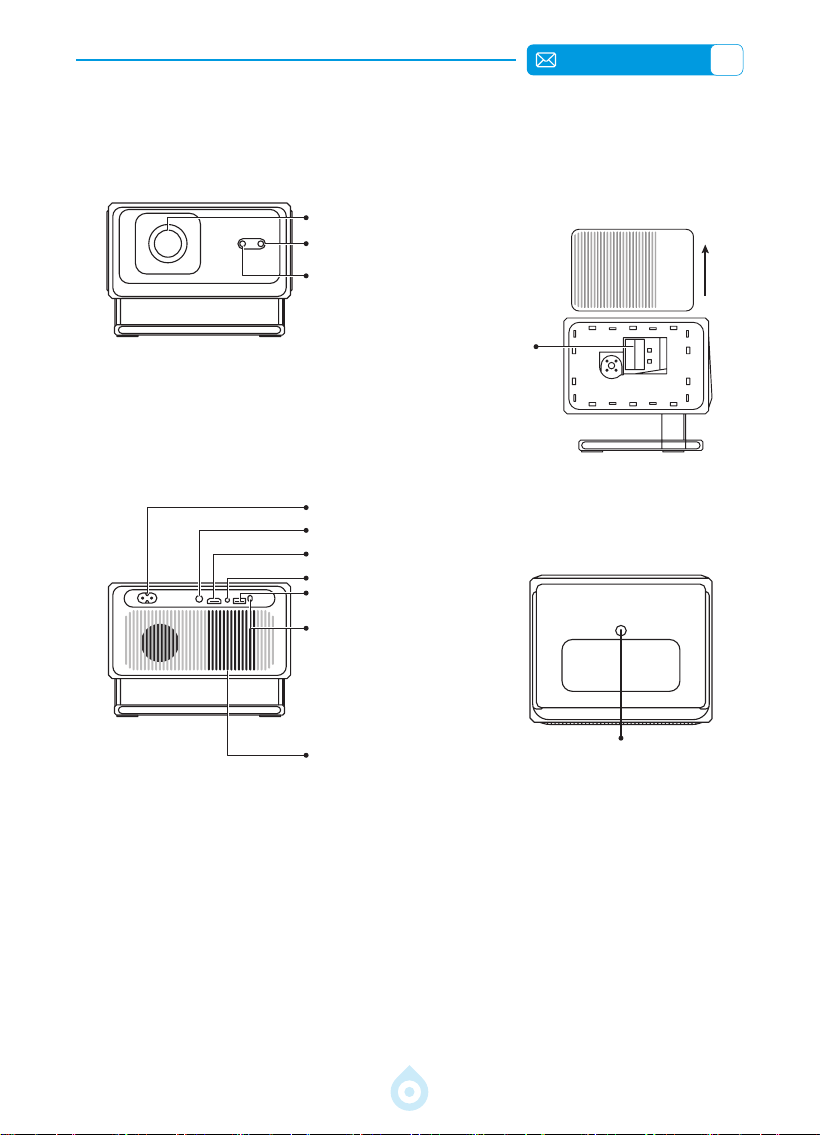
JP
174
プロ ジェクターの 概 要
* プロジェクター内部の埃を掃除するには、プロジェクター左側のカバーを開け、アルコ
ールを染み込ませた清潔な綿棒で内部スクリーンを丁寧に拭いてください。破損を防ぐ
ため、取り扱いには十分ご注意ください。詳しい手順については、製品詳細ページのク
リーニング動画をご覧いただくか、弊社までお問い合わせください。
ほこり排出口
(左に)
1/4 インチの取り付け穴
電 源 ソケット
電源ON/OFF
HDMI ポート
3.5mm オーディオ力ポート
USB ポート
赤外線受信機
空気出口
レンズ
フォーカス信号受機
赤外線受信機
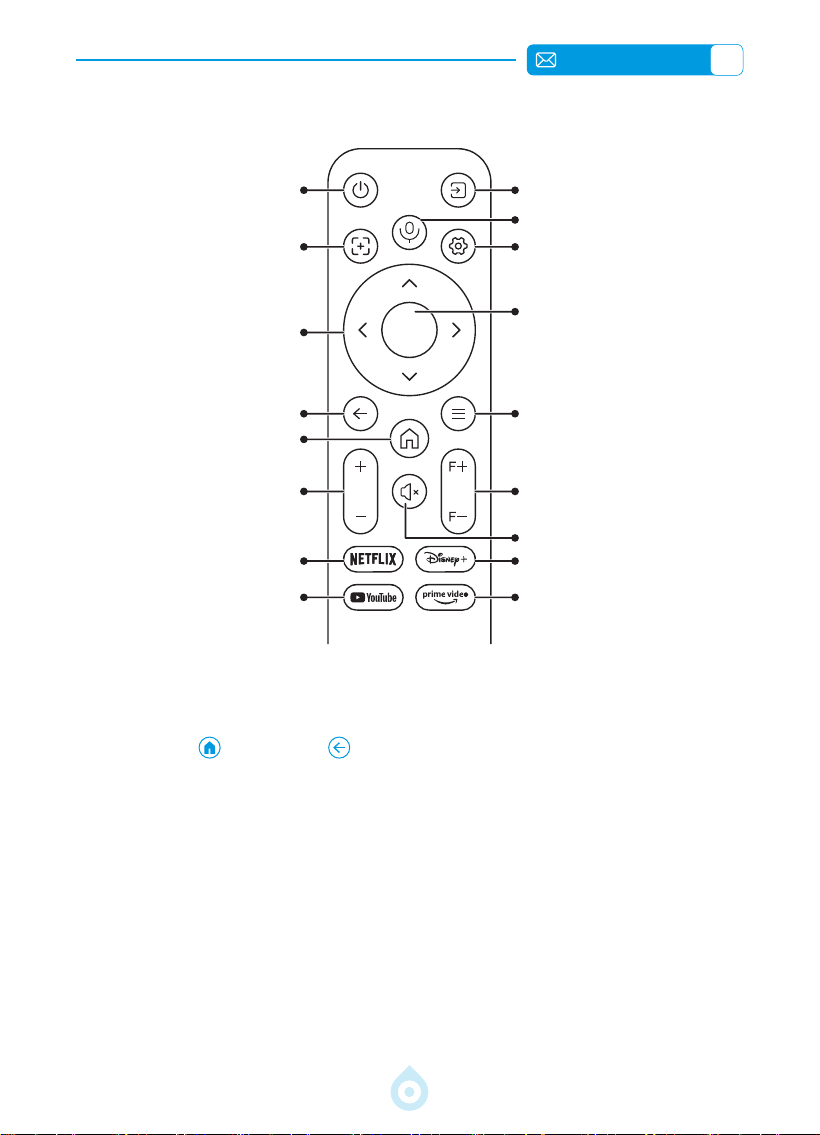
JP
175
リモコンの概 要
ソースボタン電源 ボタン
Google 音声
Google 設定オートフォー カス
OK
矢印キー
メニュー
戻る
ホーム
フォーカス +/-音量 +/-
ミュート
Disney+
NETFLIX
Prime VideoYouTube
* 使用する前に、リモコンに単4電池2個(別売)を取り付けてください。
* 初めてご使用になる前に、リモコンをペアリングする必要があります。ペアリング方法:
ホームボタン と戻るボタン を同時に5秒間押し続けてペアリングを完了してくだ
さい。
* リモコンを使用する際は、リモコンの送信部がプロジェクターの赤外線信号受信機に向
けら れて いることを確 認してくだ さい 。
* リモコンに不具合がある場合は、スマートフォンにGoogle Homeアプリをダウンロード
してプロジェクターを操作できます。(iPhoneのみ)
* リモコンを長期間使用しない場合は、電池の液漏れを防ぐため、電池を取り出してくだ
さい。
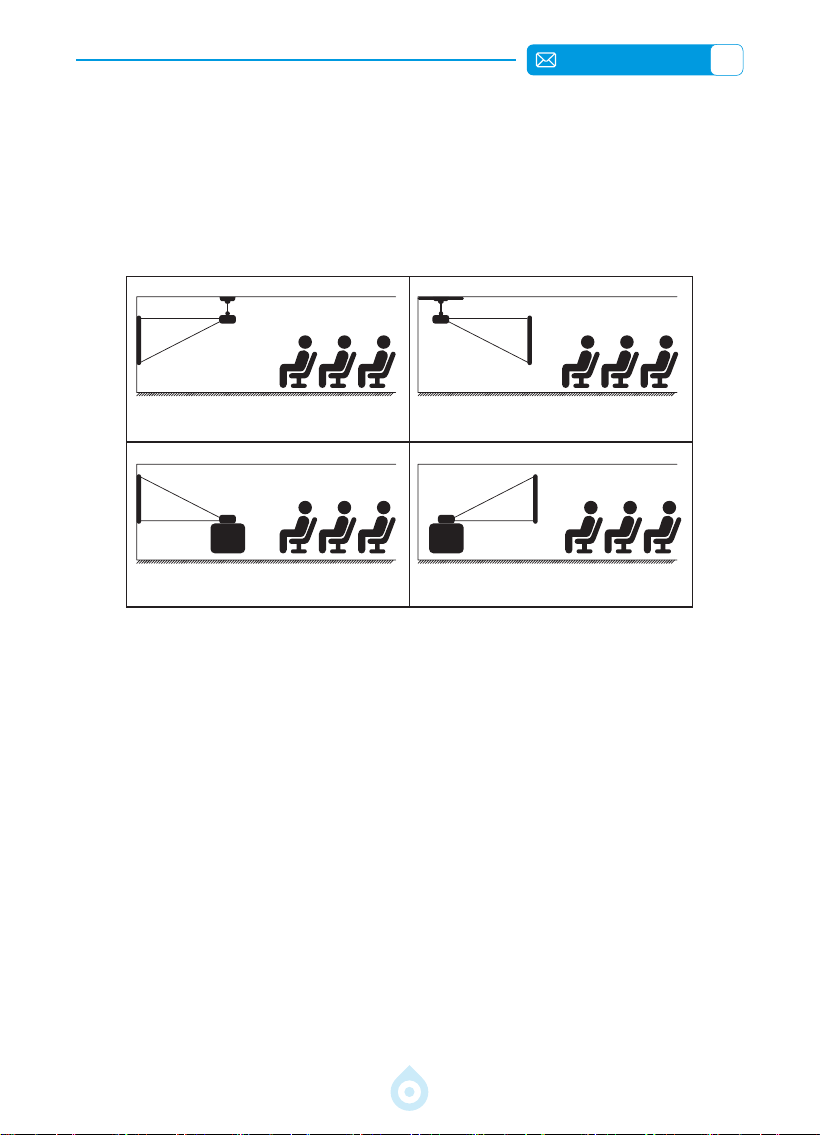
JP
176
インストー ル
1. インストール方法
プロジェクターは専用のハンガーフレームで天井に吊り下げることができ、動作環境や要
件に応じて安定した机の上に置いて映像を投影することができます。設置方法は次のと
おりです。
プロジェクター
プロ ジェクター
プロ ジェクター
プロジェクター
画面
画面
画面
画面
1. フロントプロジェクション天井投影
3. フロントプロジェクション卓上マウント
2. リアプロジェクション天井マウント
4. リアプロジェクション卓上マウント
2. 天井とスタンドへの取り付け
1. プロジェクターを地面に対して垂直にし、スクリーンの中心に合わせて設置してくださ
い。これにより、平らで適切な投影画像が得られます。
2. 角度を調整する必要がある場合は、15°以内に抑え、台形補正機能を使用して投影画
像 を調 整してくだ さい 。
3. 天井に取り付ける場合は、プロジェクターの底面に1/4インチの穴が1つあります。プロ
ジェクターを裏返し、ゴムパッドを取り外した後、下の写真のように天井取り付け用の
穴 を見 つ け てくだ さい 。
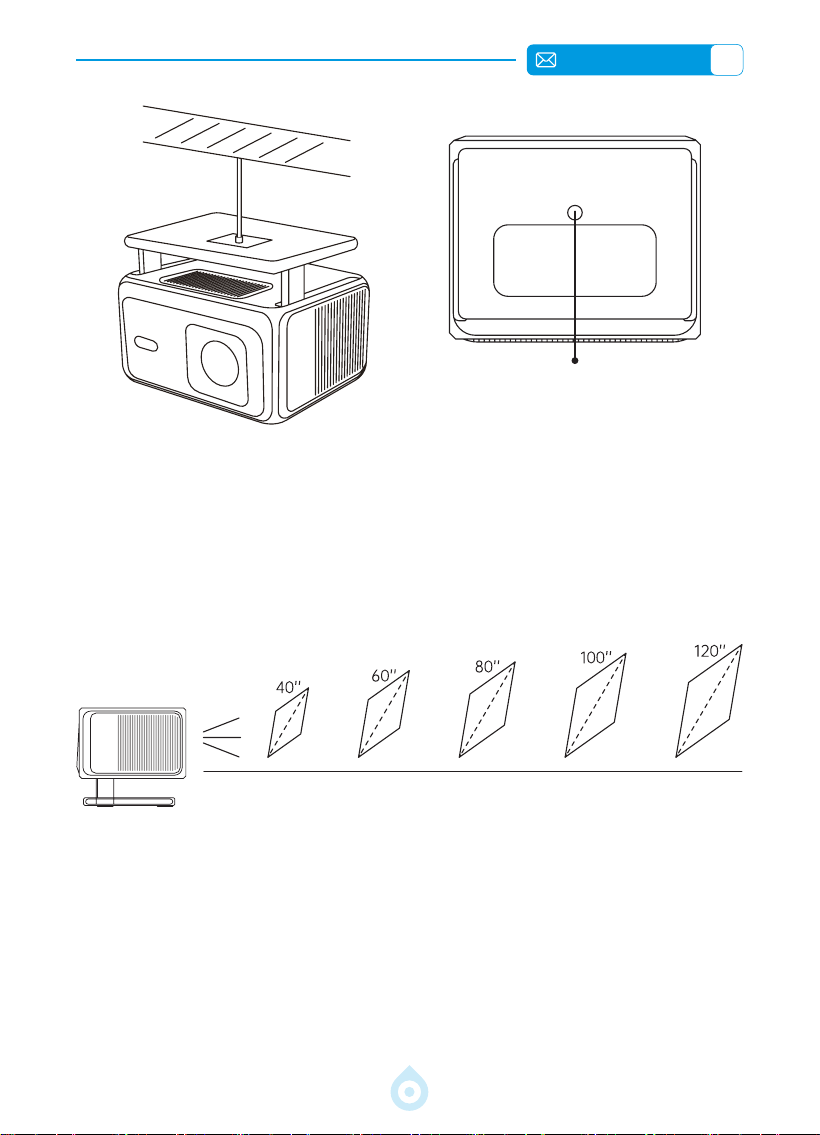
JP
177
3. 投影距離とサイズ
TP3プロジェクターは0.8~3メートルの投写距離に対応しています。画面サイズは投写距
離とプロジェクターの投写比(0.8:1)によって異なります。さらに、100%~80%のズー
ムアウト機能も搭載しており、画面サイズを調整できます。
メートル
フィート
0.71
2.33
1.06
3.48
1.42
4.66
1.77
5.81
2.13
6.99
1/4 インチの取り付け穴
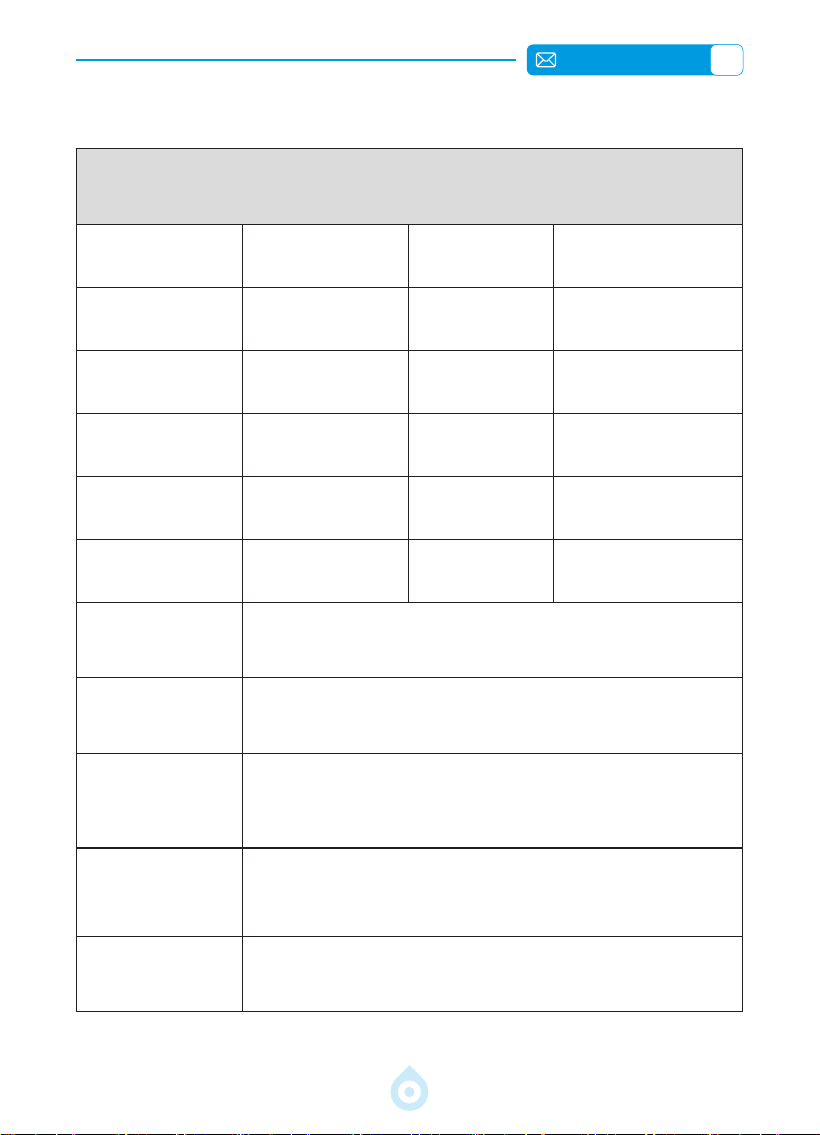
JP
178
プロ ジェクターの 仕 様
モデル No.TP3
ネイティブ解像度 1920*1080P アスペ クト比 16:9 / 4:3
ディスプレイ技術 LCD 光源 LED
重量 1.2kg サイズ 19.4*15.8*14.1cm
リフレッシュレート 60 Hz 電源電圧 AC100-240V 50/60Hz
フォー カス オート/電動 キーストーン 自動 / 手動
出 力 ポート
3.5mmオーディオ
出力
入力端子 HDMI*1 / USB
動作モード リモコン
設 置タイプ デスク前面/背面、天井前面/背面
ビ デ オフォ ー マット
MP4 / MPG / AVI / AVI/ MPEG-4 / TS / MOV / M4V / MKV / FLV
/ DAT / 3GP(ビデオコーデックのサポートは状況によって異な
る場合があります。追加のサポートについてはお問い合わせく
ださい)
オー ディオフォー
マット
MP3 / WMA / / MP2 / AAC /OGG / WAV / FLAC(Dolby はサポー
トされていません)
画 像 フォー マット JPG / PNG / JPEG / BMP

JP
179
プロ ジェクターの 起 動
投影画像設定
電源のオン:
1. キーストーン補正
1.1 自動キーストーン/フォーカス
電源を切る:
• レンズキャップを外し、プロジェクターを電源ケーブルで電源に接続します。
• 赤色のインジケーターライトが点滅したら、リモコンの電源ボタンまたはプロ
ジェクター本体のコントロールパネルの電源ボタンを押して起動シーケンス
を開始し、赤色のインジケーターライトが消灯します。
• プロジェクターの電源を入れると、[移動後の自動キーストーン補正] と [オー
トフォーカス] 機能が自動的に有効になります。画像が標準的な長方形でな
い場合、または焦点が合っていない場合は、キーストーン設定を手動で調整
し、リモコンの「F+」および「F-」フォーカスボタンを使用して画像の鮮明度を調
整してください。それでも画像がぼやけている場合は、投写距離と角度の調
整 を検 討してくだ さい 。
• リモコンの [メニュー] ボタンを押し、[ディスプレイ]オプ ションを 選 択し
ま す 。次 に [自動四隅補正]を選択し、「OK」ボタンを押して機能を有効に
します。その後、スクリーンからの投写距離に基づいて自動的に映像の焦点
を合わせ、投写角度を変えても映像が長方形になるように調整されます。
• 画像がぼやけている場合は、リモコンのフォーカスボタン「F+」「F-」を押し
てレンズのフォーカスを調整し、画像が鮮明になるまで調整してください。(※
画面が鮮明になった後はOKボタンを押す必要はありません)
• プロジェクターをシャットダウンするには、リモコンの電源ボタンを押しま
す。
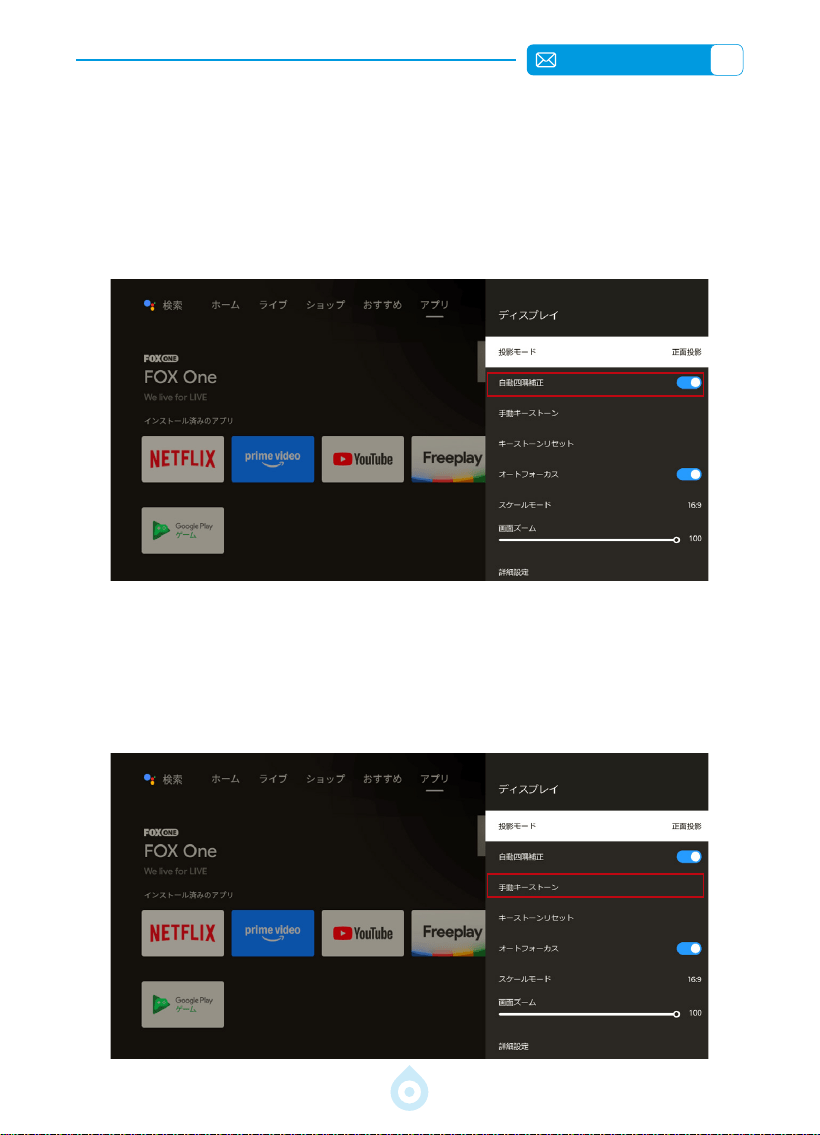
JP
180
ご注意:
1. プロジェクターの設置場所を既に決めている場合は、より良い視聴体験を得るため
に、設定でオートフォーカスと自動台形補正機能をオフにすることをお勧めします。
2. プロジェクターの側面投影角度は15°を超えないようにしてください。プロジェクター
の前面に障害物がないことを確認してください。障害物は自動台形補正の妨げにな
る可能性があります。
1.2 手動キーストーン
• リモコンの [メニュー] ボタンを押し、[ディスプレイ]オプ ションを 選 択します。
次に[手動キーストーン]を選択し、「OK」ボタンを押して調整したいコーナ
ーを選択します。次に矢印キー(「▼」「 ▶」「 ▲」「 ◀」)を押して角度を調整しま
す。以下の値を設定します。[戻る]キーを押して終了します。
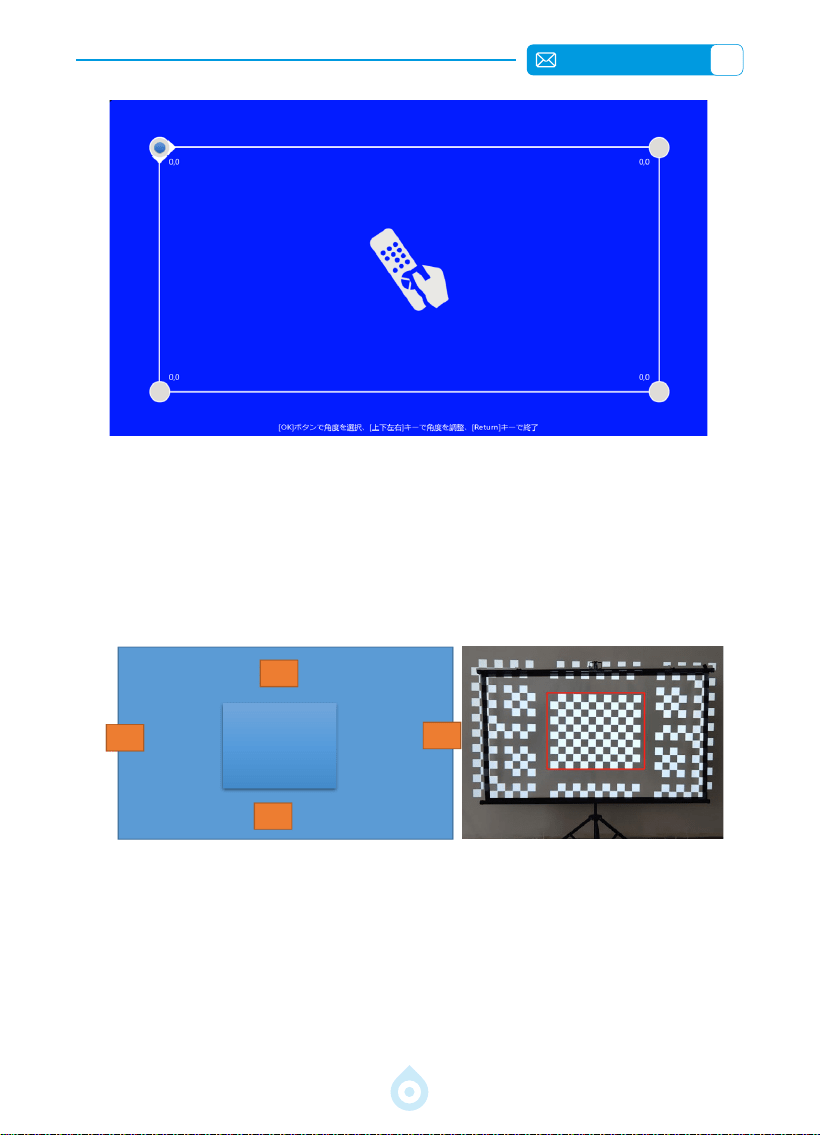
JP
181
1.3 自動障害物回避
1. この機能を使用する前に、自動キーストーン機能とオートフォーカス機能が有効にな
って いることを 確 認してくだ さい 。
2. この画像は投影範囲を示しています。黄色の領域は回避可能な障害物を示していま
す。中央の青い境界線は中央の境界を表しています。この中央領域を遮らないでくだ
さい。投影範囲は同一平面上にある必要があります。
3. 白色の物体や投影面と類似した色や色合いの物体は、障害物回避時に同じ背景と誤
認され、回避されない場合があります。
4. 障害物の大きさは、通常、カメラの視野内で一定数のピクセル数以上である必要があ
ります。通常は50ピクセル以上の領域が必要です。
5. リモコンの [メニュー]ボタンを押し、 [ディスプレイ]オ プ シ ョ ン を 選 択 し ま す 。次 に [詳
細設定]を選択し、「OK」ボタンを押して機能を有効にします。
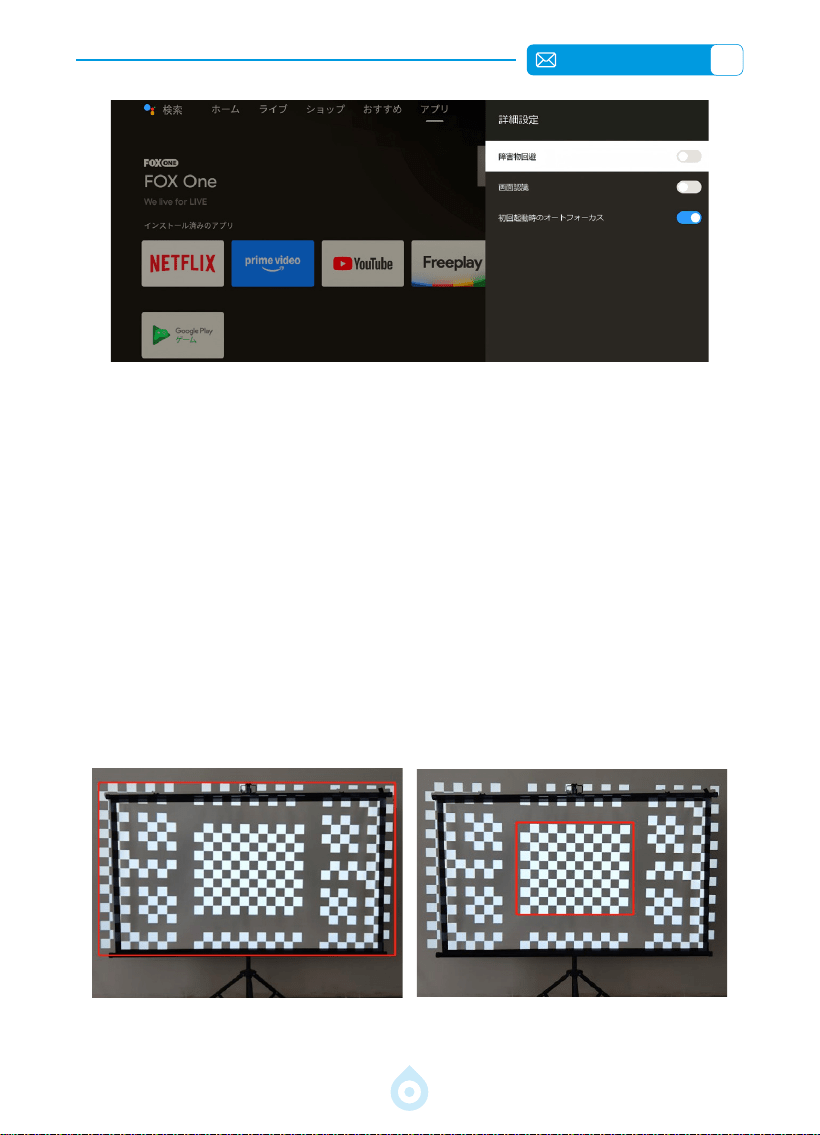
JP
182
1.3 自動スクリーン認識
1. この機能を使用する前に、自動台形補正機能とオートフォーカス機能が有効になって
いることを 確 認してくだ さい 。
2. スクリーンは、白い背景に黒または明確な境界線がある必要があります。投影領域の
アスペクト比は、おおよそ16:9である必要があります。
3. 投影画面の四隅(特徴点)が明瞭に定義され、遮蔽物がなく、スクリーン中央の長方形
領域が遮られていないことを確認してください。
4. スクリーンフィット機能を使用する場合、スクリーン内の障害物がスクリーン領域の検
出に影響を与えない場合は、スクリーンフィット機能が優先されます。
5. スクリーン領域内の直線状の物体がスクリーン検出に影響を与える場合は、スクリー
ン検出がデフォルトで高優先度に設定され、境界を認識してスクリーンフィット機能が
実行されます。
投影スクリーンの四隅 中央の長方形の領域
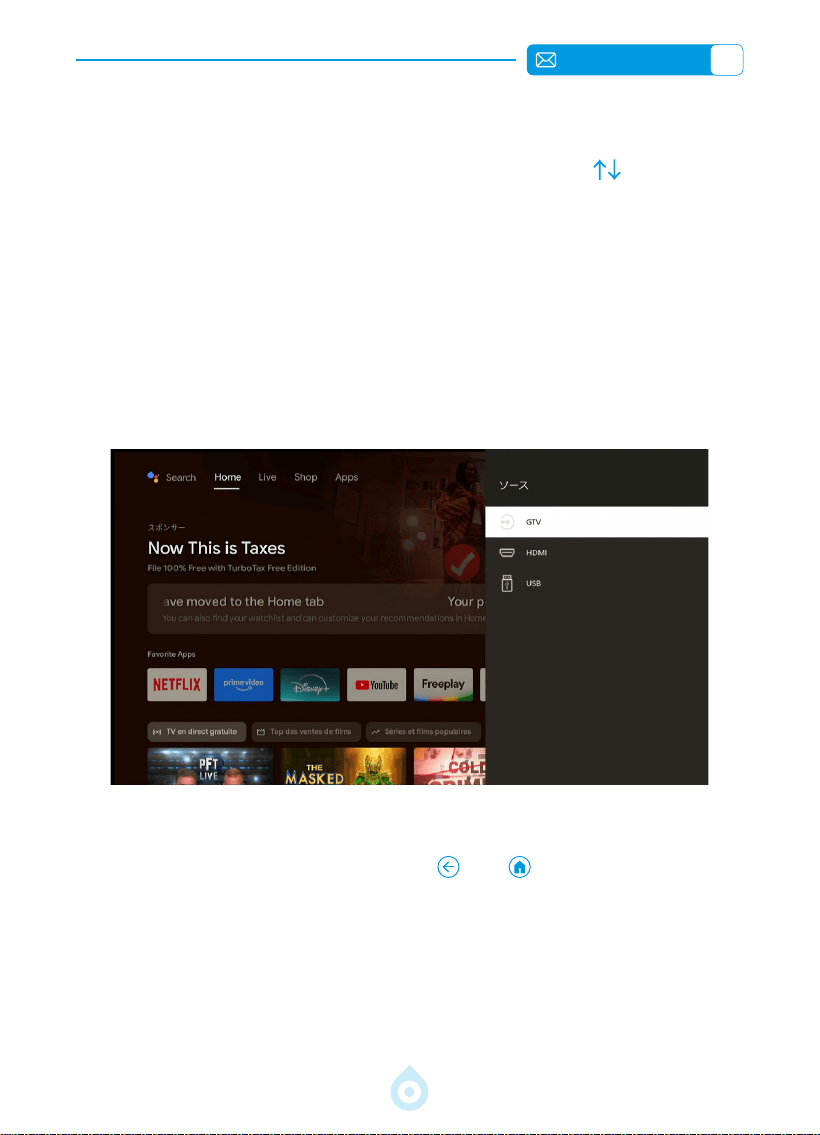
JP
183
プロ ジェクターのスマート設 定
1. 信号ソースを選択
1.1 GTV信号ソースを選択
TP3プロジェクターはGoogle TV(公式ライセンス取得済み)を内蔵しており、お気に入り
のアプリや動画に簡単にアクセスして楽しむことができます。このプロジェクターがあれ
ば、Fire TV スティックを追加することなく、豊富な映画やテレビ番組のライブラリをお楽し
みいただけます。
TP3 プロジェクターの GTV を初めて使用する場合、以下の手順に従って設定してくださ
い。
1. 信号源としてGTVを選択した後、リモコンの “ ”と “ ”を同時に長押ししてペアリ
ングします。(注:リモコンのペアリングは初回使用時のみ行ってください。)
2. GTVを起動したら、適切な言語と国の設定を選択します。
3. Googleアカウントにログインして、パーソナライズされたコンテンツにアクセスします。
4. GTVに搭載されているすべてのアプリを読み込む準備をします。このプロセスには、ネッ
トワークの状況に応じて約10分かかる場合があります。
5. アプリの読み込みが完了すると、GTVで豊富なコンテンツをお楽しみいただけます。
2. ズーム設定
1. リモコンの [メニュー]ボタンを押し、 [ディスプレイ]オプションを選択し、[画面ズーム]
を選択すると、投影画面を100%~80%の範囲で拡大できます。「 」ボ タ ン を 押 し
て、以下の値を設定します。
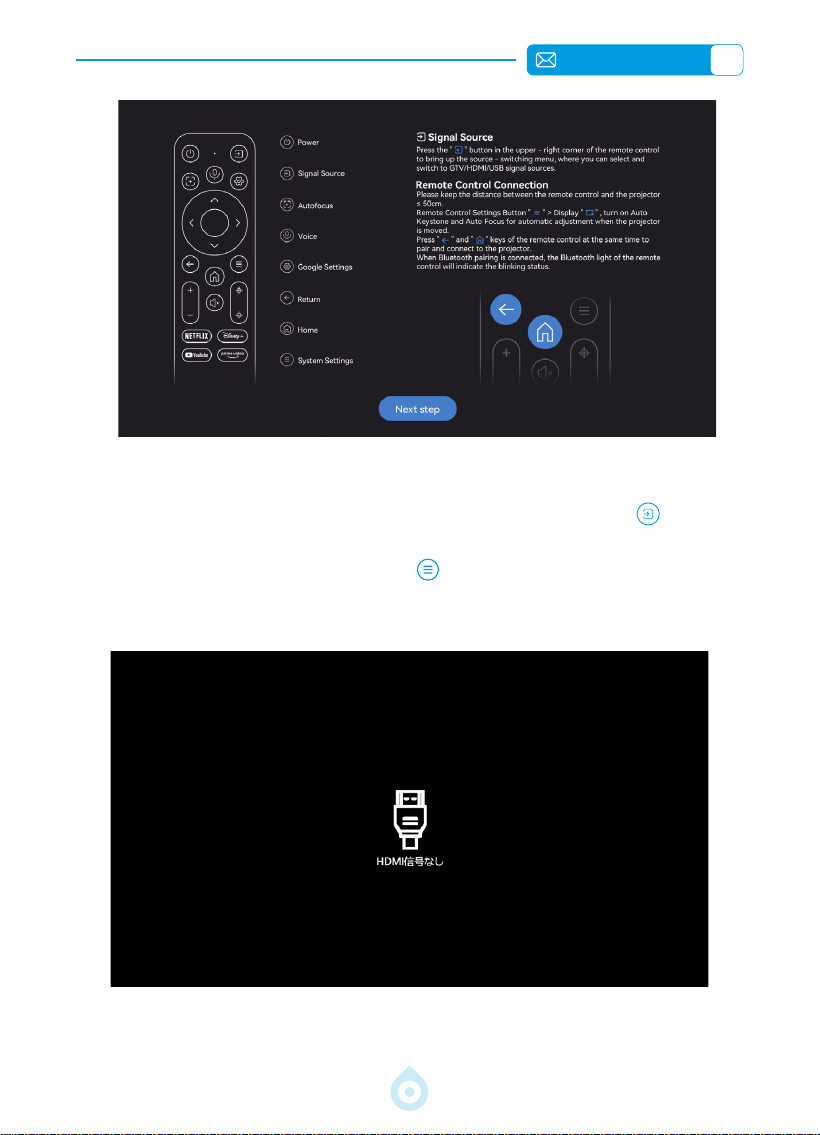
JP
184
1.2 HDMI入力信号ソースの選択
ホームページで希望の入力信号ソース(HDMI)を選択するか、リモコンの [ ] ボタンを
押して対応する信号ソースを選択します。
HDMI経由でビデオを再生している場合は、 [ ] ボタンを押し、[画質]または[音質]を選
択して、必要に応じて明るさ、コントラストなどの設定を調整します。
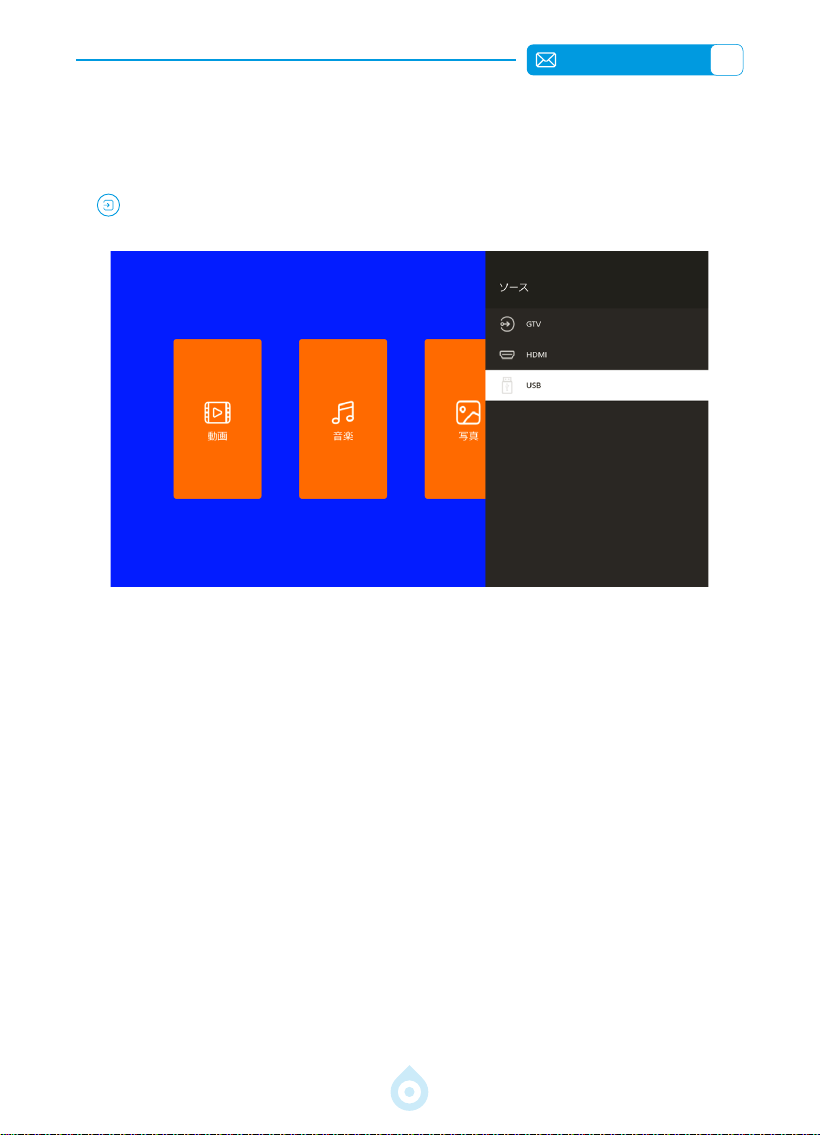
JP
185
1.3 USB入力信号ソースの選択
USBデバイスの場合、信号ソースを選択する必要はありません。本機が自動的に検出しま
す。
「 」ボタンを押し、ホームページで[USB]を選択します。
ヒント: プロジェクターがUSBディスクを認識できない場合は、次の方法を参照して問題
を 解 決してくだ さい 。
USBディスクが以下のフォーマットに準拠しているかどうかを確認してください。
1. FAT32: 8G/16G/32G 2. NTFS:64G
そうでない場合は、USBディスクをフォーマットしてください。USBディスクをフォーマットす
る前に、USBディスクに何かデータが入っている場合は、必ずすべてをバックアップしてく
ださい。これらの手順を実行すると、すべてのデータが永久に失われます。
それでも問題が解決しない場合は、こちらのメールアドレス: service@toptro.comまで
ご連 絡くだ さい 。
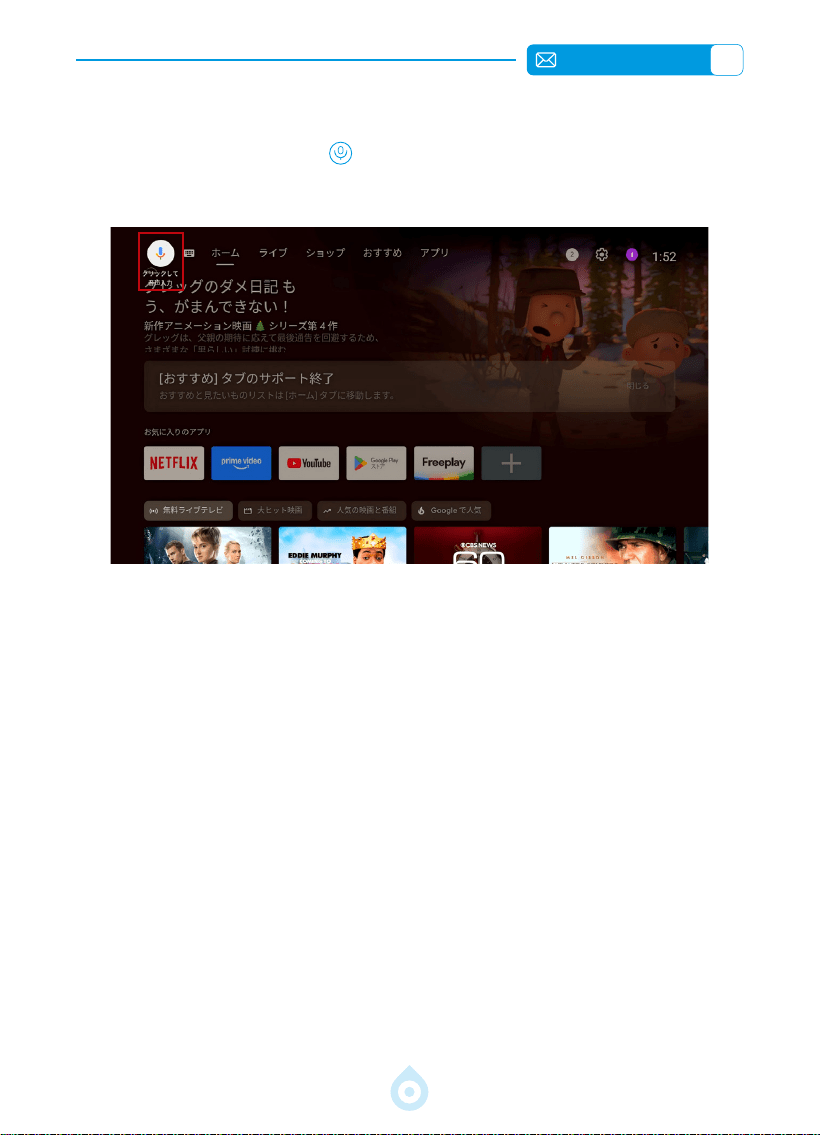
JP
186
1.4 GTVの音声アシスタント
1. 話しかけながら、リモコンの [ ] を押し続けます。
2. 音声アシスタントはGoogle TV(GTV)インターフェース内でのみ使用できます。
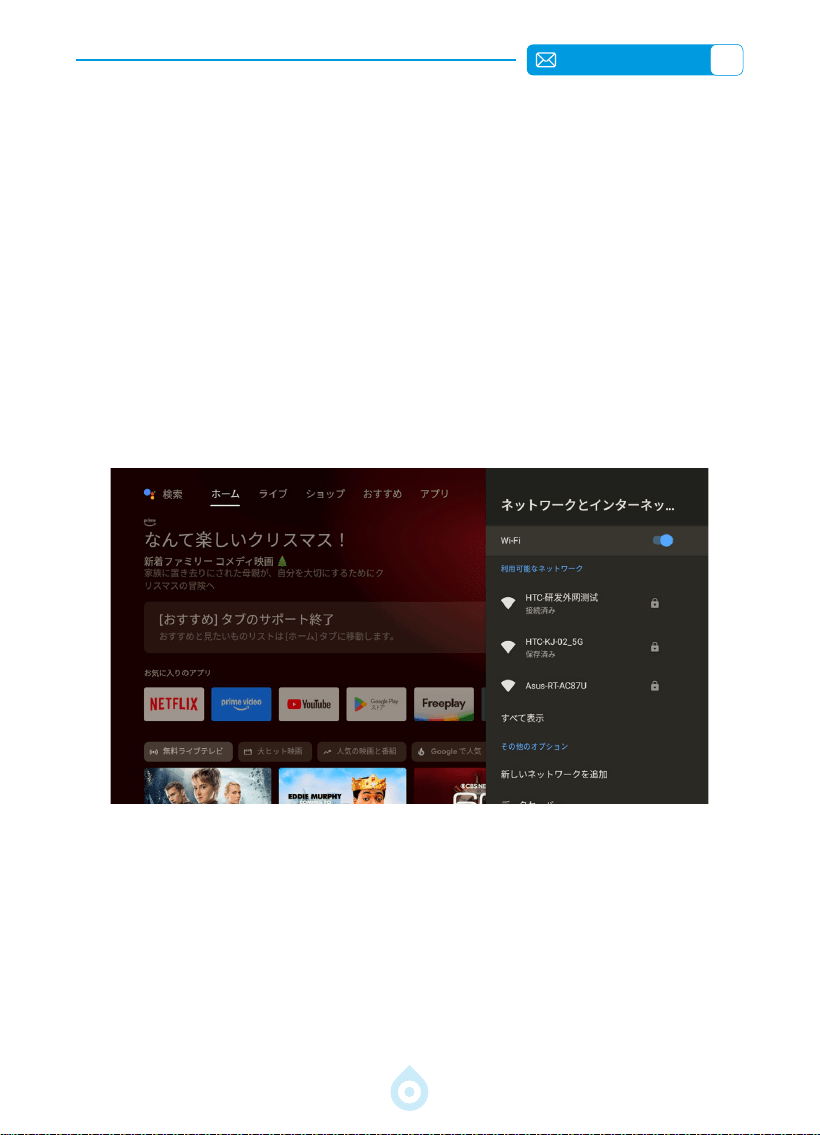
JP
187
1. [設定] メニューを選択し、 [ ネット ワ ー ク と イン タ ー ネ ット ] > [Wi-Fi] を選 択します。
2. スクリーンミラーリングには強力なワイヤレスWi-Fi信号が必要です。ご自宅のネットワ
ークが正常に機能していることを確認してください。モバイルデバイスをプロジェクタ
ーに近づけてください。最適な距離は約1メートルです。ビデオ解像度はWi-Fi信号の強
度に応じて自動的に調整されます。
3. 著作権上の制限により、プロジェクターはNetixやDisneyなどのストリーミングアプリ
をスマートフォンから直接ワイヤレスミラーリングすることはできません。ストリーミン
グコンテンツを視聴するには、GTV信号ソースを選択し、対応するアプリをダウンロー
ドしてくだ さい 。
スマートデバイスとの 接 続
1. Wi-Fi設定
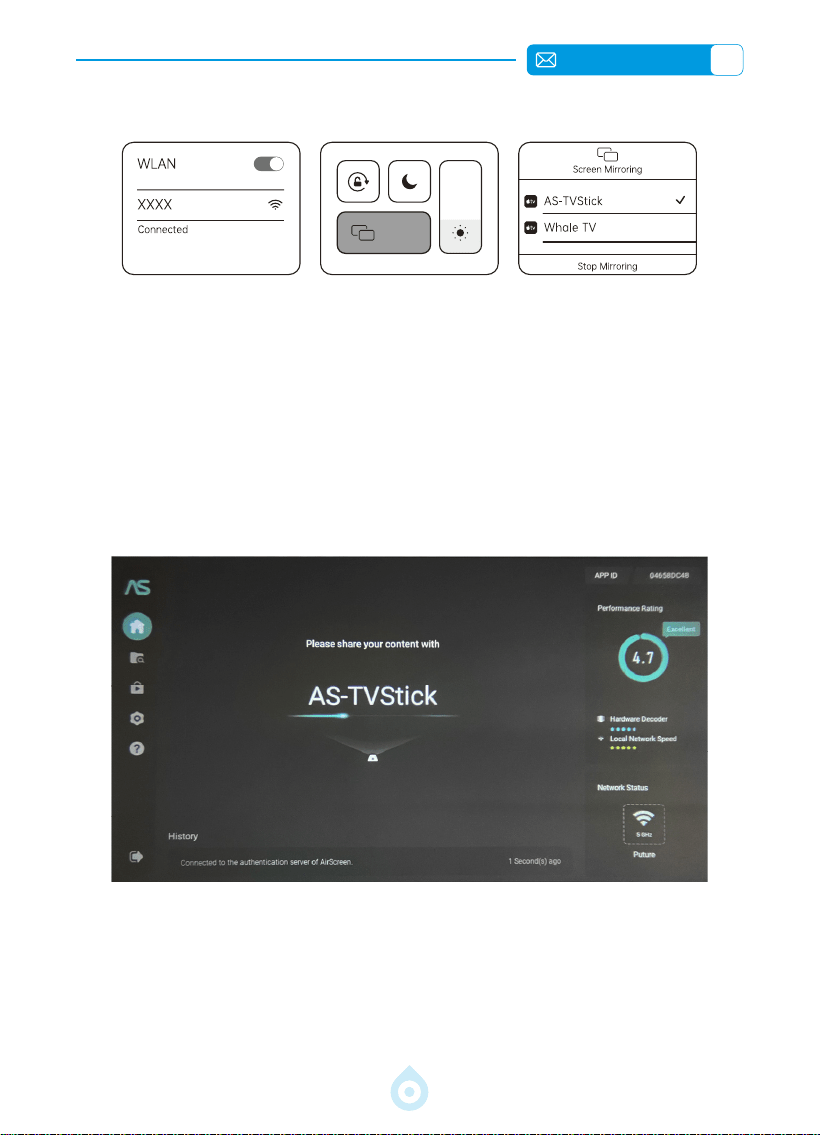
JP
188
注意: iOSデバイスとプロジェクタ一が同じWi-Fiネットワークに接続されていることを確
認してくだ さ い 。
1. プロジェクターを自宅のWi-Fiネットワークに接続します。
2. プロジェクターで Google Playストアにアクセスし、AirScreenアプリを検索してインス
トールします。アプリを開き、「AS-TVStickとコンテンツを共有してください」というメッ
セージが表示されるまで、画面の指示に従って操作します。
3. iOSデバイスの右上から下にスワイプして[コントロールセンター]にアクセスし、 [スク
リーンミラーリング] 機 能 をタップし、 「AS-TVStick」というデバイスを選択して接続
します。
2. iOSデバイス(iOS Cast)
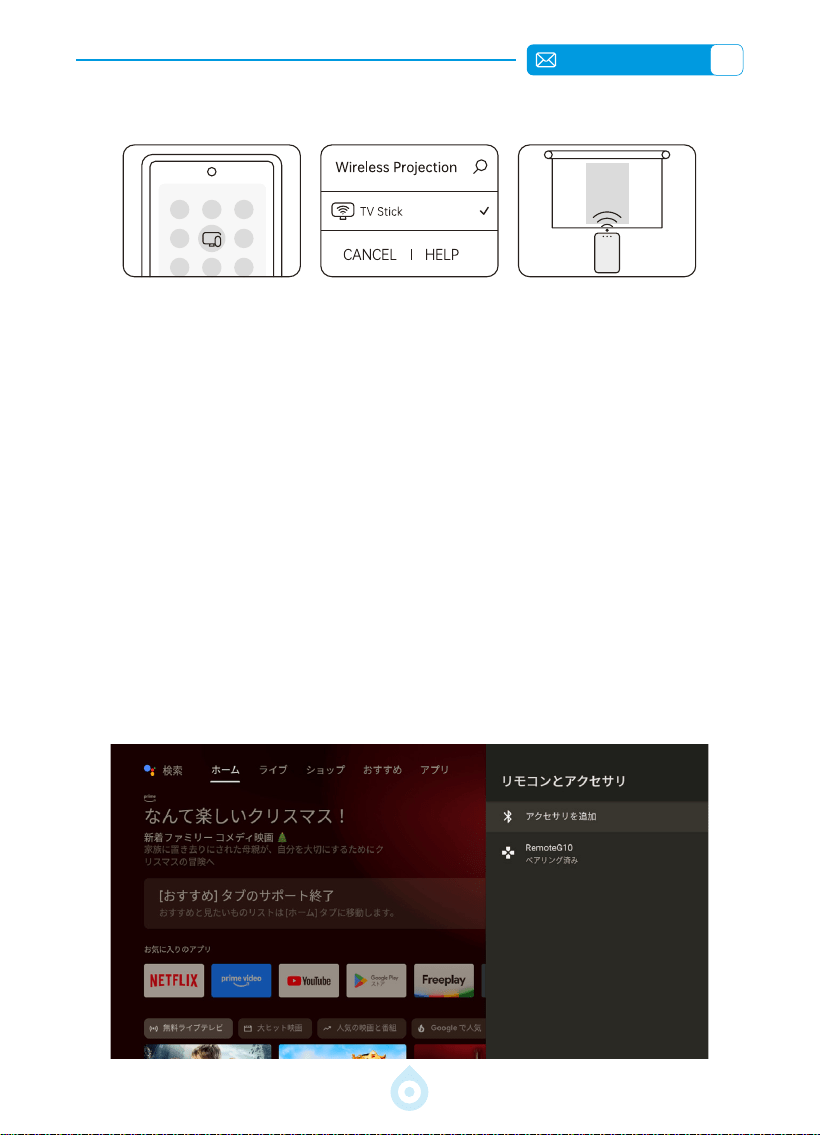
JP
189
注意: AndroidデバイスのWLAN機能が有効になっていることを確認してください。
1. Google Playストアから「Google Home」アプリをダウンロードします。
2. Androidスマートフォンとプロジェクターを同じWi-Fiネットワークに接続し、同じGoogle
ア カウントに ロ グインします。
3. AndroidスマートフォンのGoogle Homeで、プロジェクターのデバイス名([TV Stick])
を選択し、「ミラーリング」 をタップします(ポップアップウィンドウが表 示され た 場 合
は、「すべてミラーリング」を選択してください)。
ヒント: プロジェクターのデフォルト名は「TV Stick」です。名前を変更するには、「設
定」->「デバイス設定」->「情報」->「デバイス名 」- >「 変 更 」- > 「カスタム名」 を入力します。
3. Androidデバイス(Miracast)
1. まず、Bluetooth デバイスと以前にペアリングした他のデバイスがすべて切断されてい
ることを確 認します。
2. ホーム画面に移動します - [設定] メニューを選択します - [リモコンとアクセサリ] オプ
ションを選 択します - [アクセサリを追加] をクリックすると、近くの Bluetooth デバイス
が自動的にスキャンされます - 目的の Bluetooth デバイスを選択します - 自動的にペ
アリングされ、接続されます。
Bluetooth設定
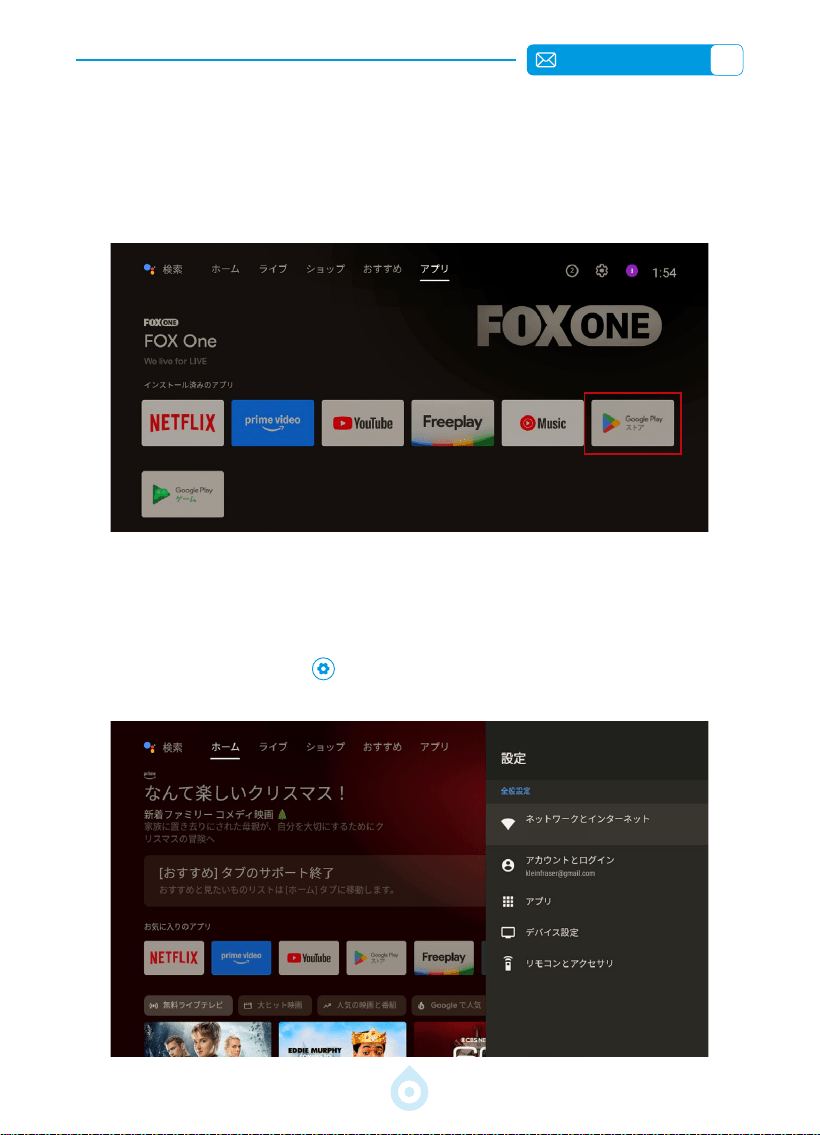
JP
190
TP3スマートプロジェクターはGoogleTVを大画面に直接統し、Netix、YouTube、Disney+、
Prime Video、Huluなどの人気ストリーミングサービスを含む10,000以上のアプリをお楽し
みいただけます。アプリインターフェースから直接アクセスできるGoogle Playストアで、お
気に入りのアプリをシームレスに検 索してダウンロードできます。
アプリ
ホームページに移動し、 [設定] を選択します。リモコンの矢印キーを使用してメニュー
を切り替え、[OK]を押して確認および設定します。
その他の基本的な投影設定
1. オプションメニュー
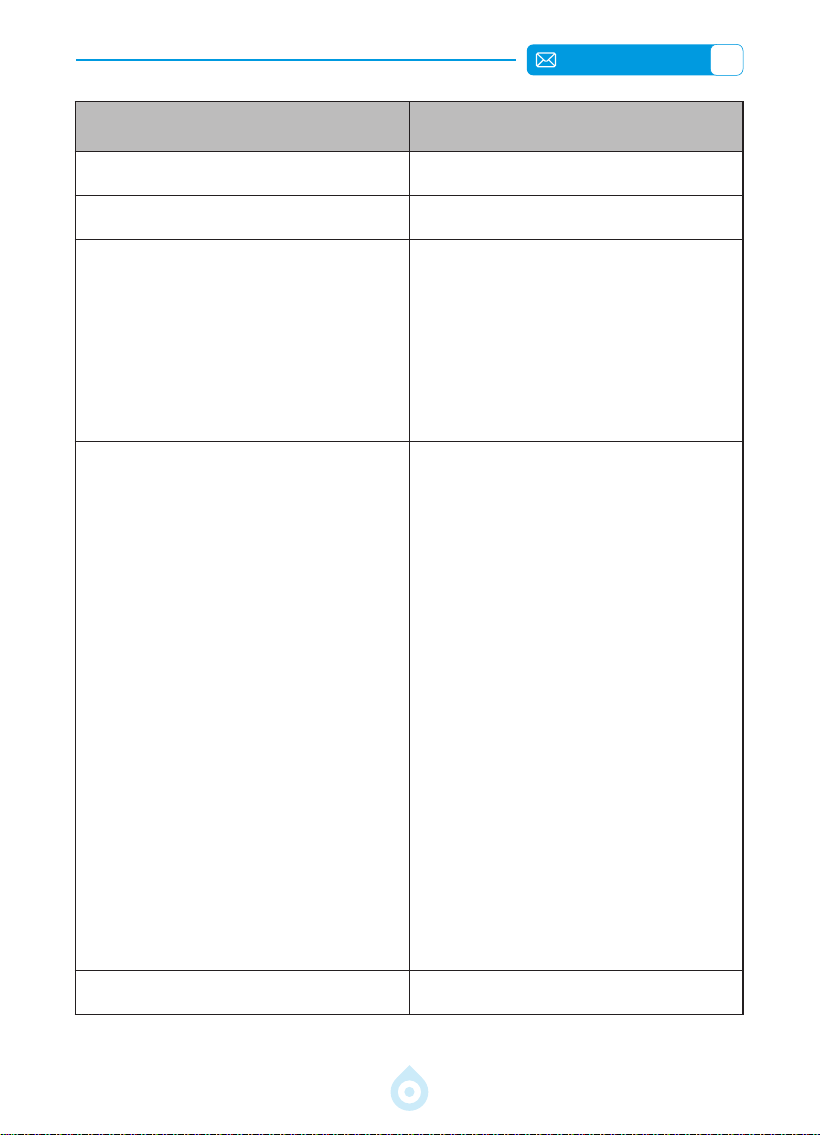
JP
191
メニュー コンテンツ
ネットワ ー ク とイン タ ー ネット Wi-Fi設定
アカウントとサインイン Googleアカウントを追加
アプリ
すべてのアプリを表示
権限
アプリの権限
特 別 なアプリアクセス
セキュリティと制 限
デバイスの 設 定
バ ー ジョン情 報
日付と時刻
言語
キーボード
ディスプレイとサウンド
ストレ ー ジ
ホーム画面
Google アシスタント
Google Cast
スクリーンセーバー
省電力
位置情報
使用状況と診断
ユーザー補助
再起動
リモコンとアクセサリ アクセサリ/リモコンを追加
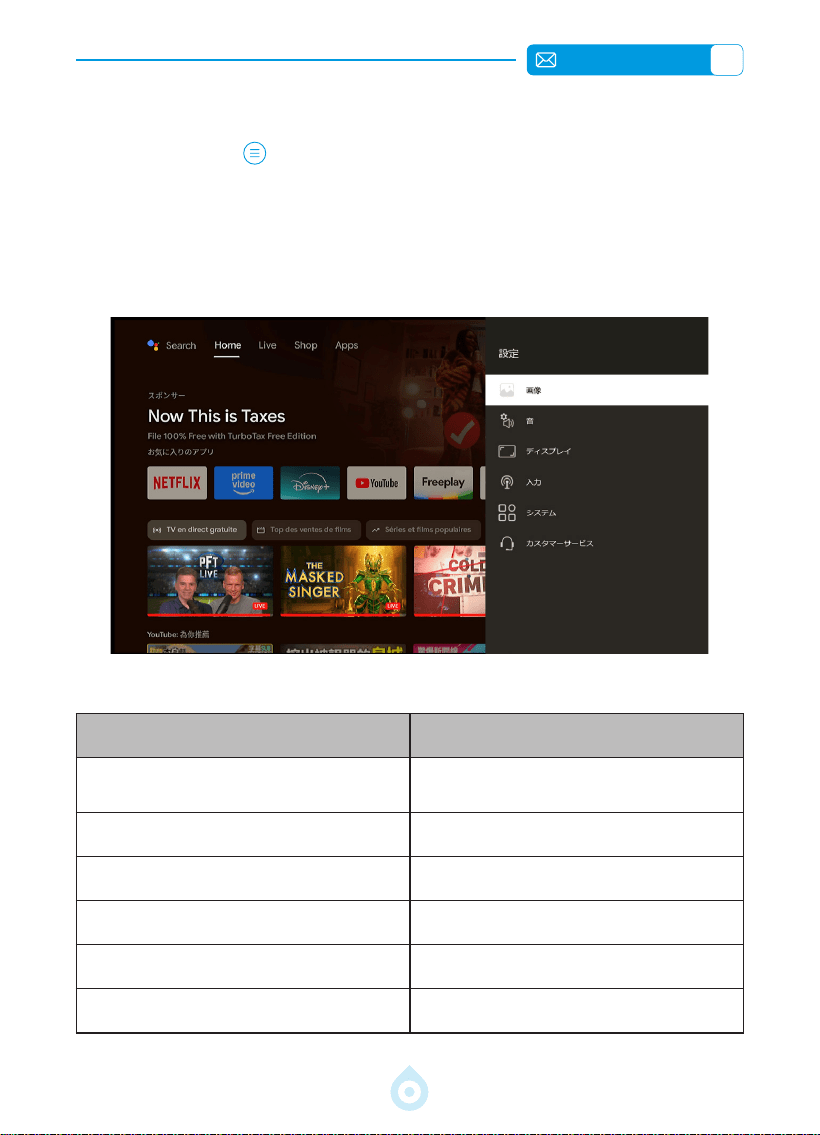
JP
192
2. 画像モードメニュー
リモコンの [メニュー] ボタンを押し、 [設定]を選択します。リモコンの矢印キーでメニ
ューを切り替え、[OK]ボタンを押して確定し、設定します。
モ ー ド を「 ユ ー ザ ー 」と し て 選 択 す る と 、明 る さ 、シ ャ ー プ ネ ス 、コ ン ト ラ ス ト 、彩 度 の パ ラ メ
ータをパーソナライズされた方法で調整できます。
注意: 選択したビデオモードの効果は、ビデオ再生時にのみ有効になります。
メニュー コンテンツ
画質モード
画質モードを選択(標準/ビビッド/ソフ
ト/ユーザー)
ユーザー設定 - 明るさ 画面の明るさを設定
ユーザー設定 - コントラスト 画面のコントラストを設定
ユーザー設定 - 彩度 画面の彩度を設定
ユーザー設定 - シャープネス 画面のシャープネスを設定
色温度 寒色/標準/暖色
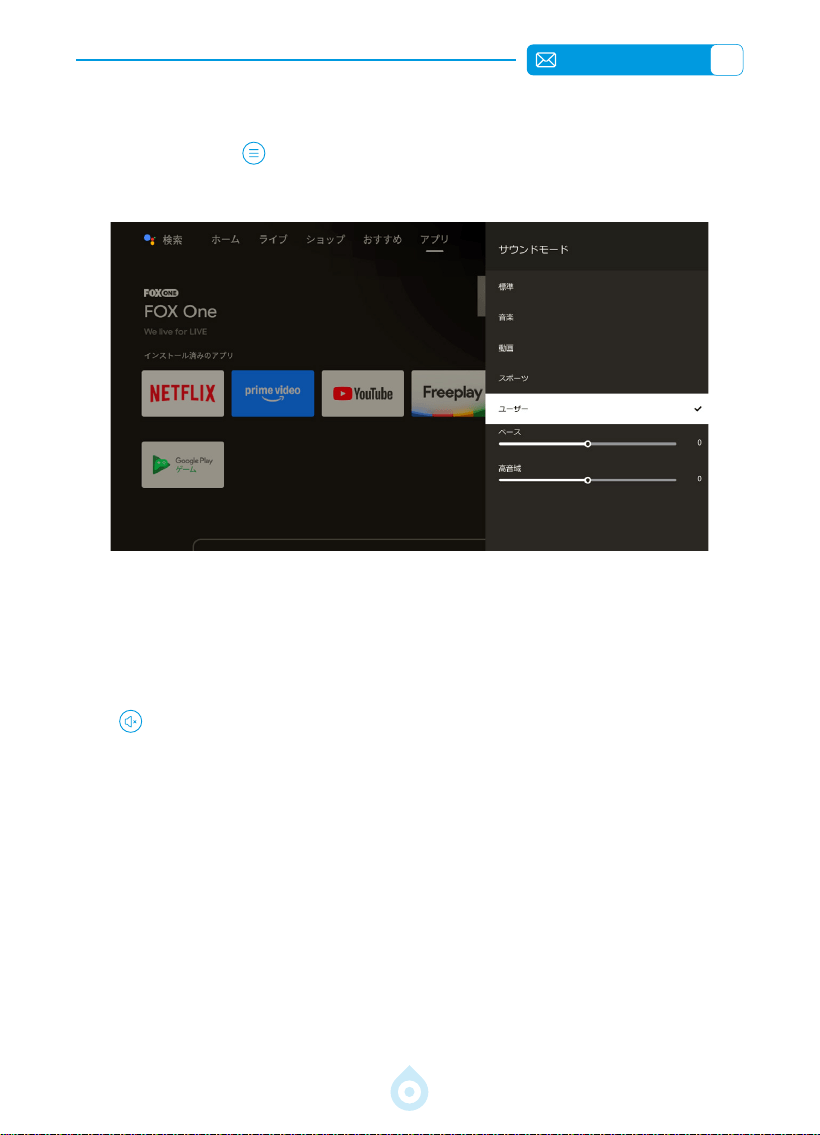
JP
193
3. サウンドモード
リモコンの [メニュー] を押して、 [設定]を選択します。リモコンの矢印キーを使用して
メニューを切り替え、 [OK]を押して確認および設定します。
1. お好みに合わせてサウンドモードを選択できます:標準/音楽/映画/スポーツ/ユーザ
ー
2. 「ユーザー」モードを選択した場合、サウンド周波数をお好みに合わせて調整できま
す(低音/高音)。
注:選択したサウンドモードの効果は、ビデオ再生時にのみ適用されます。
消音 : 消音のオン/オフ
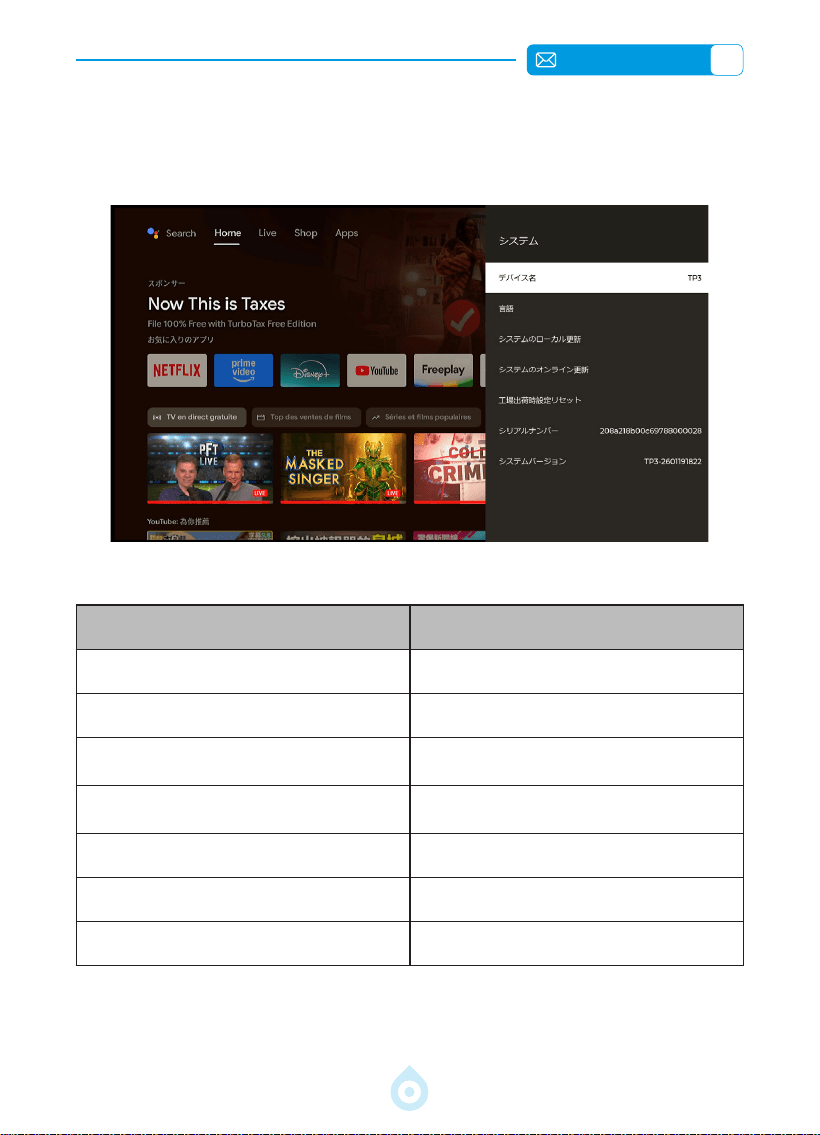
JP
194
4. バージョン情報(システム情報)
ホームページへ移動し、[設定] を選択し、[バージョン情報] を 選 択 し ま す 。リ モ コ ン の 矢
印キーでメニューを切り替えます。「OK」を押して確定し、設定します。
メニュー コンテンツ
デバイス名 プ ロ ジェクターモデル名
言語 複数の言語オプション
システムロ ー カルアップデート
ロ ー カル ファイル 経 由 でソフト ウェア を
アップ グレード
システムオンラインアップデート
オンラインでソフトウェアをアップグレ
ード
工場出荷時設定へのリセット /
シリアル 番 号 製品シリアル番号
システム バ ー ジョン 最新バージョンを表示
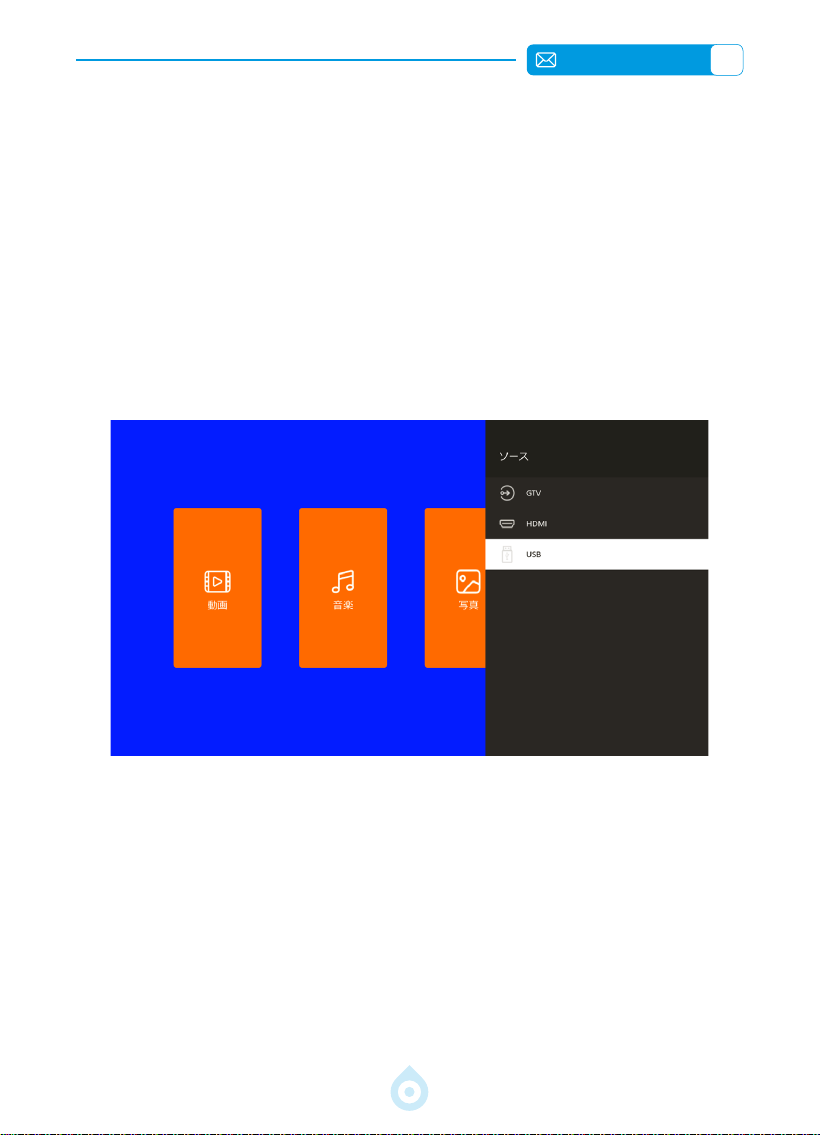
JP
195
TOPTRO TP3プロジェクターには、HDMIポート*1、USBポート*1、3.5mmヘッドホン出力
の3つのインターフェースがあります。お使いのデバイス(PC、スマートフォン、DVDプレー
ヤー、サウンドバー、USB、PS4など)を接続するには、適切な接続ポートを選択してくださ
い。
1. USBドライブをプロジェクターのポートに挿入すると、自動的に認識されます。
2. メインインターフェースからカテゴリ(映画、音楽、写真、TXT)を選択し、リモコンの
「OK」ボタンを押してファイルにアクセスします。
注意: ファイルの種類を間違えると、対応するファイルが表示されません。
ヒント: プロジェクターがUSBディスクを認識しない場合は、以下の方法で問題を解決し
てくだ さい 。
* お使いのUSBディスクが以下のフォーマットに対応しているかご確認ください。
1. FAT32: 8G / 16G / 32G
2. NTFS: 64G
* お使いのUSBディスクが上記のフォーマットに対応していない場合は、まず以下の画像
の手順に従って、USBディスクのフォーマットをNTFSまたはFAT32に変更してください。
注意: USBディスクのフォーマットを変更する前に、USBディスクのすべてのデータをバック
アップしてください。これらの手順を実行すると、すべてのデータが永久に失われます。
信号線接続
1. USBマルチメディア接続
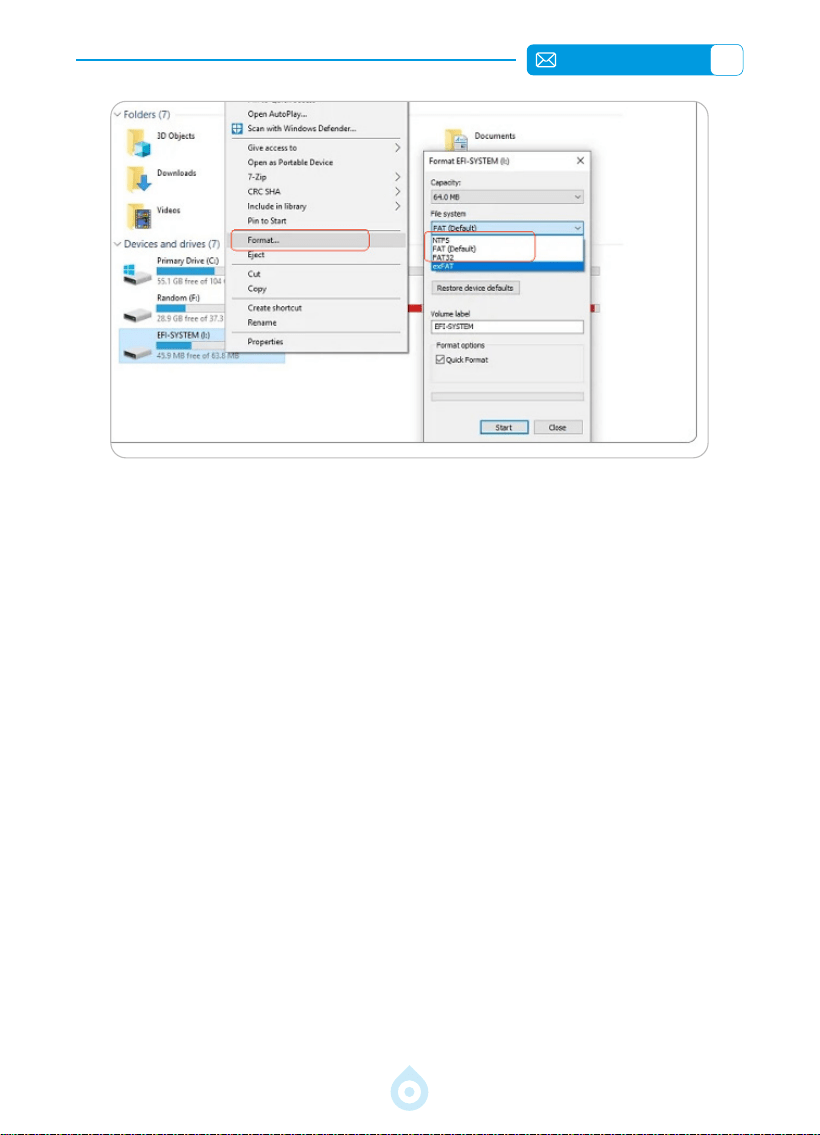
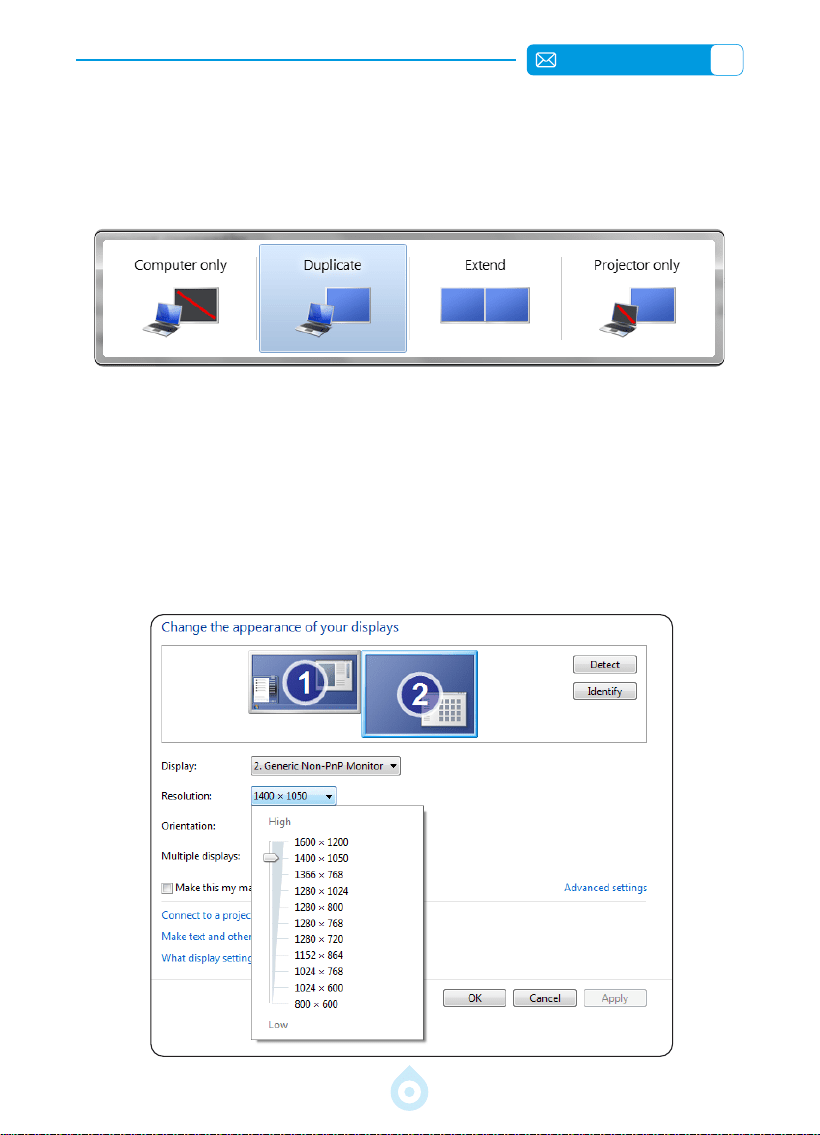
JP
197
1. HDMIケーブル(付属)を使用して、コンピューターとTP3プロジェクターを接続します。
2. HDMIソースを選択して、コンピューター上のファイルを投影します。
3. ノートパソコンで「Win+P」キーを押して、ディスプレイモードを変更します。
2. PCとの接続
コンピューターのみ:デフォルトのオプションで、メインモニターにのみ表示されます。
複製:各モニターにデスクトップを複製し、すべてのモニターに同じものを表示します。
拡張:すべてのモニターを1つの大きなモニターのように動作させ、デスクトップをすべて
のモニターに拡 張します。
プロジェクターのみ:プロジェクターのように、セカンダリモニターにのみ表示します。プロ
ジェクターのみモードでは画面解像度を変更できます。
手順:スタート > コントロールパネル > デスクトップのカスタマイズ > 画面解像度の調整
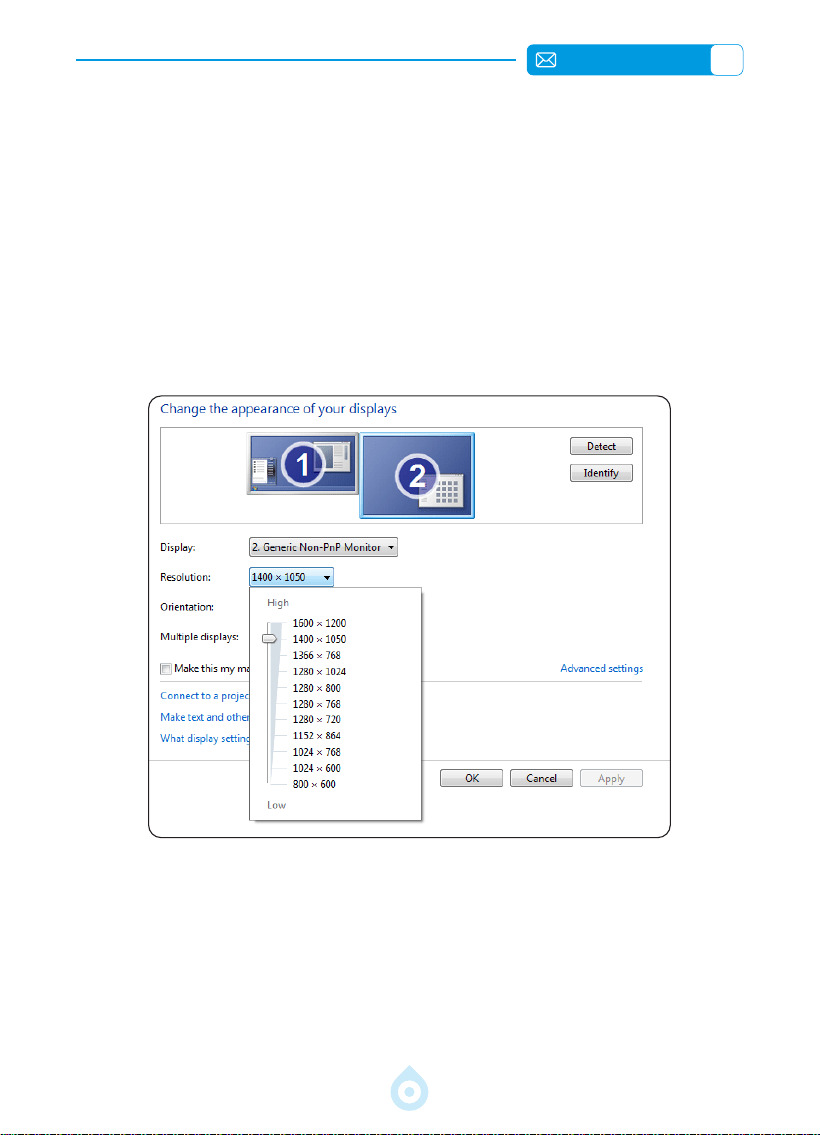
JP
198
* メディア信号チャンネルを「HDMI」に切り替えてください。
* MacBookを接続する場合はType-C - HDMIアダプタ、MacBook Airに接続する場合はミ
ニディスプレイポート - HDMIアダプタを使用してください(アダプタは付属していません)。
MacBookまたはMacBook Airに接続します。(アダプタは付属していません)
* メディア信号チャンネル「HDMI」を選択します。
* XBOX / PS4に接続するにはHDMIケーブルを使用してください。
3. MacBookまたはMacBook Airとの接続
4. XBOX/PS4との接続
* 接続には「HDMI」モードを選択してください。
* メニュー キ ー を入 力してくだ さい 。
画像に白いピクセルの縁が現れることを避けるため、PCモードを[オン]から[オフ]に変更
してくだ さい 。
5. DVDとの接続

JP
199
TOPTRO TP3プロジェクターをお選びいただきありがとうございます。ご質問がございま
したら、service@toptro.comまでお気軽にお問い合わせください。
お客様により良いサポートをご提供できるよう、よくある質問とその回答をまとめました。
Q1:Wi-Fi接続が不安定です。どうすれば解決できますか?
Wi-Fi接続の問題を解決するには、まず、ご自宅のネットワークが正常に機能していること
を確認してください。また、スマートフォンとプロジェクターの距離を1メートル以内に保っ
てください。問題が解決しない場合は、お問い合わせください。
Q2: リモコンとプロジェクターが通信できません。
1) プロジェクターの電源スイッチがオンになっていることを確認してください。
2) リモコンとプロジェクターの間に赤外線信号を遮る障害物がないことを確認してくだ
さい。
3) リモコンの電池が切れていませんか?切れている場合は、新しい電池と交換してくださ
い。上記の方法を試しても問題が解決しない場合は、カスタマーサービスチームまでご連
絡ください 。
Q3: GTVドングルとは何ですか?もっと人気の映画やテレビ番組を視聴できますか?
1) プロジェクターには、Netix、YouTube、Prime Videoなどのコンテンツがプリロードさ
れた、公式Google TVシステムが内蔵されています。
2) GTVホームページの「アプリ」から追加のアプリを検索して、必要なアプリを見つけてく
ださい。
Q4: プロジェクターがしばらく動作した後、自動的に電源が切れます。
1) プロジェクターの通気口が塞がれているか、電圧が不安定になっている可能性があり
ます。
2) service@toptro.com までビデオをお送りください。問題を調査いたします。
Q5: プロジェクターがBluetoothスピーカーと互換性がありません。
1) プロジェクターは、特定のバージョンのBluetoothスピーカーと互換性がない場合があ
ります。
2) お使いのBluetoothスピーカーのブランドとモデルをservice@toptro.comまでお知
らせくだ さい 。
トラブル シュー ティン グ

JP
200
Q6: どのように調整しても画像の焦点が合わないのはなぜですか?
1) プロジェクターをスクリーンの中央に配置してください。または、投写角度が15°以内に
なるようにしてくだ さい 。
2) 自動または手動の台形補正を使用して、画面を長方形に表示してください。オートフォ
ーカスまたは電動フォーカスを使用してレンズの焦点を調整してください。
Q7: 特定の機能が見つからないのはなぜですか?
一部の機能はサブメニューに表示される場合や、特定のボタンを長押しする必要がある
場合があります。製品のアップグレードにより、機能がマニュアルと多少異なる場合があり
ます。正確な情報については、実際の製品を参照してください。
Q8: スクリーンミラーリング時に、プロジェクターでNetix、Hulu、Disney+を再生でき
ないのはなぜですか?
著作権上の制限により、プロジェクターはNetixやDisneyなどのストリーミングアプリを
スマートフォンから直 接ワイヤレスミラーリングすることはできません。ストリーミングコン
テンツを視聴するには、GTV信号ソースを選択し、対応するアプリをダウンロードしてくだ
さい。
Q9: 最適な投写距離はどれくらいですか?画面サイズはスケーリングで調整できますか?
TP3プロジェクターの推奨投写距離は1.5~2.5mです。画像サイズは投写距離とプロジェ
クターの投写比(0.8:1)によって異なります。また、プロジェクターは100%~80%のズーム
アウト機能を備えています。投写距離に関する詳しい情報については、マニュアルを参照
す る か 、直 接 お 問 い 合 わ せ く だ さ い 。
Q10:文がプラットフォームの返品期間を過ぎている場合はどうなりますか?24時間経って
も返信がないのはなぜですか?
TOPTROサポートチームは、注文がプラットフォームの返品期間を過ぎている場合でも、迅
速に問題解決をサポートいたします。24時間以内に返信がない場合は、タイムゾーンの違
い、またはメールが迷惑メールフォルダに入っている可能性があります。再度ご連絡くださ
い。お問い合わせには迅速に対応いたします。