
LANGUAGE
English
Deutsche
Français
Espanol
Italian
日 本 語
003-031
032-060
061-089
090-118
119-147
148-175

EN
3
CONTENTS
USE & CARE INSTRUCTIONS 6
PACKAGE LIST 7
PROJECTOR OVERVIEW 8
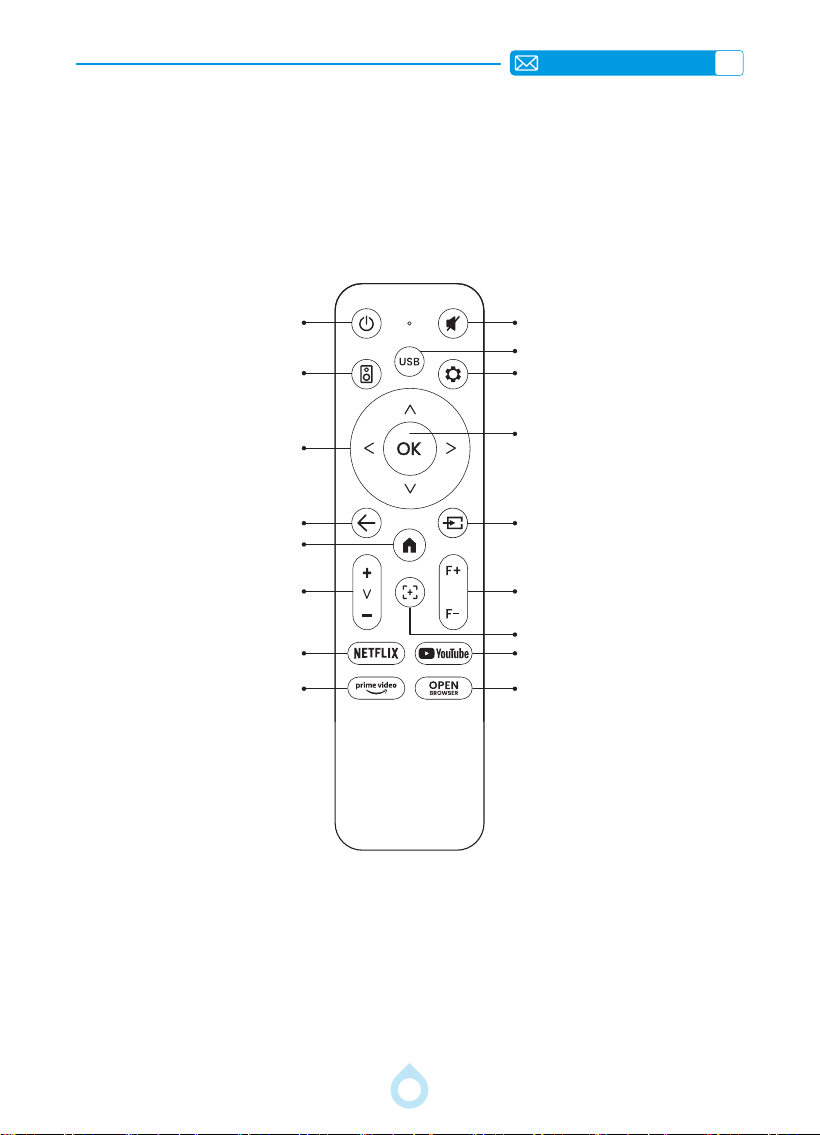
REMOTE CONTROL 9
INSTALLATION 10
1.Installation Method 10
2.Ceiling & Stand Mounting 10
3.Projection Distance and Size 11
PROJECTOR SPECIFICATIONS 12
START USING THE PROJECTOR 13
PROJECTION SETTINGS 13
1.Keystone Correction 13
2.Image Zoom 18
3.Focus 18
CONNECTING WITH SMART DEVICES 19
1.WiFi Settings 19
2.For iOS System (iOS Cast) 19
3.For Android System (Miracast) 21
4.For Youtube (Home Share) 22
BUILT IN SMART OS SYSTEM 23
BlUETOOTH SETTINGS 24
1.Connecting a Bluetooth Device 24
2.Connect a Mobile Phone and Projector As a Speaker 24
OTHER BASIC PROJECTION SETTINGS 25
1.Option Mode 25
2.Sound Menu 26
3.System Info 27
SIGNAL SOURCE 28
1.Select The HDMI & USB Input Signal Source 28
2.Steps to Connect Various Devices via HDMI 29
TROUBLESHOOTING 30
EN
4
Dear valued customer,
Thank you very much for supporting TOPTRO! We hope our products and
services bring you a pleasant journey of audio-visual enjoyment.
If you encounter any problems, please contact us by email and give us a chance
to improve. We guarantee to provide you with a satisfactory solution.
Please note that if a new version of the product is released, you can upgrade
the system through the "Internet Upgrade Check" function. After the system
upgrade, the content in this manual may differ slightly from the actual product.
For the most accurate details, please refer to the product itself. Thank you for
your understanding!
Our product warranty and support are available for items purchased from
Amazon authorized sellers. To protect your rights, you’re welcome to email us
at [email protected] to verify the authenticity of your A1 projector.
This is our official YouTube Link: https://www.youtube.com/@TOPTRO-R,
where you can search for all the operation videos and troubleshooting
about the A1 projector.
The Fastest and Most Efcient Ways to Contact Us:
Method 1: Email - [email protected]
Tips: We recommend that you contact us by email first. The
email content includes: (Amazon Order Number+Product
Problem+Pictures or Videos About the Problem) to help us quickly
understand your problem and solve it more quickly. If you don’t hear
back from us by email, it’s possible the message went to spam or got
delayed. In that case, please try the second method below.
Method 2: Amazon Orders
Go to Your Orders on Amazon -- Select the order has a
problem for the relevant item -- Choose a topic from the
displayed list -- Click Contact Seller to send us a message.
We will reply to your email within 24 hours. Response
times may be delayed during holidays and weekends.
EN
5
Activate Your 3-year Warranty and
Exclusive Surprise
Ladies and Gentlemen
Thank you for purchasing the A1 Projector.
Please take 1 minute to scan the code and activate your 3 year warranty.
lt is recommended to complete the process within 3 days.
Tips: If you find that you cannot activate your warranty by scanning
the code, you can contact us via the email below, and we will help you
activate warranty for you.
Scan to learn more
[email protected] www.youtube.com/@TOPTRO-R

EN
6
USE & CARE INSTRUCTIONS
Temperature Considerations:
To ensure the longevity of your projector, avoid placing it in environments that
are excessively warm or cold. Extreme temperatures can shorten the device's
lifespan. For optimal performance, maintain a working environment between
5℃ and 35℃ .
Proper Ventilation:
The projector is equipped with a ventilation system to ensure stable operation.
Ensure that the projector is positioned in a well-ventilated area. Avoid
conning spaces like closets and ensure that there are no obstructions near
the air inlet and outlet. And excessive dust will affect the heat dissipation of
the projector. It is suggested to clean its dust lter every one or a half months
according to the actual environment.
Protection from Impact and Vibration:
Handle your projector with care, protecting it from strong impacts, extrusions,
and vibrations. Avoid moving the projector if it is experiencing internal circuit
faults.
Lens Maintenance:
The projector lens is a crucial component directly impacting picture denition
and quality. Ensure to keep the lens clean from excessive dust. When
cleaning, use a soft cotton cloth suitable for glass lenses.
EN
7
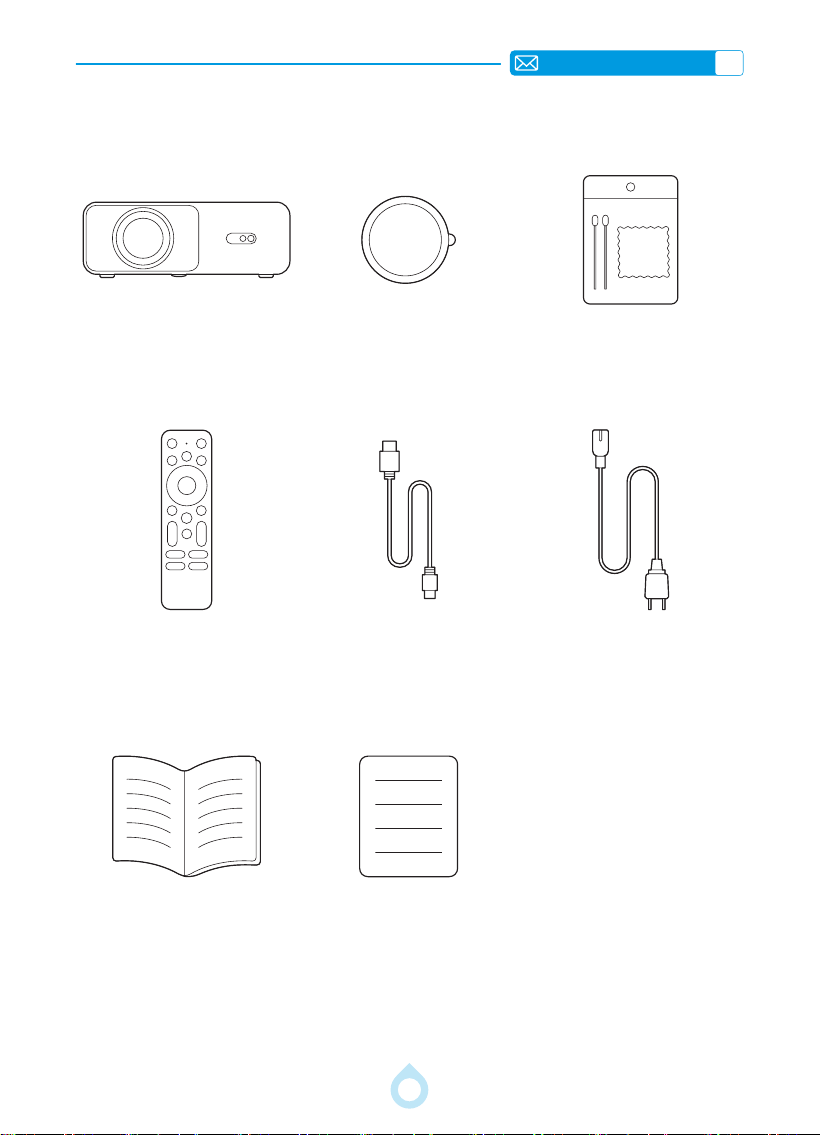
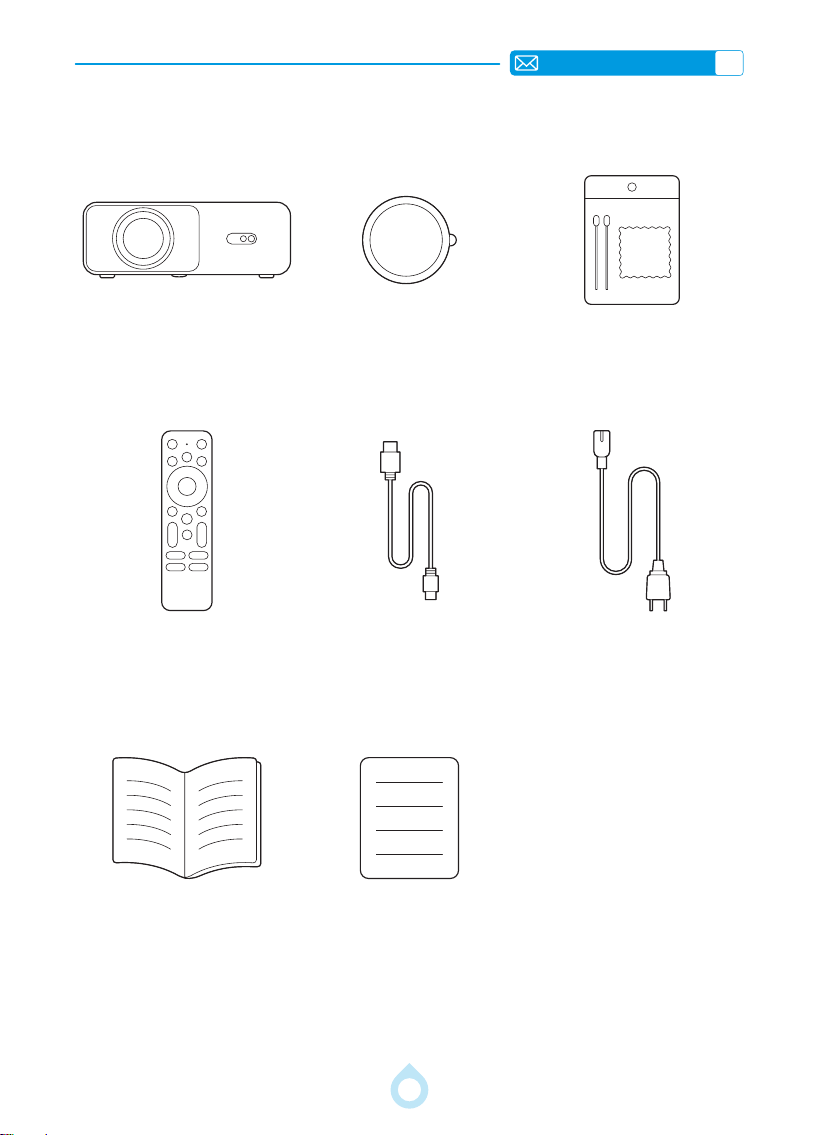
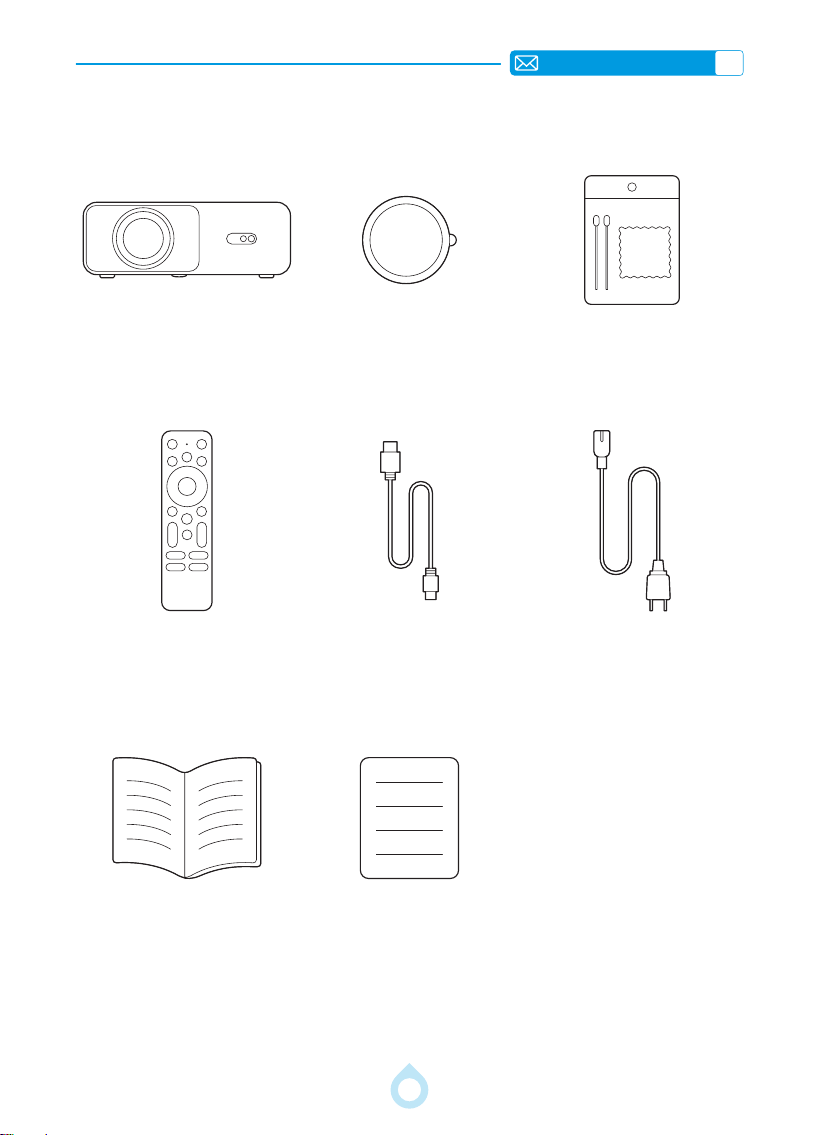
PACKAGE LIST
TOPTRO A1 Projector Lens Cover Cleaning Kit
Remote Control HDMI Cable Power Cable
Quick Start Guide FAQ
EN
8
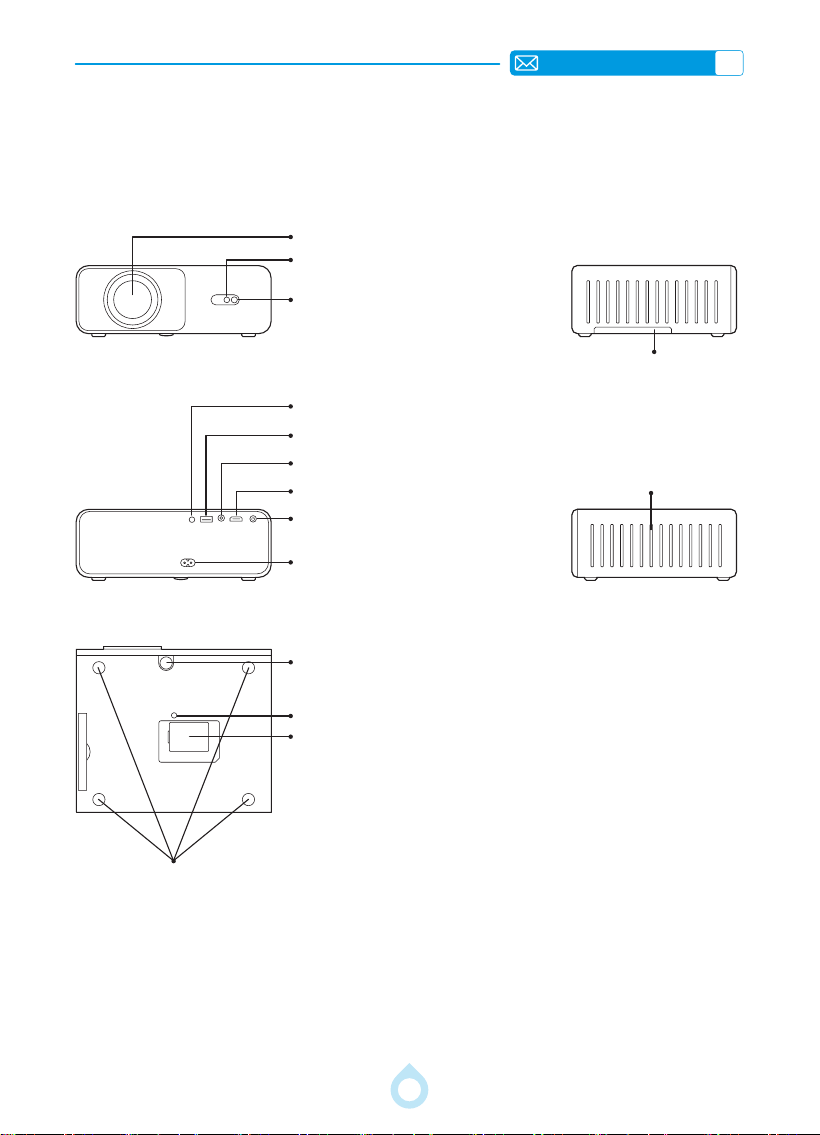
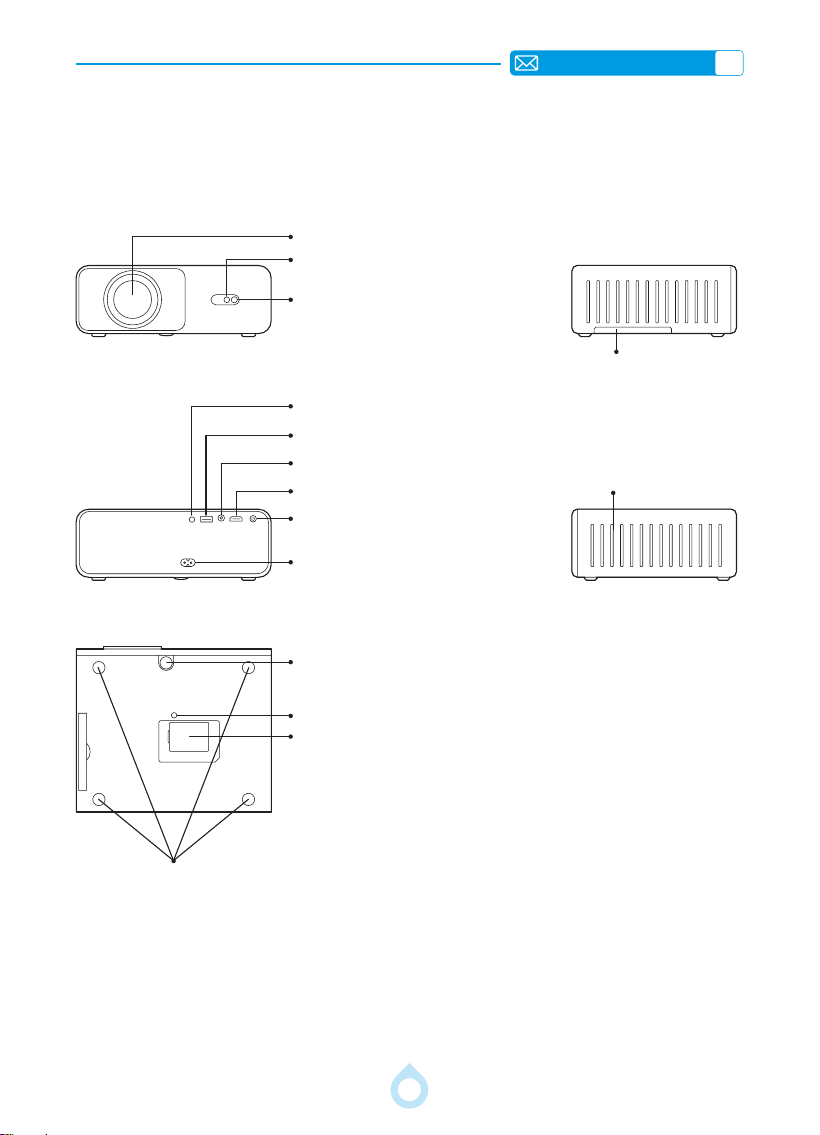
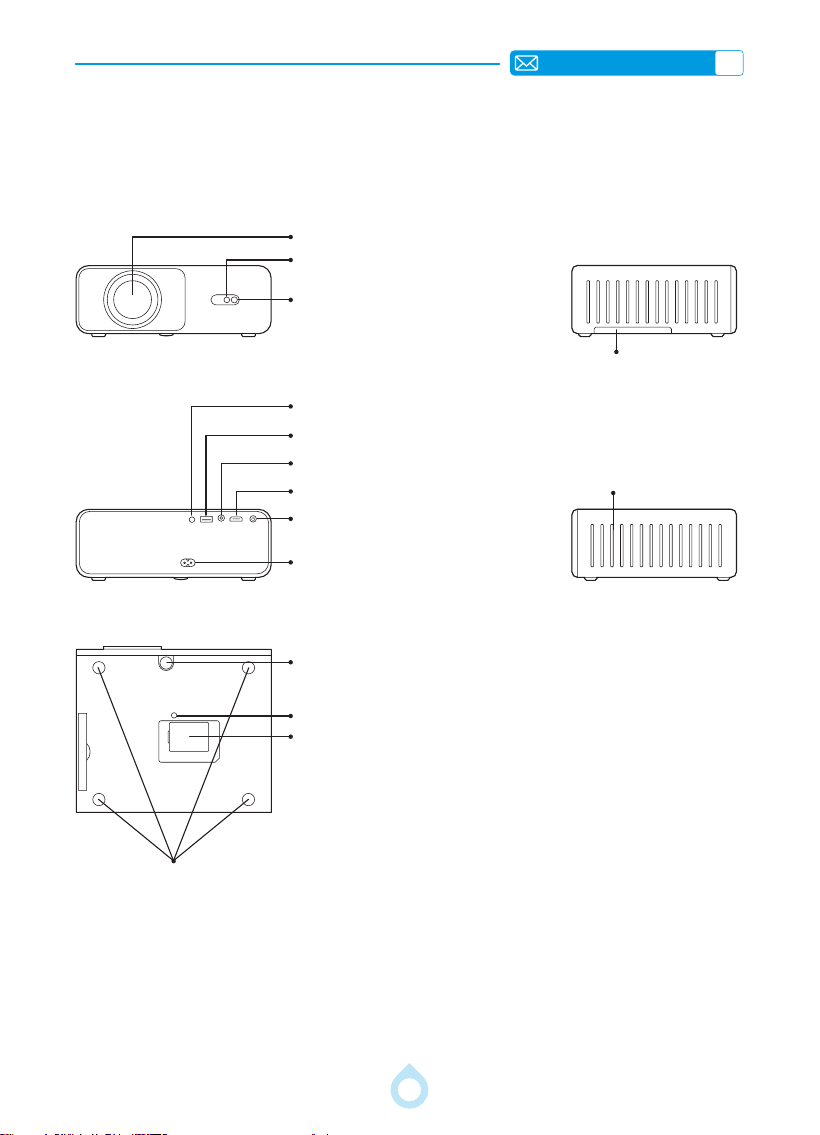
PROJECTOR OVERVIEW
Lens
IR Receiver
Power Button
Power Socket
Tilt height adjustment
Tripod Mounting Hole (1/4")
Internal Dust Cleaning Port
Mounting Holes (M4)
HDMI CEC&ARC Port
3.5mm Audio Outport
USB Port
IR Receiver
Focus Signal
Receiver
Removable Dust Filter
(Regular cleaning
recommended)
Air Outlet
For ceiling mounting, locate the four mounting holes on the bottom of the
projector. Gently remove the four rubber pads to reveal the four screw holes
(M4) for ceiling installation.
EN
9
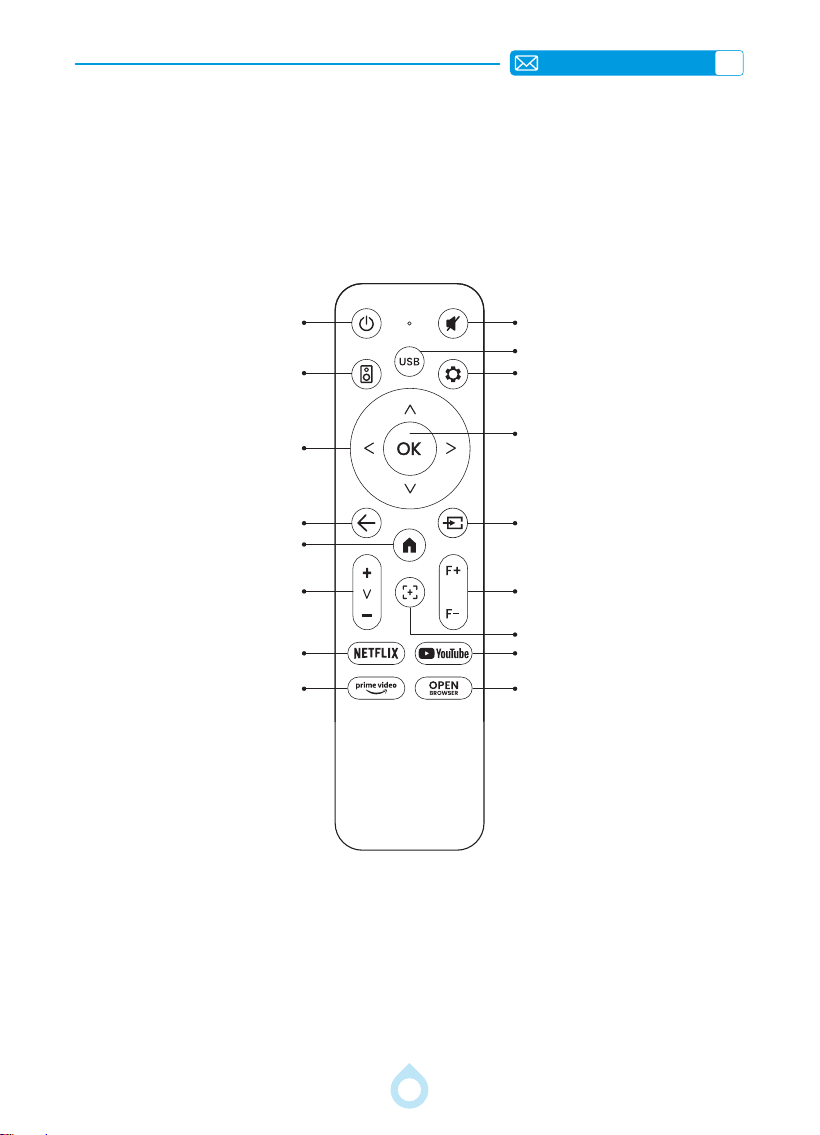
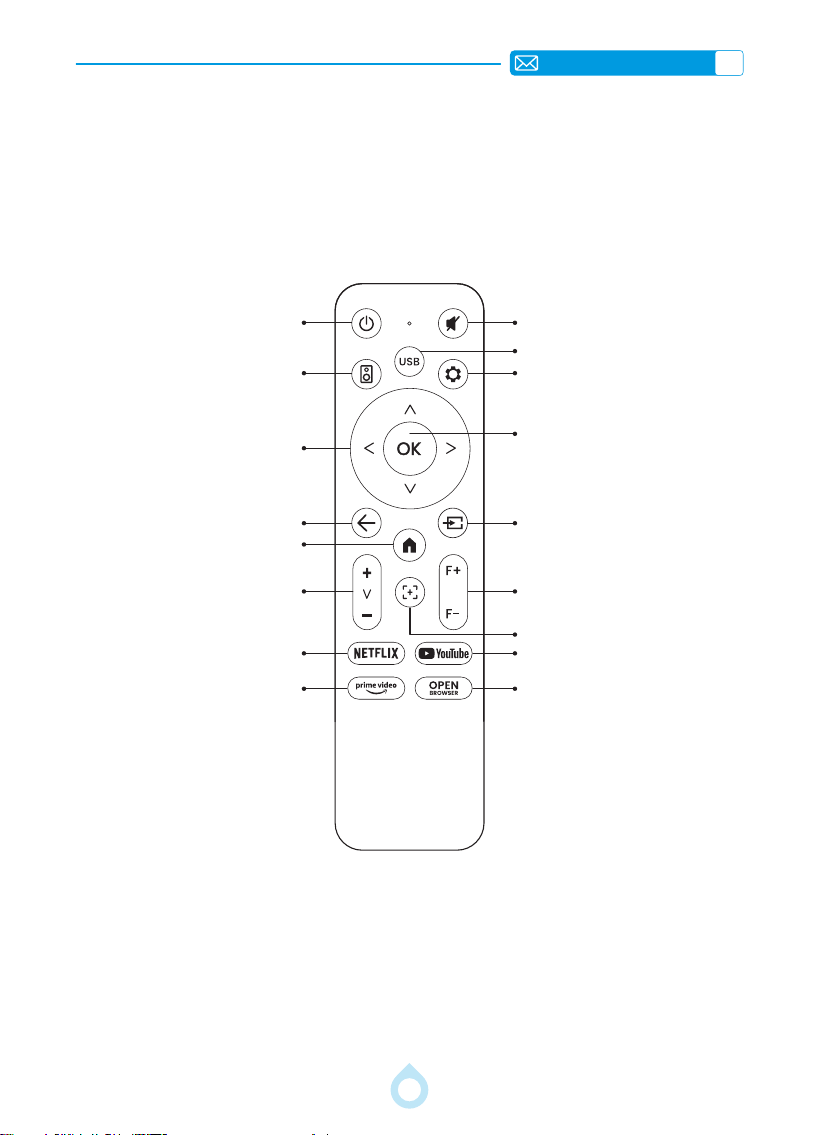
REMOTE CONTROL
Mute
USB
Settings
Conrm
Signal Source
Manual Focus +/-
YouTube
Open Browser
Auto Focus
Power
Bluetooth Speaker Mode
Arrow Keys
Return
Homepage
Netix
Volume +/-
Prime Video
EN
10
INSTALLATION
1.Installation Method
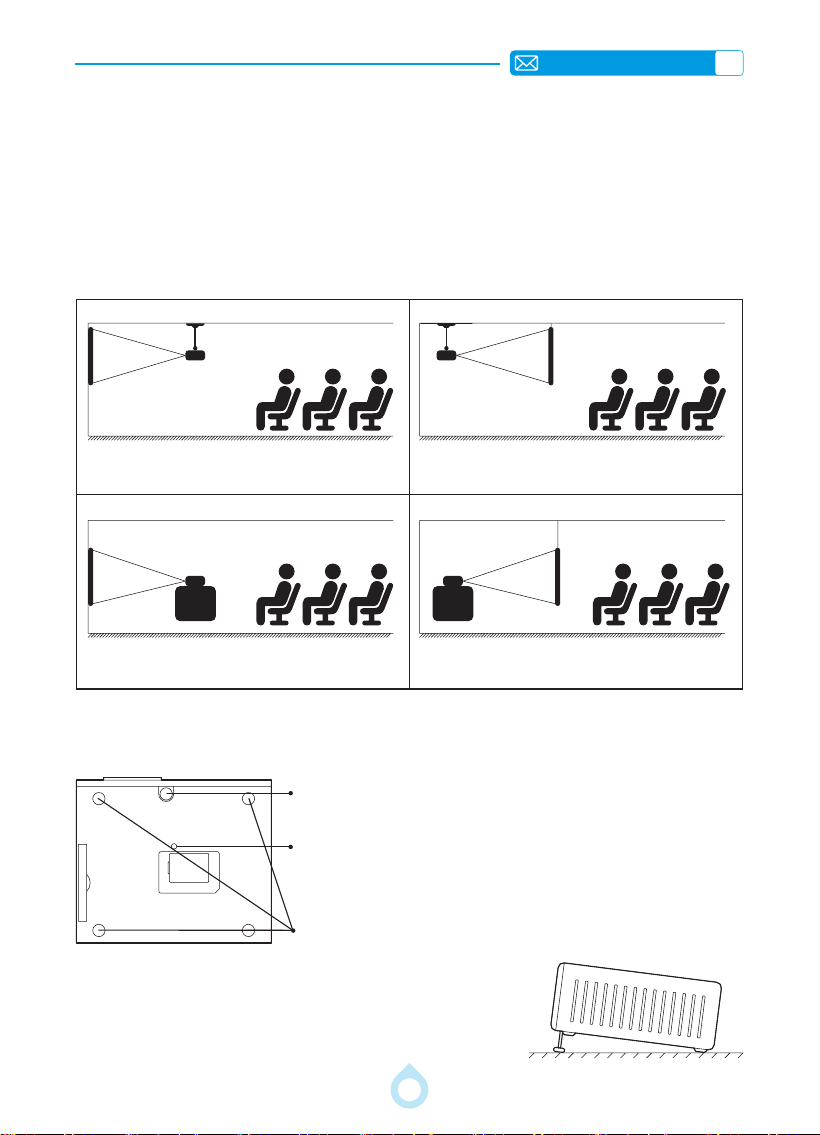
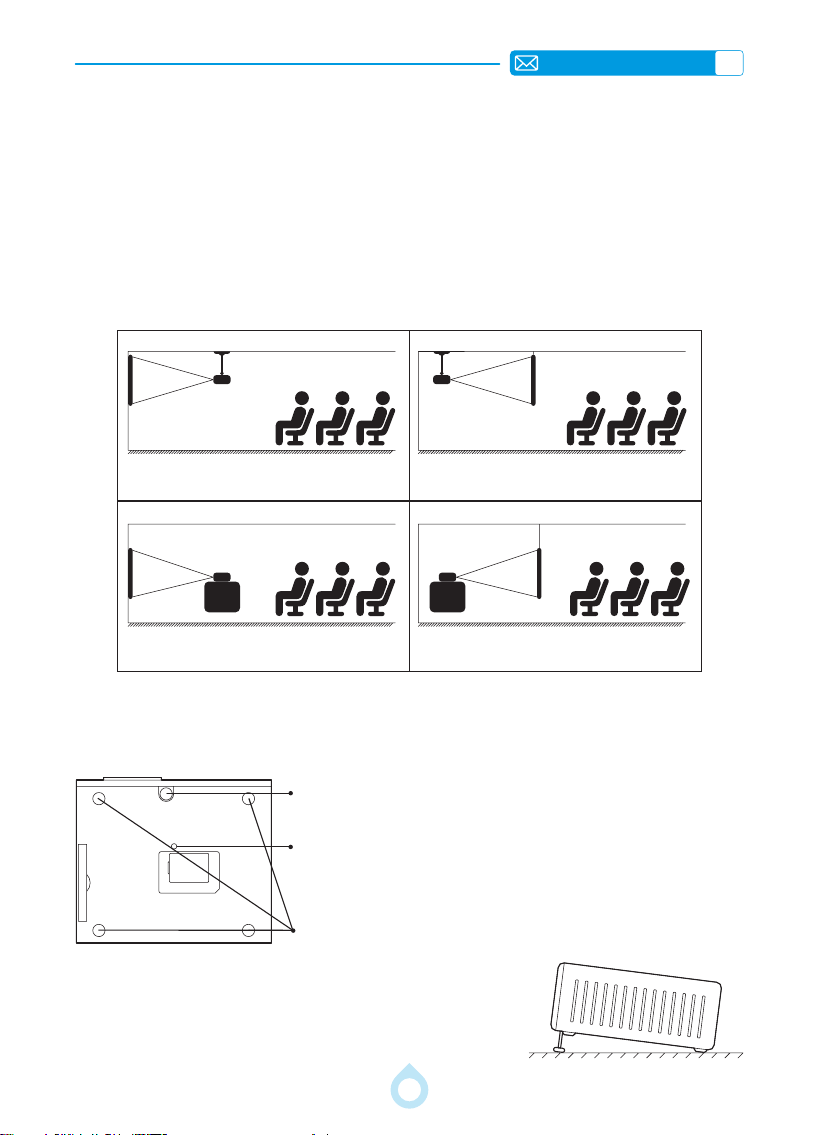
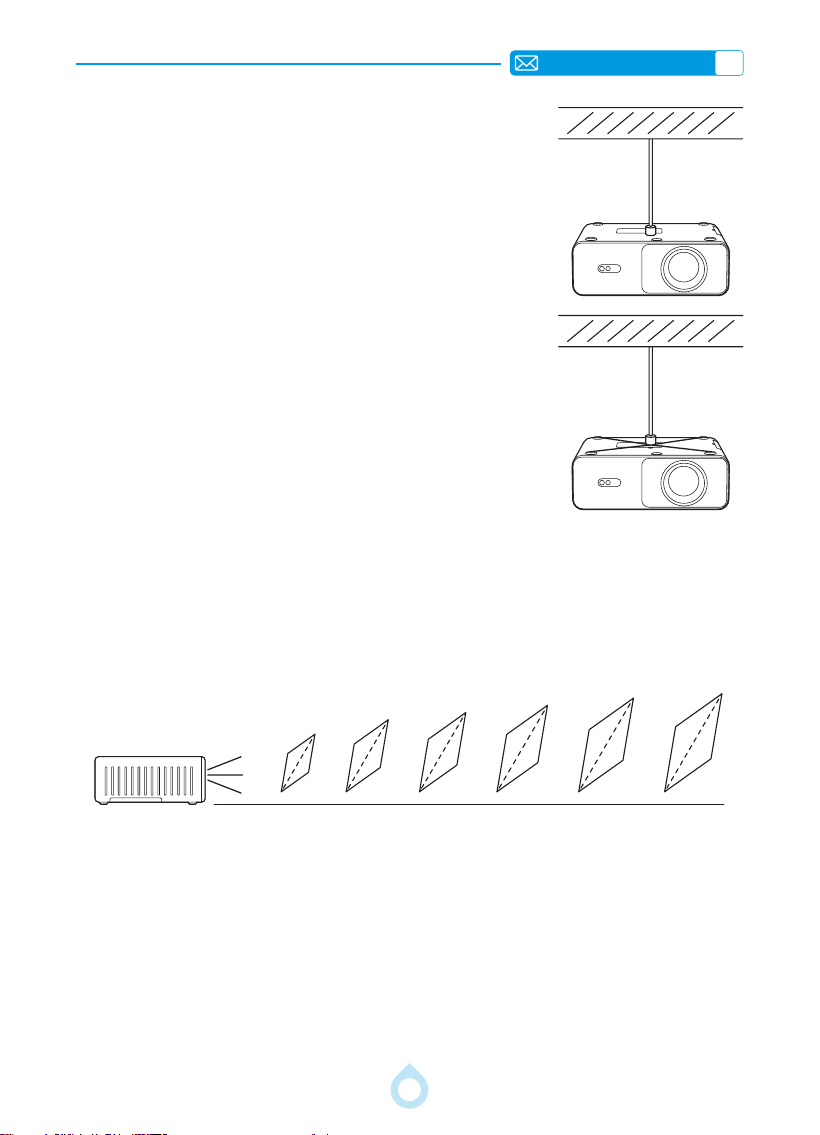
The projector supports multiple projection modes, allowing you to adjust them according to
your needs. Steps: Go to the home page - Select the [Settings] menu - Select the [Projection
Settings] option - Find the [Projection] option - Choose the Projection mode
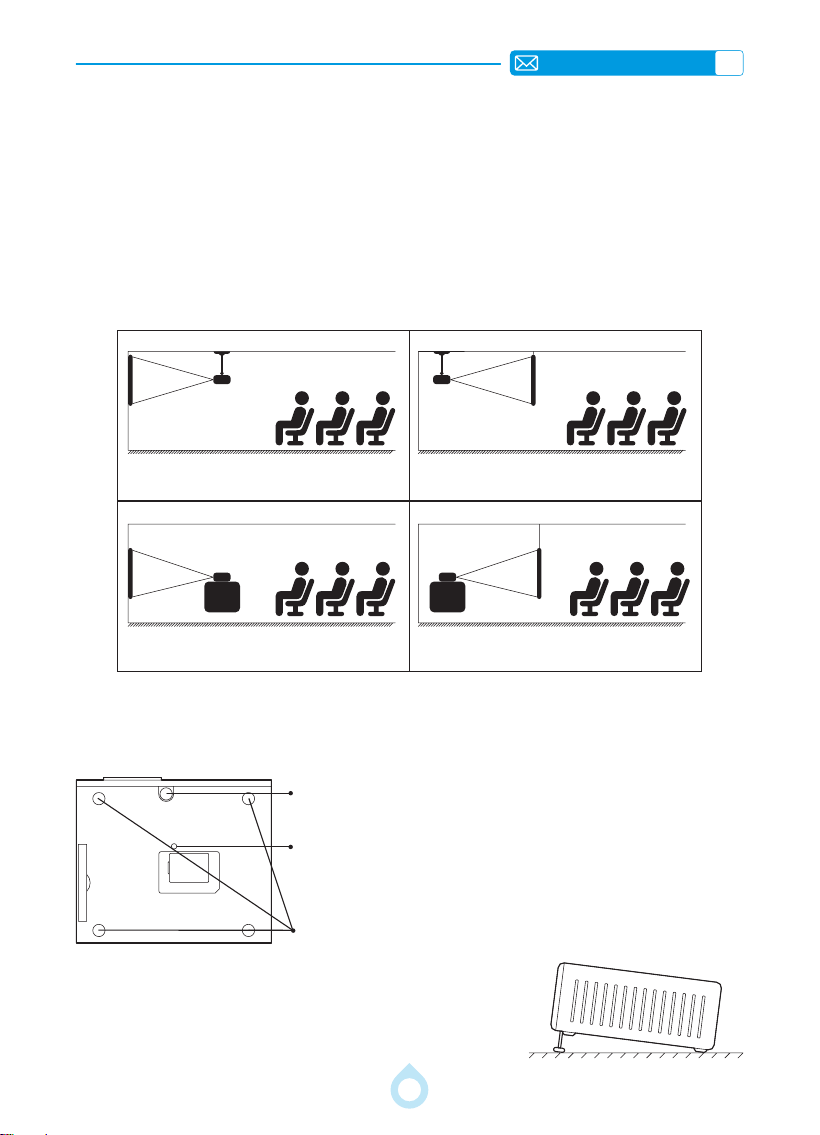
The different projection modes are shown below:
1.Front Projection Ceiling Mount
3.Front Projection Table Mount
2.Rear Projection Ceiling Mount
4.Rear Projection Table Mount
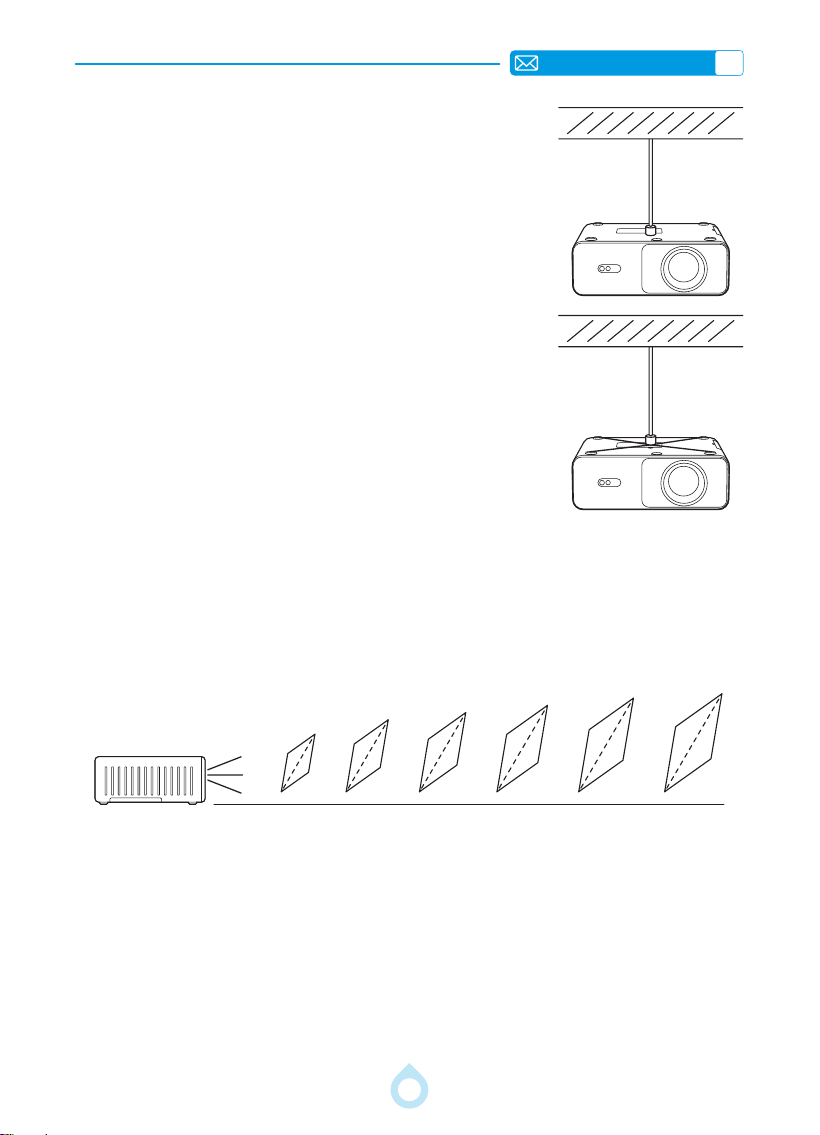
2.Ceiling & Stand Mounting
1) For desktop projection, you can unscrew the support rod
at the bottom of the projector to adjust the height.
Screen
Screen Screen
Screen
Projector
Projector Projector
Projector
Tilt height adjustment
Tripod Mounting Hole (1/4")
Mounting Holes (M4)
EN
11
3.Projection Distance and Size
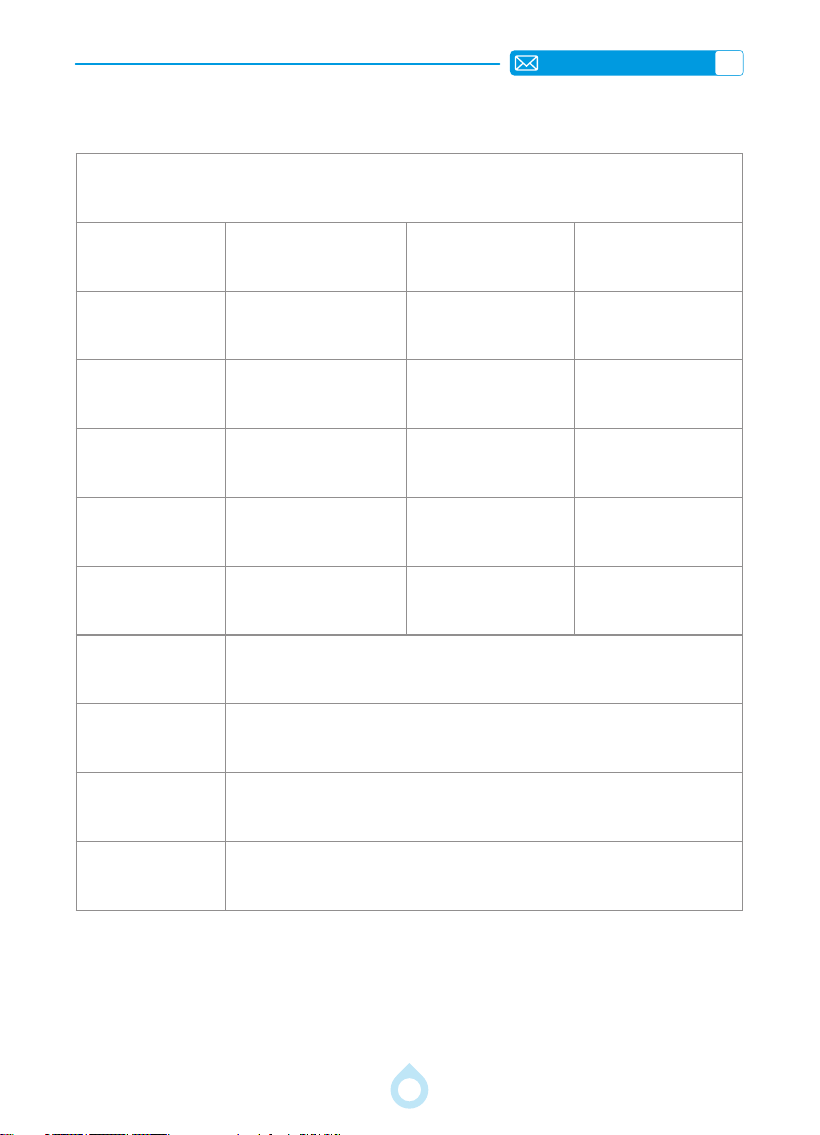
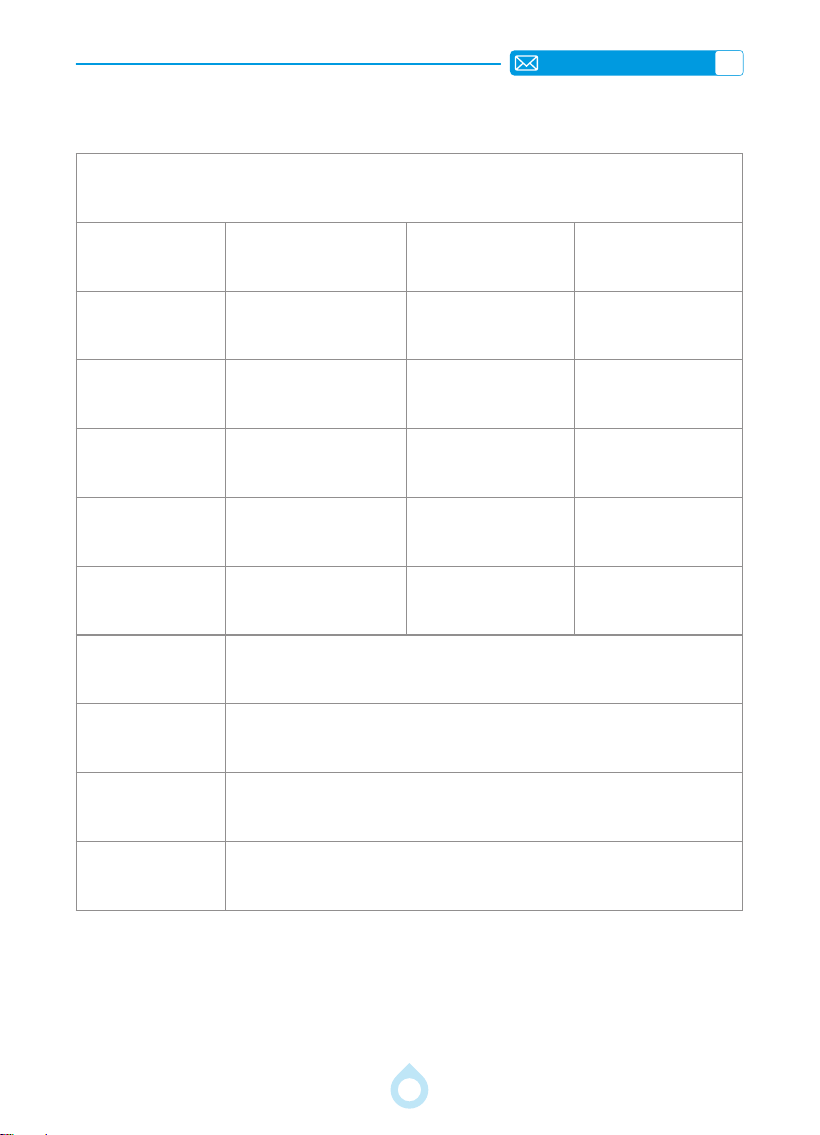
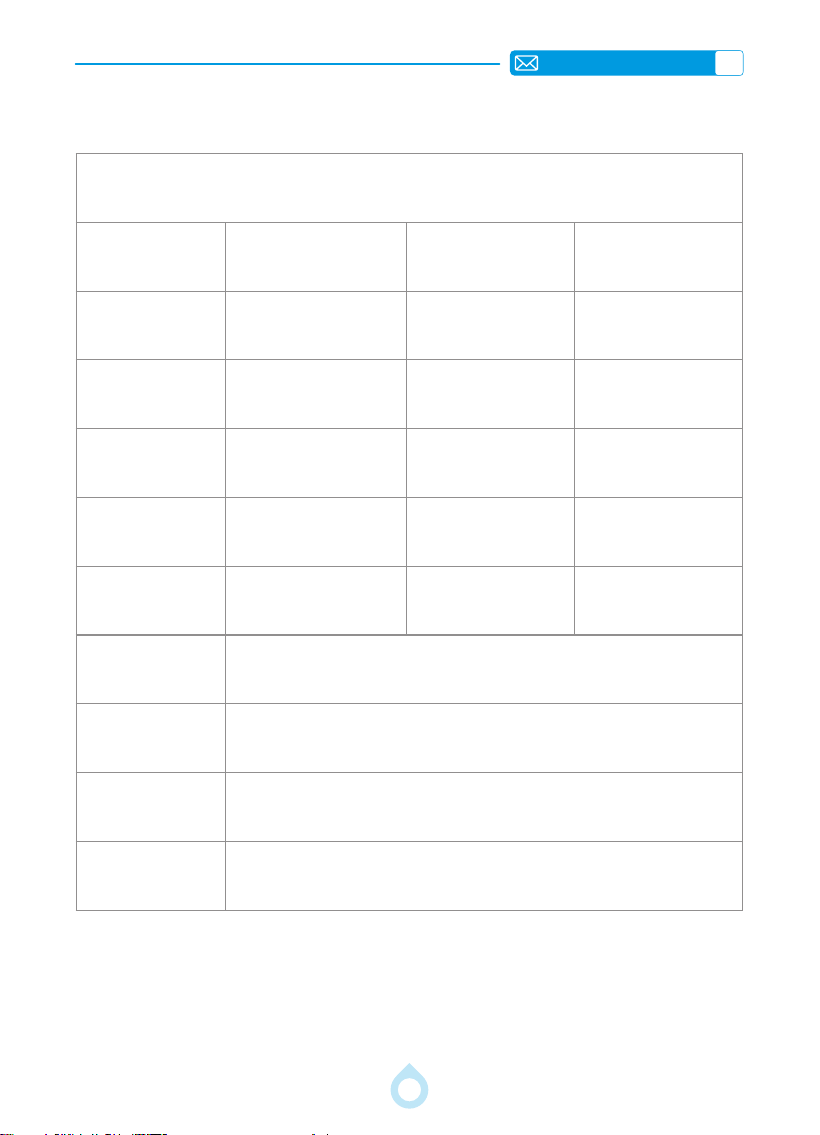
1) The recommended projection distance for the A1 projector is 6.5 to 10 feet. The image
size depends on the distance and the projector's throw ratio, which is 1.37:1. Additionally,
the projector offers a 50% zoom out feature.
2) Actual projection size and distance may deviate slightly from laboratory data.
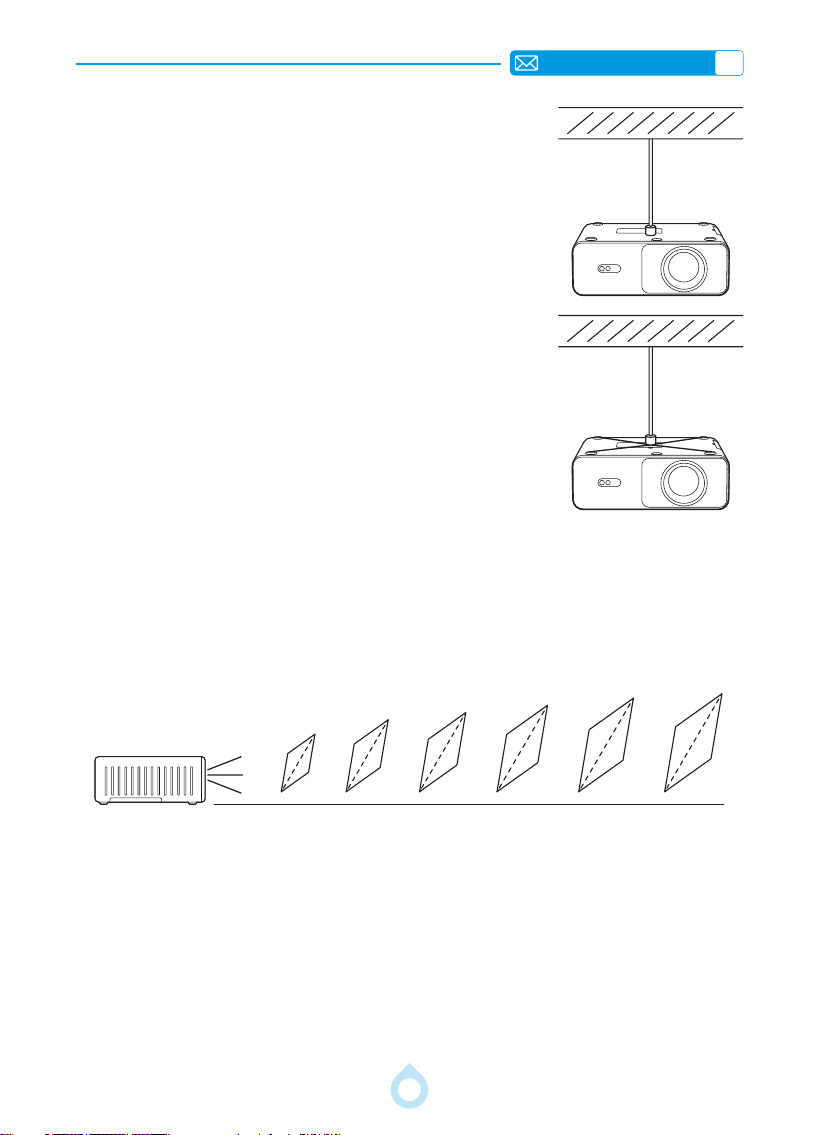
2) For the ceiling and tripod mount, the A1 projector supports
two types of ceiling mounts:
*Single mounting hole: Screw Specications - 1/4-inch
*Four ceiling mount holes: Screw Specications - M4
Please remove the rubber pads at the four corners of the
bottom to access the hidden ceiling mount holes.
TIPS: Position the projector perpendicular to the wall and centered at the midpoint of the
screen. This will help to get a clear and rectangular projected image.
Meters
Feet
1.2
4.0
1.8
6.0
2.4
8.0
3.0
10.0
3.6
12.0
4.6
14.9
40‘’
60‘’
80‘’
100‘’
120‘’
150‘’
EN
12
PROJECTOR SPECIFICATIONS
Model No.: A1
Native Resolution: 1080P (1920X1080) Display Tech: LCD
Aspect Ratio:
16:9, 4:3(In HDMI
Signal Source)
Light Source: LED
Size:
9.25*3.35*7.83inch /
23.50*8.50*19.90 cm
Weight: 3.02Lb/1.37KG
Power Voltage: AC90-260V 50/60Hz Refresh Rate: 60 Hz
Operation Mode Remote Control Output Port: 3.5mm Audio Output
Installation Type
Front/Rear on Desk,
Front/ Rear on Ceiling
Image Format JPEG, GIF, BMP, PNG
Audio Format:
MP3 / AAC / WAV / WMA / M4A / OGG / FLAC / AC3 (Dolby
SUPPORT)
Input Port:
HDMI Support CEC&ARC * 1/USB * 1 (USB ash drive: FAT32:
8GB/16GB/32GB. NTFS: 64GB. Solid-State Drive: 1TB)
Screen
Adjustment
Function:
Auto Focus, Auto Keystone, Auto Screen Fit, Auto Obstacle
Avoidance, 100%-50% Zoom
Video Format:
MP4 / MKV / WMV / 3GP / MPG / TP / TS / DAT / FLV / TRP / MOV
/ VOB / VOP (Support for video codecs may vary depending on
circumstances, contact us for additional support)
Note: Manufactured under license from Dolby Laboratories. Dolby, Dolby Audio, and the
double-D symbol are trademarks of Dolby Laboratories Licensing Corporation.

EN
13
START USING THE PROJECTOR
PROJECTION SETTINGS
Powering On:
• First, remove the lens cap and connect the projector to a power source via the power cord.
• After the blue indicator light stops ashing, press the power button on the remote control
or the power button on the projector to turn on the projector. The blue indicator light will go
out.
• When the projector turns on, the [Auto Keystone] and [Auto Focus] functions are
automatically enabled. If the image is not a perfect rectangle or appears out of focus,
manually adjust the keystone settings and use the "F+" and "F " focus buttons on the
remote control to optimize image clarity. If the image is still blurry, consider adjusting the
projection distance and angle.
Powering Off:
• To shut down the projector, press the power button on the remote control or the power
button on the projector.
1.Keystone Correction
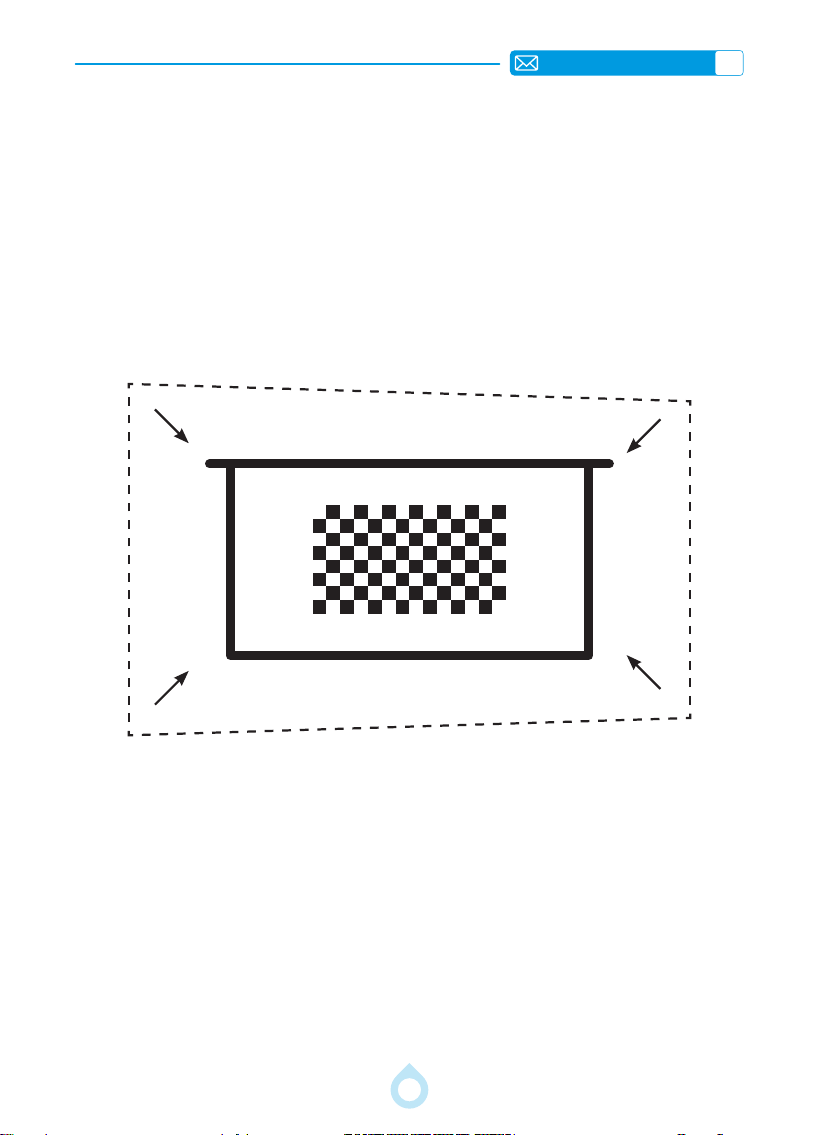
1.1.Auto Keystone
Select the [Setting] menu, select the [Projection Settings] option. Turn on the
[Auto] button to activate the automatic keystone function. As you move the projector,
it automatically adjusts the projected image to a rectangular shape. If you turn on [Auto
Keystone After Boot] , the projector will automatically perform keystone correction when you
turn on the projector.
NOTE:
1) If you will leave the projector in a xed location for a long time, it is advisable to turn off
the auto keystone correction and auto focus features in the settings for a better viewing
experience.
2) The side projection angle of the projector should not exceed 20
°
. Ensure there are no
obstacles in front of the projector, as they may interfere with the automatic keystone
correction.
3) The projection area should be as at as possible
EN
14
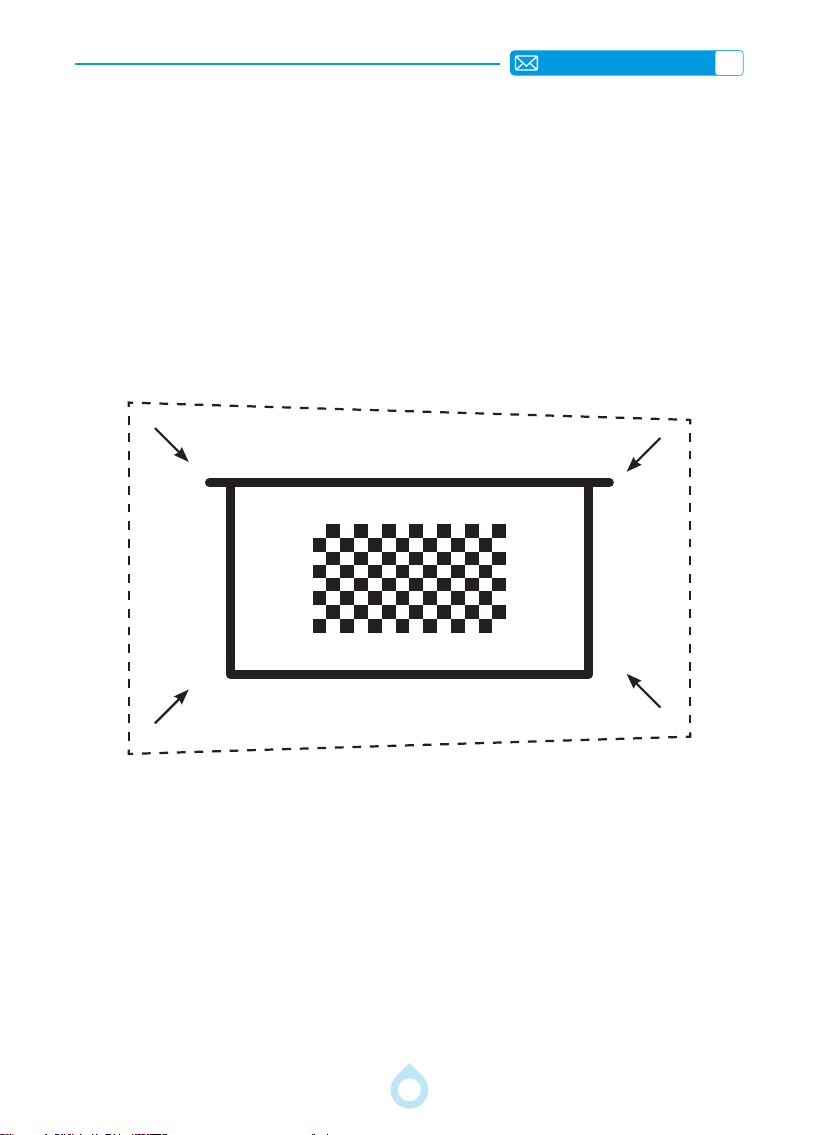
1.2.Automatic Screen Alignment
1) Before using this feature, make sure the Auto Keystone and Auto Focus functions are
enabled.
2) The screen should have a black or otherwise distinct boundary against a white background.
The projection area should have an approximate aspect ratio of 16:9. Automatic screen
alignment is not possible for irregularly shaped screens.
3) Ensure that the four corners of the projection screen, which are the feature points are
clearly dened and not obstructed, and that the central rectangular area of the screen is
not blocked.
EN
15
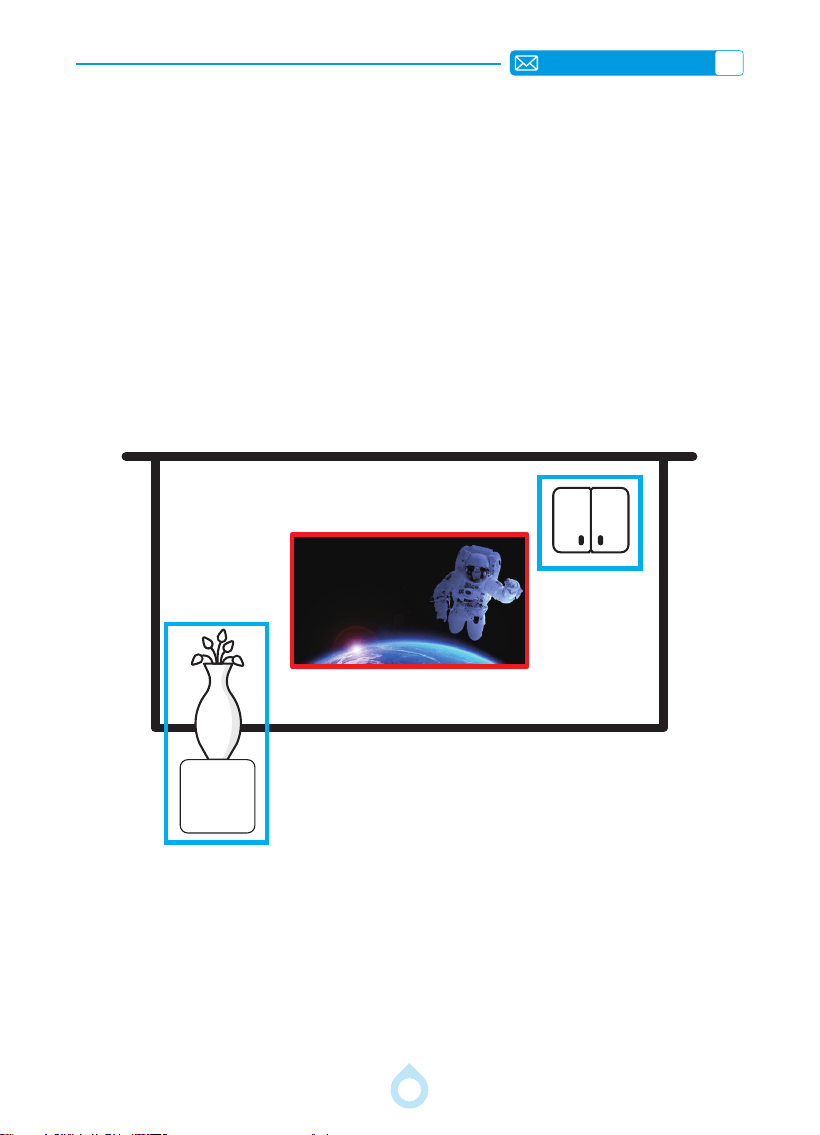
1.3.Auto Obstacle Avoidance
1) Before using this feature, ensure that Auto Keystone and Auto Focus are enabled.
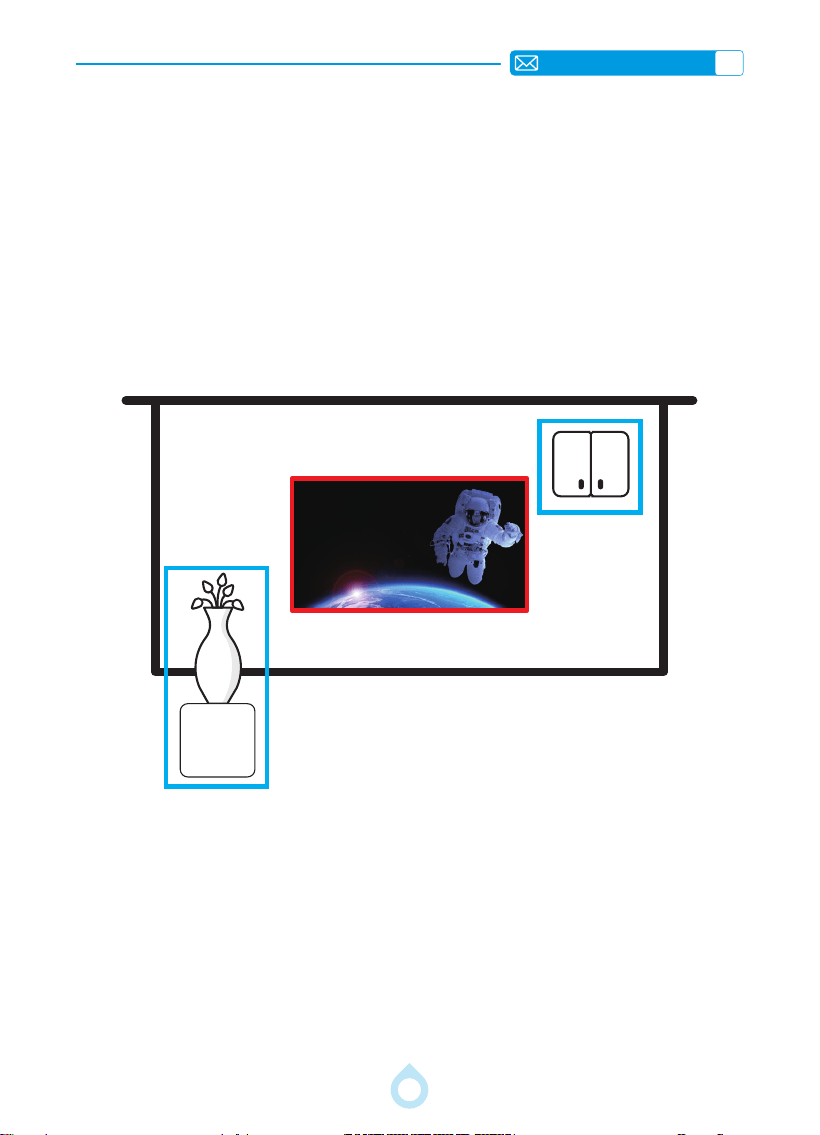
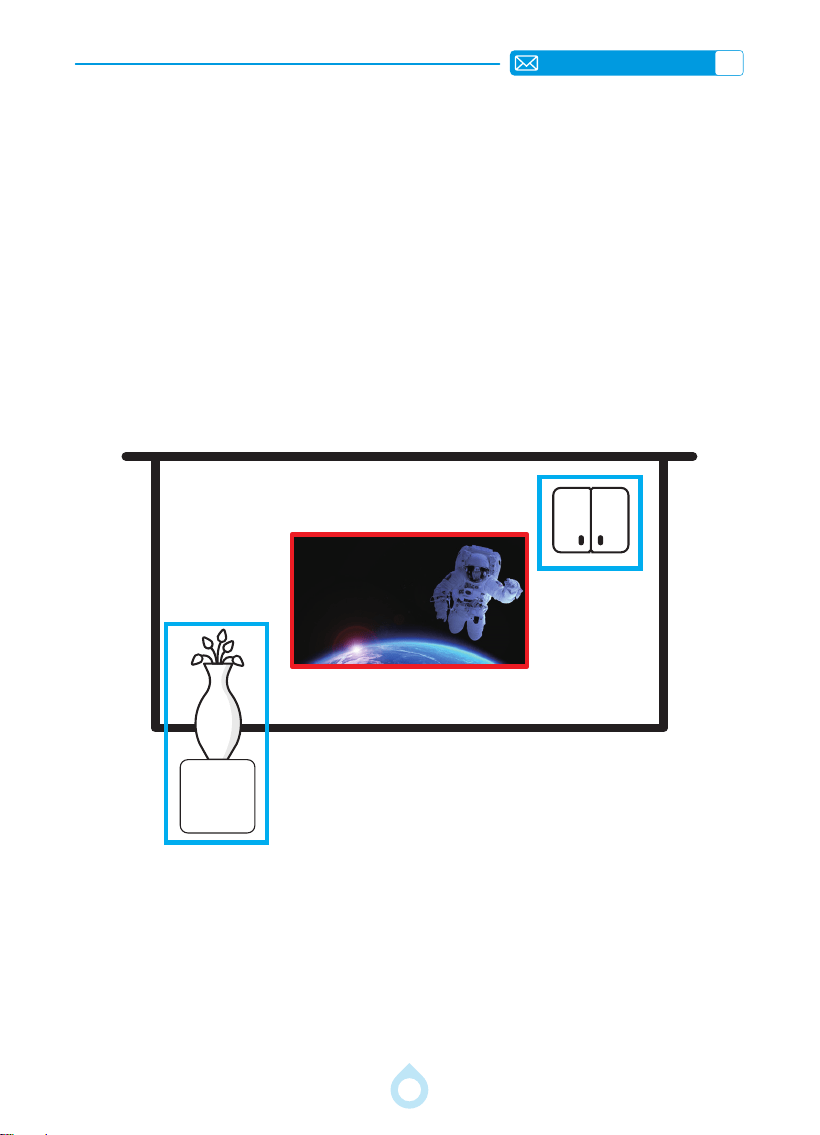
2) This image shows the projection area. The red area in the center cannot be obstructed. If
the blue area is an obstacle, the projector will automatically avoid it and adjust the image.
The obstacle must be present before the projector triggers obstacle avoidance.
3) Objects that are white or have a similar color or hue to the projection surface may be
mistaken for the background during obstacle avoidance and not be avoided.
4) Obstacles should generally be larger than a certain number of pixels within the camera's
eld of view, typically an area larger than 50 pixels.
EN
16
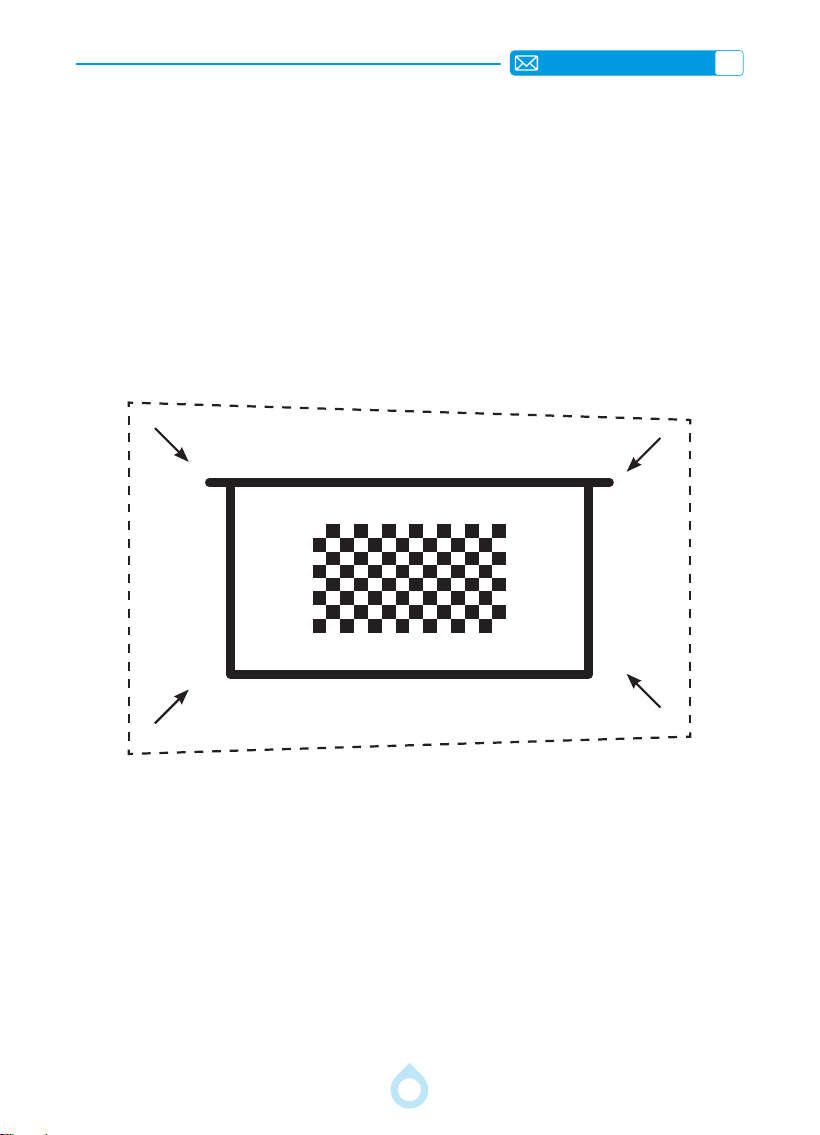
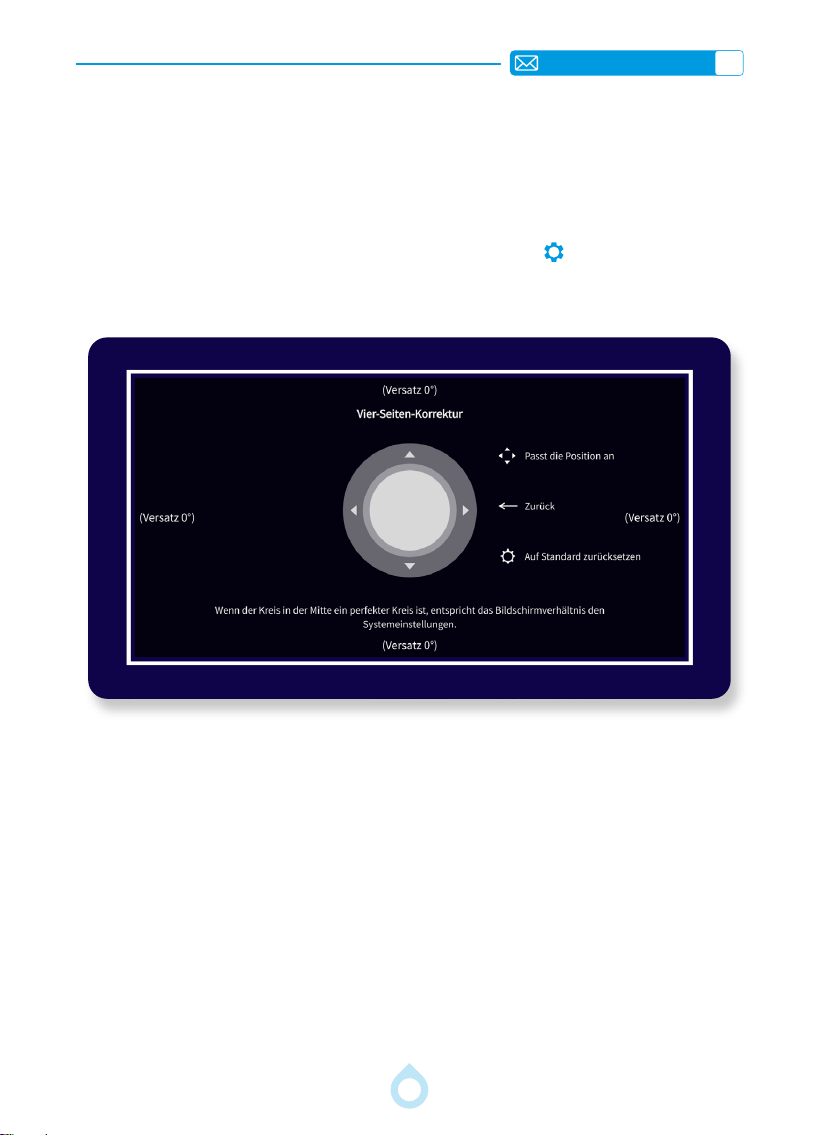
1.4.Four Sides Correction
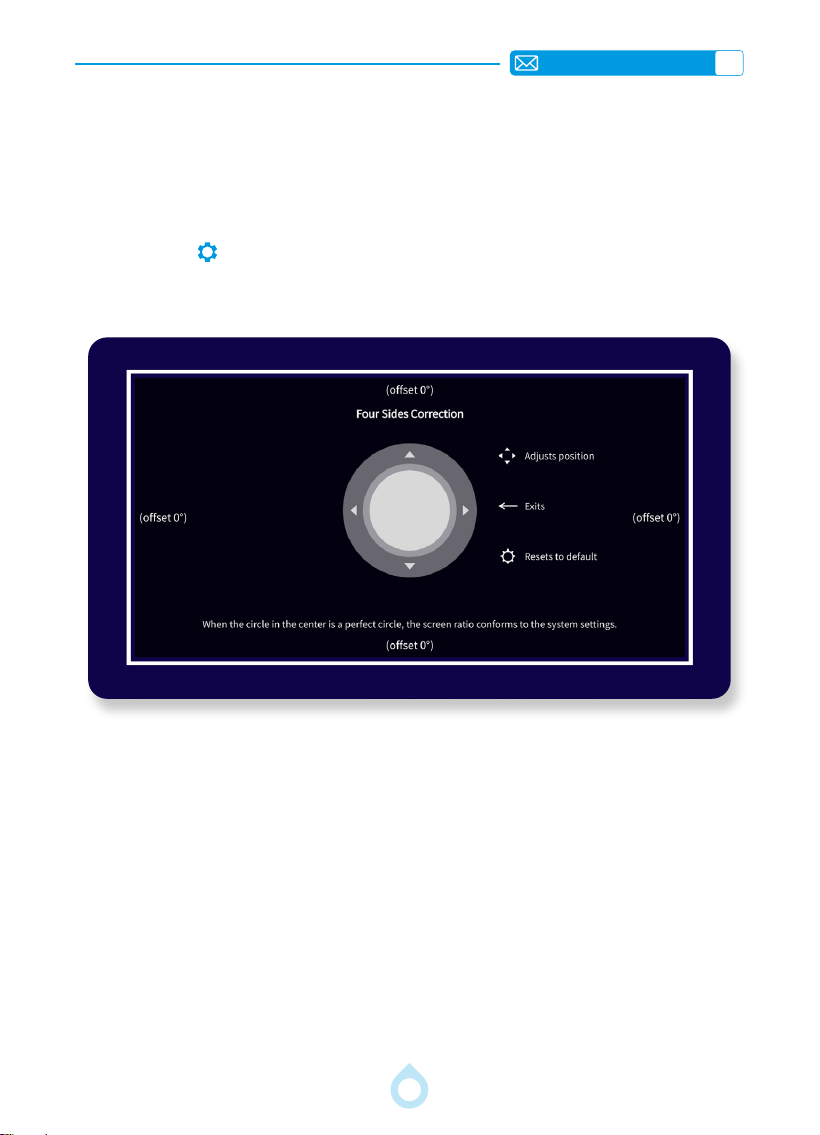
Four-side correction allows you to independently adjust the length and position of each side
of the image to achieve a rectangular image.
Select the [Settings] menu -- Select the [Projection Settings] Option -- Select the [Four
Sides Correction] -- Press the “OK” button to enter the adjustment page -- Press the
remote control's “Arrow Keys” to adjust the four sides (
≤
30
°
). If you want to reset the
image, press the button on the remote control.
EN
17
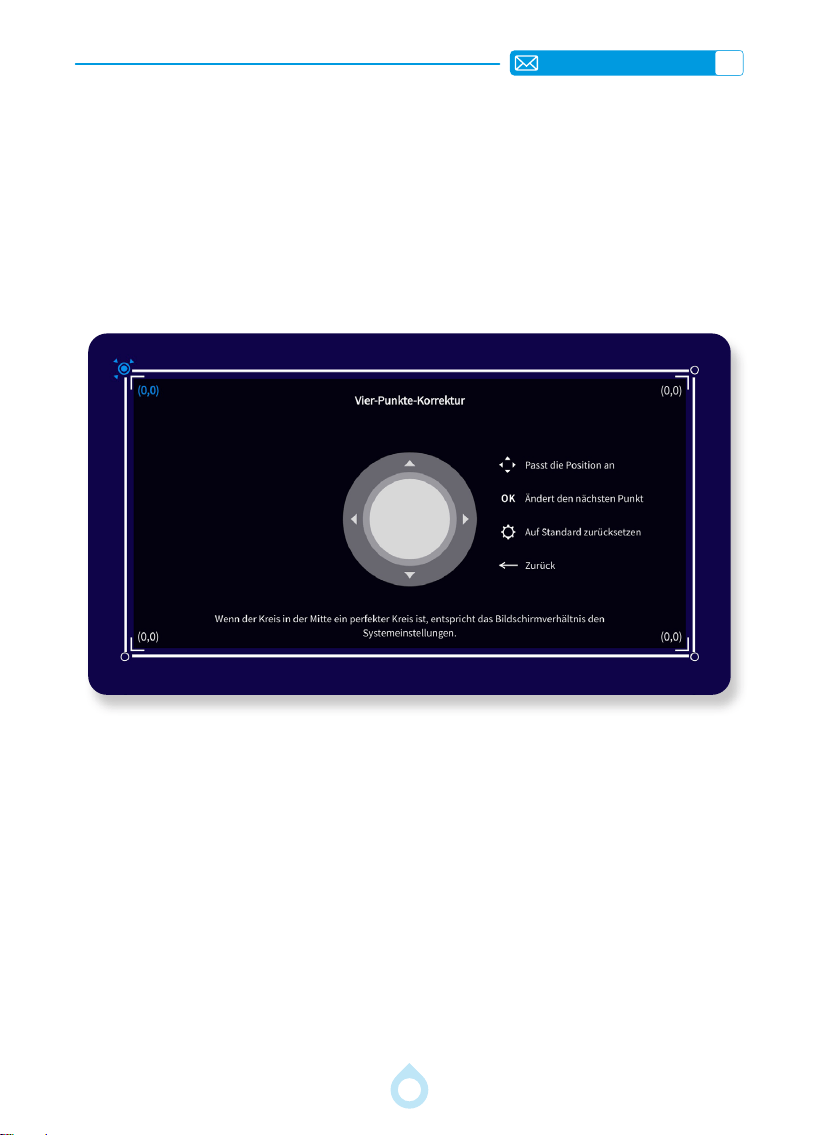
1.5.Four Points Correction
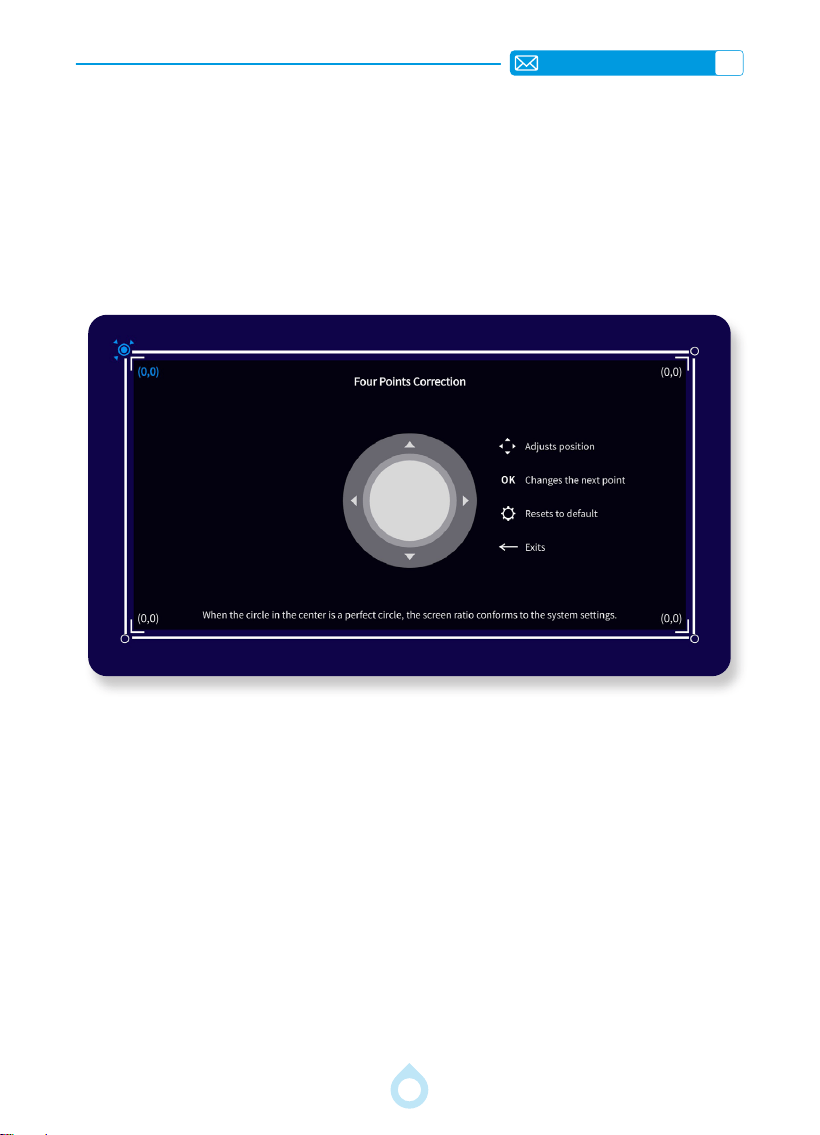
Four-point correction allows you to drag the four corners of an image to freely stretch a
distorted image back into a perfect rectangle.
Select the [Settings] menu -- Select the [Projection Settings] Option -- Select the [Four
Point Correction] -- Press the “OK” button to enter the adjustment page -- Select a point
with the OK button -- Press the remote control's “Arrow Keys” to adjust the position.
EN
18
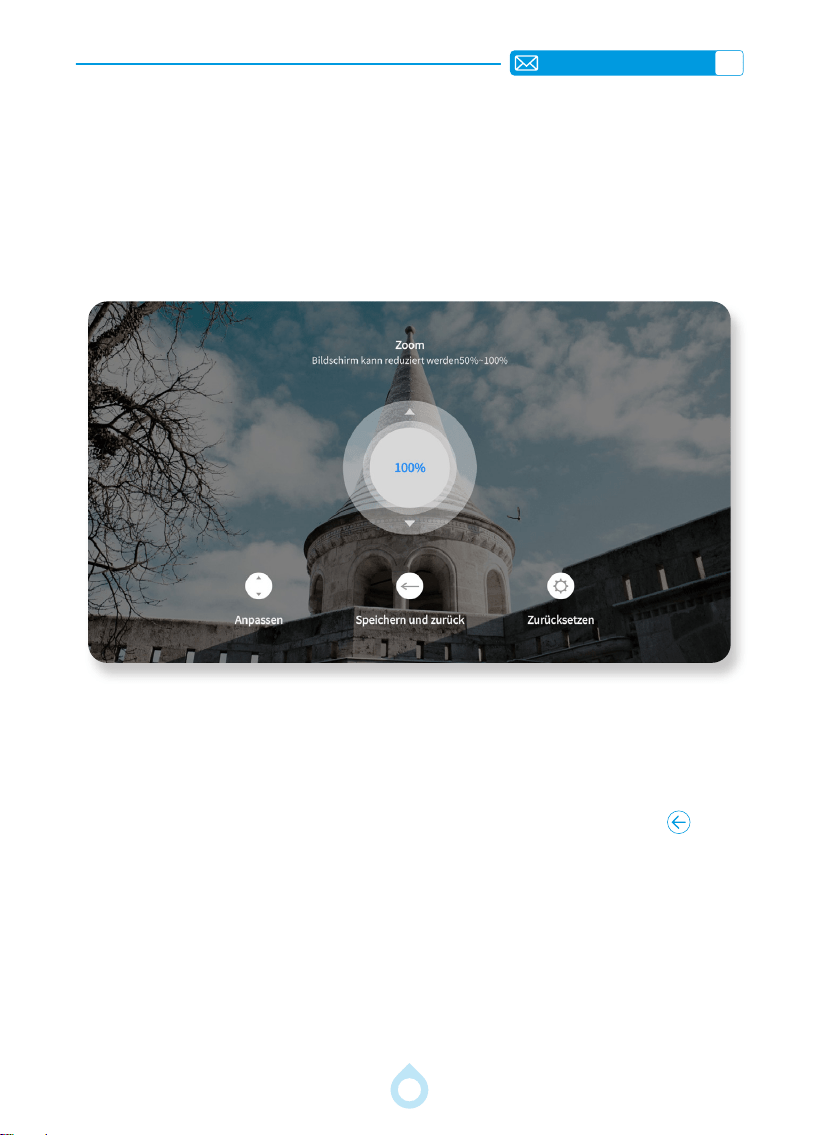
2.Image Zoom
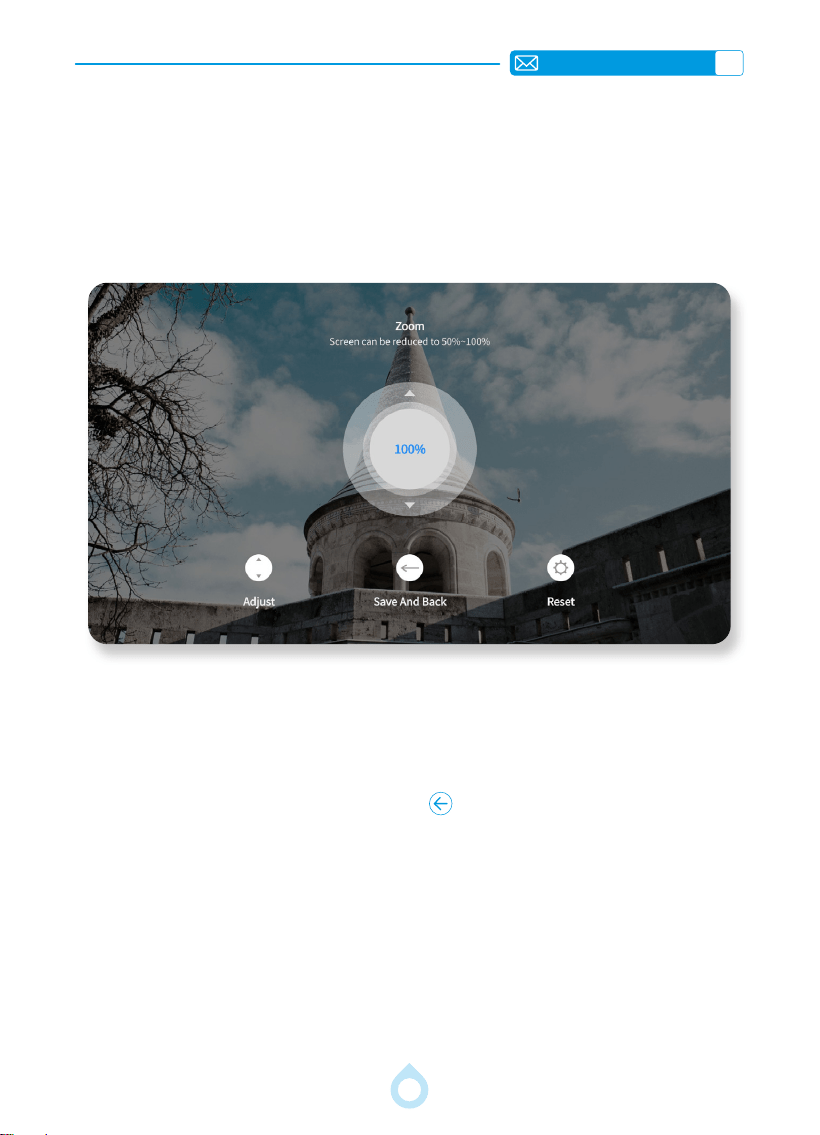
3.Focus
Select the [Settings] menu -- Select the [Projection Settings] Option -- Select the [Image
Zoom] Option -- Press the “up and down” keys to zoom in or out the projected image.
Note: At a xed distance, the default image size only supports zooming out.
Zoom Range:100%-50%
Method 1:
If the picture is blurry, press the ''F+'' ''F '' keys on the remote control to adjust the lens
focus, until the picture is clear. (*Please press the button after the screen is clear)
Method 2:
Select the [Settings] menu -- Select the [Projection Settings] Option -- Select the [Manual
Focusing] Option --Press the “up and down” and ''F+'' ''F '' keys to adjust the lens
focus, until the picture is clear. You can turn on [Auto] focus and [Auto Focus After Boot]
according to your needs.
EN
19
CONNECTING WITH SMART DEVICES
1.WiFi Settings
2.For iOS System (iOS Cast)
Open the [Settings] menu -- Select the [Network & Internet] Option -- Open the [Network
Connection] -- Click [Wi Fi] -- Find your network name, press "OK" to select the network,
and enter the password to connect.
To delete a network: Move the cursor to the network you want to delete, press [OK], and
select "Ignore"
EN
20
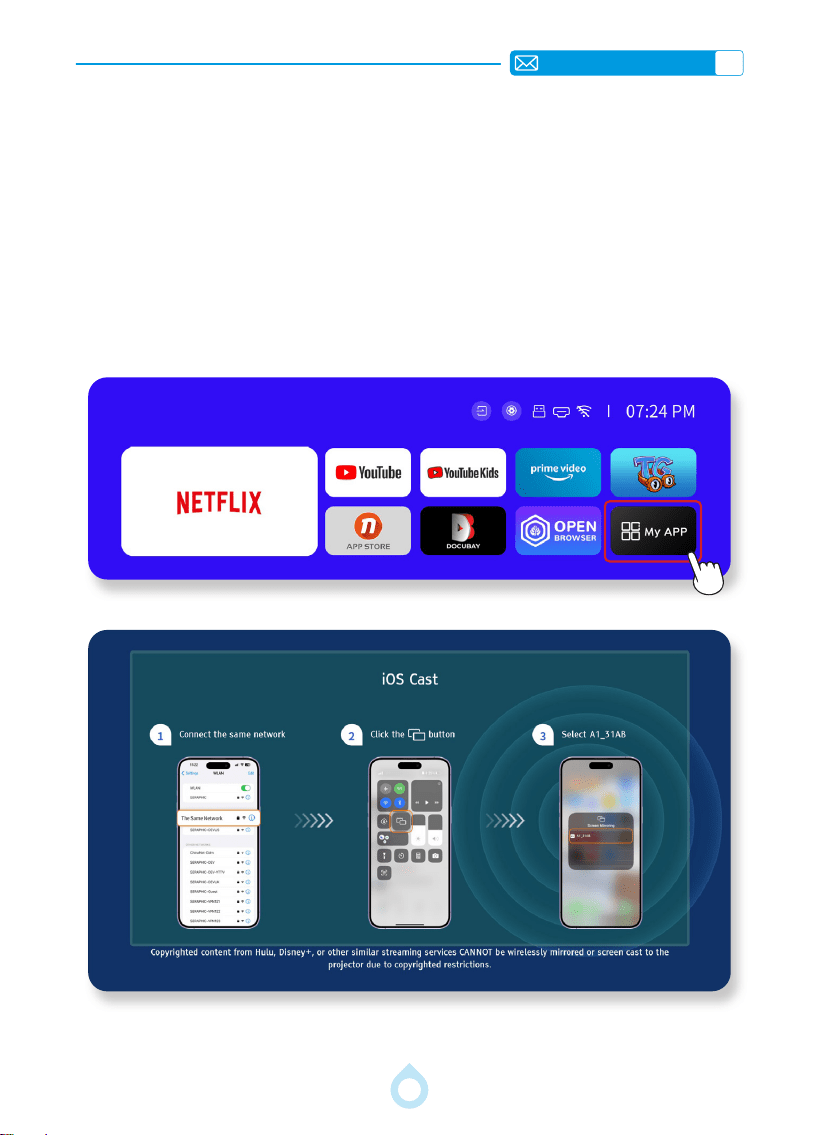
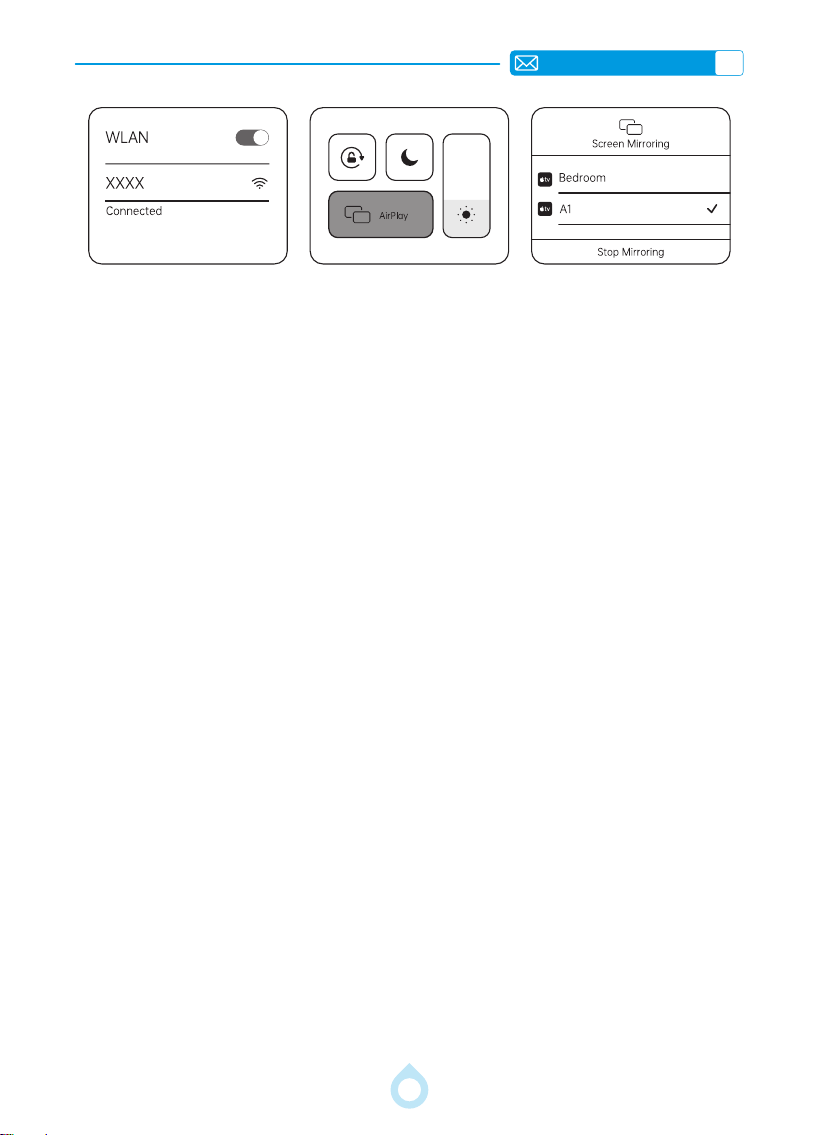
Attention: Your device and projector need to be connected to the same network.
1) Open [My App] -- Open and stay on the [iOS Cast] interface.
2) Click "Screen Mirroring" on the smartphone.
3) Select "A1_XXXX" from the search results to connect.
4) Succeed.
EN
21
3.For Android System (Miracast)
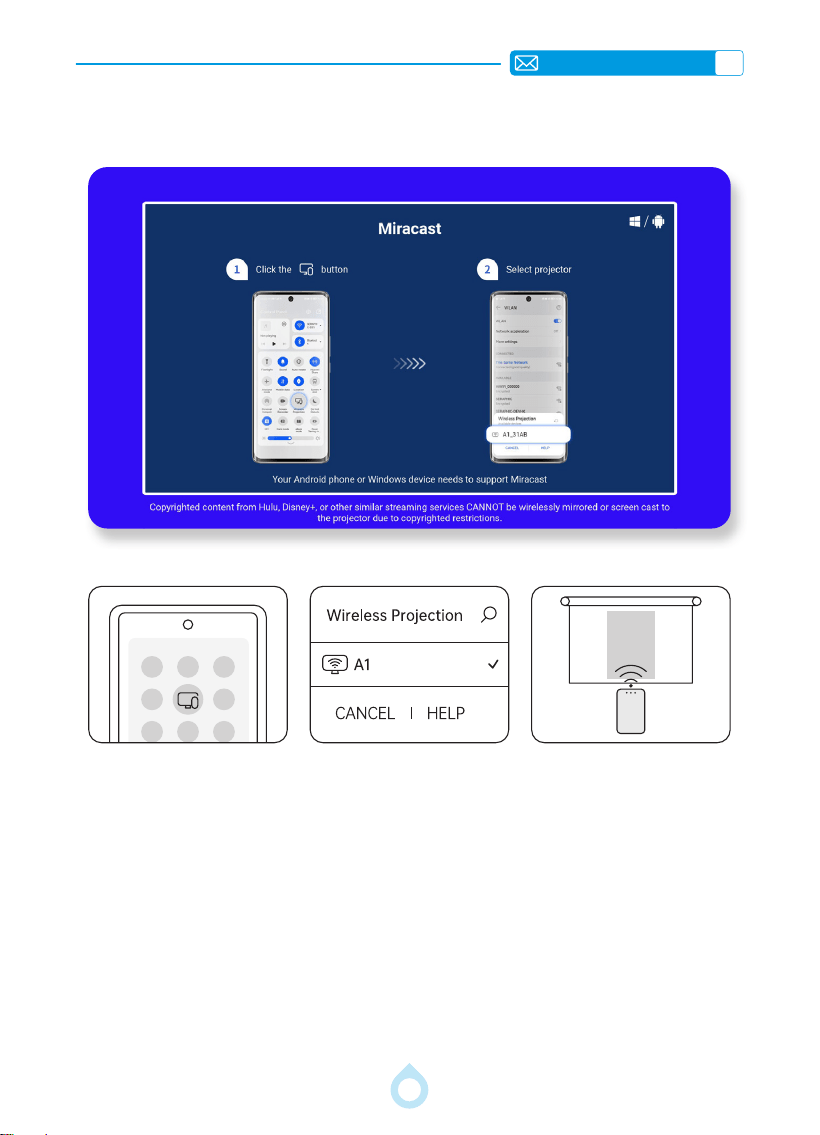
To activate this function, your android device must support Multi-Screen/Wireless Display/
Wireless Projection.The name of"Multi-Screen" may vary depending on various brands of
Android devices.
1) Open [My App] -- Open and stay on the [Miracast] interface.
2) Turn on the "Multi Screen/Wireless Display/Wireless Projection" of your Android
device.
3) Select "A1_XXXX" from the search results to connect.
4) Succeed.
EN
22
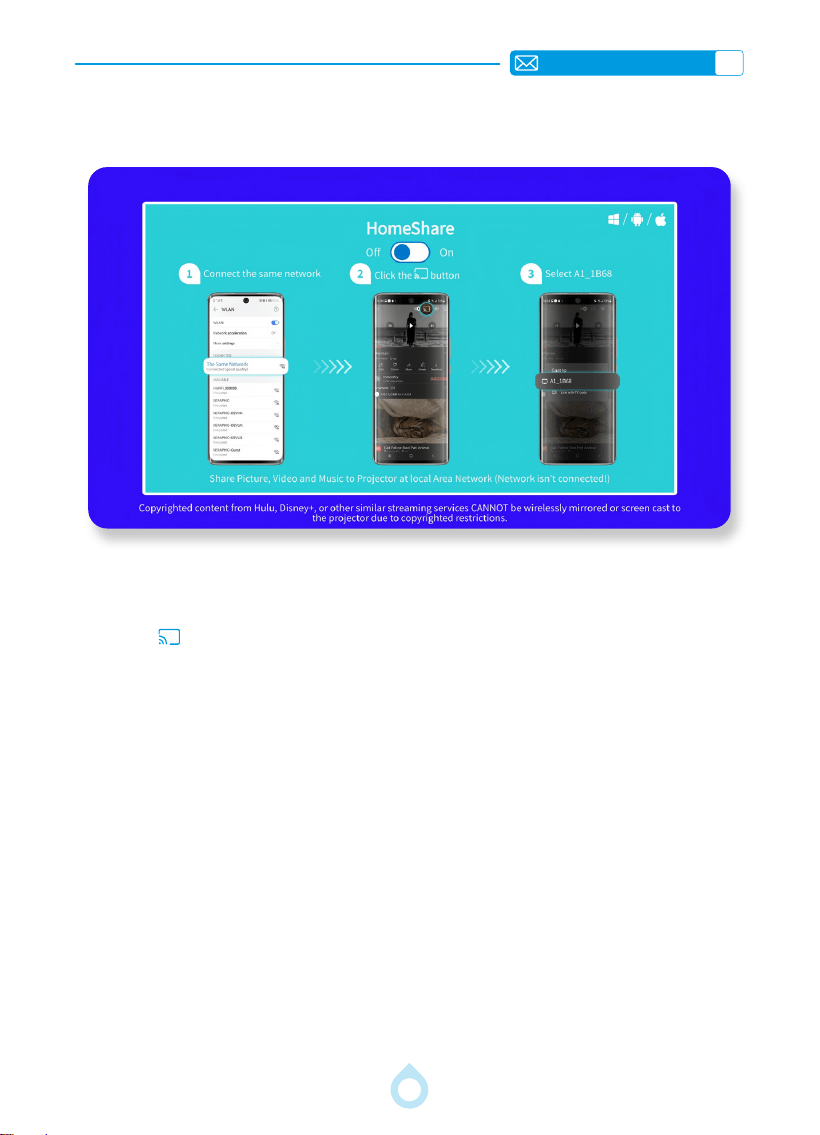
4.For Youtube (Home Share)
1) Open [My App] -- Open and stay on the [HomeShare] interface. Press "OK" to open the
HomeShare button.
2) Click the icon in the upper right corner of YouTube and select A1_XXXX.
3) Click "Continue as XXX" and “Link”on your phone
4) Succeed.
NOTE:
Some streaming APPs, such as YouTube, have a built-in cast button that allows you to stream
content directly to the projector. However, due to copyright restrictions, certain content or
APPs may not support casting.
EN
23
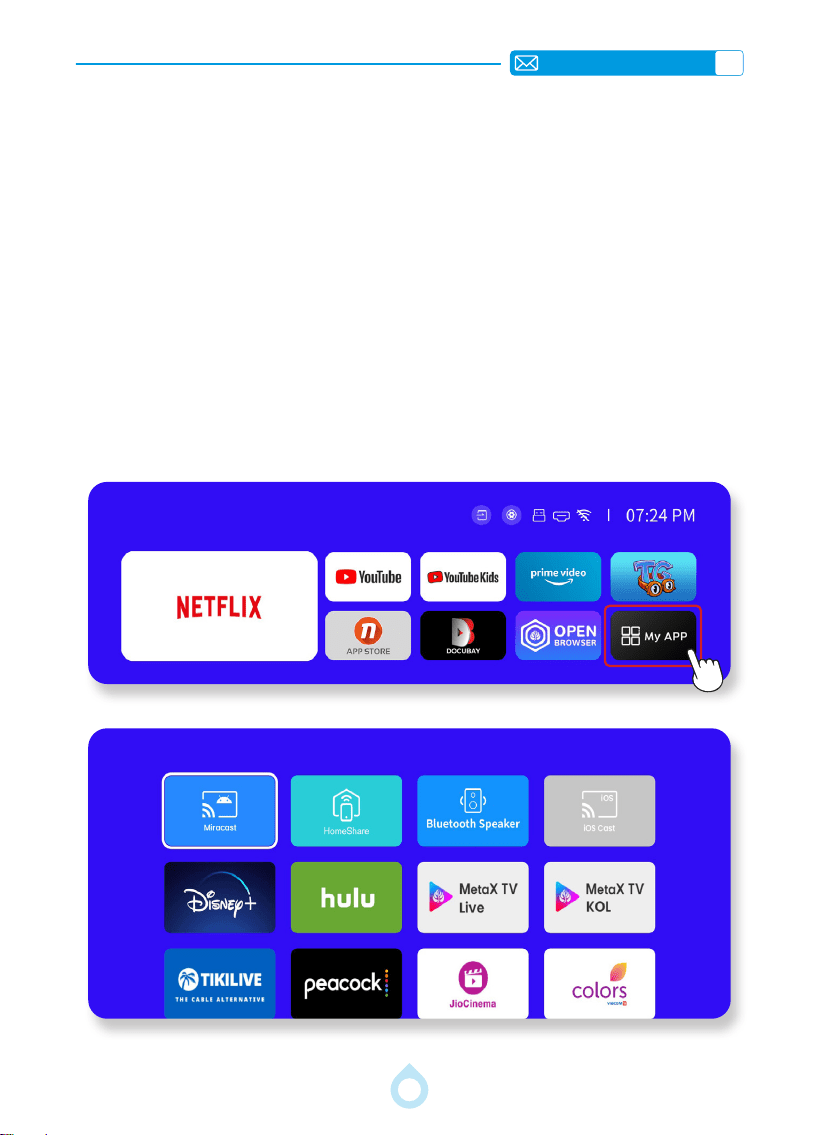
1) Open existing apps directly from the homepage. You can also quickly open the
corresponding app by pressing the app shortcut button on the remote control.
2) Only the pre-listed Apps in the [My APP] section are available for download and open
them.
NOTE:
The projector does not support downloading Apps from the App Store, web Browser or via
APK les. However, if the streaming App you're looking for has a web version, you can stream
content directly through the built-in browser, or use a TV stick (purchase separately) to access
unsupported Apps. If there are any Apps you cannot nd or if you experience any playback
issues, feel free to contact us.
A1 Projector is compatible with Chromecast, Fire TV Stick and other popular streaming devices.
To use a TV stick, connect it to the projector via the HDMI port, and power it through the
projector’s USB port or an external power adapter.
BUILT-IN SMART OS SYSTEM

EN
24
BlUETOOTH SETTINGS
1.Connecting a Bluetooth Device
2.Connect a Mobile Phone and Projector As a Speaker
1) Ensure that any other devices previously paired with your Bluetooth Device are
disconnected rst. And the Bluetooth device needs to be in pairing state.
Open the [Settings] menu -- Select the [Bluetooth] Option -- Open the [Bluetooth
Connection].
2) Click [Scan] -- Find your Bluetooth device name, press "OK" key to select and connect.
To delete a Bluetooth Device: Move the cursor to the Bluetooth Device you want to delete,
press [OK], and select "Unpaired".
1) Open [My App] -- Open and stay on the [Bluetooth Speaker] interface.
2) Turn on the Bluetooth function on your phone, refresh the Bluetooth device, and connect to
A1_XXXX
3) Succeed. After the music starts playing, the projector screen will go black after a 12S
countdown. You can press the button to activate the screen.
Note: If the mobile phone is connected to the projector via [Bluetooth Speaker], only the
sound will be transmitted, not the image.
EN
25
OTHER BASIC PROJECTION SETTINGS
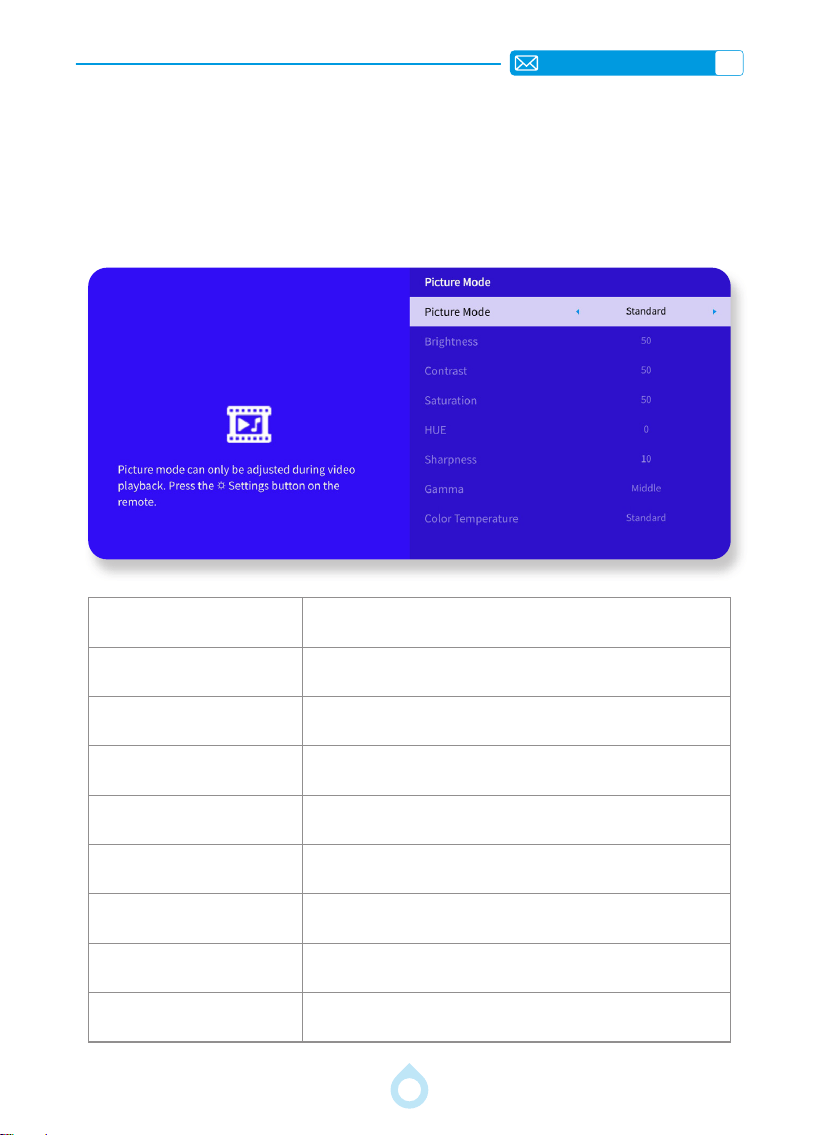
1.Option Mode
Go to the home page -- Select [Setting] -- Select the [Picture]. If you need to adjust the
parameters, please set the picture mode to [Custom] rst.
Menu Content
Picture Mode Select the Picture Mode
Brightness Set the Screen Brightness Value
Contrast Set the Screen Contrast Value
Saturation Set the Screen Saturation Color
Hue Set the Screen Hue Color
Sharpness Set the Screen Sharpness Value
Gamma Correct the Gamma Value
Color Temperature Set the Color Temperature
EN
26
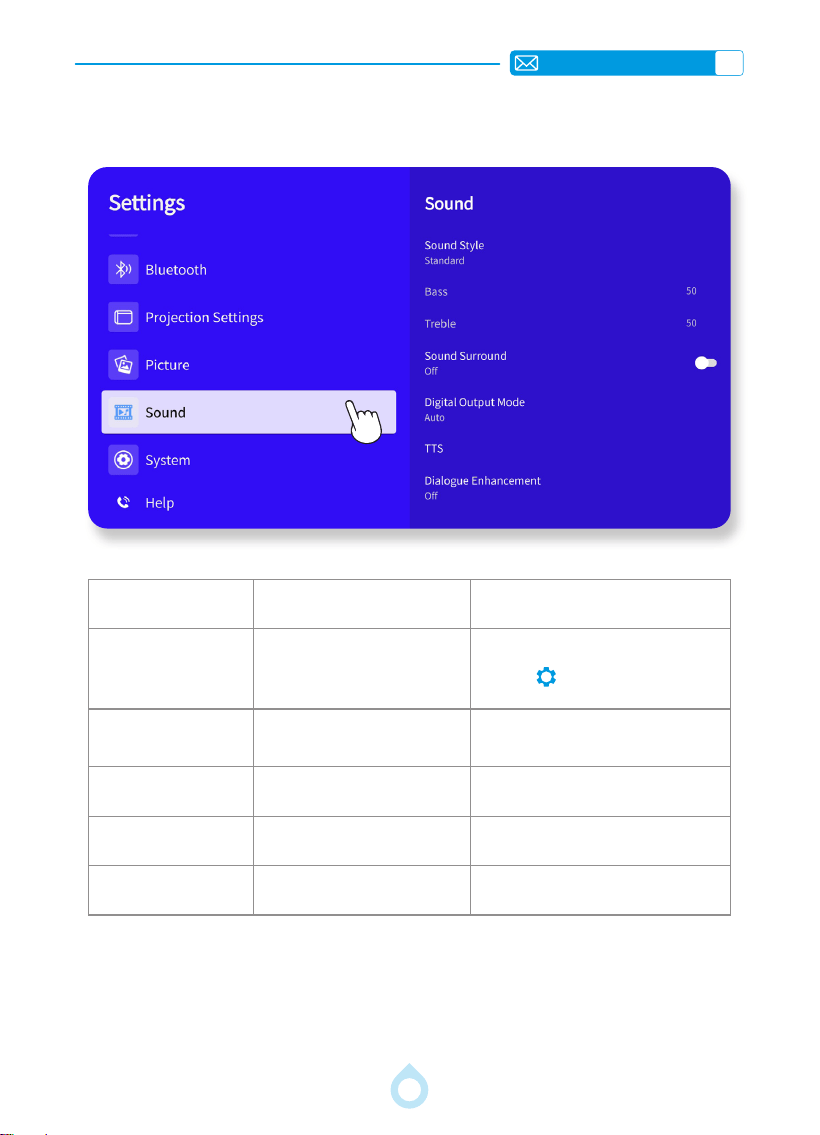
2.Sound Menu
Menu Content Function
Sound Style
User/Standard/Vivid/Sport/Movie/
Music/News
Only take effect under audio/video
playback.
Press the Settings button on the
remote.
Sound Surround
On/Off
Works only with dual-channel (L/R) audio,
and will enhance speaker power when
enabled.
Digital Output Mode
Auto/PCM/Dolby Digital//Dolby
Digital Plus
Works only when using HDMI ARC output
TTS
Voice Broadcast Function
Provides voice broadcast for specific
needs
Dialogue
Enhancement
Off/Low/Medium/High Enhances speech clarity
EN
27
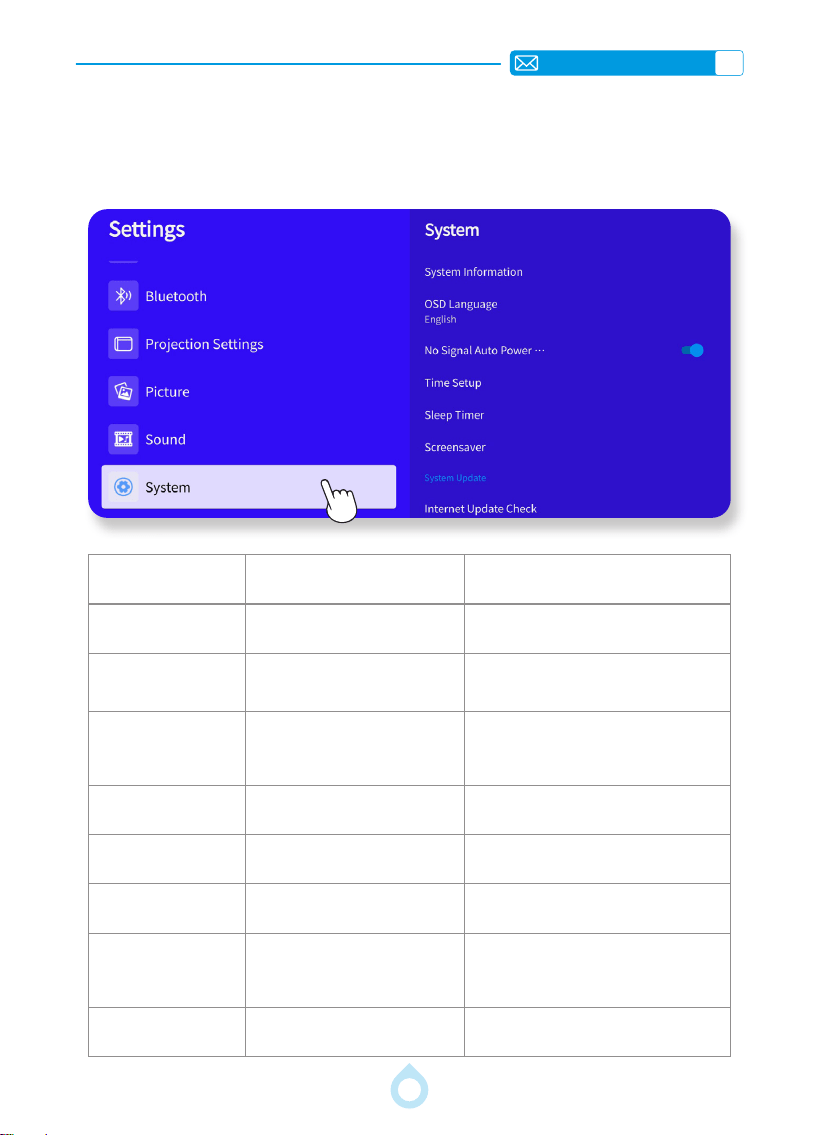
3.System Info
Go to the home page -- Select [Setting] -- Select the [System]. Use the arrow keys on the
remote control to switch the menu. Press the "OK to conrm and set.
Menu Content Function
System Information
System version number / OTA
version / Serial Number
Conrm the version info and identify the
device on network
OSD Language
English / German / French / Italian
/ Spanish / Japanese / Chinese /
Others
Choose the preferred language
No Signal Auto
Power Off
Off/On
If there is no operation or audio/video
playback on the Launcher or app main
screen for 20 minutes, the projector will
automatically power off.
Time Setup
Region / Time format
Set the region and choose 12-hour or 24-
hour time format
Sleep Timer
On/Off Set the sleep time from 10 - 120 minutes
Screensaver
Turn On/Off screen saver
Screensaver image switch interval
Set the screen saver time and choose
image switch interval
System Update
Online Upgrade (Internet Update
Check)
Local Upgrade (USB Auto
Upgrade)
Upgrade the software via local le or
online
Reset Default
Restore Factory Restore factory default settings
EN
28
SIGNAL SOURCE
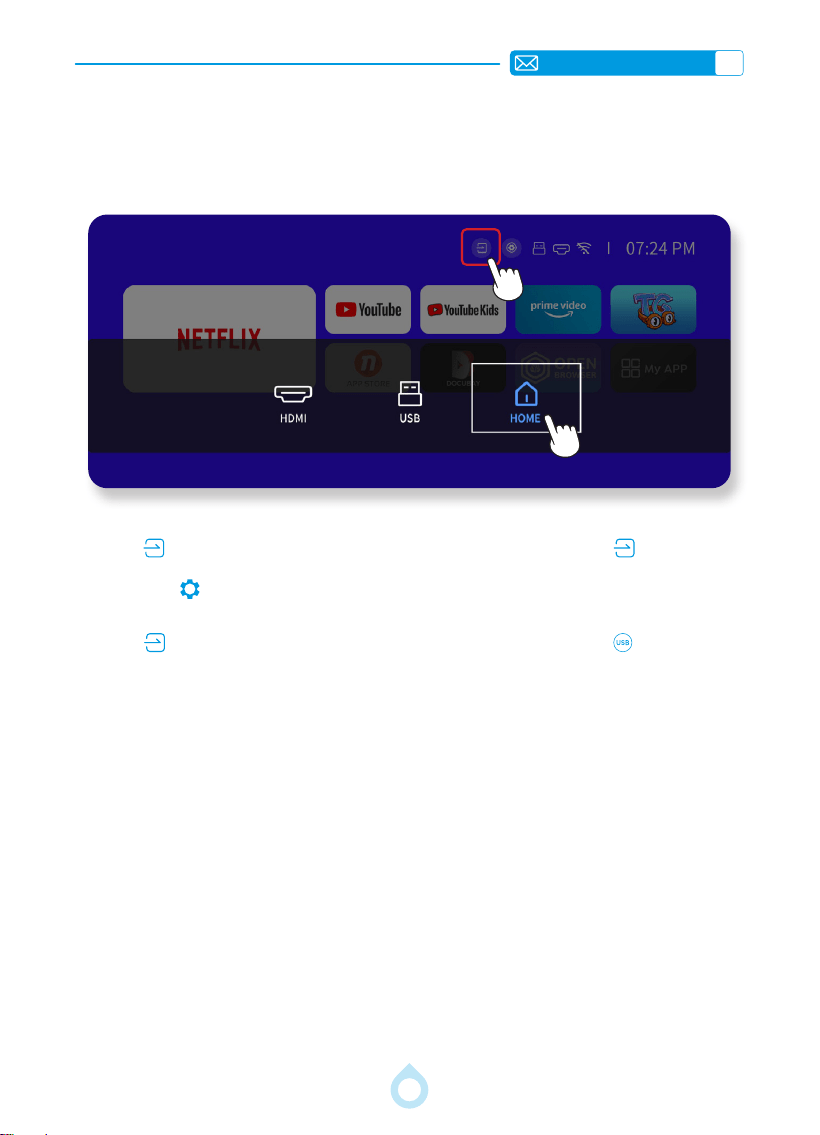
1.Select The HDMI & USB Input Signal Source
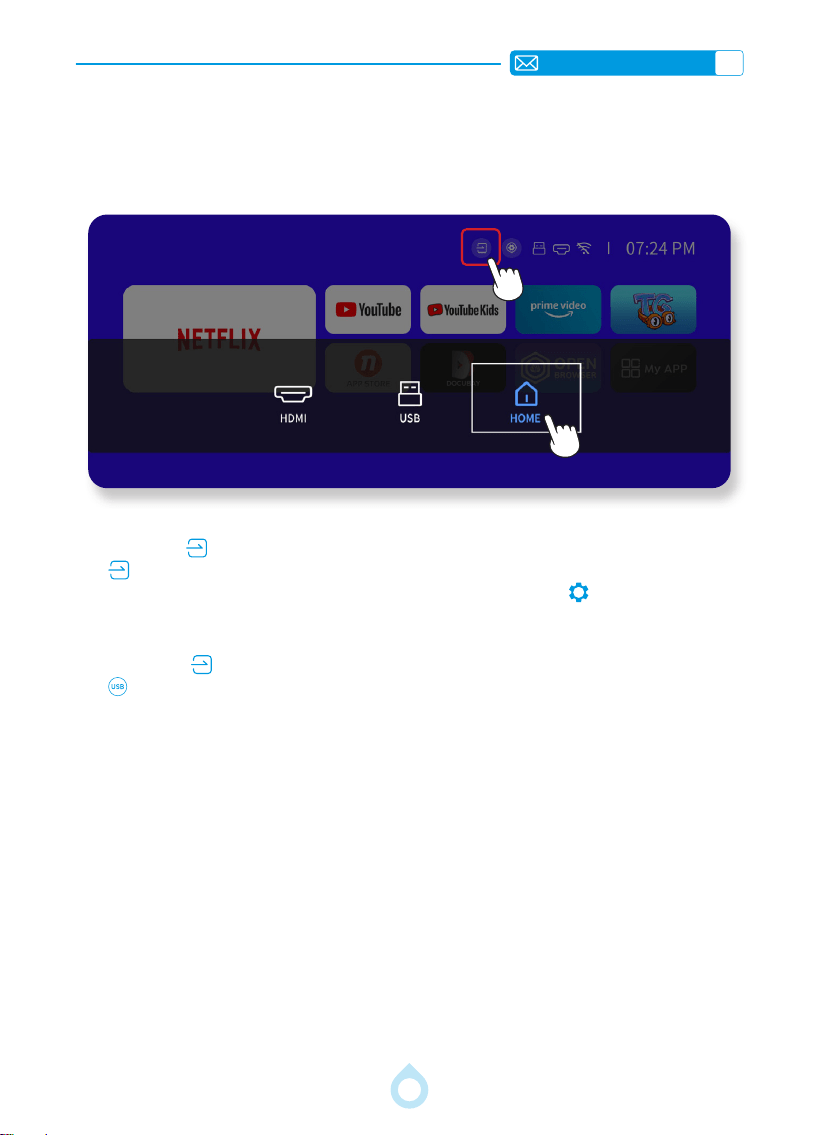
1) Open “ " in the main menu and select [HDMI]. Or you can press the “ ” button on the
remote control to select the corresponding signal source. When playing a video, you can
press the " " button , then select [Picture Mode]. You can freely adjust the brightness
and contrast of the image and other functions.
2) Open “ " in the main menu and select [USB]. Or you can press the “ ” button on the
remote control to select the corresponding signal source. Select the required category
"Photos" "Music" or "Video" in the USB interface, and press the "OK" key on the
remote control to enter the corresponding le.
Warm Tips:
1.USB Flash Drive Format: FAT32-8GB/16GB/32GB, NTFS-64GB
2.External Hard Drive Format: Supports up to 1TB (FAT32/NTFS)
EN
29
2.Steps to Connect Various Devices via HDMI
2.1.Connecting with PC
1) Connect to the computer and A1 projector with the HDMI cable (Included).
2) Select the HDMI source to project any les on your computer;
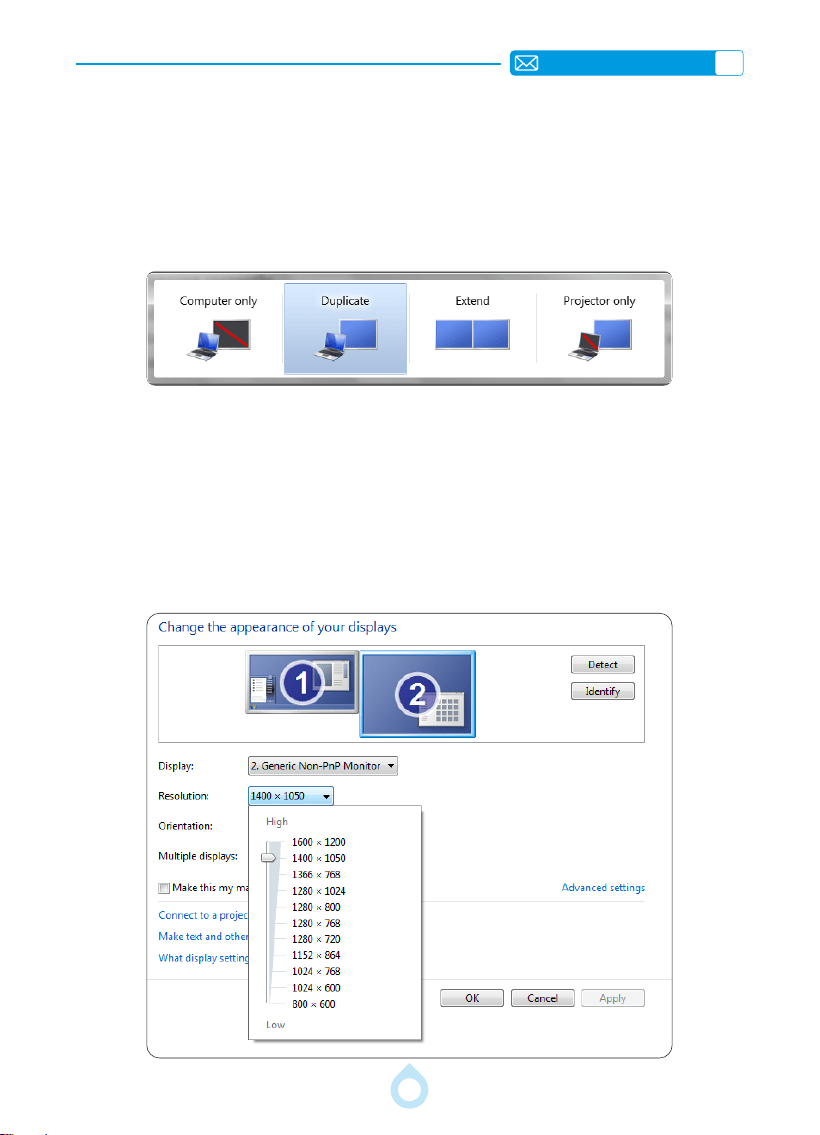
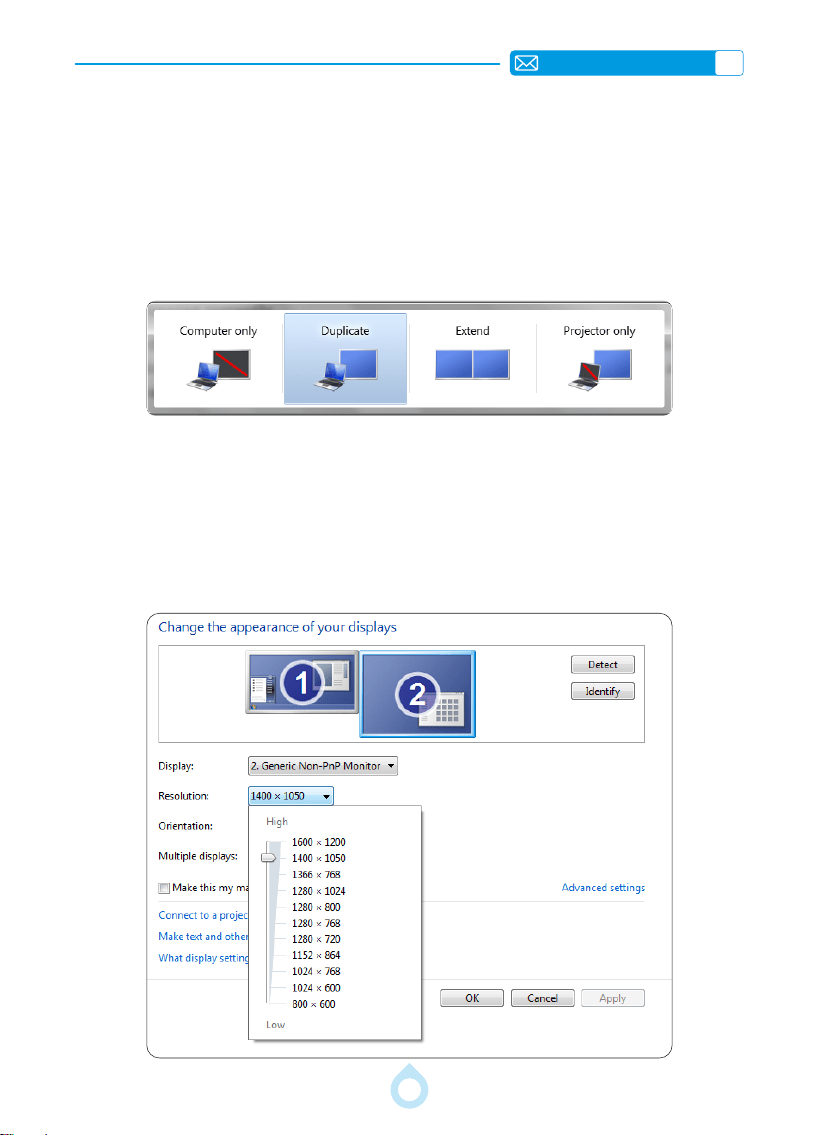
3) On your laptop, hold down the key "Win+P" board keys to change your display mode.
Computer only: it is the default option -only displays on the main monitor.
Duplicate: makes all the monitors display the same thing duplicating the desktop on each
monitor.
Extend: makes all your monitors act like one big monitor extending the desktop across all of
them.
Projector only: Displays only on the secondary monitor like a projector. You can change the
screen resolution on the Projector Only Mode.
Step: Start> Control Panel > Appearance and Personalization > Adjust Screen Resolution

EN
30
2.2.Connecting with MacBook or MacBook Air
2.3.Connecting with XBOX/PS4
2.4.Connecting with DVD
1) Choose the media signal channel: "HDMI"
2) Use a Type-C to HDMI adapter to connect your MacBook, or a Mini Display to HDMI adapter
to connect with your MacBook Air (adapter not included).Connecting with MacBook or Mac
Book Air. (Adapter NOT INCLUDED)
1) Choose the media signal channel:*HDMI*
2) Use HDMI cable to connect to XBOX/PS4
3) Succeed
1) Select"HDMI" mode for connection
2) Enter Menu Key
3) Change the PC mode from [on] to [off] to avoid the risk of white pixel edges in the image
TROUBLESHOOTING
Q1: When the phone is mirroring the screen with the projector, the projector
cannot play Netix, YouTube, Hulu, or Disney videos, etc. Why?
Due to copyright restrictions, content from platforms like Netix, Hulu, and Disney+ cannot be
mirrored or cast wirelessly to the projector. To access these services, we recommend using the
projector's built-in app store directly for a seamless and versatile experience.
Q2: How to download more Apps?
1)Only the pre-listed apps in the My App section are available for download.
2)Please note that the projector does not support downloading apps from the APP STORE,
BROWSER, or via APK files. However, if the streaming app you're looking for has a web
version, you can stream content directly through the built-in browser, or use a TV stick
(purchase separately) to access unsupported apps. If there are any apps you cannot nd or if
you experience any playback issues, feel free to contact us.

EN
31
Q3: What's the difference between App Casting(HomeShare), iOS Cast and
Miracast?
Some apps like YouTube have a built-in cast button that allows direct streaming to the
projector via Homeshare. iOS Cast (AirPlay) and Miracast (for Android and Windows) let you
mirror your entire device screen.
Q4: The screen mirroring or WiFi connection is unstable. How can I resolve this
issue?
Screen mirroring requires a strong wireless WiFi signal, please make sure your home network
is working properly and the projector is within good range of your router. The A1 projector and
your device need to connect to the same WiFi. The video resolution will dynamically adjust
based on the strength of your Wi-Fi signal.
Q5: What is the most suitable projection distance? Can the screen size be
adjusted by scaling?
The recommended projection distance for the A1 projector is 6.5 to 10 feet. The image size
depends on the distance and the projector's throw ratio, which is 1.37:1. Additionally, the
projector offers a 50% zoom-out feature. For more detailed projection distance information,
please consult the manual or reach out to us directly.
Q6: Why is the image out of focus no matter how I adjust it?
Ensure the projector is centered or within 15° of screen center. Use Auto/Manual Keystone to
correct shape, and Auto/Manual Focus to adjust clarity, until the image is clear.
Q7: How to clean the black sports?
Peel off the bottom product label and open the cover beneath it. Use a cotton swab dipped in
alcohol to gently wipe the front and back of the inner 3 screens. Be careful to avoid damage.
You can nd the dust removal video on the details page, or contact us to get the video link.

DE
32
INHALT
GEBRAUCHS UND PFLEGEHINWEISE 35
PAKETLISTE 36
PROJEKTORÜBERSICHT 37
FERNBEDIENUNG 38
INSTALLATION 39
1.Projektionsmethode 39
2.Decken und Stativbefestigung 39
3.Projektionsabstand und größe 40
PROJEKTORSPEZIFIKATIONEN 41
BEGINNEN SIE MIT DER VERWENDUNG DES PROJEKTORS 42
PROJEKTIONSEINSTELLUNGEN 42
1.Trapezkorrektur 42
2.Bildzoom 47
3.Fokus 47
VERBINDUNG MIT SMART GERÄTEN 48
1.WiFi-Einstellungen 48
2.Für iOS Systeme (iOS Cast) 48
3.Für Android Systeme (Miracast) 50
4.Für YouTube (Home Share) 51
INTEGRIERTES SMART OS SYSTEM 52
BLUETOOTH EINSTELLUNGEN 53
1.Bluetooth Gerät verbinden 53
2.Verbinden Sie ein Mobiltelefon und einen Projektor als Lautsprecher 53
WEITERE GRUNDLEGENDE PROJEKTIONSEINSTELLUNGEN 54
1.Optionsmodus 54
2.Tonmenü 55
3.Systeminformationen 56
SIGNALQUELLE 57
1.Wählen Sie die HDMI und USB Eingangssignalquelle aus 57
2.Schritte zum Anschließen verschiedener Geräte über HDMI 58
Fehlerbehebung 59
DE
33
Sehr geehrter Kunde,
vielen Dank für Ihre Unterstützung von TOPTRO! Wir hoffen, dass Ihnen unsere
Produkte und Dienstleistungen ein angenehmes audiovisuelles Erlebnis bieten.
Sollten Sie Probleme haben, kontaktieren Sie uns bitte per E-Mail und geben Sie uns
die Möglichkeit, uns zu verbessern. Wir garantieren Ihnen eine zufriedenstellende
Lösung.
Bitte beachten Sie, dass Sie bei Veröffentlichung einer neuen Version des Produkts
das System über die Funktion „Internet Upgrade Check” aktualisieren können. Nach
der Systemaktualisierung können die Inhalte dieses Handbuchs geringfügig vom
tatsächlichen Produkt abweichen.
Die genauesten Details entnehmen Sie bitte dem Produkt selbst. Vielen Dank für Ihr
Verständnis!
Unsere Produktgarantie und unser Support gelten für Artikel, die bei autorisierten
Amazon-Verkäufern gekauft wurden. Um Ihre Rechte zu schützen, können Sie
uns gerne eine E-Mail an [email protected] senden, um die Echtheit Ihres A1-
Projektors zu überprüfen.
Dies ist unser ofzieller YouTube-Link: https://www.youtube.com/@TOPTRO-R, wo
Sie alle Bedienungsvideos und Fehlerbehebungshinweise zum A1-Projektor nden.
Die schnellsten und efzientesten Möglichkeiten, uns zu
kontaktieren:
Methode 1: E-Mail - [email protected]
Tipps: Wir empfehlen Ihnen, uns zunächst per E-Mail zu kontaktieren.
Der E-Mail-Inhalt sollte Folgendes enthalten: (Amazon Bestellnummer
+ Produktproblem + Bilder oder Videos zum Problem), damit wir Ihr
Problem schnell verstehen und schneller lösen können. Wenn Sie keine
Antwort per E-Mail von uns erhalten, ist die Nachricht möglicherweise im
Spam-Ordner gelandet oder hat sich verzögert. Versuchen Sie in diesem
Fall bitte die zweite Methode unten.
Methode 2: Amazon-Bestellungen
Gehen Sie zu „Ihre Bestellungen“ auf Amazon – Wählen Sie
die Bestellung mit dem Problem für den entsprechenden
Artikel aus – Wählen Sie ein Thema aus der angezeigten
Liste aus – Klicken Sie auf „Verkäufer kontaktieren“, um uns
eine Nachricht zu senden.
Wir werden Ihre E-Mail innerhalb von 24 Stunden
beantworten. An Feiertagen und Wochenenden kann es zu
Verzögerungen bei der Beantwortung kommen.
DE
34
Aktivieren Sie Ihre 3-jährige Garantie
und exklusive Überraschung
Sehr geehrte Damen und Herren,
vielen Dank, dass Sie sich für den A1 Projektor entschieden haben.
Bitte nehmen Sie sich eine Minute Zeit, um den Code zu scannen und Ihre 3 jährige
Garantie zu aktivieren.
Es wird empfohlen, den Vorgang innerhalb von 3 Tagen abzuschließen.
Tipps: Wenn Sie feststellen, dass Sie Ihre Garantie nicht durch Scannen des Codes
aktivieren können, können Sie uns über die unten angegebene E-Mail-Adresse
kontaktieren. Wir helfen Ihnen dann bei der Aktivierung Ihrer Garantie.
Scannen Sie, um mehr zu erfahren
[email protected] www.youtube.com/@TOPTRO-R

DE
35
GEBRAUCHS- UND PFLEGEHINWEISE
Temperaturhinweise:
Um die Langlebigkeit Ihres Projektors zu gewährleisten, vermeiden Sie es,
ihn in übermäßig warmen oder kalten Umgebungen aufzustellen. Extreme
Temperaturen können die Lebensdauer des Geräts verkürzen. Für eine
optimale Leistung sollten Sie eine Umgebungstemperatur zwischen 5 ℃ und
35 ℃ einhalten.
Richtige Belüftung:
Der Projektor ist mit einem Belüftungssystem ausgestattet, um einen stabilen
Betrieb zu gewährleisten. Stellen Sie sicher, dass der Projektor an einem gut
belüfteten Ort aufgestellt ist. Vermeiden Sie beengte Räume wie Schränke
und stellen Sie sicher, dass sich keine Hindernisse in der Nähe des Luftein- und
-auslasses benden. Übermäßiger Staub beeinträchtigt die Wärmeableitung
des Projektors. Es wird empfohlen, den Staublter je nach den tatsächlichen
Umgebungsbedingungen alle ein bis zwei Monate zu reinigen.
Schutz vor Stößen und Vibrationen:
Behandeln Sie Ihren Projektor mit Sorgfalt und schützen Sie ihn vor starken
Stößen, Erdrückungen und Vibrationen. Vermeiden Sie es, den Projektor zu
bewegen, wenn interne Schaltkreisfehler auftreten.
Pege der Linse:
Die Projektorlinse ist eine wichtige Komponente, die sich direkt auf die
Bildschärfe und -qualität auswirkt. Achten Sie darauf, dass die Linse frei
von übermäßigem Staub ist. Verwenden Sie zur Reinigung ein weiches
Baumwolltuch, das für Glaslinsen geeignet ist.
DE
36
PAKETLISTE
TOPTRO A1 Beamer Objektivabdeckung Reinigungsset
Fernbedienung HDMI-Kabel Netzkabel
Kurzanleitung FAQ
DE
37
PROJEKTORÜBERSICHT
Suchen Sie für die Deckenmontage die vier Befestigungslöcher an der
Unterseite des Projektors. Entfernen Sie vorsichtig die vier Gummipads, um
die Schraubenlöcher (M4) für die Deckenmontage freizulegen.
Objektiv
IR-Empfänger
Ein/Aus-Taste
Steckdose
Neigungshöhenverstellung
Stativbefestigungsloch (1/4")
Interner Staubreinigungsanschluss
Befestigungslöcher (M4)
HDMI CEC&ARC-Anschluss
3,5mm Audioausgang
USB-Anschluss
IR-Empfänger
Fokussignalempfänger
Abnehmbarer Staublter
(Regelmäßige Reinigung
empfohlen)
Luftauslass
DE
38
FERNBEDIENUNG
Stumm
USB
Einstellungen
Bestätigen
Signalquelle
Manueller Fokus +/-
YouTube
Browser öffnen
Autofokus
Ein/Aus
Bluetooth-
Lautsprechermodus
Pfeiltasten
Zurück
Startseite
Netix
Lautstärke +/-
Prime Video
DE
39
INSTALLATION
1.Projektionsmethode
Der Projektor unterstützt mehrere Projektionsmodi, die Sie je nach Bedarf anpassen können.
Schritte: Gehen Sie zur Startseite - Wählen Sie das Menü [Einstellungen] - Wählen Sie die
Option [Projektionseinstellungen] - Suchen Sie die Option [Projektion] - Wählen Sie den
Projektionsmodus.
Die verschiedenen Projektionsmodi sind unten aufgeführt:
1.Deckenhalterung für Frontprojektion
3.Tischhalterung für Frontprojektion
2.Deckenhalterung für Rückprojektion
4.Tischhalterung für Rückprojektion
2.Decken- und Stativbefestigung
1) Bei der Projektion auf einen Tisch können Sie die
Stützstange an der Unterseite des Projektors abschrauben,
um die Höhe anzupassen.
Bildschirm
Bildschirm Bildschirm
Bildschirm
Beamer
Beamer Beamer
Beamer
Neigungshöhenverstellung
Stativbefestigungsloch (1/4")
Befestigungslöcher (M4)
DE
40
3.Projektionsabstand und -größe
1) Der empfohlene Projektionsabstand für den A1 Beamer beträgt 2 bis 3 Meter. Die
Bildgröße hängt vom Abstand und dem Projektionsverhältnis des Projektors (1,37:1) ab.
Darüber hinaus bietet der Beamer eine 50 % Zoom Out Funktion.
2) Die tatsächliche Projektionsgröße und der tatsächliche Abstand können geringfügig von
den Labordaten abweichen.
2) Für die Decken- und Stativhalterung unterstützt der A1-
Projektor zwei Arten von Deckenhalterungen:
*Einzelne Befestigungsbohrung: Schraubenspezikationen -
1/4 Zoll
*Vier Befestigungslöcher für die Deckenmontage:
Schraubenspezikationen - M4
Bitte entfernen Sie die Gummipolster an den vier Ecken der
Unterseite, um Zugang zu den verdeckten
Befestigungslöchern für die Deckenmontage zu erhalten.
TIPPS: Positionieren Sie den Projektor senkrecht zur Wand und mittig in der Mitte der
Leinwand. So erhalten Sie ein klares und rechteckiges Projektionsbild.
Meter
Zoll
1,2
4,0
1,8
6,0
2,4
8,0
3,0
10,0
3,6
12,0
4,6
14,9
40‘’
60‘’
80‘’
100‘’
120‘’
150‘’
DE
41
PROJEKTORSPEZIFIKATIONEN
Modell-Nr.: A1
Native Auösung 1080P (1920X1080) Display-Technologie LCD
Seitenverhältnis
16:9, 4:3 (bei HDMI-
Signalquelle)
Lichtquelle LED
Größe
9,25*3,35*7,83 Zoll/
23,50*8,50*19,90 cm
Gewicht 3.02Lb/1.37KG
Spannung AC90-260V 50/60Hz Bildwiederholfrequenz 60 Hz
Betriebsmodus Fernbedienung Ausgangsanschluss 3,5-mm-Audioausgang
Installationstyp
Vorne/hinten auf dem
Schreibtisch, vorne/hinten
an der Decke
Bildformat JPEG, GIF, BMP, PNG
Audioformat MP3 / AAC / WAV / WMA / M4A / OGG / FLAC / AC3 (Dolby-Unterstützung)
Eingangsanschluss
HDMI Support CEC&ARC * 1/USB * 1 (USB-Stick: FAT32: 8 GB/16 GB/32 GB. NTFS: 64
GB. Solid-State-Laufwerk: 1 TB)
Bildschirmeinstel
lungsfunktion
Autofokus, automatische Trapezkorrektur, automatische Bildschirmanpassung,
automatische Hindernisvermeidung, 100%-50%-Zoom
Videoformat
MP4 / MKV / WMV / 3GP / MPG / TP / TS / DAT / FLV / TRP / MOV / VOB / VOP
(Die Unterstützung für Videocodecs kann je nach den Umständen variieren. Bitte
kontaktieren Sie uns für weitere Unterstützung.)
Hinweis: Hergestellt unter Lizenz von Dolby Laboratories. Dolby, Dolby Audio und das
Doppel-D-Symbol sind Marken der Dolby Laboratories Licensing Corporation.

DE
42
BEGINNEN SIE MIT DER VERWENDUNG DES PROJEKTORS
PROJEKTIONSEINSTELLUNGEN
Einschalten:
• Entfernen Sie zunächst die Objektivkappe und schließen Sie den Projektor über das
Netzkabel an eine Stromquelle an.
• Nachdem die blaue Anzeigeleuchte nicht mehr blinkt, drücken Sie die Ein-/Aus-Taste auf der
Fernbedienung oder die Ein-/Aus-Taste am Projektor, um den Projektor einzuschalten. Die
blaue Anzeigeleuchte erlischt.
• Beim Einschalten des Projektors werden die Funktionen [Auto Keystone] und [Auto
Focus] automatisch aktiviert. Wenn das Bild nicht perfekt rechteckig ist oder unscharf
erscheint, passen Sie die Trapezkorrektureinstellungen manuell an und verwenden Sie die
Fokus-Tasten „F+“ und „F“ auf der Fernbedienung, um die Bildschärfe zu optimieren. Wenn
das Bild immer noch unscharf ist, sollten Sie den Projektionsabstand und -winkel anpassen.
Ausschalten:
• Um den Projektor auszuschalten, drücken Sie die Ein-/Aus-Taste auf der Fernbedienung oder
die Ein-/Aus-Taste am Projektor.
1.Trapezkorrektur
1.1.Automatische Trapezkorrektur
Wählen Sie das Menü [Einstellungen] und dann die Option [Projektionseinstellungen].
Aktivieren Sie die Schaltäche [Auto], um die automatische Trapezkorrektur zu aktivieren.
Wenn Sie den Projektor bewegen, passt er das projizierte Bild automatisch an eine rechteckige
Form an. Wenn Sie [Automatische Trapezkorrektur nach dem Start] aktivieren, führt
der Projektor beim Einschalten automatisch eine Trapezkorrektur durch.
HINWEIS:
1) Wenn Sie den Projektor für längere Zeit an einem festen Standort aufstellen, empfiehlt
es sich, die automatische Trapezkorrektur und den Autofokus in den Einstellungen zu
deaktivieren, um ein besseres Seherlebnis zu erzielen.
2) Der seitliche Projektionswinkel des Projektors sollte 20 ° nicht überschreiten. Stellen Sie
sicher, dass sich keine Hindernisse vor dem Projektor benden, da diese die automatische
Trapezkorrektur beeinträchtigen können.
3) Die Projektionsäche sollte so eben wie möglich sein.
DE
43
1.2.Automatische Bildschirmausrichtung
1) Bevor Sie diese Funktion verwenden, stellen Sie sicher, dass die Funktionen „Auto Keystone“
und „Auto Focus“ aktiviert sind.
2) Der Bildschirm sollte einen schwarzen oder anderweitig deutlichen Rand vor einem
weißen Hintergrund haben. Der Projektionsbereich sollte ein Seitenverhältnis von
ungefähr 16:9 haben. Bei unregelmäßig geformten Bildschirmen ist eine automatische
Bildschirmausrichtung nicht möglich.
3) Stellen Sie sicher, dass die vier Ecken der Projektionsäche, die als Bezugspunkte dienen,
klar definiert und nicht verdeckt sind und dass der mittlere rechteckige Bereich der
Projektionsäche nicht blockiert ist.
DE
44
1.3.Automatische Hindernisvermeidung
1) Bevor Sie diese Funktion verwenden, stellen Sie sicher, dass die automatische
Trapezkorrektur und der Autofokus aktiviert sind.
2) Dieses Bild zeigt den Projektionsbereich. Der rote Bereich in der Mitte darf nicht verdeckt
werden. Befindet sich im blauen Bereich ein Hindernis, weicht der Projektor diesem
automatisch aus und passt das Bild an. Das Hindernis muss vorhanden sein, bevor der
Projektor die Hindernisvermeidung auslöst.
3) Objekte, die weiß sind oder eine ähnliche Farbe oder einen ähnlichen Farbton wie die
Projektionsäche haben, können während der Hindernisvermeidung mit dem Hintergrund
verwechselt und nicht vermieden werden.
4) Hindernisse sollten im Allgemeinen größer als eine bestimmte Anzahl von Pixeln im Sichtfeld
der Kamera sein, in der Regel ein Bereich von mehr als 50 Pixeln.
DE
45
1.4.Vier-Seiten-Korrektur
Mit der Vier-Seiten-Korrektur können Sie die Länge und Position jeder Seite des Bildes
unabhängig voneinander anpassen, um ein rechteckiges Bild zu erhalten.
Wählen Sie das Menü [Einstellungen] – Wählen Sie die Option [Projektionseinstellungen]
– Wählen Sie [Vier Seiten Korrektur] – Drücken Sie die Taste „OK“, um die Einstellungsseite
aufzurufen – Drücken Sie die Pfeiltasten der Fernbedienung, um die vier Seiten anzupassen
(
≤
30° ). Wenn Sie das Bild zurücksetzen möchten, drücken Sie die auf der Fernbedienung.
DE
46
1.5.Vierpunktkorrektur
Mit der Vierpunktkorrektur können Sie die vier Ecken eines Bildes ziehen, um ein verzerrtes
Bild frei zu einem perfekten Rechteck zu strecken.
Wählen Sie das Menü [Einstellungen] - Wählen Sie die Option [Projektionseinstellungen]
- Wählen Sie [Vierpunktkorrektur] - Drücken Sie die Taste „OK“, um die Einstellungsseite
aufzurufen - Wählen Sie einen Punkt mit der OK-Taste - Drücken Sie die „Pfeiltasten“der
Fernbedienung, um die Position anzupassen.
DE
47
2.Bildzoom
3.Fokus
Wählen Sie das Menü [Einstellungen] - Wählen Sie die Option [Projektionseinstellungen]
- Wählen Sie die Option [Bildzoom] - Drücken Sie die Tasten „Aufwärts und Abwärts“, um
das projizierte Bild zu vergrößern oder zu verkleinern.
Hinweis: Bei einem festen Abstand unterstützt die Standardbildgröße nur das Verkleinern.
Zoombereich: 100% - 50%
Methode 1:
Wenn das Bild unscharf ist, drücken Sie die Tasten „F+“ und „F“ auf der Fernbedienung, um
den Fokus des Objektivs anzupassen, bis das Bild klar ist. (*Bitte drücken Sie die Taste ,
nachdem der Bildschirm leer ist.)
Methode 2:
Wählen Sie das Menü [Einstellungen] - Wählen Sie die Option [Projektionseinstellungen]
- Wählen Sie die Option [Manuelle Fokussierung] - Drücken Sie die Tasten „Auf und Ab“
sowie „F+“ und „F“, um den Fokus des Objektivs anzupassen, bis das Bild klar ist. Sie können
den [Auto] fokus und den [Autofokus nach dem Start] je nach Bedarf aktivieren.
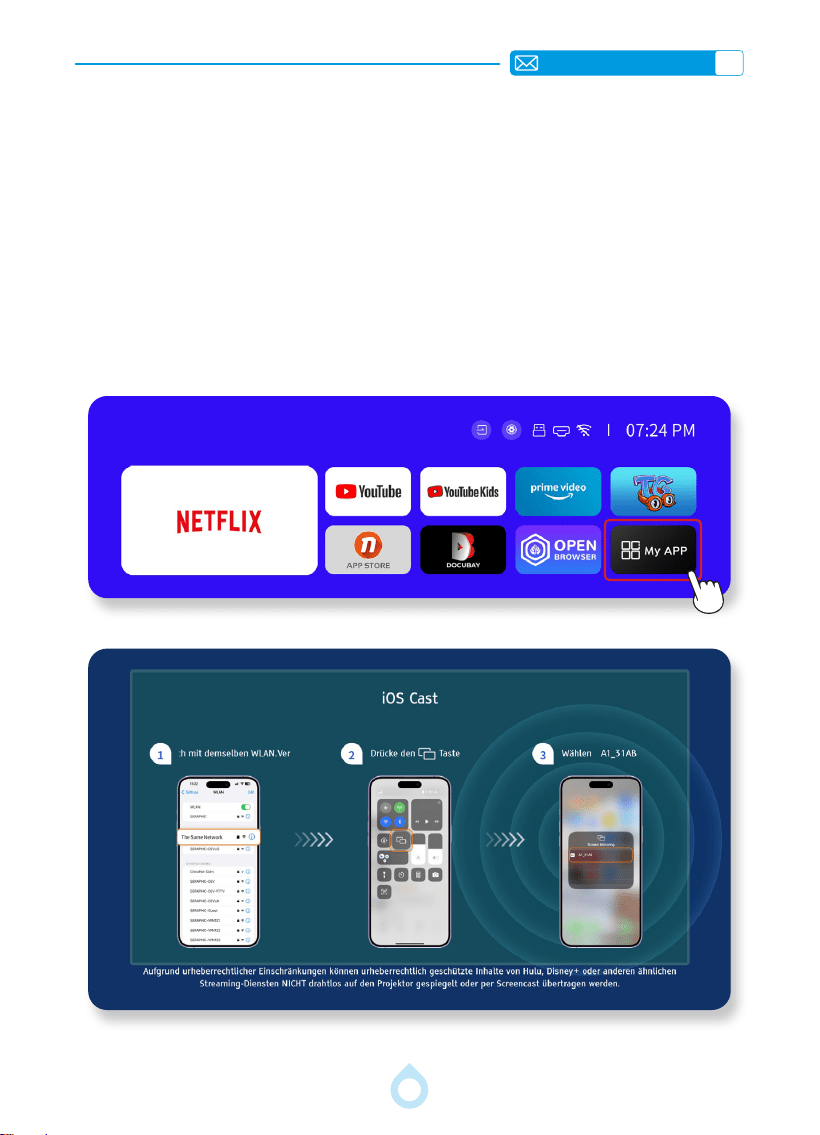
DE
48
VERBINDUNG MIT SMART-GERÄTEN
1.WiFi-Einstellungen
2.Für iOS-Systeme (iOS Cast)
Öffnen Sie das Menü [Einstellungen] - Wählen Sie die Option [Netzwerk und Internet]
- Öffnen Sie [Netzwerkverbindung] - Klicken Sie auf [WiFi] - Suchen Sie Ihren
Netzwerknamen, drücken Sie „OK“, um das Netzwerk auszuwählen, und geben Sie das
Passwort ein, um eine Verbindung herzustellen.
So löschen Sie ein Netzwerk: Bewegen Sie den Cursor auf das Netzwerk, das Sie löschen
möchten, drücken Sie [OK] und wählen Sie „Ignorieren“.
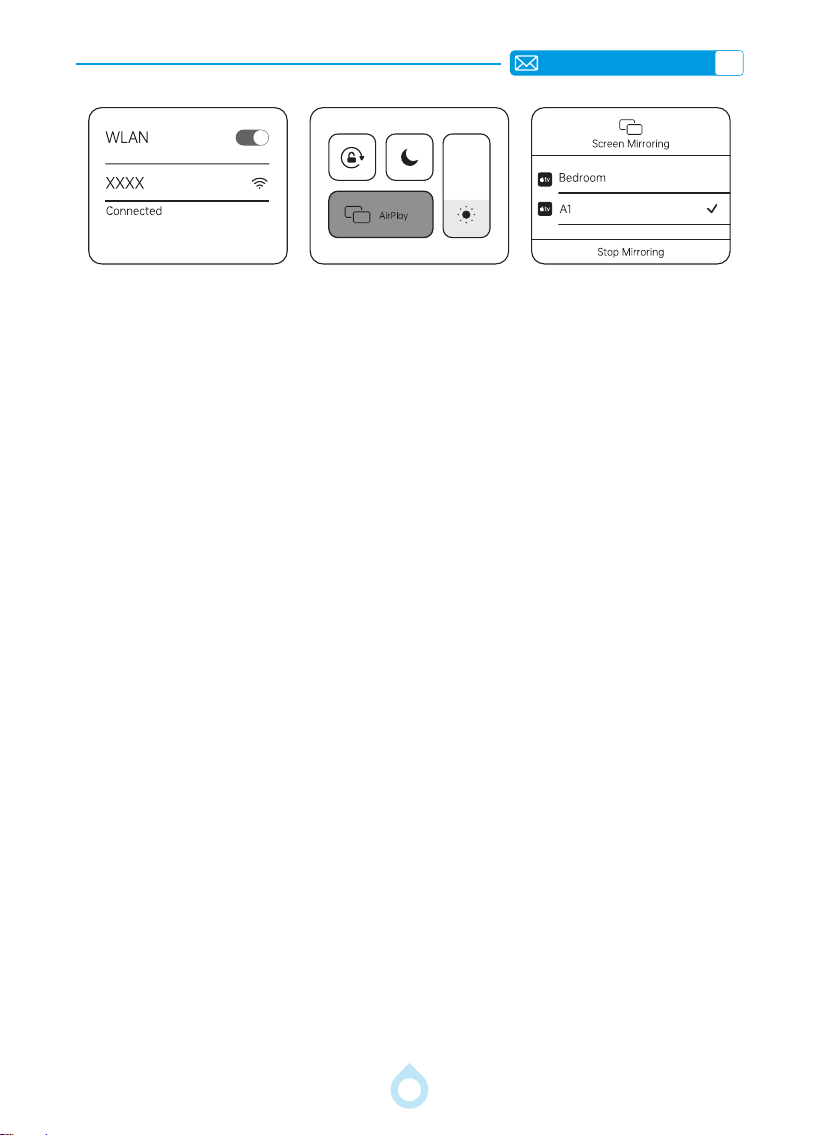
DE
49
Achtung: Ihr Gerät und Ihr Projektor müssen mit demselben Netzwerk verbunden sein.
1) Öffnen Sie [Meine App] - Öffnen Sie die Benutzeroberäche [iOS Cast] und bleiben Sie
dort.
2) Klicken Sie auf dem Smartphone auf „Bildschirmspiegelung“.
3) Wählen Sie „A1_XXXX“ aus den Suchergebnissen aus, um eine Verbindung herzustellen.
4) Erfolgreich.
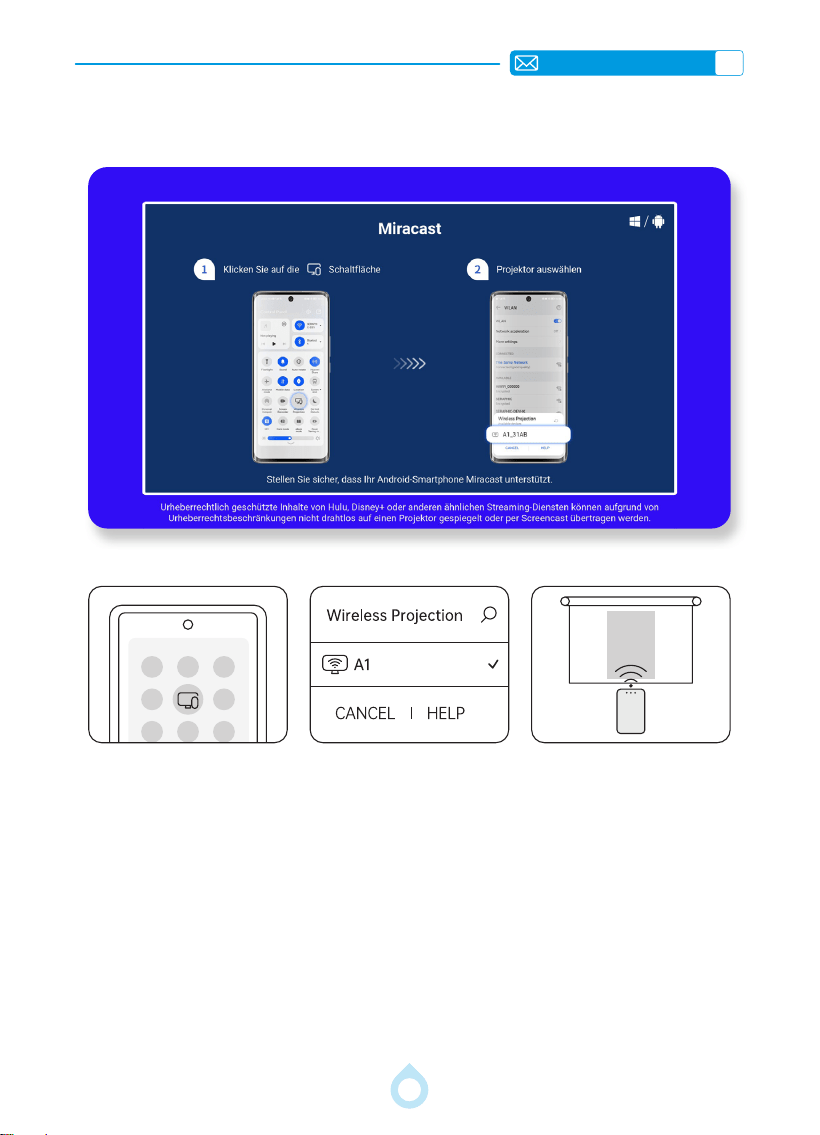
DE
50
3.Für Android-Systeme (Miracast)
Um diese Funktion zu aktivieren, muss Ihr Android-Gerät Multi-Screen/Wireless Display/
Wireless Projection unterstützen. Der Name „Multi-Screen“ kann je nach Marke des Android-
Geräts variieren.
1) Öffnen Sie [Meine App] - Öffnen Sie die [Miracast] - Oberäche und bleiben Sie dort.
2) Aktivieren Sie „Multi Screen/Wireless Display/Wireless Projection“ auf Ihrem
Android-Gerät.
3) Wählen Sie „A1_XXXX“ aus den Suchergebnissen aus, um eine Verbindung herzustellen.
4) Erfolgreich.
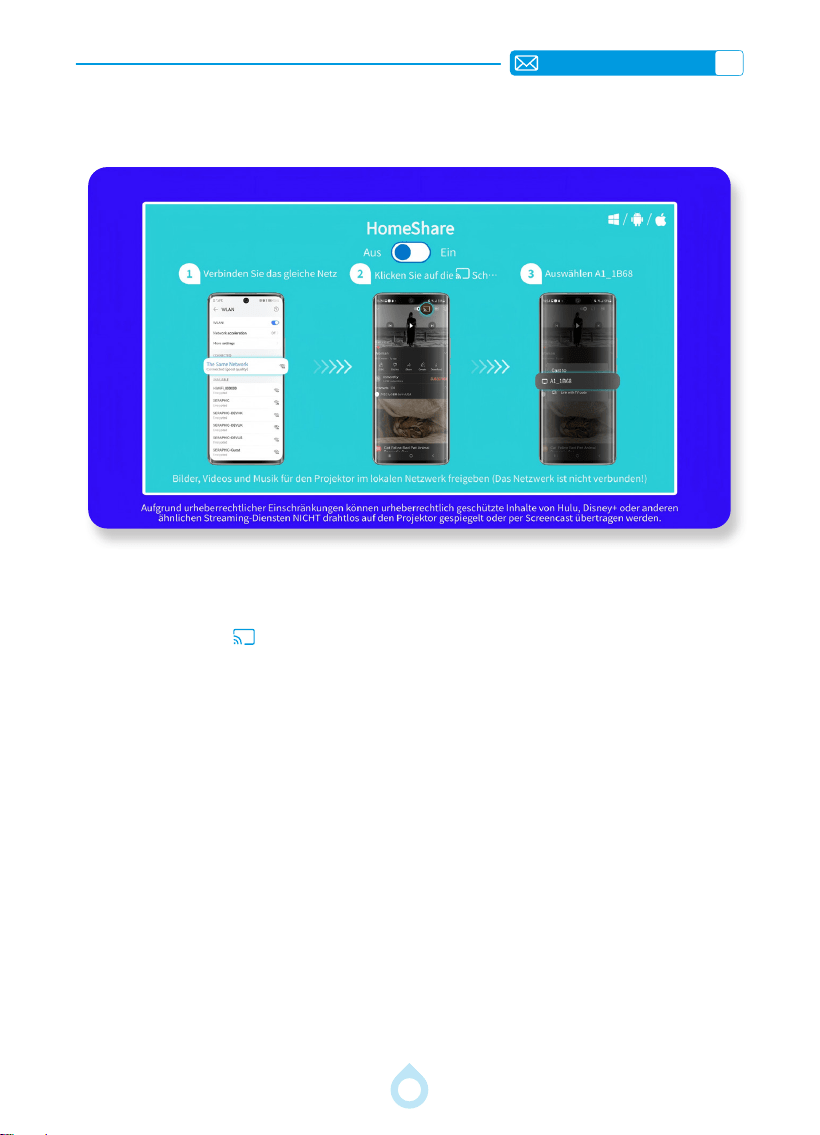
DE
51
4.Für YouTube (Home Share)
1) Öffnen Sie [Meine App] – Öffnen Sie die [HomeShare] - Oberfläche und bleiben Sie
dort. Drücken Sie „OK“, um die HomeShare-Schaltäche zu öffnen.
2) Klicken Sie auf das Symbol in der oberen rechten Ecke von YouTube und wählen Sie A1_
XXXX.
3) Klicken Sie auf Ihrem Smartphone auf „Als XXX fortfahren“ und „Verbinden“.
4) Erfolgreich.
HINWEIS:
Einige Streaming-Apps, wie z. B. YouTube, verfügen über eine integrierte Cast-
Schaltfläche, mit der Sie Inhalte direkt auf den Projektor streamen können. Aufgrund
von Urheberrechtsbeschränkungen unterstützen bestimmte Inhalte oder Apps jedoch
möglicherweise kein Casting.
DE
52
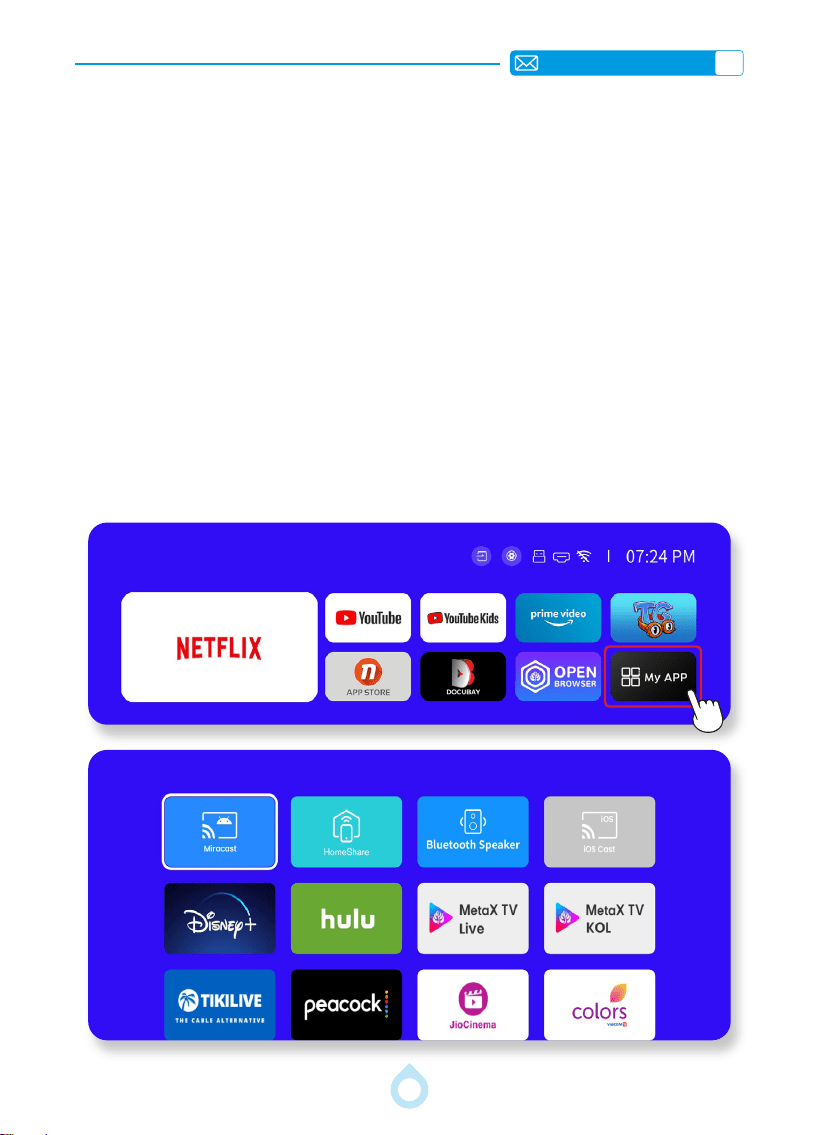
1) Öffnen Sie vorhandene Apps direkt von der Startseite aus. Sie können die entsprechende
App auch schnell öffnen, indem Sie die App-Verknüpfungstaste auf der Fernbedienung
drücken.
2) Nur die im Abschnitt [Meine Apps] aufgeführten Apps können heruntergeladen und
geöffnet werden.
HINWEIS:
Der Projektor unterstützt kein Herunterladen von Apps aus dem App Store, Webbrowser oder
über APK-Dateien. Wenn die von Ihnen gesuchte Streaming-App jedoch über eine Webversion
verfügt, können Sie Inhalte direkt über den integrierten Browser streamen oder einen TV-
Stick (separat erhältlich) verwenden, um auf nicht unterstützte Apps zuzugreifen. Wenn Sie
bestimmte Apps nicht nden können oder Probleme bei der Wiedergabe auftreten, wenden
Sie sich bitte an uns.
Der A1-Projektor ist mit Chromecast, Fire TV Stick und anderen gängigen Streaming-Geräten
kompatibel. Um einen TV-Stick zu verwenden, schließen Sie ihn über den HDMI-Anschluss
an den Projektor an und versorgen Sie ihn über den USB-Anschluss des Projektors oder ein
externes Netzteil mit Strom.
INTEGRIERTES SMART-OS-SYSTEM

DE
53
BLUETOOTH-EINSTELLUNGEN
1.Bluetooth-Gerät verbinden
2.Verbinden Sie ein Mobiltelefon und einen Projektor als
Lautsprecher
1) Stellen Sie sicher, dass alle anderen Geräte, die zuvor mit Ihrem Bluetooth-Gerät gekoppelt
waren, zuerst getrennt werden. Das Bluetooth-Gerät muss sich im Kopplungsmodus benden.
Öffnen Sie das Menü [Einstellungen] - Wählen Sie die Option [Bluetooth] - Öffnen Sie
[Bluetooth Verbindung].
2) Klicken Sie auf [Suchen] - Suchen Sie den Namen Ihres Bluetooth-Geräts, drücken Sie die
Taste „OK“, um es auszuwählen und eine Verbindung herzustellen.
So löschen Sie ein Bluetooth-Gerät: Bewegen Sie den Cursor auf das Bluetooth-Gerät, das Sie
löschen möchten, drücken Sie [OK] und wählen Sie „Entkoppeln“.
1) Öffnen Sie [Meine App] – Öffnen Sie die Oberäche [Bluetooth Lautsprecher] und
bleiben Sie dort.
2) Aktivieren Sie die Bluetooth-Funktion Ihres Telefons, aktualisieren Sie das Bluetooth-Gerät
und verbinden Sie sich mit A1_XXXX.
3) Erfolgreich. Nachdem die Musikwiedergabe gestartet wurde, wird der Projektorbildschirm
nach einem Countdown von 12 Sekunden schwarz. Sie können die Taste drücken, um
den Bildschirm zu aktivieren.
Hinweis: Wenn das Mobiltelefon über [Bluetooth Lautsprecher] mit dem Projektor
verbunden ist, wird nur der Ton übertragen, nicht das Bild.
DE
54
WEITERE GRUNDLEGENDE PROJEKTIONSEINSTELLUNGEN
1.Optionsmodus
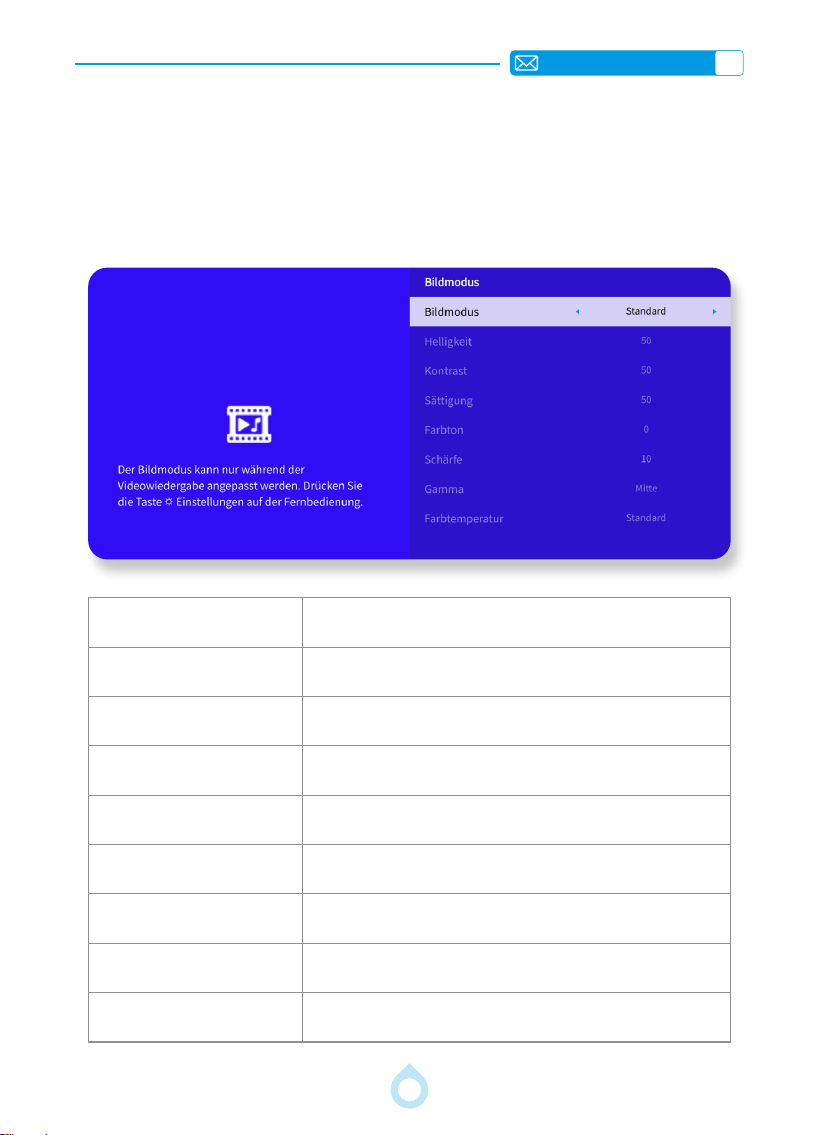
Gehen Sie zur Startseite - Wählen Sie [Einstellungen] - Wählen Sie [Bild]. Wenn Sie die
Parameter anpassen müssen, stellen Sie bitte zuerst den Bildmodus auf [Benutzerdeniert].
Menü Inhalt
Bildmodus Wählen Sie den Bildmodus aus
Helligkeit Bildschirmhelligkeit einstellen
Kontrast Bildschirmkontrastwert einstellen
Sättigung Bildschirm-Sättigungsfarbe einstellen
Farbton Bildschirmfarbe einstellen
Schärfe Stellen Sie den Wert für die Bildschirmschärfe ein
Gamma Farb-Temperatur einstellen
Farbtemperatur Farb-Temperatur einstellen
DE
55
2.Tonmenü
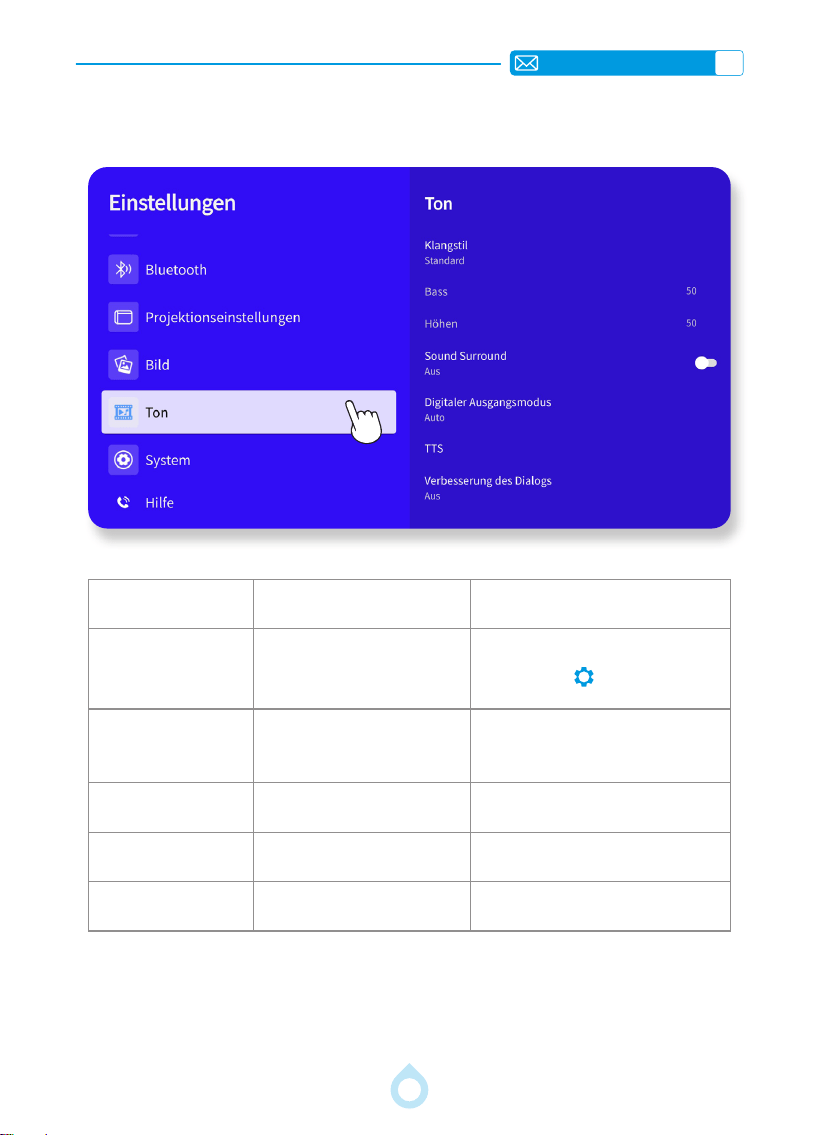
Menü Inhalt Funktion
Klangstil
Benutzer/Standard/Lebhaft/Sport/
Film/Musik/Nachrichten
Wirkt sich nur auf die Audio-/
Videowiedergabe aus.
Drücken Sie die Taste auf der
Fernbedienung.
Surround-Sound
Ein/Aus
Funktioniert nur mit Zweikanal-
Audio (L/R) und verbessert die
Lautsprecherleistung, wenn diese Option
aktiviert ist.
Digitaler
Ausgabemodus
Auto/PCM/Dolby Digital/Dolby
Digital Plus
Funktioniert nur bei Verwendung des
HDMI-ARC-Ausgangs.
TTS
Sprachübertragungsfunktion
Bietet Sprachübertragung für spezische
Anforderungen.
Dialogverbesserung
Aus/Niedrig/Mittel/Hoch Verbessert die Sprachverständlichkeit.
DE
56
3.Systeminformationen
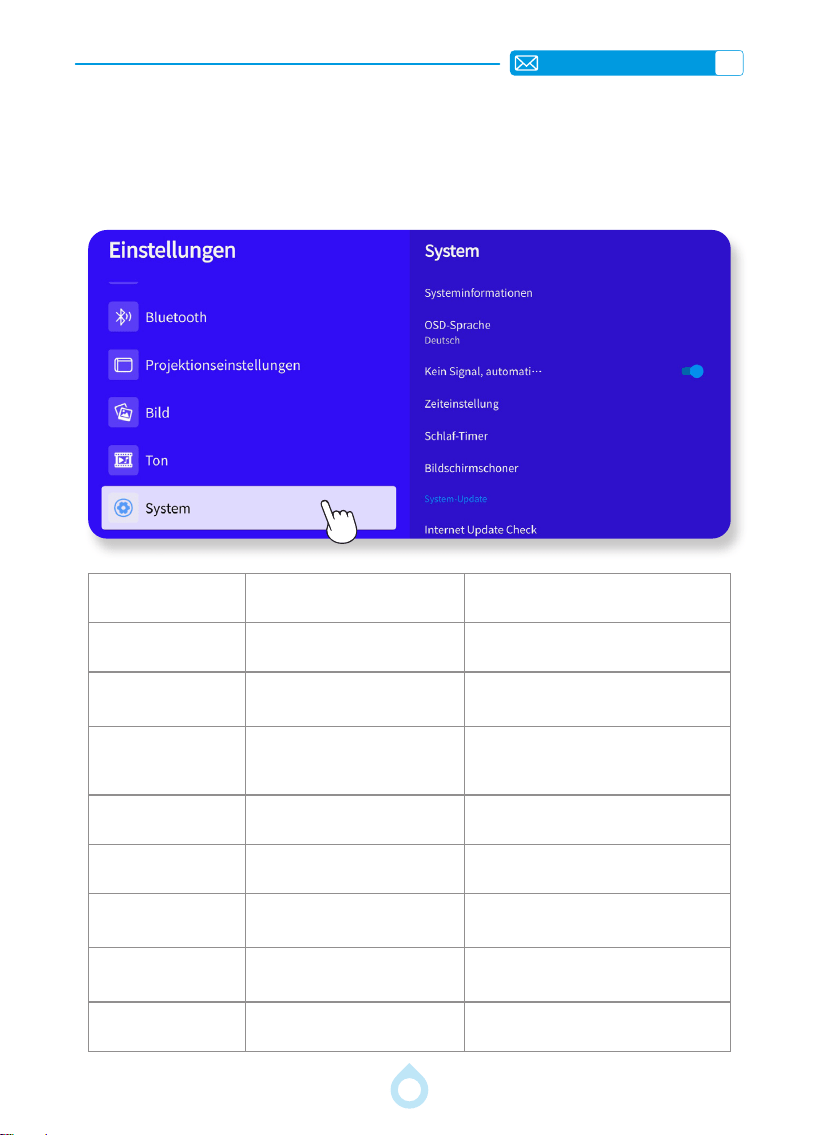
Gehen Sie zur Startseite -Wählen Sie [Einstellungen] - Wählen Sie [System]. Verwenden
Sie die Pfeiltasten auf der Fernbedienung, um das Menü zu wechseln. Drücken Sie „OK“, um
zu bestätigen und einzustellen.
Menu Content Function
Systeminformationen
Systemversionsnummer / OTA-Version
/ Seriennummer
Überprüfen Sie die Versionsinformationen und
identizieren Sie das Gerät im Netzwerk.
OSD-Sprache
Englisch / Deutsch / Französisch /
Italienisch / Spanisch / Japanisch /
Chinesisch / Sonstige
Wählen Sie die bevorzugte Sprache
Kein Signal
Automatische
Abschaltung
Aus/Ein
Wenn 20 Minuten lang keine Bedienung oder
Audio-/Videowiedergabe auf dem Launcher
oder dem Hauptbildschirm der App erfolgt,
schaltet sich der Projektor automatisch aus.
Zeiteinstellung
Region / Zeitformat
Wählen Sie die Region aus und wählen Sie
das 12-Stunden- oder 24-Stunden-Zeitformat.
Schlaf-Timer
Aus/Ein
Stellen Sie die Schlafzeit zwischen 10 und 120
Minuten ein.
Bildschirmschoner
Bildschirmschoner ein-/ausschalten
Bildwechselintervall des
Bildschirmschoners
Bildschirmschonerzeit einstellen und
Bildwechselintervall auswählen.
Systemaktualisierung
Online-Upgrade (Internet-Update-
Prüfung) Lokales Upgrade
(automatisches USB-Upgrade)
Aktualisieren Sie die Software über eine lokale
Datei oder online.
Standard
zurücksetzen
Werkseinstellungen wiederherstellen Werkseinstellungen wiederherstellen.
DE
57
SIGNALQUELLE
1.Wählen Sie die HDMI- und USB-Eingangssignalquelle aus
1) Öffnen Sie „ “ im Hauptmenü und wählen Sie [HDMI]. Alternativ können Sie die Taste
„ “ auf der Fernbedienung drücken, um die entsprechende Signalquelle auszuwählen.
Während der Wiedergabe eines Videos können Sie die Taste „ “ drücken und dann
[Bildmodus] auswählen. Sie können die Helligkeit und den Kontrast des Bildes sowie
andere Funktionen frei einstellen.
2) Öffnen Sie „ “ im Hauptmenü und wählen Sie [USB]. Alternativ können Sie die Taste
„ “ auf der Fernbedienung drücken, um die entsprechende Signalquelle auszuwählen.
Wählen Sie die gewünschte Kategorie „Fotos“, „Musik“ oder „Video“ in der USB-
Schnittstelle und drücken Sie die Taste „OK“ auf der Fernbedienung, um die entsprechende
Datei aufzurufen.
Wichtige Hinweise:
1. Format des USB-Sticks: FAT32 – 8 GB/16 GB/32 GB, NTFS – 64 GB
2. Format der externen Festplatte: Unterstützt bis zu 1 TB (FAT32/NTFS)
DE
58
2.Schritte zum Anschließen verschiedener Geräte über HDMI
2.1.Verbindung mit dem PC herstellen
1) Verbinden Sie den Computer und den A1-Projektor mit dem HDMI-Kabel (im Lieferumfang
enthalten).
2) Wählen Sie die HDMI-Quelle aus, um beliebige Dateien auf Ihrem Computer zu projizieren.
3) Halten Sie auf Ihrem Laptop die Tastenkombination „Win+P“ gedrückt, um den Anzeigemodus zu
ändern.
Nur Computer: Dies ist die Standardoption – die Anzeige erfolgt nur auf dem Hauptmonitor.
Duplizieren: Alle Monitore zeigen dasselbe an, indem der Desktop auf jedem Monitor dupliziert wird.
Erweitern: Alle Monitore verhalten sich wie ein großer Monitor, indem der Desktop auf alle Monitore
erweitert wird.
Nur Projektor: Zeigt nur auf dem sekundären Monitor wie ein Projektor an. Sie können die
Bildschirmauösung im Modus „Nur Projektor“ ändern.
Schritt: Start > Systemsteuerung > Darstellung und Anpassung > Bildschirmauösung anpassen

DE
59
2.2.Verbindung mit MacBook oder MacBook Air
2.3.Verbindung mit XBOX/PS4
2.4.Verbindung mit DVD
1) Wählen Sie den Mediensignalkanal: „HDMI“.
2) Verwenden Sie einen Typ-C-zu-HDMI-Adapter, um Ihr MacBook anzuschließen, oder
einen Mini-Display-zu-HDMI-Adapter, um Ihr MacBook Air anzuschließen (Adapter nicht
im Lieferumfang enthalten). Anschluss an MacBook oder Mac Book Air. (Adapter NICHT IM
LIEFERUMFANG ENTHALTEN).
1) Wählen Sie den Mediensignalkanal: „HDMI“.
2) Verwenden Sie ein HDMI-Kabel, um die Verbindung zur XBOX/PS4 herzustellen.
3) Erfolgreich.
1) Wählen Sie den Modus „HDMI“ für die Verbindung.
2) Drücken Sie die Menütaste.
3) Ändern Sie den PC-Modus von [Ein] auf [Aus], um das Risiko weißer Pixelränder im Bild zu
vermeiden.
Fehlerbehebung
Vielen Dank, dass Sie sich für den TOPTRO A1 Beamer entschieden haben. Wir haben einige
Fragen und Antworten zusammengestellt, um Sie besser unterstützen zu können. Wenn
Sie Probleme haben, fügen Sie bitte die folgenden Details in Ihre E-Mail ein: Ländercode,
Bestellnummer, Modell und eine kurze Beschreibung des Problems (z.B. DE+000 0000000
Team innerhalb von 24 Stunden mit einer schnellen und effektiven Lösung reagieren wird.
F1: Wenn das Telefon den Bildschirm mit dem Projektor spiegelt, kann der Projektor keine
Netix-, YouTube-, Hulu- oder Disney-Videos usw. abspielen. Warum?
A: Aufgrund von Urheberrechtsbeschränkungen können Inhalte von Plattformen wie Netflix, Hulu und
Disney+nicht gespiegelt oder drahtlos an den Projektor übertragen werden. Um auf diese Dienste zuzugreifen,
empfehlen wir, direkt den integrierten App-Store des Projektors zu nutzen, um ein nahtloses und vielseitiges
Erlebnis zu gewährleisten.
F2: Wie kann ich weitere Apps herunterladen?
A: 1) Es stehen nur die im Bereich „Meine Apps“ aufgelisteten Apps zum Download zur Verfogung.
2) Bitte beachten Sie, dass der Projektor das Herunterladen von Apps aus dem APP STORE, BROWSER oder
über APK-Dateien nicht unterstützt. Wenn die von Ihnen gesuchte Streaming App jedoch über eine
Webversion verfügt, können Sie Inhalte direkt über den integrierten Browser streamen oder einen
TV-Stick (separat erhältlich) verwenden, um auf nicht unterstützte Apps zuzugreifen. Wenn Sie bestimmte Apps
nicht nden können oder Probleme bei der Wiedergabe haben, können Sie uns gerne kontaktieren.

DE
60
F3: Was ist der Unterschied zwischen App Casting (HomeShare), iOS Cast und Miracast?
A: Einige Apps wie YouTube haben eine integrierte Cast-Schaltäche, die das direkte Streaming zum Projektor
über Homeshare ermöglicht. iOS Cast (AirPlay) und Miracast (für Android und Windows) ermöglichen die
Spiegelung des gesamten Gerätebildschirms.
F4: Die Bildschirmspiegelung oder die WiFi-Verbindung ist instabil. Wie kann ich dieses Problem
beheben?
A: Für die Bildschirmspiegelung ist ein starkes drahtloses WiFi-Signal erforderlich. Vergewissern Sie sich bitte,
dass Ihr Heimnetzwerk ordnungsgemäß funktioniert und der Projektor sich in guter Reichweite Ihres Routers
bendet. Der A1 Projektor und Ihr Gerät müssen mit demselben WiFi verbunden sein. Die Videoauösung wird
dynamisch an die Stärke des WiFi-Signals angepasst.
F5: Welches ist der am besten geeignete Projektionsabstand? Kann die Leinwandgröße durch
Skalierung angepasst werden?
A: Der empfohlene Projektionsabstand für den A1 Projektor beträgt 2 bis 3 Meter. Die Bildgröße hängt von
der Entfernung und dem Projektionsverhältnis des Projektors ab, das 1,37:1 beträgt. Außerdem bietet der
Projektor eine 50%ige Vergrößerungsfunktion. Genauere Informationen über die Projektionsentfernung nden
Sie im Handbuch oder wenden Sie sich direkt an uns.
F6: Warum ist das Bild unscharf, egal wie ich es einstelle?
A: Vergewissern Sie sich, dass der Projektor mittig oder innerhalb von 15° von der Bildschirmmitte ausgerichtet
ist. Verwenden Sie die automatische/manuelle Trapezkorrektur, um die Form zu korrigieren, und den
automatischen/manuellen Fokus, um die Schärfe einzustellen, bis das Bild klar ist.
F7: Wie reinigt man den schwarzen Sport?
A: Ziehen Sie das untere Produktetikett ab und öffnen Sie die darunter liegende Abdeckung. Wischen Sie
mit einem in Alkohol getränkten Wattestäbchen vorsichtig über die Vorder- und Rückseite der 3 inneren
Bildschirme. Seien Sie vorsichtig, um Beschädigungen zu vermeiden. Das Video zur Staubentfernung nden
Sie auf der Detailseite, oder kontaktieren Sie uns, um den Link zum Video zu erhalten.

FR
61
CONTENU
INSTRUCTIONS D'UTILISATION 64
LISTE DES PAQUETS 65
PRÉSENTATION DU PROJECTEUR 66
TÉLÉCOMMANDE 67
INSTALLATION 68
1.Méthode D'installation 68
2.Montage au Plafond et sur Trépied 68
3.Distance et Taille de Projection 69
SPÉCIFICATIONS DU PROJECTEUR 70
COMMENCEZ À UTILISER LE PROJECTEUR 71
PARAMÈTRES DE L'IMAGE DE PROJECTION 71
1.Correction Trapézoïdale 71
2.Paramètres du Zoom 76
3.Mise au point 76
CONNEXION AVEC DES APPAREILS INTELLIGENTS 77
1.Paramètres Wi Fi 77
2.Pour le Système iOS(iOS Cast) 77
3.Pour le Système Android (Miracast) 79
4.Pour Youtube(Home Share) 80
SYSTÈME D'OS INTELLIGENT INTÉGRÉ 81
RÉGLAGES BLUETOOTH 82
1.Connexion d'un appareil Bluetooth 82
2.Connexion d'un Téléphone Portable et d'un Projecteur comme Enceinte 82
AUTRES RÉGLAGES DE PROJECTION DE BASE 83
1.Mode Image 83
2.Menu Son 84
3.Informations Système 85
SOURCE DU SIGNAL 86
1.Sélectionnez la Source du Signal d'entrée HDMI & USB 86
2.Étapes pour Connecter Divers Appareils via HDMI 87
DÉPANNAGE 88
FR
62
Cher client,
Merci beaucoup pour votre soutien à TOPTRO ! Nous espérons que nos produits et
services vous apporteront un plaisir audiovisuel agréable.
En cas de problème, n'hésitez pas à nous contacter par e-mail pour nous
permettre de nous améliorer. Nous vous garantissons une solution satisfaisante.
Veuillez noter que si une nouvelle version du produit est disponible, vous pouvez
mettre à niveau le système via la fonction « Vérification de mise à niveau via
Internet ». Après la mise à niveau, le contenu de ce manuel peut légèrement
différer du produit réel. Pour plus d'informations, veuillez vous référer au produit
lui-même. Nous vous remercions de votre compréhension !
Notre garantie et notre assistance sont disponibles pour les articles achetés auprès
de revendeurs agréés Amazon. Pour protéger vos droits, n'hésitez pas à nous
contacter par e-mail à l'adresse [email protected] pour vérier l'authenticité de
votre projecteur A1.
Ceci est notre lien YouTube ofciel : https://www.youtube.com/@TOPTRO-R,
où vous pouvez rechercher toutes les vidéos de fonctionnement et de
dépannage concernant le projecteur A1.
Les moyens les plus rapides et efcaces pour nous contacter :
Méthode 1 : E-mail - [email protected]
Conseils : Nous vous recommandons de nous contacter d’abord par e-mail.
Le contenu de l’e-mail comprend : (par exemple:FR+000-0000000
0000000+A1+Pas d'image) an que nous puissions comprendre votre
problème et le résoudre au plus vite. Si vous ne recevez pas de réponse
de notre part, il est possible que le message soit passé dans les spams
ou ait été retardé. Dans ce cas, veuillez essayer la deuxième méthode ci-
dessous.
Méthode 2 : Commandes Amazon
Accédez à « Vos commandes sur Amazon » -- Sélectionnez
la commande présentant un problème pour l’article
concerné -- Choisissez un sujet dans la liste affichée --
Cliquez sur « Contacter le vendeur » pour nous envoyer un
message.
Nous vous répondrons sous 24 heures. Les délais de
réponse peuvent être plus longs pendant les jours fériés et
les week-ends.
FR
63
Activez votre garantie de 3 ans et
votre surprise exclusive
Mesdames et Messieurs,
Merci d'avoir acheté le projecteur A1.
Veuillez prendre 1 minute pour scanner le code et activer votre garantie de 3 ans.
Il est recommandé de terminer la procédure dans les 3 jours.
Conseils: Si vous ne parvenez pas à activer votre garantie en scannant le code,
vous pouvez nous contacter à l'adresse e-mail ci-dessous et nous vous aiderons à
activer votre garantie.
Scannez pour en savoir plus
[email protected] www.youtube.com/@TOPTRO-R

FR
64
INSTRUCTIONS D'UTILISATION
Considérations sur la Température:
Pour garantir la longévité de votre projecteur, évitez de l'installer dans des
environnements excessivement chauds ou froids. Les températures extrêmes
peuvent réduire sa durée de vie. Pour des performances optimales, maintenez
une température ambiante comprise entre 5 ° C et 35 ° C.
Ventilation Adéquate:
Le projecteur est équipé d'un système de ventilation pour garantir un
fonctionnement stable. Assurez-vous qu'il est placé dans un endroit bien
ventilé. Évitez les espaces confinés comme les placards et assurez-vous
qu'il n'y a pas d'obstructions près de l'entrée et de la sortie d'air. Un excès
de poussière affectera la dissipation thermique du projecteur. Il est conseillé
de nettoyer le filtre à poussière tous les mois ou tous les six mois, selon
l'environnement.
Protection Contre Les Chocs et Les Vibrations:
Manipulez votre projecteur avec précaution, en le protégeant des chocs
violents, des extrusions et des vibrations. Évitez de déplacer le projecteur s'il
présente des défauts de circuit interne.
Entretien des Lentilles:
L'objectif du projecteur est un élément essentiel qui inuence directement la
dénition et la qualité de l'image. Veillez à le maintenir propre et à l'empêcher
de se retrouver avec une poussière excessive. Pour le nettoyage, utilisez un
chiffon doux en coton adapté aux lentilles en verre.
FR
65
LISTE DES PAQUETS
Projecteur TOPTRO A1 Cache-Objectif Kit de Nettoyage
Télécommande Câble HDMI Câble d'Alimentation
Guide de Démarrage
Rapide
FAQ
FR
66
PRÉSENTATION DU PROJECTEUR
Pour l'installation au plafond, repérez les quatre trous de xation sur le fond
du projecteur. Retirez doucement les quatre patins en caoutchouc pour
dévoiler les quatre trous de vis (M4) destinés à l'installation au plafond.
Lentille
Récepteur infrarouge
Bouton d'alimentation
Prise électrique
Ajustement de la hauteur de inclinaison
Trou de xation pour trépied (1/4")
Port de nettoyage interne de la poussière
Trous de xation (M4)
Port HDMI CEC&ARC
Port audio 3.5 mm
Port USB
Récepteur infrarouge
Récepteur de signal de
mise au point
Filtre à poussière
amovible (nettoyage
régulier recommandé)
Sortie d'air
FR
67
TÉLÉCOMMANDE
Muet
USB
Paramètres
Touche Conrmer
Source du Signal
Mise au Point +/-
YouTube
Ouvrir le Navigateur
Mise au Point Automatique
Bouton D'alimentation
Mode Haut-parleur
Bluetooth
Touches Fléchées
Retour
Page D'accueil
Netix
Volume +/-
Prime Video
FR
68
INSTALLATION
1.Méthode D'installation
Le projecteur prend en charge plusieurs modes de projection, vous permettant de les ajuster
selon vos besoins. Étapes : Accédez à la page d'accueil ; sélectionnez le menu [Réglages] ;
sélectionnez l'option [Paramètres de projection] ; recherchez l'option [Projection] ;
choisissez le mode de projection.
Les différents modes de projection sont présentés ci-dessous :
1.Support Plafond pour Projection Frontale
3.Support Table pour Projection Frontale
2.Support Plafond pour Projection Arrière
4.Support Table pour Projection Arrière
2.Montage au Plafond et sur Trépied
1) Pour la projection de bureau, vous pouvez dévisser
la tige de support au bas du projecteur pour régler la
hauteur.
Écran
Écran Écran
Écran
Projecteur
Projecteur Projecteur
Projecteur
Ajustement de la hauteur de inclinaison
Trou de xation pour trépied (1/4")
Trous de xation (M4)
FR
69
3.Distance et Taille de Projection
1) La distance de projection recommandée pour le projecteur A1 est de 2 à 3 mètres. La
taille de l'image dépend de la distance et du rapport de projection du projecteur, qui est de
1,37:1. De plus, le projecteur offre une fonction de zoom arrière de 50 %.
2) La taille et la distance de projection réelles peuvent légèrement différer des données de
laboratoire.
2) Pour le montage au plafond et sur trépied, le projecteur A1
est compatible avec deux types de supports :
* Trou de montage unique : Vis de 6,35 mm
*Quatre trous de xation au plafond : Spécications des vis :
M4
Veuillez retirer les patins en caoutchouc aux quatre coins
de la partie inférieure pour accéder aux trous de xation au
plafond cachés.
CONSEILS: Placez le projecteur perpendiculairement au mur et centré au milieu de l'écran.
Cela permettra d'obtenir une image projetée nette et rectangulaire.
Mètre
Pieds
1,2
4,0
1,8
6,0
2,4
8,0
3,0
10,0
3,6
12,0
4,6
14,9
FR
70
SPÉCIFICATIONS DU PROJECTEUR
Modèle N° A1
Résolution Native : 1080p (1920 x 1080)
Technologie
d'afchage :
LCD
Format d'image : 16:9, 4:3 (source HDMI) Source Lumineuse : LED
Taille : 23.50*8.50*19.90 cm Poids : 1.37KG
Tension
d'alimentation :
AC90-260V 50/60Hz
Fréquence de
Rafraîchissement :
60 Hz
Mode de
Fonctionnement
Télécommande Port de Sortie : Sortie Audio 3,5 mm
Type d'installation
Avant/Arrière sur le bureau,
Avant/Arrière sur le plafond
Format d'image JPEG, GIF, BMP, PNG
Format Audio : MP3 / AAC / WAV / WMA / M4A / OGG / FLAC / AC3 (PRISE EN CHARGE Dolby)
Port d'entrée :
Prise en charge HDMI CEC&ARC * 1/USB * 1 (clé USB : FAT32 : 8 Go/16 Go/32 Go.
NTFS : 64 Go. Disque SSD : 1 To)
Fonction de Réglage
de l'écran :
Mise au point automatique, correction automatique du trapèze, ajustement
automatique de l'écran, évitement automatique des obstacles, Zoom de 100 à 50
%
Format Vidéo :
MP4 / MKV / WMV / 3GP / MPG / TP / TS / DAT / FLV / TRP / MOV / VOB / VOP (la
prise en charge des codecs vidéo peut varier selon les circonstances ; contactez-
nous pour obtenir une assistance supplémentaire)
Remarque: Fabriqué sous licence de Dolby Laboratories. Dolby, Dolby Audio et le symbole
double D sont des marques commerciales de Dolby Laboratories Licensing Corporation.

FR
71
COMMENCEZ À UTILISER LE PROJECTEUR
PARAMÈTRES DE L'IMAGE DE PROJECTION
Mise sous Tension:
• Retirez d'abord le cache de l'objectif et branchez le projecteur à une source d'alimentation
via le cordon d'alimentation.
• Une fois le voyant bleu éteint, appuyez sur le bouton d'alimentation de la télécommande ou
du projecteur pour allumer le projecteur. Le voyant bleu s'éteint.
• Lorsque le projecteur s'allume, les fonctions [Keystone Auto] et [Mise au Point
Automatique] sont automatiquement activées. Si l'image n'est pas parfaitement
rectangulaire ou semble oue, réglez manuellement les paramètres de trapèze et utilisez les
boutons de mise au point « F+ » et « F » de la télécommande pour optimiser la clarté de
l'image. Si l'image est toujours oue, pensez à ajuster la distance et l'angle de projection.
Mise hors Tension:
• Pour éteindre le projecteur, appuyez sur le bouton d’alimentation de la télécommande ou
sur le bouton d’alimentation du projecteur.
1.Correction Trapézoïdale
1.1.Correction Automatique du Trapèze
Sélectionnez le menu [Réglages], puis l'option [Paramètres de projection]. Activez
le bouton [Auto] pour activer la correction automatique du trapèze. Lorsque vous
déplacez le projecteur, il ajuste automatiquement l'image projetée pour lui donner une
forme rectangulaire. Si vous activez [Correction automatique du trapèze après le
démarrage], le projecteur effectuera automatiquement la correction du trapèze à la mise au
point.
REMARQUE:
1) Si vous laissez le projecteur au même endroit pendant une longue période, il est conseillé
de désactiver la correction automatique du trapèze et la mise au point automatique dans
les paramètres pour une meilleure expérience visuelle.
2) L'angle de projection latéral du projecteur ne doit pas dépasser 20° . Assurez-vous qu'il n'y
a aucun obstacle devant le projecteur, car ils pourraient gêner la correction automatique du
trapèze.
3) La zone de projection doit être aussi plane que possible.
FR
72
1.2.Entrée Automatique à l'Écran
1) Avant d'utiliser cette fonctionnalité, assurez-vous que les fonctions de correction
automatique du trapèze et de mise au point automatique sont activées.
2) L'écran doit avoir un contour noir ou distinct sur un fond blanc. La zone de projection doit
avoir un format d'image d'environ 16:9. L'alignement automatique de l'écran est impossible
sur les écrans de forme irrégulière.
3) Assurez-vous que les quatre coins de l'écran de projection, qui constituent les points
caractéristiques, sont clairement dénis et dégagés, et que la zone rectangulaire centrale
de l'écran n'est pas obstruée.
FR
73
1.3.Évitement Automatique des Obstacles
1) Avant d'utiliser cette fonction, assurez-vous que les fonctions de correction automatique du
trapèze et de mise au point automatique sont activées.
2) Cette image montre la zone de projection. La zone jaune indique les obstacles qui peuvent
être évités. La limite bleue au centre représente la limite centrale de la fonction ; veuillez ne
pas bloquer cette zone centrale.
3) Les objets blancs ou ayant une couleur ou une teinte similaire à la surface de projection
peuvent être confondus avec le même arrière-plan lors de l'évitement d'obstacles et ne
seront pas évités.
4) La taille des obstacles doit généralement être supérieure à un certain nombre de pixels
dans le champ de vision de la caméra, nécessitant généralement une zone supérieure à 50
pixels.
FR
74
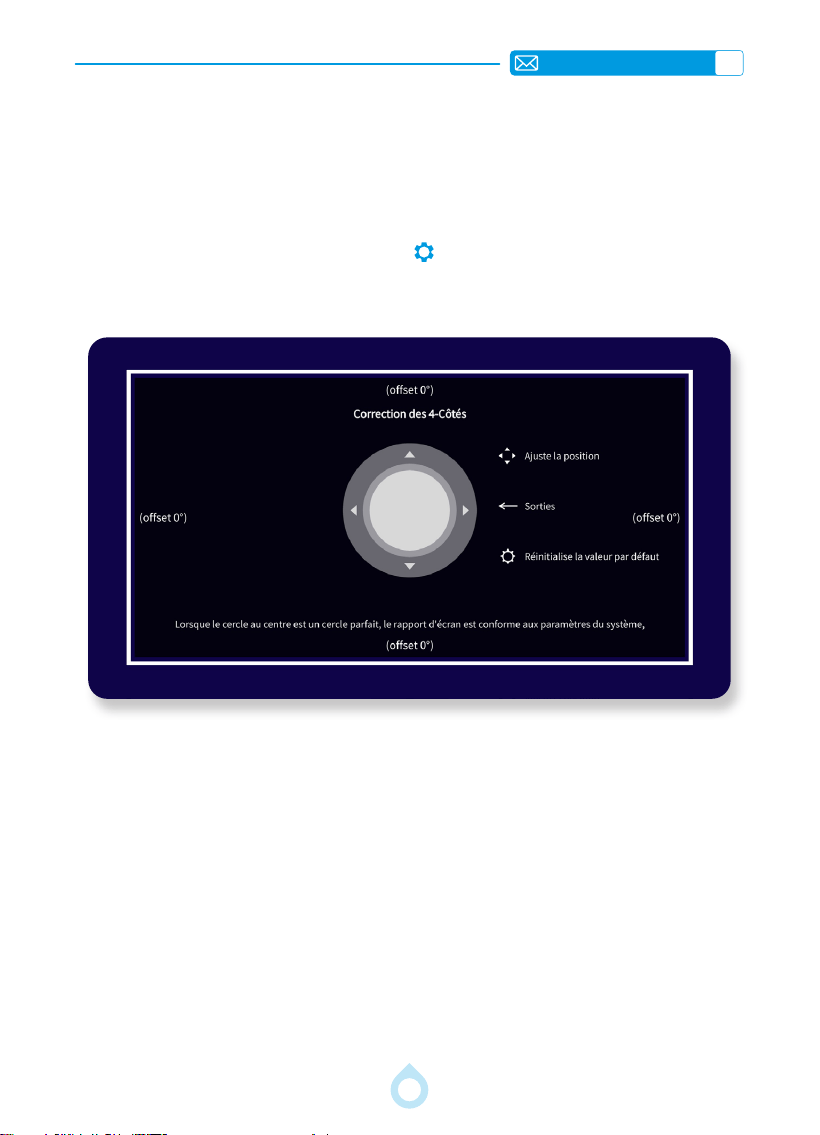
1.4.Correction des Quatre Côtés
La correction des quatre côtés vous permet d'ajuster indépendamment la longueur et la
position de chaque côté de l'image pour obtenir une image rectangulaire.
Sélectionnez le menu [Réglages], puis l'option [Paramètres de projection], puis
[Correction des 4 Côtés] . Appuyez sur le bouton « OK » pour accéder à la page de
réglage. Utilisez les touches échées de la télécommande pour ajuster les quatre côtés (
≤
30° ).
Pour réinitialiser l'image, appuyez sur le bouton de la télécommande.
FR
75
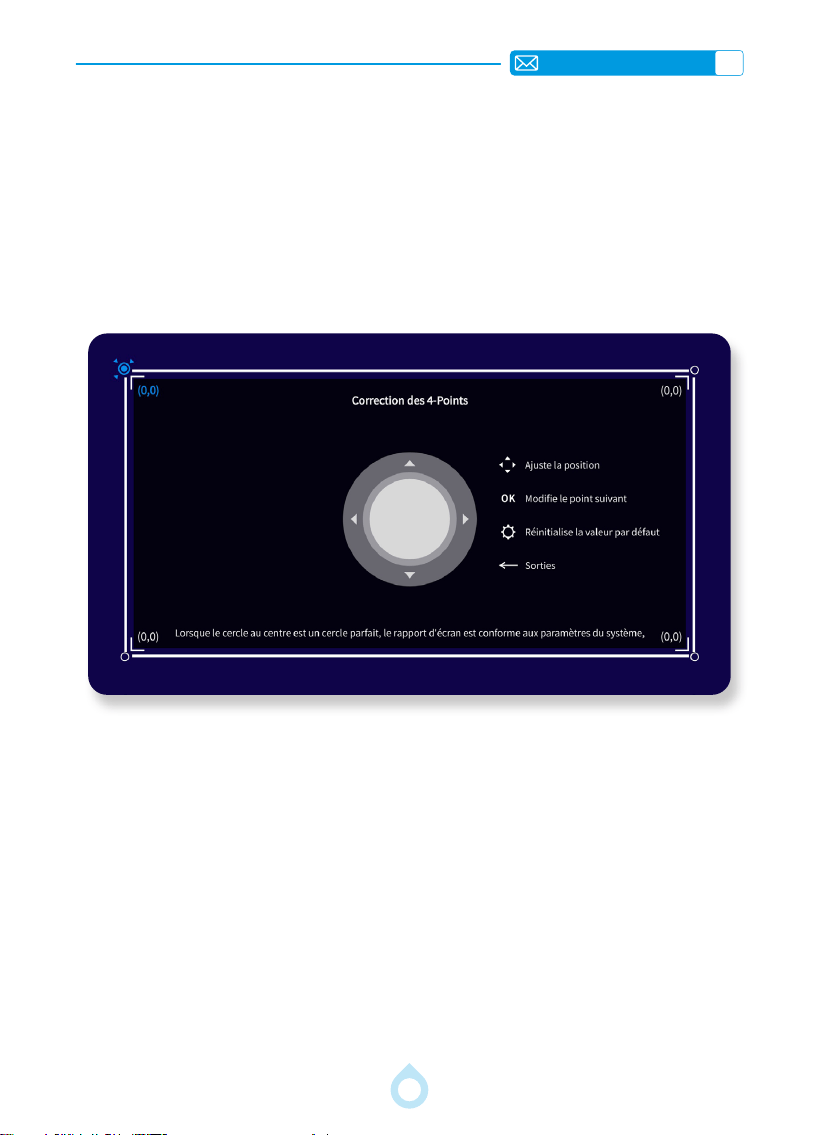
1.5.Correction en Quatre Points
La correction en quatre points vous permet de faire glisser les quatre coins d'une image pour
étirer librement une image déformée et la ramener à un rectangle parfait.
Sélectionnez le menu [Réglages], puis l'option [Paramètres de projection], puis
[Correction des 4 Points]. Appuyez sur le bouton « OK » pour accéder à la page de
réglage. Sélectionnez un point avec le bouton OK. Appuyez sur les ''Touches Fléchées'' de
la télécommande pour ajuster la position.
FR
76
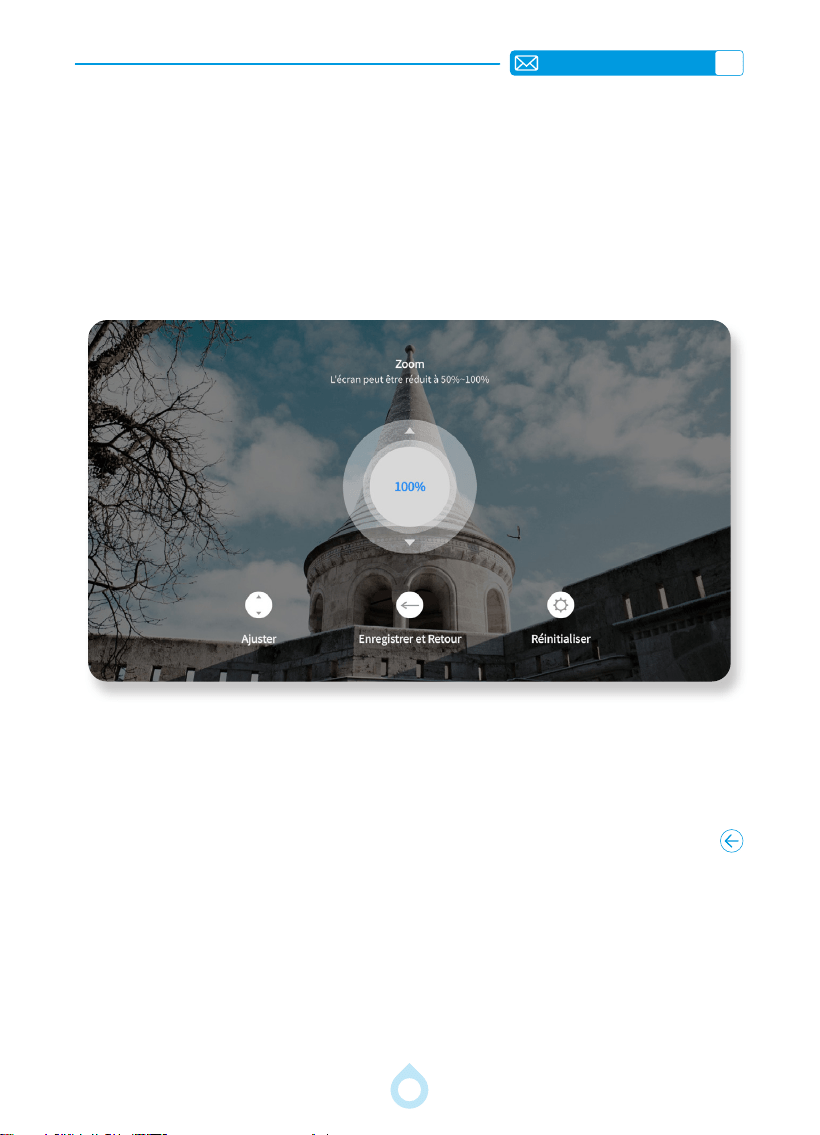
2.Paramètres du Zoom
3.Mise au point
Sélectionnez le menu [Réglage] -- Sélectionnez l'option [Paramètres de projection] --
Sélectionnez l'option [Zoom] -- Appuyez sur les touches haut et bas pour effectuer un zoom
avant ou arrière sur l'image projetée.
Remarque : À distance xe, la taille d'image par défaut ne prend en charge que le zoom
arrière.
Plage de zoom : 100 %-50 %
Méthode 1:
Si l’image est oue, appuyez sur les touches « F+ » et « F » de la télécommande pour régler
la mise au point de l’objectif jusqu’à ce que l’image soit nette. (*Appuyez sur le bouton
une fois l’écran net.)
Méthode 2:
Sélectionnez le menu [Réglages], puis l’option [Paramètres de projection] et l’option [Mise
au point manuelle]. Appuyez sur les touches haut et bas et « F+ » et « F » pour régler la
mise au point de l’objectif jusqu’à ce que l’image soit nette. Vous pouvez activer la mise au
point [Auto] et [Mise au point automatique après le démarrage] selon vos besoins.
FR
77
CONNEXION AVEC DES APPAREILS INTELLIGENTS
1.Paramètres Wi-Fi
2.Pour le Système iOS(iOS Cast)
Ouvrez le menu [Réglages] -- Sélectionnez l'option [Réseau et Internet] -- Ouvrez
[Connexion Internet] -- Cliquez sur [Wi Fi] -- Trouvez le nom de votre réseau, appuyez sur
« OK » pour le sélectionner et saisissez le mot de passe pour vous connecter.
Pour supprimer un réseau : déplacez le curseur sur le réseau à supprimer, appuyez sur [OK]
et sélectionnez « Ignorer ».
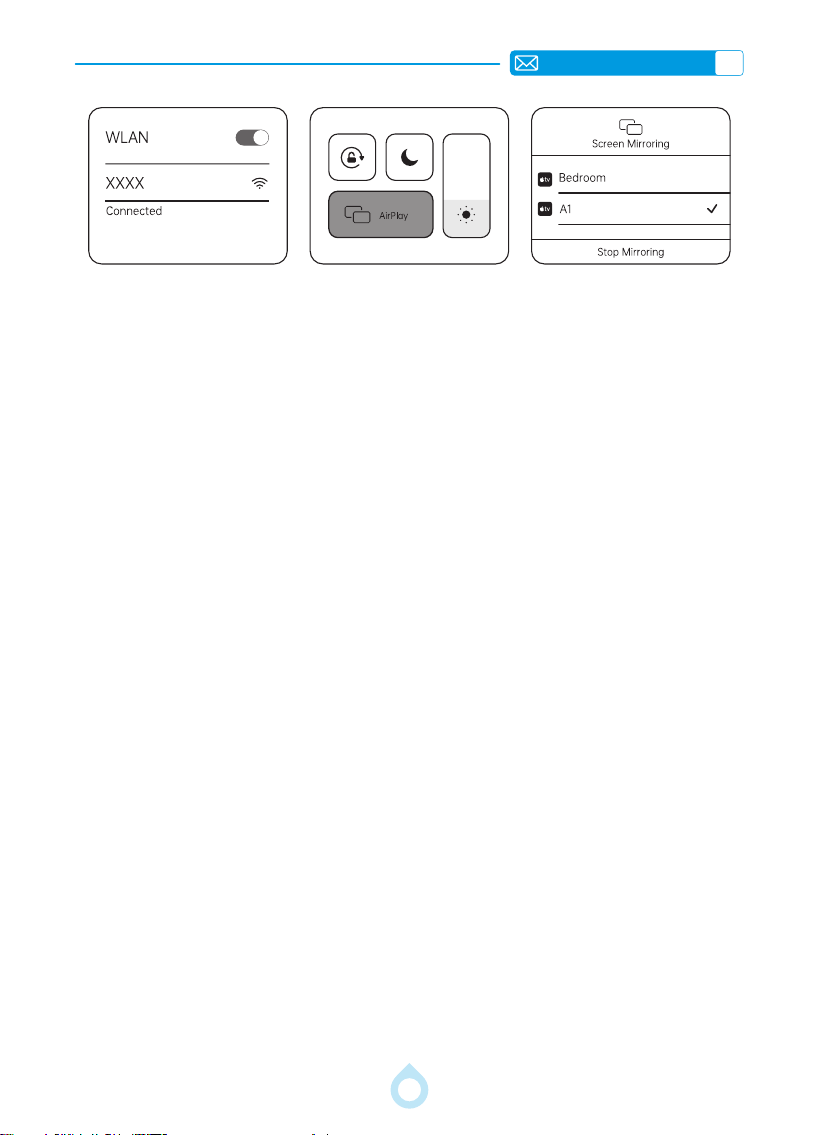
FR
78
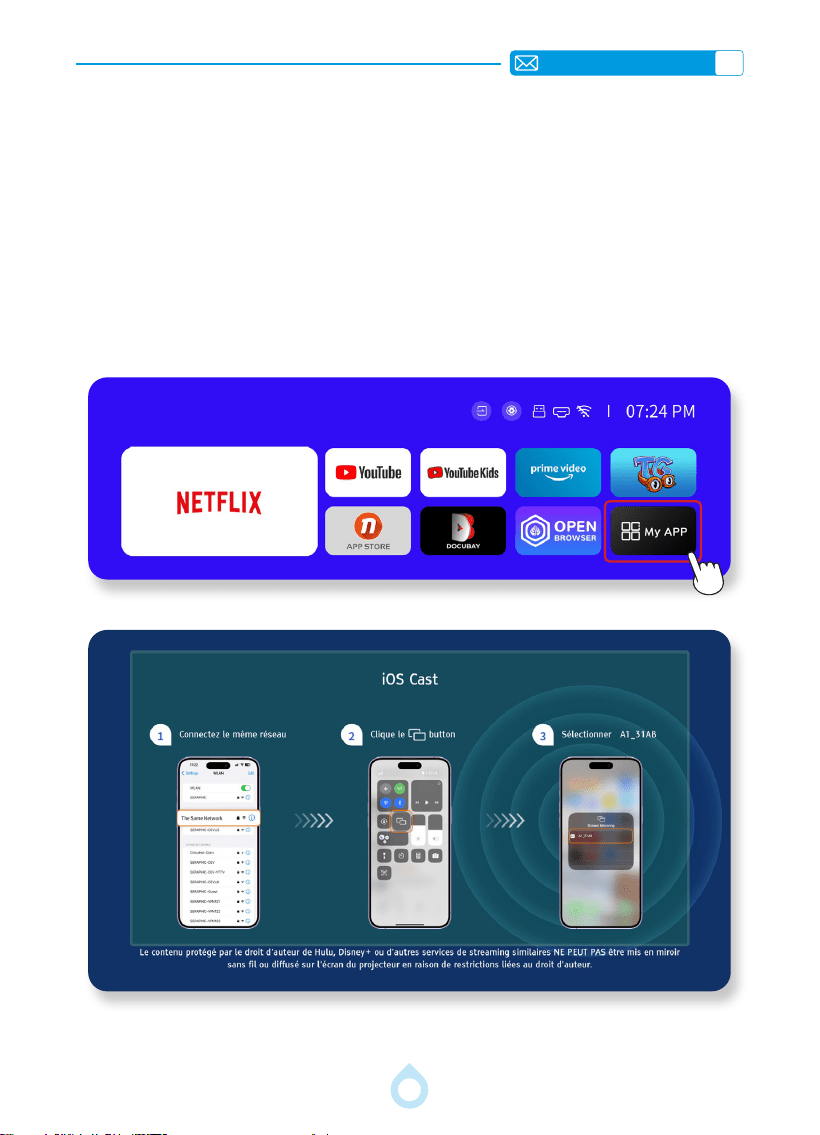
Attention: Votre appareil et votre projecteur doivent être connectés au même réseau.
1) Ouvrez [Mes Apps] : ouvrez l'interface [iOS Cast] et restez sur cette dernière.
2) Cliquez sur « Recopie de l’écran » sur votre smartphone.
3) Sélectionnez « A1_XXXX » dans les résultats de recherche pour vous connecter.
4) Connectez-vous.
FR
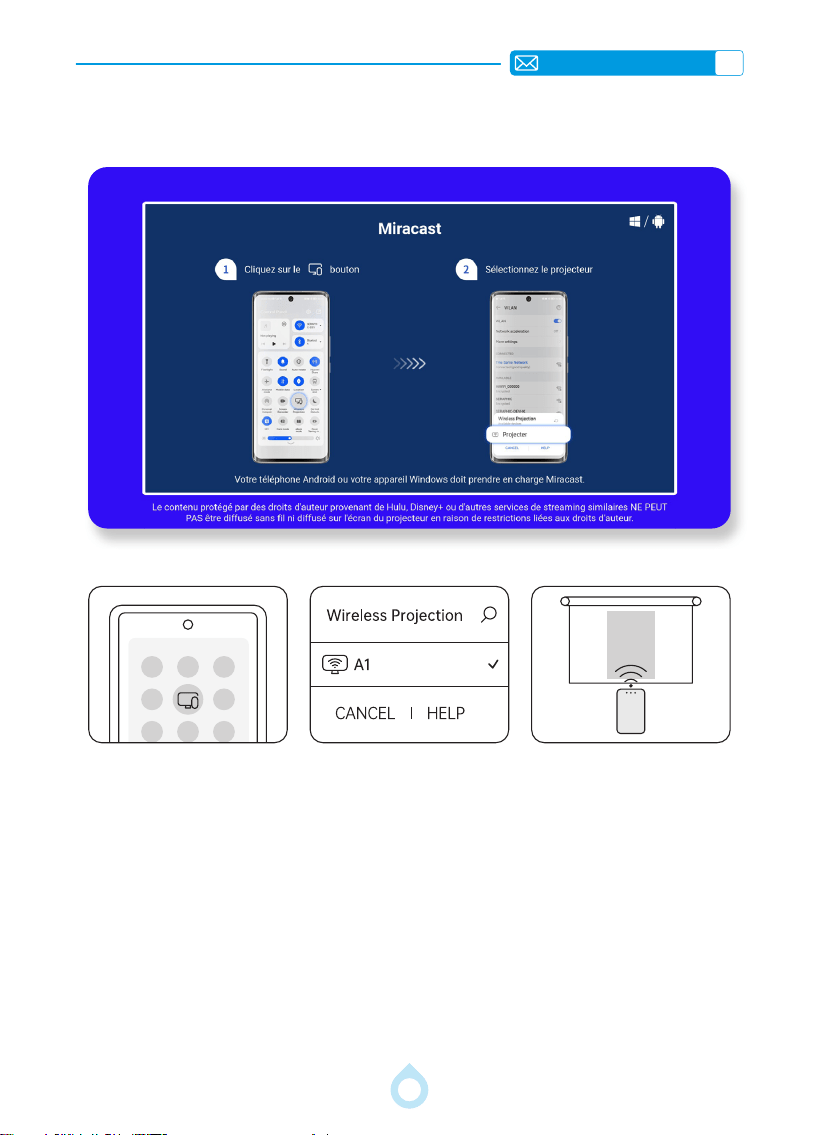
79
3.Pour le Système Android (Miracast)
Pour activer cette fonction, votre appareil Android doit prendre en charge l'afchage multi-
écrans/la projection sans fil. Le nom « Multi écrans » peut varier selon les marques
d'appareils Android.
1) Ouvrez [Mes Apps] et restez sur l'interface [Miracast].
2) Activez l'afchage multi-écrans/la projection sans l sur votre appareil Android.
3) Sélectionnez « A1_XXXX » dans les résultats de recherche pour vous connecter.
4) Réussi.
FR
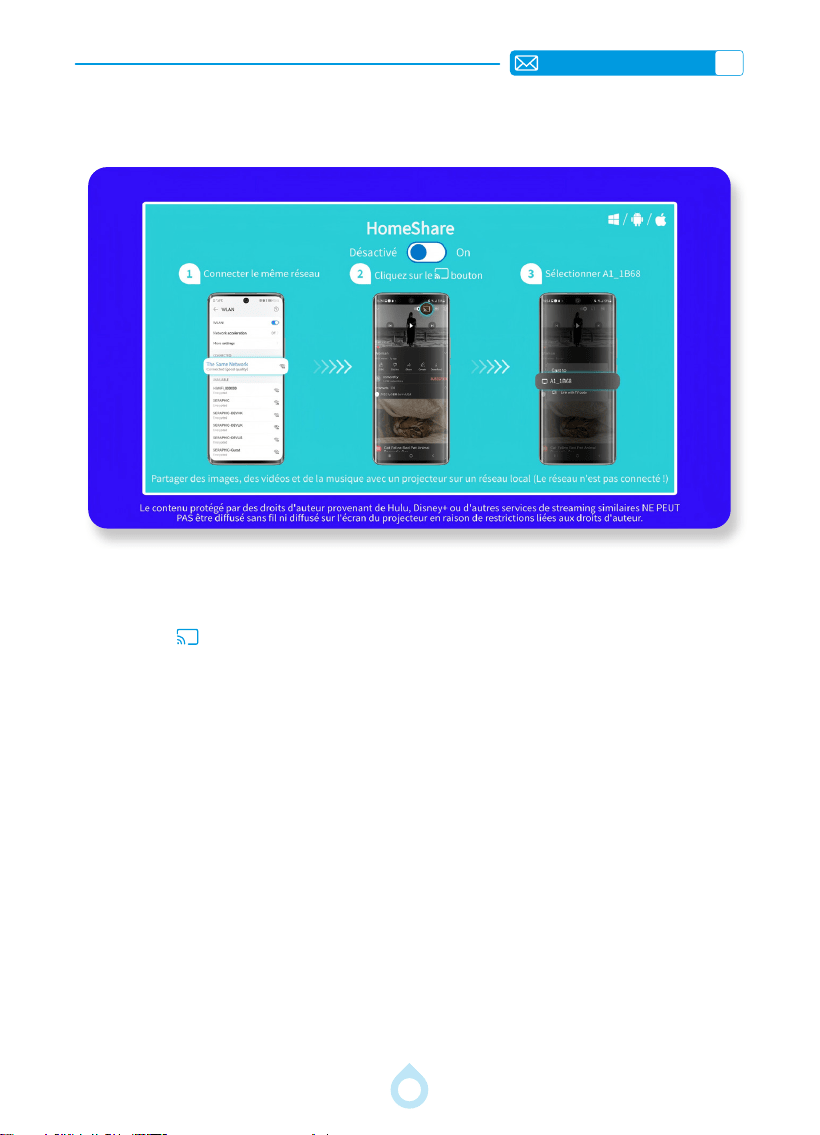
80
4.Pour Youtube(Home Share)
1) Ouvrez [Mes Apps] -- Ouvrez et restez sur l'interface [HomeShare]. Appuyez sur «OK»
pour ouvrir le bouton HomeShare.
2) Cliquez sur l'icône en haut à droite de YouTube et sélectionnez A1_ XXXX.
3) Cliquez sur « Continuer en tant que XXX » et « Lier » sur votre téléphone.
4) Validez
REMARQUE:
Certaines applications de streaming, comme YouTube, disposent d'un bouton de diffusion
intégré qui vous permet de diffuser du contenu directement sur le projecteur. Cependant, en
raison des restrictions de droits d'auteur d'iOS, certains contenus ou applications peuvent ne
pas prendre en charge la diffusion.
FR
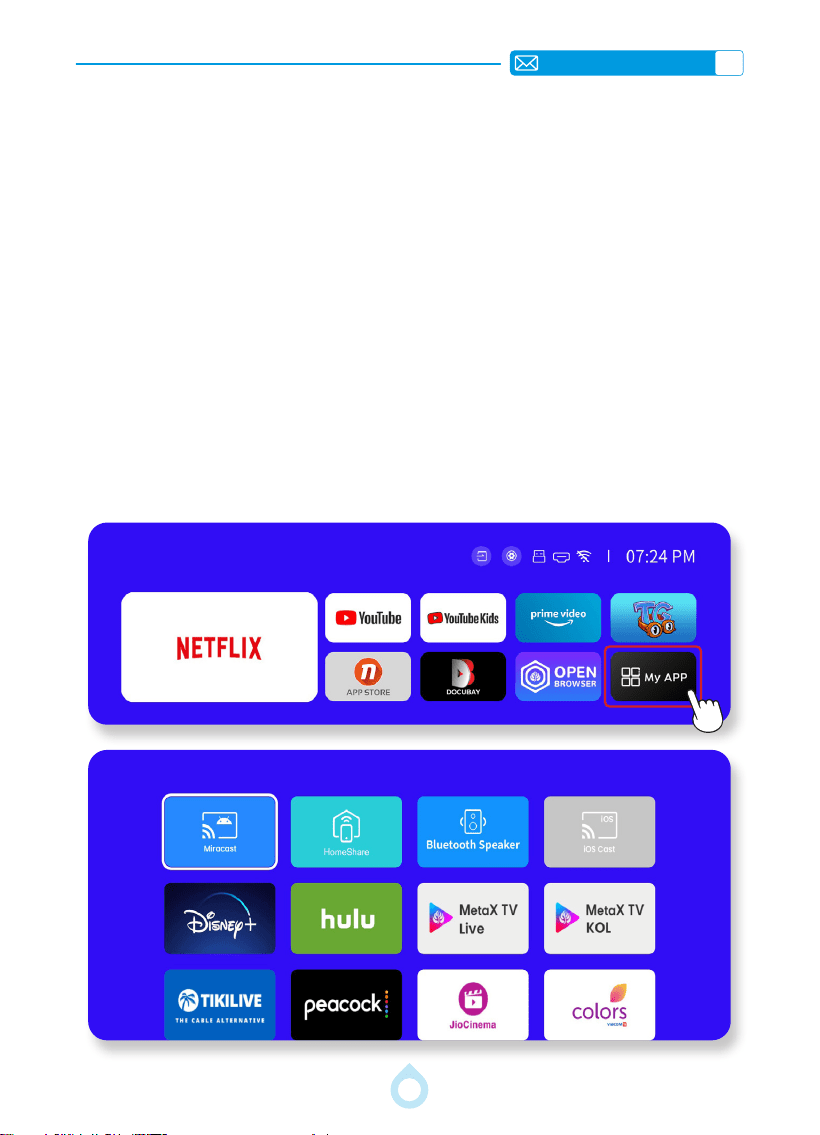
81
1) Ouvrez les applications existantes directement depuis la page d'accueil. Vous pouvez
également ouvrir rapidement l'application correspondante en appuyant sur le bouton de
raccourci de la télécommande.
2) Seules les applications pré-répertoriées dans la section « Mes Apps » peuvent être
téléchargées et ouvertes.
Remarque:
Le projecteur ne prend pas en charge le téléchargement d'applications depuis l'App Store,
un navigateur web ou des chiers APK. Cependant, si l'application de streaming que vous
recherchez dispose d'une version web, vous pouvez diffuser du contenu directement via le
navigateur intégré ou utiliser une clé TV (vendue séparément) pour accéder aux applications
non prises en charge. Si vous ne trouvez pas d'applications ou rencontrez des problèmes de
lecture, n'hésitez pas à nous contacter.
Le projecteur A1 est compatible avec Chromecast, Fire TV Stick et d'autres appareils de
streaming courants. Pour utiliser une clé TV, connectez-la au projecteur via le port HDMI et
alimentez-la via le port USB du projecteur ou un adaptateur secteur externe.
SYSTÈME D'OS INTELLIGENT INTÉGRÉ

FR
82
RÉGLAGES BLUETOOTH
1.Connexion d'un appareil Bluetooth
2.Connexion d'un Téléphone Portable et d'un Projecteur
comme Enceinte
1) Assurez-vous que tous les autres appareils déjà appairés avec votre appareil Bluetooth
sont bien déconnectés. L'appareil Bluetooth doit être appairé.Ouvrez le menu [Réglages] --
Sélectionnez l'option [Bluetooth] -- Ouvrez [Connexion Bluetooth]
2) Cliquez sur [Rechercher] -- Trouvez le nom de votre appareil Bluetooth, appuyez
sur OK pour le sélectionner et vous connecter. Pour supprimer un appareil Bluetooth :
déplacez le curseur sur l'appareil Bluetooth à supprimer, appuyez sur OK et sélectionnez
«Désappairer».
1) Ouvrez [Mes Apps] -- Ouvrez et restez sur l'interface [Enceinte Bluetooth].
2) Activez la fonction Bluetooth sur votre téléphone, actualisez la connexion Bluetooth et
connectez-vous à A1_XXXX.
3) Opération réussie. Une fois la musique lancée, l'écran du projecteur s'éteindra après un
compte à rebours de 12 secondes. Appuyez sur le bouton pour activer l'écran.
Remarque: Si le téléphone est connecté au projecteur via [Enceinte Bluetooth], seul le
son sera transmis, pas l'image.
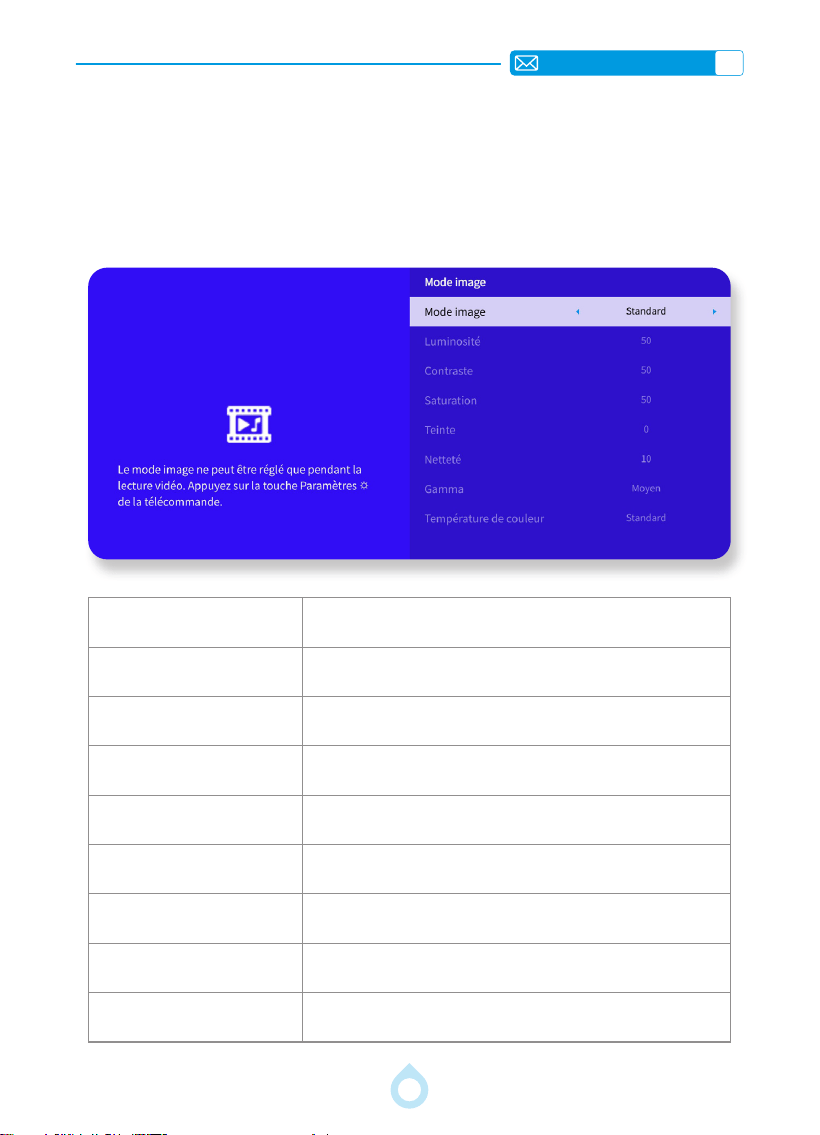
FR
83
AUTRES RÉGLAGES DE PROJECTION DE BASE
1.Mode Image
Accédez à la page d'accueil, sélectionnez [Réglages], puis [Image]. Pour ajuster les
paramètres, sélectionnez d'abord le mode Image sur [Personnalisé].
Menu Content
Mode Image Sélectionner le mode d'image
Luminosité Régler la luminosité de l'écran
Contraste Régler le contraste de l'écran
Saturation Régler la saturation des couleurs de l'écran
Teinte Régler la teinte de l'écran
Netteté Régler la netteté de l'écran
Gamma Régler la température des couleurs
Température de Couleur Régler la température des couleurs
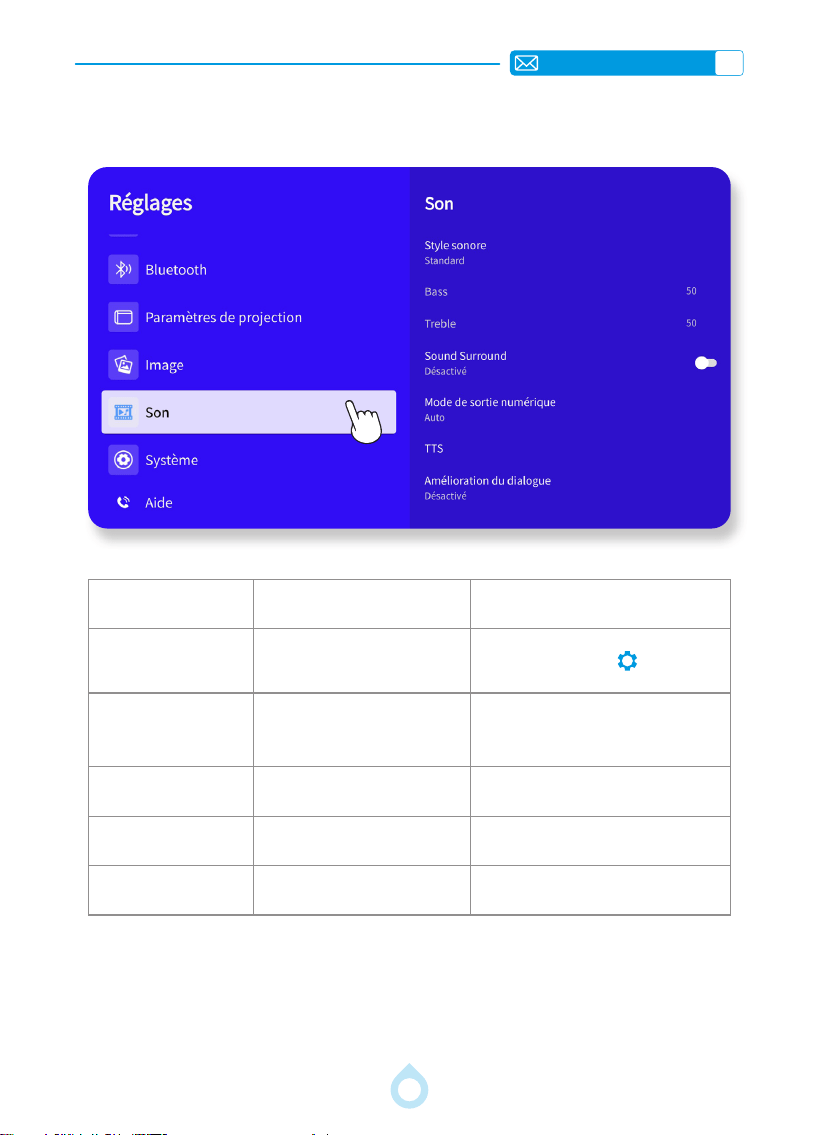
FR
84
2.Menu Son
Menu Contenu Fonction
Style Sonore
Utilisateur/Standard/Vif/Sport/
Film/Musique/Actualités
N'est efcace qu'en lecture audio/vidéo.
Appuyez sur le bouton Réglages de
la télécommande.
Son Surround
Activé/Désactivé
Fonctionne uniquement avec l'audio
double canal (G/D) et améliore la
puissance du haut-parleur lorsqu'il est
activé.
Mode de Sortie
Numérique
Auto/PCM/Dolby Digital/Dolby
Digital Plus
Fonctionne uniquement avec la sortie
HDMI ARC.
TTS
Fonction de diffusion vocale
Fournit une diffusion vocale pour des
besoins spéciques.
Amélioration des
Dialogues
Désactivé/Faible/Moyen/Élevé Améliore la clarté de la parole.
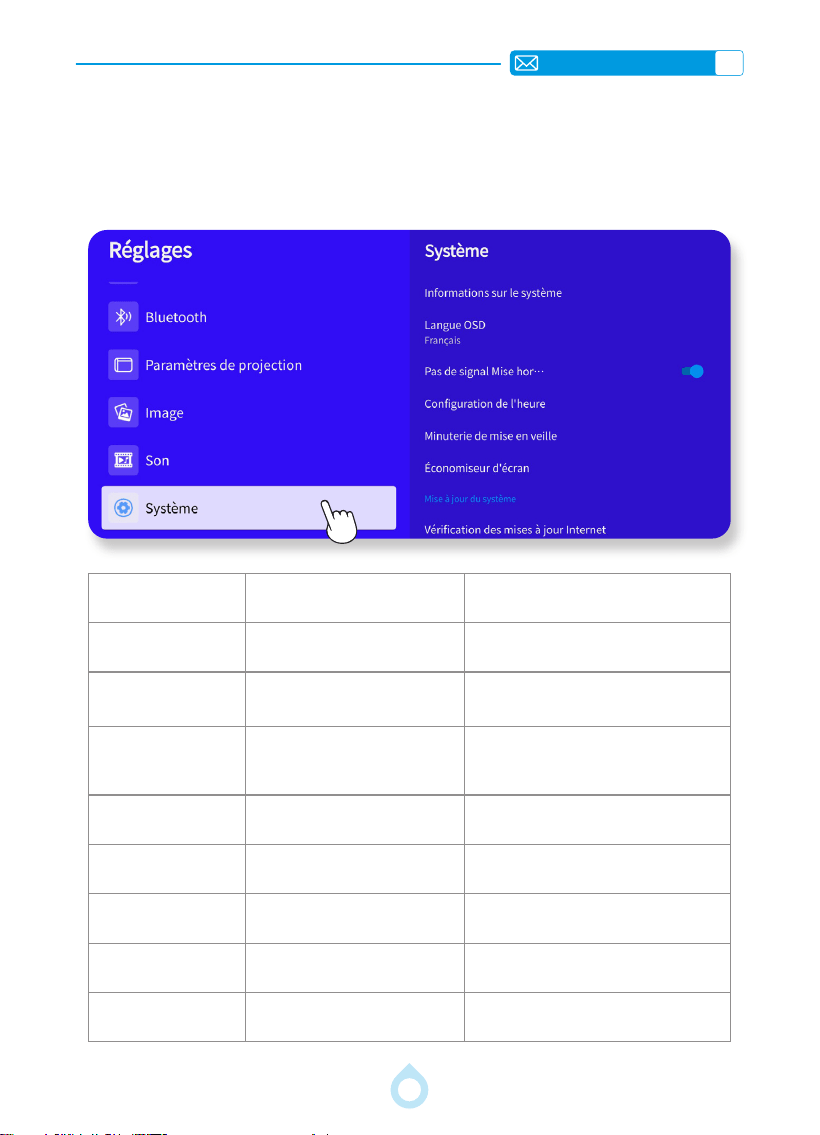
FR
85
3.Informations Système
Accédez à la page d'accueil, sélectionnez [Réglages], puis [Système]. Utilisez les touches
fléchées de la télécommande pour changer de menu. Appuyez sur OK pour confirmer et
congurer.
Menu Contenu Fonction
Informations Système
Numéro de version du système /
Version OTA / Numéro de série
Conrmez les informations de version et
identiez l'appareil sur le réseau.
Langue OSD
Anglais / Allemand / Français / Italien
/ Espagnol / Japonais / Chinois /
Autres
Choisissez la langue souhaitée.
Arrêt Automatique en
l'absence de Signal
Désactivé/Activé
En l'absence d'opération ou de lecture audio/
vidéo sur le lanceur ou l'écran principal de
l'application pendant 20 minutes, le projecteur
s'éteindra automatiquement.
Conguration de
I'heure
Région / Format de l'heure
Dénissez la région et choisissez un format
horaire de 12 ou 24 heures
Minuterie de mise en
veille
Activé/Désactivé
Réglez la durée de mise en veille entre 10 et
120 minutes.
Économiseur d'écran
Activer/Désactiver l'économiseur
d'écran
Réglez la durée de l'économiseur d'écran et
choisissez l'intervalle de changement d'image.
Mise à jour du
système
Intervalle de changement d'image de
l'économiseur d'écran
Mettez à jour le logiciel via un chier local ou
en ligne.
Réinitialisation par
Défaut
Mise à jour en ligne (Vérication des
mises à jour Internet)
Restaurez les paramètres d'usine.
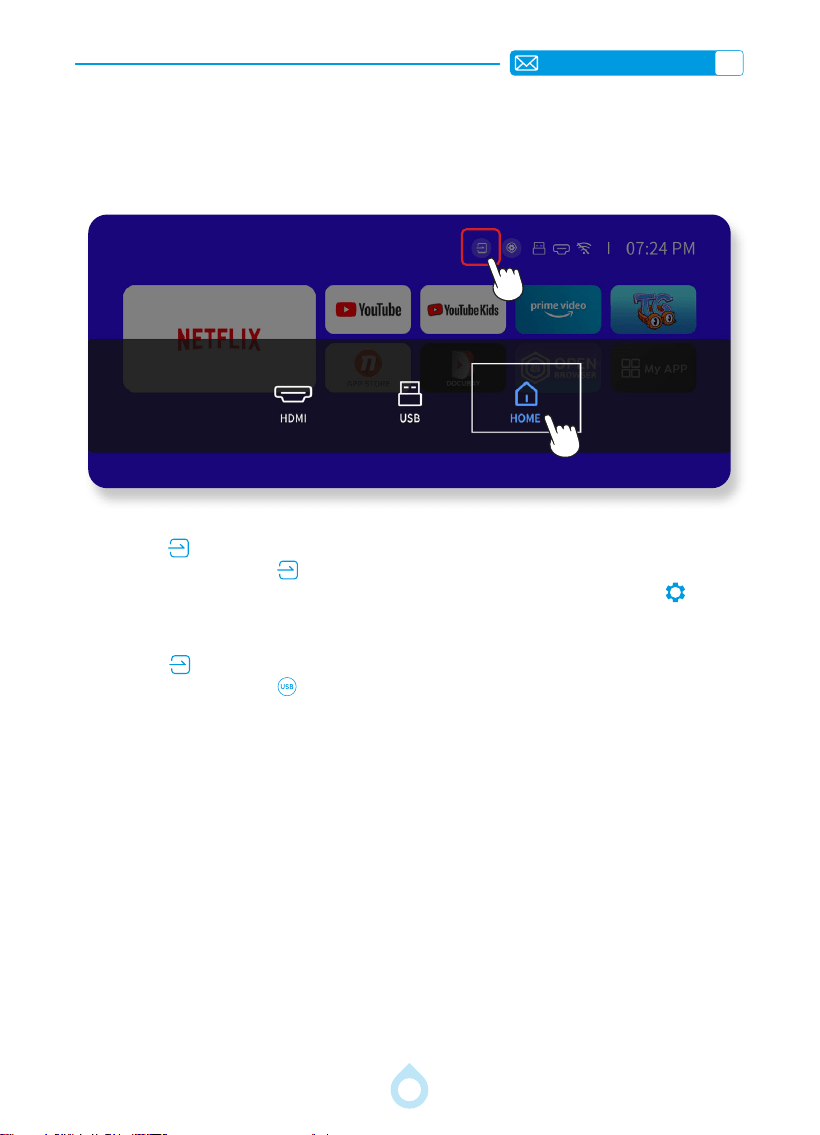
FR
86
SOURCE DU SIGNAL
1.Sélectionnez la Source du Signal d'entrée HDMI & USB
1) Ouvrez « » dans le menu principal et sélectionnez [HDMI]. Vous pouvez également
appuyer sur la touche « » de la télécommande pour sélectionner la source de signal
correspondante. Lors de la lecture d'une vidéo, appuyez sur la touche « », puis
sélectionnez [Mode Image]. Vous pouvez régler librement la luminosité et le contraste de
l'image, ainsi que d'autres fonctions.
2) Ouvrez « » dans le menu principal et sélectionnez [USB]. Vous pouvez également
appuyer sur la touche « » de la télécommande pour sélectionner la source de signal
correspondante. Sélectionnez la catégorie « Photos », « Musique » ou « Vidéo » dans
l'interface USB, puis appuyez sur la touche « OK » de la télécommande pour accéder au
chier correspondant.
Conseils:
1. Format de clé USB : FAT32 - 8 Go/16 Go/32 Go, NTFS - 64 Go
2. Format de disque dur externe : Jusqu'à 1 To (FAT32/NTFS)
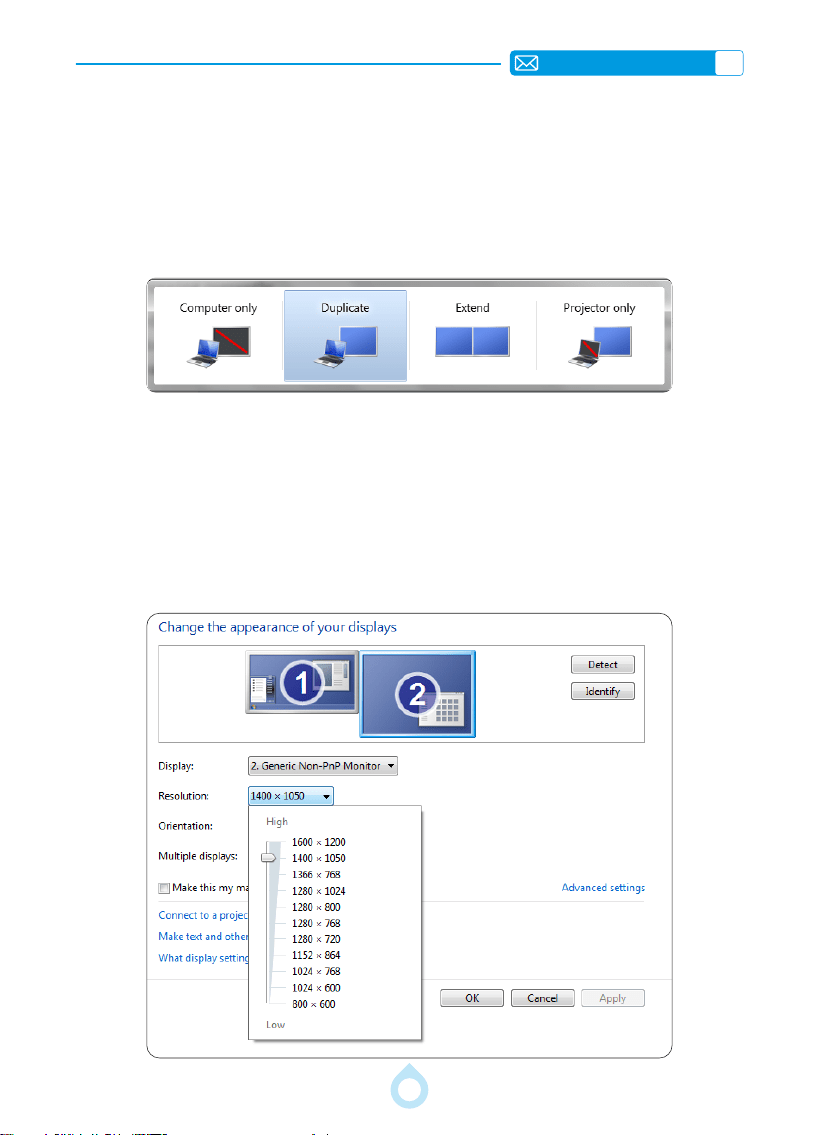
FR
87
2.Étapes pour Connecter Divers Appareils via HDMI
2.1.Connexion avec un PC
1) Connectez-vous à l'ordinateur et au projecteur A1 avec le câble HDMI (inclus).
2) Sélectionnez la source HDMI pour projeter des chiers sur votre ordinateur.
3) Sur votre ordinateur portable, maintenez enfoncée la touche « Win+P » pour changer votre mode
d'afchage.
Ordinateur uniquement: c'est l'option par défaut - s'afche uniquement sur le moniteur principal.
Dupliquer: fait en sorte que tous les moniteurs afchent la même chose en dupliquant le bureau sur
chaque moniteur.
Étendre: fait en sorte que tous vos moniteurs agissent comme un seul grand moniteur en étendant
le bureau sur tous.
Projecteur uniquement: s'afche uniquement sur le moniteur secondaire comme un projecteur.
Vous pouvez modier la résolution de l'écran en mode Projecteur uniquement.
Étape: Démarrer > Panneau de conguration > Apparence et personnalisation > Ajuster la résolution
de l'écran

FR
88
2.2.Connexion avec MacBook ou MacBook Air
2.3.Connexion avec XBOX/PS4
2.4.Connexion avec un DVD
1) Choisissez le canal du signal multimédia : « HDMI ».
2) Utilisez un adaptateur Type-C vers HDMI pour connecter votre MacBook, ou un Mini Display
à un adaptateur HDMI pour vous connecter à votre MacBook Air (adaptateur non inclus).
Connexion avec MacBook ou Mac Book Air. (Adaptateur NON INCLUS)
1) Choisissez le canal du signal multimédia : « HDMI ».
2) Utilisez un câble HDMI pour vous connecter à la XBOX/PS4.
3) Réussi.
1) Sélectionnez le mode « HDMI » pour la connexion.
2) Touche Entrée Menu.
3) Changez le mode PC de [ On ] à [ Off ] pour éviter le risque de bords de pixels blancs
dans l'image.
DÉPANNAGE
Q1 : Pourquoi ne puis-je pas diffuser Netix, YouTube, Hulu ou Disney+ depuis mon iPhone vers
un projecteur ?
En raison des restrictions de droits d’auteur d’iOS, le contenu de plateformes comme Netflix, Hulu et
Disney+ ne peut pas être diffusé ni diffusé sans fil sur le projecteur. Pour accéder à ces services, nous
vous recommandons d’utiliser directement l’App Store intégré au projecteur pour une expérience uide et
polyvalente.
Q2 : Comment télécharger d’autres applications ?
1) Seules les applications pré-répertoriées dans la section « Mes Apps » sont disponibles au téléchargement.
2) Veuillez noter que le projecteur ne prend pas en charge le téléchargement d'applications depuis l'App Store,
le navigateur ou les chiers APK. Cependant, si l'application de streaming que vous recherchez dispose d'une
version web, vous pouvez diffuser du contenu directement via le navigateur intégré ou utiliser une clé TV (vendue
séparément) pour accéder aux applications non prises en charge. Si vous ne trouvez pas d'applications ou si
vous rencontrez des problèmes de lecture, n'hésitez pas à nous contacter.
Q3 : Quelle est la différence entre App Casting (HomeShare), iOS Cast et Miracast ?
Certaines applications comme YouTube disposent d'un bouton de diffusion intégré permettant la diffusion
directe sur le projecteur via Homeshare. iOS Cast (AirPlay) et Miracast (pour Android et Windows) vous
permettent de dupliquer l'intégralité de l'écran de votre appareil.
Q4 : La duplication d'écran ou la connexion Wi-Fi est instable. Comment résoudre ce

FR
89
problème ?
La duplication d'écran nécessite un signal Wi-Fi puissant. Assurez-vous que votre réseau domestique
fonctionne correctement et que le projecteur est à bonne portée de votre routeur. Le projecteur A1 et votre
appareil doivent être connectés au même réseau Wi-Fi. La résolution vidéo s'ajustera dynamiquement en
fonction de la puissance de votre signal Wi-Fi.
Q5 : Quelle est la distance de projection la plus adaptée ? La taille de l'écran peut-elle être
ajustée par mise à l'échelle ?
La distance de projection recommandée pour le projecteur A1 est de 2 à 3 mètres. La taille de l'image
dépend de la distance et du rapport de projection du projecteur, qui est de 1,37:1. De plus, le projecteur
offre une fonction de zoom arrière de 50 %. Pour plus d'informations sur la distance de projection, veuillez
consulter le manuel ou nous contacter directement.
Q6 : Pourquoi l'image est-elle oue, quel que soit le réglage ?
Vériez que le projecteur est centré ou à moins de 15 ° du centre de l'écran. Utilisez la correction automatique/
manuelle du trapèze pour corriger la forme et la mise au point automatique/manuelle pour ajuster la clarté,
jusqu'à ce que l'image soit nette.
Q7 : Comment nettoyer les écrans noirs ?
Décollez l'étiquette inférieure du produit et ouvrez le couvercle situé en dessous. Utilisez un coton-tige
imbibé d'alcool pour essuyer délicatement l'avant et l'arrière des trois écrans intérieurs. Veillez à ne pas les
endommager. Vous trouverez la vidéo de dépoussiérage sur la page de détails, ou contactez-nous pour
obtenir le lien de la vidéo.

ES
90
CONTENIDO
INSTRUCCIONES DE USO Y CUIDADO 93
LISTA DE PAQUETES 94
DESCRIPCIÓN GENERAL DEL PROYECTOR 95
MANDO A DISTANCIA 96
INSTALACIÓN 97
1.Método de Proyección 97
2.Ceiling & Tripod Mounting 97
3.Distancia y Tamaño de Proyección 98
ESPECIFICACIONES DEL PROYECTOR 99
COMIENCE A USAR EL PROYECTOR 100
AJUSTES DE PROYECCIÓN 100
1.Corrección Trapezoidal 100
2.Zoom de Imagen 105
3.Enfoque 105
CONECTANDO CON DISPOSITIVOS INTELIGENTES 106
1.Conguración de WiFi 106
2.Para el Sistema iOS (iOS Cast) 106
3.Para el Sistema Android (Miracast) 108
4.Para YouTube (Compartir en Casa) 109
SISTEMA OPERATIVO INTELIGENTE INTEGRADO 110
CONFIGURACIÓN DE BLUETOOTH 111
1.Conexión de un Dispositivo Bluetooth 111
2.Conecte un Teléfono Móvil Y un Proyector Como Altavoz 111
OTROS AJUSTES BÁSICOS DE PROYECCIÓN 112
1.Modo de Imagen 112
2.Menú de Sonido 113
3.Información del Sistema 114
FUENTE DE SEÑAL 115
1.Seleccione la Fuente de Señal de Entrada HDMI y USB 115
2.Steps to Connect Various Devices via HDMI 116
SOLUCIÓN DE PROBLEMAS 117
ES
91
Estimado cliente:
¡Muchas gracias por apoyar a TOPTRO! Esperamos que nuestros productos y
servicios le brinden una experiencia audiovisual placentera.
Si tiene algún problema, contáctenos por correo electrónico y permítanos mejorar. Le
garantizamos una solución satisfactoria.
Tenga en cuenta que si se lanza una nueva versión del producto, puede actualizar el
sistema mediante la función "Comprobación de actualización por Internet". Después
de la actualización, el contenido de este manual puede diferir ligeramente del
producto real. Para obtener información más precisa, consulte el producto. ¡Gracias
por su comprensión!
Nuestra garantía y soporte técnico están disponibles para los artículos adquiridos a
vendedores autorizados de Amazon. Para proteger sus derechos, puede enviarnos
un correo electrónico a [email protected] para vericar la autenticidad de su
proyector A1.
Este es nuestro enlace ocial de YouTube: https://www.youtube.com/@TOPTRO-R,
donde puede buscar todos los videos de funcionamiento y solución de problemas del
proyector A1.
Las formas más rápidas y ecientes de contactarnos:
Método 1: Correo electrónico: [email protected]
Consejos: Le recomendamos que primero nos contacte por correo
electrónico. El contenido del correo electrónico incluye: (por ejemplo,
ES+000 0000000 0000000+A1+Sin Imagen) para ayudarnos a
comprender rápidamente su problema y resolverlo más rápidamente. Si
no recibe respuesta por correo electrónico, es posible que el mensaje haya
ido a la carpeta de spam o se haya retrasado. En ese caso, pruebe el
segundo método a continuación.
Método 2: Pedidos de Amazon
Vaya a Sus pedidos en Amazon -- Seleccione el pedido con
el problema del artículo en cuestión -- Elija un tema de la
lista -- Haga clic en Contactar al vendedor para enviarnos
un mensaje.
Le responderemos a su correo electrónico en un plazo de
24 horas. El tiempo de respuesta puede retrasarse durante
días festivos y nes de semana.
ES
92
Activa tu Garantía de 3 años y Sorpresa Exclusiva
Damas y caballeros,
Gracias por comprar el proyector A1.
Por favor, tómese un minuto para escanear el código y activar su garantía de 3 años.
Se recomienda completar el proceso en un plazo de 3 días.
Consejos: Si no puede activar la garantía escaneando el código, contáctenos a
través del correo electrónico a continuación y le ayudaremos a activarla.
Escanee para obtener más información
[email protected] www.youtube.com/@TOPTRO-R

ES
93
INSTRUCCIONES DE USO Y CUIDADO
Consideraciones Sobre la Temperatura:
Para garantizar la larga vida útil del proyector, evite colocarlo en entornos
excesivamente cálidos o fríos. Las temperaturas extremas pueden acortar su
vida útil. Para un rendimiento óptimo, mantenga la temperatura del entorno
de trabajo entre 5 ° C y 35 ° C.
Ventilación Adecuada:
El proyector está equipado con un sistema de ventilación para garantizar un
funcionamiento estable. Asegúrese de colocarlo en un área bien ventilada.
Evite espacios reducidos como armarios y asegúrese de que no haya
obstrucciones cerca de la entrada y salida de aire. El exceso de polvo afectará
la disipación de calor del proyector. Se recomienda limpiar el ltro de polvo
cada mes o cada medio mes, según el entorno.
Protección Contra Impactos y Vibraciones:
Maneje el proyector con cuidado, protéjalo de impactos fuertes, extrusiones y
vibraciones. Evite mover el proyector si presenta fallas en el circuito interno.
Mantenimiento de la Lente:
La lente del proyector es un componente crucial que afecta directamente la
denición y la calidad de la imagen. Asegúrese de mantener la lente limpia del
exceso de polvo. Para limpiarla, utilice un paño de algodón suave apto para
lentes de cristal.
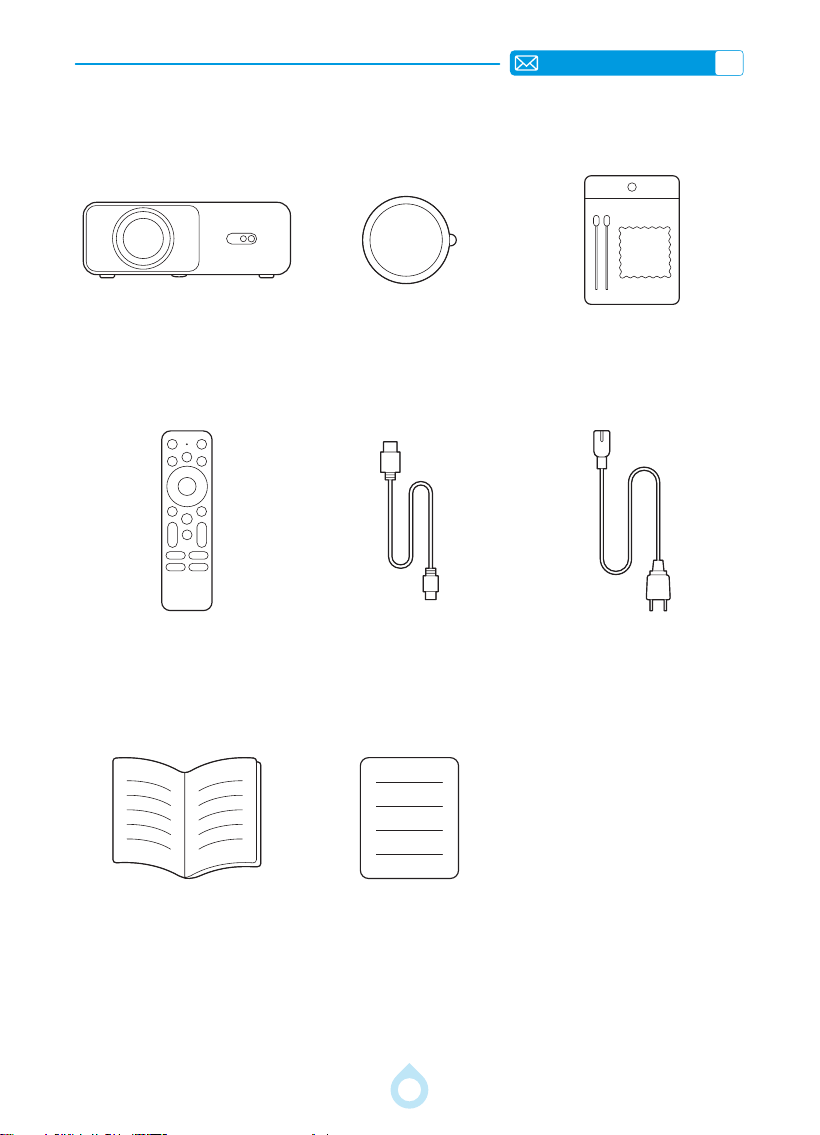
ES
94
LISTA DE PAQUETES
TOPTRO A1 Proyector Tapa de Lente Kit de Limpieza
Mando a Distancia Cable HDMI Cable de Alimentación
Guía de Inicio Rápido FAQ
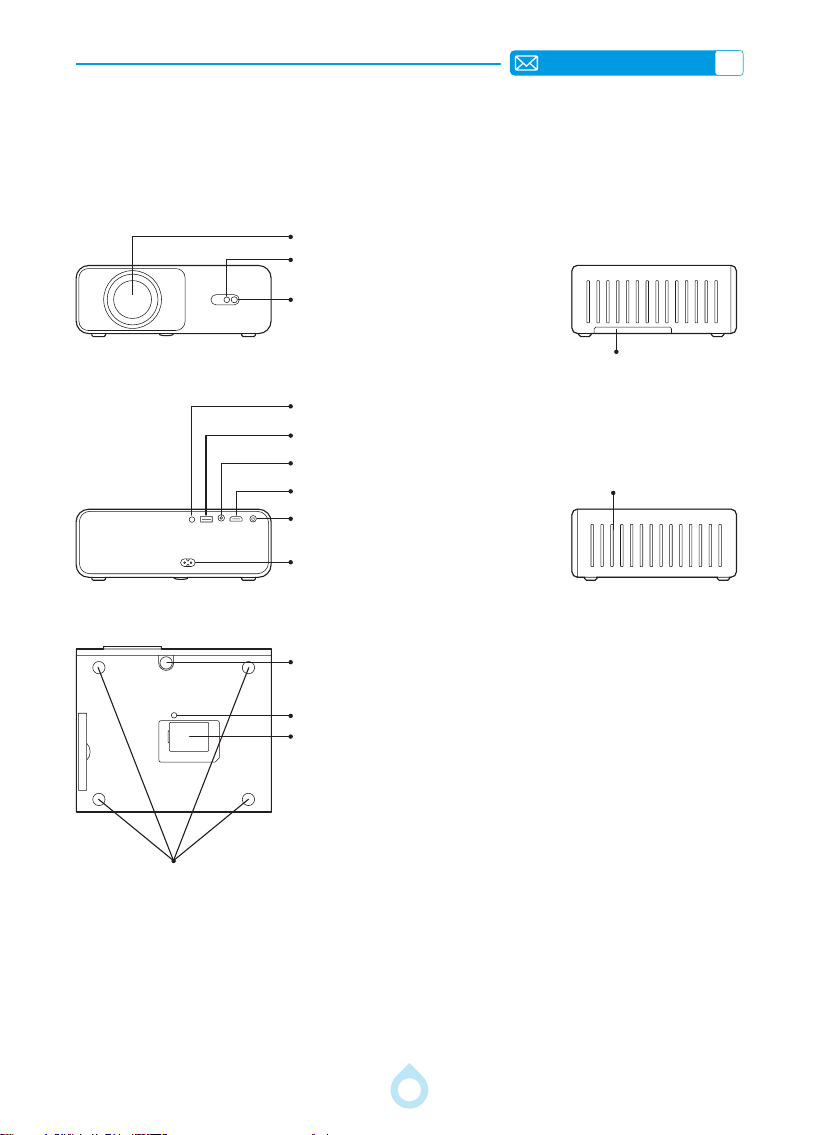
ES
95
DESCRIPCIÓN GENERAL DEL PROYECTOR
Nota: Para el montaje en el techo, localice los cuatro oricios de montaje en
la parte inferior del proyector. Retire con cuidado las cuatro almohadillas de
goma para acceder a los cuatro oricios para tornillos (M4).
Lente
Receptor de IR
Botón de Encendido
Toma de Corriente
Ajuste de Altura de Inclinación
Oricio de Montaje para Trípode (1/4")
Puerto Interno para Limpieza de Polvo
Oricios de Montaje (M4)
Puerto HDMI CEC& ARC
Salida de Audio 3,5mm
Puerto USB
Receptor IR
Receptor de Señal de
Enfoque
Filtro de Polvo Extraíble
(Se recomienda limpiarlo
con regularidad)
Salida de Aire
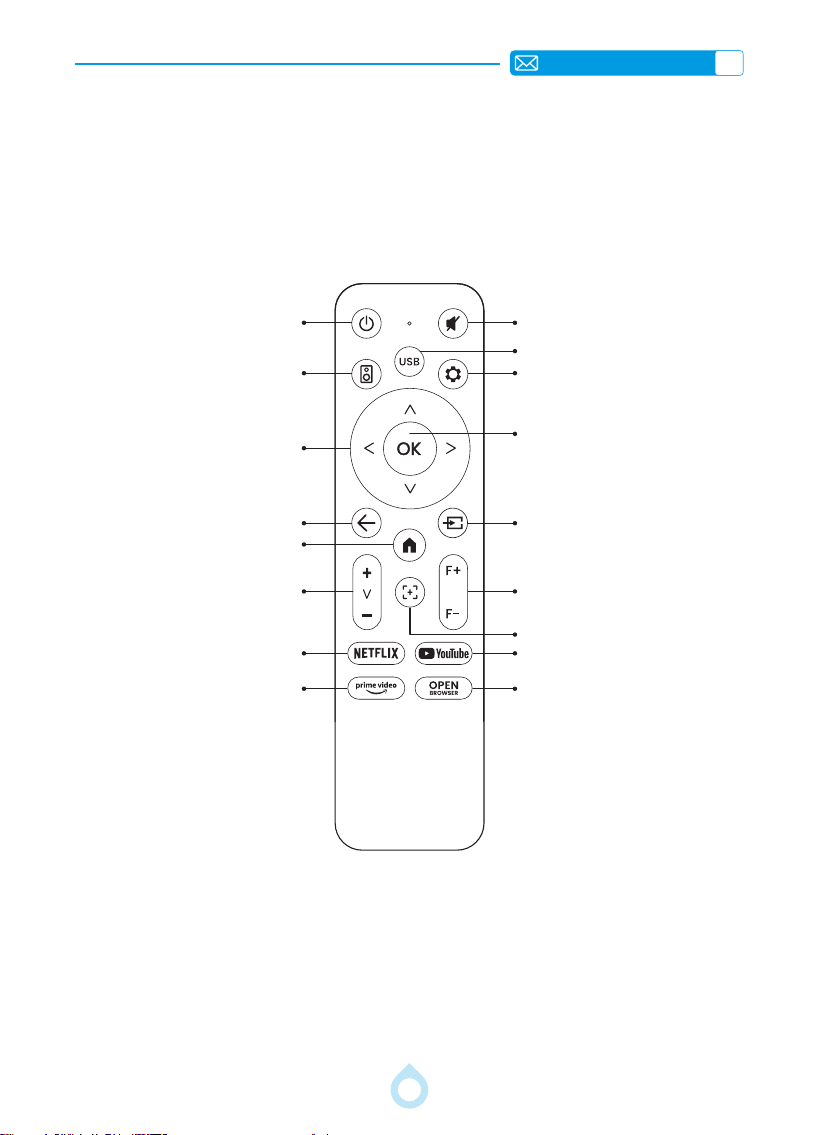
ES
96
MANDO A DISTANCIA
Silencio
USB
Conguración
Conrmar
Fuente de Señal
Enfoque Manual +/-
YouTube
Abrir Navegador
Enfoque Automático
Encendido
Modo de Altavoz Bluetooth
Teclas de Flecha
Volver
Página de Inicio
Netix
Volumen +/-
Prime Video
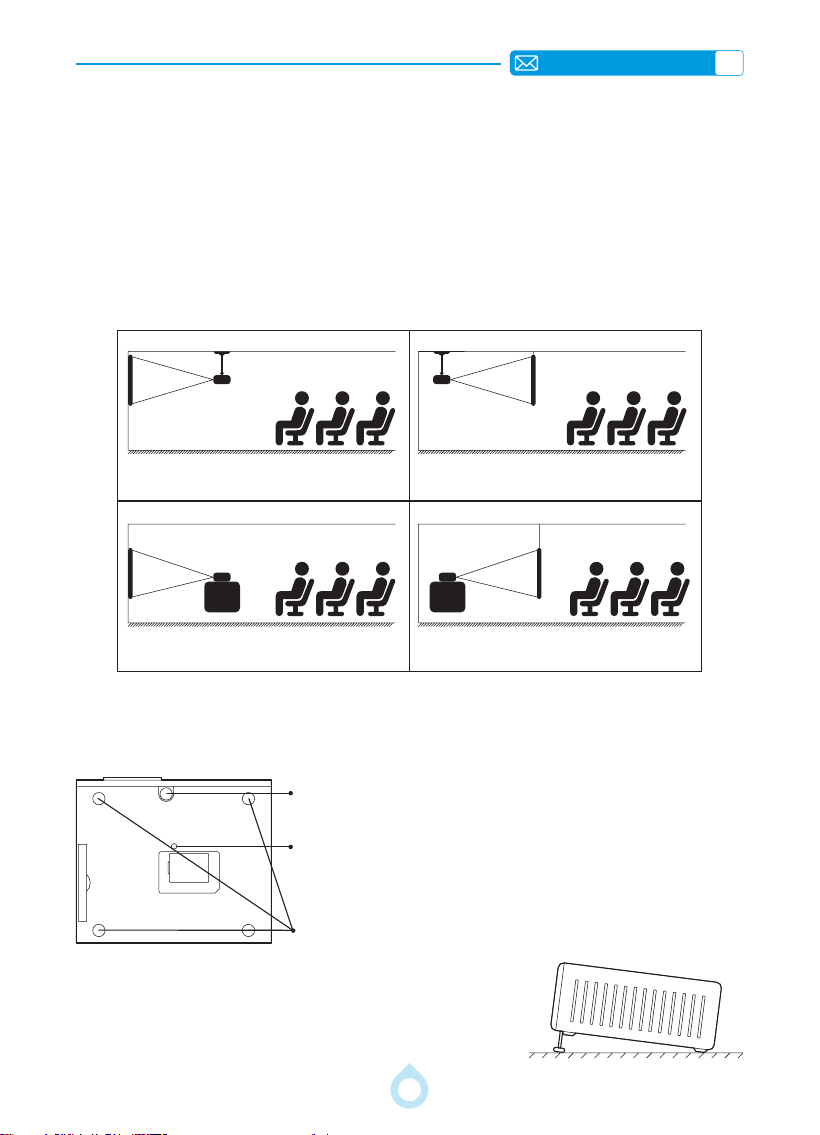
ES
97
INSTALACIÓN
1.Método de Proyección
El proyector admite múltiples modos de proyección, lo que le permite ajustarlos según sus
necesidades. Pasos: Vaya a la página de inicio - Seleccione el menú [Configuración] -
Seleccione la opción [Conguración de proyección] - Busque la opción [Proyección] -
Elija el modo de proyección.
Los diferentes modos de proyección se muestran a continuación:
1.Soporte de techo para proyección frontal
3.Soporte de mesa para proyección frontal
2.Soporte de techo para proyección trasera
4.Soporte de mesa para proyección trasera
2.Ceiling & Tripod Mounting
1) Para la proyección de escritorio, puede desatornillar la
varilla de soporte en la parte inferior del proyector para
ajustar la altura.
Pantalla
Pantalla Pantalla
Pantalla
Proyector
Proyector Proyector
Proyector
Ajuste de Altura de Inclinación
Oricio de Montaje para Trípode (1/4")
Oricios de Montaje (M4)
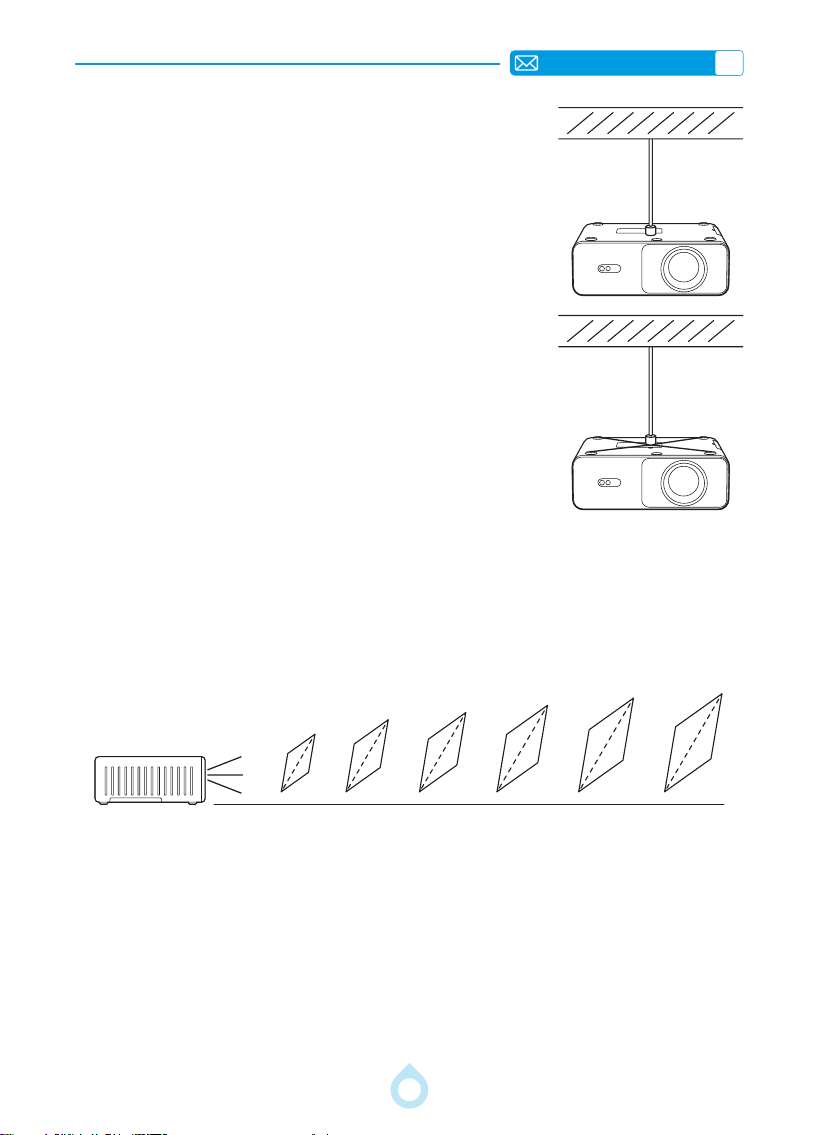
ES
98
3.Distancia y Tamaño de Proyección
1) La distancia de proyección recomendada para el proyector A1 es de 2 metros a 3
metros. El tamaño de la imagen depende de la distancia y del ratio de proyección del
proyector, que es de 1,37:1. Además, el proyector ofrece una función de zoom de 50 %.
2) El tamaño y la distancia de proyección reales pueden variar ligeramente de los datos de
laboratorio.
2) Para el montaje en techo y trípode, el proyector A1 admite
dos tipos de montaje en techo:
*Oricio de montaje único: Especicaciones del tornillo: 1/4 de
pulgada
*Cuatro oricios para montaje en el techo: Especicaciones
de los tornillos: M4
Retire las almohadillas de goma de las cuatro esquinas de la
base para acceder a los oricios ocultos para el montaje en
el techo.
CONSEJOS: Coloque el proyector perpendicular a la pared y centrado en el centro de la
pantalla. Esto ayudará a obtener una imagen proyectada nítida y rectangular.
Metros
Pies
1,2
4.0
1,8
6.0
2,4
8.0
3,0
10.0
3,6
12.0
4,6
14.9
40‘’
60‘’
ES
99
ESPECIFICACIONES DEL PROYECTOR
Modelo: A1
Resolución Nativa: 1080P (1920x1080) Tecnología de Pantalla: LCD
Relación de Aspecto:
16:9, 4:3 (En la fuente de
señal HDMI)
Fuente de Luz: LED
Tamaño:
9,25 x 3,35 x 7,83
pulgadas/23,50 x 8,50 x
19,90 cm
Peso: 1,37 kg
Voltaje de
Alimentación:
AC 90-260 V, 50/60 Hz
Frecuencia de
Actualización:
60 Hz
Modo de
Funcionamiento:
Mando a distancia Puerto de Salida:
Salida de audio de 3,5
mm
Tipo de Instalación:
Delantero/trasero en el
escritorio, delantero/trasero
en el techo
Formato de Imagen: JPEG, GIF, BMP, PNG
Formato de Audio: MP3 / AAC / WAV / WMA / M4A / OGG / FLAC / AC3 (compatible con Dolby)
Puerto de Entrada:
Compatibilidad con HDMI: CEC y ARC * 1 / USB * 1 (unidad ash USB: FAT32: 8
GB/16 GB/32 GB. NTFS: 64 GB. Unidad de estado sólido: 1 TB)
Función de Ajuste
de Pantalla:
Enfoque Automático, Corrección Trapezoidal Automática, Ajuste Automático de
Pantalla, Evitación Automática de Obstáculos, Zoom del 100 % al 50 %
Formato de Vídeo:
MP4 / MKV / WMV / 3GP / MPG / TP / TS / DAT / FLV / TRP / MOV / VOB / VOP
(la compatibilidad con códecs de vídeo puede variar según las circunstancias;
contáctenos para obtener más ayuda)
Nota: Fabricado bajo licencia de Dolby Laboratories. Dolby, Dolby Audio y el símbolo de la
doble D son marcas comerciales de Dolby Laboratories Licensing Corporation.

ES
100
COMIENCE A USAR EL PROYECTOR
AJUSTES DE PROYECCIÓN
Encendido:
• Primero, retire la tapa de la lente y conecte el proyector a una fuente de alimentación
mediante el cable de alimentación.
• Después de que la luz indicadora azul deje de parpadear, presione el botón de encendido
del control remoto o del proyector para encenderlo. La luz indicadora azul se apagará.
• Al encender el proyector, las funciones [Auto Keystone] y [Enfoque Automático]
se activan automáticamente. Si la imagen no es un rectángulo perfecto o aparece
desenfocada, ajuste manualmente la corrección trapezoidal y utilice los botones de enfoque
"F+" y "F " del control remoto para optimizar la claridad de la imagen. Si la imagen sigue
borrosa, considere ajustar la distancia y el ángulo de proyección.
Apagado:
• Para apagar el proyector, presione el botón de encendido del control remoto o del proyector.
1.Corrección Trapezoidal
1.1.Corrección trapezoidal automática
Seleccione el menú [Conguración] y la opción [Conguración de proyección]. Active
el botón [Automático] para activar la corrección trapezoidal automática. Al mover el
proyector, este ajusta automáticamente la imagen proyectada a una forma rectangular. Si
activa [Corrección trapezoidal automática tras el arranque], el proyector realizará la
corrección trapezoidal automáticamente al encenderlo.
NOTA:
1) Si va a dejar el proyector en un lugar jo durante un tiempo prolongado, se recomienda
desactivar la corrección trapezoidal automática y el enfoque automático en la conguración
para una mejor experiencia de visualización.
2) El ángulo de proyección lateral del proyector no debe superar los 20
°
. Asegúrese de que
no haya obstáculos delante del proyector, ya que podrían interferir con la corrección
trapezoidal automática.
3) El área de proyección debe ser lo más plana posible.
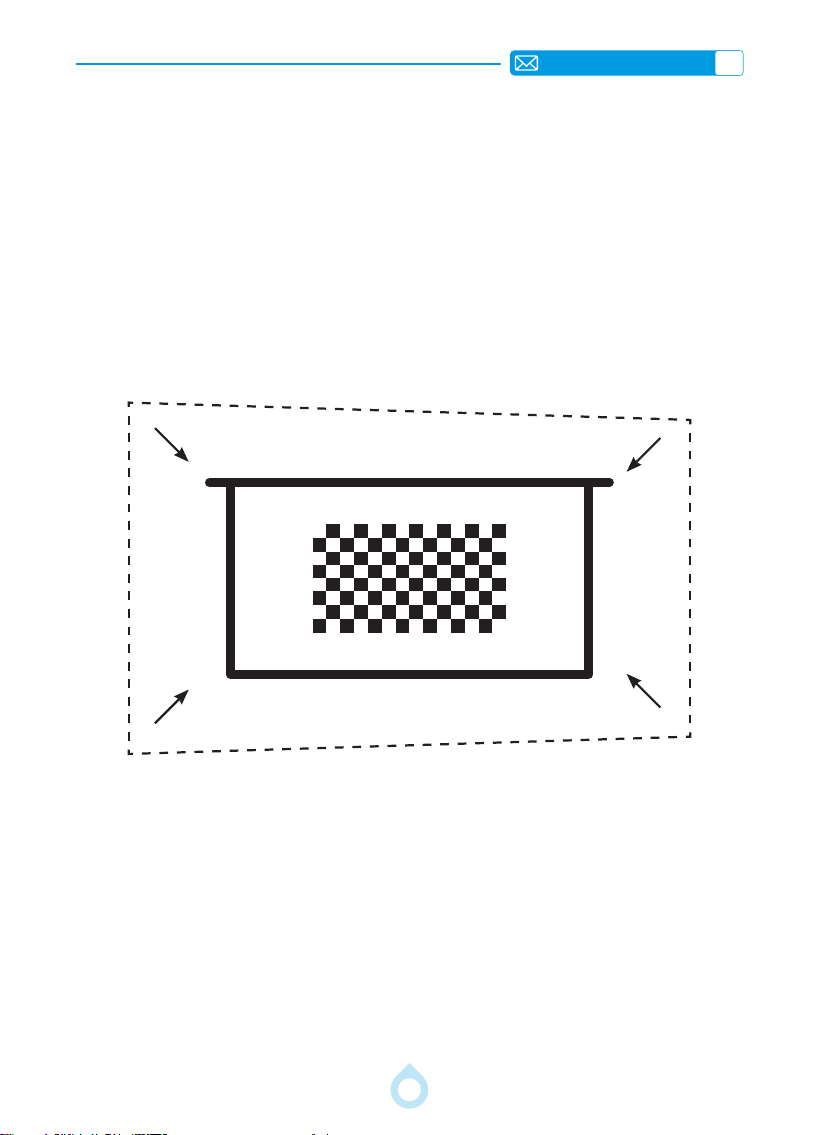
ES
101
1.2.Alineación automática de pantalla
1) Antes de usar esta función, asegúrese de que las funciones de corrección trapezoidal
automática y enfoque automático estén activadas.
2) La pantalla debe tener un borde negro o bien definido sobre un fondo blanco. El área
de proyección debe tener una relación de aspecto aproximada de 16:9. La alineación
automática de pantalla no es posible en pantallas con formas irregulares.
3) Asegúrese de que las cuatro esquinas de la pantalla de proyección, que son los puntos
de referencia, estén claramente denidas y sin obstrucciones, y que el área rectangular
central de la pantalla no esté bloqueada.
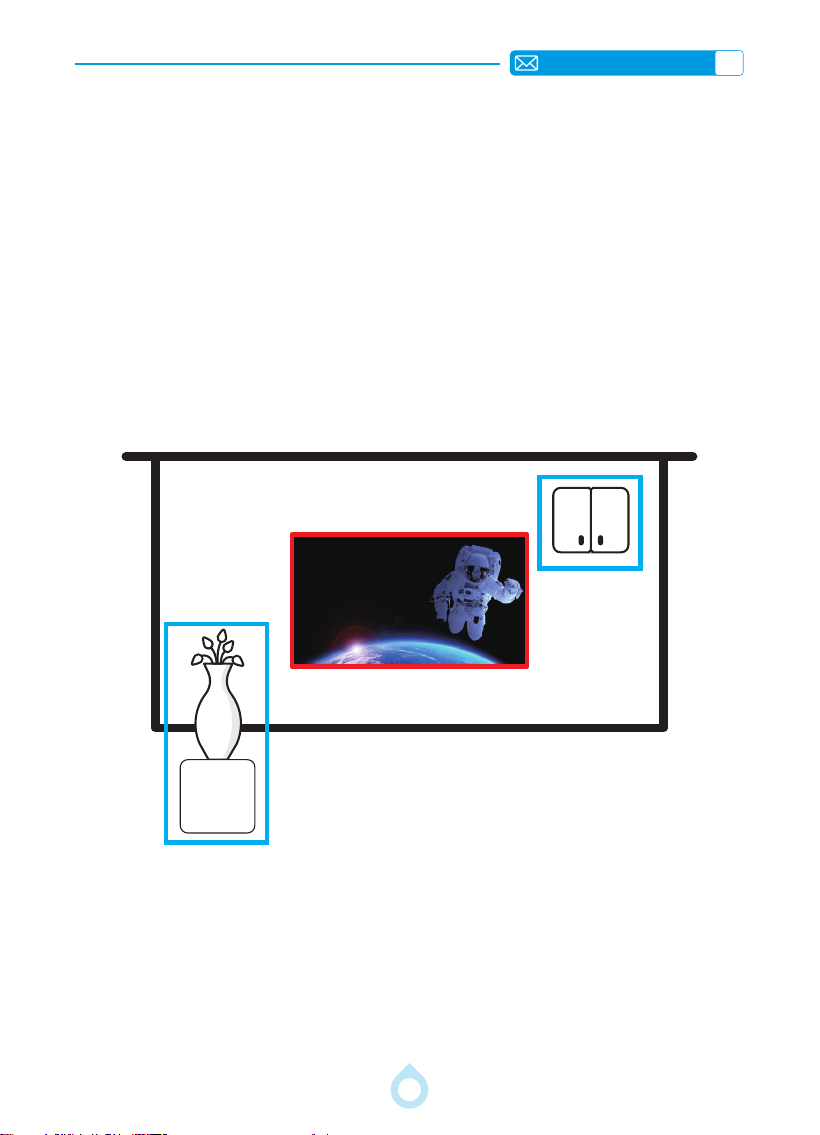
ES
102
1.3.Evitación Automática de Obstáculos
1) Antes de usar esta función, asegúrese de que la corrección trapezoidal automática y el
enfoque automático estén activados.
2) Esta imagen muestra el área de proyección. El área roja del centro no puede obstruirse. Si
el área azul es un obstáculo, el proyector lo evitará automáticamente y ajustará la imagen.
El obstáculo debe estar presente para que el proyector active la función de evitación de
obstáculos.
3) Los objetos blancos o de un color o tono similar al de la supercie de proyección pueden
confundirse con el fondo al evitar obstáculos y no ser evitados.
4) Los obstáculos generalmente deben tener un tamaño superior a una cierta cantidad de
píxeles dentro del campo de visión de la cámara, normalmente un área mayor a 50 píxeles.
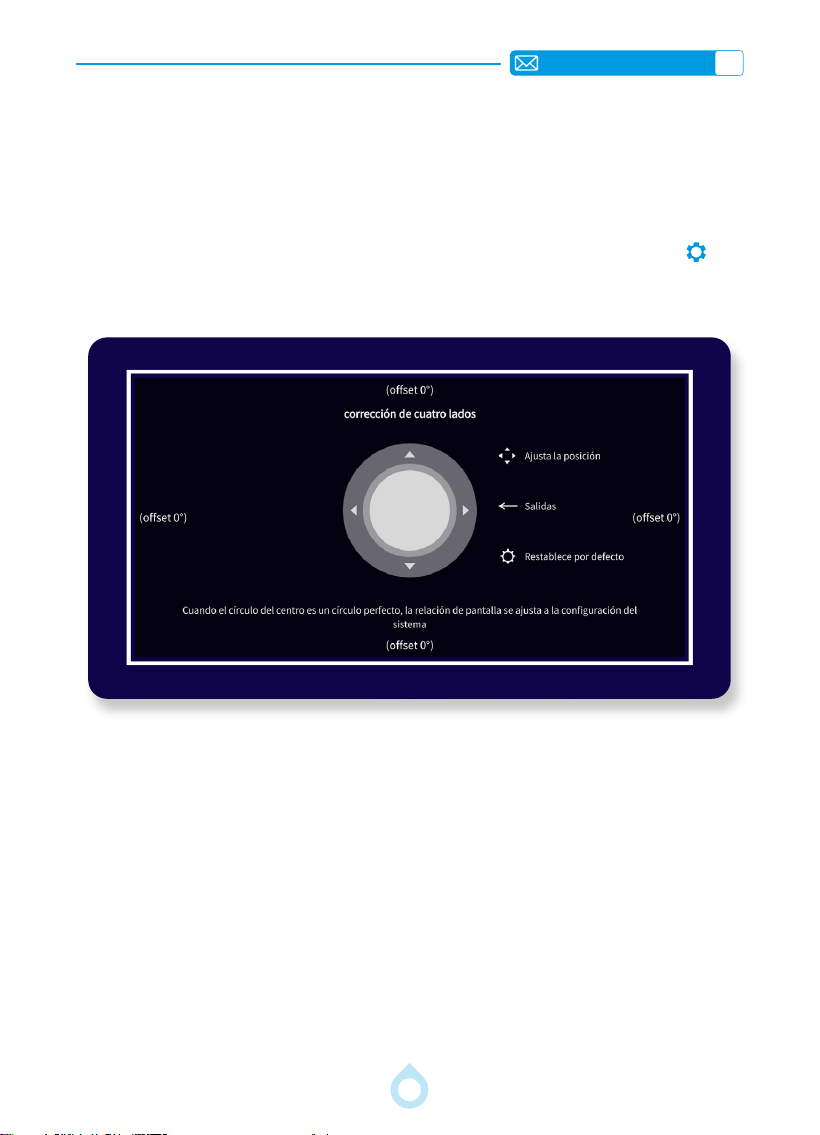
ES
103
1.4.Corrección de Cuatro Lados
La corrección de cuatro lados permite ajustar de forma independiente la longitud y la posición
de cada lado de la imagen para lograr una imagen rectangular.
Seleccione el menú [Configuración] -- Seleccione la opción [Configuración de
proyección] -- Seleccione [Corrección de cuatro lados] -- Pulse el botón "Aceptar"
para acceder a la página de ajuste -- Pulse las echas del control remoto para ajustar los
cuatro lados (
≤
30° ). Si desea restablecer la imagen, pulse el botón del control remoto .
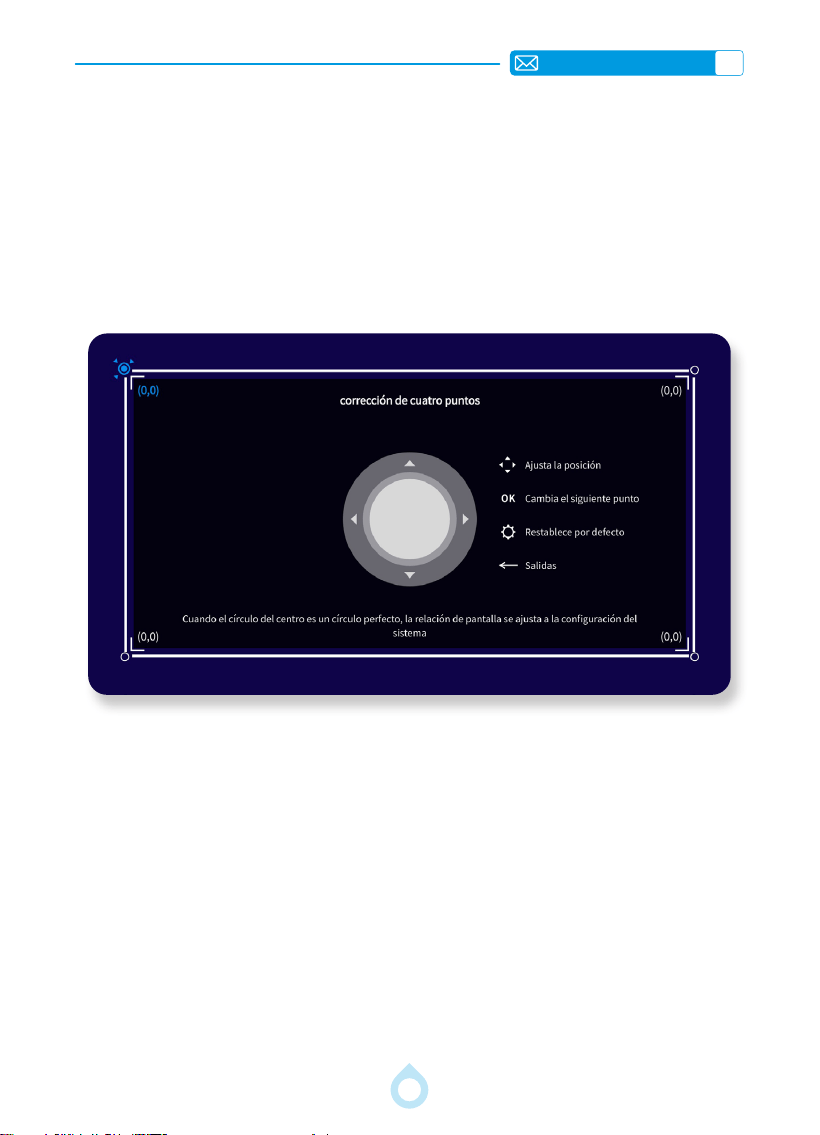
ES
104
1.5.Corrección de cuatro puntos
La corrección de cuatro puntos permite arrastrar las cuatro esquinas de una imagen para
estirarla libremente y convertirla en un rectángulo perfecto.
Seleccione el menú [Configuración] -- Seleccione la opción [Configuración de
Proyección] -- Seleccione [Corrección de Cuatro Puntos] -- Pulse el botón "Aceptar"
para acceder a la página de ajuste -- Seleccione un punto con el botón "Aceptar" -- Pulse las
echas del control remoto para ajustar la posición.
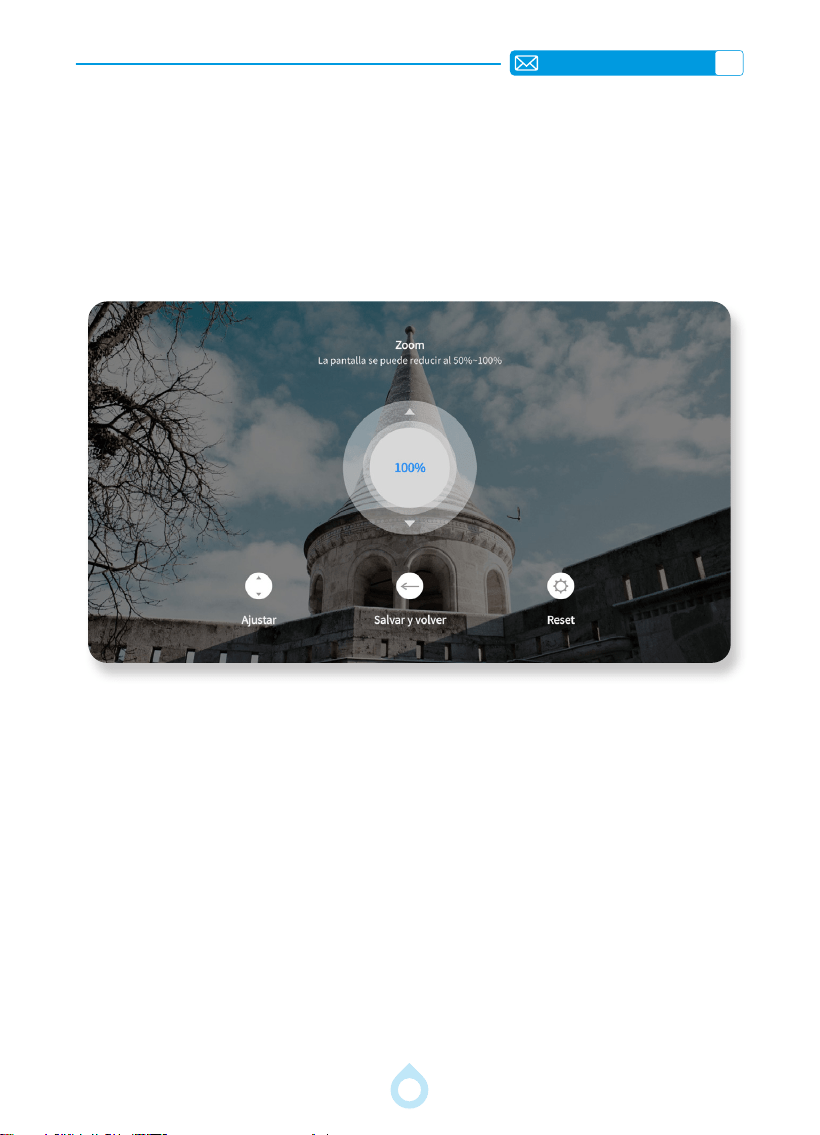
ES
105
2.Zoom de Imagen
3.Enfoque
Seleccione el menú [Configuración] -- Seleccione la opción [Configuración de
Proyección] -- Seleccione la opción [Zoom de Imagen] -- Pulse las teclas "arriba y abajo"
para acercar o alejar la imagen proyectada.
Nota: A una distancia ja, el tamaño de imagen predeterminado solo permite alejar.
Rango de zoom: 100%-50%
Método 1:
Si la imagen está borrosa, presione las teclas "F+" y "F " del control remoto para ajustar el
enfoque de la lente hasta que la imagen se vea nítida. (*Presione el botón después de que la
pantalla se vea nítida).
Método 2:
Seleccione el menú [Configuración] -- Seleccione la opción [Configuración de
Proyección] -- Seleccione la opción [Enfoque manual] -- Presione las teclas "arriba
y abajo" y "F+" y "F " para ajustar el enfoque de la lente hasta que la imagen se vea
nítida. Puede activar el Enfoque [Automático] y [Enfoque Automático Después del
Arranque] según sus necesidades.
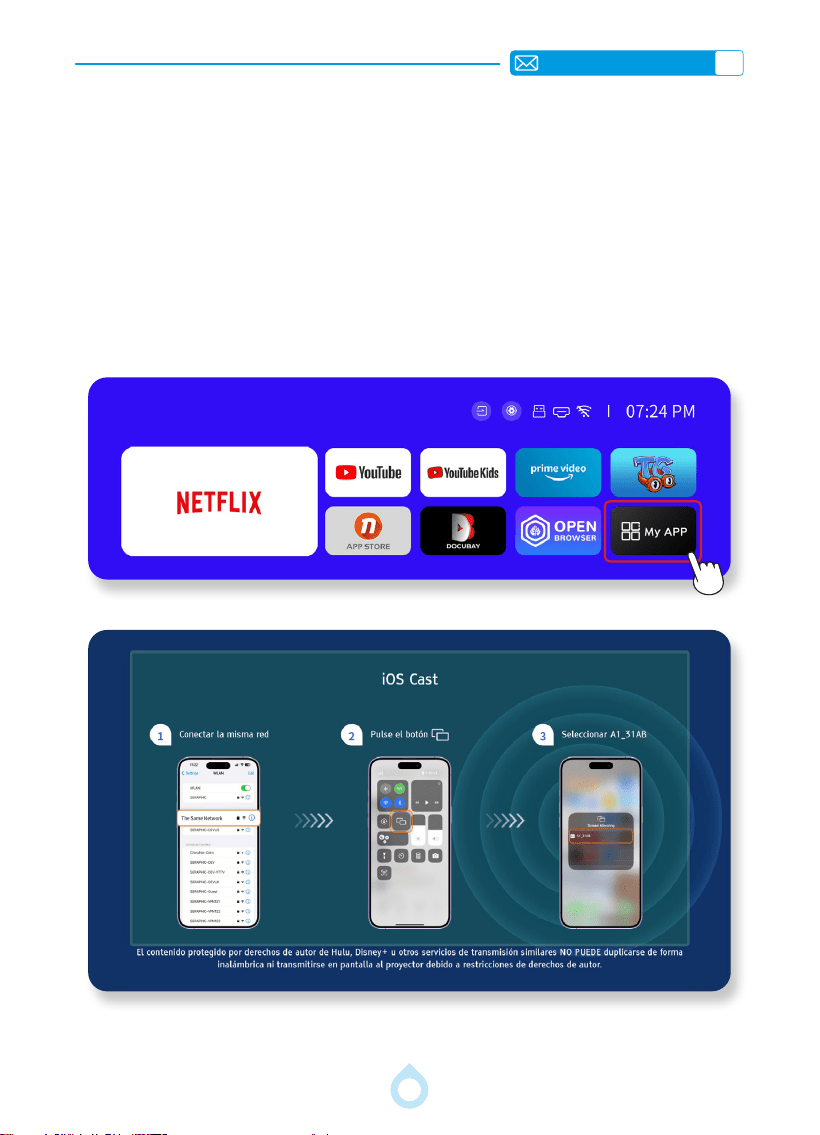
ES
106
CONECTANDO CON DISPOSITIVOS INTELIGENTES
1.Conguración de WiFi
2.Para el Sistema iOS (iOS Cast)
Abra el menú [Conguración] -- Seleccione la opción [Red e Internet] -- Abra [Conexión
de Red] -- Haga clic en [Wi Fi] -- Busque el nombre de su red, pulse "Aceptar" para
seleccionarla e introduzca la contraseña para conectarse.
Para eliminar una red: Coloque el cursor sobre la red que desea eliminar, pulse "Aceptar" y
seleccione "Ignorar".
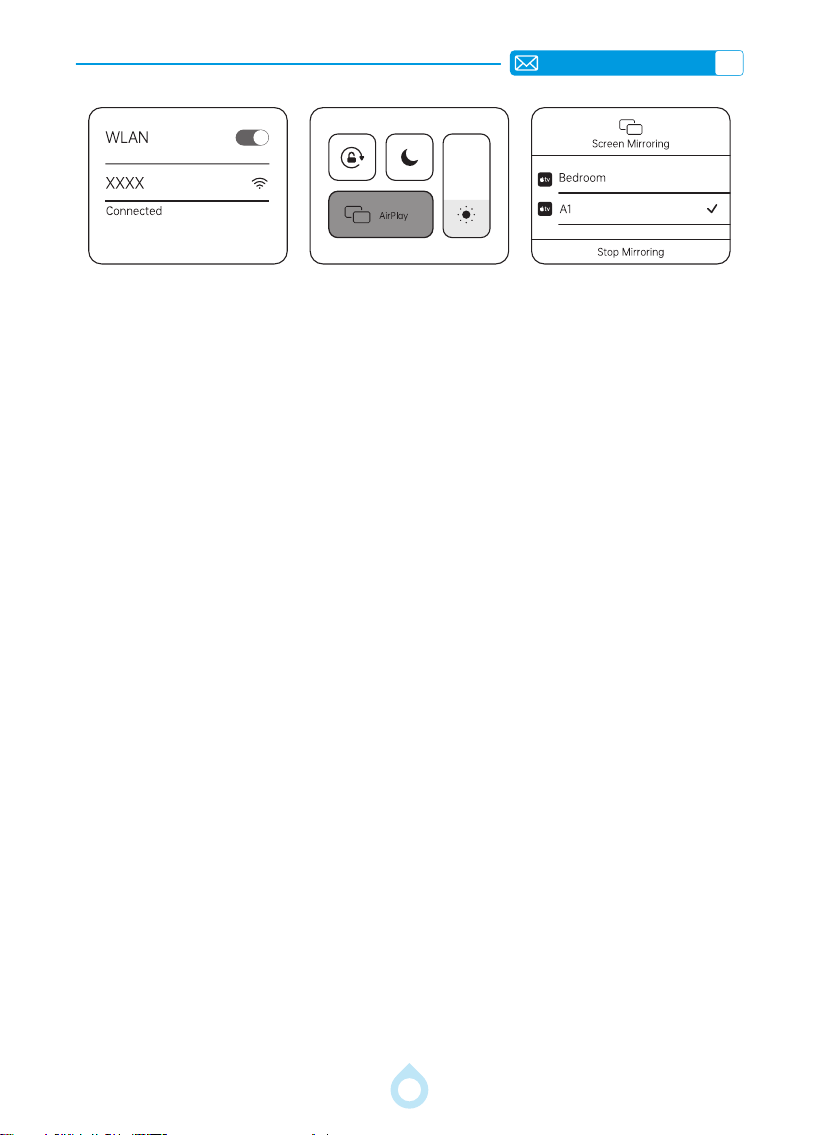
ES
107
Atención: Tu dispositivo y el proyector deben estar conectados a la misma red.
1) Abre [Mi Aplicación] y permanece en la interfaz [iOS Cast].
2) Haz clic en "Duplicación de pantalla" en el smartphone.
3) Selecciona "A1_XXXX" en los resultados de búsqueda para conectarte.
4) Listo.
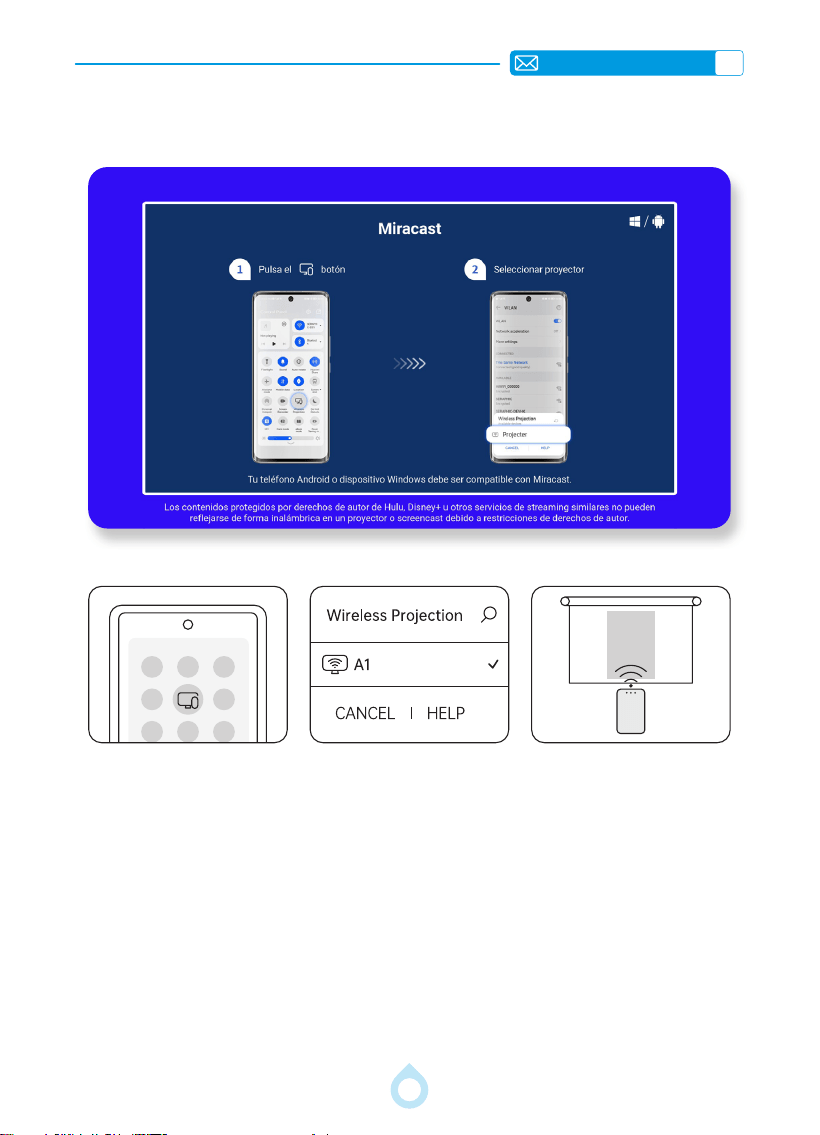
ES
108
3.Para el Sistema Android (Miracast)
Para activar esta función, tu dispositivo Android debe ser compatible con Multipantalla/
Pantalla inalámbrica/Proyección inalámbrica. El nombre de "Multipantalla" puede variar
según la marca del dispositivo Android.
1) Abre [Mi Aplicación] y permanece en la interfaz de [Miracast].
2) Activa "Multipantalla/Pantalla inalámbrica/Proyección inalámbrica" en tu
dispositivo Android.
3) Selecciona "A1_XXXX" en los resultados de búsqueda para conectarte.
4) Listo.
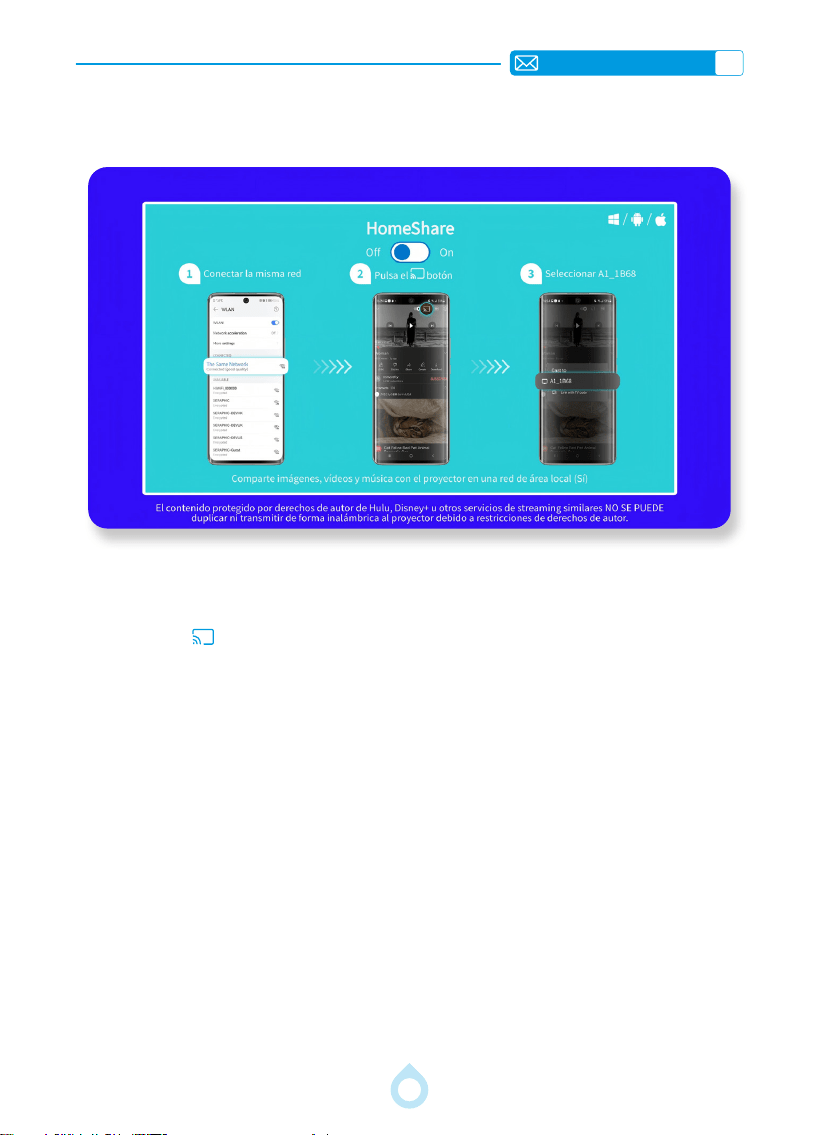
ES
109
4.Para YouTube (Compartir en Casa)
1) Abre [Mi Aplicación] y permanece en la interfaz de [HomeShare]. Pulsa "Aceptar"
para abrir el botón de HomeShare.
2) Haz clic en el icono de YouTube en la esquina superior derecha y selecciona A1_XXXX.
3) Haz clic en "Continuar como XXX" y "Enlazar" en tu teléfono.
4) Listo.
NOTA:
Algunas aplicaciones de streaming, como YouTube, incorporan un botón de transmisión que
permite transmitir contenido directamente al proyector. Sin embargo, debido a restricciones
de derechos de autor, es posible que ciertos contenidos o aplicaciones no sean compatibles
con la transmisión.
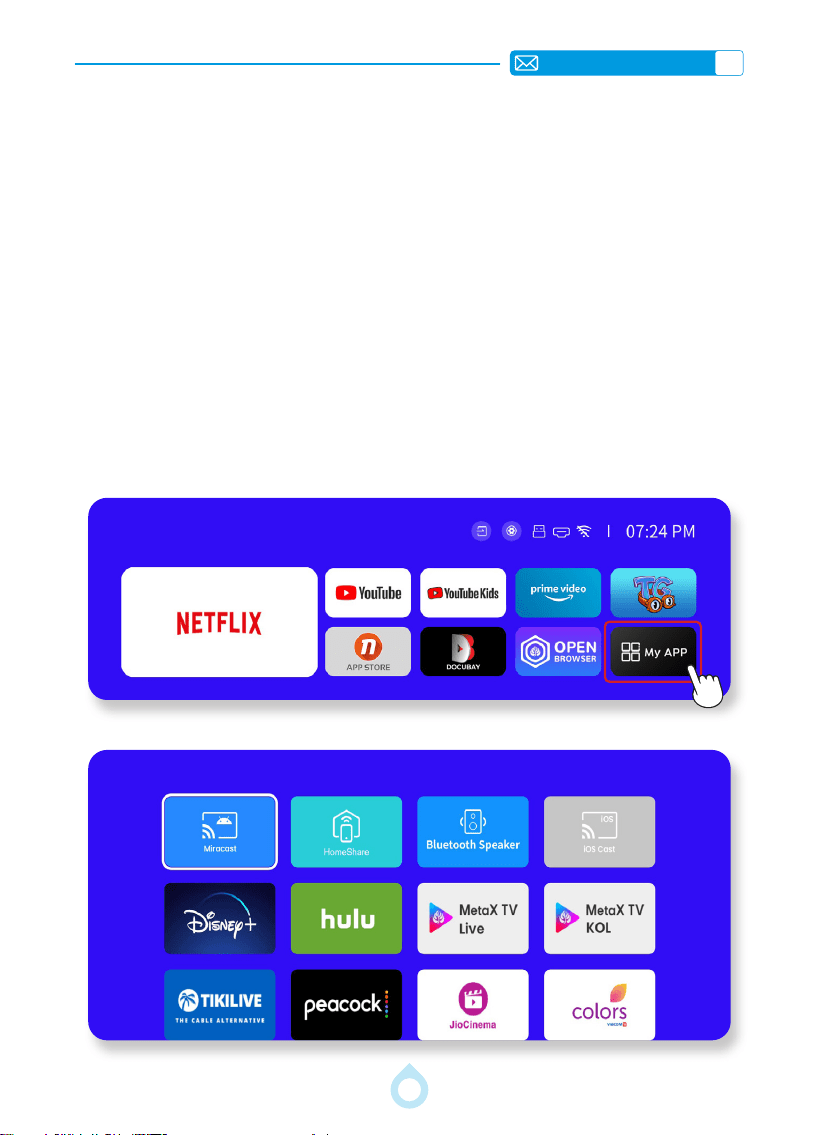
ES
110
1) Abra las aplicaciones existentes directamente desde la página de inicio. También puede
abrir rápidamente la aplicación correspondiente pulsando el botón de acceso directo de la
aplicación en el control remoto.
2) Solo las aplicaciones preseleccionadas en la sección [Mis aplicaciones] están disponibles
para descargar y abrir.
Nota:
El proyector no permite descargar aplicaciones desde la App Store, el navegador web ni
mediante archivos APK. Sin embargo, si la aplicación de streaming que busca tiene una
versión web, puede transmitir contenido directamente a través del navegador integrado o
usar un TV Stick (se vende por separado) para acceder a aplicaciones no compatibles. Si no
encuentra alguna aplicación o tiene problemas de reproducción, no dude en contactarnos.
El proyector A1 es compatible con Chromecast, Fire TV Stick y otros dispositivos de streaming
populares. Para usar un TV Stick, conéctelo al proyector mediante el puerto HDMI y aliméntelo
mediante el puerto USB del proyector o un adaptador de corriente externo.
SISTEMA OPERATIVO INTELIGENTE INTEGRADO

ES
111
CONFIGURACIÓN DE BLUETOOTH
1.Conexión de un Dispositivo Bluetooth
2.Conecte un Teléfono Móvil Y un Proyector Como Altavoz
1) Asegúrese de desconectar cualquier otro dispositivo previamente emparejado con su
dispositivo Bluetooth. El dispositivo Bluetooth debe estar emparejado.
2) Abra el menú [Ajustes], seleccione la opción [Bluetooth] y abra [Conexión Bluetooth].
Haga clic en [Escanear], busque el nombre de su dispositivo Bluetooth y pulse "Aceptar"
para seleccionarlo y conectarlo.
3) Para eliminar un dispositivo Bluetooth: Coloque el cursor sobre el dispositivo Bluetooth que
desea eliminar, pulse "Aceptar" y seleccione "No emparejado".
1) Abra [Mi aplicación] y permanezca en la interfaz [Altavoz Bluetooth].
2) Active la función Bluetooth en su teléfono, actualice la configuración del dispositivo
Bluetooth y conéctese a A1_XXXX.
3) Listo. Después de que la música comience a sonar, la pantalla del proyector se apagará
tras una cuenta regresiva de 12 segundos. Puede presionar el botón para activar la
pantalla.
Nota: Si el teléfono móvil está conectado al proyector a través de [Altavoz Bluetooth],
solo se transmitirá el sonido, no la imagen.
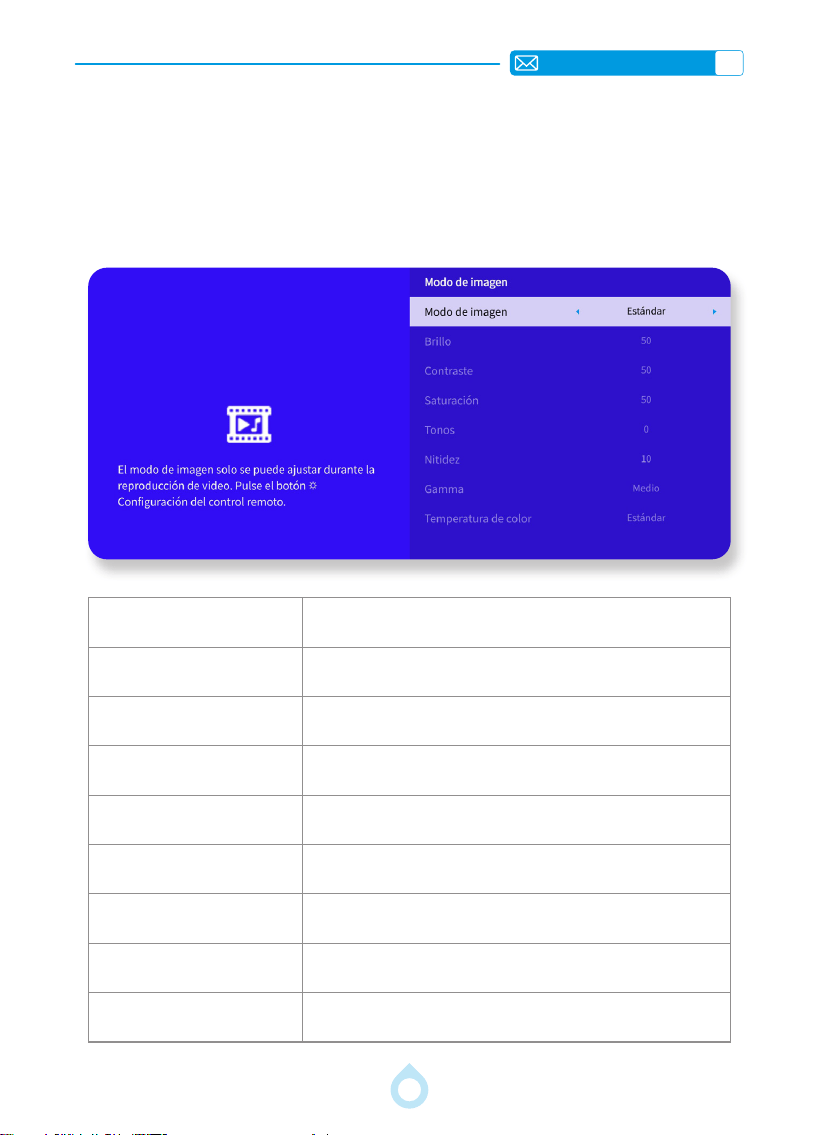
ES
112
OTROS AJUSTES BÁSICOS DE PROYECCIÓN
1.Modo de Imagen
Vaya a la página de inicio -- Seleccione [Conguración] -- Seleccione [Imagen]. Si necesita
ajustar los parámetros, primero congure el modo de imagen en [Personalizado].
Menú Contenido
Modo de Imagen Seleccionar el Modo de Imagen
Brillo Congurar el Brillo de la Pantalla
Contraste Congurar el Contraste de la Pantalla
Saturación Congurar la Saturación del Color de la Pantalla
Tono Congurar el Tono de la Pantalla
Nitidez Congurar la Nitidez de la Pantalla
Gamma Congurar la Temperatura del Color
Temperatura de Color Congurar la Temperatura del Color
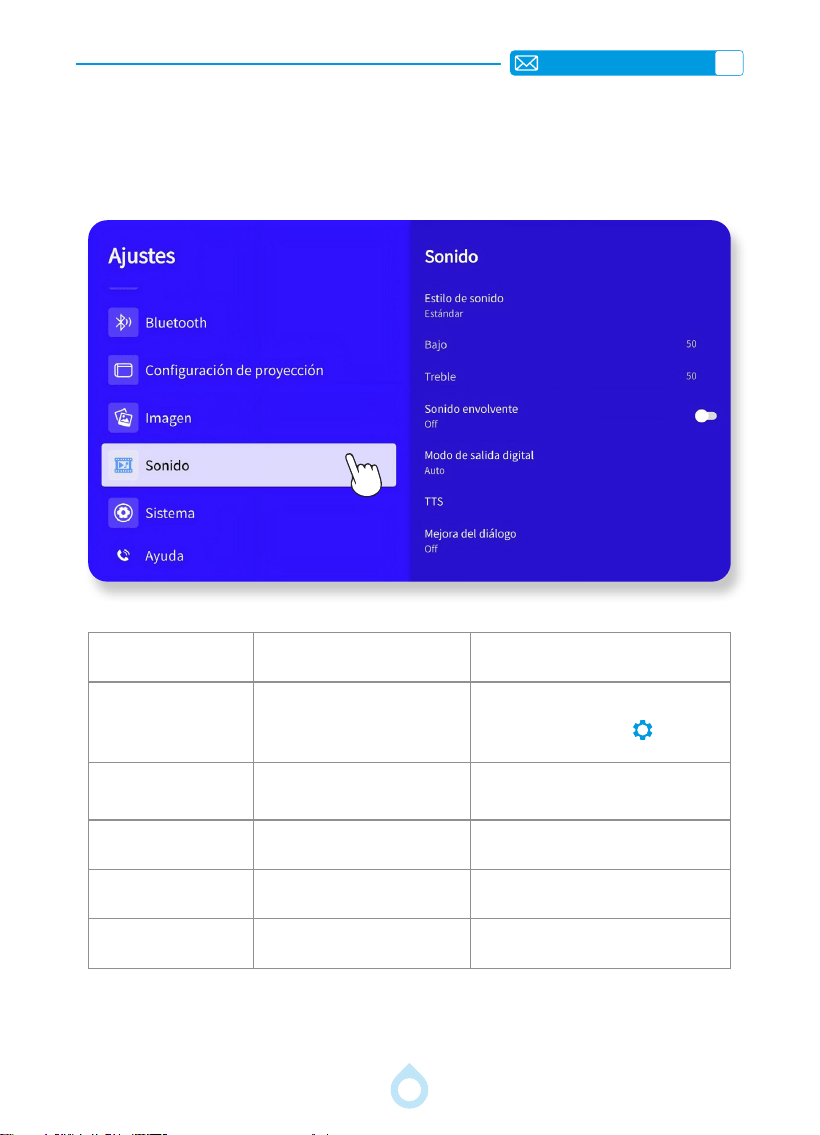
ES
113
Vaya a la página de inicio – Seleccione [Conguración] – Seleccione [Sonido]. Utilice las
teclas de echa del control remoto para ajustar los parámetros.
2.Menú de Sonido
Menú Contenido Función
Estilo De Sonido
Usuario/Estándar/Vívido/Deporte/
Película/Música/Noticias
Solo se aplica en la reproducción de
audio/video.
Pulsa el botón de Ajustes en el
control remoto
Sonido Envolvente
Encendido/Apagado
Funciona solo con audio de doble canal
(I/D) y, al activarlo, aumenta la potencia
del altavoz
Modo De Salida
Digital
Automático/PCM/Dolby Digital/
Dolby Digital Plus
Funciona solo al usar la salida HDMI ARC
TTS
Función de transmisión de voz
Proporciona transmisión de voz para
necesidades especícas
Mejora De Diálogos
Apagado/Bajo/Medio/Alto Mejora la claridad de la voz
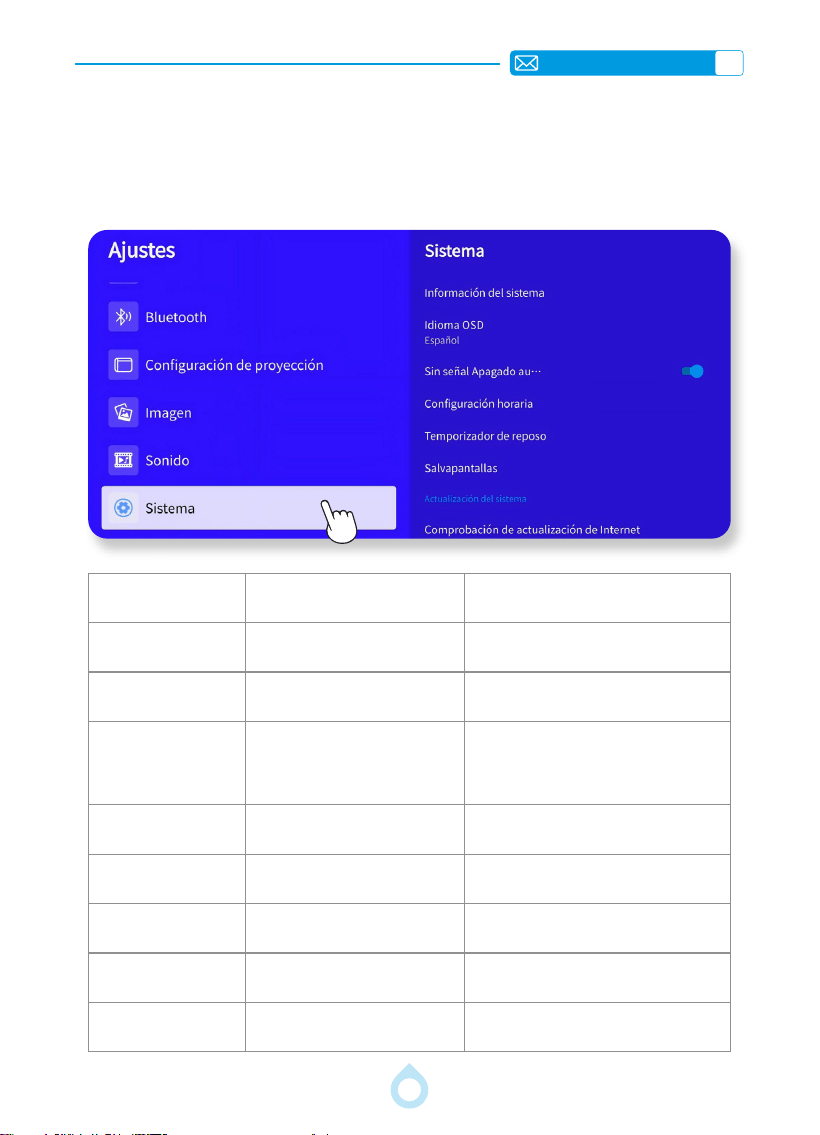
ES
114
3.Información del Sistema
Vaya a la página de inicio. Seleccione [Configuración]. Seleccione [Sistema]. Use
las flechas del control remoto para cambiar el menú. Pulse "Aceptar" para confirmar y
congurar.
Menu Contenido Función
Informations Système
Número de versión del sistema /
Versión OTA / Número de serie
Conrme la información de la versión e
identique el dispositivo en la red
Langue OSD
Inglés / Alemán / Francés / Italiano /
Español / Japonés / Chino / Otros
Seleccione el idioma preferido
Arrêt Automatique en
l'absence de Signal
Apagado/Encendido
Si no se realiza ninguna operación ni se
reproduce audio/video en el iniciador o
en la pantalla principal de la aplicación
durante 20 minutos, el proyector se apagará
automáticamente.
Conguration de
I'heure
Formato de Región/Hora
Establezca la región y elija el formato de hora
de 12 o 24 horas
Minuterie de mise en
veille
Activar/Desactivar
Congura el tiempo de suspensión de 10 a
120 minutos
Économiseur d'écran
Activar/Desactivar el protector de
pantalla
Congura el tiempo del protector de pantalla
y elige el intervalo de cambio de imagen
Mise à jour du
système
Intervalo de cambio de imagen del
protector de pantalla
Actualiza el software mediante un archivo
local o en línea
Réinitialisation par
Défaut
Actualización en línea (Comprobación
de actualizaciones por Internet)
Restaura la conguración de fábrica
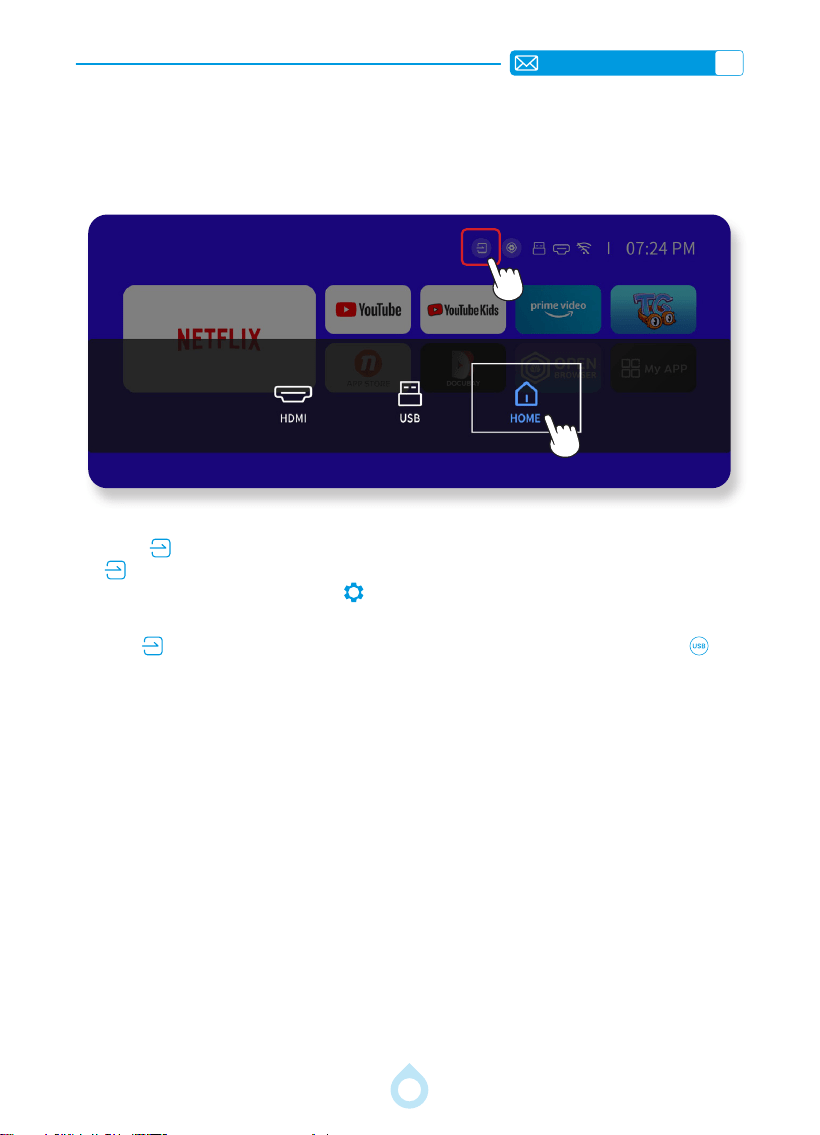
ES
115
FUENTE DE SEÑAL
1.Seleccione la Fuente de Señal de Entrada HDMI y USB
1) Abra " " en el menú principal y seleccione [HDMI]. También puede pulsar el botón
" " del control remoto para seleccionar la fuente de señal correspondiente. Al reproducir
un vídeo, puede pulsar el botón " " y seleccionar [Modo de imagen]. Puede ajustar
libremente el brillo y el contraste de la imagen, así como otras funciones.
2) Abra " " en el menú principal y seleccione [USB]. También puede pulsar el botón " " del
control remoto para seleccionar la fuente de señal correspondiente. Seleccione la categoría
"Fotos", "Música" o "Vídeo" en la interfaz USB y pulse el botón "OK" del control remoto
para acceder al archivo correspondiente.
Consejos:
1. Formato de la unidad ash USB: FAT32-8 GB/16 GB/32 GB, NTFS-64 GB
2. Formato del disco duro externo: Admite hasta 1 TB (FAT32/NTFS)
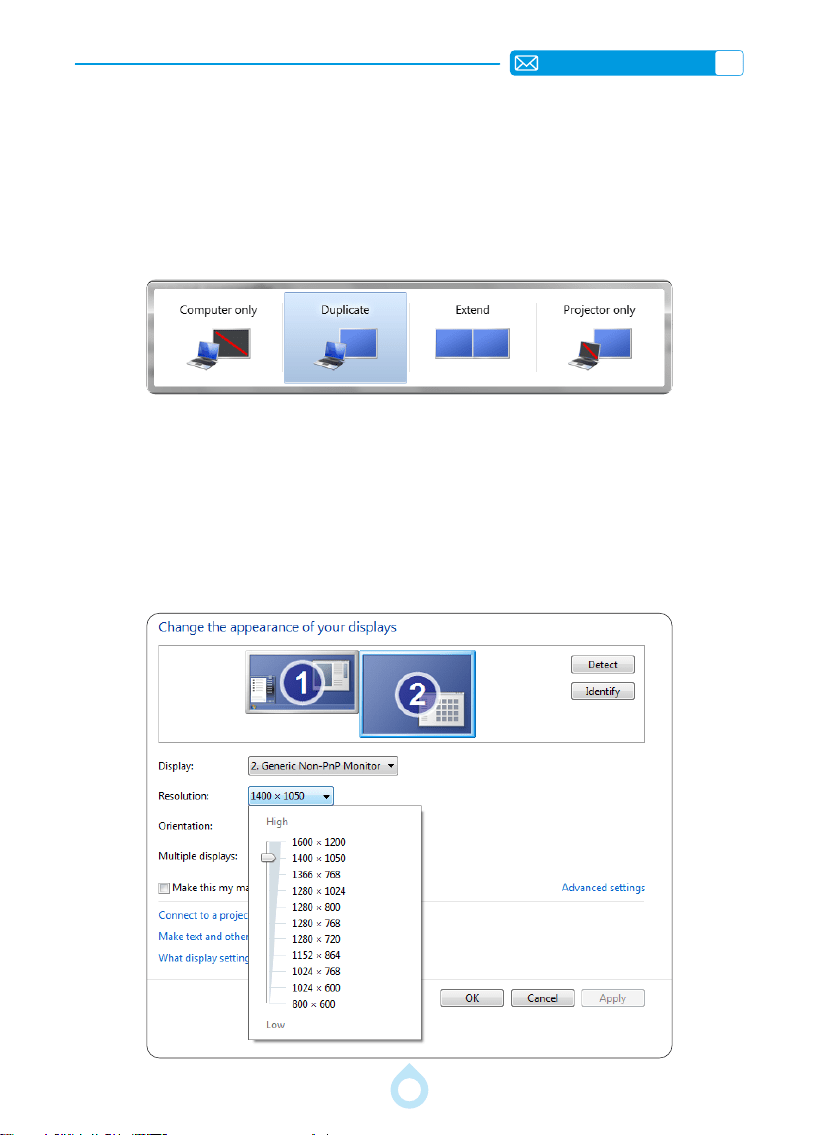
ES
116
2.Steps to Connect Various Devices via HDMI
2.1.Connecting with PC
1) Conecte la computadora y el proyector A1 con el cable HDMI (incluido).
2) Seleccione la fuente HDMI para proyectar cualquier archivo en su computadora.
3) En su portátil, mantenga presionadas las teclas "Win+P" para cambiar el modo de visualización
Solo computadora: es la opción predeterminada; solo se muestra en el monitor principal.
Duplicar: hace que todos los monitores muestren lo mismo, duplicando el escritorio en cada uno.
Extender: hace que todos los monitores actúen como un solo monitor, extendiendo el escritorio a
todos ellos.
Solo proyector: Se muestra solo en el monitor secundario como un proyector. Puede cambiar la
resolución de pantalla en el modo Solo proyector.
Paso: Inicio > Panel de control > Apariencia y personalización > Ajustar resolución de pantalla

ES
117
2.2.Conexión con MacBook o MacBook Air
2.3.Conexión con XBOX/PS4
2.4.Conexión con DVD
1) Seleccione el canal de señal multimedia: "HDMI".
2) Utilice un adaptador Tipo-C a HDMI para conectar su MacBook, o un adaptador Mini Display
a HDMI para conectar su MacBook Air (adaptador no incluido). Conexión con MacBook o
MacBook Air. (Adaptador NO INCLUIDO)
1) Seleccione el modo "HDMI" para la conexión
2) Pulse la tecla de menú
3) Cambie el modo PC de [Activado] a [Desactivado] para evitar el riesgo de bordes
blancos en la imagen
1) Seleccione el modo "HDMI" para la conexión
2) Pulse la tecla de menú
3) Cambie el modo PC de [Activado] a [Desactivado] para evitar el riesgo de bordes
blancos en la imagen
SOLUCIÓN DE PROBLEMAS
P1: Cuando el teléfono duplica la pantalla con el proyector, este no puede reproducir videos de
Netix, YouTube, Hulu o Disney, etc. ¿Por qué?
Debido a restricciones de derechos de autor, el contenido de plataformas como Netix, Hulu y Disney+ no se
puede duplicar ni transmitir de forma inalámbrica al proyector. Para acceder a estos servicios, recomendamos
usar directamente la tienda de aplicaciones integrada del proyector para una experiencia uida y versátil.
P2: ¿Cómo descargar más aplicaciones?
1) Solo se pueden descargar las aplicaciones predenidas en la sección "Mis aplicaciones".
2) Tenga en cuenta que el proyector no admite la descarga de aplicaciones desde la tienda de aplicaciones, el
navegador ni mediante archivos APK. Sin embargo, si la aplicación de streaming que busca tiene una versión
web, puede transmitir contenido directamente a través del navegador integrado o usar un TV Stick (se compra
por separado) para acceder a aplicaciones no compatibles. Si no encuentra alguna aplicación o tiene problemas
de reproducción, no dude en contactarnos.
P3: ¿Cuál es la diferencia entre App Casting (HomeShare), iOS Cast y Miracast?
Algunas aplicaciones como YouTube tienen un botón de transmisión integrado que permite la transmisión
directa al proyector a través de HomeShare. iOS Cast (AirPlay) y Miracast (para Android y Windows) permiten
duplicar la pantalla completa del dispositivo.

ES
118
P4: La duplicación de pantalla o la conexión wi son inestables. ¿Cómo puedo solucionar este
problema?
La duplicación de pantalla requiere una señal wifi potente. Asegúrate de que tu red doméstica funcione
correctamente y que el proyector esté dentro del alcance de tu router. El proyector A1 y tu dispositivo deben
estar conectados a la misma red wi. La resolución de video se ajustará dinámicamente según la intensidad
de la señal wi.
P5: ¿Cuál es la distancia de proyección más adecuada? ¿Se puede ajustar el tamaño de la
pantalla mediante el escalado?
La distancia de proyección recomendada para el proyector A1 es de 2 a 3 metros. El tamaño de la imagen
depende de la distancia y de la relación de proyección del proyector, que es de 1,37:1. Además, el proyector
ofrece una función de zoom de 50%. Para obtener información más detallada sobre la distancia de
proyección, consulte el manual o contáctenos directamente.
P6: ¿Por qué la imagen está desenfocada independientemente de cómo la ajuste?
Asegúrese de que el proyector esté centrado o a menos de 15° del centro de la pantalla. Utilice la corrección
trapezoidal automática/manual para corregir la forma y el enfoque automático/manual para ajustar la
claridad hasta que la imagen sea nítida.
P7: ¿Cómo limpiar las pantallas deportivas negras?
Retire la etiqueta inferior del producto y abra la tapa que se encuentra debajo. Utilice un hisopo de algodón
humedecido en alcohol para limpiar suavemente la parte delantera y trasera de las tres pantallas interiores.
Tenga cuidado para evitar dañarlas. Puede encontrar el video de eliminación de polvo en la página de detalles
o contáctenos para obtener el enlace del video.

IT
119
CONTENUTO
ISTRUZIONI PER L'USO E LA CURA 122
ELENCO DEL PACCHETTO 123
PANORAMICA DEL PROIETTORE 124
TELECOMANDO 125
INSTALLAZIONE 126
1.Metodo di Installazione 126
2.Montaggio a Softto e su Supporto 126
3.Distanza e Dimensione di Proiezione 127
SPECIFICHE DEL PROIETTORE 128
INIZIA A USARE IL PROIETTORE 129
IMPOSTAZIONI DI PROIEZIONE 129
1.Correzione Trapezoidale 129
2.Zoom Immagine 134
3.Messa a Fuoco 134
CONNESSIONE CON DISPOSITIVI INTELLIGENTI 135
1.Impostazioni WiFi 135
2.Per il sistema iOS (iOS Cast) 135
3.Per il Sistema Android (Miracast) 137
4.Per Youtube (Home Share) 138
SISTEMA OS INTELLIGENTE INTEGRATO 139
IMPOSTAZIONI BLUETOOTH 140
1.Connessione di un Dispositivo Bluetooth 140
2.Collegare un Telefono Cellulare e un Proiettore Come Altoparlante 140
ALTRO DI BASE IMPOSTAZIONI DI PROIEZIONE 141
1.Modalità Opzione 141
2.Menu Audio 142
3.Informazioni di Sistema 143
SORGENTE DEL SEGNALE 144
1.Selezionare la Sorgente del Segnale di Ingresso HDMI e USB 144
2.Passaggi per Collegare Vari Dispositivi Tramite HDMI 145
RISOLUZIONE DEI PROBLEMI 146
IT
120
Gentile cliente,
Grazie mille per aver scelto TOPTRO! Ci auguriamo che i nostri prodotti e servizi ti
offrano un'esperienza audiovisiva piacevole.
In caso di problemi, ti preghiamo di contattarci via e-mail e darci la possibilità di
migliorare. Ti garantiamo una soluzione soddisfacente.
Ti preghiamo di notare che, se viene rilasciata una nuova versione del prodotto,
è possibile aggiornare il sistema tramite la funzione “Controllo aggiornamenti
Internet”. Dopo l'aggiornamento del sistema, il contenuto del presente manuale
potrebbe differire leggermente dal prodotto effettivo. Per i dettagli più accurati, fare
riferimento al prodotto stesso. Grazie per la comprensione!
La garanzia e l'assistenza del nostro prodotto sono disponibili per gli articoli
acquistati da venditori autorizzati Amazon. Per tutelare i tuoi diritti, ti invitiamo a
inviarci un'e-mail all'indirizzo [email protected] per vericare l'autenticità del
tuo proiettore A1.
Questo è il nostro link YouTube ufciale: https://www.youtube.com/@TOPTRO-R,
dove puoi cercare tutti i video sul funzionamento e la risoluzione dei problemi relativi
al proiettore A1.
I modi più rapidi ed efcienti per contattarci:
Metodo 1: E-mail - [email protected]
Suggerimenti: Ti consigliamo di contattarci prima tramite e-mail. Il
contenuto dell'e-mail deve includere: (ad esempio: IT+000-0000000-
0000000+A1+Nessuna immagine) per aiutarci a comprendere
rapidamente il tuo problema e risolverlo più rapidamente. Se non ricevi una
risposta via e-mail, è possibile che il messaggio sia nito nella cartella spam
o abbia subito un ritardo. In tal caso, prova il secondo metodo riportato di
seguito.
Metodo 2: Ordini Amazon
Vai su I tuoi ordini su Amazon -- Seleziona l'ordine che presenta
unproblema per l'articolo in questione -- Scegli un argomento
dall'elenco visualizzato -- Fai clic su Contatta il venditore per
inviarci un messaggio.
Risponderemo alla tua e-mail entro 24 ore. I tempi di risposta
potrebbero subire ritardi durante i giorni festivi e i fine
settimana.
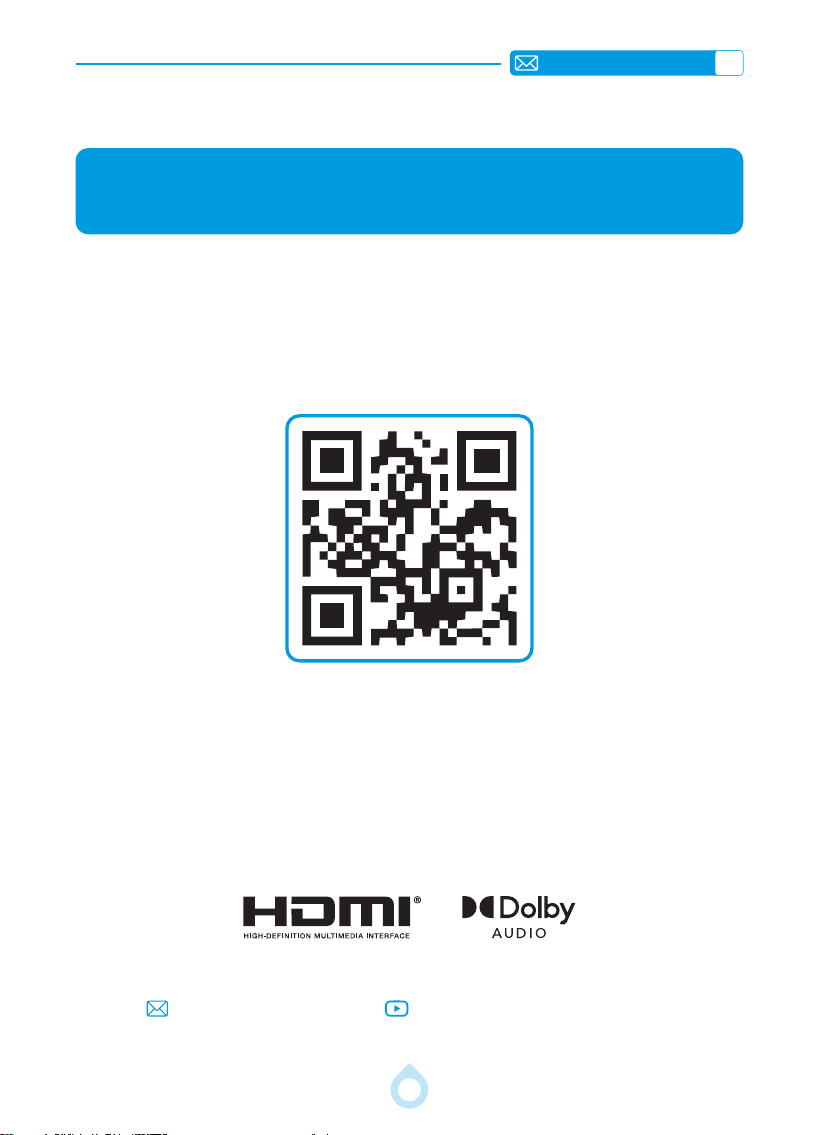
IT
121
Attivazione Della Garanzia di 3 anni
e Sorpresa Esclusiva
Signore e signori,
Grazie per aver acquistato il proiettore A1.
Ti preghiamo di dedicare 1 minuto alla scansione del codice e all'attivazione della
garanzia di 3 anni.
Si consiglia di completare IL processo entro 3 giorni.
Suggerimenti: Se voi trovare quello voi non può attivare tuo garanzia di
scansione IL codice, Voi Potere contatto noi tramite IL e-mail sotto, e noi volere
aiuto voi attivare la garanzia per te.
Scansiona su Imparare Di più
[email protected] www.youtube.com/@TOPTRO-R

IT
122
ISTRUZIONI PER L'USO E LA CURA
Considerazioni sulla temperatura:
Per garantire la longevità del tuo proiettore, evitare posizionamento esso in
ambienti che sono eccessivamente Caldo O Freddo. Estremo temperature
Potere accorciare il dispositivi durata. Per ottimale prestazione, mantenere un
lavorando ambiente tra 5℃ e 35℃ .
Ventilazione adeguata:
Il proiettore è dotato di un ventilazione sistema a garantire stabile operazione.
Garantire Quello il proiettore eposizionato in unben ventilato zona. Evitare
connante spazi Piace armadi E garantire Quello Là Sono NO ostacoli vicino il
aria ingresso E presa di corrente . E eccessivo polvere Volere simulare il calore
dissipazione del proiettore. Esso si suggerisce di pulire la sua polvere ltro r
ogni uno o un metà mesi secondo l'effettivo ambiente.
Protezione da urti e vibrazioni:
Gestisci il tuo proiettore con cura, proteggere da forte impatti, estrusioni, e
vibrazioni. Evitare in movimento IL proiettore se esso e sperimentare interno
circuito difetti.
Manutenzione delle lenti:
Il proiettore lente e un crucial componente direttamente impattante immagine
definizione e qualità. Garantire a Mantenere il lente pulito da eccessivo
polvere. Per la pulizia utilizzare un panno morbido di cotone stoffa adatto per
bicchiere lenti.
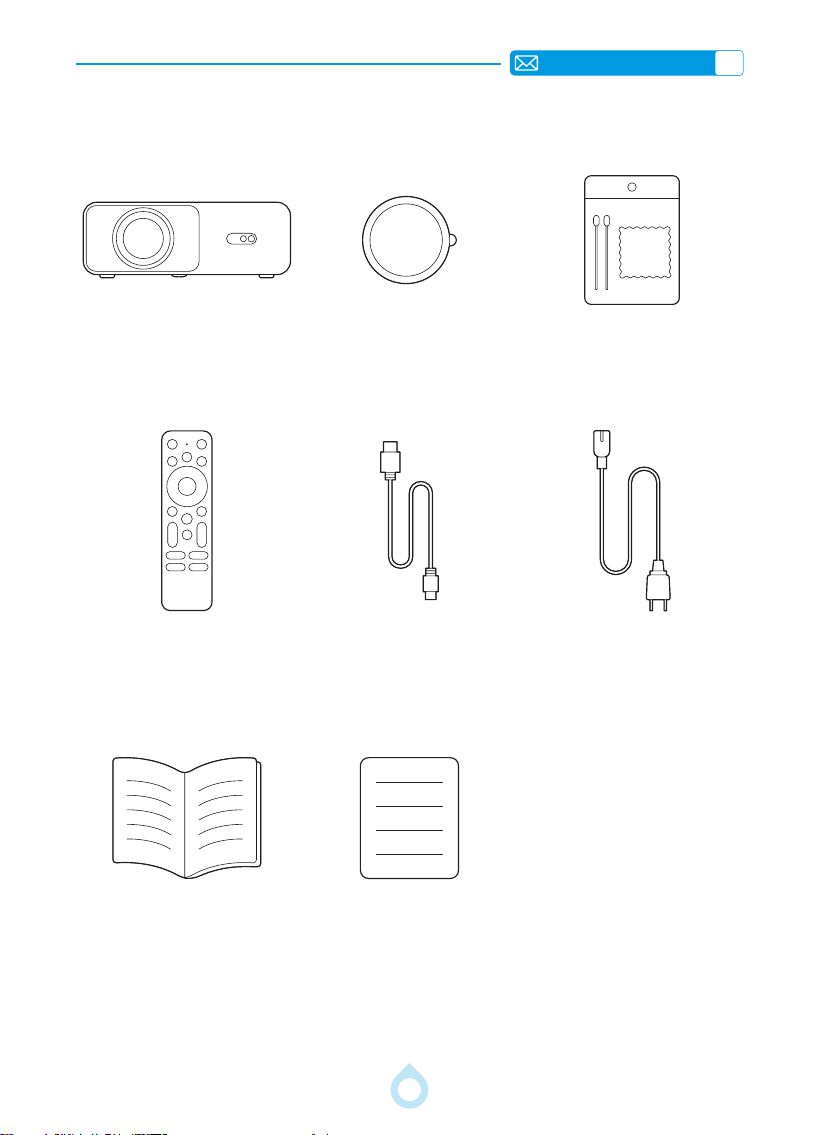
IT
123
ELENCO DEL PACCHETTO
TOPTRO A1 Proiettore Lente Copertina Pulizia Kit
Remoto Controllare HDMI Cavo Energia Cavo
Avvio Rapido Guida Domande Frequenti
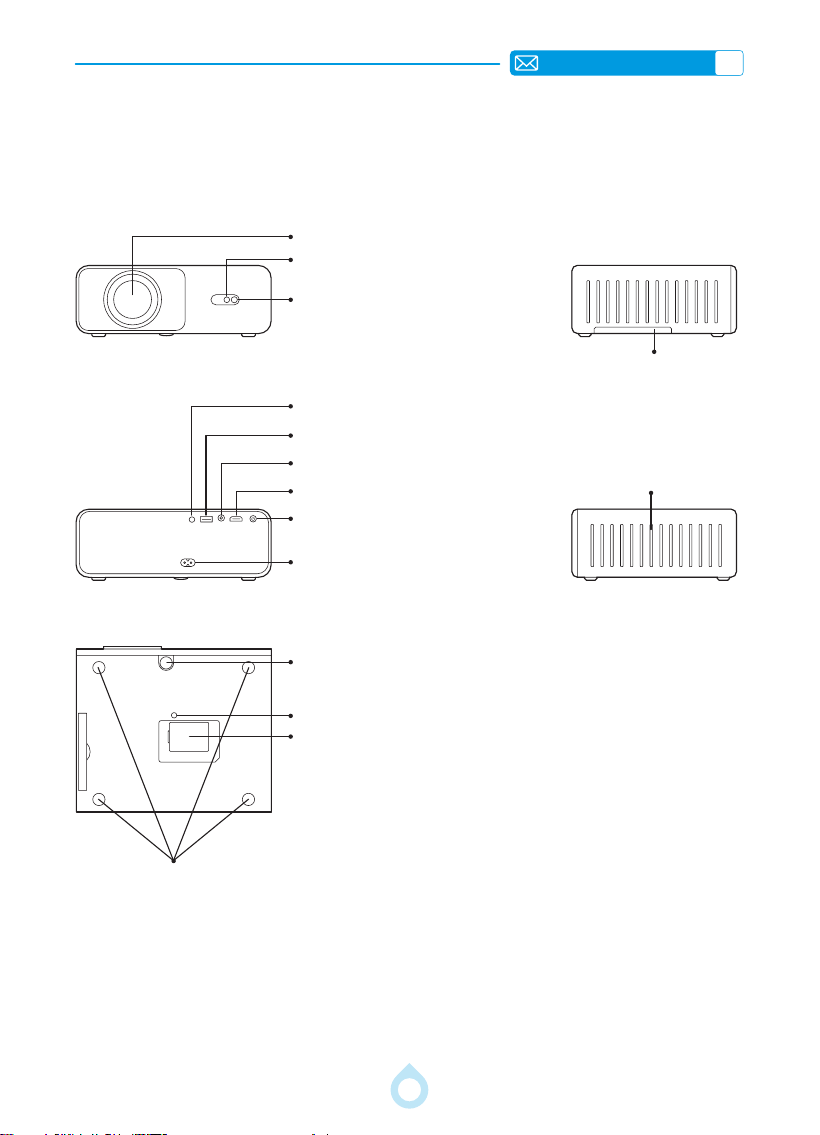
IT
124
PANORAMICA DEL PROIETTORE
Per il montaggio a softto, individuare i quattro fori di montaggio sul fondo
del proiettore, Rimuovere delicatamente i quattro gommini per scoprire i
quattro fori per le viti (M4) per l'installazione a softto.
Lente
Ricevitore IR
Pulsante di Accensione
Presa di Alimentazione
Regolazione dell'Altezza dell'Inclinazione
Foro di Montaggio per Treppiede (1/4")
Porta per la Pulizia della Polvere Interna
Fori di Montaggio (M4)
Porta HDMI CEC & ARC
Uscita Audio da 3,5 mm
Porta USB
Ricevitore IR
Ricevitore del Segnale di
Messa a Fuoco
Filtro Antipolvere
Rimovibile (si consiglia
la pulizia regolare)
Uscita dell'Aria
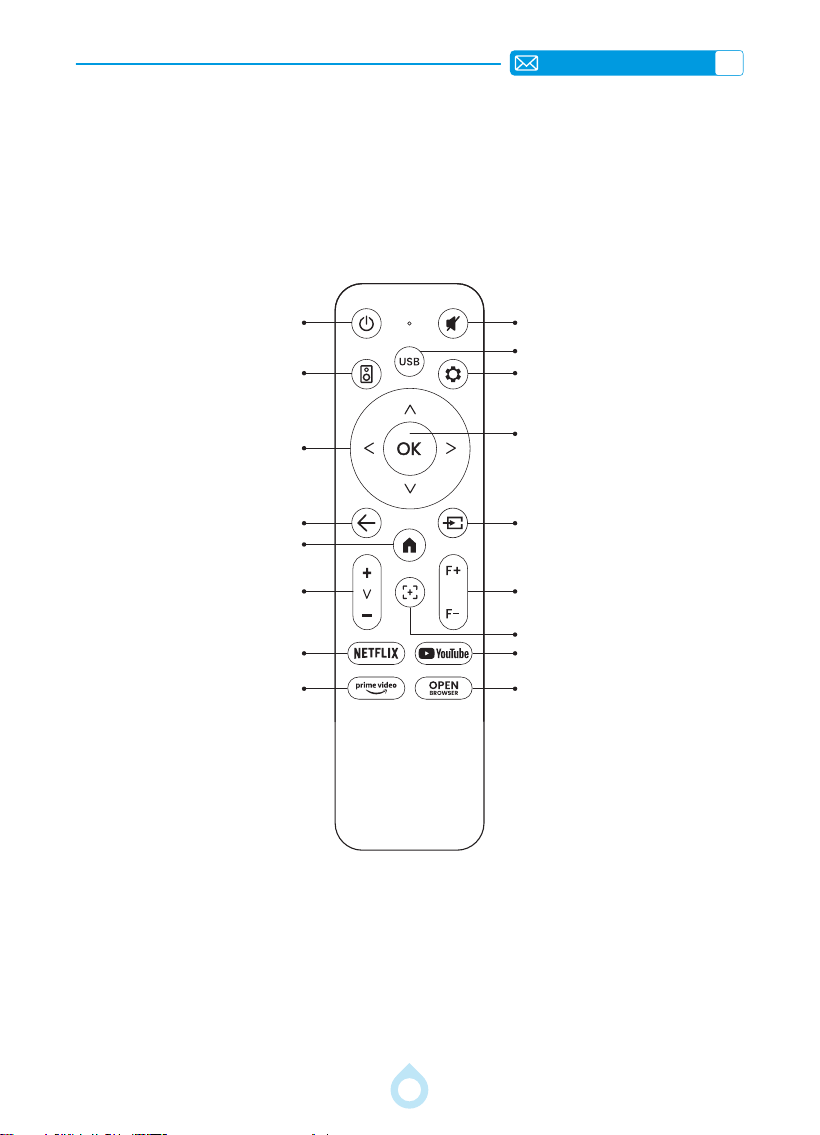
IT
125
TELECOMANDO
Disattiva Audio
USB
Impostazioni
Conferma
Sorgente del Segnale
Messa a Fuoco Manuale +/-
YouTube
Apri Browser
Messa a Fuoco Automatica
Accensione
Modalità Altoparlante
Bluetooth
Tasti Freccia
Invio
Pagina Iniziale
Netix
Volume +/-
Prime Video
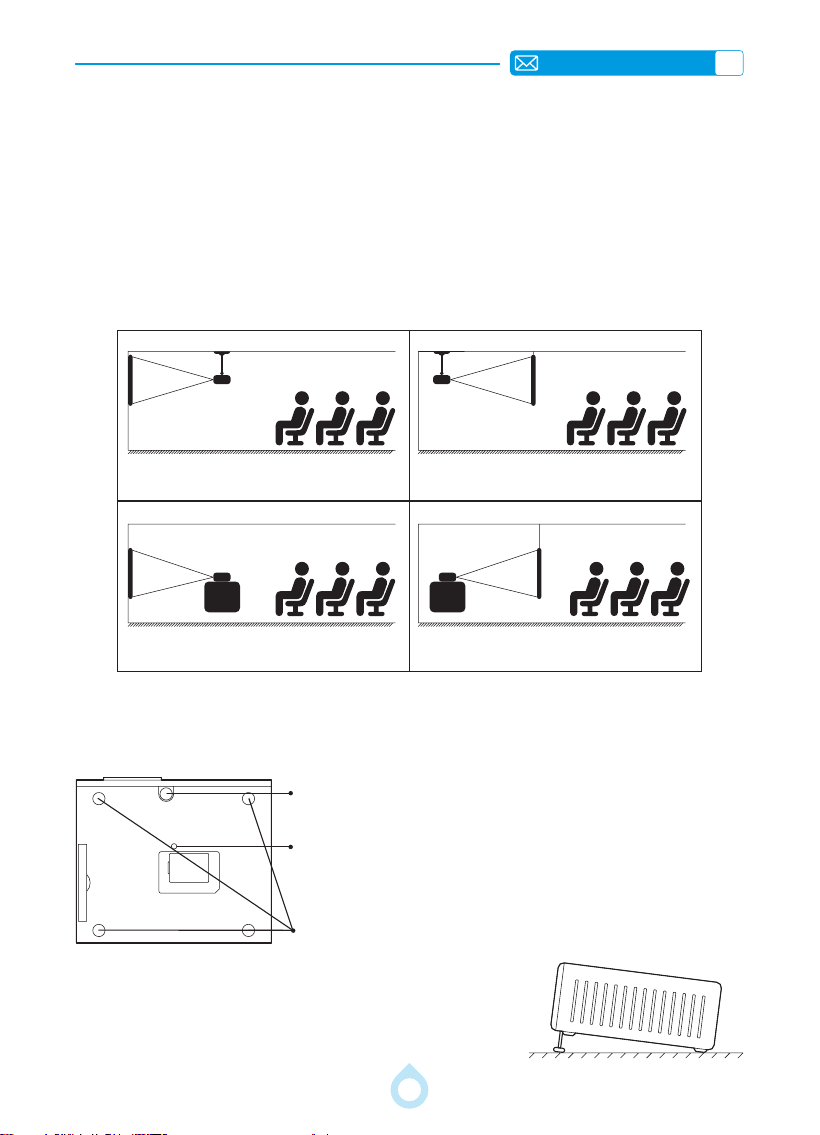
IT
126
INSTALLAZIONE
1.Metodo di Installazione
Il proiettore supporta multiplo proiezione su modalità, permettendo voi A regolare loro
secondo al tuo ha bisogno. Passaggi : Vai A IL casa pagina - Selezionare IL [Impostazioni]
menu - Seleziona Il [ Proiezione
Opzione [Impostazioni] - Trova il Opzione [Proiezione] - Scegli il Proiezione modalità Il
diverso proiezione le modalità sono mostrato sotto:
1.Proiezione Frontale, Montaggio a Softto
3.Proiezione Frontale, Montaggio a Tavolo
2.Proiezione Posteriore, Montaggio a Softto
4.Proiezione Posteriore, Montaggio a Tavolo
2.Montaggio a Softto e su Supporto
1) Per desktop proiezione, puoi svitare IL supporto asta al
fondo del proiettore A annuncio solo IL altezza.
Schermo
Schermo Schermo
Schermo
Proiettore
Proiettore Proiettore
Proiettore
Altezza di inclinazione aggiustamento
Treppiedi Montaggio Buco (1/4")
Montaggio buchi (M4)
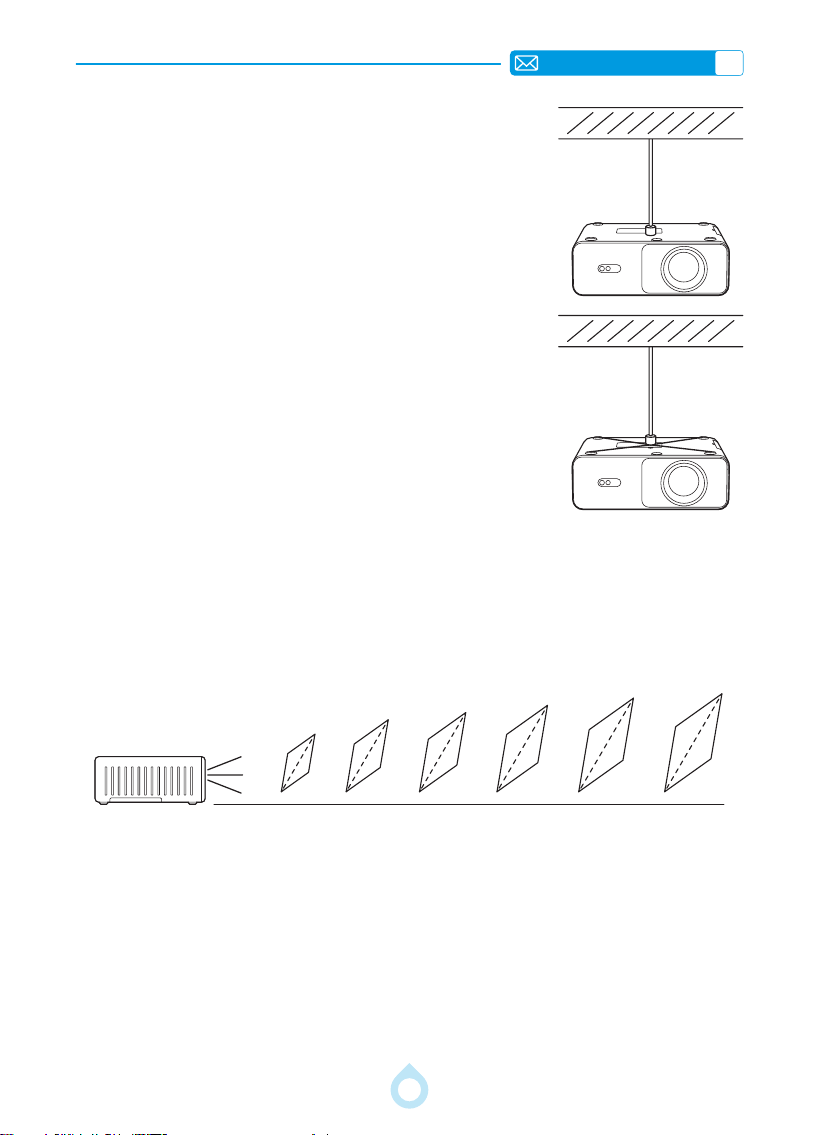
IT
127
3.Distanza e Dimensione di Proiezione
1) La distanza di proiezione consigliata per il proiettore A1 è compresa tra 2 metri e 3 metri.
Le dimensioni dell'immagine dipendono dalla distanza e dal rapporto di proiezione del
proiettore, che è di 1,37:1. Inoltre, il proiettore offre una funzione di zoom out del 50%.
2) Le dimensioni e la distanza di proiezione effettive potrebbero differire leggermente dai dati
di laboratorio.
2) Per il soffitto E treppiedi montare, il un 1 proiettore
supporta due tipi di softto monta:
* Separare montaggio foro : vite Speciche - 1/4 di pollice
* Quattro softto montare fori : Vite Speciche - M4
Per favore rimuovere ilgomma cuscinetti a il quattro angoli di
il fondo a accesso il nascosto softto montare buchi.
SUGGERIMENTI: Posizione IL proiettore perpendicolare A il parete E centrato a il punto
medio di lo schermo . Questo Volere aiuto a ottenere un chiaro e rettangolare proiettato
immagine.
Metro
Piedi
1,2
4,0
1,8
6,0
2,4
8,0
3,0
10,0
3,6
12,0
4,6
14,9
40‘’
60‘’
80‘’
100‘’
120‘’
150‘’
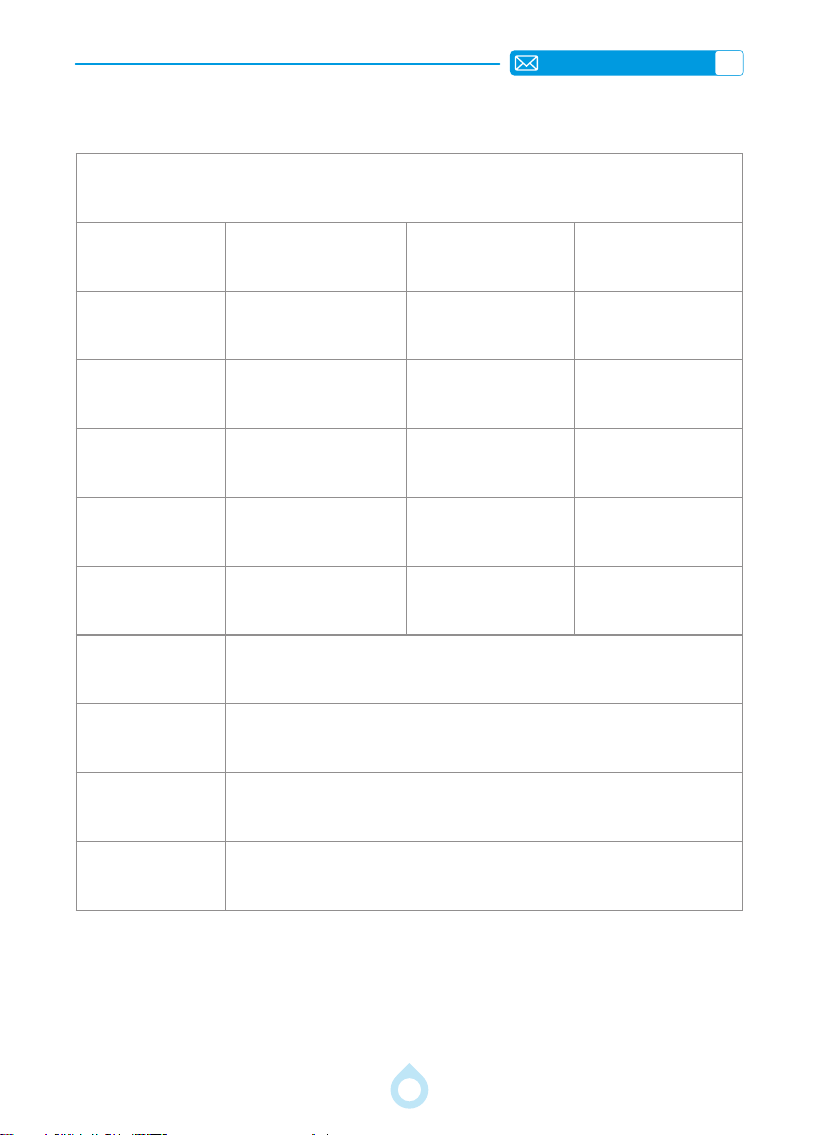
IT
128
SPECIFICHE DEL PROIETTORE
Modello Numero : A1
Nativo Risoluzione: 1080P (1920x1080)
Tecnologia di
Visualizzazione:
LCD
Aspetto Rapporto:
16:9, 4:3 (In HDMI Sorgente
del segnale)
Sorgente Luminosa: LED
Misurare :
9,25*3,35*7,83 pollici /
23,50*8,50*19,90
centimetri
Peso: 3,02 libbre/1,37 kg
Tensione di
Alimentazione:
AC90-260V 50/60Hz Aggiorna Valutare : 60 Hz
Operazione
Modalità
Telecomando Produzione Porta: Uscita audio da 3,5 mm
Tipo di Installazione
Anteriore/posteriore acceso
Scrivania, Fronte/ Posteriore
acceso Softto
Immagine Formato JPEG, GIF, BMP, PNG
Audio Formato: MP3 / AAC / WAV / WMA / M4A / OGG / FLAC / AC3 (Dolby SUPPORTO)
Ingresso Porta:
Compatibilidad con HDMI: CEC y ARC * 1 / USB * 1 (USB ash guidare : FAT32: 8
GB/16 GB/32 GB. NTFS: 64 GB. Stato solido Unità: 1 TB)
Schermo
Regolazione
Funzione:
Auto Messa a fuoco automatica Keystone, Schermo automatico In forma, ostacolo
automatico Evitamento, Zoom 100%-50%
Video Formato:
MP4 / MKV / WMV / 3GP / MPG / TP / TS / DAT / FLV / TRP / MOV / VOB / VOP
(Supporto per codec video può variare a seconda in base alle circostanze ,
contattare noi per aggiuntivo supporto)
Nota: Prodotto sotto licenza da Dolby Laboratori. Dolb y, Dolby Audio, e ilsimbolo della doppia
d sono marchi registrati di Dolby Laboratori Licenza Società.

IT
129
INIZIA A USARE IL PROIETTORE
IMPOSTAZIONI DI PROIEZIONE
Accensione:
• Primo, rimuovere il lente berretto E collegare IL proiettore a un energia fonte tramite il
energia corda .
• Dopo il blu indicatore leggero fermate lampeggiante, premere il energia pulsante su il
remoto controllare o il energia pulsante su il proiettore A giro su il proiettore. Il blu indicatore
leggero volere esci.
• Quando il proiettore giri su, il [Auto chiave di volta] E [Auto messa a fuoco] funzioni
Sono automaticamente abilitato. Se il immagine È non un perfetto rettangolo O appare fuori
Di messa a fuoco, manualmente regolare il chiave di volta impostazioni e utilizzo il "F+" E
"F " messa a fuoco pulsanti su il remoto controllare a ottimizzare immagine chiarezza. Se il
immagine È Ancora offuscato, considerare regolazione il distanza di proiezione e angolo.
Spegnimento:
• A chiuso giù IL progetto o, premere il energia pulsante su il remoto controllare o il energia
pulsante acceso il proiettore.
1.Correzione Trapezoidale
1.1.Correzione automatica trapezoidale
Selezionare il [Impostazioni] menu, selezionare il [Proiezione Impostazioni] opzione.
Giro su il [Auto] pulsante A attivare il automatico chiave di volta funzione. Come voi mossa
il proiettore, esso automaticamente regola il proiettato immagine a un rettangolare forma.
Se voi giro su [Auto chiave di volta dopo stivale] , il proiettore volere automaticamente
eseguire chiave di volta correzione Quando Voi accendere il proiettore.
NOTA:
1) Se voi volere partire il proiettore in un fisso posizione per un lungo tempo, esso È
consigliabile a giro fuori dal auto chiave di volta correzione e auto messa a fuoco
caratteristiche In il impostazioni per un meglio esperienza visiva.
2) Il lato proiezione angolo di il proiettore Dovrebbe non superare 20. Garantire là sono nessun
ostacolo In davanti di il proiettore, come essi maggio interferire con il automatico correzione
trapezoidale.
3) Il proiezione l'area dovrebbe Essere come piatto come possibile
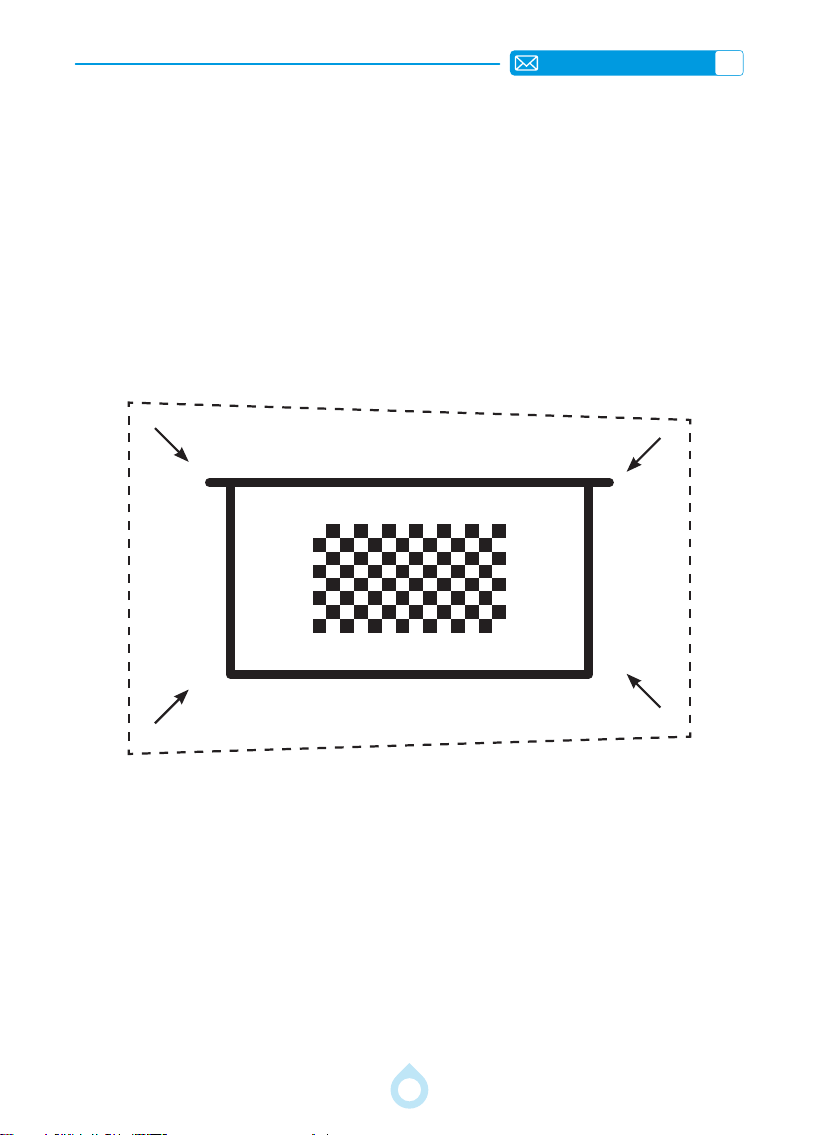
IT
130
1.2.Allineamento automatico dello schermo
1) Prima usando Questo caratteristica, Fare Sicuro IL Auto Chiave di volta E Auto Messa a
fuoco funzioni sono abilitati.
2) Il schermo Dovrebbe Avere UN nero O Altrimenti distinto conne contro UN bianco sfondo.
IL proiezione zona Dovrebbe Avere UN approssimativo aspetto rapporto Di 16:9. Automatico
allineamento dello schermo È non possibile per irregolarmente modellato schermi.
3) Garantire Quello IL quattro angoli Di IL proiezione schermo, Quale Sono IL caratteristica
punti Sono chiaramente denito E non osservato , E Quello IL centrale rettangolare zona Di
IL schermo non è bloccato.
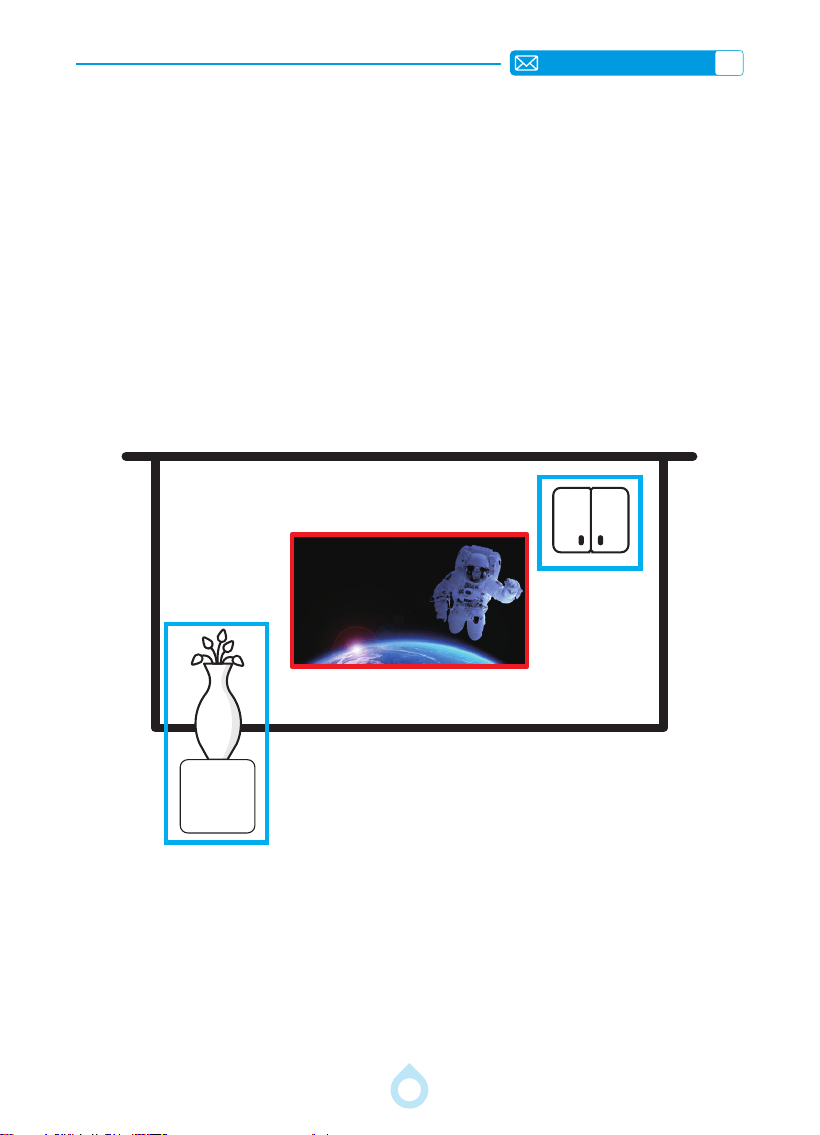
IT
131
1.3.Evitamento automatico degli ostacoli
1) Prima di utilizzare questa funzione, assicurarsi che le opzioni Auto Keystone e Auto Focus
siano abilitate.
2) Questa immagine mostra l'area di proiezione. L'area rossa al centro non può essere
ostruita. Se l'area blu presenta un ostacolo, il proiettore lo eviterà automaticamente
e regolerà l'immagine. L'ostacolo deve essere presente prima che il proiettore attivi la
funzione di evitamento ostacoli.
3) Gli oggetti bianchi o di colore o tonalità simili alla supercie di proiezione potrebbero essere
scambiati per lo sfondo durante l'evitamento degli ostacoli e non essere evitati.
4) Gli ostacoli devono generalmente essere più grandi di un certo numero di pixel all'interno
del campo visivo della telecamera, in genere un'area più grande di 50 pixel.
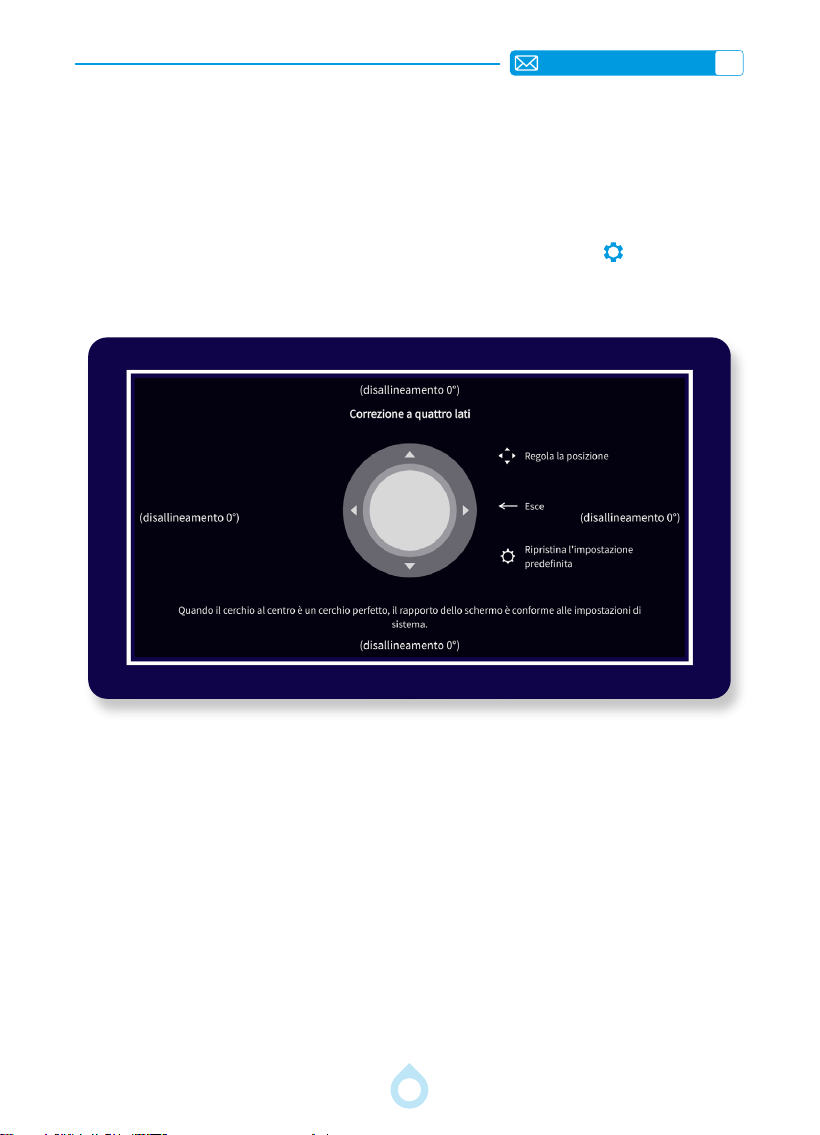
IT
132
1.4.Correzione a quattro lati
La correzione dei quattro lati consente di regolare in modo indipendente la lunghezza e la
posizione di ciascun lato dell'immagine per ottenere un'immagine rettangolare.
Selezionare il menu [Impostazioni] -- Selezionare l'opzione [Impostazioni di proiezione]
-- Selezionare [Correzione a quattro lati] -- Premere il pulsante “OK” per accedere alla
pagina di regolazione -- Premere i “tasti freccia” del telecomando per regolare i quattro lati (
≤
30°).
Se si desidera ripristinare l'immagine, premere il pulsante sul telecomando .
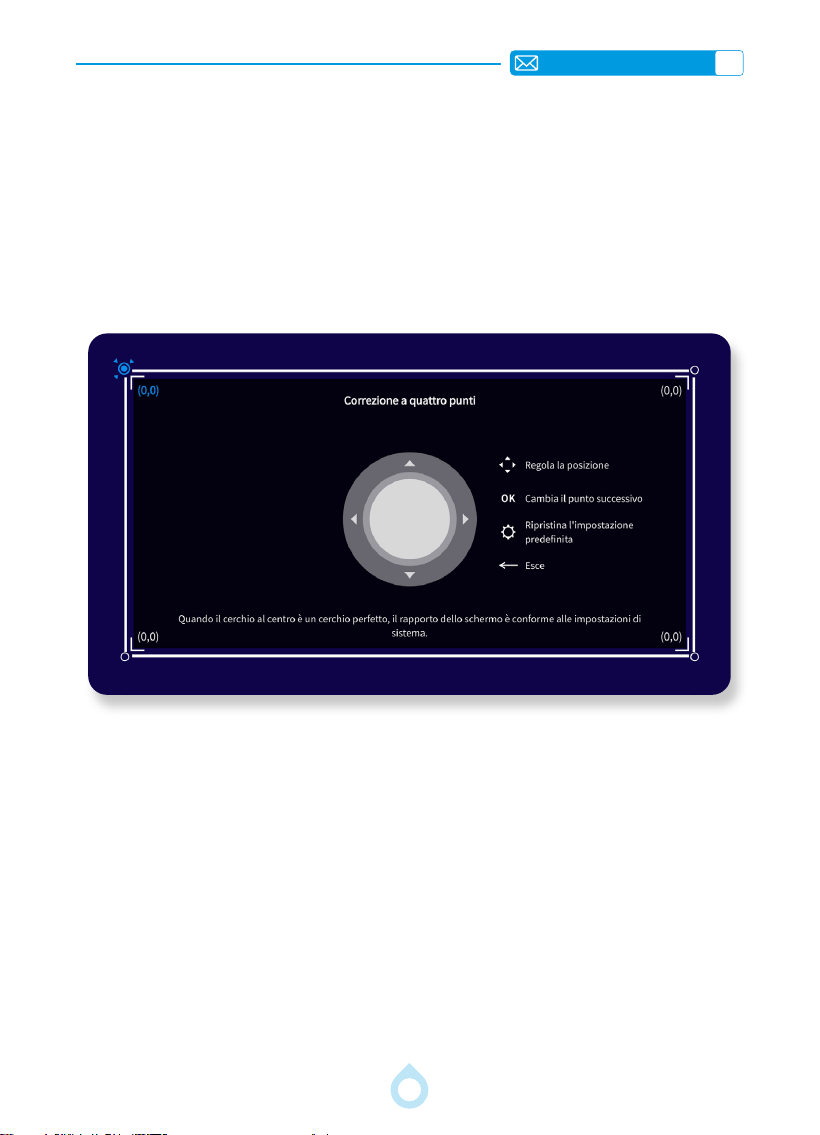
IT
133
1.5.Correzione a quattro punti
La correzione a quattro punti consente di trascinare i quattro angoli di un'immagine per
allungarla liberamente e riportarla a un rettangolo perfetto.
Selezionare il menu [Impostazioni] -- Selezionare l'opzione [Impostazioni proiezione]
-- Selezionare [Correzione a quattro punti] -- Premere il pulsante “OK” per accedere alla
pagina di regolazione -- Selezionare un punto con il pulsante OK -- Premere i “tasti freccia”
del telecomando per regolare la posizione.
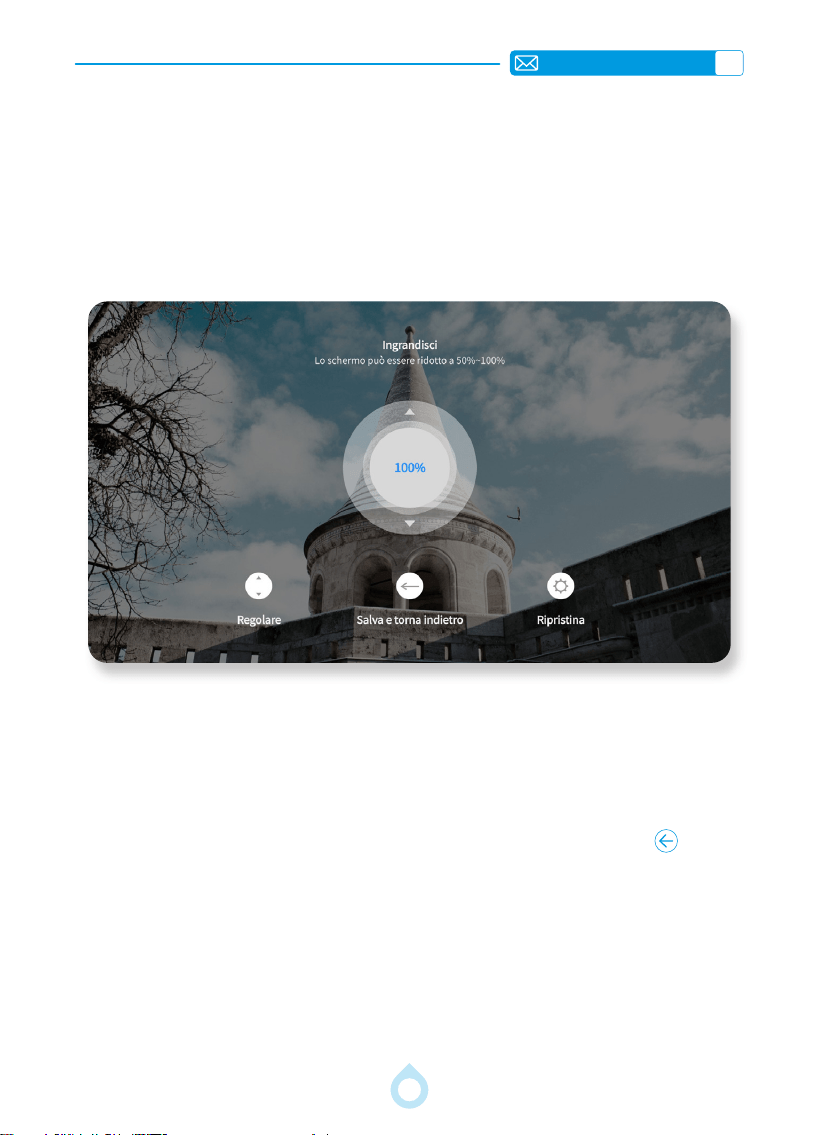
IT
134
2.Zoom Immagine
3.Messa a Fuoco
Seleziona il menu [Impostazioni] -- Selezionare l'opzione [Impostazioni di proiezione]
-- Selezionare l'opzione [Zoom immagine] -- Premere i tasti “su e giù” per ingrandire o
ridurre l'immagine proiettata.
Nota: A una distanza ssa , il predenito immagine misurare soltanto supporta zoom fuori.
Zoom Intervallo: 100%-50%
Metodo 1:
Se l'immagine è sfocata, premere il ''F+'' ''F- '' chiavi su il remoto controllare a regolare il
messa a fuoco dell'obiettivo, Fino a il immagine È chiaro. (* Per favore premere il pulsante
Dopo IL schermo È chiaro)
Metodo 2:
Seleziona il menu [Impostazioni] -- Selezionare l'opzione [Impostazioni di proiezione]
-- Selezionare l'opzione [Messa a fuoco manuale] -- Premere i tasti “su e giù” e “F+” “F-”
per regolare la messa a fuoco dell'obiettivo, no a quando l'immagine non è nitida. È possibile
attivare la messa a fuoco [Auto] e [Messa a fuoco automatica dopo l'avvio] in base
alle proprie esigenze.
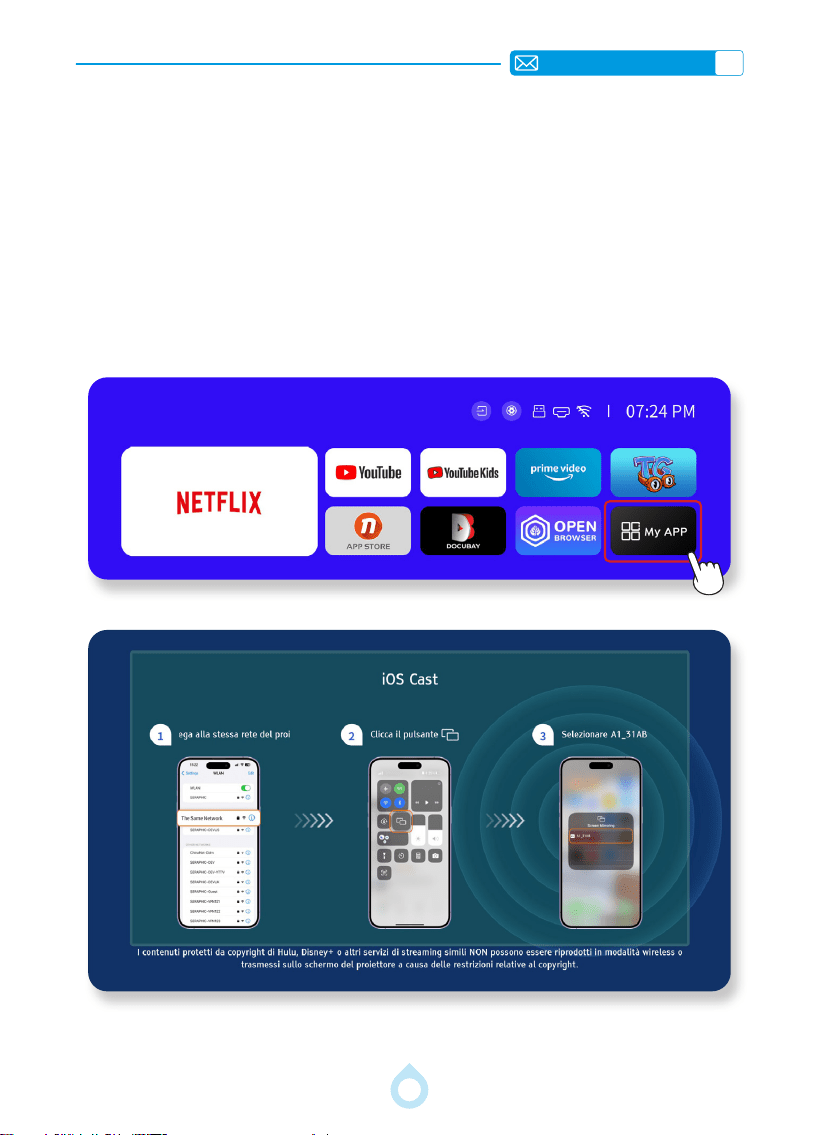
IT
135
CONNESSIONE CON DISPOSITIVI INTELLIGENTI
1.Impostazioni WiFi
2.Per il sistema iOS (iOS Cast)
Aprire il menu [Impostazioni] -- Seleziona l'opzione [Rete e Internet] -- Apri [Connessione
di rete] -- Fai clic su [Wi Fi] -- Trova il nome della tua rete, premi “OK” per selezionarla e
inserisci la password per connetterti.
Per eliminare una rete: sposta il cursore sulla rete che desideri eliminare, premi [OK] e
seleziona “Ignora”.
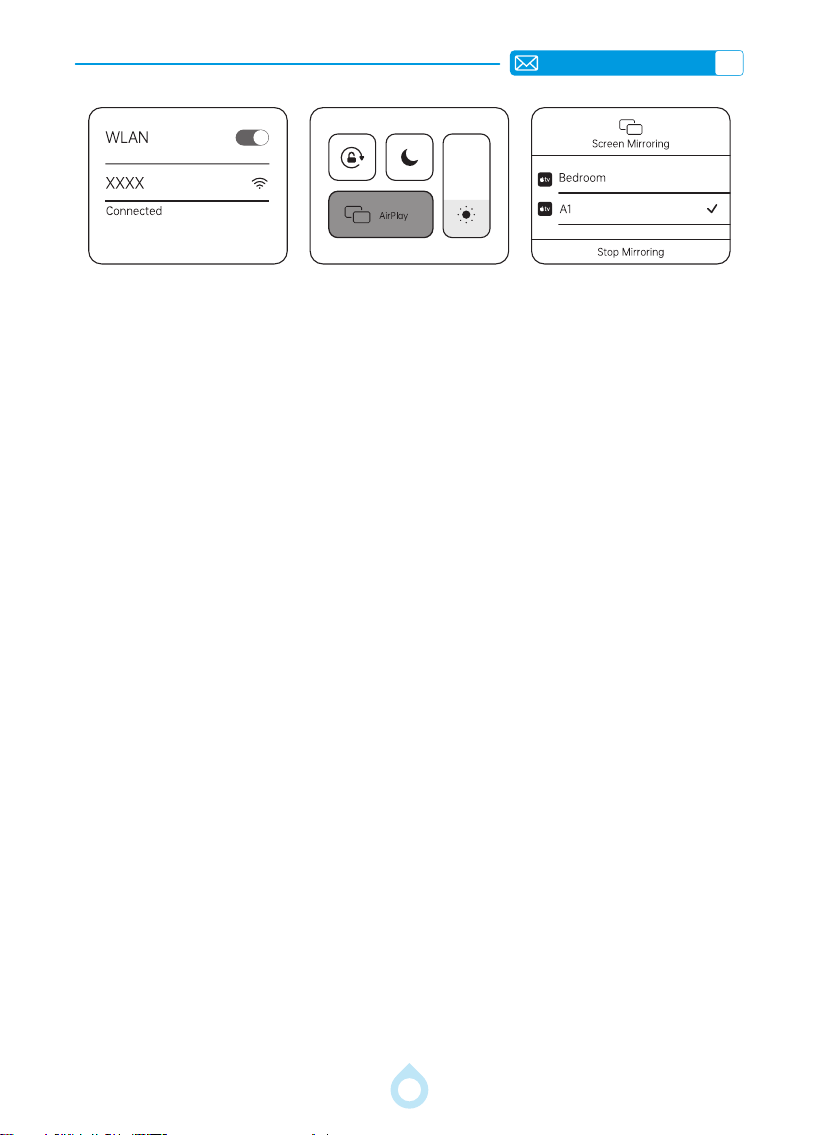
IT
136
Attenzione: il tuo dispositivo e proiettore bisogno di essere connesso a IL Stesso rete.
1) Aprire [My APP] -- Apri e rimani sull'interfaccia [iOS Cast].
2) Clicca su “Screen Mirroring” sullo smartphone.
3) Seleziona “A1_XXXX” dai risultati della ricerca per connetterti.
4) Operazione riuscita.
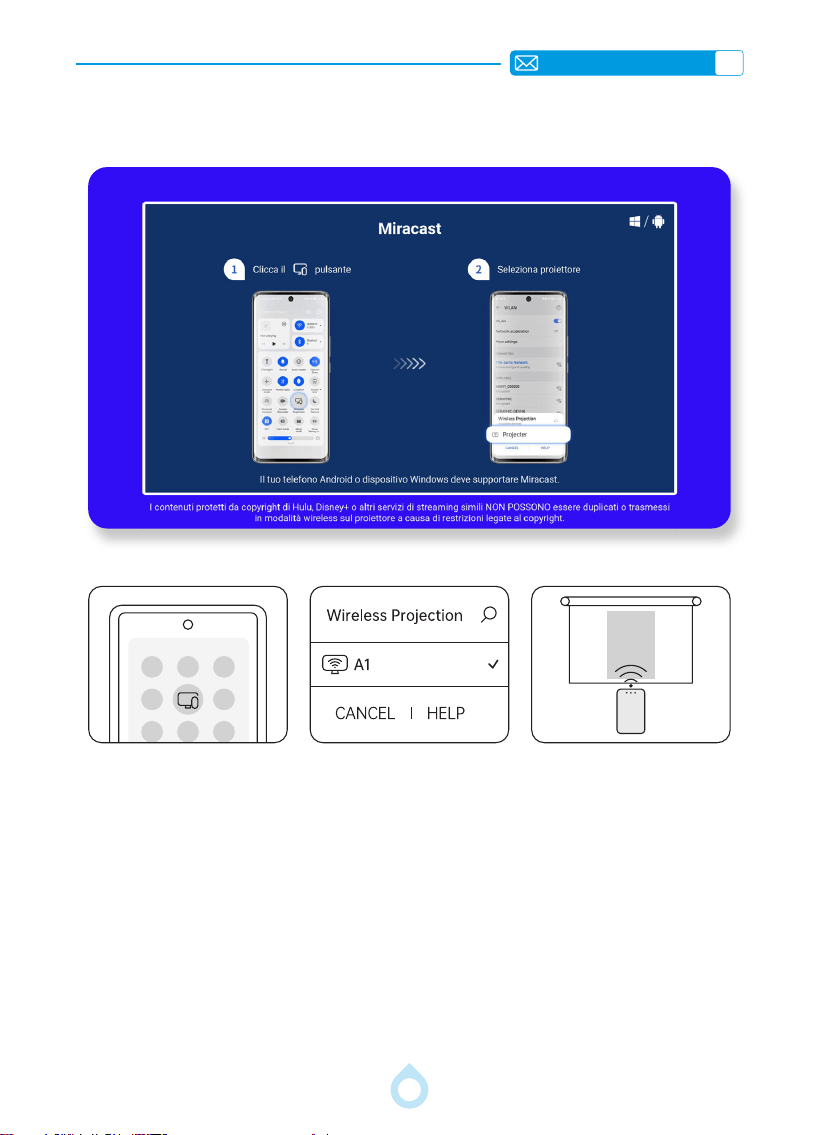
IT
137
3.Per il Sistema Android (Miracast)
A attivare questo funzione, il tuo dispositivo Android deve supportare la funzione Multi-
Screen/Wireless Display/Wireless Projection. Il nome "Multi Screen" può variare a seconda
della marca del dispositivo Android.
1) Aprire [My APP] -- Apri e rimani sull'interfaccia [Miracast].
2) Attiva "Multi Screen/Wireless Display/Wireless Projection" sul tuo dispositivo
Android.
3) Seleziona "A1_XXXX" dai risultati della ricerca per connetterti.
4) Riuscito.
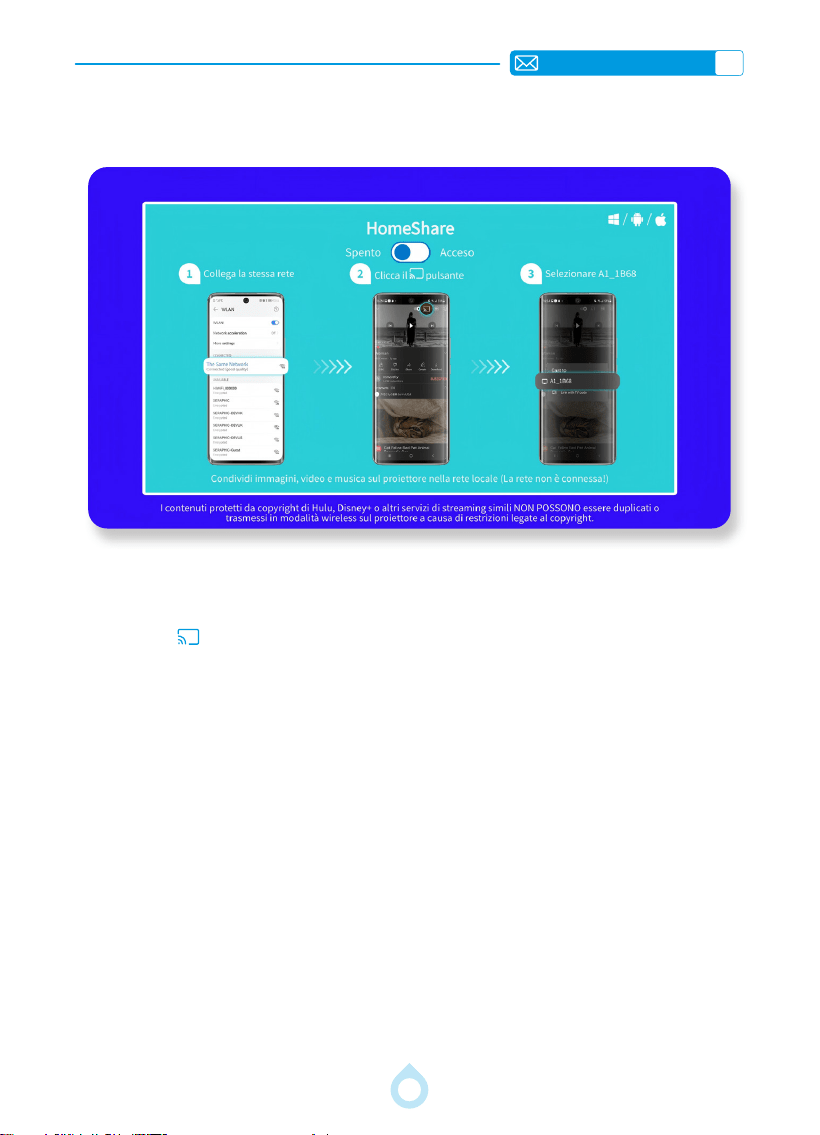
IT
138
4.Per Youtube (Home Share)
1) Aprire [My APP] -- Apri e resta acceso il [HomeShare] interfaccia. Premere "OK" A
aprire la HomeShare pulsante .
2) Fare clic su icona nel superiore giusto angolo di YouTube e seleziona A1_XXXX.
3) Clicca su "Continua come XXX" e "Collega" sul tuo telefono
4) Avere successo.
NOTA:
Alcune app di streaming, come YouTube, dispongono di un pulsante di trasmissione integrato
che consente di trasmettere contenuti in streaming direttamente sul proiettore. Tuttavia,
a causa di restrizioni sul copyright, alcuni contenuti o app potrebbero non supportare la
trasmissione.
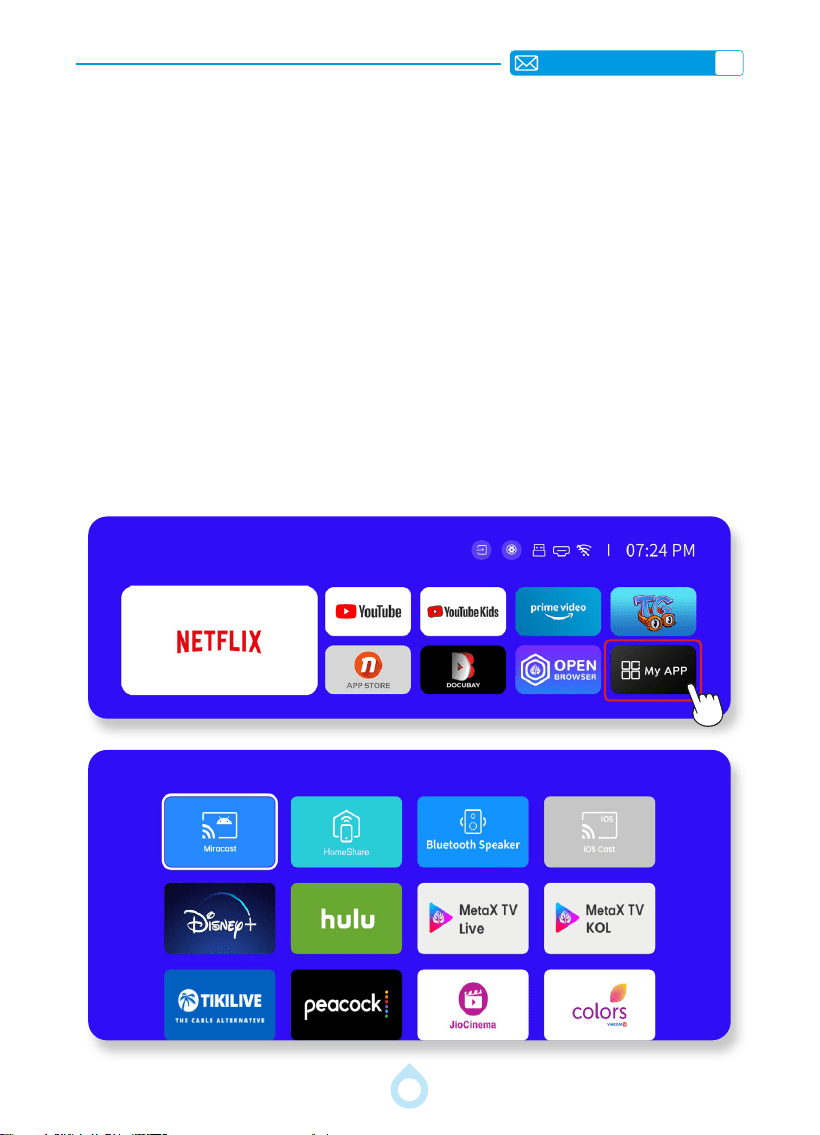
IT
139
1) Aprire esistente applicazioni dire ct|y da IL pagina iniziale. Voi Potere così|così veloce|y
aprire IL app corrispondente di premendo il collegamento dell'app pulsante sul remoto
controllare.
2) Solo IL pre-elencato Applicazioni In IL [My APP] sezione Sono disponibile per scaricamento
E aprire loro.
Nota:
IL proiettore fa non supporto scaricamento Applicazioni da IL Applicazione Negozio, rete
Navigatore O tramite APK | es. Tuttavia, Se IL streaming Applicazione tuIre | guardando per
ha UN rete versione, Voi Potere contenuto in streaming direttamente Attraverso IL incorporato
navigatore, O utilizzo UN TV bastone ( acquistare separatamente ) a accesso non supportato
Applicazioni. |f Là Sono Qualunque Applicazioni Voi non può Trovare O Se Voi esperienza
Qualunque problemi di riproduzione , sensazione gratuito A contatto noi .
A1 Proiettore È compatibile con Chromecast, Fire TV Stick E altro streaming popolare dispositivi.
A utilizzo UN TV bastone, collegare Esso A IL proiettore tramite IL HDMI porta, E energia Esso
Attraverso il proiettore USB porta O UN esterno | energia adattatore .
SISTEMA OS INTELLIGENTE INTEGRATO

IT
140
IMPOSTAZIONI BLUETOOTH
1.Connessione di un Dispositivo Bluetooth
2.Collegare un Telefono Cellulare e un Proiettore Come
Altoparlante
1) Garantire Quello Qualunque altro dispositivi precedentemente accoppiato con tuo
Bluetooth Dispositivo Sono disconnesso prima. E IL Bluetooth dispositivo esigenze A Essere
In abbinamento stato.
2) Aprire IL [Impostazioni] menu -- Selezionare IL [Bluetooth] Opzione -- Aprire IL
[Bluetooth Connessione].
3) Fare clic [Scansione] -- Trovare tuo Bluetooth dispositivo nome, premere "OK" chiave A
selezionare E collegare.
4) A eliminare UN Bluetooth Dispositivo: Mossa IL cursore A IL Bluetooth Dispositivo Voi Volere
A elimina, premi [OK] e seleziona "Spaiato".
1) Aprire [My APP] -- Apri e resta acceso IL [Bluetooth Oratore] interfaccia.
2) Girare SU IL Bluetooth funzione SU tuo telefono , aggiornare IL Bluetooth dispositivo , E
collegare a A1 _ XXXX
3) Riuscire. Dopo IL musica arti st giocando, IL proiettore schermo Volere andare nero Dopo
UN 12S conto alla rovescia. Puoi premere il pulsante per attivare IL schermo.
Nota: Si el teléfono móvil está conectado al proyector a través de [Altavoz Bluetooth],
solo se transmitirá el sonido, no la imagen.
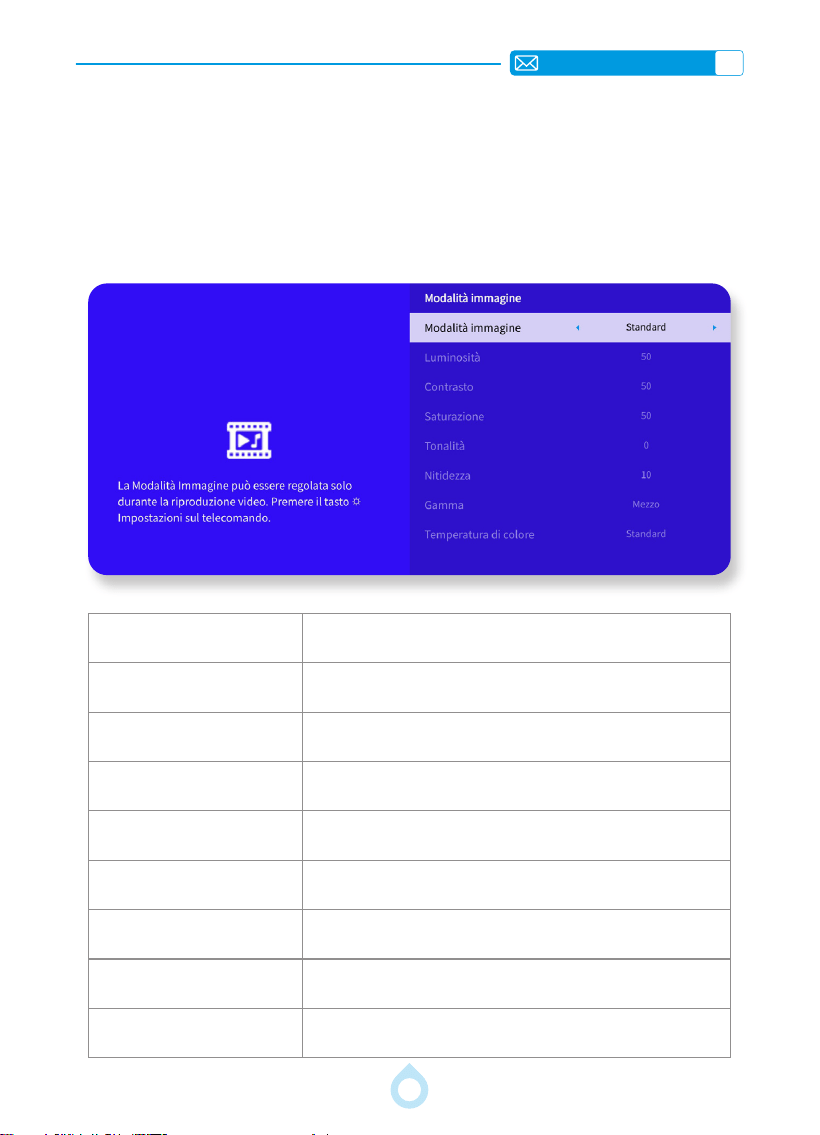
IT
141
ALTRO DI BASE IMPOSTAZIONI DI PROIEZIONE
1.Modalità Opzione
Andare A IL casa pagina -- Selezionare [Impostazioni] -- Selezionare IL [Immagine]. Se Voi
Bisogno A regolare IL parametri, per favore imposta il immagine modalità a [Personalizzato]
prima.
Menu Contenuto
Immagine Modalità Seleziona il Immagine Modalità
Luminosità Imposta lo schermo Luminosità Valore
Contrasto Imposta il Schermo Valore di contrasto
Saturazione Impostato IL Schermo Saturazione Colore
Tinta Imposta il Schermo Tinta Colore
Nitidezza Imposta lo schermo Nitidezza Valore
Gamma Corretto IL Gamma Valore
Temperatura del colore Imposta il Colore Temperatura
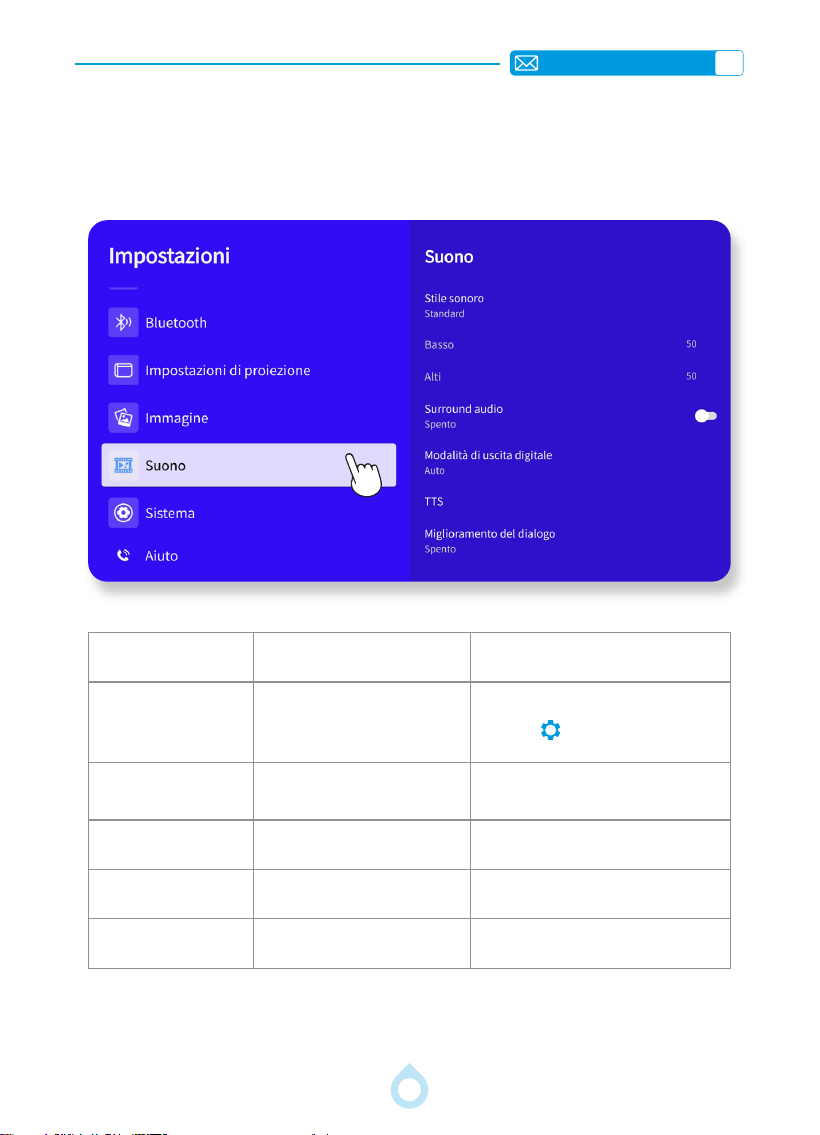
IT
142
Vaya a la página de inicio – Seleccione [Impostazioni] – Seleccione [Suono]. Utilice las
teclas de echa del control remoto para ajustar los parámetros.
2.Menu Audio
Menu Contenuto Funzione
Suono Stile
Utente/Standard/Vivido/Sport/
Film/ Musica/Notizie
Hanno effetto solo Sotto riproduzione
audio/video.
Premere il Impostazioni pulsante su il
telecomando.
Surround Sonoro
Acceso / Spento
Funziona solo con doppio canale (S/D)
audio e Volere migliorare altoparlante
energia quando abilitato.
Uscita Digitale
Modalità
Auto/PCM/Dolby Digitale/Dolby
Digitale Più
Funziona solo quando usando HDM I
ARC produzione
Sintesi Vocale
Voce Trasmissione Funzione
Fornisce voce trasmissione per specico
esigenze
Dialogo
Miglioramento
Spento/Basso/Medio/Alto Migliora la parola chiarezza
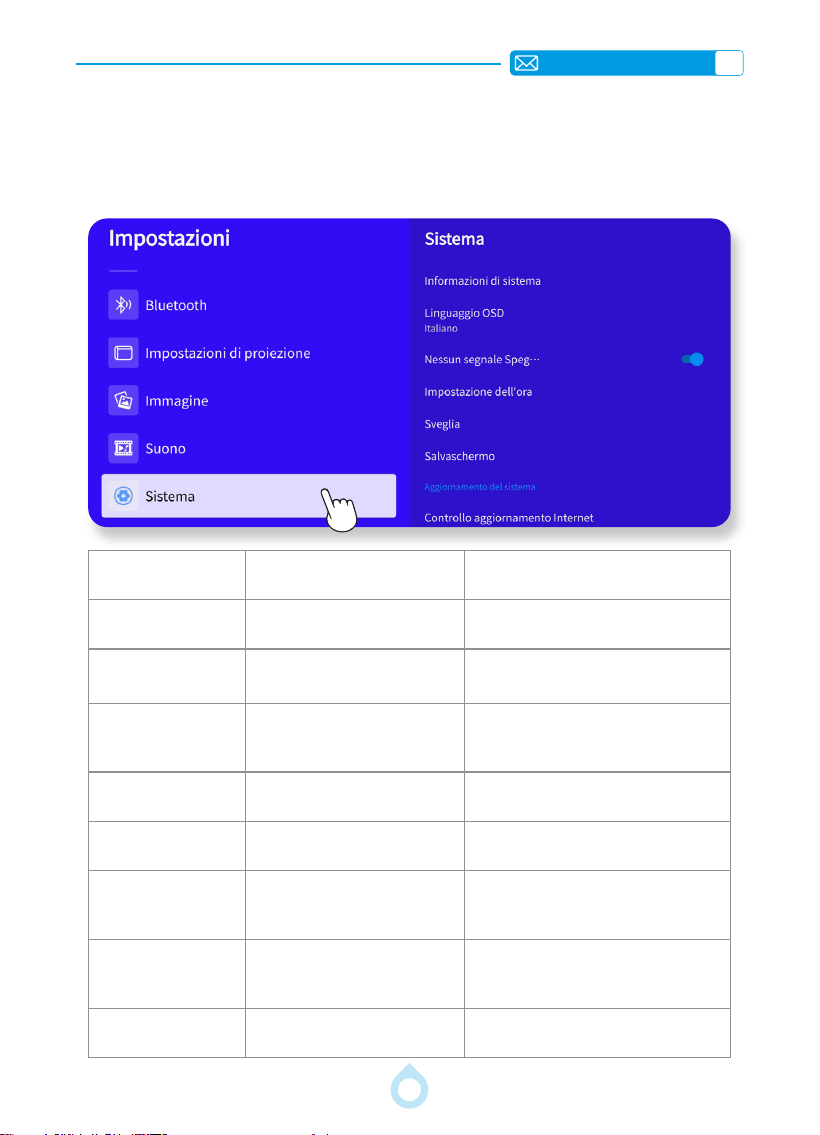
IT
143
3.Informazioni di Sistema
Andare A IL casa pagina -- Selezionare [Impostazioni] -- Seleziona IL [Sistema]. Utilizzo
IL freccia chiavi SU il telecomando controllare A interruttore IL menù. Premere IL "OK" A
confermare E impostato.
Menu Contenuto Funzione
Sistema Informazioni
Versione del sistema numero / OTA
versione / Seriale Numero
Conferma la versione informazioni e
identicare IL dispositivo acceso rete
OSD Lingua
Inglese / Tedesco / francese / Italiano
/ Spagnolo / giapponese / cinese /
Altri
Scegli il preferito lingua
NO Segnale
Automatico Energia
Spento
Spento / Acceso
Se Là È NO operazione O riproduzione audio
/ video su Lanciala O applicazione schermata
principale per 20 minuti , il proiettore verrà
automaticamente spegnere.
Tempo Impostare
Regione / Tempo formato
Imposta il regione E scegli 12 ore O 24- ora di
tempo formato
Sonno Timer
Acceso / Spento Imposta il sonno tempo da 10 - 120 minuti
Salvaschermo
Giro Schermo acceso/spento
risparmiatore
Salvaschermo cambio immagine
intervallo
Impostato IL schermo risparmiatore tempo E
scegli l'interruttore dell'immagine intervallo
Sistema
Aggiornamento
In linea Aggiornamento ( Internet
Aggiorna controllo)
Locale Aggiornamento (
Aggiornamento automatico USB )
Aggiorna il software tramite locale le O in
linea
Reset Predenito
Ripristinare Fabbrica
Ripristina le impostazioni di fabbrica
impostazioni
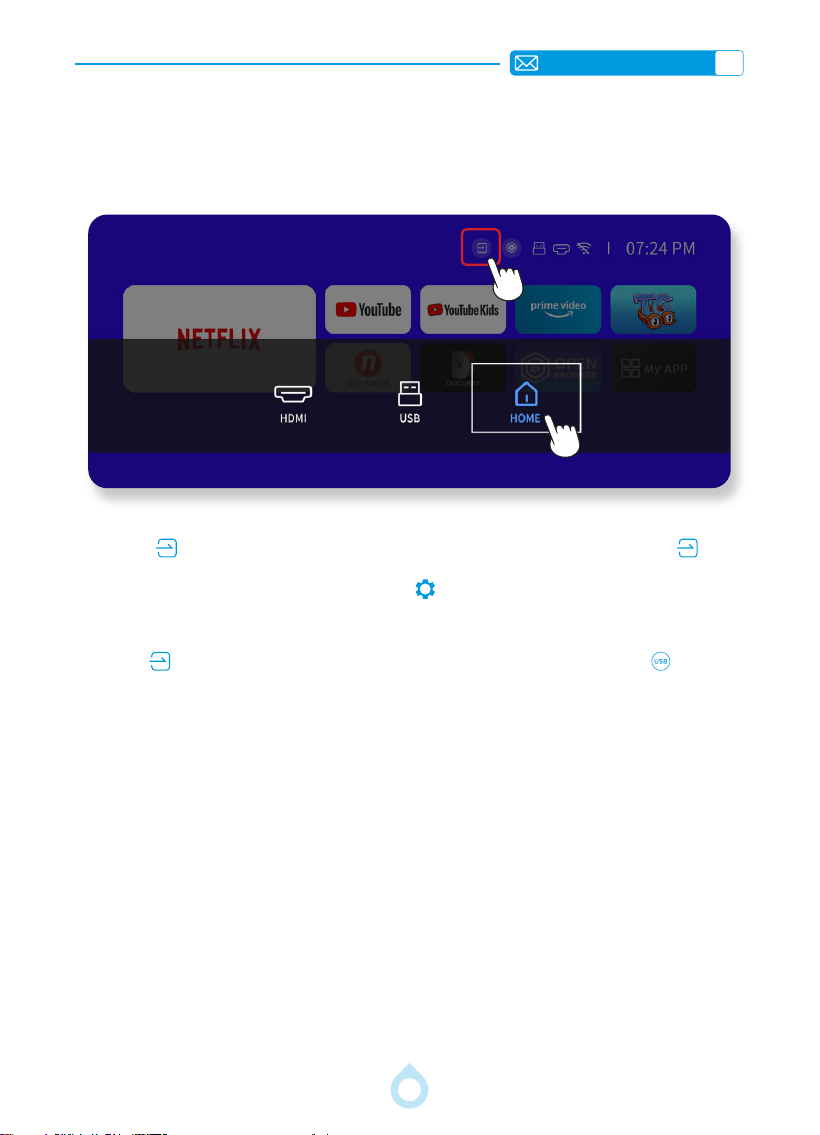
IT
144
SORGENTE DEL SEGNALE
1.Selezionare la Sorgente del Segnale di Ingresso HDMI e USB
1) Aperto “ " In IL principale menu E selezionare [HDMI]. O Voi Potere premere IL “ ”
pulsante SU il telecomando controllare A selezionare IL corrispondente segnale fonte. Quando
giocando UN video, Voi puoi premere il tasto " " pulsante , Poi selezionare [Immagine
Modalità]. Tu Potere liberamente regolare IL luminosità e contrasto del immagine E altro
funzioni.
2) Aprire “ " In IL principale menu E selezionare [USB]. O Voi Potere premere IL “ ” pulsante
SU il telecomando controllare A selezionare IL corrispondente segnale fonte. Selezionare IL
necessario categoria "Foto" "Musica" O "Video" In IL USB interfaccia, E premere IL "OK"
chiave SU IL telecomando per entrare IL corrispondente le.
Consigli utili:
1. USB Flash Guidare Formato : FAT32-8 GB/16 GB/32 GB, NTFS-64GB
2. Esterno Difcile Guidare Formato: Supporti no a 1 TB (FAT32/NTFS)
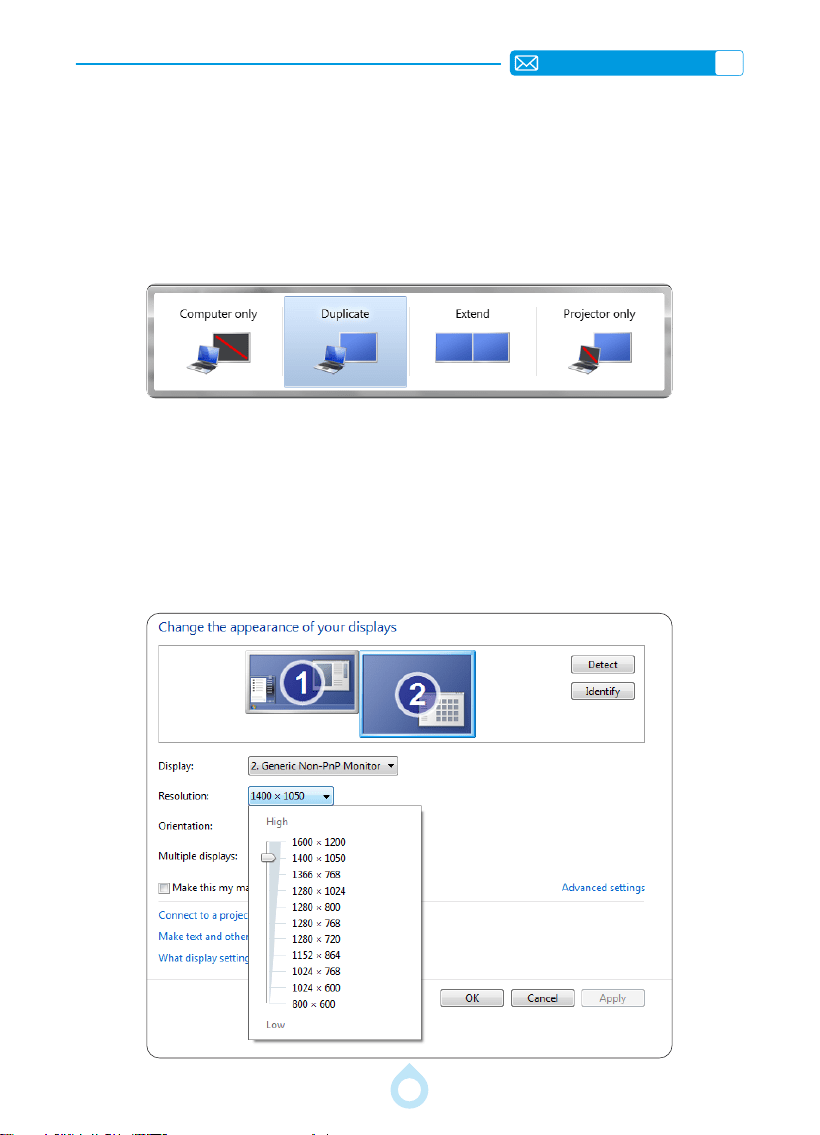
IT
145
2.Passaggi per Collegare Vari Dispositivi Tramite HDMI
2.1.Connessione al PC
1) Collegare A IL computer E Un 1 proiettore con IL HDMI cavo (Incluso).
2) Seleziona IL HDMI fonte A progetto Qualunque le SU tuo computer;
3) Su tuo computer portatile, Presa giù IL chiave "Win + P" asse chiavi A modifica tuo display
modalità.
Solo computer: è il predenito opzione -soltanto display sul principale monitorare.
Duplicato: fa Tutto IL monitor display IL Stesso cosa duplicazione IL tavolo da lavoro SU ogni
monitorare.
Estendere: fa Tutto tuo monitor atto Piace uno grande monitorare estendendo IL tavolo da lavoro
attraverso Tutto Di loro.
Proiettore soltanto: Visualizza soltanto SU IL secondario monitorare Piace UN proiettore. Tu Potere
modica lo schermo risoluzione sul Proiettore Soltanto Modalità.
Passaggio: Avvia> Controllare Pannello > Aspetto E Personalizzazione > Regola schermo Risoluzione

IT
146
2.2.Connessione con MacBook o MacBook Air
2.3.Connessione con XBOX/PS4
2.4.Collegamento con DVD
1) Scegli il segnale multimediale canale: "HDMI"
2) Utilizzo un tipo C a Ottimo! adattatore per connetti il tuo MacBook, O UN Mini Display A
HDMI adattatore A collegare con tuo MacBook Aria (adattatore non incluso). Collegamento
con MacBook O Mac Aria del libro. (Adattatore NON INCLUSO)
1) Scegli il segnale multimediale canale: "HDMI"
2) Utilizzo HDMI cavo a connettersi a XBOX/PS4
3) Avere successo
1) Selezionare "HDMI" modalità per collegare ione
2) Entra Menu Chiave
3) Modicare la modalità PC da [Acceso] a [Spento] per evitare il rischio di bordi bianchi dei
pixel nell'immagine.
RISOLUZIONE DEI PROBLEMI
D1: Quando il telefono È rispecchiamento il schermo con IL proiettore, il proiettore non è
possibile riprodurre video Netix, YouTube, Hu lu o Disney, ecc. Perché?
Dovuto A copyright restrizioni, contenuto da piattaforme Piace Netflix, Hulu, E Disney + non può essere
rispecchiato O lancio in modalità wireless a il proiettore. A accesso questi servizi, Noi raccomandare usando
il proiettore incorporato applicazione negozio direttamente per un senza soluzione di continuità e versatile
esperienza.
D2: Come scaricare altre APP?
1) Solo il pre - elencato applicazioni In il Mio Applicazione sezione sono disponibile per scaricamento .
2) Per favore nota Quello il proiettore fa non supporto scaricamento applicazioni da il APP NEGOZIO,
NAVIGATORE, O tramite APK le. Tuttavia, Se il streaming applicazione tu sei guardare per ha UN rete versione,
voi potere flusso contenuto direttamente Attraverso il incorporato navigatore, O utilizzo UN TV bastone
(acquistare separatamente) a accesso non supportato app. Se c'è Sono Qualunque app che ti non riesco a
trovare o se tu esperienza Qualunque riproduzione problemi, sentire gratuito a contatto noi.
D3: Cosa c'è il differenza fra Applicazione Casting (HomeShare), iOS Cast e Miracast?
Alcuni applicazioni piace YouTube Avere un incorporato lancio pulsante Quello consente diretto streaming a il
proiettore tramite condivisione della casa. iOS Cast (AirPlay) e Miracast (per Android E Finestre) permettere tu
specchi tuo intero dispositivo schermo.

IT
147
D4: Il schermo rispecchiamento O Wifi connessione È instabile. Come Potere IO risolvere
Questo problema?
Schermo rispecchiamento richiede UN forte senza li Wi segnale, Per favore Fare Sicuro tuo casa la rete
è lavorando correttamente E IL proiettore È entro Bene allineare Di tuo router. IL Un 1 proiettore e il tuo
dispositivo Bisogno A collegare A IL Stesso Wi. IL video risoluzione Volere dinamicamente regolare in base SU
IL forza Di tuo Wi segnale.
D5: Che cosa È il maggior parte adatto progetto ione distanza? Potere IL schermo misurare
Essere regolato tramite ridimensionamento?
IL raccomandato proiezione distanza per IL Un 1 proiettore È 6.5 A 10 piedi. IL immagine la dimensione
dipende SU IL distanza E IL proiettore gettare rapporto, Quale È 1.37:1. Inoltre, il proiettore offerte UN 50%
zoom indietro caratteristica. Per Di più dettagliato proiezione distanza Informazioni, per favore consultare IL
manuale O portata fuori A noi direttamente.
D6: Perché l'immagine è sfocata, non importa quanto lo regolo?
Garantire il proiettore È centrato o entro 15
°
Di schermo centro. Utilizzo Automatico/Manuale Keystone
correggere forma, e Auto / Manuale Messa a fuoco A regolare chiarezza, Fino a IL immagine È chiaro.
D7: Come pulire gli sport neri?
Buccia fuori dal metter il fondo a prodotto etichetta E aprire il copertina sotto Esso. Utilizzo un tampone di
cotone immerso In alcol A delicatamente pulire il davanti E Indietro di il interno 3 schermi. Essere attento a
evitare danni. Tu Potere Trovare il polvere rimozione video su il dettagli pagina, o contatto noi a ottenere il
video collegamento.

JP
148
目次
TOPTRO 7 日間 /24 時間プロフェッショナルサポート 149
使用方法 150
パッケージ内容 151
プロジェクターの概要 152
リモコン 153
インストール 154
1. 設置について 154
2. 天井とブラケットの設置 154
3. 投影距離とサイズ 155
プロジェクターの仕様 156
プロジェクターの起動 157
投影設定 157
1. キーストーン補正 157
2. 画像ズーム 162
3. フォーカス 162
スマートデバイスとの接続 163
1. Wi-Fi 設定 163
2. iOS システム(iOS Cast)の場合 163
3. Android システム(Miracast)の場合 165
4. Youtube( ホームシェア ) 166
内蔵スマート OS システム 167
Bluetooth 設定 168
1. Bluetooth デバイスの接続 168
2. スマホとプロジェクターをスピーカーとして接続する 168
その他の基本的な投影設定 169
1. 画像モード 169
2. サウンドメニュー 170
3. システム情報 171
信号源 172
1. HDMI と USB の入力信号ソースを選択する 172
2. HDMI 経由でさまざまなデバイスを接続する手順 173
よくある質問 174
JP
149
TOPTRO 7 日間 /24 時間プロフェッショナルサポート
お客様へ
TOPTRO をご愛顧いただき誠にありがとうございます。
プロジェクターを使用する前に、この取扱説明書をよくお読みください。
問題がある場合は、注文番号と問題を service@toptro.com までメール
でお送りください。24 時間以内に迅速に解決いたします。信号なし、音なし、
Bluetooth 接続失敗、WiFi 接続失敗、途切れ途切れのアニメーションなど、
多くの問題は設定によって簡単に解決できます。すべてのプロジェクター
は出荷前に 100% 慎重に検査され、梱包されていることをお約束します。
また、当社の公式 Web サイトをフォローして、最新の開発状況を把握し
てください。(https://www.toptro.com/)
ご質問がある場合は、問題を解決できるようにご連絡ください。改善させ
ていただきます。ご満足いただける解決策を提供することをお約束します。
ご理解いただきありがとうございます !
よろしくお願いいたします
TOPTRO サービス チーム
3 年間の保証を有効にするには、数分ほどお時間をいただき、QR コード
をスキャンしてください。特別なサプライズがあお客様を待っています。
スキャンして詳細をご覧ください

JP
150
使用方法
温度に関する注意事項 :
プロジェクターの寿命を延ばすために、極端に暑いまたは寒い環境に置か
ないで ください。極端な温度はデバイスの寿命を縮める可能性があります。
最適なパフ ォーマンスを得るには、動作環境を 5° C ~ 35° C に維持してく
ださい。
適切な換気 :
このプロジェクターには、安定した動作を確保するための換気システムが
装備されています。プロジェクターは換気の良い場所に設置してください。
クローゼットのような密閉された空間を避け、吸気口と排気口の近くに障
害物がないことを確認してください。また、ほこりが多すぎるとプロジェ
クターの放熱に影響します。実際の環境に応じて、1 か月に 1 回または 3
か月に 1 回、ダストフィルターを清掃することをお勧めします。
衝撃性と耐振動性 :
プロジェクターは、強い衝撃、押し出し、振動から保護するように注意し
て取り扱ってください。内部回路に障害が発生している場合は、プロジェ
クターを移動しないでください。
レンズのメンテナンス :
プロジェクター レンズは、画像の鮮明度と品質に直接影響を与える重要な
コンポーネントです。レンズを清潔に保ち、過度のほこりが付かないよう
にしてください。清掃するときは、ガラスレンズに適した柔らかい綿の布
を使用してください。
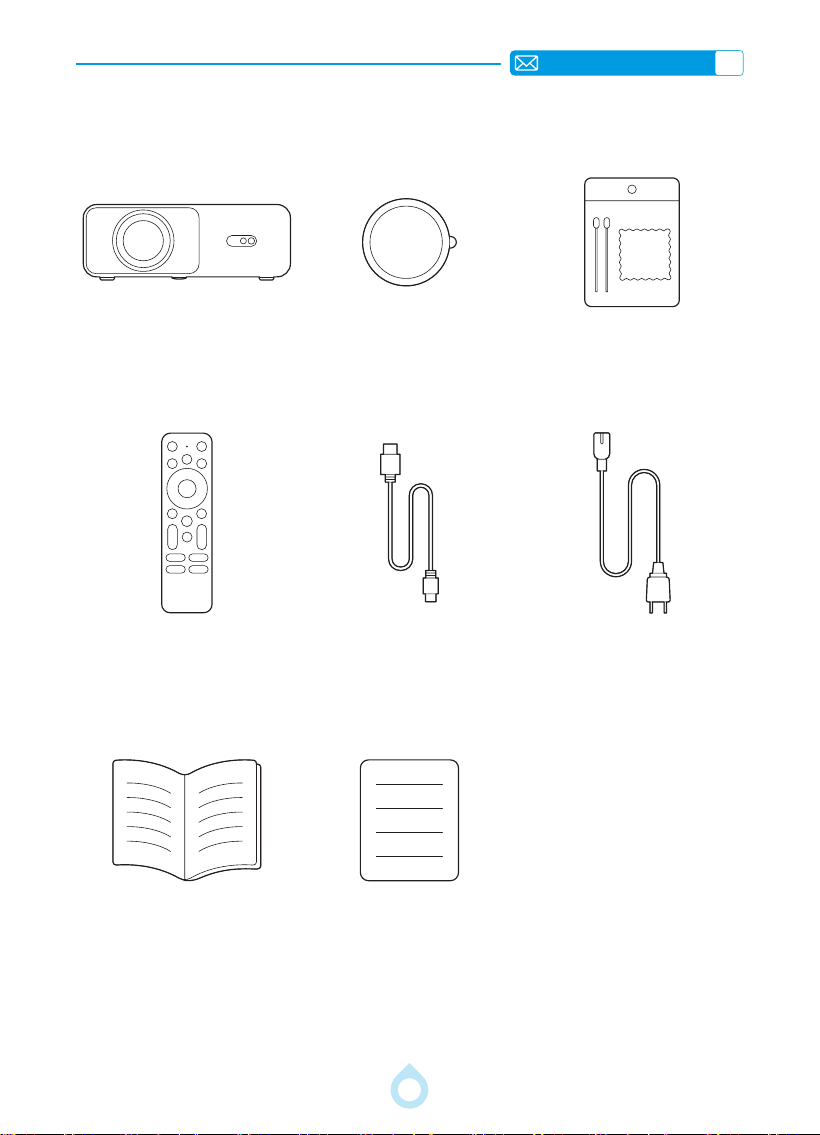
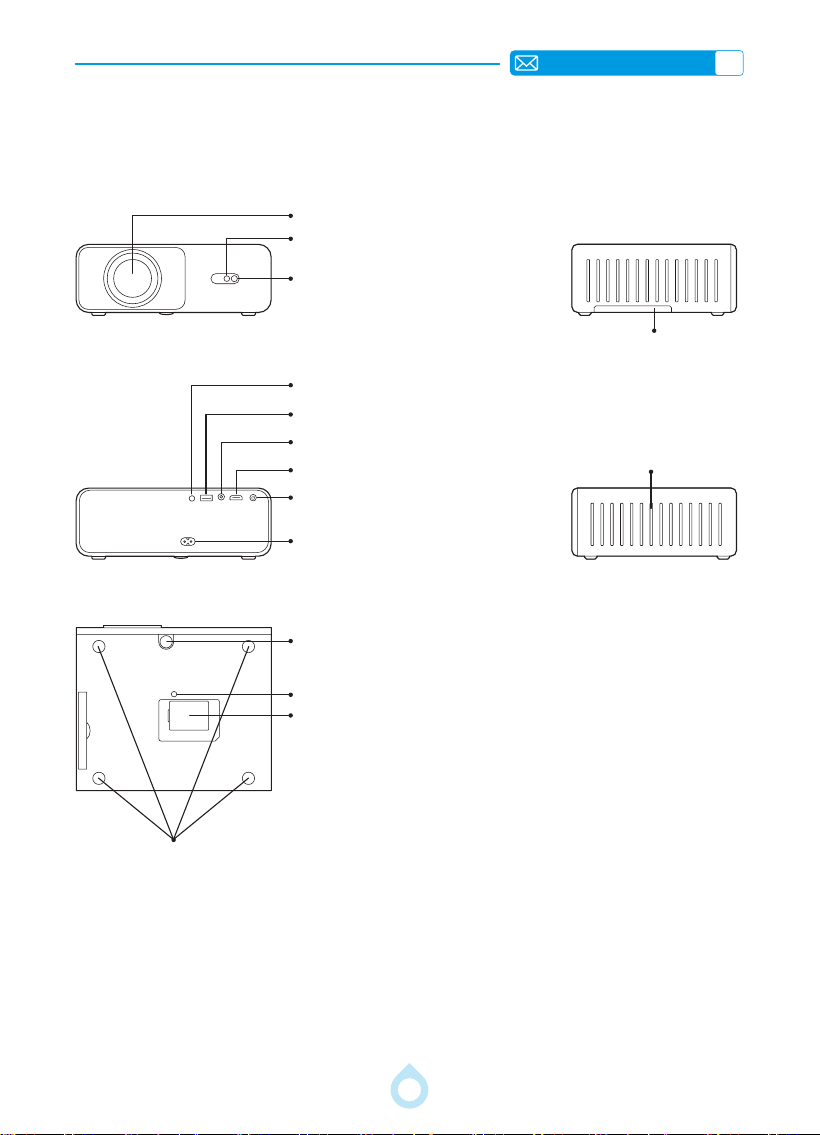
JP
152
プロジェクターの概要
天井に取り付ける場合は、プロジェクターの底面にある 4 つの取り付け穴を探します。4 つのゴ
ムパッドをゆっくりと取り外し、天井取り付け用の 4 つのネジ穴(M4)を開けます。
レンズ
IR レシーバー
電源オン/オフ
電源コンセント
チルト高さ調整
三脚取り付け穴(1/4 インチ)
内部ほこり除去ポート
取付穴(M4)
HDMI CEC&ARC ポート
3.5mm オーディオ出力
USB ポート
IR レシーバー
フォーカス信号レ
シーバー
取り外し可能な防塵フィ
ルター(定期的な清掃を
推奨)
排気口
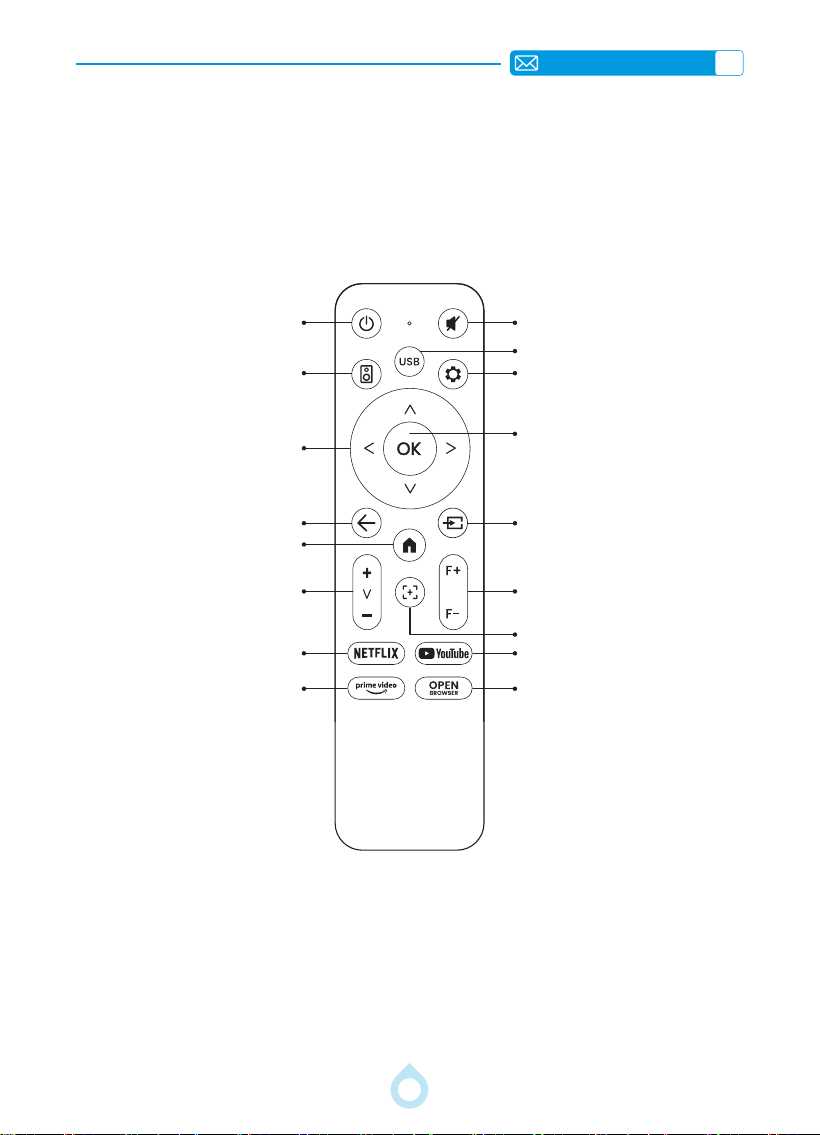
JP
153
リモコン
消音
USB
設定
確認
ソース
フォーカス +/-
YouTube
ブラウザを開く
電動フォーカス
電源ボタン
Bluetooth スピーカーモード
矢印キー
戻る
ホーム
Netix
音量 +/-
Prime Video
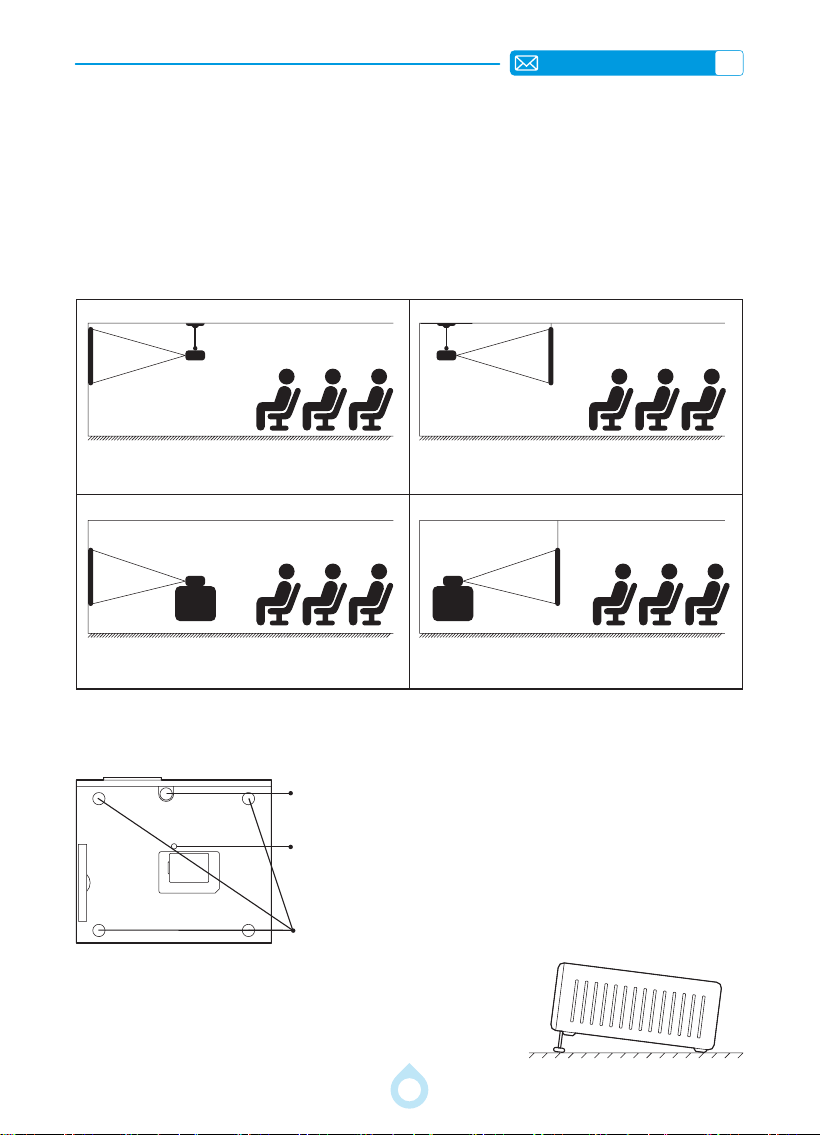
JP
154
インストール
1. 設置について
プロジェクターは複数の投影モードをサポートしており、ニーズに合わせて調整できます。手順:
ホームページへ移動 -
[設定]
メニューを選択 -
[ 投影設定 ]
オプションを選択 -
[投影]
オプシ
ョンを見つける - 投影モードを選択
さまざまな投影モードを以下に示します。
1. フロント投影天井マウント
3. フロント投影テーブルマウント
2. リア投影天井マウント
4. リア投影テーブルマウント
2. 天井とブラケットの設置
1) デスクトップ投影の場合は、プロジェクターの下部にあ
るサポートロッドを外して高さを調整できます。
スクリン
スクリン スクリン
スクリン
プロジェクター
プロジェクター プロジェクター
プロジェクター
チルト高さ調整
三脚取り付け穴(1/4 インチ)
取付穴(M4)
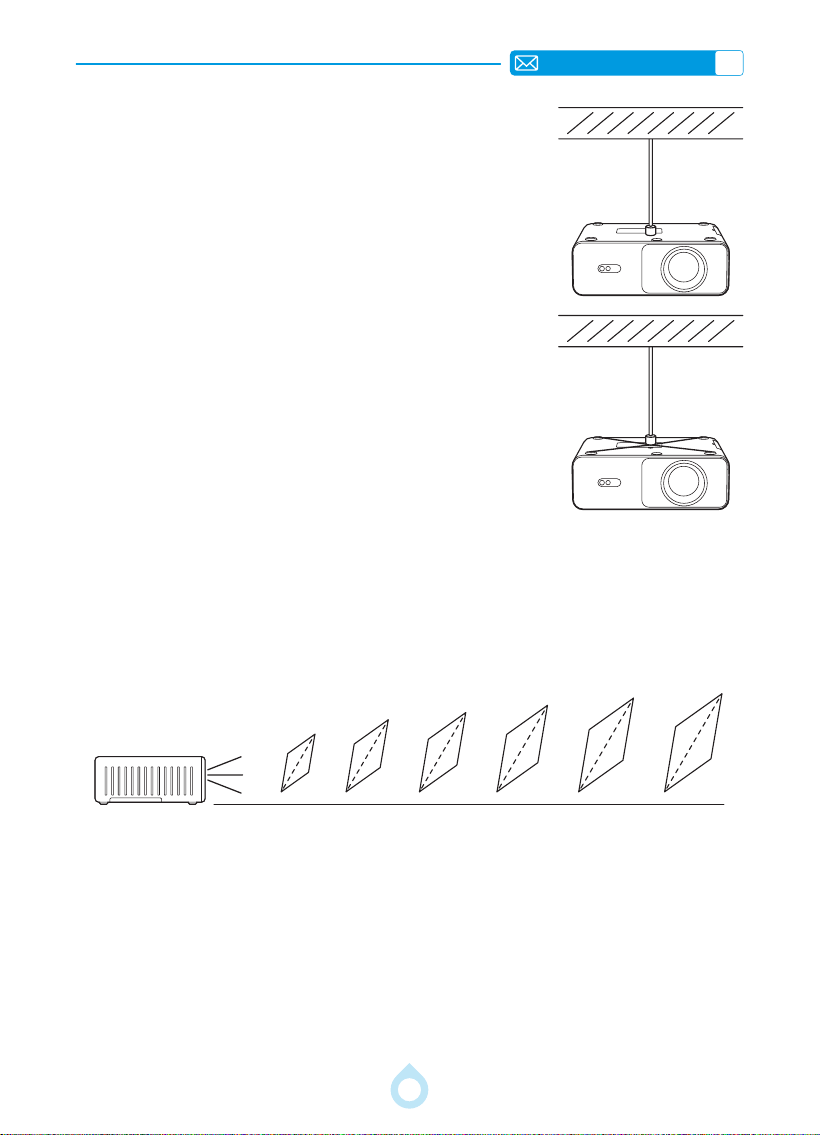
JP
155
3. 投影距離とサイズ
1) A1 プロジェクターの推奨投写距離は 2-3 メートルです。画像サイズは距離とプロジェクター
の投写比(1.37:1)によって異なります。さらに、プロジェクターは 50% ズームアウト機能
を提供します。
2) 実際の投影サイズおよび投影距離は、実験室のデータとは若干異なる場合があります。
2) A1 プロジェクターは、天井取り付けと三脚取り付けの 2 種
類の天井マウントに対応しています。
* シングルマウント穴:ネジ仕様 - 1/4 インチ
* 天井取り付け穴 4 つ:ネジ仕様 - M4
隠れた天井取り付け穴にアクセスするには、底面の四隅にあ
るゴムパッドを取り外してください。
ヒント : プロジェクターを壁に対して垂直に、スクリーンの中央に配置してください。これによ
り、鮮明で長方形の投影画像が得られます。
メートル
フィート
1.2
4.0
1.8
6.0
2.4
8.0
3.0
10.0
3.6
12.0
4.6
14.9
40‘’
60‘’
80‘’
100‘’
120‘’
150‘’
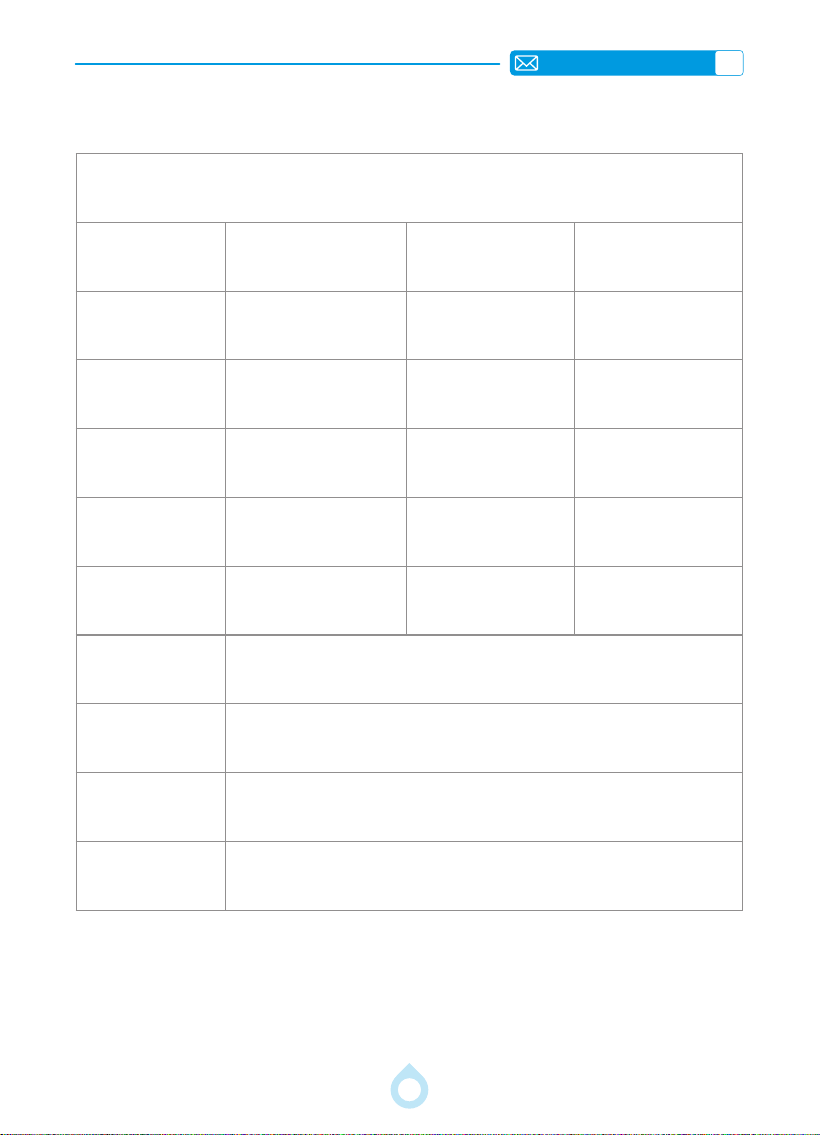
JP
156
プロジェクターの仕様
Model No.: A1
ネイティブ解像度: 1080P (1920X1080) ディスプレイ技術 : LCD
アスペクト比:
16:9, 4:3(HDMI 信号ソー
ス)
光源 : LED
サイズ: 23.50*8.50*19.90 cm 重量 : 1.37KG
電源電圧: AC90-260V 50/60Hz リフレッシュレート : 60 Hz
操作モード リモコン 出力ポート :
3.5mm オーディオ出
力
設置タイプ
フロント / リア天井投影
, フロント / リアテーブ
ル投影
画像フォーマット JPEG, GIF, BMP, PNG
オーディオフォー
マット:
MP3 / AAC / WAV / WMA / M4A / OGG / FLAC / AC3 (Dolby サポート )
入力端子:
HDMI サポート CEC&ARC * 1/USB * 1( USB フラッシュドライブ : FAT32:
8GB/16GB/32GB. NTFS: 64GB. ソリッドステートドライブ : 1TB)
画面調整機能:
オートフォーカス、自動キーストーン、自動スクリーンフィット、自動
障害物回避、100% ~ 50% ズーム
ビデオフォーマッ
ト:
MP4、MKV、WMV、3GP、MPG、TP、TS、DAT、FLV、TRP、MOV、
VOB、VOP ( ビデオコーデックのサポートは状況によって異なる場合が
ありますので、追加のサポートについてはお問い合わせください。)
ご注意 : ドルビーラボラトリーズからのライセンスに基づいて製造されています。ドルビー、ド
ルビーオーディオ、およびダブル D 記号は、ドルビーラボラトリーズの商標です。

JP
157
プロジェクターの起動
投影設定
電源のオン:
•
まず、レンズキャップを外し、電源コードを使ってプロジェクターを電源に接続します。
•
青色のインジケーターライトの点滅が止まったら、リモコンの電源ボタンまたはプロジェクタ
ー本体の電源ボタンを押してプロジェクターの電源を入れます。青色のインジケーターライト
は消灯します。
•
プロジェクターの電源を入れると、[ 自動キーストーン ] と [ 自動フォーカス ] 機能が自動的
に有効になります。画像が完全な長方形でない場合や焦点が合っていない場合は、キーストー
ン設定を手動で調整し、リモコンの「F+」と「F-」のフォーカスボタンを使用して画像の鮮明
度を最適化してください。それでも画像がぼやけている場合は、投写距離と角度の調整を検討
してください。
電源を切る:
•
プロジェクターをシャットダウンするには、リモコンの電源ボタンまたはプロジェクター本体
の電源ボタンを押します。
1. キーストーン補正
1.1. 自動キーストーン
[設定]メニューを選択し、[ 投影設定 ] オプションを選択します。[自動]ボタンをオンにすると、
自動キーストーン機能が起動します。プロジェクターを動かすと、投影画像が長方形になるよ
うに自動的に調整されます。[ 起動後自動キーストーン ] をオンにすると、プロジェクターの電
源を入れた際に自動的にキーストーン補正が行われます。
注意:
1) プロジェクターを長時間固定した場所に置く場合は、より快適な視聴体験のために、設定で
自動台形補正とオートフォーカス機能をオフにすることをお勧めします。
2) プロジェクターの側面からの投影角度は 20°を超えないようにしてください。自動台形補正の
妨げとなる障害物がないことを確認してください。
3) 投影面はできるだけ平坦にする必要があります。
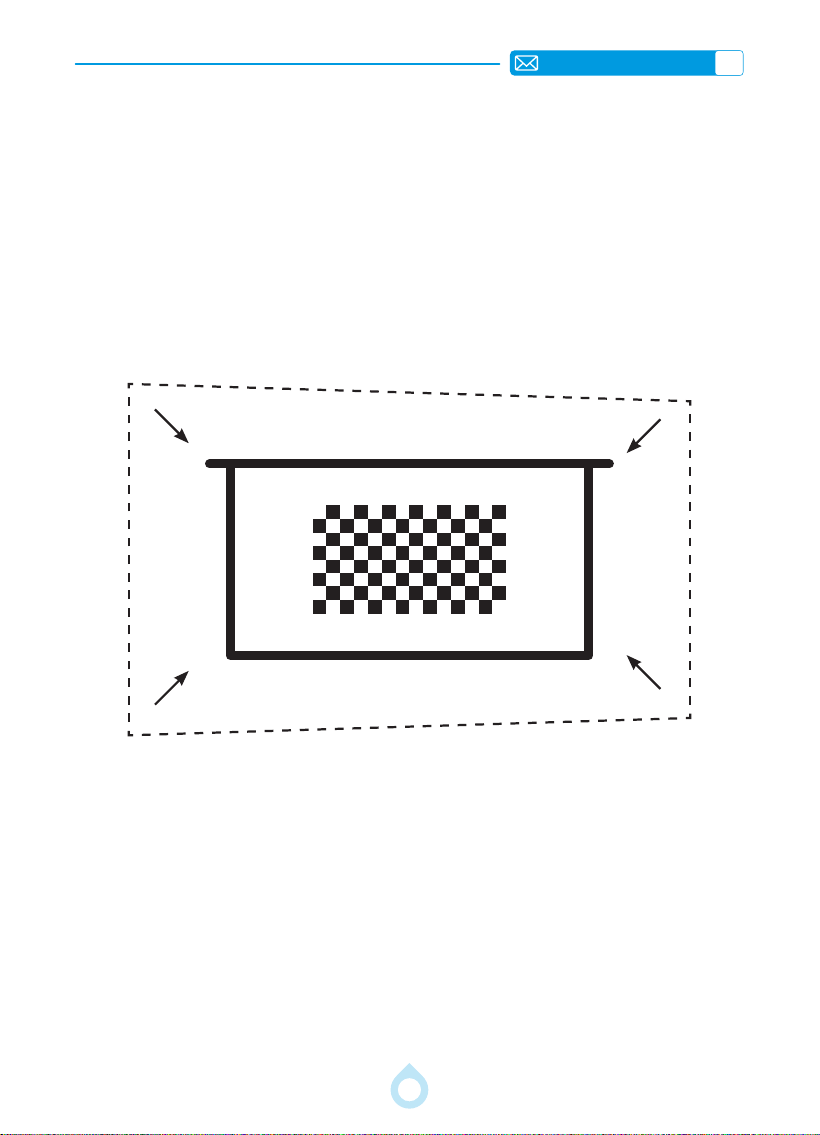
JP
158
1.2. 自動スクリーンアライメント
1) この機能を使用する前に、自動台形補正機能とオートフォーカス機能が有効になっているこ
とを確認してください。
2) スクリーンは、白い背景に黒または明確な境界線がある必要があります。投影領域のアスペ
クト比は、おおよそ 16:9 である必要があります。不規則な形状のスクリーンでは、自動スク
リーン調整はできません。
3) 投影画面の四隅(特徴点)が明瞭に定義され、遮るものがなく、中央の長方形領域が遮られ
ていないことを確認してください。
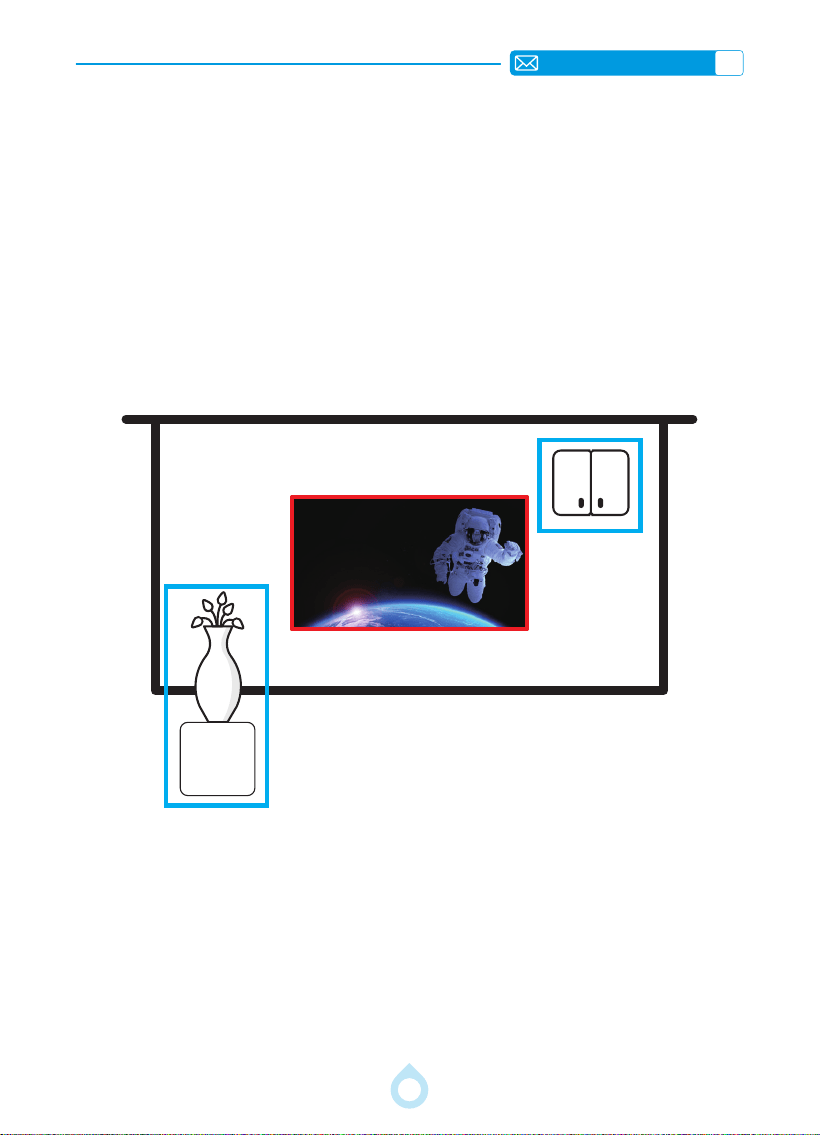
JP
159
1.3. 自動障害物回避
1) この機能を使用する前に、自動キーストーン補正とオートフォーカスが有効になっているこ
とを確認してください。
2) この画像は投影領域を示しています。中央の赤い領域は遮るものがありません。青い領域が
障害物である場合、プロジェクターは自動的にそれを回避し、画像を調整します。プロジェ
クターが障害物回避を作動させるには、障害物が存在する必要があります。
3) 白色または投影面と類似した色や色合いの物体は、障害物回避時に背景と誤認され、回避さ
れない可能性があります。
4) 障害物は通常、カメラの視野内の一定数のピクセルよりも大きく、通常は 50 ピクセルを超え
る領域である必要があります。
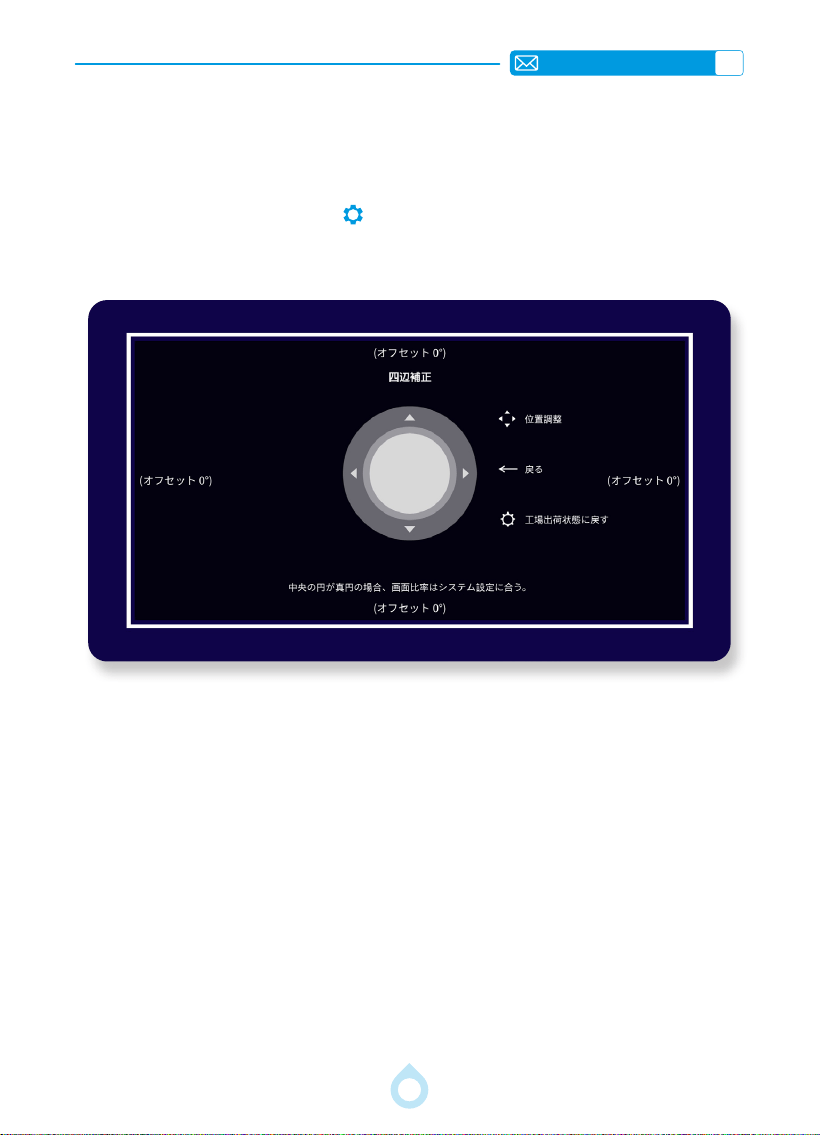
JP
160
1.4. 四辺補正
四辺補正を使用すると、画像の各辺の長さと位置を個別に調整し、長方形の画像を作成できます。
[設定]メニューを選択 - [ 投影設定 ] オプションを選択 - [ 四辺補正 ] を選択 - 「OK」ボタンを
押して調整ページに入る - リモコンの「矢印キー」を押して四辺(≤ 30°)を調整します。画像
をリセットしたい場合は、リモコンの ボタンを押してください。
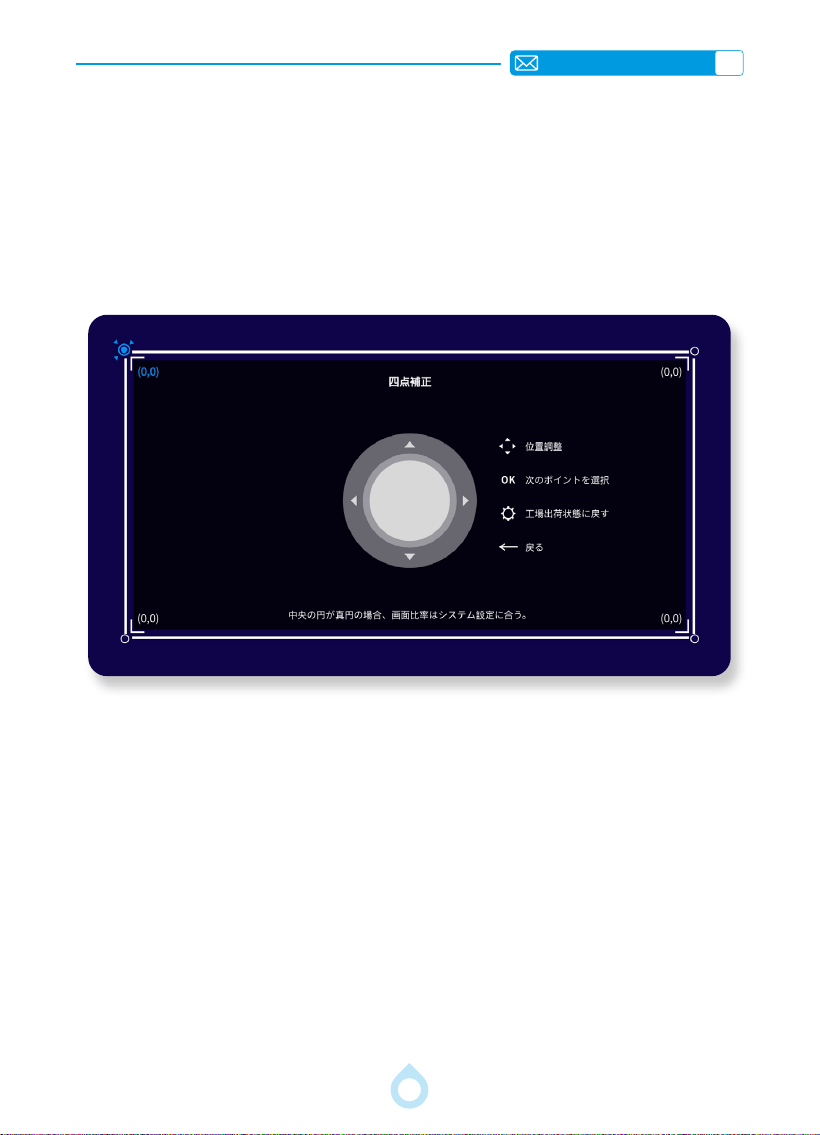
JP
161
1.5. 四点補正
四点補正を使用すると、画像の 4 隅をドラッグして、歪んだ画像を自由に引き伸ばし、完全な
長方形に戻すことができます。
[設定]メニューを選択 -- [ 投影設定 ] オプションを選択 -- [ 四点補正 ] を選択 --「OK」ボタン
を押して調整ページに入る --「OK」ボタンでポイントを選択 -- リモコンの「矢印キー」を押し
て位置を調整します。
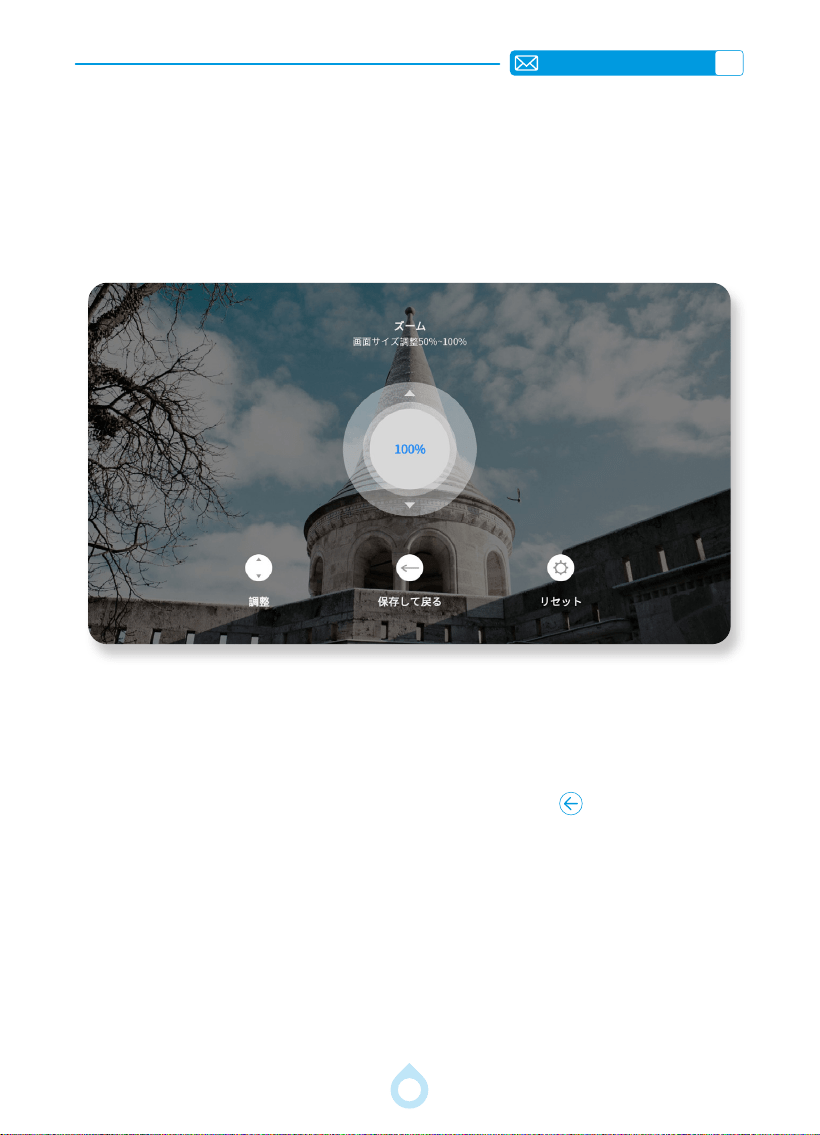
JP
162
2. 画像ズーム
3. フォーカス
[設定]メニューを選択 - [ 投影設定 ] オプションを選択 - [ 画像ズーム ] オプションを選択 - 「上
下」キーを押して投影画像を拡大または縮小します。
注:固定距離の場合、デフォルトの画像サイズは縮小のみをサポートします。
ズーム範囲:100% ~ 50%
方法 1:
画像がぼやけている場合は、リモコンの「F+」「F-」キーを押して、画像が鮮明になるまでレ
ンズのフォーカスを調整してください。(* 画面が鮮明になってから ボタンを押してくださ
い)
方法 2:
[設定]メニューを選択 - [投影設定]オプションを選択 - [手動フォーカス]オプションを選択 - 「上
下」および「F+」「F-」キーを押して、画像が鮮明になるまでレンズのフォーカスを調整して
ください。必要に応じて、[ 自動フォーカス ] と [ 起動後自動フォーカス ] をオンにできます。
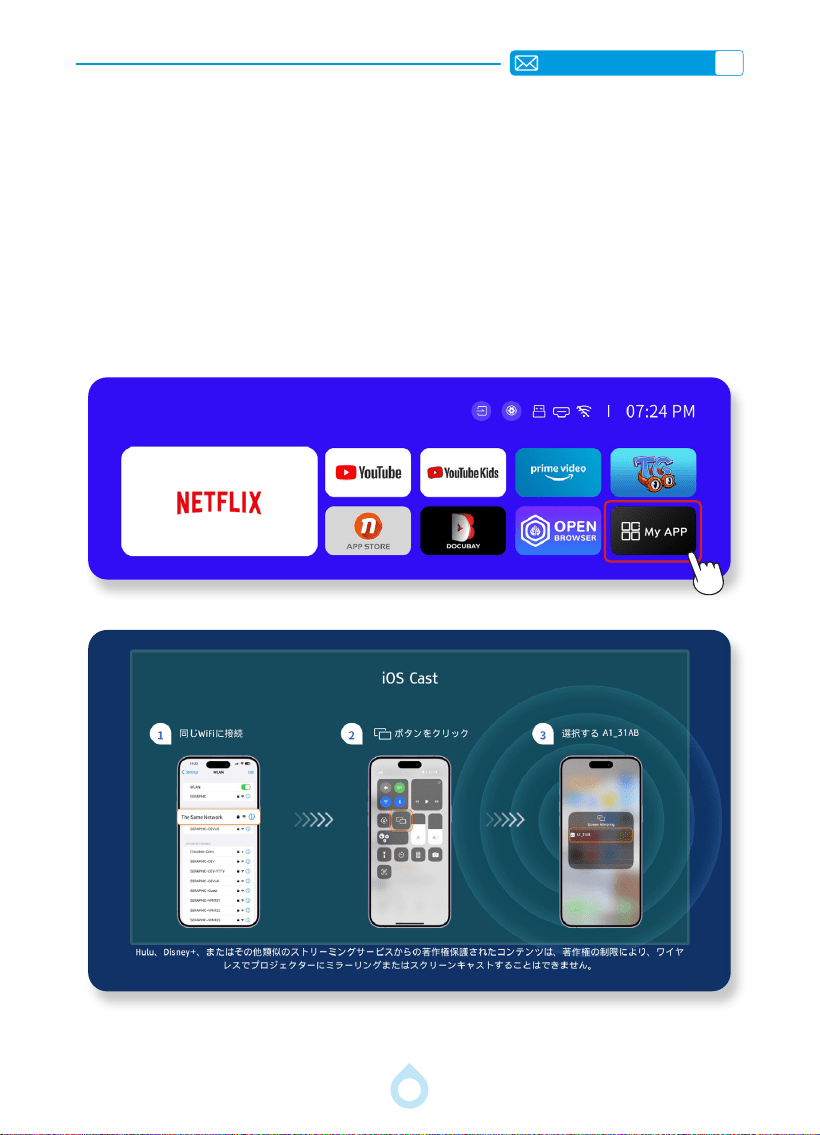
JP
163
スマートデバイスとの接続
1. Wi-Fi 設定
2. iOS システム(iOS Cast)の場合
[設定]メニューを開き、[ ネットワークとインターネット ] オプションを選択します。[ ネット
ワーク接続 ] を開きます。[Wi-Fi] をクリックします。ネットワーク名を見つけて「OK」を押し、
ネットワークを選択し、パスワードを入力して接続します。
ネットワークを削除するには:削除したいネットワークにカーソルを移動し、「OK」を押して「無
視」を選択します。
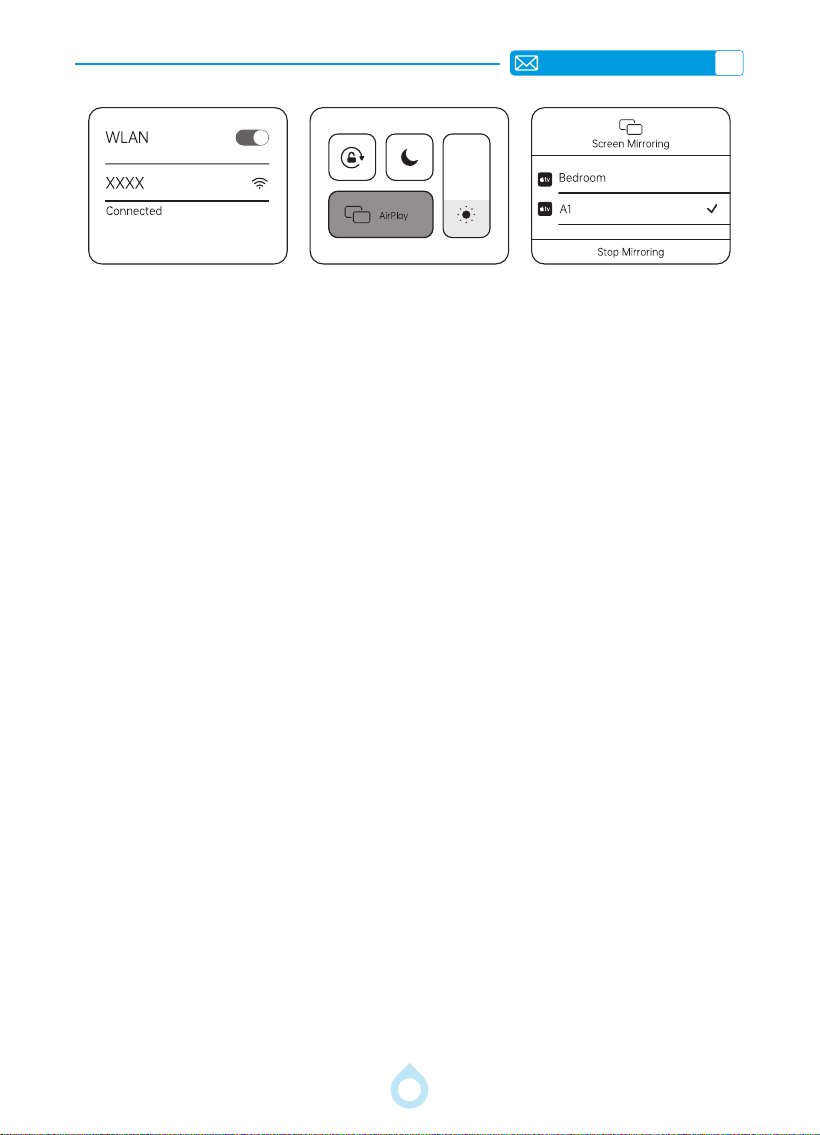
JP
164
注意 : デバイスとプロジェクターは同じネットワークに接続されている必要があります。
1) [ 私のアプリ ] を開きます -
[iOS Cast]
インターフェースを開いたままにします。
2) スマートフォンで「スクリーンミラーリング」をクリックします。
3) 検索結果から「A1_XXXX」を選択して接続します。
4) 成功です。
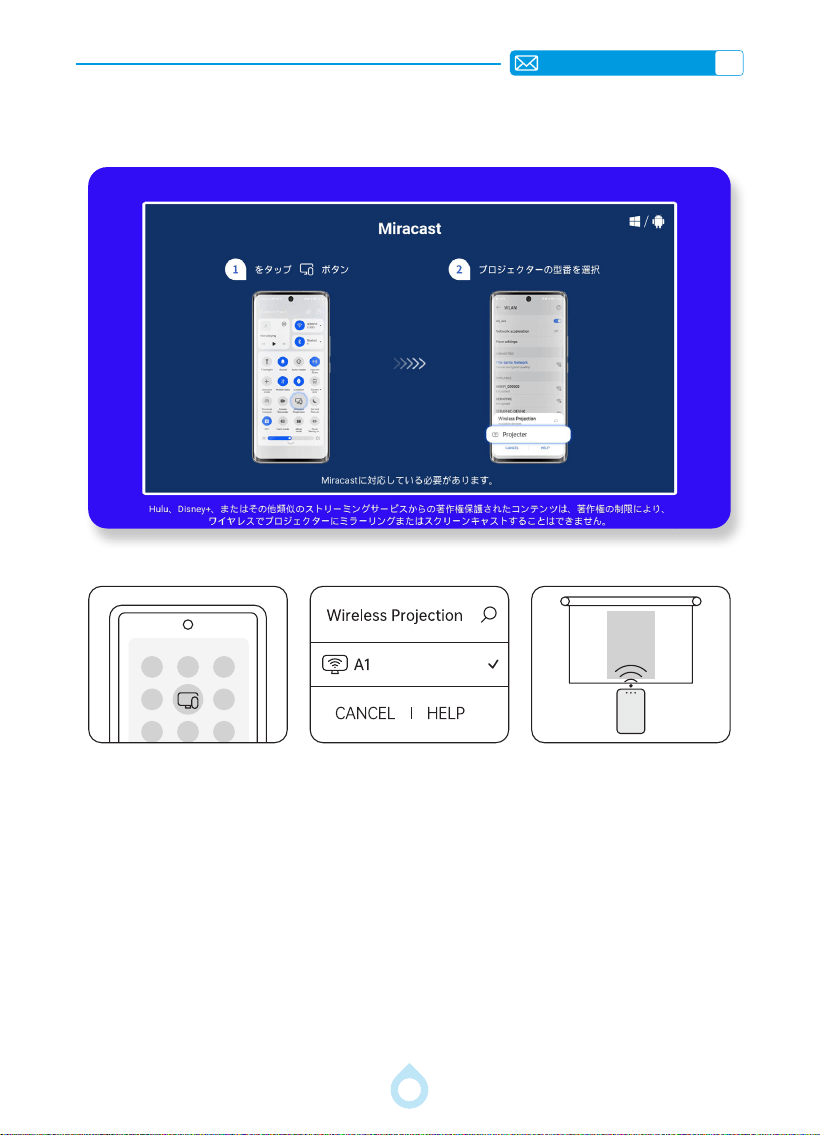
JP
165
3. Android システム(Miracast)の場合
この機能を有効にするには、Android デバイスがマルチスクリーン / ワイヤレスディスプレイ /
ワイヤレスプロジェクションに対応している必要があります。「マルチスクリーン」の名称は、
Android デバイスのブランドによって異なる場合があります。
1) [ 私のアプリ ] を開きます - [Miracast] インターフェースを開いてそのまま待機します。
2) Android デバイスの「マルチスクリーン / ワイヤレスディスプレイ / ワイヤレスプロジェクシ
ョン」をオンにします。
3) 検索結果から「A1_XXXX」を選択して接続します。
4) 成功しました。
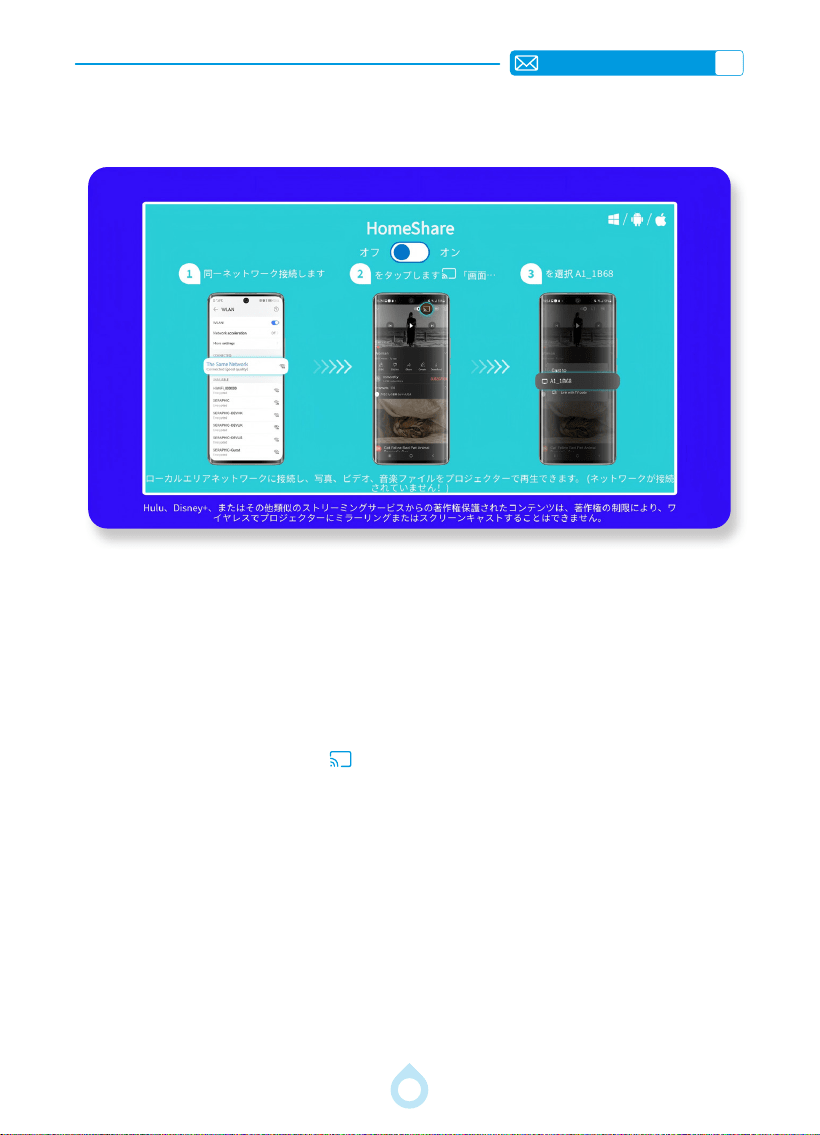
JP
166
4. Youtube( ホームシェア )
1) [ 私のアプリ ] を開く -- [HomeShare] インターフェースを開いてそのまま画面に留まります。
「OK」を押すと HomeShare ボタンが開きます。
2) YouTube の右上にあるアイコンをクリックし、A1_XXXX を選択します。
3) スマートフォンで「XXX として続行」と「リンク」をクリックします。
4) 成功です。
注意 :
YouTube などの一部のストリーミン グアプリには、コンテンツをプロジェクターに直接スト
リーミングできるキャストボタンが内蔵されています。ただし、著作権制限により、一部のコ
ンテンツまたはアプリではキャストがサポートされていない場合があります。
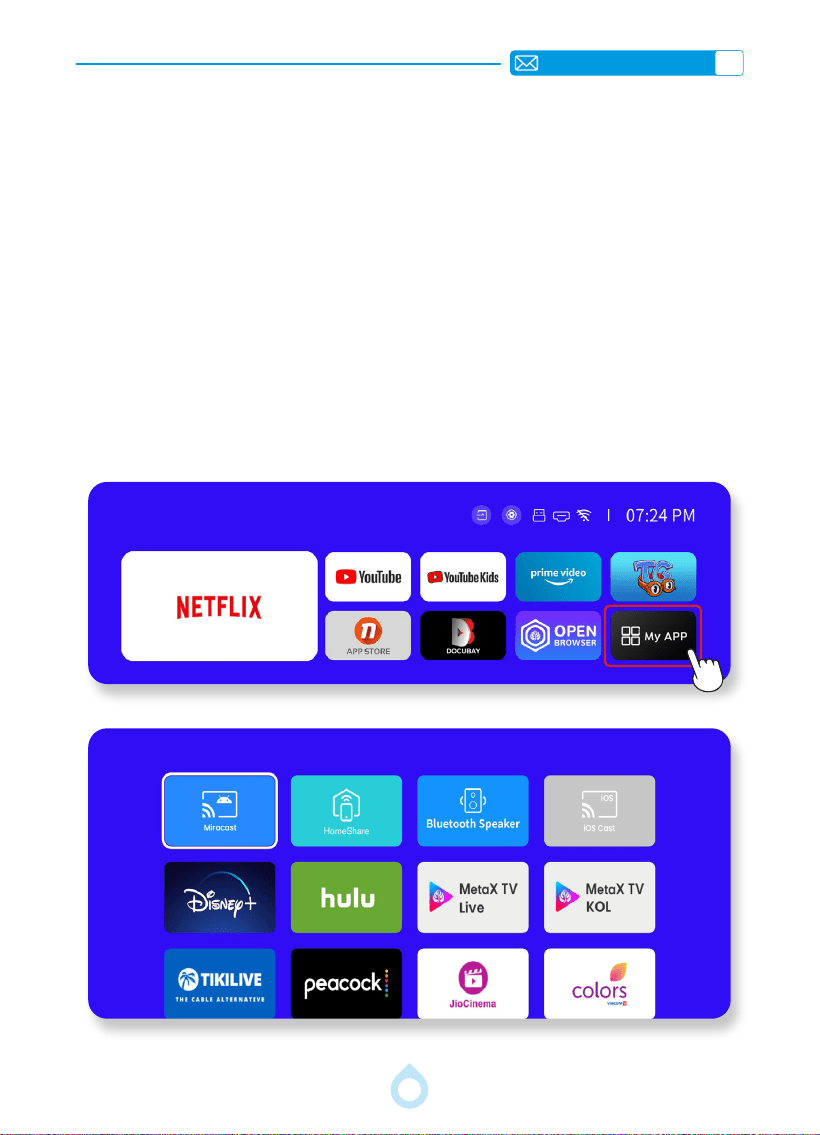
JP
167
1) ホームページから既存のアプリを直接開くことができます。リモコンのアプリショートカッ
トボタンを押して、対応するアプリを素早く開くこともできます。
2) [ 私のアプリ ] セクションに事前にリストされているアプリのみをダウンロードして開くこと
ができます。
内蔵スマート OS システム
注意 :
本プロジェクターは、App Store、ウェブブラウザ、または APK ファイルからのアプリのダウン
ロードには対応していません。ただし、ご希望のストリーミングアプリにウェブバージョンが
ある場合は、内蔵ブラウザから直接コンテンツをストリーミングするか、TV スティック(別売)
を使用してサポートされていないアプリにアクセスできます。見つからないアプリがある場合
や再生に問題が発生した場合は、お気軽にお問い合わせください。
A1 プロジェクターは、Chromecast、Fire TV Stick、その他の一般的なストリーミングデバイス
と互換性があります。TV スティックを使用するには、HDMI ポートを介してプロジェクターに
接続し、プロジェクターの USB ポートまたは外部電源アダプターから電源を供給してください。

JP
168
Bluetooth 設定
1. Bluetooth デバイスの接続
2. スマホとプロジェクターをスピーカーとして接続する
1) お使いの Bluetooth デバイスと以前にペアリングした他のデバイスが切断されていることを
確認してください。また、Bluetooth デバイスがペアリング状態になっている必要があります。
2) [設定]メニューを開き、[Bluetooth] オプションを選択し、[Bluetooth 接続 ] を開き、[ス
キャン ] をクリックします。Bluetooth デバイス名を見つけて「OK」キーを押して選択し、
接続します。
1) [ 私のアプリ ] を開きます - [Bluetooth スピーカー ] インターフェースを開いてそのまま待機
します。
2) スマートフォンの Bluetooth 機能をオンにし、Bluetooth デバイスを更新して、A1_XXXX に
接続します。
3) 成功です。音楽の再生開始後、12 秒のカウントダウンの後、プロジェクターの画面が暗くな
ります。ボタンを押すと画面が点灯します。
注:スマートフォンが [Bluetooth スピーカー ] 経由でプロジェクターに接続されている場合、
音声のみが送信され、画像は送信されません。
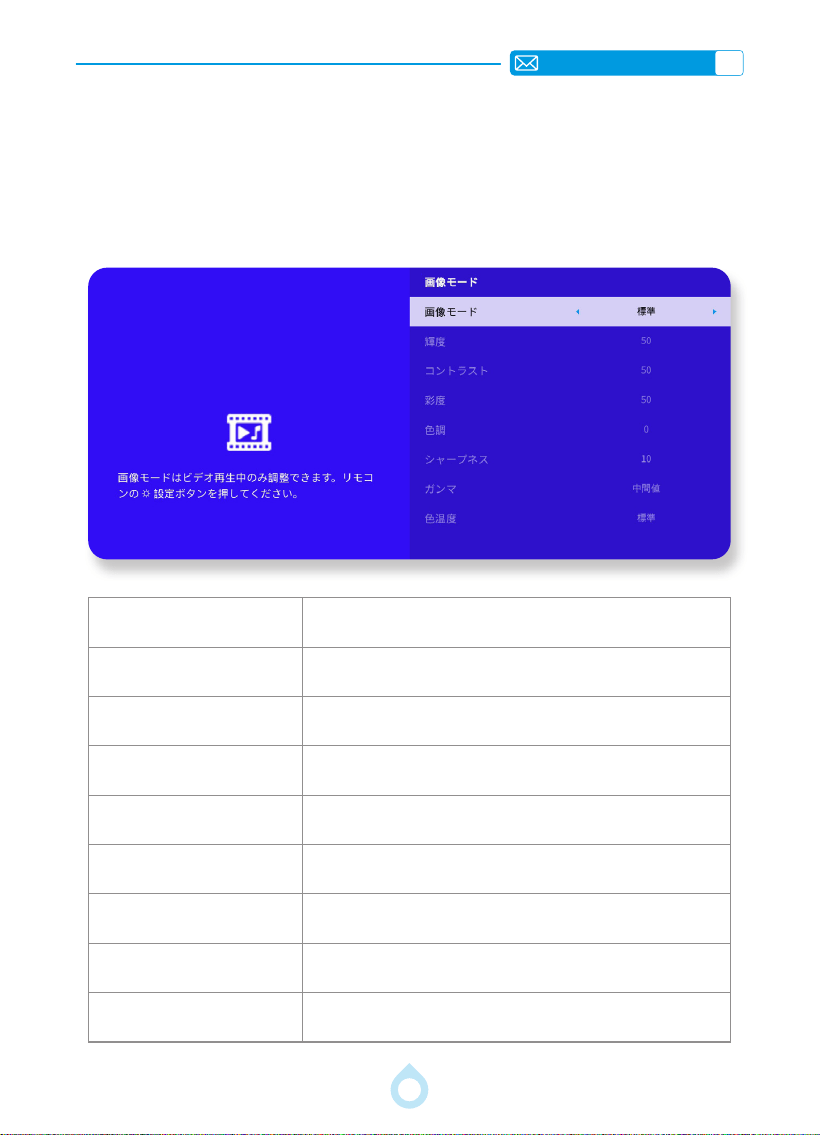
JP
169
その他の基本的な投影設定
1. 画像モード
ホーム画面に移動し、[設定] > [画質]を選択します。パラメータを調整する必要がある場合は、
まず画質モードを [ カスタム ] に設定してください。
メニュー コンテンツ
画質モード 画質モードを選択
明るさ 画面の明るさを設定
コントラスト 画面のコントラストを設定
彩度 画面の彩度を設定
色相 画面の色相を設定
シャープネス 画面のシャープネスを設定
ガンマ 色温度を設定
色温度 色温度を設定
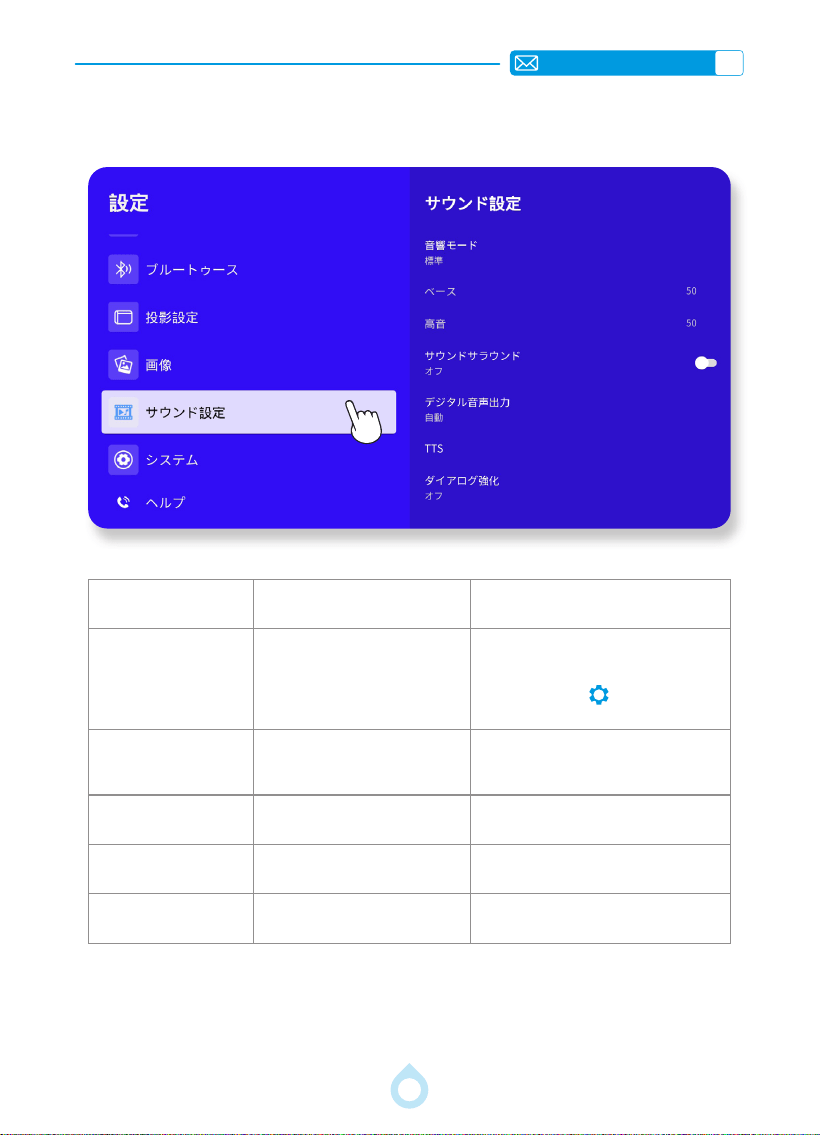
JP
170
2. サウンドメニュー
メニュー コンテンツ 対応な内容
サウンドスタイル
ユーザー / 標準 / ビビッド /
スポーツ / 映画 / 音楽 / ニュ
ース
オーディオ / ビデオ再生時にのみ有
効になります。
リモコンの設定 ボタンを押して
ください
サウンドサラウンド オン / オフ
デュアルチャンネル(L/R)オーデ
ィオでのみ動作し、有効にするとス
ピーカーのパワーを強化します。
デジタル出力モード
自動 /PCM/ ドルビーデジタル
/ ドルビーデジタルプラス
HDMI ARC 出力使用時のみ動作しま
す。
TTS 音声放送機能
特定のニーズに合わせて音声放送を
提供します。
ダイアログエンハン
スメント
オフ/低/中/高 音声の明瞭度を高めます。
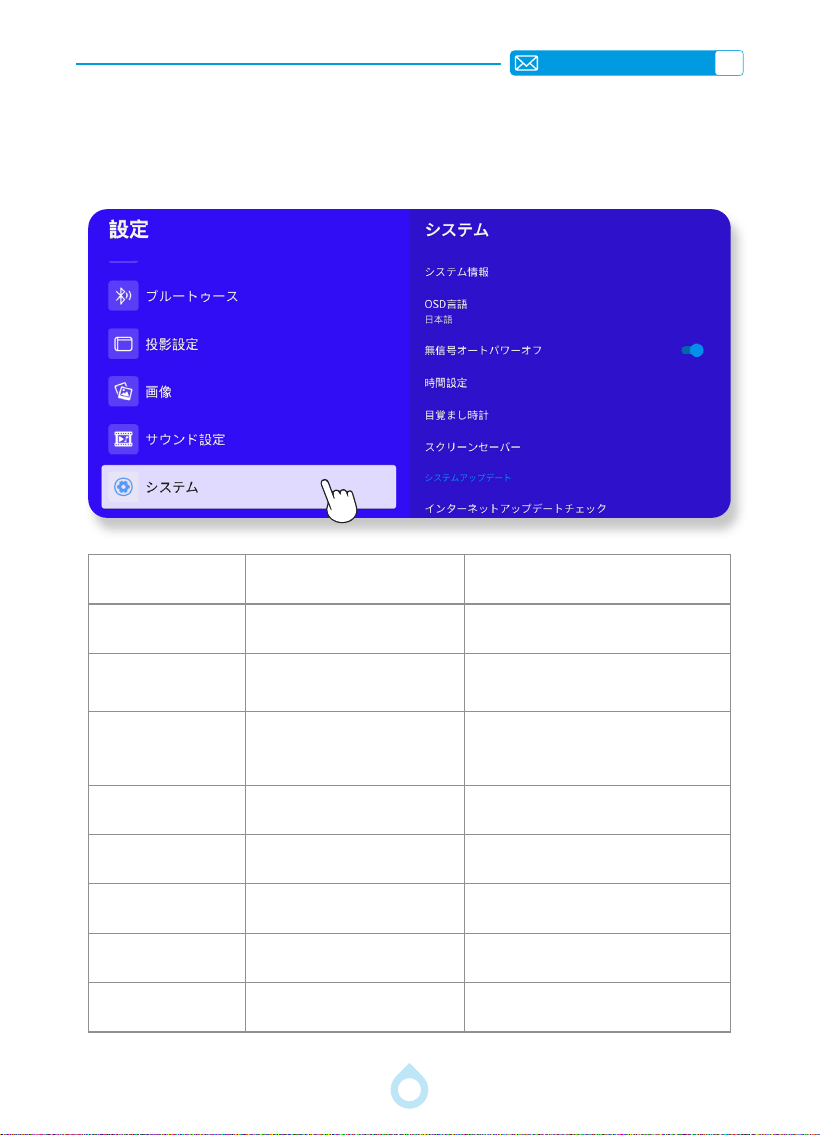
JP
171
3. システム情報
ホーム画面に移動し、[設定] > [ システム ] を選択します。リモコンの矢印キーを使ってメニュ
ーを切り替えます。「OK」を押して確定し、設定します。
メニュー コンテンツ 対応な内容
システム情報
システムバージョン番号 / OTA バ
ージョン / シリアル番号
バージョン情報を確認し、ネットワーク上
のデバイスを識別します。
OSD 言語
英語 / ドイツ語 / フランス語 / イタ
リア語 / スペイン語 / 日本語 / 中国
語 / その他
希望の言語を選択してください。
無信号時自動電源オ
フ
オフ / オン
ランチャーまたはアプリのメイン画面で
20 分間操作や音声 / 動画の再生が行われな
い場合、プロジェクターは自動的に電源を
オフにします。
時刻設定
地域 / 時刻形式
地域を設定し、12 時間制または 24 時間制
を選択します
スリープタイマー
オン / オフ
スリープ時間を 10 ~ 120 分の間で設定し
ます
スクリーンセーバー
スクリーンセーバーのオン / オフ
スクリーンセーバーの時間を設定し、画像
の切り替え間隔を選択します
システムアップデー
ト
スクリーンセーバーの画像切り替
え間隔
ローカルファイルまたはオンラインでソフ
トウェアをアップグレードします
デフォルトにリセッ
ト
オンラインアップグレード(イン
ターネット更新チェック)
工場出荷時の設定に戻します
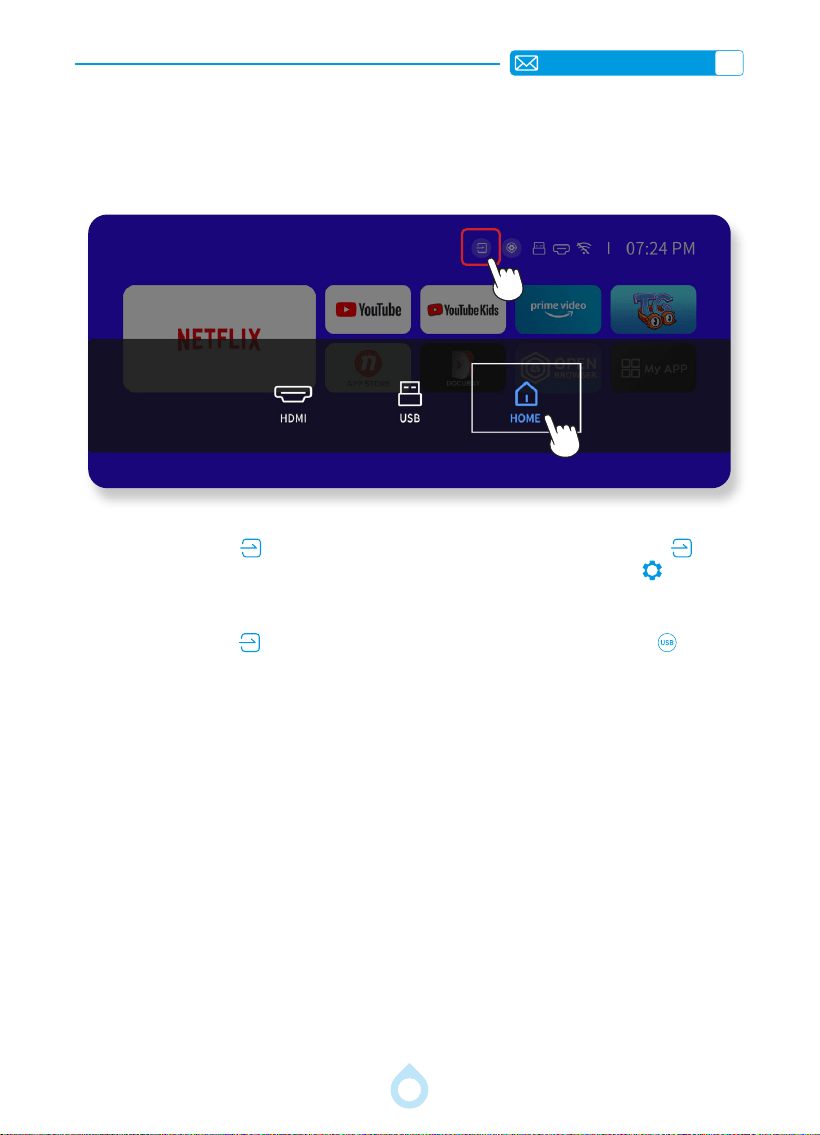
JP
172
信号源
1. HDMI と USB の入力信号ソースを選択する
1) メインメニューの「 」を開き、[HDMI] を選択します。または、リモコンの「 」ボタ
ンを押して対応する信号ソースを選択することもできます。動画再生時は、「 」ボタンを
押して [ 画質モード ] を選択できます。画像の明るさやコントラスト、その他の機能を自由に
調整できます。
2) メインメニューの「 」を開き、[USB] を選択します。または、リモコンの「 」ボタン
を押して対応する信号ソースを選択することもできます。USB インターフェースで必要なカ
テゴリ「写真」「音楽」「ビデオ」を選択し、リモコンの「OK」キーを押して対応するファ
イルを開きます。
ヒント:
1. USB フラッシュドライブのフォーマット : FAT32-8GB/16GB/32GB, NTFS-64GB
2. 外付けハードドライブのフォーマット:最大 1TB(FAT32/NTFS)をサポート
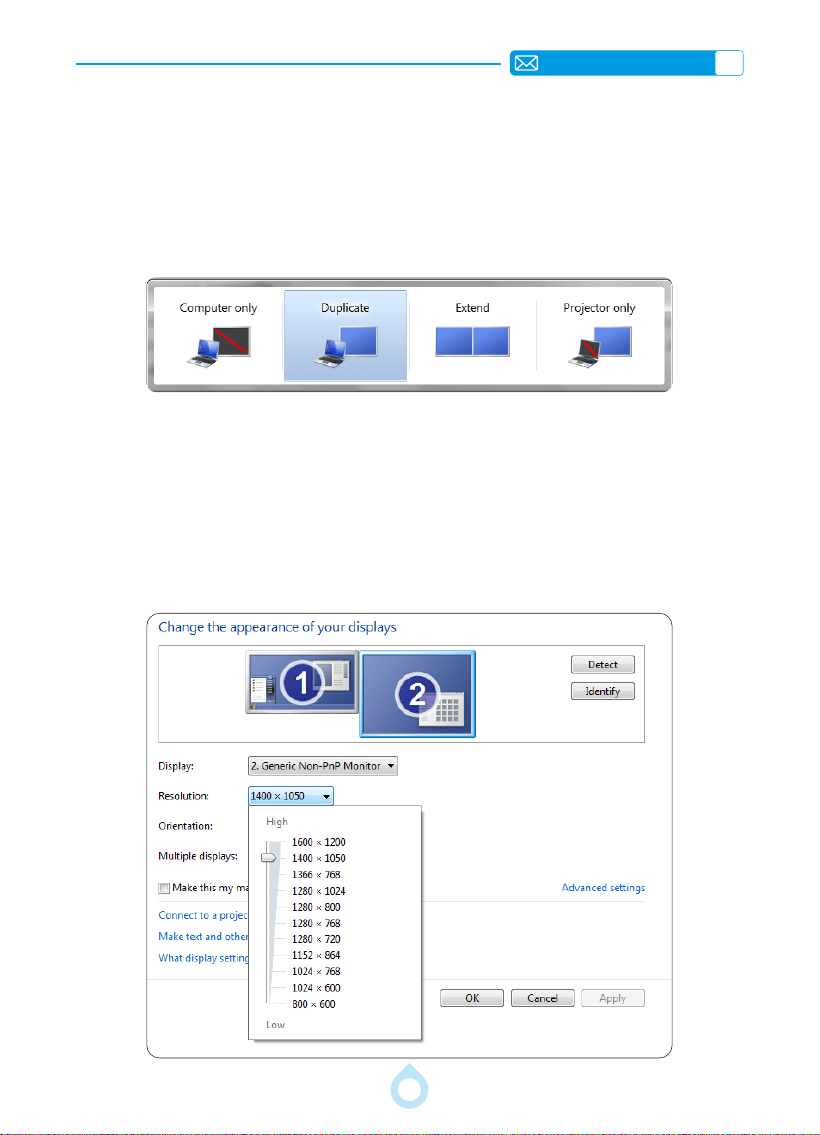
JP
173
2. HDMI 経由でさまざまなデバイスを接続する手順
2.1. PC との接続
1) HDMI ケーブル(付属)でコンピューターと A1 プロジェクターを接続します。
2) HDMI ソースを選択して、コンピューター上のファイルを投影します。
3) ノートパソコンで「Win+P」キーを押したままにして、ディスプレイモードを変更します。
コンピューターのみ : デフォルトのオプションで、メインモニターにのみ表示されます。
コピー : デスクトップを各モニターに複製し、すべてのモニターに同じものを表示します。
拡張 : すべてのモニターを 1 台の大きなモニターのように動作させ、デスクトップをすべてのモ
ニターに拡張します。
プロジェクターのみ : プロジェクターのように、セカンダリモニターにのみ表示します。プロジ
ェクターのみモードでは画面解像度を変更できます。
手順:スタート > コントロールパネル > デスクトップのカスタマイズ > 画面解像度の調整

JP
174
2.2.MacBook または MacBook Air との接続
2.3.Xbox/PS4 との接続
2.4.DVD との接続
1) メディア信号チャンネルを選択します:「HDMI」
2) MacBook を接続する場合は Type-C - HDMI アダプター、MacBook Air に接続する場合は Mini
DisplayPort - HDMI アダプターを使用します(アダプターは付属していません)。MacBook
または Mac Book Air に接続します(アダプターは付属していません)。
1) メディア信号チャンネルを選択します : 「HDMI」
2) HDMI ケーブルを使用して Xbox/PS4 に接続します
3) 成功
1) 接続モードとして「HDMI」を選択
2) メニューキーを入力
3) 画像に白いピクセルのエッジが現れるのを防ぐため、PC モードを [オン]から [オフ]に変
更
よくある質問
Q1: スマートフォンの画面をプロジェクターにミラーリングしているとき、プロジェクターで
Netix、YouTube、Hulu、Disney の動画などを再生できません。なぜですか?
著作権制限により、Netix、Hulu、Disney+ などのプラットフォームのコンテンツは、プロジェ
クターにワイヤレスでミラーリングまたはキャストできません。これらのサービスにアクセス
するには、シームレスで多様な体験を実現するために、プロジェクター内蔵のアプリストアを
直接ご利用いただくことをお勧めします。
Q2: 他のアプリをダウンロードするにはどうすればよいですか?
1)「私のアプリ」セクションにリストされているアプリのみダウンロード可能です。
2) プロジェクターは、App Store、ブラウザ、または APK ファイルからのアプリのダウンロード
には対応していませんのでご注意ください。ただし、お探しのストリーミングアプリに Web 版
がある場合は、内蔵ブラウザから直接コンテンツをストリーミングするか、TV スティック(別売)
を使用して対応していないアプリにアクセスできます。見つからないアプリや再生に関する問
題が発生した場合は、お気軽にお問い合わせください。

JP
175
Q3: アプリキャスト(HomeShare)、iOS Cast、Miracast の違いは何ですか?
YouTube などの一部のアプリには、HomeShare 経由でプロジェクターに直接ストリーミング
できるキャストボタンが内蔵されています。iOS Cast(AirPlay)と Miracast(Android および
Windows 向け)を使用すると、デバイスの画面全体をミラーリングできます。
Q4: スクリーンミラーリングまたは Wi-Fi 接続が不安定です。どうすれば解決できますか?
スクリーンミラーリングには強力なワイヤレス Wi-Fi 信号が必要です。ご家庭のネットワークが
正常に動作していること、およびプロジェクターがルーターの良好な範囲内にあることを確認
してください。A1 プロジェクターとデバイスは同じ Wi-Fi に接続する必要があります。ビデオ
解像度は、Wi-Fi 信号の強度に応じて自動的に調整されます。
Q5: 最適な投影距離はどれくらいですか?画面サイズはスケーリングによって調整できますか?
A1 プロジェクターの推奨投影距離は 2-3 メートルです。画像サイズは、投写距離とプロジェク
ターの投写比(1.37:1)によって異なります。また、プロジェクターは 50% のズームアウト機
能を備えています。投写距離に関する詳しい情報については、マニュアルを参照するか、直接
お問い合わせください。
Q6: どのように調整しても画像の焦点が合わないのはなぜですか?
プロジェクターが画面の中央、または画面中央から 15°以内にあることを確認してください。自
動 / 手動キーストーン機能を使用して形状を補正し、自動 / 手動フォーカス機能を使用して鮮明
度を調整して、画像が鮮明になるまで調整してください。
Q7: ブラックスクリーンのクリーニング方法は?
底面の製品ラベルをはがし、その下のカバーを開きます。アルコールに浸した綿棒を使用して、
内側の 3 つのスクリーンの前面と背面を優しく拭いてください。損傷しないように注意してく
ださい。詳細ページでほこりの除去ビデオをご覧ください。ビデオリンクを入手するには、お
問い合わせください。
WARNING
High brightness lamp! Please don't look directly into the
lamp.When clean this projector, please pull out the power
cable.
ADVERTENCIA
¡Luces de alto brillo! Por favor, no mire directamente a la
lámpara. Al limpiar el proyector, desconecte el cable de
alimentación.
WARNUNG
Lampe mit hoher Helligkeit! Bitte schauen Sie nicht direkt
in die Lampe. Wenn Sie diesen Projektor reinigen, ziehen
Sie bitte das Netzkabel heraus.
AVVERTIMENTO
Lampada ad alta luminosità! Per favore, non guardare
direttamente nella lampada. Quando pulite questo
proiettore, estrarre il cavo di alimentazione.
AVERTISSEMENT
Lampe haute luminosité! Veuillez ne pas regarder
directement la lampe de table. Lorsque vous nettoyez le
projecteur, débranchez le cordon d'alimentation.
ご注意
高輝度ランプです。ランプを直接見ないでください。プロジ
ェクターを清掃するときは、電源ケーブルを抜いてください。

Ver.1.0