
Activate Your 3-year Warranty and
Exclusive Surprise
Ladies and Gentlemen
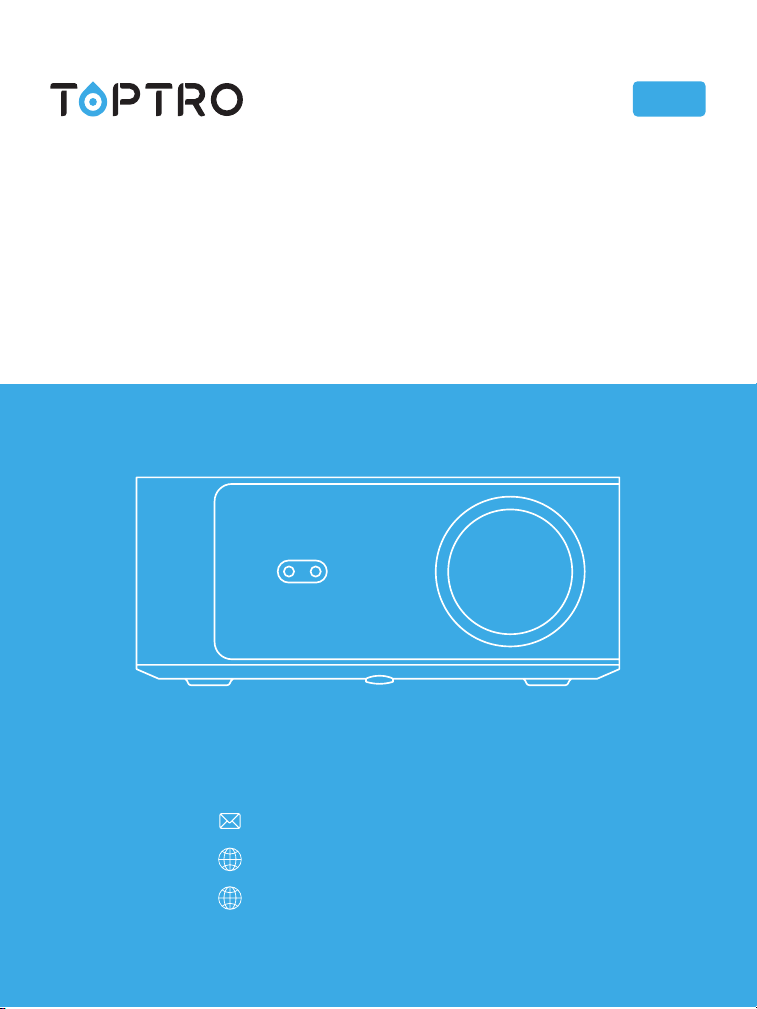
Thank you for purchasing the X9 Projector.
Please take 1 minute toscan the code and activate your 3-year warranty.
Scan to learn more
It is recommended to complete the process within 3 days.
Tips: If you nd that you cannot activate your warranty by scanning
the code, you can contact us via the email below ,and we will help you
activate your warranty for you.
www.youtube.com/@TOPTRO
We are always working to improve and enhance our products.
Please note that the pictures and descriptions in the manual
are for reference only and may differ slightly from the actual
product. For the most accurate details, please refer to the product
itself. You can also access the latest updates through our online
upgrade feature. We appreciate your understanding!
Our product warranty and support are available for items
purchased from authorized sellers. To protect your rights,
authenticity of your X9 projector.
This is our official YouTube Link:www.youtube.com/@
TOPTRO, where you can search for all the operation videos and
troubleshooting about the X9 projector.
We love hearing how our projectors bring joy to your life! Share
your moments or feedback—we’re thrilled to be part of your
experience.
The Fastest and Most Efcient Ways to Contact Us:
Method 1: Email
Email: [email protected]
Tips:We recommend contacting via email first since it lets you
share videos or other detailed information about your product,
helping us resolve your issue faster. If you don’t hear back from us
by email, it’s possible the message went to spam or got delayed.
In that case, please try the second method below.
Method 2: Amazon Orders
Go to Your Orders on Amazon-Select The order has
a problem for the relevant item-Choose a topic from
the displayed list-Click Contact Seller to send us a
message.
Thank you for your trust in TOPTRO! We’re here to
make sure you have the best experience possible.

LANGUAGE
English
Deutsche
Français
Espanol
Italian
日本語
05-30
31-59
60-88
89-117
118-145
146-172

TOPTRO LIFETIME PROFESSIONAL SUPPORT - - 6
PACKAGE LIST - - - - - - - - - - - - - - - 7
PROJECTOR OVERVIEW - - - - - - - - - - - 8
REMOTE CONTROL - - - - - - - - - - - - - 10
INSTALLATION - - - - - - - - - - - - - - - 11
PROJECTOR SPECIFICATIONS - - - - - - - - -13
STARTING PROJECTOR - - - - - - - - - - - -14
PROJECTION IMAGE SETTINGS - - - - - - - - 14
PROJECTOR SMART SETTINGS - - - - - - - - 18
CONNECTING with SMART DEVICES - - - - - -20
BlUETOOTH SETTINGS - - - - - - - - - - - -21
BUILT-IN SMART OS SYSTEM - - - - - - - - - 22
OTHER BASIC PROJECTION SETTINGS - - - - - 22
SIGNAL LINES CONNECTION - - - - - - - - - 26
TROUBLE SHOOTING - - - - - - - - - - - - 29
CONTENTS

6
EN
TOPTRO LIFETIME PROFESSIONAL SUPPORT
Temperature Considerations:
Proper Ventilation:
Protection from Impact and Vibration:
Lens Maintenance:
To ensure the longevity of your projector, avoid placing it in environments
that are excessively warm or cold. Extreme temperatures can shorten the
device's lifespan. For optimal performance, maintain a working environment
between 5° C and 35° C.
The projector is equipped with a ventilation system to ensure stable
operation. Ensure that the projector is positioned in a well-ventilated area.
Avoid conning spaces like closets and ensure that there are no obstructions
near the air inlet and outlet. And excessive dust will affect the heat
dissipation of the projector. It is suggested to clean its dust lter every one
or a half months according to the actual environment.
Handle your projector with care, protecting it from strong impacts,
extrusions, and vibrations. Avoid moving the projector if it is experiencing
internal circuit faults.
The projector lens is a crucial component directly impacting picture denition
and quality. Ensure to keep the lens clean from excessive dust. When
cleaning, use a soft cotton cloth suitable for glass lenses.
EN
7
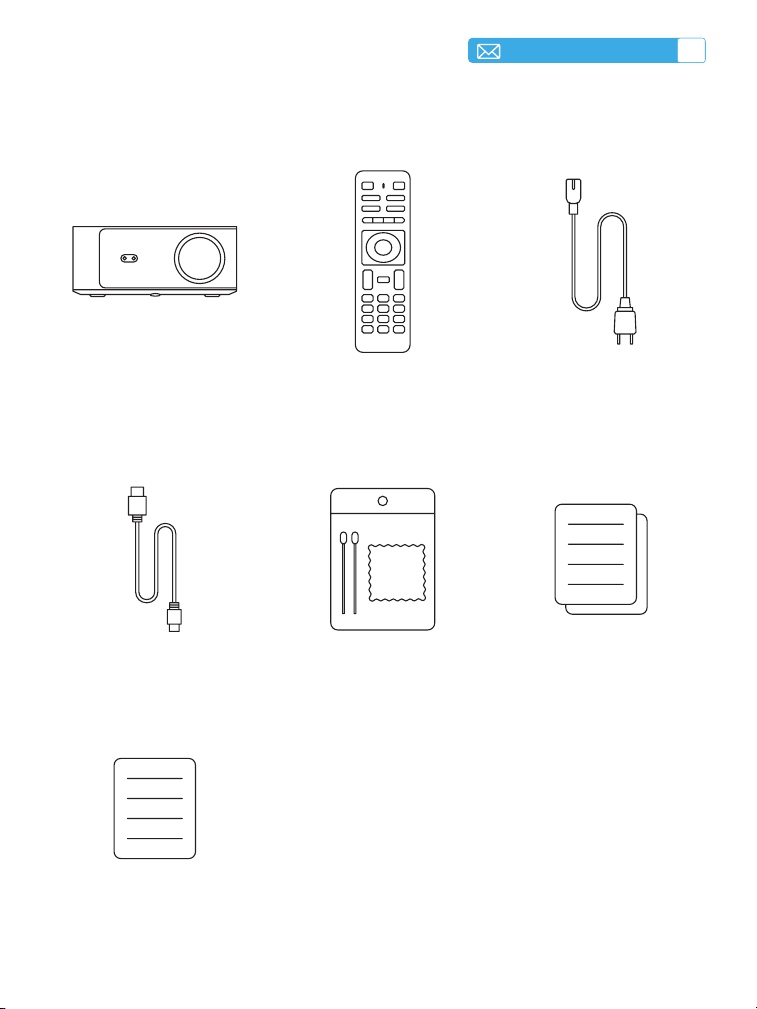
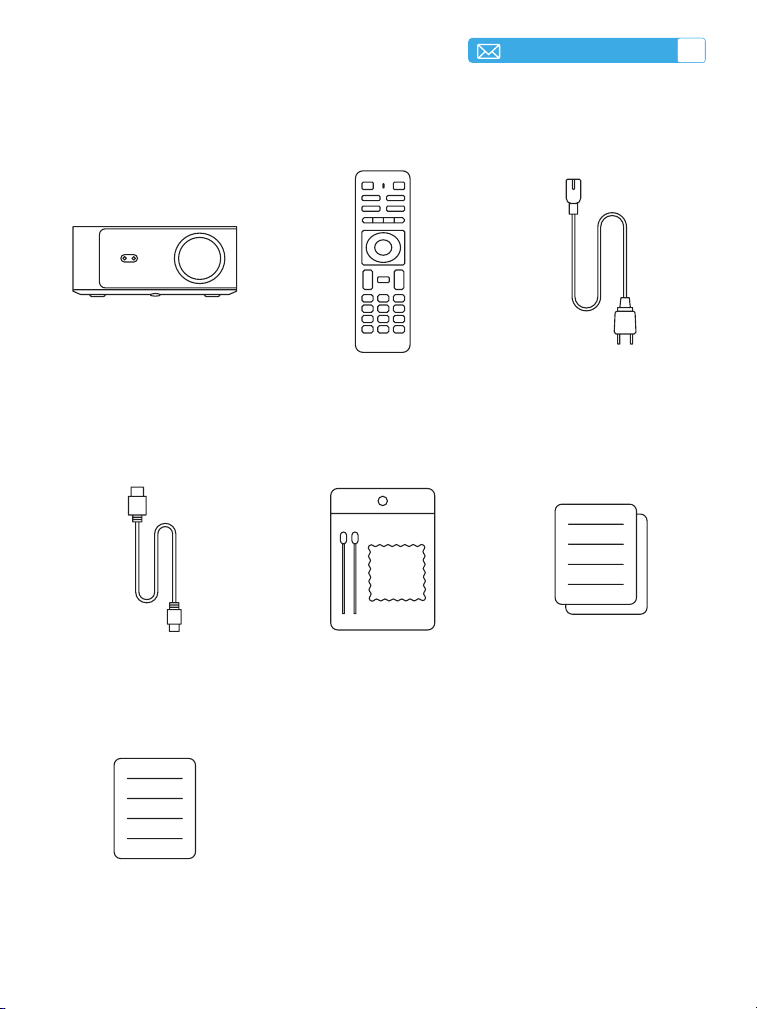
PACKAGE LIST
TOPTRO X9 Projector*1 Power Cable*1Remote Control*1
Cleaning Kit*1HDMI Cable*1 Quick Start Guide*1
FAQ*1
8
EN
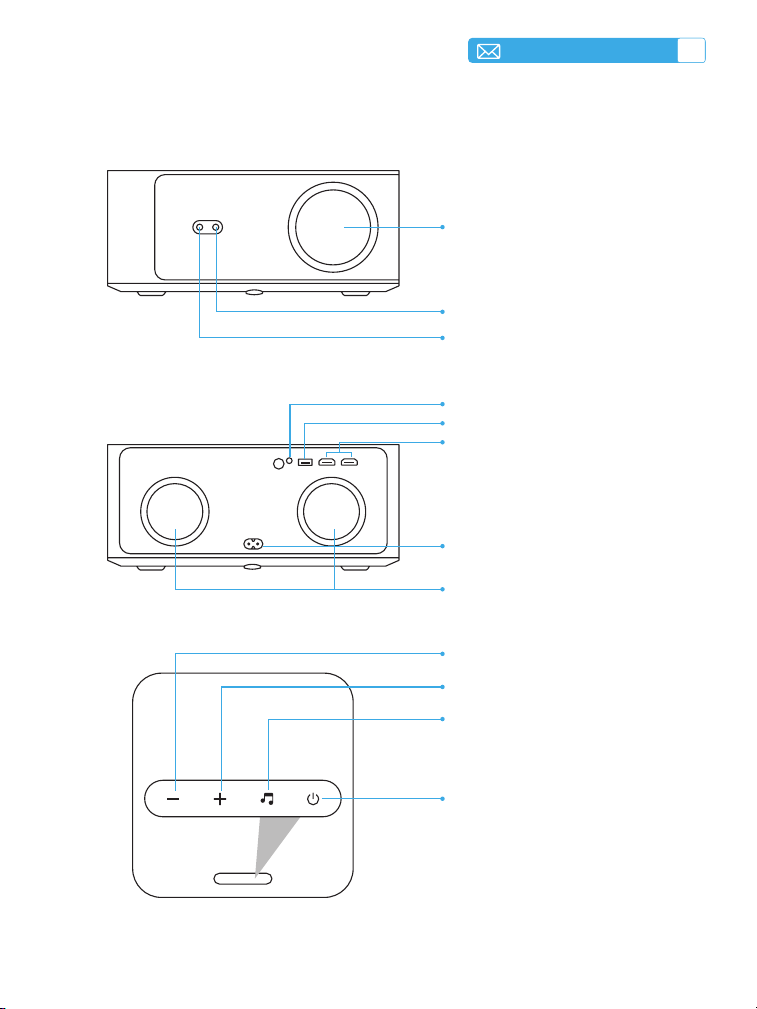
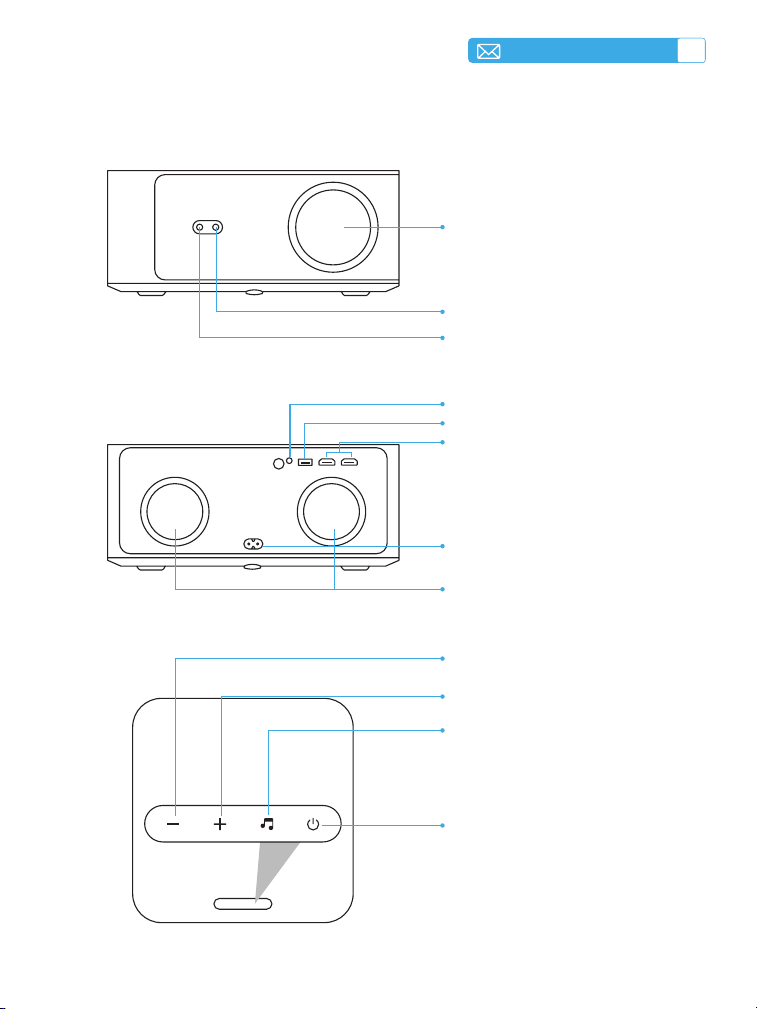
PROJECTOR OVERVIEW
Lens
IR Receiver
Focus Signal Receiver
HDMI 1&2
USB Port
3.5mm Audio Outport
Speakers
Volume-
Volume+
Bluetooth speaker button
(Press this button to quickly pair with
the mobile phone's Bluetooth and
play music through the phone.)
Power button
Power Socket

EN
9
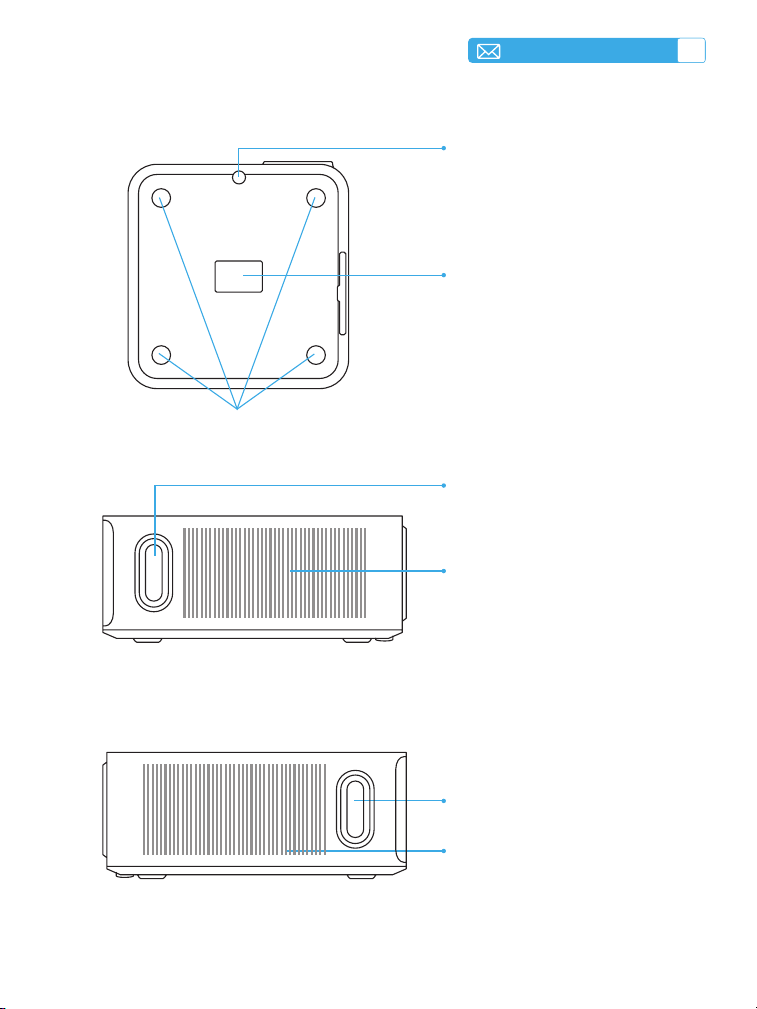
Projection Height
Adjustment
Dust Cleaning Port
1/4inch Mounting Hole
Air Outlet
Deep Bass
(Enhanced Bass Output)
Deep Bass
(Enhanced Bass Output)
Air Intlet
10
EN
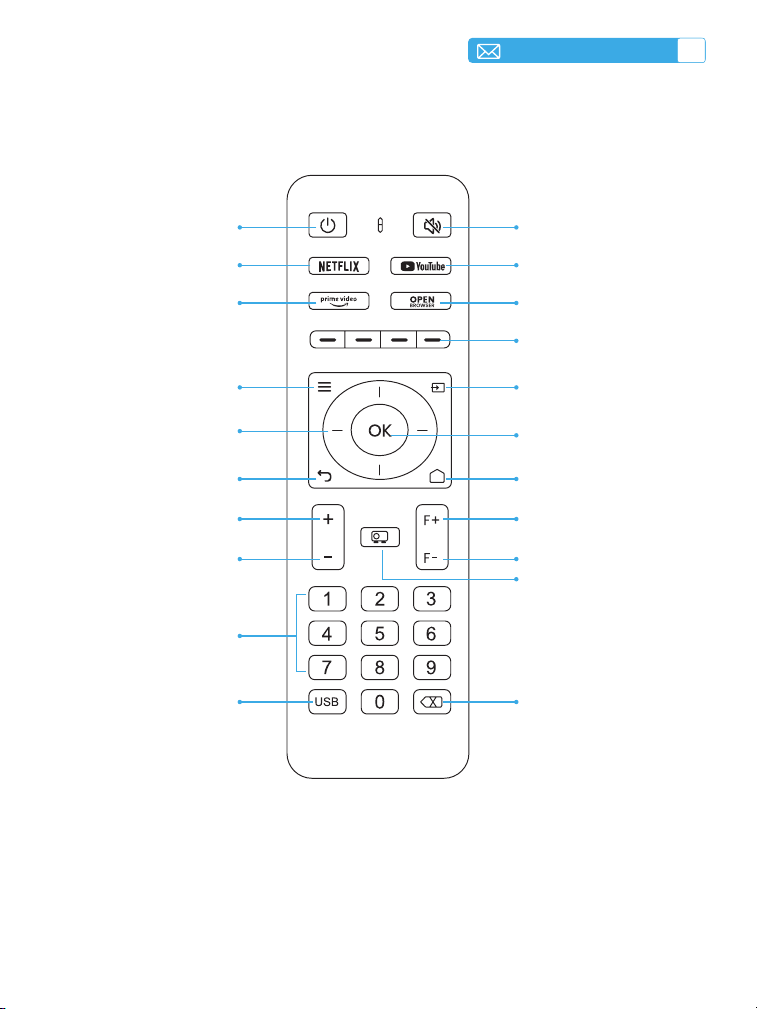
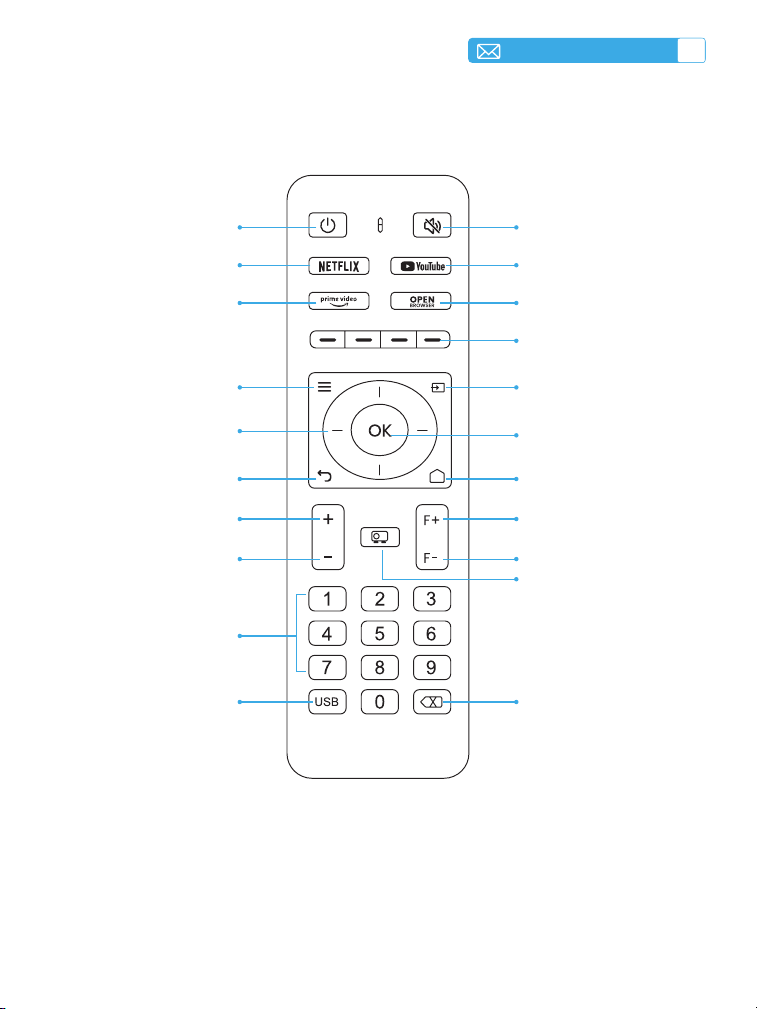
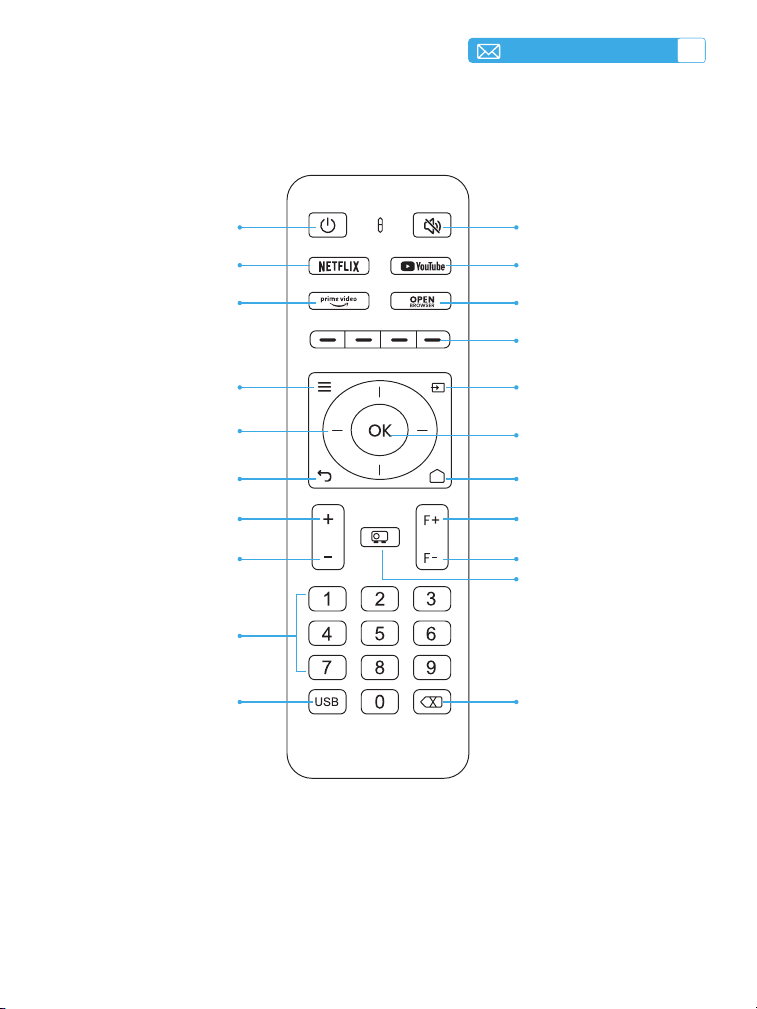
REMOTE CONTROL
MutePower
YouTubeNETFLIX
OPEN BROWSERPrime Video
Red/Green/Yellow/
Blue Keys
SourceSetting/Menu
Arrow Keys
Homepage
Conrmation Key
Back
Focus+Volume+
Focus-
Projection Mode
Volume-
Number
BackspaceUSB
* Install 2 pieces of AAA batteries(not included)into the remote before using it.
EN
11
INSTALLATION
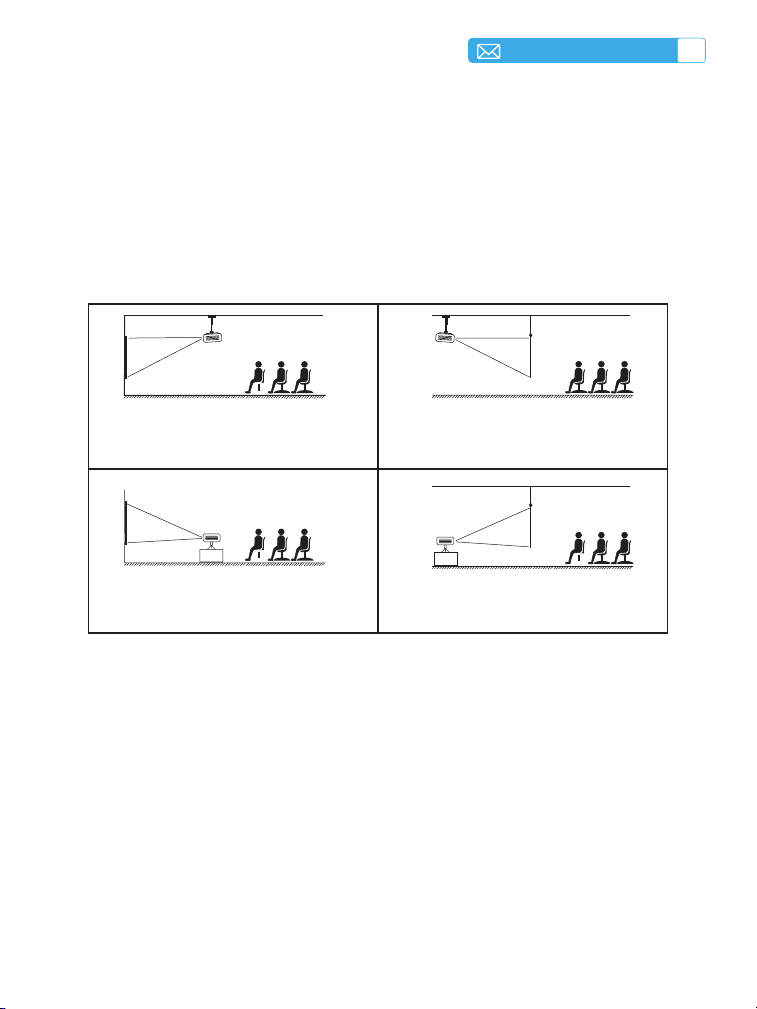
1.Installation Method
2.Ceiling & Stand Mounting
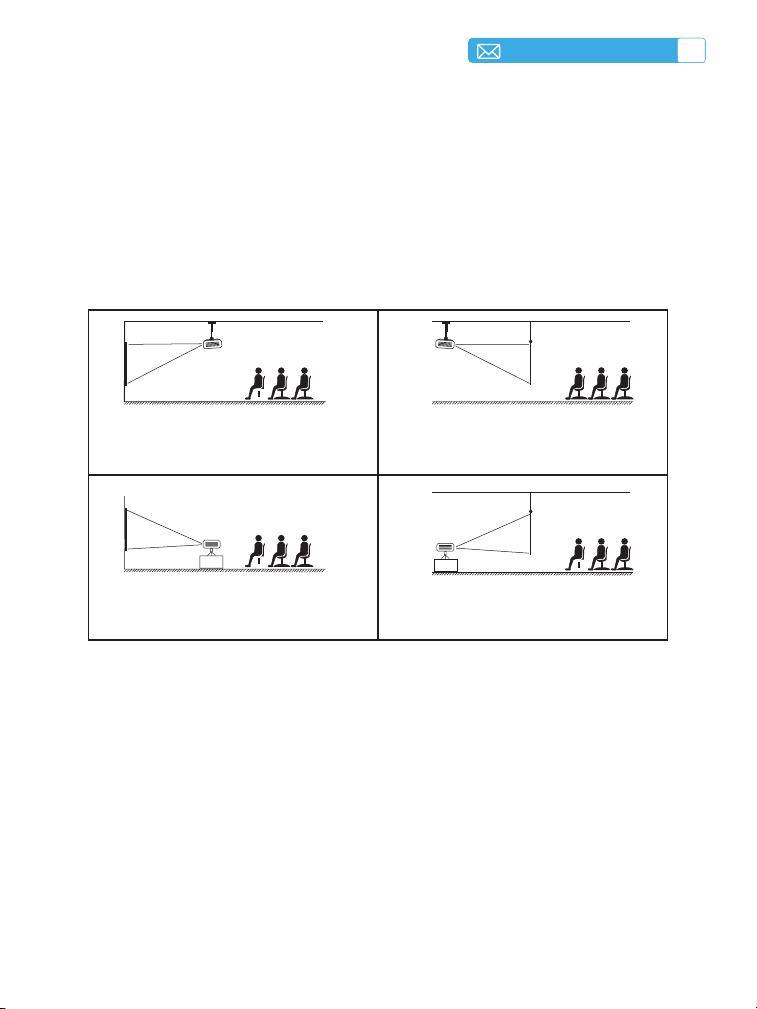
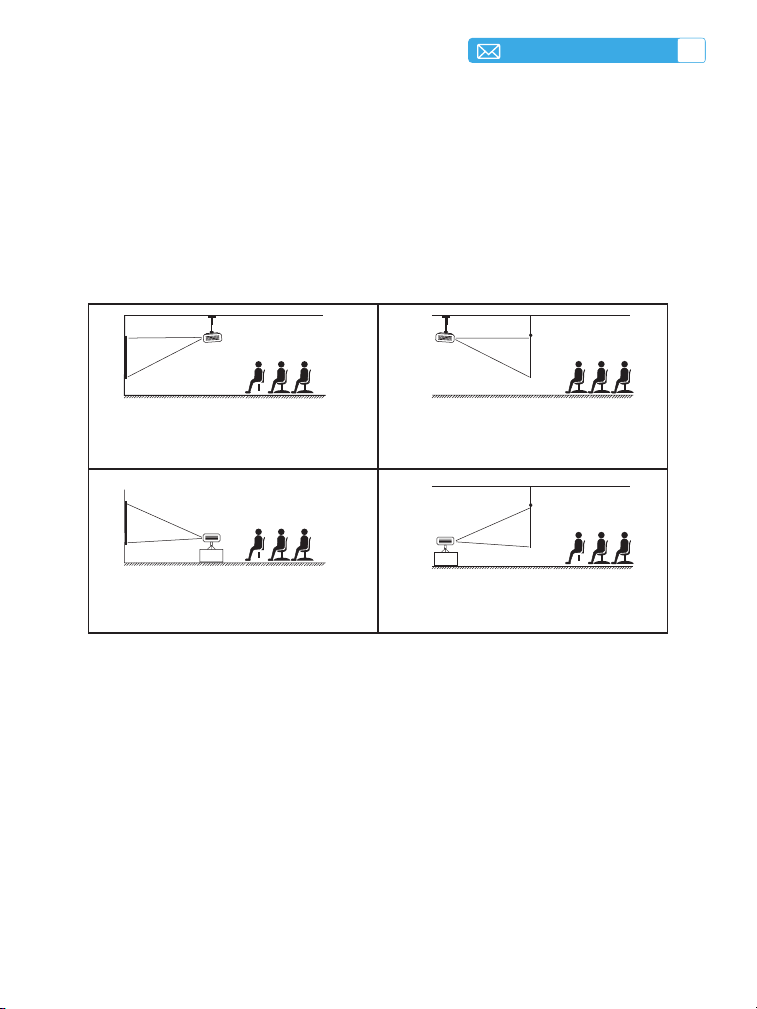
The projector can be hanged on the ceiling with special hanger frame, and
placed on the stable desk to project the image according to the operating
environment and requirements.The installation method is as follows:
1. Position the projector perpendicular to the ground and centered at the
midpoint of the screen. This will help achieve a flat, properly aligned
projection image.
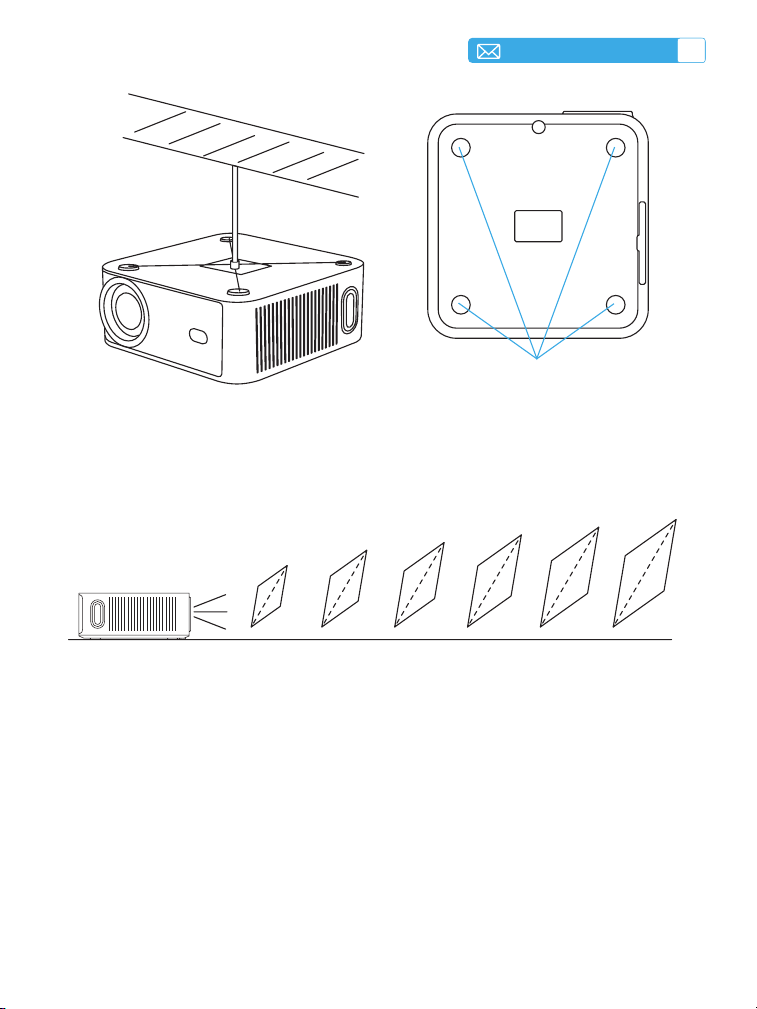
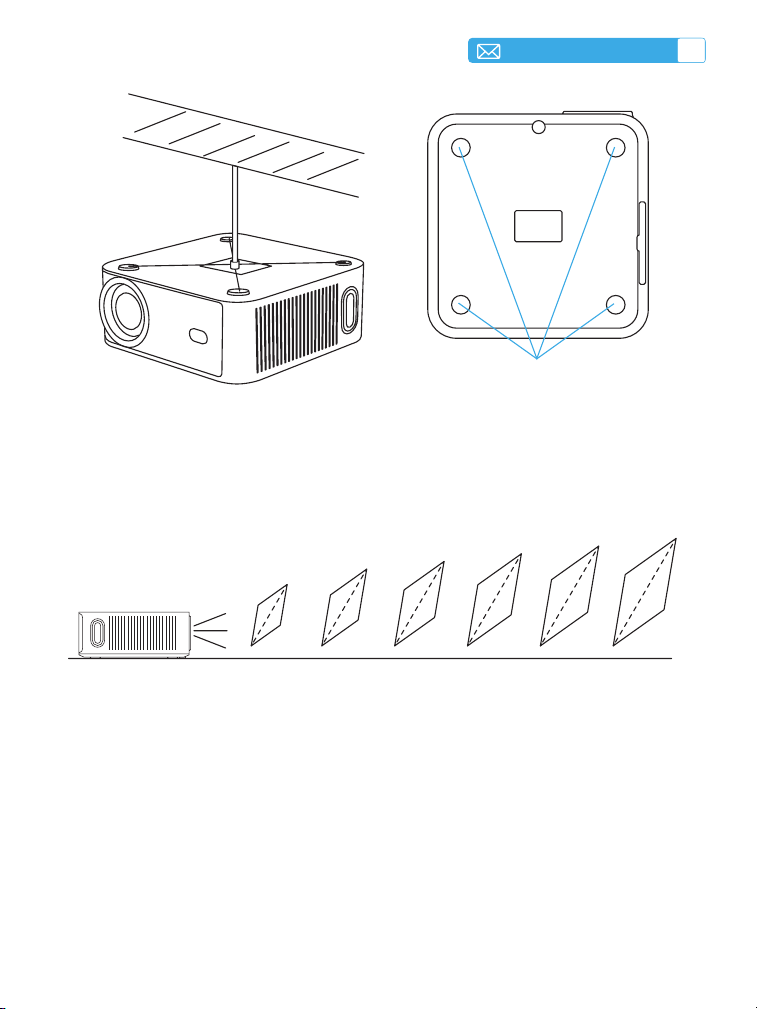
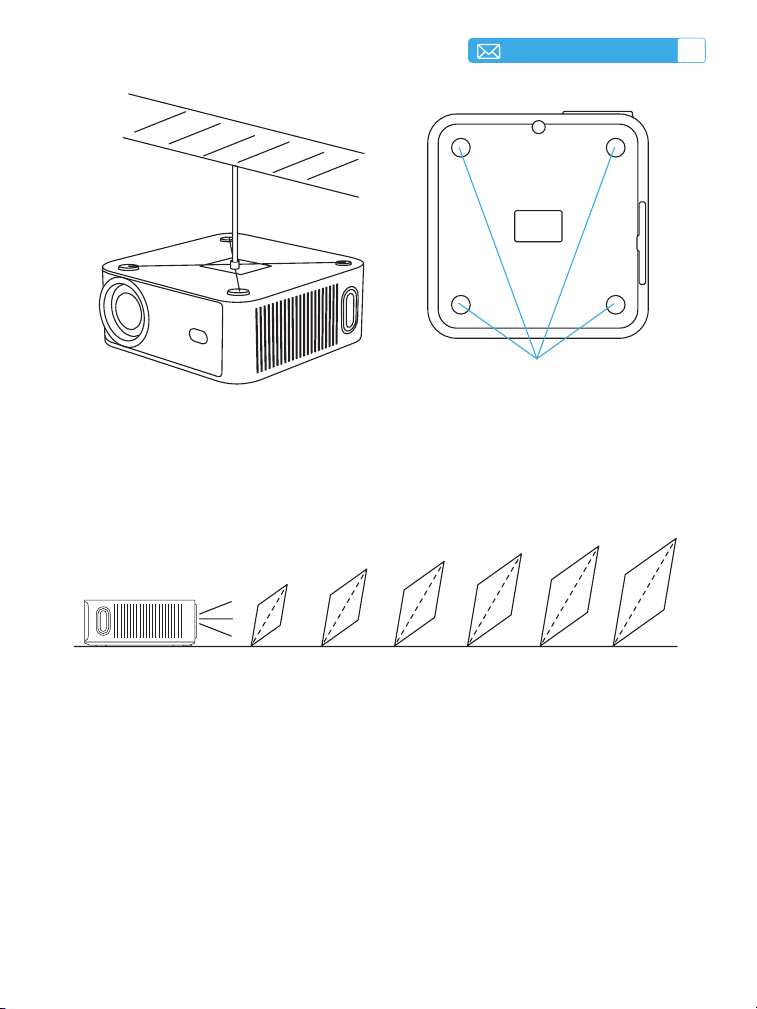
2. To adjust the tilt base, unscrew the support rod at the bottom of the
projector, For a visual guide, refer to the gure provided below.
3. For the ceiling mount, there are 4 holes(1/4inch) at the bottom of the
projector. Please turn the projector upside down, after removing the
rubber pads you can nd the ceiling mount holes as shown in the picture
below.
Projector
Projector
Projector
Projector
Screen
Screen
Screen
Screen
1. Front Projection Ceiling mount
3. Front Projection Table mount
2. Rear projection Ceiling mount
4. Rear projection Table mount
12
EN
1/4inch Mounting Hole
3.Projection Distance and Size
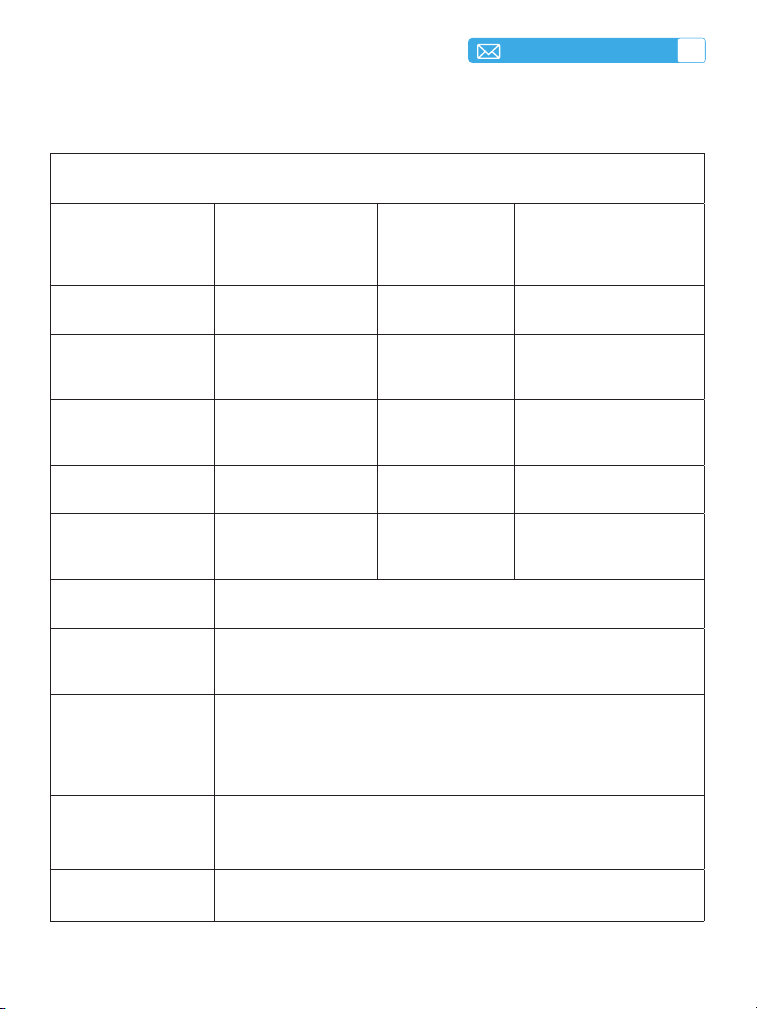
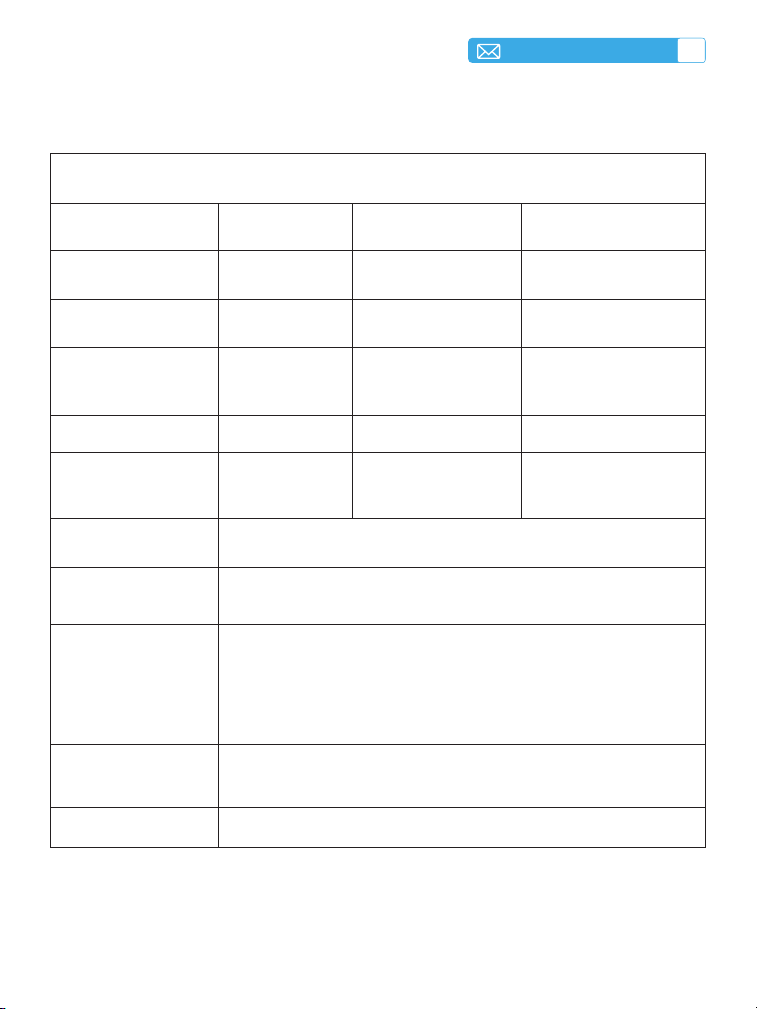
The recommended projection distance for this X9 projector is 2.5-3m. The
image size depends on the distance and the projector's throw ratio, which is
1.3:1. Additionally, the projector offers a 50% zoom-out feature.
35‘’
50‘’
80‘’
100 ‘’
120‘’
130‘’
1.0 1.4 2.3 2.8 3.4 3.8Meter
3.2 4.5 7.5 9.1 11.1 12.3feet
EN
13
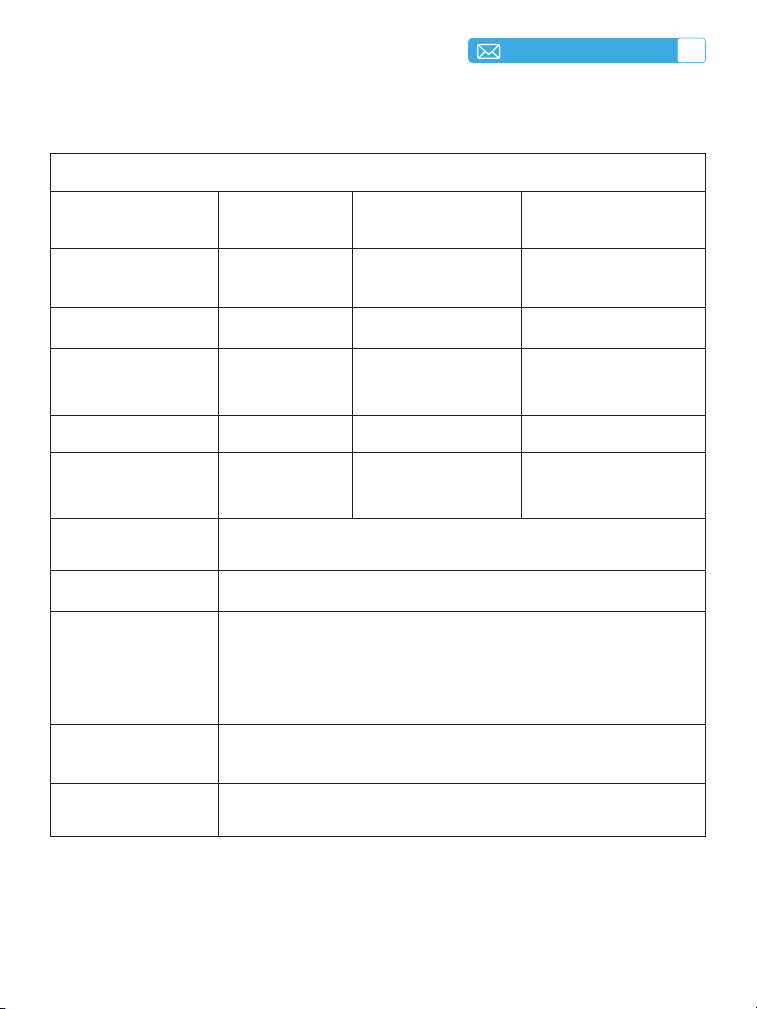
PROJECTOR SPECIFICATIONS
Modle No.X9
Native Resolution
1920*1080P(Does
not support 4K
decoding)
Aspect Ratio 16:9/4:3
Display Tech LCD Light Source LED
Weight 8.82Lb Size 11.22*11.02*4.69inch
Refresh Rate 60 Hz Power Voltage AC100-240V 50/60Hz
Focus Auto Keystone Auto
Output Port
3.5mm Audio
Output
Input Port HDMI*2/USB
Operation Mode Remote Control/Button
Installation Type Front/Rear on Desk, Front/ Rear on Ceiling
Video Format
MP4/MPG/AVI/MPEG-4/TS/MOV/M4V/MKV/FLV/DAT/3GP
(Support for video codecs may vary depending on
circumstances, contact us for additional support)
Audio Format
MP3/WMA/M4A/MP2/AAC/OGG/WAV/FLAC(Dolby
SUPPORT)
Image Format JPG/PNG/JPEG/BMP

14
EN
STARTING PROJECTOR
PROJECTION IMAGE SETTINGS
Powering On:
1.Keystone Correction
1.1 Auto Keystone
Powering Off:
• Begin by removing the lens cap and connecting the projector to the power
source via the power cable.
• After the red indicator light ashes, press the power button on the remote
control or the power button on the projector's control panel to initiate the
startup sequence and the red indicator light will turn off.
• When the projector powers on, it will automatically enable the [Auto
Keystone After Movement] and [Auto Focus] features. If the image
is not a standard rectangle or appears out of focus, manually adjust the
keystone settings and use the “F+” and “F-” focus buttons on the remote
control to rene the image clarity. If the image remains blurry, consider
adjusting the projection distance and angle.
• To shut down the projector, press the power button on the remote control
or the power button on the projector's control panel.
Select the [Setting] menu Select the [Keystone] option. Then select the
[Auto Keystone/Focus] and click "OK" button to activate the function.
Then it will automatically focus the picture based on the projection distance
from the screen and adjust the picture to a rectangle when you change the
projection angle.
EN
15
1.2 Auto Obstacle Avoidance
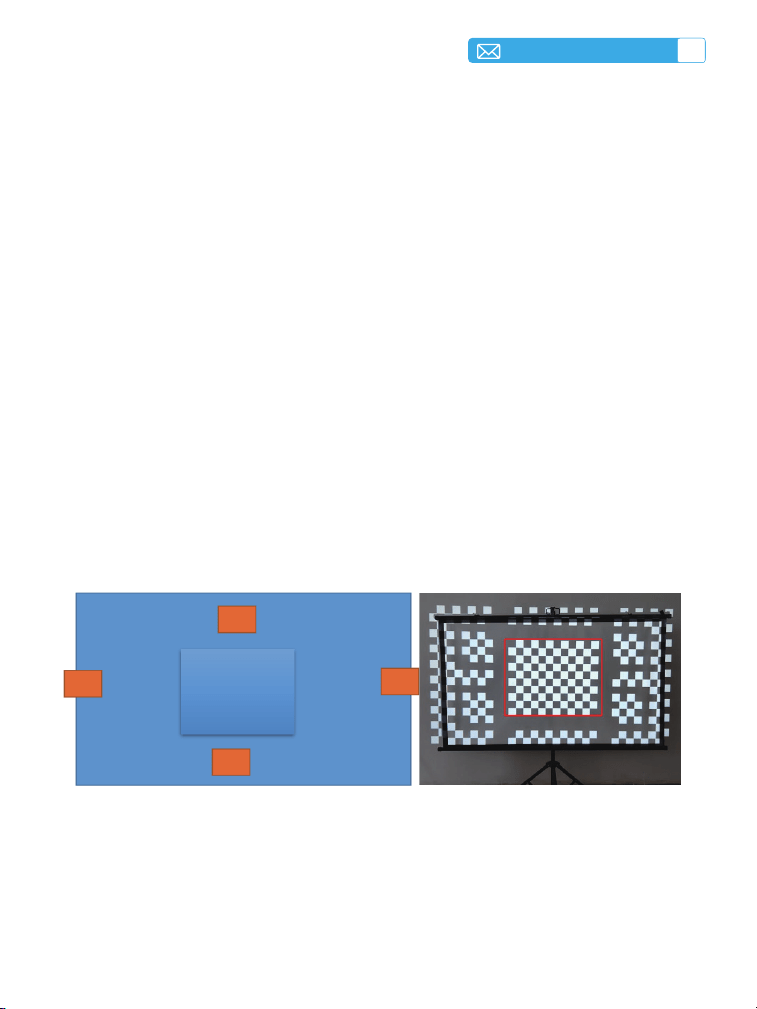
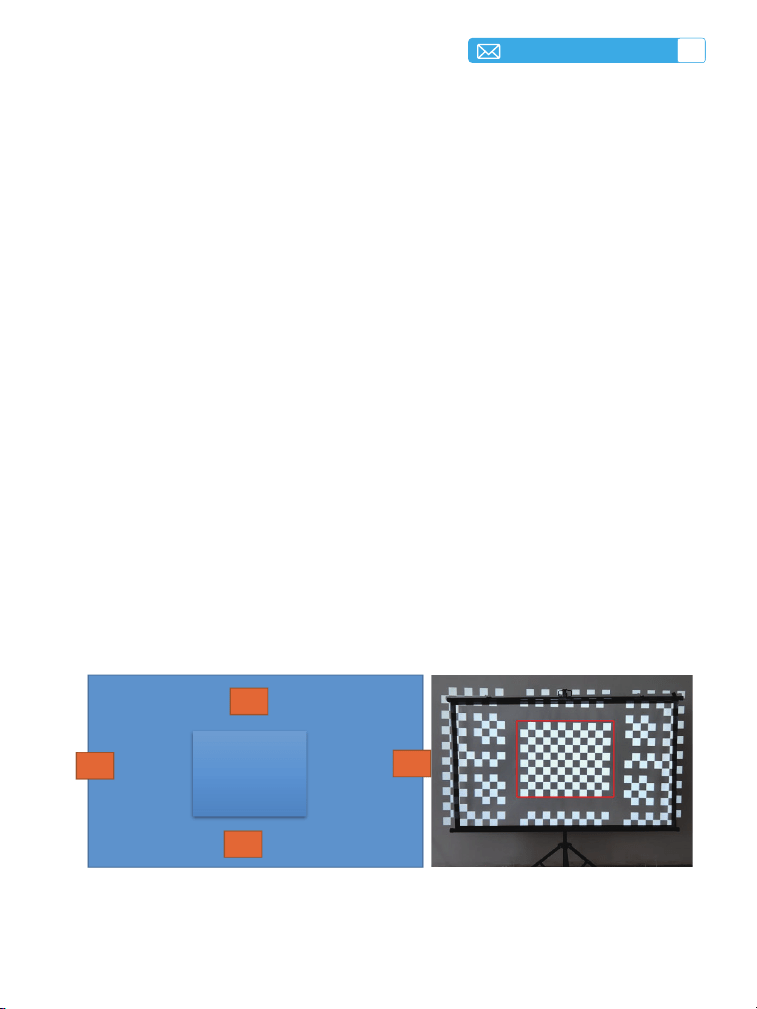
1. Before using this feature, make sure the Auto Keystone and Auto Focus
functions are enabled.
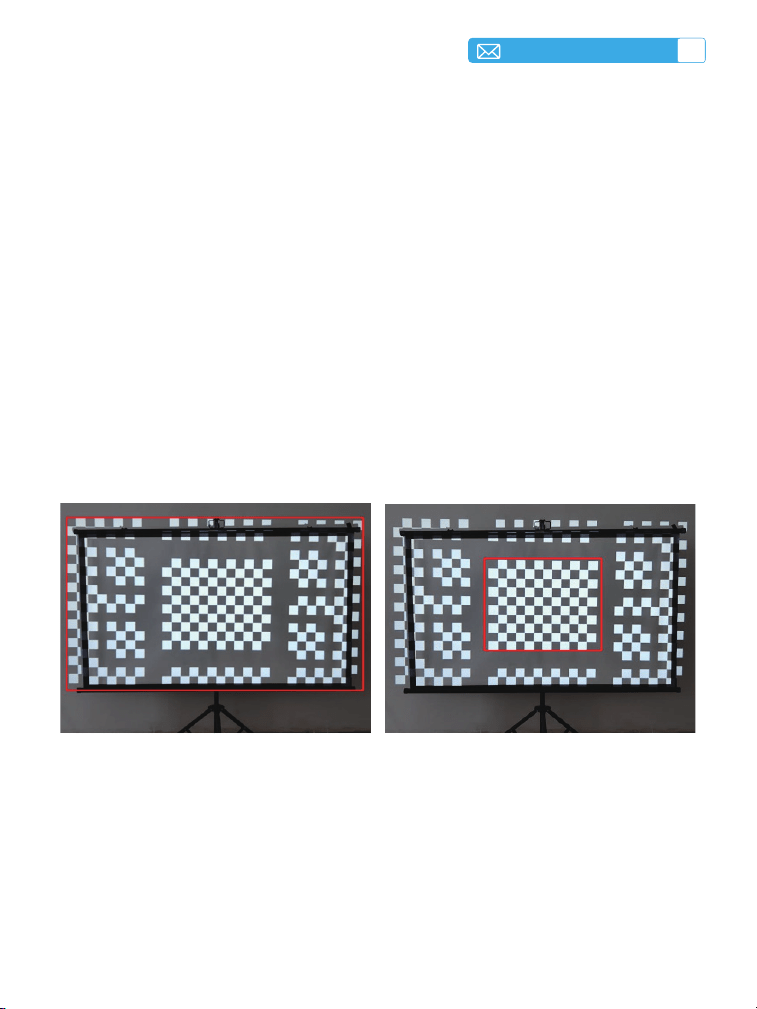
2. This image shows the projection area. The yellow area indicates obstacles
that can be avoided. The blue boundary in the center represents the
central feature boundary, please do not block this central area.The
projection range needs to be on the same plane.
3. Objects that are white or have a color or hue similar to the projection
surface may be mistaken for the same background during obstacle
avoidance and will not be avoided.
4. The size of obstacles should generally be greater than a certain number of
pixels within the camera's eld of view, typically requiring an area greater
than 50 pixels.
NOTE:
1. If you have already set the projector's location, it is advisable to turn off
the autofocus and auto keystone correction features in the settings for a
better viewing experience.
2. The side projection angle of the projector should not exceed 15° . Ensure
there are no obstacles in front of the projector, as they may interfere with
the automatic keystone correction.
If the picture is blurry, press the focus button ''F+'' ''F-'' on the remote
control to adjust the lens focus, until the picture is clear. (*There is no need
to press the OK button after the screen is clear)
16
EN
1.3 Auto Screen Fit
1.4 Four-Point Keystone
1. Before using this feature, make sure the Auto Keystone and Auto Focus
functions are enabled.
2. The screen should have a black or otherwise distinct boundary against
a white background. The projection area should have an approximate
aspect ratio of 16:9.
3. Ensure that the four corners of the projection screen, which are the
feature points are clearly dened and not obstructed, and that the central
rectangular area of the screen is not blocked.
4. When using the screen t function, if obstacles within the screen do not
affect the detection of the screen area, the screen t function will still be
prioritized.
5. If a straight-line object within the screen area affects screen detection,
the screen detection will default to high priority, recognizing the boundary,
and executing the screen t function.
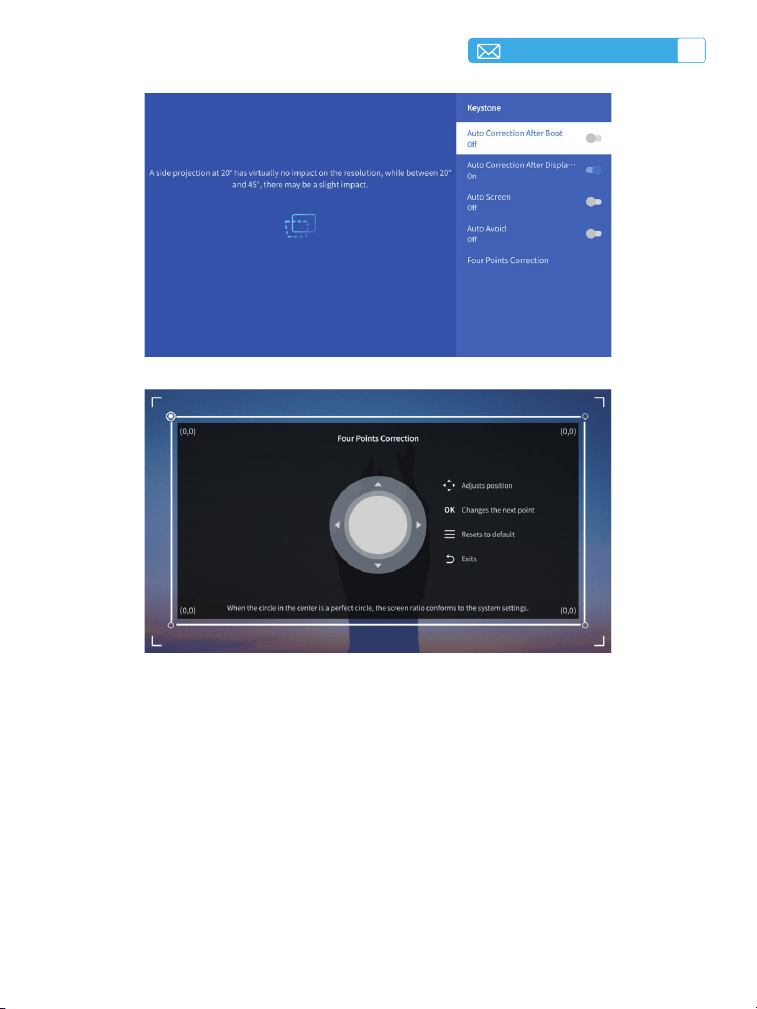
Select the [ Settings ] menu -- Select the [ Keystone ] Option, Then select
the [ Four Point Correction ], Just click the “OK” button to pick the point
you want to adjust at rst, and then press the button "
▶
" or "
▼
" to set
the value(Vertical 0-100) needed as shown below.
Four corners of the projection screen Central rectangular area
EN
17
1.5 Intelligent image Adjustment
Click [Intelligent Image Adjustment] to trigger Auto Focus/Correction/
Screen/Avoid at the same time with one click.
18
EN
2.Zoom Setting
Select the [Settings] menu -- Select the [Zoom] Option,, the projection
screen can be zoomed 50%-100%. Press the button "
↑ ↓
" to set the value
needed as shown below.
PROJECTOR SMART SETTINGS
1.Select The Signal Source
1.1 Select The HDMI Input Signal
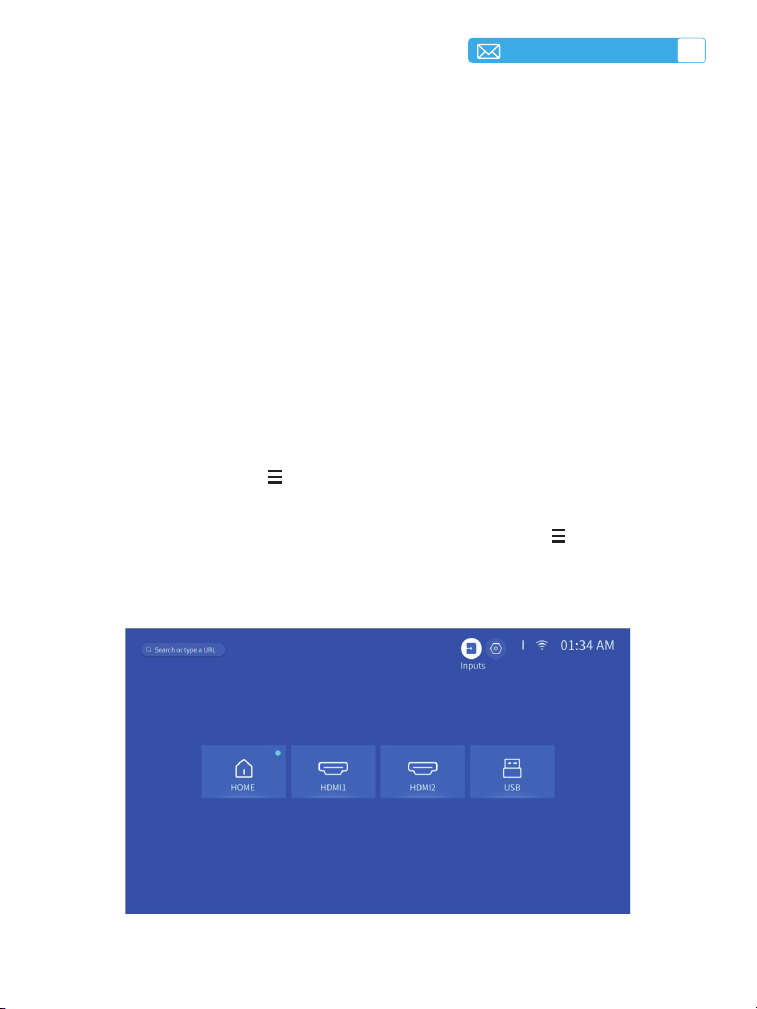
Select the desired input signal source (HDMI1/HDMI2) on the home page,
or you can press the “ ” button on the remote control to select the
corresponding signal source.
When playing a video, you can press the menu button " " , then select [
Picture Mode]. You can freely adjust the brightness and contrast of the
image and other functions.
EN
19
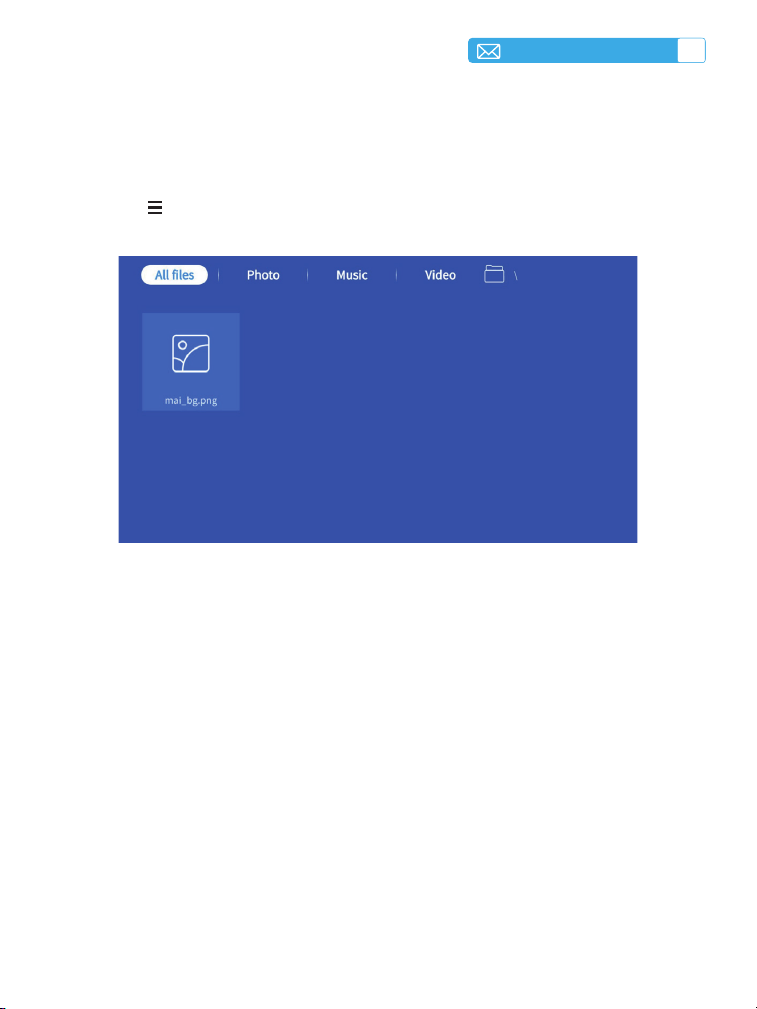
1.2 Select the USB input signal Source
For USB devices, no need to choose the signal source. The machine will
detect them automatically.
Press the " " button and select the [USB] on the home page.
Warm Tips: If the projector cannot recognize the USB disk, please refer to
the following method solve the problem.
Please conrm whether your USB disk meets the following formats.
1. FAT32: 8G/16G/32G 2. NTFS:64G
If it is not, please format the USB disk. Before you format the USB disk if you
have anything on your USB disk,make sure to backup everything. After these
steps, everything will be lost forever.
If the problem is still not solved, please send your problem to this Email:
20
EN
CONNECTING with SMART DEVICES
Press the setting button on the remote control to enter the setting page and
select [Network].
WLAN
Connected
XXXX
AirPlay
Screen Mirroring
Stop Mirroring
Bedroom
Toptro_X9_XXXX
1. For iOS System(iOS ScreenShare)

EN
21
Attention: Your device and the projector should be in the same Home WiFi.
1. Connect the projector to your home Wi-Fi.
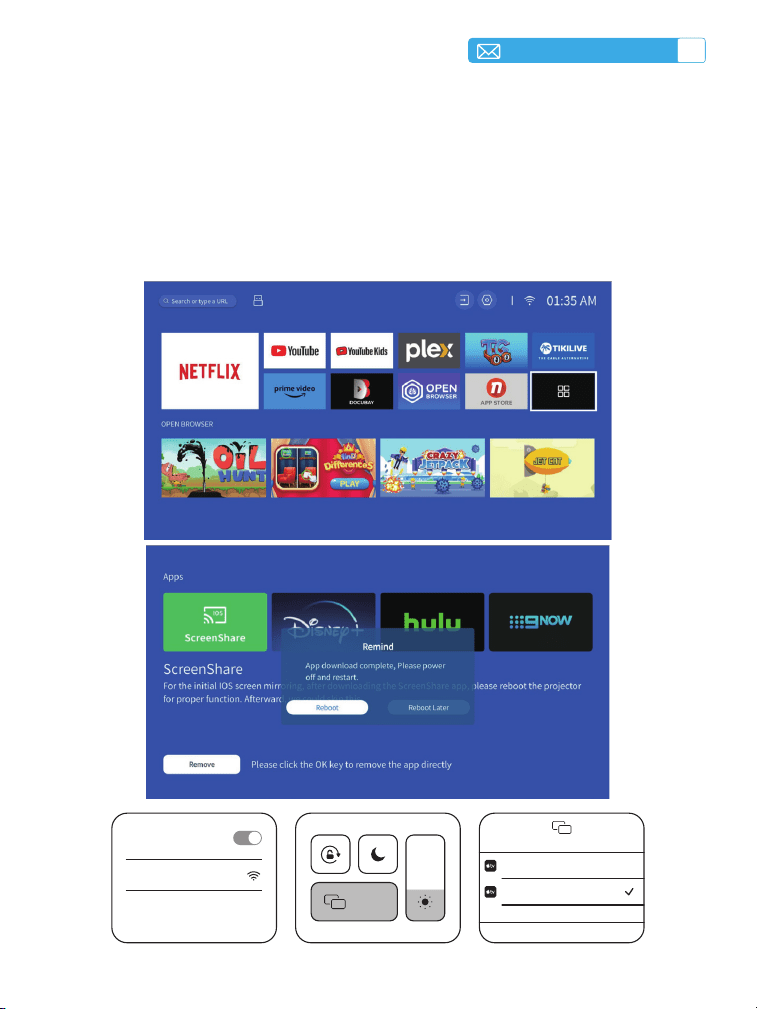
2. When using iOS device for the rst time, you need to download in the
Main Interface (Path: Main Interface - My Applications- APP assistant -
ScreenShare - Click "OK"- App download complete,Please power off and
restart - Find ScreenShare in My Applications.
3. Turn on the WiFi setting of iOS device,then connect in the same Home
WiFi.
4. Then click "screen mirroring" on the smartphone.
5. Select "X9" from the search results to connect.
To activate this function, your android device must support Multi-Screen/
Wireless Display.The name of "Multi-Screen" may vary depending on
various brands of Android devices.
Setting with mobile internet:
1. Turn on the projector, and select "Screencast" as the lnput Source.
2. Turn on the "Multi-Screen/Wireless Display" of your Android device.
3. Select "X9" Projector/Smart Projector"from the search results to connect.
4. Succeed.
2. For Android System(Screencast)
BlUETOOTH SETTINGS
1. Ensure that any other devices previously paired with your Bluetooth
Device are disconnected rst.
2. Turn on the [Bluetooth] of your projector and select your Bluetooth
Device to connect.
3. X9 supports two-way transmission, In Bluetooth audio mode, it can be
connected to mobile devices and used as a Bluetooth speaker.
22
EN
BUILT-IN SMART OS SYSTEM
OTHER BASIC PROJECTION SETTINGS
1. Option Menu
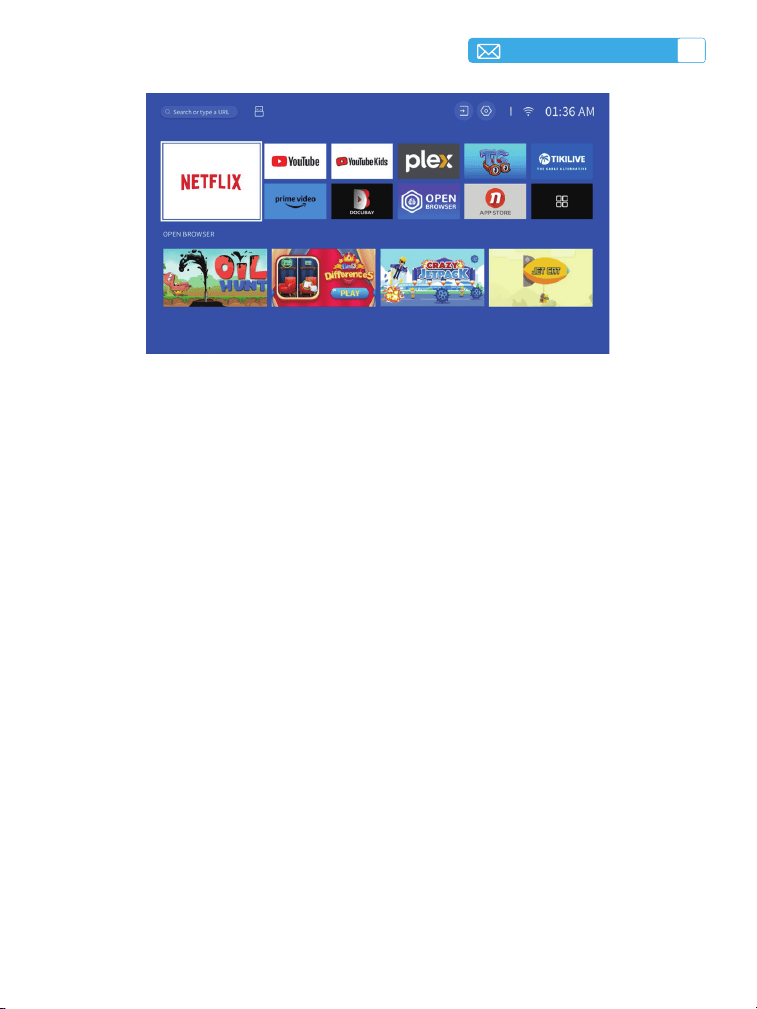
Netix Ofcially-Licensed - The X9 projector has a built-in Smart Netix OS
System, so you can choose your favorite APP and video at will, and you can
enjoy a large number of wonderful lm and television works without using
an additional Fire TV stick.
At the same time, this page is the Main interface of the projector.
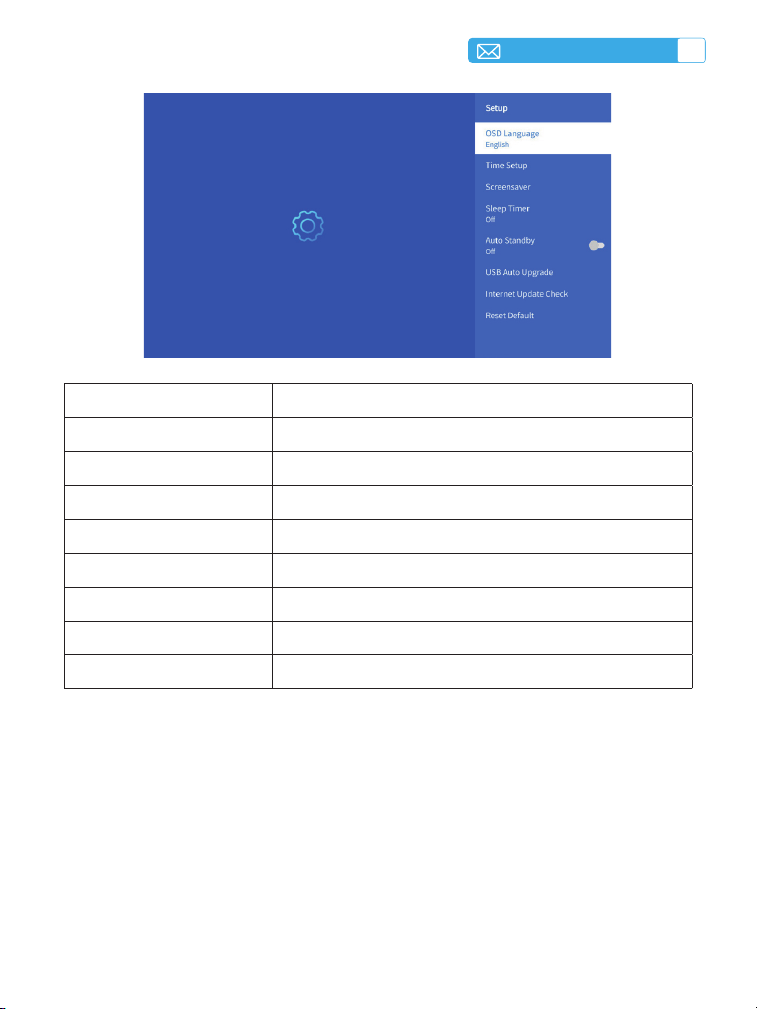
Go to the home page -- Select [settings] -- select the [Setup] --Use the
arrow keys on the remote control switch the menu, press the "OK' to conrm
and set.
EN
23
Menu Content
OSD Language Engish/France/Italian/Japanese.etc
Time Setup Set Local Time
Screensaver Turn on/off screen saver
Sleep Timer On/Off: set the sleep time from 10 - 120 minutes
Auto Standby It auto-stands by after inactivity
USB Auto Upgrade Local Update
Internet Update Check Check Internet Environment
Reset Default Restore factory Default
TIPS:
The Auto Standby feature applies to the following scenarios:
The device shuts down automatically after 20 minutes of inactivity on the
home screen.
The device shuts down automatically after 20 minutes of no signal on the
HDMI channel.
The device shuts down automatically 20 minutes after a USB drive is
removed.
24
EN
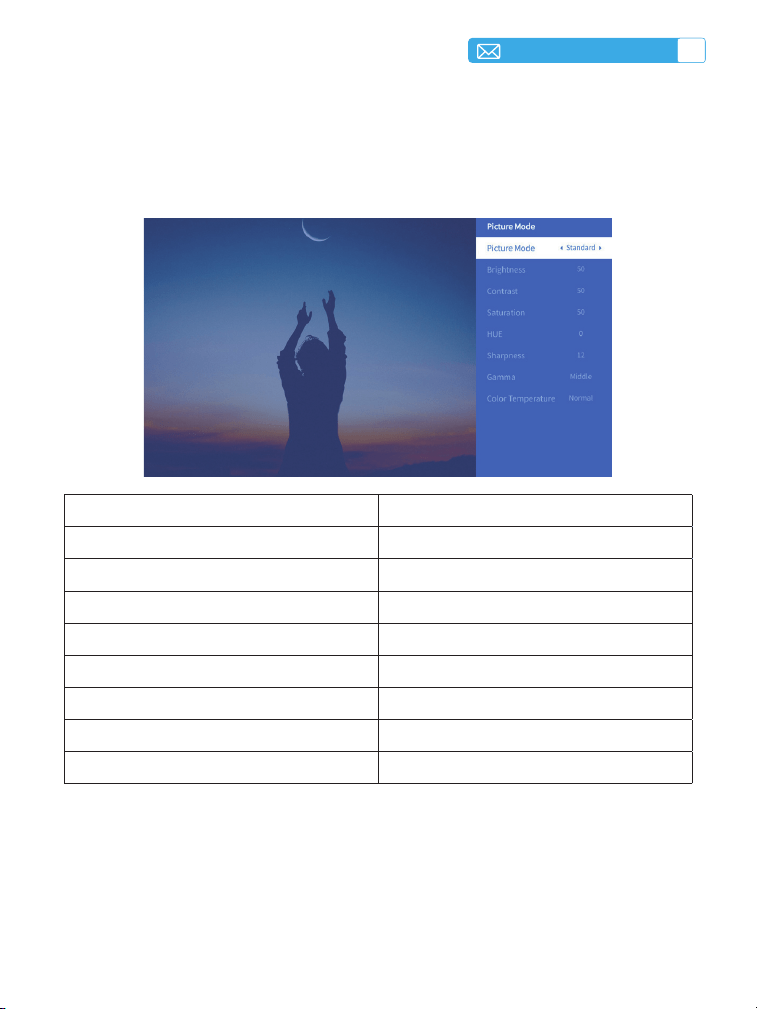
Menu Content
Picture Mode Select the Picture Mode
Brightness Set the Screen Brightness Value
Contrast Set the Screen Contrast Value
Saturation Set the Screen Saturation Color
Hue Set the Screen Hue Color
Sharpness Set the Screen sharpness Value
Gamma Correct the Gamma value
Color Temperature User/Cool/standard/Warm
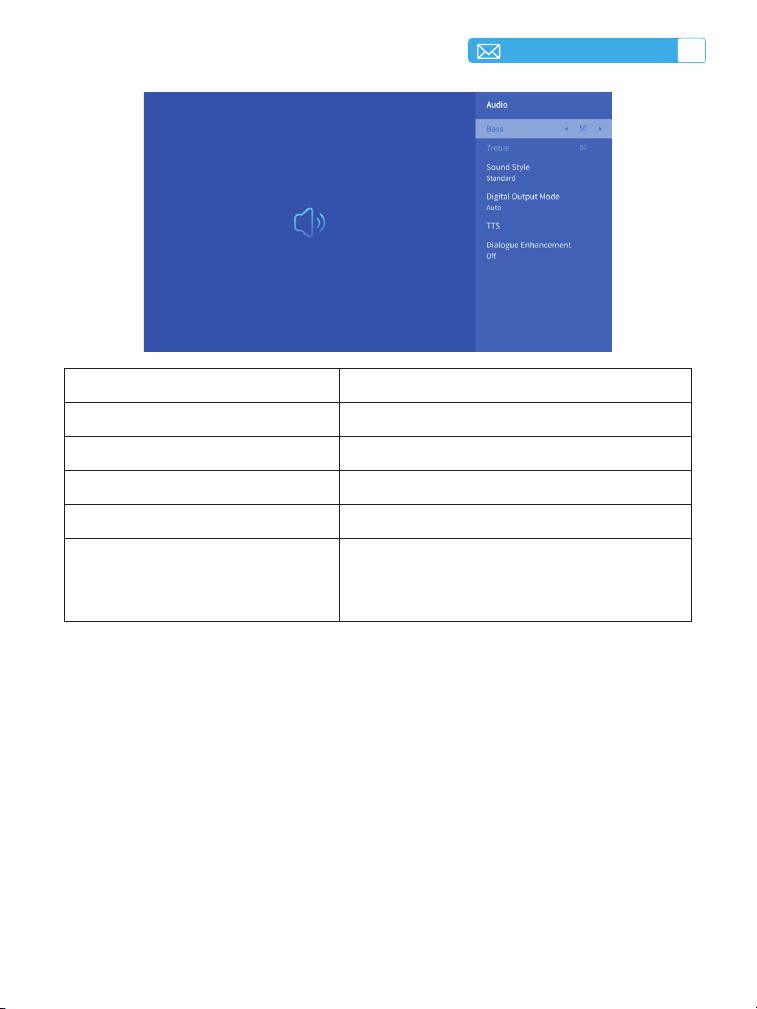
3. Audio Menu
Go to the home page -- Select [Setting] -- Select the [Audio]. Use the arrow
keys on the remote control to switch the menu, press “OK” to conrm and
set.
2. Picture Mode Menu
Go to the home page -- Select [settings] -- select the [Setup] --Use the
arrow keys on the remote control switch the menu, press the "OK" to
conrm and set.
EN
25
Menu Content
Bass/Treble Set Preferred Values
Sound Style User/Standard/Movie/Music/Sports/Vivid
Digital Output Mode Auto/Manual
TTS Voice Broadcast Function
Dialogue Enhancement
Conversation enhancement function,
voice broadcast function for special
people
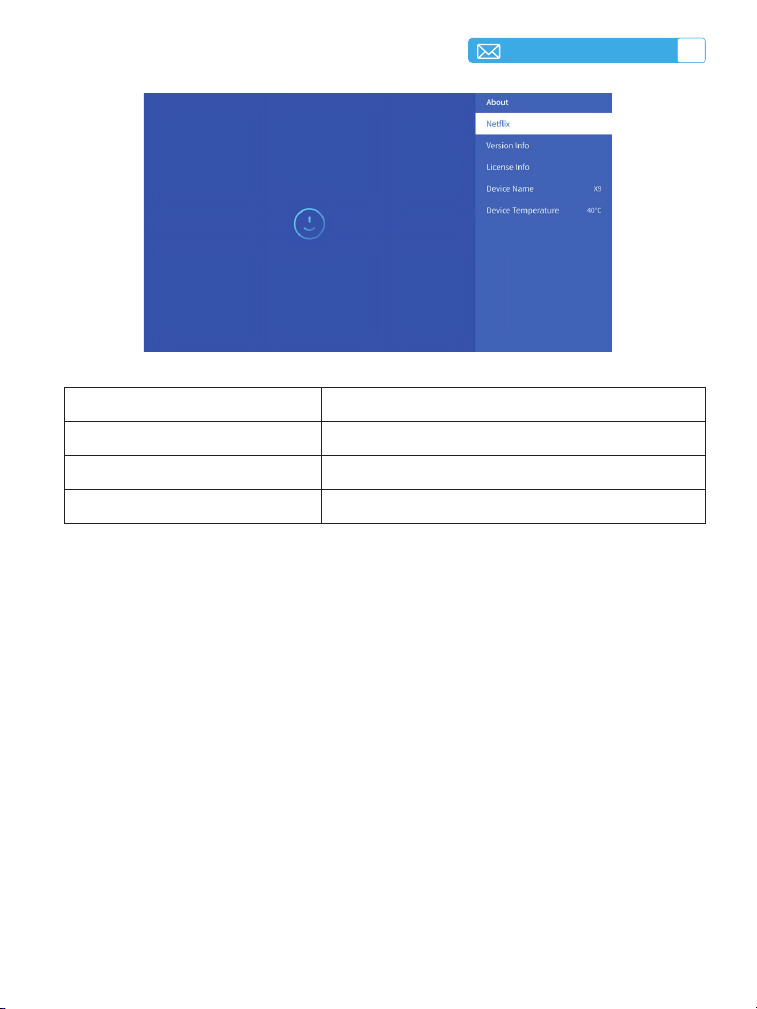
4. About (System Info)
Go to the home page -- Select [setting] -- Select the [About]. Use the arrow
keys on the remote control to switch the menu. Press the "OK" to conrm
and set.
26
EN
Menu Content
Netix Netix Ofcially-Licensed
Version/License info view the Latest Version/License information
Device Name Projector Model Nome
SIGNAL LINES CONNECTION
TOPTRO X9 projector has 4 interfaces, HDMI ports*2/USB ports*1/3.5mm
headphone output Please select the correct connecting port to connect your
device(PC, Phone, DVD Player, Soundbar, USB, PS4, etc.)
1. USB Multimedia Connecting
Select the USB signal source, and the machine will detect it automatically.
*Select the required category "photos" "music" or "video" in the main
interface, and press the "OK" key on the remote control to enter the
corresponding category.
EN
27
2. Connecting with PC
1. Connect to the computer and K9 projector with the HDMI cable (Included).
2. Select the HDMI source to project any les on your computer.
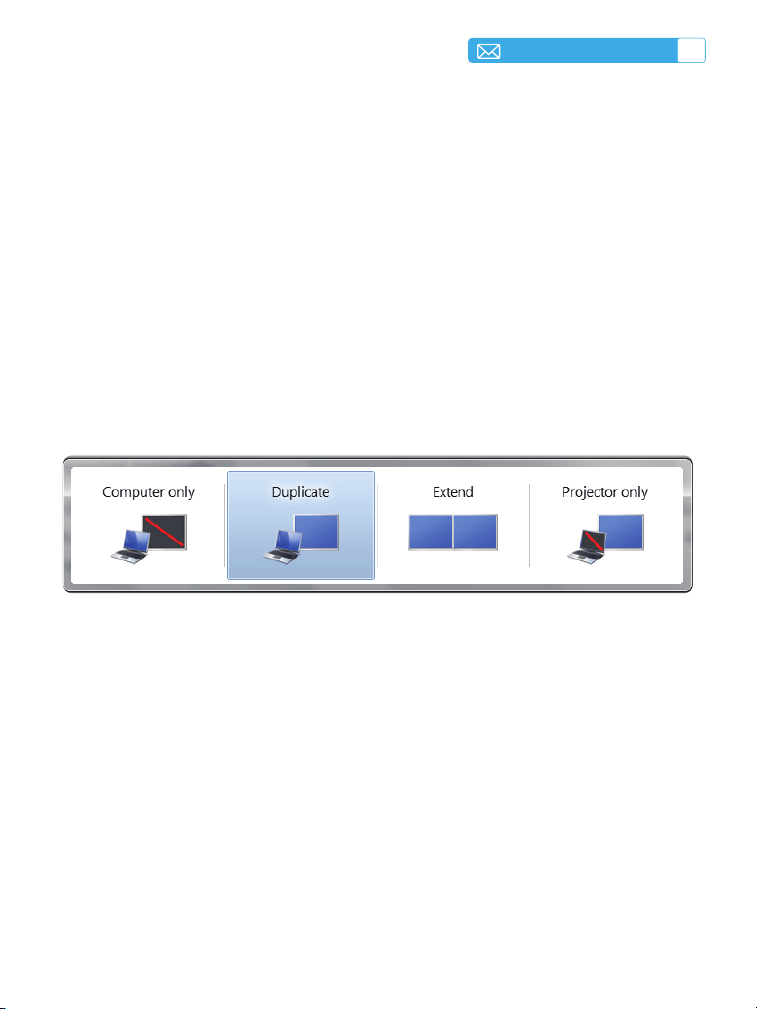
3. On your laptop, hold down the key "Win+P" board keys to change your
display mode.
*According to the programs to choose: "photos" "music" or "video".
*Choose the le you want to play, and press the key "OK" to play or pause
the le. (You cannot enter the required category connecting a USB disk)
Note: For the"Office Suite" option, PPT/TXT files cannot be played or
presented normally.
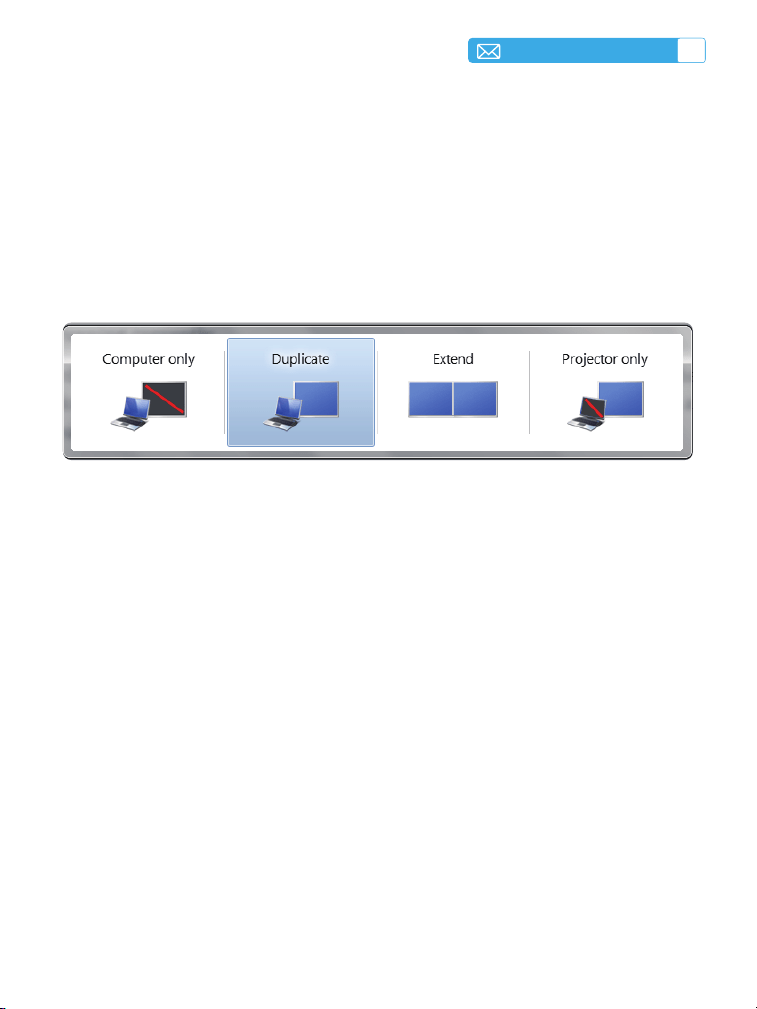
Computer only: it is the default option -only displays on the main monitor.
Duplicate: makes all the monitors display the same thing duplicating the
desktop on each monitor.
Extend: makes all your monitors act like one big monitor extending the
desktop across all of them.
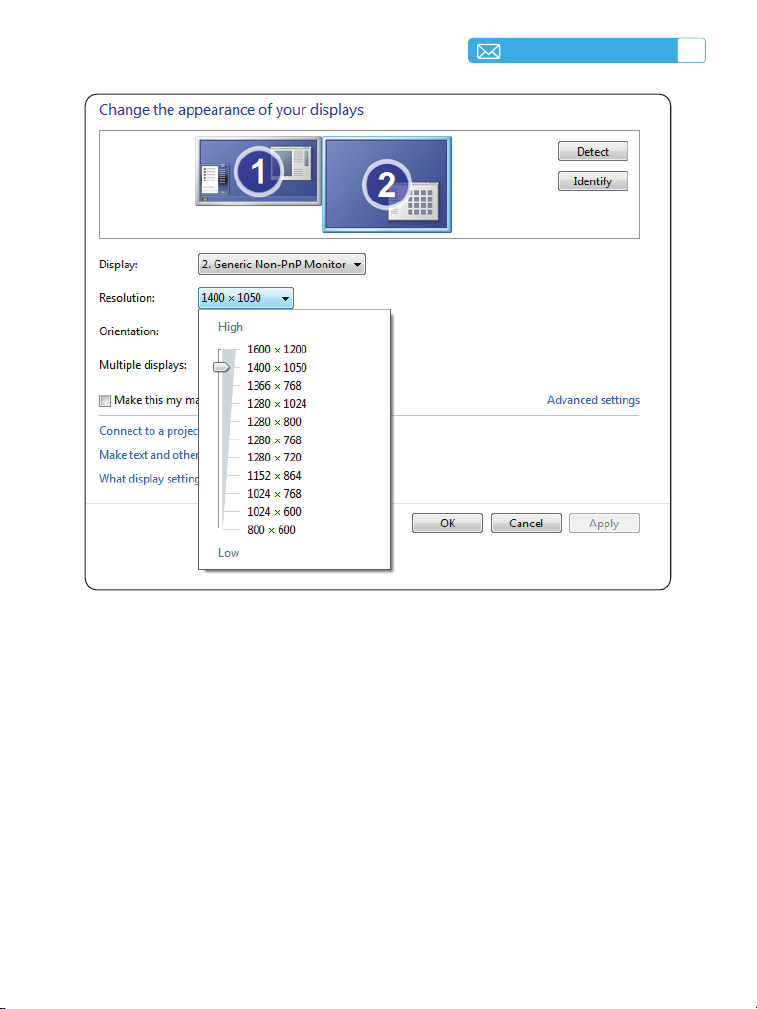
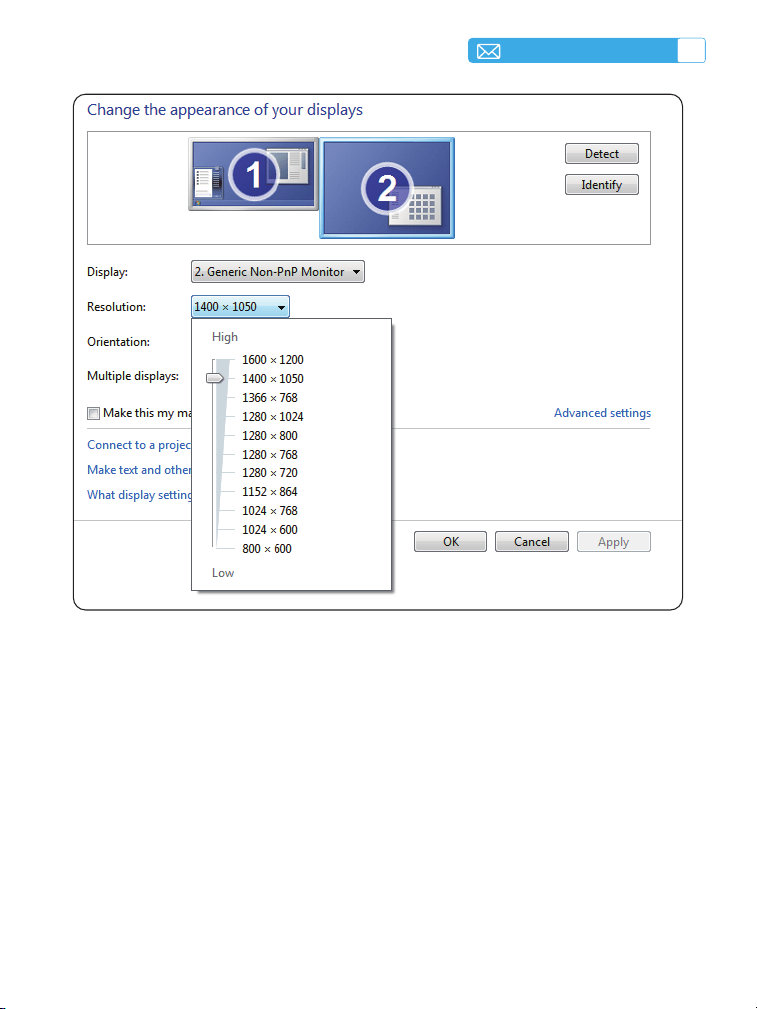
Projector only: Displays only on the secondary monitor like a projector. You
can change the screen resolution on the Projector Only Mode.
Step: Start>Control Panel>Appearance and Personalization>Adjust Screen
Resolution
28
EN
3. Connecting with MacBook or MacBook Air
4. Connecting with XBOX/PS4
*Choose the media signal channel: "HDMI".
*Use a Type-C to HDM! adapter to connect your MacBook, or a Mini Display
to HDMI adapter to connect with your MacBook Air (adapter not included).
Connecting with MacBook or Mac Book Air. (Adapter NOT INCLUDED)
*Choose the media signal channel: "HDMI".
*Use HDMI cable to connect to XBOX/PS4.
*Succeed.

EN
29
5. Connecting with DVD
TROUBLE SHOOTING
*Select "HDMI" mode for connection.
*Enter Menu key.
Change the PC mode from [ on ] to [ 0ff ] to avoid the risk of white pixel
edges in the image.
Q1: How do I download more apps?
A:1) Download directly from the APP assistant, you can nd the downloaded
APP on the main interface.
2) Only supports pre-installed software in APP assistant to download.
3) It doesn't support downloading the app from the app store or opening the
browser, but it can play the video of the app.
Q2: Why can't l play videos like Netflix and Prime Video on my
screen?
A: 1) Due to copyright compatibility issues, screen mirroring supports
YouTube, but not Netix, Prime Video, Disney+, and other apps. When trying
to play videos from these apps, only audio will play, and the screen will
remain black .
2)You can enable the HomeShare function: On your phone, use the casting
feature within Netflix, Disney+, or similar apps to cast videos. Both your
phone and projector must be connected to the same Wi-Fi network.
However, due to compatibility issues, the Prime Video app does not support
casting.
3)We recommend using the projector's built-in apps for video playback.

30
EN
Q3: What should I do if the projector cannot focus automatically?
A:1) Check the projection distance. If the projector is too close or far from
the screen, it may not focus properly. Try setting it at a distance of around 2
meters.
2) Go to Settings
→
Focus, and enable Auto Focus After Displacement. Then
move the projector horizontally.
3) When the projector faces the screen and the screen appears rectangular,
use the remote control's F+/F- buttons to adjust the focus until the image is
clear.
4)Place the projector as close to the edge of the table as possible to prevent
light reection from the tabletop and affect the camera's judgment.
Alternatively, you can purchase an Amazon Fire Stick or Google Chromecast
to watch videos from Netix, Prime Video, and other apps.
4) For Windows laptops, use an HDMI cable to connect to the projector. For
MacBooks, you can buy a Type-C to HDM| adapter and use an HDMI cable to
connect the projector. This will allow you to watch Netix, Prime Video, and
other app videos.

DE
31
GEBRAUCHSANWEISUNG- - - - - - - - - - -33
PAKETLISTE - - - - - - - - - - - - - - - - 34
PROJEKTORÜBERSICHT - - - - - - - - - - - 35
FERNBEDIENUNG - - - - - - - - - - - - - - 37
INSTALLATION - - - - - - - - - - - - - - - 38
PROJEKTORSPEZIFIKATIONEN - - - - - - - - 40
PROJEKTOR STARTEN - - - - - - - - - - - - 41
PROJEKTIONSBILDEINSTELLUNGEN - - - - - - 41
PROJEKTOR-INTELLIGENTE EINSTELLUNGEN - - 45
VERBINDUNG mit SMART-GERÄTEN - - - - - - 47
BLUETOOTH-EINSTELLUNGEN - - - - - - - - 49
EINGEBAUTES SMART OS-SYSTEM - - - - - - 50
ANDERE GRUNDLEGENDE PROJEKTIONSEINSTELL-
UNGEN- - - - - - - - - - - - - - - - - - -50
SIGNALLEITUNGSANSCHLUSS - - - - - - - - 55
FEHLERBEHEBUNG - - - - - - - - - - - - - 58
INHALT

32
DE
Sehr geehrter Kunde,
Vielen Dank für Ihre Unterstützung von TOPTRO.
Bitte lesen Sie dieses Handbuch vor der Verwendung des Projektors
gründlich durch. Wenn Sie Probleme haben, senden Sie Ihre Bestellnummer
und das Problem per E-Mail an [email protected]. Wir werden innerhalb
von 24 Stunden eine schnelle Lösung bereitstellen. Viele Probleme können
einfach durch die Einstellung gelöst werden. Wie z. B. kein Signal, kein Ton,
Bluetooth-Verbindung fehlgeschlagen, WiFi-Verbindung fehlgeschlagen,
abgehackte Animation usw. Wir versprechen, dass alle Projektoren vor dem
Versand zu 100 % sorgfältig geprüft und verpackt wurden. Wir begrüßen
Sie auch, unsere ofzielle Website zu verfolgen, um über unsere neuesten
Entwicklungen auf dem Laufenden zu bleiben. (https://www.toptro.com/)
Wenn Sie Fragen haben, kontaktieren Sie uns bitte, damit das Problem
gelöst werden kann. Und ermöglichen Sie uns, uns zu verbessern. Wir
garantieren, dass wir Ihnen eine zufriedenstellende Lösung bieten werden.
Vielen Dank für Ihr Verständnis!
Mit freundlichen Grüßen
TOPTRO-Serviceteam
Bitte nehmen Sie sich ein paar Minuten Zeit, um den QR-Code zu scannen
und Ihre 3-Jahres-Garantie zu aktivieren. Und exklusive Überraschungen
warten auf Sie.

DE
33
GEBRAUCHSANWEISUNG
Temperaturhinweise:
Ausreichende Belüftung:
Schutz vor Stößen und Vibrationen:
Linsenwartung:
Um die Langlebigkeit Ihres Projektors zu gewährleisten, stellen Sie ihn nicht
in übermäßig warmen oder kalten Umgebungen auf. Extreme Temperaturen
können die Lebensdauer des Geräts verkürzen. Für eine optimale Leistung
halten Sie die Arbeitsumgebung zwischen 5℃ und 35℃ .
Der Projektor ist mit einem Belüftungssystem ausgestattet, um einen stabilen
Betrieb zu gewährleisten. Stellen Sie sicher, dass der Projektor in einem
gut belüfteten Bereich aufgestellt wird. Vermeiden Sie beengte Räume wie
Schränke und stellen Sie sicher, dass sich keine Hindernisse in der Nähe des
Lufteinlasses und -auslasses befinden. Übermäßiger Staub beeinträchtigt
die Wärmeableitung des Projektors. Es wird empfohlen, den Staubfilter je
nach tatsächlicher Umgebung alle ein bis zwei Monate zu reinigen.
Gehen Sie vorsichtig mit Ihrem Projektor um und schützen Sie ihn vor starken
Stößen, Druckstellen und Vibrationen. Vermeiden Sie es, den Projektor zu
bewegen, wenn interne Schaltkreisfehler auftreten.
Die Projektorlinse ist eine entscheidende Komponente, die sich direkt auf die
Bildauösung und -qualität auswirkt. Achten Sie darauf, die Linse frei von
übermäßigem Staub zu halten.
Verwenden Sie zum Reinigen ein weiches, für Glaslinsen geeignetes
Baumwolltuch.
34
DE
PAKETLISTE
TOPTRO X9 Projektor*1 Stromkabel*1Fernbedienung*1
Reinigungsset*1HDMI-Kabel*1 Kurzanleitung*1
FAQ*1
DE
35
PROJEKTORÜBERSICHT
Objektiv
IR-Empfänger
Fokussignalempfänger
HDMI 1&2
USB-Anschluss
3,5-mm-Audioausgang
Lautsprecher
Lautstärke-
Lautstärke+
Bluetooth-Lautsprechertaste
(Drücken Sie diese Taste, um schnell
eine Verbindung mit dem Bluetooth
des Mobiltelefons herzustellen und
Musik über das Telefon abzuspielen.)
Einschalttaste
Stromanschluss
36
DE
Projektionshöheneinstellung
Staubreinigungsanschluss
1/4-Zoll-Montageloch
Luftauslass
Tiefer Bass
(Verbesserte Bassausgabe)
Tiefer Bass
(Verbesserte Bassausgabe)
Lufteinlass
DE
37
FERNBEDIENUNG
StummEin-/Ausschalten
YouTubeNETFLIX
Browser öffnenPrime Video
Rote/Grüne/Gelbe/
Blaue Tasten
QuelleEinstellungen/Menü
Pfeiltasten
Startseite
Bestätigungstaste
Zurück
Fokus+Volume+
Fokus-
Projektionsmodus
Volume-
Nummer
RücktasteUSB
* Legen Sie vor der Verwendung 2 AAA-Batterien (nicht im Lieferumfang enthalten) in
die Fernbedienung ein.
38
DE
INSTALLATION
1.Installationsmethode
2.Decken und Ständermontage
Der Projektor kann mit einem speziellen Aufhängerahmen an der Decke
aufgehängt und auf einem stabilen Schreibtisch platziert werden, um
das Bild entsprechend der Betriebsumgebung und den Anforderungen zu
projizieren. Die Installationsmethode ist wie folgt:
1. Positionieren Sie den Projektor senkrecht zum Boden und zentriert
auf der Mitte des Bildschirms. Dadurch erzielen Sie ein flaches, richtig
ausgerichtetes Projektionsbild.
2. Um die Neigungsbasis einzustellen, schrauben Sie die Stützstange an
der Unterseite des Projektors ab. Eine visuelle Anleitung nden Sie in der
Abbildung unten.
3. Für die Deckenmontage gibt es an der Unterseite des Projektors 4 Löcher
(1/4 Zoll). Bitte drehen Sie den Projektor um. Nach dem Entfernen der
Gummipolster finden Sie die Löcher für die Deckenmontage, wie in der
Abbildung unten gezeigt.
Projector
Projector
Projector
Projector
Screen
Screen
Screen
Screen
1. Deckenhalterung für Frontprojektion
3. Tischhalterung für Frontprojektion
2. Deckenhalterung für Rückprojektion
4. Tischhalterung für Rückprojektion
DE
39
1/4 Zoll Befestigungsloch
3.Projektionsabstand und -größe
Der empfohlene Projektionsabstand für diesen X9-Projektor beträgt 2,5–3
m. Die Bildgröße hängt vom Abstand und dem Projektionsverhältnis des
Projektors ab, das 1,3:1 beträgt. Darüber hinaus bietet der Projektor eine 50
%-Zoom-Out-Funktion.
35‘’
50‘’
80‘’
100 ‘’
120‘’
130‘’
1.0 1.4 2.3 2.8 3.4 3.8Meter
3.2 4.5 7.5 9.1 11.1 12.3feet
40
DE
PROJEKTORSPEZIFIKATIONEN
Modell Nr. X9
Native Auösung 1920*1080P Seitenverhältnis 16:9/4:3
Displaytechnologie LCD Lichtquelle LED
Gewicht 8.82Lb Größe 11.22*11.02*4.69Zoll
Bildwiederholrate 60 Hz Stromspannung
AC100-240V
50/60Hz
Fokus Auto Trapezkorrektur Auto
Ausgabeanschluss
3.5-mm-
Audioausgang
Eingangsanschluss HDMI*2/USB
Betriebsmodus Fernbedienung/Taste
Installationstyp
Vorne/hinten auf dem Schreibtisch, vorne/hinten an der
Decke
Videoformat
MP4/MPG/AVI/MPEG-4/TS/MOV/M4V/MKV/FLV/
DAT/3GP (Unterstützung für Videocodecs kann je
nach Umständen variieren, kontaktieren Sie uns für
zusätzliche Unterstützung)
Audioformat
MP3/WMA/M4A/MP2/AAC/OGG/WAV/FLAC (Dolby-
UNTERSTÜTZUNG)
Bildformat JPG/PNG/JPEG/BMP
Hinweis: Hergestellt unter Lizenz von Dolby Laboratories. Dolby, Dolby
Audio und das Doppel-D-Symbol sind Marken der Dolby Laboratories
Licensing Corporation.

DE
41
PROJEKTOR STARTEN
PROJEKTIONSBILDEINSTELLUNGEN
Einschalten:
1.Trapezkorrektur
1.1 Automatische Trapezkorrektur
Ausschalten:
• Entfernen Sie zunächst die Objektivkappe und schließen Sie den Projektor
über das Netzkabel an die Stromquelle an.
• Drücken Sie nach dem Blinken der roten Kontrollleuchte die Einschalttaste
auf der Fernbedienung oder die Einschalttaste auf dem Bedienfeld des
Projektors, um die Startsequenz zu starten. Die rote Kontrollleuchte
erlischt.
• Beim Einschalten des Projektors werden die Funktionen [Auto-
Trapezkorrektur nach Bewegung] und [Autofokus] automatisch
aktiviert. Wenn das Bild kein Standardrechteck ist oder unscharf erscheint,
passen Sie die Keystone-Einstellungen manuell an und verwenden Sie
die Fokustasten „F+“ und „F-“ auf der Fernbedienung, um die Bildschärfe
zu verbessern. Wenn das Bild weiterhin unscharf ist, sollten Sie die
Projektionsentfernung und den Projektionswinkel anpassen.
• Um den Projektor auszuschalten, drücken Sie die Einschalttaste auf der
Fernbedienung oder die Einschalttaste auf dem Bedienfeld des Projektors.
Wählen Sie das Menü [Einstellungen] Wählen Sie die Option
[Trapezkorrektur]. Wählen Sie dann [Automatische Trapezkorrektur/
Fokus] und klicken Sie auf die Schaltfläche „OK“, um die Funktion zu
aktivieren. Anschließend wird das Bild automatisch basierend auf dem
Projektionsabstand vom Bildschirm fokussiert und das Bild in ein Rechteck
42
DE
1.2 Automatische Hindernisvermeidung
1. Stellen Sie vor der Verwendung dieser Funktion sicher, dass die Funktionen
„Automatische Trapezkorrektur“ und „Autofokus“ aktiviert sind.
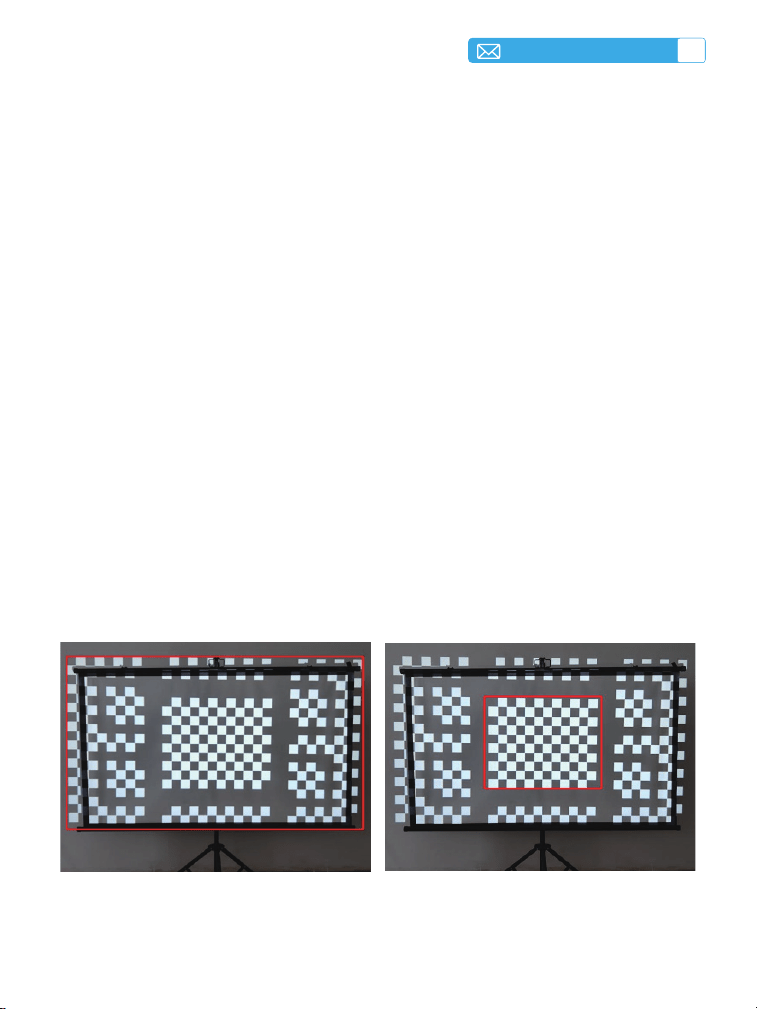
2. Dieses Bild zeigt den Projektionsbereich. Der gelbe Bereich zeigt
Hindernisse, die vermieden werden können. Die blaue Grenze in der
Mitte stellt die zentrale Merkmalsgrenze dar. Bitte blockieren Sie diesen
zentralen Bereich nicht.
HINWEIS:
1. Wenn Sie den Standort des Projektors bereits festgelegt haben, ist es
ratsam, die Funktionen Autofokus und automatische Trapezkorrektur in
den Einstellungen auszuschalten, um ein besseres Seherlebnis zu erzielen.
2. Der seitliche Projektionswinkel des Projektors sollte 15° nicht überschreiten.
Stellen Sie sicher, dass sich keine Hindernisse vor dem Projektor benden,
da diese die automatische Trapezkorrektur beeinträchtigen könnten.
umgewandelt, wenn Sie den Projektionswinkel ändern.
Wenn das Bild unscharf ist, drücken Sie die Fokustaste „F+“ „F-“ auf der
Fernbedienung, um den Objektivfokus anzupassen, bis das Bild klar ist.
(*Nachdem der Bildschirm klar ist, müssen Sie die OK-Taste nicht mehr
drücken.)
3. Objekte, die weiß sind oder eine ähnliche Farbe oder Tönung wie die
Projektionsfläche aufweisen, können bei der Hindernisvermeidung mit
demselben Hintergrund verwechselt werden und werden nicht vermieden.
DE
43
4. Die Größe von Hindernissen sollte im Allgemeinen größer als eine
bestimmte Anzahl von Pixeln im Sichtfeld der Kamera sein. Normalerweise
ist eine Fläche von mehr als 50 Pixeln erforderlich.
1.3.Automatische Bildschirmanpassung
1. Stellen Sie vor der Verwendung dieser Funktion sicher, dass die Funktionen
„Automatische Trapezkorrektur“ und „Autofokus“ aktiviert sind.
2. Der Bildschirm sollte eine schwarze oder anderweitig deutlich erkennbare
Grenze vor einem weißen Hintergrund aufweisen. Der Projektionsbereich
sollte ein Seitenverhältnis von ungefähr 16:9 haben.
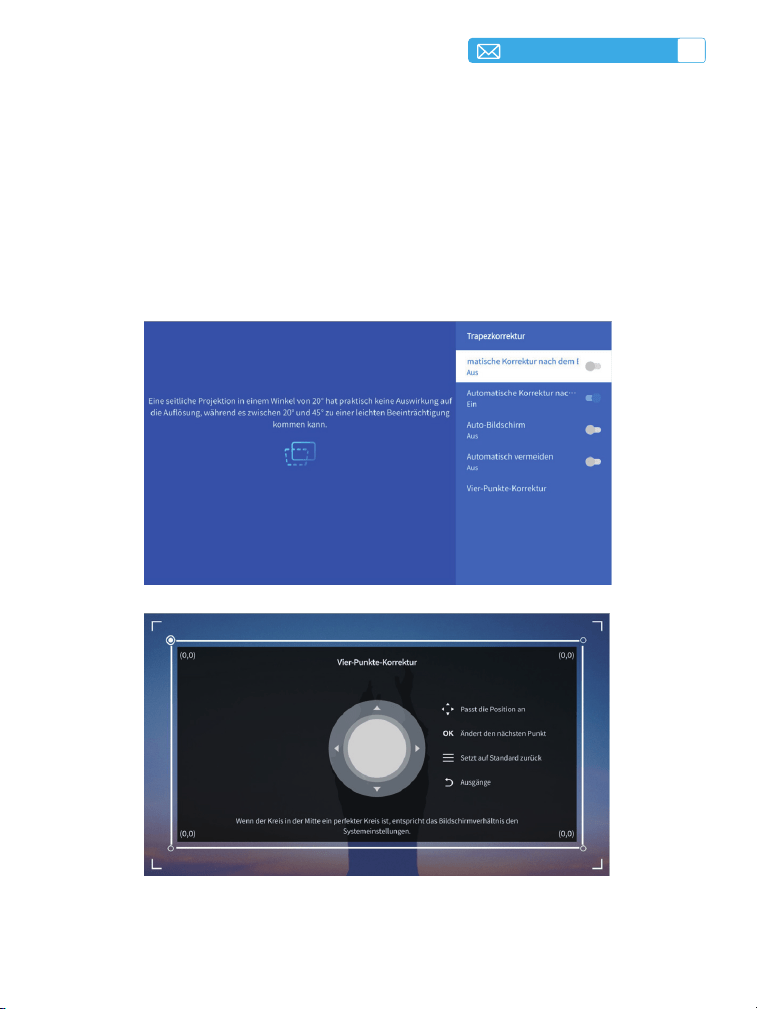
3. Stellen Sie sicher, dass die vier Ecken des Projektionsbildschirms, die die
Merkmalspunkte darstellen, klar deniert und nicht verdeckt sind und dass
der zentrale rechteckige Bereich des Bildschirms nicht blockiert ist.
4. Wenn bei Verwendung der Bildschirmanpassungsfunktion Hindernisse
innerhalb des Bildschirms die Erkennung des Bildschirmbereichs nicht
beeinträchtigen, wird die Bildschirmanpassungsfunktion trotzdem
priorisiert.
5. Wenn ein geradliniges Objekt innerhalb des Bildschirmbereichs die
Bildschirmerkennung beeinträchtigt, wird der Bildschirmerkennung
standardmäßig eine hohe Priorität zugewiesen, die Grenze wird erkannt
und die Bildschirmanpassungsfunktion ausgeführt.
Four corners of the projection screen Central rectangular area
44
DE
1.4 Vier-Punkt-Trapezkorrektur
Wählen Sie das Menü [Einstellungen] -- Wählen Sie die Option
[Trapezkorrektur], dann wählen Sie [Vier-Punkt-Korrektur].
Klicken Sie einfach auf die Schaltfläche „OK“, um zuerst den Punkt
auszuwählen, den Sie anpassen möchten, und drücken Sie dann die
Schaltäche „
▶
“ oder „
▼
“, um den gewünschten Wert (vertikal 0-100) wie
unten gezeigt einzustellen.

DE
45
1.5 Intelligente Bildanpassung
Klicken Sie auf [Intelligente Bildanpassung], um Autofokus/Korrektur/
Bildschirm/Vermeiden gleichzeitig mit einem Klick auszulösen.
2. Zoom-Einstellung
Wählen Sie das Menü [Einstellungen] -- Wählen Sie die Option [Zoom].
Der Projektionsbildschirm kann um 50 % bis 100 % vergrößert werden.
Drücken Sie die Taste „
↑ ↓
“, um den gewünschten Wert wie unten gezeigt
einzustellen.
PROJEKTOR-INTELLIGENTE EINSTELLUNGEN
1. Signalquelle auswählen
1.1 HDMI-Eingangssignal auswählen
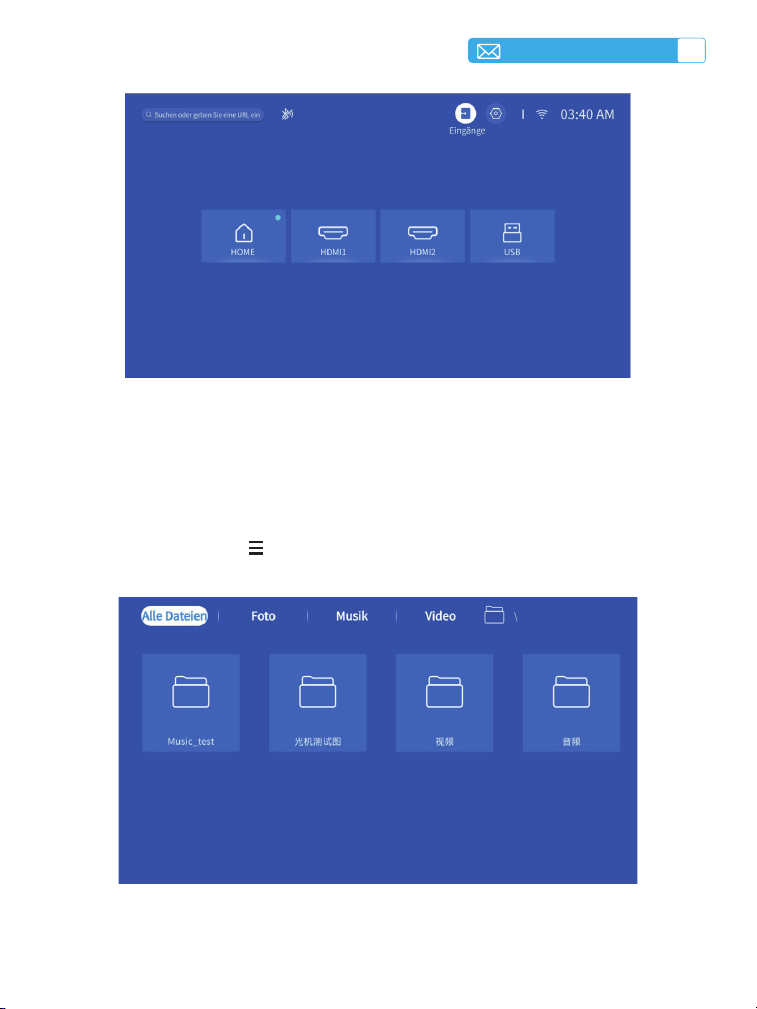
Wählen Sie die gewünschte Eingangssignalquelle (HDMI1/HDMI2) auf der
Startseite aus, oder drücken Sie die Taste „
“ auf der Fernbedienung, um
die entsprechende Signalquelle auszuwählen.
Bei der Wiedergabe eines Videos können Sie die Menütaste „
“ drücken und
dann [Bildmodus] auswählen. Sie können die Helligkeit und den Kontrast
des Bildes sowie andere Funktionen frei anpassen.
46
DE
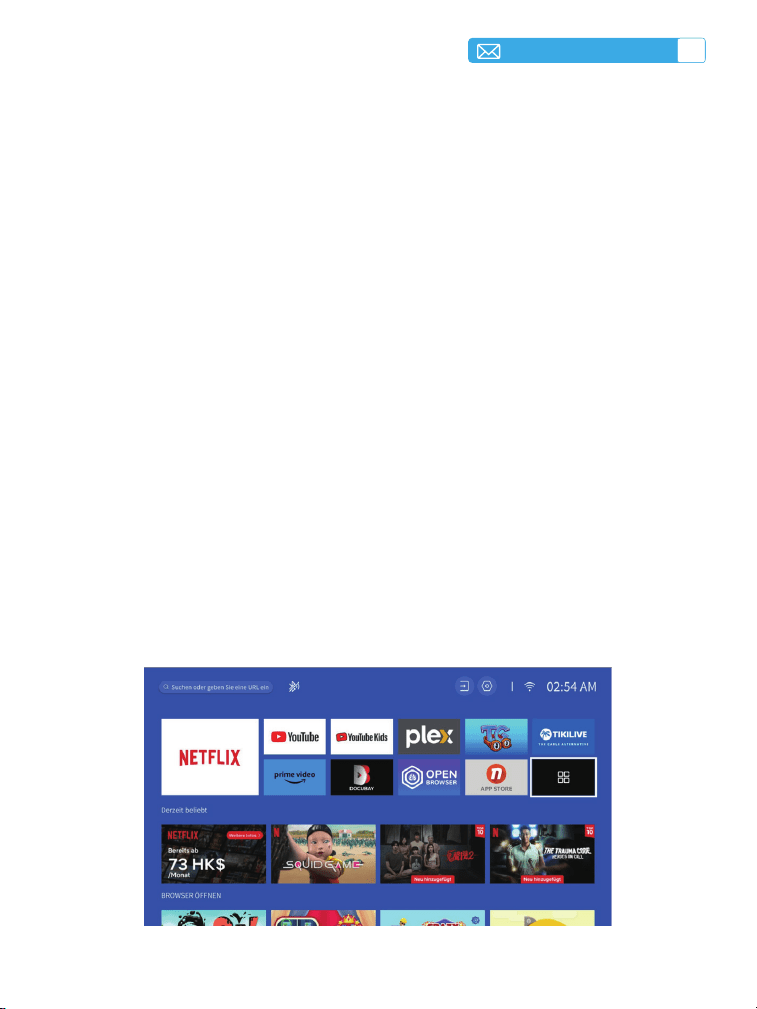
1.2 Wählen Sie die USB-Eingangssignalquelle
Bei USB-Geräten müssen Sie die Signalquelle nicht auswählen. Das Gerät
erkennt sie automatisch.
Drücken Sie die Taste „
“ und wählen Sie auf der Startseite [USB] aus.
DE
47
Warme Tipps: Wenn der Projektor den USB-Datenträger nicht erkennt,
befolgen Sie bitte die folgende Methode, um das Problem zu lösen.
Bitte bestätigen Sie, dass Ihr USB-Datenträger die folgenden Formate erfüllt.
1.FAT32: 8G/16G/32G 2.NTFS:64G
Wenn nicht, formatieren Sie den USB-Datenträger. Bevor Sie den USB-
Datenträger formatieren, sichern Sie unbedingt alles, falls sich etwas auf
Ihrem USB-Datenträger bendet. Nach diesen Schritten ist alles für immer
verloren.
Wenn das Problem immer noch nicht gelöst ist, senden Sie Ihr Problem bitte
an diese E-Mail-Adresse: [email protected]
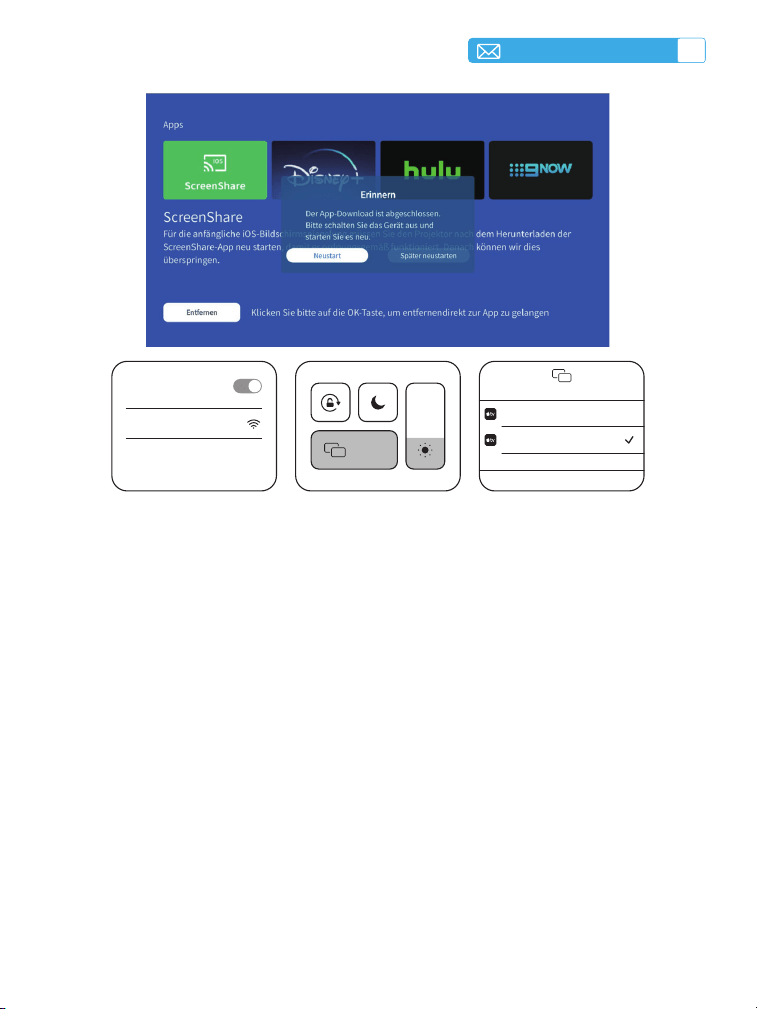
VERBINDUNG mit SMART-GERÄTEN
Drücken Sie die Einstellungstaste auf der Fernbedienung, um die
Einstellungsseite aufzurufen, und wählen Sie [Netzwerk]
1. Für iOS-Systeme (iOS ScreenShare)
48
DE
WLAN
Connected
XXXX
AirPlay
Screen Mirroring
Stop Mirroring
Bedroom
Toptro_X9_XXXX
Achtung: Ihr Gerät und der Projektor müssen sich im selben Heim-WLAN
benden.
1. Verbinden Sie den Projektor mit Ihrem Heim-WLAN.
2. Wenn Sie das iOS-Gerät zum ersten Mal verwenden, müssen Sie es in
der Hauptoberfläche herunterladen (Pfad: Hauptoberfläche – Meine
Anwendungen – APP-Assistent – ScreenShare – Klicken Sie auf „OK“
– App-Download abgeschlossen. Bitte ausschalten und neu starten –
Suchen Sie ScreenShare in „Meine Anwendungen“.
3. Aktivieren Sie die WLAN-Einstellungen des iOS-Geräts und stellen Sie
dann eine Verbindung mit demselben Heim-WLAN her.
4. Klicken Sie dann auf dem Smartphone auf „Bildschirmspiegelung“.
5. Wählen Sie „X9“ aus den Suchergebnissen aus, um eine Verbindung
herzustellen.

DE
49
BLUETOOTH-EINSTELLUNGEN
1. Stellen Sie sicher, dass alle anderen Geräte, die zuvor mit Ihrem Bluetooth-
Gerät gekoppelt wurden, zuerst getrennt werden.
2. Schalten Sie [Bluetooth] Ihres Projektors ein und wählen Sie Ihr Bluetooth-
Gerät zum Verbinden aus.
3. X9 unterstützt bidirektionale Übertragung. Im Bluetooth-Audiomodus kann
es mit Mobilgeräten verbunden und als Bluetooth-Lautsprecher verwendet
werden.
Um diese Funktion zu aktivieren, muss Ihr Android-Gerät Multi-Screen/
Wireless Display unterstützen. Der Name „Multi-Screen“ kann je nach
Marke des Android-Geräts unterschiedlich sein.
Einstellung mit mobilem Internet
1. Schalten Sie den Projektor ein und wählen Sie „Screencast“ als
Eingangsquelle.
2. Schalten Sie „Multi-Screen/Wireless Display“ Ihres Android-Geräts ein.
3. Wählen Sie „X9 Projektor/Smart Projector“ aus den Suchergebnissen
aus, um eine Verbindung herzustellen.
4. Erfolgreich.
2. Für Android-System (Screencast)
50
DE
ANDERE GRUNDLEGENDE
PROJEKTIONSEINSTELLUNGEN
1. Optionsmenü
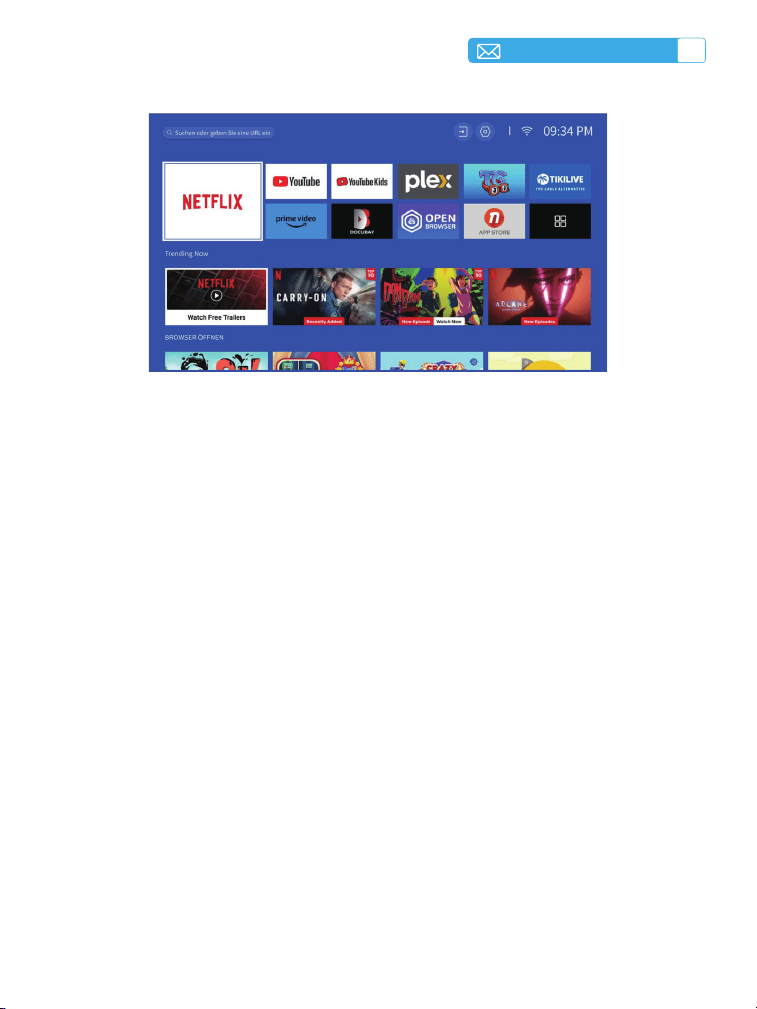
EINGEBAUTES SMART OS-SYSTEM
Offizielle Netflix-Lizenz – Der X9-Projektor verfügt über ein integriertes
Smart Netix OS-System, sodass Sie nach Belieben Ihre Lieblings-App und
Ihr Lieblingsvideo auswählen und eine große Anzahl wundervoller Filme und
Fernsehwerke genießen können, ohne einen zusätzlichen Fire TV-Stick zu
verwenden.
Gleichzeitig ist diese Seite die Hauptschnittstelle des Projektors.
DE
51
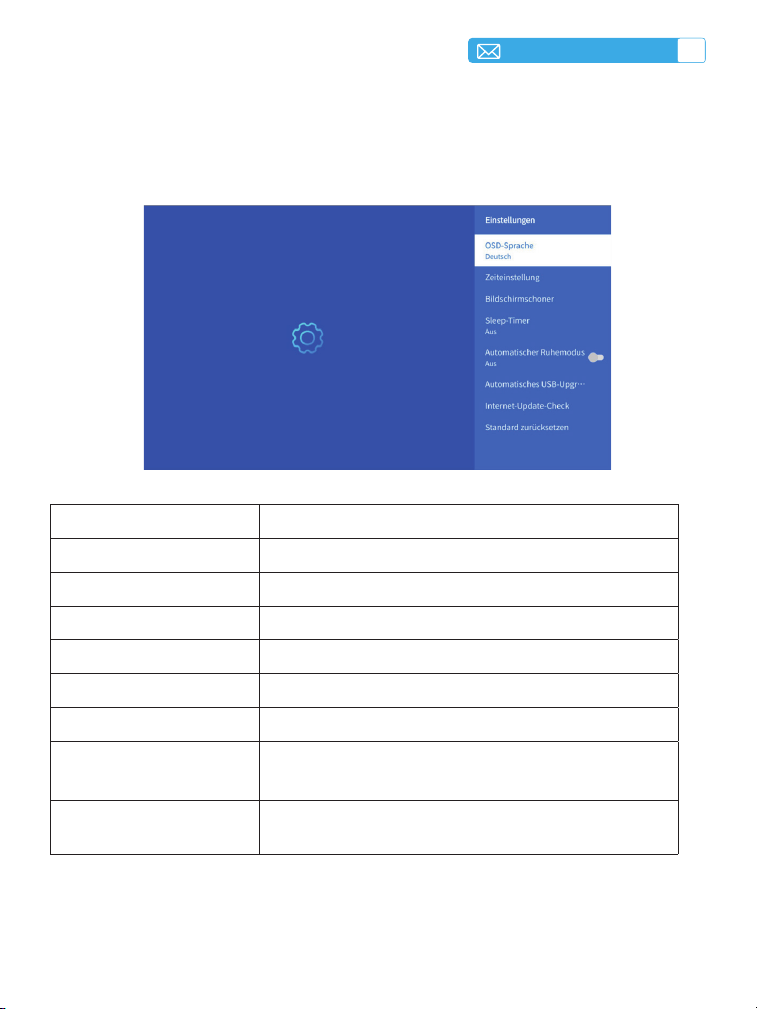
Gehen Sie zur Startseite -- Wählen Sie [Einstellungen] -- Wählen Sie [Setup]
-- Wechseln Sie mit den Pfeiltasten auf der Fernbedienung durch das Menü
und drücken Sie zur Bestätigung und Einstellung auf „OK“.
Menü Inhalt
OSD-Sprache Englisch/Frankreich/Italienisch/Japanisch
Zeiteinstellung Lokale Zeit einstellen
Bildschirmschoner Bildschirmschoner ein-/ausschalten
Sleep-Timer Ein/Aus: Ruhezeit von 10 - 120 Minuten einstellen
Auto-Standby Automatischer Standby-Modus nach Inaktivität
USB-Auto-Upgrade Lokales Update
Internet-Update-
Prüfung
Internetumgebung prüfen
Standard
wiederherstellen
Werkseinstellung wiederherstellen
52
DE
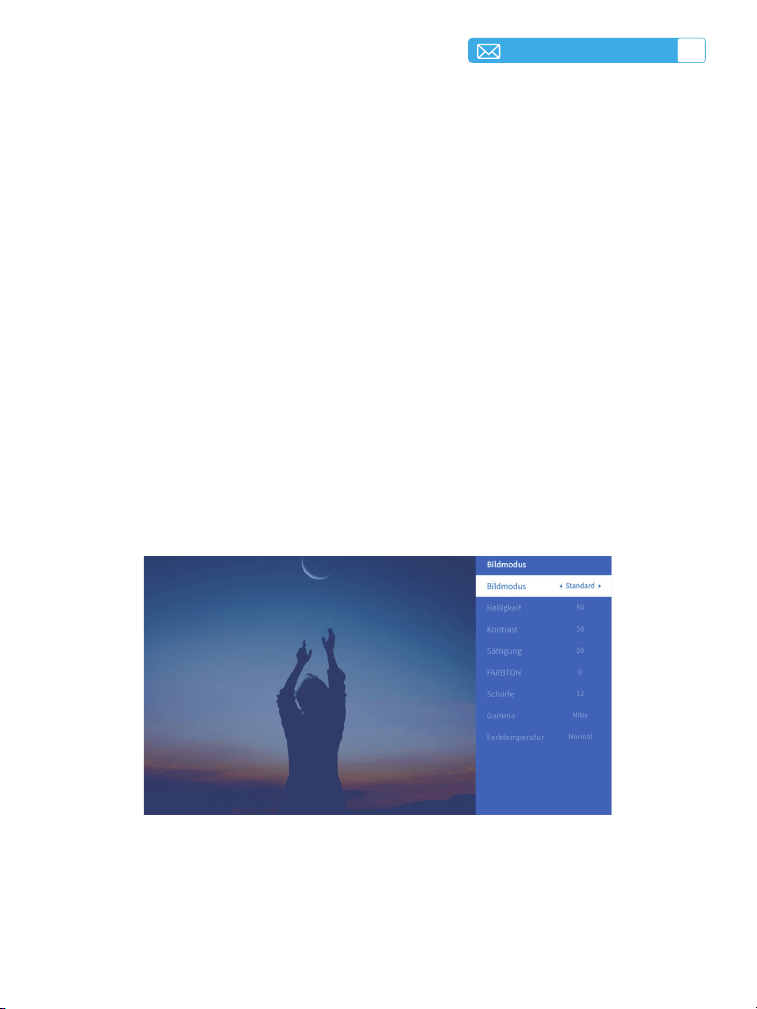
2. Bildmodus-Menü
TIPPS:
Die Funktion „Automatischer Standby“ ist in den folgenden Fällen
anwendbar:
Das Gerät schaltet sich nach 20 Minuten Inaktivität auf dem Startbildschirm
automatisch ab.
Das Gerät schaltet sich nach 20 Minuten ohne Signal auf dem HDMI-Kanal
automatisch ab.
Das Gerät schaltet sich 20 Minuten nach dem Entfernen eines USB-
Laufwerks automatisch ab.
Gehen Sie zur Startseite -- Wählen Sie [Einstellungen] -- Wählen Sie [Setup]
-- Wechseln Sie mit den Pfeiltasten auf der Fernbedienung durch das Menü
und drücken Sie zur Bestätigung und Einstellung auf „OK“.
DE
53
Menü Inhalt
Bildmodus Bildmodus auswählen
Helligkeit Bildschirmhelligkeitswert festlegen
Kontrast Bildschirmkontrastwert festlegen
Sättigung Bildschirmsättigungsfarbe festlegen
Farbton Bildschirmfarbtonfarbe festlegen
Schärfe Bildschirmschärfewert festlegen
Gamma Bildschirmschärfewert festlegen
Farbtemperatur Benutzer/Kühl/Standard/Warm
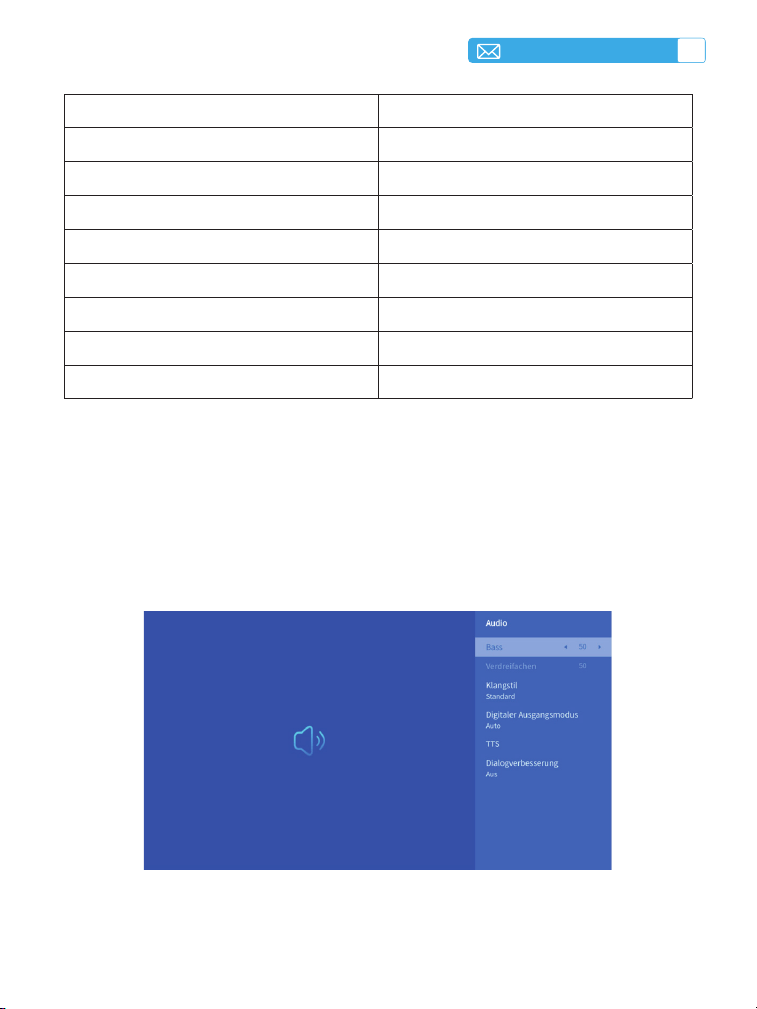
3. Audio-Menü
Gehen Sie zur Startseite -- Wählen Sie [Einstellungen] -- Wählen Sie [Audio].
Wechseln Sie mit den Pfeiltasten auf der Fernbedienung durch das Menü
und drücken Sie zur Bestätigung und Einstellung „OK“.
54
DE
Menü Inhalt
Bass/Höhen Bevorzugte Werte festlegen
Klangstil
Benutzer/Standard/Film/Musik/Sport/
Lebhaft
Digitaler Ausgabemodus Auto/Manuell
TTS Sprachübertragungsfunktion
Dialogverbesserung Ein/Aus
Gesprächsverbesserungsfunktion,
Sprachübertragungsfunktion für
besondere Personen
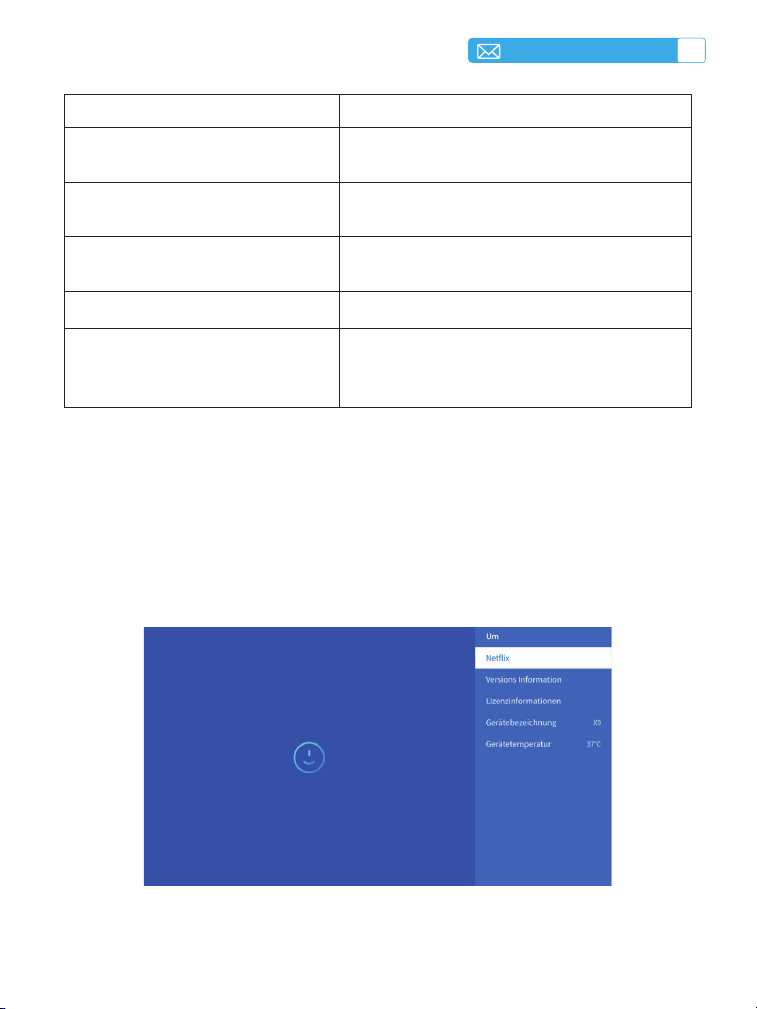
4. Info (Systeminfo)
Gehen Sie zur Startseite -- Wählen Sie [Einstellungen] -- Wählen Sie [Info].
Verwenden Sie die Pfeiltasten auf der Fernbedienung, um das Menü zu
wechseln. Drücken Sie zur Bestätigung und Einstellung die OK-Taste.
DE
55
Menü Inhalt
Netix Ofzielle Netix-Lizenz
Versions-/Lizenzinformationen
Neueste Version/Lizenzinformationen
anzeigen
Gerätename Projektormodellname
SIGNALLEITUNGSANSCHLUSS
Der TOPTRO X9-Projektor hat 4 Schnittstellen, 2 HDMI-Anschlüsse/1 USB-
Anschlüsse/3,5-mm-Kopfhörerausgang Bitte wählen Sie den richtigen
Anschlussport zum Anschließen Ihres Geräts (PC, Telefon, DVD-Player,
Soundbar, USB, PS4 usw.)
1. USB-Multimediaanschluss
Wählen Sie die USB-Signalquelle aus und das Gerät erkennt sie automatisch.
*Wählen Sie auf der Hauptoberfläche die gewünschte Kategorie
„Fotos“, „Musik“ oder „Video“ und drücken Sie die Taste „OK“ auf der
Fernbedienung, um die entsprechende Kategorie aufzurufen.
*Wählen Sie je nach Programm: „Fotos“, „Musik“ oder „Video“.
*Wählen Sie die Datei, die Sie wiedergeben möchten, und drücken Sie die
Taste „OK“, um die Datei wiederzugeben oder anzuhalten. (Sie können
die gewünschte Kategorie nicht eingeben, wenn Sie eine USB-Festplatte
anschließen.)
Hinweis: Bei der Option „Office Suite“ können PPT/TXT-Dateien nicht
normal wiedergegeben oder präsentiert werden.
56
DE
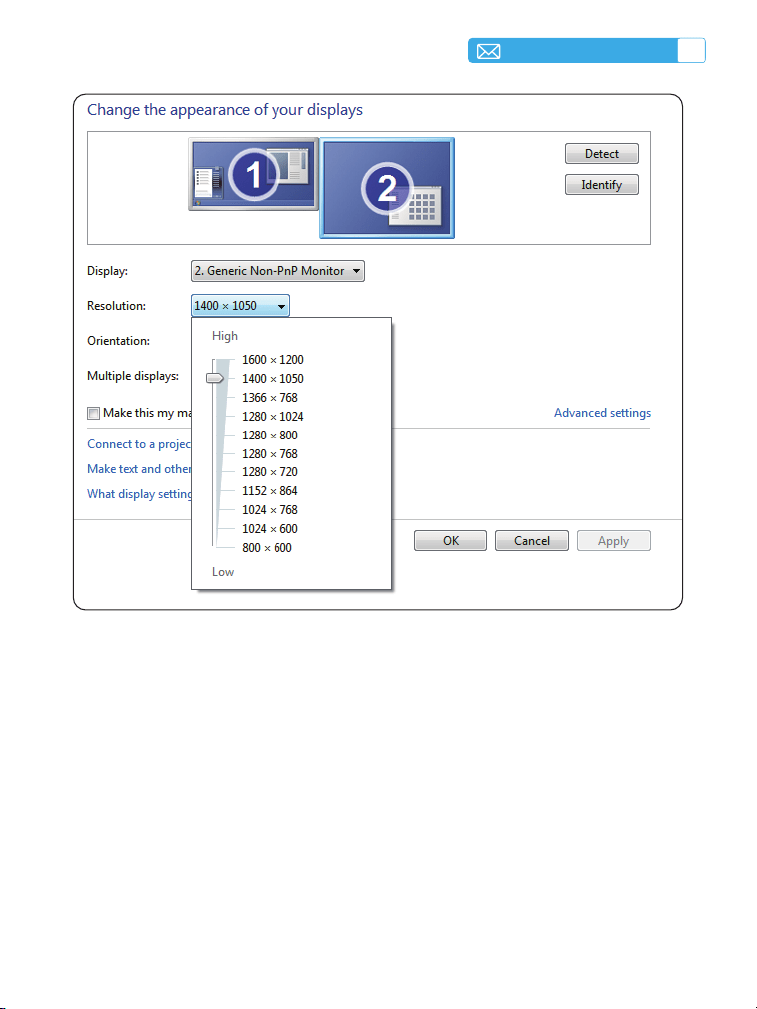
2. Mit dem PC verbinden
1. Verbinden Sie den Computer und den X9-Projektor mit dem HDMI-Kabel (im
Lieferumfang enthalten).
2. Wählen Sie die HDMI-Quelle aus, um Dateien auf Ihrem Computer zu
projizieren.
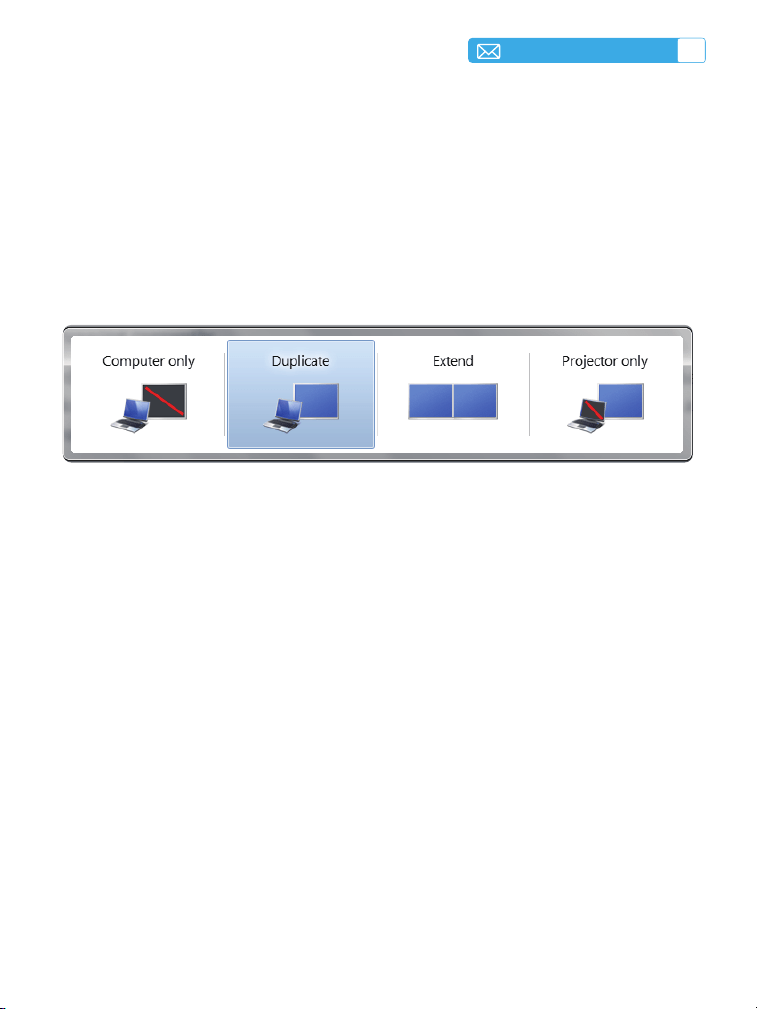
3. Halten Sie auf Ihrem Laptop die Tasten „Win+P“ gedrückt, um Ihren
Anzeigemodus zu ändern.
Nur Computer: Dies ist die Standardoption - zeigt nur auf dem Hauptmonitor
an.
Duplizieren: Alle Monitore zeigen dasselbe an, wobei der Desktop auf jedem
Monitor dupliziert wird.
Erweitern: Alle Ihre Monitore verhalten sich wie ein großer Monitor, der den
Desktop auf alle Monitore ausdehnt.
Nur Projektor: Zeigt nur auf dem sekundären Monitor wie ein Projektor an.
Sie können die Bildschirmauösung im Nur-Projektor-Modus ändern.
Schritt: Start>Systemsteuerung>Darstellung und Anpassung>Bildschirmau-
ösung anpassen.
DE
57
3. Verbindung mit MacBook oder MacBook Air
*Wählen Sie den Mediensignalkanal: „HDMI“.
*Verwenden Sie einen Type-C-auf-HDM-Adapter, um Ihr MacBook
anzuschließen, oder einen Mini-Display-auf-HDMI-Adapter, um eine
Verbindung mit Ihrem MacBook Air herzustellen (Adapter nicht im
Lieferumfang enthalten).Verbindung mit MacBook oder MacBook Air.(Adapter
NICHT INKLUSIVE)
4. Verbindung mit XBOX/PS4
*Wählen Sie den Mediensignalkanal:„HDMI“.

58
DE
5. Verbindung mit DVD
FEHLERBEHEBUNG
*Wählen Sie den „HDMI“-Modus für die Verbindung.
*Enter-Menütaste.
Ändern Sie den PC-Modus von [an] auf [aus], um das Risiko weißer
Pixelränder im Bild zu vermeiden.
F1: Wie lade ich weitere Apps herunter?
A:1) Laden Sie direkt vom APP-Assistenten herunter. Sie finden die
heruntergeladene APP auf der Hauptoberäche.
2) Unterstützt nur vorinstallierte Software zum Herunterladen im APP-
Assistenten.
3) Das Herunterladen der App aus dem App Store oder das Öffnen des
Browsers wird nicht unterstützt, aber das Video der App kann abgespielt
werden.
4) Verwenden Sie für Windows-Laptops ein HDMI-Kabel zum Anschließen
an den Projektor. Für MacBooks können Sie einen Typ-C-auf-HDM|-Adapter
kaufen und den Projektor über ein HDMI-Kabel anschließen. So können Sie
Netix, Prime Video und andere App-Videos ansehen Seitensymbol .
F2: Warum kann ich keine Videos wie Netflix und Prime Video auf
meinem Bildschirm abspielen?
*Verwenden Sie ein HDMI-Kabel, um eine Verbindung mit XBOX/PS4
herzustellen.
*Erfolgreich.

DE
59
F3: Was soll ich tun, wenn der Projektor nicht automatisch fokussieren
kann?
A:1) Überprüfen Sie den Projektionsabstand. Wenn der Projektor zu nah
oder zu weit vom Bildschirm entfernt ist, kann er möglicherweise nicht
richtig fokussieren. Versuchen Sie, ihn auf einen Abstand von etwa 2 Metern
einzustellen.
2) Gehen Sie zu Einstellungen
→
Fokus und aktivieren Sie Autofokus nach
Verschiebung. Bewegen Sie den Projektor dann horizontal.
3) Wenn der Projektor auf den Bildschirm zeigt und der Bildschirm rechteckig
erscheint, verwenden Sie die Tasten F+/F- der Fernbedienung, um den Fokus
anzupassen, bis das Bild klar ist.
A: 1) Aufgrund von Urheberrechtskompatibilitätsproblemen unterstützt die
Bildschirmspiegelung YouTube, aber nicht Netix, Prime Video, Disney+ und
andere Apps. Beim Versuch, Videos von diesen Apps abzuspielen, wird nur
Audio abgespielt und der Bildschirm bleibt schwarz.
2) Sie können die HomeShare-Funktion aktivieren: Verwenden Sie auf
Ihrem Telefon die Casting-Funktion in Netflix, Disney+ oder ähnlichen
Apps, um Videos zu übertragen. Sowohl Ihr Telefon als auch Ihr Projektor
müssen mit demselben WLAN-Netzwerk verbunden sein. Aufgrund von
Kompatibilitätsproblemen unterstützt die Prime Video-App jedoch kein
Casting.
3) Wir empfehlen, die integrierten Apps des Projektors für die
Videowiedergabe zu verwenden. Alternativ können Sie einen Amazon Fire
Stick oder Google Chromecast kaufen, um Videos von Netix, Prime Video
und anderen Apps anzusehen.
4) Verwenden Sie für Windows-Laptops ein HDMI-Kabel, um eine Verbindung
zum Projektor herzustellen. Für MacBooks können Sie einen Typ-C-auf-
HDM|-Adapter kaufen und ein HDMI-Kabel verwenden, um den Projektor
anzuschließen. Damit können Sie Netflix, Prime Video und andere App-
Videos ansehen.

60
FR
INSTRUCTIONS D'UTILISATION - - - - - - - - 62
LISTE DES PAQUETS - - - - - - - - - - - - -63
VUE D'ENSEMBLE DU PROJECTEUR - - - - - - 64
TÉLÉCOMMANDE - - - - - - - - - - - - - - 66
INSTALLATION - - - - - - - - - - - - - - - 67
SPÉCIFICATIONS DU PROJECTEUR- - - - - - -69
DÉMARRAGE DU PROJECTEUR - - - - - - - - 70
PARAMÈTRES DE L'IMAGE DE PROJECTION- - -70
PARAMÈTRES INTELLIGENTS DU PROJECTEUR - 74
CONNEXION AVEC DES APPAREILS INTELLIGENTS -76
PARAMÈTRES BLUETOOTH - - - - - - - - - - 78
SYSTÈME D'OS INTELLIGENT INTÉGRÉ - - - - -79
AUTRES PARAMÈTRES DE PROJECTION DE BASE 79
CONNEXION DES LIGNES DE SIGNAL - - - - - 84
DÉPANNAGE - - - - - - - - - - - - - - - - 87
CONTENU

FR
61
Cher client,
Merci beaucoup de soutenir TOPTRO.
Veuillez lire attentivement ce manuel avant d'utiliser le projecteur.
Si vous rencontrez des problèmes, envoyez votre numéro de commande et
le problème(par exemple FR+000-0000000-0000000+X9+Pas d'image) par
e-mail à [email protected]. Nous vous fournirons une solution rapide
dans les 24 heures.
De nombreux problèmes peuvent être facilement résolus par des paramètres
tels que l'absence de signal, l'absence de son, l'échec de la connexion
Bluetooth, l'échec de la connexion WiFi, l'animation saccadée, etc. Nous
promettons que tous les projecteurs ont été soigneusement vérifiés et
emballés à 100 % avant l'expédition.
Si vous avez des questions, veuillez nous contacter afin que le problème
puisse être résolu. Et cela nous permet de nous améliorer. Nous vous
garantissons que nous vous fournirons une solution satisfaisante.Merci de
votre compréhension !
Cordialement
Équipe de service TOPTRO
Veuillez prendre quelques minutes pour scanner le code QR pour activer
votre garantie de 3 ans. Et des surprises exclusives vous attendent.

62
FR
INSTRUCTIONS D'UTILISATION
Considérations sur la Température:
Ventilation Adéquate:
Protection Contre Les Chocs et Les Vibrations:
Entretien des Lentilles:
Pour garantir la longévité de votre projecteur, évitez de le placer dans
des environnements excessivement chauds ou froids. Les températures
extrêmes peuvent réduire la durée de vie de l'appareil. Pour des
performances optimales, maintenez un environnement de travail entre 5° C
et 35° C.
Le projecteur est équipé d'un système de ventilation pour assurer un
fonctionnement stable. Assurez-vous que le projecteur est placé dans un
endroit bien ventilé. Évitez les espaces confinés tels que les placards et
assurez-vous qu'il n'y a pas d'obstructions à proximité de l'entrée et de la
sortie d'air. Une poussière excessive affectera la dissipation de chaleur du
projecteur. Il est conseillé de nettoyer son ltre à poussière tous les mois ou
tous les demi-mois en fonction de l'environnement réel.
Manipulez votre projecteur avec précaution, en le protégeant des chocs
violents, des extrusions et des vibrations. Évitez de déplacer le projecteur s'il
présente des défauts de circuit interne.
L'objectif du projecteur est un élément essentiel qui a un impact direct sur la
dénition et la qualité de l'image. Veillez à garder l'objectif propre et à éviter
toute poussière excessive. Lors du nettoyage, utilisez un chiffon en coton
doux adapté aux lentilles en verre.
FR
63
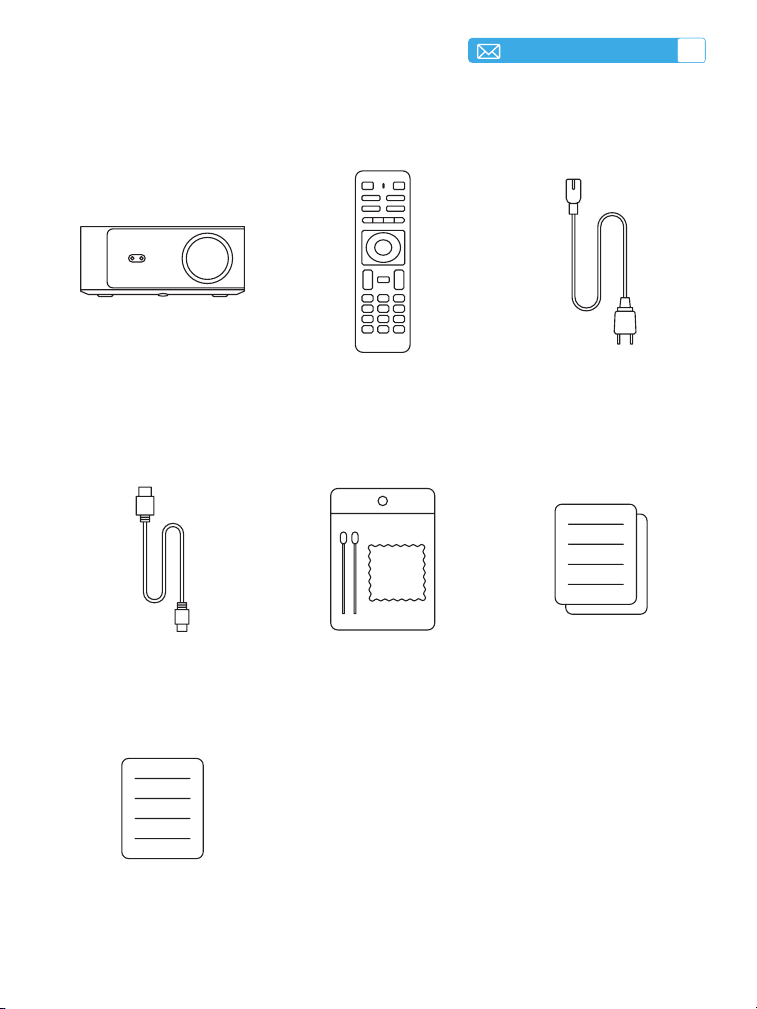
LISTE DES PAQUETS
Projecteur TOPTRO X9*1 Câble d'Alimentation*1Télécommande*1
Kit de Nettoyage*1Câble HDMI*1 Guide de Démarrage
Rapide*1
FAQ*1
64
FR
VUE D'ENSEMBLE DU PROJECTEUR
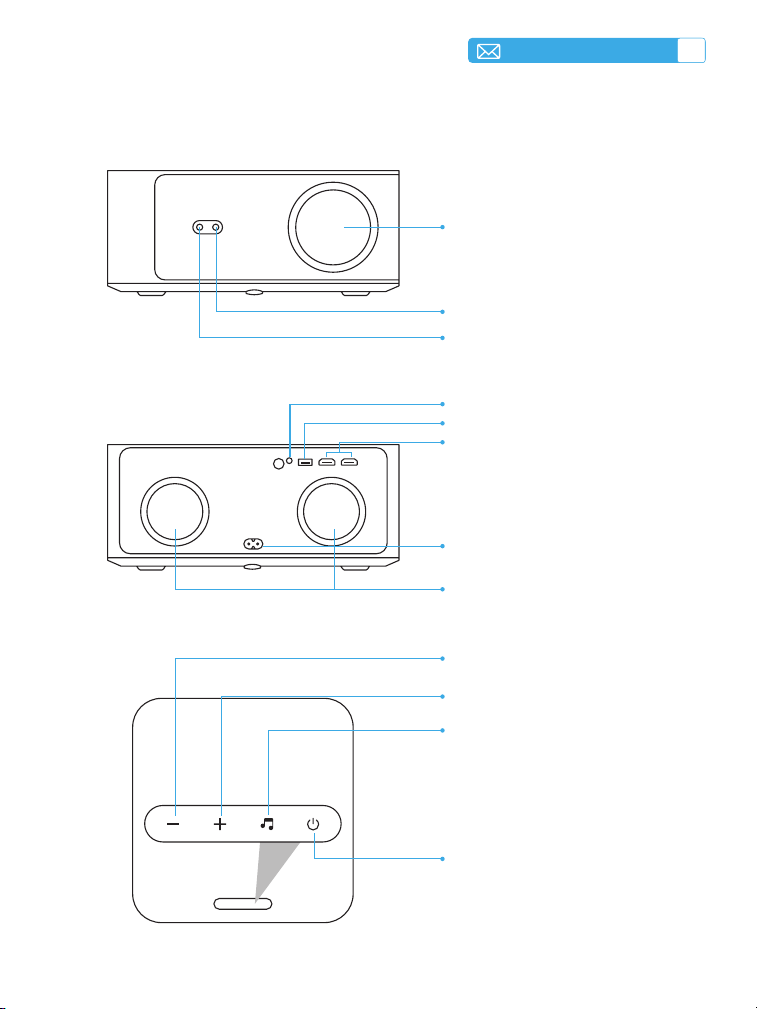
Objectif
Récepteur IR
Récepteur de signal de
mise au point
HDMI 1&2
Port USB
Port de Sortie Audio 3,5 mm
Haut-parleurs
Volume-
Volume+
Bouton de haut-parleur
Bluetooth
(Appuyez sur ce bouton pour
coupler rapidement le Bluetooth
du téléphone mobile et écouter
de la musique via le téléphone)
Bouton d'alimentation
Prise d'alimentation
FR
65
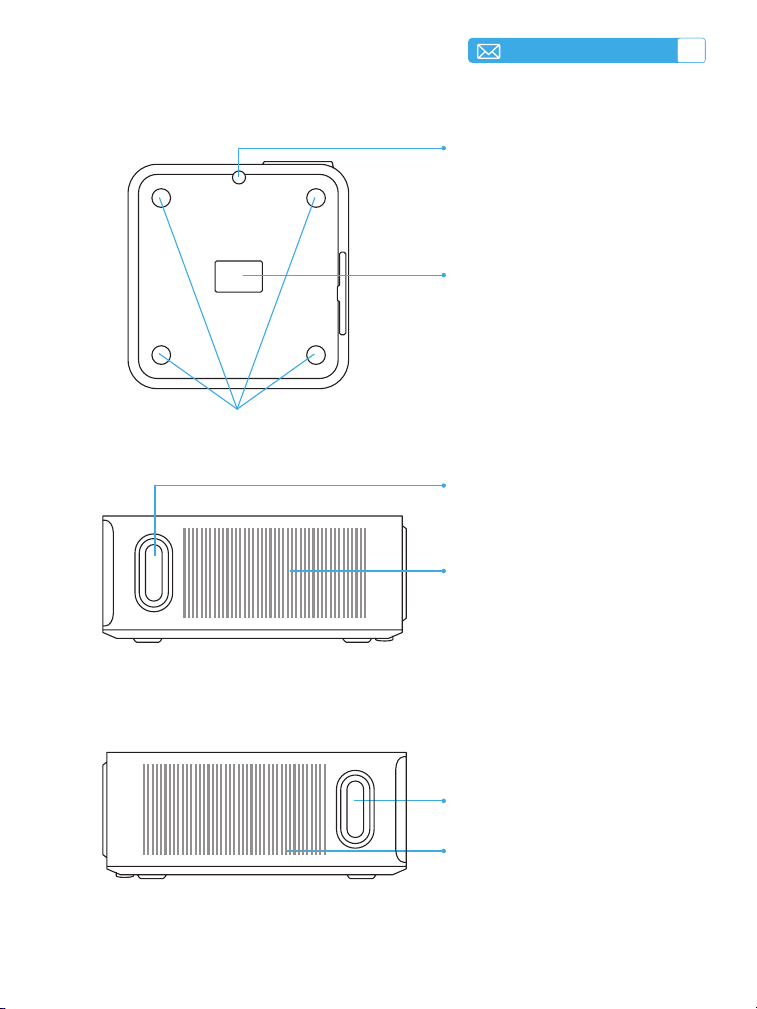
Réglage de la Hauteur de
Projection
Port de Nettoyage pour
Poussière
Trou de Montage de 1/4 Pouce
Sortie d'Air
Basses Profondes
(Sortie de Basses Améliorée)
Basses Profondes
(Sortie de Basses Améliorée)
Entrée d'Air
66
FR
TÉLÉCOMMANDE
MuetAlimentation
YouTubeNETFLIX
Ouvrir le NAVIGATEURPrime Video
Touches rouge/verte/
jaune/bleue
SourceRéglage
Touches Fléchées
Page d'accueil
Touche de Conrmation
Retour
Focus+Volume+
Focus-
Mode de Projection
Volume-
Numéro
Retour ArrièreUSB
* Installez 2 piles AAA (non incluses) dans la télécommande avant de l'utiliser.
FR
67
INSTALLATION
1.Méthode d'Installation
2.Montage au Plafond & sur Pied
Le projecteur peut être suspendu au plafond à l'aide d'un cadre de suspension
spécial et placé sur le bureau stable pour projeter l'image en fonction de
l'environnement d'exploitation et des exigences. La méthode d'installation
est la suivante:
1. Positionnez le projecteur perpendiculairement au sol et centré au milieu
de l'écran. Cela permettra d'obtenir une image de projection plate et
correctement alignée.
2. Pour régler la base d'inclinaison, dévissez la tige de support au bas du
projecteur. Pour un guide visuel, reportez-vous à la gure ci-dessous.
3. Pour le montage au plafond, il y a 4 trous (1/4 pouce) au bas du projecteur.
Veuillez retourner le projecteur, après avoir retiré les coussinets en
caoutchouc, vous pouvez trouver les trous de montage au plafond comme
indiqué sur l'image ci-dessous.
Projecteur
Projecteur
Projecteur
Projecteur
Écran
Écran
Écran
Écran
1. Support de plafond pour projection frontale
3. Support de table pour projection frontale
2. Support de plafond pour projection arrière
4. Support de table pour projection arrière
68
FR
Trou de Montage de 1/4 Pouce
3.Distance et Taille de Projection
La distance de projection recommandée pour ce projecteur X9 est de 2,5 à 3
m. La taille de l'image dépend de la distance et du rapport de projection du
projecteur, qui est de 1,3:1. De plus, le projecteur offre une fonction de zoom
arrière de 50 %.
35‘’
50‘’
80‘’
100 ‘’
120‘’
130‘’
1.0 1.4 2.3 2.8 3.4 3.8Meter
3.2 4.5 7.5 9.1 11.1 12.3feet
FR
69
SPÉCIFICATIONS DU PROJECTEUR
Modèle N° X9
Résolution Native 1920*1080P
Rapport Hauteur/
Largeur
16:9/4:3
Technologie
d'Afchage
LCD Source Lumineuse LED
Poids 3Kg Taille 28.5 x 28 x 11.9 cm
Taux de
Rafraîchissement
60 Hz
Tension
d'Alimentation
CA 100-240V~50/60
Hz
Focus Auto Keystone Auto
Port de Sortie
Sortie Audio
3,5 mm
Port d'entrée HDMI*2/USB
Mode de
Fonctionnement
Télécommande/Bouton
Type d'Installation Avant/Arrière sur Bureau, Avant/Arrière au Plafond
Format Vidéo
MP4/MPG/AVI/MPEG-4/TS/MOV/M4V/MKV/FLV/DAT/3GP
(la prise en charge des codecs vidéo peut varier selon
les circonstances, contactez-nous pour une assistance
supplémentaire)
Format Audio
MP3/WMA/M4A/MP2/AAC/OGG/WAV/FLAC (PRISE EN
CHARGE Dolby)
Format d'Image JPG/PNG/JPEG/BMP
Remarque: Fabriqué sous licence de Dolby Laboratories. Dolby, Dolby
Audio et le symbole double D sont des marques commerciales de Dolby
Laboratories Licensing Corporation.

70
FR
DÉMARRAGE DU PROJECTEUR
PARAMÈTRES DE L'IMAGE DE PROJECTION
Mise sous Tension:
1.Correction Trapézoïdale
1.1 Correction Automatique du Trapèze
Mise hors Tension:
• Commencez par retirer le capuchon de l'objectif et connectez le projecteur
à la source d'alimentation via le câble d'alimentation.
• Une fois que le voyant rouge clignote, appuyez sur le bouton d'alimentation
de la télécommande ou sur le bouton d'alimentation du panneau de
commande du projecteur pour lancer la séquence de démarrage et le
voyant rouge s'éteint.
• Lorsque le projecteur s'allume, il active automatiquement les fonctions
[Correction trapézoïdale] et [Mise au point]. Si l'image n'est pas un
rectangle standard ou semble oue, ajustez manuellement les paramètres
de trapèze et utilisez les boutons de mise au point « F+ » et « F- » de la
télécommande pour affiner la clarté de l'image. Si l'image reste floue,
pensez à ajuster la distance et l'angle de projection.
• Pour éteindre le projecteur, appuyez sur le bouton d'alimentation de la
télécommande ou sur le bouton d'alimentation du panneau de commande
du projecteur.
Sélectionnez le menu [Réglages] Sélectionnez l'option [Correction
trapézoïdale]. Sélectionnez ensuite [Correction/Mise au point
FR
71
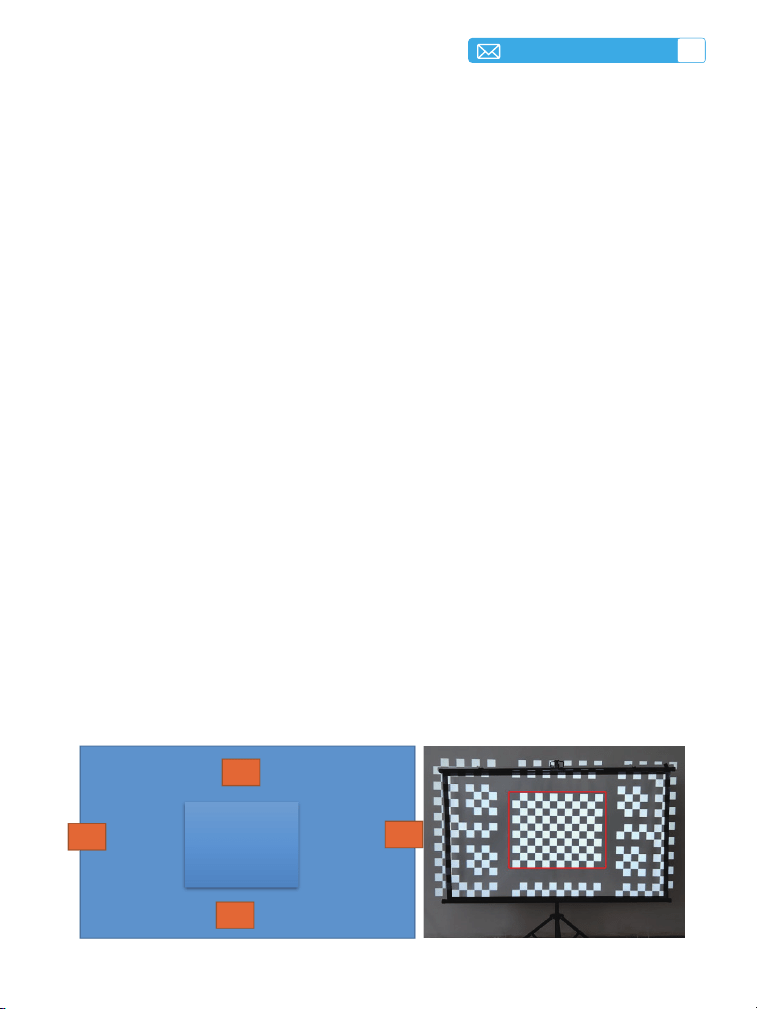
1.2. Évitement Automatique des Obstacles
1. Avant d'utiliser cette fonction, assurez-vous que les fonctions de
correction automatique du trapèze et de mise au point automatique sont
activées.
2. Cette image montre la zone de projection. La zone jaune indique les
obstacles qui peuvent être évités. La limite bleue au centre représente la
limite centrale de la fonction ; veuillez ne pas bloquer cette zone centrale.
REMARQUE:
1. Si vous avez déjà déni l'emplacement du projecteur, il est conseillé de
désactiver les fonctions de mise au point automatique et de correction
automatique du trapèze dans les paramètres pour une meilleure
expérience de visionnage.
2. L'angle de projection latéral du projecteur ne doit pas dépasser 15°.
Assurez-vous qu'il n'y a pas d'obstacles devant le projecteur, car ils peuvent
interférer avec la correction automatique du trapèze.
automatique] et cliquez sur le bouton « OK » pour activer la fonction.
Ensuite, l'image sera automatiquement focalisée en fonction de la distance
de projection par rapport à l'écran et ajustera l'image à un rectangle lorsque
vous modierez l'angle de projection.
Si l'image est oue, appuyez sur le bouton de mise au point « F+ » « F- » de
la télécommande pour régler la mise au point de l'objectif, jusqu'à ce que
l'image soit nette. (*Il n'est pas nécessaire d'appuyer sur le bouton OK une
fois que l'écran est clair)
72
FR
3. Les objets blancs ou ayant une couleur ou une teinte similaire à la surface
de projection peuvent être confondus avec le même arrière-plan lors de
l'évitement d'obstacles et ne seront pas évités.
4. La taille des obstacles doit généralement être supérieure à un certain
nombre de pixels dans le champ de vision de la caméra, nécessitant
généralement une zone supérieure à 50 pixels.
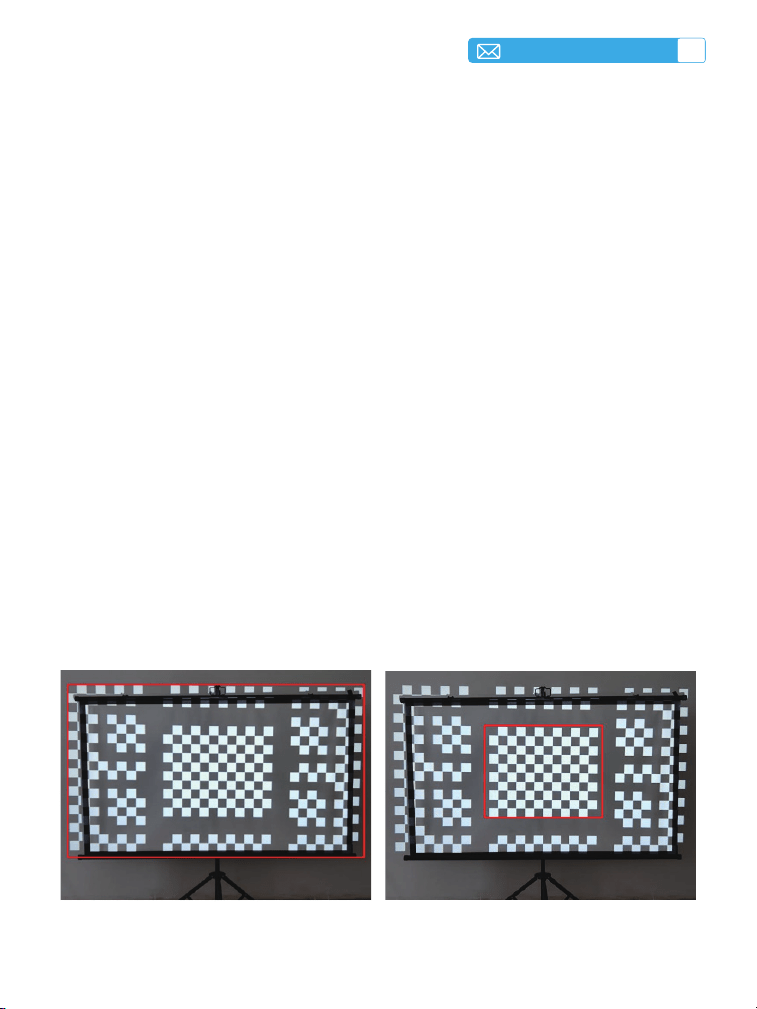
1.3 Entrée Automatique à l'Écran
1. Avant d'utiliser cette fonction, assurez-vous que les fonctions de
correction automatique du trapèze et de mise au point automatique sont
activées.
2. L'écran doit avoir une limite noire ou autrement distincte sur un fond
blanc. La zone de projection doit avoir un rapport hauteur/largeur
approximatif de 16:9.
3. Assurez-vous que les quatre coins de l'écran de projection, qui sont les
points caractéristiques, sont clairement dénis et non obstrués, et que la
zone rectangulaire centrale de l'écran n'est pas bloquée.
4. Lorsque vous utilisez la fonction d'ajustement de l'écran, si les obstacles à
l'intérieur de l'écran n'affectent pas la détection de la zone de l'écran, la
fonction d'ajustement de l'écran sera toujours prioritaire.
5. Si un objet en ligne droite dans la zone de l'écran affecte la détection de
l'écran, la détection de l'écran sera par défaut prioritaire, reconnaissant la
limite et exécutant la fonction d'ajustement de l'écran.
Quatre coins de l'écran de projection Zone rectangulaire centrale
FR
73
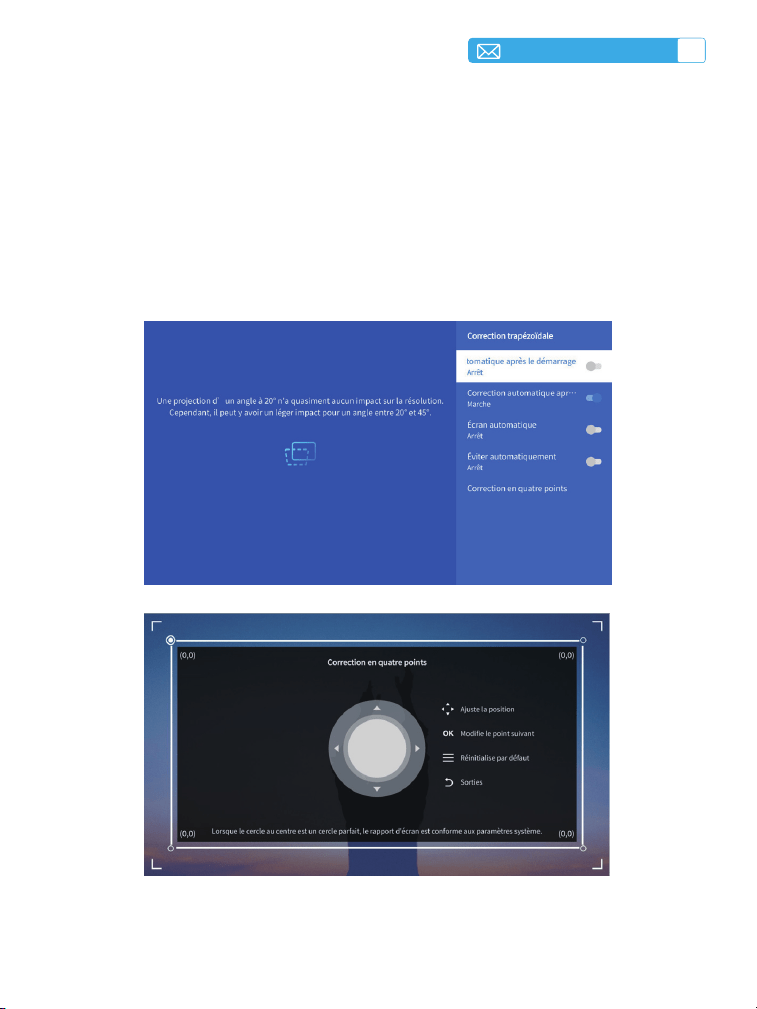
1.4 Correction Trapézoïdale en Quatre Points
Sélectionnez le menu [Réglages] -- Sélectionnez l'option [Correction
trapézoïdale], puis sélectionnez [Correction en quatre points].
Cliquez simplement sur le bouton « OK » pour choisir le point que vous
souhaitez régler en premier, puis appuyez sur le bouton «
▶
» ou «
▼
» pour
dénir la valeur (verticale 0-100) nécessaire comme indiqué ci-dessous.

74
FR
1.5 Réglage Intelligent de l'Image
Cliquez sur [Réglage Intelligent de l'image] pour déclencher la Mise au
point Automatique/Correction/Écran/Évitement en même temps en un seul
clic.
2.Paramètres du Zoom
Sélectionnez le menu [Réglages] -- Sélectionnez l'option [Zoom], l'écran de
projection peut être agrandi de 50% à 100%. Appuyez sur le bouton "
↑ ↓
"
pour dénir la valeur souhaitée comme indiqué ci-dessous.
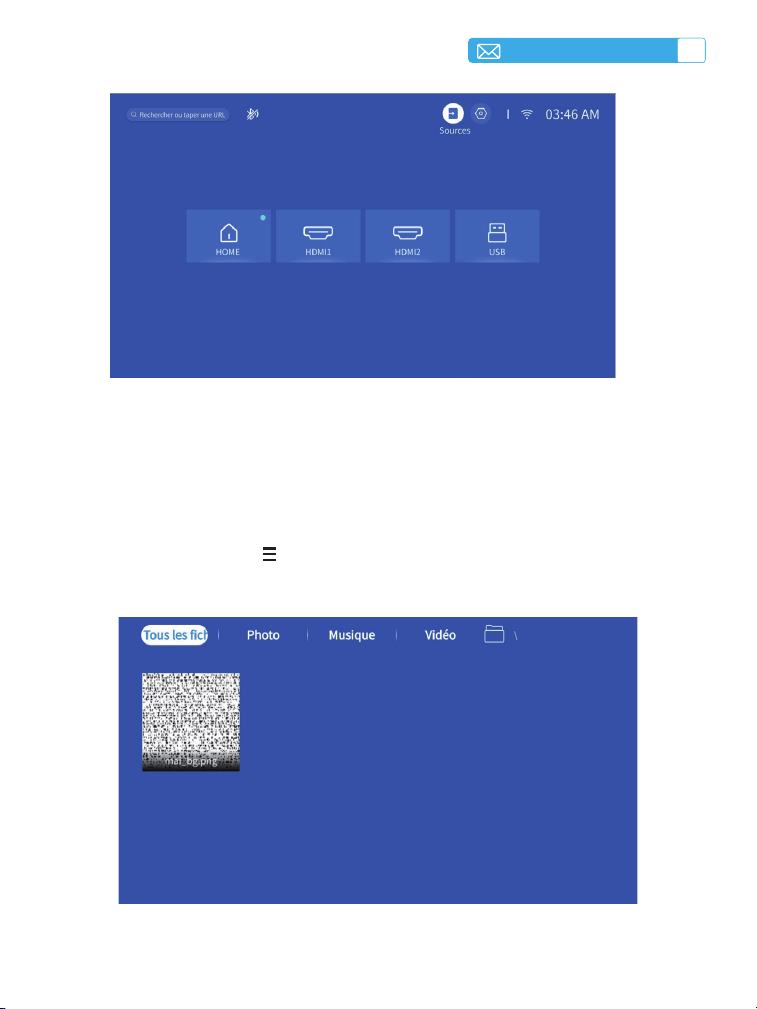
PARAMÈTRES INTELLIGENTS DU PROJECTEUR
1.Sélectionnez la Source du Signal
1.1 Sélection du Signal d'Entrée HDMI
Sélectionnez la source de signal d'entrée souhaitée (HDMI1/HDMI2) sur la
page d'accueil ou appuyez sur le bouton « » de la télécommande pour
sélectionner la source de signal correspondante.
Lors de la lecture d'une vidéo, vous pouvez appuyer sur le bouton de menu
« » , puis sélectionner [Mode Image]. Vous pouvez régler librement la
luminosité et le contraste de l'image et d'autres fonctions.
FR
75
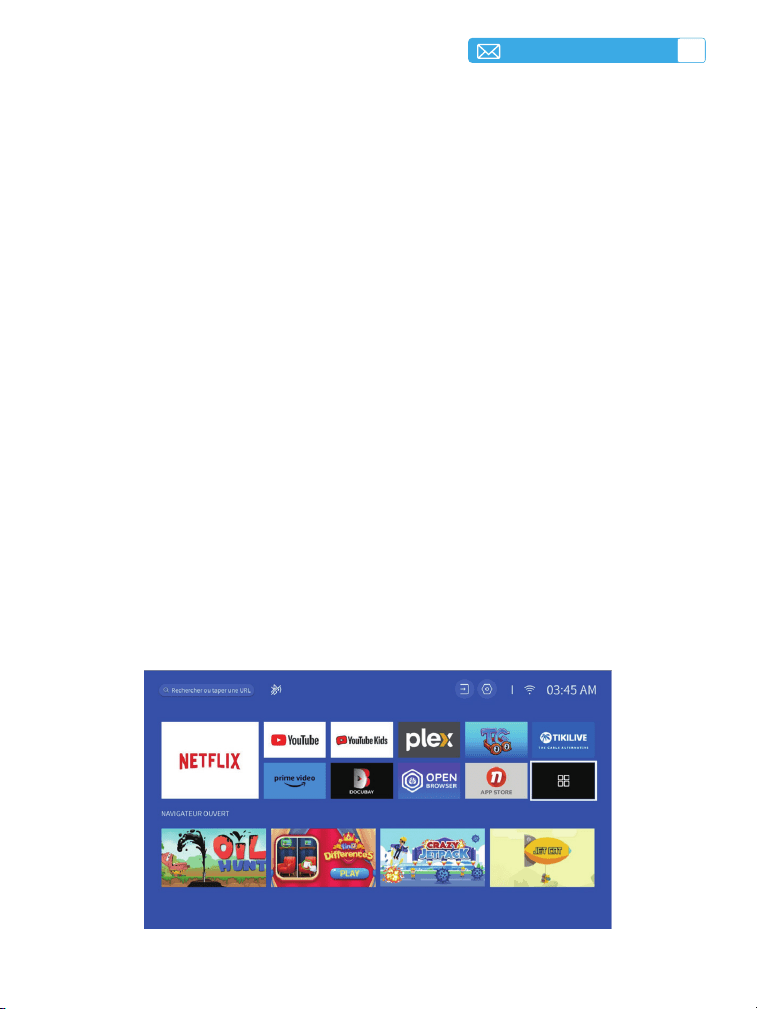
1.2 Sélectionner la Source du Signal d'Entrée USB
Pour les périphériques USB, il n'est pas nécessaire de choisir la source du
signal. L'appareil les détectera automatiquement.
Appuyez sur le bouton « » et sélectionnez [ USB ] sur la page d'accueil.
76
FR
Conseils: Si le projecteur ne peut pas reconnaître le disque USB, veuillez
vous référer à la méthode suivante pour résoudre le problème.
Veuillez conrmer si votre disque USB répond aux formats suivants.
1.FAT32: 8G/16G/32G 2.NTFS:64G
Si ce n'est pas le cas, veuillez formater le disque USB. Avant de formater le
disque USB, si vous avez quelque chose sur votre disque USB, assurez-vous
de tout sauvegarder. Après ces étapes, tout sera perdu à jamais.
Si le problème n'est toujours pas résolu, veuillez envoyer votre problème à
cet e-mail: [email protected]
CONNEXION AVEC DES APPAREILS INTELLIGENTS
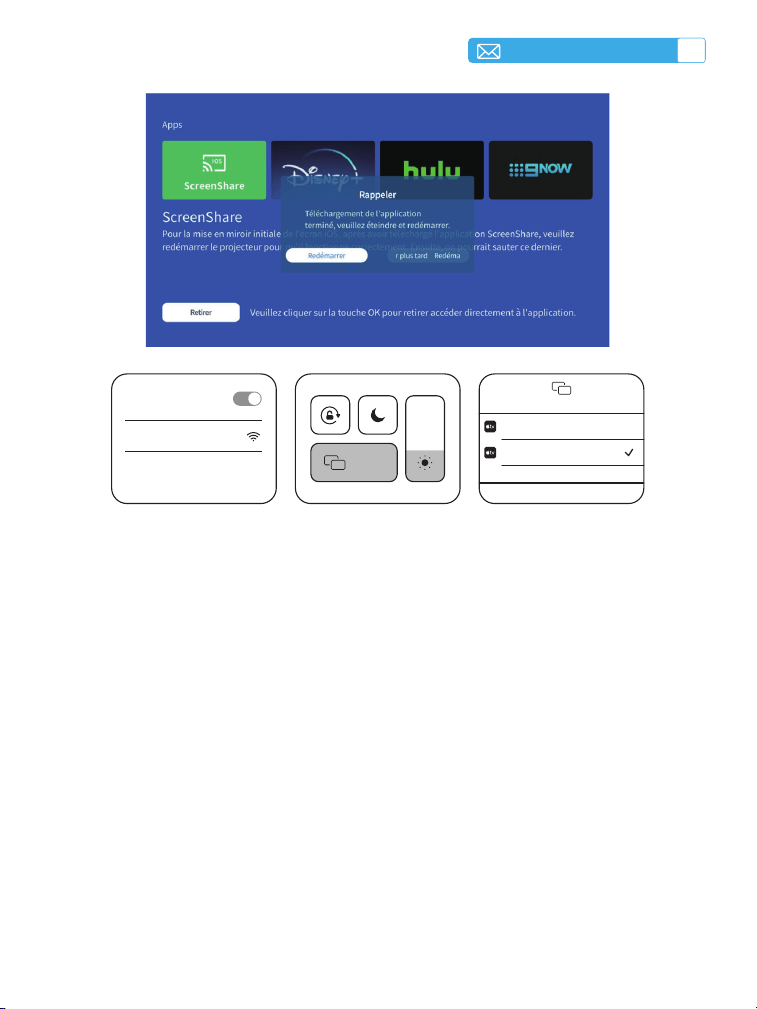
Appuyez sur le bouton de réglage de la télécommande pour accéder à la
page des réglages et sélectionnez [Réseau].
1. Pour le Système iOS (ScreenShare)
FR
77
WLAN
Connected
XXXX
AirPlay
Screen Mirroring
Stop Mirroring
Bedroom
Toptro_X9_XXXX
Attention: Votre appareil et le projecteur doivent être sur le même réseau
Wi-Fi domestique.
1. Connectez le projecteur à votre réseau Wi-Fi domestique.
2. Lorsque vous utilisez un appareil iOS pour la première fois, vous devez
télécharger l'application dans l'interface principale (Chemin : Interface
Principale - Mes Applications - APP assistant - ScreenShare - cliquez
sur "OK" - téléchargement de l'application terminé - veuillez éteindre et
redémarrer - Recherchez ScreenShare dans Mes Applications)
3. Activez le paramètre Wi-Fi de l'appareil iOS, puis connectez-vous au
même réseau Wi-Fi domestique.
4. Cliquez ensuite sur "Screen Mirroring" sur le smartphone.
5. Sélectionnez "X9" dans les résultats de la recherche pour vous connecter.

78
FR
PARAMÈTRES BLUETOOTH
1. Assurez-vous que tous les autres appareils précédemment couplés à votre
appareil Bluetooth sont d'abord déconnectés.
2. Activez le [Bluetooth] de votre projecteur et sélectionnez votre appareil
Bluetooth pour vous connecter.
3. X9 prend en charge la transmission bidirectionnelle. En mode audio
Bluetooth, il peut être connecté à des appareils mobiles et utilisé comme
haut-parleur Bluetooth.
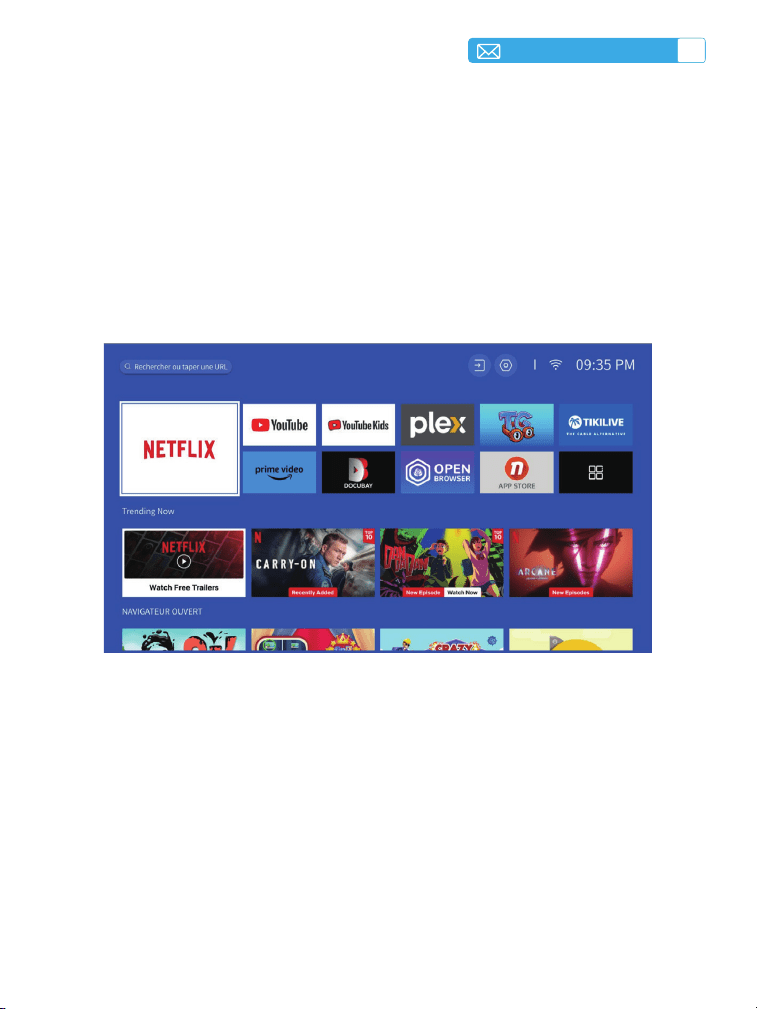
Pour activer cette fonction, votre appareil Android doit prendre en charge un
Afchage Multi-écran/Sans Fil. Le nom de « Multi-Screen » peut varier en
fonction des différentes marques d'appareils Android.
Conguration avec Internet mobile
1. Allumez le projecteur et sélectionnez « Screencast » comme source
d'entrée.
2. Allumez l'« Screencast » de votre appareil Android.
3. Sélectionnez « X9 Projector/Smart Projector » dans les résultats de
recherche pour vous connecter.
4. Réussir.
2. Pour le Système Android (ScreenCast)
FR
79
SYSTÈME D'OS INTELLIGENT INTÉGRÉ
Licence Officielle Netflix - Le projecteur X9 dispose d'un système
d'exploitation Smart Netflix intégré, vous pouvez donc choisir votre
application et votre vidéo préférées à volonté, et vous pouvez proter d'un
grand nombre de lms et d'œuvres télévisées merveilleuses sans utiliser de
clé Fire TV supplémentaire.
En même temps, cette page est l'interface principale du projecteur.
AUTRES PARAMÈTRES DE PROJECTION DE
BASE
1. Menu d'Options
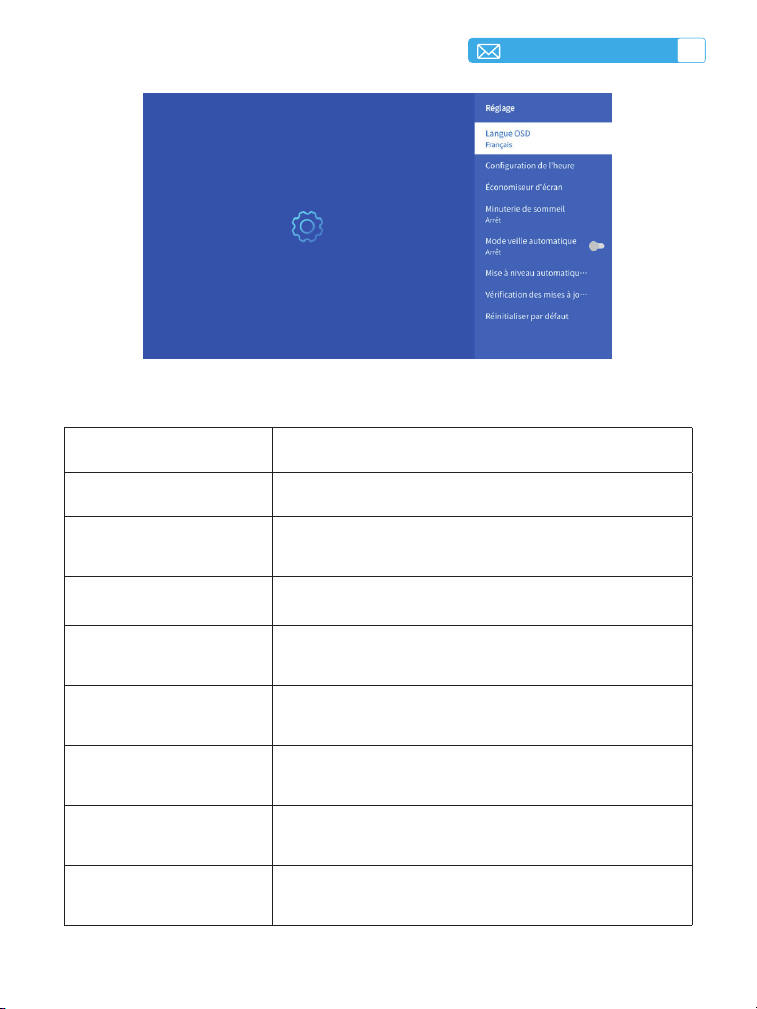
Accédez à la page d'accueil -- Sélectionnez [Réglages] -- sélectionnez
l'option [Réglage] -- Utilisez les touches échées de la télécommande pour
changer de menu et appuyez sur « OK » pour conrmer et régler.
80
FR
Menu Contenu
Langue OSD English/Français/Italiano/ 日本語
Conguration de
l'heure
Régler l'heure locale
Économiseur d'écran Activer/Désactiver l'économiseur d'écran
Minuterie de sommeil
Activé/Désactivé : régler le temps de veille de 10
à 120 minutes
Node veille
automatique
Il se met automatiquement en veille après une
période d'inactivité
Mise à jour
automatique USB
Mise à jour locale
Vérication des mises à
jour Internet
Vérier l'environnement Internet
Réinitialisation par
défaut
Restaurer les paramètres d'usine par défaut
FR
81
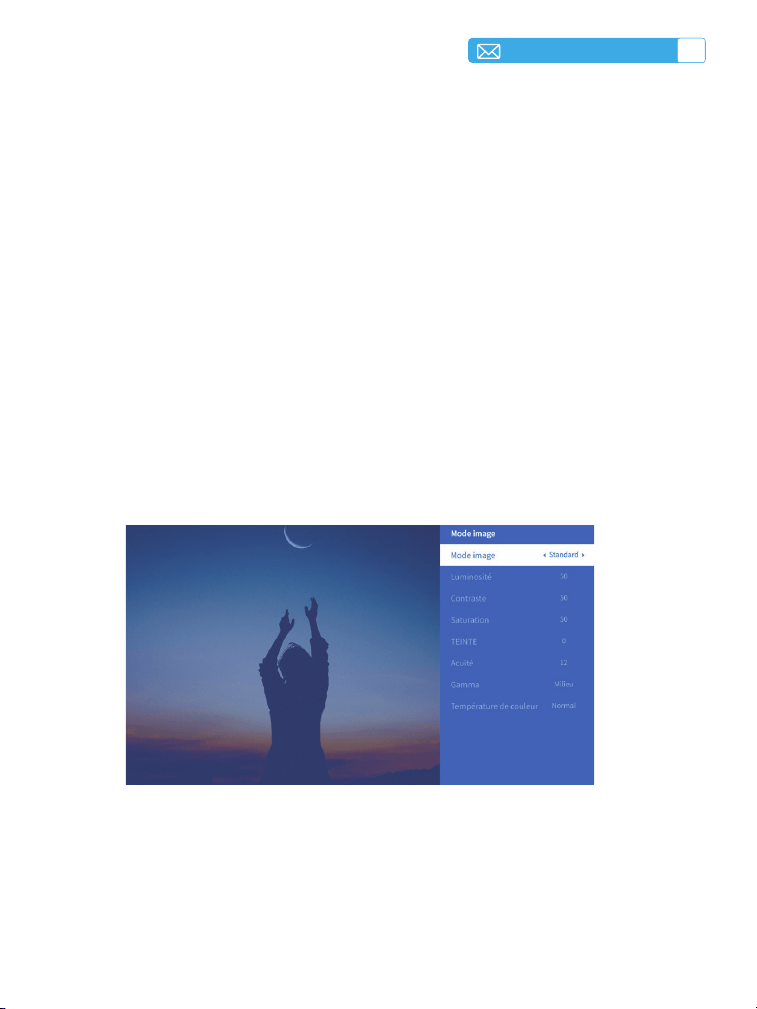
2. Menu du Mode Image
CONSEILS :
La fonction de mise en veille automatique s'applique aux scénarios suivants :
L'appareil s'éteint automatiquement après 20 minutes d'inactivité sur l'écran
d'accueil.
L'appareil s'éteint automatiquement après 20 minutes d'absence de signal
sur le canal HDMI.
L'appareil s'éteint automatiquement 20 minutes après le retrait d'une clé
USB.
Accédez à la page d'accueil -- Sélectionnez [Réglages] -- sélectionnez [
Réglage] -- Utilisez les touches échées de la télécommande pour changer
de menu et appuyez sur "OK" pour conrmer et régler.
82
FR
Menu Contenu
Mode image Sélectionner le mode d'image
Luminosité Dénir la valeur de luminosité de l'écran
Contraste Dénir la valeur de contraste de l'écran
Saturation Dénir la couleur de saturation de l'écran
Teinte Dénir la couleur de teinte de l'écran
Acuité Dénir la valeur de netteté de l'écran
Gamma Dénir la valeur de netteté de l'écran
Température de couleur Utilisateur/Froid/Standard/Chaud
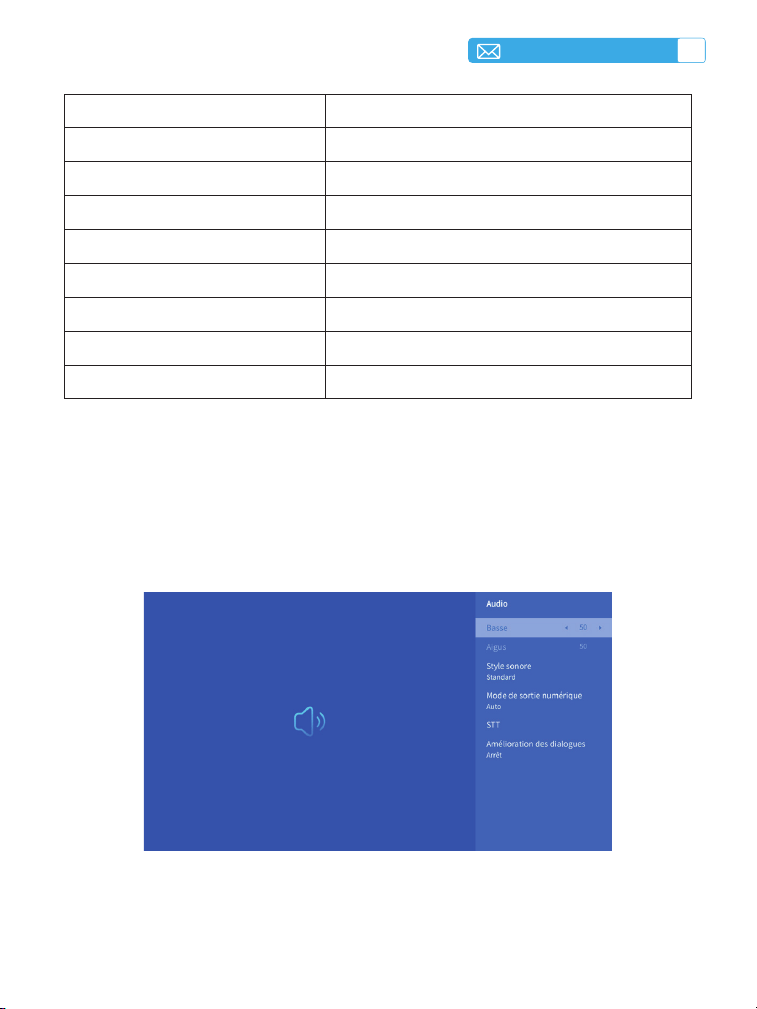
3. Menu Audio
Accédez à la page d'accueil -- Sélectionnez [Réglages] -- Sélectionnez
[Audio]. Utilisez les touches échées de la télécommande pour changer de
menu et appuyez sur « OK » pour conrmer et régler.
FR
83
Menu Contenu
Basses/Aigus Dénir les valeurs préférées
Style sonore
Utilisateur/Standard/Film/Musique/
Sports/Vif
Mode de sortie numérique Auto/Manuel
STT Fonction de diffusion vocale
Amélioration des dialogues
Marche/Arrêt
Fonction d'amélioration de la
conversation, fonction de diffusion
vocale pour les personnes spéciales
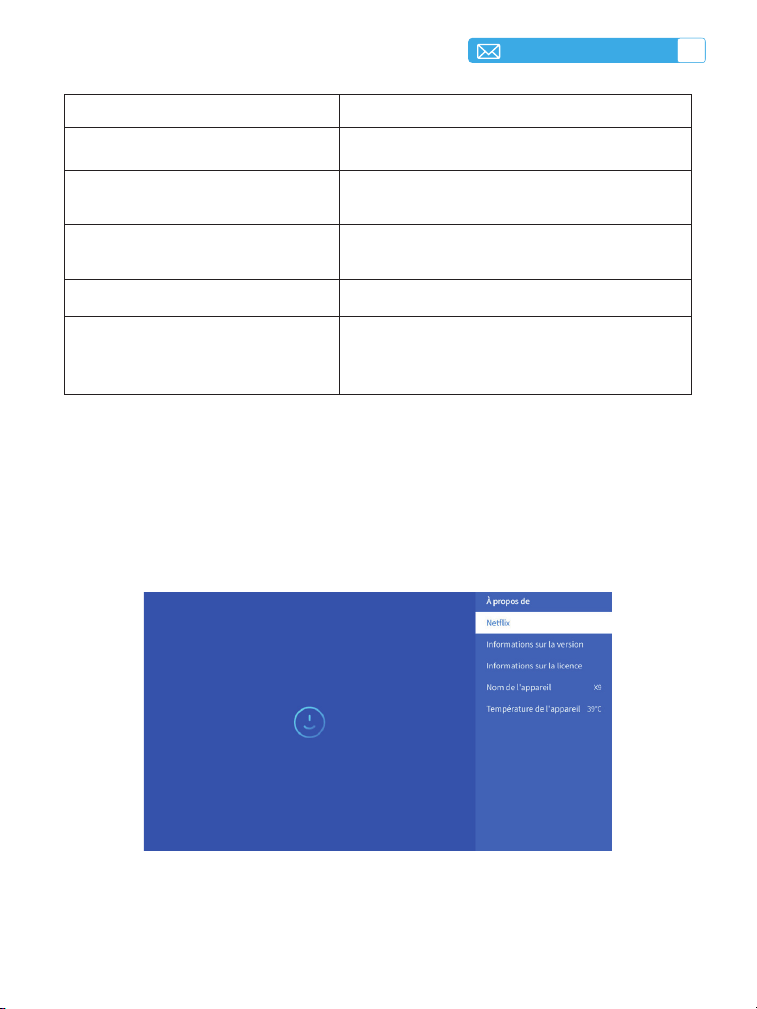
4. À Propos (Informations Système)
Accédez à la page d'accueil -- Sélectionnez [Réglages] -- Sélectionnez [À
propos]. Utilisez les touches échées de la télécommande pour changer de
menu. Appuyez sur "OK" pour conrmer et régler.
84
FR
Menu Contenu
Netix Licence Ofcielle Netix
Informations sur la version/
licence
Afcher les dernières informations sur la
version/licence
Nom de l'appareil Nom du modèle du projecteur
CONNEXION DES LIGNES DE SIGNAL
Le projecteur TOPTRO X9 dispose de 4 interfaces, 2 ports HDMI/1 port USB/
sortie casque 3,5 mm Veuillez sélectionner le port de connexion approprié
pour connecter votre appareil (PC, téléphone, lecteur DVD, barre de son,
USB, PS4, etc.)
1. Connexion Multimédia USB
Sélectionnez la source du signal USB et la machine la détectera
automatiquement.
*Sélectionnez la catégorie requise « photos », « musique » ou « vidéo
» dans l'interface principale et appuyez sur la touche « OK » de la
télécommande pour accéder à la catégorie correspondante.
*Selon les programmes à choisir : « photos », « musique » ou « vidéo ».
*Choisissez le chier que vous souhaitez lire et appuyez sur la touche « OK
» pour lire ou mettre en pause le chier. (Vous ne pouvez pas accéder à la
catégorie requise en connectant un disque USB)
Remarque: pour l'option « Suite Ofce », les chiers PPT/TXT ne peuvent
pas être lus ou présentés normalement.
FR
85
2. Connexion avec un PC
1. Connectez-vous à l'ordinateur et au projecteur X9 avec le câble HDMI
(inclus).
2. Sélectionnez la source HDMI pour projeter des chiers sur votre ordinateur.
3. Sur votre ordinateur portable, maintenez enfoncée la touche « Win+P »
pour changer votre mode d'afchage.
Ordinateur uniquement: c'est l'option par défaut - s'afche uniquement sur
le moniteur principal.
Dupliquer: fait en sorte que tous les moniteurs afchent la même chose en
dupliquant le bureau sur chaque moniteur.
Étendre: fait en sorte que tous vos moniteurs agissent comme un seul grand
moniteur en étendant le bureau sur tous.
Projecteur uniquement: s'afche uniquement sur le moniteur secondaire
comme un projecteur. Vous pouvez modier la résolution de l'écran en mode
Projecteur uniquement.
Étape: Démarrer > Panneau de conguration > Apparence et personnalisati-
on > Ajuster la résolution de l'écran
86
FR
3. Connexion avec MacBook ou MacBook Air
*Choisissez le canal du signal multimédia : « HDMI ».
*Utilisez un adaptateur Type-C vers HDMI pour connecter votre MacBook, ou
un Mini Display à un adaptateur HDMI pour vous connecter
à votre MacBook Air (adaptateur non inclus). Connexion avec MacBook ou
Mac Book Air. (Adaptateur NON INCLUS)

FR
87
4. Connexion avec XBOX/PS4
5. Connexion avec un DVD
DÉPANNAGE
*Choisissez le canal du signal multimédia : « HDMI ».
*Utilisez un câble HDMI pour vous connecter à la XBOX/PS4.
*Réussi.
*Sélectionnez le mode « HDMI » pour la connexion.
*Touche Entrée Menu.
Changez le mode PC de [ on ] à [ 0ff ] pour éviter le risque de bords de
pixels blancs dans l'image.
Q1: Comment puis-je télécharger plus d'applications ?
R: 1) Téléchargez directement depuis l'APP assistant, vous pouvez trouver
l'application téléchargée sur l'interface principale.
2) Ne prend en charge que les logiciels préinstallés dans l'APP assistant pour
le téléchargement.
3) Il ne prend pas en charge le téléchargement de l'application depuis l'App
Store ou l'ouverture du navigateur, mais il peut lire la vidéo de l'application.
4) Pour les ordinateurs portables Windows, utilisez un câble HDMI pour
vous connecter au projecteur. Pour les MacBook, vous pouvez acheter un
adaptateur Type-C vers HDMI et utiliser un câble HDMI pour connecter le
projecteur. Cela vous permettra de regarder Netix, Prime Video et d'autres
vidéos d'application .

88
FR
Q2: Pourquoi ne puis-je pas lire des vidéos comme Netflix et Prime
Video sur mon écran ?
R: 1) En raison de problèmes de compatibilité des droits d'auteur, la mise
en miroir d'écran prend en charge YouTube, mais pas Netix, Prime Video,
Disney+ et d'autres applications. Lorsque vous essayez de lire des vidéos à
partir de ces applications, seul l'audio sera lu et l'écran restera noir.
2) Vous pouvez activer la fonction HomeShare : sur votre téléphone, utilisez
la fonction de diffusion dans Netix, Disney+ ou des applications similaires
pour diffuser des vidéos. Votre téléphone et votre projecteur doivent être
connectés au même réseau Wi-Fi. Cependant, en raison de problèmes de
compatibilité, l'application Prime Video ne prend pas en charge la diffusion.
3) Nous vous recommandons d'utiliser les applications intégrées du
projecteur pour la lecture vidéo. Vous pouvez également acheter un Amazon
Fire Stick ou un Google Chromecast pour regarder des vidéos à partir de
Netix, Prime Video et d'autres applications.
4) Pour les ordinateurs portables Windows, utilisez un câble HDMI pour
vous connecter au projecteur. Pour les MacBook, vous pouvez acheter un
adaptateur Type-C vers HDM| et utiliser un câble HDMI pour connecter le
projecteur. Cela vous permettra de regarder Netix, Prime Video et d'autres
vidéos d'applications.
Q3: Que dois-je faire si le projecteur ne parvient pas à faire la mise au
point automatiquement ?
R: 1) Vériez la distance de projection. Si le projecteur est trop proche ou trop
éloigné de l'écran, il risque de ne pas faire la mise au point correctement.
Essayez de le régler à une distance d'environ 2 mètres.
2) Accédez à Réglages
→
Mise au point et activez la Mise au point automatique
après déplacement. Déplacez ensuite le projecteur horizontalement.
3) Lorsque le projecteur fait face à l'écran et que l'écran apparaît rectangulaire,
utilisez les boutons F+/F- de la télécommande pour régler la mise au point
jusqu'à ce que l'image soit nette.

ES
89
INSTRUCCIONES DE USO- - - - - - - - - - -91
LISTA DE PAQUETE - - - - - - - - - - - - - 92
DESCRIPCIÓN GENERAL DEL PROYECTOR - - - 93
MANDO A DISTANCIA - - - - - - - - - - - - 95
MÉTODOS DE INSTALACIÓN - - - - - - - - - 96
ESPECIFICACIONES DEL PROYECTOR - - - - - 98
INICIO DEL PROYECTOR - - - - - - - - - - - 99
CONFIGURACIÓN DE LA IMAGEN DE PROYECCIÓN 99
CONFIGURACIÓN INTELIGENTE DEL PROYECTOR 103
CONEXIÓN CON DISPOSITIVOS INTELIGENTES - 105
CONFIGURACIÓN DE BLUETOOTH - - - - - - -107
SISTEMA DE SO INTELIGENTE INTEGRADO - - - 107
OTRAS CONFIGURACIONES BÁSICAS DE PROYECCIÓN 108
CONEXIÓN DE LÍNEAS DE SEÑAL - - - - - - - 112
SOLUCIÓN DE PROBLEMAS- - - - - - - - - -115
CONTENIDO

90
ES
Estimado cliente,
Muchas gracias por apoyar a TOPTRO.
Por favor, lea este manual detenidamente antes de usar el proyector. Si
tiene algún problema, envíe el número de pedido y una descripción del
problema a [email protected]. Proporcionaremos una solución rápida
en 24 horas. Muchos problemas pueden resolverse fácilmente mediante
ajustes, como falta de señal, ausencia de sonido, fallo en la conexión
Bluetooth, fallo en la conexión WiFi, animación entrecortada, entre otros.
Prometemos que todos los proyectores han sido revisados y empaquetados
cuidadosamente antes de su envío. Además, lo invitamos a seguir nuestro
sitio web ocial para mantenerse al día con nuestras novedades (https://
www.toptro.com/).
Si tiene alguna pregunta, ¿podría contactarnos para que podamos resolver
el problema y mejorar continuamente? Garantizamos ofrecerle una solución
satisfactoria.
Gracias por su comprensión.
Atentamente,Equipo de Servicio de TOPTRO
Por favor, tome unos minutos para escanear el código QR y activar su
garantía de 3 años. Además, hay sorpresas exclusivas esperándolo.

ES
91
INSTRUCCIONES DE USO
Consideraciones de Temperatura:
Ventilación Adecuada:
Protección Contra Impactos y Vibraciones:
Mantenimiento de la Lente:
Para garantizar la longevidad de su proyector, evite colocarlo en entornos
extremadamente cálidos o fríos. Las temperaturas extremas pueden acortar
la vida útil del dispositivo. Para un rendimiento óptimo, mantenga el entorno
de trabajo entre 5℃ y 35℃ .
El proyector está equipado con un sistema de ventilación para garantizar
una operación estable. Coloque el proyector en un área bien ventilada,
evitando espacios confinados como armarios y asegurándose de que no
haya obstrucciones cerca de las entradas y salidas de aire. El exceso de
polvo puede afectar la disipación de calor del proyector. Se recomienda
limpiar el ltro de polvo cada uno o dos meses según el entorno real.
Maneje su proyector con cuidado, protegiéndolo de impactos fuertes,
aplastamientos y vibraciones. Evite mover el proyector si experimenta fallos
en el circuito interno.
La lente del proyector es un componente crucial que impacta directamente
en la denición y calidad de la imagen. Mantenga la lente limpia y libre de
polvo. Al limpiarla, use un paño de algodón suave adecuado para lentes de
vidrio.
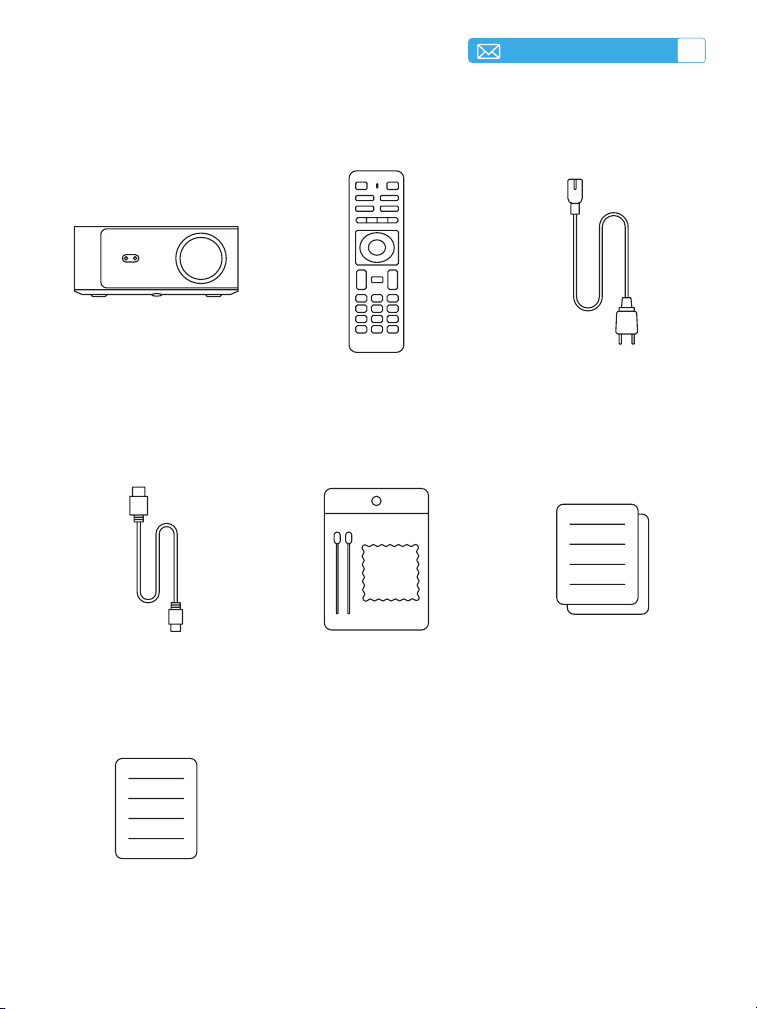
92
ES
LISTA DE PAQUETE
Proyector TOPTRO X9 *1 Cable de Alimentación *1Control Remoto *1
Kit de Limpieza *1Cable HDMI *1 Guía de Inicio Rápido *1
FAQ*1
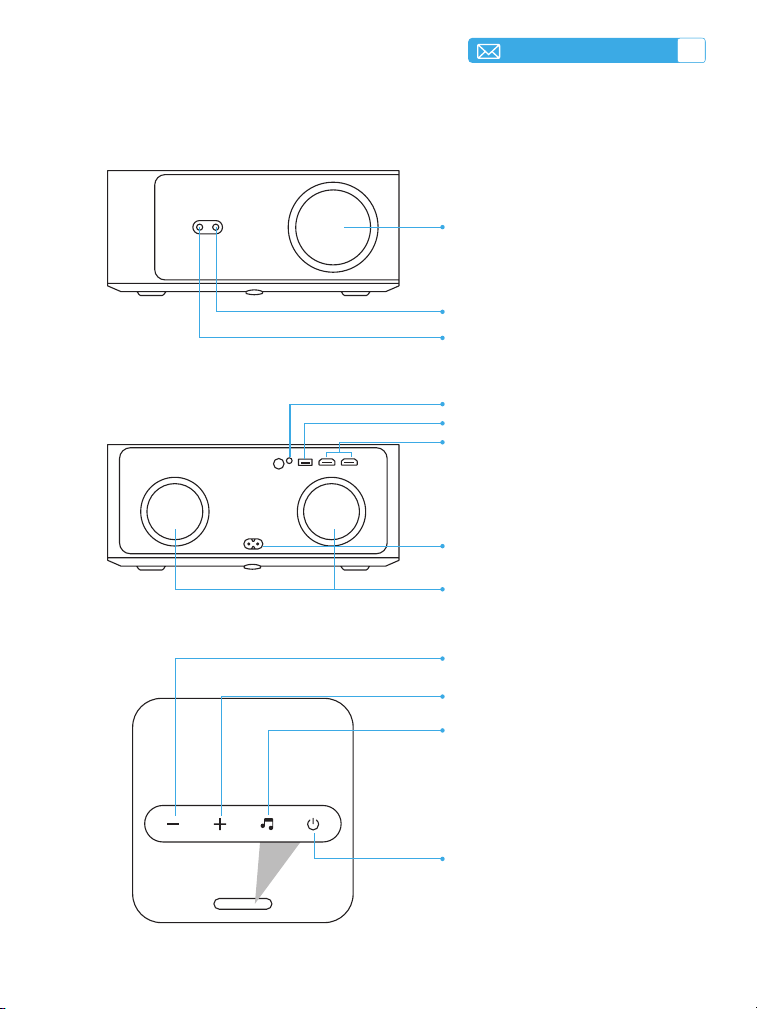
ES
93
DESCRIPCIÓN GENERAL DEL PROYECTOR
Lente
Receptor de Infrarrojos
Receptor de Señal
de Enfoque
HDMI 1&2
Puerto USB
Salida de Audio de 3,5 mm
Altavoces
Volumen-
Volumen+
Botón del Altavoz Bluetooth
(Presione este botón para emparejar
rápidamente con el Bluetooth del
teléfono móvil y reproducir música a
través del teléfono)
Botón de Encendido
Toma de Corriente
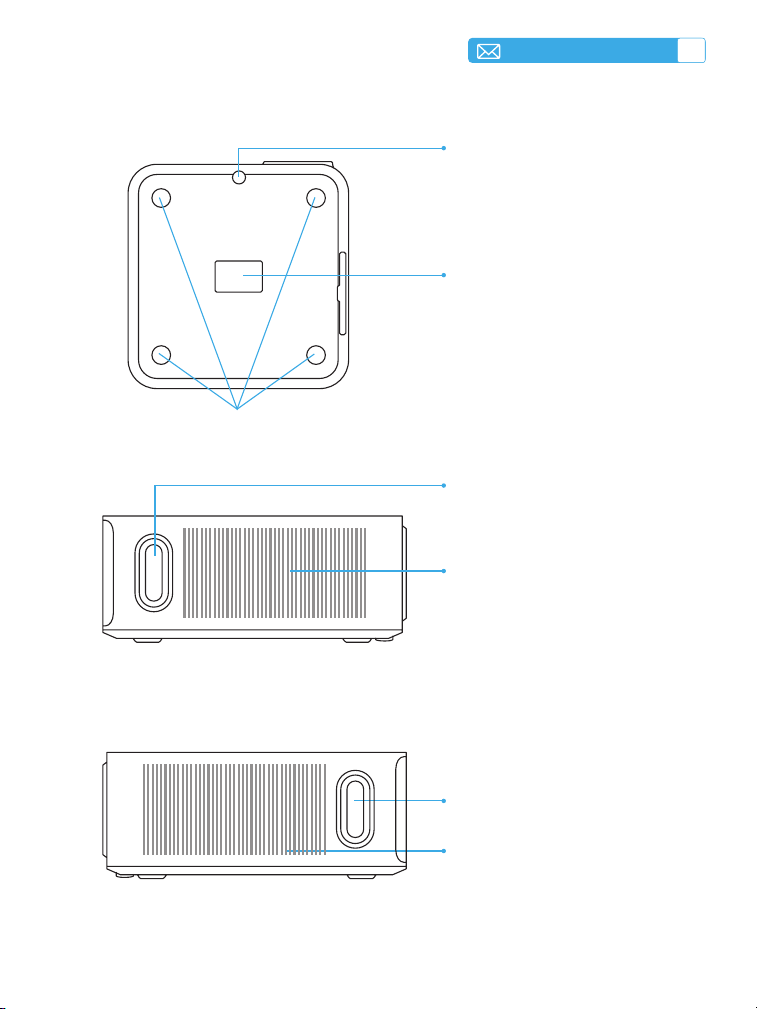
94
ES
Ajuste de Altura de
Proyección
Puerto de Limpieza de Polvo
Oricio De Montaje De 1/4 De Pulgada
Salida de Aire
Graves Profundos
(Salida de Graves ejorada)
Graves Profundos
(Salida de Graves ejorada)
Entrada de Aire
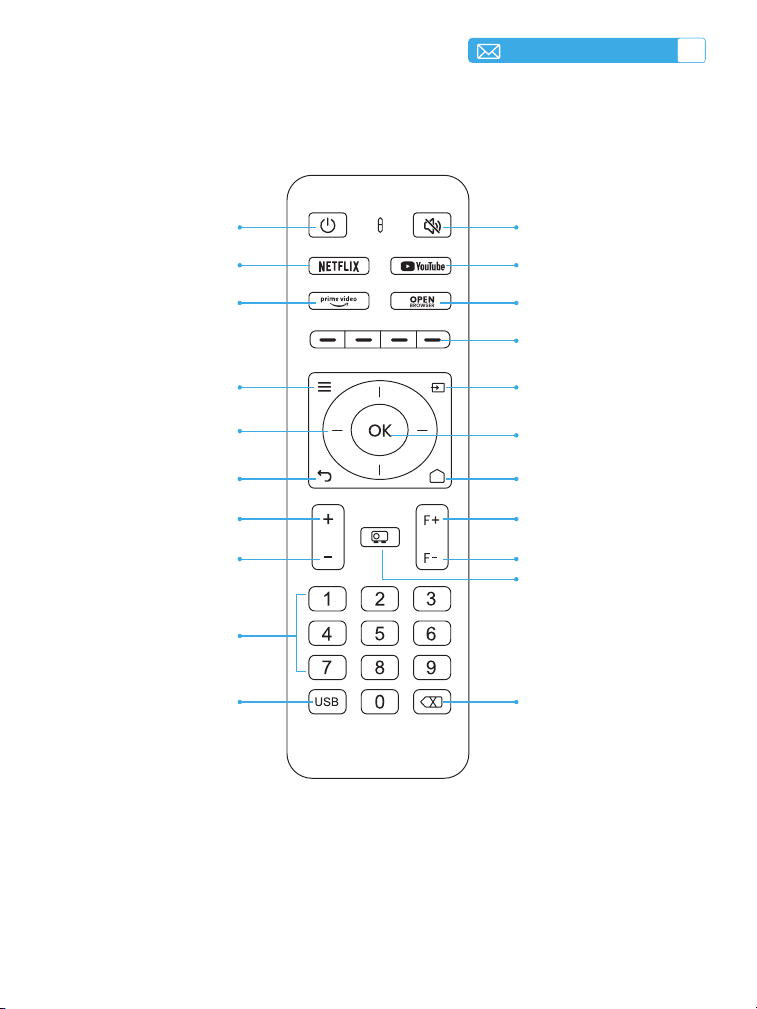
ES
95
MANDO A DISTANCIA
SilencioEncendido
YouTubeNETFLIX
ABRIR NAVEGADORPrime Video
Teclas roja/verde/
amarilla/azul
FuenteConguración
Teclas de echa
Papel de inicio
Tecla de conrmación
Teclas de retroceso
Enfoque+Volumen+
Enfoque-
Modo de proyección
Volumen-
Número
RetrocesoUSB
* Instale 2 pilas AAA (no incluidas) en el control remoto antes de usarlo.

96
ES
MÉTODOS DE INSTALACIÓN
1.Método de Instalación
2.Montaje en Techo y Soporte
El proyector se puede colgar en el techo con un marco de suspensión especial
y colocarlo en un escritorio estable para proyectar la imagen de acuerdo con
el entorno operativo y los requisitos. El método de instalación es el siguiente:
1. Coloque el proyector perpendicular al suelo y centrado en el punto medio
de la pantalla. Esto ayudará a lograr una imagen de proyección plana y
correctamente alineada.
2. Para ajustar la base de inclinación, desatornille la varilla de soporte en
la parte inferior del proyector. Para obtener una guía visual, consulte la
gura que se proporciona a continuación.
3. Para el montaje en el techo, hay 4 oricios (1/4 de pulgada) en la parte
inferior del proyector. Dé vuelta el proyector y, después de quitar las
almohadillas de goma, podrá encontrar los oricios de montaje en el techo
como se muestra en la imagen siguiente.
Proyector
Proyector
Proyector
Proyector
Pantalla
Pantalla
Pantalla
Pantalla
1. Soporte de techo para proyección frontal
3. Soporte de mesa para proyección frontal
2. Soporte de techo para proyección trasera
4. Soporte de mesa para proyección trasera
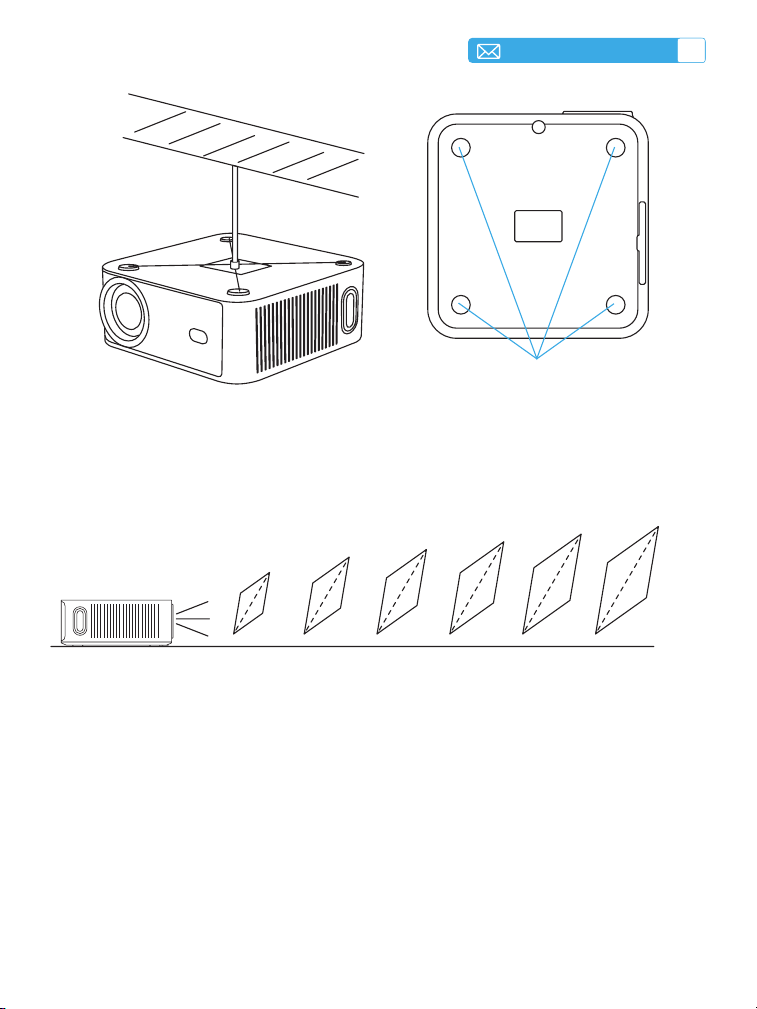
ES
97
Oricio de Montaje de 1/4 de Pulgada
3.Distancia y Tamaño de Proyección
La distancia de proyección recomendada para este proyector X9 es de 2,5
a 3 m. El tamaño de la imagen depende de la distancia y de la relación de
proyección del proyector, que es de 1,3:1. Además, el proyector ofrece una
función de zoom de alejamiento del 50 %.
35‘’
50‘’
80‘’
100 ‘’
120‘’
130‘’
1.0 1.4 2.3 2.8 3.4 3.8
3.2 4.5 7.5 9.1 11.1 12.3Pies
Metros
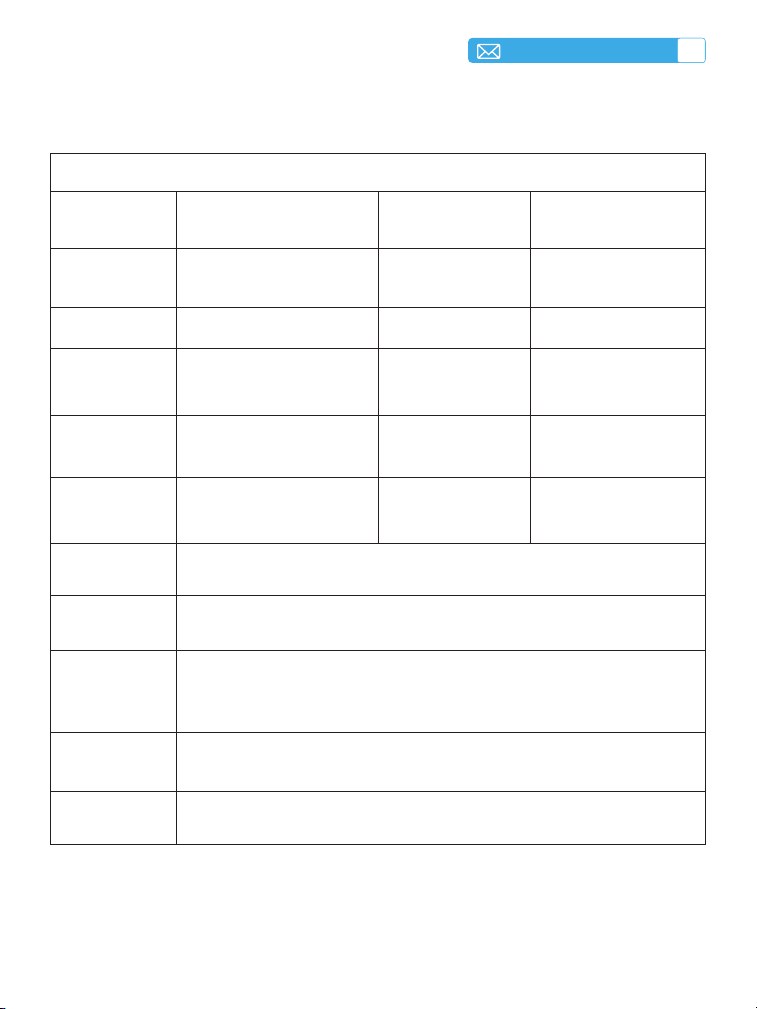
98
ES
ESPECIFICACIONES DEL PROYECTOR
Modelo No. X9
Resolución
Nativa
1920*1080P(No admite
decodicación 4K)
Relación de
Aspecto
16:9/4:3
Tecnología de
Pantalla
LCD Fuente de Luz LED
Peso 8.82Lb Tamaño 28.5*28.0*11.9 cm
Frecuencia de
Actualización
60 Hz
Voltaje de
Alimentación
AC100-240V
50/60Hz
Enfoque Automática
Corrección
Trapezoidal
Automática
Puerto de
Salida
3.5mm Audio Output
Puerto de
Entrada
HDMI*2/USB
Modo de
Operación
Control Remoto/Botón
Tipo de
Instalación
Frontal/Trasero en Escritorio, Frontal/Trasero en Techo
Formato de
Video
MP4/MPG/AVI/MPEG-4/TS/MOV/M4V/MKV/FLV/DAT/3GP
(El soporte para códecs de video puede variar según las
circunstancias, contáctenos para soporte adicional)
Formato de
Audio
MP3/WMA/M4A/MP2/AAC/OGG/WAV/FLAC (Compatible con
Dolby)
Formato de
Imagen
JPG/PNG/JPEG/BMP
Nota: Fabricado bajo licencia de Dolby Laboratories. Dolby, Dolby Audio
y el símbolo de la doble D son marcas comerciales de Dolby Laboratories
Licensing Corporation.

ES
99
INICIO DEL PROYECTOR
Encendiendo:
Apagado:
• Comience quitando la tapa de la lente y conectando el proyector a la
fuente de alimentación a través del cable de alimentación.
• Después de que la luz indicadora roja parpadee, presione el botón de
encendido en el control remoto o el botón de encendido en el panel de
control del proyector para iniciar la secuencia de inicio y la luz indicadora
roja se apagará.
• Cuando el proyector se encienda, habilitará automáticamente las
funciones [Auto Keystone After Movement] y [Auto Focus]. Si la
imagen no es un rectángulo estándar o aparece desenfocada, ajuste
manualmente la configuración de la corrección trapezoidal y use los
botones de enfoque "F+" y "F-" en el control remoto para refinar la
claridad de la imagen. Si la imagen permanece borrosa, considere ajustar
la distancia y el ángulo de proyección.
• Para apagar el proyector, presione el botón de encendido en el control
remoto o el botón de encendido en el panel de control del proyector.
CONFIGURACIÓN DE LA IMAGEN DE
PROYECCIÓN
1.Corrección Trapezoidal
1.1 Corrección Trapezoidal Automática
Seleccione el menú [Configuración] Seleccione la opción [Corrección
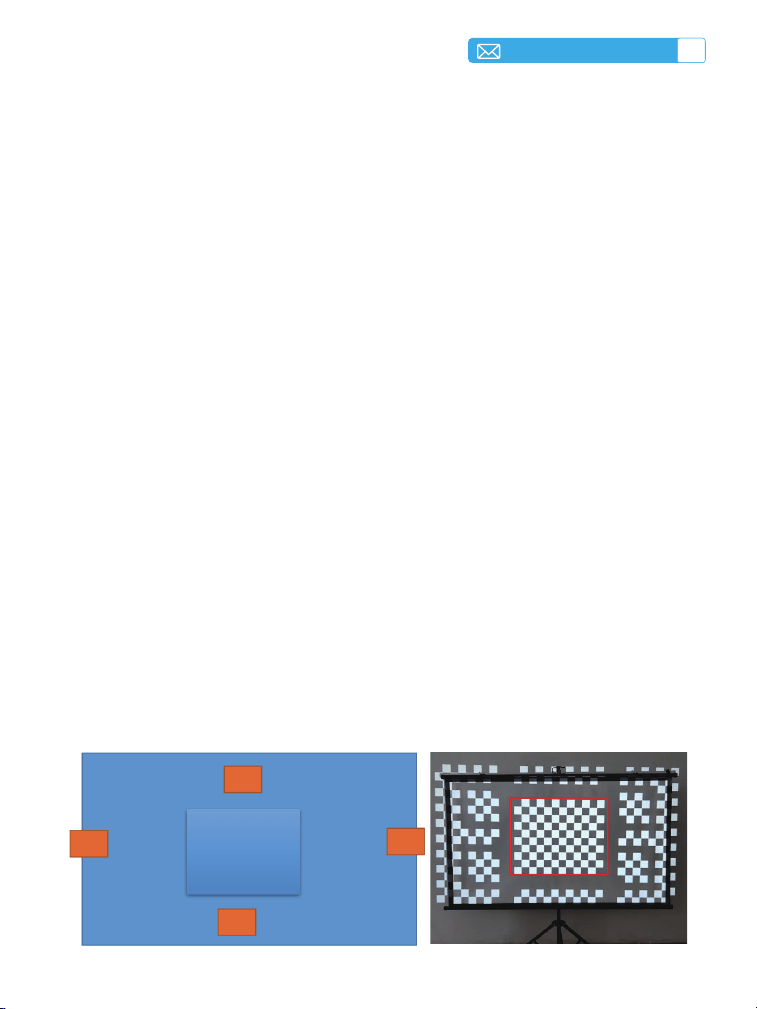
100
ES
NOTA:
1. Si ya ha congurado la ubicación del proyector, se recomienda desactivar
las funciones de enfoque automático y corrección trapezoidal automática
en la configuración para disfrutar de una mejor experiencia de
visualización.
2. El ángulo de proyección lateral del proyector no debe superar los 15°.
Asegúrese de que no haya obstáculos frente al proyector, ya que pueden
interferir con la corrección trapezoidal automática.
1.2 Evitación automática de obstáculos
1. Antes de utilizar esta función, asegúrese de que las funciones Corrección
trapezoidal automática y Enfoque automático estén habilitadas.
2. Esta imagen muestra el área de proyección. El área amarilla indica los
obstáculos que se pueden evitar. El límite azul en el centro representa
el límite central de la función, no bloquee esta área central. El rango de
proyección debe estar en el mismo plano.
trapezoidal]. A continuación, seleccione [Corrección trapezoidal
automática/Enfoque] y haga clic en el botón "Aceptar" para activar la
función. A continuación, se enfocará automáticamente la imagen en función
de la distancia de proyección desde la pantalla y se ajustará la imagen a un
rectángulo cuando cambie el ángulo de proyección.
Si la imagen está borrosa, presione el botón de enfoque ''F+'' y ''F-'' en
el control remoto para ajustar el enfoque de la lente hasta que la imagen
quede nítida. (*No es necesario presionar el botón Aceptar después de que la
pantalla esté nítida)
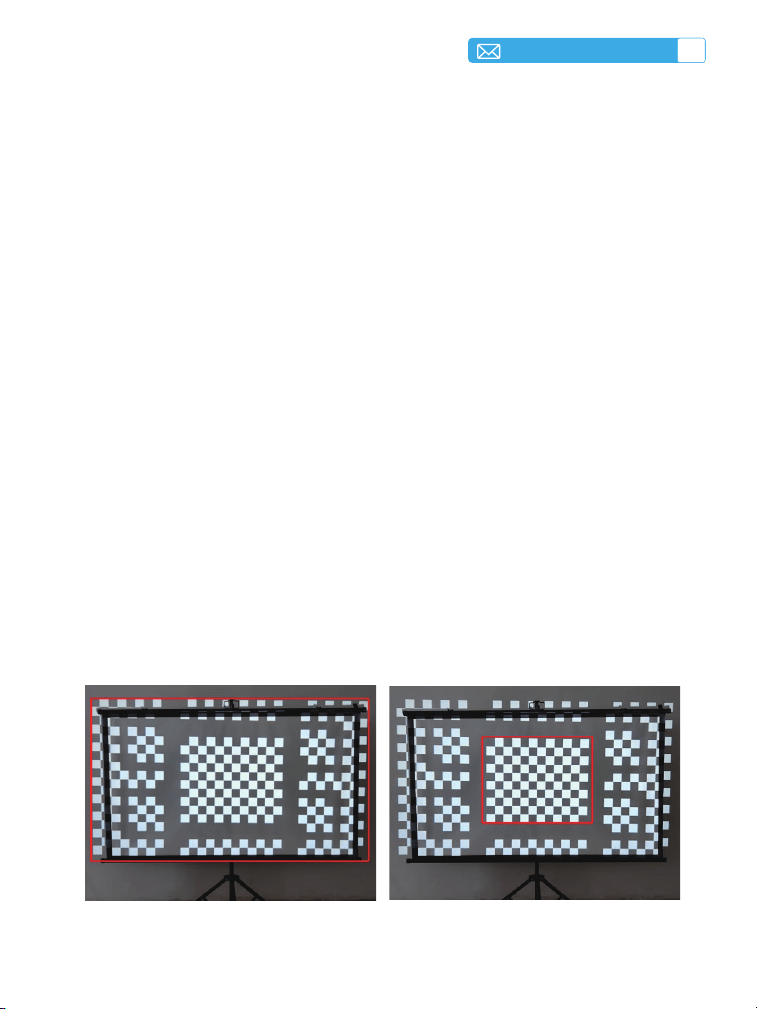
ES
101
1.3 Ajuste automático de pantalla
1. Antes de utilizar esta función, asegúrese de que las funciones de
corrección trapezoidal automática y enfoque automático estén
habilitadas.
2. La pantalla debe tener un borde negro o bien definido sobre un fondo
blanco. El área de proyección debe tener una relación de aspecto
aproximada de 16:9.
3. Asegúrese de que las cuatro esquinas de la pantalla de proyección, que
son los puntos de referencia, estén claramente denidas y no obstruidas,
y que el área rectangular central de la pantalla no esté bloqueada.
4. Al utilizar la función de ajuste de pantalla, si los obstáculos dentro de la
pantalla no afectan la detección del área de la pantalla, la función de
ajuste de pantalla seguirá teniendo prioridad.
5. Si un objeto en línea recta dentro del área de la pantalla afecta la
detección de pantalla, la detección de pantalla tendrá una prioridad alta
de forma predeterminada, reconociendo el borde y ejecutando la función
de ajuste de pantalla.
Four corners of the projection screen Central rectangular area
3. Los objetos que son blancos o tienen un color o tono similar a la supercie
de proyección pueden confundirse con el mismo fondo durante la
evitación de obstáculos y no se evitarán.
4. El tamaño de los obstáculos generalmente debe ser mayor que una cierta
cantidad de píxeles dentro del campo de visión de la cámara, lo que
generalmente requiere un área mayor a 50 píxeles.
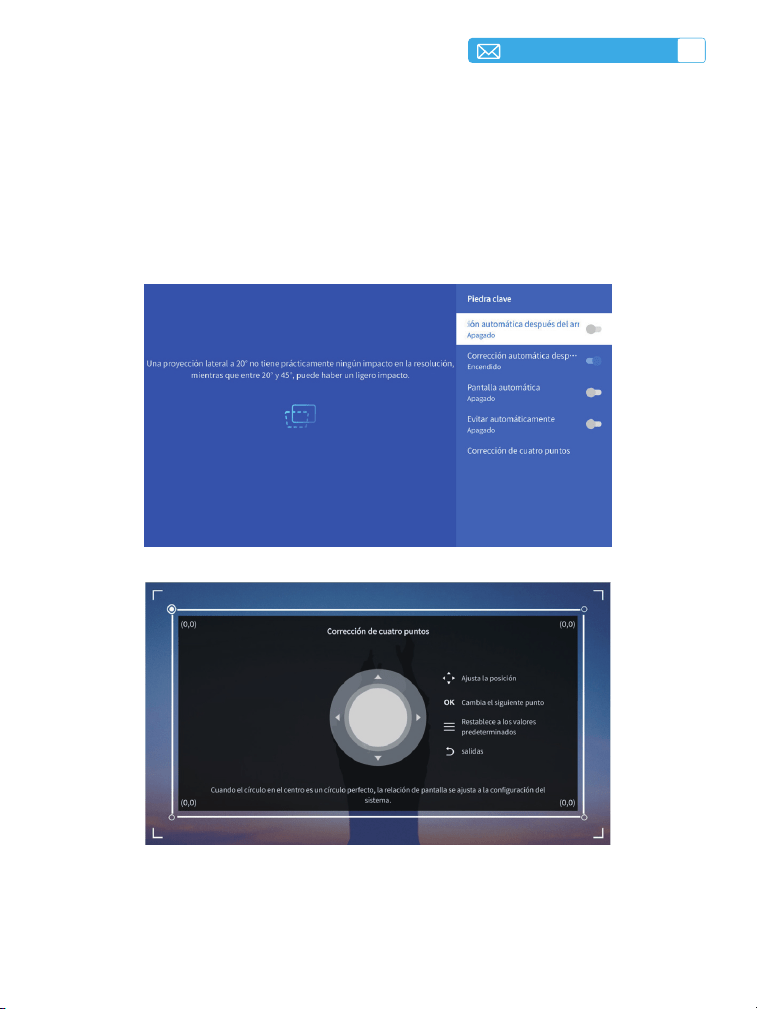
102
ES
1.4 Corrección trapezoidal de cuatro puntos
Seleccione el menú [Configuración] -- Seleccione la opción [Corrección
trapezoidal], luego seleccione [Corrección de cuatro puntos], Simplemente
haga clic en el botón “Aceptar” para seleccionar el punto que desea ajustar
primero y luego presione el botón “
▶
” o “
▼
” para congurar el valor (Vertical
0-100) necesario como se muestra a continuación.

ES
103
1.5 Ajuste inteligente de imagen
Haga clic en [Ajuste inteligente de imagen] para activar el enfoque
automático, la corrección, la protección y la evitación al mismo tiempo con
un solo clic.
2.Ajuste del Zoom
Seleccione el menú [Conguración] – Seleccione la opción [Zoom], la pantalla
de proyección se puede ampliar entre un 50% y un 100%. Presione el botón
“
↑ ↓
” para congurar el valor necesario como se muestra a continuación.
CONFIGURACIÓN INTELIGENTE DEL
PROYECTOR
1.Seleccione La Fuente de Señal
1.1 Seleccione la señal de entrada HDMI
Seleccione la fuente de señal de entrada deseada (HDMI1/HDMI2) en la
página de inicio, o puede presionar el botón “ ” en el control remoto para
seleccionar la fuente de señal correspondiente.
Al reproducir un video, puede presionar el botón de menú “ ” y luego
seleccionar [Modo de imagen]. Puede ajustar libremente el brillo y el
contraste de la imagen y otras funciones.
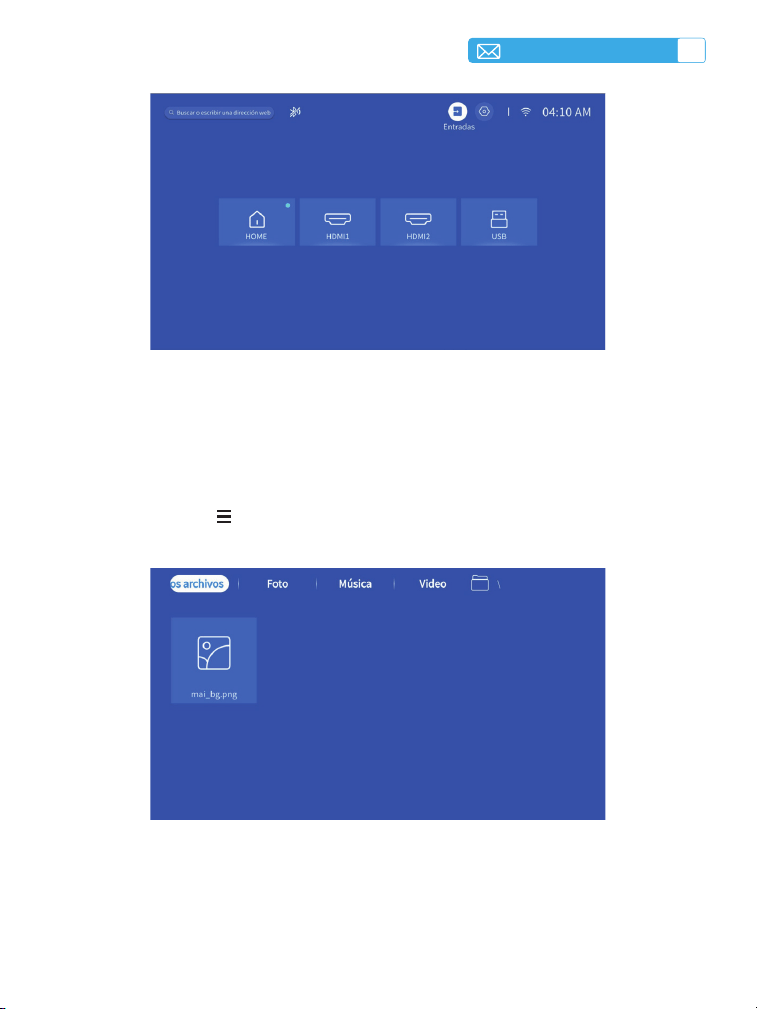
104
ES
1.2 Seleccione la fuente de señal de entrada USB
Para los dispositivos USB, no es necesario elegir la fuente de señal. La
máquina los detectará automáticamente.
Presione el botón " " y seleccione [USB] en la página de inicio.
Consejos útiles: Si el proyector no reconoce el disco USB, consulte el
siguiente método para resolver el problema.
Conrme si su disco USB cumple con los siguientes formatos.
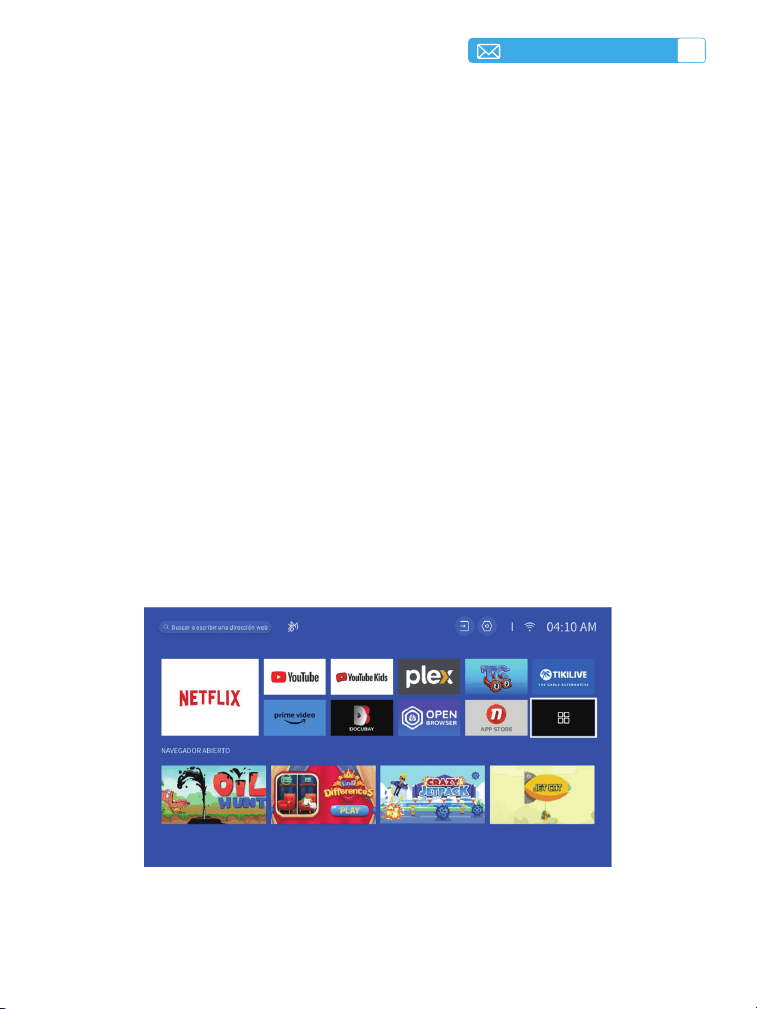
ES
105
CONEXIÓN CON DISPOSITIVOS INTELIGENTES
Presione el botón de conguración en el control remoto para ingresar a la
página de conguración y seleccione [Red].
1. Para el Sistema iOS (iOS ScreenShare)
1.FAT32: 8G/16G/32G 2.NTFS:64G
Si no es así, formatee el disco USB. Antes de formatear el disco USB, si tiene
algo en él, asegúrese de hacer una copia de seguridad de todo. Después de
estos pasos, todo se perderá para siempre.
Si el problema aún no se resuelve, envíe su problema a este correo
electrónico: [email protected]
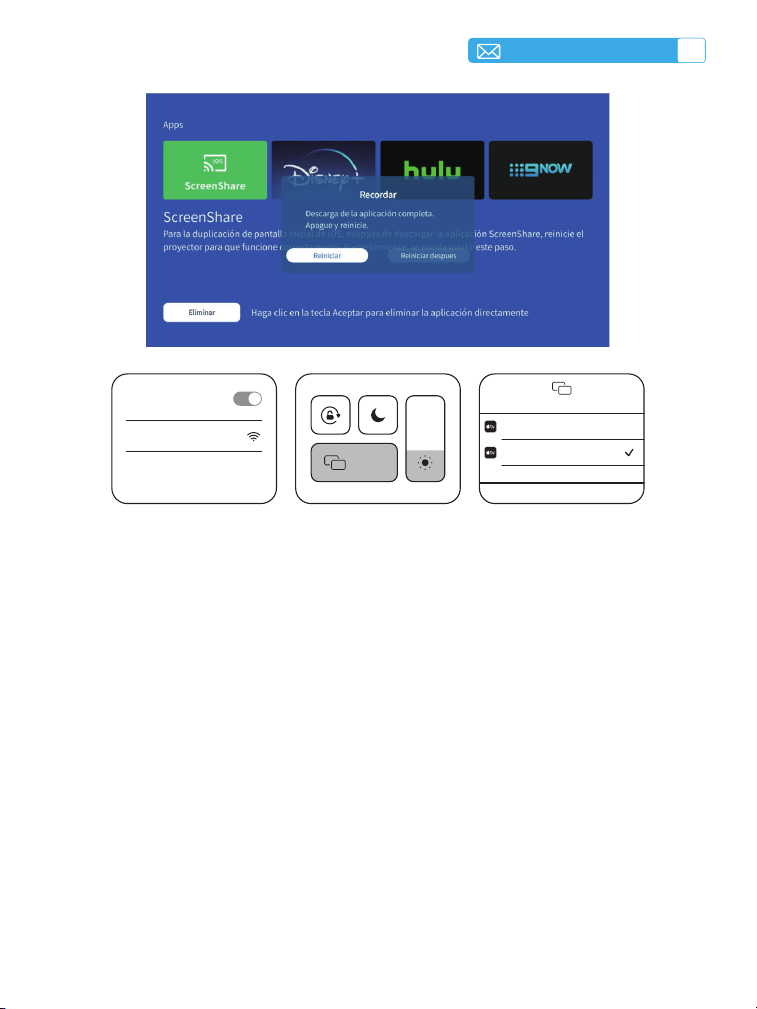
106
ES
WLAN
Connected
XXXX
AirPlay
Screen Mirroring
Stop Mirroring
Bedroom
Toptro_X9_XXXX
Atención: Su dispositivo y el proyector deben estar en la misma red WiFi
doméstica.
1. Conecte el proyector a la red WiFi de su hogar.
2. Cuando utilice un dispositivo iOS por primera vez, debe descargarlo en
la interfaz principal (Ruta: Interfaz principal - Mis aplicaciones - Asistente
de aplicaciones - ScreenShare - Haga clic en "Aceptar" - Descarga de
la aplicación completa, apague y reinicie - Busque ScreenShare en Mis
aplicaciones.
3. Active la configuración WiFi del dispositivo iOS y luego conéctese a la
misma red WiFi doméstica.
4. Luego haga clic en "duplicación de pantalla" en el teléfono inteligente.
5. Seleccione "X9" de los resultados de búsqueda para conectarse.

ES
107
CONFIGURACIÓN DE BLUETOOTH
1. Asegúrese de desconectar primero cualquier otro dispositivo emparejado
previamente con su dispositivo Bluetooth.
2. Encienda el [Bluetooth] de su proyector y seleccione el dispositivo
Bluetooth que desea conectar.
3. X9 admite transmisión bidireccional. En el modo de audio Bluetooth, se
puede conectar a dispositivos móviles y utilizar como altavoz Bluetooth.
Para activar esta función, su dispositivo Android debe ser compatible con
Multi-Screen/Wireless Display. El nombre de "Multi-Screen" puede variar
según las distintas marcas de dispositivos Android.
Conguración con Internet móvil
1. Encienda el proyector y seleccione "Screencast" como fuente de entrada.
2. Encienda la "Multi-Screen/Wireless Display" de su dispositivo Android.
3. Seleccione "X9 Projector/Smart Projector" de los resultados de
búsqueda para conectarse.
4. Conéctese correctamente.To activate this function, your android device
must support.
2. Para el Sistema Android (Screencsat)
SISTEMA DE SO INTELIGENTE INTEGRADO
Licencia ocial de Netix: el proyector X9 tiene un sistema operativo Smart
Netix integrado, por lo que puede elegir su aplicación y video favoritos a
voluntad y disfrutar de una gran cantidad de maravillosas obras de cine y
televisión sin usar un dispositivo Fire TV adicional.
Al mismo tiempo, esta página es la interfaz principal del proyector.
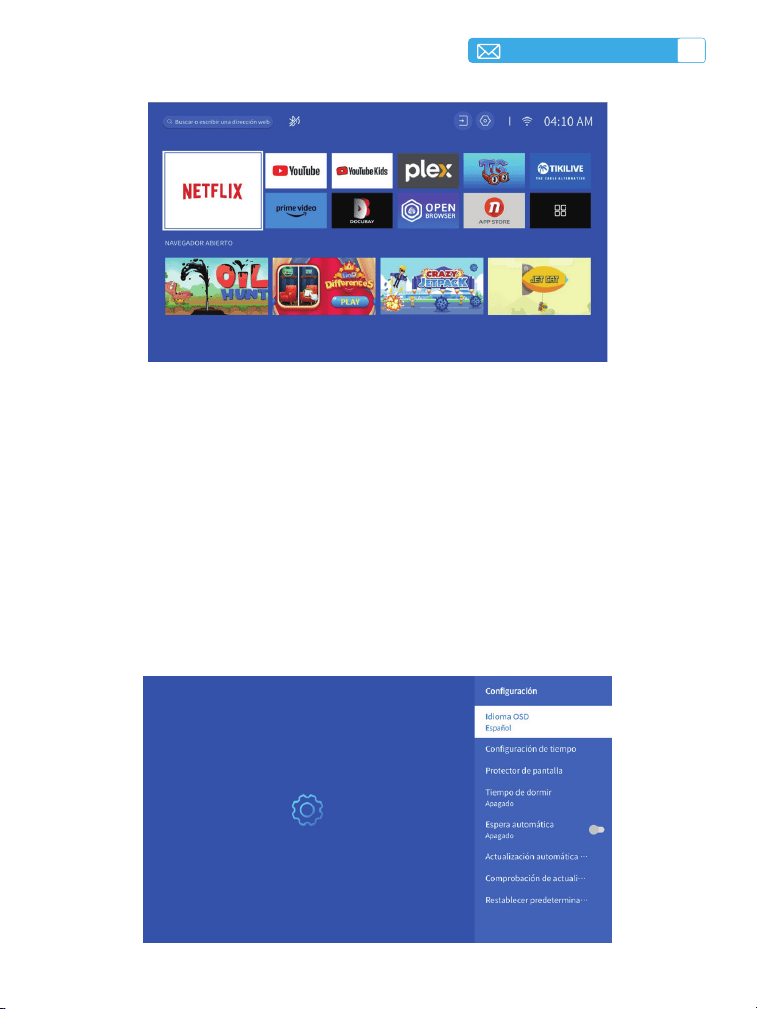
108
ES
OTRAS CONFIGURACIONES BÁSICAS DE
PROYECCIÓN
1. Menú de Opciones
Vaya a la página de inicio -- Seleccione [configuración] -- seleccione [
Conguración] --Use las teclas de echa del control remoto para cambiar
el menú, presione "OK" para conrmar y congurar.
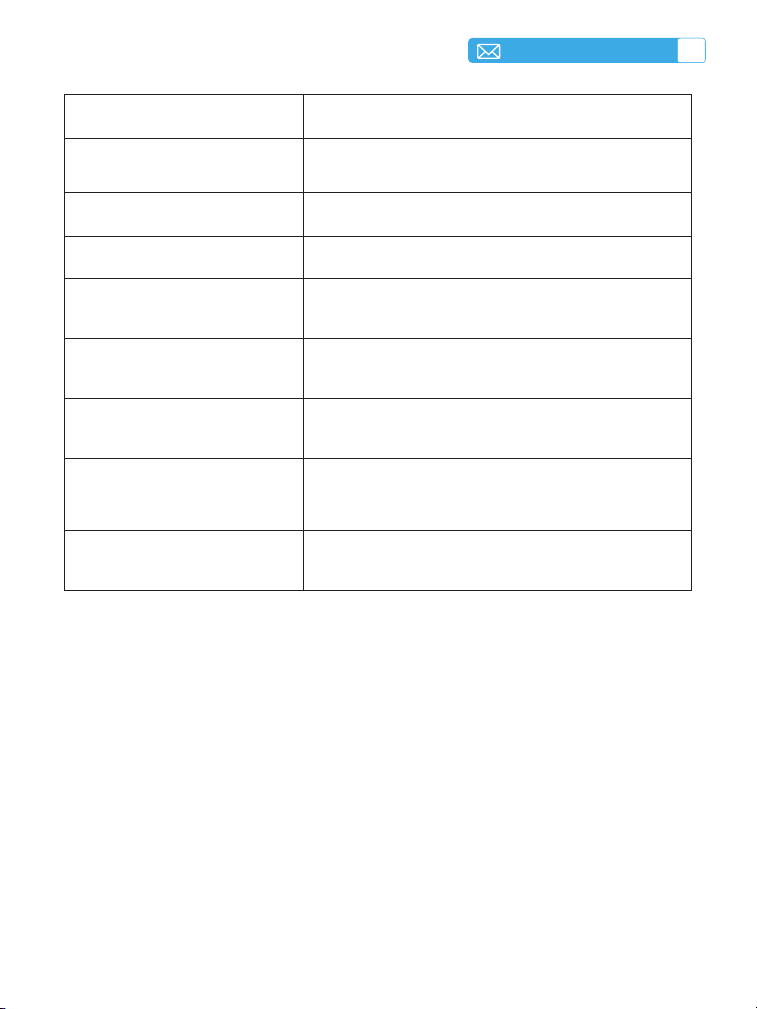
ES
109
Menú Contenido
Idioma OSD
Inglés, Francés, Italiano, Japonés, Alemán,
Español, etc.
Conguración de Hora Congurar la hora local
Protector de Pantalla Activar/desactivar el protector de pantalla
Temporizador de Apagado
Activar/Desactivar: Congurar el tiempo de
apagado de 10 a 120 minutos
Modo de Espera
Automático
Entra en modo de espera automáticamente
después de inactividad
Actualización Automática
USB
Realizar una actualización local mediante
USB
Comprobación de
Actualización por Internet
Vericar el entorno de internet para
actualizaciones
Restablecer Valores
Predeterminados
Restaurar la conguración de fábrica
CONSEJOS:
La función de modo de espera automático se aplica a las siguientes
situaciones:
El dispositivo se apaga automáticamente después de 20 minutos de
inactividad en la pantalla de inicio.
El dispositivo se apaga automáticamente después de 20 minutos sin señal
en el canal HDMI.
El dispositivo se apaga automáticamente 20 minutos después de que se
extrae una unidad USB.
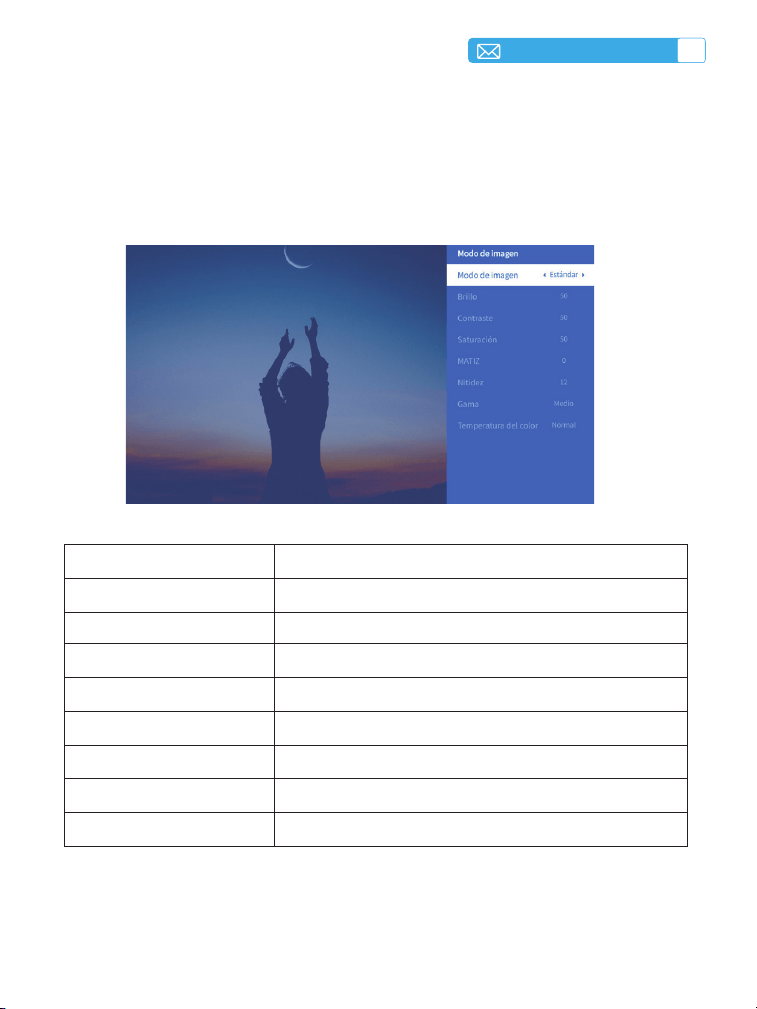
110
ES
2. Menú del Modo de Imagen
Acceda a la página de visualización – vea [Instellung] – vea [Setup] – vea
los parámetros en el menú y haga clic en la conguración correcta y haga
clic en “OK”.
Menú Contenido
Modo de Imagen Seleccione el modo de imagen
Brillo Establezca el valor de brillo de la pantalla
Contraste Establezca el valor de contraste de la pantalla
Saturación Establezca el color de saturación de la pantalla
Tono Establezca el color de tono de la pantalla
Nitidez Establezca el valor de nitidez de la pantalla
Gamma Establezca el valor de nitidez de la pantalla
Temperatura de Color Usuario/Frío/Estándar/Cálido
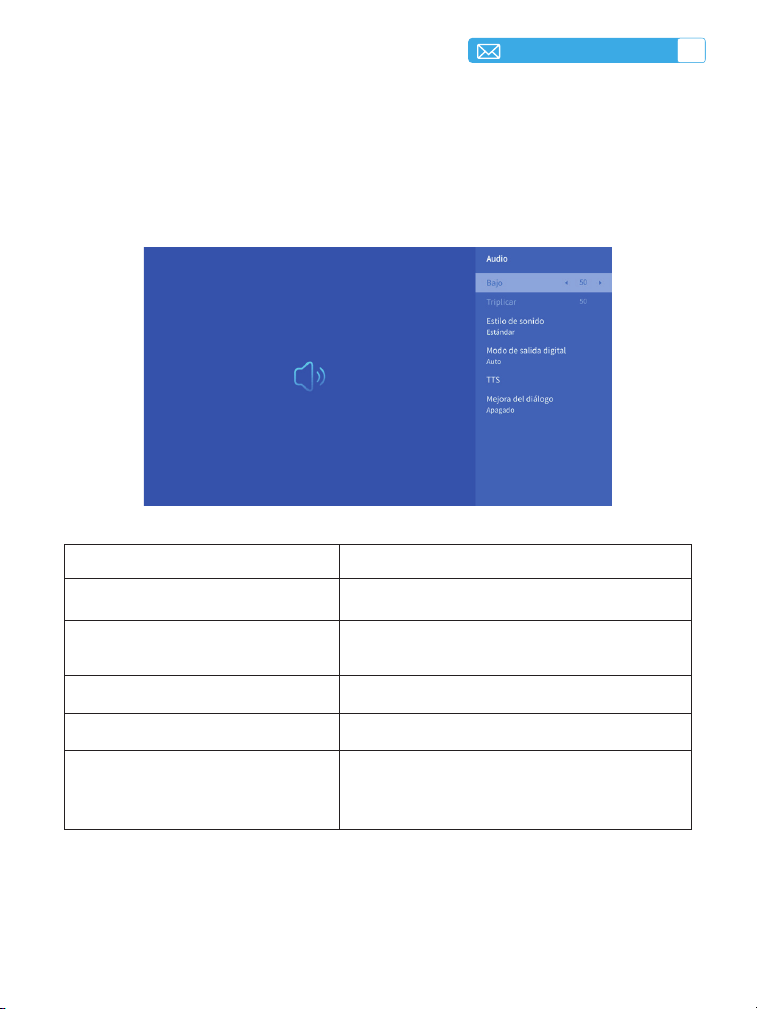
ES
111
3. Menú de Audio
Vaya a la página de inicio - Seleccione [Conguración] - Seleccione [Audio].
Utilice las teclas de echa del control remoto para cambiar el menú, presione
“OK” para conrmar y congurar.
Menú Contenido
Graves/Agudos Establecer valores preferidos
Estilo de Sonido
Usuario/Estándar/Película/Música/
Deportes/Vívido
Modo de Salida Digital Automático/Manual
TTS Función de transmisión de voz
Activación/Desactivación de
Mejora de diálogo
Función de mejora de conversación,
función de transmisión de voz para
personas especiales
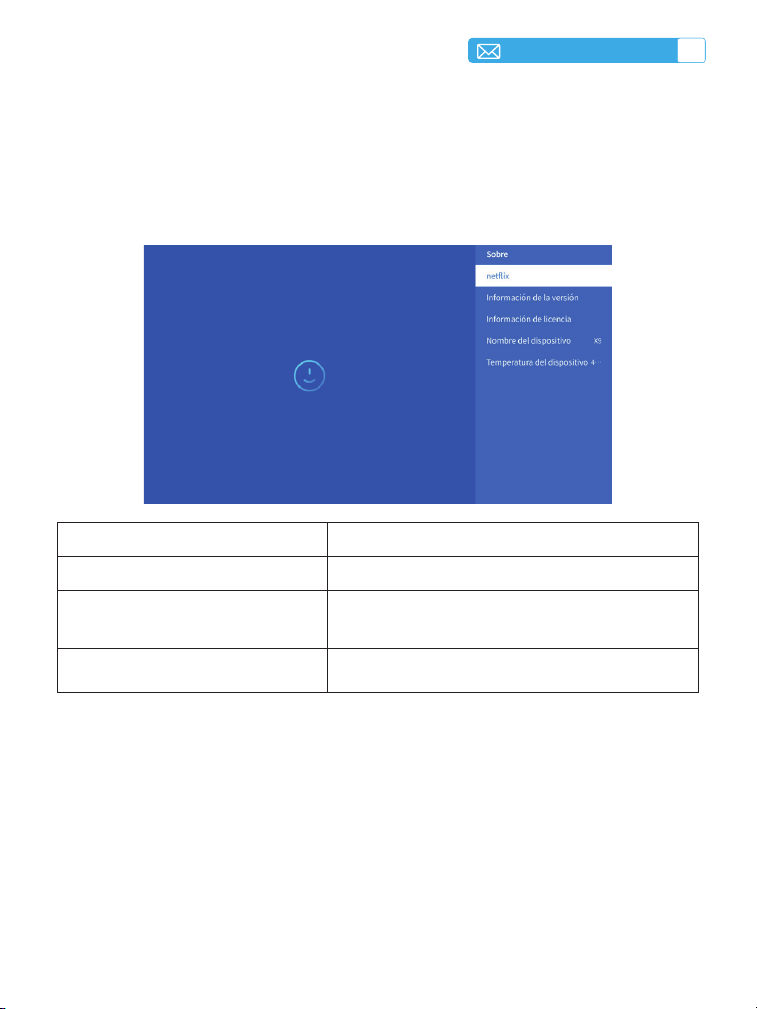
112
ES
4. Acerca de (Información del Sistema)
Vaya a la página de inicio -- Seleccione [Configuración] -- Seleccione
[Acerca de]. Use las teclas de flecha del control remoto para cambiar el
menú. Presione "OK" para conrmar y congurar.
Menú Contenido
Netix Netix con licencia ocial
Información de la Versión/
Licencia
Ver la última versión/información de la
licencia
Nombre del Dispositivo Nombre del modelo del proyector
CONEXIÓN DE LÍNEAS DE SEÑAL
El proyector TOPTRO X9 tiene 4 interfaces: 2 puertos HDMI, 1 puerto USB y 1
salida para auriculares de 3,5 mm.
Seleccione el puerto de conexión correcto para conectar su dispositivo (PC,
teléfono, reproductor de DVD, barra de sonido, USB, PS4, etc.)
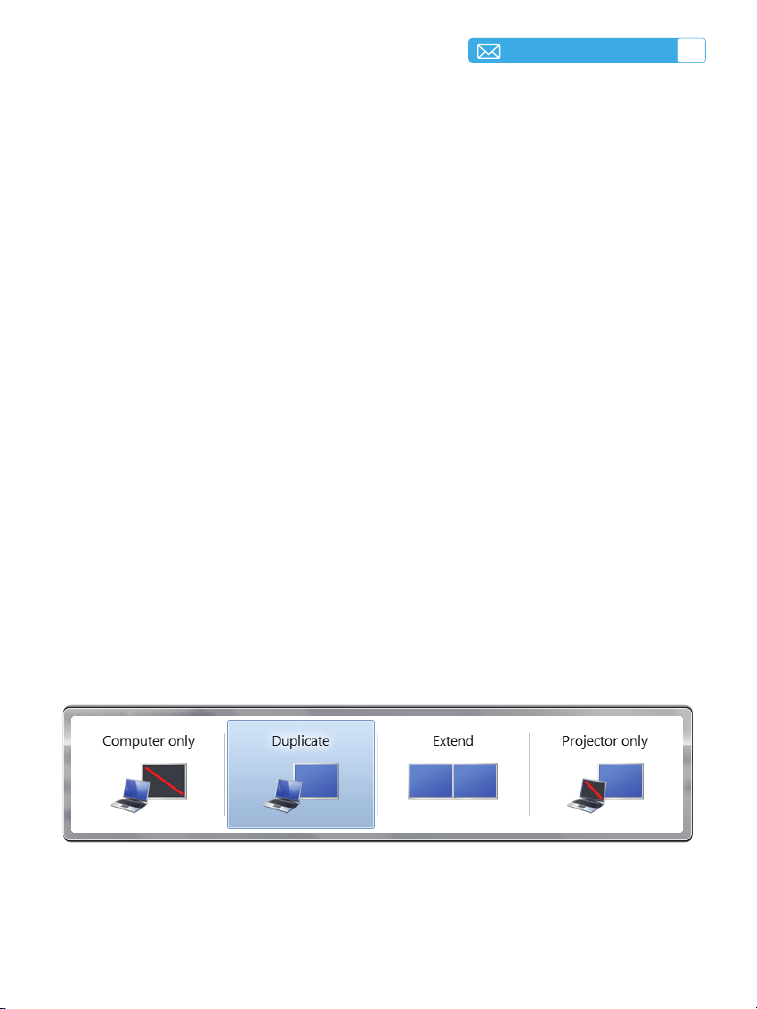
ES
113
1. Conexión Multimedia USB
Seleccione la fuente de señal USB y la máquina la detectará
automáticamente.
*Seleccione la categoría requerida "fotos", "música" o "video" en la
interfaz principal y presione la tecla "OK" en el control remoto para ingresar
a la categoría correspondiente.
*Según los programas a elegir: "fotos", "música" o "video".
*Seleccione el archivo que desea reproducir y presione la tecla "OK" para
reproducir o pausar el archivo. (No puede ingresar a la categoría requerida
conectando un disco USB)
Nota: Para la opción "Office Suite", los archivos PPT/TXT no se pueden
reproducir ni presentar con normalidad.
2. Conectando con PC
1. Conecte el proyector X9 a la computadora y al ordenador con el cable
HDMI (incluido).
2. Seleccione la fuente HDMI para proyectar cualquier archivo en su
computadora.
3. En su computadora portátil, mantenga presionada la tecla "Win+P" para
cambiar el modo de visualización.
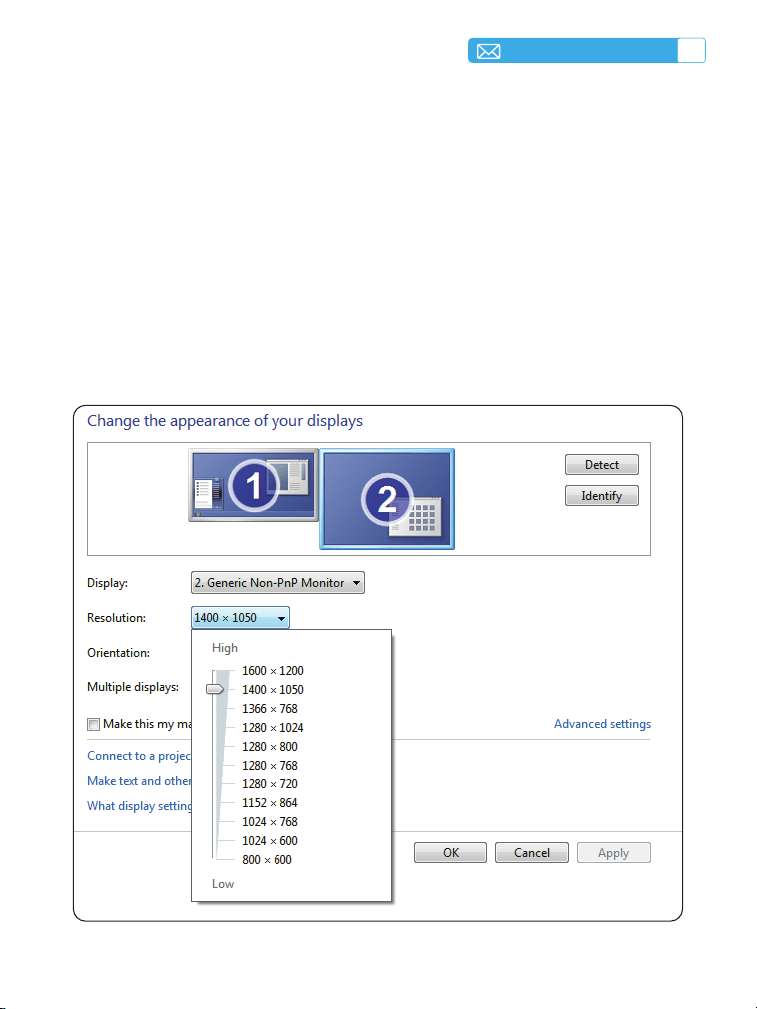
114
ES
Solo computadora: es la opción predeterminada; solo se muestra en el
monitor principal.
Duplicar: hace que todos los monitores muestren lo mismo duplicando el
escritorio en cada monitor.
Extender: hace que todos los monitores actúen como un solo monitor grande
que extiende el escritorio a todos ellos.
Solo proyector: se muestra solo en el monitor secundario como un proyector.
Puede cambiar la resolución de pantalla en el modo Solo proyector.
Paso: Inicio>Panel de control>Apariencia y personalización>Ajustar resolución
de pantalla.

ES
115
3. Conexión con MacBook o MacBook Air
*Seleccione el canal de señal multimedia: "HDMI".
*Use un adaptador de tipo C a HDMI para conectar su MacBook, o un
adaptador de Mini Display a HDMI para conectarlo con su MacBook Air
(adaptador no incluido). Conexión con MacBook o MacBook Air. (Adaptador
NO INCLUIDO)
4. Conexión con XBOX/PS4
5. Conectando con DVD
*Seleccione el canal de señal multimedia: "HDMI".
*Use un cable HDMI para conectar a XBOX/PS4.
*Éxito.
*Seleccione el modo "HDMI" para la conexión.
*Tecla de entrada del menú.
Cambie el modo PC de [ on ] a [ 0ff ] para evitar el riesgo de bordes de
píxeles blancos en la imagen.
SOLUCIÓN DE PROBLEMAS
Q1: ¿Cómo puedo descargar más aplicaciones?
A:1) Descarga directamente desde el asistente de la aplicación. Puedes
encontrar la aplicación descargada en la interfaz principal.
2) Solo es compatible con el software preinstalado en el asistente de la
aplicación para descargar.

116
ES
Q2: ¿Por qué no puedo reproducir vídeos como Netix y Prime Video
en mi pantalla?
A: 1) Debido a problemas de compatibilidad con derechos de autor, la
duplicación de pantalla es compatible con YouTube, pero no con Netflix,
Prime Video, Disney+ y otras aplicaciones. Al intentar reproducir videos de
estas aplicaciones, solo se reproducirá el audio y la pantalla permanecerá en
negro.
2) Puede habilitar la función HomeShare: En su teléfono, use la función
de transmisión dentro de Netflix, Disney+ o aplicaciones similares para
transmitir videos. Tanto su teléfono como el proyector deben estar
conectados a la misma red Wi-Fi. Sin embargo, debido a problemas de
compatibilidad, la aplicación Prime Video no admite la transmisión.
3) Recomendamos usar las aplicaciones integradas del proyector para la
reproducción de videos. Alternativamente, puede comprar un Amazon Fire
Stick o Google Chromecast para ver videos de Netix, Prime Video y otras
aplicaciones.
4) Para computadoras portátiles con Windows, use un cable HDMI para
conectar el proyector. Para MacBooks, puede comprar un adaptador de tipo
C a HDM y usar un cable HDMI para conectar el proyector. Esto le permitirá
ver videos de Netix, Prime Video y otras aplicaciones.
3) No es compatible con la descarga de la aplicación desde la tienda de
aplicaciones ni con la apertura del navegador, pero puede reproducir el
video de la aplicación.
4) Para las computadoras portátiles con Windows, usa un cable HDMI para
conectar el proyector. Para las MacBooks, puedes comprar un adaptador
de tipo C a HDMI y usar un cable HDMI para conectar el proyector. Esto te
permitirá ver Netix, Prime Video y otros videos de la aplicación .

ES
117
Q3: ¿Qué debo hacer si el proyector no puede enfocar automáticamente?
A:1) Verifique la distancia de proyección. Si el proyector está demasiado
cerca o demasiado lejos de la pantalla, es posible que no enfoque
correctamente. Intente congurarlo a una distancia de aproximadamente 2
metros.
2) Vaya a Conguración
→
Enfoque y habilite Enfoque automático después
del desplazamiento. Luego, mueva el proyector horizontalmente.
3) Cuando el proyector esté de frente a la pantalla y esta aparezca
rectangular, use los botones F+/F- del control remoto para ajustar el enfoque
hasta que la imagen sea nítida.
4) Coloque el proyector lo más cerca posible del borde de la mesa para
evitar que el reejo de la luz de la supercie de la mesa afecte la capacidad
de la cámara.jusqu'à ce que l'image soit nette.

118
IT
CONTENUTO
ISTRUZIONI PER L'USO - - - - - - - - - - - -120
ELENCO PACCHETTI - - - - - - - - - - - - -121
PANORAMICA DEL PROIETTORE- - - - - - - -122
TELECOMANDO - - - - - - - - - - - - - - -124
MODALITÀ DI INSTALLAZIONE - - - - - - - - 125
SPECIFICHE DEL PROIETTORE - - - - - - - - 127
AVVIO DEL PROIETTORE - - - - - - - - - - - 128
IMPOSTAZIONI IMMAGINE PROIETTATA - - - - -128
IMPOSTAZIONI SMART DEL PROIETTORE - - - -132
CONNETTERSI CON I DISPOSITIVI SMART - - - 134
IMPOSTAZIONI BLUETOOTH - - - - - - - - - 136
SISTEMA DE SO INTELIGENTE INTEGRADO - - - 136
ALTRE IMPOSTAZIONI DI PROIEZIONE DI BASE - 137
CONNESSIONE DELLE LINEE DI SEGNALE - - - 141
RISOLUZIONE DEI PROBLEMI - - - - - - - - - 144

IT
119
Gentile cliente,
La ringraziamo per il suo sostegno a TOPTRO.
Si prega di leggere attentamente questo manuale prima di utilizzare il
proiettore. In caso di problemi, inviate un'e-mail con il numero d'ordine e il
problema a [email protected]. Vi forniremo una soluzione rapida entro
24 ore. Molti problemi possono essere facilmente risolti con l'impostazione,
come l'assenza di segnale, l'assenza di suono, la connessione Bluetooth
non riuscita, la connessione WiFi non riuscita, l'animazione discontinua,
ecc. Promettiamo che tutti i proiettori sono stati controllati e imballati con
cura al 100% prima della spedizione.Vi invitiamo inoltre a seguire il nostro
sito ufciale per tenervi aggiornati sui nostri ultimi sviluppi. (https://www.
toptro.com/)
Se avete domande, potete contattarci in modo che il problema possa essere
risolto? E permetterci di migliorare. Vi garantiamo che vi forniremo una
soluzione soddisfacente.
Grazie per la vostra comprensione!
Cordiali saluti
Team di assistenza TOPTRO
Per favore, prendetevi qualche minuto per scannerizzare il codice QR per
attivare la vostra garanzia di 3 anni.
E vi aspettano sorprese esclusive.

120
IT
ISTRUZIONI PER L'USO
Considerazioni sulla temperatura:
Ventilazione adeguata:
Protección Contra Impactos y Vibraciones:
Manutenzione della lente:
Per garantire la longevità del proiettore, evitare di collocarlo in ambienti
eccessivamente caldi o freddi. Le temperature estreme possono ridurre
la durata del dispositivo. Per ottenere prestazioni ottimali, mantenere un
ambiente di lavoro compreso tra 5° C e 35° C.
Il proiettore è dotato di un sistema di ventilazione per garantire un
funzionamento stabile. Assicurarsi che il proiettore sia posizionato in un'area
ben ventilata. Evitare spazi ristretti come gli armadi e assicurarsi che non vi
siano ostruzioni in prossimità dell'ingresso e dell'uscita dell'aria. L'eccesso
di polvere inuisce sulla dissipazione del calore del proiettore. Si consiglia di
pulire il ltro antipolvere ogni mese o mezzo, a seconda dell'ambiente in cui
si opera.
Maneggiare il proiettore con cura, proteggendolo da forti urti, estrusioni e
vibrazioni. Evitare di spostare il proiettore in caso di guasti ai circuiti interni.
L'obiettivo del proiettore è un componente cruciale che influisce
direttamente sulla denizione e sulla qualità delle immagini. Assicurarsi che
l'obiettivo sia pulito dalla polvere eccessiva.
Per la pulizia, utilizzare un panno di cotone morbido adatto alle lenti in vetro.
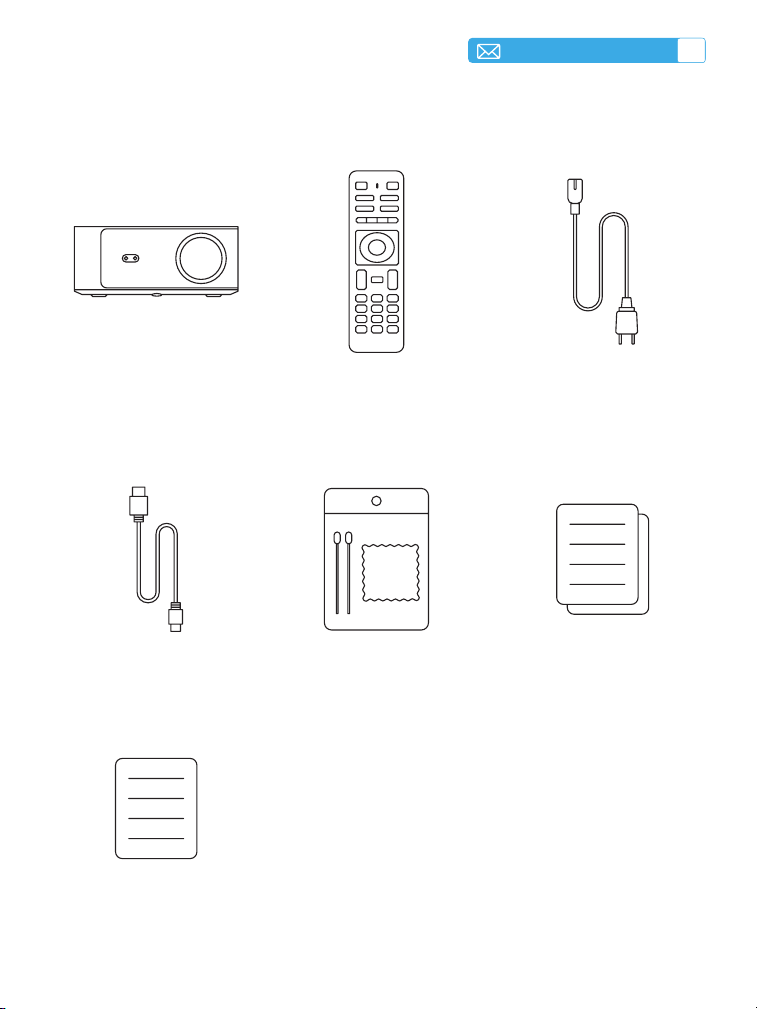
IT
121
ELENCO PACCHETTI
Proiettore TOPTRO X9*1 Cavo di alimentazione*1Telecomando*1
Kit di pulizia*1Cavo HDMI*1 Guida rapida*1
FAQ*1
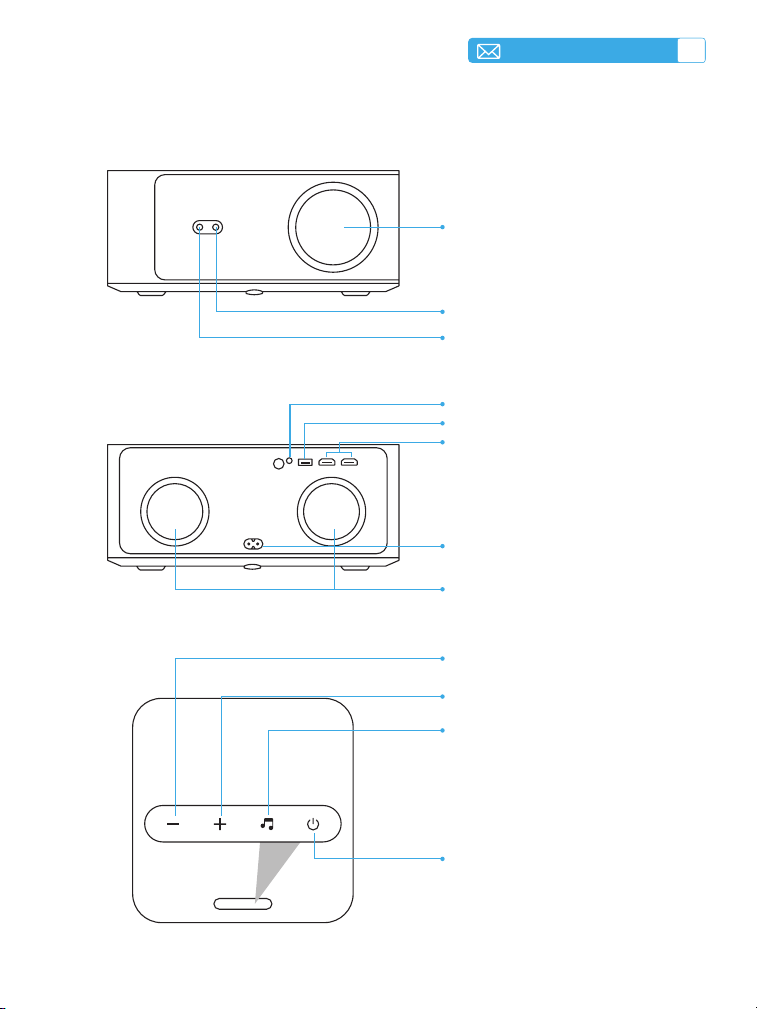
122
IT
PANORAMICA DEL PROIETTORE
Lente
Ricevitore IR
Ricevitore del segnale
di messa a fuoco
HDMI 1&2
USB Port
Uscita audio da 3,5 mm
Altoparlanti
Volume-
Volume+
Pulsante altoparlante
Bluetooth
(Premi questo pulsante per associare
rapidamente il dispositivo al Bluetooth
del telefono cellulare e riprodurre la
musica tramite il telefono)
Pulsante di accensione
Presa di corrente
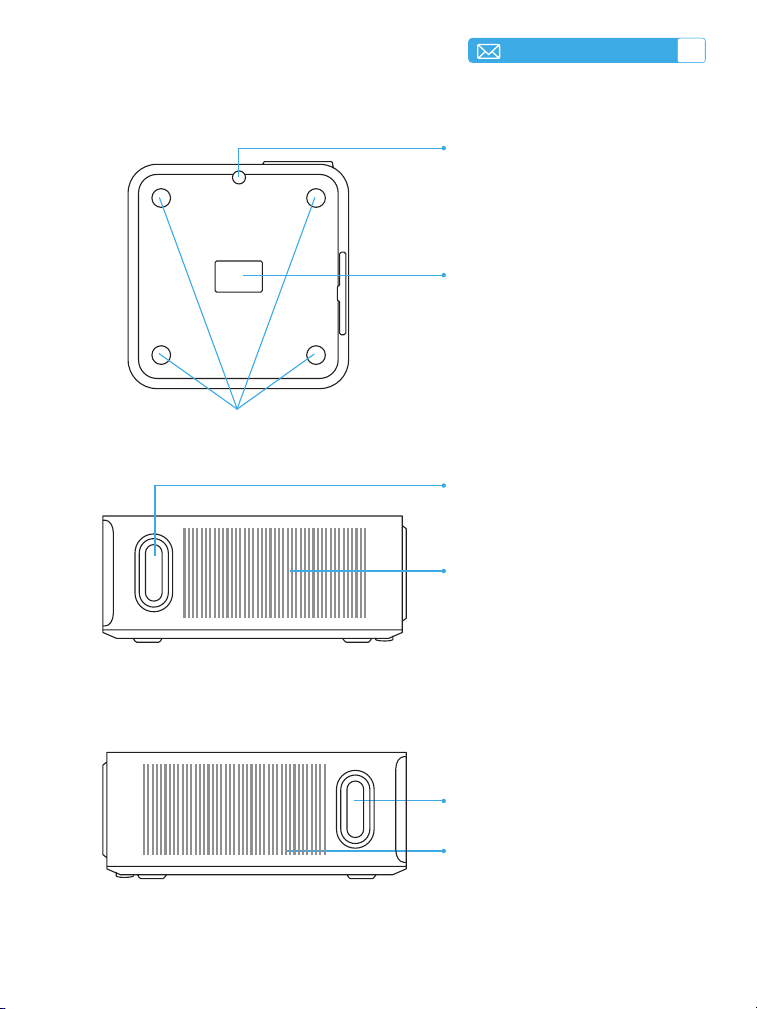
IT
123
Regolazione dell'altezza di
proiezione
Porta di pulizia della polvere
Foro di montaggio M5*12mm
Uscita dell'aria
Bassi profondi
(Uscita bassi migliorata)
Bassi profondi
(Uscita bassi migliorata)
Presa d'aria
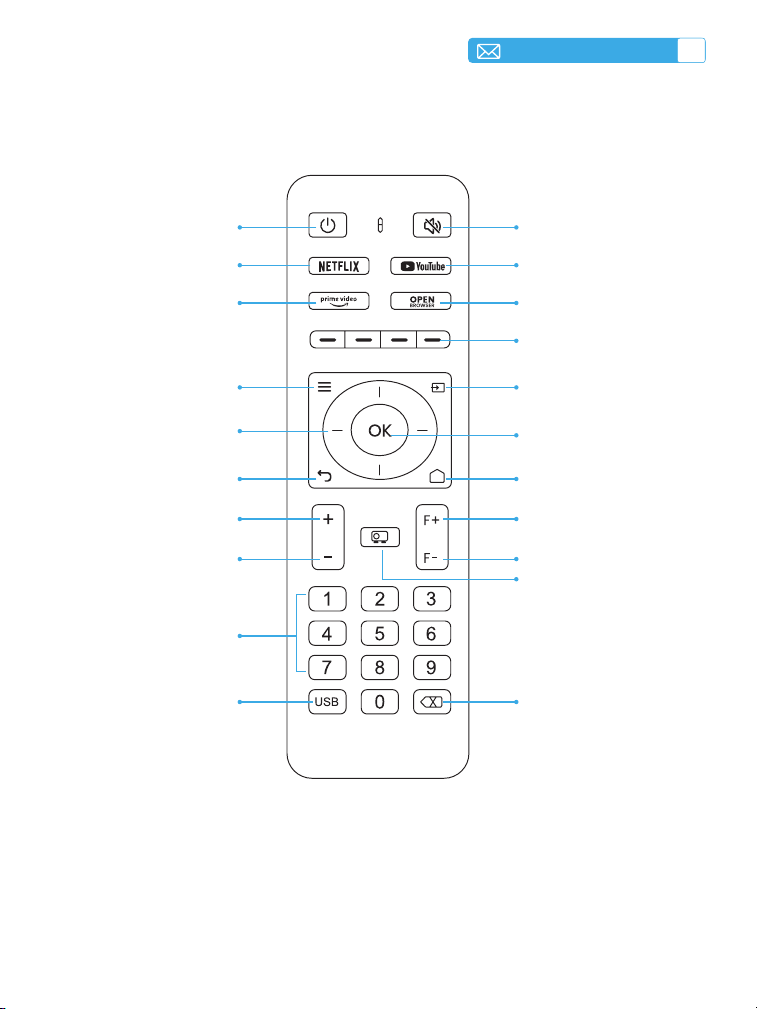
124
IT
TELECOMANDO
DisattivaAlimentazione
YouTubeNETFLIX
Apri BROWSERPrime Video
Tasti Rosso/Verde/
Giallo/Blu
FonteMpostazione
Tasti freccia
Homepape
Tasto di conferma
Indietro
Focus+Volume+
Focus-
Modalità di proiezione
Volume-
Numero
IndietroUSB
* Inserire 2 batterie AAA (non incluse) nel telecomando prima di utilizzarlo.
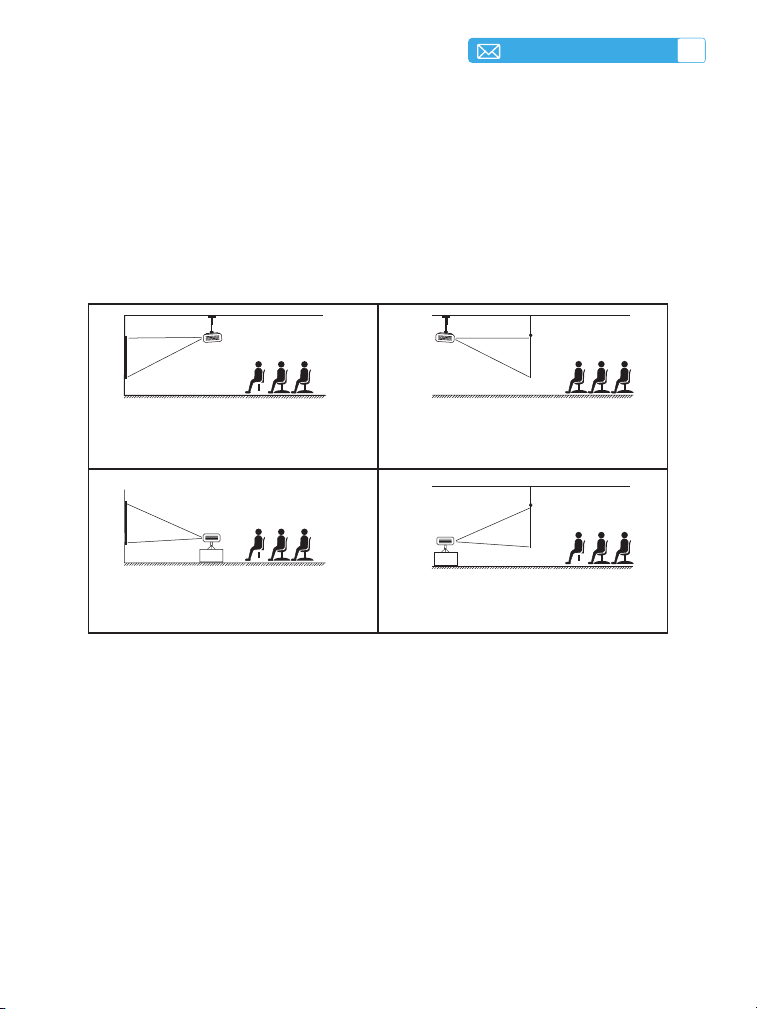
IT
125
MODALITÀ DI INSTALLAZIONE
1.Metodo di installazione
2.Montaggio a softto e su supporto
Il proiettore può essere appeso al softto con uno speciale telaio e posizionato
su una scrivania stabile per proiettare l'immagine in base all'ambiente
operativo e ai requisiti:
1. Posizionare il proiettore perpendicolarmente al suolo e al centro del
punto centrale dello schermo. In questo modo si otterrà un'immagine di
proiezione piatta e correttamente allineata.
2. Per regolare la base di inclinazione, svitate l'asta di supporto nella parte
inferiore del proiettore.
3. Per il montaggio a softto, sono presenti 4 fori (1/4 di pollice) nella parte
inferiore del proiettore. Capovolgere il proiettore e, dopo aver rimosso
i gommini, è possibile trovare i fori per il montaggio a soffitto come
mostrato nell'immagine sottostante.
Projector
Projector
Projector
Projector
Screen
Screen
Screen
Screen
1. Montaggio a softto a proiezione
frontale
3. Supporto da tavolo per proiezione
anteriore
2. Supporto a softto per proiezione
posteriore
4. Supporto da tavolo per proiezione
posteriore
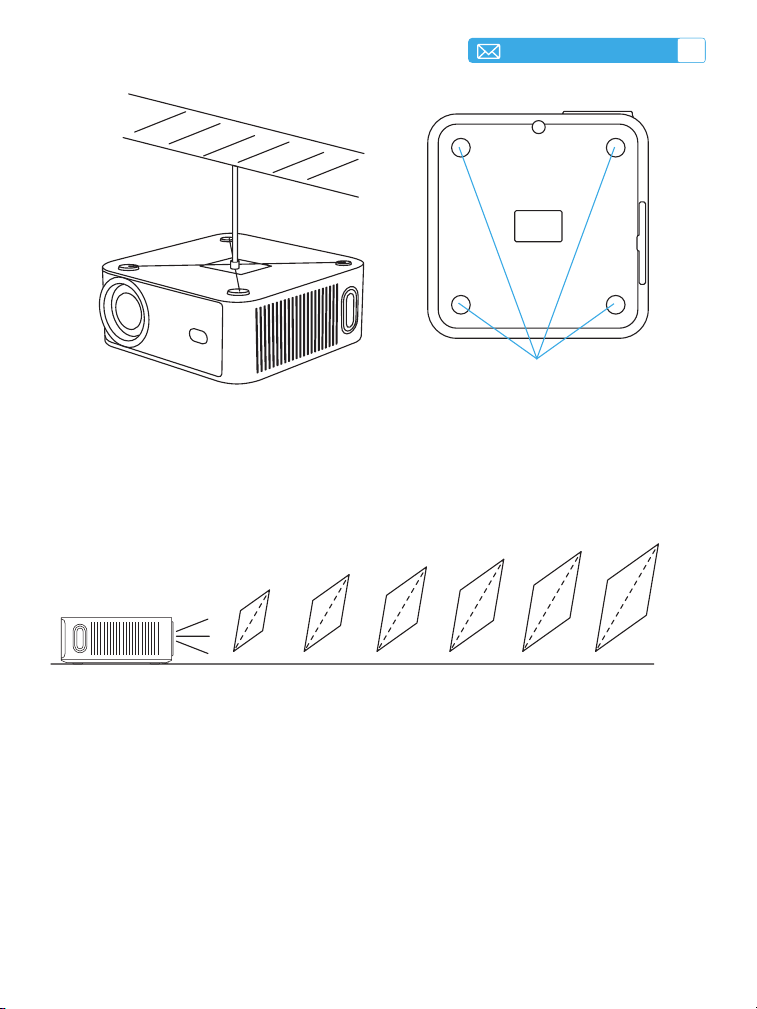
126
IT
Foro di montaggio da 1/4 di pollice
3.Distanza e dimensione della proiezione
La distanza di proiezione consigliata per questo proiettore X9 è di 2,5-3
metri. Le dimensioni dell'immagine dipendono dalla distanza e dal rapporto
di proiezione del proiettore, che è di 1,3:1. Inoltre, il proiettore offre una
funzione di zoom-out del 50%. Inoltre, il proiettore offre una funzione di
zoom-out del 50%.
35‘’
50‘’
80‘’
100 ‘’
120‘’
130‘’
1.0 1.4 2.3 2.8 3.4 3.8Meter
3.2 4.5 7.5 9.1 11.1 12.3feet
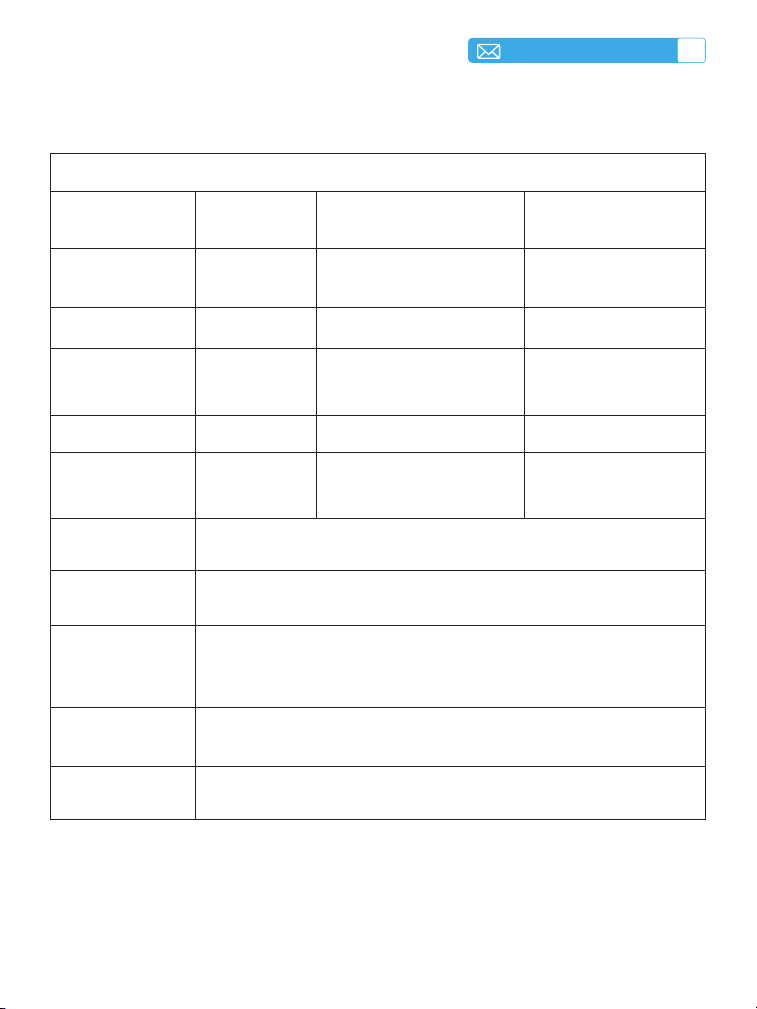
IT
127
SPECIFICHE DEL PROIETTORE
Modle No.X9
Risoluzione
nativa
1920*1080P Rapporto d'aspetto 16:9/4:3
Tecnologia del
display
LCD Sorgente luminosa LED
Peso 8,82Lb Dimensione 11.22*11.02*4.69inch
Frequenza di
aggiornamento
60 Hz
Tensione di
alimentazione
AC100-240V
50/60Hz
Focus Auto Chiave di violino Auto
Porta di uscita
Uscita audio
da 3,5 mm
Porta di ingresso HDMI*2/USB
Modalità di
funzionamento
Telecomando/Pulsante
Tipo di
installazione
Anteriore/posteriore sulla scrivania, anteriore/posteriore sul
softto
Formato video
MP4/MPG/AVI/MPEG-4/TS/MOV/M4V/MKV/FLV/DAT/3GP
(Il supporto per i codec video può variare a seconda delle
circostanze; contattateci per ulteriore supporto.)
Formato audio
MP3/WMA/M4A/MP2/AAC/OGG/WAV/FLAC(Supporto
Dolby)
Formato
immagine
JPG/PNG/JPEG/BMP
Nota: Prodotto su licenza di Dolby Laboratories. Dolby, Dolby Audio e
il simbolo della doppia D sono marchi di fabbrica di Dolby Laboratories
Licensing Corporation.

128
IT
AVVIO DEL PROIETTORE
Accensione:
Spegnimento:
• Iniziare rimuovendo il copriobiettivo e collegando il proiettore alla fonte di
alimentazione tramite il cavo di alimentazione.
• Dopo che la spia rossa lampeggia, premere il tasto di accensione sul
telecomando o il tasto di accensione sul pannello di controllo del proiettore
per avviare la sequenza di avvio e la spia rossa si spegnerà.
• All'accensione, il proiettore attiva automaticamente le funzioni [Auto
Keystone After Movement] e [Auto Focus]. Se l'immagine non è
un rettangolo standard o appare sfocata, regolare manualmente le
impostazioni della distorsione trapezoidale e utilizzare i tasti di messa
a fuoco "F+" e "F-" del telecomando per perfezionare la nitidezza
dell'immagine. Se l'immagine rimane sfocata, considerare la possibilità di
regolare la distanza e l'angolo di proiezione.
• Per spegnere il proiettore, premere il tasto di accensione sul telecomando
o il tasto di accensione sul pannello di controllo del proiettore.
IMPOSTAZIONI IMMAGINE PROIETTATA
1.Correzione trapezoidale
1.1 Trapezio automatico
Selezionare il menu [Impostazioni] Selezionare l'opzione [Chiave di volta].
Selezionare quindi [Auto Keystone/Focus] e fare clic sul pulsante “OK”
per attivare la funzione. L'immagine viene messa a fuoco automaticamente
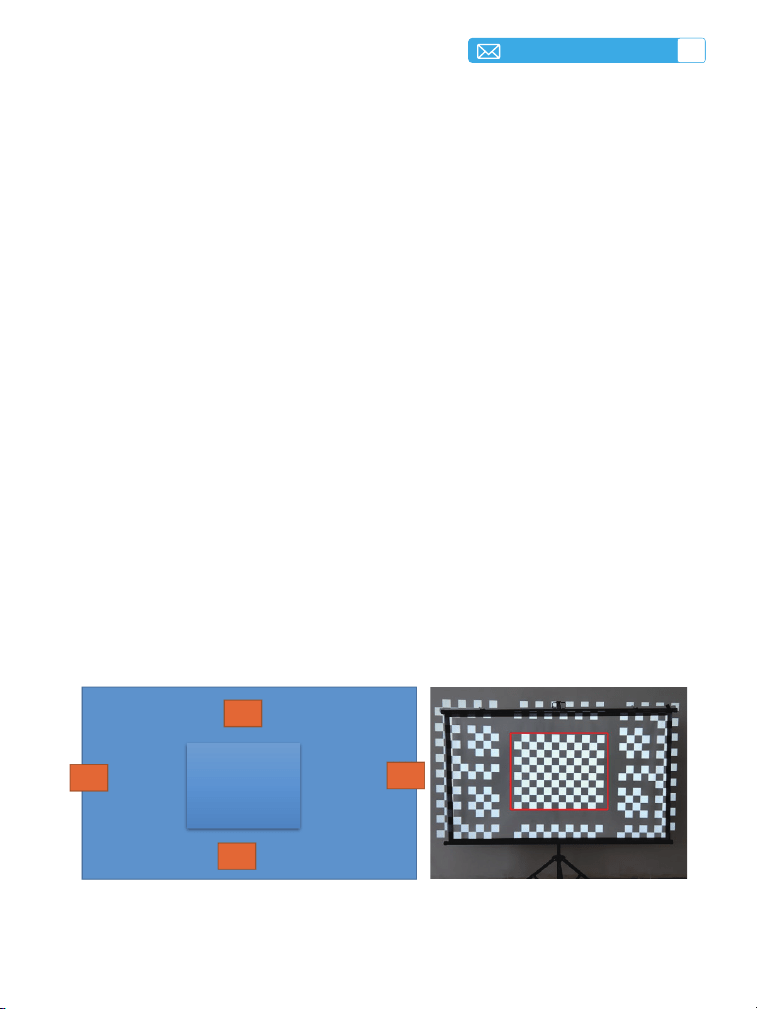
IT
129
NOTA:
1. Se avete già impostato la posizione del proiettore, è consigliabile
disattivare le funzioni di autofocus e correzione trapezoidale automatica
nelle impostazioni per una migliore esperienza visiva.
2. L'angolo di proiezione laterale del proiettore non deve superare i
15
°
. Assicurarsi che non vi siano ostacoli davanti al proiettore, poiché
potrebbero interferire con la correzione trapezoidale automatica.
1.2 Evitamento automatico degli ostacoli
1. Prima di utilizzare questa funzione, accertarsi che le funzioni Auto
Keystone e Auto Focus siano abilitate.
2. L'immagine mostra l'area di proiezione. L'area gialla indica gli ostacoli
che possono essere evitati. Il conne blu al centro rappresenta il conne
centrale della funzione; si prega di non bloccare quest'area centrale.
proyección debe estar en el mismo plano.
in base alla distanza di proiezione dallo schermo e viene regolata su un
rettangolo quando si cambia l'angolo di proiezione.
Se l'immagine è sfocata, premere il pulsante di messa a fuoco ''F+'' ''F-'' sul
telecomando per regolare la messa a fuoco dell'obiettivo, nché l'immagine
non risulta chiara. (*Non è necessario premere il tasto OK quando l'immagine
è chiara).
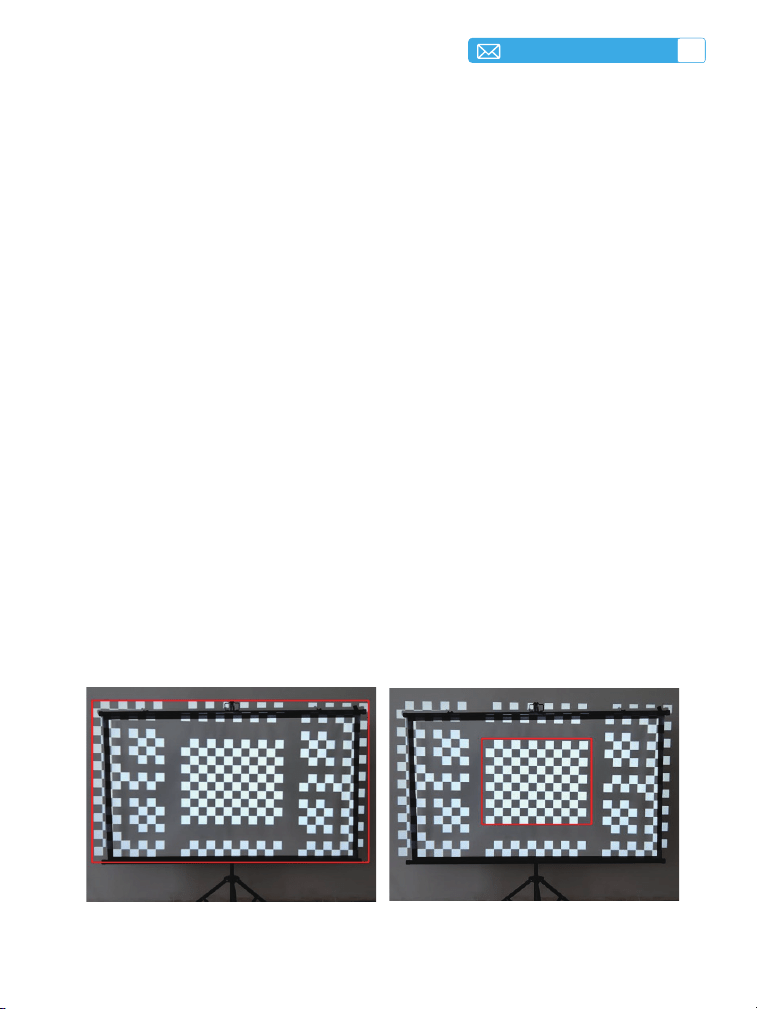
130
IT
3. Gli oggetti bianchi o di colore o tonalità simile alla supercie di proiezione
possono essere scambiati per lo stesso sfondo durante l'evitamento degli
ostacoli e non saranno evitati.
4. Le dimensioni degli ostacoli devono essere generalmente superiori a un
certo numero di pixel all'interno del campo visivo della telecamera, in
genere richiedendo un'area superiore a 50 pixel.
1.3 Adattamento automatico dello schermo
1. Prima di utilizzare questa funzione, accertarsi che le funzioni Auto
Keystone e Auto Focus siano abilitate.
2. Lo schermo deve avere un contorno nero o comunque ben denito su uno
sfondo bianco. L'area di proiezione deve avere un rapporto di aspetto
approssimativo di 16:9.
3. Assicurarsi che i quattro angoli dello schermo di proiezione, che sono i
punti caratteristici, siano chiaramente deniti e non ostruiti e che l'area
rettangolare centrale dello schermo non sia bloccata.
4. Quando si utilizza la funzione di adattamento dello schermo, se gli ostacoli
all'interno dello schermo non influiscono sul rilevamento dell'area dello
schermo, la funzione di adattamento dello schermo avrà comunque la
priorità.
5. Se un oggetto rettilineo all'interno dell'area dello schermo influisce
sul rilevamento dello schermo, il rilevamento dello schermo passerà
alla priorità alta, riconoscendo il confine ed eseguendo la funzione di
adattamento dello schermo.
Four corners of the projection screen Central rectangular area
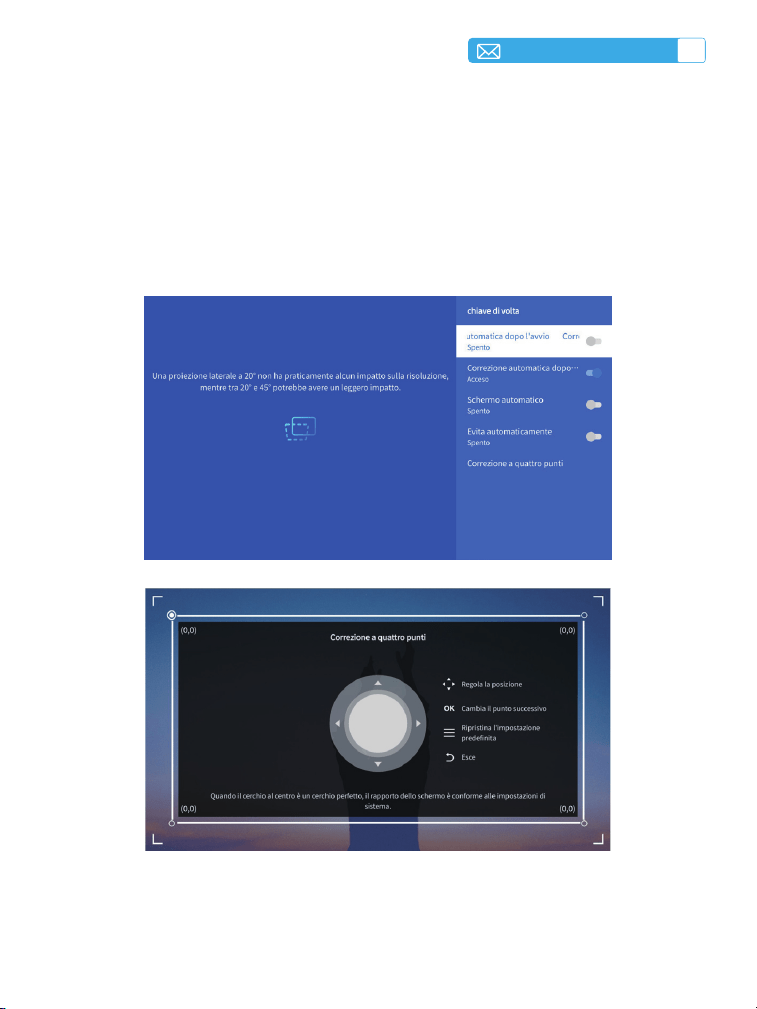
IT
131
1.4 Chiave trapezoidale a quattro punti
Selezionare il menu [Impostazioni] -- Selezionare l'opzione [Chiave di
volta], quindi selezionare [Correzione a quattro punti], Fare clic sul
pulsante “OK” per scegliere il punto che si desidera regolare, quindi premere
il pulsante “
▶
” o “
▼
” per impostare il valore (verticale 0-100) necessario,
come mostrato di seguito.

132
IT
1.5 Regolazione intelligente dell'immagine
Fare clic su [Regolazione intelligente dell'immagine] per attivare
contemporaneamente la messa a fuoco automatica/correzione/schermo/
evito con un solo clic.
2.Impostazione dello zoom
Selezionare il menu [Impostazioni] -- Selezionare l'opzione [Zoom], lo
schermo di proiezione può essere ingrandito dal 50% al 100%. Premere il
pulsante “
↑ ↓
” per impostare il valore necessario, come mostrato di seguito.
IMPOSTAZIONI SMART DEL PROIETTORE
1.Selezionare la sorgente del segnale
1.1 Selezione del segnale di ingresso HDMI
Selezionare la sorgente del segnale di ingresso desiderata (HDMI1/HDMI2)
nella pagina iniziale, oppure premere il tasto “ ” del telecomando per
selezionare la sorgente del segnale corrispondente.
Durante la riproduzione di un video, è possibile premere il pulsante del menu
“ ” , quindi selezionare [Modalità immagine]. È possibile regolare liberamente
la luminosità e il contrasto dell'immagine e altre funzioni.
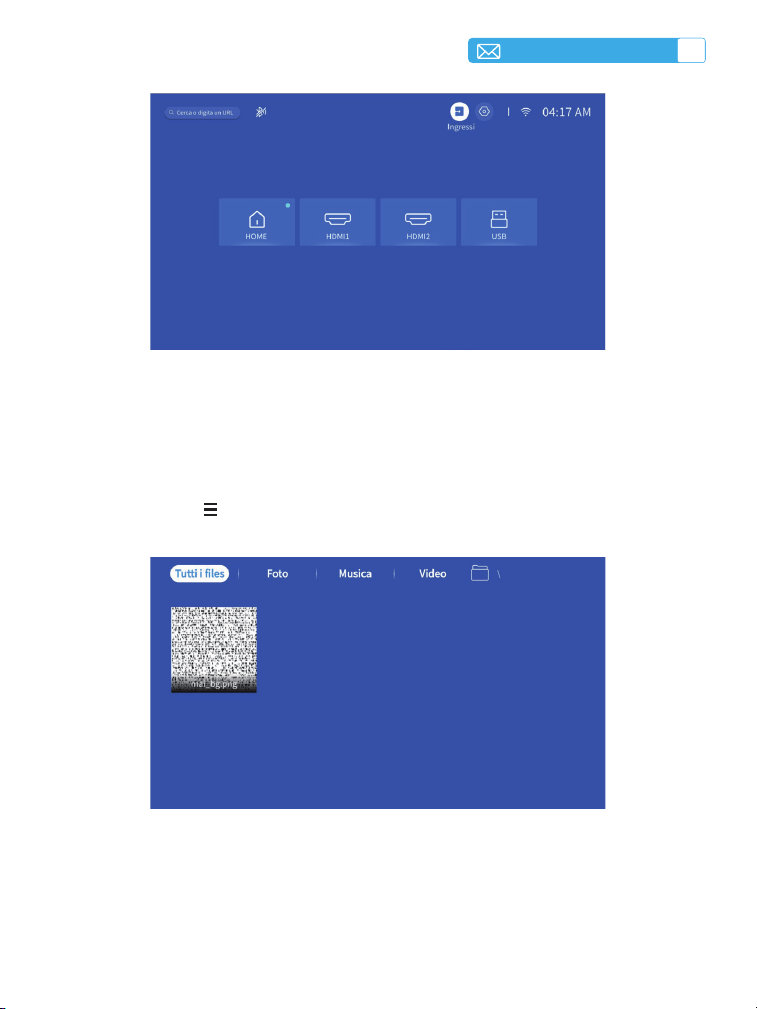
IT
133
1.2 Selezione della sorgente del segnale di ingresso USB
Per i dispositivi USB, non è necessario scegliere la sorgente del segnale.
L'apparecchio li rileverà automaticamente.
Premere il tasto “ ” e selezionare [USB] nella pagina iniziale.
Suggerimenti utili: Se il proiettore non è in grado di riconoscere il disco
USB, fare riferimento al metodo seguente per risolvere il problema.
Vericare che il disco USB sia conforme ai seguenti formati.
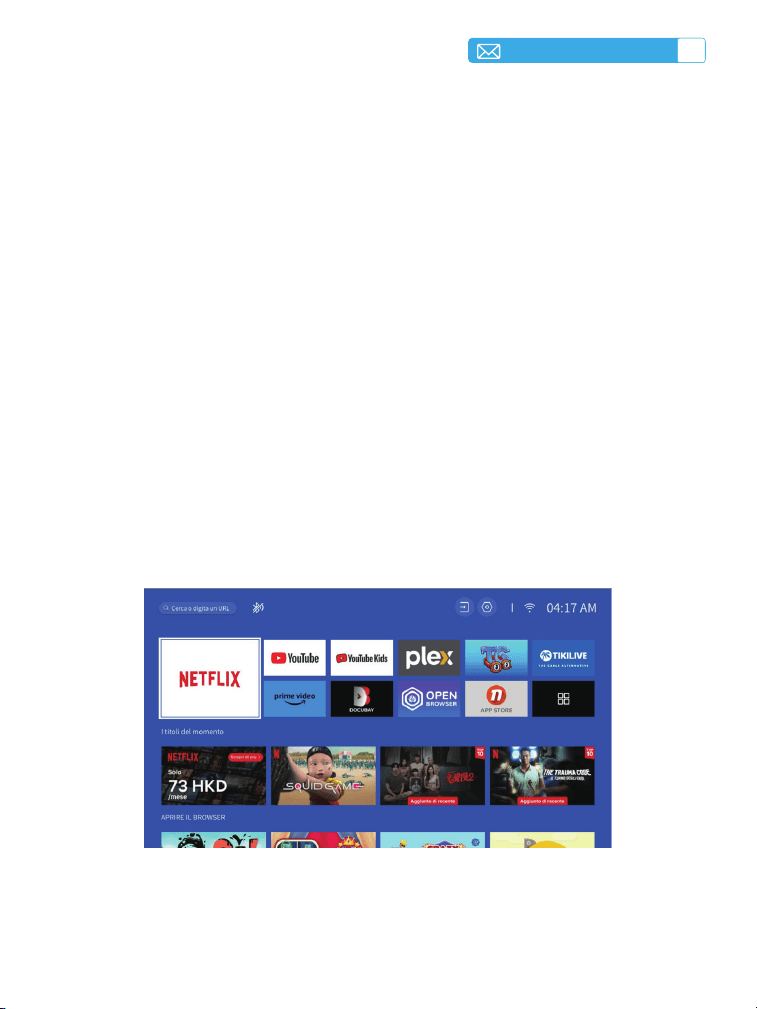
134
IT
CONNETTERSI CON I DISPOSITIVI SMART
Premere il pulsante di impostazione sul telecomando per accedere alla
pagina di impostazione e selezionare [Rete].
1. Per il sistema iOS (iOS Cast)
1.FAT32: 8G/16G/32G 2.NTFS:64G
In caso contrario, formattare il disco USB. Prima di formattare il disco USB, se
avete qualcosa sul disco USB, assicuratevi di fare un backup di tutto. Dopo
questi passaggi, tutto sarà perso per sempre.
Se il problema non è ancora stato risolto, inviare il problema a questo
indirizzo email: [email protected]
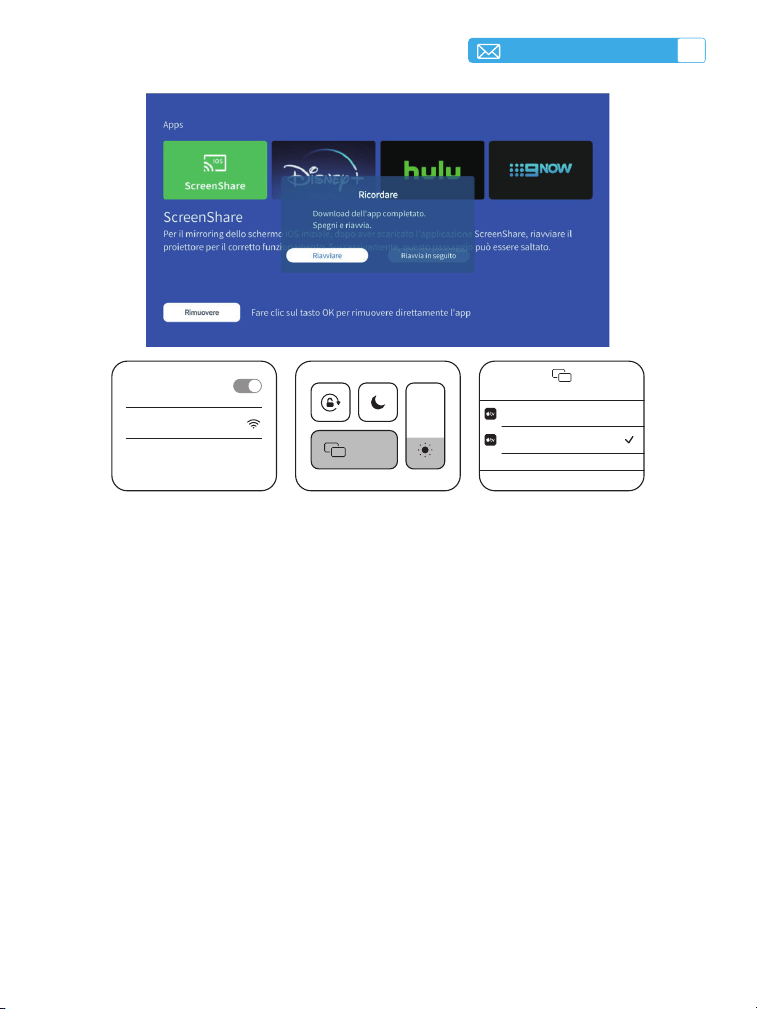
IT
135
WLAN
Connected
XXXX
AirPlay
Screen Mirroring
Stop Mirroring
Bedroom
Toptro_X9_XXXX
Attenzione: Il dispositivo e il proiettore devono trovarsi nella stessa rete
WiFi domestica.
1. Collegare il proiettore al Wi-Fi di casa.
2. Quando si utilizza il dispositivo iOS per la prima volta, è necessario
scaricare l'applicazione nell'interfaccia principale (percorso: Interfaccia
principale - Le mie applicazioni - Assistente APP - ScreenShare - Fare clic
su “OK” - Download dell'app completato, spegnere e riavviare - Trovare
ScreenShare in Le mie applicazioni.
3. Attivare l'impostazione WiFi del dispositivo iOS, quindi collegarsi alla
stessa rete WiFi domestica.
4. Fare clic su “screen mirroring” sullo smartphone.
5. Selezionare “X9” dai risultati della ricerca per connettersi.
Per attivare questa funzione, il dispositivo Android deve supportare Multi-
Screen/Wireless Display. Il nome “Multi-Screen” può variare a seconda delle
2. Per il sistema Android (Miracast)

136
IT
IMPOSTAZIONI BLUETOOTH
1. Assicurarsi che eventuali altri dispositivi precedentemente accoppiati con
il dispositivo Bluetooth siano prima scollegati.
2. Accendere il [Bluetooth] del proiettore e selezionare il dispositivo
Bluetooth da collegare.
3. X9 supporta la trasmissione bidirezionale; in modalità audio Bluetooth,
può essere collegato a dispositivi mobili e utilizzato come altoparlante
Bluetooth.
varie marche di dispositivi Android.
Impostazione con Internet mobile
1. Accendere il proiettore e selezionare “Screencast” come sorgente di
ingresso.
2. Accendere il “Multi-Screen/Wireless Display” del dispositivo Android.
3. Selezionare “X9 Projector/Smart Projector” dai risultati della ricerca per
connettersi.
4. Procedere.
SISTEMA DE SO INTELIGENTE INTEGRADO
Licenza ufficiale Netflix - Il proiettore X9 è dotato di un sistema Smart
Netix OS integrato, che consente di scegliere a piacimento le APP e i video
preferiti.
APP e video preferiti a piacimento, e si può godere di un gran numero di
meravigliose opere cinematograche e televisive
senza utilizzare un Fire TV Stick aggiuntivo.
Allo stesso tempo, questa pagina è l'interfaccia principale del proiettore.
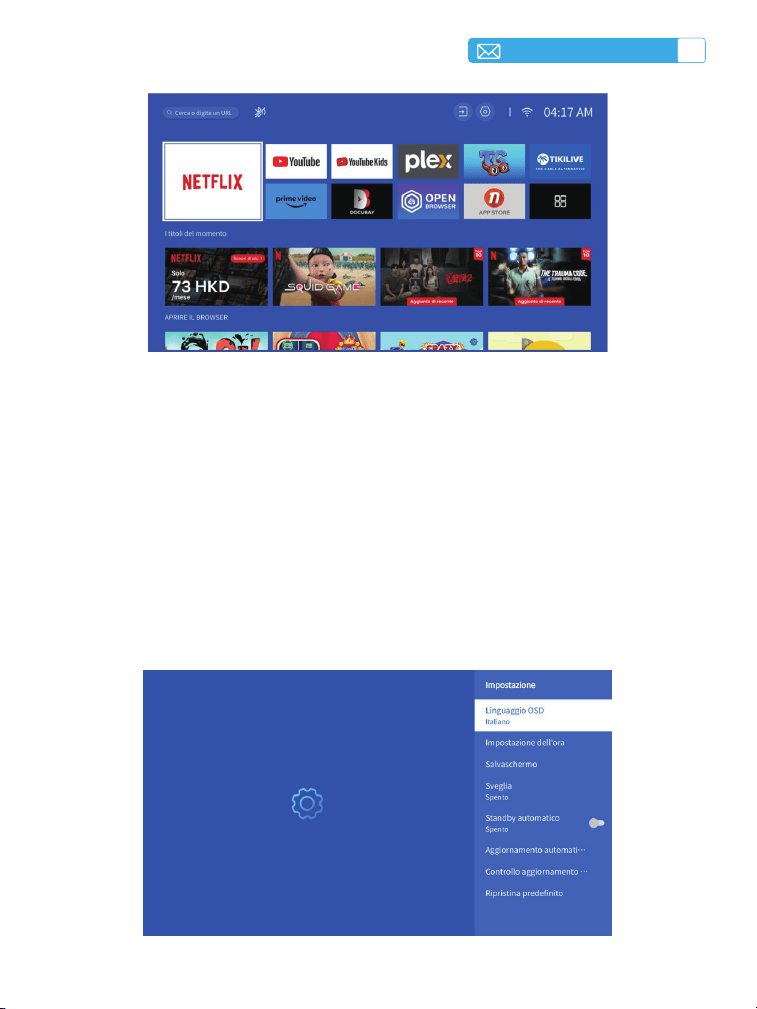
IT
137
ALTRE IMPOSTAZIONI DI PROIEZIONE DI BASE
1.Menu Opzioni
Andare alla pagina iniziale -- Selezionare [impostazioni] -- Selezionare la
voce [Impostazione]. --Utilizzare i tasti freccia del telecomando per passare
al menu, premere “OK” per confermare e impostare.
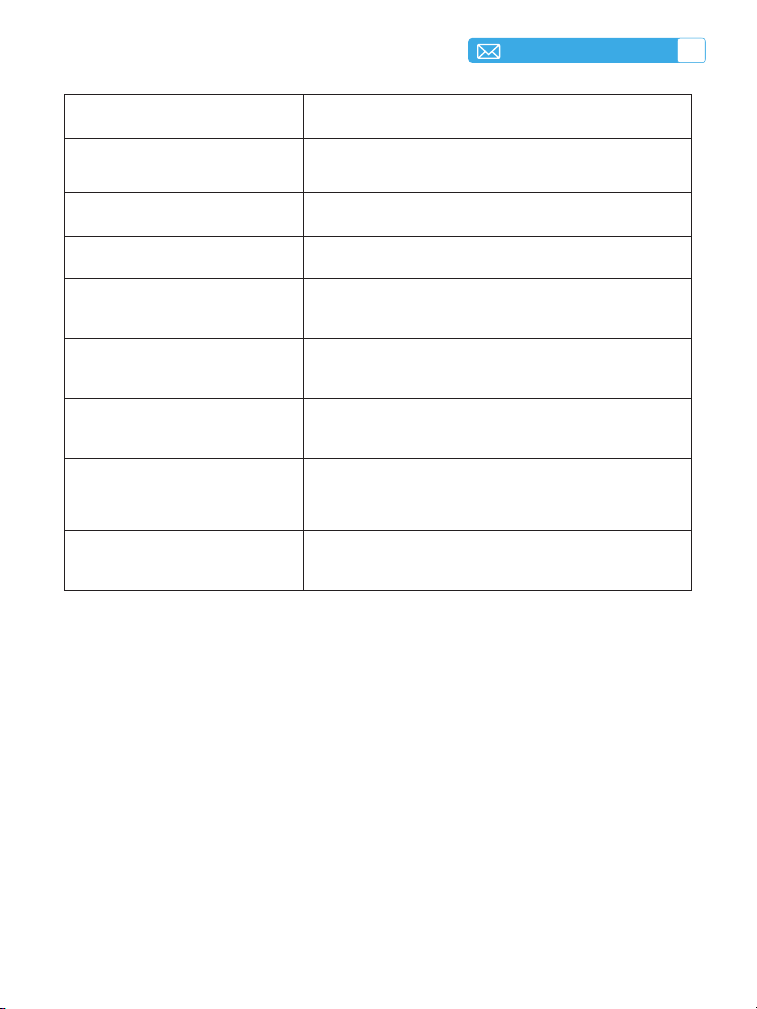
138
IT
Menu Contenuto
Lingua OSD Inglese/Francese/Italiano/Giapponese
Impostazione dell'ora Impostare l'ora locale
Screensaver Attivazione/disattivazione dello screen saver
Timer di sospensione
On/Off: impostare il tempo di sospensione
da 10 a 120 minuti
Standby automatico Si spegne automaticamente dopo l'inattività
Aggiornamento automatico
USB
Aggiornamento locale
Controllo aggiornamento
Internet
Controlla l'ambiente Internet
Ripristino delle
impostazioni predenite
Ripristino delle impostazioni di fabbrica
SUGGERIMENTI:
La funzione di standby automatico si applica ai seguenti scenari:
Il dispositivo si spegne automaticamente dopo 20 minuti di inattività sulla
schermata iniziale.
Il dispositivo si spegne automaticamente dopo 20 minuti di assenza di
segnale sul canale HDMI.
Il dispositivo si spegne automaticamente 20 minuti dopo la rimozione di
un'unità USB.
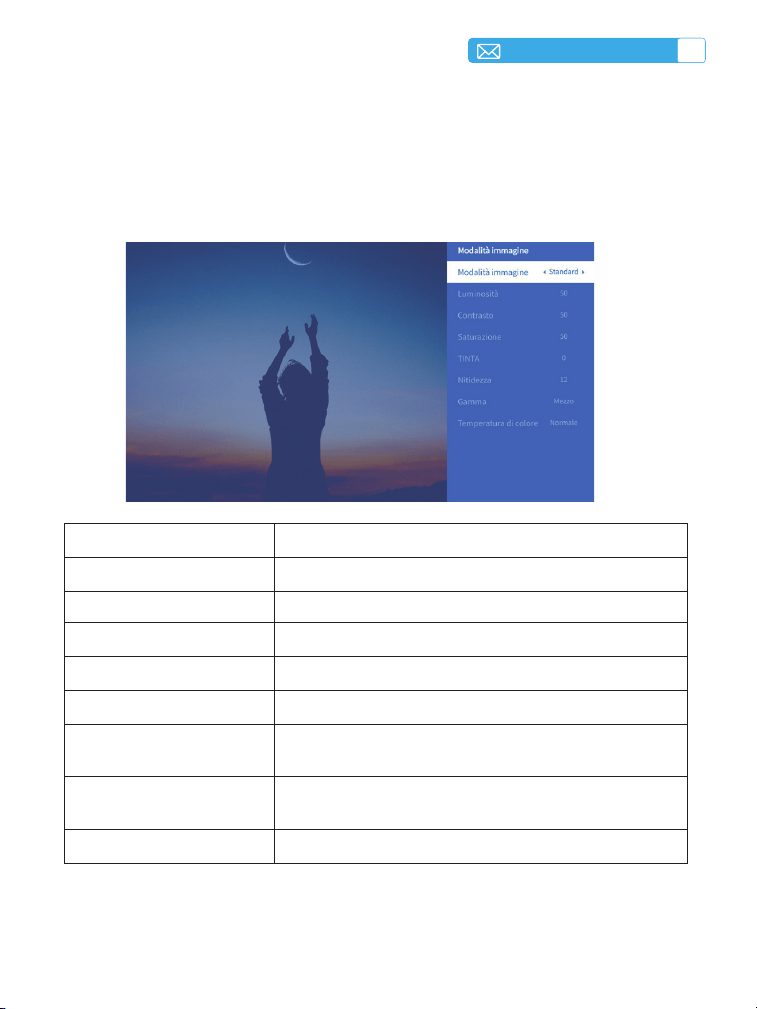
IT
139
2. Menu modalità immagine
Accedere alla pagina di visualizzazione – vedere [Installazione] – vedere
[Congurazione] – vedere i parametri nel menu e fare clic sull'impostazione
corretta e fare clic su "OK".
Menu Contenuto
Modalità immagine Selezionare la modalità immagine
Luminosità Impostare il valore di luminosità dello schermo
Contrasto Impostare il valore di contrasto dello schermo
Saturazione Impostare il colore di saturazione dello schermo
Tonalità Impostare il colore della tinta dello schermo
Nitidezza
Impostare il valore della nitidezza dello
schermo
Gamma
Impostare il valore della nitidezza dello
schermo
Temperatura del colore Utente/Freddo/standard/Caldo
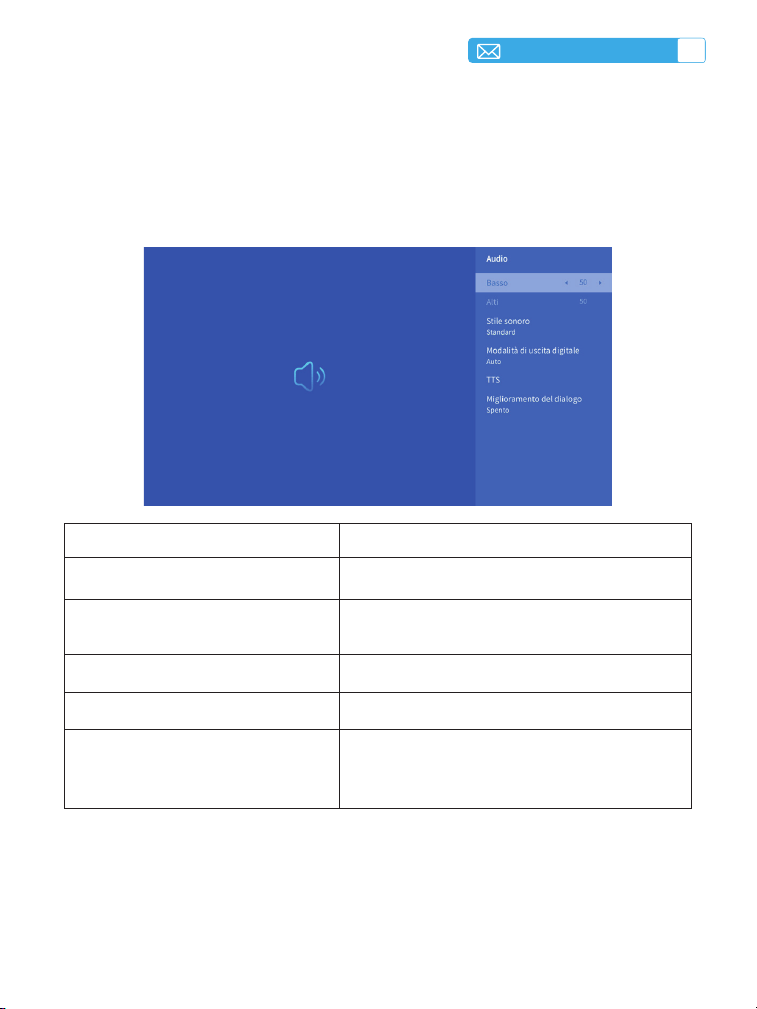
140
IT
3. Menu audio
Andare alla pagina iniziale -- Selezionare [Setting] -- Selezionare [Audio]
.Utilizzare i tasti freccia del telecomando per cambiare il menu, premere “OK”
per confermare e impostare.
Menu Contenuto
Bassi/alti Impostazione dei valori preferiti
Stile sonoro
Utente/Standard/Movie/Musica/Sport/
Vivido
Modalità di uscita digitale Auto/Manuale
TTS Funzione di trasmissione vocale
Miglioramento dei dialoghi On/
Off
Funzione di miglioramento della
conversazione, funzione di trasmissione
vocale per persone speciali
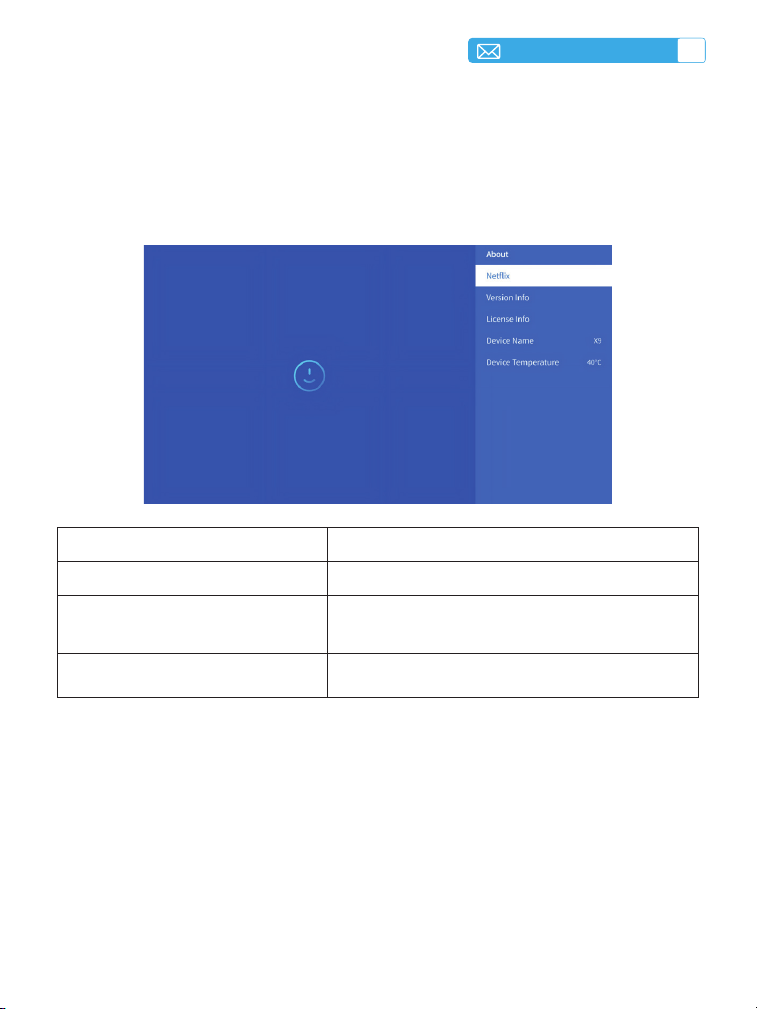
IT
141
4. Informazioni (Info sistema)
Andare alla pagina iniziale -- Selezionare [setting] -- Selezionare [About]
.Utilizzare i tasti freccia del telecomando per cambiare il menu. Premere “OK"
per confermare e impostare.
Menu Contenuto
Netix Netix con licenza ufciale
Informazioni sulla versione/
licenza
Visualizza le informazioni sulla versione/
licenza più recente
Nome del dispositivo Nome del modello di proiettore
CONNESSIONE DELLE LINEE DI SEGNALE
Il proiettore TOPTRO X9 è dotato di 4 interfacce, porte HDMI*2/USB*1 uscita
cufe da 3,5 mm.
Selezionare la porta di connessione corretta per collegare il dispositivo (PC,
telefono, lettore DVD, Soundbar, USB, PS4, ecc.)
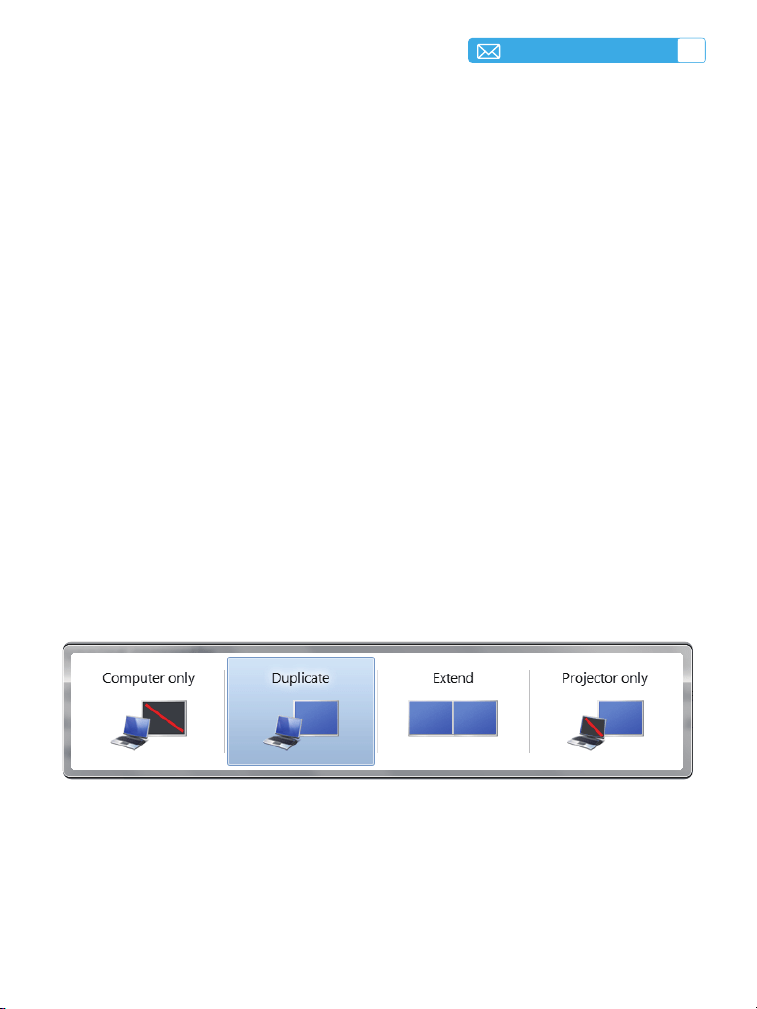
142
IT
1. Collegamento multimediale USB
Selezionare la sorgente di segnale USB e l'apparecchio la rileverà
automaticamente.
*Selezionare la categoria desiderata “foto” “musica” o “video”
nell'interfaccia principale e premere il tasto “OK” sul telecomando per
accedere alla categoria corrispondente.
*In base ai programmi da scegliere: “foto” "musica" o "video".
*Scegliere il file che si desidera riprodurre e premere il tasto “OK” per
riprodurre o mettere in pausa il file. (Non è possibile inserire la categoria
richiesta collegando un disco USB).
Nota: per l'opzione “Suite Office”, i file PPT/TXT non possono essere
riprodotti o presentati normalmente.
2. Collegamento con il PC
1. Collegare il computer e il proiettore X9 con il cavo HDMI (in dotazione).
2. Selezionare la sorgente HDMI per proiettare i le presenti sul computer.
3. Sul computer portatile, tenere premuto il tasto “Win+P” per cambiare la
modalità di visualizzazione.
Solo computer: è l'opzione predenita - visualizza solo il monitor principale.
Duplica: fa sì che tutti i monitor visualizzino la stessa cosa, duplicando il
desktop su ciascun monitor.
Estendi: fa sì che tutti i monitor si comportino come un unico grande monitor,
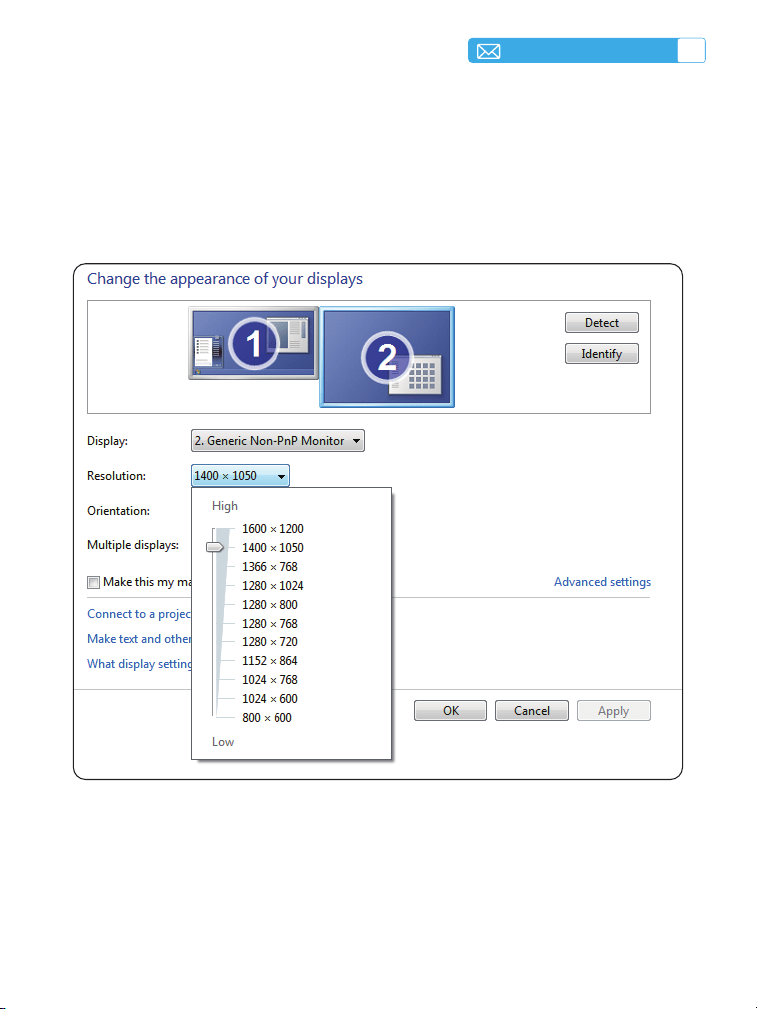
IT
143
3. Collegamento con MacBook o MacBook Air
*Scegliere il canale del segnale multimediale: “HDMI”.
*Utilizzare un adattatore da Type-C a HDM per collegare il MacBook o un
adattatore da Mini Display a HDMI per collegare il MacBook Air (adattatore
estendendo il desktop su tutti i monitor.
Solo proiettore: Visualizza solo sul monitor secondario come un proiettore. È
possibile modicare la risoluzione dello schermo nella modalità Solo proiettore.
Passaggio: Avvio>Pannello di controllo>Ospetto e personalizzazione>Regola
risoluzione schermo

144
IT
non incluso). Con il MacBook Air (adattatore non incluso).Collegamento con
MacBook o Mac Book Air (adattatore NON INCLUSO).
4. Connessione con XBOX/PS4
5. Collegamento con DVD
*Scegliere il canale del segnale multimediale:“HDMI”.
*Utilizzare il cavo HDMI per collegarsi a XBOX/PS4.
*Eseguire.
*Selezionare la modalità “HDMI” per il collegamento.
*Inserire il tasto Menu.
Cambiare la modalità PC da [ on ] a [ 0ff ] per evitare il rischio di bordi di
pixel bianchi nell'immagine.
RISOLUZIONE DEI PROBLEMI
Q1: Come posso scaricare altre app?
A:1) Scaricare direttamente dall'assistente APP, è possibile trovare l'APP
scaricata sull'interfaccia principale.
2) Supporta solo il software preinstallato nell'assistente APP da scaricare.
3) Non supporta il download dell'app dall'app store o l'apertura del browser,
ma può riprodurre il video dell'app.
4) Per i computer portatili Windows, utilizzare un cavo HDMI per il collegamento
al proiettore. Per i MacBook, è possibile acquistare un adattatore da Type-C
a HDM| e utilizzare un cavo HDMI per collegare il proiettore. In questo modo
è possibile guardare i video di Netix, Prime Video e altre app .

IT
145
Q2: Perché non posso riprodurre video come Netix e Prime Video sul
mio schermo?
Q3: Cosa fare se il proiettore non riesce a mettere a fuoco automatic-
amente?
A: 1) Controllare la distanza di proiezione. Se il proiettore è troppo vicino
o lontano dallo schermo, potrebbe non mettere a fuoco correttamente.
Provare a impostare una distanza di circa 2 metri.
2) Accedere a Impostazioni
→
Messa a fuoco e attivare la messa a fuoco
automatica dopo lo spostamento. Quindi spostare il proiettore in orizzontale.
3) Quando il proiettore è rivolto verso lo schermo e lo schermo appare
rettangolare, utilizzare i tasti F+/F- del telecomando per regolare la messa a
fuoco no a quando l'immagine risulta chiara.
A: 1) A causa di problemi di compatibilità con il copyright, il mirroring dello
schermo supporta YouTube, ma non Netflix, Prime Video, Disney+ e altre
applicazioni. Quando si tenta di riprodurre video da queste applicazioni,
viene riprodotto solo l'audio e lo schermo rimane nero.
2) È possibile attivare la funzione HomeShare: Sul telefono, utilizzare la
funzione di casting all'interno di Netflix, Disney+ o altre applicazioni simili
per trasmettere i video. Il telefono e il proiettore devono essere collegati alla
stessa rete Wi-Fi. Tuttavia, a causa di problemi di compatibilità, l'app Prime
Video non supporta il casting.
3) Si consiglia di utilizzare le applicazioni integrate nel proiettore per la
riproduzione dei video. In alternativa, è possibile acquistare un Amazon Fire
Stick o un Google Chromecast per guardare i video da Netix, Prime Video e
altre applicazioni.
4) Per i computer portatili Windows, utilizzare un cavo HDMI per il collegamento
al proiettore. Per i MacBook, è possibile acquistare un adattatore da Type-C
a HDMI e utilizzare un cavo HDMI per collegare il proiettore. In questo modo
è possibile guardare i video di Netix, Prime Video e altre app.

146
JP
コンテンツ
コンテンツ - - - - - - - - - - - - - - - - - 146
使用方法 - - - - - - - - - - - - - - - - - - 148
パッケージ内容- - - - - - - - - - - - - - - -149
プロジェクターの概要 - - - - - - - - - - - - - 150
リモコン概要 - - - - - - - - - - - - - - - - 152
設置について - - - - - - - - - - - - - - - - 153
プロジェクターを起動する - - - - - - - - - - - 156
投影画像設定 - - - - - - - - - - - - - - - - 156
プロジェクターのスマート設定 - - - - - - - - - 160
スマートデバイスとの接続 - - - - - - - - - - - 161
Bluetooth 設定- - - - - - - - - - - - - - - -163
内蔵スマート OS システム - - - - - - - - - - - 164
その他の基本的な投影設定 - - - - - - - - - - - 164
信号線接続 - - - - - - - - - - - - - - - - - 168
トラブルシューティング - - - - - - - - - - - - 171
JP
147
お客様へ
TOPTRO をご愛顧いただき誠にありがとうございます。
プロジェクターを使用する前に、この取扱説明書をよくお読みください。問題が
ある場合は、注文番号と問題を [email protected] までメールでお送りくださ
い。24 時間以内に迅速に解決いたします。信号なし、音なし、Bluetooth 接続失敗、
WiFi 接続失敗、途切れ途切れのアニメーションなど、多くの問題は設定によって
簡単に解決できます。すべてのプロジェクターは出荷前に 100% 慎重に検査され、
梱包されていることをお約束します。また、当社の公式 Web サイトをフォローし
て、最新の開発状況を把握してください。(https://www.toptro.com/)
ご質問がある場合は、問題を解決できるようにご連絡ください。改善させていた
だきます。ご満足いただける解決策を提供することをお約束します。
ご理解いただきありがとうございます !
よろしくお願いいたします
TOPTRO サービス チーム
3 年間の保証を有効にするには、数分ほどお時間をいただき、QR コードをスキャ
ンしてください。特別なサプライズがあお客様を待っています。

148
JP
使用方法
温度に関する注意事項 :
適切な換気 :
耐衝撃性と耐振動性 :
レンズのメンテナンス :
プロジェクターの寿命を延ばすために、極端に暑いまたは寒い環境に置かないで
ください。極端な温度はデバイスの寿命を縮める可能性があります。最適なパフ
ォーマンスを得るには、動作環境を 5° C ~ 35° C に維持してください。
このプロジェクターには、安定した動作を確保するための換気システムが装備さ
れています。プロジェクターは換気の良い場所に設置してください。クローゼッ
トのような密閉された空間を避け、吸気口と排気口の近くに障害物がないことを
確認してください。また、ほこりが多すぎるとプロジェクターの放熱に影響します。
実際の環境に応じて、1 か月に 1 回または 3 か月に 1 回、ダストフィルターを清掃
することをお勧めします。
プロジェクターは、強い衝撃、押し出し、振動から保護するように注意して取り
扱ってください。内部回路に障害が発生している場合は、プロジェクターを移動
しないでください。
プロジェクター レンズは、画像の鮮明度と品質に直接影響を与える重要なコンポ
ーネントです。レンズを清潔に保ち、過度のほこりが付かないようにしてください。
清掃するときは、ガラスレンズに適した柔らかい綿の布を使用してください。
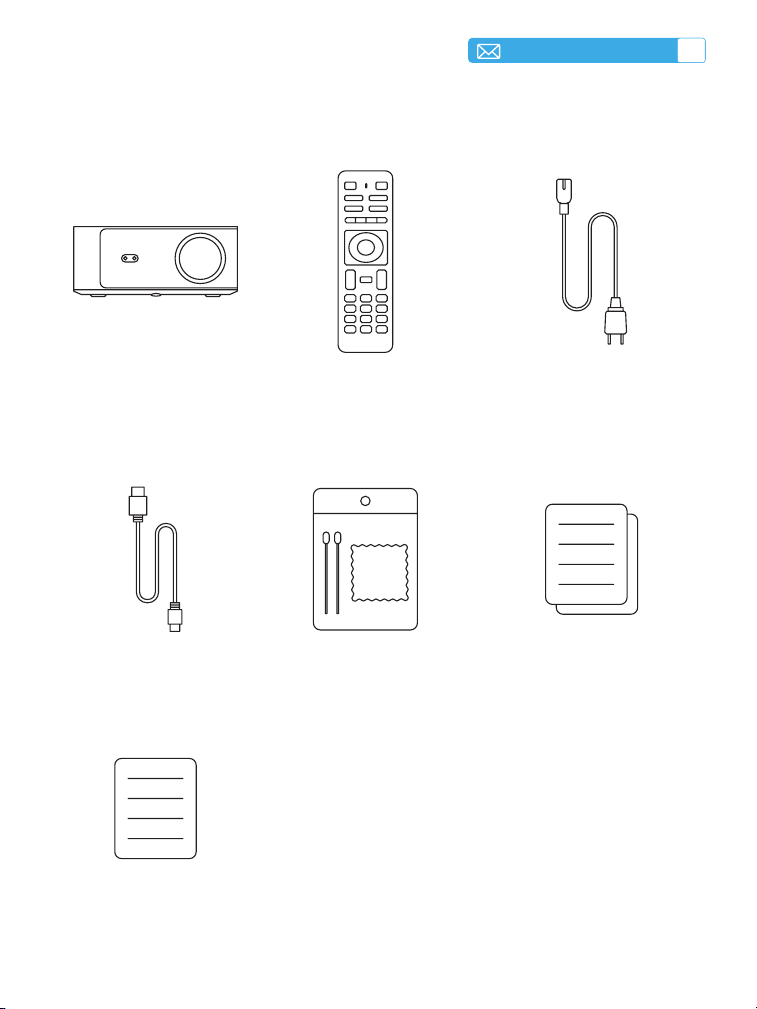
JP
149
パッケージ内容
TOPTRO X9
プロジェクター *1
電源ケーブル *1リモコン *1
クリーニングキット *1HDMI ケーブル *1 クイックスタートガイド *1
FAQ*1
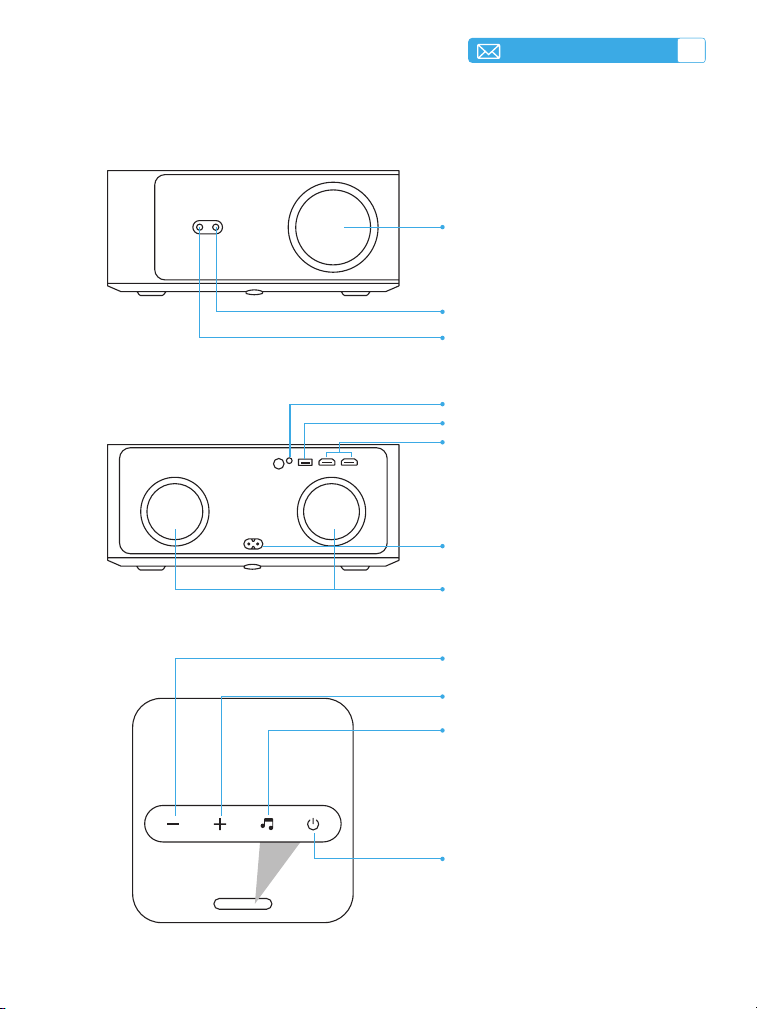
150
JP
プロジェクターの概要
レンズ
赤外線受信機
フォーカス信号受信機
HDMI 1&2
USB ポート
3.5mm オーディオ出力ポート
( このボタンを押すと、スマホの
Bluetooth とすぐにペアリングされ、ス
マホから音楽を再生できます。)
電源ボタン
電源ソケット
スピーカー
音量 -
音量 +
Bluetooth スピーカーボタン
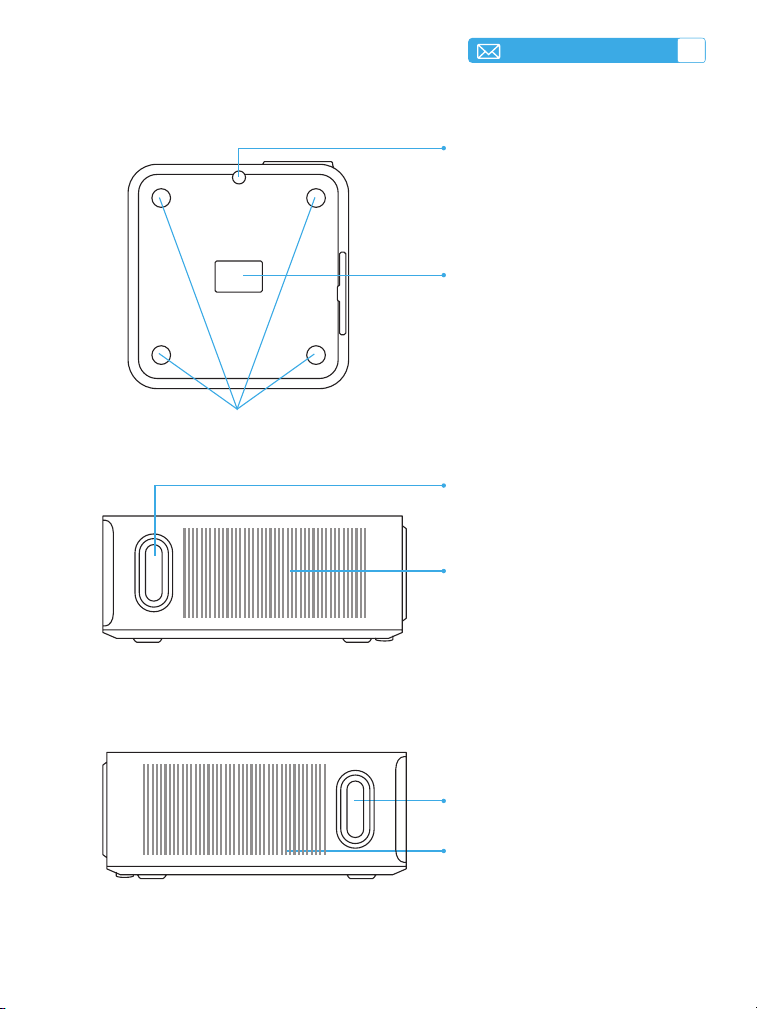
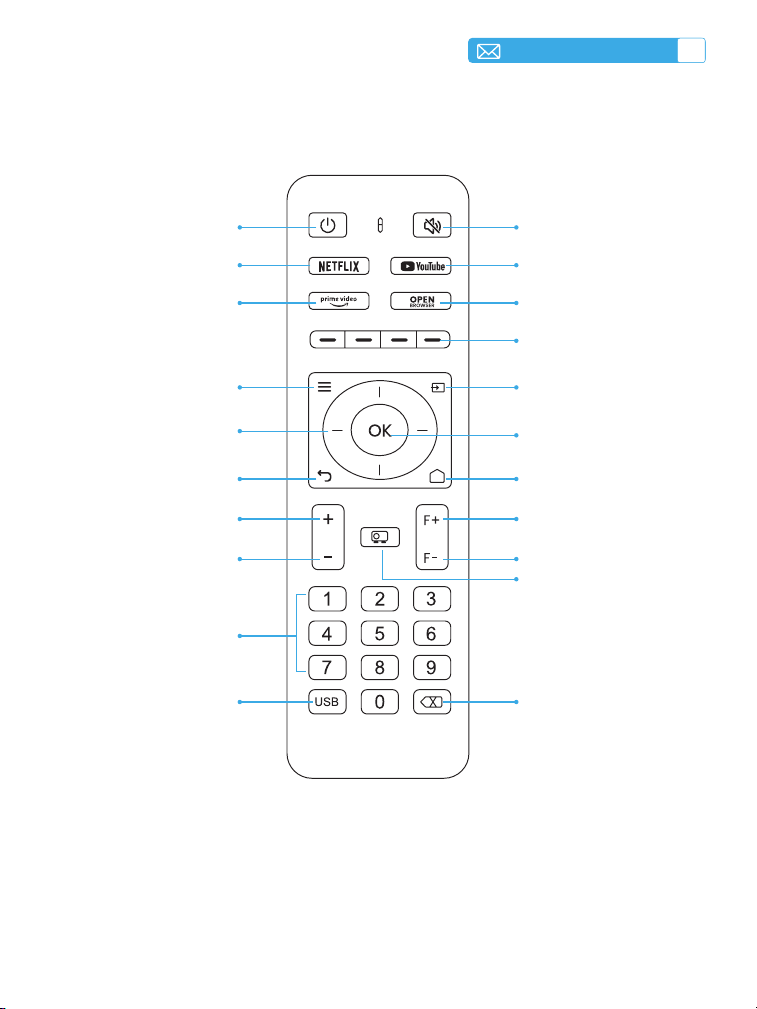
152
JP
リモコン概要
ミュート電源
YouTube
NETFLIX
ブラウザを開くプライムビデオ
赤/緑/黄/青のキー
ソース設定
矢印キー
ホームページ
確認キー
戻る
フォーカス +
音量 +
フォーカス -
投影モード
音量 -
番号
バックスペース
USB
* 使用する前に、リモコンに単 4 電池 2 個(別売)を取り付けてください。
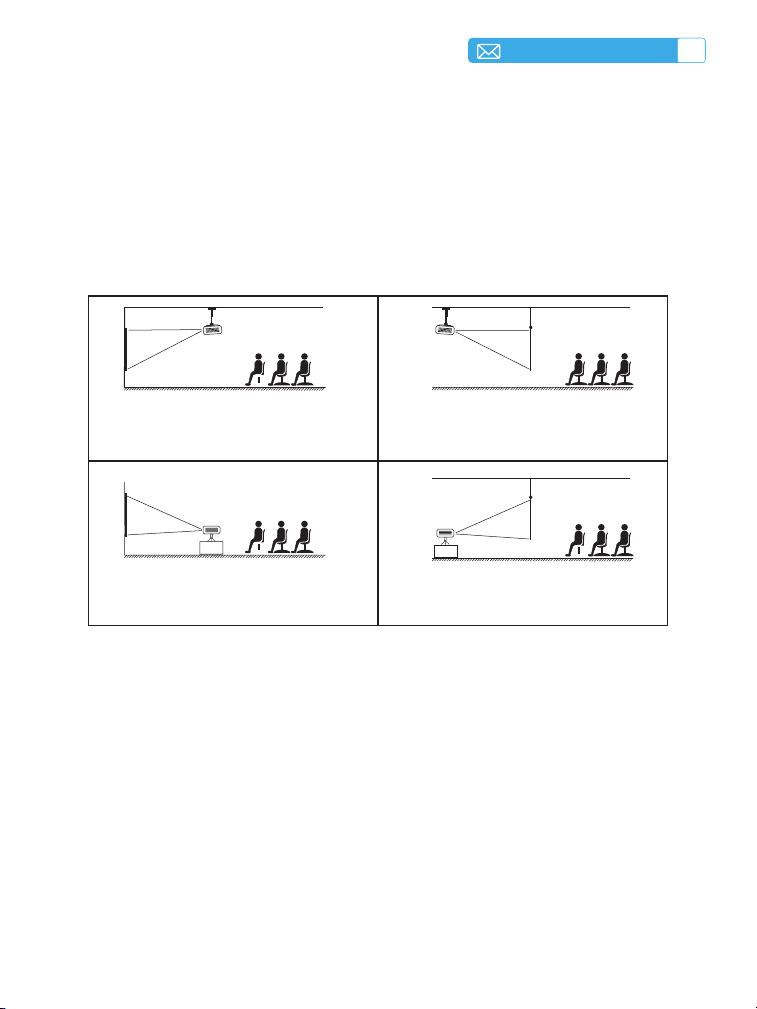
JP
153
設置について
1. 設置方法
2. 天井とブラケットの設置
プロジェクターは専用のハンガーフレームで天井に吊り下げることができ、動作環
境や要件に応じて安定した机の上に置いて画像を投影することができます。設置方
法は次のとおりです :
1. プロジェクターを地面に対して垂直にし、スクリーンの中心に合わせます。こ
れにより、平らで適切に位置合わせされた投影画像が得られます。
2. チルトベースを調整するには、プロジェクターの下部にあるサポートロッドを
緩めます。下の図を参照してください。
3. 天井マウント用に、プロジェクターの底部に 4 つの穴 (1/4 インチ ) があります。
プロジェクターを裏返し、ゴムパッドを取り外した後、下の写真に示すように
天井マウント穴を見つけてください。
Projector
Projector
Projector
Projector
Screen
Screen
Screen
Screen
1. フロント投影天井マウント
3. フロント投影テーブルマウント
2. リア投影天井マウント
4. リア投影テーブルマウント
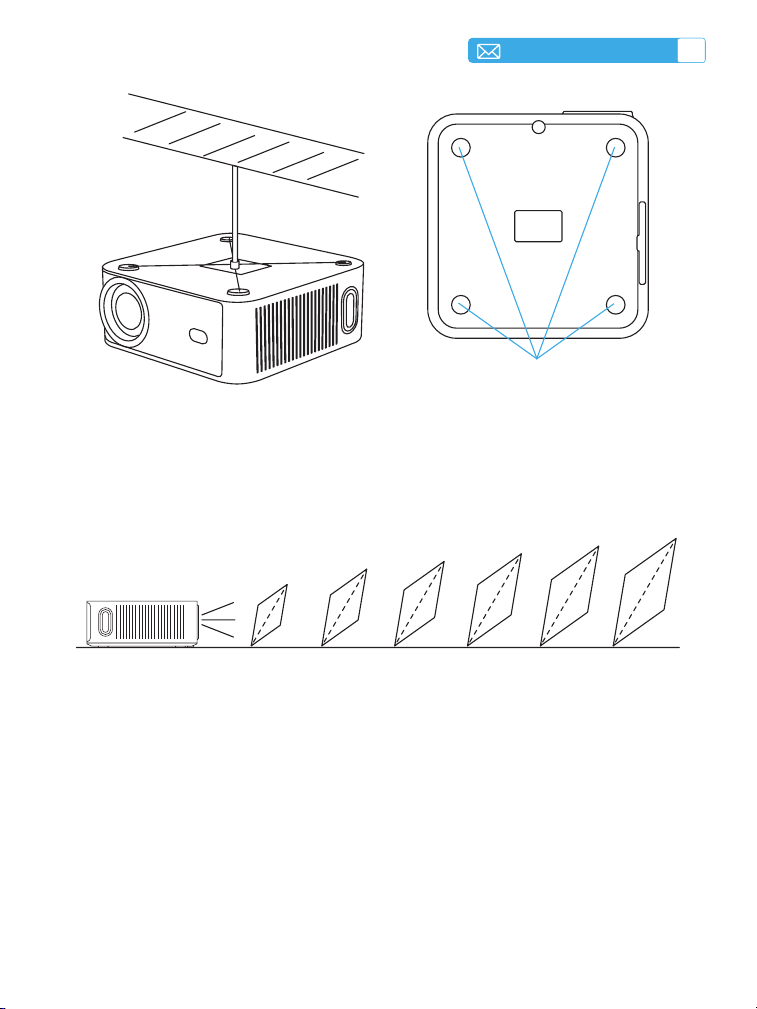
154
JP
1/4 インチ取り付け穴
3. 投影距離とサイズ
X9 プロジェクターの推奨投影距離は 2.5 ~ 3 m です。画像サイズは距離とプロジ
ェクターの投影比 (1.3:1) によって異なります。さらに、プロジェクターには 50%
のズームアウト機能があります。
35‘’
50‘’
80‘’
100 ‘’
120‘’
130‘’
1.0 1.4 2.3 2.8 3.4 3.8
メートル
3.2 4.5 7.5 9.1 11.1 12.3
フィート
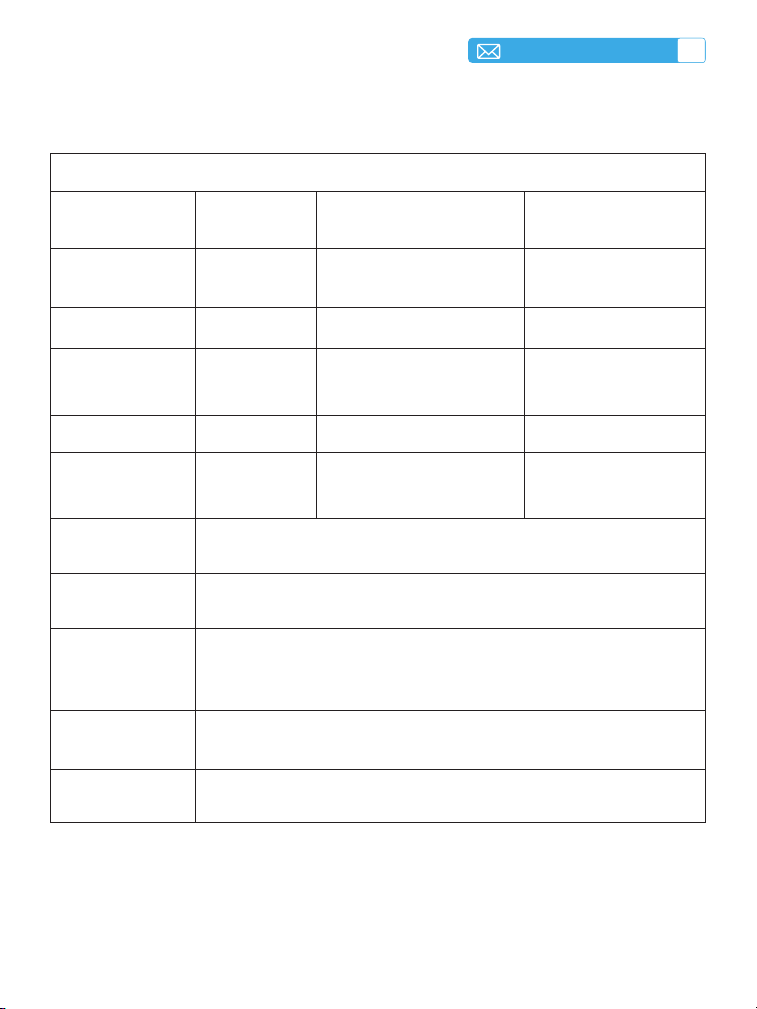
JP
155
プロジェクターの仕様
モデル No.X9
ネイティブ解像
度
1920*1080P アスペクト比 16:9/4:3
ディスプレイ技
術
LCD 光源 LED
重量 4kg サイズ 28.5*28.0*11.9cm
リフレッシュレ
ート
60 Hz 電源電圧
AC100-240V
50/60Hz
フォーカス 自動 キーストーン 自動
出力ポート
3.5mm オーデ
ィオ出力
入力ポート HDMI*2/USB
操作モード リモコン / ボタン
投影タイプ フロント / リア天井投影 , フロント / リアテーブル投影
ビデオフォーマ
ット
MP4/MPG/AVI/MPEG-4/TS/MOV/M4V/MKV/FLV/DAT/3GP ( ビ
デオコーデックのサポートは状況によって異なる場合がありま
す。追加のサポートについてはお問い合わせください。)
オーディオフォ
ーマット
MP3/WMA/M4A/MP2/AAC/OGG/WAV/FLAC( ドルビーサポー
ト)
画像フォーマッ
ト
JPG/PNG/JPEG/BMP
ご注意 : ドルビーラボラトリーズからのライセンスに基づいて製造されています。
ドルビー、ドルビーオーディオ、およびダブル D 記号は、ドルビーラボラトリー
ズの商標です。

156
JP
プロジェクターを起動する
電源オン :
電源オフ :
• 最初にレンズキャップを外し、電源コードを介してプロジェクターを電源に接
続します。
• 赤いインジケータ ライトが点滅した後、リモコンの電源ボタンまたはプロジェ
クターのコントロール パネルの電源ボタンを押して起動シーケンスを開始する
と、赤いインジケータ ライトが消灯します。
• プロジェクターの電源を入れると、移動後の [ 自動キーストーン ] 機能と [ 自動
フォーカス ] 機能が自動的に有効になります。画像が標準の長方形でない場合
や焦点が合っていない場合は、キーストーン設定を手動で調整し、リモコンの
「F+」および「F-」フォーカス ボタンを使用して画像の鮮明度を調整します。
画像がぼやけたままの場合は、投影距離と角度を調整することを検討してくだ
さい。
• プロジェクターの電源をオフにするには、リモコンの電源ボタンまたはプロジ
ェクターのコントロールパネルの電源ボタンを押します。
投影画像設定
1. キーストーン補正
1.1 オートキーストーン
[ 設定 ] メニューを選択し、[ キーストーン ] オプションを選択します。次に、[ 自
動キーストーン / フォーカス ] を選択し、[ OK ] ボタンをクリックして機能を有
効にします。すると、スクリーンからの投影距離に基づいて画像が自動的にフォー
カスされ、投影角度を変更すると画像が長方形に調整されます。
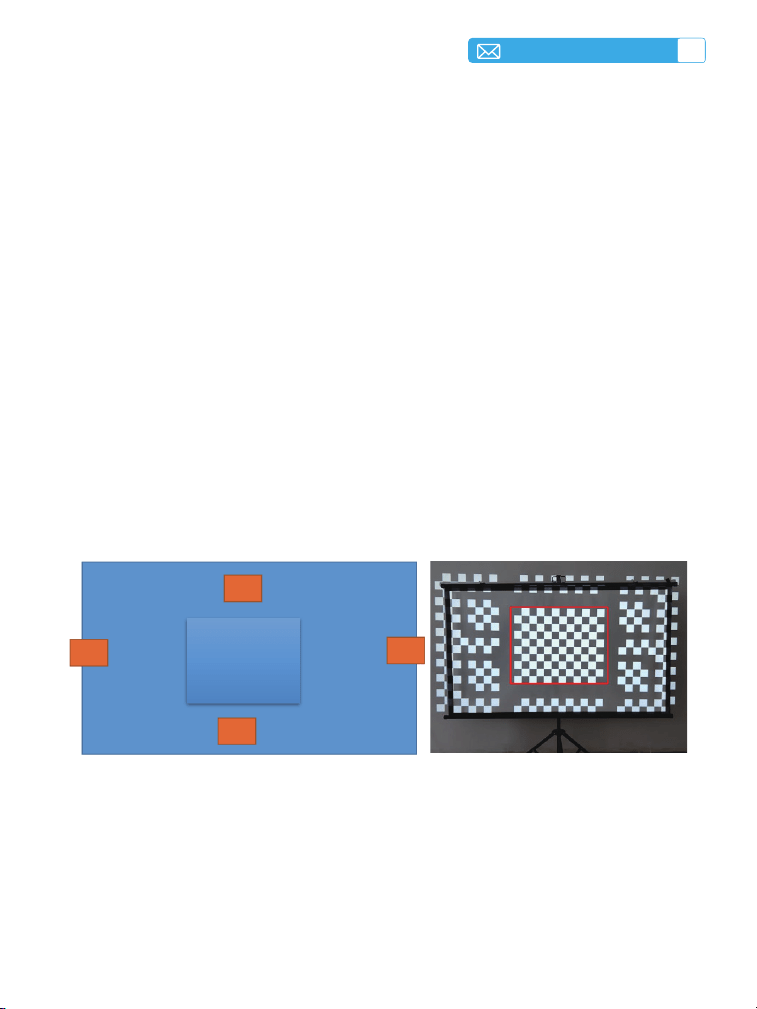
JP
157
注意 :
1. プロジェクターの位置をすでに設定している場合は、より良い視聴体験のため
に、設定でオートフォーカスと自動キーストーン補正機能をオフにすることを
お勧めします。
2. プロジェクターの側面投影角度は 15° を超えないようにしてください。プロジ
ェクターの前に障害物がないことを確認してください。障害物は自動キースト
ーン補正を妨げる可能性があります。
1.2 自動障害物回避
1. この機能を使用する前に、自動キーストーン機能と自動フォーカス機能が有効
になっていることを確認してください。
2. この画像は投影領域を示しています。黄色の領域は回避できる障害物を示して
います。中央の青い境界は中央機能境界を表しています。この中央領域をブロ
ックしないでください。
3. 白色の物体、または投影面と色や色合いが似ている物体は、障害物回避時に同
じ背景と誤認される可能性があり、回避されません。
4. 障害物のサイズは、通常、カメラの視野内の特定のピクセル数よりも大きくす
る必要があり、通常は 50 ピクセルを超える領域が必要です。
画像がぼやけている場合は、リモコンのフォーカスボタン「F+」と「 F-」を押して、
画像が鮮明になるまでレンズのフォーカスを調整します。( 画面が鮮明になった後
は、OK ボタンを押す必要はありません )
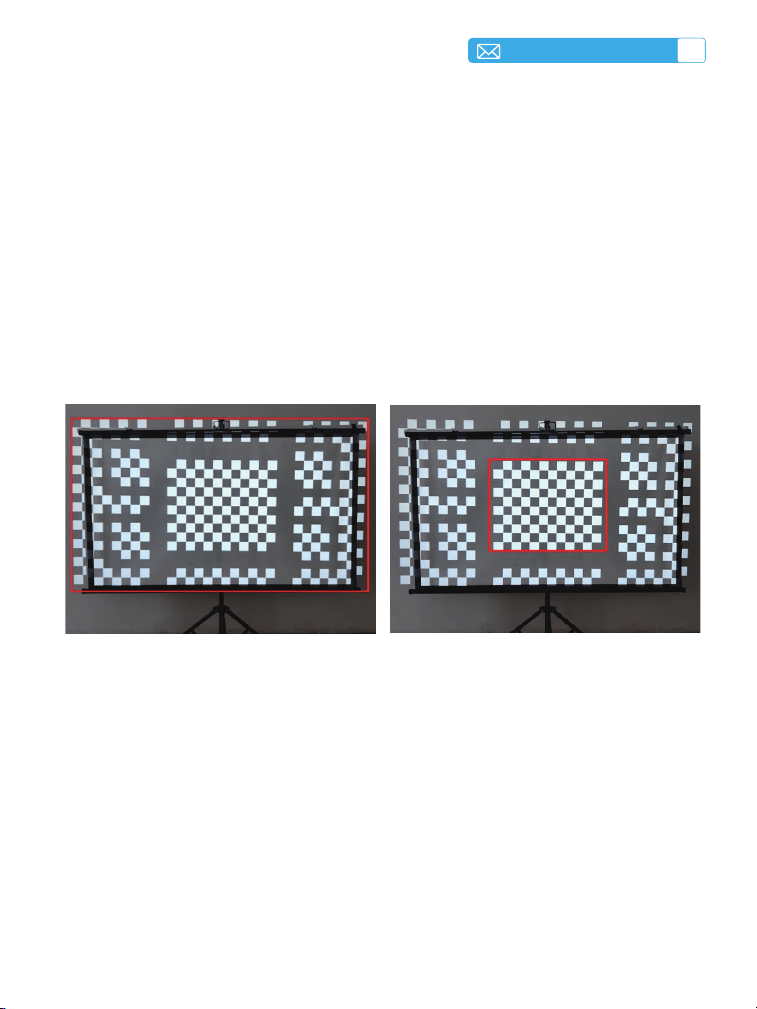
158
JP
1.3 自動スクリーン フィット
1. この機能を使用する前に、自動キーストーン機能と自動フォーカス機能が有効
になっていることを確認してください。
2. 画面には、白い背景に対して黒または他の明確な境界が必要です。投影領域の
アスペクト比は、おおよそ 16:9 である必要があります。
3. 投影画面の 4 つの角 ( 特徴点 ) が明確に定義され、遮られていないこと、およ
び画面の中央の長方形領域が遮られていないことを確認します。
4. 画面フィット機能を使用する場合、画面内の障害物が画面領域の検出に影響し
ない場合は、画面フィット機能が優先されます。
5. 画面領域内の直線オブジェクトが画面検出に影響する場合、画面検出はデフォ
ルトで高優先度に設定され、境界を認識して画面フィット機能を実行します。
Four corners of the projection screen Central rectangular area
1.4 4 点キーストーン
[ 設定 ] メニューを選択し、[ キーストーン ] オプションを選択してから、[ 4 点補正 ]
を選択します。
まず「OK」ボタンをクリックして調整したいポイントを選択し、次に「
▶
」また
は「
▼
」ボタンを押して、以下に示すように必要な値(垂直 0 ~ 100)を設定します。
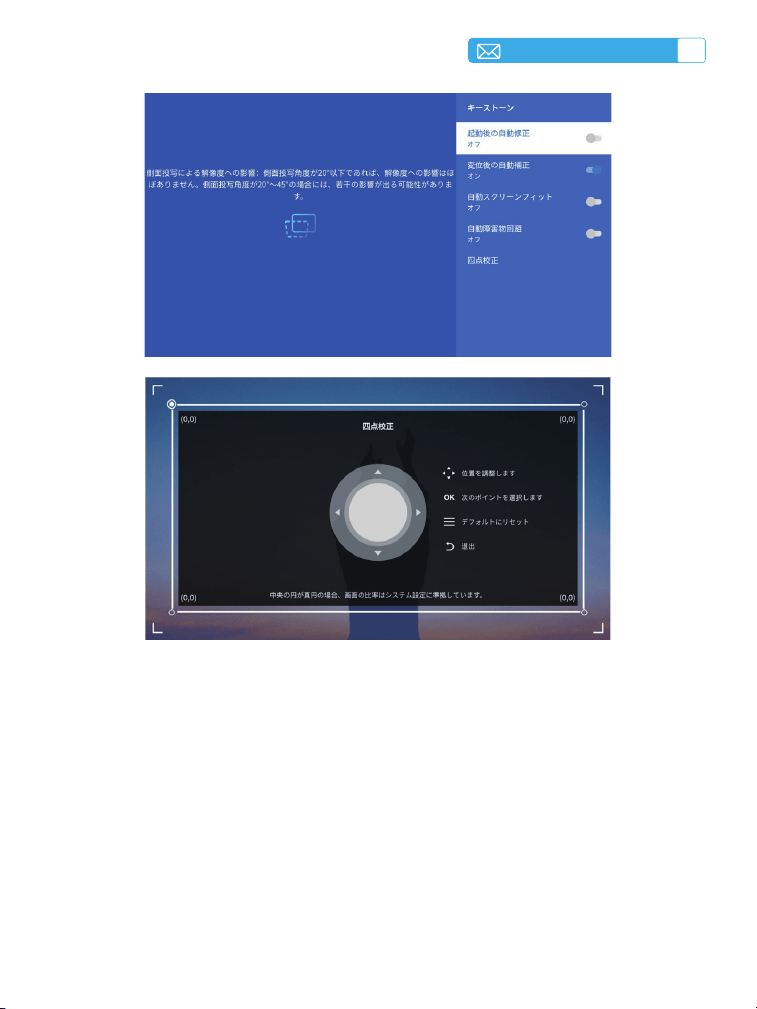
JP
159
1.5 スマート画像調整
[ スマート画像調整 ] をクリックすると、ワンクリックでオートフォーカス / 補正
/ スクリーン / 回避を同時にトリガーします。
2. ズーム設定
[ 設定 ] メニューを選択し、[ ズーム ] オプションを選択すると、投影画面を 50%
〜
100%に拡大できます。ボタン「↑↓」を押して、以下に示すように必要な値
を設定します。
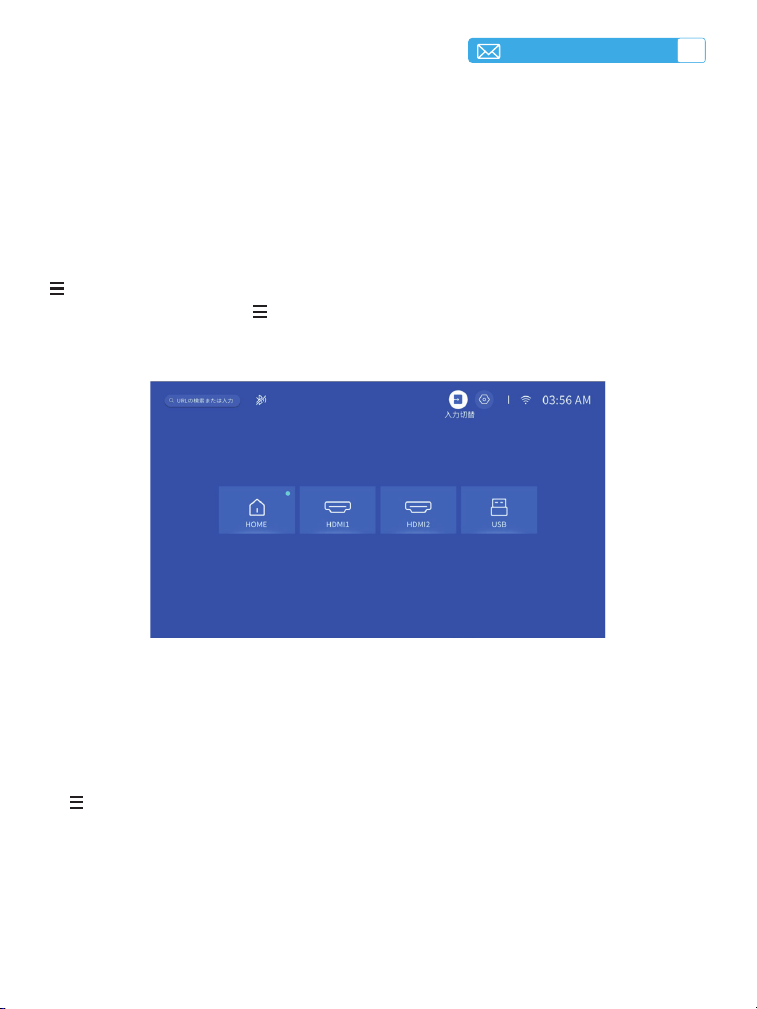
160
JP
プロジェクターのスマート設定
1. 信号ソースを選択
1.1 HDMI 入力信号を選択する
ホームページで希望の入力信号ソース(HDMI1/HDMI2)を選択するか、リモコンの「
」ボタンを押して対応する信号ソースを選択します。ビデオを再生していると
きは、メニューボタン「 」を押して [ 画像モード ] を選択します。画像の明る
さやコントラストなどの機能を自由に調整できます。
1.2 USB 入力信号ソースの選択
USB デバイスの場合、信号ソースを選択する必要はありません。マシンが自動的
に検出します。
「 」ボタンを押して、ホームページで [ USB ] を選択します。

JP
161
ご注意 : プロジェクターが USB ディスクを認識できない場合は、次の方法を参照
して問題を解決してください。
USB ディスクが次の形式を満たしているかどうかを確認してください。
1.FAT32: 8G/16G/32G 2.NTFS:64G
そうでない場合は、USB ドライブをフォーマットしてください。 USB ドライブ
をフォーマットする前に、そこに何かが入っている場合は、必ずすべてをバック
アップしてください。これらの手順を完了すると、すべてのコンテンツが永久に
失われます。
それでも問題が解決しない場合は、次のメールアドレスにご質問をお送りくださ
スマートデバイスとの接続
リモコンの[ 設定 ] ボタンを押して設定ページに入り、[ ネットワーク ] を選択し
ます。
1. iOS デバイスの場合 (iOS 画面ミラーリング )
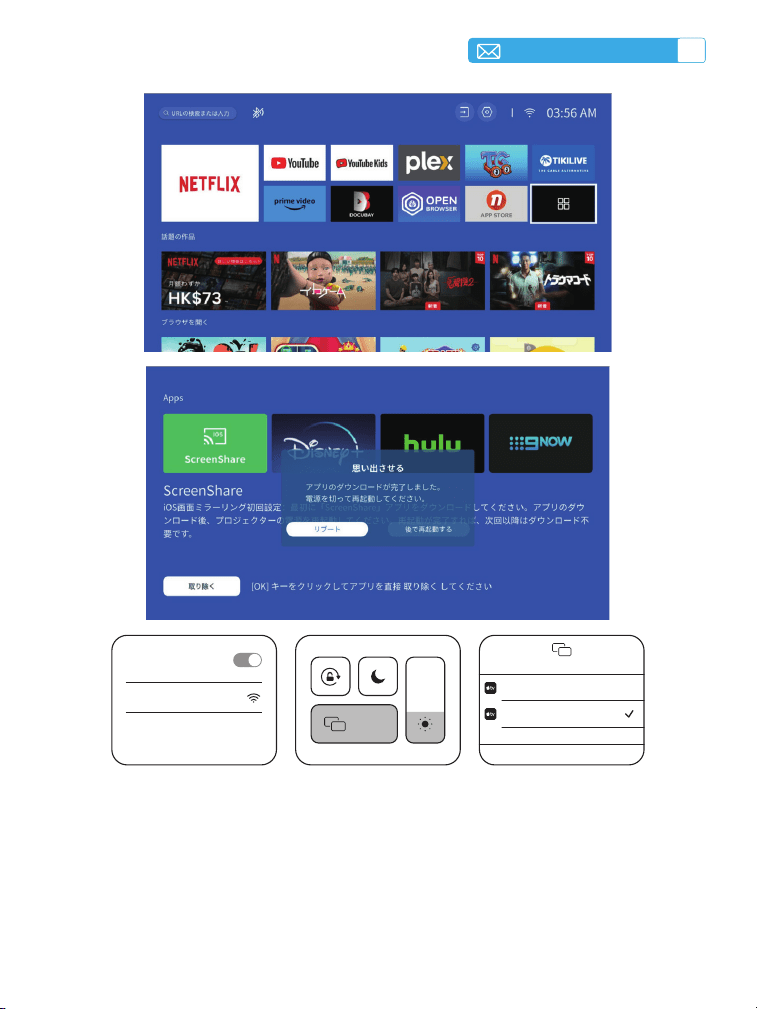
162
JP
WLAN
Connected
XXXX
AirPlay
Screen Mirroring
Stop Mirroring
Bedroom
Toptro_X9_XXXX
注意 : デバイスとプロジェクターは同じホーム WiFi に接続する必要があります。
1. プロジェクターを自宅の Wi-Fi に接続します。
2. iOS デバイスを初めて使用する場合、メイン インターフェイスでダウンロード
する必要があります ( パス : メインインターフェイス - マイアプリケーション -
APP アシスタント - 画面ミラーリング -「OK」をクリック - アプリのダウンロ
ードが完了したら、電源をオフにして再起動してください - マイアプリケーシ

JP
163
この機能を有効にするには、Android デバイスがマルチスクリーン / ワイヤレス
ディスプレイをサポートしている必要があります。「マルチスクリーン」の名称は、
Android デバイスのブランドによって異なる場合があります。
モバイル インターネットでの設定
1. プロジェクターをオンにし、入力ソースとして「画面ミラーリング」を選択し
ます。
2. Android デバイスの「マルチスクリーン / ワイヤレスディスプレイ」をオンにし
ます。
3. 検索結果から「X9 プロジェクター / スマートプロジェクター」を選択して接続
します。
4. 成功します。
2. Android デバイス用 ( スクリーンキャスト )
ョンで画面ミラーリングを見つけます )。
3. iOS デバイスの WiFi 設定をオンにして、同じ WiFi に接続します。
4. スマホの「画面ミラーリング」をクリックします
5. 検索結果から「X9」を選択して接続します。
Bluetooth 設定
1. Bluetooth デバイスが他のデバイスに接続されている場合は、まずそれらを切断
してください。
2. プロジェクターの [ Bluetooth ] をオンにし、接続する Bluetooth デバイスを選
択します。
3. X9 は双方向伝送をサポートしており、Bluetooth オーディオモードではモバイ
ルデバイスに接続して Bluetooth スピーカーとして使用できます。
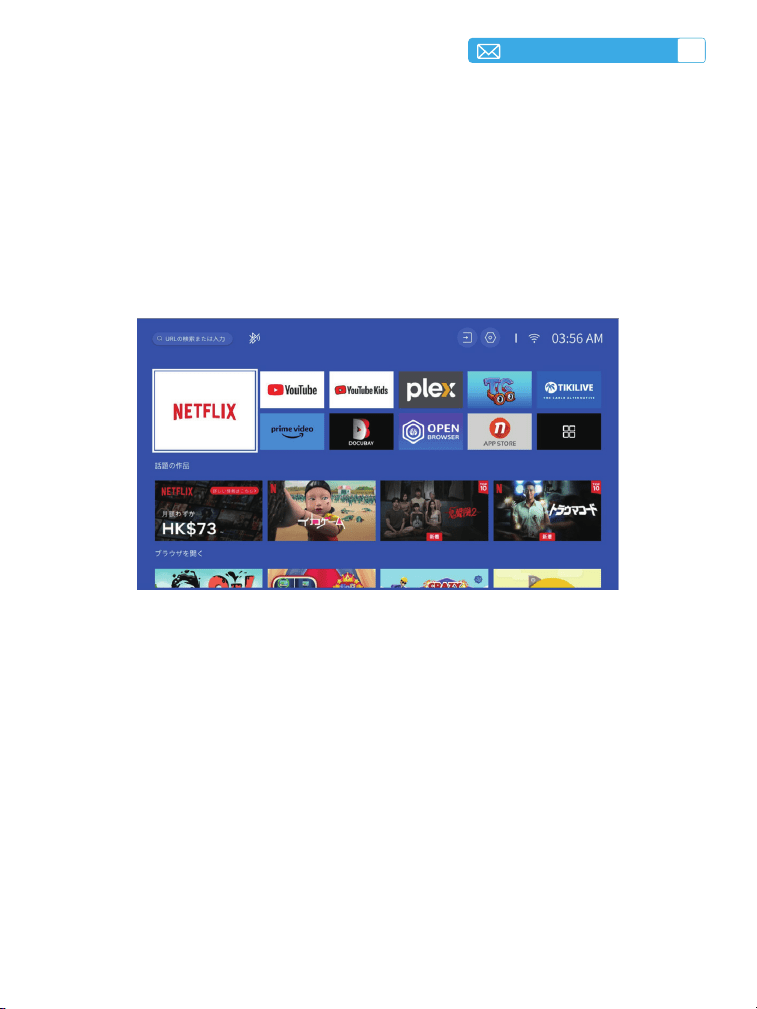
164
JP
内蔵スマート OS システム
Netflix 公式ライセンス - X9 プロジェクターにはスマート Netflix OS システムが
組み込まれているため、お気に入りのアプリやビデオを自由に選択でき、追加の
Fire TV スティックを使用せずに、多数の素晴らしい映画やテレビ番組を楽しむこ
とができます。
同時に、このページはプロジェクターのメインインターフェイスでもあります。
その他の基本的な投影設定
1. オプションメニュー
ホームページに移動し、[ 設定 ] を選択します ---- リモコンの [ 矢印キー ] を使用
してメニューを切り替え、[ OK ] を押して確認して設定します。
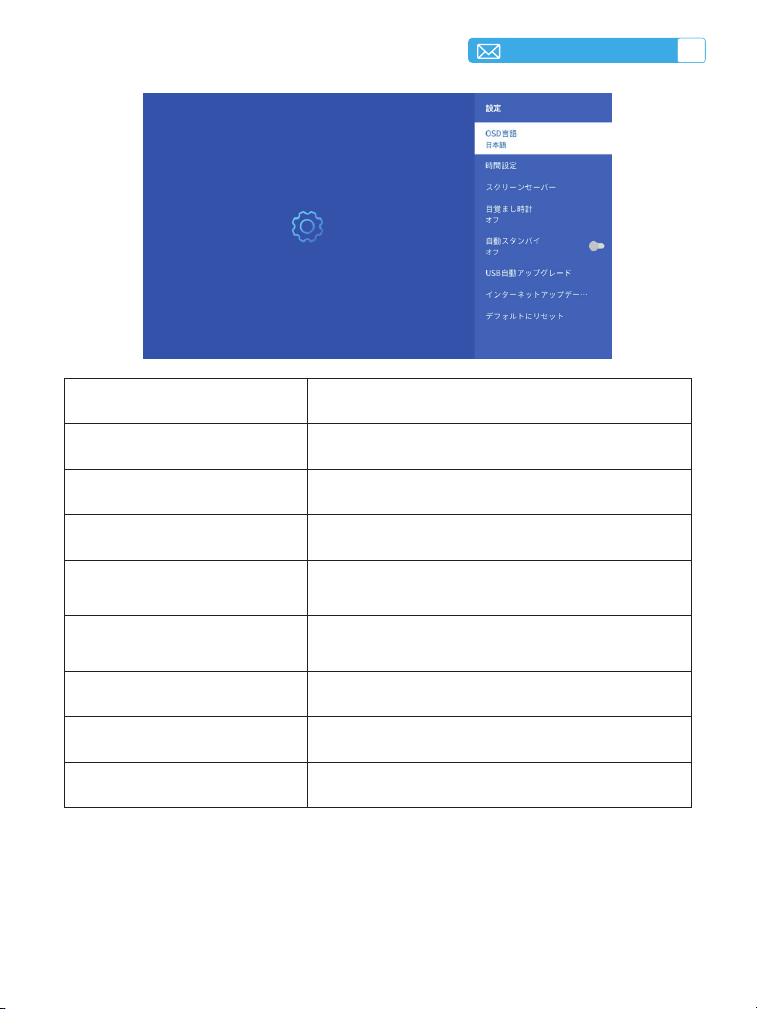
JP
165
メ ニ ュ ー 対応な内容
OSD 言語 英語 / フランス語 / イタリア語 / 日本語
時間設定 現地時間の設定
スクリーンセーバー スクリーンセーバーのオン / オフ
スリープタイマー
オン / オフ : スリープ時間を 10 ~ 120 分に設
定
自動スタンバイ
非アクティブになると自動的にスタンバイ状態
になります
USB 自動アップグレード ローカルアップデート
インターネット更新チェック インターネット環境の確認
デフォルトにリセット 工場出荷時のデフォルトに戻す
注意 :
自動スタンバイ機能は、次のシナリオに適用されます :
ホーム画面で 20 分間操作が行われないと、デバイスは自動的にシャットダウンし
ます。
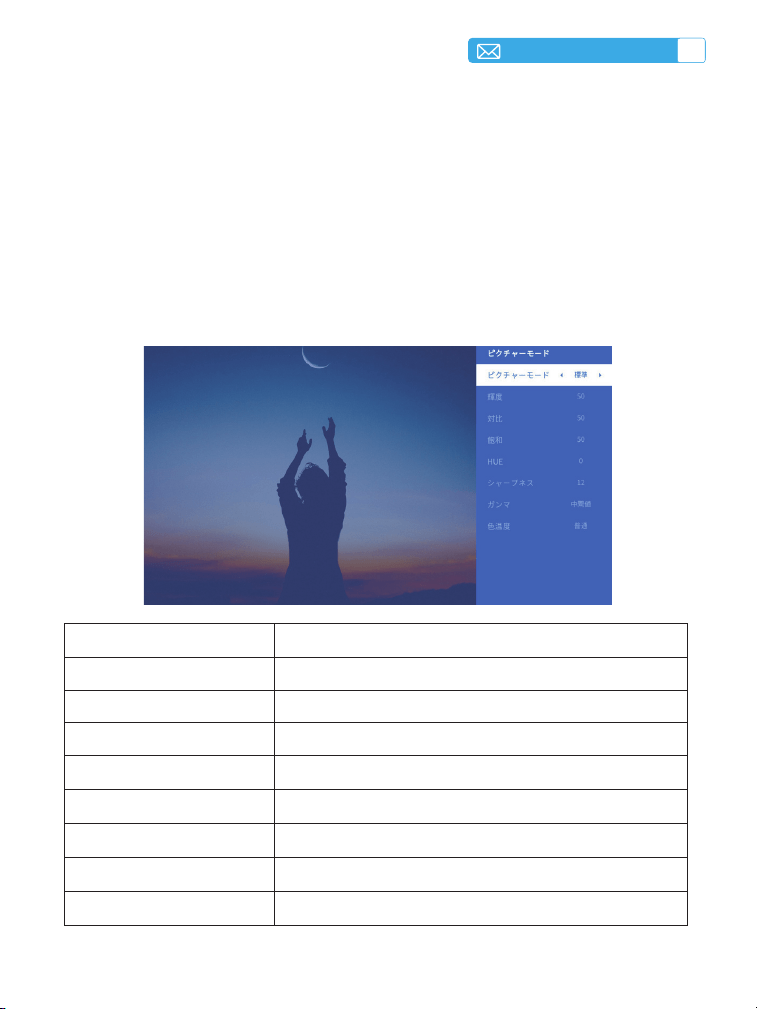
166
JP
2. 画像モードメニュー
表示ページに入ります - [ インストール ] を参照 - [ セットアップ ] を参照 - メニ
ューのパラメータを参照して正しい設定をクリックし、「OK」をクリックします。
メニュー 対応な内容
画像モード 画像モードの選択
明るさ 画面の明るさの値の設定
コントラスト 画面のコントラストの値の設定
彩度 画面の彩度色の設定
色相 画面の色相色の設定
シャープネス 画面のシャープネスの値の設定
ガンマ 画面のシャープネスの値の設定
色温度 ユーザー / クール / 標準 / ウォーム
HDMI チャネルで信号がない状態が 20 分間続くと、デバイスは自動的にシャット
ダウンします。
USB ドライブが取り外されてから 20 分後に、デバイスは自動的にシャットダウ
ンします。
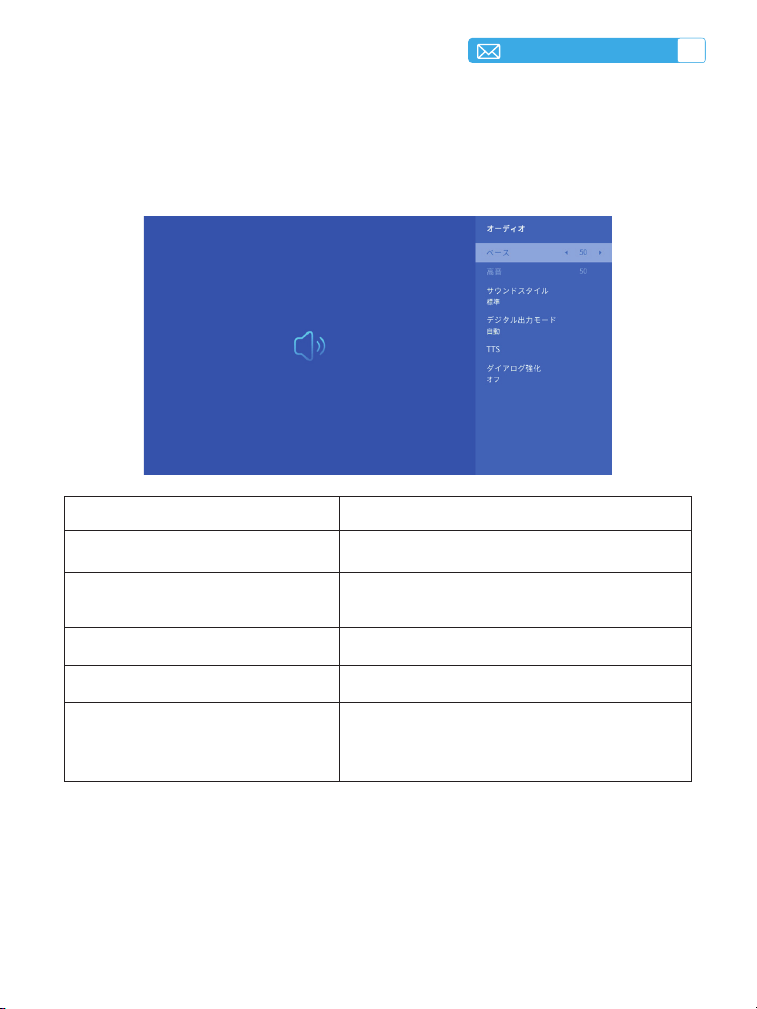
JP
167
3. オーディオメニュー
ホームページに移動し、[ 設定 ] を選択し、[ オーディオ ] を選択します。リモコン
の矢印キーを使用してメニューを切り替え、[ OK ] を押して確認して設定します。
メニュー 対応な内容
低音 / 高音 優先値の設定
サウンドスタイル
ユーザー/標準/映画/音楽/スポーツ/鮮
明
デジタル出力モード 自動 / 手動
TTS 音声放送機能
ダイアログ拡張オン / オフ
会話強化機能、特別な人向けの音声放送機
能
4. ( システム情報 ) について
ホームページに移動し、[ 設定 ] を選択し、[ バージョン情報 ] を選択します。リモ
コンの矢印キーを使用してメニューを切り替えます。[ OK ] を押して確認し、設
定します。
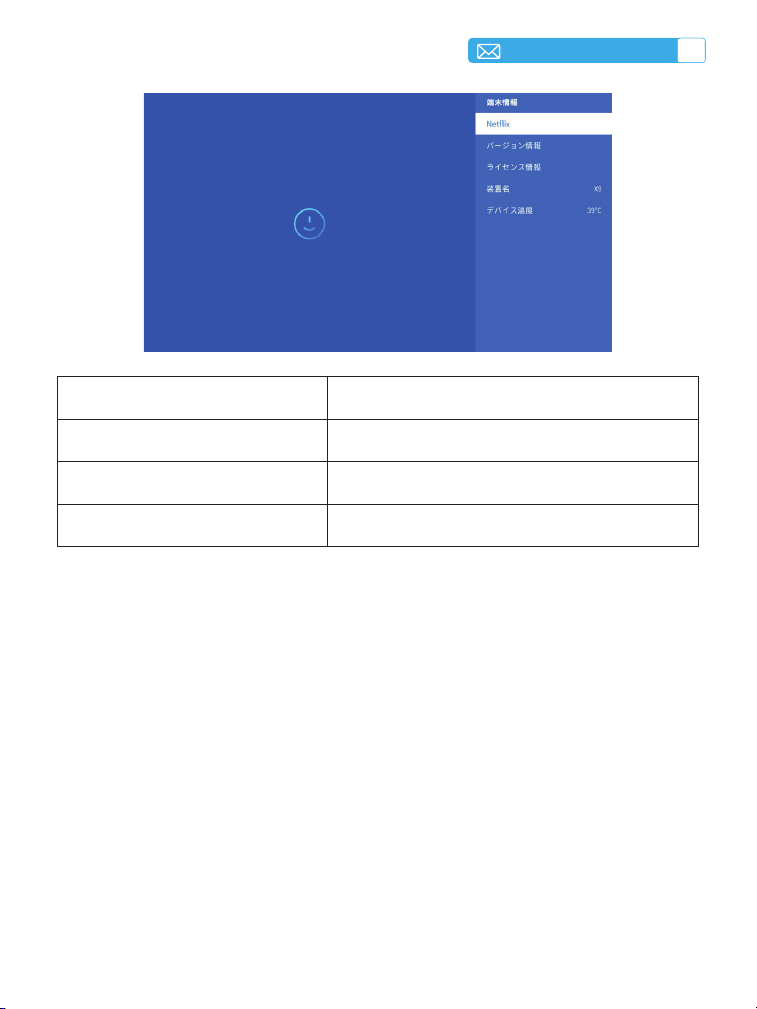
168
JP
メニュー 対応な内容
Netflix Netflix 公式ライセンス
バージョン / ライセンス情報 最新バージョン / ライセンス情報を表示
デバイス名 プロジェクター モデル名
信号線接続
TOPTRO X9 プロジェクターには、HDMI ポート * 2 / USB ポート * 1 / 3.5 mm
ヘッドフォン出力の 4 つのインターフェイスがあります。デバイス (PC、スマー
トフォン、DVD プレーヤー、サウンドバー、USB、PS4 など ) を接続するには、
正しい接続ポートを選択してください。
1. USB マルチメディア接続
USB 信号ソースを選択すると、マシンが自動的にそれを検出します。
* メインインターフェイスで必要なカテゴリ「写真」「音楽」または「ビデオ」を
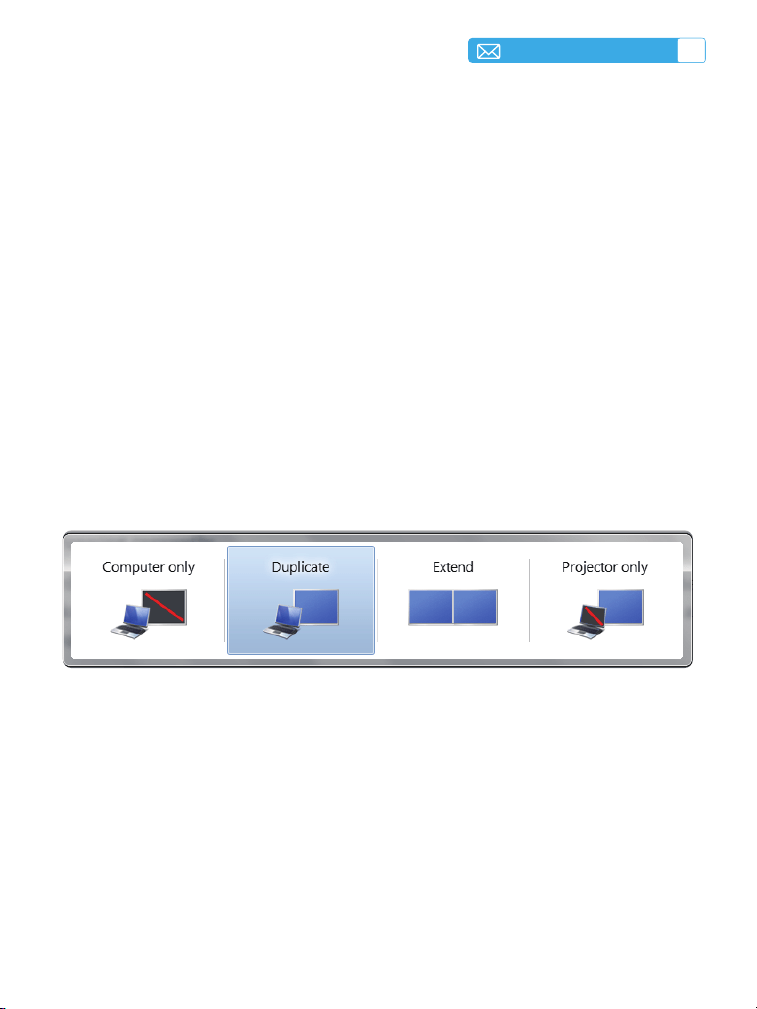
JP
169
選択し、リモコンの「OK」キーを押して対応するカテゴリに入ります。
* プログラムに応じて「写真」「音楽」または「ビデオ」を選択します。
* 再生するファイルを選択し、「OK」キーを押してファイルを再生または一時停
止します。(USB ディスクを接続している場合は必要なカテゴリに入ることはでき
ません )
注:「Office スイート」オプションの場合、PPT/TXT ファイルは正常に再生また
は表示できません。
2. PC との接続
1. HDMI ケーブル ( 付属 ) を使用してコンピューターと X9 プロジェクターを接続
します。
2. HDMI ソースを選択して、コンピューター上のファイルを投影します。
3. ラップトップで、ボード キーの「Win+P」を押したままにして、表示モードを
変更します。
コンピューターのみ : これはデフォルトのオプションです。プライマリ モニターに
のみ表示されます。
コピー : 各モニターのデスクトップを複製して、すべてのモニターに同じコンテン
ツを表示します。
拡張 : すべてのモニターを 1 つの大きなモニターのように動作させ、デスクトップ
をすべてのモニターに拡張します。
プロジェクターのみ : プロジェクターのように、セカンダリ ディスプレイにのみ表
示します。プロジェクターのみのモードでは画面解像度を変更できます。
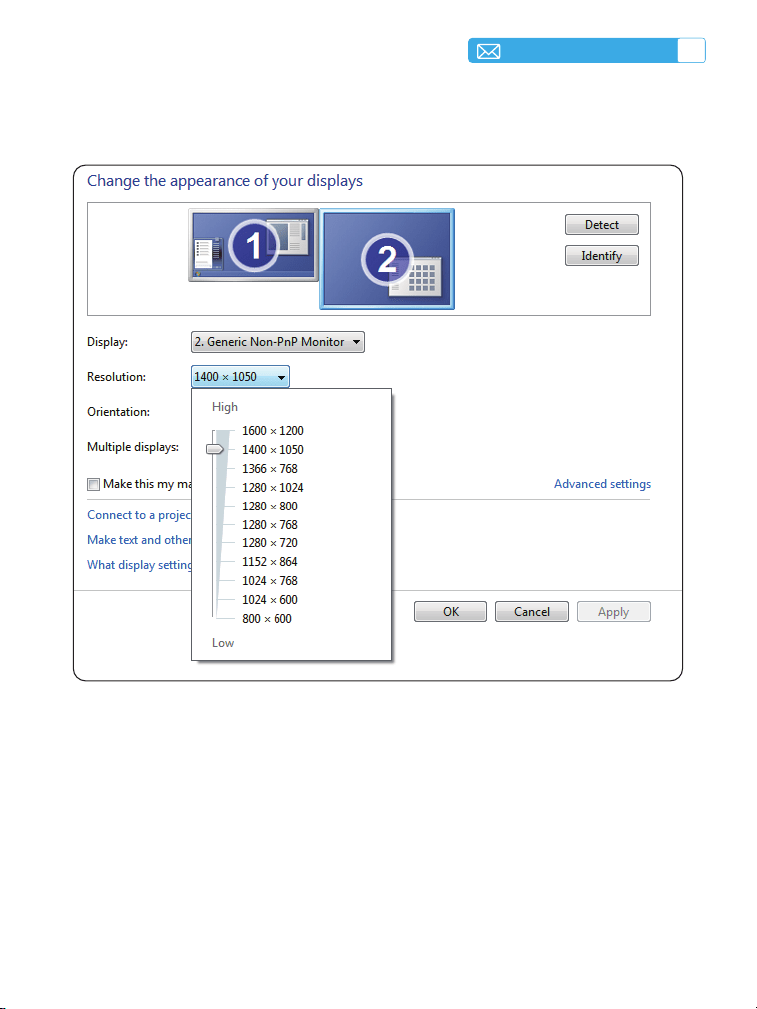
170
JP
3. MacBook または MacBook Air との接続
* メディア信号チャンネルを選択します :「HDMI」。
* Type-C か ら HDMI へ 変 換 し ま し ょ う ! MacBook へ の ア ダ プ タ、 ま た は
MacBook Air への Mini Display - HDMI アダプタ (アダプタは付属していません)。
MacBook または Mac Book Air を接続します。 ( アダプターは付属しておりませ
ん)
手順 : スタート > コントロールパネル > デスクトップのカスタマイズ > 画面解像
度の調整

JP
171
4. XBOX/PS4 との接続
5. DVD との接続
トラブルシューティング
* メディア信号チャンネルを選択してください :「HDMI」。
*HDMI ケーブルを使用して XBOX/PS4 に接続します。
* 成功。
* 接続には「HDMI」モードを選択してください。
* メニューキーを入力。
画像に白いピクセルのエッジが表示されるリスクを回避するために、PC モードを
[ オン ] から [ オフ ] に変更します。
Q1: さらにアプリをダウンロードするにはどうすればいいですか ?
A: 1) APP アシスタントから直接ダウンロードすると、ダウンロードした APP が
メイン インターフェイスに表示されます。
2) ダウンロードするには、APP アシスタントでプリインストールされたソフトウ
ェアのみをサポートします。
3) アプリストアからのアプリのダウンロードやブラウザの起動には対応していま
せんが、アプリのビデオを再生することはできます。
4) Windows ラップトップの場合は、HDMI ケーブルを使用してプロジェクターに
接続します。MacBook の場合は、Type-C から HDMI へのアダプターを購入し、
HDMI ケーブルを使用してプロジェクターに接続します。これにより、Netflix、
Prime Video、その他のアプリのビデオを視聴できるようになります 。

172
JP
Q2: Netflix や Prime Video などのビデオを画面で再生できないのはなぜです
か?
A: 1) 著作権の互換性の問題により、画面ミラーリングは YouTube をサポートして
いますが、Netflix、Prime Video、Disney+ などのアプリはサポートしていません。
これらのアプリからビデオを再生しようとすると、オーディオのみが再生され、
画面は黒のままになります。
2) HomeShare 機能を有効にすることができます : お使いの携帯電話で、Netflix、
Disney+、または同様のアプリ内のキャスト機能を使用してビデオをキャストしま
す。お使いの携帯電話とプロジェクターの両方が同じ Wi-Fi ネットワークに接続
されている必要があります。ただし、互換性の問題により、Prime Video アプリ
はキャストをサポートしていません。
3) ビデオ再生にはプロジェクターの内蔵アプリを使用することをお勧めします。
または、Amazon ファイアスティック または Google Chromecast を購入して、
Netflix、Prime Video、その他のアプリからビデオを視聴することもできます。
4) Windows ラップトップの場合は、HDMI ケーブルを使用してプロジェクターに
接続します。MacBook の場合は、Type-C から HDM| へのアダプターを購入し、
HDMI ケーブルを使用してプロジェクターに接続します。これにより、Netflix、
Prime Video、その他のアプリのビデオを視聴できるようになります。
Q3: プロジェクターが自動的にフォーカスできない場合はどうすればよいですか ?
A:1) 投影距離を確認してください。プロジェクターがスクリーンに近すぎたり遠
すぎたりすると、フォーカスが正しく機能しない場合があります。約 2 メートル
の距離に設定してみてください。
2) [設定 ] → [ フォーカス ] に移動し、[ 移動後の自動フォーカス ] を有効にします。
次に、プロジェクターを水平に移動します。
3) プロジェクターがスクリーンに向いていて、スクリーンが長方形に見える場合
は、リモコンの F+/F- ボタンを使用して、画像が鮮明になるまでフォーカスを調
整します。
WARNING
High brightness lamp! Please don't look directly into the
lamp.When clean this projector, please pull out the power
cable.
ADVERTENCIA
¡Luces de alto brillo! Por favor, no mire directamente a la
lámpara. Al limpiar el proyector, desconecte el cable de
alimentación.
WARNUNG
Lampe mit hoher Helligkeit! Bitte schauen Sie nicht direkt
in die Lampe. Wenn Sie diesen Projektor reinigen, ziehen
Sie bitte das Netzkabel heraus.
AVVERTIMENTO
Lampada ad alta luminosità! Per favore, non guardare
direttamente nella lampada. Quando pulite questo
proiettore, estrarre il cavo di alimentazione.
AVERTISSEMENT
Lampe haute luminosité! Veuillez ne pas regarder
directement la lampe de table. Lorsque vous nettoyez le
projecteur, débranchez le cordon d'alimentation.
ご注意
高輝度ランプです。ランプを直接見ないでください。プロジ
ェクターを清掃するときは、電源ケーブルを抜いてください。