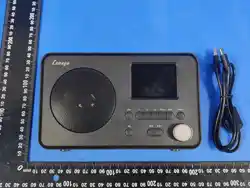

IR1S Portable Internet Radio
IR1S Portable Internet Radio
2
|
2 | Get to know your IR1S
The IR1S is an internet radio equipped with Wi-Fi, DAB+, FM, and
Bluetooth features. With clear audio and reliable reception, the IR1S
provides access to a wide range of local and international radio
stations and podcasts. Thanks to its Wi-Fi connectivity, you can also
explore thousands of internet radio stations and on-demand shows
from around the world.
Before you begin, take a moment to familiarise yourself with its
features so you can make the most of your first listening session.
3 Plugging in your IR1S
3.1
3.2
Position the Radio
Place your IR1S radio in the location where you plan to use it.
Ensure the location has a strong and stable Wi-Fi signal for smooth
internet radio streaming. Also ensure the position allows the
telescopic antenna to be fully extended, so that DAB+ and FM radio
signals can be received clearly—especially important in areas with
weaker signal strength.
3.3
Connect the Power Adaptor to the Mains
Plug the DC power adaptor into a mains socket. If your socket has a
Connect the DC Adaptor to the Radio
Insert the USB C cable into the corresponding input on the back of
3.4 Extend and Adjust the Antenna (for DAB/FM)
If you plan to listen to DAB or FM radio stations, fully extend the antenna.
Adjust its length and angle as needed to improve reception quality,
especially in areas with weak signal strength.
switch, ensure it is turned on.
the IR1S.
1
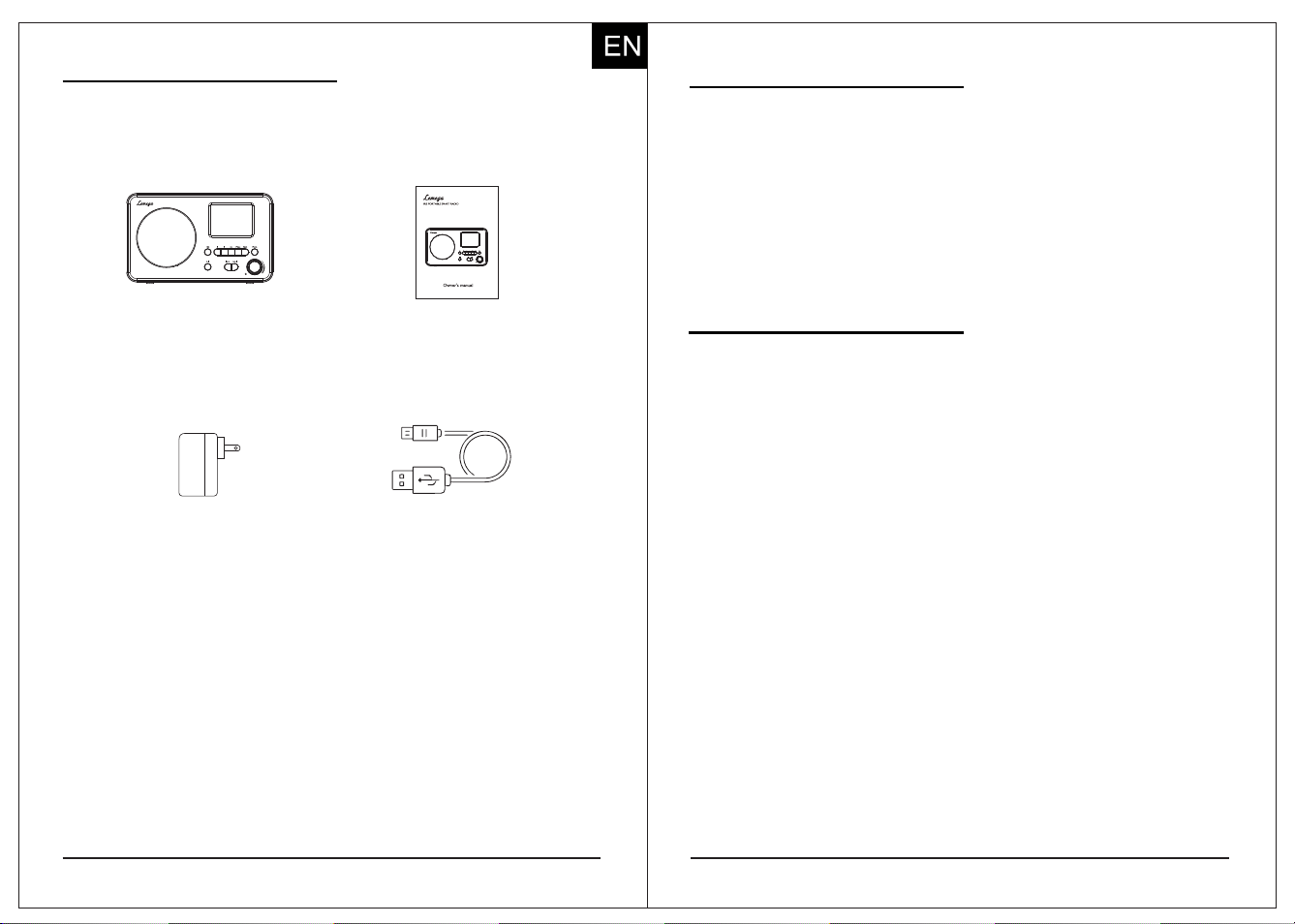
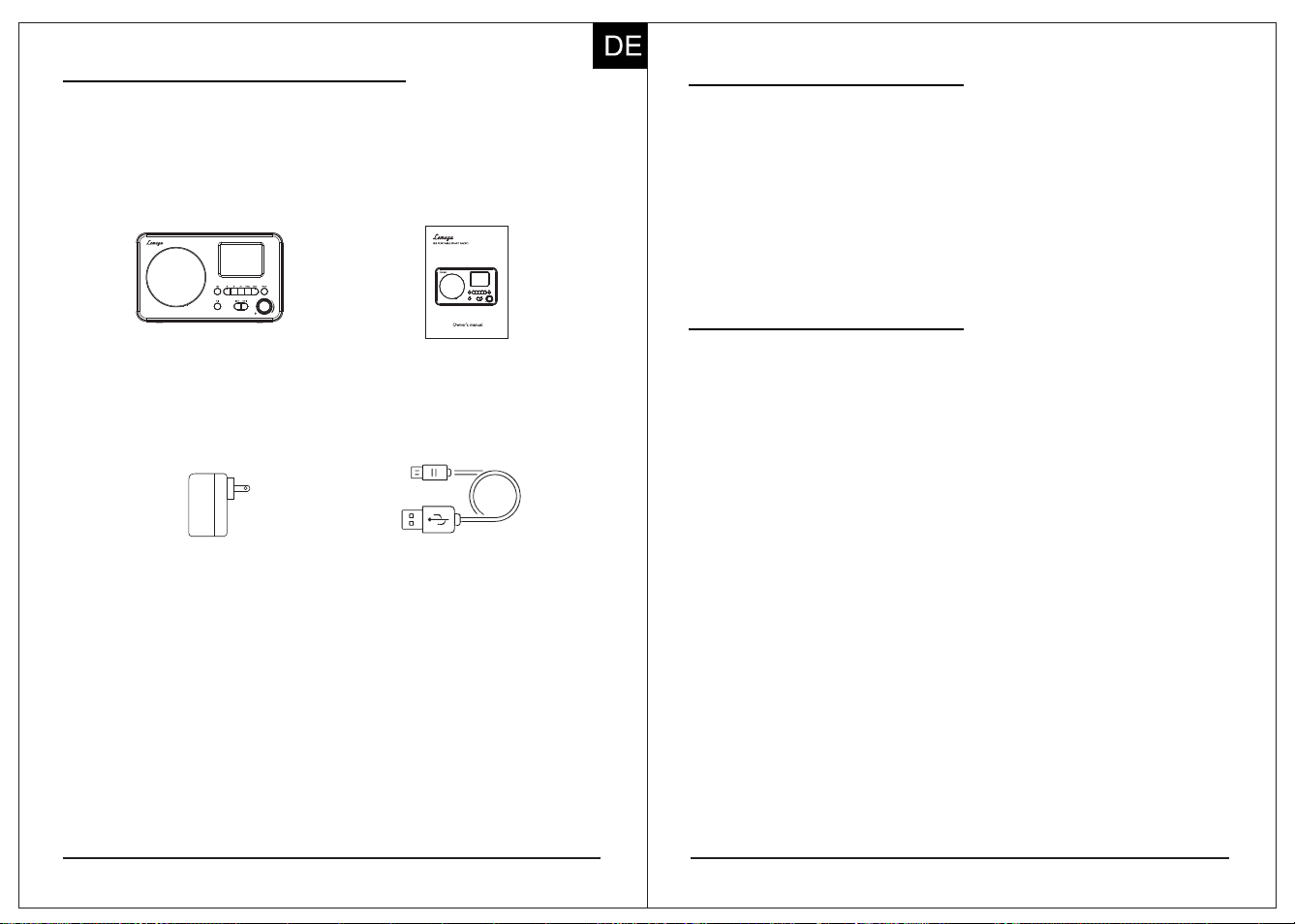
Inside the box, you’ll find your IR1S in the colour you selected.
1 | In the box
IR1S radio
Power Cable
Owner’s Manual
Power Adapter
4
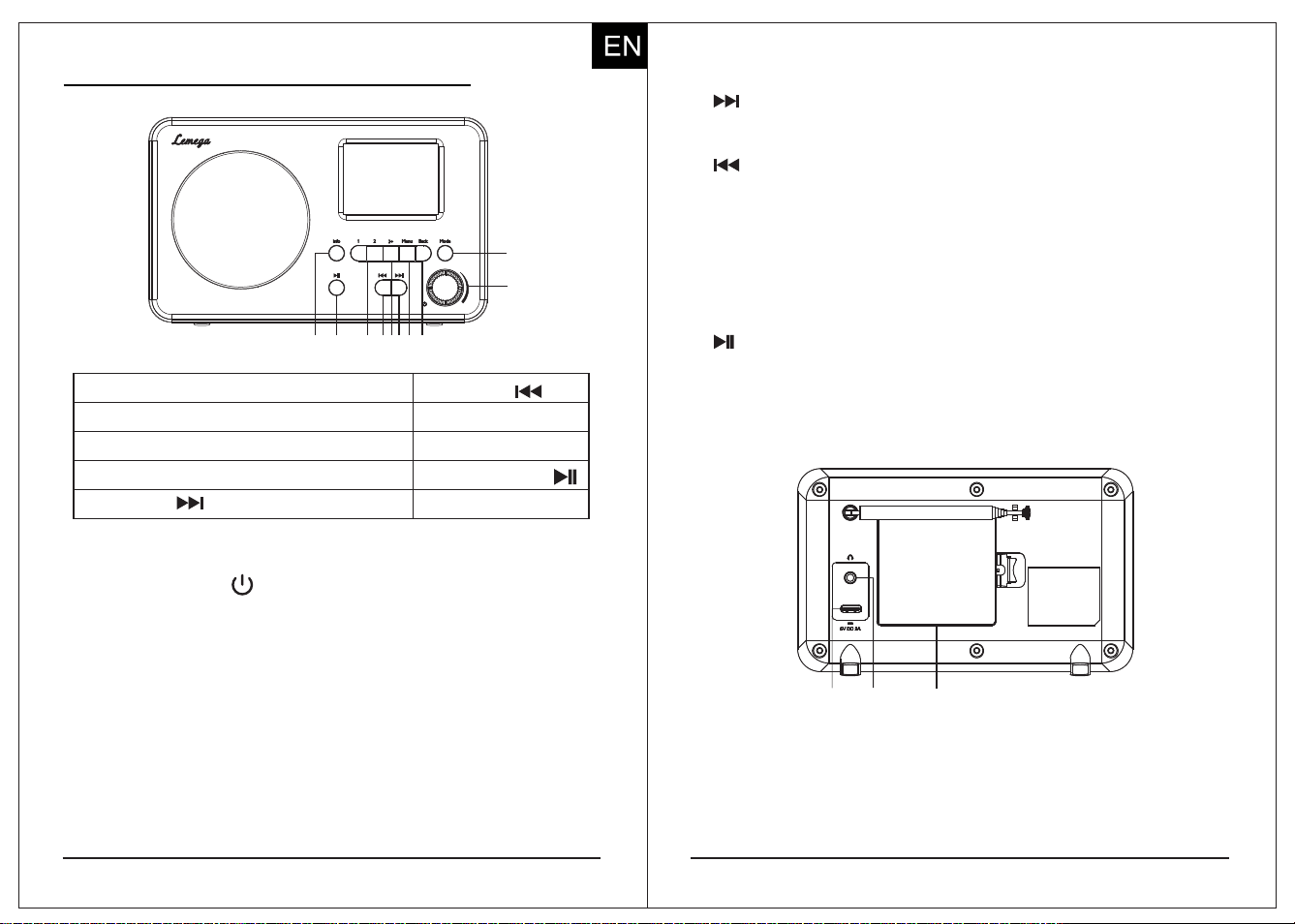
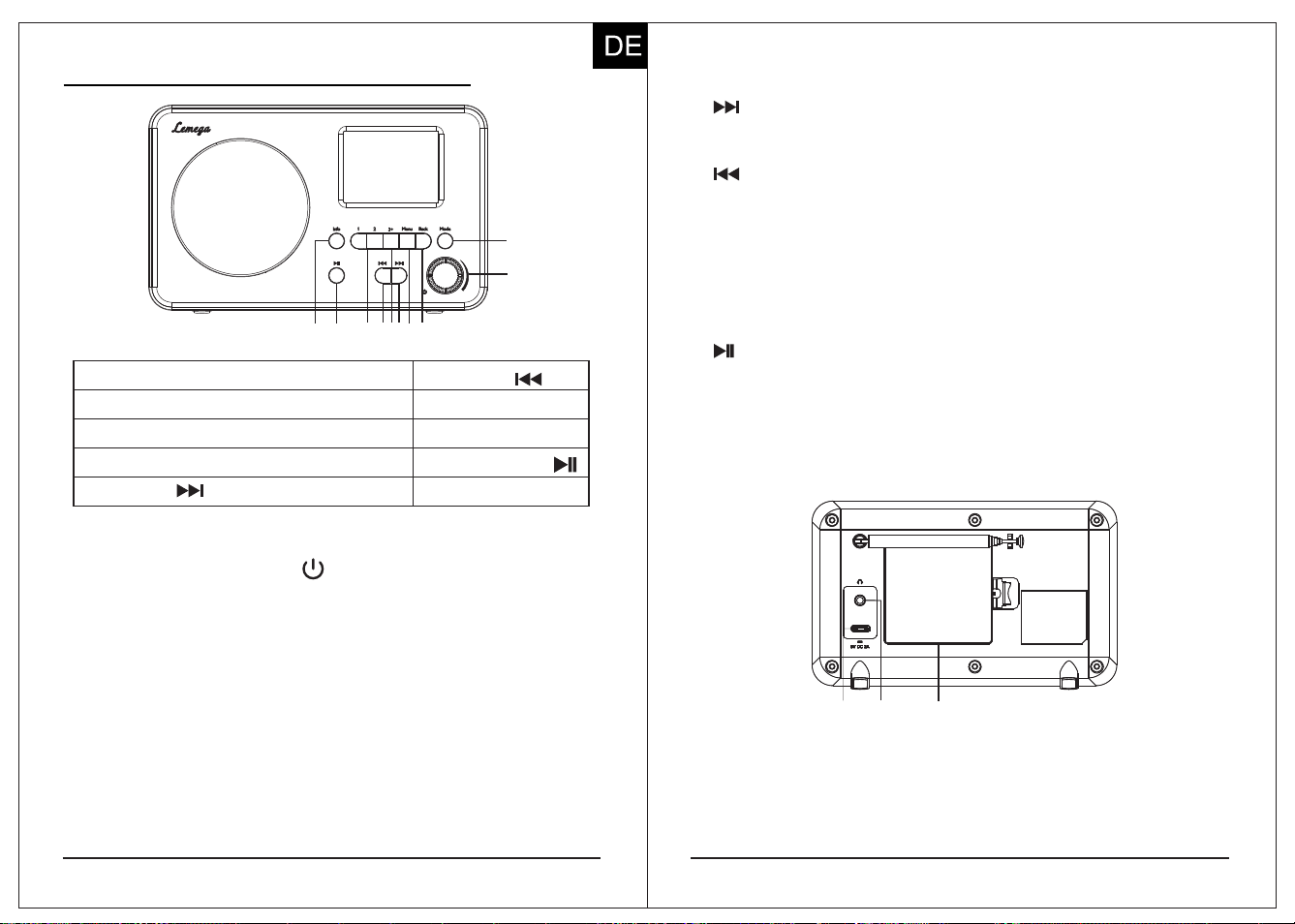
3. Back: press to back a level.
4. Menu: press Menu to Configuration menu.
5. / Tune+: Radio on, Press to seek to next stations, Press and
hold to auto-scan stations. In Bluetooth mode, the unit switches to
the next track.
6. / Tune-: Radio on, Press to seek to previous stations, Press and
hold to auto-scan stations. In Bluetooth mode, the unit switches to
the previous track.
7. Favorites 1/2/3+ button:
8. Favorites 3+ button:
Hold: full screen if supported
9. : B/FM or Int rne R dio: Press to select Play/PauseDA e t a
10. Info: View more information about the station or track playing.
As shown below has connectors [from left to right] for the following:
11
12
13
Rear Panel Connectors
2. Mode: Press to change source.
Now playing view: Hold: Save station to favourite Press: Load favourite
Any other mode Press: Recall favourite:
DAB/FM or Internet Radio:Hold: Save a station to
1
2
3
4
5
6
7
810
9
4 I Controls, connectors and display
6. TUNE- /
7. PRESET 1 / 2
8. PRESET 3+
5. TUNE+ /
3. Back
4. Menu
10. INFO
1. Select Dial
2. Mode
9. Play/Pause /
1.1. Power/ Standby : Press to turn on;
Radio on: press and hold to turn off (Battery power)
press and hold to enter Standby Mode (Mains Power).
press and hold to cancel alarm function.
1.2. Volume : Any mode, Turn to adjust vo lume up or dow n
1. Select Dial: Power/Select/ Volume/Mute/Snooze:
1.3. SELECT: Now playing view: Turn: Current mode station list
1.4. SNOOZE: Press and hold the Select Dial to snooze [ 9 minitues]
Now playing view: (Radio modes) Press to Mute
Menus & Lists:
Press: Select
Turn: Scroll through entries
favourites Press: Open the favourites list
3
11. DC Input (USB-C) – Connect the included USB-C power cable
to power the radio from mains supply.
12. Headphone Jack (3.5mm) – Plug in standard headphones or
earphones using a 3.5mm audio jack for private listening.
13. Battery Compartment – Insert AA batteries into the compartment
for portable operation without mains power.
6
5
5 | Turn on and connect to Wi-Fi
1. Turn on the Radio
To turn on the radio, connect the supplied DC
adapter to the rear panel input and plug into
a mains outlet. The device will enter standby
mode automatically – press the Select/On
button to power on the radio.
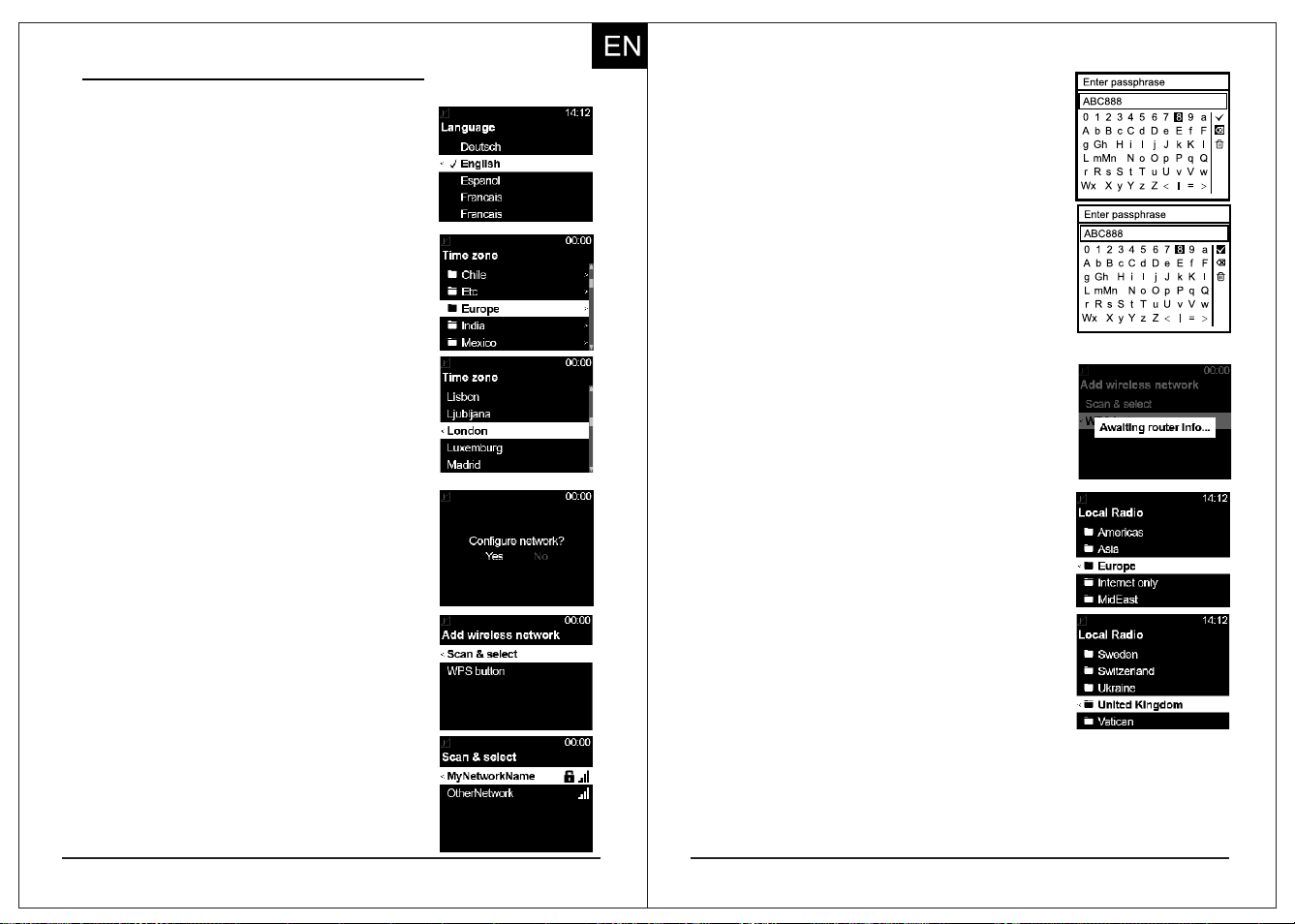
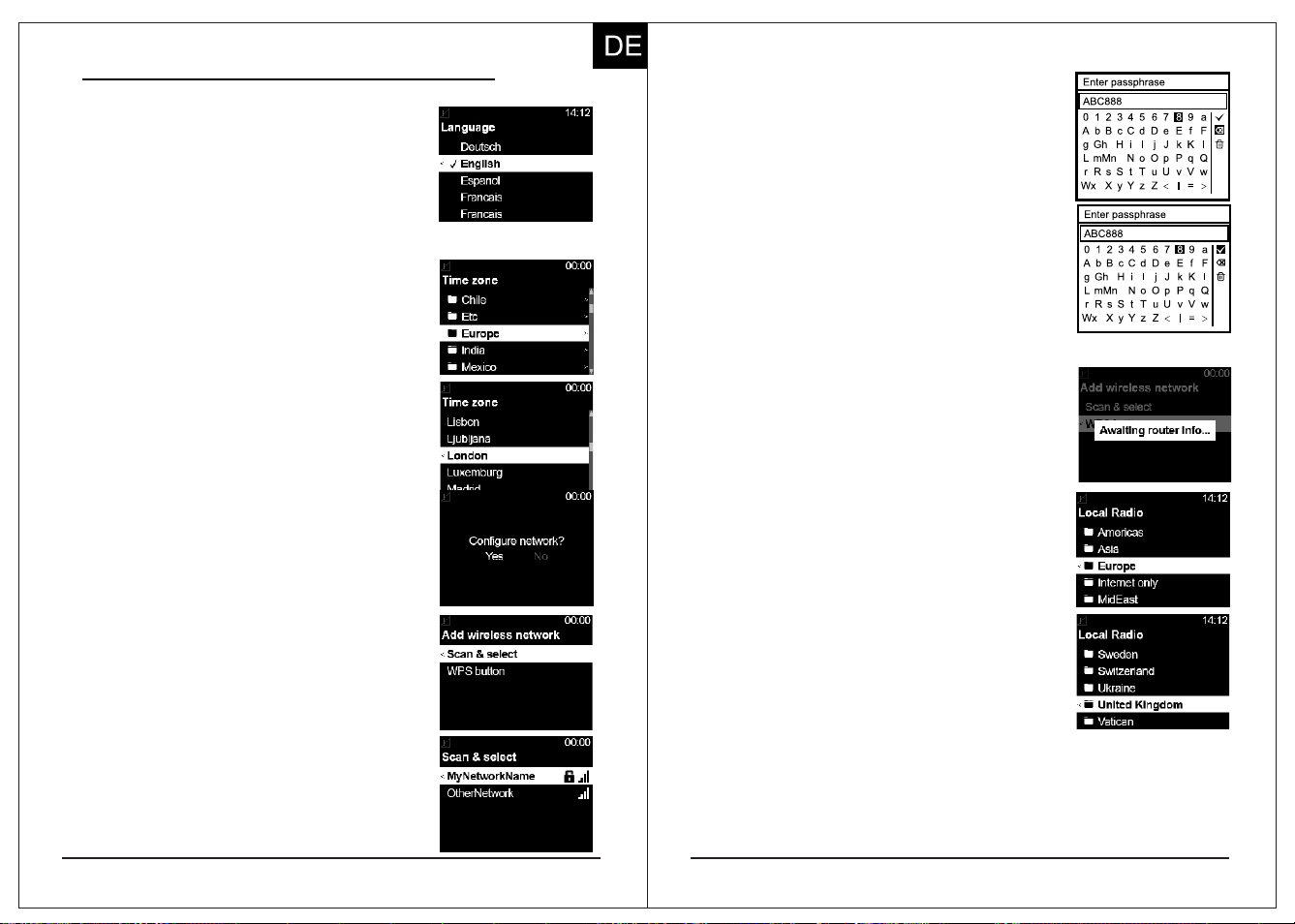
2. Select Your Language
• Turn the to highlight your preferred Select Dial
• Press the to confirm your choice. Select Dial
3. Set Your Time Zone
• Choose your time zone to ensure the clock
updates correctly via Wi-Fi.
3.1. Turn the to highlight your region Select Dial
and press it to confirm.
3. 2
. Next, highlight your city and press the
to confirm.Select Dial
4. Configure Network
•
When prompted, highlight ‘Yes’ using the
Select Dial to set up a Wi-Fi network.
•
To skip Wi-Fi setup, highlight and press “No”
the to confirm.Select Dial
You can always set up Wi-Fi later in the
• Press the to continue. Select Dial
System Settings menu.
5. Choose a Connection Method:
Option 1: Scan and Select
The radio will scan for available Wi-Fi networks.
1
. Highlight your network using the Select Dial
and press it to confirm.
2. Use the to enter your Wi-Fi password: Select Dial
• Turn the dial to select characters and press the
Select Dial to confirm each one.
• To delete a character, highlight the delete symbol
and press the Select Dial.
• Once your password is complete, highlight the
“√” OK symbol and press the to confirm. Select Dial
Option 2: WPS Pairing
• Highlight WPS using the and press to confirm.Select Dial
• Press the WPS Button on your router. The radio
should connect automatically.
•
If WPS pairing fails, try again or use the Scan and
Select method to enter your password.
4. Select local region and country
• Once connected to Wi-Fi, set your region and country:
1. Highlight your region using the and press Select Dial
2. Repeat the process to select your country.
• These settings help tailor internet radio station lists to
your location.
For more information, refer to : Section 6 - Internet Radio.
to confirm.
5. Confirm Wi-Fi Connection
• Your radio is now connected to Wi-Fi.
•
To explore different modes, press the Mode Button repeatedly until the desired
mode is highlighted. Then, press the to confirm. Select Dial
•
Why not try one of the source modes, choose from either Internet radio, Podcasts,
DAB, FM using the button to switch between modes.Mode
language.
87
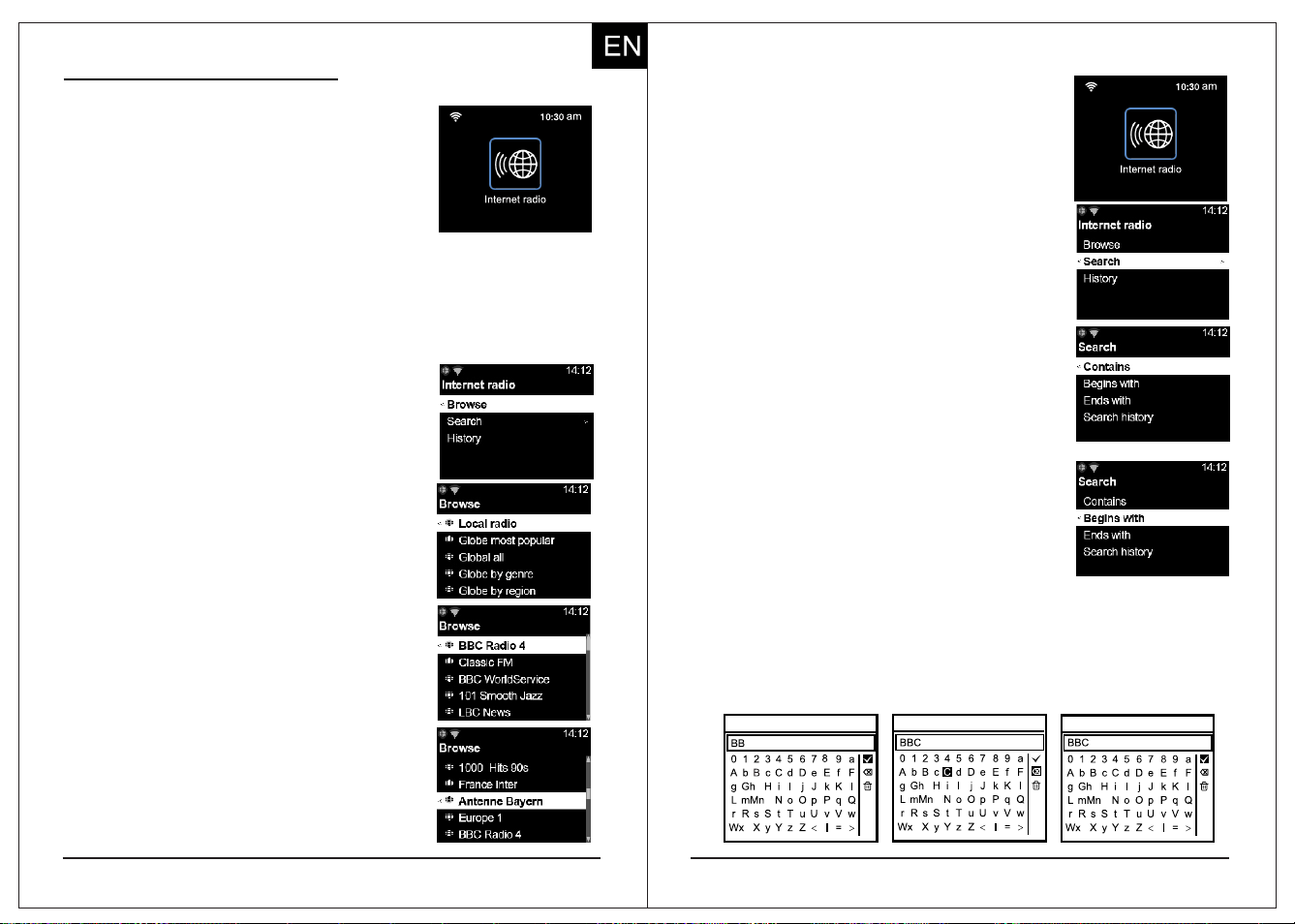
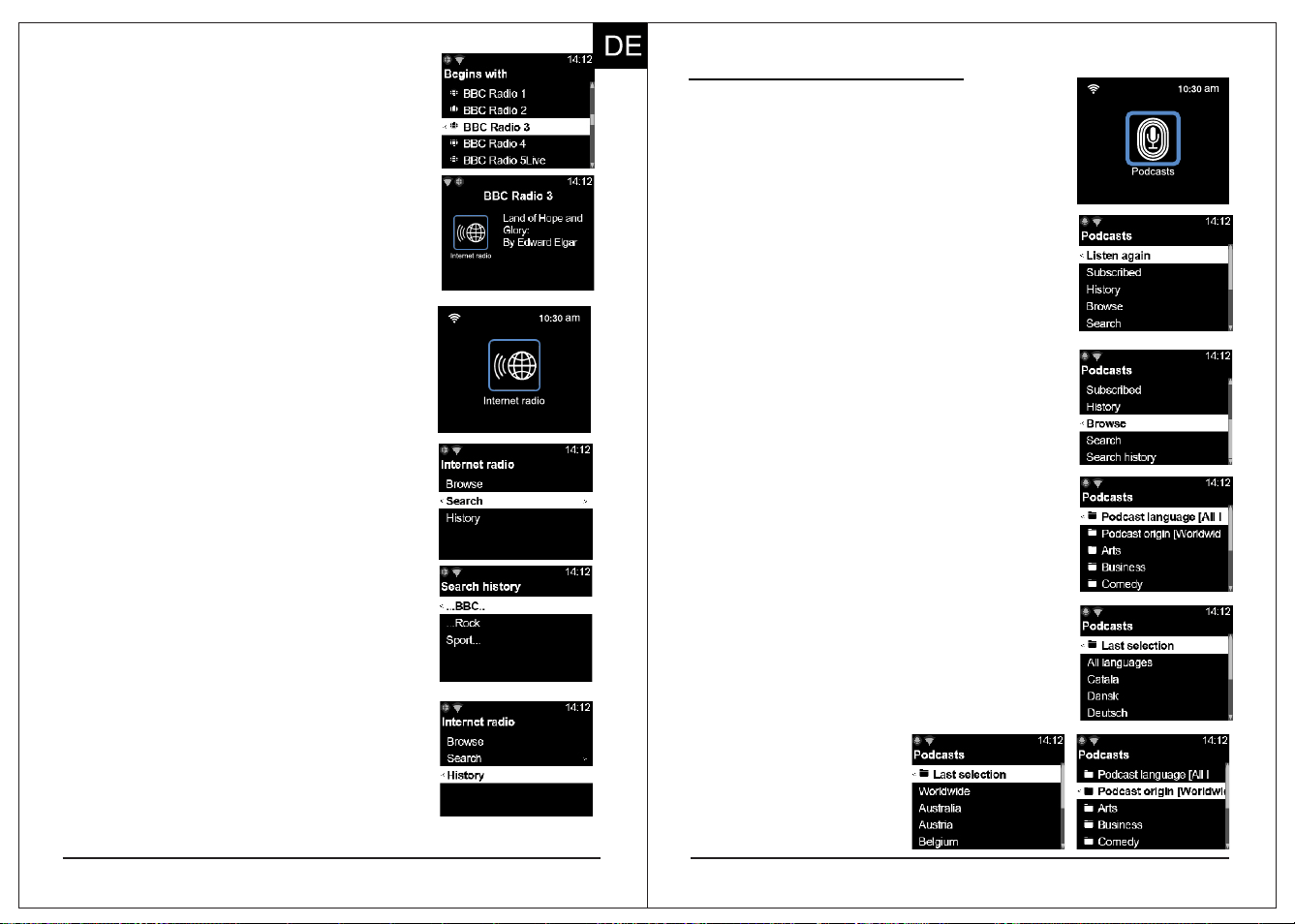
6 | Internet Radio
1. Switch to Internet radio mode
Press the Mode button to open the Main Menu.
From here, scroll and choose new mode to
select. To navigate, rotate the dial to scroll
through options, or repeatedly press the mode
button, and press the Select dial to enter mode.
2. Using the Internet radio portal
• The IR1S provides access to over 30,000 stations and over 4000
• If you cannot find a station or podcast via the radio using search, you
can request they are added to the portal by navigating to our portal
providers website at: or contact our support team at www.skytune.net
info@lemegaaudio.com.
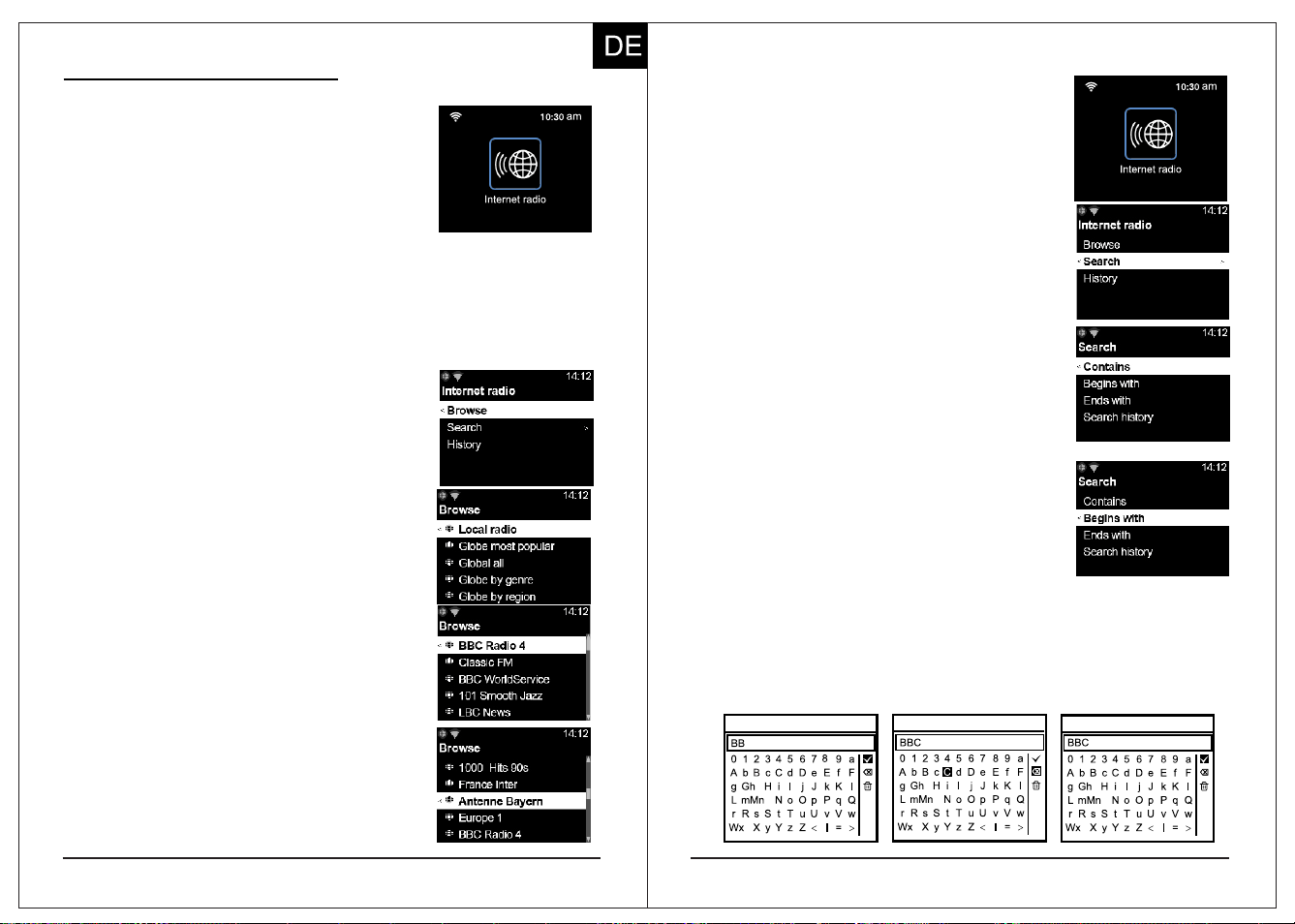
Exploring Internet Radio Stations:
1. Highlight Browse using the , Select Dial
then press the dial to open the portal.
EN
2. Navigate through the following station filters:
• Local radio
• Globe most popular
• Globe all
• Globe by genre
• Globe by region
• Use these filters to discover stations by
popularity, genre or region.
3. Turn the Select Dial to scroll through the categories,
and press it to confirm.
4. To return to the previous menu, press the
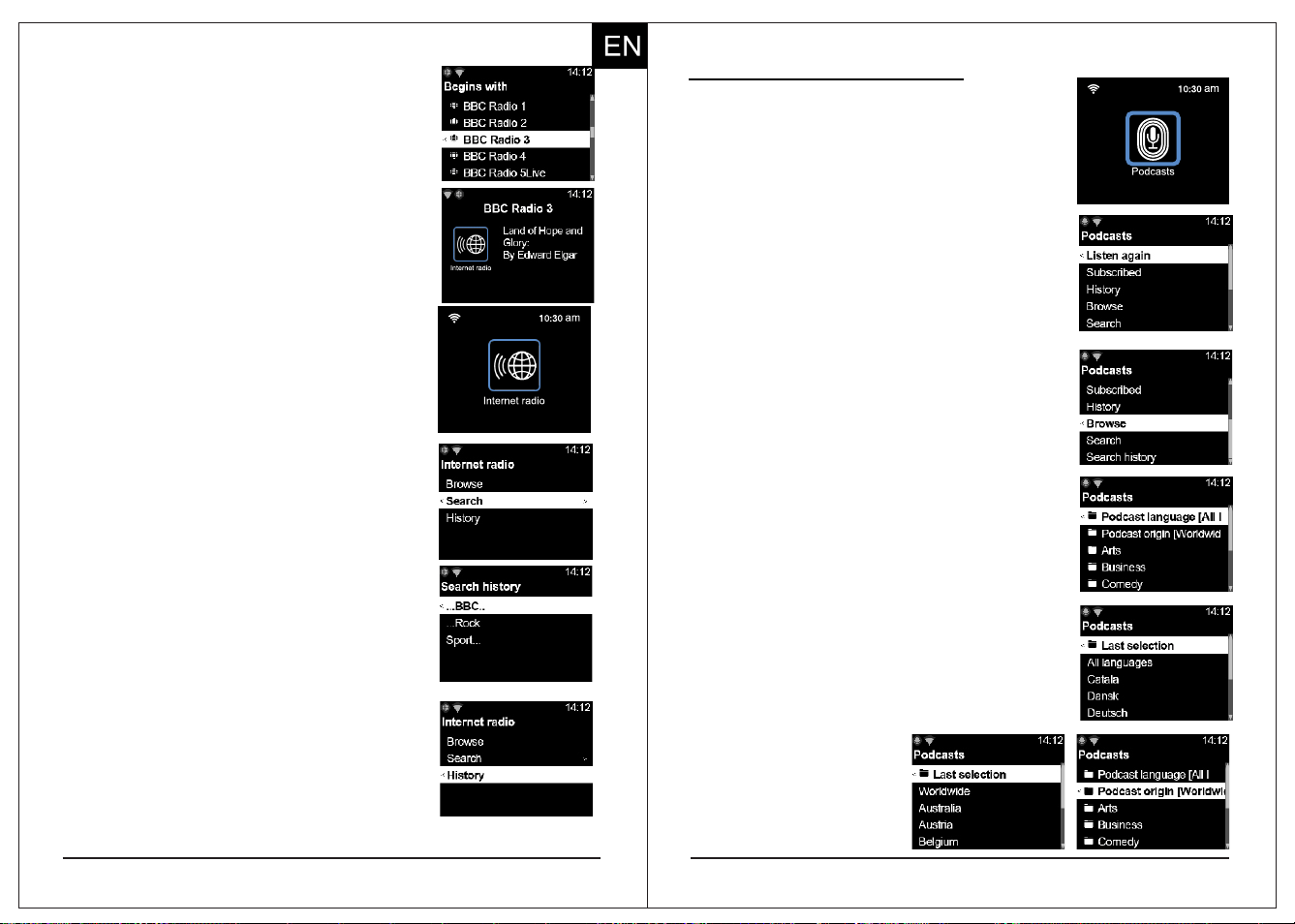
Using the Search Keyboard:
1. Scroll through the alphabet using the
and press to confirm each character. Select Dial
•
To delete a character, highlight the Delete Icon
and press the Select Dial
.
• To cancel, highlight the Cancel Icon and press the . Select Dial
2. Once finished, highlight the OK Icon and press the to start Select Dial
3. Searching for stations
Start a Search:
1. Open the Internet Radio Menu by pressing the
Mode Button until “Internet Radio” is highlighted, then
press the to confirm Select Dial
2. Highlight Search and press the Select Dial
3. Select a search method
• Contains:
Finds stations with the text you enter,
•
Begins with:
Displays stations starting with your input.
•
Ends with:
Shows stations ending with your input.
•
Search history:
Access previously searched stations.
anywhere in the name.
Search Search Search
podcasts.
Back button.
the search.
109
3. If matches are found, highlight the desired station
and press the to tune in. Select Dial
The radio will begin streaming.
• To return to search results, turn the Select Dial
.
If no matches are found, press the Back button to
return to the search screen.
4. Search History
Quickly access previously searched stations:
1. Navigate to Internet Radio Mode by pressing
the Mode Button until i“Internet Radio” s
2. Press the to confirm. Select Dial
• Highlight Search and press the Select Dial
.
• Select Search History to view past searches.
• Highlight a previous search using the Select Dial
and press it to repeat.
5. Internet Radio History
Find recently played stations:
• Switch to Internet Radio Mode by pressing the
Mode Button until “Internet Radio” is
• Highlight History using the and Select Dial
press it to view your listening history.
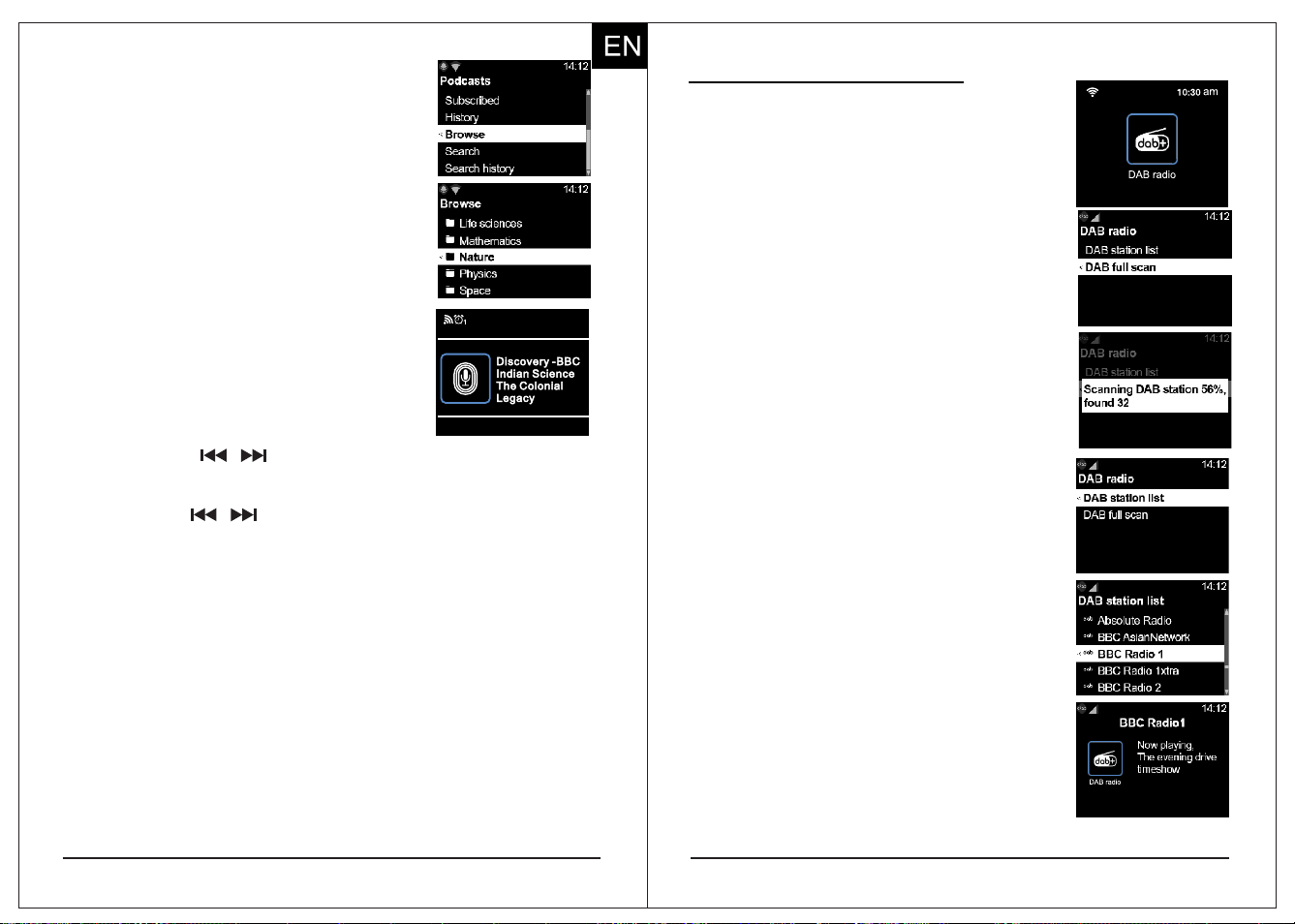
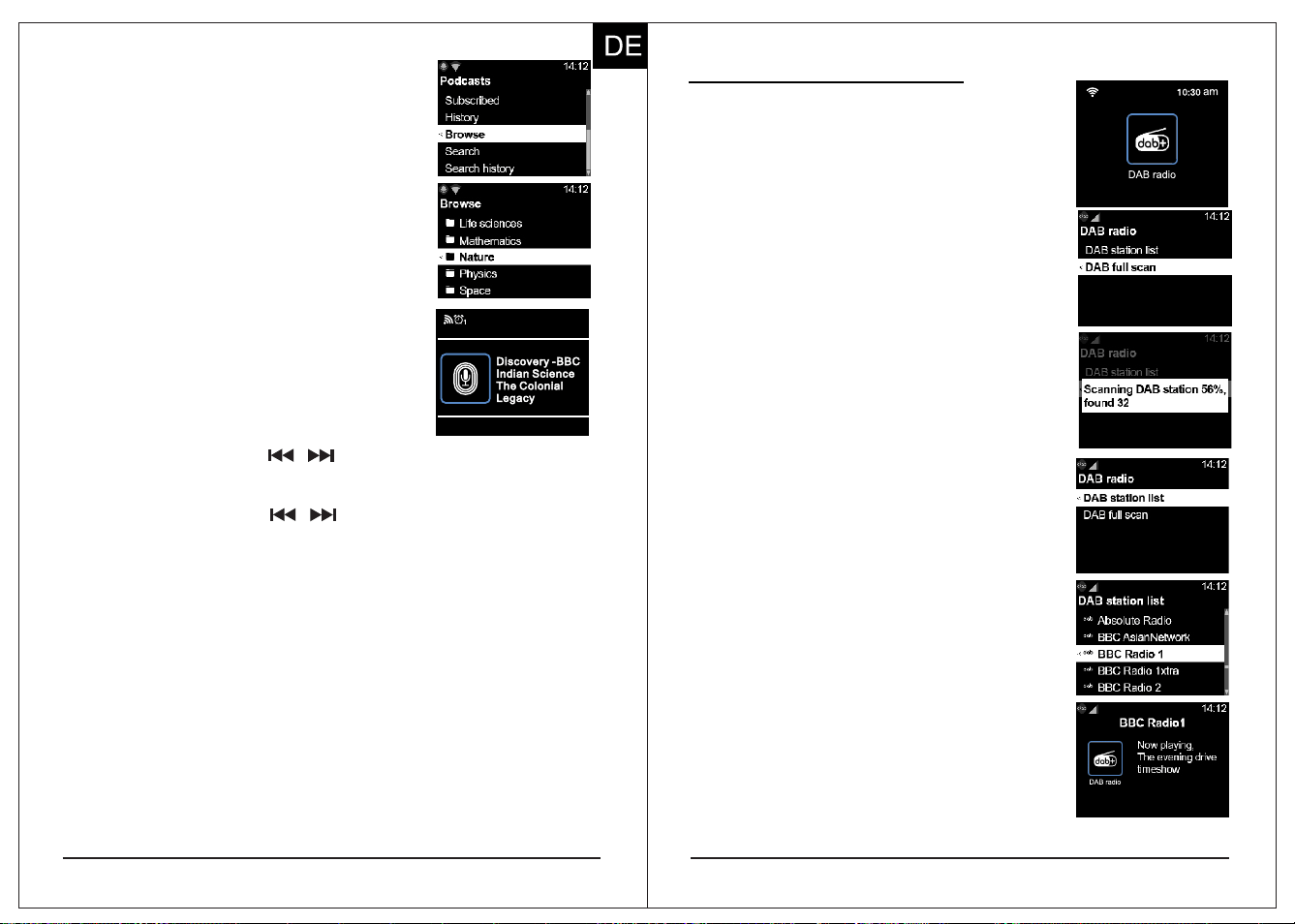
7 | Podcasts
1.
Switch to Podcast mode
2. Podcasts Guide
1. About Podcasts
• The Podcasts Mode lets you discover and
search for podcasts from around the world and
access your saved episodes in Listen again or
2. Browsing Podcasts
1. Highlight Browse using the Select Dial
and press it to open.
2. Set filters for Podcast
Language and Podcast Origin to refine your
• Podcast Language
• Podcast origin
Setting Podcast Language:
•
Highlight Podcast Language
with the and press to open the Select Dial
• Turn the to scroll through the Select Dial
available languages, and press it to confirm
Setting Podcast Origin:
• Highlight Podcast Origin
with the and press to open theSelect Dial
• Turn the Select Dial
confirm your choice.
highlighted.
highlighted and press.
your Subscribed to channels.
search:
available countries,
and press it to
to scroll through the
options.
your choice.
options.
Press the Mode button to open the Main Menu.
From here, scroll and choose new mode to
select. To navigate, rotate the dial to scroll
through options, or repeatedly press the mode
button, and press the Select dial to enter mode.
11 12
Playback controls
• Pause and Resume:
• Press the to pause or Play/Pause button
• Fast Forward and Rewind:
• Hold the \ button to activate
Hold the \ button to adjust the playback position to
3. Selecting Podcast Category
1. Once your filters are set, highlight a category
using the and press to confirm. Select Dial
2. If additional subcategories are available,
navigate through them using the Select Dial
3. To return to a previous menu at any time,
press the button.Back
resume a playing podcast.
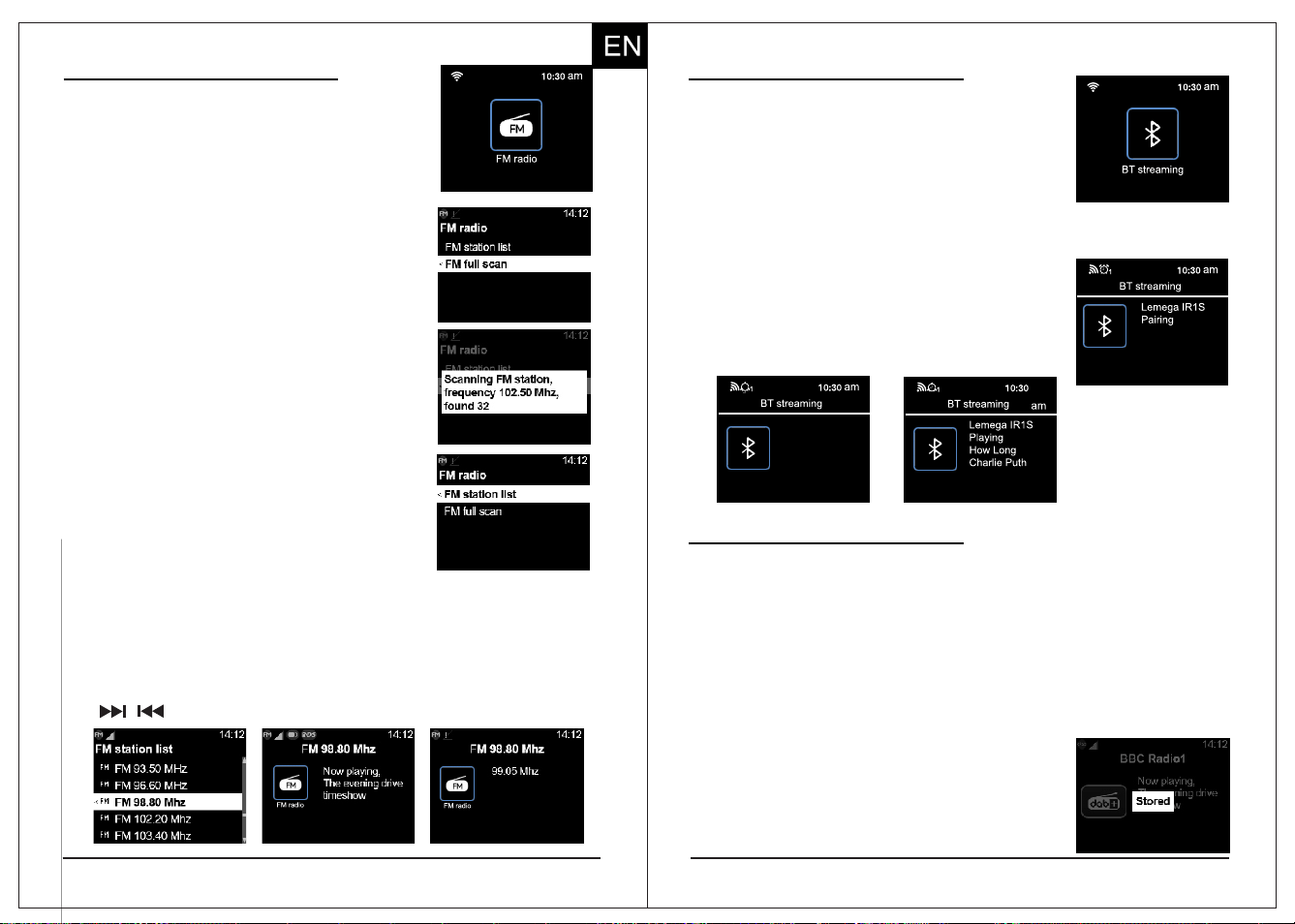
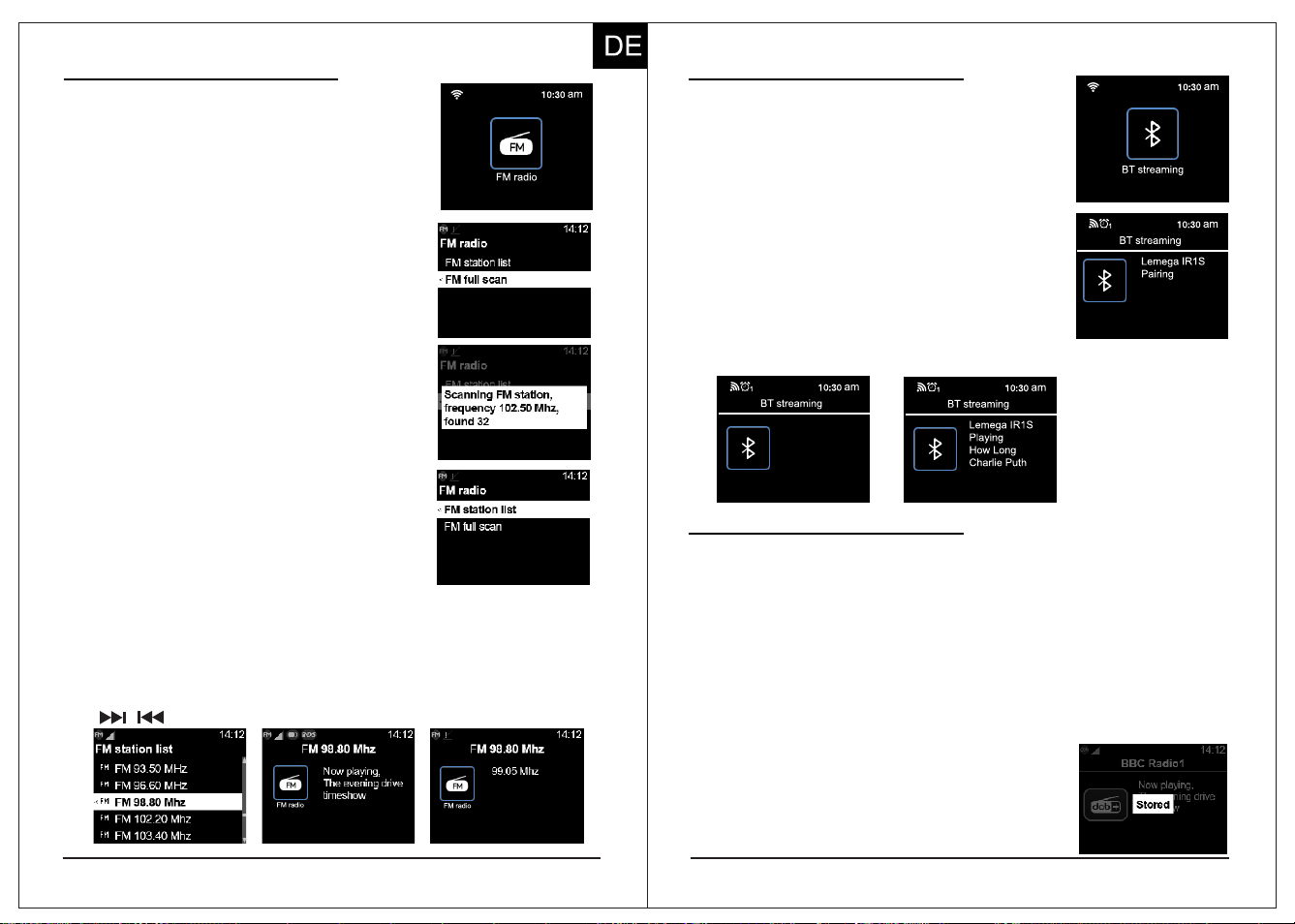
8 | DAB radio [ UK-EU Only]
1. Switch to DAB radio mode
2. Scanning for DAB radio stations
• If you haven’t scanned for DABstations yet or
need to rescan, highlight DAB full scan using
the and press it to begin.Select Dial
• The radio will scan for available stations.
Notes:
• Scanning will delete your existing DAB radio
• Ensure the antenna is fully extended and
positioned correctly for the best reception.
•
If you cannot receive a station you should
receive, adjust the antenna and scan again, or
use Internet Radio Mode as an alternative
Selecting a station
• Highlight DAB Station List using the Select Dial
and press to open.
• Scroll through the station list using the
• Highlight the station you want and press the
to tune in.Select Dial
• To return to the station list, turn the Select Dial
.
and press to confirm.
playback controls.
resume playback.
Indian Science The Colonial
Podcasts
10:30 446/4 5 -23:5 1
favourites.
method to tune in.
Select Dial
Press the Mode button to open the Main Menu.
From here, scroll and choose new mode to
select. To navigate, rotate the dial to scroll
through options, or repeatedly press the mode
button, and press the Select dial to enter mode.
Selecting a station
• Highlight FM Station List using the
Select Dial and press.
• Scroll through the station list using the Select Dial
• Highlight the station you want and press the . Select Dial
.
9 | FM radio
1. Switch to FM radio mode
2. Scanning for FM radio stations
• If you have yet to scan for FM stations or need
to rescan, highlight FM full scan using the
• The radio will scan for available stations.
Notes:
• Scanning will delete your existing FM radio
• Ensure the antenna is fully extended and
positioned correctly for the best reception.
• If you cannot receive a station you should
receive, adjust the antenna and scan again, or
use Internet Radio Mode as an alternative
Select Dial and press it to begin.
To return to the station list, turn the Select Dial•
.
Manual FM tuning
To manually tune the FM radio frequency, press and hold the •
b to do Auto Scan. utton
10 | Bluetooth
1. Switch to Bluetooth mode
2. Pair your Bluetooth device
• Open your phone, tablet or other devices
• Select IR1S to pair with the radio.
•
Once connected your device name will appear
11
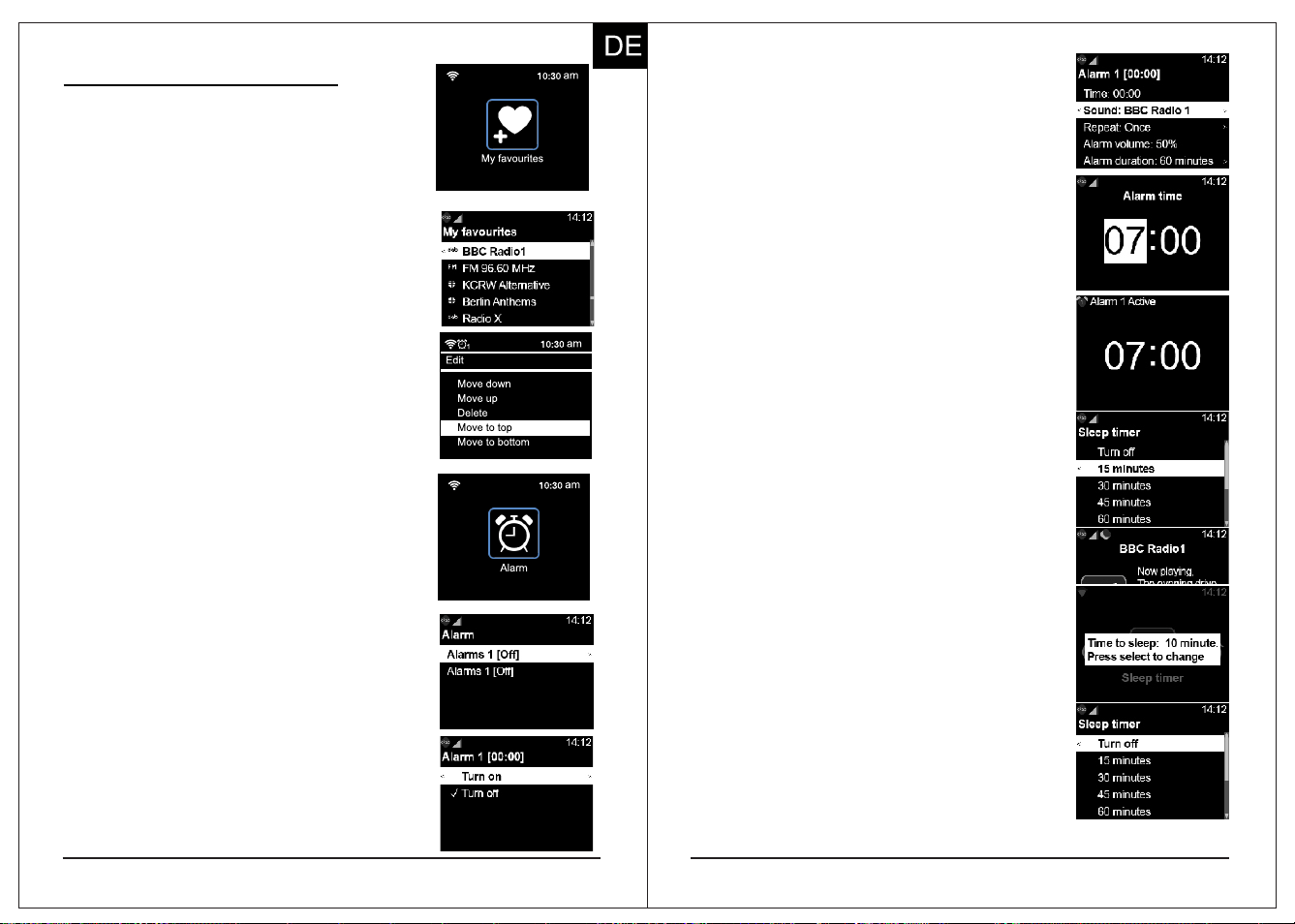
Using Favourites on Your IR1S
Your IR1S allows you to store Internet, DAB, and FM radio stations in a
single list of favourites.
NOTE – Podcast shows and episodes cannot be saved as favourites.
You can save stations to your favourites using the 1,2,3+ Buttons :
1. Saving Favourites
| Radio Favourites
• You can save up to 150 stations, providing a wide variety of stations from
• Heard a station while abroad? Use Internet Radio Mode to search for it
Using v urit buttons 1,2,3+ :Fa o e
• Hold one of the buttons on the Favourite
front of the radio for a few seconds.
around the globe.
and save it to your favourites for quick access.
Bluetooth settings.
/
You r Device
Stream Stopped
favourites.
method to tune in.
on screen.
14
13
Press the Mode button to open the Main Menu.
From here, scroll and choose new mode to
select. To navigate, rotate the dial to scroll
through options, or repeatedly press the mode
button, and press the Select dial to enter mode.
Press the Mode button to open the Main Menu.
From here, scroll and choose new mode to
select. To navigate, rotate the dial to scroll
through options, or repeatedly press the mode
button, and press the Select dial to enter mode.
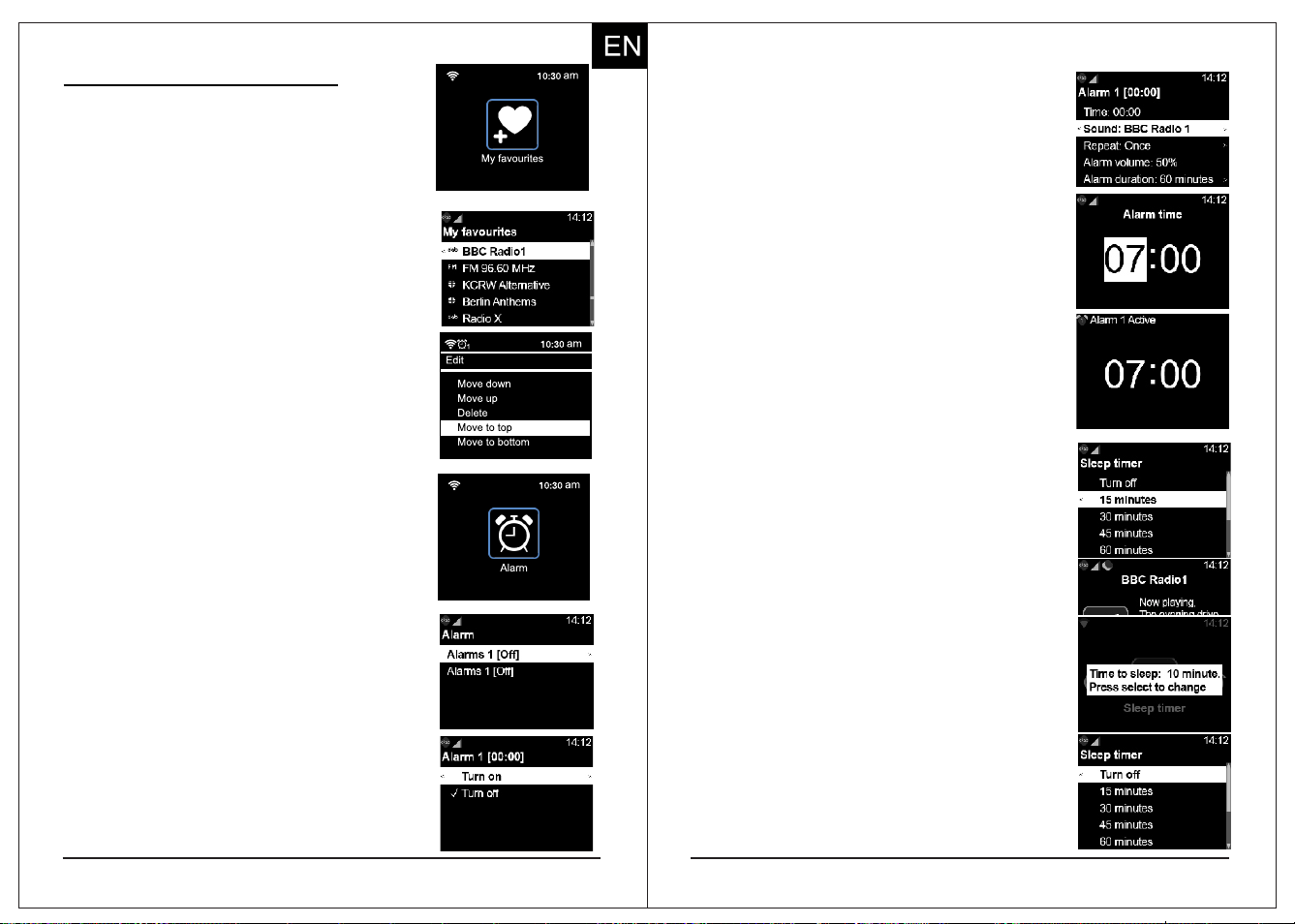
2. Recalling favourites
Access your saved stations using the
Using Favourite Buttons 1,2,3+:
• Press one of the buttons to quicklyFavourite
tune into the saved station.
Using the Favourites List:
• Press the button 3+ to open Favourite (Add)
• Use the to scroll through your Select Dial
favourites and press the to tune in. Select Dial
3. Deleting a favourite
• Whilst inside the Favourite list view hold the
11 | Radio Favourites
12 | Alarms & Timers
Choose from either Alarms, Sleep Timer or
Kitchen Timer functions.
The IR1S can set two separate alarms. In the
Alarm menu, choose Alarm 1 or Alarm 2, then
set time, sound type (buzzer or radio), and
repeat settings (daily, once, weekdays,
weekends).”
1. Alarms
1. Select Alarm 1 or 2 by turning the Select Dial
.
Back button for a few seconds to Edit. You can
2. Turn the alarm on by highlighting “Turn on”
with he and pressing to opent Select Dial
• You can turn off an enabled Alarm off by
selecting “Turn off” with the Select Dial.
the chosen alarm settings.
3. Set the alarm settings.
• From here you define the alarm behaviour. You
can customise the following options using the
• Time (Alarm time - 12H/24H Clock)
• Sound (Choose either a Favourite station or
• Repeat (Choose which days for the alarm to
repeat or one time only)
• Alarm volume (Set the alarm level)
• Alarm duration (How long the alarm plays for)
If you change any of the above options your alarm
4. To snooze an alarm press the Select Dial
.
5. To cancel a snoozed alarm Hold the Select Dial
.
6. To stop an alarm press any other key.
settings will be updated automatically.
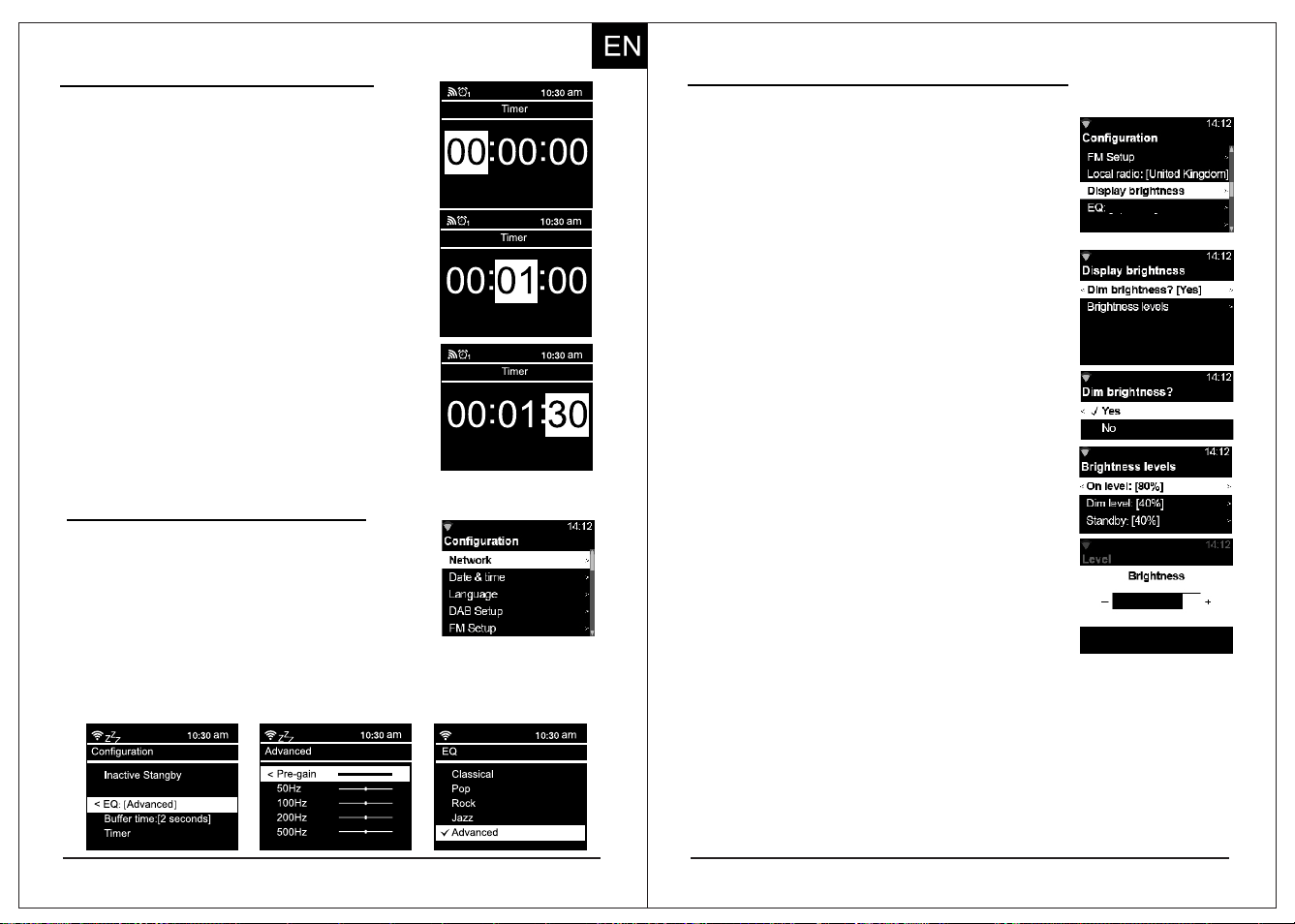
1. Sleep Timer
change the saved station sequence or delete
stations from the favourites list.
Favourite 3+ Buttons
the list.
Select Dial.
Tone)
16
15
The SLEEP timer can be set to automatically
power off the IR1S in any mode after
15 to 120 minutes.
Turn off or change active sleep timer
• Open the sleep timer settings again by pressing
the Mode button then turn the Select Dial and
•
Press the to confirm you want to Select Dial
• You can now highlight any of the Time durations
or “Turn Off” by turning the and Select Dial
Start a sleep timer
• Turn the to highlight one of the Select Dial
predefined sleep timer durations and press the
Select Dial to start.
• When a sleep timer is active the sleep timer
moon icon will appear at the top of the screen.
make a change.
pressing to confirm.
press the Select Dial to start.
1. Open the Configuration menu
• Whilst in any Now playing view press the enu M
button to open the configuration menu.
•
•
•
Turn the Select Dial to highlight the “EQ: [ ]”
and press to open.
Turn the Select Dial to highlight one of the EQ you prefer to maximise
your listening experience. Press the Select Dial to enable.
13 | Audio EQ’s
1. Timer
12 | Alarms & Timers
14 | Display brightness
Adjust display brightness
• Press the enu button from any Now playing view. M
• Turn the Select Dial to highlight Display brightness
and press to open.
1. Dim brightness?:
• Yes :The display will reduce the brightness
after a few seconds.
• No: The display does not dim.
2. Brightness levels:
• Bright: Highest Level.
• Dim Level: Lowest Level
• Standby: Standby mode Level
• When setting a brightness level turn the
Select Dial and press to confirm.
.
•
In standby
• To adjust brightness in Standby turn the
• Turn counter-clockwise to increase
• Turn clockwise to adjust t the Dim level.
You can also customize the EQ setting via Advance menu to
achieve your favorite sound.
[Advanced]
Timer
Display Brightness
18
17
Select Dial
the brightness Level.
The TIMER function allows you to set a
countdown, such as for cooking, and sounds
an alarm when the selected time has elapsed.
The timer is divided into Hours, Minutes
1. Adjust the value of Hours by turning the
Select Dial and pressing back button to
2. Adjust the value of Minutes by turning the
Select Dial and pressing back button to jump
3. Adjust the value of seconds by turning the
Select Dial. To start the timer press the
• When the Kitchen timer has activated press the
Select Dial to stop.
• You can cancel a kitchen timer by pressing
Play/Pause button.
and Seconds.
Select Dial
to Seconds.
jump to Minutes.
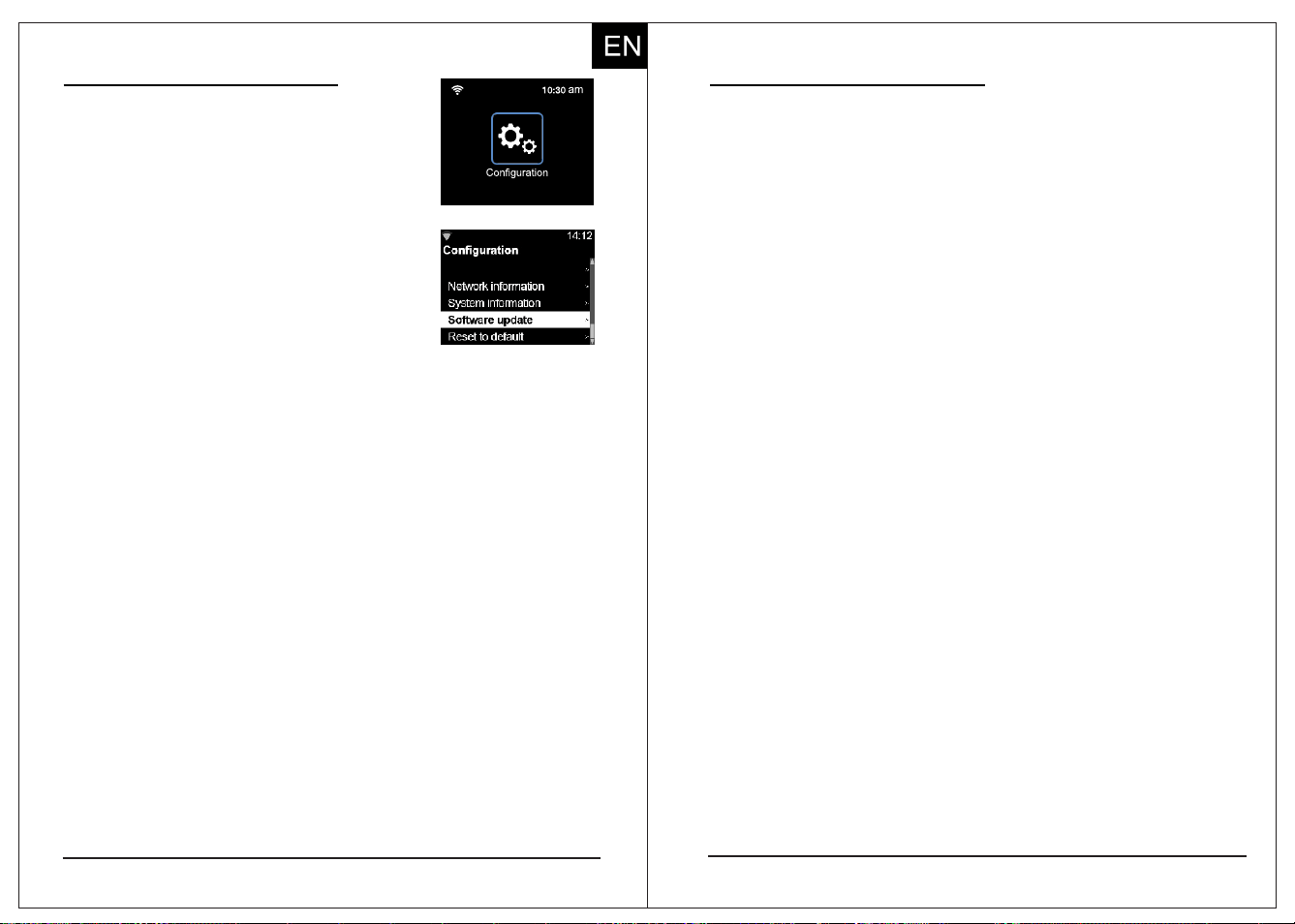
available, alternatively select from this menu. “Software Update”
• Timer: Configure the timer duration and alert volume.
2. You can also:
• Check the device status.
• Upgrade the radio
• Upgrades are available whilst connected to Wi-Fi only.
You should receive a message on the screen when an update is
• Reset the radio to factory settings.
15
16
|
|
System configuration
1. Press the u button from Men
•
Network: Change or reconnect to a Wi-Fi
network as well as more advanced settings
•
Date & Time: Set the date, time, and
• Language: Choose your preferred user
• DAB Setup: Perform a DAB station scan.
•
FM Setup: Perform an FM station scan.
• Local Radio: Customise preferences for internet radio stations.
daylight savings preferences.
Timer
any Now playing view.
for custom Wi-Fi setups.
interface language.
20
19
Tips & troubleshooting
Tips on using you IR1S& troubleshooting
1. Discover new stations.
Dive into a world of genres and stations in Internet Radio mode to uncover your
next favourite tracks.
2. Scan for DAB stations.
Stay up-to-date! Open the DAB source menu and select DAB Scan All.
3. Can’t find your station on DAB or FM?
No problem! Use the Internet Radio Search to track it down and save it for easy
access using the Favourite buttons.
4. Automatic scanning for DAB or FM stations.
Each time you run an Automatic scan for DAB or FM stations your radio favourites
for that mode will be removed. This is to prevent duplication errors whilst scanning.
Please perform any automatic scan with the antenna fully extended and in
a location with good reception to ensure all stations are discovered.
Once the scan is complete add the stations again to Favourites.
5. No sound is coming from the speaker.
• Ensure the volume is turned up to an audible level.
• For DAB and FM radio stations, check the signal strength indicator—
poor signal can result in no sound.
• Switch to another station or source (e.g., Bluetooth ) to determine if the issue
is with the current station.
6. The radio won’t connect to Wi-Fi or drops connection.
•
Ensure the Wi-Fi network is active and the signal is strong near the radio.
• Restart your router and the radio, then reconnect to the network.
• Confirm the radio is using the correct Wi-Fi password.
• Check if the radio’s software/firmware is up-to-date.
• This radio supports 2.4Ghz, please ensure your router is configured for 2.4Ghz,
not hidden and broadcasting a valid SSID.
7. Bluetooth won’t connect or keeps disconnecting.
•
Ensure Bluetooth is enabled on your device and the radio is in pairing mode.
•
Remove previously paired devices from the radio or your device’s Bluetooth
settings and reconnect.
Restart both the radio and your device before reattempting connection.
17 |
Safety Instruction
Please store this instruction manual for future reference.
• Do not use this product near water or moisture.
• Clean only with a dry cloth.
• Unplug this product from the wall outlet before cleaning.
• Place the unit on a solid surface.
• Do not put it in a closed bookcase or a cabinet that may keep air
from flowing through its ventilation openings.
• Do not install near any heat sources, such as radiators,
heat registers, stoves or other appliances that produce heat.
• Protect the power cord from being walked on or pinched
particularly at plugs and the point where they exit from the product.
• Servicing is required when the product has been damaged. Do not
attempt to service this product yourself. Opening or removing
covers may expose you to dangerous voltages or other hazards.
• Please contact the manufacturer to be referred to an authorized
service center near you.
• To prevent risk of fire or electric shock, avoid over loading wall
outlets, extension cords, or integral convenience receptacles.
• Do not let objects or liquids enter the product.
• Use proper power sources. Plug the product into a proper power
source, as described in the operating instructions or as marked
on the product.
21
2
|
2 |
Lernen Sie Ihr IR1S kennen
3 Anschließen Ihres IR1S
3.1
3.2
Positionieren Sie das Funkgerät.
Stellen Sie Ihr IR1S-Radio an dem Ort auf, an dem Sie es verwenden
3.3
Schließen Sie das Netzteil an die Steckdose an.
Stecken Sie das Gleichstromnetzteil in eine Steckdose. Wenn Ihre
Anschließen des Gleichstromadapters an das Radio
Stecken Sie das USB-C-Kabel in den entsprechenden Anschluss auf
3.4 Ausfahren und Einstellen der Antenne (für DAB/FM)
Wenn Sie DAB- oder FM-Radiosender hören möchten, fahren Sie die
Antenne vollständig aus. Passen Sie ihre Länge und ihren Winkel nach
Bedarf an, um die Empfangsqualität zu verbessern, insbesondere in
Steckdose einen Schalter hat, stellen Sie sicher, dass dieser
der Rückseite des IR1S.
1
1 |
Im Lieferumfang enthalten ist Ihr IR1S in der von Ihnen
Im Lieferumfang enthalten
gewählten Farbe.
Das IR1S ist ein Internetradio mit WLAN-, DAB+-, FM- und Bluetooth-
Funktionen. Mit klarem Klang und zuverlässigem Empfang bietet das
IR1S Zugang zu einer Vielzahl lokaler und internationaler
Radiosender und Podcasts. Dank seiner WLAN-Konnektivität können
Sie auch Tausende von Internetradiosendern und On-Demand-
Sendungen aus aller Welt entdecken.Bevor Sie beginnen, nehmen
Sie sich einen Moment Zeit, um sich mit den Funktionen vertraut zu
machen, damit Sie Ihre erste Hörsession optimal nutzen können.
eingeschaltet ist.
Gebieten mit schwacher Signalstärke.
IR1S radio
Power Cable
Owner’s Manual
Power Adapter
möchten. Stellen Sie sicher, dass der Standort über ein starkes und stabiles
WLAN-Signal verfügt, um ein reibungsloses Internetradio-Streaming zu
gewährleisten. Achten Sie außerdem darauf, dass die Teleskopantenne
vollständig ausgefahren werden kann, damit DAB+- und FM-Radiosignale
klar empfangen werden können – dies ist besonders in Gebieten mit
schwächerer Signalstärke wichtig.
4
3. Zurück: Drücken Sie diese Taste, um eine Ebene zurückzugehen.
4. Menü: Drücken Sie „Menü“, um das Konfigurationsmenü aufzurufen.
5. / Tune+: Radio ein, drücken, um den nächsten Sender zu suchen,
drücken und halten, um die Sender automatisch zu suchen.
Im Bluetooth-Modus wechselt das Gerät zum nächsten Titel.
6. / Tune-: Radio ein, drücken, um vorherige Sender zu suchen,
drücken und halten, um Sender automatisch zu suchen.
Im Bluetooth-Modus wechselt das Gerät zum vorherigen Titel.
7.Favoriten-Taste 1/2/3+:
8. Favoriten-Taste 3+: DAB/FM oder Internetradio: Gedrückt halten:
Sender zu den Favoriten hinzufügen Drücken: Favoritenliste öffnen
9. : DAB/FM oder Internetradio: Drücken Sie diese Taste,
um die Wiedergabe/Pause auszuwählen.
11
12
13
2. Modus: Drücken Sie diese Taste, um die Quelle zu wechseln.
Aktuelle Wiedergabe anzeigen: Halten: Sender zu Favoriten hinzufügen
Drücken: Favoriten ladenJeder andere Modus Drücken: Favoriten abrufen:
6. TUNE- /
7. PRESET 1 / 2
8. PRESET 3+
5. TUNE+ /
3. Back
4. Menu
10. INFO
1. Select Dial
2. Mode
9. Play/Pause /
1.1. Ein-/Ausschalten/Standby : Zum Einschalten drücken;
Radio ein: Zum Ausschalten gedrückt halten (Batteriebetrieb)
Zum Aufrufen des Standby-Modus gedrückt halten (Netzbetrieb).
Zum Deaktivieren der Alarmfunktion gedrückt halten.
1.2. Lautstärke: Beliebiger Modus, drehen, um die Lautstärke zu
1. Wählen Sie „Wählen“: Ein-/Aus-Taste/Auswahl-/
1.3. AUSWÄHLEN: Aktuelle Wiedergabe anzeigen: Umschalten:
1.4. SCHLUMMERFUNKTION: Halten Sie den Auswahlknopf gedrückt,
Aktuelle Wiedergabeanzeige: (Radiomodi) Drücken,
Menüs und Listen:
Drehen: Durch Einträge scrollen
Drücken: Auswählen
3
11. DC-Eingang (USB-C) – Schließen Sie das mitgelieferte USB-C-
Netzkabel an, um das Radio über das Stromnetz mit Strom zu versorgen.
12. Kopfhörerbuchse (3,5 mm) – Schließen Sie Standard-Kopfhörer oder
Ohrhörer mit einer 3,5-mm-Audiobuchse an, um privat Musik zu hören.
13. Batteriefach – Legen Sie AA-Batterien in das Fach ein, um das
Gerät ohne Netzstrom zu betreiben.
1
2
3
4
5
6
7
810
9
4 I Bedienelemente, Anschlüsse und Display
Anschlüsse auf der Rückseite
Wie unten gezeigt, verfügt das Gerät über Anschlüsse
[von links nach rechts] für Folgendes:
Halten: Vollbild, falls unterstützt.
10. Info: Zeigt weitere Informationen zum aktuellen Sender oder Titel an.
Lautstärke-/Stumm-/Schlummertaste:
erhöhen oder zu verringern
um die Schlummerfunktion zu aktivieren [9 Minuten].
Aktuelle Modus-Senderliste
um stummzuschalten
6
5
5 | Einschalten und mit WLAN verbinden
1. Radio einschalten
2. Wählen Sie Ihre Sprache
• Drehen Sie das Auswahlrad, um Ihre
• Drücken Sie das Auswahlrad, um Ihre Auswahl
3. Zeitzone einstellen
• Wählen Sie Ihre Zeitzone aus, damit die Uhr
über WLAN korrekt aktualisiert wird.
3.1 Drehen Sie den Auswahlknopf , um Ihre
Region zu markieren, und drücken
3.2
. Markieren Sie anschließend Ihre Stadt und
drücken Sie den Auswahlknopf zur
4. Netzwerk konfigurieren
•
Wenn Sie dazu aufgefordert werden, markieren
Sie „Ja“ mit dem Auswahlrad, um ein
•
Um die WLAN-Einrichtung zu überspringen,
Sie können das WLAN jederzeit später im
• Drücken Sie den Auswahlknopf, um fortzufahren.
Menü „Systemeinstellungen“ einrichten.
5. Wählen Sie eine Verbindungsmethode:
Option 1: Suchen und auswählen
Das Radio sucht nach verfügbaren
1
. Markieren Sie Ihr Netzwerk mit dem
Auswahlknopfund drücken Sie ihn zur
2. Verwenden Sie das Auswahlrad, um
• Drehen Sie das Einstellrad, um Zeichen
auszuwählen, und drücken Sie das Auswahlrad,
• Um ein Zeichen zu löschen, markieren Sie das
Löschsymbol und drücken Sie die Auswahltaste. .
•
Sobald Sie Ihr Passwort eingegeben haben,
markieren Sie das Symbol „√“ OK und drücken
Option 2: WPS-Kopplung
4. Wählen Sie Ihre Region und Ihr Land aus.
• Sobald Sie mit dem WLAN verbunden sind, legen
1 Markieren Sie Ihre Region mit dem Auswahlrad und
2 Wiederholen Sie den Vorgang, um Ihr Land auszuwählen.
•
Diese Einstellungen helfen dabei, die Liste der
Internetradiosender an Ihren Standort anzupassen.
Weitere Informationen finden Sie unter:
drücken Sie zur Bestätigung. .
5. WLAN-Verbindung bestätigen
• Ihr Radio ist jetzt mit dem WLAN verbunden.
•
Um verschiedene Modi zu erkunden, drücken Sie wiederholt die Modus-Taste,
bis der gewünschte Modus hervorgehoben ist. Drücken Sie dann zur Bestätigung
•
Probieren Sie doch einmal einen der Quellenmodi aus. Wählen Sie zwischen
Internetradio, Podcasts, DAB und FM und wechseln Sie mit der Modus-Taste
bevorzugte Sprache zu markieren.
zu bestätigen.
Sie ihn zur Bestätigung.
Bestätigung.
WLAN-Netzwerk einzurichten.
markieren Sie „Nein“ und drücken Sie zur
Bestätigung das Auswahlrad.
WLAN-Netzwerken.
Bestätigung.
Ihr WLAN-Passwort einzugeben:
um jedes Zeichen zu bestätigen.
Sie zur Bestätigung die Auswahltaste.
•
Markieren Sie WPS mit dem Auswahlrad und drücken Sie zur Bestätigung.
• Drücken Sie die WPS-Taste an Ihrem Router.
Das Funkgerät sollte sich automatisch verbinden.
•
Wenn die WPS-Kopplung fehlschlägt, versuchen
Sie es erneut oder geben Sie Ihr Passwort über
die Methode „Scannen und Auswählen“ ein.
Sie Ihre Region und Ihr Land fest: .
Abschnitt 6 – Internetradio.
auf den Auswahlknopf.
zwischen den Modi.
Um das Radio einzuschalten, schließen Sie
den mitgelieferten Gleichstromadapter an den
Eingang auf der Rückseite an und stecken Sie
ihn in eine Steckdose. Das Gerät wechselt
automatisch in den Standby-Modus – drücken
Sie die Taste „Select/On“, um das Radio einzuschalten.
87
6 |Internetradio
1. Zum Internetradio-Modus wechseln
2. Nutzung des Internetradio-Portals
• Der IR1S bietet Zugang zu über 30.000 Sendern und über 4000
• Wenn Sie einen Sender oder Podcast über die Suche im Radio nicht
finden können, können Sie dessen Aufnahme in das Portal beantragen,
indem Sie die Website unseres Portal-Anbieters
unter www.skytune.net aufrufen oder sich an
Internetradiosender entdecken:
1. Markieren Sie „Durchsuchen“ mit dem
Auswahlrad und drücken Sie dann auf das Rad,
EN
2. Navigieren Sie durch die folgenden
•
Lokaler Radiosender
• Globe beliebteste
• Globe alle
• Globe nach Genre
• Globe nach Regionegion
• Verwenden Sie diese Filter, um Sender nach
Beliebtheit, Genre oder Region zu entdecken.
3
. Drehen Sie das Auswahlrad, um durch die
4.
Verwendung der Such-Tastatur:
1. Blättern Sie mit dem Auswahlrad
durch das Alphabet und drücken Sie zur
• Um ein Zeichen zu löschen, markieren Sie das
Löschsymbol und drücken Sie die Auswahltaste.
.
• Zum Abbrechen markieren Sie das Symbol „Abbrechen“ und drücken
2. Wenn Sie fertig sind, markieren Sie das OK-Symbol und drücken Sie
3. Suche nach Stationen
Suche starten:
1. Öffnen Sie das Internetradio-Menü, indem Sie
die Modus-Taste drücken, bis „Internetradio“
markiert ist, und drücken Sie dann den
Auswahlknopf, um zu bestätigen.
2 Suche markieren und die Auswahltaste drücken
3. Wählen Sie eine Suchmethode aus
• Enthält:
Findet Sender, deren Name den eingegebenen
•
Beginnt mit:
Zeigt Sender an, die mit Ihrer Eingabe beginnen.
•
Endet mit:
Zeigt Sender an, die mit Ihrer Eingabe enden.
•
Suchverlauf:
Greifen Sie auf zuvor gesuchte Sender zu.
Text enthält, unabhängig davon, an welcher
Search Search Search
Podcasts.
die Auswahltaste, um die Suche zu starten.
unser Support-Team unter
um das Portal zu öffnen.
Stationsfilter:
Kategorien zu blättern, und drücken Sie es
zur Bestätigung.
Um zum vorherigen Menü zurückzukehren,
drücken Sie die Zurück-Taste.
Stelle im Namen dieser Text vorkommt.
Bestätigung jedes Zeichens.
Sie die Auswahltaste.
Drücken Sie die Modus-Taste, um das
Hauptmenü zu öffnen. Scrollen Sie hier und
wählen Sie den neuen Modus aus. Um zu
navigieren, drehen Sie das Einstellrad, um
durch die Optionen zu scrollen, oder drücken
Sie wiederholt die Modus-Taste und drücken
Sie dann das Auswahlrad, um den Modus aufzurufen.
[email protected] wenden.
109
3. Wenn Übereinstimmungen gefunden werden,
markieren Sie den gewünschten Sender und
drücken Sie den Auswahlknopf, um ihn
• Um zu den Suchergebnissen zurückzukehren,
Das Radio beginnt mit der Übertragung.
.
drehen Sie den Auswahlknopf.
Wenn keine Übereinstimmungen gefunden
4. Suchverlauf
Schneller Zugriff auf zuvor gesuchte Sender:
1. Navigieren Sie zum Internetradio-Modus,
indem Sie die Modus-Taste drücken, bis
2. Drücken Sie zur Bestätigung auf den
• Markieren Sie „Suchen“ und drücken Sie auf
.
• Wählen Sie „Suchverlauf“, um frühere
• Markieren Sie eine vorherige Suche mit dem
Auswahlrad und drücken Sie es,um sie zu
5. Internetradio-Verlauf
Zuletzt gespielte Sender suchen:
• Wechseln Sie in den Internetradio-Modus,
indem Sie die Modus-Taste drücken,
• Markieren Sie „Verlauf“ mit dem Auswahlrad
und drücken Sie darauf, um Ihren Hörverlauf anzuzeigen.
7 | Podcasts
1.
Zum Podcast-Modus wechseln
2. Podcast-Leitfaden
1. Über Podcasts
• Im Podcast-Modus können Sie Podcasts aus
aller Welt entdecken und suchen und auf Ihre
gespeicherten Episoden unter „Erneut anhören“
2. Podcasts durchsuchen
1. Markieren Sie „Durchsuchen“ mit dem
Auswahlrad und drücken Sie es,
2. Filtern Sie nach Podcast-Sprache
und Podcast-Herkunft, um Ihre Suche zu
• Podcast-Sprache
• Podcast-Herkunft
Podcast-Sprache einstellen:
•
Markieren Sie „Podcast-Sprache“
mit dem Auswahlrad und drücken Sie,
• Drehen Sie das Auswahlrad, um durch die
verfügbaren Sprachen zu scrollen,und drücken
Einstellung „Podcast-Herkunft“:
•
Markieren Sie „Podcast-Herkunft“
mit dem Auswahlrad und drücken Sie es,
• Drehen Sie das
„Internetradio“ hervorgehoben ist.
bis „Internetradio“ markiert ist, und drücken
oder „Abonnierte Kanäle“ zugreifen.
verfeinern.
die verfügbaren Länder
zu scrollen,und drücken
Auswahlrad, um durch
um die Optionen zu öffnen.
Sie es, um Ihre Auswahl zu bestätigen.
um die Optionen zu öffnen.
einzustellen.
werden, drücken Sie die Zurück-Taste,
um zum Suchbildschirm zurückzukehren.
Auswahlknopf.
den Auswahlknopf.
Suchanfragen anzuzeigen.
wiederholen.
Sie dann die Taste.
um es zu öffnen.
Sie es, um Ihre
Auswahl zu bestätigen.
Drücken Sie die Modus-Taste, um das
Hauptmenü zu öffnen. Scrollen Sie hier und
wählen Sie den neuen Modus aus. Um zu
navigieren, drehen Sie das Einstellrad, um durch
die Optionen zu scrollen, oder drücken Sie
wiederholt die Modus-Taste und drücken Sie dann
das Auswahlrad, um den Modus aufzurufen.
11 12
Wiedergabesteuerung
• Pause und Fortsetzen:
• Drücken Sie die Wiedergabe-/Pause-Taste,
• Schnellvorlauf und Rücklauf:
• Halten Sie die Taste \ gedrückt, um die
Halten Sie die Taste \ gedrückt, um die
3. Podcast-Kategorie auswählen
1. Sobald Sie Ihre Filter eingestellt haben,
markieren Sie eine Kategorie mit dem
2. Wenn weitere Unterkategorien verfügbar sind,
navigieren Sie mit dem Auswahlrad durch
3. Um jederzeit zum vorherigen Menü
zurückzukehren, drücken Sie die Zurück-Taste.
um einen Podcast anzuhalten oder
8 | DAB-Radio [Nur Großbritannien und EU]
1. Zum DAB-Radiomodus wechseln
2. Suche nach DAB-Radiosendern
• Wenn Sie noch keine Suche nach DAB-Sendern
durchgeführt haben oder eine erneute Suche
durchführen müssen, markieren Sie mit dem
Drehknopf „Select Dial“ die Option „DAB full scan
(Vollständige DAB-Suche) und drücken Sie den
• Das Radio sucht nach verfügbaren Sendern.
Hinweise:
• Durch das Scannen werden Ihre bestehenden
• Stellen Sie sicher, dass die Antenne vollständig
ausgefahren und korrekt positioniert ist, um den
•
Wenn Sie einen Sender nicht empfangen können,
den Sie eigentlich empfangen sollten, richten Sie
die Antenne neu aus und suchen Sie erneut,
Auswahl eines Senders
• Markieren Sie die DAB-Senderliste mit dem
Auswahlrad und drücken Sie zum Öffnen.
• Blättern Sie mit dem Auswahlrad durch die
• Markieren Sie den gewünschten Sender und
drücken Sie das Auswahlrad, um ihn einzustellen.
• Um zur Senderliste zurückzukehren, drehen Sie das Auswahlrad.
.
diese und drücken Sie zur Bestätigung.
Wiedergabesteuerung zu aktivieren.
Wiedergabeposition anzupassen und die Wiedergabe fortzusetzen.
Indian Science The Colonial
Podcasts
10:30 446/4 5 -23:5 1
DAB-Radio-Favoriten gelöscht.
oder verwenden Sie alternativ den
Senderliste
Auswahlrad und drücken Sie zur Bestätigung.
fortzusetzen.
Knopf, um die Suche zu starten.
besten Empfang zu gewährleisten.
Internetradio-Modus, um den Sender einzustellen.
Drücken Sie die Modus-Taste, um das
Hauptmenü zu öffnen. Scrollen Sie hier und
wählen Sie den neuen Modus aus. Um zu
navigieren, drehen Sie das Einstellrad, um durch
die Optionen zu scrollen, oder drücken Sie
wiederholt die Modus-Taste und drücken Sie dann
das Auswahlrad, um den Modus aufzurufen.
Auswählen eines Senders
• Markieren Sie die FM-Senderliste mit dem Auswahlrad und drücken Sie es.
• Blättern Sie mit dem Auswahlrad durch die Senderliste.
• Markieren Sie den gewünschten Sender und drücken Sie das Auswahlrad.
.
9 | FM-Radio
1. Zum FM-Radio-Modus wechseln
2. Suchen nach FM-Radiosendern
•
Wenn Sie noch nicht nach FM-Sendern gesucht
haben oder eine erneute Suche durchführen
•
Das Radio sucht nach verfügbaren Sendern.
Hinweise:
•
Durch das Scannen werden Ihre
• Stellen Sie sicher, dass die Antenne vollständig
ausgefahren und richtig positioniert ist,
• Wenn Sie einen Sender, den Sie empfangen sollten,
nicht empfangen können, stellen Sie die Antenne
neu ein und scannen Sie erneut oder verwenden
müssen, markieren Sie mit dem Drehknopf
Um zur Senderliste zurückzukehren, drehen Sie das Auswahlrad. •
.
Manuelle FM-Sendersuche
Um die FM-Radiofrequenz manuell einzustellen, halten Sie die Taste •
Manuelle FM-Sendersuche gedrückt.
10 | Bluetooth
1. In den Bluetooth-Modus wechseln
2. Koppeln Sie Ihr Bluetooth-Gerät
• Öffnen Sie die Bluetooth-Einstellungen Ihres
• Wählen Sie IR1S aus, um es mit dem Radio zu
•
Sobald die Verbindung hergestellt ist, wird der
11
Verwendung der Favoriten auf Ihrem IR1S
Mit den Tasten 1, 2, 3+ können Sie Sender in Ihren Favoriten speichern:
1. Favoriten speichern
| Radio-Favoriten
• Sie können bis zu 150 Sender speichern und so eine große Auswahl an
• Haben Sie im Ausland einen Sender gehört? Suchen Sie ihn im
Verwendung der Favoritentasten 1, 2, 3+:
• Halten Sie eine der Favoritentasten an der
Vorderseite des Radios einige Sekunden lang
Sendern aus aller Welt nutzen.
Internetradio-Modus und speichern Sie ihn in Ihren Favoriten, um schnell
Smartphones, Tablets oder anderen Geräts.
/
You r Device
Stream Stopped
bestehenden FM-Radio-Favoriten gelöscht.
Sie den Internetradio-Modus als alternative
Name Ihres Geräts auf dem Bildschirm angezeigt.
14
13
„Select Dial“ die Option „FM full scan“
(Vollständige FM-Suche) und drücken Sie
den Knopf, um die Suche zu starten.
um den besten Empfang zu gewährleisten.
Methode zum Einstellen.
koppeln.
darauf zugreifen zu können.
gedrückt.
Drücken Sie die Modus-Taste, um das Hauptmenü
zu öffnen. Scrollen Sie hier und wählen Sie den
neuen Modus aus. Um zu navigieren, drehen Sie
das Einstellrad, um durch die Optionen zu scrollen,
oder drücken Sie wiederholt die Modus-Taste und
drücken Sie dann das Auswahlrad, um den Modus
aufzurufen.
Drücken Sie die Modus-Taste, um das Hauptmenü
zu öffnen. Scrollen Sie hier und wählen Sie den
neuen Modus aus. Um zu navigieren, drehen Sie
das Einstellrad, um durch die Optionen zu scrollen,
oder drücken Sie wiederholt die Modus-Taste und
drücken Sie dann das Auswahlrad, um den Modus
aufzurufen.
Mit Ihrem IR1S können Sie Internet-, DAB- und UKW-Radiosender in
einer einzigen Favoritenliste speichern.HINWEIS – Podcast-
Sendungen und -Episoden können nicht als Favoriten gespeichert werden.
2. Favoriten abrufen
Greifen Sie mit den Tasten „Favorite 3+“
Verwendung der Favoritentasten 1, 2, 3+:
• Drücken Sie eine der Favoritentasten,um
schnell den gespeicherten Sender einzustellen.
Verwendung der Favoritenliste:
• Drücken Sie die Favoritentaste (Hinzufügen)
• Verwenden Sie den Auswahlknopf , um durch Ihre
Favoriten zu scrollen, und drücken Sie den
3. Löschen eines Favoriten
• Halten Sie in der Favoritenliste die Zurück-Taste
11 | Radio-Favoriten
12 | Alarme und Timer
1. Alarme.
1. Wählen Sie Alarm 1 oder 2, indem Sie den
.
einige Sekunden lang gedrückt,
2. Schalten Sie den Alarm ein, indem Sie „Turn on“
(Einschalten) mit dem Auswahlknopf markieren
•
Sie können einen aktivierten Alarm ausschalten,
indem Sie „Turn off“ (Ausschalten) mit dem
und drücken, um die ausgewählten
3. Stellen Sie die Alarmeinstellungen ein.
• Hier legen Sie das Verhalten des Alarms fest.
Mit dem Drehknopf können Sie die folgenden
• Zeit (Alarmzeit – 12-Stunden-/
•
Ton (Wählen Sie entweder einen
• Wiederholen (Wählen Sie aus, an welchen
Tagen der Alarm wiederholt werden soll
•
Alarmlautstärke (Stellen Sie die
•
Alarmdauer (Wie lange der Alarm ertönt)
Wenn Sie eine der oben genannten Optionen
4. Um einen Alarm zu snoozen, drücken Sie den
.
5. Um einen gesnoozten Alarm abzubrechen, halten
.
6. Um einen Alarm zu stoppen, drücken Sie eine
ändern, werden Ihre Alarmeinstellungen
um die Liste zu bearbeiten. Sie können die
Reihenfolge der gespeicherten Sender ändern
auf Ihre gespeicherten Sender zu.
3+, um die Liste zu öffnen.
Optionen anpassen.
Lieblingssender oder einen Ton)
16
15
Auswahlknopf, um den Sender einzustellen.
oder Sender aus der Favoritenliste löschen.
Auswahlknopf drehen .
Alarmeinstellungen zu öffnen.
Auswahlknopf auswählen.
24-Stunden-Anzeige)
oder nur einmal)
Alarmlautstärke ein)
automatisch aktualisiert.
Auswahlknopf.
Sie den Auswahlknopf gedrückt
beliebige andere Taste.
Wählen Sie zwischen den Funktionen „Alarm“,
„Sleep-Timer“ oder „Küchentimer“.
Der IR1S kann zwei separate Alarme
einstellen. Wählen Sie im Menü „Alarm“ die
Option „Alarm 1“ oder „Alarm 2“ und stellen Sie
dann die Uhrzeit, die Art des Signaltons
(Summer oder Radio) und die
Wiederholungseinstellungen (täglich,
einmalig, wochentags, am Wochenende) ein.
Der SLEEP-Timer kann so eingestellt werden,
dass sich der IR1S in jedem Modus nach 15 bis
120 Minuten automatisch ausschaltet.
Aktiven Sleep-Timer ausschalten oder ändern
• Öffnen Sie die Sleep-Timer-Einstellungen erneut,
indem Sie die Modus-Taste drücken,
•
Drücken Sie den Auswahlknopf, um zu bestätigen,
•
Sie können nun eine beliebige Zeitdauer oder „Ausschalten“ markieren,
Sleep-Timer starten
• Drehen Sie den Auswahlknopf, um eine der
voreingestellten Sleep-Timer-Dauer zu
markieren, und drücken Sie den Auswahlknopf,
• Wenn ein Sleep-Timer aktiv ist, wird oben auf
dem Bildschirm das Sleep-Timer-Mond-Symbol
dass Sie eine Änderung vornehmen möchten.
indem Sie den Auswahlknopf drehen und zur Bestätigung drücken.
drehen Sie dann den Auswahlknopf und drücken
Sie den Auswahlknopf, um zu starten.
angezeigt.
um zu starten.
1. Sleep-Timer
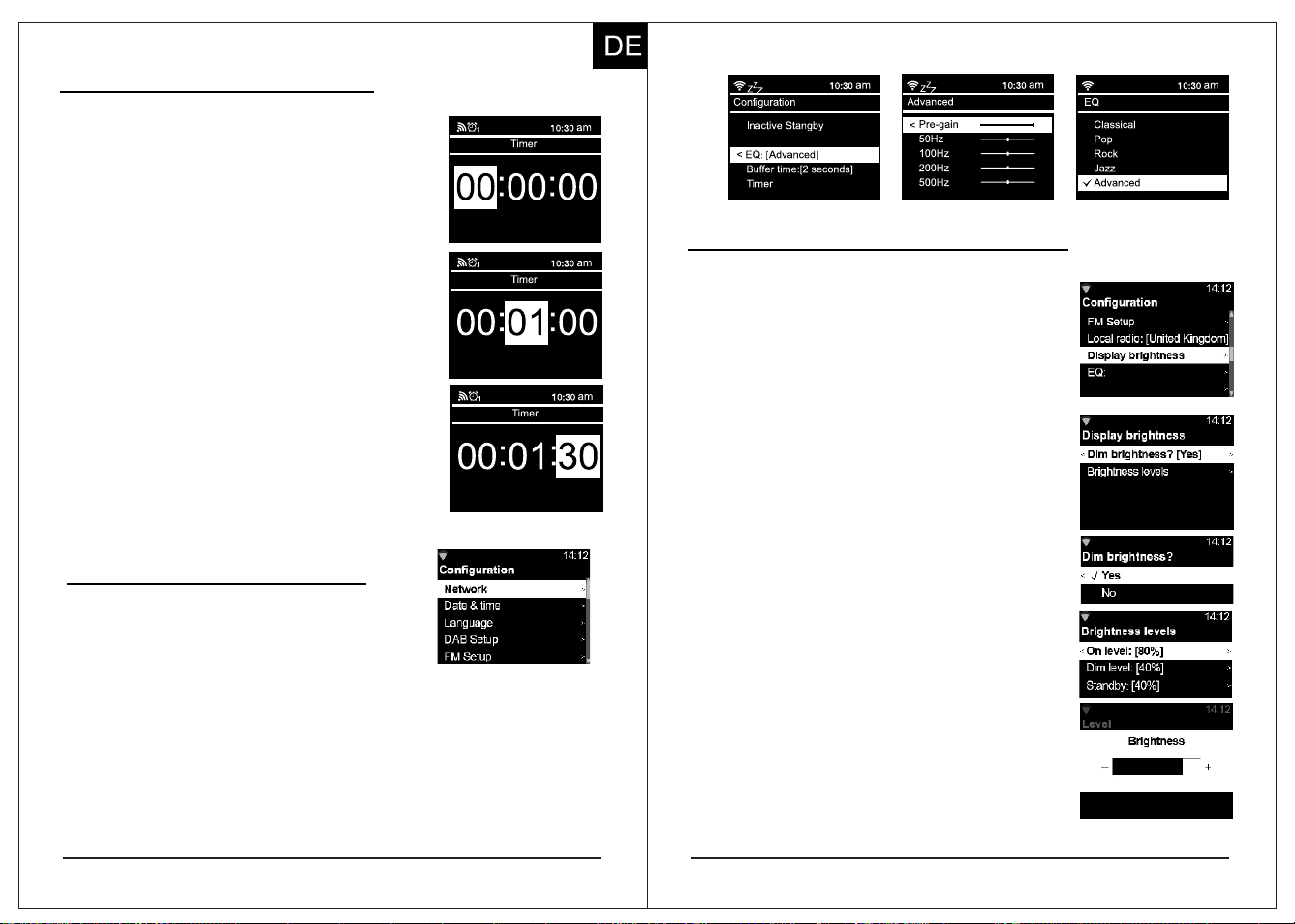
1. Öffnen Sie das Konfigurationsmenü
• Drücken Sie in einer beliebigen
Wiedergabeansicht die Menütaste, um das Konfigurationsmenü zu öffnen.
•
•
•
Drehen Sie den Auswahlknopf, um „EQ: [ ]“
zu markieren, und drücken Sie ihn, um das Menü zu öffnen.
Drehen Sie den Auswahlknopf, um einen der EQs zu markieren, den
Sie bevorzugen, um Ihr Hörerlebnis zu maximieren. Drücken Sie den
13 |Audio-EQs
12 |
Alarme und Timer
14 | Displayhelligkeit
Displayhelligkeit einstellen
• Drücken Sie in einer beliebigen Wiedergabeansicht die Menütaste.
•
•
Drehen Sie den Auswahlknopf, um „
Displayhelligkeit“ zu markieren, und drücken Sie
1. Helligkeit dimmen?:
• Ja :Die Helligkeit des Displays wird nach
einigen Sekunden reduziert.
• Das Display wird nicht gedimmt.
2. Helligkeitsstufen:
• Hell: Höchste Stufe.
• Dunkel: Niedrigste Stufe
• Standby: Standby-Modus
• Zum Einstellen der Helligkeit drehen Sie den
Auswahlknopf und drücken Sie zur Bestätigung..
.
•
Im Standby-Modus
• Um die Helligkeit im Standby-Modus
• Drehen Sie gegen den Uhrzeigersinn,
• Drehen Sie im Uhrzeigersinn, um die
Sie können die EQ-Einstellung auch über das Menü „Erweitert“
anpassen, um Ihren Lieblingsklang zu erzielen.
[Advanced]
Timer
Display Brightness
18
17
einzustellen, drehen Sie den Auswahlknopf.
um die Helligkeit zu erhöhen.
ihn, um die Option zu öffnen.
Dimmstufe einzustellen.
Auswahlknopf, um ihn zu aktivieren.
Mit der TIMER-Funktion können Sie einen
Countdown einstellen, beispielsweise zum
Kochen, und nach Ablauf der gewählten
Zeit ertönt ein Alarm.
Der Timer ist in Stunden, Minuten und Sekunden
1. Stellen Sie den Wert für die Stunden ein, indem
Sie das Auswahlrad drehen und die Zurück-
2. Stellen Sie den Wert für die Minuten ein, indem
Sie das Auswahlrad drehen und die Zurück-
3. Stellen Sie den Wert für die Sekunden durch
Drehen des Auswahlrads ein. Um den Timer
• Wenn der Küchentimer aktiviert ist, drücken Sie
die Auswahltaste, um ihn zu stoppen.
• Sie können einen Küchentimer durch Drücken
der Wiedergabe-/Pause-Taste abbrechen.
unterteilt.
zu starten, drücken Sie das Auswahlrad.
Taste drücken, um zu den Sekunden zu springen.
Taste drücken, um zu den Minuten zu springen.
2. Timer
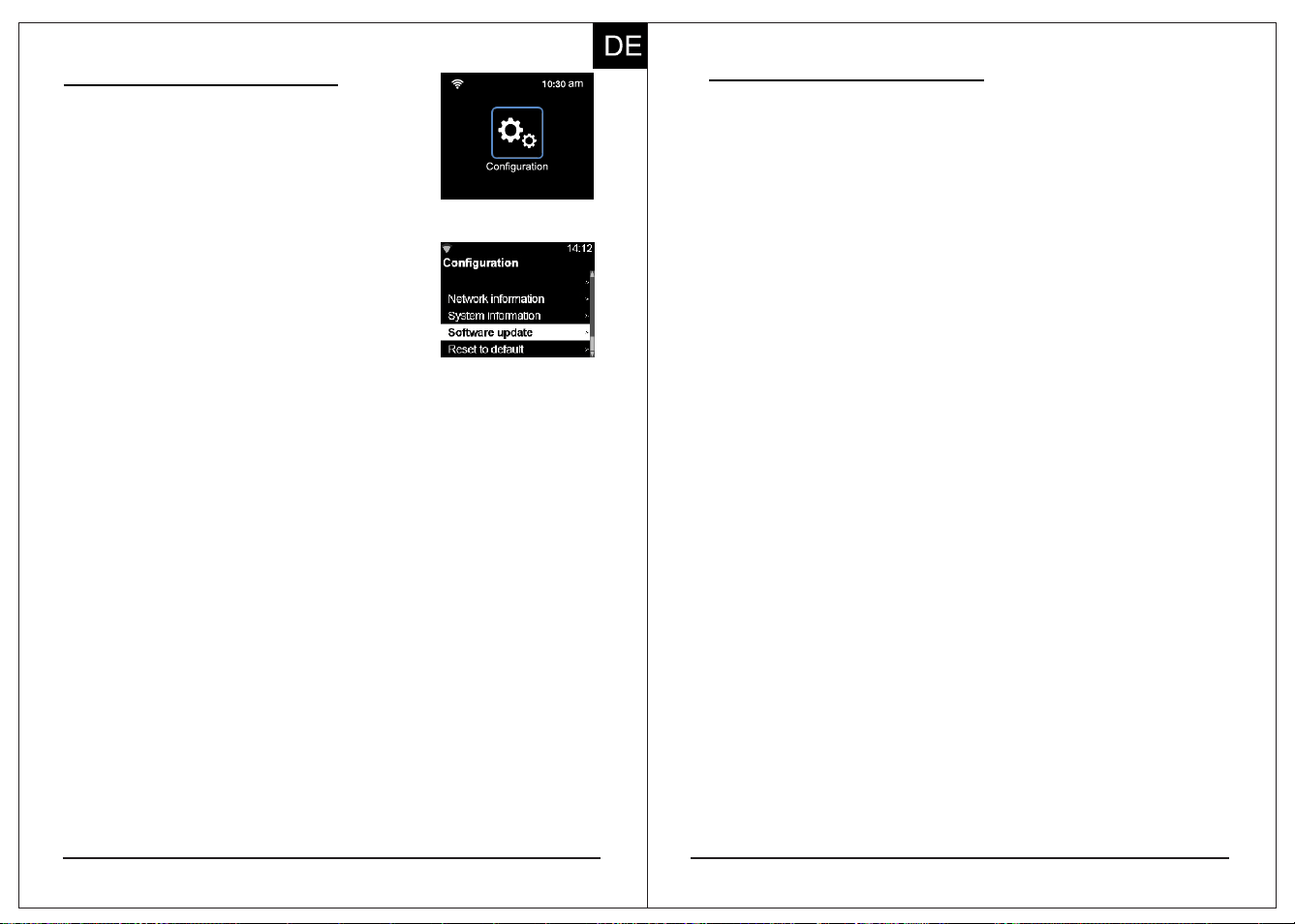
wenn ein Update verfügbar ist. Alternativ können Sie
• Timer: Konfigurieren Sie die Timer-Dauer und die Lautstärke
2. Sie können auch:
• Den Gerätestatus überprüfen.
• Das Radio aktualisieren
• Aktualisierungen sind nur verfügbar, wenn eine WLAN-Verbindung
besteht. Sie sollten eine Meldung auf dem Bildschirm erhalten,
• Das Radio auf die Werkseinstellungen zurücksetzen.
15 |
Systemkonfiguration
1
. Drücken Sie in einer beliebigen
•
Netzwerk: Ändern oder erneute Verbindung
zu einem WLAN-Netzwerk sowie erweiterte
•
Datum und Uhrzeit: Stellen Sie das Datum,
• Sprache: Wählen Sie Ihre bevorzugte
•
DAB-Einrichtung: Führen Sie einen
•
FM-Einrichtung: Führen Sie einen FM-Sendersuchlauf durch.
• Lokales Radio: Passen Sie die Einstellungen für
die Uhrzeit und die Einstellungen für die
Timer
Wiedergabeansicht die Menütaste.
Einstellungenfür benutzerdefinierte WLAN-Konfigurationen.
Sprache für die Benutzeroberfläche.
20
19
Sommerzeit ein.
„Software-Update“ aus diesem Menü auswählen.
DAB-Sendersuchlauf durch.
Internetradiosender an.
des Alarms.
16 |
Tipps & Fehlerbehebung
Tipps & Fehlerbehebung zur Verwendung Ihres IR1S
1. Entdecken Sie neue Sender.
Tauchen Sie ein in eine Welt voller Genres und Sender im Internet-Radiomodus,
um Ihre nächsten Lieblingssongs zu entdecken.
2. Nach DAB-Sendern suchen.
Bleiben Sie auf dem Laufenden! Öffnen Sie das DAB-Quellenmenü und wählen
3. Sie finden Ihren Sender nicht über DAB oder UKW?
Kein Problem! Nutzen Sie die Internetradio-Suche, um ihn zu finden,und speichern
Sie ihn mit den Favoriten-Tasten, damit Sie ihn jederzeit schnell aufrufen können.
4. Automatischer Suchlauf nach DAB- oder FM-Sendern.
Jedes Mal, wenn Sie einen automatischen Suchlauf nach DAB- oder FM-Sendern
durchführen, werden Ihre Radio-Favoriten für diesen Modus gelöscht. Dies dient
Dies dient dazu, Duplikate während des Suchlaufs zu vermeiden.
Bitte führen Sie den automatischen Suchlauf mit vollständig ausgefahrener Antenne
und an einem Ort mit gutem Empfang durch, um sicherzustellen, dass alle Sender
5. Es kommt kein Ton aus dem Lautsprecher.
• Stellen Sie sicher, dass die Lautstärke auf ein hörbares Niveau eingestellt ist.
• Überprüfen Sie bei DAB- und FM-Radiosendern die Signalstärkeanzeige –
ein schlechtes Signal kann zu Tonausfällen führen.
• Wechseln Sie zu einem anderen Sender oder einer anderen Quelle
(z. B. Bluetooth), um festzustellen, ob das Problem bei dem aktuellen Sender liegt.
6. Das Radio verbindet sich nicht mit dem WLAN oder verliert die Verbindung.
•
Stellen Sie sicher, dass das WLAN-Netzwerk aktiv ist und das Signal in der Nähe
•
Starten Sie Ihren Router und das Radio neu und verbinden Sie sich dann erneut
• Vergewissern Sie sich, dass das Radio das richtige WLAN-Passwort verwendet.
• Überprüfen Sie, ob die Software/Firmware des Radios auf dem neuesten Stand ist.
• Dieses Radio unterstützt 2,4 GHz. Stellen Sie sicher, dass Ihr Router für 2,4 GHz
konfiguriert ist, nicht versteckt ist und eine gültige SSID sendet.
7. Bluetooth verbindet sich nicht oder trennt die Verbindung immer wieder.
Stellen Sie sicher, dass Bluetooth auf Ihrem Gerät aktiviert ist und sich das
Entfernen Sie zuvor gekoppelte Geräte aus den Bluetooth-Einstellungen des
Starten Sie sowohl das Radio als auch Ihr Gerät neu, bevor Sie die Verbindung
Sie „DAB Alle suchen“.
gefunden werden.
Fügen Sie die Sender nach Abschluss des Suchlaufs erneut zu den Favoriten hinzu.
des Radios stark ist.
mit dem Netzwerk.
Radio im Kopplungsmodus befindet.
Radios oder Ihres Geräts und stellen Sie die Verbindung erneut her.
erneut herstellen.
17 |
Sicherheitshinweise
Bewahren Sie diese Gebrauchsanweisung zum späteren
Nachschlagen auf.
• Verwenden Sie dieses Produkt nicht in der Nähe von Wasser oder
Feuchtigkeit.
• Nur mit einem trockenen Tuch reinigen.
• Ziehen Sie vor der Reinigung den Netzstecker dieses Produkts
aus der Steckdose.
• Stellen Sie das Gerät auf eine feste Oberfläche.
• Stellen Sie es nicht in ein geschlossenes Bücherregal oder einen
Schrank, der die Luftzirkulation durch die Lüftungsöffnungen
behindern könnte.
• Installieren Sie das Gerät nicht in der Nähe von Wärmequellen wie
Heizkörpern. Heizkörper, Öfen oder andere Geräte, die Wärme
erzeugen.
• Verhindern Sie, dass das Netzkabel betreten oder eingeklemmt
wird, insbesondere an den Steckern und an der Stelle, an der
es aus dem Produkt herausgeführt wird.
• Bei Beschädigung des Produkts ist eine Wartung erforderlich.
Versuchen Sie nicht, dieses Produkt selbst zu warten. Durch das
Öffnen oder Entfernen von Abdeckungen können Sie gefährlichen
Spannungen oder anderen Gefahren ausgesetzt werden.
• Bitte wenden Sie sich an den Hersteller, um eine autorisierte
Servicestelle in Ihrer Nähe zu finden.
• Um die Gefahr eines Brandes oder Stromschlags zu vermeiden,
sollten Sie eine Überlastung von Wandsteckdosen,
Verlängerungskabeln oder integrierten Steckdosen vermeiden.
• Lassen Sie keine Gegenstände oder Flüssigkeiten in das
Produkt gelangen.
• Verwenden Sie geeignete Stromquellen. Schließen Sie das
Produkt an eine geeignete Stromquelle an, wie in der
Bedienungsanleitung beschrieben oder auf dem Produkt angegeben.
21

FCC Caution
This device complies with part 15 of the FCC Rules. Operation is subject to the following two conditions:
(1) This device may not cause harmful interference, and
(2) this device must accept any interference received, including interference that may cause undesired operation.
Any Changes or modifications not expressly approved by the party responsible for compliance could void the user's authority to operate the equipment.
Note: This equipment has been tested and found to comply with the limits for a Class B digital device, pursuant to part 15 of the FCC Rules. These limits are designed to provide
reasonable protection against harmful interference in a residential installation. This equipment generates uses and can radiate radio frequency energy and, if not installed and used in
accordance with the instructions, may cause harmful interference to radio communications. However, there is no guarantee that interference will not occur in a particular installation. If
this equipment does cause harmful interference to radio or television reception, which can be determined by turning the equipment off and on, the user is encouraged to try to correct
the interference by one or more of the following measures:
-Reorient or relocate the receiving antenna.
-Increase the separation between the equipment and receiver.
-Connect the equipment into an outlet on a circuit different from that to which the receiver is connected.
-Consult the dealer or an experienced radio/TV technician for help.
The device has been evaluated to meet general RF exposure requirement. The device can be used in portable exposure condition without restriction.

