1EN
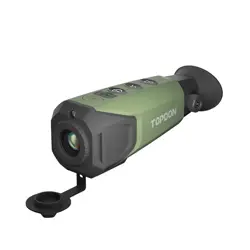
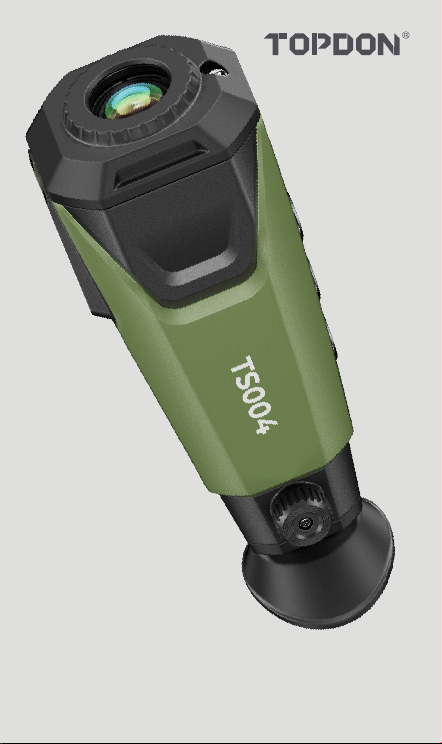
TS004
User Manual


ES
5
5
9
12
13
5
6
11
EN IT
15
15
19
22
23
15
16
21
PT
25
25
29
32
33
25
26
31
FR RU
45
45
49
52
53
45
46
51
65 75
65 75
69 79
72
73
82
83
65 75
66 76
71 81
35
35
39
42
43
35
36
41
55
55
59
62
63
55
56
61
DE JP
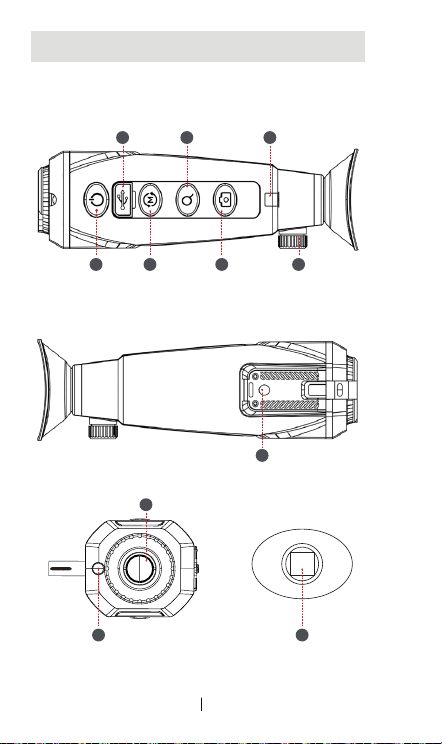
4. Product Overview
6. Specications
5. Instructions for Use
7. FAQ
8. Warranty
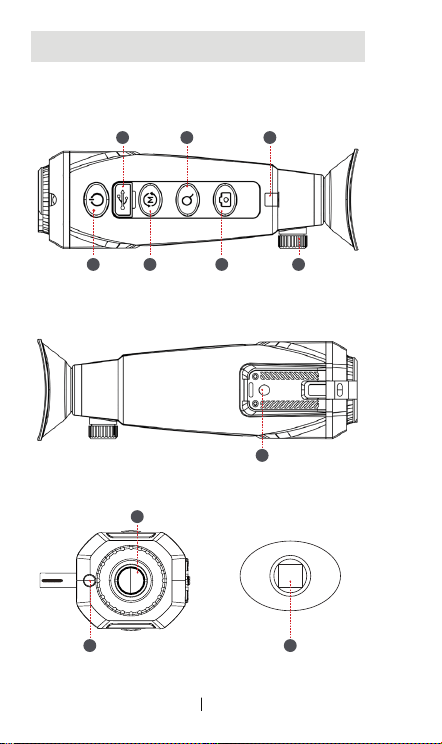
3. What’s in the Box?
2. Cautions
1. About TS004
Contents

English

5EN
1. About TS004
2. Cautions
3. What’s in the Box?
Thank you for buying TS004, a handheld thermal monocular
designed for outdoor enthusiasts.
Before using TS004, please read this manual carefully and
thoroughly.
Do not point the thermal monocular at the sun or other strong
energy sources for a long period of time. Otherwise there might be
damage to the detector in the monocular.
TS004
Hanging Strap
Keep the thermal monocular away from water to avoid electricity
leakage or short circuit.
USB-A to USB-C Cable
Storage Bag
User Manual
Do not touch the lens with your hands. Do not knock, pry,
puncture or scratch the lens.
Do not disassemble the thermal monocular.
6EN
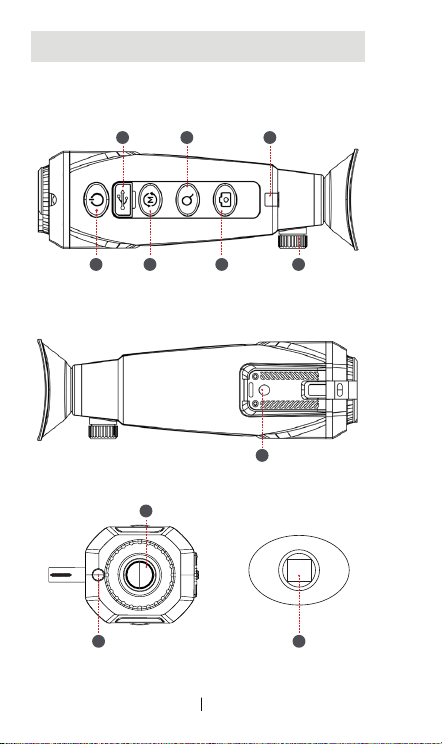
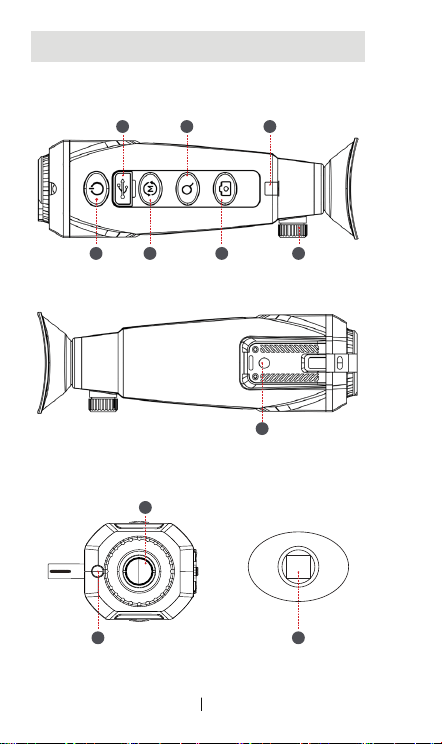
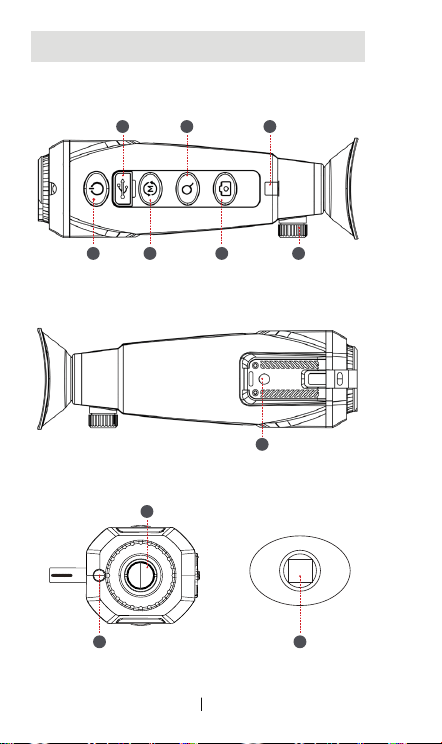
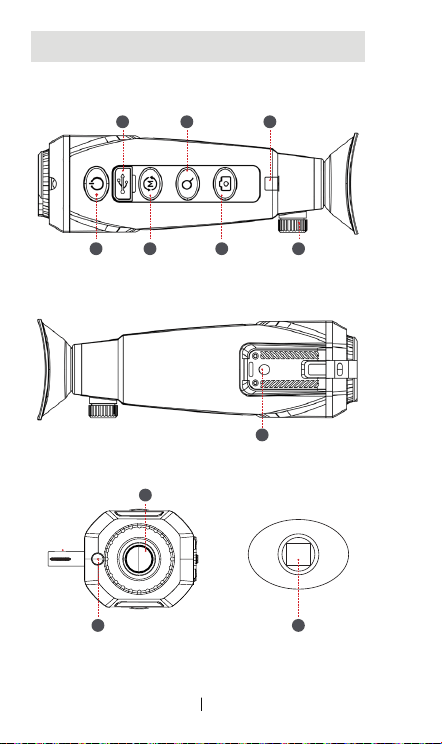
Power
Button
Mode
Button
Camera
Button
Tripod Screw
Hole
Diopter
Adjustment Knob
USB-C
Port
Zoom
Button
LED
Indicator
1 3 5
8
7
2 4 6
LED Flashlight Eyepiece
9 11
Thermal
Camera
10
4. Product Overview

7EN
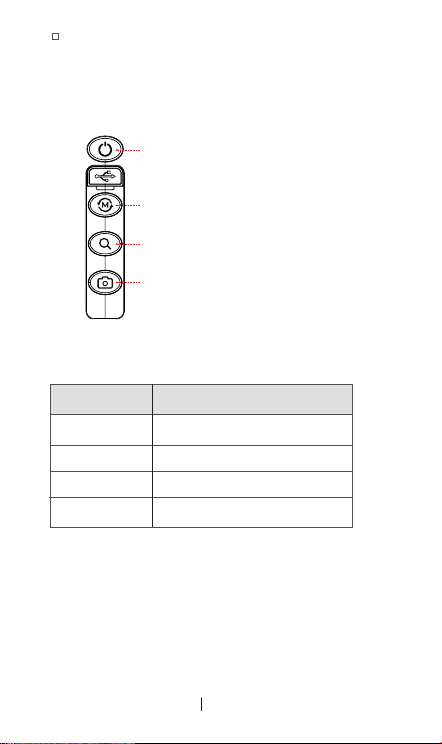
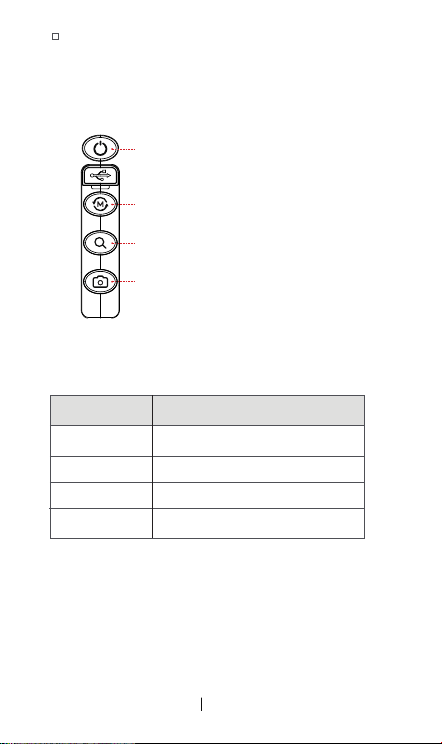
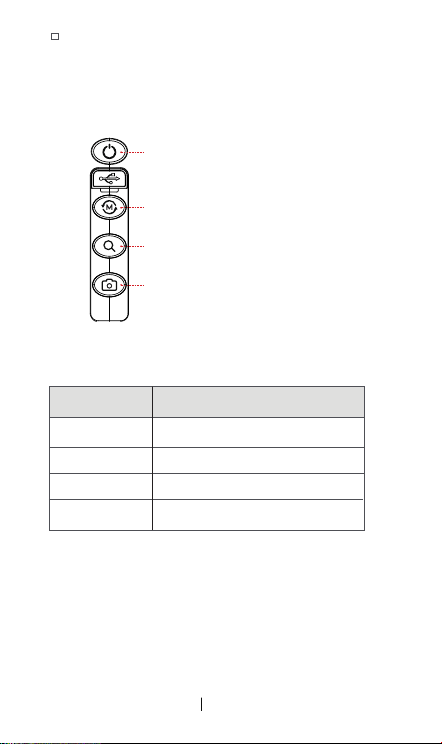
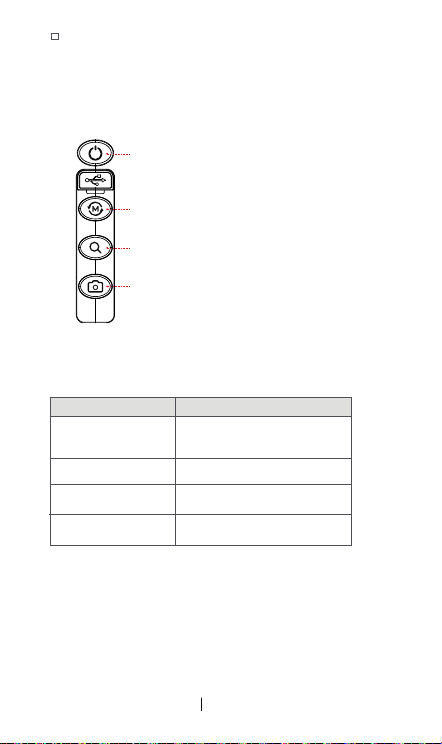
4.1 Buttons
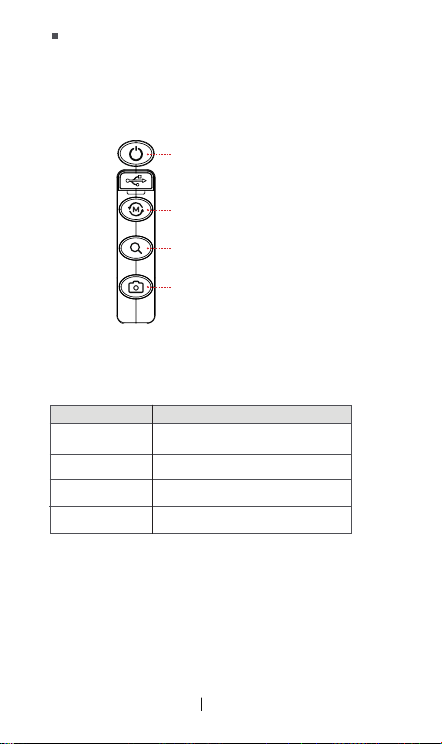
When TS004 is powered off, you can press and hold this button to
power on TS004.
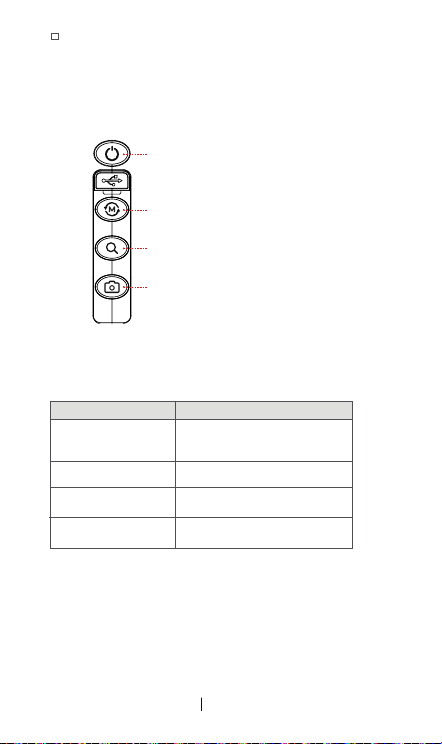
The buttons on TS004 are multi-functional. The explanations are
given below.
When TS004 is powered on, you can press this button to capture a
photo.
When TS004 is powered on, you can press this button to set the
zoom level (1X, 2X, 4X and 8X).
When TS004 is powered off, you can press this button to turn on or
off the LED ashlight.
When TS004 is powered on,
When TS004 is powered on
,
When TS004 is powered on, you can press and hold this button to
record a video.
When TS004 is in the standby status, you can press this button to
exit this status.
You can press and hold this button to power off TS004.
You can press this button to set the pseudo-color palette.
(Five palettes are available: Bird, White Hot, Black Hot, Red
Hot, and Fusion.)
You can press this button to get TS004 into the standby status.
Power Button
Camera Button
Zoom Button
Mode Button
8EN
Zoom Button -> Previous Button
Camera Button -> Next Button
The USB-C port on TS004 is used for charging and le transfer (via
the supplied USB-A to USB-C cable).
Solid green
Solid red
Flashing green
Flashing red
TS004 is powered on and works well,
or TS004 is fully charged.
TS004 is being charged.
TS004 is in the standby status.
TS004 battery is running out (< 10%).
4.2 LED Indicator
4.3 USB-C Port
Indicator Status Description
Power Button -> Back Button
Mode Button -> OK Button
You can press and hold this button to activate the system
settings.
You can see the system settings menu via the eyepiece. For
more information about system settings, please follow the
on-screen instructions.
In this case, the functions of these buttons will change as
follows.

9EN
When you are looking through the eyepiece of TS004, you can
turn the knob to adjust the position of the diopter level. This is to
optimize the sharpness of the image.
Press and hold the Power Button for 3 seconds to power on TS004.
TS004 should be fully charged prior to use.
1. Download and install the APP on your phone, and launch it.
2. Power on TS004 and connect it to your phone via Wi-Fi.
Note: You can just follow the instructions displayed on the APP
interfaces for Wi-Fi connection and further operation.
1) Press and hold the Mode Button for 3 seconds.
2) Turn on the Wi-Fi switch on the screen.
3) Connect TS004 to your phone.
Android & iOS
It takes about four hours to get TS004 fully charged.
After TS004 is powered on, check the battery charge. If it is not
enough for the activity that you’re going to do, charge TS004 rst.
Charge TS004 via the USB-A to USB-C cable. Plug one end into the
USB-C port of TS004 and the other end into a USB power source.
4.4 Diopter Adjustment Knob
5.1 Power-on
5.2 Charging
5.3 APP
5. Instructions for Use

10EN
When you use TS004 to detect objects in the wild, you can choose
a suitable pseudo-color palette according to actual situations. Five
palettes are available: Bird, White Hot, Black Hot, Red Hot, and
Fusion. You can press the Mode Button to toggle between them.
5.4 Pseudo-color Palettes
Bird
White Hot
Black Hot
Red Hot
Fusion
Hot objects appear white. This palette
is specially designed for detecting
birds or similar objects.
Hot objects appear white. This palette
is suitable for daytime use.
Hot objects appear black. This palette
is suitable for nighttime use.
The hottest 10% of things in the image
appear red, and everything else is gray.
Multiple colors will appear in fusion
in the image. It is suitable for both
daytime and nighttime use.
Palette Description
5.6 Power-off
5.5 Photos and Videos
After you nish all activities, you can press and hold the Power
Button for 3 seconds to power off TS004.
TS004 will automatically shut down when its battery runs out.
In the process of using TS004 for detection, you can take photos
and record videos when needed.
The photos and videos will be saved on TS004. You can view or
transfer them when you connect TS004 to a PC via the USB cable.
To take a photo, press the Camera Button.
To record a video, press and hold the Camera Button for 3
seconds.

11EN
Infrared Camera Resolution 256 x 192
Refresh Rate 50 Hz
Focal Length 13 mm
Spectral Range 7.5~14
12 μmPixel Size
NETD < 40 mK
FOV
IFOV
13.5° x 10.1°
Zoom Level
0.92 mrad
Storage
1X/2X/4X/8X
32GB
5000 mAh
IP67
Battery Capacity
IP Rating
6. Specications

12EN
Can TS004 detect objects underwater, through glass or
through a wall?
No. Infrared detectors mainly detect 8 to 14μm long-wave
infrared areas, and can only be used to measure surface
temperature.
Can any phone be connected to TS004?
Currently, TS004 supports phones with Android 7 or later OS
and phones with iOS 12 or later OS.
Is the focus of the camera xed or adjustable?
The infrared camera comes with a xed focus. The user can
turn the diopter adjustment knob to optimize the sharpness
of the image displayed in the viewnder.
How long can I use TS004 to record videos?
You can keep recording videos before the battery of TS004
runs out. However, TS004 will automatically save the video
every 20 minutes.
How do I view the captured thermal images on a PC?
Connect TS004 to a PC via the USB cable, and then you can
view the thermal images stored on TS004.
7. FAQ
Q
:
Q
:
Q
:
Q
:
Q
:
A
:
A
:
A
:
A
:
A
:

13EN
8. Warranty
TOPDON's One-Year Limited Warranty
TOPDON warrants to its original purchaser that the company's
products will be free from defects in material and workmanship
for 12 months from the date of purchase (Warranty Period).
For the defects reported during the Warranty Period, TOPDON will
either repair or replace the defective part or product according to
its technical support analysis and conrmation.
TOPDON shall not be liable for any incidental or consequential
damages arising from the device's use, misuse, or mounting.
If there is any conict between the TOPDON warranty policy and
local laws, the local laws shall prevail.
This limited warranty is void under the following conditions:
Notice: All information in this manual is based on the latest
information available at the time of publication and no warranty
can be made for its accuracy or completeness. TOPDON reserves
the right to make changes at any time without notice.
Misused, disassembled, altered or repaired by unauthorized
stores or technicians.
Careless handling and operation's violation.

Español

15ES
1. Acerca de TS004
2. Precauciones
3. ¿Qué hay en la Caja?
Gracias por comprar TS004, un monocular térmico portátil
diseñado para entusiastas de las actividades al aire libre.
Antes de usar TS004, por favor lea este manual cuidadosa y
detenidamente.
No apunte el monocular térmico hacia el sol ni hacia otras fuentes
de energía potentes durante un largo periodo de tiempo. De lo
contrario, podría dañarse el detector del monocular.
TS004
Correa para Colgar
Mantenga el monocular térmico alejado del agua para evitar fugas
eléctricas o cortocircuitos.
Cable de USB-A a USB-C
Bolsa de Almacenamiento
Manual de Usuario
No toque la lente con sus manos. No golpee, hurgue, perfore ni
raye la lente.
No desmonte el monocular térmico.
16ES
Botón de
Encendido
Botón de
Modo
Botón de
Cámara
Agujero para Tornillo
de Trípode
Boton de Ajuste de
Dioptrías
Puerto
USB-C
Botón de
Zoom
Indicador
LED
1 3 5
8
7
2 4 6
Linterna LED Ocular
Cámara
Térmica
4. Descripción del Producto
9 11
10

17ES
4.1 Buttons
Cuando el TS004 está apagado, puede presionar y mantener
presionado este botón para encender el TS004.
Los botones en el TS004 son multifuncionales. A continuación, se
explican sus funciones.
Cuando el TS004 está encendido, puede presionar este botón para
capturar una foto.
Cuando el TS004 está encendido, puede presionar este botón para
ajustar el nivel de zoom (1X, 2X, 4X y 8X).
Cuando el TS004 está apagado, puede presionar este botón para
encender o apagar la linterna LED.
Cuando el TS004 está encendido,
Cuando el TS004 está encendido,
Cuando el TS004 está encendido, puede presionar y mantener
presionado este botón para grabar un video.
Cuando el TS004 está en estado de espera, puede presionar este
botón para salir de este estado.
Puede presionar y mantener presionado este botón para apagar
el TS004.
Puede presionar este botón para configurar la paleta de
pseudo-colores. (Cinco paletas están disponibles: Bird, White
Hot, Black Hot, Red Hot y Fusion.)
Puede presionar este botón para poner el TS004 en estado de
espera.espera.
Botón de Encendido
Botón de Cámara
Botón de Zoom
Botón de Modo
18ES
Botón de Zoom -> Botón Anterior
Botón de Cámara -> Botón Siguiente
El puerto USB-C en TS004 se utiliza para cargar y transferir
archivos (a través del cable USB-A a USB-C suministrado).
Verde sólido
Rojo sólido
Verde parpadeante
Rojo parpadeante
TS004 está encendido y funciona bien,
o TS004 está completamente cargado.
TS004 se está cargando.
TS004 está en estado de espera.
La batería de TS004 se
está agotando (< 10%).
4.2 Indicador LED
4.3 Puerto USB-C
Estado del
Indicador
Descripción
Botón de Encendido -> Botón de Regreso
Botón de Modo -> Botón de OK
Puede presionar y mantener presionado este botón para
activar la conguración del sistema.
Puede ver el menú de configuración del sistema a través
del ocular. Para más información sobre la conguración del
sistema, por favor, siga las instrucciones en pantalla.
En este caso, las funciones de estos botones cambiarán de la
siguiente manera.

19ES
Cuando está mirando a través del ocular de TS004, puede girar el
botón para ajustar la posición del nivel de dioptrías. Esto es para
optimizar la nitidez de la imagen.
Presione y mantenga presionado el Botón de Encendido durante
3 segundos para encender TS004.
TS004 debe estar completamente cargado antes de usarlo.
1. Descargue e instale la aplicación en su teléfono y lánzala.
2. Encienda TS004 y conéctelo a su teléfono vía Wi-Fi.
Nota: Puede seguir las instrucciones mostradas en las interfaces
de la APP para la conexión Wi-Fi y operaciones posteriores.
1) Presione y mantenga presionado el Botón de Modo
durante 3 segundos.
2) Active el interruptor de Wi-Fi en la pantalla.
3) Conecte TS004 a su teléfono.
Tarda aproximadamente cuatro horas en cargar completamente
TS004.
Después de que TS004 se encienda, verifique la carga de la
batería. Si no es suciente para la actividad quevaa realizar, cargue
primero TS004.
Cargue TS004 mediante el cable USB-A a USB-C. Conecte un
extremo al puerto USB-C de TS004 y el otro extremo a una fuente
de energía USB.
4.4 Boton de Ajuste de Dioptrías
5.1 Encendido
5.2 Carga
5.3 APP
5. Instrucciones de Uso

20ES
Cuando use TS004 para detectar objetos en la naturaleza,
puede elegir una paleta de pseudo-colores adecuada según las
situaciones reales. Hay cinco paletas disponibles: Bird, White Hot,
Black Hot, Red Hot y Fusion. Puede presionar el Botón de Modo
para alternar entre ellas.
5.4 Paletas de Pseudo-colores
Bird
White Hot
Black Hot
Red Hot
Fusion
Los objetos calientes aparecen blancos.
Esta paleta está especialmente
diseñada para detectar aves u objetos
similares.
Los objetos calientes aparecen
blancos. Esta paleta es adecuada para
uso diurno.
Los objetos calientes aparecen negros.
Esta paleta es adecuada para uso
nocturno.
El 10% más caliente de los objetos en la
imagen aparece rojo, y todo lo demás
es gris.
Múltiples colores aparecerán en fusión
en la imagen. Es adecuada tanto para
uso diurno como nocturno.
Paleta Descripción
5.6 Apagado
5.5 Fotos y Videos
Después de terminar todas las actividades, puede presionar y
mantener presionado el Botón de Encendido durante 3 segundos
para apagar TS004.
TS004 se apagará automáticamente cuando se agote su batería.
En el proceso de usar TS004 para detección, puede tomar fotos y
grabar videos cuando sea necesario.
Las fotos y videos se guardarán en TS004. Puede verlos o
transferirlos cuando conecte TS004 a una PC mediante el cable
USB.
Para tomar una foto, presione el Botón de Cámara.
Para grabar un video, presione y mantenga presionado el Botón
de Cámara durante 3 segundos.

21ES
256 x 192
Refresh RateTasa de Refresco 50 Hz
Longitud Focal 13 mm
Rango Espectral 7,5~14
12 μmTamaño del Píxel
NETD < 40 mK
FOV (Campo de Visión)
IFOV
13,5° x 10,1°
Nivel de Zoom
0,92 mrad
Almacenamiento
1X/2X/4X/8X
32GB
5000 mAh
IP67
Capacidad de la Batería
Calicación
6. Especicaciones
Resolución de la
Cámara Infrarroja

22ES
¿Puede TS004 detectar objetos bajo el agua, a través del
vidrio o a través de una pared?
No. Los detectores infrarrojos detectan principalmente áreas
de infrarrojo de onda larga de 8 a 14μm y solo se pueden
usar para medir la temperatura supercial.
¿Cualquier teléfono puede conectarse a TS004?
Actualmente, TS004 admite teléfonos con sistema operativo
Android 7 o posterior y teléfonos con iOS 12 o posterior.
¿El enfoque de la cámara es jo o ajustable?
La cámara infrarroja viene con un enfoque fijo. El usuario
puede girar el botón de ajuste de dioptrías para optimizar la
nitidez de la imagen mostrada en el monocular.
¿Cuánto tiempo puedo usar TS004 para grabar videos?
Puede continuar grabando videos hasta que se agote
la batería de TS004. Sin embargo, TS004 guardará
automáticamente el video cada 20 minutos.
¿Cómo veo las imágenes térmicas capturadas en una PC?
Conecte TS004 a una PC mediante el cable USB, y luego
podrá ver las imágenes térmicas almacenadas en TS004.
7. Preguntas Frecuentes
P
:
P
:
P
:
P
:
P
:
R
:
R
:
R
:
R
:
R
:

23ES
8. Garantía
Garantía limitada de un a ño para TOPDON
TOPDON asegura a sus compradores originales que los productos
de la empresa estarán libres de defectos de materiales y mano
de obra durante un período de 12 meses a partir de la fecha de
compra (Período de Garantía).
Para los defectos reportados durante el período de garantía,
TOPDON analizará y conrmará, reparará o reemplazará las piezas
o productos defectuosos de acuerdo con su soporte técnico.
TOPDON no será responsable de ningún daño accidental o
consecuente causado por el uso, mal uso o instalación del
dispositivo.
Si hay conflictos entre la política de garantía de TOPDON y las
leyes locales, prevalecerán las leyes locales.
Esta garantía limitada no es válida en los siguientes casos:
Nota: Toda la información contenida en este manual se basa en
la información más reciente disponible en el momento de su
publicación y no garantiza su exactitud o exhaustividad. TOPDON
se reserva el derecho de cambiarla en cualquier momento sin
previo aviso.
Uso indebido, desmontaje, modicación o reparación de tiendas
o técnicos no autorizados.
Manejo de errores e irregularidades operativas.

Italiano

25IT
1. Riguardo a TS004
2. Avvertenze
3. Cosa c'è nella confezione?
Grazie per aver acquistato TS004, un monoculare termico portatile
progettato per gli appassionati di outdoor.
Prima di utilizzare TS004, leggere attentamente e completamente
questo manuale.
Non puntare il monoculare termico verso il sole o altre fonti di
energia intensa per lunghi periodi di tempo. In caso contrario,
potrebbe esserci un danno al rilevatore nel monoculare.
TS004
Cinghia appendiabito
Tenere il monoculare termico lontano dall'acqua per evitare
perdite di corrente o cortocircuiti.
Cavo USB-A a USB-C
Borsa portaoggetti
Manuale utente
Non toccare la lente con le mani. Non colpire, forzare, perforare o
grafare la lente.
Non smontare il monoculare termico.
26IT
Pulsante di
Accensione
Pulsante
Modalità
Pulsante
Fotocamera
Foro per Vite del
Treppiede
Manopola di
Regolazione
del Diottrio
Porta
USB-C
Pulsante di
Zoom
Indicatore
LED
1 3 5
8
7
2 4 6
Torcia LED Occhiello
Telecamera
Termica
4. Panoramica del prodotto
9 11
10

27IT
4.1 Pulsanti
Quando TS004 è spento, puoi premere e tenere premuto questo
pulsante per accendere TS004.
I pulsanti su TS004 sono multifunzionali. Le spiegazioni sono
fornite di seguito.
Quando TS004 è acceso, puoi premere questo pulsante per
scattare una foto.
Quando TS004 è acceso, puoi premere questo pulsante per
impostare il livello di zoom (1X, 2X, 4X e 8X).
Quando TS004 è spento, puoi premere questo pulsante per
accendere o spegnere la torcia LED.
Quando TS004 è acceso,
Quando TS004 è acceso,
Quando TS004 è acceso, puoi premere e tenere premuto questo
pulsante per registrare un video.
Quando TS004 è in modalità standby, puoi premere questo
pulsante per uscire da questa modalità.
Puoi premere e tenere premuto questo pulsante per spegnere
TS004.
Puoi premere questo pulsante per impostare la tavolozza dei
colori pseudocromatici. (Sono disponibili cinque tavolozze:
Uccello, Bianco Caldo, Nero Caldo, Rosso Caldo e Fusione.
Puoi premere questo pulsante per mettere TS004 in modalità
standby.
Pulsante di Accensione
Pulsante Fotocamera
Pulsante di Zoom
Pulsante Modalità
28IT
Pulsante di Zoom -> Pulsante Precedente
Pulsante Fotocamera -> Pulsante Successivo
La porta USB-C su TS004 è utilizzata per la ricarica e il
trasferimento di le (tramite il cavo USB-A a USB-C fornito).
Verde sso
Rosso sso
Verde
lampeggiante
Rosso
lampeggiante
TS004 è acceso e funziona correttamente,
o TS004 è completamente carico.
TS004 è in fase di ricarica.
TS004 è in modalità standby.
La batteria di TS004 è quasi scarica
(< 10%).
4.2 Indicatore LED
4.3 Porta USB-C
Stato
dell'Indicatore
Descrizione
Pulsante di Accensione -> Pulsante Indietro
Pulsante Modalità -> Pulsante OK
Puoi premere e tenere premuto questo pulsante per attivare
le impostazioni di sistema.
Puoi visualizzare il menu delle impostazioni di sistema
tramite l'oculare. Per ulteriori informazioni sulle impostazioni
di sistema, segui le istruzioni visualizzate sullo schermo.
In questo caso, le funzioni di questi pulsanti cambieranno
come segue.

29IT
Quando stai guardando attraverso l'oculare di TS004, puoi girare
la manopola per regolare la posizione del livello diottrico. Questo
serve per ottimizzare la nitidezza dell'immagine.
Premi e tieni premuto il pulsante di accensione per 3 secondi per
accendere TS004.
TS004 dovrebbe essere completamente carico prima dell'uso.
1. Scarica e installa l'app sul tuo telefono, e aprila.
2. Accendi TS004 e collegalo al tuo telefono via Wi-Fi.
Nota: Puoi seguire semplicemente le istruzioni visualizzate
sulle interfacce dell'APP per la connessione Wi-Fi e le operazioni
ulteriori.
1) Premi e tieni premuto il pulsante Modo per 3 secondi.
2) Attiva l'interruttore Wi-Fi sullo schermo.
3) Collega TS004 al tuo telefono.
Ci vogliono circa quattro ore per caricare completamente TS004.
Dopo l'accensione di TS004, controlla la carica della batteria. Se
non è sufciente per l'attività che stai per svolgere, carica prima
TS004.
Carica TS004 tramite il cavo USB-A a USB-C. Inserisci un'estremità
nella porta USB-C di TS004 e l'altra estremità in una sorgente di
alimentazione USB.
4. Manopola di Regolazione del Diottrio
5.1 Accensione
5.2 Ricarica
5.3 APP
5. Istruzioni per l'Uso

30IT
Quando usi TS004 per rilevare oggetti in natura, puoi scegliere
una palette di pseudo-colori adatta alle situazioni effettive. Sono
disponibili cinque tavolozze: Uccello, Bianco Caldo, Nero Caldo,
Rosso Caldo e Fusione. Puoi premere il pulsante Modalità per
passare da una all'altra.
5.4 Palette Pseudo-colori
Uccello
Bianco Caldo
Nero Caldo
Rosso Caldo
Fusion
Gli oggetti caldi appaiono bianchi.
Questa palette è appositamente
progettata per rilevare uccelli o oggetti
simili.
Gli oggetti caldi appaiono bianchi.
Questa palette è adatta per l'uso
diurno.
Gli oggetti caldi appaiono neri. Questa
palette è adatta per l'uso notturno.
I primi 10% degli oggetti più caldi
nell'immagine appaiono rossi, mentre
tutto il resto è grigio.
Nell'immagine in fusione
compariranno più colori. È adatto sia
per l'uso diurno che notturno.
Paleta Descripción
5. Spegnimento
5.5 Foto e Video
Dopo aver completato tutte le attività, è possibile premere e
tenere premuto il pulsante di accensione per 3 secondi per
spegnere TS004.
TS004 si spegnerà automaticamente quando la sua batteria si
esaurisce.
Nel processo di utilizzo di TS004 per la rilevazione, è possibile
scattare foto e registrare video quando necessario.
Le foto e i video saranno salvati su TS004. È possibile visualizzarli o
trasferirli quando si collega TS004 a un PC tramite il cavo USB.
Per scattare una foto, premi il pulsante Fotocamera.
Per registrare un video, premi e tieni premuto il pulsante
Fotocamera per 3 secondi.

31IT
Risoluzione della
telecamera infrarossi
256 x 192
Frequenza di aggiornamento 50 Hz
Lunghezza focale 13 mm
Intervallo spettrale 7,5~14
12 μmDimensione del pixel
NETD (Temperatura
Equivalente di Rumore)
< 40 mK
Campo visivo (FOV)
IFOV (Distanza angolare
per pixel)
13,5° x 10,1°
Livello di zoom
0,92 mrad
Memoria
1X/2X/4X/8X
32GB
5000 mAh
IP67
Capacità della batteria
Grado di protezione IP
6. Speciche

32IT
TS004 può rilevare oggetti sott'acqua, attraverso il vetro o
attraverso un muro?
No. I rilevatori infrarossi rilevano principalmente le aree
dell'infrarosso a lunghezza d'onda lunga da 8 a 14μm e
possono essere utilizzati solo per misurare la temperatura
superciale
È possibile collegare qualsiasi telefono a TS004?
Attualmente, TS004 supporta telefoni con sistema operativo
Android 7 o successivo e telefoni con sistema operativo iOS
12 o successivo.
La messa a fuoco della telecamera è ssa o regolabile?
La telecamera a infrarossi ha una messa a fuoco fissa.
L'utente può girare la manopola di regolazione del diottrio
per ottimizzare la nitidezza dell'immagine visualizzata nel
mirino.
Per quanto tempo posso usare TS004 per registrare video?
Puoi registrare video finché la batteria di TS004 non si
esaurisce. Tuttavia, TS004 salverà automaticamente il video
ogni 20 minuti.
Come posso visualizzare le immagini termiche catturate su
un PC?
Collega TS004 a un PC tramite il cavo USB e potrai
visualizzare le immagini termiche archiviate su TS004.
7. Domande frequenti (FAQ)
D
:
D
:
D
:
D
:
D
:
R
:
R
:
R
:
R
:
R
:

33IT
8. Garanzia
Garanzia limitata di un anno di TOPDON
TOPDON garantisce al suo acquirente originale che i prodotti
dell'azienda saranno esenti da difetti di materiale e lavorazione per
12 mesi dalla data di acquisto (Periodo di garanzia).
Per i difetti segnalati durante il periodo di garanzia, TOPDON
riparerà o sostituirà la parte o il prodotto difettoso in base all'analisi
e alla conferma del supporto tecnico.
TOPDON non sarà responsabile per eventuali danni incidentali o
consequenziali derivanti dall'uso, uso improprio o montaggio del
dispositivo.
In caso di conitto tra la politica di garanzia TOPDON e le leggi
locali, prevarranno le leggi locali.
Questa garanzia limitata è nulla nelle seguenti condizioni:
Avviso: tutte le informazioni contenute in questo manuale si
basano sulle ultime informazioni disponibili al momento della
pubblicazione e non può essere fornita alcuna garanzia per la sua
accuratezza o completezza. TOPDON si riserva il diritto di apportare
modiche in qualsiasi momento senza preavviso.
Usato in modo improprio, smontato, alterato o riparato da negozi
o tecnici non autorizzati.
Manipolazione negligente e violazione dell'operazione.

Português

35PT
1. Sobre o TS004
2. Precauções
3. O quetem na caixa?
Obrigado por adquirir o TS004, um monóculo térmico portátil
projetado para entusiastas de atividades ao ar livre.
Antes de usar o TS004, por favor leia este manual com cuidado e
até o nal.
Não aponte o monóculo térmico contra o sol ou outras fontes de
energia potentes por um longo período. Do contrário, isso pode
danicar o detector do monóculo.
TS004
Alça de Suspensão
Mantenha o monóculo térmico longe de água para evitar choques
elétricos ou curto-circuitos.
Cabo USB-A para USB-C
Mochila
Manual de Usuário
Não toque as lentes com suas mãos. Não colida, force, perfure ou
arranhe a lente.
Não desmonte o monóculo térmico.
36PT
Botão de
Força
Botão de
Modo
Botão de
Câmera
Orifício de Encaixe do
Tripé
Botão de Ajuste de
Dioptria
Entrada
Tipo C
Botão de
Zoom
Indicador
LED
1 3 5
8
7
2 4 6
Lanterna LED Ocular
Câmera
Térmica
4. Visão Geral do Produto
9 11
10

37PT
4.1 Botões
Quando o TS004 estiver desligado, você pode manter este botão
pressionado para ligá-lo.
Os botões do TS004 são multifuncionais. Explicações a seguir.
Quando o TS004 estiver ligado, você pode pressionar este botão
para tirar uma foto.
Quando o TS004 estiver ligado, você pode pressionar este botão
para congurar o nível de zoom (1X, 2X, 4X e 8X).
Quando o TS004 estiver desligado, você pode pressionar este
botão para ligar ou desligar a lanterna LED.
Quando o TS004 estiver ligado,
Quando o TS004 estiver ligado,
Quando o TS004 estiver ligado, você pode pressionar este botão
para gravar um vídeo.
Quando o TS004 estiver em standby, você pode pressionar este
botão para sair deste status.
Você pode manter este botão pressionado para desligá-lo.
Você pode pressionar este botão para congurar a paleta de
pseudo-cores. (Há cinco paletas disponíveis: Pássaro, Branco
Quente, Preto Quente, Vermelho Quente, e Fusão.)
Você pode pressionar este botão para colocar o TS004 em
standby.
Botão de Força
Botão de Câmera
Botão de Zoom
Botão de Modo
38PT
Botão de Zoom -> Botão Anterior
Botão de Câmera -> Botão Próximo
A entrada USB-C no TS004 é usada para recarga e
transferência de arquivos (através do cabo USB-A para
USB-C fornecido).
Verde xo
Vermelho xo
Verde piscante
Vermelho
piscante
O TS004 está ligado e funcionando bem, ou
o TS004 está completamente carregado.
O TS004 está sendo recarregado.
O TS004 está em standby.
A bateria do TS004 está acabando
(<10%).
4.2 Indicador LED
4.3 Entrada Tipo C
Status do
Indicador
Descrição
Botão de Força -> Botão Voltar
Botão de Modo -> Botão OK
Você pode manter este botão pressionado para ativar as
congurações do sistema.
Você pode ver o menu das congurações de sistema através
do ocular. Para mais informações sobre configurações do
sistema, por favor siga as instruções na tela.
Neste caso, as funções destes botões mudarão de acordo
com o seguinte.

39PT
Ao olhar pelo ocular do TS004, você pode girar o botão para ajustar
a posição do nível de dioptria. Isto otimiza a nitidez da imagem.
Mantenha o Botão de Força pressionado por 3 segundos para ligar
o TS004.
O TS004 deve estar completamente recarregado antes do uso.
1. Baixe e instale o aplicativo em seu telefone, e abra-o.
2. Ligue o TS004 e conecte-o ao seu telefone via Wi-Fi.
Nota: Siga as instruções exibidas na interface do aplicativo para
conectar-se ao Wi-Fi e executar outras operações.
1) Pressione e mantenha o Botão de Modo por 3 segundos.
2) Ative o Wi-Fi na tela.
3) Conecte o TS004 ao seu telefone.
(Nome do Wi-Fi: TS004_XXXX; senha: 12345678)
O TS004 precisa de cerca de quatro horas para recarregar-se
completamente.
Após ligar o TS004, verifique o nível da bateria. Caso não seja
suciente para a atividade que você vádesempenhar, recarregue o
TS004 primeiro.
Recarregue o TS004 através do cabo USB-A para USB-C Conecte
uma ponta na entrada USB-C do TS004 e a outra ponta em uma
fonte de energia USB.
4. Botão de Ajuste de Dioptria
5.1 Ligar
5.2 Recarregando
5.3 Aplicativo
5. Instruções de Uso

40PT
Ao usar o TS004 para detectar objetos na natureza, você pode
escolher uma paleta de pseudo-cores adequada para cada
situação. Há cinco paletas disponíveis: Pássaro, Branco Quente,
Preto Quente, Vermelho Quente, e Fusão. Você pode pressionar o
Botão de Modo para alternar entre elas.
5.4 Paletas de Pseudo-cor
Pássaro
Branco Quente
Preto Quent
Vermelho
Quente
Fusão
Objetos quentes aparecem em
branco. Esta paleta é especialmente
desenhada para detectar pássaros ou
objetos similares.
Objetos quentes aparecem em branco.
Esta paleta é adequada para uso
durante o dia.
Objetos quentes aparecem em preto.
Esta paleta é adequada para uso
noturno.
10% das coisas mais quentes aparecem
em vermelho, todo o resto é cinza.
Múltiplas cores aparecerão em fusão
na imagem. Adequado para uso
diurno e noturno.
Paleta Descrição
5. Desligar
5.5 Fotos e Vídeos
Após nalizar todas as atividades, você pode manter o Botão de
Força pressionado por 3 segundos para desligar o TS004.
O TS004 irá desligar automaticamente quando a bateria acabar.
Durante o uso do TS004 para detecção, você pode tirar fotos e
gravar vídeos quando necessário
As fotos e vídeos serão salvos no TS004. Você pode visualizar ou
transferir as fotos e vídeos ao conectar o TS004 a um PC usando o
cabo USB.
Para tirar uma foto, pressione o Botão de Câmera.
Para gravar um vídeo, mantenha o Botão de Câmera
pressionado por 3 segundos.

41PT
Resolução de Câmera
Infravermelha
256 x 192
Taxa de Atualização 50 Hz
Distância Focal 13 mm
Faixa Espectral 7,5~14
12 μmTamanho dos Pixels
NETD
< 40 mK
FOV
IFOV
13,5° x 10,1°
Nível de Zoom
0,92 mrad
Armazenamento
1X/2X/4X/8X
32GB
5000 mAh
IP67
Capacidade da Bateria
Classicação IP
6. Speciche

42PT
O TS004 pode identicar objetos debaixo d’água, através de
vidros ou de paredes?
Não. Detectores infravermelhos detectam em sua maioria
faixas infravermelhas de ondas entre 8 a 14μm, e podem ser
usados apenas para medir temperaturas de superfícies.
Posso conectar qualquer telefone ao TS004?
Atualmente, o TS004 é compatível com telefones de sistema
operacional Android 7 ou mais atual e telefones com iOS 12
ou mais atual.
O foco da câmera é xo ou ajustável?
A câmera infravermelha vem com o foco fixo. O usuário
pode girar o botão de ajuste de dioptria para otimizar a
nitidez da imagem exibida no monitor.
Por quanto tempo posso usar o TS004 para gravar vídeos?
Você pode continuar gravando vídeos até que a bateria
do TS004 se esgote. Porém, o TS004 irá automaticamente
salvar os vídeos a cada 20 minutos.
Como posso ver as imagens térmicas capturadas em um
PC?
Conecte o TS004 a um PC usando o cabo USB, e então você
poderá visualizar as imagens térmicas armazenadas no
TS004.
7. Perguntas Frequentes
P
:
P
:
P
:
P
:
P
:
R
:
R
:
R
:
R
:
R
:

43PT
8. Garantia
Garantia Limitada de Um Ano TOPDON
A TOPDON garante a seu comprador original que os produtos da
empresa serão livres de defeitos materiais e de confecção por 12
meses a partir da data de compra (Período de Garantia).
Para defeitos reportados durante o Período de Garantia, a
TOPDON irá ou consertar ou substituir o componente ou produto
defeituoso de acordo com a análise e conrmação de seu suporte
técnico.
A TOPDON não se responsabiliza por quaisquer danos incidentais
ou consequentes decorrentes do uso, uso indevido ou montagem
do dispositivo.
Se houver qualquer conito entre a política de garantia TOPDON
e as leis locais, as leis locais devem prevalecer.
Esta garantia limitada é anulada sob as seguintes condições:
Aviso: Todas as informações neste manual são baseadas nas
informações disponíveis mais recentes durante o momento de sua
publicação e nenhuma garantia pode ser feita sobre sua exatidão
ou integridade. A TOPDON se reserva o direito de fazer alterações a
qualquer momento sem aviso.
Uso indevido, desmontagem, alteração ou consertos por lojas ou
técnicos não autorizados.
Manejo descuidado e/ou operação indevida.

Deutsch

45DE
1. Über TS004
2. Vorsichtsmaßnahmen
3. What’s in the Box?
Vielen Dank, dass Sie sich für das TS004 entschieden haben, ein
tragbares Wärmebild-Monokular für Outdoor-Enthusiasten.
Vor der Verwendung des TS004 sollten Sie bitte diese Anleitung
sorgfältig und gründlich lesen.
Richten Sie das Wärmebild-Monokular nicht für längere Zeit auf
die Sonne oder andere starke Energiequellen. Andernfalls kann es
zu Beschädigungen des Detektors im Monokular kommen.
TS004
Hängegurt
Halten Sie das Wärmebild-Monokular fern von Wasser, um einen
Stromausfall oder Kurzschluss zu vermeiden.
USB-A auf USB-C Kabel
Aufbewahrungstasche
Bedienungsanleitung
Berühren Sie die Linse nicht mit den Händen. Schlagen, stechen,
durchbohren oder zerkratzen Sie die Linse nicht.
Zerlegen Sie das Wärmebild-Monokular nicht.
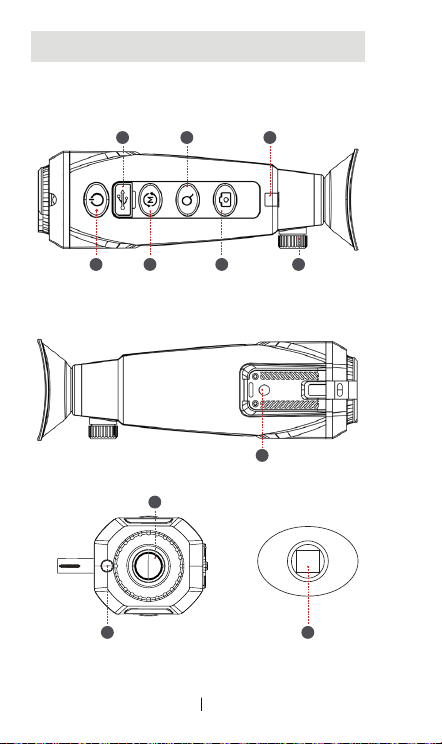
46DE
Power
Taste
Modus
Taste
Kamera
Taste
Stativschraubenloch
Dioptrien
Einstellknopf
USB-C
Anschluss
Zoom
Taste
LED
Anzeige
1 3 5
8
7
2 4 6
LED
Taschenlampe
Okular
Wärmebildkamera
4. Product Overview
9 11
10

47DE
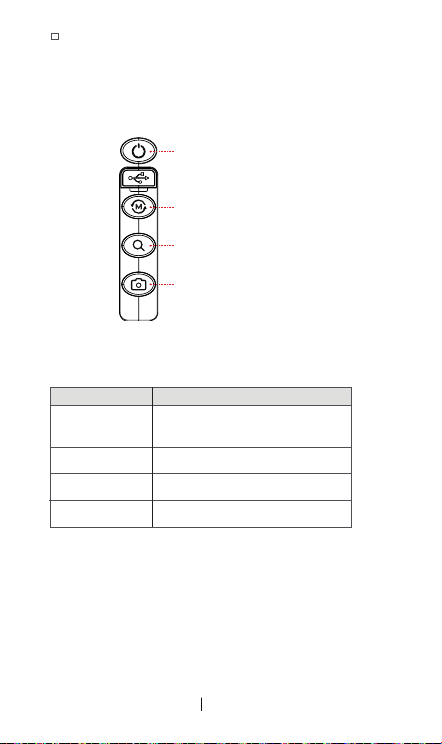
4.1 Tasten
Wenn der TS004 ausgeschaltet ist, können Sie diese Taste
gedrückt halten, um ihn einzuschalten.
Die Tasten des TS004 sind multifunktional. Die Erläuterungen
dazu nden Sie unten.
Wenn der TS004 eingeschaltet ist, können Sie diese Taste drücken,
um ein Foto aufzunehmen.
Wenn der TS004 eingeschaltet ist, können Sie diese Taste drücken,
um die Zoomstufe (1X, 2X, 4X und 8X) einzustellen.
Wenn das TS004 ausgeschaltet ist, können Sie diese Taste
drücken, um die LED-Taschenlampe ein- oder auszuschalten.
Wenn der TS004 eingeschaltet ist,
Wenn der TS004 eingeschaltet ist,
Wenn der TS004 eingeschaltet ist, können Sie diese Taste
gedrückt halten, um ein Video aufzunehmen.
Wenn sich der TS004 im Standby-Modus befindet, können Sie
diese Taste drücken, um diesen Modus zu verlassen.
Sie können diese Taste gedrückt halten, um den TS004
auszuschalten.
Sie können diese Taste drücken, um die Pseudo-Farbpalette
einzustellen. (Es sind fünf Paletten verfügbar: Vogel, Weiß-
Heiß, Schwarz-Heiß, Rot-Heiß und Fusion.)
Sie können diese Taste drücken, um den TS004 in den Standby-
Modus zu versetzen.
Power-Taste
Kamera-Taste
Zoom-Taste
Modus-Taste
48DE
Zoom-Taste -> Vorherige-Taste
Kamera-Taste -> Nächste-Taste
Der USB-C-Anschluss des TS004 wird zum Laden und zur
Dateiübertragung (über das mitgelieferte USB-A auf USB-C-
Kabel) verwendet.
Dauerhaftes Grün
Dauerhaftes Rot
Blinkendes Grün
Blinkendes Rot
TS004 ist eingeschaltet und
funktioniert einwandfrei oder TS004
ist vollständig aufgeladen.
TS004 wird aufgeladen.
TS004 bendet sich im Standby-Modus.
Die Batterie des TS004 ist fast leer (< 10%).
4.2 LED-Anzeige
4.3 USB-C-Anschluss
Anzeige-Status Beschreibung
Power-Taste -> Zurück-Taste
Modus-Taste -> OK-Taste
Sie können diese Taste gedrückt halten, um die
Systemeinstellungen zu aktivieren.
Sie können das Menü für die Systemeinstellungen über
das Okular aufrufen. Für weitere Informationen zu den
Systemeinstellungen folgen Sie bitte den Anweisungen auf
dem Bildschirm.
In diesem Fall ändern sich die Funktionen dieser Tasten wie
folgt.

49DE
Dioptrien-Einstellknopf
Wenn Sie durch das Okular des TS004 schauen, können Sie den
Drehknopf drehen, um die Position der Dioptrien-Einstellung
anzupassen. Dies dient dazu, die Schärfe des Bildes zu optimieren.
Drücken und halten Sie die Power-Taste für 3 Sekunde, um den
TS004 einzuschalten.
Der TS004 sollte vor der Verwendung vollständig aufgeladen
werden.
1. Laden Sie die App herunter, installieren Sie sie auf Ihrem Telefon
und starten Sie sie.
2. Schalten Sie den TS004 ein und verbinden Sie ihn über WLAN
mit Ihrem Telefon.
Hinweis: Folgen Sie einfach den Anweisungen, die auf den APP-
Schnittstellen zur WLAN-Verbindung und weiteren Bedienung
angezeigt werden.
1) Drücken und halten Sie die Modus-Taste für 3 Sekunden
gedrückt.
2) Schalten Sie den WLAN-Schalter auf dem Bildschirm ein.
3) Verbinden Sie den TS004 mit Ihrem Telefon.
Es dauert etwa vier Stunden, bis der TS004 vollständig aufgeladen
ist.
Nachdem der TS004 eingeschaltet ist, überprüfen Sie den
Batteriestand. Wenn es für die Aktivität, die Sievorhaben, nicht
ausreicht, laden Sie zuerst TS004.
Laden Sie das TS004 über das USB-A auf USB-C-Kabel. Stecken Sie
ein Ende in den USB-C-Anschluss des TS004 und das andere Ende
in eine USB-Stromquelle.
4.4 Dioptrien-Einstellknopf
5.1 Einschalten
5.2 Auaden
5.3 APP
5. Gebrauchsanweisung

50DE
Wenn Sie TS004 zur Erkennung von Objekten in der freien Natur
verwenden, können Sie eine geeignete Pseudo-Farbpalette
entsprechend der tatsächlichen Situation auswählen. Es sind fünf
Paletten verfügbar: Vogel, Weiß-Heiß, Schwarz-Heiß, Rot-Heiß und
Fusion. Sie können die Modus-Taste drücken, um zwischen ihnen
umzuschalten.
5.4 Pseudo-Farbpaletten
Vogel
Weiß-Heiß
Schwarz-Heiß
Rot-Heiß
Fusion
Heiße Objekte erscheinen weiß. Diese
Palette ist speziell für die Erkennung
von Vögeln oder ähnlichen Objekten
konzipiert.
Heiße Objekte erscheinen weiß. Diese
Palette ist für den Tagesgebrauch
geeignet.
Heiße Objekte erscheinen schwarz.
Diese Palette ist für die Verwendung in
der Nacht geeignet.
Die heißesten 10% der Objekte im Bild
erscheinen rot, alles andere ist grau.
Mehrere Farben werden im Bild
verschmolzen erscheinen. Es ist
sowohl für den Tag- als auch für den
Nachtgebrauch geeignet.
Palette Beschreibung
5.6Ausschalten
5.5 Fotos und Videos
Nach Abschluss aller Aktivitäten können Sie die Power-Taste für 3
Sekunden gedrückt halten, um den TS004 auszuschalten.
Der TS004 schaltet sich automatisch ab, wenn die Batterie leer ist.
Während der Verwendung des TS004 zur Erkennung können Sie
bei Bedarf Fotos und Videos aufnehmen.
Die Fotos und Videos werden auf TS004 gespeichert. Sie können
sie anzeigen oder übertragen, wenn Sie den TS004 über das USB-
Kabel an einen PC anschließen.
Um ein Foto aufzunehmen, drücken Sie die Kamera-Taste.
Um ein Video aufzunehmen, drücken und halten Sie die Kamera-
Taste für 3 Sekunden.

51DE
Auösung der Infrarotkamera 256 x 192
Bildwiederholrate 50 Hz
Brennweite 13 mm
Spektralbereich 7.5~14
12 μmPixelgröße
NETD < 40 mK
FOV
IFOV
13.5° x 10.1°
Zoomstufe
0.92 mrad
Speicher
1X/2X/4X/8X
32GB
5000 mAh
IP67
Batteriekapazität
IP-Bewertung
6. Spezikationen

52DE
Kann TS004 Objekte unter Wasser, durch Glas oder durch
eine Wand hindurch erkennen?
Nein. Infrarotdetektoren erfassen hauptsächlich langwellige
Infrarotbereiche von 8 bis 14μm und können nur zur
Messung der Oberächentemperatur verwendet werden.
Kann jedes Telefon an das TS004 angeschlossen werden?
Derzeit unterstützt TS004 Telefone mit Android 7 oder
höherem Betriebssystem und Telefone mit iOS 12 oder
höherem Betriebssystem.
Ist der Fokus der Kamera fest oder einstellbar?
Die Infrarotkamera ist mit einem festen Fokus ausgestattet.
Der Benutzer kann den Dioptrien-Einstellknopf drehen, um
die Schärfe des im Sucher angezeigten Bildes zu optimieren.
Wie lange kann ich den TS004 für Videoaufnahmen
verwenden?
Sie können weiterhin Videos aufnehmen, solange der Akku
des TS004 nicht leer ist. Der TS004 speichert das Video
jedoch automatisch alle 20 Minuten.
Wie kann ich die aufgenommenen Wärmebilder auf einem
PC betrachten?
Schließen Sie das TS004 über das USB-Kabel an einen
PC an, und Sie können die auf dem TS004 gespeicherten
Wärmebilder anzeigen.
7. FAQ
Q
:
Q
:
Q
:
Q
:
Q
:
A
:
A
:
A
:
A
:
A
:

53DE
8. Garantie
TOPDONs Einjährige Eingeschränkte Garantie
TOPDON garantiert seinem ursprünglichen Käufer, dass die
Produkte des Unternehmens für 12 Monate ab Kaufdatum frei von
Material- und Verarbeitungsfehlern sind (Garantiezeitraum).
Für die während der Garantiezeit gemeldeten Mängel wird
TOPDON das defekte Teil oder Gerät gemäß seiner Analyse und
Bestätigung des technischen Supports entweder reparieren oder
ersetzen.
TOPDON haftet nicht für Neben- oder Folgeschäden, die durch
den Gebrauch, den Missbrauch oder die Montage des Geräts
entstehen.
Bei Widersprüchen zwischen der
TOPDON-Gewährleistungsrichtlinie und den örtlichen Regelungen
haben die örtlichen Regelungen bevorzugte Stellung.
Diese eingeschränkte Garantie erlischt unter den folgenden
Bedingungen:
Notiz: Alle Informationen in dieser Anleitung basieren auf den
neuesten Informationen, die zum Zeitpunkt der Veröffentlichung
verfügbar waren, und es kann keine Garantie für ihre Genauigkeit
oder Vollständigkeit übernommen werden. TOPDON behält
sich das Recht vor, jederzeit ohne Vorankündigung Änderungen
vorzunehmen.
Missbrauch, Demontage, Änderung oder Reparatur durch nicht
autorisierte Geschäfte oder Techniker.
Unachtsame Handhabung und Verletzung des Betriebs.

Français

55FR
1. À propos du TS004
2. Vorsichtsmaßnahmen
3. Que contient la boîte?
Merci d'avoir acheté TS004, un monoculaire thermique portable
conçue pour les amateurs de plein air.
Avant d'utiliser le TS004, veuillez lire attentivement ce manuel.
Ne pointez pas le monoculaire thermique vers le soleil ou d'autres
sources d'énergie fortes pendant une longue période. Sinon, le
détecteur dans le monoculaire pourrait être endommagé.
TS004
Lanière de suspension
Gardez le monoculaire thermique à l'écart de l'eau pour éviter les
fuites d'électricité ou court-circuit.
Câble USB-A vers USB-C
Sac de rangement
Manuel de l'utilisateur
Évitez de toucher l'objectif avec vos mains. Ne frappez pas, ne
forcez pas, ne percez pas et ne rayez pas l'objectif.
Ne démontez pas le monoculaire thermique.
56FR
Bouton
d'alimentation
Bouton
de mode
Bouton de
l'appareil
photo
Trou de vis pour trépied
Molette de réglage
du dioptrie
Port
USB-C
Bouton de
zoom
Indicateur
LED
1 3 5
8
7
2 4 6
Lampe de poche
LED
Oculaire
Caméra thermique
4. Vue d'ensemble du produit
9 11
10

57FR
4.1 Boutons
Lorsque le TS004 est éteint, vous pouvez appuyer et maintenir ce
bouton pour allumer le TS004.
Les boutons sur le TS004 sont multifonctionnels. Les explications
sont données ci-dessous.
Lorsque le TS004 est allumé, vous pouvez appuyer sur ce bouton
pour capturer une photo.
Wenn der TS004 eingeschaltet ist, können Sie diese Taste drücken,
um die Zoomstufe (1X, 2X, 4X und 8X) einzustellen.
Lorsque le TS004 est éteint, vous pouvez appuyer sur ce bouton
pour allumer ou éteindre la lampe de poche LED.
Lorsque le TS004 est allumé,
Lorsque le TS004 est allumé,
Lorsque le TS004 est allumé, vous pouvez appuyer et maintenir ce
bouton pour enregistrer une vidéo.
Lorsque le TS004 est en mode veille, vous pouvez appuyer sur ce
bouton pour quitter ce mode.
Vous pouvez appuyer et maintenir ce bouton pour éteindre le
TS004.
Vous pouvez appuyer sur ce bouton pour régler la palette de
pseudo-couleurs. (Cinq palettes sont disponibles : Oiseau,
Blanc chaud, Noir chaud, Rouge chaud et Fusion.)
Vous pouvez appuyer sur ce bouton pour mettre le TS004 en
mode veille.
Bouton d'alimentation
Bouton de l'appareil photo
Bouton de zoom
Bouton de mode
4. Vue d'ensemble du produit
58FR
Bouton de zoom -> Bouton Précédent
Bouton de l'appareil photo -> Bouton Suivant
Le port USB-C sur le TS004 est utilisé pour la charge et le transfert
de chiers (via le câble USB-A vers USB-C fourni).
Dauerhaftes Grün
Dauerhaftes Rot
Blinkendes Grün
Blinkendes Rot
Le TS004 est allumé et
fonctionne bien, ou le TS004 est
complètement chargé.
TS004 wird aufgeladen.
TS004 bendet sich im Standby-
Modus.
Die Batterie des TS004 ist fast leer
(< 10%).
4.2 Indicateur LED
4.3 Port USB-C
Statut de l'indicateur Beschreibung
Bouton d'alimentation -> Bouton Retour
Bouton de mode -> Bouton OK
Vous pouvez appuyer et maintenir ce bouton pour activer
les réglages du système.
Vous pouvez voir le menu des réglages du système via
l'oculaire. Pour plus d'informations sur les réglages du
système, veuillez suivre les instructions à l'écran.
Dans ce cas, les fonctions de ces boutons changeront
comme suit.

59FR
Lorsque vous regardez à travers l'oculaire du TS004, vous pouvez
tourner la molette pour ajuster le niveau de dioptrie. Ceci est pour
optimiser la netteté de l'image.
Appuyez et maintenez le bouton d'alimentation pendant 3
secondes pour allumer le TS004.
Le TS004 doit être complètement chargé avant utilisation.
1. Téléchargez et installez l'application sur votre téléphone, puis
lancez-la.
2. Allumez le TS004 et connectez-le à votre téléphone via Wi-Fi.
Remarque : Il suffit de suivre les instructions affichées sur les
interfaces de l'APP pour la connexion Wi-Fi et pour d'autres
opérations.
1)Appuyez et maintenez le bouton de mode pendant 3 secondes.
2)Activez l'interrupteur Wi-Fi sur l'écran.
3)Connectez le TS004 à votre téléphone.
Il faut environ quatre heures pour charger complètement le
TS004.
Après que le TS004 soit allumé, vériez la charge de la batterie. Si
elle n'est pas sufsante pour l'activité que vous allez faire, chargez
d'abord le TS004.
Chargez le TS004 via le câble USB-A vers USB-C. Branchez une
extrémité dans le port USB-C du TS004 et l'autre extrémité dans
une source d'alimentation USB.
4.4 Molette de réglage du dioptrie
5.1 Mise sous tension
5.2 Charge
5.3 APP
5. Mode d'emploi

60FR
Lorsque vous utilisez le TS004 pour détecter des objets dans
la nature, vous pouvez choisir une palette de pseudo-couleurs
adaptée selon les situations réelles. Cinq palettes sont disponibles
: Oiseau, Blanc chaud, Noir chaud, Rouge chaud et Fusion. Vous
pouvez appuyer sur le bouton de mode pour passer de l'une à
l'autre.
5.4 Palettes de pseudo-couleurs
Vogel
Weiß-Heiß
Schwarz-Heiß
Rot-Heiß
Fusion
Les objets chauds apparaissent blancs.
Cette palette est spécialement conçue
pour détecter les oiseaux ou objets
similaires.
Les objets chauds apparaissent blancs.
Cette palette est adaptée pour une
utilisation de jour.
Les objets chauds apparaissent noirs.
Cette palette est adaptée pour une
utilisation de nuit.
Les 10 % d'objets les plus chauds dans
l'image apparaissent en rouge, et tout
le reste est en gris.
Plusieurs couleurs apparaissent en
fusion dans l'image. Elle convient à une
utilisation de jour comme de nuit.
Palette Description
5.6 Arrêt
5.5 Photos et Vidéos
Après avoir terminé toutes les activités, vous pouvez appuyer et
maintenir le bouton d'alimentation pendant 3 secondes pour
éteindre le TS004.
Le TS004 s'éteindra automatiquement lorsque sa batterie sera
épuisée.
Lors de l'utilisation du TS004 pour la détection, vous pouvez
prendre des photos et enregistrer des vidéos si nécessaire.
Les photos et vidéos seront sauvegardées sur le TS004. Vous
pouvez les visualiser ou les transférer lorsque vous connectez le
TS004 à un PC via le câble USB.
Pour prendre une photo, appuyez sur le bouton de l'appareil
photo.
Pour enregistrer une vidéo, appuyez et maintenez le bouton de
l'appareil photo pendant 3 secondes.

61FR
Résolution de la caméra infrarouge 256 x 192
Taux de rafraîchissement 50 Hz
Longueur focale 13 mm
Gamme spectrale 7.5~14
12 μmTaille de pixel
NETD < 40 mK
FOV
IFOV
13.5° x 10.1°
Niveau de Zoom
0.92 mrad
Stockage
1X/2X/4X/8X
32GB
5000 mAh
IP67
Capacité de la batterie
Indice IP
6. Spécications

62FR
Le TS004 peut-il détecter des objets sous l'eau, à travers le
verre ou à travers un mur ?
Non. Les détecteurs infrarouges détectent principalement
les zones infrarouges longues ondes de 8 à 14 µm et ne
peuvent être utilisés que pour mesurer la température de
surface.
N'importe quel téléphone peut-il être connecté au TS004 ?
Actuellement, le TS004 prend en charge les téléphones avec
Android 7 ou OS ultérieur et les téléphones avec iOS 12 ou
OS ultérieur.
La mise au point de la caméra est-elle xe ou ajustable ?
La caméra infrarouge vient avec une mise au point fixe.
L'utilisateur peut tourner la molette de réglage du dioptrie
pour optimiser la netteté de l'image afchée dans le viseur.
Combien de temps puis-je utiliser le TS004 pour enregistrer
des vidéos ?
Vous pouvez continuer à enregistrer des vidéos jusqu'à ce
que la batterie du TS004 soit épuisée. Cependant, le TS004
sauvegardera automatiquement la vidéo toutes les 20
minutes.
Comment puis-je visualiser les images thermiques capturées
sur un PC ?
Connectez le TS004 à un PC via le câble USB, et ensuite vous
pourrez visualiser les images thermiques stockées sur le
TS004.
7. FAQ
Q
:
Q
:
Q
:
Q
:
Q
:
R
:
R
:
R
:
R
:
R
:

63FR
8. Garantie
Garantie limitée d'un an de TOPDON
TOPDON garantit à l'acheteur initial que les produits de la société
sont exempts de tout défaut matériel et de fabrication pendant 12
mois à compter de la date d'achat (période de garantie).
Pour les défauts signalés pendant la période de garantie, TOPDON
réparera ou remplacera la pièce ou le produit défectueux selon
l'analyse et la conrmation de son support technique.
TOPDON ne sera pas responsable des dommages accessoires ou
indirects résultant de l'utilisation, de la mauvaise utilisation ou du
montage de l'appareil.
S'il y a un conit entre la politique de garantie de TOPDON et les
lois locales, les lois locales prévaudront.
Cette garantie limitée est nulle dans les conditions suivantes :
Avis: Toutes les informations contenues dans ce manuel sont
basées sur les dernières informations disponibles au moment de
la publication et aucune garantie ne peut être donnée quant à
leur exactitude ou leur exhaustivité. TOPDON se réserve le droit
d'apporter des modications à tout moment sans préavis.
Mauvaise utilisation, démontage, modication ou réparation par
des magasins ou des techniciens non autorisés.
Manipulation négligente et violation des règles de
fonctionnement.

日本语

65JP
1. TS004
について
2
.
注意
3.
箱に何が入っていますか ?
アウトドア愛好家向けに設計されたハンドヘルドサーマルモノキュラー
TS004 をお買い上げいただきありがとうございます。
TS004 を使用する前に、このマニュアルをよくお読みください。
太陽やその他の強力なエネルギー源を長時間向けないでください。そう
しないと、サーマルモノキュラーが損傷する可能性があります。
TS004
吊り下げ用ストラップ
漏電や短絡を避けるために、サーマルモノキュラーは水に近づけないよ
うにしてください。
USB-A と USB-C の接続ケーブル
ストレージ
・
バグ
ユーザーマニュアル
レンズに手を触れないでください。レンズをノックしたり、こじ開けた
り、穴を開けたり、傷をつけたりしないでください。
サーマルモノキュラーを分解しないでください。
66JP
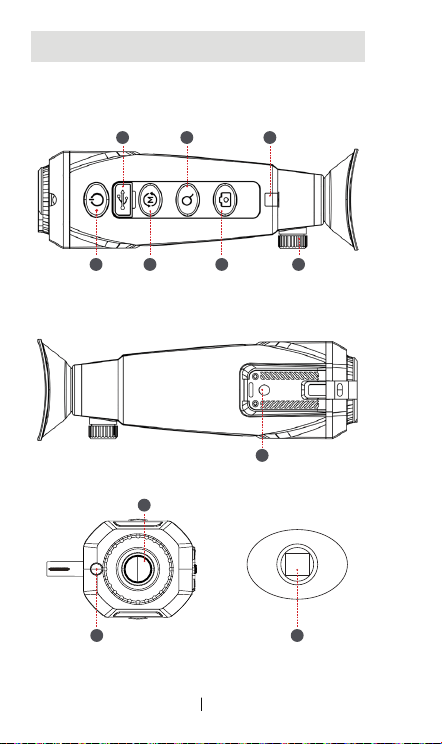
電源ボタ
ン
モードボ
タン
カメラボタ
ン
三脚ネジ穴
ジオプトリ調整
ノブ
USB-C ポー
ト
ズームボタ
ン
LED インジケ
ーター
1 3 5
8
7
2 4 6
LED フラッシュ
ライト
接眼レンズ
熱探知カメラ
4.
製品概要
9 11
10

67JP
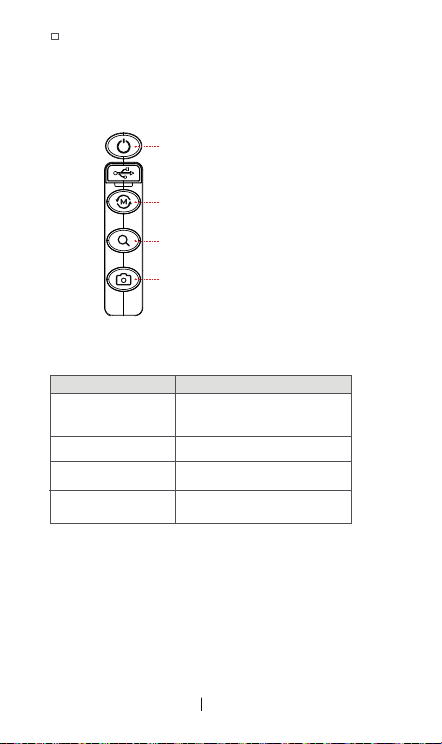
4.1
ボタン
TS004 の電源がオフになったら、このボタンを長押しして TS004 の電
源を入れることができます。
TS004 のボタンは多機能です。以下に説明します。
TS004 の電源が入っている状態で、このボタンを押すと撮影ができま
す。
TS004 の電源が入っている状態でこのボタンを押すと、ズームレベル
(1X、2X、4X、8X) を設定できます。
TS004 の電源がオフになったら、このボタンを押して LED ライトをオ
ンまたはオフにすることができます。
TS004 の電源が入ったら、
TS004 の電源が入ったら、
TS004 の電源が入ったら、このボタンを長押ししてビデオを録画する
ことができます。
TS004 がスタンバイ状態にある場合は、このボタンを押すことでこの
状態を終了することができます。
このボタンを長押しして TS004 の電源を切ることができます。
このボタンを押すと、疑似カラーパレットを設定できます。( 同下
合并バード、ホワイト
・
ホット、ブラック
・
ホット、レッド
・
ホッ
ト、フュージョンの 5 つのパレットがあります。)
このボタンを押すと、TS004 をスタンバイ状態にすることができま
す。
電源ボタン
カメラ
・
ボタン
ズームボタン
モード
・
ボタン
68JP
ズームボタン -> 前ボタン
カメラボタン -> 次のボタン
TS004 の USB-C ポートは充電とファイル転送に使用されます ( 付属の
USB-A—USB-C ケーブルを介して )。
ソリド
・
グリーン
ソリド
・
レッド
点滅グリーン
点滅レッド
TS の電源がオンになって正常に動作
するか、TS004 が完全に充電されま
す。
TS004 は充電されます。
TS004 はスタンバイ状態です。
TS004 のバッテリー残量が 10% を
超えています。
4.2
LED インジケーター
4.3
USB-C ポート
インジケータの状態 説明
電源ボタン -> バック
・
ボタン
モード
・
ボタン -> OK ボタン
このボタンを押し続けると、システム設定が有効になります。
接眼レンズからシステム設定メニューを見ることができます。シ
ステム設定の詳細については、画面の指示に従ってください。
この場合、これらのボタンの機能は以下のように変更されます。

69JP
TS004 の接眼レンズを覗き込んでいるときに、ノブを回して、ダイオ
プターレベルの位置を調整することができます。これは、画像の鮮明度
を最適化するためです。
TS004 の電源を入れるには、電源ボタンを 3 秒間長押しします。
TS004 は使用前に完全に充電する必要があります。
1. 携帯電話にアプリをダウンロードしてインストールし、起動します。
2. TS004 の電源を入れ、Wi-Fi 経由で携帯電話に接続します。
注 : アプリのインターフェースに表示されている Wi-Fi 接続と操作の指
示に従うだけです。
1) モード
・
ボタンを 3 秒間押し続けます。
2) 画面の Wi-Fi スイッチをオンにします。
3) TS004 を携帯電話に接続します。
TS004 をフル充電するには約 4 時間かかります。
TS004 の電源が入ったら、バッテリーの残量を確認します。もしこれ
から行うアクティビティで足りない場合は、まず TS004 を充電してく
ださい。
USB-A- USB-C ケーブルで TS004 を充電します。一方の端を TS004
の USB-C ポートに差し込み、もう一方の端を USB 電源に差し込みます。
4.4
ジオプトリ調整ノブ
5.1
電源入れ
5.2
充電
5.3
アプリ
5.
使用指示

70JP
外で疑似カラーパレット TS004 を使用してオブジェクトを検出する場
合、実際の状況に応じて適切な疑似カラーパレットを選択できます。5
つのパレットがあります : バード、ホワイト
・
ホット、ブラック
・
ホット、
レッド
・
ホット、フュージョンモードボタンを押して切り替えることが
できます。
5.4
疑似カラーパレット
バード
ホワイト
・
ホット
ブラック
・
ホット
レッド
・
ホット
フュージョン
熱い物体は白く見えます。このパレット
は、鳥や類似の物体を検出するために特
別に設計されています。
熱い物体は白く見えます。このパレット
は昼間の使用に適しています。
このパレットは夜間の使用に適していま
す。熱い物体は黒く見えます。
画像の中の最も熱い 10% のものは赤に見
え、他のすべては灰色です。
画像には複数の色が融合して表示されます。
昼と夜の両方の使用に適しています。
パレット 説明
5.6
パワー
・
オフ
5.5
写真やビデオ
すべてのアクティビティが終了したら、電源ボタンを 3 秒間長押しする
と TS004 の電源が切れます。
TS004 はバッテリーがなくなると自動的にシャットダウンします。
TS004 を使って検出する過程で、必要に応じて写真や動画を撮ること
ができる。
写真や動画は TS004 に保存されます。TS004 と PC を usb ケーブルで
接続することで閲覧や転送が可能です。
写真を撮るには、カメラボタンを押します。
ビデオを録画するには、カメラボタンを 3 秒間押し続けます。

71JP
赤外線カメラ解像度 256 x 192
ビットレート 50 Hz
焦点距離 13 mm
スペクトル範囲 7.5~14
12 μmピクセルサイズ
NETD < 40 mK
FOV
IFOV
13.5° x 10.1°
ズーム
・
レベル
0.92 mrad
ストレージ
1X/2X/4X/8X
32GB
5000 mAh
IP67
バッテリーの容量
IP 格付け
6.
仕様

72JP
TS004 は水中、ガラス越し、壁越しに物体を検出できますか ?
赤外線検出器主 8 ~ 14μm 長波赤外線地域、しか表面温度を测る
ために使う。
TS004 に接続できる電話はありますか ?
現在、TS004 は Android7 以降の OS を搭載した機種と iOS 12
以降の OS を搭載した機種に対応しています。
カメラの焦点は固定ですか、調整可能ですか。
赤外線カメラは、固定焦点が付属しています。ビューファインダ
内に表示される画像の鮮明度を最適化するため、ジオプトリ調整
ノブを回すことができます。
TS004 を使用して動画を録画する期間はどのくらいですか ?
TS004 のバッテリーが切れる前に動画を撮り続けることができ
ます。しかし、TS004は自動的に20 分ごとにビデオを保存します。
撮影した熱画像を PC で見るにはどうすればいいですか ?
TS004 を USB ケーブルで PC に接続すると、TS004 に保存され
ている熱画像を見ることができます。
7.
FAQ
Q
:
Q
:
Q
:
Q
:
Q
:
A
:
A
:
A
:
A
:
A
:

73JP
8.
保証
TOPDON の 1 年間の限定保証
TOPDON は、購入日から 12 ヶ月以内(保証期間)に材料とプロセスが
欠陥がないことを元の購入者に保証します。
保証期間内に報告された欠陥について、TOPDON は技術サポートに基
づいて欠陥部品や製品の修理または交換を分析および確認します。
TOPDON は、デバイスの使用、誤用、や取り付けによる付随的または
結果的な損害に対して責任を持っていません。
TOPDON 保証ポリシーと現地の法律は何かの競合がある場合は、現地
の法律に準拠してください。
次の場合は、この限定保証は無効です。
知らせこのマニュアルのすべての情報は、出版時に利用可能な最新の情
報に基づいて、正確性や完全性は保証されていません。TOPDON は予
告ないで変更する権利を保持しています。
無許可店舗や技術者による誤用、取り外し、変更、修理
不注意な処理や不適切な操作

PУССКИЙ

75RU
PУССКИЙ
1. 1О TS004
2. Предупреждения
3. Чтов коробке?
Благодарим вас за покупку TS004, ручного тепловизионного
монокуляра, предназначенного для любителей активного отдыха.
Перед использованием TS004 внимательно прочитайте данную
инструкцию.
Не направляйте тепловой монокуляр на солнце или другие
сильные источники энергии в течение длительного времени.
В противном случае возможно повреждение детектора в
монокуляре.
TS004
Подвесной ремень
Держите термомонокуляр вдали от воды, чтобы избежать
утечки электричества или короткого замыкания.
Кабель USB-A к USB-B
Мешок для хранения
Инструкция пользователя
Не трогайте объективы руками. Не стучите по объективу, не
протыкайте и не царапайте его.
Не разбирайте термомонокуляр.
76RU
Кнопка
питания
Кнопка
режима
Кнопка
камеры
Отверстие для винта
штатива
Ручка регулировки
диоптрий
Порт
USB-C
Кнопка
зума
LED-
индикатор
1 3 5
8
7
2 4 6
Светодиодный
фонарик
Глазница
Тепловизионная камера
4. Обзор продукции
9 11
10

77RU
4.1 Кнопки
Когда TS004 выключен, вы можете нажать и удерживать эту
кнопку, чтобы включить TS004.
Кнопки на TS004 многофункциональны. Объяснения
представлены ниже.
Когда TS004 включен, вы можете нажать эту кнопку, чтобы
сделать снимок.
Когда TS004 включена, вы можете нажать эту кнопку, чтобы
установить уровень зума (1X, 2X, 4X и 8X).
Когда TS004 выключен, вы можете нажать эту кнопку, чтобы
включить или выключить светодиодный фонарик.
LПри включении питания TS004,
При включении питания TS004,
Когда TS004 включена, вы можете нажать и удерживать эту
кнопку для записи видео.
Когда TS004 находится в режиме ожидания, вы можете нажать
эту кнопку, чтобы выйти из этого состояния.
Вы можете нажать и удерживать эту кнопку, чтобы
выключить TS004.
Вы можете нажать эту кнопку, чтобы установить палитру
псевдо-цвет. (В наличии пять палитр: Птица, Белая Жара,
Чёрная Жара, Красная Жара, и Слияние.)
Вы можете нажать эту кнопку, чтобы перевести TS004 в
режим ожидания.
Кнопка питания
Кнопка камеры
Кнопка зума
Кнопка режима
78RU
Кнопка зума ->Предыдущая кнопка
Кнопка камеры -> Кнопка дальше
Порт USB-C на TS004 используется для зарядки и передачи
файлов (через прилагаемый кабель USB-A - USB-C).
Сплошной
зелёный
Сплошной красный
Мигающий зеленый
Мигающий красный
TS004 включен и хорошо
работает, или TS004 полностью
заряжен.
TS004 заряжается.
TS004 находится в состоянии
ожидания.
Батарея TS004 разряжена (< 10%).
4.2 LED-индикатор
4.3 Порт USB-C
Статус индикатора Описание
Кнопка питания -> Кнопка назад
Кнопка режима -> Кнопка ОК
Нажмите и удерживайте эту кнопку, чтобы активировать
настройки системы.
Через окуляр можно увидеть меню системных настроек.
Для получения дополнительной информации о
системных настройках следуйте инструкциям на экране.
В этом случае функции этих кнопок изменятся
следующим образом.

79RU
Когда вы смотрите в окуляр TS004, вы можете повернуть ручку,
чтобы отрегулировать положение диоптрийного уровня. Это
необходимо для оптимизации резкости изображения.
Нажмите и удерживайте кнопку питания в течение 3 секунд,
чтобы включить TS004.
Перед использованием TS004 должен быть полностью
заряжен.
1. Скачайте и установите приложение на свой телефон и
запустите его.
2. Включите TS004 и подключите его к своему телефону через
Wi-Fi.
Примечание: Для подключения к Wi-Fi и дальнейшей работы
достаточно следовать инструкциям, отображаемым на
интерфейсе APP.
1) Нажмите и удерживайте кнопку переключения режимов в
течение 3 секунд.
2) Включите переключатель Wi-Fi на экране.
3) Подключите TS004 к своему телефону.
Для полной зарядки TS004 требуется около четырех часов.
После включения TS004 проверьте заряд батареи. Если его
недостаточно для той деятельности, которой высобираетесь
заняться, сначала зарядите TS004.
Заряжайте TS004 с помощью кабеля USB-A - USB-C.
Подключите один конец к порту USB-C на TS004, а другой - к
источнику питания USB.
4.4 Ручка регулировки диоптрий
5.1 Включение питания
5.2 Зарадка
5.3 APP
5. Инструкция по
применению

80RU
Если вы используете TS004 для обнаружения объектов
в природе, вы можете выбрать подходящую палитру
псевдоцветов в зависимости от реальной ситуации. (В наличии
пять палитр: Птица, Белая Жара, Чёрная Жара, Красная Жара,
и Слияние.) Для переключения между ними можно нажимать
кнопку режима.
5.4 Псевдо-цветные палитры
Птица
Белая жара
Чёрная жара
Красная жара
Слияние
Горячие предметы кажутся
белыми. Эта палитра специально
разработана для обнаружения птиц
и других подобных объектов.
Горячие предметы кажутся белыми.
Эта палитра подходит для дневного
использования.
Самые горячие 10 % предметов на
изображении выглядят красными, а
все остальное - серым.
Самые горячие 10 % предметов на
изображении выглядят красными, а
все остальное - серым.
Несколько цветов будут сливаться
на изображении. Он подходит как
для дневного, так и для ночного
использования.
Палитра Описание
5.6 Выключение питания
5.5 Фотографии и видео
После завершения всех действий вы можете нажать и
удерживать кнопку питания в течение 3 секунд, чтобы
выключить TS004.
TS004 автоматически отключится, когда разрядится его
батарея.
В процессе использования TS004 для обнаружения вы можете
делать фотографии и записывать видео, когда это необходимо.
Фотографии и видео будут сохранены на TS004. Вы можете
просматривать или передавать их при подключении TS004 к
ПК через кабель USB.
Чтобы сделать снимок, нажмите кнопку камеры.
Чтобы записать видео, нажмите и удерживайте кнопку
камеры в течение 3 секунд.

81RU
Разрешение инфракрасной
камеры
256 x 192
Частота обновления 50 Hz
Фокусное расстояние 13 mm
Диапазон спектра 7.5~14
12 μmРазмер пикселя
НЭТД < 40 mK
ФОВ
ИФОВ
13.5° x 10.1°
Уровень зума
0.92 mrad
Хранилище
1X/2X/4X/8X
32GB
5000 mAh
IP67
Емкость аккумулятора
IP рейтинг
6. Спецификации

82RU
В: Может ли TS004 обнаруживать объекты под водой,
через стекло или стену?
О: Нет. Инфракрасные детекторы в основном
обнаруживают длинноволновые инфракрасные области
от 8 до 14 мкм и могут использоваться только для
измерения температуры поверхности.
В: К TS004 можно подключить любой телефон?
О: В настоящее время TS004 поддерживает телефоны с
ОС Android 7 или более поздней версии и телефоны с ОС
iOS 12 или более поздней версии.
В: Фокус камеры фиксированный или регулируемый?
О: Инфракрасная камера оснащена фиксированным
фокусом. Пользователь может повернуть ручку
диоптрийной настройки, чтобы оптимизировать резкость
изображения, отображаемого в видоискателе.
В: Как долго можно использовать TS004 для записи
видео?
О: Вы можете продолжать записывать видео, пока не
разрядится аккумулятор TS004. Однако TS004 будет
автоматически сохранять видео каждые 20 минут.
В: Как просмотреть снятые термические изображения на
компьютере?
О: Подключите TS004 к компьютеру с помощью USB-
кабеля, и вы сможете просматривать термические
изображения, сохраненные на TS004.
7. ЧАВО
B
:
B
:
B
:
B
:
B
:
O
:
O
:
O
:
O
:
O
:

83RU
8. Гарантия
Гарантия TOPDON на один год
TOPDON гарантирует покупателю, что не будет никаких
дефектов материалов и изготовления продукции TOPDON в
течение 12 месяцев (гарантийный срок) с даты покупки. При
обнаружении дефектов в течение гарантийного периода
TOPDON проведёт ремонт или замену дефектных деталей или
продуктов после анализа и подтверждения проблемы своей
технической поддержкой.
TOPDON не несет ответственности за любые случайные или
косвенные убытки, вызванные использованием, неправильным
использованием или установкой прибора.
В случае возникновения противоречий между гарантийной
политикой TOPDON и местным законодательством
преимущественную силу имеют местные законы.
Данная гарантия недействительна в следующих случаях:
Примечание. Вся информация в этом руководстве, показанная
на момент публикации, имеет преимущественную силу,
компания не отвечает за ее точность и полноту.
Topdon оставляет за собой право вносить изменения в
данное руководство в любое время без предварительного
уведомления.
Неправильное использование, разборка, модификация или
ремонт специалистами по техническому обслуживанию, не
уполномоченными Topdon.
Небрежное обращение и неправильная эксплуатация.