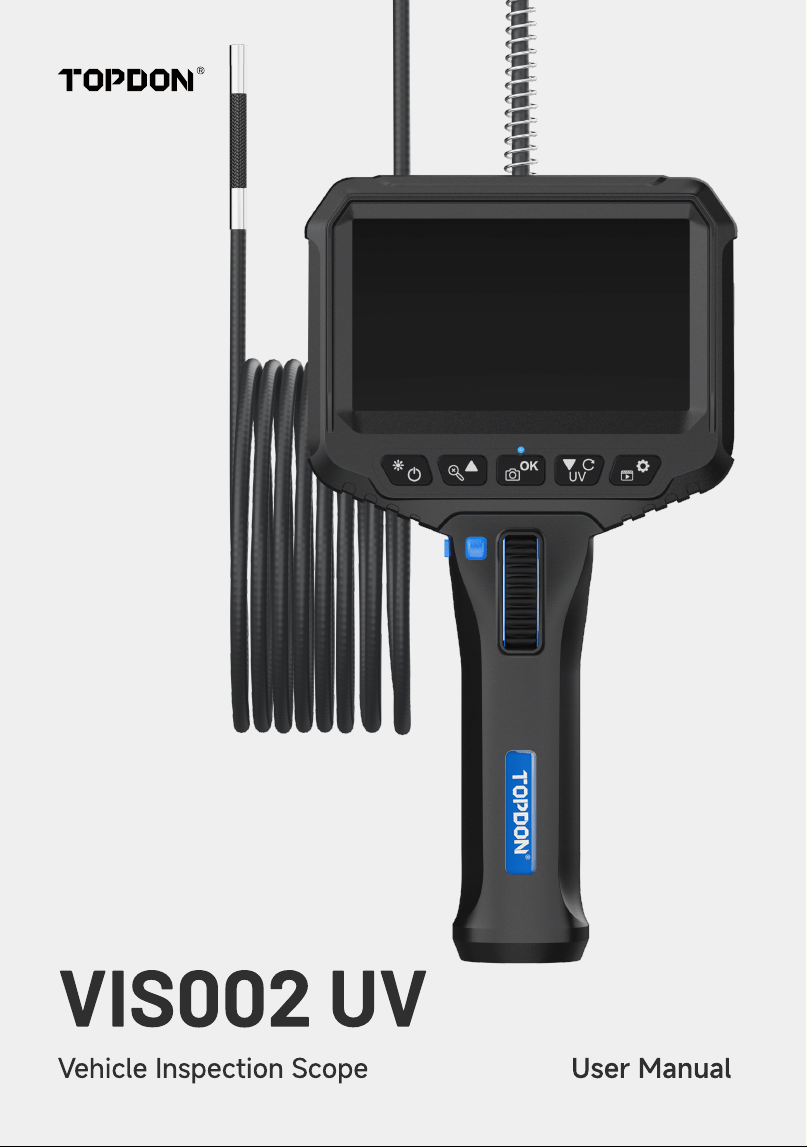
VIS002 UV
Vehicle Inspection Scope User Manual

CONTENTS
PREFAC
SECTION 1: SAFETY IS ALWAYS THE FIRST PRIORITY
SECTION 2: WHAT’S IN THE BOX
SECTION 3: PRODUCT OVERVIE
SECTION 4: GETTING STARTE
SECTION 5: PREVIEWING AND CAPTURIN
SECTION 6: VIEWING & MANAGING ON-DEVICE ALBU
SECTION 7: FILE TRANSFE
SECTION 8: CONFIGURING DEVICE SETTING
SECTION 9: SPECIFICATION
SECTION 10: FA
SECTION 11: WARRANT
COMPLIANCE INFORMATIO
E
1
1
1
2
2
2
2
2
29
F
3
3
3
3
3
3
4
4
4
5
5
5
E
5
5
5
6
6
6
6
7
7
7
7
8
D
8
8
8
8
8
9
9
9
10
10
10
10
I
10
11
11
11
11
11
12
12
12
12
13
13
P
13
13
13
13
14
14
14
15
15
15
15
15

ENGLISH
PREFACE
Welcom
Thank you for purchasing the TOPDON VIS002 UV. Please read and understand this
manual carefully before using this product. If any issues arise during operation, contact
us at support@topdon.comfor official customer support
About This Manua
The illustrations and images in this user manual are for reference only. As products are
periodically updated, the actual product you receive may vary slightly. Please refer to
the actual product
All information in this manual is based on the latest information available at the time of
publication, and no warranty is made regarding its accuracy or completeness. TOPDON
reserves the right to make changes at any time without notice
The official version of these instructions is the English version. If there are any
translation discrepancies, refer to the English version
Revision History
Versio
1.0
Dat
2026-08
Descriptio
Initial release
5
SECTION 1: SAFETY IS ALWAYS THE FIRST
PRIORITY!
For your safety, the safety of others, and to prevent damage to the product, read
and fully understand all safety instructions before use
This device is designed for inspection in confined or hard-to-reach areas. Do not
use it for medical or human body inspection purposes
Do not operate the device in environments with explosive, flammable, or hazardous
conditions
The camera probe is not heat-resistant. When inspecting automotive engines,
ensure the engine has cooled to normal operating temperature before use
Do not disassemble the product. Improper disassembly will void the warranty and
may result in product damage, accidents, or personal injury
Supervision is required when this device is used by children or individuals with
reduced physical, sensory, or mental abilities, or by those lacking experience and
knowledge
Wear appropriate personal protective equipment when working in industrial
environments
Never look directly into the probe head while the UV light is active. Avoid direct eye
exposure to the beam
Do not point the UV light at skin, animals, or any persons. Long-term exposure to
UV light can cause skin irritation or burns
Only the probe head and the probe cable are water-resistant. Do not immerse the
main unit in water
Avoid sharp bending, twisting, or pulling of the probe cable
Do not scratch the lens, strike the camera head, or apply excessive force to the
probe cable
Do not sever or damage the probe cable
Clean the device using only a soft, dry cloth. Avoid the use of chemical solvents
6
When not in use, ensure that both the probe cable and the main unit are clean and
dry. Avoid contact with oil, moisture, or other corrosive or hazardous substances
If the device is not used for an extended period, charge it at least once every three
months to prevent battery damage caused by over-discharge
After use in wet environments or water-filled pipes, hold the probe cable vertically
with the probe tip facing downward to allow any residual liquid to drain completely
before storage or further use. Failure to do so may allow moisture to seep into the
main unit and cause damage to the device.
SECTION 2: WHAT’S IN THE BOX?
VIS002 U
USB-C to USB-A Cabl
Cleaning Clot
Carrying Cas
User Manua
7
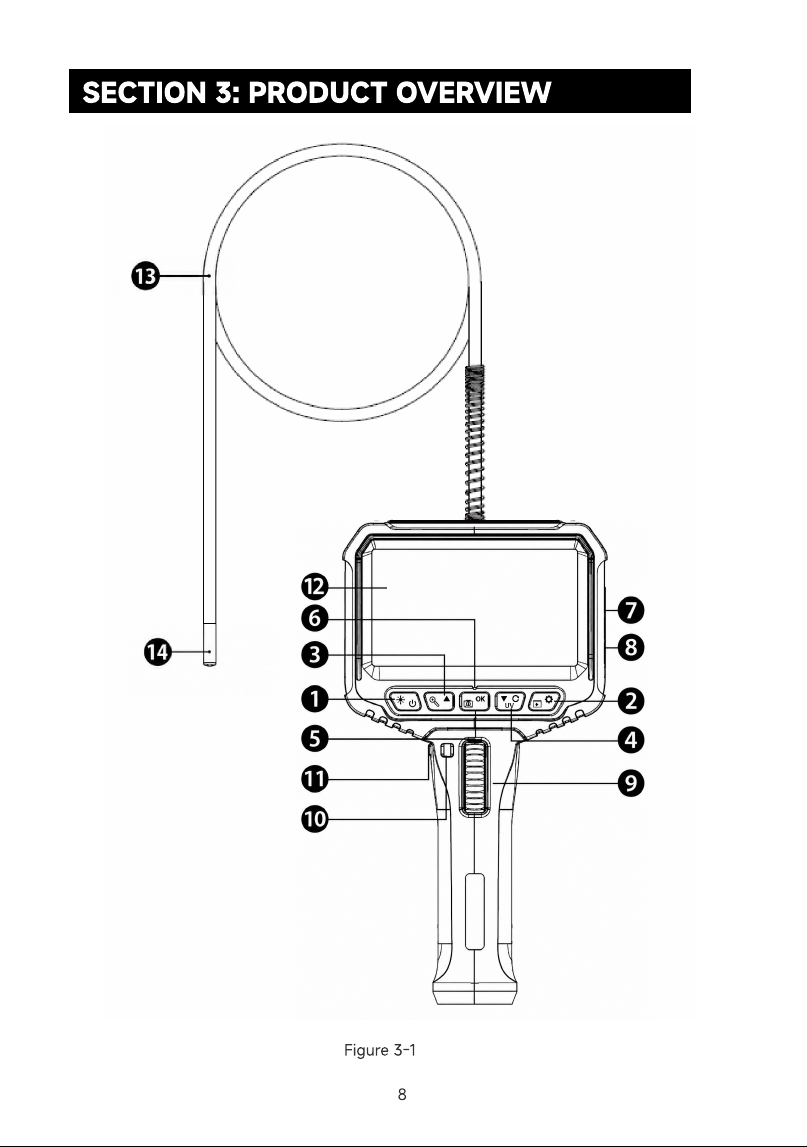
SECTION 3: PRODUCT OVERVIEW
Figure 3-1
8
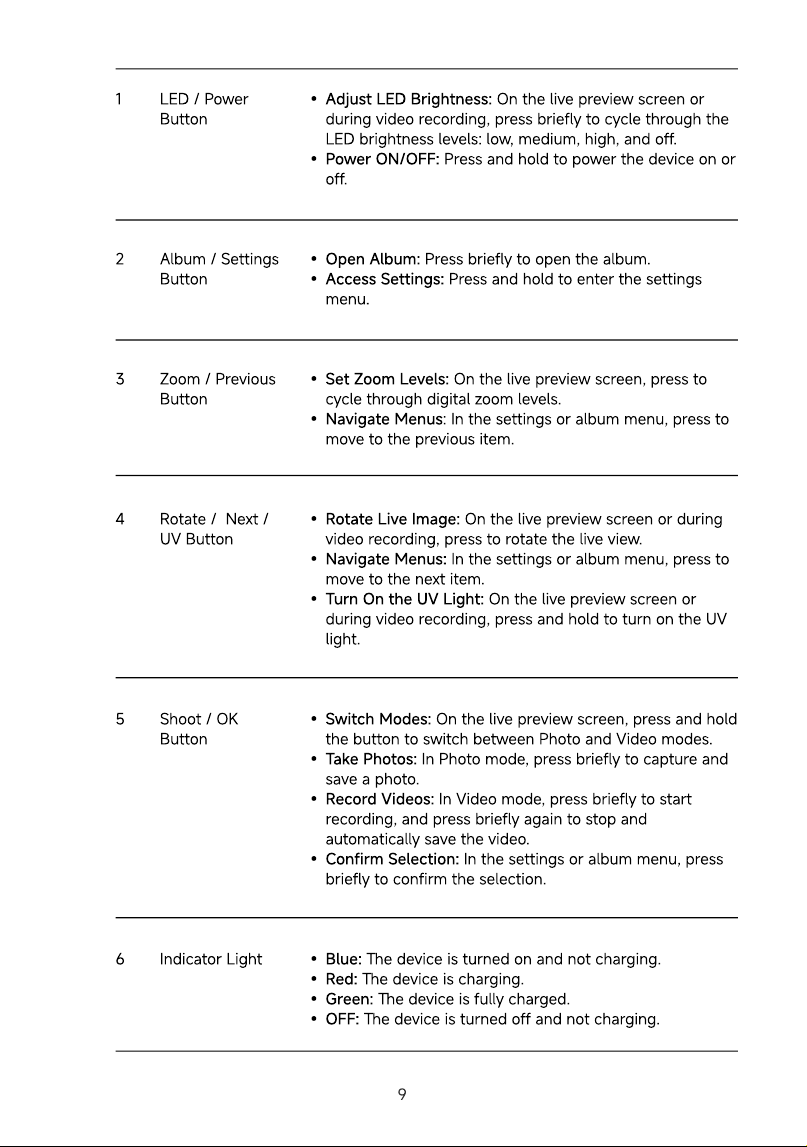
6
LED / Power
Butto
Album / Settings
Butto
Zoom / Previous
Butto
Rotate / Next /
UV Butto
Shoot / OK
Butto
Indicator Light
Adjust LED Brightness: On the live preview screen or
during video recording, press briefly to cycle through the
LED brightness levels: low, medium, high, and off
Power ON/OFF: Press and hold to power the device on or
off
Open Album: Press briefly to open the album
Access Settings: Press and hold to enter the settings
menu
Set Zoom Levels: On the live preview screen, press to
cycle through digital zoom levels
Navigate Menus: In the settings or album menu, press to
move to the previous item
Rotate Live Image: On the live preview screen or during
video recording, press to rotate the live view.
Navigate Menus: In the settings or album menu, press to
move to the next item
Turn On the UV Light: On the live preview screen or
during video recording, press and hold to turn on the UV
light
Switch Modes: On the live preview screen, press and hold
the button to switch between Photo and Video modes.
Take Photos: In Photo mode, press briefly to capture and
save a photo
Record Videos: In Video mode, press briefly to start
recording, and press briefly again to stop and
automatically save the video.
Confirm Selection: In the settings or album menu, press
briefly to confirm the selection
Blue: The device is turned on and not charging
Red: The device is charging
Green: The device is fully charged
OFF: The device is turned off and not charging.
9
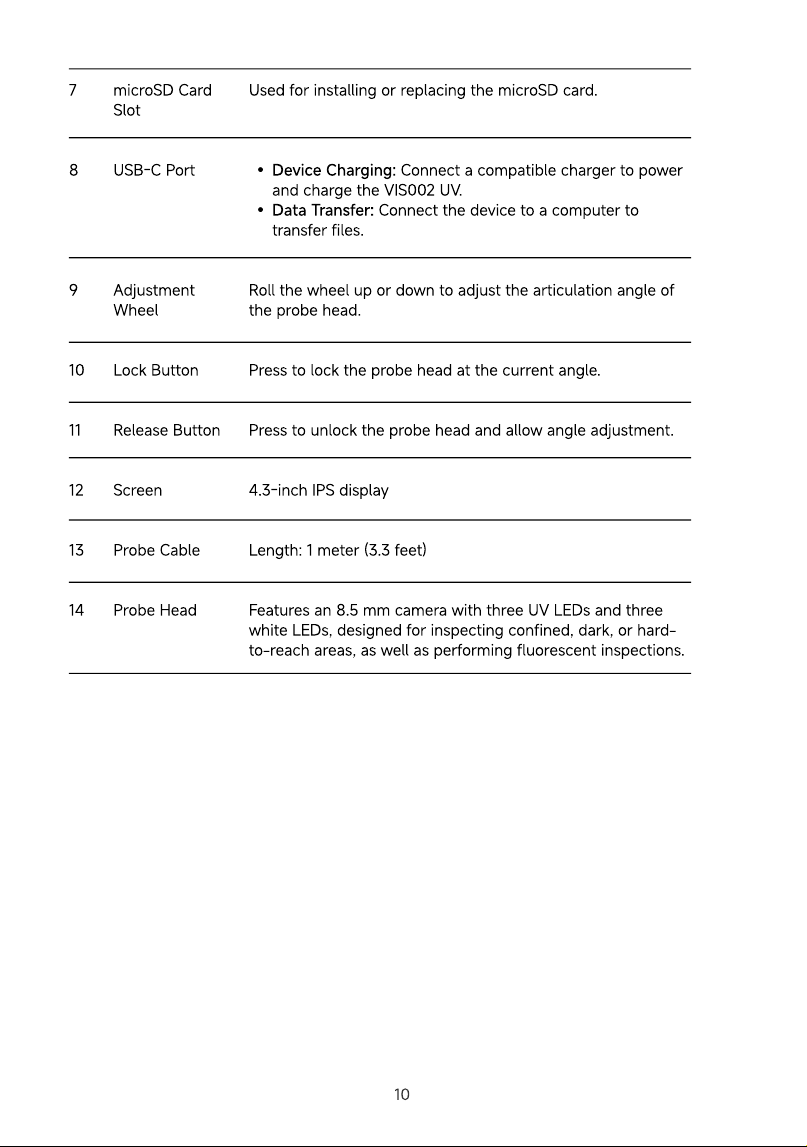
1
1
1
1
14
microSD Card
Slo
USB-C Por
Adjustment
Whee
Lock Butto
Release Butto
Scree
Probe Cabl
Probe Head
Used for installing or replacing the microSD card
Device Charging: Connect a compatible charger to power
and charge the VIS002 UV
Data Transfer: Connect the device to a computer to
transfer files
Roll the wheel up or down to adjust the articulation angle of
the probe head
Press to lock the probe head at the current angle
Press to unlock the probe head and allow angle adjustment
4.3-inch IPS displa
Length: 1 meter (3.3 feet
Features an 8.5 mm camera with three UV LEDs and three
white LEDs, designed for inspecting confined, dark, or hard-
to-reach areas, as well as performing fluorescent inspections
10
SECTION 4: GETTING STARTED
4.1 Charging the Devic
The built-in battery may not be fully charged upon shipment. For optimal performance,
fully charge the device before first use
Connect the device to a power adapter via the USB-C port
When charging begins, the indicator lights turn solid red
Disconnect the USB cable once the indicator turns solid green, indicating a full
charge
◎ Tip
If the device is powered on during charging, the battery status can be monitored via
the battery icon in the upper-right corner of the display
ⓘ Note
The device will automatically shut down if the battery is fully depleted
4.2 Powering ON/OFF the Devic
Press and hold the power button to power this device on or off.
When the device is turned on, the indicator lights up solid blue.
When the device is turned off and not charging, the indicator is off
4.3 Initial Date and Time Setu
When the device is powered on for the first time, you will be automatically redirected to
the initial Date/Time configuration screen
The cursor will highlight the Year field by default. Press the or button
to adjust the numeric value
Press the button to save the value and move to the next field
Repeat Steps 1 and 2 to sequentially configure Month, Day, Hour, Minute, and
Second
Once all fields are set, press the button to apply the changes.
11
4.4 Installing a microSD Card
The VIS002 UV comes with a new microSD card pre-installed, so no installation is
required before first use. If the storage becomes full over time and you need to replace
the card, follow the steps below:
Open the cover of the microSD card slot on the side of the device.
Gently press the card inward until it clicks, then release to eject it.
Remove the old card and insert a new one until it clicks securely into place.
ⓘ Note:
The device supports a microSD card up to 128 GB.
4.5 Pre-Operation Inspection
To ensure safe and optimal performance, perform the following inspections before each
use:
Hardware Inspection: Check the main unit, probe cable, and probe head for any
signs of wear, damage, cracks, or corrosion. Do not use the device if any damage is
found.
Lens Maintenance: Ensure the camera lens on the probe head is clean. If necessary,
wipe it gently with a dry, soft cloth to clear any smudges or debris and ensure a
crisp image.
12
SECTION 5: PREVIEWING AND CAPTURING
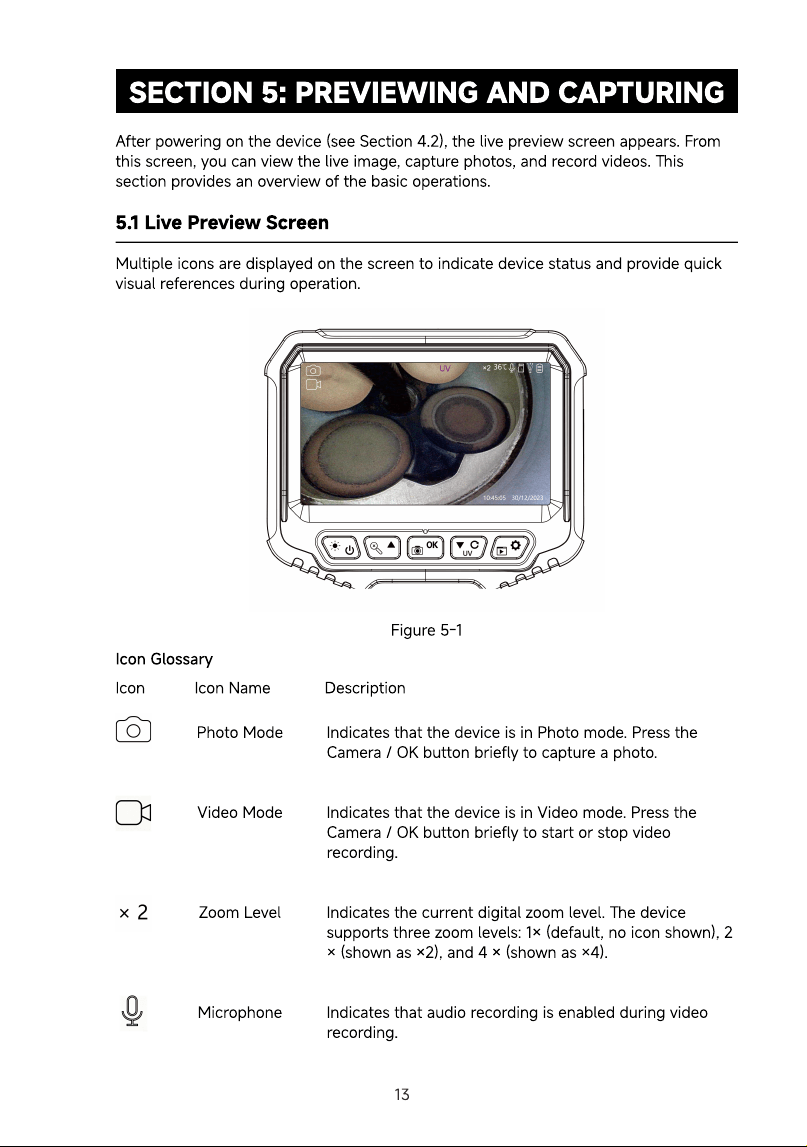
After powering on the device (see Section 4.2), the live preview screen appears. From
this screen, you can view the live image, capture photos, and record videos. This
section provides an overview of the basic operations
5.1 Live Preview Scree
Multiple icons are displayed on the screen to indicate device status and provide quick
visual references during operation
Figure 5-1
Icon Glossary
Icon Icon Name Description
Photo Mod
Video Mod
Zoom Leve
Microphone
Indicates that the device is in Photo mode. Press the
Camera / OK button briefly to capture a photo
Indicates that the device is in Video mode. Press the
Camera / OK button briefly to start or stop video
recording
Indicates the current digital zoom level. The device
supports three zoom levels: 1× (default, no icon shown), 2
× (shown as ×2), and 4 × (shown as ×4)
Indicates that audio recording is enabled during video
recording.
13
Icon Icon Name Description
microSD Card
Statu
LED Light Statu
Battery Statu
UV LED Mode
Indicates the microSD card status. If the card is
removed or not detected, a red diagonal line will appear
over the icon
Indicates the current LED brightness level based on the
number of light beams displayed
0 beam: turned of
1 beam: low brightnes
2 beams: medium brightnes
3 beams: high brightnes
Indicates the remaining battery level. Each bar
represents approximately 25% battery capacity. When
the device is charging, a red lightning bolt symbol
appears inside the icon
Indicates that the UV mode is enabled.
◎ Tip
From the live preview screen, you can press the button to rotate the live view.
5.2 Capturing Photo
Verify that the camera icon is displayed in the upper-left corner of the live preview
screen, indicating that Photo Mode is active
If the icon is not displayed, press and hold the button to switch to Photo
Mode
Briefly press the button to capture an image. The image is saved
automatically
5.3 Recording Video
Verify that the video recorder icon is displayed in the upper-left corner of the live
preview screen, indicating that Video Mode is active
If the icon is not displayed, press and hold the button to switch to Video
Mode
Briefly press the button to start recording. Press it again to stop recording.
Video files are saved automatically to the album
◎ Tip
Screen rotation is fully supported during video recording. You can press the
button to adjust the view without interrupting the recording.
14
5.4 Adjusting Zoom Level
On the live preview screen, press the button to cycle through available zoom
levels: 1×, 2×, and 4×. The selected zoom level is applied immediately
◎ Tip
Zoom adjustment is fully supported during video recording
5.5 Dual-Light Source Contro
The VIS002 UV features a professional dual-light source system (3 White LEDs + 3 UV
LEDs). This allows you to easily switch between standard high-brightness illumination
and specialized fluorescent or leak detection
◎ Tip
LED on/off control and brightness adjustment are only available on the live preview
screen and during video recording
5.5.1 Turning ON the White LE
On the live preview screen or during video recording, briefly press the button to
turn on the white LED lights at low brightness
5.5.2 Adjusting the White LED Brightnes
When the white LED lights are on, briefly press the button again to cycle
through the available brightness levels: Low > Medium > High. The selected brightness
level is applied immediately
5.5.3 Turning OFF the LED Ligh
When the white LED lights are turned on, press the button repeatedly until the
LED lights turn off
5.5.4 Turning ON the UV LE
On the live preview screen or during video recording, press and hold the button
to turn on the UV LED lights
⚠︎ Warning
This device emits intense ultraviolet radiation when UV mode is active. Never look
directly into the probe head or point the UV light toward eyes or exposed skin
Wearing UV400-rated safety glasses is highly recommended during extended
fluorescent detection sessions
5.5.5 Adjusting the UV LED Brightnes
When the UV LED lights are turned on, briefly press the button to cycle through
the available brightness levels: High > Off > Low > Medium. The selected brightness
level is applied immediately
ⓘ Note
When the UV brightness level is set to Off, the UV LEDs turn off, but the device remains
in UV mode, and the “UV” symbol still stays visible on the screen
15
5.5.6 Exiting the UV Mod
When UV mode is active, press and hold the button until the “UV” symbol
disappears from the screen and the UV lights turn off
The device will return to White Light mode
5.6 Adjusting the Articulation Angl
The probe head features 210° two-way articulation, allowing you to steer the viewing
angle precisely through confined or hard-to-reach areas
Roll the adjustment wheel upward or downward to steer the probe head to the
desired angle
Press the Lock button to hold the probe head at the desired angle. If the Lock
button is not engaged, the probe head will automatically return to the neutral
(straight) position once the wheel is released
ⓘ Notes
The articulation angle can still be adjusted even while the Lock button is pressed
To unlock the probe head, press the Release button on the side of the device
Do not manually bend, twist or force the articulated section of the probe
Always return the probe head to the neutral position before inserting or storing
the probe
16
SECTION 6: VIEWING & MANAGING ON-
DEVICE ALBUM
After capturing photos or videos (see Section 5), files are automatically saved to the
on-device album. This section describes how to access, view, and manage the images
and videos
6.1 Accessing the Albu
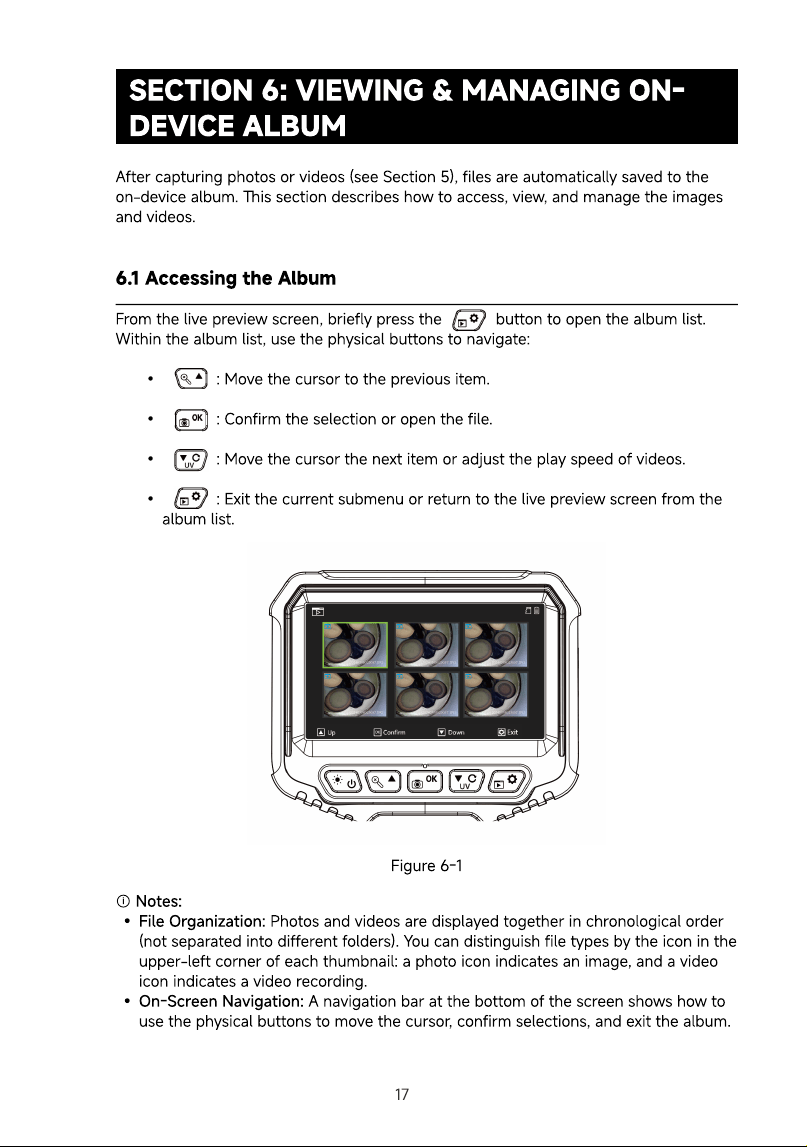
From the live preview screen, briefly press the button to open the album list.
Within the album list, use the physical buttons to navigate
: Move the cursor to the previous item
: Confirm the selection or open the file
: Move the cursor the next item or adjust the play speed of videos
: Exit the current submenu or return to the live preview screen from the
album list
Figure 6-1
ⓘ Notes
File Organization: Photos and videos are displayed together in chronological order
(not separated into different folders). You can distinguish file types by the icon in the
upper-left corner of each thumbnail: a photo icon indicates an image, and a video
icon indicates a video recording
On-Screen Navigation: A navigation bar at the bottom of the screen shows how to
use the physical buttons to move the cursor, confirm selections, and exit the album.
17
6.2 Viewing and Managing Image
6.2.1 Viewing Saved Image
Make sure the album is opened as described in Section 6.1
Move the cursor to the desired file marked with a photo icon
Briefly press the button to open and view the image in full screen
6.2.2 Managing Image
While viewing an image in full screen, short press the button to open the File
Settings menu, then configure the following options
Deleting Image
Move the cursor to Delete
Briefly press the button to confirm
Select one of the following options
Delete current: Deletes the currently displayed image
Delete all: Deletes all images and videos stored in the album
Briefly press the button again to confirm
⚠︎ Warning
This action is irreversible. Deleted files cannot be recovered
Protecting Images (File Lock
Move the cursor to Protect
Briefly press the button to confirm
Select one of the following options
Lock current: Protects the selected image from being deleted on the device
Unlock current: Allows the selected image to be deleted
Lock all: Protects all files in the album from deletion on the device
Unlock all: Removes protection from all files, allowing them to be deleted
Briefly press the button again to confirm
Enabling Slideshow Mod
Move the cursor to Slideshow
Briefly press the button to confirm
Select a playback interval: 2 seconds, 5 seconds, or 8 seconds.
The device will automatically display all album files sequentially at the selected
interval
Exiting the File Settings Men
Briefly press the button to exit the current submenu or file settings menu
18
6.3 Viewing and Managing Video
6.3.1 Viewing and Playing Video
Make sure the album is opened as described in Section 6.1
Move the cursor to the desired file marked with a video recorder icon
Briefly press the button to open and view the video in full screen
Briefly press the button again to play the video, then press it repeatedly to
pause the play
6.3.2 Managing Video
While viewing a video in full screen or while it is paused, short press the button to
open the File Settings menu, then configure the following options
Deleting Video
Move the cursor to Delete
Briefly press the button to confirm
Select one of the following options
Delete current: Deletes the currently displayed video
Delete all: Deletes all images and videos stored in the album
Briefly press the button again to confirm
⚠︎ Warning
This action is irreversible. Deleted files cannot be recovered
Protecting Videos (File Lock
Move the cursor to Protect
Briefly press the button to confirm
Select one of the following options
Lock current: Protects the selected video from being deleted on the device
Unlock current: Allows the selected video to be deleted
Lock all: Protects all files in the album from deletion on the device
Unlock all: Removes protection from all files, allowing them to be deleted
Briefly press the button again to confirm.
Enabling Slideshow Mod
Move the cursor to Slideshow
Briefly press the button to confirm
Select a playback interval: 2 seconds, 5 seconds, or 8 seconds.
The device will automatically display all album files sequentially at the selected
interval
Exiting the File Settings Men
Briefly press the button to exit the current submenu or file settings menu.
19

6.4 Exiting the Albu
Press and hold the button to exit the album completely and return to the live
preview screen.
20
SECTION 7: FILE TRANSFER
Captured photos and videos can be easily transferred from the device to a computer
for viewing, archiving, or sharing
7.1 Connecting the Device to a Compute
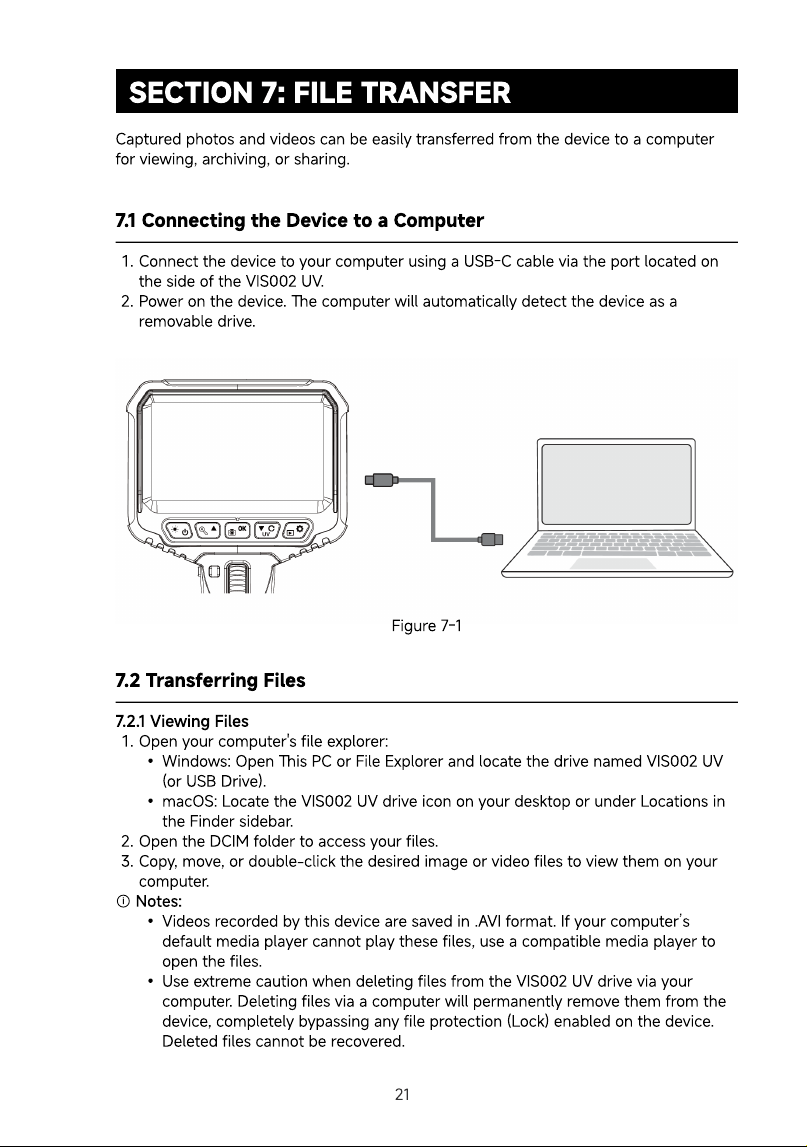
Connect the device to your computer using a USB-C cable via the port located on
the side of the VIS002 UV
Power on the device. The computer will automatically detect the device as a
removable drive.
Figure 7-1
7.2 Transferring File
7.2.1 Viewing File
Open your computer's file explorer
Windows: Open This PC or File Explorer and locate the drive named VIS002 UV
(or USB Drive)
macOS: Locate the VIS002 UV drive icon on your desktop or under Locations in
the Finder sidebar
Open the DCIM folder to access your files
Copy, move, or double-click the desired image or video files to view them on your
computer
ⓘ Notes
Videos recorded by this device are saved in .AVI format. If your computer’s
default media player cannot play these files, use a compatible media player to
open the files
Use extreme caution when deleting files from the VIS002 UV drive via your
computer. Deleting files via a computer will permanently remove them from the
device, completely bypassing any file protection (Lock) enabled on the device.
Deleted files cannot be recovered
21
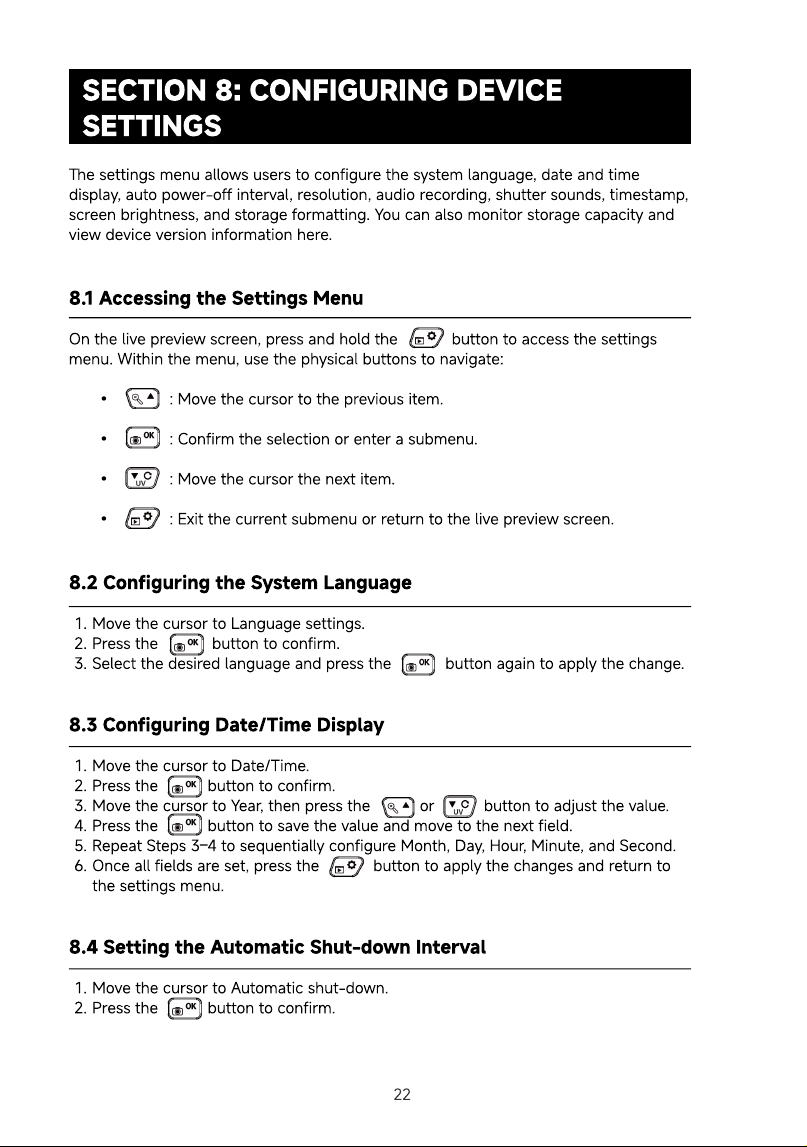
SECTION 8: CONFIGURING DEVICE
SETTINGS
The settings menu allows users to configure the system language, date and time
display, auto power-off interval, resolution, audio recording, shutter sounds, timestamp,
screen brightness, and storage formatting. You can also monitor storage capacity and
view device version information here
8.1 Accessing the Settings Men
On the live preview screen, press and hold the button to access the settings
menu. Within the menu, use the physical buttons to navigate
: Move the cursor to the previous item
: Confirm the selection or enter a submenu
: Move the cursor the next item
: Exit the current submenu or return to the live preview screen
8.2 Configuring the System Languag
Move the cursor to Language settings
Press the button to confirm
Select the desired language and press the button again to apply the change
8.3 Configuring Date/Time Displa
Move the cursor to Date/Time
Press the button to confirm
Move the cursor to Year, then press the or button to adjust the value
Press the button to save the value and move to the next field
Repeat Steps 3–4 to sequentially configure Month, Day, Hour, Minute, and Second
Once all fields are set, press the button to apply the changes and return to
the settings menu
8.4 Setting the Automatic Shut-down Interva
Move the cursor to Automatic shut-down
Press the button to confirm.
22
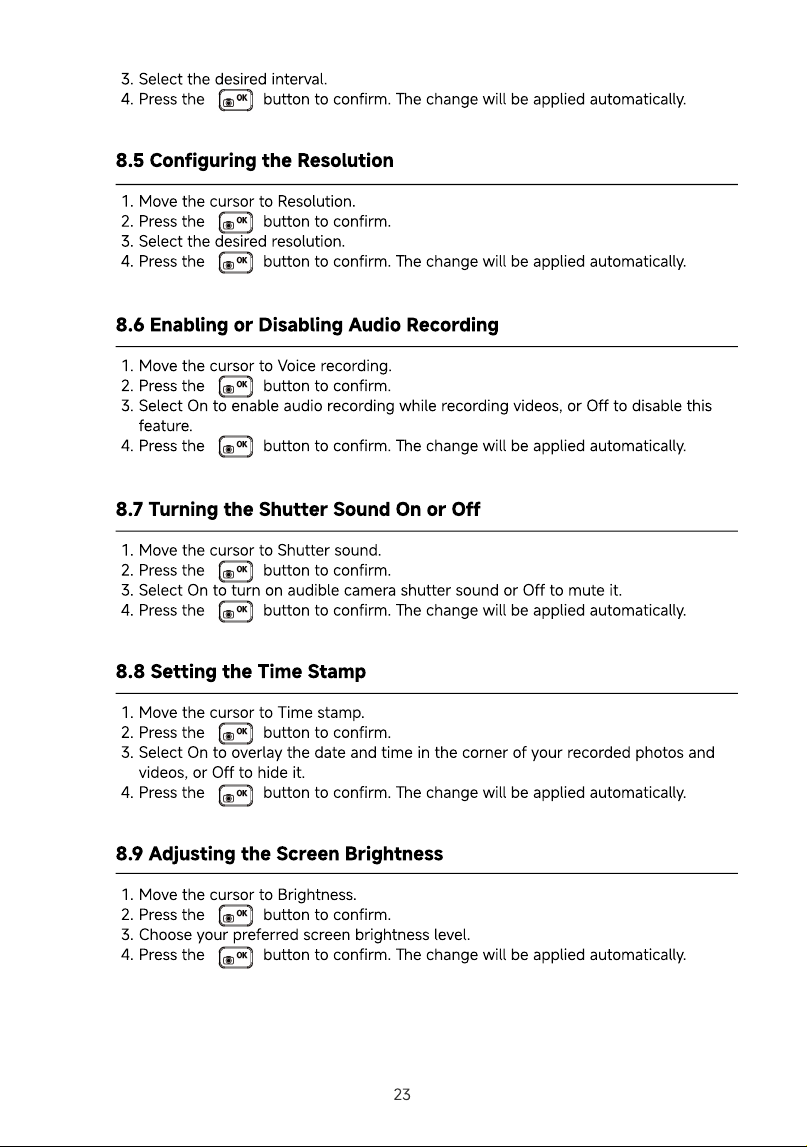
Select the desired interval
Press the button to confirm. The change will be applied automatically
8.5 Configuring the Resolutio
Move the cursor to Resolution
Press the button to confirm
Select the desired resolution
Press the button to confirm. The change will be applied automatically
8.6 Enabling or Disabling Audio Recordin
Move the cursor to Voice recording
Press the button to confirm
Select On to enable audio recording while recording videos, or Off to disable this
feature
Press the button to confirm. The change will be applied automatically
8.7 Turning the Shutter Sound On or Of
Move the cursor to Shutter sound
Press the button to confirm
Select On to turn on audible camera shutter sound or Off to mute it
Press the button to confirm. The change will be applied automatically
8.8 Setting the Time Stam
Move the cursor to Time stamp
Press the button to confirm
Select On to overlay the date and time in the corner of your recorded photos and
videos, or Off to hide it
Press the button to confirm. The change will be applied automatically
8.9 Adjusting the Screen Brightnes
Move the cursor to Brightness
Press the button to confirm
Choose your preferred screen brightness level
Press the button to confirm. The change will be applied automatically.
23
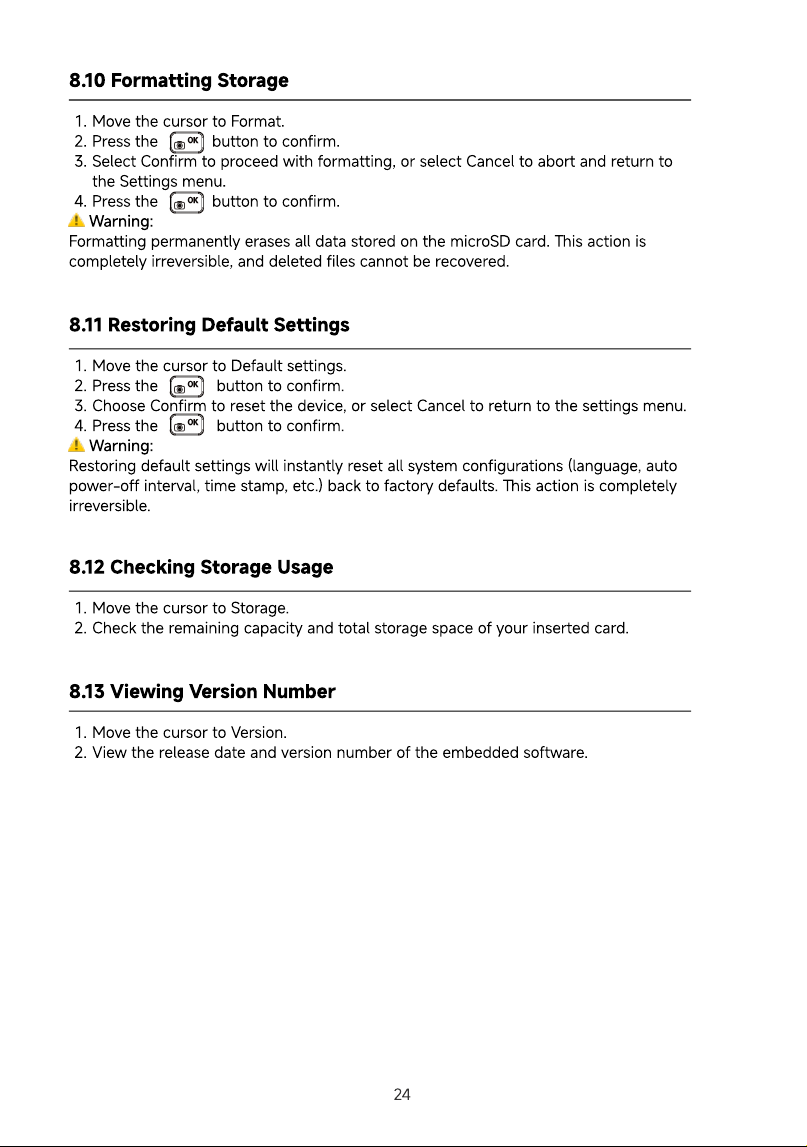
8.10 Formatting Storag
Move the cursor to Format
Press the button to confirm
Select Confirm to proceed with formatting, or select Cancel to abort and return to
the Settings menu
Press the button to confirm
⚠︎ Warning
Formatting permanently erases all data stored on the microSD card. This action is
completely irreversible, and deleted files cannot be recovered.
8.11 Restoring Default Setting
Move the cursor to Default settings
Press the button to confirm
Choose Confirm to reset the device, or select Cancel to return to the settings menu
Press the button to confirm
⚠︎ Warning
Restoring default settings will instantly reset all system configurations (language, auto
power-off interval, time stamp, etc.) back to factory defaults. This action is completely
irreversible
8.12 Checking Storage Usag
Move the cursor to Storage
Check the remaining capacity and total storage space of your inserted card
8.13 Viewing Version Numbe
Move the cursor to Version
View the release date and version number of the embedded software.
24
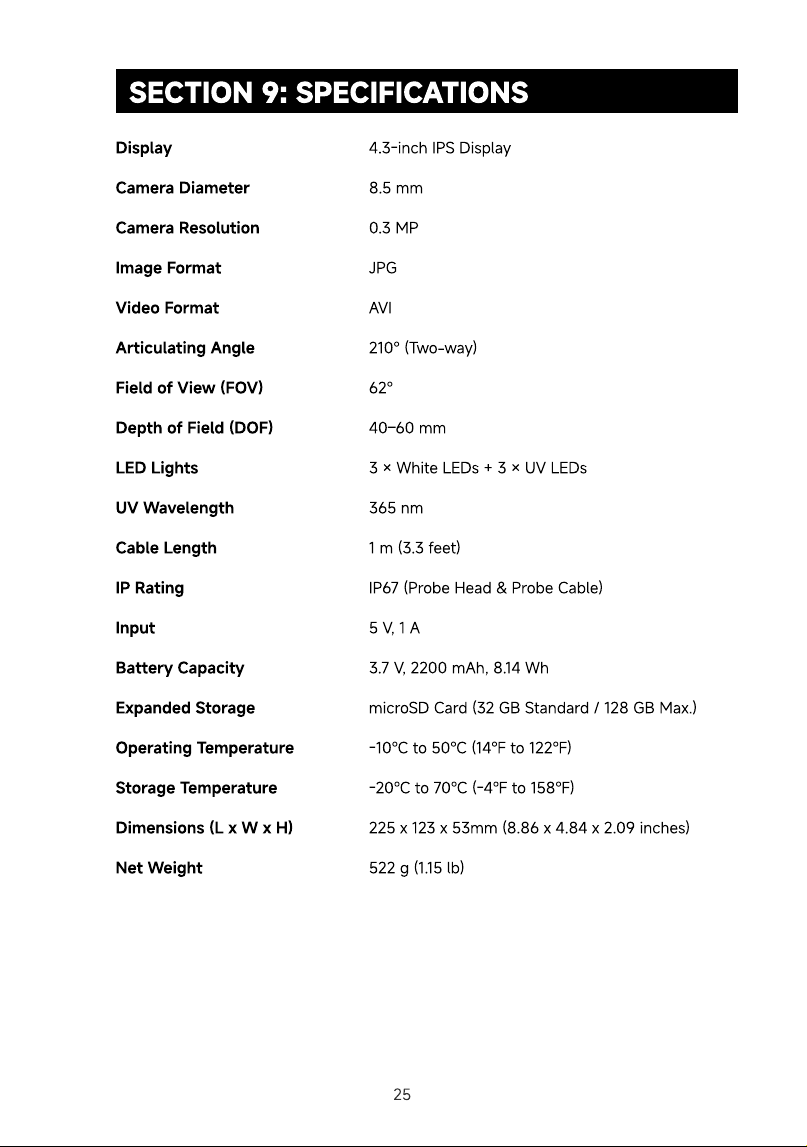
SECTION 9: SPECIFICATIONS
Displa
Camera Diamete
Camera Resolutio
Image Forma
Video Forma
Articulating Angl
Field of View (FOV
Depth of Field (DOF
LED Light
UV Wavelengt
Cable Lengt
IP Ratin
Inpu
Battery Capacit
Expanded Storag
Operating Temperatur
Storage Temperatur
Dimensions (L x W x H
Net Weight
4.3-inch IPS Displa
8.5 m
0.3 M
JP
AV
210° (Two-way
62
40–60 m
3 × White LEDs + 3 × UV LED
365 n
1 m (3.3 feet
IP67 (Probe Head & Probe Cable
5 V, 1
3.7 V, 2200 mAh, 8.14 W
microSD Card (32 GB Standard / 128 GB Max.
-10℃ to 50℃ (14℉ to 122℉
-20℃ to 70℃ (-4℉ to 158℉
225 x 123 x 53mm (8.86 x 4.84 x 2.09 inches
522 g (1.15 lb)
25
SECTION 10: FAQ
SECTION 5 SPECIFICATIONS
Why does the device not turn on? What should I do
The battery may be low or may not be charging properly
Charge the device for at least 30 minutes before powering it on. If the
device still does not turn on, try another power adapter or charging cable
The live image is blurry. How can I improve image clarity
Try the following methods.
Turn on the LED lights if the environment is dark. Detailed instructions
are provided in Sections 5.5.1 – 5.5.3
Enable the UV light mode when inspecting fluorescent leaks or
residues. Detailed instructions are provided in Sections 5.5.4 – 5.5.6
Check the image resolution in the settings menu and select a higher
resolution if needed. Detailed instructions are provided in Section 8.5
Check whether the camera lens is dirty, and clean it with a soft dry
cloth if necessary
If the problem persists after using the methods mentioned above,
contact customer service
What should I do if I cannot capture photos or record videos
Try the following methods.
Check whether a microSD card is installed and inserted correctly. Install
or reinsert the card if needed. Detailed instructions are provided in
Section 4.4
Check whether the corresponding capture mode is activated, and
switch to the correct mode if necessary. Detailed instructions are
provided in Sections 5.2-5.3
If the problem persists after using the methods mentioned above,
contact customer service
Why is there no live image when the device is turned on
The camera head may be covered or blocked
Check whether the camera head is covered or obstructed, and remove any
obstruction if necessary. If the problem persists, contact customer service
26
SECTION 5 SPECIFICATIONS
SECTION 10 FAQ
What should I do if the articulation does not move smoothly
Try the following methods
Press the Release button on the side of the device if the articulation
lock is engaged
Gently roll the adjustment wheel to adjust the angle again
If the problem persists after using the methods mentioned above,
contact customer service
Can the probe be bent manually
Use the adjustment wheel to control articulation whenever possible. Do not
sharply bend, twist, or force the probe. Excessive force may damage the
articulation mechanism or probe cable
Is the whole unit waterproof
No. Only the probe head and probe cable are rated IP67. The main unit is
not waterproof. Do not immerse the main unit in water
Can I replace the probe cable
No. The probe cable is permanently attached to the main unit and cannot
be detached or replaced
How should I clean the probe cable after use
Wipe the probe cable with a soft, dry cloth to remove any dust, oil, or
moisture. Allow it to dry completely before storage
Why do the white LEDs automatically turn off when I activate the UV light
This is an intentional premium design feature. High-brightness white light
will instantly wash out and blind the delicate fluorescent glow emitted by
leak dyes. The device automatically mutes the white LEDs to maximize
image contrast and ensure you can easily spot even the smallest hairline
leaks.
27
SECTION 11: WARRANTY
TOPDON's One-Year Limited Warrant
TOPDON warrants to its original purchaser that the company's products will be free
from defects in material and workmanship for 12 months from the date of purchase
(Warranty Period).
For the defects reported during the Warranty Period, TOPDON will either repair or
replace the defective part or product according to its technical support analysis and
confirmation
TOPDON shall not be liable for any incidental or consequential damages arising from
the device's use, misuse, or mounting.
If there is any conflict between the TOPDON warranty policy and local laws, the local
laws shall prevail
This limited warranty is void under the following conditions
• Misuse, disassembly, alteration or repaired by unauthorized stores or technicians
• Careless handling and/or improper operation
Notice: All information in this manual is based on the latest information available at the
time of publication and no warranty can be made for its accuracy or completeness.
TOPDON reserves the right to make changes at any time without notice.
28
COMPLIANCE INFORMATION
FCC Statemen
This device complies with Part 15 of the FCC Rules. Operation is subject to the
following two conditions
(1) This device may not cause harmful interference, an
(2) This device must accept any interference received, including interference that may
cause undesired operation
CAN ICES-003(B) / NMB-003(B
Warning: This device may emit electromagnetic interference. Ensure proper installation
and operation to minimize interference with other devices. This device complies with
the Canadian EMC requirements for Class B digital devices.

FRANÇAIS
PRÉFACE
Bienvenu
Merci d'avoir choisi le TOPDON VIS002 UV. Veuillez lire attentivement ce manuel et
vous assurer d’en comprendre le contenu avant d’utiliser ce produit. En cas de
problème lors de son utilisation, contactez notre service d’assistance à l’adresse
support@topdon.com
À propos de ce manue
Les illustrations et images figurant dans ce manuel sont fournies à titre indicatif. En
raison des mises à jour régulières du produit, l’appareil que vous recevez peut différer
légèrement des illustrations présentées. Veuillez vous référer au produit réel
Toutes les informations contenues dans ce manuel sont basées sur les données
disponibles au moment de sa publication. Aucune garantie n’est donnée quant à leur
exactitude ou à leur exhaustivité. TOPDON se réserve le droit de modifier le contenu de
ce manuel à tout moment et sans préavis
La version officielle de ce manuel est la version anglaise. En cas de divergence entre
les traductions, la version anglaise prévaut
Historique des révisions
Versio
1.0
Dat
2026-08
Descriptio
Première édition
31
SECTION 1 : LA SÉCURITÉ EST TOUJOURS
LA PRIORITÉ ABSOLUE !
Pour votre sécurité, celle d'autrui et pour éviter tout dommage au produit, lisez et
comprenez parfaitement toutes les consignes de sécurité avant utilisation
Cet appareil est conçu pour l'inspection de zones confinées ou difficiles d'accès. Ne
l'utilisez pas à des fins médicales ou pour l'examen du corps humain
N'utilisez pas l'appareil dans des environnements présentant des conditions
explosives, inflammables ou dangereuses
La sonde de la caméra n'est pas résistante à la chaleur. Lors de l'inspection de
moteurs automobiles, assurez-vous que le moteur a refroidi à sa température
normale de fonctionnement avant utilisation
Ne démontez pas le produit. Un démontage incorrect annulera la garantie et peut
entraîner des dommages au produit, des accidents ou des blessures corporelles
Une surveillance est requise lorsque cet appareil est utilisé par des enfants, des
personnes ayant des capacités physiques, sensorielles ou mentales réduites, ou par
des personnes manquant d'expérience et de connaissances
Portez un équipement de protection individuelle approprié lorsque vous travaillez
dans des environnements industriels
Ne regardez jamais directement la tête de la sonde lorsque la lumière UV est active.
Évitez toute exposition directe des yeux au faisceau
Ne dirigez pas la lumière UV vers la peau, des animaux ou quiconque. Une
exposition prolongée à la lumière UV peut provoquer des irritations cutanées ou des
brûlures
Seuls la tête et le câble de la sonde sont résistants à l'eau. N'immergez pas l'unité
principale dans l'eau
Évitez de plier brusquement, de tordre ou de tirer sur le câble de la sonde
Ne rayez pas l'objectif, ne heurtez pas la tête de la caméra et n'exercez pas de force
excessive sur le câble de la sonde
Ne coupez pas et n'endommagez pas le câble de la sonde
Nettoyez l'appareil uniquement avec un chiffon doux et sec. Évitez l'utilisation de
solvants chimiques.
32
Lorsque l'appareil n'est pas utilisé, assurez-vous que le câble de la sonde et l'unité
principale sont propres et secs. Évitez tout contact avec de l'huile, de l'humidité ou
d'autres substances corrosives ou dangereuses
Si l'appareil n'est pas utilisé pendant une période prolongée, chargez-le au moins
une fois tous les trois mois pour éviter d'endommager la batterie par décharge
excessive
Après une utilisation dans des environnements humides ou des conduites remplies
d'eau, maintenez le câble de la sonde verticalement, la tête de la sonde dirigée vers
le bas, pour permettre au liquide résiduel de s'écouler complètement avant le
stockage ou une utilisation ultérieure. Le non-respect de cette consigne peut
entraîner une infiltration d'humidité dans l'unité principale et endommager
l'appareil.
SECTION 2 : CONTENU DE LA BOÎTE ?
VIS002 U
Câble USB-C vers USB-
Chiffon de nettoyag
Mallette de transpor
Manuel d'utilisation
33
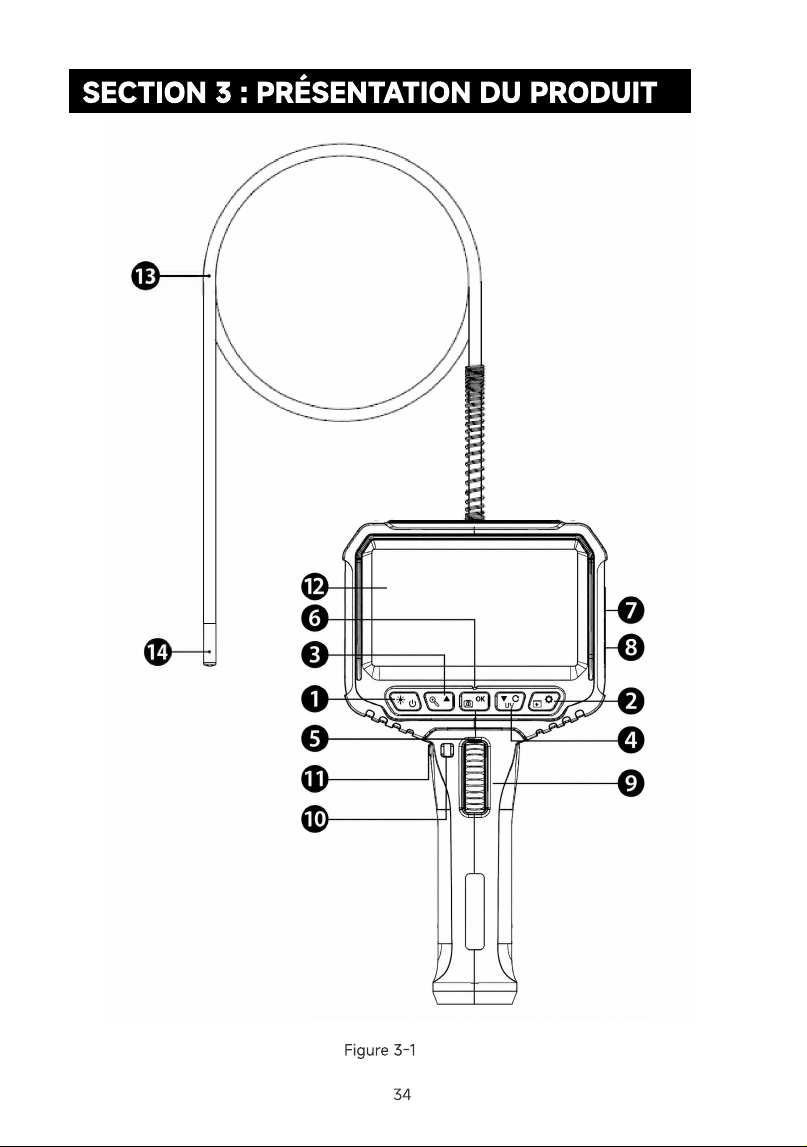
SECTION 3 : PRÉSENTATION DU PRODUIT
Figure 3-1
34
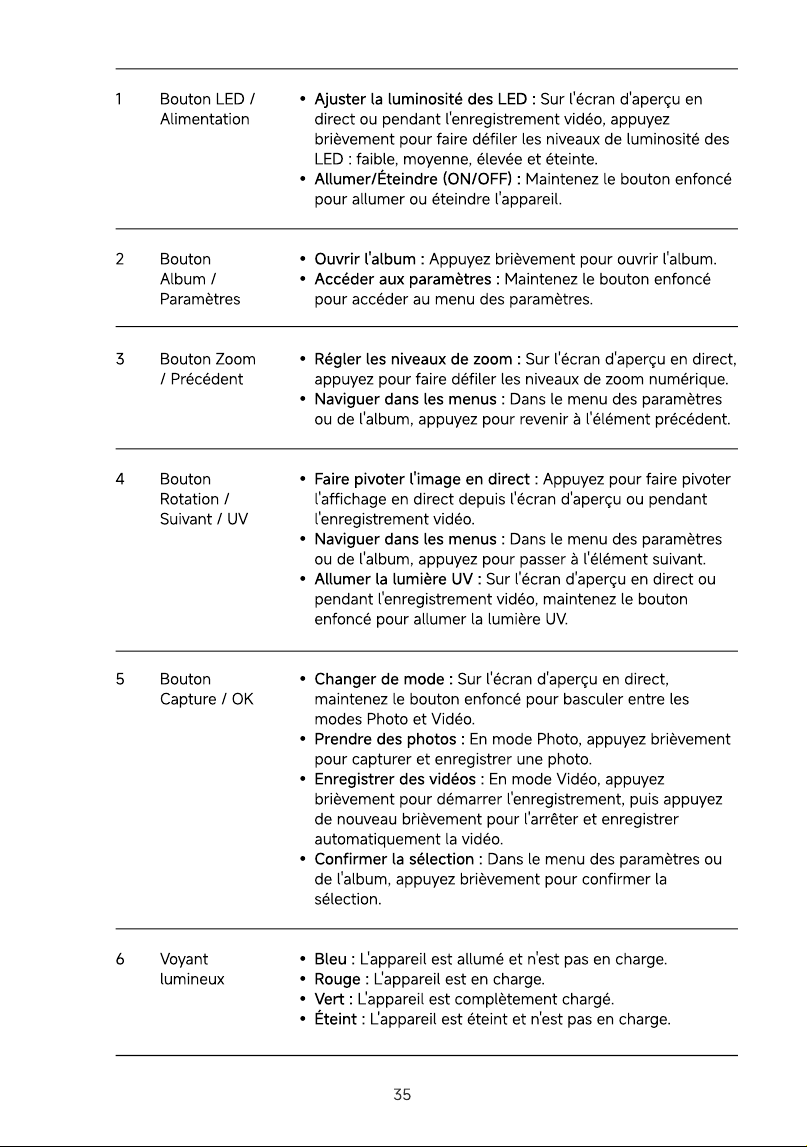
6
Bouton LED /
Alimentatio
Bouton
Album /
Paramètre
Bouton Zoom
/ Précéden
Bouton
Rotation /
Suivant / U
Bouton
Capture / O
Voyant
lumineux
Ajuster la luminosité des LED : Sur l'écran d'aperçu en
direct ou pendant l'enregistrement vidéo, appuyez
brièvement pour faire défiler les niveaux de luminosité des
LED : faible, moyenne, élevée et éteinte
Allumer/Éteindre (ON/OFF) : Maintenez le bouton enfoncé
pour allumer ou éteindre l'appareil
Ouvrir l'album : Appuyez brièvement pour ouvrir l'album
Accéder aux paramètres : Maintenez le bouton enfoncé
pour accéder au menu des paramètres
Régler les niveaux de zoom : Sur l'écran d'aperçu en direct,
appuyez pour faire défiler les niveaux de zoom numérique
Naviguer dans les menus : Dans le menu des paramètres
ou de l'album, appuyez pour revenir à l'élément précédent
Faire pivoter l'image en direct : Appuyez pour faire pivoter
l'affichage en direct depuis l'écran d'aperçu ou pendant
l'enregistrement vidéo
Naviguer dans les menus : Dans le menu des paramètres
ou de l'album, appuyez pour passer à l'élément suivant
Allumer la lumière UV : Sur l'écran d'aperçu en direct ou
pendant l'enregistrement vidéo, maintenez le bouton
enfoncé pour allumer la lumière UV
Changer de mode : Sur l'écran d'aperçu en direct,
maintenez le bouton enfoncé pour basculer entre les
modes Photo et Vidéo
Prendre des photos : En mode Photo, appuyez brièvement
pour capturer et enregistrer une photo
Enregistrer des vidéos : En mode Vidéo, appuyez
brièvement pour démarrer l'enregistrement, puis appuyez
de nouveau brièvement pour l'arrêter et enregistrer
automatiquement la vidéo
Confirmer la sélection : Dans le menu des paramètres ou
de l'album, appuyez brièvement pour confirmer la
sélection
Bleu : L'appareil est allumé et n'est pas en charge
Rouge : L'appareil est en charge
Vert : L'appareil est complètement chargé
Éteint : L'appareil est éteint et n'est pas en charge.
35
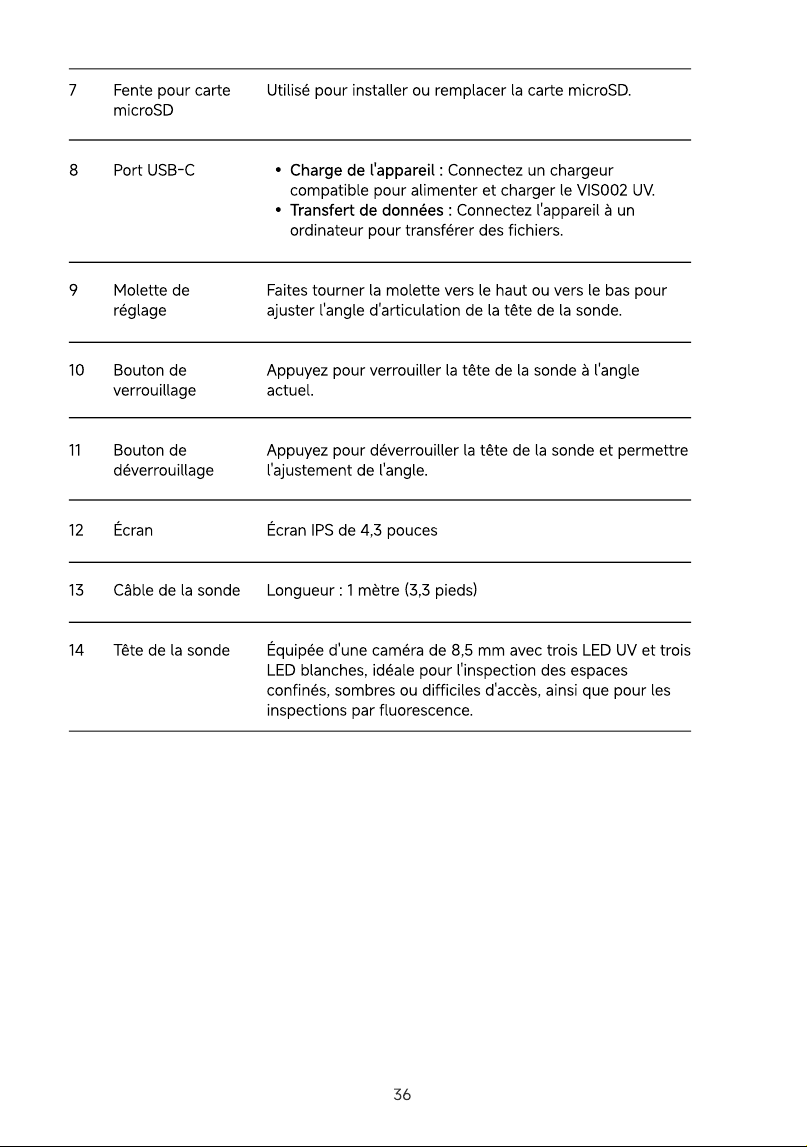
1
1
1
1
14
Fente pour carte
microS
Port USB-
Molette de
réglag
Bouton de
verrouillag
Bouton de
déverrouillag
Écra
Câble de la sond
Tête de la sonde
Utilisé pour installer ou remplacer la carte microSD
Charge de l'appareil : Connectez un chargeur
compatible pour alimenter et charger le VIS002 UV
Transfert de données : Connectez l'appareil à un
ordinateur pour transférer des fichiers
Faites tourner la molette vers le haut ou vers le bas pour
ajuster l'angle d'articulation de la tête de la sonde
Appuyez pour verrouiller la tête de la sonde à l'angle
actuel
Appuyez pour déverrouiller la tête de la sonde et permettre
l'ajustement de l'angle
Écran IPS de 4,3 pouce
Longueur : 1 mètre (3,3 pieds
Équipée d'une caméra de 8,5 mm avec trois LED UV et trois
LED blanches, idéale pour l'inspection des espaces
confinés, sombres ou difficiles d'accès, ainsi que pour les
inspections par fluorescence.
36
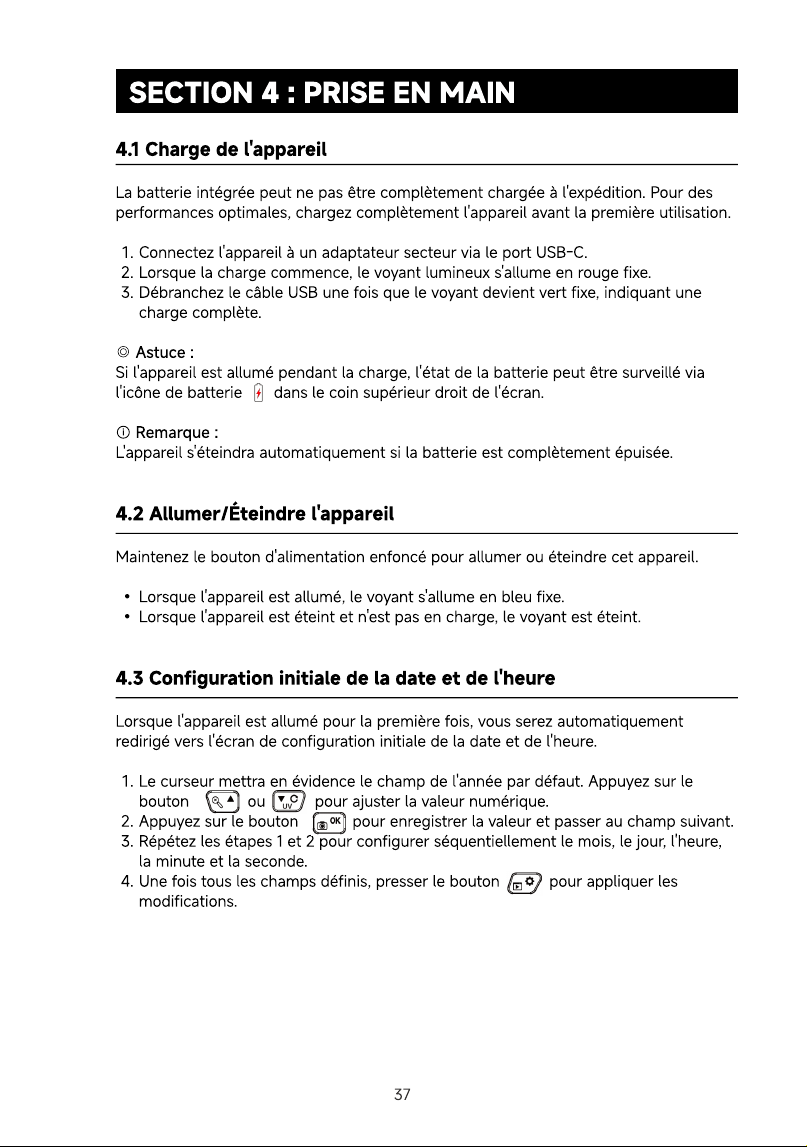
SECTION 4 : PRISE EN MAIN
4.1 Charge de l'apparei
La batterie intégrée peut ne pas être complètement chargée à l'expédition. Pour des
performances optimales, chargez complètement l'appareil avant la première utilisation
Connectez l'appareil à un adaptateur secteur via le port USB-C
Lorsque la charge commence, le voyant lumineux s'allume en rouge fixe
Débranchez le câble USB une fois que le voyant devient vert fixe, indiquant une
charge complète
◎ Astuce
Si l'appareil est allumé pendant la charge, l'état de la batterie peut être surveillé via
l'icône de batterie dans le coin supérieur droit de l'écran
ⓘ Remarque
L'appareil s'éteindra automatiquement si la batterie est complètement épuisée
4.2 Allumer/Éteindre l'apparei
Maintenez le bouton d'alimentation enfoncé pour allumer ou éteindre cet appareil
Lorsque l'appareil est allumé, le voyant s'allume en bleu fixe
Lorsque l'appareil est éteint et n'est pas en charge, le voyant est éteint
4.3 Configuration initiale de la date et de l'heur
Lorsque l'appareil est allumé pour la première fois, vous serez automatiquement
redirigé vers l'écran de configuration initiale de la date et de l'heure
Le curseur mettra en évidence le champ de l'année par défaut. Appuyez sur le
bouton ou pour ajuster la valeur numérique
Appuyez sur le bouton pour enregistrer la valeur et passer au champ suivant
Répétez les étapes 1 et 2 pour configurer séquentiellement le mois, le jour, l'heure,
la minute et la seconde
Une fois tous les champs définis, presser le bouton pour appliquer les
modifications.
37
4.4 Installation d'une carte microS
Le VIS002 UV est livré avec une nouvelle carte microSD préinstallée, aucune
installation n'est donc requise avant la première utilisation. Si le stockage est plein au fil
du temps et que vous devez remplacer la carte, suivez les étapes ci-dessous :
Ouvrez le cache de la fente pour carte microSD sur le côté de l'appareil.
Appuyez délicatement sur la carte vers l'intérieur jusqu'à ce qu'elle se enclenche,
puis relâchez-la pour l'éjecter.
Retirez l'ancienne carte et insérez-en une nouvelle jusqu'à ce qu'elle s'enclenche
fermement en place
ⓘ Remarque :
L'appareil prend en charge une carte microSD jusqu'à 128 Go
4.5 Inspection avant utilisatio
Pour garantir des performances sûres et optimales, effectuez les inspections suivantes
avant chaque utilisation :
Inspection du matériel : Vérifiez l'unité principale, le câble de la sonde et la tête de
la sonde pour déceler tout signe d'usure, de dommage, de fissure ou de corrosion.
N'utilisez pas l'appareil si vous constatez des dommages
Entretien de l'objectif : Assurez-vous que l'objectif de la caméra sur la tête de la
sonde est propre. Si nécessaire, essuyez-le délicatement avec un chiffon sec et
doux pour éliminer les taches ou les débris et garantir une image nette.
38
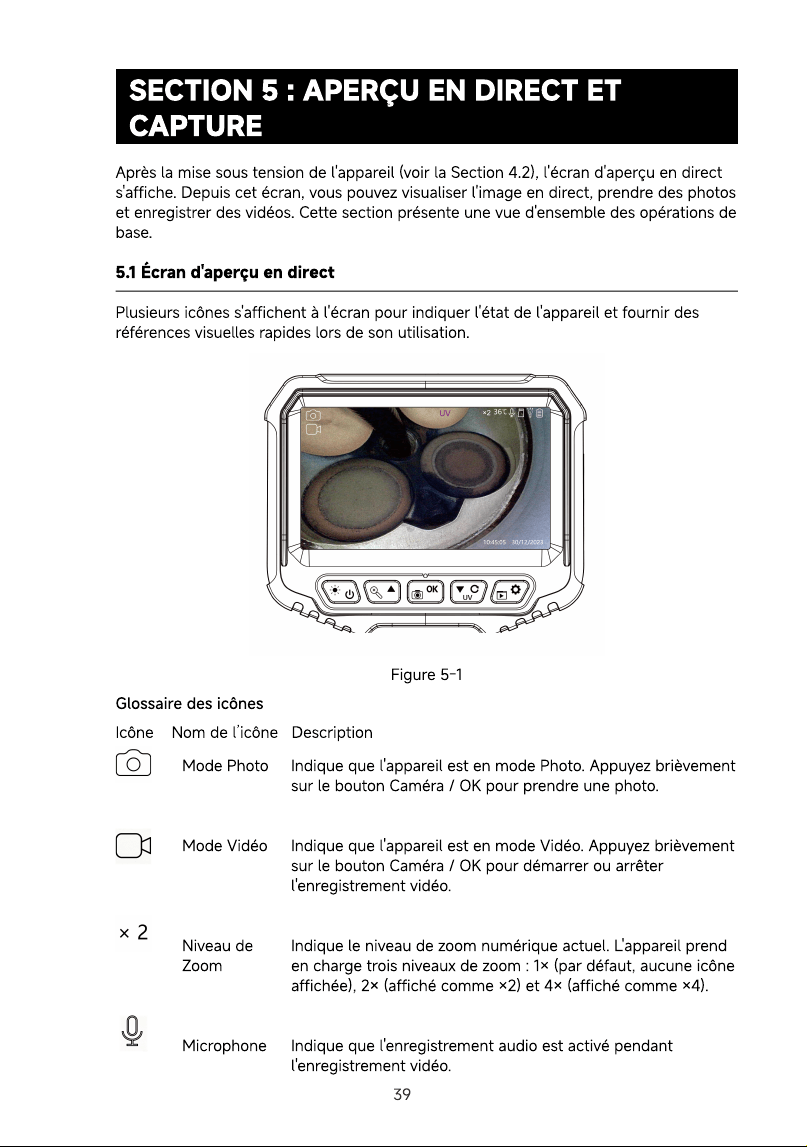
SECTION 5 : APERÇU EN DIRECT ET
CAPTURE
Après la mise sous tension de l'appareil (voir la Section 4.2), l'écran d'aperçu en direct
s'affiche. Depuis cet écran, vous pouvez visualiser l'image en direct, prendre des photos
et enregistrer des vidéos. Cette section présente une vue d'ensemble des opérations de
base
5.1 Écran d'aperçu en direc
Plusieurs icônes s'affichent à l'écran pour indiquer l'état de l'appareil et fournir des
références visuelles rapides lors de son utilisation.
Figure 5-1
Glossaire des icônes
Icône Nom de l’icône Description
Mode Phot
Mode Vidé
Niveau de
Zoo
Microphone
Indique que l'appareil est en mode Photo. Appuyez brièvement
sur le bouton Caméra / OK pour prendre une photo
Indique que l'appareil est en mode Vidéo. Appuyez brièvement
sur le bouton Caméra / OK pour démarrer ou arrêter
l'enregistrement vidéo
Indique le niveau de zoom numérique actuel. L'appareil prend
en charge trois niveaux de zoom : 1× (par défaut, aucune icône
affichée), 2× (affiché comme ×2) et 4× (affiché comme ×4)
Indique que l'enregistrement audio est activé pendant
l'enregistrement vidéo.
39
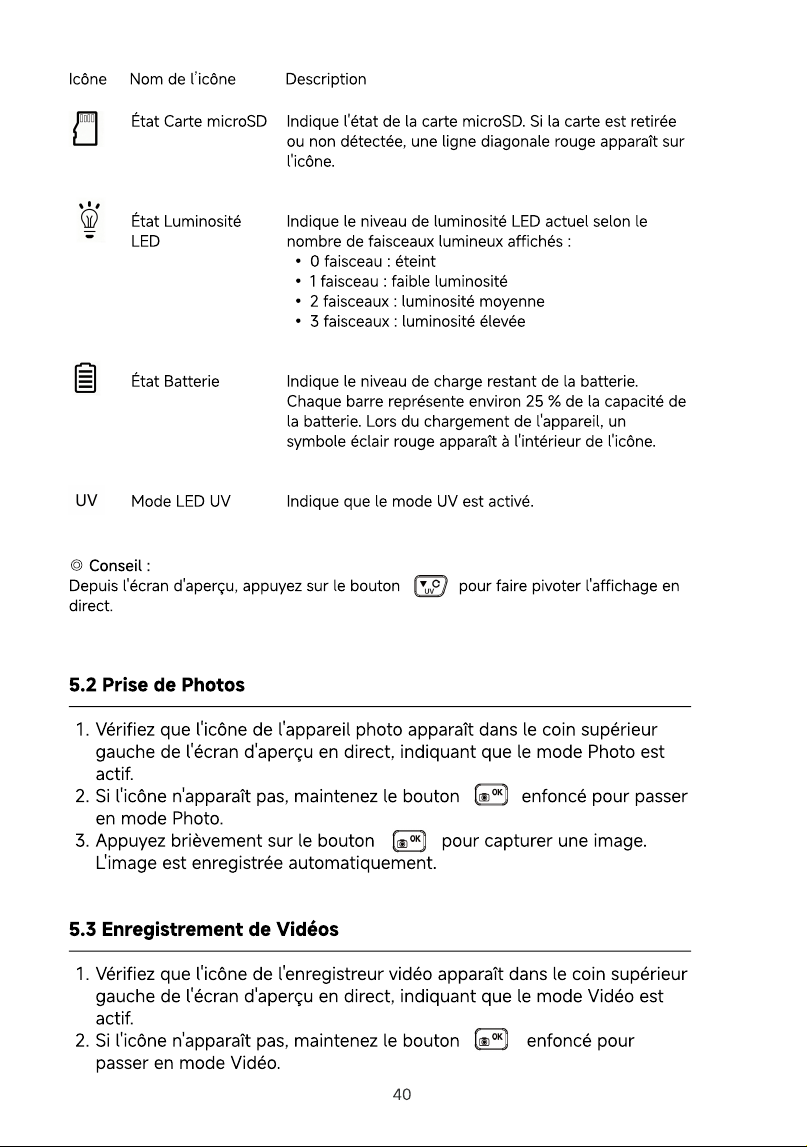
Icône Nom de l’icône Description
État Carte microS
État Luminosité
LE
État Batteri
Mode LED UV
Indique l'état de la carte microSD. Si la carte est retirée
ou non détectée, une ligne diagonale rouge apparaît sur
l'icône
Indique le niveau de luminosité LED actuel selon le
nombre de faisceaux lumineux affichés
0 faisceau : étein
1 faisceau : faible luminosit
2 faisceaux : luminosité moyenn
3 faisceaux : luminosité élevé
Indique le niveau de charge restant de la batterie.
Chaque barre représente environ 25 % de la capacité de
la batterie. Lors du chargement de l'appareil, un
symbole éclair rouge apparaît à l'intérieur de l'icône
Indique que le mode UV est activé.
◎ Conseil
Depuis l'écran d'aperçu, appuyez sur le bouton pour faire pivoter l'affichage en
direct.
5.2 Prise de Photo
Vérifiez que l'icône de l'appareil photo apparaît dans le coin supérieur
gauche de l'écran d'aperçu en direct, indiquant que le mode Photo est
actif
Si l'icône n'apparaît pas, maintenez le bouton enfoncé pour passer
en mode Photo
Appuyez brièvement sur le bouton pour capturer une image.
L'image est enregistrée automatiquement
5.3 Enregistrement de Vidéo
Vérifiez que l'icône de l'enregistreur vidéo apparaît dans le coin supérieur
gauche de l'écran d'aperçu en direct, indiquant que le mode Vidéo est
actif
Si l'icône n'apparaît pas, maintenez le bouton enfoncé pour
passer en mode Vidéo.
40
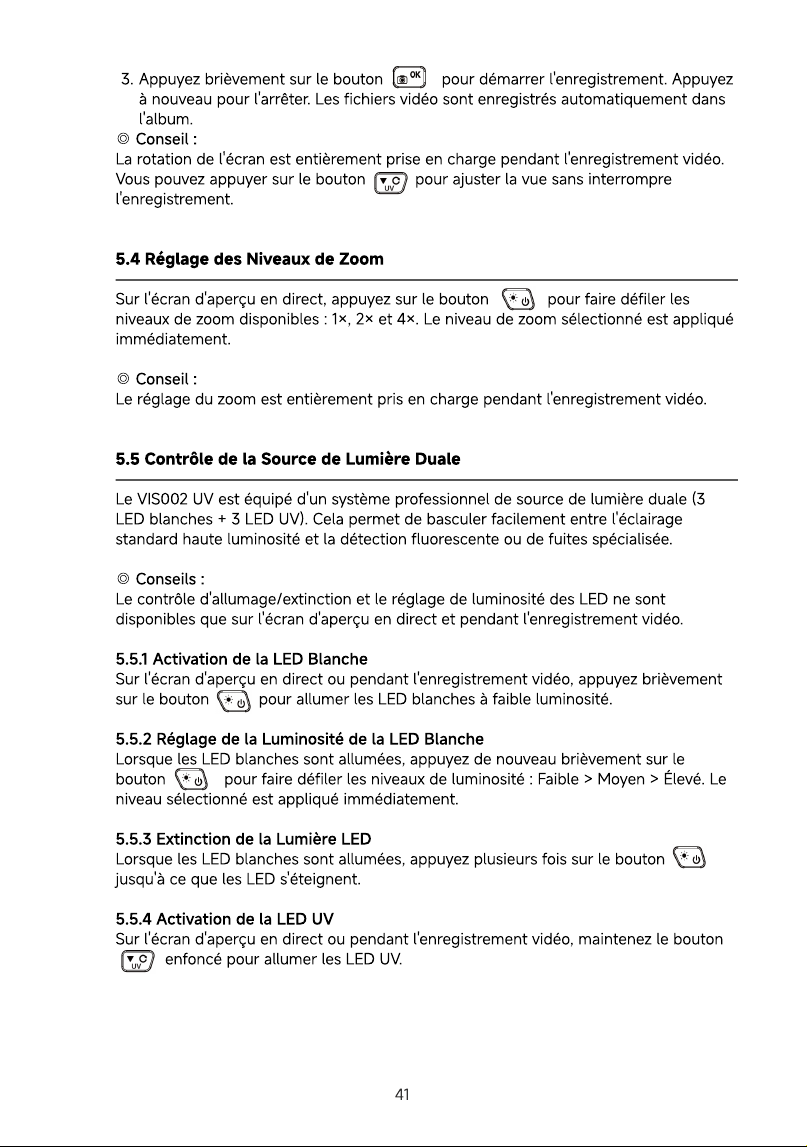
Appuyez brièvement sur le bouton pour démarrer l'enregistrement. Appuyez
à nouveau pour l'arrêter. Les fichiers vidéo sont enregistrés automatiquement dans
l'album
◎ Conseil
La rotation de l'écran est entièrement prise en charge pendant l'enregistrement vidéo.
Vous pouvez appuyer sur le bouton pour ajuster la vue sans interrompre
l'enregistrement
5.4 Réglage des Niveaux de Zoo
Sur l'écran d'aperçu en direct, appuyez sur le bouton pour faire défiler les
niveaux de zoom disponibles : 1×, 2× et 4×. Le niveau de zoom sélectionné est appliqué
immédiatement
◎ Conseil
Le réglage du zoom est entièrement pris en charge pendant l'enregistrement vidéo
5.5 Contrôle de la Source de Lumière Dual
Le VIS002 UV est équipé d'un système professionnel de source de lumière duale (3
LED blanches + 3 LED UV). Cela permet de basculer facilement entre l'éclairage
standard haute luminosité et la détection fluorescente ou de fuites spécialisée
◎ Conseils
Le contrôle d'allumage/extinction et le réglage de luminosité des LED ne sont
disponibles que sur l'écran d'aperçu en direct et pendant l'enregistrement vidéo
5.5.1 Activation de la LED Blanch
Sur l'écran d'aperçu en direct ou pendant l'enregistrement vidéo, appuyez brièvement
sur le bouton pour allumer les LED blanches à faible luminosité
5.5.2 Réglage de la Luminosité de la LED Blanch
Lorsque les LED blanches sont allumées, appuyez de nouveau brièvement sur le
bouton pour faire défiler les niveaux de luminosité : Faible > Moyen > Élevé. Le
niveau sélectionné est appliqué immédiatement
5.5.3 Extinction de la Lumière LE
Lorsque les LED blanches sont allumées, appuyez plusieurs fois sur le bouton
jusqu'à ce que les LED s'éteignent
5.5.4 Activation de la LED U
Sur l'écran d'aperçu en direct ou pendant l'enregistrement vidéo, maintenez le bouto
enfoncé pour allumer les LED UV
41
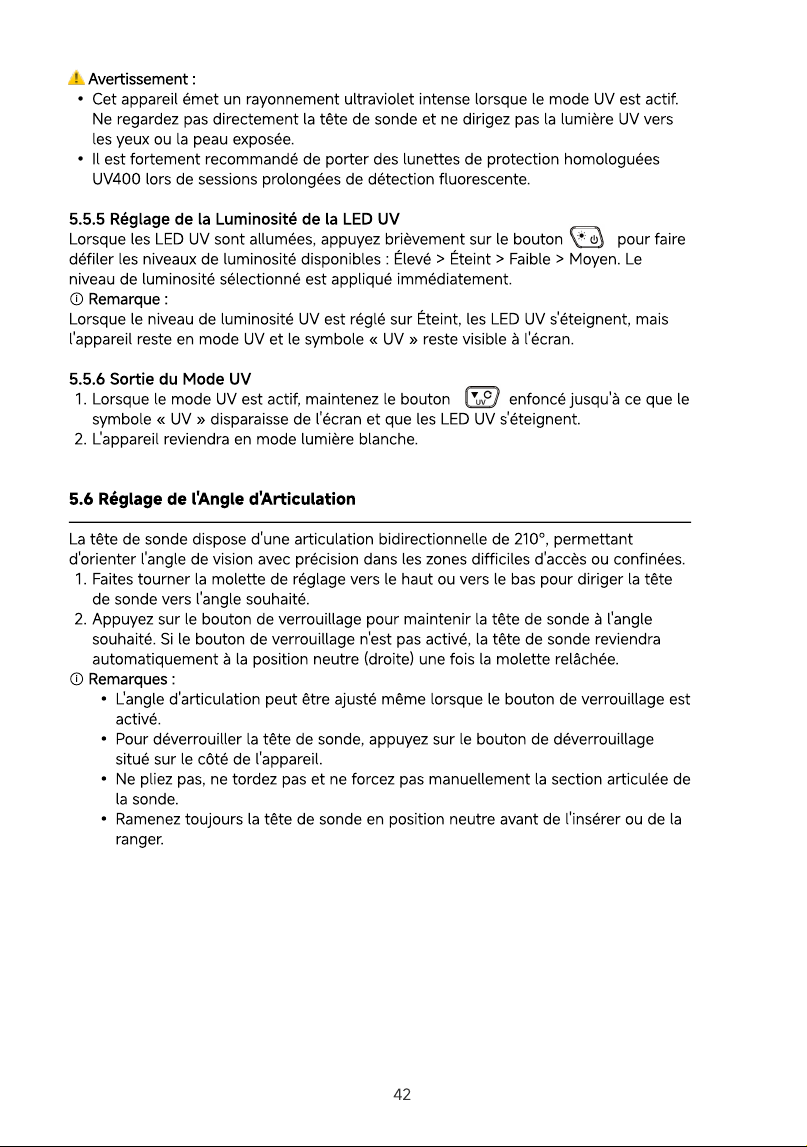
⚠︎ Avertissement
Cet appareil émet un rayonnement ultraviolet intense lorsque le mode UV est actif.
Ne regardez pas directement la tête de sonde et ne dirigez pas la lumière UV vers
les yeux ou la peau exposée
Il est fortement recommandé de porter des lunettes de protection homologuées
UV400 lors de sessions prolongées de détection fluorescente
5.5.5 Réglage de la Luminosité de la LED U
Lorsque les LED UV sont allumées, appuyez brièvement sur le bouton pour faire
défiler les niveaux de luminosité disponibles : Élevé > Éteint > Faible > Moyen. Le
niveau de luminosité sélectionné est appliqué immédiatement
ⓘ Remarque
Lorsque le niveau de luminosité UV est réglé sur Éteint, les LED UV s'éteignent, mais
l'appareil reste en mode UV et le symbole « UV » reste visible à l'écran
5.5.6 Sortie du Mode U
Lorsque le mode UV est actif, maintenez le bouton enfoncé jusqu'à ce que le
symbole « UV » disparaisse de l'écran et que les LED UV s'éteignent
L'appareil reviendra en mode lumière blanche
5.6 Réglage de l'Angle d'Articulatio
La tête de sonde dispose d'une articulation bidirectionnelle de 210°, permettant
d'orienter l'angle de vision avec précision dans les zones difficiles d'accès ou confinées
Faites tourner la molette de réglage vers le haut ou vers le bas pour diriger la tête
de sonde vers l'angle souhaité
Appuyez sur le bouton de verrouillage pour maintenir la tête de sonde à l'angle
souhaité. Si le bouton de verrouillage n'est pas activé, la tête de sonde reviendra
automatiquement à la position neutre (droite) une fois la molette relâchée
ⓘ Remarques
L'angle d'articulation peut être ajusté même lorsque le bouton de verrouillage est
activé
Pour déverrouiller la tête de sonde, appuyez sur le bouton de déverrouillage
situé sur le côté de l'appareil
Ne pliez pas, ne tordez pas et ne forcez pas manuellement la section articulée de
la sonde
Ramenez toujours la tête de sonde en position neutre avant de l'insérer ou de la
ranger
42
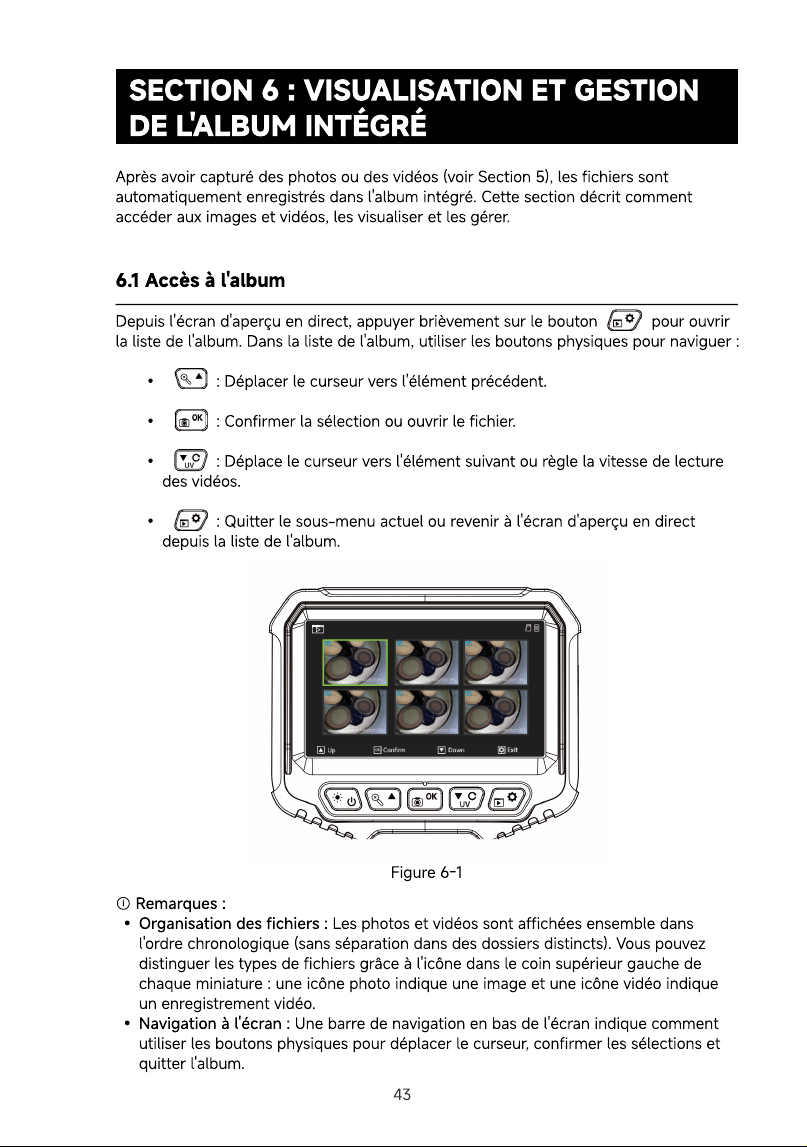
SECTION 6 : VISUALISATION ET GESTION
DE L'ALBUM INTÉGRÉ
Après avoir capturé des photos ou des vidéos (voir Section 5), les fichiers sont
automatiquement enregistrés dans l'album intégré. Cette section décrit comment
accéder aux images et vidéos, les visualiser et les gérer
6.1 Accès à l'albu
Depuis l'écran d'aperçu en direct, appuyer brièvement sur le bouton pour ouvrir
la liste de l'album. Dans la liste de l'album, utiliser les boutons physiques pour naviguer
: Déplacer le curseur vers l'élément précédent
: Confirmer la sélection ou ouvrir le fichier
: Déplace le curseur vers l'élément suivant ou règle la vitesse de lecture
des vidéos
: Quitter le sous-menu actuel ou revenir à l'écran d'aperçu en direct
depuis la liste de l'album
Figure 6-1
ⓘ Remarques
Organisation des fichiers : Les photos et vidéos sont affichées ensemble dans
l'ordre chronologique (sans séparation dans des dossiers distincts). Vous pouvez
distinguer les types de fichiers grâce à l'icône dans le coin supérieur gauche de
chaque miniature : une icône photo indique une image et une icône vidéo indique
un enregistrement vidéo
Navigation à l'écran : Une barre de navigation en bas de l'écran indique comment
utiliser les boutons physiques pour déplacer le curseur, confirmer les sélections et
quitter l'album.
43
6.2 Visualisation et gestion des image
6.2.1 Affichage des images enregistrée
S'assurer que l'album est ouvert comme décrit à la Section 6.1
Déplacer le curseur vers le fichier souhaité marqué d'une icône photo
Appuyer brièvement sur le bouton pour ouvrir et visualiser l'image en plein
écran
6.2.2 Gestion des image
Lors de la visualisation d'une image en plein écran, appuyer brièvement sur le bouton
pour ouvrir le menu Paramètres du fichier, puis configurer les options suivantes
Suppression d'image
Déplacer le curseur vers Supprimer
Appuyer brièvement sur le bouton pour confirmer
Sélectionner l'une des options suivantes
Supprimer actuel : supprime l'image actuellement affichée
Supprimer tout : supprime toutes les images et vidéos stockées dans l'album
Appuyer à nouveau brièvement sur le bouton pour confirmer
⚠︎ Avertissement
Cette action est irréversible. Les fichiers supprimés ne peuvent pas être récupérés
Protection des images (Verrouillage de fichier
Déplacer le curseur vers Protéger
Appuyer brièvement sur le bouton pour confirmer
Sélectionner l'une des options suivantes
Verrouiller actuel : protège l'image sélectionnée contre la suppression sur
l'appareil
Déverrouiller actuel : autorise la suppression de l'image sélectionnée
Verrouiller tout : protège tous les fichiers de l'album contre la suppression sur
l'appareil
Déverrouiller tout : supprime la protection de tous les fichiers, autorisant leur
suppression
Appuyer à nouveau brièvement sur le bouton pour confirmer
Activation du mode diaporam
Déplacer le curseur vers Diaporama
Appuyer brièvement sur le bouton pour confirmer
Sélectionner un intervalle de lecture : 2 secondes, 5 secondes ou 8 secondes.
L'appareil affichera automatiquement tous les fichiers de l'album de façon
séquentielle à l'intervalle sélectionné
Quitter le menu Paramètres du fichie
Appuyer brièvement sur le bouton pour quitter le sous-menu actuel ou le menu
Paramètres du fichier
44
6.3 Visualisation et gestion des vidéo
6.3.1 Visualisation et lecture des vidéo
S'assurer que l'album est ouvert comme décrit à la Section 6.1
Déplacer le curseur vers le fichier souhaité marqué d'une icône de caméra vidéo
Appuyer brièvement sur le bouton pour ouvrir et visualiser la vidéo en plein
écran
Appuyer à nouveau brièvement sur le bouton pour lire la vidéo, puis appuyer
dessus à plusieurs reprises pour mettre en pause
6.3.2 Gestion des vidéo
Lors de la visualisation d'une vidéo en plein écran ou en pause, appuyer brièvement sur
le bouton pour ouvrir le menu Paramètres du fichier, puis configurer les options
suivantes
Suppression de vidéo
Déplacer le curseur vers Supprimer
Appuyer brièvement sur le bouton pour confirmer
Sélectionner l'une des options suivantes
Supprimer actuel : supprime la vidéo actuellement affichée
Supprimer tout : supprime toutes les images et vidéos stockées dans l'album
Appuyer à nouveau brièvement sur le bouton pour confirmer
⚠︎ Avertissement
Cette action est irréversible. Les fichiers supprimés ne peuvent pas être récupérés
Protection des vidéos (Verrouillage de fichier
Déplacer le curseur vers Protéger
Appuyer brièvement sur le bouton pour confirmer
Sélectionner l'une des options suivantes
Verrouiller actuel : protège la vidéo sélectionnée contre la suppression sur
l'appareil
Déverrouiller actuel : autorise la suppression de la vidéo sélectionnée
Verrouiller tout : protège tous les fichiers de l'album contre la suppression sur
l'appareil
Déverrouiller tout : supprime la protection de tous les fichiers, autorisant leur
suppression
Appuyer à nouveau brièvement sur le bouton pour confirmer.
Activation du mode diaporam
Déplacer le curseur vers Diaporama
Appuyer brièvement sur le bouton pour confirmer
Sélectionner un intervalle de lecture : 2 secondes, 5 secondes ou 8 secondes.
L'appareil affichera automatiquement tous les fichiers de l'album de façon
séquentielle à l'intervalle sélectionné
Quitter le menu Paramètres du fichie
Appuyer brièvement sur le bouton pour quitter le sous-menu actuel ou le menu
Paramètres du fichier.
45

6.4 Quitter l'albu
Maintenir le bouton enfoncé pour quitter complètement l'album et revenir à
l'écran d'aperçu en direct.
46
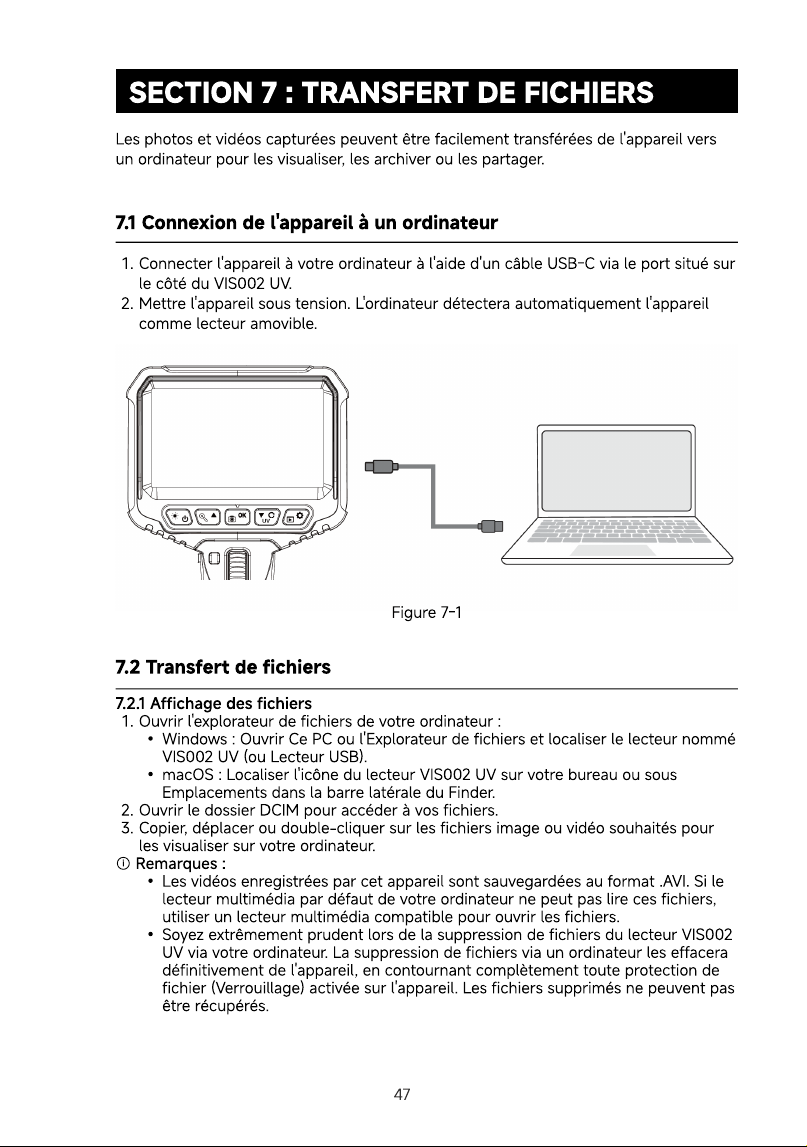
SECTION 7 : TRANSFERT DE FICHIERS
Les photos et vidéos capturées peuvent être facilement transférées de l'appareil vers
un ordinateur pour les visualiser, les archiver ou les partager
7.1 Connexion de l'appareil à un ordinateu
Connecter l'appareil à votre ordinateur à l'aide d'un câble USB-C via le port situé sur
le côté du VIS002 UV
Mettre l'appareil sous tension. L'ordinateur détectera automatiquement l'appareil
comme lecteur amovible.
Figure 7-1
7.2 Transfert de fichier
7.2.1 Affichage des fichier
Ouvrir l'explorateur de fichiers de votre ordinateur
Windows : Ouvrir Ce PC ou l'Explorateur de fichiers et localiser le lecteur nommé
VIS002 UV (ou Lecteur USB)
macOS : Localiser l'icône du lecteur VIS002 UV sur votre bureau ou sous
Emplacements dans la barre latérale du Finder
Ouvrir le dossier DCIM pour accéder à vos fichiers
Copier, déplacer ou double-cliquer sur les fichiers image ou vidéo souhaités pour
les visualiser sur votre ordinateur
ⓘ Remarques
Les vidéos enregistrées par cet appareil sont sauvegardées au format .AVI. Si le
lecteur multimédia par défaut de votre ordinateur ne peut pas lire ces fichiers,
utiliser un lecteur multimédia compatible pour ouvrir les fichiers
Soyez extrêmement prudent lors de la suppression de fichiers du lecteur VIS002
UV via votre ordinateur. La suppression de fichiers via un ordinateur les effacera
définitivement de l'appareil, en contournant complètement toute protection de
fichier (Verrouillage) activée sur l'appareil. Les fichiers supprimés ne peuvent pas
être récupérés
47
SECTION 8 : CONFIGURATION DES
PARAMÈTRES DE L'APPAREIL
Le menu des paramètres permet aux utilisateurs de configurer la langue du système,
l'affichage de la date et de l'heure, l'intervalle d'arrêt automatique, la résolution,
l'enregistrement audio, les sons du déclencheur, l'horodatage, la luminosité de l'écran
et le formatage du stockage. Vous pouvez également surveiller la capacité de stockage
et consulter les informations de version de l'appareil ici
8.1 Accès au menu des paramètre
Sur l'écran d'aperçu en direct, maintenir le bouton enfoncé pour accéder au
menu des paramètres. Dans le menu, utiliser les boutons physiques pour naviguer
: Déplacer le curseur vers l'élément précédent
: Confirmer la sélection ou accéder à un sous-menu
: Déplacer le curseur vers l'élément suivant
: Quitter le sous-menu actuel ou revenir à l'écran d'aperçu en direct
8.2 Configuration de la langue du systèm
Déplacer le curseur vers Paramètres de langue
Appuyer sur le bouton pour confirmer
Sélectionner la langue souhaitée et appuyer à nouveau sur le bouton pour
appliquer la modification
8.3 Configuration de l'affichage Date/Heur
Déplacer le curseur vers Date/Heure
Appuyer sur le bouton pour confirmer
Déplacer le curseur vers Année, puis appuyer sur le bouton ou pour
ajuster la valeur
Appuyer sur le bouton pour enregistrer la valeur et passer au champ suivant
Répéter les étapes 3 à 4 pour configurer successivement le Mois, le Jour, l'Heure,
les Minutes et les Secondes
Une fois tous les champs définis, appuyer sur le bouton pour appliquer les
modifications et revenir au menu des paramètres
8.4 Réglage de l'intervalle d'arrêt automatiqu
Déplacer le curseur vers Arrêt automatique
Appuyer sur le bouton pour confirmer.
48
Sélectionner l'intervalle souhaité
Appuyer sur le bouton pour confirmer. La modification sera appliquée
automatiquement
8.5 Configuration de la résolutio
Déplacer le curseur vers Résolution
Appuyer sur le bouton pour confirmer
Sélectionner la résolution souhaitée
Appuyer sur le bouton pour confirmer. La modification sera appliquée
automatiquement
8.6 Activation ou désactivation de l'enregistrement audi
Déplacer le curseur vers Enregistrement vocal
Appuyer sur le bouton pour confirmer
Sélectionner Activé pour activer l'enregistrement audio pendant l'enregistrement
vidéo, ou Désactivé pour désactiver cette fonction
Appuyer sur le bouton pour confirmer. La modification sera appliquée
automatiquement
8.7 Activation ou désactivation du son du déclencheu
Déplacer le curseur vers Son du déclencheur
Appuyer sur le bouton pour confirmer
Sélectionner Activé pour activer le son du déclencheur ou Désactivé pour le couper
Appuyer sur le bouton pour confirmer. La modification sera appliquée
automatiquement
8.8 Configuration de l'horodatag
Déplacer le curseur vers Horodatage
Appuyer sur le bouton pour confirmer
Sélectionner Activé pour superposer la date et l'heure dans le coin de vos photos et
vidéos enregistrées, ou Désactivé pour les masquer
Appuyer sur le bouton pour confirmer. La modification sera appliquée
automatiquement
49
8.9 Réglage de la luminosité de l'écra
Déplacer le curseur vers Luminosité
Appuyer sur le bouton pour confirmer
Choisir le niveau de luminosité d'écran souhaité
Appuyer sur le bouton pour confirmer. La modification sera appliquée
automatiquement
8.10 Formatage du stockag
Déplacer le curseur vers Formater
Appuyer sur le bouton pour confirmer
Sélectionner Confirmer pour procéder au formatage, ou Annuler pour abandonner
et revenir au menu Paramètres
Appuyer sur le bouton pour confirmer
⚠︎ Avertissement
Le formatage efface définitivement toutes les données stockées sur la carte microSD.
Cette action est totalement irréversible et les fichiers supprimés ne peuvent pas être
récupérés.
8.11 Restauration des paramètres par défau
Déplacer le curseur vers Paramètres par défaut
Appuyer sur le bouton pour confirmer
Choisir Confirmer pour réinitialiser l'appareil, ou Annuler pour revenir au menu des
paramètres
Appuyer sur le bouton pour confirmer
⚠︎ Avertissement
La restauration des paramètres par défaut réinitialisera instantanément toutes les
configurations système (langue, intervalle d'arrêt automatique, horodatage, etc.) aux
valeurs d'usine. Cette action est totalement irréversible
8.12 Vérification de l'utilisation du stockag
Déplacer le curseur vers Stockage
Vérifier la capacité restante et l'espace de stockage total de la carte insérée
8.13 Affichage du numéro de versio
Déplacer le curseur vers Version
Consulter la date de publication et le numéro de version du logiciel intégré.
50
SECTION 9 : CARACTÉRISTIQUES
TECHNIQUES
Écra
Diamètre de la camér
Résolution de la camér
Format d'imag
Format vidé
Angle d'articulatio
Champ de vision (FOV
Profondeur de champ (DOF
Éclairages LE
Longueur d'onde U
Longueur du câbl
Indice I
Alimentatio
Capacité de la batteri
Stockage étend
Température de fonctionnemen
Température de stockag
Dimensions (L x l x H
Poids net
Écran IPS 4,3 pouce
8,5 m
0,3 M
JP
AV
210° (Bidirectionnel
62
40–60 m
3 × LED blanches + 3 × LED U
365 n
1 m (3,3 pieds
IP67 (Tête de sonde & Câble de sonde)
5 V, 1
3,7 V, 2200 mAh, 8,14 W
Carte microSD (32 Go standard / 128 Go max.)
-10 °C à 50 °C (14 °F à 122 °F
-20 °C à 70 °C (-4 °F à 158 °F)
225 x 123 x 53 mm (8,86 x 4,84 x 2,09 pouces
522 g (1,15 lb)
51
SECTION 10 : QUESTIONS FRÉQUENTES
SECTION 5 SPECIFICATIONS
Pourquoi l'appareil ne s'allume-t-il pas ? Que faire
La batterie peut être faible ou ne pas se charger correctement
Charger l'appareil pendant au moins 30 minutes avant de le mettre sous
tension. Si l'appareil ne s'allume toujours pas, essayer un autre adaptateur
ou câble de charge
L'image en direct est floue. Comment améliorer la clarté de l'image
Essayer les méthodes suivantes.
Allumer les LED si l'environnement est sombre. Des instructions
détaillées sont fournies dans les Sections 5.5.1 – 5.5.3
Activer le mode lumière UV lors de l'inspection de fuites ou de résidus
fluorescents. Des instructions détaillées sont fournies dans les Sections
5.5.4 – 5.5.6
Vérifier la résolution de l'image dans le menu des paramètres et
sélectionner une résolution supérieure si nécessaire. Des instructions
détaillées sont fournies à la Section 8.5
Vérifier si l'objectif de la caméra est sale et le nettoyer avec un chiffon
doux et sec si nécessaire
Si le problème persiste après avoir appliqué les méthodes mentionnées
ci-dessus, contacter le service client
Que faire si je ne peux pas capturer de photos ou enregistrer de vidéos
Essayer les méthodes suivantes.
Vérifier si une carte microSD est installée et insérée correctement.
Installer ou réinsérer la carte si nécessaire. Des instructions détaillées
sont fournies à la Section 4.4
Vérifier si le mode de capture correspondant est activé et passer au
mode correct si nécessaire. Des instructions détaillées sont fournies
dans les Sections 5.2-5.3
Si le problème persiste après avoir appliqué les méthodes mentionnées
ci-dessus, contacter le service client
Pourquoi n'y a-t-il pas d'image en direct lorsque l'appareil est allumé
La tête de caméra est peut-être couverte ou obstruée
Vérifier si la tête de caméra est couverte ou obstruée et retirer tout
obstacle si nécessaire. Si le problème persiste, contacter le service client
52
SECTION 5 SPECIFICATIONS
SECTION 10 FAQ
Que faire si l'articulation ne bouge pas facilement
Essayer les méthodes suivantes
Appuyer sur le bouton de déverrouillage sur le côté de l'appareil si le
verrouillage d'articulation est activé
Faire tourner doucement la molette de réglage pour ajuster à nouveau
l'angle
Si le problème persiste après avoir appliqué les méthodes mentionnées
ci-dessus, contacter le service client
La sonde peut-elle être courbée manuellement
Utiliser la molette de réglage pour contrôler l'articulation dans la mesure
du possible. Ne pas courber, tordre ou forcer brusquement la sonde. Une
force excessive peut endommager le mécanisme d'articulation ou le câble
de sonde
L'ensemble de l'unité est-il étanche
Non. Seuls la tête de sonde et le câble de sonde sont certifiés IP67. L'unité
principale n'est pas étanche. Ne pas immerger l'unité principale dans l'eau
Puis-je remplacer le câble de sonde
Non. Le câble de sonde est fixé en permanence à l'unité principale et ne
peut pas être détaché ou remplacé
Comment nettoyer le câble de sonde après utilisation
Essuyer le câble de sonde avec un chiffon doux et sec pour enlever la
poussière, l'huile ou l'humidité. Laisser sécher complètement avant le
rangement
Pourquoi les LED blanches s'éteignent-elles automatiquement lorsque
j'active la lumière UV
Il s'agit d'une fonctionnalité de conception premium intentionnelle. La
lumière blanche haute luminosité noierait et aveuglerait instantanément la
délicate lueur fluorescente émise par les colorants de fuite. L'appareil
coupe automatiquement les LED blanches pour maximiser le contraste de
l'image et vous permettre de repérer facilement même les fuites les plus
fines.
53
SECTION 11 : GARANTIE
Garantie limitée d'un an de TOPDO
TOPDON garantit à l'acheteur initial que les produits de la société sont exempts de tout
défaut matériel et de fabrication pendant 12 mois à compter de la date d'achat (période
de garantie).
Pour les défauts signalés pendant la période de garantie, TOPDON réparera ou
remplacera la pièce ou le produit défectueux selon l'analyse et la confirmation de son
support techniqu
TOPDON ne sera pas responsable des dommages accessoires ou indirects résultant de
l'utilisation, de la mauvaise utilisation ou du montage de l'appareil. S'il y a un conflit
entre la politique de garantie de TOPDON et les lois locales, les lois locales
prévaudront
Cette garantie limitée est nulle dans les conditions suivantes
Mauvaise utilisation, démontage, modification ou réparation par des magasins ou
des techniciens non autorisés
Manipulation négligente et violation des règles de fonctionnement
Avis : Toutes les informations contenues dans ce manuel sont basées sur les dernières
informations disponibles au moment de la publication et aucune garantie ne peut être
donnée quant à leur exactitude ou leur exhaustivité. TOPDON se réserve le droit
d'apporter des modifications à tout moment sans préavis.
54


ESPAÑOL
PRÓLOGO
Bienvenid
Gracias por adquirir el TOPDON VIS002 UV. Lea y comprenda atentamente este
manual antes de utilizar este producto. Si surge algún problema durante el
funcionamiento, contáctenos en support@topdon.com para recibir asistencia técnica
oficial
Acerca de este manua
Las ilustraciones e imágenes de este manual de usuario son solo de referencia. Dado
que los productos se actualizan periódicamente, el producto real que reciba puede
variar ligeramente. Consulte el producto real.
Toda la información de este manual se basa en la última información disponible en el
momento de la publicación y no se ofrece ninguna garantía respecto a su exactitud o
integridad. TOPDON se reserva el derecho de realizar cambios en cualquier momento
sin previo aviso.
La versión oficial de estas instrucciones es la versión en inglés. Si hay alguna
discrepancia en la traducción, consulte la versión en inglés
Historial de revisiones
Versió
1.0
Fech
2026-08
Descripció
Lanzamiento inicial
57
SECCIÓN 1: ¡LA SEGURIDAD ES SIEMPRE
LA PRIORIDAD ABSOLUTA!
Por su seguridad, la de los demás y para evitar daños al producto, lea y comprenda
completamente todas las instrucciones de seguridad antes de su uso
Este dispositivo está diseñado para la inspección en áreas confinadas o de difícil
acceso. No lo utilice para fines médicos o de inspección del cuerpo humano
No opere el dispositivo en entornos con condiciones explosivas, inflamables o
peligrosas
La sonda de la cámara no es resistente al calor. Al inspeccionar motores de
automóviles, asegúrese de que el motor se haya enfriado a la temperatura normal
de funcionamiento antes de usarlo
No desmonte el producto. El desmontaje inadecuado anulará la garantía y puede
provocar daños en el producto, accidentes o lesiones personales
Se requiere supervisión cuando este dispositivo sea utilizado por niños o personas
con capacidades físicas, sensoriales o mentales reducidas, o por quienes carezcan
de experiencia y conocimientos
Use equipo de protección personal adecuado cuando trabaje en entornos
industriales
Nunca mire directamente a la cabeza de la sonda mientras la luz UV esté activa.
Evite la exposición directa de los ojos al haz
No apunte la luz UV a la piel, animales o cualquier persona. La exposición a largo
plazo a la luz UV puede causar irritación en la piel o quemaduras
Solo la cabeza de la sonda y el cable de la sonda son resistentes al agua. No
sumerja la unidad principal en agua
Evite doblar bruscamente, torcer o tirar del cable de la sonda
No raye la lente, no golpee la cabeza de la cámara ni aplique fuerza excesiva al
cable de la sonda
No corte ni dañe el cable de la sonda
Limpie el dispositivo utilizando únicamente un paño suave y seco. Evite el uso de
solventes químicos.
58
Cuando no esté en uso, asegúrese de que tanto el cable de la sonda como la unidad
principal estén limpios y secos. Evite el contacto con aceite, humedad u otras
sustancias corrosivas o peligrosas
Si el dispositivo no se utiliza durante un período prolongado, cárguelo al menos una
vez cada tres meses para evitar daños en la batería causados por una descarga
excesiva
Después de usarlo en entornos húmedos o tuberías llenas de agua, sostenga el
cable de la sonda verticalmente con la punta de la sonda hacia abajo para permitir
que cualquier líquido residual se drene por completo antes de guardarlo o usarlo
nuevamente. No hacerlo puede permitir que la humedad se filtre en la unidad
principal y cause daños al dispositivo.
SECCIÓN 2: ¿QUÉ HAY EN LA CAJA?
VIS002 UV
Cable USB-C a USB-A
Paño de limpieza
Estuche de transport
Manual de usuario
59
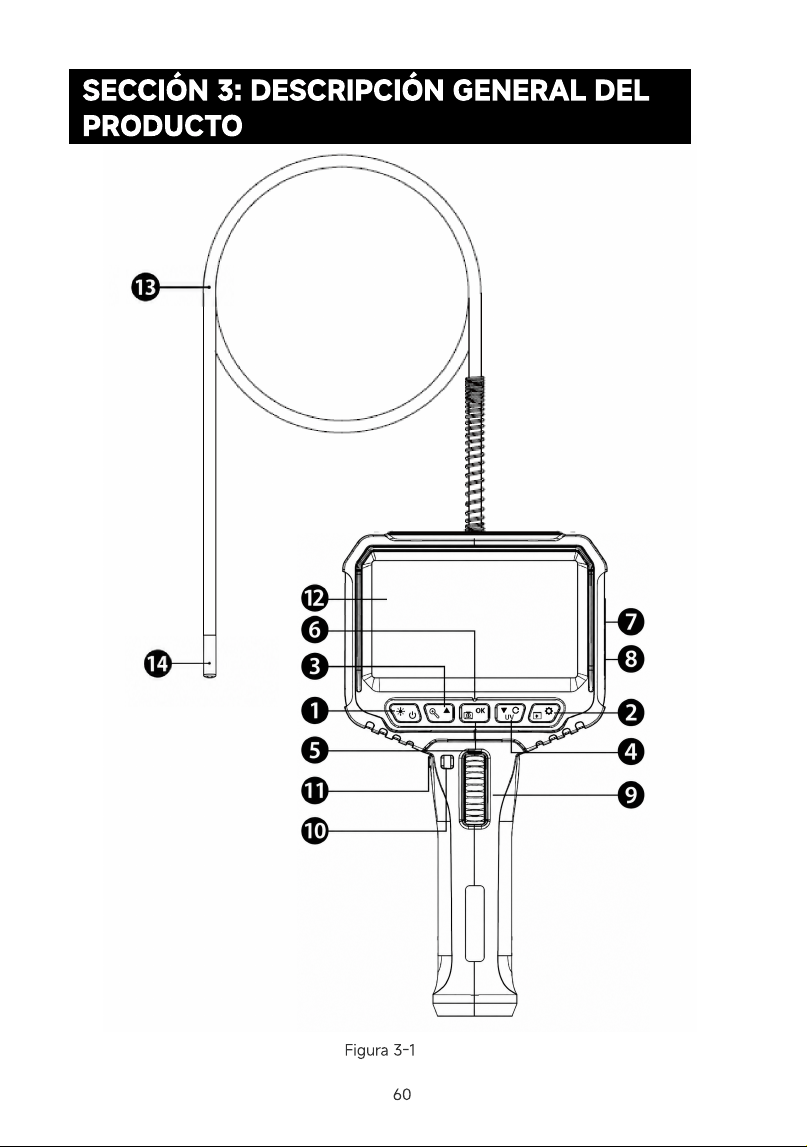
SECCIÓN 3: DESCRIPCIÓN GENERAL DEL
PRODUCTO
Figura 3-1
60
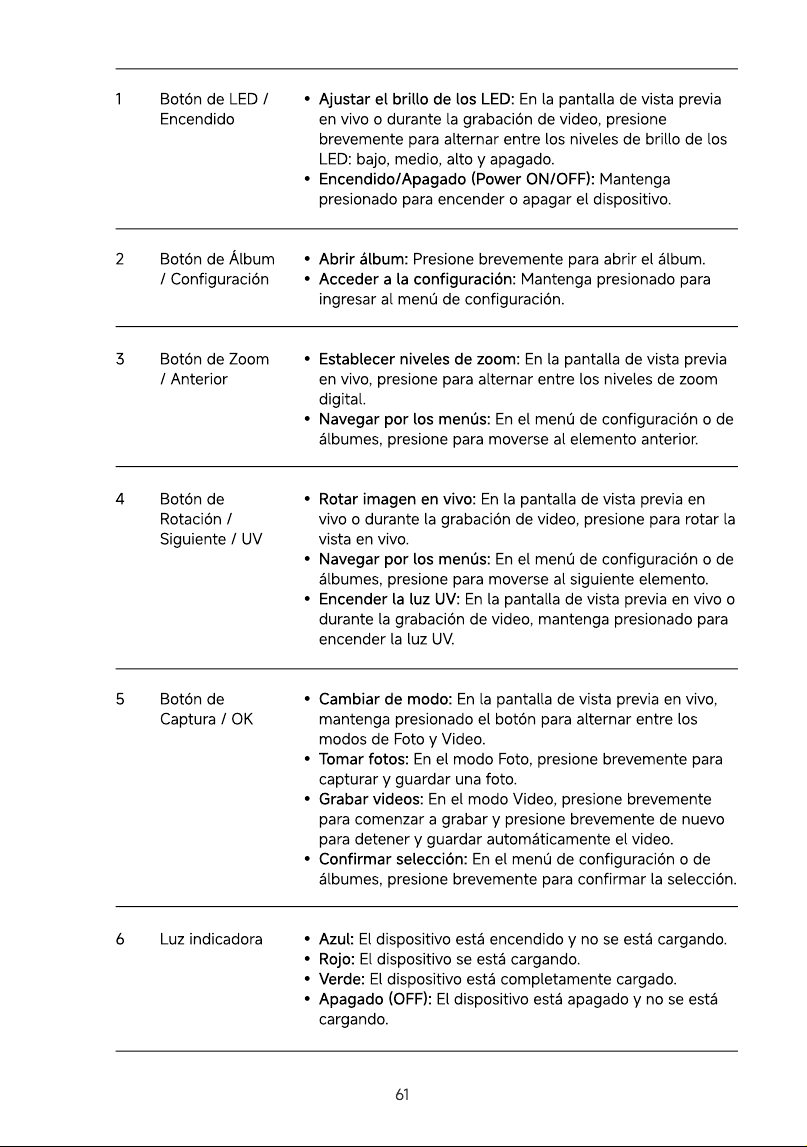
6
Botón de LED /
Encendid
Botón de Álbum
/ Configuració
Botón de Zoom
/ Anterio
Botón de
Rotación /
Siguiente / U
Botón de
Captura / O
Luz indicadora
Ajustar el brillo de los LED: En la pantalla de vista previa
en vivo o durante la grabación de video, presione
brevemente para alternar entre los niveles de brillo de los
LED: bajo, medio, alto y apagado.
Encendido/Apagado (Power ON/OFF): Mantenga
presionado para encender o apagar el dispositivo
Abrir álbum: Presione brevemente para abrir el álbum.
Acceder a la configuración: Mantenga presionado para
ingresar al menú de configuración
Establecer niveles de zoom: En la pantalla de vista previa
en vivo, presione para alternar entre los niveles de zoom
digital.
Navegar por los menús: En el menú de configuración o de
álbumes, presione para moverse al elemento anterior
Rotar imagen en vivo: En la pantalla de vista previa en
vivo o durante la grabación de video, presione para rotar la
vista en vivo.
Navegar por los menús: En el menú de configuración o de
álbumes, presione para moverse al siguiente elemento.
Encender la luz UV: En la pantalla de vista previa en vivo o
durante la grabación de video, mantenga presionado para
encender la luz UV
Cambiar de modo: En la pantalla de vista previa en vivo,
mantenga presionado el botón para alternar entre los
modos de Foto y Video.
Tomar fotos: En el modo Foto, presione brevemente para
capturar y guardar una foto.
Grabar videos: En el modo Video, presione brevemente
para comenzar a grabar y presione brevemente de nuevo
para detener y guardar automáticamente el video.
Confirmar selección: En el menú de configuración o de
álbumes, presione brevemente para confirmar la selección
Azul: El dispositivo está encendido y no se está cargando.
Rojo: El dispositivo se está cargando.
Verde: El dispositivo está completamente cargado.
Apagado (OFF): El dispositivo está apagado y no se está
cargando.
61
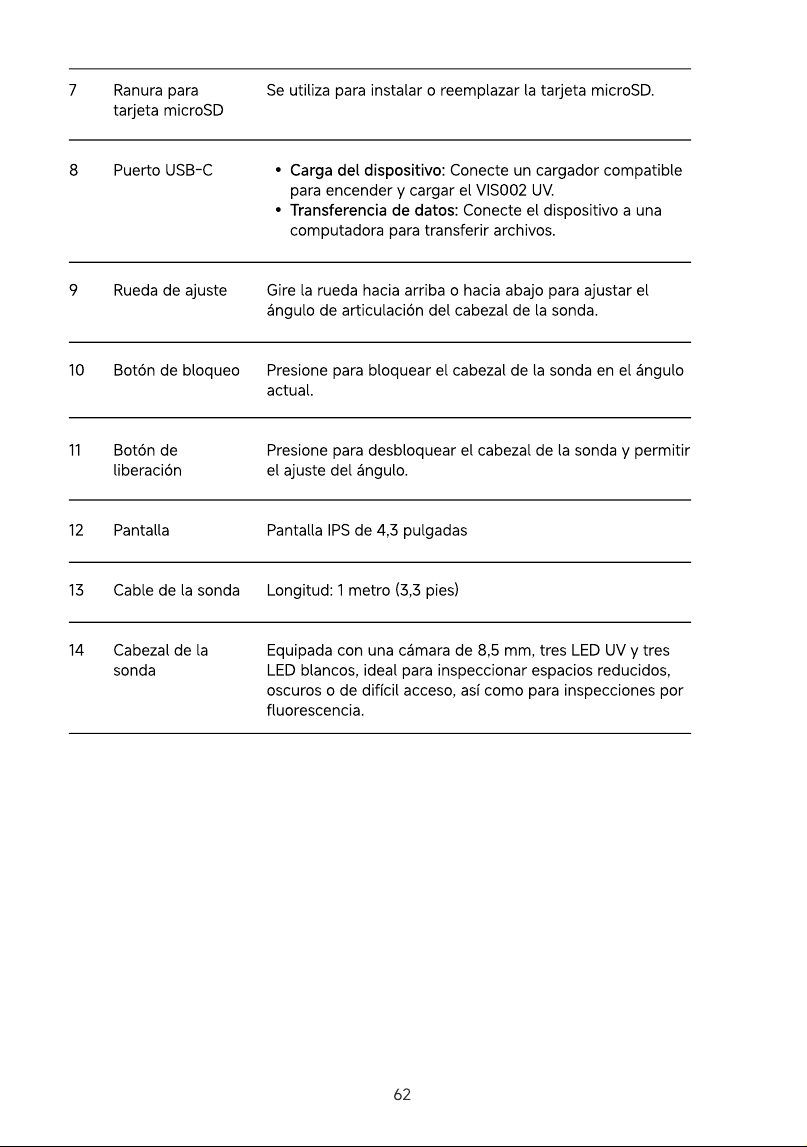
1
1
1
1
14
Ranura para
tarjeta microS
Puerto USB-
Rueda de ajust
Botón de bloque
Botón de
liberació
Pantall
Cable de la sond
Cabezal de la
sonda
Se utiliza para instalar o reemplazar la tarjeta microSD
Carga del dispositivo: Conecte un cargador compatible
para encender y cargar el VIS002 UV.
Transferencia de datos: Conecte el dispositivo a una
computadora para transferir archivos
Gire la rueda hacia arriba o hacia abajo para ajustar el
ángulo de articulación del cabezal de la sonda
Presione para bloquear el cabezal de la sonda en el ángulo
actual
Presione para desbloquear el cabezal de la sonda y permitir
el ajuste del ángulo
Pantalla IPS de 4,3 pulgada
Longitud: 1 metro (3,3 pies
Equipada con una cámara de 8,5 mm, tres LED UV y tres
LED blancos, ideal para inspeccionar espacios reducidos,
oscuros o de difícil acceso, así como para inspecciones por
fluorescencia.
62
SECCIÓN 4: PRIMEROS PASOS
4.1 Carga del dispositiv
Es posible que la batería integrada no esté completamente cargada al momento del
envío. Para un rendimiento óptimo, cargue completamente el dispositivo antes del
primer uso
Conecte el dispositivo a un adaptador de corriente a través del puerto USB-C.
Cuando comienza la carga, las luces indicadoras se encienden en rojo fijo.
Desconecte el cable USB una vez que el indicador se vuelva verde fijo, lo que indica
una carga completa
◎ Consejo:
Si el dispositivo está encendido durante la carga, el estado de la batería se puede
monitorear a través del ícono de la batería en la esquina superior derecha de la
pantalla
ⓘ Nota:
El dispositivo se apagará automáticamente si la batería se agota por completo
4.2 Encendido/Apagado del dispositiv
Mantenga presionado el botón de encendido para encender o apagar este dispositivo.
Cuando el dispositivo está encendido, el indicador se ilumina en azul fijo.
Cuando el dispositivo está apagado y no se está cargando, el indicador está
apagado
4.3 Configuración inicial de fecha y hor
Cuando el dispositivo se enciende por primera vez, se le redirigirá automáticamente a
la pantalla de configuración inicial de Fecha/Hora
El cursor resaltará el campo Año de forma predeterminada. Presione el botón
o para ajustar el valor numérico.
Presione el botón para guardar el valor y pasar al siguiente campo.
Repita los pasos 1 y 2 para configurar secuencialmente el Mes, Día, Hora, Minuto y
Segundo.
Una vez que todos los campos estén configurados, presione el botón para
aplicar los cambios.
63
4.4 Instalación de una tarjeta microS
El VIS002 UV viene con una nueva tarjeta microSD preinstalada, por lo que no es
necesario realizar ninguna instalación antes del primer uso. Si el almacenamiento se
llena con el tiempo y necesita reemplazar la tarjeta, siga estos pasos:
Abra la cubierta de la ranura para tarjeta microSD en el lateral del dispositivo.
Presione suavemente la tarjeta hacia adentro hasta que escuche un clic, luego
suéltela para expulsarla.
Retire la tarjeta vieja e inserte una nueva hasta que encaje firmemente en su lugar
ⓘ Nota:
El dispositivo admite una tarjeta microSD de hasta 128 GB
4.5 Inspección previa a la operació
Para garantizar un rendimiento seguro y óptimo, realice las siguientes inspecciones
antes de cada uso:
Inspección de hardware: Revise la unidad principal, el cable de la sonda y el
cabezal de la sonda para detectar cualquier signo de desgaste, daño, grietas o
corrosión. No utilice el dispositivo si encuentra algún daño.
Mantenimiento de la lente: Asegúrese de que la lente de la cámara en el cabezal de
la sonda esté limpia. Si es necesario, límpiela suavemente con un paño seco y suave
para eliminar manchas o residuos y garantizar una imagen nítida.
64
SECCIÓN 5: VISTA PREVIA Y CAPTURA
Después de encender el dispositivo (consulte la Sección 4.2), aparece la pantalla de
vista previa en vivo. Desde esta pantalla, puede ver la imagen en vivo, tomar fotos y
grabar videos. Esta sección proporciona una descripción general de las operaciones
básicas
5.1 Pantalla de vista previa en viv
Se muestran varios iconos en la pantalla para indicar el estado del dispositivo y
proporcionar referencias visuales rápidas durante el funcionamiento.
Figura 5-1
Glosario de iconos
Icono Nombre del icono Descripción
Modo Fot
Modo Víde
Nivel de Zoo
Micrófono
Indica que el dispositivo está en modo Foto. Pulse
brevemente el botón Cámara / OK para capturar una foto
Indica que el dispositivo está en modo Vídeo. Pulse
brevemente el botón Cámara / OK para iniciar o detener
la grabación de vídeo
Indica el nivel de zoom digital actual. El dispositivo
admite tres niveles de zoom: 1× (predeterminado, sin
icono visible), 2× (mostrado como ×2) y 4× (mostrado
como ×4)
Indica que la grabación de audio está activada durante la
grabación de vídeo.
65
Icono Nombre del icono Descripción
Estado Tarjeta
microS
Estado Luz LE
Estado Baterí
Modo LED UV
Indica el estado de la tarjeta microSD. Si la tarjeta se
extrae o no se detecta, aparecerá una línea diagonal roja
sobre el icono
Indica el nivel de brillo LED actual según el número de
haces de luz mostrados
0 haces: apagad
1 haz: brillo baj
2 haces: brillo medi
3 haces: brillo alt
Indica el nivel de carga restante de la batería. Cada barra
representa aproximadamente el 25% de la capacidad de
la batería. Cuando el dispositivo está cargando, aparece un
símbolo de rayo rojo dentro del icono
Indica que el modo UV está activado.
◎ Consejo
Desde la pantalla de vista previa, pulse el botón para girar la vista en directo.
5.2 Toma de Foto
Compruebe que el icono de la cámara aparezca en la esquina superior izquierda de
la pantalla de vista previa en vivo, lo que indica que el modo Foto está activo
Si el icono no aparece, mantenga pulsado el botón para cambiar al modo
Foto
Pulse brevemente el botón para capturar una imagen. La imagen se guarda
automáticamente
5.3 Grabación de Vídeo
Compruebe que el icono del grabador de vídeo aparezca en la esquina superior
izquierda de la pantalla de vista previa en vivo, lo que indica que el modo Vídeo está
activo
Si el icono no aparece, mantenga pulsado el botón para cambiar al modo
Vídeo.
66
Pulse brevemente el botón para iniciar la grabación. Pulse de nuevo para
detenerla. Los archivos de vídeo se guardan automáticamente en el álbum
◎ Consejo
La rotación de pantalla es totalmente compatible durante la grabación de vídeo. Puede
pulsar el botón para ajustar la vista sin interrumpir la grabación
5.4 Ajuste de Niveles de Zoo
En la pantalla de vista previa en vivo, pulse el botón para recorrer los niveles de
zoom disponibles: 1×, 2× y 4×. El nivel de zoom seleccionado se aplica inmediatamente
◎ Consejo
El ajuste de zoom es totalmente compatible durante la grabación de vídeo
5.5 Control de Fuente de Luz Dua
El VIS002 UV dispone de un sistema profesional de fuente de luz dual (3 LED blancos +
3 UV LEDs). Esto permite cambiar fácilmente entre la iluminación estándar de alto brillo
y la detección fluorescente o de fugas especializada
◎ Consejos
El control de encendido/apagado y el ajuste de brillo del LED solo están disponibles en
la pantalla de vista previa en vivo y durante la grabación de vídeo
5.5.1 Encendido del LED Blanc
En la pantalla de vista previa en vivo o durante la grabación de vídeo, pulse brevemente
el botón para encender las luces LED blancas con brillo bajo
5.5.2 Ajuste del Brillo del LED Blanc
Cuando los LED blancos estén encendidos, pulse de nuevo brevemente el botón
para cambiar entre los niveles de brillo: Bajo > Medio > Alto. El nivel seleccionado se
aplica inmediatamente
5.5.3 Apagado de la Luz LE
Cuando las luces LED blancas están encendidas, pulse el botón repetidamente
hasta que las luces LED se apaguen
5.5.4 Encendido del LED U
En la pantalla de vista previa en vivo o durante la grabación de vídeo, mantenga
pulsado el botón para encender las luces LED UV
⚠︎ Advertencia
Este dispositivo emite radiación ultravioleta intensa cuando el modo UV está activo.
Nunca mire directamente hacia la cabeza de la sonda ni apunte la luz UV hacia los
ojos o la piel expuesta
67
Se recomienda encarecidamente el uso de gafas de seguridad con clasificación
UV400 durante sesiones prolongadas de detección fluorescente
5.5.5 Ajuste del Brillo del LED U
Cuando las luces LED UV están encendidas, pulse brevemente el botón para
recorrer los niveles de brillo disponibles: Alto > Apagado > Bajo > Medio. El nivel de
brillo seleccionado se aplica inmediatamente
ⓘ Nota
Cuando el nivel de brillo UV se establece en Apagado, los LED UV se apagan, pero el
dispositivo permanece en modo UV y el símbolo «UV» sigue visible en la pantalla
5.5.6 Salida del Modo U
Cuando el modo UV está activo, mantenga pulsado el botón hasta que el
símbolo «UV» desaparezca de la pantalla y las luces UV se apaguen
El dispositivo volverá al modo de luz blanca
5.6 Ajuste del Ángulo de Articulació
La cabeza de la sonda tiene una articulación bidireccional de 210°, que permite orientar
el ángulo de visión con precisión en zonas de difícil acceso o confinadas
Gire la rueda de ajuste hacia arriba o hacia abajo para dirigir la cabeza de la sonda
al ángulo deseado
Pulse el botón de bloqueo para fijar la cabeza de la sonda en el ángulo deseado. Si
el botón de bloqueo no está activado, la cabeza de la sonda volverá
automáticamente a la posición neutra (recta) una vez que se suelte la rueda
ⓘ Notas
El ángulo de articulación puede seguir ajustándose incluso con el botón de
bloqueo pulsado
Para desbloquear la cabeza de la sonda, pulse el botón de liberación en el lateral
del dispositivo
No doble, tuerza ni fuerce manualmente la sección articulada de la sonda
Devuelva siempre la cabeza de la sonda a la posición neutra antes de insertarla
o guardarla
68
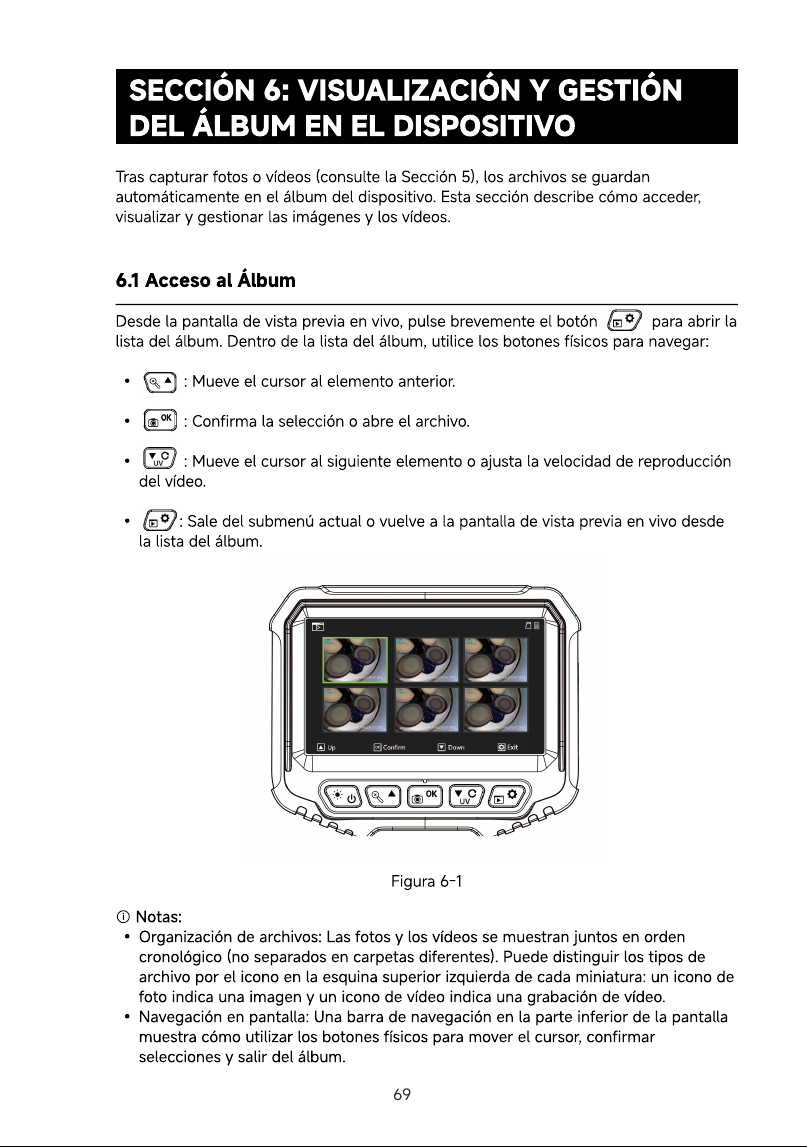
SECCIÓN 6: VISUALIZACIÓN Y GESTIÓN
DEL ÁLBUM EN EL DISPOSITIVO
Tras capturar fotos o vídeos (consulte la Sección 5), los archivos se guardan
automáticamente en el álbum del dispositivo. Esta sección describe cómo acceder,
visualizar y gestionar las imágenes y los vídeos
6.1 Acceso al Álbu
Desde la pantalla de vista previa en vivo, pulse brevemente el botón para abrir la
lista del álbum. Dentro de la lista del álbum, utilice los botones físicos para navegar
: Mueve el cursor al elemento anterior
: Confirma la selección o abre el archivo
: Mueve el cursor al siguiente elemento o ajusta la velocidad de reproducción
del vídeo
: Sale del submenú actual o vuelve a la pantalla de vista previa en vivo desde
la lista del álbum
Figura 6-1
ⓘ Notas
Organización de archivos: Las fotos y los vídeos se muestran juntos en orden
cronológico (no separados en carpetas diferentes). Puede distinguir los tipos de
archivo por el icono en la esquina superior izquierda de cada miniatura: un icono de
foto indica una imagen y un icono de vídeo indica una grabación de vídeo
Navegación en pantalla: Una barra de navegación en la parte inferior de la pantalla
muestra cómo utilizar los botones físicos para mover el cursor, confirmar
selecciones y salir del álbum.
69
6.2 Visualización y Gestión de Imágene
6.2.1 Visualización de Imágenes Guardada
Asegúrese de que el álbum está abierto como se describe en la Sección 6.1
Mueva el cursor al archivo deseado marcado con un icono de foto
Pulse brevemente el botón para abrir y visualizar la imagen en pantalla
completa
6.2.2 Gestión de Imágene
Al visualizar una imagen en pantalla completa, pulse brevemente el botón para
abrir el menú de Configuración de archivos y, a continuación, configure las siguientes
opciones
Eliminación de Imágene
Mueva el cursor a Eliminar
Pulse brevemente el botón para confirmar
Seleccione una de las siguientes opciones
Eliminar actual: Elimina la imagen que se muestra actualmente
Eliminar todo: Elimina todas las imágenes y vídeos almacenados en el álbum
Pulse brevemente el botón de nuevo para confirmar
⚠︎ Advertencia
Esta acción es irreversible. Los archivos eliminados no se pueden recuperar
Protección de Imágenes (Bloqueo de Archivos
Mueva el cursor a Proteger
Pulse brevemente el botón para confirmar
Seleccione una de las siguientes opciones
Bloquear actual: Protege la imagen seleccionada para que no se elimine en el
dispositivo
Desbloquear actual: Permite eliminar la imagen seleccionada
Bloquear todo: Protege todos los archivos del álbum para que no se eliminen en
el dispositivo
Desbloquear todo: Elimina la protección de todos los archivos, permitiendo que
se eliminen
Pulse brevemente el botón de nuevo para confirmar
Activación del Modo de Presentación de Diapositiva
Mueva el cursor a Presentación
Pulse brevemente el botón para confirmar
Seleccione un intervalo de reproducción: 2 segundos, 5 segundos o 8 segundos.
El dispositivo mostrará automáticamente todos los archivos del álbum de forma
secuencial al intervalo seleccionado
Salida del Menú de Configuración de Archivo
Pulse brevemente el botón para salir del submenú actual o del menú de
configuración de archivos
70
6.3 Visualización y Gestión de Vídeo
6.3.1 Visualización y Reproducción de Vídeo
Asegúrese de que el álbum está abierto como se describe en la Sección 6.1
Mueva el cursor al archivo deseado marcado con un icono de videograbadora
Pulse brevemente el botón para abrir y visualizar el vídeo en pantalla
completa
Pulse brevemente el botón de nuevo para reproducir el vídeo y, a
continuación, púlselo repetidamente para pausar la reproducción
6.3.2 Gestión de Vídeo
Al visualizar un vídeo en pantalla completa o cuando está en pausa, pulse brevemente
el botón para abrir el menú de Configuración de archivos y, a continuación,
configure las siguientes opciones
Eliminación de Vídeo
Mueva el cursor a Eliminar
Pulse brevemente el botón para confirmar
Seleccione una de las siguientes opciones
Eliminar actual: Elimina el vídeo que se muestra actualmente
Eliminar todo: Elimina todas las imágenes y vídeos almacenados en el álbum
Pulse brevemente el botón de nuevo para confirmar
⚠︎ Advertencia
Esta acción es irreversible. Los archivos eliminados no se pueden recuperar
Protección de Vídeos (Bloqueo de Archivos
Mueva el cursor a Proteger
Pulse brevemente el botón para confirmar
Seleccione una de las siguientes opciones
Bloquear actual: Protege el vídeo seleccionado para que no se elimine en el
dispositivo
Desbloquear actual: Permite eliminar el vídeo seleccionado
Bloquear todo: Protege todos los archivos del álbum para que no se eliminen en
el dispositivo
Desbloquear todo: Elimina la protección de todos los archivos, permitiendo que
se eliminen
Pulse brevemente el botón de nuevo para confirmar.
Activación del Modo de Presentación de Diapositiva
Mueva el cursor a Presentación
Pulse brevemente el botón para confirmar
Seleccione un intervalo de reproducción: 2 segundos, 5 segundos o 8 segundos.
El dispositivo mostrará automáticamente todos los archivos del álbum de forma
secuencial al intervalo seleccionado
Salida del Menú de Configuración de Archivo
Pulse brevemente el botón para salir del submenú actual o del menú de
configuración de archivos.
71

6.4 Salida del Álbu
Mantenga pulsado el botón para salir del álbum completamente y volver a la
pantalla de vista previa en vivo.
72
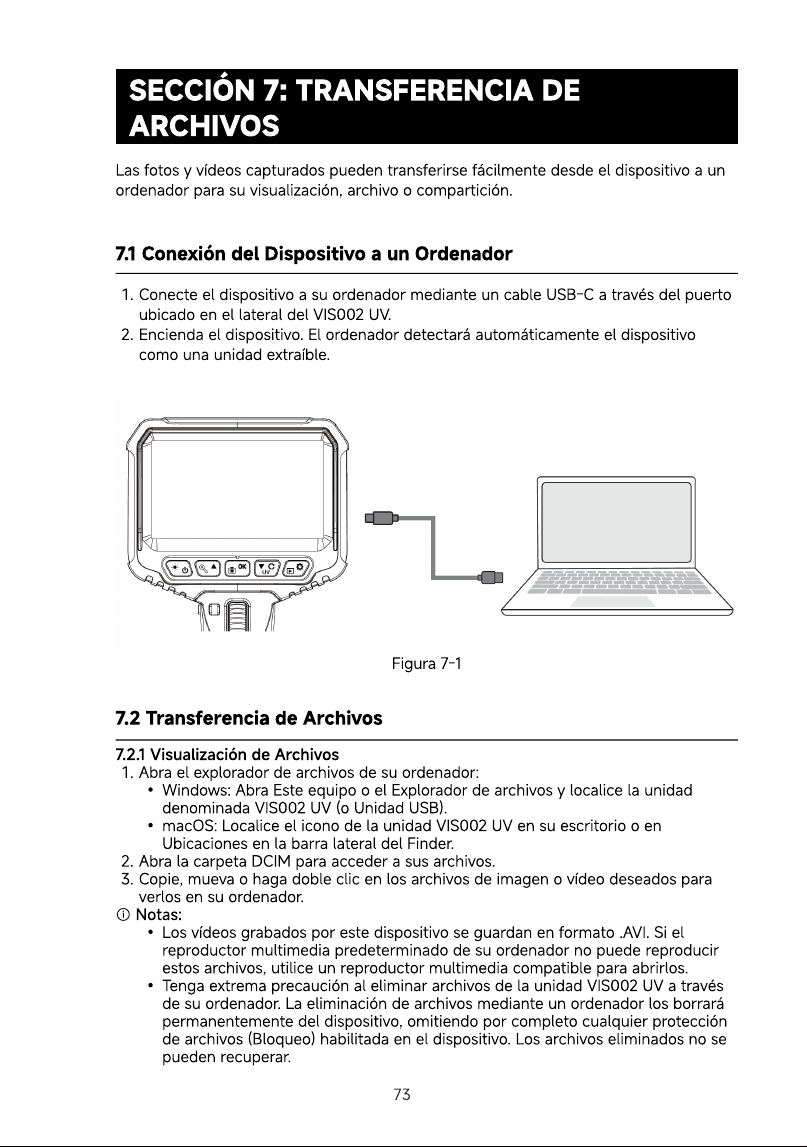
SECCIÓN 7: TRANSFERENCIA DE
ARCHIVOS
Las fotos y vídeos capturados pueden transferirse fácilmente desde el dispositivo a un
ordenador para su visualización, archivo o compartición
7.1 Conexión del Dispositivo a un Ordenado
Conecte el dispositivo a su ordenador mediante un cable USB-C a través del puerto
ubicado en el lateral del VIS002 UV
Encienda el dispositivo. El ordenador detectará automáticamente el dispositivo
como una unidad extraíble.
Figura 7-1
7.2 Transferencia de Archivo
7.2.1 Visualización de Archivo
Abra el explorador de archivos de su ordenador
Windows: Abra Este equipo o el Explorador de archivos y localice la unidad
denominada VIS002 UV (o Unidad USB)
macOS: Localice el icono de la unidad VIS002 UV en su escritorio o en
Ubicaciones en la barra lateral del Finder
Abra la carpeta DCIM para acceder a sus archivos
Copie, mueva o haga doble clic en los archivos de imagen o vídeo deseados para
verlos en su ordenador
ⓘ Notas
Los vídeos grabados por este dispositivo se guardan en formato .AVI. Si el
reproductor multimedia predeterminado de su ordenador no puede reproducir
estos archivos, utilice un reproductor multimedia compatible para abrirlos
Tenga extrema precaución al eliminar archivos de la unidad VIS002 UV a través
de su ordenador. La eliminación de archivos mediante un ordenador los borrará
permanentemente del dispositivo, omitiendo por completo cualquier protección
de archivos (Bloqueo) habilitada en el dispositivo. Los archivos eliminados no se
pueden recuperar
73
SECCIÓN 8: CONFIGURACIÓN DEL
DISPOSITIVO
El menú de ajustes permite a los usuarios configurar el idioma del sistema, la
visualización de fecha y hora, el intervalo de apagado automático, la resolución, la
grabación de audio, los sonidos del obturador, la marca de tiempo, el brillo de la
pantalla y el formato de almacenamiento. También puede supervisar la capacidad de
almacenamiento y consultar aquí la información de versión del dispositivo
8.1 Acceso al Menú de Ajuste
En la pantalla de vista previa en vivo, mantenga pulsado el botón para acceder
al menú de ajustes. Dentro del menú, utilice los botones físicos para navegar
: Mueve el cursor al elemento anterior
: Confirma la selección o accede a un submenú
: Mueve el cursor al siguiente elemento
: Sale del submenú actual o vuelve a la pantalla de vista previa en vivo
8.2 Configuración del Idioma del Sistem
Mueva el cursor a Configuración de idioma
Pulse el botón para confirmar
Seleccione el idioma deseado y pulse el botón de nuevo para aplicar el
cambio
8.3 Configuración de la Visualización de Fecha/Hor
Mueva el cursor a Fecha/Hora
Pulse el botón para confirmar
Mueva el cursor a Año y, a continuación, pulse el botón o para ajustar
el valor
Pulse el botón para guardar el valor y pasar al campo siguiente
Repita los pasos 3 a 4 para configurar secuencialmente el Mes, el Día, la Hora, los
Minutos y los Segundos
Una vez configurados todos los campos, pulse el botón para aplicar los
cambios y volver al menú de ajustes
74
8.4 Configuración del Intervalo de Apagado Automátic
Mueva el cursor a Apagado automático
Pulse el botón para confirmar
Seleccione el intervalo deseado
Pulse el botón para confirmar. El cambio se aplicará automáticamente
8.5 Configuración de la Resolució
Mueva el cursor a Resolución
Pulse el botón para confirmar
Seleccione la resolución deseada
Pulse el botón para confirmar. El cambio se aplicará automáticamente
8.6 Activación o Desactivación de la Grabación de Audi
Mueva el cursor a Grabación de voz
Pulse el botón para confirmar
Seleccione Activado para habilitar la grabación de audio durante la grabación de
vídeos, o Desactivado para deshabilitar esta función
Pulse el botón para confirmar. El cambio se aplicará automáticamente
8.7 Activación o Desactivación del Sonido del Obturado
Mueva el cursor a Sonido del obturador
Pulse el botón para confirmar
Seleccione Activado para activar el sonido del obturador o Desactivado para
silenciarlo
Pulse el botón para confirmar. El cambio se aplicará automáticamente
8.8 Configuración de la Marca de Tiemp
Mueva el cursor a Marca de tiempo
Pulse el botón para confirmar
Seleccione Activado para superponer la fecha y la hora en la esquina de sus fotos y
vídeos grabados, o Desactivado para ocultarla
Pulse el botón para confirmar. El cambio se aplicará automáticamente
75
8.9 Ajuste del Brillo de la Pantall
Mueva el cursor a Brillo
Pulse el botón para confirmar
Elija el nivel de brillo de pantalla de su preferencia
Pulse el botón para confirmar. El cambio se aplicará automáticamente
8.10 Formateo del Almacenamient
Mueva el cursor a Formatear
Pulse el botón para confirmar
Seleccione Confirmar para proceder con el formateo, o seleccione Cancelar para
interrumpir y volver al menú de Ajustes
Pulse el botón para confirmar
⚠︎ Advertencia
El formateo borra permanentemente todos los datos almacenados en la tarjeta
microSD. Esta acción es completamente irreversible y los archivos eliminados no se
pueden recuperar.
8.11 Restauración de la Configuración Predeterminad
Mueva el cursor a Configuración predeterminada
Pulse el botón para confirmar
Seleccione Confirmar para restablecer el dispositivo, o seleccione Cancelar para
volver al menú de ajustes
Pulse el botón para confirmar
⚠︎ Advertencia
La restauración de la configuración predeterminada restablecerá instantáneamente
todas las configuraciones del sistema (idioma, intervalo de apagado automático, marca
de tiempo, etc.) a los valores de fábrica. Esta acción es completamente irreversible
8.12 Comprobación del Uso del Almacenamient
Mueva el cursor a Almacenamiento
Compruebe la capacidad restante y el espacio de almacenamiento total de la tarjeta
insertada
8.13 Visualización del Número de Versió
Mueva el cursor a Versión
Consulte la fecha de publicación y el número de versión del software integrado.
76
SECCIÓN 9: ESPECIFICACIONES
Pantall
Diámetro de la Cámar
Resolución de la Cámar
Formato de Image
Formato de Víde
Ángulo de Articulació
Campo de Visión (FOV
Profundidad de Campo (DOF
Luces LE
Longitud de Onda U
Longitud del Cabl
Clasificación I
Entrad
Capacidad de la Baterí
Almacenamiento Ampliad
Temperatura de Funcionamient
Temperatura de Almacenamient
Dimensiones (L x An x Al
Peso Neto
Pantalla IPS de 4,3 pulgada
8,5 m
0,3 M
JP
AV
210° (bidireccional
62
40–60 m
3 LEDs blancos + 3 LEDs UV d
365 n
1 m (3,3 pies
IP67 (cabezal y cable de sonda)
5 V, 1
3,7 V, 2200 mAh, 8,14 W
Tarjeta microSD (32 GB estándar / 128 GB máx.)
-10 °C a 50 °C (14 °F a 122 °F
-20 °C a 70 °C (-4 °F a 158 °F)
225 x 123 x 53 mm (8,86 x 4,84 x 2,09 pulgadas
522 g (1,15 lb)
77
SECCIÓN 10: PREGUNTAS FRECUENTES
SECCIÓN 5
ESPECIFICACIONES
¿Por qué no se enciende el dispositivo? ¿Qué debo hacer
La batería puede estar baja o puede que no se esté cargando
correctamente
Cargue el dispositivo durante al menos 30 minutos antes de encenderlo. Si
el dispositivo aún no se enciende, pruebe con otro adaptador de corriente
o cable de carga
La imagen en vivo está borrosa. ¿Cómo puedo mejorar la claridad de la
imagen
Pruebe los siguientes métodos.
Encienda las luces LED si el entorno está oscuro. Las instrucciones
detalladas se proporcionan en las Secciones 5.5.1 – 5.5.3
Active el modo de luz UV al inspeccionar fugas o residuos
fluorescentes. Las instrucciones detalladas se proporcionan en las
Secciones 5.5.4 – 5.5.6
Compruebe la resolución de imagen en el menú de ajustes y seleccione
una resolución más alta si es necesario. Las instrucciones detalladas se
proporcionan en la Sección 8.5
Compruebe si el objetivo de la cámara está sucio y límpielo con un
paño suave y seco si es necesario
Si el problema persiste tras utilizar los métodos mencionados
anteriormente, póngase en contacto con el servicio de atención al
cliente
¿Qué debo hacer si no puedo capturar fotos o grabar vídeos
Pruebe los siguientes métodos.
Compruebe si hay una tarjeta microSD instalada e insertada
correctamente. Instale o vuelva a insertarla si es necesario. Las
instrucciones detalladas se proporcionan en la Sección 4.4
Compruebe si el modo de captura correspondiente está activado y
cámbielo al modo correcto si es necesario. Las instrucciones detalladas
se proporcionan en las Secciones 5.2-5.3
Si el problema persiste tras utilizar los métodos mencionados
anteriormente, póngase en contacto con el servicio de atención al
cliente
¿Por qué no hay imagen en vivo cuando se enciende el dispositivo
El cabezal de la cámara puede estar cubierto u obstruido
Compruebe si el cabezal de la cámara está cubierto u obstruido y retire
cualquier obstrucción si es necesario. Si el problema persiste, póngase en
contacto con el servicio de atención al cliente
78
SECCIÓN 5
ESPECIFICACIONES
SECCIÓN 10 PREGUNTAS FRECUENTES
¿Qué debo hacer si la articulación no se mueve con fluidez
Pruebe los siguientes métodos
Pulse el botón de liberación situado en el lateral del dispositivo si el
bloqueo de articulación está activado
Gire suavemente la rueda de ajuste para ajustar el ángulo de nuevo
Si el problema persiste tras utilizar los métodos mencionados
anteriormente, póngase en contacto con el servicio de atención al
cliente
¿Se puede doblar la sonda manualmente
Utilice la rueda de ajuste para controlar la articulación siempre que sea
posible. No doble, gire ni fuerce bruscamente la sonda. La fuerza excesiva
puede dañar el mecanismo de articulación o el cable de la sonda
¿Es toda la unidad resistente al agua
No. Solo el cabezal de la sonda y el cable de la sonda tienen la clasificación
IP67. La unidad principal no es resistente al agua. No sumerja la unidad
principal en agua
¿Puedo reemplazar el cable de la sonda
No. El cable de la sonda está permanentemente unido a la unidad principal
y no puede desmontarse ni reemplazarse
¿Cómo debo limpiar el cable de la sonda después de su uso
Limpie el cable de la sonda con un paño suave y seco para eliminar el
polvo, el aceite o la humedad. Déjelo secar completamente antes de
almacenarlo
¿Por qué los LEDs blancos se apagan automáticamente cuando activo la
luz UV
Esta es una característica de diseño premium intencional. La luz blanca de
alta luminosidad anulará instantáneamente el delicado brillo fluorescente
emitido por los tintes de fugas. El dispositivo silencia automáticamente los
LEDs blancos para maximizar el contraste de la imagen y garantizar que
pueda detectar fácilmente incluso las fugas más pequeñas.
79
SECCIÓN 11: GARANTÍA
Garantía limitada de un a ño para TOPDO
TOPDON asegura a sus compradores originales que los productos de la empresa
estarán libres de defectos de materiales y mano de obra durante un período de 12
meses a partir de la fecha de compra (Período de Garantía)
Para los defectos reportados durante el período de garantía, TOPDON analizará y
confirmará, reparará o reemplazará las piezas o productos defectuosos de acuerdo con
su soporte técnico
TOPDON no será responsable de ningún daño accidental o consecuente causado por el
uso, mal uso o instalación del dispositivo.
Si hay conflictos entre la política de garantía de TOPDON y las leyes locales,
prevalecerán las leyes locales.
Esta garantía limitada no es válida en los siguientes casos
Uso indebido, desmontaje, modificación o reparación de tiendas o técnicos no
autorizados
Manejo de errores e irregularidades operativas.
Nota: Toda la información contenida en este manual se basa en la información más
reciente disponible en el momento de su publicación y no garantiza su exactitud o
exhaustividad. TOPDON se reserva el derecho de cambiarla en cualquier momento sin
previo aviso.
80


DEUTSCH
VORWORT
Willkomme
Vielen Dank für den Kauf des TOPDON VIS002 UV. Bitte lesen und verstehen Sie dieses
Handbuch vor der Verwendung dieses Produkts sorgfältig. Sollten während des
Betriebs Probleme auftreten, kontaktieren Sie uns unter support@topdon.com für den
offiziellen Kundensupport
Über dieses Handbuc
Die Abbildungen und Bilder in diesem Benutzerhandbuch dienen nur als Referenz. Da
die Produkte regelmäßig aktualisiert werden, kann das tatsächlich gelieferte Produkt
leicht abweichen. Bitte beziehen Sie sich auf das tatsächliche Produkt.
Alle Informationen in diesem Handbuch basieren auf den neuesten zum Zeitpunkt der
Veröffentlichung verfügbaren Informationen, und es wird keine Garantie für deren
Richtigkeit oder Vollständigkeit übernommen. TOPDON behält sich das Recht vor,
jederzeit und ohne Vorankündigung Änderungen vorzunehmen.
Die offizielle Version dieser Anleitung ist die englische Version. Bei Abweichungen in
der Übersetzung gilt die englische Version
Versionshistorie
Versio
1.0
Datu
2026-08
Beschreibun
Erstveröffentlichung
83
ABSCHNITT 1: SICHERHEIT HAT IMMER
OBERSTE PRIORITÄT!
Zu Ihrer Sicherheit, der Sicherheit anderer und zur Vermeidung von Schäden am
Produkt lesen und verstehen Sie alle Sicherheitshinweise vor dem Gebrauch
vollständig
Dieses Gerät ist für die Inspektion in engen oder schwer zugänglichen Bereichen
konzipiert. Verwenden Sie es nicht für medizinische Zwecke oder zur Untersuchung
des menschlichen Körpers
Betreiben Sie das Gerät nicht in Umgebungen mit explosiven, entflammbaren oder
gefährlichen Bedingungen
Die Kamerasonde ist nicht hitzebeständig. Stellen Sie bei der Inspektion von Kfz-
Motoren sicher, dass der Motor vor dem Gebrauch auf die normale
Betriebstemperatur abgekühlt ist
Zerlegen Sie das Produkt nicht. Eine unsachgemäße Demontage führt zum
Erlöschen der Garantie und kann zu Produktschäden, Unfällen oder Verletzungen
führen
Eine Aufsicht ist erforderlich, wenn dieses Gerät von Kindern oder Personen mit
eingeschränkten körperlichen, sensorischen oder geistigen Fähigkeiten oder von
Personen mit mangelnder Erfahrung und Kenntnis verwendet wird
Tragen Sie bei Arbeiten in industriellen Umgebungen eine geeignete persönliche
Schutzausrüstung
Blicken Sie niemals direkt in den Sondenkopf, während das UV-Licht aktiv ist.
Vermeiden Sie den direkten Augenkontakt mit dem Strahl
Richten Sie das UV-Licht nicht auf die Haut, auf Tiere oder andere Personen. Eine
langfristige Exposition gegenüber UV-Licht kann zu Hautreizungen oder
Verbrennungen führen
Nur der Sondenkopf und das Sondenkabel sind wasserbeständig. Tauchen Sie die
Haupteinheit nicht in Wasser
Vermeiden Sie starkes Biegen, Verdrehen oder Ziehen des Sondenkabels
Zerkratzen Sie die Linse nicht, stoßen Sie nicht gegen den Kamerakopf und üben Sie
keine übermäßige Kraft auf das Sondenkabel aus
Trennen oder beschädigen Sie das Sondenkabel nicht
Reinigen Sie das Gerät nur mit einem weichen, trockenen Tuch. Vermeiden Sie die
Verwendung von chemischen Lösungsmitteln.
84
Stellen Sie bei Nichtgebrauch sicher, dass sowohl das Sondenkabel als auch die
Haupteinheit sauber und trocken sind. Vermeiden Sie den Kontakt mit Öl,
Feuchtigkeit oder anderen korrosiven oder gefährlichen Substanzen
Wenn das Gerät über einen längeren Zeitraum nicht verwendet wird, laden Sie es
mindestens einmal alle drei Monate auf, um Schäden an der Batterie durch
Tiefentladung zu vermeiden
Halten Sie das Sondenkabel nach dem Einsatz in feuchten Umgebungen oder
wassergefüllten Rohren vertikal mit der Sondenspitze nach unten, damit die
Restflüssigkeit vor der Lagerung oder weiteren Verwendung vollständig ablaufen
kann. Andernfalls kann Feuchtigkeit in die Haupteinheit eindringen und das Gerät
beschädigen.
ABSCHNITT 2: WAS IST IN DER BOX?
VIS002 UV
USB-C-auf-USB-A-Kabel
Reinigungstuch
Tragetasch
Benutzerhandbuch
85
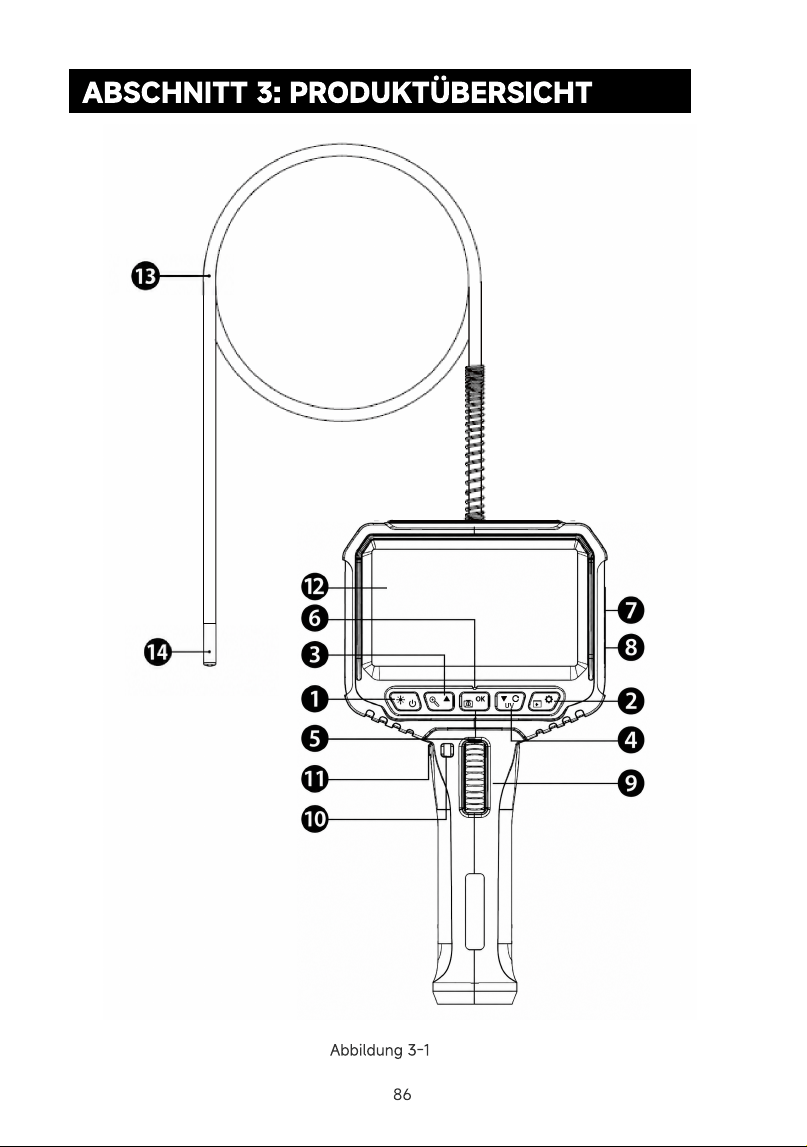
ABSCHNITT 3: PRODUKTÜBERSICHT
Abbildung 3-1
86
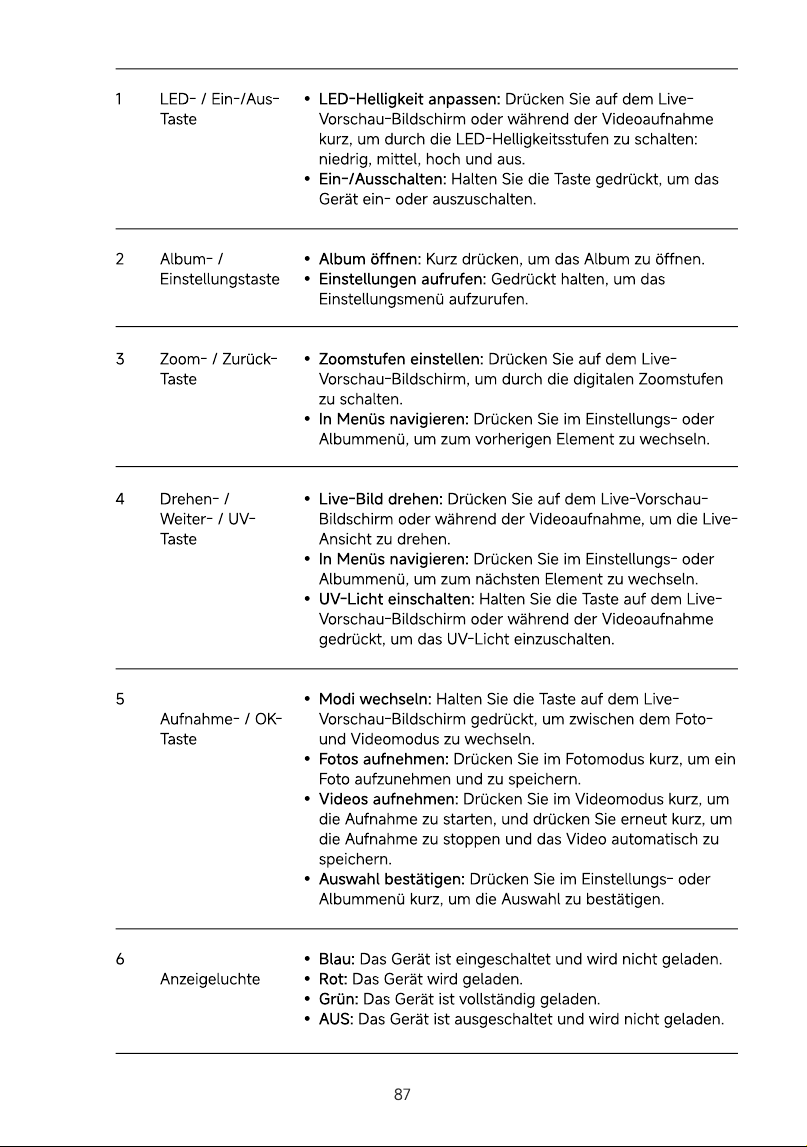
6
LED- / Ein-/Aus-
Tast
Album- /
Einstellungstast
Zoom- / Zurück-
Tast
Drehen- /
Weiter- / UV-
Tast
Aufnahme- / OK-
Tast
Anzeigeluchte
LED-Helligkeit anpassen: Drücken Sie auf dem Live-
Vorschau-Bildschirm oder während der Videoaufnahme
kurz, um durch die LED-Helligkeitsstufen zu schalten:
niedrig, mittel, hoch und aus.
Ein-/Ausschalten: Halten Sie die Taste gedrückt, um das
Gerät ein- oder auszuschalten
Album öffnen: Kurz drücken, um das Album zu öffnen.
Einstellungen aufrufen: Gedrückt halten, um das
Einstellungsmenü aufzurufen
Zoomstufen einstellen: Drücken Sie auf dem Live-
Vorschau-Bildschirm, um durch die digitalen Zoomstufen
zu schalten.
In Menüs navigieren: Drücken Sie im Einstellungs- oder
Albummenü, um zum vorherigen Element zu wechseln
Live-Bild drehen: Drücken Sie auf dem Live-Vorschau-
Bildschirm oder während der Videoaufnahme, um die Live-
Ansicht zu drehen.
In Menüs navigieren: Drücken Sie im Einstellungs- oder
Albummenü, um zum nächsten Element zu wechseln.
UV-Licht einschalten: Halten Sie die Taste auf dem Live-
Vorschau-Bildschirm oder während der Videoaufnahme
gedrückt, um das UV-Licht einzuschalten
Modi wechseln: Halten Sie die Taste auf dem Live-
Vorschau-Bildschirm gedrückt, um zwischen dem Foto-
und Videomodus zu wechseln.
Fotos aufnehmen: Drücken Sie im Fotomodus kurz, um ein
Foto aufzunehmen und zu speichern.
Videos aufnehmen: Drücken Sie im Videomodus kurz, um
die Aufnahme zu starten, und drücken Sie erneut kurz, um
die Aufnahme zu stoppen und das Video automatisch zu
speichern.
Auswahl bestätigen: Drücken Sie im Einstellungs- oder
Albummenü kurz, um die Auswahl zu bestätigen
Blau: Das Gerät ist eingeschaltet und wird nicht geladen.
Rot: Das Gerät wird geladen.
Grün: Das Gerät ist vollständig geladen.
AUS: Das Gerät ist ausgeschaltet und wird nicht geladen.
87
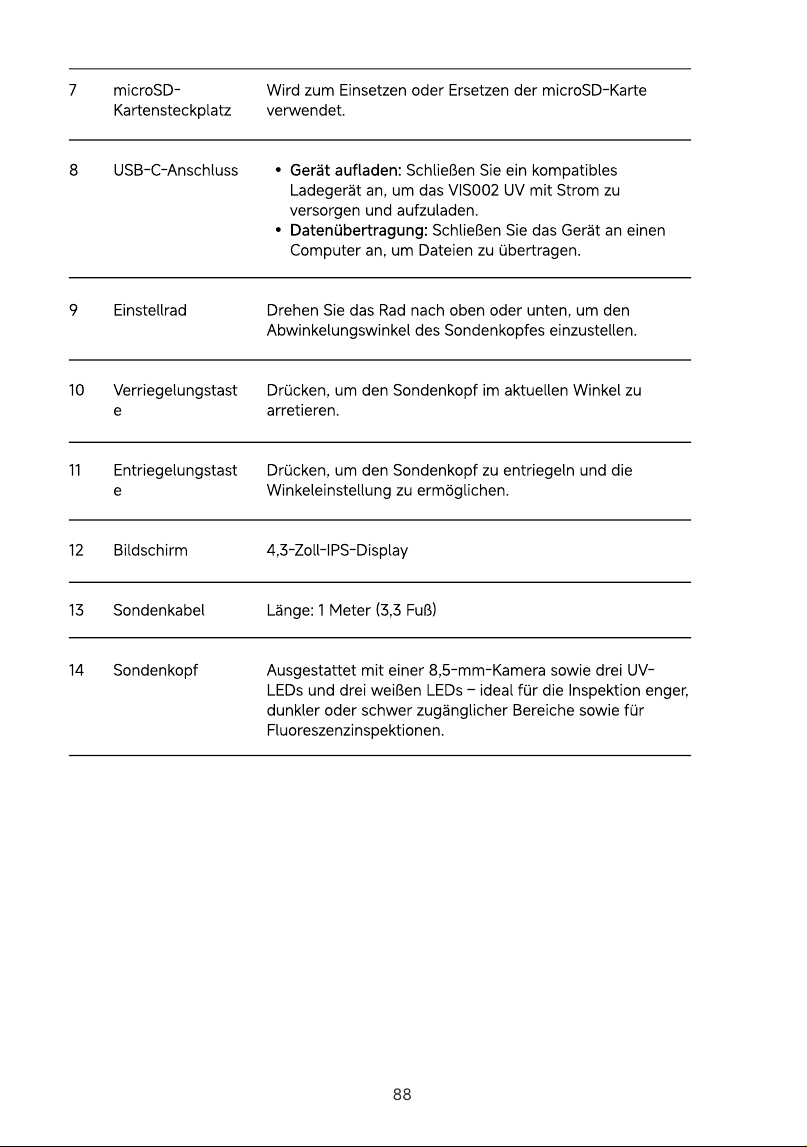
1
1
1
1
14
microSD-
Kartensteckplat
USB-C-Anschlus
Einstellra
Verriegelungstast
Entriegelungstast
Bildschir
Sondenkabe
Sondenkopf
Wird zum Einsetzen oder Ersetzen der microSD-Karte
verwendet
Gerät aufladen: Schließen Sie ein kompatibles
Ladegerät an, um das VIS002 UV mit Strom zu
versorgen und aufzuladen.
Datenübertragung: Schließen Sie das Gerät an einen
Computer an, um Dateien zu übertragen
Drehen Sie das Rad nach oben oder unten, um den
Abwinkelungswinkel des Sondenkopfes einzustellen
Drücken, um den Sondenkopf im aktuellen Winkel zu
arretieren
Drücken, um den Sondenkopf zu entriegeln und die
Winkeleinstellung zu ermöglichen
4,3-Zoll-IPS-Displa
Länge: 1 Meter (3,3 Fuß
Ausgestattet mit einer 8,5-mm-Kamera sowie drei UV-
LEDs und drei weißen LEDs – ideal für die Inspektion enger,
dunkler oder schwer zugänglicher Bereiche sowie für
Fluoreszenzinspektionen.
88
ABSCHNITT 4: ERSTE SCHRITTE
4.1 Laden des Gerät
Der eingebaute Akku ist bei der Auslieferung möglicherweise nicht vollständig geladen.
Für eine optimale Leistung laden Sie das Gerät vor dem ersten Gebrauch vollständig
auf
Schließen Sie das Gerät über den USB-C-Anschluss an ein Netzteil an.
Wenn der Ladevorgang beginnt, leuchten die Anzeigeleuchten dauerhaft rot.
Trennen Sie das USB-Kabel, sobald die Anzeige dauerhaft grün leuchtet, was eine
vollständige Ladung anzeigt
◎ Tipp:
Wenn das Gerät während des Ladevorgangs eingeschaltet ist, kann der Akkustatus
über das Akkusymbol in der oberen rechten Ecke des Displays überwacht werden
ⓘ Hinweis:
Das Gerät schaltet sich automatisch ab, wenn der Akku vollständig entladen ist
4.2 Ein-/Ausschalten des Gerät
Halten Sie die Ein-/Aus-Taste gedrückt, um dieses Gerät ein- oder auszuschalten.
Wenn das Gerät eingeschaltet ist, leuchtet die Anzeige dauerhaft blau.
Wenn das Gerät ausgeschaltet ist und nicht geladen wird, ist die Anzeige aus
4.3 Erstmalige Einrichtung von Datum und Uhrzei
Wenn das Gerät zum ersten Mal eingeschaltet wird, werden Sie automatisch zum
Bildschirm für die erste Datum/Uhrzeit-Konfiguration weitergeleitet
Der Cursor hebt standardmäßig das Feld für das Jahr hervor. Drücken Sie die Tast
oder , um den numerischen Wert anzupassen.
Drücken Sie die Taste , um den Wert zu speichern und zum nächsten Feld zu
wechseln.
Wiederholen Sie die Schritte 1 und 2, um nacheinander Monat, Tag, Stunde, Minute
und Sekunde zu konfigurieren.
Sobald alle Felder eingestellt sind, drücken Sie die Taste , um die Änderungen
zu übernehmen.
89
4.4 Einsetzen einer microSD-Kart
Das VIS002 UV wird mit einer bereits vorinstallierten neuen microSD-Karte geliefert,
sodass vor dem ersten Gebrauch keine Installation erforderlich ist. Wenn der Speicher
mit der Zeit voll wird und Sie die Karte austauschen müssen, gehen Sie wie folgt vor
Öffnen Sie die Abdeckung des microSD-Kartensteckplatzes an der Seite des Geräts.
Drücken Sie die Karte vorsichtig nach innen, bis sie klickt, und lassen Sie sie dann
los, um sie auszuwerfen.
Entfernen Sie die alte Karte und setzen Sie eine neue ein, bis sie sicher einrastet
ⓘ Hinweis:
Das Gerät unterstützt eine microSD-Karte mit bis zu 128 GB
4.5 Inspektion vor dem Betrie
Um eine sichere und optimale Leistung zu gewährleisten, führen Sie vor jedem
Gebrauch die folgenden Inspektionen durch:
Hardware-Inspektion: Überprüfen Sie die Haupteinheit, das Sondenkabel und den
Sondenkopf auf Anzeichen von Verschleiß, Beschädigung, Rissen oder Korrosion.
Verwenden Sie das Gerät nicht, wenn Schäden festgestellt werden.
Pflege der Linse: Stellen Sie sicher, dass die Kameralinse am Sondenkopf sauber ist.
Wischen Sie sie bei Bedarf vorsichtig mit einem trockenen, weichen Tuch ab, um
90
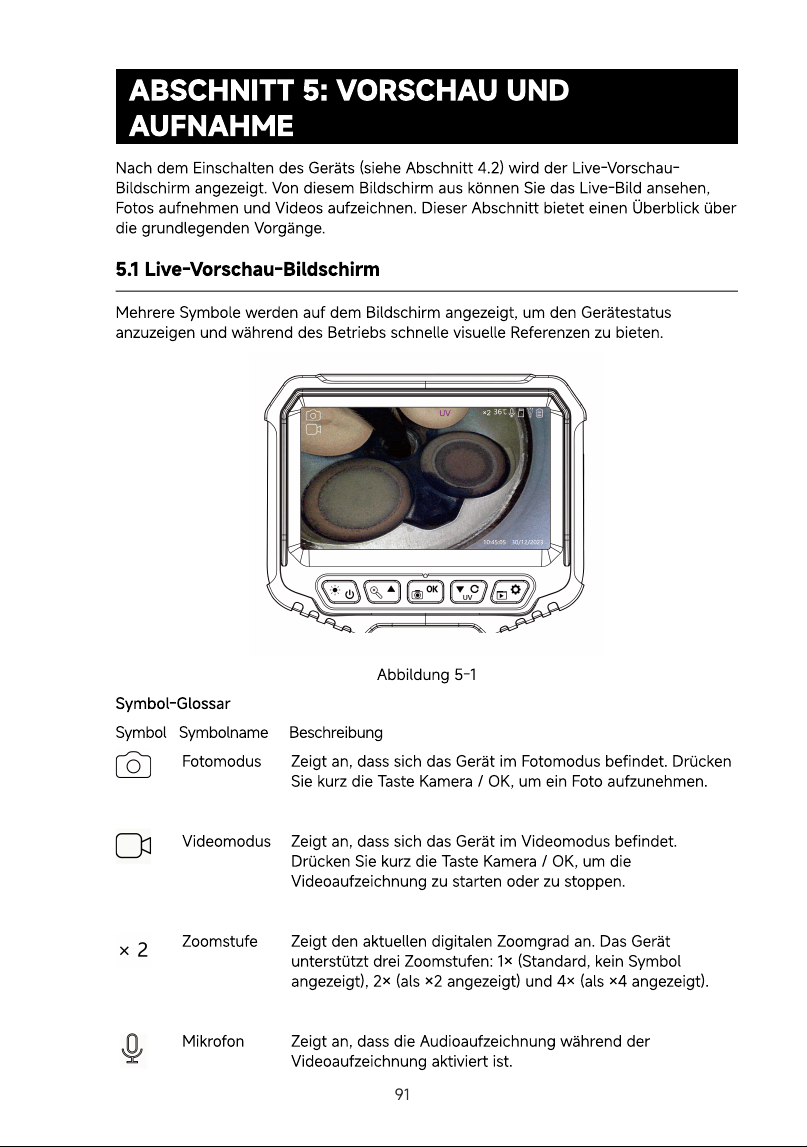
ABSCHNITT 5: VORSCHAU UND
AUFNAHME
Nach dem Einschalten des Geräts (siehe Abschnitt 4.2) wird der Live-Vorschau-
Bildschirm angezeigt. Von diesem Bildschirm aus können Sie das Live-Bild ansehen,
Fotos aufnehmen und Videos aufzeichnen. Dieser Abschnitt bietet einen Überblick über
die grundlegenden Vorgänge
5.1 Live-Vorschau-Bildschir
Mehrere Symbole werden auf dem Bildschirm angezeigt, um den Gerätestatus
anzuzeigen und während des Betriebs schnelle visuelle Referenzen zu bieten.
Abbildung 5-1
Symbol-Glossar
Symbol Symbolname Beschreibung
Fotomodu
Videomodu
Zoomstuf
Mikrofon
Zeigt an, dass sich das Gerät im Fotomodus befindet. Drücken
Sie kurz die Taste Kamera / OK, um ein Foto aufzunehmen
Zeigt an, dass sich das Gerät im Videomodus befindet.
Drücken Sie kurz die Taste Kamera / OK, um die
Videoaufzeichnung zu starten oder zu stoppen
Zeigt den aktuellen digitalen Zoomgrad an. Das Gerät
unterstützt drei Zoomstufen: 1× (Standard, kein Symbol
angezeigt), 2× (als ×2 angezeigt) und 4× (als ×4 angezeigt)
Zeigt an, dass die Audioaufzeichnung während der
Videoaufzeichnung aktiviert ist.
91
Symbol Symbolname Beschreibung
microSD-
Kartenstatu
LED-Licht Statu
Akkustatu
UV-LED-Modus
Zeigt den Status der microSD-Karte an. Wenn die Karte
entnommen oder nicht erkannt wird, erscheint ein roter
Diagonalstrich über dem Symbol
Zeigt den aktuellen LED-Helligkeitsgrad anhand der
Anzahl der angezeigten Lichtstrahlen an
0 Strahlen: ausgeschalte
1 Strahl: niedrige Helligkei
2 Strahlen: mittlere Helligkei
3 Strahlen: hohe Helligkei
Zeigt den verbleibenden Akkuladestand an. Jeder Balken
entspricht etwa 25 % der Akkukapazität. Wenn das Gerät
geladen wird, erscheint ein rotes Blitzsymbol im Inneren
des Symbols
Zeigt an, dass der UV-Modus aktiviert ist.
◎ Hinweis
Drücken Sie auf dem Vorschaubildschirm die Taste , um die Live-Ansicht zu
drehen.
5.2 Fotos aufnehme
Vergewissern Sie sich, dass das Kamerasymbol in der oberen linken Ecke des Live-
Vorschau-Bildschirms angezeigt wird, was darauf hinweist, dass der Fotomodus
aktiv ist
Falls das Symbol nicht angezeigt wird, halten Sie die Taste gedrückt, um in
den Fotomodus zu wechseln
Drücken Sie kurz die Taste , um ein Bild aufzunehmen. Das Bild wird
automatisch gespeichert
5.3 Videos aufzeichne
Vergewissern Sie sich, dass das Videorekorder-Symbol in der oberen linken Ecke
des Live-Vorschau-Bildschirms angezeigt wird, was darauf hinweist, dass der
Videomodus aktiv ist
Falls das Symbol nicht angezeigt wird, halten Sie die Taste gedrückt, um in
den Videomodus zu wechseln.
92
Drücken Sie kurz die Taste , um die Aufzeichnung zu starten. Drücken Sie
erneut, um sie zu stoppen. Videodateien werden automatisch im Album gespeichert
◎ Hinweis
Die Bildschirmdrehung wird während der Videoaufzeichnung vollständig unterstützt. Sie
können die Taste drücken, um die Ansicht anzupassen, ohne die Aufzeichnung zu
unterbrechen
5.4 Zoomstufen einstelle
Drücken Sie auf dem Live-Vorschau-Bildschirm die Taste , um die verfügbaren
Zoomstufen zu durchlaufen: 1×, 2× und 4×. Die ausgewählte Zoomstufe wird sofort
angewendet
◎ Hinweis
Die Zoomanpassung wird während der Videoaufzeichnung vollständig unterstützt
5.5 Steuerung der Dual-Lichtquell
Das VIS002 UV verfügt über ein professionelles Dual-Lichtquellensystem (3 weiße LEDs
+ 3 UV-LEDs). Damit können Sie mühelos zwischen der Standard-
Hochhelligkeitsbeleuchtung und der spezialisierten Fluoreszenz- oder
Leckageerkennung wechseln
◎ Hinweise
Die Ein-/Ausschaltsteuerung und die Helligkeitsanpassung der LEDs sind nur auf dem
Live-Vorschau-Bildschirm und während der Videoaufzeichnung verfügbar
5.5.1 Weiße LED einschalte
Drücken Sie auf dem Live-Vorschau-Bildschirm oder während der Videoaufzeichnung
kurz die Taste , um die weißen LED-Leuchten bei niedriger Helligkeit einzuschalten
5.5.2 Helligkeit der weißen LED einstelle
Wenn die weißen LEDs eingeschaltet sind, drücken Sie die Taste , erneut kurz, um
zwischen den Helligkeitsstufen zu wechseln: Niedrig > Mittel > Hoch. Die ausgewählte
Helligkeitsstufe wird sofort übernommen
5.5.3 LED-Licht ausschalte
Wenn die weißen LED-Leuchten eingeschaltet sind, drücken Sie die Taste
wiederholt, bis die LED-Leuchten erlöschen
5.5.4 UV-LED einschalte
Drücken Sie auf dem Live-Vorschau-Bildschirm oder während der Videoaufzeichnung
die Taste und halten Sie sie gedrückt, um die UV-LED-Leuchten einzuschalten
93
⚠︎ Warnung
Dieses Gerät emittiert intensive Ultraviolettstrahlung, wenn der UV-Modus aktiv
ist. Schauen Sie niemals direkt in den Sondenkopf und richten Sie das UV-Licht
nicht auf Augen oder unbedeckte Haut
Das Tragen von Schutzbrillen mit UV400-Zertifizierung wird bei längeren
Fluoreszenz-Erkennungssitzungen dringend empfohlen
5.5.5 Helligkeit der UV-LED einstelle
Wenn die UV-LED-Leuchten eingeschaltet sind, drücken Sie kurz die Taste , um
die verfügbaren Helligkeitsstufen zu durchlaufen: Hoch > Aus > Niedrig > Mittel. Die
ausgewählte Helligkeitsstufe wird sofort angewendet
ⓘ Hinweis
Wenn die UV-Helligkeitsstufe auf Aus eingestellt ist, schalten sich die UV-LEDs aus, das
Gerät bleibt jedoch im UV-Modus und das Symbol „UV“ bleibt auf dem Bildschirm
sichtbar
5.5.6 UV-Modus beende
Wenn der UV-Modus aktiv ist, halten Sie die Taste gedrückt, bis das Symbol
„UV“ vom Bildschirm verschwindet und die UV-Leuchten erlöschen
Das Gerät kehrt in den Weißlichtmodus zurück
5.6 Gelenkwinkel einstelle
Der Sondenkopf verfügt über eine 210°-Zweiweg-Gelenkfunktion, mit der Sie den
Blickwinkel präzise durch enge oder schwer zugängliche Bereiche steuern können
Drehen Sie das Einstellrad nach oben oder unten, um den Sondenkopf in den
gewünschten Winkel zu lenken
Drücken Sie die Sperrtaste, um den Sondenkopf im gewünschten Winkel zu fixieren.
Wenn die Sperrtaste nicht aktiviert ist, kehrt der Sondenkopf automatisch in die
neutrale (gerade) Position zurück, sobald das Rad losgelassen wird
ⓘ Hinweise
Der Gelenkwinkel kann auch bei gedrückter Sperrtaste noch angepasst werden
Um den Sondenkopf zu entriegeln, drücken Sie die Entriegelungstaste an der
Seite des Geräts
Biegen, drehen oder erzwingen Sie die Gelenksektion der Sonde nicht manuell
Bringen Sie den Sondenkopf vor dem Einführen oder Lagern stets in die neutrale
Position zurück
94
ABSCHNITT 6: ALBUM AUF DEM GERÄT
ANZEIGEN UND VERWALTEN
Nach der Aufnahme von Fotos oder Videos (siehe Abschnitt 5) werden die Dateien
automatisch im geräteeigenen Album gespeichert. Dieser Abschnitt beschreibt den
Zugriff auf das Album sowie das Anzeigen und Verwalten von Bildern und Videos
6.1 Album aufrufe
Drücken Sie auf dem Live-Vorschaubildschirm kurz die Taste , um die Albumliste
zu öffnen. Verwenden Sie in der Albumliste die physischen Tasten zur Navigation
: Cursor zum vorherigen Element bewegen
: Auswahl bestätigen oder Datei öffnen
: Bewegt den Cursor zum nächsten Element oder passt die
Wiedergabegeschwindigkeit von Videos an
: Aktuelles Untermenü verlassen oder zur Live-Vorschau zurückkehren
Abbildung 6-1
ⓘ Hinweise
Dateiorganisation: Fotos und Videos werden gemeinsam in chronologischer
Reihenfolge angezeigt (nicht in separate Ordner unterteilt). Die Dateitypen können
anhand des Symbols in der oberen linken Ecke jeder Miniaturansicht unterschieden
werden: Ein Fotosymbol kennzeichnet ein Bild, ein Videosymbol eine
Videoaufnahme
Bildschirmnavigation: Eine Navigationsleiste am unteren Bildschirmrand zeigt, wie
die physischen Tasten zum Bewegen des Cursors, Bestätigen von Auswahlen und
Verlassen des Albums verwendet werden.
95
6.2 Bilder anzeigen und verwalte
6.2.1 Gespeicherte Bilder anzeige
Stellen Sie sicher, dass das Album wie in Abschnitt 6.1 beschrieben geöffnet ist
Bewegen Sie den Cursor zur gewünschten Datei, die mit einem Fotosymbol markiert
ist
Drücken Sie kurz die Taste , um das Bild im Vollbildmodus zu öffnen und
anzuzeigen
6.2.2 Bilder verwalte
Drücken Sie beim Anzeigen eines Bildes im Vollbildmodus kurz die Taste , um das
Dateieinstellungsmenü zu öffnen, und konfigurieren Sie dann die folgenden Optionen
Bilder lösche
Bewegen Sie den Cursor zu „Löschen"
Drücken Sie kurz die Taste zur Bestätigung
Wählen Sie eine der folgenden Optionen
Aktuelles löschen: Löscht das aktuell angezeigte Bild
Alle löschen: Löscht alle im Album gespeicherten Bilder und Videos
Drücken Sie kurz die Taste erneut zur Bestätigung
⚠︎ Warnung
Dieser Vorgang ist irreversibel. Gelöschte Dateien können nicht wiederhergestellt
werden
Bilder schützen (Dateisperre
Bewegen Sie den Cursor zu „Schützen"
Drücken Sie kurz die Taste zur Bestätigung
Wählen Sie eine der folgenden Optionen
Aktuelles sperren: Schützt das ausgewählte Bild vor dem Löschen auf dem
Gerät
Aktuelles entsperren: Erlaubt das Löschen des ausgewählten Bildes
Alle sperren: Schützt alle Dateien im Album vor dem Löschen auf dem Gerät
Alle entsperren: Hebt den Schutz aller Dateien auf und erlaubt deren Löschen
Drücken Sie kurz die Taste erneut zur Bestätigung
Diashow-Modus aktiviere
Bewegen Sie den Cursor zu „Diashow"
Drücken Sie kurz die Taste zur Bestätigung
Wählen Sie ein Wiedergabeintervall: 2 Sekunden, 5 Sekunden oder 8 Sekunden.
Das Gerät zeigt alle Albumdateien automatisch nacheinander im gewählten Intervall
an
Dateieinstellungsmenü verlasse
Drücken Sie kurz die Taste , um das aktuelle Untermenü oder
Dateieinstellungsmenü zu verlassen
96
6.3 Videos anzeigen und verwalte
6.3.1 Videos anzeigen und abspiele
Stellen Sie sicher, dass das Album wie in Abschnitt 6.1 beschrieben geöffnet ist
Bewegen Sie den Cursor zur gewünschten Datei, die mit einem Videokamera-
Symbol markiert ist
Drücken Sie kurz die Taste , um das Video im Vollbildmodus zu öffnen und
anzuzeigen
Drücken Sie kurz die Taste erneut, um das Video abzuspielen. Drücken Sie die
Taste mehrfach, um die Wiedergabe zu pausieren
6.3.2 Videos verwalte
Drücken Sie beim Anzeigen eines Videos im Vollbildmodus oder bei pausierter
Wiedergabe kurz die Taste , um das Dateieinstellungsmenü zu öffnen, und
konfigurieren Sie dann die folgenden Optionen
Videos lösche
Bewegen Sie den Cursor zu „Löschen"
Drücken Sie kurz die Taste zur Bestätigung
Wählen Sie eine der folgenden Optionen
Aktuelles löschen: Löscht das aktuell angezeigte Video
Alle löschen: Löscht alle im Album gespeicherten Bilder und Videos
Drücken Sie kurz die Taste erneut zur Bestätigung
⚠︎ Warnung
Dieser Vorgang ist irreversibel. Gelöschte Dateien können nicht wiederhergestellt
werden
Videos schützen (Dateisperre
Bewegen Sie den Cursor zu „Schützen"
Drücken Sie kurz die Taste zur Bestätigung
Wählen Sie eine der folgenden Optionen
Aktuelles sperren: Schützt das ausgewählte Video vor dem Löschen auf dem
Gerät
Aktuelles entsperren: Erlaubt das Löschen des ausgewählten Videos
Alle sperren: Schützt alle Dateien im Album vor dem Löschen auf dem Gerät
Alle entsperren: Hebt den Schutz aller Dateien auf und erlaubt deren Löschen
Drücken Sie kurz die Taste erneut zur Bestätigung.
Diashow-Modus aktiviere
Bewegen Sie den Cursor zu „Diashow"
Drücken Sie kurz die Taste zur Bestätigung
Wählen Sie ein Wiedergabeintervall: 2 Sekunden, 5 Sekunden oder 8 Sekunden.
Das Gerät zeigt alle Albumdateien automatisch nacheinander im gewählten Intervall
an
Dateieinstellungsmenü verlasse
Drücken Sie kurz die Taste , um das aktuelle Untermenü oder
Dateieinstellungsmenü zu verlassen.
97

6.4 Album verlasse
Halten Sie die Taste gedrückt, um das Album vollständig zu verlassen und zur
Live-Vorschau zurückzukehren.
98
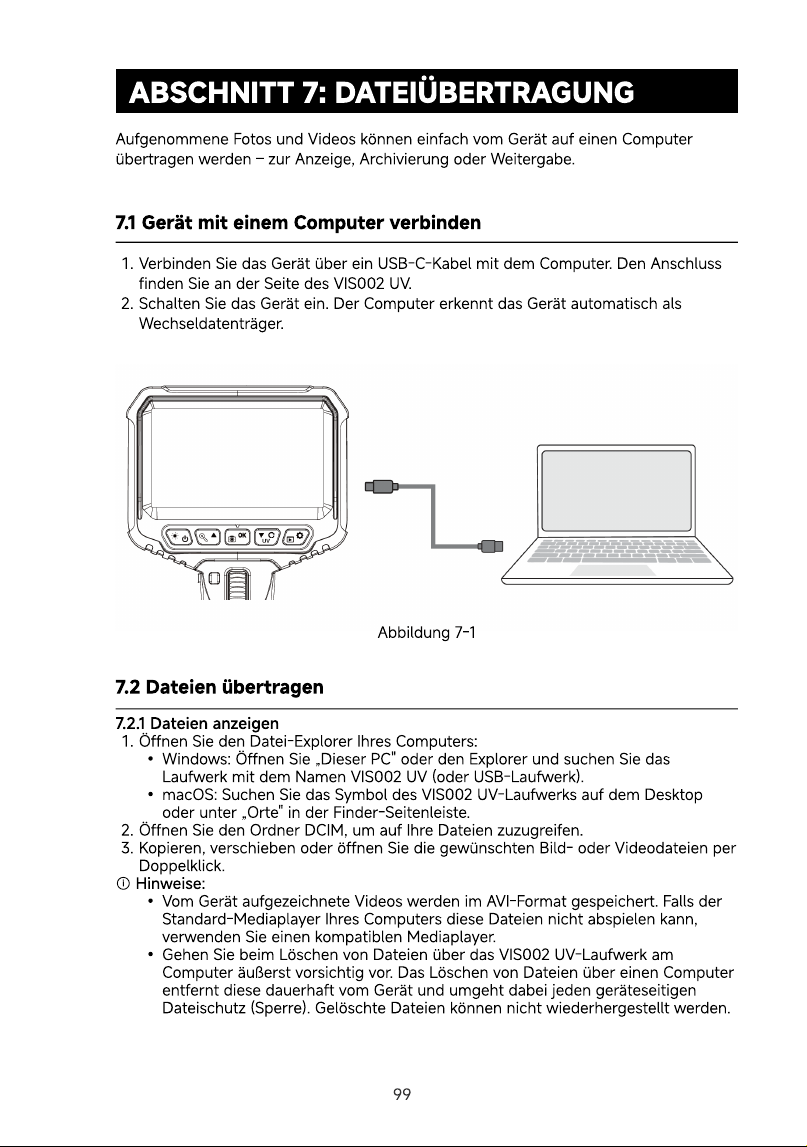
ABSCHNITT 7: DATEIÜBERTRAGUNG
Aufgenommene Fotos und Videos können einfach vom Gerät auf einen Computer
übertragen werden – zur Anzeige, Archivierung oder Weitergabe
7.1 Gerät mit einem Computer verbinde
Verbinden Sie das Gerät über ein USB-C-Kabel mit dem Computer. Den Anschluss
finden Sie an der Seite des VIS002 UV
Schalten Sie das Gerät ein. Der Computer erkennt das Gerät automatisch als
Wechseldatenträger.
Abbildung 7-1
7.2 Dateien übertrage
7.2.1 Dateien anzeige
Öffnen Sie den Datei-Explorer Ihres Computers
Windows: Öffnen Sie „Dieser PC" oder den Explorer und suchen Sie das
Laufwerk mit dem Namen VIS002 UV (oder USB-Laufwerk)
macOS: Suchen Sie das Symbol des VIS002 UV-Laufwerks auf dem Desktop
oder unter „Orte" in der Finder-Seitenleiste
Öffnen Sie den Ordner DCIM, um auf Ihre Dateien zuzugreifen
Kopieren, verschieben oder öffnen Sie die gewünschten Bild- oder Videodateien per
Doppelklick
ⓘ Hinweise
Vom Gerät aufgezeichnete Videos werden im AVI-Format gespeichert. Falls der
Standard-Mediaplayer Ihres Computers diese Dateien nicht abspielen kann,
verwenden Sie einen kompatiblen Mediaplayer
Gehen Sie beim Löschen von Dateien über das VIS002 UV-Laufwerk am
Computer äußerst vorsichtig vor. Das Löschen von Dateien über einen Computer
entfernt diese dauerhaft vom Gerät und umgeht dabei jeden geräteseitigen
Dateischutz (Sperre). Gelöschte Dateien können nicht wiederhergestellt werden
99
ABSCHNITT 8: GERÄTEKONFIGURATION
Das Einstellungsmenü ermöglicht die Konfiguration von Systemsprache, Datums- und
Uhrzeitanzeige, automatischer Abschaltung, Auflösung, Audioaufnahme, Verschlusston,
Zeitstempel, Bildschirmhelligkeit und Speicherformatierung. Außerdem können hier die
Speicherkapazität überwacht und Geräteversionsinformationen abgerufen werden
8.1 Einstellungsmenü aufrufe
Halten Sie auf dem Live-Vorschaubildschirm die Taste gedrückt, um das
Einstellungsmenü aufzurufen. Verwenden Sie im Menü die physischen Tasten zur
Navigation
: Cursor zum vorherigen Element bewegen
: Auswahl bestätigen oder Untermenü aufrufen
: Sposta il cursore all'elemento successivo
: Aktuelles Untermenü verlassen oder zur Live-Vorschau zurückkehren
8.2 Systemsprache konfiguriere
Bewegen Sie den Cursor zur Spracheinstellung
Drücken Sie die Taste zur Bestätigung
Wählen Sie die gewünschte Sprache und drücken Sie die Taste erneut, um
die Änderung zu übernehmen
8.3 Datums-/Uhrzeitanzeige konfiguriere
Bewegen Sie den Cursor zu „Datum/Uhrzeit"
Drücken Sie die Taste zur Bestätigung
Bewegen Sie den Cursor zu „Jahr" und drücken Sie dann die Taste oder
, um den Wert anzupassen
Drücken Sie die Taste , um den Wert zu speichern und zum nächsten Feld zu
wechseln
Wiederholen Sie die Schritte 3–4, um Monat, Tag, Stunde, Minute und Sekunde
nacheinander einzustellen
Nachdem alle Felder eingestellt wurden, drücken Sie die Taste , um die
Änderungen zu übernehmen und zum Einstellungsmenü zurückzukehren.
100
8.4 Automatisches Abschalten konfiguriere
Bewegen Sie den Cursor zu „Automatische Abschaltung"
Drücken Sie die Taste zur Bestätigung.Wählen Sie das gewünschte Intervall
Drücken Sie die Taste zur Bestätigung. Die Änderung wird automatisch
übernommen
8.5 Auflösung konfiguriere
Bewegen Sie den Cursor zu „Auflösung"
Drücken Sie die Taste zur Bestätigung
Wählen Sie die gewünschte Auflösung
Drücken Sie die Taste zur Bestätigung. Die Änderung wird automatisch
übernommen
8.6 Audioaufnahme aktivieren/deaktiviere
Bewegen Sie den Cursor zu „Sprachaufnahme"
Drücken Sie die Taste zur Bestätigung
Wählen Sie „Ein", um die Audioaufnahme während der Videoaufzeichnung zu
aktivieren, oder „Aus", um diese Funktion zu deaktivieren
Drücken Sie die Taste zur Bestätigung. Die Änderung wird automatisch
übernommen
8.7 Auslöseton ein-/ausschalte
Bewegen Sie den Cursor zu „Auslöseton"
Drücken Sie die Taste zur Bestätigung
Wählen Sie „Ein", um den Verschlusston zu aktivieren, oder „Aus", um ihn zu
deaktivieren
Drücken Sie die Taste zur Bestätigung. Die Änderung wird automatisch
übernommen
8.8 Zeitstempel einstelle
Bewegen Sie den Cursor zu „Zeitstempel"
Drücken Sie die Taste zur Bestätigung
Wählen Sie „Ein", um Datum und Uhrzeit in der Ecke Ihrer aufgenommenen Fotos
und Videos einzublenden, oder „Aus", um sie auszublenden
Drücken Sie die Taste zur Bestätigung. Die Änderung wird automatisch
übernommen
101
8.9 Bildschirmhelligkeit anpasse
Bewegen Sie den Cursor zu „Helligkeit"
Drücken Sie die Taste zur Bestätigung
Wählen Sie die gewünschte Bildschirmhelligkeit
Drücken Sie die Taste zur Bestätigung. Die Änderung wird automatisch
übernommen
8.10 Speicher formatiere
Bewegen Sie den Cursor zu „Formatieren"
Drücken Sie die Taste zur Bestätigung
Wählen Sie „Bestätigen", um die Formatierung durchzuführen, oder „Abbrechen",
um den Vorgang abzubrechen und zum Einstellungsmenü zurückzukehren
Drücken Sie die Taste zur Bestätigung
⚠︎ Warnung
Durch die Formatierung werden alle auf der microSD-Karte gespeicherten Daten
dauerhaft gelöscht. Dieser Vorgang ist vollständig irreversibel; gelöschte Dateien
können nicht wiederhergestellt werden.
8.11 Werkseinstellungen wiederherstelle
Bewegen Sie den Cursor zu „Standardeinstellungen"
Drücken Sie die Taste zur Bestätigung
Wählen Sie „Bestätigen", um das Gerät zurückzusetzen, oder „Abbrechen", um zum
Einstellungsmenü zurückzukehren
Drücken Sie die Taste zur Bestätigung
⚠︎ Warnung
Durch die Wiederherstellung der Werkseinstellungen werden alle
Systemkonfigurationen (Sprache, automatische Abschaltung, Zeitstempel usw.) sofort
auf die Werksstandards zurückgesetzt. Dieser Vorgang ist vollständig irreversibel
8.12 Speichernutzung überprüfe
Bewegen Sie den Cursor zu „Speicher"
Überprüfen Sie die verbleibende Kapazität und den gesamten Speicherplatz der
eingelegten Karte
8.13 Versionsnummer anzeige
Bewegen Sie den Cursor zu „Version"
Das Veröffentlichungsdatum und die Versionsnummer der eingebetteten Software
werden angezeigt.
102
ABSCHNITT 9: TECHNISCHE DATEN
Anzeig
Kameradurchmesse
Kameraauflösun
Bildforma
Videoforma
Gelenkwinke
Sichtfeld (FOV
Tiefenschärfe (DOF
LED-Leuchte
UV-Wellenläng
Kabelläng
Schutzart (IP
Eingan
Akkukapazitä
Erweiterter Speiche
Betriebstemperatu
Lagertemperatu
Abmessungen (L x B x H
Nettogewicht
4,3-Zoll-IPS-Displa
8,5 m
0,3 M
JP
AV
210° (bidirektional
62
40–60 m
3 × weiße LEDs + 3 × UV-LED
365 n
1 m (3,3 ft
IP67 (Sondenkopf & Sondenkabel)
5 V, 1
3,7 V, 2200 mAh, 8,14 W
microSD-Karte (32 GB Standard / 128 GB max.)
-10 °C bis 50 °C (14 °F bis 122 °F
-20 °C bis 70 °C (-4 °F bis 158 °F)
225 x 123 x 53 mm (8,86 x 4,84 x 2,09 Zoll
522 g (1,15 lb)
103
ABSCHNITT 10: HÄUFIGE FRAGEN (FAQ)
ABSCHNITT 5 TECHNISCHE
DATEN
Warum lässt sich das Gerät nicht einschalten? Was soll ich tun
Möglicherweise ist der Akku leer oder wird nicht ordnungsgemäß geladen
Laden Sie das Gerät mindestens 30 Minuten lang, bevor Sie es einschalten.
Lässt sich das Gerät danach immer noch nicht einschalten, verwenden Sie
ein anderes Netzteil oder Ladekabel
Das Live-Bild ist unscharf. Wie kann ich die Bildqualität verbessern
Versuchen Sie folgende Methoden.
Schalten Sie die LED-Leuchten ein, wenn die Umgebung dunkel ist.
Detaillierte Anweisungen finden Sie in den Abschnitten 5.5.1–5.5.3
Aktivieren Sie den UV-Lichtmodus bei der Inspektion auf
fluoreszierende Lecks oder Rückstände. Detaillierte Anweisungen finden
Sie in den Abschnitten 5.5.4–5.5.6
Überprüfen Sie die Bildauflösung im Einstellungsmenü und wählen Sie
bei Bedarf eine höhere Auflösung. Detaillierte Anweisungen finden Sie
in Abschnitt 8.5
Überprüfen Sie, ob das Kameraobjektiv verschmutzt ist, und reinigen Sie
es bei Bedarf mit einem weichen, trockenen Tuch
Besteht das Problem nach Anwendung der oben genannten Methoden
weiterhin, wenden Sie sich an den Kundendienst
Was soll ich tun, wenn ich keine Fotos aufnehmen oder Videos aufzeichnen
kann
Versuchen Sie folgende Methoden.
Überprüfen Sie, ob eine microSD-Karte korrekt eingesetzt ist. Setzen Sie
die Karte bei Bedarf neu ein. Detaillierte Anweisungen finden Sie in
Abschnitt 4.4
Überprüfen Sie, ob der entsprechende Aufnahmemodus aktiviert ist,
und wechseln Sie bei Bedarf zum richtigen Modus. Detaillierte
Anweisungen finden Sie in den Abschnitten 5.2–5.3
Besteht das Problem nach Anwendung der oben genannten Methoden
weiterhin, wenden Sie sich an den Kundendienst
Warum ist kein Live-Bild zu sehen, obwohl das Gerät eingeschaltet ist
Möglicherweise ist der Kamerakopf abgedeckt oder blockiert
Überprüfen Sie, ob der Kamerakopf abgedeckt oder blockiert ist, und
entfernen Sie gegebenenfalls das Hindernis. Besteht das Problem
weiterhin, wenden Sie sich an den Kundendienst
104
ABSCHNITT 5 TECHNISCHE
DATEN
ABSCHNITT 10 HÄUFIGE FRAGEN (FAQ)
Was soll ich tun, wenn sich die Gelenksteuerung nicht reibungslos bewegt
Versuchen Sie folgende Methoden
Drücken Sie die Entriegelungstaste an der Seite des Geräts, falls die
Gelenksperre aktiviert ist
Drehen Sie das Einstellrad vorsichtig, um den Winkel erneut
anzupassen
Besteht das Problem nach Anwendung der oben genannten Methoden
weiterhin, wenden Sie sich an den Kundendienst
Kann die Sonde manuell gebogen werden
Verwenden Sie das Einstellrad zur Steuerung der Gelenkbewegung, wann
immer möglich. Biegen, drehen oder zwingen Sie die Sonde nicht.
Übermäßige Krafteinwirkung kann den Gelenkmechanismus oder das
Sondenkabel beschädigen
Ist das gesamte Gerät wasserdicht
Nein. Nur der Sondenkopf und das Sondenkabel sind nach IP67 zertifiziert.
Das Hauptgerät ist nicht wasserdicht. Tauchen Sie das Hauptgerät nicht in
Wasser ein
Kann ich das Sondenkabel austauschen
Nein. Das Sondenkabel ist dauerhaft mit dem Hauptgerät verbunden und
kann weder abgetrennt noch ausgetauscht werden
Wie soll ich das Sondenkabel nach der Verwendung reinigen
Wischen Sie das Sondenkabel mit einem weichen, trockenen Tuch ab, um
Staub, Öl oder Feuchtigkeit zu entfernen. Lassen Sie es vor der Lagerung
vollständig trocknen
Warum schalten sich die weißen LEDs automatisch aus, wenn ich das UV-
Licht aktiviere
Dies ist ein bewusstes Premium-Designmerkmal. Weißlicht mit hoher
Helligkeit überlagert sofort das empfindliche fluoreszierende Leuchten, das
von Leckagemitteln abgegeben wird. Das Gerät schaltet die weißen LEDs
automatisch aus, um den Bildkontrast zu maximieren und sicherzustellen,
dass selbst kleinste Haarrisse problemlos erkennbar sind.
105
ABSCHNITT 11: GARANTIE
TOPDONs Einjährige Eingeschränkte Garanti
TOPDON garantiert seinem ursprünglichen Käufer, dass die Produkte des
Unternehmens für 12 Monate ab Kaufdatum frei von Material- und Verarbeitungsfehlern
sind (Garantiezeitraum).
Für die während der Garantiezeit gemeldeten Mängel wird TOPDON das defekte Teil
oder Gerät gemäß seiner Analyse und Bestätigung des technischen Supports entweder
reparieren oder ersetzen
TOPDON haftet nicht für Neben- oder Folgeschäden, die durch den Gebrauch, den
Missbrauch oder die Montage des Geräts entstehen. Bei Widersprüchen zwischen der
TOPDON-Gewährleistungsrichtlinie und den örtlichen Regelungen haben die örtlichen
Regelungen bevorzugte Stellung
Diese eingeschränkte Garantie erlischt unter den folgenden Bedingungen
Missbrauch, Demontage, Änderung oder Reparatur durch nicht autorisierte
Geschäfte oder Techniker.
Unachtsame Handhabung und Verletzung des Betriebs
Notiz: Alle Informationen in dieser Anleitung basieren auf den neuesten Informationen,
die zum Zeitpunkt der Veröffentlichung verfügbar waren, und es kann keine Garantie
für ihre Genauigkeit oder Vollständigkeit übernommen werden. TOPDON behält sich
das Recht vor, jederzeit ohne Vorankündigung Änderungen vorzunehmen.
106


ITALIANO
PREFAZIONE
Benvenut
Grazie per aver acquistato il TOPDON VIS002 UV. Si prega di leggere e comprendere
attentamente questo manuale prima di utilizzare il prodotto. In caso di problemi
durante il funzionamento, contattaci all'indirizzo support@topdon.com per ricevere il
supporto clienti ufficiale
Informazioni su questo manual
Le illustrazioni e le immagini contenute in questo manuale utente sono solo a scopo di
riferimento. Poiché i prodotti vengono aggiornati periodicamente, il prodotto effettivo
ricevuto potrebbe variare leggermente. Si prega di fare riferimento al prodotto reale.
Tutte le informazioni contenues in questo manuale si basano sulle ultime informazioni
disponibili al momento della pubblicazione e non viene fornita alcuna garanzia circa la
loro accuratezza o completezza. TOPDON si riserva il diritto di apportare modifiche in
qualsiasi momento senza preavviso.
La versione ufficiale di queste istruzioni è la versione in inglese. In caso di discrepanze
nella traduzione, fare riferimento alla versione in inglese
Cronologia delle revisioni
Version
1.0
Dat
2026-08
Descrizion
Versione iniziale
109
SEZIONE 1: LA SICUREZZA È SEMPRE LA
MASSIMA PRIORITÀ!
Per la tua sicurezza, la sicurezza degli altri e per prevenire danni al prodotto, leggi e
comprendi appieno tutte le istruzioni di sicurezza prima dell'uso
Questo dispositivo è progettato per l'ispezione in aree confinate o difficili da
raggiungere. Non utilizzarlo per scopi medici o di ispezione del corpo umano
Non utilizzare il dispositivo in ambienti con condizioni esplosive, infiammabili o
pericolose
La sonda della telecamera non è resistente al calore. Quando si ispezionano motori
automobilistici, assicurarsi que il motore si sia raffreddato alla normale temperatura
di funzionamento prima dell'uso
Non smontare il prodotto. Uno smontaggio improprio invaliderà la garanzia e
potrebbe causare danni al prodotto, incidenti o lesioni personali
È richiesta la supervisione quando questo dispositivo viene utilizzato da bambini o
individui con ridotte capacità fisiche, sensoriali o mentali, o da coloro che mancano
di esperienza e conoscenza
Indossare dispositivi di protezione individuale appropriati quando si lavora in
ambienti industriali
Non guardare mai direttamente la testa della sonda mentre la luce UV è attiva.
Evitare l'esposizione diretta degli occhi al fascio
Non puntare la luce UV sulla pelle, su animali o su qualsiasi persona. L'esposizione a
lungo termine alla luce UV può causare irritazioni cutanee o ustioni
Solo la testa della sonda e il cavo della sonda sono resistenti all'acqua. Non
immergere l'unità principale in acqu
Evitare di piegare bruscamente, attorcigliare o tirare il cavo della sonda
Non graffiare l'obiettivo, non colpire la testa della telecamera e non applicare una
forza eccessiva al cavo della sonda
Non tagliare o danneggiare il cavo della sonda
Pulire il dispositivo utilizzando solo un panno morbido e asciutto. Evitare l'uso di
solventi chimici.
110
Quando non è in uso, assicurarsi che sia il cavo della sonda che l'unità principale
siano puliti e asciutti. Evitare il contatto con olio, umidità o altre sostanze corrosive o
pericolose
Se il dispositivo non viene utilizzato per un periodo prolungato, ricaricarlo almeno
una volta ogni tre mesi per evitare danni alla batteria causati da una scarica
eccessiva
Dopo l'uso in ambienti umidi o tubi pieni d'acqua, tenere il cavo della sonda in
posizione verticale con la punta della sonda rivolta verso il basso per consentire al
liquido residuo di drenare completamente prima dello stoccaggio o di un ulteriore
utilizzo. In caso contrario, l'umidità potrebbe penetrare nell'unità principale e
causare danni al dispositivo.
SEZIONE 2: CONTENUTO DELLA
CONFEZIONE?
VIS002 UV
Cavo da USB-C a USB-A
Panno per la pulizia
Custodia per il trasport
Manuale utente
111
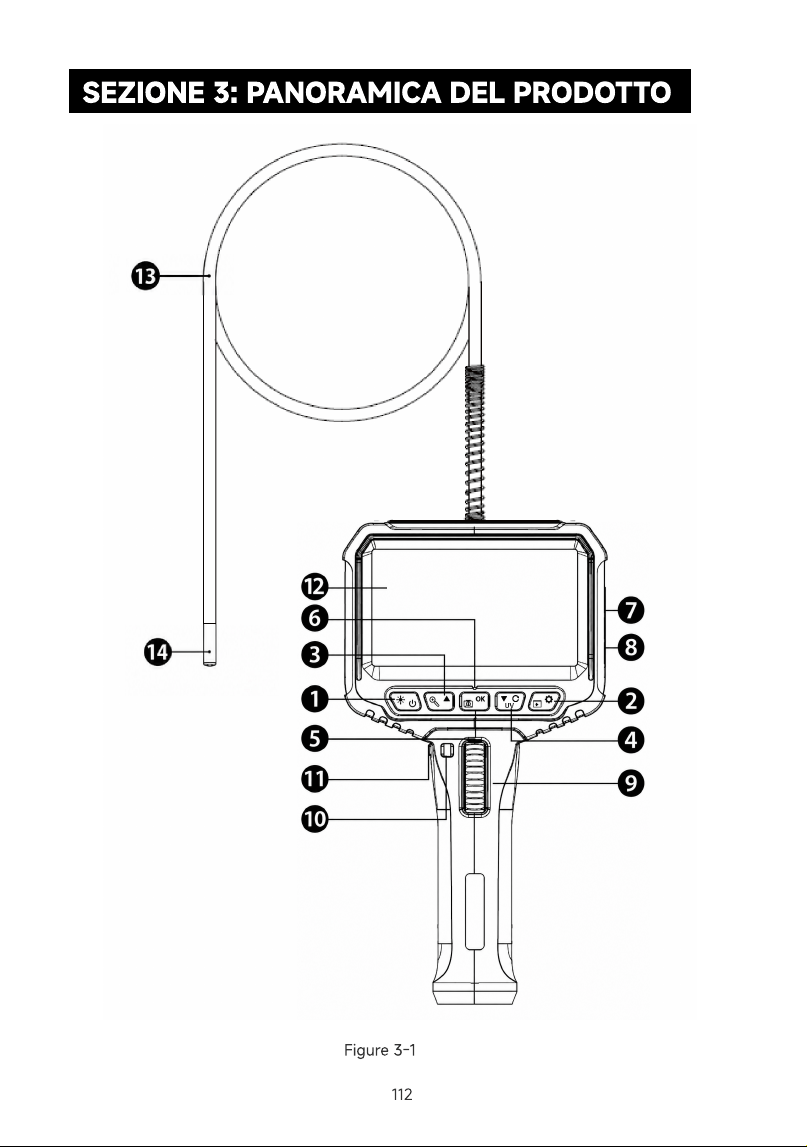
SEZIONE 3: PANORAMICA DEL PRODOTTO
Figure 3-1
112
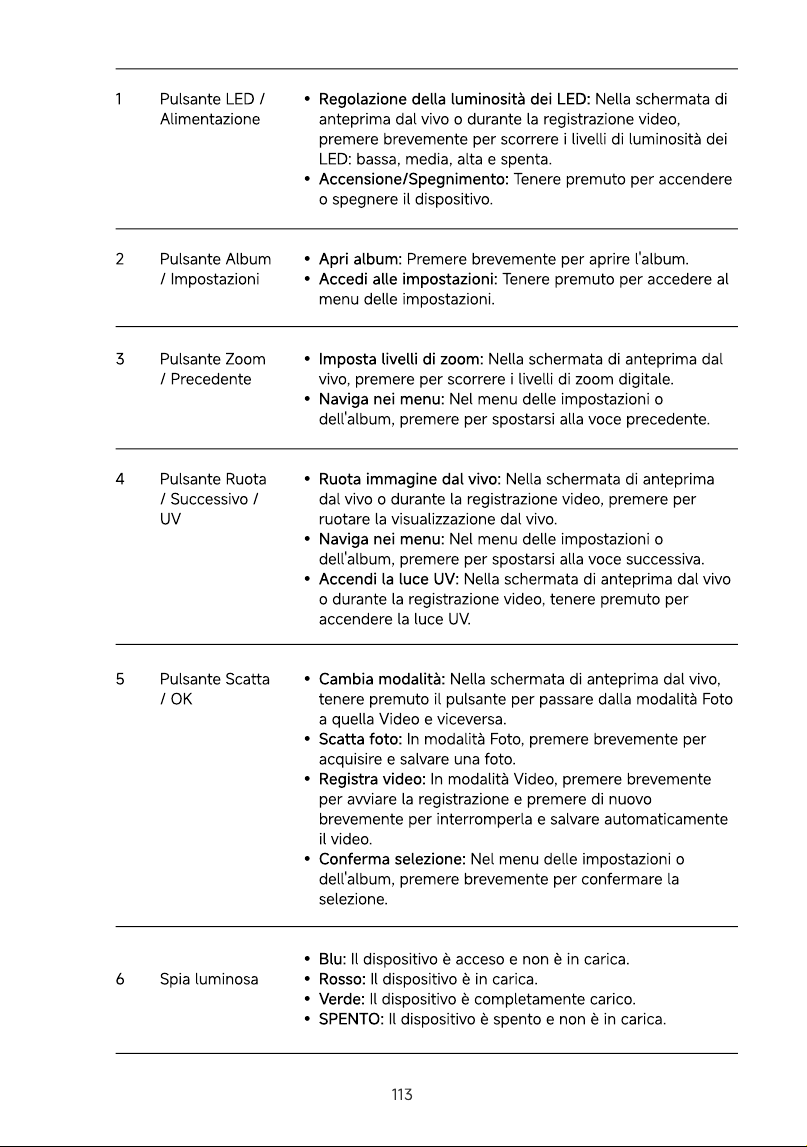
6
Pulsante LED /
Alimentazion
Pulsante Album
/ Impostazion
Pulsante Zoom
/ Precedent
Pulsante Ruota
/ Successivo /
U
Pulsante Scatta
/ O
Spia luminosa
Regolazione della luminosità dei LED: Nella schermata di
anteprima dal vivo o durante la registrazione video,
premere brevemente per scorrere i livelli di luminosità dei
LED: bassa, media, alta e spenta.
Accensione/Spegnimento: Tenere premuto per accendere
o spegnere il dispositivo
Apri album: Premere brevemente per aprire l'album.
Accedi alle impostazioni: Tenere premuto per accedere al
menu delle impostazioni
Imposta livelli di zoom: Nella schermata di anteprima dal
vivo, premere per scorrere i livelli di zoom digitale.
Naviga nei menu: Nel menu delle impostazioni o
dell'album, premere per spostarsi alla voce precedente
Ruota immagine dal vivo: Nella schermata di anteprima
dal vivo o durante la registrazione video, premere per
ruotare la visualizzazione dal vivo.
Naviga nei menu: Nel menu delle impostazioni o
dell'album, premere per spostarsi alla voce successiva.
Accendi la luce UV: Nella schermata di anteprima dal vivo
o durante la registrazione video, tenere premuto per
accendere la luce UV
Cambia modalità: Nella schermata di anteprima dal vivo,
tenere premuto il pulsante per passare dalla modalità Foto
a quella Video e viceversa.
Scatta foto: In modalità Foto, premere brevemente per
acquisire e salvare una foto.
Registra video: In modalità Video, premere brevemente
per avviare la registrazione e premere di nuovo
brevemente per interromperla e salvare automaticamente
il video.
Conferma selezione: Nel menu delle impostazioni o
dell'album, premere brevemente per confermare la
selezione
Blu: Il dispositivo è acceso e non è in carica.
Rosso: Il dispositivo è in carica.
Verde: Il dispositivo è completamente carico.
SPENTO: Il dispositivo è spento e non è in carica.
113
1
1
1
1
14
Slot per scheda
microS
Porta USB-
Rotella de
regolazion
Pulsante di blocc
Pulsante di rilasci
Scherm
Cavo della sond
Testa della sonda
Utilizzato per installare o sostituire la scheda microSD
Ricarica del dispositivo: Collegare un caricabatterie
compatibile per alimentare e ricaricare il VIS002 UV.
Trasferimento dati: Collegare il dispositivo a un
computer per trasferire i file
Ruotare la rotella verso l'alto o verso il basso per regolare
l'angolo di articolazione della testa della sonda
Premere per bloccare la testa della sonda all'angolo
corrente
Premere per sbloccare la testa della sonda e consentire la
regolazione dell'angolo
Display IPS da 4,3 pollic
Lunghezza: 1 metro (3,3 piedi
Dotata di una fotocamera da 8,5 mm con tre LED UV e tre
LED bianchi, ideale per ispezionare spazi ristretti, bui o
difficili da raggiungere, nonché per ispezioni a fluorescenza.
114
SEZIONE 4: AVVIO
4.1 Ricarica del dispositiv
La batteria integrata potrebbe no essere completamente carica al momento della
spedizione. Per prestazioni ottimali, ricaricare completamente il dispositivo prima del
primo utilizzo
Collegare il dispositivo a un adattatore di alimentazione tramite la porta USB-C.
Quando la ricarica ha inizio, le spie luminose diventano rosse fisse.
Scollegare il cavo USB quando l'indicatore diventa verde fisso, indicando una
ricarica completa
◎ Suggerimento:
Se il dispositivo è acceso durante la ricarica, lo stato della batteria può essere
monitorato tramite l'icona della batteria nell'angolo in alto a destra del display
ⓘ Nota:
Il dispositivo si spegnerà automaticamente se la batteria è completamente scarica
4.2 Accensione/Spegnimento del dispositiv
Tenere premuto il pulsante di accensione per accendere o spegnere questo dispositivo
Quando il dispositivo è acceso, l'indicatore si illumina di blu fisso.
Quando il dispositivo è spento e non è in carica, l'indicatore è spento
4.3 Configurazione iniziale di data e or
Quando il dispositivo viene acceso por la prima volta, verrai reindirizzato
automaticamente alla schermata di configurazione iniziale di Data/Ora
Il cursore evidenzierà il campo Anno per impostazione predefinita. Premere il
pulsante o per regolare il valore numerico.
Premere il pulsante per salvare il valore e passare al campo successivo.
Ripetere i passaggi 1 e 2 per configurare in sequenza Mese, Giorno, Ora, Minuto e
Secondo.
Una volta impostati tutti i campi, premere il pulsante per applicare le
modifiche.
115
4.4 Installazione di una scheda microS
Il VIS002 UV viene fornito con una nuova scheda microSD preinstallata, pertanto non è
richiesta alcuna installazione prima del primo utilizzo. Se lo spazio di archiviazione si
riempie nel tempo e si rende necessaria la sostituzione della scheda, seguire i passaggi
indicati di seguito:
Aprire la copertura dello slot per scheda microSD sul lato del dispositivo.
Premere delicatamente la scheda verso l'interno finché non si sente un clic, quindi
rilasciarla per espellerla.
Rimuovere la vecchia scheda e inserirne una nuova finché non scatta saldamente in
posizione
ⓘ Nota:
Il dispositivo supporta una scheda microSD fino a 128 GB
4.5 Ispezione prima dell'us
Per garantire prestazioni sicure e ottimali, eseguire le seguenti ispezioni prima de ogni
utilizzo:
Ispezione dell'hardware: Controllare l'unità principale, il cavo della sonda e la testa
della sonda per verificare la presenza di segni di usura, danni, crepe o corrosione.
Non utilizzare il dispositivo se si riscontrano danni.
Manutenzione dell'obiettivo: Assicurarsi che l'obiettivo della telecamera sulla testa
della sonda sia pulito. Se necessario, pulirlo delicatamente con un panno asciutto e
morbido per rimuovere macchie o detriti e garantire un'immagine nitida.
116
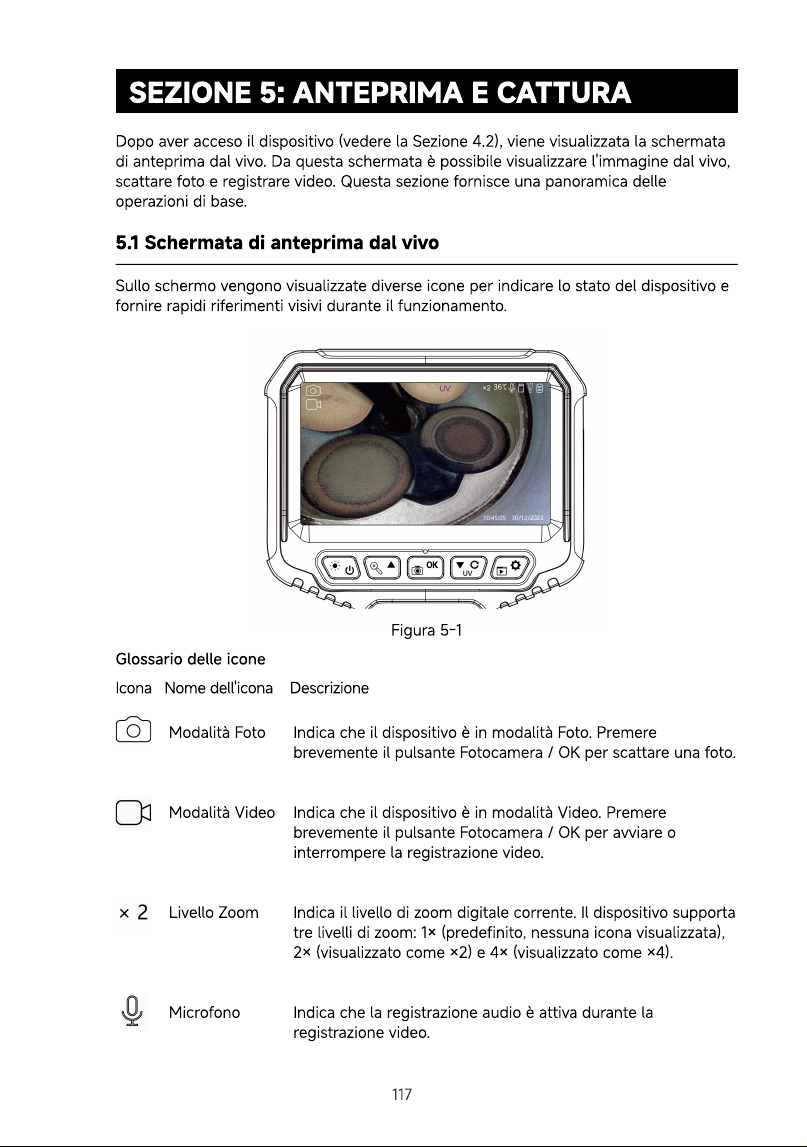
SEZIONE 5: ANTEPRIMA E CATTURA
Dopo aver acceso il dispositivo (vedere la Sezione 4.2), viene visualizzata la schermata
di anteprima dal vivo. Da questa schermata è possibile visualizzare l'immagine dal vivo,
scattare foto e registrare video. Questa sezione fornisce una panoramica delle
operazioni di base
5.1 Schermata di anteprima dal viv
Sullo schermo vengono visualizzate diverse icone per indicare lo stato del dispositivo e
fornire rapidi riferimenti visivi durante il funzionamento.
Figura 5-1
Glossario delle icone
Icona Nome dell'icona Descrizione
Modalità Fot
Modalità Vide
Livello Zoo
Microfono
Indica che il dispositivo è in modalità Foto. Premere
brevemente il pulsante Fotocamera / OK per scattare una foto
Indica che il dispositivo è in modalità Video. Premere
brevemente il pulsante Fotocamera / OK per avviare o
interrompere la registrazione video
Indica il livello di zoom digitale corrente. Il dispositivo supporta
tre livelli di zoom: 1× (predefinito, nessuna icona visualizzata),
2× (visualizzato come ×2) e 4× (visualizzato come ×4)
Indica che la registrazione audio è attiva durante la
registrazione video.
117
Icona Nome dell'icona Descrizione
Stato Scheda
microS
Stato Luminosità
LE
Stato Batteri
Modalità LED UV
Indica lo stato della scheda microSD. Se la scheda viene
rimossa o non rilevata, apparirà una linea diagonale rossa
sull'icona
Indica il livello di luminosità LED corrente in base al
numero di raggi luminosi visualizzati
0 raggi: spent
1 raggio: luminosità bass
2 raggi: luminosità medi
3 raggi: luminosità alt
Indica il livello di carica residua della batteria. Ogni barra
rappresenta circa il 25% della capacità della batteria.
Durante la ricarica del dispositivo, all'interno dell'icona
appare un simbolo di fulmine rosso
Indica che la modalità UV è attiva.
◎ Suggerimento
Dalla schermata di anteprima, premere il pulsante per ruotare la visualizzazione
in tempo reale.
5.2 Scatto di Fot
Verificare che l'icona della fotocamera sia visualizzata nell'angolo superiore sinistro
dello schermo di anteprima dal vivo, a indicare che la modalità Foto è attiva
Se l'icona non è visualizzata, tenere premuto il pulsante per passare alla
modalità Foto
Premere brevemente il pulsante per catturare un'immagine. L'immagine
viene salvata automaticamente
5.3 Registrazione di Vide
Verificare che l'icona del registratore video sia visualizzata nell'angolo superiore
sinistro dello schermo di anteprima dal vivo, a indicare che la modalità Video è
attiva
Se l'icona non è visualizzata, tenere premuto il pulsante per passare alla
modalità Video.
118
Premere brevemente il pulsante per avviare la registrazione. Premere
nuovamente per interromperla. I file video vengono salvati automaticamente
nell'album
◎ Suggerimento
La rotazione dello schermo è completamente supportata durante la registrazione video.
È possibile premere il pulsante per regolare la visuale senza interrompere la
registrazione
5.4 Regolazione del Livello di Zoo
Nella schermata di anteprima dal vivo, premere il pulsante per scorrere i livelli
di zoom disponibili: 1×, 2× e 4×. Il livello di zoom selezionato viene applicato
immediatamente
◎ Suggerimento
La regolazione dello zoom è completamente supportata durante la registrazione video
5.5 Controllo della Sorgente di Luce Dual
Il VIS002 UV è dotato di un sistema professionale a doppia sorgente luminosa (3 LED
bianchi + 3 LED UV). Ciò consente di passare facilmente dall'illuminazione standard ad
alta luminosità alla rilevazione fluorescente o di perdite specializzata
◎ Suggerimenti
Il controllo di accensione/spegnimento e la regolazione della luminosità dei LED sono
disponibili solo nella schermata di anteprima dal vivo e durante la registrazione video
5.5.1 Accensione del LED Bianc
Nella schermata di anteprima dal vivo o durante la registrazione video, premere
brevemente il pulsante per accendere i LED bianchi con luminosità bassa
5.5.2 Regolazione della Luminosità del LED Bianc
Quando i LED bianchi sono accesi, premere brevemente di nuovo il pulsante
per scorrere i livelli di luminosità disponibili: basso, medio, alto. Il livello di luminosità
selezionato viene applicato immediatamente
5.5.3 Spegnimento della Luce LE
Quando i LED bianchi sono accesi, premere ripetutamente il pulsante fino allo
spegnimento dei LED
5.5.4 Accensione del LED U
Nella schermata di anteprima dal vivo o durante la registrazione video, tenere premuto
il pulsante per accendere i LED UV
119
⚠︎ Avvertenza
Questo dispositivo emette radiazioni ultraviolette intense quando la modalità UV è
attiva. Non guardare mai direttamente la testa della sonda né puntare la luce UV
verso gli occhi o la pelle esposta
Si raccomanda vivamente di indossare occhiali di protezione con certificazione
UV400 durante sessioni prolungate di rilevazione fluorescente
5.5.5 Regolazione della Luminosità del LED U
Quando i LED UV sono accesi, premere brevemente il pulsante per scorrere i
livelli di luminosità disponibili: Alto > Spento > Basso > Medio. Il livello di luminosità
selezionato viene applicato immediatamente
ⓘ Nota
Quando il livello di luminosità UV è impostato su Spento, i LED UV si spengono, ma il
dispositivo rimane in modalità UV e il simbolo «UV» rimane visibile sullo schermo
5.5.6 Uscita dalla Modalità U
Quando la modalità UV è attiva, tenere premuto il pulsante fino a quando il
simbolo «UV» scompare dallo schermo e i LED UV si spengono
Il dispositivo tornerà alla modalità Luce Bianca
5.6 Regolazione dell'Angolo di Articolazion
La testa della sonda è dotata di un'articolazione bidirezionale a 210°, che consente di
orientare con precisione l'angolo di visione in aree ristrette o di difficile accesso
Ruotare la rotella di regolazione verso l'alto o verso il basso per dirigere la testa
della sonda nell'angolo desiderato
Premere il pulsante di blocco per mantenere la testa della sonda all'angolo
desiderato. Se il pulsante di blocco non è attivato, la testa della sonda tornerà
automaticamente alla posizione neutra (diritta) una volta rilasciata la rotella
ⓘ Note
L'angolo di articolazione può essere regolato anche mentre il pulsante di blocco
è premuto
Per sbloccare la testa della sonda, premere il pulsante di sblocco sul lato del
dispositivo
Non piegare, torcere o forzare manualmente la sezione articolata della sonda
Riportare sempre la testa della sonda in posizione neutra prima di inserirla o
riporla
120
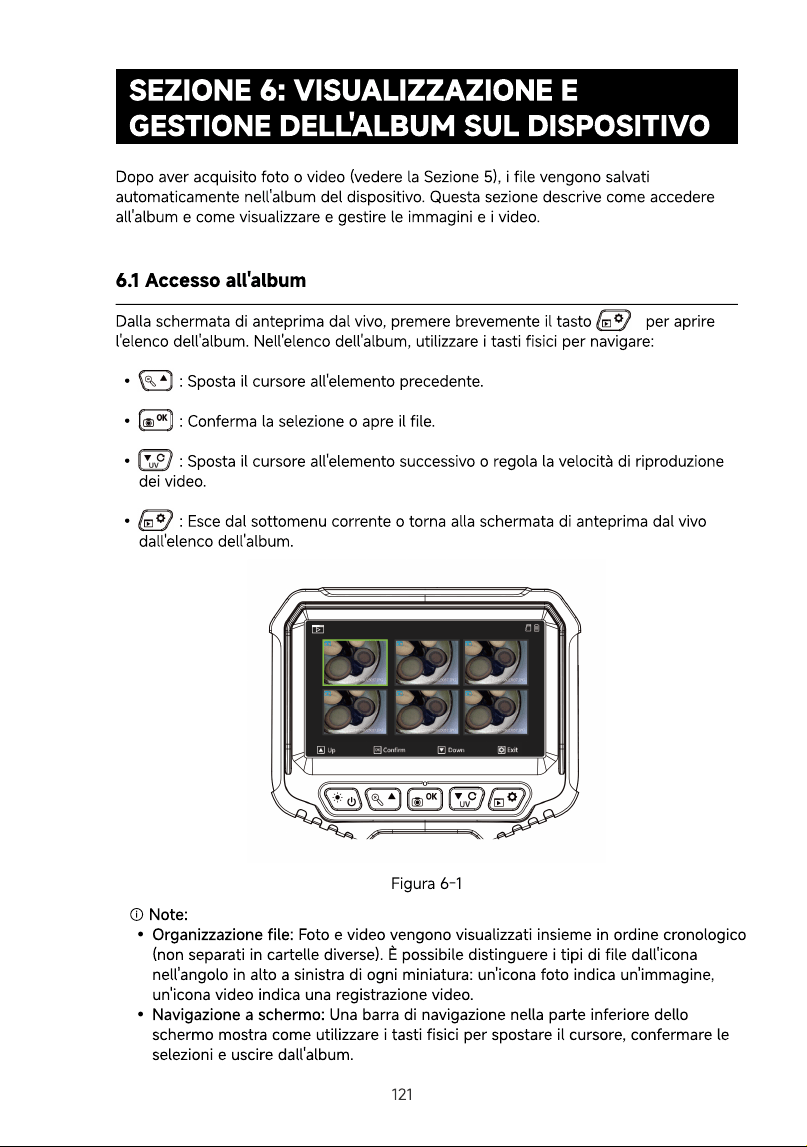
SEZIONE 6: VISUALIZZAZIONE E
GESTIONE DELL'ALBUM SUL DISPOSITIVO
Dopo aver acquisito foto o video (vedere la Sezione 5), i file vengono salvati
automaticamente nell'album del dispositivo. Questa sezione descrive come accedere
all'album e come visualizzare e gestire le immagini e i video
6.1 Accesso all'albu
Dalla schermata di anteprima dal vivo, premere brevemente il tasto per aprire
l'elenco dell'album. Nell'elenco dell'album, utilizzare i tasti fisici per navigare
: Sposta il cursore all'elemento precedente
: Conferma la selezione o apre il file
: Sposta il cursore all'elemento successivo o regola la velocità di riproduzione
dei video
: Esce dal sottomenu corrente o torna alla schermata di anteprima dal vivo
dall'elenco dell'album
Figura 6-1
ⓘ Note
Organizzazione file: Foto e video vengono visualizzati insieme in ordine cronologico
(non separati in cartelle diverse). È possibile distinguere i tipi di file dall'icona
nell'angolo in alto a sinistra di ogni miniatura: un'icona foto indica un'immagine,
un'icona video indica una registrazione video
Navigazione a schermo: Una barra di navigazione nella parte inferiore dello
schermo mostra come utilizzare i tasti fisici per spostare il cursore, confermare le
selezioni e uscire dall'album.
121
6.2 Visualizzazione e gestione delle immagin
6.2.1 Visualizzazione delle immagini salvat
Assicurarsi che l'album sia aperto come descritto nella Sezione 6.1
Spostare il cursore sul file desiderato contrassegnato con un'icona foto
Premere brevemente il tasto per aprire e visualizzare l'immagine a schermo
intero
6.2.2 Gestione delle immagin
Durante la visualizzazione di un'immagine a schermo intero, premere brevemente il
tasto per aprire il menu Impostazioni file e configurare le seguenti opzioni
Eliminazione di immagin
Spostare il cursore su Elimina
Premere brevemente il tasto per confermare
Selezionare una delle seguenti opzioni
Elimina corrente: elimina l'immagine attualmente visualizzata
Elimina tutto: elimina tutte le immagini e i video memorizzati nell'album
Premere brevemente il tasto di nuovo per confermare
⚠︎ Avvertenza
Questa operazione è irreversibile. I file eliminati non possono essere recuperati
Protezione delle immagini (blocco file
Spostare il cursore su Proteggi
Premere brevemente il tasto per confermare
Selezionare una delle seguenti opzioni
Blocca corrente: protegge l'immagine selezionata dall'eliminazione sul
dispositivo
Sblocca corrente: consente l'eliminazione dell'immagine selezionata
Blocca tutto: protegge tutti i file dell'album dall'eliminazione sul dispositivo
Sblocca tutto: rimuove la protezione da tutti i file, consentendone l'eliminazione
Premere brevemente il tasto di nuovo per confermare
Attivazione della modalità presentazion
Spostare il cursore su Presentazione
Premere brevemente il tasto per confermare
Selezionare un intervallo di riproduzione: 2 secondi, 5 secondi o 8 secondi.
Il dispositivo visualizzerà automaticamente tutti i file dell'album in sequenza
all'intervallo selezionato
Uscita dal menu Impostazioni fil
Premere brevemente il tasto per uscire dal sottomenu corrente o dal menu
Impostazioni file
122
6.3 Visualizzazione e gestione dei vide
6.3.1 Visualizzazione e riproduzione dei vide
Assicurarsi che l'album sia aperto come descritto nella Sezione 6.1
Spostare il cursore sul file desiderato contrassegnato con un'icona videocamera
Premere brevemente il tasto per aprire e visualizzare il video a schermo
intero
Premere brevemente il tasto di nuovo per riprodurre il video, quindi premere
ripetutamente per mettere in pausa la riproduzione.
6.3.2 Gestione dei vide
Durante la visualizzazione di un video a schermo intero o mentre è in pausa, premere
brevemente il tasto per aprire il menu Impostazioni file e configurare le seguenti
opzioni
Eliminazione di vide
Spostare il cursore su Elimina
Premere brevemente il tasto per confermare
Selezionare una delle seguenti opzioni
Elimina corrente: elimina il video attualmente visualizzato
Elimina tutto: elimina tutte le immagini e i video memorizzati nell'album
Premere brevemente il tasto di nuovo per confermare
⚠︎ Avvertenza
Questa operazione è irreversibile. I file eliminati non possono essere recuperati
Protezione dei video (blocco file
Spostare il cursore su Proteggi
Premere brevemente il tasto per confermare
Selezionare una delle seguenti opzioni
Blocca corrente: protegge il video selezionato dall'eliminazione sul dispositivo
Sblocca corrente: consente l'eliminazione del video selezionato
Blocca tutto: protegge tutti i file dell'album dall'eliminazione sul dispositivo
Sblocca tutto: rimuove la protezione da tutti i file, consentendone l'eliminazione
Premere brevemente il tasto di nuovo per confermare.
Attivazione della modalità presentazion
Spostare il cursore su Presentazione
Premere brevemente il tasto per confermare
Selezionare un intervallo di riproduzione: 2 secondi, 5 secondi o 8 secondi.
Il dispositivo visualizzerà automaticamente tutti i file dell'album in sequenza
all'intervallo selezionato
Uscita dal menu Impostazioni fil
Premere brevemente il tasto per uscire dal sottomenu corrente o dal menu
Impostazioni file.
123

6.4 Uscita dall'albu
Tenere premuto il tasto per uscire completamente dall'album e tornare alla
schermata di anteprima dal vivo.
124
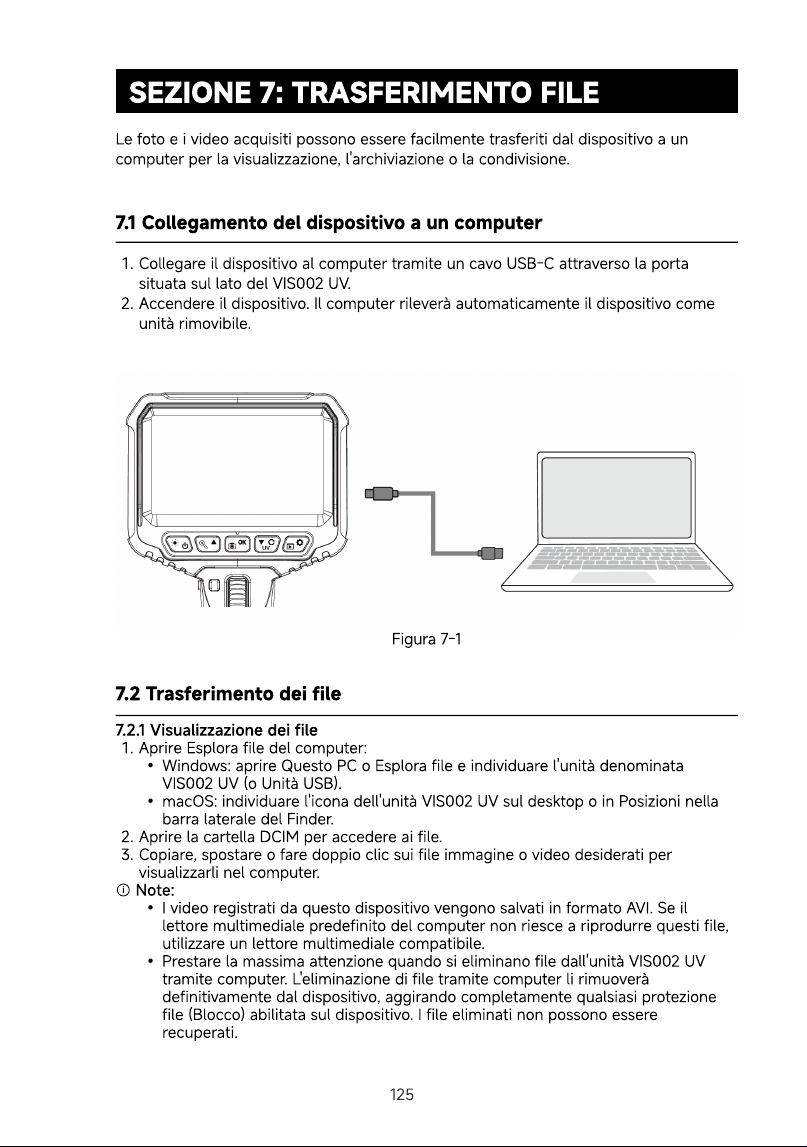
SEZIONE 7: TRASFERIMENTO FILE
Le foto e i video acquisiti possono essere facilmente trasferiti dal dispositivo a un
computer per la visualizzazione, l'archiviazione o la condivisione
7.1 Collegamento del dispositivo a un compute
Collegare il dispositivo al computer tramite un cavo USB-C attraverso la porta
situata sul lato del VIS002 UV
Accendere il dispositivo. Il computer rileverà automaticamente il dispositivo come
unità rimovibile.
Figura 7-1
7.2 Trasferimento dei fil
7.2.1 Visualizzazione dei fil
Aprire Esplora file del computer
Windows: aprire Questo PC o Esplora file e individuare l'unità denominata
VIS002 UV (o Unità USB)
macOS: individuare l'icona dell'unità VIS002 UV sul desktop o in Posizioni nella
barra laterale del Finder
Aprire la cartella DCIM per accedere ai file
Copiare, spostare o fare doppio clic sui file immagine o video desiderati per
visualizzarli nel computer
ⓘ Note
I video registrati da questo dispositivo vengono salvati in formato AVI. Se il
lettore multimediale predefinito del computer non riesce a riprodurre questi file,
utilizzare un lettore multimediale compatibile
Prestare la massima attenzione quando si eliminano file dall'unità VIS002 UV
tramite computer. L'eliminazione di file tramite computer li rimuoverà
definitivamente dal dispositivo, aggirando completamente qualsiasi protezione
file (Blocco) abilitata sul dispositivo. I file eliminati non possono essere
recuperati
125
SEZIONE 8: CONFIGURAZIONE DEL
DISPOSITIVO
Il menu delle impostazioni consente agli utenti di configurare la lingua del sistema, la
visualizzazione di data e ora, l'intervallo di spegnimento automatico, la risoluzione, la
registrazione audio, i suoni dell'otturatore, il timestamp, la luminosità dello schermo e la
formattazione della memoria. È inoltre possibile monitorare la capacità di archiviazione
e visualizzare le informazioni sulla versione del dispositivo
8.1 Accesso al menu delle impostazion
Dalla schermata di anteprima dal vivo, tenere premuto il tasto per accedere al
menu delle impostazioni. All'interno del menu, utilizzare i tasti fisici per navigare
: Sposta il cursore all'elemento precedente
: Conferma la selezione o entra in un sottomenu
: Sposta il cursore all'elemento successivo
: Esce dal sottomenu corrente o torna alla schermata di anteprima dal
vivo
8.2 Configurazione della lingua del sistem
Spostare il cursore su Impostazioni lingua
Premere il tasto per confermare
Selezionare la lingua desiderata e premere nuovamente il tasto per applicare
la modifica
8.3 Configurazione della visualizzazione di data/or
Spostare il cursore su Data/Ora
Premere il tasto per confermare
Spostare il cursore su Anno, quindi premere il tasto o per regolare il
valore
Premere il tasto per salvare il valore e passare al campo successivo
Ripetere i passaggi 3–4 per configurare in sequenza Mese, Giorno, Ora, Minuto e
Secondo
Dopo aver impostato tutti i campi, premere il tasto per applicare le modifiche
e tornare al menu delle impostazioni
126
8.4 Impostazione dell'intervallo di spegnimento automatic
Spostare il cursore su Spegnimento automatico
Premere il tasto per confermare
Selezionare l'intervallo desiderato
Premere il tasto per confermare. La modifica verrà applicata
automaticamente
8.5 Configurazione della risoluzion
Spostare il cursore su Risoluzione
Premere il tasto per confermare
Selezionare la risoluzione desiderata
Premere il tasto per confermare. La modifica verrà applicata
automaticamente
8.6 Attivazione o disattivazione della registrazione audi
Spostare il cursore su Registrazione voce
Premere il tasto per confermare
Selezionare On per abilitare la registrazione audio durante la registrazione di video,
oppure Off per disabilitare questa funzione
Premere il tasto per confermare. La modifica verrà applicata
automaticamente
8.7 Attivazione o disattivazione del suono dell'otturator
Spostare il cursore su Suono otturatore
Premere il tasto per confermare
Selezionare On per attivare il suono dell'otturatore della fotocamera oppure Off per
disattivarlo
Premere il tasto per confermare. La modifica verrà applicata
automaticamente
8.8 Impostazione del timestam
Spostare il cursore su Timestamp
Premere il tasto per confermare
Selezionare On per sovrapporre la data e l'ora nell'angolo delle foto e dei video
registrati, oppure Off per nasconderli
Premere il tasto per confermare. La modifica verrà applicata
automaticamente.
127
8.9 Regolazione della luminosità dello scherm
Spostare il cursore su Luminosità
Premere il tasto per confermare
Scegliere il livello di luminosità dello schermo preferito
Premere il tasto per confermare. La modifica verrà applicata
automaticamente
8.10 Formattazione della memori
Spostare il cursore su Formatta
Premere il tasto per confermare
Selezionare Conferma per procedere con la formattazione oppure Annulla per
interrompere e tornare al menu Impostazioni
Premere il tasto per confermare
⚠︎ Avvertenza
La formattazione cancella in modo permanente tutti i dati memorizzati sulla scheda
microSD. Questa operazione è completamente irreversibile e i file eliminati non
possono essere recuperati.
8.11 Ripristino delle impostazioni predefinit
Spostare il cursore su Impostazioni predefinite
Premere il tasto per confermare
Scegliere Conferma per ripristinare il dispositivo oppure Annulla per tornare al menu
delle impostazioni
Premere il tasto per confermare
⚠︎ Avvertenza
Il ripristino delle impostazioni predefinite azzererà immediatamente tutte le
configurazioni di sistema (lingua, intervallo di spegnimento automatico, timestamp,
ecc.) ai valori di fabbrica. Questa operazione è completamente irreversibile
8.12 Verifica dell'utilizzo della memori
Spostare il cursore su Memoria
Verificare la capacità rimanente e lo spazio di archiviazione totale della scheda
inserita
8.13 Visualizzazione del numero di version
Spostare il cursore su Versione
Visualizzare la data di rilascio e il numero di versione del software integrato.
128
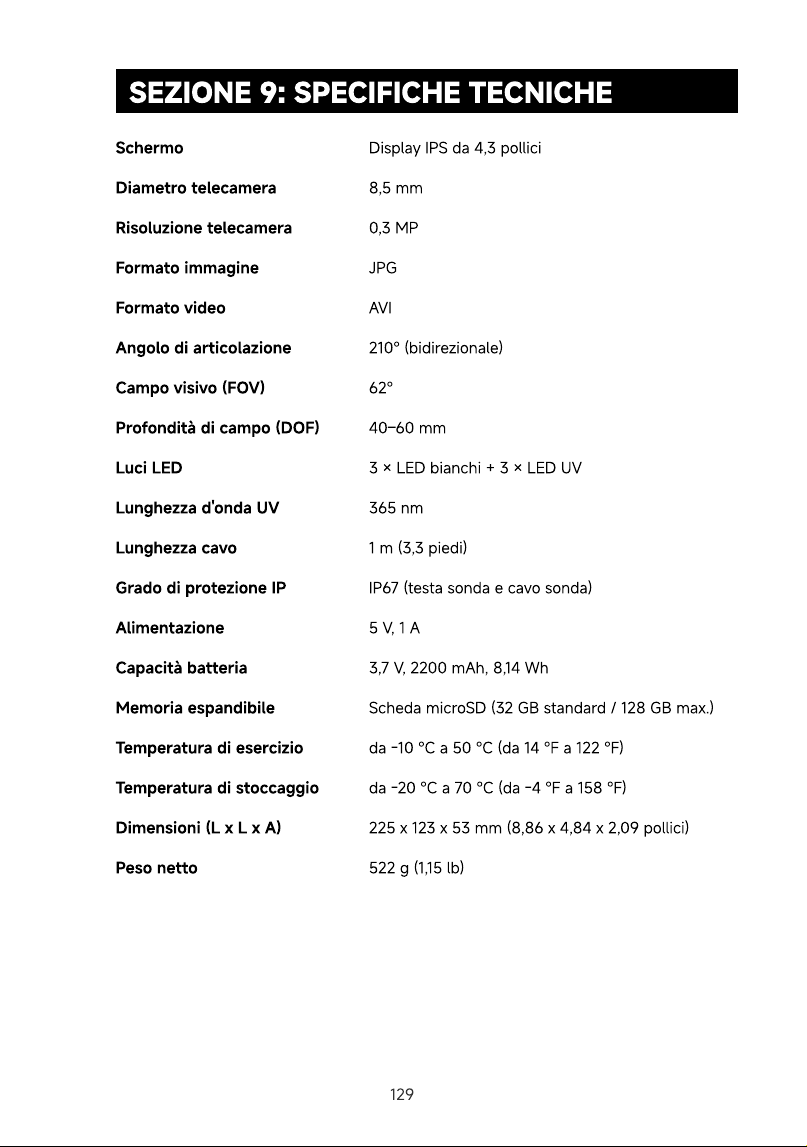
SEZIONE 9: SPECIFICHE TECNICHE
Scherm
Diametro telecamer
Risoluzione telecamer
Formato immagin
Formato vide
Angolo di articolazion
Campo visivo (FOV
Profondità di campo (DOF
Luci LE
Lunghezza d'onda U
Lunghezza cav
Grado di protezione I
Alimentazion
Capacità batteri
Memoria espandibil
Temperatura di esercizi
Temperatura di stoccaggi
Dimensioni (L x L x A
Peso netto
Display IPS da 4,3 pollic
8,5 m
0,3 M
JP
AV
210° (bidirezionale
62
40–60 m
3 × LED bianchi + 3 × LED UV
365 n
1 m (3,3 piedi
IP67 (testa sonda e cavo sonda)
5 V, 1
3,7 V, 2200 mAh, 8,14 W
Scheda microSD (32 GB standard / 128 GB max.)
da -10 °C a 50 °C (da 14 °F a 122 °F
da -20 °C a 70 °C (da -4 °F a 158 °F)
225 x 123 x 53 mm (8,86 x 4,84 x 2,09 pollici
522 g (1,15 lb)
129
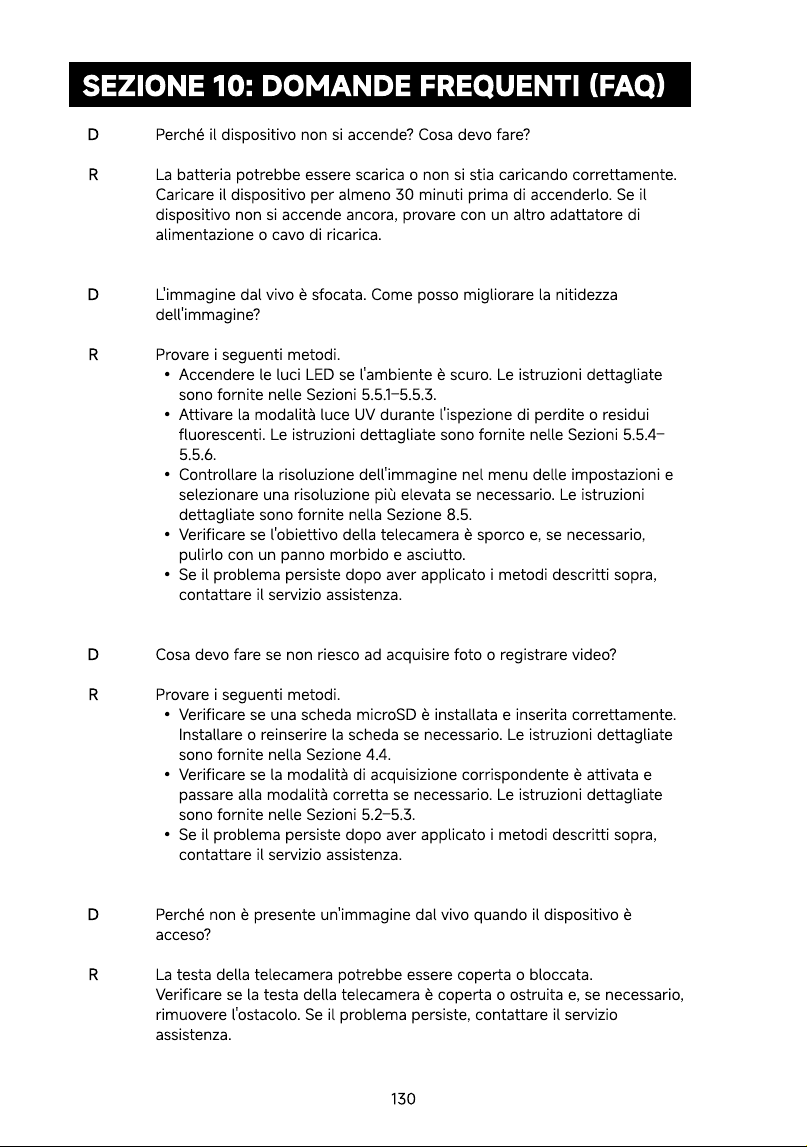
SEZIONE 10: DOMANDE FREQUENTI (FAQ)
SEZIONE 5 SPECIFICHE
TECNICHE
Perché il dispositivo non si accende? Cosa devo fare
La batteria potrebbe essere scarica o non si stia caricando correttamente
Caricare il dispositivo per almeno 30 minuti prima di accenderlo. Se il
dispositivo non si accende ancora, provare con un altro adattatore di
alimentazione o cavo di ricarica
L'immagine dal vivo è sfocata. Come posso migliorare la nitidezza
dell'immagine
Provare i seguenti metodi.
Accendere le luci LED se l'ambiente è scuro. Le istruzioni dettagliate
sono fornite nelle Sezioni 5.5.1–5.5.3
Attivare la modalità luce UV durante l'ispezione di perdite o residui
fluorescenti. Le istruzioni dettagliate sono fornite nelle Sezioni 5.5.4–
5.5.6
Controllare la risoluzione dell'immagine nel menu delle impostazioni e
selezionare una risoluzione più elevata se necessario. Le istruzioni
dettagliate sono fornite nella Sezione 8.5
Verificare se l'obiettivo della telecamera è sporco e, se necessario,
pulirlo con un panno morbido e asciutto
Se il problema persiste dopo aver applicato i metodi descritti sopra,
contattare il servizio assistenza
Cosa devo fare se non riesco ad acquisire foto o registrare video
Provare i seguenti metodi.
Verificare se una scheda microSD è installata e inserita correttamente.
Installare o reinserire la scheda se necessario. Le istruzioni dettagliate
sono fornite nella Sezione 4.4
Verificare se la modalità di acquisizione corrispondente è attivata e
passare alla modalità corretta se necessario. Le istruzioni dettagliate
sono fornite nelle Sezioni 5.2–5.3
Se il problema persiste dopo aver applicato i metodi descritti sopra,
contattare il servizio assistenza
Perché non è presente un'immagine dal vivo quando il dispositivo è
acceso
La testa della telecamera potrebbe essere coperta o bloccata
Verificare se la testa della telecamera è coperta o ostruita e, se necessario,
rimuovere l'ostacolo. Se il problema persiste, contattare il servizio
assistenza
130
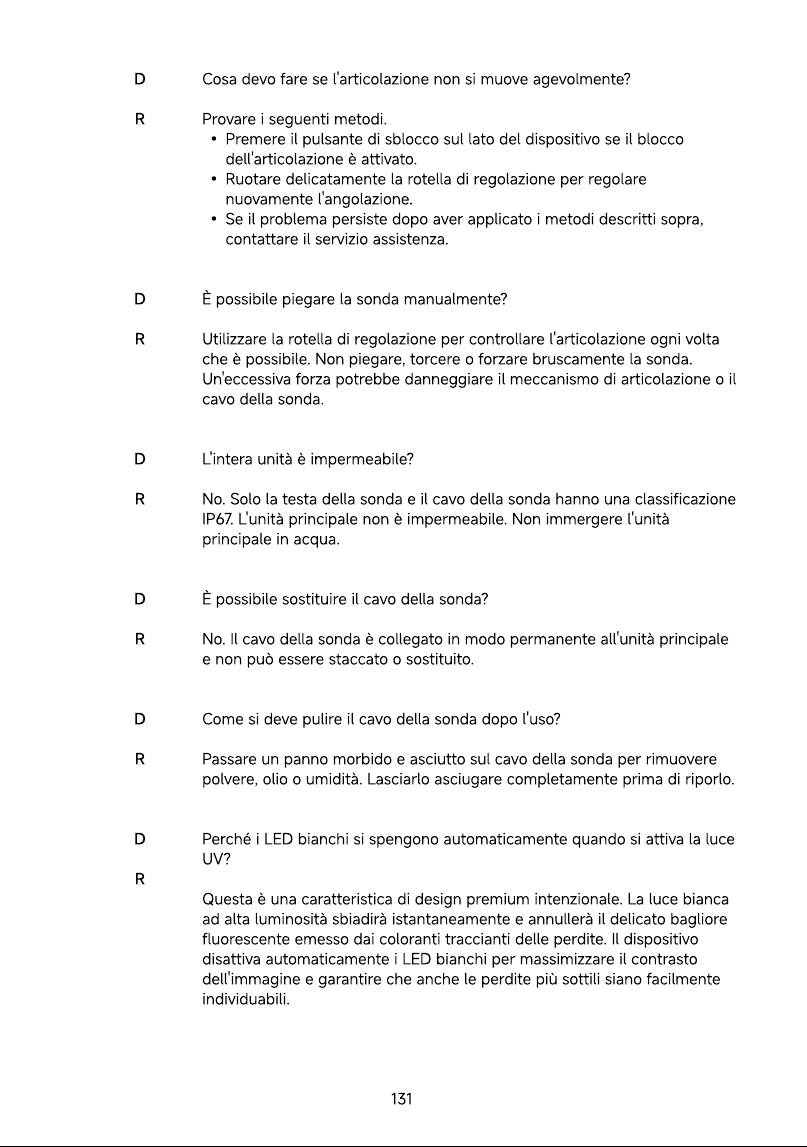
SEZIONE 5 SPECIFICHE
TECNICHE
SEZIONE 10 DOMANDE FREQUENTI (FAQ)
Cosa devo fare se l'articolazione non si muove agevolmente
Provare i seguenti metodi
Premere il pulsante di sblocco sul lato del dispositivo se il blocco
dell'articolazione è attivato
Ruotare delicatamente la rotella di regolazione per regolare
nuovamente l'angolazione
Se il problema persiste dopo aver applicato i metodi descritti sopra,
contattare il servizio assistenza
È possibile piegare la sonda manualmente
Utilizzare la rotella di regolazione per controllare l'articolazione ogni volta
che è possibile. Non piegare, torcere o forzare bruscamente la sonda.
Un'eccessiva forza potrebbe danneggiare il meccanismo di articolazione o il
cavo della sonda
L'intera unità è impermeabile
No. Solo la testa della sonda e il cavo della sonda hanno una classificazione
IP67. L'unità principale non è impermeabile. Non immergere l'unità
principale in acqua
È possibile sostituire il cavo della sonda
No. Il cavo della sonda è collegato in modo permanente all'unità principale
e non può essere staccato o sostituito
Come si deve pulire il cavo della sonda dopo l'uso
Passare un panno morbido e asciutto sul cavo della sonda per rimuovere
polvere, olio o umidità. Lasciarlo asciugare completamente prima di riporlo
Perché i LED bianchi si spengono automaticamente quando si attiva la luce
UV
Questa è una caratteristica di design premium intenzionale. La luce bianca
ad alta luminosità sbiadirà istantaneamente e annullerà il delicato bagliore
fluorescente emesso dai coloranti traccianti delle perdite. Il dispositivo
disattiva automaticamente i LED bianchi per massimizzare il contrasto
dell'immagine e garantire che anche le perdite più sottili siano facilmente
individuabili.
131
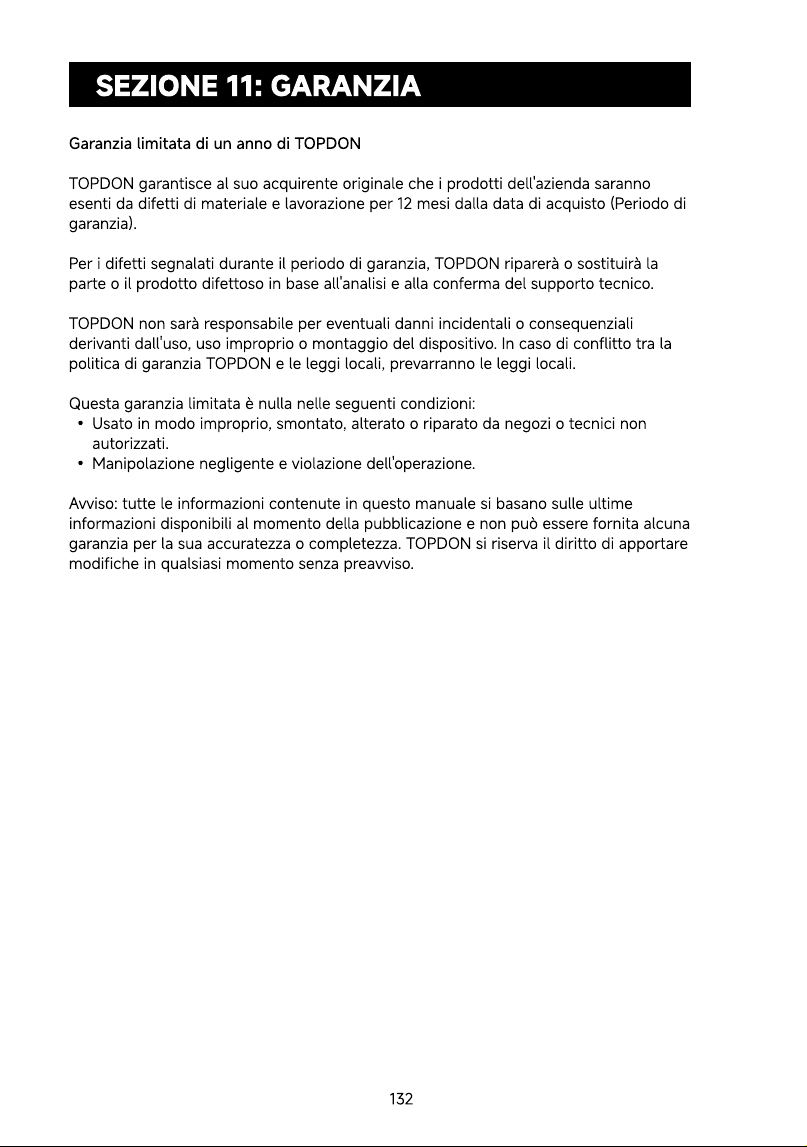
SEZIONE 11: GARANZIA
Garanzia limitata di un anno di TOPDO
TOPDON garantisce al suo acquirente originale che i prodotti dell'azienda saranno
esenti da difetti di materiale e lavorazione per 12 mesi dalla data di acquisto (Periodo di
garanzia)
Per i difetti segnalati durante il periodo di garanzia, TOPDON riparerà o sostituirà la
parte o il prodotto difettoso in base all'analisi e alla conferma del supporto tecnico
TOPDON non sarà responsabile per eventuali danni incidentali o consequenziali
derivanti dall'uso, uso improprio o montaggio del dispositivo. In caso di conflitto tra la
politica di garanzia TOPDON e le leggi locali, prevarranno le leggi locali
Questa garanzia limitata è nulla nelle seguenti condizioni
Usato in modo improprio, smontato, alterato o riparato da negozi o tecnici non
autorizzati
Manipolazione negligente e violazione dell'operazione
Avviso: tutte le informazioni contenute in questo manuale si basano sulle ultime
informazioni disponibili al momento della pubblicazione e non può essere fornita alcuna
garanzia per la sua accuratezza o completezza. TOPDON si riserva il diritto di apportare
modifiche in qualsiasi momento senza preavviso.
132


PORTUGUÊS
PREFÁCIO
Bem-vind
Obrigado por adquirir o TOPDON VIS002 UV. Por favor, leia e compreenda este manual
cuidadosamente antes de usar este produto. Se surgir qualquer problema durante a
operação, entre em contato conosco pelo e-mail support@topdon.com para obter
suporte oficial ao cliente
Sobre este manua
As ilustrações e imagens deste manual do usuário são apenas para referência. Como os
produtos são atualizados periodicamente, o produto real que você receber pode variar
ligeiramente. Por favor, consulte o produto real.
Todas as informações deste manual são baseadas nas informações mais recentes
disponíveis no momento da publicação, e nenhuma garantia é feita quanto à sua
precisão ou integridade. A TOPDON reserva-se o direito de fazer alterações a qualquer
momento, sem aviso prévio.
A versão oficial destas instruções é a versão em inglês. Se houver alguma divergência
de tradução, consulte a versão em inglês
Histórico de revisões
Versã
1.0
Dat
2026-08
Descriçã
Lançamento inicial
135
SEÇÃO 1: A SEGURANÇA É SEMPRE A
PRIMEIRA PRIORIDADE!
Para sua segurança, a segurança de outras pessoas e para evitar danos ao produto,
leia e compreenda todas as instruções de segurança antes de usar o dispositivo
Este dispositivo foi projetado para inspeções em espaços confinados ou de difícil
acesso. Não o utilize para exames médicos ou inspeção do corpo humano
Não opere o dispositivo em ambientes explosivos, inflamáveis ou perigosos
A sonda da câmera não é resistente ao calor. Ao inspecionar motores automotivos,
certifique-se de que o motor tenha esfriado até uma temperatura segura antes do
uso
Não desmonte o produto. A desmontagem inadequada anulará a garantia e poderá
causar danos ao produto, acidentes ou ferimentos
Este dispositivo deve ser utilizado sob supervisão quando operado por crianças,
pessoas com capacidades físicas, sensoriais ou mentais reduzidas, ou por pessoas
sem experiência e conhecimento
Use equipamentos de proteção individual (EPI) adequados ao trabalhar em
ambientes industriais
Nunca olhe diretamente para a cabeça da sonda quando a luz UV estiver ligada.
Evite a exposição direta dos olhos ao feixe de luz
Não direcione a luz UV para a pele, animais ou qualquer pessoa. A exposição
prolongada à luz UV pode causar irritação ou queimaduras na pele
Somente a cabeça da sonda e o cabo da sonda são resistentes à água. Não
mergulhe a unidade principal na água
Evite dobrar, torcer ou puxar o cabo da sonda com força
Não risque a lente, não bata na cabeça da câmera e não aplique força excessiva ao
cabo da sonda
Não corte nem danifique o cabo da sonda
Limpe o dispositivo apenas com um pano macio e seco. Não utilize solventes
químicos.
136
Quando não estiver em uso, mantenha o cabo da sonda e a unidade principal
limpos e secos. Evite o contato com óleo, umidade ou outras substâncias corrosivas
ou perigosas
Se o dispositivo não for utilizado por um longo período, recarregue a bateria pelo
menos uma vez a cada três meses para evitar danos causados pela descarga
excessiva
Após o uso em ambientes úmidos ou em tubulações com água, mantenha o cabo
da sonda na posição vertical, com a ponta da sonda voltada para baixo, para
permitir que qualquer líquido residual seja completamente drenado antes de
guardar ou reutilizar o dispositivo. Caso contrário, a umidade poderá penetrar na
unidade principal e danificar o dispositivo.
SEÇÃO 2: O QUE VEM NA CAIXA?
VIS002 UV
Cabo USB-C para USB-A
Pano de limpeza
Estojo de transport
Manual do usuário
137
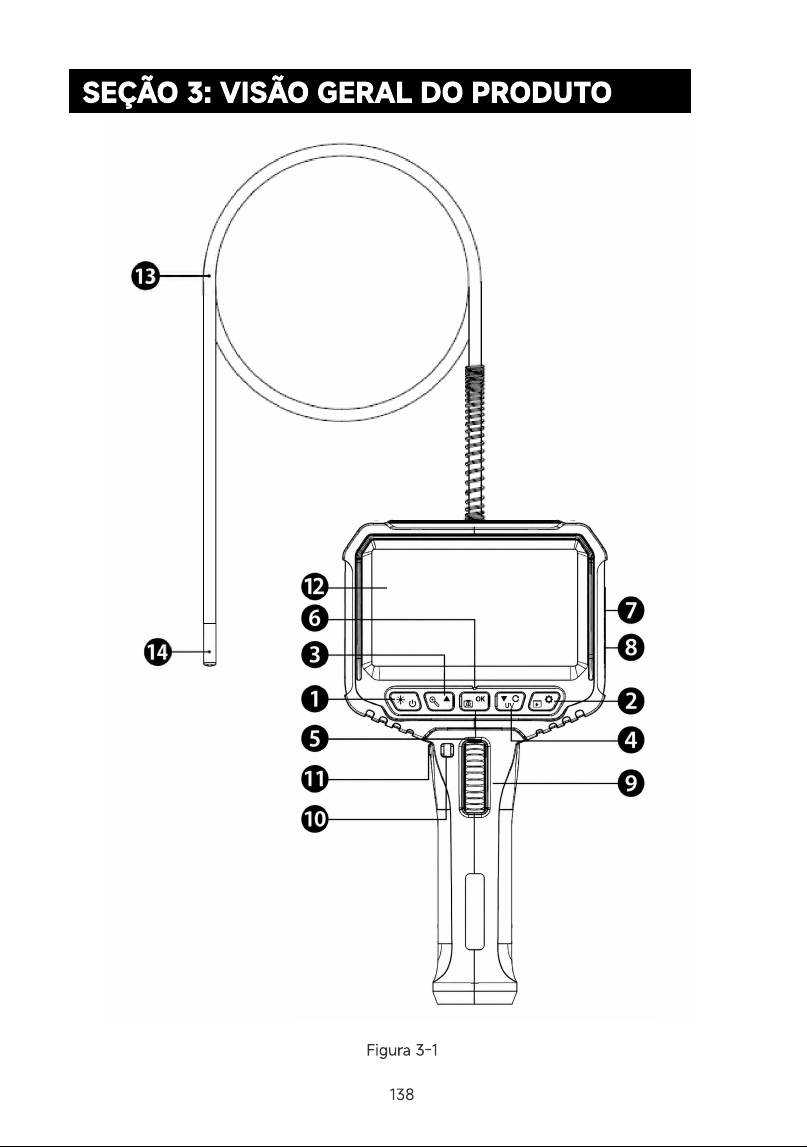
SEÇÃO 3: VISÃO GERAL DO PRODUTO
Figura 3-1
138
6
Botão LED /
Liga-Deslig
Botão Álbum /
Configuraçõe
Botão Zoom /
Anterio
Botão Rotacionar
/ Próximo / U
Botão Capturar /
O
Luz indicadora
Ajustar o brilho do LED: Na tela de visualização ao vivo ou
durante a gravação de vídeo, pressione brevemente para
alternar entre os níveis de brilho do LED: baixo, médio, alto
e desligado.
Ligar/Desligar (Power ON/OFF): Pressione e segure para
ligar ou desligar o dispositivo
Abrir álbum: Pressione brevemente para abrir o álbum.
Acessar configurações: Pressione e segure para entrar no
menu de configurações
Definir níveis de zoom: Na tela de visualização ao vivo,
pressione para alternar entre os níveis de zoom digital.
Navegar pelos menus: No menu de configurações ou do
álbum, pressione para mover para o item anterior
Rotacionar imagem ao vivo: Na tela de visualização ao
vivo ou durante a gravação de vídeo, pressione para
rotacionar a visualização ao vivo.
Navegar pelos menus: No menu de configurações ou do
álbum, pressione para mover para o próximo item.
Ligar a luz UV: Na tela de visualização ao vivo ou durante
a gravação de vídeo, pressione e segure para ligar a luz
UV
Alternar modos: Na tela de visualização ao vivo, pressione
e segure o botão para alternar entre os modos de Foto e
Vídeo.
Tirar fotos: No modo Foto, pressione brevemente para
capturar e salvar uma foto.
Gravar vídeos: No modo Vídeo, pressione brevemente para
iniciar a gravação e pressione brevemente novamente para
parar e salvar o vídeo automaticamente.
Confirmar seleção: No menu de configurações ou do
álbum, pressione brevemente para confirmar a seleção
Azul: O dispositivo está ligado e não está carregando.
Vermelho: O dispositivo está carregando.
Verde: O dispositivo está totalmente carregado.
Desligado (OFF): O dispositivo está desligado e não está
carregando.
139
1
1
1
1
14
Entrada para
cartão microS
Porta USB-
Engrenagem de
ajust
Botão de trav
Botão de destrav
Tel
Cabo da sond
Cabeça da sonda
Usado para instalar ou substituir o cartão microSD
Carregamento do dispositivo: Conecte um carregador
compatível para alimentar e carregar o VIS002 UV.
Transferência de dados: Conecte o dispositivo a um
computador para transferir arquivos
Gire a engrenagem para cima ou para baixo para ajustar o
ângulo de articulação da cabeça da sonda
Pressione para travar a cabeça da sonda no ângulo atual
Pressione para destravar a cabeça da sonda e permitir o
ajuste do ângulo
Tela IPS de 4,3 polegada
Comprimento: 1 metro (3,3 pés
Equipada com uma câmera de 8,5 mm, três LEDs UV e três
LEDs brancos, ideal para inspecionar áreas confinadas,
escuras ou de difícil acesso, bem como para inspeções por
fluorescência.
140
SEÇÃO 4: PRIMEIROS PASSOS
4.1 Carregamento do dispositiv
A bateria embutida pode não estar totalmente carregada no momento do envio. Para
um desempenho ideal, carregue totalmente o dispositivo antes do primeiro uso
Conecte o dispositivo a um adaptador de energia através da porta USB-C.
Quando o carregamento inicia, as luzes indicadoras ficam vermelhas fixas.
Desconecte o cabo USB assim que o indicador ficar verde fixo, indicando uma carga
completa
◎ Dica:
Se o dispositivo estiver ligado durante o carregamento, o status da bateria pode ser
monitorado através do ícone de bateria no canto superior direito da tela
ⓘ Nota:
O dispositivo desligará automaticamente se a bateria estiver totalmente descarregada
4.2 Ligando/Desligando o dispositiv
Pressione e segure o botão liga-desliga para ligar ou desligar este dispositivo.
Quando o dispositivo está ligado, o indicador acende em azul fixo.
Quando o dispositivo está desligado e não está carregando, o indicador fica
desligado
4.3 Configuração inicial de data e hor
Quando o dispositivo é ligado pela primeira vez, você será redirecionado
automaticamente para a tela de configuração inicial de Data/Hora
O cursor destacará o campo Ano por padrão. Pressione o botão ou para
ajustar o valor numérico.
Pressione o botão para salvar o valor e mover para o próximo campo.
Repita os Passos 1 e 2 para configurar sequencialmente Mês, Dia, Hora, Minuto e
Segundo.
Assim que todos os campos estiverem definidos, pressione o botão para
aplicar as alterações.
141
4.4 Instalando um cartão microS
O VIS002 UV vem com um novo cartão microSD pré-instalado, portanto, nenhuma
instalação é necessária antes do primeiro uso. Se o armazenamento ficar cheio com o
tempo e você precisar substituir o cartão, siga os passos abaixo:
Abra a tampa da entrada do cartão microSD na lateral do dispositivo.
Pressione suavemente o cartão para dentro até ouvir um clique e, em seguida,
solte-o para ejetá-lo.
Remova o cartão antigo e insira um novo até que ele se encaixe firmemente no
lugar
ⓘ Nota:
O dispositivo suporta um cartão microSD de até 128 GB
4.5 Inspeção pré-operaçã
Para garantir um desempenho seguro e ideal, realize as seguintes inspeções antes de
cada uso:
Inspeção de hardware: Verifique a unidade principal, o cabo da sonda e a cabeça
da sonda para detectar quaisquer sinais de desgaste, danos, rachaduras ou
corrosão. Não utilize o dispositivo se algum dano for encontrado.
Manutenção da lente: Certifique-se de que a lente da câmera na cabeça da sonda
esteja limpa. Se necessário, limpe-a suavemente com um pano seco e macio para
remover manchas ou resíduos e garantir uma imagem nítida.
142
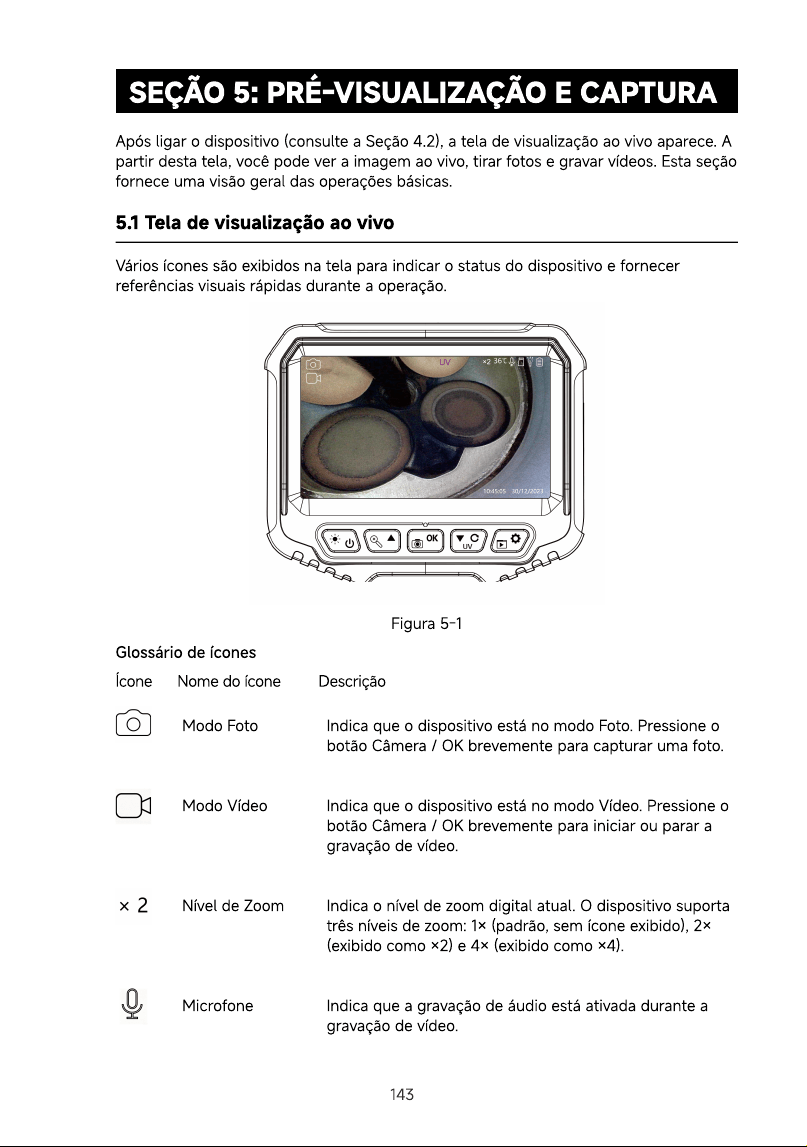
SEÇÃO 5: PRÉ-VISUALIZAÇÃO E CAPTURA
Após ligar o dispositivo (consulte a Seção 4.2), a tela de visualização ao vivo aparece. A
partir desta tela, você pode ver a imagem ao vivo, tirar fotos e gravar vídeos. Esta seção
fornece uma visão geral das operações básicas
5.1 Tela de visualização ao viv
Vários ícones são exibidos na tela para indicar o status do dispositivo e fornecer
referências visuais rápidas durante a operação.
Figura 5-1
Glossário de ícones
Ícone Nome do ícone Descrição
Modo Fot
Modo Víde
Nível de Zoo
Microfone
Indica que o dispositivo está no modo Foto. Pressione o
botão Câmera / OK brevemente para capturar uma foto
Indica que o dispositivo está no modo Vídeo. Pressione o
botão Câmera / OK brevemente para iniciar ou parar a
gravação de vídeo
Indica o nível de zoom digital atual. O dispositivo suporta
três níveis de zoom: 1× (padrão, sem ícone exibido), 2×
(exibido como ×2) e 4× (exibido como ×4)
Indica que a gravação de áudio está ativada durante a
gravação de vídeo.
143
Ícone Nome do ícone Descrição
Status do Cartão
microS
Status da Luz LE
Status da Bateri
Modo LED UV
Indica o status do cartão microSD. Se o cartão for
removido ou não detectado, uma linha diagonal
vermelha aparecerá sobre o ícone
Indica o nível atual de brilho do LED com base no
número de feixes de luz exibidos
0 feixe: desligad
1 feixe: brilho baix
2 feixes: brilho médi
3 feixes: brilho alt
Indica o nível restante da bateria. Cada barra representa
aproximadamente 25% da capacidade da bateria.
Quando o dispositivo está carregando, um símbolo de
raio vermelho aparece dentro do ícone
Indica que o modo UV está ativado.
◎ Dica
Na tela de visualização, pressione o botão para girar a visualização ao vivo.
5.2 Capturando Foto
Verifique se o ícone da câmera está exibido no canto superior esquerdo da tela de
visualização ao vivo, indicando que o Modo Foto está ativo
Se o ícone não estiver exibido, pressione e segure o botão para alternar para
o Modo Foto
Pressione brevemente o botão para capturar uma imagem. A imagem é
salva automaticamente
5.3 Gravando Vídeo
Verifique se o ícone do gravador de vídeo está exibido no canto superior esquerdo
da tela de visualização ao vivo, indicando que o Modo Vídeo está ativo
Se o ícone não estiver exibido, pressione e segure o botão para alternar para
o Modo Vídeo.
144
Pressione brevemente o botão para iniciar a gravação. Pressione-o novamente
para parar a gravação. Os arquivos de vídeo são salvos automaticamente no álbum
◎ Dica
A rotação de tela é totalmente suportada durante a gravação de vídeo. Você pode
pressionar o botão para ajustar a visualização sem interromper a gravação
5.4 Ajustando os Níveis de Zoo
Na tela de visualização ao vivo, pressione o botão para percorrer os níveis de
zoom disponíveis: 1×, 2× e 4×. O nível de zoom selecionado é aplicado imediatamente
◎ Dica
O ajuste de zoom é totalmente suportado durante a gravação de vídeo
5.5 Controle de Fonte de Luz Dupl
O VIS002 UV possui um sistema profissional de fonte de luz dupla (3 LEDs Brancos + 3
LEDs UV). Isso permite alternar facilmente entre iluminação de alto brilho padrão e
iluminação fluorescente especializada ou detecção de vazamentos
◎ Dicas
O controle de ligar/desligar e o ajuste de brilho do LED estão disponíveis apenas na
tela de visualização ao vivo e durante a gravação de vídeo
5.5.1 Ligando o LED Branc
Na tela de visualização ao vivo ou durante a gravação de vídeo, pressione brevemente o
botão para ligar as luzes LED brancas com brilho baixo
5.5.2 Ajustando o Brilho do LED Branc
Quando os LEDs brancos estiverem acesos, pressione rapidamente o botão
novamente para alternar entre os níveis de brilho: Baixo > Médio > Alto. O nível
selecionado é aplicado imediatamente
5.5.3 Desligando a Luz LE
Quando as luzes LED brancas estiverem ligadas, pressione o botão
repetidamente até que as luzes LED se apaguem
5.5.4 Ligando o LED U
Na tela de visualização ao vivo ou durante a gravação de vídeo, pressione e segure o
botão para ligar as luzes LED UV
⚠︎ Aviso
Este dispositivo emite radiação ultravioleta intensa quando o modo UV está ativo.
Nunca olhe diretamente para a cabeça da sonda ou aponte a luz UV em direção aos
olhos ou pele exposta
Recomenda-se fortemente o uso de óculos de segurança com classificação UV400
durante sessões prolongadas de detecção fluorescente
145
5.5.5 Ajustando o Brilho do LED U
Quando as luzes LED UV estiverem ligadas, pressione brevemente o botão para
percorrer os níveis de brilho disponíveis: Alto > Desligado > Baixo > Médio. O nível de
brilho selecionado é aplicado imediatamente
ⓘ Nota
Quando o nível de brilho UV está definido como Desligado, os LEDs UV se apagam,
mas o dispositivo permanece no modo UV e o símbolo "UV" ainda permanece visível na
tela
5.5.6 Saindo do Modo U
Quando o modo UV estiver ativo, pressione e segure o botão até que o símbolo
"UV" desapareça da tela e as luzes UV se apaguem
O dispositivo voltará ao modo de Luz Branca
5.6 Ajustando o Ângulo de Articulaçã
A cabeça da sonda possui articulação bidirecional de 210°, permitindo direcionar o
ângulo de visualização com precisão em áreas confinadas ou de difícil acesso
Gire o botão de ajuste para cima ou para baixo para direcionar a cabeça da sonda
para o ângulo desejado
Pressione o botão de Bloqueio para fixar a cabeça da sonda no ângulo desejado. Se
o botão de Bloqueio não estiver ativado, a cabeça da sonda retornará
automaticamente à posição neutra (reta) assim que o botão for solto
ⓘ Notas
O ângulo de articulação ainda pode ser ajustado mesmo com o botão de Bloqueio
pressionado
Para desbloquear a cabeça da sonda, pressione o botão de Liberação na lateral do
dispositivo
Não dobre, torça ou force manualmente a seção articulada da sonda
Sempre retorne a cabeça da sonda à posição neutra antes de inserir ou armazenar a
sonda
146
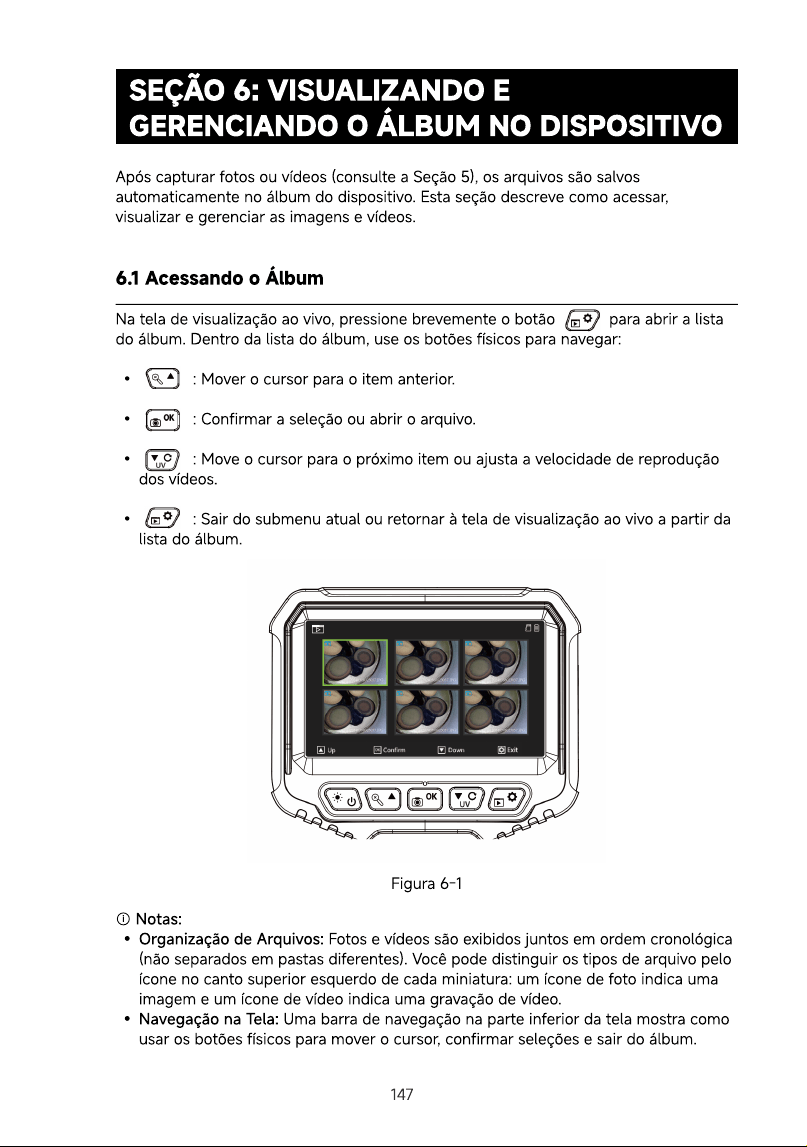
SEÇÃO 6: VISUALIZANDO E
GERENCIANDO O ÁLBUM NO DISPOSITIVO
Após capturar fotos ou vídeos (consulte a Seção 5), os arquivos são salvos
automaticamente no álbum do dispositivo. Esta seção descreve como acessar,
visualizar e gerenciar as imagens e vídeos
6.1 Acessando o Álbu
Na tela de visualização ao vivo, pressione brevemente o botão para abrir a lista
do álbum. Dentro da lista do álbum, use os botões físicos para navegar
: Mover o cursor para o item anterior
: Confirmar a seleção ou abrir o arquivo
: Move o cursor para o próximo item ou ajusta a velocidade de reprodução
dos vídeos
: Sair do submenu atual ou retornar à tela de visualização ao vivo a partir da
lista do álbum
Figura 6-1
ⓘ Notas
Organização de Arquivos: Fotos e vídeos são exibidos juntos em ordem cronológica
(não separados em pastas diferentes). Você pode distinguir os tipos de arquivo pelo
ícone no canto superior esquerdo de cada miniatura: um ícone de foto indica uma
imagem e um ícone de vídeo indica uma gravação de vídeo
Navegação na Tela: Uma barra de navegação na parte inferior da tela mostra como
usar os botões físicos para mover o cursor, confirmar seleções e sair do álbum.
147
6.2 Visualizando e Gerenciando Imagen
6.2.1 Visualizando Imagens Salva
Certifique-se de que o álbum está aberto conforme descrito na Seção 6.1
Mova o cursor para o arquivo desejado marcado com um ícone de foto
Pressione brevemente o botão para abrir e visualizar a imagem em tela cheia
6.2.2 Gerenciando Imagen
Ao visualizar uma imagem em tela cheia, pressione brevemente o botão para
abrir o menu Configurações de Arquivo e configure as seguintes opções
Excluindo Imagen
Mova o cursor para Excluir
Pressione brevemente o botão para confirmar
Selecione uma das seguintes opções
Excluir atual: Exclui a imagem atualmente exibida
Excluir tudo: Exclui todas as imagens e vídeos armazenados no álbum
Pressione brevemente o botão novamente para confirmar
⚠︎ Aviso
Esta ação é irreversível. Os arquivos excluídos não podem ser recuperados
Protegendo Imagens (Bloqueio de Arquivo
Mova o cursor para Proteger
Pressione brevemente o botão para confirmar
Selecione uma das seguintes opções
Bloquear atual: Protege a imagem selecionada de ser excluída no dispositivo
Desbloquear atual: Permite que a imagem selecionada seja excluída
Bloquear tudo: Protege todos os arquivos do álbum contra exclusão no
dispositivo
Desbloquear tudo: Remove a proteção de todos os arquivos, permitindo que
sejam excluídos
Pressione brevemente o botão novamente para confirmar
Ativando o Modo de Apresentaçã
Mova o cursor para Apresentação
Pressione brevemente o botão para confirmar
Selecione um intervalo de reprodução: 2 segundos, 5 segundos ou 8 segundos.
O dispositivo exibirá automaticamente todos os arquivos do álbum sequencialmente
no intervalo selecionado
Saindo do Menu de Configurações de Arquiv
Pressione brevemente o botão para sair do submenu atual ou do menu de
configurações de arquivo
148
6.3 Visualizando e Gerenciando Vídeo
6.3.1 Visualizando e Reproduzindo Vídeo
Certifique-se de que o álbum está aberto conforme descrito na Seção 6.1
Mova o cursor para o arquivo desejado marcado com um ícone de gravador de
vídeo
Pressione brevemente o botão para abrir e visualizar o vídeo em tela cheia
Pressione brevemente o botão novamente para reproduzir o vídeo e
pressione-o repetidamente para pausar a reprodução
6.3.2 Gerenciando Vídeo
Ao visualizar um vídeo em tela cheia ou enquanto estiver pausado, pressione
brevemente o botão para abrir o menu Configurações de Arquivo e configure as
seguintes opções
Excluindo Vídeo
Mova o cursor para Excluir
Pressione brevemente o botão para confirmar
Selecione uma das seguintes opções
Excluir atual: Exclui o vídeo atualmente exibido
Excluir tudo: Exclui todas as imagens e vídeos armazenados no álbum
Pressione brevemente o botão novamente para confirmar
⚠︎ Aviso
Esta ação é irreversível. Os arquivos excluídos não podem ser recuperados
Protegendo Vídeos (Bloqueio de Arquivo
Mova o cursor para Proteger
Pressione brevemente o botão para confirmar
Selecione uma das seguintes opções
Bloquear atual: Protege o vídeo selecionado de ser excluído no dispositivo
Desbloquear atual: Permite que o vídeo selecionado seja excluído
Bloquear tudo: Protege todos os arquivos do álbum contra exclusão no
dispositivo
Desbloquear tudo: Remove a proteção de todos os arquivos, permitindo que
sejam excluídos
Pressione brevemente o botão novamente para confirmar.
Ativando o Modo de Apresentaçã
Mova o cursor para Apresentação
Pressione brevemente o botão para confirmar
Selecione um intervalo de reprodução: 2 segundos, 5 segundos ou 8 segundos.
O dispositivo exibirá automaticamente todos os arquivos do álbum sequencialmente
no intervalo selecionado
Saindo do Menu de Configurações de Arquiv
Pressione brevemente o botão para sair do submenu atual ou do menu de
configurações de arquivo.
149

6.4 Saindo do Álbu
Pressione e segure o botão para sair completamente do álbum e retornar à tela
de visualização ao vivo.
150
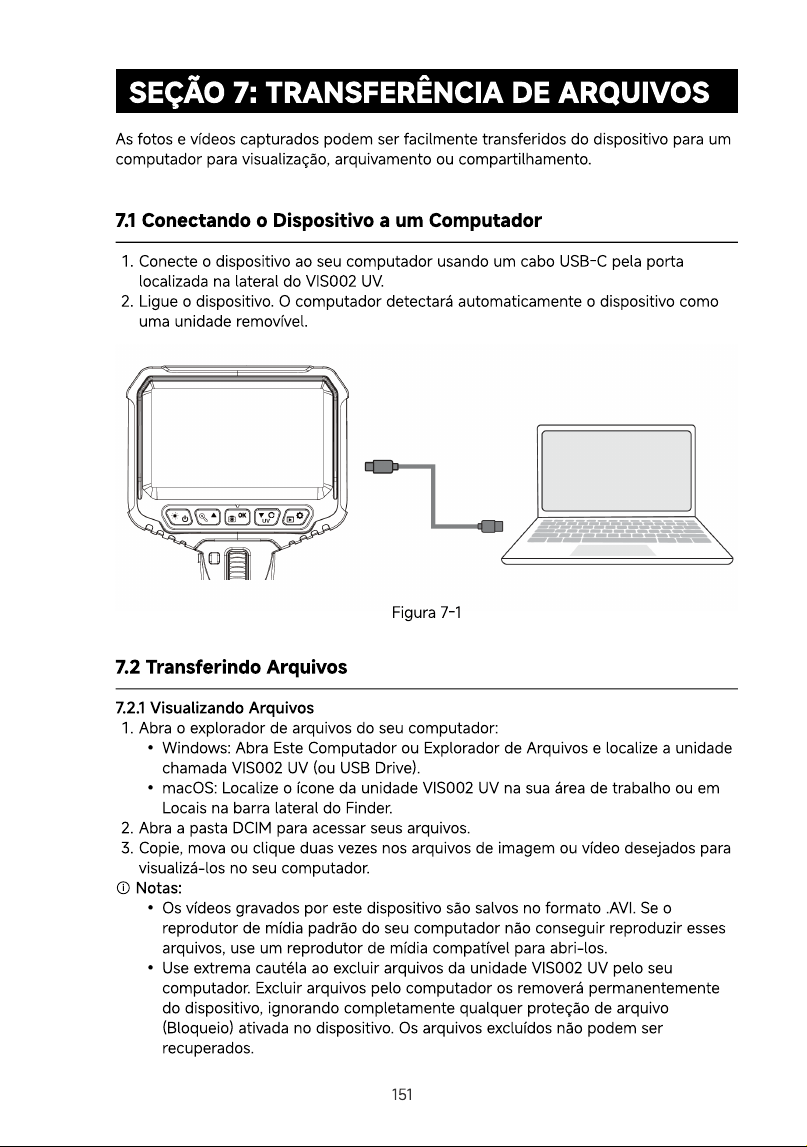
SEÇÃO 7: TRANSFERÊNCIA DE ARQUIVOS
As fotos e vídeos capturados podem ser facilmente transferidos do dispositivo para um
computador para visualização, arquivamento ou compartilhamento
7.1 Conectando o Dispositivo a um Computado
Conecte o dispositivo ao seu computador usando um cabo USB-C pela porta
localizada na lateral do VIS002 UV
Ligue o dispositivo. O computador detectará automaticamente o dispositivo como
uma unidade removível.
Figura 7-1
7.2 Transferindo Arquivo
7.2.1 Visualizando Arquivo
Abra o explorador de arquivos do seu computador
Windows: Abra Este Computador ou Explorador de Arquivos e localize a unidade
chamada VIS002 UV (ou USB Drive)
macOS: Localize o ícone da unidade VIS002 UV na sua área de trabalho ou em
Locais na barra lateral do Finder
Abra a pasta DCIM para acessar seus arquivos
Copie, mova ou clique duas vezes nos arquivos de imagem ou vídeo desejados para
visualizá-los no seu computador
ⓘ Notas
Os vídeos gravados por este dispositivo são salvos no formato .AVI. Se o
reprodutor de mídia padrão do seu computador não conseguir reproduzir esses
arquivos, use um reprodutor de mídia compatível para abri-los
Use extrema cautéla ao excluir arquivos da unidade VIS002 UV pelo seu
computador. Excluir arquivos pelo computador os removerá permanentemente
do dispositivo, ignorando completamente qualquer proteção de arquivo
(Bloqueio) ativada no dispositivo. Os arquivos excluídos não podem ser
recuperados
151
SEÇÃO 8: CONFIGURANDO AS
DEFINIÇÕES DO DISPOSITIVO
O menu de configurações permite que os usuários configurem o idioma do sistema, a
exibição de data e hora, o intervalo de desligamento automático, a resolução, a
gravação de áudio, os sons do obturador, o carimbo de data/hora, o brilho da tela e a
formatação de armazenamento. Você também pode monitorar a capacidade de
armazenamento e visualizar informações sobre a versão do dispositivo aqui
8.1 Acessando o Menu de Configuraçõe
Na tela de visualização ao vivo, pressione e segure o botão para acessar o menu
de configurações. Dentro do menu, use os botões físicos para navegar
: Mover o cursor para o item anterior
: Confirmar a seleção ou entrar em um submenu
: Mover o cursor para o próximo item
: Sair do submenu atual ou retornar à tela de visualização ao vivo
8.2 Configurando o Idioma do Sistem
Mova o cursor para Configurações de idioma
Pressione o botão para confirmar
Selecione o idioma desejado e pressione o botão novamente para aplicar a
alteração
8.3 Configurando a Exibição de Data/Hor
Mova o cursor para Data/Hora
Pressione o botão para confirmar
Mova o cursor para Ano e pressione o botão ou para ajustar o valor
Pressione o botão para salvar o valor e avançar para o próximo campo
Repita os Passos 3–4 para configurar sequencialmente Mês, Dia, Hora, Minuto e
Segundo
Quando todos os campos estiverem definidos, pressione o botão para aplicar
as alterações e retornar ao menu de configurações
8.4 Configurando o Intervalo de Desligamento Automátic
Mova o cursor para Desligamento automático
Pressione o botão para confirmar.
152
Selecione o intervalo desejado
Pressione o botão para confirmar. A alteração será aplicada automaticamente
8.5 Configurando a Resoluçã
Mova o cursor para Resolução
Pressione o botão para confirmar
Selecione a resolução desejada
Pressione o botão para confirmar. A alteração será aplicada automaticamente
8.6 Ativando ou Desativando a Gravação de Áudi
Mova o cursor para Gravação de voz
Pressione o botão para confirmar
Selecione Ligado para ativar a gravação de áudio durante a gravação de vídeos, ou
Desligado para desativar este recurso
Pressione o botão para confirmar. A alteração será aplicada automaticamente
8.7 Ligando ou Desligando o Som do Obturado
Mova o cursor para Som do obturador
Pressione o botão para confirmar
Selecione Ligado para ativar o som do obturador da câmera ou Desligado para
silenciá-lo
Pressione o botão para confirmar. A alteração será aplicada automaticamente
8.8 Configurando o Carimbo de Data/Hor
Mova o cursor para Carimbo de data/hora
Pressione o botão para confirmar
Selecione Ligado para sobrepor a data e hora no canto das suas fotos e vídeos
gravados, ou Desligado para ocultá-lo
Pressione o botão para confirmar. A alteração será aplicada automaticamente
8.9 Ajustando o Brilho da Tel
Mova o cursor para Brilho
Pressione o botão para confirmar
Escolha o nível de brilho de tela preferido
Pressione o botão para confirmar. A alteração será aplicada automaticamente.
153
8.10 Formatando o Armazenament
Mova o cursor para Formatar
Pressione o botão para confirmar
Selecione Confirmar para prosseguir com a formatação, ou selecione Cancelar para
abortar e retornar ao menu de configurações
Pressione o botão para confirmar
⚠︎ Aviso
A formatação apaga permanentemente todos os dados armazenados no cartão
microSD. Esta ação é completamente irreversível e os arquivos excluídos não podem
ser recuperados.
8.11 Restaurando as Configurações Padrã
Mova o cursor para Configurações padrão
Pressione o botão para confirmar
Escolha Confirmar para redefinir o dispositivo, ou selecione Cancelar para retornar
ao menu de configurações
Pressione o botão para confirmar
⚠︎ Aviso
Restaurar as configurações padrão redefinirá instantaneamente todas as configurações
do sistema (idioma, intervalo de desligamento automático, carimbo de data/hora, etc.)
para os padrões de fábrica. Esta ação é completamente irreversível
8.12 Verificando o Uso de Armazenament
Mova o cursor para Armazenamento
Verifique a capacidade restante e o espaço total de armazenamento do cartão
inserido
8.13 Visualizando o Número da Versã
Mova o cursor para Versão
Visualize a data de lançamento e o número de versão do software embarcado.
154
SEÇÃO 9: ESPECIFICAÇÕES
Tel
Diâmetro da câmer
Resolução da câmera
Formato de imagem
Formato de vídeo
Ângulo de articulação
Campo de visão (FOV)
Profundidade de campo (DOF)
Luzes LED
Comprimento de onda UV
Comprimento do cabo
Classificação IP
Entrada
Capacidade da bateria
Armazenamento expansível
Temperatura de operação
Temperatura de armazenamento
Dimensões (C x L x A)
Peso líquido
4.3-inch IPS Displa
8.5 m
0.3 M
JP
AV
210° (Bidirecional
62
40–60 m
3 × LEDs Brancos + 3 × LEDs
UV 365 n
1 m (3,3 pés
IP67 (Cabeça da Sonda e Cabo da Sonda)
5 V, 1
3.7 V, 2200 mAh, 8.14 W
Cartão microSD (32 GB Padrão / 128 GB
Máx.) -10℃ a 50℃ (14℉ a 122℉
-20℃ a 70℃ (-4℉ a 158℉)
225 x 123 x 53mm (8,86 x 4,84 x 2,09
polegadas
522 g (1.15 lb)
155
SEÇÃO 10: PERGUNTAS FREQUENTES
SECTION 5 SPECIFICATIONS
Por que o dispositivo não liga? O que devo fazer
A bateria pode estar fraca ou não estar carregando corretamente
Carregue o dispositivo por pelo menos 30 minutos antes de ligá-lo. Se o
dispositivo ainda não ligar, tente outro adaptador de energia ou cabo de
carregamento
A imagem ao vivo está borrada. Como posso melhorar a clareza da
imagem
Tente os seguintes métodos.
Ligue as luzes LED se o ambiente estiver escuro. Instruções detalhadas
são fornecidas nas Seções 5.5.1 – 5.5.3
Ative o modo de luz UV ao inspecionar vazamentos ou resíduos
fluorescentes. Instruções detalhadas são fornecidas nas Seções 5.5.4 –
5.5.6
Verifique a resolução da imagem no menu de configurações e selecione
uma resolução maior, se necessário. Instruções detalhadas são
fornecidas na Seção 8.5
Verifique se a lente da câmera está suja e limpe-a com um pano macio
e seco, se necessário
Se o problema persistir após usar os métodos mencionados acima,
entre em contato com o atendimento ao cliente
O que devo fazer se não conseguir capturar fotos ou gravar vídeos
Tente os seguintes métodos.
Verifique se um cartão microSD está instalado e inserido corretamente.
Instale ou reinsira o cartão, se necessário. Instruções detalhadas são
fornecidas na Seção 4.4
Verifique se o modo de captura correspondente está ativado e alterne
para o modo correto, se necessário. Instruções detalhadas são
fornecidas nas Seções 5.2-5.3
Se o problema persistir após usar os métodos mencionados acima,
entre em contato com o atendimento ao cliente
Por que não há imagem ao vivo quando o dispositivo é ligado
A cabeça da câmera pode estar coberta ou bloqueada
Verifique se a cabeça da câmera está coberta ou obstuída e remova
qualquer obstáculo, se necessário. Se o problema persistir, entre em
contato com o atendimento ao cliente
156
SECTION 5 SPECIFICATIONS
SEÇÃO 10 PERGUNTAS FREQUENTES
O que devo fazer se a articulação não se mover suavemente?
Tente os seguintes métodos
Pressione o botão de Liberação na lateral do dispositivo se o bloqueio
de articulação estiver ativado
Role suavemente o botão de ajuste para ajustar o ângulo novamente
Se o problema persistir após usar os métodos mencionados acima,
entre em contato com o atendimento ao cliente
A sonda pode ser dobrada manualmente
Use o botão de ajuste para controlar a articulação sempre que possível.
Não dobre, torça ou force a sonda com exces so de força. Força excessiva
pode danificar o mecanismo de articulação ou o cabo da sonda
A unidade inteira é à prova d’água
Não. Apenas a cabeça da sonda e o cabo da sonda possuem classificação
IP67. A unidade principal não é à prova d’água. Não mergulhe a unidade
principal em água
Posso substituir o cabo da sonda?
Não. O cabo da sonda é permanentemente fixado à unidade principal e
não pode ser desconectado ou substituído
Como devo limpar o cabo da sonda após o uso
Limpe o cabo da sonda com um pano macio e seco para remover qualquer
poeira, óleo ou umidade. Deixe-o secar completamente antes de
armazenar
Por que os LEDs brancos desligam automaticamente quando ativo a luz
UV
Este é um recurso de design premium intencional. A luz branca de alto
brilho ofuscaria e encobriria instantaneamente o delicado brilho
fluorescente emitido pelos corantes de vazamento. O dispositivo desliga
automaticamente os LEDs brancos para maximizar o contraste da imagem
e garantir que você possa identificar facilmente até os menores
vazamentos capilares.
157
SEÇÃO 11: GARANTIA
Garantia Limitada de Um Ano TOPDO
A TOPDON garante a seu comprador original que os produtos da empresa serão livres
de defeitos materiais e de confecção por 12 meses a partir da data de compra (Período
de Garantia).
Para defeitos reportados durante o Período de Garantia, a TOPDON irá ou consertar ou
substituir o componente ou produto defeituoso de acordo com a análise e confirmação
de seu suporte técnico
A TOPDON não se responsabiliza por quaisquer danos incidentais ou consequentes
decorrentes do uso, uso indevido ou montagem do dispositivo. Se houver qualquer
conflito entre a política de garantia TOPDON e as leis locais, as leis locais devem
prevalecer
Esta garantia limitada é anulada sob as seguintes condições
Uso indevido, desmontagem, alteração ou consertos por lojas ou técnicos não
autorizados
Manejo descuidado e/ou operação indevida
Aviso: Todas as informações neste manual são baseadas nas informações disponíveis
mais recentes durante o momento de sua publicação e nenhuma garantia pode ser
feita sobre sua exatidão ou integridade. A TOPDON se reserva o direito de fazer
alterações a qualquer momento sem aviso.
158