User Manual
Model: TL300Z
Version: 2.0
English
Important Notes
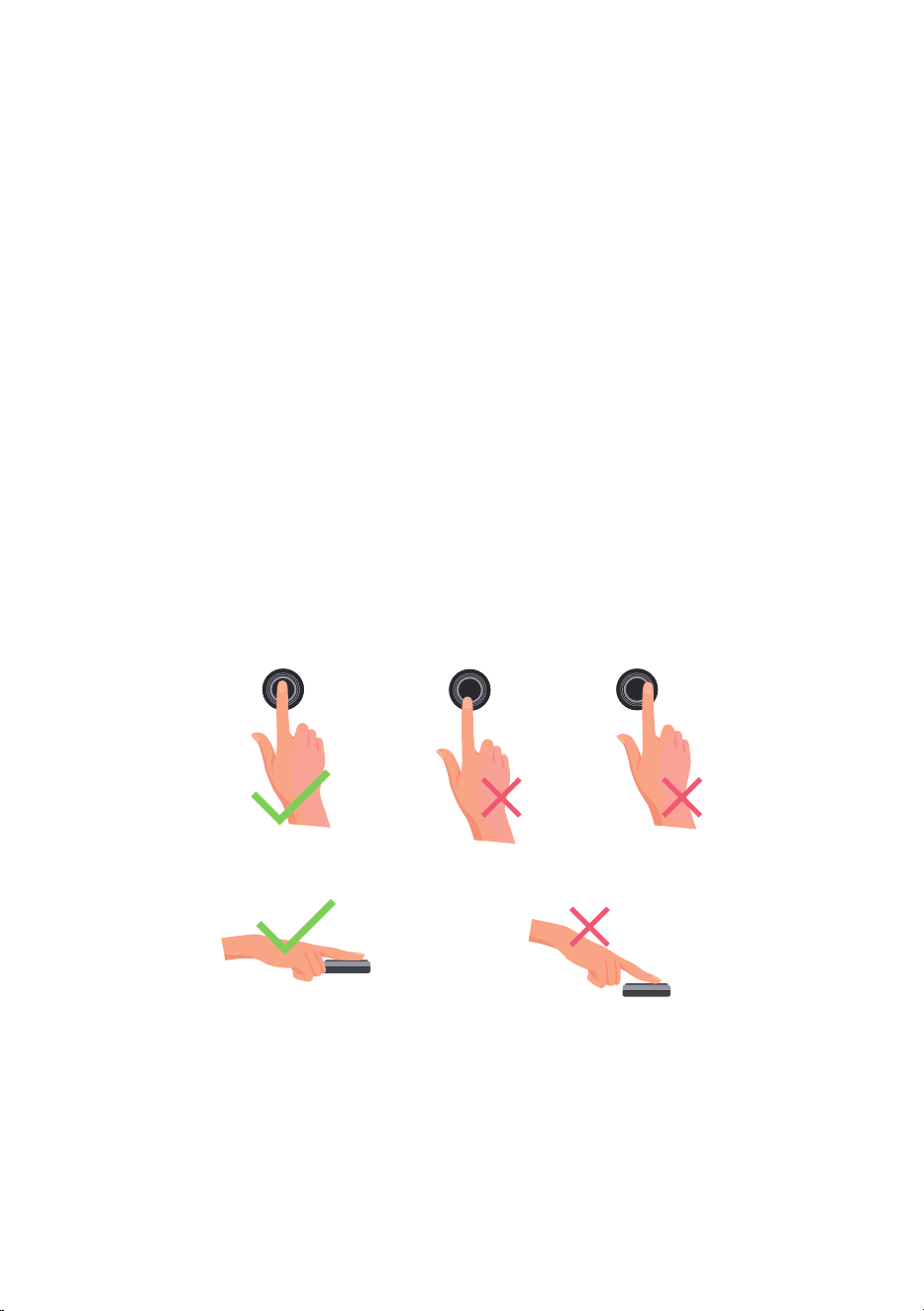
Note: Please use the correct method when pressing your fingers onto the fingerprint
reader for registration and identification. Our company will assume no liability for
recognition issues that may result from incorrect usage of the product. We reserve the
right of final interpretation and modification concerning this point.
Before registration, the new locks can be unlocked by any authentication method by
default.
An administrator must be registered first, before any other operation in the
Standalone Mode.
The lock is also equipped with mechanical keys for manual unlocking. Please keep
the mechanical keys at a safe place.
Eight alkaline AA batteries (not included) are needed to power the device. Non-
alkaline and rechargeable batteries ARE NOT RECOMMENDED.
Do not remove batteries from the lock when it is operating.
Batteries must be replaced immediately when the lock prompts the “Low Battery”
warning.
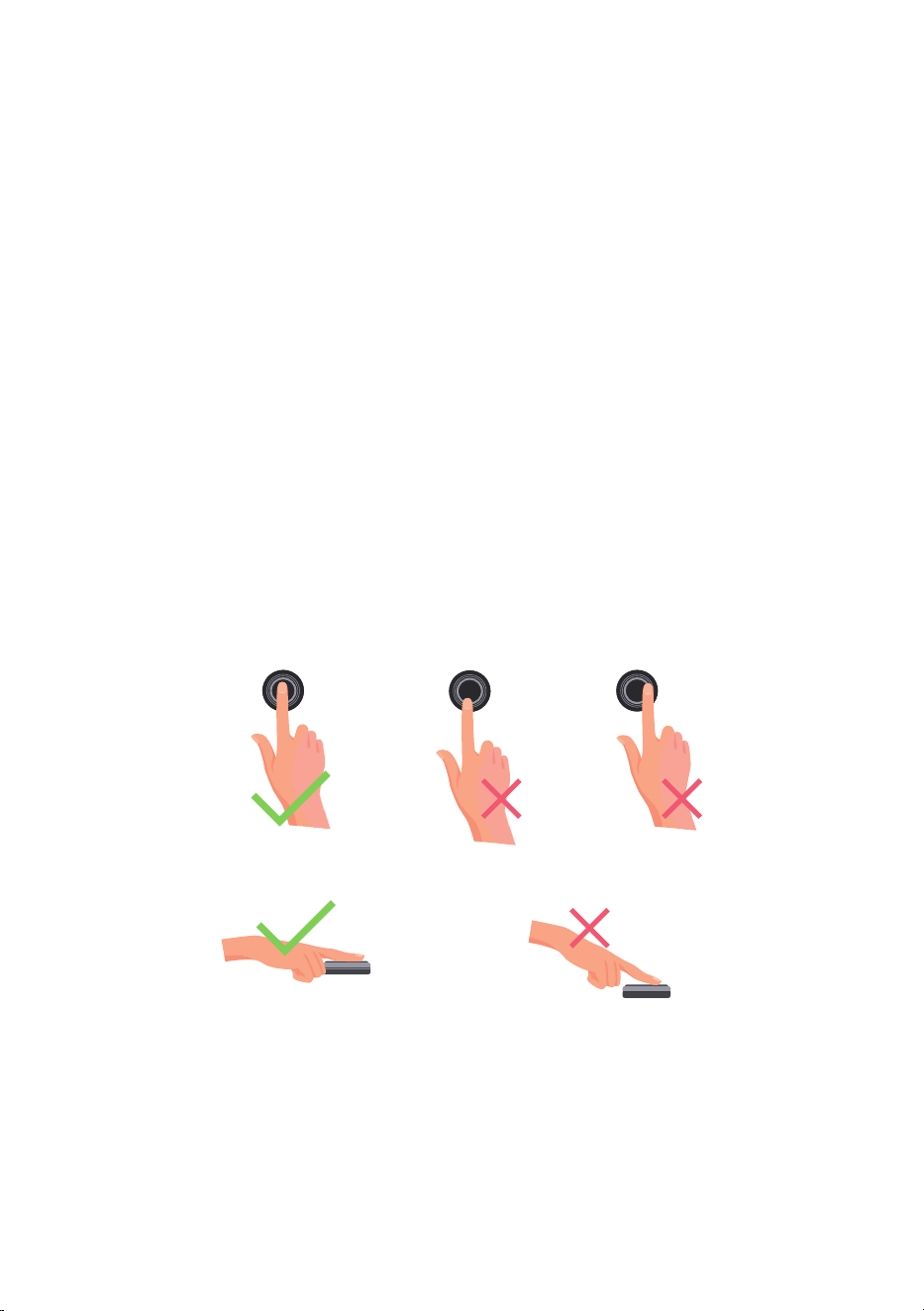
Fingerprint positioning tips:
1.
2.
3.
4.
5.
6.
7.
Recommended fingers: Index, middle, or ring fingers; avoid using the thumb or pinky,
as it is difficult to accurately press onto the fingerprint reader using those.
Too low Too close to the edge
Vertical

Table of Contents
Product Overview...........................................................................................................1
Denitions......................................................................................................................1
How to Use......................................................................................................................2
1. Resetting the Lock.....................................................................................................................................2
2. Add the Smart Gateway and Lock with App......................................................................................3
3. Program the Lock in Standalone Mode ..............................................................................................3
4. *Connect to Amazon Alexa or Google Assistant.............................................................................5
Quick Start......................................................................................................................5
Unlocking Door with Fingerprint..............................................................................................................5
Unlocking Door with Password..................................................................................................................5
Unlocking Door with Card............................................................................................................................5
Unlocking Door via NFC................................................................................................................................6
*Unlock the Door with App..........................................................................................................................6
*Unlocking Door with Voice Assistant.....................................................................................................6
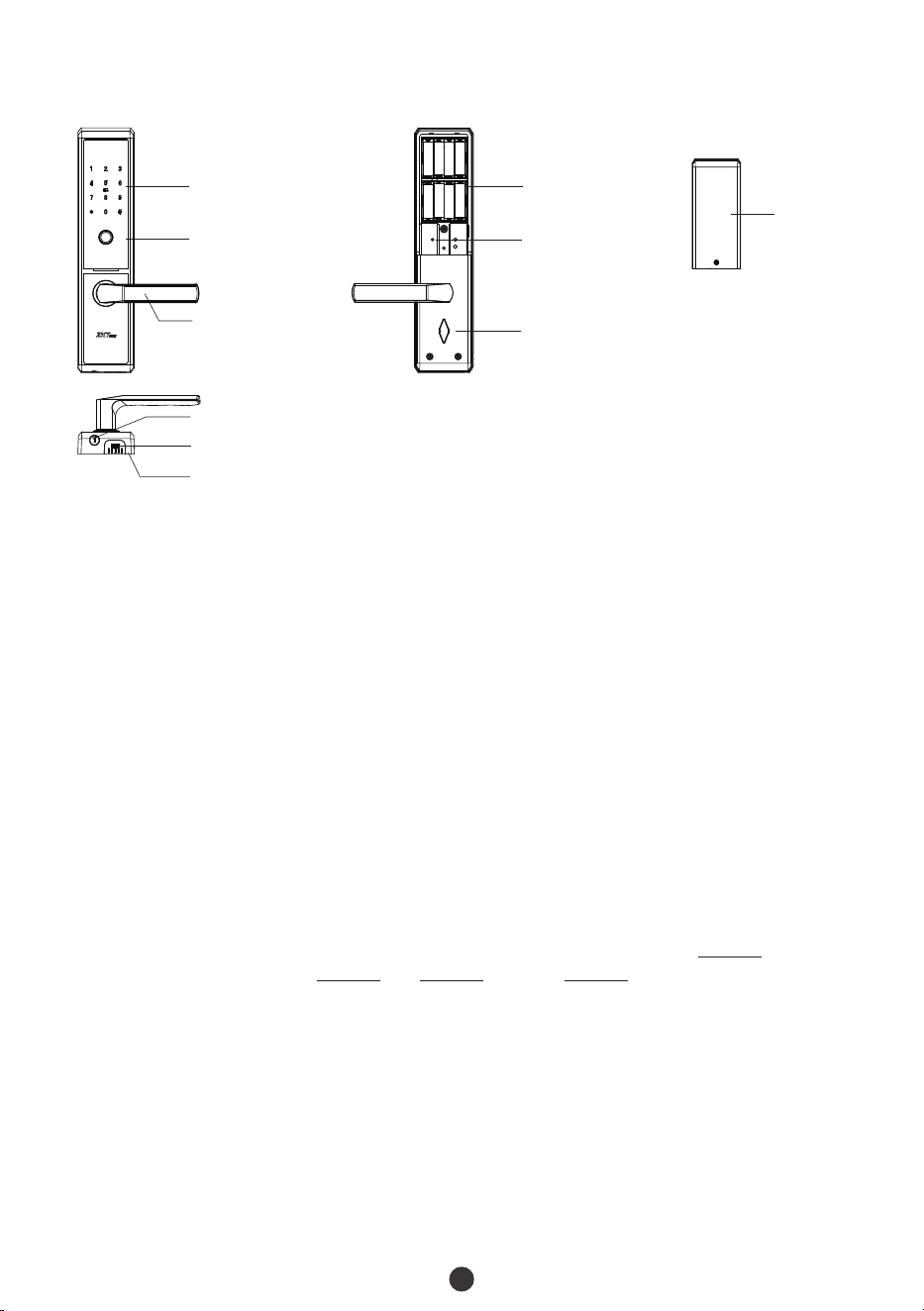
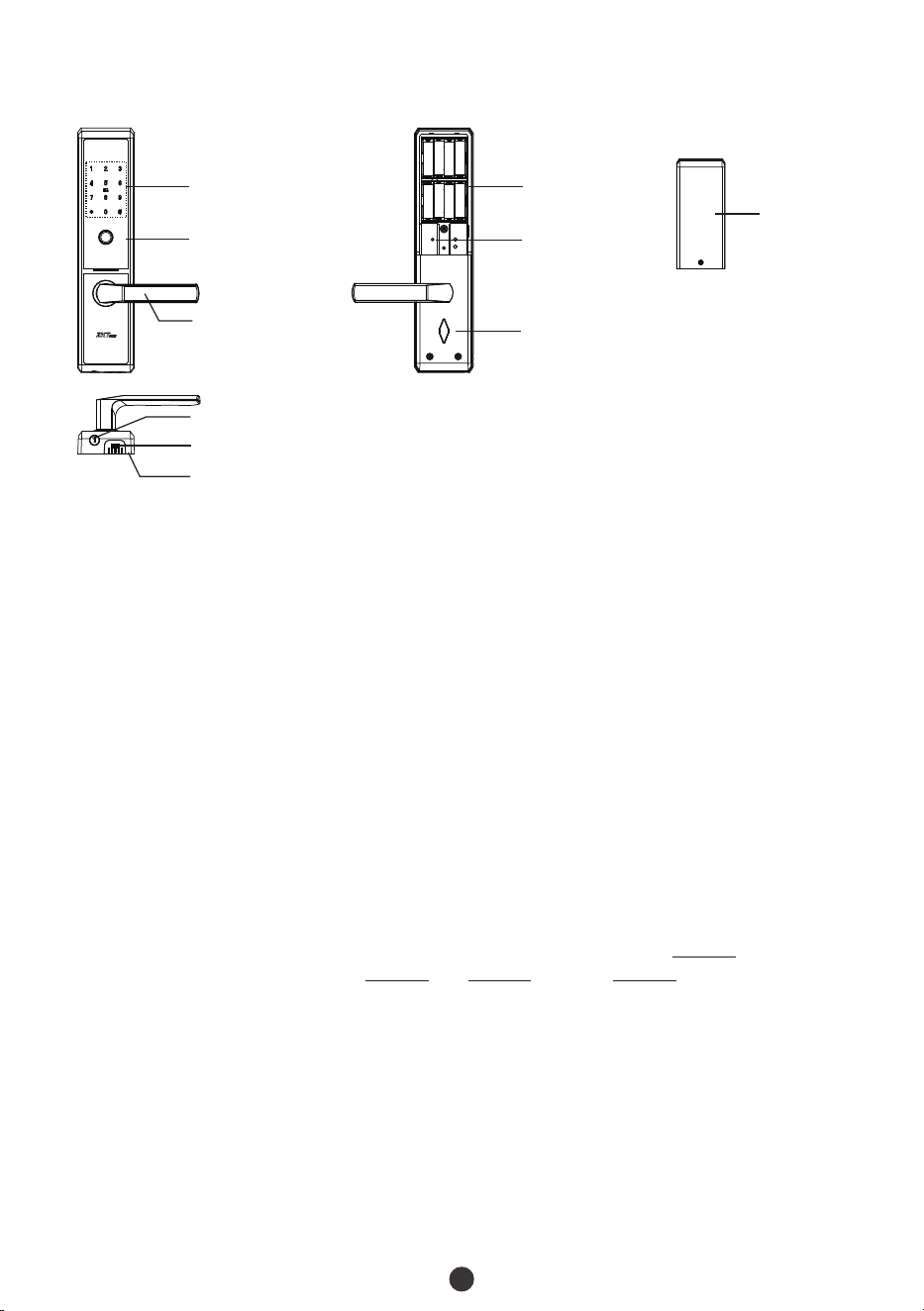
Product Overview
1
Keypad & Card
Detection Area
Fingerprint
Sensor
Handle
Battery
Compartments
Reset Button
Double Locking
Knob
Battery
Cover
Mechanical Key Hole
Emergency Power Interface
Speaker
Random Password: To protect the password, users may enter their password with
random digits before or after the actual password. The maximum number of entered digits
must be less than or equal to 32. For example: If the correct password is 123456, then the
random password can be 89123456807, 1234562363, 389123456, etc.
User Roles: The lock is designed for two user roles namely Administrator and User. The
Administrator group has the permission to enter the menu and open the door, but the
User group has permission to open the door only.
Note:
The maximum capacity of all groups is 100. The maximum capacity of each
verication method (fingerprint/password/card) is 100.
Each user can register ten fingerprints, one password, and one card.
1)
2)
Initialization: All the registered user data will be deleted and restored to the factory
setting.
Backup Enrollment: After the first registration, you can change the registered password
and card, or continue to register the remaining fingerprints.
Volume Setting: The volume can be set to high/low/silent modes.
Language Setting: Select a language from English/Spanish/Portuguese to set the
language for voice prompts.
Def
initions
Always Open Mode: This function is to keep the door always unlocked, which is suitable
for meeting rooms and places with no access restriction.
Unauthorized Access Alert: If the verification fails for 5 times consecutively, the lock will
generate with a 10-second beep. The lock cannot be operated further.
Low Battery Warning: When the battery power is low, the lock will prompt “Low battery,
replace the batteries!” after being turned on. In this case, you cannot access the Main
Menu.
Emergency Charging: The bottom of the outdoor unit is provided with a Micro-USB
interface. Use a power bank to charge the lock when it is out of power.
Emergency Mechanical Key: The mechanical key is used to open the door when the lock
has electronic malfunction.
Double Locking: Double locking prevents the lock from being unlocked from the
outside. You can enable it by rotating the double locking knob.
*Remote Access: This feature can only be used with an additional Smart Gateway. When
installed, the lock can be remotely operated via the ZSmart App.
*Voice Assistant Control: This feature is only available with an additional Smart Gateway.
You can unlock the lock using your voice commands through Amazon Alexa and Google
Assistant.
2
How to Use
Resetting the Lock
1
Please note that all the registered user data will be deleted and restored to the
factory default settings.
If paired with App:
Tap the EDIT button on the top right corner of the App interface, and click “Remove
Device” to delete the lock from your ZSmart Account.
1.
2.
Press and hold the Reset Button, then touch the keypad, keep holding the Reset
Button until you hear the audio prompt “Restore to default setting, wait a
moment”. After a few seconds, the lock will prompt “Completed”.
If not paired: Press and hold the Reset Button, then touch the keypad, keep holding the
Reset Button until you hear the audio prompt “Restore to default setting, wait a
moment”. After a few seconds, the lock will prompt “Completed”.
3
Add the Smart Gateway and Lock with App
2
Note: If you don't want to use the App, please check the next section i.e. “Program the
Lock in Standalone Mode”.
Step 1. Download the ZSmart App
Search for the “ZSmart” App in iOS App Store or Google Play Store, or
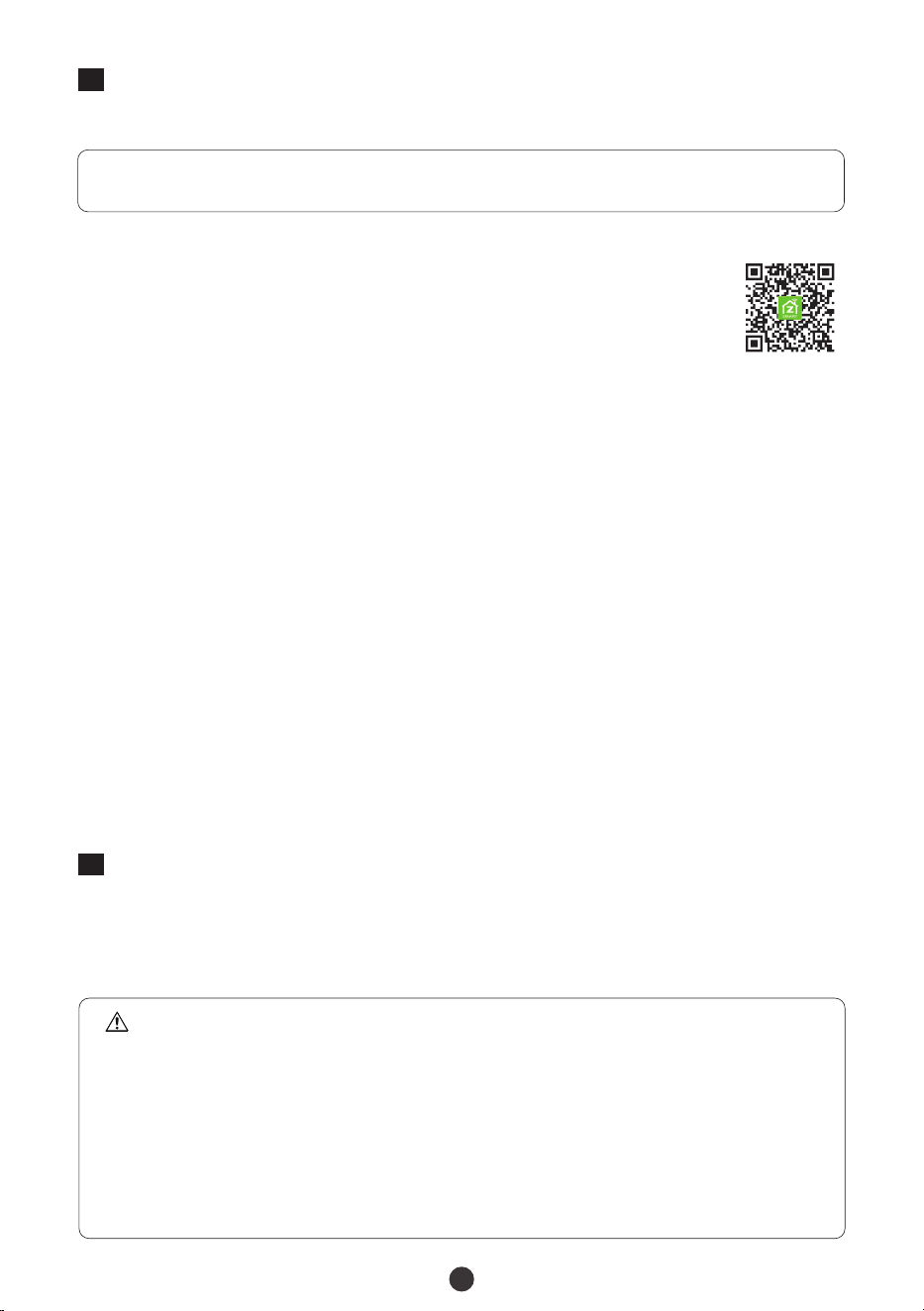
scan the QR code to download the App.
1.
2.
Open the “ZSmart” App, register and sign in to the account.
Step 2. Add the Gateway
Plug the Gateway into the outlet using the provided Power Adapter. Wait for a few
seconds until the red LED blinks rapidly.
1.
2.
Open the ZSmart App. Tap the “+” button on the upper right corner of the interface,
and then select “Smart Lock/Wireless Gateway (Zigbee)” category.
3.
Follow the on-screen instructions to connect the Gateway to 2.4GHz Wi-Fi network
and complete the setup.
Step 3. Add the Smart Lock
Open the Gateway interface, and then tap the “Add subdevice” button to search the
nearby devices.
1.
2.
Make sure the lock is in Factory Default Mode. Activate the lock and press
“1235789#” keys to program the network settings, then the lock will prompt
“Connecting to Network”.
3.
Once you hear the audio prompt “Completed”, tap the “Done” button to complete
the setup on the mobile app.
Program the Lock in Standalone Mode
3
Note:
Standalone Mode will not be available once the lock is registered in App.
Please reset the lock to Factory Default Mode first to program your lock in
Standalone Mode.
It is recommended to use the ZSmart App to configure your lock. If you don't have a
smartphone or don't want to use the App, you can use the following programming
instructions.
1)
The Admin must be registered before configuration. You can select
Fingerprint/Password/Card as the verification mode of the Admin.
2)
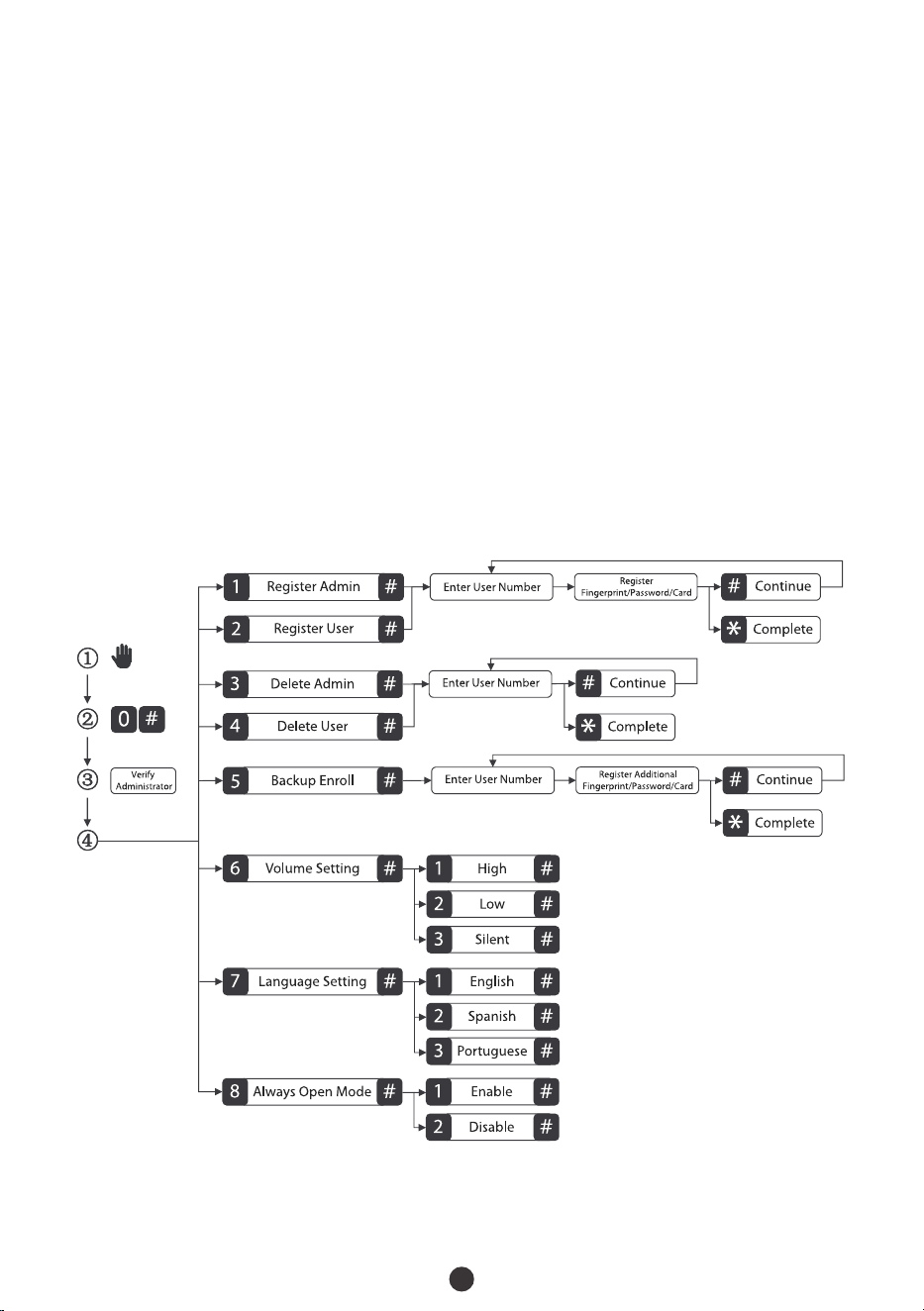
Registering the First Administrator
1.
2.
3.
Press the 0 and # keys to access the menu.
Touch the keypad to activate the lock.
Enter a new three-digit user number e.g.001.
4.
Press fingerprint thrice, or enter a six-digit password twice, or swipe card.
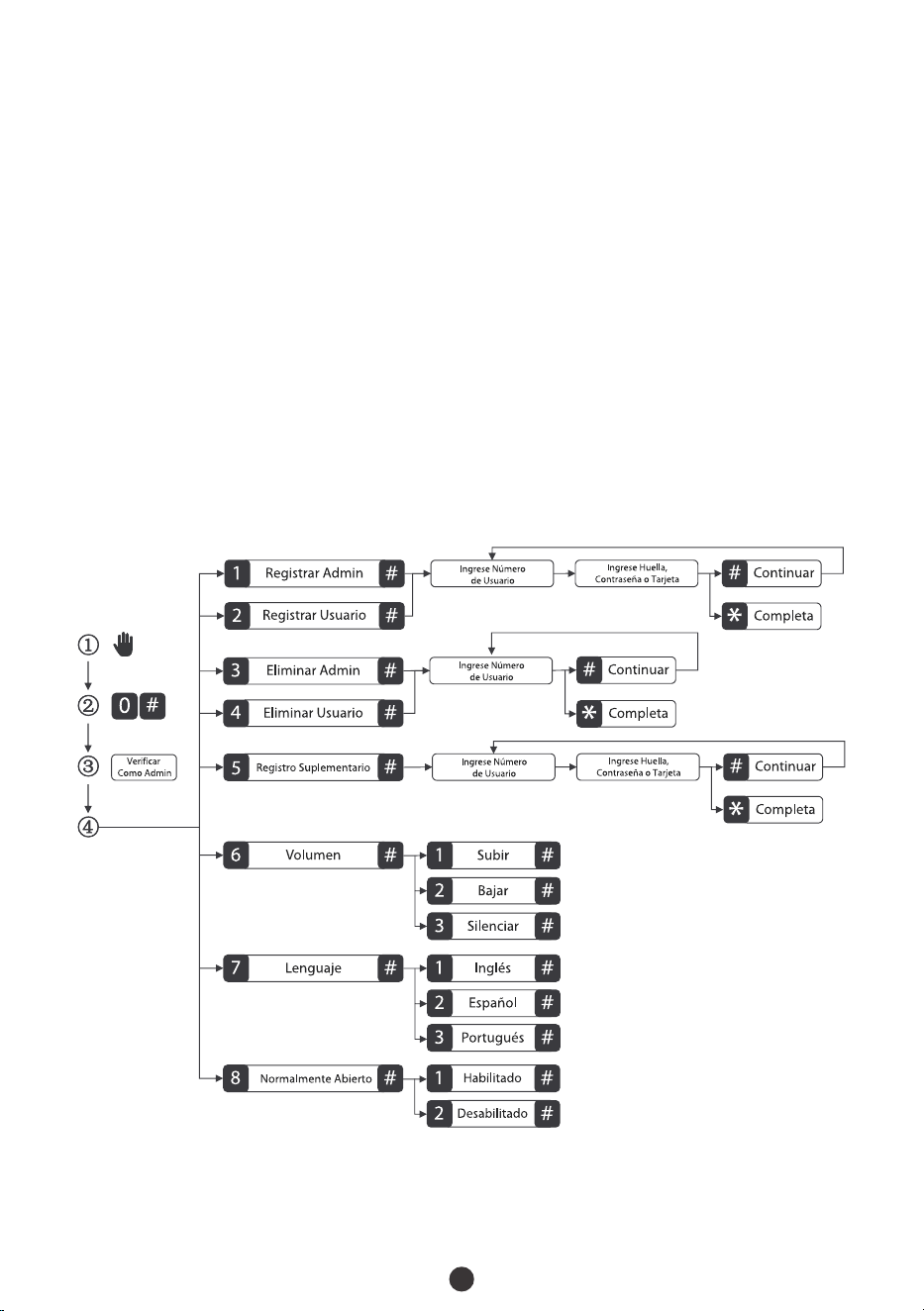
Programming the Features through Menu Mode
1.
2.
3.
4.
Press the 0 and # keys to access the Menu.
Touch the keypad to activate the lock.
Enter the digit corresponding to the function to be performed by following the audio
guide.
Verify the administrator's identity with his/her fingerprint or card, or by entering the
password then pressing the # key to confirm.
5.
Press the * key to complete registration or press the # key to continue registering
another administrator.
4
Note:
The registered password must be six digits.
If you try to register the same fingerprint/password/card again, the lock will prompt
"Already Used!".
1)
2)
The currently logged-in administrator cannot delete his/her admin data.
3)
Tap the EDIT button on the upper right corner of the device interface. Select the Amazon
Alexa or Google Assistant icon, then follow the on-screen instructions to link your
ZSmart Account to Amazon Alexa or Google Assistant.
After completing the setup, you can use the supported voice commands that include:
*Connect to Amazon Alexa or Google Assistant
4
Alexa, unlock the front door.
OK Google, unlock the front door.
5
Quick Start
Attention: If the verification is failed for five times, the lock will generate an alarm.
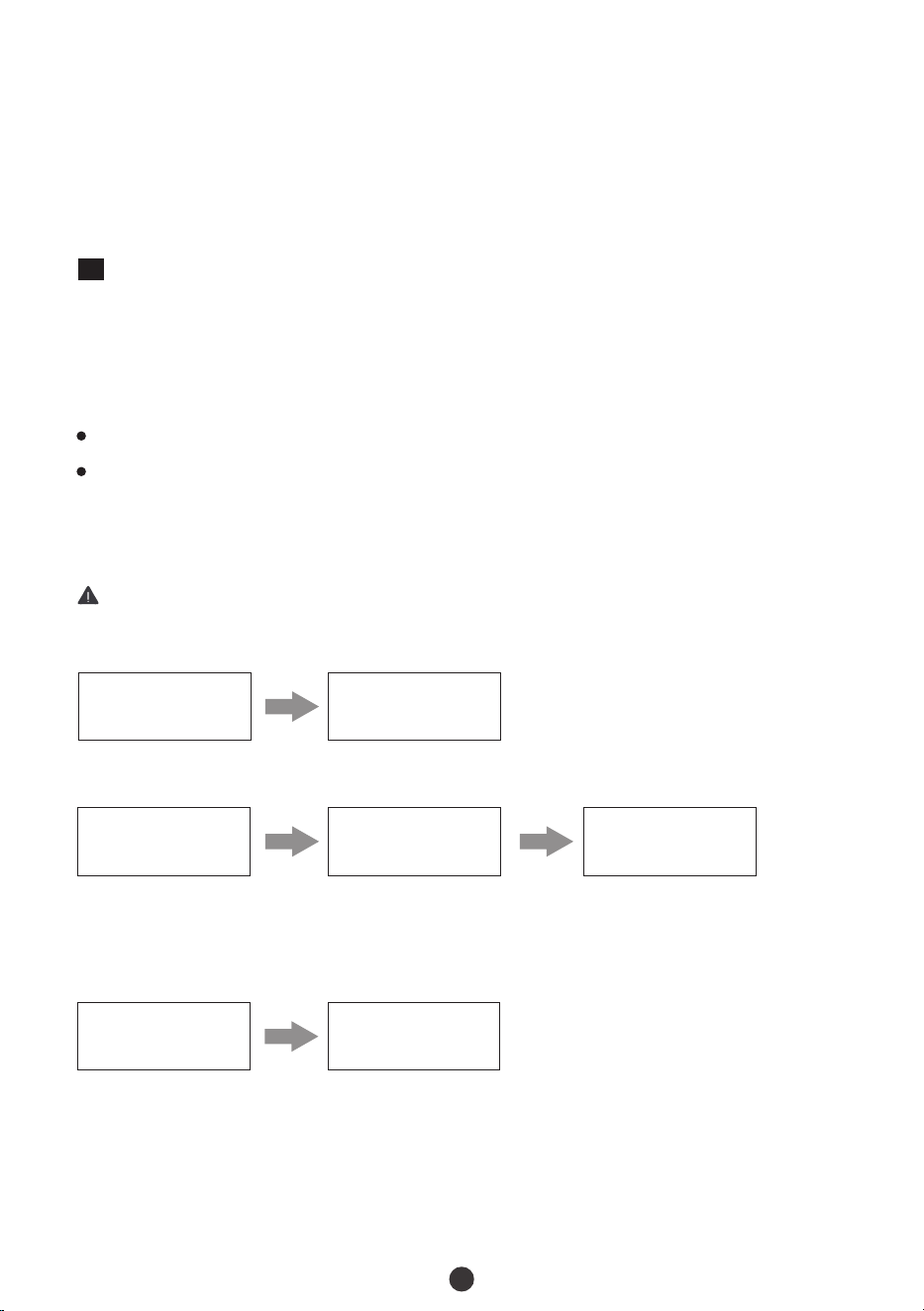
Unlocking Door with Fingerprint
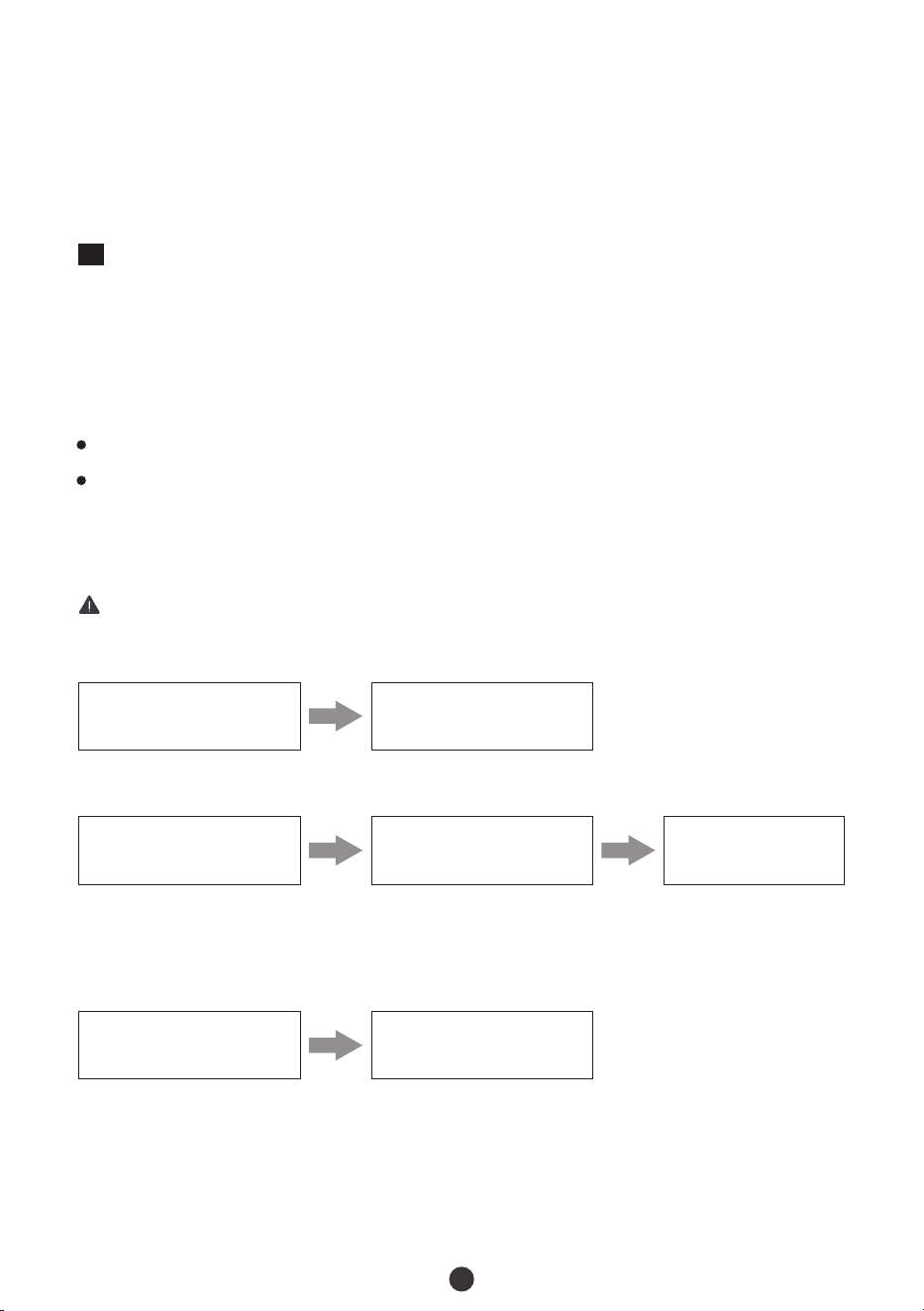
Press the registered
fingerprint on the
fingerprint sensor
Rotate the handle
down to open
the door
Unlocking Door with Password
Touch the keypad
to activate the lock
Enter the registered
password and press
the # key to confirm
Rotate the handle
down to open the
door
Note: Users may enter random password to prevent any person from observing the
password. The maximum length of random password is 32 digits.
Unlocking Door with Card
Swipe the registered
card on the detection
area
Rotate the handle
down to open
the door
6
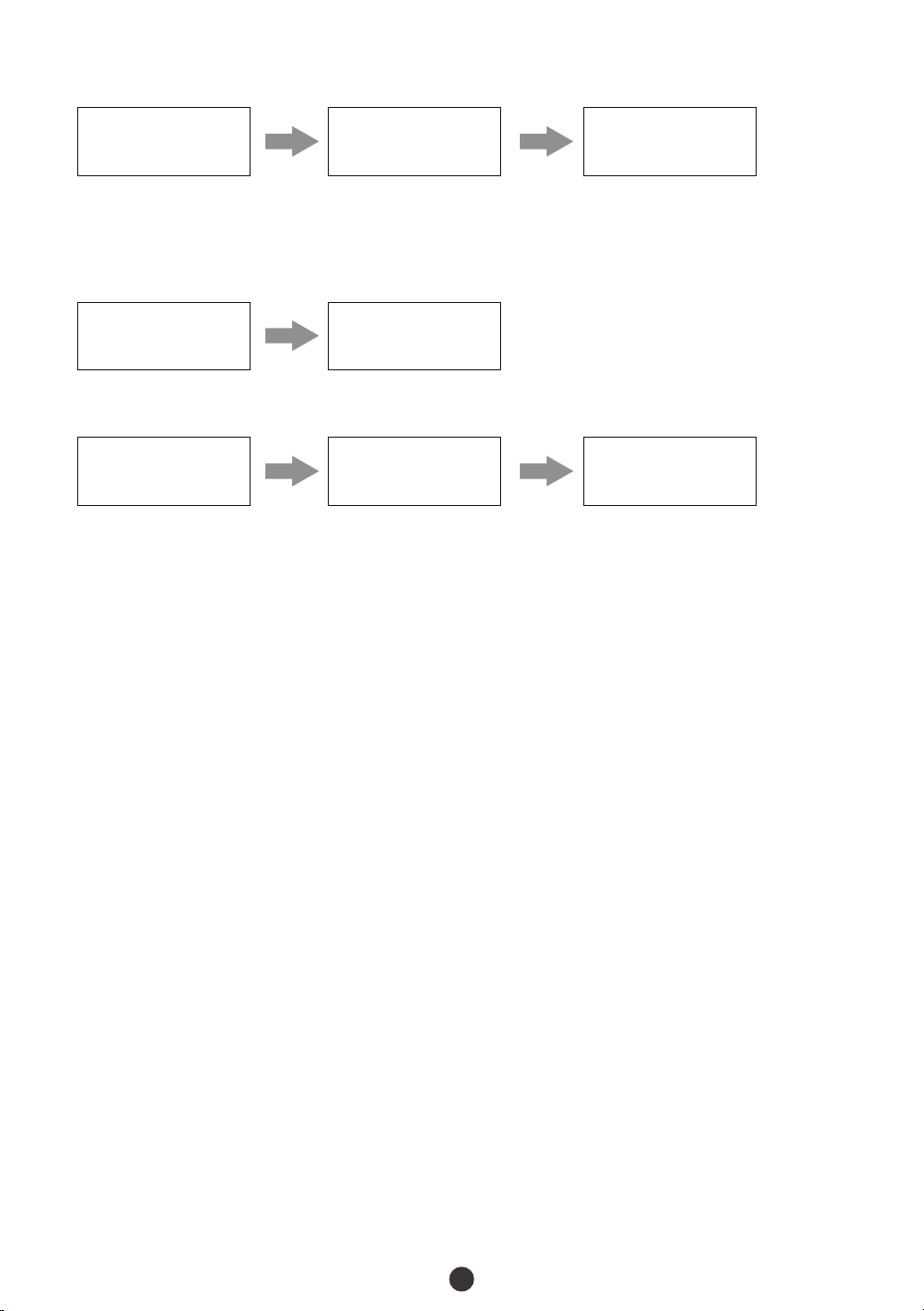
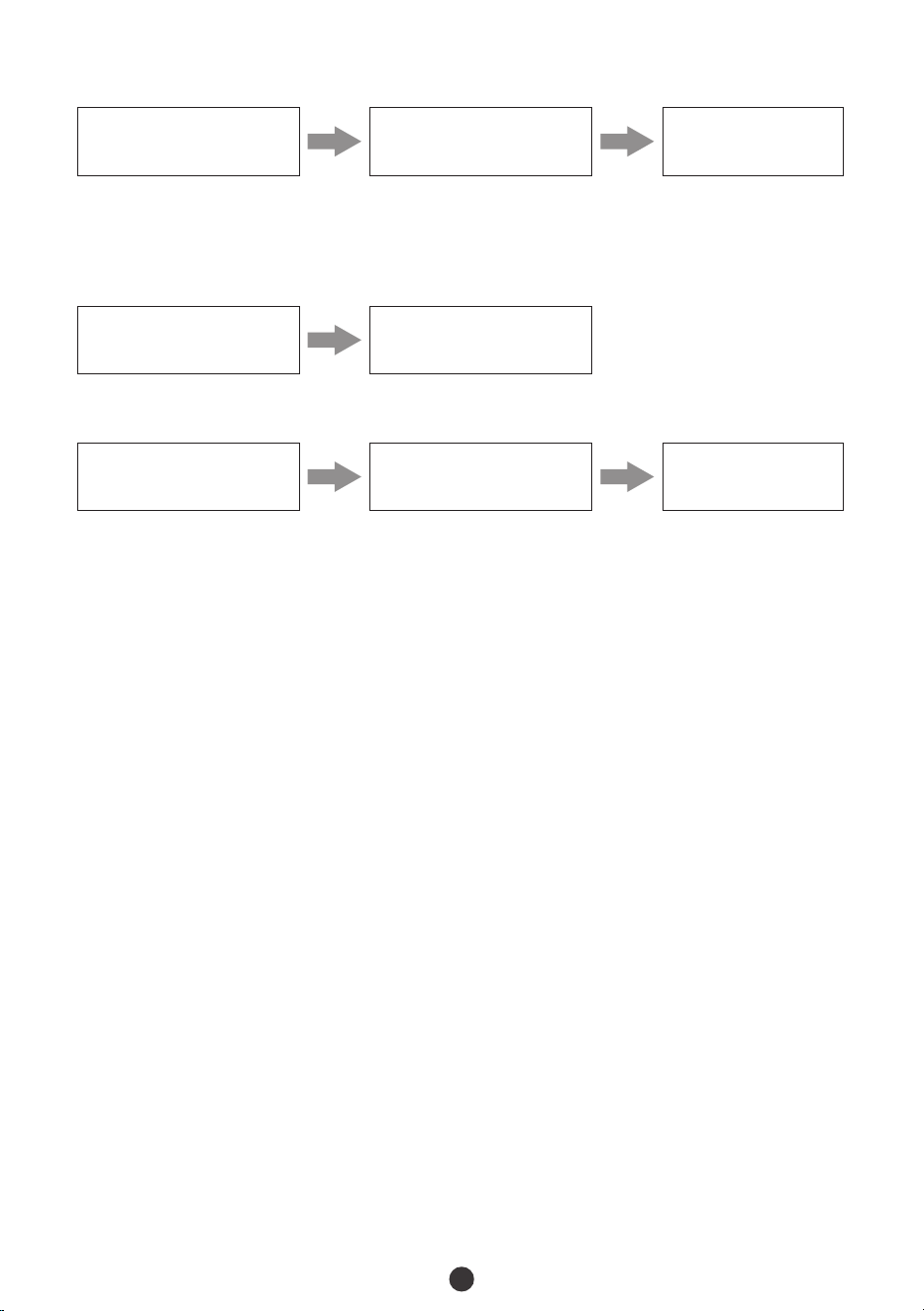
*Unlock the Door with App
Rotate the handle
down to open the
door
Open the App and
press the UNLOCK
button
*Unlocking Door with Voice Assistant
Rotate the handle
down to open the
door
Note: Once the Lock and Smart Gateway has been installed and configured correctly,
make sure you enable the “ZSmart” Amazon Alexa Skill and Google Home Action first
before you can configure your voice to perform voice commands.
Perform the voice
commands
Answer the additional
voice security codes
Unlocking Door via NFC
Enable the NFC on
the smart phone
Swipe the phone on
the card detection
area
Rotate the handle
down to open the
door
Note: Before using the NFC feature to unlock the door, you need to register an access card
on the lock and then save it to your smart phone via any supported applications.
Manual de Usuario
Modelo: TL300Z
Versión: 2.0
Español
Antes del registro, la cerradura se puede desbloquear a través de cualquier modo de
autenticación de forma predeterminada.
Primero se debe registrar un administrador antes de realizar cualquier otra operación
en el modo autónomo.
La cerradura también está equipada con llaves mecánicas para desbloqueo manual.
Guardar las llaves mecánicas en un lugar seguro.
Se requieren ocho pilas alcalinas AA (no incluidas) para encender la cerradura. Las
pilas no alcalinas y recargables NO SE RECOMIENDAN.
No retire las baterías de la cerradura cuando esté funcionando.
Las baterías deben reemplazarse inmediatamente cuando el bloqueo indique la
advertencia de "Batería baja".
Consejos de posicionamiento de huellas dactilares:
1.
2.
3.
4.
5.
6.
7.
Dedos recomendados: Índice, medio o anular; evite usar el pulgar o el meñique, ya
que es difícil presionar con precisión sobre el lector de huellas digitales con estos.
Nota: utilice el método correcto al presionar con los dedos el lector de huellas digitales
para registrarse e identificarse. Nuestra empresa no asumirá ninguna responsabilidad por
problemas de reconocimiento que puedan resultar del uso incorrecto del producto. Nos
reservamos el derecho de interpretación final y modificación de este punto.
Demasiado baja Demasiado cerca
del borde
Verticalmente
Notas Importantes

Tabla de Contenido
Vista del Producto...........................................................................................................1
Deniciones....................................................................................................................1
Cómo Utilizar..................................................................................................................2
1. Restablecimiento de la Cerradura........................................................................................................2
2. Agregue la puerta de enlace inteligente y la cerradura con la aplicación..............................3
3. Programación de la Cerradura en Modo Autónomo......................................................................3
4. *Conexión con Amazon Alexa o Google Assistant.........................................................................5
Inicio Rápido...................................................................................................................5
Desbloquee la puerta con huella digital.................................................................................................5
Desbloquee la puerta con contraseña.....................................................................................................5
Desbloquee la puerta con tarjeta..............................................................................................................5
Desbloquee la puerta a través de NFC.....................................................................................................6
*Desbloqueo con la Aplicación..................................................................................................................6
*Desbloqueo con Asistente Virtual...........................................................................................................6
Vista del Producto
Contraseña aleatoria: Para proteger la contraseña, los usuarios pueden ingresar su
contraseña con dígitos aleatorios antes o después de la contraseña real. Se puede ingresar
un máximo de 32 números. Por ejemplo: si la contraseña correcta es 123456, entonces la
contraseña aleatoria puede ser 89123456807, 1234562363, 389123456, etc.
1
Teclado y área de
detección de la tarjeta
Sensor de huella digital
Manija
Área de baterías
Botón de reinicio
Cerrojo doble
Tapa de
las baterías
Orificio para la llave Mecánica
Interfaz de batería de emergencia
Altavoz
Definiciones
Roles de usuario: La cerradura está diseñada para dos roles de usuario: Administrador y
Usuario. El grupo de administradores tiene permiso para ingresar al menú y abrir la puerta,
pero el grupo de usuarios solo tiene permiso para abrir la puerta.
Nota:
La capacidad máxima de todos los grupos es de 100. La capacidad máxima de cada
método de verificación (huella digital/contraseña/tarjeta) es de 100.
Cada usuario puede registrar diez huellas digitales, una contraseña y una tarjeta.
1)
2)
Inicialización: Todos los datos de usuario registrados serán eliminados y restaurados a
valores de fábrica.
Registro de respaldo: Después de su primer registro, podrá cambiar su registro de
contraseña y tarjeta, o continúe registrando las huellas digitales restantes.
Conguración de volumen: El volumen se puede configurar en modo alto/bajo/
silencioso.
Conguración de idioma: Seleccione un idioma de inglés/español/portugués para
configurar la guía de mensaje de voz.
2
Modo normalmente abierto: Esta función es para mantener la puerta siempre abierta, lo
que es adecuado para salas de reuniones y lugares sin restricciones de acceso.
Alerta de acceso no autorizado: Si la verificación falla 5 veces consecutivas, el bloqueo
se generará con un pitido de 10 segundos. La cerradura no se puede utilizar más.
Advertencia de batería baja: Cuando la energía de la batería es baja, la cerradura
indicará "Baja batería, reemplace las baterías! "; después de ser encendida. En este caso, no
puede acceder al Menú.
Carga de emergencia: La parte inferior de la cerradura tiene un puerto Micro-USB. Use un
cargador para cargar la cerradura cuando se quede sin energía.
Llave mecánica de emergencia: La llave mecánica se utiliza para abrir la puerta cuando
la cerradura tiene mal funcionamiento electrónico.
Doble bloqueo: El bloqueo doble evita que el bloqueo se desbloquee desde el exterior.
Puede habilitarlo girando la perilla de cerrojo doble.
*Acceso remoto: Esta función sólo se puede utilizar con un Gateway adicional. Una vez
instalada, la cerradura se puede operar de forma remota a través de la aplicación ZSmart.
*Control de asistente de voz: Esta función sólo está disponible con un Gateway
adicional. Puede desbloquear la cerradura usando sus comandos de voz a través de
Amazon Alexa y el Asistente de Google.
1
Tenga en cuenta que todos los datos de usuario registrados se eliminarán y se
restaurarán a la conguración predeterminada de fábrica.
Si está emparejado con la aplicación:
Toque el botón EDITAR en la esquina superior derecha de la Interfaz del dispositivo y
haga clic en “Eliminar dispositivo" para eliminar la cerradura de su cuenta ZSmart.
1.
2.
Mantenga presionado el botón de reinicio, luego toque el teclado, mantenga
presionado el botón de reinicio hasta que escuche el mensaje de voz "Restaurar a
valores de fábrica, espere un momento". Después de unos segundos, escuchará
"Completado".
Si nunca se emparejó: Mantenga presionado el botón de reinicio, luego toque el
teclado, mantenga presionado el botón de reinicio hasta que escuche el mensaje de voz
"Restaurar a valores de fábrica, espere un momento". Después de unos segundos,
escuchará "Completado".
Cómo Utilizar
Restablecimiento de la Cerradura
3
2
Notas: Si no desea utilizar la aplicación, consulte la siguiente sección, es decir,
"Programación de la cerradura en modo independiente".
Paso 1. Descargue la aplicación ZSmart
Busque "ZSmart" en la tienda iOS App Store o Google Play, o escanee
el código QR para descargar la aplicación.
1.
2.
Abra la aplicación "ZSmart", regístrese e inicie sesión en la cuenta.
Paso 2. Agregue la puerta de enlace
Conecte la puerta de enlace al tomacorriente con el adaptador de corriente
suministrado. Espere unos segundos hasta que la luz roja parpadee rápidamente.
1.
2.
Abra la aplicación ZSmart. Toque el botón "+" en el extremo superior derecho y luego
seleccione la categoría "Cerradura inteligente/Puerta de enlace (Zigbee)".
3.
Siga las instrucciones en pantalla para conectar la puerta de enlace a la red Wi-Fi de
2.4GHz y completar la configuración.
Paso 3. Agregue el cerradura inteligente
Ingrese a l a i nter faz del dis pos iti vo y luego toque el botón "Agregar
subdispositivo" para buscar los dispositivos cercanos.
1.
2.
Asegúrese de que la cerradura esté en el modo predeterminado de fábrica. Active
la cerradura y presione las teclas "1235789#" para programar la configuración de
red, luego el candado le indicará "Conectando a la Red".
3.
Una vez que escuche el mensaje de audio "Completado", toque el botón
"Finalizado" para completar la configuración en la aplicación móvil.
Agregue la puerta de enlace inteligente y la cerradura con la
aplicación
Programación de la Cerradura en Modo Autónomo
3
Nota:
El modo independiente no estará disponible una vez que se registre la
cerradura en la aplicación. Primero restablezca la cerradura al modo
predeterminado de fábrica para programar su cerradura en modo
independiente.
Se recomienda utilizar la aplicación ZSmart para configurar su cerradura. Si no tiene un
teléfono inteligente o no desea utilizar la aplicación, puede utilizar las siguientes
instrucciones de programación.
1)
El administrador debe estar registrado antes de la configuración. Puede
seleccionar Huella digital/Contraseña/Tarjeta como modo de verificación
del Administrador.
2)
Registro del primer administrador
1.
2.
3.
Presione las teclas 0 y # para acceder al menú.
Toque el teclado para activar la cerradura.
Ingrese un nuevo número de usuario de tres dígitos, por ejemplo, 001.
4.
Presione la huella digital tres veces, o ingrese una contraseña de seis dígitos dos
veces, o deslice la tarjeta.
Programación de las funciones a través del menú
1.
2.
3.
4.
Presione las teclas 0 y # para acceder al menú.
Toque el teclado para activar la cerradura.
Ingrese el dígito correspondiente a la función a realizar siguiendo la guía de voz.
Verifique el administrador con huella digital o tarjeta, o ingrese la contraseña y
presione el # clave para confirmar.
5.
Presione la tecla * para completar el rgistro o presione la tecla # para continuar
registrando otro administrador.
4
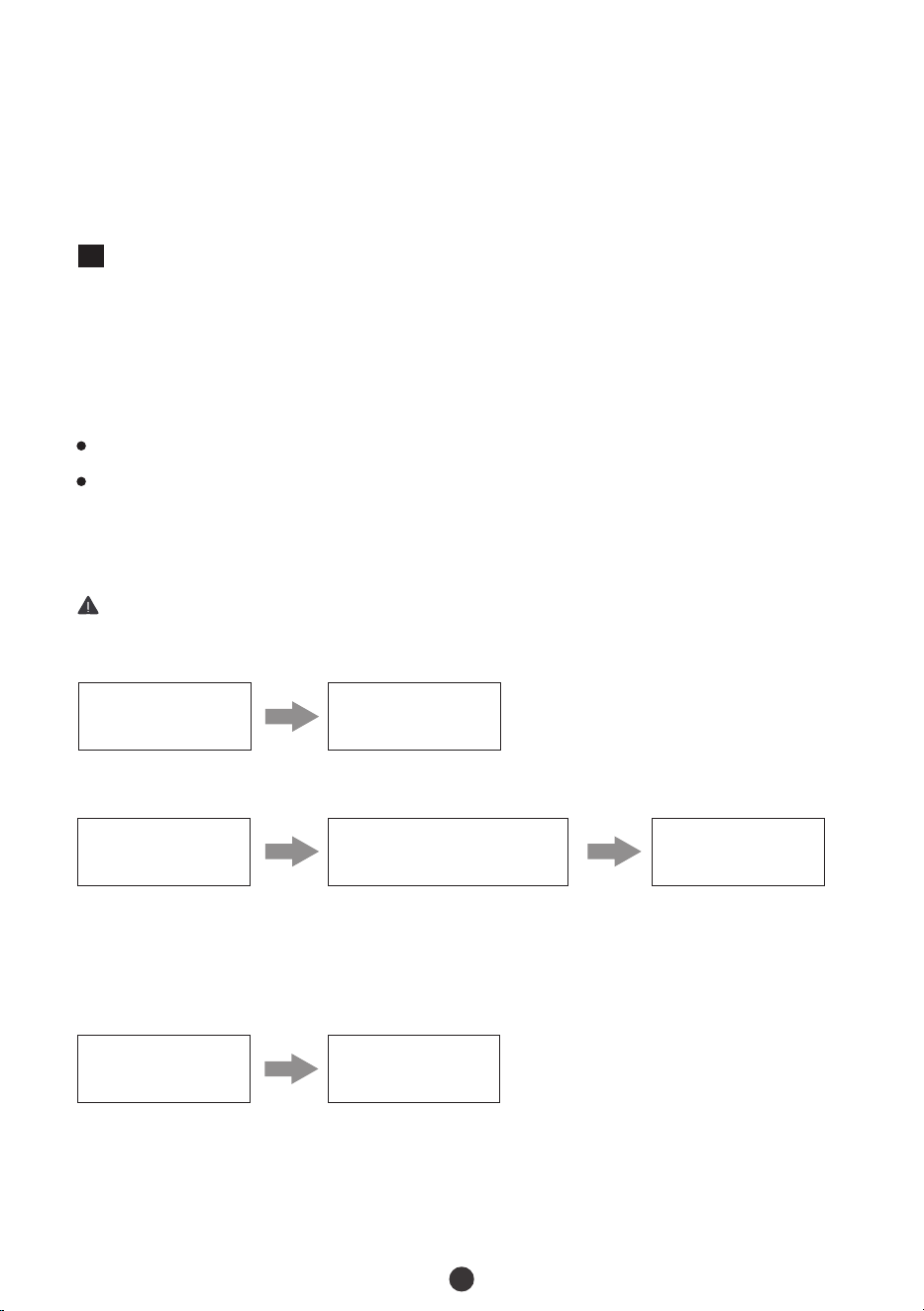
Nota:
La contraseña registrada debe tener seis dígitos.
Si intenta registrar la misma huella digital/contraseña/tarjeta nuevamente, la
cerradura indicará "Duplicado".
1)
2)
El administrador actualmente conectado no puede eliminarse a sí mismo.
3)
Toque el botón EDITAR en la esquina superior derecha de la interfaz del dispositivo.
Seleccione el ícono de Amazon Alexa o Google Assistant, luego siga las instrucciones
en pantalla para vincular su cuenta ZSmart a Amazon Alexa o Google Assistant.
Después de completar la configuración, puede usar los comandos de voz admitidos que
incluyen:
*Conexión con Amazon Alexa o Google Assistant
4
Alexa, abre la puerta principal.
OK Google, abre la puerta principal.
5
Atención: Si la verificación es incorrecta cinco veces, la cerradura emitirá una alarma.
Desbloquee la puerta con huella digital
Desbloquee la puerta con contraseña
Nota: Los usuarios pueden ingresar una contraseña aleatoria para evitar que cualquier
persona observe la contraseña. La longitud máxima de la contraseña aleatoria es de 32
dígitos.
Desbloquee la puerta con tarjeta
Inicio Rápido
Toque el teclado para
activar la cerradura
Presione la huella
digital registrada en
el sensor de huellas
Gire la manija hacia
abajo para abrir la
puerta
Deslice la tarjeta
registrada en el área
de detección
Gire la manija hacia
abajo para abrir la
puerta
Gire la manija hacia
abajo para abrir la
puerta
Ingrese la contraseña registrada
y luego presione el símbolo de
# para confirmar
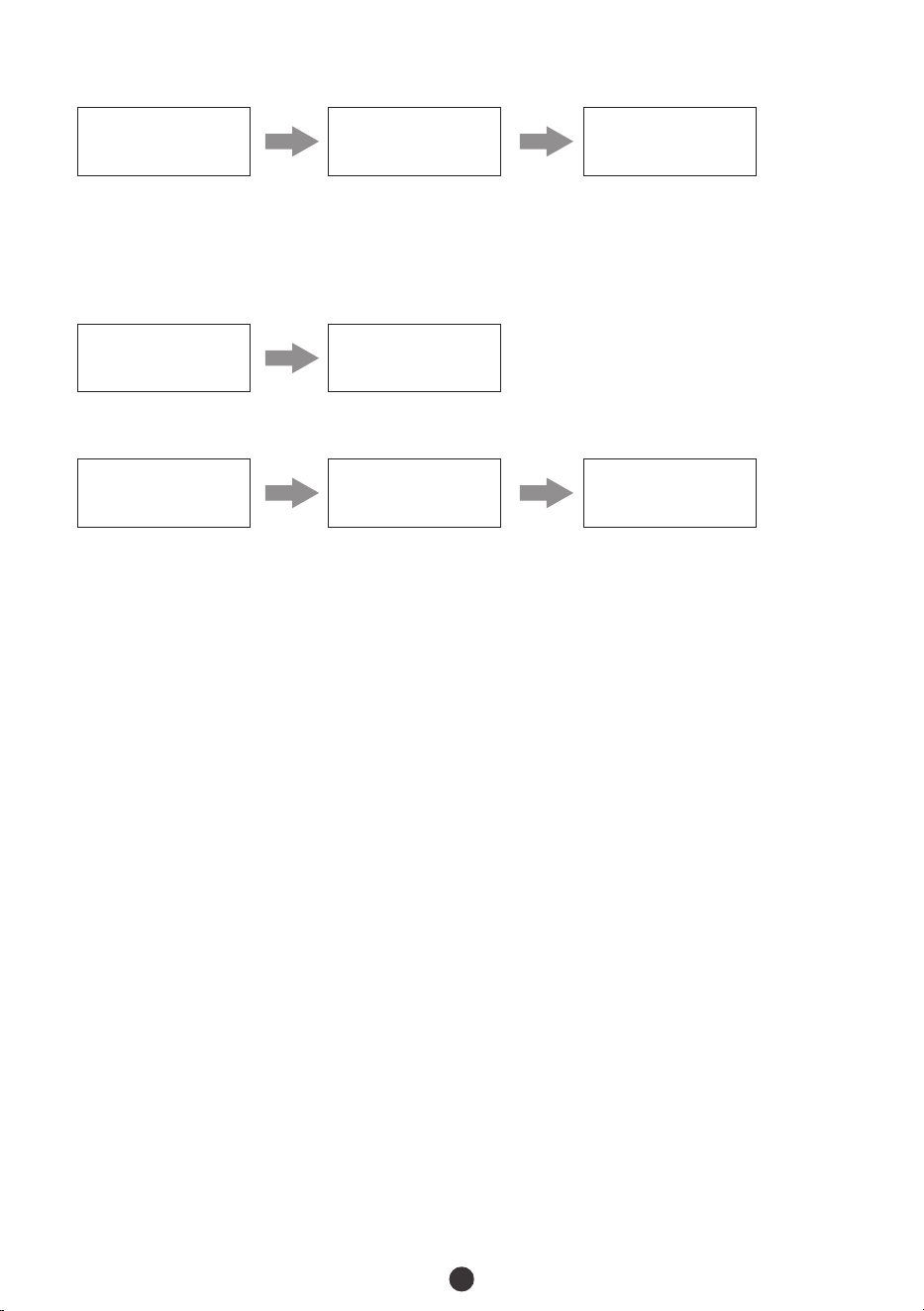
Desbloquee la puerta a través de NFC
Nota: Antes de usar la NFC para desbloquear la puerta, debe registrar una tarjeta física en
la cerradura y luego copiarla en su teléfono inteligente a través de cualquier aplicación
compatible.
*Desbloqueo con la Aplicación
*Desbloqueo con Asistente Virtual
Nota: Una vez que la cerradura y el Gataway inteligente se hayan instalado y configurado
correctamente, asegúrese de habilitar la skill "ZSmart" de Amazon Alexa y el comando de
Google Home antes de poder configurar su voz para ejecutar comandos de voz.
Habilite el NFC en el
teléfono inteligente
Gire la manija hacia
abajo para abrir la
puerta
Abra la aplicación y
presione el botón
DESBLOQUEAR
Gire la manija hacia
abajo para abrir la
puerta
Gire la manija hacia
abajo para abrir la
puerta
Ejecute los comandos
de voz
Responda los códigos
de seguridad de voz
adicionales
Deslice el teléfono en
el área de detección
de la tarjeta
6
Manual do Usuário
Modelo: TL300Z
Versão: 2.0
Português
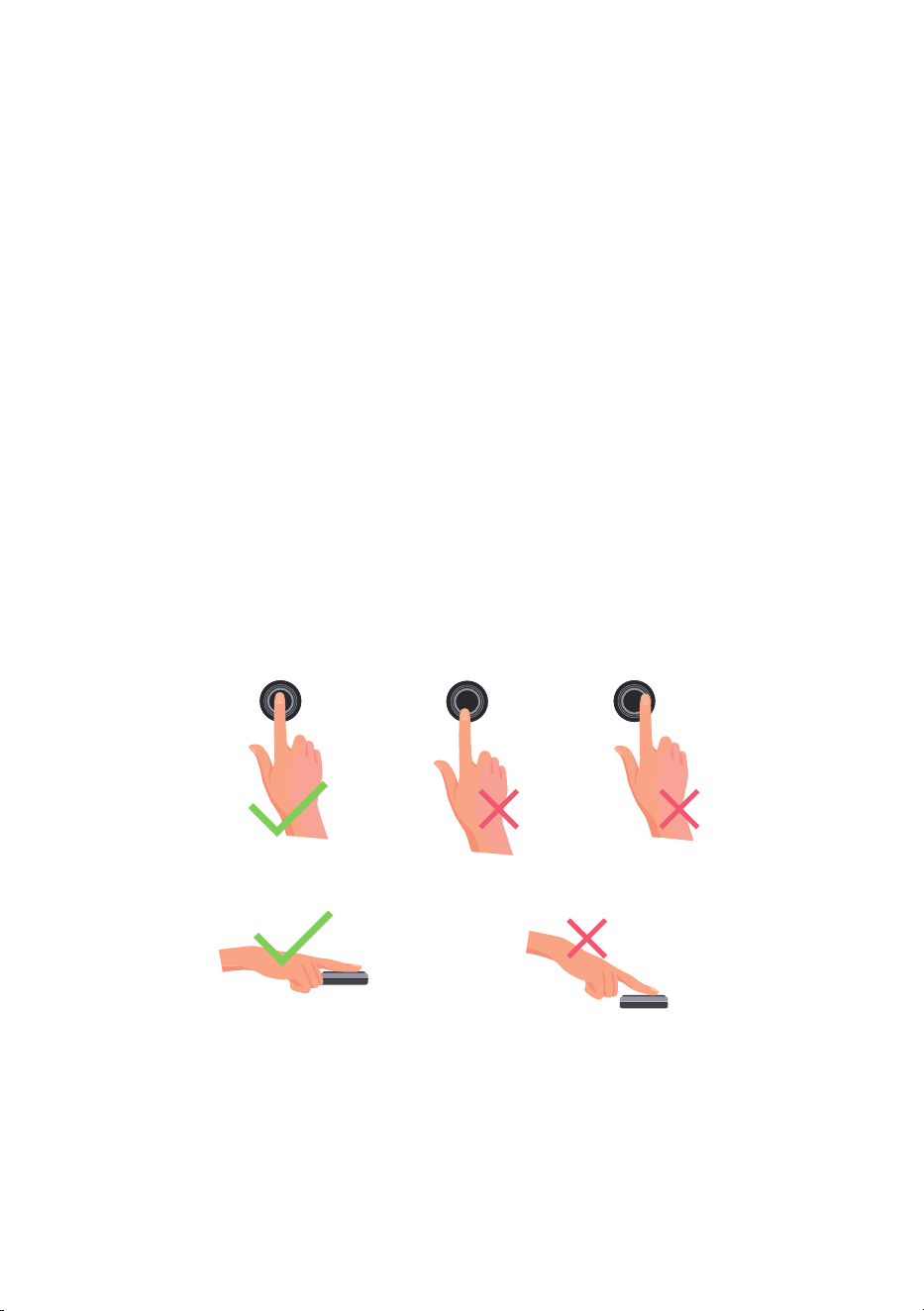
Antes dos cadastros, as novas fechaduras poderão ser desbloqueadas por qualquer
método de autenticaçã.
Um administrador deve ser cadastrador primeiro, antes de qualquer outra operação
no modo StandAlone.
A fechadura também é equipada com chaves mecânicas para desbloqueio manual.
Por favor, mantenha as chaves mecânicas em um local seguro.
Oito pilhas AA alcalinas (não incluídas) são necessárias para ligar a fechadura. Pilhas
não alcalinas e recarregáveis NÃO SÃO RECOMENDADAS.
Não remova as pilhas da fechadura quando estiver acionando.
As baterias devem ser substituídas imediatamente quando a fechadura mostrar o
aviso de “Bateria fraca”.
Dicas de utilização de impressão digital:
1.
2.
3.
4.
5.
6.
7.
Nota: Use o método correto ao pressionar seus dedos no leitor impressão digital para
cadastro e autenticação. Nossa empresa não assumirá nenhuma responsabilidade por
problemas de reconhecimento por incorreto do produto, que possam resultar em
prejuízos. Nós nos reservamos o direito de interpretação final e modificação em relação a
este ponto.
Dedos recomendados: dedos indicadores, médios ou anelares; evite usar o polegar
ou o dedo mínimo, pois é difícil pressionar com precisão no leitor de impressão
digital.
Muito baixo
Muito perto
da borda
Vertical
Anotações Importantes

Índice
Visão geral do produto...................................................................................................1
Denições.......................................................................................................................1
Como usar.......................................................................................................................2
1. Resetando para os padrões de fábrica................................................................................................2
2. Adicionando o Smart Gateway e fechadura com o aplicativo....................................................3
3. Programando a fechadura no modo StandAlone...........................................................................3
4. *Conectando-se a Amazon Alexa ou Google Assistant................................................................5
Guia rápido.....................................................................................................................5
Abrindo a porta com impressão digital...................................................................................................5
Abrindo a porta com senha.........................................................................................................................5
Abrindo a porta com cartão........................................................................................................................5
Abrindo a porta via NFC................................................................................................................................6
*Abrindo a porta com o App ZSmart........................................................................................................6
*Abrindo a porta com o Assistente de Voz..............................................................................................6
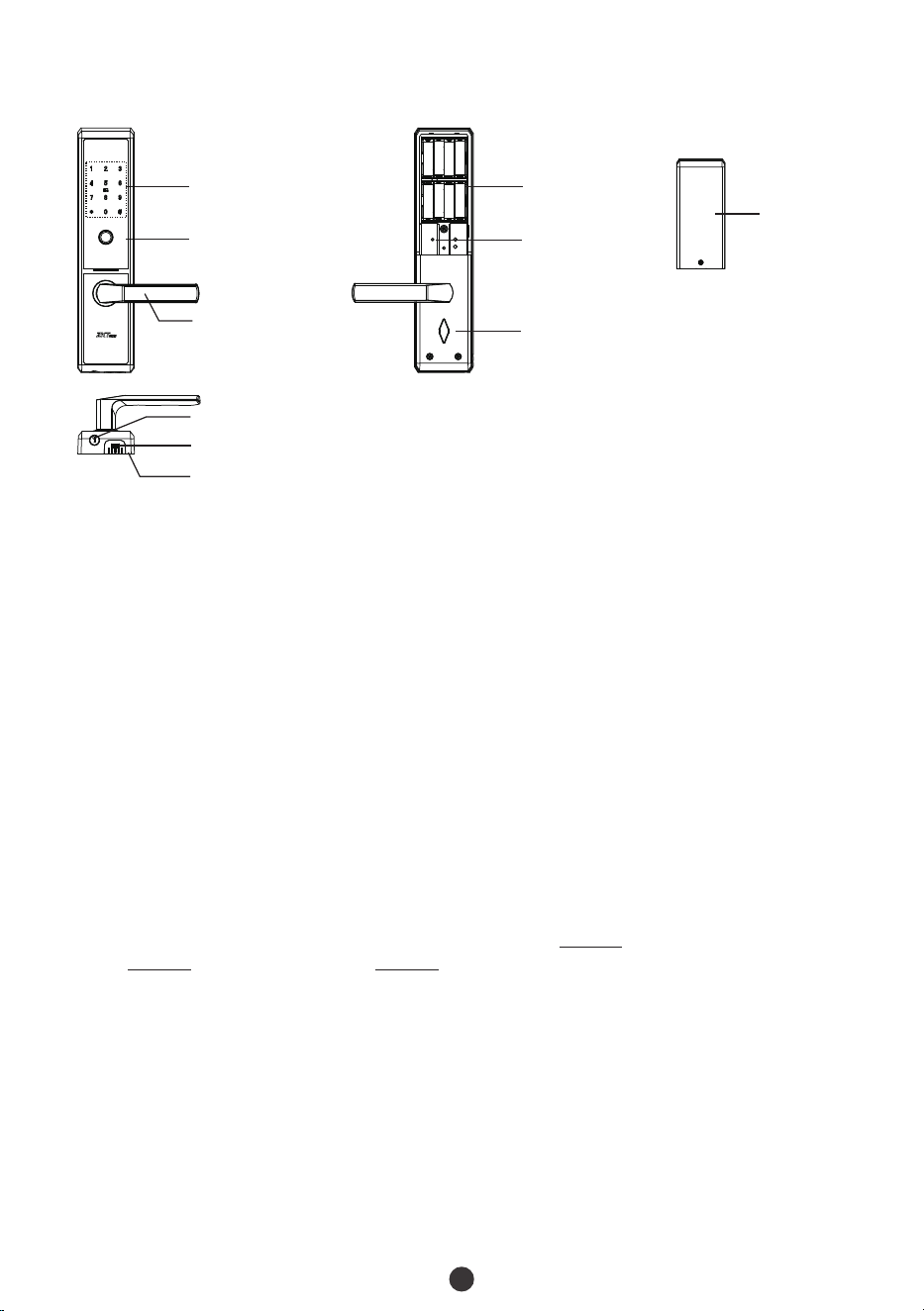
Visão geral do produto
Senha aleatória: Para proteger a senha, os usuários podem inserir sua senha com dígitos
aleatórios antes ou depois da senha real. O número máximo de dígitos digitados deve ser
menor ou igual a 32. Por exemplo : Se a senha correta for 123456 , a senha aleatória poderá
ser 89123456807, 1234562363, 389123456, etc.
1
Teclado e área de cartão
Sensor de impressão digital
Maçaneta
Pilhas
Botão de reset
Botão de bloqueio duplo
Tampa
da bateria
Furo chave mecânica
Interface de energia de emergência
Alto falante
Definições
Funções do usuário: A fechadura foi projetada para duas funções de usuário,
Administrador e Usuário. O grupo Administrador tem permissão para entrar no menu e
abrir a porta, o grupo Usuário apenas tem permissão para abrir a porta.
Nota:
A capacidade máxima de todos os grupos é 100. A capacidade máxima de cada
método de verificação (impressão digital/senha/cartão) é 100.
Cada usuário pode registrar dez impressões digitais, uma senha e um cartão.
1)
2)
Inicialização: Todos os dados do usuário registrado serão excluídos e restaurados para as
configurações de fábrica.
Cadastro de Backup: Após o primeiro registro, você pode alterar a senha e o cartão
registrados ou continuar registrando as impressões digitais de backup.
Conguração de volume: O volume pode ser definido nos modos alto/baixo/silencioso.
Conguração de idioma: Selecione o idioma inglês/espanhol/português, isso irá definir
os menus e vozes.
2
Sempre aberto: Esta função mantem a porta sempre destrancada, o que é adequado para
a sala de reuniões e outros locais onde não há restrições de entrada e saída.
Alerta de autenticação ilegais: Após 5 tentativas de autenticação malsucedidas, o
bloqueio será gerado com um bipe de 10 segundos e a fechadura não poderá ser operada
daqui em diante.
Aviso de pilha fraca: Quando a pilha estiver fraca , ao ligar a fechadura, a mesma exibirá a
mensagem “Bateria fraca, substitua as baterias!”. Nesse caso, você não pode acessar o
menu principal.
Carregamento de Emergência: Na parte inferior da unidade externa existe uma interface
Micro-USB. Use um "power bank" para alimentar a fechadura quando estiver sem pilhas.
Chave mecânica de emergência: A chave mecânica é usada para abrir a porta quando a
fechadura apresentar mau funcionamento eletrônico. SEMPRE MANTENHA UMA CÓPIA
EM LOCAL SEGURO FORA DO AMBIENTE.
Travamento duplo: O bloqueio duplo impede que a fechadura seja desbloqueada pelo
lado de fora. Você pode habilitá-lo girando o botão de travamento duplo.
*Acesso remoto: Esta função está disponível apenas para o Smart Gateway (opcional).
Com o Smart Gateway instalado, a fechadura poderá ser controlada remotamente via
ZSmart App.
*Controle por assistente de voz: Esta função está disponível apenas para o Smart
Gateway (opcional). A fechadura poderá ser desbloqueada usando comandos de voz por
meio do Amazon Alexa e do Google Assistant.
Resetando para os padrões de fábrica
1
Esta função irá excluir todos os dados de usuário cadastrados e irá restaurar os
padrões de fábrica!
Pareando com o aplicativo:
Toque no botão EDITAR no canto superior direito da Interface do APP e clique em
“Remover dispositivo” para remover a fechadura de sua conta ZSmart.
1.
2.
Pressione e mantenha pressionado o botão Reset, depois toque no teclado,
mantenha pressionado o botão Reset até ouvir a mensagem de voz "Restaurar
padrões, aguarde". Após alguns segundos, a fechadura exibirá "Finalizado".
Se não estiver pareado com o aplicativo: Pressione e mantenha pressionado o botão
Reset, depois toque no teclado, mantenha pressionado o botão Reset até ouvir a
mensagem de voz "Restaurar padrões, aguarde". Após alguns segundos, a fechadura
exibirá "Finalizado".
Como usar
Adicionando o Smart Gateway e fechadura com o aplicativo
2
Notas: Se você não quiser usar o aplicativo, verifique a próxima seção, ou seja,
"Programando a fechadura no modo StandAlone”.
Etapa 1. Baixe o ZSmart App
Pesquise por "ZSmart " na iOS App Store ou Google Play Store, ou
digitalize o código QR para baixar o aplicativo.
1.
2.
Abra o aplicativo "ZSmart", registre-se e faça login na conta.
Etapa 2. Adicione o Gateway
Conecte o Gateway à tomada usando o adaptador de energia fornecido. Aguarde
alguns segundos até que a luz vermelha pisque rapidamente.
1.
2.
Abra o ZSmart App. Toque no botão "+" no canto superior direito, e selecione a
categoria "Smart Lock/Gateway (Zigbee)".
3.
Siga as instruções na tela para conectar o Gateway à rede Wi-Fi de 2.4 GHz e concluir
a conguração.
Etapa 3. Adicione o Smart Lock
Abra a interface do Gateway e toque no botão “Adicionar subdispositivo” para
pesquisar os dispositivos próximos.
1.
2.
Certifique-se de que a fechadura esteja no modo padrão de fábrica. Ative a
fechadura e pressione as teclas “1235789#” para programar as configurações de
rede, então o bloqueio exibirá “Conectando à rede”.
3.
Depois de ouvir o prompt de áudio “Finalizado”, toque no botão “Concluído” para
concluir a configuração no aplicativo móvel.
3
Programando a fechadura no modo StandAlone
3
Nota:
O modo StandAlone não estará disponível depois que a fechadura for
cadastrada no App ZSmart! Redefina a fechadura para o modo padrão de
fábrica antes de iniciar a programação no modo StandAlone.
Recomenda-se usar o App ZSmart para programar sua fechadura. Se você não tem um
smartphone ou não deseja usar o aplicativo, pode usar as instruções de programação
abaixo.
1)
Admin deve ser cadastrado antes de qualquer outra programação. Você
pode selecionar Impressão digital/senha/cartão como o modo de
verificação do Admin.
2)
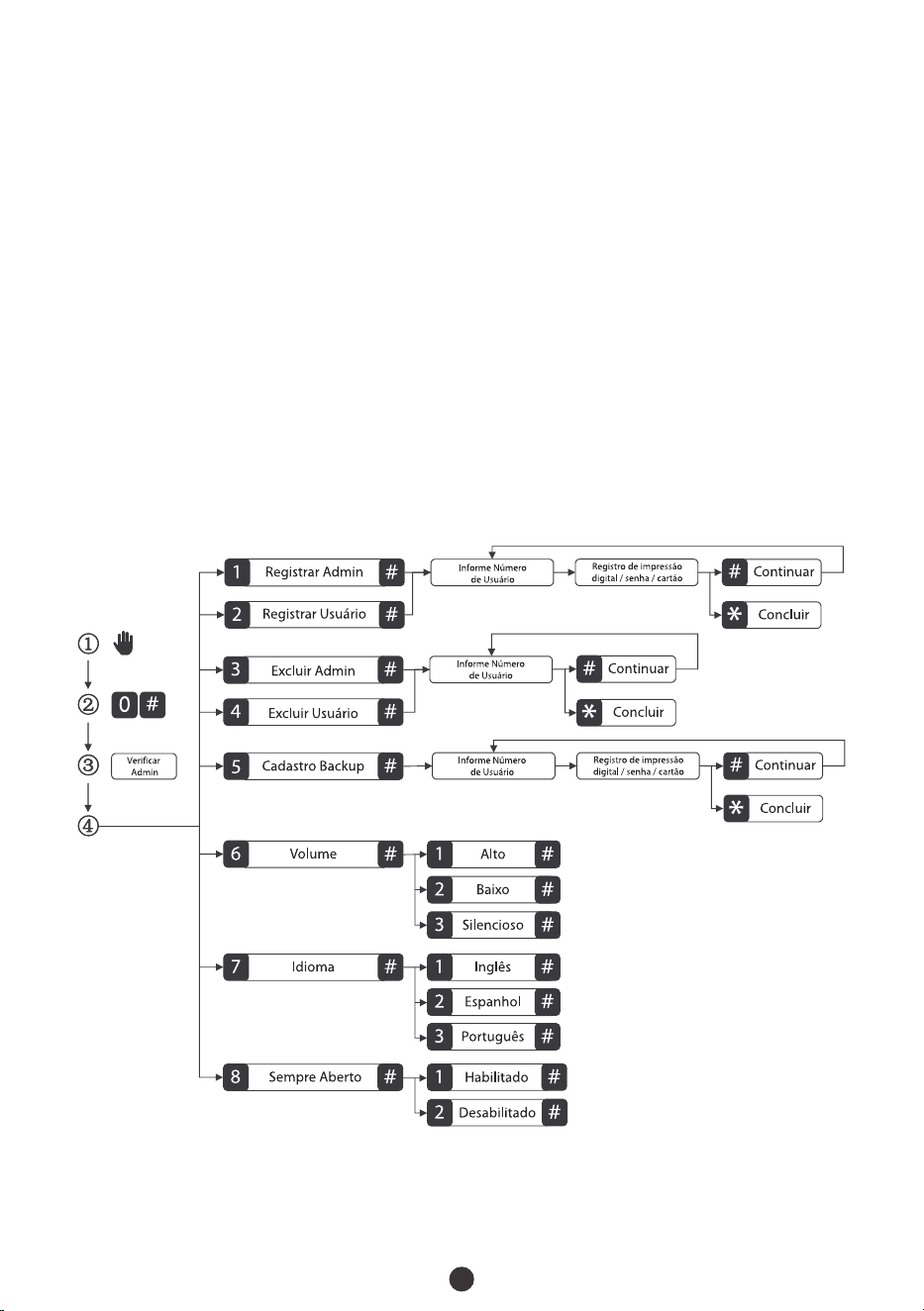
Registrando o primeiro administrador
1.
2.
3.
Pressione as teclas 0 e # para acessar o menu.
Toque no teclado para ativar a fechadura.
Digite um novo número de usuário com três dígitos, por exemplo 001.
4.
Pressione a impressão digital três vezes ou digite uma senha de seis dígitos duas
vezes ou passe o cartão.
Programando os Recursos através do Modo Menu
1.
2.
3.
4.
Pressione as teclas 0 e # para acessar o menu.
Toque no teclado para ativar a fechadura.
Digite o dígito correspondente à função a ser executada seguindo o guia de voz.
Verifique o administrador usando impressão digital ou cartão ou digite a senha e
pressione a tecla # para confirmar.
5.
Pressione a tecla * para concluir o registro ou pressione a tecla # para continuar
registrando outro administrador.
4
5
Nota:
A senha registrada deve ter seis dígitos.
Se você tentar registrar a mesma impressão digital/senha/cartão novamente, a
fechadura exibirá "Já usado!".
1)
2)
O administrador atualmente conectado não pode se excluir.
3)
Toque no botão EDITAR no canto superior direito da interface do APP no dispositivo.
Selecione o ícone Amazon Alexa ou Google Assistant e siga as instruções na tela para
vincular sua conta ZSmart ao Amazon Alexa ou Google Assistant.
Depois de concluir a configuração, você pode usar os comandos de voz suportados que
incluem:
*Conectando-se a Amazon Alexa ou Google Assistant
4
Alexa, unlock the front door.
OK Google, unlock the front door.
Atenção: Se a verificação falhar por cinco vezes, a fechadura gerará um alarme.
Abrindo a porta com impressão digital
Abrindo a porta com senha
Nota: Os usuários podem digitar uma senha aleatória para impedir que qualquer pessoa
grave a senha. O tamanho máximo da senha aleatória é de 32 dígitos.
Abrindo a porta com cartão
Guia rápido
Coloque a impressão digital
registrada no sensor de
impressão digital
Gire a maçaneta
para baixo para abrir
a porta
Digite a senha registrada
e pressione a tecla # para
confirmer
Toque no teclado para
ativar a fechadura
Gire a maçaneta
para baixo para abrir
a porta
Passe o cartão registrado
na área de detecção
Gire a maçaneta
para baixo para abrir
a porta
6
Abrindo a porta via NFC
Nota: Antes de usar o NFC para destrancar a porta, é necessário registrar um cartão físico
na fechadura e copiá-lo para o seu smartphone através de qualquer aplicativo suportado.
*Abrindo a porta com o App ZSmart
*Abrindo a porta com o Assistente de Voz
Nota: Assim que a fechadura e o Smart Gateway forem instalados e configurados
corretamente, certifique-se de habilitar o “ZSmart” Amazon Alexa Skill e Google Home
Action, antes de configurar sua voz para executar os comandos.
Passe o telefone na
área de detecção
de cartão
Habilite a NFC no
smart phone
Gire a maçaneta
para baixo para abrir
a porta
Abra o aplicativo ZSmart
e pressione o botão
DESBLOQUEAR
Gire a maçaneta
para baixo para abrir
a porta
Execute os comandos
de voz
Responda aos códigos
de segurança de voz
adicionais
Gire a maçaneta
para baixo para abrir
a porta
This device complies with Part 15 of the FCC Rules. Operation is subject to the following
two conditions: (1) This device may not cause harmful interference, and (2) this device
must accept any interference received, including interference that may cause undesired
operation.
This equipment has been tested and found to comply with the limits for a Class B digital
device, pursuant to Part 15 of the FCC Rules. These limits are designed to provide
reasonable protection against harmful interference in a residential installation. This
equipment generates, uses, and can radiate radio frequency energy and, if not installed
and used in accordance with the instructions, may cause harmful interference to radio
communications. However, there is no guarantee that interference will not occur in a
particular installation. If this equipment does cause harmful interference to radio or
television reception, which can be determined by turning the equipment off and on, the
user is encouraged to try to correct the interference by one or more of the following
measures:
IMPORTANT! Any changes or modifications not expressly approved by the party
responsible for compliance could void the user's authority to operate the equipment.
Reorient or relocate the receiving antenna.
Increase the separation between the equipment and receiver.
Connect the equipment into an outlet on a circuit different from that to which the
receiver is connected.
Consult the dealer or an experienced radio/TV technician for help.
Warning:
FCC RF Radiation Exposure Statement:
This Transmitter must not be co-located or operating in conjunction with any other
antenna or transmitter.
This equipment complies with RF radiation exposure limits set forth for an
uncontrolled environment.

ZKTeco Industrial Park, No. 32, Industrial Road,
Tangxia Town, Dongguan, China.
Phone : +86 769 - 82109991
Fax : +86 755 - 89602394
www.zkteco.com
Copyright © 2021 ZKTECO CO., LTD. All Rights Reserved.