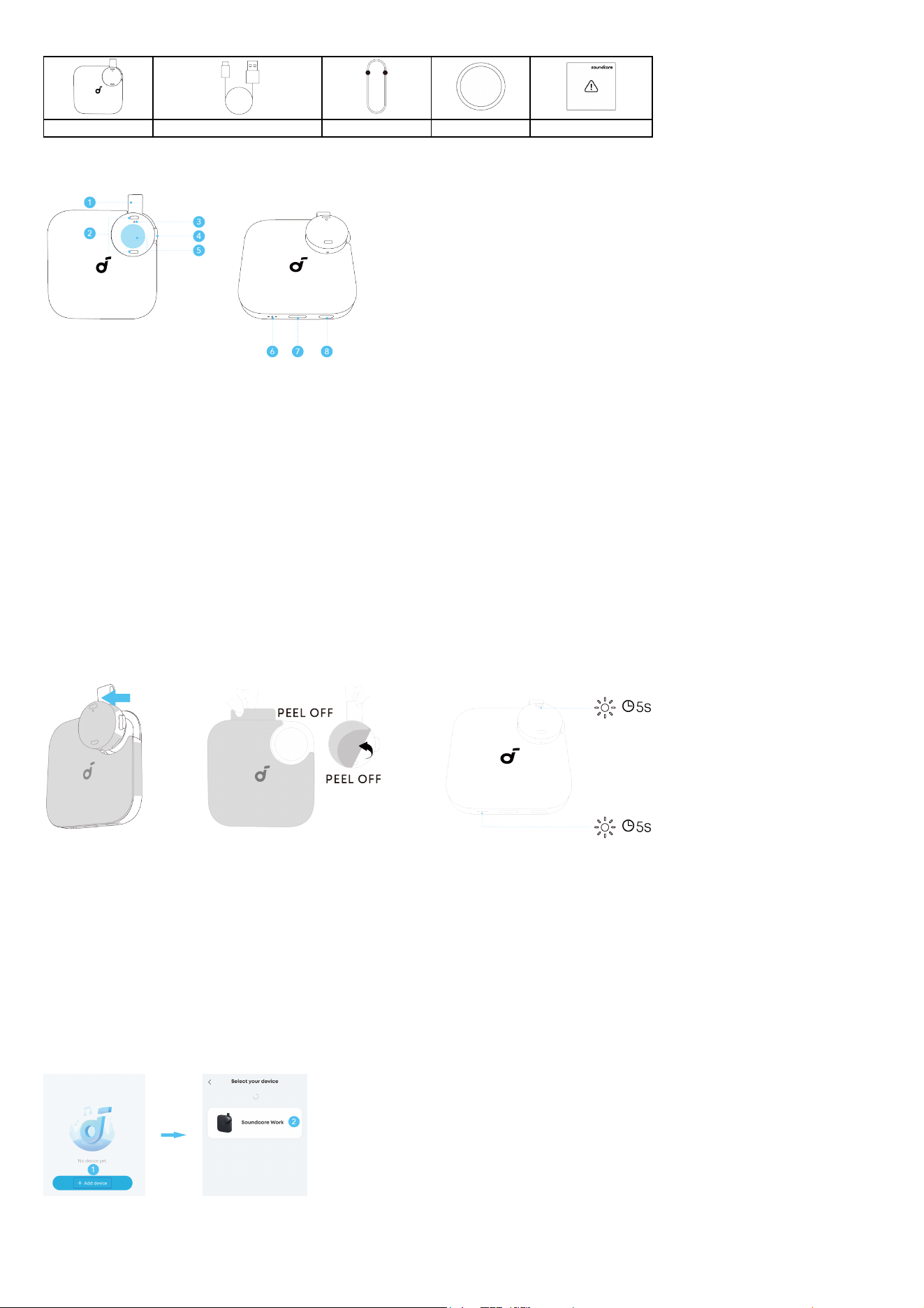
Lieferumfang
soundcore work USB-A-auf-USB-C-Kabel ×1 Handschlaufe ×1 Magnetring ×1 Sicherheitsblatt ×1
AUF EINEN BLICK
1. Flexibler Anschluss
2. Mikrofon ×2
3. Recorder-LED-Anzeige
4. Aufnahmetaste
• Drücken Sie einmal, um die Aufnahme zu starten, und erneut, um sie zu beenden.
5. Tippen-Steuerbereich
• Doppelt tippen, um während der Aufnahme eine Zeitmarke zu setzen.
6. LED-Anzeigen des Ladeetuis
7. USB-C-Ladeanschluss
8. Ladegehäuse-Taste
• Einmal drücken, um den Batteriestand des Ladeetuis anzuzeigen.
• Wenn sich der Recorder im Etui befindet, drücken und halten Sie 10 Sekunden lang, um das Gerät zurückzusetzen.
HERUNTERLADEN DER BETA-APP
Bitte laden Sie die Beta-App für Ihren Test herunter und installieren Sie diese.
AKTIVIERUNG IHRES GERÄTS
Entfernen Sie vor der ersten Verwendung die Schutzfolien und setzen Sie den Recorder erneut ein, um das Gerät zu aktivieren. Wenn das Gerät
aktiviert ist, leuchten die LED-Anzeigen am Recorder und am Ladeetui für 5 Sekunden auf und schalten sich dann aus.
ANMELDUNG MIT IHREM KONTO
Nachdem Sie die App heruntergeladen haben, melden Sie sich bitte mit Ihrem soundcore-Konto an. Wenn Sie noch kein Konto haben, können Sie
ganz einfach eines mit Ihrer E-Mail-Adresse erstellen.
Das Erstellen eines Kontos gewährleistet, dass Sie Zugriff auf exklusive Vorteile haben und Ihre Aufnahmen verwalten sowie übertragen können.
BINDEN IHRES GERÄTS
Hinweis: Die Abbildungen der Benutzeroberfläche dienen nur zu Illustrationszwecken; die tatsächliche Anzeige kann je nach Softwareversion
abweichen.
1. Öffnen Sie die soundcore-App und tippen Sie auf „Gerät hinzufügen“ in der Hauptoberfläche, um nach
Ihrem Gerät zu suchen.
2. Folgen Sie den Anweisungen in der App, um die Bluetooth-Kopplung abzuschließen.
Nach erfolgreicher Kopplung verbindet sich die soundcore-App automatisch mit Ihrem zuvor gekoppelten Gerät, sobald Sie sie öffnen.
Hinweis:
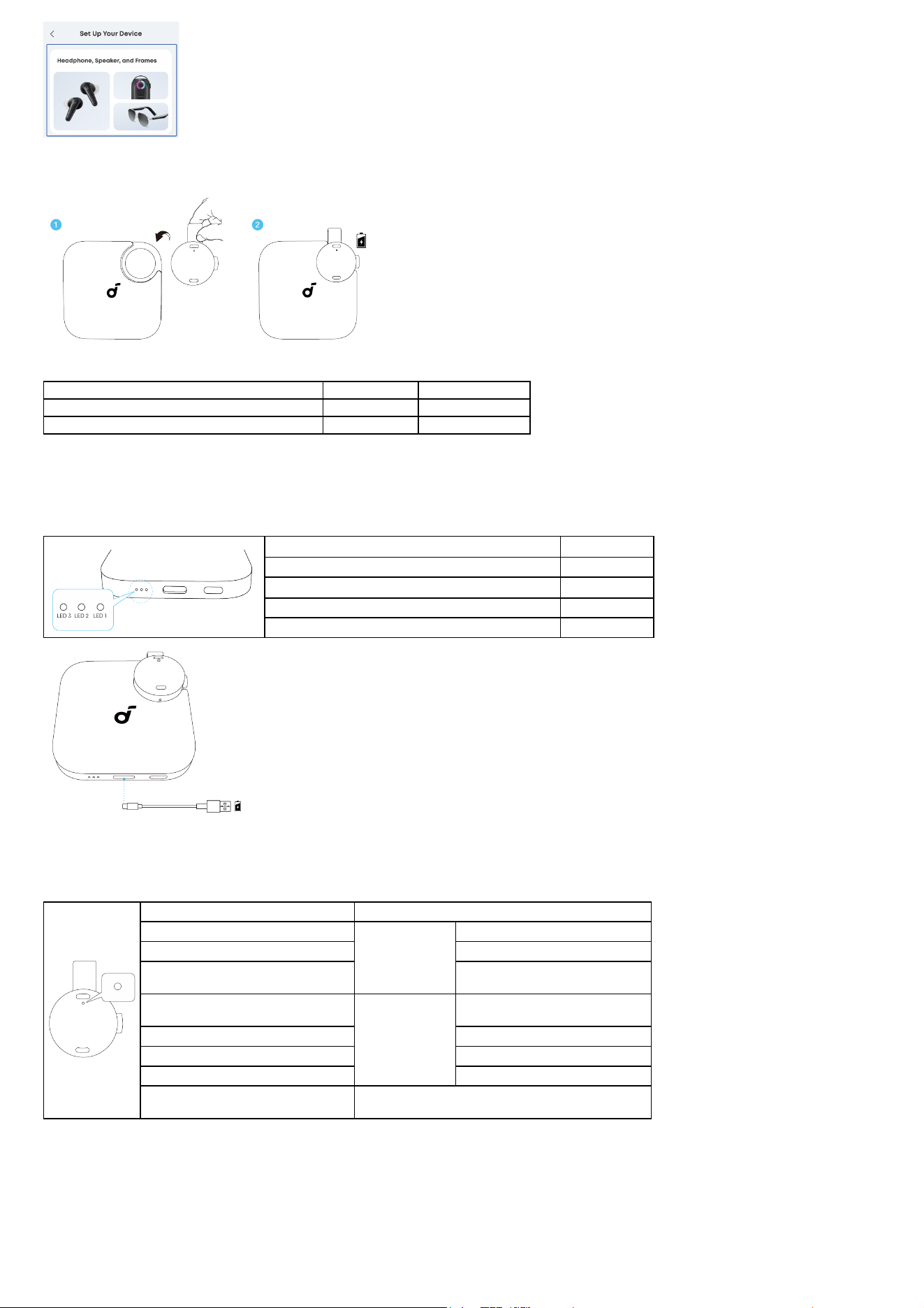
• Für iOS-Nutzer wählen Sie bitte vor dem Koppeln per Bluetooth den unten gezeigten Tab aus.
LADEN DES REKORDERS
Jedes Mal, wenn Sie den Rekorder herausnehmen oder erneut einsetzen, zeigt die LED-Anzeige am Rekorder den aktuellen Batteriestand an. Um den
Rekorder aufzuladen, legen Sie ihn einfach zurück in das Ladeetui.
Beschreibung Akkustand Aufnahmezeit
Die LED-Anzeige leuchtet für 5 Sekunden weiß 80%-100% 1,5–8 Stunden
Die LED-Anzeige leuchtet für 5 Sekunden rot 0%-20% < 1,5 Stunden
Das Laden startet automatisch.
LADEN DES GEHÄUSES
Die LED-Anzeigen am Gehäuse zeigen den Batteriestand an, wenn Sie den Rekorder entfernen, den Rekorder wieder einsetzen oder die Gehäusetaste
drücken. Sie können die folgende Tabelle für detaillierte Batterieanzeigen heranziehen.
Beschreibung Akkustand
LED 1 blinkt für 5 Sekunden < 10%
LED 1 leuchtet für 5 Sekunden auf 10%-20%
LED 1 und LED 2 leuchten für 5 Sekunden auf 20-60%
Alle LED-Anzeigen leuchten für 5 Sekunden auf 60%-100%
Verbinde das Ladecase mit einer Stromquelle, indem du das mitgelieferte USB-C Ladekabel verwendest.Wenn das Ladeetui vollständig aufgeladen ist,
bleiben alle LED-Anzeigen eingeschaltet.
LED-LICHTLEITFADEN DES REKORDERS
LED-Verhalten Status
Dauerhaft Orange
Aufnahme
Aufnahme
Langsam orange blinken Aufnahme pausiert
Einmal orange aufleuchten mit
Vibration
Ein Zeitstempel markiert
5-mal orange blinken mit Vibration
Batterieanzeige
Niedriger Batteriestand während
der Aufnahme
Atme Rot ein Akkustand niedrig
Leuchtet in Weiß Akkustand des Rekorders > 20%
Leuchtet rot auf Akkustand des Rekorders < 20%
Abwechselnd rot und weiß blinken Firmware-Aktualisierung läuft.
VERWENDUNG IHRES SOUNDCORE WORK
Aufnahme in mehreren Szenarien
Der abnehmbare Rekorder von soundcore Work erleichtert das Aufzeichnen in verschiedenen Szenarien.
Clip auf Stoff
Heben Sie den Rekorder am flexiblen Anschluss hoch, um ihn herauszunehmen.Drücken Sie den Rekorder vorsichtig zusammen, um die Magnetpads zu
trennen, und befestigen Sie ihn dann an Ihrem Kragen oder am Rand Ihrer Kleidung.
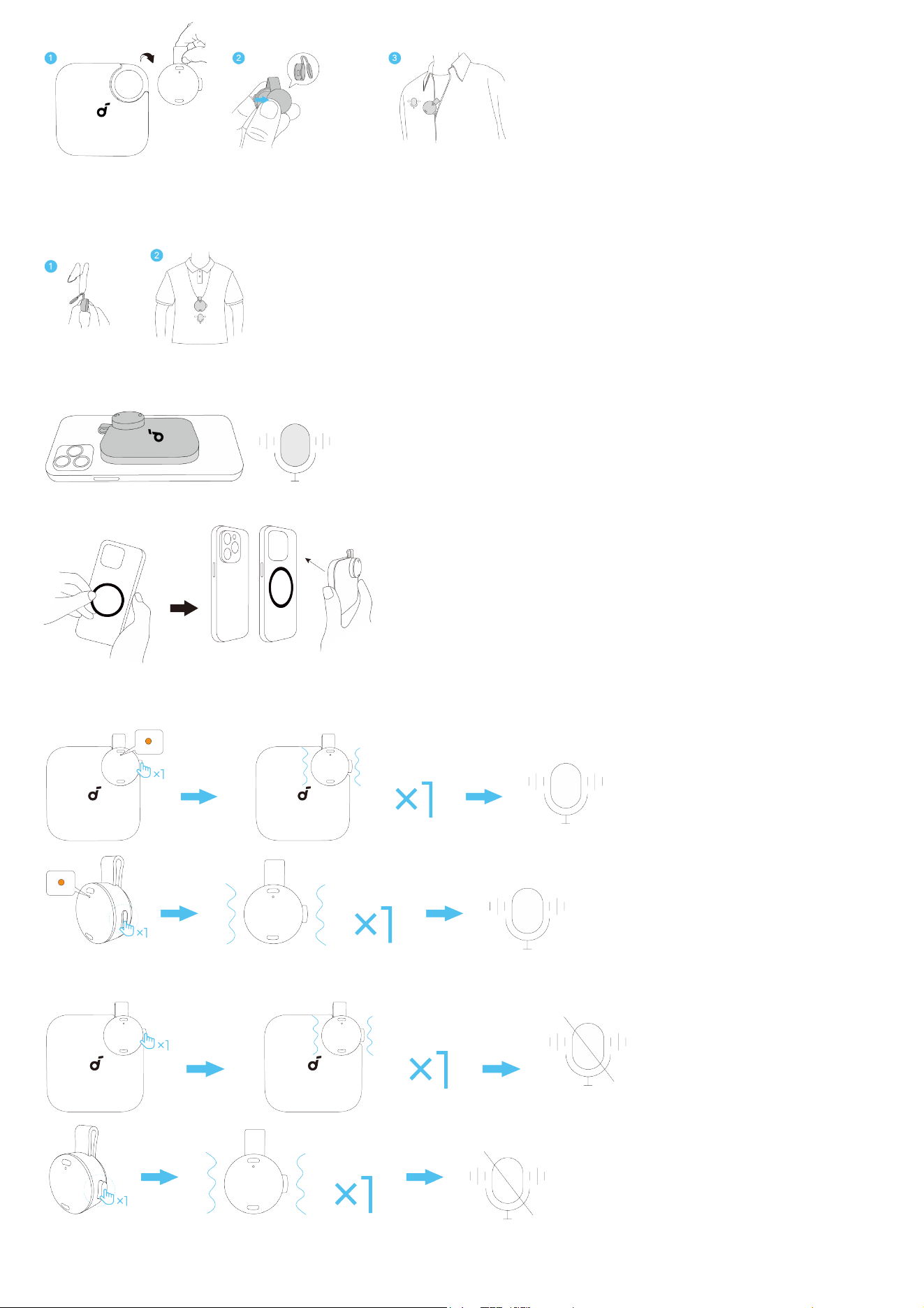
Hinweis: Wenn sie das mikrofon an ihrer kleidung befestigen, stellen sie bitte sicher, dass das mikrofon nach außen zeigt, um eine optimale
tonaufnahme zu gewährleisten.
Tragen über ein Lanyard
Wenn Sie dicke Kleidung tragen, können Sie das Mikrofon an der mitgelieferten Umhängekordel befestigen und die Länge nach Bedarf für Ihren
Komfort anpassen.
Am iPhone befestigen
Das Ladecase unterstützt MagSafe, sodass Sie es direkt an Ihrem iPhone befestigen können.Der Rekorder bleibt voll funktionsfähig, selbst wenn er
sich in der Ladestation befindet – Sie können aufnehmen, wichtige Zeitstempel hinzufügen und Daten übertragen, ohne das Gerät zu entfernen.
Für Smartphones mit Hüllen verwenden Sie bitte den mitgelieferten Magnetring.
Aufnahme starten / pausieren
Drücken Sie die Aufnahmetaste einmal, um die Aufnahme zu starten.Zu diesem Zeitpunkt werden Sie eine leichte Vibration spüren, und die LED-
Anzeige am Rekorder leuchtet orange, was darauf hinweist, dass das Gerät mit der Aufnahme begonnen hat.
Drücken Sie erneut, um die Taste loszulassen und eine Aufnahmeaufgabe zu beenden.Sie werden erneut eine Vibration spüren, die anzeigt, dass die
Aufnahme beendet ist.
Wenn Sie während einer Aufnahmeaufgabe eine Pause einlegen möchten, tippen Sie einfach auf das Pausensymbol neben der laufenden Aufgabe.
Bitte beachten Sie, dass das Anhalten oder Fortsetzen einer Aufnahmeaufgabe nur in der App verfügbar ist.
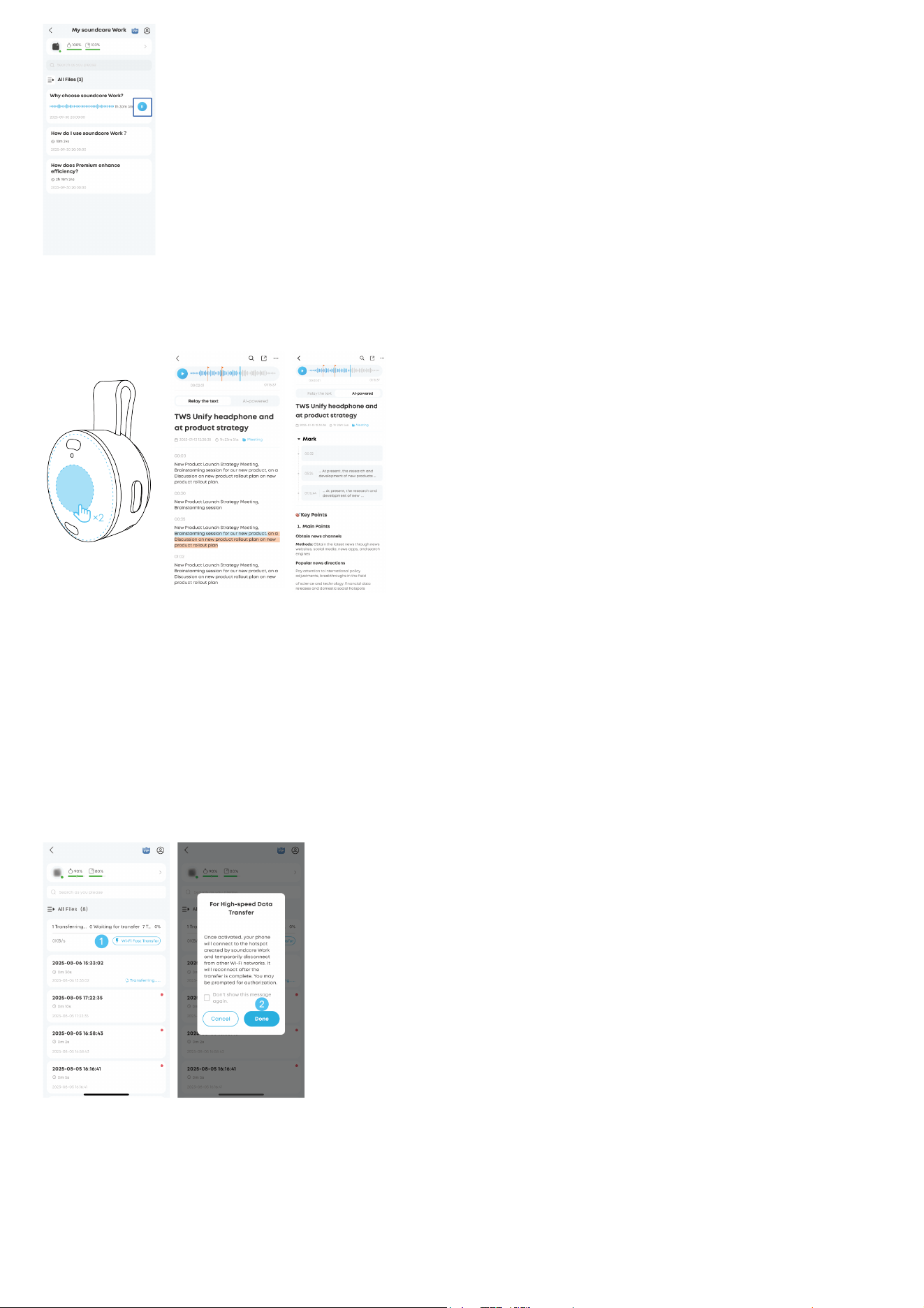
Hinweis: Die Abbildungen der Benutzeroberfläche dienen nur zu Illustrationszwecken; die tatsächliche Anzeige kann je nach Softwareversion
abweichen.
MARKIEREN SIE EINEN ZEITSTEMPEL WÄHREND DER AUFNAHME
Während einer Aufnahmeaufgabe tippen Sie zweimal auf den Steuerbereich des Rekorders, um wichtige Momente zu markieren.Sie werden eine
leichte Vibration spüren, sobald ein Zeitstempel gesetzt wird. Bitte entfernen Sie Ihren Finger erst, nachdem Sie die Vibration gespürt haben.
Hinweis: Die Abbildungen der Benutzeroberfläche dienen nur zu Illustrationszwecken; die tatsächliche Anzeige kann je nach Softwareversion
abweichen.
Dateiübertragung
Echtzeitübertragung
Mit der Unterstützung des MFi-Protokolls ist die Echtzeitübertragung von Aufnahmen für iPhone-Nutzer verfügbar.
Wenn Sie eine Aufnahme starten, wird Ihr Audio in Echtzeit übertragen, solange sich Ihr iPhone in Reichweite befindet.
Hinweis: Für Android-Nutzer öffnen Sie bitte die soundcore-App vor der Aufnahme, um die Echtzeitübertragung zu aktivieren.
Nachträgliche Übertragung
Wenn Sie die soundcore-App öffnen, wird automatisch eine Verbindung zu Ihrem zuvor gekoppelten Gerät hergestellt.Wenn sich Aufnahmen auf Ihrem
Gerät befinden, die noch nicht übertragen wurden, beginnt die Übertragung automatisch.
Wi-Fi-Schnellübertragung
Um die Übertragungsgeschwindigkeit zu erhöhen, können Sie in der App auf Wi-Fi-Schnellübertragung umschalten.Sobald diese Funktion aktiviert ist,
erstellt das Gerät einen Wi-Fi-Hotspot, dem Ihr Telefon beitreten kann, und trennt vorübergehend die Verbindung zu anderen Wi-Fi-Netzwerken und
Bluetooth-Verbindungen.Nach Abschluss der Wi-Fi-Schnellübertragung wird Bluetooth automatisch wiederhergestellt.
Hinweis:
Die Wi-Fi-Schnellübertragung kann nicht aktiviert werden, wenn der Akkustand des Geräts unter 30 % liegt.
Transkription und intelligente Zusammenfassung erstellen
Sobald die Aufnahmedateien erfolgreich in die App übertragen wurden, können Sie die gewünschte Datei auswählen, um eine Transkription oder eine
intelligente Zusammenfassung zu erstellen.
1. Wählen Sie die Datei aus, die Sie transkribieren oder zusammenfassen möchten.
2. Tippen Sie auf „Generieren“.
3. Wählen Sie, ob Sie die Funktion "Sprecher identifizieren", die Aufnahmesprache und die
Zusammenfassungsvorlage aktivieren oder deaktivieren möchten.
4. Tippen Sie erneut auf „Generieren“, um die Transkription oder die Zusammenfassung zu erhalten.
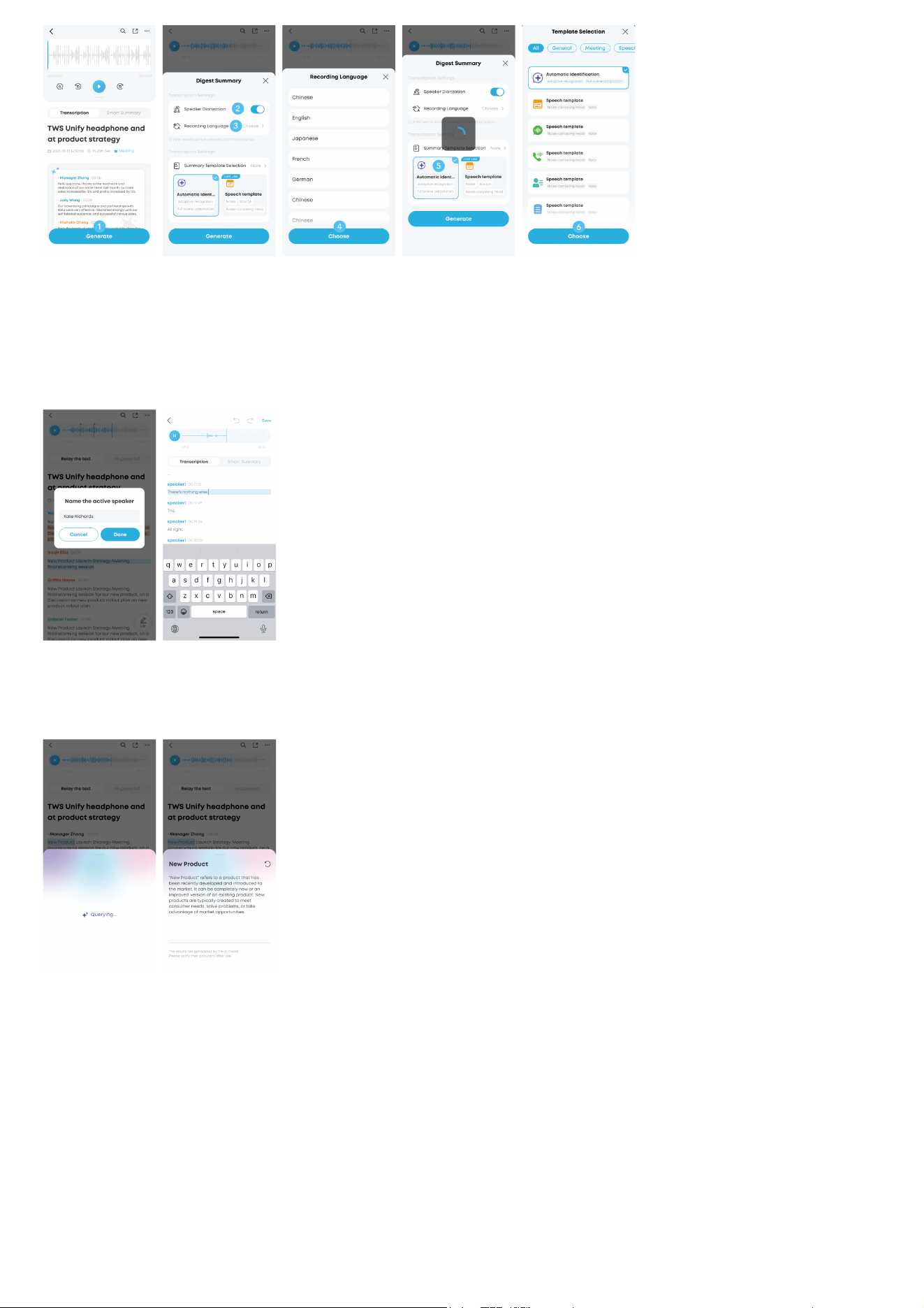
Hinweis:
Wenn Sie mit der erstellten Transkription oder Zusammenfassung nicht zufrieden sind, können Sie auf das Einstellungssymbol in der oberen rechten
Ecke tippen, um die Aufnahmedatei erneut zu transkribieren oder zusammenzufassen.Bitte beachten Sie, dass die erneute Transkription ebenfalls Ihr
Transkriptionskontingent verbraucht.
Verwalten Sie Ihre Transkripte und Zusammenfassungen
Hinweis: Die Abbildungen der Benutzeroberfläche dienen nur zu Illustrationszwecken; die tatsächliche Anzeige kann je nach Softwareversion
abweichen.
Nachdem Ihre Transkripte oder Zusammenfassungen erstellt wurden, können Sie die Kontexte überprüfen und bei Bedarf bearbeiten.Tippen Sie
einfach auf den Namen des Sprechers, um ihn umzubenennen, oder tippen Sie auf „Bearbeiten“, um die Sätze zu überarbeiten.
FRAGEN SIE KI
Hinweis: Die Abbildungen der Benutzeroberfläche dienen nur zu Illustrationszwecken; die tatsächliche Anzeige kann je nach Softwareversion
abweichen.
Beim Überprüfen Ihrer Transkripte oder Zusammenfassungen können Sie beliebige Wörter oder Sätze auswählen und dann die Funktion „KI fragen“
aktivieren, um eine Informationsabfrage zu starten.
Aggregierte Zusammenfassung
Hinweis: Die Abbildungen der Benutzeroberfläche dienen nur zu Illustrationszwecken; die tatsächliche Anzeige kann je nach Softwareversion
abweichen.
Die Zusammenfassungsübersicht analysiert den Inhalt mehrerer von Ihnen ausgewählter transkribierter Dateien und erstellt eine prägnante
Zusammenfassung der wichtigsten Themen und Punkte.Mit der Aggregierten Zusammenfassung können Sie schnell einen Überblick über die
wichtigsten Informationen aus Ihren Aufzeichnungen erhalten, was Ihnen hilft, Zeit zu sparen und organisiert zu bleiben.
Befolgen Sie diese Schritte, um eine aggregierte Zusammenfassung zu erstellen:
1. Tippen Sie auf den Eintrag "Aggregate Summary", um das Dateiauswahlfeld zu öffnen.
2. Wählen Sie die transkribierten Dateien aus, die Sie in die Zusammenfassung aufnehmen möchten.
3. Tippen Sie auf "Anwenden", um Ihre Auswahl zu bestätigen – die App erstellt automatisch eine
Zusammenfassung der wichtigsten Punkte. Themen und Punkte aus den ausgewählten Dateien.
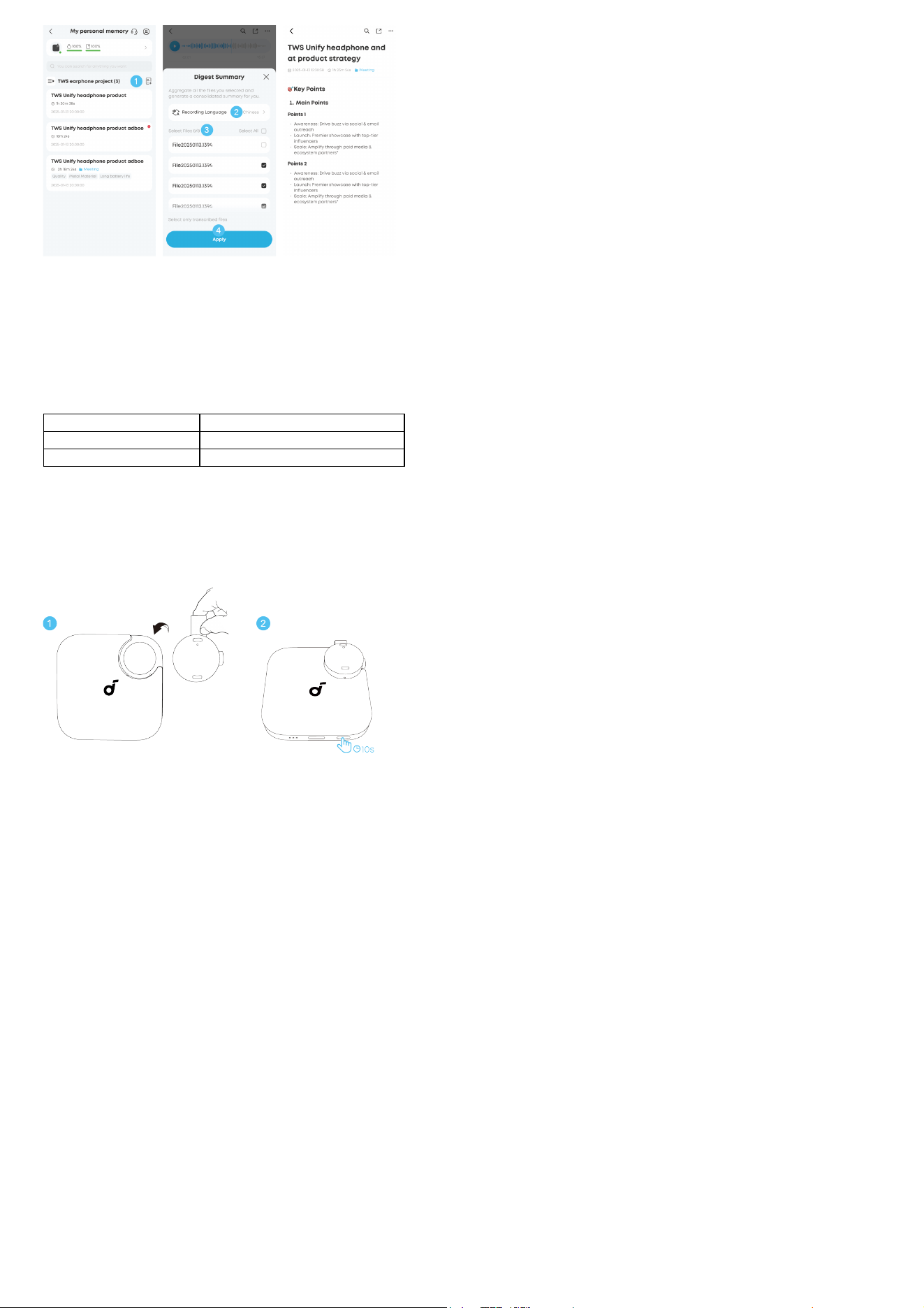
Teilen Sie Ihre Aufnahmen mit anderen
Die soundcore-App unterstützt das Teilen Ihrer Aufnahmedateien mit anderen über einen generierten Link.
1. Tippen Sie auf das Export-Symbol in der oberen rechten Ecke.
2. Wählen Sie „Link teilen“.
3. Wählen Sie den Inhalt aus, den Sie teilen möchten.
4. Die App generiert einen Link, der 7 Tage gültig ist.Jeder mit dem Link kann auf die Freigabe zugreifen.
Inhalt, bevor der Link abläuft.
Aufnahmedateien exportieren
Sie können Audio, Transkript und Zusammenfassung in den folgenden Formaten exportieren.
Audio MP3
Transkript TXT, Markdown, DOCX, PDF
Zusammenfassung TXT, Markdown, DOCX, PDF
ZURÜCKSETZEN
Sie können versuchen, das Gerät zurückzusetzen, wenn Sie Funktions- oder Verbindungsprobleme haben.
Das Zurücksetzen des Geräts löscht weder das verknüpfte Konto, noch gespeicherte Daten oder persönliche Einstellungen.
Befolgen Sie die folgenden Schritte, um zurückzusetzen:
1. Setzen Sie den Rekorder zurück in das Ladeetui.
2. Halten Sie die Taste des Ladegehäuses 10 Sekunden lang gedrückt, bis alle LED-Anzeigen fünfmal
schnell blinken. Anzeige eines erfolgreichen Zurücksetzens.