03. アプリのダウンロード
English
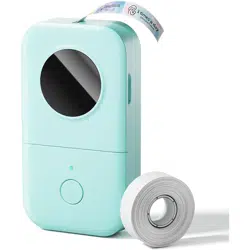
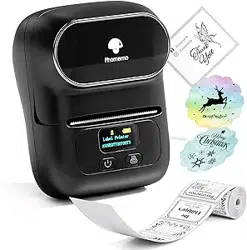
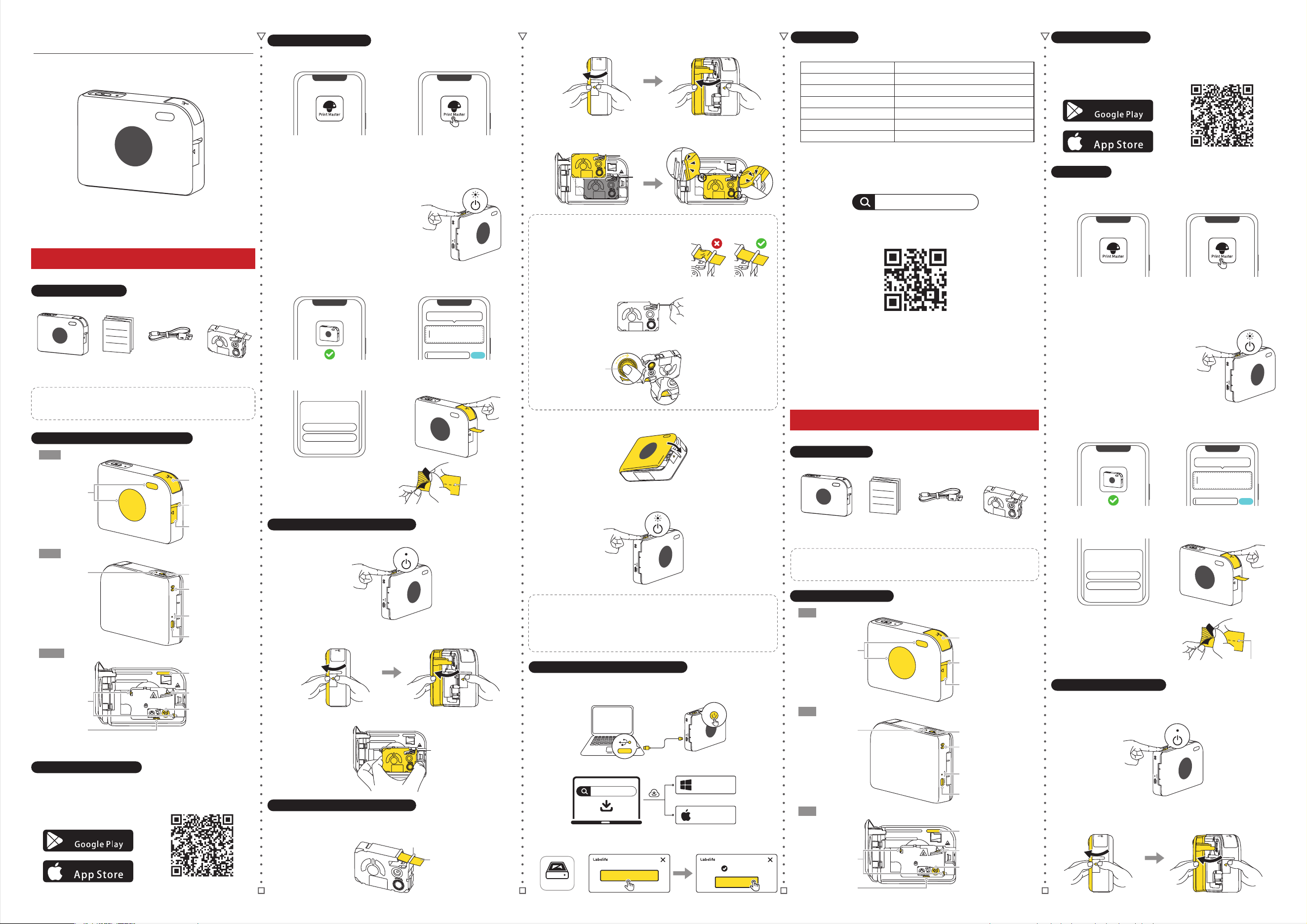
Printer*1 User Manual*1 Label Paper*1
Type-C Data
Cable*1
01. Package Contents
Note:
Random supplies are included with the purchase of a single machine,
and the label ribbon is already installed in the machine.
02. Label Printer Component Overview
Back
Front
Inside
Power Button
Lanyard hole
Reset Hole
Type-C Port
Indicator
Light
Manual Shutter
Ribbon Exit
Ribbon Compart-
ment Opening
Decorative
plates
Cutter Safety Lock
Printhead
Carbon Ribbon
Take-up Wheel
Contact
Identification
Chip
Ribbon
Cartridge Latch
03. Downloading the App
Download on the
Method II:
You can also download the App by
scanning the QR code directly.
Method I:
Please install the"Print Master"
App from Google Play or the App
Store prior to using the printer.
Download the App by
scanning the QR code directly
GET IT ON
05. Removing the Ribbon Cartridge
① Long press the Power Button for 3 seconds to turn off the device; the
indicator light will go out.
② As shown, place your finger on the ribbon compartment opening (below the
ribbon exit) and gently pull to open the ribbon compartment cover.
③ As shown, place your fingers on the both sides of the ribbon Cartridge and
remove it.
04. Instructions for use
③ Long press the power button for 3s to turn on the device.
If the indicator light appears green after the power button is long pressed
for 3S, but the app prompts connection failure, please check the contents
of this manual [More Help-Detailed Manuals-FAQ-App Permission
Statement].
If the indicator light appears red after the
power button is pressed and held down
for 3S, please refer to the contents of
[More Help - Indicator Light Indication]
in this manual.
If the indicator does not light up after the
power button is long pressed for 3S,
please refer to the contents of this
manual [More Help-Detailed
Manuals-Maintenance and Care].
a.
b.
c.
① Make sure that the "Print Master"
app has been installed.
② Open the App.
④ The device is connected successfully.
The following printer devices
are recognized
⑤ Edit your first label.
Come edit your first label~
Please enter content
fulfillment
⑥ Printing is complete.
⑧ Bend the label gently along the
easy-tear line to make it easier to peel
off the backing paper.
⑦ When printing is complete, press
the cutter to remove the label.
Printed successfully
Start your printing journey
Easy Tear Line
View Tutorial
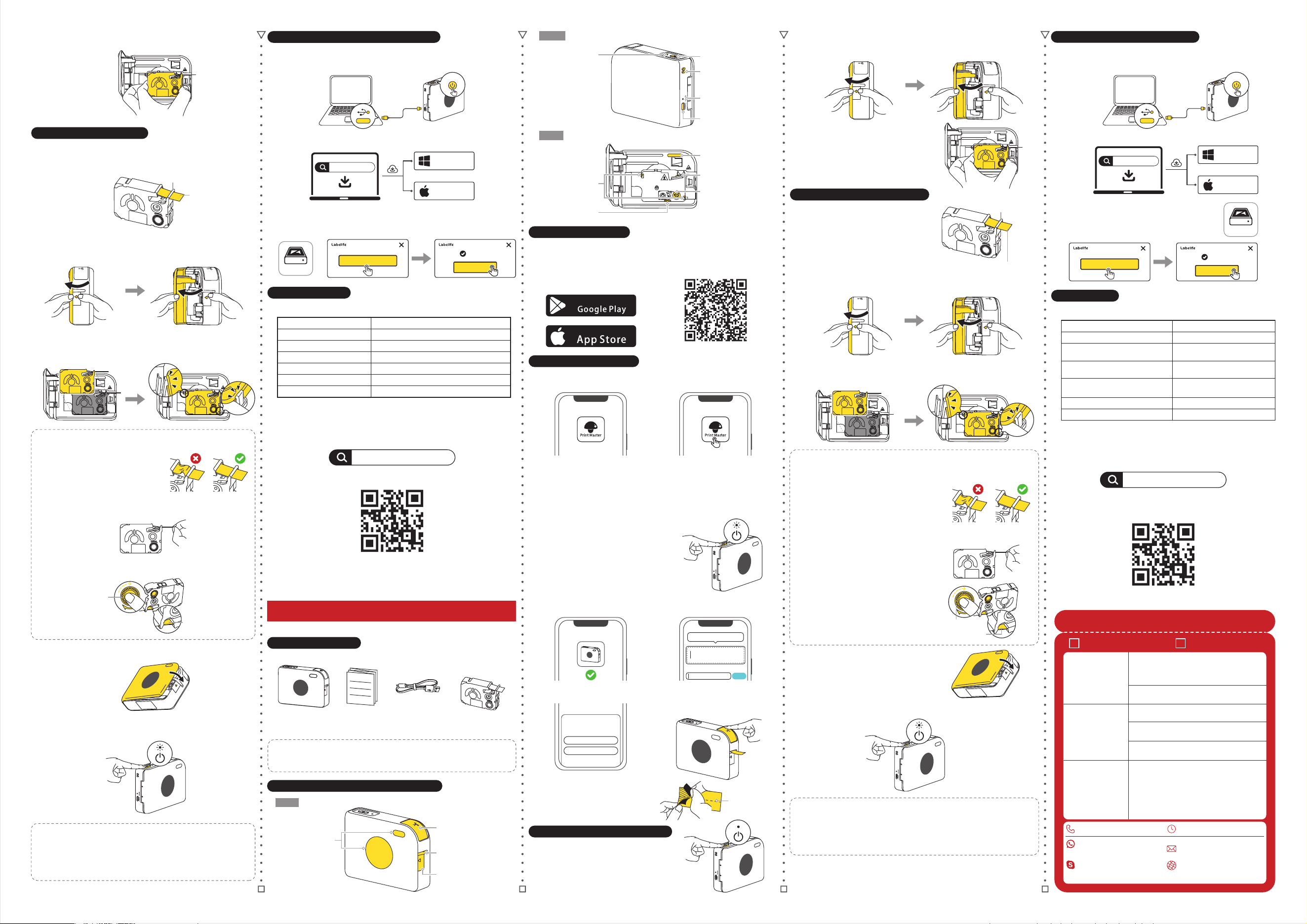
06. Installing the Ribbon Cartridge
① After removing the packaging, check if the front end of the ribbon is bent or
has gone through the guide slot properly. If not, please thread it through as
shown.
Front End of the Ribbon
Guide Slot
② As shown, place your finger on the ribbon compartment opening (below the
ribbon exit) and gently pull to open the ribbon compartment cover.
③ Insert the ribbon cartridge into the compartment (with the ribbon front end
facing the printer's ribbon exit), pressing down evenly until the cartridge latch
locks into place.
Caution:
1. When installing the ribbon cartridge, ensure that the ribbon or carbon
ribbon is not hooked on the printhead.
2. Ensure the ribbon is taut before gently inserting
the cartridge. If the ribbon is loose, it may catch
on projections and bend or wrinkle when being
installed, causing jams.
3. Please refer to the diagram to adjust the ribbon or carbon ribbon slack.
① To fix the ribbon slack, pull the ribbon out of the guide slot.
② To fix the carbon ribbon slack, turn the gear in the direction of the arrow
until the carbon ribbon is tightened.
Carbon Ribbon
Gear
④ Close the ribbon compartment cover.
⑤ Long press the power button for 3 seconds to turn on the device; the
indicator light will stay green.
Caution:
① When changing the label paper to a die-cut label, please click the power
button to position the label. Continuous paper does not require label
positioning.
② Positioning label paper can prevent issues such as incomplete printing,
missing print, and misaligned printing.
07. Computer Printing with Date Cable
① Long press 3S to turn on the device, and use the supplied cable to connect
to the computer.
② Open the link: A30.phomemo.com
③ Install the Labelife editing software.
For a more detailed tutorial go to: https://labelife.net.
Power on
A30.phomemo.com
Download
Download for
Windows
Download for
Mac
Custom
One-click Installation
USE NOW
Successful
Labelife_Setup
Method II:
Please scan the code to view the operation video, detailed version of the
electronic manual, frequently asked questions.
Method I:
Visit downloadapp.qu-in.top/Ph for how-to videos, a detailed version of the
eManual, and FAQs.
08. More Help
Green Light Steady
Green Light Flashing Quickly
Green Light Blinking Slowly
Red Light Steady
On/Charged
Indicator Light Status Status Explanation
Charging in Off State
Charging in On State
Error State(Lack of Paper, Overheat)
8.1 Indicator Light Guide
8.2 Get more details
Red Light Flashing Quickly
Light off
Preparing to Shut Down
Off-state
downloadapp.qu-in.top/Ph
04. 使用方法
① アプリ「Print Master」がインス
トールされていることを確認し
ます。
② アプリを開く。
④ デバイスは正常に接続されてい
ます。
次 のプリンタデバイスが認識
され ます。
⑤ 最初のラベルを編集します。
最初のレーベルを編集しよう
内容を入力してください
果たす
⑧ 裏紙をはがしやすくするため
に、ラベルを切りやすい線に沿って
軽く折り曲げます。
イージー・ティアライン
⑥ 印刷が完了した。 ⑦ 印刷が完了したら、カッターを
押してラベルを剥がします。
印刷成功
印 刷の旅を始めよう
チュートリアル を見 る
③ 電源ボタンを3秒間長押しして、デバイスの電源を入れます。
電源ボタンを 3 秒間長押しした後、インジケータランプが緑色に点灯
しているにもかかわらず、アプリが接続に失敗したと表示する場合は、
本マニュアル [ 詳細ヘルプ - 詳細マニュアル -FAQ- アプリ許可説明 ]
の内容をご確認ください。
電源ボタンを 3 秒間長押しした後、イン
ジケーターランプが赤く点灯した場合は
、本書の「ヘルプをもっと見る - インジケ
ーターランプの表示」の内容をご参照く
ださい。
電源ボタンを 3 秒間長押ししてもインジ
ケーターが点灯しない場合は、本マニュ
アル [ ヘルプ - 詳細マニュアル - メンテ
ナンスとお手入れ ] の内容をご参照くだ
さい。
a.
b.
c.
電源ボタン
吊り穴
リセット ホ ー ル
TYPE-Cインターフェース
インジケーターランプ
背面
正面
指圧式カッター
リボン出口
リボンボックスの開口部
デコ レ ー ション
カッター 安 全ロック
プリントヘッド
カーボンリボンリサイクル
ホイール
識別用コンタクトチ
ップ
リボンボックスロッ
ク
内部
02. プリンターの部品説明
日本語
01. パッケージ内容
注:
ランダム消耗品はスタンドアローンマシンの購入時に含まれており、ラベルリボンはす
でにマシンに取り付けられている。
プリンター ×1
取扱説明書 ×1 ラベルリボン ×1
TYPE-C
データケーブル ×1
Download on the
方法2:
ま た は 、Q R コ ー ド を ス キ ャ ン し て ア プ
リを直接ダウンロードすることもでき
ます。
方法1:
プリンターを使 用する前 に、「Print
Master」アプリをGoogle Playま
たはApp Storeからインストールし
てくだ さい 。
Q Rコードをスキャンしてアプリを
直接ダウンロード
GET IT ON
05. リボンボックスの取り外し
① 電源ボタンを3秒間長押しして電源をオンにし、インジケーターラン
プが消えます。
② 図のように、指をリボンボックスの開口部に置きます(すなわち、リ
ボン出口の下)。リボンボックスの蓋を開くためにリボンボックスを軽
く引きます。
Quick Start Guide
A30
注意:
1. リボンボックスを装着する際は、リボンとカーボンリボンがプリントヘッドに
引っかかっていないことを確認してください。
2. リボンが緩んでいないことを確認し、慎重
に リ ボ ン ボ ッ ク ス に 装 着 し て く だ さ い 。も し リ
ボンが緩んでいると、装着時にリボンが突起
に引っかかり、曲がったり折り皺が生じ、リボ
ンが詰まる可能性があります。
3.リボンとカーボンリボンの緩みを修復するには、図を参照してください。
① リボンの緩みを修復するには、色带をガイド溝から引き出します。
② カーボンリボンの緩みを修復するには、ギアを矢印の方向に回転させ、カ
ーボンリボンが引っ張られるまで回転させます。
カーボンリボン
ギア
④ リボン船室の蓋を閉じます。
⑤ 電源ボタンを3秒間長押しして電源をオンにし、インジケーターラン
プが常時緑色になります。
注意:
① ラベル用紙を隙間紙に変更する場合は、電源ボタンを一回クリックしてラ
ベルを位置合わせしてください。連続紙の場合、ラベルの位置合わせは不要
です。
② ラベル用紙の位置合わせは、印刷が不完全、欠落、中央に印刷されていな
いなどの問題を回避するのに役立ちます。
② 図のように、指をリボンボックスの開口部に置きます(すなわち、リボ
ン出口の下)。リボンボックスの蓋を開くためにリボンボックスを軽く引
きます。
③ リボンボックスをリボン船室に装着します(リボンの先端はプリン
ターのリボン出口の方向に向けてください)。リボンボックスを確実に
ロックされるまで、均等に押し込みます。
③ 図のように、指をリボンボックスの両側に置き、リボンボックスを取
り出します。
06. リボンボックスの取り付け
① パッケージを取り外したら、リボンの先端が折り曲がっていないかを
確認し、ガイド溝を通っているかを確認してください。もしリボンがガイ
ド溝を通っていない場合は、図のようにガイド溝を通します。
リボンの先端
ガイド溝
07. データケーブルを使用したコンピュータ印刷
① 3Sを長押ししてデバイスの電源を入れ、付属のケーブルでコンピュータに接続
します。
② リンクを開きます: A30.phomemo.com
③ ドライバーをインストールしたら、続いて Labelife 編集ソフトウェアをインス
トールします。
Power on
A30.phomemo.com
Download
Download for
Windows
Download for
Mac
Custom
より詳しいチュートリアルはhttps://labelife.net。
One-click Installation
USE NOW
Successful
Labelife_Setup
方法2:
コードをスキャンして、操作ビデオ、電子マニュアルの詳細版、FAQをご覧ください。
方法1:
くだ さい downloadapp.qu-in.top/Ph にアクセスし、ハウツービデオ、eマニュアル
の詳細版、よくある質問をご覧ください。
08. その他のヘルプ
緑色のランプが常時点灯
緑色のランプが速く点滅
緑色のランプが遅く点滅
赤いランプが常時点灯
電源オン/充電完了
インジケーターランプの状態 状態の説明
電源オフの状態で充電中
電源オンの状態で充電中
エラー状態(用紙切れ、高温)
8.1 インジケーターランプの状態
8.2 詳細はこちら
赤 いランプ が 速く点 滅
ランプ が 消 灯
電源オフの準備中
電源オフ
downloadapp.qu-in.top/Ph
06. Farbbandkassette anbringen
① Überprüfen Sie nach dem Entfernen der
Verpackung, dass das Farbband vorne nicht
geknickt ist und ob es durch die
Bandführung läuft. Wenn das Farbband
nicht durch die Bandführung läuft, führen
Sie es wie in der Abbildung gezeigt durch die
Bandführung.
Vorderseite des Farbbandes
Bandführung
03. App herunterladen
Download on the
Methode II:
Sie können auch den QR-Code scannen,
um die App direkt herunterzuladen.
Methode I:
Laden Sie vor der Verwendung des
Druckers die App „Print Master“
von Google Play oder dem App
Store herunter und installieren Sie
diese.
QR-Code scannen, um die App
direkt herunterzuladen
GET IT ON
Netztaste
Kordelloch
Reset-Loch
TYPE-C-Anschluss
Anzeigeleuchte
Hinten
Sicherheitsverschluss
der Schnittvorrichtung
Druckkopf
Kohleband Einzugsrad
Kontaktchip zur
Identifizierung
Verschluss der
Farbbandkassette
Innen
Vorne
Fingerdruck-Schneider
Farbband-Auslass
Öffnungsposition des
Farbbandfachs
Dekorationsteile
02. Beschreibung der Druckerbestandteile
Deutsch
01. Verpackungsliste
Hinweis:
Beim Kauf eines Stand-alone-Geräts sind zufällige Verbrauchsmaterialien im
Lieferumfang enthalten, und das Farbband ist bereits im Gerät installiert.
Drucker*1
Anleitung*1
Etiketten-
Farbband*1
TYPE-C
Datenkabel*1
05. Farbbandkassette entnehmen
① 3 Sekunden lang auf die Netztaste
drücken, um das Gerät einzuschalten,
die Anzeigeleuchte ist aus.
② Legen Sie Ihren Finger auf die Öffnungsposition des Farbbandfachs (d.h.
unterhalb des Farbbandauslass) wie abgebildet. Ziehen Sie vorsichtig an der
Position der Farbbandöffnung, um die Abdeckung des Farbbandfachs zu öffnen.
③ Entnehmen Sie die Farbbandkassette,
indem Sie Ihre Finger wie in der Abbildung
gezeigt auf beide Seiten der Kassette legen.
② Legen Sie Ihren Finger auf die Öffnungsposition des Farbbandfachs (d.h.
unterhalb des Farbbandauslass) wie abgebildet. Ziehen Sie vorsichtig an der
Position der Farbbandöffnung, um die Abdeckung des Farbbandfachs zu
öffnen.
③ Legen Sie die Farbbandkassette in das Farbbandfach ein (mit der Vorderseite
des Farbbandes zum Farbbandauslass des Druckers) und drücken Sie sie
gleichmäßig herunter, bis der Verschluss der Farbbandkassette einrastet.
04. Gebrauchsanweisung
③ 3s lang auf die Einschalttaste drücken, um das Gerät einzuschalten.
Wenn die Kontrollleuchte grün leuchtet, nachdem die Einschalttaste 3
Sekunden lang gedrückt wurde, die App jedoch einen Verbindungsfehler
anzeigt, überprüfen Sie bitte den Inhalt dieses Handbuchs [Weitere
Hilfe-Detaillierte Handbücher-FAQ-App-Erlaubniserklärung].
Wenn die Anzeigelampe rot leuchtet,
nachdem die Einschalttaste 3 Sekunden
lang gedrückt wurde, lesen Sie bitte den
Inhalt von [Weitere Hilfe - Anzeige der
Anzeigelampe] in diesem Handbuch.
Wenn die Anzeige nicht aufleuchtet,
nachdem die Einschalttaste 3 Sekunden
lang gedrückt wurde, lesen Sie bitte den
Inhalt dieses Handbuchs [Weitere
Hilfe-Detaillierte Handbücher-Wartung
und Pflege].
a.
b.
c.
① stellen Sie sicher, dass die App
„Print Master“ installiert ist.
② Öffnen Sie die App.
④ das Gerät ist erfolgreich verbunden.
Die folgenden Druckergeräte
werden erkannt
⑤ bearbeiten Sie jetzt Ihr erstes
Etikett.
Komm und bearbeite
dein erstes Etikett~
Bitte Inhalt eingeben
erfüllen
⑥ der Druckvorgang ist abgeschlossen.
⑧ biegen Sie das Etikett leicht entlang
der Reißlinie, damit es sich leichter vom
Trägerpapier abziehen lässt.
⑦ Wenn der Druckvorgang
abgeschlossen ist, drücken Sie die
Schneidevorrichtung, um das Etikett
zu entfernen.
Erfolgreich gedruckt
Beginnen Sie Ihre Druckreise
Tutorial ansehen
Easy Tear Line
Hinweise:
1. Achten Sie beim Einlegen der Farbbandkassette darauf, dass das Farbband
und das Kohleband nicht mit dem Druckkopf verwickelt sind.
2. Stellen Sie sicher, dass das Farbband nicht
schlaff ist, und legen Sie es dann vorsichtig in
die Kassette ein. Bei lockerem Farbband kann
sich das Farbband beim Einlegen der Kassette
an hervorstehenden Teilen verfangen und
verbogen oder zerknittert werden, wodurch
es zu einem Stau kommt.
3. Um das schlaffe Farbband und das Kohleband zu straffen, siehe bitte Abbildung.
① Um das schlaffe Farbband zu straffen,
ziehen Sie das Band aus der Bandführung
heraus.
② Um das schlaffe Kohleband zu straffen,
drehen Sie das Zahnrad in Pfeilrichtung, bis
das Kohleband straff ist.
Kohleband
Zahnrad
④ Schließen Sie die Abdeckung des Farbbandfachs.
⑤ 3 Sekunden lang auf die Netztaste drücken, um das Gerät einzuschalten,
die Anzeige leuchtet dauerhaft grün.
Hinweise:
① Wenn Sie auf Lückenpapier umstellen, klicken Sie auf die Netztaste, um das
Etikett zu positionieren. Bei Endlospapier muss das Etikett nicht positioniert
werden.
② Die Positionierung des Etikettenpapiers vermeidet unvollständige, fehlende
oder nicht zentrierte Ausdrucke.
Methode II:
Bitte scannen Sie den Code, um das Betriebsvideo, die ausführliche
Version des elektronischen Handbuchs und die FAQs anzuzeigen.
Methode I:
Unter downloadapp.qu-in.top/Ph finden Sie Anleitungsvideos, eine
ausführliche Version des eManuals und FAQs.
08. Mehr Hilfe
8.1 Signalisierung der Anzeigeleuchte
8.2 Mehr Details erhalten
Das grüne Licht bleibt dauerhaft an
Das grüne Licht blinkt schnell
Das grüne Licht blinkt langsam
Das rote Licht bleibt dauerhaft an
Eingeschaltet / voll aufgeladen
Status der Anzeigeleuchte Status Beschreibung
Aufladen im ausgeschalteten
Zustand
Aufladen im eingeschalteten
Zustand
Fehlerstatus (kein Papier, hohe
Temperatur)
Das rote Licht blinkt schnell
Licht aus
bereit zum Abschalten
ausgeschaltet
downloadapp.qu-in.top/Ph
07. Computerdruck mit Datenkabel
① Drücken Sie lange auf 3S, um das Gerät einzuschalten, und
schließen Sie es mit dem mitgelieferten Kabel an den Computer an.
② Öffnen Sie den Link: A30.phomemo.com
③ Nachdem die Installation abgeschlossen ist,
installieren Sie die Labelife-Bearbeitungssoftware.
Eine ausführlichere Anleitung finden Sie unter:
https://labelife.net.
Power on
A30.phomemo.com
Download
Download for
Windows
Download for
Mac
Custom
One-click Installation
USE NOW
Successful
Labelife_Setup
User Information/
お客様/
Nutzerinformation
Product Information/
製品情報/
Produktinformation
Reason for Return
(Replace,Repair,Request
Malntenance) /
返品、交換、また修理
の請求/
Rückgabe-Grund
(Ersatz,Reparatur,
Anforderungsausfall)
Name/お名前/Name:
Address/ご住所/Adresse:
Date of purchase/お買い上げ日/Kaufdatum:
Product order number/注文番号/Produktbestellnummer:
Product serial number/シリアル番号/Produkt ID:
Fault description/理由/Gründe für die Rückgabe
oder Ersetzung:
Gender/性別/Geschlecht:
Phone/電話番号/Tel:
Maintenance Card / 保証書 / Garantiekarte
Return/返品/RückkehrReplace/交換/Ersatz
Hotline: +1 855 957 5321 (US only) Hours: Mon-Fri 9AM-5PM (EST)
Email/Eメール/Email:
Webside/Webサイト/Netzwerk:
www.phomemo.com
WhatsApp:
+86 13928088284
+86 15338193665
Skype:
Phomemo Team-Jessie
Phomemo Team-Helen