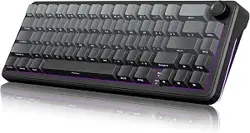

60% Layout Customized Mechanical Keyboard
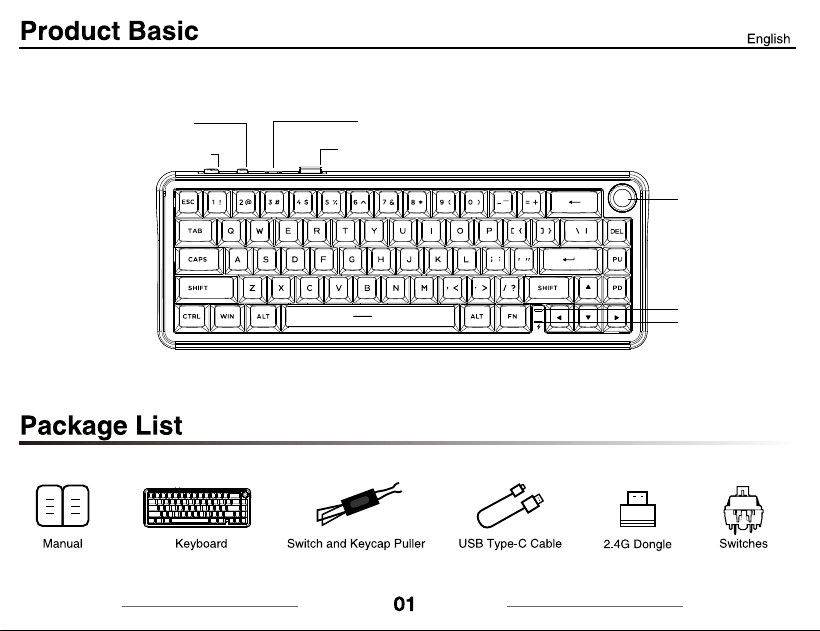
CNC Knob
Toggle Switch (BT/USB/2.4G)
System Switch (Win/Mac)
USB Storage Slot
Type-C Charging Port
Caps Light
Charging Light
A
A
02
Macro Settings
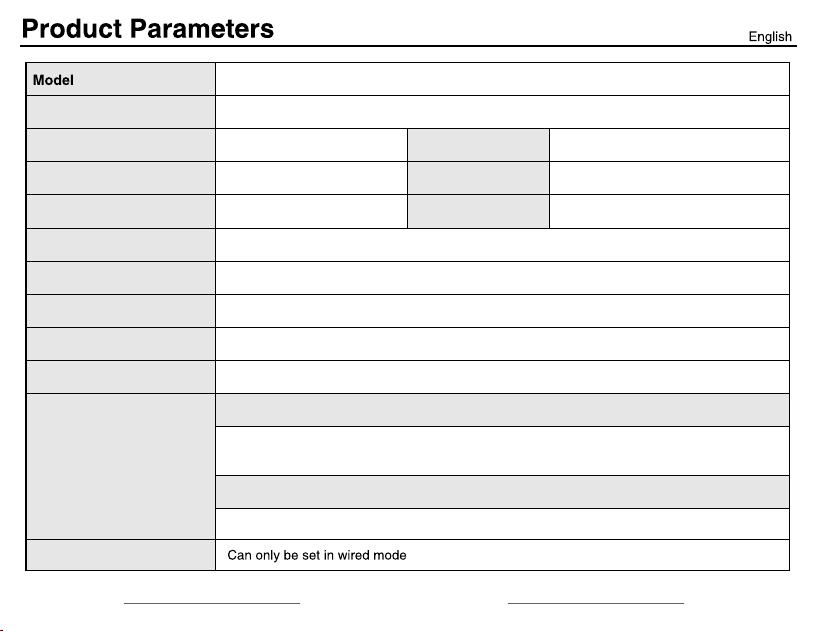
66Keys + 1Knob(US version)67Keys + 1Knob(UK version)67Keys + 1Knob(DE version)
325 × 118 × 40 ± 2mm
Type-C interface
Wired USB/2.4G receiver/BT1/BT2/BT3
Multifunctional key combination
3.7V/155mAh
693 ± 20g
4000mAh
5V/1A
24h (default lighting) / 120h (lights off)
Windows 7/8/10/11, macOS and others
2.4G Wireless & Bluetooth Modes
Wired Mode
Follow the computer's sleep or wake status
Backlight Off: 1min inactivity with keyboard, reactivate by key press
Deep Sleep: 10min inactivity with keyboard, wake by key press
K65
Compatible Systems
Power Saving
Rating Voltage
Number of Keys
Product Size
Battery Capacity
Charging Voltage/Current
Battery Life
Rated Current
Product Weight
Charging Port
FN Key
Hardware Connection
Operating Current: ≤150mA (default), 220mA(full white light)
Auxiliary Components
USB Receiver ①: Losswill not be compensated. Please keep the USB receiver properly.
Type-C Port ②: Charge/use only with the original ≤5V/1A data-capable charger.
System Switch ③: Force physical switch. Confirm system before use.
Connection Mode Switch ④: Force physical switch. Confirm connection mode before use.
Win/ Mac
BT
① ② ③ ④
03
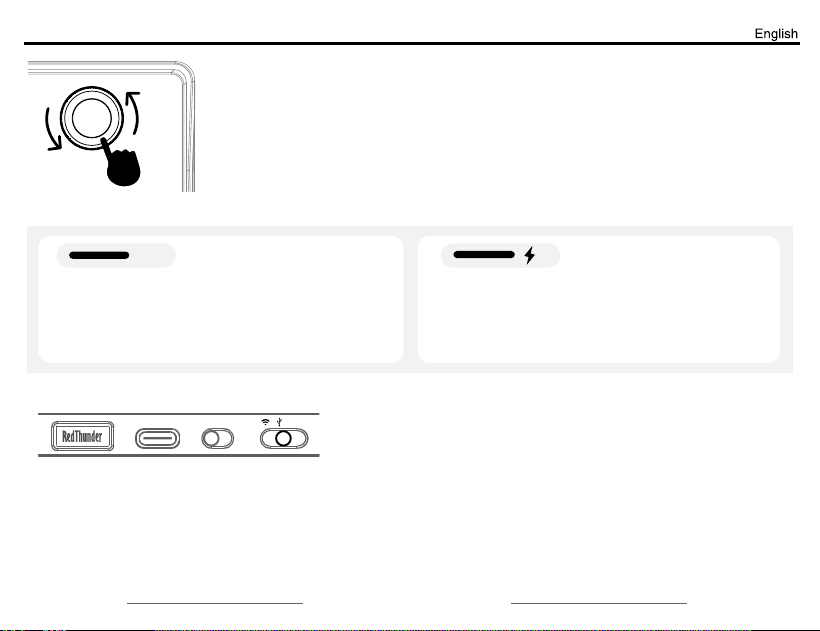
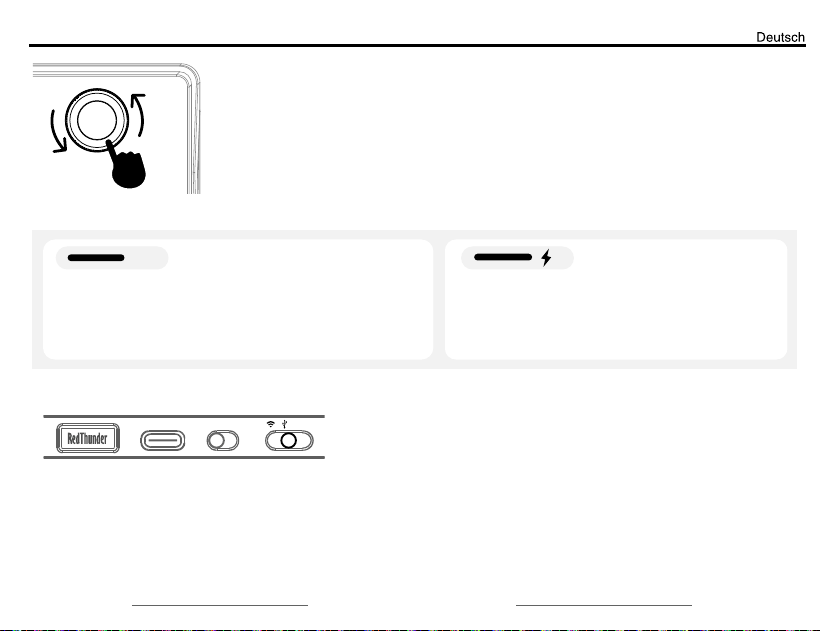
Volume Mode: Rotate to adjust volume.Press to mute/unmute.
CNC Knob:
Press & hold for 5s to switch modes.
Lighting Mode: Rotate to adjust brightness.Press to cycle lighting effects.
Low Battery: Indicator light flashes red.
Charging: Indicator light stays red.
Fully Charged: Indicator light turns green or off.
Charging Indicator Light:
Uppercase Letters: The indicator light is green.
Lowercase Letters: The indicator light is off.
Caps Lock Indicator Light:
A
Win/ Mac
BT
① ② ③ ④
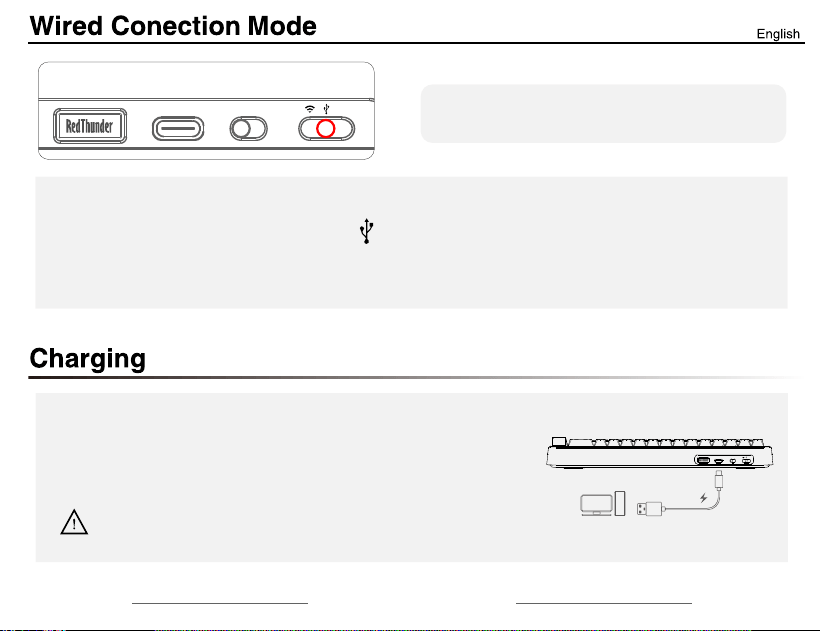
Please switch to "Win / Mac" system at
the keyboard switch ③ before use.
How to use wired mode?
04
Note: Use the original charging cable or a certified one with reliable data transfer.
2. Then insert the cable USB-C into the keyboard port ② and your device USB port.
1. With the switch ④ on the "CABLE " position.
How to charge?
Insert the original charging cable (with data transmission) into
Keyboard Type-C Port ② and the computer USB port for charging.
Use a DC: 5V charger (computer USB port recommended).
Use original charging cable (with data transmission) for charging.
Avoid high - voltage/fast/non - certified adapters.
WIN / Mac
BT
Please switch to "Win / Mac" system at
the keyboard switch ③ before use.
WIN / Mac
BT
① ② ③ ④
(Paired by default at the factory)
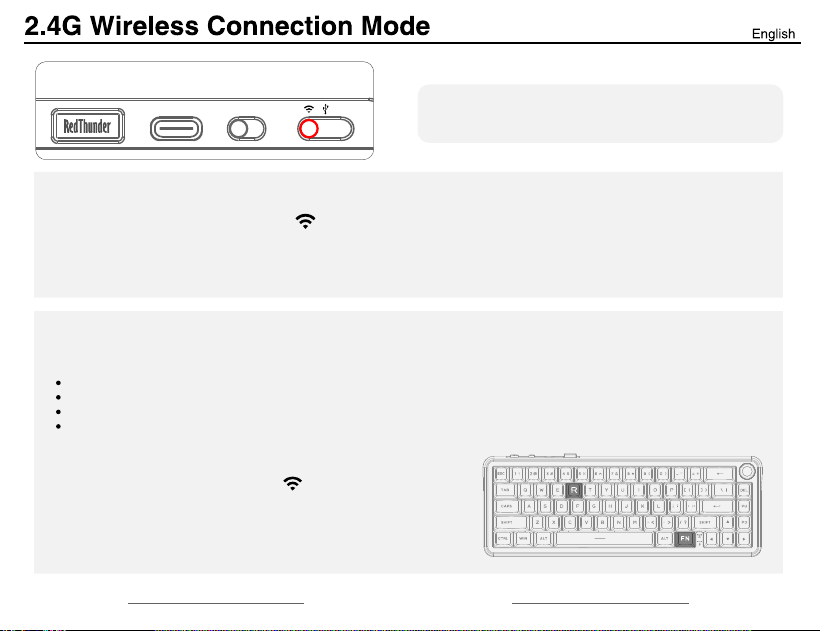
2.4G Code Matching Steps
1. Tun the switch ④ to the "2.4G " position.
2. Long press the combination key "FN + R" for about 5s,
and the light of the letter "R" key is flashing quickly.
3. Insert the USB receiver into the computer’s USB port,
the pairing is completed.
Ensure sufficient power.
Keep the device and the USB receiver within 10 cm and free of obstructions to get a stable signal.
Keep away from 2.4GHz interference sources like routers and Bluetooth devices.
USB receiver is not plugged into device, and operate as follows.
05
1. Tun the switch ④ to the "2.4G " position.
2. The light of the letter "R" key is flashing slowly.
3. Remove the USB receiver from the USB receiver slot ① inside the keyboard.
4. Insert the USB receiver into your device's USB port.
2.4G Wireless Connection
Before pairing:
Keyboard pairing steps:
A
Please switch to "Win / Mac" system at
the keyboard switch ③ before use.
WIN / Mac
BT
① ② ③ ④
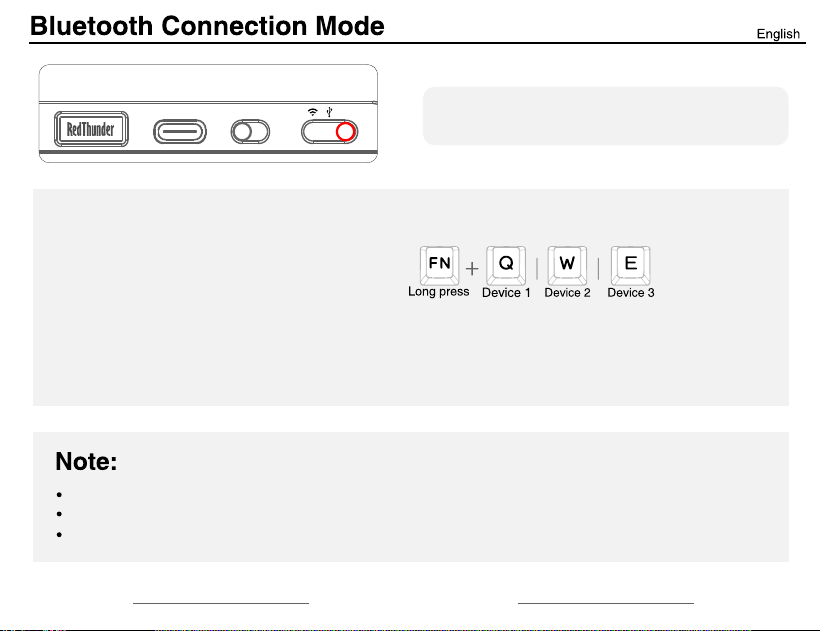
1. Turn the switch ④ to "BT" position.
3. Search for pairing name [K65 - 5.0] in the Bluetooth List of your device, click connect.
2. Press and hold the keys "Fn + Q/W/E ".
The light of the letter "Q/W/E" will flash rapidly, and it will enter the Bluetooth
connection mode.
06
· Remove the previously linked device name to avoid confusion.
· Long - press FN + Q/W/E to enter the pairing mode for BT1/BT2/BT3.
· Short - press FN + Q/W/E to quickly switch between BT1/BT2/BT3 devices.
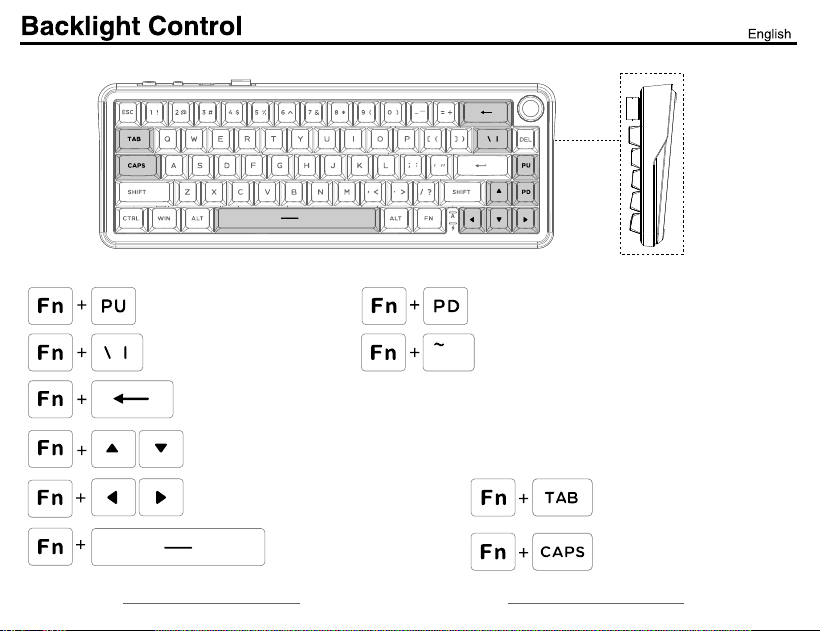
Turn on/off the backlight (including the side backlight)
White light mode
Switch the side light color
Switch the side light
Switch backlight color
in pure color mode
Increase/Decrease backlight brightness
Speed up/down the backlight speed
Press once to activate Self-set Game Lighting
Press twice to start Self-set Game Lighting
Side light
07
A
(US) Switch backlight mode (UK) Switch backlight mode
#
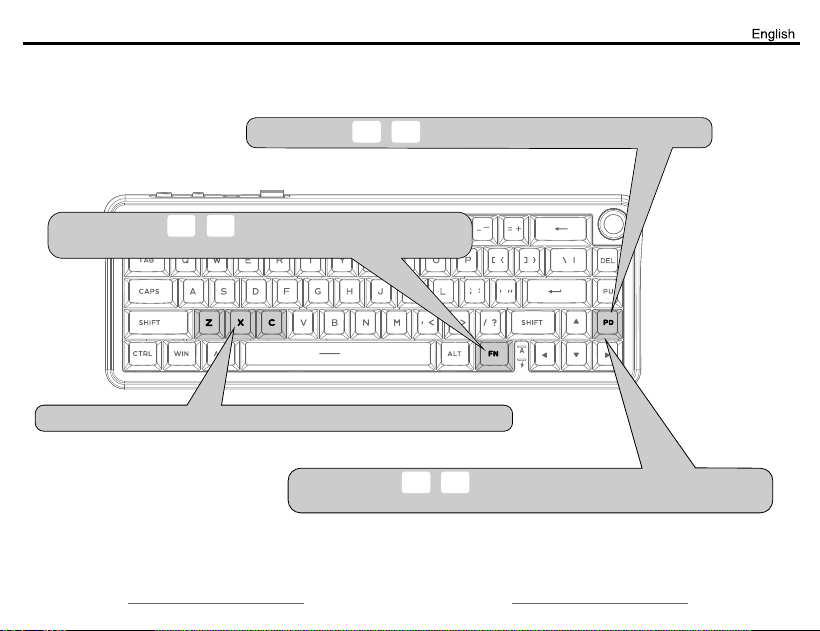
Customize Backlight
08
A
Step 1: Press FN + PD once to enter the custom backlight mode
Step 2: Press FN + PD again, and the signal indicator
light will flash to enter the custom lighting settings
Step 3: Press the keys you want to customize, and repeat this step
Step 4: Press FN + PD to save the settings and exit the backlight
recording mode when you complete the custom settings
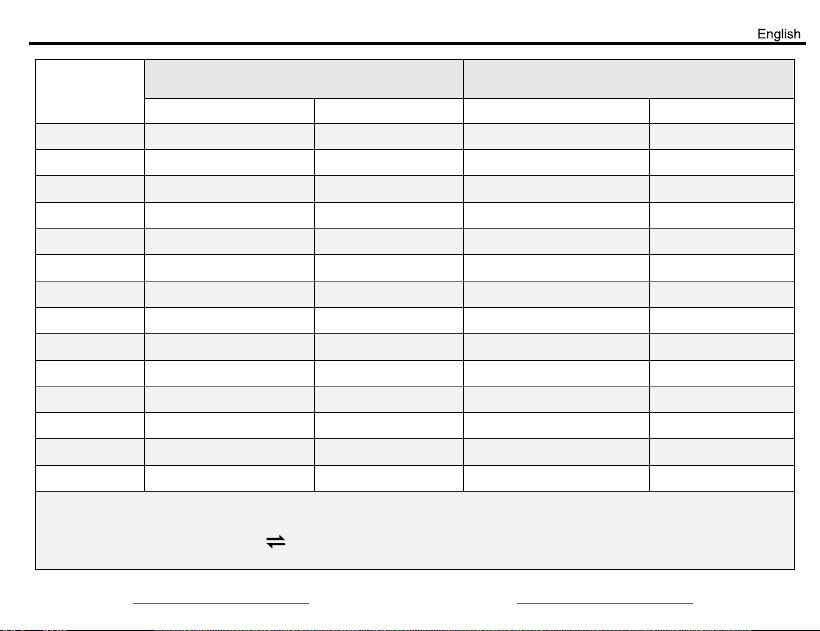
Fn+ Ctrl to switch FN Function on Windows/macOS
09
Windows System
Single Press Function
FN+Combination Single Press Function FN+Combination
F1
F2
F3
F4
F5
F6
F7
F8
F9
F10
F11
F12
\
\
F1
F2
F3
F4
F5
F6
F7
F8
F9
F10
F11
F12
Windows
Alt
1!
2@
3#
4$
5%
6^
7&
8*
9(
0)
-_
=+
Win
Alt(left)
FN + Ctrl
(Toggle between the number keys and the FN keys)
My computer
Mailbox
Homepage
Search
Refresh
Music
Previous song
Play/Pause
Nextsong
Mute
Volume-
Volume+
Win Lock
\
Screen brightness-
Screen brightness+
Array running program
Mission control
Keyboard brightness +
Keyboard brightness -
Previous song
Play/Pause
Nextsong
Mute
Volume-
Volume+
Option
Command
Key Position
MacOS System
1!, 2@, 3#, 4$ ...... -_, =+ F1, F2, F3, F4 ...... F11, F12
Warranty Matters
Driver Download
https://redthundergame.com
10
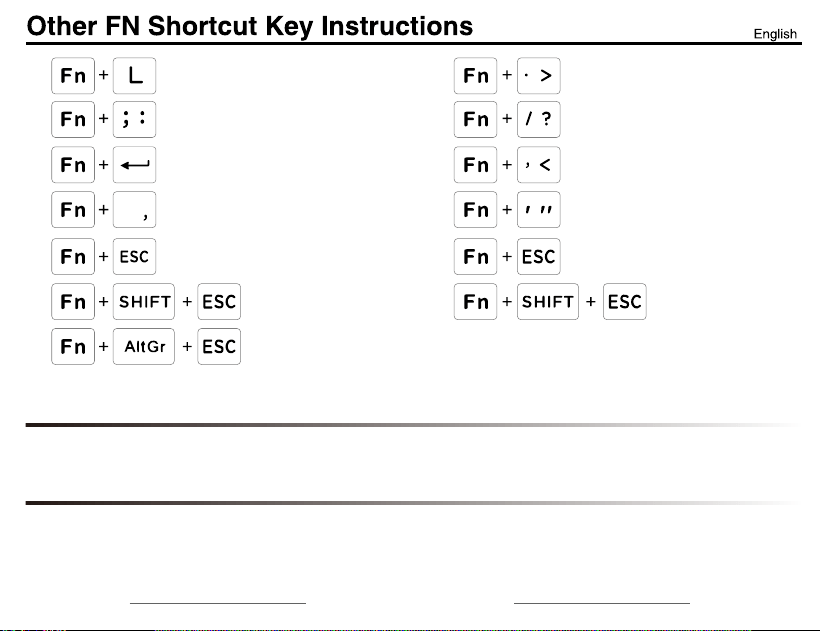
PrtSc
ScrLk
(US) `
Insert
End
(US) ~
(UK) `
(UK) ¬
(UK) ¦
Home
Long press for 5s to
restore factory settings
(US) Pause
(UK) Pause
@
Warranty Coverage: Product malfunctions due to unstable electrical performance are covered.
After-Sales Service: [email protected]
Troubleshooting Updates: https://redthundergame.com/QA
11
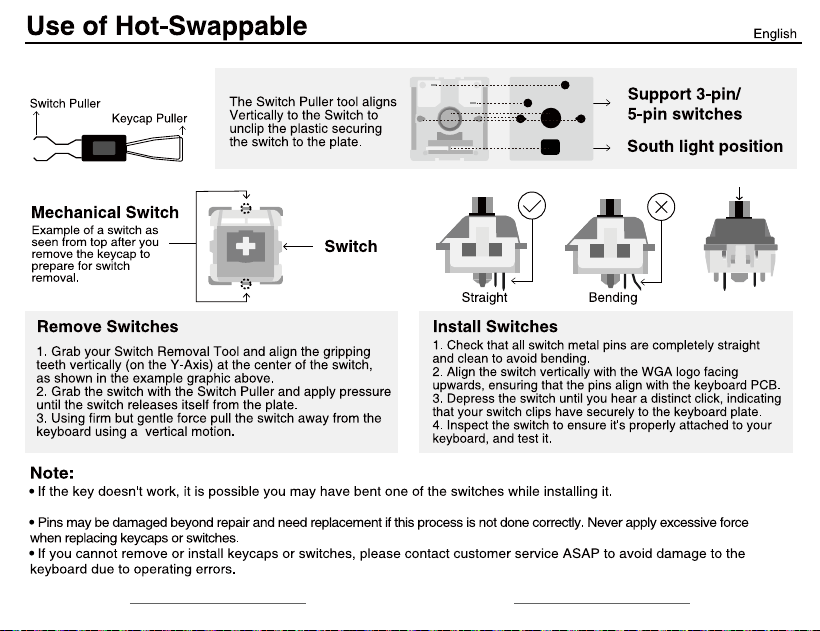
Switches
Take it out, straighten it,
repeat the above steps, reinstall it, or replace it with a new switch.
Key Puller

● Usage Issues:
· Ensure power supply or sufficient battery when in use.
· Ensure that the USB receiver and USB port are not loose or damaged during use.
· Ensure the system switch is in the correct position during use to prevent key errors.
· Ensure the mode switch and connection method are in the correct positions during use.
· Ensure to use the original data cable with data transmission function in wired mode.
· Ensure there are no mutual interfering(such as microwaves, etc.) when using the 2.4G/BT
wireless connection mode.
· When a connection failure occurs during use, please re-plug or re-pair the connection.
· Avoid heavy impacts or accidental drops during use to prevent component damage.
● Charging Issues:
· Unplug when not in use.
· Use a DC: 5V charger (computer USB port ecommended).
· For battery life protection: Charge the keyboard/mouse at least once a month.
· Avoid high - voltage/fast/non - certified adapters.
· Check charging cable, USB and Type - C ports (no damage/debris/loose connections).
· If unused for long, the battery may self - discharge and fail to charge. Use 3V - 4V low
voltage with a weak current to slowly charge for about 2 hours to restore battery charging.
· Charge in 10–25°C (cool/dry). Avoid high temperature (accelerates aging), low
temperature (reduces activity), humidity, corrosion and direct sunlight.
· Improper battery use (short circuit of the charging line or overload charging, etc.)
may cause fire/leakage. RedThunder is not liable for such incidents.
12
Common Problems
· Press FN+ESC to restore factory settings to solve the problem.
· Extreme cold or hot environments can impede the functionality of electronic components
as their activity gets subdued.
· Damage from violent handling (e.g., dropping, crushing) is NOT covered by the warranty.
· For computer device failures (e.g., damaged USB port), contact the supplier’s customer service.
● Other Issues:
13
● USB Recceiver:
· Do NOT forcefully insert/remove the USB receiver.
· There is no separate USB receiver for sale, please keep the USB receiver safe.
· Loss/damage from improper storage (e.g., misplacement, physical abuse) is NOT
covered by the warranty.
1. Usage and Maintenance Risks:
● Usage Environment and Maintenance:
· Use ONLY RedThunder-approved parts. RedThunder is not liable for issues caused by
non-approved accessories.
· Wipe with a dry, lint-free cloth or non - corrosive cleaning paste; liquid cleaning is prohibited.
· Keep away from fire sources and do not discard it into fire.
2. Storage and Other Warnings:
· Unplug when not in use.
· This product contains small parts with a choking hazard.
· Store out of children’s and pets’ reach.
14
15
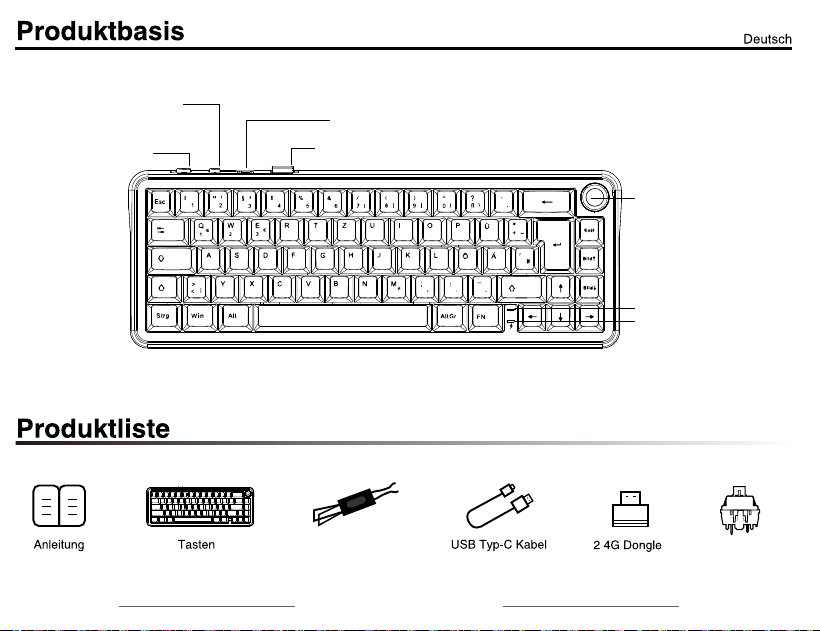
CNC-Knopf
Modus-Wahlschalter
(BT/USB/2.4G)
Systemumschaltung
(Win/Mac)
Type-C-Anschluss
USB-Speicherschacht
Ladezustandsanzeige
Feststelltaste-Anzeige
16
,
Switches
Switch und
Keycap-Entferner
A
A
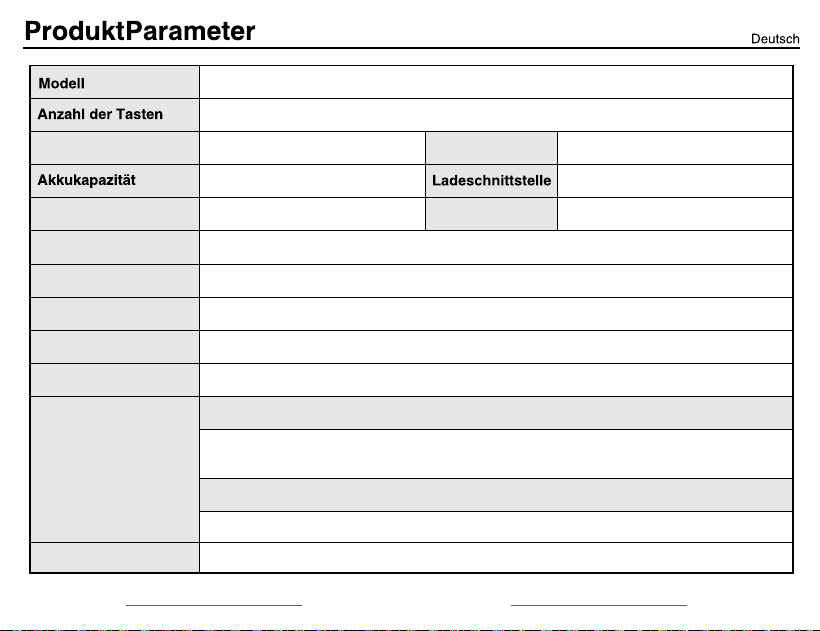
693 ± 20g
66Keys + 1Knob(US version)67Keys + 1Knob(UK version)67Keys + 1Knob(DE version)
326 × 120 × 27 ± 2mm
K65
17
Typ-C-Schnittstelle
Kabelgebundener USB/2,4G-Empfänger/BT1/BT2/BT3
Multifunktionstastenkombination
3.7V/155mAh
4000mAh
5V/1A
24h (Standardbeleuchtung)/120h (Beleuchtung aus)
Betriebsstrom: ≤150mA (Standard), 220mA (voller Weißlicht)
Windows 7/8/10/11, macOS und andere
2,4-GHz-Funk & Bluetooth-Modi
Kabelgebundener Modus
Folgt dem Ruhe- oder Aktivierungsstatus des Computers
Nur im kabelgebundenen Modus
Tiefschlaf: 10 Minuten Inaktivität mit der Tastatur, Aufwachen durch Tastendruck
Hintergrundbeleuchtung aus: 1 Minute Inaktivität mit der Tastatur, durch Tastendruck reaktivieren
Ladespannung/-strom
Produktabmessungen
Batterielaufzeit
Nennstrom
Kompatible Systeme
Energiesparmodus
Makro-Einstellungen
Produktgewicht
Hardware-Verbindung
FN Tasten
Nennspannung
Zubehörkomponenten
USB-Empfänger ①: Verlust wird nicht ersetzt. Bitte bewahren Sie den USB-Empfänger ordnungsgemäß auf.
Typ-C-Anschluss ②: Laden/Nutzen ausschließlich mit dem originalen ≤5V/1A-Datenfähigen Ladegerät.
Systemschalter ③: Physischer Schalter. Überprüfen Sie das System vor der Verwendung.
Verbindungsmodusschalter ④: Physischer Schalter. Überprüfen Sie den Verbindungsmodus vor der Verwendung.
Win/ Mac
BT
① ② ③ ④
18
Lautstärkemodus: Drehen zur Lautstärkeregelung.
Drücken zum Stummschalten/Einschalten.
CNC Knob:
5 Sekunden gedrückt halten zum Moduswechsel.
Beleuchtungsmodus: Drehen zur Helligkeitsregelung.
Drücken zum Wechsel der Lichteffekte.
Schwacher Akku: Die Anzeige blinkt rot.
Ladevorgang: Die Anzeige leuchtet rot.
Vollständig geladen: Die Anzeige leuchtet grün.
Ladeanzeige:
Großbuchstaben: Die Anzeigeleuchte leuchtet grün.
Kleinbuchstaben: Die Anzeigeleuchte ist ausgeschaltet.
Caps Lock-Anzeigeleuchte:
A
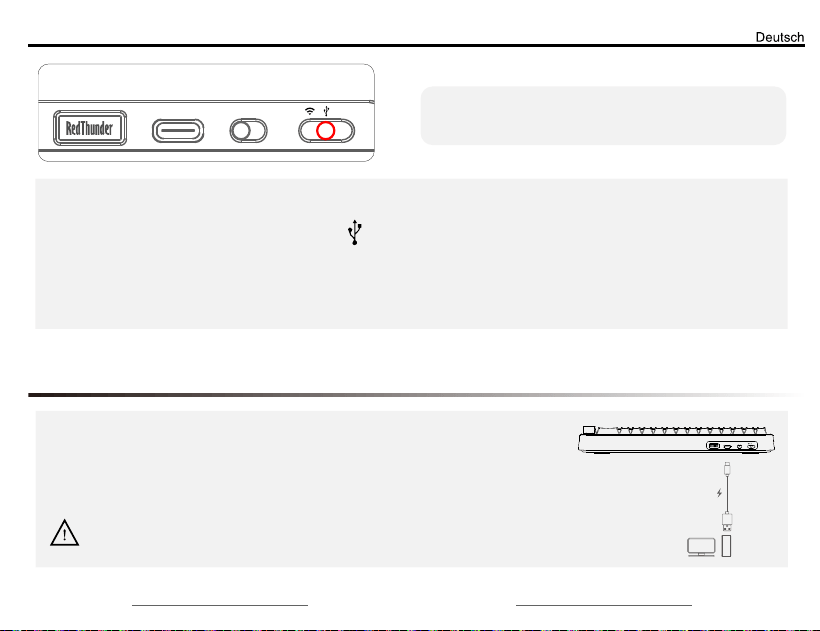
Win/ Mac
BT
① ② ③ ④
Schalten Sie vor der Benutzung auf "Win / Mac"
System am Tastaturschalter ③ um.
Wie verwendet man den kabelgebundenen Modus?
19
Hinweis: Verwenden Sie nur das Original-Ladekabel oder ein zertifiziertes Kabel mit zuverlässiger
Datenübertragung.
2. USB-C-Kabel in Tastaturanschluss ② und Geräte-USB-Port einstecken.
1. Schalter ④ auf Position "CABLE "stellen.
Wie wird aufgeladen?
Stecken Sie das mitgelieferte Ladekabel in den Type-C-Anschluss ②
der Tastatur und das andere Ende in den USB-Port Ihres Computers.
Verwenden Sie ein Ladegerät mit 5V Gleichstrom (USB-Anschluss am Computer empfohlen).
Verwenden Sie zum Laden das originale Datenkabel (mit Datenübertragungsfunktion).
Vermeiden Sie Hochspannungs-/Schnelllade-/nicht zertifizierte Netzteile.
Kabelverbindungsmodus
Aufladung
WIN / Mac
BT
WIN / Mac
BT
① ② ③ ④
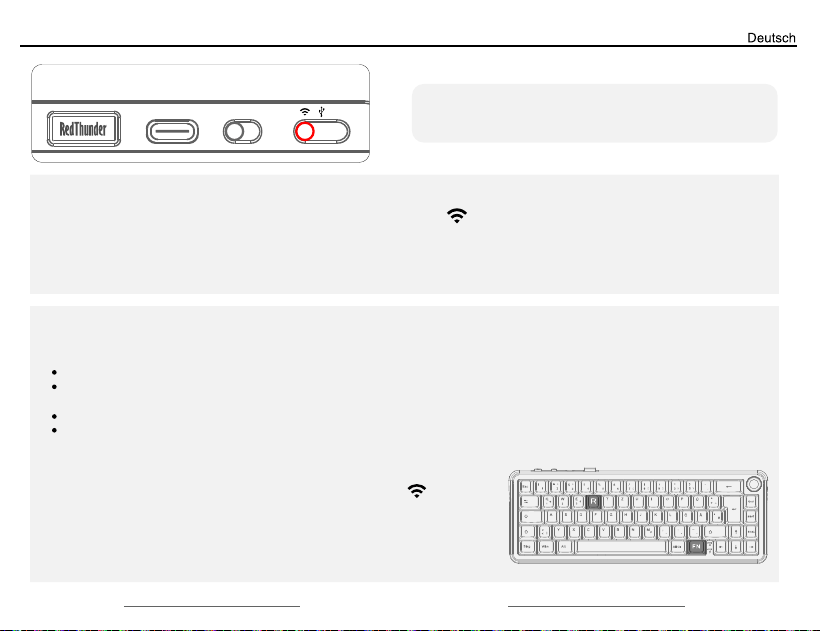
(werkseitig standardmäßig gekoppelt)
2.4G-Code-Abgleichschritte
1. Stellen Sie den Schalter ④ auf die Position "2.4G ".
2. Halten Sie die Tastenkombination "FN + R" etwa 5 Sekunden
lang gedrückt, bis die Leuchte der Taste "R" schnell blinkt.
3. Stecken Sie den USB-Empfänger in den USB-Anschluss des
Computers, um die Kopplung abzuschließen.
Stellen Sie ausreichend Stromversorgung sicher.
Halten Sie das Gerät und den USB-Empfänger innerhalb von 10 cm Abstand und frei von Hindernissen für
ein stabiles Signal.
Halten Sie Abstand von 2.4GHz Störquellen wie Routern und Bluetooth-Geräten.
USB-Empfänger ist nicht an das Gerät angeschlossen, und führen Sie folgende Schritte aus.
20
2. Die Leuchte der Taste "R" blinkt langsam.
3. Entfernen Sie den USB-Empfänger aus dem USB-Empfängerschacht ① in der Tastatur.
4. Stecken Sie den USB-Empfänger in den USB-Anschluss Ihres Geräts.
2,4-GHz-Drahtlosverbindungsmodus:
1. Stellen Sie den Schalter ④ auf die Position "2.4G "
Vor dem Koppeln:
Tastatur-Kopplungsschritte:
Schalten Sie vor der Benutzung auf "Win / Mac"
System am Tastaturschalter ③ um.
2,4-GHz-Drahtlosverbindungsmodus
A
WIN / Mac
BT
① ② ③ ④
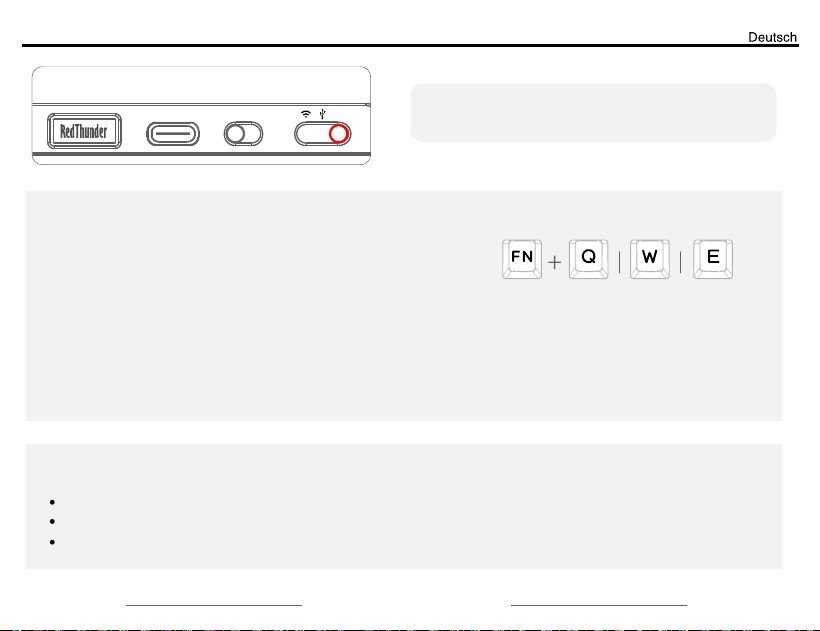
1. Schalter ④ auf Position "BT" stellen.
3. Suchen Sie in der Bluetooth-Liste Ihres Geräts nach dem Pairing-Namen
[K65 - 5.0] und klicken Sie auf Verbinden.
21
· Alte Gerätenamen löschen (Verwechslungen vermeiden).
· FN + Q/W/E halten: BT1/BT2/BT3-Kopplungsmodus.
· FN + Q/W/E kurz drücken: Schnellwechsel zwischen BT1/BT2/BT3.
Hinweis:
Schalten Sie vor der Benutzung auf "Win / Mac"
System am Tastaturschalter ③ um.
Bluetooth-Verbindungsmodus
2. Tastenkombination "Fn + Q/W/E" gedrückt halten" ".
Die "Q/W/E" -Leuchte blinkt schnell und der BluetoothVerbindungsmod us wird
aktiviert.
Dauerhaft halten für
Gerät 1 Gerät 2 Gerät 3
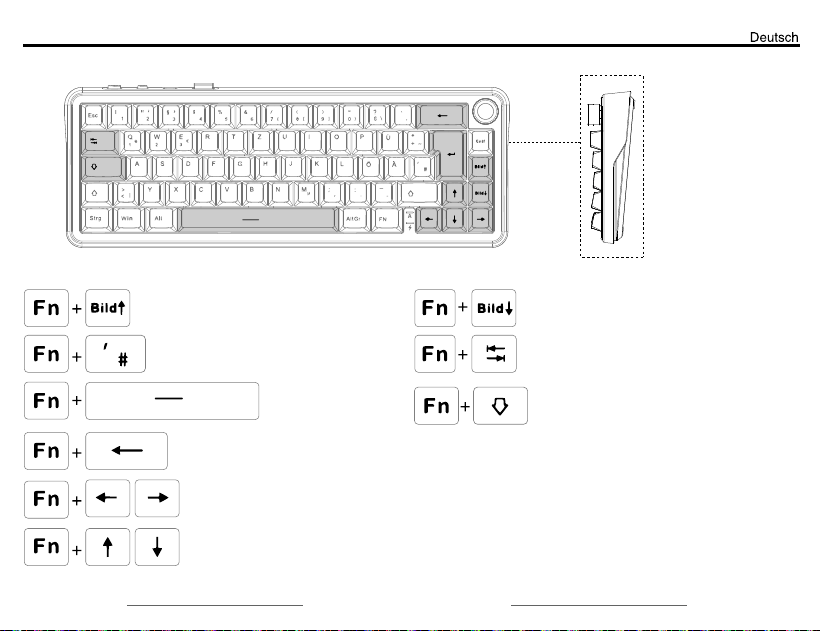
Beleuchtung ein-/ausschalten (einschließlich Seitenbeleuchtung)
Weißlichtmodus
Modus der Beleuchtung umschalten
Zweimal drücken, um die benutzerdefinierte
Spielbeleuchtung zu starten
Hintergrundbeleuchtungsfarbe
im Einfarbmodus wechseln
Helligkeit der Beleuchtung erhöhen/verringern
Einmal drücken, um die selbst eingestellte
Spielbeleuchtung zu aktivieren
Seitenbeleuchtung
Hintergrundbeleuchtungssteuerung
22
Geschwindigkeit der Hintergrundbeleuchtung verlangsamen/beschleunigen
A
Die Farbe des Seitenlichts wechseln
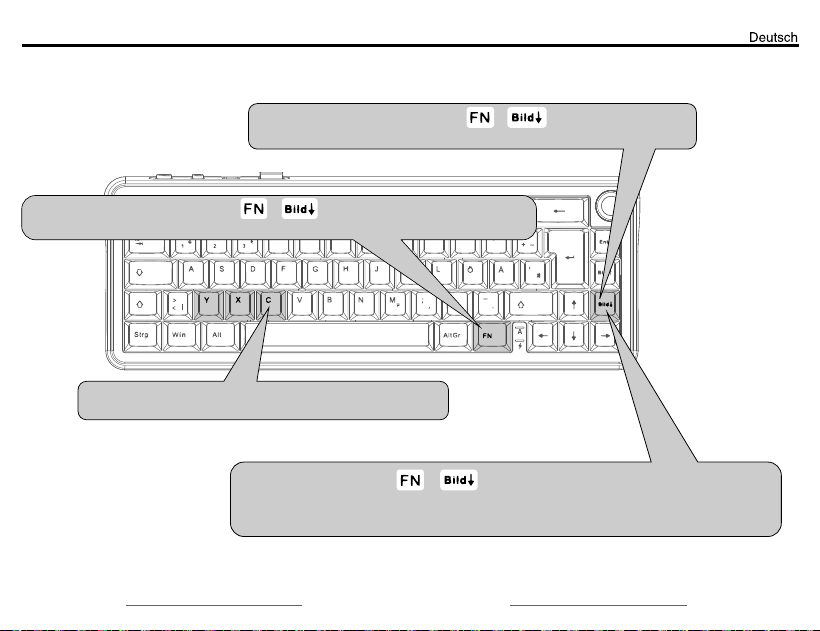
Hintergrundbeleuchtung anpassen
23
A
Schritt 3: Drücken Sie die Tasten, die Sie anpassen
möchten, und wiederholen Sie diesen Schritt.
Schritt 2: Drücken Sie erneut + , und die Signalanzeigeiaht
blinkt, um die benutzerdefinierten Beleuchtungseinstellungen aufzurufen.
Schritt 4: Drücken Sie + , um die Einstellungen zu speichern und den
Aufzeichnungsmodus für die Hintergrundbeleuchtung zu verlassen, wenn Sie
die benutzerdefinierten Einstellungen abgeschlossen haben.
Schritt 1: Drücken Sie einmal + , um den Modus zum
Anpassen der Hintergrundbeleuchtung aufzurufen.
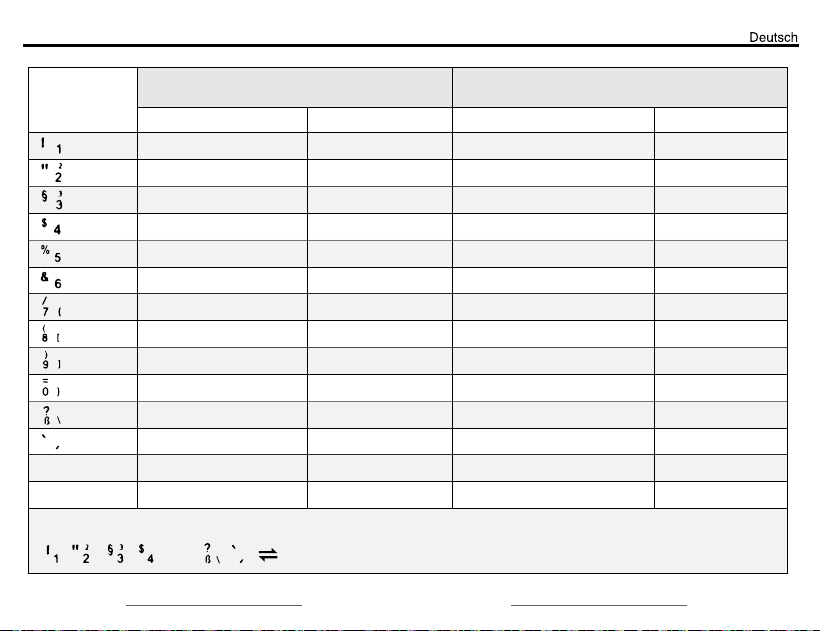
Fn+Strg zum Umschalten der FN-Funktion (Windows/macOS)
Windows System
Einzeldruck-Funktion FN+Kombination Einzeldruck-Funktion FN+Kombination
F1
F2
F3
F4
F5
F6
F7
F8
F9
F10
F11
F12
\
\
F1
F2
F3
F4
F5
F6
F7
F8
F9
F10
F11
F12
Windows
Alt
Win
Alt(links)
Mein Computer
E-Mail-Postfach
Startseite
Suchen
Aktualisieren
Musik
Vorheriger Titel
Wiedergabe/Pause
Nächster Titel
Stummschaltung
Lautstärke-
Lautstärke+
Win Lock
\
Bildschirmhelligkeit-
Bildschirmhelligkeit+
Array Programm ausführen
Missionskontrolle
Tastaturhelligkei +
Tastaturhelligkeit -
Vorheriger Titel
Wiedergabe/Pause
Nächster Titel
Stummschalten
Lautstärke-
Lautstärke+
Option
Befehl
Key Position
MacOS System
24
FN + Strg
(Umschlten zwischen den Zahlentasten und den FN-Tasten)
, , , , ...... ,
F1, F2, F3, F4 ...... F11, F12
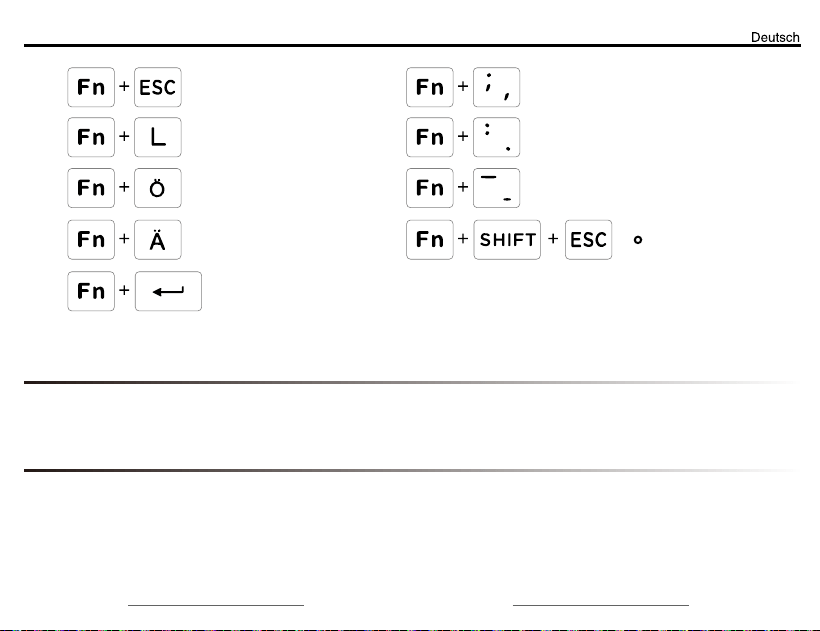
Garantieangelegenheiten
Treiber herunterladen
Garantieumfang: Produktfehler aufgrund instabiler elektrischer Leistung sind abgedeckt.
Kundendienst: [email protected]
Fehlerbehebungs-Updates: https://redthundergame.com/QA
https://redthundergame.com
25
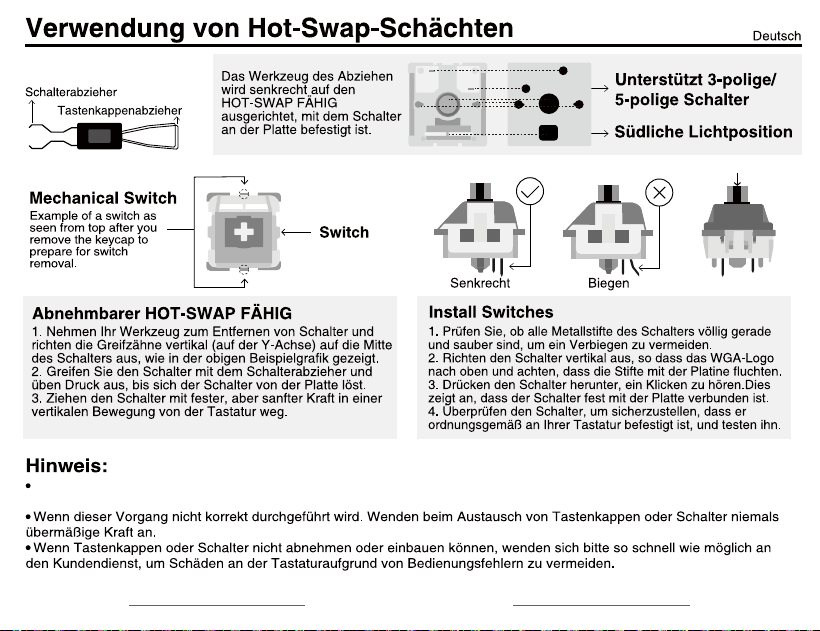
Weitere Anweisungen zu den FN-Tastenkombinationen
PrtSc
^
5 Sekunden lang drücken,
um Werkseinstellungen wiederherzustellen.
ScrLk
Pause
Insert
End
Home
26
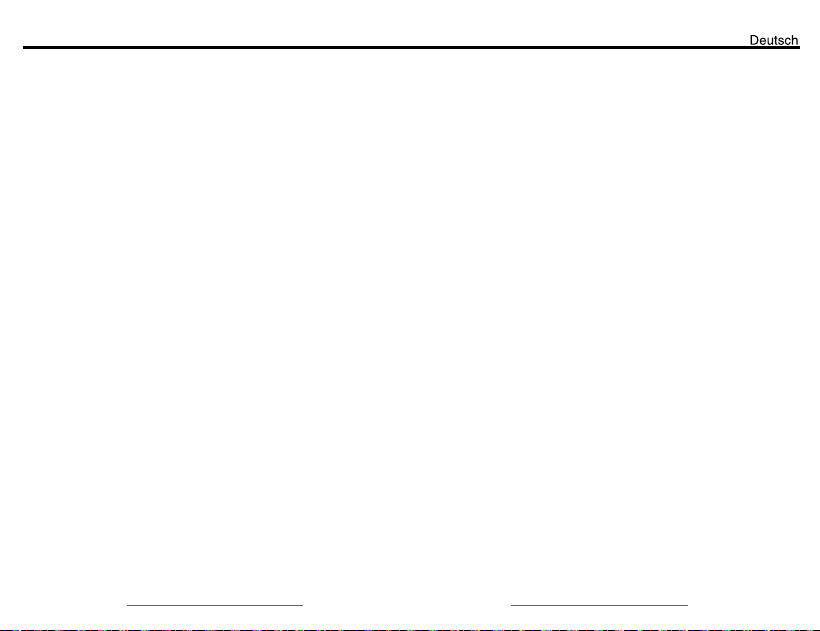
Tastatur-Abzieher
Falls die Taste nicht funktioniert, könnte ein Schalter beim Einbau verbogen worden sein. Ziehen Sie den Schalter heraus
und wiederholen Sie den Vorgang.
● Verwendungshinweise:
· Achten Sie darauf, dass die Stromversorgung angeschlossen ist oder der Akku ausreichend geladen ist.
· Achten Sie darauf, ob der USB-Empfänger und der USB-Anschluss nicht locker oder beschädigt sind.
· Achten Sie darauf, den Systemschalter während der Nutzung in die richtige Position zu stellen, um
Tastaturfehler zu vermeiden.
· Achten Sie darauf, dass der Modus-Schalter und die Verbindungsmethode während der Nutzung
korrekt eingestellt sind.
· Achten Sie darauf, im Kabelmodus das originale Datenkabel mit Datenübertragungsfunktion zu verwenden.
· Achten Sie darauf, Störquellen wie Mikrowellen im 2.4G/BT-Funkverbindungsmodus zu vermeiden.
· Achten Sie darauf, bei Verbindungsproblemen den Empfänger neu einzustecken oder die Verbindung
neu zu koppeln.
· Achten Sie darauf, starke Stöße oder Stürze zu vermeiden, um Schäden an den Komponenten zu verhindern.
● Lade-Probleme:
· Stecker ziehen bei Nichtgebrauch.
· Ladegerät mit Gleichstrom: 5V verwenden (Computer-USB-Anschluss empfohlen).
· Zum Schutz der Akkulaufzeit: Tastatur/Maus mindestens einmal monatlich laden.
· Hochspannungs-/Schnell-/nicht zertifizierte Adapter vermeiden.
· Ladekabel, USB- und Typ-C-Anschlüsse überprüfen (keine Beschädigungen/Verunreinigungen/
lockere Verbindungen)
· Bei längerer Nichtnutzung kann sich der Akku selbst entladen und nicht mehr aufladen. Mit 3V - 4V
Niederspannung und schwachem Strom etwa 2 Stunden langsam laden, um die Akkuladung
wiederherzustellen.
· Bei 10-25°C laden (kühl/trocken). Hohe Temperaturen vermeiden (beschleunigt Alterung), niedrige
Temperaturen (vermindert Aktivität), Feuchtigkeit, Korrosion und direkte Sonneneinstrahlung.
· Unsachgemäße Akkunutzung (Kurzschluss des Ladekabels oder Überlastung beim Laden etc.)
kann zu Brand/Austritt führen. RedThunder haftet nicht für derartige Vorfälle.
27
Häufige Probleme
· Drücken Sie FN+ESC, um die Werkseinstellungen wiederherzustellen und das Problem zu beheben.
· Extreme Kälte oder Hitze können die Funktionsfähigkeit elektronischer Komponenten beeinträchtigen,
da deren Aktivität eingeschränkt wird.
· Schäden durch grobe Behandlung (z.B. Fallenlassen, Quetschen) sind von der Garantie ausgeschlossen.
· Bei Ausfällen von Computergeräten (z.B. beschädigter USB-Anschluss) wenden Sie sich bitte an den
Kundendienst des Lieferanten.
● OWeitere Hinweise:
1. Usage and Maintenance Risks:
● Verwendung und Wartung:
· Nur von RedThunder zugelassene Teile verwenden. RedThunder übernimmt keine Haftung für
Probleme durch nicht zugelassenes Zubehör.
· Mit einem trockenen, fusselfreien Tuch oder nicht korrosiver Reinigungspaste abwischen;
Flüssigreinigung ist untersagt.
· Von Zündquellen fernhalten und nicht in Feuer werfen.
2. Lagerung und weitere Warnhinweise:
· Bei Nichtgebrauch den Stecker ziehen.
· Dieses Produkt enthält Kleinteile, die eine Erstickungsgefahr darstellen.
· Außerhalb der Reichweite von Kindern und Haustieren aufbewahren.
● USB-Empfänger:
· Den USB-Empfänger NICHT gewaltsam einstecken oder entfernen.
· Es wird kein separater USB-Empfänger verkauft, bitte bewahren Sie den USB-Empfänger sicher auf.
· Verlust/Beschädigung durch unsachgemäße Aufbewahrung (z.B. Verlegen, mechanische
Beschädigung) ist NICHT durch die Garantie abgedeckt.
28

If you have any problems with our products, please contact
us at any time and we will do our best to solve all problems for you.