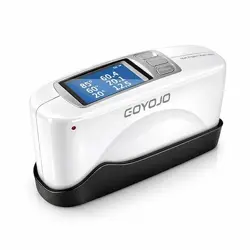
CTG Series Coating Thickness Gauges
User Manual
CTG Series Coating Thickness Gauges - User Manual
CTG Series Coating Thickness Gauges
User Manual
Models: CTG1, CTG2, CTG3
Introduction
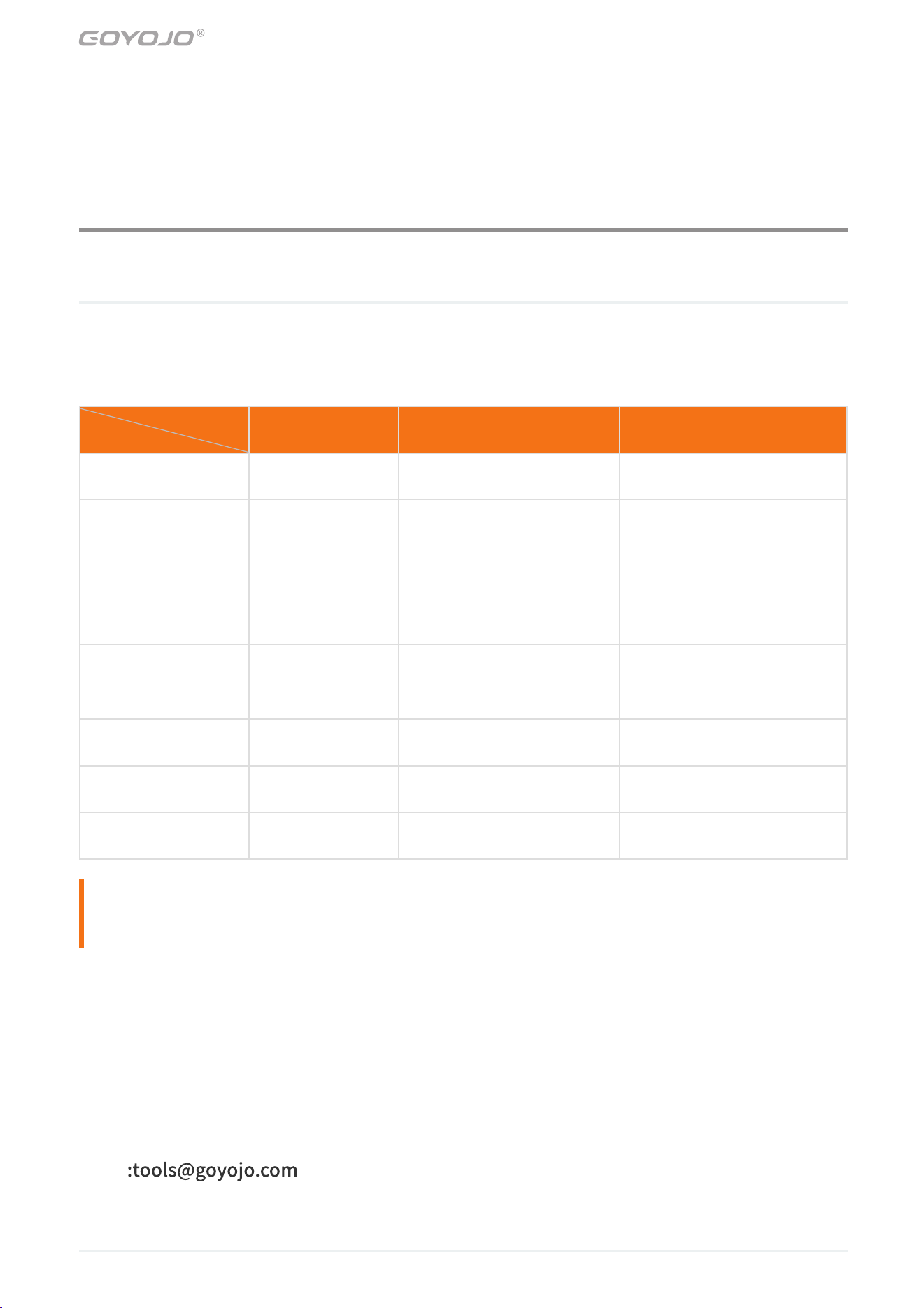
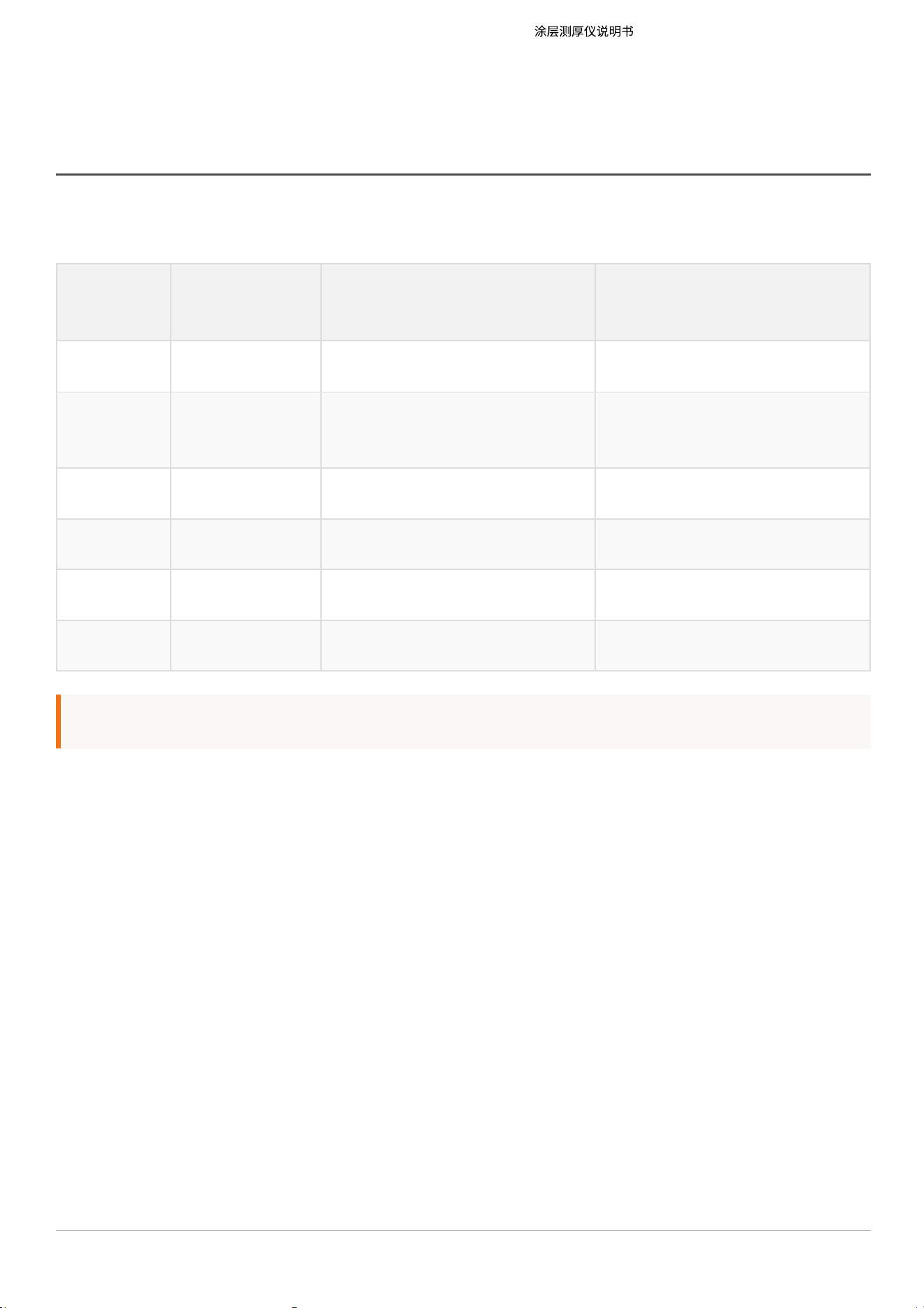
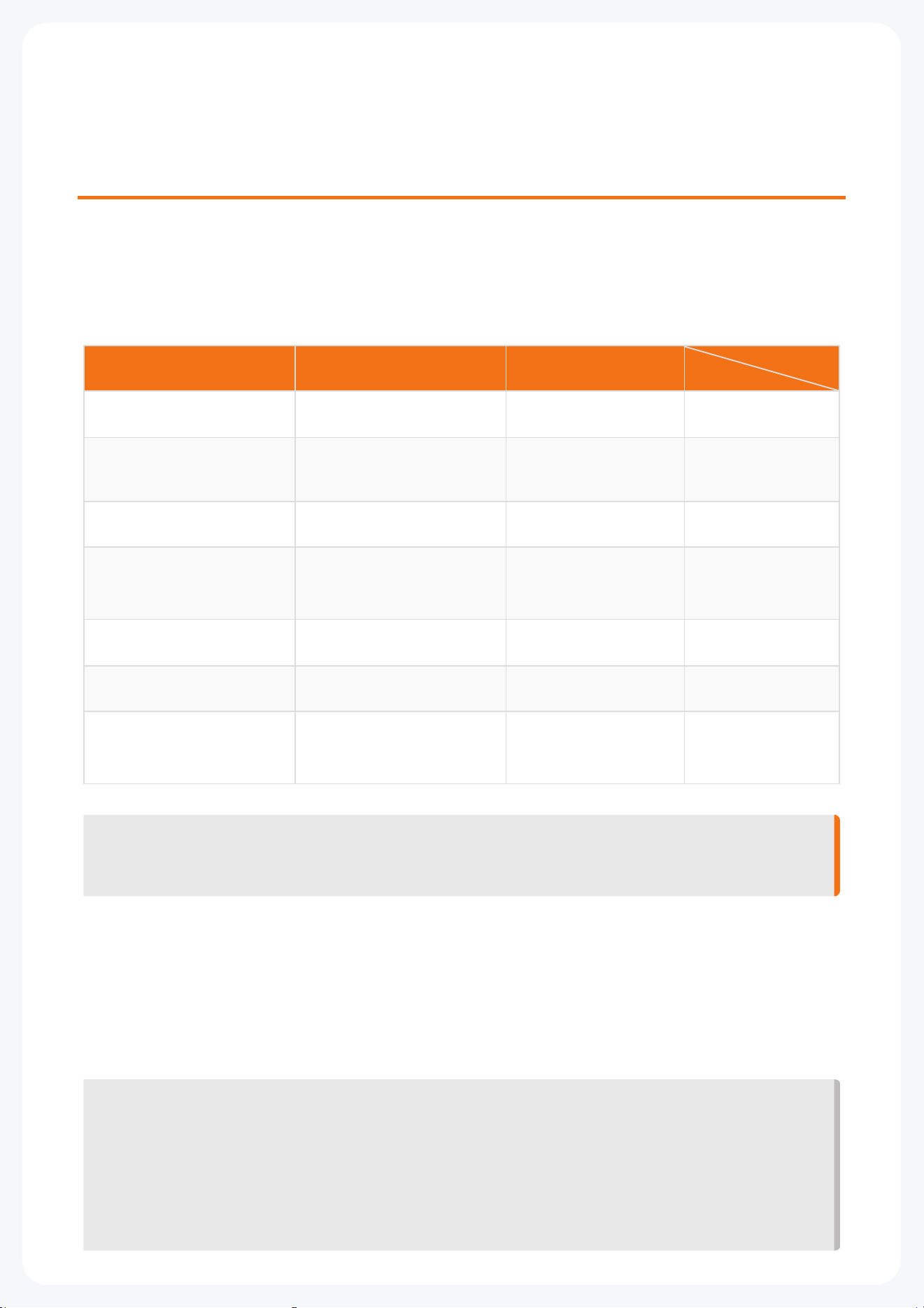
This manual applies to the CTG1, CTG2, and CTG3 Coating Thickness Gauges. The differences
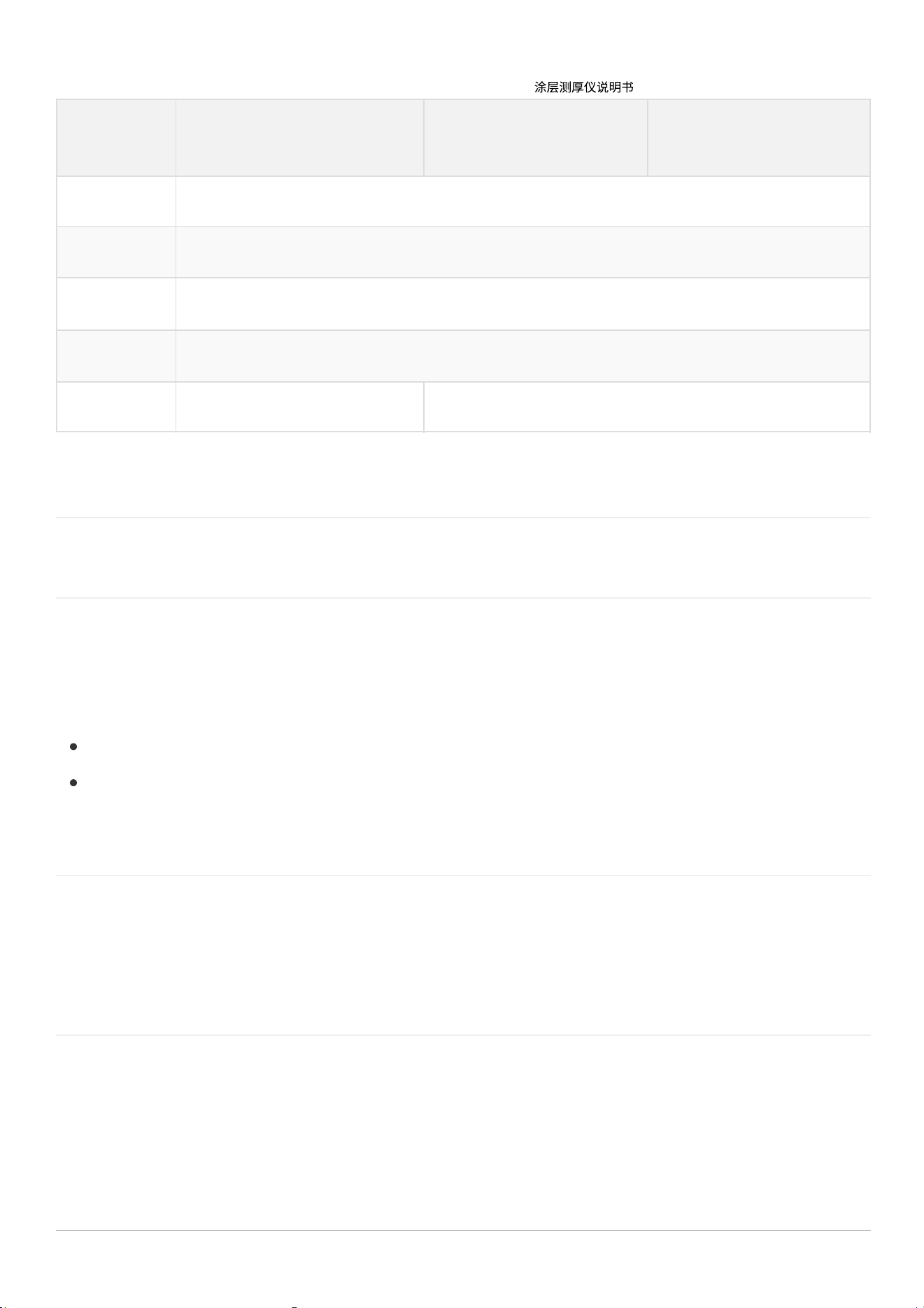
in functional specifications among the three models are shown in the table below:
Measuring Range
Model
Parameter
CTG1 CTG2 CTG3
0.0~2000μm 0.0~5000μm 0.0~9900μm
Measurement
Accuracy
≤±(2%+1μm)
0~3000μm:≤± (2%+1μm)
3000~5000μm:≤± (3%+1μm)
0~3000μm:≤± (2%+1μm)
3000~9900μm:≤± (3%+1μm)
Probe Type
Integrated Precision
Probe
Integrated Precision
Probe
Separated Precision
Probe
Data Storage
Data Storage: 2000
readings
Data Storage: 5000
readings
Data Storage: 5000
readings
Auto Correction √
Bluetooth √ √
Mobile App √ √
Note: A "√" in the table indicates that the corresponding model includes this function or
specification.
This manual is based on the CTG1 model. The parameters and operating methods described
herein are compatible with CTG1, CTG2, and CTG3. For additional functions and operating
procedures, please refer to Appendix C and Appendix D.
If you have any questions, please feel free to contact us using the following information:
Manufacturer: GOYOJO Industrial Technology (Shenzhen) Co., Ltd.
Address: 3rd Floor, Building 1, Shenlan No.1, Guangming District, Shenzhen, Guangdong,
China, 518107
Email
Phone: +1(571)353-8614
-1-
1 Instrument Overview
This instrument uses automatic switching technology between magnetic induction (Hall effect)
and eddy current methods, allowing it to automatically recognize the substrate type
(magnetic/non-magnetic) as well as iron powder putty layers and galvanized layers, making it
compatible with both iron and aluminum substrates.
Intelligent and Convenient:
Only zero calibration is required.
Automatically identifies substrate type.
Auto sleep/power-off for energy saving.
Durable: Zirconia probe tip is wear-resistant, ensuring long-term use.
Portable and Efficient: Integrated design, compact and lightweight, suitable for both
laboratory and field applications.
Non-Destructive Precision Measurement: Measures coating/plating thickness quickly
(0.3 s per measurement) and non-destructively with good accuracy.
Wide Applications: Essential instrument for material protection and quality control in
manufacturing, metal processing, chemical industry, and inspection sectors.
2 Instrument Operation
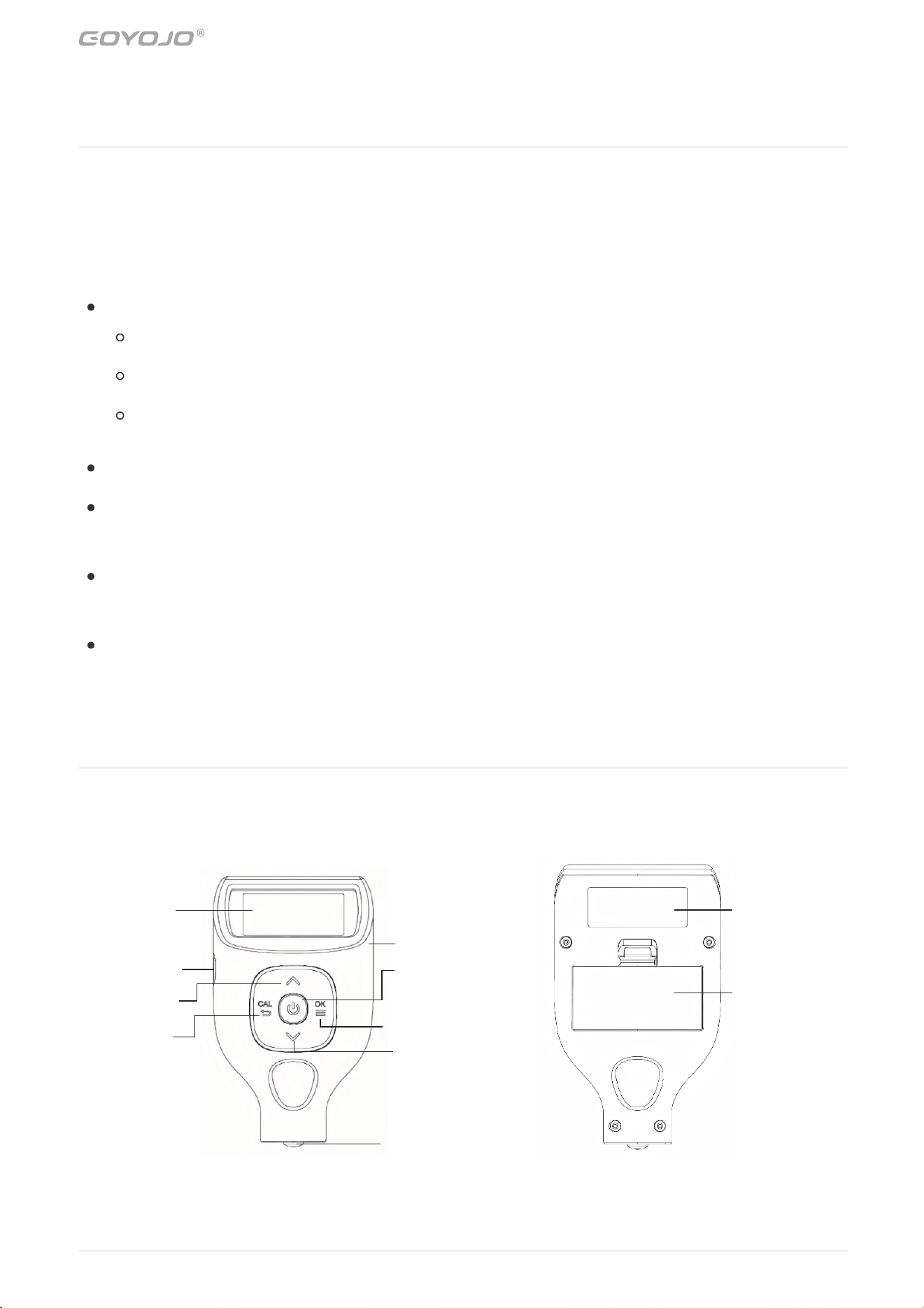
2.1 Button Functions
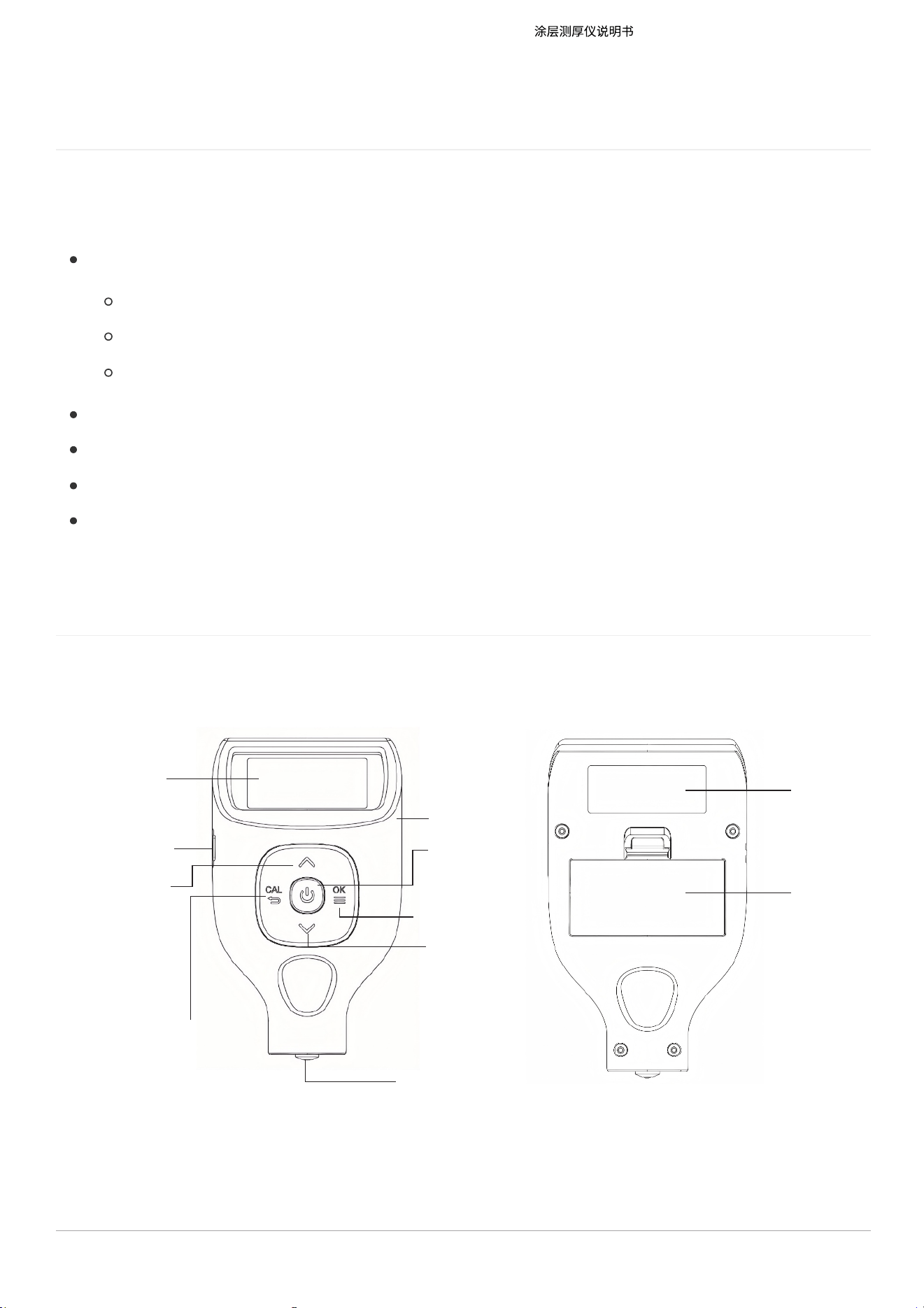
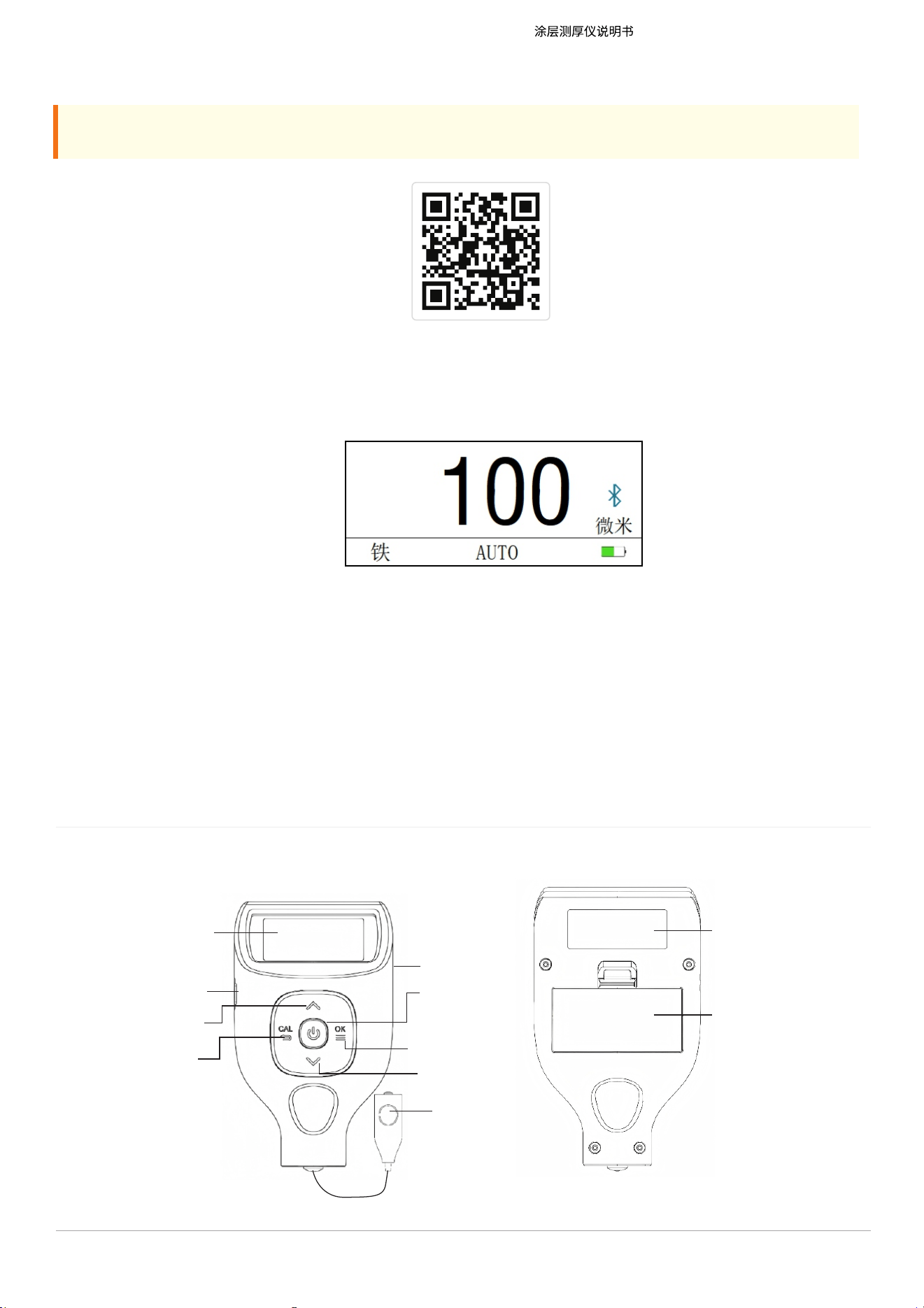
Figure 1: Instrument Diagram
Display
Data Port
Up Button
Calibration
Button
Wrist Strap Buckle
Power Button
Menu Button
Down Button
Probe Head
Back Label
Battery Cover
CTG Series Coating Thickness Gauges - User Manual
-2-
2.2 Power On / Off / Sleep
Power On: Briefly press the key on the device to turn it on and enter the measurement
interface.
Power Off: Press and hold the key to turn off the device, or it will automatically power
off after 2 minutes of inactivity.
Sleep Mode: The device enters low-power sleep mode after 30 seconds of inactivity. Press
any key to wake it up.
2.3 Zero Calibration
When using the instrument for the first time, after replacing the battery, changing the measured
material, or experiencing a change in ambient temperature, zero calibration should be
performed to minimize measurement errors. Calibrate separately using iron and aluminum zero
calibration plates. It is strongly recommended to use the surface of an uncoated workpiece of the
same material for zero calibration, as the tested material and the calibration plate may differ in
physical properties such as magnetism or conductivity. If an uncoated workpiece is not available,
the supplied iron and aluminum zero calibration plates can be used. Please select the
appropriate plate according to the material being measured.
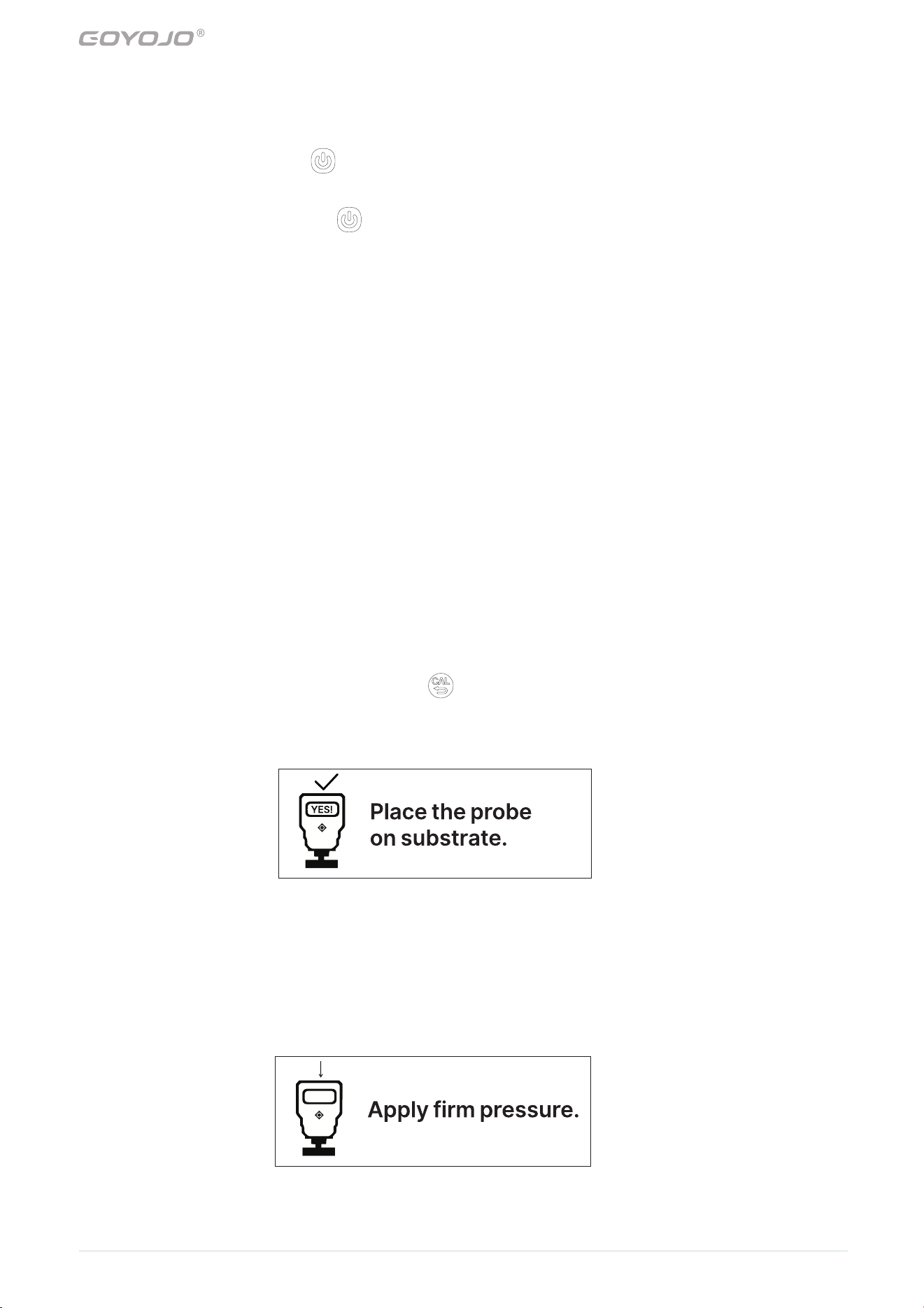
1. In the measurement interface, press the key to enter the zero calibration screen. The
device will prompt: "Place the probe on the substrate" (as shown below).
Figure 2: Zero Calibration
2. Quickly and vertically press the probe onto the calibration base. During calibration, keep the
probe pressed firmly without shaking or lifting. The device will display: "Apply firm pressure".
Figure 3: Keep the Probe Pressed
CTG Series Coating Thickness Gauges - User Manual
-3-
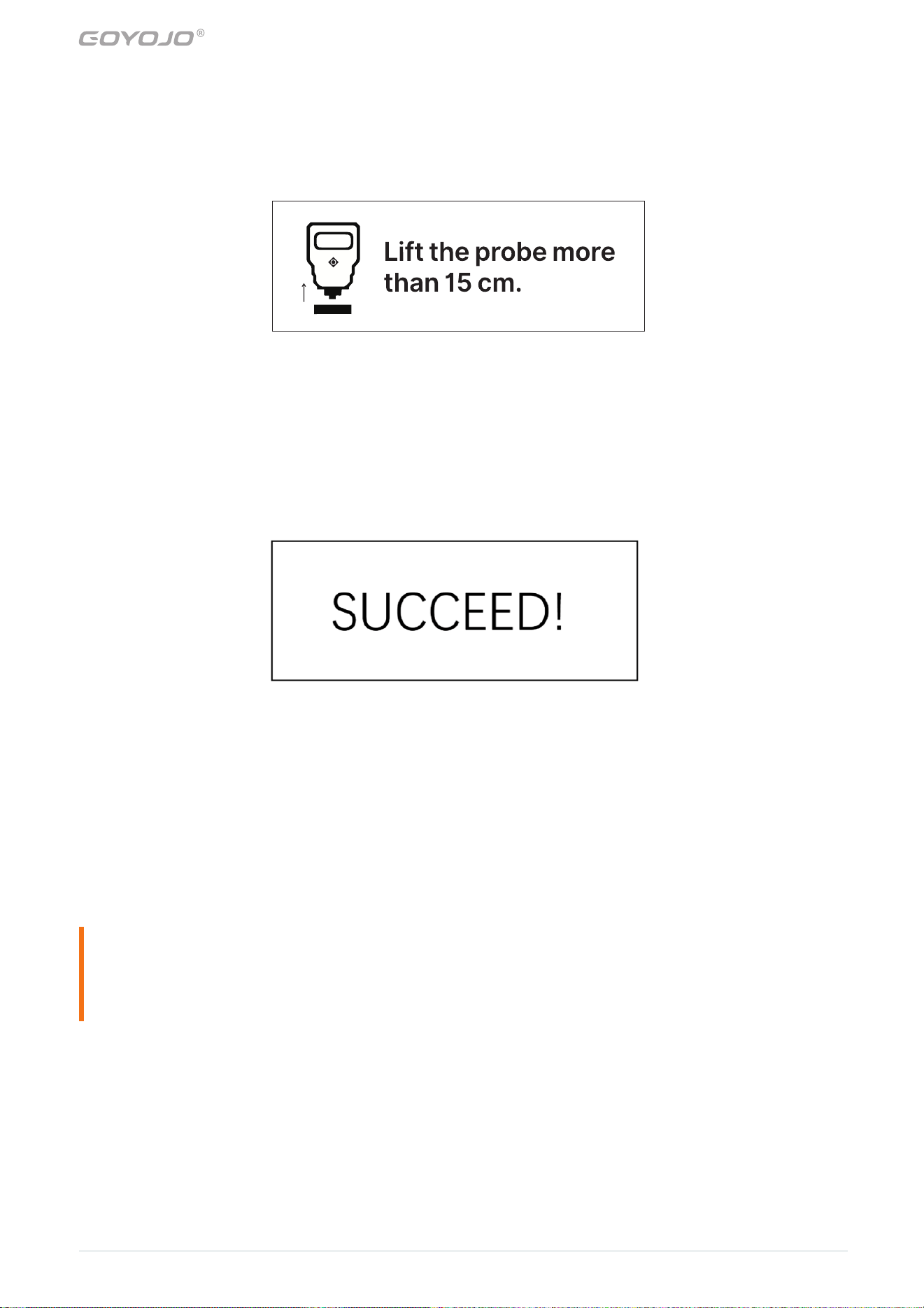
3. When the buzzer sounds, the device will prompt: "Lift the probe more than 15 cm" (as shown
below). Raise the probe to at least 15 cm above the calibration base.
Figure 4: Prompt to Lift the Probe
4. After hearing the buzzer again, the display will show: "SUCCEED!" Zero calibration is now
complete.
Figure 5: Zero Calibration Successful Screen
5. After zero calibration is complete, place a test piece with a standard value on the calibration
plate or base. If the displayed value is stable and matches the value marked on the standard
test piece (with an error within ±5 µm), the device is ready for normal use.
CTG Series Coating Thickness Gauges - User Manual
Note: Due to factors such as surface roughness, dust, or scratches on the workpiece, the
display may not show 0 µm when measuring the same spot after zero calibration. Proper and
skilled operation of the device is required; otherwise, measurement values may be unstable.
-4-

In the measurement interface, press the key to enter the menu, which includes multiple
parameter settings such as Measure Mode, Principle, View Mode, Record Mode, Units,
Denoise, Auto Correction, Bluetooth, Sound Settings, Brightness, Language, Background,
Calibration, Factor, About, and Reset.
1.In the measurement interface, briefly press the key to display the menu.
2.In the menu interface, briefly press the key to quickly switch between parameters.
3.Briefly press the key to move the cursor to the parameter you want to modify.
4.Briefly press the key to select or exit parameter editing.
5.When a parameter is selected, press the key to change its value.
6.If the parameter value shows “<<<”, it indicates a submenu. Briefly press the key to
enter the submenu for parameter adjustment or information viewing, and press thekey again
to exit the submenu.
7.In the menu interface, briefly press the key to return to the measurement interface.
Measurement Mode
The device supports Single, Continuous, and Average measurement modes. In the
measurement interface, long-press the
Menu Button key to quickly switch between modes.
Single Mode: Quickly and vertically press the probe onto the sample. When the buzzer
beeps once, the measured value appears on the screen. Before the next measurement,
lift the probe at least 5 cm from the sample;
Continuous Mode: Vertically press the probe onto the sample. The measured value
is displayed on the screen, and selecting any measurement point will show real-time
changes in the value;
2.4 Menu Interface
Average Mode: Quickly and vertically press the probe onto the sample. The screen displays a
progress bar (the number of readings is set in Menu → Parameter Settings → Average Count).
When data collection is complete, the buzzer beeps once and the measured value appears.
Before the next measurement, lift the probe at least 5 cm from the sample.
As shown in Figure 6, the average count is set to 9, and 5 readings have already been collected.
At this point, keep the device stable and wait for the progress bar to complete before lifting
the probe. Figure 7 shows the measured value calculated from the average.
CTG Series Coating Thickness Gauges - User Manual
-5-
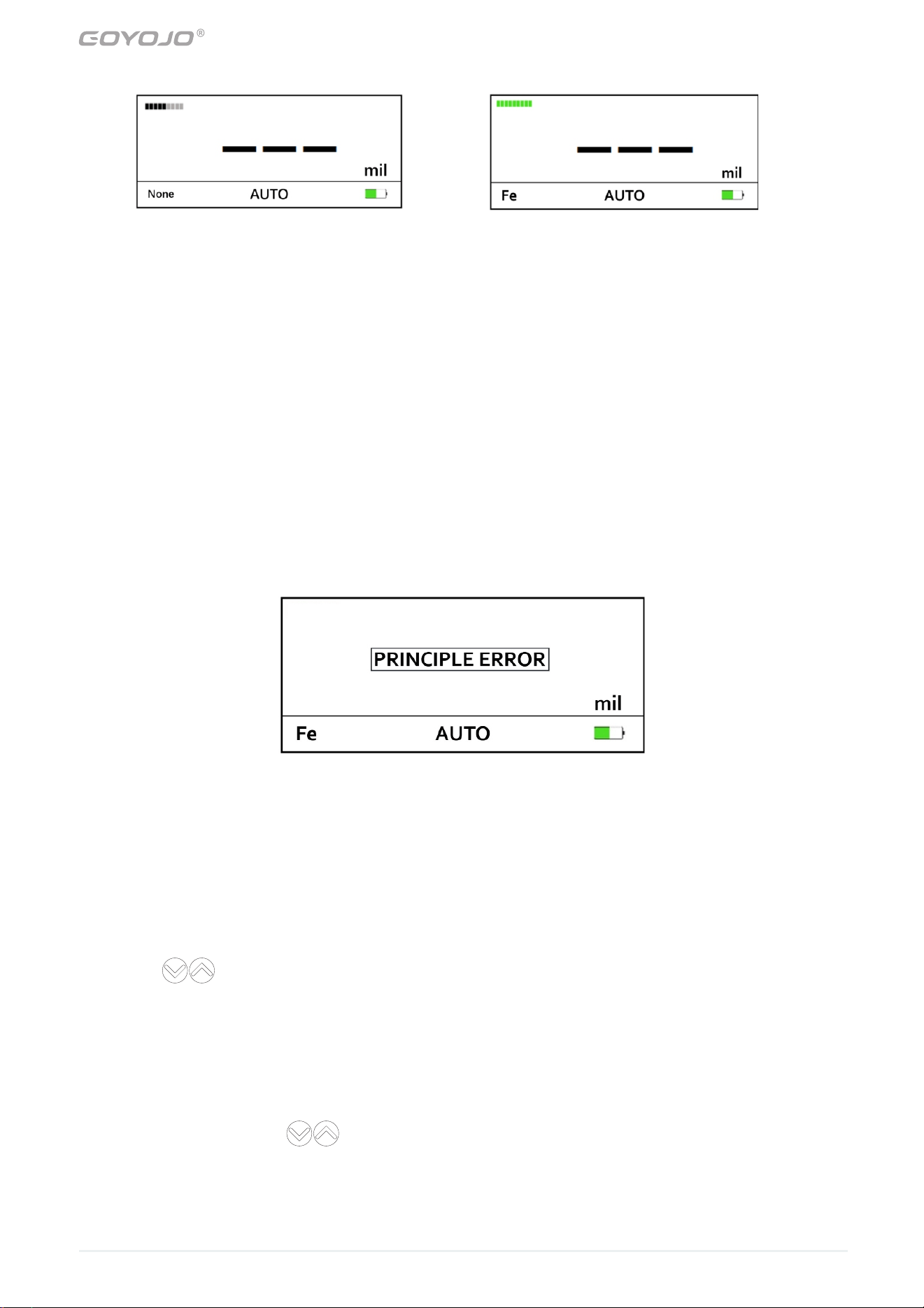
Figure 6: Average Mode -- Measuring
in Progress
Figure 7: Average Mode -- Measurement
Complete
Principle
The device supports three measurement principles: Hall, Eddy Current, and Auto. The Hall
method is only suitable for measuring coating thickness on iron substrates. The Eddy Current
method can be used for measuring coating thickness on both iron and aluminum substrates.
In Auto mode, the device automatically identifies the substrate: Hall method is applied to iron,
and Eddy Current method is applied to aluminum. Note: When the measurement principle is set
to Hall, measuring an aluminum substrate will display "PRINCIPLE ERROR" (as shown in Figure 8).
Figure 8: Measurement Principle Warning
View Mode
The instrument offers three viewing modes: "NORMAL," "DIFF," and "MIN+MAX" This
parameter allows switching among the three modes. In the measurement interface, long
press the key to quickly switch the viewing mode.
Record Mode
The instrument is equipped with a data recording function that can store up to 2000 sets of
measurement values. Two modes are available: AUTO and MANUAL. In the measurement
interface, short press the key to switch and view the measurement value and substrate
material corresponding to each record point. The device can display the most recent 16
records directly, while the complete history data can be viewed through the PC software.
CTG Series Coating Thickness Gauges - User Manual
-6-
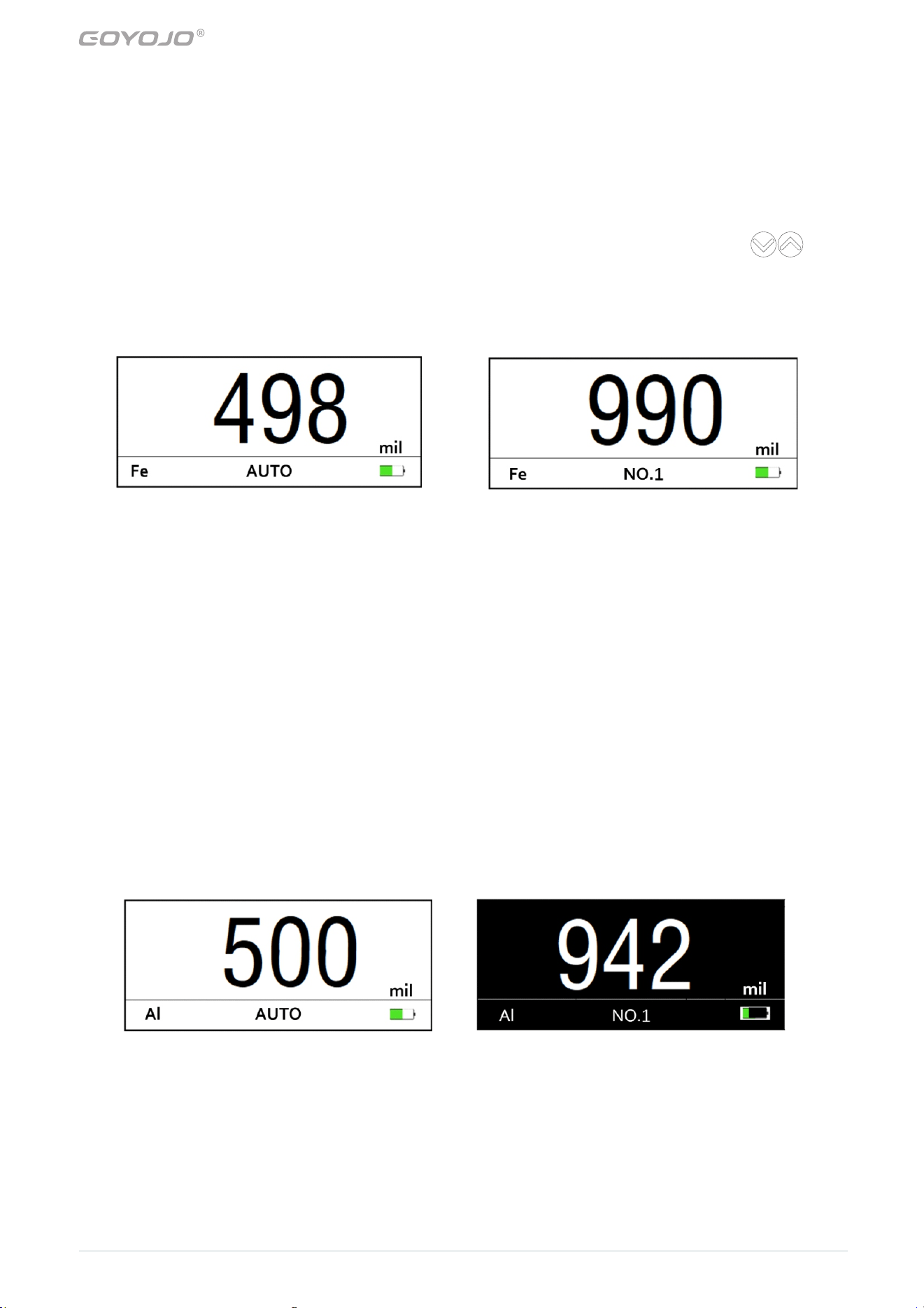
AUTO Mode: In AUTO mode, each measurement is automatically stored in sequence from
Record 1 to Record 2000, along with the corresponding substrate material. As shown in Figure
9, "AUTO" appears on the screen during measurement.
Figure 9: History Record -- AUTO Mode
Figure 10: History Record -- MANUAL Mode
4Units-Set the measurement unit to μm or MILS.
Denoise-When enabled, this function improves measurement stability.
Sound Settings-Turns the buzzer sound on or off.
Brightness-Adjusts the screen brightness with five levels: ECO, EYE PROT, STANDARD,
OUTDOOR, and HI BRIGHT, suitable for various lighting environments.
Background- Adjusts the screen brightness with five levels: ECO, EYE PROT, STANDARD,
OUTDOOR, and HI BRIGHT, suitable for various lighting environments.
Background - Provides two theme options: DARK and LIGHT.
Figure 11 Light Mode
Figure 12 Dark Mode
Manual Mode: In MANUAL mode, only the measurement value and substrate material for the
current record point are updated. You can switch between record points using the key. As
shown in Figure 10, “Record 1” (the selected record point) is displayed on the screen during
measurement.
Language - Set the display language of the instrument. Available options include Chinese,
English, Russian, Turkish, Ukrainian, German, Arabic, and Korean.
CTG Series Coating Thickness Gauges - User Manual
-7-
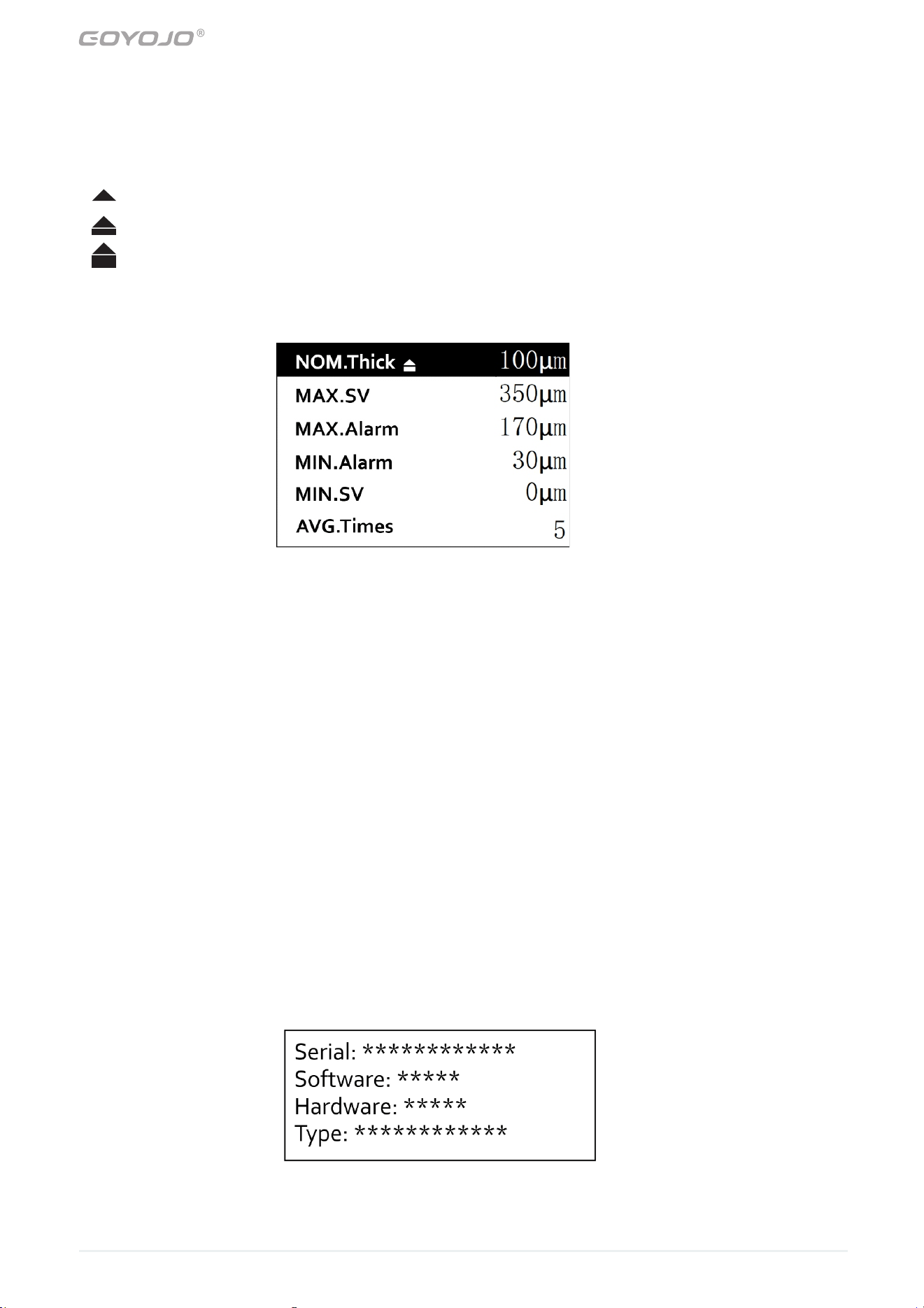
Factor - Sets the nominal thickness, alarm range, and average count. Briefly press thekey to
cycle through four step modes:
No mark after the parameter name: step size is 1 μm;
“ ” after the parameter name: step size is 10 μm;
“ ” after the parameter name: step size is 100 μm;
“ ” after the parameter name: step size is 1000 μm;
As shown in Figure 13, the step size is set to 100 μm.
Figure 13: Factor Setting Interface
NOM. Thickness: Sets the nominal thickness value, with a range of 0.0--2000 μm. For
specific applications, refer to the description of the Difference mode.
MAX.Sv, MAX.Alarm, MIN.Alarm, MIN.Sv: These are the four alarm value settings, with the
relationship: MAX.Sv > MAX.Alarm > MIN.Alarm > MIN.Sv. If the alarm values are set
incorrectly and do not follow this order, the setting will fail.
Normal color: The measured thickness is between MIN.Alarm and MAX.Alarm;
Yellow value: The measured thickness is between MAX.Alarm and MAX.Sv, or between
MIN.Alarm and MIN.Sv;
Red value: The measured thickness exceeds MAX.Sv or falls below MIN.Sv.
AVG. Times: Sets the number of readings for the Average measurement mode. The adjustable
range is 3--9, with a default step size of 1.
About-View the device's configuration information.
Figure 14: About Device Information
Reset-Restore the device to factory settings.
CTG Series Coating Thickness Gauges - User Manual
-8-
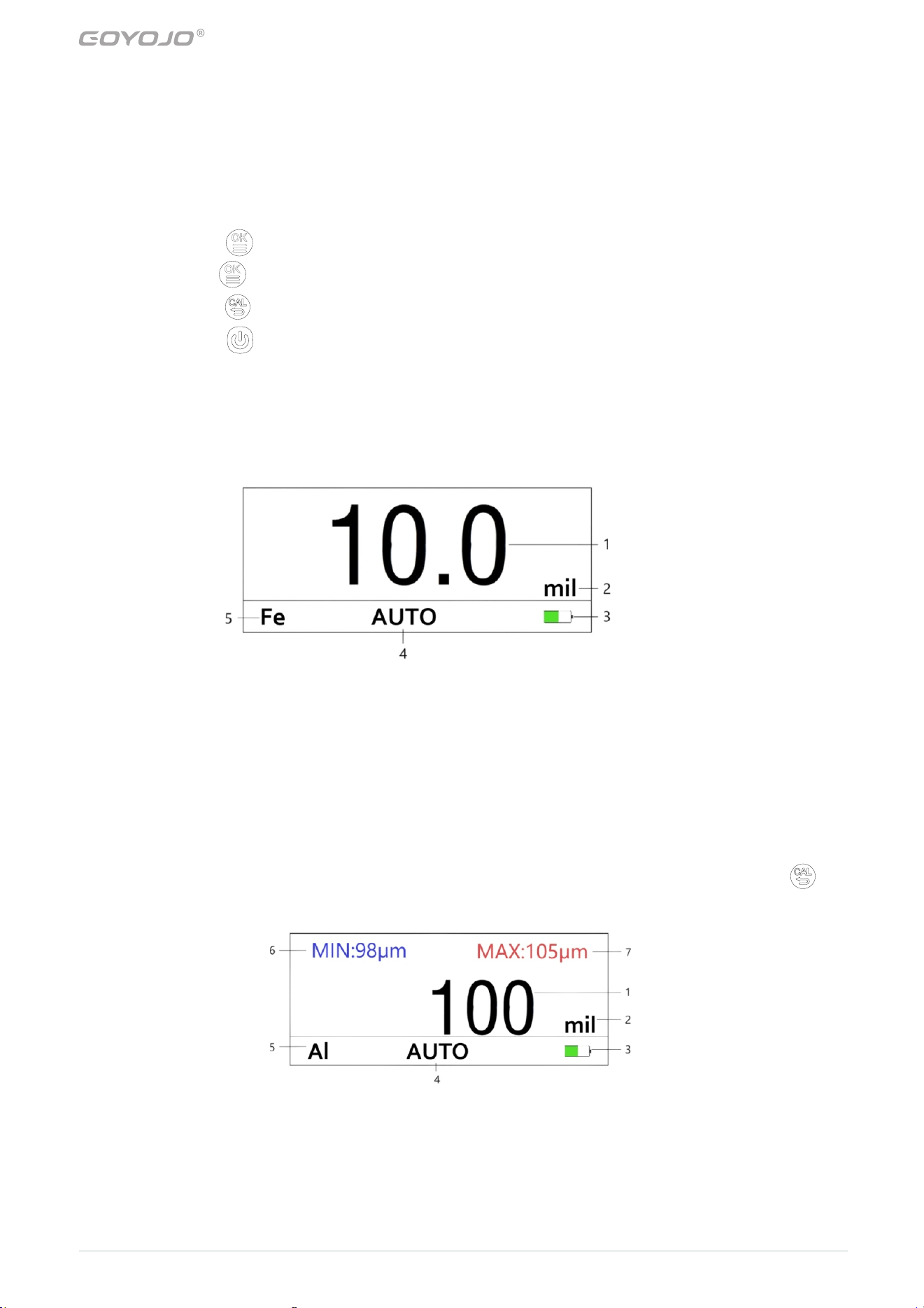
2.5 Measurement Interface
The coating thickness gauge offers three viewing modes: “NORMAL,” “DIFF,” and
“MIN+MAX.” You can select the mode in Menu → View Mode, or long-press thekey in the
measurement interface to quickly switch modes.In the measurement interface:
1.Briefly press the key to enter the menu.
2.Long-press the key to switch the measurement mode.
3.Briefly press the key to enter the calibration screen.
4.Briefly press the key to rotate the display.
2.5.1 NORMAL Mode
NORMAL Mode - This is the default interface, where the current valid thickness value is displayed
in large font, as shown in Figure 15.
Figure 15: NORMAL Test Mode Overview
2.5.2 MIN+MAX Mode
MIN+MAX Mode - This interface displays the minimum and maximum thickness values
detected during measurement, along with the current measured value. Long-press the key
to reset the maximum and minimum values.
1-Measurement Reading 2-Measurement Unit 3-Battery Level Indicator
4-History Record Mode 5-Substrate Indicator
Figure 16: MIN+MAX Mode Interface Overview
1- Measurement Reading 2- Measurement Unit 3- Battery Level Indicator
4- History Record Mode 5- Substrate Indicator 6- Detected Minimum Value
7- Detected Maximum Value
CTG Series Coating Thickness Gauges - User Manual
-9-
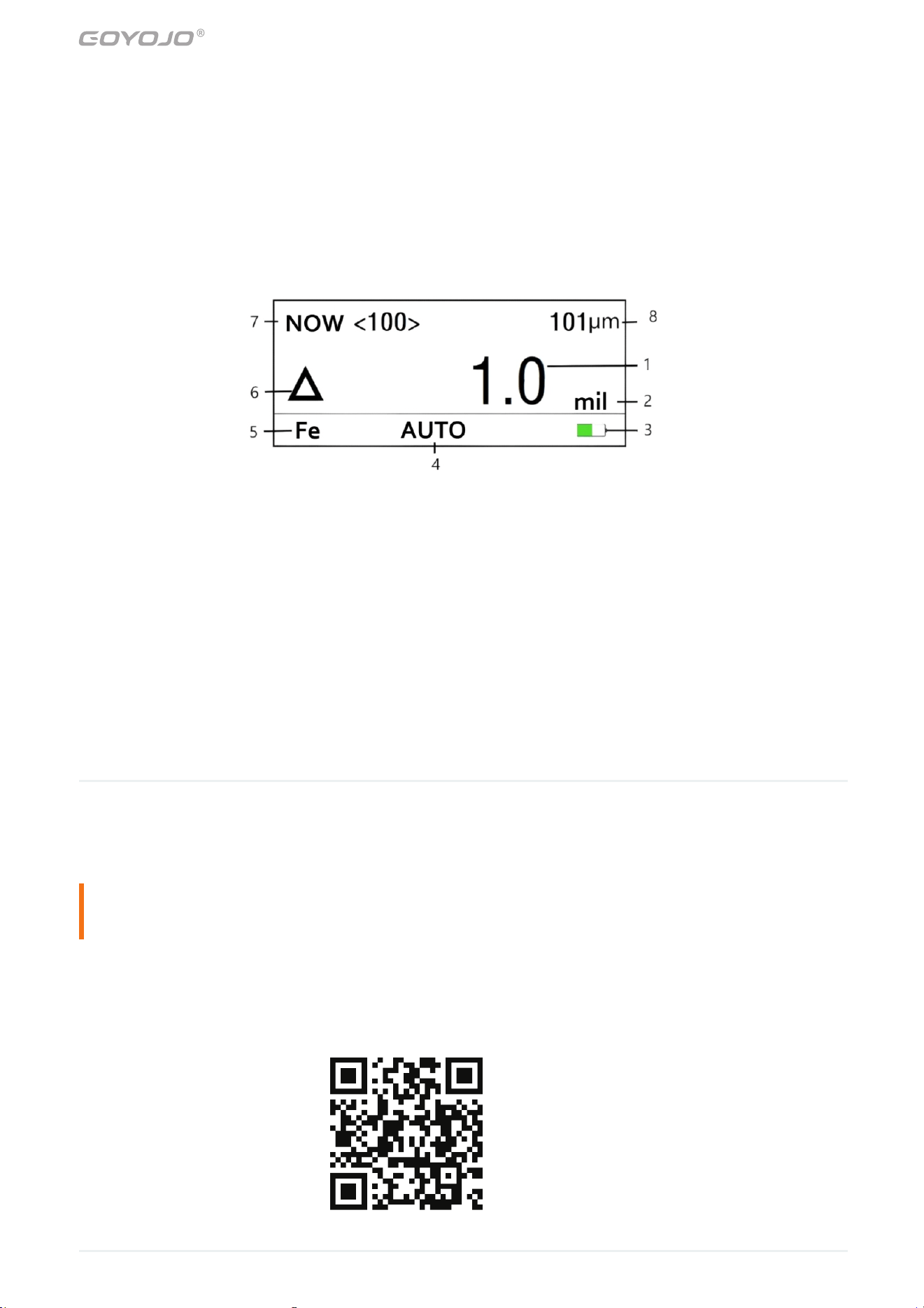
2.5.3 DIFF Mode
DIFF Mode - This interface displays the difference between the measured thickness and the
nominal thickness, while also showing the current measured value. Before using DIFF mode, the
nominal thickness must be set as described in Section 2.4. If the difference exceeds 1000, the
measurement display will show "---".
Figure 17: DIFF Mode Interface Overview
3 PC Software Operation
The instrument comes with powerful PC software that allows data statistics, analysis, archiving,
and report printing.
Note: Before connecting to the PC software, please power off the instrument to save
measurement data!
Step 1:
Scan the QR code to download the driver.
1- Difference Reading (Measured Value minus Nominal Value)
2- Measurement Unit 3- Battery Level Indicator 4- History Record Mode
5- Substrate Indicator 6- Deviation Indicator 7- Nominal Value
8- Measurement Reading
CTG Series Coating Thickness Gauges - User Manual
-10-
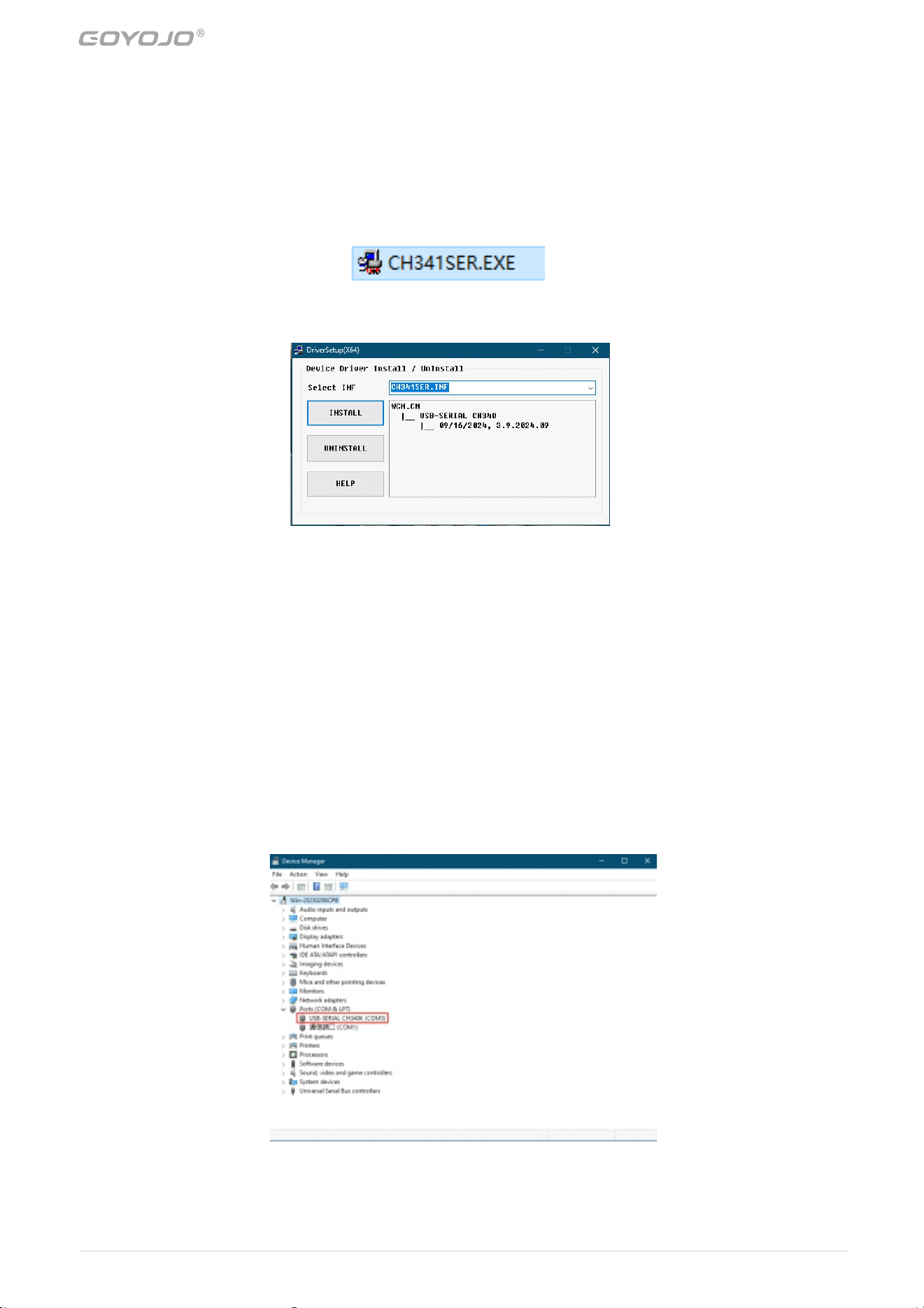
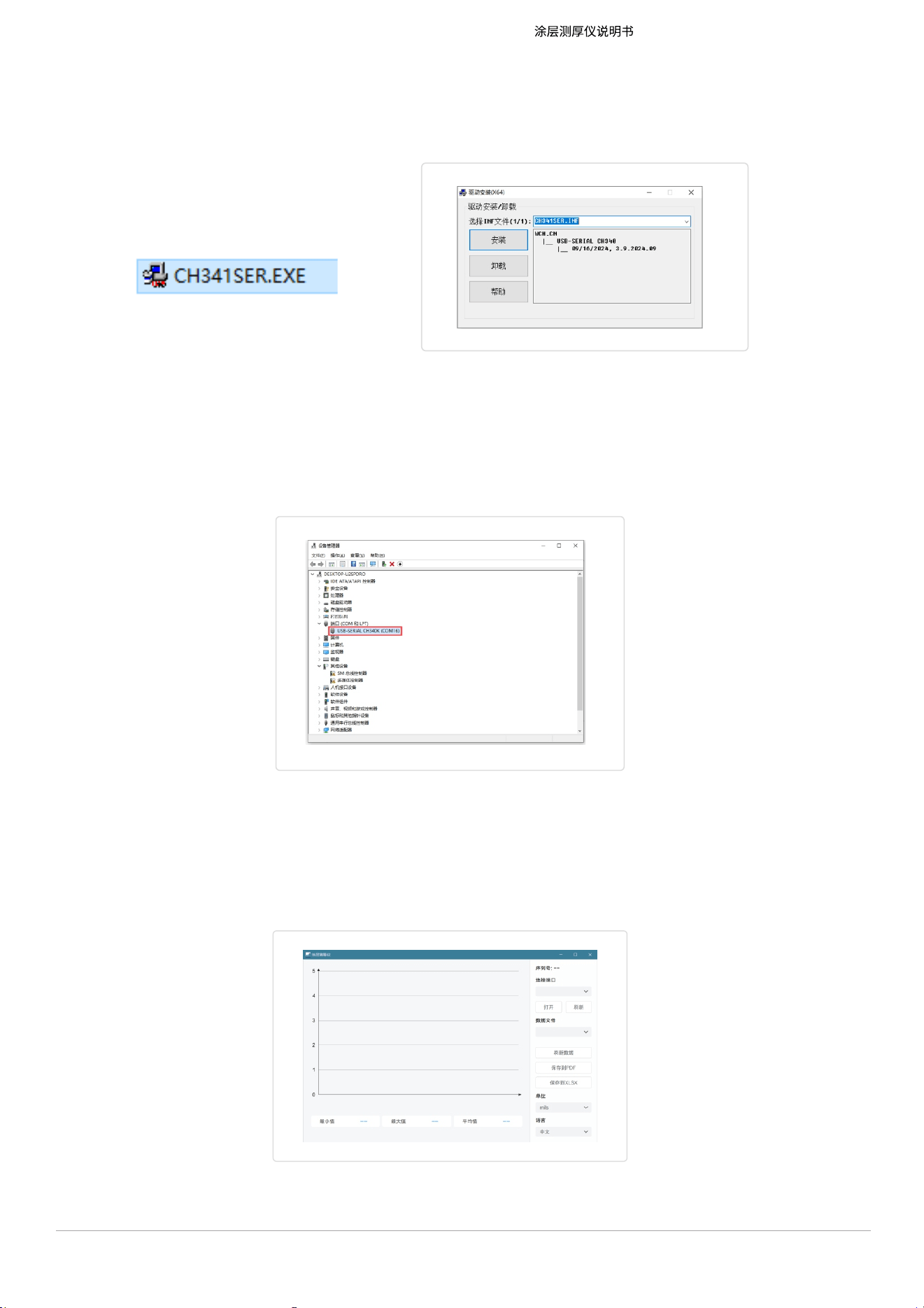
Step 2:
Double-click to run the CH341SER.EXE installation program. In the pop-up window, click the
"Install" button and wait for the message indicating successful installation.
Figure 19: Driver Installation
Step 3:
Connect the instrument to the computer using a Type-C cable.
Step 4:
Right-click the "This PC" icon to open Device Manager, expand the Ports (COM & LPT) menu,
and locate the USB-SERIAL CH340K device to identify the instrument's COM port. The actual
port number may differ from the example shown. See Figure 21.
Figure 20: Device Manager
Figure 18: CH341SER.EXE Software
CTG Series Coating Thickness Gauges - User Manual
-11-
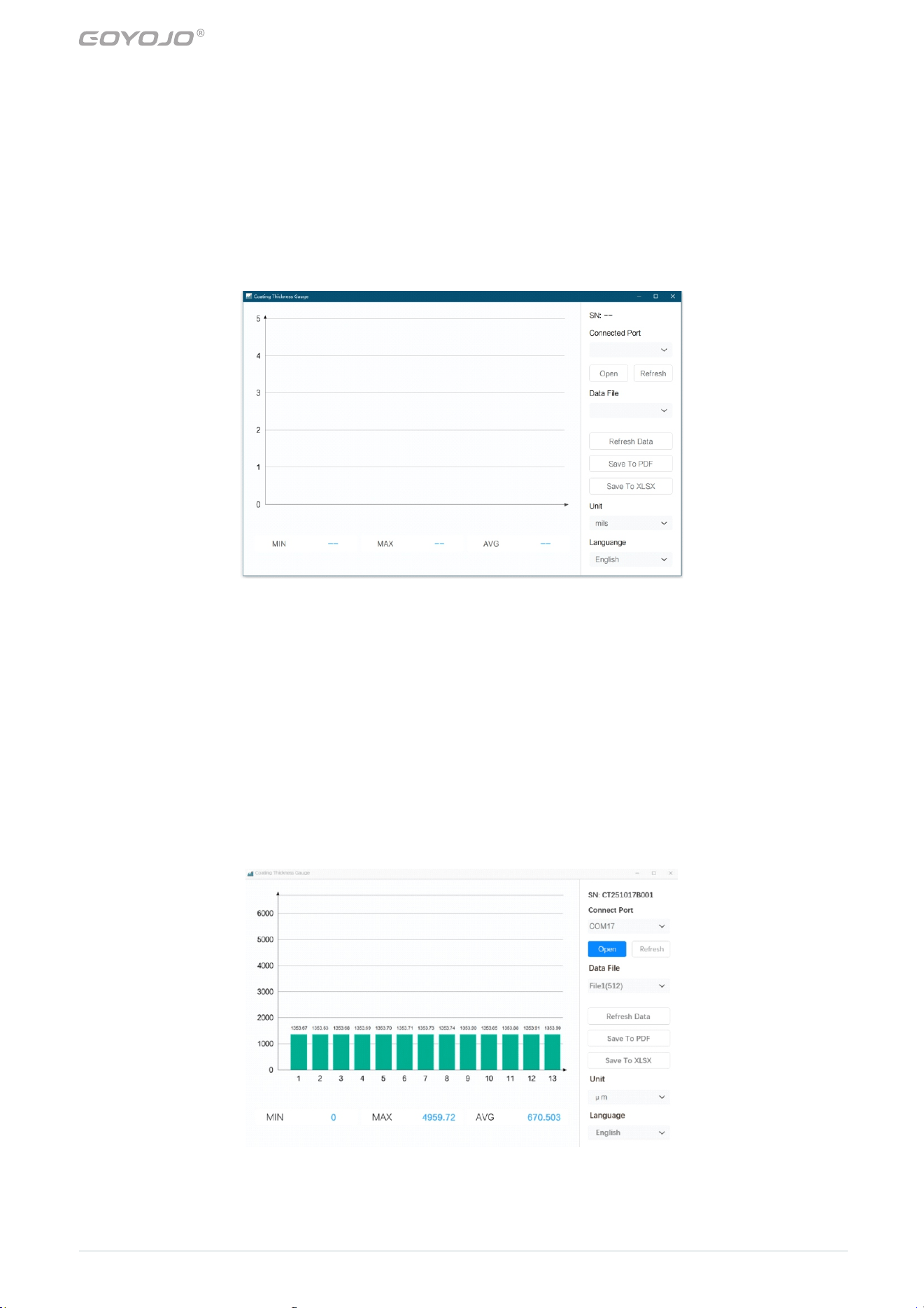
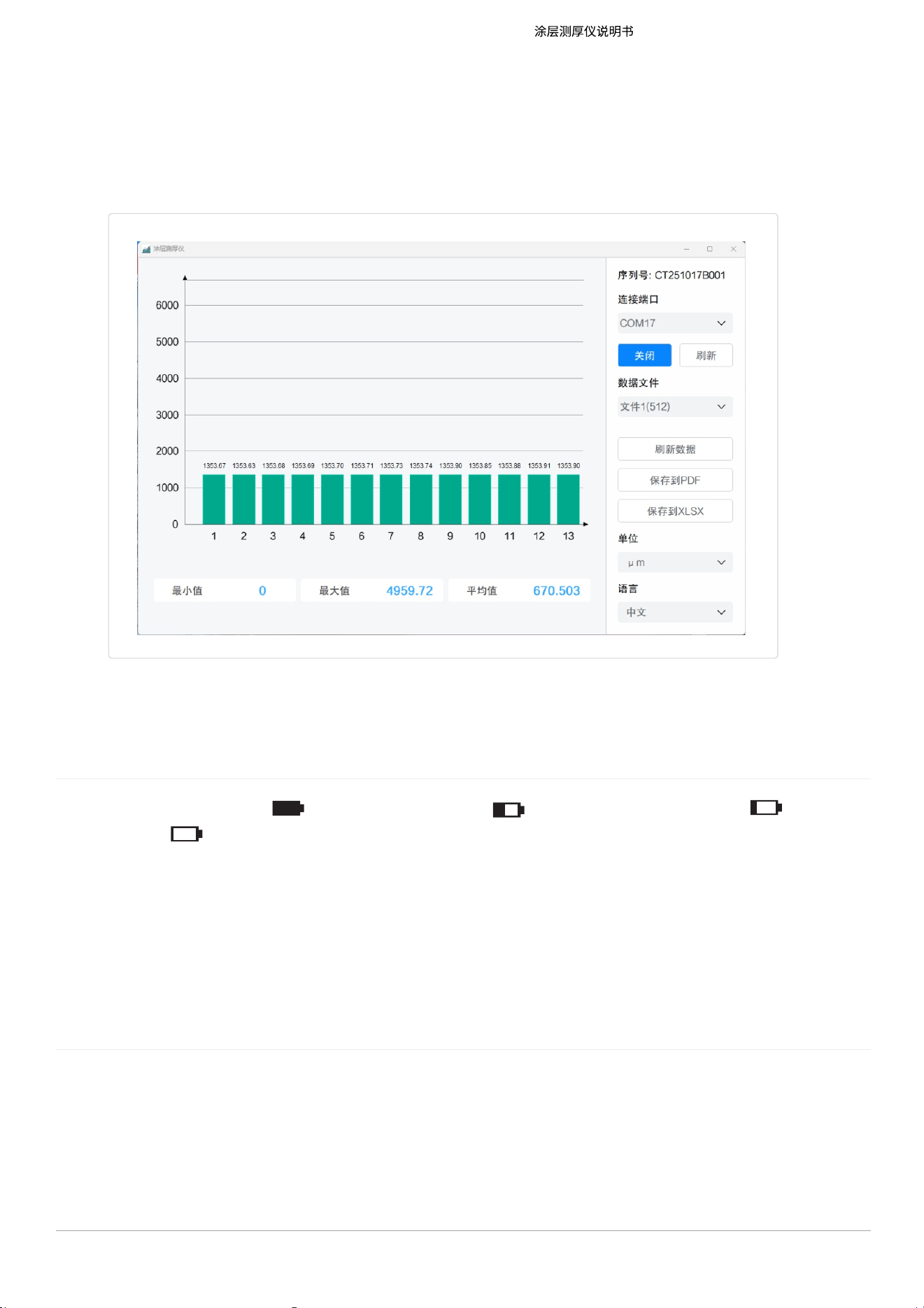
Step 6:
The "Data File" section contains the historical records of the most recent measurements saved by
the instrument. "Refresh Data" updates the measurement values. As shown in Figure 22, once
data reading is complete, you can perform operations such as statistical analysis, archiving, and
report generation. Click "Save to PDF" or "Save to XLSX" to export and print the report
information.
Figure 22: Data Window
Step 5:
Unzip the file coatingThicknessGauge_v1.0.0_2025.9.2_release.zip, then double-click to open
the coating Thickness Gauge PC software. Click "Refresh", select the device port number
identified in Step 4, and then click "Open". When the message "Connected" appears, the device
has been successfully connected.
Figure 21: coating Thickness Gauge Software Interface
CTG Series Coating Thickness Gauges - User Manual
-12-
4 Battery Replacement
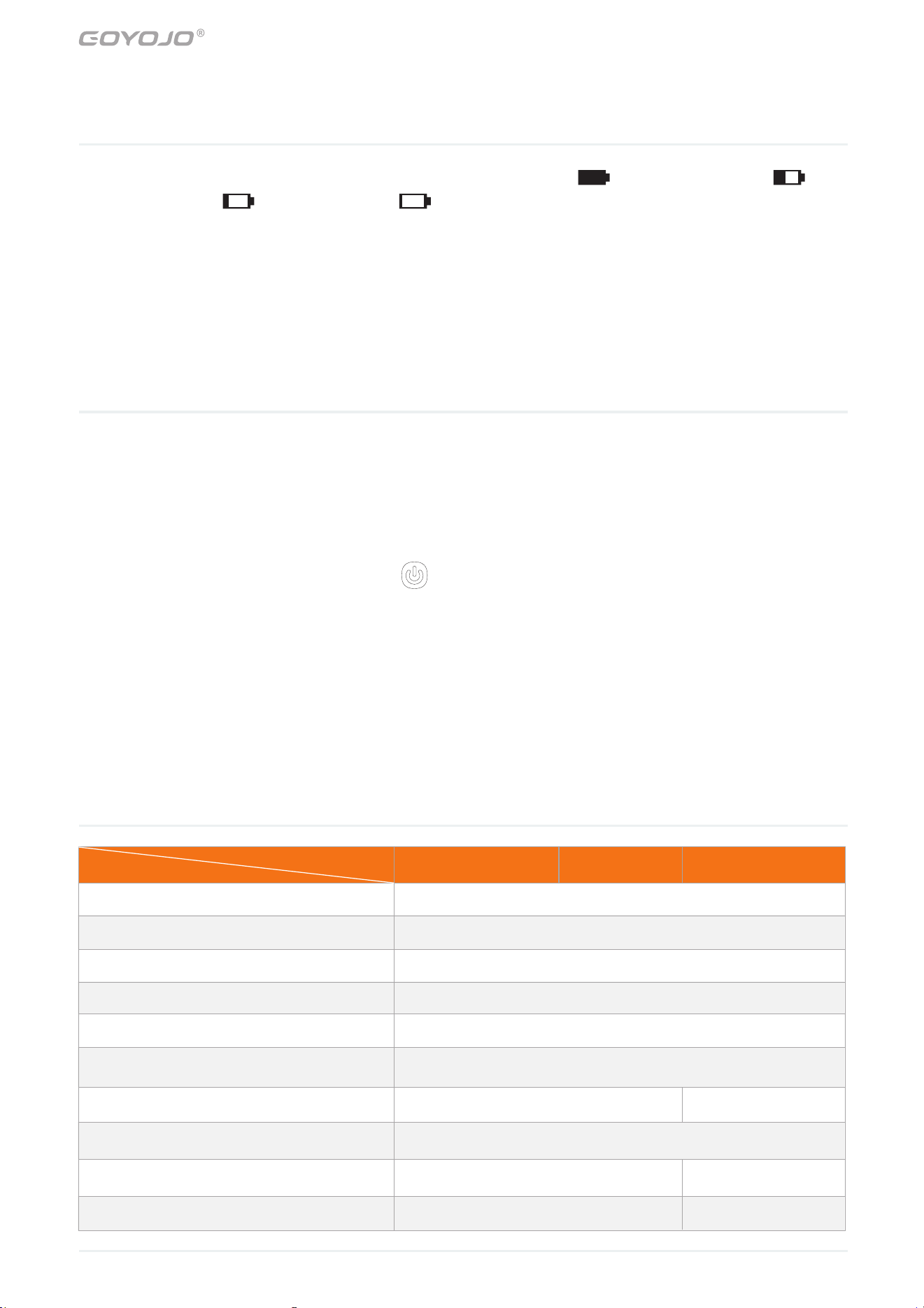
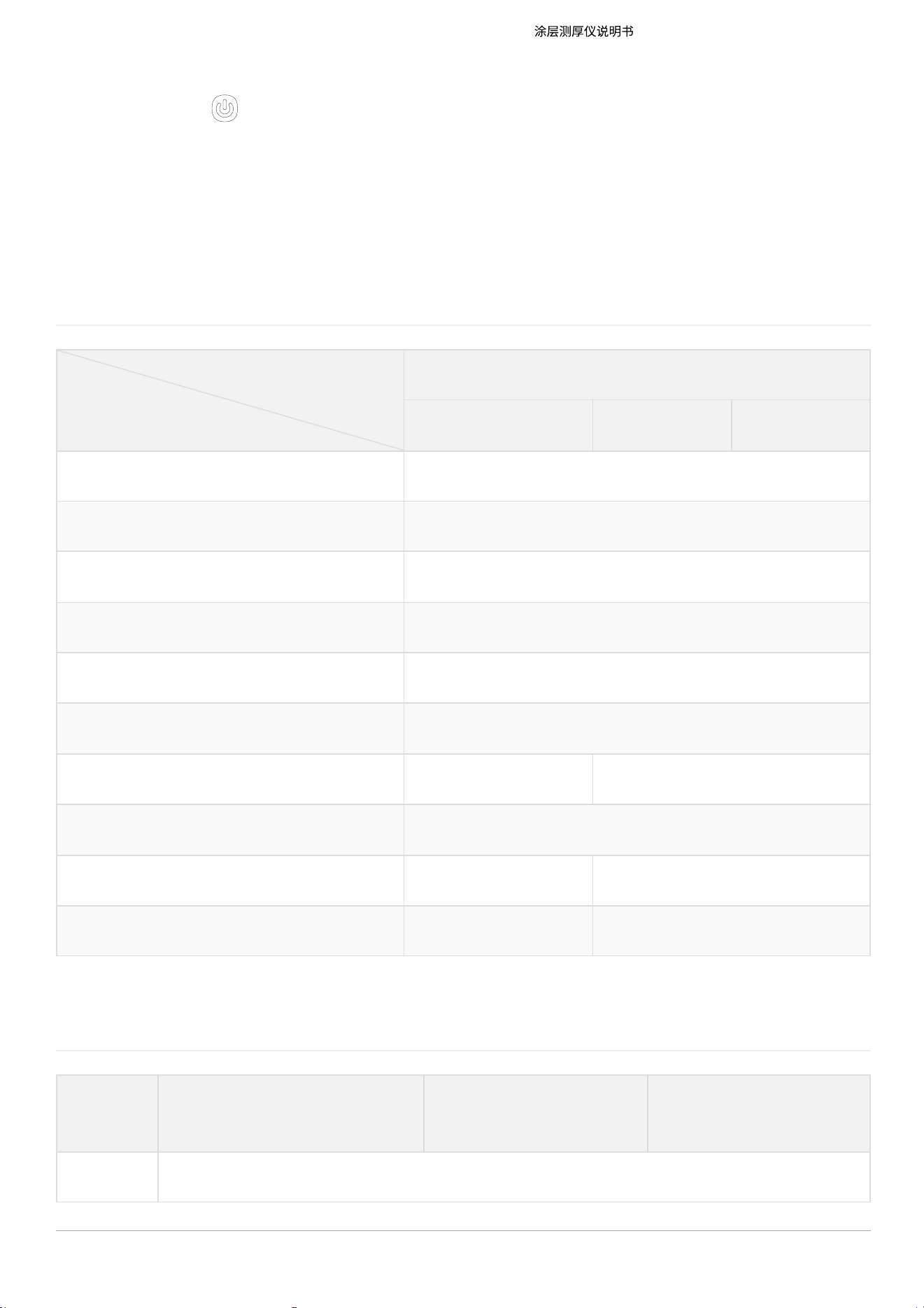
1. The battery icons on the display indicate the following: “ ” – fully charged, “ ” –
half battery, “ ” – low battery, “ ” – battery exhausted. Replace the batteries when
exhausted.
2. Open the battery cover and remove the batteries.
3. Install the batteries correctly according to the symbols inside the battery compartment.
4. If the device will not be used for an extended period, remove the batteries to prevent
corrosion and damage to the instrument.
5 Precautions
1. To minimize the influence of substrate material on measurement accuracy, it is
recommended to use an uncoated substrate or a standard test block made of the same
material as the product being measured as the calibration reference.
2. When measuring ultra-thin coatings (within 10 μm), always calibrate on the uncoated
substrate of the product to ensure accurate measurements.
3. After measurement, long-press the key to power off, or the device will automatically
shut down after 2 minutes of inactivity. If the instrument will not be used for an extended
period, apply a small amount of grease to the probe tip and calibration block to prevent
rust.
4. The device should be protected from severe vibration and impact. After use, clean any oil
or dirt from the surface and store the instrument properly in its carrying case.
5. Do not perform sliding measurements, striking, or collisions with the probe, as this may
affect probe performance.
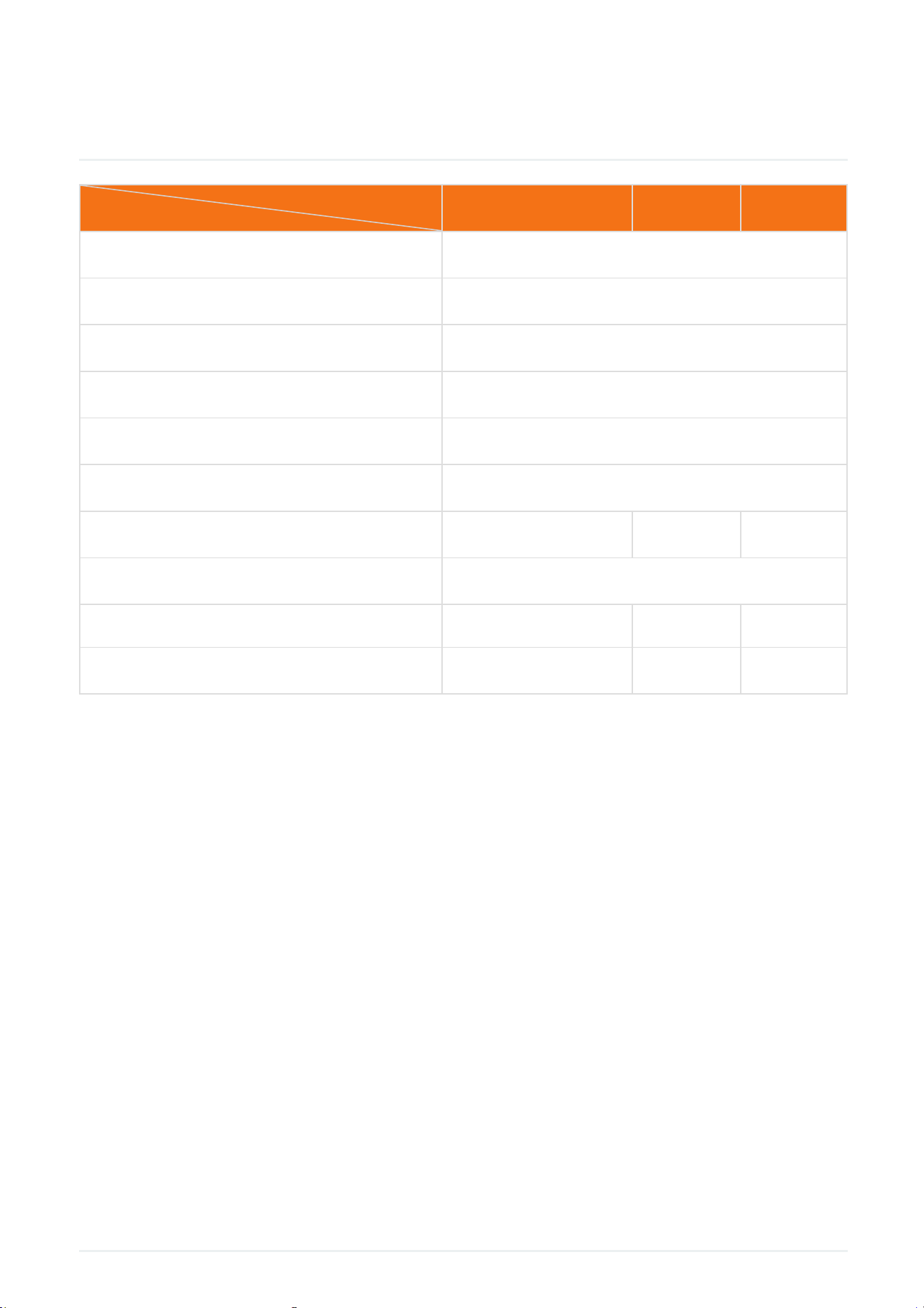
Appendix A: Instrument Accessories
Model
Accessories
CTG1
CTG2 CTG3
Main Unit 1 unit
Calibration Foil
1 set
AAA Batteries
1 pair (except for air transport)
User Manual
1 copy
Fe/AI Substrates
1 set
Warranty Card & Certificate of Approval
1 copy
Storage Case
Carrying Case *1
Storage Bag *1
Type-C Data Cable
1 piece
Multi-Point Calibration Foil
---
1 set (optional)
EDDY_FE Calibration Base
---
1 piece (optional)
CTG Series Coating Thickness Gauges - User Manual
-13-
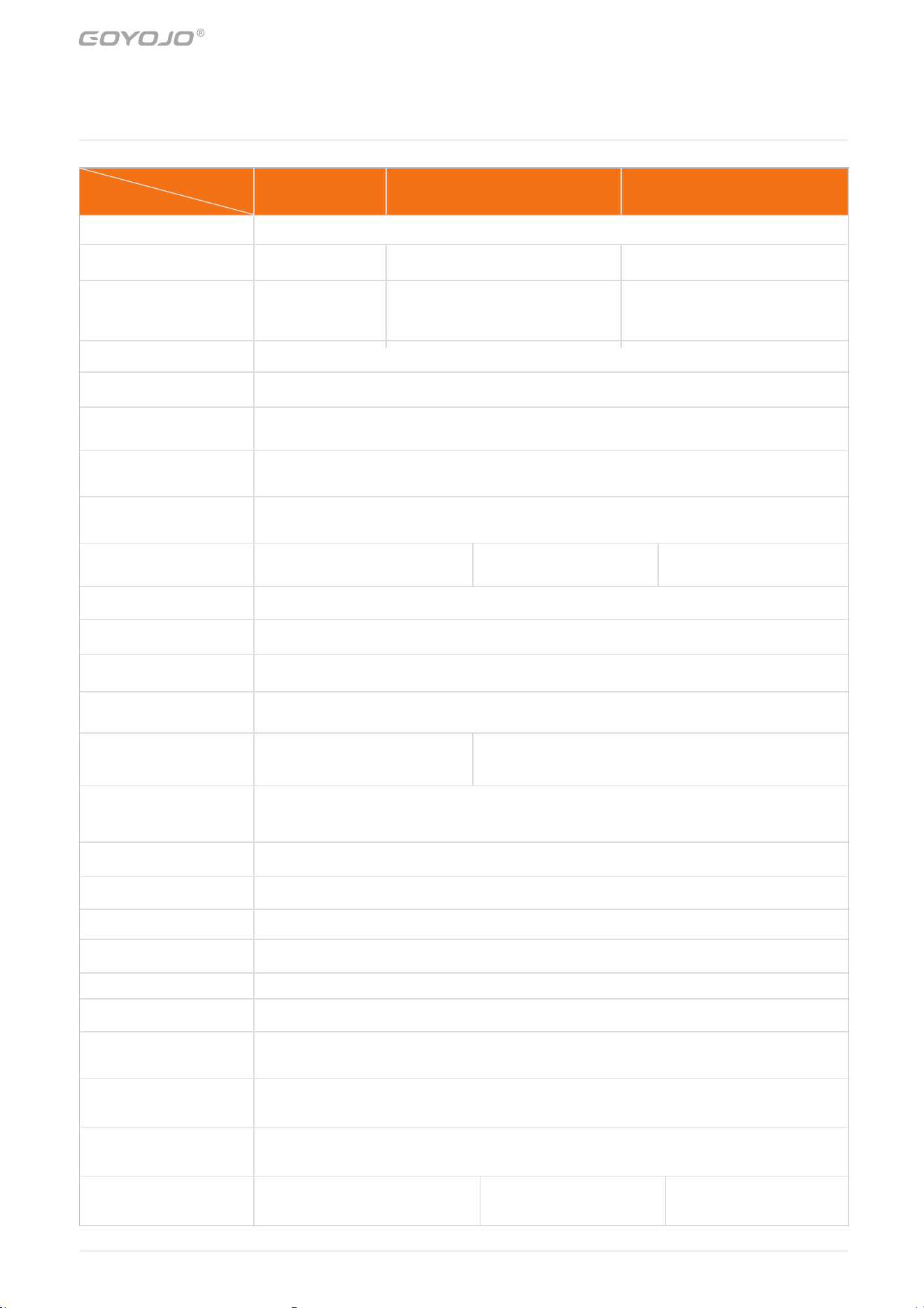
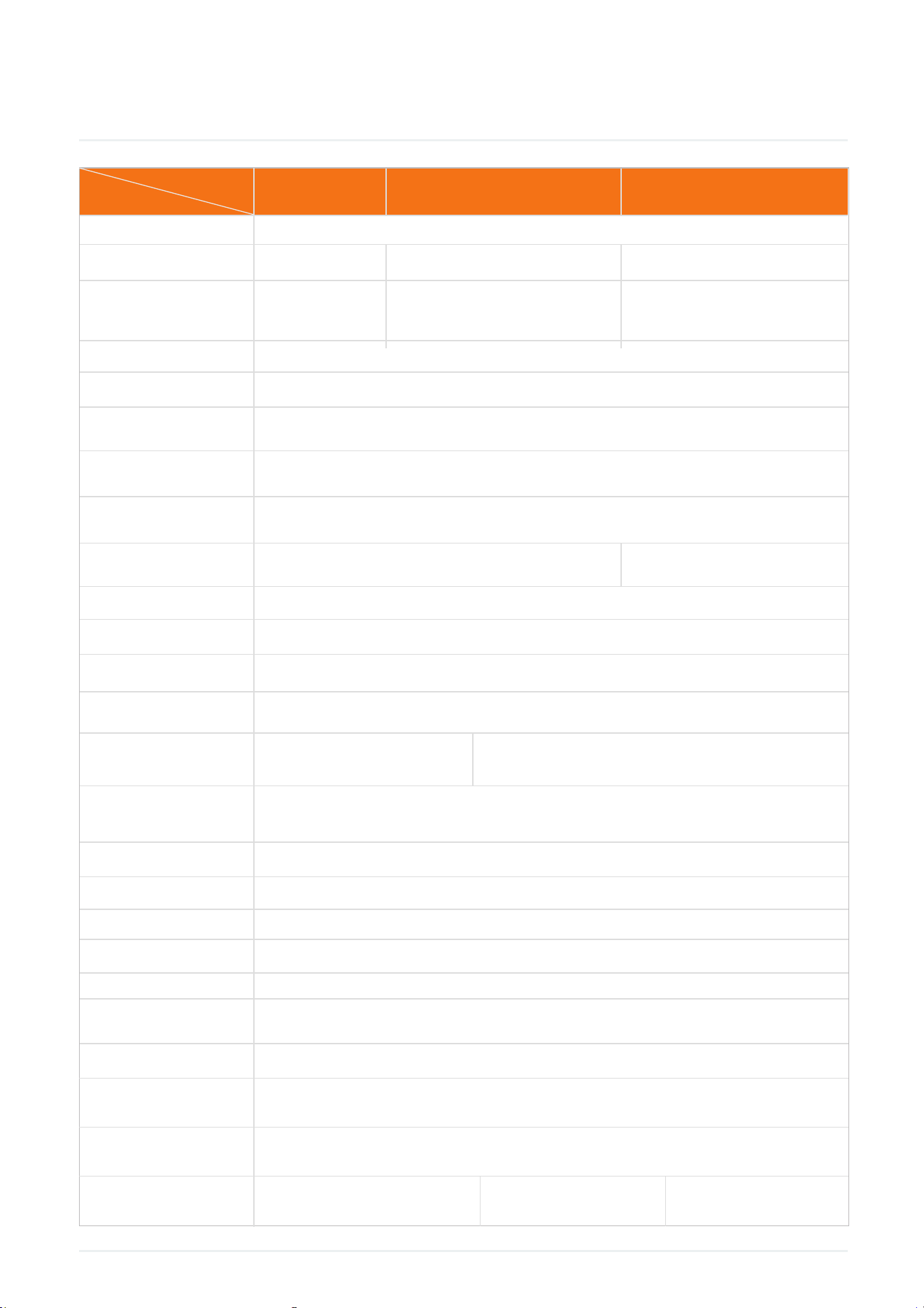
Appendix B: Technical Specifications
Model
Parameter
CTG1 CTG2 CTG3
Resolution 0.1μm/1μm
Measurement Range
0~2000μm 0~5000μm 0~9900μm
Measurement Accuracy
≤±(2%+1μm)
0~3000μm≤± (2%+1μm)
3000~5000μm≤± (3%+1μm)
0~3000μm≤± (2%+1μm)
3000~9900μm≤± (3%+1μm)
Measurement Interval
0.3s
Substrate Types Fe (Iron), Al (Aluminum), Fe+Zn (Iron-Zinc), Fe(C) (Iron-Putty), Others
Minimum
Measurement Area
Diameter: 15 mm
Minimum Curvature
Radius
Convex Surface: 5 mm / Concave Surface: 25 mm
Minimum Substrate
Thickness
Fe:0.2mm / NFe:0.03mm
Probe Type
Integrated Precision
Probe
Integrated Precision
Probe
Separate Precision
Probe
Probe Mode
AUTO / Hall / Eddy Current
Probe Tip Zirconia
View Mode NORMAL / MIN+MAX / DIFF
Measurement Mode Single (default) / Continuous / Average
Record Mode
AUTO / MANUAL (Storage:
2000, viewable via PC)
AUTO / MANUAL (Storage Capacity: 5000,
Viewable via PC)
Auxiliary Functions
Auto Power-Off, Theme Switching, Backlight Adjustment, Screen Rotation,
Metric/Imperial Conversion
Factory Reset One-Key Factory Reset
Units mils / μm
Display 320×170 IPS LCD Display
Power Supply
Two 1.5V AAA Alkaline Batteries
System Language
Chinese / English / Russian / Turkish / Ukrainian / German / Arabic / Korean
Main Unit Dimensions
113mm×67mm×29mm
Operating Power
Consumption
20mA、60mW
Operating
Temperature Range
-20℃−50℃
Storage Temperature
Range
-30℃−60℃
Weight (Including
Batteries)
85g 85g
108g
CTG Series Coating Thickness Gauges - User Manual
-14-
Appendix C: About CTG2
C.1 Measuring Range and Accuracy
The CTG2 has a measurement range of up to 5000 μm. In the "Menu → Parameter Settings,"
the nominal thickness and alarm parameters can be set within 0 -- 5000 μm.
The measurement accuracy of the CTG2 is as follows:
0~3000 μm: ≤ ±(2% H + 1 μm), where H is the standard value
3000~5000 μm: ≤ ±(3% H + 1 μm), where H is the standard value
C.2 Data History
The CTG2 provides more historical record options than the CTG1, with the ability to store up to
5000 groups of thickness data. The main unit allows users to view the most recent 100 records,
while the complete historical data can be accessed through the PC software (operated in the
same way as the CTG1).
C.3 Mobile App Operation
The instrument is equipped with a built-in Bluetooth communication module, allowing it to
connect to a mobile app
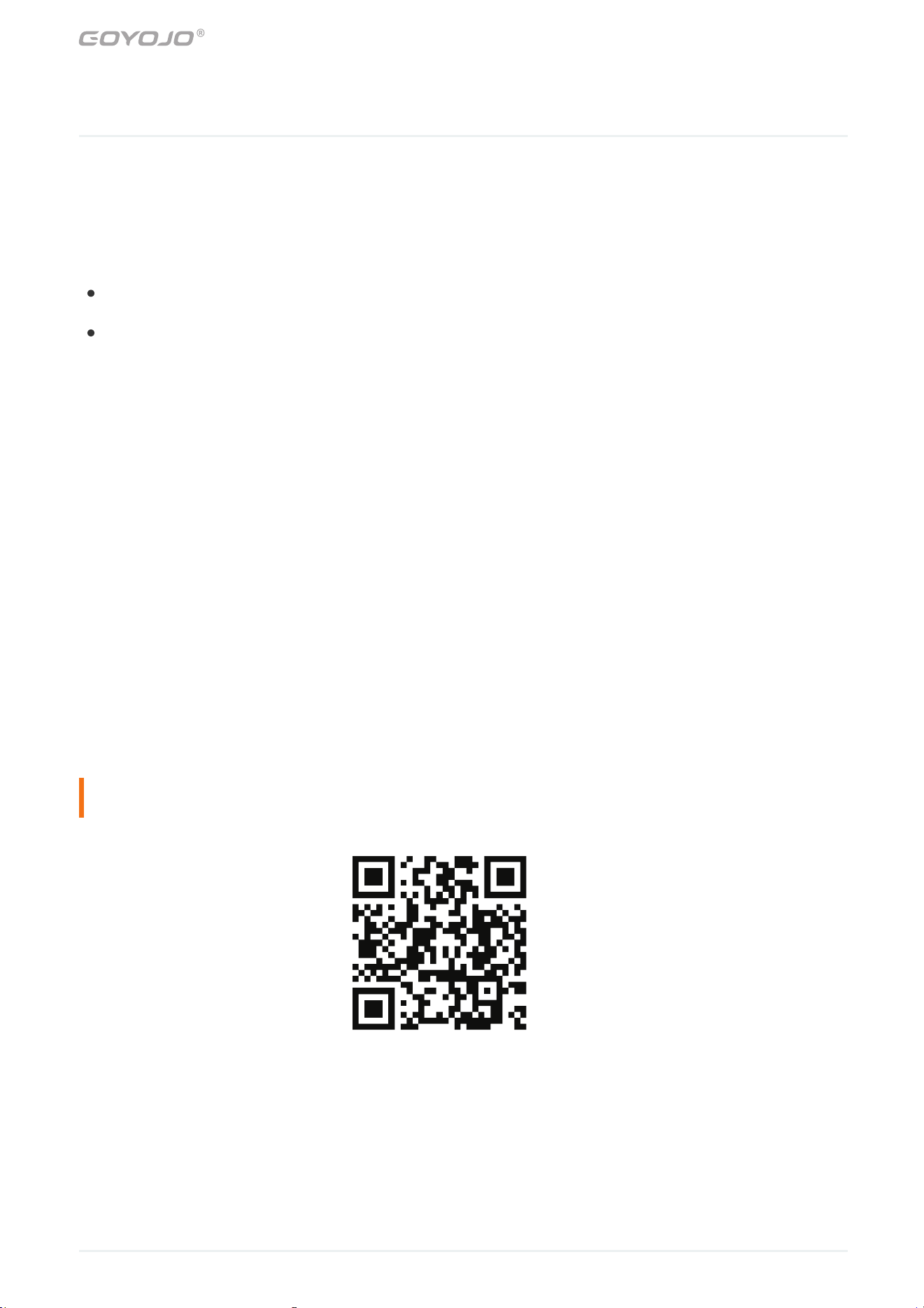
1. Mobile App Installation: Use your phone's browser or the system's built-in QR code
scanner to scan the QR code shown in Figure 23, or search for "Coating Thickness Gauge" in
your app store to download the app. Follow the prompts to install the software. Once
installed, the "Coating Thickness Gauge" icon will appear on your phone's home screen.
Note: The Android system version must be Android 7.0 or higher!!!
Figure 23: Mobile App Download QR Code
2. App Device Connection:
a) In the instrument, set Menu → Bluetooth Settings to ON. Once successfully enabled, the
measurement interface will display the Bluetooth icon, as shown in Figure 24;
CTG Series Coating Thickness Gauges - User Manual
-15-
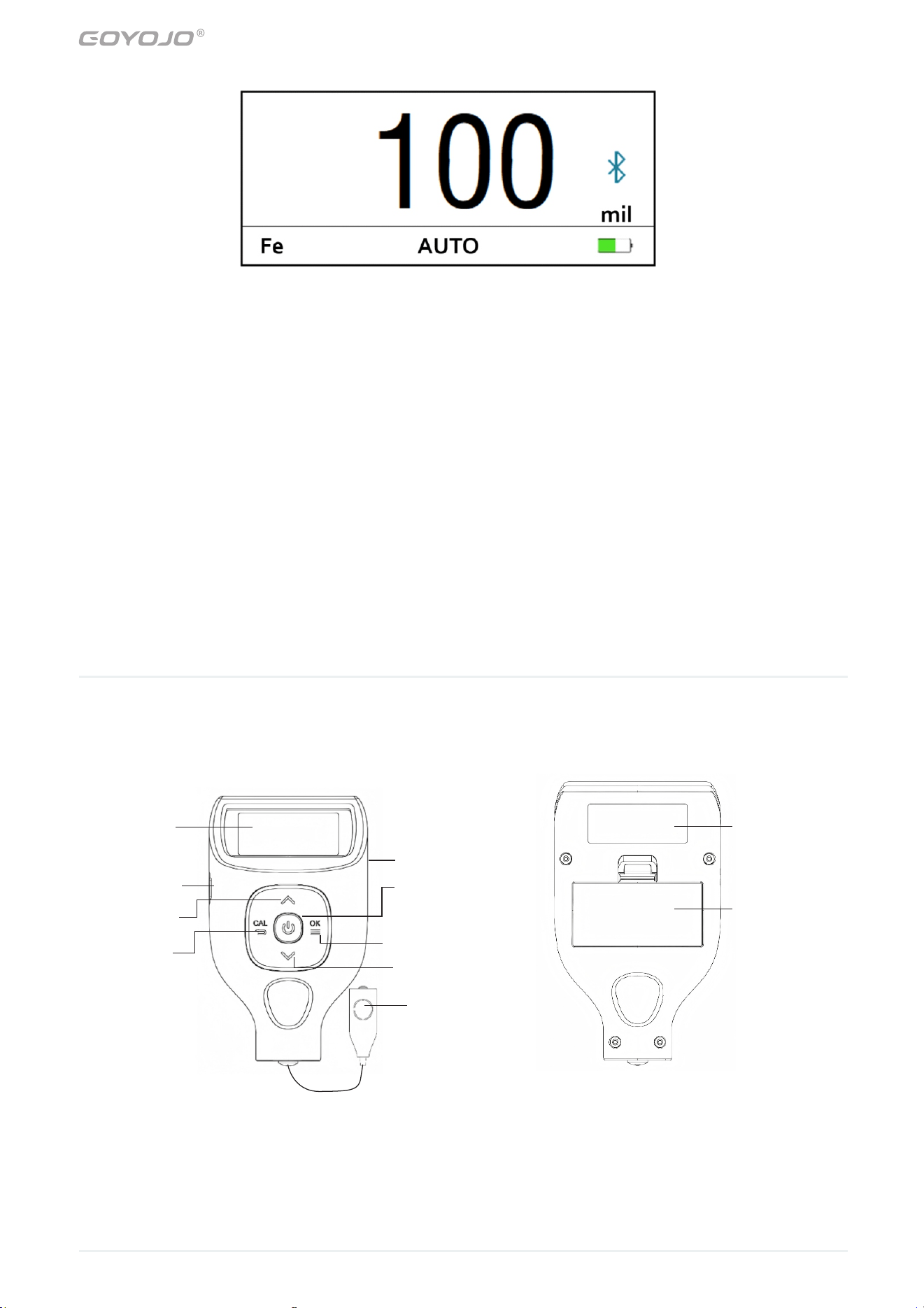
Figure 24: Open Bluetooth Settings
b) Open the Coating Thickness Gauge app. If no Bluetooth device is bound, the app will prompt
you to enter the Bluetooth settings to bind a device. Click "Bind Device" to list the available
Bluetooth devices. Select the instrument's current serial number from the Connectable Devices
list to bind it. Once connected, you can enter the Measurement interface, and the Bluetooth icon
will appear in the top-right corner of the instrument screen.
If the app already has a bound Bluetooth device, it will automatically enter the Measurement
interface and automatically search for and connect to the bound device.
Appendix D: About CTG3
D.1 Appearance
Figure 25: Instrument Diagram
Display
Data Port
Up Button
Calibration
Button
Wrist Strap Buckle
Power Button
Menu Button
Down Button
Probe Head
Back Label
Battery Cover
CTG Series Coating Thickness Gauges - User Manual
-16-
D.2 Measuring Range and Accuracy
The CTG3 has a measurement range of up to 9900 μm. In the Menu → Parameter Settings, the
nominal thickness and alarm parameters can be set within 0~9900 μm.
The measurement accuracy of the CTG3 is as follows:
0~3000 μm: ≤ ±(2% H + 1 μm), where H is the standard value;
3000~9900 μm: ≤ ±(3% H + 1 μm), where H is the standard value.
D.3 Data History
The CTG3 is the same as the CTG2 in terms of data recording, capable of storing up to 5000
thickness records. The main unit allows viewing of the most recent 100 records, while the
complete historical data can be accessed via the PC software.
D.4 Auto Correction
The CTG3 features a new Auto Correction function. When the measurement environment
experiences significant temperature changes, it is recommended to enable Auto Correction to
prevent measurement errors caused by temperature fluctuations. Once enabled, the main
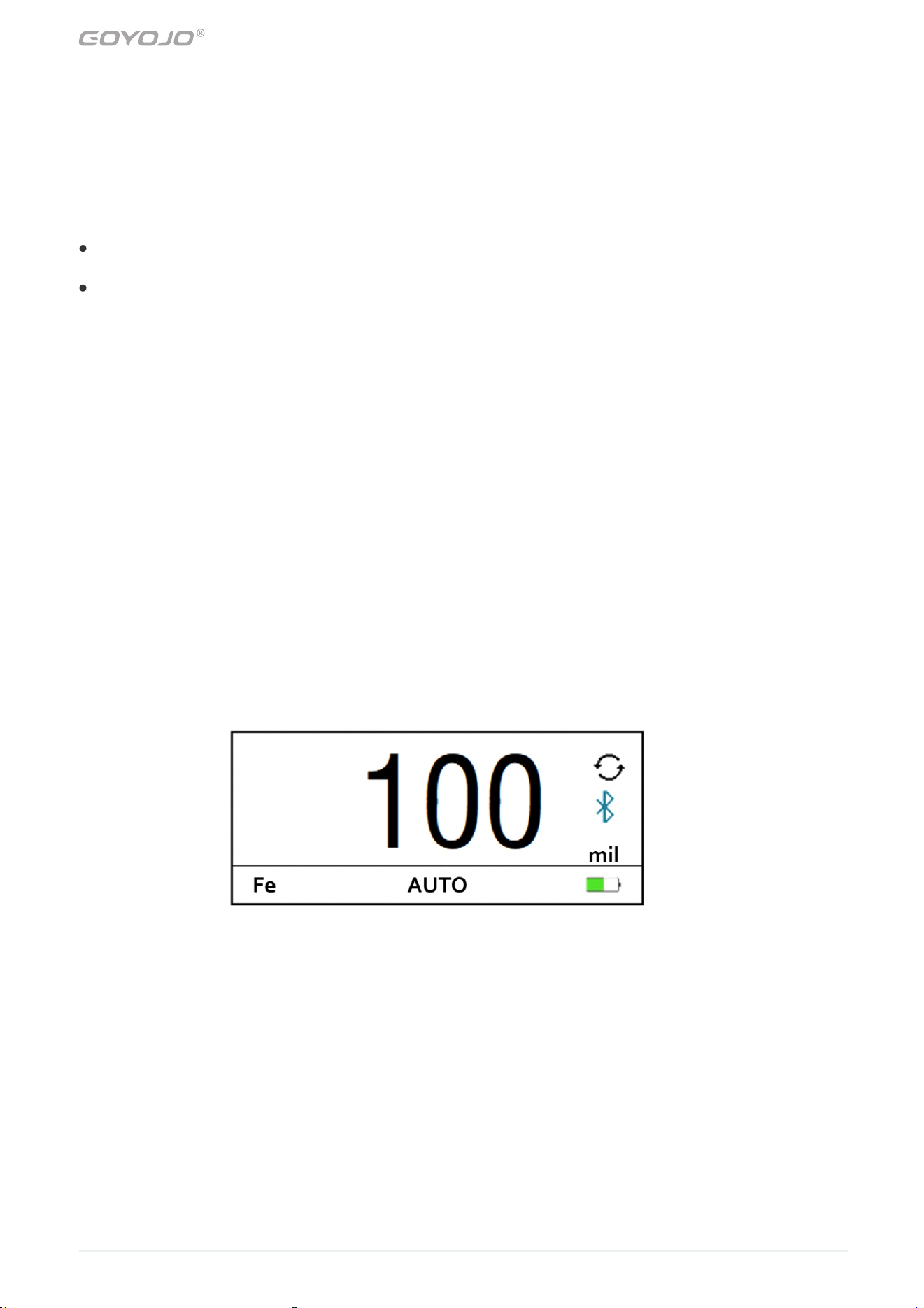
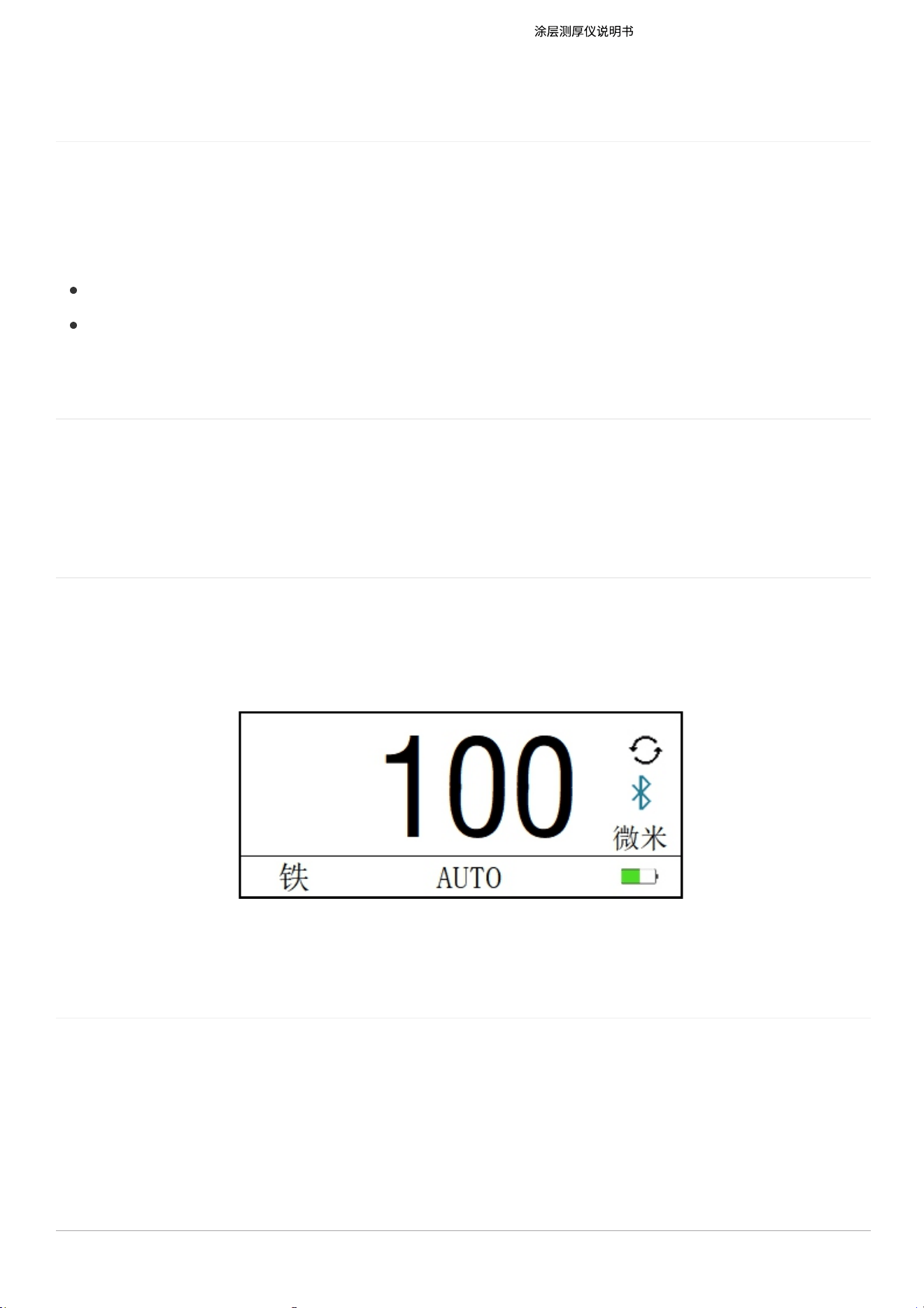
interface will display the icon, as shown in Figure 26.
Figure 26: Auto Correction and Bluetooth Enabled in Light Theme
D.5 Multi-Point Calibration
The CTG3 introduces a Multi-Point Calibration function to calibrate the probe's thickness curve.
All instruments are factory-calibrated with multi-point calibration, and the corresponding
parameters are stored in memory. If a user modifies the multi-point calibration coefficients,
performing a Factory Reset will restore the coefficients to the factory default. Users can also
perform multi-point calibration themselves using the optional calibration foils.
CTG Series Coating Thickness Gauges - User Manual
-17-
The instrument supports three calibration curves: HALL_FE (iron substrate -- Hall), EDDY_AL
(aluminum substrate -- Eddy Current), and EDDY_FE (iron substrate -- Eddy Current). Each
requires the corresponding substrate for calibration. To ensure measurement continuity
during calibration, the instrument will not enter sleep mode when in the multi-point
calibration interface.
Note: Before performing multi-point calibration, please disable Denoise, and prepare the
multi-point calibration foils and the EDDY_FE Calibration Base (optional).
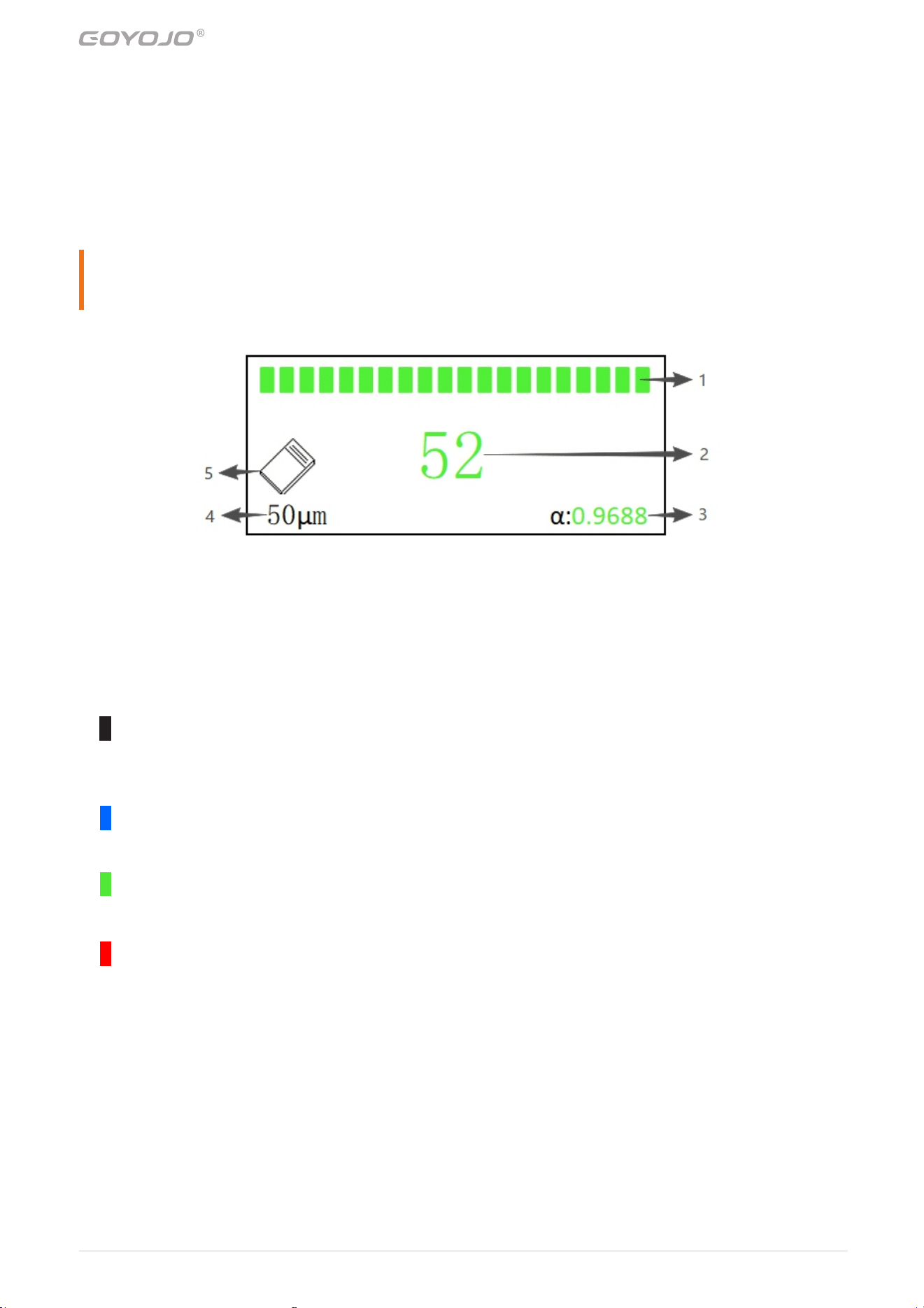
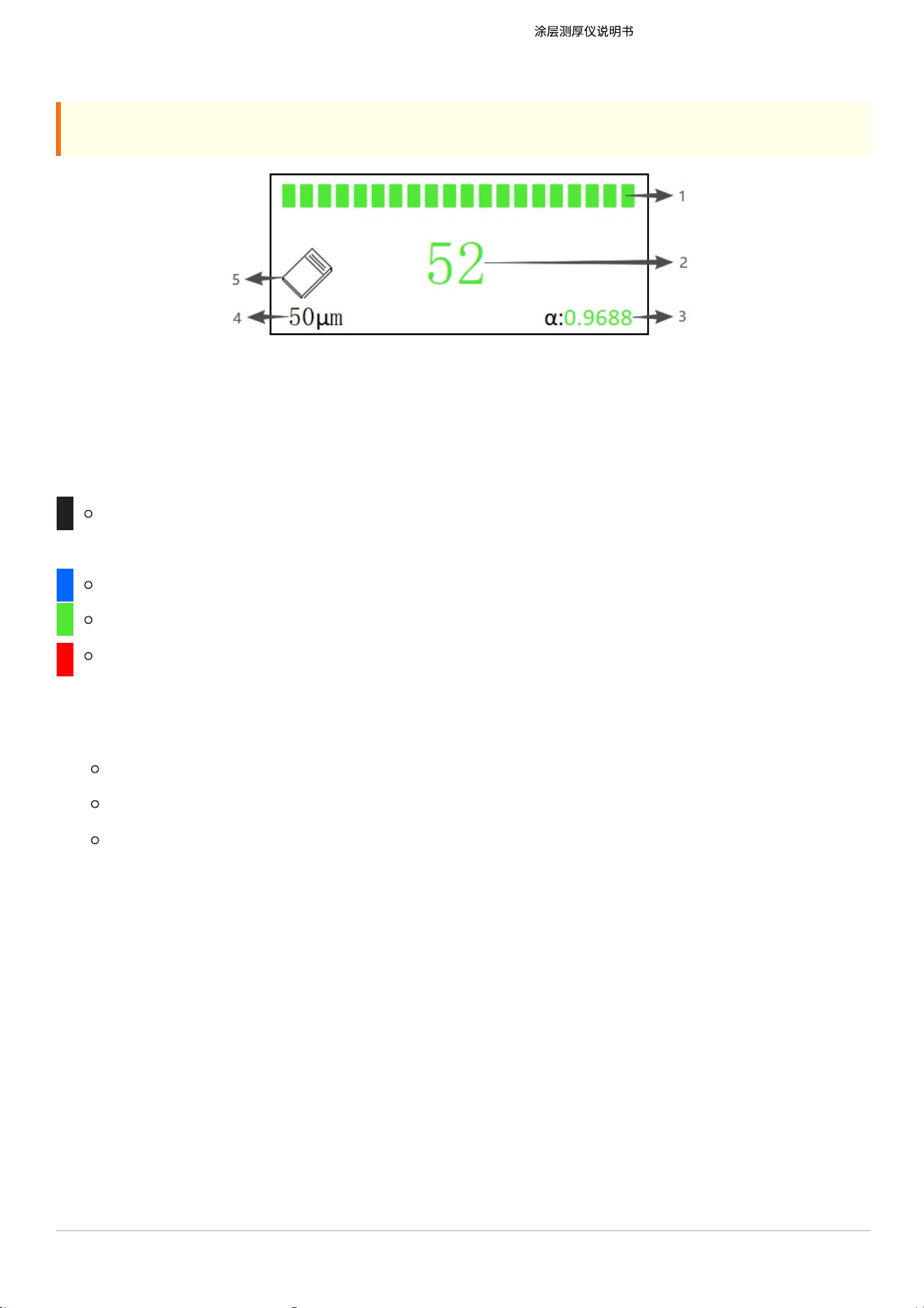
Figure 27: Multi-Point Calibration Interface
1. Calibration Count Progress Bar
A single-point calibration requires 20 consecutive measurements. The progress bar colors
indicate different states as follows:
All black (white theme: black; dark theme: white): The calibration foil has not yet been
measured;
Partial green / partial black: Calibration is in progress;
All blue: Ready for calibration; please ensure the calibration foil and substrate are
properly positioned;
All green: Calibration successful; the current thickness value and multi-point calibration
coefficient (α) are displayed;
All red: Calibration failed; please check the foil thickness and substrate material, then
retry. If the measured value deviates significantly from the foil thickness, perform a zero-
point calibration again.
2. Calibration Measurement Values
Green Value: Calibration successful; displays the average measured value;
Red Value "0": Incorrect calibration substrate;
Red Value (non-"0"): Calibration foil thickness error or calibration failed (please perform
zero-point calibration again).
CTG Series Coating Thickness Gauges - User Manual
-18-
3. α Coefficient Display
After successful calibration, the calibration coefficient (α) is displayed in green.
4. Calibration Foil Thickness Indicator
Indicates the thickness of the calibration foil that should currently be used. The following
thicknesses should be calibrated sequentially: 50 μm, 100 μm, 250 μm, 500 μm, 1000 μm,
2000 μm, 3500 μm, 5000 μm, 9500 μm (desired thicknesses can be achieved by stacking foils).
5. Calibration Foil Illustration
Shows the calibration foil currently in use.
HALL_FE Multi-Point Calibration Steps:
①Zero-Point Calibration
Perform zero-point calibration on the standard iron and aluminum substrates,
as described in Section 2.3;
②Set Foil Thickness
Short press the key to set the calibration foil thickness to 50 μm;
③Place Foil
Place the 50 μm calibration foil on the standard iron substrate;
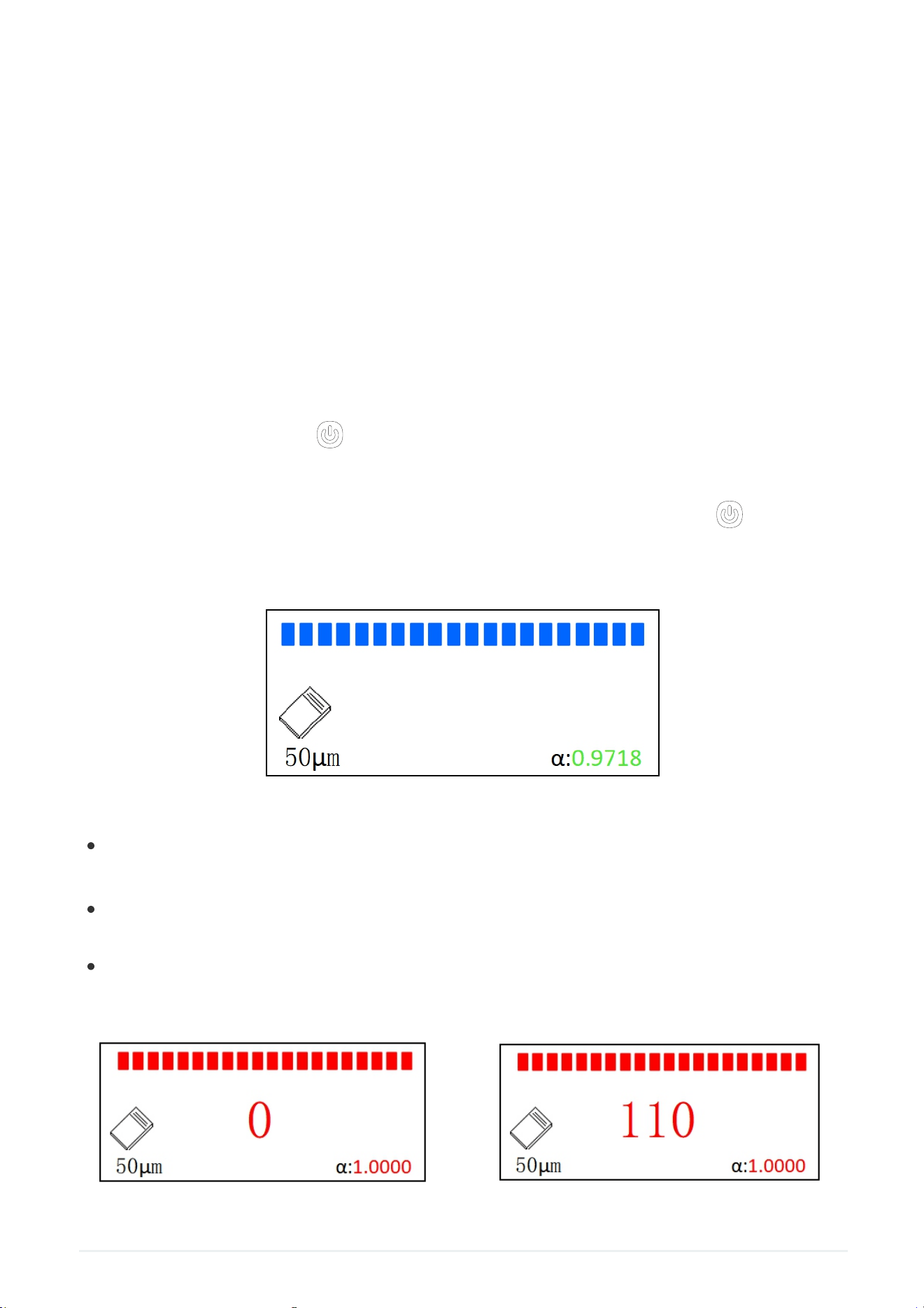
④Start Calibration
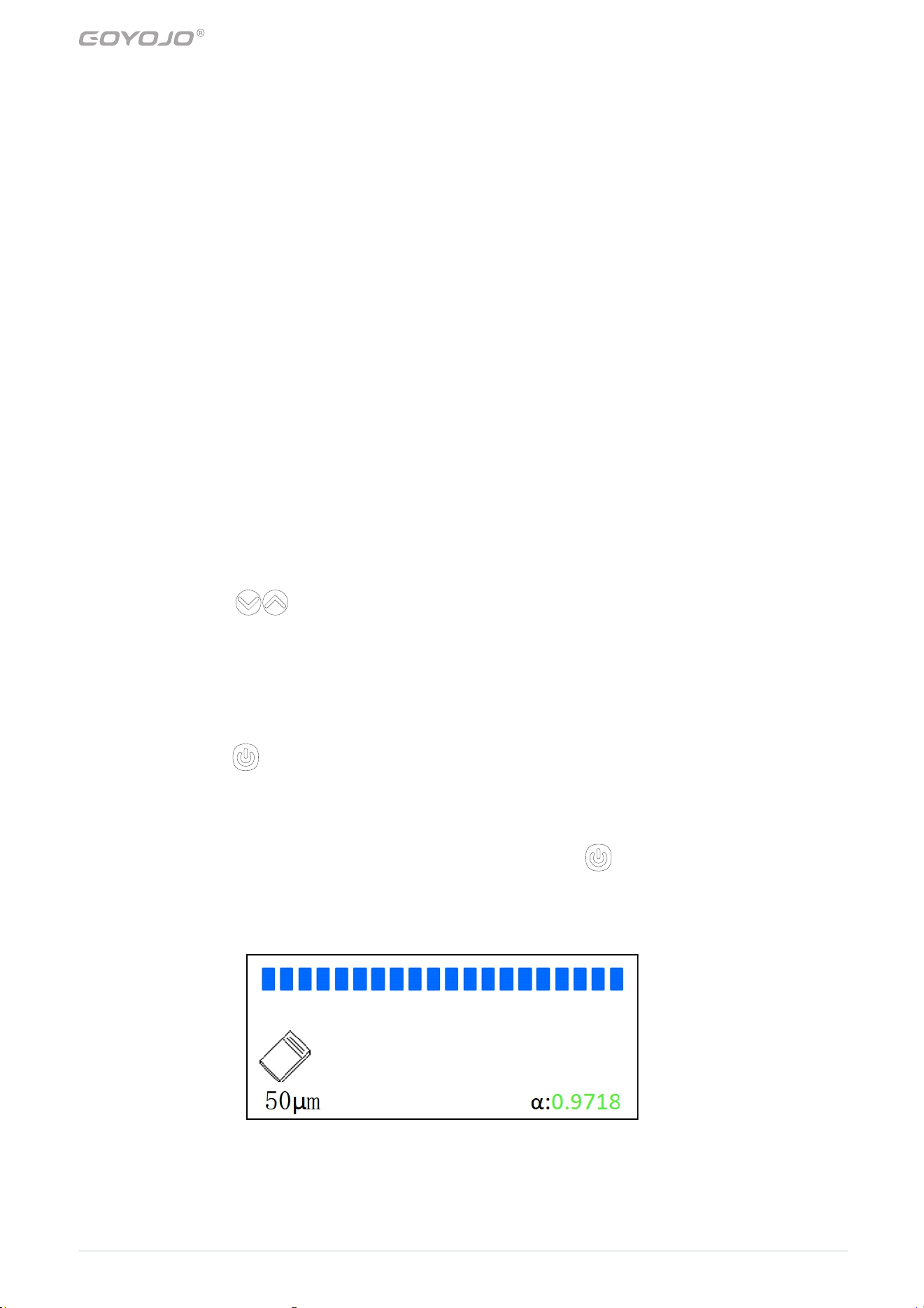
Short press the key. The progress bar will turn all blue (see Figure 28). At
this point, press the probe vertically and lightly but quickly onto the
calibration substrate to perform the measurement.
If the data collection is interrupted, short press the key to reset and restart
the collection (ensure the probe is lifted at least 15 cm during the reset);
Figure 28: Instrument Ready for Calibration
CTG Series Coating Thickness Gauges - User Manual
-19-
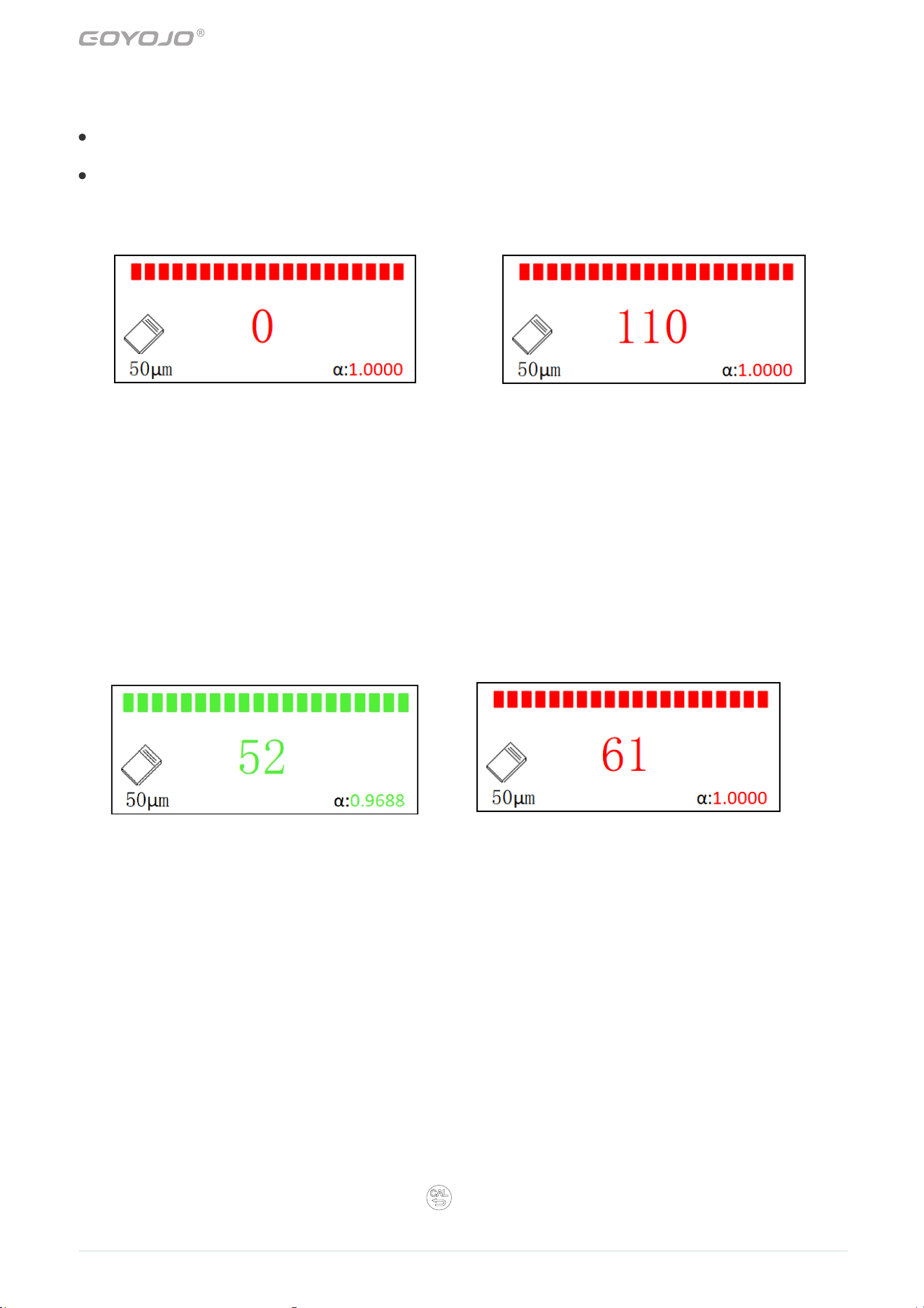
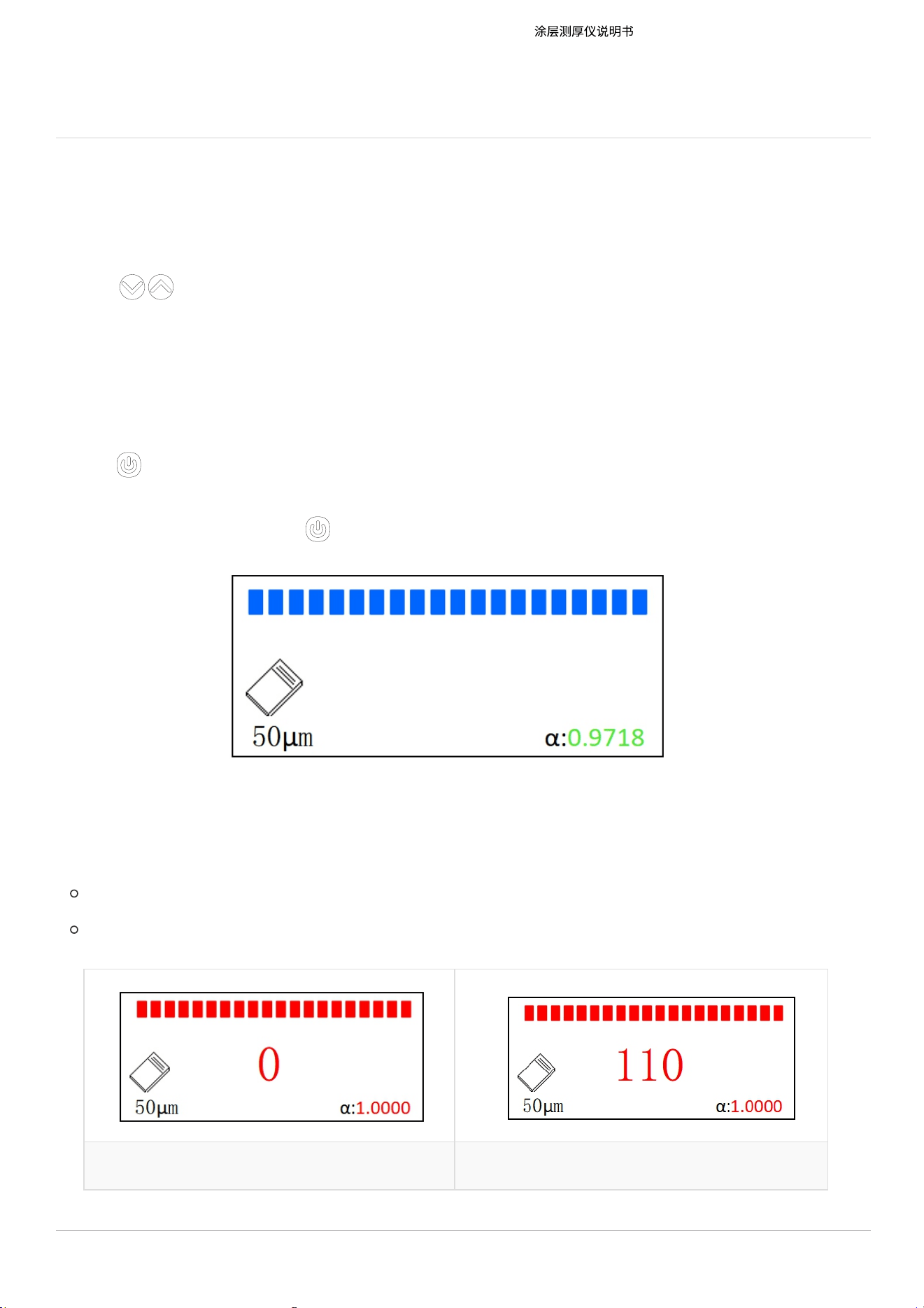
If the progress bar turns all red, determine the type of error based on the displayed value:
"0" (Figure 29): Incorrect substrate; please verify the substrate type;
"110" (Figure 30): Calibration foil thickness does not match the setting; please check or
replace the foil.
Figure 29: Incorrect Calibration Substrate
⑤ Data Collection and Result Evaluation
Collect 20 consecutive measurements:
Progress bar all green (Figure 31): Calibration successful; the α coefficient is displayed. Lift
the probe at least 5 cm from the substrate and record the α value;
Progress bar all red (Figure 32): Calibration failed; perform zero-point calibration again
before retrying the multi-point calibration.
Figure 31: Calibration Successful
Figure 32: Calibration Failed
Figure 30: Incorrect Calibration Foil Thickness
⑥ Verify Calibration Results
Repeat steps ④ and ⑤ to recalibrate the 50 μm foil.
If both calibrations are successful and the difference in α values is less than 0.02, the
calibration for this thickness is considered valid.
⑦ Change Foil Thickness and Continue Calibration
Replace the foil and adjust the thickness settings sequentially (100 μm to 9500 μm). Repeat
steps ④ to ⑥ to complete calibration for all thicknesses.
⑧ Save and Exit
After calibrating all 9 foils, short press the key to save the settings and exit.
CTG Series Coating Thickness Gauges - User Manual
-20-

EDDY_AL Multi-Point Calibration:
The procedure is essentially the same as HALL_FE calibration. Simply replace the standard
iron substrate with the standard aluminum substrate; all other steps remain the same.
EDDY_FE Multi-Point Calibration:
The procedure is similar to HALL_FE calibration. Replace the standard iron substrate with the
optional iron substrate; all other steps remain unchanged.
D.6 Mobile App and PC Software Operation
The operation of CTG3 with the PC software and mobile app is the same as CTG2. For
detailed instructions, please refer to Appendices C.2 and C.3.
CTG Series Coating Thickness Gauges - User Manual
GOYOJO Industrial Technology (Shenzhen) Co., Ltd.
© 2025 All Rights Reserved
CTG Series Coating Thickness Gauges - User Manual
-21-
CTG1/CTG2/CTG3
COYOJO涂层测厚仪说明
本说明书适用于CTG1/CTG2/CTG3涂层测厚仪,三个型号的测厚仪在功能指标上的差别如下表:
型 号 项 目
CTG1
CTG2 CTG3
测量范围 0.0~2000μm 0.0~5000μm 0.0~9900μm
测量精度 ≤±(2%+1μm)
0~3000μm:≤±(2%+1μm)
3000~5000μm:≤±(3%+1μm)
0~3000μm:≤±(2%+1μm)
3000~9900μm:≤±(3%+1μm)
探头类型 一体式精密探头 一体式精密探头 分体式精密探头
历史记录 存储容量2000 存储容量5000 存储容量5000
自动修正 √
移动端软件 √ √
注:表中打"√",表示该型号仪器具有此项功能或指标。
本说明书的编写以CTG1为基准,说明书内的参数和操作方法为CTG1。CTG2、CTG3的操作与其兼
容,增加的功能和操作方法请参见附录C、附录D。
如有任何疑问,欢迎您按以下联系方式与我们联系:
制造商:工游记工业科技(深圳)有限公司
地址:广东省深圳市光明区深澜一号1栋3楼工游记,邮编 518107
电子邮件:
电话:+1(571)353-8614
CTG1/CTG2/CTG3
-49-
1 仪器简介
本仪器采用磁感应(霍尔)和电涡流自动转换技术,能自动识别底材(磁性/非磁性)及铁粉腻子
层、铁镀锌层,实现铁、铝基体通用。
智能便捷:
只需要零点校准。
自动识别底材类型。
自动休眠/关机,节能省电。
坚固耐用:氧化锆测头耐磨,保障长期使用。
便携高效:一体化结构,体积小、重量轻,适用于实验室与工程现场。
无损精密测量:快速(0.3秒/次)、无损地测量涂/镀层厚度,精度良好。
CTG1/CTG2/CTG3
应用广泛:制造业、金属加工、化工、商检等领域的材料保护与质量控制必备仪器。
图 1仪器图解
腕绳扣
数据接口
下键
1.9"显示屏
上键
电源键
菜单键
探头
背签
电池盖
2 仪器操作
2.1 键盘功能
-50-
校准键
CTG1/CTG2/CTG3
2.2 开机/关机/休眠
开机:短按仪器上键 开机,进入测值界面。
关机:长按仪器上键 关机;或2分钟内无按键操作时仪器自动关机。
休眠:仪器在30秒无操作后进入低功耗休眠模式,按任意按键可唤醒仪器。
2.3 仪器调零
仪器在第一次使用,换电池之后,改变测量材料或环境温度变化时,为减少测量误差,应进行调零
操作,使用铁、铝基调零板分别调零。强烈建议用未涂镀的同一种工件表面进行调零(因为被测材
料和调零板可能存在磁性或导电等物理性能差异)。若没有未涂镀的工件时可以用附送的铁、铝调
零板调零,请根据不同被测量材料正确选用。
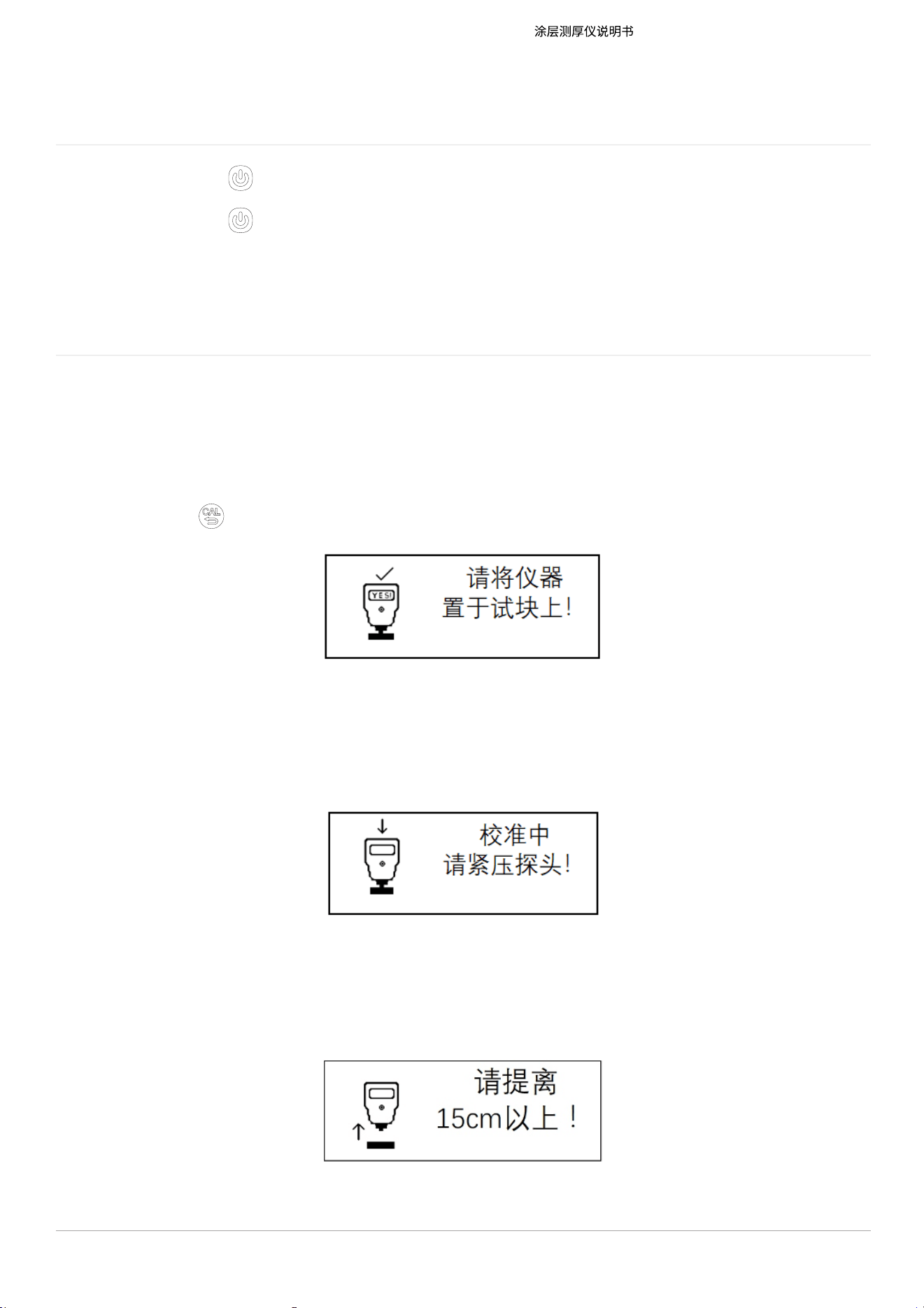
1. 在测量界面按 键进入零点校准界面,仪器会提示"请将仪器置于试块上!"(如下图所示)。
图 2零点校准
2. 将探头快速垂直轻触按压到校准基体上,校准中请保持探头紧压不要晃动或离开基体,仪器提
示"校准中请紧压探头!"。
图 3紧压探头
3. 听到蜂鸣器提示声后,仪器提示"请提离15cm以上"(如下图所示),抬起探头并离开基体
15cm以上。
图 4提示移开探头
-51-
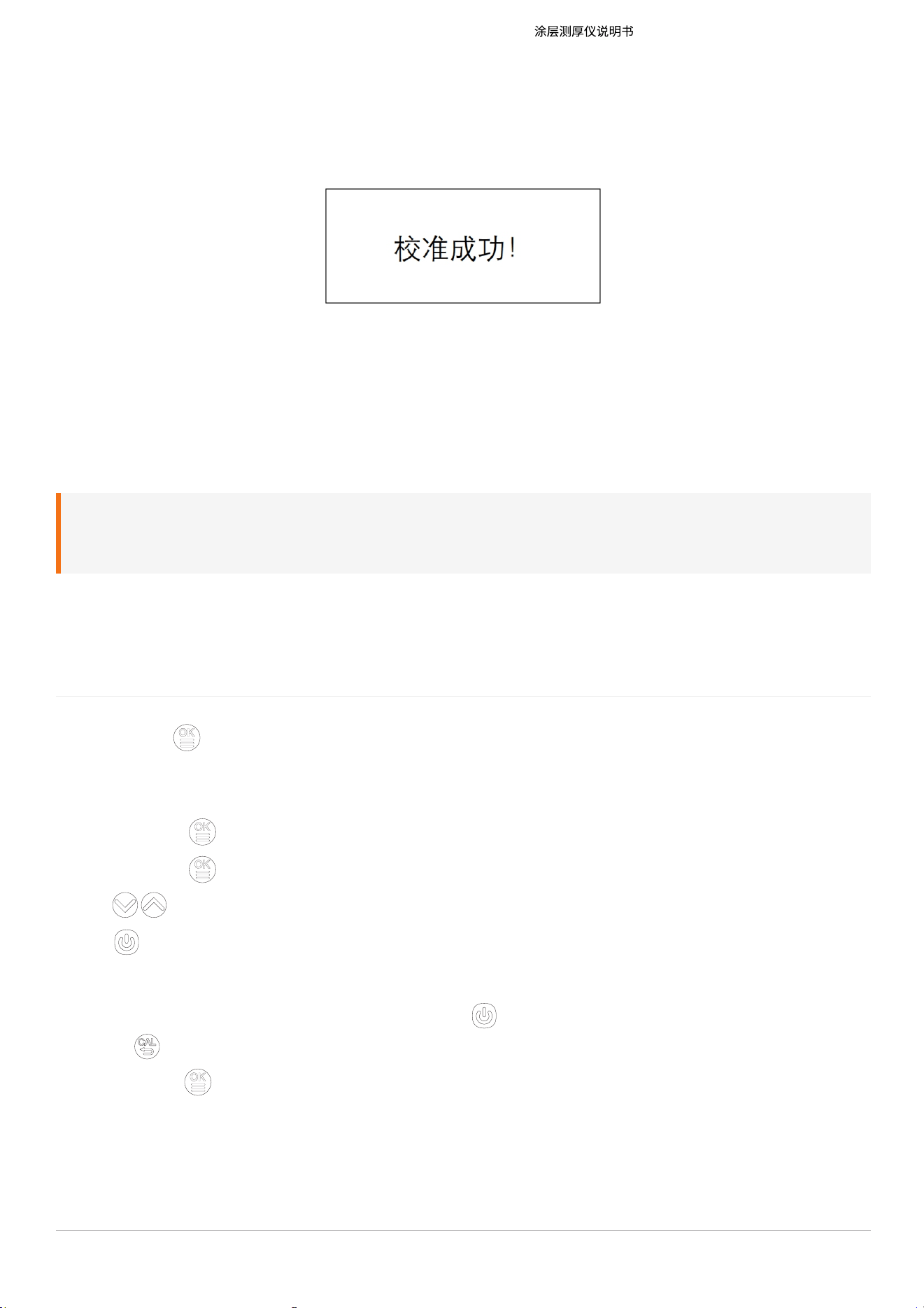
4. 再次听到蜂鸣器提示声后,显示"校准成功!",调零结束。
图 5调零成功界面
CTG1/CTG2/CTG3
5. 调零完成后,将标有标准数值的测试片放在调零板或基体上测量,如果数值稳定且与标准片上
标定的数值一致(误差在±5微米内),说明仪器可以正常使用了。
注:由于工件表面粗糙度,灰尘,划伤等原因,调零后,再测同一位置时不一定是显示0微米。仪器的操
作要正确、熟练,不然也会导致测量数值的不稳定。
2.4 菜单界面
在测值界面按 键进入菜单界面,在此菜单界面中有多项参数修改选项,包括测量模式、检测原
理、查看模式、历 史记录、单位设置、数字降噪、声音设置、背光亮度、系统主题、系统语言、参
数设置、关于本 机、出厂设置。
1.测值界面短按 键显示菜单界面。
2.菜单界面短按 键快捷切换参数。
3.短按 键将光标移动到需要修改的参数位置。
4.短按 键选中/退出参数修改。
5.参数选中后按键切换参数值。
6.参数值显示“<<<”时表示为子菜单功能,短按 键进入子菜单可进行参数修改及信息查
看,短按 键退出子菜单。
7.菜单界面短按 键返回测值界面。
-52-
CTG1/CTG2/CTG3
测量模式
仪器支持设置单次、连续、平均测量模式,在测值界面下长按键为切换测量模式的快捷键。
在“单次”模式下,将探头快速垂直轻触按压到待测试样上,蜂鸣器发出提示音(滴一声),屏幕
显示测量值,进行下一次测量前探头应离开试样至少5cm;
在“连续”模式下,将探头垂直轻触按压到待测试样上,屏幕显示测量值,选择任意测量点,屏
幕快速显示测量值的变化;
在“平均”模式下,将探头快速垂直轻触按压到待测试样上,屏幕显示测量进度条(进度条采集
次数由“菜单界面-参数设置-平均次数”决定),采集结束后蜂鸣器发出提示音(滴一声),屏幕
显示测量值,进行下一次测量前探头应离开试样至少5cm。
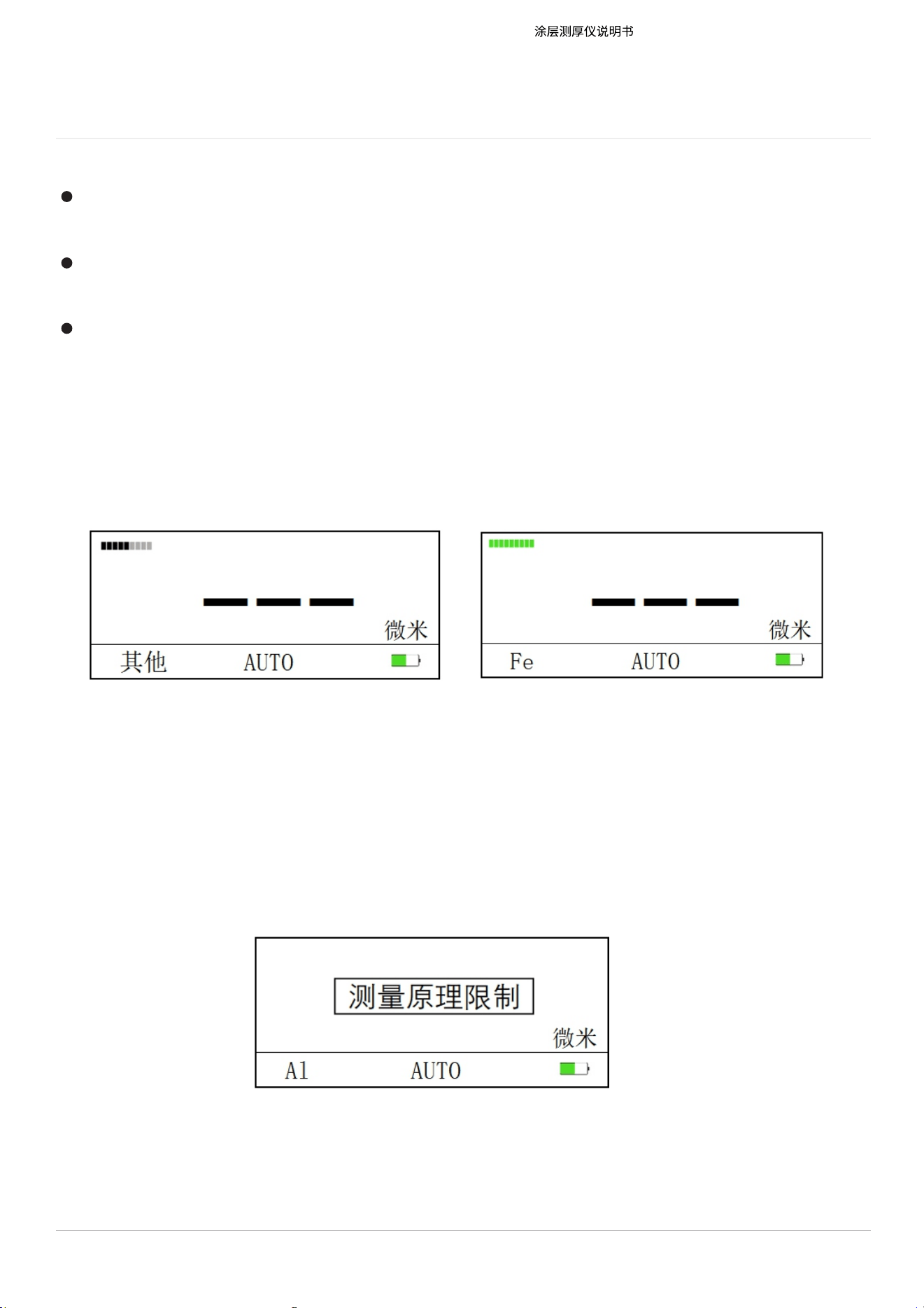
如图6所示平均次数为9次,此时已经采集了5组数据,此刻要保持仪器测值稳定等待进度条采集结
束再移开仪器。如图7所示为平均计算得到的测量值。
图 6平均计算模式-平均测值中 图 7平均模式-平均测值结束
检测原理 — 仪器支持设置霍尔、涡流、自动三种测量原理。霍尔法仅适用于铁基体的
涂层厚度测量;涡流法适用于铁、铝基体表面的涂层厚度检测;自动模式时自动识别
铁、铝基体,铁基体用霍尔法进行测量,铝基体用涡流法进行测量。注:当测量原理设
置为霍尔时,测量铝基体会提示“测量原理限制”!如图 8。
图 8 检测原理提示
-53-
CTG1/CTG2/CTG3
查看模式
查看模式包括三种,分别为"正常""差值""最值";此参数可用于这三种模式间的切换,在测值界面下
长按 键为切换查看模式的快捷键。
历史记录
本仪器有数据记录功能,可以记录2000组测量值,可设置自动、手动两种模式。在测值界面短按键
切换查看记录点对应的测量值及基体材料,主机支持查看最近16组历史记录值,完整历史记录数据
可通过上位机查看。
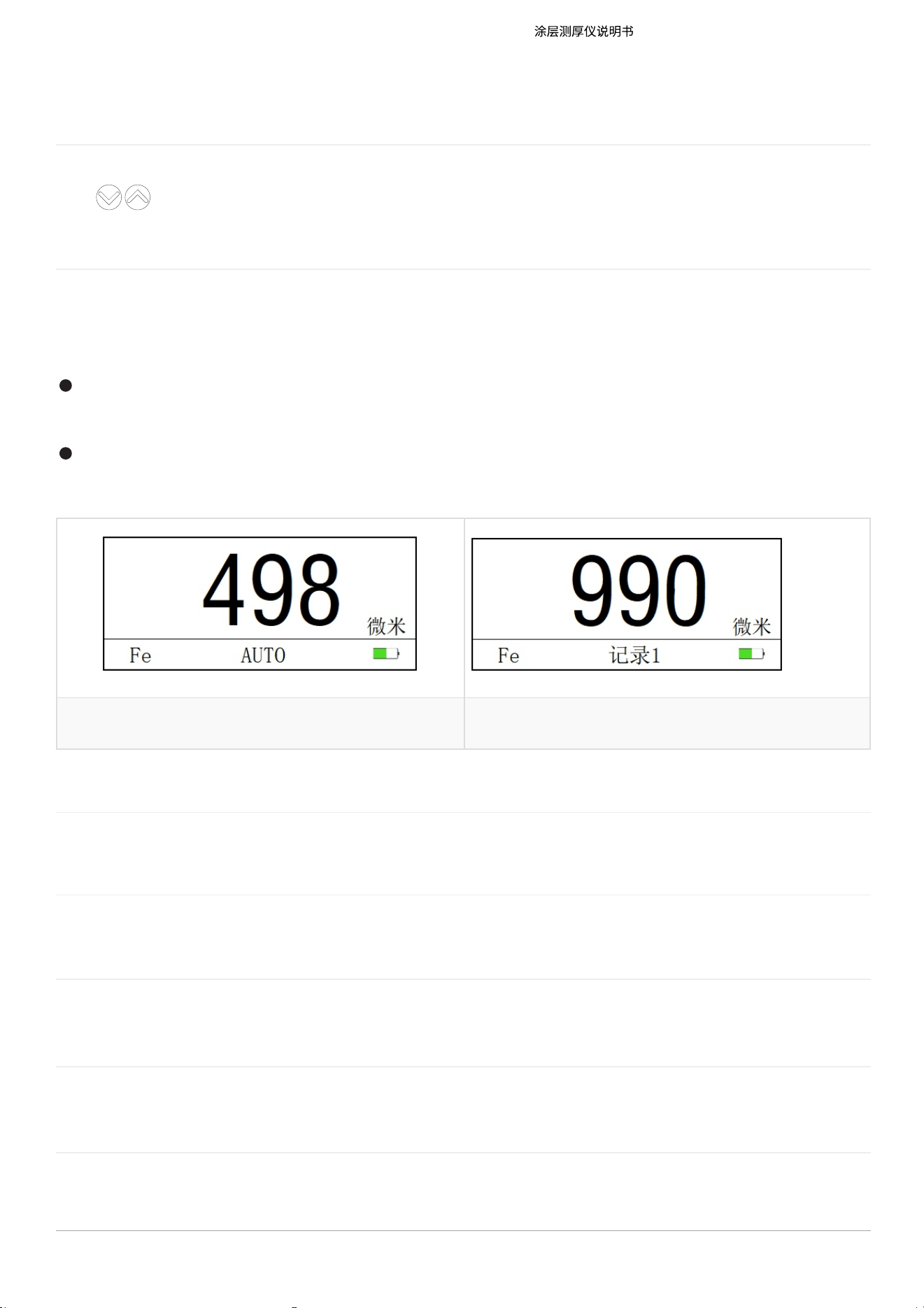
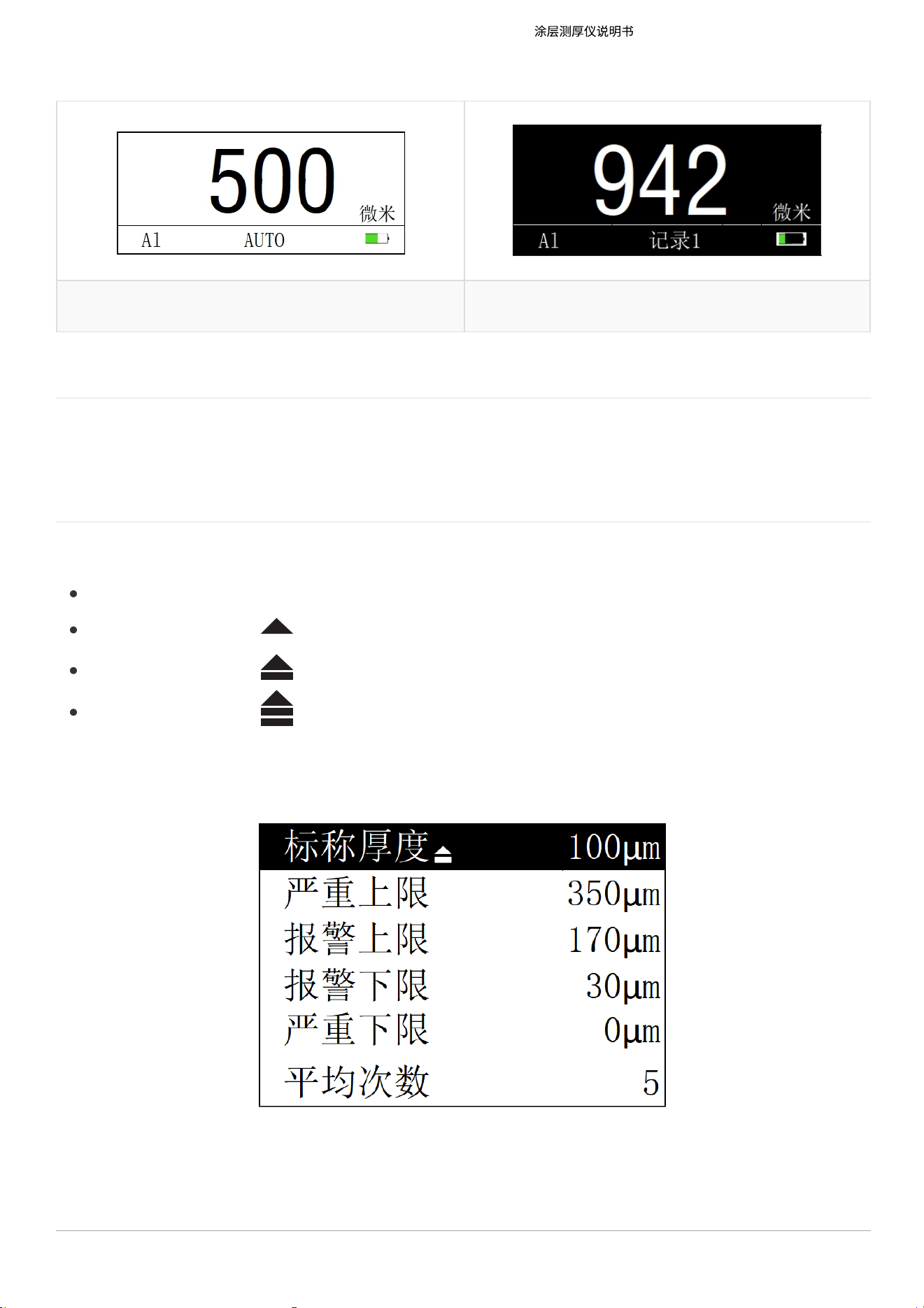
自动模式:自动模式下,每次测量会自动切换记录1-2000的测量值及基体材料,如图9为自动测
量模式在测量时显示“AUTO”。
手动模式:手动模式下,只更新当前设定记录点的测量值及基体材料通过键切换记录点,如图
10为手动测量模式在测量时显示“记录1”(设定的记录点)。
图 9历史记录-自动模式 图 10历史记录-手动模式
单位设置
设置测量单位为微米/密耳。
数字降噪
打开后可以提高测值稳定性。
声音设置
设置蜂鸣器打开或关闭。
背光亮度
设置屏幕亮度有节能、护眼、标准、室外、高亮五档,来适应不同光线条件下的工作环境。
系统主题
本机有深色、浅色两种主题颜色。
-54-
CTG1/CTG2/CTG3
图 11浅色模式 图 12深色模式
系统语言
设置仪器屏幕显示的语言。有简体中文、英文、俄文、乌克兰语、德语、韩语、土耳其语、阿拉伯
语八种语言可选择。
参数设置
设置标称厚度、报警值范围以及平均次数,短按 键循环切换以下四种步进模式:
参数名称后面无任何标记时步进为1μm;
参数名称后面显示" “时步进为10μm;
参数名称后面显示" “时步进为100μm;
参数名称后面显示" “时步进为1000μm。
如图 13参数步进为100μm。
图 13参数设置界面
-55-
标称厚度:设置标称厚度值,设置范围为0.0—2000μm。具体应用参考差值模式的介绍。
严重上限、报警上限、报警下限、严重下限:为四个报警值设置选项,四者的大小关系为:严
重上限报警值>报警上限报警值>报警下限报警值>严重下限报警值。若报警值的设定不符合他
们的大小关系,则会设置失败。
正常颜色显示:测量厚度值在“报警上限”和“报警下限”之间;
黄色数值显示:测量厚度值在“报警上限”和“严重上限”之间,或在“报警下限”和“严重
下限”之间;
红色数值显示:测量厚度值大于“严重上限”或小于“严重下限”。
平均次数:设置“测量模式-平均”的平均计算次数,参数修改范围为3~9次,步进默认为1。
CTG1/CTG2/CTG3
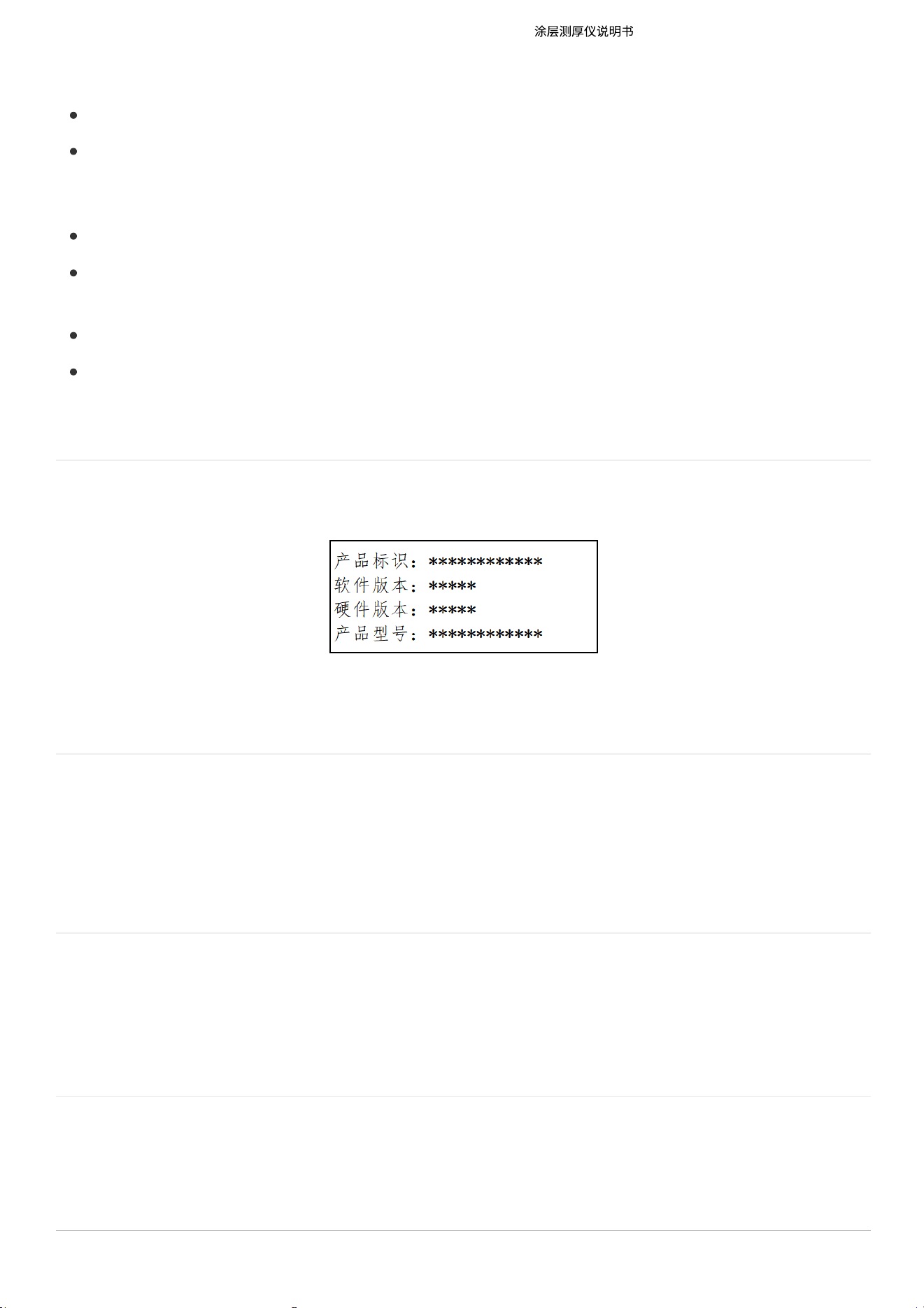
关于本机
查看本机参数配置。
图 14关于本机信息
出厂设置
恢复机器出厂设置。
2.5 数值界面
涂层测厚仪有正常、差值、最值3种查看模式,在"菜单-查看模式"中选择或者在测值界面下长按键
为切换查看模式的快捷键。在数值界面短按键进入菜单界面,长按键切换测量模式;短按键进入校
准界面;短按键翻转屏幕。
2.5.1 正常模式
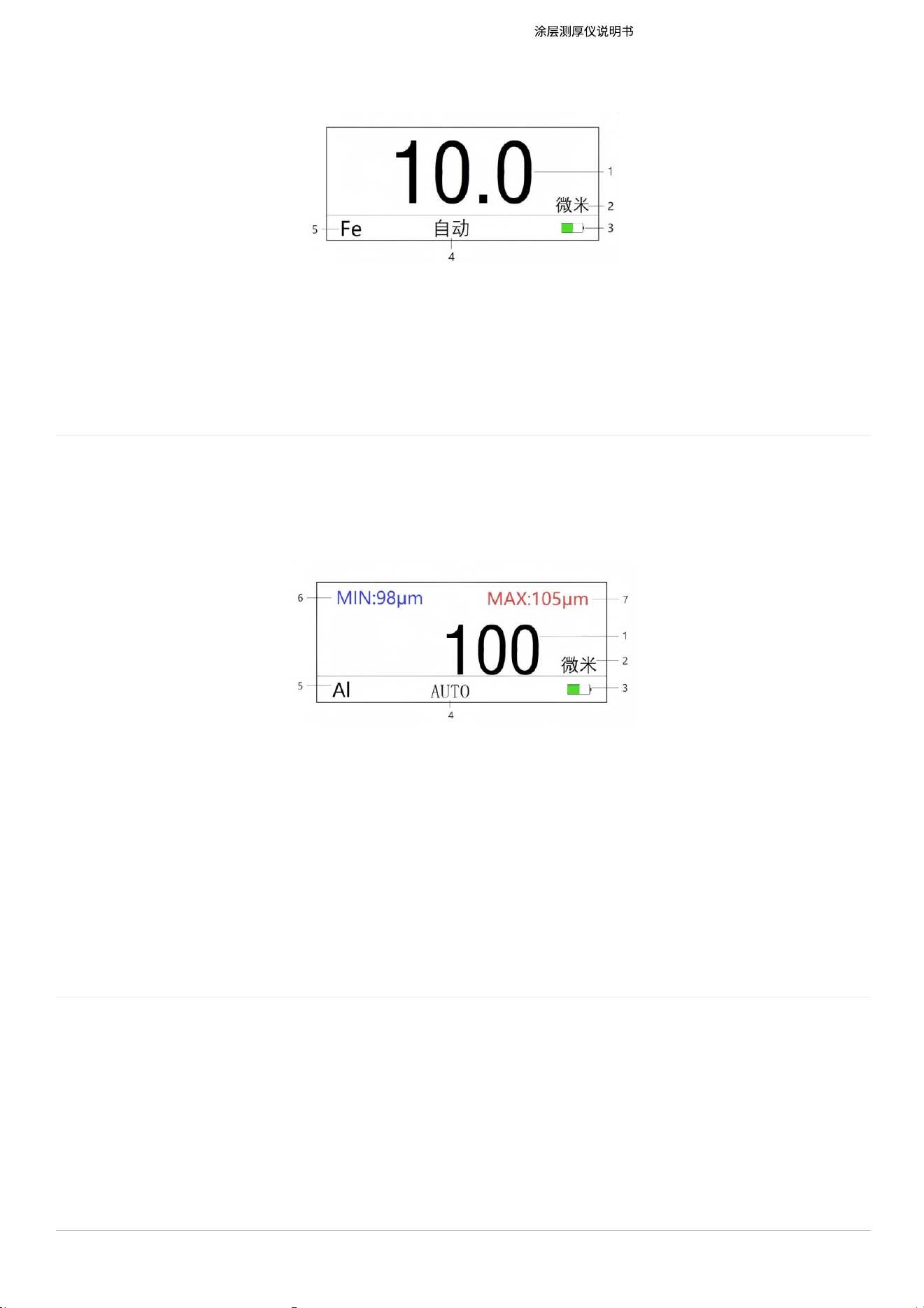
正常模式---即默认界面,此界面大字体显示当前的有效厚度值。如图15
-56-
CTG1/CTG2/CTG3
图 15正常测试模式介绍
1-测量读数 2-测量单位 3-电池电量显示 4-历史记录模式 5-基体指示
2.5.2 最值捕获模式
最值捕获模式---此界面显示了在检测过程中检测到的最小厚度和最大厚度,同时也显示当前的测量
值,长按键重置最大值、最小值。
图 16最值模式界面介绍
1-测量读数 2-测量单位 3-电池电量显示 4-历史记录模式 5-基体指示
6-检测到的最小值 7-检测到的最大值
差值模式
差值模式---此界面显示差值(实测厚度值与标称厚度之差),还同时显示当前实测值。在采用差值
模式测量厚度之前,必须先设定标称厚度,方法参照2.4节,当差值偏差超过1000时测量差值显示"-
- -"。
-57-
CTG1/CTG2/CTG3
图 17差值模式界面介绍
1-差值读数(测量值减标称值) 2-测量单位 3-电池电量显示 4-历史记录模式
5-基体指示 6-偏差标识 7-标称值 8-测量读数
3 上位机操作
随机带有功能强大的上位机软件,可对数据进行统计、分析、存档、打印报告等操作。
注意:在连接上位机前,需先关机保存测量数据!
1. 步骤一:扫描二维码,下载驱动。
-58-
CTG1/CTG2/CTG3
2. 步骤二:请双击运行 CH341SER.EXE 安装程序,在弹出的窗口中点击"安装"按钮,并等待提
示 安装成功。
图 18 CH341SER.EXE软件
图 19安装驱动
3. 步骤三:通过TYPE-C线将仪器连接到电脑上。
4. 步骤四:右击"此电脑"图标打开设备管理器,展开端口(COM和LPT)菜单找到
USBSERIALCH340K串行设备,查找仪器端口号,实际端口号可能与上述不同,如图21所示。
图 20设备管理器
5. 步骤五:解压缩coatingThicknessGauge_v1.0.0_2025.9.2_release.zip文件,双击打开
coatingThicknessGauge上位机软件,点击"刷新"选择步骤四中的仪器设备端口号,点击"打 开
"后提示"已连接"设备连接成功。
图 21 coatingThicknessGauge软件界面
-59-
CTG1/CTG2/CTG3
6. 步骤六:"数据文件"中有仪器保存的最近测量值的历史记录,"刷新数据"可刷新测量值,如图
22数据读取完成后即可对数据进行统计、分析、存档操作。点击"保存到PDF"或"保存到 XLSX"即
可打印报告信息。
图 22数据窗口
4 更换电池
5 注意事项
1.显示屏上的电量符号“ ”表示电量充足,“ ”表示电量剩余一半,“ ”表示
电量低,“ ”表示电量耗尽,此时需要更换电池。
2.打开电池盖,取出电池。
3.依照仪器电池槽内符号所示,正确地装上电池。
4.如果在很长一段时间内不使用该仪器,请将电池取出,以防电池腐烂而损坏仪器。
1. 为了减少测量基体材质对测量精度的影响,建议采用不带涂层的测量基体或与所测产品底材材
质相同的标准试块作为校准基准块。
2. 在测量超薄涂镀层(10μm以内)时,请务必在所测产品未涂镀的底材上进行校准,以确保测量
准确。
-60-
CTG1/CTG2/CTG3
3.测量完毕,长按 键关机或放置2分钟后仪器自动关机。若较长一段时间不用仪器,建议在测
量头的触头及基准块上涂少许油脂以防生锈。
4.仪器应防止剧烈振动、撞击。使用后应擦净仪器表面油污放入仪器包内妥善保存。
5.严禁滑动测量、敲击或碰撞探头以免影响探头性能。
附件A:仪器附件
型 号
附 件
CTG1
CTG系列
CTG2 CTG3
主机 1台
膜片 1套
七号电池 1对(空运除外)
使用说明书 1份
铁基体、铝基体 1套
保修卡、合格证 1份
收纳方式 收纳包*1 收纳袋*1
Type-C数据线 1根
多点校准膜片 --- 1套(选配)
铁基-涡流校准基体 --- 1块(选配)
附件B:技术参数
项 目
CTG1 CTG2 CTG3
分辨率 0.1μm/1μm
-61-
CTG1/CTG2/CTG3
项 目
CTG1 CTG2 CTG3
测量范围 0~2000μm 0~5000μm 0~9900μm
测量精度
≤±(2%+1μm)
0~3000μm≤±(2%+1μm)
3000~5000μm≤± (3%+1μm)
0~3000μm≤±(2%+1μm)
3000~9900μm≤± (3%+1μm)
测量间隔
0.3s
基体指示 铁(Fe)、铝(Al)、铁锌(Fe+Zn)、铁粉腻子(Fe(C))、其他
最小测量区域
直径15mm
最小曲率半径
凸面:5mm / 凹面:25mm
最小基体厚度
Fe:0.2mm / NFe:0.03mm
探头类型 一体式精密探头 一体式精密探头 分体式精密探头
探头模式 自动(AUTO)模式 / 霍尔法 / 高频率法
测头尖端 氧化锆
查看模式 正常 / 最值 / 差值
测量模式 单次测量(默认) / 连续测量 / 平均
历史记录
自动 / 手动(存储容量2000,
上位机查看)
自动 / 手动(存储容量5000,上位机查看)
辅助功能 自动关机、主题切换、背光调节、屏幕翻转、公英制切换
恢复出厂 一键恢复出厂
单位 mils / μm
显示 320×170 IPS_LCD显示屏
供电方式 2节 1.5V AAA碱性电池
系统语言
中文 / English英语 / Pyccкий俄语 / Türkçe土耳其语 / українська乌克兰语 / Deutsch德语 /
عﺮﺒﻳ阿拉伯语 / 한국어韩语
-62-
项 目
CTG1 CTG2 CTG3
主机尺寸 113mm×67mm×29mm
工作能耗 20mA、60mW
工作温度范围
-20℃−50℃
存储温度范围
-30℃−60℃
重量(含电池)
85g
108g
附件C:关于CTG2
C.1 测量范围及精度
CTG2测量范围可达到5000μm,在"菜单界面-参数设置"中标称厚度、报警参数的设置范围为0~
5000μm。
CTG2的测量精度为:
0~3000μm:≤±(2%H+1μm) H为标准值、
CTG1/CTG2/CTG3
3000~5000μm:≤±(3%H+1μm) H为标准值。
C.2 历史记录
CTG2提供了比CTG1更多的历史记录选择,最多可记录5000组厚度值信息,主机支持查看最近100
组历史记录值,完整历史记录数据可通过上位机查看(操作方式与CTG1一致)。
C.3 移动端软件操作
仪器内置蓝牙通讯模块,可通过手机APP连接仪器。
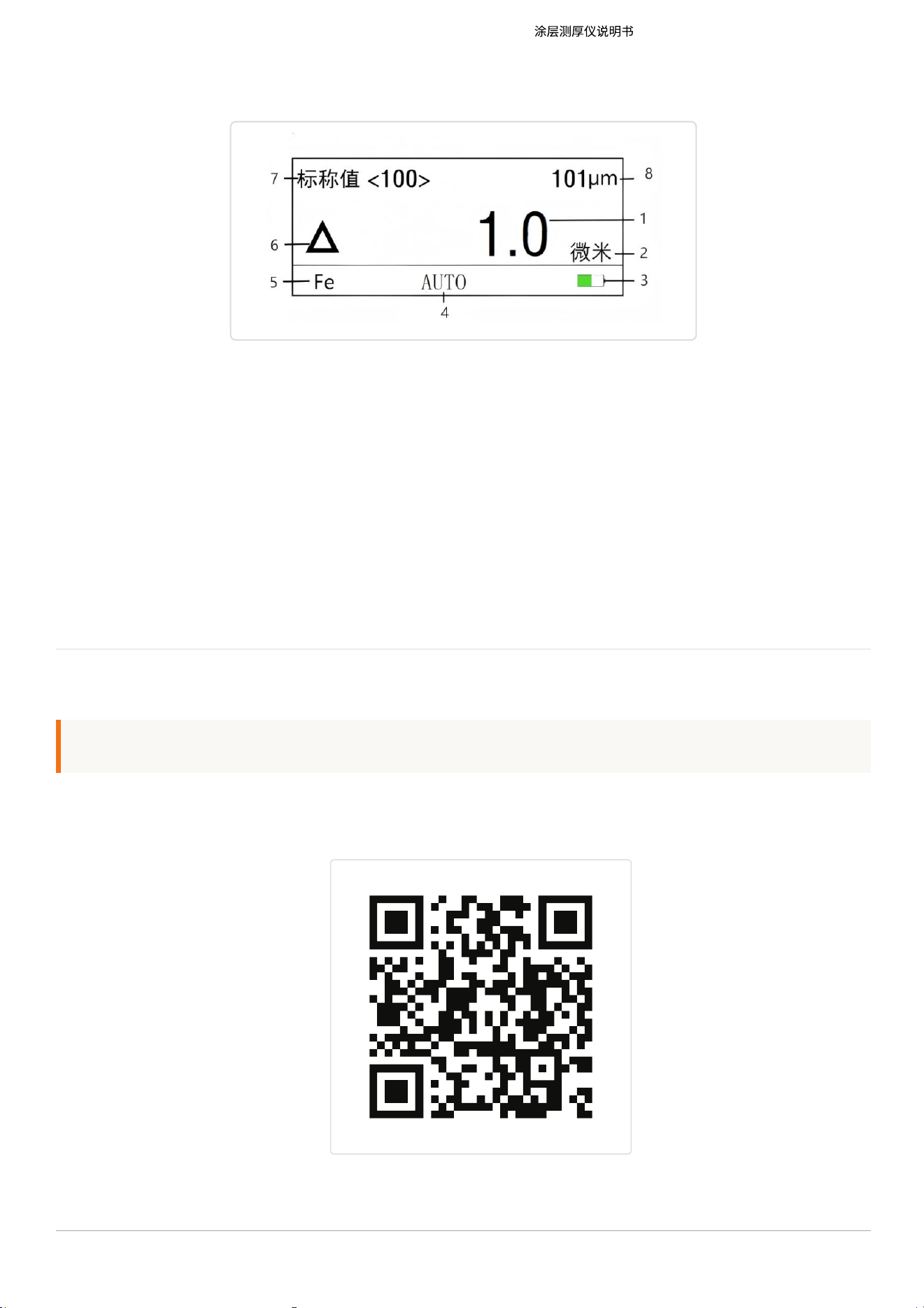
1. 手机APP安装:用手机浏览器或系统自带的扫一扫功能扫描下方二维码见图23,或在应用商店
搜索"漆膜仪"进行下载。按提示下载并安装漆膜仪软件;安装完成后,手机桌面将出现"漆膜 仪
"图标。
-63-
注:安卓系统版本号需要安卓7及以上!!!
图 23 移动端软件下载二维码
1. APP 连接设备:
a. 设置仪器"菜单界面-蓝牙设置"功能为"打开",打开成功后测值界面会显示蓝牙图标如图24 所
示;
图 24打开蓝牙设置
b. 打开漆膜仪APP,如果没有绑定的蓝牙设备,则提示进入蓝牙设置界面去绑定设备。点 击"去绑
定",列出搜索到的可用蓝牙设备;点击"可连接设备"中当前仪器序列号,就会绑定 仪器。连接成
功后,即可进入"测量"界面,同时仪器在屏幕右上方会显示蓝牙图标。如果 APP已有绑定的蓝牙设
备,自动进入"测量"界面,自动搜索并连接已绑定的蓝牙设备。
附件D:关于CTG3
D.1 外观
CTG1/CTG2/CTG3
图 25仪器图解
1.9“显示屏
数据接口
上键
校准键
腕绳扣
电源键
菜单键
下键
探头
电池盖
背签
-64-
D.2 测量范围及精度
CTG3测量范围可达到9900μm,在"菜单界面-参数设置"中标称厚度、报警参数的设置范围为0~
9900μm。
CTG2的测量精度为:
0~3000μm:≤±(2%H+1μm) H为标准值;
3000~9900μm:≤±(3%H+1μm) H为标准值。
D.3 历史记录
CTG3与CTG2相同,最多可记录5000组厚度值信息,主机支持查看最近100组历史记录值,完整历
史记录数据可通过上位机查看。
D.4 自动修正
CTG3新增自动修正功能,当测量环境温度变化较大时,建议打开自动修正功能以避免温度变化引起
的测量误差。打开后主界面会显示图标,如图26所示。
图 26浅色主题下打开自动修正、蓝牙功能
CTG1/CTG2/CTG3
D.5 多点校准
CTG3新增了多点校准功能,用于校正探头的厚度曲线。所有仪器在出厂前均已完成多点校准,相关
参数已存储在内存中。若用户修改了多点校准系数,在执行"出厂设置"操作后,系数将还原为出厂
默认值。用户也可通过选配的涂层厚度校准片自行进行多点校准。
仪器支持三种校准曲线:铁基-霍尔(HALL_FE)、铝基-涡流与铁基-涡流,需分别使用对应的基体
进行校准。为保障校准过程中测值的连续性,进入多点校准界面后,仪器不会自动进入休眠模式。
-65-
注意:执行多点校准测试前,请关闭数字降噪功能,并备妥多点校准膜片及铁基-涡流校准基体(选配件)。
图 27多点校准界面
1. 校准计数进度条
单次校准需连续采集20组数据,进度条颜色代表不同状态,具体如下:
全黑(白色主题下为黑色,黑色主题下为白色):当前膜片尚未进行校准;
部分绿色/部分黑:表示正在采集中;
全蓝:准备校准,请确认校准片与基体已就位;
全绿:校准成功,显示当前厚度值及多点校准系数α;
全红:校准错误(失败),请检查膜片厚度与基体材质后重试,测量值与膜片厚度误差过大,
请重新进行零点校准。
2. 校准测量值
绿色数值:校准成功,显示测量平均值;
红色数值"0":校准基体错误;
CTG1/CTG2/CTG3
红色数值非"0":校准膜片厚度错误或校准失败(请重新进行零点校准)。
3. α系数显示
校准成功后,以绿色数字显示校准系数。
4. 校准膜片厚度指示
提示当前应使用的校准膜片厚度。需依次校准以下厚度:50μm、100μm、250μm、500μm、
1000μm、2000μm、3500μm、5000μm、9500μm(可通过叠加膜片实现所需厚度)。
5. 校准膜片图示
图示当前使用的校准膜片。
-66-
参照第2.3章节,在标配铁、铝基体上完成零点校准;
2. 设置膜片厚度
短按 键,将校准膜片厚度设为50μm;
3. 放置膜片
将50μm校准膜片置于标配铁基体上;
4. 开始校准
短按 键,进度条变为全蓝如图28,此时将探头垂直轻触并快速按压至校准基体上进
行测量。
如采集过程中中断,请短按 键复位并重新采集(复位时探头应提离15cm以上);
图 28仪器已准备好
若进度条变全红通过数值判断是哪种失误操作导致的:
显示为"0"(图29),基体错误,请核对基体类型;
显示为"110" (图30),膜片厚度与设置不符,请检查或更换膜片。
图 29校准基体错误 图 30校准膜片厚度错误
CTG1/CTG2/CTG3
铁基-霍尔多点校准步骤:
1. 零点校准
-67-
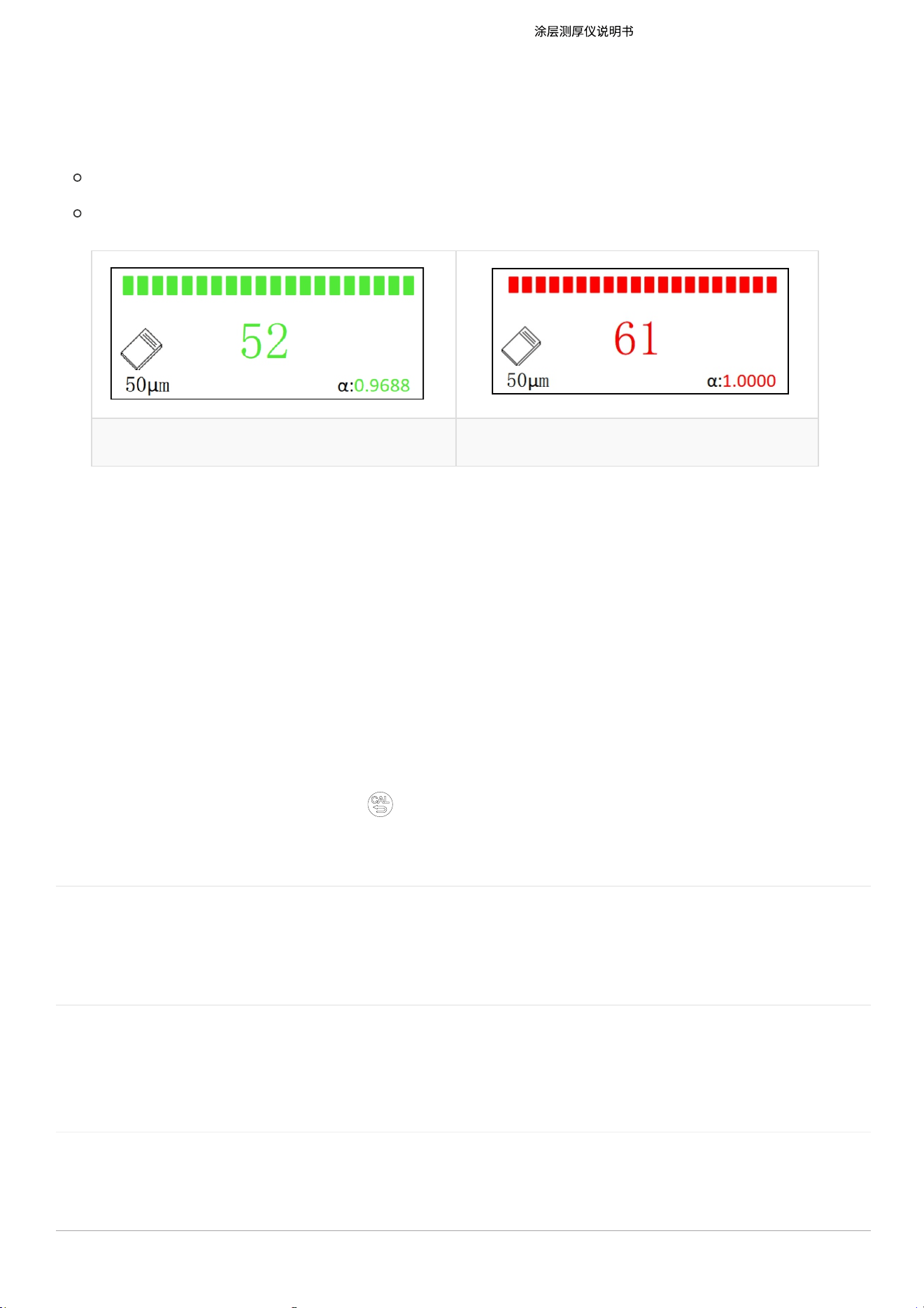
进度条全部变绿(图31),校准成功,显示α系数。请将探头移开试样至少5cm,并记录α值;
进度条全部变红(图32):校准失败,请重新进行零点校准后再次执行校准。
图 31校准成功 图 32校准失败
CTG1/CTG2/CTG3
6. 验证校准结果
重复步骤④与步骤⑤,再次对50μm膜片进行校准。
如两次校准均成功,且α值之差小于0.02,则该厚度校准通过。
7. 更换厚度继续校准
依次更换膜片并调整厚度设置(100μm~9500μm),重复步骤④至⑥,完成所有厚度的校准
工作。
8. 保存并退出
完成全部9个膜片的校准后,短按 键保存设置并退出。
铝基-涡流多点校准:
操作步骤与铁基-霍尔基本一致,仅需将标配铁基体更换为标配铝基体,其余步骤均相同。
铁基-涡流多点校准:
操作步骤与铁基-霍尔类似,需将标配铁基体更换为选配铁基体,其余步骤均保持一致。
D.6 移动端软件与PC端软件操作
CTG3的上位机软件、移动端软件操作方式与CTG2保持一致,具体操作请参阅附录C.2、C.3章节。
5. 采集数据与结果判断
连续采集20组数据:
© 工游记工业科技(深圳)有限公司 保留所有权利
-68-
Schichtdickenmessgerät
Bedienungsanleitung
-22-
GOYOJO Schichtdickenmessgerät - Bedienungsanleitung
GOYOJO Schichtdickenmessgerät
Bedienungsanleitung
Modelle: CTG1, CTG2, CTG3
Anleitung
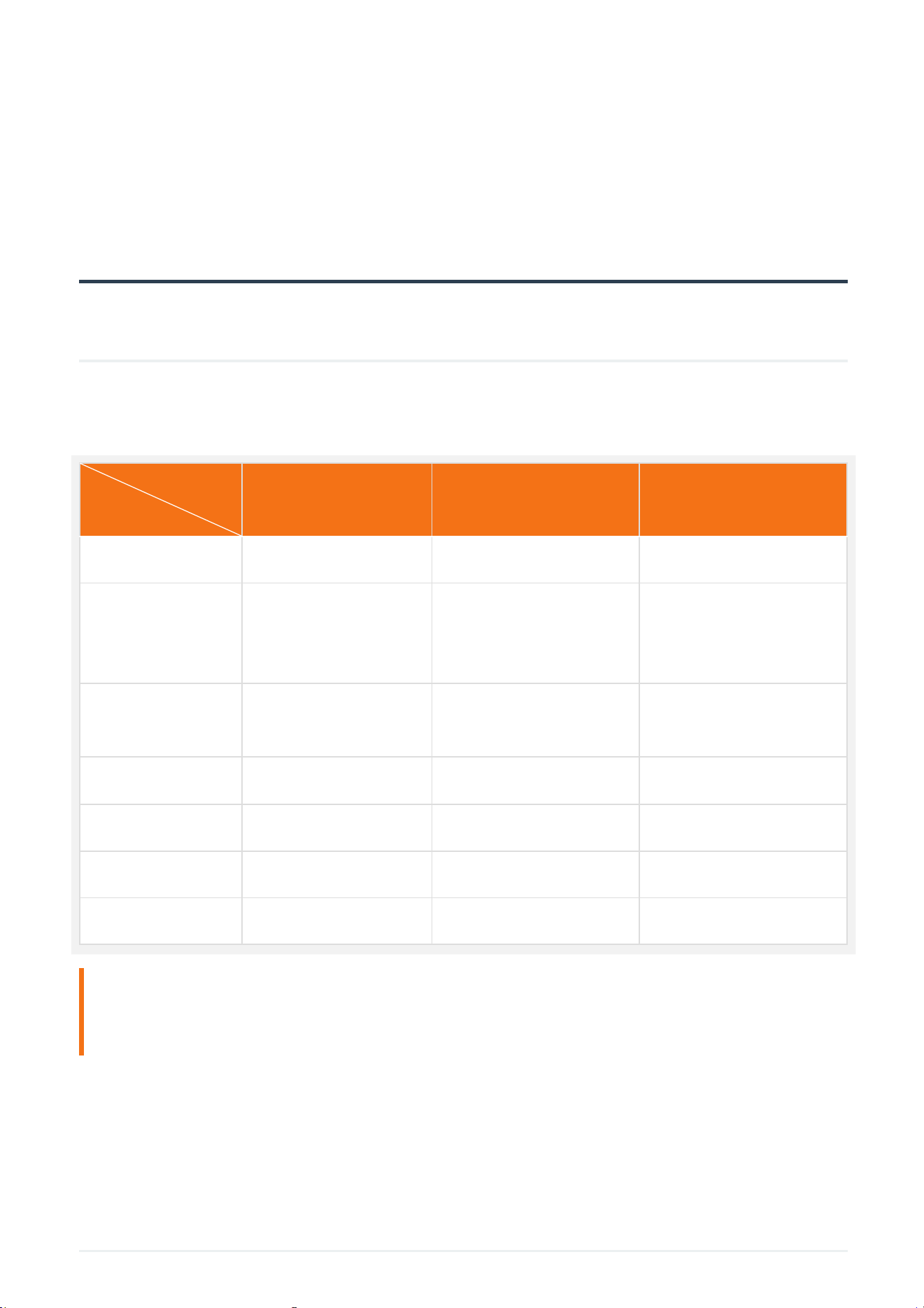
Diese Anleitung gilt für die Lackdickenmessgeräte CTG1, CTG2 und CTG3. Die funktionalen
Unterschiede zwischen den drei Modellen sind der folgenden Tabelle zu entnehmen.
Modell
Spezifikation
CTG1 CTG2 CTG3
Messbereich 0.0~2000μm 0.0~5000μm 0.0~9900μm
Genauigkeit ≤±(2%+1μm)
0~3000μm≤±(2%+1μm)
3000~5000μm≤±
(3%+1μm)
0~3000μm≤±(2%+1μm)
3000~9900μm≤±
(3%+1μm)
Sondentyp
Integrierte
Präisionssonde
Integrierte
Präzisionssonde
Separate
Präzisionssonde
Speicherplatz 2000 Datensätze 5000 Datensätze 5000 Datensätze
Auto-Kalibrierung √
Bluetooth √ √
Mobile App √ √
Hinweis: Ein "√" in der Tabelle zeigt an, dass das Modell über diese Funktion oder
Spezifikation verfügt.
Dieses Handbuch wurde auf der Grundlage des CTG1-Modells erstellt. Die in diesem Handbuch
beschriebenen Parameter und Betriebsverfahren beziehen sich auf das CTG1Modell. Die
Modelle CTG2 und CTG3 sind in ihrer Bedienung kompatibel. Zusätzliche Funktionen und
Betriebsmethoden finden Sie in Anhang C und Anhang D.
-23-
Falls Sie Fragen haben, können Sie uns gerne über die folgenden Kontaktdaten erreichen:
Hersteller: GOYOJO Industrial Technology(shenzhen) Co., Ltd.
Adresse: 3F, Building 1, Shenlan,No.1 Lianteng Road, Guangming District, Shenzhen,
Guangdong, 518107, China
E-Mail: [email protected]
Telefon: +1(571)353-8614
1. Produktvorstellung
Dieses Gerät nutzt magnetische Induktion (Hall) und automatische
Wirbelstromumwandlungstechnologie, um automatisch das Substrat (magnetisch/nicht
magnetisch) und die Eisenpulver-Spachtelschicht sowie die Eisen-Galvanisierungsschicht zu
identifizieren und die gemeinsame Verwendung von Eisen- und Aluminiumsubstraten zu
ermöglichen.
Intelligent und praktisch:
Nur Nullpunkt-Kalibrierung.
Automatische Substraterkennung.
Automatischer Schlafmodus/Ausschaltung zur Energieeinsparung.
Robust und langlebig: Die Zirkoniumdioxid-Sonde ist verschleißfest und garantiert eine
lange Lebensdauer.
Tragbar und effizient: integrierte Struktur, geringe Größe und geringes Gewicht,
geeignet für Labor und Baustelle.
Zerstörungsfreie Präzisionsmessung: schnelle (0,3 Sekunden/Zeit), zerstörungsfreie
Messung der Beschichtungs-/Plattierungsdicke mit guter Genauigkeit.
GOYOJO Schichtdickenmessgerät - Bedienungsanleitung
Breites Anwendungsspektrum: unverzichtbares Instrument für den Materialschutz
und die Qualitätskontrolle in der Fertigung, Metallverarbeitung, chemischen Industrie,
Warenprüfung und anderen Bereichen.
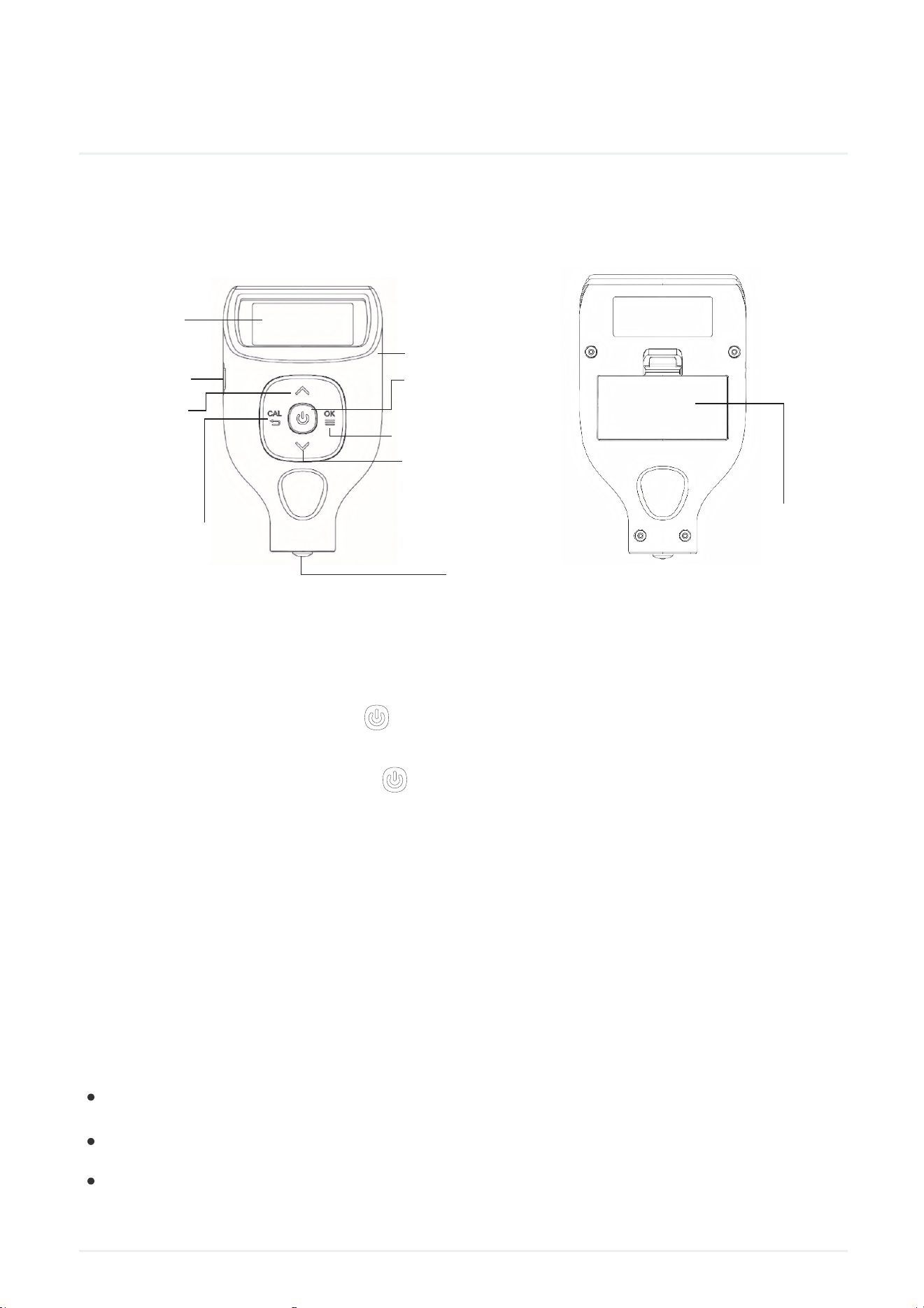
2.2 Ein-/Ausschalten und Sleep-Modus
2.3 Nullkalibrierung
Unter den folgenden Umständen ist eine Nullkalibrierung erforderlich, um Messfehler
zu minimieren:
GOYOJO Schichtdickenmessgerät - Bedienungsanleitung
2. Instrumentenbetrieb
2.1 Tastenfunktionen
1,9” Display
Datenschnittstelle
Aufwärts-Taste
Handgelenkbandclip
Ein-/Aus-Taste
Menütaste
Abwärts-Taste
Sonde
Batterieabdeckung
• Einschalten:Drücken die Taste , um das Gerät einzuschalten. Die Messschnittstelle
wird sofort angezeigt.
• Ausschalten: Halten Sie die Taste gedrückt, um das Gerät auszuschalten. Alternativ
schaltet sich das Gerät nach 2 Minuten Inaktivität automatisch aus.
• Sleep-Modus:Um Strom zu sparen, wechselt das Gerät nach 30 Sekunden Inaktivität
automatisch in den Sleep-Modus. Drücken Sie eine beliebige Taste, um das Gerät zu
aktivieren und den Betrieb fortzusetzen (außer im Mehrpunkt-Kalibrierungsmodus).
Bei einer Änderung des zu messenden Grundmaterials.
Bei erheblichen Änderungen der Umgebungstemperatur.
Bei der ersten Verwendung oder nach einem Batteriewechsel.
-25-
Kalibrierungstaste
Es wird dringend empfohlen, die Nullstellung an einer sauberen, unbeschichteten Stelle des zu
messenden Substrat durchzuführen. Der Grund dafür ist, dass das Substratmaterial und die
Nullstellungsplatten unterschiedliche physikalische Eigenschaften (wie Magnetismus oder
elektrische Leitfähigkeit) aufweisen können.
Wenn kein unbeschichtetes Substrat verfügbar ist, verwenden Sie die mitgelieferten
Nullstellungsplatten aus Aluminium (Al) oder Eisen (Fe). Hinweis: Wählen Sie immer die
richtige Nullstellungsplatte, die zum Grundmaterial Ihrer Anwendung passt.
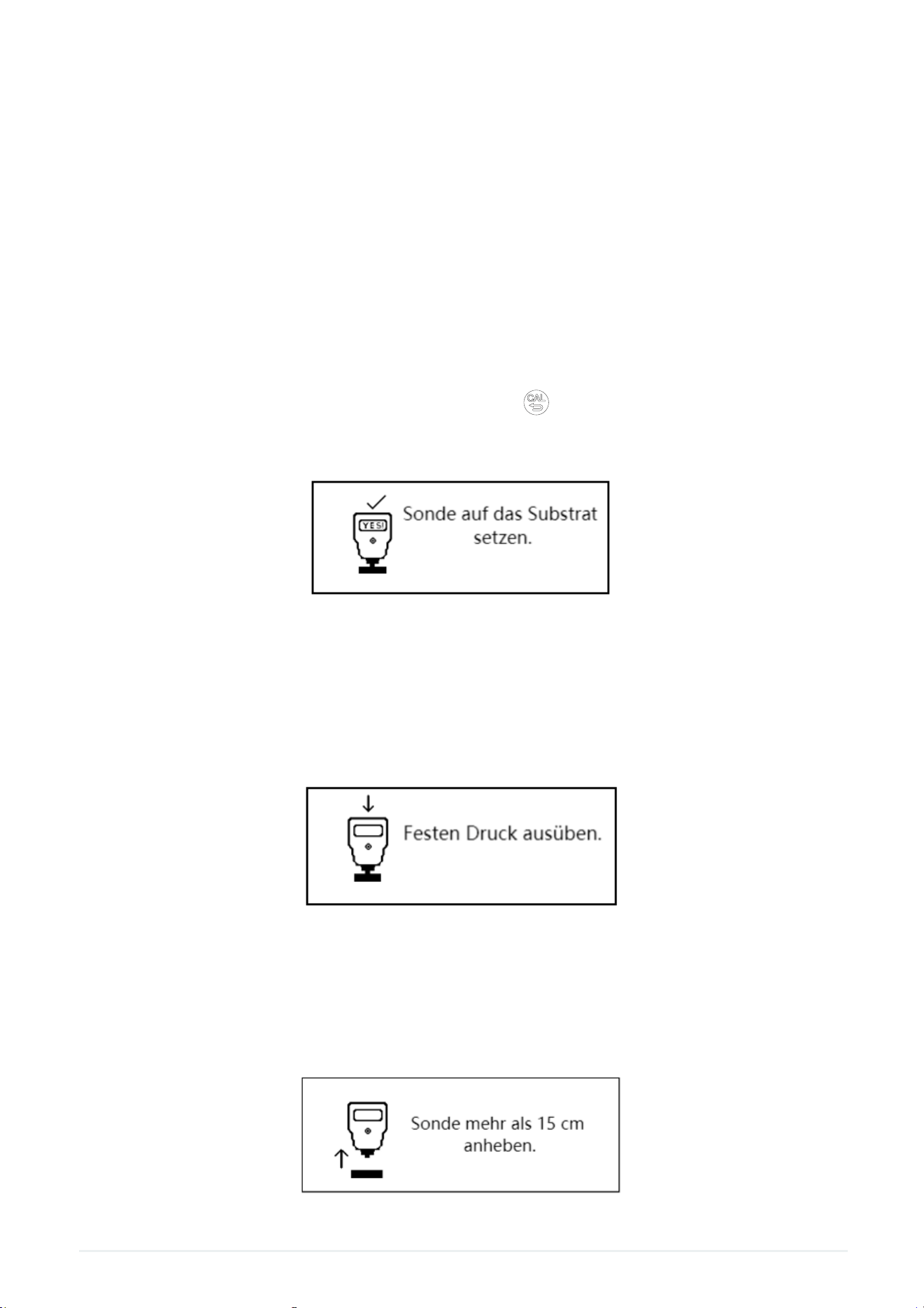
2.3.1 Drücken Sie auf dem Messbildschirm die Taste , um die Nullkalibrierung
aufzurufen. Das Gerät zeigt dann die Meldung “Sonde auf das Substrat setzen.” an (siehe
Abbildung unten).
Nullkalibrierung - Sonde auf Substrat setzen
2.3.2 Drücken Sie die Sonde schnell und senkrecht leicht auf das Kalibriersubstrat. Während
der Kalibrierung muss die Sonde fest aufgedrückt bleiben, ohne sie zu bewegen oder vom
Substrat abzuheben. Das Gerät zeigt den Hinweis: "Festen Druck ausüben" an (siehe Abbildung
unten).
GOYOJO Schichtdickenmessgerät - Bedienungsanleitung
Nullkalibrierung - Festen Druck ausüben
2.3.3 Nach dem Hören des Summersignals zeigt das Gerät die Meldung "Sonde mehr als 15
cm anheben." (siehe Abbildung unten). Heben Sie die Sonde an und entfernen Sie sie
mindestens 15 cm vom Substrat.
Nullkalibrierung - Sonde anheben
-26-
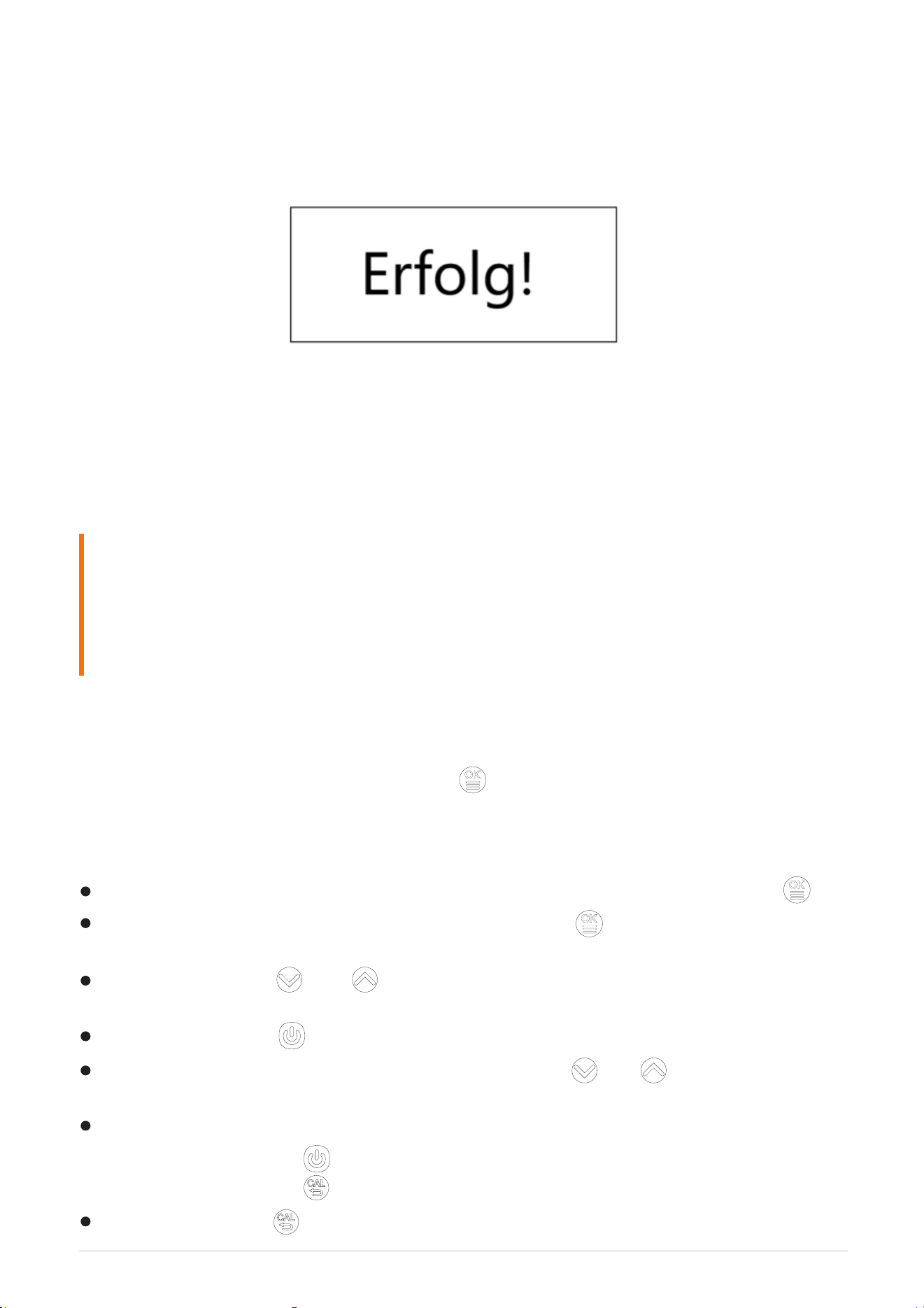
2.3.4 Wenn der Summer erneut ertönt, wird die Meldung "Erfolg!" angezeigt, was bedeutet,
dass der Nullstellungsvorgang abgeschlossen ist.
Nullkalibrierung erfolgreich
2.3.5 Nach Abschluss der Nullstellung wird das mit dem Standardwert markierte Prüfstück
auf die Nullstellungsplatte oder das Substratmessgerät gelegt. Wenn der Wert stabil ist und
mit dem kalibrierten Wert des Standardstücks übereinstimmt (Fehler innerhalb von ± 5 μm),
ist das Gerät für den normalen Gebrauch bereit.
Hinweis: Nach der Nullstellung zeigt das Gerät bei einer erneuten Messung an genau
derselben Stelle möglicherweise nicht unbedingt 0 μm an. Dies kann auf Faktoren wie
Oberflächenrauheit, Staub oder Kratzer auf dem Substrat zurückzuführen sein. Die korrekte
und sachkundige Bedienung des Geräts ist unerlässlich, da eine unsachgemäße Verwendung
ebenfalls zu instabilen Messwerten führen kann.
2.4 Menüoberfläche
GOYOJO Schichtdickenmessgerät - Bedienungsanleitung
Drücken Sie auf dem Messwert-Bildschirm die Taste, um zum Menüinterface zu gelangen.
Dieses Menü enthält mehrere Optionen zur Parameteränderung, darunter: Messmodus,
Messprinzip, Anzeigemodus, Aufnahme-M., Einheiten, Rauschreduz., Ton, Helligkeit,
Hintergrund, Sprache, Parameter, Über dieses Gerät, Reset
Um vom Messbildschirm in die Menüoberfläche zu gelangen, drücken Sie die Taste .
Innerhalb des Menüs können Sie durch Drücken der Taste schnell zwischen den
Parametern wechseln.
Drücken Sie die Taste oder , um den Cursor auf die gewünschte Parameterposition zu
bewegen, die angepasst werden soll.
Drücken Sie die Taste , um eine Parameteranpassung zu bestätigen oder zu beenden.
Nach der Auswahl eines Parameters drücken Sie die Taste oder , um den Parameterwert
zu ändern.
Wenn bei einem Parameter "<<<" angezeigt wird, kennzeichnet dies ein Untermenü.
① Drücken Sie die Taste , um in das Untermenü einzutreten.
② Drücken Sie die Taste , um das Untermenü zu verlassen.
Drücken Sie die Taste , um zur Hauptmenüoberfläche zurückzukehren.
-27-
2.4.1 Messmodus
'SGL' ist der Einzelmodus (jeweils ein Punkt);
'CONT' ist der schnelle kontinuierliche Modus (kontinuierliche Messung).
Messvorgang:
Drücken Sie die Taste , um den Messmodus auszuwählen: SGL/CONT.
Im Modus 'SGL' drücken Sie die Sonde schnell, senkrecht und leicht auf die zu messende
Probe. Der Summer gibt einen Signalton (einen Piepton) aus, und der Messwert wird auf
dem Bildschirm angezeigt. Bevor Sie mit der nächsten Messung fortfahren, sollten Sie die
Sonde mindestens 5 cm von der Probe entfernt halten.
Im Modus 'CONT' drücken Sie die Sonde senkrecht und leicht auf die Probe, woraufhin
der Messwert auf dem Bildschirm angezeigt wird. An jedem gewählten Messpunkt werden
Änderungen des Messwerts schnell auf dem Bildschirm angezeigt.
GOYOJO Schichtdickenmessgerät - Bedienungsanleitung
Im Modus 'Durchschnitt' drücken Sie die Sonde schnell senkrecht und leicht auf die Probe.
Auf dem Bildschirm wird ein Fortschrittsbalken angezeigt (die Anzahl der Erfassungen für
den Fortschrittsbalken wird durch "Durchschnittliche Zeiten" im "Menü -
Parametereinstellungen" festgelegt). Nach Abschluss der Datenerfassung ertönt ein
Signalton (ein Piepton) und der Messwert wird angezeigt. Bevor Sie mit der nächsten
Messung fortfahren, sollten Sie die Sonde mindestens 5 cm von der Probe entfernt halten.
Wie in Abbildung 6 dargestellt, sind die Durchschnittszeiten auf 9 eingestellt, und zu diesem
Zeitpunkt wurden 5 Datensätze erfasst. Halten Sie das Gerät nun ruhig und warten Sie, bis der
Fortschrittsbalken vollständig gefüllt ist, bevor Sie das Gerät wegbewegen. Abbildung 7 zeigt
den durch Mittelwertbildung ermittelten Messwert.
Abbildung 6: Modus „Durchschnittsberechnung"
– Während der Wertmittelung
Abbildung 7: Modus „Durchschnitt" --
Durchschnittsmessung abgeschlossen
-28-
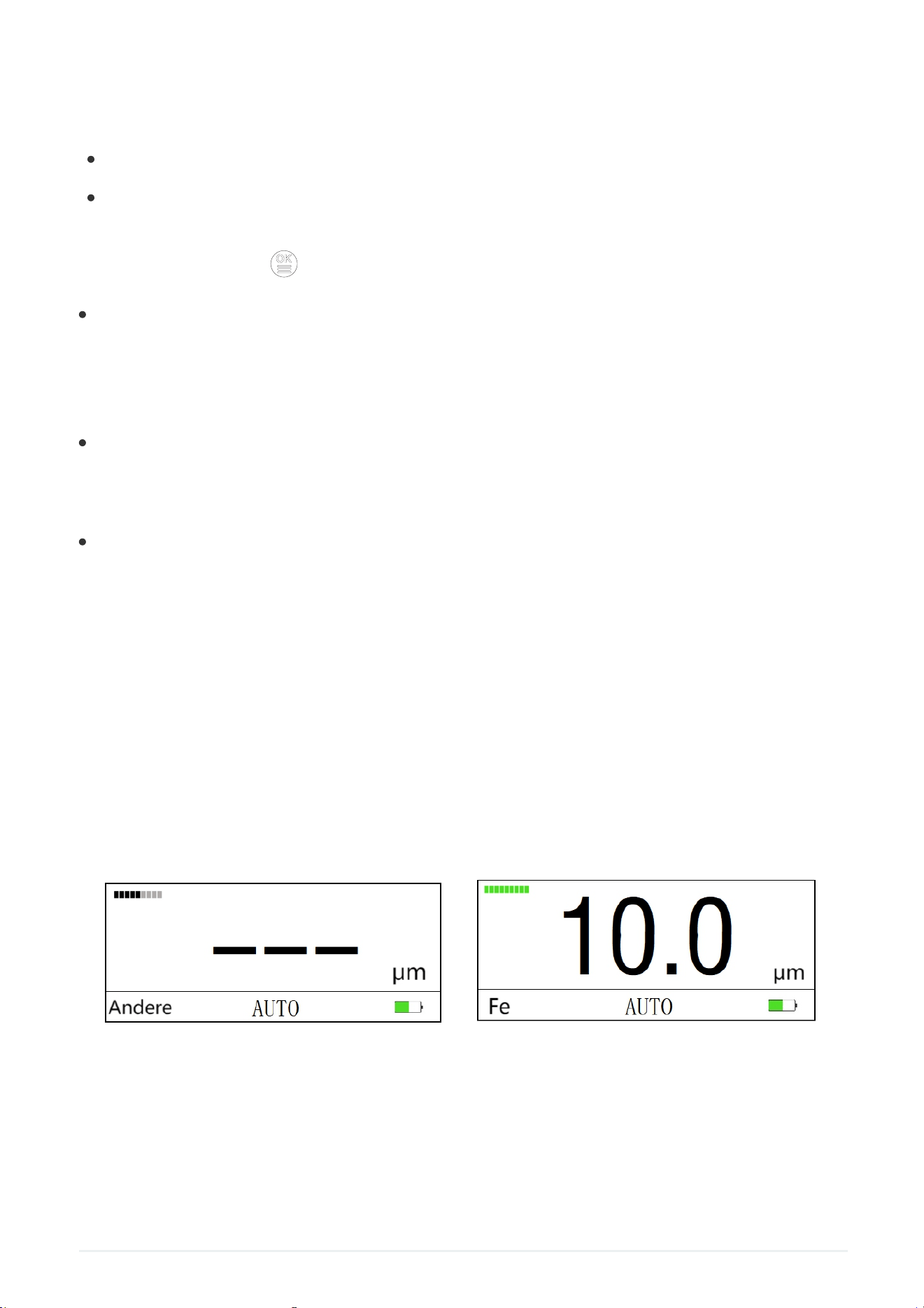
2.4.2 Messprinzip
Das Gerät unterstützt die Einstellung von drei Messprinzipien: Hall, Wirbelstrom und Auto.
(HALL, EDDY, AUTO)
Hall-Effekt-Verfahren (HALL): Nur geeignet für die Schichtdickenmessung auf Eisenbasis.
Wirbelstrom-Verfahren (EDDY): Geeignet für die Schichtdickenmessung auf Eisen- und
Aluminiumbasis.
Automatikmodus (AUTO): Erkennt automatisch, ob das Substrat aus Eisen oder Aluminium
besteht.:
1. Bei eisenhaltigen Substraten wird die Methode der magnetischen Induktion (Hall)
verwendet.
2. Bei Aluminiumsubstraten wird die Wirbelstrommethode verwendet.
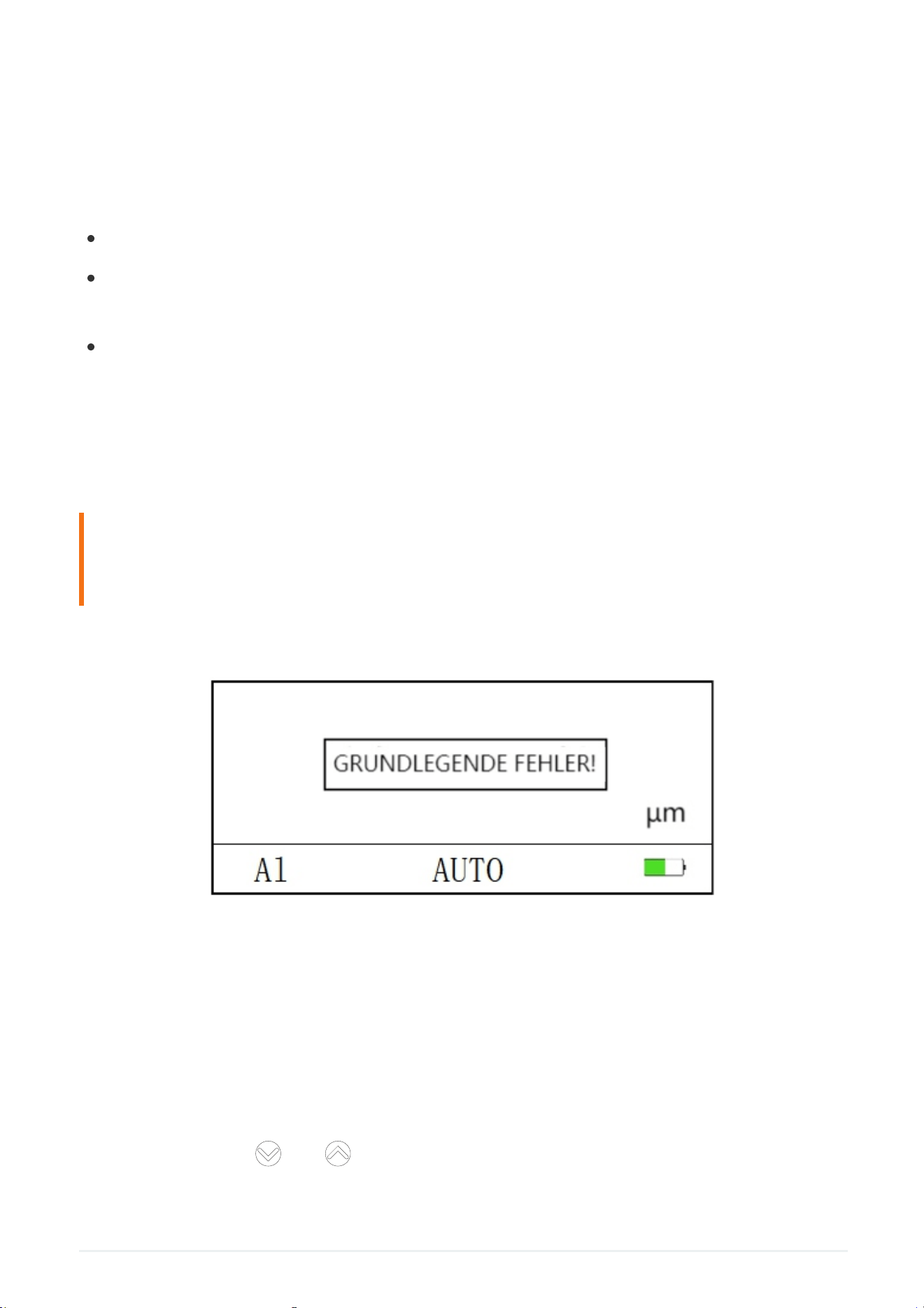
Hinweis: Wenn das Messprinzip auf magnetische Induktion (Hall) eingestellt ist, wird bei
dem Versuch, ein Aluminiumsubstrat zu messen, die Warnung "GRUNDLEGENDE FEHLER!"
angezeigt, wie in Abbildung 8 dargestellt.
Abbildung 8: Übersicht über das Detektionsprinzip
2.4.3 Anzeigemodus
Der Anzeigemodus umfasst drei Optionen: 'Normal', 'Diff.' und 'Min+Max'. Dieser Parameter
wird zum Umschalten zwischen diesen drei Modi verwendet.
Bedienung:
GOYOJO Schichtdickenmessgerät - Bedienungsanleitung
Drücken Sie die Taste oder , um den Anzeigemodus auszuwählen: Normal, Diff. und
Min+Max.
-29-
2.4.4 Aufnahme-M.
Dieses Gerät verfügt über eine Datenspeicherfunktion, die 2000 Messwerte aufzeichnen kann.
Der Aufzeichnungsmodus kann entweder auf automatisch oder manuell eingestellt werden.
Bedienung:
Hinweis: Das Gerät unterstützt die direkte Anzeige der 16 zuletzt gespeicherten Einträge,
während die vollständigen historischen Daten über die PC-Software eingesehen werden
können. (Anweisungen zur Bedienung des Host-Computers finden Sie in Abschnitt 3,
"Bedienung des Host-Computers".)
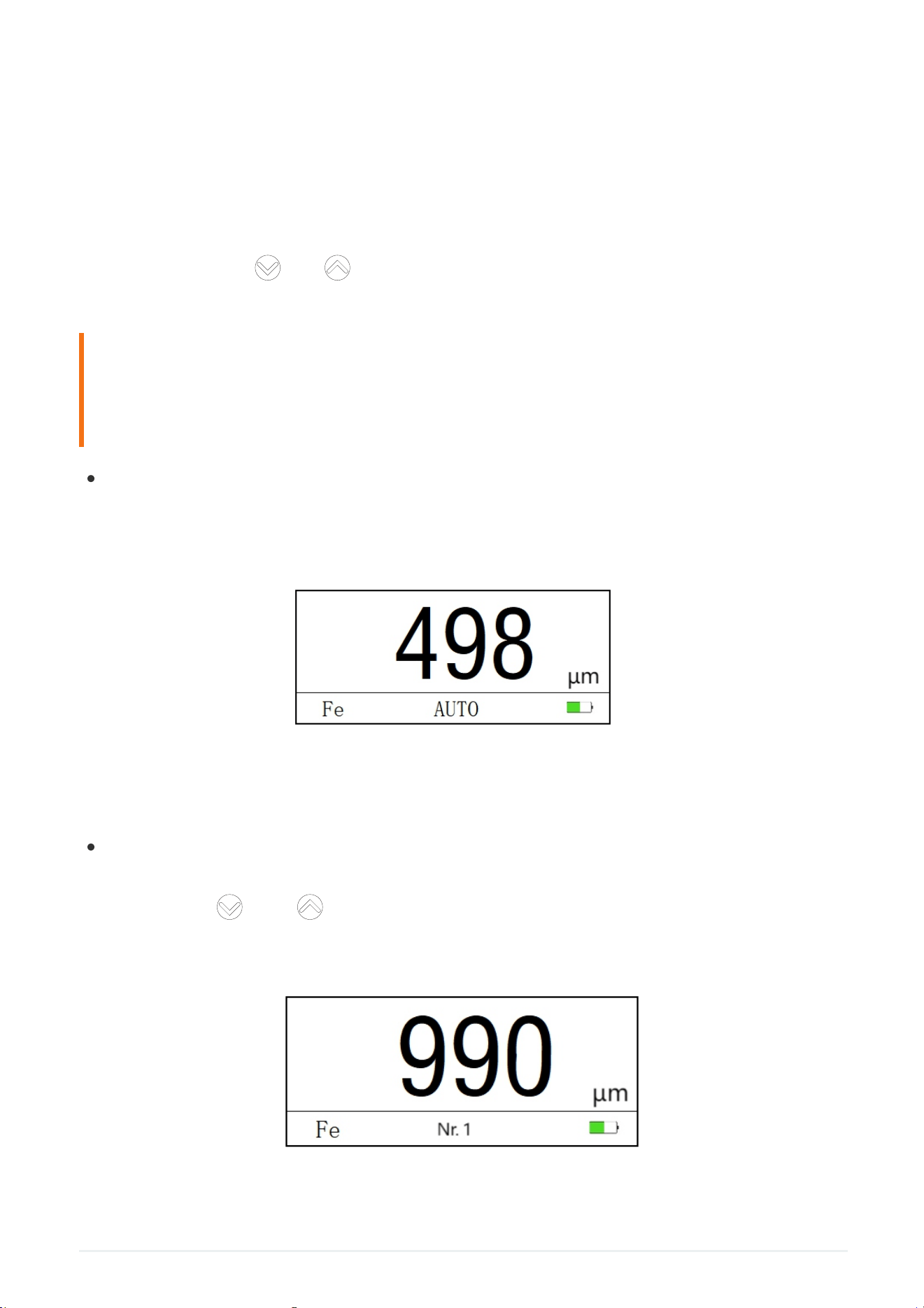
Automatikmodus: In diesem Modus durchläuft jede Messung automatisch die
Aufzeichnungswerte 1~2000 und das Substratmaterial. Wie in Abbildung 9 dargestellt,
zeigt das Display während der automatischen Messung 'AUTO' an.
Abbildung 9: Aufnahme-M. - Auto
lManueller Modus: In diesem Modus werden nur der Messwert und das
Substratmaterial für den aktuell eingestellten Aufzeichnungspunkt aktualisiert. Drücken
Sie die Taste oder , um zwischen den Aufzeichnungspunkten zu wechseln. Wie in
Abbildung 10 dargestellt, zeigt das Display während der manuellen Messung ‘Nr. 1’ (den
eingestellten Aufzeichnungspunkt) an.
GOYOJO Schichtdickenmessgerät - Bedienungsanleitung
Abbildung 10: Aufnahme-M. - Man.
Drücken Sie die Taste oder , um die aufgezeichneten Werte und die entsprechenden
Substratmaterialien anzuzeigen.
-30-
2.4.5 Einheiten
Stellen Sie die Einheiten auf μm/mil.
2.4.6 Rauschreduz
Wenn eingeschaltet, kann dies die Messstabilität verbessern.
2.4.7 Ton
Stellen Sie den Summer auf Ein oder Aus.
2.4.8 Helligkeit.
Stellen Sie die Bildschirmhelligkeit auf eine von fünf Stufen ein: ECO, Augen schon., Standard,
Outdoor und Hoh. Helligk., um sich an verschiedene Lichtverhältnisse am Arbeitsplatz
anzupassen.
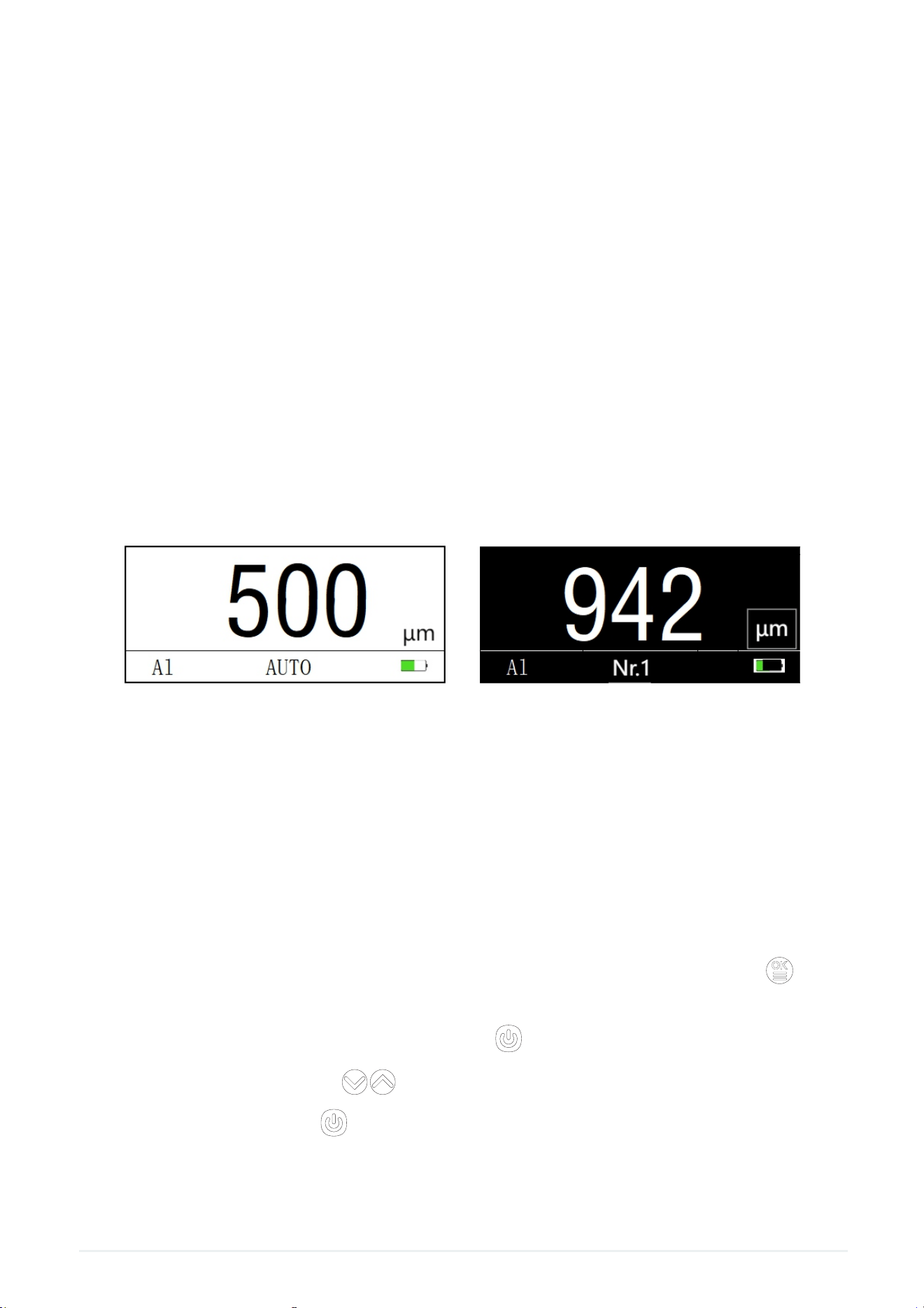
2.4.9 Hintergrund
Dieses Gerät verfügt über zwei Farbthemen: Dunkel und Hell.(Wie in Abbildung 11 und
Abbildung 12 dargestellt.)
Abbildung 11: Heller Modus Abbildung 12: Dunkler Modus
2.4.10 Sprache 语言
Legt die Sprache fest, die auf dem Bildschirm des Geräts angezeigt wird. Es stehen acht
Sprachen zur Auswahl: Chinesisch, Englisch, Russisch, Ukrainisch, Deutsch, Koreanisch,
Türkisch und Arabisch.
Bedienung:
• Drücken Sie nach dem Einschalten in der englischen Benutzeroberfläche die Taste , um
die Menüseite aufzurufen.
• Suchen Sie ‘Language’ und drücken Sie die Taste , um die Sprachoption auszuwählen.
• Navigieren Sie mit den Tasten zur gewünschten Sprache
• Drücken Sie dann die Taste , um Ihre Auswahl zu bestätigen.
GOYOJO Schichtdickenmessgerät - Bedienungsanleitung
-31-
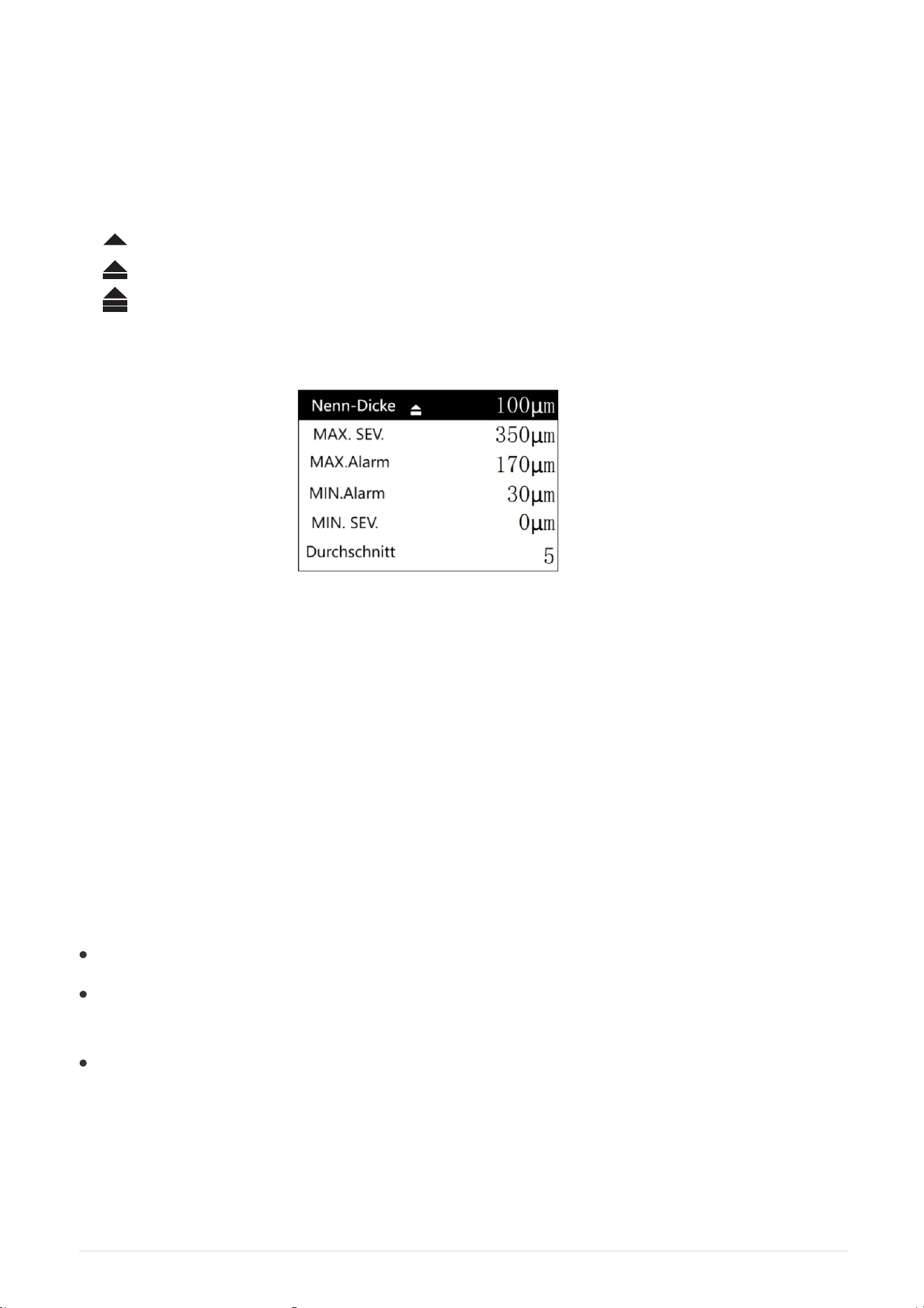
Wie in Abbildung 13 gezeigt, beträgt der Parameterschritt 100 μm.
Abbildung 13: Schnittstelle für die Parametereinstellungen
2.4.11-1 Nenndicke
Nennwert der Dicke mit einem Einstellbereich von 0,0 bis 2000 μm. Für spezifische
Anwendungen siehe die Beschreibung des Differenzmodus(2.5.3).
2.4.11-2 MAX.SEV., MAX.Alarm, MIN.Alarm, MIN.SEV.
Die erforderliche Hierarchie lautet:
MAX.SEV. > MAX.Alarm > MIN.Alarm > MIN.SEV.
Wenn die eingestellten Werte nicht dieser Hierarchie entsprechen, wird die Einstellung
abgelehnt.
Anzeigefarben:
Normale Farbanzeige: Der Messwert liegt zwischen MAX.Alarm und MIN. Alarm.
Gelbe Werteanzeige: Der Messwert liegt zwischen MAX.Alarm und MAX. SEV. oder
zwischen MIN.Alarm und MIN. SEV.
Rote Werteanzeige: Der Messwert ist größer als MAX. SEV. oder kleiner als MIN. SEV.
2.4.11-3 AVG
Legt die Anzahl der Mittelwertberechnungen für den "Messmodus - AVG" fest. Der
Einstellbereich des Parameters liegt bei 3 bis 9 Messungen, mit einer standardmäßigen
Schrittweite von 1 µm.
GOYOJO Schichtdickenmessgerät - Bedienungsanleitung
2.4.11 Parameter 参数设置
Konfigurieren Sie die Nenndicke, den Alarmwertbereich und die Mittelwertbildung. Drücken
Sie die Taste , um zwischen den vier Stufenmodi zu wechseln:
• Kein Symbol nach dem Parameternamen: 1 μm Schritt
• “ ” nach dem Parameternamen angezeigt: 10 μm Schritt
• “ ” nach dem Parameternamen angezeigt: 100 μm Schritt
• “ ” nach dem Parameternamen angezeigt: 1000 μm Schritt
-32-
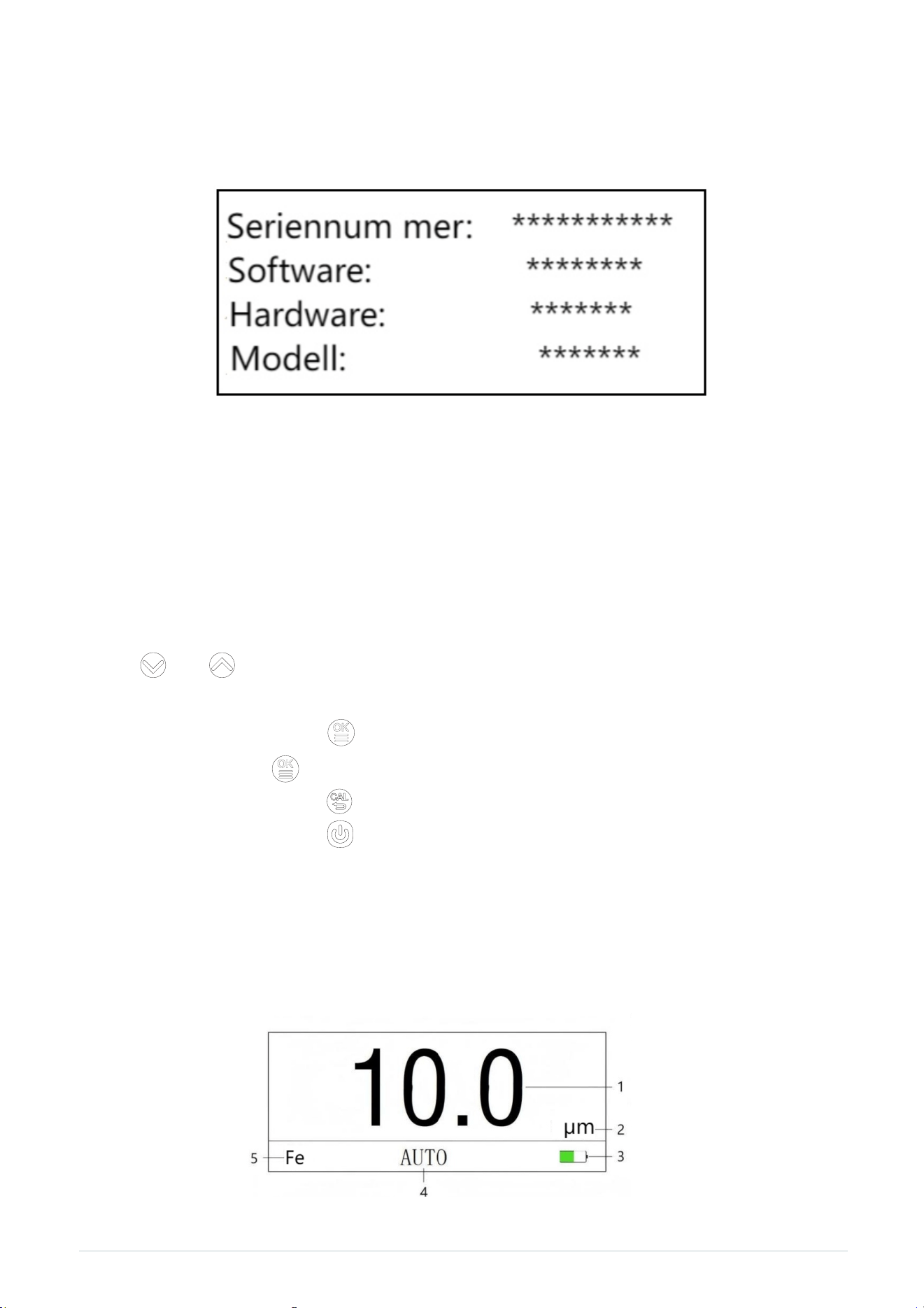
Abbildung 14: Über Geräteinformationen
2.4.13 Reset
Gerät auf Werkseinstellungen zurücksetzen.
2.5 Wertanzeige-Schnittstelle
Anzeigemodus: Normal, Differenz(Diff.) und Extremwerte(Min+Max).
• Diese können über Menü > Anzeigemodusausgewählt oder durch Gedrückthalten der
Taste oder auf der Messwertschnittstelle schnell umgeschaltet werden.
• Über die Wertanzeige-Schnittstelle:
① Drücken Sie kurz die Taste ,um die Menüschnittstelle aufzurufen.
② Halten Sie die Taste gedrückt, um den Messmodus zu wechseln.
③ Drücken Sie kurz die Taste , um die Kalibrierungsschnittstelle aufzurufen.
④ Drücken Sie kurz die Taste , um die Bildschirmanzeige umzukehren.
2.5.1 Normal
Der Normalmodus ist die Standardschnittstelle. Er zeigt den aktuell gültigen Dickenwert in
großer Schrift an, wie in Abbildung 15 dargestellt.
Abbildung 15: Übersicht zum normalen Testmodus
GOYOJO Schichtdickenmessgerät - Bedienungsanleitung
2.4.12 Über dieses Gerät.
Zeigen Sie die Parameterkonfiguration an.
-33-
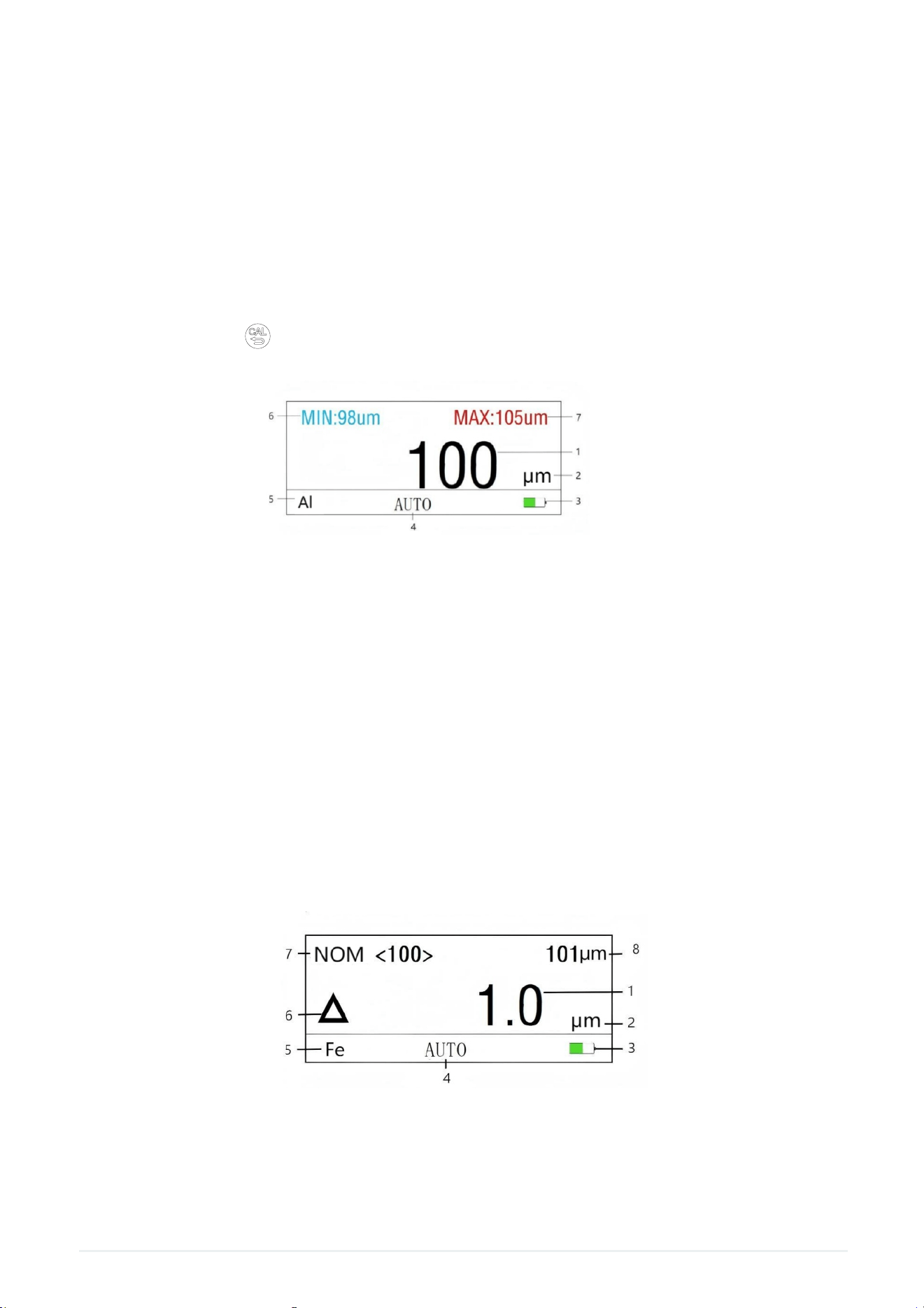
Abbildung 16: Übersicht Min-/Max-Modus-Oberfläche
1 - Messwert 2 - Messeinheit 3 - Batteriestatus-Anzeige
4 - Verlaufsmodus 5 - Substrat-Anzeige 6 - Erfasster Minimalwert
7 - Erfasster Maximalwert
2.5.3 Diff.
Diese Anzeige zeigt die Differenz (die Abweichung zwischen dem gemessenen Dickewert und
der Nenndicke) zusammen mit dem aktuellen Messwert an. Vor dem Messen der Dicke im
Differenzmodus muss die Nenndicke zunächst gemäß dem in Abschnitt 2.4 beschriebenen
Verfahren eingestellt werden. Wenn die Differenzabweichung 1000 überschreitet, erscheint die
Anzeige der gemessenen Differenz als "---".
GOYOJO Schichtdickenmessgerät - Bedienungsanleitung
Abbildung 17: Differenzmodus-Oberfläche
1 - Differenzwert (Messwert minus Nennwert) 2 - Maßeinheit 3 - Batteriestatus-Anzeige
4 - Aufzeichnungsmodus 5 - Grundkörper-Anzeig 6- Abweichungssymbol
7 - Nennwert 8 - Messwert
1 - Messwert 2 - Messeinheit 3 - Batteriestatusanzeige 4 - Verlaufsmodus
5 - Substratanzeige
2.5.2 Max+Min
Diese Schnittstelle zeigt die während des Messvorgangs ermittelten minimalen und
maximalen Dickenwerte zusammen mit dem aktuellen Messwert an.
Bedienung:
Halten Sie die Taste gedrückt, um die Maximal- und Minimalwerte zurückzusetzen.
-34-
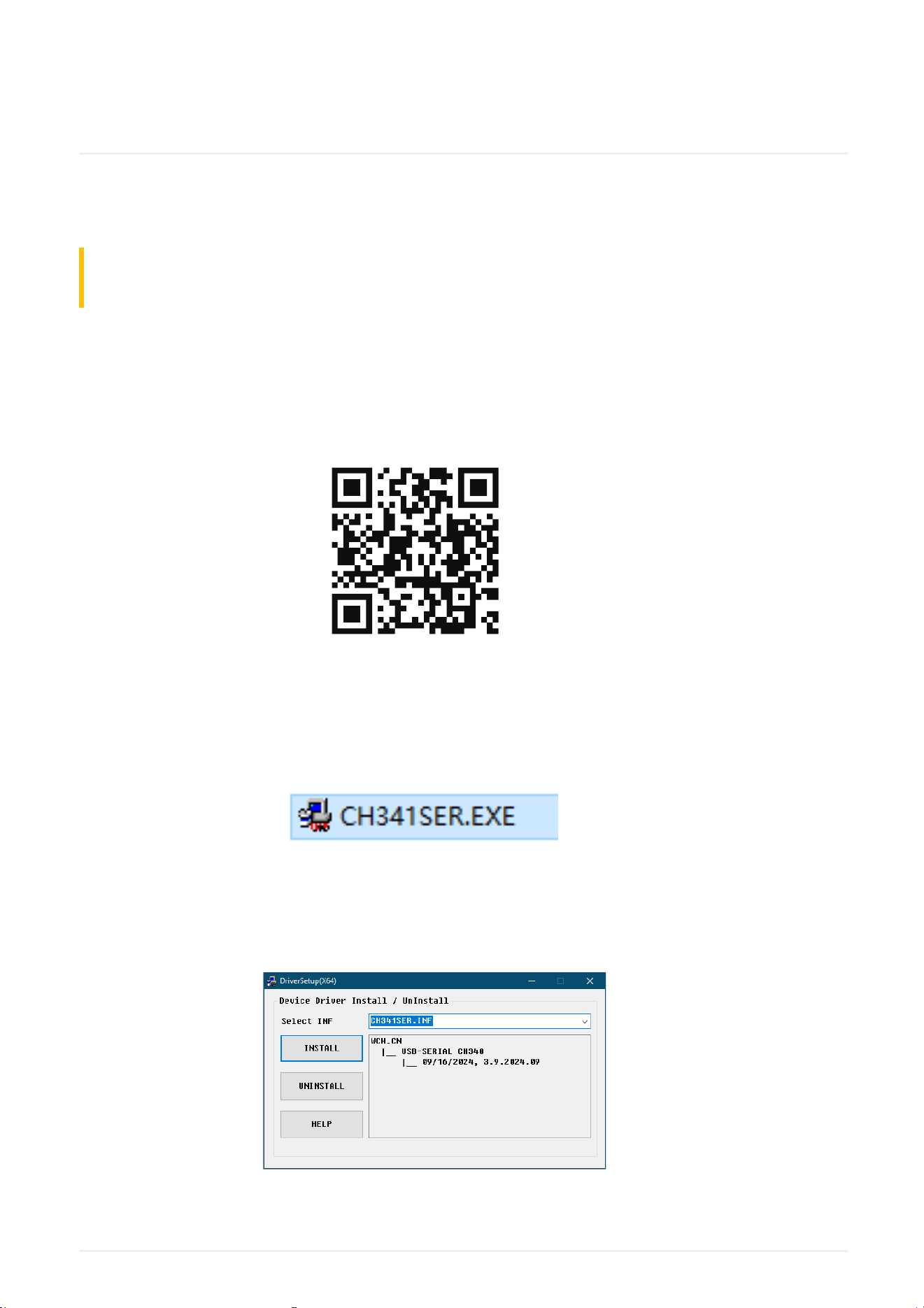
Treiber-Download QR-Code
Schritt 2:
Doppelklicken Sie, um das Installationsprogramm CH341SER.EXE auszuführen.
Abbildung 18: CH341SER.EXE-Software
Klicken Sie im Pop-up-Fenster auf die Schaltfläche "INSTALLI" und warten Sie auf die
Bestätigung, dass die Installation erfolgreich war.
Abbildung 19: Treiberinstallation
2025/12/3 13:31 GOYOJO Schichtdickenmessgerät - Bedienungsanleitung
▲Wichtig: Vor dem Anschluss an den Host-Computer muss das Gerät ausgeschaltet
werden, um die Messdaten zu speichern!
Schritt 1:
Scannen Sie den QR-Code, um den Treiber herunterzuladen.
3 Bedienung des Host-Computers
Das Gerät wird mit einer leistungsstarken PC-Host-Software geliefert, die Datenstatistik, analyse,
Archivierung, Berichtsdruck und weitere Funktionen ermöglicht.
-35-
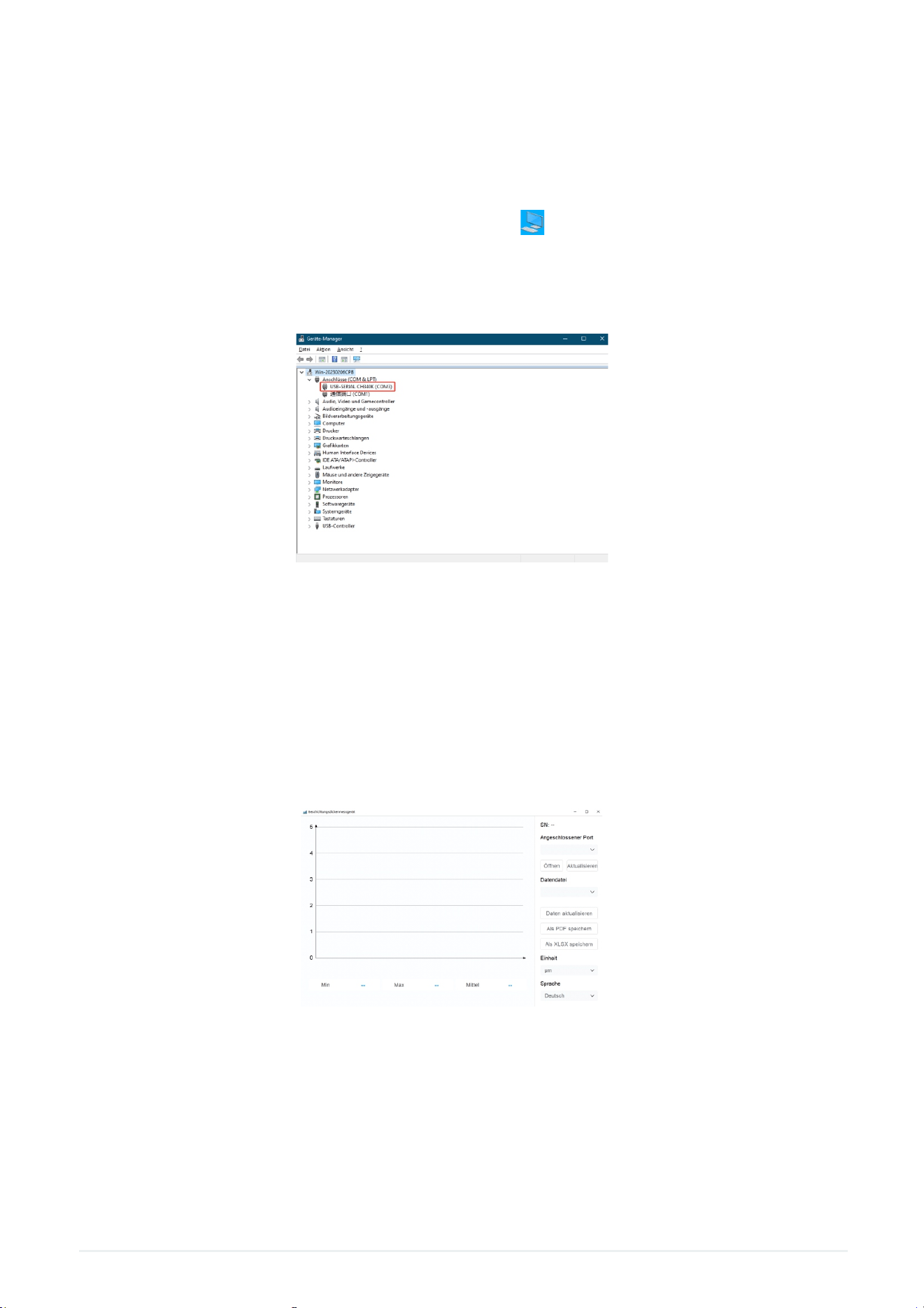
Abbildung 21: Software-Oberfläche des Coating Thickness Gauge
Schritt 6:
Die "Datendatei" enthält einen Verlauf der zuletzt vom Instrument gespeicherten Messwerte.
"Daten aktualisieren" aktualisiert diese Werte, siehe Abbildung 22. Nach Abschluss des
Datenlesevorgangs können Sie die Daten statistisch auswerten, analysieren und archivieren.
Klicken Sie auf "Als PDF speichern" oder "Als XLSX speichern", um die Berichtsinformationen zu
drucken/exportieren.
GOYOJO Schichtdickenmessgerät - Bedienungsanleitung
Schritt 3:
Schließen Sie das Gerät über ein Type-C-Kabel an den Computer an.
Schritt 4:
Klicken Sie mit der rechten Maustaste auf das Symbol , um den Geräte-Manager zu
öffnen. Erweitern Sie das Menü "Anschlüsse (COM & LPT)" und suchen Sie nach dem seriellen
Gerät "USB-SERIAL CH340K", um die Anschlussnummer des Instruments zu ermitteln. Die
tatsächliche Anschlussnummer kann von der oben genannten abweichen, siehe Abbildung
20.
Abbildung 20: Geräte-Manager
Schritt 5:
• Entpacken Sie die Datei coatingThicknessGauge_v1.0.0_2025.9.2_release.zip.
• Öffnen Sie die Coating-Thickness-Gauge-Hostsoftware durch Doppelklick.
• Klicken Sie auf "Aktualisieren" (Refresh) wählen Sie die Anschlussnummer des Instruments
aus Schritt 4 aus und klicken Sie dann auf "Öffnen". Die Meldung "Verbunden" zeigt einen
erfolgreichen Geräteverbindungsaufbau an.
-36-
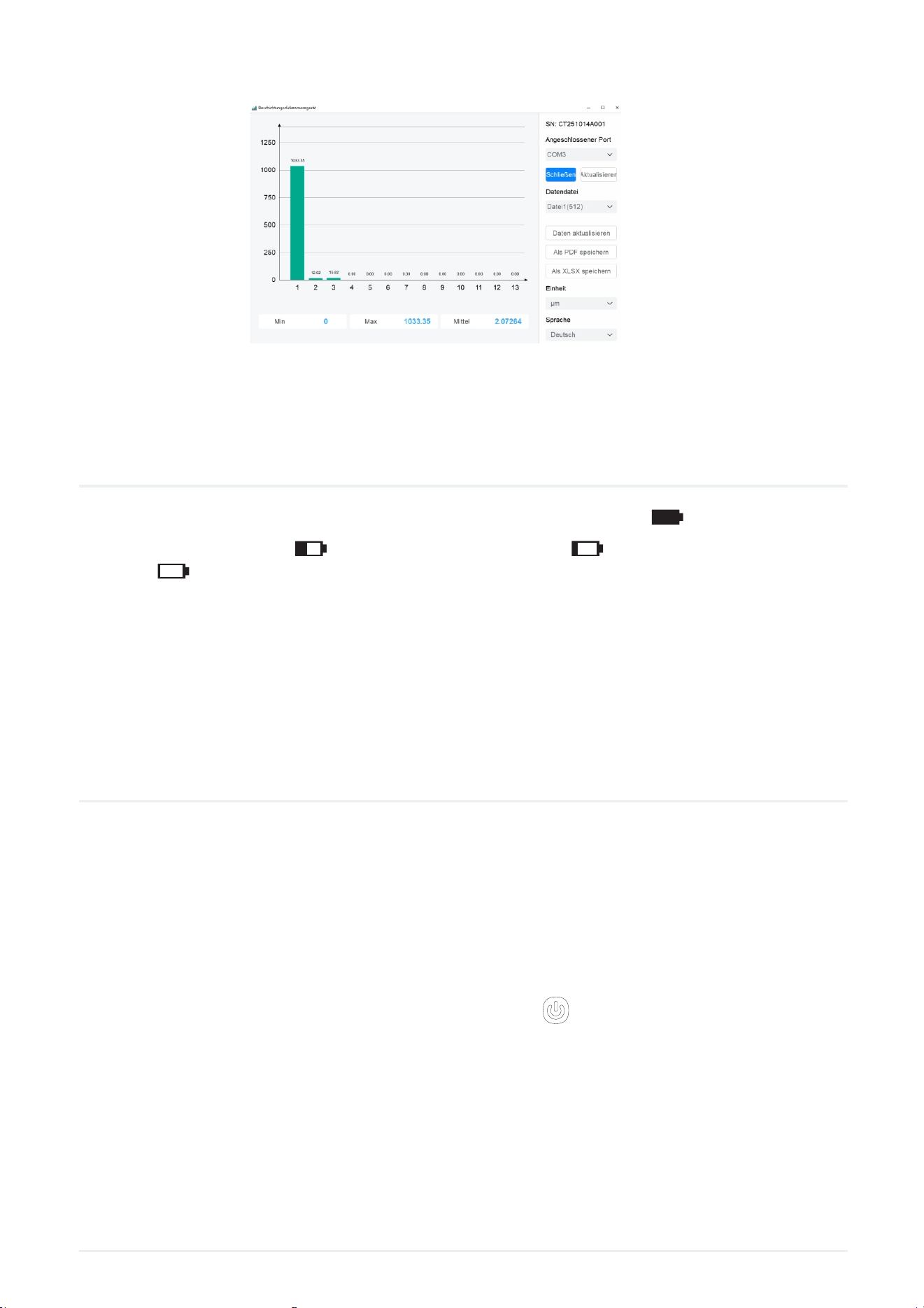
GOYOJO Schichtdickenmessgerät - Bedienungsanleitung
Abbildung 22: Datenfenster
1. Das Batteriesymbol auf dem Display zeigt den Ladezustand an: " “ steht für
ausreichend Ladung, " “ für die Hälfte verbleibend, " “ für niedrigen Ladestand
und " “ für entleerte Batterie – in diesem Fall muss die Batterie ausgetauscht werden.
2. Öffnen Sie die Batterieabdeckung und entnehmen Sie die Batterie.
3. Setzen Sie die Batterie entsprechend den Symbolen im Batteriefach des Geräts korrekt
ein.
4. Wenn das Gerät über einen längeren Zeitraum nicht verwendet wird, entfernen Sie die
Batterie, um Schäden durch Batterieleckage oder Korrosion zu vermeiden.
4 Batteriewechsel
1. Um die Auswirkungen des Grundmaterialtyps auf die Messgenauigkeit zu minimieren,
wird empfohlen, entweder ein unbeschichtetes Grundmaterial oder einen Standard-
Kalibrierblock aus demselben Material wie das Basismaterial des Produkts als
Referenzblock zu verwenden.
2. Bei der Messung ultra-dünner Beschichtungen (innerhalb von 10 μm) sollte die
Kalibrierung stets auf einer unbeschichteten Stelle des Produkts durchgeführt werden,
um die Messgenauigkeit zu gewährleisten.
3. Nach der Messung drücken und halten Sie die Taste , um das Gerät auszuschalten,
oder es schaltet sich automatisch nach 2 Minuten Inaktivität ab. Wenn das Gerät längere
Zeit nicht verwendet wird, tragen Sie eine kleine Menge Fett auf die Messspitze und den
Referenzblock auf, um Rostbildung zu vermeiden.
4. Das Gerät sollte vor starken Erschütterungen und Stößen geschützt werden. Nach
Gebrauch ölen Sie die Oberfläche des Geräts ab und bewahren es ordnungsgemäß in der
Gerätetasche auf.
5. Vermeiden Sie das Gleiten des Geräts während der Messung, Schlagen oder Stoßen der
Messsonde, da dies deren Leistungsfähigkeit beeinträchtigen kann.
5 Wichtige Hinweise
-37-
GOYOJO Schichtdickenmessgerät - Bedienungsanleitung
Multipunkt-Kalibrierfolien --- ---
1 Satz
Eisen-Wirbelstrom-Kalibrierblock --- ---
1 ST
Anhang A: Instrumentenzubehör
Modell
Zubehör
CTG1 CTG2 CTG3
Produkt
1 ST
Kalibrierfolien
1 Satz
AA-Batterien
1 Paar
Bedienungsanleitung
1 Ex.
Eisen- und Aluminiumgrundkörper
1 Satz
Garantiekarte und Konformitätsbescheinigung
1 Ex.
Tasche/Beutel Tasche*1 Tasche*1 Beutel*1
Type-C-Datenkabel
1 ST
-38-
Anhang B: Technische Spezifikationen
Model
Spezifikation
CTG1 CTG2 CTG3
0.1μm/1μm
0~2000μm 0~5000μm 0~9900μm
≤±(2%+1μm)
0~3000μm≤± (2%+1μm)
3000~5000μm≤± (3%+1μm)
0~3000μm≤± (2%+1μm)
3000~9900μm≤± (3%+1μm)
0.3s
Fe, Al, Fe+Zn, Fe©, Andere
Ø 15mm
Konvex: 5mm / Konkav: 25mm
Fe:0.2mm / NFe:0.03mm
Integrierte Präisionssonde
Separate Präzisionssonde
AUTO / Hall / Eddy
Zirkonoxid
Normal / Min+Max / Diff.
SGL(Standard) / CONT / AVG
Auto / Manuell (Kapazität:
2000, am PC einsehbar)
Auto / Manuell (Kapazität: 5000, am
PC einsehbar)
Auto-Ausschalten,Hintergrundbeleuchtung, Bildschirmumkehr,
Einheitenumrechnung
Ein-Knopf-Werksreset
mils / μm
320×170 IPS LCD Bildschirm
Two 1.5V AAA Alkaline Batteries
Chinesisch / Englisch / Russisch / Türkisch / Ukrainisch / Deutsch / Arabisch / Koreanisch
113mm×67mm×29mm
20mA、60mW
-20℃−50℃
-30℃−60℃
85g 85g
108g
Auflösung
Messbereich
Messgenauigkeit
Messintervall
Substrat-Anzeige
Mindestmessfläche
Mindestkrümmungsradi
us
Mindestsubstratdicke
Sondentyp
Sondenmodus
Sondenspitze
Anzeigemodus
Messmodus
Aufnahme-M.
Zusatzfunktionen
Werksreset
Einheit
Display
Stromversorgung
Systemsprache
Abmessungen
(Hauptgerät)
Stromverbrauch im
Betrieb
Betriebstemperaturbere
ich
Lagertemperaturbereich
Gewicht (mit Batterien)
-39-
GOYOJO Schichtdickenmessgerät - Bedienungsanleitung
Anhang C: Informationen zum CTG2
C.1 Messbereich und Genauigkeit
Der Messbereich des CTG2 kann bis zu 5000 μm betragen. In der "Menüoberfläche
Parameter" liegt der Einstellbereich für die Nenndicke und die Alarmparameter bei 0 5000
μm.
GOYOJO Schichtdickenmessgerät - Bedienungsanleitung
Die Messgenauigkeit des CTG2 ist wie folgt:
1. 0~3000 μm: ≤ ±(2%H + 1 μm) | H ist der Standardwert
2. 3000~5000 μm: ≤ ±(3%H + 1 μm) | H ist der Standardwert
C.2 Verlaufsdaten
Der CTG2 bietet mehr Verlaufsdatenspeicher-Optionen im Vergleich zum CTG1 und kann bis zu
5000 Dickenwert-Datensätze speichern. Das Hauptgerät unterstützt die Anzeige der letzten 100
Einträge, während der vollständige Verlauf über PC-Software eingesehen werden kann (die
Bedienweise ist mit dem CTG1 identisch).
C.3 Mobile App-Bedienung
Das Gerät verfügt über ein integriertes Bluetooth-Kommunikationsmodul und kann über eine
spezielle Mobile App mit einem Smartphone verbunden werden.
C.3.1 Installation der Mobile App:
Scannen Sie den unten in Abbildung 23 gezeigten QR-Code mit dem Handy-Browser oder dem
integrierten QR-Scanner. Alternativ können Sie im App Store nach "CTG" suchen, um die
Anwendung herunterzuladen. Folgen Sie den Anweisungen zum Herunterladen und Installieren
der App. Nach Abschluss der Installation erscheint das Symbol auf dem Startbildschirm Ihres
Telefons.
Hinweis: Erfordert Android-Version 7.0 oder höher.
Abbildung 23: QR-Code zum Herunterladen der mobilen Anwendung
-40-
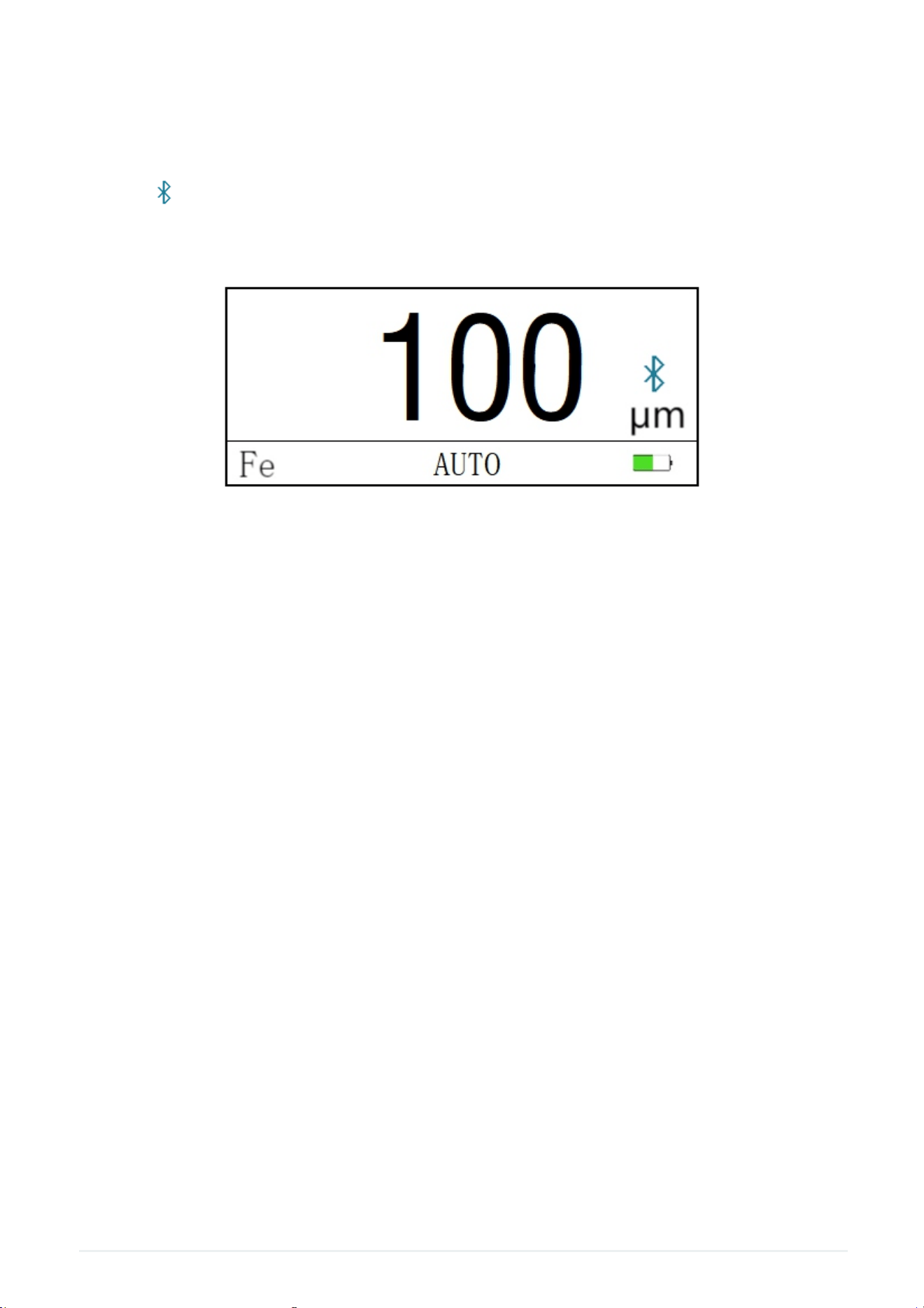
C.3.2 App-Verbindung zum Gerät:
① Stellen Sie die Funktion "Bluetooth" des Geräts auf "ON". Nach erfolgreicher Aktivierung
wird das -Symbolauf der Messwert-Anzeigeoberfläche angezeigt, wie in Abbildung 24
dargestellt.
Abbildung 24: Zugriff auf die Bluetooth-Einstellungen
② Öffnen Sie die App "CTG". Wenn kein Bluetooth-Gerät gekoppelt ist, erscheint ein
Hinweis, der Sie zum Bluetooth-Einstellungsbildschirm zur Gerätekopplung führt. Tippen
Sie auf "Gerät binden", um gefundene verfügbare Bluetooth-Geräte aufzulisten; tippen Sie
auf die SeriennummerIhres Geräts in der Liste "Koppelbare Geräte", um das Gerät zu
binden. Nach erfolgreicher Verbindung gelangen Sie zum "Messen"-Bildschirm und ein-
Symbolerscheint in der oberen rechten Bildschirmecke. Wenn die App bereits ein
gekoppeltes Bluetooth-Gerät hat, betritt sie automatisch den "Messen"-Bildschirm und
sucht und verbindet automatisch mit dem gekoppelten Gerät.
GOYOJO Schichtdickenmessgerät - Bedienungsanleitung
-41-
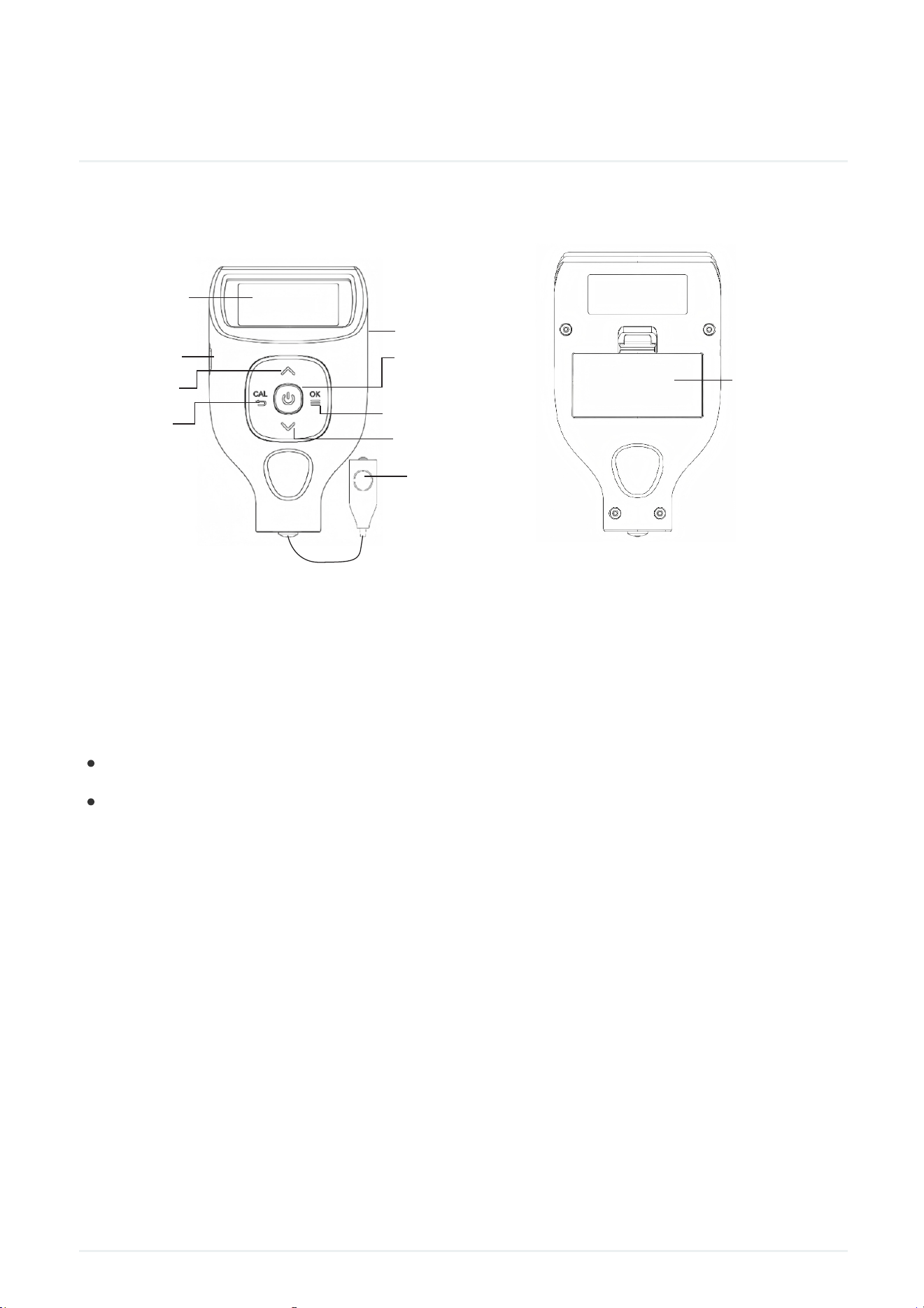
Anhang D: Informationen zum CTG3
D.1 Aussehen
D.2 Messbereich und Genauigkeit
Das CTG3 hat einen Messbereich von bis zu 9900 µm. Im "Menüinterface - Parameter" liegt
der Einstellbereich für die Nennstärke und die Alarmparameter zwischen 0~9900 µm.
Die Genauigkeit des CTG3 ist wie folgt:
0~3000 µm: ≤ ±(2%H + 1 µm), wobei H der Standardwert ist.
3000~9900 µm: ≤ ±(3%H + 1 µm), wobei H der Standardwert ist.
D.3 Datenhistorie
1,9” Display
Datenschnittstelle
Aufwärts-Taste
Kalibrierungstaste
Handgelenkbandclip
Ein-/Aus-Taste
Menütaste
Abwärts-Taste
Sonde
Batterieabdeckung
Das CTG3 kann ebenso wie das CTG2 bis zu 5000 Sätze von Dickenmessdaten aufzeichnen.
Das Hauptgerät unterstützt die Anzeige der letzten 100 historischen Aufzeichnungen,
während die vollständigen historischen Daten über den Host-Computer (PC-Software)
abgerufen werden können.
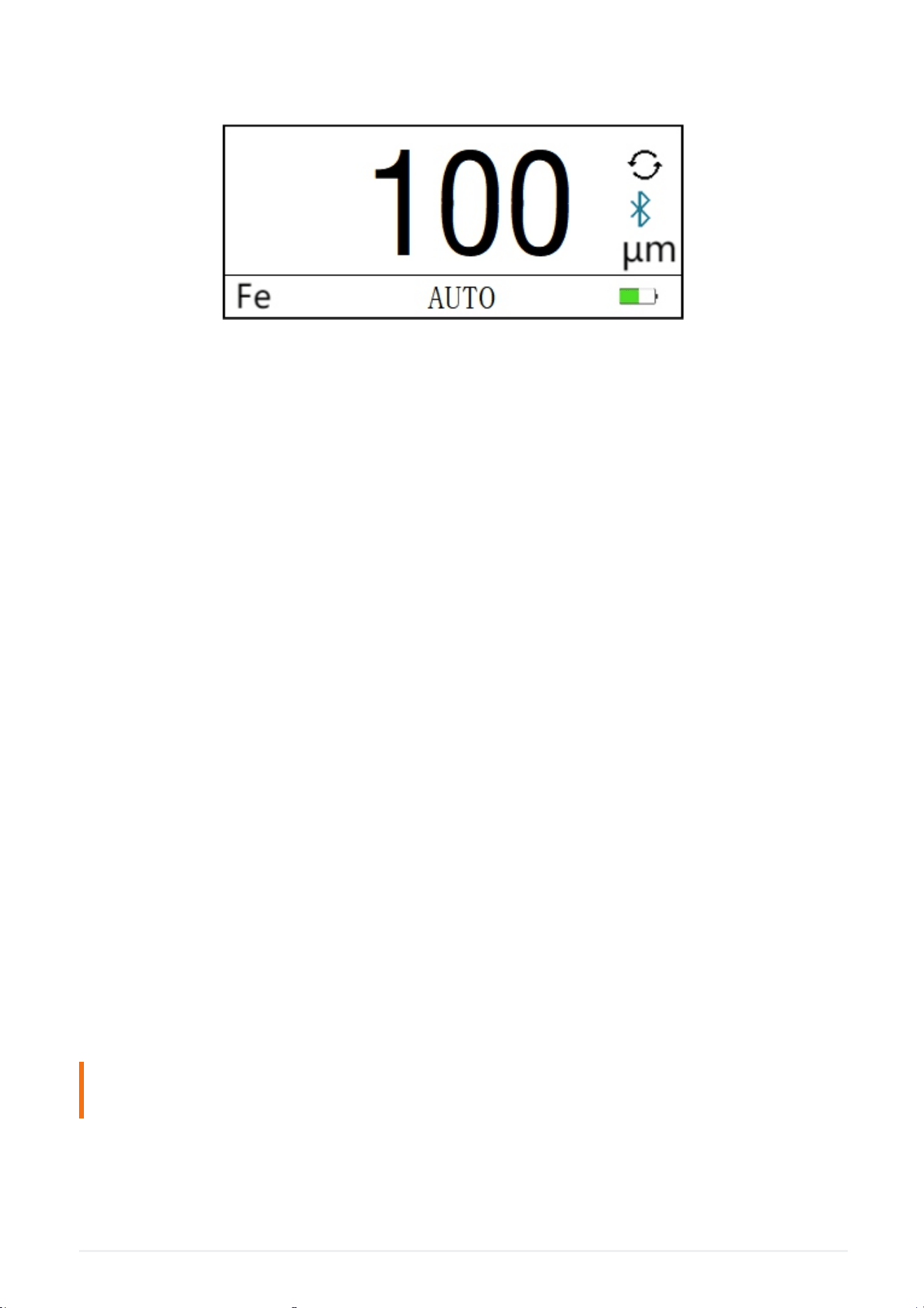
D.4 Automatische Kalibrierung
Das CTG3 ist mit einer neuen Funktion zur automatischen Kalibrierung ausgestattet. Es wird
empfohlen, diese Funktion zu aktivieren, wenn es zu größeren Schwankungen der
Umgebungstemperatur kommt, um Messfehler zu vermeiden, die durch
Temperaturänderungen verursacht werden. Wenn die Funktion aktiviert ist, wird eine
entsprechende Symbol auf der Hauptoberfläche angezeigt, siehe Abbildung 26.
-42-
GOYOJO Schichtdickenmessgerät - Bedienungsanleitung
Abbildung 26: Automatische Kalibrierung und Bluetooth aktiviert (Helles Design)
D.5 Mehrpunkt-Kalibrierung
D.5.1
Das CTG3 ist mit einer neuen Mehrpunkt-Kalibrierungsfunktion zur Korrektur der
Dickenkennlinie der Sonde ausgestattet. Alle Geräte wurden vor dem Versand einer Mehrpunkt-
Kalibrierung unterzogen, und die relevanten Parameter sind im Speicher hinterlegt. Falls der
Anwender die Mehrpunkt-Kalibrierungskoeffizienten ändert, werden diese nach Durchführung
eines "Reset" auf die werkseitigen Standardeinstellungen zurückgesetzt. Der Anwender kann die
Mehrpunkt-Kalibrierung auch selbst mit den optional erhältlichen Schichtdicken-Kalibrierfolien
durchführen.
D.5.2
Das Gerät unterstützt drei Kalibrierkurven: Stahl - Magnetinduktion (HALL_FE), Aluminium
Wirbelstrom, Stahl - Wirbelstrom. Für jede Kalibrierung müssen die entsprechenden
Grundwerkstoffe verwendet werden. Um die Messwertstabilität während des
Kalibriervorgangs zu gewährleisten, geht das Gerät im Mehrpunkt-Kalibrierungsmenü nicht
automatisch in den Schlafmodus.
Hinweis: Vor dem Ausführen eines Mehrpunkt-Kalibriertests schalten Sie die digitale
Rauschunterdrückung aus und legen Sie die Mehrpunkt-Kalibrierfolien sowie das
-43-
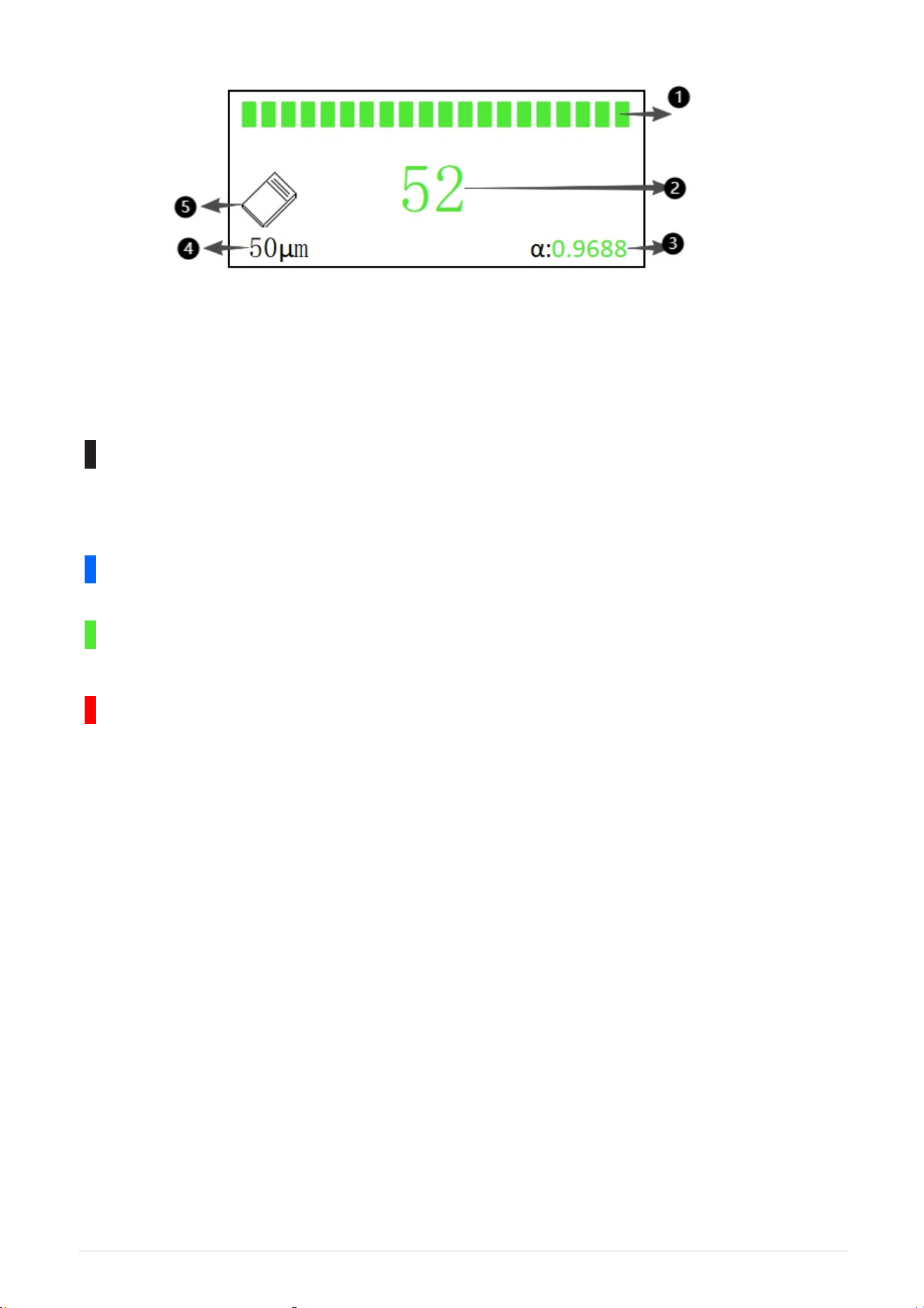
➊ Kalibrierzähl-Fortschrittsbalken
Für eine einzelne Kalibrierung müssen 20 Datensätze kontinuierlich erfasst werden. Die Farbe
des Fortschrittsbalkens kennzeichnet verschiedene Status, wie im Folgenden erläutert:
Ganz schwarz (Schwarz auf weißen Themes, Weiß auf schwarzen Themes): Die aktuelle
Kalibrierfolie wurde noch nicht kalibriert.
Hinweis: Teilweise grün/teilweise schwarz: Datenerfassung läuft.
Ganz Blau: Bereit für die Kalibrierung. Bitte kontrollieren Sie, ob die Kalibrierfolie und der
Grundwerkstoff korrekt positioniert sind.
Ganz Grün: Kalibrierung erfolgreich. Der aktuelle Dickenwert und der Mehrpunkt-
Kalibrierungskoeffizient (α) werden angezeigt.
Ganz Rot: Kalibrierungsfehler (fehlgeschlagen). Bitte überprüfen Sie die Dicke der
Kalibrierfolie und den Grundwerkstoff, und versuchen Sie es erneut. Weicht der Messwert
zu stark von der Folienstärke ab, führen Sie bitte eine Nulpunktkalibrierung erneut durch.
➋ Kalibriermesswert
Grüner Wert: Kalibrierung erfolgreich. Zeigt den gemittelten Messwert an.
Roter Wert "0": Falscher Grundwerkstoff für die Kalibrierung.
Roter Wert ungleich "0": Falsche Dicke der Kalibrierfolie oder Kalibrierungsfehler (Bitte
führen Sie eine Nulpunktkalibrierung erneut durch).
➌ Anzeige des α-Koeffizienten
Nach erfolgreicher Kalibrierung wird der Kalibrierungskoeffizient in grüner Ziffern angezeigt.
➍ Anzeige der Kalibrierfolienstärke
Zeigt die Dicke der Kalibrierfolie an, die aktuell verwendet werden sollte. Die folgenden Dicken
müssen in dieser Reihenfolge kalibriert werden: 50μm, 100μm, 250μm, 500μm, 1000μm,
2000μm, 3500μm, 5000μm, 9500μm (Die erforderliche Dicke kann durch Stapeln von Folien
erreicht werden).
GOYOJO Schichtdickenmessgerät - Bedienungsanleitung
➎ Kalibrierungsfolie
Die derzeit verwendete Kalibrierungsfolie.
Abbildung 27: Mehrpunkt-Kalibrierungsmenü
-44-
D.5.3 Kalibrierungsschritte
D.5.3-1 Stahl - Hall Mehrpunkt-Kalibrierungsschritte:
① Nullpunktkalibrierung
Beziehen Sie sich auf Abschnitt 2.3, um die Nullpunktkalibrierung auf den standardmäßigen
Eisen- und Aluminium-Grundwerkstoffen durchzuführen.
② Folienstärke einstellen
Drücken Sie kurz die Taste , um die Kalibrierfolienstärke auf 50μm einzustellen.
③ Folie platzieren
Legen Sie die 50μm-Kalibrierfolie auf den standardmäßigen Eisengrundwerkstoff.
④ Kalibrierung starten
• Drücken Sie kurz die Taste . Der Fortschrittsbalken wird wie in Abbildung 28 dargestellt
vollständig blau. Setzen Sie nun die Sonde senkrecht an und drücken Sie sie schnell auf den
Kalibrierungsgrundwerkstoff, um die Messung durchzuführen.
• Wenn der Erfassungsvorgang unterbrochen wird, drücken Sie kurz die Taste zum
Zurücksetzen und starten Sie die Erfassung neu (beim Zurücksetzen sollte die Sonde
mindestens 15 cm abgehoben werden).
Abbildung 28: Gerät bereit
Wenn der Fortschrittsbalken vollständig rot wird, lässt sich anhand des angezeigten Werts auf
die Fehlbedienung schließen:
Anzeige von "0" (Abbildung 29): Falscher Grundwerkstoff. Bitte überprüfen Sie den
Grundwerkstofftyp.
Anzeige von "110" (Abbildung 30): Die Folienstärke stimmt nicht mit der Einstellung
überein. Bitte überprüfen oder ersetzen Sie die Kalibrierfolie.
Abbildung 29: Kalibrierungssubstratfehler Abbildung 30: Kalibrierungsfolienstärkenfehler
GOYOJO Schichtdickenmessgerät - Bedienungsanleitung
-45-
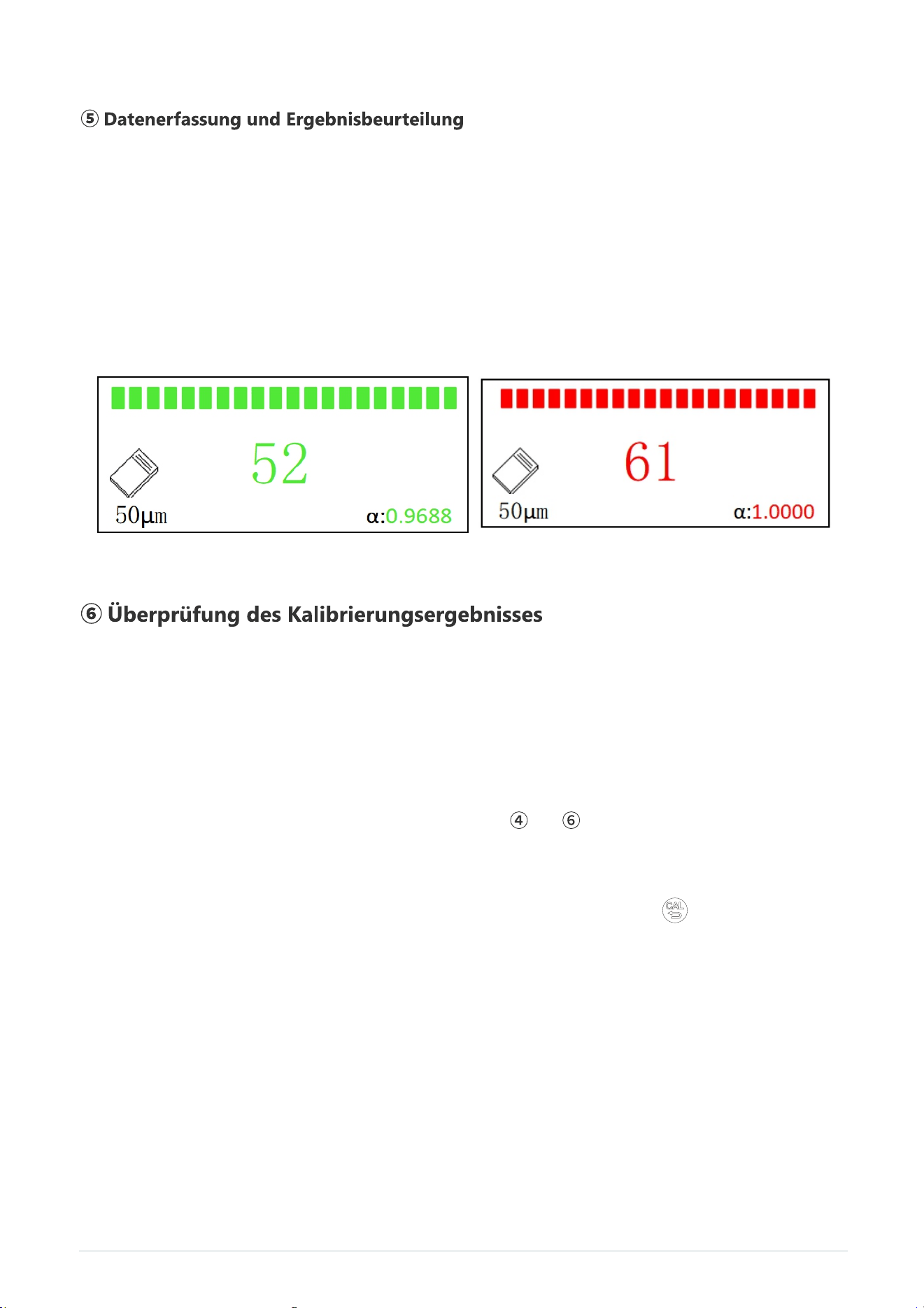
Abbildung 31: Kalibrierung erfolgreich
Abbildung 32: Kalibrierung fehlgeschlagen
GOYOJO Schichtdickenmessgerät - Bedienungsanleitung
• Es werden kontinuierlich 20 Datensätze erfasst:
• Wenn der Fortschrittsbalken vollständig grün wird (Abbildung 31), war die Kalibrierung
erfolgreich und der α-Koeffizient wird angezeigt. Entfernen Sie die Sonde mindestens 5 cm
von der Probe und notieren Sie den α-Wert.
• Wenn der Fortschrittsbalken vollständig rot wird (Abbildung 32), ist die Kalibrierung
fehlgeschlagen. Bitte führen Sie erneut eine Nullpunktkalibrierung durch und wiederholen
Sie anschließend die Kalibrierung.
Wiederholen Sie die Schritte ④ und ⑤, um die Kalibrierung erneut an der 50 μm Membran
durchzuführen.
Wenn beide Kalibriervorgänge erfolgreich sind und die Differenz zwischen den α-Werten
weniger als 0,02 beträgt, ist die Dickenkalibrierung bestanden.
⑦ Dicke wechseln und Kalibrierung fortsetzen
Tauschen Sie die Membranen nacheinander aus und passen Sie die Dicken-Einstellung an
(100 μm bis 9500 μm). Wiederholen Sie die Schritte bis , um die Kalibrierung für alle
Dicken abzuschließen.
⑧ Speichern und Beenden
Nachdem Sie alle 9 Membranen kalibriert haben, drücken Sie die Taste , um die
Einstellungen zu speichern und das Menü zu verlassen.
D.5.3-2 Aluminium-Basis - Wirbelstrom-Multipunkt-Kalibrierung:
Die Betriebsprozedur ist im Wesentlichen identisch mit der des Eisen-Basis - Hall-Verfahrens.
Der einzige Unterschied besteht darin, die standardmäßige Eisen-Basis gegen die
standardmäßige Aluminium-Basis auszutauschen. Alle anderen Schritte bleiben gleich.
D.5.3-3 Eisen-Basis - Wirbelstrom-Multipunkt-Kalibrierung:
Die Betriebsprozedur ähnelt der des Eisen-Basis - Hall-Verfahrens. Dabei ist die
standardmäßige Eisen-Basis gegen eine optionale Eisen-Basis auszutauschen. Alle anderen
Schritte bleiben unverändert.
-46-
GOYOJO Schichtdickenmessgerät - Bedienungsanleitung
GOYOJO Schichtdickenmessgerät - Bedienungsanleitung
GOYOJO Industrial Technology(shenzhen) Co., Ltd.
© 2025 Alle Rechte vorbehalten
-47-
CTG ءﻄﻟا ﺔﻛﺎﻤﺳ سﺎﻴﻘﻣ مﺪﺨﺘﺴﻣ ﻞﻴﻟد
ﺪﻠﻴﻟ ﻢﺴﺘﺧﺪﻣ ﻢﻘﻳﺎﺳ ﺲﻣﺎﻛة ﻃءCTG
CTG ءﻄﻟا ﺔﻛﺎﻤﺳ سﺎﻴﻘﻣ مﺪﺨﺘﺴﻣ ﻞﻴﻟد
CTG1 وCTG2 وCTG3 ءﻄﻟا ﺔﻛﺎﻤﺳ سﺎﻴﻗ ةﺰﻬﺟأ ﻰﻠﻋ ﻞﻴﻟﺪﻟا اﺬﻫ ﻖﺒﻄﻨﻳ
CTG3 CTG2 CTG1
زاﺮﻄﻟا
تاداﺪﻋا
0.0~9900μm 0.0~5000μm 0.0~2000μm ﻦﻃﺎﻗ ﻘﻳﺎﺳ
3000μm:≤±(2%+1μm)~0
9900μm:≤±~3000 (3%+1μm)
3000μm:≤±(2%+1μm)~0
5000μm:≤±~3000 (3%+1μm)
≤±(2+٪1μm)
ﺪﻗة ﻘﻳﺎﺳ
ﻢﺴﺑار ﺪﻘﻴﻗ ﻢﻨﻔﺼﻟ ﻢﺴﺑار ﺪﻘﻴﻗ مﺪﻤﺟ ﻢﺴﺑار ﺪﻘﻴﻗ مﺪﻤﺟ نﻮﻋ ﻤﺴﺑار
قراءة5000 :ﺖﺧﺰﻴﻧ ﺒﻳﺎﻧﺎﺗ قراءة5000 :ﺖﺧﺰﻴﻧ ﺒﻳﺎﻧﺎﺗ ﺖﺧﺰﻴﻧ ﺒﻳﺎﻧﺎﺗ
√ ﺘﺼﺤﻴﺣ ﺘﻠﻗﺎﺌﻳ
√ √ ﺐﻟﻮﺗﻮﺛ
√ √
ﻒﺗﺎﻬﻟا ﻖﻴﺒﻄﺗ
لﻮﻤﺤﻤﻟا
.تﺎﻔﺻاﻮﻤﻟا وأ ﺔﻔﻴﻇﻮﻟا هﺬﻫ ﻦﻤﻀﺘﻳ ﻞﺑﺎﻘﻤﻟا زاﺮﻄﻟا نأ ﻰﻟإ لوﺪﺠﻟا ﻲﻓ "√" ﺰﻣﺮﻟا ﺮﻴﺸﻳ :ﺔﻈﺣﻣ
زاﺮﻃ ﻰﻟإ ﻞﻴﻟﺪﻟا اﺬﻫ ﺪﻨﺘﺴﻳCTG1. تازاﺮﻃ ﻊﻣ ﺔﻘﻓاﻮﺘﻣ ﺎﻨﻫ ﺔﺤﺿﻮﻤﻟا ﻞﻴﻐﺸﺘﻟا قﺮﻃو تﺎﻤﻠﻌﻤﻟا
CTG1 وCTG2 .د ﻖﺤﻠﻤﻟاو ج ﻖﺤﻠﻤﻟا ﻰﻟإ عﻮﺟﺮﻟوCTG3. ﻞﻴﻐﺸﺗ تاءاﺮﺟإو ﻒﺋﺎﻇو ﻰﻠﻋ لﻮﺼﺤﻠﻟ
ﻰﺟﺮﻳ ،ﺔﻴﻓﺎﺿإ
:ﺔﻴﻟﺎﺘﻟا تﺎﻣﻮﻠﻌﻤﻟا ماﺪﺨﺘﺳﺎﺑ ﺎﻨﺑ لﺎﺼﺗا ﻲﻓ ددﺮﺘﺗ ﻓ ،ﺔﻠﺌﺳأ يأ ﻚﻳﺪﻟ ﺖﻧﺎﻛ اذإ
:ﺔﻌﻨﺼﻤﻟا ﺔﻛﻟا
GOYOJO Industrial Technology (Shenzhen) Co., Ltd.
51810,7،ﻦﻳﺰﻨﻴﺷ ،ﻎﻨﻴﻤﻐﻧاﻮﻏ ﺔﻘﻄﻨﻣ ،١ ﻢﻗر نﻨﻴﺷ ،١ ﻰﻨﺒﻤﻟا ،ﺚﻟﺎﺜﻟا ﻖﺑﺎﻄﻟا :ناﻮﻨﻌﻟا
ﻦﻴﺼﻟا ،ﻎﻧوﺪﻐﻧاﻮﻗ
:ﻲﻧوﺮﺘﻜﻟا ﺪﻳﺮﺒﻟا
:ﻒﺗﺎﻬﻟا
tools@goyojo.com
+1(571)353-8614
ﺔﻣدﻘﻣ
ءﻼطﻟا ﺔﻛﺎﻣﺳ سﺎﯾﻗ ةزﮭﺟأ ﻰﻠﻋ لﯾﻟدﻟا اذھ ﻖﺑطﻧﯾCTG1 وCTG2 وCTG3. تﺎﻔﺻاوﻣﻟا ﻲﻓ تﺎﻓﻼﺗﺧﻻا رﮭظﺗ
:هﺎﻧدأ لودﺟﻟا ﻲﻓ ﺔﺛﻼﺛﻟا زرطﻟا نﯾﺑ ﺔﯾﻔﯾظوﻟا
تﺎﻧﺎﻴﺒﻟا ﻦﻳﺰﺨﺗ
ةءاﺮﻗ: 2000
-48-
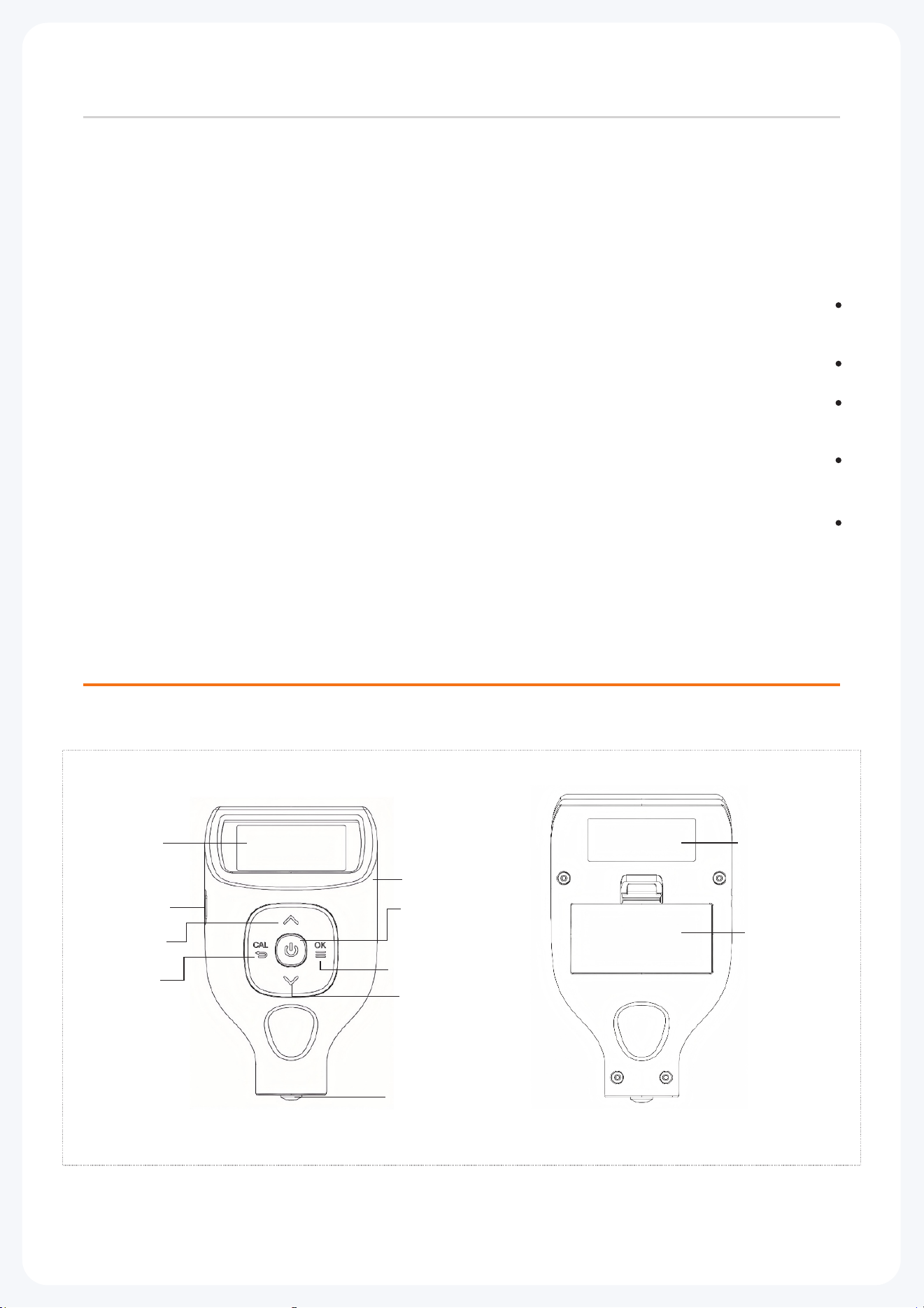
ﺪﻠﻴﻟ ﻢﺴﺘﺧﺪﻣ ﻢﻘﻳﺎﺳ ﺲﻣﺎﻛة ﻃءCTG
ﺎﻤﻣ ،ﻲﻣاوﺪﻟا رﺎﻴﺘﻟاو (لﻮﻫ ﺮﻴﺛﺄﺗ) ﻴﻃﺎﻨﻐﻤﻟا ﺚﺤﻟا قﺮﻃ ﻦﻴﺑ ﻲﺋﺎﻘﻠﺘﻟا ﻞﻳﺪﺒﺘﻟا ﺔﻴﻨﻘﺗ ةادا هﺬﻫ مﺪﺨﺘﺴﺗ
قﻮﺤﺴﻣ نﻮﺠﻌﻣ تﺎﻘﺒﻃ ﻚﻟﺬﻛو (ﺔﻴﺴﻴﻃﺎﻨﻐﻣ ﺮﻴﻏ/ﺔﻴﺴﻴﻃﺎﻨﻐﻣ) ةﺰﻴﻛﺮﻟا عﻮﻧ ﻰﻠﻋ ﺎﻴﺋﺎﻘﻠﺗ فﺮﻌﺘﻟا ﺎﻬﻟ ﺢﻴﺘﻳ
ً
.مﻮﻴﻨﻣﻮﻟاو ﺔﻳﺪﻳﺪﺤﻟا ﺰﺋﺎﻛﺮﻟا ﻦﻣ ﻞﻛ ﻊﻣ ﺔﻘﻓاﻮﺘﻣ ﺎﻬﻠﻌﺠﻳ ﺎﻤﻣ ،ﺔﻨﻔﻠﺠﻤﻟا تﺎﻘﺒﻄﻟاو ﺪﻳﺪﺤﻟا
:ﺔﻴﺴﻴﺋﺮﻟا تاﺰﻴﻤﻤﻟا
ﻲﺋﺎﻘﻠﺘﻟا فﺎﻘﻳا/نﻮﻜﺴﻟا ﻊﺿو ،ﺎﻴﺋﺎﻘﻠﺗ ةﺰﻴﻛﺮﻟا عﻮﻧ ﺪﻳﺪﺤﺗ ،ﺮﻔﺼﻟا ﺔﻧزاﻮﻣ ىﻮﺳ ﺐﻠﻄﺘﻳ :ﺔﺤﻳﺮﻣو ﺔﻴﻛذ
ً
.ﺔﻗﺎﻄﻟا ﺮﻴﻓﻮﺘﻟ
.ﺪﻣا ﻞﻳﻮﻃ ماﺪﺨﺘﺳا ﻦﻤﻀﻳ ﺎﻤﻣ ،ﻞﻛﺂﺘﻠﻟ موﺎﻘﻣ ﺎﻴﻧﻮﻛرﺰﻟا رﺎﺒﺴﻣ فﺮﻃ :ﺔﻧﺎﺘﻤﻟا
.ناﺪﻴﻤﻟاو تاﺮﺒﺘﺨﻤﻟا ﻲﻓ ماﺪﺨﺘﺳﻟ ﺐﺳﺎﻨﻣ ،نزﻮﻟا ﻒﻴﻔﺧو ﻢﺠﺤﻟا ﺮﻴﻐﺻ ،ﻞﻣﺎﻜﺘﻣ ﻢﻴﻤﺼﺗ :لﺎﻌﻓو لﻮﻤﺤﻣ
ﺮﻴﻏ ﻞﻜﺸﺑو (سﺎﻴﻗ ﻞﻜﻟ ﺔﻴﻧﺎﺛ ٠٫٣) ﺔﻋﺑ ﻲﻧﺪﻌﻤﻟا ءﻄﻟا/ءﻄﻟا ﺔﻛﺎﻤﺳ ﺲﻴﻘﻳ :ﻒﻠﺘﻣ ﺮﻴﻏ ﻖﻴﻗد سﺎﻴﻗ
.ةﺪﻴﺟ ﺔﻗﺪﺑو ﻒﻠﺘﻣ
ندﺎﻌﻤﻟا ﺔﺠﻟﺎﻌﻣو ﻊﻴﻨﺼﺘﻟا تﺎﻋﺎﻄﻗ ﻲﻓ ةدﻮﺠﻟا ﺔﺒﻗاﺮﻣو داﻮﻤﻟا ﺔﻳﺎﻤﺤﻟ ﺔﻴﺳﺎﺳأ ةادأ :ﺔﻌﺳاو تﺎﻘﻴﺒﻄﺗ
.ﺶﻴﺘﻔﺘﻟاو ﺔﻴﺋﺎﻴﻤﻴﻜﻟا تﺎﻋﺎﻨﺼﻟاو
: ﻢﺨﻄﻃ ﺠﻫاز1 ﺸﻜﻟ
ةادا ﻞﻴﻐﺸﺗ
رارزا ﻒﺋﺎﻇو
زﺎﻬﺠﻟا ﻰﻠﻋ ﺔﻣﺎﻋ ةﺮﻈﻧ
ﺔﺷﺎﺷ
تﺎﻧﺎﻴﺒﻟا ﺬﻔﻨﻣ
ﻊﻓﺮﻟا رز
ةﺮﻳﺎﻌﻤﻟا رز
ﻢﺼﻌﻤﻟا ماﺰﺣ ﻚﺒﺸﻣ
ﻞﻴﻐﺷا رز
ﺔﻤﺋﺎﻘﻟا رز
ﻞﻔﺴﻟ رز
رﺎﺒﺴﻤﻟا سأر
ﺔﻴﻔﻠﺘﻟا ﺔﻤﻠﻌﻟا
ﺔﻳراﺎﺒﻟا ءاﺎﻏ
-49-
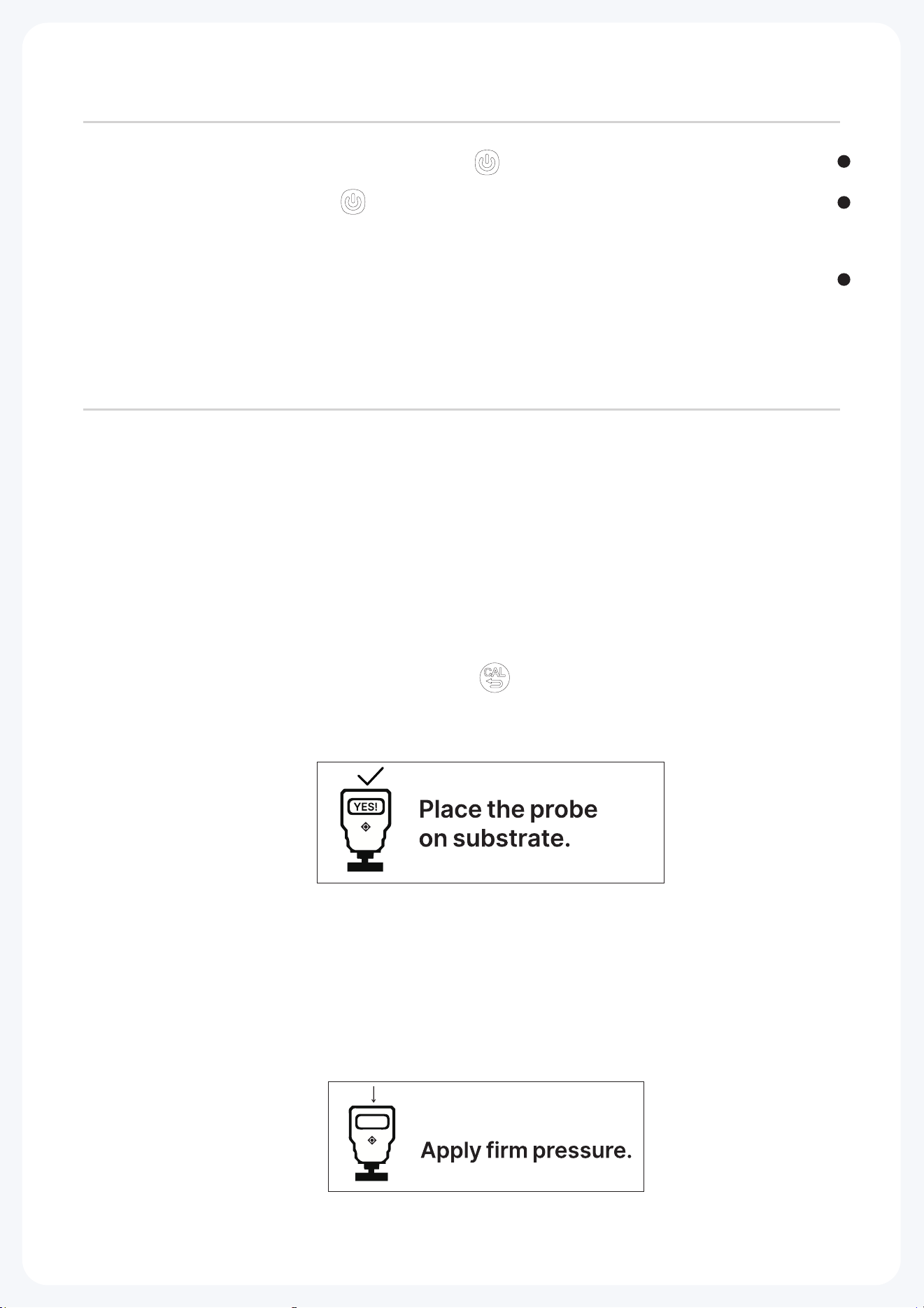
ﺪﻠﻴﻟ ﻢﺴﺘﺧﺪﻣ ﻢﻘﻳﺎﺳ ﺲﻣﺎﻛة ﻃءCTG
نﻮﻜﺴﻟا ﻊﺿو / فﺎﻘﻳإ / ﻞﻴﻐﺸﺗ
.سﺎﻴﻘﻟا ﺔﻬﺟاو ﻰﻟإ لﻮﺗﺪﻟاو ﻪﻠﻴﻐﺷ زﺎﻬﺠﻟا ﻰﻠﻋ ( ) حاﺎﻔﻣ ﻰﻠﻋ ةﺰﻴﺟو ةرﺎﻔﻟ ﺎﻐﺿا :ﺔﻗاا ﻞﻴﻐﺷا
فﺎﻘﻳإ مﺎﻴﺳ وأ ،زﺎﻬﺠﻟا ﻞﻴﻐﺷا فﺎﻘﻴﻟ( )حاﺎﻔﻣ ﻰﻠﻋ راﺮﻣﺎﺴﺧا ﻊﻣ ﺎﻐﺿا :ﻞﻴﻐﺷا فﺎﻘﻳإ .ماﺪﺗﺎﺴﺧا مﺪﻋ
ﻦﻣ ﻦﻳﺎﻘﻴﻗد ﺪﻌﺑ ﺎﻴﺋﺎﻘﻟا ﻪﻠﻴﻐﺷا
ﻂﻐﺿا .ماﺪﺨﺘﺳا مﺪﻋ ﻦﻣ ﺔﻴﻧﺎﺛ 30 ﺪﻌﺑ ﺔﻗﺎﻄﻟا ﺾﻔﺨﻨﻣ نﻮﻜﺴﻟا ﻊﺿو ﻲﻓ زﺎﻬﺠﻟا ﻞﺧﺪﻳ :نﻮﻜﺴﻟا ﻊﺿو
.راﺮﻤﺘﺳﻟ حﺎﺘﻔﻣ يأ ﻰﻠﻋ
ﺮﻴﻴﻐﺗ ثوﺪﺣ وأ، ﺔﺳﺎﻘﻤﻟا ةدﺎﻤﻟا ﺮﻴﻴﻐﺗ وأ، ﺔﻳرﺎﻄﺒﻟا لاﺪﺒﺘﺳا ﺪﻌﺑ، ةﺮﻣ لو زﺎﻬﺠﻟا ماﺪﺨﺘﺳا ﺪﻨﻋ
ﻞﻜﺸﺑ ةﺮﻳﺎﻌﻤﻟﺎﺑ ﻢﻗ. سﺎﻴﻘﻟا ءﺎﻄﺧأ ﻞﻴﻠﻘﺘﻟ ﺮﻔﺼﻟا ةﺮﻳﺎﻌﻣ ءاﺮﺟإ ﺐﺠﻳﺔﻄﻴﺤﻤﻟا ةراﺮﺤﻟا ﺔﺟرد ﻲﻓ
، ﺪﻳﺪﺤﻟا ﻦﻣ ﺮﻔﺼﻟا ةﺮﻳﺎﻌﻣ تﺎﺣﻮﻟ ماﺪﺨﺘﺳﺎﺑ ﻞﺼﻔﻨﻣ
ﺮﻬﻈﻴﺳ.ﺔﺼﺼﺨﻤﻟا ﺔﺷﺎﺸﻟا ﻰﻟإ لﻮﺧﺪﻠﻟ " " حﺎﺘﻔﻣ ﻰﻠﻋ ﻂﻐﺿا ،سﺎﻴﻘﻟا ﺔﻬﺟاو ﻲﻓ.1
"!ةﺮﻳﺎﻌﻤﻟا ةﺪﻋﺎﻗ ﻰﻠﻋ زﺎﻬﺠﻟا ﻊﺿ" :زﺎﻬﺠﻟا
ﺮﻔﺼﻟا ةﺮﻳﺎﻌﻣ
ةﺮﻳﺎﻌﻤﻟ ةدﺎﻤﻟا ﺲﻔﻧ ﻦﻣ ﺔﻴﻠﻄﻣ ﺮﻴﻏ ﻞﻤﻋ ﺔﻌﻄﻗ ﺢﻄﺳ ماﺪﺨﺘﺳﺎﺑ ةﺪﺸﺑ ﻮﻳ. مﻮﻴﻨﻣﻮﻟاو
ﺔﻄﻨﻐﻤﻟا ﻞﺜﻣ ﺔﻴﺋﺎﻳﺰﻴﻔﻟا ﺺﺋﺎﺼﺨﻟا ﻲﻓ ةﺮﻳﺎﻌﻤﻟا ﺔﺣﻮﻟو ةﺮﺒﺘﺨﻤﻟا ةدﺎﻤﻟا ﻒﻠﺘﺨﺗ ﺪﻗ ﺚﻴﺣ، ﺮﻔﺼﻟا
ماﺪﺨﺘﺳا ﻦﻜﻤﻴﻓ، ةﺮﻓﻮﺘﻣ ﺔﻴﻠﻄﻤﻟا ﺮﻴﻏ ﻞﻤﻌﻟا ﺔﻌﻄﻗ ﻦﻜﺗ ﻢﻟ اذإ. ﺔﻴﻠﻗﺎﻨﻟا وأ
ةدﺎﻤﻠﻟ ﺎﻘﻓو ﺔﺒﺳﺎﻨﻤﻟا ﺔﺣﻮﻠﻟا رﺎﻴﺘﺧا ﻰﺟﺮﻳ .ﺔﻘﻓﺮﻤﻟا مﻮﻴﻨﻣﻮﻟاو ﺪﻳﺪﺤﻟا ﻦﻣ ﺮﻔﺼﻟا ةﺮﻳﺎﻌﻣ تﺎﺣﻮﻟ
ً
.ﺎﻬﺳﺎﻴﻗ ﻢﺘﻳ ﻲﺘﻟا
ةﺪﻋﺎﻘﻟا ﻰﻠﻋ رﺎﺒﺴﻤﻟا ﻊﺿ
ﻰﻠﻋ ﻂﻐﻀﻟا ﻲﻓ ﺮﻤﺘﺳا، ﺔﻧزاﻮﻤﻟا ءﺎﻨﺛأ. ةﺮﻳﺎﻌﻤﻟا ةﺪﻋﺎﻗ ﻰﻠﻋ يدﻮﻤﻋ ﻞﻜﺸﺑو ﺔﻋﺑ ﻂﻐﺿا.2
أ هﺰﻫ نود ةﻮﻘﺑ رﺎﺒﺴﻤﻟا
)!رﺎﺒﺴﻤﻟا ﻰﻠﻋ ﻂﻐﻀﻟا ﻲﻓ ﺮﻤﺘﺳا، ﺔﻳرﺎﺟ ةﺮﻳﺎﻌﻤﻟا( :زﺎﻬﺠﻟا ضﺮﻌﻴﺳ. ﻪﻌﻓر
.ةﻮﻘﺑ ﻂﻐﺿا
-50-
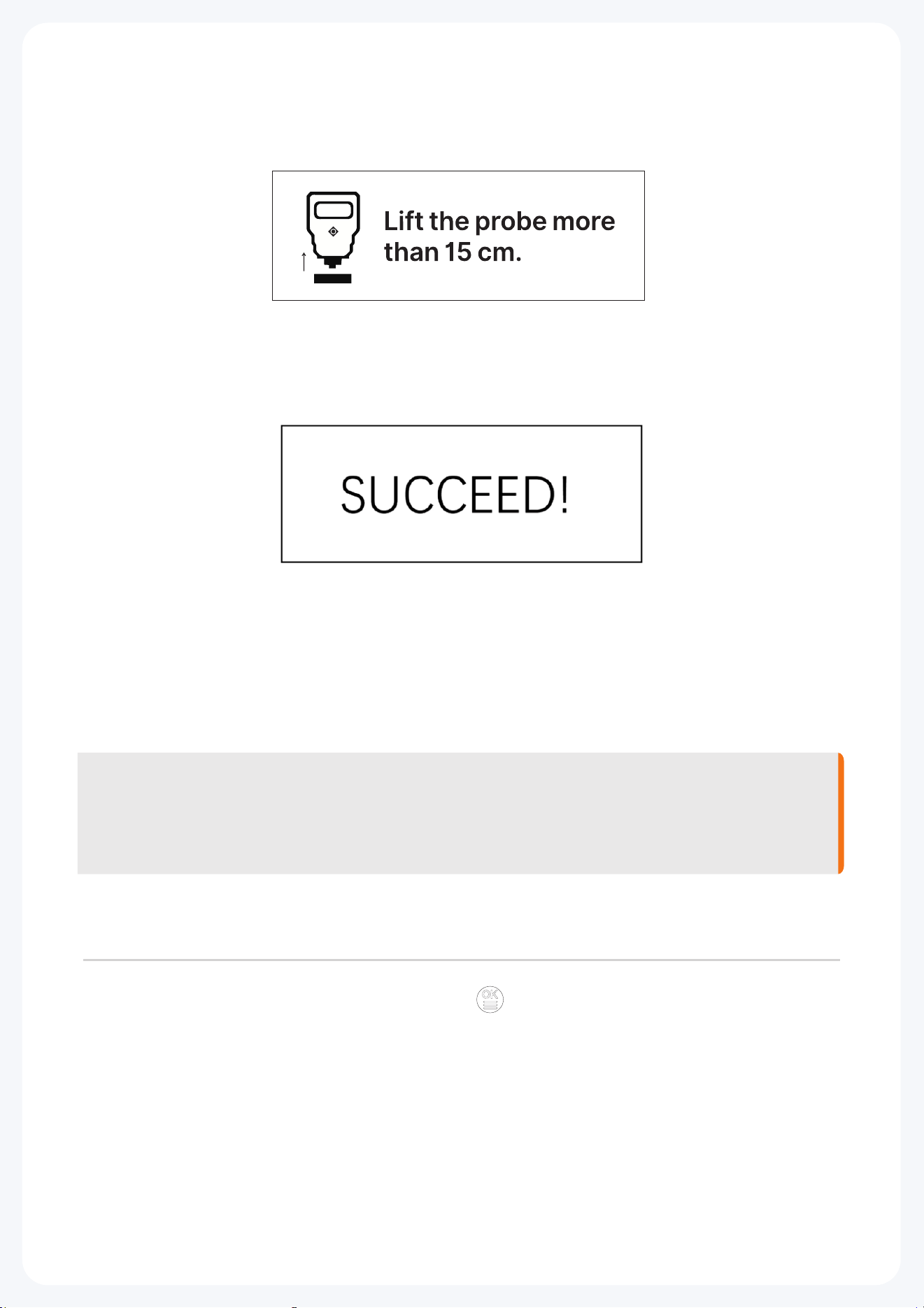
ﺪﻠﻴﻟ ﻢﺴﺘﺧﺪﻣ ﻢﻘﻳﺎﺳ ﺲﻣﺎﻛة ﻃءCTG
ﻮﻫ ﺎﻤﻛ" (ﻢﺳ 15 ﻦﻣ ﺮﺜﻛ زﺎﻬﺠﻟا ﻊﻓرا: " ﺔﺷﺎﺸﻟا ﻰﻠﻋ ﺮﻬﻈﻴﺳ، سﺮﺠﻟا تﻮﺻ عﺎﻤﺳ ﺪﻧ .3
.ةﺪﻋﺎﻘﻟا قﻮﻓ ﻞﻗا ﻰﻠﻋ ﻢﺳ 15 ﻪﻋﺎﻔﺗرا ﻰﻠﻋ ﻆﻓﺎﺣو رﺎﺒﺴﻤﻟا ﻊﻓرا). هﺎﻧدأ ﺢﺿﻮﻣ
ﻢﺳ 15 ﻦﻣ ﺮﺜﻛأ زﺎﻬﺠﻟا ﻊﻓرا
ﺖﻤﺗ: "ﺔﻴﻟﺎﺘﻟا ﺔﻟﺎﺳﺮﻟا ﺔﺷﺎﺸﻟا ﻰﻠﻋ ﺮﻬﻈﺘﺳ، ىﺮﺧأ ةﺮﻣ سﺮﺠﻟا تﻮﺻ عﺎﻤﺳ ﺪﻌﺑ.4
!". حﺎﺠﻨﺑ ةﺮﻳﺎﻌﻤﻟا
ﻒﺼﻟا ةﺮﻳﺎﻌﻣ حﺎﺠﻧ ﺔﺷﺎﺷ 5: ﻞﻜﺸﻟا
ةﺪﻋﺎﻗ وأ ﺔﺣﻮﻟ ﻰﻠﻋ ﺔﻴﺳﺎﻴﻗ ﺔﻤﻴﻗ تاذ رﺎﺒﺘﺧا ﺔﻌﻄﻗ ﻊﺿ، ﺮﻔﺼﻟا ةﺮﻳﺎﻌﻣ لﺎﻤﺘﻛا ﺪﻌﺑ.5
ﺔﻌﻄﻗ ﻰﻠﻋ ةدﺪﺤﻤﻟا ﺔﻤﻴﻘﻟا ﻖﺑﺎﻄﺗو ةﺮﻘﺘﺴﻣ ﺔﺿوﺮﻌﻤﻟا ﺔﻤﻴﻘﻟا ﺖﻧﺎﻛ اذإ. ةﺮﻳﺎﻌﻤﻟا
ماﺪﺨﺘﺳﻟ ﺰﻫﺎﺟ زﺎﻬﺠﻟا نﺈﻓ ،)ﺮﺘﻣوﺮﻜﻴﻣ ±5 دوﺪﺣ ﻲﻓ ﺄﻄﺨﺑ( ﺔﻴﺳﺎﻴﻘﻟا رﺎﺒﺘﺧا
، ﻞﻤﻌﻟا ﺔﻌﻄﻗ ﻰﻠﻋ شوﺪﺨﻟا وأ رﺎﺒﻐﻟا وأ ﺢﻄﺴﻟا ﺔﻧﻮﺸﺧ ﻞﺜﻣ ﻞﻣاﻮﻋ ﺐﺒﺴﺑ: ﺔﻈﺣﻣ
ﻞﻴﻐﺸﺘﻟا مﺰﻠﻳ. ﺮﻔﺼﻟا ةﺮﻳﺎﻌﻣ ﺪﻌﺑ ﺔﻄﻘﻨﻟا ﺲﻔﻧ سﺎﻴﻗ ﺪﻨﻋ 0 µm ﺔﺷﺎﺸﻟا ﺮﻬﻈﺗ ﺪﻗ
.ةﺮﻘﺘﺴﻣ ﺮﻴﻏ سﺎﻴﻘﻟا ﻢﻴﻗ نﻮﻜﺗ ﺪﻘﻓ، إو ؛زﺎﻬﺠﻠﻟ ﻢﻴﻠﺴﻟا
تاداﺪﻋإ ﻦﻤﻀﺘﺗ ﻲﺘﻟاو ،ﺔﻤﺋﺎﻘﻟا ﻰﻟإ لﻮﺧﺪﻠﻟ “ " حﺎﺘﻔﻣ ﻰﻠﻋ ﻂﻐﺿا ،سﺎﻴﻘﻟا ﺔﻬﺟاو ﻲﻓ
،تاﺪﺣﻮﻟاو ،ﻞﻴﺠﺴﺘﻟا ﻊﺿوو ،ضﺮﻌﻟا ﻊﺿوو ،سﺎﻴﻘﻟا أﺪﺒﻣو ،سﺎﻴﻘﻟا ﻊﺿو ﻞﺜﻣ ةدﺪﻌﺘﻣ
،ﺔﻐﻠﻟاو ،عﻮﻄﺴﻟاو ،تﻮﺼﻟا تاداﺪﻋإو ،ثﻮﺗﻮﻠﺒﻟاو ،ﻲﺋﺎﻘﻠﺘﻟا ﺢﻴﺤﺼﺘﻟاو ،ءﺎﺿﻮﻀﻟا ﺔﻟازإو
.ﻂﺒﻀﻟا ةدﺎﻋإو ،زﺎﻬﺠﻟا لﻮﺣو ،ﻞﻣﺎﻌﻟاو ،ةﺮﻳﺎﻌﻤﻟاو ،ﺔﻴﻔﻠﺨﻟاو
ﺔﻤﺋﺎﻘﻟا ﺔﻬﺟاو
-51-
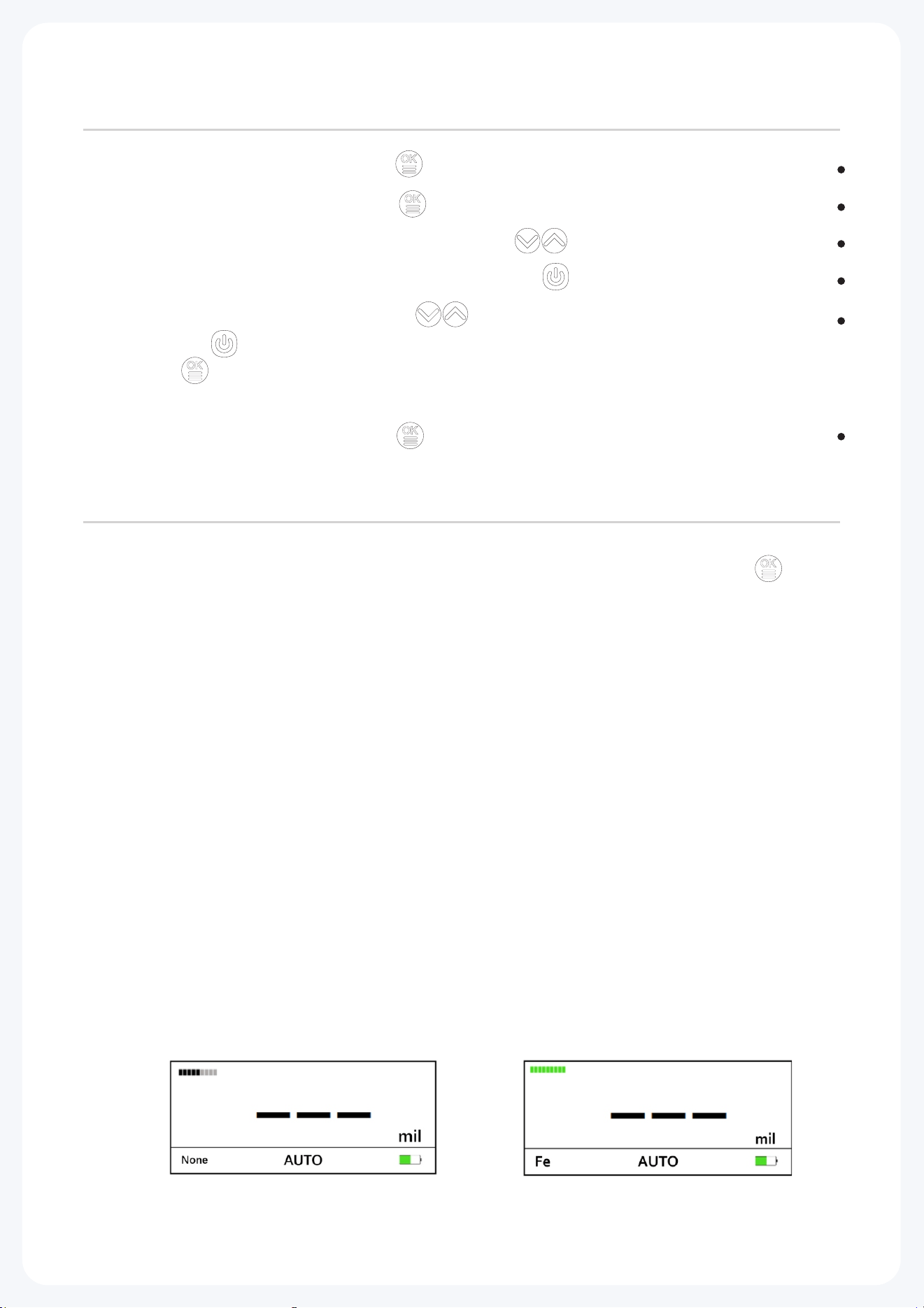
ﺪﻠﻴﻟ ﻢﺴﺘﺧﺪﻣ ﻢﻘﻳﺎﺳ ﺲﻣﺎﻛة ﻃءCTG
.ﺔﻤﺋﺎﻘﻟا ضﺮﻌﻟ " " حﺎﺘﻔﻣ ﻰﻠﻋ ةﺰﻴﺟو ةﺮﺘﻔﻟ ﻂﻐﺿا ،سﺎﻴﻘﻟا ﺔﻬﺟاو ﻲﻓ
.تاداﺪﻋا ﻦﻴﺑ ﺔﻋﺑ ﻞﻳﺪﺒﺘﻠﻟ " " حﺎﺘﻔﻣ ﻰﻠﻋ ةﺰﻴﺟو ةﺮﺘﻔﻟ ﻂﻐﺿا ،ﺔﻤﺋﺎﻘﻟا ﺔﻬﺟاو ﻲﻓ
.ﺎﻬﻠﻳﺪﻌﺗ ﺪﻳﺮﺗ ﻲﺘﻟاتاداﺪﻋا ﺪﺣأ ﻰﻟإ ﺆﻤﻟا ﻚﻳﺮﺤﺘﻟ “ " حﺎﺘﻔﻣ ﻰﻠﻋ ةﺰﻴﺟو ةﺮﺘﻔﻟ ﻂﻐﺿا
.تاداﺪﻋاﻂﺒﺿ ﻦﻣ جوﺮﺨﻟا وأ ﺪﻳﺪﺤﺘﻟ “ " حﺎﺘﻔﻣ ﻰﻠﻋ ةﺰﻴﺟو ةﺮﺘﻔﻟ ﻂﻐﺿا
ﺮﻬﻈﺗ ﺔﻤﻠﻌﻤﻟا ﺔﻤﻴﻗ ﺖﻧﺎﻛ اذإ.ﺎﻬﺘﻤﻴﻗ ﺮﻴﻴﻐﺘﻟ " " حﺎﺘﻔﻣ ﻰﻠﻋ ﻂﻐﺿا ،تاداﺪﻋا ﺪﺣأ رﺎﻴﺘﺧا ﺪﻨﻋ
ﻰﻟإ لﻮﺧﺪﻠﻟ " " حﺎﺘﻔﻣ ﻰﻠﻋ ةﺰﻴﺟو ةﺮﺘﻔﻟ ﻂﻐﺿا .ﺔﻴﻋﺮﻓ ﺔﻤﺋﺎﻗ دﻮﺟو ﻰﻟإ ﺮﻴﺸﻳ اﺬﻬﻓ ،">>>"
ىﺮﺧأ ةﺮﻣ “ " حﺎﺘﻔﻣ ﻰﻠﻋ ﻂﻐﺿا ﻢﺛ ،تﺎﻣﻮﻠﻌﻤﻟا ضﺮﻋ وأتاداﺪﻋا ﻂﺒﻀﻟ ﺔﻴﻋﺮﻔﻟا ﺔﻤﺋﺎﻘﻟا
.ﺔﻴﻋﺮﻔﻟا ﺔﻤﺋﺎﻘﻟا ﻦﻣ جوﺮﺨﻠﻟ
.سﺎﻴﻘﻟا ﺔﻬﺟاو ﻰﻟإ ةدﻮﻌﻠﻟ “ " حﺎﺘﻔﻣ ﻰﻠﻋ ةﺰﻴﺟو ةﺮﺘﻔﻟ ﻂﻐﺿا ،ﺔﻤﺋﺎﻘﻟا ﺔﻬﺟاو ﻲﻓ
سﺎﻴﻘﻟا ﻊﺿو
ﻰﻠﻋ ﻮﻄﻣ ﻂﻐﺿا ،سﺎﻴﻘﻟا ﺔﻬﺟاو ﻲﻓ .ﻂﺳﻮﺘﻤﻟاو ﺮﻤﺘﺴﻤﻟاو يدﺮﻔﻟا سﺎﻴﻘﻟا عﺎﺿوأ زﺎﻬﺠﻟا ﻢﻋﺪﻳ
ً
.عﺎﺿوا ﻦﻴﺑ ﺔﻋﺑ ﻞﻳﺪﺒﺘﻠﻟ " " حﺎﺘﻔﻣ
:يدﺮﻔﻟا ﻊﺿﻮﻟا
ﺔﻤﻴﻘﻟا ﺮﻬﻈﺗ ،اﺪﺣاو ﺎﺗﻮﺻ سﺮﺠﻟا رﺪﺼﻳ ﺎﻣﺪﻨﻋ .ﺔﻨﻴﻌﻟا ﻰﻠﻋ رﺎﺒﺴﻤﻟا ﻰﻠﻋ ﺎﻳدﻮﻤﻋو ﺔﻋﺑ ﻂﻐﺿا
ً
ً
ً
؛ﺔﻨﻴﻌﻟا ﻦﻋ ﻢﺳ ٥ ﻞﻗا ﻰﻠﻋ رﺎﺒﺴﻤﻟا ﻊﻓرا ،ﻲﻟﺎﺘﻟا سﺎﻴﻘﻟا ﻞﺒﻗ .ﺔﺷﺎﺸﻟا ﻰﻠﻋ ﺔﺳﺎﻘﻤﻟا
:ﺮﻤﺘﺴﻤﻟا ﻊﺿﻮﻟا
يأ ﺪﻳﺪﺤﺗ يدﺆﻴﺳو ،ﺔﺷﺎﺸﻟا ﻰﻠﻋ ﺔﺳﺎﻘﻤﻟا ﺔﻤﻴﻘﻟا ضﺮﻋ ﻢﺘﻳ .ﺔﻨﻴﻌﻟا ﻰﻠﻋ ﺎﻳدﻮﻤﻋ رﺎﺒﺴﻤﻟﺎﺑ ﻂﻐﺿا
ً
؛ﻲﻠﻌﻔﻟا ﺖﻗﻮﻟا ﻲﻓ ﺔﻤﻴﻘﻟا ﻲﻓ تاﺮﻴﻐﺘﻟا رﺎﻬﻇإ ﻰﻟإ سﺎﻴﻗ ﺔﻄﻘﻧ
:ﻂﺳﻮﺘﻤﻟا ﻊﺿﻮﻟا
دﺪﻋ ﻦﻴﻴﻌﺗ ﻢﺘﻳ) مﺪﻘﺗ ﻂﻳ ﺔﺷﺎﺸﻟا ضﺮﻌﺗ .ﺔﻨﻴﻌﻟا قﻮﻓ رﺎﺒﺴﻤﻟا ﻰﻠﻋ ﺎﻳدﻮﻤﻋو ﺔﻋﺑ ﻂﻐﺿا
ً
رﺪﺼﻳ ،تﺎﻧﺎﻴﺒﻟا ﻊﻤﺟ لﺎﻤﺘﻛا ﺪﻨﻋ .(ﺪﻌﻟا ﻂﺳﻮﺘﻣ →تﺎﻤﻠﻌﻤﻟا تاداﺪﻋإ →ﺔﻤﺋﺎﻘﻟا ﻲﻓ تاءاﺮﻘﻟا
ﻢﺳ ٥ ﻞﻗا ﻰﻠﻋ رﺎﺒﺴﻤﻟا ﻊﻓرا ،ﻲﻟﺎﺘﻟا سﺎﻴﻘﻟا ﻞﺒﻗ .ﺔﺳﺎﻘﻤﻟا ﺔﻤﻴﻘﻟا ﺮﻬﻈﺗو اﺪﺣاو ﺎﺗﻮﺻ سﺮﺠﻟا
ً
ً
.ﺔﻨﻴﻌﻟا ﻦﻣ
هﺬﻫ ﻲﻓ .تاءاﺮﻗ ٥ ﻊﻤﺟ ﻞﻌﻔﻟﺎﺑ ﻢﺗو ،٩ ﻰﻠﻋ ﺪﻌﻟا ﻂﺳﻮﺘﻣ ﻂﺒﺿ ﻢﺗ ،٦ﻞﻜﺸﻟا ﻲﻓ ﺢﺿﻮﻣ ﻮﻫ ﺎﻤﻛ
ﺢﺿﻮﻳ .رﺎﺒﺴﻤﻟا ﻊﻓر ﻞﺒﻗ مﺪﻘﺘﻟا ﻂﻳ ﻞﻤﺘﻜﻳ ﻰﺘﺣ ﺮﻈﺘﻧاو زﺎﻬﺠﻟا راﺮﻘﺘﺳا ﻰﻠﻋ ﻆﻓﺎﺣ ،ﺔﻠﺣﺮﻤﻟا
.ﻂﺳﻮﺘﻤﻟا ﻦﻣ ﺔﺑﻮﺴﺤﻤﻟا ﺔﺳﺎﻘﻤﻟا ﺔﻤﻴﻘﻟا ٧ ﻞﻜﺸﻟا
سﺎﻴﻘﻟا ﻞﻤﺘﻛا – ﻂﺳﻮﺘﻤﻟا ﻊﺿﻮﻟا 7: ﻞﻜﺸﻟا مﺪﻘﺘﻟا ﺪﻴﻗ سﺎﻴﻘﻟا – ﻂﺳﻮﺘﻤﻟا ﻊﺿﻮﻟا 6: ﻞﻜﺸﻟا
ﺮﻔﺼﻟا ةﺮﻳﺎﻌﻣ تاﻮﻄﺧ
-52-
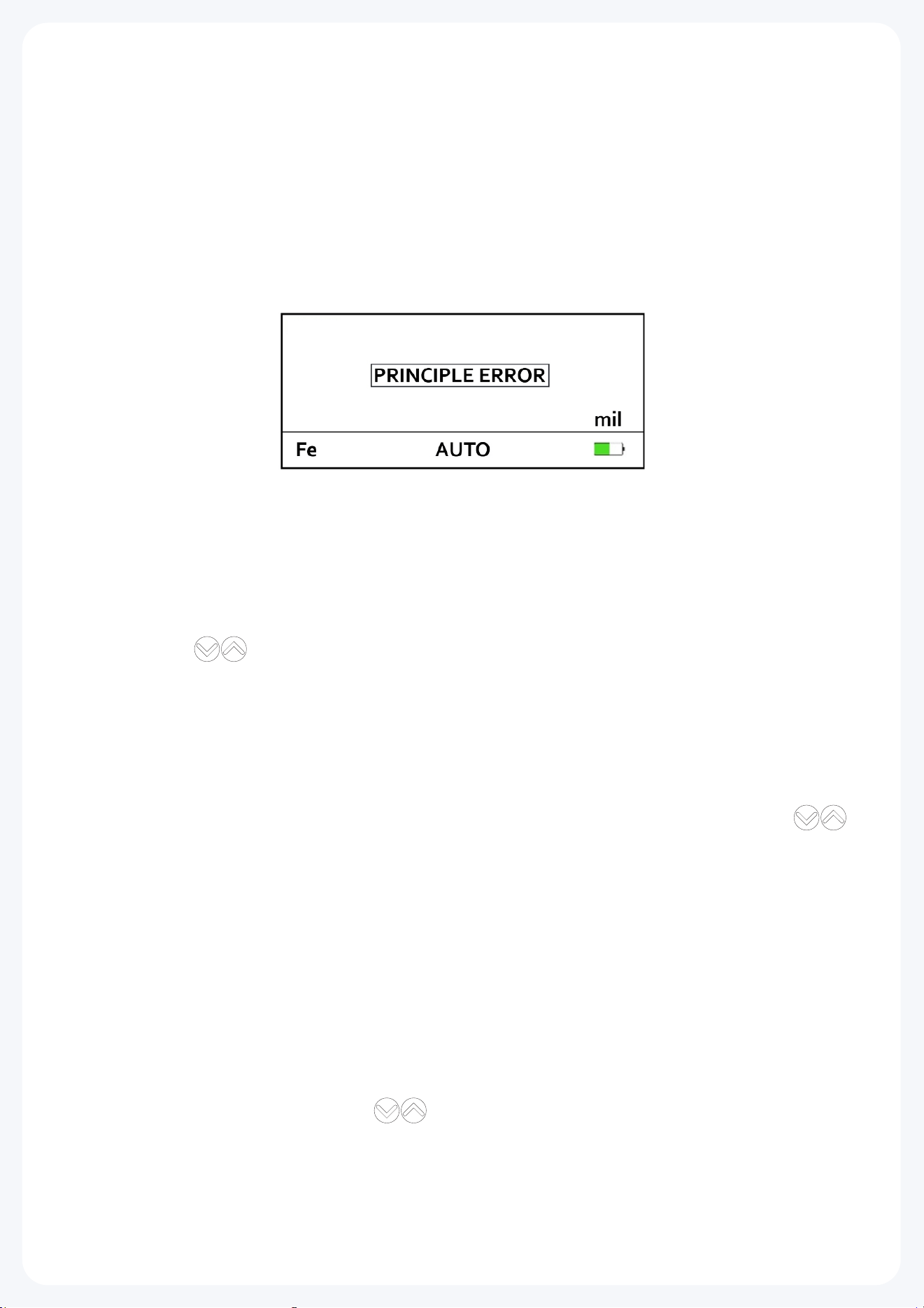
ﺪﻠﻴﻟ ﻢﺴﺘﺧﺪﻣ ﻢﻘﻳﺎﺳ ﺲﻣﺎﻛة ﻃءCTG
أﺪﺒﻤﻟا
ﻂﻘﻓ ﺔﺒﺳﺎﻨﻣ لﻮﻫ ﺔﻘﻳﺮﻃ .ﻲﺋﺎﻘﻠﺘﻟاو ،ﻲﻣاوﺪﻟا رﺎﻴﺘﻟا ،لﻮﻫ :سﺎﻴﻗ ئدﺎﺒﻣ ﺔﺛﺛ زﺎﻬﺠﻟا ﻢﻋﺪﻳ
ﺔﻛﺎﻤﺳ سﺎﻴﻘﻟ ﻲﻣاوﺪﻟا رﺎﻴﺘﻟا ﺔﻘﻳﺮﻃ ماﺪﺨﺘﺳا ﻦﻜﻤﻳ .ﺔﻳﺪﻳﺪﺤﻟا ﺰﺋﺎﻛﺮﻟا ﻰﻠﻋ ءﻄﻟا ﺔﻛﺎﻤﺳ سﺎﻴﻘﻟ
ةﺰﻴﻛﺮﻟا زﺎﻬﺠﻟا دﺪﺤﻳ ،ﻲﺋﺎﻘﻠﺘﻟا ﻊﺿﻮﻟا ﻲﻓ .مﻮﻴﻨﻣﻮﻟاو ﺔﻳﺪﻳﺪﺤﻟا ﺰﺋﺎﻛﺮﻟا ﻦﻣ ﻞﻛ ﻰﻠﻋ ءﻄﻟا
.مﻮﻴﻨﻣﻮﻟا ﻰﻠﻋ ﻲﻣاوﺪﻟا رﺎﻴﺘﻟا ﺔﻘﻳﺮﻃ ﻖﻴﺒﻄﺗ ﻢﺘﻳو ،ﺪﻳﺪﺤﻟا ﻰﻠﻋ لﻮﻫ ﺔﻘﻳﺮﻃ ﻖﻴﺒﻄﺗ ﻢﺘﻳ :ﺎﻴﺋﺎﻘﻠﺗ
ً
ﻦﻣ ةﺰﻴﻛر سﺎﻴﻗ ﺪﻨﻋ "أﺪﺒﻤﻟا ﻲﻓ ﺄﻄﺧ" ﺮﻬﻈﻴﺳ ،لﻮﻫ ﻰﻠﻋ سﺎﻴﻘﻟا أﺪﺒﻣ ﻂﺒﺿ ﺪﻨﻋ :ﺔﻈﺣﻣ
ﻚﺸﻟا ﻲﻓ ﺢﺿﻮﻣ ﻮﻫ ﺎﻤﻛ) مﻮﻴﻨﻣﻮﻟا
سﺎﻴﻘﻟا أﺪﺒﻣ ﺮﻳﺬﺤﺗ :٨ ﻞﻜﺸﻟا
ضﺮﻌﻟا ﻊﺿو
تاداﺪﻋا هﺬﻫ ﺢﻴﺘﺗ ."ﻗا+ﻰﻧدا"و "قﺮﻔﻟا"و "يدﺎﻌﻟا" :ضﺮﻌﻠﻟ عﺎﺿوأ ﺔﺛﺛ زﺎﻬﺠﻟا ﺮﻓﻮﻳ
ﻞﻳﺪﺒﺘﻠﻟ “ " حﺎﺘﻔﻣ ﻰﻠﻋ ﻮﻄﻣ ﻂﻐﺿا ،سﺎﻴﻘﻟا ﺔﻬﺟاو ﻲﻓ .ﺔﺛﺜﻟا عﺎﺿوا ﻦﻴﺑ ﻞﻳﺪﺒﺘﻟا
ً
.ضﺮﻌﻟا عﺎﺿوأ ﻦﻴﺑ ﻊﻳﻟا
ﻞﻴﺠﺴﺘﻟا ﻊﺿو
ﻢﻴﻗ ﻦﻣ ﺔﻋﻮﻤﺠﻣ2000 ﻰﻟإ ﻞﺼﻳ ﺎﻣ ﻦﻳﺰﺨﺗ ﺎﻬﻨﻜﻤﻳ ﻲﺘﻟا تﺎﻧﺎﻴﺒﻟا ﻞﻴﺠﺴﺗ ﺔﻔﻴﻇﻮﺑ دوﺰﻣ زﺎﻬﺠﻟا
حﺎﺘﻔﻣ ﻰﻠﻋ ةﺮﻴﺼﻗ ةﺮﺘﻔﻟ ﻂﻐﺿا ،سﺎﻴﻘﻟا ﺔﻬﺟاو ﻲﻓ .يوﺪﻴﻟا و ﻲﺋﺎﻘﻠﺘﻟا :نﺎﻌﺿو ﺮﻓﻮﺘﻳ .سﺎﻴﻘﻟا
ضﺮﻋ زﺎﻬﺠﻠﻟ ﻦﻜﻤﻳ .ﻞﻴﺠﺴﺗ ﺔﻄﻘﻧ ﻞﻜﻟ ﺔﻠﺑﺎﻘﻤﻟا ةﺰﻴﻛﺮﻟا ةدﺎﻣو سﺎﻴﻘﻟا ﺔﻤﻴﻗ ضﺮﻋو ﻞﻳﺪﺒﺘﻠﻟ
.ﺮﺗﻮﻴﺒﻤﻜﻟا ﺞﻣﺎﻧﺮﺑ لﺧ ﻦﻣ ﻞﻣﺎﻜﻟا ﻞﺠﺴﻟا تﺎﻧﺎﻴﺑ ضﺮﻋ ﻦﻜﻤﻳ ﺎﻤﻨﻴﺑ ،ةﺎﺒﻣ ﺠﺳ ١٦ ثﺪﺣأ
ً
ً
ﻲﺋﺎﻘﻠﺘﻟا ﻊﺿﻮﻟا
ﺎﺒﻨﺟ 2000، ﻞﺠﺴﻟا ﻰﻟإ ١ ﻞﺠﺴﻟا ﻦﻣ ﻞﺴﻠﺴﺘﻟﺎﺑ ﺎﻴﺋﺎﻘﻠﺗ سﺎﻴﻗ ﻞﻛ ﻦﻳﺰﺨﺗ ﻢﺘﻳ ،ﻲﺋﺎﻘﻠﺘﻟا ﻊﺿﻮﻟا ﻲﻓ
ً ً
ﻰﻠﻋ "ﻲﺋﺎﻘﻠﺗ" ﺔﻤﻠﻛ ﺮﻬﻈﺗ ،٩ ﻞﻜﺸﻟا ﻲﻓ ﺢﺿﻮﻣ ﻮﻫ ﺎﻤﻛ .ﺔﻠﺑﺎﻘﻤﻟا ةﺰﻴﻛﺮﻟا ةدﺎﻣ ﻊﻣ ﺐﻨﺟ ﻰﻟإ
.سﺎﻴﻘﻟا ءﺎﻨﺛأ ﺔﺷﺎﺸﻟا
يوﺪﻴﻟا ﻊﺿﻮﻟا
ﻚﻨﻜﻤﻳ .ﻂﻘﻓ ﺔﻴﻟﺎﺤﻟا ﻞﻴﺠﺴﺘﻟا ﺔﻄﻘﻨﻟ ةﺰﻴﻛﺮﻟا داﻮﻣو سﺎﻴﻘﻟا ﺔﻤﻴﻗ ﺚﻳﺪﺤﺗ ﻢﺘﻳ ، يوﺪﻴﻟا ﻊﺿﻮﻟا ﻲﻓ
ﺮﻬﻈﺗ10،ﻞﻜﺸﻟا ﻲﻓ ﺢﺿﻮﻣ ﻮﻫ ﺎﻤﻛ .( ) ﻞﻳﺪﺒﺘﻟا حﺎﺘﻔﻣ ماﺪﺨﺘﺳﺎﺑ ﻞﻴﺠﺴﺘﻟا طﺎﻘﻧ ﻦﻴﺑ ﻞﻳﺪﺒﺘﻟا
.سﺎﻴﻘﻟا ءﺎﻨﺛأ ﺔﺷﺎﺸﻟا ﻰﻠﻋ (ةدﺪﺤﻤﻟا ﻞﻴﺠﺴﺘﻟا ﺔﻄﻘﻧ) (١ ﻞﺠﺴﻟا( "Record1 " ةرﺎﺒﻋ
-53-
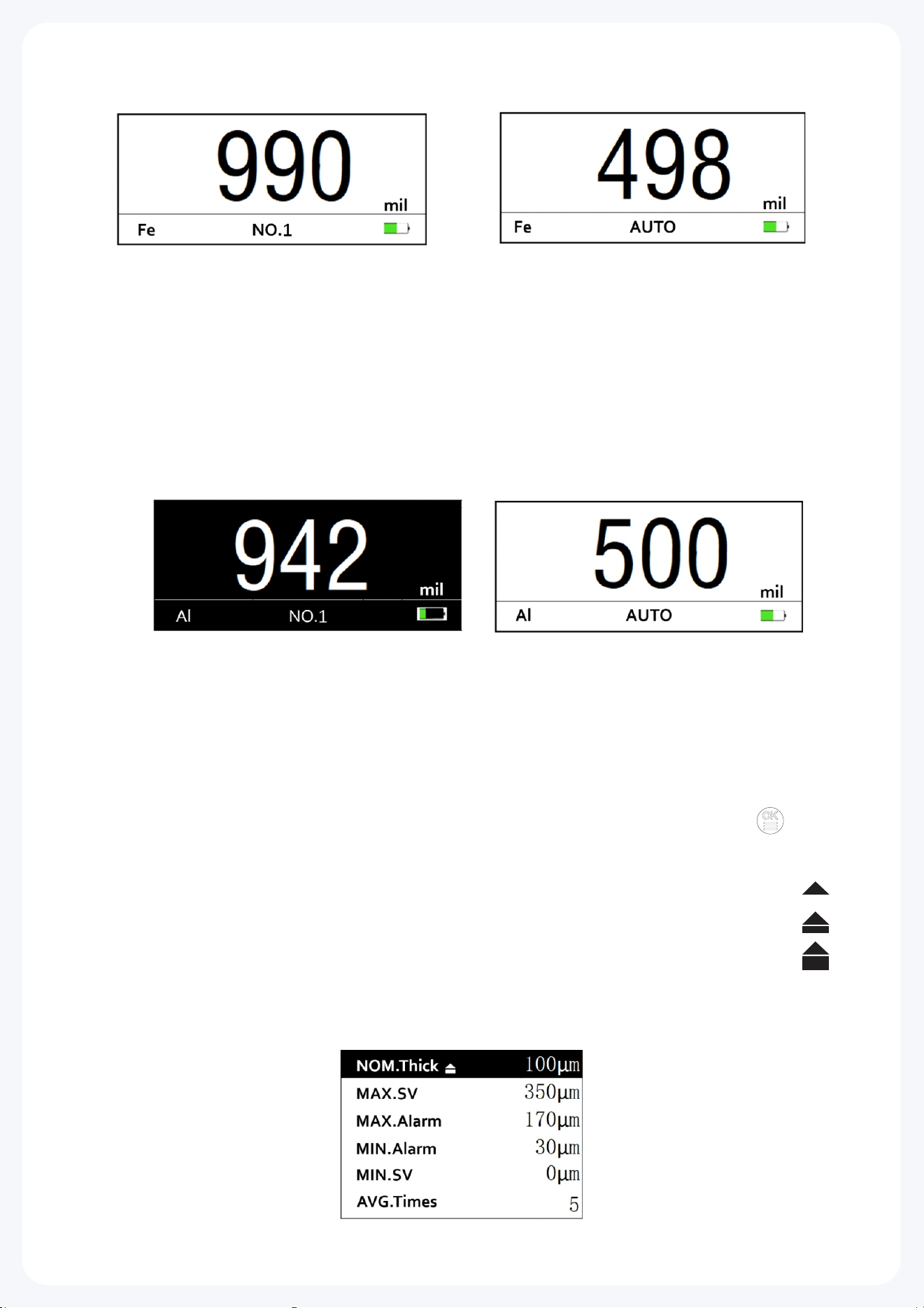
ﺪﻠﻴﻟ ﻢﺴﺘﺧﺪﻣ ﻢﻘﻳﺎﺳ ﺲﻣﺎﻛة ﻃءCTG
يوﺪﻴﻟا ﻊﺿﻮﻟا – تﺎﻇﻮﻔﺤﻤﻟا ﻞﺠﺳ :١٠ ﻞﻜﺸﻟا
ﻲﺋﺎﻘﻠﺘﻟا ﻊﺿﻮﻟا – تﺎﻇﻮﻔﺤﻤﻟا ﻞﺠﺳ 9: ﻞﻜﺸﻟا
MILS. وأμm ﻰﻠﻋ سﺎﻴﻘﻟا ةﺪﺣو ﻂﺒﺿا -تاﺪﺣﻮﻟا
.سﺎﻴﻘﻟا راﺮﻘﺘﺳا ﻦﻴﺴﺤﺗ ﻰﻠﻋ ﻞﻤﻌﺗ ﺎﻬﻧﺈﻓ ،ﺔﻔﻴﻇﻮﻟا هﺬﻫ ﻦﻴﻜﻤﺗ ﺪﻨﻋ - ءﺎﺿﻮﻀﻟا ﺔﻟازإ
.سﺮﺠﻟا تﻮﺻ فﺎﻘﻳإ وأ ﻞﻴﻐﺸﺗ - تﻮﺼﻟا تاداﺪﻋإ
ﻦﻛﺎﻣا و ﺎﻴﻗ و ﻦﻴﻋا ﺔﻳﺎﻤﺣ و يﺪﻠﺼﺘﻗإ :تﺎﻳﻮﺘﺴﻣ ﺔﺴﻤﺨﺑ ﺔﺷﺎﺸﻟا عﻮﻄﺳ ﻂﺒﻀﻳ - عﻮﻄﺴﻟا
.ﺔﻔﻠﺘﺨﻤﻟا ةءﺎﺿا تﺎﺌﻴﺑ ﻊﻣ ﺐﺳﺎﻨﺘﻳ ﺎﻤﺑ ﻲﻟﺎﻌﻟا عﻮﻄﺴﻟا و ﺔﻴﺟرﺎﺨﻟا
.ﺢﺗﺎﻔﻟا و ﻢﻠﻈﻤﻟا :تﺎﻤﺴﻠﻟ ﻦﻳرﺎﻴﺧ ﺮﻓﻮﺗ - ﺔﻴﻔﻠﺨﻟا
مﻈﻟا ﻊﺿو12 ﻞﻜﺸﻟامﻈﻟا ﻊﺿو11 ﻞﻜﺸﻟا
ﺔﻴﺳوﺮﻟاو ﺔﻳﺰﻴﻠﺠﻧاو ﺔﻴﻨﻴﺼﻟا ﺔﺣﺎﺘﻤﻟا تارﺎﻴﺨﻟا ﻦﻤﻀﺘﺗ .زﺎﻬﺠﻟا ضﺮﻋ ﺔﻐﻟ ﻂﺒﺿ - ﺔﻐﻠﻟا
.ﺔﻳرﻮﻜﻟاو ﺔﻴﺑﺮﻌﻟاو ﺔﻴﻧﺎﻤﻟاو ﺔﻴﻧاﺮﻛواو ﺔﻴﻛﺮﺘﻟاو
ﻰﻠﻋ ةﺰﻴﺟو ةﺮﺘﻔﻟ ﻂﻐﺿا .ﺪﻌﻟا ﻂﺳﻮﺘﻣو راﺬﻧا قﺎﻄﻧو ﺔﻴﻤﺳا ﺔﻛﺎﻤﺴﻟا ﻂﺒﻀﻳ - ﻞﻣﺎﻌﻟا
:ةﻮﻄﺨﻠﻟ عﺎﺿوأ ﺔﻌﺑرأ ﻦﻴﺑ ﻞﻘﻨﺘﻠﻟ " " حﺎﺘﻔﻣ
؛ﺮﺘﻣوﺮﻜﻴﻣ ١ ةﻮﻄﺨﻟا ﻢﺠﺣ :رﺎﻴﺘﺧا ﻢﺳا ﺪﻌﺑ ﺔﻣﻋ ﺪﺟﻮﺗ
؛ﺮﺘﻣوﺮﻜﻴﻣ10ﻮﻫ ةﻮﻄﺨﻟا ﻢﺠﺣ :رﺎﻴﺘﺧا ﻢﺳا ﺪﻌﺑ " "
؛ﺮﺘﻣوﺮﻜﻴﻣ100 ﻮﻫ ةﻮﻄﺨﻟا ﻢﺠﺣ :رﺎﻴﺘﺧا ﻢﺳا ﺪﻌﺑ " "
؛ﺮﺘﻣوﺮﻜﻴﻣ1000١ﻮﻫ ةﻮﻄﺨﻟا ﻢﺠﺣ :رﺎﻴﺘﺧا ﻢﺳا ﺪﻌﺑ “ "
.ﺮﺘﻣوﺮﻜﻴﻣ100 ﻰﻠﻋ ةﻮﻄﺨﻟا ﻢﺠﺣ ﻦﻴﻴﻌﺗ ﻢﺗ ،١٣ ﻞﻜﺸﻟا ﻲﻓ ﺢﺿﻮﻣ ﻮﻫ ﺎﻤﻛ
ﻞﻣاﻮﻌﻟا داﺪﻋإ ﺔﻬﺟاو 13: ﻞﻜﺸﻟا
-54-
ﺪﻠﻴﻟ ﻢﺴﺘﺧﺪﻣ ﻢﻘﻳﺎﺳ ﺲﻣﺎﻛة ﻃءCTG
ﺔﺒﺴﻨﻟﺎﺑ. ﺮﺘﻣوﺮﻜﻴﻣ 0.0-2000 قﺎﻄﻧ ﻲﻓ، ﺔﻴﻤﺳا ﺔﻛﺎﻤﺴﻟا ﺔﻤﻴﻗ ﻂﺒﻀﻳ NOM. Thickness:
.قﺮﻔﻟا ﻊﺿو ﻒﺻو ﻊﺟار، ةدﺪﺤﻤﻟا تﺎﻘﻴﺒﻄﺘﻠﻟ
: MAX.Sv >ﺔﻗﻌﻟا ﻊﻣ، ﺔﻌﺑرا راﺬﻧا ﻢﻴﻗ تاداﺪﻋإ ﻲﻫ هﺬﻫ
ﺢﻴﺤﺻ ﺮﻴﻏ ﻞﻜﺸﺑ راﺬﻧا ﻢﻴﻗ ﻦﻴﻴﻌﺗ ﻢﺗ اذإ MAX.Alarm > MIN.Alarm > MIN.Sv.
.ﻂﺒﻀﻟا ﻞﺸﻔﻴﺴﻓ، ﺐﻴﺗﺮﺘﻟا اﺬﻫ ﻊﺒﺘﺗ ﻢﻟو
؛ MAX.Alarmو MIN.Alarm ﻦﻴﺑ ﻊﻘﺗ ﺔﺳﺎﻘﻤﻟا ﺔﻛﺎﻤﺴﻟا: يدﺎﻌﻟا نﻮﻠﻟا
؛ MIN.Svو MIN.Alarm ﻦﻴﺑ وأ MAX.Sv، و MAX.Alarm ﻦﻴﺑ ﺔﺳﺎﻘﻤﻟا ﺔﻛﺎﻤﺴﻟا: ءاﺮﻔﺼﻟا ﺔﻤﻴﻘﻟا
MIN.Sv.ﻦﻋ ﻞﻘﺗ وأ MAX.Sv زوﺎﺠﺘﺗ ﺔﺳﺎﻘﻤﻟا ﺔﻛﺎﻤﺴﻟا: ءاﺮﻤﺤﻟا ﺔﻤﻴﻘﻟا
ﻢﺠﺣ ﻊﻣ 3-9، ﻮﻫ ﻞﻳﺪﻌﺘﻠﻟ ﻞﺑﺎﻘﻟا قﺎﻄﻨﻟا. ﻂﺳﻮﺘﻤﻟا سﺎﻴﻘﻟا ﻊﺿﻮﻟ تاءاﺮﻘﻟا دﺪﻋ ﻂﺒﻀﻳ
.ةﻮﻄﺧ 1 ﻎﻠﺒﻳ اﺮﺘﻓا ةﻮﻄﺧ
زﺎﻬﺠﻟا ﻂﺒﺿ تﺎﻣﻮﻠﻌﻣ ضﺮﻋ - لﻮﺣ
زﺎﻬﺠﻟا تﺎﻣﻮﻠﻌﻣ لﻮﺣ 14: ﻞﻜﺸﻟا
: ******ﻲﻠﺴﻠﺴﺘﻟا ﻢﻗﺮﻟا
: *****ﺞﻣﺎﻧﺮﺒﻟا
: *****ةﺰﻬﺟا
: ******عﻮﻨﻟا
.ﻊﻨﺼﻤﻟا تاداﺪﻋإ ةدﺎﻌﺘﺳا - ﻂﺒﻀﻟا ةدﺎﻋإ
سﺎﻴﻘﻟا ﺔﻬﺟاو
ﻚﻨﻜﻤﻳ ."ﻗا+ﻰﻧدا"و "قﺮﻔﺘﻟا"و "يدﺎﻌﻟا" :ضﺮﻋ عﺎﺿوأ ﺔﺛﺛ ءﻄﻟا ﺔﻛﺎﻤﺳ سﺎﻴﻘﻣ ﺮﻓﻮﻳ
ﺔﻬﺟاو ﻲﻓ حﺎﺘﻔﻣ ﻰﻠﻋ ﻮﻄﻣ ﻂﻐﻀﻟا وأ ،(ضﺮﻌﻟا ﻊﺿو →ﺔﻤﺋﺎﻘﻟا) ﻲﻓ ﻊﺿﻮﻟا ﺪﻳﺪﺤﺗ
ً
.عﺎﺿوا ﻦﻴﺑ ﻊﻳﻟا ﻞﻳﺪﺒﺘﻠﻟ سﺎﻴﻘﻟا
:سﺎﻴﻘﻟا ﺔﻬﺟاو ﻲﻓ
.ﺔﻤﺋﺎﻘﻟا ﻰﻟإ لﻮﺧﺪﻠﻟ " " حﺎﺘﻔﻣ ﻰﻠﻋ ةﺰﻴﺟو ةﺮﺘﻔﻟ ﻂﻐﺿا.1
.سﺎﻴﻘﻟا ﻊﺿو ﻞﻳﺪﺒﺘﻟ " " حﺎﺘﻔﻣ ﻰﻠﻋ ﻮﻄﻣ ﻂﻐﺿا.2
ً
.ةﺮﻳﺎﻌﻤﻟا ﺔﺷﺎﺷ ﻰﻟإ لﻮﺧﺪﻠﻟ " " حﺎﺘﻔﻣ ﻰﻠﻋ ةﺰﻴﺟو ةﺮﺘﻔﻟ ﻂﻐﺿا.3
.ﺔﺷﺎﺸﻟا ﺮﻳوﺪﺘﻟ " " حﺎﺘﻔﻣ ﻰﻠﻋ ةﺰﻴﺟو ةﺮﺘﻔﻟ ﻂﻐﺿا.4
-55-
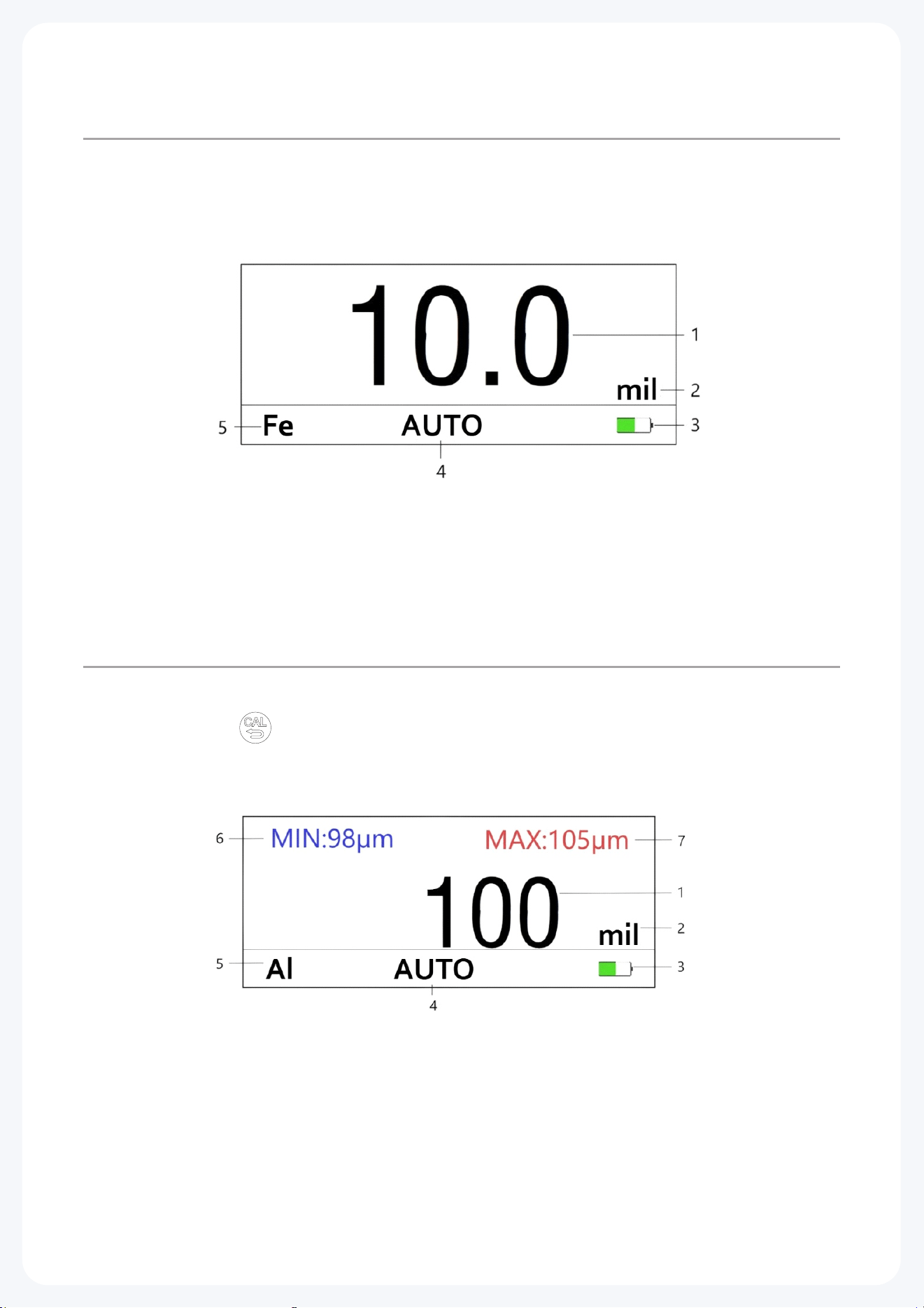
ﺪﻠﻴﻟ ﻢﺴﺘﺧﺪﻣ ﻢﻘﻳﺎﺳ ﺲﻣﺎﻛة ﻃءCTG
يدﺎﻌﻟا ﻊﺿﻮﻟا
ﺔﻴﻟﺎﺤﻟا ﺔﺤﻟﺎﺼﻟا ﺔﻛﺎﻤﺴﻟا ﺔﻤﻴﻗ ضﺮﻋ ﻢﺘﻳ ﺚﻴﺣ، ﺔﻴﺿاﺮﺘﻓا ﺔﻬﺟاﻮﻟا ﻲﻫ هﺬﻫ - يدﺎﻌﻟا ﻊﺿﻮﻟا
15.ﻞﻜﺸﻟا ﻲﻓ ﺢﺿﻮﻣ ﻮﻫ ﺎﻤﻛ، ﺮﻴﺒﻛ ﻂﺨﺑ
يدﺎﻌﻟا رﺎﺒﺘﺧا ﻊﺿو ﻰﻠﻋ ﺔﻣﺎﻋ ةﺮﻈﻧ 15: ﻞﻜﺸﻟا
ةزﯾﻛرﻟا رﺷؤﻣ -5 لﺟﺳﻟا ﻊﺿو-4 ﺔﯾرﺎطﺑﻟا ىوﺗﺳﻣ رﺷؤﻣ -3 سﺎﯾﻘﻟا ةدﺣو -2 سﺎﯾﻘﻟا ةءارﻗ-1
ءﺎﻨﺛأ ﺔﻔﺸﺘﻜﻤﻟا ىﻮﺼﻘﻟاو ﺎﻴﻧﺪﻟا ﺔﻛﺎﻤﺴﻟا ﻢﻴﻗ ﺔﻬﺟاﻮﻟا هﺬﻫ ضﺮﻌﺗ - ﻗا+ﻰﻧدا ﻊﺿو
ﻦﻴﻴﻌﺗ ةدﺎﻋ “ " حﺎﺘﻔﻣ ﻰﻠﻋ ﻮﻄﻣ ﻂﻐﺿا .ﺔﻴﻟﺎﺤﻟا ﺔﺳﺎﻘﻤﻟا ﺔﻤﻴﻘﻟا ﺐﻧﺎﺟ ﻰﻟإ ،سﺎﻴﻘﻟا
ً
.ﺎﻴﻧﺪﻟاو ىﻮﺼﻘﻟا ﻢﻴﻘﻟا
ﻗا+ ﻰﻧدا ﻊﺿو
MIN+MAXﻊﺿو ﺔﻬﺟاو ﻰﻠﻋ ﺔﻣﺎﻋ ةﺮﻈﻧ 16: ﻞﻜﺸﻟا
ﺔﻳرﺎﻄﺒﻟا ىﻮﺘﺴﻣ ﺆﻣ -3 سﺎﻴﻘﻟا ةﺪﺣو -2 س ﺎﻴﻘﻟا ةءاﺮﻗ-1
( )ﺔﻔﺸﺘﻜﻤﻟا ﺔﻤﻴﻘﻠﻟ ﻰﻧدا ﺪﺤﻟا- 6 ةﺰﻴﻛﺮﻟا ﺆﻣ-5 ﻞﺠﺴﻟا ﻊﺿو- 4
ﺔﻔﺸﺘﻜﻤﻟا ىﻮﺼﻘﻟا ﺔﻤﻴﻘﻟا- 7
-56-
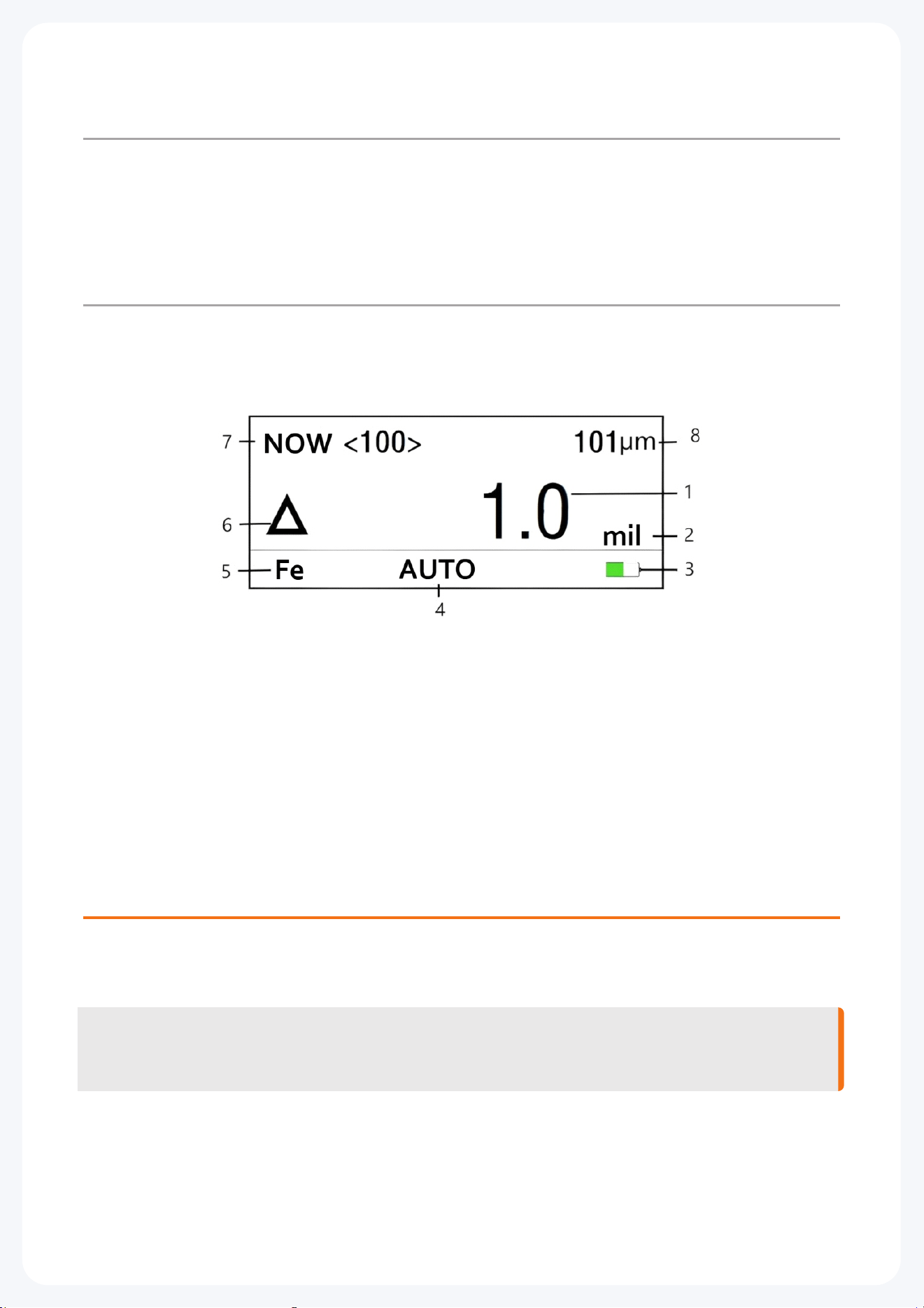
ﺪﻠﻴﻟ ﻢﺴﺘﺧﺪﻣ ﻢﻘﻳﺎﺳ ﺲﻣﺎﻛة ﻃءCTG
ﻦﻴﺑ قﺮﻔﻟا ﺔﻬﺟاﻮﻟا هﺬﻫ ضﺮﻌﺗ ﺔﻴﺿاﺮﺘﻓا ﺔﻛﺎﻤﺴﻟاو ﺔﺳﺎﻘﻤﻟا ﺔﻛﺎﻤﺴﻟا ﻦﻴﺑ قﺮﻔﻟا -قﺮﻔﻟا ﻊﺿو
ﻊﺿو ماﺪﺨﺘﺳا ﻞﺒﻗ .ﺔﻴﻟﺎﺤﻟا ﺔﺳﺎﻘﻤﻟا ﺔﻤﻴﻘﻟا ضﺮﻋ ﻊﻣ ،ﺔﻴﺻاﺮﺘﻓا ﺔﻛﺎﻤﺴﻟاو ﺔﺳﺎﻘﻤﻟا ﺔﻛﺎﻤﺴﻟا
ﻢﺴﻘﻟا ﻲﻓ ﺢﺿﻮﻣ ﻮﻫ ﺎﻤﻛ ﺔﻴﺿاﺮﺘﻓا ﺔﻛﺎﻤﺴﻟا ﻂﺒﺿ ﺐﺠﻳ قﺮﻔﻟا
قﺮﻔﻟا ﻊﺿو
قﺮﻔﻟا ﻊﺿو
."---" سﺎﻴﻘﻟا ﺔﺷﺎﺸﻟا ضﺮﻌﺘﺴﻓ 1000 قﺮﻔﻟا زوﺎﺠﺗ اذإ
DIFFﻊﺿو ﺔﻬﺟاو ﻰﻠﻋ ﺔﻣﺎﻋ ةﺮﻈﻧ 17: ﻞﻜﺸﻟا
(ﺔﻴﺿاﺮﺘﻓا ﺔﻤﻴﻘﻟا ﺺﻗﺎﻧ ﺔﺳﺎﻘﻤﻟا ﺔﻤﻴﻘﻟا( قﺮﻔﻟا ةءاﺮﻗ-1سﺎﻴﻘﻟا ةﺪﺣو-2
ﺔﻳرﺎﻄﺒﻟا ىﻮﺘﺴﻣ ﺆﻣ-3 ﻞﺠﺴﻟا ﻊﺿو -4
ةﺰﻴﻛﺮﻟا ﺆﻣ-5
فاﺮﺤﻧا ﺆﻣ-6ﺔﻴﺿاﺮﺘﻓا ﺔﻤﻴﻘﻟا-7سﺎﻴﻘﻟا ةءاﺮﻗ-8
ﺮﺗﻮﻴﺒﻤﻜﻟا ﺞﻣﺎﻧﺮﺑ ﻞﻴﻐﺸﺗ
.ﺮﻳرﺎﻘﺘﻟا ﺔﻋﺎﺒﻃو ﺎﻬﺘﻔﺷرأو ﺎﻬﻠﻴﻠﺤﺗو تﺎﻧﺎﻴﺒﻟا ءﺎﺼﺣإ ﺢﻴﺘﻳ يﻮﻗ ﺮﺗﻮﻴﺒﻤﻛ ﺞﻣﺎﻧﺮﺒﺑ ادوﺰﻣ زﺎﻬﺠﻟا ﻲﺗﺄﻳ
ً
ﻆﻔﺤﻟ زﺎﻬﺠﻟا ﻞﻴﻐﺸﺗ فﺎﻘﻳإ ﻰﺟﺮﻳ ،ﺨﺸﻟا ﺮﺗﻮﻴﺒﻤﻜﻟا ﺞﻣﺎﻧﺮﺑ ﻞﻴﺻﻮﺗ ﻞﺒﻗ :ﺔﻈﺣﻣ
!سﺎﻴﻘﻟا تﺎﻧﺎﻴﺑ
-57-
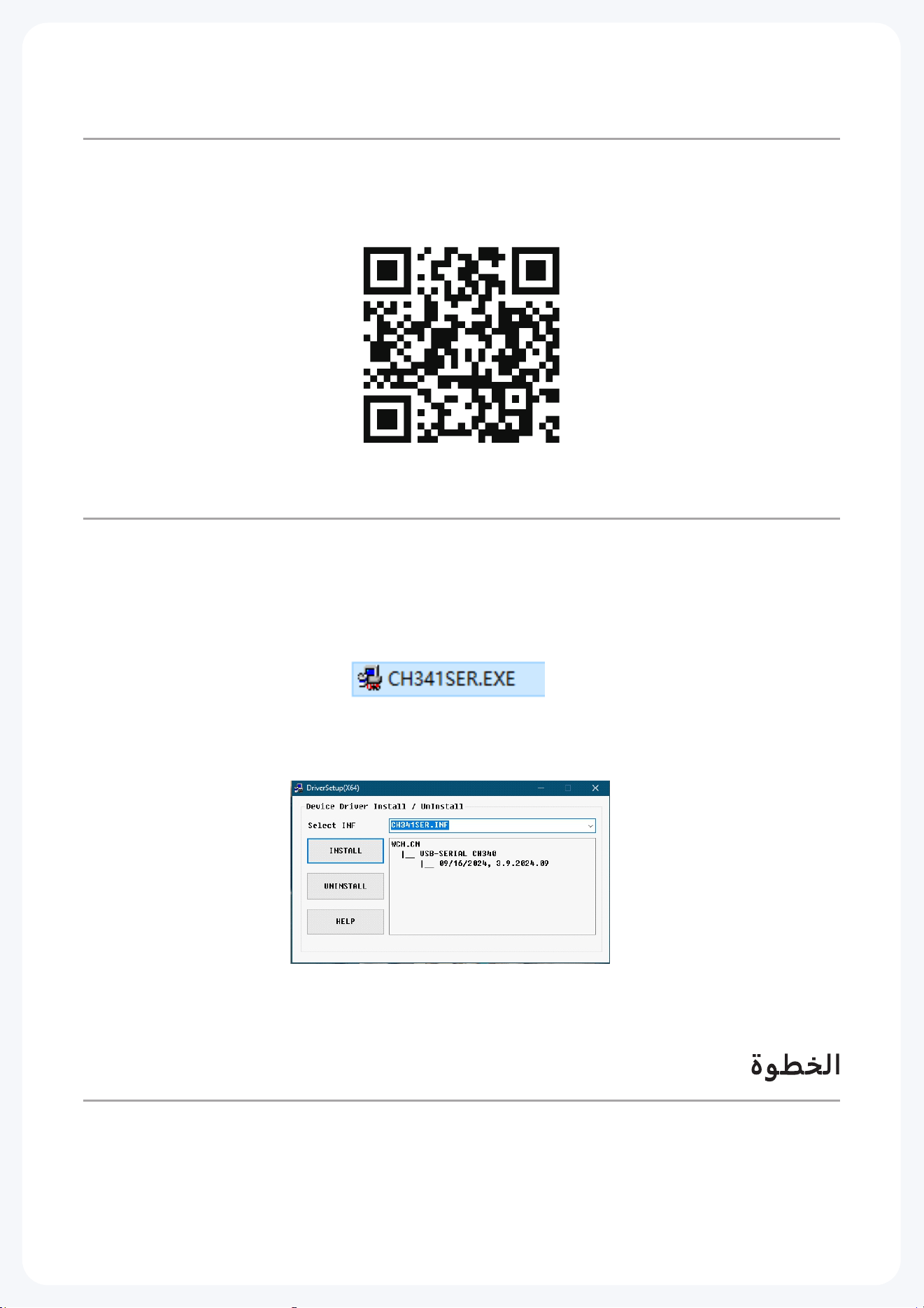
ﺪﻠﻴﻟ ﻢﺴﺘﺧﺪﻣ ﻢﻘﻳﺎﺳ ﺲﻣﺎﻛة ﻃءCTG
.ﻞﻴﻐﺸﺘﻟا ﺞﻣﺎﻧﺮﺑ ﻞﻳﺰﻨﺘﻟ ﺔﻌﻳﻟا ﺔﺑﺎﺠﺘﺳا ﺰﻣر ﺢﺴﻣا
ةﻮﻄﺨﻟا
رﺰﻟا قﻮﻓ ﺮﻘﻧا ،ﺔﻘﺜﺒﻨﻤﻟا ةﺬﻓﺎﻨﻟا ﻲﻓCH341SER.EXE. ﺖﻴﺒﺜﺘﻟا ﺞﻣﺎﻧﺮﺑ ﻞﻴﻐﺸﺘﻟ ﺎﺟودﺰﻣ اﺮﻘﻧ ﺮﻘﻧا
ً
ً
.ﺖﻴﺒﺜﺘﻟا حﺎﺠﻧ ﻰﻟإ ﺮﻴﺸﺗ ﻲﺘﻟا ﺔﻟﺎﺳﺮﻟا رﻮﻬﻇ ﺮﻈﺘﻧاو "ﺖﻴﺒﺜﺗ"
CH341SER.EXEﺞﻣﺎﻧﺮﺑ 18: ﻞﻜﺸﻟا
لﯾﻐﺷﺗﻟا ﺞﻣﺎﻧرﺑ تﯾﺑﺛﺗ 19: لﻛﺷﻟا
رﺰﻟا قﻮﻓ ﺮﻘﻧا ،ﺔﻘﺜﺒﻨﻤﻟا ةﺬﻓﺎﻨﻟا ﻲﻓCH341SER.EXE. ﺖﻴﺒﺜﺘﻟا ﺞﻣﺎﻧﺮﺑ ﻞﻴﻐﺸﺘﻟ ﺎﺟودﺰﻣ اﺮﻘﻧ ﺮﻘﻧا
ً
ً
.ﺖﻴﺒﺜﺘﻟا حﺎﺠﻧ ﻰﻟإ ﺮﻴﺸﺗ ﻲﺘﻟا ﺔﻟﺎﺳﺮﻟا رﻮﻬﻇ ﺮﻈﺘﻧاو "ﺖﻴﺒﺜﺗ"
ةﻮﻄﺨﻟا
-58-
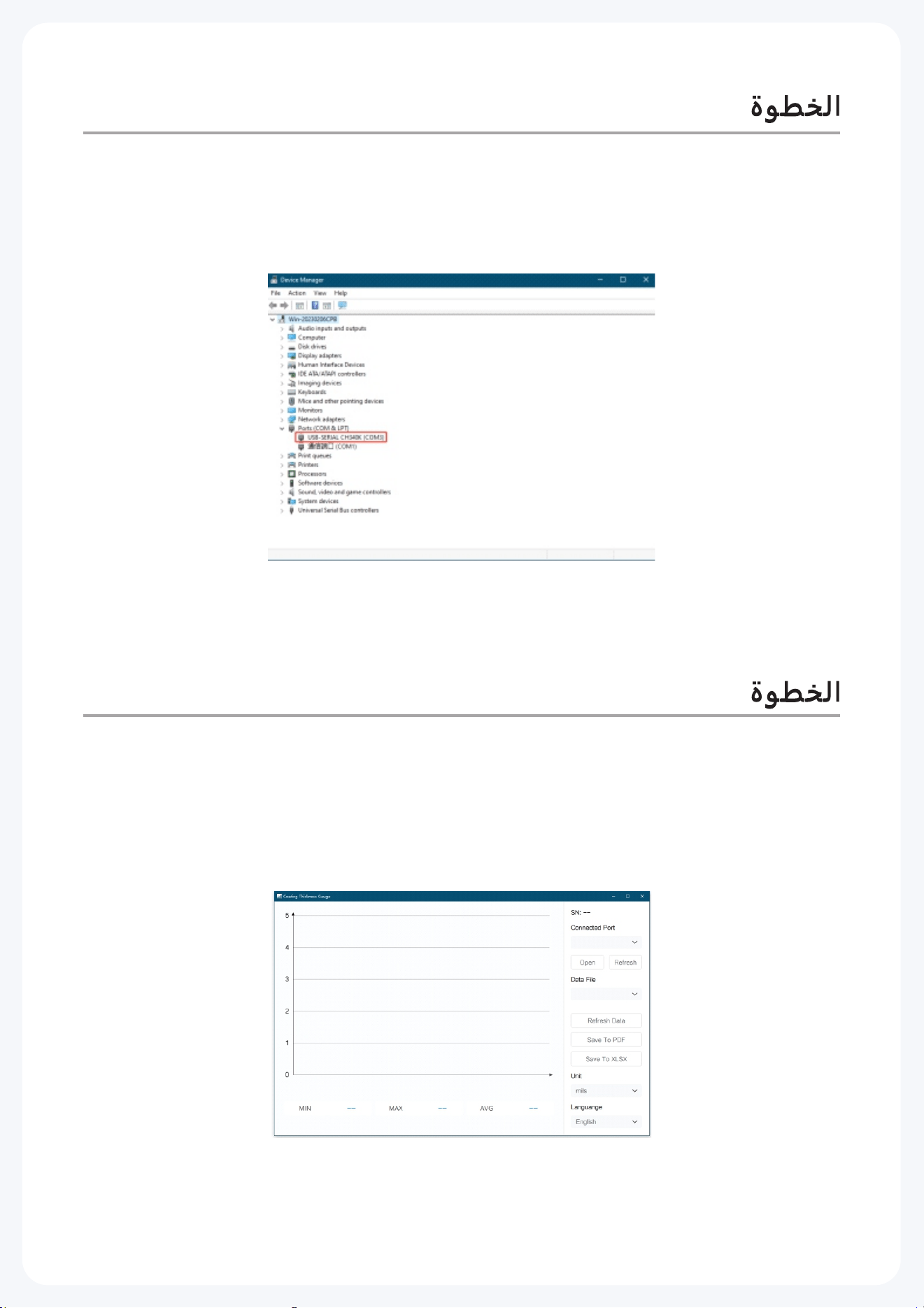
ﺪﻠﻴﻟ ﻢﺴﺘﺧﺪﻣ ﻢﻘﻳﺎﺳ ﺲﻣﺎﻛة ﻃءCTG
ﺔﻤﺋﺎﻗ ﻊﻴﺳﻮﺘﺑ ﻢﻗو"، ةﺰﻬﺟا ةرادإ "ﺢﺘﻔﻟ" ﺮﺗﻮﻴﺒﻤﻜﻟا اﺬﻫ "ﺔﻧﻮﻘﻳأ ﻰﻠﻋ ﻦﻤﻳا سوﺎﻤﻟا رﺰﺑ ﺮﻘﻧا
ﺪﻗ. زﺎﻬﺠﻠﻟ COM ﺬﻔﻨﻣ ﺪﻳﺪﺤﺘﻟ USB-SERIAL CH340K زﺎﻬﺟ دﺪﺣو (COM & LPT)"، ﺬﻓﺎﻨﻤﻟا"
21.ﻞﻜﺸﻟا ﺮﻈﻧا. ﺢﺿﻮﻤﻟا لﺎﺜﻤﻟا ﻦﻋ ﻲﻠﻌﻔﻟا ﺬﻔﻨﻤﻟا ﻢﻗر ﻒﻠﺘﺨﻳ
ةﺰﻬﺟا ةرادإ 20: ﻞﻜﺸﻟا
اﺮﻘﻧ ﺮﻘﻧا ﻢﺛ coatingThicknessGauge_v1.0.0_2025.9.2_release.zip، ﻒﻠﻤﻟا ﻂﻐﺿ ﻚﻔﺑ ﻢﻗ
ً
ﺬﻔﻨﻣ ﻢﻗر دﺪﺣو"، ﺚﻳﺪﺤﺗ "قﻮﻓ ﺮﻘﻧا. ﺮﺗﻮﻴﺒﻤﻜﻟا ﻰﻠﻋ ءﻄﻟا ﺔﻛﺎﻤﺳ سﺎﻴﻗ ﺞﻣﺎﻧﺮﺑ ﺢﺘﻔﻟ ﺎﺟودﺰﻣ
ً
ﺪﻗ زﺎﻬﺠﻟا نﻮﻜﻳ"، ﻞﺼﺘﻣ "ﺔﻟﺎﺳﺮﻟا ﺮﻬﻈﺗ ﺎﻣﺪﻨﻋ". ﺢﺘﻓ "قﻮﻓ ﺮﻘﻧا ﻢﺛ 4، ةﻮﻄﺨﻟا ﻲﻓ دﺪﺤﻤﻟا زﺎﻬﺠﻟا
.حﺎﺠﻨﺑ ﻪﻠﻴﺻﻮﺗ ﻢﺗ
ءﻄﻟا ﺔﻛﺎﻤﺳ سﺎﻴﻘﻣ ﺞﻣﺎﻧﺮﺑ ﺔﻬﺟاو 21: ﻞﻜﺸﻟا
-59-
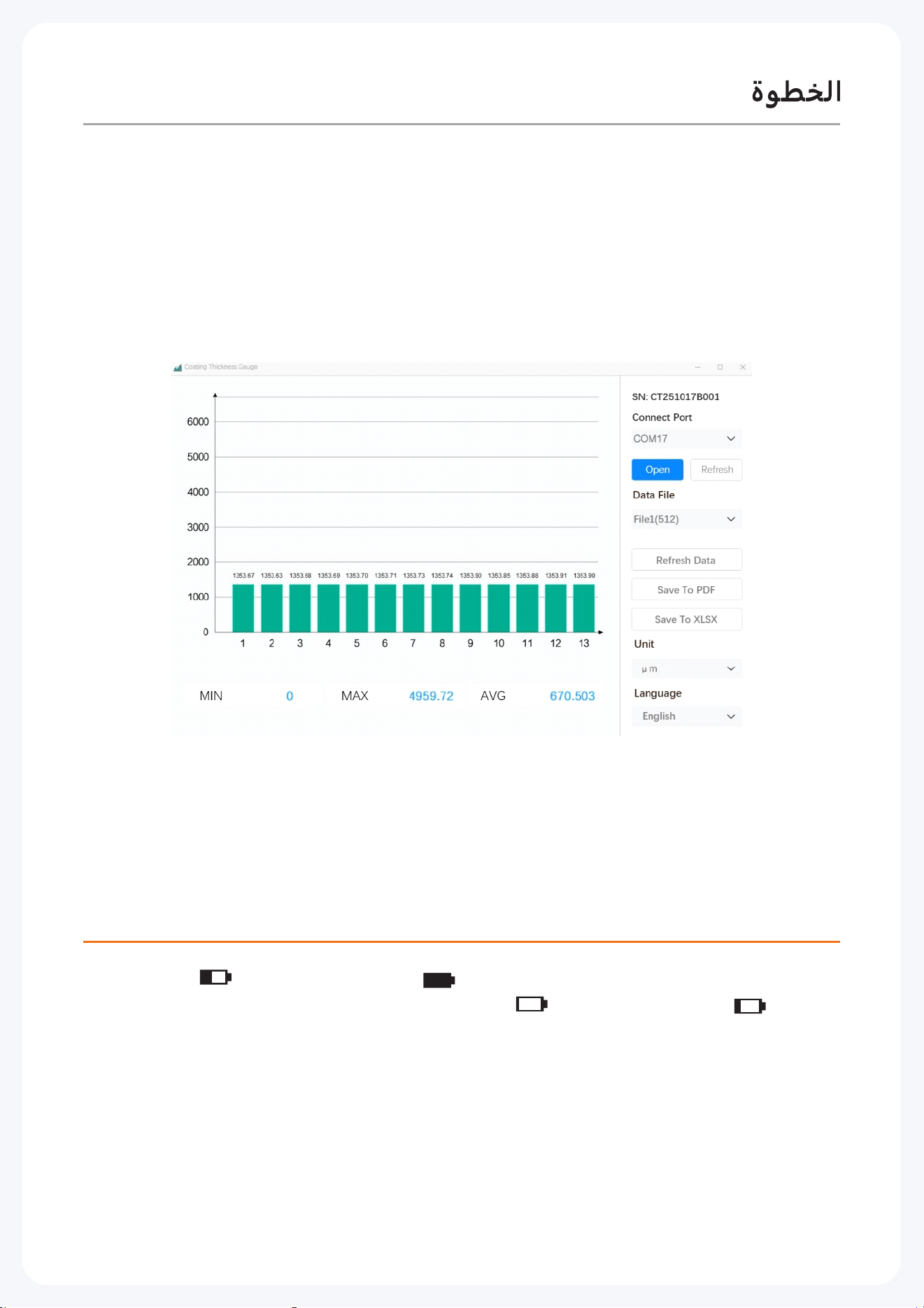
ﺪﻠﻴﻟ ﻢﺴﺘﺧﺪﻣ ﻢﻘﻳﺎﺳ ﺲﻣﺎﻛة ﻃءCTG
تﺎﻧﺎﻴﺒﻟا ةﺬﻓﺎﻧ 22: ﻞﻜﺸﻟا
ﺮﺗﻮﻴﺒﻤﻜﻟا ﺞﻣﺎﻧﺮﺑ ﻞﻴﻐﺸﺗ
ﻒﺼﻧ – “ " ،ﻞﻣﺎﻜﻟﺎﺑ ﺔﻧﻮﺤﺸﻣ – " " :ﻲﻠﻳ ﺎﻣ ﻰﻟإ ﺔﺷﺎﺸﻟا ﻰﻠﻋ ﺔﻳرﺎﻄﺒﻟا زﻮﻣر ﺮﻴﺸﺗ.1
.ﺪﻔﻨﺗ ﺎﻣﺪﻨﻋ تﺎﻳرﺎﻄﺒﻟا لﺪﺒﺘﺳا .ﺔﻏرﺎﻓ ﺔﻳرﺎﻄﺑ – " " ،ﺔﻀﻔﺨﻨﻣ ﺔﻳرﺎﻄﺑ – “ " ،ﺔﻳرﺎﻄﺑ
.تﺎﻳرﺎﻄﺒﻟا جﺮﺧأو ﺔﻳرﺎﻄﺒﻟا ءﺎﻄﻏ ﺢﺘﻓا.2
.ﺔﻳرﺎﻄﺒﻟا ةﺮﺠﺣ ﻞﺧاد ةدﻮﺟﻮﻤﻟا زﻮﻣﺮﻠﻟ ﺎﻘﻓو ﺢﻴﺤﺻ ﻞﻜﺸﺑ تﺎﻳرﺎﻄﺒﻟا ﺐﻴﻛﺮﺘﺑ ﻢﻗ.3
ً
.زﺎﻬﺠﻟا ﻒﻠﺗو ﻞﻛﺂﺗ ﻊﻨﻤﻟ تﺎﻳرﺎﻄﺒﻟا ﺔﻟازﺈﺑ ﻢﻘﻓ ،ﺔﻠﻳﻮﻃ ةﺮﺘﻔﻟ زﺎﻬﺠﻟا ماﺪﺨﺘﺳا ﻢﺘﻳ ﻢﻟ اذإ.4
ﺎﻬﻈﻔﺣ ﻢﺗ ﻲﺘﻟا تﺎﺳﺎﻴﻘﻟا ثﺪﺣ ﺔﻴﺨﻳرﺎﺘﻟا تﺠﺴﻟا ﻰﻠﻋ" تﺎﻧﺎﻴﺒﻟا ﻒﻠﻣ "ﻢﺴﻗ يﻮﺘﺤﻳ
ﺢﺿﻮﻣ ﻮﻫ ﺎﻤﻛ. سﺎﻴﻘﻟا ﻢﻴﻗ ﺚﻳﺪﺤﺗ ﻰﻠﻋ" تﺎﻧﺎﻴﺒﻟا ﺚﻳﺪﺤﺗ "ﺔﻔﻴﻇو ﻞﻤﻌﺗ. زﺎﻬﺠﻟا ﺔﻄﺳاﻮﺑ
ﻞﻴﻠﺤﺘﻟا ﻞﺜﻣ تﺎﻴﻠﻤﻋ ءاﺮﺟإ ﻚﻨﻜﻤﻳ، تﺎﻧﺎﻴﺒﻟا ةءاﺮﻗ لﺎﻤﺘﻛا دﺮﺠﻤﺑ 22، ﻞﻜﺸﻟا ﻲﻓ
XLSX" ﻰﻟإ ﻆﻔﺣ "وأ PDF" ﻰﻟإ ﻆﻔﺣ "قﻮﻓ ﺮﻘﻧا. ﺮﻳرﺎﻘﺘﻟا ءﺎﺸﻧإو ﺔﻔﺷراو ﻲﺋﺎﺼﺣا
.ﺎﻬﺘﻋﺎﺒﻃو ﺮﻳﺮﻘﺘﻟا تﺎﻣﻮﻠﻌﻣ ﺮﻳﺪﺼﺘﻟ
-60-
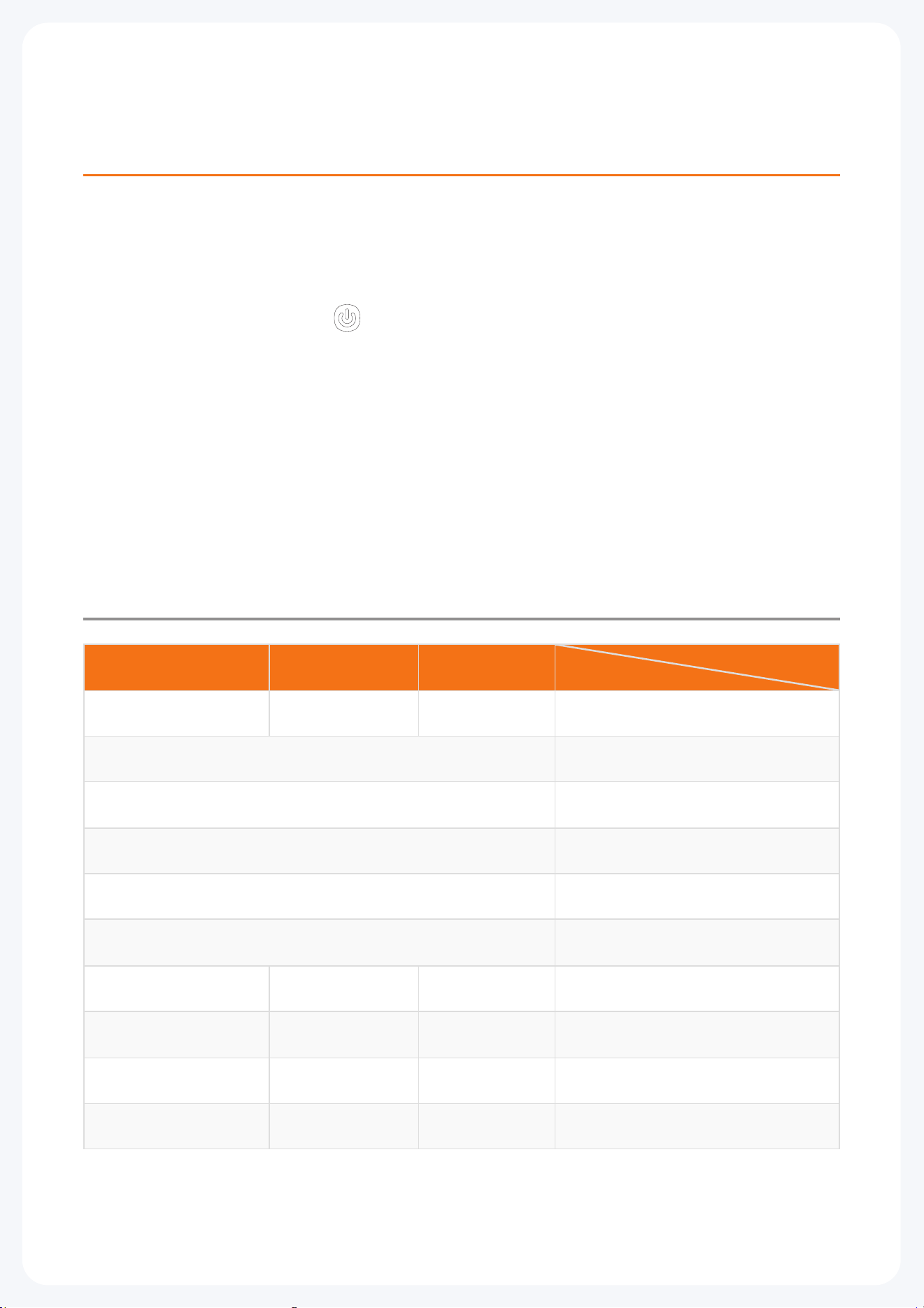
ﺪﻠﻴﻟ ﻢﺴﺘﺧﺪﻣ ﻢﻘﻳﺎﺳ ﺲﻣﺎﻛة ﻃءCTG
ﻤﻠﺤﻗ أ: ﻢﻠﺤﻗﺎﺗ ﺠﻫاز
CTG3 CTG2 CTG1
ﻤﻠﺤﻗﺎﺗ
ﻃراز
1 1 1 ﻮﺣدة ﺮﺌﻴﺴﻳة
ﻢﺠﻣﻮﻋة وﺎﺣدة وﺮﻗ ﻤﻋﺎﻳرة
(بﺎﺴﺘﺜﻧاء ﺸﺤﻧ ﺟﻮﻳ( زﻮﺟ١ AAA ﺐﻃاﺮﻳﺎﺗ
ﻦﺴﺧة١ ﺪﻠﻴﻟ ﻤﺴﺘﺧﺪﻣ
ﻢﺠﻣﻮﻋة وﺎﺣدة Fe/AI ﺮﻛﺎﺋز
ﻦﺴﺧة١
دﺎﻤﺘﻋا ةدﺎﻬﺷو نﺎﻤﻀﻟا ﺔﻗﺎﻄﺑ
1* ﺢﻘﻴﺑة ﺖﺧﺰﻴﻧ
ﺢﻘﻴﺑة ﺖﺧﺰﻴﻧ
1 1 1
Cعﻮﻨﻟا ﻦﻣ تﺎﻧﺎﻴﺑ ﻞﺑﺎﻛ
(ﺎﺨﺘﻳاﺮﻳ( ﻢﺠﻣﻮﻋة1 --- --- ﺮﻗﺎﺌﻗ ﻢﻋﺎﻳرة ﻢﺘﻋددة ﻨﻗﺎﻃ
(ﺎﺨﺘﻳاﺮﻳ( ﻖﻄﻋة1 --- --- EDDY_FE قﺎﻋدة ﻢﻋﺎﻳرة
1* ﺢﻘﻴﺑة ﺖﺧﺰﻴﻧ 1* ﺢﻘﻴﺑة ﺖﺧﺰﻴﻧ
تﺎﻃﺎﻴﺘﺣا
رﺎﺒﺘﺧا ﺔﻠﺘﻛ وأ ﺔﻴﻠﻄﻣ ﺮﻴﻏ ةﺰﻴﻛر ماﺪﺨﺘﺳﺎﺑ ﻮﻳ ،سﺎﻴﻘﻟا ﺔﻗد ﻰﻠﻋ ةﺰﻴﻛﺮﻟا ةدﺎﻣ ﺮﻴﺛﺄﺗ ﻞﻴﻠﻘﺘﻟ.1
.ةﺮﻳﺎﻌﻤﻠﻟ ﻊﺟﺮﻤﻛ ﻪﺳﺎﻴﻗ ﻢﺘﻳ يﺬﻟا ﺞﺘﻨﻤﻟا ةدﺎﻣ ﺲﻔﻧ ﻦﻣ ﺔﻋﻮﻨﺼﻣ ﺔﻴﺳﺎﻴﻗ
ﺮﻴﻏ ةﺰﻴﻛﺮﻟا ﻰﻠﻋ ةﺮﻳﺎﻌﻤﻟﺎﺑ ﺎﻤﺋاد ﻢﻗ ،(ﺮﺘﻣوﺮﻜﻴﻣ ١٠ دوﺪﺣ ﻲﻓ) اﺪﺟ ﺔﻘﻴﻗﺮﻟا تاءﻄﻟا سﺎﻴﻗ ﺪﻨﻋ.٢ .2
ً
ً
.تﺎﺳﺎﻴﻘﻟا ﺔﻗد نﺎﻤﻀﻟ ﺞﺘﻨﻤﻠﻟ ﺔﻴﻠﻄﻤﻟا
وأ ،زﺎﻬﺠﻟا ﻞﻴﻐﺸﺗ فﺎﻘﻳ ( ) ﻞﻴﻐﺸﺘﻟا فﺎﻘﻳإ حﺎﺘﻔﻣ ﻰﻠﻋ ﻮﻄﻣ ﻂﻐﺿا ،سﺎﻴﻘﻟا ﺪﻌﺑ.٣ .3
ً
زﺎﻬﺠﻟا ماﺪﺨﺘﺳا ﻢﺘﻳ ﻢﻟ اذإ .ماﺪﺨﺘﺳا مﺪﻋ ﻦﻣ ﻦﻴﺘﻘﻴﻗد ﺪﻌﺑ ﺎﻴﺋﺎﻘﻠﺗ زﺎﻬﺠﻟا ﻞﻴﻐﺸﺗ فﺎﻘﻳإ ﻢﺘﻴﺳ
ً
.أﺪﺼﻟا ﻊﻨﻤﻟ ةﺮﻳﺎﻌﻤﻟا ﺔﻠﺘﻛو رﺎﺒﺴﻤﻟا فﺮﻃ ﻰﻠﻋ ﻢﺤﺸﻟا ﻦﻣ ةﺮﻴﻐﺻ ﺔﻴﻤﻛ ﻊﺿ ،ﺔﻠﻳﻮﻃ ةﺮﺘﻔﻟ
ﺖﻳز يأ ﻒﻴﻈﻨﺘﺑ ﻢﻗ ،ماﺪﺨﺘﺳا ﺪﻌﺑ .تﺎﻣﺪﺼﻟاو ةﺪﻳﺪﺸﻟا تازاﺰﺘﻫا ﻦﻣ زﺎﻬﺠﻟا ﺔﻳﺎﻤﺣ ﺐﺠﻳ.٤ .4
.ﻪﺑ ﺔﺻﺎﺨﻟا ﻞﻤﺤﻟا ﺔﺒﻴﻘﺣ ﻲﻓ ﺢﻴﺤﺻ ﻞﻜﺸﺑ زﺎﻬﺠﻟا ﻦﻳﺰﺨﺘﺑ ﻢﻗو ﺢﻄﺴﻟا ﻦﻣ خﺎﺳوأ وأ
ءادأ ﻰﻠﻋ ﺮﺛﺆﻳ ﺪﻗ ﻚﻟذ ن ،رﺎﺒﺴﻤﻟﺎﺑ تﺎﻣاﺪﻄﺻا وأ تﺎﺑ وأ ﺔﻴﻗﺰﻧا تﺎﺳﺎﻴﻗ ءاﺮﺟﺈﺑ ﻢﻘﺗ .٥ .5
.رﺎﺒﺴﻤﻟا
-61-
ﺪﻠﻴﻟ ﻢﺴﺘﺧﺪﻣ ﻢﻘﻳﺎﺳ ﺲﻣﺎﻛة ﻃءCTG
CTG3 CTG2 CTG1
0~9900μm 0~5000μm 0~2000μm ﻦﻃﺎﻗ ﻘﻳﺎﺳ
3000μm≤±~0 (2%+1μm)
9900μm≤±~3000 (3%+1μm)
3000μm≤±~0 (2%+1μm)
5000μm≤±~3000 (3%+1μm)
≤±(2+٪1μm)
ﺪﻗة ﻘﻳﺎﺳ
ﺔﻴﻧﺎﺛ0.3 فﺎﺼﻟ ﻘﻳﺎﺳ
(حﺪﻳد)، (ﻮﻤﻨﻳﻮﻣ)، (حﺪﻳد-ﺰﻨﻛ)، (ﻢﻌﺟﻮﻧ ﺣﺪﻳد)، ﺄﺧﺮﯨ ﺄﻧوﺎﻋ ﺮﻛﺎﺋز
ﻢﻣ: 15 ﺮﻄﻘﻟا
ﺎﻴﻧﺪﻟا سﺎﻴﻘﻟا ﺔﺣﺎﺴﻣ
ﻢﻣ: 25 ﺮﻌﻘﻤﻟا ﺢﻄﺴﻟا / ﻢﻣ: 5 بﺪﺤﻤﻟا ﺢﻄﺴﻟا
ﻰﻧدا ءﺎﻨﺤﻧا ﺮﻄﻗ ﻒﺼﻧ
Fe: 0.2 / ﻢﻣNFe: 0.03 ﻢﻣ
ةﺰﻴﻛﺮﻟا ﻚﻤﺴﻟ ﻰﻧدا ﺪﺤﻟا
ﻢﺴﺑار ﺪﻘﻴﻗ ﻢﻨﻔﺼﻟ ﻢﺴﺑار ﺪﻘﻴﻗ مﺪﻤﺟ ﻢﺴﺑار ﺪﻘﻴﻗ مﺪﻤﺟ نﻮﻋ ﻤﺴﺑار
ﺖﻠﻗﺎﺌﻳ / هﻮﻟ / ﺖﻳار دوﺎﻤﻳ ﻮﻀﻋ ﻤﺴﺑار
زﺮﻛﻮﻨﻳا طﺮﻓ ﻤﺴﺑار
قﺮﻔﻟا / ﻗأ + ﻰﻧدأ / يدﺎﻋ ﻮﻀﻋ ﻋ
ﻂﺳﻮﺘﻣ / ﺮﻤﺘﺴﻣ / )اﺮﺘﻓا( يدﺮﻓ ﻮﻀﻋ ﻘﻳﺎﺳ
ﻦﻳﺰﺨﺘﻟا ﺔﻌﺳ (يوﺪﻳ / ﻲﺋﺎﻘﻠﺗ
)ﺮﺗﻮﻴﺒﻤﻜﻟا ﺮﺒﻋ ضﺮﻌﻠﻟ ﻞﺑﺎﻗ: 5000،
ﻮﻀﻋ ﺘﺴﺠﻴﻟ
ﺮﻳوﺪﺗ، ﺔﻴﻔﻠﺨﻟا ةءﺎﺿا ﻂﺒﺿ، ﺔﻤﺴﻟا ﻞﻳﺪﺒﺗ، ﻲﺋﺎﻘﻠﺘﻟا ﻞﻴﻐﺸﺘﻟا فﺎﻘﻳإ
ﻲﻟﺎﻳﺮﺒﻣإ/يﺮﺘﻤﻟا مﺎﻈﻨﻟا ﻦﻴﺑ ﻞﻳﻮﺤﺘﻟا، ﺔﺷﺎﺸﻟا
ﻮﻇﺎﺌﻓ ﺈﺿﺎﻔﻳة
ﺈﻋادة ﺾﺒﻃ ﻤﺼﻨﻋ ﺐﻀﻐﻃة زر وﺎﺣدة ﺈﻋادة ﺾﺒﻃ ﻤﺼﻨﻋ
ﻢﻴﻟ / ﻢﻴﻛرﻮﻤﺗر ﻮﺣدﺎﺗ
IPS LCD 320×170 شﺎﺷة ﺷﺎﺷة
فﻮﻠﺗAAA ١٫٥ ﺐﻃاﺮﻴﺗﺎﻧ ﻖﻟﻮﻴﺗﺎﻧ ﻢﺻدر ﻃﺎﻗة
ﻞﻏة ﻨﻇﺎﻣ
ﻢﻣ29 × ﻢﻣ67 × ﻢﻣ113
ﻤﻠﺤﻗ ب: ﻣوﺎﺼﻓﺎﺗ ﻔﻨﻳة
0.1μm/1μm ﺪﻗة
ﻤﻠﺤﻗﺎﺗ
ﻃراز
ﻦﻳﺰﺨﺘﻟا ﺔﻌﺳ (يوﺪﻳ / ﻲﺋﺎﻘﻠﺗ
ﺮﻋ ﻦﻜﻤﻳ: 2000،
)ﺮﺗﻮﻴﺒﻤﻜﻟا ﺮﺒﻋ ﺎﻬﺿ
ﺔﻳرﻮﻜﻟا / ﺔﻴﺑﺮﻌﻟا / ﺔﻴﻧﺎﻤﻟا / ﺔﻴﻧاﺮﻛوا / ﺔﻴﻛﺮﺘﻟا / ﺔﻴﺳوﺮﻟا / ﺔﻳﺰﻴﻠﺠﻧا / ﺔﻴﻨﻴﺼﻟا
ﺔﻴﺴﻴﺋﺮﻟا ةﺪﺣﻮﻟا دﺎﻌﺑأ
-62-
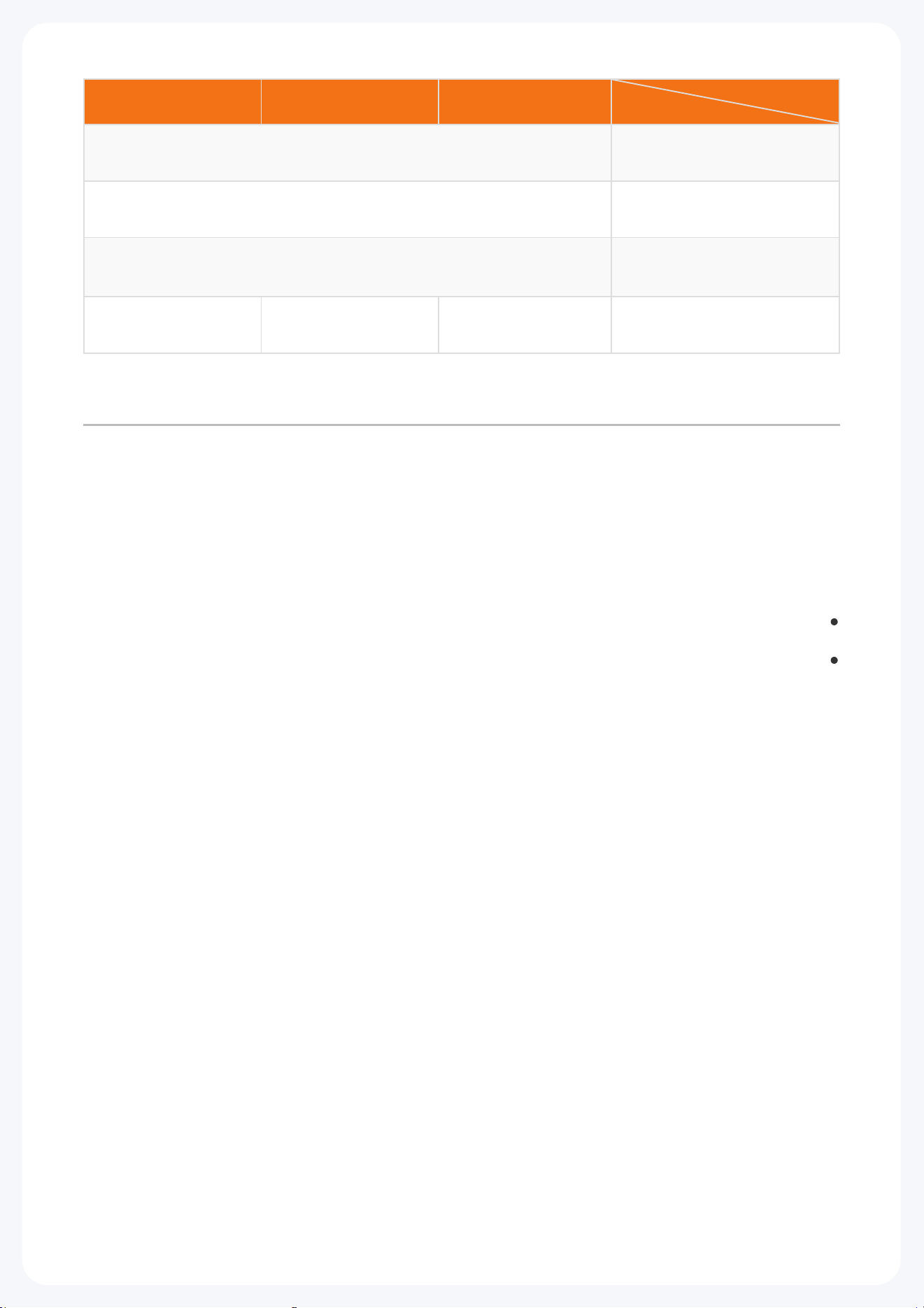
ﺪﻠﻴﻟ ﻢﺴﺘﺧﺪﻣ ﻢﻘﻳﺎﺳ ﺲﻣﺎﻛة ﻃءCTG
CTG3 CTG2 CTG1
غرﺎﻣ108 غرﺎﻣ85 غرﺎﻣ85
ﻦﻜﻤﻳ"، تاداﺪﻋا ﻂﺒﺿ → ﺔﻤﺋﺎﻘﻟا "ﻲﻓ. ﺮﺘﻣوﺮﻜﻴﻣ 5000 ﻰﻟإ ﻞﺼﻳ ﺎﻣ CTG2 سﺎﻴﻗ قﺎﻄﻧ ﻎﻠﺒﻳ
.ﺮﺘﻣوﺮﻜﻴﻣ 0 - 5000 قﺎﻄﻧ ﻲﻓ ﻪﺒﻨﻤﻟا تاداﺪﻋاو ﺔﻴﺿاﺮﺘﻓا ﺔﻛﺎﻤﺴﻟا ﻂﺒﺿ
:ﻲﻠﻳ ﺎﻤﻛ ﻲﻫCTG2 ـل سﺎﻴﻘﻟا ﺔﻗد
ﻪﻳ ﻘﻴﻣة ﻘﻳﺎﺴﻳةH ﺢﻴﺛ ،) ﻢﻴﻛرﻮﻤﺗرH + 1 %2)± ≤ : ﻢﻴﻛرﻮﻤﺗر3000~0
ﻪﻳ ﻘﻴﻣة ﻘﻳﺎﺴﻳةH ﺢﻴﺛ ،) ﻢﻴﻛرﻮﻤﺗرH + 1 %3)± ≤ : ﻢﻴﻛرﻮﻤﺗر5000~3000
ﻰﻟإ ﻞﺼﻳ ﺎﻣ ﻦﻳﺰﺨﺗ ﻰﻠﻋ ةرﺪﻘﻟا ﻊﻣ CTG1، زﺎﻬﺟ ﻦﻣ ﺮﺜﻛأ تﺎﻧﺎﻴﺑ ﻞﺠﺳ تارﺎﻴﺧ CTG2 زﺎﻬﺟ ﺮﻓو
، ﻞﺠﺳ 100 ثﺪﺣأ ضﺮﻋ ﻦﻴﻣﺪﺨﺘﺴﻤﻠﻟ ﺔﻴﺴﻴﺋﺮﻟا ةﺪﺣﻮﻟا ﺢﻴﺘﺗ. ﺔﻛﺎﻤﺴﻟا تﺎﻧﺎﻴﺑ ﻦﻣ ﺔﻋﻮﻤﺠﻣ5000
ﺔﻘﻳﺮﻃ ﺲﻔﻨﺑ ﻪﻠﻴﻐﺸﺗ ﻢﺘﻳ (ﺮﺗﻮﻴﺒﻤﻜﻟا ﺞﻣﺎﻧﺮﺑ لﺧ ﻦﻣ ﺔﻠﻣﺎﻜﻟا تﺎﻧﺎﻴﺒﻟا ﻰﻟإ لﻮﺻﻮﻟا ﻦﻜﻤﻳ ﺎﻤﻨﻴﺑ
CTG1).زﺎﻬﺟ
لﻮﻤﺤﻤﻟا ﻖﻴﺒﻄﺘﻟا ﻞﻴﻐﺸﺗC.3
:ﺦﻃوﺎﺗ ﺘﺜﺒﻴﺗ وﺘﺸﻐﻴﻟ
ﺢﺴﻤﻟ مﺎﻈﻨﻟا ﻲﻓ ﺞﻣﺪﻤﻟا ﺔﻌﻳﻟا ﺔﺑﺎﺠﺘﺳا ﺰﻣر ﺢﺳﺎﻣ وأ ﻚﻔﺗﺎﻫ ﺢﻔﺼﺘﻣ مﺪﺨﺘﺳا
"Coating Thickness ﻦﻋ ﺚﺤﺑا وأ 23، ﻞﻜﺸﻟا ﻲﻓ ﺢﺿﻮﻤﻟا ﺔﻌﻳﻟا ﺔﺑﺎﺠﺘﺳا ﺰﻣر
. ﺞﻣﺎﻧﺮﺒﻟا ﺖﻴﺒﺜﺘﻟ تﺎﻤﻴﻠﻌﺘﻟا ﻊﺒﺗا. ﻖﻴﺒﻄﺘﻟا ﻞﻳﺰﻨﺘﻟ تﺎﻘﻴﺒﻄﺘﻟا ﺮﺠﺘﻣ ﻲﻓGauge"
ﺔﻴﺴﻴﺋﺮﻟا ﺔﺷﺎﺸﻟا ﻰﻠﻋ " Coating Thickness Gauge" ﺰﻣر ﺮﻬﻈﻴﺳ ﺖﻴﺒﺜﺘﻟا دﺮﺠﻤﺑ
.ﻚﻔﺗﺎﻬﻟ
طاو ﻲﻠﻠﻣ، 60 ﺮﻴﺒﻣأ ﻲﻠﻠﻣ20
ﺔﻳﻮﺌﻣ ﺔﺟرد 50 ﻰﻟإ ﺔﻳﻮﺌﻣ ﺔﺟرد-20
ﺔﻳﻮﺌﻣ ﺔﺟرد 60 ﻰﻟإ ﺔﻳﻮﺌﻣ ﺔﺟرد-30
ﻤﻠﺤﻗﺎﺗ
ﻃراز
ﻞﻴﻐﺸﺘﻟا ءﺎﻨﺛأ ﺔﻗﺎﻄﻟا كﻬﺘﺳا
ﻞﻴﻐﺸﺘﻟا ةراﺮﺣ ﺔﺟرد قﺎﻄﻧ
ﻞﻴﻐﺸﺘﻟا ةراﺮﺣ ﺔﺟرد قﺎﻄﻧ
(تﺎﻳرﺎﻄﺒﻟا ﻚﻟذ ﻲﻓ ﺎﻤﺑ) نزﻮﻟا
CTG2لﻮﺣ: ج ﻖﺤﻠﻤﻟ
ﺔﻗﺪﻟاو سﺎﻴﻘﻟا قﺎﻄﻧC.1
تﺎﻧﺎﻴﺒﻟا ﻞﺠﺳC.2
.لﻮﻤﺤﻤﻟا ﻒﺗﺎﻬﻟا ﻖﻴﺒﻄﺘﺑ لﺎﺼﺗﺎﺑ ﻪﻟ ﺢﻤﺴﻳ ﺎﻤﻣ، ﺔﺠﻣﺪﻣ ثﻮﺗﻮﻠﺑ لﺎﺼﺗا ةﺪﺣﻮﺑ دوﺰﻣ زﺎﻬﺠﻟا
-63-
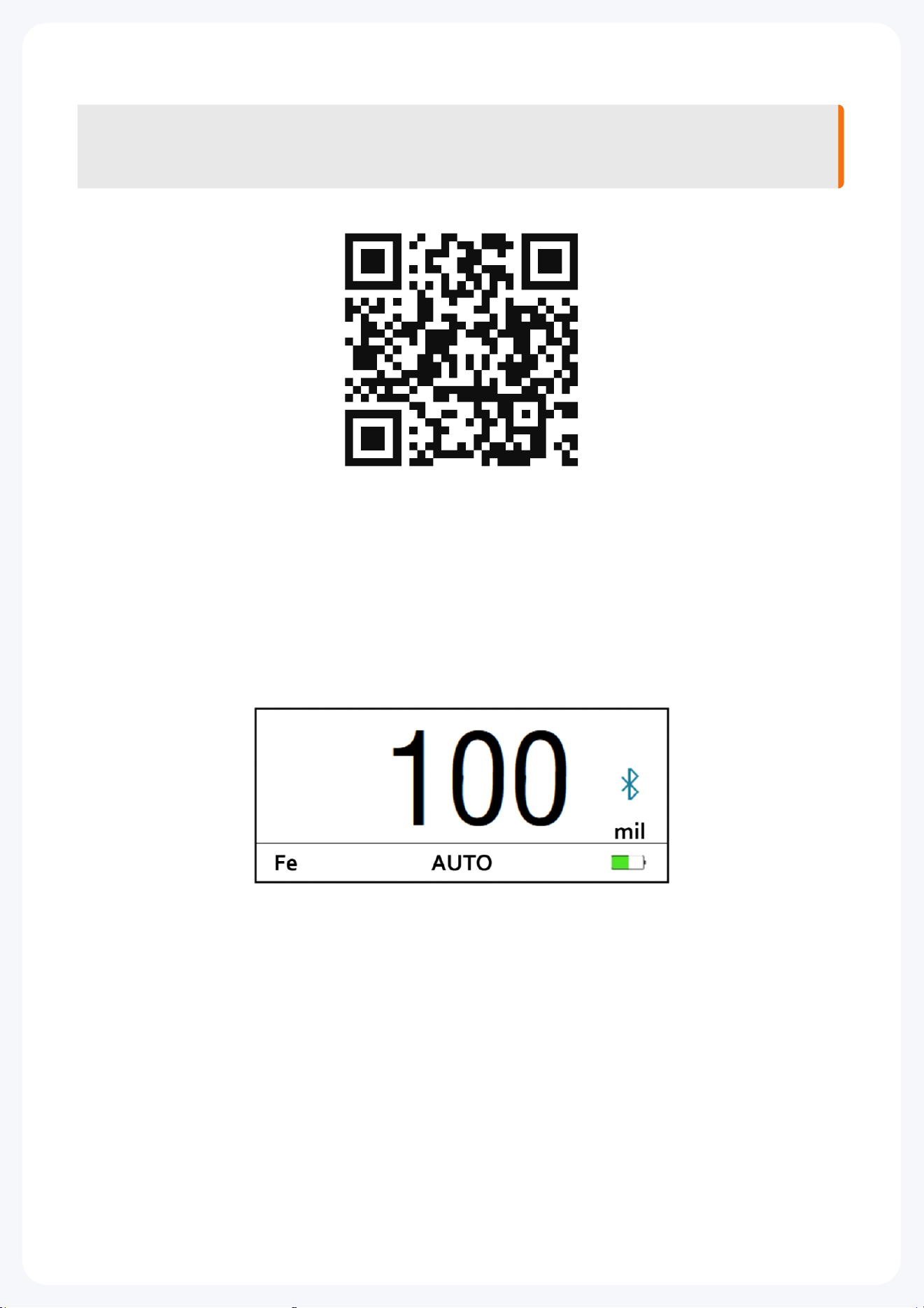
ﺪﻠﻴﻟ ﻢﺴﺘﺧﺪﻣ ﻢﻘﻳﺎﺳ ﺲﻣﺎﻛة ﻃءCTG
!!!ﻰﻠﻋأ وأ ) 7.0/ IOS 12ﺪﻳورﺪﻧا( مﺎﻈﻨﻟا راﺪﺻإ نﻮﻜﻳ نأ ﺐﺠﻳ
لﻮﻤﺤﻤﻟا ﻒﺗﺎﻬﻟا ﻰﻠﻋ ﻖﻴﺒﻄﺘﻟا ﻞﻳﺰﻨﺘﻟ QR ﺰﻣر 23: ﻞﻜﺸﻟا
:ﻖﻴﺒﻄﺘﻟﺎﺑ زﺎﻬﺠﻟا ﻞﻴﺻﻮﺗ
، حﺎﺠﻨﺑ ﻦﻴﻜﻤﺘﻟا دﺮﺠﻤﺑ .)ﻞﻴﻐﺸﺗ( ﻰﻠﻋ ) ﺔﻤﺋﺎﻘﻟا →ثﻮﺗﻮﻠﺒﻟا تاداﺪﻋإ ( ﻂﺒﺿا، زﺎﻬﺠﻟا ﻲﻓ
؛ 24ﻞﻜﺸﻟا ﻲﻓ ﺢﺿﻮﻣ ﻮﻫ ﺎﻤﻛ ثﻮﺗﻮﻠﺒﻟا ﺰﻣر سﺎﻴﻘﻟا ﺔﻬﺟاو ضﺮﻌﺘﺳ
ثﻮﺗﻮﻠﺒﻟا تاداﺪﻋإ ﺢﺘﻓ 24: ﻞﻜﺸﻟا
ﻚﺒﻟﺎﻄﻴﺳ، نﺮﺘﻘﻣ ثﻮﺗﻮﻠﺑ زﺎﻬﺟ كﺎﻨﻫ ﻦﻜﻳ ﻢﻟ اذإ. ءﻄﻟا ﺔﻛﺎﻤﺳ سﺎﻴﻘﻣ ﻖﻴﺒﻄﺗ ﺢﺘﻓا
ﺔﻤﺋﺎﻗ ضﺮﻌﻟ" زﺎﻬﺠﻟا ﻂﺑر "قﻮﻓ ﺮﻘﻧا. زﺎﻬﺠﻟا ﻂﺑﺮﻟ ثﻮﺗﻮﻠﺒﻟا تاداﺪﻋإ لﺎﺧدﺈﺑ ﻖﻴﺒﻄﺘﻟا
ﺔﻠﺑﺎﻘﻟا ةﺰﻬﺟا ﺔﻤﺋﺎﻗ ﻦﻣ زﺎﻬﺠﻠﻟ ﻲﻟﺎﺤﻟا ﻲﻠﺴﻠﺴﺘﻟا ﻢﻗﺮﻟا دﺪﺣ. ﺔﺣﺎﺘﻤﻟا ثﻮﺗﻮﻠﺒﻟا ةﺰﻬﺟﺄﺑ
ﺰﻣر ﺮﻬﻈﻴﺳو، سﺎﻴﻘﻟا ﺔﻬﺟاو ﻰﻟإ لﻮﺧﺪﻟا ﻚﻨﻜﻤﻳ، لﺎﺼﺗا دﺮﺠﻤﺑ. ﻪﻄﺑﺮﻟ لﺎﺼﺗﻟ
.زﺎﻬﺠﻟا ﺔﺷﺎﺷ ﻦﻣ ﻰﻨﻤﻴﻟا ﺔﻳﻮﻠﻌﻟا ﺔﻳواﺰﻟا ﻲﻓ ثﻮﺗﻮﻠﺒﻟا
ﺔﻬﺟاو ﻰﻟإ ﺎﻴﺋﺎﻘﻠﺗ ﻞﺧﺪﻴﺴﻓ، نﺮﺘﻘﻣ ثﻮﺗﻮﻠﺑ زﺎﻬﺟ ﻰﻠﻋ ﻞﻌﻔﻟﺎﺑ يﻮﺘﺤﻳ ﻖﻴﺒﻄﺘﻟا نﺎﻛ اذإ
ً
.ﻪﺑ ﻞﺼﺘﻳو نﺮﺘﻘﻤﻟا زﺎﻬﺠﻟا ﻦﻋ ﺎﻴﺋﺎﻘﻠﺗ ﺚﺤﺒﻳو سﺎﻴﻘﻟا
ً
-64-
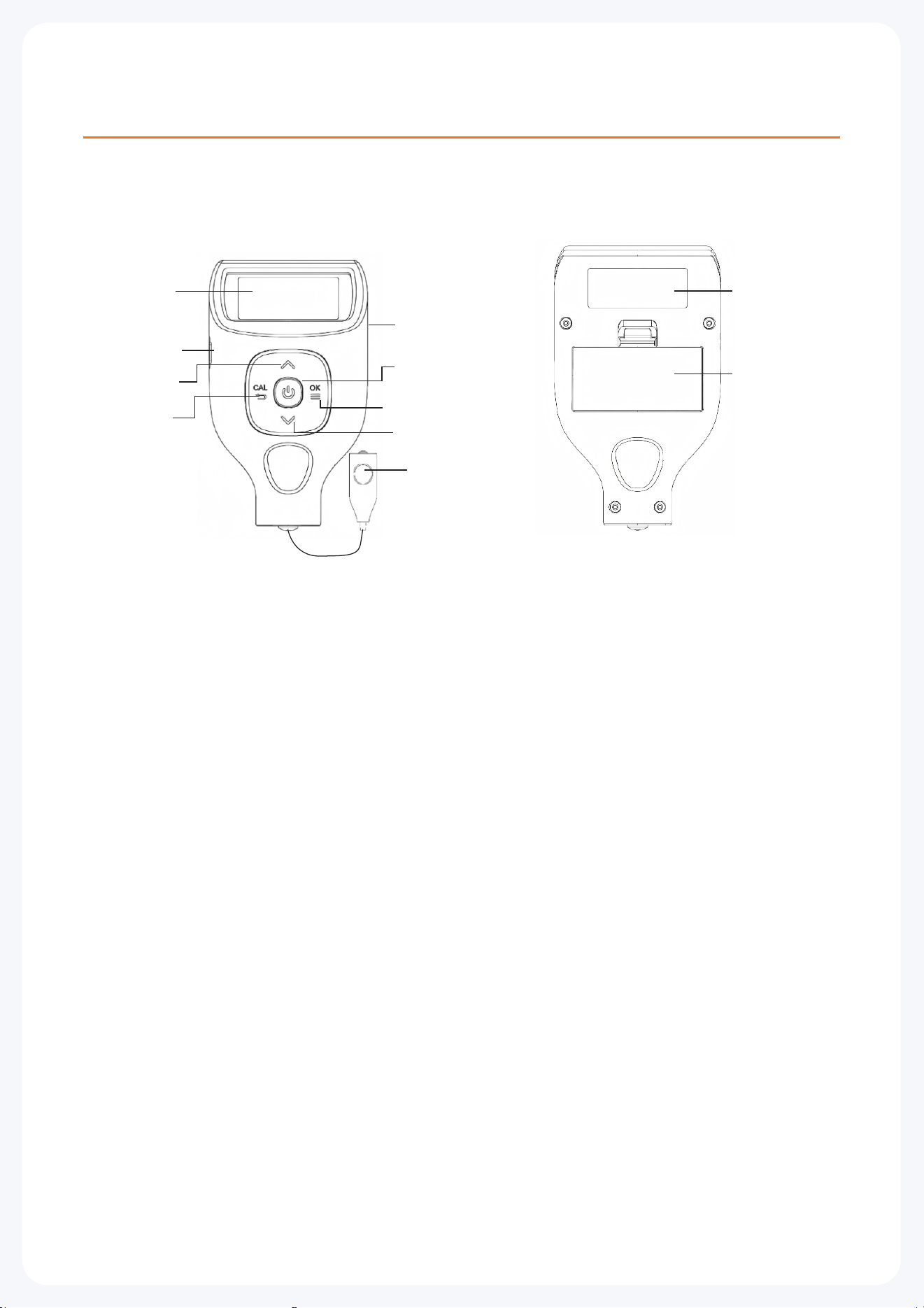
ﺪﻠﻴﻟ ﻢﺴﺘﺧﺪﻣ ﻢﻘﻳﺎﺳ ﺲﻣﺎﻛة ﻃءCTG
ﺔﺷﺎﺸﻟا
CTG3لﻮﺣ: د ﻖﺤﻠﻤﻟا
ﺮﻬﻈﻤﻟاD.1
زﺎﻬﺠﻟا ﻂﻄﺨﻣ 25: ﻞﻜﺸﻟا
تﺎﻧﺎﻴﺒﻟاﺬﻔﻨﻣ
ﻰﻠﻌﻟرز
ةﺮﻳﺎﻌﻤﻟارو
ﻚﺒﺸﻣ
ﻢﺼﻌﻤﻟﺎﻣزﺎﺣ
ﻞﻴﻐﺷارز
ﺔﻤﺋﺎﻘﻟارز
ﻞﻔﺴﻟرز
رﺎﺒﺴﻤﻟﺎﺳأر
ﻲﻔﻠﺘﻟاﺔﻤﻠﻌﻟا
ﺔﻳراﺎﺒﻟاءاﺎﻏ
ﺔﻗﺪﻟاﻮﺳﺎﻴﻘﻟﺎﻗﺎﻄﻧ2.D
ﺔﻤﺋﺎﻘﻟا →تاداﺪﻋا ﻂﺒﺿ ﻲﻓ. ﺮﺘﻣوﺮﻜﻴﻣ 9900 ﻰﻟإ ﻞﺼﻳ ﺎﻣ CTG3 زﺎﻬﺟ سﺎﻴﻗ قﺎﻄﻧ ﻎﻠﺒﻳ
.ﺮﺘﻣوﺮﻜﻴﻣ 0~9900 قﺎﻄﻧ ﻲﻓ راﺬﻧا تﺎﻤﻠﻌﻣو ﺔﻴﺿاﺮﺘﻓا ﺔﻛﺎﻤﺴﻟا ﻂﺒﺿ ﻦﻜﻤﻳ،
:ﻲﻠﻳ ﺎﻤﻛ CTG3 زﺎﻬﺠﻟ سﺎﻴﻘﻟا ﺔﻗد
؛ﺔﻴﺳﺎﻴﻘﻟا ﺔﻤﻴﻘﻟا ﻲﻫ H ﺚﻴﺣ ،)ﺮﺘﻣوﺮﻜﻴﻣ2% H + 1 (± ≤ :ﺮﺘﻣوﺮﻜﻴﻣ0~3000
.ﺔﻴﺳﺎﻴﻘﻟا ﺔﻤﻴﻘﻟا ﻲﻫ H ﺚﻴﺣ ،)ﺮﺘﻣوﺮﻜﻴﻣ3% H + 1 (± ≤ :ﺮﺘﻣوﺮﻜﻴﻣ3000~9900
تﺎﻧﺎﻴﺒﻟا ﻞﺠﺳD.3
ﻰﻟإ ﻞﺼﻳ ﺎﻣ ﻦﻳﺰﺨﺗ ﻪﻨﻜﻤﻳ ﺚﻴﺣ، تﺎﻧﺎﻴﺒﻟا ﻞﻴﺠﺴﺗ ﺚﻴﺣ ﻦﻣ CTG2 زﺎﻬﺠﻟ ﻪﺑﺎﺸﻣ CTG3 زﺎﻬﺟ
ﻰﻟإ لﻮﺻﻮﻟا ﻦﻜﻤﻳ ﺎﻤﻨﻴﺑ، ﻞﺠﺳ 100 ثﺪﺣأ ضﺮﻋ ﺔﻴﺴﻴﺋﺮﻟا ةﺪﺣﻮﻟا ﺢﻴﺘﺗ. ﻚﻤﺴﻠﻟ ﻞﺠﺳ5000
.ﺮﺗﻮﻴﺒﻤﻜﻟا ﺞﻣﺎﻧﺮﺑ ﺮﺒﻋ ﺔﻠﻣﺎﻜﻟا تﺎﻧﺎﻴﺒﻟا
ﻲﺋﺎﻘﻠﺗﻟا ﺢﯾﺣﺻﺗﻟاD.4
ﺔﺟرد ﻲﻓ ةﺮﻴﺒﻛ تاﺮﻴﻐﺘﻟ سﺎﻴﻘﻟا ﺔﺌﻴﺑ ضﺮﻌﺘﺗ ﺎﻣﺪﻨﻋ. ةﺪﻳﺪﺟ ﻲﺋﺎﻘﻠﺗ ﺢﻴﺤﺼﺗ ﺔﻔﻴﻇﻮﺑ CTG3 ﺰﻴﻤﺘﻳ
ةراﺮﺤﻟا ﺔﺟرد تﺎﺒﻠﻘﺗ ﻦﻋ ﺔﺠﺗﺎﻨﻟا سﺎﻴﻘﻟا ءﺎﻄﺧأ ﻊﻨﻤﻟ ﻲﺋﺎﻘﻠﺘﻟا ﺢﻴﺤﺼﺘﻟا ﻦﻴﻜﻤﺘﺑ ﻮﻳ، ةراﺮﺤﻟا
26.ﻞﻜﺸﻟا ﻲﻓ ﺢﺿﻮﻣ ﻮﻫ ﺎﻤﻛ، ﺰﻣﺮﻟا ﺔﻴﺴﻴﺋﺮﻟا ﺔﻬﺟاﻮﻟا ضﺮﻌﺘﺳ، ﻦﻴﻜﻤﺘﻟا دﺮﺠﻤﺑ.
-65-
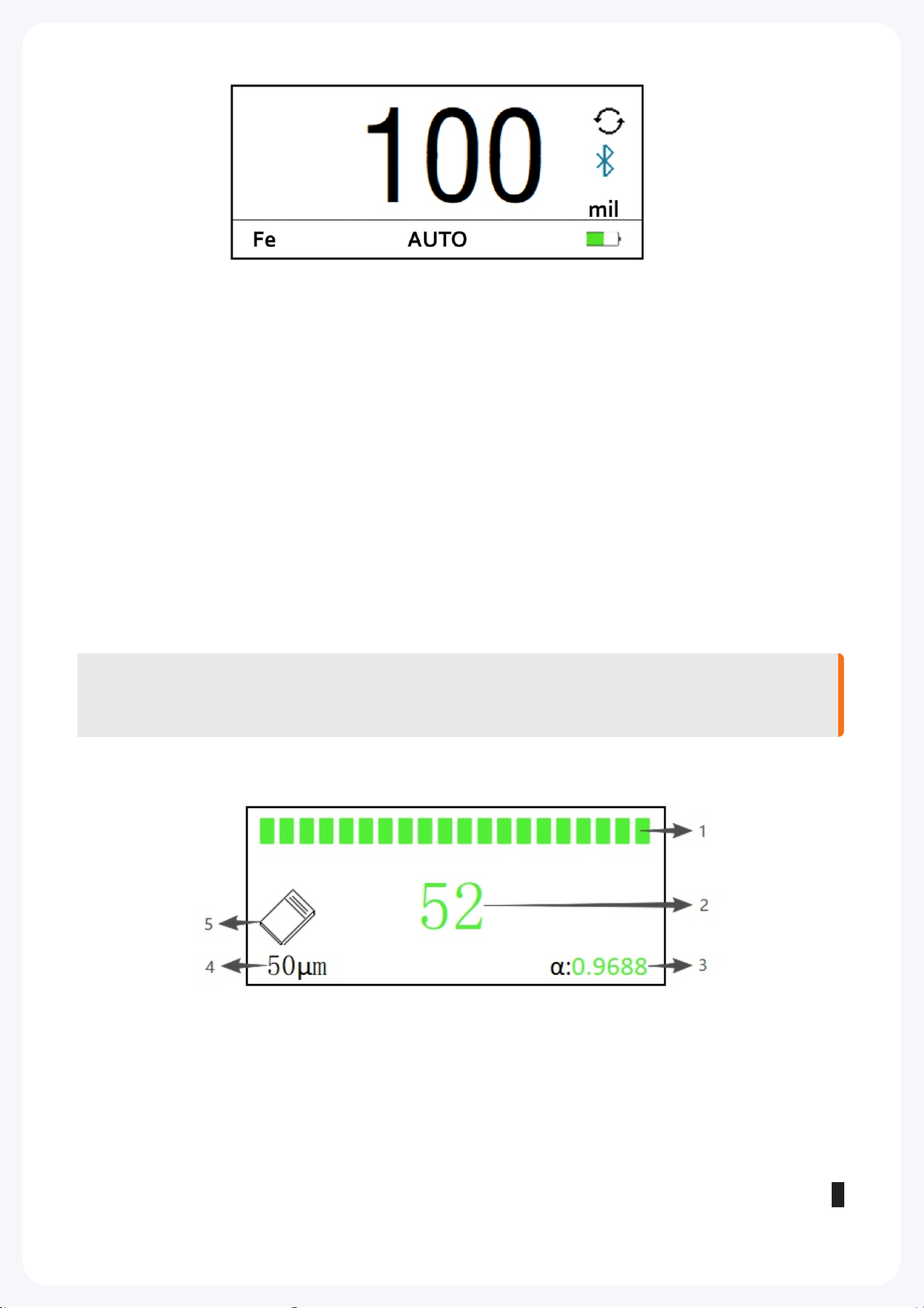
ﺪﻠﻴﻟ ﻢﺴﺘﺧﺪﻣ ﻢﻘﻳﺎﺳ ﺲﻣﺎﻛة ﻃءCTG
ﺔﺤﺗﺎﻔﻟا ﺔﻤﺴﻟا ﻲﻓ نﺎﻨﻜﻤﻣ ثﻮﺗﻮﻠﺒﻟاو ﻲﺋﺎﻘﻠﺘﻟا ﺢﺤﺼﺘﻟا 26: ﻞﻜﺸﻟا
ّ
طﺎﻘﻧﻟا ةددﻌﺗﻣ ةرﯾﺎﻌﻣﻟاD.5
ةﺮﻳﺎﻌﻣ ﻢﺘﻳ .رﺎﺒﺴﻤﻟا ﺔﻛﺎﻤﺳ ﻰﻨﺤﻨﻣ ةﺮﻳﺎﻌﻤﻟ طﺎﻘﻨﻟا ةدﺪﻌﺘﻣ ةﺮﻳﺎﻌﻤﻟا ﺔﻔﻴﻇوCTG3 زﺎﻬﺟ مﺪﻘﻳ
ﺔﻠﺑﺎﻘﻤﻟا تاداﺪﻋا ﻦﻳﺰﺨﺗ ﻢﺘﻳو ،طﺎﻘﻨﻟا ةدﺪﻌﺘﻣ ةﺮﻳﺎﻌﻤﻟا ماﺪﺨﺘﺳﺎﺑ ﻊﻨﺼﻤﻟا ﻲﻓ ةﺰﻬﺟا ﻊﻴﻤﺟ
ﻂﺒﺿ ةدﺎﻋإ ءاﺮﺟإ نﺈﻓ ،طﺎﻘﻨﻟا ةدﺪﻌﺘﻣ ةﺮﻳﺎﻌﻤﻟا تاداﺪﻋإ ﻞﻳﺪﻌﺘﺑ مﺪﺨﺘﺴﻤﻟا مﺎﻗ اذإ .ةﺮﻛاﺬﻟا ﻲﻓ
ةﺮﻳﺎﻌﻤﻟا ءاﺮﺟإ ﺎﻀﻳأ ﻦﻴﻣﺪﺨﺘﺴﻤﻠﻟ ﻦﻜﻤﻳ .ﻊﻨﺼﻤﻠﻟ ﺔﻴﺿاﺮﺘﻓا تاداﺪﻋا ﻰﻟإ ﺎﻫﺪﻴﻌﻴﺳ ﻊﻨﺼﻤﻟا
ً
.ﺔﻳرﺎﻴﺘﺧا ةﺮﻳﺎﻌﻤﻟا ﻖﺋﺎﻗر ماﺪﺨﺘﺳﺎﺑ ﻢﻬﺴﻔﻧﺄﺑ طﺎﻘﻨﻟا ةدﺪﻌﺘﻣ
و ،(ﻲﻣاود رﺎﻴﺗ – مﻮﻴﻨﻣﻮﻟأ ةﺰﻴﻛر) ،(لﻮﻫ – ﺔﻳﺪﻳﺪﺣ ةﺰﻴﻛر) :ةﺮﻳﺎﻌﻣ تﺎﻴﻨﺤﻨﻣ ﺔﺛﺛ زﺎﻬﺠﻟا ﻢﻋﺪﻳ
ﺔﻳراﺮﻤﺘﺳا نﺎﻤﻀﻟ .ةﺮﻳﺎﻌﻤﻠﻟ ﺔﻠﺑﺎﻘﻤﻟا ةﺰﻴﻛﺮﻟا ﺎﻬﻨﻣ ﻞﻛ ﺐﻠﻄﺘﻳ .(ﻲﻣاود رﺎﻴﺗ – ﺔﻳﺪﻳﺪﺣ ةﺰﻴﻛر)
ةﺮﻳﺎﻌﻤﻟا ﺔﻬﺟاو ﻲﻓ نﻮﻜﻳ ﺎﻣﺪﻨﻋ نﻮﻜﺴﻟا ﻊﺿو ﻲﻓ زﺎﻬﺠﻟا ﻞﺧﺪﻳ ﻦﻟ ،ةﺮﻳﺎﻌﻤﻟا ءﺎﻨﺛأ سﺎﻴﻘﻟا
.طﺎﻘﻨﻟا ةدﺪﻌﺘﻣ
ةﺮﻳﺎﻌﻤﻟا ﻖﺋﺎﻗر داﺪﻋإو ءﺎﺿﻮﻀﻟا ﻞﻴﻠﻘﺗ ﺔﻴﺻﺎﺧ ﻞﻴﻄﻌﺗ ﻰﺟﺮﻳ، طﺎﻘﻨﻟا ةدﺪﻌﺘﻣ ةﺮﻳﺎﻌﻤﻟا ءاﺮﺟإ ﻞﺒﻗ: ﺔﻈﺣﻣ
.)ﺔﻳرﺎﻴﺘﺧا()ﻲﻣاود رﺎﻴﺗ – ﺔﻳﺪﻳﺪﺣ ةﺰﻴﻛر( ةﺮﻳﺎﻌﻤﻟا ةﺪﻋﺎﻗو طﺎﻘﻨﻟا ةدﺪﻌﺘﻣ
طﺎﻘﻧﻟا ةددﻌﺗﻣ ةرﯾﺎﻌﻣﻟا ﺔﮭﺟاو 27: لﻛﺷﻟا
تﺎﺤﻟا ﻰﻟإ مﺪﻘﺘﻟا ﻂﻳ ناﻮﻟأ ﺮﻴﺸﺗ .ﺎﻴﻟﺎﺘﺘﻣ ﺎﺳﺎﻴﻗ20 ﺔﻄﻘﻨﻟا ﺔﻳدﺎﺣأ ةﺮﻳﺎﻌﻤﻟا ﺐﻠﻄﺘﺗ
ً
ً
:ﻲﻟﺎﺘﻟا ﻮﺤﻨﻟا ﻰﻠﻋ ﺔﻔﻠﺘﺨﻤﻟا
؛ﺪﻌﺑ ةﺮﻳﺎﻌﻤﻟا ﻖﺋﺎﻗر سﺎﻴﻗ ﻢﺘﻳ ﻢﻟ :(ﺾﻴﺑأ : ﺔﻤﻠﻈﻤﻟا ﺔﻤﺴﻟا ؛دﻮﺳأ :ﺔﺤﺗﺎﻔﻟا ﺔﻤﺴﻟا) دﻮﺳأ ﻪﻠﻛ
؛مﺪﻘﺘﻟا ﺪﻴﻗ ةﺮﻳﺎﻌﻤﻟا :دﻮﺳأ ﺎﻴﺋﺰﺟ / ﺧأ ﺎﻴﺋﺰﺟ
ً ً
ةرﯾﺎﻌﻣﻟا دﻋ مدﻘﺗ طﯾرﺷ
-66-

ﺪﻠﻴﻟ ﻢﺴﺘﺧﺪﻣ ﻢﻘﻳﺎﺳ ﺲﻣﺎﻛة ﻃءCTG
ﻊﺿﻮﻤﻟا ﻲﻓ ةﺰﻴﻛﺮﻟاو ةﺮﻳﺎﻌﻤﻟا ﻖﺋﺎﻗر ﻊﺿو ﻦﻣ ﺪﻛﺄﺘﻟا ﻰﺟﺮﻳ ؛ةﺮﻳﺎﻌﻤﻠﻟ ﺰﻫﺎﺟ: قرزأ ﻪﻠﻛ
ﺢﻴﺤﺼﻟا
دﺪﻌﺘﻣ ةﺮﻳﺎﻌﻤﻟا ﻞﻣﺎﻌﻣو ﺔﻴﻟﺎﺤﻟا ﺔﻛﺎﻤﺴﻟا ﺔﻤﻴﻗ ضﺮﻋ ﻢﺘﻳ ؛ةﺮﻳﺎﻌﻤﻟا ﺖﺤﺠﻧ: ﺧأ ﻪﻠﻛ
؛ (α)طﺎﻘﻨﻟا
. ﺔﻟوﺎﺤﻤﻟا ةدﺎﻋإ ﻢﺛ، ةﺰﻴﻛﺮﻟا داﻮﻣو ﺔﻗﺎﻗﺮﻟا ﺔﻛﺎﻤﺳ ﻦﻣ ﻖﻘﺤﺘﻟا ﻰﺟﺮﻳ ؛ةﺮﻳﺎﻌﻤﻟا ﻞﺸﻓ: ﺮﻤﺣأ ﻪﻠﻛ
ﺔﻄﻘﻧ ةﺮﻳﺎﻌﻣ ءاﺮﺟﺈﺑ ﻢﻘﻓ، ﺔﻗﺎﻗﺮﻟا ﺔﻛﺎﻤﺳ ﻦﻋ ﺮﻴﺒﻛ ﻞﻜﺸﺑ ﻒﻠﺘﺨﺗ ﺔﺳﺎﻘﻤﻟا ﺔﻤﻴﻘﻟا ﺖﻧﺎﻛ اذإ
.ىﺮﺧأ ةﺮﻣ ﺮﻔﺼﻟا
ةﺮﻳﺎﻌﻤﻟا سﺎﻴﻗ ﻢﻴﻗ
؛ﺔﺳﺎﻘﻤﻟا ﺔﻤﻴﻘﻟا ﻂﺳﻮﺘﻣ ضﺮﻌﺗ ؛ةﺮﻳﺎﻌﻤﻟا ﺖﺤﺠﻧ: ءاﺨﻟا ﺔﻤﻴﻘﻟا
؛ﺔﺤﻴﺤﺻ ﺮﻴﻏ ةﺮﻳﺎﻌﻣ ةﺰﻴﻛر "0": ءاﺮﻤﺤﻟا ﺔﻤﻴﻘﻟا
ءاﺮﺟإ ﻰﺟﺮﻳ ( ةﺮﻳﺎﻌﻤﻟا ﻞﺸﻓ وأ ةﺮﻳﺎﻌﻤﻟا ﻖﺋﺎﻗر ﺔﻛﺎﻤﺳ ﻲﻓ ﺄﻄﺧ :)" " 0ﺮﻴﻏ( ءاﺮﻤﺤﻟا ﺔﻤﻴﻘﻟا
).ىﺮﺧأ ةﺮﻣ ﺮﻔﺼﻟا ﺔﻄﻘﻧ ةﺮﻳﺎﻌﻣ
αﻞﻣﺎﻌﻣ ضﺮﻋ
.ﺧا نﻮﻠﻟﺎﺑ (α) ةﺮﻳﺎﻌﻤﻟا ﻞﻣﺎﻌﻣ ضﺮﻋ ﻢﺘﻳ، ةﺮﻳﺎﻌﻤﻟا حﺎﺠﻧ ﺪﻌﺑ
ةﺮﻳﺎﻌﻤﻟا ﻖﺋﺎﻗر ﺔﻛﺎﻤﺳ ﺆﻣ
ﺔﻴﻟﺎﺘﻟا ﺔﻛﺎﻤﺴﻟا ةﺮﻳﺎﻌﻣ ﺐﺠﻳ. ﺎﻴﻟﺎﺣ ﺎﻬﻣاﺪﺨﺘﺳا ﺐﺠﻳ ﻲﺘﻟا ةﺮﻳﺎﻌﻤﻟا ﻖﺋﺎﻗر ﺔﻛﺎﻤﺳ ﻰﻟإ ﺮﻴﺸﻳ
ً
، 2000 ﺮﺘﻣوﺮﻜﻴﻣ، 1000 ﺮﺘﻣوﺮﻜﻴﻣ، 500 ﺮﺘﻣوﺮﻜﻴﻣ، 250 ﺮﺘﻣوﺮﻜﻴﻣ، 100 ﺮﺘﻣوﺮﻜﻴﻣ: 50 ﻞﺴﻠﺴﺘﻟﺎﺑ
ﺔﻛﺎﻤﺴﻟا ﻰﻠﻋ لﻮﺼﺤﻟا ﻦﻜﻤﻳ (ﺮﺘﻣوﺮﻜﻴﻣ، 9500 ﺮﺘﻣوﺮﻜﻴﻣ، 5000 ﺮﺘﻣوﺮﻜﻴﻣ، 3500 ﺮﺘﻣوﺮﻜﻴﻣ
).ﻖﺋﺎﻗﺮﻟا ﺲﻳﺪﻜﺗ ﻖﻳﺮﻃ ﻦﻋ ﺔﺑﻮﻠﻄﻤﻟا
ﺔﻴﺤﻴﺿﻮﺘﻟا ةﺮﻳﺎﻌﻤﻟا ﺔﻗﺎﻗر
.ﺎﻴﻟﺎﺣ ﺔﻣﺪﺨﺘﺴﻤﻟا ةﺮﻳﺎﻌﻤﻟا ﻖﺋﺎﻗر ﺮﻬﻈﻳ
ً
ُ
:لﻮﻫ – ﺔﻳﺪﻳﺪﺣ ةﺰﻴﻛر طﺎﻘﻨﻟا ةدﺪﻌﺘﻣ ةﺮﻳﺎﻌﻤﻟا تاﻮﻄﺧ
ﻲﻓ ﺢﺿﻮﻣ ﻮﻫ ﺎﻤﻛ، ﺔﻴﺳﺎﻴﻘﻟا مﻮﻴﻨﻣﻮﻟاو ﺪﻳﺪﺤﻟا ﺰﺋﺎﻛر ﻰﻠﻋ ﺮﻔﺼﻟا ﺔﻄﻘﻧ ةﺮﻳﺎﻌﻣ ءاﺮﺟﺈﺑ ﻢﻗ
؛ 2.3ﻢﺴﻘﻟا
ﺮﻔﺼﻟا ﺔﻄﻘﻧ ةﺮﻳﺎﻌﻣ
و؛ﺮﺘﻣوﺮﻜﻴﻣ ٥٠ ﻰﻠﻋ ةﺮﻳﺎﻌﻤﻟا ﻖﺋﺎﻗر ﺔﻛﺎﻤﺳ ﻂﺒﻀﻟ " " حﺎﺘﻔﻣ ﻰﻠﻋ ةﺮﻴﺼﻗ ةﺮﺘﻔﻟ ﻂﻐﺿا
ﺔﻗﺎﻗﺮﻟا ﺔﻛﺎﻤﺳ ﻂﺒﺿ
ﺔﻗﺎﻗﺮﻟا ﻊﺿو 1
؛ﺔﻴﺳﺎﻴﻘﻟا ﺔﻳﺪﻳﺪﺤﻟا ةﺰﻴﻛﺮﻟا ﻰﻠﻋ ﺮﺘﻣوﺮﻜﻴﻣ 50 ةﺮﻳﺎﻌﻤﻟا ﻖﺋﺎﻗر ﻊﺿ
-67-
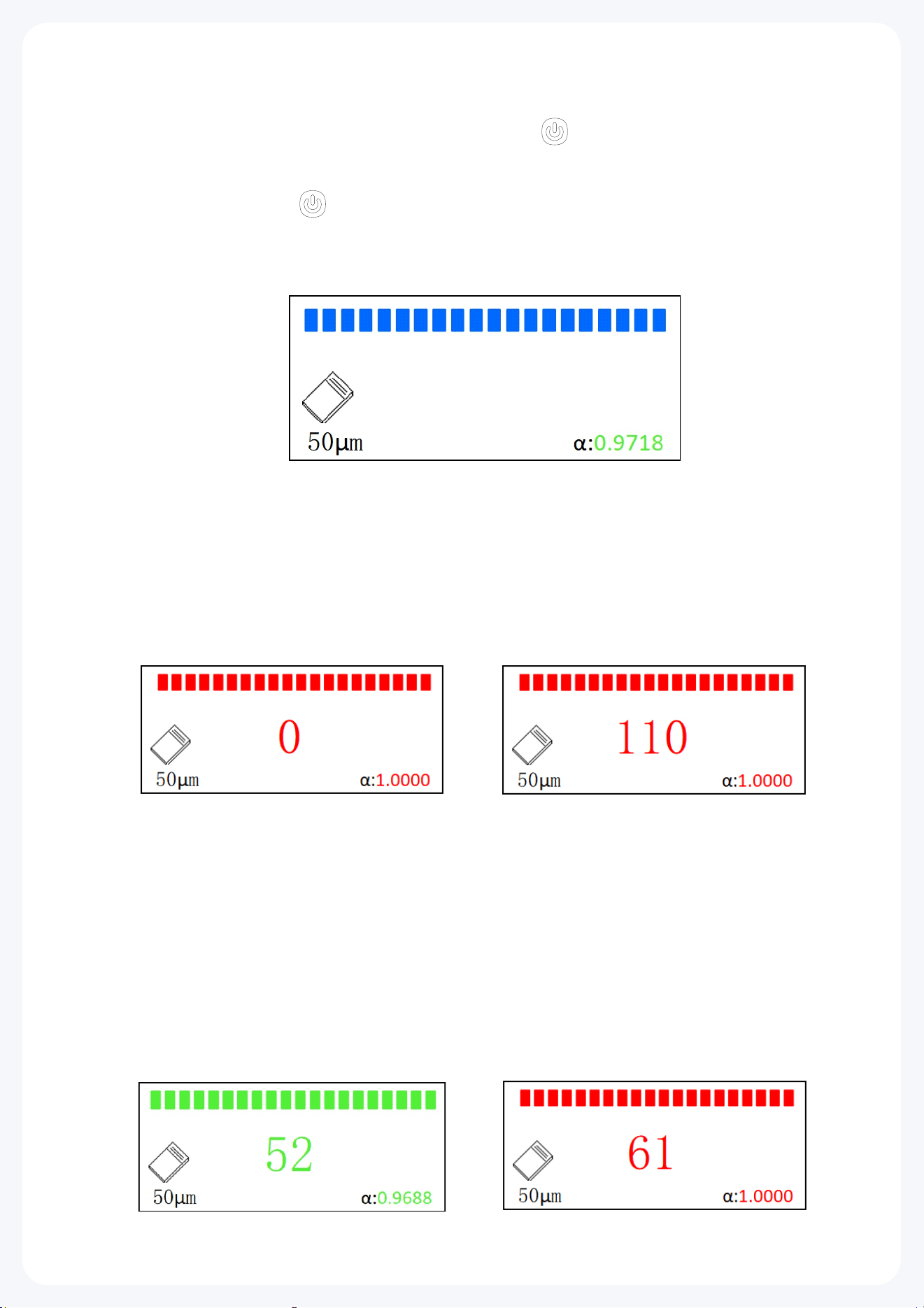
ﺪﻠﻴﻟ ﻢﺴﺘﺧﺪﻣ ﻢﻘﻳﺎﺳ ﺲﻣﺎﻛة ﻃءCTG
ﺮﻈﻧا) ﻞﻣﺎﻜﻟﺎﺑ قرزا نﻮﻠﻟا ﻰﻟإ مﺪﻘﺘﻟا ﻂﻳ لﻮﺤﺘﻴﺳ . " " حﺎﺘﻔﻤﻟا ﻰﻠﻋ ةﺮﻴﺼﻗ ةﺮﺘﻔﻟ ﻂﻐﺿا
ةﺰﻴﻛﺮﻟا ﻰﻠﻋ ﺔﻋﺑ ﻦﻜﻟو ﺔﻔﺨﺑو ﺎﻳدﻮﻤﻋ رﺎﺒﺴﻤﻟا ﻰﻠﻋ ﻂﻐﺿا ،ﺔﻠﺣﺮﻤﻟا هﺬﻫ ﻲﻓ .(٨28 ﻞﻜﺸﻟا
ً
.سﺎﻴﻘﻟا ءاﺮﺟ ةﺮﻳﺎﻌﻤﻟا
ءﺪﺑ ةدﺎﻋإو ﻂﺒﻀﻟا ةدﺎﻋ " " حﺎﺘﻔﻣ ﻰﻠﻋ ﻂﻐﺿا ةﺮﻴﺼﻗ ةﺮﺘﻔﻟ ﻂﻐﺿا ،تﺎﻧﺎﻴﺒﻟا ﻊﻤﺟ ﻒﻗﻮﺗ اذإ
؛(ﻂﺒﻀﻟا ةدﺎﻋإ ءﺎﻨﺛأ ﻞﻗا ﻰﻠﻋ ﻢﺳ15 راﺪﻘﻤﺑ رﺎﺒﺴﻤﻟا ﻊﻓر ﻦﻣ ﺪﻛﺄﺗ) ﻊﻤﺠﻟا
ةﺮﻳﺎﻌﻤﻟا ءﺪﺑ
ةﺮﻳﺎﻌﻤﻠﻟ ﺰﻫﺎﺟ زﺎﻬﺠﻟا 28: ﻞﻜﺸﻟا
:ﺔﺿوﺮﻌﻤﻟا ﺔﻤﻴﻘﻟا ﻰﻠﻋ ءﺎﻨﺑ ﺄﻄﺨﻟا عﻮﻧ دﺪﺣ، ﺮﻤﺣا نﻮﻠﻟا ﻰﻟإ ﻞﻣﺎﻜﻟﺎﺑ مﺪﻘﺘﻟا ﻂﻳ لﻮﺤﺗ اذإ
ً
؛ةﺰﻴﻛﺮﻟا عﻮﻧ ﻦﻣ ﻖﻘﺤﺘﻟا ﻰﺟﺮﻳ ؛ﺔﺤﻴﺤﺻ ﺮﻴﻏ ةﺰﻴﻛر :) 29ﻞﻜﺸﻟا( ""0
ﻖﺋﺎﻗﺮﻟا ﻦﻣ ﻖﻘﺤﺘﻟا ﻰﺟﺮﻳ ؛داﺪﻋا ﻊﻣ ﻖﺑﺎﻄﺘﺗ ةﺮﻳﺎﻌﻤﻟا ﻖﺋﺎﻗر ﺔﻛﺎﻤﺳ :) 30ﻞﻜﺸﻟا( "" 110
.ﺎﻬﻟاﺪﺒﺘﺳا وأ
ﺔﺤﻴﺤﺻ ﺮﻴﻏ ةﺮﻳﺎﻌﻤﻟا ﻖﺋﺎﻗر ﺔﻛﺎﻤﺳ 30: ﻞﻜﺸﻟا ﺔﺤﻴﺤﺻ ﺮﻴﻏ ةﺮﻳﺎﻌﻣ ةﺰﻴﻛر 29: ﻞﻜﺸﻟا
ﺞﺋﺎﺘﻨﻟا ﻢﻴﻴﻘﺗو تﺎﻧﺎﻴﺒﻟا ﻊﻤﺟ 1
:ﺎﻴﻟﺎﺘﺘﻣ ﺎﺳﺎﻴﻗ 20 ﻊﻤﺟا
ً
ً
ﻊﻓرا α. ﻞﻣﺎﻌﻣ ضﺮﻋ ﻢﺘﻳ ؛ةﺮﻳﺎﻌﻤﻟا ﺖﺤﺠﻧ :) 31ﻞﻜﺸﻟا( ﻞﻣﺎﻜﻟﺎﺑ ﺧا نﻮﻠﻟﺎﺑ مﺪﻘﺘﻟا ﻂﻳ
؛ αﺔﻤﻴﻗ ﻞﺠﺳو ةﺰﻴﻛﺮﻟا ﻦﻋ ﻢﺳ 5 ﻞﻗا ﻰﻠﻋ رﺎﺒﺴﻤﻟا
ﺮﻔﺼﻟا ﺔﻄﻘﻧ ةﺮﻳﺎﻌﻣ ءاﺮﺟﺈﺑ ﻢﻗ ؛ةﺮﻳﺎﻌﻤﻟا ﻞﺸﻓ :) 32ﻞﻜﺸﻟا( ﻞﻣﺎﻜﻟﺎﺑ ﺮﻤﺣا نﻮﻠﻟﺎﺑ مﺪﻘﺘﻟا ﻂﻳ
.طﺎﻘﻨﻟا ةدﺪﻌﺘﻣ ةﺮﻳﺎﻌﻤﻟا ﺔﻟوﺎﺤﻣ ةدﺎﻋإ ﻞﺒﻗ ىﺮﺧأ ةﺮﻣ
ةﺮﻳﺎﻌﻤﻟا ﻞﺸﻓ 32: ﻞﻜﺸﻟا
ةﺮﻳﺎﻌﻤﻟا حﺎﺠﻧ 31: ﻞﻜﺸﻟا
-68-

ﺪﻠﻴﻟ ﻢﺴﺘﺧﺪﻣ ﻢﻘﻳﺎﺳ ﺲﻣﺎﻛة ﻃءCTG
ةﺮﻳﺎﻌﻤﻟا ﺞﺋﺎﺘﻧ ﻦﻣ ﻖﻘﺤﺗ
.ﺮﺘﻣوﺮﻜﻴﻣ50 ﺔﻗﺎﻗﺮﻟا ةﺮﻳﺎﻌﻣ ةدﺎﻋ و ﻦﻴﺗﻮﻄﺨﻟا رﺮﻛ
.ﺔﺤﻟﺎﺻ ﺔﻛﺎﻤﺴﻟا هﺬﻬﻟ ةﺮﻳﺎﻌﻤﻟا ﺮﺒﺘﻌﺗ 0.02 ﻦﻣ ﻞﻗأα ﻢﻴﻗ ﻲﻓ قﺮﻔﻟا نﺎﻛو ﻦﻴﺗﺮﻳﺎﻌﻤﻟا ﺎﺘﻠﻛ ﺖﺤﺠﻧ اذإ
ةﺮﻳﺎﻌﻤﻟا ﺔﻠﺻاﻮﻣو ﺔﻗﺎﻗﺮﻟا ﺔﻛﺎﻤﺳ ﺮﻴﻴﻐﺗ
.(ﺮﺘﻣوﺮﻜﻴﻣ9500 ﻰﻟإ ﺮﺘﻣوﺮﻜﻴﻣ100) ﻞﺴﻠﺴﺘﻟﺎﺑ ﺔﻛﺎﻤﺴﻟا تاداﺪﻋإ ﻂﺒﺿاو ﺔﻗﺎﻗﺮﻟا لﺪﺒﺘﺳا
جوﺮﺨﻟاو ﻆﻔﺤﻟا
.جوﺮﺨﻟاو تاداﺪﻋا ﻆﻔﺤﻟ “ " حﺎﺘﻔﻣ ﻰﻠﻋ ةﺮﻴﺼﻗ ةﺮﺘﻔﻟ ﻂﻐﺿا ،ﻊﺴﺘﻟا ﻖﺋﺎﻗﺮﻟا ﻊﻴﻤﺟ ةﺮﻳﺎﻌﻣ ﺪﻌﺑ
:طﺎﻘﻨﻟا ةدﺪﻌﺘﻣ ﻲﻣاود رﺎﻴﺗ – مﻮﻴﻨﻣﻮﻟأ ةﺰﻴﻛر ةﺮﻳﺎﻌﻣ
ﺔﻳﺪﻳﺪﺤﻟا ةﺰﻴﻛﺮﻟا لاﺪﺒﺘﺳا ىﻮﺳ ﻚﻴﻠﻋ ﺎﻣ. لﻮﻫ – ﺔﻳﺪﻳﺪﺣ ةﺰﻴﻛر ةﺮﻳﺎﻌﻣ ﻞﺜﻣ ﺎﺒﻳﺮﻘﺗ ﻪﺴﻔﻧ ﻮﻫ ءاﺮﺟا
ً
.ﻲﻫ ﺎﻤﻛ ىﺮﺧا تاﻮﻄﺨﻟا ﻊﻴﻤﺟ ﻰﻘﺒﺗو ؛ﺔﻴﺳﺎﻴﻘﻟا مﻮﻴﻨﻣﻮﻟا ةﺰﻴﻛﺮﻟﺎﺑ ﺔﻴﺳﺎﻴﻘﻟا
:طﺎﻘﻨﻟا ةدﺪﻌﺘﻣ ﻲﻣاود رﺎﻴﺗ – ﺔﻳﺪﻳﺪﺣ ةﺰﻴﻛر ةﺮﻳﺎﻌﻣ
ﺔﻳﺪﻳﺪﺤﻟا ةﺰﻴﻛﺮﻟﺎﺑ ﺔﻴﺳﺎﻴﻘﻟا ﺔﻳﺪﻳﺪﺤﻟا ةﺰﻴﻛﺮﻟا لﺪﺒﺘﺳا. لﻮﻫ – ﺔﻳﺪﻳﺪﺣ ةﺰﻴﻛر ةﺮﻳﺎﻌﻤﻟ ﻪﺑﺎﺸﻣ ءاﺮﺟا
.ﺮﻴﻴﻐﺗ نود ىﺮﺧا تاﻮﻄﺨﻟا ﻊﻴﻤﺟ ﻞﻈﺗ ؛ﺔﻳرﺎﻴﺘﺧا
ﺮﺗﻮﻴﺒﻤﻜﻟا ﺞﻣﺎﻧﺮﺑو لﻮﻤﺤﻤﻟا ﻖﻴﺒﻄﺘﻟا ﻞﻴﻐﺸﺗ.D6
CTG2. ﻞﻴﻐﺸﺗ ﻪﺴﻔﻧ ﻮﻫ لﻮﻤﺤﻤﻟا ﻖﻴﺒﻄﺘﻟاو ﺨﺸﻟا ﺮﺗﻮﻴﺒﻤﻜﻟا ﺞﻣﺎﻧﺮﺑ ﻊﻣCTG3 ﻞﻴﻐﺸﺗ
.٣.ج و ٢.ج ﻦﻴﻘﺤﻠﻤﻟا ﻰﻟإ عﻮﺟﺮﻟا ﻰﺟﺮﻳ ،ﺔﻠﺼﻔﻣ تادﺎﺷرإ ﻰﻠﻋ لﻮﺼﺤﻠﻟ
© 2025 GOYOJO Industrial Technology (Shenzhen) Co., Ltd. .ﺔﻇﻮﻔﺤﻣ قﻮﻘﺤﻟا ﻊﻴﻤﺟ
ءﻄﻟا ﺔﻛﺎﻤﺳ سﺎﻴﻗ ةﺰﻬﺟ ﺺﺼﺨﻣ ﻞﻴﻟﺪﻟا اﺬﻫCTG1 وCTG2 وCTG3.
-69-
Руководство пользователя
толщиномера CTG
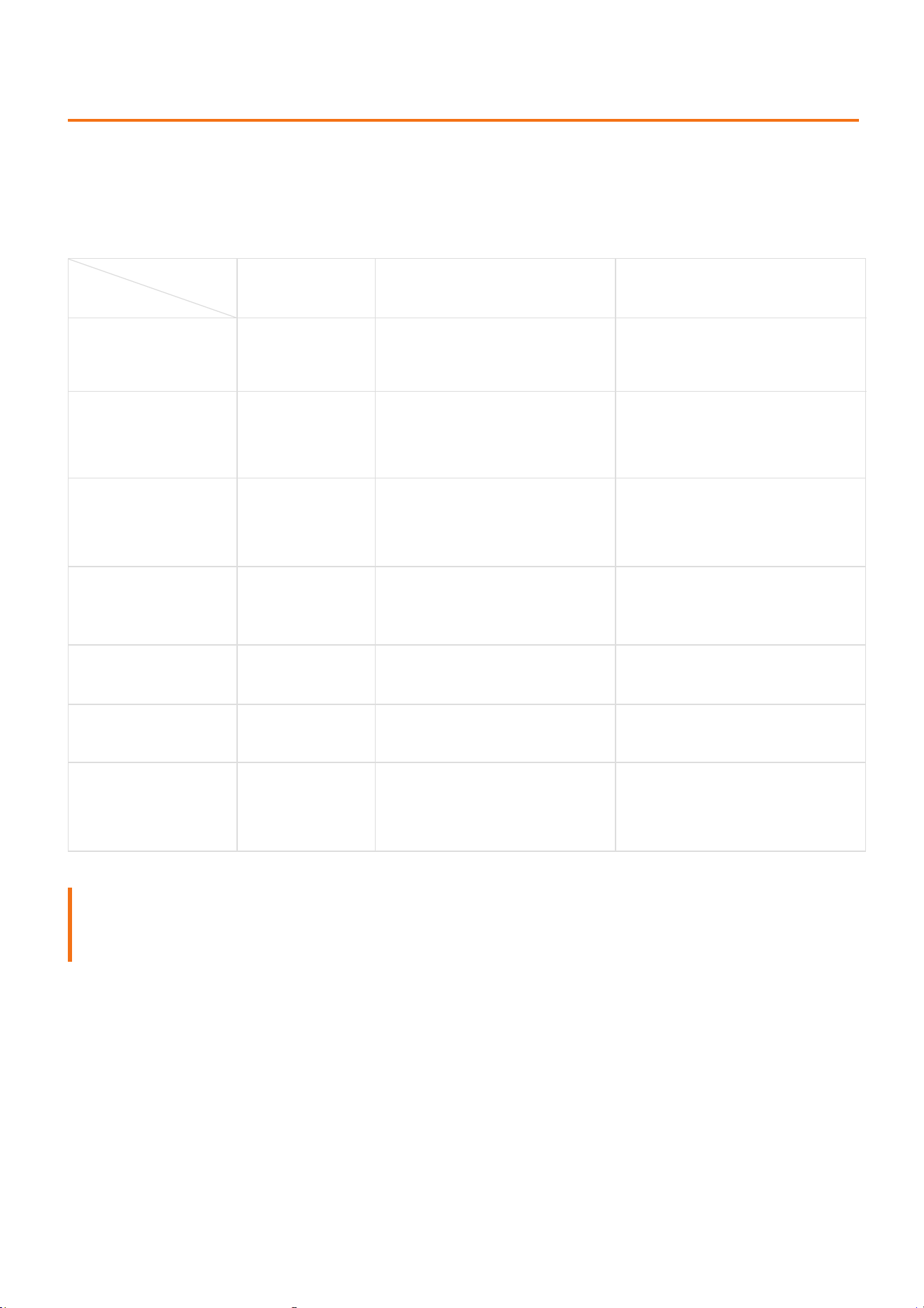
Руководство пользователя толщиномера CTG
Введение
Данное руководство предназначено для моделей толщиномеров CTG1, CTG2 и CTG3.
Различия в их технических характеристиках указаны в таблице ниже:
Модель
CTG1 CTG2 CTG3
Параме
Диапазон
измерений
0.0~2000μm 0.0~5000μm 0.0~9900μm
Точность
измерения
≤±(2%+1μm)
0~3000μm:≤± (2%+1μm)
3000~5000μm:≤± (3%+1μm)
0~3000μm:≤± (2%+1μm)
3000~9900μm:≤± (3%+1μm)
Тип зонда
Встроенный
высокоточный
Встроенный высокоточный
Съемный высокоточный
Хранение данных
До 2000
измерений
До 5000 измерений До 5000 измерений
Автокоррекция √
Bluetooth √ √
Мобильное
приложение
√ √
Примение: знак «√» в таблице указывает, что соответствующая функция или
характеристика присутствует в данной модели.
Настоящее руководство описывает модель CTG1. Все параметры и описанные методы
работы применимы также к моделям CTG2 и CTG3. Для получения дополнительной
информации о дополнительных функциях и процедурах см. Приложения C и D.
Если у вас возникли вопросы, пожалуйста, свяжитесь с производителем:
Производитель: GOYOJO Industrial Technology (Shenzhen) Co., Ltd.
Адрес: 3-й этаж, здание № 1, Shenlan No. 1, район Guangming, г. Шэньчжэнь, провинция
Гуандун, Китай, 518107
Электронная почта:
Телефон: +1(571)353-8614
-70-

1 Обзор прибора
Данный измеритель использует автоматическое переключение между методами
магнитной индукции (эффект Холла) и вихревых токов, что позволяет прибору
автоматически определять тип основания (магнитное / немагнитное). Он также распознаёт
шпаклёвку с железной пудрой и оцинкованные покрытия, благодаря чему подходит для
измерений как на стальных, так и алюминиевых поверхностях.
Требуется только нулевая калибровка.
Автоматическое определение типа основания.
Руководство пользователя толщиномера CTG
Автоматический переход в спящий режим и автовыключение для экономии энергии.
Прочный и надежный:
Зонд с наконечником из циркония устойчив к износу и рассчитан на длительное
использование.
Компактный и эффективный:
Легкий и портативный корпус. Подходит как для лабораторных, так и для полевых
измерений.
Быстрые и точные измерения без повреждения поверхности:
Неразрушающий метод измерения с высокой точностью. Скорость измерения -- 0,3
секунды на одно измерение.
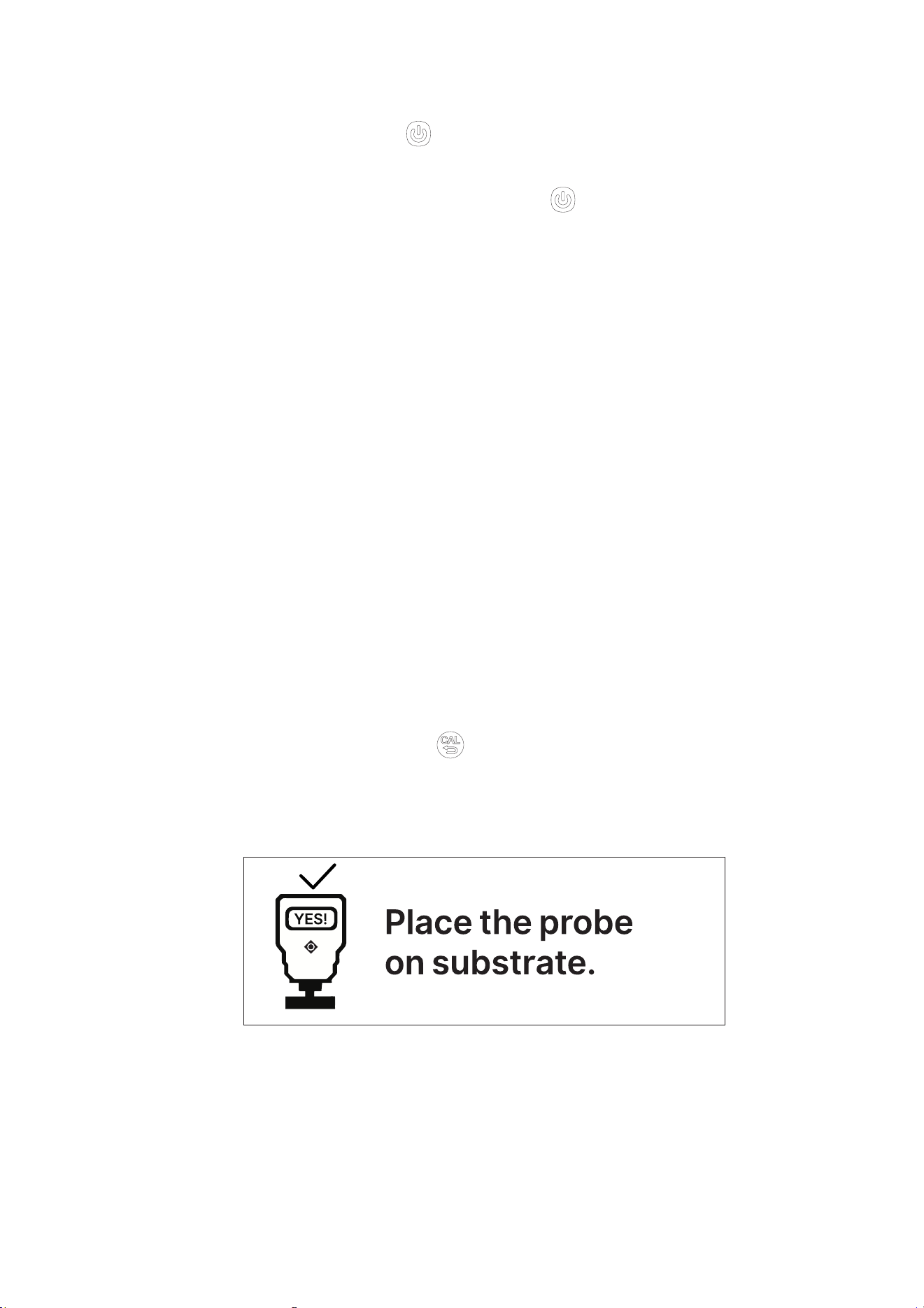
2.2 Включение / Выключение / Спящий режим
Включение: нажмите кнопку питания , чтобы включить прибор и перейти в режим
измерения.
Выключение: нажмите и удерживайте кнопку питания ,чтобы выключить устройство.
Прибор также автоматически выключается после 2 минут бездействия.
Спящий режим: через 30 секунд бездействия устройство переходит в режим
энергосбережения (сон). Чтобы вывести прибор из спящего режима, нажмите любую кнопку.
Руководство пользователя толщиномера CTG
2.3 Калибровка нуля
Калибровку нуля рекомендуется выполнять при первом использовании прибора, после
замены батареи, при изменении типа измеряемого материала, или при значительных
изменениях температуры окружающей среды. Эта процедура помогает минимизировать
погрешности измерений. Калибровку следует выполнять отдельно для стальных и
алюминиевых оснований, используя соответствующие калибровочные пластины.
Рекомендуется проводить обнуление на поверхности необработанной (непокрытой) детали
из того же материала, что и измеряемый образец, так как физические свойства (например,
магнитная проницаемость и электропроводность) могут отличаться от свойств стандартных
пластин. Если необработанной детали нет, используйте входящие в комплект железную и
алюминиевую пластины для калибровки нуля, выберите подходящую пластину в
зависимости от типа основания.
Процедура калибровки нуля:
1.В режиме измерения нажмите кнопку , чтобы перейти к экрану калибровки нул
я. На дисплее появится сообщение: «Поместите зонд на поверхность основания» (см.
рисунок ниже).
Рисунок 2. Калибровка нуля
2. Быстро и строго вертикально прижмите зонд к поверхности калибровочной базы. Во
время калибровки удерживайте зонд плотно прижатым, не двигайте и не приподнимайте
прибор. На экране появится сообщение: «Плотно прижмите зонд»
-72-
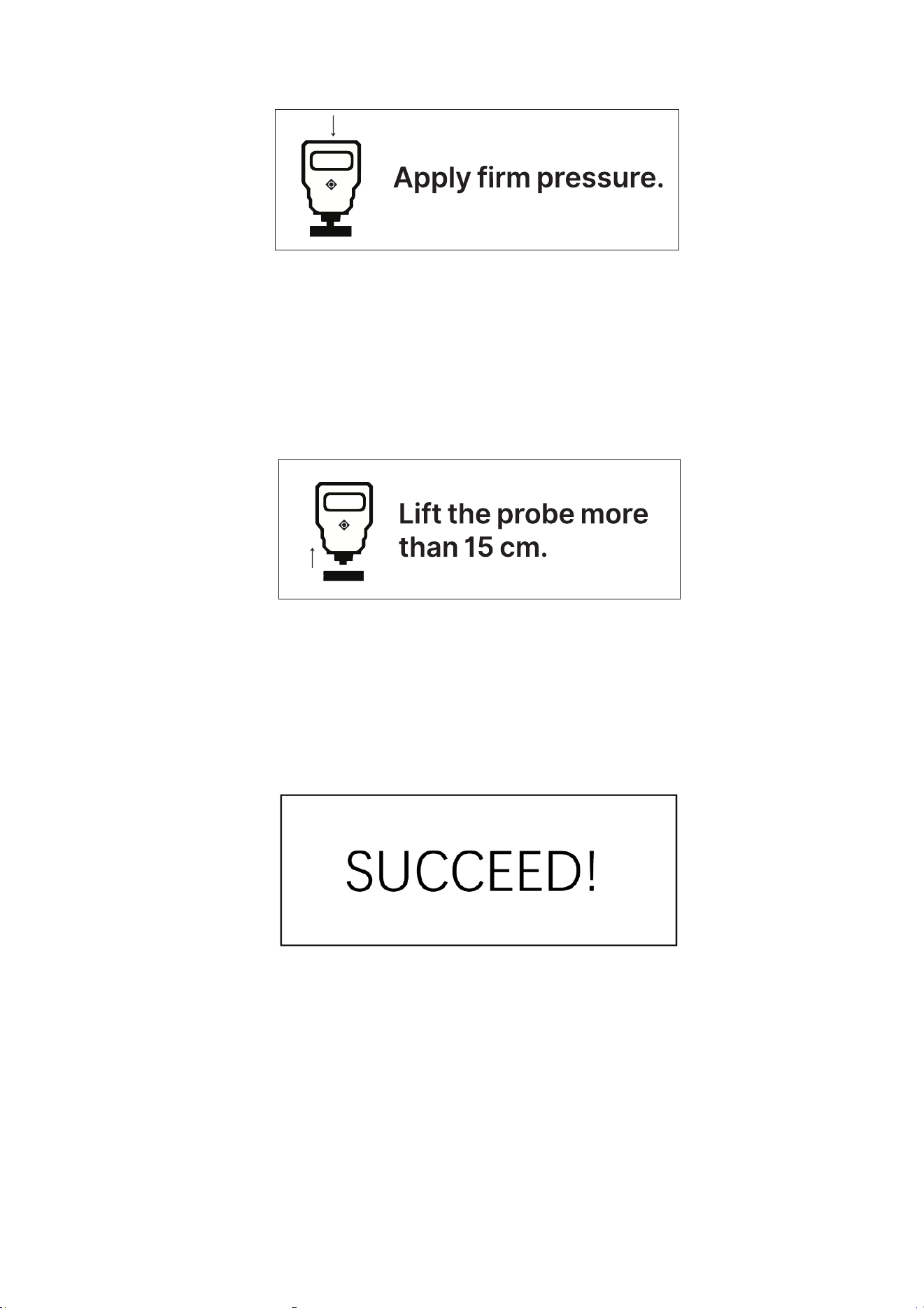
Рисунок 3. Удержание зонда при калибровке
3. Когда прозвучит звуковой сигнал, прибор отобразит сообщение: «Поднимите зонд на
высоту более 15 см» (см. рисунок ниже). Поднимите зонд на расстояние не менее 15 см от
калибровочной базы.
Руководство пользователя толщиномера CTG
Рисунок 4. Подсказка о необходимости поднять зонд
4. После второго сигнала на дисплее появится сообщение: «Калибровка завершена!»
Рисунок 5. Экран завершения калибровки нуля
5. После завершения калибровки поместите контрольный образец со стандартным
значением толщины на калибровочную пластину или базу. Если отображаемое значение
стабильно и совпадает с указанным на контрольном образце (с допустимым отклонением
не более ±5 µm), прибор готов к работе.
-73-

Примечание. Из-за факторов, таких как шероховатость поверхности, наличие пыли или
царапин на образце, прибор может не показывать ровно 0 µm при повторном измерении
той же точки после обнуления. Для получения стабильных и точных результатов требуется
аккуратное и уверенное обращение с прибором -- при неправильной технике измерения
показания могут быть нестабильными.
2.4 Интерфейс меню прибора
Навигация по меню:
Руководство пользователя толщиномера CTG
В режиме измерения нажмите кнопку меню , чтобы открыть список парам
етров. Меню включает следующие разделы настроек -- Режим измерения
(Measure Mode), Принцип (Principle), Режим отображения (View Mode), Режим
записи (Record Mode), Единицы (Units), Фильтрация шумов (Denoise), Автокоррекция
(Auto Correction), Bluetooth, Звук (Sound Settings), Яркость (Brightness), Язык
(Language), Фон (Background), Калибровка (Calibration), Коэффициент (Factor),
Информация (About) и Сброс (Reset).
1.В режиме измерения нажмите кнопку “ ”, чтобы открыть меню.
2.В меню нажмите кнопку “ ”, чтобы быстро переключать выделенный параметр.
3.Нажмите кнопку “ ” или “ ”, чтобы переместить курсор к нужному параметру.
4.Нажмите кнопку “ ”, чтобы выбрать параметр или выйти из режима редактирования.
5.Когда параметр выбран, нажмите кнопку “ ” или “ ”, чтобы изменить его значение.
6.Если значение параметра отображается как “<<<”, это означает наличие подменю.
Нажмите “ ”, чтобы открыть подменю для настройки параметров или просмотра
информации. Чтобы выйти, нажмите “ ” еще раз.
7.Чтобы вернуться из меню к экрану измерений, нажмите кнопку “ ”.
Режим измерения
Прибор поддерживает три режима работы: Одиночный (Single), Непрерывный (Continuous)
и Средний (Average). В режиме измерения можно долгим нажатием кнопки переключения
режима быстро сменить текущий режим без перехода в меню.
Одиночный режим (Single Mode). Быстро и строго вертикально прижмите зонд к
поверхности образца. После одного звукового сигнала результат измерения появится на
экране. Перед следующим измерением поднимите зонд на высоту не менее 5 см от
образца;
Непрерывный режим (Continuous Mode). Вертикально прижмите зонд к поверхности
образца. Результаты измерений отображаются в режиме реального времени -- при
перемещении зонда по поверхности значения будут обновляться автоматически;
-74-
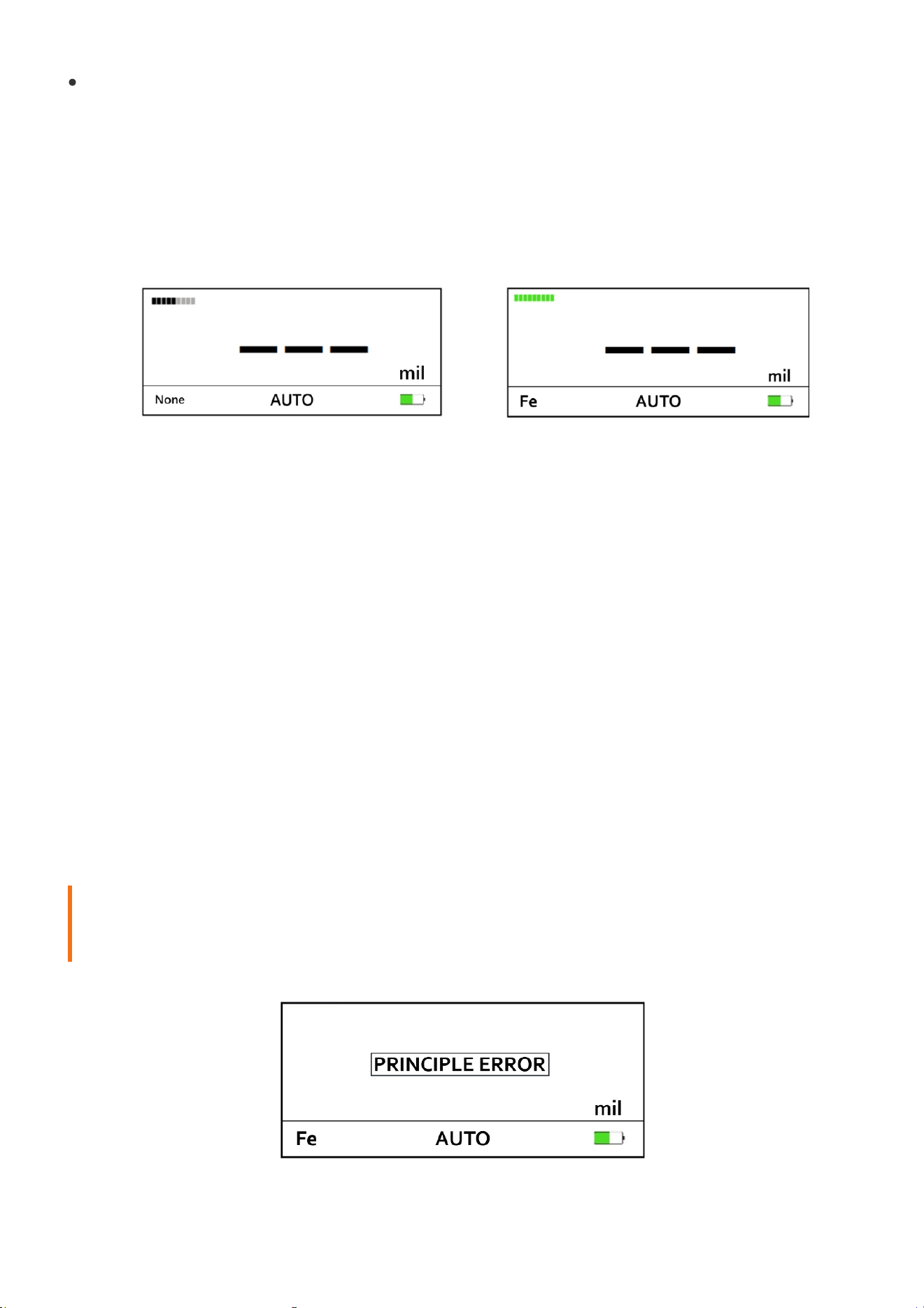
Средний режим (Average Mode). Быстро и вертикально прижмите зонд к образцу.
На экране появится индикатор выполнения -- он показывает процесс сбора данных.
Количество измерений для усреднения можно задать в меню: Меню → Настройки →
Average Count). После завершения измерений раздастся звуковой сигнал, и на экране
отобразится среднее значение. Перед следующим измерением поднимите зонд не менее
чем на 5 см от образца.
Рисунок 6. Режим усреднения
– процесс измерения
Руководство пользователя толщиномера CTG
Рисунок 7. Режим усреднения
-- измерение завершено
Как показано на рисунке 6, среднее количество измерений установлено на 9, и уже
выполнено 5 измерений. В этот момент удерживайте прибор неподвижно и дождитесь
завершения полосы прогресса, прежде чем поднимать датчик. На рисунке 7 показано
измеренное значение, рассчитанное на основе среднего.
Принцип работы
Прибор поддерживает три принципа измерения: эффект Холла, вихревые токи и
автоматический режим. Метод Холла подходит только для измерения толщины покрытий
на железных подложках. Метод вихревых токов может использоваться для измерения
толщины покрытий как на железных, так и на алюминиевых подложках. В режиме Auto
устройство автоматически определяет тип подложки: для железа применяется метод
Холла, для алюминия -- метод вихревых токов.
Примечание: если принцип измерения установлен на «Hall», а измерение
выполняется на алюминиевой подложке, прибор отобразит сообщение «PRINCIPLE
ERROR» (см. рисунок 8).
Рисунок 8. Предупреждение о неверном принципе измерения
-75-
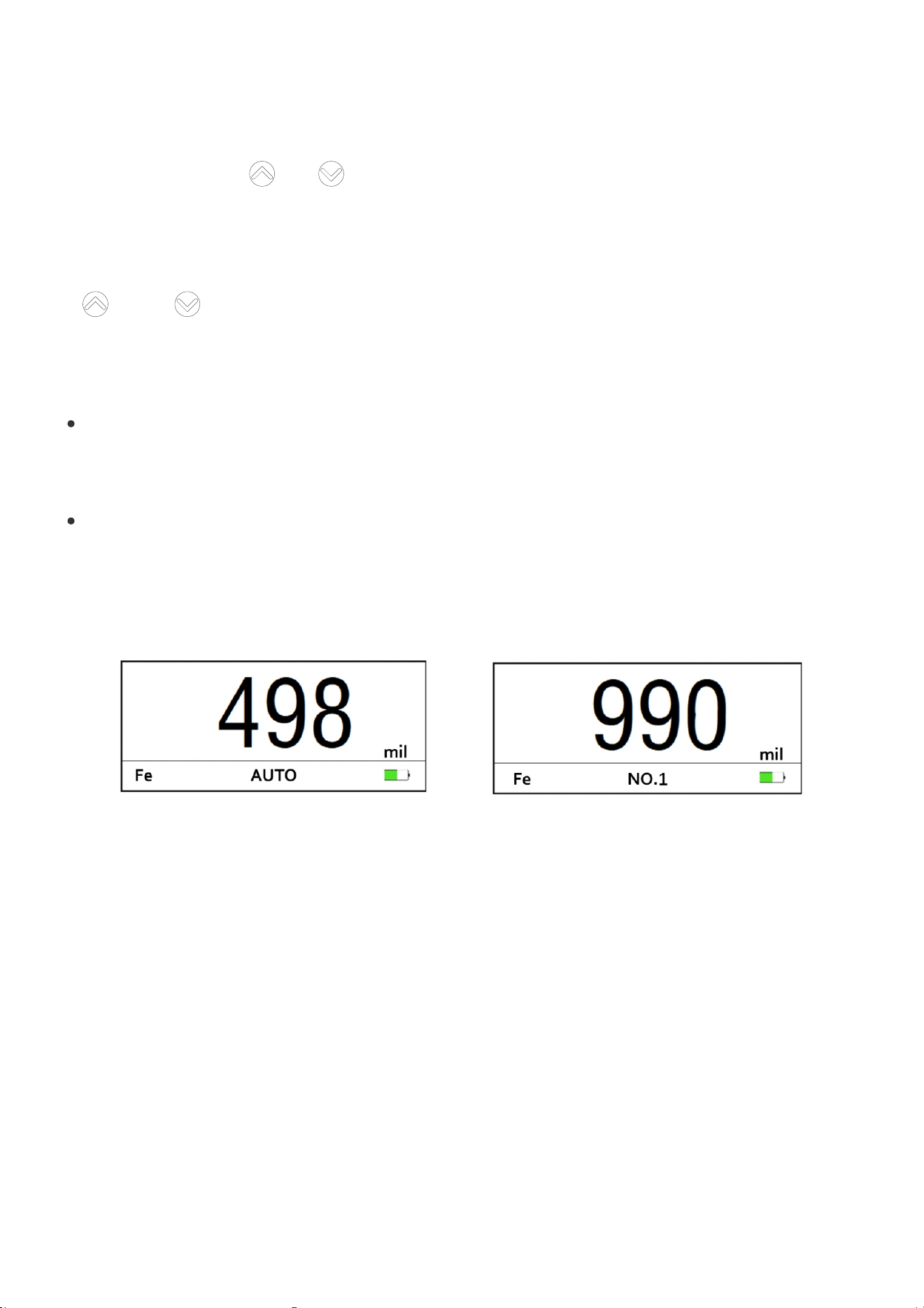
Режим отображения
Прибор предлагает три режима отображения данных: NORMAL, DIFF и MIN+MAX. Этот
параметр позволяет переключаться между ними. В интерфейсе измерения нажмите и
удерживайте кнопку или , чтобы быстро сменить режим отображения.
Режим AUTO. В режиме AUTO каждое измерение автоматически сохраняется
последовательно -- от Record 1 до Record 2000, вместе с указанием типа подложки.
Как показано на рисунке 9, во время измерения на экране отображается надпись "AUTO".
Руководство пользователя толщиномера CTG
Режим MANUAL. В режиме MANUAL сохраняется только измеренное значение и
материал подложки для текущей точки записи. Переключение между точками записи
выполняется с помощью клавиши. Как показано на рисунке 10, на экране отображается,
например, "Record 1" -- выбранная точка записи во время измерения.
Режим записи.
Прибор оснащен функцией записи данных, позволяющей сохранять до 2000 наборов
измерений. Доступно два режима: AUTO и MANUAL. В меню измерения нажмите кнопку
“ ” или “ ”, чтобы переключать и просматривать измеренное значение и материал
подложки, соответствующие каждому записанному пункту. Устройство может
отображать последние 16 записей напрямую, а всю историю измерений можно
просмотреть через программное обеспечение для ПК.
Рисунок 9. История измерений
-- режим AUTO
Рисунок 10. История измерений
-- режим MANUAL
Units (Единицы измерения)
Выбор единицы измерения: μm или mils.
Denoise (Шумоподавление)
При активации повышает стабильность измерений.
Sound Settings (Звук)
Включает или отключает звуковой сигнал.
Brightness (Яркость)
Регулировка яркости экрана. Доступно пять уровней: ECO, EYE PROT, STANDARD, OUTDOOR,
HI BRIGHT для различных условий освещения.
Background (Фон)
Выбор темы интерфейса: темная (DARK) или светлая (LIGHT).
-76-
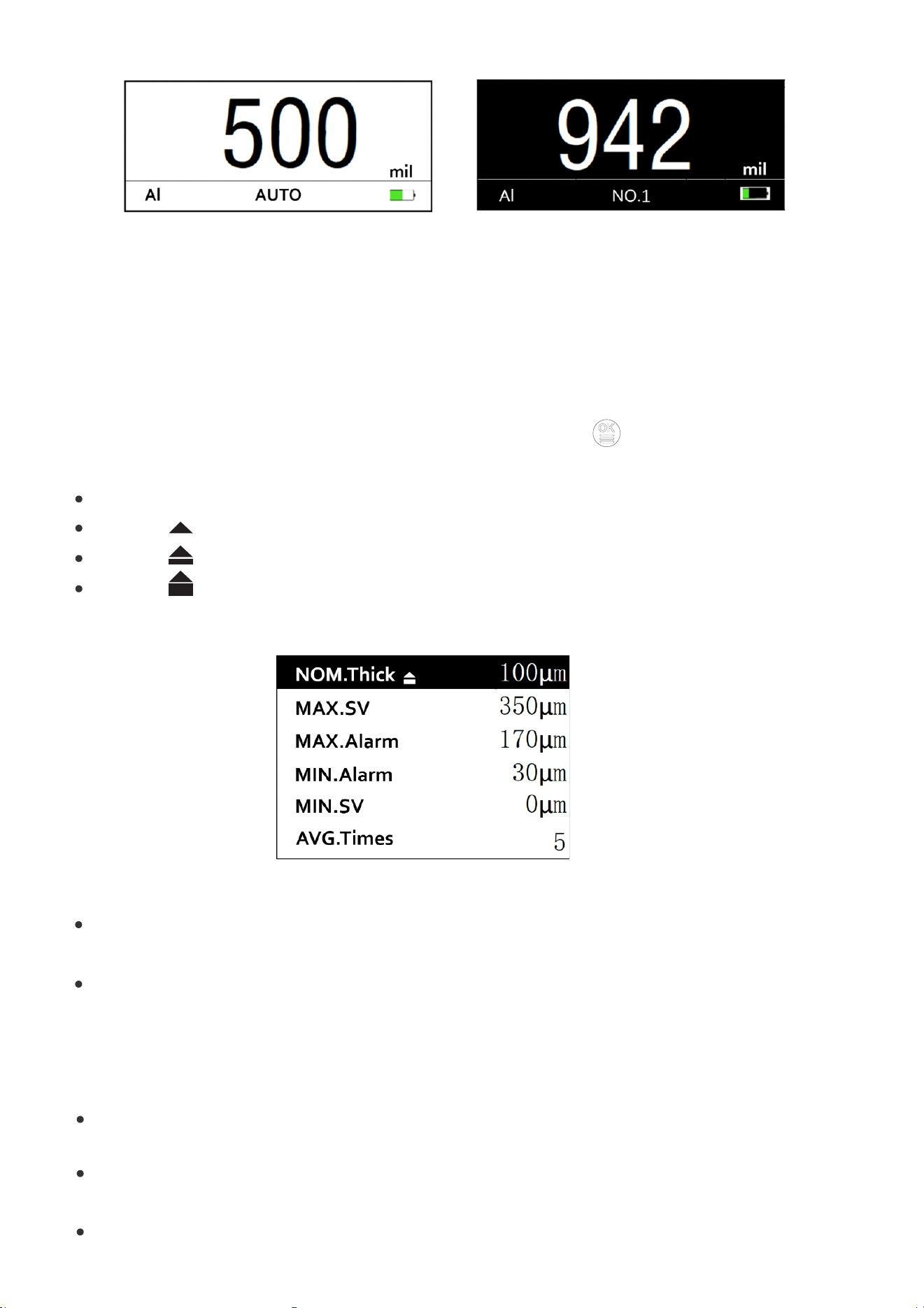
Рисунок 11. Светлая тема
Руководство пользователя толщиномера CTG
Рисунок 12. Темная тема
Язык
позволяет выбрать язык интерфейса прибора. Доступные варианты: китайский, англи
йский, русский, турецкий, украинский, немецкий, арабский и корейский.
Параметр
Используется для установки номинальной толщины, диапазона сигнализации и количества
измерений в режиме усреднения. Короткое нажатие кнопки позволяет оследовательно
переключаться между четырьмя режимами шага настройки:
без символа -- шаг 1 µm;
символ после имени параметра -- шаг 10 µm;
символ после имени параметра -- шаг 100 µm;
символ после имени параметра -- шаг 1000 µm.
Как показано на рисунке 13, шаг изменения установлен на 100 µm.
Рисунок 13. Интерфейс настройки параметра
NOM. Thickness -- установка номинального значения толщины в диапазоне 0,0--2000
µm. Для конкретных применений см. описание режима Difference.
MAX.Sv, MAX.Alarm, MIN.Alarm, MIN.Sv -- четыре значения, задающие пределы
сигнализации. Их соотношение должно быть следующим: MAX.Sv > MAX.Alarm >
MIN.Alarm > MIN.Sv. Если порядок нарушен, установка не сохранится.
Цветовые индикаторы:
Нормальный цвет: измеренная толщина находится в пределах между MIN.Alarm и
MAX.Alarm;
Желтое значение: измеренная толщина находится между MAX.Alarm и MAX.Sv либо между
MIN.Alarm и MIN.Sv;
Красное значение: измеренная толщина превышает MAX.Sv или меньше MIN.Sv.
-77-
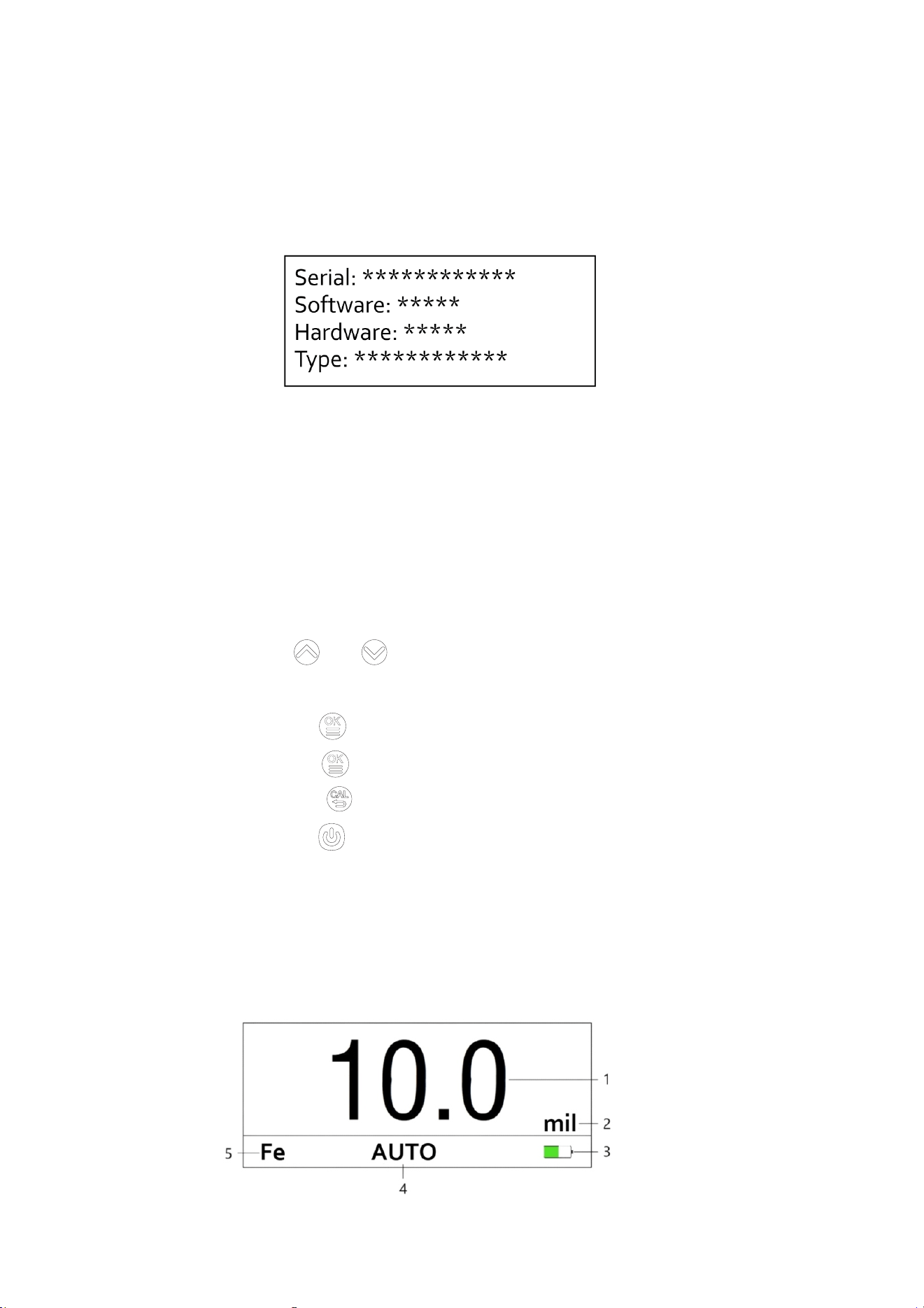
Руководство пользователя толщиномера CTG
AVG. Times
количество измерений, используемых для режима усреднения. Диапазон настройки:
от 3 до 9, шаг по умолчанию -- 1.
Раздел "About" (Сведения)
Позволяет просмотреть информацию о конфигурации устройства.
Рисунок 14. Информация об устройстве
Сброс (Reset)
Восстанавливает заводские настройки устройства.
2.5 Интерфейс измерений
Измеритель толщины покрытия предлагает три режима отображения: NORMAL, DIFF и
MIN+MAX. Выбор режима осуществляется через меню "Menu → View Mode", или можно
долгим нажатием кнопки или в интерфейсе измерений быстро переключать режимы.
В интерфейсе измерений доступны следующие действия:
1. Краткое нажатие кнопки -- вход в меню.
2. Долгое нажатие кнопки -- переключение режима измерений.
3. Краткое нажатие кнопки – вход в экран калибровки.
4. Краткое нажатие кнопки – вращение отображения на экране.
2.5.1 Режим "NORMAL"
NORMAL -- это режим по умолчанию, в котором текущая действительная толщина
отображается крупным шрифтом, как показано на рисунке 15.
Рисунок 15. Обзор интерфейса режима NORMAL
-78-
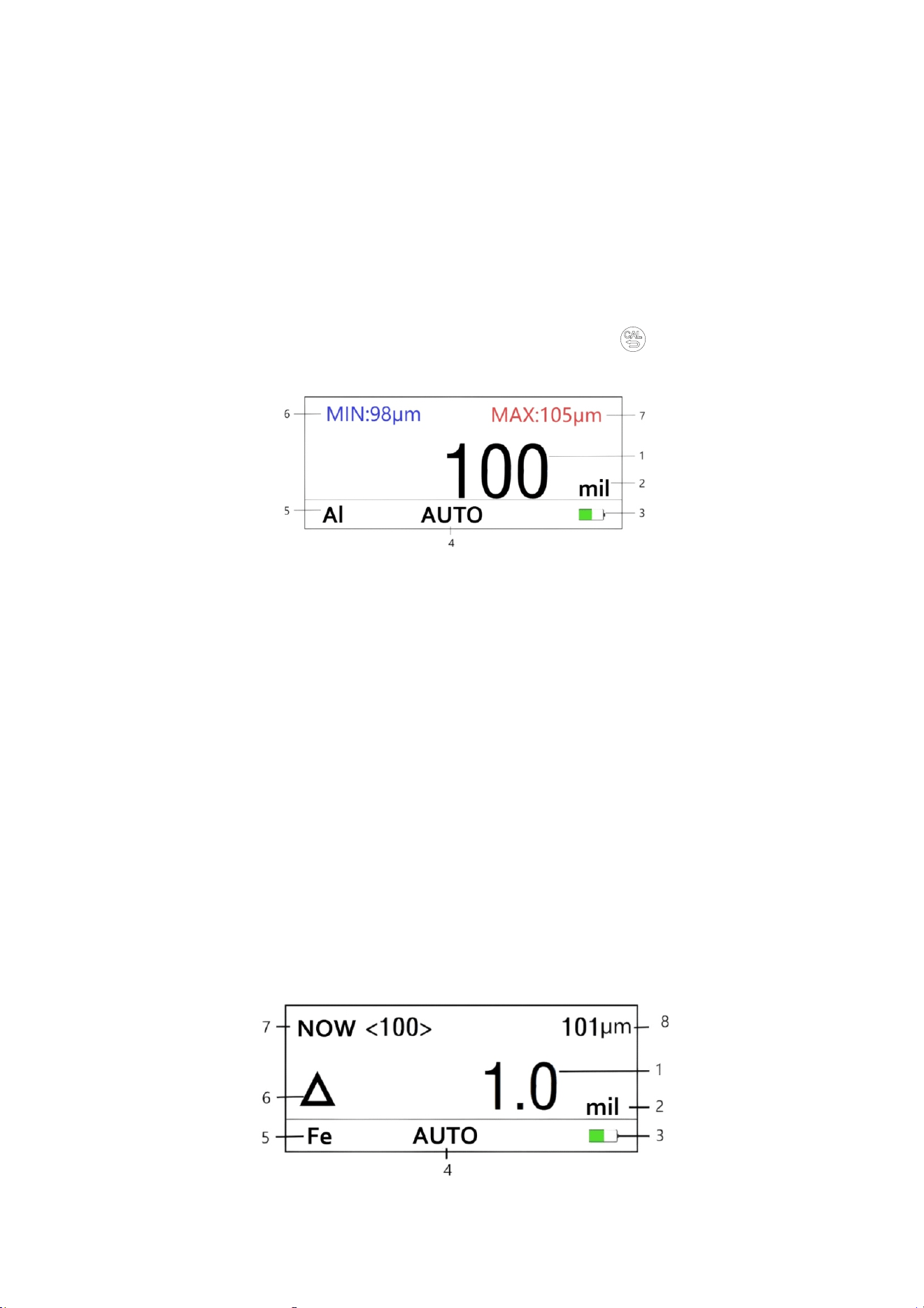
Обозначения на рисунке 15:
1. Значение измеренной толщины
2. Единица измерения
3. Индикатор заряда батареи
4. Режим просмотра истории измерений
5. Индикатор типа подложки
2.5.2 Режим MIN+MAX
MIN+MAX -- интерфейс отображает минимальное и максимальное значения толщины,
зафиксированные во время измерения, а также текущее измеренное значение. Для сброса
минимального и максимального значения удерживайте кнопку зажатой.
Руководство пользователя толщиномера CTG
Рисунок 16. Обзор интерфейса режима MIN+MAX
Обозначения на рисунке 16:
1. Значение текущей измеренной толщины
2. Единица измерения
3. Индикатор заряда батареи
4. Режим просмотра истории измерений
5. Индикатор типа подложки
6. Зафиксированное минимальное значение
7. Зафиксированное максимальное значение
2.5.3 Режим DIFF
DIFF -- интерфейс показывает разницу между измеренной толщиной и номинальной, а
также текущее измеренное значение. Перед использованием режима DIFF необходимо
установить номинальное значение толщины, как описано в разделе 2.4. Если разница
превышает 1000, на дисплее измерения будет отображаться "---".
Рисунок 17. Обзор интерфейса режима DIFF
-79-
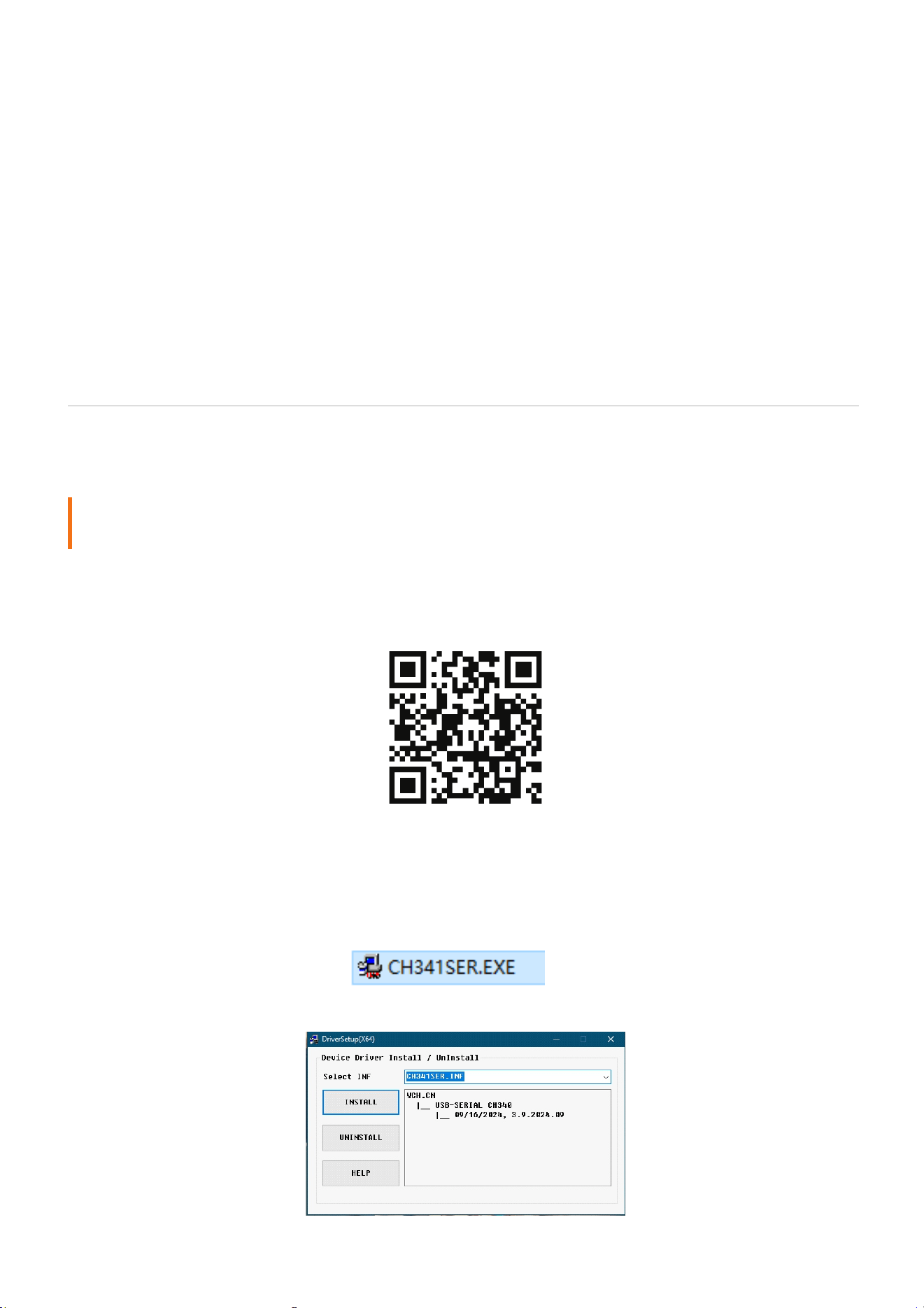
Руководство пользователя толщиномера CTG
Обозначения на рисунке 17:
1. Разница между измеренным значением и номинальным
2. Единица измерения
3. Индикатор заряда батареи
4. Режим просмотра истории измерений
5. Индикатор типа подложки
6. Индикатор отклонения
7. Номинальная толщина
8. Значение текущей измеренной толщины
3 Работа с ПО для ПК
Прибор поставляется с мощным программным обеспечением для ПК, которое позволяет
вести статистику, анализ, архивирование данных и печать отчетов.
Примечание: перед подключением к ПК выключите прибор, чтобы сохранить все данные
измерений.
Шаг 1:Отсканируйте QR-код для скачивания драйвера.
QR-код для скачивания драйвера
Шаг 2:Дважды кликните на файл CH341SER.EXE, чтобы запустить установку. В появившемся
окне нажмите «Install» и дождитесь сообщения о успешной установке.
Рисунок 18. CH341SER.EXE -- программа установки
Рисунок 19. Установка драйвера
-80-
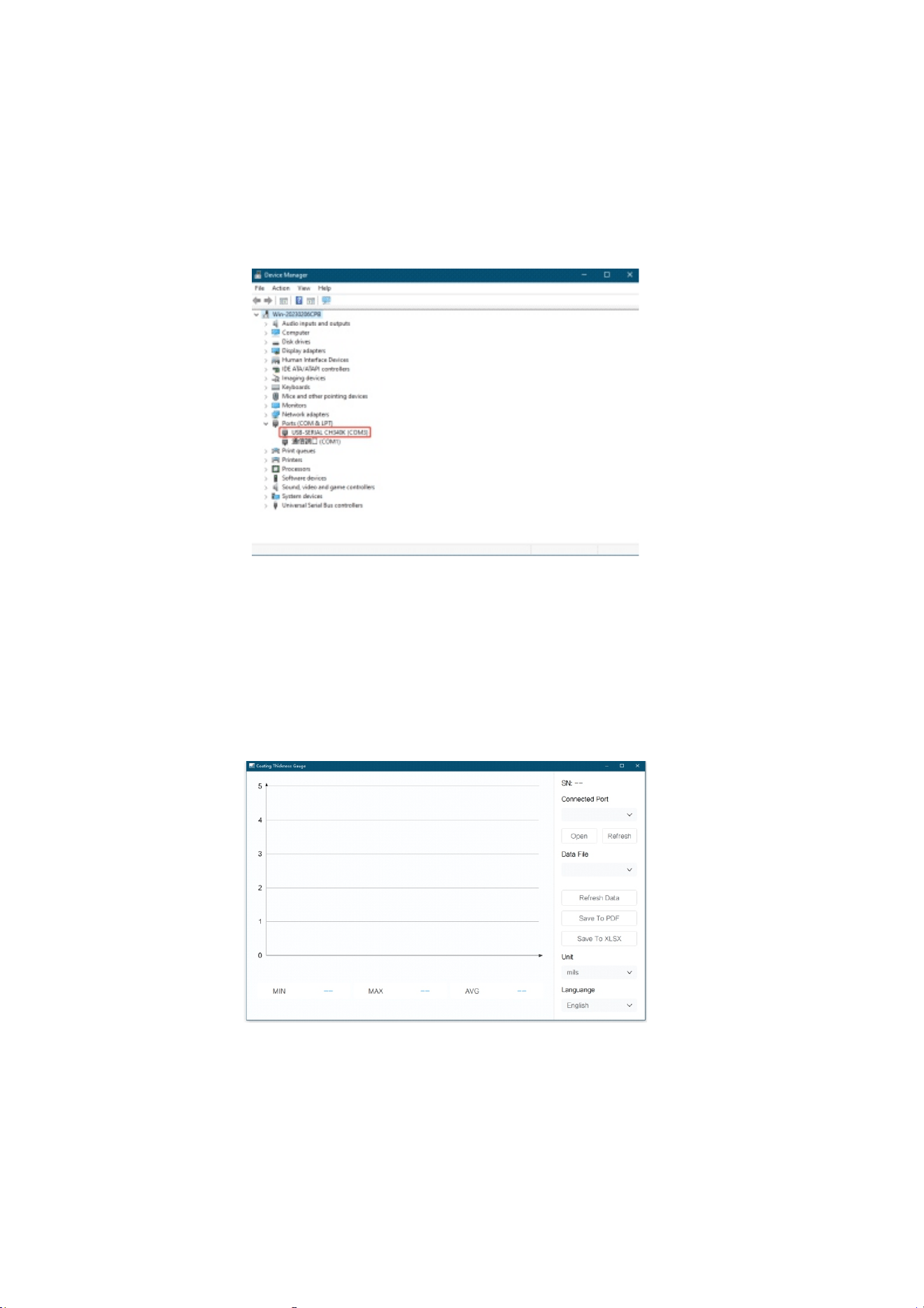
Руководство пользователя толщиномера CTG
Шаг 3:Соедините прибор с компьютером с помощью кабеля Type-C.
Шаг 4:Кликните правой кнопкой мыши по значку «Этот компьютер» и откройте Диспетчер
устройств. Разверните меню Порты (COM & LPT) и найдите устройство USB-SERIAL CH340K,
чтобы определить номер COM-порта прибора. Фактический номер порта может
отличаться от примера.
Рисунок 20. Диспетчер устройств
Шаг 5:Распакуйте архив coatingThicknessGauge_v1.0.0_2025.9.2_release.zip. Дважды
кликните для запуска программы Coating Thickness Gauge для ПК. Нажмите «Refresh»,
выберите номер порта, определенный на шаге 4, и нажмите «Open». Когда появится
сообщение «Connected», прибор успешно подключен.
Рисунок 21. Интерфейс программы Coating Thickness Gauge
Шаг 6:В разделе «Data File» хранятся исторические записи последних измерений,
сохранённые прибором. Кнопка «Refresh Data» обновляет значения измерений. После
загрузки данных можно выполнять статистический анализ, архивирование и
формирование отчетов. Для экспорта и печати отчета используйте кнопки «Save to PDF»
или «Save to XLSX».
-81-
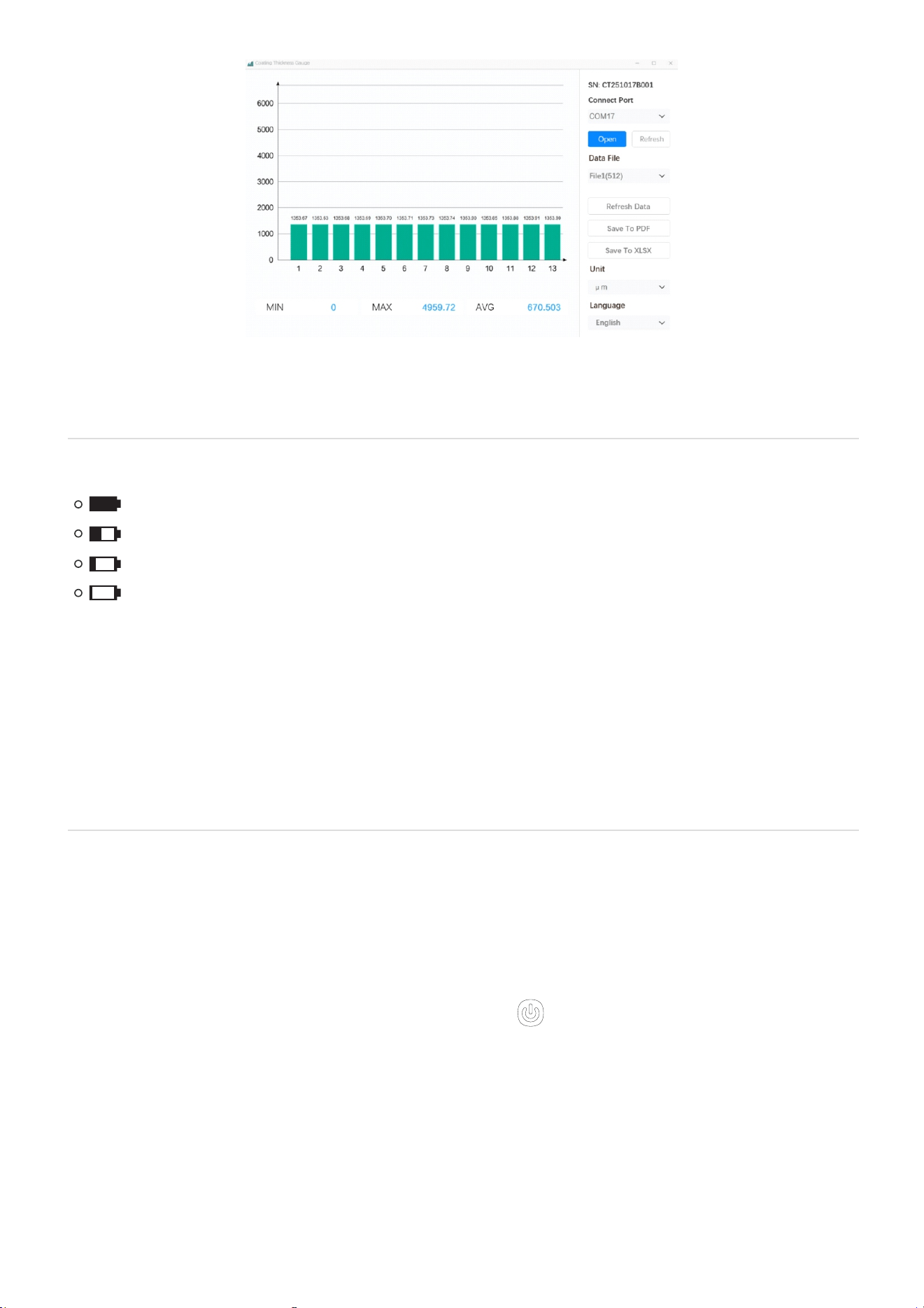
Рисунок 22. Окно данных
4 Замена батареи
1. Индикаторы батареи на дисплее показывают состояние заряда:
-- полностью заряжен,
-- половина заряда,
-- низкий уровень заряда,
Руководство пользователя толщиномера CTG
-- батарея разряжена. При полном разряде замените батареи.
2. Откройте крышку батарейного отсека и извлеките батареи.
3. Установите батареи правильно, ориентируясь на символы внутри отсека.
4. Если прибор не будет использоваться длительное время, извлеките батареи, чтобы
избежать коррозии и повреждений устройства.
5 Меры предосторожности
1. Чтобы минимизировать влияние материала подложки на точность измерений,
рекомендуется использовать некрашеную подложку или стандартный контрольный
блок из того же материала, что и измеряемый объект, в качестве эталона калибровки.
2. При измерении ультратонких покрытий (толщиной до 10 µm) всегда проводите
калибровку на некрашеной подложке изделия для обеспечения точности.
3. После измерения удерживайте кнопку питания чтобы выключить прибор, или он
автоматически отключится через 2 минуты бездействия. Если прибор не будет
использоваться длительное время, нанесите небольшое количество смазки на
наконечник зонда и калибровочный блок, чтобы предотвратить коррозию.
4. Прибор следует защищать от сильной вибрации и ударов. После использования
очистите поверхность от масла и грязи и храните прибор в чехле.
5. Не выполняйте скользящие измерения, удары или столкновения с зондом, так как это
может повредить зонд и повлиять на точность измерений.
-82-
Руководство пользователя толщиномера CTG
Приложение A: Комплект прибора
Комплектующие CTG1 CTG2 CTG3
Основной блок 1 шт.
Комплектующие CTG1 CTG2 CTG3
Калибровочная фольга 1 комплект
Батареи AAA 1 пара
Руководство пользователя 1 экз.
Подложки Fe/AI 1 комплект
Гарантийная карта и
сертификат соответствия
1 экз.
Сумка для хранения
Чехол для
переноски *1
Сумка для
хранения *1
Кабель Type-C для
передачи данных
1 шт.
Многоточечная
калибровочная фольга
--- ---
1 комплект
(опционально)
Калибровочная база
EDDY_FE
--- ---
1 шт.(опционально)
-83-
Руководство пользователя толщиномера CTG
Приложение B: Технические характеристики
Параметр CTG1 CTG2 CTG3
Разрешение 0.1μm/1μm
Диапазон
измерений
0~2000μm 0~5000μm 0~9900μm
Точность
измерений
≤±(2%+1μm)
0~3000μm≤±
(2%+1μm)
3000~5000μm≤±
(3%+1μm)
0~3000μm≤±
(2%+1μm)
3000~9900μm≤±
(3%+1μm)
Интервал
измерений
0,3 с
Тип подложки
Fe (железо), Al (алюминий), Fe+Zn (железо-цинк), Fe(C) (железо-
шпатлевка), др.
Минимальная
площадь измерения
Диаметр 15 мм
Минимальный
радиус кривизны
Выпуклая поверхность: 5 мм / Вогнутая поверхность: 25 мм
Минимальная
толщина подложки
Fe: 0,2 мм / NFe: 0,03 мм
Тип зонда
Интегрированный прецизионный
Отдельный
прецизионный
Режим зонда AUTO / Hall / Eddy Current
Наконечник зонда
Цирконий
Режим
отображения
NORMAL / MIN+MAX / DIFF
Режим измерения
Single (по умолчанию) / Continuous / Average
Режим записи
AUTO / MANUAL
(хранение до 2000,
просмотр через
ПК)
AUTO / MANUAL(хранение до 5000,
просмотр через ПК)
Вспомогательные
функции
Автоотключение, смена темы, регулировка подсветки, вращение
экрана, конвертация метрических и имперских единиц
-84-

Руководство пользователя толщиномера CTG
Сброс до заводских
настроек
Сброс одной кнопкой
Единицы измерения
mils / μm
Дисплей 320×170 IPS LCD
Питание 2х1,5В AAA (щелочные)
Язык системы
китайский / английский / русский / турецкий / украинский /
немецкий / арабский / корейский
Размеры
основного блока
113×67×2929 мм
Рабочее
потребление
20мА / 60 мВт
Диапазон рабочих
температур
-20℃−50℃
Диапазон
температур
хранения
-30℃−60℃
Вес (с батареями) 85 г 108 г
Параметр CTG1 CTG2 CTG3
Приложение C: Сведения о CTG2
C.1 Диапазон измерений и точность
CTG2 имеет диапазон измерений до 5000 µm. В меню «Menu → Parameter Settings» можно
установить номинальную толщину и параметры сигнализации в пределах 0--5000 µm.
Точность измерений CTG2:
0~3000 μm: ≤ ±(2% H + 1 μm), где H -- стандартное значение,
3000~5000 μm: ≤ ±(3% H + 1 μm), где H -- стандартное значение.
-85-
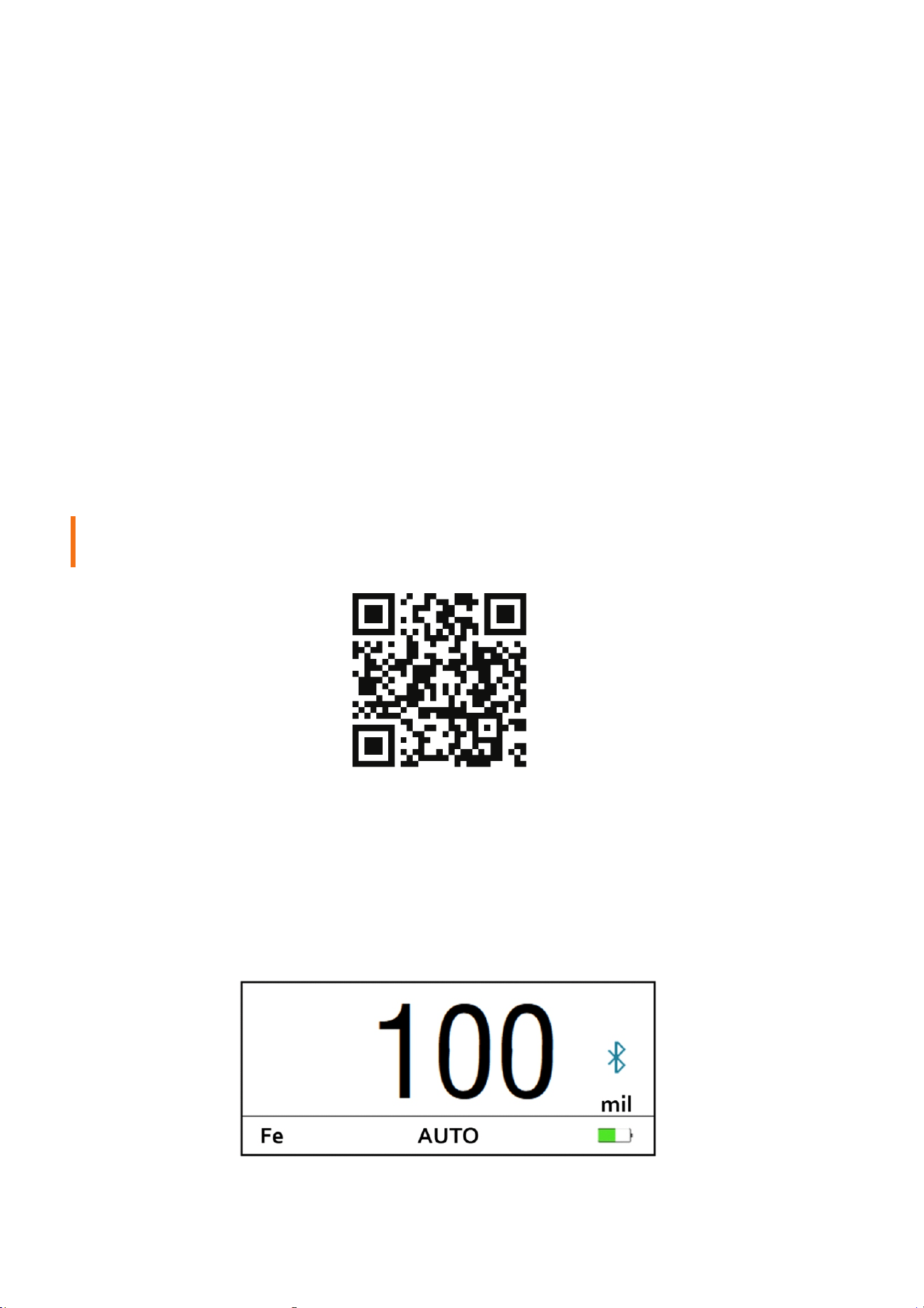
C.2 История данных
CTG2 предоставляет больше возможностей для хранения исторических записей, чем CTG1,
с возможностью сохранять до 5000 наборов данных о толщине. На основном блоке
пользователь может просмотреть последние 100 записей. Полный архив исторических
данных доступен через программное обеспечение для ПК (работает аналогично CTG1).
C.3 Работа с мобильным приложением
Прибор оснащен встроенным модулем Bluetooth, который позволяет подключаться к
мобильному приложению.
1. Установка приложения
Используйте браузер на телефоне или встроенный сканер QR-кодов, чтобы
отсканировать QR-код (см. Рисунок 23), или найдите в магазине приложений «Coating
Thickness Gauge». Следуйте подсказкам для установки. После установки на домашнем
экране телефона появится иконка приложения.
Примечание: Для установки требуется операционная система Android версии 7.0
или iOS 12 и выше.
Руководство пользователя толщиномера CTG
Рисунок 23. QR-код для скачивания мобильного приложения
2. Подключение прибора к приложению:
a. В приборе откройте меню Menu → Bluetooth Settings и включите Bluetooth (ON).
После успешного включения на экране измерений появится иконка Bluetooth
(см. Рисунок 24).
Рисунок 24. Включение настроек Bluetooth
-86-
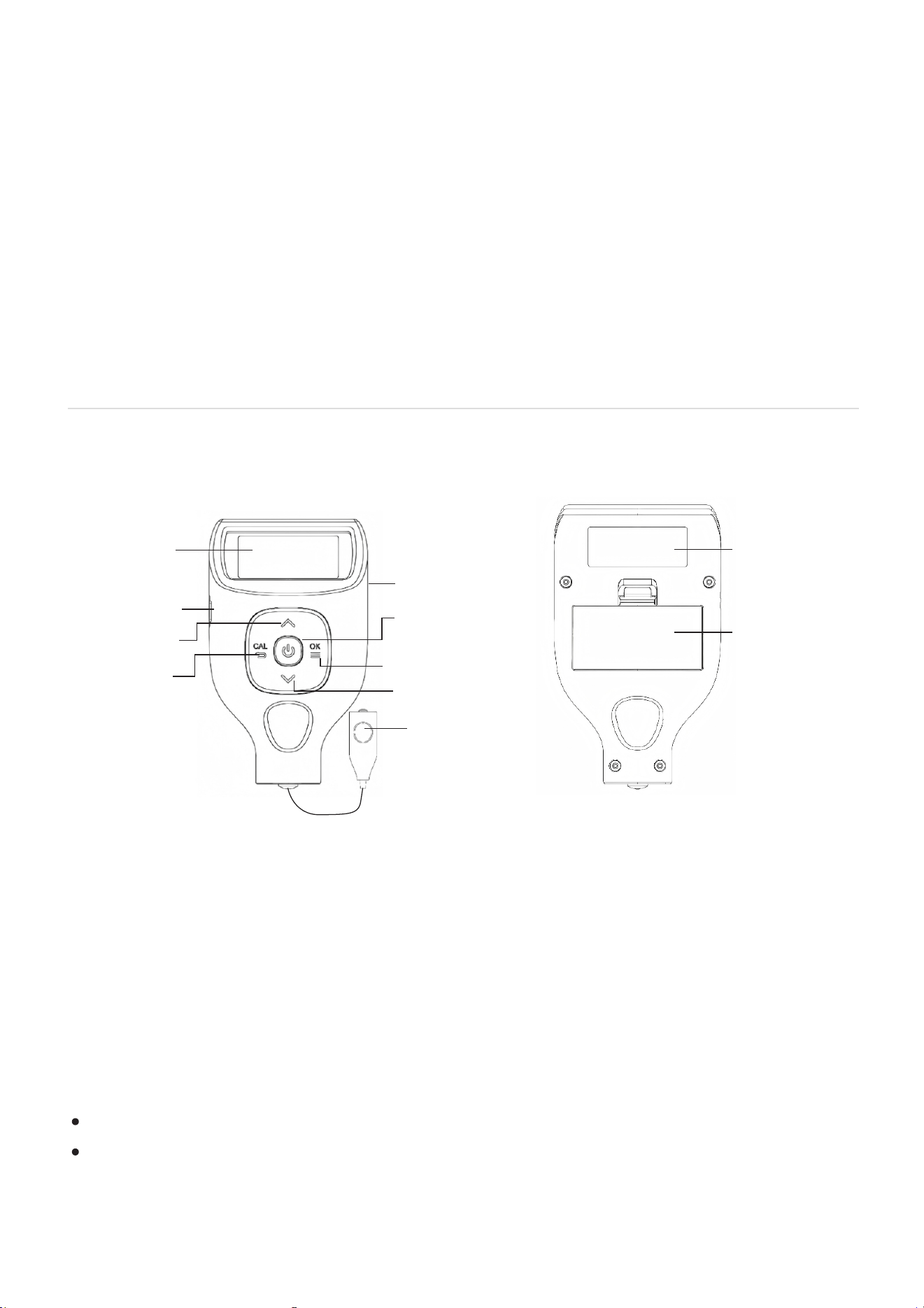
Приложение D: Сведения о CTG3
D.1 Внешний вид устройства
Рисунок 25. Схема устройства
D.2 Диапазон измерений и точность
CTG3 имеет диапазон измерений до 9900 µm. В меню Menu → Parameter Settings можно
установить номинальную толщину и параметры сигнализации в пределах 0--9900 µm.
Точность измерений CTG3:
0~3000 μm: ≤ ±(2% H + 1 μm), где H -- стандартное значение;
Руководство пользователя толщиномера CTG
3000~9900 μm: ≤ ±(3% H + 1 μm), где H -- стандартное значение.
b. Откройте приложение Coating Thickness Gauge. Если ни одно устройство Bluetooth ещё
не привязано, приложение предложит ввести настройки Bluetooth для привязки
устройства. Нажмите «Bind Device», чтобы увидеть список доступных устройств. Выберите
текущий серийный номер прибора из списка и привяжите устройство. После подключения
можно войти в интерфейс измерений, и иконка Bluetooth появится в правом верхнем углу
экрана прибора.
Если устройство уже привязано к приложению, оно автоматически откроет интерфейс
измерений и найдёт привязанное устройство, подключив его автоматически.
Экран
Порт передачи
данных
Крышка
аккумулятора
Кнопка “вверх”
Кнопка
калибровки
Крепление для
ремешка
Кнопка вкл./выкл.
Кнопка “ОК”/меню
Кнопка “вниз”
Измерительный зонд
Наклейка с
информацией
-87-
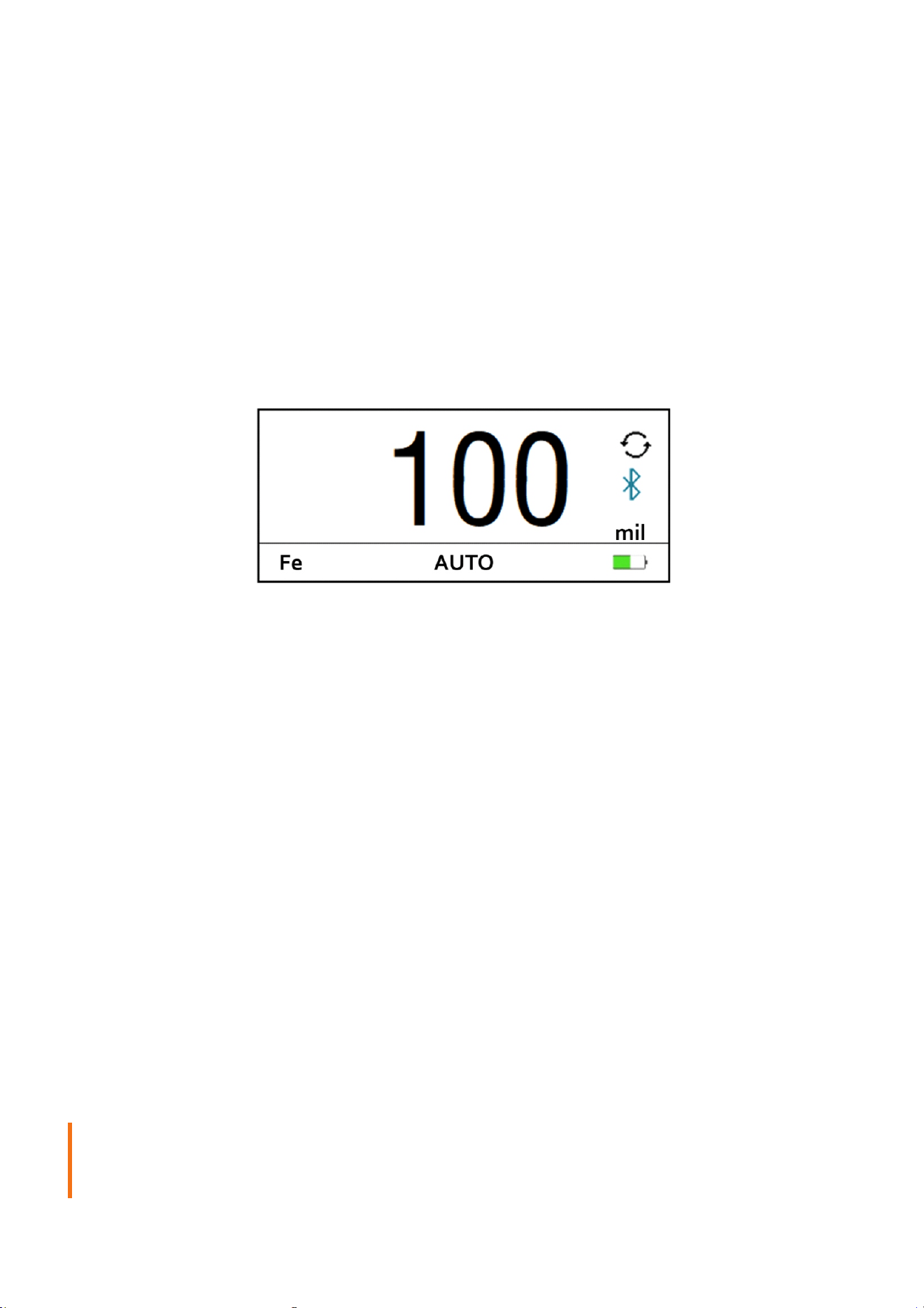
D.3 История данных
CTG3 аналогичен CTG2 по функциям записи данных и способен сохранять до 5000 записей
толщины. На основном блоке можно просмотреть последние 100 записей. Полный архив
исторических данных доступен через программное обеспечение для ПК.
D.4 Автокоррекция
CTG3 оснащен новой функцией Auto Correction (автокоррекция). При значительных
изменениях температуры окружающей среды рекомендуется включить автокоррекцию,
чтобы предотвратить ошибки измерений, вызванные температурными колебаниями.
После включения на главном экране появится соответствующий значок (см. Рисунок 26).
Рисунок 26. Автокоррекция и включённый Bluetooth в светлой теме
D.5 Многоточечная калибровка
CTG3 оснащён функцией Multi-Point Calibration (многоточечная калибровка) для настройки
кривой измерения толщины зонда. Все приборы заводски калиброваны с использованием
многоточечной калибровки, а соответствующие параметры сохранены в памяти. Если
пользователь изменяет коэффициенты многоточечной калибровки, сброс к заводским
настройкам (Factory Reset) восстановит значения по умолчанию. Пользователь также может
выполнить многоточечную калибровку самостоятельно с помощью опциональной
калибровочной фольги.
Поддерживаемые калибровочные кривые: HALL_FE (железная подложка, метод Холла),
EDDY_AL (алюминиевая подложка, метод вихревых токов), and EDDY_FE (железная подложка,
метод вихревых токов). Для каждой кривой требуется соответствующая подложка для
калибровки. Чтобы обеспечить непрерывность измерений во время калибровки, прибор не
переходит в спящий режим при работе в интерфейсе многоточечной калибровки.
Примечание: перед началом многоточечной калибровки отключите функцию
Denoise и подготовьте многоточечные калибровочные фольги и калибровочную базу
EDDY_FE (опционально).
Руководство пользователя толщиномера CTG
-88-
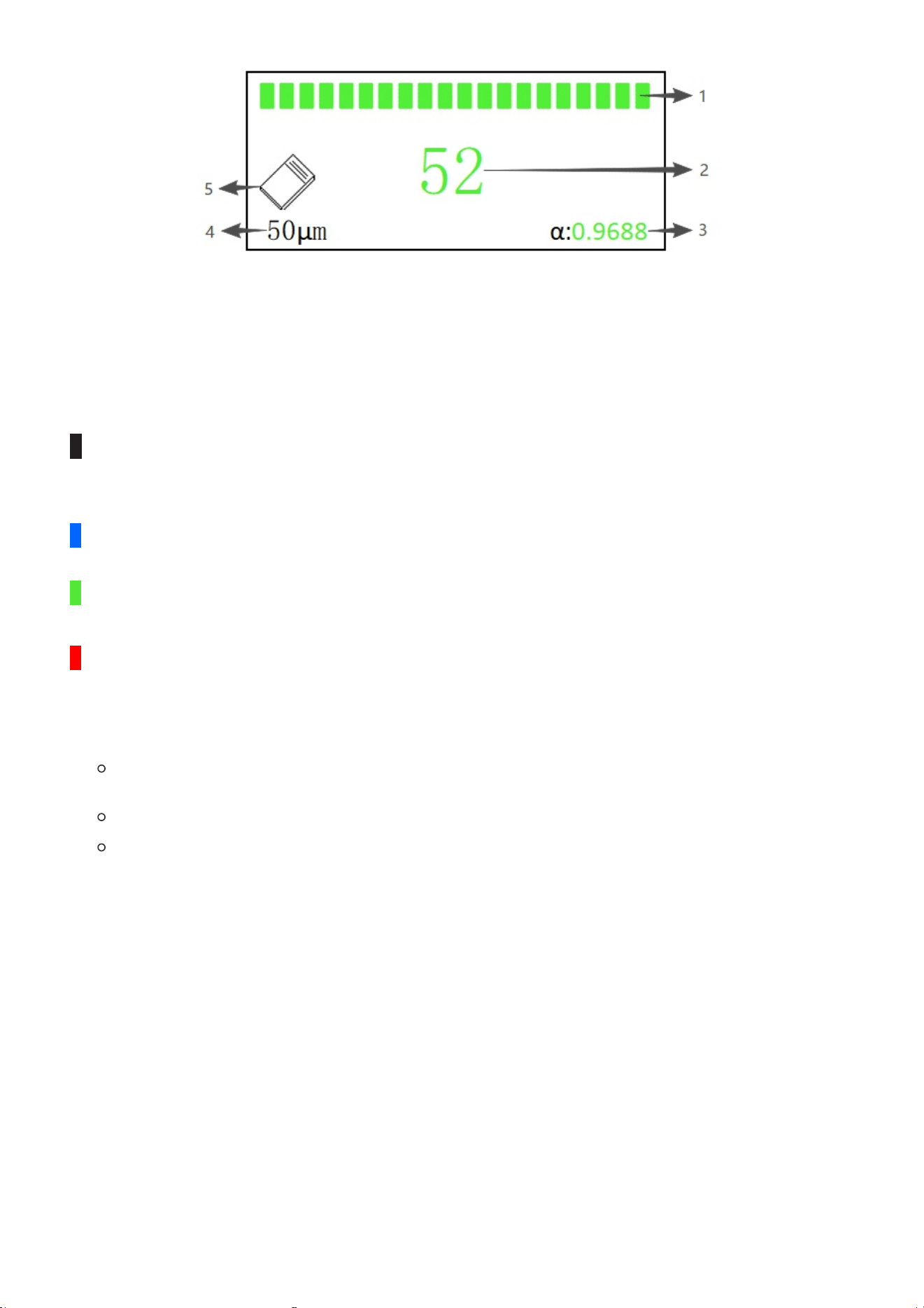
Элементы интерфейса многоточечной калибровки (Рисунок 27):
1. Прогресс многоточечной калибровки - Одноточечная калибровка требует 20
последовательных измерений. Цвета прогресс-бара показывают разные состояния:
Весь черный (светлая тема: черный; темная тема: белый) -- калибровочная фольга еще
не измерялась;
Частично зеленый / частично черный: калибровка в процессе;
Весь синий: готово к калибровке; убедитесь, что фольга и подложка
установлены правильно;
Весь зеленый: калибровка успешна; отображаются текущая измеренная толщина и
коэффициент многоточечной калибровки (α);
Весь красный: калибровка не удалась; проверьте толщину фольги и материал
подложки, затем повторите процедуру. Если измеренное значение сильно отличается от
толщины фольги, выполните повторную нулевую калибровку.
2. Значения измерений при калибровке
Зеленое значение: калибровка успешна; отображается среднее измеренное
значение;
Красное значение «0»: неправильная калибровочная подложка;
Красное значение (не «0»): ошибка толщины калибровочной фольги или
неудачная калибровка (выполните повторно нулевую калибровку).
3. Отображение коэффициента α - После успешной калибровки коэффициент α
отображается зеленым цветом.
4. Индикатор толщины калибровочной фольги - Показывает текущую толщину фольги,
которую необходимо использовать. Последовательность калибруемой толщины: 50 μm,
100 μm, 250 μm, 500 μm, 1000 μm, 2000 μm, 3500 μm, 5000 μm, 9500 μm (желаемую толщину
можно получить, складывая фольги друг на друга).
5. Иллюстрация калибровочной фольги - Показывает калибровочную фольгу, которая
используется в данный момент.
HALL_FE: шаги многоточечной калибровки
1. Нулевая калибровка - Выполните нулевую калибровку на стандартных железной и
алюминиевой подложках, как описано в разделе 2.3;
Руководство пользователя толщиномера CTG
Рисунок 27. Интерфейс многоточечной калибровки
-89-
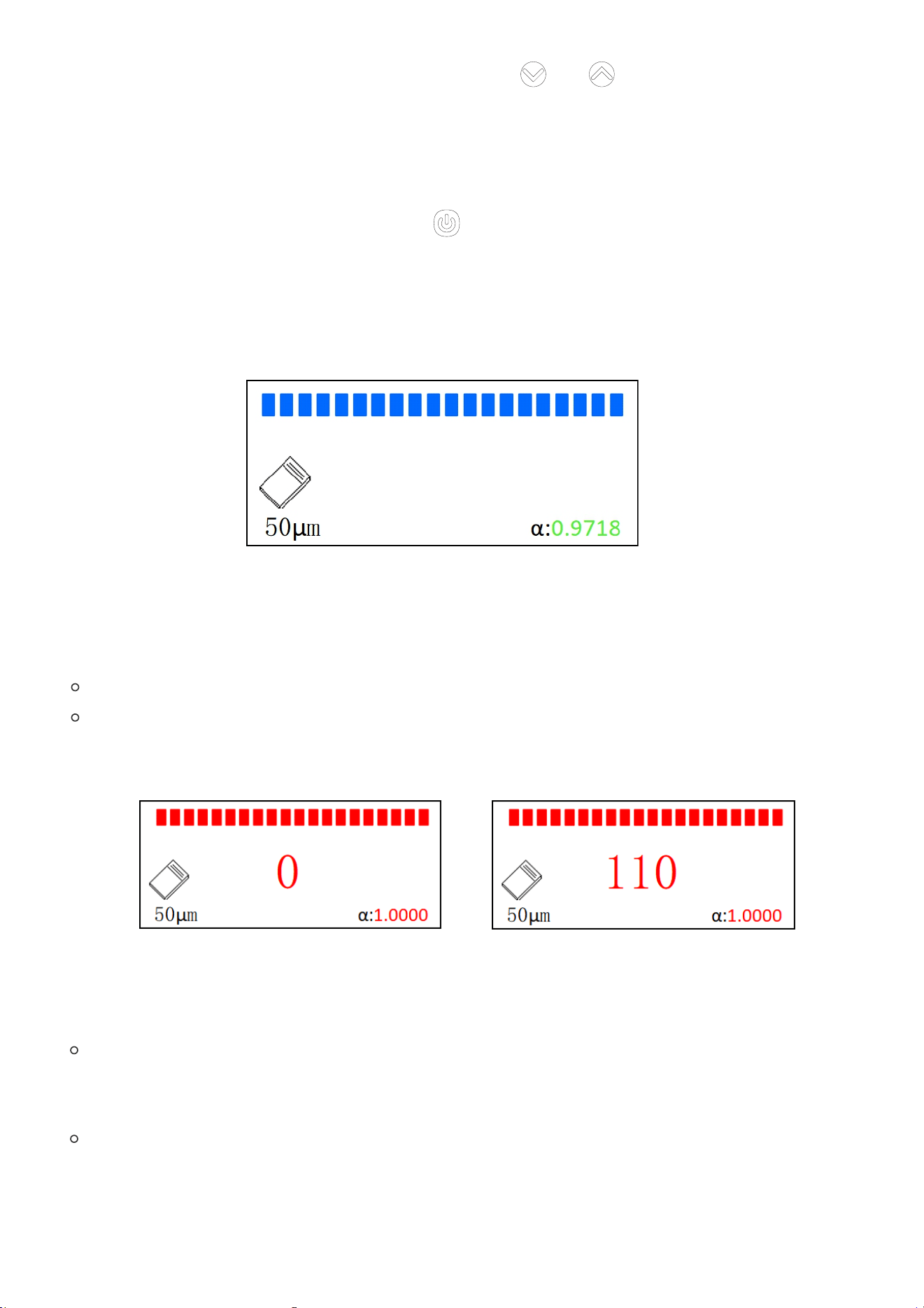
4. Запуск калибровки - Нажмите кнопку ,Прогресс-бар станет полностью синим (см.
Рисунок 28). В этот момент вертикально и быстро, но слегка нажимая, прижмите зонд к
калибровочной подложке для выполнения измерения.
Если сбор данных был прерыван, нажмите кнопку чтобы сбросить и перезапустить сбор
данных (убедитесь, что зонд поднят минимум на 15 см при сбросе);
Рисунок 28. Прибор готов к калибровке
Если прогресс-бар стал полностью красным, определите тип ошибки по отображаемому
значению:
«0» (Рисунок 29): неверная подложка; проверьте тип подложки;
«110» (Рисунок 30): толщина калибровочной фольги не соответствует установленной;
проверьте или замените фольгу.
Рисунок 29. неверная подложка
Рисунок 30. Неверная толщина
калибровочной фольги
5. Сбор данных и оценка результатов - Сбор 20 последовательных измерений:
Прогресс-бар полностью зелёный (Рисунок 31): калибровка успешна;
отображается коэффициент α. Поднимите зонд минимум на 5 см от подложки и запишите
значение α;
Прогресс-бар полностью красный (Рисунок 32): калибровка не удалась;
выполните нулевую калибровку заново перед повторной попыткой многоточечной
калибровки.
Руководство пользователя толщиномера CTG
3. Размещение фольги - Поместите калибровочную фольгу 50 µm на стандартную
железную подложку;
2. Установка толщины фольги - Нажмите кнопку или для установки толщины
калибровочной фольги на 50 µm;
-90-
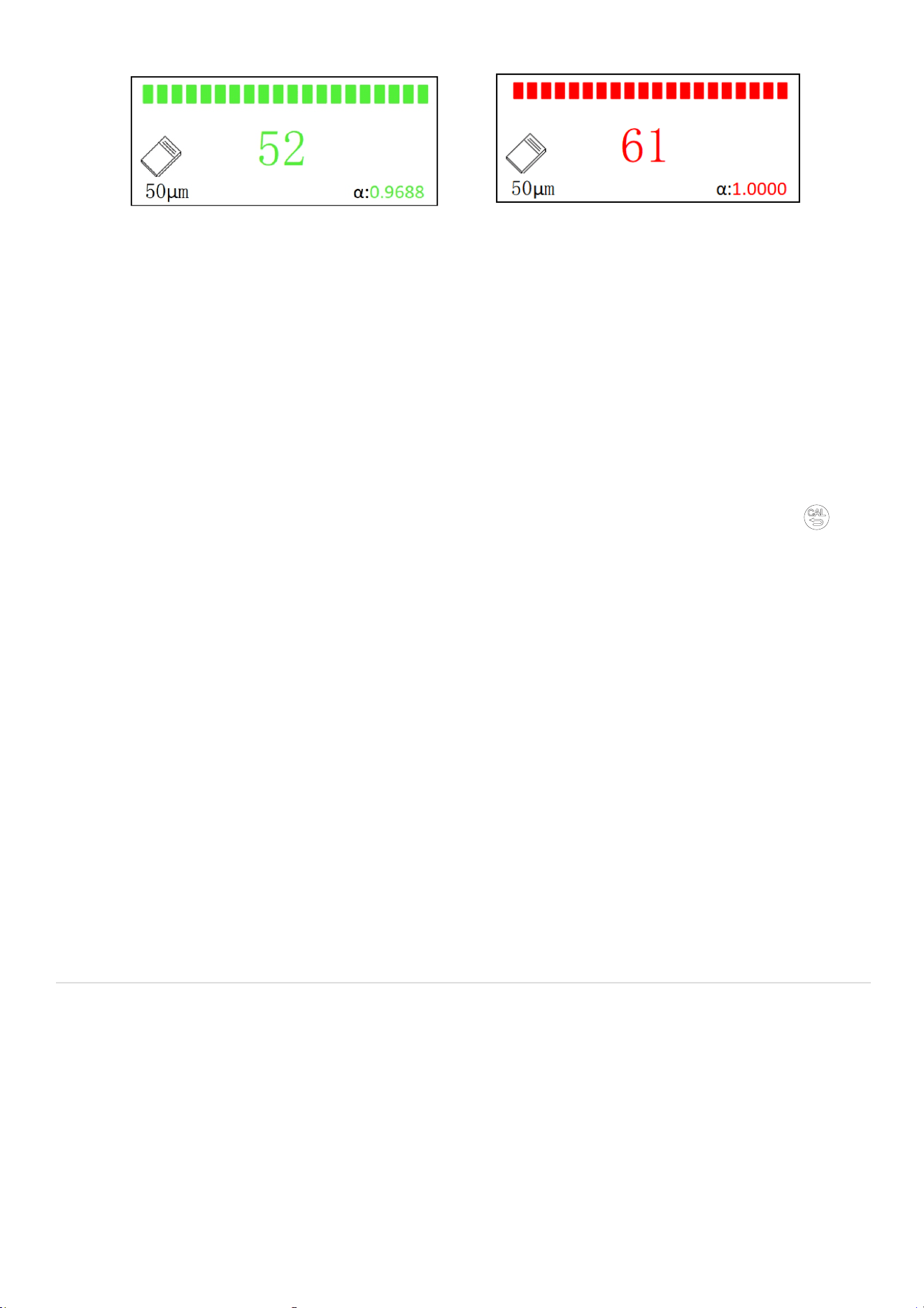
Рисунок 32. Не удалось
выполнить калибровку
6. Проверка результатов калибровки - Повторите шаги ④ и ⑤ для повторной калибровки
фольги 50 µm.
Если обе калибровки успешны и разница в значениях α меньше 0,02, калибровка для этой
толщины считается действительной.
7. Смена толщины фольги и продолжение калибровки - Замените фольгу и
последовательно настройте толщину (от 100 µm до 9500 µm). Повторите шаги ④- ⑥ для
завершения калибровки всех толщин.
8. Сохранение и выход - После калибровки всех 9 листов фольги нажмите кнопку ,
чтобы сохранить настройки и выйти.
Руководство пользователя толщиномера CTG
Многоточечная калибровка EDDY_AL:
Процедура почти идентична HALL_FE. Просто замените стандартную железную подложку
на стандартную алюминиевую подложку. Все остальные шаги остаются без изменений.
Многоточечная калибровка EDDY_FE:
Процедура аналогична HALL_FE. Используйте опциональную железную подложку вместо
стандартной. Все остальные шаги остаются без изменений.
D.6 Работа с мобильным приложением и ПО для ПК
Работа CTG3 с ПО для ПК и мобильным приложением выполняется так же, как и у CTG2.
Для подробных инструкций по подключению и использованию, пожалуйста, обратитесь к
Приложениям C.2 и C.3.
GOYOJO Industrial Technology (Shenzhen) Co., Ltd.
Рисунок 31. Калибровка успешно выполнена
-91-
코팅두께측정기사용설명서
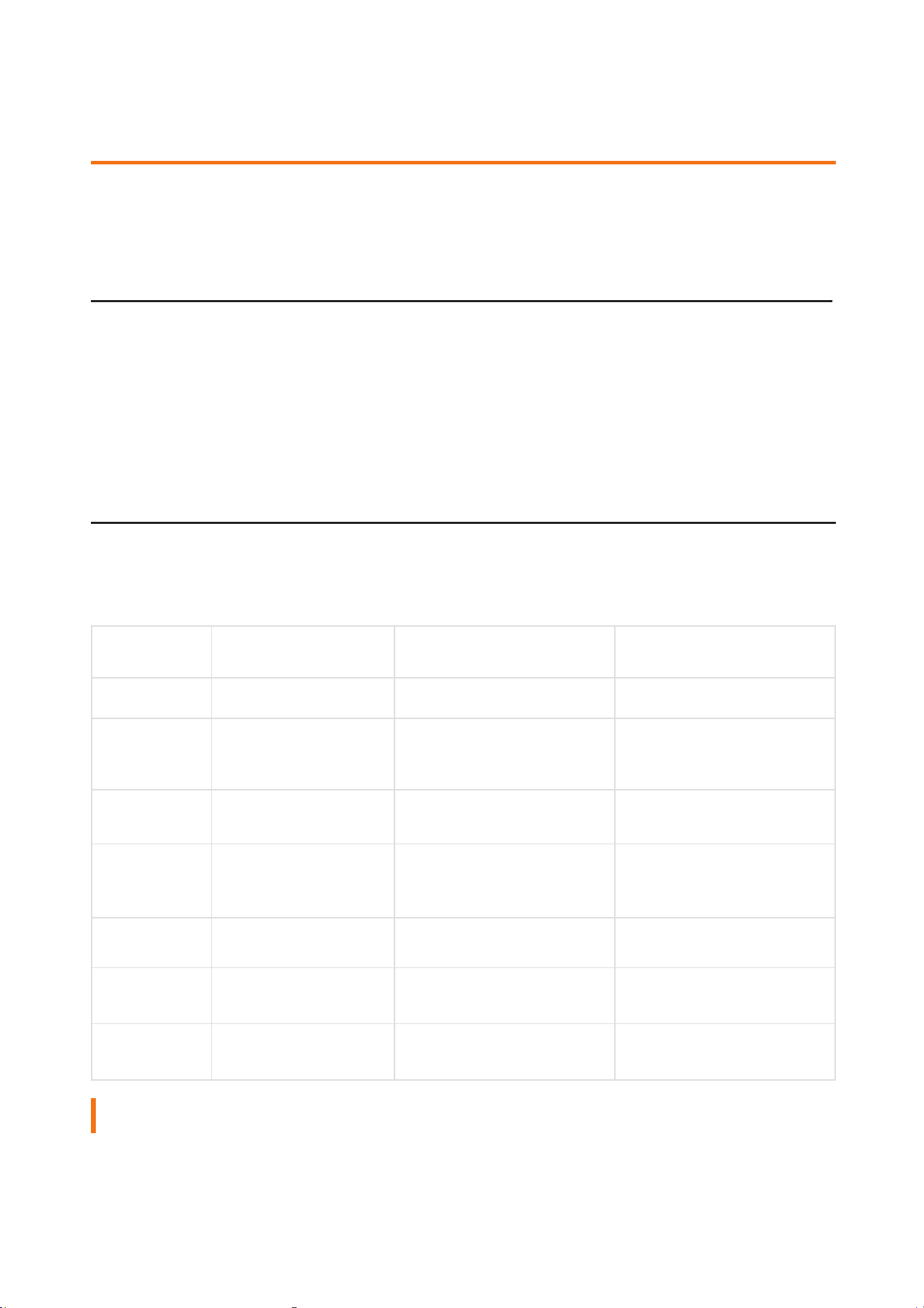
코팅 두께 측정기 사용 설명서
모델: CTG1, CTG2, CTG3
문의처
제조사: GOYOJO Industrial Technology (Shenzhen) Co., Ltd.
주소: 중국 광둥성 선전시 광밍구 선란 1호 빌딩 1, 3층, 우편번호 518107
Email:
코팅 두께 측정기 사용 설명서
전화: +1(571)353-8614
서문
본 사용 설명서는 코팅 두께 측정기 CTG1, CTG2, CTG3 모델에 적용됩니다. 세 모델간의
기능적 사양 차이는 아래 표에 정리되어 있습니다.
모델 항목
CTG1 CTG2 CTG3
측정 범위
0.0~2000μm 0.0~5000μm 0.0~9900μm
측정 정확도
≤±(2%+1μm)
0~3000μm:≤±(2%+1μm)
3000~5000μm:≤± (3%+1μm)
0~3000μm:≤±(2%+1μm)
3000~9900μm:≤± (3%+1μm)
프로브유형
일체형 정밀 프로브 일체형 정밀 프로브 분리형 정밀 프로브
데이터저장
2000 측정 수치 데이
터 저장
5000 측정 수치 데이터
저장
5000 측정 수치 데이터
저장
자동 보정
√
블루투스
√ √
모바일앱
√ √
참고: 표의 "√" 표시는 해당 모델이 해당 기능 또는 사양을 포함하고 있음을 의미합니다.
본 사용 설명서는 CTG1 모델을 기준으로 작성되었습니다. 여기에 설명되어 있는 설정값 과
작동 방법은 CTG1, CTG2, CTG3 모델 모두에 적용됩니다. 추가 기능과 작동 방법에 대 해서
는 부록C와 부록D를 참고하십시오.
-92-
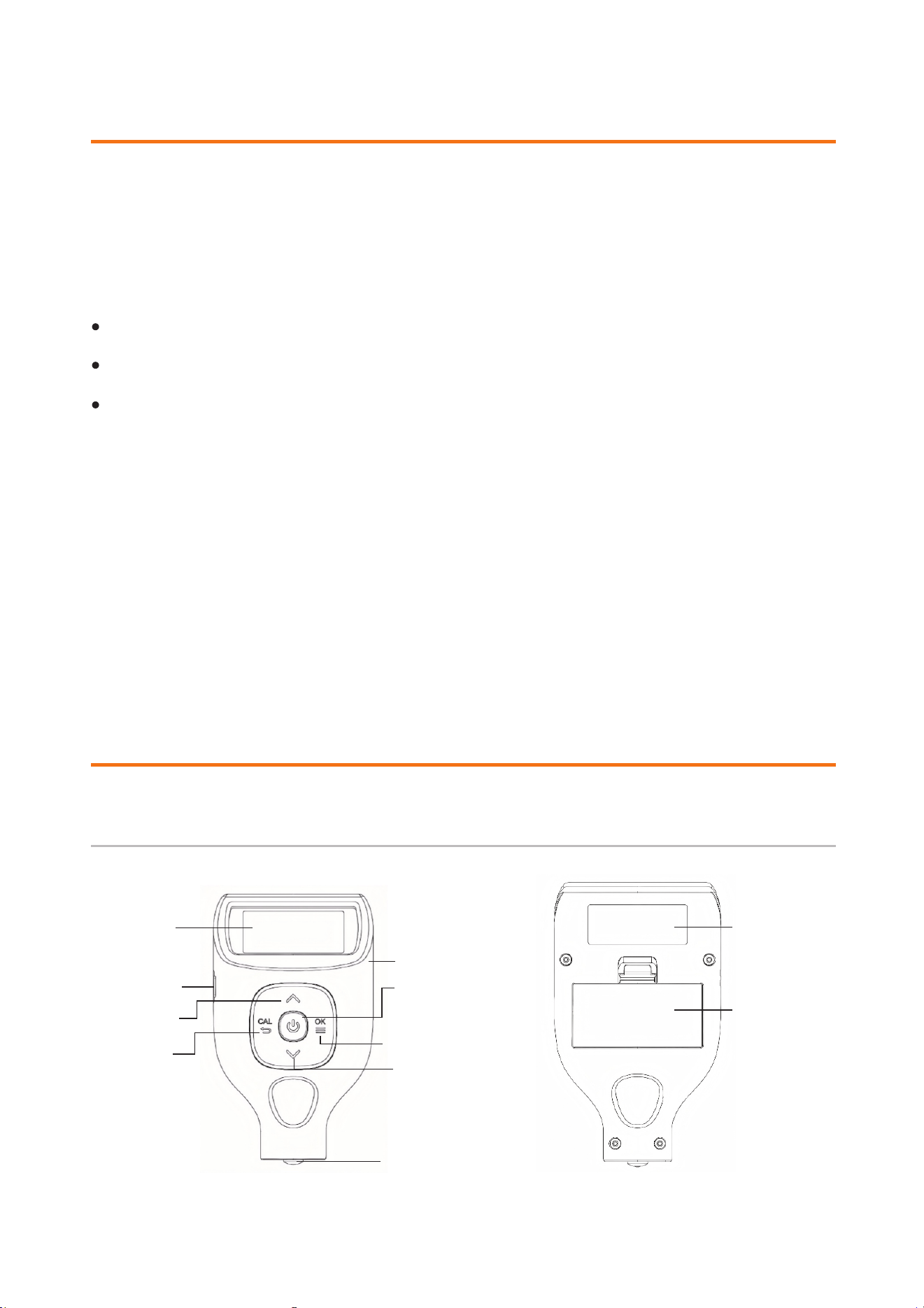
1 기기 개요
본 기기는 자기 유도(홀 효과)와 와전류 방식 간의 자동 전환 기술을 사용하여 측정할 표
면 유형(자성/비자성)은 물론 철분 퍼티막과 아연도금막도 자동으로 인식할 수 있어 철과
알루미늄 표면 모두에 적합합니다.
영점 보정만 필요로 함.
측정 표면 유형 자동 인식.
코팅 두께 측정기 사용 설명서
에너지 절약을 위한 자동 절전모드 및 전원 차단 기능.
내구성:지르코니아 재질의 프로브 팁은 마모에 강하여 장기간 사용을 보장함.
휴대성 및 효율성:콤팩트하고 가벼운 일체형 디자인으로 실험실과 현장 모두에서 사용
가능.
비파괴 정밀 측정:신속하고 (측정 당 0.3초) 비파괴 방식으로 높은 정확성의 도막/도금
두께 측정 가능.
폭넓은 적용 분야:제조업, 금속 가공, 화학 산업, 검열 분야 등에서 재질 보호 및 품질
관리를 위한 필수 기 기.
지능적이며 편리함:
2 기기 작동
2.1 버튼 기능
디스플레이
데이터 포트
위 버튼
보정 버튼
손목 스트랩 고리
전원 버튼
메뉴 버튼
아래 버튼
프로브 헤드
후면 라벨
배터리 커버
이미지 1: 기기 다이어그램
-93-
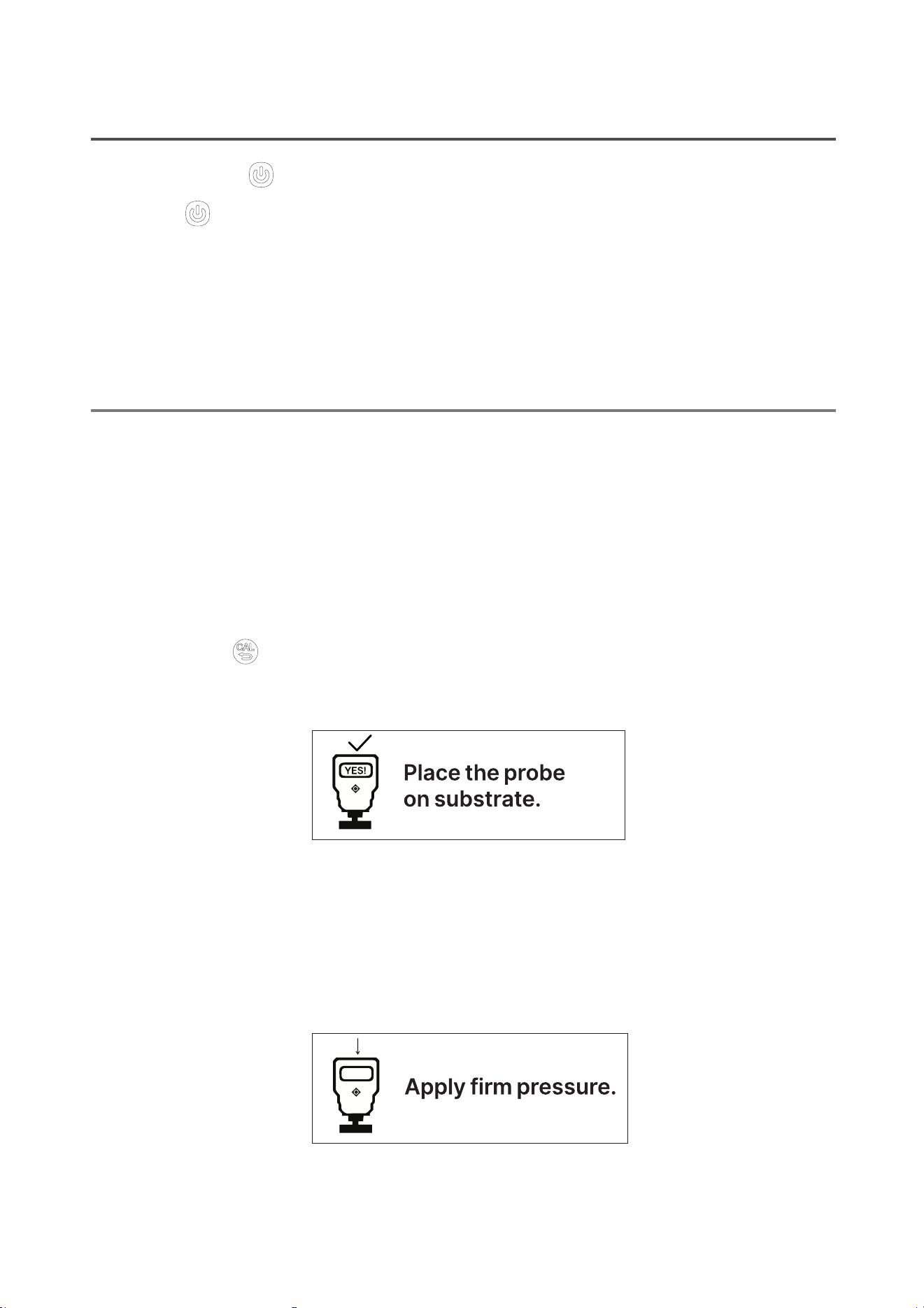
2.2 전원 켜기/끄기/절전모드
전원 켜기: 기기의
버튼을 짧게 누르면 전원이 켜지고 바로 측정 화면으로 들어갑니다.
전원 끄기: 버튼을 길게 누르고 있으면 전원이 꺼집니다. 또한, 2분 동안 사용하지 않
을 경우 자동으로 전원이 꺼집니다.
절전 모드: 30초 동안 기기를 사용하지 않으면 절전 모드로 전환됩니다. 아무 버튼을 누르
면 전원이 돌아옵니다.
코팅 두께 측정기 사용 설명서
2.3 영점 보정
기기를 처음 사용할 때, 배터리를 교체한 후에, 측정 대상 재질을 변경한 경우, 또는 주변 온도에
변화가 있을 경우에는 측정 오차를 최소화하기 위해 영점 보정을 실행해야 합니 다. 철과 알루미
늄 영점 보정판을 이용해 별도로 보정합니다. 측정할 재질과 보정판은 자 성이나 전도성 등의 물
리적 특성이 다를 수 있으므로 도장이 되지 않은 동일 재질의 표면 을 사용하여 보정하는 것을 강
력히 권장합니다. 만약 무도장 샘플이 없을 경우에는 제공 된 철과 알루미늄 영점 보정판을 사용
합니다. 측정 대상 재질에 따라 적합한 보정판을 선 택합니다.
1. 측정 화면에서 버튼을 눌러 영점 보정 화면으로 들어갑니다. 화면에 다음과 같은메시
지가 표시됩니다: "보정판 위에 프로브를 올리십시오" (아래 이미지 참조).
이미지 2: 영점 보정
2. 신속하게 보정판 표면 위에 프로브를 수직으로 눌러줍니다. 보정 과정 중에는 들어올
리거나 흔들림 없이 프로브를 계속 누른 상태로 유지해줍니다. 다음과 같은 메시지가
표시됩니다: "누른 상태를 유지하십시오".
이미지 3: 프로브를 누른 상태로 유지
-94-
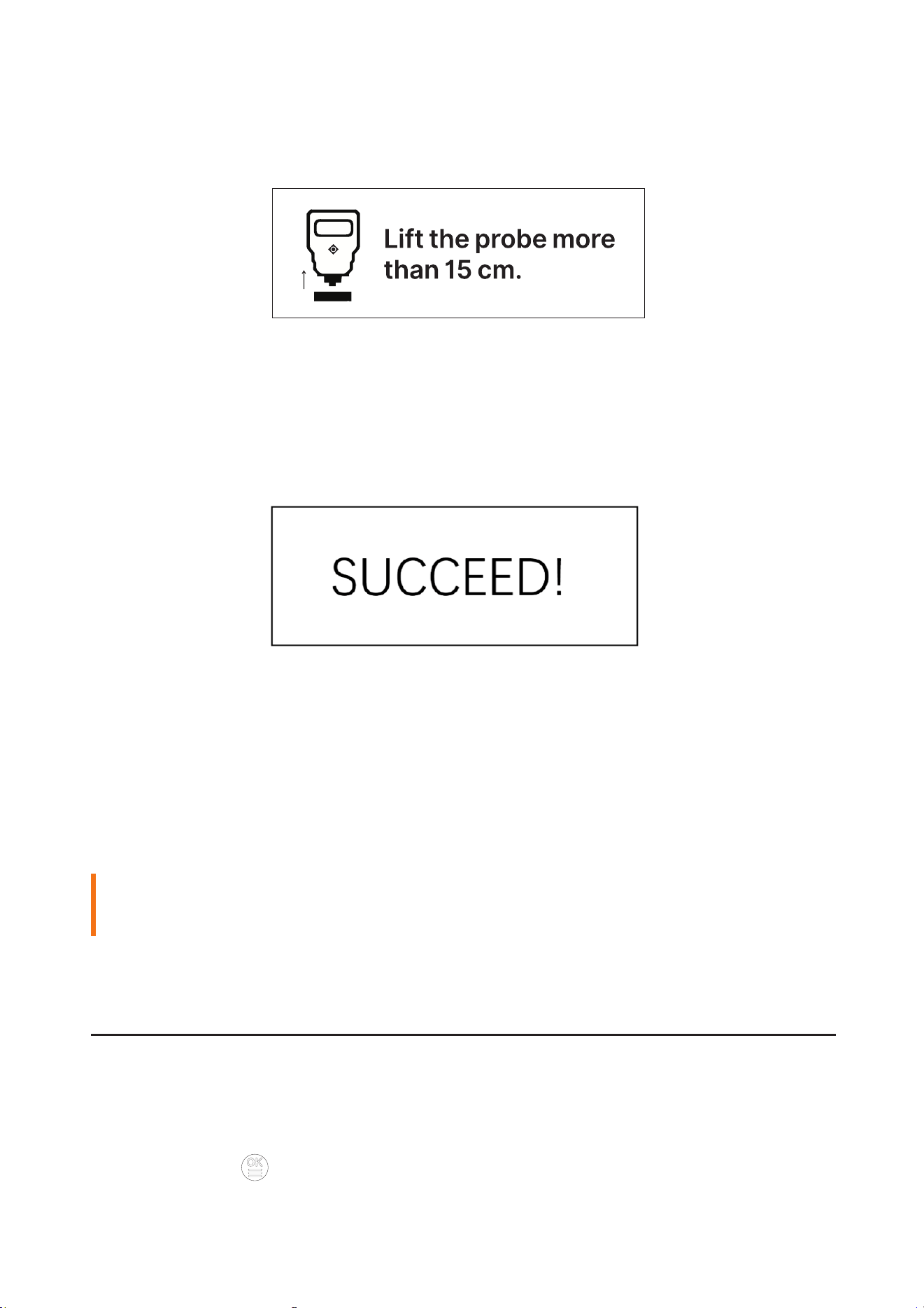
3. 알림음이 울리면 화면에 다음과 같은 메시지가 표시됩니다: "프로브를 15cm 이상 위 로
올리십시오" (아래 이미지 참조). 프로브를 보정판에서 최소 15cm 위로 들어 올립 니다.
이미지 4: 프로브 들어올리는 알림
4. 알림음이 다시 울리면 화면에 다음과 같은 메시지가 표시됩니다: "성공!" 이제 영점 보
정이 완료되었습니다.
이미지 5: 영점 보정 완료 화면
코팅 두께 측정기 사용 설명서
5. 영점 보정이 완료된 후 표준 수치의 일반 샘플을 보정판 또는 기판 위에 올려 측정합 니
다. 표시된 수치가 안정적이고 일반 샘플에 표기된 수치와 (±5µm 이내의 오차 범위 안에
서) 일치한다면 기기를 정상적으로 사용할 수 있습니다.
참고: 샘플 표면의 거침이나 먼지 또는 흠집 등의 요인으로 인해 영점 보정 후 동일한 곳을 측정 해
도 수치가 0µm으로 표시되지 않을 수 있습니다. 정확한 측정을 위해서는 숙련된 조작이 필요 하
고 그렇지 않을 경우 측정 수치가 불안정할 수 있습니다.
2.4 메뉴 화면
측정 화면에서 버튼을 누르면 메뉴로 들어갑니다. 메뉴에는 다음의 설정 항목들이 포
함되어 있습니다: 측정 모드, 측정 원리, 표시 모드, 기록 모드, 단위, 노이즈 제거, 자동 보
정, 블루투스, 소리 설정, 밝기, 언어, 배경, 보정, 요소, 기기 정보, 초기화.
1. 측정화면에서 버튼을 누르면메뉴가 표시됩니다.
-95-
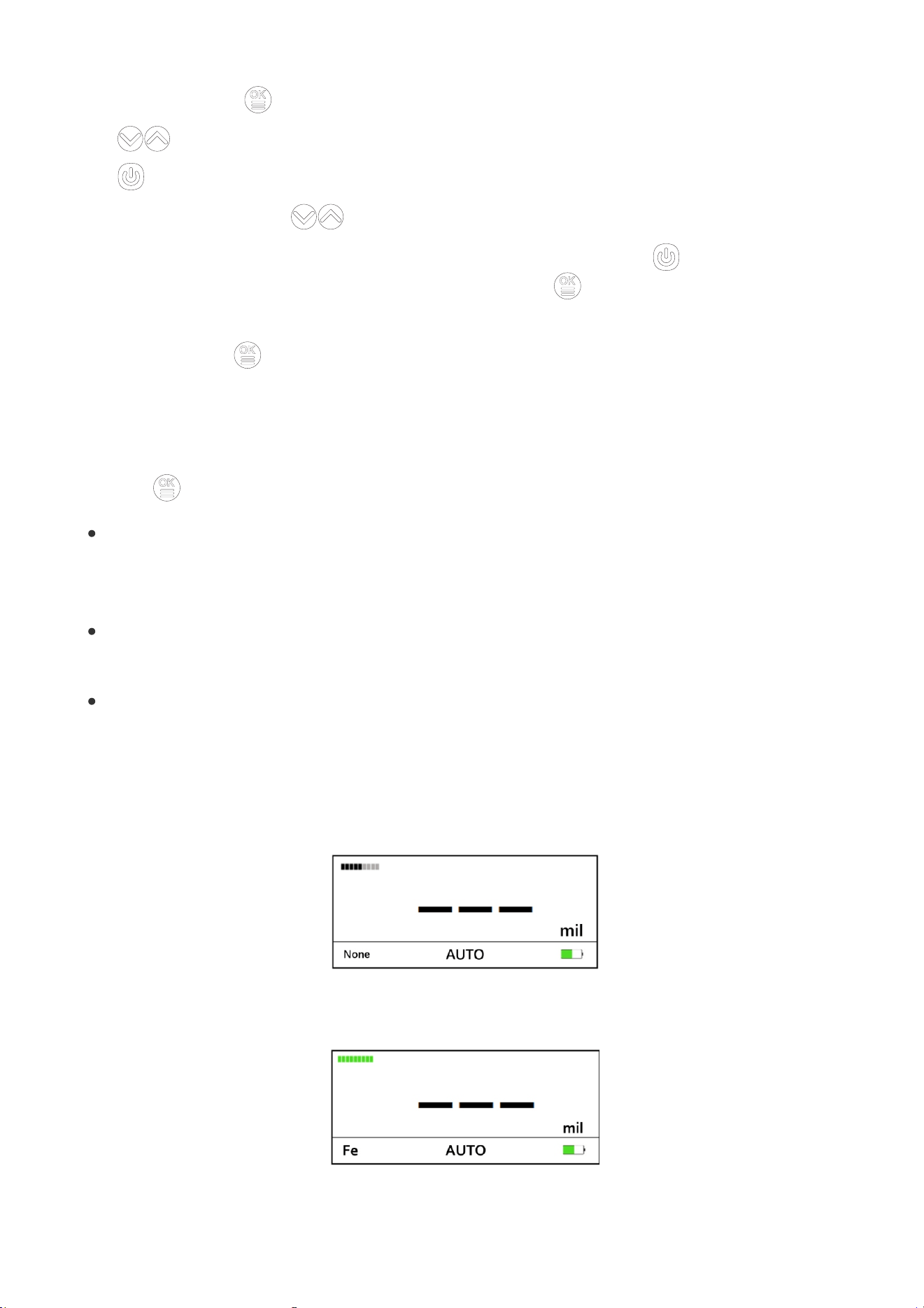
측정 모드
본기기는단일(Single), 연속(Continuous), 평균(Average) 측정모드를지원합니다. 측정화
면에서 버튼을길게누르면간편하게모드를전환할수있습니다.
단일 모드: 샘플위에신속하고수직으로프로브를 눌러줍니다. 알림음이한번울리면측정
수치가 화면에표시됩니다. 다음 측정을하기전에 프로브를 샘플에서최소5cm거리로들
어올렸다가 측정을 실행합니다.
연속 모드: 샘플 위에 프로브를 수직으로 눌러줍니다. 측정 수치가 화면에 표시되고 측
정 지점을 바꾸는 대로 실시간으로 수치가 업데이트됩니다.
코팅 두께 측정기 사용 설명서
평균 모드: 샘플 위에 신속하고 수직으로 프로브를 눌러줍니다. 진행 표시줄을 화면에
서 확인할 수 있습니다. (측정 회수 설정은 메뉴 → 항목 설정 → 평균 회수) 데이터 수
집이 완료되면 알림음이 한번 울리고 측정 수치가 화면에 표시됩니다. 다음 측정을 하
기 전에 프로브를 샘플에서 최소 5cm 거리로 들어 올려다가 측정을 실행합니다.
2. 메뉴 화면에서 버튼을짧게누르면간편하게 항목간전환할수있습니다.
3. 버튼을짧게눌러커서를수정하고자하는항목으로이동시킵니다.
4. 버튼을짧게눌러항목을선택하거나수정을종료합니다.
5. 항목을선택한후에는 버튼으로값을수정합니다.
6. 항목값이 "<<<"로표시되어있으면하위메뉴가있음을의미합니다. 버튼을짧게누르면
하위메뉴로들어가값을조정하거나정보를확인할수있고, 버튼을다시누르면 하위메뉴에서
나갈수있습니다.
7. 메뉴화면에서 버튼을짧게누르면측정 화면으로돌아갑니다.
이미지 6: 평균 모드 -- 측정 진행 중
이미지 7: 평균 모드 -- 측정 완료
-96-
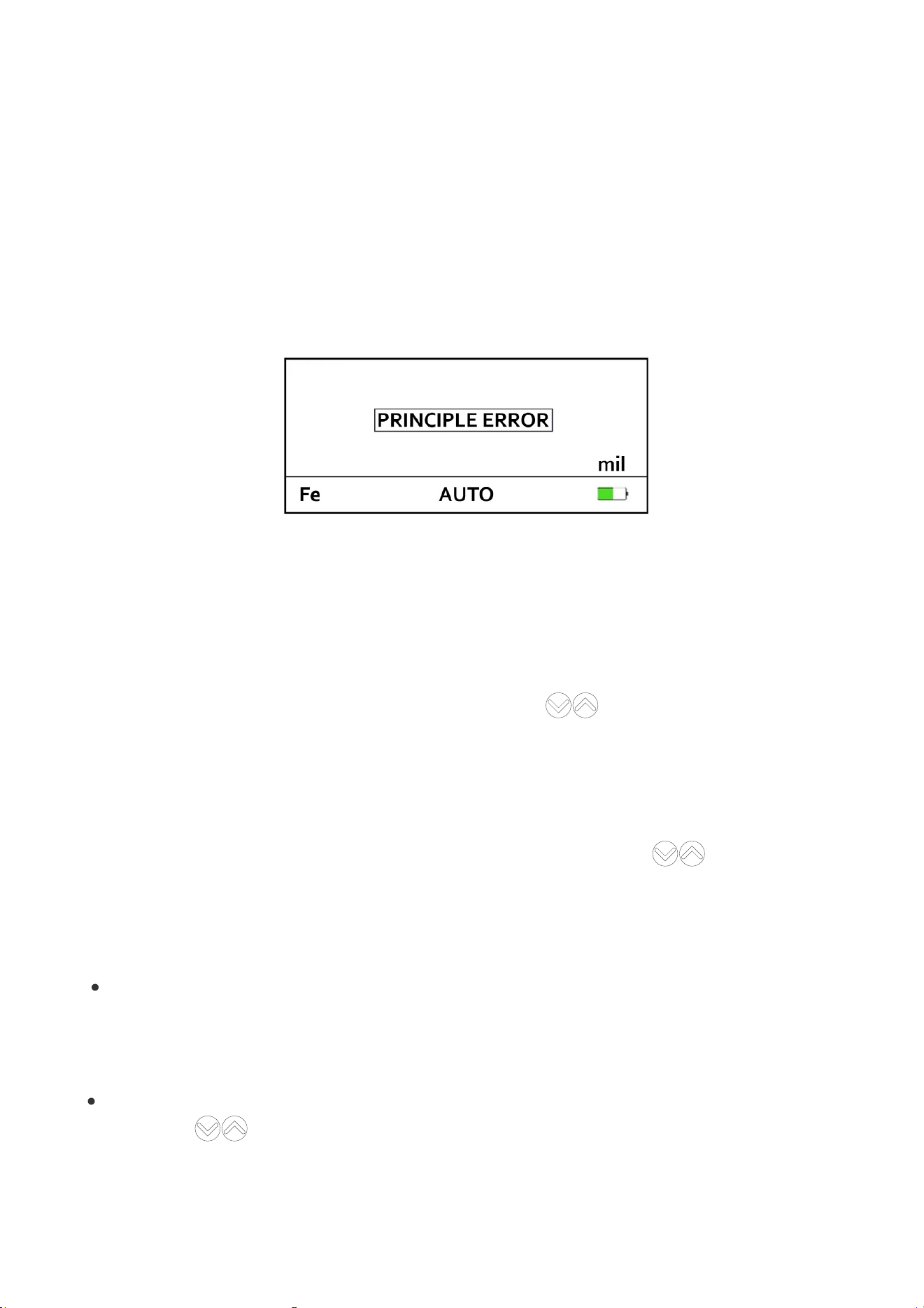
이미지 8: 측정 원리 오류 메시지
표시 모드
본기기는3가지표시모드를지원합니다: 일반(NORMAL), 차이(DIFF), 최소+최대 (MIN+MAX).
이항목은3가지모드간전환이가능합니다. 측정화면에서 버튼을길게눌러간편하게표시
모드를전환할수있습니다.
기록 모드
본기기는2000개세트의측정수치를저장할수있는데이터기록기능을 갖추고 있습니 다. 자
동(AUTO)과수동(MANUAL) 두가지모드가제공됩니다.측정 화면에서 버튼을 짧게 눌
러 기록 목록에서선택하고각기록에 해당하는측정수치와측정 표면재질 을확인할수있습니
다. 최근16개의기록은기기에서 바로 확인할수있으며전체기록데이터는 PC 소프트웨어를
통해서 확인 가능합니다.
코팅 두께 측정기 사용 설명서
측정 원리
본 기기는 3가지 측정 원리를 지원합니다: 홀 효과(Hall), 와전류(Eddy Current), 자동
(Auto). 홀 방식은 철 표면 위의 도막 두께 측정에만 적합합니다. 와전류 방식은 철과 알루
미늄 표면 위의 도막 두께 측정에 사용 가능합니다. 자동 모드에서는 기기가 표면의 재질
을 자동으로 인식합니다: 철에는 홀 방식을 적용하고 알루미늄에는 와전류 방식을 적용합
니다. 참고: 측정 원리가 홀 방식으로 설정되어있을 때 알루미늄 표면을 측정하면 화면에
"측정 원리 오류" 알림이 표시됩니다.
자동 모드: 자동 모드에서는 모든 측정이 자동적으로 해당 표면 재질 정보와 함께 1부
터 2000까지 순차 저장됩니다. 이미지 9에서 볼 수 있듯이 측정 과정 동안 "AUTO"라
고 화면에 표시됩니다.
수동 모드: 수동 모드에서는 오직 현재 기록 지점의 측정 수치와 표면 재질만 업데이
트됩니다. 버튼을 사용하여 기록 지점을 전환할 수 있습니다. 이미지 10에서볼 수 있듯
이 측정 과정 동안 "Record 1" (선택한 기록 지점) 이라고 화면에 표시됩니 다.
측정 기록 -- 자동 모드
-97-
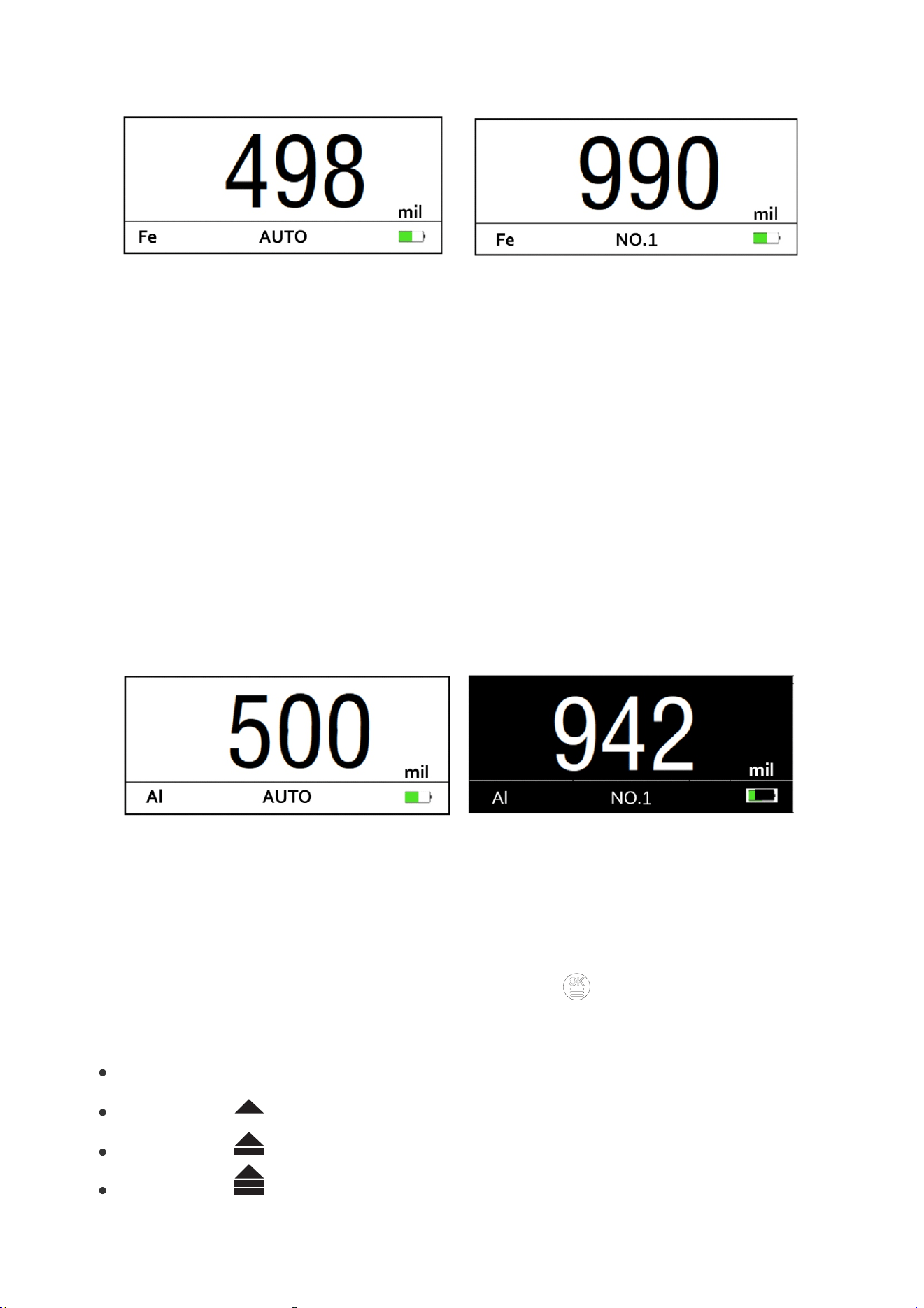
코팅 두께 측정기 사용 설명서
단위-측정 단위를 μm 또는 MILS로 설정합니다.
노이즈 제거-이 기능을 활성화하면 측정 안정성이 향상됩니다.
소리 설정-알림음을 켜거나 끌 수 있습니다.
밝기-다양한 조명 환경에 따라 화면 밝기를 5단계로 조정할 수 있습니다: 절전 모드
(ECO), 눈보 호 모드(EYE PROT), 일반 모드(STANDARD), 야외 모드(OUTDOOR), 최대 밝
기 모드(HI BRIGHT).
배경-화면 테마를 어두운 모드(DARK) 또는 밝은 모드(LIGHT)로 설정할 수 있습니다.
이미지 9: 측정 기록 -- 자동 모드 | 이미지 10: 측정 기록 -- 수동 모드
이미지 11: 밝은 모드 | 이미지 12: 어두운 모드
언어-기기의 기본 언어를 설정합니다. 지원되는 언어는 중국어, 영어, 러시아어, 터키어,
우크라 이나어, 독일어, 아랍어, 한국어입니다.
요소-기준 두께, 경보 범위, 평균 회수 등을 설정합니다. 버튼을 짧게 눌러 다음의 단
계 중전환하며 선택할 수 있습니다:
항목명 뒤에 아무 표시 없음: 단계 크기 1μm;
항목명 뒤에 " " 표시: 단계 크기 10μm;
항목명 뒤에 “ “ 표시: 단계 크기 100μm;
항목명 뒤에 “ “ 표시: 단계 크기 1000μm;
-98-
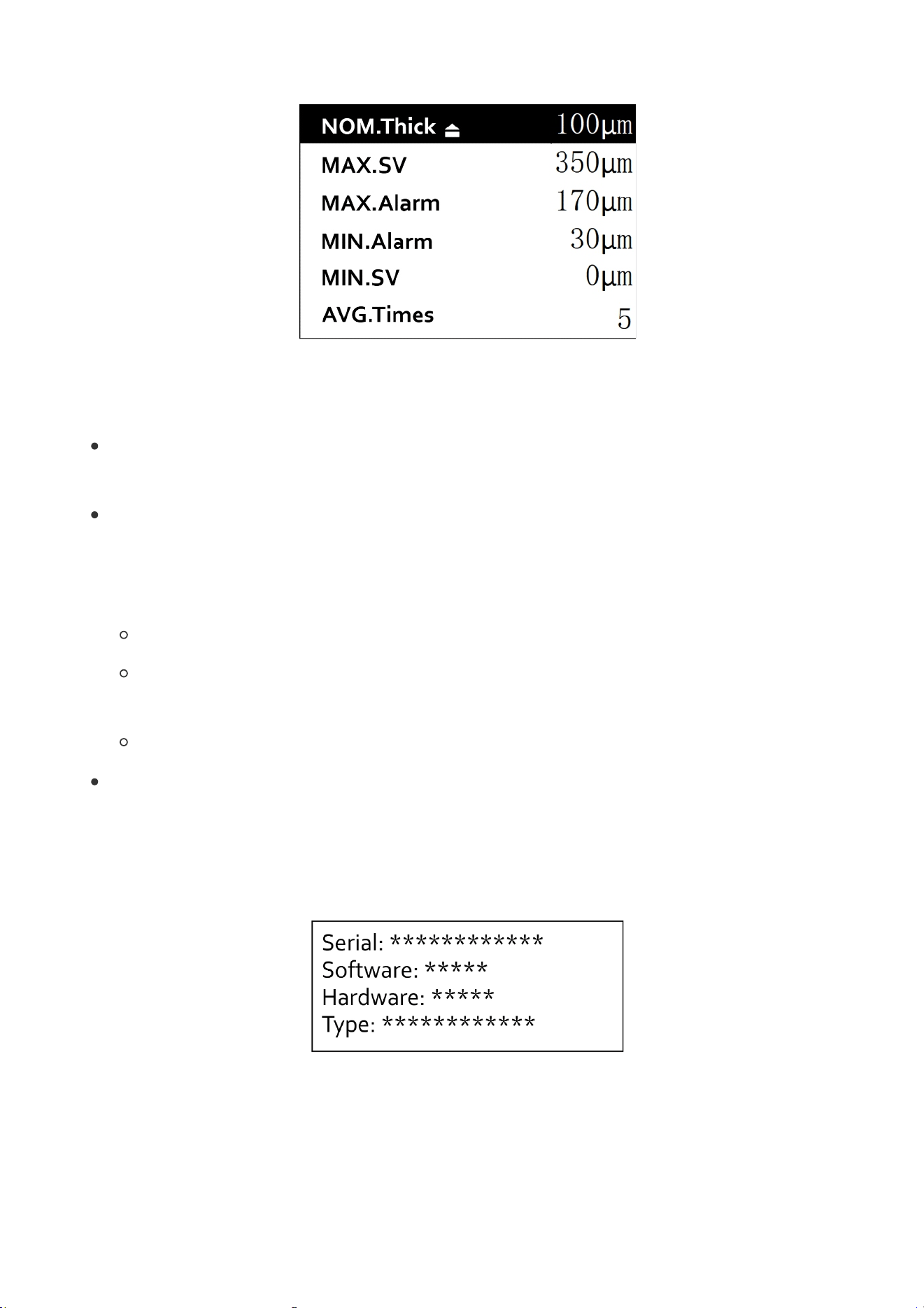
이미지 13: 요소 설정 화면
코팅 두께 측정기 사용 설명서
기준 두께: 0.0--2000μm 범위 내에서 기준 두께 수치를 설정합니다. 특정 응용을 위해
서는 차이 모드 설명을 참조하십시오.
최대 허용 수치(MAX.Sv), 상한 경보(MAX.Alarm), 하한 경보(MIN.Alarm), 최소 허용 수
치(MIN.Sv) - 이것은 4가지 경보 수치 설정이고 이들의 관계는 다음과 같습니다: 최 대 허용
수치 > 상한 경보 > 하한 경보 > 최소 허용 수치. 경보 수치 설정 시 이 순서 가 지켜지지 않으
면 설정을 완료할 수 없습니다.
정상색: 측정 두께가 하한 경보와 상한 경보 사이입니다;
노란색: 측정 두께가 상한 경보와 최대 허용 수치 사이이거나 하한 경보와 최소 허
용 수치 사이입니다;
빨간색: 측정 두께가 최대 허용 수치를 초과하거나 최소 허용 수치 미만입니다.
평균 회수: 평균 측정 모드의 측정 회수를 설정합니다. 설정 가능 범위는 3~9회이고
단계 크기의 기본 설정은 1입니다.
정보-본 기기의 시스템 구성 정보를 확인할 수 있습니다.
이미지 14: 기기 정보
초기화-기기를 공장 출고 상태로 복원합니다.
-99-
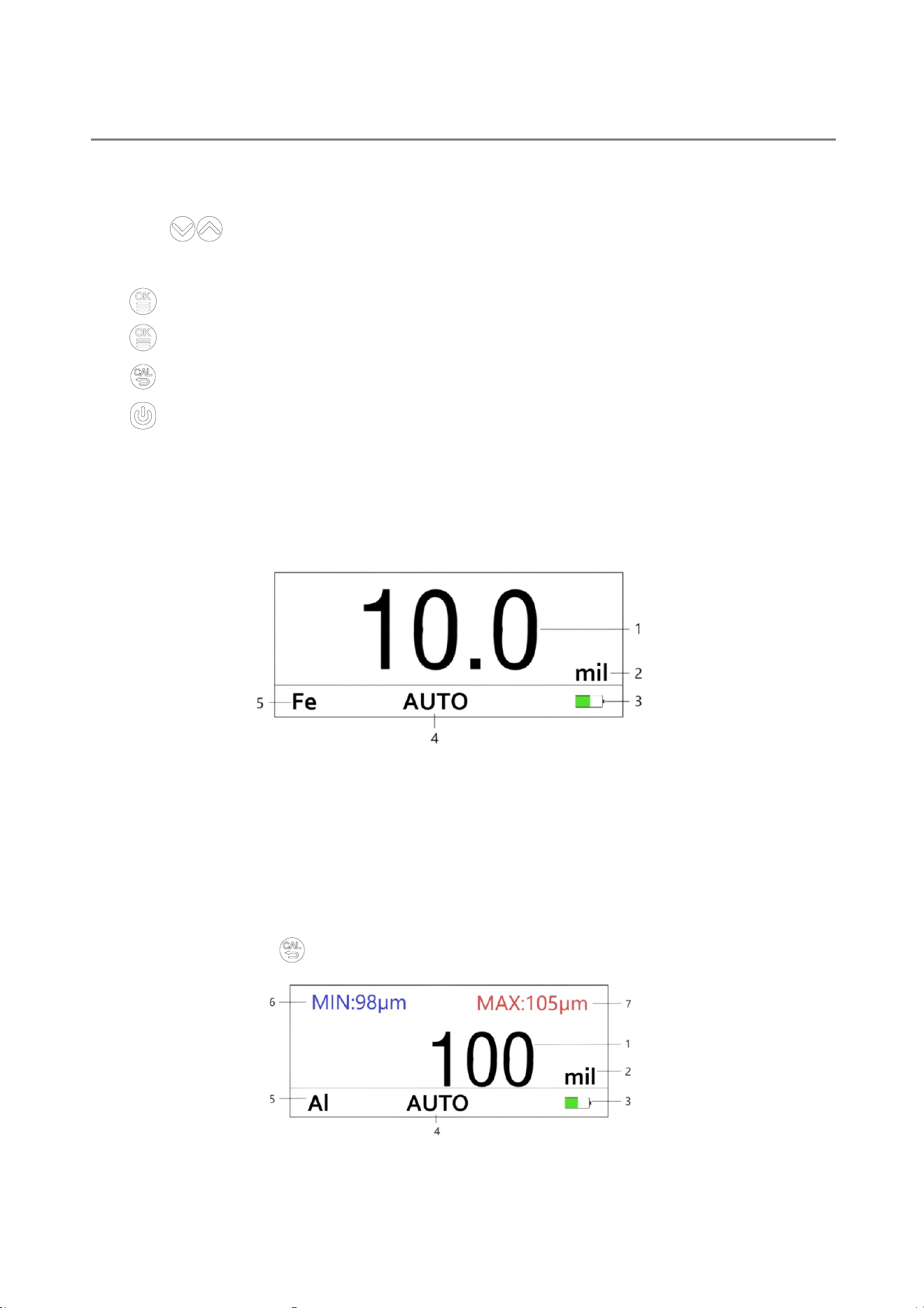
2.5 측정 화면
본 도막 두께 측정기는 3가지 표시 모드를 제공합니다: "일반(NORMAL)", "차이(DIFF)",
"최소+최대(MIN+MAX)". 모드 선택은 메뉴 → 표시 모드에서 설정 가능하고 또는 측정
화면에서 버튼을 길게 누르면 간편하게 모드 전환할 수 있습니다.
측정 화면에서:
버튼을 짧게 눌러 메뉴로 들어갑니다.
2.
버튼을 길게 눌러 측정 모드를 전환합니다.
3.
버튼을 짧게 눌러 보정 화면으로 들어갑니다.
4.
코팅 두께 측정기 사용 설명서
버튼을 짧게 눌러 화면을 회전합니다.
1.
2.5.1 일반 모드
일반 모드 - 이미지 15가 보여주듯이 기본 화면에 현재 유효한 두께 수치가 큰 글씨체로
표시되어 있습니다.
이미지 15: 일반 측정 모드 개요
2.5.2 최소+최대 모드
최소+최대 모드 - 이 화면에는 현재 측정된 수치와 함께 측정 중 감지된 최소 및 최대 두
께 수치가 표시됩니다. 버튼을 길게 눌러 최대 및 최소 수치를 초기화할 수 있습니다.
이미지 16: 최소+최대 모드 화면 개요
1-측정 수치 2-측정 단위 3-배터리 잔량 표시 4-기록 모드 5-표면 재질 표시
1- 측정 수치 2- 측정 단위 3- 배터리 잔량 표시 4- 기록 모드 5- 표면 재질 표시
6- 감지된 최소 수치 7- 감지된 최대 수치
-100-
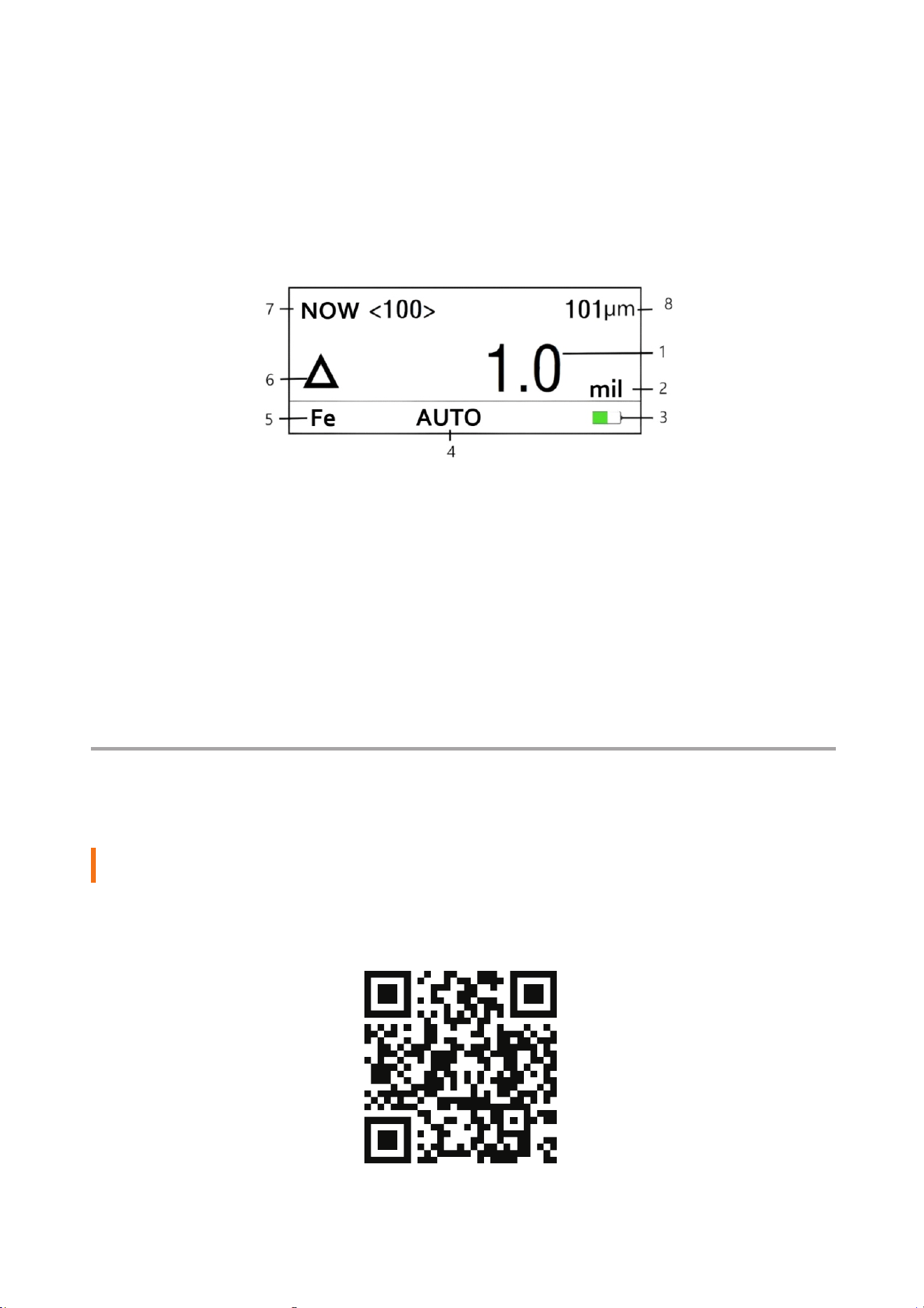
코팅 두께 측정기 사용 설명서
2.5.3 차이 모드
차이 모드 - 이 화면에서는 현재 측정 수치를 보여주는 동시에 측정 두께와 기준 두께 사 이의 차이
를 함께 표시합니다. 차이 모드를 사용하기 전에 위에서 설명한대로 기준 두께 를 설정해야 합니
다(2.4. 메뉴 화면 참조). 수치 차이가 1000을 초과하면 화면에 "---"로 표 시됩니다.
이미지 17: 차이 모드 화면 개요
1- 수치 차이 (=측정 수치--기준 두께) 2- 측정 단위 3- 배터리 잔량 표시
4- 기록 모드 5- 표면 재질 표시 6- 편차 표시
7- 기준 수치 8- 측정 수치
3 PC 소프트웨어 사용
본 기기는 데이터 통계, 분석, 보관 및 보고서 출력 등의 기능을 갖춘 유용한 PC 소프트웨
어가 함께 제공됩니다.
참고: PC 소프트웨어에 연결하기 전에 측정 데이터를 보존하기 위해 기기의 전원을 꺼주십시오!
1 단계: QR 코드를 스캔하여 드라이버를 다운로드합니다.
QR 코드
-101-
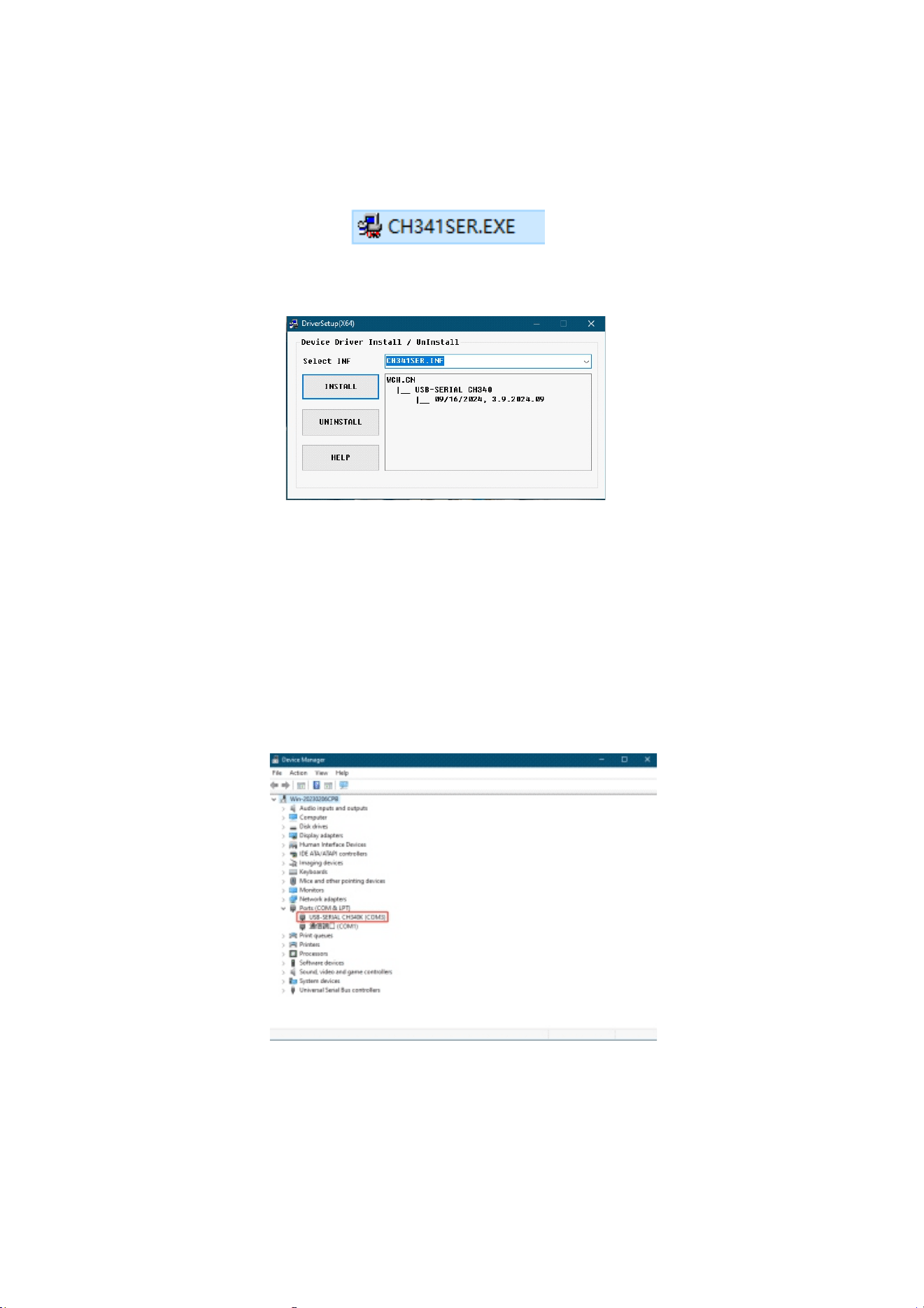
2 단계: 프로그램 설치 파일 CH341SER.EXE를 더블 클릭하여 실행합니다. 알림창의 "설
치(Install)" 버튼을 클릭하고 설치 완료 메시지가 뜰 때까지 기다립니다.
이미지 18: CH341SER.EXE 소프트웨어
이미지 19: 드라이버 설치
3 단계: C타입 케이블을 사용해 기기를 컴퓨터에 연결합니다.
4 단계: "내 PC" 아이콘을 마우스 오른쪽 클릭하여 장치 관리자를 엽니다. 포트 (COM
LPT) 메뉴를 확장하여 USB-SERIAL CH340K 장치를 찾아 기기의 COM 포트를 확인 합니다.
실제 포트 번호는 아래의 예시와 다를 수 있습니다.
이미지 20: 장치 관리자
코팅 두께 측정기 사용 설명서
5 단계: coatingThicknessGauge_v1.0.0_2025.9.2_release.zip 파일을 압축 해제한 후,
coating Thickness Gauge PC software를 더블 클릭하여 실행합니다. "새로고침 (Refresh)"
버튼을 클릭하고 4단계에서 확인한 기기 포트 번호를 선택한 다음 "열기 (Open)"를 클릭
합니다. "연결됨(Connected)" 메시지가 표시되면 기기가 성공적으로 연결된 것입니다.
-102-
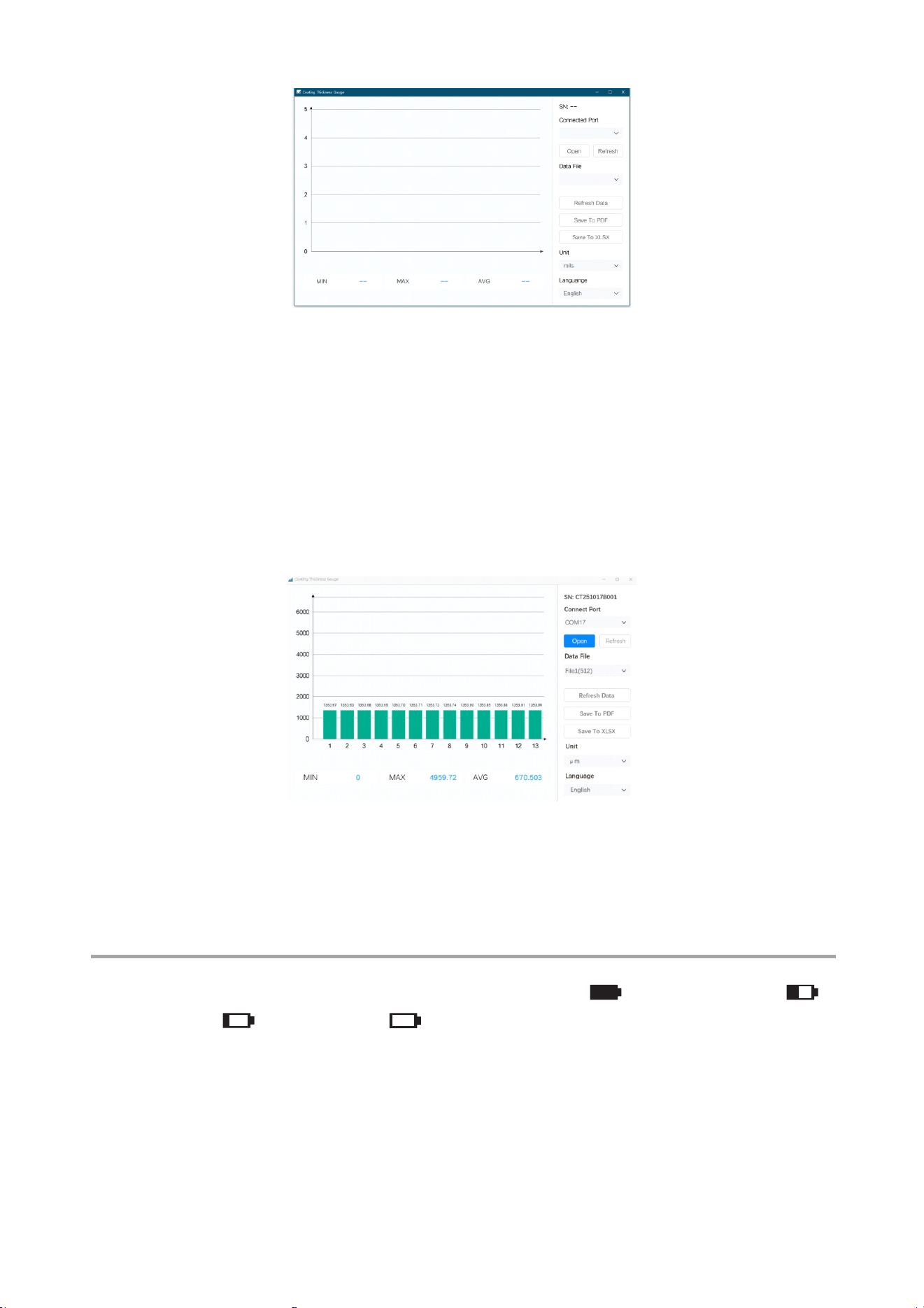
이미지 21: coating Thickness Gauge 소프트웨어 화면
6 단계: "데이터 파일(Data File)" 부분에는 기기에 저장된 최근 측정 기록이 표시되어 있습
니다. "데이터 새로고침(Refresh Data)"으로 측정 수치를 업데이트할 수 있습니다.
이미지22에서 볼 수 있듯이 데이터 읽기가 완료되면 통계 분석, 데이터 보관, 보고서 생성
등의 작업을 수행할 수 있습니다. 보고서 정보를 내보내기 또는 인쇄하기 위해서 는
"PDF로 저장(Save to PDF)" 또는 "XLSX로 저장(Save to XLSX)"을 클릭합니다.
이미지 22: 데이터 창
4 배터리 교체
1.화면의 배터리 아이콘은 다음과 같은 상태를 나타냅니다: -- 완전 충전 상태,
-- 절반 수준, -- 배터리 부족, -- 배터리 방전. 방전 상태일 경우 새 건전지로
교체하십시오.
2.배터리 커버를 열고 건전지를 분리합니다.
3배터리 트레이의 극성 표시에 맞게 새 건전지를 올바르게 장착합니다.
4기기를 장기간 사용하지 않을 경우 부식으로 인한 기기 손상을 방지하기 위해 건전지 를 분리하
여 보관하십시오.
코팅 두께 측정기 사용 설명서
-103-
5 주의사항
코팅 두께 측정기 사용 설명서
1 측정판재질이측정정확도에주는영향을최소화하기위해서는도막처리가되지않은동일재질의판
이나동일재질의표준테스트블록을보정기준으로사용하는것을권고합니다.
2 초박막(10μm이하)코팅을측정할시에는반드시도막처리되지않은동일재질로보정해야정확한
측정수치를얻을수있습니다.
3 측정후에 버튼을길게누르면전원이꺼집니다. 또는 2분 동안 기기를 사용하지 않아도 전원
이 자동으로 꺼집니다. 기기를 장기간 동안 사용할 계획이 없다면 프로브 팁과 보정 블록에 소량
의 기름을 발라 녹 발생을 방지할 수 있습니다.
4 본기기는강한진동이나충격으로부터보호해야합니다. 사용 후에는 표면의 기름기나 먼지를 닦
아내고 전용 케이스에 보관하십시오.
5 프로브를끌거나내려치며측정하거나충돌하는행위는하지마십시오. 프로브의 성능이 저하될 수
있습니다.
부록 A: 기기 구성품
구성품 CTG1 CTG2 CTG3
본체 1 대
보정용 포일 1 세트
AAA 건전지 2개 (항공 운송 시 제외)
사용 설명서 1 부
철/알루미늄 샘플 1 세트
보증서 및 승인 증명서 1 부
보관용 케이스 휴대용 케이스 *1개 휴대용 케이스 *1개 보관용 파우치 *1개
C타입 데이터 케이블 1 개
다점 보정용 포일 --- --- 1 세트 (선택사항)
와전류 철 보정용 베이스
--- ---
1 개 (선택사항)
-104-
코팅 두께 측정기 사용 설명서
부록 B: 기술 사양
항목 CTG1 CTG2 CTG3
분해능
0.1μm/1μm
측정범위
0~2000μm 0~5000μm 0~9900μm
측정정확도
≤±(2%+1μm)
0~3000μm≤± (2%+1μm)
3000~5000μm≤±
(3%+1μm)
0~3000μm≤± (2%+1μm)
3000~9900μm≤±
(3%+1μm)
측정간격
0.3초
측정판재질
종류
Fe (철), Al (알루미늄), Fe+Zn (철-아연), Fe(C) (철-퍼티) 및 기타
최소측정
면적
지름: 15 mm
최소곡률
반경
볼록면: 5 mm / 오목면: 25 mm
최소측정
판두께
Fe:0.2mm / NFe:0.03mm
프로브
유형
일체형 정밀 프로브 일체형 정밀 프로브 분리형 정밀 프로브
프로브
모드
자동 / 홀 효과 / 와전류
프로브팁
지르코니아
표시모드
일반 / 최소+최대 / 차이
측정모드
단일 (기본) / 연속 / 평균
기록모드
자동 / 수동 (저장 용량:
2000개, PC에서 조회 가능)
자동 / 수동 (저장 용량:
5000개, PC에서 조회 가능)
보조 기능
자동 전원 차단, 테마 전환, 백라이트 조절, 화면 회전, 미터/인치 단위 전환
초기화기능
원터치 공장 출고 상태 초기화
단위 mils / μm
디스플레이
320×170 IPS LCD Display
-105-
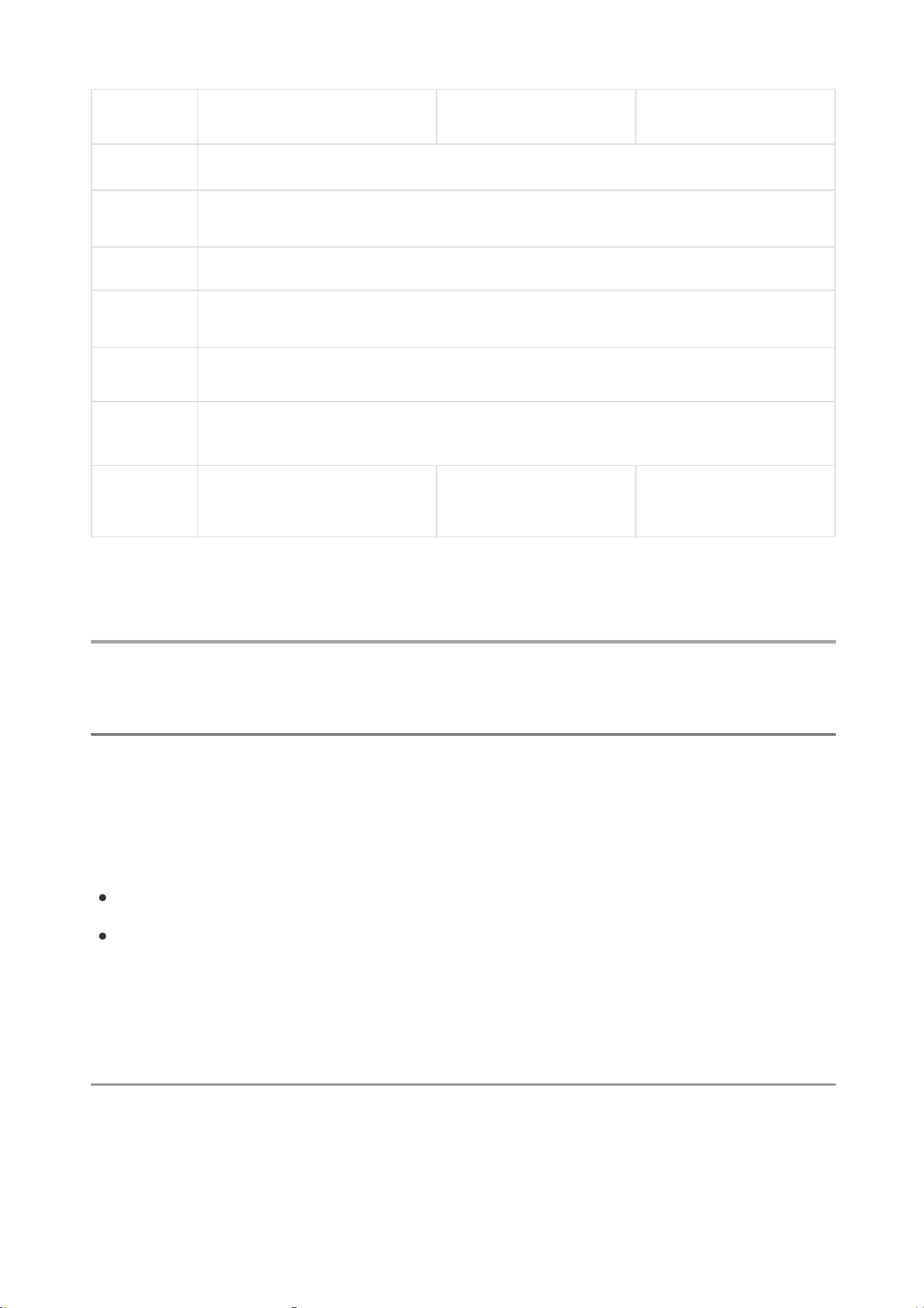
코팅 두께 측정기 사용 설명서
항목 CTG1 CTG2 CTG3
전원 공급
1.5V AAA 알카라인 건전지 2개
시스템언어
중국어 / 영어 / 러시아어 / 터키어 / 우크라이나어 / 독일어 / 아랍어 / 한국어
본체 크기
113mm×67mm×29mm
동작소비
전력
20mA、60mW
사용 온도
범위
-20℃−50℃
보관 온도
범위
-30℃−60℃
중량
(배터리포함)
85g 85g
108g
부록 C: CTG2 모델 관련 정보
C.1 측정 범위 및 정확도
CTG2 모델의 측정 범위는 최대 5000 μm에 도달합니다. "메뉴 → 항목 설정"에서 기준 두
께와 알람 항목을 0 ~ 5000 μm 범위 내에서 설정할 수 있습니다.
CTG2의 측정 정확도는 다음과 같습니다:
0~3000 μm: ≤ ±(2% H + 1 μm)
3000~5000 μm: ≤ ±(3% H + 1 μm)
※ 여기서 H는 표준 수치를 의미함.
C.2 데이터 기록
CTG2는 CTG1보다 더 많은 기록 옵션을 제공하고 최대 5000 군의 측정 두께 데이터를 저
장할 수 있습니다. 본체에서는 최근 100개의 기록을 볼 수 있으며 전체 기록은 PC 소프트
웨어를 통해 확인할 수 있습니다(조작 방법은 CTG1 모델과 동일함).
-106-
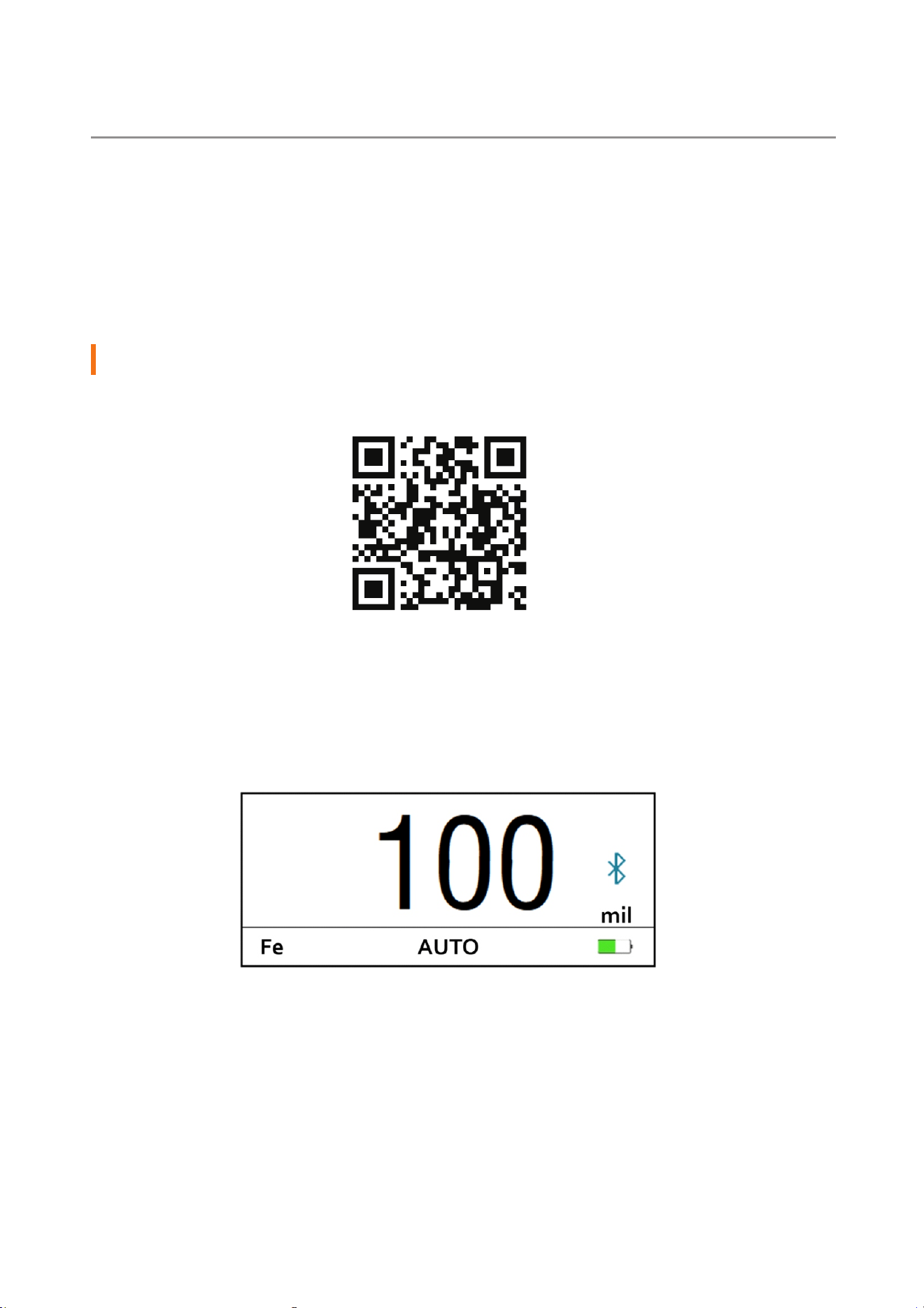
C.3 모바일 앱 조작
이 모델은 블루투스 통신 모듈이 내장되어 있어 모바일 앱과의 연결이 가능합니다.
1. 모바일 앱 설치: 휴대폰의 브라우저 사용하거나, 시스템 내장 QR코드 스캐너로 이미 지
23의 QR코드를 스캔하거나, 또는 앱스토어에서 "도막 두께 측정기"를 검색하여 앱 을 다운
로드합니다. 안내에 따라 소프트웨어를 설치하십시오. 설치가 완료되면 휴대폰 의 홈스크
린에 "Coating Thickness Gauge" 아이콘이 표시됩니다.
참고: 안드로이드 시스템 버전은 Android 7.0 또는 iOS 12이상 버전이어야 합니다!!!
이미지 23: 모바일 앱 다운로드 QR코드
2. 앱과 기기 연결:
a 기기에서 메뉴 → 블루투스로 설정으로 들어가 ON으로 설정합니다. 활성화가 성 공
적으로 완료되면 측정 화면에 블루투스 아이콘이 표시됩니다.
이미지 24: 블루투스 설정 활성화
코팅 두께 측정기 사용 설명서
b. 도막 두께 측정기(Coating Thickness Gauge) 앱을 엽니다. 등록된 블루투스 기기가 없
을 경우 앱에 블루투스 설정으로 들어가 기기를 등록하라는 메시지가 표시됩니다. "기
기 등록"을 클릭하면 등록 가능한 블루투스 기기가 나열됩니다. 연결 가능한 기기 목 록
중에서 본 기기의 현재 일련번호를 선택해 등록합니다. 연결이 완료되면 기기의 측 정 화
면 우측 상단에 블루투스 아이콘이 표시되어 있는 것을 확인할 수 있습니다.
앱에 이미 블루투스 기기가 등록되어 있다면 자동으로 측정 화면으로 들어가 등록된 기
기를 검색하여 연결합니다.
-107-
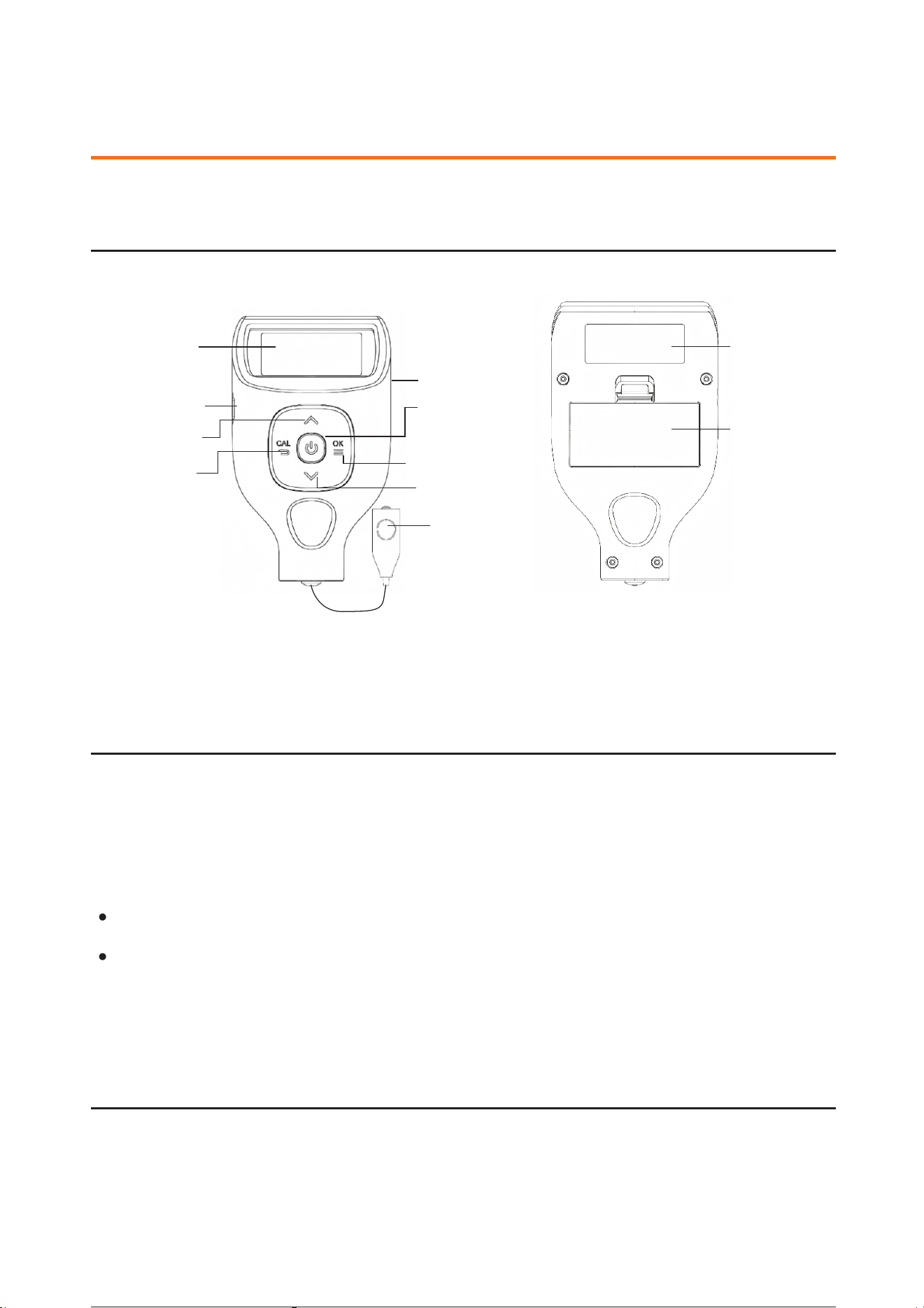
부록 D: CTG3 모델 관련 정보
D.1 외관
이미지 25: 기기 다이어그램
코팅 두께 측정기 사용 설명서
디스플레이
데이터 포트
위 버튼
보정 버튼
손목 스트랩 고리
전원 버튼
메뉴 버튼
아래 버튼
프로브 헤드
후면 라벨
배터리 커버
D.2 측정 범위 및 정확도
CTG3 모델의 측정 범위는 최대 9900 μm에 도달합니다. 메뉴 → 항목 설정에서 기준 두께
와 알람 항목을 0 ~ 9900 μm 범위 내에서 설정할 수 있습니다.
CTG3의 측정 정확도는 다음과 같습니다:
0~3000 μm: ≤ ±(2% H + 1 μm)
3000~9900 μm: ≤ ±(3% H + 1 μm)
※ 여기서 H는 표준 수치를 의미함.
D.3 데이터 기록
CTG3의 기록 기능은 CTG2와 동일하게 최대 5000 개의 측정 두께 데이터를 저장할 수 있
습니다. 본체에서는 최근 100개의 기록을 볼 수 있으며 전체 기록은 PC 소프트웨어를 통
해 확인할 수 있습니다.
-108-
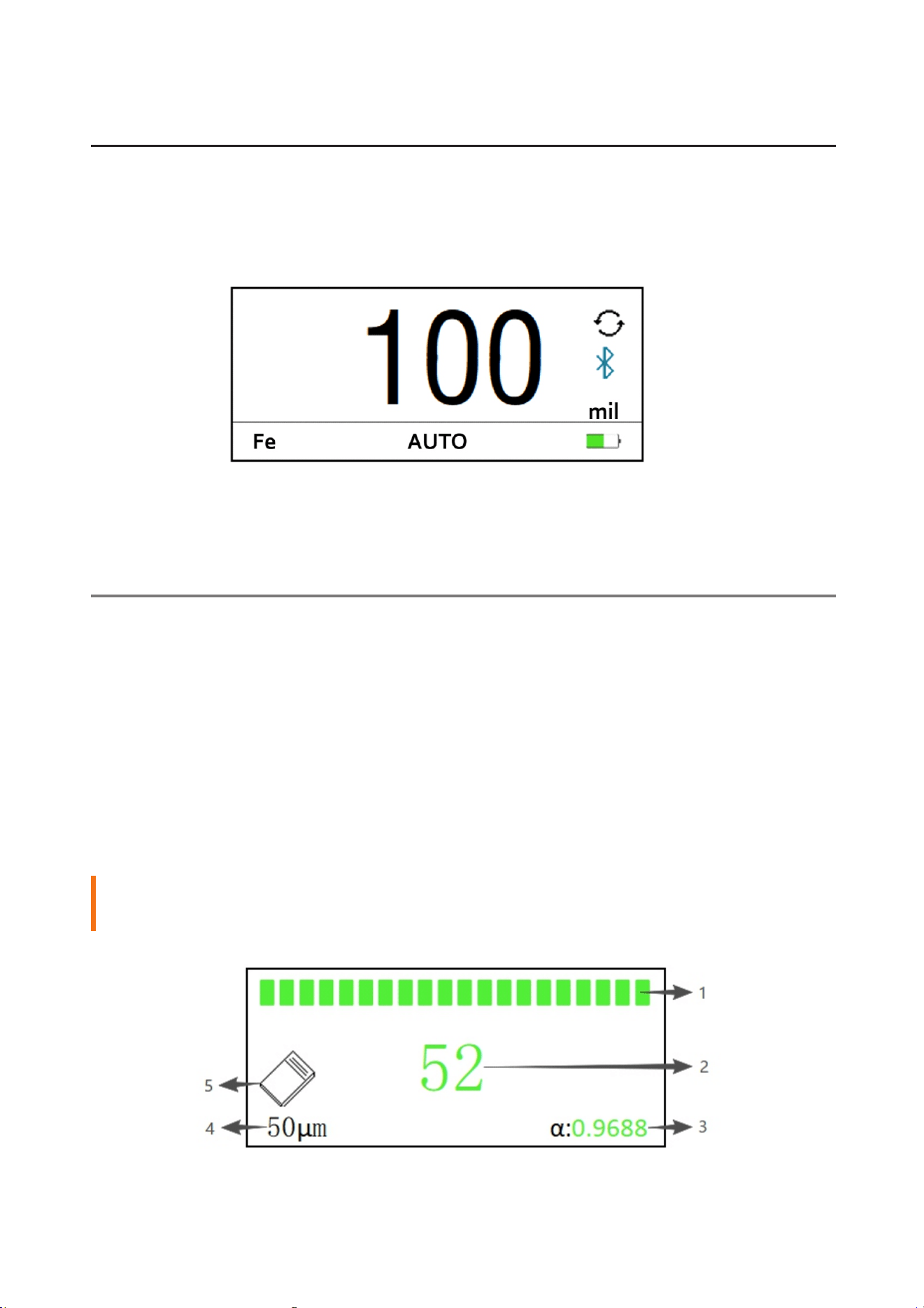
코팅 두께 측정기 사용 설명서
D.4 자동 보정
CTG3는 새로운 자동 보정 기능을 제공합니다. 측정 환경의 온도 변화가 심할 경우 온도
격차로 생기는 측정 오차를 방지하기 위해 자동 보정 기능을 활성화할 것을 권장합니다.
활성화가 완료되면 메인 화면에 해당 아이콘에 표시됩니다.
이미지 26: 밝은 화면 테마에서 자동 보정 및 블루투스 활성화 상태
D.5 다점 보정
CTG3는 프로브의 두께 곡선을 보정하기 위한 다점 보정 기능을 새롭게 선보입니다. 모든 기기는
다점 보정이 완료된 상태로 해당 조건이 메모리에 저장되어 출고됩니다. 사용자가 다점 보정 계
수를 수정한 경우 초기화를 실행하여 출고 시 기본 설정 계수로 복원할 수 있 습니다. 또한 선택 품
목인 보정용 포일을 이용하여 사용자가 직접 다점 보정을 실행할 수 도 있습니다.
이 모델은 3가지 보정 곡선을 지원합니다: HALL_FE (철 재질 -- 홀 효과), EDDY_AL (알루 미늄
재질 -- 와전류), EDDY_FE (철 재질 -- 와전류). 각 보정 모드는 해당 재질의 샘플을 필요로 합니
다. 보정 중에는 측정의 연속성을 위해 기기가 절전모드로 전화되지 않습니 다.
참고: 다점 보정을 실행하기 전에는 노이즈 제거 기능을 비활성화하고 다점 보정용 포일과
EDDY_FE 보정용 베이스(선택품목)를 준비하십시오.
이미지 27: 다점 보정 화면
-109-

코팅 두께 측정기 사용 설명서
1. 보정 횟수 진행 표시줄
단일 포인트 보정은 20회 연속 측정으로 실행됩니다. 진행 표시줄의 색은 다음과 같은
상태를 나타냅니다:
전체 검정 (밝은 테마: 검정; 어두운 테마: 흰색): 보정용 포일이 아직 측정되지 않음
일부 녹색 / 일부 검정: 보정 진행 중
전체 파랑: 보정 준비 완료; 포일 및 보정용 샘플 위치 확인
전체 녹색: 보정 완료; 현재 두께 수치 및 다점 보정 계수가 화면에 표시됨
전체 빨강: 보정 실패; 포일 두께와 재질 재확인. 측정 수치가 포일 두께와 크게 다를
경우 영점 보정을 재실행.
2. 보정 측정 수치
녹색 수치: 보정 성공; 평균 측정 수치 표시
빨간 수치 "0": 부적합한 재질의 보정판
빨간 수치 ("0" 이외): 보정용 포일 두께 오류 또는 보정 실패 (영점 보정 재실행)
3. α 계수 표시
보정이 성공적으로 완료된 후에는 보정 계수(α)가 녹색으로 표시됩니다.
4. 보정용 포일 두께 표시
현재 사용해야 하는 보정용 포일의 두께가 표시됩니다. 아래 두께 순서대로 보정을 실 행
해야 합니다: 50μm, 100μm, 250μm, 500μm, 1000μm, 2000μm, 3500μm,
5000μm, 9500μm (포일을 겹쳐 원하는 두께 구현 가능).
5. 보정용 포일 그림
현재 사용하고 있는 보정용 포일을 보여줍니다.
HALL_FE 다점 보정 단계:
1. 영점 보정
표준 철 및 알루미늄 재질의 샘플로 영점 보정 실행. (2.3 설명 참조)
2. 포일 두께 설정
버튼을 짧게 눌러 보정용 포일 두께를 50μm로 설정.
3. 포일 배치
50 μm의 보정용 포일을 일반 철 샘플 위에 배치합니다.
4. 보정 시작
버튼을 짧게 누릅니다. 진행 표시줄이 전체 파랑색으로 표시됩니다. (이미지28 참조)
이 시점에 프 로브를 신속하지만 가볍고 수직으로 보정판 위에 눌러 측정을 실행합니다 .
데이터 수집이 중단되면 버튼을 짧게 눌러 초기화하고 수집을 다시 시작합니다 .
( 15cm ) 초시화 중에는 프로브를 이상 들어 올려야 합니다
-110-
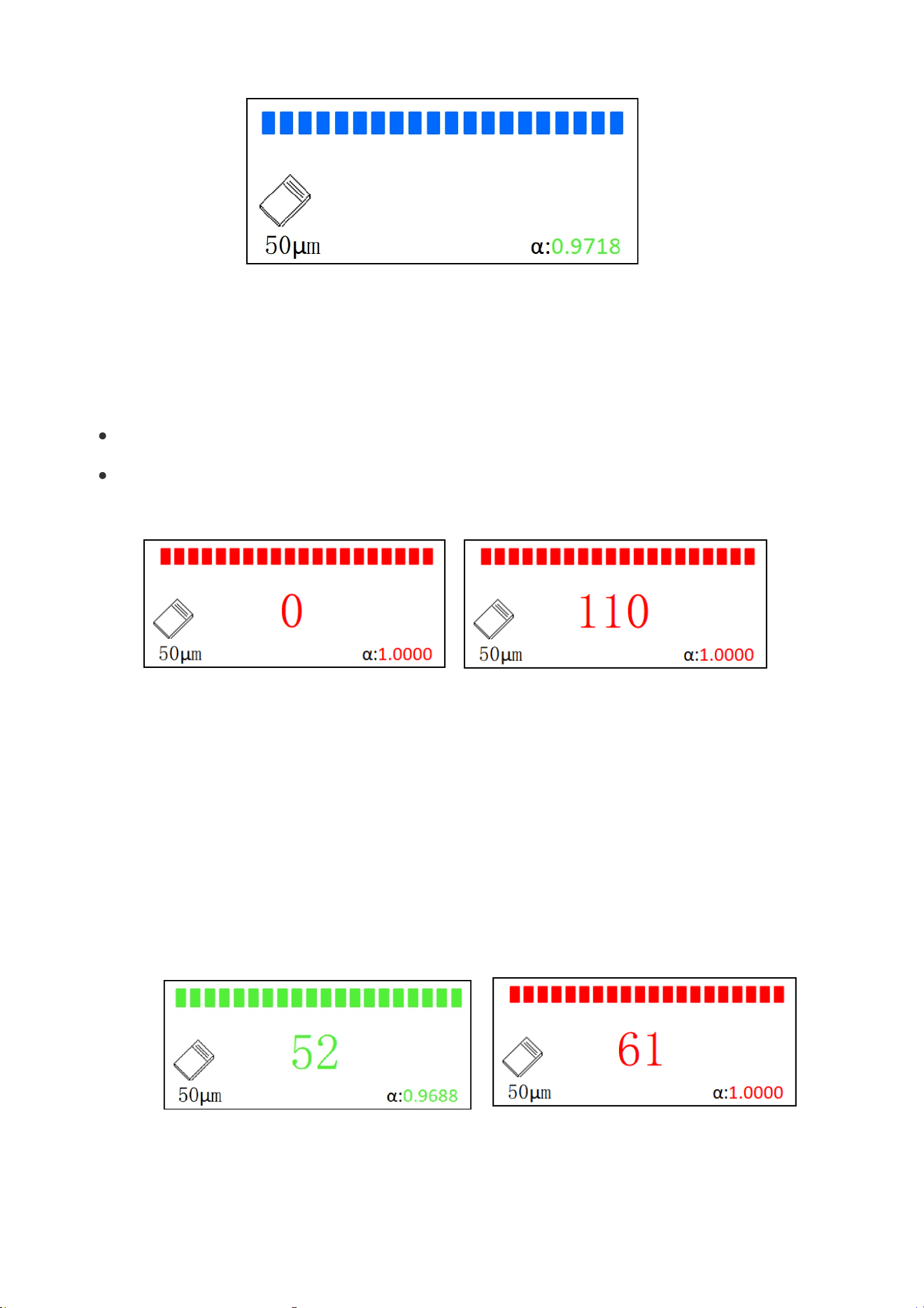
코팅 두께 측정기 사용 설명서
이미지 28: 보정 준비 완료
진행 표시줄이 전체 빨간색으로 변하면 표시된 수치를 기준으로 오류 원인을 확인할 수
있습니다:
"0": 부적합한 재질의 보정판; 재질 종류 재확인
"110": 보정용 포일의 두께가 설정 수치와 불일치; 포일 확인 및 교체
이미지 29: 부적합한 재질의 보정판 | 이미지 30: 부적합한 보정용 포일 두께
5. 데이터 수집 및 결과 평가
20회 연속 측정을 수집합니다:
진행 표시줄 전체 녹색: 보정 성공; α 계수가 표시됩니다. 프로브를 보정판에서 5cm
이상 들어올려 α 값을 기록합니다.
진행 표시줄 전체 빨강: 보정 실패; 영점 보정을 다시 실행하고 다점 보정을 재시도합
니다.
이미지 31: 보정 성공 | 이미지 32: 보정 실패
-111-

코팅 두께 측정기 사용 설명서
6. 보정 결과 검증
④와 ⑤ 단계를 반복하여 50μm 포일로 재보정합니다.
두 번의 보정이 모두 성공적으로 완료되고 α 값의 차이가 0.02 미만이면 해당 두께의
보정은 유효합니다.
7. 포일 두께를 교체 및 보정 진행
포일을 교체하고 두께 설정을 순서대로 조정합니다(100 μm→9500 μm). ④~⑥ 단계를
반복하여 모든 두께의 보정을 완료합니다.
8.저장 및 종료
9개의 포일을 모두 보정한 후에는 버튼을 짧게 눌러 설정을 저장하고 종료합니다.
EDDY_AL 다점 보정:
절차는 기본적으로 HALL_FE 보정과 동일합니다. 단, 표준 철 재질의 보정판을 알루미늄
재질의 보정판으로 교체합니다; 그 외의 단계는 동일합니다.
EDDY_FE 다점 보정:
절차는 HALL_FE 보정과 매우 유사합니다. 표준 철 재질의 보정판을 선택품목인 철 보정판
으로 교체합니다; 그 외의 단계는 동일합니다.
D.6 모바일 앱 및 PC 소프트웨어 사용
CTG3의 PC 소프트웨어 및 모바일 앱 사용 방식은 CTG2와 동일합니다. 자세한 내용은 부
록C.2와 C.3를 참조하십시오.
-112-
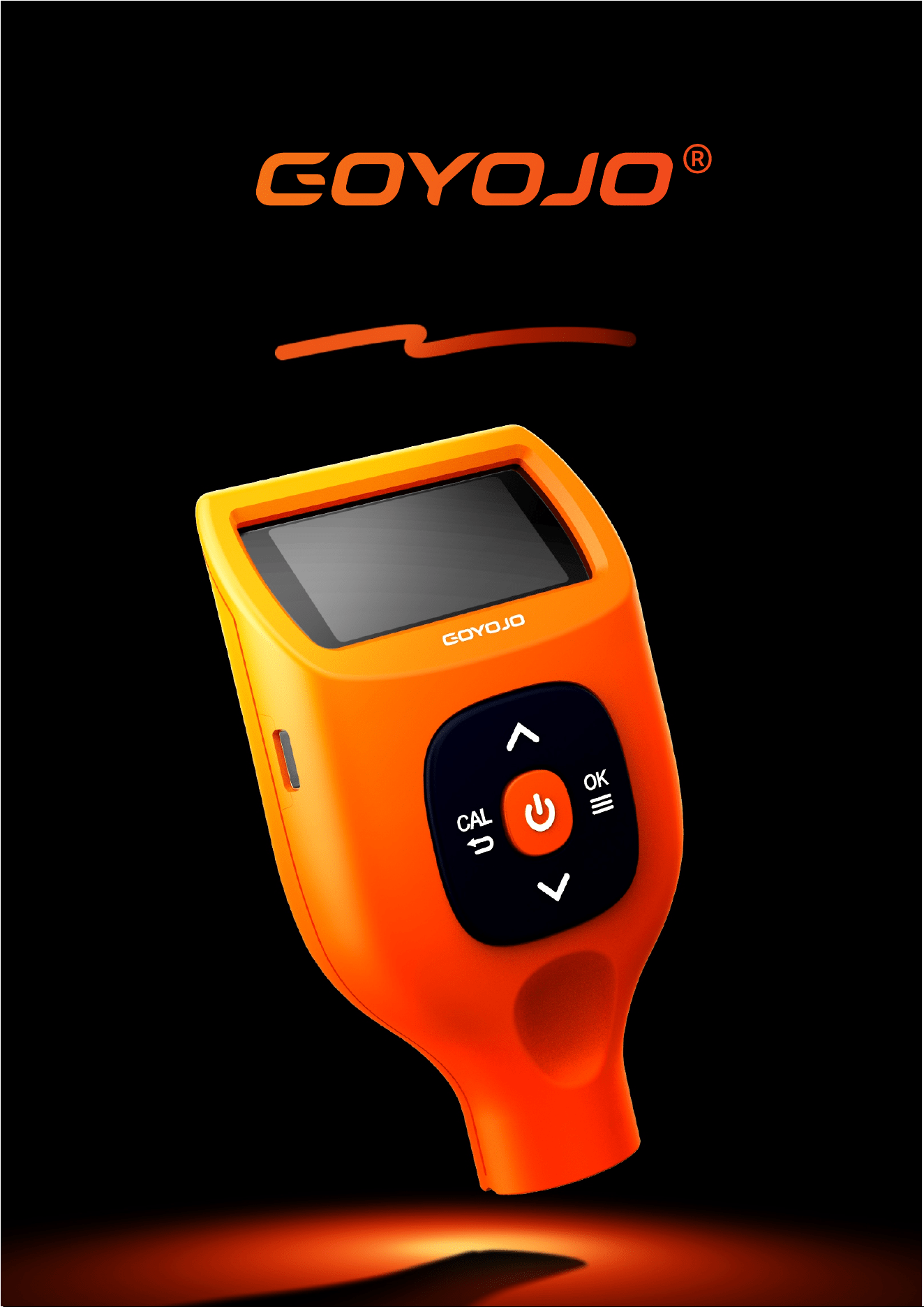
Kaplama Kalınlığı Ölçüm Cihazı Kullanım Kılavuzu
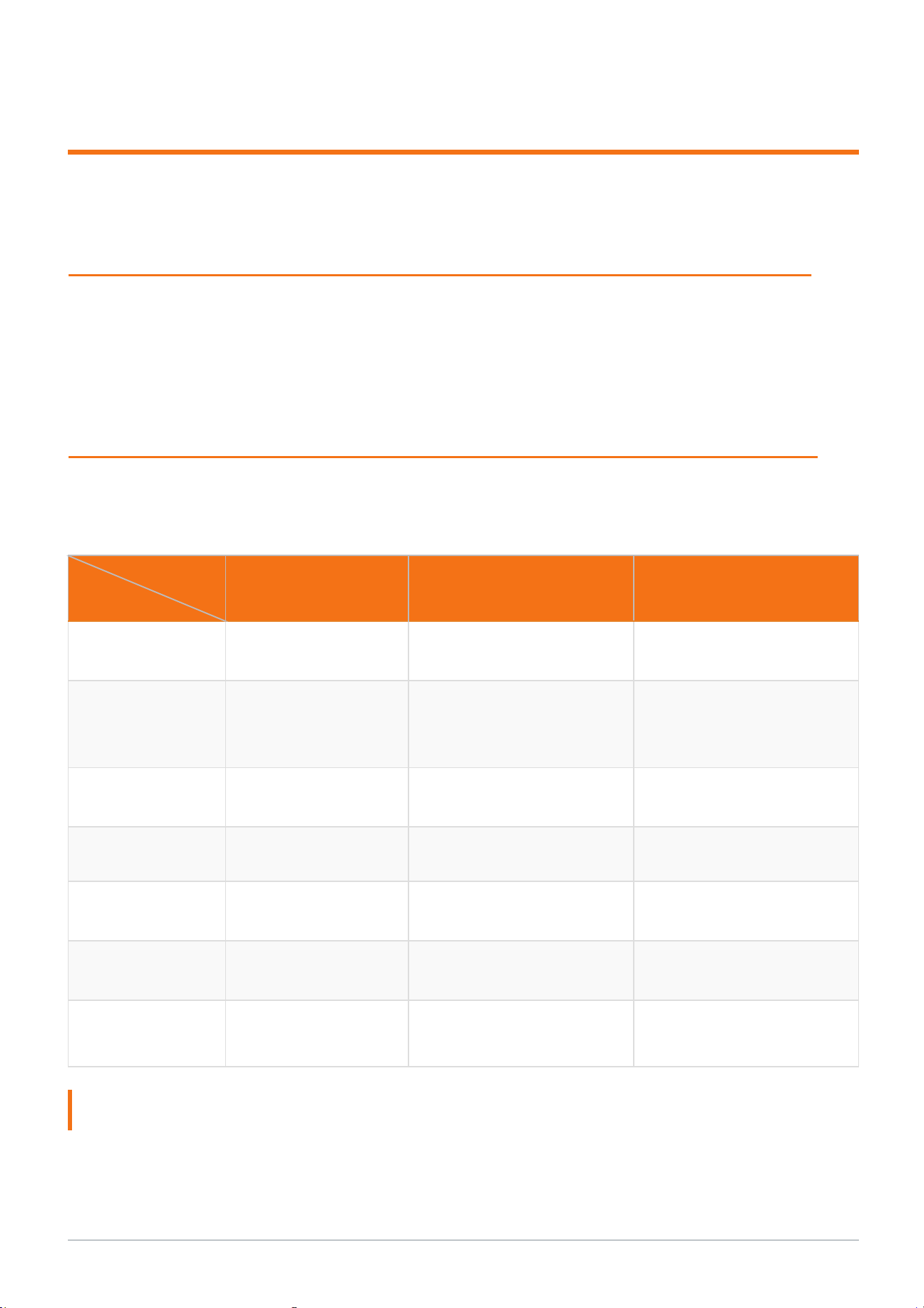
Kaplama Kalınlığı Ölçüm Cihazı Kullanım Kılavuzu
Modeller: CTG1, CTG2, CTG3
İletişim Bilgileri
Üretici: GOYOJO Industrial Technology (Shenzhen) Co., Ltd.
Adres: 3. Kat, Bina 1, Shenlan No.1, Guangming Bölgesi, Shenzhen, Guangdong,Çin, 518107
E-posta: [email protected]
Kaplama Kalınlığı Ölçüm Cihazı Kullanım Kılavuzu
Telefon: +1(571)353-8614
Ölçüm
Hassasiyeti
≤±(2%+1μm)
0~3000μm:≤± (2%+1μm)
3000~5000μm:≤± (3%+1μm)
0~3000μm:≤± (2%+1μm)
3000~9900μm:≤± (3%+1μm)
Prob Tipi
Entegre Hassas Prob Entegre Hassas Prob Ayrı Hassas Prob
Veri Saklama
Veri Saklama:2000 kayıt Veri Saklama: 5000 kayıt Veri Saklama: 5000 kayıt
Otomatik
Düzeltme
√
Bluetooth √ √
Mobil Uygulama
√ √
Not: Tablodaki "√" işareti, ilgili özelliğin o modelde bulunduğunu gösterir.
Bu kılavuz, CTG1 modeli temel alınarak hazırlanmıştır. Burada açıklanan parametreler ve işlemler
CTG1, CTG2 ve CTG3 modelleriyle uyumludur. Ek fonksiyonlar ve işlem adımları için Ek C ve Ek D
bölümlerine bakınız.
Giriş
Bu kılavuz CTG1, CTG2 ve CTG3 Kaplama Kalınlığı Ölçüm Cihazı modelleri için geçerlidir. Üç
model arasındaki fonksiyonel farklar aşağıdaki tabloda gösterilmiştir:
Model
Parametre
CTG1
CTG2 CTG3
Ölçüm Aralığı 0.0~2000μm 0.0~5000μm 0.0~9900μm
-113-
Kaplama Kalınlığı Ölçüm Cihazı Kullanım Kılavuzu
1 Cihaz Genel Bakışı
Bu cihaz, manyetik indüksiyon (Hall etkisi) ve girdap akımı (eddy current) yöntemleri arasında
otomatik geçiş yapabilen akıllı bir sistem kullanır. Bu sayede cihaz, manyetik ve manyetik
olmayan alt tabakaları otomatik olarak tanır, demir tozu macun katmanları ve galvanizli
yüzeyleri algılayabilir.
Akıllı ve Pratik:
Sadece sıfır kalibrasyonu gerektirir.
Alt tabaka türünü otomatik tanır.
Otomatik uyku ve kapanma özelliğiyle enerji tasarrufu sağlar.
Dayanıklı:
Zirkonya uçlu prob, aşınmaya karşı dirençli olup uzun ömürlü kullanım sağlar.
Taşınabilir ve Verimli:
Kompakt, hafif ve entegre tasarımıyla hem laboratuvar hem de saha kullanımı için uygundur.
Temassız Hassas Ölçüm:
0,3 saniyede hızlı, hassas ve yüzeye zarar vermeden ölçüm yapar.
Geniş Kullanım Alanı:
Üretim, metal işleme, kimya endüstrisi ve kalite kontrol gibi alanlarda kaplama kalınlığını
ölçmek için gerekli bir araçtır.
-114-
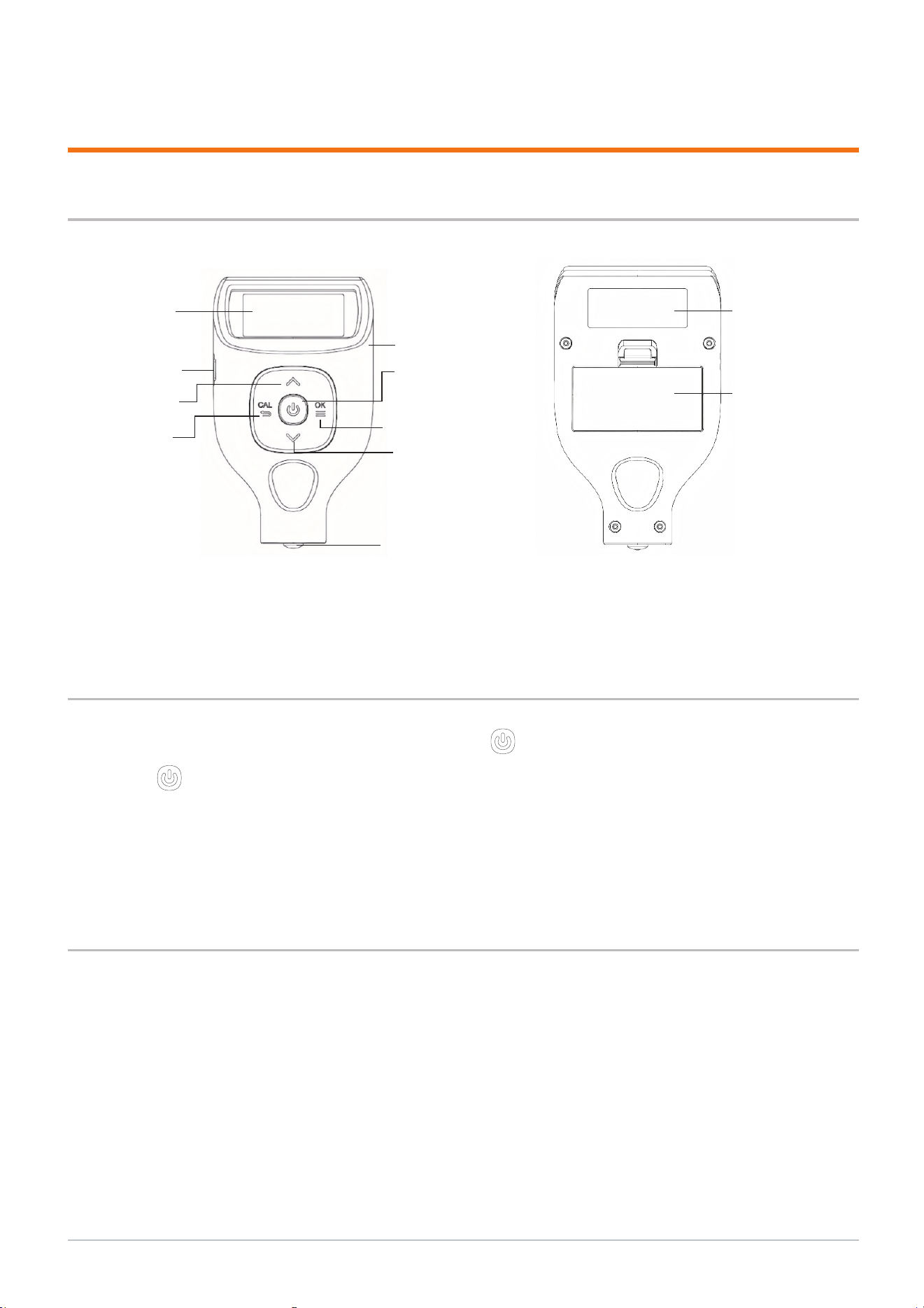
Kaplama Kalınlığı Ölçüm Cihazı Kullanım Kılavuzu
2 Cihaz Kullanımı
2.1 Tuş Fonksiyonları
Ekran
Veri Portu
Yukarı Tuşu
Kalibrasyon
Tuşu
Bilek Askısı Y u va s ı
Güç T uşu
Menü Tuşu
Aşağı T u şu
Prob Başlığı
Arka Etiket
Pil Kapağı
Şekil 1: Cihaz Görünümü
2.2 Açma / Kapama / Uyku
Açma: Cihazı açmak ve ölçüm ekranına girmek için
güç tuşuna kısa basın.
Kapatma: Güç tuşuna basılı tutarak cihazı kapatabilirsiniz. Cihaz 2 dakika boyunca işlem
yapılmazsa otomatik olarak kapanır.
Uyku modu: Cihaz, 30 saniye boyunca kullanılmadığında uyku moduna geçer. Herhangi bir
tuşa basarak uyandırabilirsiniz.
2.3 Sıfır Kalibrasyonu
Cihaz ilk kez kullanıldığında, pil değiştirildiğinde, ölçülen malzeme değiştirildiğinde veya ortam
sıcaklığı önemli ölçüde değiştiğinde, ölçüm hatalarını en aza indirmek için sıfır kalibrasyonu
yapılmalıdır. Kalibrasyon, demir ve alüminyum kalibrasyon bloğu ayrı ayrı yapılmalıdır. En iyi
sonucu almak için, ölçüm yapılacak malzeme ile aynı türdeki kaplamasız yüzeyin kullanılması
önerilir. Zira test edilen malzeme ile kalibrasyon bloğu manyetiklik veya iletkenlik gibi fiziksel
özellikler açısından farklılık gösterebilir. Eğer kaplamasız bir parça yoksa, kutudan çıkan demir
ve alüminyum sıfır kalibrasyon blokları kullanılabilir. Lütfen ölçümü yapılacak malzemeye uygun
bloğu seçin.
-115-
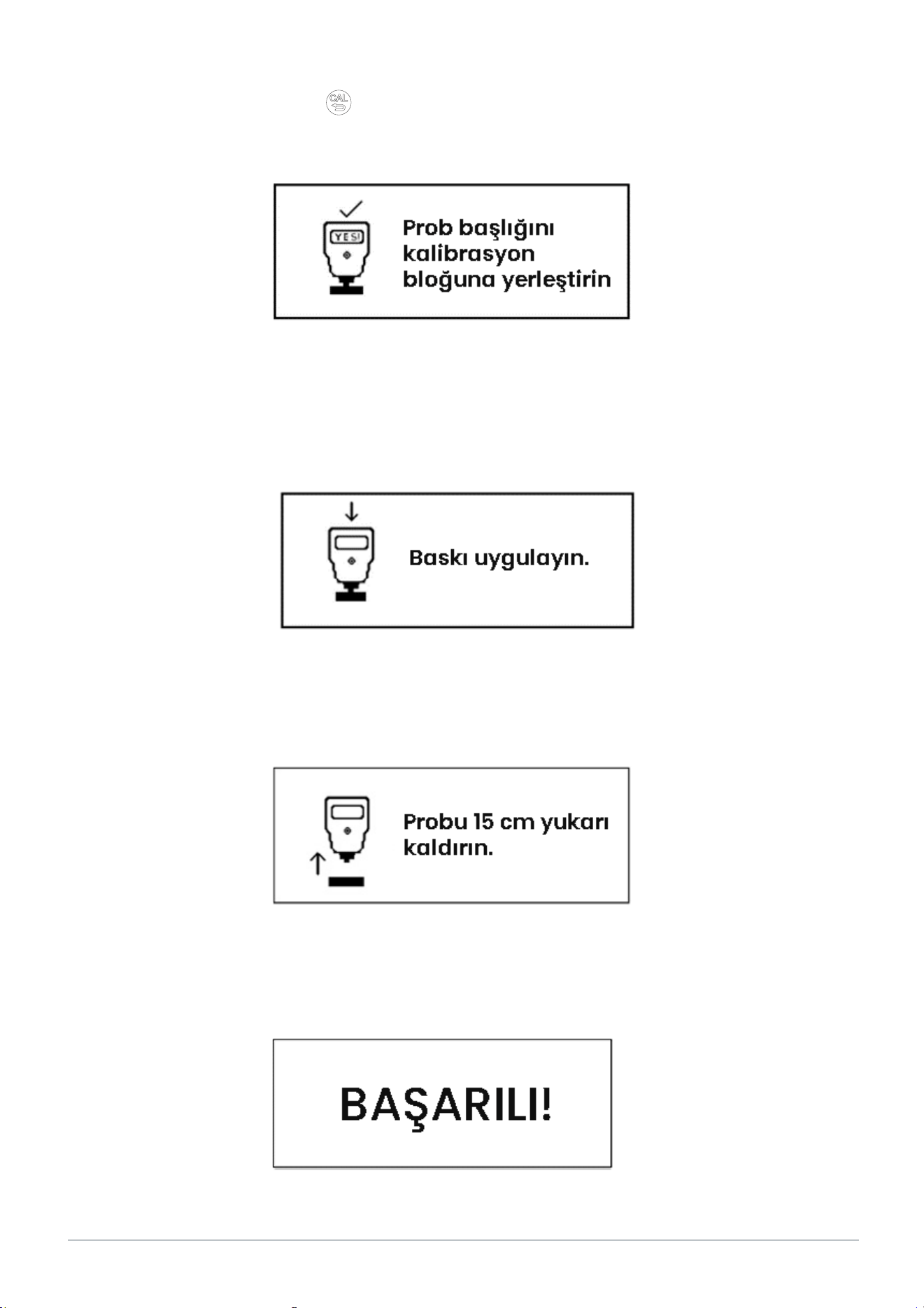
Kaplama Kalınlığı Ölçüm Cihazı Kullanım Kılavuzu
1. Cihaz ölçüm ekranındayken tuşuna basarak sıfır kalibrasyon ekranına geçin. Ekranda
"Prob başlığını kalibrasyon bloğuna yerleştirin" uyarısı belirecektir. (şekilde gösterildiği gibi)
Şekil 2: Sıfır Kalibrasyon
2. Probu kalibrasyon bloğuna dik ve hızlı bir şekilde bastırın. Kalibrasyon sırasında probu sabitleyin,
sallamayın veya kaldırmayın. Ekranda "Baskı uygulayın" uyarısı belirecektir.
Şekil 3: Proba Baskı Uygulayı
3. Bip sesi duyulduğunda ekranda "Probu 15 cm yukarı kaldırın" uyarısı belirecektir (şekildeki gibi).
Probu en az 15 cm yukarı kaldırın.
Şekil 4: Probu Kaldırma Uyarısı
4. İkinci bip sesinden sonra ekranda "BAŞARILI!" mesajı belirecektir. Sıfır kalibrasyonu
başarıyla tamamlanır.
Şekil 5: Sıfır Kalibrasyon Başarılı Ekranı
-116-
Not: Yüzeydeki pürüzlülük, toz veya çizikler nedeniyle aynı noktada yapılan ölçümlerde 0 μm
gösterilmeyebilir. Cihazın doğru bir şekilde kullanılması gerekir. Aksi takdirde ölçüm değerleri
dengesiz olabilir.
2.4 Menü Arayüzü
Ölçüm ekranındayken tuşuna kısa basarak ayar menüsüne girin. Bu menüde Ölçüm
Modu,Prensip, Görüntüleme Modu, Kayıt Modu, Birim, Gürültü Azaltma, Oto Düzeltme,
Bluetooth, Ses, Parlaklık, Dil, Tema, Kalibrasyon, Faktör, Hakkında, Sıfırla ayarları bulunur.
1.Ölçüm ekranındayken tuşuna kısa basarak ayar menüsüne girin.
2.Menü ekranındayken tuşuna basarak parametreler arasında hızlı geçiş yapabilirsiniz.
3.İmleci değiştirmek istediğiniz parametreye hareket ettirmek için tuşunu kullanın.
4.Bir parametreyi seçmek veya düzenlemeyi sonlandırmak için tuşuna kısa basın.
5.Bir parametre seçiliyken, parametre değerini değiştirmek için tuşuna basın.
6.Eğer parametre değeri “<<<”şeklindeyse, bu bir alt menü olduğunu gösterir. tuşuna kısa
basarak alt menüye girip ayarlarıdeğiştirebilir veya bilgileri görüntüleyebilirsiniz. Çıkmak için
tuşuna tekrar basın.
7.lMenüden ölçüm ekranına dönmek için tuşuna kısa basın.
Kaplama Kalınlığı Ölçüm Cihazı Kullanım Kılavuzu
5. Sıfır kalibrasyonu tamamlandıktan sonra, standart değeri bilinen test parçası
kalibrasyon bloğuna yerleştirilir. Ekrandaki ölçüm değeri ±5 μm aralığında sabitse, cihaz
normal kullanıma hazırdır.
Ölçüm Modu
Cihaz, Tek Ölçüm, Sürekli Ölçüm ve Ortalama Ölçüm modlarını destekler. Ölçüm ekranında
tuşuna uzun basarak bu modlar arasında hızlı geçiş yapabilirsiniz.
Tek Ölçüm (Single): Probu dik bir şekilde yüzeye bastırın. Bip sesi duyulduğunda ölçüm
sonucu ekranda belirir. Bir sonraki ölçümden önce probu en az 5 cm kaldırın;
Sürekli Ölçüm (Continuous): Probu dik bir şekilde yüzeye bastırın. Ölçüm sonucu ekranda
belirir. Herhangi bir ölçüm noktası seçildiğinde değerler anlık olarak ekranda güncellenir;
-117-
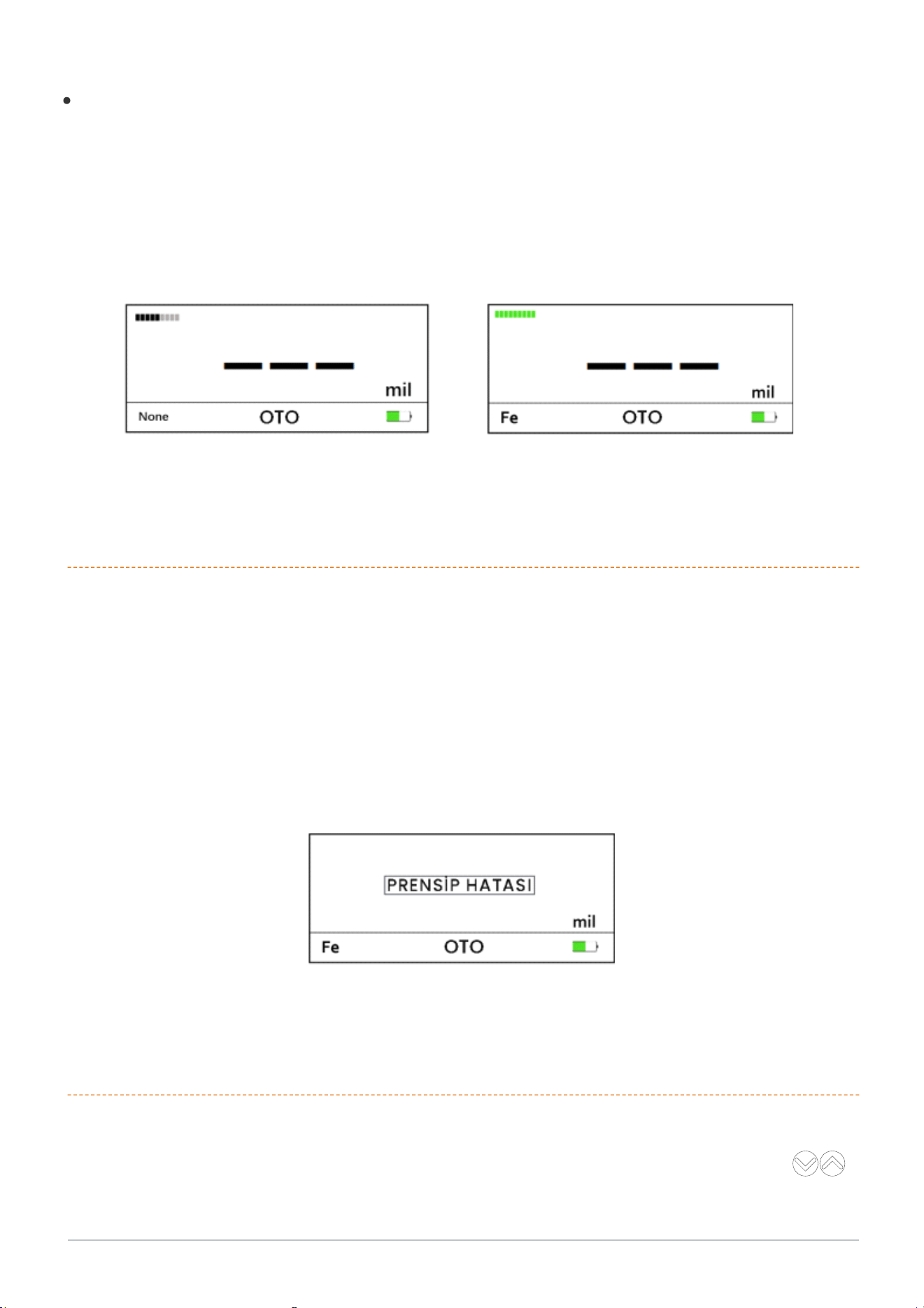
Kaplama Kalınlığı Ölçüm Cihazı Kullanım Kılavuzu
Ortalama Ölçüm (Average): Probu dik bir şekilde yüzeye bastırın. Ekranda bir ilerleme
çubuğu görünür. Bu çubuk, cihazın belirli sayıda ölçüm alıp ortalamasını hesapladığını
gösterir. Toplanacak ölçüm sayısı, Menü → Parametre Ayarları → Ortalama Sayısı
bölümünden ayarlanabilir. Veri toplama tamamlandığında, cihaz bir bip sesi verir ve
ekranda ortalama değer gösterilir. Yeni bir ölçüm başlatmadan önce probu yüzeyden en az
5 cm kaldırın.
Şekil 6: Ortalama Mod -- Ölçüm Yapılıyor
Şekil 7: Ortalama Mod -- Ölçüm Tamamlandı
Ölçüm Prensibi
Cihaz üç farklı ölçüm prensibini destekler: Hall (Hall Etkisi), Girdap Akımı (Eddy Current) ve Oto
(Otomatik). Hall yöntemi yalnızca demir gibi manyetik yüzeylerde kaplama kalınlığını ölçmek
için kullanılır. Girdap Akımı yöntemi, hem demir hem de alüminyum gibi manyetik olmayan
yüzeylerde kaplama kalınlığını ölçmek için kullanılır. Otomatik modda ise cihaz yüzeyin türünü
kendisi algılar: Demir yüzeylerde Hall yöntemi, alüminyumda Girdap Akımı yöntemi otomatik
olarak devreye girer. Not: Prensip "Hall" olarak seçiliyken alüminyum bir yüzeyde ölçüm
yaparsanız, ekranda "PRENSİP HATASI" uyarısı görünür. (Şekil 8'de gösterildiği gibi).
Şekil 8: Ölçüm Prensibi Uyarısı
Görüntüleme Modu
Cihaz üç farklı görüntüleme moduna sahiptir: Normal (NORMAL), Fark (DIFF) ve Min+Maks
(MIN+MAX). Bu parametrede üç mod arasında geçiş yapabilirsiniz. Arayüz menüsünden
tuşlarına uzun basarak görüntüleme modunu hızlıca değiştirebilirsiniz.
-118-
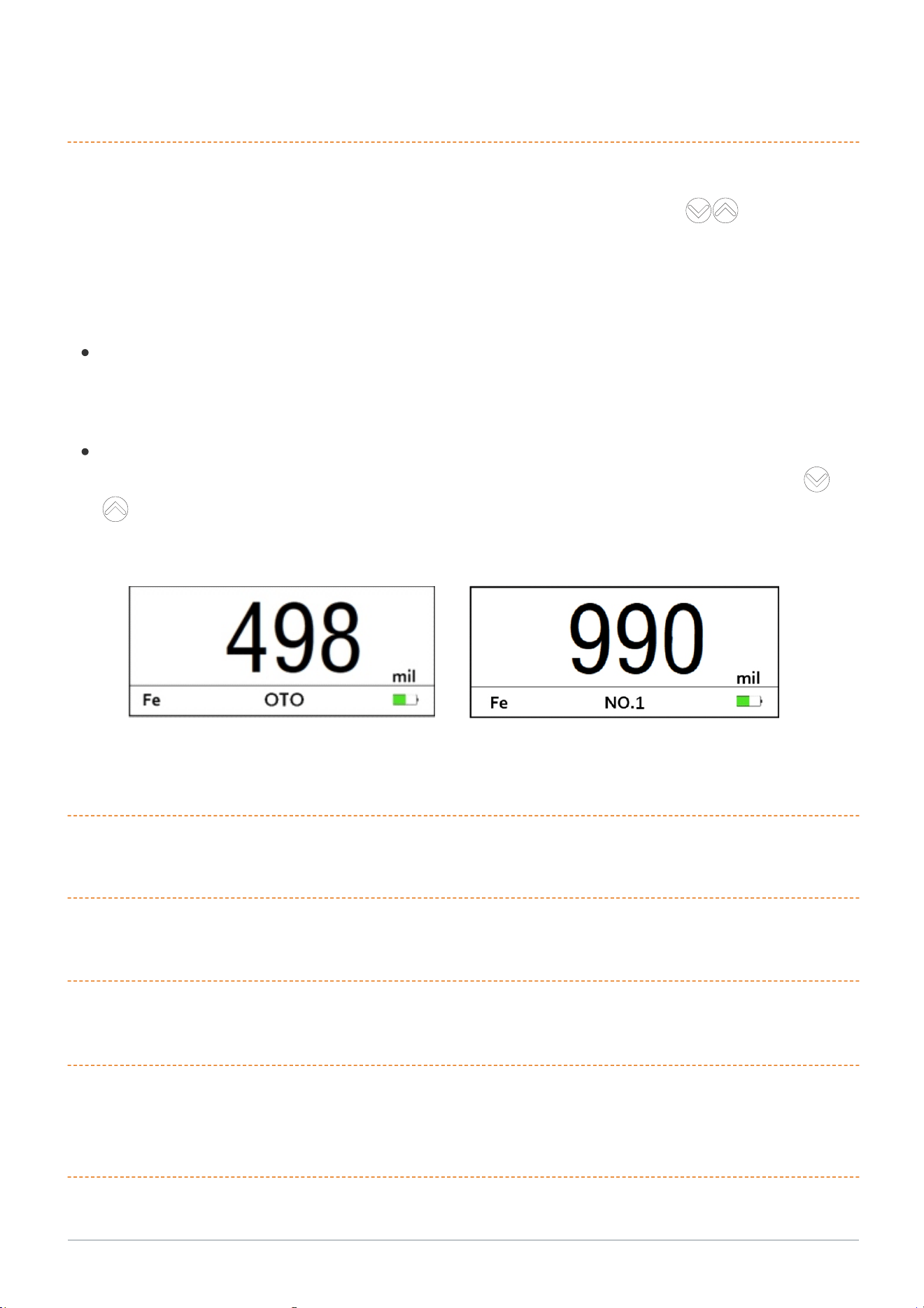
Kayıt Modu
Cihaz ölçüm verilerini saklayabilir. CTG1 modeli 2000, CTG2 ve CTG3 modelleri ise 5000 kayıt
tutabilir. İki farklı kayıt modu vardır: OTO ve MANUEL. Arayüz menüsünden tuşlarına kısa
basarak her kayıt noktasına karşılık gelen ölçüm değerini ve alt tabaka malzemesini değiştirebilir
ve görüntüleyebilirsiniz. Cihaz son 16 kaydı doğrudan görüntüleyebilir veya PC yazılımı
üzerinden tüm kayıtlar detaylı şekilde incelenebilir.
OTO (AUTO) Mod: OTO modda her ölçüm, ilgili alt tabaka malzemesiyle birlikte 1.
Kayıttan 2000. Kayda kadar sırayla otomatik olarak kaydedilir. Şekil 9'da gösterildiği gibi,
ölçüm sırasında ekranda "OTO" ibaresi görüntülenir.
MANUEL (MANUAL) Mod: MANUEL modda, yalnızca mevcut kayıt noktasına ait ölçüm
değeri ve alt tabaka malzemesi güncellenir. Kayıt noktaları arasında geçiş yapmak için
tuşlarını kullanabilirsiniz. Şekil 10'da gösterildiği gibi, ölçüm sırasında "Kayıt 1" (seçili
kayıt noktası) görüntülenir.
Kaplama Kalınlığı Ölçüm Cihazı Kullanım Kılavuzu
Şekil 9: Kayıt Geçmişi -- AUTO Modu
Şekil 10: Kayıt Geçmişi -- MANUAL Modu
4Units
Ölçüm birimini mikrometre (µm) veya mil (mil) olarak değiştirebilirsiniz.
Gürültü Azaltma (Denoise)
Bu özellik aktif hale getirildiğinde cihaz, ortam etkilerini filtreleyerek ölçüm kararlılığını artırır.
Ses Ayarı
Cihazın bip sesini açıp kapatabilirsiniz.
Parlaklık Ayarı
Ekran parlaklığı beş seviyede ayarlanabilir. Çeşitli ışık koşullarına uygun olan EKO, GÖZ KOR,
STANDART, DIŞ MEKAN, ve YÜKSEK PAR seviyeleri bulunur.
Tema
KOYU ve AÇIK şekilde iki tema seçeneği vardır.
-119-
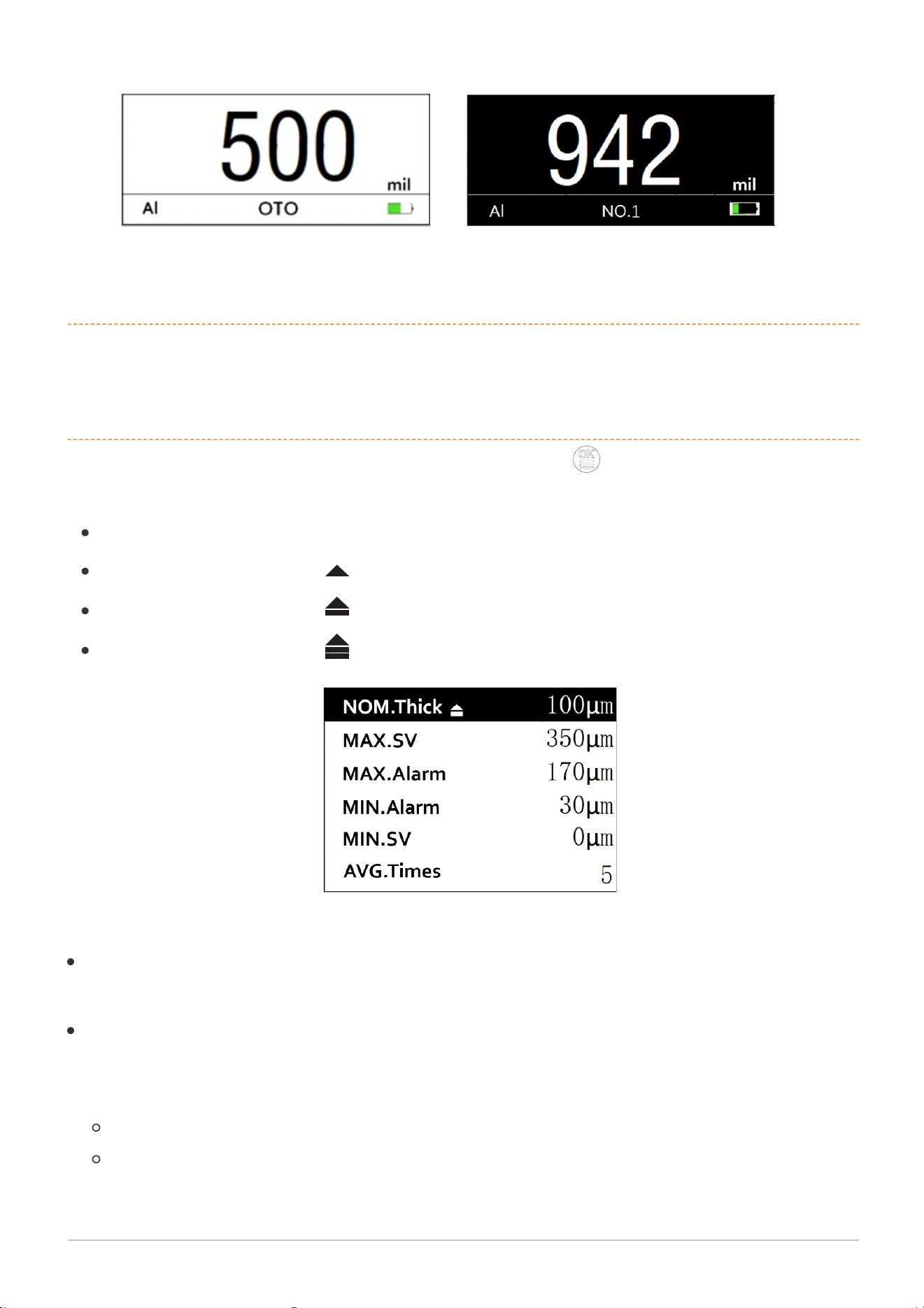
Şekil 11: Açık Mod
Şekil 12: Koyu Mod
Dil
Cihazın arayüz dilini ayarlayabilirsiniz. Çince, İngilizce, Rusça, Türkçe, Ukraynaca, Almanca, Arapça
ve Korece dilleri bulunur.
Faktör
Nominal kalınlık, alarm aralığı ve ortalama sayısı ayarlanabilir. tuşuna kısa süreyle bastığınızda,
dört adımlı mod arasında sırayla geçiş yapabilirsiniz:
Parametre adının yanında herhangi bir işaret yoksa, adım boyutu 1 µm'dir;
Parametre adının ardında " “ işareti varsa, adım boyutu 10 µm'dir;
Parametre adının ardında " “ işareti varsa, adım boyutu 100 µm'dir;
Kaplama Kalınlığı Ölçüm Cihazı Kullanım Kılavuzu
Parametre adının ardında " “ işareti varsa, adım boyutu 1000 µm'dir;
Şekil 13: Faktör Ayarları Arayüzü
Nominal Kalınlık (NOM. Thickness): Nominal kalınlık değerini ayarlar (0.0 -- 2000 µm arası).
Belirli uygulamalar için Fark (Difference) modu açıklamasına bakın.
MAKS.Sınır, MAKS.Alarm, MİN.Alarm, MİN.Sınır - Bunlar dört alarm değeri ayarıdır ve
aralarındaki ilişki şu şekildedir: MAKS.Sınır > MAKS.Alarm > MİN.Alarm > MİN.Sınır. Alarm
değerleri bu sıraya uygun şekilde ayarlanmazsa, işlem başarısız olur.
Normal renk: Ölçülen kalınlık değeri MİN.Alarm ile MAKS.Alarm arasındadır;
Sarı değer: Ölçülen kalınlık MAKS.Alarm ile MAKS.Sınır arasında veya MİN.Alarm ile
MİN.Sınır arasındadır;
-120-
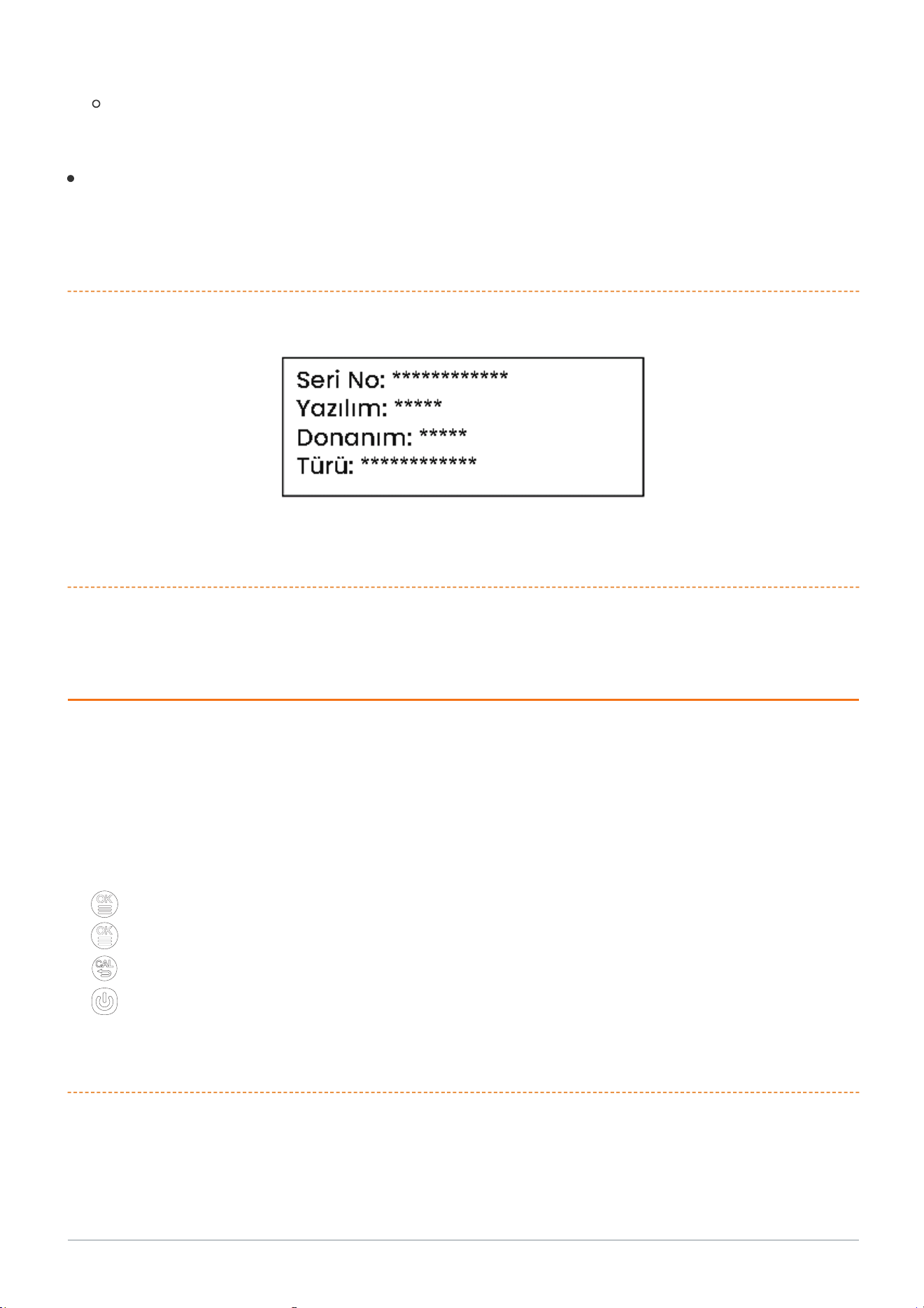
Hakkında
Bu bölümde cihazın yapılandırma ve sistem bilgileri görüntülenir.
Şekil 14: Cihaz Bilgileri Hakkında
Sıfırla
Cihazı fabrika ayarlarına döndürür.
2.5 Ölçüm Arayüzü
Kaplama kalınlığı ölçüm cihazı üç farklı görüntüleme modu sunar: "NORMAL," "FARK," ve
"MIN+MAKS." Bu modları, menü üzerinden Görüntüleme Modu seçeneğini seçerek
değiştirebilirsiniz. Ayrıca ölçüm ekranındayken tuşuna uzun basarak hızlıca modlar arasında
geçiş yapabilirsiniz.
Ölçüm arayüzündeyken:
Kaplama Kalınlığı Ölçüm Cihazı Kullanım Kılavuzu
ORT.Sayı: Ortalama ölçüm modunda alınacak okuma sayısını belirler. Ayarlanabilir aralık 3-9
arasında olup varsayılan adım boyutu 1'dir.
Kırmızı değer: Ölçülen kalınlık MAKS.Sınır değerini aşar ya da MİN.Sınır değerinin altına
düşer.
1. tuşuna kısa basılarak menüye girilebilir.
2. tuşuna uzun basılarak ölçüm modu değiştirilebilir.
3. tuşuna kısa basılarak kalibrasyon ekranına girilebilir.
4. tuşuna kısa basılarak ekran yönü döndürülebilir.
NORMAL Modu
NORMAL modu, cihazın varsayılan görüntüleme arayüzüdür. Şekil 15'te gösterildiği gibi,
ekranda geçerli kalınlık değeri büyük puntolarla gösterilir.
-121-
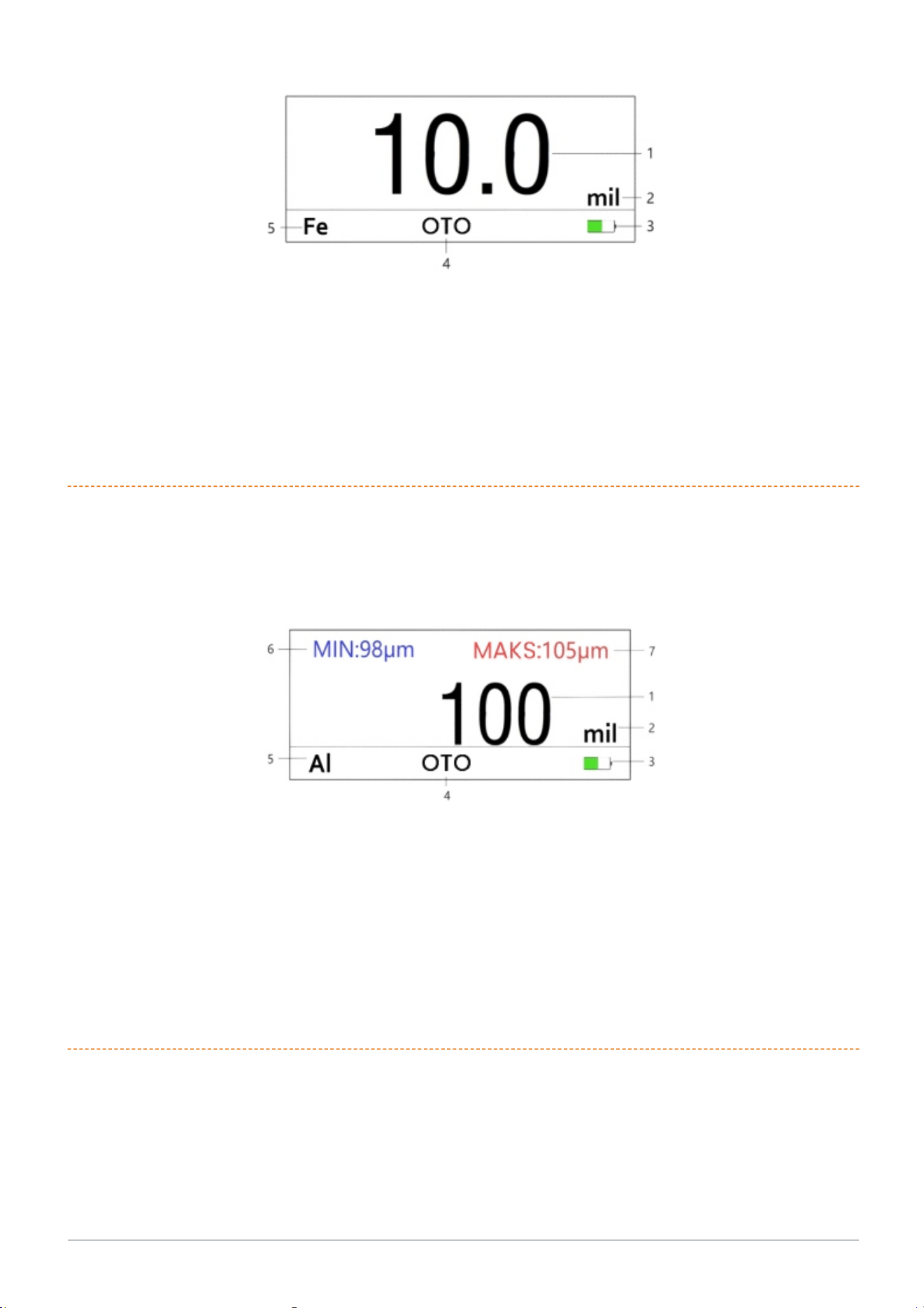
MIN+MAKS Modu
MIN+MAKS modu, tespit edilen minimum ve maksimum değer ile mevcut ölçüm değeri gösterir.
tuşuna uzun basarak maksimum ve minimum değerleri sıfırlayabilirsiniz.
Kaplama Kalınlığı Ölçüm Cihazı Kullanım Kılavuzu
Şekil 16: MIN+MAX Modu Arayüz Görünümü
1- Ölçüm Değeri 2- Ölçüm Birimi 3- Pil Seviyesi Göstergesi
4- Kayıt Geçmişi Modu 5- Alt Tabaka Göstergesi 6- Tespit Edilen Minimum Değer
7- Tespit Edilen Maksimum Değer
Şekil 15: NORMAL Test Modu Görünümü
1- Ölçüm Değeri 2- Ölçüm Birimi 3- Pil Seviyesi Göstergesi 4- Kayıt Geçmişi Modu
5- Alt Tabaka Göstergesi
FARK (DIFF) Modu
FARK modu, ölçülen kalınlık ile önceden belirlenmiş nominal (referans) kalınlık arasındaki farkı
gösterir. Bu modda hem fark değeri hem de o anki ölçüm değeri birlikte görüntülenir. FARK
modunu kullanmadan önce, Bölüm 2.4'te açıklandığı şekilde nominal kalınlık değeri ayarlanmış
olmalıdır. Fark değeri 1000 µm'ü aşarsa, ekranda "---" görünür.
-122-
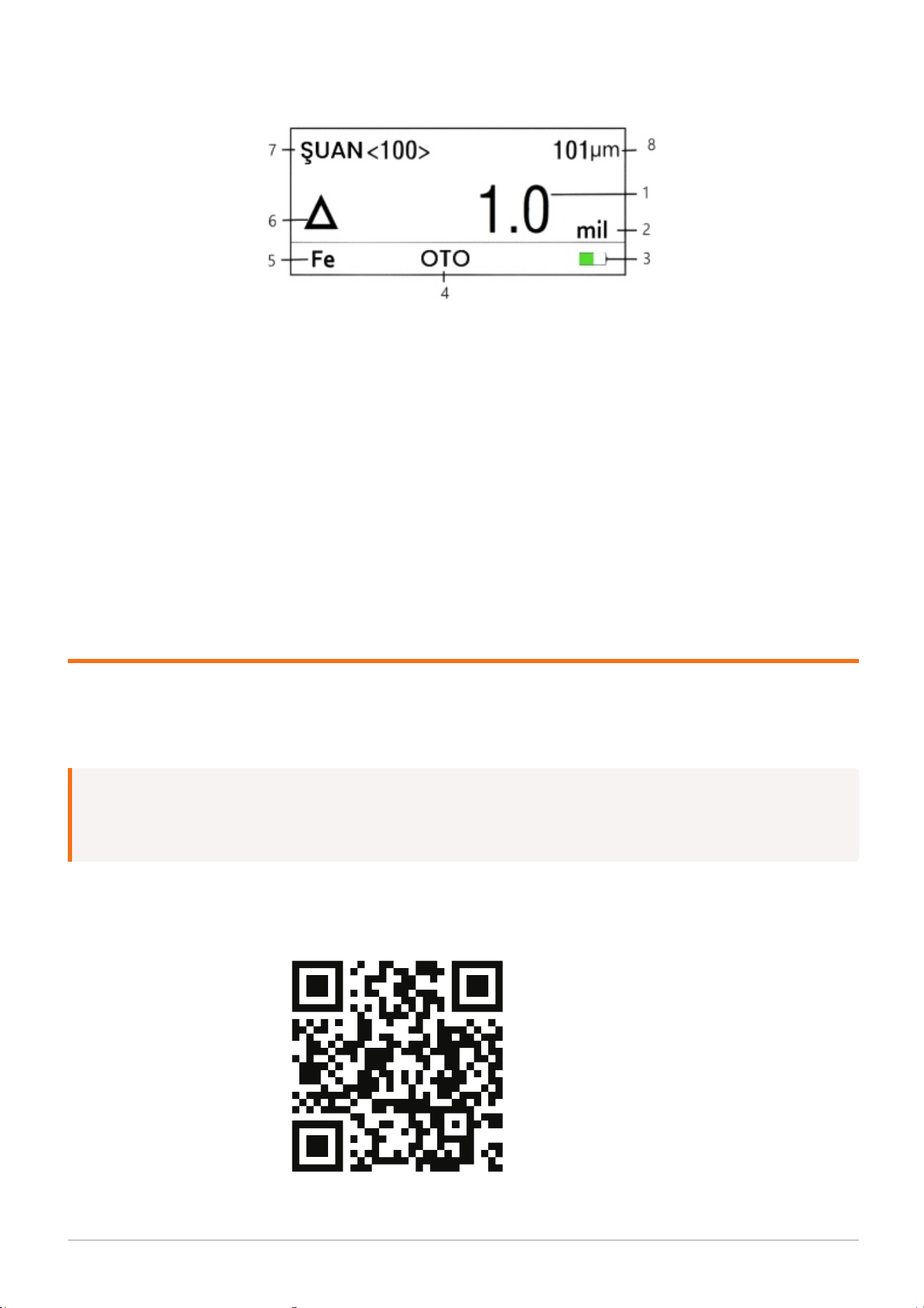
Kaplama Kalınlığı Ölçüm Cihazı Kullanım Kılavuzu
1- Fark Değeri (Ölçülen -- Nominal) 2- Ölçüm Birimi 3- Pil Seviyesi Göstergesi
4- Kayıt Geçmişi Modu 5- Alt Tabaka Göstergesi 6- Sapma Göstergesi
7- Nominal Değer 8- Mevcut Ölçüm Değeri
3 PC Yazılımı Kullanımı
Cihaz, ölçüm verilerini istatistiksel analiz, arşivleme ve rapor yazdırma gibi işlemler için
kullanılabilecek güçlü bir PC yazılımıyla birlikte gelir.
Not: Bilgisayara bağlamadan önce cihazı kapatın, aksi halde ölçüm verileri kaydedilmeyebilir!
Adım 1: QR kodu tarayarak sürücü dosyasını indirin.
Şekil 17: FARK (DIFF) Modu Görünümü
QR Kodu
-123-
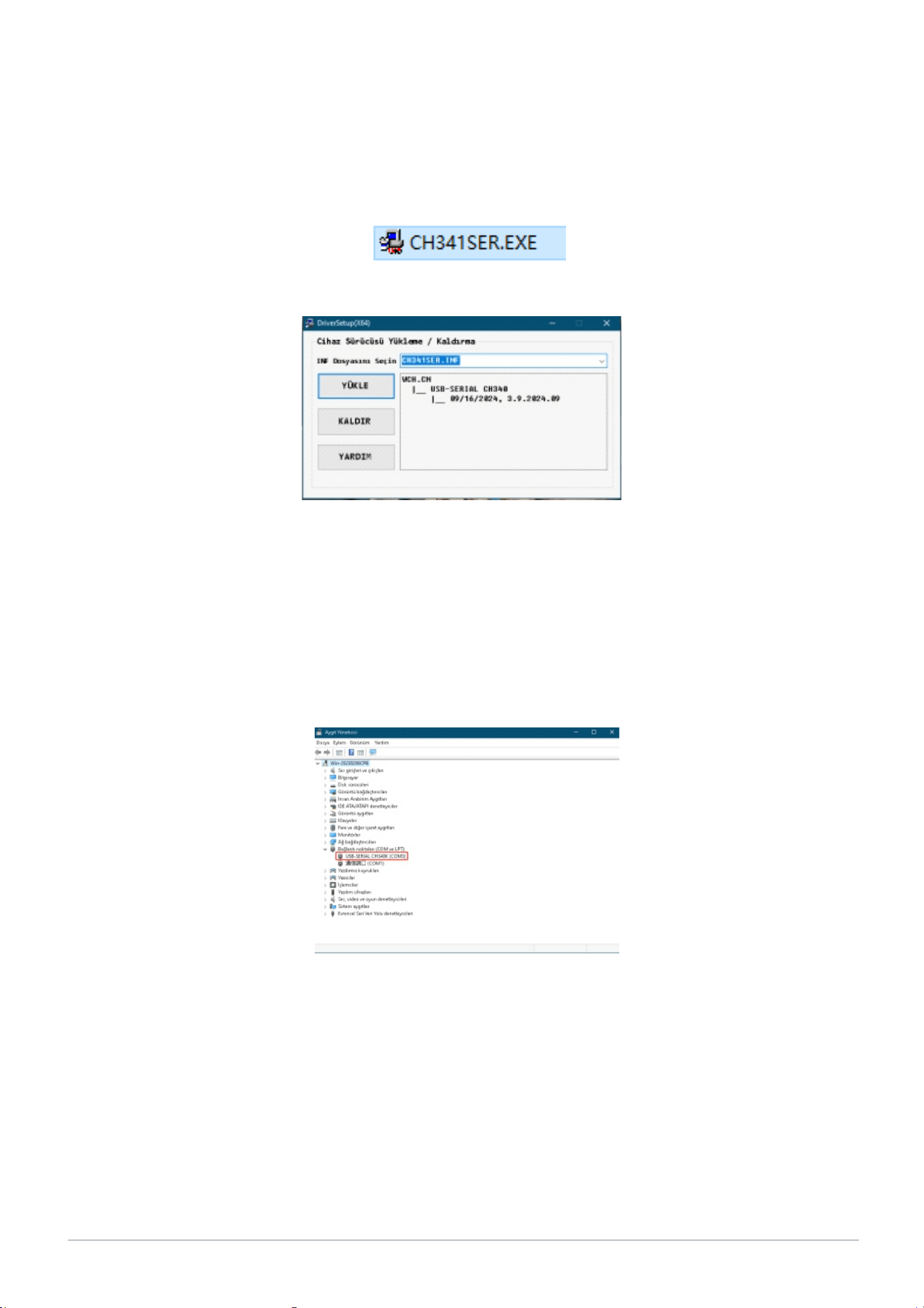
2. Adım 2: İndirilen CH341SER.EXE dosyasını çift tıklayarak çalıştırın. Açılan pencerede "Yükle"
tuşuna basın ve kurulum tamamlanana kadar bekleyin. Kurulum tamamlandığında "Yükleme
başarılı" mesajı görünecektir.
Kaplama Kalınlığı Ölçüm Cihazı Kullanım Kılavuzu
Şekil 18: CH341SER.EXE Yazılımı
Şekil 19: Driver Installation
Adım 3: Cihazı bilgisayara Type-C veri kablosu ile bağlayın.
Adım 4: Bilgisayarda "Bu Bilgisayar" simgesine sağ tıklayın ve Aygıt Yöneticisini açın.
"Bağlantı noktaları (COM & LPT)" menüsünü genişletin ve USB-SERIAL CH340K satırını bulun. Bu
satırdaki COM port numarası, cihazınızın bağlantı portudur. Gösterilen port numarası,
örnektekinden farklı olabilir. Şekil 21'e göz atın.
Şekil 20: Aygıt Yöneticisi
Adım 5: İndirilen coatingThicknessGauge_v1.0.0_2025.9.2_release.zip dosyasını çıkarın ve yazılımı
çalıştırın. "Yenile" tuşuna basarak cihazı taratın, ardından 4. adımda bulduğunuz port numarasını
seçip "Aç" tuşuna tıklayın. Ekranda "Bağlandı" mesajı görünüyorsa bağlantı başarıyla
kurulmuştur.
-124-
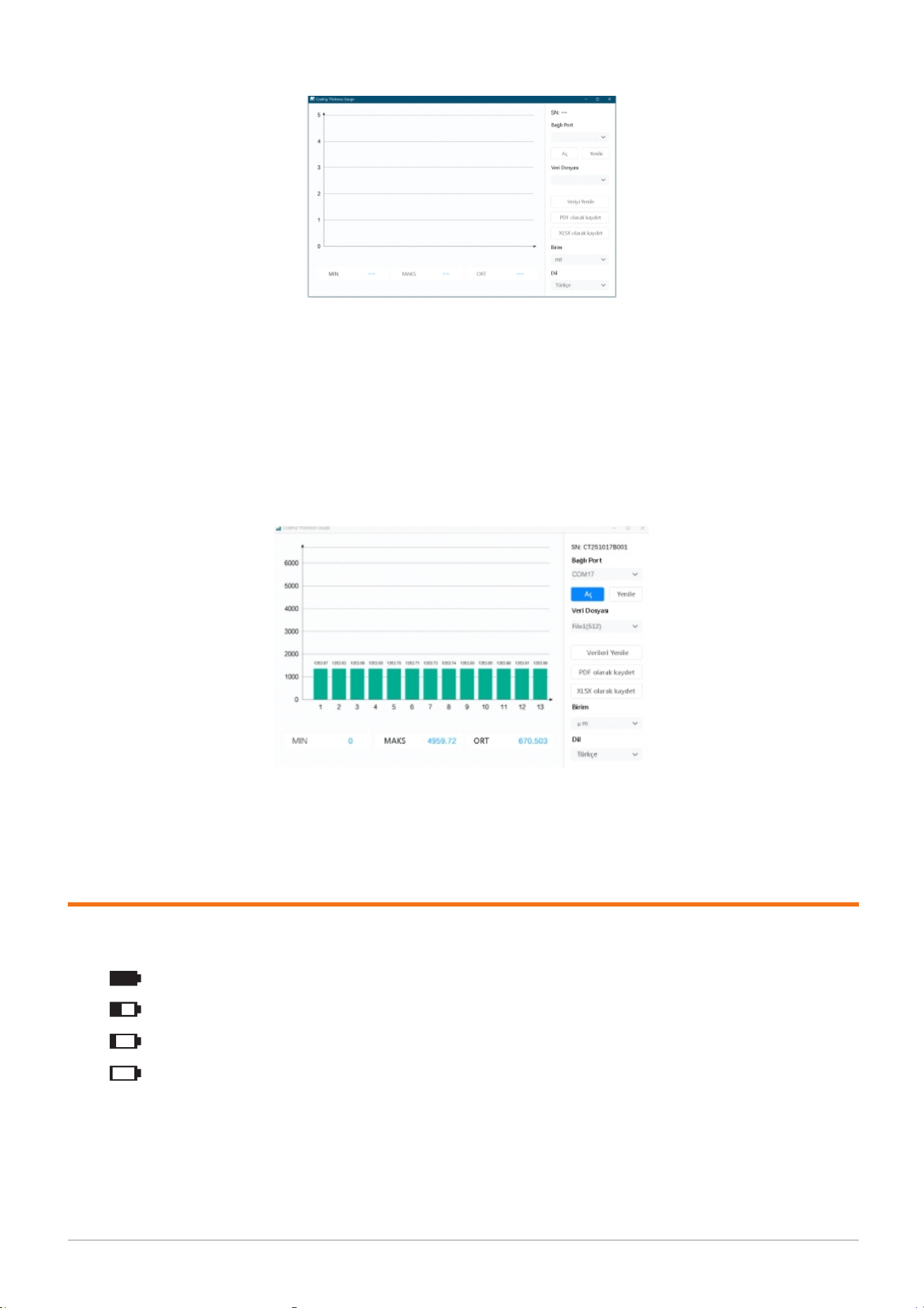
Kaplama Kalınlığı Ölçüm Cihazı Kullanım Kılavuzu
Adım 6: Veri Dosyası sekmesi, cihazda kayıtlı en son ölçüm verilerini gösterir. "Verileri Yenile"
tuşuna basarak verileri güncelleyebilirsiniz. Şekil 22'de gösterildiği gibi, veri okuma
tamamlandığında istatistik oluşturabilir, rapor yazdırabilir veya verileri dışa aktarabilirsiniz.
Verileri "PDF olarak kaydet" veya "XLSX olarak kaydet" seçenekleriyle dışa aktarabilirsiniz.
Şekil 21: PC Yazılımı Arayüzü
Şekil 22: Veri Penceresi Görünümü
4 Pil Değişimi
1. Ekrandaki pil simgeleri pil durumunu gösterir:
– tam dolu,
– yarı dolu,
– düşük pil,
– pil bitmiş. Pil bittiğinde yeni pillerle değiştirilmelidir.
2. Pil kapağını açın ve mevcut pilleri çıkarın.
3. Yeni AAA alkalin pilleri, pil yuvasındaki işaretlere uygun şekilde takın.
4. Cihaz uzun süre kullanılmayacaksa, pilleri çıkarın. Bu, pil akması veya oksitlenme nedeniyle cihazın
zarar görmesini önler.
-125-
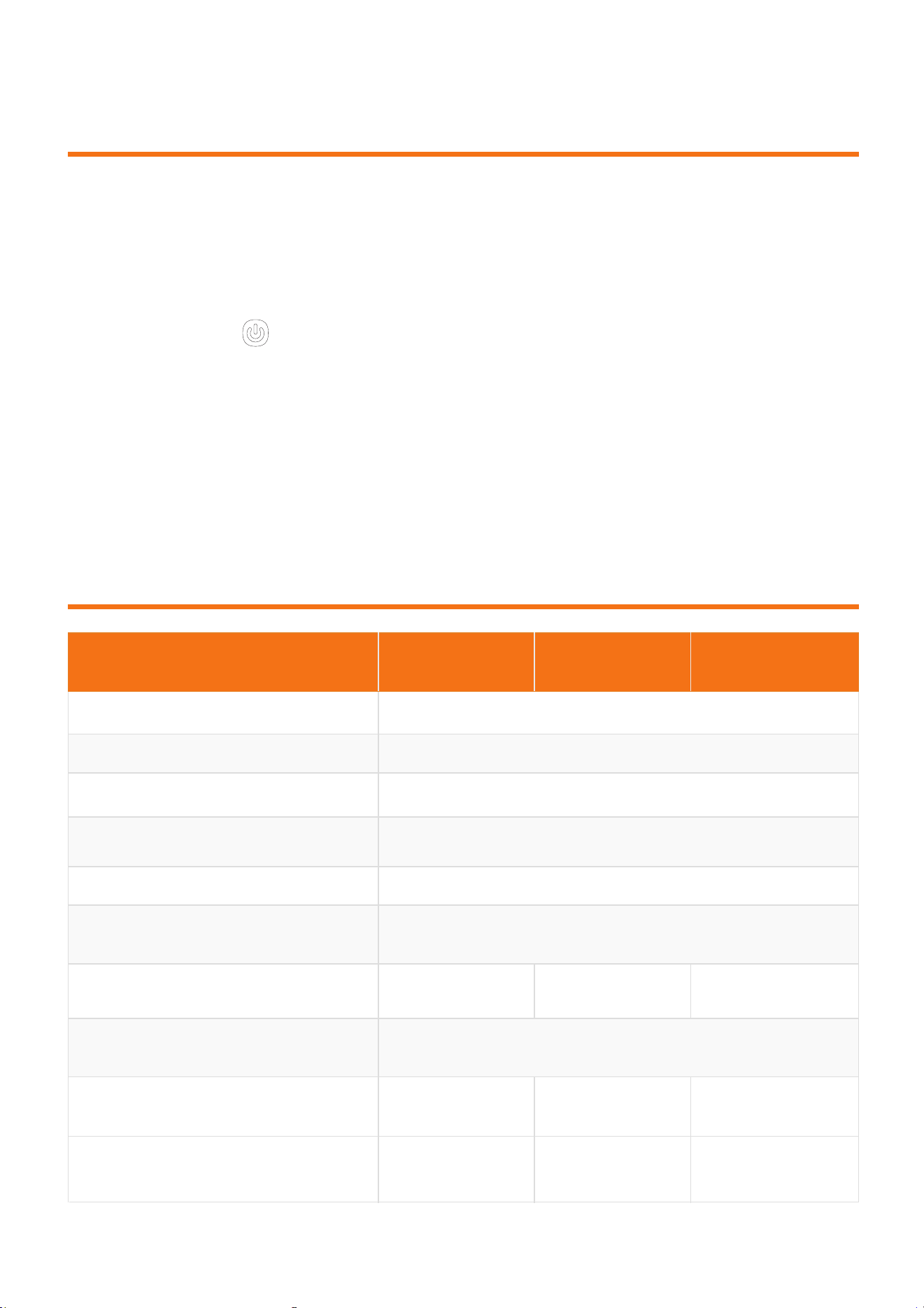
Kaplama Kalınlığı Ölçüm Cihazı Kullanım Kılavuzu
5 Dikkat Edilecek Hususlar
1. Alt tabaka malzemesinin ölçüm doğruluğu üzerindeki etkisini en aza indirmek için,
mümkünse ölçülen ürünle aynımalzemeden boyasız bir yüzey veya standart test bloğu
üzerinde kalibrasyon yapın.
2. 10 µm’den ince kaplamalarda, mutlaka boyasız referans yüzey üzerinde kalibrasyon
yapılmalıdır.
3. Ölçümden sonra tuşuna uzun basarak cihazıkapatın, aksi halde 2 dakika sonra otomatik
olarak kapanır. Uzun süre kullanılmayacaksa, prob ucu ve kalibrasyon bloğuna az miktarda
gres yağısürerek paslanmayıönleyin.
4. Cihazışiddetli sarsıntı, düşme veya darbeden koruyun. Kullanım sonrasında cihazın
üzerindeki yağveya kirleri temizleyin ve taşıma çantasında saklayın.
5. Probla kaydırarak ölçüm yapmak, çarpmak veya vurmak cihazın hassasiyetini bozabilir.
Ek A: Cihaz Aksesuarları
Aksesuarlar CTG1 CTG2 CTG3
Ana Ünite 1 adet
Kalibrasyon Folyosu 1 set
AAA Piller
1 çift (hava taşımacılığı hariç)
Kullanıcı Kılavuzu 1 adet
Fe/Al Alt Tabakalar 1 set
Garanti Belgesi ve
Uygunluk Sertifikası
1 adet
Taşıma Kutusu / Çanta
Taşıma Kutusu*1 Taşıma Kutusu*1 Çanta *1
Type-C Veri Kablosu 1 adet
Çok Noktalı Kalibrasyon Folyosu --- ---
1 set (opsiyonel)
EDDY_FE Kalibrasyon Bloğu
--- ---
1 set (opsiyonel)
-126-
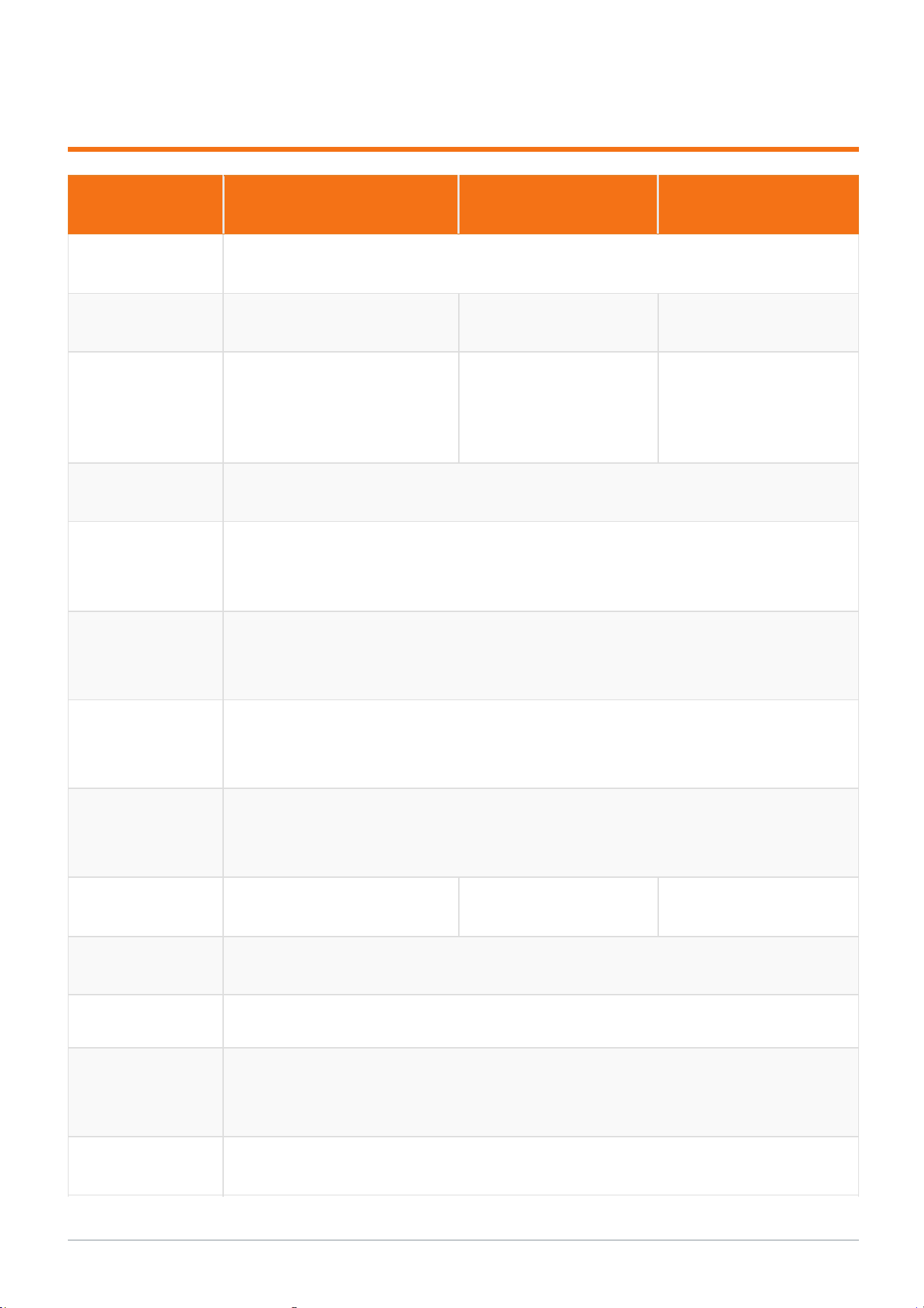
Kaplama Kalınlığı Ölçüm Cihazı Kullanım Kılavuzu
Ek B: Teknik Özellikler
Parametre CTG1 CTG2 CTG3
Çözünürlük 0.1μm/1μm
Ölçüm Aralığı 0~2000μm 0~5000μm 0~9900μm
Ölçüm
Hassasiyeti
≤±(2%+1μm)
0~3000μm≤±
(2%+1μm)
3000~5000μm≤±
(3%+1μm)
0~3000μm≤±
(2%+1μm)
3000~9900μm≤±
(3%+1μm)
Ölçüm Süresi 0.3s
Alt Tabaka
Türleri
Fe (Demir), Al (Alüminyum), Fe+Zn, Fe(C), Diğer
Min. Ölçüm
Alanı
Çap: 15 mm
Min. Kavis
Yarıçapı
Dışbükey: 5 mm / İçbükey: 25 mm
Min. Alt Tabaka
Kalınlığı
Fe:0.2mm / NFe:0.03mm
Prob Tipi Entegre Hassas Prob Entegre Hassas Prob Ayrı Hassas Prob
Prob Modu OTO / Hall / Girdap Akımı
Prob Ucu Zirkonya
Görüntüleme
Modları
NORMAL / MIN+MAX / DIFF
Ölçüm Modları Tek (varsayılan) / Sürekli / Ortalama
-127-
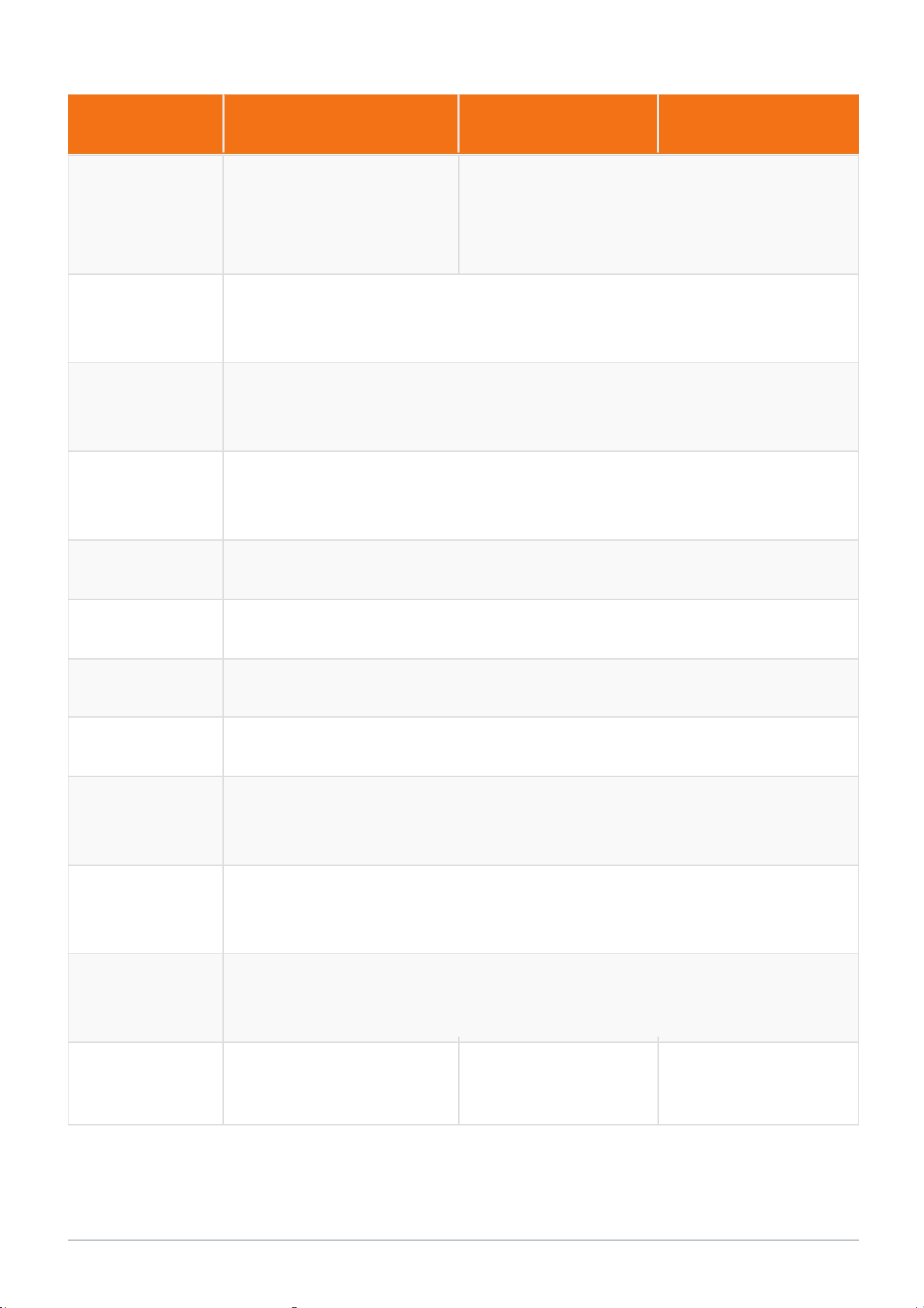
Kaplama Kalınlığı Ölçüm Cihazı Kullanım Kılavuzu
Kayıt
Kapasitesi
AUTO / MANUAL (2000
kayıt, PC üzerinden
görüntülenebilir)
AUTO / MANUAL (Kayıt Kapasitesi: 5000, PC
üzerinden görüntülenebilir)
Yardımcı
Fonksiyonlar
Otomatik Kapanma, Tema Seçimi, Ekran Parlaklığı, Ekran Döndürme, Birim
Dönüşümü
Fabrika Ayarına
Sıfırlama
Tek Tuşla Sıfırlama
Ölçüm
Birimleri
mil / μm
Ekran 320×170 IPS LCD Ekran
Güç 2 × 1.5 V AAA alkalin pil
Sistem Dilleri Çince / İngilizce / Rusça / Türkçe / Ukraynaca / Almanca / Arapça / Korece
Boyutlar 113mm×67mm×29mm
Çalışma
Tüketimi
20mA、60mW
Çalışma
Sıcaklığı
-20℃−50℃
Depolama
Sıcaklığı
-30℃−60℃
Parametre CTG1 CTG2 CTG3
Ağırlık (Piller
Dahil)
85g 85g 108g
-128-
Kaplama Kalınlığı Ölçüm Cihazı Kullanım Kılavuzu
Ek C: CTG2 Hakkında
C.1 Ölçüm Aralığı ve Hassasiyet
CTG2 modeli, 5000 µm'ye kadar ölçüm aralığına sahiptir. Nominal kalınlık ve alarm
değerleri, "Menü → Parametre Ayarları" bölümünden 0--5000 µm arasında ayarlanabilir.
CTG2'nin ölçüm hassasiyeti aşağıdaki gibidir:
0~3000 μm: ≤ ±(2% H + 1 μm), H: standart test bloğundaki nominal değer,
3000~5000 μm: ≤ ±(3% H + 1 μm), H: standart test bloğundaki nominal değer.
C.2 Veri Geçmişi
CTG2, CTG1'e göre daha fazla ölçüm verisini saklayabilir ve toplamda 5000 grup kalınlık verisi
kaydedilebilir. Cihaz son 100 kaydı görüntüleyebilir. Tüm geçmiş veriler, PC yazılımı
aracılığıyla detaylı olarak görüntülenebilir. (Kullanımı CTG1 ile aynıdır).
C.3 Mobil Uygulama Kullanımı
Bu modelde yerleşik olarak Bluetooth iletişim modülü bulunur. Bu sayede cihaz mobil
uygulamaya bağlanabilir.
1. Mobil Uygulama Kurulumu: Telefonunuzun tarayıcısını veya QR kod okuyucusunu
kullanarak Şekil 23'teki kodu tarayın, veya uygulama mağazasında "Coating Thickness
Gauge" yazarak aratın ve uygulamayı indirin. Kurulum adımlarını takip edin. Kurulum
tamamlandığında, telefonunuzun ana ekranında Coating Thickness Gauge simgesini
görebilirsiniz.
Not: Android 7.0 veya iOS 12 üzeri bir işletim sistemine sahip olmalısınız!!!!
Şekil 23: Mobil Uygulama İndirme QR Kodu
-129-
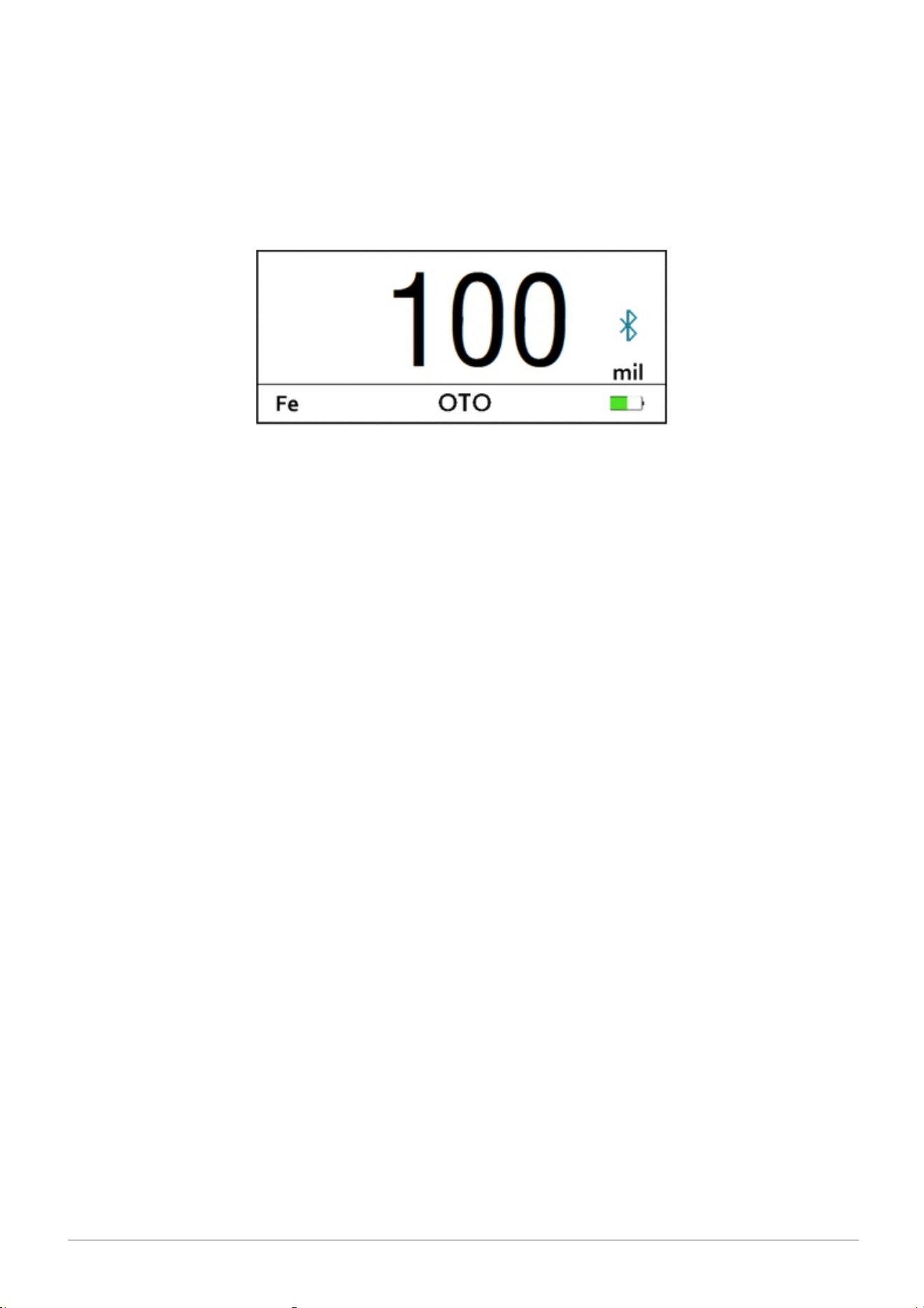
Kaplama Kalınlığı Ölçüm Cihazı Kullanım Kılavuzu
2. Cihaz ile Eşleştirme:
a. Cihazda Menü → Bluetooth Ayarları seçeneğini açın ve Açık konuma getirin. Bluetooth
açıldığında, Şekil 24'te görüldüğü gibi ölçüm ekranının sağ üst köşesinde Bluetooth simgesi
görünür;
Şekil 24: Bluetooth Ayarlarının Açılması
b. Telefonunuzda Coating Thickness Gauge uygulamasını açın. Eğer Bluetooth ile bağlı olan bir
cihaz yoksa, uygulama "Bluetooth ayarlarına gidin" uyarısı verir. "Cihaz Ekle" seçeneğine
dokunun. Cihaz listesinden ölçüm cihazınızın seri numarasını seçin. Eşleştirme
tamamlandığında, uygulama ölçüm arayüzüne otomatik olarak geçer. Bağlantı sağlandıktan
sonra, Ölçüm arayüzüne girdiğinizde sağ üst köşede Bluetooth simgesini göreceksiniz.
Eğer uygulamada daha önce bağlanılmış bir cihaz varsa, uygulama açıldığında otomatik olarak
Ölçüm arayüzüne girer ve eşleştirilen cihazla yeniden bağlantı kurar.
-130-
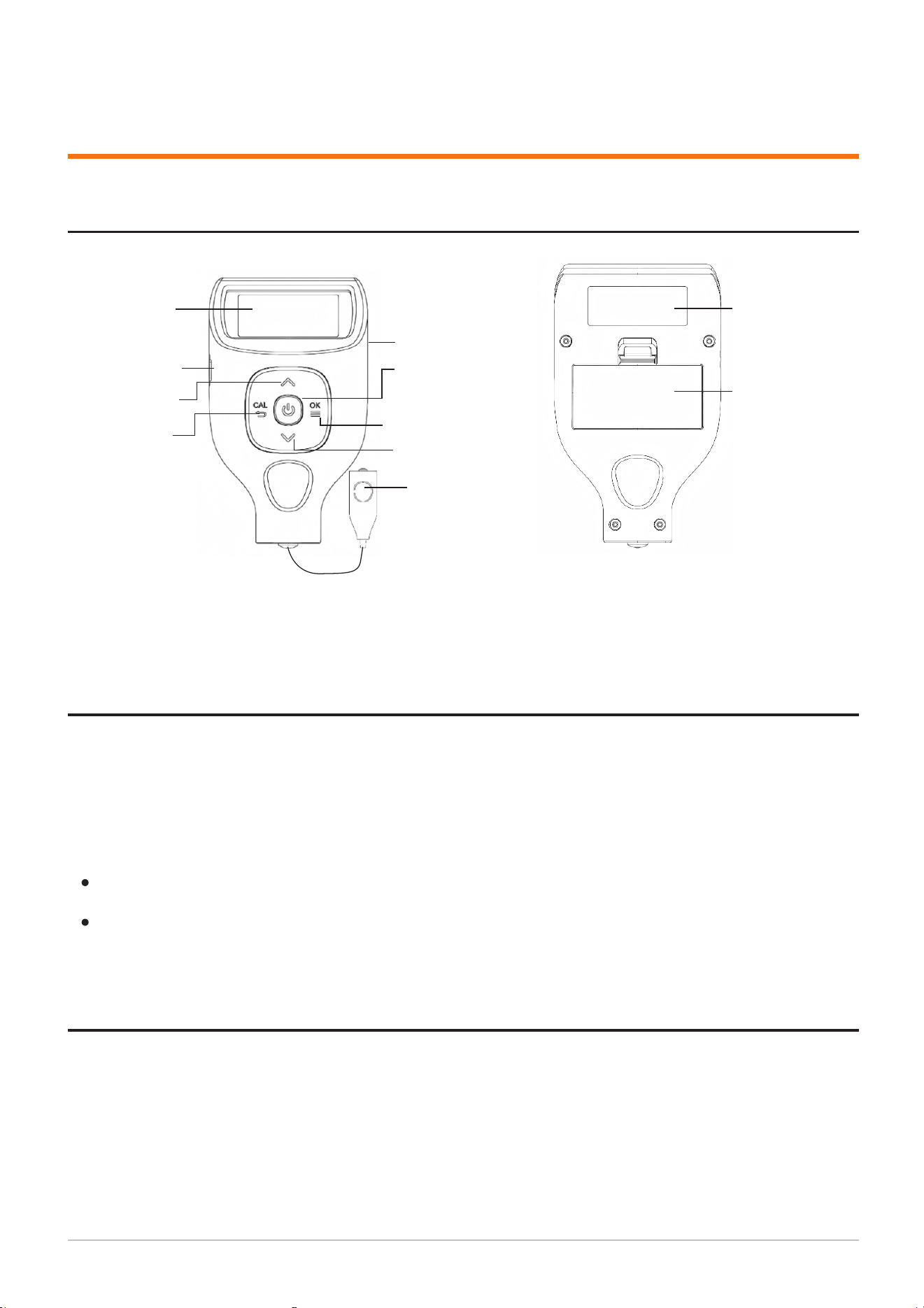
Kaplama Kalınlığı Ölçüm Cihazı Kullanım Kılavuzu
Ek D: CTG3 Hakkında
D.1 Görünüm
Şekil 25: Cihaz Görünümü
Ekran
Veri Portu
Yukarı Tuşu
Kalibrasyon
Tuşu
Bilek Askısı Yuvası
Güç T uşu
Menü Tuşu
Aşağı T u şu
Prob Başlığı
Arka Etiket
Pil Kapağı
D.2 Ölçüm Aralığı ve Hassasiyet
CTG3, 9900 µm'ye kadar ölçüm aralığına sahiptir. Nominal kalınlık ve alarm değerleri, Menü
→ Parametre Ayarları bölümünden 0--9900 µm aralığında ayarlanabilir.
CTG3'ün ölçüm hassasiyeti aşağıdaki gibidir:
0~3000 μm: ≤ ±(2% H + 1 μm), H: standart test bloğundaki nominal değer;
3000~9900 μm: ≤ ±(3% H + 1 μm), H: standart test bloğundaki nominal değer.
D.3 Veri Geçmişi
CTG3, CTG2 ile aynı veri saklama kapasitesine sahip olup, toplam 5000 ölçüm kaydı
tutulabilir.
Cihaz son 100 kaydı görüntüleyebilir. Tüm geçmiş veriler, PC yazılımı aracılığıyla detaylı
olarak görüntülenebilir.
-131-
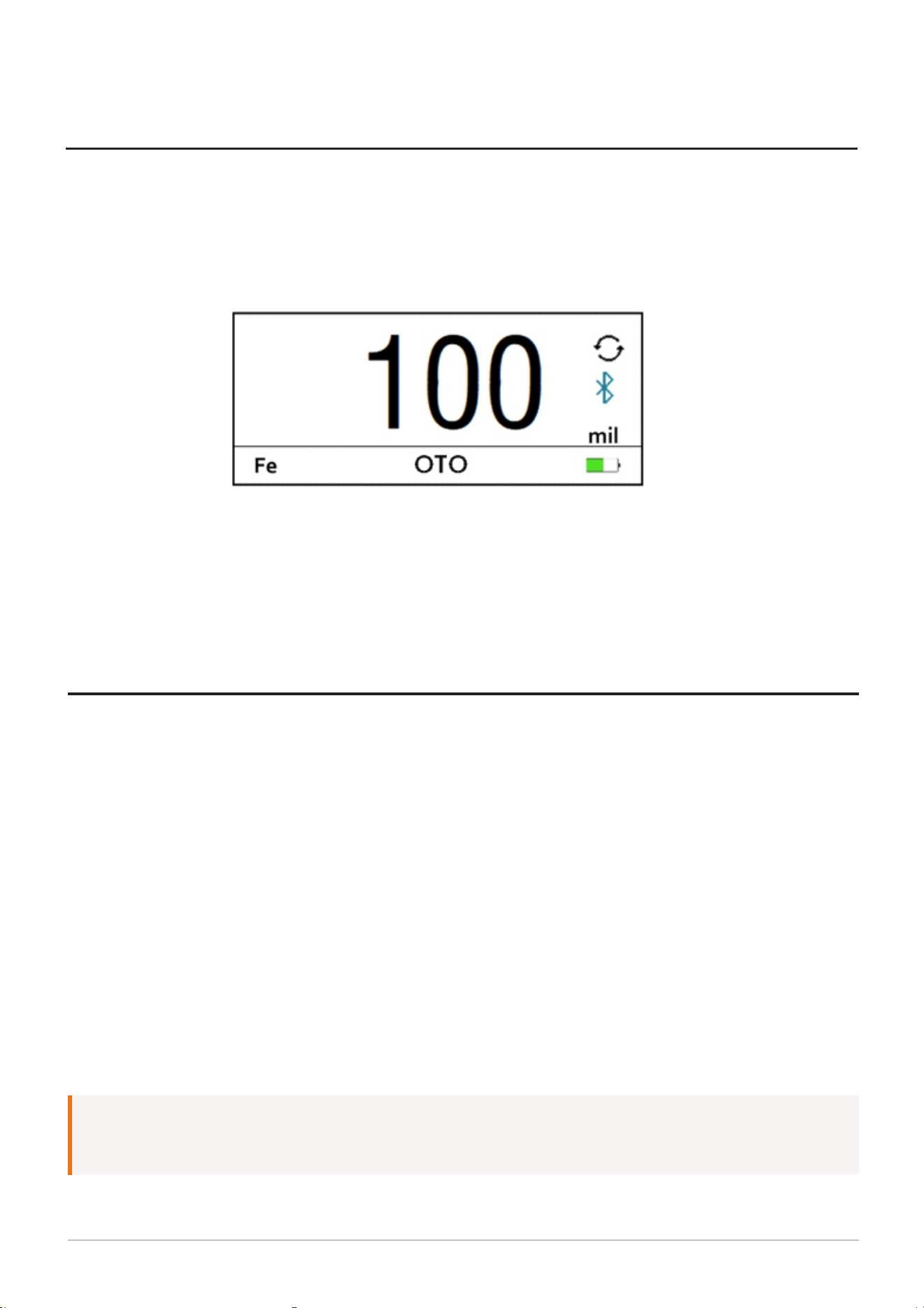
Kaplama Kalınlığı Ölçüm Cihazı Kullanım Kılavuzu
D.4 Otomatik Düzeltme
CTG3, yeni bir otomatik sıcaklık düzeltme özelliğine sahiptir. Ortam sıcaklığı önemli ölçüde
değiştiğinde, bu özellik ölçüm hatalarını otomatik olarak telafi eder. Etkinleştirildiğinde, ana
ekranda Otomatik Düzeltme simgesi görünür (bkz Şekil 26).
Şekil 26: Otomatik Düzeltme ve Bluetooth Etkin (Açık Tema)
D.5 Çok Noktalı Kalibrasyon
CTG3, probun ölçüm eğrisini daha hassas şekilde ayarlamak için çok noktalı kalibrasyon
özelliğine sahiptir. Tüm cihazlar fabrika çıkışında bu kalibrasyondan geçirilir ve ilgili
parametreler bellekte saklanır. Eğer kullanıcı çok noktalı kalibrasyon katsayılarını değiştirirse,
Fabrika Ayarlarına Sıfırlama işlemi bu katsayıları fabrika varsayılan değerlerine geri yükler. Ayrıca
kullanıcılar, isteğe bağlı olarak temin edilebilen kalibrasyon folyolarını kullanarak çok noktalı
kalibrasyonu kendileri de gerçekleştirebilirler.
Cihaz üç kalibrasyon eğrisini destekler: HALL_FE (demir tabanlı yüzey - Hall yöntemi), EDDY_AL
(alüminyum tabanlı yüzey -- Girdap Akımı yöntemi), ve EDDY_FE (demir tabanlı yüzey - Girdap
Akımı yöntemi). Her kalibrasyon adımı, uygun alt tabaka malzemesi kullanılarak yapılmalıdır.
Kalibrasyon işlemi sırasında ölçümün kesintiye uğramaması için, cihaz çok noktalı kalibrasyon
ekranındayken uyku moduna geçmez.
Not: Çok noktalı kalibrasyona başlamadan önce Gürültü Azaltma (Denoise) özelliğini devre dışı bırakın
ve çok noktalı kalibrasyon folyolarını ile EDDY_FE Kalibrasyon Bloğunu (isteğe bağlı) hazırlayın.
-132-
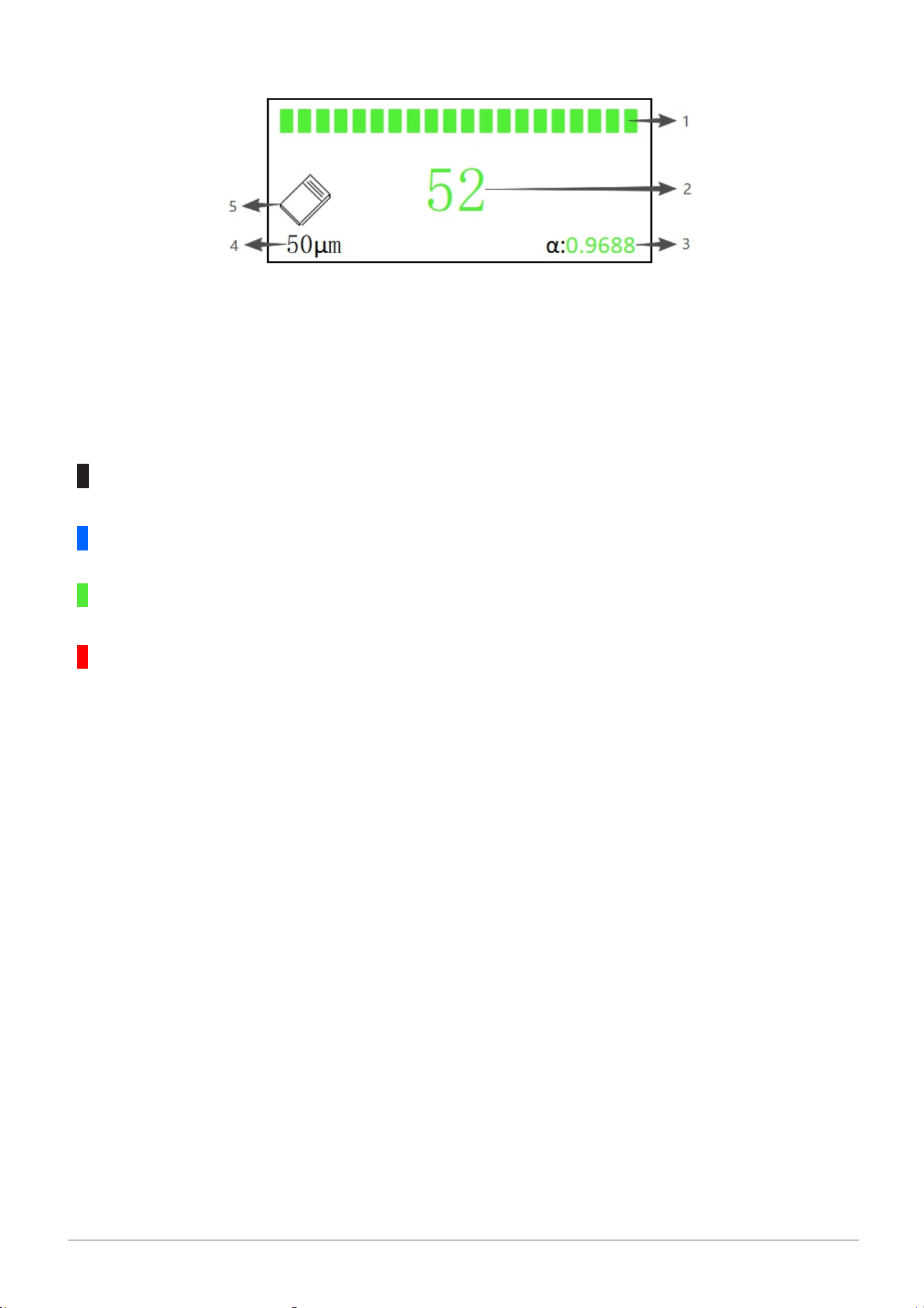
Kaplama Kalınlığı Ölçüm Cihazı Kullanım Kılavuzu
Şekil 27: Çok Noktalı Kalibrasyon Arayüzü
1. Kalibrasyon İlerleme Çubuğu
Tek noktalı bir kalibrasyon için ardışık 20 ölçüm yapılması gerekir. İlerleme çubuğundaki renkler,
aşağıdaki durumları belirtir:
Tamamen siyah (Açık tema: siyah; koyu tema: beyaz): Kalibrasyon folyosu henüz ölçülmedi;
Kısmen yeşil / kısmen siyah: Kalibrasyon devam ediyor;
Tamamen mavi: Kalibrasyona hazır; lütfen kalibrasyon folyosu ve alt tabakanın doğru şekilde
yerleştirildiğinden emin olun;
Tamamen yeşil: Kalibrasyon başarılı; ekranda mevcut kalınlık değeri ve çok noktalı kalibrasyon
katsayısı (α) görüntülenir;
Tamamen kırmızı: Kalibrasyon başarısız; lütfen folyo kalınlığını ve alt tabaka malzemesini
kontrol edip yeniden deneyin. Ölçüm değeri folyo kalınlığından ciddi biçimde sapma
gösteriyorsa, sıfır noktası kalibrasyonunu yeniden yapın.
2. Kalibrasyon Ölçüm Değerleri
Yeşil değer: Kalibrasyon başarılı; ortalama ölçüm değerini gösterir;
Kırmızı değer "0": Yanlış kalibrasyon alt tabakası kullanılmış;
Kırmızı değer (0'dan farklı): Folyo kalınlığı hatalı veya kalibrasyon başarısız oldu (lütfen sıfır
noktası kalibrasyonunu yeniden yapın).
3. α Katsayısı Görüntüleme
Kalibrasyon başarıyla tamamlandıktan sonra kalibrasyon katsayısı (α) yeşil renkle
görüntülenir.
4. Kalibrasyon Folyo Kalınlığı Göstergesi
anda kullanılan folyonun kalınlığını gösterir. Aşağıdaki kalınlıklar sırasıyla kalibre edilmelidir:
50 μm, 100 μm, 250 μm, 500 μm, 1000 μm, 2000 μm, 3500 μm, 5000 μm, 9500 μm (Gerekirse,
folyolar üst üste yerleştirilerek istenen kalınlık elde edilebilir).
5. Kalibrasyon Folyo Görseli
Kullanılmakta olan kalibrasyon folyosunu gösterir.
-133-
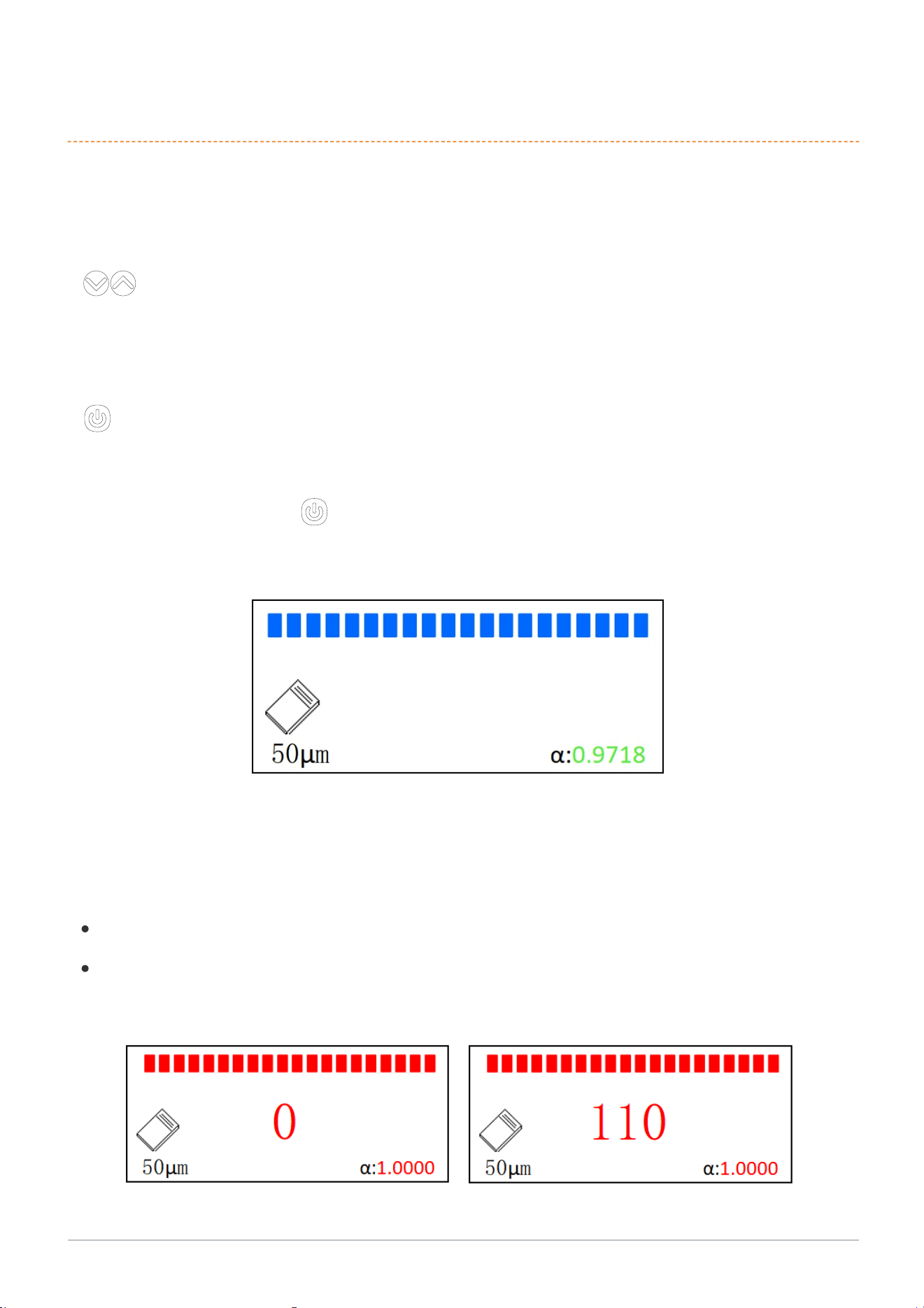
Kaplama Kalınlığı Ölçüm Cihazı Kullanım Kılavuzu
HALL_FE Multi-Point Kalibrasyon Adımları:
1. Sıfır Kalibrasyonu
Bölüm 2.3'te belirtildiği şekilde, demir ve alüminyum yüzeylerde sıfır kalibrasyonu yapın;
2.Folyo Kalınlığı Ayarı
tuşuna kısa basarak kalibrasyon folyosunun kalınlığını 50 μm olarak ayarlayın;
3.Folyoyu Yerleştirin
50 µm kalibrasyon folyosunu demir yüzey üzerine yerleştirin;
4.Kalibrasyonu Başlatın
tuşuna kısa basın. İlerleme çubuğu maviye dönecektir (bkz Şekil 28). Bu aşamada, ölçümü
gerçekleştirmek için probu kalibrasyon alt tabakasına dik şekilde, hafif ama hızlı bir şekilde
bastırın.
Veri toplama işlemi kesilirse, tuşuna kısa süreyle basarak toplama sürecini sıfırlayıp yeniden
başlatın (sıfırlama işlemi sırasında probun en az 15 cm yukarı kaldırıldığından emin olun);
Şekil 28: Kalibrasyon Başlangıç Ekranı
İlerleme çubuğu tamamen kırmızıya dönerse, ekranda görünen değere göre hata türünü
belirleyin:
"0" (Şekil 29): Yanlış alt tabaka kullanılmış; lütfen alt tabaka türünü kontrol edin;
"110" (Şekil 30): Kalibrasyon folyosunun kalınlığı ayarlanan değerle eşleşmiyor; lütfen
folyoyu kontrol edin veya değiştirin.
Şekil 29: Hatalı Kalibrasyon Yüzeyi Şekil 30: Hatalı Folyo Kalınlığı
-134-
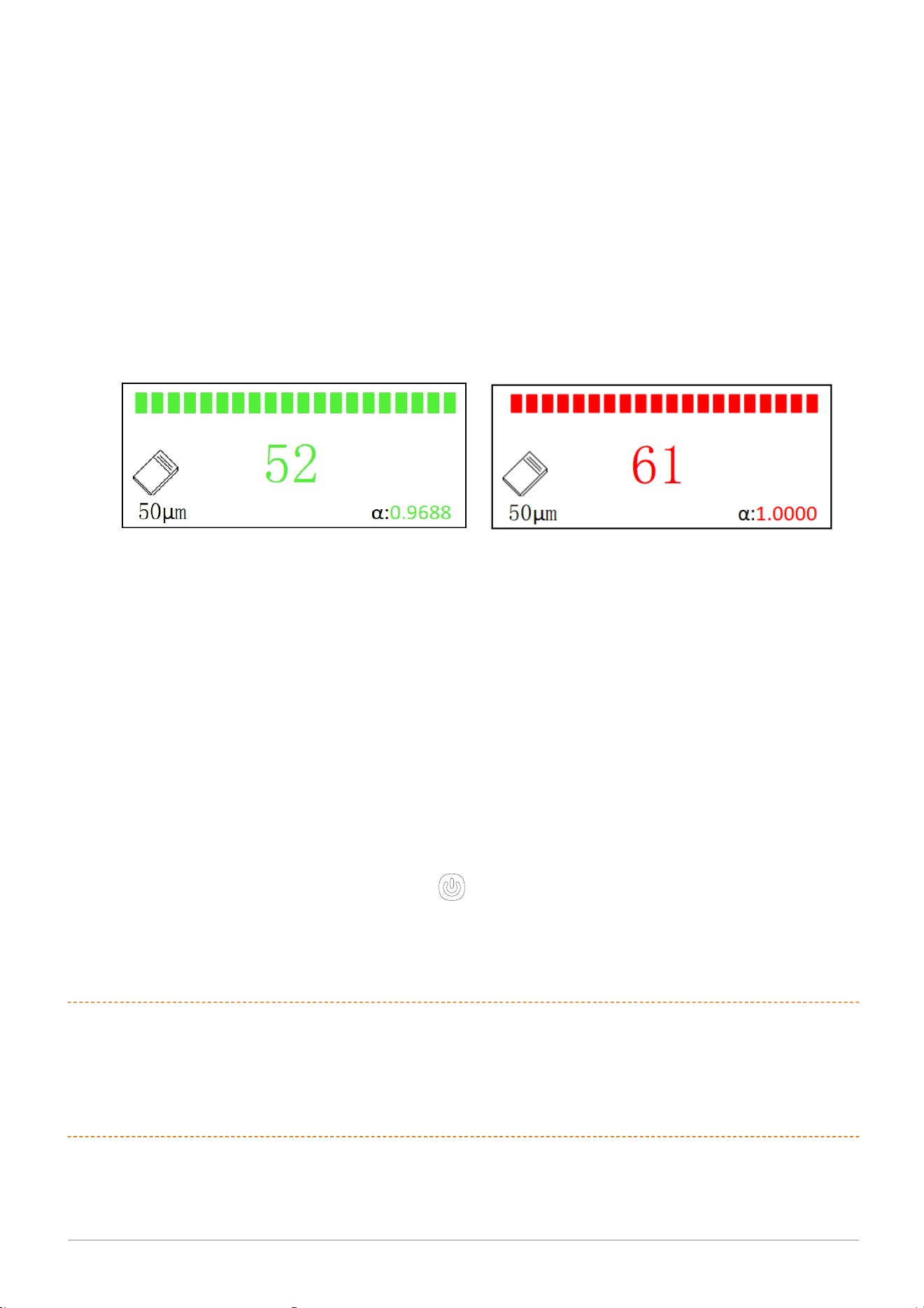
Kaplama Kalınlığı Ölçüm Cihazı Kullanım Kılavuzu
5. Veri Toplama ve Sonuç Değerlendirme
Toplam 20 ölçüm alındığında:
İlerleme çubuğu tamamen yeşile dönerse (bkz. Şekil 31), kalibrasyon başarılı olmuştur.
Ekranda α (alfa) katsayısı görüntülenir. Bu durumda, probu yüzeyden en az 5 cm yukarı
kaldırın ve ekrandaki α değerini not alın;
Eğer ilerleme çubuğu tamamen kırmızıya dönerse (bkz. Şekil 32), kalibrasyon başarısız
olmuştur. Bu durumda işlemi tekrarlamadan önce sıfır kalibrasyonunu yeniden
yapmanız gerekir.
Şekil 31: Kalibrasyon Başarılı Şekil 32: Kalibrasyon Başarısız
6. Kalibrasyon Sonuçlarının Doğrulanması
50 μm kalibrasyon folyosunu kullanarak ④ ve ⑤ adımları tekrar edin.
Eğer iki başarılı kalibrasyon arasında ölçülen α katsayısı farkı 0.02'den küçükse, o kalınlık için
kalibrasyon sonucu geçerli kabul edilir.
7. Folyoyu Değiştirerek Kalibrasyona Devam Etme
Folyoyu değiştirin ve kalınlığı sırasıyla (100 μm'dan 9500 μm'a kadar olacak şekilde)
ayarlayın. Tüm kalınlıklar için kalibrasyonu tamamlayana kadar ④ ila ⑥ adımlarını tekrar
edin.
8. Kaydetme ve Çıkış Yapma
Tüm kalibrasyon folyoları tamamlandığında, tuşuna kısa basarak ayarları kaydedin ve
çıkış yapın.
EDDY_AL Çok Noktalı Kalibrasyon:
EDDY_AL kalibrasyonu, HALL_FE kalibrasyonu ile aynı prosedürü izler. Tek fark, demir yüzey
yerine alüminyum alt tabaka kullanılmasıdır. Diğer tüm adımlar aynıdır.
EDDY_FE Çok Noktalı Kalibrasyon:
Bu yöntem de HALL_FE kalibrasyonu ile neredeyse aynıdır. Sadece kullanılan alt tabaka
farklıdır, burada isteğe bağlı demir tabaka kullanılır. Diğer tüm işlemler aynıdır.
-135-

Kaplama Kalınlığı Ölçüm Cihazı Kullanım Kılavuzu
D.6 Mobil Uygulama ve PC Yazılımı Kullanımı
CTG3 modelinin mobil uygulama ve bilgisayar yazılımı kullanımı, CTG2 ile tamamen aynıdır.
Ayrıntılı talimatlar için Ek C.2 (Veri Geçmişi) ve Ek C.3 (Mobil Uygulama Kullanımı)
bölümlerine bakabilirsiniz.
GOYOJO Industrial Technology (Shenzhen) Co., Ltd.
-136-
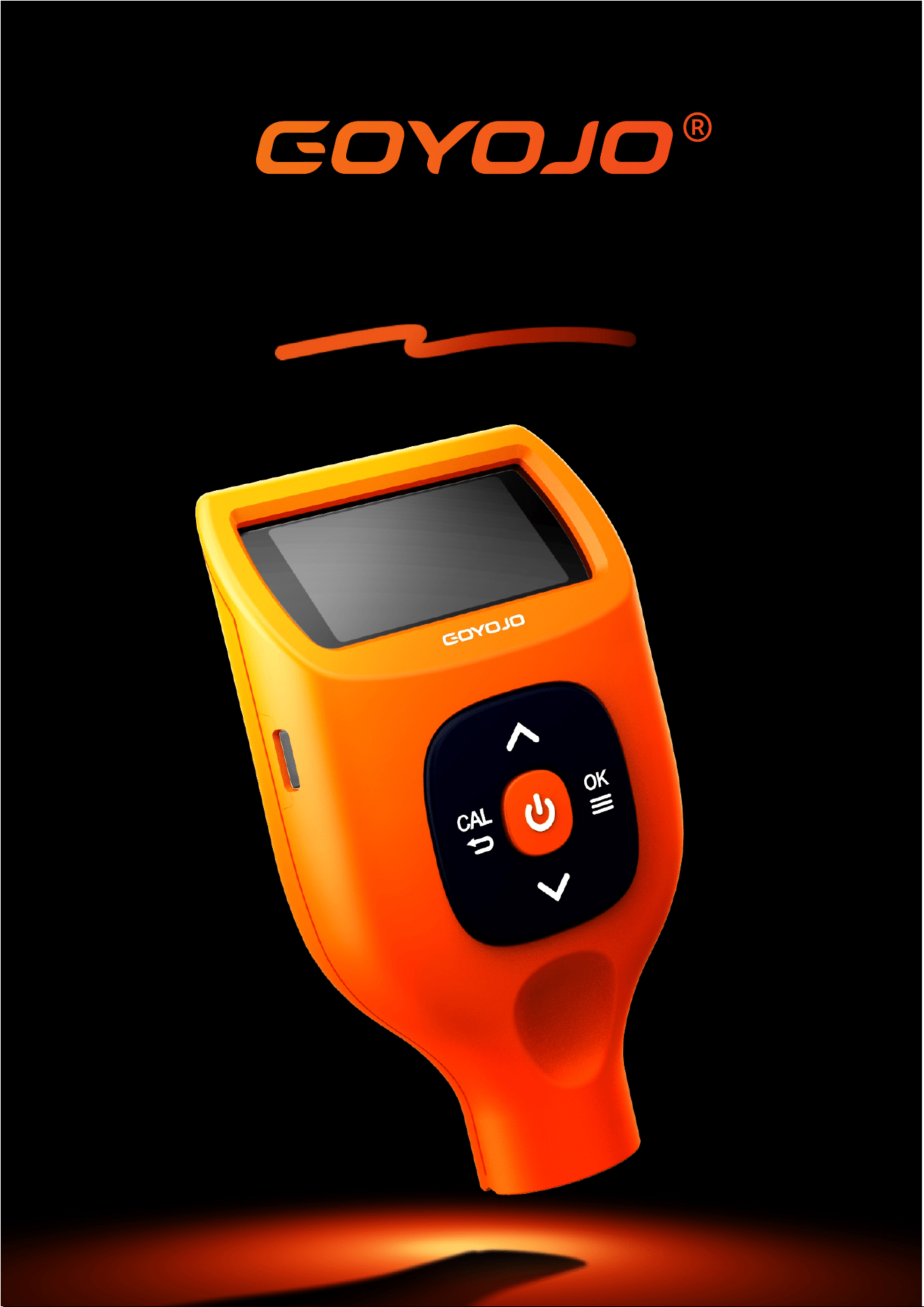
Посібник з експлуатації вимірювача товщини
покриття

Посібник з експлуатації вимірювача товщини
покриття
Моделі: CTG1, CTG2, CTG3
Контактна інформація виробника
Виробник: GOYOJO Industrial Technology (Shenzhen) Co., Ltd.
Адреса: 3-й поверх, будівля № 1, Shenlan No. 1, район Guangming, м. Шеньчжень,
провінція Гуандун, Китай, 518107
Електронна пошта:
Телефон: +1(571)353-8614
Посібник з експлуатації вимірювача товщини покриття CTG
Цей посібник описує модель CTG1. Всі параметри та описані методи роботи застосовуються
також до моделей CTG2 і CTG3. Для отримання додаткової інформації про додаткові функції
та процедури див. Додатки C і D.
1 Огляд приладу
Даний вимірювач використовує автоматичне перемикання між методами магнітної
індукції (ефект Холла) і вихрових струмів, що дозволяє приладу автоматично
визначати тип основи (магнітна / немагнітна). Він також розпізнає шпаклівку із
залізним порошком і оцинковані покриття, завдяки чому підходить для вимірювань як
на сталевих, так і алюмінієвих поверхнях.
Розумний і зручний:
Потрібна тільки нульова калібрування.
Автоматичне визначення типу основи.
Посібник з експлуатації вимірювача товщини покриття CTG
Автоматичний перехід в сплячий режим і автовимкнення для економії енергії.
Міцний і надійний:
Зонд з наконечником з цирконію стійкий до зносу і розрахований на тривале
використання.
Компактний і ефективний:
Легкий і портативний корпус. Підходить як для лабораторних, так і для польових
вимірювань.
Швидкі і точні вимірювання без пошкодження поверхні:
Неруйнівний метод вимірювання з високою точністю. Швидкість вимірювання -- 0,3
секунди на одне вимірювання.
Широка область застосування:
Прилад використовується для контролю якості та захисту матеріалів у таких сферах -
виробництво, металообробка, хімічна промисловість, інспекційний та лабораторний
контроль.
-138-
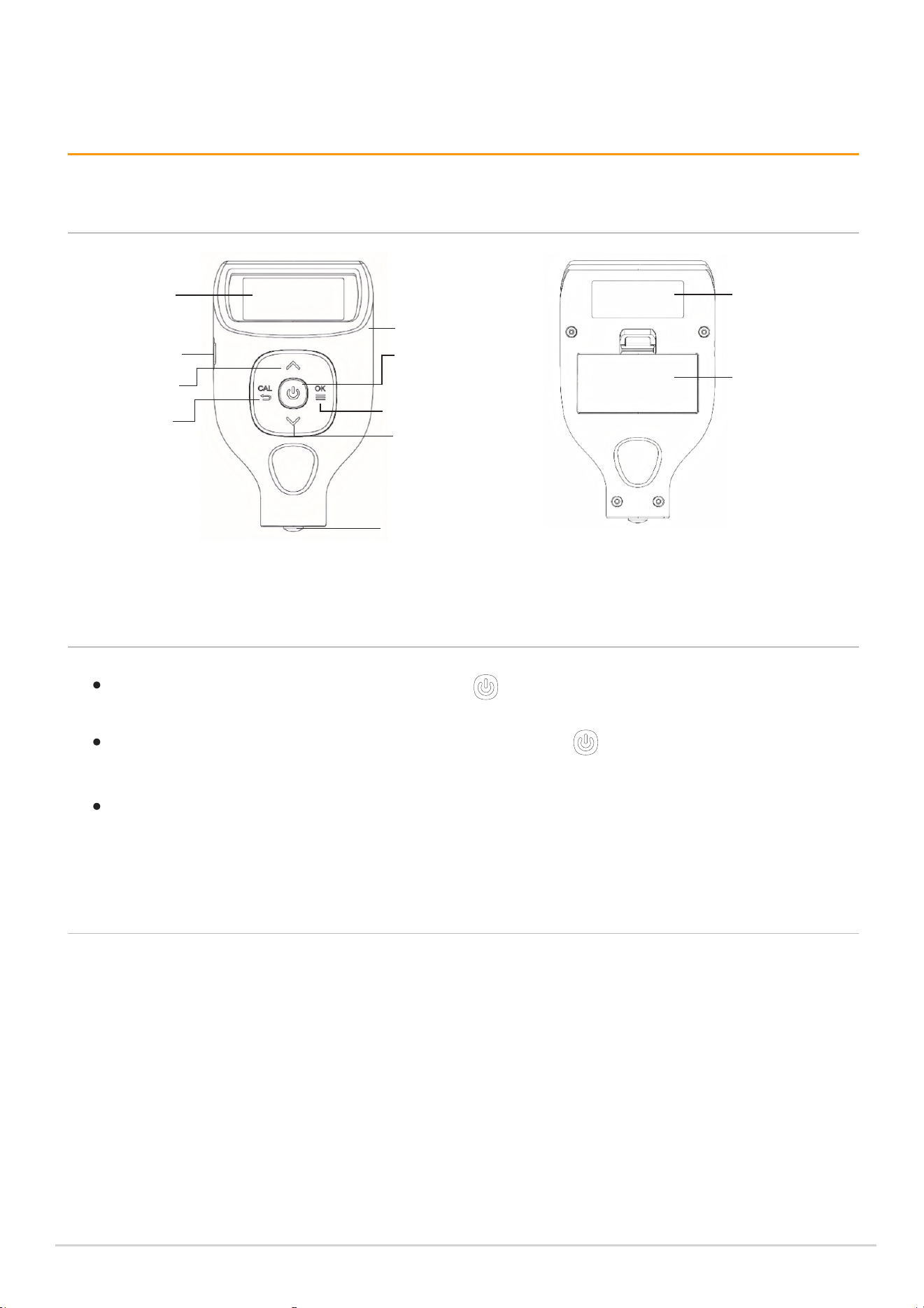
2 Керування приладом
2.1 Призначення кнопок
Малюнок 1. Схема приладу
2.2 Увімкнення / Вимкнення / Режим сну
Увімкнення: натисніть кнопку живлення щоб увімкнути прилад і перейти в
режим вимірювання.
Вимкнення: натисніть і утримуйте кнопку живлення , щоб вимкнути прилад.
Прилад також автоматично вимикається після 2 хвилин бездіяльності.
Посібник з експлуатації вимірювача товщини покриття CTG
Режим сну: через 30 секунд бездіяльності прилад переходить в режим
енергозбереження (сон). Щоб вивести прилад з режиму сну, натисніть будь-яку
кнопку.
Екран
Порт передачі даних
Кнопка “вгору”
Кнопка калібрування
Кріплення для ремінця
Кнопка увімк./вимк.
Кнопка “ОК”/ меню
Кнопка “вниз”
Вимірювальний зонд
Наклейка з
інформацією
Кришка акумулятора
2.3 Калібрування нуля
Калібрування нуля рекомендується виконувати при першому використанні приладу, після
заміни батареї, при зміні типу вимірюваного матеріалу, або при значних змінах
температури навколишнього середовища. Ця процедура допомагає мінімізувати похибки
вимірювань. Калібрування слід виконувати окремо для сталевих і алюмінієвих основ,
використовуючи відповідні калібрувальні пластини. Рекомендується проводити обнулення
на поверхні необробленої (непокритої) деталі з того ж матеріалу, що і вимірюваний
зразок, оскільки фізичні властивості (наприклад, магнітна проникність і електропровідність)
можуть відрізнятися від властивостей стандартних пластин. Якщо необробленої деталі
немає, використовуйте залізну та алюмінієву пластини для калібрування нуля, що входять
до комплекту, виберіть відповідну пластину залежно від типу основи.
-139-
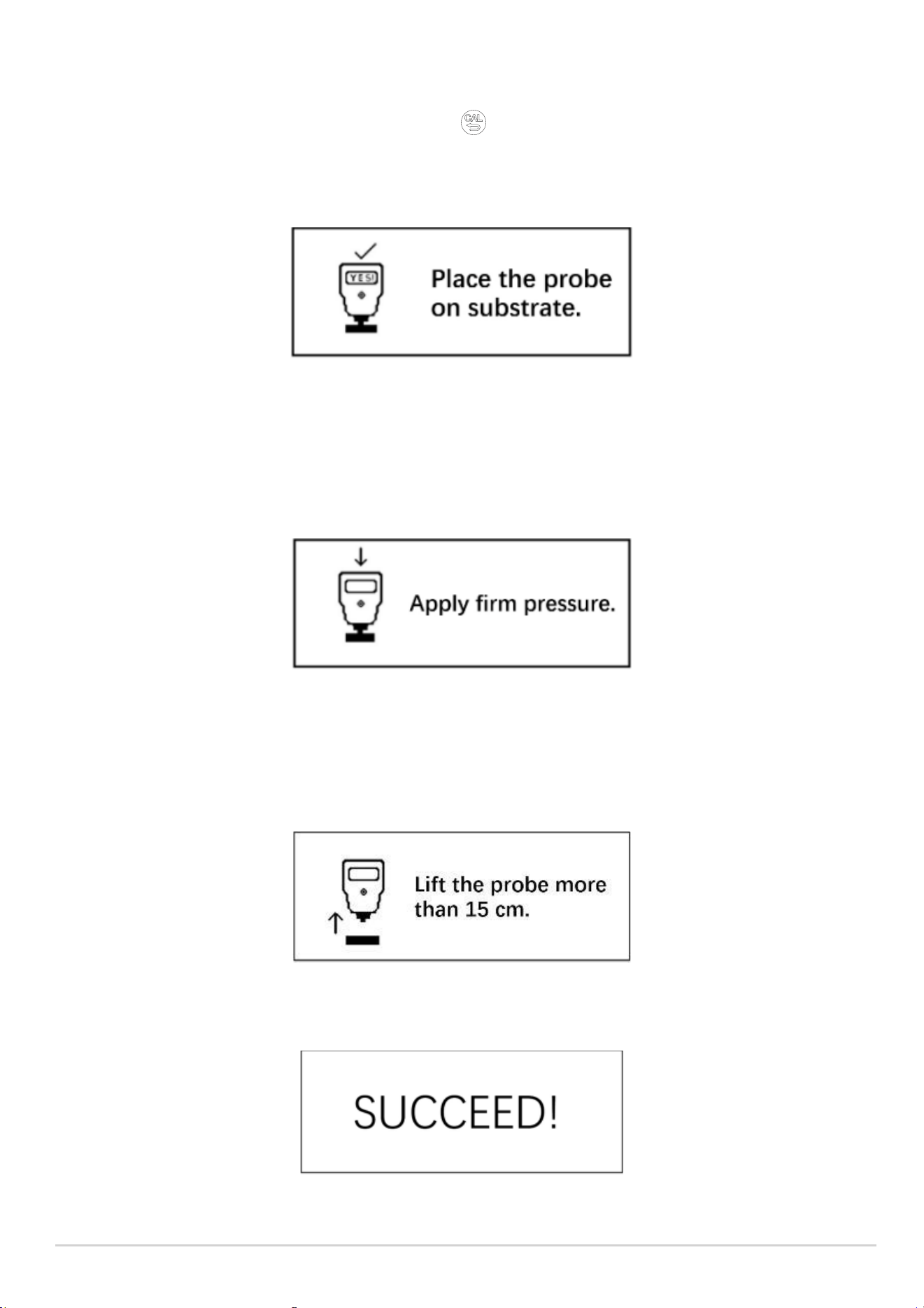
Малюнок 2. Калібрування нуля
2. Швидко і строго вертикально притисніть зонд до поверхні калібрувальної бази. Під час
калібрування утримуйте зонд щільно притиснутим, не рухайте і не піднімайте прилад. На
екрані з'явиться повідомлення: «Щільно притисніть зонд».
Малюнок 3. Утримання зонда під час калібрування
3. Коли пролунає звуковий сигнал, прилад відобразить повідомлення: «Підніміть зонд на
висоту більше 15 см» (див. малюнок нижче). Підніміть зонд на відстань не менше 15 см від
калібрувальної бази.
Малюнок 4. Підказка про необхідність підняти зонд
4. Після другого сигналу на дисплеї з'явиться повідомлення: «Калібрування завершено!»
Посібник з експлуатації вимірювача товщини покриття CTG
Малюнок 5. Екран завершення калібрування нуля
1.У режимі вимірювання натисніть кнопку “ ”, щоб перейти до екрану калібрування
нуля. На дисплеї з'явиться повідомлення: «Помістіть зонд на поверхню основи» (див.
малюнок нижче).
-140-
Примітка. Через такі фактори, як шорсткість поверхні, наявність пилу або
подряпин на зразку, прилад може не показувати рівно 0 µm при повторному
вимірюванні тієї ж точки після обнулення. Для отримання стабільних і точних
результатів потрібне акуратне і впевнене поводження з приладом -- при
неправильній техніці вимірювання показання можуть бути нестабільними.
2.4 Інтерфейс меню приладу
У режимі вимірювання натисніть кнопку меню , щоб відкрити список параметрів. Меню
включає наступні розділи налаштувань -- Режим вимірювання (Measure Mode), Принцип
(Principle), Режим відображення (View Mode), Режим запису (Record Mode), Одиниці (Units),
Фільтрація шумів (Denoise), Автокорекція (Auto Correction), Bluetooth, Звук (Sound Settings),
Яскравість (Brightness), Мова (Language), Фон (Background), Калібрування (Calibration),
Коефіцієнт (Factor), Інформація (About) і Скидання (Reset).
1.У режимі вимірювання натисніть кнопку “ ”, щоб відкрити меню.
2.У меню натисніть кнопку “ ”, щоб швидко перемикати виділений параметр.
3.Натисніть кнопку “ ” або “ ”, щоб перемістити курсор до потрібного параметра.
4.Натисніть кнопку “ ”, щоб вибрати параметр або вийти з режиму редагування.
5.Коли параметр вибрано, натисніть кнопку “ ” або “ ”, щоб змінити його значення.
6.Якщо значення параметра відображається як “<<<”, це означає наявність підменю.
Натисніть “ ”, щоб відкрити підменю для налаштування параметрів або перегляду
інформації. Щоб вийти, натисніть “ ” ще раз.
7.Щоб повернутися з меню до екрану вимірювань, натисніть кнопку “ ”.
Режим вимірювання
Прилад підтримує три режими роботи: Одиночний (Single), Безперервний (Continuous) і
Середній (Average). У режимі вимірювання можна довгим натисканням кнопки
перемикання режиму швидко змінити поточний режим без переходу в меню.
Одиночний режим (Single Mode). Швидко і строго вертикально притисніть зонд до
поверхні зразка. Після одного звукового сигналу результат вимірювання з'явиться на
екрані. Перед наступним вимірюванням підніміть зонд на висоту не менше 5 см від
зразка.
Посібник з експлуатації вимірювача товщини покриття CTG
5. Після завершення калібрування помістіть контрольний зразок зі стандартним значенням
товщини на калібрувальну пластину або базу. Якщо відображуване значення стабільне і
збігається із зазначеним на контрольному зразку (з допустимим відхиленням не більше ±5
µm), прилад готовий до роботи.
-141-
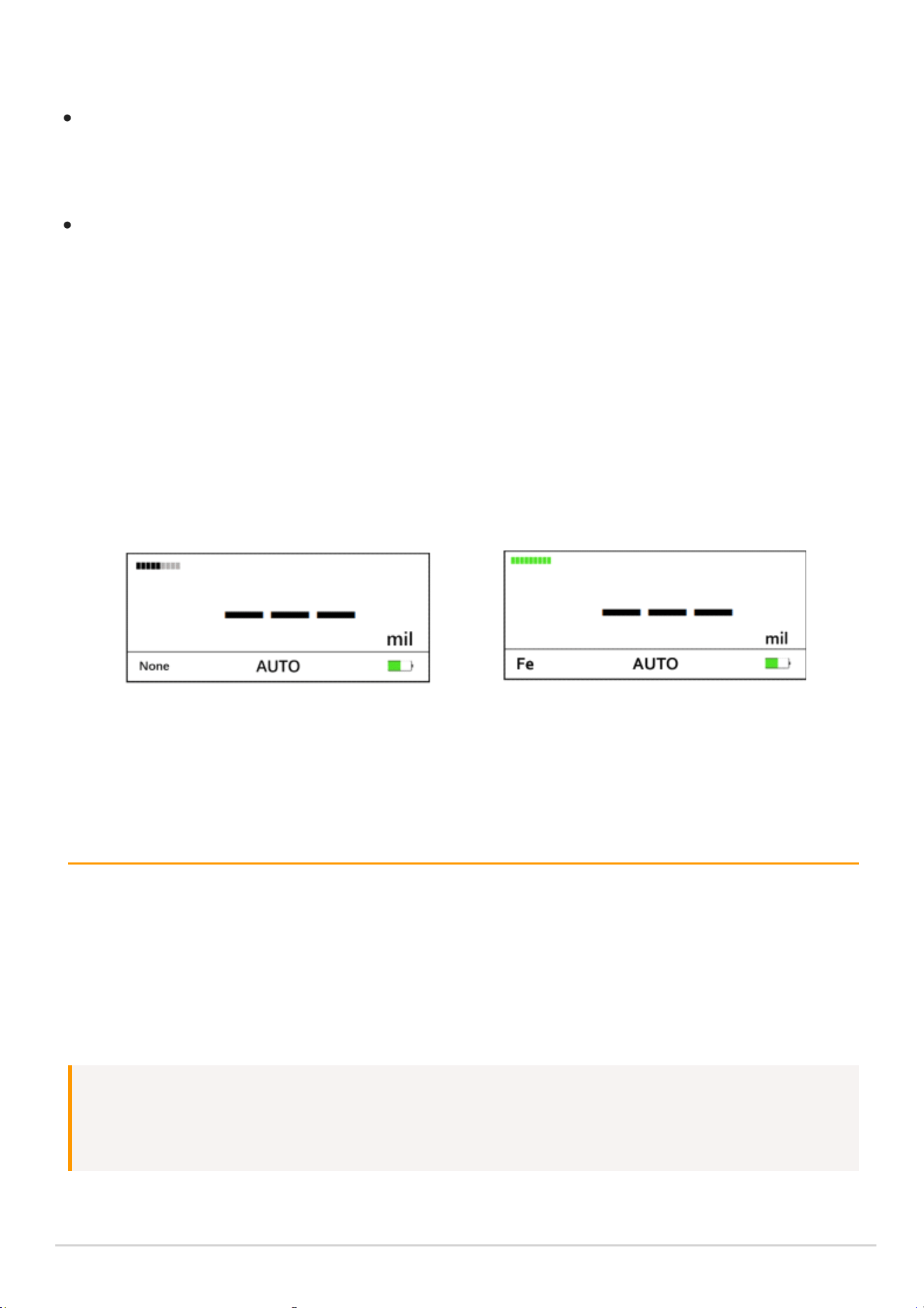
Малюнок 6. Режим усереднення -- процес
вимірювання
Малюнок 7. Режим усереднення -
вимірювання завершено
Принцип роботи
Прилад підтримує три принципи вимірювання: ефект Холла, вихрові струми та
автоматичний режим. Метод Холла підходить тільки для вимірювання товщини покриттів
на залізних підкладках. Метод вихрових струмів може використовуватися для вимірювання
товщини покриттів як на залізних, так і на алюмінієвих підкладках. У режимі Auto прилад
автоматично визначає тип підкладки: для заліза застосовується метод Холла, для алюмінію
-- метод вихрових струмів.
Примітка: якщо принцип вимірювання встановлений на «Hall», а вимірювання
виконується на алюмінієвій підкладці, прилад відобразить повідомлення «PRINCIPLE
ERROR» (див. малюнок 8).
Посібник з експлуатації вимірювача товщини покриття CTG
Безперервний режим(Continuous Mode). Вертикально притисніть зонд до
поверхні зразка. Результати вимірювань відображаються в режимі реального часу
– при переміщенні зонда по поверхні значення будуть оновлюватися автоматично;
Середній режим (Average Mode). Швидко і вертикально притисніть зонд до
зразка. На екрані з'явиться індикатор виконання – він показує процес збору даних.
Кількість вимірювань для усереднення можна задати в меню: Меню →
Налаштування → Average Count). Після завершення вимірювань пролунає
звуковий сигнал, і на екрані відобразиться середнє значення. Перед наступним
вимірюванням підніміть зонд не менше ніж на 5 см від зразка.
Як показано на малюнку 6, середня кількість вимірювань встановлена на 9, і вже
виконано 5 вимірювань. У цей момент утримуйте прилад нерухомо і дочекайтеся
завершення смуги прогресу, перш ніж піднімати датчик. На малюнку 7 показано
виміряне значення, розраховане на основі середнього.
-142-
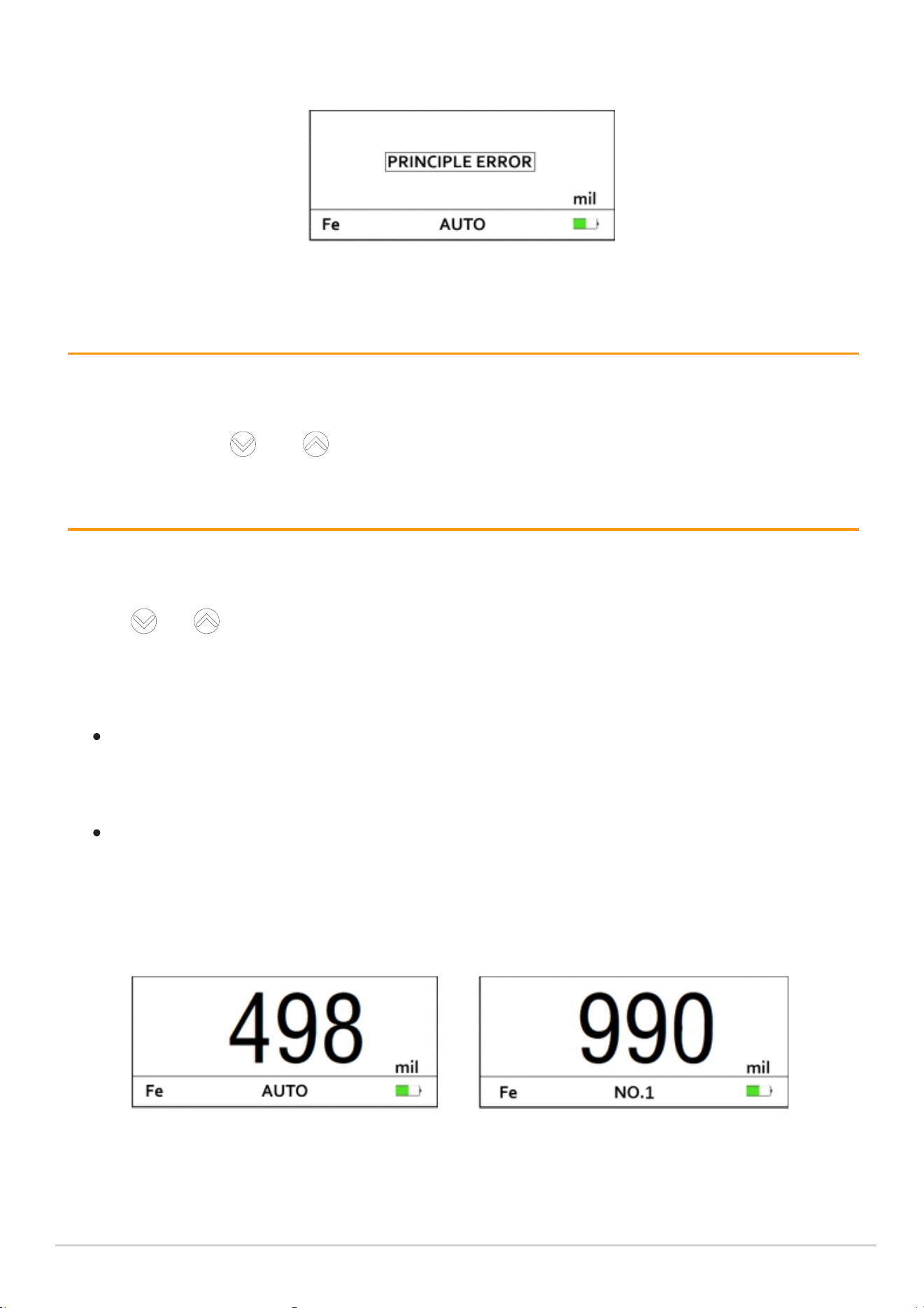
Малюнок 8. Попередження про неправильний принцип вимірювання
Режим відображення
Прилад пропонує три режими відображення даних: NORMAL, DIFF і MIN+MAX. Цей
параметр дозволяє перемикатися між ними. В інтерфейсі вимірювання натисніть і
утримуйте кнопку або , щоб швидко змінити режим відображення. ▼
Режим запису
Прилад оснащений функцією запису даних, що дозволяє зберігати до 2000 наборів
вимірювань. Доступно два режими: AUTO і MANUAL. У меню вимірювання натисніть
кнопку або , щоб перемикати і переглядати виміряне значення і матеріал підкладки, ▼
що відповідають кожному записаному пункту. Прилад може відображати останні 16
записів безпосередньо, а всю історію вимірювань можна переглянути за допомогою
програмного забезпечення для ПК.
Посібник з експлуатації вимірювача товщини покриття CTG
Режим AUTO. У режимі AUTO кожне вимірювання автоматично зберігається
послідовно -- від Record 1 до Record 2000, разом із зазначенням типу підкладки. Як
показано на малюнку 9, під час вимірювання на екрані відображається напис «AUTO».
Режим MANUAL. У режимі MANUAL зберігається тільки виміряне значення і матеріал
підкладки для поточної точки запису. Перемикання між точками запису виконується за
допомогою клавіші. Як показано на малюнку 10, на екрані відображається, наприклад,
«Record 1» -- обрана точка запису під час вимірювання.
Малюнок 9. Історія вимірювань
-- режим AUTO
Малюнок 10. Історія вимірювань
-режим MANUAL
-143-
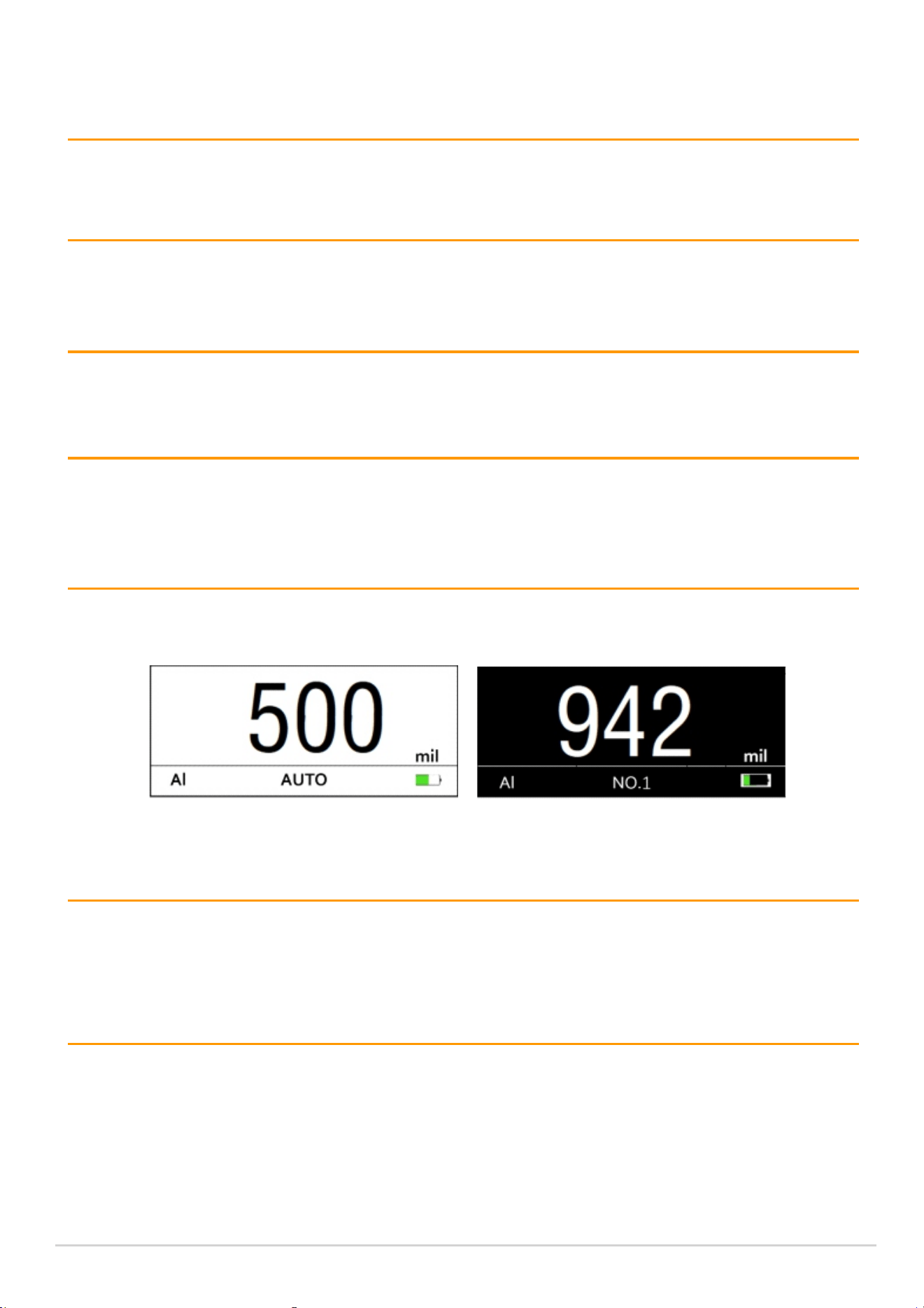
Units (Одиниці вимірювання)
Вибір одиниці вимірювання: μm або mils.
Denoise (Шумозаглушення)
При активації підвищує стабільність вимірювань.
Sound Settings (Звук)
Вмикає або вимикає звуковий сигнал.
Brightness (Яскравість)
Регулювання яскравості екрану. Доступно п'ять рівнів: ECO, EYE PROT, STANDARD, OUTDOOR,
HI BRIGHT для різних умов освітлення.
Background (Фон)
Вибір теми інтерфейсу: темна (DARK) або світла (LIGHT).
Малюнок 11. Світла тема
Посібник з експлуатації вимірювача товщини покриття CTG
Малюнок 12. Темна тема
Мова
Дозволяє вибрати мову інтерфейсу приладу. Доступні варіанти: китайська, англійська,
російська, турецька, українська, німецька, арабська та корейська.
Параметр
Використовується для установки номінальної товщини, діапазону сигналізації та кількості
вимірювань в режимі усереднення. Коротке натискання кнопки дозволяє послідовно
перемикатися між чотирма режимами кроку налаштування:
-144-
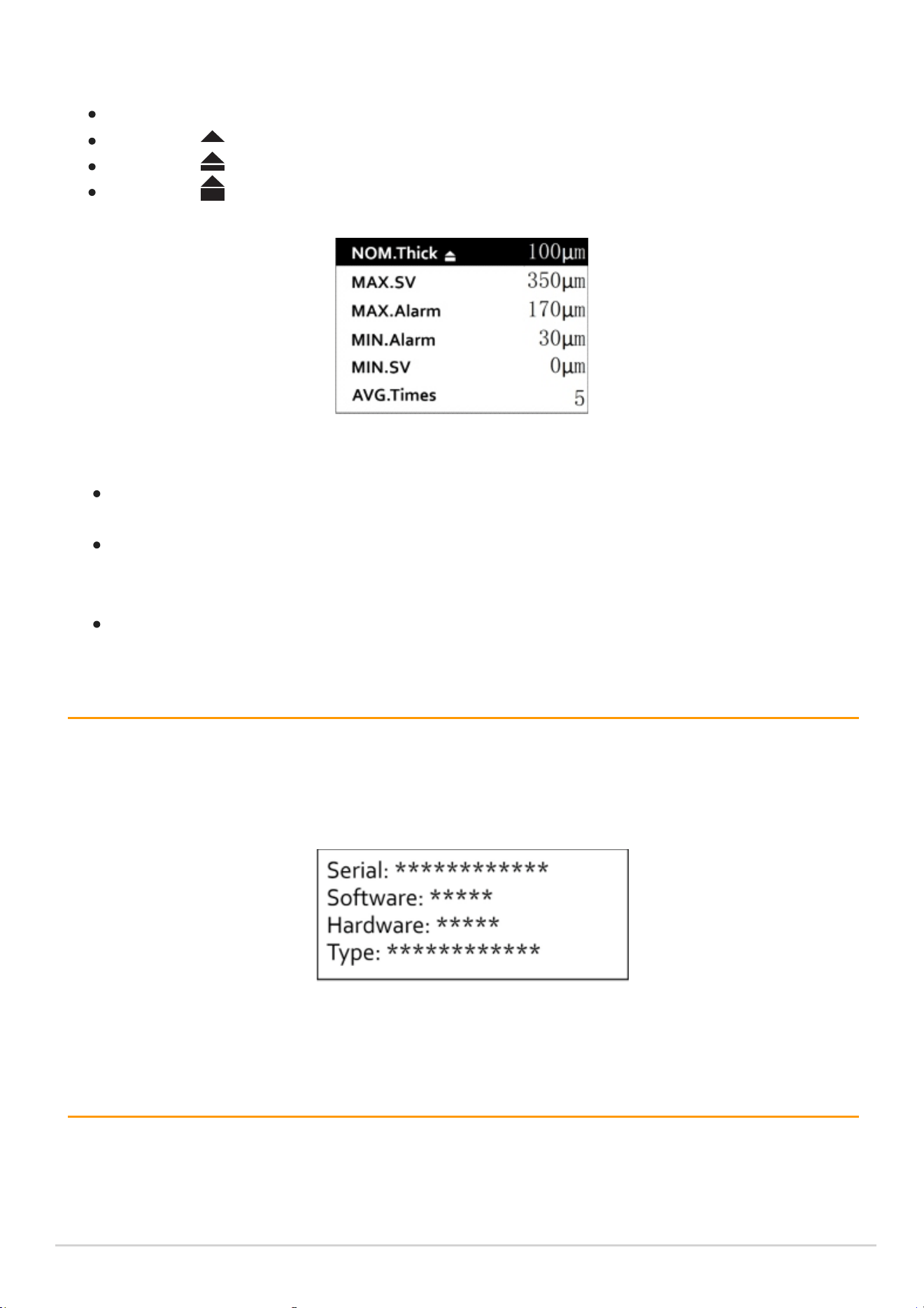
без символу -- крок 1 µm;
символ “ " після імені параметра -- крок 10 µm;
символ “ " після імені параметра -- крок 100 µm;
символ “ “ після імені параметра -- крок 1000 µm.
Малюнок 13. Інтерфейс налаштування параметра
NOM. Thickness -- установка номінального значення товщини в діапазоні 0,0--2000
µm. Для конкретних застосувань див. опис режиму Difference.
MAX.Sv, MAX.Alarm, MIN.Alarm, MIN.Sv -- чотири значення, що задають межі
сигналізації. Їх співвідношення має бути таким: MAX.Sv > MAX.Alarm > MIN.Alarm
> MIN.Sv. Якщо порядок порушений, установка не збережеться.
AVG. Times -- кількість вимірювань, що використовуються для режиму усереднення.
Діапазон налаштування: від 3 до 9, крок за замовчуванням -- 1.
Розділ "About" (Відомості)
Дозволяє переглянути інформацію про конфігурацію пристрою.
Посібник з експлуатації вимірювача товщини покриття CTG
Малюнок 14. Інформація про пристрій
Скидання (Reset)
Відновлює заводські налаштування
пристрою.
-145-
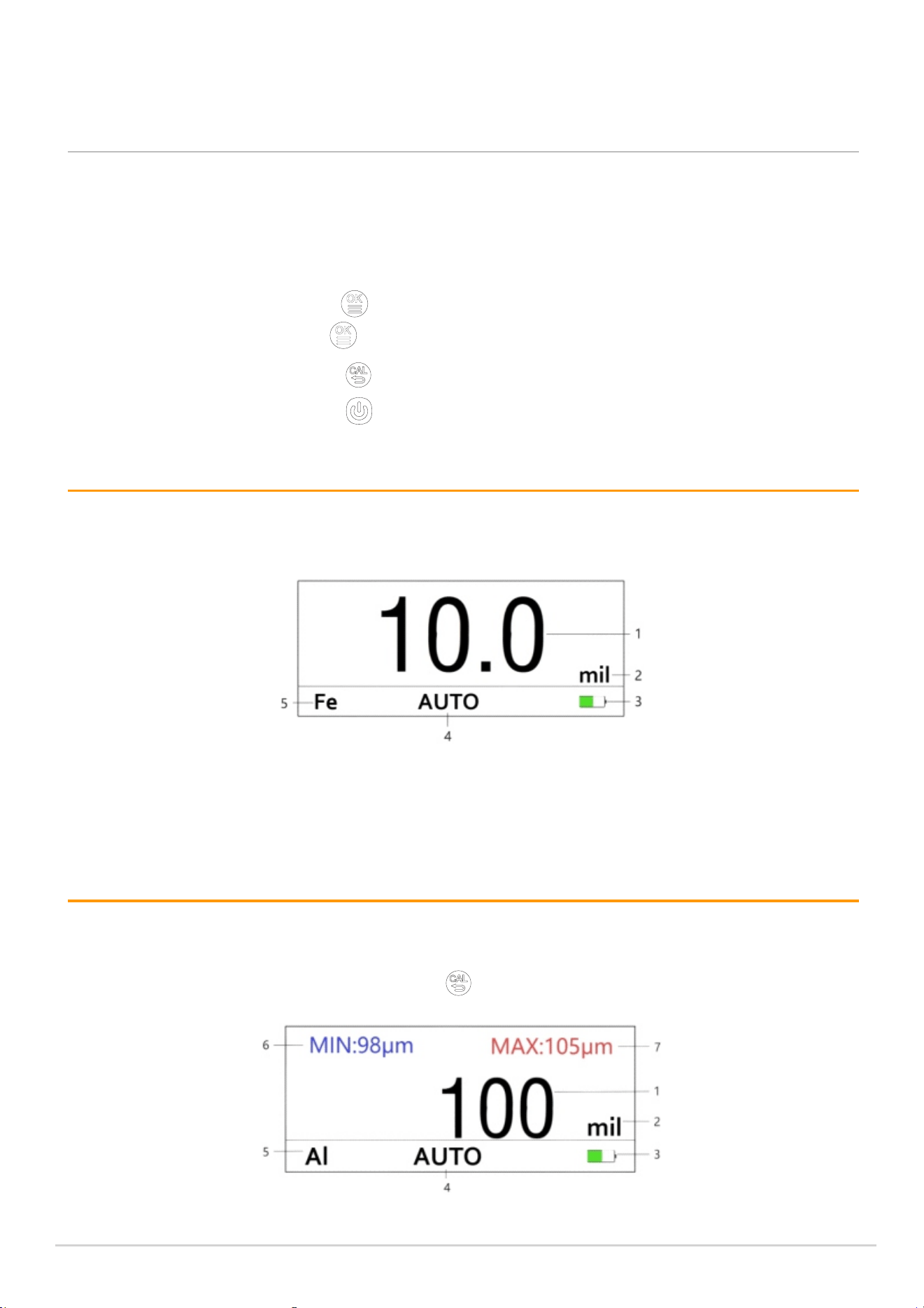
2.5 Інтерфейс вимірювань
Вимірювач товщини покриття пропонує три режими відображення: NORMAL, DIFF і
MIN+MAX. Вибір режиму здійснюється через меню «Menu → View Mode», або можна
довгим натисканням кнопки або в інтерфейсі вимірювань швидко перемикати ▼
режими. В інтерфейсі вимірювань доступні наступні дії:
1. Коротке натискання кнопки – вхід в меню.
2. Довге натискання кнопки – перемикання режиму вимірювань.
3. Коротке натискання кнопки – вхід в екран калібрування.
4. Коротке натискання кнопки – обертання відображення на екрані.
Режим "NORMAL"
NORMAL -- це режим за замовчуванням, в якому поточна дійсна товщина відображається
великим шрифтом, як показано на малюнку 15.
1-Значення виміряної товщини 2-Одиниця виміру 3-Індикатор заряду батареї
4-Режим перегляду історії вимірювань 5-Індикатор типу підкладки
Режим MIN+MAX
MIN+MAX -- інтерфейс відображає мінімальне і максимальне значення товщини, зафіксовані
під час вимірювання, а також поточне виміряне значення. Для скидання мінімального і
максимального значення утримуйте кнопку затиснутою.
Посібник з експлуатації вимірювача товщини покриття CTG
Малюнок 15. Огляд інтерфейсу режиму NORMAL
Малюнок 16. Огляд інтерфейсу режиму MIN+MAX
-146-
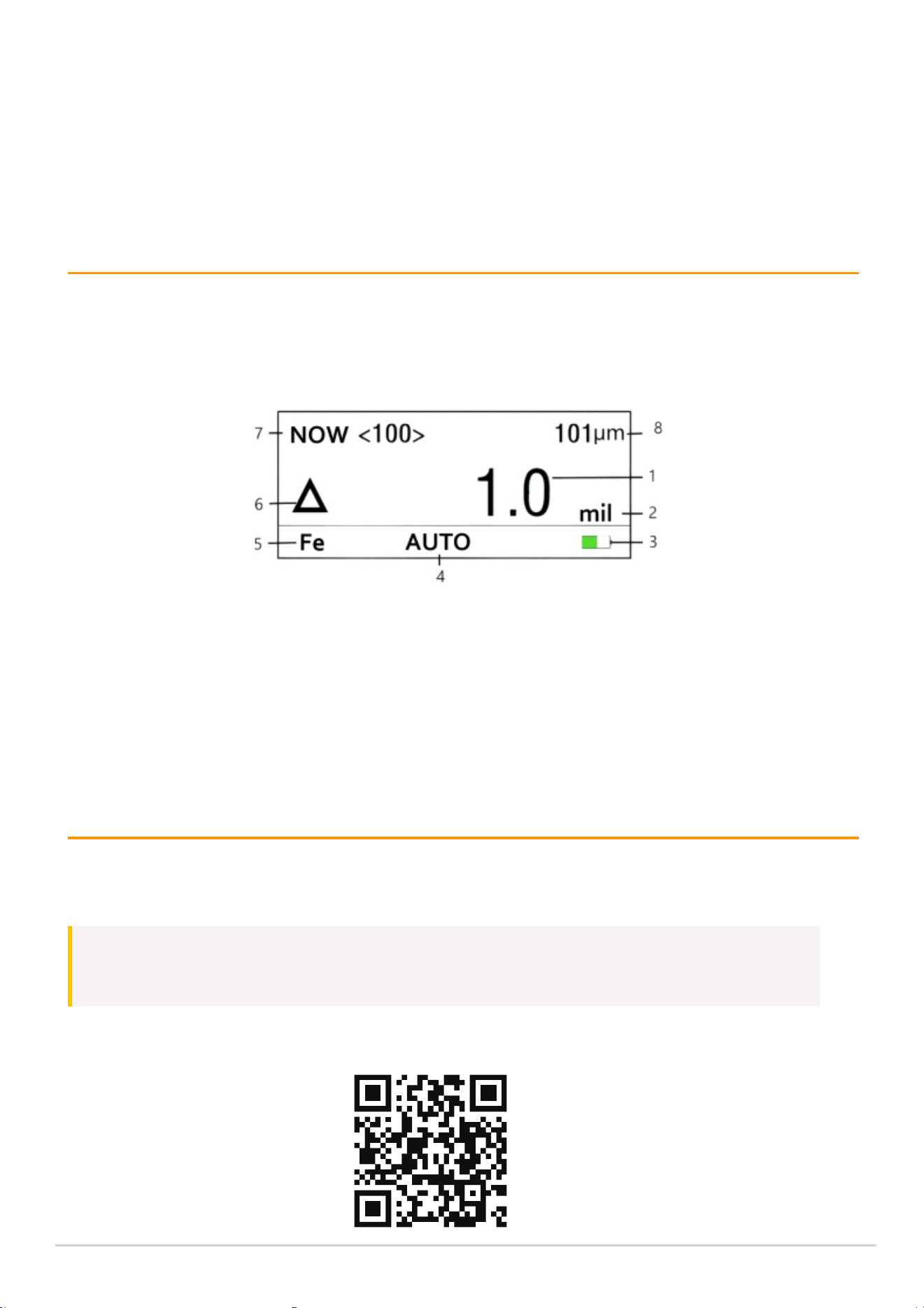
1- Різниця між виміряним значенням і номінальним 2- Одиниця виміру
3- Індикатор заряду батареї 4- Режим перегляду історії вимірювань
5- Індикатор типу підкладки 6Індикатор відхилення 7- Номінальна товщина
8- Значення поточної виміряної товщини
3 Робота з ПЗ для ПК
Прилад поставляється з потужним програмним забезпеченням для ПК, яке дозволяє вести
статистику, аналіз, архівування даних і друк звітів.
Примітка: перед підключенням до ПК вимкніть прилад, щоб зберегти всі
дані вимірювань.
Крок 1: Відскануйте QR-код для завантаження драйвера.
Посібник з експлуатації вимірювача товщини покриття CTG
1- Значення поточної виміряної товщини 2- Одиниця виміру
3- Індикатор заряду батареї 4- Режим перегляду історії вимірювань
5- Індикатор типу підкладки 6-Зафіксоване мінімальне значення
7- Зафіксоване максимальне значення
Режим DIFF
DIFF -- інтерфейс показує різницю між виміряною товщиною і номінальною, а також
поточне виміряне значення. Перед використанням режиму DIFF необхідно встановити
номінальне значення товщини, як описано в розділі 2.4. Якщо різниця перевищує 1000, на
дисплеї вимірювання буде відображатися "---".
Малюнок 17. Огляд інтерфейсу режиму DIFF
-147-
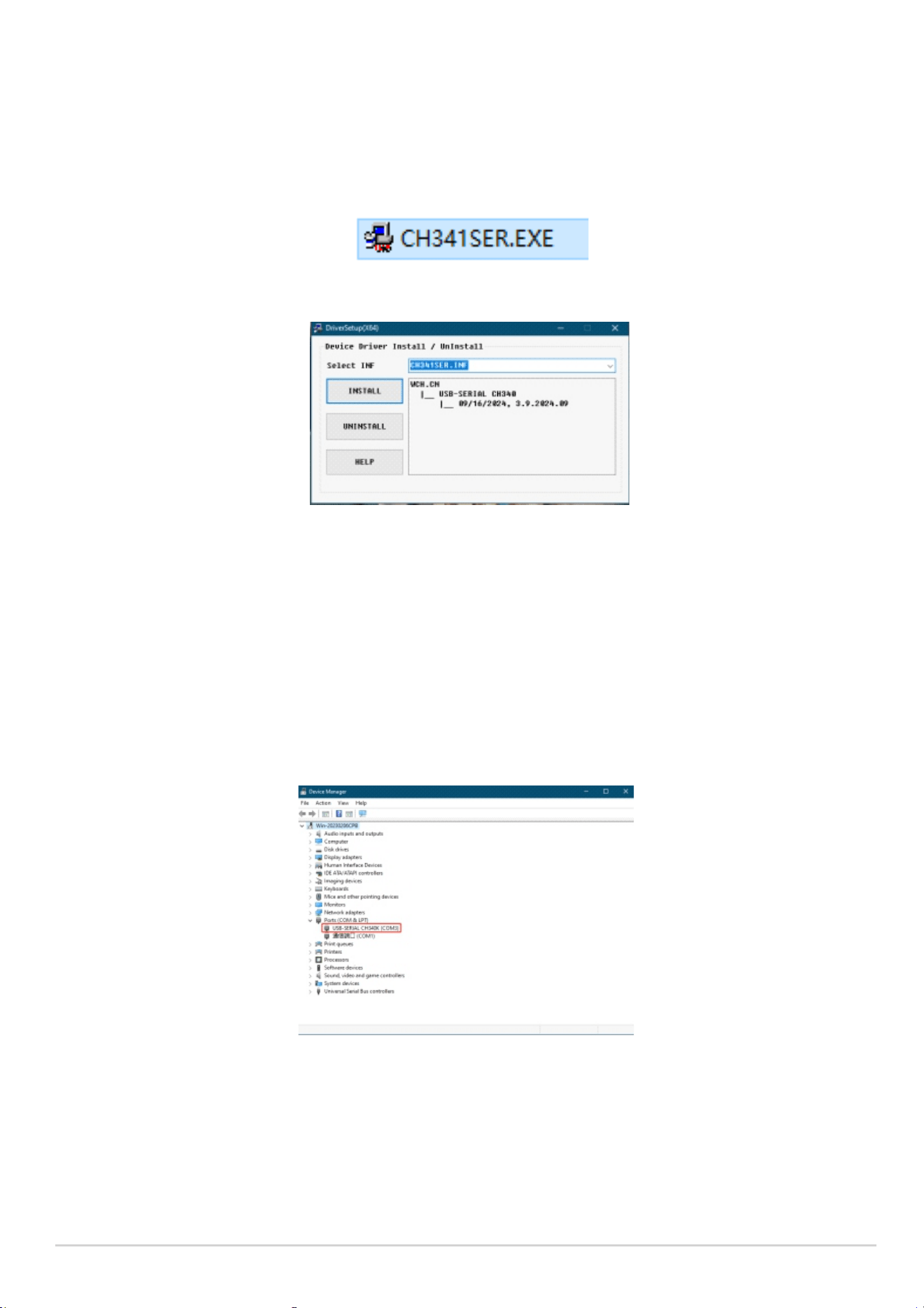
Крок 2: Двічі клацніть на файл CH341SER.EXE, щоб запустити установку. У вікні, що з'явилося,
натисніть «Install» і дочекайтеся повідомлення про успішну установку.
Малюнок 18. CH341SER.EXE -- програма установки
Установка драйвераМалюнок 19. Установка драйвера
Крок 3: Підключіть прилад до комп'ютера за допомогою кабелю Type-C.
Крок 4: Клацніть правою кнопкою миші на піктограмі «Цей комп'ютер» і відкрийте
Диспетчер пристроїв. Розгорніть меню Порти (COM & LPT) і знайдіть пристрій USBSERIAL
CH340K, щоб визначити номер COM-порту приладу. Фактичний номер порту може
відрізнятися від прикладу.
Малюнок 20. Диспетчер пристроїв
Крок 5: Розпакуйте архів coatingThicknessGauge_v1.0.0_2025.9.2_release.zip. Двічі клацніть,
щоб запустити програму Coating Thickness Gauge для ПК. Натисніть «Refresh»,виберіть
номер порту, визначений на кроці 4, і натисніть «Open». Коли з'явиться
повідомлення «Connected», прилад успішно підключений.
-148-
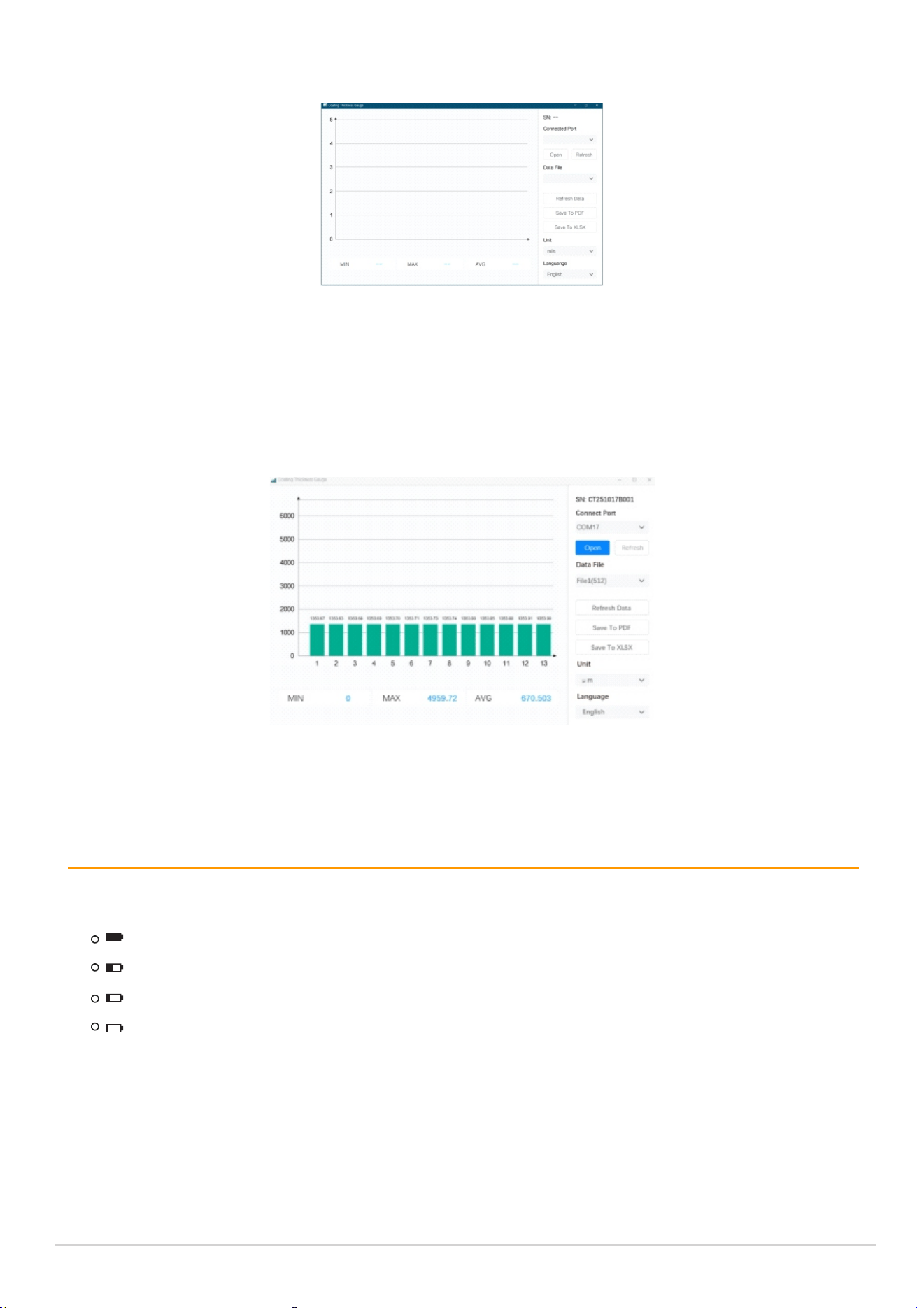
Малюнок 21. Інтерфейс програми Coating Thickness Gauge
Крок 6: У розділі «Data File» зберігаються історичні записи останніх вимірювань, збережені
приладом. Кнопка «Refresh Data» оновлює значення вимірювань. Після завантаження
даних можна виконувати статистичний аналіз, архівування та формування звітів. Для
експорту та друку звіту використовуйте кнопки «Save to PDF» або «Save to XLSX».
Малюнок 22. Вікно даних
4 Заміна батареї
1. Індикатори батареї на дисплеї показують стан заряду:
Повністю заряджена -- повністю заряджена,
Половина заряду -- половина заряду,
Низький рівень заряду -- низький рівень заряду,
Батарея розряджена -- батарея розряджена. При повному розряді замініть батареї.
2. Відкрийте кришку батарейного відсіку і вийміть батареї.
3. Встановіть батареї правильно, орієнтуючись на символи всередині відсіку.
4. Якщо прилад не буде використовуватися тривалий час, вийміть батареї, щоб
5. уникнути корозії і пошкоджень пристрою.
Посібник з експлуатації вимірювача товщини покриття CTG
-149-
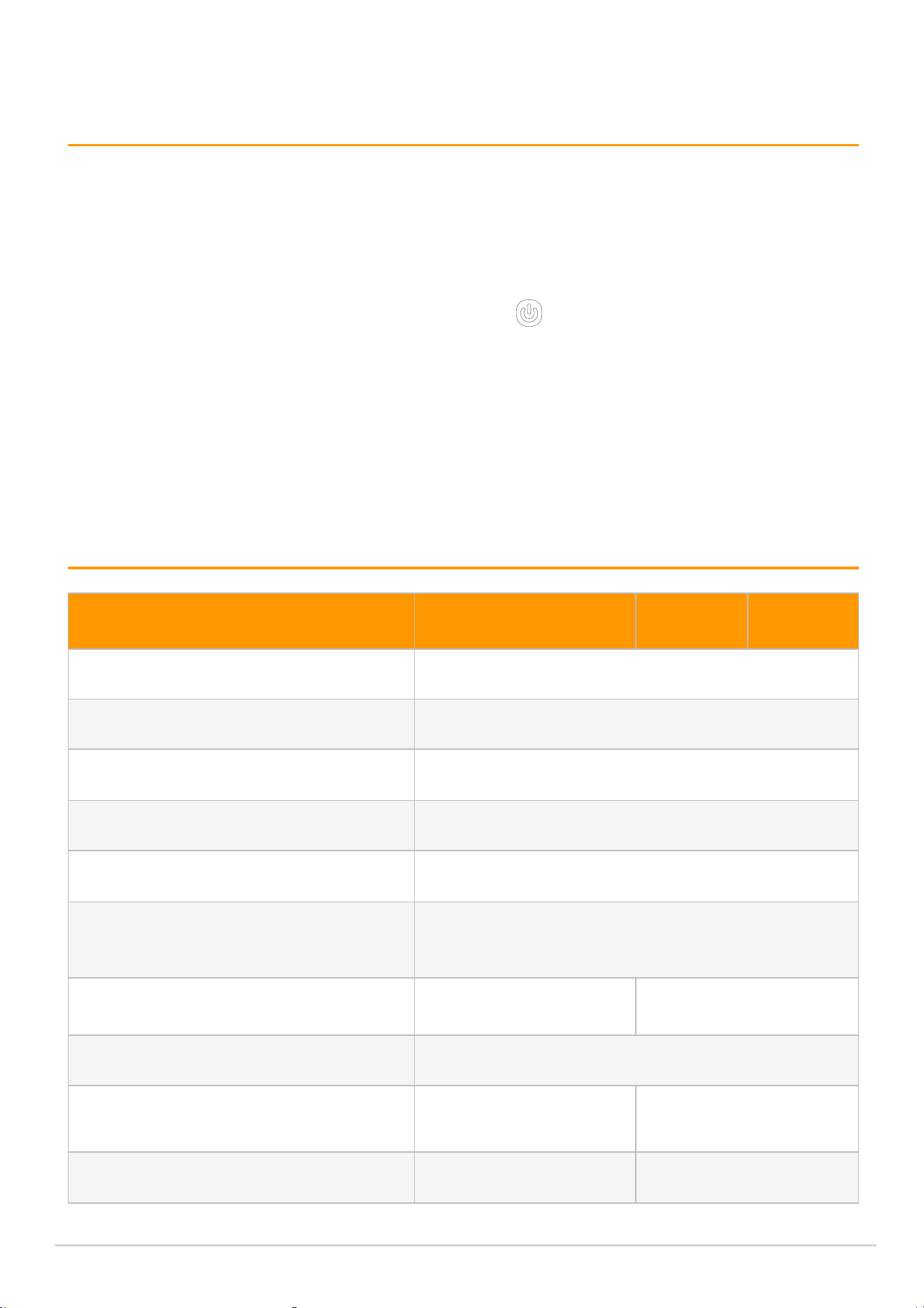
Посібник з експлуатації вимірювача товщини покриття CTG
Додаток A: Комплект приладу
Комплектуючі CTG1 CTG2 CTG3
Основний блок 1 шт.
Калібрувальна фольга 1 комплект
Батареї AAA 1 пара
Керівництво користувача 1 екз.
Підкладки Fe/Al 1 комплект
Гарантійна карта та сертифікат
відповідності
1 екз.
Сумка для зберігання
Чохол для
перенесення *1
Сумка для
зберігання*1
Кабель Type-C для передачі даних
1 шт.
Багатоточкове
калібрувальне фольга
---
1 комплект
(опціонально)
Калібрувальна база EDDY_FE --- 1 шт. (опціонально)
5 Запобіжні заходи
1.Щоб мінімізувати вплив матеріалу підкладки на точність вимірювань, рекомендується
використовувати нефарбовану підкладку або стандартний контрольний блок з того ж
матеріалу, що і вимірюваний об'єкт, в якості еталону калібрування.
2.При вимірюванні ультратонких покриттів (товщиною до 10 µm) завжди проводьте
калібрування на нефарбованій підкладці виробу для забезпечення точності.
3.Після вимірювання утримуйте кнопку живлення “ ”, щоб вимкнути прилад, або він
автоматично вимкнеться через 2 хвилини бездіяльності. Якщо прилад не буде
використовуватися тривалий час, нанесіть невелику кількість мастила на наконечник зонда
і калібрувальний блок, щоб запобігти корозії.
4.Прилад слід захищати від сильної вібрації і ударів. Після використання очистіть поверхню
від масла і бруду і зберігайте прилад в чохлі.
5.Не виконуйте ковзні вимірювання, удари або зіткнення з зондом, так як це може
пошкодити зонд і вплинути на точність вимірювань.
-150-
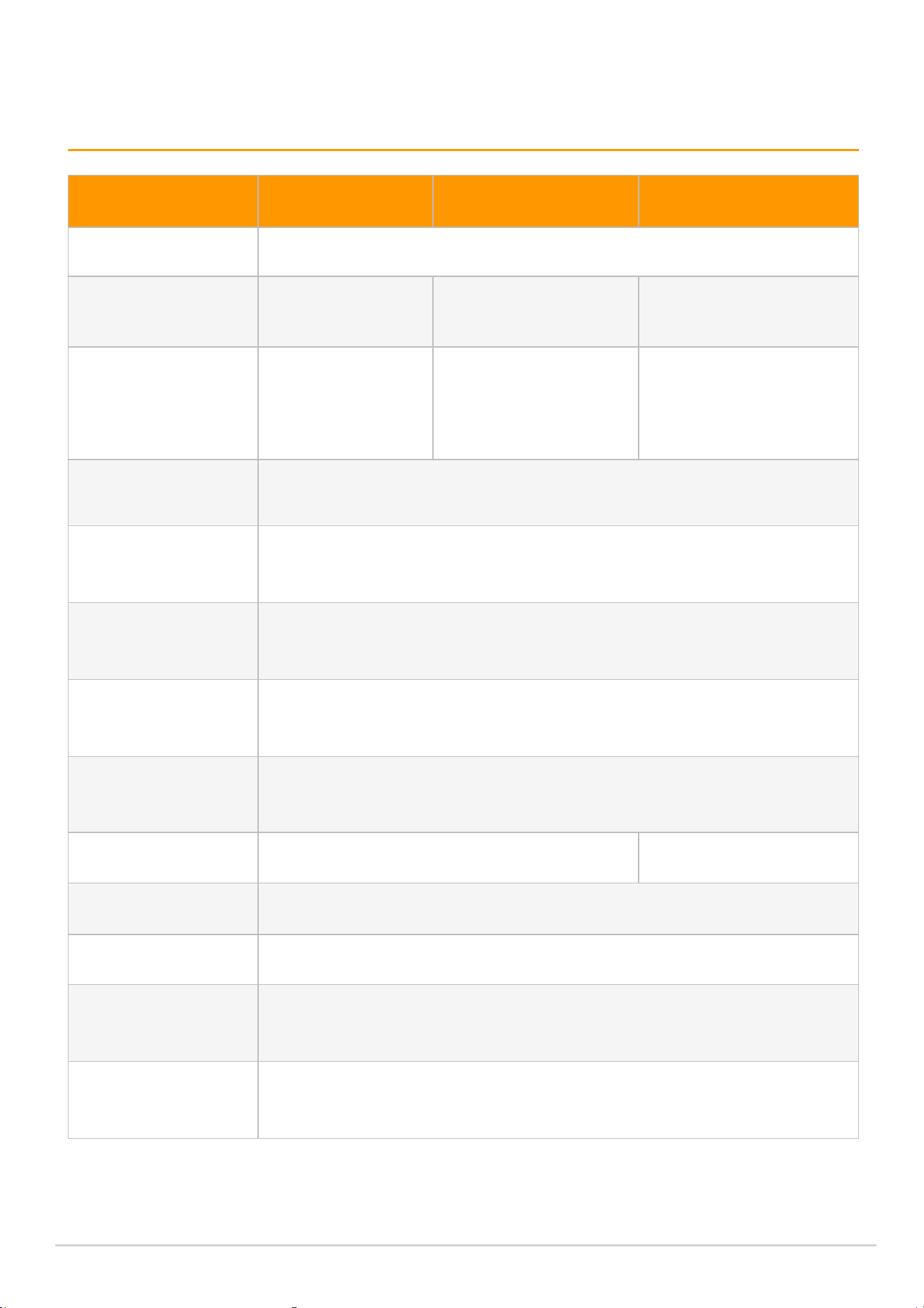
Посібник з експлуатації вимірювача товщини покриття CTG
Додаток B: Технічні характеристики
Модель
CTG1
CTG2 CTG3
Роздільна здатність 0.1μm/1μm
Діапазон
вимірювань
0~2000μm 0~5000μm 0~9900μm
Точність
вимірювань
≤±(2%+1μm)
0~3000μm
≤± (2%+1μm)
3000~5000μm
≤± (3%+1μm)
0~3000μm
≤± (2%+1μm)
3000~9900μm
≤± (3%+1μm)
Інтервал
вимірювань
0,3 с
Тип підкладки Fe (залізо), Al (алюміній), Fe+Zn (залізо-цинк), Fe(C) (залізо-
шпаклівка), ін.
Мінімальна площа
вимірювання
Діаметр 15 мм
Мінімальний
радіус кривизни
Опукла поверхня: 5 мм / Увігнута поверхня: 25 мм
Мінімальна
товщина підкладки
Fe: 0,2 мм / NFe: 0,03 мм
Тип зонда
Інтегрований прецизійний Окремий прецизійний
Режим зонда AUTO / Hall / Eddy Current
Наконечник зонда Цирконій
Режим
відображення
NORMAL / MIN+MAX / DIFF
Режим
вимірювання
Single (за замовчуванням) / Continuous / Average
-151-
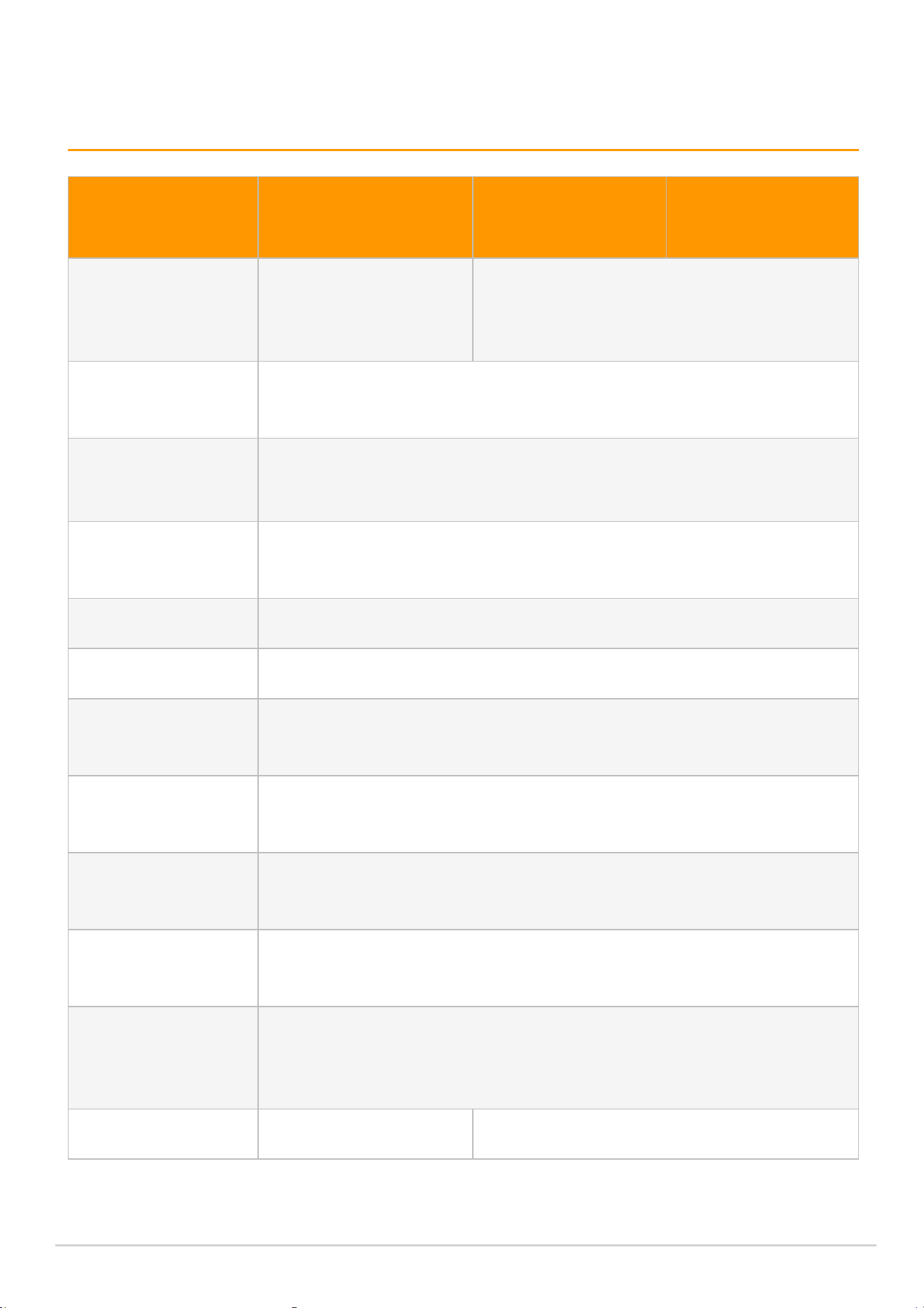
Посібник з експлуатації вимірювача товщини покриття CTG
Модель
CTG1
CTG2 CTG3
Режим запису
AUTO / MANUAL
(зберігання до 2000,
перегляд через ПК)
AUTO / MANUAL
(зберігання до 5000,
перегляд через ПК)
Допоміжні функції
Автовідключення, зміна теми, регулювання підсвічування,
обертання екрану, конвертація метричних та імперських одиниць
Скидання до
заводських
налаштувань
Скидання однією кнопкою
Одиниці
вимірювання
mils / μm
Дисплей 320×170 IPS LCD
Живлення 2х1,5В AAA (лужні)
Мова системи китайська / англійська / російська / турецька / українська /
німецька / арабська / корейська
Розміри основного
блоку
113×67×2929 мм
Робоче
споживання
20мА / 60 мВт
Діапазон робочих
температур
-20℃−50℃
Діапазон
температур
зберігання
-30℃−60℃
Вага (з батареями) 85 г 108 г
Додаток B: Технічні характеристики
-152-
Додаток C: Відомості про CTG2
C.1 Діапазон вимірювань і точність
CTG2 має діапазон вимірювань до 5000 µm. У меню «Menu → Parameter Settings» можна
встановити номінальну товщину і параметри сигналізації в межах 0--5000 µm.
Точність вимірювань CTG2:
0~3000 μm: ≤ ±(2% H + 1 μm), де H -- стандартне значення,
3000~5000 μm: ≤ ±(3% H + 1 μm), де H -- стандартне значення.
C.2 Історія даних
CTG2 надає більше можливостей для зберігання історичних записів, ніж CTG1, з можливістю
зберігати до 5000 наборів даних про товщину. На основному блоці користувач може
переглянути останні 100 записів. Повний архів історичних даних доступний через програмне
забезпечення для ПК (працює аналогічно CTG1).
C.3 Робота з мобільним додатком
Прилад оснащений вбудованим модулем Bluetooth, який дозволяє підключатися до
мобільного додатка.
1. Встановлення додатка. Використовуйте браузер на телефоні або вбудований сканер
QR-кодів, щоб відсканувати QR-код (див. Малюнок 23), або знайдіть в магазині додатків
«Coating Thickness Gauge». Дотримуйтесь підказок для встановлення. Після
встановлення на домашньому екрані телефону з'явиться іконка додатка.
Примітка: Для встановлення потрібна операційна система Android версії 7.0 або
iOS 12 і вище.
Посібник з експлуатації вимірювача товщини покриття CTG
Малюнок 23. QR-код для завантаження мобільного додатка
-153-
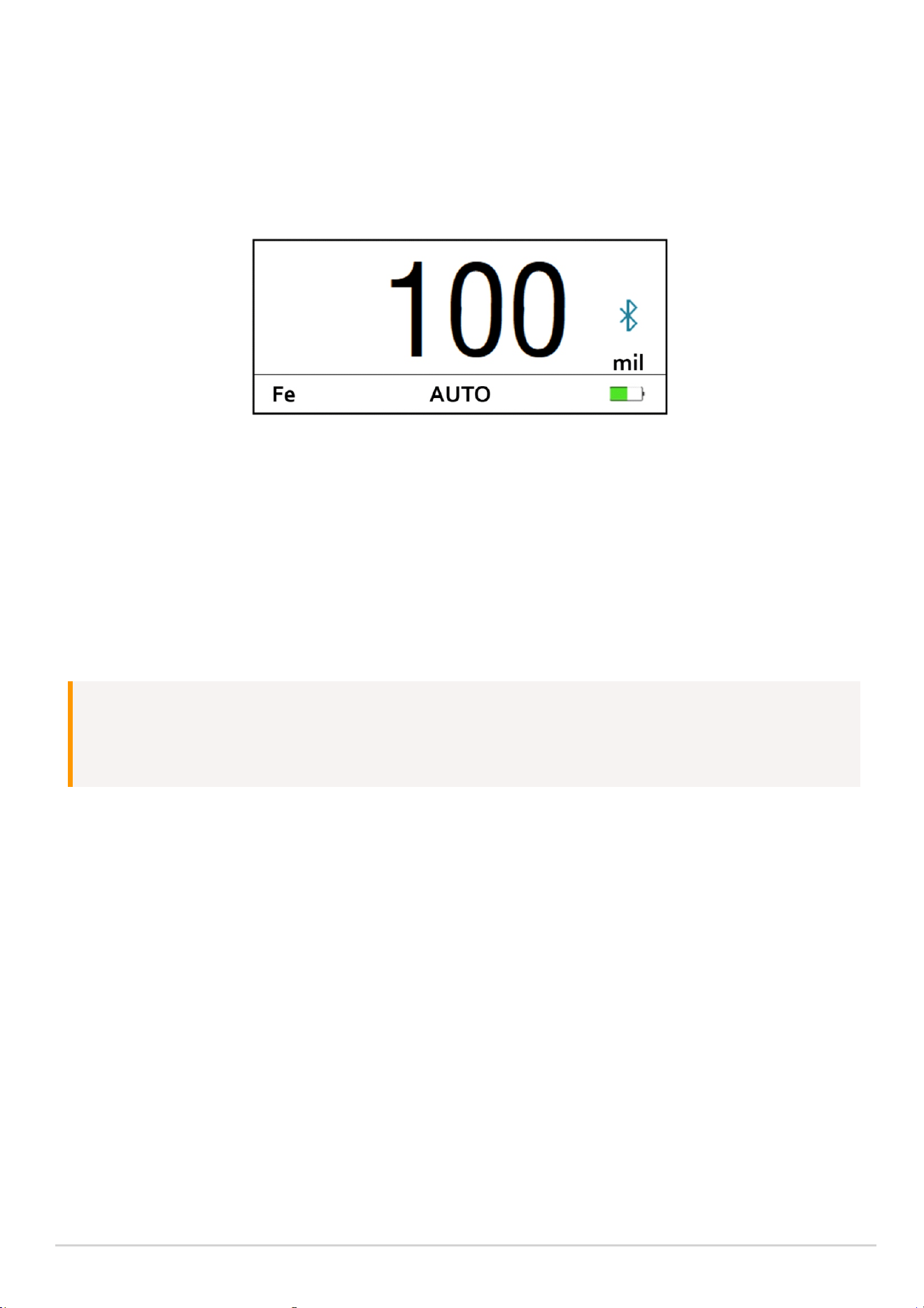
2. Підключення приладу до додатка:
a. У приладі відкрийте меню Menu → Bluetooth Settings і увімкніть Bluetooth (ON). Після
успішного увімкнення на екрані вимірювань з'явиться іконка Bluetooth (див. Малюнок
24).
Малюнок 24. Увімкнення налаштувань Bluetooth
b. Відкрийте додаток Coating Thickness Gauge. Якщо жоден пристрій Bluetooth ще не
прив'язаний, додаток запропонує ввести налаштування Bluetooth для прив'язки пристрою.
Натисніть «Bind Device», щоб побачити список доступних пристроїв. Виберіть поточний
серійний номер приладу зі списку і прив'яжіть пристрій. Після підключення можна увійти
в інтерфейс вимірювань, і іконка Bluetooth з'явиться в правому верхньому куті екрана
приладу.
Якщо пристрій вже прив'язаний до програми, вона автоматично відкриє
інтерфейс вимірювань і знайде прив'язаний пристрій, підключивши його
автоматично.
Посібник з експлуатації вимірювача товщини покриття CTG
-154-
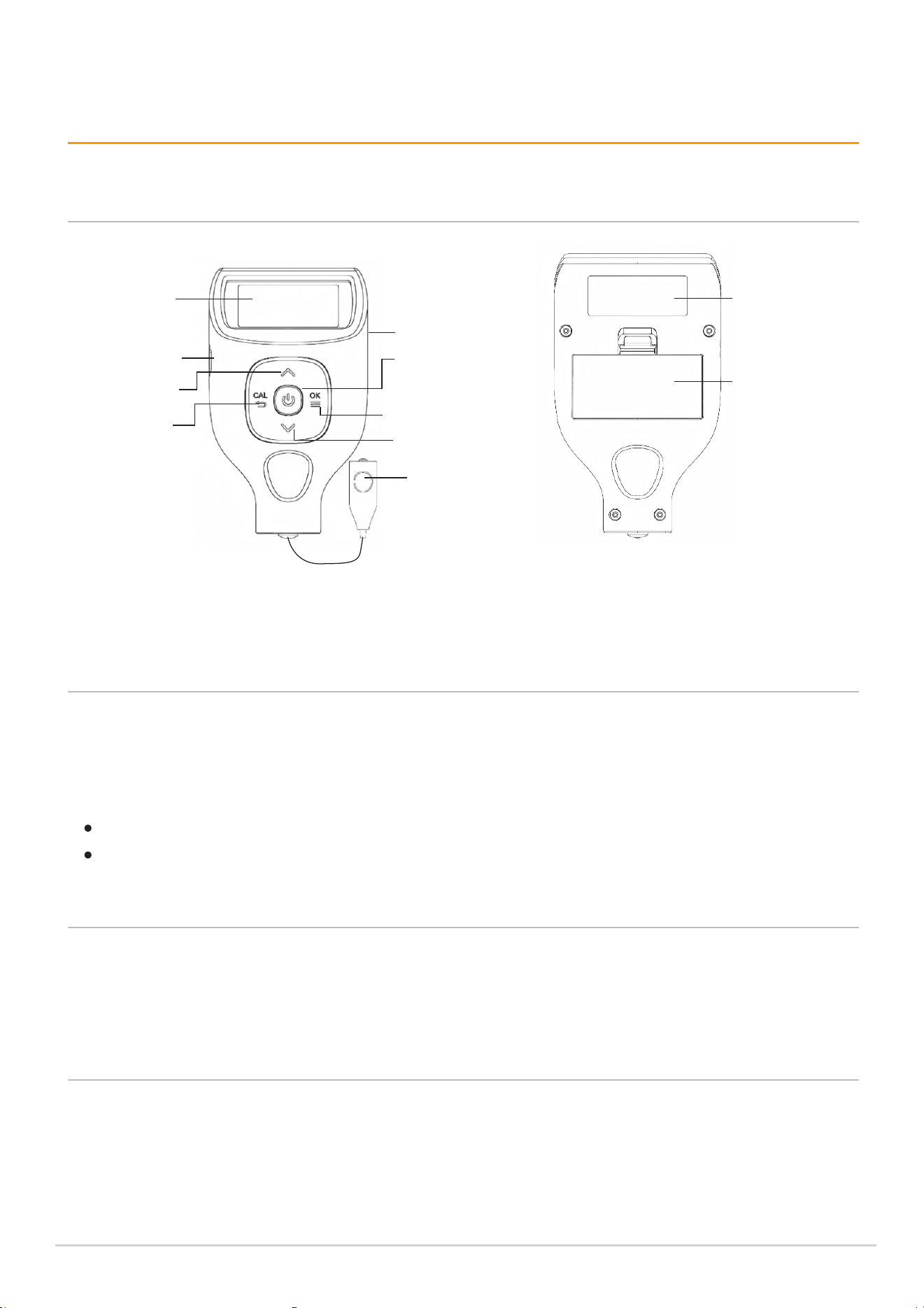
Додаток D: Відомості про CTG3
D.1 Зовнішній вигляд пристрою
Екран
Порт передачі даних
Кнопка “вгору”
Кнопка
калібрування
Кріплення для ремінця
Кнопка увімк./вимк.
Кнопка “ОК”/меню
Кнопка “вниз”
Вимірювальний зонд
Наклейка з
інформацією
Кришка
акумулятора
Малюнок 25. Схема пристрою
D.2 Діапазон вимірювань і точність
CTG3 має діапазон вимірювань до 9900 µm. У меню Menu → Parameter Settings можна
встановити номінальну товщину і параметри сигналізації в межах 0--9900 µm.
Точність вимірювань CTG3:
0~3000 μm: ≤ ±(2% H + 1 μm), де H -- стандартне значення;
3000~9900 μm: ≤ ±(3% H + 1 μm), де H -- стандартне значення.
D.3 Історія даних
CTG3 аналогічний CTG2 за функціями запису даних і здатний зберігати до 5000 записів
товщини. На основному блоці можна переглянути останні 100 записів. Повний архів
історичних даних доступний через програмне забезпечення для ПК.
D.4 Автокорекція
CTG3 оснащений новою функцією Auto Correction (автокорекція). При значних змінах
температури навколишнього середовища рекомендується ввімкнути автокорекцію, щоб
запобігти помилкам вимірювань, викликаним температурними коливаннями.
Після ввімкнення на головному екрані з'явиться відповідний значок (див. Малюнок 26).
-155-
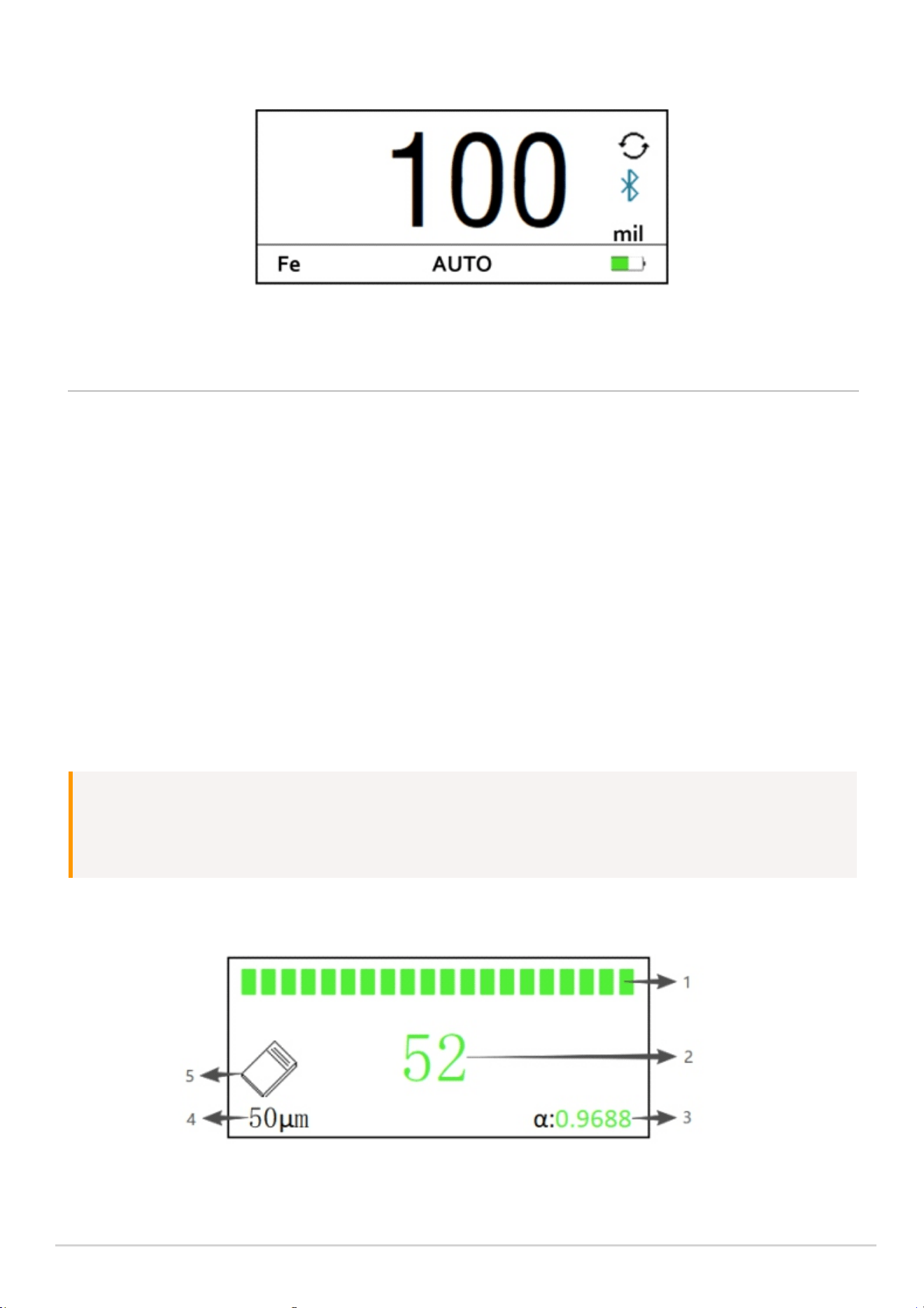
Посібник з експлуатації вимірювача товщини покриття CTG
Малюнок 26. Автокорекція і увімкнений Bluetooth у світлій темі
D.5 Багатоточкове калібрування
CTG3 оснащений функцією Multi-Point Calibration (багатоточкове калібрування) для
налаштування кривої вимірювання товщини зонда. Всі прилади заводськи калібровані з
використанням багатоточкового калібрування, а відповідні параметри збережені в пам'яті.
Якщо користувач змінює коефіцієнти багатоточкової калібрування, скидання до заводських
налаштувань (Factory Reset) відновить значення за замовчуванням.
Користувач також може виконати багатоточкову калібрування самостійно за допомогою
опціональної калібрувальної фольги.
Підтримувані калібрувальні криві: HALL_FE (залізна підкладка, метод Холла), EDDY_AL
(алюмінієва підкладка, метод вихрових струмів) і EDDY_FE (залізна підкладка, метод
вихрових струмів). Для кожної кривої потрібна відповідна підкладка для калібрування.
Щоб забезпечити безперервність вимірювань під час калібрування, прилад не переходить
у сплячий режим під час роботи в інтерфейсі багатоточкового калібрування.
Примітка: перед початком багатоточкової калібрування вимкніть функцію
Denoise і підготуйте багатоточкову калібрувальну фольгу і калібрувальну базу
EDDY_FE (опціонально).
Малюнок 27. Інтерфейс багатоточкової калібрування
-156-
HALL_FE: кроки багатоточкової калібрування
1Нульова калібрування
Виконайте нульову калібрування на стандартних залізній і алюмінієвій підкладках, як
описано в розділі 2.3;
2Встановлення товщини фольги
Натисніть кнопку “” або “” для встановлення товщини калібрувальної фольги на 50 µm;
3Розміщення фольги
Помістіть калібрувальну фольгу 50 µm на стандартну залізну підкладку;
Посібник з експлуатації вимірювача товщини покриття CTG
1 .Прогрес багатоточкової калібрування
Одноточкове калібрування вимагає 20 послідовних вимірювань. Кольори прогрес-
бару показують різні стани:
Весь чорний (світла тема: чорний; темна тема: білий) – калібрувальна фольга ще не
вимірювалася;
Частково зелений / частково чорний: калібрування в процесі;
Весь синій: готовий до калібрування; переконайтеся, що фольга і підкладка встановлені
правильно;
Весь зелений: калібрування успішне; відображаються поточна виміряна товщина і
коефіцієнт багатоточкового калібрування (α);
Весь червоний: калібрування не вдалося; перевірте товщину фольги і матеріал підкладки,
потім повторіть процедуру. Якщо виміряне значення сильно відрізняється від товщини
фольги, виконайте повторне нульове калібрування.
2. Значення вимірювань при калібруванні
Зелене значення: калібрування успішне; відображається середнє виміряне значення;
Червоне значення «0»: неправильна калібрувальна підкладка;
Червоне значення (не «0»): помилка товщини калібрувальної фольги або невдале
калібрування (виконайте повторне нульове калібрування).
3.Відображення коефіцієнта α
Після успішного калібрування коефіцієнт α відображається зеленим кольором.
4.Індикатор товщини калібрувальної фольги
Показує поточну товщину фольги, яку необхідно використовувати. Послідовність
каліброваної товщини: 50 мкм, 100 мкм, 250 мкм, 500 мкм, 1000 мкм, 2000 мкм, 3500
мкм, 5000 мкм, 9500 мкм (бажану товщину можна отримати, складаючи фольги одна на
одну).
5.Ілюстрація калібрувальної фольги
Показує калібрувальну фольгу, яка використовується в даний момент.
-157-
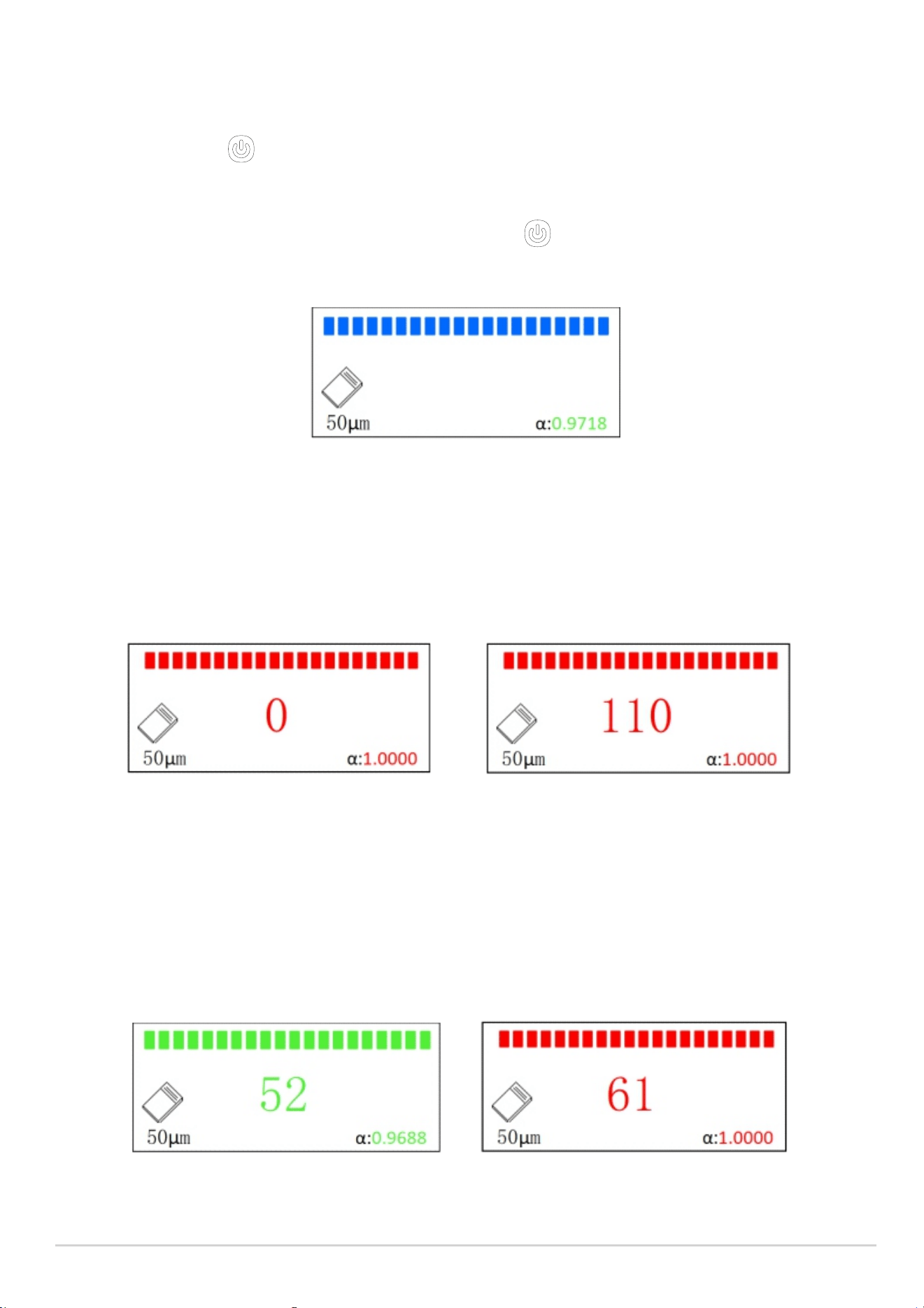
Малюнок 28. Прилад готовий до калібрування
Малюнок 29. Неправильна підкладка
Малюнок 30. Неправильна товщина
калібрувальної фольги
5. Збір даних та оцінка результатів
Малюнок 31. Калібрування
успішно виконано
Малюнок 32. Не вдалося виконати
калібрування
Посібник з експлуатації вимірювача товщини покриття CTG
4Запуск калібрування
Натисніть кнопку “ ”. Прогрес-бар стане повністю синім (див. Малюнок 28). У цей момент
вертикально і швидко, але злегка натискаючи, притисніть зонд до калібрувальної підкладки
для виконання вимірювання.
Якщо збір даних був перерваний, натисніть кнопку “ ”, щоб скинути і перезапустити збір
даних (переконайтеся, що зонд піднятий мінімум на 15 см при скиданні);
Якщо прогрес-бар став повністю червоним, визначте тип помилки за відображеним
значенням:
«0» (Малюнок 29): неправильна підкладка; перевірте тип підкладки;
«110» (Малюнок 30): товщина калібрувальної фольги не відповідає встановленій; перевірте
або замініть фольгу.
36ір 20 послідовних вимірювань:
Прогрес-бар повністю зелений (Малюнок 31): калібрування успішне; відображається
коефіцієнт α. Підніміть зонд мінімум на 5 см від підкладки та запишіть значення α;
Прогрес-бар повністю червоний (Малюнок 32): калібрування не вдалося; виконайте нульове
калібрування заново перед повторною спробою багатоточкового калібрування.
-158-
Посібник з експлуатації вимірювача товщини покриття CTG
D.6 Робота з мобільним додатком і ПЗ для ПК
Робота CTG3 з ПЗ для ПК і мобільним додатком виконується так само, як і у CTG2. Для
детальних інструкцій з підключення та використання, будь ласка, зверніться до
Додатків C.2 і C.3.
© GOYOJO Industrial Technology (Shenzhen) Co., Ltd. Всі права захищені.
6. Перевірка результатів калібрування - Повторіть кроки ④ і ⑤ для повторного
калібрування фольги 50 µm.
7. Зміна товщини фольги і продовження калібрування - Замініть фольгу і послідовно
налаштуйте товщину (від 100 µm до 9500 µm). Повторіть кроки ④-⑥
для завершення калібрування всіх товщин.
8. Збереження та вихід - Після калібрування всіх 9 листів фольги натисніть кнопку ,
щоб зберегти налаштування та вийти.
Багатоточкове калібрування EDDY_AL:
Процедура майже ідентична HALL_FE. Просто замініть стандартну залізну підкладку на
стандартну алюмінієву підкладку. Всі інші кроки залишаються без змін.
Багатоточкове калібрування EDDY_FE:
Процедура аналогічна HALL_FE. Використовуйте опціональну залізну підкладку замість
стандартної. Всі інші кроки залишаються без змін.
-159-