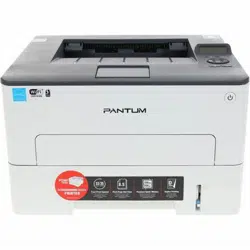
Pantum P3010/P3060 Series
Pantum P3300 Series
Монохромний лазерний БФП
Перед використанням принтера рекомендується уважно прочитати Інструкцію користувача.

I
Передмова
Ласкаво просимо у світ продукції Pantum!
Дякуємо вам за вибір продукції Pantum!
Для захисту ваших інтересів уважно ознайомтеся з наступними інструкціями.
Щоб дізнатися докладніше, відвідайте наш офіційний веб-сайт (
www.pantum.com).
Правові питання
Товарний знак
Pantum і логотип Pantum – зареєстровані товарні знаки Zhuhai Pantum Electronics Co., Ltd.
Microsoft
®
, Windows
®
, Windows Server
®
і Windows Vista
®
– товарні знаки корпорації Microsoft
в США та інших країнах і регіонах.
Apple, AirPrint, Mac, and macOS are trademarks of Apple Inc., registered in the U.S. and other
countries.Use of the Works with Apple badge means that an accessory has been designed to work
specifically with the technology identified in the badge and has been certified by the developer to
meet Apple performance standards.
The Mopria™ word mark and the Mopria™ Logo are registered and/or unregistered trademarks of
Mopria Alliance, Inc. in the United States and other countries. Unauthorized use is strictly
prohibited.
Wi-Fi Direct, Wi-Fi Protected Setup (WPS), WPA, WPA2 ,WPA3 і Wi-Fi Protected Access AirPrint –
зареєстровані то- варні знаки Wi-Fi Alliance.
Права володіння назвами програмного забезпечення, згаданих у цій інструкції користувача,
нале- жать відповідним компаніям згідно з ліцензійними угодами. Ці назви згадуються
виключно для при- кладу.
Всі інші згадані тут продукти і торгові назви можуть бути зареєстрованими товарними
знаками, то- варними знаками або знаками обслуговування відповідних власників і
наведені лише для інструкції.
Авторське право
Авторське право на цю інструкцію користувача належить Zhuhai Pantum Electronics Co., Ltd.
Забороняється копіювати, перекладати, видозмінювати і передавати цю інструкцію
користувача будь-якими засобами і в будь-якій формі без попереднього письмового
дозволу Zhuhai Pantum Electronics Co., Ltd.
Версія: V2.8
Заява про обмеження відповідальності
Для підвищення якості послуг, що надаються користувачам, Zhuhai Pantum Electronics Co.,
Ltd. Зали- шає за собою право змінювати цю інструкцію користувача. Інформація,
викладена в цій інструкції, може змінюватися без попередження.
Відповідальність за будь-які пошкодження, що виникли через недотримання цієї інструкції,
поклада- ються на користувачів. Водночас крім гарантій, наданих у цій інструкції або угоді з
обслуговування, компанія Zhuhai Pantum Electronics Co., Ltd. не надає жодних очевидних
або домислюваних гарантій до тих, що є в цій інструкції користувача.
Використання цього продукту для копіювання, друку, сканування певних документів або
II
зображень, а також інші дії можуть бути заборонені місцевим законодавством. Якщо ви не
впевнені в законності використання цього пристрою для роботи з певними документами чи
зображеннями, проконсуль- туйтеся з юристом.
Пристрій можна використовувати тільки в нетропічних кліматичних зонах на висоті не
вище 2000 м над рівнем моря.
Заходи безпеки
Вимкніть живлення
Пристрій має розташовуватися поблизу джерел електроживлення для забезпечення
легкого вимкнення живлення!
Безпека під час використання лазерного пристрою
Лазерне випромінювання шкодить здоров’ю людини. Оскільки лазерні компоненти
повністю запе- чатані в принтері, лазерне випромінювання не проникає назовні. Щоб не
зазнати впливу лазерного випромінювання, не розбирайте принтер у довільний спосіб!
Обережно! Використання органів керування, внесення коригувань або виконання процедур,
окрім тих, що зазначені в цьому документі, може спричинити небезпечний вплив радіації.
Принтер відповідає поло- женням Зведення феде- ральних нормативних актів США для
лазерних продук- тів класу 1.
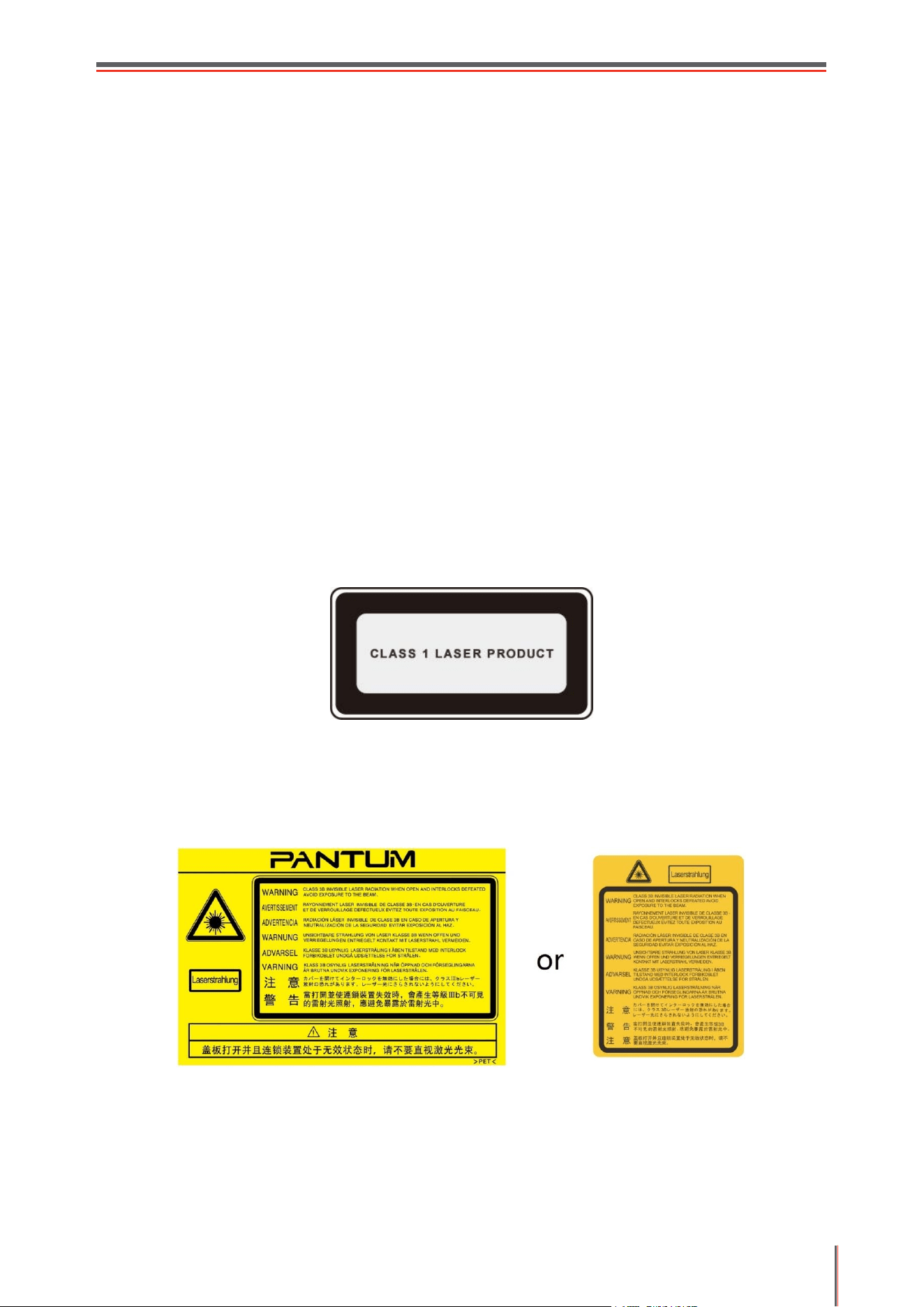
Принтер осна- щений лазерним діодом класу 3B, випромінювання якого не поширюється на
інші лазерні компоненти.
На лазерних компонентах всередині принтера є така наклейка:
Повторна переробка і утилізація
Для захисту довкілля наша корпорація встановила систему переробки та утилізації зайвих
пристроїв.
III
Застереження щодо безпечного використання
Перш ніж використовувати принтер, зверніть увагу на такі застереження щодо безпеки.
Попередження
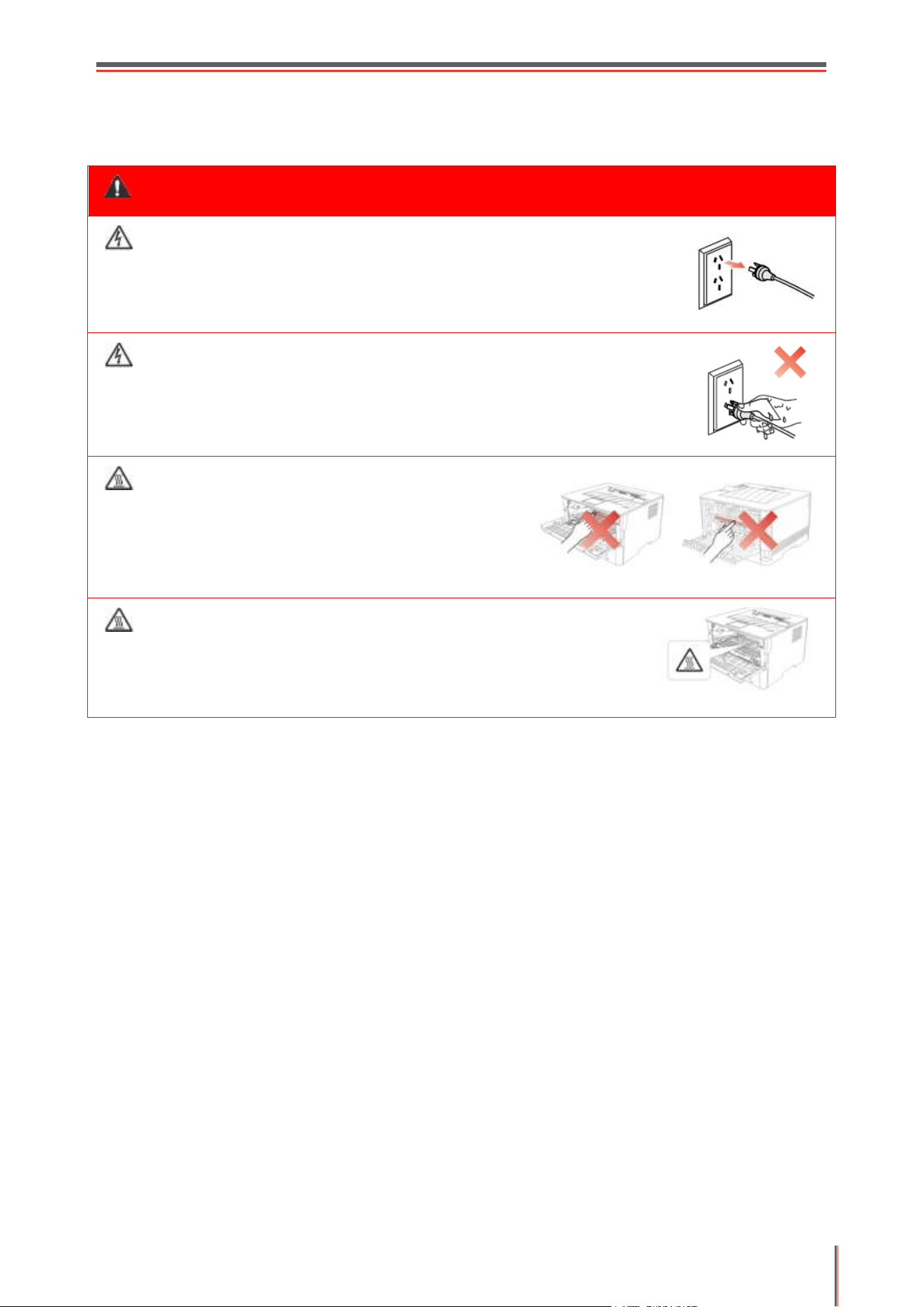
Усередині принтера міститься електрод під
високою напругою.Перед тим як чистити
принтер, переконайтеся, що він
відключений від мережі!
Забороняється вставляти і виймати з
розетки вилку кабелю живлення мокрими
руками – це спричинити ураження
електричним струмом.
Під час друку термозакріплюючий пристрій
нагрівається і протягом певного часу
залишається гарячим. Доторкнувшись до
нього (в показаній затемненій ділянці),
можна отримати опіки!
На термозакріплюючий пристрій наклеєна
етикетка з попередженням про високу
температуру. Не знімайте і не пошкоджуйте
цю етикетку.

IV
Запобіжні заходи
Запобіжні заходи перед використанням принтера:
1. Прочитайте всі інструкції і переконайтеся, що ви їх зрозуміли;
2. Ви повинні мати уявлення про основи роботи з електричними пристроями;
3. Дотримуйтеся всіх попереджень та інструкцій, зазначених на пристрої або в інструкції
для обладнання;
4. Якщо інструкції з експлуатації суперечать інформації з техніки безпеки, повторно вивчіть
останню, оскільки ви могли неправильно зрозуміти інструкції з експлуатації. Якщо не
вдається позбутися проти- річчя, зателефонуйте на гарячу лінію служби підтримки
користувачів або зверніться за допомогою до представника сервісного центру;
5. Перед очищенням обладнання вийміть кабель живлення з розетки живлення змінного
струму. Не ви- користовуйте рідкі засоби для чищення та аерозолі;
6. Переконайтеся, що обладнання розміщене на стійкій поверхні, щоб запобігти серйозним
пошкоджен- ням, які може спричинити падіння обладнання;
7. Не розміщуйте обладнання поблизу радіаторів, кондиціонерів або вентиляційних труб;
8. Не ставте предмети на кабель живлення. Не ставте обладнання в місці, де люди будуть
наступати на кабель живлення;
9. Не перевантажуйте розетки та подовжувачі. Це може негативно позначитися на
продуктивності і при- звести до пожежі або ураження електричним струмом;
10. Стежте, щоб тварини не гризли кабель живлення змінного струму та інтерфейсний
кабель комп’ютера;
11. Не допускайте потрапляння гострих предметів у роз’єми в обладнанні, щоб уникнути
дотику до при- строю під високою напругою, що може призвести до пожежі або ураження
електричним струмом. Будь- те обережні, щоб не розлити рідини на обладнання;
12. Не розбирайте обладнання, щоб уникнути ризику ураження електричним струмом.
Необхідний ре- монт можуть виконувати тільки професійні фахівці з технічного
обслуговування. Відкриття або зняття кришки може призвести до ураження електричним
струмом або інших небезпечних ситуацій. Непра- вильне розбирання та збирання також
може призвести до ураження електричним струмом при подаль- шому використанні;
13. У разі виникнення однієї з таких ситуацій, від’єднайте обладнання від комп’ютера і
вийміть вилку ка- белю з розетки, потім зверніться до кваліфікованих технічних фахівців за
обслуговуванням:
• всередину обладнання потрапила рідина.
• обладнання потрапило під дощ або на нього пролили воду.
• обладнання впало або була пошкоджена кришка.
• продуктивність обладнання значно змінилася.
14. Налаштуйте тільки ті елементи керування, про які йдеться в інструкції. Неправильне
налаштування інших елементів керування може призвести до пошкоджень, виправлення
яких професійними фахівця- ми технічного обслуговування займе більше часу;
15. Не використовуйте обладнання під час грози, щоб запобігти ризику ураження
електричним стру- мом. Якщо є можливість, під час грози відключіть прилад від
електромережі;
16. Під час безперервного друку декількох сторінок поверхня лотка дуже нагрівається. Не

V
чіпайте цю поверхню і не дозволяйте дітям наближатися до неї;
17. Сигнальний провід пристрою, що підключається до принтера, не призначений для
використання поза приміщеннями;
18. Необхідно забезпечити регулярну вентиляцію в разі тривалого використання або друку
великої кількості документів в погано провітрюваному приміщенні
19. У стані очікування пристрій автоматично переходить у режим економії енергії (сну),
якщо протягом деякого часу (наприклад, 1 хвилини) не отримує завдання на друк; пристрій
не споживає енергію тільки в тому разі, якщо він не приєднаний до жодного зовнішнього
джерела живлення;
20. Цей пристрій відповідає частині 15 Правил Федерального агентства зв'язку (FCC) і
містить передавачі/приймачі, що не підлягають ліцензії, які відповідають стандартним
радіотехнічним специфікаціям Канади і на які не поширюються ліцензії в галузі інновацій,
науки та економічного розвитку. Експлуатація пристрою має здійснюватися з урахуванням
наведених далі двох умов:
1) це обладнання не може заподіяти шкідливого впливу;
2) Цей пристрій має приймати будь-які перешкоди, включно з перешкодами, які можуть
спричинити збій у роботі пристрою.
21. Пристрій належить до класу обладнання 1 і в процесі експлуатації має бути
підключений до елек- тричної розетки з заземленням;
22. У процесі доставки цей пристрій необхідно розміщувати відповідно до
транспортувальних міток на упаковці;
23. Цей пристрій є низьковольтним обладнанням. При використанні цього пристрою з
напругою нижче зазначеного діапазону, дотримуйтесь відповідних запобіжних заходів або
зверніться в авторизований сервісний центр Pantum, якщо тонер розмазується на
відбитках або обладнання запускається повільно;
24. Пристрій продається в повній комплектації. Компоненти пристрою у разі потреби
можна придбати в авторизованому сервісному центрі Pantum. Якщо комплектація
придбаного пристрою не відповідає зазначеній в специфікації, зверніться в авторизований
сервісний центр для вирішення проблеми;
25.Встановіть цей пристрій в місці з температурою навколишнього середовища 10 °C-35 °C і
відносною вологістю 20%-80%;
26. Попередження: зміни або модифікації цього пристрою, що прямо не схвалені особою,
які відповідає за нормативно-правову відповідність, можуть позбавити користувача права
експлуатувати це обладнання.
27. З міркувань безпеки та інших причин принтер може перемикатися в режим
переривчастого друку після безперервного друку протягом певного часу;
28. Щоб уникнути загрози пожежі або ураження електричним струмом, використовуйте
лише шнур живлення, що входить до комплекту постачання цього виробу, або
уповноважені заміни, що схвалені виробником.
29. Шнур живлення, що входить до комплекту постачання цього виробу, призначений
виключно для цього виробу. Не використовуйте його з іншими пристроями, оскільки це
може спричинити пожежу, ураження електричним струмом або інші пошкодження.
30. Не використовуйте легкозаймисті аерозолі або горючі розчинники поблизу від приладу
або всередині приладу. Окрім цього, не розташовуйте ці предмети поблизу від приладу або
всередині приладу, оскільки це може призвести до пожежі або ураження електричним
струмом.
VI
31. Збережіть цю інструкцію користувача для подальшого використання.
Інформація про нормативні вимоги
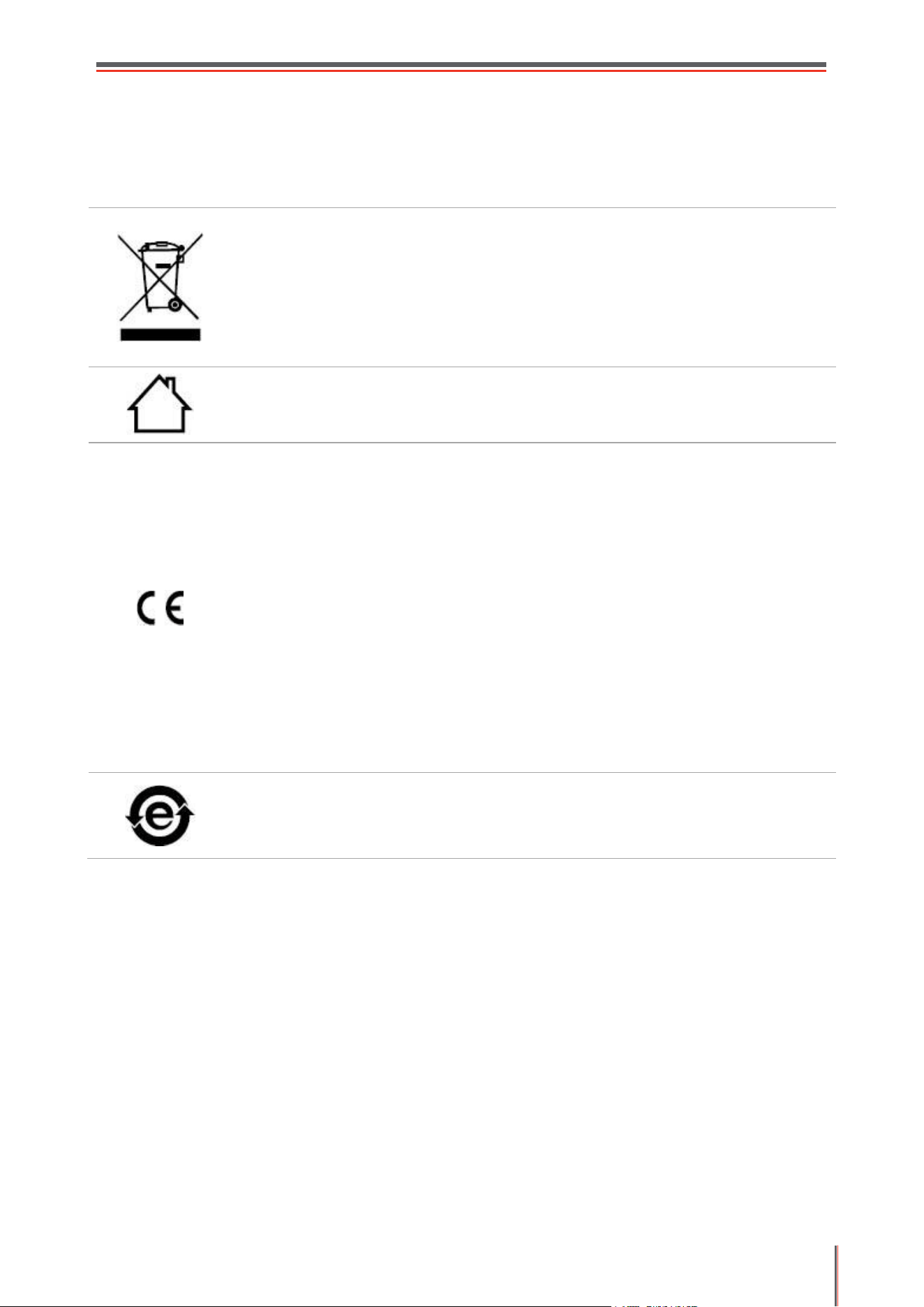
Цей символ означає, що після закінчення терміну служби продукту його не
можна утилізувати як побутові відходи. Використане обладнання необхідно
до- ставити в спеціальний збірний пункт з утилізації відходів електричного та
елек- тронного обладнання. Див.: Директива 2002/96 / ЄС щодо відходів
електричного та електронного обладнання (WEEE). Щоб отримати додаткову
інформацію, звер- ніться до продавця або постачальника.
Цей продукт призначений для експлуатації тільки в приміщеннях.
Відповідність директивам Європейського співтовариства (ЄС)
Цей продукт відповідає вимогам щодо захисту, викладеним в директивах
Ради Європейського співтовариства 2014/30/ЕU і 2014/35/ЕU про зближення
і приве- дення у відповідність законів країн-учасниць щодо електромагнітної
сумісності та безпеки електричного обладнання, призначеного для
використання в певних межах напруги.
Виробник цього продукту: Компанія Zhuhai Pantum Electronics Co., Ltd., будівля
02, 06 і 08, № 888 Шенпін Авеню, адміністративний центр Пінша, місто Чжухай,
провінція Гуаньдун, 519000 Китайська Народна Республіка.
Заява про відповідність вимогам директив за запитом від уповноваженого
пред- ставника.
Цей виріб задовольняє обмеженням для класу В стандартів EN 55032/EN
55035 і вимогам безпеки стандарту EN 62368-1.
Цей принтер повністю відповідає вимогам Директиви 2009/95/ ЕU (обме-
ження вмісту шкідливих речовин) і вимогам переробленої версії Директиви
2011/65/EU щодо поводження з токсичними і небезпечними речовинами.

VII
Зміст
1. Перед використанням принтера ..................................................................................................... 1
1.1. Анотація серії продукції
...................................................................................................... 1
1.2. Комплектація
.......................................................................................................................... 2
1.3. Вигляд пристрою
.................................................................................................................. 3
1.4. Лазерний картридж з тонером
........................................................................................ 5
1.5. Панель керування
................................................................................................................ 6
1.5.1. Огляд панелі керування
............................................................................................. 6
1.5.2. Функція індикатора контрольної панелі
........................................................... 8
2. Папір і матеріали для друку ............................................................................................................ 10
2.1. Спецификація паперу
......................................................................................................... 10
2.2. Спеціальний папір .................................................................................................................. 11
2.3. Завантаження паперу ........................................................................................................... 12
2.3.1. Завантаження паперу в лоток автоматичної подачі ............................................ 12
2.3.2. Лоток ручної подачі паперу ....................................................................................... 14
2.4. Ділянки, що виходять за межі друку .................................................................................. 16
2.5. Інструкції з використання паперу ....................................................................................... 16
3. Налаштування і завантаження драйвера .................................................................................... 17
3.1. Настроювання драйвера ...................................................................................................... 17
3.1.1.
Встановлення в один клік
(Для Windows і macOS) ............................................ 17
3.1.2. Більше методів початкового настроювання ......................................................... 33
3.2. Видаліть драйвер ................................................................................................................... 48
3.2.1. Метод видалення драйвера у Windows ................................................................... 48
3.2.2. Метод видалення драйвера у macOS ...................................................................... 48
4. Налаштування дротової мережі (для моделей принтерів з ETHERNET)
......................... 49
4.1. Налаштування IP-адреси ...................................................................................................... 49
4.1.1. Автоматичне налаштування ..................................................................................... 49
4.1.2. Налаштування вручну ................................................................................................ 49
5. Встановлення бездротової мережі (тільки для моделей з Wi-Fi )
...................................... 50
5.1. Інфраструктурна модель ...................................................................................................... 50
5.1.1. Інструменти підключення до бездротової мережі ............................................... 50
5.1.2. Wi-Fi Protected Setup (WPS) ........................................................................................ 54
5.1.3. Як відключити з’єднання з мережею Wi-Fi............................................................. 55
5.2. Pежим Wi-Fi Direct .................................................................................................................. 55
5.2.1. Попередня підготовка ................................................................................................ 55
5.2.2. Wi-Fi Direct ..................................................................................................................... 55
5.2.3. Як вимкнути Wi-Fi Direct ............................................................................................. 57

VIII
5.3. Поширені запитання про встановлення бездротової мережі ....................................... 57
6. Cервер Web ........................................................................................................................................ 59
6.1. Запуск внутрішнього сервера Web ..................................................................................... 59
6.2. Керування принтером з використанням сервера Web ................................................... 60
6.2.1. Встановлення IP-адреси ............................................................................................ 60
6.2.2. Налаштування протоколу SNMP .............................................................................. 61
6.2.3. Бездротове налаштування ........................................................................................ 61
6.2.4. Налаштування пристрою ........................................................................................... 62
6.2.5. Віддновлення заводських налаштувань через Web-сервер ............................... 63
7. Друк ..................................................................................................................................................... 64
7.1. Функція друку
....................................................................................................................... 64
7.2. Налаштування друку ............................................................................................................. 65
7.3. Скасування друку ................................................................................................................... 65
7.4. Режим друку............................................................................................................................ 65
7.4.1. Друк з використанням лотка автоматичної подачі .............................................. 65
7.4.2. Друк через лоток ручної подачі паперу .................................................................. 66
7.5. Автоматичний двосторонній друк ...................................................................................... 66
7.5.1. Налаштування двостороннього друку .................................................................... 67
7.5.2. Процес автоматичного двосторонньої друку ........................................................ 68
7.6. Точний режим друку .............................................................................................................. 70
7.7. Друк у беззвучному режимі ................................................................................................. 71
7.8. Автовимкнення ...................................................................................................................... 72
7.9. Відкриття довідки .................................................................................................................. 73
8. Мобільний друк(лише для моделей з функцією Wi-Fi) .............................................................. 74
8.1. Застосунок Pantum ................................................................................................................ 74
8.1.1. Операційні системи, що підтримуються ................................................................. 74
8.1.2. Як завантажити застосунок Pantum? ...................................................................... 74
8.1.3. Як користуватися програмою «Принтер Pantum» ................................................. 74
8.2. Мобільний друк Mopria ......................................................................................................... 78
8.2.1. Операційні системи та застосунки, які підтримують мобільний друк Mopria . 78
8.2.2. Як завантажити Mopria Print Service ........................................................................ 78
8.2.3. Попередня підготовка ................................................................................................ 79
8.2.4. Як користуватися мобільним друком Mopria? ....................................................... 79
8.3. Етикетка NFC .......................................................................................................................... 79
8.3.1. Попередня підготовка ................................................................................................ 80
8.3.2. Як використовувати функцію NFC для друку ........................................................ 80
8.4. Мобільний друк AirPrint ......................................................................................................... 80

IX
8.4.1. Операційні системи, які підтримує мобільний друк AirPrint ................................ 80
8.4.2. Попередня підготовка ................................................................................................ 80
8.4.3. Як користуватися мобільним друком AirPrint? ...................................................... 81
9. Загальні налаштування ................................................................................................................... 82
9.1. Налаштування системи ........................................................................................................ 82
9.1.1. Налаштування мови ................................................................................................... 82
9.1.2. Параметр «Режим сну» .............................................................................................. 83
9.1.3. Економія тонера .......................................................................................................... 84
9.1.4. Друк у беззвучному режимі ...................................................................................... 84
9.1.5. Відновлення до заводських налаштувань ............................................................. 85
9.1.6. Друк для очищення ..................................................................................................... 85
9.1.7. Автоматичне вимкнення
...................................................................................... 86
9.2. Налаштування мережі ........................................................................................................... 87
9.3. Відомості про мережу ........................................................................................................... 88
9.4. Доповідь про інформацію друку ......................................................................................... 89
10. Догляд за принтером ..................................................................................................................... 90
10.1. Очищення Принтера ............................................................................................................ 90
10.2. Обслуговування картриджів і блоку барабану ............................................................... 92
10.2.1. Інформація про картриджі і блок барабану.......................................................... 92
10.2.2. Заміна картриджа і блоку барабана ...................................................................... 92
11. Усунення несправностей.............................................................................................................. 97
11.1. Видалення застряглого паперу
................................................................................... 97
11.1.1. Зім’яття паперу в лотку автоматичної подачі ..................................................... 97
11.1.2. Зім’яття паперу в лотку ручної подачі ................................................................... 98
11.1.3. Зім’яття паперу у внутрішній частині .................................................................... 99
11.1.4. Зім’яття паперу в термозакріплюючому пристрої\ .......................................... 102
11.1.5. Зім’яття паперу в пристрої двостороннього друку ........................................... 103
11.2. Збій програмного забезпечення ..................................................................................... 105
11.3. Усунення поширених несправностей ............................................................................. 106
11.3.1. Поширені несправності .......................................................................................... 106
11.3.2. Дефекти зображення ............................................................................................. 107
12. Структура меню ............................................................................................................................ 110
13. Технічні характеристики ............................................................................................................. 111
13.1. Огляд технічних характеристик
................................................................................ 111

1
1. Перед використанням принтера
1.1. Анотація серії продукції
Параметри серії продукції
P3010D
series
P3010DW /
P3060DW
series
P3300
series
P3300DN
series
P3300DW
series
Тип
з’єднання
USB
●
●
●
●
●
NET
●
●
●
Wi-Fi
●
●
Мова друку
GDI
●
●
PDL
●
●
●
Панель
керування
LED
●
LCD
●
●
●
●
Швидкість
друку
A4
30ppm
●
●
33ppm
●
●
●
Letter
32ppm
●
●
35ppm
●
●
●
Автоматичний двосторонній
друк
●
●
●
●
NFC функція
●
●
Тихий друк
●
●
●
●
●
(●: Підтримка, Пробіл: не підтримується)
Примітка
:
•
Функції в нових пристроях можуть змінюватися без
попереднього повідомлення
2
1.2. Комплектація
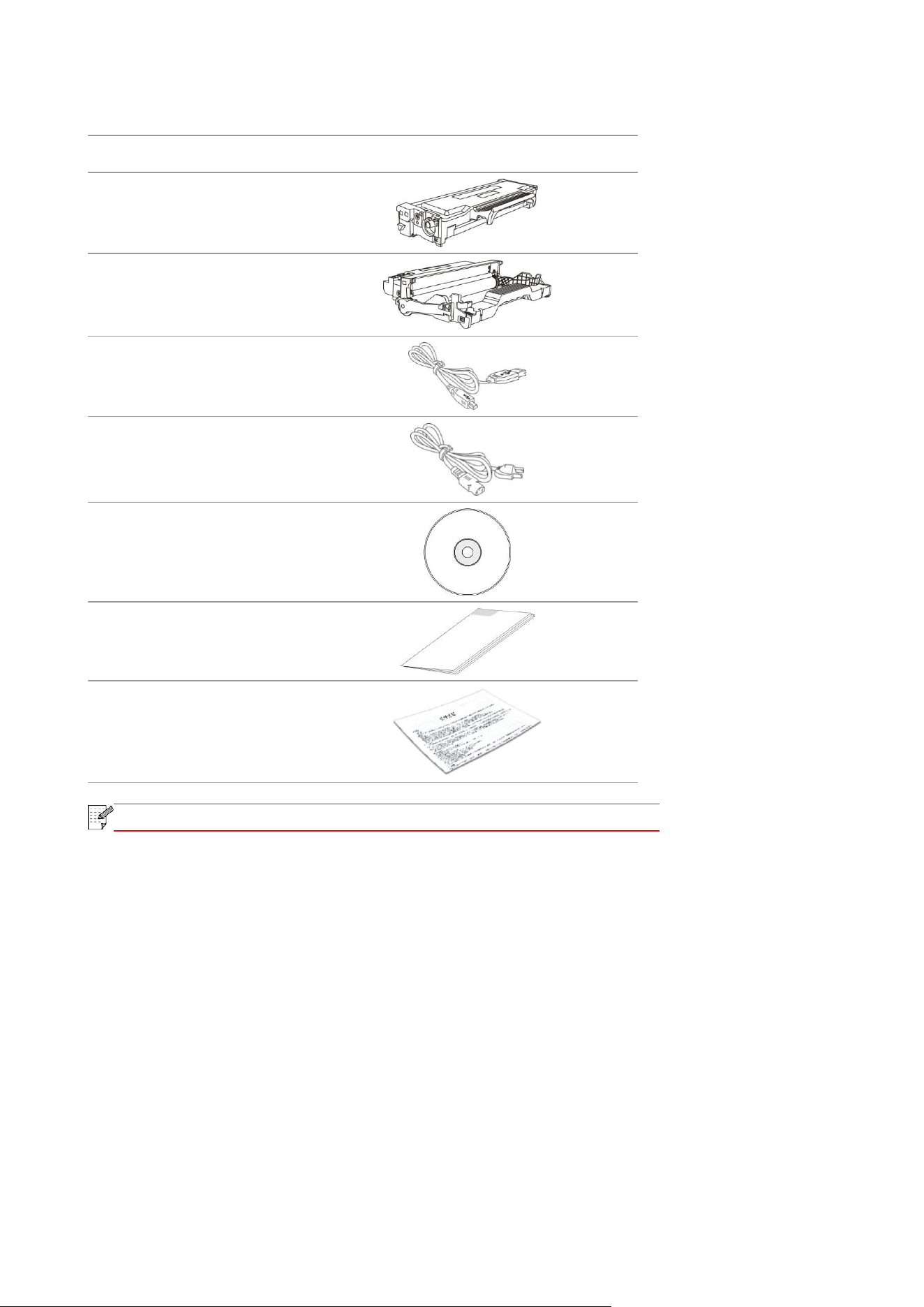
Найменування
Компонент
Картридж
Блок барабану
Кабель інтерфейсу USB
Кабель живлення
Компактний диск
Коротка інструкція з
налаштування
Гарантія Pantum
Примітка:
•
В деяких регіонах гарантія Pantum може не надаватися.
3
1.3. Вигляд пристрою
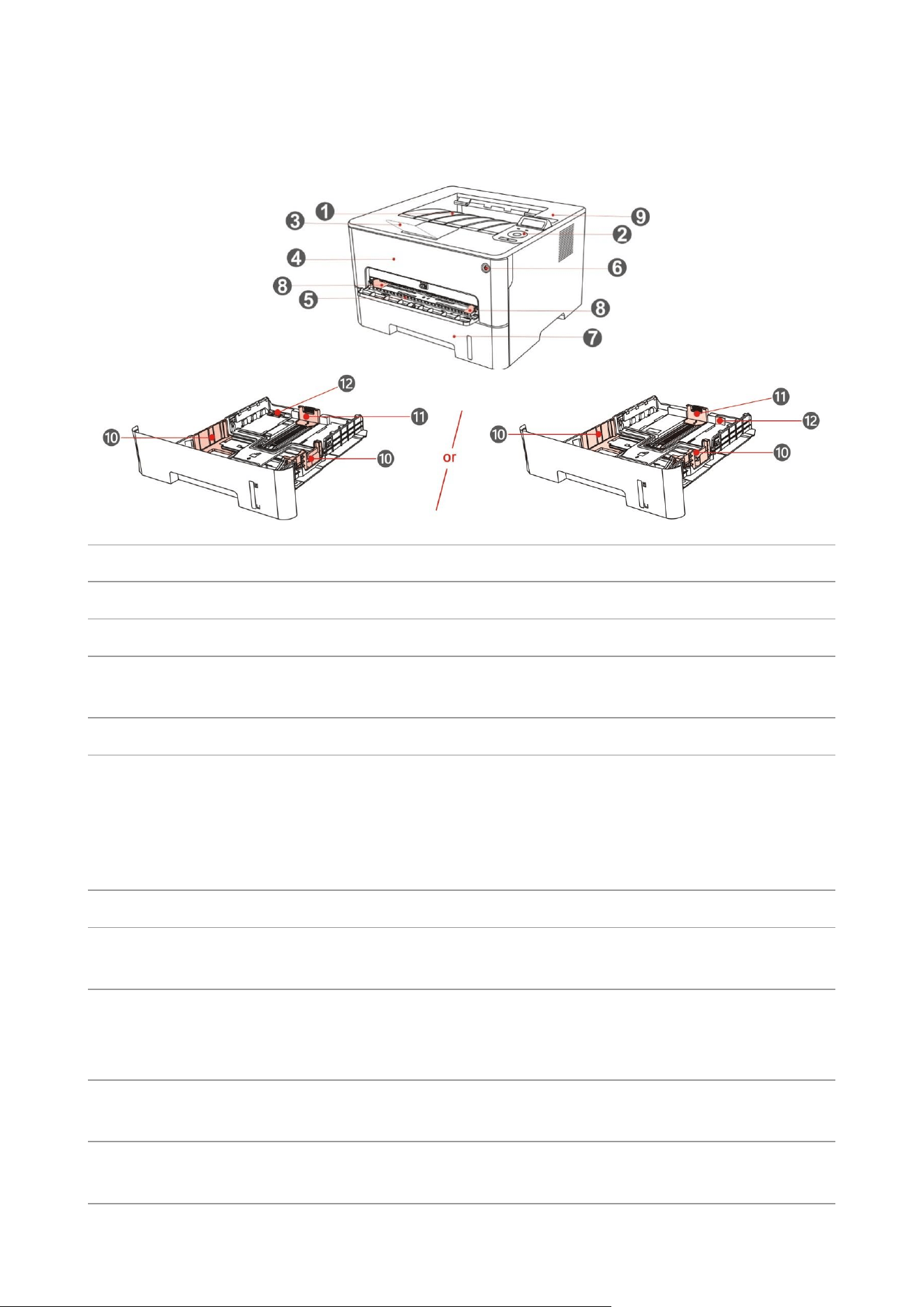
Вигляд збоку
1
Вхідний лоток
Для зберігання роздрукованих документів.
2
Панель керування
Для налаштування принтера.
3
Вихідний лоток
Запобігання падінню аркушів після сканування.
4
Передня кришка
Відкрийте верхню кришку, щоб вийняти лазерний
картридж з тонером.
5
Лоток ручної подачі паперу
Для подачі паперу при ручному друку.
6
Вимикач джерела живлення
Вмикайте або вимикайте живлення,натисніть цю
кнопку в готовому положенні
для входу в енергозберігаючий режим.
Натисніть і утримуйте протягом 2 секунд
відключення джерела живлення.
7
Автоматичний лоток подачі
Використовуйте для автоматичної подачі паперу.
8
Регулятор лотка ручної подачі
Зрушуйте регулятор, щоб встановити потрібну
ширину паперу.
9
NFC
Торкніться обладнанням NFC до цієї наліпки, щоб
завантажити або запустити програму друку Pantum і
ввімкнути Wi-Fi Direct.
10
Регулятор ширини аркуша лотка
автоматичної подачі паперу
Зрушуйте регулятор, щоб встановити потрібну
ширину паперу.
11
Регулятор довжини аркуша для
лотка автоматичної подачі
Зрушуйте регулятор, щоб встановити потрібну
довжину паперу.
4
паперу
12
Подовжувач лотка автоматичної
подачі паперу
Використовуйте для регулювання довжини лотка.
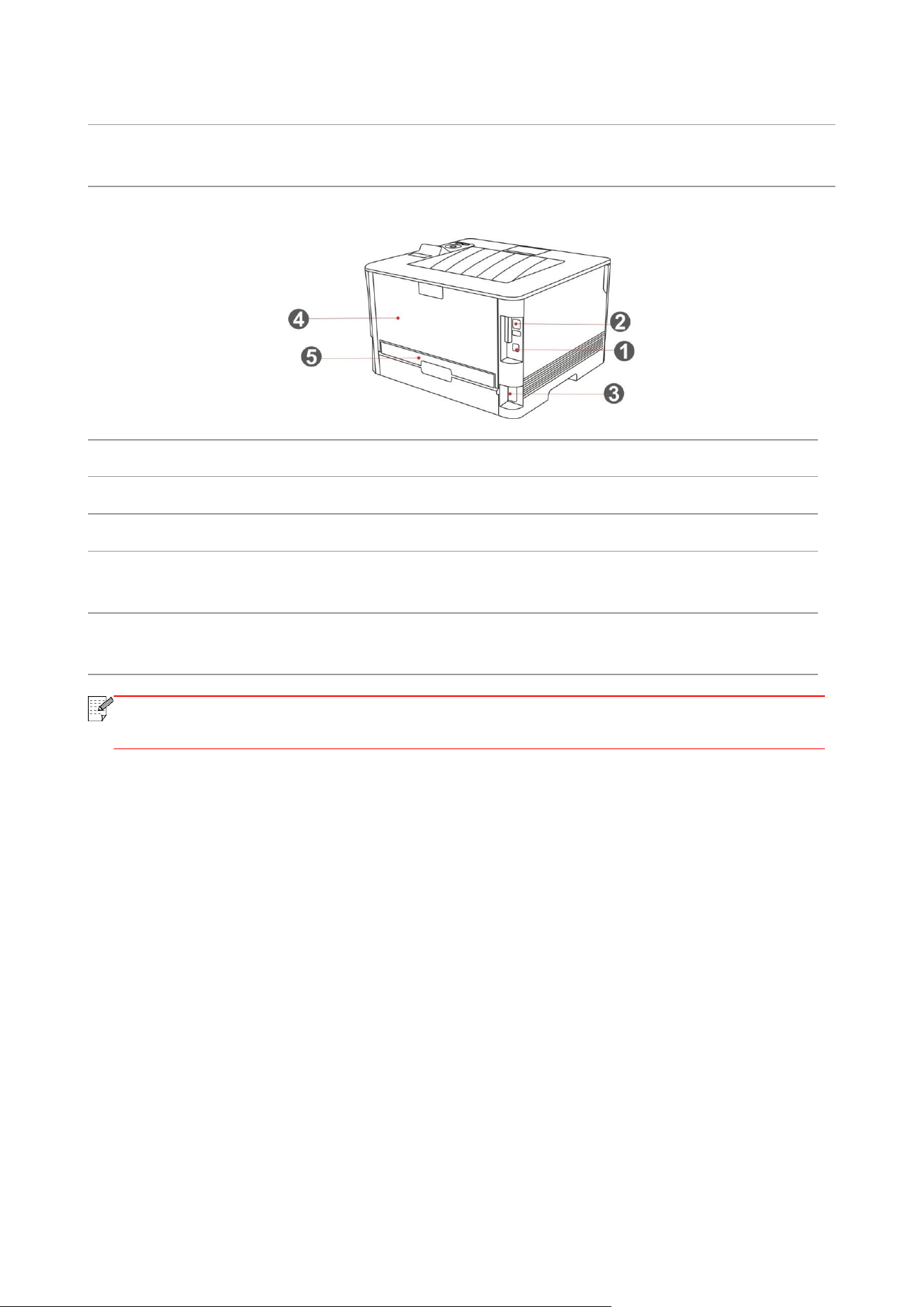
Вигляд ззаду
1
USB-інтерфейс
Використовуйте для з’єднання з комп’ютером через USB.
2
Мережевий інтерфейс
Використовуйте для з’єднання з мережею через.
3
Інтерфейс живлення
Використовуйте для підключення живлення.
4
Задня кришка
Використовуйте для вилучення зім’ятого паперу при
заїданні.
5
Пристрій
двостороннього друку
Використовуйте для виймання паперу при заїданні під
час двостороннього друку.
Примітка:
• зовнішній вигляд принтера може відрізнятися через підтримку різних
функцій.
5
1.4. Лазерний картридж з тонером
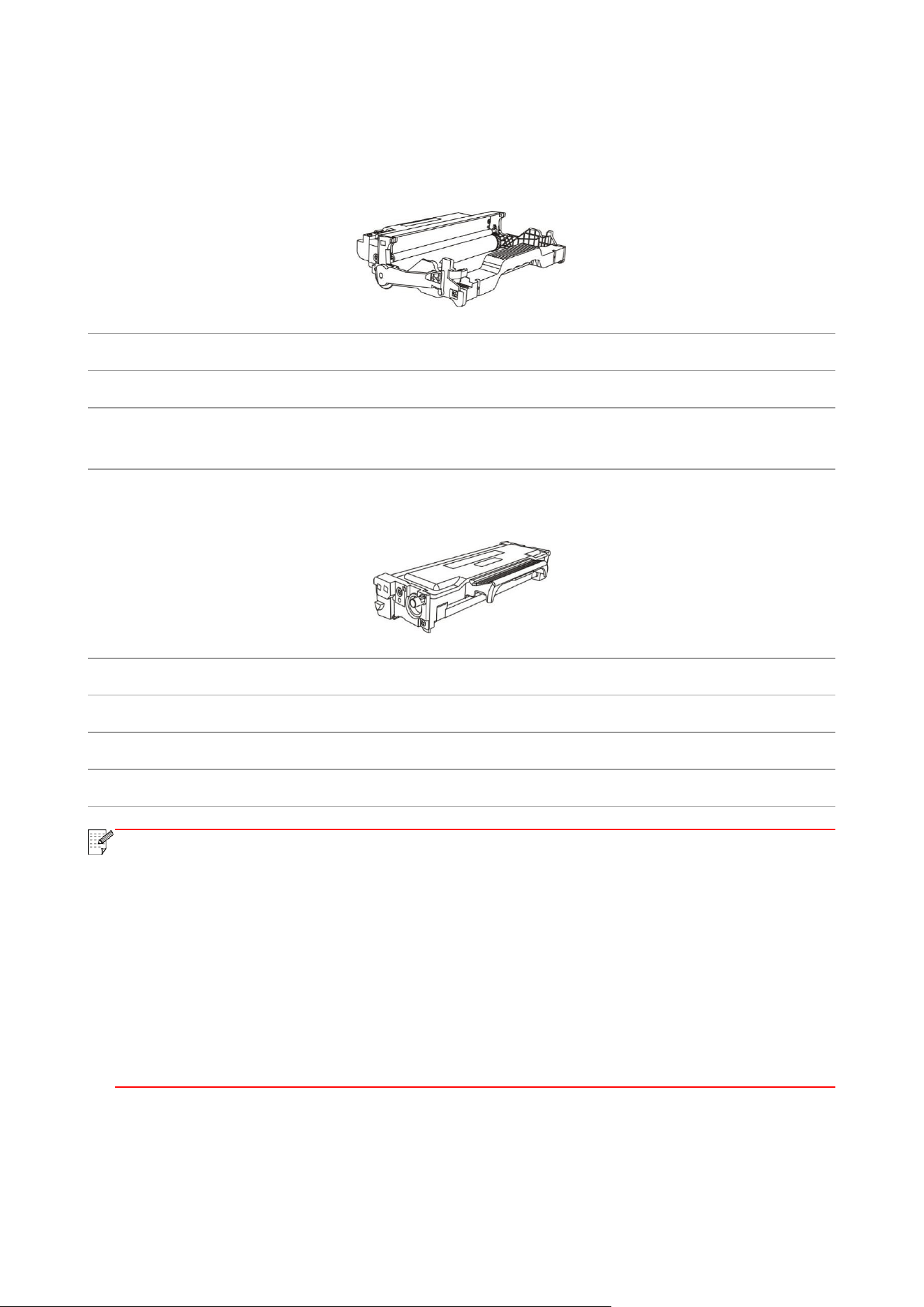
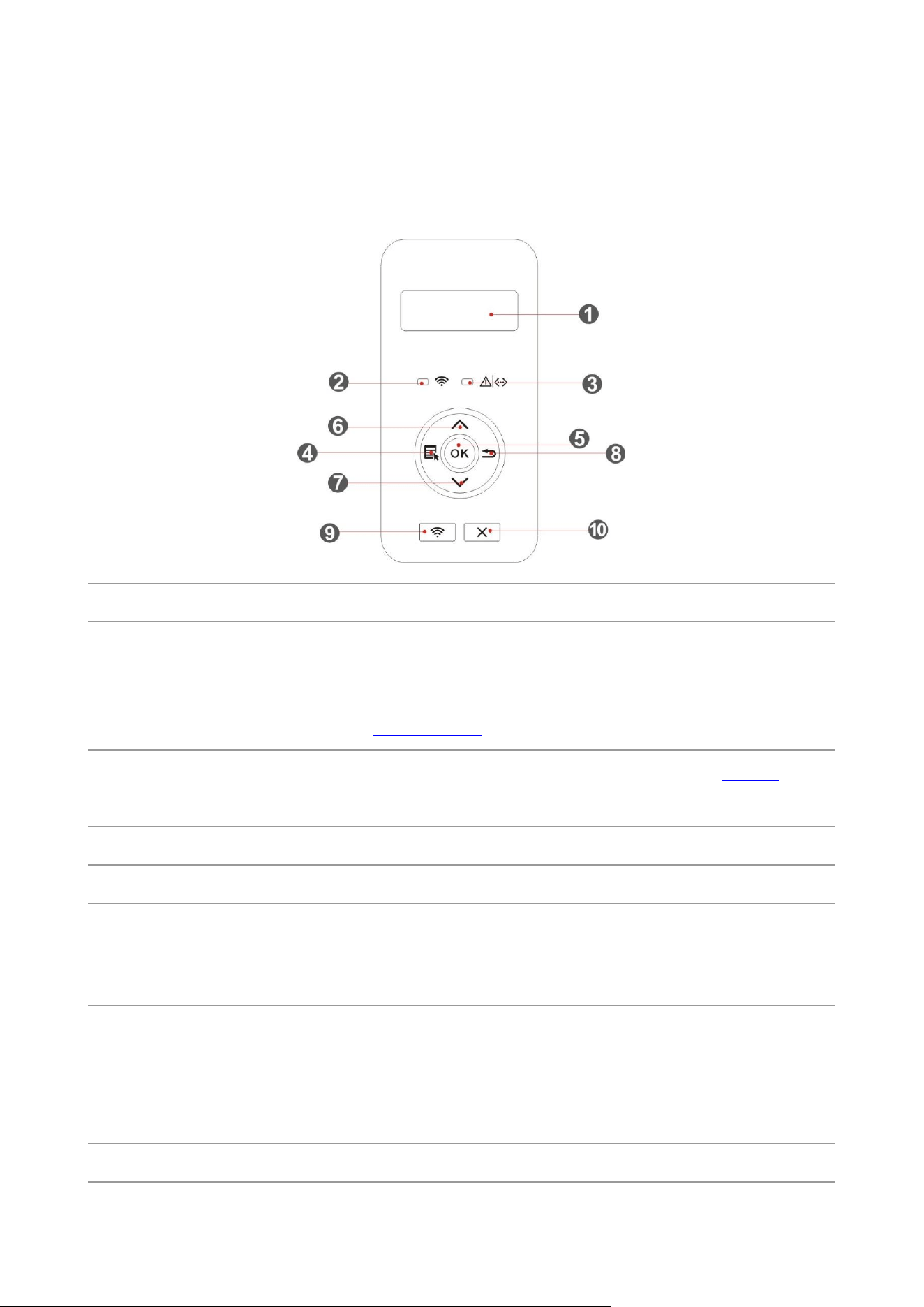
Лазерний картридж складається з блоку барабана і картриджа.
Термін служби блоку барабана
Тип
Средний объем печати
Барабан стандартного об’єму
Приблизно 12000 сторінок
Барабан великого об’єму
Приблизно 25000 сторінок (на основі формату A4 / LTR
(3 сторінки / операція))
Термін служби блоку картриджів
Тип
Середній об’єм друку
Картриджі нормального об’єму
Приблизно 1500 сторінок
Картриджі високого об’єму
Приблизно 3000 сторінок
Супероб’ємний картридж
Приблизно 11000 сторінок
Примітка:
• Для цієї моделі кількість надрукованих сторінок може бути збільшено без
попередження.
• Ресурс витратних матеріалів може відрізнятися залежно від різних
використовуваних типів.
• Наша компанія не рекомендує використовувати неоригінальні витратні
матеріали,будь-яке пошкодження, що виникло внаслідок використання
неоригінальних витратних матеріалів, не покривається гарантією.
• Зовнішній вигляд картриджів може відрізнятися залежно від об’єму, типу.
Зображення тільки для довідок.
• Супероб’ємний картридж доступний тільки в деяких моделей.
6
1.5. Панель керування
1.5.1. Огляд панелі керування
Компонування панелі керування:
LCD контрольна панель
№
Найменування
Функції
1
РК-дисплей
Відображення інформації про стан
2
Wi-Fi індикатор /
індикатор режиму
економії тонера
Стан з’єднання Wi-Fi (тільки для Wi-Fi моделей).
Стан режиму економії тонера (тільки для моделей без Wi-Fi.
(Див.розділ 1.5.2.1)
3
Індикатор стану
картриджів
Відображення стану картриджів і принтера (див розділ
1.5.2.1).
4
Меню
Відкривайте головне меню панелі керування.
5
ОК
Підтверджуйте вибір на екрані.
6
Вгору
Переміщення вгору в меню.
Для елементів меню, які потребують ввід значень, виконує
збільшення числового значення на одну одиницю.
7
Вниз
Переміщення вниз в меню.
Для елементів меню, які потребують ввід значень, виконує
зменшення числового значення на одну одиницю.
8
Назад
Повернутися в попереднє меню.
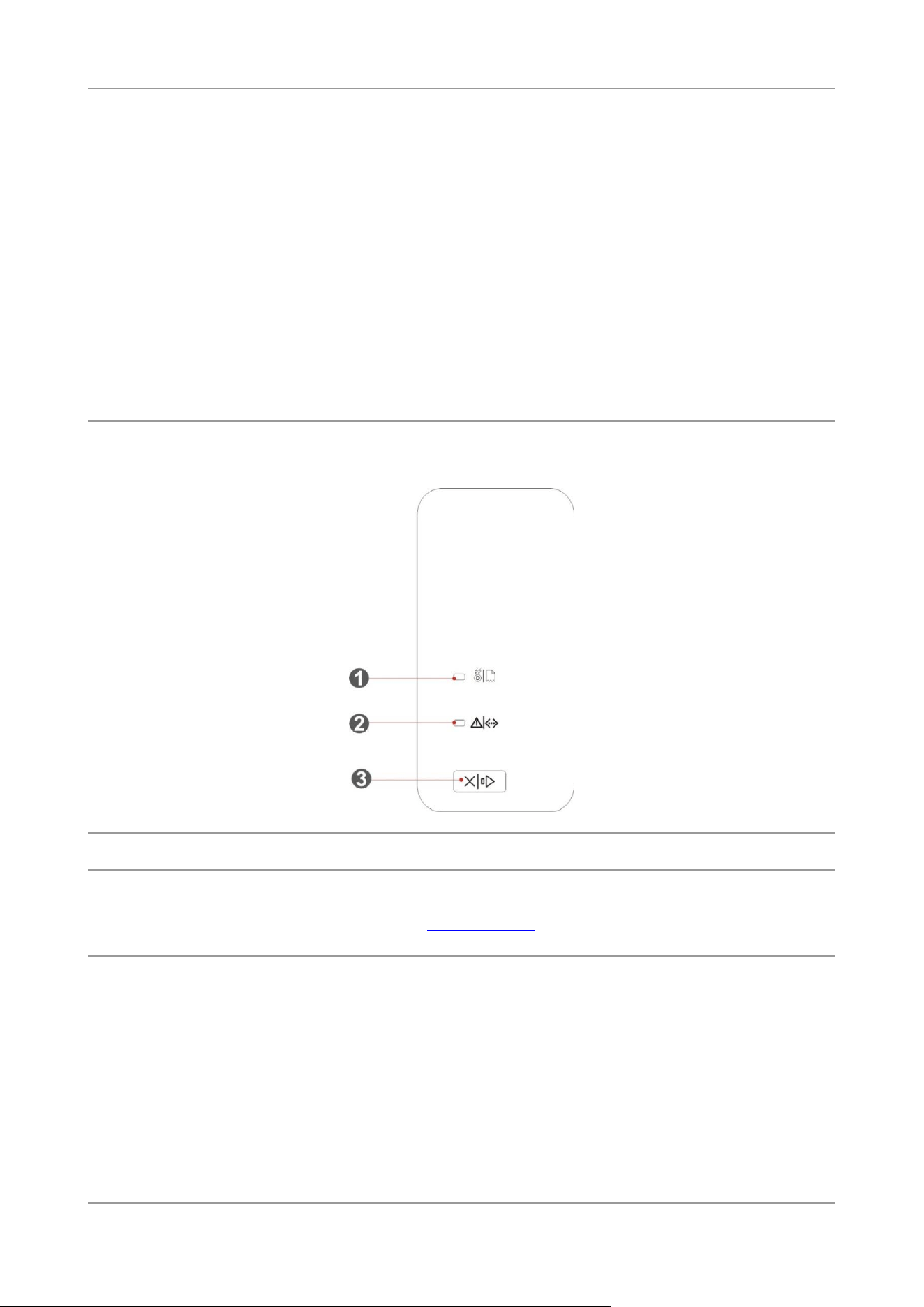
7
9
Кнопка Wi-
Fi/клавіша
економії тонера
Запуск функции Wi-Fi (тільки для Wi-Fi моделей).
При підключенні через Wi-Fi натисніть і утримуйте протягом 2
секунд і більше для скасування підключення; коли
підключення через Wi-Fi встановлено, утримуйте кнопку
протягом 2 секунд і більше, щоб відкрити інтерфейс
«Підключення через Wi-Fi», виберіть «Від’єднати роутер» для
скасування підключення (тільки для моделей, що
підтримують Wi-Fi).
Відкривайте функцію економії тонера (тільки для Wi-Fi
моделей).
Open save toner function(applicable to non-Wi-Fi model only).
10
Скасувати
Виконуйте операцію скасування.
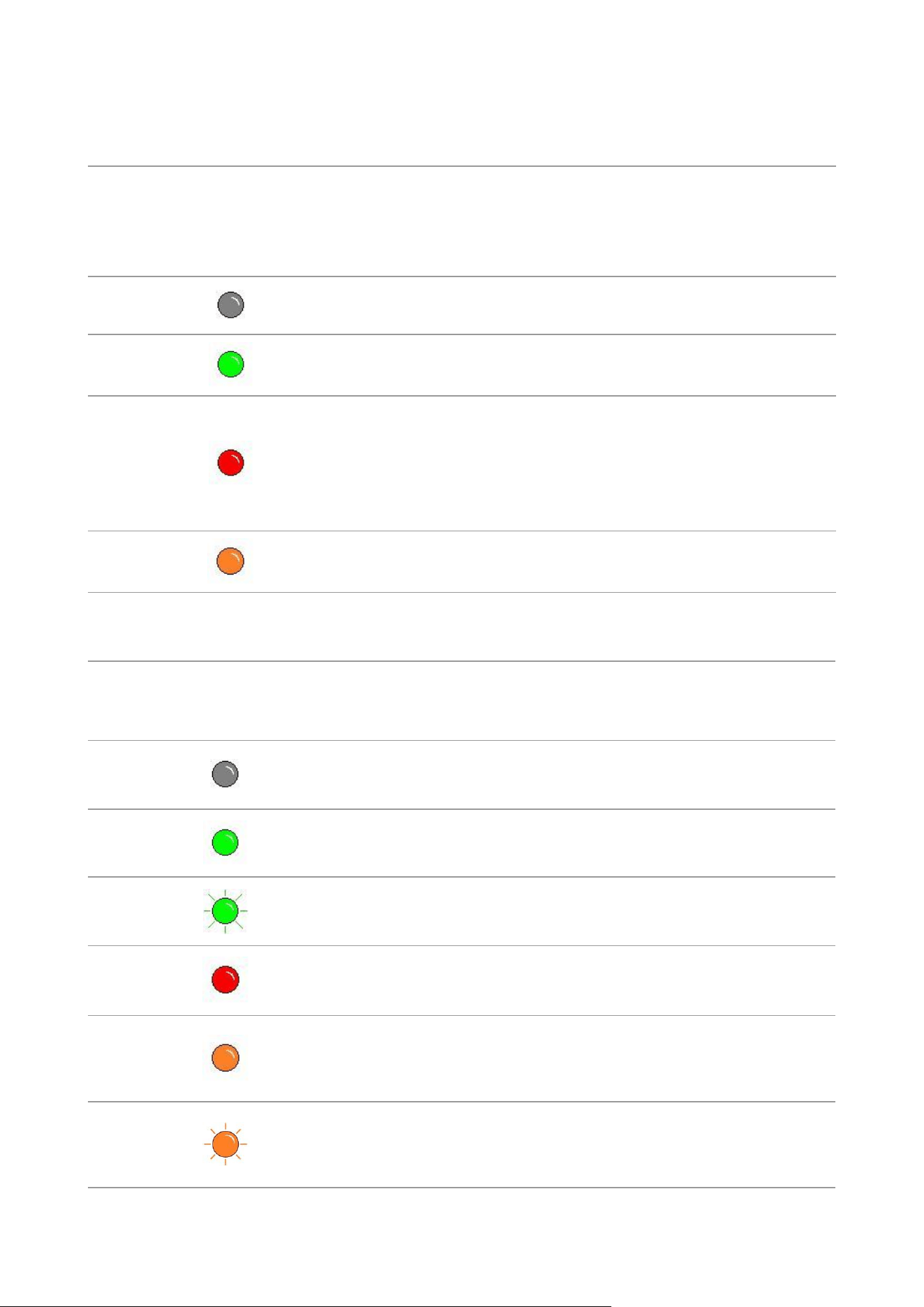
LED панель керування
№
Наименование
Функции
1
блок
барабану/індикатор
стану паперу
Відображення стану паперу і и блоку барабана
(див. розділ
розділ 1.5.2.2).
2
Картриджі/ індикатор
стану
Відображення стану картриджів і інших частин, крім паперу (див.
розділ 1.5.2.2).
3
Клавіша скасування/
продовдження
При нормальному друці натисніть і утримуйте цю кнопку, може
скасувати поточне завдання.
При невдалій подачі паперу та відсутності паперу, натисніть і
утримуйте цю кнопку, щоб продовжити друк, може скасувати
поточне завдання.
В режимі очікування, натисніть і утримуйте цю кнопку, щоб
надрукувати інформаційний аркуш.

8
1.5.2. Функція індикатора контрольної панелі
1.5.2.1. Стан індикатора контрольної LCD панелі
Відображення стану індикатора Wi-Fi/лампи економії тонера:
№
Відображення стану
лампи Wi-Fi/ лампи
економії тонера
Стан
Опис стану (тільки
для Wi-Fi моделей)
Опис стану (тільки
для моделей без Wi-
Fi)
1
Не горить
Wi-Fi відключено, й
пристрій перебуває в
режимі сну
Увімкніть функцію
економії тонера та
режим сну
2
Блимання синім
кольором
Виконується
підключення до Wi-Fi
Немає
3
Постійно горить
Wi-Fi підключено
Увімкніть функцію
економії тонера
Відображення стану картриджів:
№
Стан індикатора
картриджів
Стан
Опис стану
1
Не горить
Прогрівається, не друкує, скасовано
2
Блимання зеленим
кольором
Принтер готовий
3
Постійно горить
Принтер готовий
4
Блимання оранжевим
кольором
Попередження про недостатню
кількість порошку
5
Постійно горить
Помилка картриджів (картриджі не
встановлені, картриджі не підходять,
термін служби картриджів завершено)
6
Постійно горить
Помилка паперу (відсутність паперу,
заїдання бумаги, невдала подача паперу),
відкриття кришки та інші помилки
принтера
9
1.5.2.2. Стан індикаторів контрольної LED панелі
Відображення стану блоку барабана/лампи, стану паперу:
№
Відображення
режиму блоку
барабану/лампи
стану паперу
Стан
Опис стану
1
Не горить
Прогрівається, не друкує, скасовано
2
Постійно горить
Блок барабану в нормі, відсутність
помилок паперу
3
Постійно горить
Помилка блоку барабану (блок барабану
не встановлено, термін служби блоку
барабану завершено), помилка паперу
(відсутність паперу, заїдання бумаги,
невдала подача паперу)
4
Постійно горить
Попередження про недостатню кількість
порошку
Відображення стану картриджів:
№
Відображення
стану
Стан
Опис стану
1
Не горить
Прогрівається, не друкує, скасовано
2
Постійно горить
Принтер готовий
3
Блимання зеленим
кольором
Принтер готовий
4
Постійно горить
Відкриття передньої кришки та інші помилки
принтера
5
Постійно горить
Помилка картриджів (картриджі не
встановлені, термін служби картриджів
завершено)
6
Блимання
оранжевим
кольором
Попередження про недостатню кількість
порошку

10
2. Папір і матеріали для друку
2.1. Спецификація паперу
Лоток
автоматичної
подачі
Тип матеріалу
Звичайний папір (70~105г/m²), газетний папір
(60~70г/m²)
Формат матеріалу
A4, Letter, A5, Legal, Statement, JIS B5, Folio, Oficio,
Executive,ISO B5, A6, B6, 16K, Big 16K, 32K, Big 32K,
налаштування
Щільність матеріалу
60~105г/m²
Максимальна
ємність лотка
250 сторінок (80 г/m²)
Manual feed
tray
Тип матеріалу
Звичайний папір (70~105г/m²), газетний папір
(60~70г/m²),картонний папір (105~200г/m²), прозора
плівка, конверт
Формат матеріалу
A4, Letter, Legal, Folio, Oficio, Statement, Executive, JIS B5,
ISO B5, A5, A6, B6, конверт Monarch, конверт DL, конверт
C5,конверт №10, конверт C6, японська листівка, ZL,
16K, Big 16K, 32K, Big 32K, Yougata4, листівка, Younaga3,
Nagagata3,Yougata2, налаштування
Щільність матеріалу
60~200г/m²
Максимальная
ємність лотка
1 сторінка
Примітка:
• Рекомендується використовувати папір 80 г/м², а також перероблений папір
для принтера.
• Не рекомендується часте використання спеціального паперу, оскільки це
може вплинути на термін служби принтера.
• Використання матеріалів для друку, які не відповідають інструкціям у цьому
посібнику користувача, може призвести до низької якості друку, частого
застрягання і надмірного зносу деталей принтера.
• Такі властивості, як щільність, склад, текстура і вологість, є важливими
факторами,що впливають на продуктивність принтера і якість друку.

11
При виборі матеріалів для друку потрібно враховувати такі фактори:
1.Бажаний результат друку: вибраний матеріал для друку має відповідати вимозі завдань
друку.
2.Гладкість поверхні: гладкість матеріалу для друку може впливати на чіткість отриманого
відбитка.
3.Деякі матеріали для друку, які відповідають усім зазначеним тут інструкції, можуть не
забезпечити бажаний результат. Причиною цьому може бути неправильна експлуатація,
невідповідна температу- ра і вологість або інші чинники, які перебувають поза владою
Pantum. Перш ніж купувати матеріали для друку великими партіями, переконайтеся, що
вони відповідають специфікаціям, наведеним у цій інструкції користувача.
2.2. Спеціальний папір
Цей продукт підтримує використання спеціального паперу для друку. До спеціального
паперу належать: наклейки, конверти, прозорі плівки, щільний папір, тонкий папір тощо.
Примітка:
• Щоб домогтися найкращого ефекту друку при використанні спеціального
паперу або матеріалів, переконайтеся, що в налаштуваннях друку вибрано тип
друку і формат паперу.
Дотримуйтесь таких стандартів:
Типи матеріалів
для друку
Рекомендовано
Не рекомендовано
Папір для
наклейок
Використовуйте лише наклейки з
підкладкою, яка не виступає по краях.
Під час використання наклейки слід
розташовувати плазом.
Використовуйте лише цілі аркуші
наклейок.
Відповідність вимогам всіх наклейок,
доступних у продажу не гарантується.
Використовувати зім’яті або
пошкоджені наклейки.
Конверт
Конверти потрібно завантажувати
рівно.
Використовувати зморщені, зім’яті,
порвані або зіпсовані конверти.
Не використовуйте конверти з
затискачами, скобами, віконцями
або
покриттям.
Не використовуйте конверти з
самоклеючими або іншими
синтетичними матеріалами.
12
Прозора плівка
Використовувати тільки прозорі
плівки,затверджені для використання
в лазерних принтерах.
Не використовуйте прозорі
матеріали для друку, не призначені
для лазерних принтерів.
Цупкий папір,
картон
Використовуйте лише цупкий папір,
затверджений для використання
в лазерних принтерах і такий, що
відповідає специфікаціям щільності
для цього принтера. Weight
specifications of this printer.
Використовувати папір, щільність
якого перевищує специфікації
матеріалів рекомендованих для
цього принтера,якщо він не
затверджений для використання в
цьому принтері.
2.3. Завантаження паперу
2.3.1. Завантаження паперу в лоток автоматичної подачі
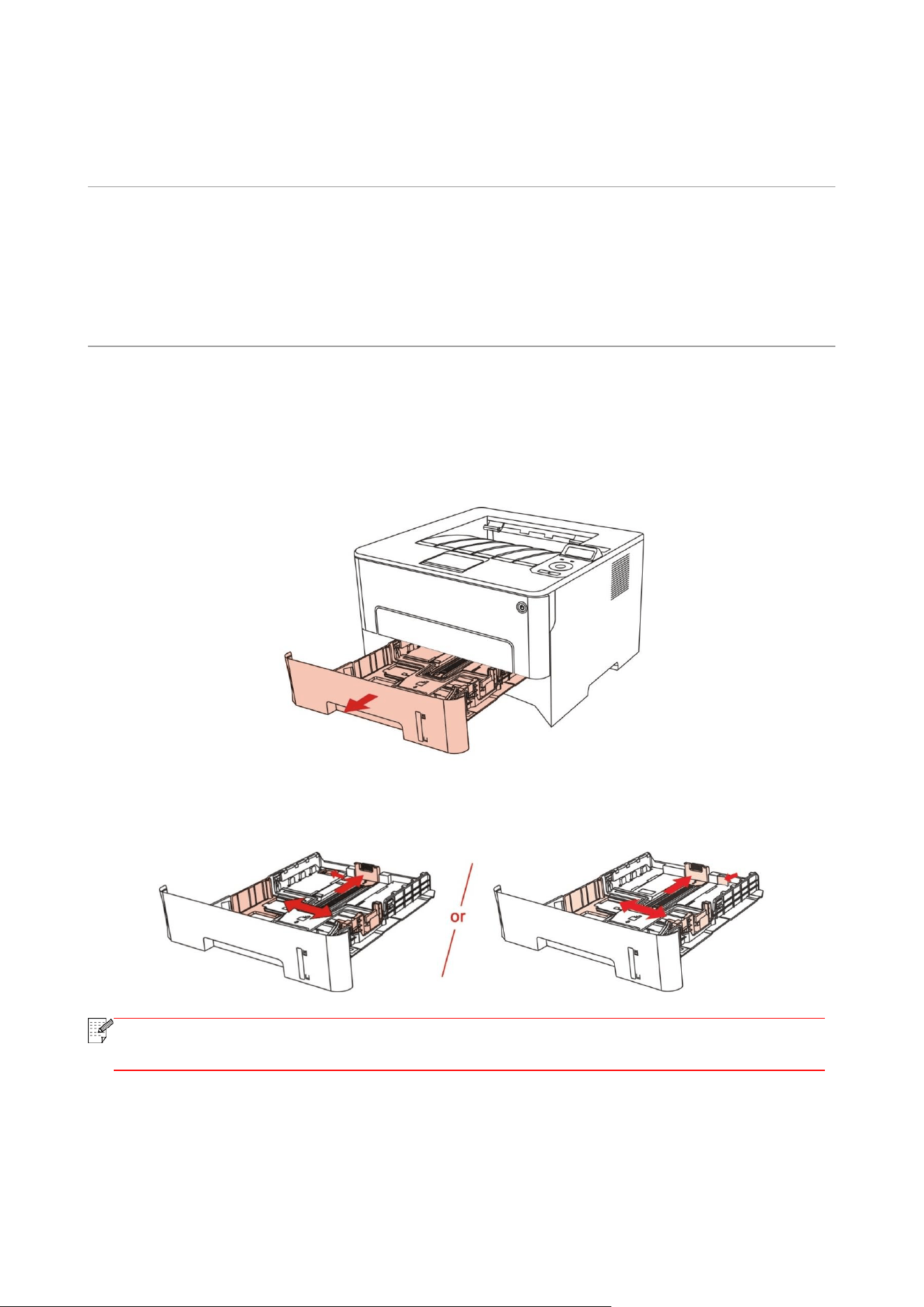
1. Відкрийте лоток подачі.
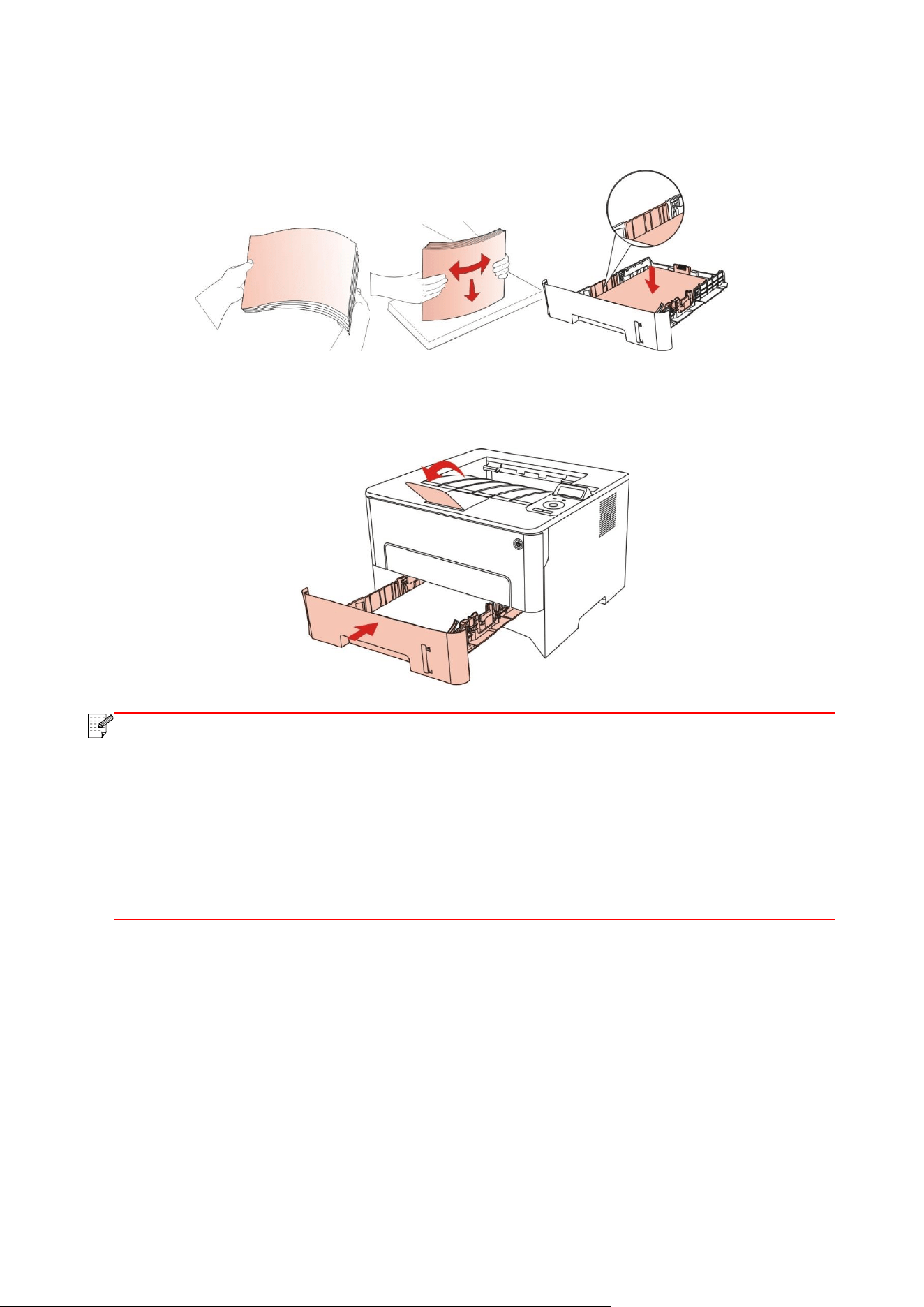
2. Посуньте з обох боків напрямні лотка автоматичної подачі відповідно до розміру паперу.
Примітка:
• Не зрушуйте напрямні довжини і ширини бумаги занадто близько, щоб
папір не деформувався.
13
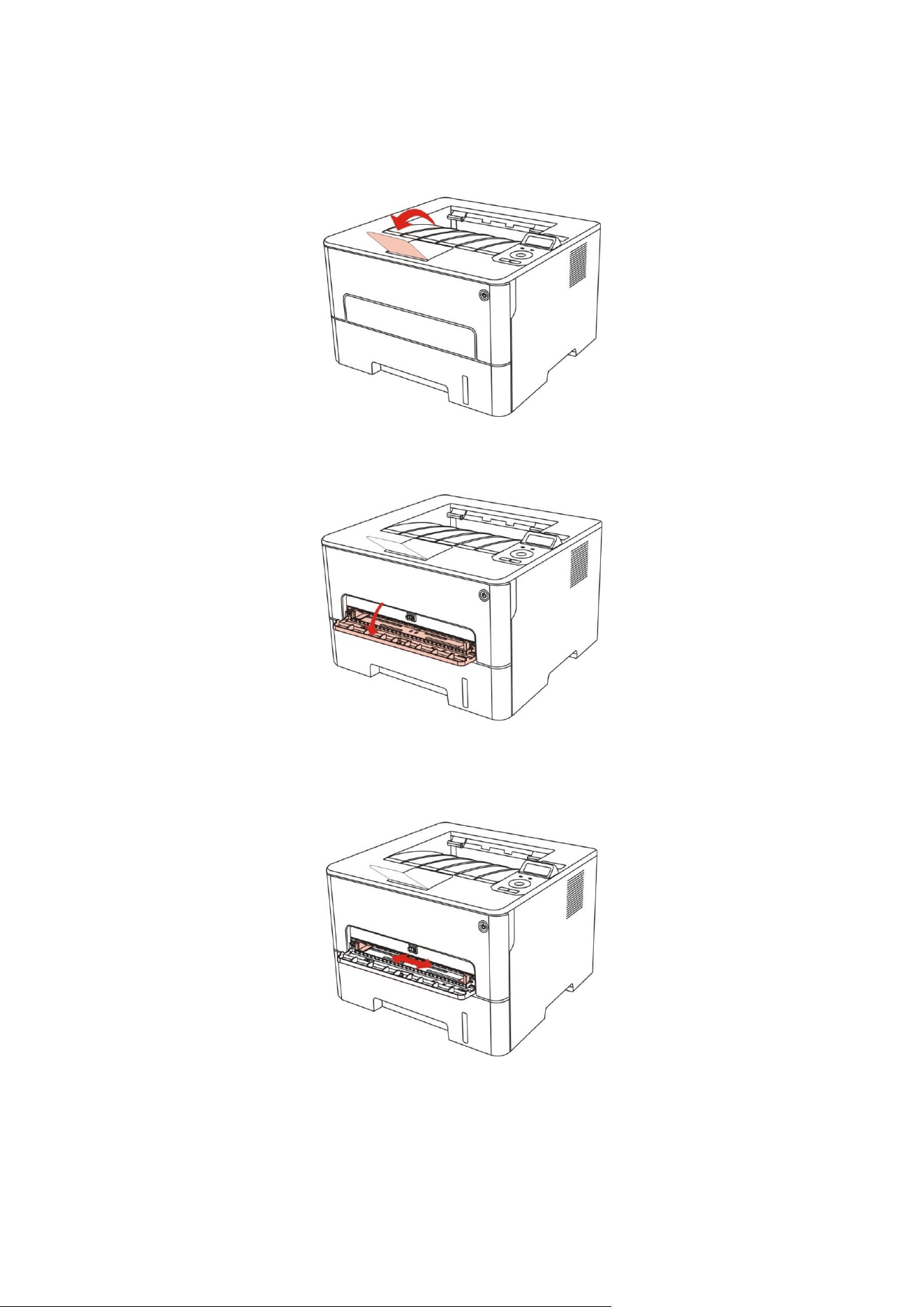
3. Перед завантаженням прогорніть стопку паперу, щоб уникнути застрявання або помилки
подачі, а потім завантажте папір у лоток стороною для друку вниз. В автоматичний
пристрій подачі можна завантажити до 250 стоірнок паперу щільністю 80 г/m².
4. Підніміть вивідний лоток, щоб видрукувані аркуші не випадали, або заберіть
видрукуваний доку- мент відразу після завершення друку.
Примітка:
• Рекомендується підняти вивідний лоток, щоб видрукувані аркуші не
випадали.
Якщо вивідний лоток не був піднятий, рекомендуємо вам одразу виймати
видрукувані листи з принтера.
• Якщо вставляти папір у лоток автоматичної подачі паперу 250 аркушів
(80г/м2) один раз, то може виникнути заїдання або неподання паперу.
• При друку тільки однієї сторони завантажуйте аркуші стороною для друку
(порожня сторона) вниз.
14
2.3.2. Лоток ручної подачі паперу
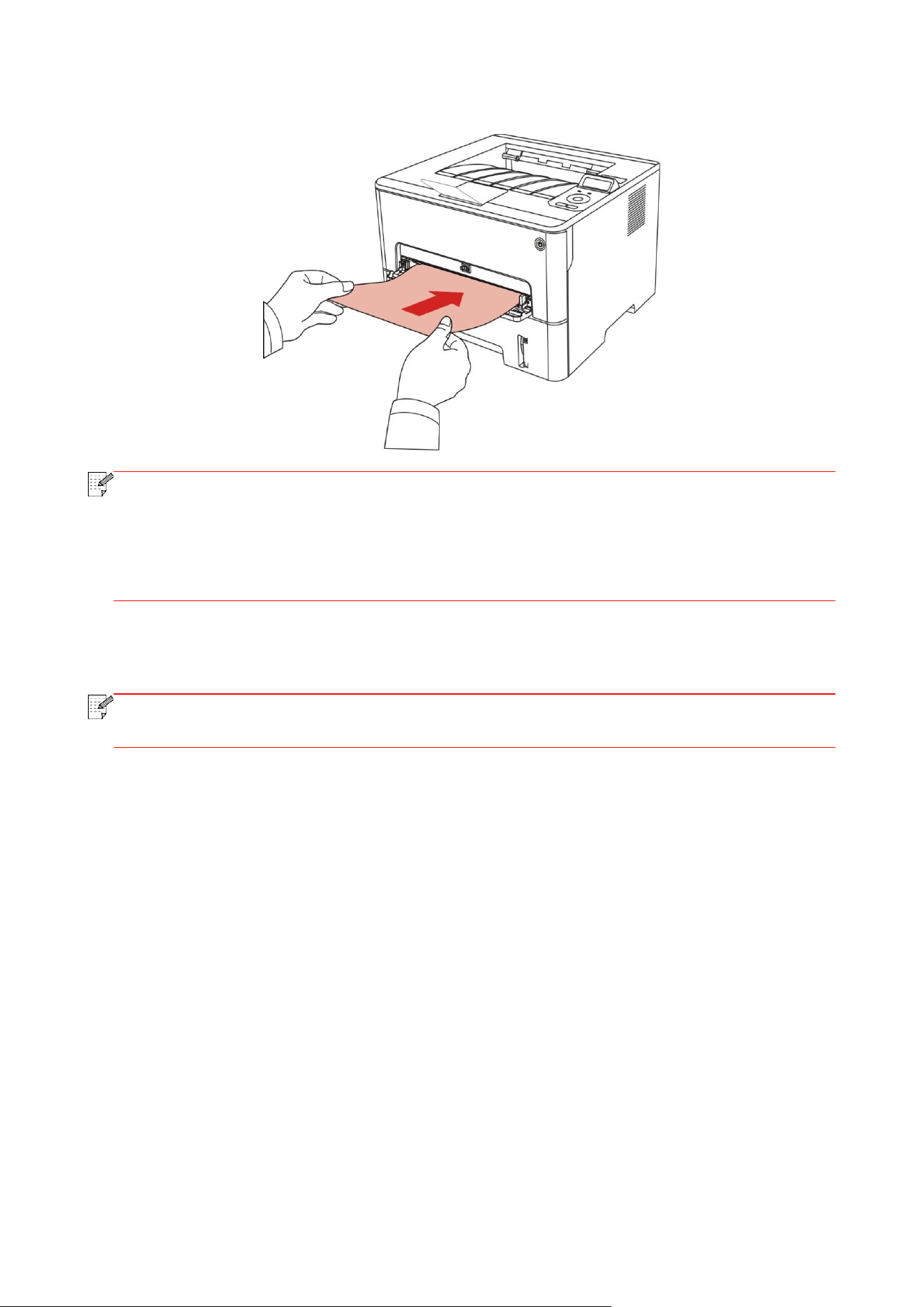
1. Підніміть вивідний лоток, щоб віддруковані аркуші не випадали або одразу заберіть
віддрукова- ний документ одразу після завершення друку.
2. Відкривайте лоток подачі паперу вручну.
3. Відрегулюйте лоток ручної подачі паперу вручну для відповідності для двох боків. Не
можна за- стосовувати силу до регуляторів, в іншому разі може виникнути заїдання паперу.
15
4. Вставляйте папір у лоток ручної подачі.
Примітка:
• Принтер входить у режим подачі паперу вручну, коли ви вставляєте папір у
лоток ручної подачі паперу.
• Вставляйте різні види паперу в лоток ручної подачі, не поміщуйте різні види
паперу.
• Вставляйте папір у лоток ручної подачі стороною для друку вверх.
5. Вставляйте аркуші один за іншим, якщо вставляти аркуші занадто швидко, папір може
застрягти.
Примітка:
• Забирайте віддруковані аркуші вчасно. Завелика кількість паперу або
конверти може призвести до заїдання і деформації паперу
.

16
2.4. Ділянки, що виходять за межі друку
Затінена частина показує ділянки, що виходять за межі друку.
Використання
Формат паперу
Верхнє і нижнє поле (A)
Ліве і праве поле (B)
Друк
A4
5 мм (0.197 дюйма)
5 мм (0.197 дюйма)
Letter
5 мм (0.197 дюйма)
5 мм (0.197 дюйма)
2.5. Інструкції з використання паперу
• Використання паперу або оригіналу з пухкою текстурою, нерівностями, масними плямами
і занадто гладкою поверхнею погіршує продуктивність принтера.
• Переконайтеся, що на папері немає пилу, ворсинок тощо.
• Папір потрібно класти на рівну поверхню і зберігати при низькій температурі і вологості.

17
3. Налаштування і завантаження драйвера
3.1. Настроювання драйвера
Цей пристрій забезпечує програми для настройки драйвера для Windows і macOS. Ми
рекомендуємо початкову настройку одним клацанням, яка допоможе інсталювати драйвер
автоматично швидшим і легшим способом. Якщо при використанні настройки одним
клацанням у вас виникнуть проблеми, ви можете спробувати більше методів початкової
настройки.
Примітка:
• панель налаштування драйвера відрізняється через типи і функції, схеми
тільки для довідки.
3.1.1.
Встановлення в один клік
(Для Windows і macOS)
Варіанти початкової настройки одним клацанням через «Wi-Fi», «USB», і «дротову мережу».
Ви можете вибрати спосіб, із яким ви найкраще знайомі, відповідно до методів
підключення, що підтримуються принтером.
3.1.1.1. Виконайте підключення принтера через Wi-Fi
До інсталяції драйвера принтера перевірте належне підключення принтера до Wi-Fi. Якщо
підключення немає, дотримуйтеся положень
Розділ 3.1.1.1.1 для інсталяції; якщо є
підключення, для інсталяції дотримуйтеся положень Розділ 3.1.1.1.2.
Примітка:
• Ви можете роздрукувати «Сторінку конфігурації мережі», щоб переконатися,
що принтер підключений до мережі за допомогою статусу підключення. (Будь
ласка, читайте Розділ 9.4, щоб дізнатися, як роздрукувати).
3.1.1.1.1. Принтер не підключений до Wi-Fi
3.1.1.1.1.1. Виконайте настроювання Wi-Fi, потім інсталюйте драйвер через кабель
USB
У цьому розділі настроювання буде описано в темах «ПК підключений до маршрутизатора
через Wi-Fi» і «ПК підключений до маршрутизатора через кабель».
Примітка:
• Настроювання Wi-Fi принтера підтримує лише мережі 2,4 ГГц.
I. З’єднайте принтер з роутером за допомогою бездротової мережі
1. З’єднайте комп’ютер з роутером.
2. З’єднайте принтер з комп’ютером через USB-кабель, після цього увімкніть принтер.
3. Вставте CD-диск в дисковод комп’ютера а:
Для Windows:
• Система Windows XP: автоматично почніть встановлення.
• Системи Windows 7/ Vista/Server 2008: увімкніть автозапуск, натисніть на «Setup.exe» для
початку встановлення.
• Система Windows 8: Коли вікно «DVD RW драйвер» з’явиться в правому верхньому куті
18
робочого столу, натисніть в будь-якому місці спливаючого вікна, а потім натисніть на
«Setup.exe» для початку встановлення.
• Система Windows 10/11: Коли з’явиться вікно «DVD RW драйвер» в правому верхньому куті
робочого столу, натисніть в будь-якому місці спливаючого вікна, а потім натисніть на
«Setup.exe» для початку встановлення.
Примітка:
• Деякі комп’ютери не можуть автоматично запускати CD-диски через
системну
конфігурацію. Будь ласка, клацніть двічі по іконці «Мій комп’ютер», знайдіть
«DVD RW драйвер», потім клацніть два рази по «DVD RW Driver», щоб почати
встановлення.
Для macOS:
• Виконайте подвійне клацання на інструменті інсталяції «Pantum XXX Series_Mac_Driver» – «
Pantum Install Tool». (Значки XXX у написі Pantum серії XXX означають модель виробу.)
4. Натисніть кнопку «Я згоден
»
у правому нижньому куті після прочитання ліцензійної
угоди і запуску інсталяційного інтерфейсу драйвера.
5. Для Windows дотримуйтеся кроку 6. Для macOS введіть пароль ПК до переходу до кроку
6.
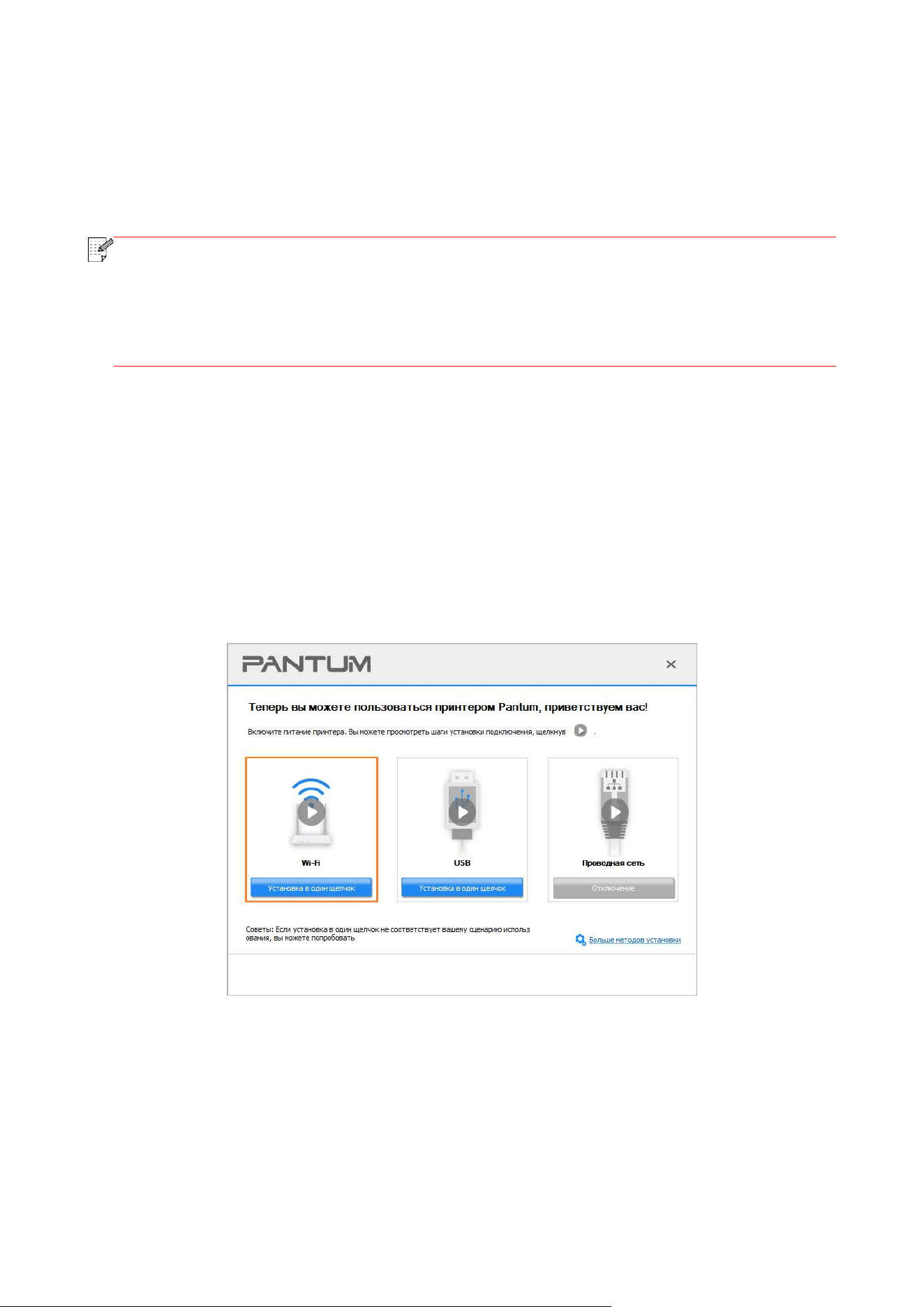
6. Клацніть на кнопці «настроювання одним клацанням» у розділі Wi-Fi, щоб інсталювати
драйвер.
19
Примітка:
• Ви можете помістити курсор миші на кнопку «Встановлення в один клік»,
щоб
отримати спливаючу інформацію і переконатися, чи поточний принтер – той
пристрій, який ви хочете встановити за допомогою IP-адреси, перш ніж
натиснете на кнопку.
• Ви можете перевірити IP-адресу принтера за допомогою «Сторінки
конфігурації мережі» (Будь ласка, прочитайте Розділ 9.4, щоб дізнатися, як
роздрукувати).
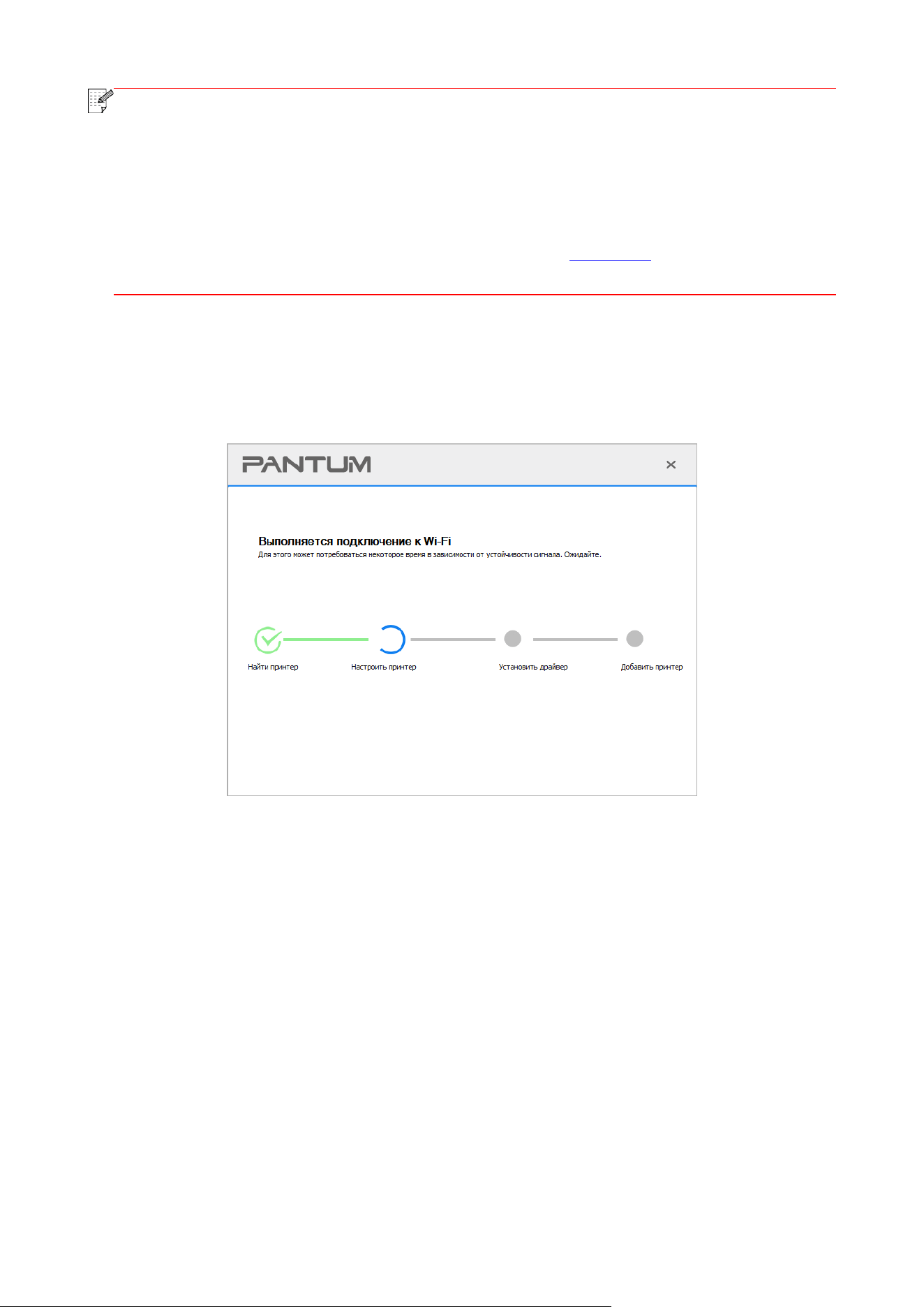
• Якщо інструмент інсталяції знайде лише один принтер, він автоматично перейде до
процедури налаштування мережі та інсталяції драйвера, коли ви клацнете на пункті
«Настроювання одним клацанням» у розділі Wi-Fi. (Для macOS до налаштування Wi-Fi
принтера необхідно надати дозвіл.)
20
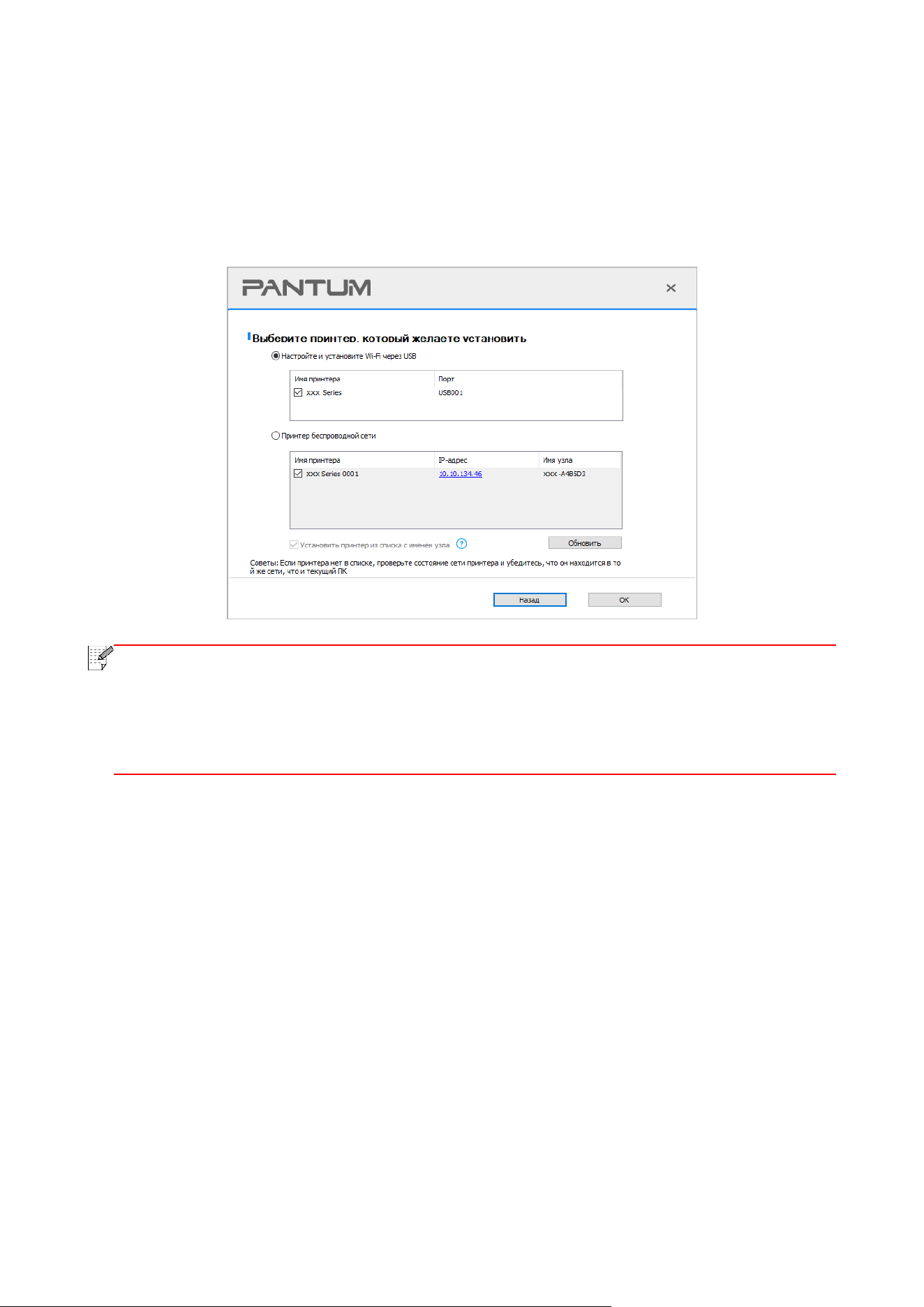
• Якщо інструмент інсталяції знайде більше одного принтера, при клацанні на пункті
«Настроювання одним клацанням» у розділі Wi-Fi відобразиться спливаюче вікно зі
списком принтерів. Вам необхідно вибрати пункт «Налаштувати Wi-Fi принтера й виконати
інсталяцію через кабель USB», перевірити USB, потім клацнути «ОК», щоб інструмент міг
автоматично продовжити налаштування мережі та інсталяцію драйвера. (Для macOS до
налаштування Wi-Fi принтера необхідно надати дозвіл.)
Примітка:
• Коли IP-адреса принтера зміниться через встановленого з ідентифікатором
хоста драйвера, ви зможете безпосередньо роздруковувати без
перевстановлення драйвера. Якщо вам потрібно встановити драйвер
принтера з ідентифікатором хоста, натисніть на прапорець «Встановити
принтер зі списку з ім’ям вузла».
7. Після встановлення натисніть на кнопку «Пробний друк». Якщо ваш принтер
роздрукував тестову сторінку успішно, це означає, що драйвер встановлений правильно.
II.З’єднайте принтер з роутером за допомогою кабеля мережі
1. З’єднайте комп’ютер з роутером через мережевий кабель.
2. 2. З’єднайте принтер з комп’ютером через USB-кабель, після цього увімкніть принтер.
3. Вставте CD-диск в дисковод комп’ютера:
Для Windows:
• Система Windows XP: автоматично почніть встановлення.
• Системи Windows 7/Vista/Server 2008: увімкніть автозапуск, натисніть на «Setup.exe» для
початку встановлення.
• Система Windows 8: Коли вікно «DVD RW драйвер» з’явиться в правому верхньому куті
робочого столу, натисніть в будь-якому місці спливаючого вікна, а потім натисніть на
«Setup.exe» для початку встановлення.
21
• Система Windows 10/11: Коли з’явиться вікно «DVD RW драйвер» у правому верхньому куті
робочого столу, натисніть в будь-якому місці спливаючого вікна, а потім натисніть на
«Autorun.
exe» для початку встановлення.
Примітка:
• Деякі комп’ютери не можуть автоматично запускати CD-диски через
системну конфігурацію. Будь ласка, клацніть двічі по іконці «Мій комп’ютер»,
знайдіть «DVD RW драйвер», потім клацніть два рази по «DVD RW Driver», щоб
почати встановлення.
Для macOS:
• Виконайте подвійне клацання на інструменті інсталяції «Pantum XXX Series_Mac_Driver» – «
Pantum Install Tool». (Значки XXX у написі Pantum серії XXX означають модель виробу.)
4. Натисніть кнопку «Я згоден» у правому нижньому куті після прочитання ліцензійної
угоди і запуску інсталяційного інтерфейсу драйвера.
5. Для Windows дотримуйтеся кроку 6. Для macOS введіть пароль ПК до переходу до кроку
6.
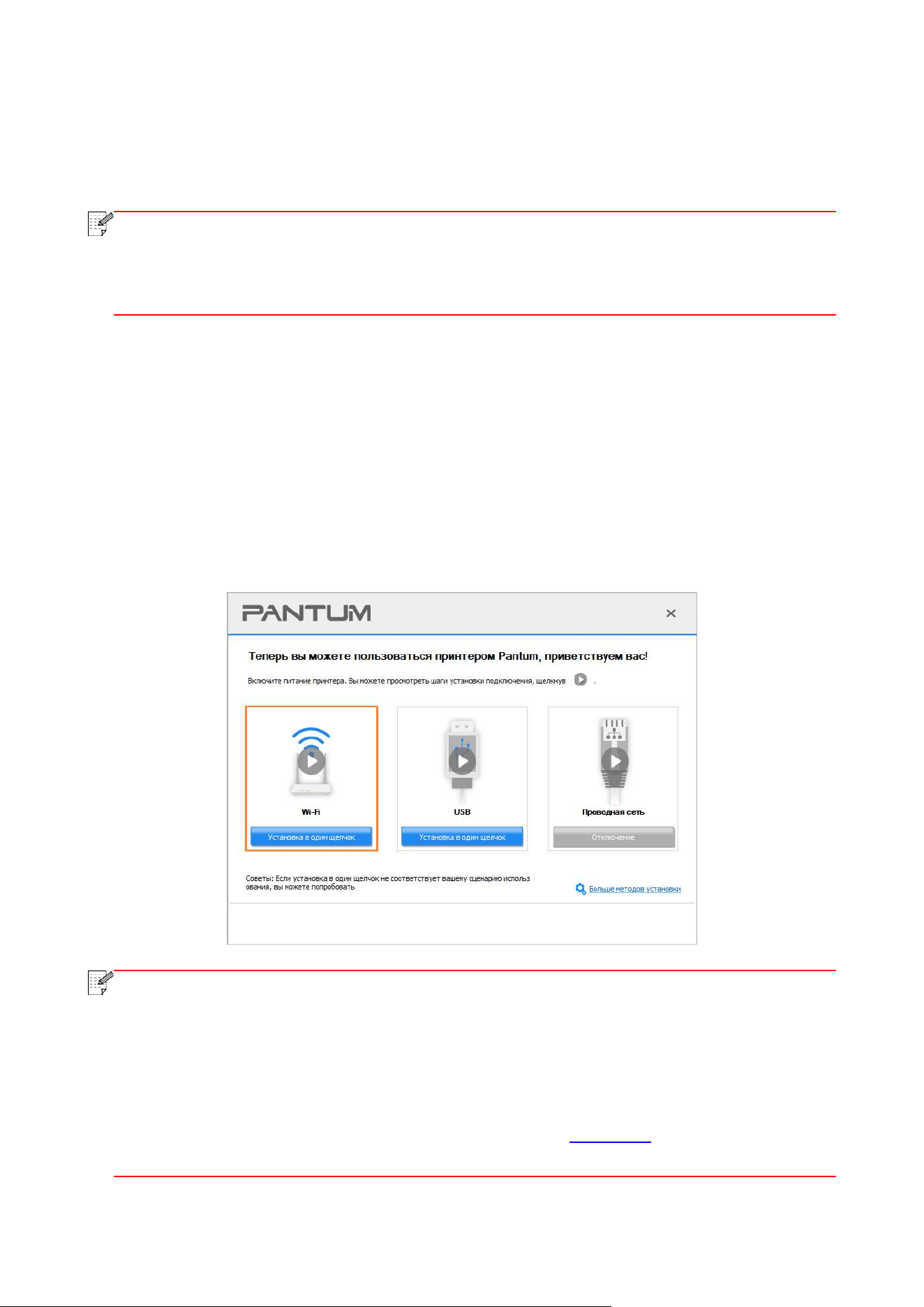
6. Клацніть на кнопці «настроювання одним клацанням» у розділі Wi-Fi, щоб інсталювати
драйвер.
Примітка:
• Ви можете помістити курсор миші на кнопку «Встановлення в один клік»,
щоб
отримати спливаючу інформацію і переконатися, чи поточний принтер – той
пристрій, який ви хочете встановити за допомогою IP-адреси, перш ніж
натиснете на кнопку.
• Ви можете перевірити IP-адресу принтера за допомогою «Сторінки
конфігурації мережі» (Будь ласка, прочитайте Розділ 9.4, щоб дізнатися, як
роздрукувати).
22
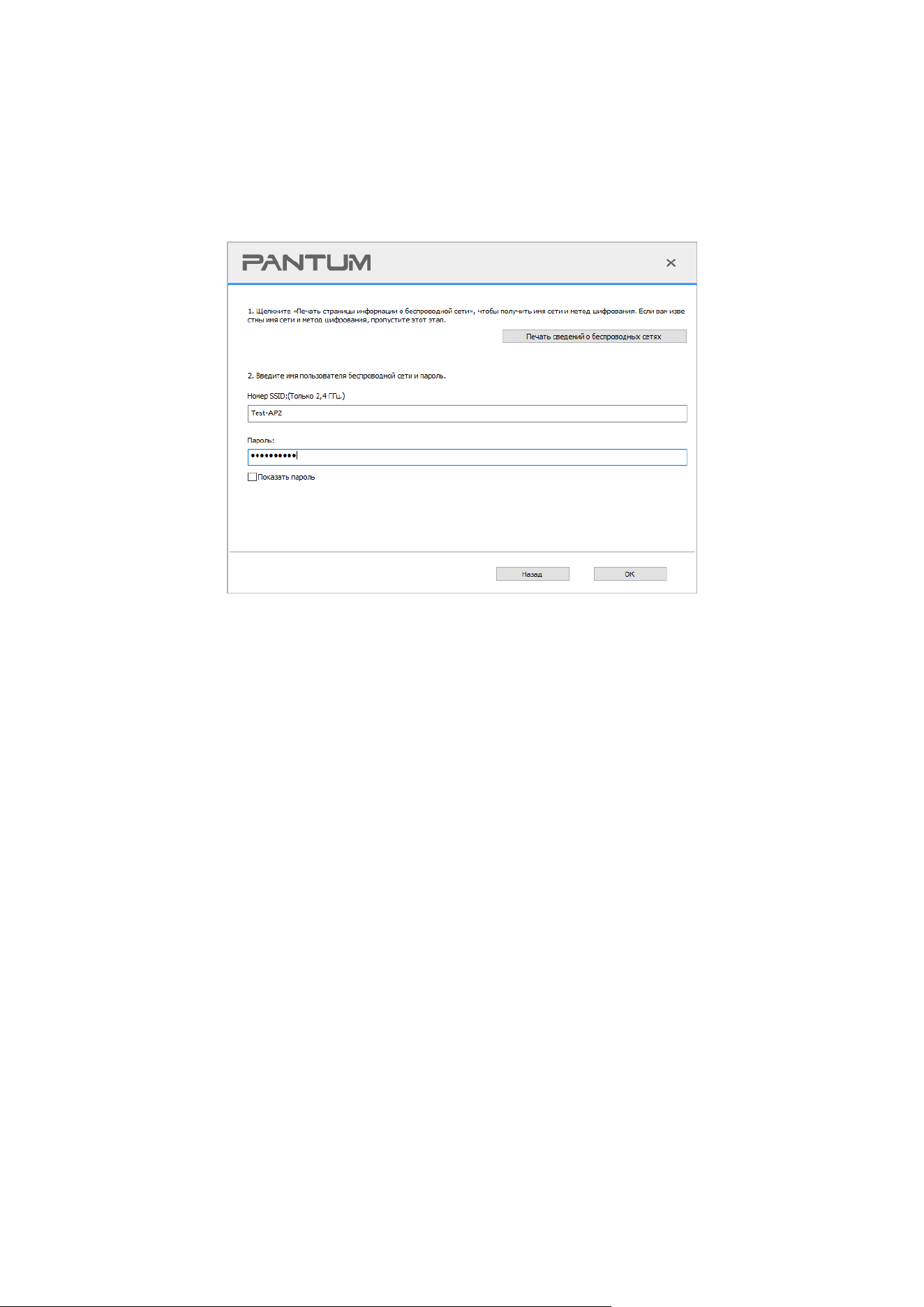
• Якщо інструмент інсталяції знайде лише один принтер, відобразиться спливаюче
діалогове вікно при клацанні на пункті «Настроювання одним клацанням» у розділі Wi-Fi.
Введіть SSID і пароль бажаної мережі, клацніть «ОК», після цього почнеться початкове
настроювання. Для початкового настроювання може знадобитися деякий час, залежно від
конфігурації ПК. Зачекайте.
23
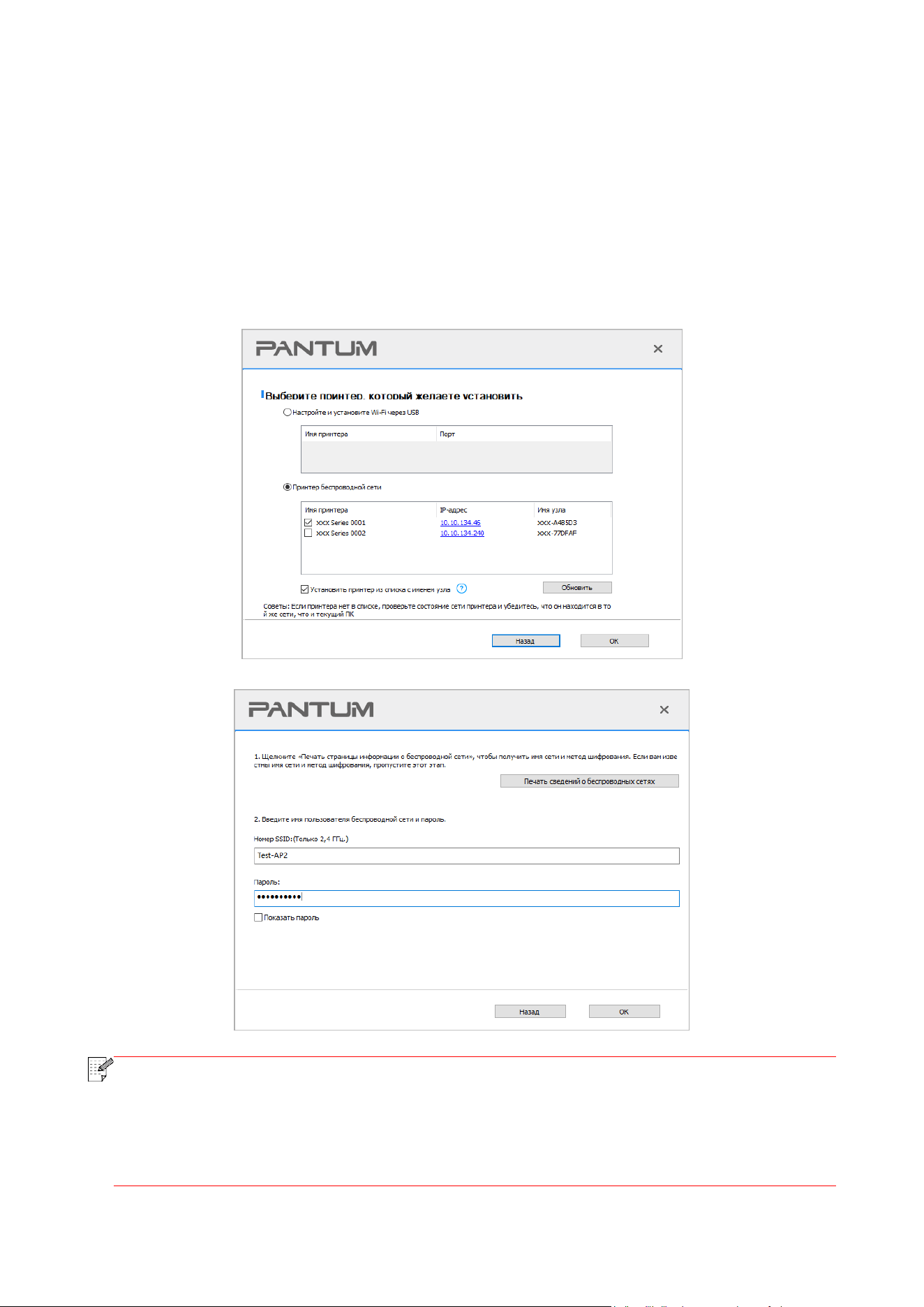
• Якщо ваше програмне забезпечення знайшло більше одного принтера, спливе вікно зі
списком принтерів. Вам потрібно налаштувати поточний принтер, який приєднаний до
бездротової мережі через USB-кабель і встановити драйвер. Будь ласка, виберіть
«Налаштуйте і встановіть Wi-Fi через порт» у вікні зі списком принтерів і поставте галочку
біля «USB-принтер». Натисніть на кнопку «Під- твердити», після чого спливе вікно з
налаштуванням бездротової мережі. Вкажіть SSID бездротової мережі і пароль, після цього
натисніть на кнопку «Підтвердити» і почніть процес встановлення. Вста- новлення може
зайняти деякий час, тривалість залежить від конфігурації вашого комп’ютера. Будь ласка,
зачекайте.
Примітка:
• Коли IP-адреса принтера зміниться через встановленого з ідентифікатором
хоста драйвера, ви зможете безпосередньо роздруковувати без
перевстановлення драйвера. Якщо вам потрібно встановити драйвер
принтера з ідентифікатором хоста, натисніть на прапорець «Встановити
принтер зі списку з ім’ям вузла».

24
7. Після встановлення натисніть на кнопку «Пробний друк». Якщо ваш принтер роздрукував
тестову сторінку успішно, це означає, що драйвер встановлений правильно.
3.1.1.1.1.2. З’єднайте комп’ютер з принтером через Wi-Fi і встановіть драйвер
З’єднайте комп’ютер з принтером через точку Wi-Fi. Це підходить для бездротової мережі
без режи- му інфраструктури. Але все ще необхідний сценарій тимчасового використання
принтера за допо- могою бездротової мережі. Ви можете з’єднати комп’ютер, у якого є
функція бездротового з’єднання, з принтером для роздрукування.
1. Увімкніть джерела живлення принтера і комп’ютера.
2. Комп’ютер підключається до точки доступу Wi-Fi принтера (інформацію про метод
конфігурації дивіться у
Розділ 5.2.2).
3. Вставте CD-диск в дисковод комп’ютера:
Для Windows:
• Система Windows XP: автоматично почніть встановлення.
• Системи Windows 7/Vista/Server 2008: увімкніть автозапуск, натисніть на «Setup.exe» для
початку встановлення.
• Система Windows 8: Коли вікно «DVD RW драйвер» з’явиться в правому верхньому куті
робочого столу, натисніть в будь-якому місці спливаючого вікна, а потім натисніть на
«Setup.exe» для початку встановлення.
• Система Windows 10/11: Коли з’явиться вікно «DVD RW драйвер» у правому верхньому куті
робочого столу, натисніть в будь-якому місці спливаючого вікна, а потім натисніть на
«Setup.exe» для початку встановлення.
Примітка:
• Деякі комп’ютери не можуть автоматично запускати CD-диски через
системну конфігурацію. Будь ласка, клацніть двічі по іконці «Мій комп’ютер»,
знайдіть «DVD RW драйвер», потім клацніть два рази по «DVD RW Driver», щоб
почати встановлення.
Для macOS:
• Виконайте подвійне клацання на інструменті інсталяції «Pantum XXX Series_Mac_Driver» – «
Pantum Install Tool». (Значки XXX у написі Pantum серії XXX означають модель виробу.)
4. Натисніть кнопку «Я згоден» у правому нижньому куті після прочитання ліцензійної угоди
і запуску інсталяційного інтерфейсу драйвера.
5. Для Windows дотримуйтеся кроку 6. Для macOS введіть пароль ПК до переходу до кроку
6.
25
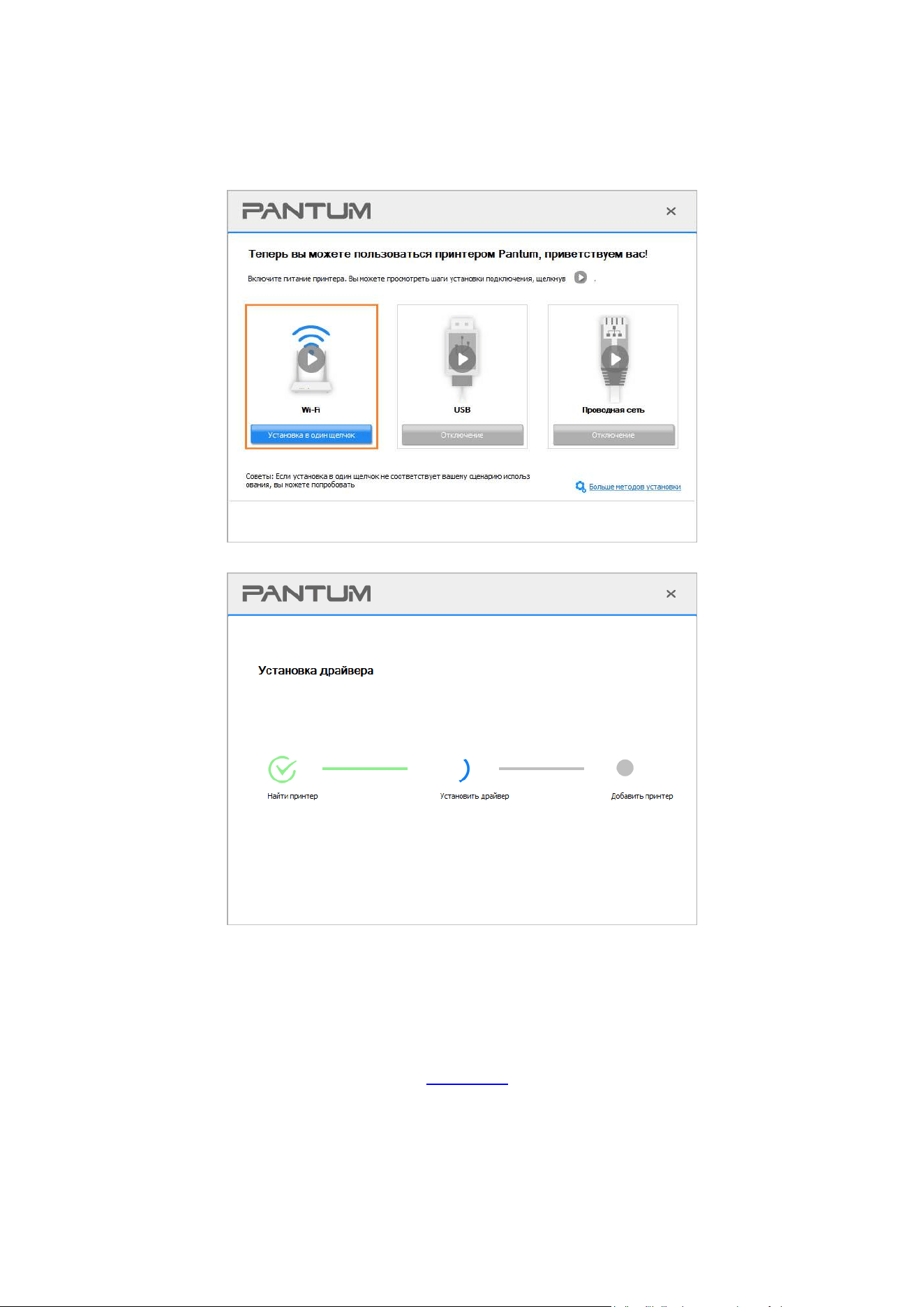
6. Початкове настровання почнеться після того, як ви клацнете на пункті «Настроювання
одним клацанням» у розділі Wi-Fi. Для початкового настроювання може знадобитися
деякий час, залежно від конфігурації ПК. Зачекайте.
7. Після встановлення натисніть на кнопку «Пробний друк». Якщо ваш принтер
роздрукував тестову сторінку успішно, це означає, що драйвер встановлений правильно.
3.1.1.1.2. Принтер уже підключений до бездротової мережі
1. Принтер уже підключений до бездротової мережі, ви можете роздрукувати «Сторінку
конфігурації мережі» для перевірки ( див.
Розділ 9.4, щоб дізнатися, як роздрукувати).
2. Підключіть комп’ютер до мережі принтера.
3. Вставте CD-диск в дисковод комп’ютера:
Для Windows:
• Система Windows XP: автоматично почніть встановлення.
• Системи Windows 7/Vista/Server 2008: увімкніть автозапуск, натисніть на «Setup.exe» для
26
початку встановлення.
• Система Windows 8: Коли вікно «DVD RW драйвер» з’явиться в правому верхньому куті
робочого столу, натисніть в будь-якому місці спливаючого вікна, а потім натисніть на
«Setup.exe» для початку встановлення.
• Система Windows 10/11: Коли з’явиться вікно «DVD RW драйвер» у правому верхньому куті
робочого столу, натисніть в будь-якому місці спливаючого вікна, а потім натисніть на
«Setup.exe» для початку встановлення.
Примітка:
• Деякі комп’ютери не можуть автоматично запускати CD-диски через
системну конфігурацію. Будь ласка, клацніть двічі по іконці «Мій комп’ютер»,
знайдіть «DVD RW драйвер», потім клацніть два рази по «DVD RW Driver», щоб
почати встановлення.
Для macOS:
• Виконайте подвійне клацання на інструменті інсталяції «Pantum XXX Series_Mac_Driver» – «
Pantum Install Tool». (Значки XXX у написі Pantum серії XXX означають модель виробу.)
4. Натисніть кнопку «Я згоден» у правому нижньому куті після прочитання ліцензійної
угоди і запуску інсталяційного інтерфейсу драйвера.
5. Для Windows дотримуйтеся кроку 6. Для macOS введіть пароль ПК до переходу до кроку
6.
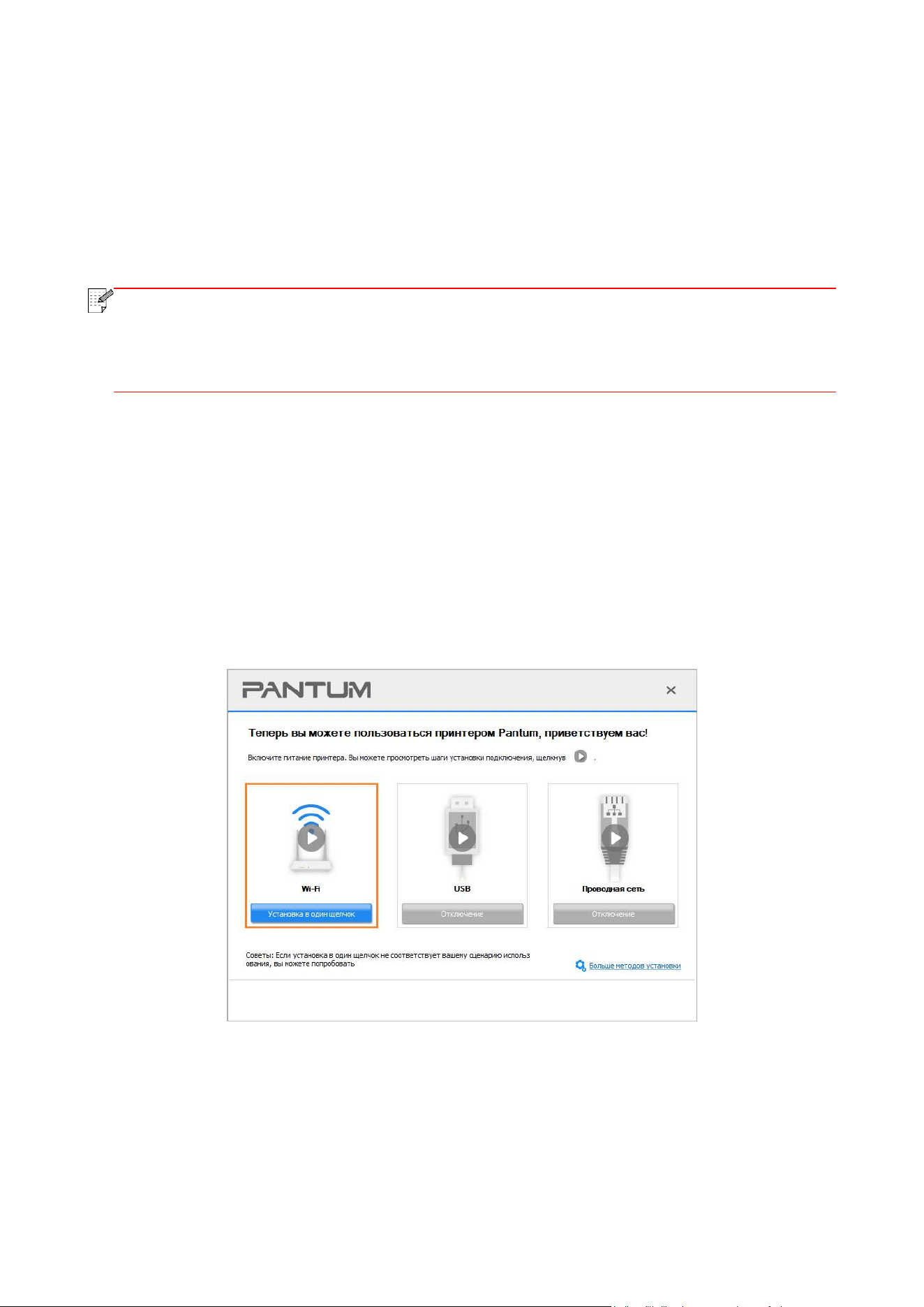
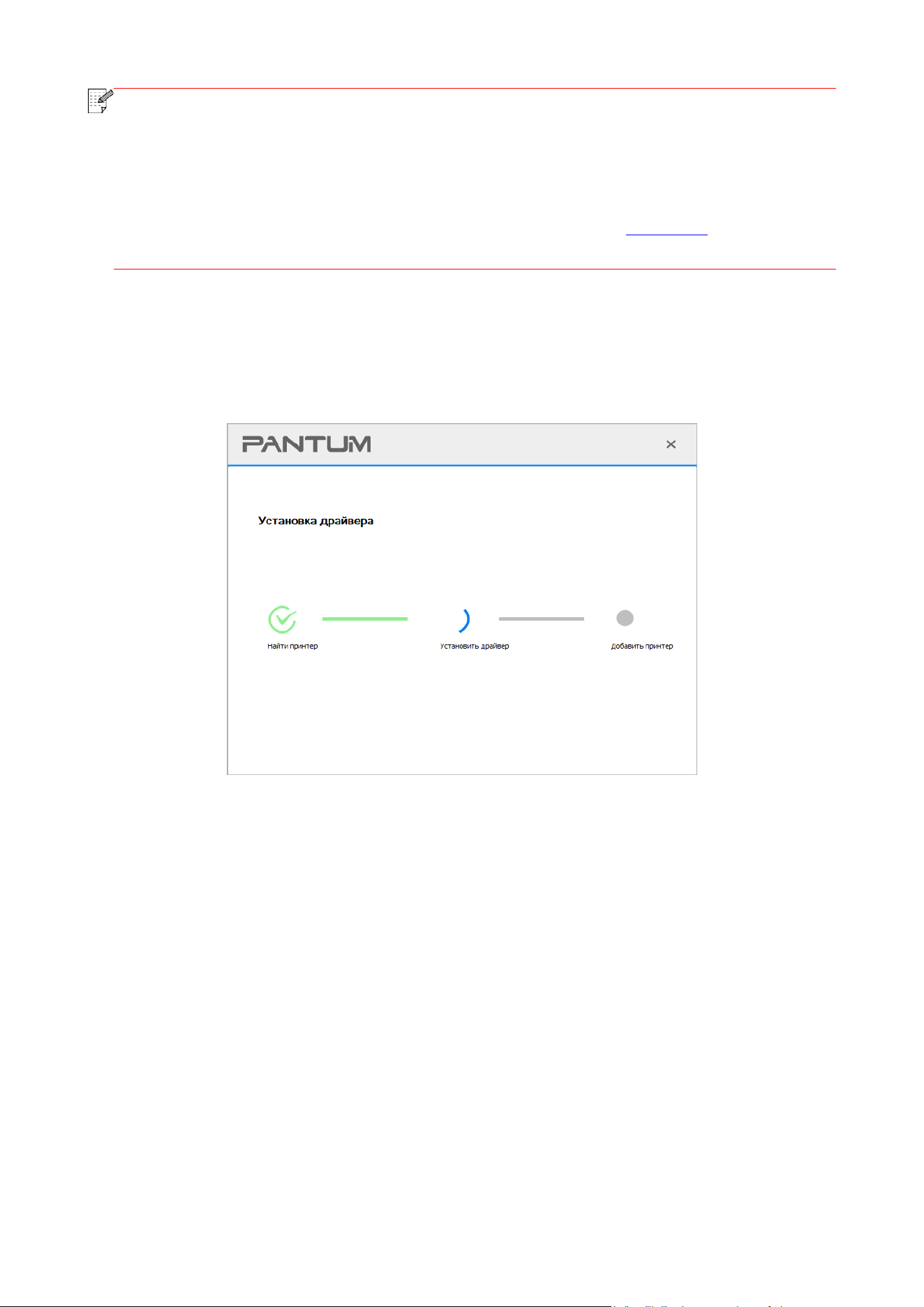
6. Клацніть на кнопці «настроювання одним клацанням» у розділі Wi-Fi, щоб інсталювати
драйвер.
27
Примітка:
• Ви можете помістити курсор миші на кнопку «Встановлення в один клік»,
щоб отримати спливаючу інформацію і переконатися, чи поточний принтер –
той пристрій, який ви хочете встановити за допомогою IP-адреси, перш ніж
натиснете на кнопку.
• Ви можете перевірити IP-адресу принтера за допомогою «Сторінки
конфігурації мережі» (Будь ласка, прочитайте розділ
Розділ 9.4, щоб дізнатися,
як роздрукувати).
• Якщо інструмент інсталяції знайде лише один принтер, початкове настроювання
почнеться при клацанні вами на пункті «Настроювання одним клацанням» у розділі Wi-Fi.
Для початкового настроювання може знадобитися деякий час, залежно від конфігурації ПК.
Зачекайте.
28
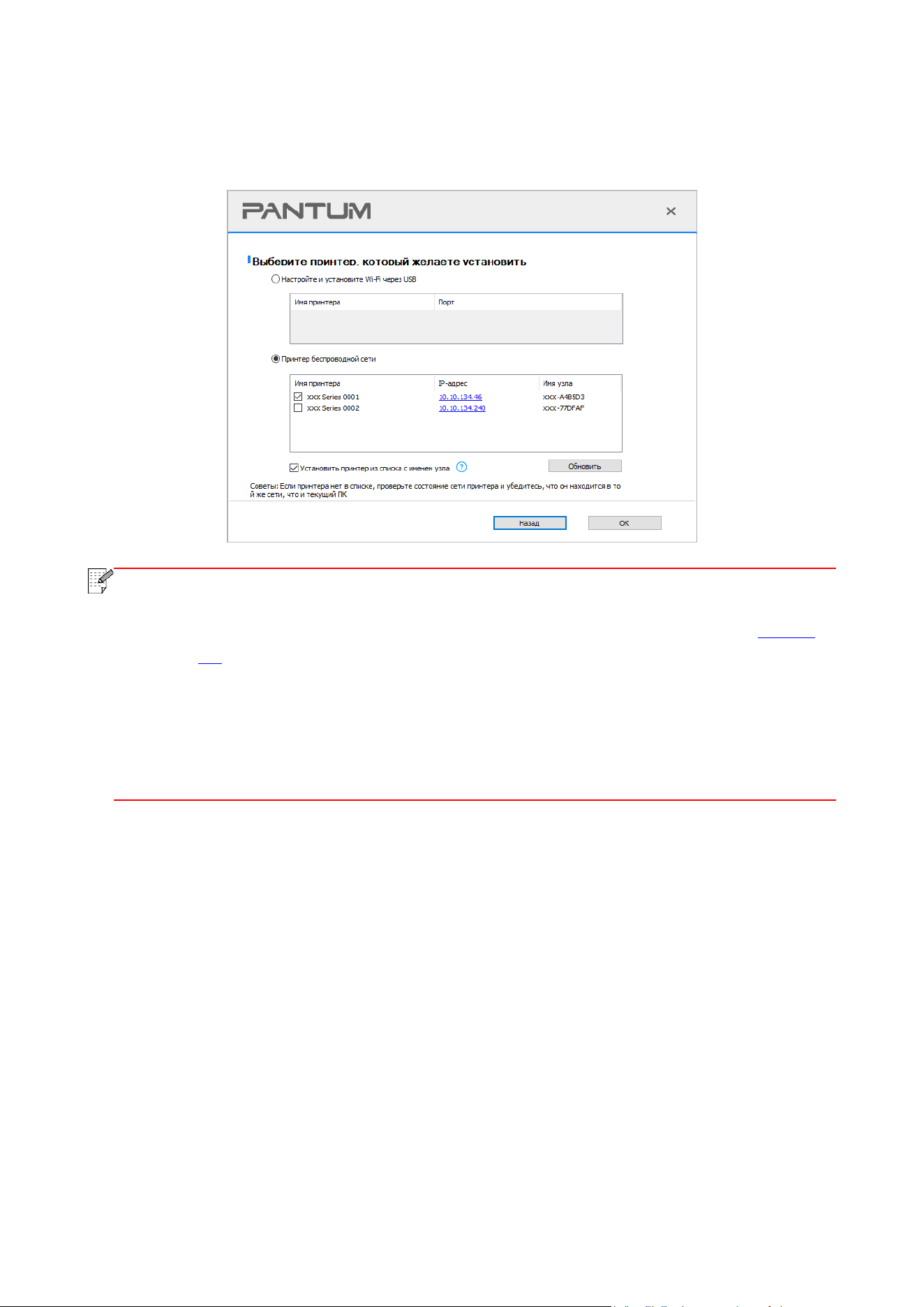
• Якщо інструмент інсталяції знайде більше одного принтера, відобразиться спливаюче
вікно зі списком принтерів. Виберіть бажаний принтер на основі IP-адреси бездротової
мережі вашого принтера або імені хост-комп’ютера.
Примітка:
• Якщо необхідного принтера немає в списку, натисніть на кнопку «Оновити»,
щоб шукати знову. Якщо принтер не знайдено, будь ласка, перевірте, чи
під’єднані принтер і комп’ютер до однієї мережі (будь ласка, читайте
Розділ
5.3, щоб дізнатися, як перевірити).
• Коли IP-адреса принтера зміниться через встановленого з ідентифікатором
хостадрайвера, ви зможете безпосередньо роздруковувати без
перевстановлення драйвера. Якщо вам потрібно встановити драйвер
принтера з ідентифікатором хоста, натисніть на прапорець «Встановити
принтер зі списку з ім’ям вузла».
7. Після встановлення натисніть на кнопку «Пробний друк». Якщо ваш принтер роздрукував
тестову сторінку успішно, це означає, що драйвер встановлений правильно.
3.1.1.2. Підключіть принтер за допомогою кабелю USB
1. З’єднайте принтер з комп’ютером через USB-кабель, увімкніть принтер і комп’ютер.
2. Вставте CD-диск в дисковод комп’ютера:
Для Windows:
• Система Windows XP: автоматично почніть встановлення.
• Системи Windows 7/Vista/Server 2008: увімкніть автозапуск, натисніть на «Setup.exe» для
початку встановлення.
• Система Windows 8: Коли вікно «DVD RW драйвер» з’явиться в правому верхньому куті
робочого столу, натисніть в будь-якому місці спливаючого вікна, а потім натисніть на
«Setup.exe» для початку встановлення.
• Система Windows 10/11: Коли з’явиться вікно «DVD RW драйвер» у правому верхньому куті
робочого столу, натисніть в будь-якому місці спливаючого вікна, а потім натисніть на

29
«Setup.exe» для початку встановлення.
Примітка:
• Деякі комп’ютери не можуть автоматично запускати CD-диски через
системну
конфігурацію. Будь ласка, клацніть двічі по іконці «Мій комп’ютер», знайдіть
«DVD RW драйвер», потім клацніть два рази по «DVD RW Driver», щоб почати
встановлення.
Для macOS:
• Виконайте подвійне клацання на інструменті інсталяції «Pantum XXX Series_Mac_Driver» – «
Pantum Install Tool». (Значки XXX у написі Pantum серії XXX означають модель виробу.)
3. Натисніть кнопку «Я згоден» у правому нижньому куті після прочитання ліцензійної
угоди і запуску інсталяційного інтерфейсу драйвера.
4. Для Windows дотримуйтеся кроку 5. Для macOS введіть пароль ПК до переходу до кроку
5.
30
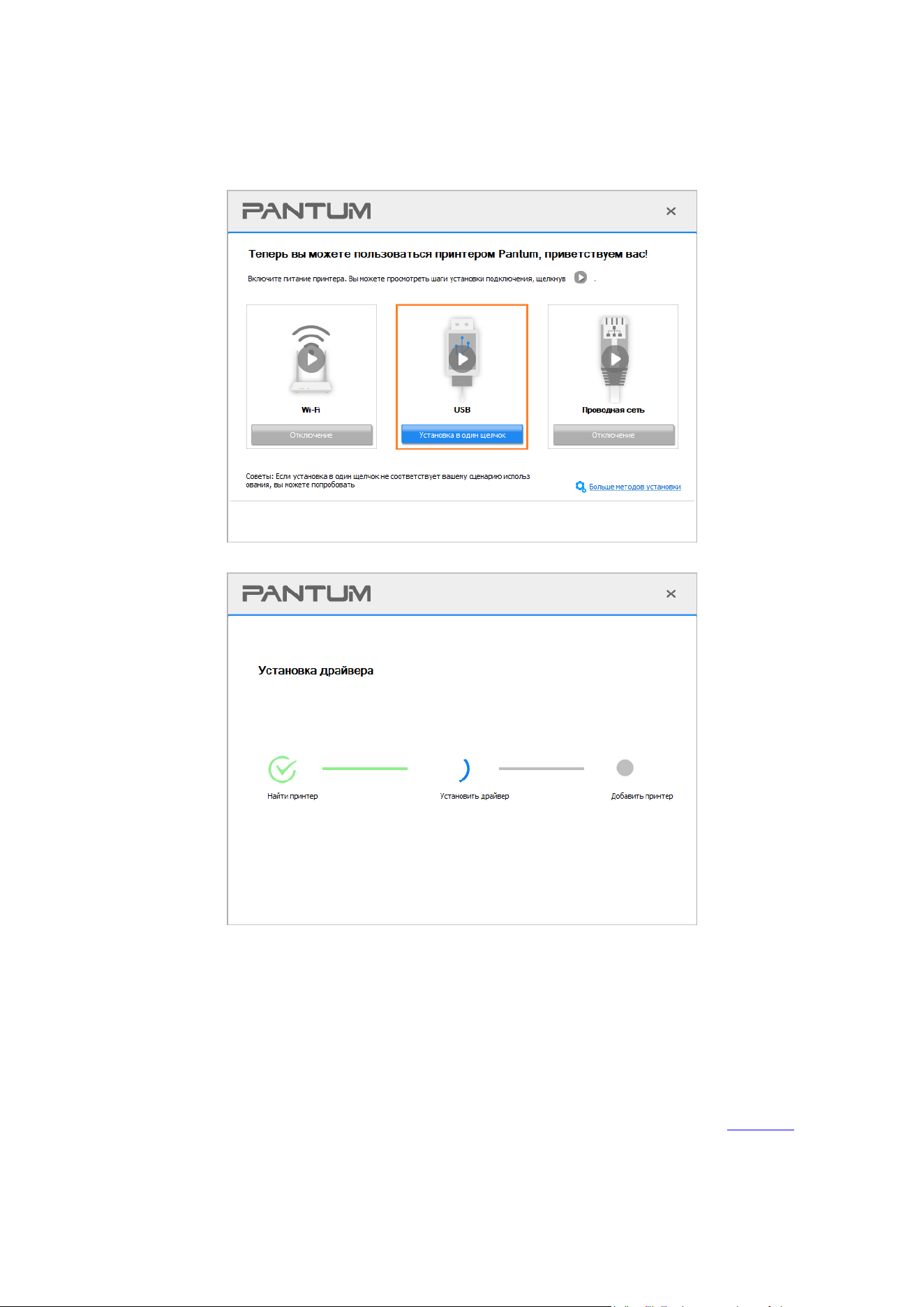
5. Початкове настроювання почнеться після того, як ви клацнете на пункті «Настроювання
одним клацанням» у розділі USB. Для початкового настроювання може знадобитися
деякий час, залежно від конфігурації ПК. Зачекайте.
6. Після встановлення натисніть на кнопку «Пробний друк». Якщо ваш принтер роздру-
кував тестову сторінку успішно, це означає, що драйвер встановлений правильно.
3.1.1.3. Підключіть принтер за допомогою дротової мережі
1. Увімкніть джерела живлення принтера і комп’ютера.
2. З’єднайте комп’ютер з мережею.
3. З’єднайте Ethernet кабель зі з’єднанням мережі, забезпечте підключення принтера
до мережі, яка підключена до комп’ютера (як налаштувати мережу, дивіться в
Розділ 4).
4. Вставте CD-диск в дисковод комп’ютера:
Для Windows:
• Система Windows XP: автоматично почніть встановлення.
31
• Системи Windows 7/ Vista/Server 2008: увімкніть автозапуск, натисніть на «Setup.exe»
для початку встановлення.
• Система Windows 8: Коли вікно «DVD RW драйвер» з’явиться в правому верхньому
куті робочого столу, натисніть в будь-якому місці спливаючого вікна, а потім натисніть
на «Setup.exe» для початку встановлення.
• Система Windows 10/11: Коли з’явиться вікно «DVD RW драйвер» в правому верхньому
куті робочого столу, натисніть в будь-якому місці спливаючого вікна, а потім натисніть
на «Setup.exe» для початку встановлення.
Примітка:
• Деякі комп’ютери не можуть автоматично запускати CD-диски через
системну конфігурацію. Будь ласка, клацніть двічі по іконці «Мій комп’ютер»,
знайдіть «DVD RW драйвер», потім клацніть два рази по «DVD RW Driver», щоб
почати встановлення.
Для macOS:
• Виконайте подвійне клацання на інструменті інсталяції «Pantum XXX Series_Mac_Driver» – «
Pantum Install Tool». (Значки XXX у написі Pantum серії XXX означають модель виробу.)
5. Натисніть кнопку «Я згоден» у правому нижньому куті після прочитання ліцензійної
угоди і запуску інсталяційного інтерфейсу драйвера.
6. Для Windows дотримуйтеся кроку 7. Для macOS введіть пароль ПК до переходу до кроку
7.
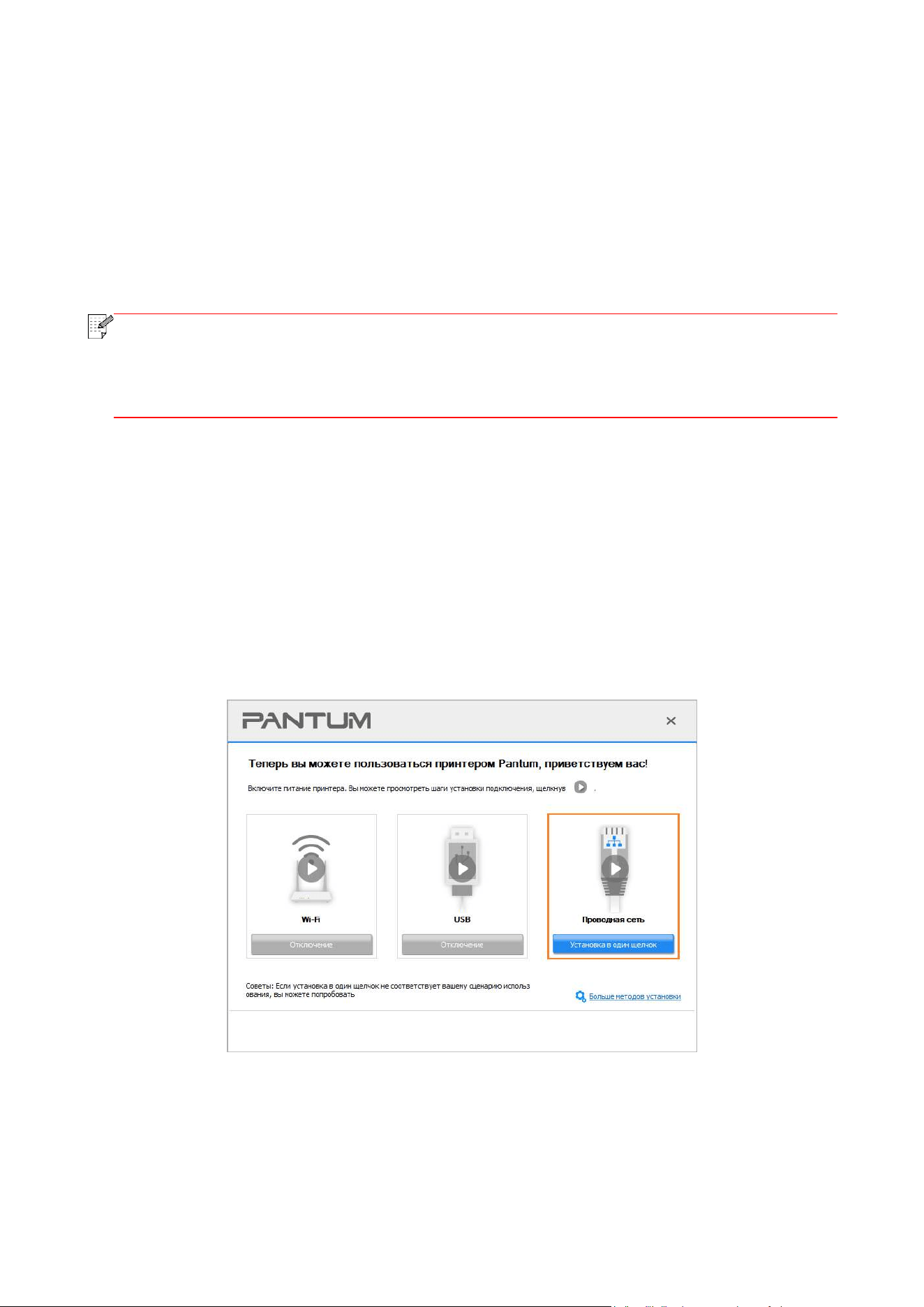
7. Клацніть на кнопці «настроювання одним клацанням» у розділі Бездротова мережа, щоб
інсталювати драйвер.
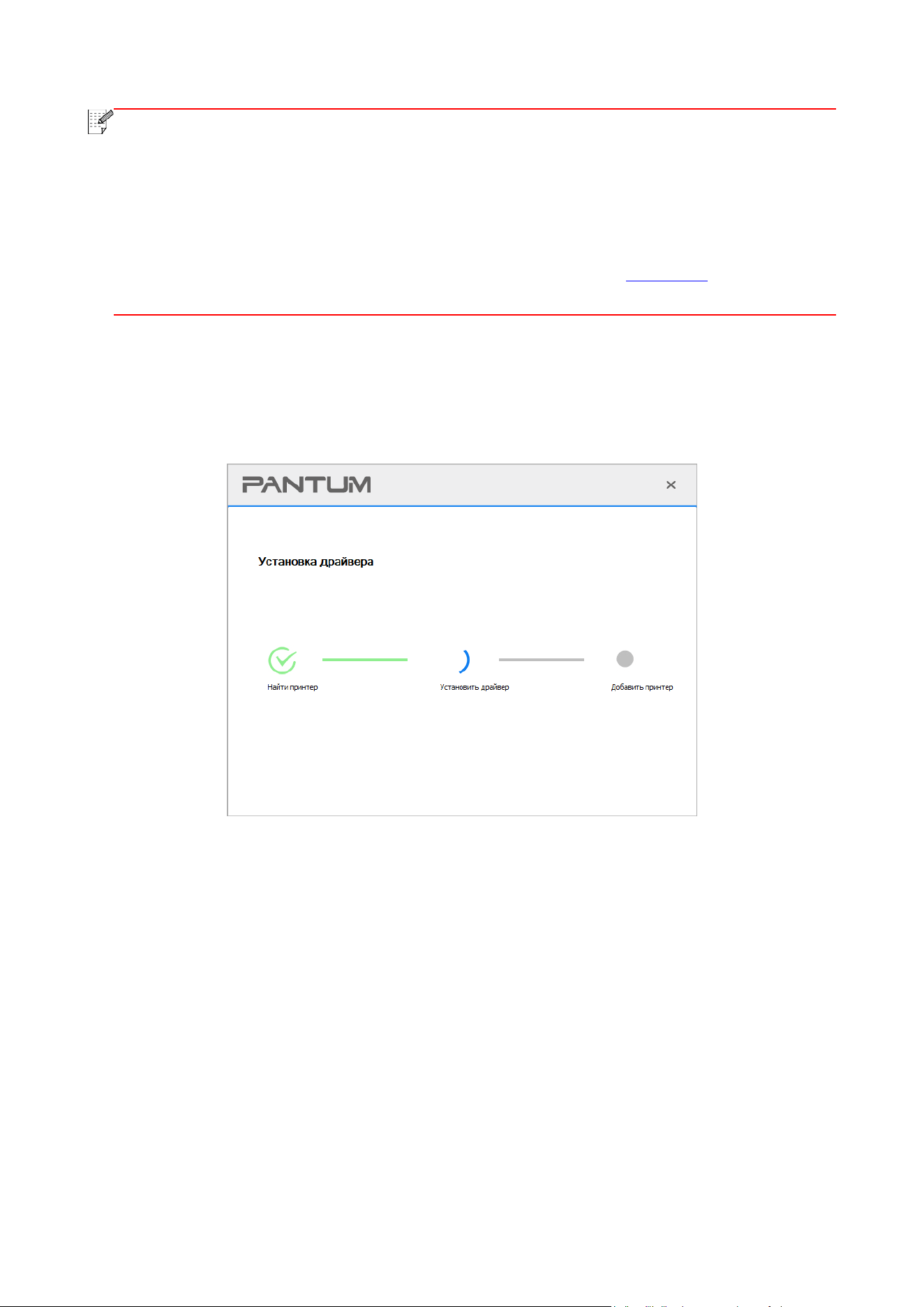
32
Примітка:
• Ви можете помістити курсор миші на кнопку «Встановлення в один клік»,
щоб
отримати спливаючу інформацію і переконатися, чи поточний принтер – той
пристрій, який ви хочете встановити за допомогою IP-адреси, перш ніж
натиснете на кнопку.
• Ви можете перевірити IP-адресу принтера за допомогою «Сторінки
конфігурації мережі» (Будь ласка, прочитайте розділ Розділ 9.4, щоб дізнатися,
як роздрукувати).
• Якщо інструмент інсталяції знайде лише один принтер, початкове настроювання
почнеться при клацанні вами на пункті «Настроювання одним клацанням» у розділі
Бездротова мережа. Для початкового настроювання може знадобитися деякий час,
залежно від конфігурації ПК. Зачекайте.
33
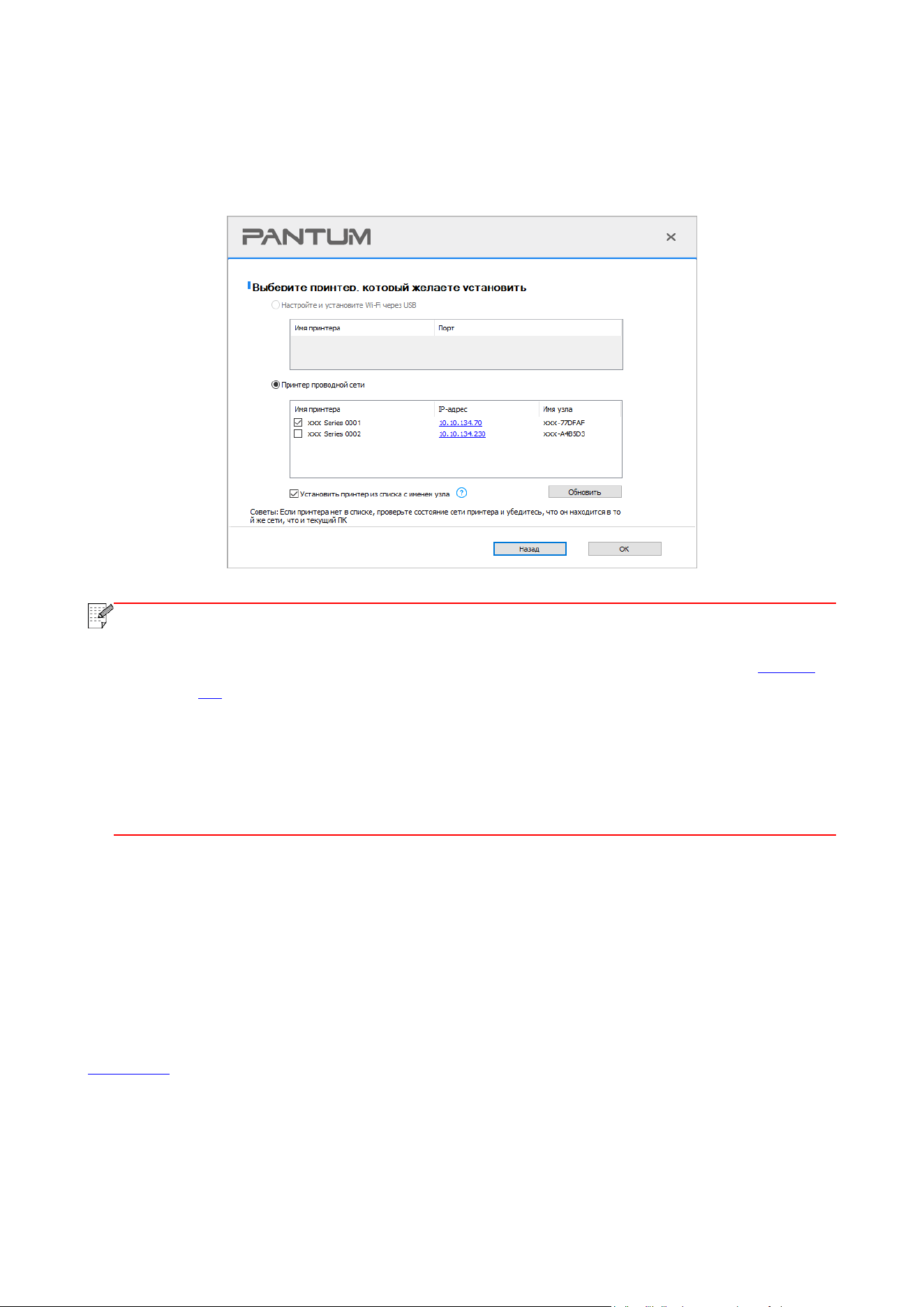
• Якщо інструмент інсталяції знайде більше одного принтера, при клацанні на пункті
«Настроювання одним клацанням» у розділі Бездротова мережа відобразиться спливаюче
вікно зі списком принтерів. Виберіть бажаний принтер на основі IP-адреси дротової мережі
вашого принтера або імені хост-комп’ютера.
Примітка:
• Якщо необхідного принтера немає в списку, натисніть на кнопку«Оновити»,
щоб шукати знову. Якщо принтер не знайдено, будь ласка, перевірте, чи
під’єднані принтер і комп’ютер до однієї мережі (будь ласка, читайте Розділ
5.3, щоб дізнатися, як перевірити).
• Коли IP-адреса принтера зміниться через встановленого з ідентифікатором
хоста драйвера, ви зможете безпосередньо роздруковувати без
перевстановлення драйвера. Якщо вам потрібно встановити драйвер
принтера з ідентифікатором хоста, натисніть на прапорець «Встановити
принтер зі списку з ім’ям вузла».
8. Після встановлення натисніть на кнопку «Пробний друк». Якщо ваш принтер роздрукував
тестову сторінку успішно, це означає, що драйвер встановлений правильно.
3.1.2. Більше методів початкового настроювання
3.1.2.1. Більше методів початкового настроювання для Windows
• Перед встановленням драйвера вам потрібно дізнатися тип принтера. Надрукуйте, будь
ласка,інформаційний аркуш принтера і перегляньте найменування (як надрукувати, див. у
Розділ 9.4).
3.1.2.1.1 Спосіб з’єднання і підключення USB
1. З’єднайте принтер з комп’ютером через USB-кабель, увімкніть принтер і комп’ютер.
• Вставте CD-диск в дисковод комп’ютера:
• Система Windows XP: автоматично почніть встановлення.
• Системи Windows 7/Vista/Server 2008: увімкніть автозапуск, натисніть на «Setup.exe» для
34
початку встановлення.
• Система Windows 8: Коли вікно «DVD RW драйвер» з’явиться в правому верхньому куті
робочого столу, натисніть в будь-якому місці спливаючого вікна, а потім натисніть на
«Setup.exe» для початку встановлення.
• Система Windows 10/11: Коли з’явиться вікно «DVD RW драйвер» у правому верхньому куті
робочого столу, натисніть в будь-якому місці спливаючого вікна, а потім натисніть на
«Setup.exe» для початку встановлення.
Примітка:
• Деякі комп’ютери не можуть автоматично запускати CD-диски через
системну конфігурацію. Будь ласка, клацніть двічі по іконці «Мій комп’ютер»,
знайдіть «DVD RW драйвер», потім клацніть два рази по «DVD RW Driver», щоб
почати встановлення.
3. Натисніть кнопку «Я згоден» у правому нижньому куті після прочитання ліцензійної
угоди і запуску інсталяційного інтерфейсу драйвера.
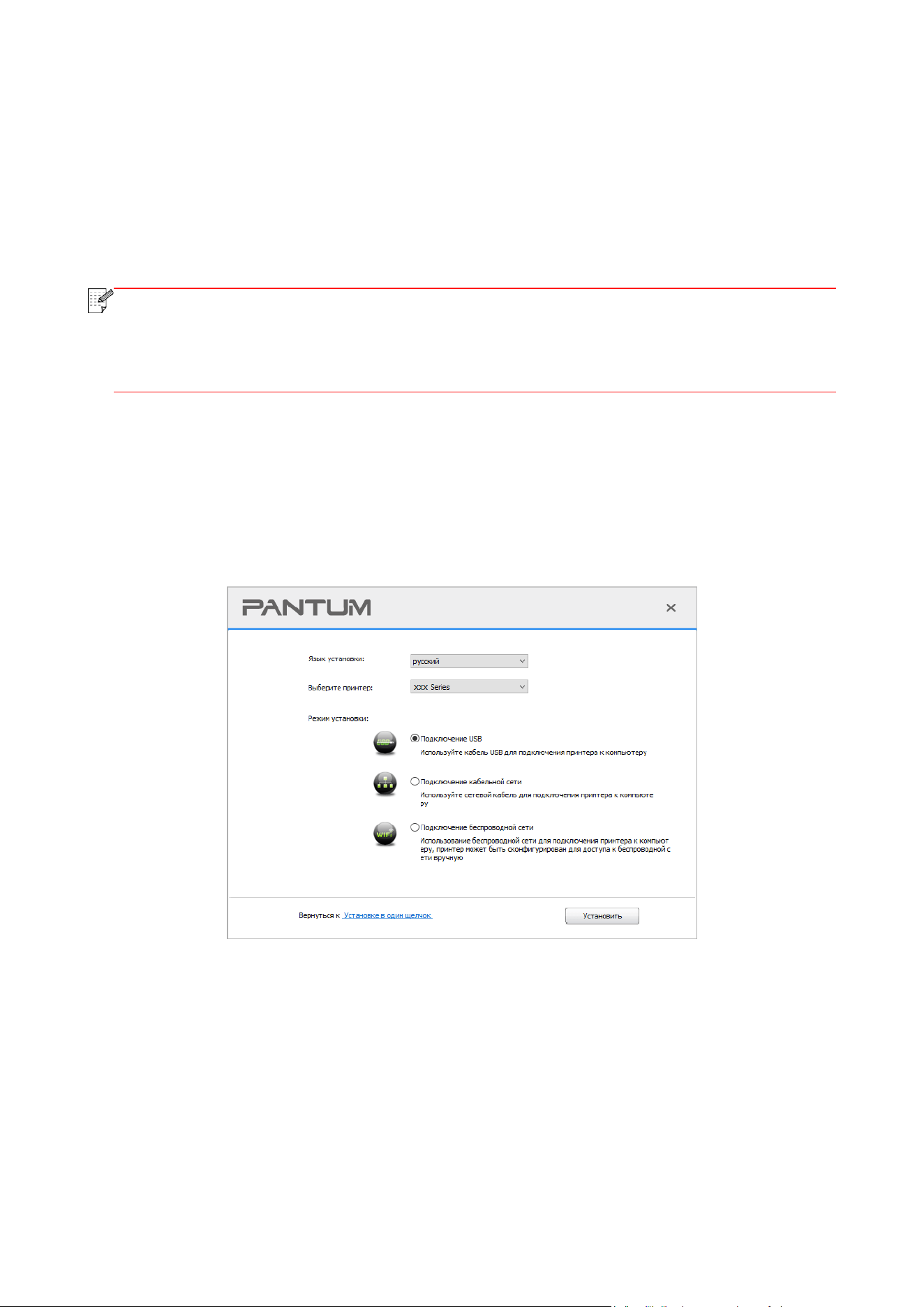
4. Клацніть на пункті «Більше методів початкового настроювання» в нижній частині
інтерфейсу початкового настроювання.
5. Будь ласка, виберіть мову встановлення і модель принтера.
6. Виберіть «Підключення USB» і натисніть «Встановити».
7. Програмне забепечення встановить драйвер автоматично. Встановлення може зайняти
дея- кий час, тривалість залежить від конфігурації вашого комп’ютера. Будь ласка,
зачекайте.
8. Після встановлення натисніть на кнопку «Пробний друк». Якщо ваш принтер
роздрукував тестову сторінку успішно, це означає, що драйвер встановлений правильно.
3.1.2.1.2. Спосіб з’єднання і встановлення дротової мережі
1. Увімкніть джерела живлення принтера і комп’ютера.
2. З’єднайте комп’ютер з дротовою мережею.
3. З’єднайте Ethernet кабель зі з’єднанням мережі, забезпечте підключення принтера до
35
мережі, яка підключена до комп’ютера (як налаштувати мережу, дивіться в розділі 4).
4. Вставте CD-диск в дисковод комп’ютера:
• Система Windows XP: автоматично почніть встановлення.
• Системи Windows 7/ Vista/Server 2008: увімкніть автозапуск, натисніть на «Setup.exe» для
початку встановлення.
• Система Windows 8: Коли вікно «DVD RW драйвер» з’явиться в правому верхньому куті
робочого столу, натисніть в будь-якому місці спливаючого вікна, а потім натисніть на
«Setup.exe» для початку встановлення.
• Система Windows 10/11: Коли з’явиться вікно «DVD RW драйвер» в правому верхньому куті
робочого столу, натисніть в будь-якому місці спливаючого вікна, а потім натисніть на
«Setup.exe» для початку встановлення.
Примітка:
• Деякі комп’ютери не можуть автоматично запускати CD-диски через
системну конфігурацію. Будь ласка, клацніть двічі по іконці «Мій комп’ютер»,
знайдіть «DVD RW драйвер», потім клацніть два рази по «DVD RW Driver», щоб
почати встановлення.
5. Натисніть кнопку «Я згоден» у правому нижньому куті після прочитання ліцензійної
угоди і запуску інсталяційного інтерфейсу драйвера.
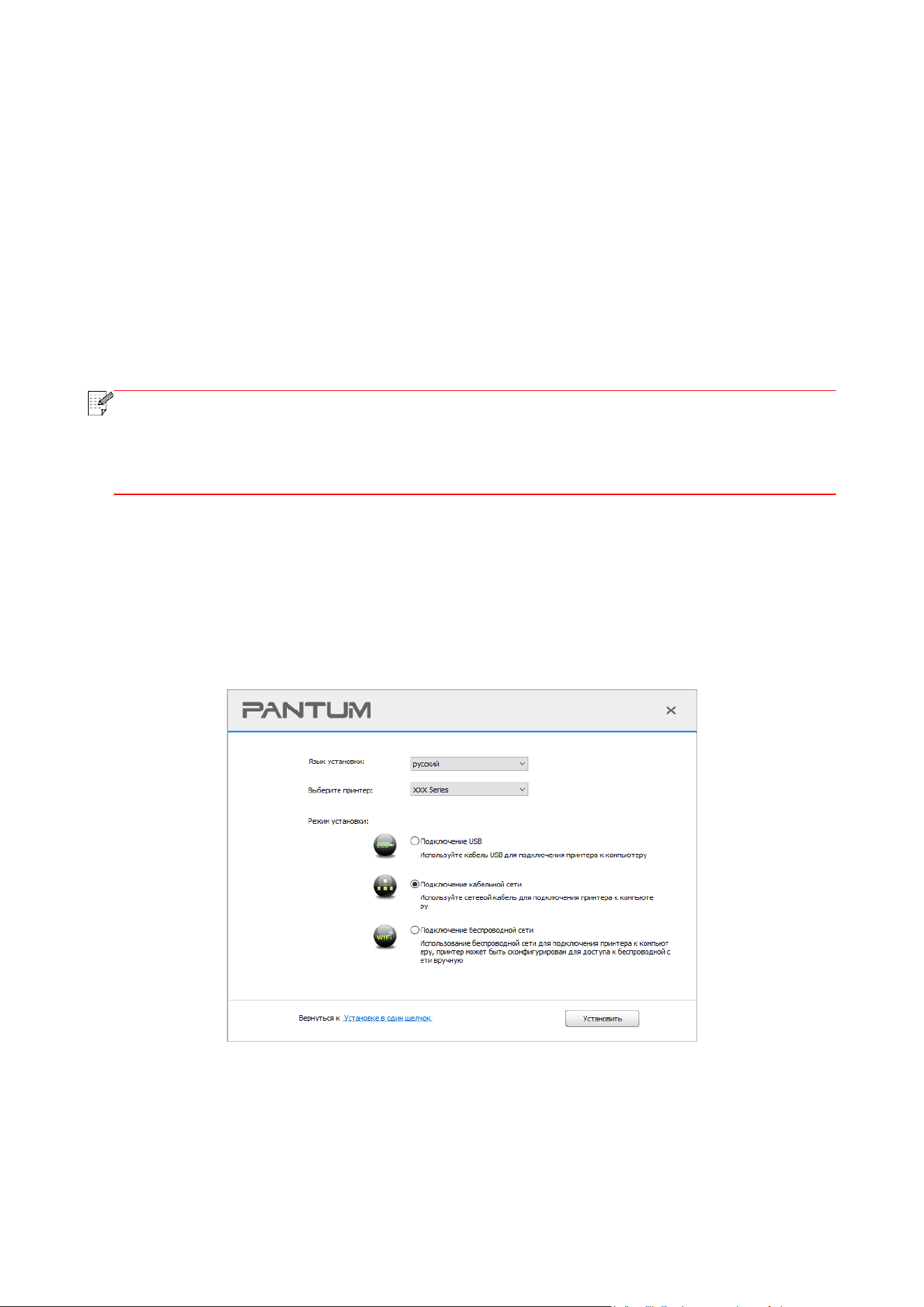
6. Клацніть на пункті «Більше методів початкового настроювання» в нижній частині
інтерфейсу початкового настроювання.
7. Будь ласка, виберіть мову встановлення і модель принтера.
8. Виберіть «Підключення кабельної мережі» і натисніть «Встановити».
36
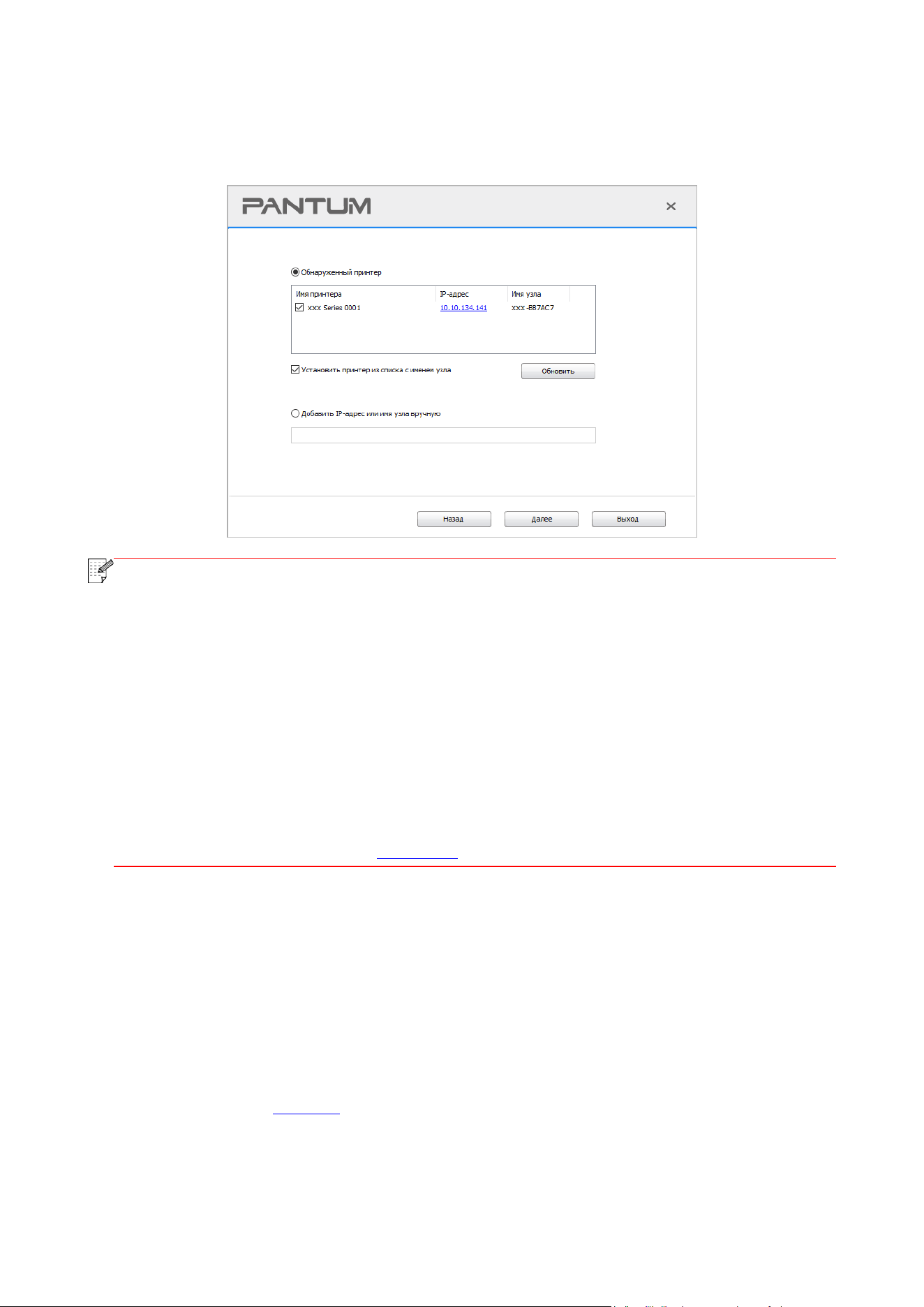
9. Принтер знайдеться автоматично, процес пошуку може зайняти певний період часу.
10. Після пошуку виберіть принтер, з яким потрібно встановити з’єднання, натисніть
«Далі».
Примітка:
• Якщо необхідного принтера немає в списку, натисніть на кнопку «Оновити»,
щоб шукати знову.
• Коли IP-адреса принтера зміниться через встановленого з ідентифікатором
хоста драйвера, ви зможете безпосередньо роздруковувати без
перевстановлення драйвера. Якщо вам потрібно встановити драйвер
принтера з ідентифікатором хоста, натисніть на прапорець «Встановити
принтер зі списку з ім’ям вузла».
• Якщо додавати адресу IP або найменування провідної машини вручну, то
потрібно дізнатися адресу або найменування ведучої машини принтера, з
якою потрібно встановити з’єднання. Якщо не дізнаєтеся, то надрукуйте
«сторінку розташування мережі» і перегляньте адресу IP і найменування
ведучої машини (див.
Розділ 9.4).
11. Програмне забезпечення встановить драйвер автоматично. Встановлення може
зайняти деякий час, тривалість залежить від конфігурації вашого комп’ютера. Будь ласка,
зачекайте.
12. Після встановлення натисніть на кнопку «Пробний друк». Якщо ваш принтер
роздрукував тестову сторінку успішно, це означає, що драйвер встановлений правильно.
3.1.2.1.3. Спосіб з’єднання і установки бездротової мережі
Типи з’єднання бездротової мережі діляться на інфраструктурний режим і режим Wi-Fi
Direct. (Звер- ніться до
Розділ 5 для більш докладної інформації.
3.1.2.1.3.1. Встановлення інфраструктурного режиму
1. Підключіть комп’ютер до точки доступу (бездротовий маршрутизатор).
37
2. З’єднайте принтер з комп’ютером через USB-кабель, після цього увімкніть принтер.
3. Вставте CD-диск в дисковод комп’ютера:
• Система Windows XP: автоматично почніть встановлення.
• Системи Windows 7/ Vista/Server 2008: увімкніть автозапуск, натисніть на «Setup.exe» для
початку встановлення.
• Система Windows 8: Коли вікно «DVD RW драйвер» з’явиться в правому верхньому куті
робочого столу, натисніть в будь-якому місці спливаючого вікна, а потім натисніть на
«Setup.exe» для початку встановлення.
• Система Windows 10/11: Коли з’явиться вікно «DVD RW драйвер» в правому верхньому куті
робочого столу, натисніть в будь-якому місці спливаючого вікна, а потім натисніть на
«Setup.exe» для початку встановлення.
Примітка:
• Деякі комп’ютери не можуть автоматично запускати CD-диски через
системну конфігурацію. Будь ласка, клацніть двічі по іконці «Мій комп’ютер»,
знайдіть «DVD RW драйвер», потім клацніть два рази по «DVD RW Driver», щоб
почати встановлення.
4. Натисніть кнопку «Я згоден» у правому нижньому куті після прочитання ліцензійної
угоди і запуску інсталяційного інтерфейсу драйвера.
5. Клацніть на пункті «Більше методів початкового настроювання» в нижній частині
інтерфейсу початкового настроювання.
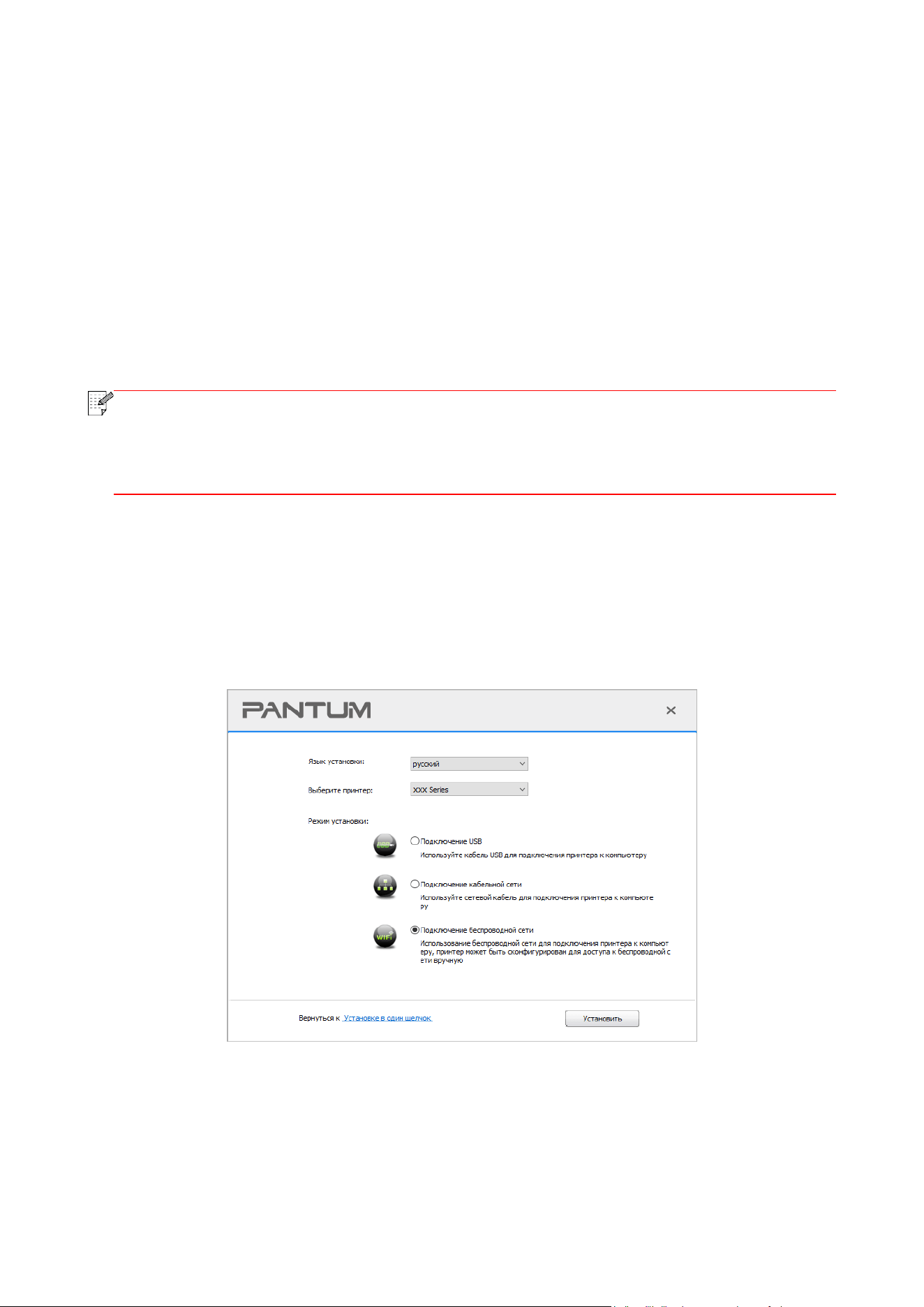
6. Будь ласка, виберіть мову встановлення і модель принтера.
7. Виберіть «Підключення бездротової мережі» і натисніть «Встановити».
38
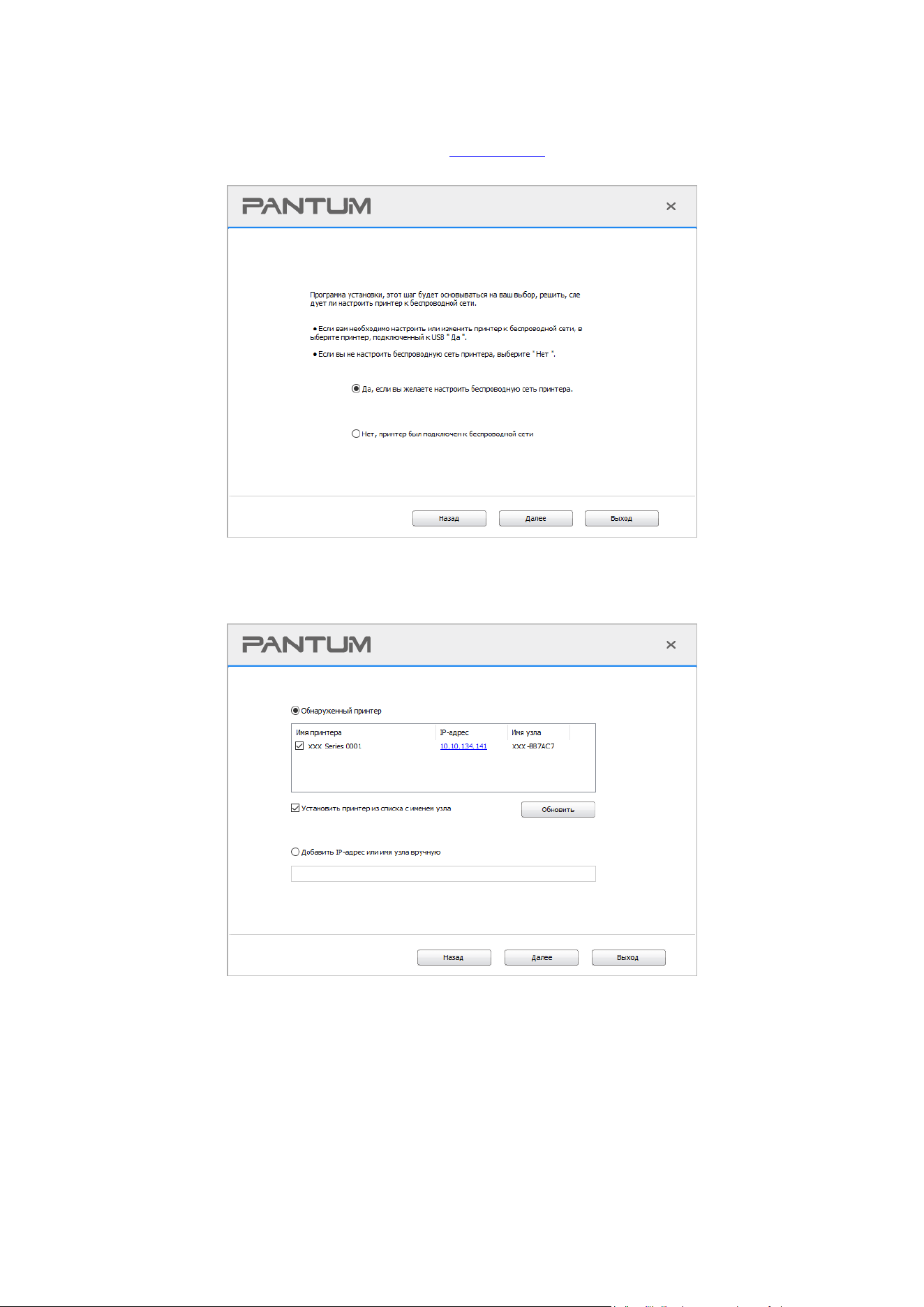
8. Виберіть «Так, якщо ви бажаєте налаштувати бездротову мережу принтера» у вікні
розташування бездротової мережі, щоб розподілити принтер на бездротову мережу
відповідно до вказівки (як розподілити див.
Розділ 5.1.1).
9. Принтер знайдеться автоматично, процес пошуку може зайняти певний період часу.
10. Після пошуку виберіть принтер, з яким потрібно встановити з’єднання, натисніть «Далі».

39
Примітка:
• Якщо необхідного принтера немає в списку, натисніть на кнопку «Оновити»,
щоб шукати знову.
• Коли IP-адреса принтера зміниться через встановленого з ідентифікатором
хоста драйвера, ви зможете безпосередньо роздруковувати без
перевстановлення драйвера. Якщо вам потрібно встановити драйвер
принтера з ідентифікатором хоста, натисніть на прапорець «Встановити
принтер зі списку з ім’ям вузла».
• Якщо додавати адресу IP або найменування провідної машини вручну, то
потрібно дізнатися адресу або найменування ведучої машини принтера, з
якою потрібно встановити з’єднання. Якщо не дізнаєтеся, то надрукуйте
«сторінку розташування мережі» і перегляньте адресу IP і найменування
ведучої машини (див.
Розділ 9.4).
11. Програмне забезпечення встановить драйвер автоматично. Встановлення може
зайняти деякий час, тривалість залежить від конфігурації вашого комп’ютера. Будь ласка,
зачекайте.
12. Після встановлення натисніть на кнопку «Пробний друк». Якщо ваш принтер
роздрукував тестову сторінку успішно, це означає, що драйвер встановлений правильно.
3.1.2.1.3.2. Режим Wi-Fi Direct
1. Увімкніть живлення принтера і комп’ютера.
2. З’єднайте комп’ютер з мережею Wi-Fi Direct (як розділити, див.
Розділ 5.2.2 ).
3. Вставте CD-диск в дисковод комп’ютера:
• Система Windows XP: автоматично почніть встановлення.
• Системи Windows 7/ Vista/Server 2008: увімкніть автозапуск, натисніть на «Setup.exe» для
початку встановлення.
• Система Windows 8: Коли вікно «DVD RW драйвер» з’явиться в правому верхньому куті
робочого столу, натисніть в будь-якому місці спливаючого вікна, а потім натисніть на
«Setup.exe» для початку встановлення.
• Система Windows 10/11: Коли з’явиться вікно «DVD RW драйвер» в правому верхньому куті
робочого столу, натисніть в будь-якому місці спливаючого вікна, а потім натисніть на
«Setup.exe» для початку встановлення.
Примітка:
• Деякі комп’ютери не можуть автоматично запускати CD-диски через
системну
конфігурацію. Будь ласка, клацніть двічі по іконці «Мій комп’ютер», знайдіть
«DVD RW драйвер», потім клацніть два рази по «DVD RW Driver», щоб почати
встановлення.
4. Натисніть кнопку «Я згоден» у правому нижньому куті після прочитання ліцензійної угоди
і запуску інсталяційного інтерфейсу драйвера.
5. Клацніть на пункті «Більше методів початкового настроювання» в нижній частині
інтерфейсу початкового настроювання.
6. Будь ласка, виберіть мову встановлення і модель принтера.
40
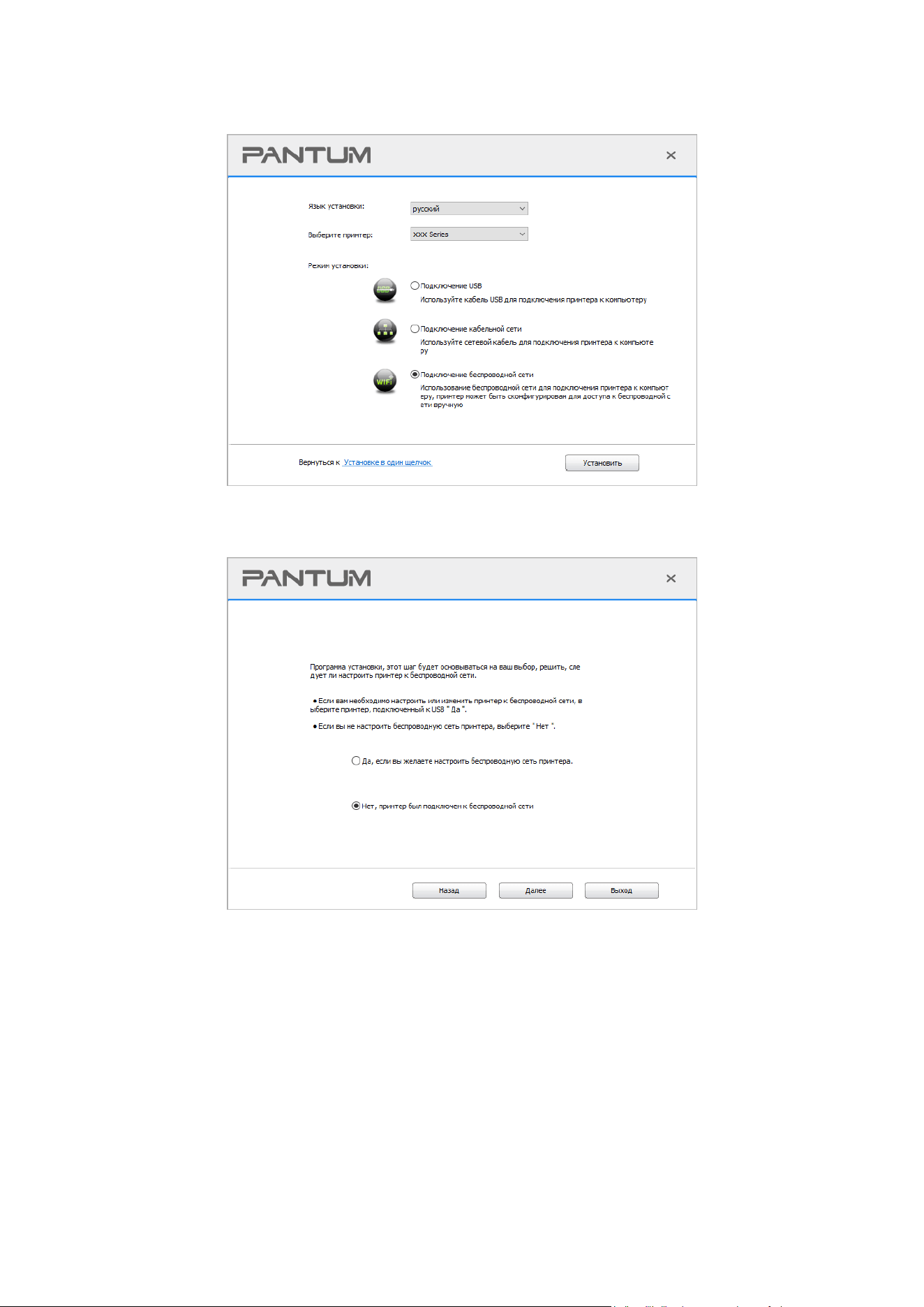
7. Виберіть «Підключення бездротової мережі» і натисніть «Встановити».
8. Виберіть «Ні, принтербув підключений до бездротової мережі», натисніть «далі».
9. Програмне забезпечення встановить драйвер автоматично. Встановлення може зайняти
деякий час, тривалість залежить від конфігурації вашого комп’ютера. Будь ласка, зачекайте.
41
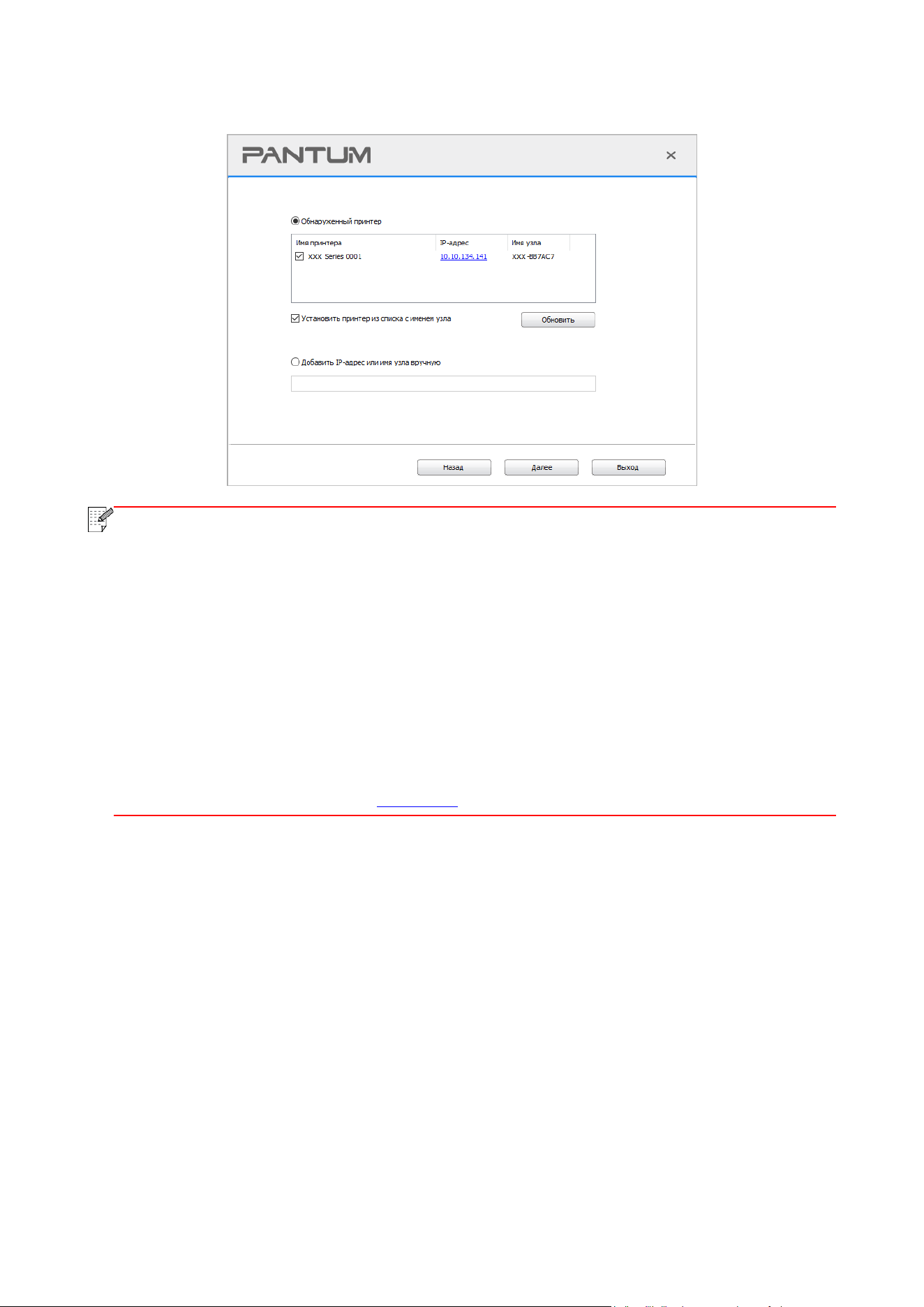
10.Після пошуку виберіть принтер, з яким потрібно встановити з’єднання, натисніть «Далі».
Примітка:
• Якщо необхідного принтера немає в списку, натисніть на кнопку «Оновити»,
щоб шукати знову.
• Коли IP-адреса принтера зміниться через встановленого з ідентифікатором
хоста драйвера, ви зможете безпосередньо роздруковувати без
перевстановлення драйвера. Якщо вам потрібно встановити драйвер
принтера з ідентифікатором хоста, натисніть на прапорець «Встановити
принтер зі списку з ім’ям вузла».
• Якщо додавати адресу IP або найменування провідної машини вручну, то
потрібно дізнатися адресу або найменування ведучої машини принтера, з
якою потрібно встановити з’єднання. Якщо не дізнаєтеся, то надрукуйте
«сторінку розташування мережі» і перегляньте адресу IP і найменування
ведучої машини (див.
Розділ 9.4).
11. Програмне забезпечення встановить драйвер автоматично. Встановлення може
зайняти деякий час, тривалість залежить від конфігурації вашого комп’ютера. Будь ласка,
зачекайте.
12. Після встановлення натисніть на кнопку «Пробний друк». Якщо ваш принтер
роздрукував тестову сторінку успішно, це означає, що драйвер встановлений правильно.
3.1.2.2. Більше методів початкового настроювання для macOS
3.1.2.2.1. Інсталюйте через кабель USB
Перелічені нижче операції підходять для macOS 10.14. Інформація на екрані вашого
комп’ютера відрізнятися.
1. Увімкніть джерела живлення принтера і комп’ютера.
2. Вставте CD-диск, що входить до комплекту постачання, в привід CD-ROM персонального
комп’ютера, виконайте подвійне клацання на розділі «Pantum XXX Series_Mac_Driver» –
«Pantum Install Tool». (Значки XXX у написі Pantum серії XXX означають модель виробу.)
3. Натисніть кнопку «Я згоден» у правому нижньому куті після прочитання ліцензійної угоди
42
і запуску інсталяційного інтерфейсу драйвера.
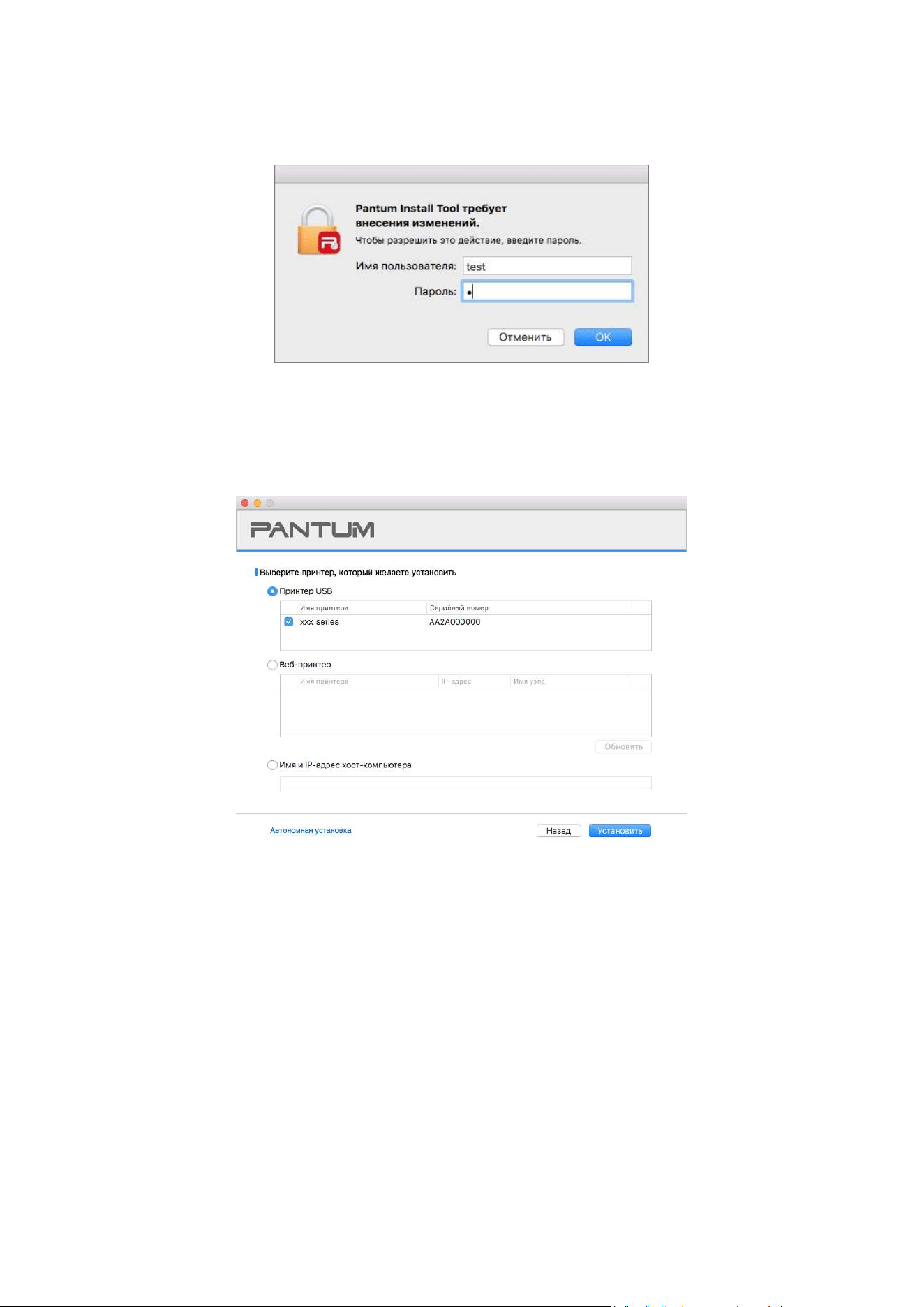
4. Введіть пароль ПК, потім клацніть «ОК».
5. Клацніть на пункті «Більше методів початкового настроювання» в нижній частині
інтерфейсу початкового настроювання.
6. Виберіть принтер USB із результатів пошуку.
7. У нижньому правому куті клацніть «Інсталювати».
8. Програмне забезпечення встановить драйвер автоматично. Встановлення може зайняти
деякий час, тривалість залежить від конфігурації вашого комп’ютера. Будь ласка, зачекайте.
9. Після встановлення натисніть на кнопку «Пробний друк». Якщо ваш принтер роздрукував
тестову сторінку успішно, це означає, що драйвер встановлений правильно.
3.1.2.2.2. Виконайте інсталяцію як мережевого принтера
1. Увімкніть джерела живлення принтера і комп’ютера.
2. Підключіть ПК до мережі.
3. Переконайтеся в тому, що принтер підключено до однієї й тієї самої мережі, що й ПК (див.
Розділ 4 або 5, щоб отримати відомості про налаштування мережі).
4. Вставте CD-диск, що входить до комплекту постачання, в привід CD-ROM персонального
комп’ютера, виконайте подвійне клацання на розділі «Pantum XXX Series_Mac_Driver» –
«Pantum Install Tool». (Значки XXX у написі Pantum серії XXX означають модель виробу.)
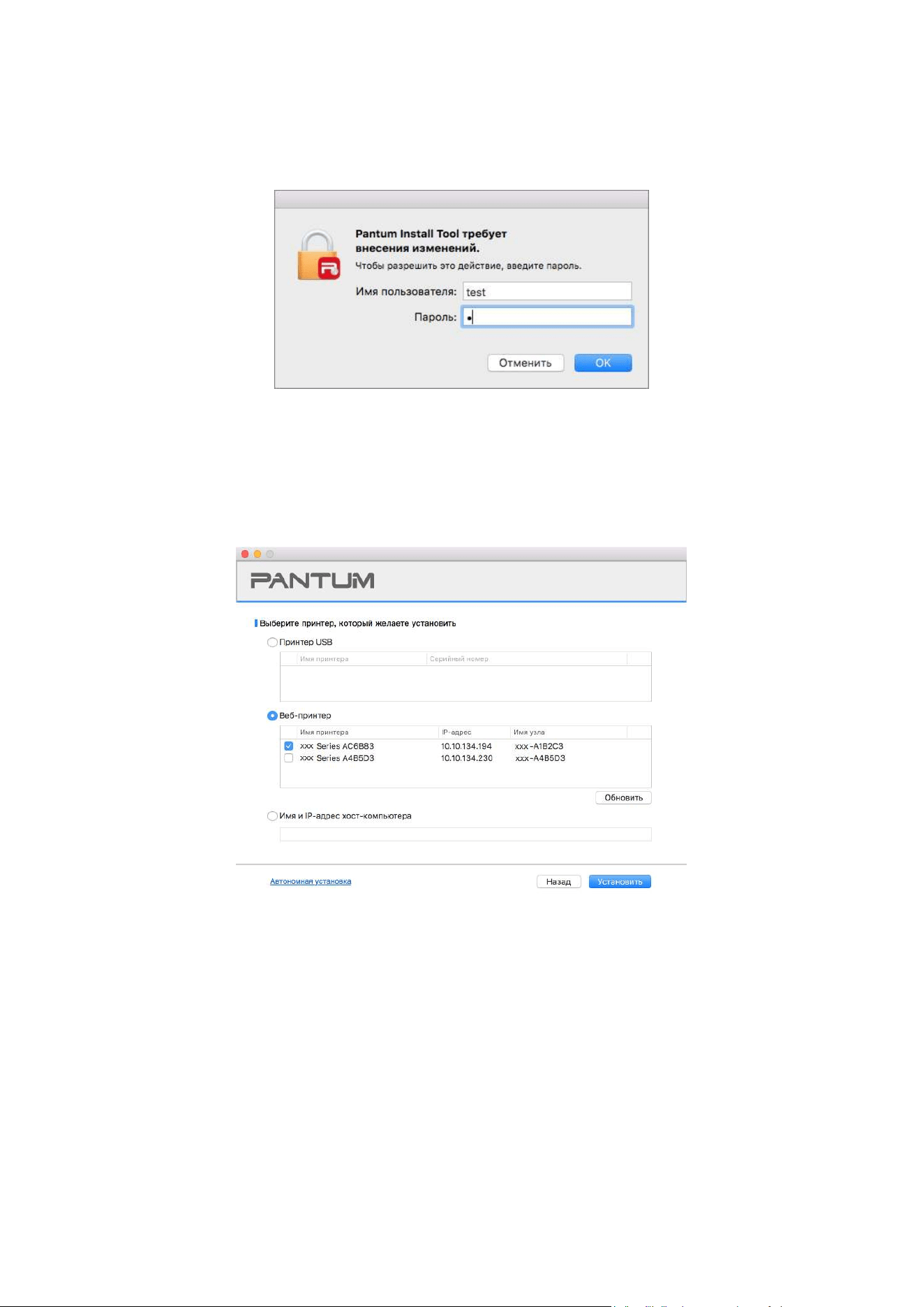
43
5. Натисніть кнопку «Я згоден» у правому нижньому куті після прочитання ліцензійної угоди
і запуску інсталяційного інтерфейсу драйвера.
6. Введіть пароль ПК, потім клацніть «ОК».
7. Клацніть на пункті «Більше методів початкового настроювання» в нижній частині
інтерфейсу початкового настроювання.
8. Виберіть мережевий принтер із результатів пошуку.
9. У нижньому правому куті клацніть «Інсталювати».
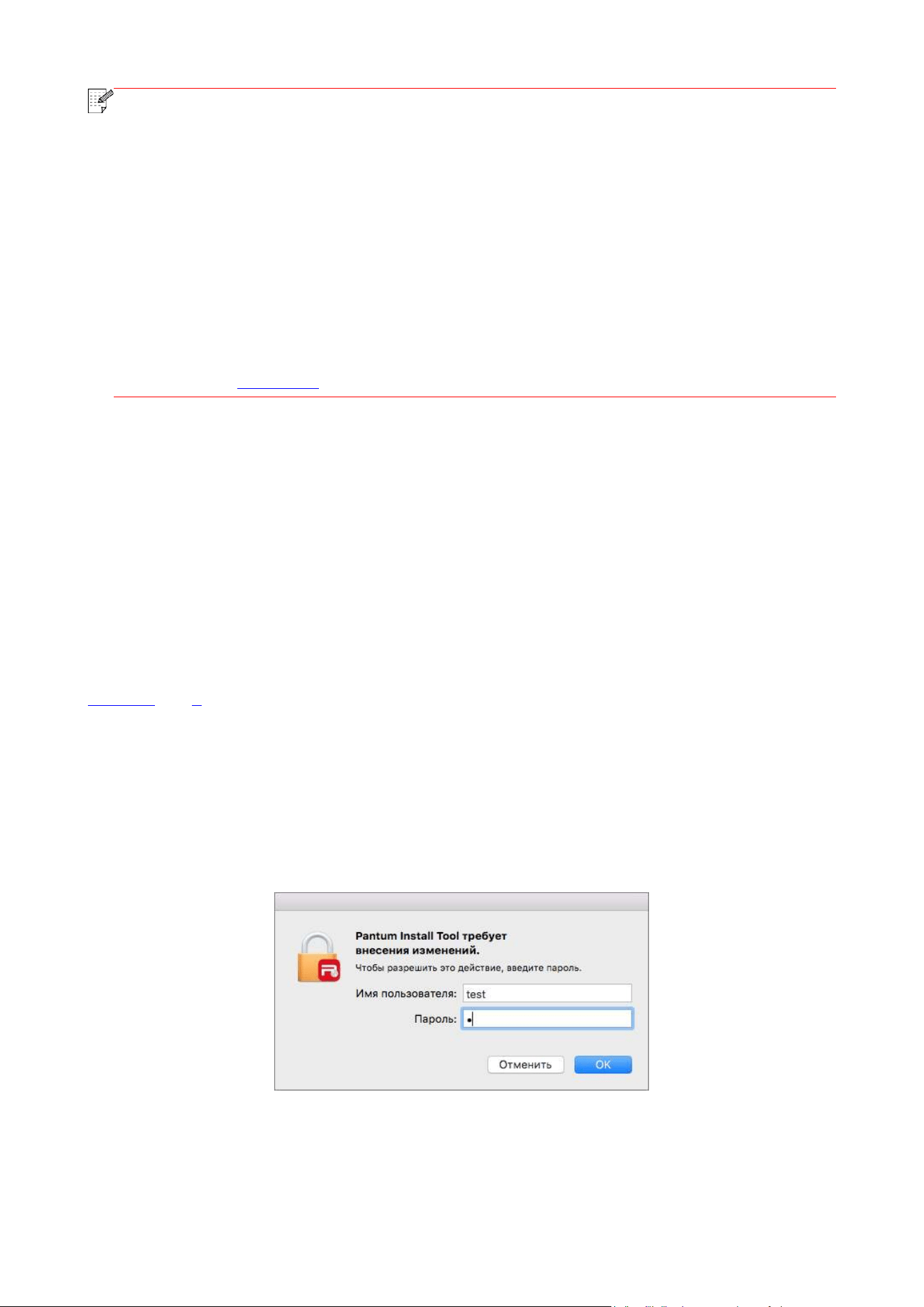
44
Примітка:
• Якщо необхідного принтера немає в списку, натисніть на кнопку «Оновити»,
щоб шукати знову.
• Коли IP-адреса принтера зміниться через встановленого з ідентифікатором
хоста драйвера, ви зможете безпосередньо роздруковувати без
перевстановлення драйвера. Якщо вам потрібно встановити драйвер
принтера з ідентифікатором хоста, натисніть на прапорець «Встановити
принтер зі списку з ім’ям вузла».
• Якщо додавати адресу IP або найменування провідної машини вручну, то
потрібно дізнатися адресу або найменування ведучої машини принтера, з якою
потрібно встановити з’єднання. Якщо не дізнаєтеся, то надрукуйте «сторінку
розташування мережі» і перегляньте адресу IP і найменування ведучої машини
(див.
Розділ 9.4).
10. Програмне забезпечення встановить драйвер автоматично. Встановлення може
зайняти деякий час, тривалість залежить від конфігурації вашого комп’ютера. Будь ласка,
зачекайте.
11. Після встановлення натисніть на кнопку «Пробний друк». Якщо ваш принтер
роздрукував тестову сторінку успішно, це означає, що драйвер встановлений правильно.
3.1.2.2.3. Інсталюйте через ім’я хост-комп’ютера або IP-адресу
1. Увімкніть джерела живлення принтера і комп’ютера.
2. Підключіть ПК до мережі.
3. Переконайтеся в тому, що принтер підключено до однієї й тієї самої мережі, що й ПК (див.
Розділ 4 або 5, щоб отримати відомості про налаштування мережі).
4. Вставте CD-диск, що входить до комплекту постачання, в привід CD-ROM персонального
комп’ютера, виконайте подвійне клацання на розділі «Pantum XXX Series_Mac_Driver» –
«Pantum Install Tool». (Значки XXX у написі Pantum серії XXX означають модель виробу.)
5. Натисніть кнопку «Я згоден» у правому нижньому куті після прочитання ліцензійної угоди
і запуску інсталяційного інтерфейсу драйвера.
6. Введіть пароль ПК, потім клацніть «ОК».
7. Клацніть на пункті «Більше методів початкового настроювання» в нижній частині
інтерфейсу початкового настроювання.
8. Виберіть ім’я хост комп’ютера або IP-адресу, потім введіть ім’я хост-комп’ютера або IP-
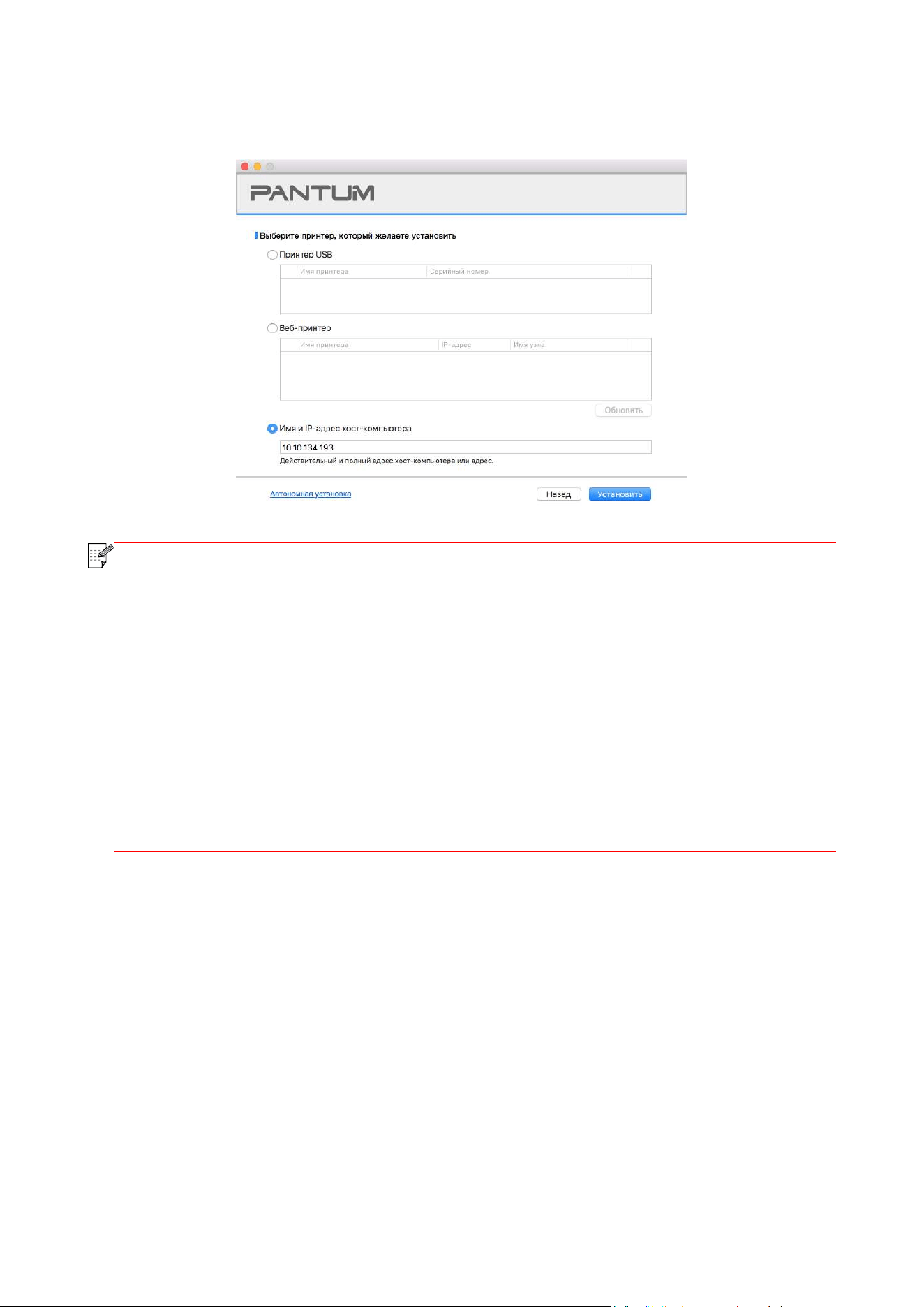
45
адресу принтера, який ви бажаєте додати.
9. У нижньому правому куті клацніть «Інсталювати».
Примітка:
• Якщо необхідного принтера немає в списку, натисніть на кнопку «Оновити»,
щоб шукати знову.
• Коли IP-адреса принтера зміниться через встановленого з ідентифікатором
хоста драйвера, ви зможете безпосередньо роздруковувати без
перевстановлення драйвера. Якщо вам потрібно встановити драйвер
принтера з ідентифікатором хоста, натисніть на прапорець «Встановити
принтер зі списку з ім’ям вузла».
• Якщо додавати адресу IP або найменування провідної машини вручну, то
потрібно дізнатися адресу або найменування ведучої машини принтера, з
якою потрібно встановити з’єднання. Якщо не дізнаєтеся, то надрукуйте
«сторінку розташування мережі» і перегляньте адресу IP і найменування
ведучої машини (див.
Розділ 9.4).
10. Програмне забезпечення встановить драйвер автоматично. Встановлення може
зайняти деякий час, тривалість залежить від конфігурації вашого комп’ютера. Будь ласка,
зачекайте.
11. Після встановлення натисніть на кнопку «Пробний друк». Якщо ваш принтер
роздрукував тестову сторінку успішно, це означає, що драйвер встановлений правильно.
3.1.2.2.4. Інсталяція в автономному режимі
1. Увімкніть джерела живлення принтера і комп’ютера.
2. Вставте CD-диск, що входить до комплекту постачання, в привід CD-ROM персонального
комп’ютера, виконайте подвійне клацання на розділі «Pantum XXX Series_Mac_Driver» –
«Pantum Install Tool». (Значки XXX у написі Pantum серії XXX означають модель виробу.)
3. Натисніть кнопку «Я згоден» у правому нижньому куті після прочитання ліцензійної угоди
і запуску інсталяційного інтерфейсу драйвера.
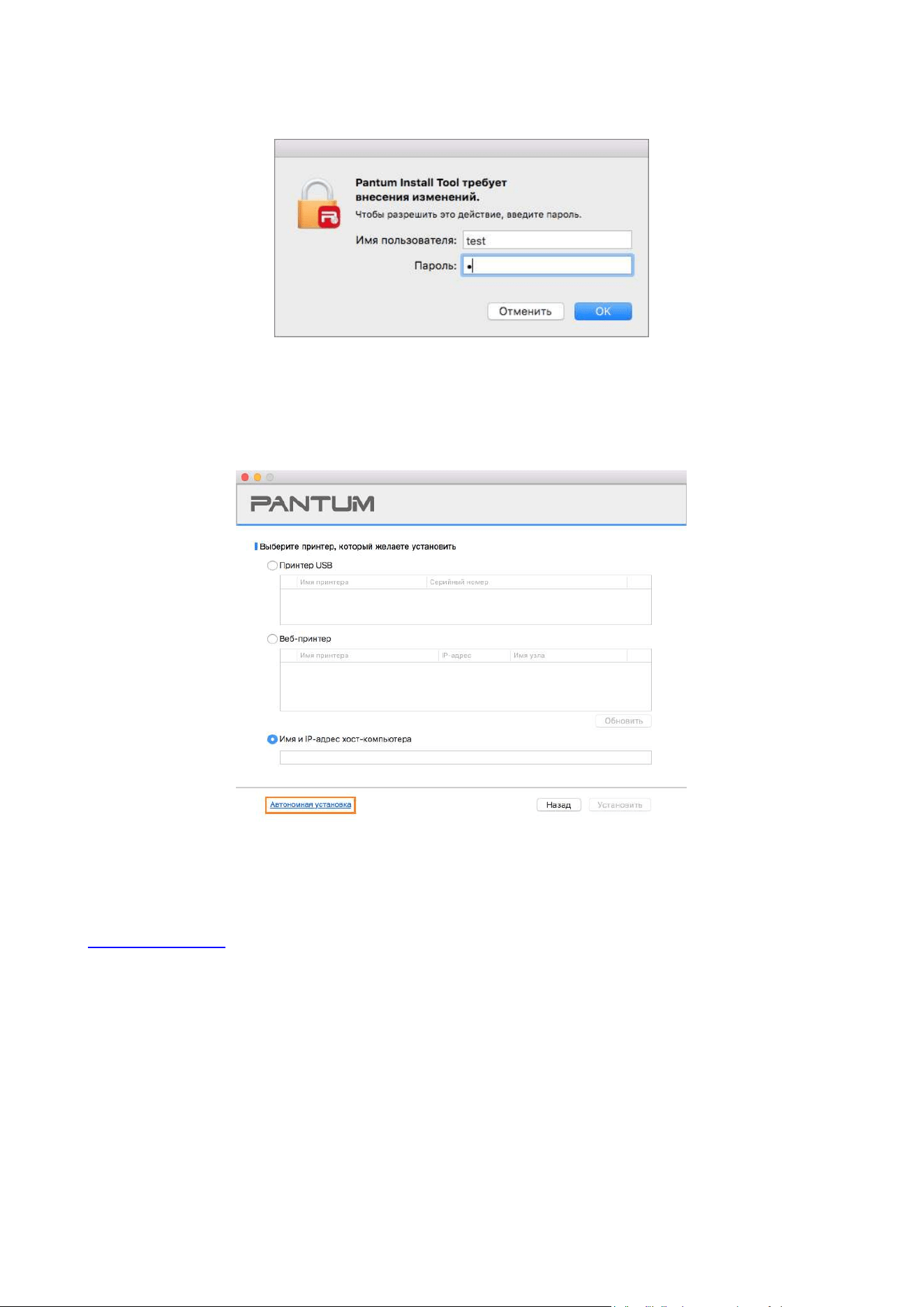
46
4. Введіть пароль ПК, потім клацніть «ОК».
5. Клацніть на пункті «Більше методів початкового настроювання» в нижній частині
інтерфейсу початкового настроювання.
6. У нижньому лівому куті клацніть «Інсталювати в автономному режимі».
7. Програмне забезпечення встановить драйвер автоматично. Встановлення може зайняти
деякий час, тривалість залежить від конфігурації вашого комп’ютера. Будь ласка, зачекайте.
8. Інсталяцію завершено. Завершіть інсталяцію принтера згідно з вказівками або див.
Розділ 3.1.2.2.4.1.
3.1.2.2.4.1. Додавання принтера в системі macOS
I. Додавання принтер через USB
1. З’єднайте принтер з комп’ютером через кабель USB, увімкніть живлення.
2. Увійдіть в «Системні налаштування» комп’ютера – «Принтери і сканери», переглянути
додані принтери в списку.
3. Натисніть на кнопку, оберіть «Додати принтер або сканер».
4. Виберіть принтер, потім оберіть відповідний тип принтера зі спливаючого меню
«Використання».
5. Натисніть «Додавання».

47
II. Додавання принтера через дротове з’єднання
1. Увімкніть живлення принтера і комп’ютера.
2. З’єднайте комп’ютер з провідною мережею.
3. З’єднайте Ethernet кабель зі з’єднанням мережі, забезпечте підключення принтера до
мережі, яка підключена до комп’ютера (як налаштувати мережу, див.
Розділ 4).
4. Увійдіть в «Системні налаштування» комп’ютера – «Принтери і сканери», переглянути
додані принтери в списку.
5. Натисніть на кнопку, оберіть «Додати принтер або сканер».
6. Виберіть принтер, потім оберіть відповідний тип принтера зі спливаючого меню
«Використання».
7. Натисніть «Додавання».
III. Додавання принтера через бездротове з’єднання
1. Увімкніть живлення принтера і комп’ютера.
2. Переконайтеся, що ви вже створили з’єднання бездротової мережі між комп’ютером і
принтером.
Примітка:
• В режимі інфраструктурної моделі з’єднайте принтер бездротової мережі з
вхідним пунктом (бездротовий маршрутизатор), як з’єднувати, див.
Розділ 5.1.
• У разі застосування режиму точки доступу Wi-Fi безпосередньо підключіть
бездротового клієнта до принтера з функцією бездротової мережі.
Інформацію про метод підключення див. Розділ 5.2.
3. Увійдіть в «Системні налаштування» комп’ютера – «Принтери і сканери», переглянути
додані принтери в списку.
4. Натисніть на кнопку, оберіть «Додати принтер або сканер».
5. Виберіть принтер, потім оберіть відповідний тип принтера зі спливаючого меню
«Використання».
6. Натисніть «Додавання».
IV. З’єднання через AirPrint
1. Увімкніть живлення принтера і комп’ютера.
2. Переконайтеся, що ви вже створили з’єднання між комп’ютером і принтером (з’єднання
USB або з’єднання з мережею).
3. Увійдіть в «Системні налаштування» комп’ютера – «Принтери і сканери», переглянути
додані принтери в списку.
4. Натисніть на кнопку, оберіть «Додати принтер або сканер».
5. Виберіть принтер, потім оберіть «Secure AirPrint» (шифрування даних) або «AirPrint» (без
шифрування) у меню «Використання».
6. Натисніть «Додавання».
Примітка:
• Використовуйте кабель USB для з’єднання принтера з комп’ютером, система
визначить відмінності і додасть принтер AirPrint автоматично.
• Якщо додавати принтер AirPrint мережевого з’єднання, потрібно спочатку
відключити кабель USB, а потім додавати принтер.
• Ім’я AirPrint принтера відповідає «AirPrint».

48
3.2. Видаліть драйвер
3.2.1. Метод видалення драйвера у Windows
Перелічені нижче операції Windows 7 наведені для прикладу, інформація на екрані вашого
комп’ютера може відрізнятися через різні операційні системи.
1. Натисніть меню «Старт» комп’ютера, потім натисніть «Усі програми».
2. Натисніть Pantum, потім натисніть Pantum Серії XXX, де XXX означає тип продукції.
3. Натисніть «Видалити», виключати драйвер відповідно до вказівки у вікні видалення.
4. Перезапустіть комп’ютер.
3.2.2. Метод видалення драйвера у macOS
Перелічені нижче операції підходять для macOS 10.14. Інформація на екрані вашого
комп’ютера відрізнятися.
1. У меню Finder натисніть кнопку «Перехід» – «Програми» – «Pantum» –«Utilities» – «Pantum
Un-install Tool».
2. Видаліть драйвер, як зазначено у спливаючому вікні Видалення.
3. Видалення завершено.

49
4. Налаштування дротової мережі (для моделей
принтерів з ETHERNET)
Пристрій обладнано роз’ємом Ethernet, за допомогою якого принтер можна підключити до
локаль- ної мережі.
4.1. Налаштування IP-адреси
IP-адресу принтера можна отримати автоматично за допомогою функції DHCP або
встановити вручну.
4.1.1. Автоматичне налаштування
Функція автоматичного налаштування DHCP увімкнена на принтері за замовчуванням.
1. Підключіть принтер до мережі за допомогою мережевого кабелю, а потім виконайте
підготовку до запуску.
2. Принтер автоматично отримає IP-адресу, розподілену сервером. Залежно від локальної
мережі, от- римання IP-адреси може тривати кілька хвилин.
Ви можете надрукувати «сторінку розташування мережі» для перегляду IP-адреси ринтера
(як надру- кувати див.
розділ 9.4) або переглянути інформацію мережі через панель
керування принтера (як переглянути див. розділ 9.3). Якщо IP-адреса не відображається,
перегляньте локальну мережу або за- чекайте кілька хвилин, потім повторіть запит.
Примітка:
• Якщо сервер DHCP розподіляє IP-адресу автоматично невдало, принтер
отримає місцеву адресу, наступну в ланцюзі, розпроділену системою:
169.254.xxx.xxx.
4.1.2. Налаштування вручну
Встановіть IP-адресу принтера вручну на панелі керування, подробиці див.
розділ 9.2.
Встановіть IP-адресу принтера вручну на внутрішньому WEB-сервері, подробиці див. розділ
6.2.1.
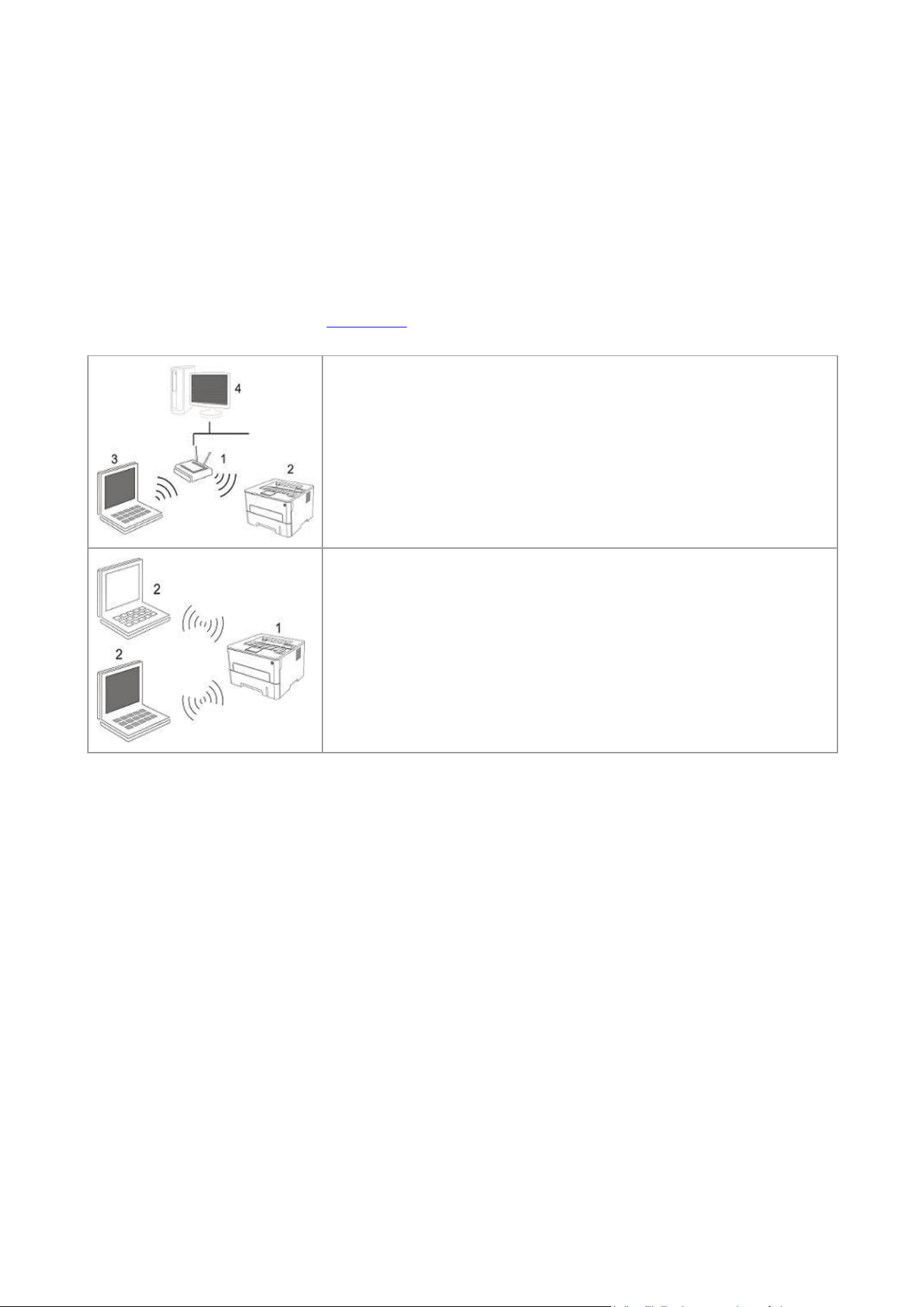
50
5. Встановлення бездротової мережі (тільки для
моделей з Wi-Fi )
Залежно від моделі, принтер із функцією друку через Wi-Fi підтримує два типи
бездротового ме- режевого підключення, а саме, базове структурне підключення і
підключення через точку доступу Wi-Fi. Зазвичай між комп’ютером і принтером є
одночасно тільки одне підключення. Якщо у вас виникають будь-які проблеми в процесі
налаштування бездротової мережі, інформацію про спільні проблеми під час налаштування
бездротової мережі дивіться
розділ 5.3.
Інфраструктурна модель: з’єднується з бездротовим
обладнанням
за допомогою маршрутизатора
1. Бездротовий маршрутизатор
2. Принтер з бездротовою мережею
3. З’єднується з комп’ютером через бездротову мережу
4. З’єднується з комп’ютером за допомогою Ethernet
ІРежим Wi-Fi Direct: ,ездротовий комп’ютер безпосередньо
підключається до бездротового пристрою i
5.1. Інфраструктурна модель
Bи можете з’єднувати комп’ютер з принтером через бездротовий маршрутизатор. До
бездротового маршрутизатора можна підключатися через бездротову мережу і Wi-Fi
Protected Setup (WPS).
Важливо: перед підключенням бездротової мережі необхідно дізнатися найменування
мережі (SSID) і пароль бездротового маршрутизатора, їх потрібно використовувати при
підключенні до бездротової мережі. Якщо ви не можете підключитися самостійно, то
уточніть ці дані у адміністратора мережі.
5.1.1. Інструменти підключення до бездротової мережі
Якщо на ваш комп’ютер був встановлений драйвер і він підключався до бездротової
мережі, але без- дротова мережа була змінена, то потрібно створити нове підключення
через інструменти бездротової мережі.
5.1.1.1.Пsдготовка до підключення
1. Бездротовиймаршрутизатор.
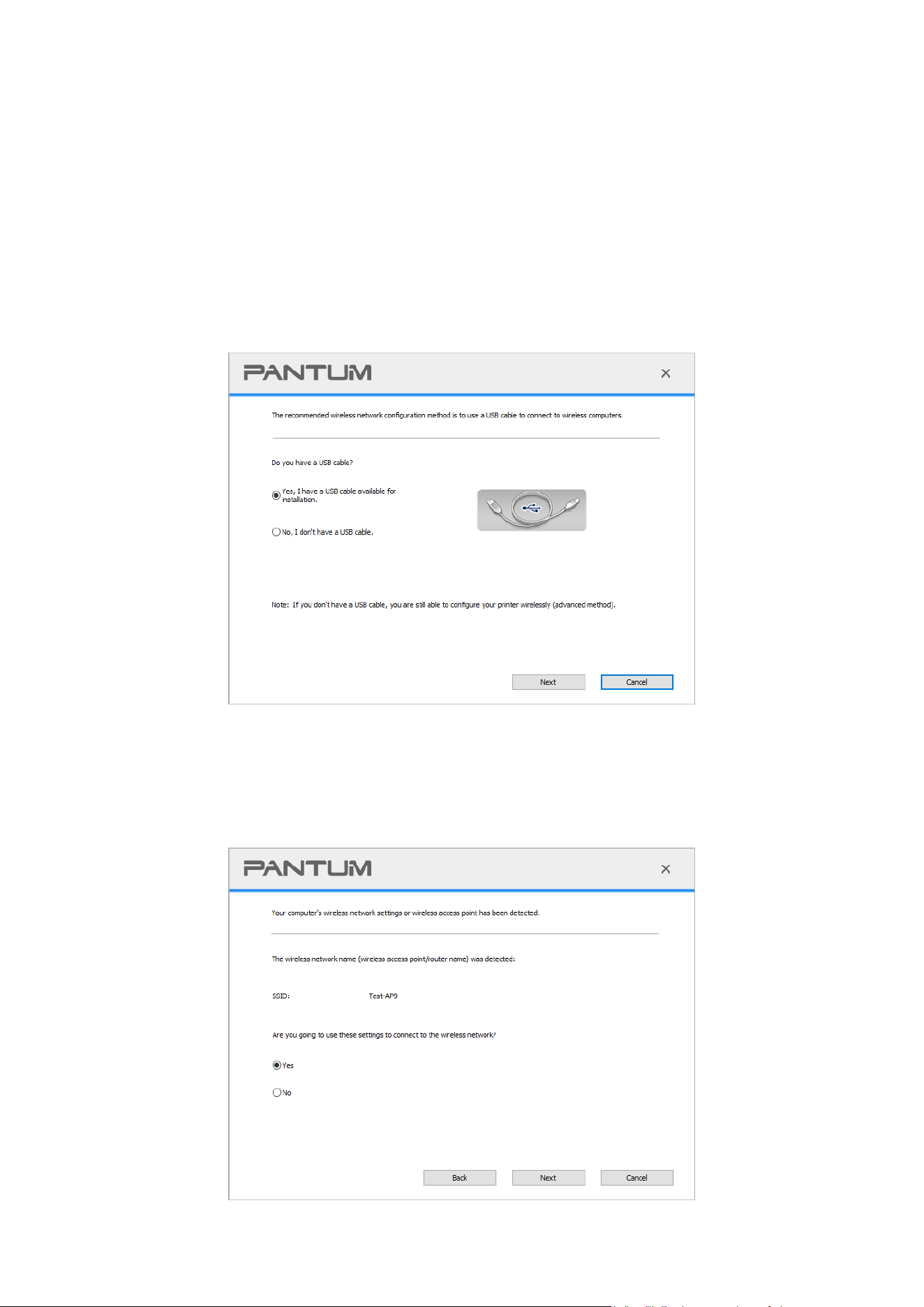
51
2. Комп’ютер, який підключений до мережі.
3. Принтер з функцією бездротової мережі.
5.1.1.2. Метод підключення через бездротову мережу
1. Відкрийте програму налаштування бездротової мережі на комп’ютері.
1) Cистема Windows: натисніть на меню початку роботи – «Bсі програми» – «Pantum» –
найменування продукції – «Засіб підключення бездротової мережі».
2) macOS система: у меню Finder натисніть кнопку «Перехід» – «Програми» – «Pantum» –
«Utilities» – «Інструмент налаштування бездротової мережі».
2. При підключенні кабелю USB. На наступному екрані виберіть «Так, у мене є кабель USB, і
може бути використаний для встановлення». Натисніть кнопку «Далі».
2.1 Комп’ютер підключений до бездротової мережі.
1) Інструменти для налаштування бездротової мережі. Виберіть бездротову мережу, до якої
зараз підключений комп’ютер, дотримуйтесь інструкцій на екрані для завершення
налаштувань.
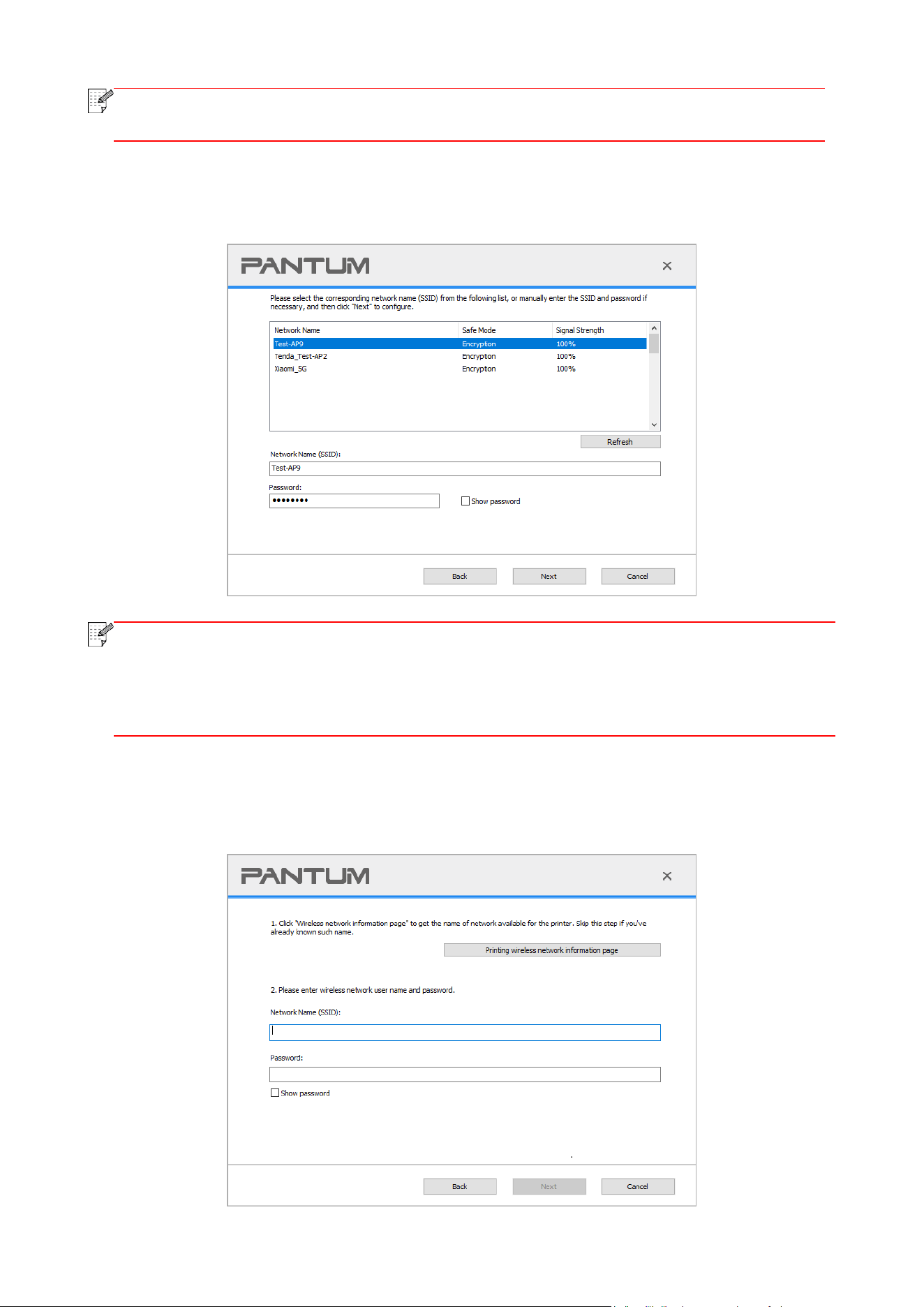
52
Примітка:
• Найменування вибраної мережі (SSID) має збігатися з найменуванням
мережі вхідного пункту (бездротового маршрутизатора).
2) При пропозиції підключитися до інших мереж натисніть «Ні», щоб налаштувати інші
бездротові мережі відповідно до підказок для завершення налаштувань.
Примітка:
• За замовчуванням пароль прихований, ви можете відкрити написання
пароля.
• Деякі моделі можуть автоматично зіставляти метод шифрування. У цьому
разі
вибір вручну непотрібен.
2.2 Комп’ютер не підключений до бездротової мережі. У наступному екрані введіть точку
доступу (бездротовий маршрутизатор) ім’я SSID мережі (SSID чутливий до регістру) і пароль
відповідно до підказок для завершення налаштувань.
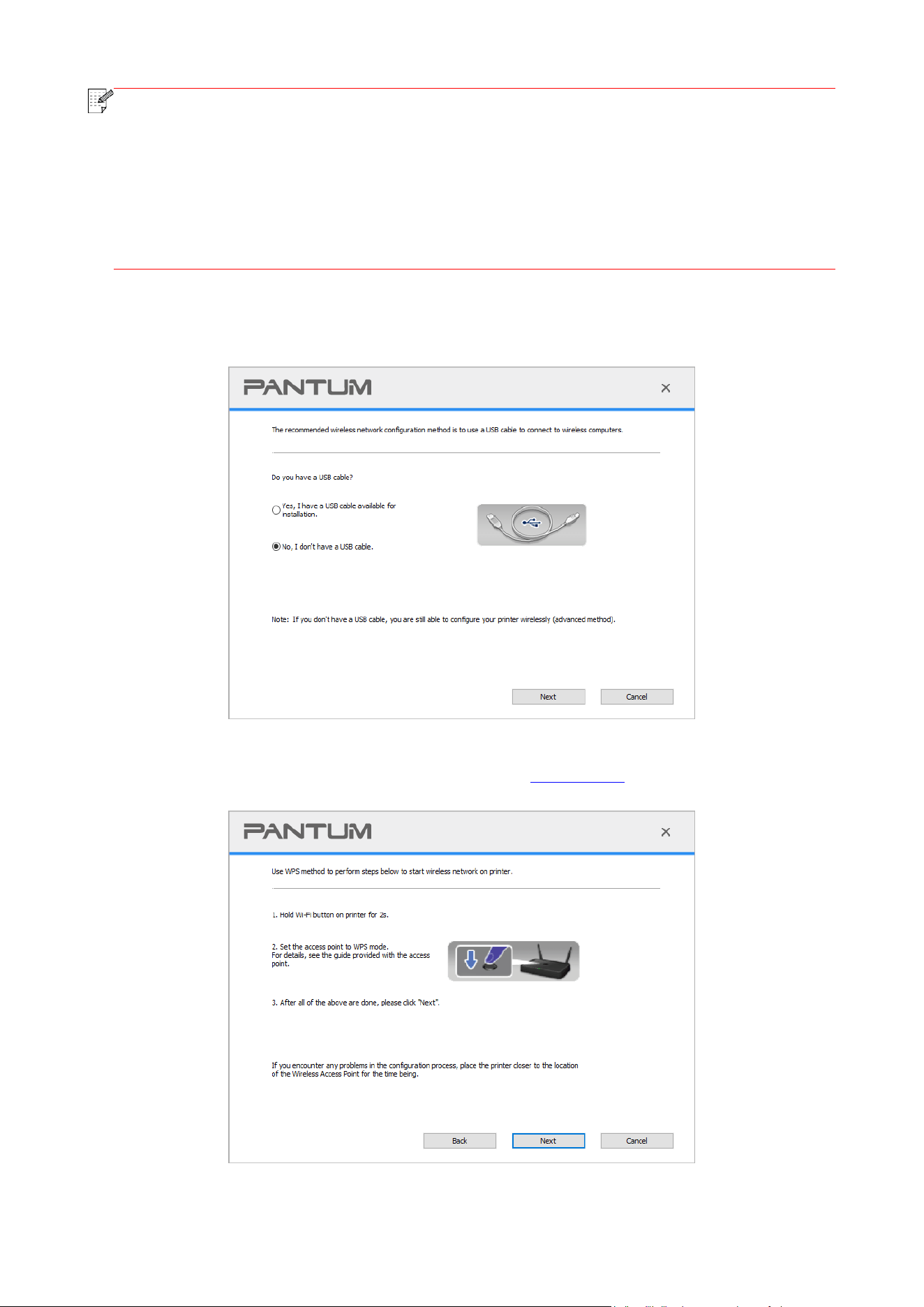
53
Примітка:
• Якщо ви не знаєте найменування мережі (SSID) вхідного пункту
(бездротового
маршрутизатора), натисніть на «Друк відомостей про бездротові мережі» для
перегляду найменування мережі (SSID) вхідного пункту (бездротового
маршрутизатора).
• Якщо принтер не працює нормально після налаштування бездротової мережі,
будь ласка,перевстановіть драйвер драйвер.
3. Використовуючи WPS з’єднання.
На наступному екрані виберіть «Ні, в мене немає кабелю USB». Натисніть кнопку «Далі».
1) Для використання режиму WPS виконайте такі кроки, починаючи принтера бездротової
мережі на принтері (WPS конкретної конфігурації, див.
розділ 5.1.2)
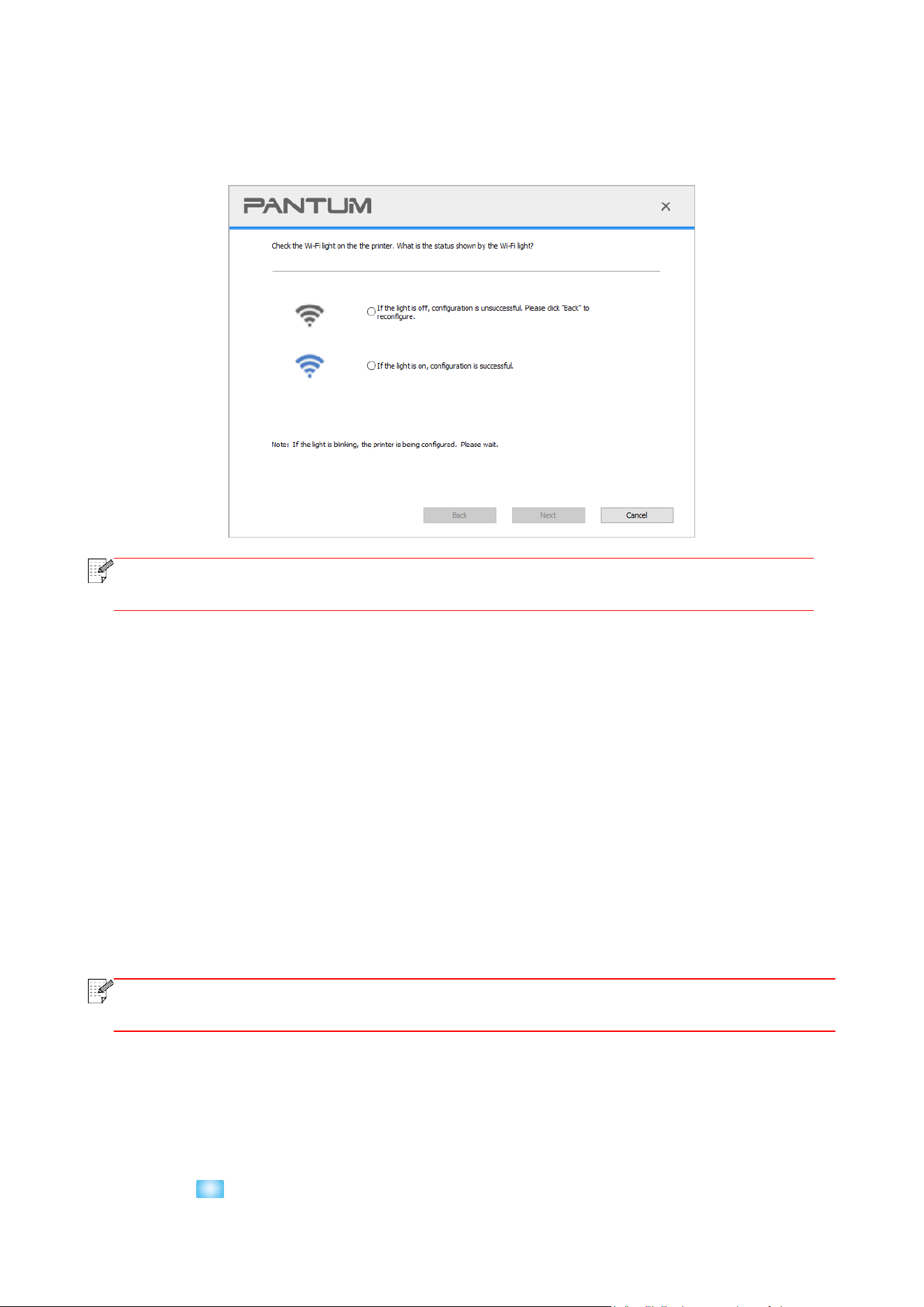
54
2) Відповідно до індикатора Wi-Fi принтера визначається успішність з’єднання з принтером.
Якщо конфігурація не вдається, натисніть кнопку «Назад». Якщо конфігурація відбулась
успішно, натисніть на кнопку «Готово», щоб завершити налаштування.
Примітка:
Якщо принтер не працює нормально після налаштування бездротової
мережі, будь ласка, перевстановіть драйвер.
5.1.2. Wi-Fi Protected Setup (WPS)
Якщо бездротовий маршрутизатор підтримує Wi-Fi Protected Setup (WPS), то можна
натиснути кнопку Wi-Fi на панели принтера і кнопку WPS на маршрутизаторі, щоб з’єднати
принтер з бездротовою мережею.
5.1.2.1. Попередня підготовка
1. Бездротовий маршрутизатор, який підтримує Wi-Fi Protected Setup (WPS).
2. Принтер з функцією бездротової мережі.
5.1.2.2. Метод встановлення Wi-Fi Protected Setup (WPS)
1. Увімкніть джерело живлення принтера і бездротового маршрутизатора.
2. Принтер має бути в стані готовності.
Примітка:
• Якщо принтер перебуває в стані спокою, натисніть будь-яку кнопку на панелі
керування принтера, щоб вивести принтер із режиму сну.
3. Затисніть на 2 секунди кнопку «Wi-Fi» на панелі керування для виклику інтерфейсу
«Підключення по Wi-Fi» і виберіть «ПДК WPS до роутера».
4. Затисніть кнопку WPS в вхідному пункті, потім її відпустіть.
5. Бездротовий маршрутизатор і принтер починають встановлювати мережеве з’єднання,
синій інди- катор Wi-Fi блимає. Синій індикатор Wi-Fi принтера світиться після успішного
підключення .

55
Якщо за 2 секунди та більше з’єднання не встановиться, принтер повернеться в стан
готовності, інди- катор Wi-Fi гасне , з’єднання Wi-Fi Protected Setup (WPS) не відбулося.
Для ще однієї спроби повторіть вищевказані 3-4 кроки.
Примітка:
• Як скасувати і відключити з’єднання Wi-Fi див. розділ 1.5.
• Якщо ви хочете роздруковувати за допомогою Wi-Fi Protected Setup (WPS),
будь ласка, встановіть драйвер.
5.1.3. Як відключити з’єднання з мережею Wi-Fi
Завершіть бездротове підключення мережі в режимі інфраструктури, дотримуючися
вищеописаної покрокової інструкції. При підключенні чеез Wi-Fi індикатор Wi-Fi буде
увімкнено. В цей час затисніть кнопку на 2 секунди і більше, щоб відкрити інтерфейс
«Підключення по Wi-Fi», виберіть «Завершити з’єднання через роутер» для роз’єднання
підключення (індикатор Wi-Fi погасне).
5.2. Pежим Wi-Fi Direct
Bи можете підключати бездротові пристрої (комп’ютери і мобільне обладнання з функцією
бездрото- вої мережі) з принтером бездротової мережі без використання бездротового
маршрутизатора.
5.2.1. Попередня підготовка
1. Wi-Fi Direct підключення к принтеру.
2. Кліент підключення (комп’ютери і мобільне обладнання з функцією бездротової мережі).
5.2.2. Wi-Fi Direct
Для прямого підключення треба спочатку увімкнути функцію прямого підключення Wi-Fi
принтера. На- тисніть клавішу меню в панелі керування - «Налаштування меню» -
«Налаштування мережі» - «Wi-Fi ПП» - «Вручну (або Авто)», або зареєструйтеся внутрішньому
WEB-сервері для відкриття функції прямого підключення Wi- Fi, для деталей див.
розділ
6.2.3.4.
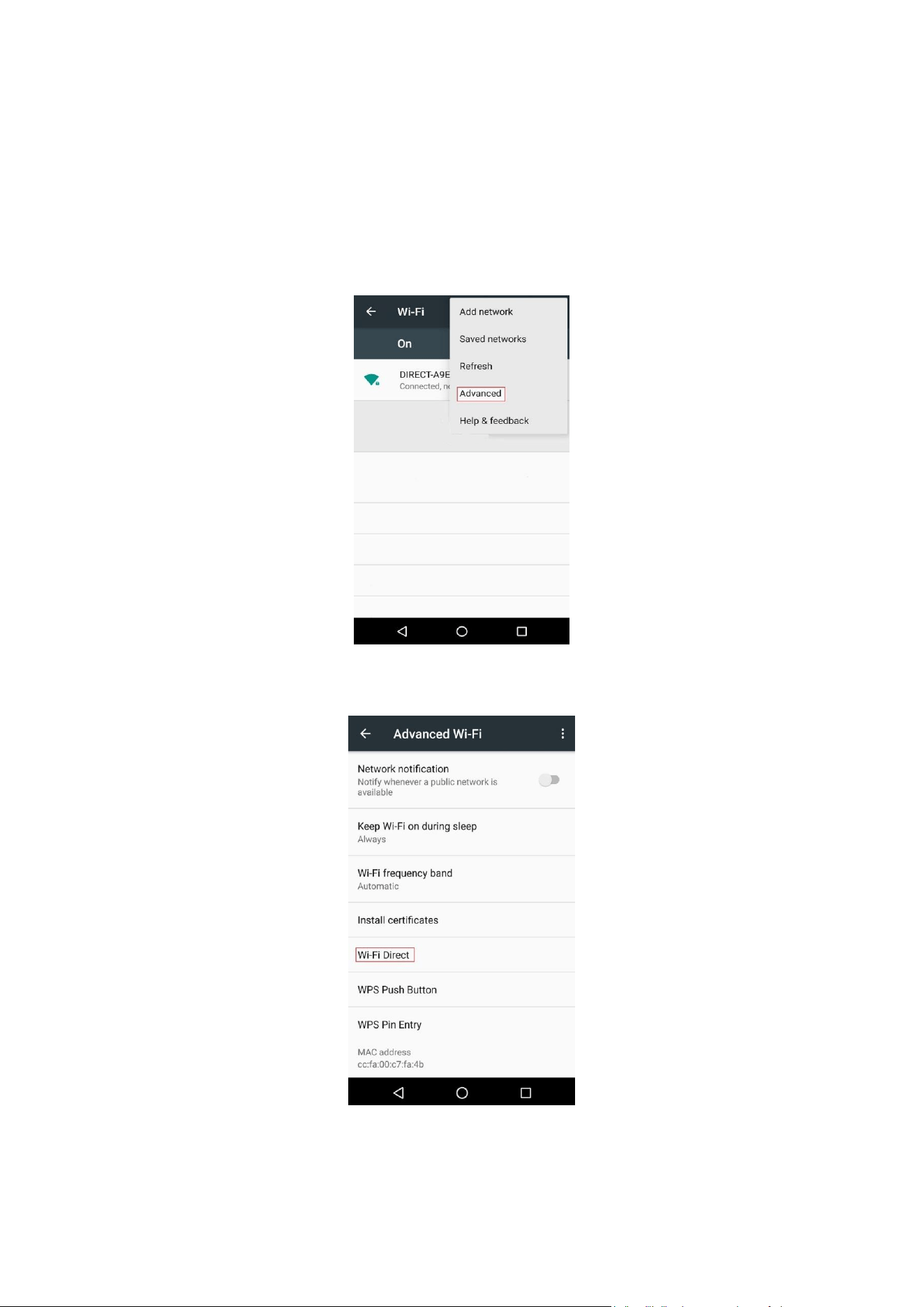
56
5.2.2.1. Cпособ підключення з боку клієнта, який підтримує функцію Wi-Fi Direct
(прямий запит підключення)
Вам необхідно використовувати мобільне обладнання з функцією Wi-Fi Direct для
проходження прямо- го підключення Wi-Fi. Кроки операції можуть відрізнятися залежно від
функцій мобільного обладнання.
1. Увімкніть живлення принтера.
2. Увімкніть мобільне обладнання, увійдіть в меню підключення Wi-Fi.
3. Виберіть «Додаткові функції», виберіть «Wi-Fi Direct» у верхньому меню WLAN.

57
4. Виберіть мережеве найменування принтера в меню прямого підключення, починайте
запит підключення.
5. Натисніть клавішу «OK» для підтвердження підключення після нагадування інформації
про з’єд- нання в панелі запуститься Wi-Fi Direct.
Примітка:
• Якщо ви використали автоматичний спосіб з’єднання, то підтвердження не
потрібно. Після відправлення запиту на підключення з’єднання відбудеться
автоматично.
5.2.2.2. Підключення клієнта, який не підтримує функцію Wi-Fi Direct (підключення
шляхом введення пароля )
1. Увімкніть живлення принтера.
2. Натисніть клавішу меню в панелі керування - «Відомості про мережу» « Інфо Wi-Fi dir.»,
переглянь- те найменування і пароль мережі.
3. Увімкніть комп’ютер або мобільний обладнання з функцією бездротової мережі, виберіть
найме- нування мережі Wi-Fi Direct принтера, встановіть з’єднання шляхом введення пароля.
5.2.3. Як вимкнути Wi-Fi Direct
1. Увімкніть живлення принтера.
2. Натисніть «Кнопка Меню» на панелі керування «Налаштування мережі» - «Wi-Fi Direct» -
«Викл.» - функція Wi-FI Direct вимкнеться.
5.3. Поширені запитання про встановлення бездротової
мережі
1. Принтер не знайдено.
• Перевірте джерела живлення: комп’ютера, бездротового маршрутизатора, принтера.
• Перевірте USB між комп’ютером і принтером.
• Принтер не підтримує з’єднання бездротової мережі.
2. Hе знайдено найменування мережі (SSID, при з’єднанні мережі.
• Перевірте живлення бездротового маршрутизатора.
• Перевірте найменування мережі маршрутизатора (SSID).
• Вам необхідно встановити бездротову мережу принтера ще раз, якщо налаштування
бездротового маршрутизатора змінені.
3. Не вдалося встановити з’єднання.
• Переглянь правильність режимів безпеки, пароль бездротового маршрутизатора і
принтера.
• Перевірте місце встановлення принтера. Якщо маршрутизатор занадто далеко
встановлений від принтера або між ними існує перешкода, це може впливати на прийом
сигналу.
• Перезавантажте бездротовий маршрутизатор і принтер, спробуйте ще раз після рестарту.
4. Якщо виникають питання у процесі використання принтера в мережі, перегляньте
нижченаведені пункти:
• Переглянь настройки брандмауера. Можливо, брандмауер блокує повідомлення.

58
Закривай брандмауер згідно інструкції користувача, потім спробуйте знайти принтер ще раз.
• Переглянь правильність розташування адреси IP принтера, ви можете надрукувати
інформаційну сторінку про розташування мережі принтера, щоб переглянути адресу IP.
• Будь ласка, ознайомтеся з наступними кроками, щоб перевірити, чи комп’ютер і принтер
знаходяться в одній мережі.
1) Виберіть «Командний рядок» в такий спосіб.
a. Системи Windows 8/10: Натисніть на кнопку «Пошук» в меню Пуск і вставте в пошуковий
рядок «Командний рядок», після чого натисніть Enter.
b. Системи Windows 7/Vista/ XP: натисніть Пуск – «Усі програми» – «Стандартні» –
«Командний рядок».
2) Напишіть ping і IP-адресу принтера у вікні і натисніть “Enter”.
Наприклад, ping XXX.XXX.XXX.XXX(“XXX.XXX.XXX.XXX.” - це IP-адреса принтера).
3) Якщо у вікні вказується RTT, принтер та комп’ютер знаходяться в одній мережі. Якщо у
вікні не вказується RTT, будь ласка, див.
розділ 5 і переналаштуйте бездротову мережу
принтера.
Примітка:
• Інформацію про налаштування бездротового маршрутизатора дивіться в
інструкції або уточніть у виробника.

59
6. Cервер Web
Bы Bи можете керувати налаштуваннями принтера за допомогою внутрішнього Web.
6.1. Запуск внутрішнього сервера Web
1. Увімкніть живлення принтера і комп’ютера.
2. Підключіть принтер до мережі, забезпечте підключення принтера до мережі, до якої
комп’ютер також підключено (як вибрати мережу див.
розділ 4 або розділ 5).
3. Введіть IP-адресу принтера в адресному полі браузера для старту внутрішнього
сервера Web.
Перегляньте IP-адресу принтера через панель керування (див.
розділ 9.3 або розділ 9.4).
Примітка:
• Користувачам Windows рекомендується використовувати браузер IE8.0
(або новіша версія) або браузер Chrome 1.0 (або новіша), користувачеві
Mac використовувати Safari 4.0 (або новіша). Незалежно від вид браузера,
переконайтеся, що JavaScript та Cookies активовано. Якщо
використовувати інший браузер, то перейонайтеся, що він поєднується з
протоколами HTTP 1.0 і HTTP 1.1.
• Якщо комп’ютер не може відвідувати внутрішній Web-сервер принтера,
можливо комп’ютер і принтер не знаходяться в одній мережі, перегляньте
вашу локальну мережу або уточніть у адміністратора вашої мережі.
4. Увійдіть у меню, введіть ім’я користувача і пароль (ім’я за замовчуванням - admin,
початковий па- роль-000000), натисніть «Увійти».
Примітка:
• Рекомендуємо змінювати пароль за замовчуванням для безпеки. Для
зміни
паролю увійдіть в меню «Управління користувачами».
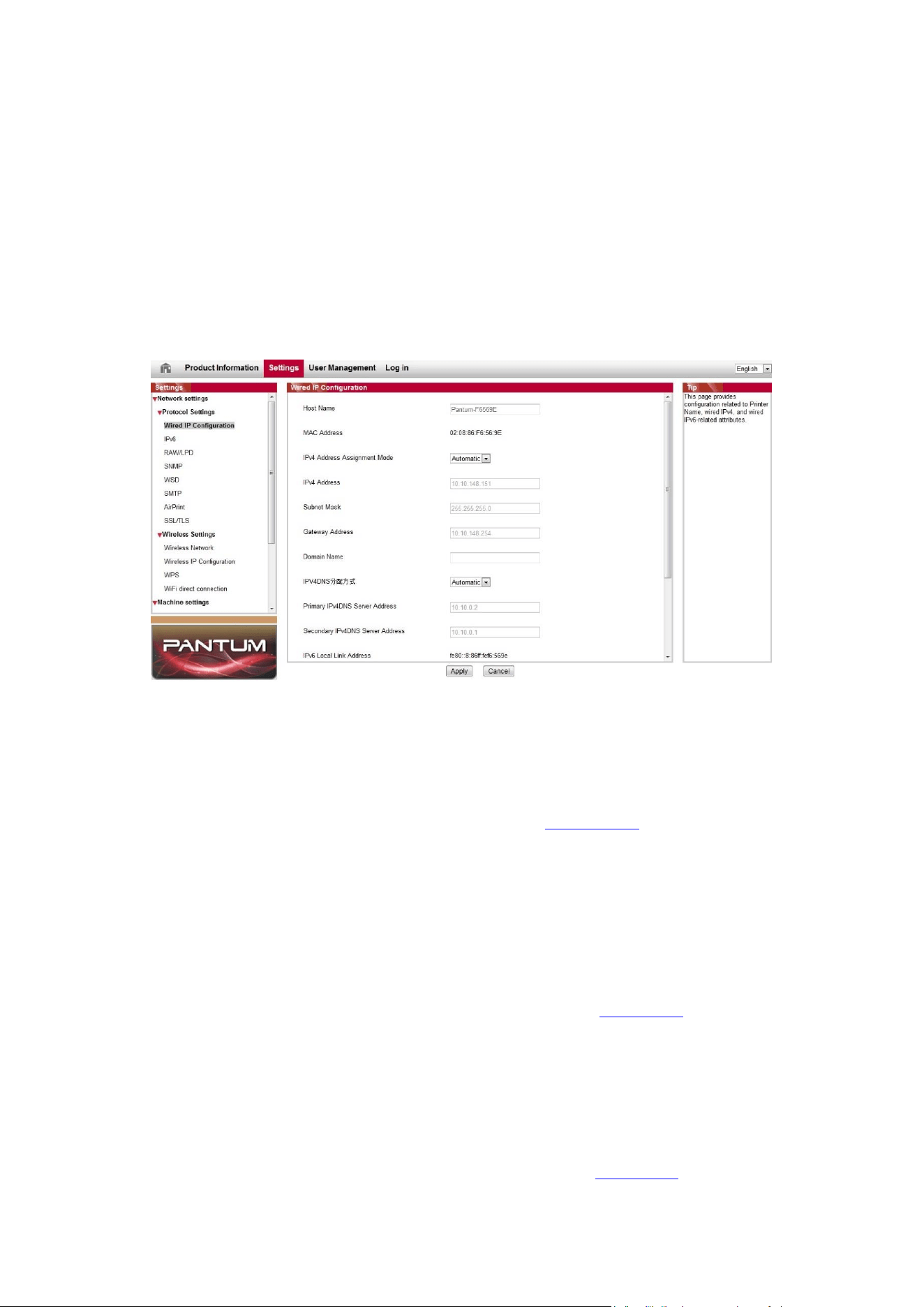
60
6.2. Керування принтером з використанням сервера Web
Ви можете керувати принтером, використовуючи внутрішній Web-сервер.
1. Перегляд основної інформації про принтер, включно з найменуванням продукції, стан
принтера та стан картриджів.
2. Налаштування мережевих протоколів, які підтримує принтер.
3. Налаштування з’єднання бездротової мережі принтера, увімкнення або вимкнення
бездротової мережі і функціі Wi-Fi Direct.
4. Налаштування клієнтської частини поштового сервера, отримання інформації на
електронну пош- ту простан принтера.
6.2.1. Встановлення IP-адреси
Перед вибором IP-адреси вам треба встановити з’єднання принтера з мережею.
1. Для моделі з підтримкою дротового з’єднання встановлюйте підключення через Ethernet.
2. Для моделі з підтримкою бездротового з’єднання встановлюйте підключення через
бездротову мережу або Wi-Fi Protected Setup (WPS) (див.
розділ 5.1.2).
6.2.1.1. Встановлення IPv4
Встановлення адреси Pv4 принтера ділиться на автоматичне DHCP і ручне, принтер за
замовчуван- ням вмикає функцію автоматичного встановлення DHCP. Якщо потрібно
встановлювати постійну адресу IPv4 для принтера, то ви можете встановити адресу IPv4
принтера вручну.
1. Увімкніть живлення принтера, підключіть принтер до мережі.
2. Зареєструйте внутрішній Web-сервер (як реєструвати див. розділ 6.1).
3. Натисніть «Налаштування» - «Налаштування мережі» - «Налаштування протоколу».
4. Виберіть «Увімкніть протокол IPv4».
5. Введіть «IPv4-адресу», «Маску підмережі», «Адресу шлюза», натисніть на «застосувати».
6.2.1.2. Встановлення IPv6
1. Увімкніть живлення принтера, підключіть принтер до мережі.
2. Зареєструйте внутрішній Web-сервер (як реєструвати див розділ 6.1).
3. Натисніть «Налаштування» - «Налаштування мережі» - «Налаштування протоколу».

61
4. Виберіть «Увімкніть протокол IPv6».
Ви можете оновити браузер, перегляньте «IPv6-адреса локального посилання» та «Адреса з
відсте- женням стану».
Примітка:
Принтер підтримує адреси IPv6 для друку та керування мережею.
• Адреса місцевої локальної мережі IPv6: адреса місцевого локальної мережі
IPv6 для автоматичного налаштування (адреса з FE80).
• Адреса зі станом: адреса IPv6, встановлена сервером DHCPv6 (якщо в
мережі відсутній сервер DHCPv6, адресу зі станом неможливо встановити.
• Адреса без положення: адреса IPv6, встановлена автоматично мережевим
маршрутизатором).
6.2.2. Налаштування протоколу SNMP
Ви можете налаштувати протокол SNMP за допомогою інтерфейсу SNMP, щоб підвищити
мережеву інформаційну безпеку принтера.
1. Увімкніть живлення принтера, підключіть принтер до мережі.
2. Зареєструйте внутрішній Web-сервер (як реєструвати див розділ 6.1).
3. Клацніть розділ «Налаштування» – «Налаштування мережі» – «SNMP».
4. За необхідності виберіть відповідні протоколи SNMP, потім натисніть «Застосувати».
Примітка:
Протокол SNMP може підвищити ефективність керування мережею,
отримувати сповіщення та попереджувальні звіти про події від мережевих
вузлів, а також допоможе своєчасно виявляти та вирішувати проблеми
мережі.
• Увімкнути протокол SNMP v1/v2:
①Принтер може піддаватися ризику небезпечного мережевого оточення,
користуйтеся обережно!
• Вимкнути протокол SNMP v1/v2:
①Принтер може не працювати належним чином через помилку під час
інсталяції драйвера. Завантажте останній драйвер для цього принтера на
офіційному веб-сайті.
②Стороннє програмне забезпечення може бути неспроможним отримати
інформацію про стан SNMP принтера, користуйтеся обережно!
6.2.3. Бездротове налаштування
Бездротову мережу, Wi-Fi Direct і WPS принтера можна налаштувати через сторінку
бездротового на- лаштування. Перед налаштуванням спочатку зареєструйте внутрішній
Web-сервер (як реєструвати див.
розділ 6.1).
6.2.3.1. Бездротова мережа
1. Натисніть на «Налаштування» - «Налаштування мережі» - «Налаштування бездротової
мережі» -«Бездротова мережа».
1) Бездротова мережа за замовчуванням увімкнена. Для вимкнення оберіть «Викл.» і
натисніть «Застосувати».

62
2) Для налаштування мережі натисніть на найменування мережі (SSID) бездротового
маршрутизатора в списку пошуку, введіть пароль, натисніть на «Застосувати».
6.2.2.2. Встановлення бездротового IP
Внутрішній Web-сервер показує налаштування бездротової мережі після увімкнення
бездротової мережі принтера.
1. Натисніть на «Налаштування« - «Налаштування мережі« - «Налаштування бездротової
мережі» -«Налаштування IP бездрот. Мережі».
1) За замовчуванням встановлено DHCPv4. Якщо потрібно налаштовувати IP-адресу вручну,
оберіть DHCPv4, введіть «IPv4-адрес», «Маска підмережі», «Адреса шлюзу», натисніть на
«Застосувати».
6.2.3.3. Встановлення WPS
1. Натисніть на «Налаштування« - «Налаштування мережі» - «Налаштування бездротової
мережі» -«Wi-Fi Direct».
1) Пряме підключення Wi-Fi за замовчуванням вимкнено, щоб увімкнути, виберіть режим
«Вручну»або «Авто», потім натисніть кнопку «Застосувати».
6.2.3.4. Встановлення прямого з’єднання Wi-Fi
1. Натисніть на «Налаштування» - «Налаштування мережі» - «Налаштування бездротової
мережі» -Wi-Fi Direct».
1) Пряме підключення Wi-Fi за замовчуванням вимкнено, щоб увімкнути, виберіть режим
«Вручну»або «Авто», потім натисніть кнопку «Застосувати».
6.2.4. Налаштування пристрою
Bи можете додавати телефонні контакти, поштові адреси, налаштовувати повідомлення
електронної пошти, обирати час спокою, відновлювати заводські налаштування через
сторінку налаштування пристрою.
6.2.4.1. Налаштування сповіщень на електронну пошту
Якщо ви встановите сповіщення на електронній пошті, за браком паперу та в інших
надзвичайних випадках принтер буде надсилати сповіщення в зазначену електронну пошту.
Встановіть елек- тронну пошту, для отримання конкретних кроків налаштування
електронної пошти, зверніться до адміністратора мережі. Перед налаштуванням сповіщень
зареєструйте внутрішній Web-сервер (як реєструвати див.
розділ 6.1).
1. Налаштування клієнтської частини SMTP
1) Натисніть на «Налаштування« - «Налаштування мережі» - «Налаштування протоколу» -
«SMTP».
2) Введіть адресу сервера SMTP, встановіть ім’я і пароль пошти адресанта в сторінці SMTP,
натисніть на «Застосувати».
2. Додавання пошти
1) Натисніть на «Налаштування« - «Налаштування комп’ютера» - «Адресна книга».
2) Натисніть на «Додати», введіть ім’я та електронну пошту адресата, натисніть на
«Застосувати».
3. Налаштування сповіщень електронної пошти

63
1) Натисніть на «Налаштування» - «Налаштування комп’ютера» - «Повідомлення сповіщень
на електронну пошту».
2) Натисніть на кнопку , виберіть адресу, яку ви хочете додавати, зі спливаючого списку.
Ви можете вибирати «адреса X» (наприклад адреса 1), введіть вручну поштову адресу
адресата.
3) Виберіть адресу пошти і зміст повідомлення, які ви хочете сповіщати, натисніть на
«Застосувати».
6.2.4.2. Встановлення режиму спокою
Режим спокою принтера триває 1 хвилину за замовчуванням. Якщо ви хочете змінити час
спокою принтера, зміни можна ввести через внутрішній сервер (принтер, підключений
шляхом мережевого з’єднання).
1. Зареєструйте внутрішній Web-сервер (як реєструвати див.
розділ 6.1).
2. Натисніть на «Налаштування» - «Налаштування комп’ютера» - «Система».
3. Оберіть час спокою, натисніть на «Застосувати».
6.2.5. Віддновлення заводських налаштувань через Web-сервер
1. Зареєструйте внутрішній Web-сервер (як реєструвати див.
розділ 6.1).
2. Виберіть «Керування користувачами», введіть правильні дані «Ім’я користувача» та
«Пароль», на- тисніть на кнопку «Відновити заводські налаштування», після відновлення
заводських налаштувань принтер автоматично перезавантажується.
Примітка:
• Після відновлення заводських налаштувань ім’я користувача і
адміністратора відновиться до admin, а пароль реєстрації до 000000.
• Відновити налаштування можна за допомогою кнопки на панелі
керування, див.
розділ 9.1.5.
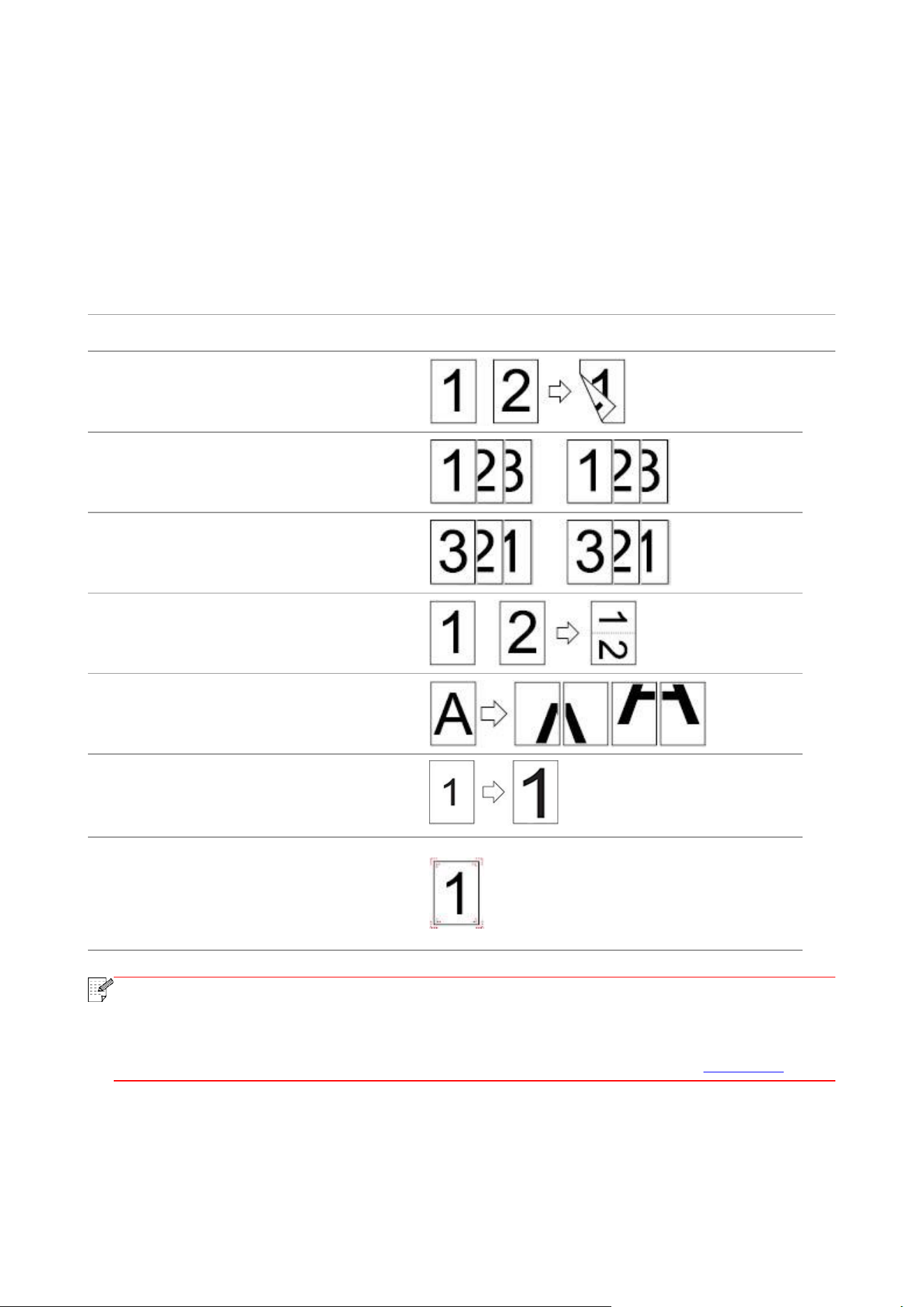
64
7. Друк
7.1. Функція друку
Для налаштування функції друку виберіть «Пуск» – «Пристрій і принтер», виберіть
відповідний прин- тер, натисніть правою кнопкою миші, налаштуйте функцію друку у вікні
«Налаштування друку».
Далі наведені деякі функції:
Функція
Діаграма
Автоматичний двосторонній
Розбір за копіями
Зворотний порядок друку
N-на-1
Друк плакатів (тільки для Windows)
Друк із масштабуванням
Налаштовуваний формат
Примітка:
• приклад для Windows 7.
• виберіть друк 2x2 для багатосторінкового буклета.
• виберіть перший пункт у меню, натисніть на кнопку довідки, перегляньте
конкретні пояснення функції. Як відкрити кнопку довідки див.
розділ 7.9.
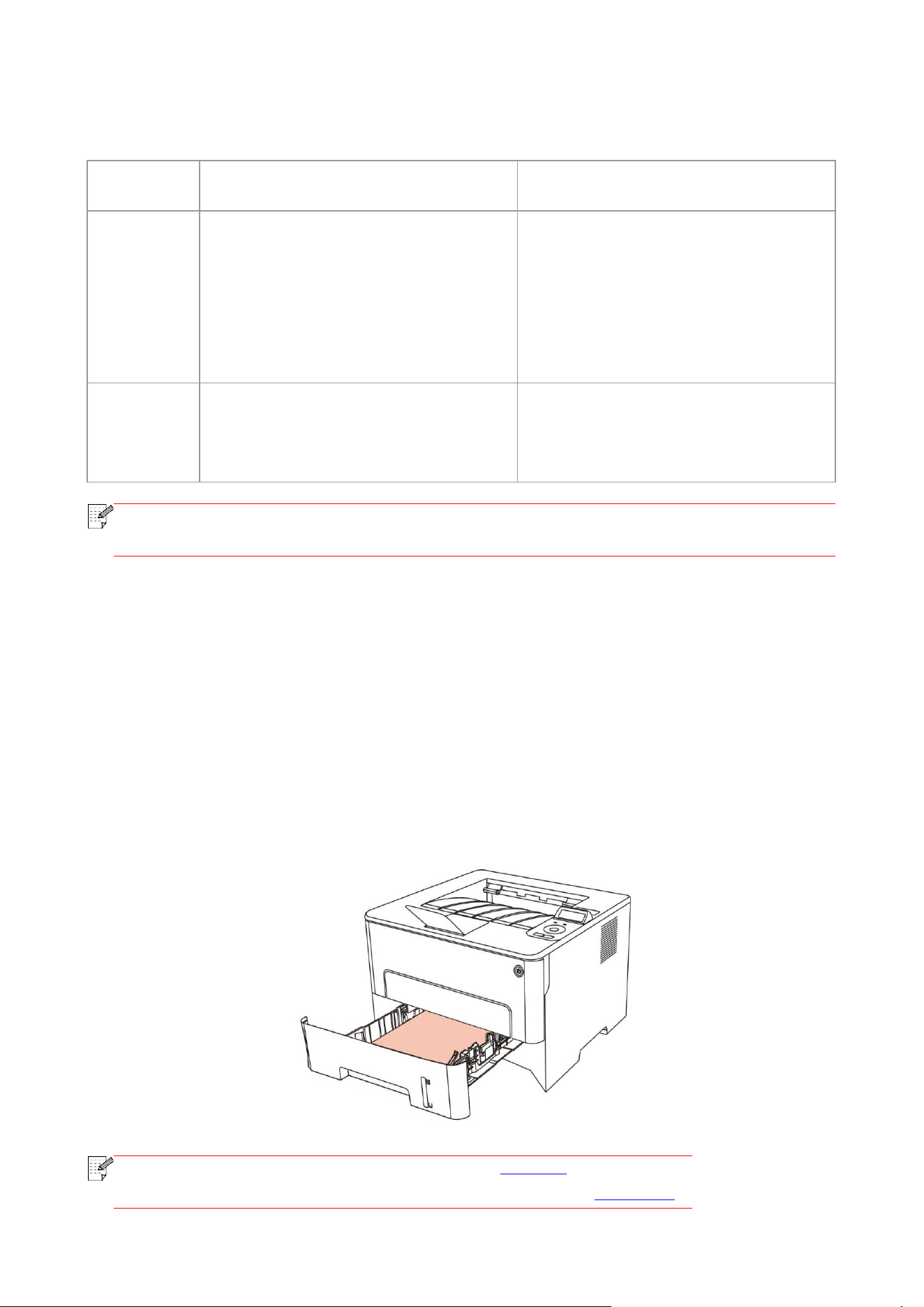
65
7.2. Налаштування друку
Оберіть параметри друку (наприклад, вид, розмір паперу) в нижченаведені способи.
Операційна
система
Тимчасові налаштування
Постійні налаштування
за замовчуванням
Windows 7
1. Натисніть на меню «Файл»- «Друк» -
вибір принтера «властивості
принтера» (конкретні кроки можуть
відрізнятися залежно від операційної
системи).
1. Натисніть на меню Початок –
«Панель керування» - «Пристрій і
принтери».
2. Натисніть на іконку принтера
правою клавішою, виберіть
«Налаштування друку»,встановіть
налаштування і збережіть.
macOS
1. Натисніть на меню «Файл» -
«Друк».
2. Змініть налаштування у
спливаючому вікні..
1. Натисніть на меню «Друк».
2. Змініть налаштування у
спливаючому вікні, збережіть.
Примітка:
Налаштування програмного забезпечення мають пріоритет над
налаштуваннями принтера
7.3. Скасування друку
Якщо в процесі друку потрібно скасувати операцію, натисніть кнопку «Скасувати».
7.4. Режим друку
Цей принтер автоматично використовує режим ручного подавання паперу, коли ви кладете
папір в лоток ручної подачі.
7.4.1. Друк з використанням лотка автоматичної подачі
Перевірте, що ви розмістили відповідну кількість паперу в лоток автоматичної подачі перед
друком.
Примітка:
• Детальніше про заходи бзпеки див. розділ 2.
• Детальніше про типи матеріалів для друку див. розділ 2.1.
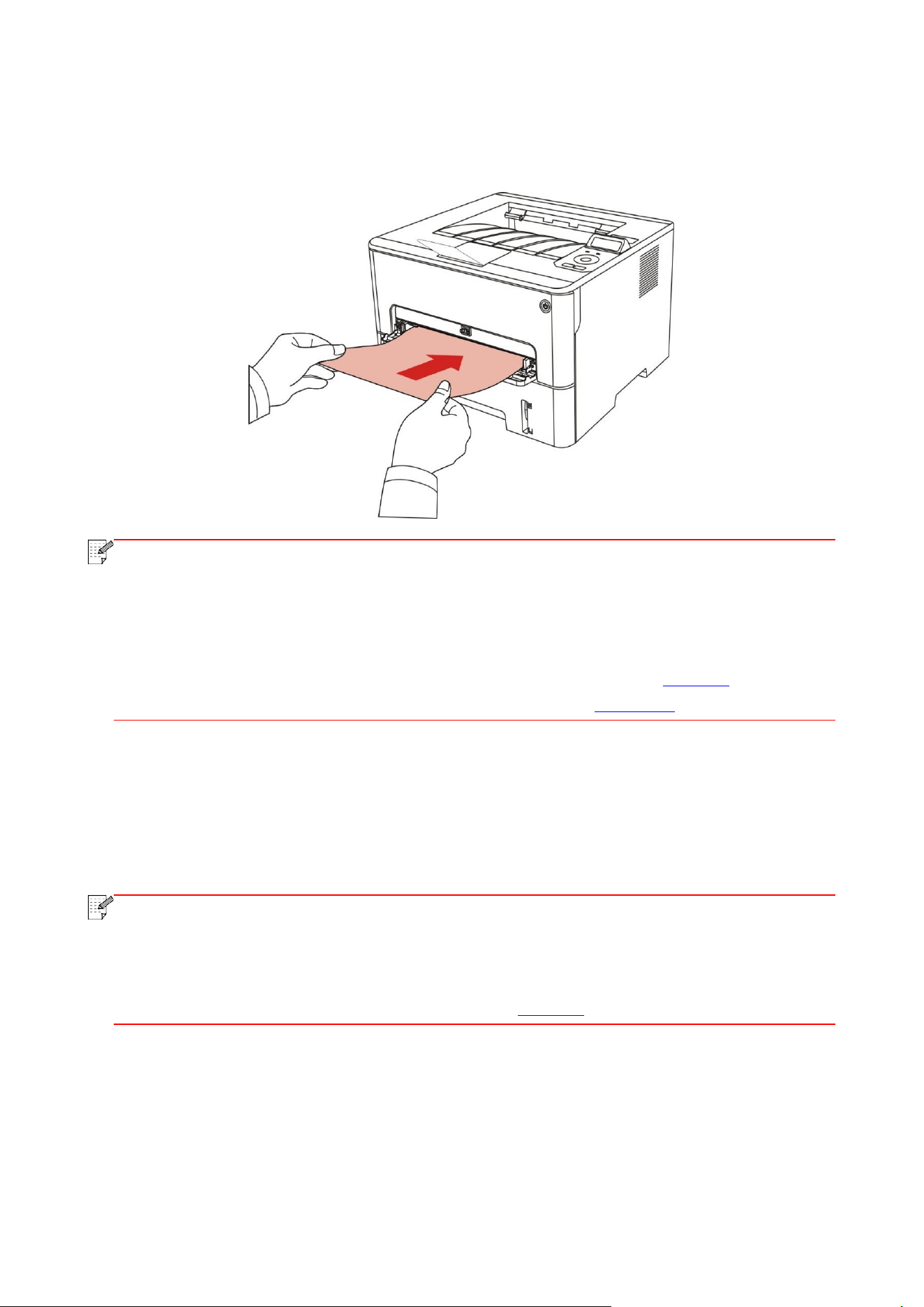
66
7.4.2. Друк через лоток ручної подачі паперу
Цей принтер автоматично використовує режим ручного подавання паперу, коли ви кладете
папір в лоток ручної подачі.
Примітка:
• переваги ручної подачі паперу в тому, що можна використовувати більш
щільні матеріали для друку.
• зазвичай лоток ручної подачі використовується для друку на спеціальному
папері (конвертах, прозорій плівці тощо), папір завантажується тільки по
одному аркушу.
• інформацію про розміщення паперу в лоток подачі див.
розділ 2.
• Детальніше про типи матеріалів для друку див. розділ 2.1.
7.5. Автоматичний двосторонній друк
Принтер підтримує автоматичний двосторонній друк на звичайному папері. Для
автоматичного двостороннього друку підтримуються наступні формати паперу: A4, Letter,
Legal, Oficio, Folio, 16K.
Примітка:
• при спробі автоматичного двостороннього друку принтер може бути
пошкоджений, якщо папір не підходить для цього виду друку.
• автоматичний двосторонній друк не підтримує друк афіші.
• інформацію про розміщення паперу і матеріали для друку з використанням
лотка автоматичної подачі паперу див. розділ 2.
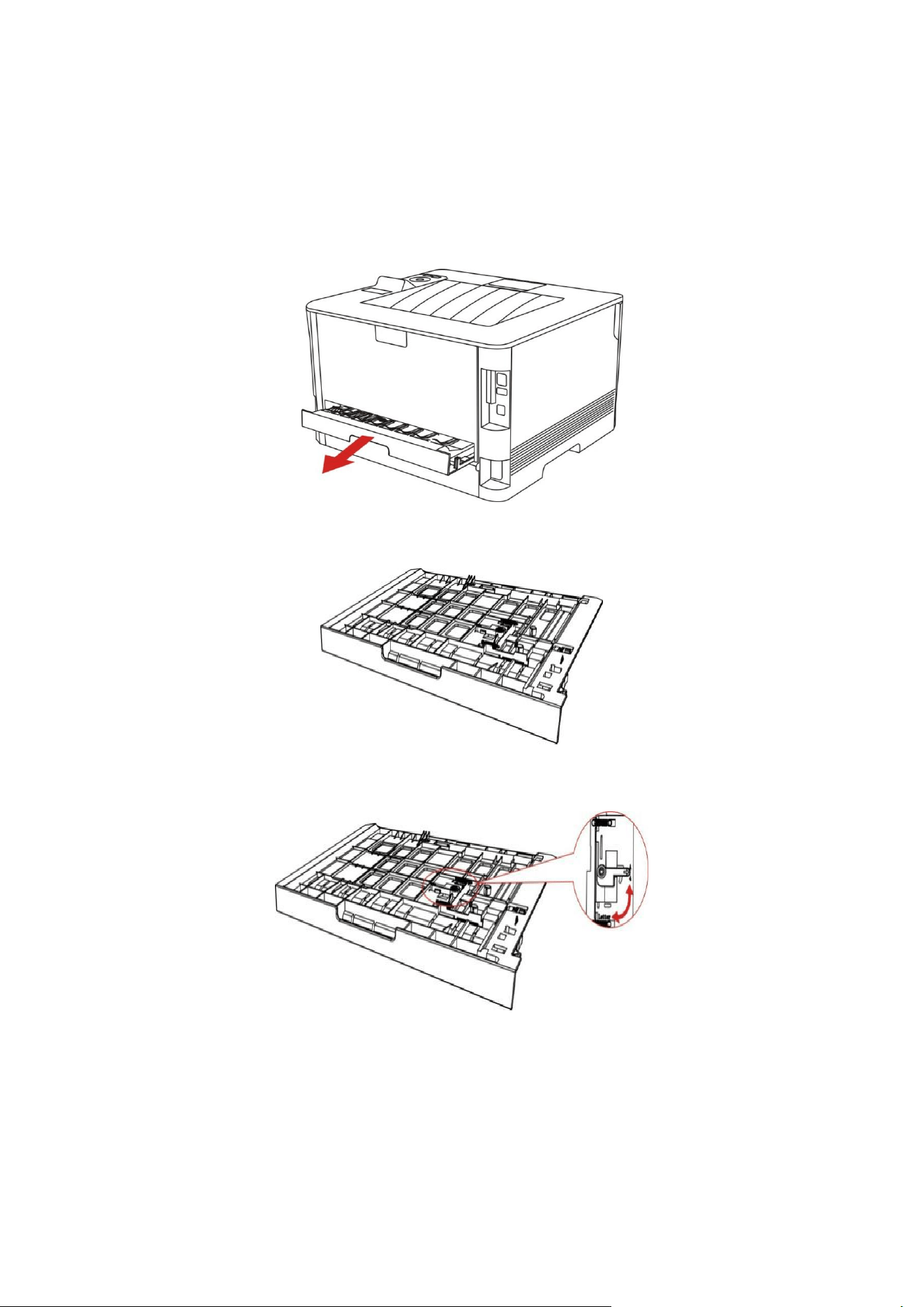
67
7.5.1. Налаштування двостороннього друку
Якщо ви друкуєте у форматі A4, 16K, встановіть лоток у положення A4; якщо ви
використовуєте двосторонній друк у форматі Letter, Legal, Folio, Oficio, встановіть лоток у
положення Letter.
Для двостороннього друку виконайте такі дії:
1. Витягніть подовжувач лотка.
2. Покладіть зворотним боком двосторонній друк угору.
3. Встановіть регулятор розміру паперу в положення A4 або Letter.
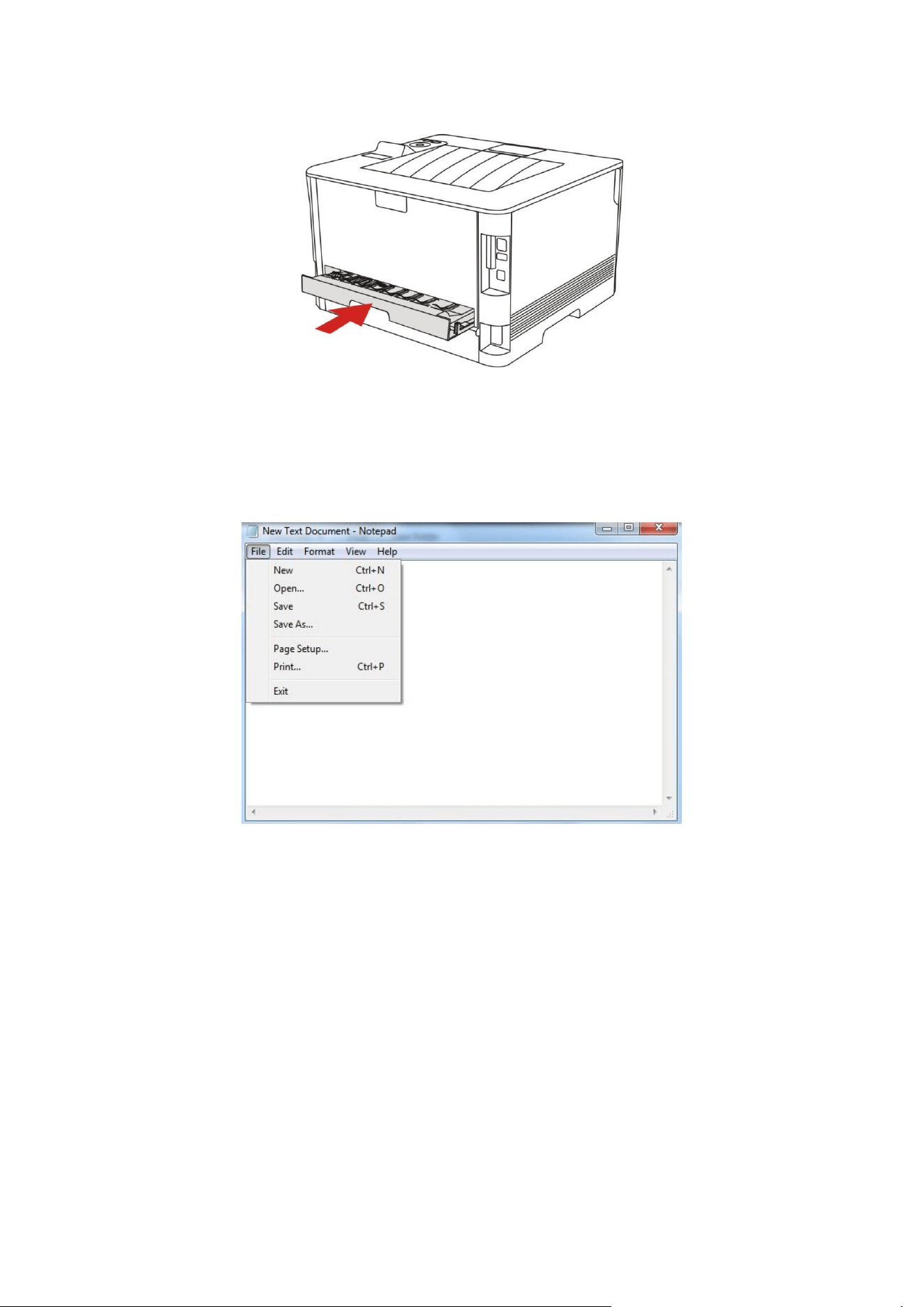
68
4. Складіть папір для двостороннього друку в принтер.
7.5.2. Процес автоматичного двосторонньої друку
1. Відкрийте завдання на друк, яке потрібно роздрукувати з програми (наприклад, з
Блокнота).
2. В меню «Файл» виберіть «Друк».
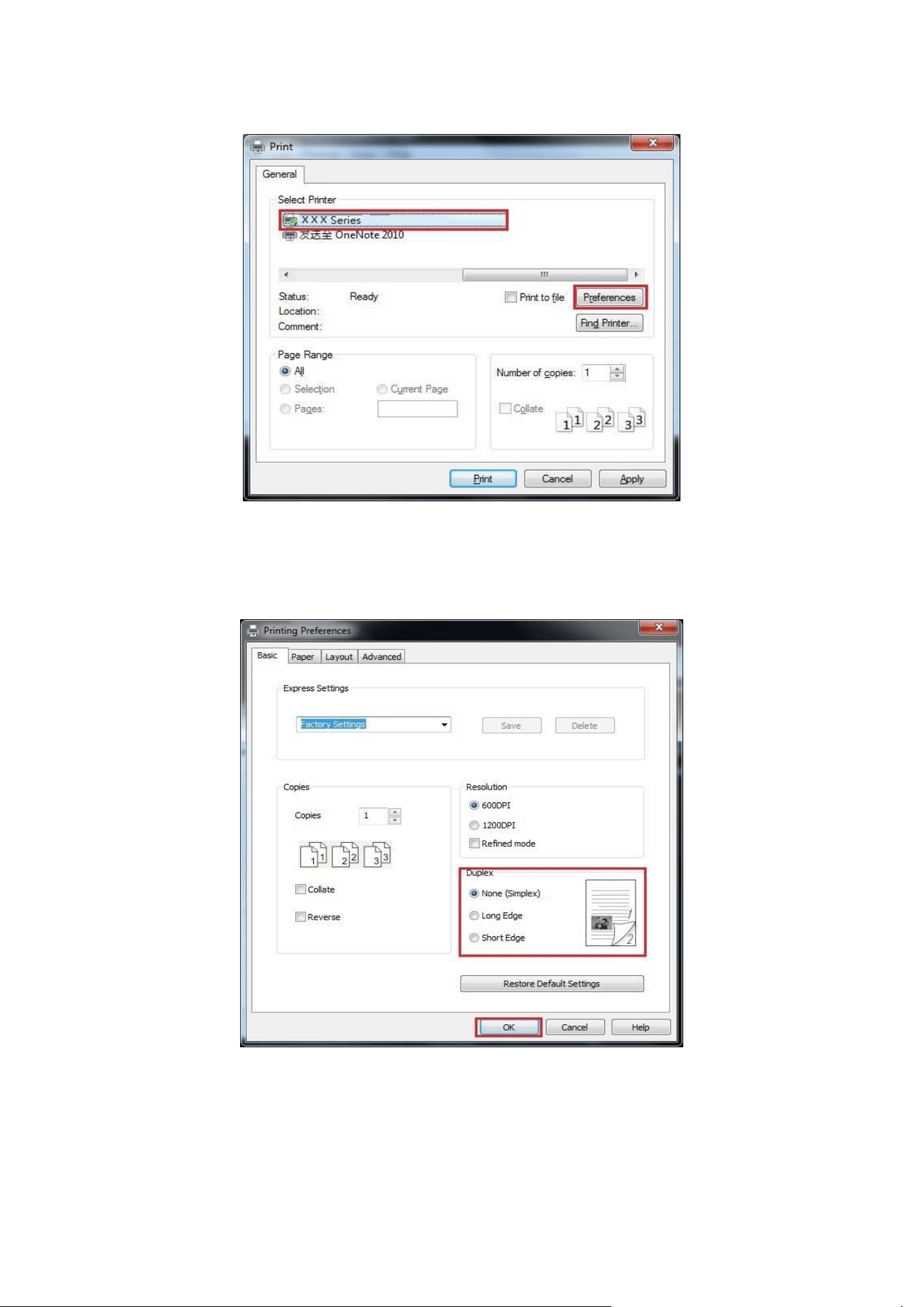
69
3. Виберіть принтер відповідного типу.
4. Натисніть один раз «Налаштування» для налаштувань.
5. Виберіть «Двосторонній» в «Базові» виборі, виберіть «Довгим краєм» або «Коротким
краєм».
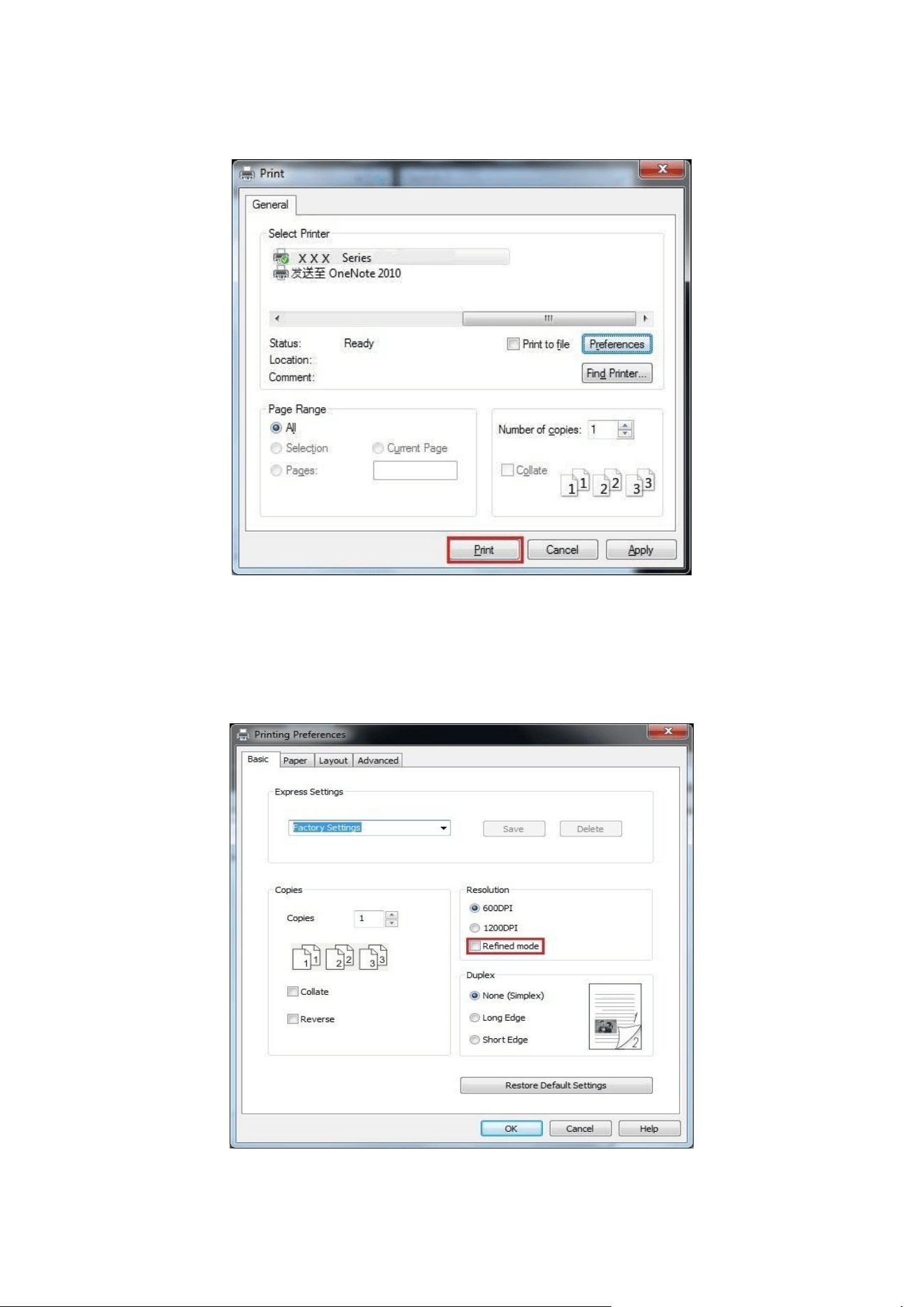
70
6. Натисніть один раз «OK», друк здійснено. Натисніть на «Друк», принтер роздрукує в
автоматичному двосторонньому режимі.
7.6. Точний режим друку
Точний режим підходить для інженерних креслень і друку тонких ліній. Встановіть точний
режим друку на основній сторінці першого вибору принтера.
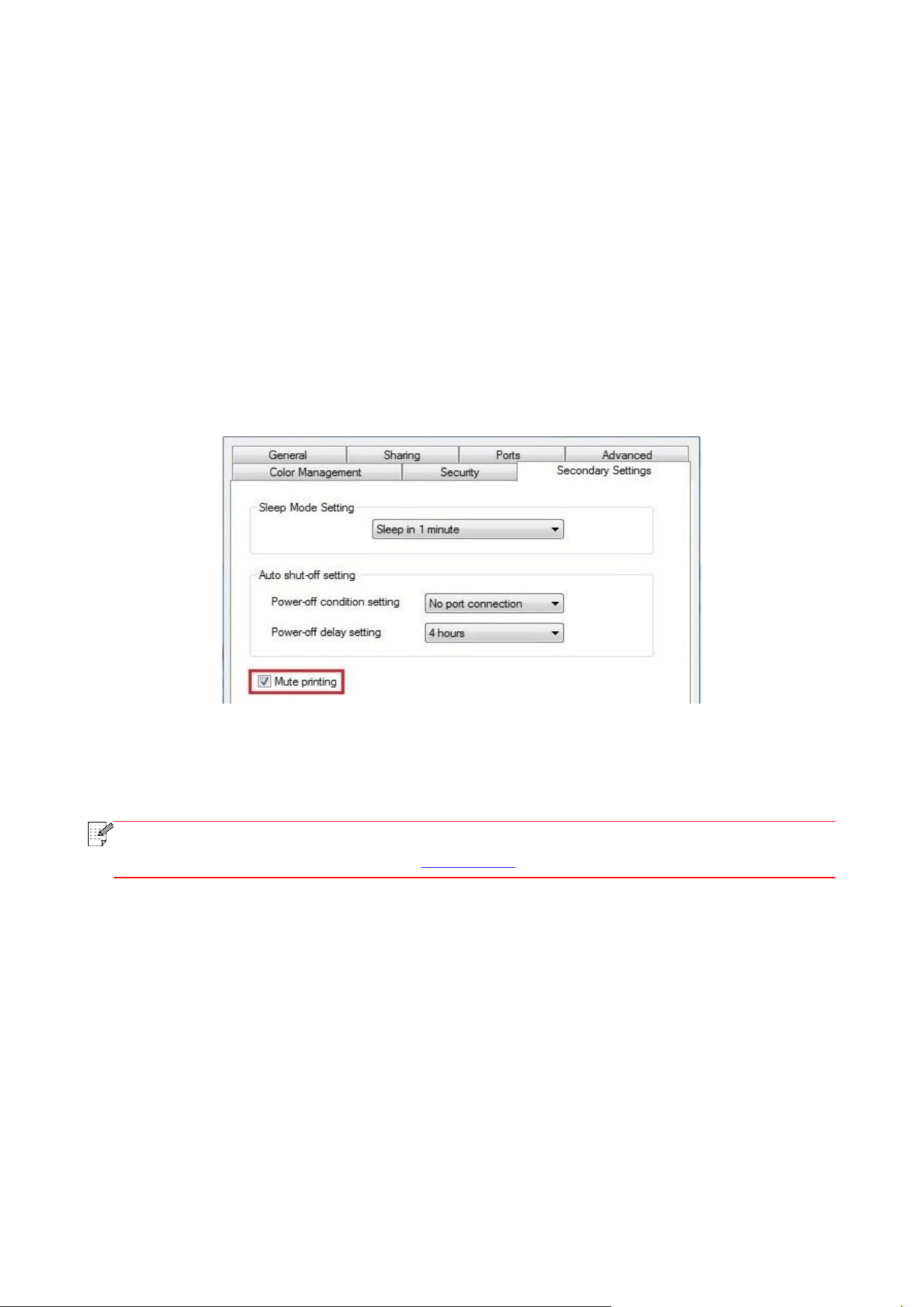
71
7.7. Друк у беззвучному режимі
Налаштування друк без звуку може зменшити шум друку. При цьому швидкість друку
зменшиться.
Для друку виконайте такі дії (для принтера, який підключений через USB):
Кроки наведені для дій у Windows 7, інформація екрану вашого комп’ютера може
відрізнятися за- лежно від характеристик операційної системи.
1. Увійдіть у меню старт комп’ютера - «Панель керування» - перегляньте «Пристрої та
принтери».
2. Натисніть на принтер правою клавішою, виберіть «Властивості принтера» зі спливаючого
меню.
3. Увійдйть в меню вибору «Додаткові налаштування».
4. Виберіть «Позитив зображення», натисніть на «OK». Налаштування завершено.
5. Відкрийте документ на друк, виберіть принтер відповідного типу, встановіть принтер
згідно з вимогою.
6. Натисніть на «Друк». Можна здійснювати друк у беззвучному режимі.
Примітка:
• Для принтера з LCD панеллю можно встановити друк у беззвучному режимі
за допомогою кнопки, див.
розділ 9.1.4.
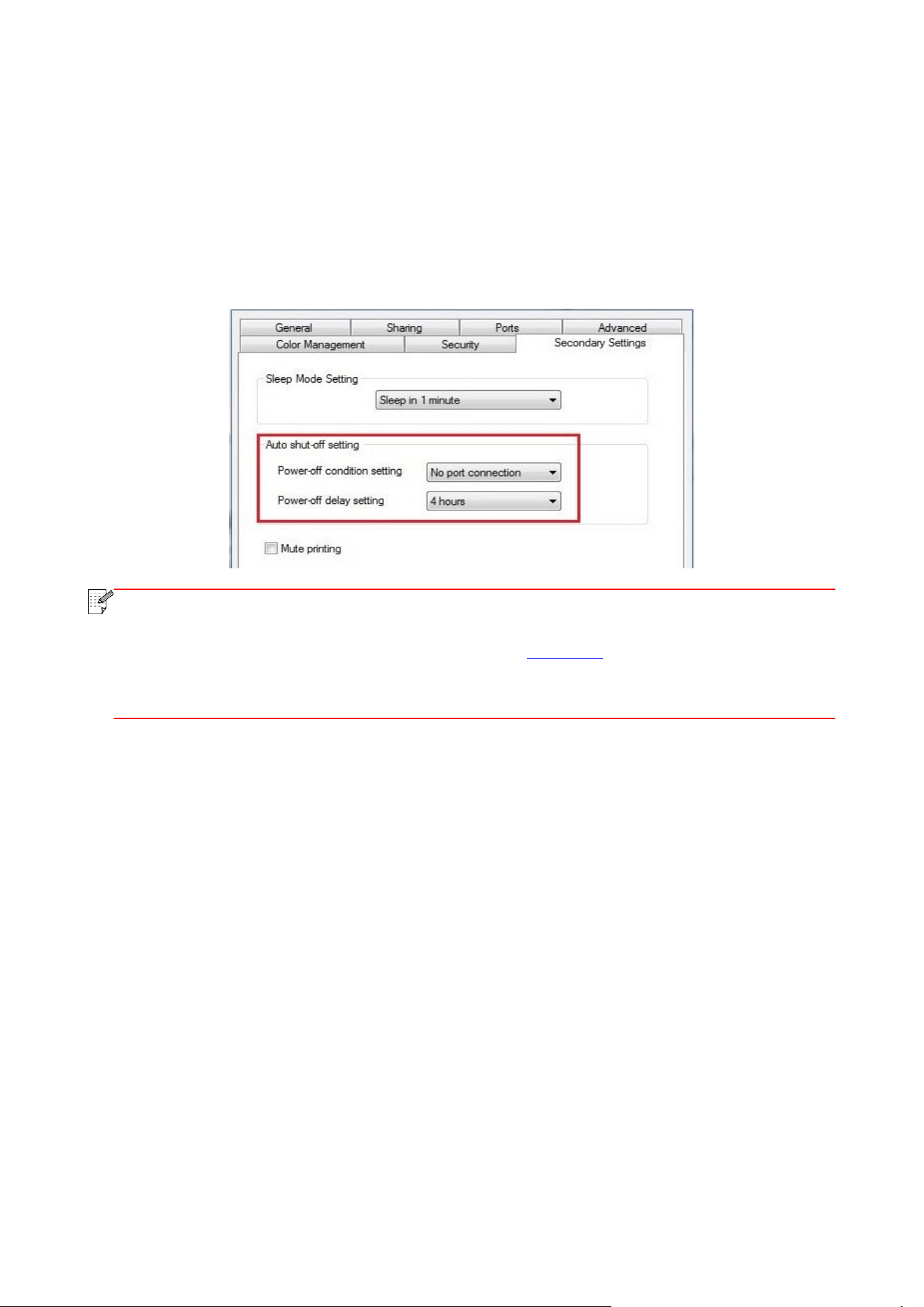
72
7.8. Автовимкнення
Автовимкнення» використовується для встановлення часу і затримки вимкнення принтера.
1. Увійдіть в меню «Пуск» - «Панель керування» - в «Пристрої та принтери».
2. Натисніть правою кнопкою миші на принтер, в меню виберіть «Властивості принтера».
3. Увійдіть в «Додаткові налаштування», виберіть відповідну опцію «Налаштування
вимкнення».
4. Натисніть «OK» для завершення налаштування.
Примітка:
• для моделі з панеллю керування автоматичне вимикання можна
налаштувати
за допомогою кнопок панелі керування,
див. 9.1.7.
• окремі країни (або регіони) не підтримують функцію налаштування
автовимкнення.
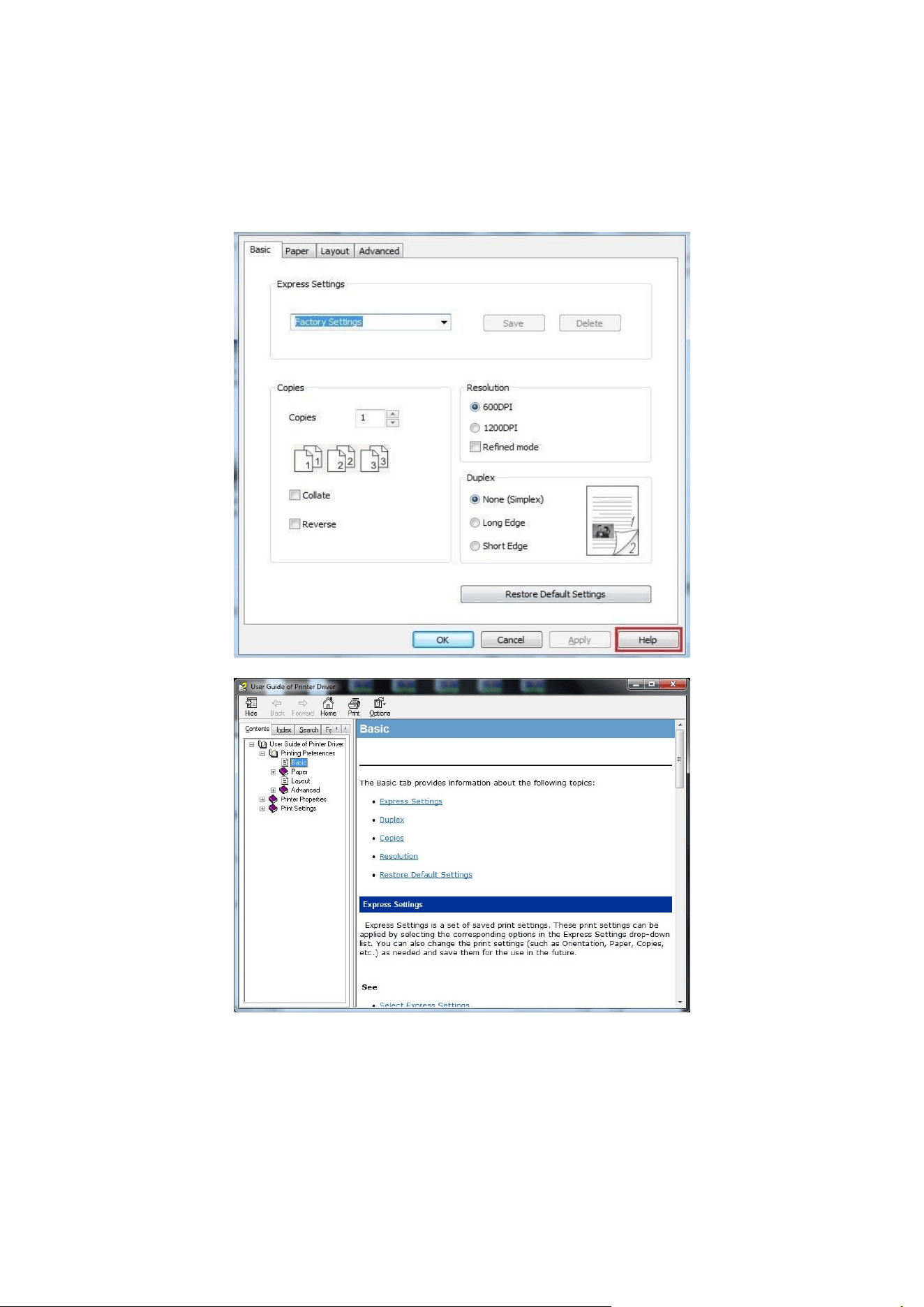
73
7.9. Відкриття довідки
Можна відкрити екран «Налаштування друку» і натиснути кнопку «Довідка» (тільки для
операційної системи Windows). У довідці є інструкція користувача, де можна знайти
інформацію про налаштуван- ня друку.

74
8. Мобільний друк(лише для моделей з
функцією Wi-Fi)
Примітка:
• Залежно від тієї або іншої моделі принтера, деякі функції можуть бути
недоступними.Якщо у вас виникнуть запитання, звертайтеся до служби
підтримки клієнтів.
8.1. Застосунок Pantum
Ви можете реалізувати функції друку, сканування, копіювання та факсу на мобільних
пристроях (мобільних телефонах і планшетах) за допомогою прикладного програмного
забезпечення «Принтер Pantum».
8.1.1. Операційні системи, що підтримуються
Програма «Принтер Pantum» підходить для версій операційних систем Android 6.0-12.0, iOS
11.0-16.0 і HarmonyOS 2.0-3.0.
8.1.2. Як завантажити застосунок Pantum?
Завантаження для мобільного пристрою Android:
1. Ви можете завантажити застосунок з офіційного сайту
http://www.pantum.com > Сервіс та
підтримка > Завантаження драйверу > Вибір моделі принтера > Завантаження та
встановити
його.
2. Ви можете використати Google Play Store > Застосунки > щоб знайти застосунок
"Мобільний друк Pantum" > Завантаження та встановити його.
Завантаження для мобільного пристрою iOS:
Натисніть іконку App Store > Інтерфейс пошуку > введіть “PANTUM” or “друк Pantum" у рядку
пошуку > Завантажити та встановити у інтерфейсі пристрою iOS для завантаження.
8.1.3. Як користуватися програмою «Принтер Pantum»
8.1.3.1. Додайте принтер
I. Додайте принтер за допомогою конфігурації мережі Wi-Fi
1. Переконайтеся в тому, що в мобільному пристрої увімкнено Bluetooth, дозволи на доступ
до відомостей про розташування, а також є доступ до мережі Wi-Fi.
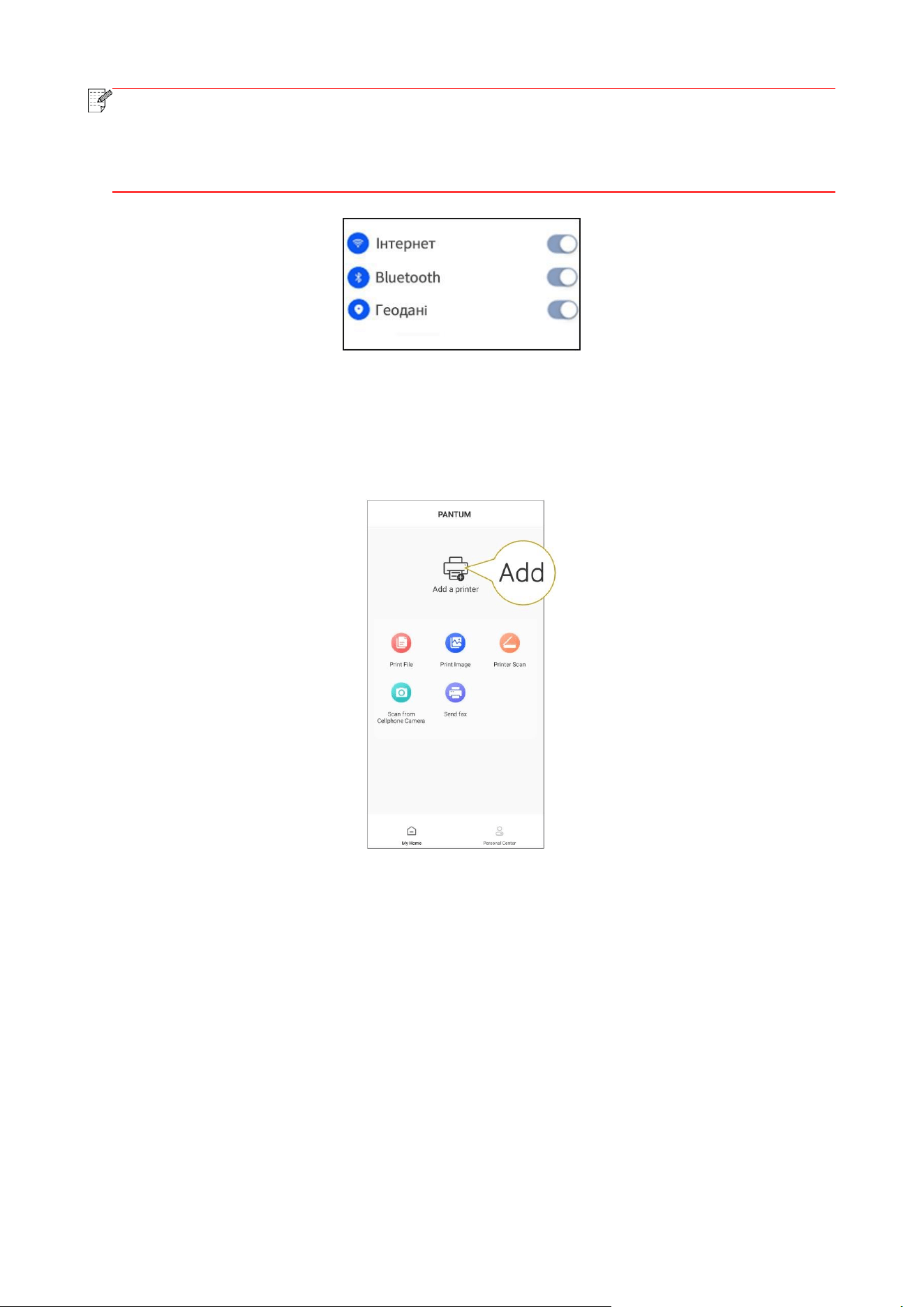
75
Примітка:
•Для мобільних пристроїв iOS увімкніть дозвіл на доступ до даних
розташування програми «Принтер Pantum» наведеним далі способом.
Клацніть «Настройки» > «Програма Принтер Pantum» > «Розташування», потім
виберіть пункт «Під час використання програми».
2. Натисніть кнопку Wi-Fi принтера, щоб друкувати «Рекомендації щодо підключення до Wi-
Fi мобільного пристрою»
3. Перейдіть до програми «Принтер Pantum» Клацніть кнопку «Додати принтер», щоб
керувати пристроєм згідно з інструкцією на інтерфейсі.
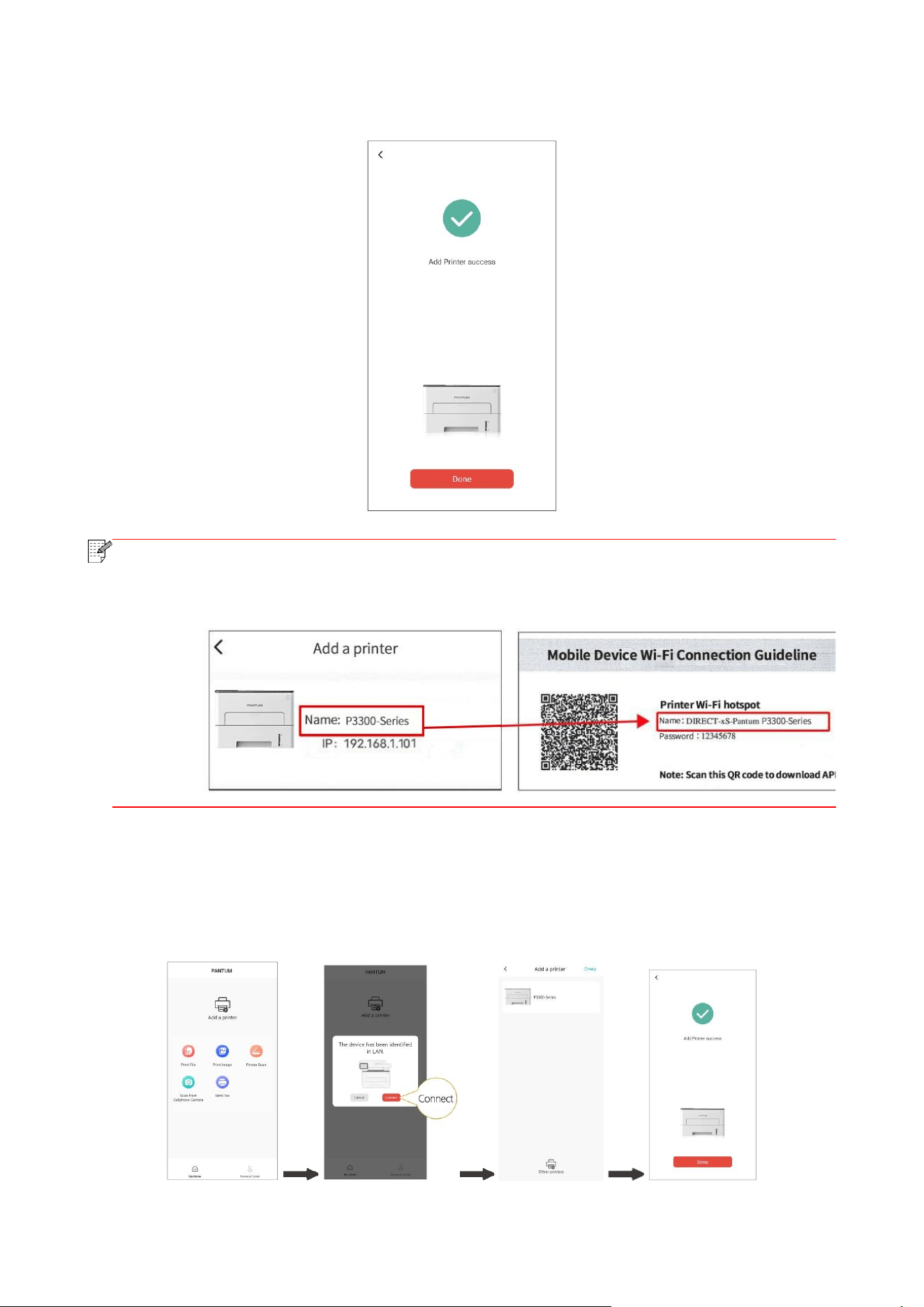
76
4. Принтер додано успішно.
Примітка:
• Якщо знайдено кілька принтерів, надрукуйте «Рекомендації щодо
підключення до Wi-Fi мобільного пристрою» й виберіть принтер, який бажаєте
підключити відповідно до імені точки доступу.
II. Виконайте пошук принтера в локальній мережі
1. Принтер і мобільний пристрій підключені до однієї й тієї самої локальної мережі.
2. Перейдіть до програми «Принтер Pantum» > Клацніть «Підключитися» на інтерфейсі
«Пристрої, знайдені в локальній мережі» > Виберіть принтер > Додано успішно.
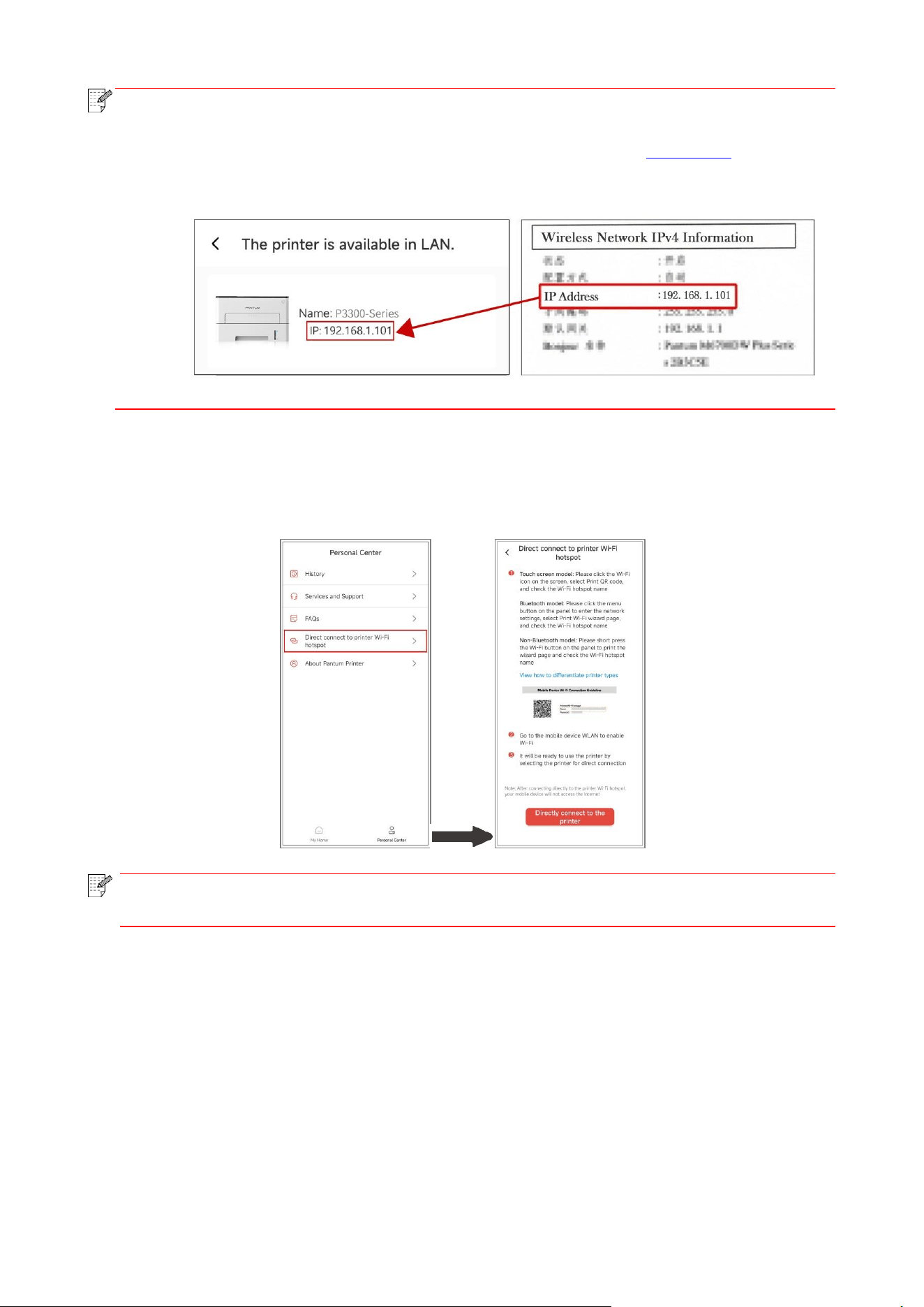
77
Примітка:
• Якщо знайдено кілька принтерів, надрукуйте «Сторінку конфігурації мережі»,
потім виберіть виберіть потрібний принтер на основі IP-адреси. (Відомості про
те, як отримати IP-адресу принтера, ви можете знайти в Розділі 9.4 і
надрукувати «Сторінку конфігурації мережі»)
III. Додайте принтер через пряме підключення
1. Перейдіть до «Персонального центру», виберіть розділ «Пряме підключення до точки
доступу Wi-Fi принтера», потім виконуйте операції відповідно до інструкції на інтерфейсі.
Примітка:
• Після прямого підключення до точки доступу Wi-Fi принтера поточна мережа
мобільного пристрою буде недоступна.
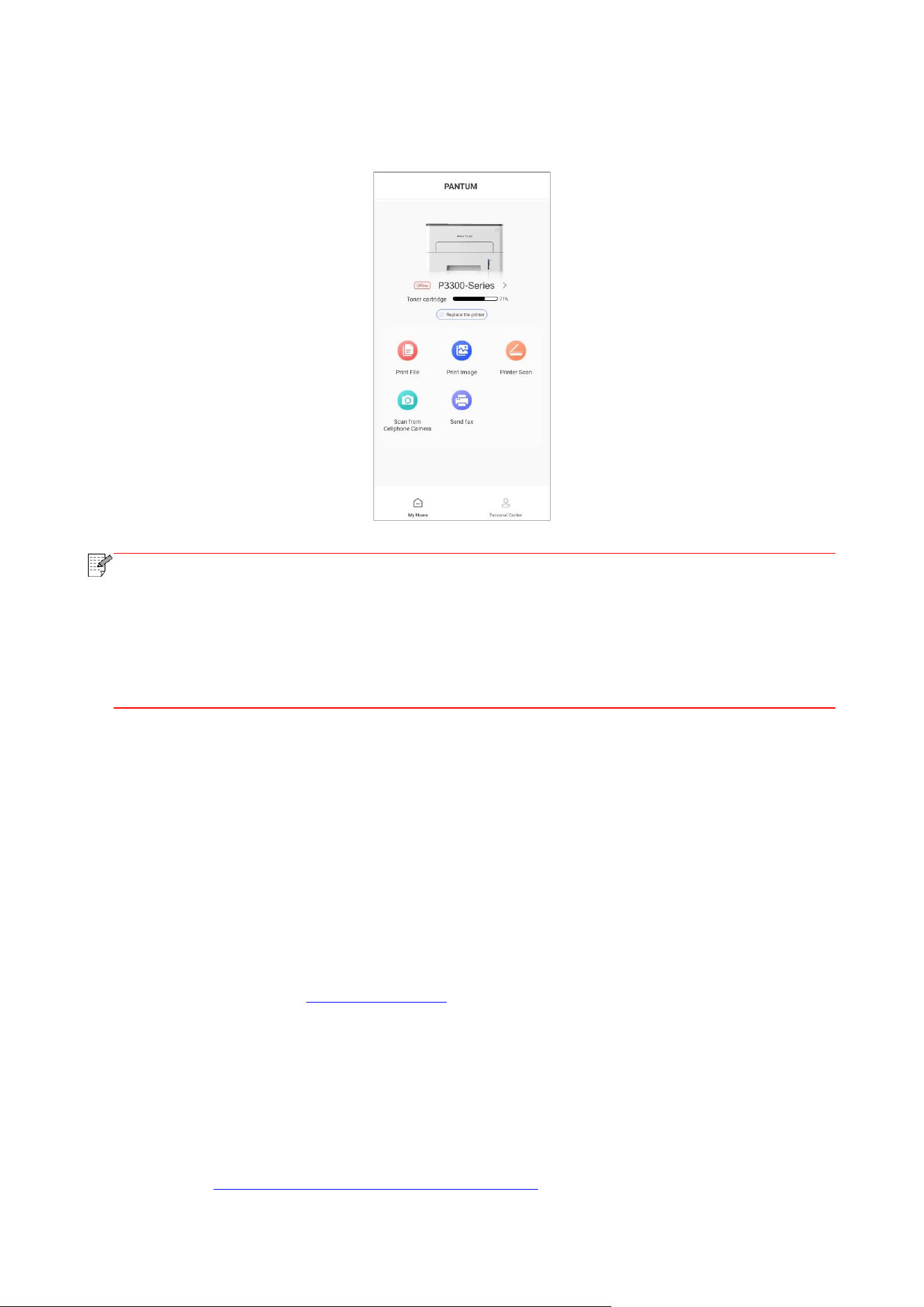
78
8.1.3.2. Використання принтера
Перейдіть на головну сторінку програми й зробіть потрібний вибір для взаємодії з різними
функціями.
Примітка:
• Функції можуть відрізнятися в різних моделях принтера. Конкретні функції
залежать від того, який саме принтер ви придбали.
• У разі неполадки принтера перевірте, чи підключений мобільний пристрій до
однієї й тієї самої мобільної мережі, до якої підключений принтер.
• Якщо мобільний пристрій не виявить будь-які принтери, перевірте, чи
підключений принтер до електричної мережі та чи увімкнений він.
8.2. Мобільний друк Mopria
Для мобільного друку Mopria необхідно встановити на пристрій Android програму Mopria
Print
Service. Ви можете друкувати фото, електронні листи, веб-сторінки та файли.
8.2.1. Операційні системи та застосунки, які підтримують мобільний
друк Mopria
1. Мобільний друк Mopria підходить для Android 4.4 чи вищих версій.
2. Застосунки підтримують мобільний друк Mopria, наприклад Microsoft Office
1.01(16.0.4201.1006) чи вища версія, Adobe Reader (V11.7.1) чи вища версія.
Будь-ласка, завітайте на :
https://mopria.org для отримання додаткової інформації про
застосунки, які підтримують мобільний друк Mopria.
8.2.2. Як завантажити Mopria Print Service
1. Завантажте Mopria Print Service з Google Play та встановіть застосунок на пристрій
Android.
2. Якщо ви користувач з Китаю, будь-ласка, завантажте та встановіть мобільний друк
Mopria
за посиланням
https://app.mopria.org/MopriaPrintService.

79
8.2.3. Попередня підготовка
1. Принтер з функцією бездротової мережі.
2. Мобільний пристрій Android.
8.2.4. Як користуватися мобільним друком Mopria?
Будь-ласка, налаштуйте мобільний друк Mopria як "Увімкнено" перед друком.
1. Натисніть "Налаштування" на головному екрані мобільного пристрою Android та виберіть
"Друк".
2. Налаштуйте "Mopria print service" як "Увімкнено".
Інші плагіни для друку слід вимкнути під час використання функції мобільного друку Mopria.
Етапи друку можуть відрізнятися в залежності від застосунків. Для прикладу використано
Adobe Reader з метою пояснення.
1. Увімкніть джерело живлення принтера.
2. Підключіть мобільний пристрій Android до бездротової мережі принтера (див.
Розділ 5
про
підключення).
3. Відкрийте файли, які потрібно надрукувати за допомогою Adobe Reader на пристрої
Android.
4. Натисніть .
5. Натисніть "Друк".
6. Будь-ласка, переконайтеся, що вибрано принтер Pantum.
Якщо ви вибрали інший принтер (або не вдалося вибрати жоден принтер), торкніться
випадаючого меню принтера та виберіть принтер Pantum.
7. Встановіть параметри друку, наприклад сторінки, які слід надрукувати.
8. Натисніть "Друк".
Примітка:
• У разі збою в роботі переконайтеся в тому, що пристрій Android має доступ
до
бездротової мережі, до якої також підключено принтер.
• Якщо мобільний пристрій Android не виявив жодного принтера, перевірте, чи
підключено принтер до мережі і чи увімкнено принтер.
8.3. Етикетка NFC
NFC функція відповідає за безконтактну передачу даних між електронними пристроями.
За допомогою цієї етикетки ви можете швидко підключити мобільний пристрій до принтера.
Примітка:
• Розпізнавання NFC може не працювати належним чином через матеріал
відсіку мобільного пристрою.
• Час і відстань дії може відрізнятися залежно від специфікацій різних
телефонів.

80
8.3.1. Попередня підготовка
1. Принтер з функцією Wi-Fi Direct.
2. Мобільний пристрій Android 5.0 і новіших версій, який підтримує функцію NFC і функцію
Wi-Fi Direct.
3. Інсталюйте програму «PANTUM» на мобільному пристрої.
8.3.2. Як використовувати функцію NFC для друку
1. Перевірте увімкнення функцій NFC і Wi-Fi в мобільному пристрої, увімкніть функцію Wi-Fi
Direct на принтері. (Як увімкнути функцію Wi-Fi Direct див. розділ 5.2.2)
2. Антена NFC зазвичай розташована на задній панелі мобільних пристроїв. Піднесіть
мобільний пристрій до принтера, за декілька секунд встановиться з’єднання між
принтером і мобільним пристроєм.
Примітка:
• У деяких мобільних пристроїв антена NFC може розташовуватися в іншому
місці,перевірте параметри вашого мобільного пристрою.
• Якщо мобільний додаток Pantum не встановлено, друк не вдасться.
Завантажте і встановіть додаток і спробуйте знову.
3. Виберіть файл для друку, встановіть необхідні параметри друку.
4. Натисніть на «Друк», принтер почне друкувати.
8.4. Мобільний друк AirPrint
Друкувати за допомогою AirPrint можуть лише принтери, які підтримують функцію AirPrint.
Перевірте, чи є на упаковці принтера позначка AirPrint, щоб визначити, чи підтримує
принтер
функцію AirPrint.
8.4.1. Операційні системи, які підтримує мобільний друк AirPrint
Підходить для версій iOS 7.0 або вище.
8.4.2. Попередня підготовка
1. Принтер з функцією бездротової мережі.
2. Мобільний пристрій iOS.

81
8.4.3. Як користуватися мобільним друком AirPrint?
Етапи друку можуть відрізнятися в залежності від застосунків. Для прикладу використано
PDF з метою пояснення.
1. Увімкніть джерело живлення принтера.
2. Підключіть мобільний пристрій iOS до бездротової мережі принтера (див. Розділ 5 про
підключення).
3. Відкрийте файли, які потрібно надрукувати у форматі PDF на пристрої iOS.
4. Натисніть .
5. Натисніть "Друк".
6. Будь-ласка, переконайтеся, що вибрано принтер Pantum.
Якщо ви вибрали інший принтер (або не вдалося вибрати жоден принтер), торкніться
випадаючого меню принтера та виберіть принтер Pantum.
7. Встановіть параметри друку, наприклад кількість копій.
8. Натисніть "Друк".
Примітка:
• У разі збою в роботі переконайтеся в тому, що мобільний пристрій iOS має
доступ до бездротової мережі, до якої також підключено принтер.
• Якщо мобільний пристрій iOS не виявив жодного принтера, перевірте, чи
підключено принтер до мережі і чи увімкнено принтер.
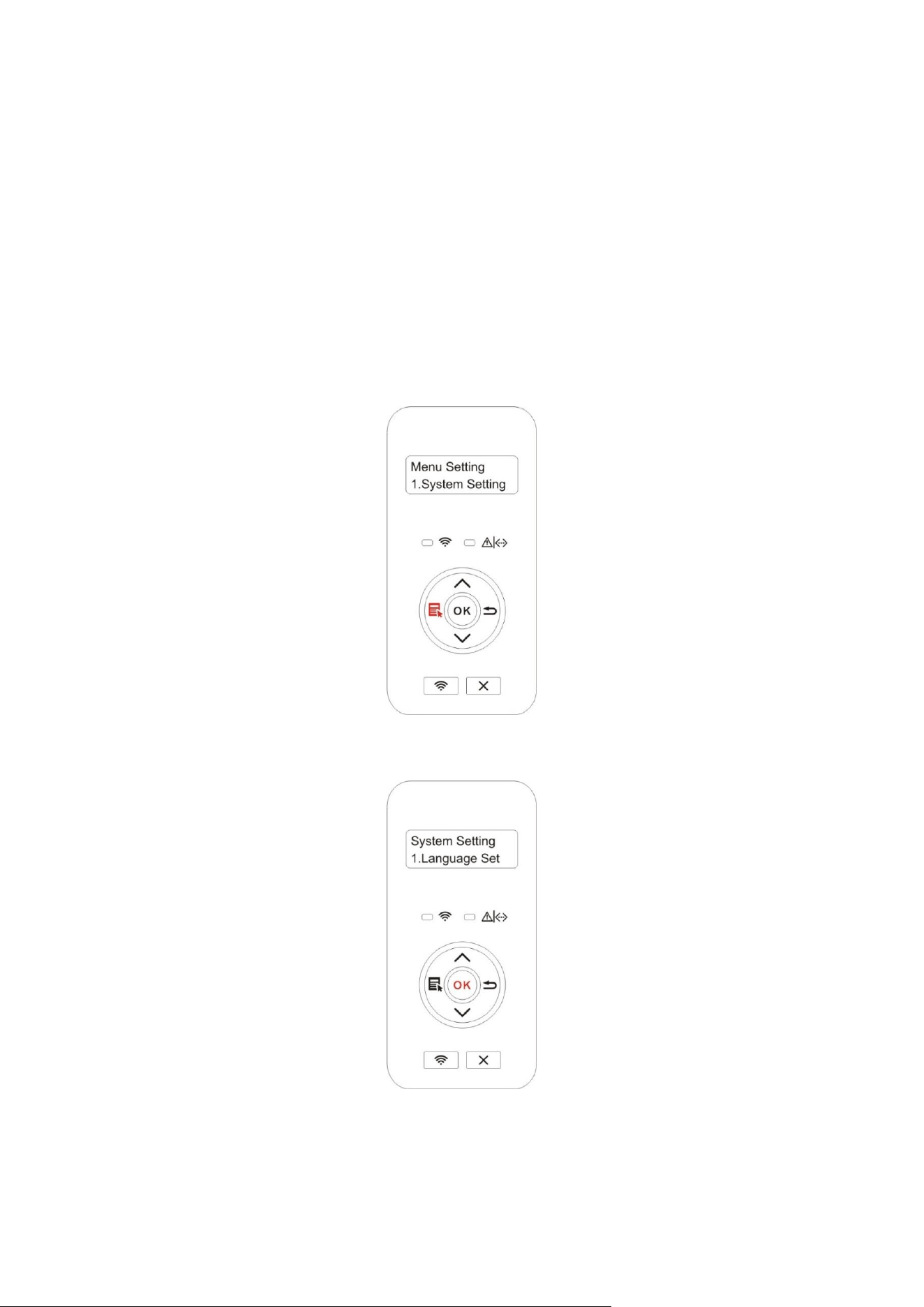
82
9. Загальні налаштування
У цьому розділі описуються загальні налаштування та параметри.
9.1. Налаштування системи
9.1.1. Налаштування мови
Пункт «Налаштування мови» використовується для вибору мови, якою будуть
відображатися написи
в панелі керування.
1. Натисніть кнопку «Меню» для входу в вікно меню.
2. Натисніть «OK», щоб вибрати параметр «Налаштування системи».
3. Натисніть кнопку «OK», виберіть » Настр. мови»:
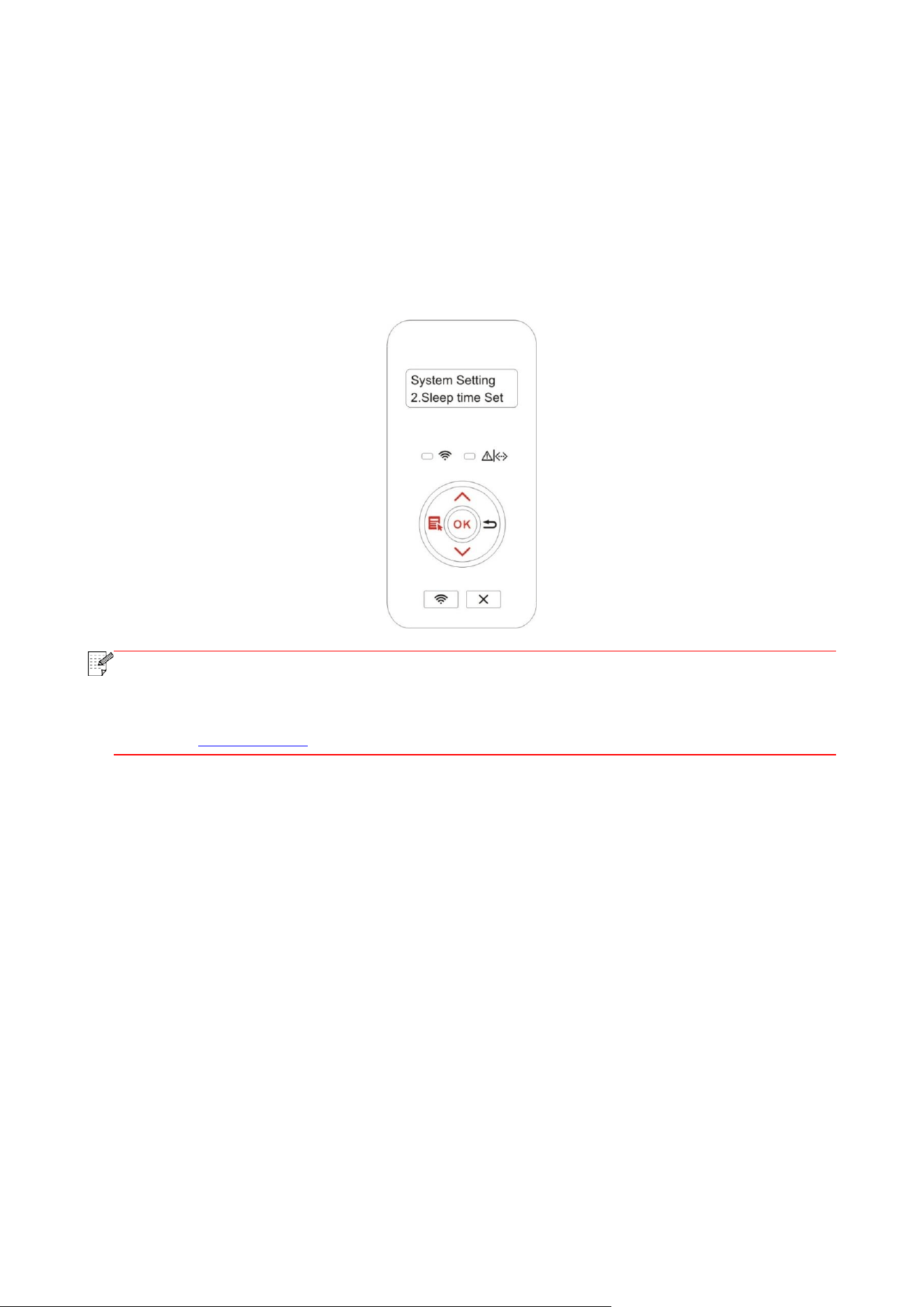
83
9.1.2. Параметр «Режим сну»
Режим сну використовується для зниження енергоспоживання. Пункт «Налаштування
режиму сну»
дає змогу користувачам вибрати час простою, після якого пристрій переходить у режим сну.
1. Натисніть кнопку «Меню» для входу в вікно меню.
2. Натисніть «OK», щоб вибрати параметр «Налаштування системи».
3. Натисніть кнопку «▲» або «▼» на навігаційній панелі, щоб встановити час переходу в
режиму сну,потім натисніть кнопку «ОК».
Примітка:
• Коли принтер перебуває в режимі сну, вивести його з цього режиму можна
шляхом натискання будь-якої або відправлення завдання на друк.
• Встановити параметри режиму сну можна за допомогою Web-сервера (див.
Розділ 6.2.4.2).
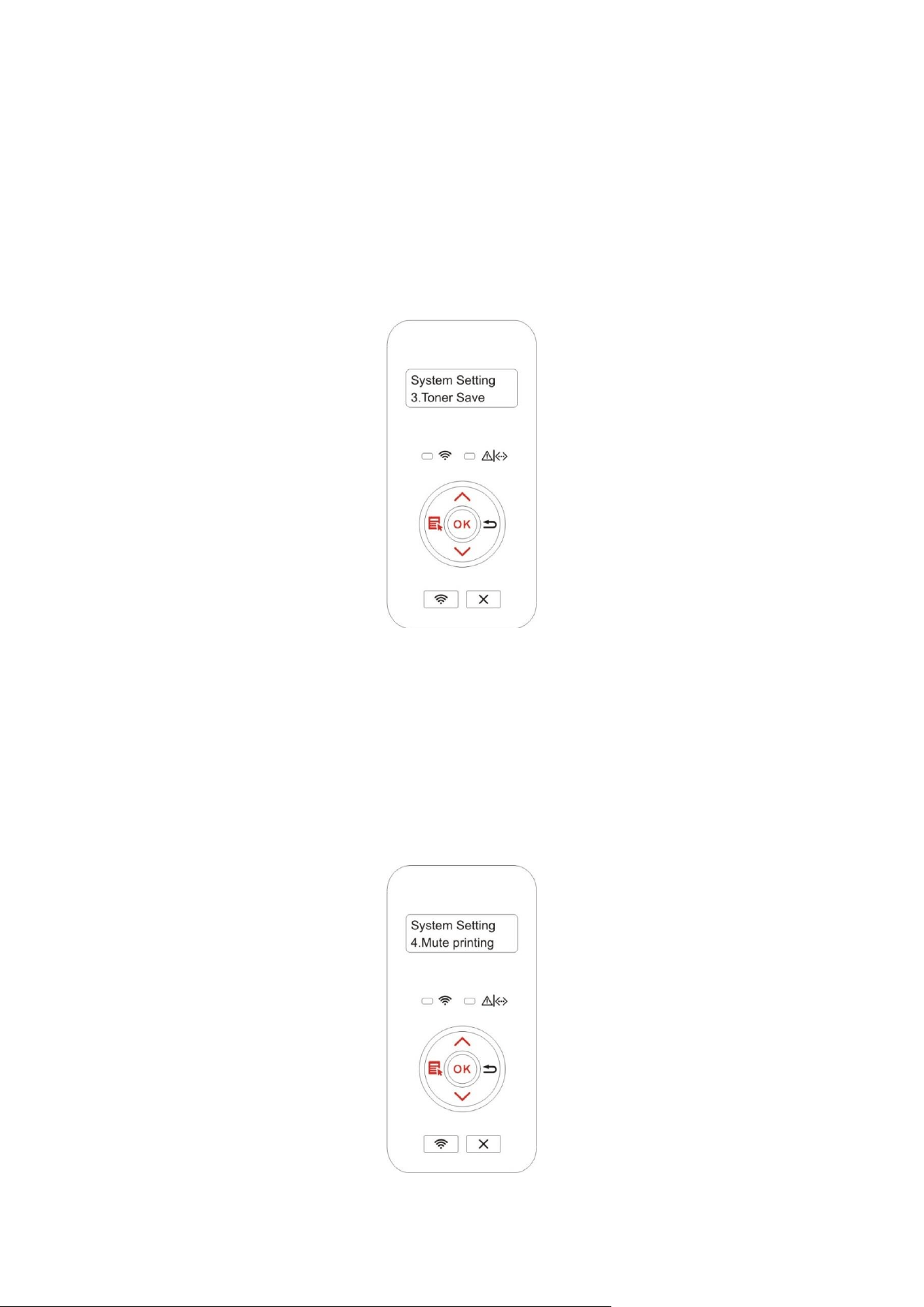
84
9.1.3. Економія тонера
Користувачі можуть вибрати параметр «Економія тонера», щоб зменшити витрати на друк.
При використанні режиму економії тонера кольори на відбитках стають тьмянішими. За
замовчуванням цей режим вимкнено.
1. Натисніть кнопку «Меню» для входа в меню налаштування.
2. Натисніть «OK», щоб вибрати параметр «Налаштування системи».
3. Натисніть кнопку «▲» або «▼» на навігаційній панелі, щоб вибрати пункт «Налаштування
економії тонера», потім натисніть кнопку «ОК».
9.1.4. Друк у беззвучному режимі
Встановіть беззвучний режим, щоб друкувати з низьким шумом. Друк у беззвучному
режимі відбувається з меншою швидкістю. Цей режим за замовчуванням відключений.
1. Натисніть кнопку «Меню» для входу в «Меню Налаштування».
2. Натисніть «OK», щоб вибрати параметр «Налаштування системи».
3. ” Натисніть кнопку «▲» або «▼» на навігаційній панелі, щоб обрати режим беззвучного
друку.
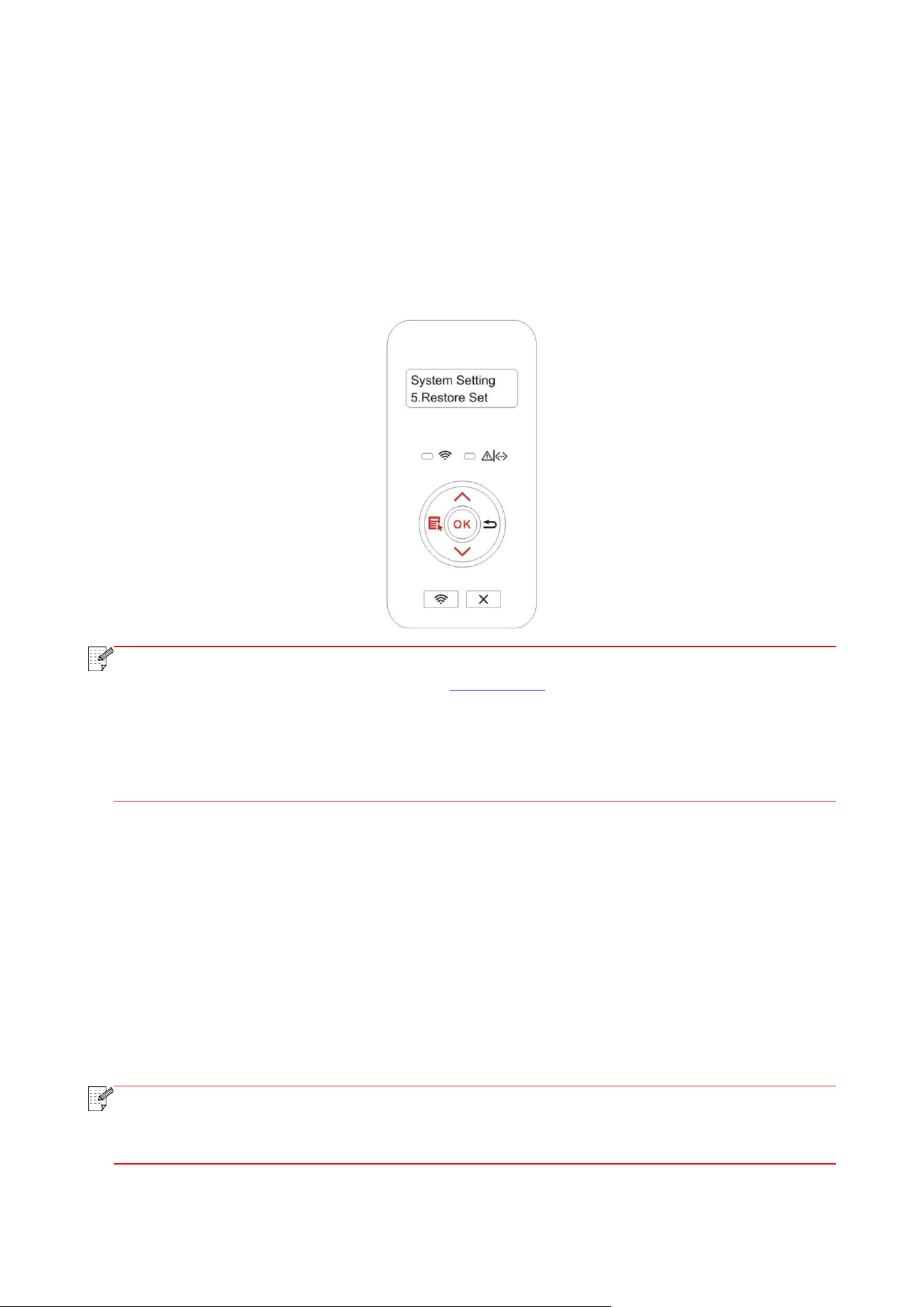
85
9.1.5. Відновлення до заводських налаштувань
Пункт «Відновити заводські налаштування» використовується для відновлення заводських
налаштувань принтера.
1. Натисніть кнопку «Меню».
2. Натисніть кнопку «▲» або «▼» на навігаційній панелі, щоб вибрати пункт «Налаштування
системи»,потім натисніть кнопку «ОК».
3. Натисніть кнопку «▲» або «▼» на навігаційній панелі, щоб вибрати пункт « Налаштування
мови»,потім натисніть кнопку «ОК».
Примітка:
• Відновити параметри принтера до заводських налаштувань можна за
допомогою Web-сервера (див.
розділ 6.2.5).
• Для принтера з LED панеллю, натисніть кнопку живлення, потім натисніть
кнопку скасування/продовження, не відпускайте кнопку поки два індикатори
стану блимають зеленим кольором, принтер перезапуститься та відновиться
до заводських налаштувань.
9.1.6. Друк для очищення
“Функція «Роздрукувати сторінку для чищення і налагодження» може очищати тонер,
паперовий пил і забруднення для забезпечення кращої якості друку. Принтер автоматично
запустить функцію після того, як принтер надрукує певну кількість сторінок. Ви також
можете запустити функцію вручну, налаштувавши панель принтера. Для цього необхідно
виконати наступні дії:
1. Натисніть кнопку «Меню» для входу в меню.
2. Натисніть «OK», щоб вибрати параметр «Налаштування системи».
3. Натисніть «▲» або «▼» і виберіть «Чищення і налагодження», потім натисніть «ОК».
Примітка:
• Для принтерів зі світлодіодними панелями управління двічі натісніть кнопку
«Скасувати / продовжити» на панелі для початку чистки і налагодження
вузла закріплення зображення.
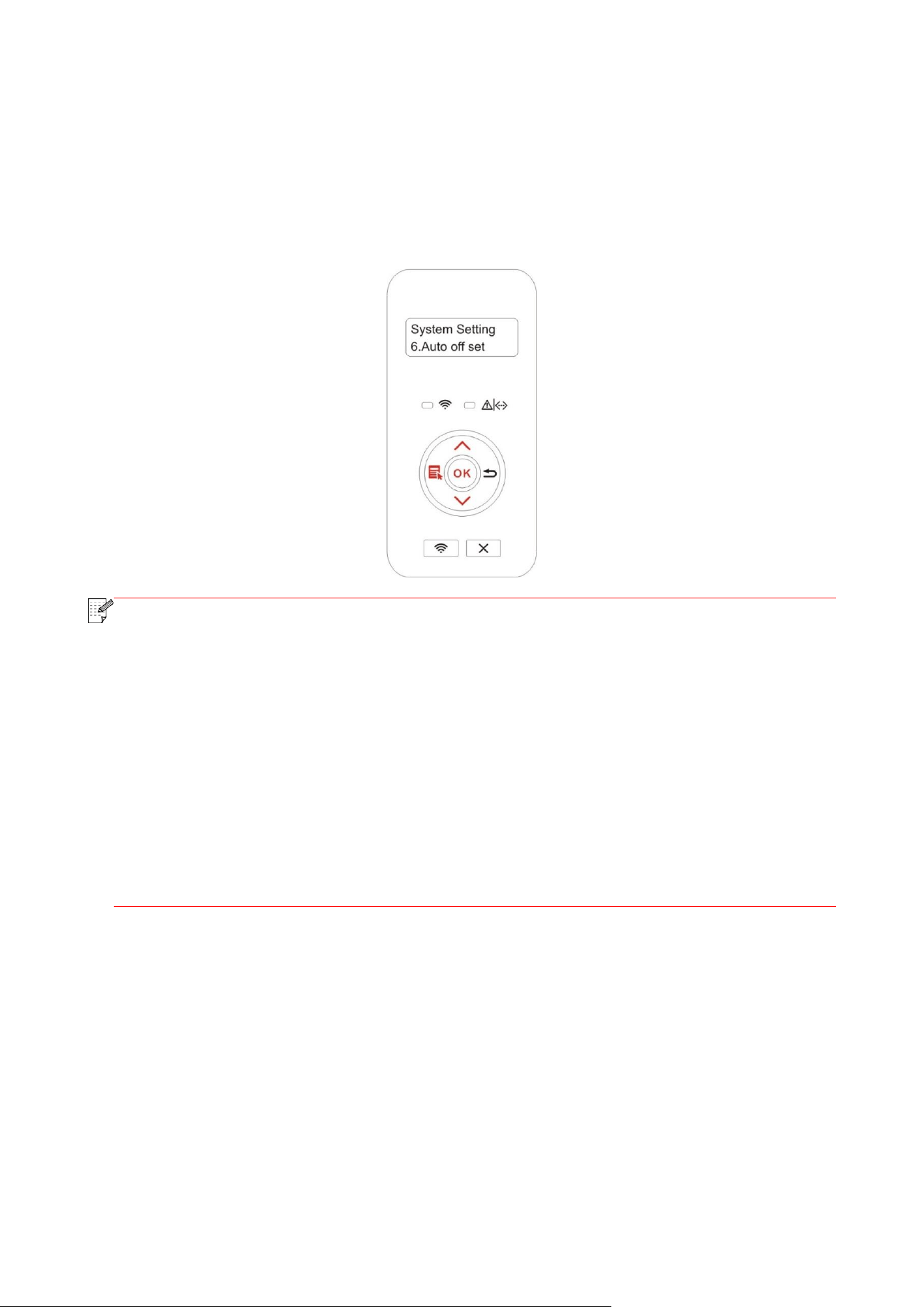
86
9.1.7. Автоматичне вимкнення
«Автовимкнення для встановлення стану вимкнення і затримки вимкнення принтера.
1. Натисніть кнопку «Меню».
2. Натисніть «OK», щоб вибрати параметр «Налаштування системи».
3. Натисніть клавіші зі стрілками «▲» або «▼», виберіть «Налаштування автовимкнення»,
натисніть кнопку «OK», щоб встановити стан вимкнення і затримки вимкнення.
Примітка:
• Налаштування автоматичного вимкнення:
• На вимкненому пристрої порти не активні (заводські налаштування за
замовчуванням): всі порти не підключені, Wi-Fi вимкнений, принтер перебуває
в режимі очікування або режимі сну.
• Вільний стан вимкнення: принтер перебуває в режимі очікування або режимі
сну.
• Принтер автоматично вимикається, якщо виконати умови для
автоматичного
вимкнення після закінчення тайм-ауту.
• Після вимкнення споживана потужність становить 0,5Вт або менше.
• Окремі країни (або регіони) не підтримують функцію автоматичного
налаштування вимкнення.
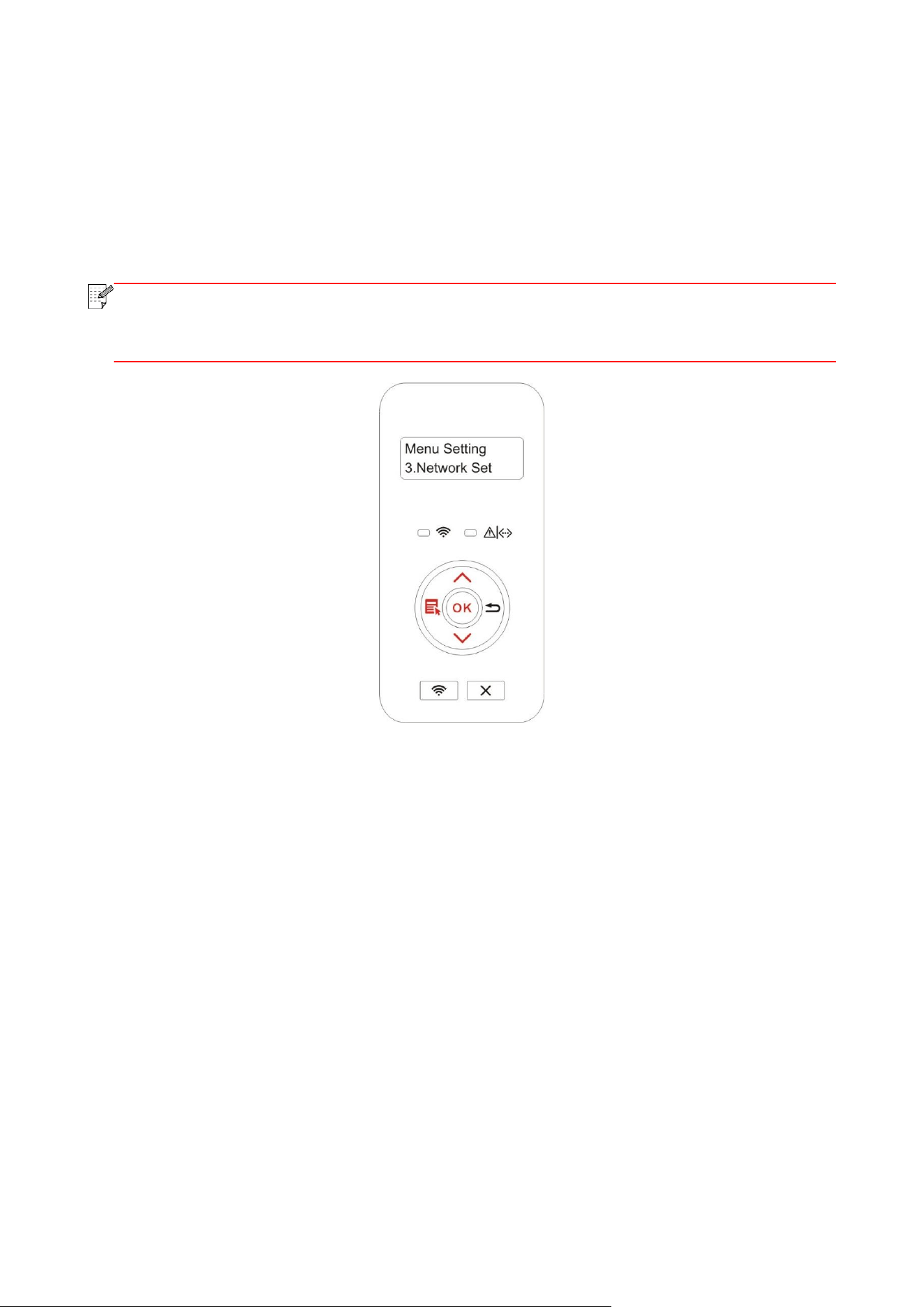
87
9.2. Налаштування мережі
Стан мережі можна переглянути або встановити за допомогою меню «Налаштування
мережі».
1. Натисніть кнопку «Меню».
2. Натисніть кнопку «▲» або «▼» на навігаційній панелі, щоб вибрати пункт «Налаштування
системи»,потім натисніть кнопку «ОК».
Примітка:
• Якщо ви хочете вручну встановити IP-адресу, маску підмережі, шлюз,
натисніть «▲»виберіть від 0 до 9, натисніть «OK» для збереження, натисніть
клавішу повернення для повернення в попереднє меню.
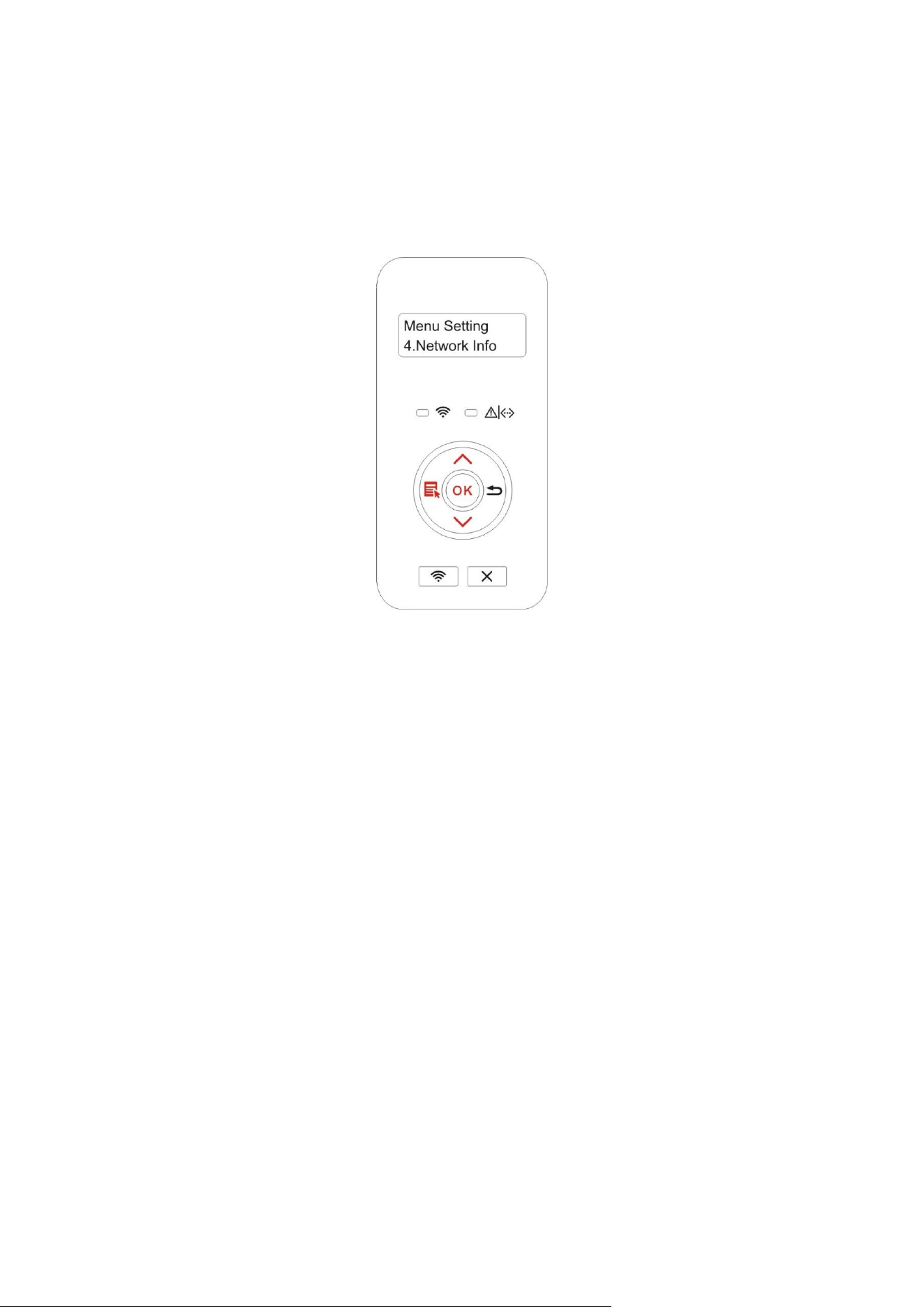
88
9.3. Відомості про мережу
Стан мережі можна встановити за допомогою меню «Дані мережі».
1. Натисніть кнопку «Меню».
2. Натисніть кнопку «▲» або «▼» на навігаційній панелі, щоб вибрати пункт «Налаштування
системи», потім натисніть кнопку «ОК».
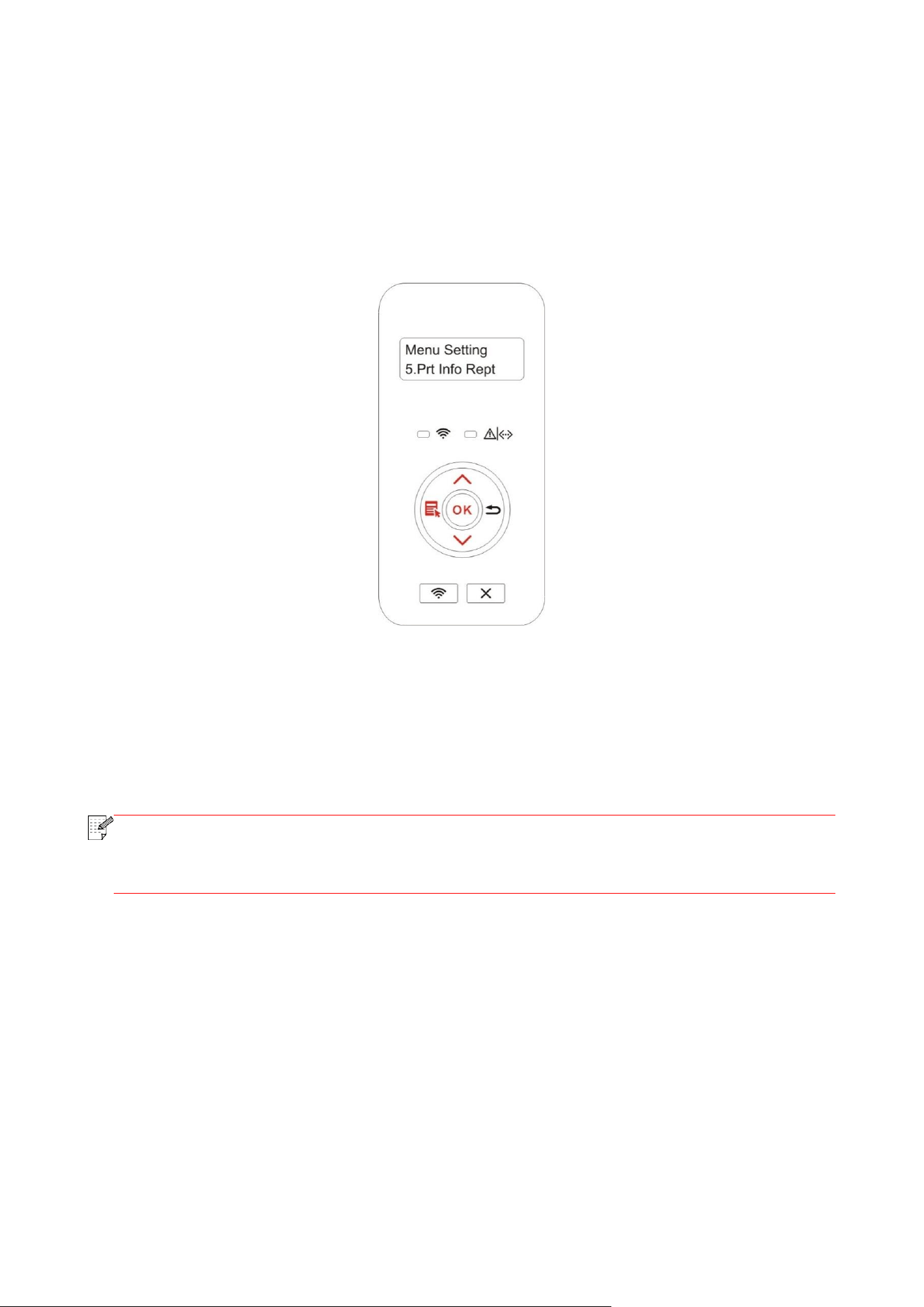
89
9.4. Доповідь про інформацію друку
Bи можете роздрукувати доповідь про інформацію друку шляхом регулювання панелі
керування.
Ці сторінки дадуть вам інформацію про продукцію, діагностику і вирішення дефектів.
1. Натисніть кнопку «Меню».
2. За допомогою кнопок «▲» або «▼» виберіть пункт «Інф. Звіт».
3. Натисніть кнопку «OK», щоб роздрукувати інформацію про продукцію.
Друковані звіти містять Роздруківку демо сторінки, роздруківку інформаційної сторінки,
роздруків- ку структури меню, роздруківку налаштувань меню, роздруківку конфігурації
мережі, роздруківку мережевого сервісу, роздруківку електронної адреси, роздруківку
групових аркушів, роздруківку FTP-адреси, роздруківку точки Wi-Fi і роздруківку зміни Wi- Fi.
Примітка:
• Вищевказані звіти продукції – повна доповідь про продукцію.
Характеристики
продукції, якою ви користуєтесь, може відрізнятися від інформації в доповіді.
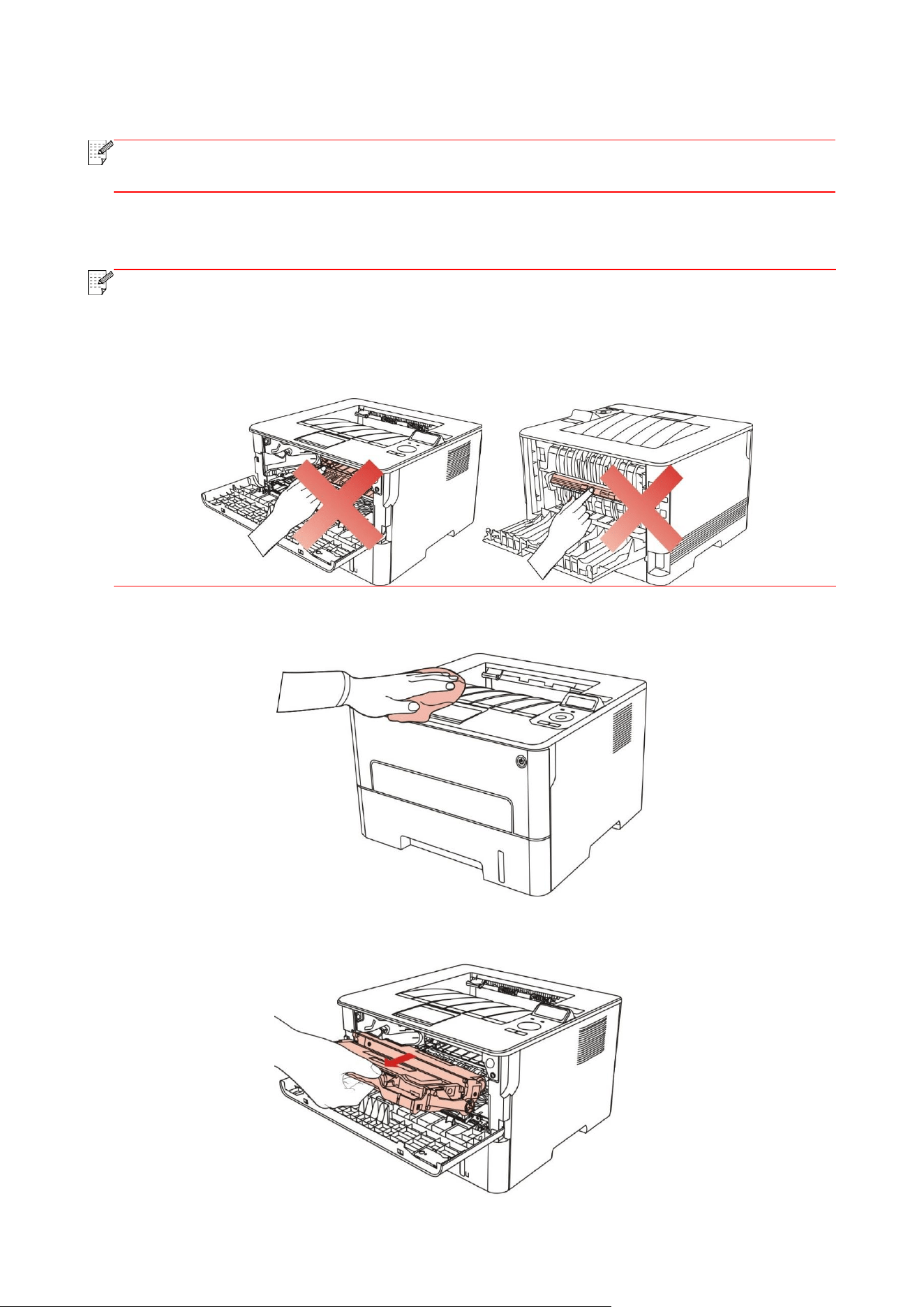
90
10. Догляд за принтером
Примітка:
• Зовнішній вигляд панелі може відрізнятися залежно від моделі та її функцій.
Схема наведена для довідки.
10.1. Очищення Принтера
Примітка:
• Використовуйте м’які миючі засоби.
• Протягом деякого часу після використання частини принтера можуть бути
високої температури. Відкриваючи передню або задню кришки, не
торкайтеся до механізму з високою температурою, на якому є відповідна
наліпка.
1. М’якою тканиною протріть принтер із зовнішнього боку.
2. Підніміть кришку принтера і обережно протріть м’якою тканиною скло сканера.
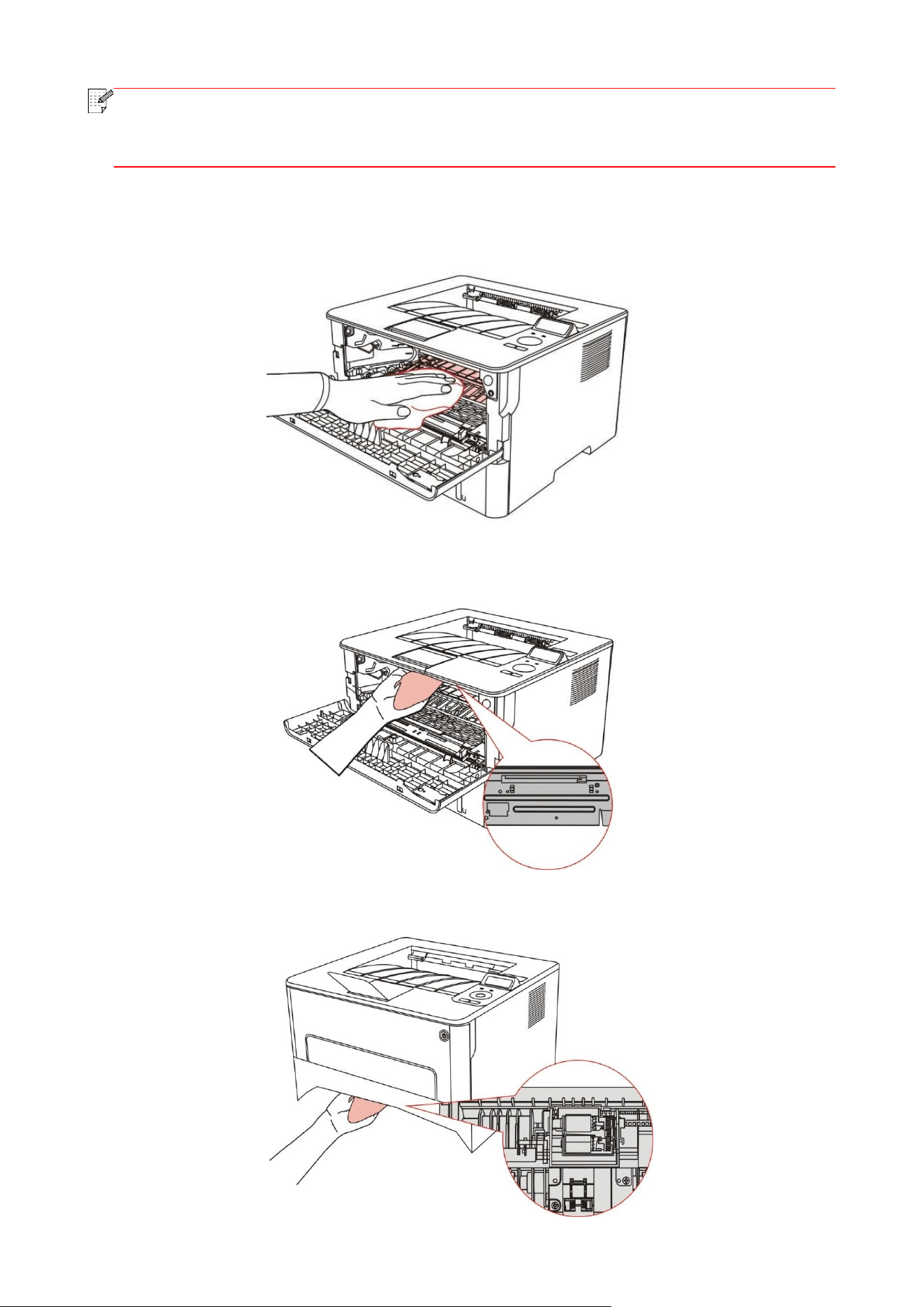
91
Примітка:
• Після виймання лазерного картриджа з тонером помістіть його в захисний
пакет або загорніть у цупкий папір, щоб уникнути пошкодження
фоточутливого барабану світлом.
3. Очистіть принтер зсередини за допомогою сухої м’якої тканини без ворсу. Обережно
протріть затемнену ділянку на малюнку.
4. Очистіть скло сканера за допомогою сухої м’якої тканини без ворсу.
5. Відкрийте лоток ручної подачі, протріть ролик для паперу сухою тканиною.
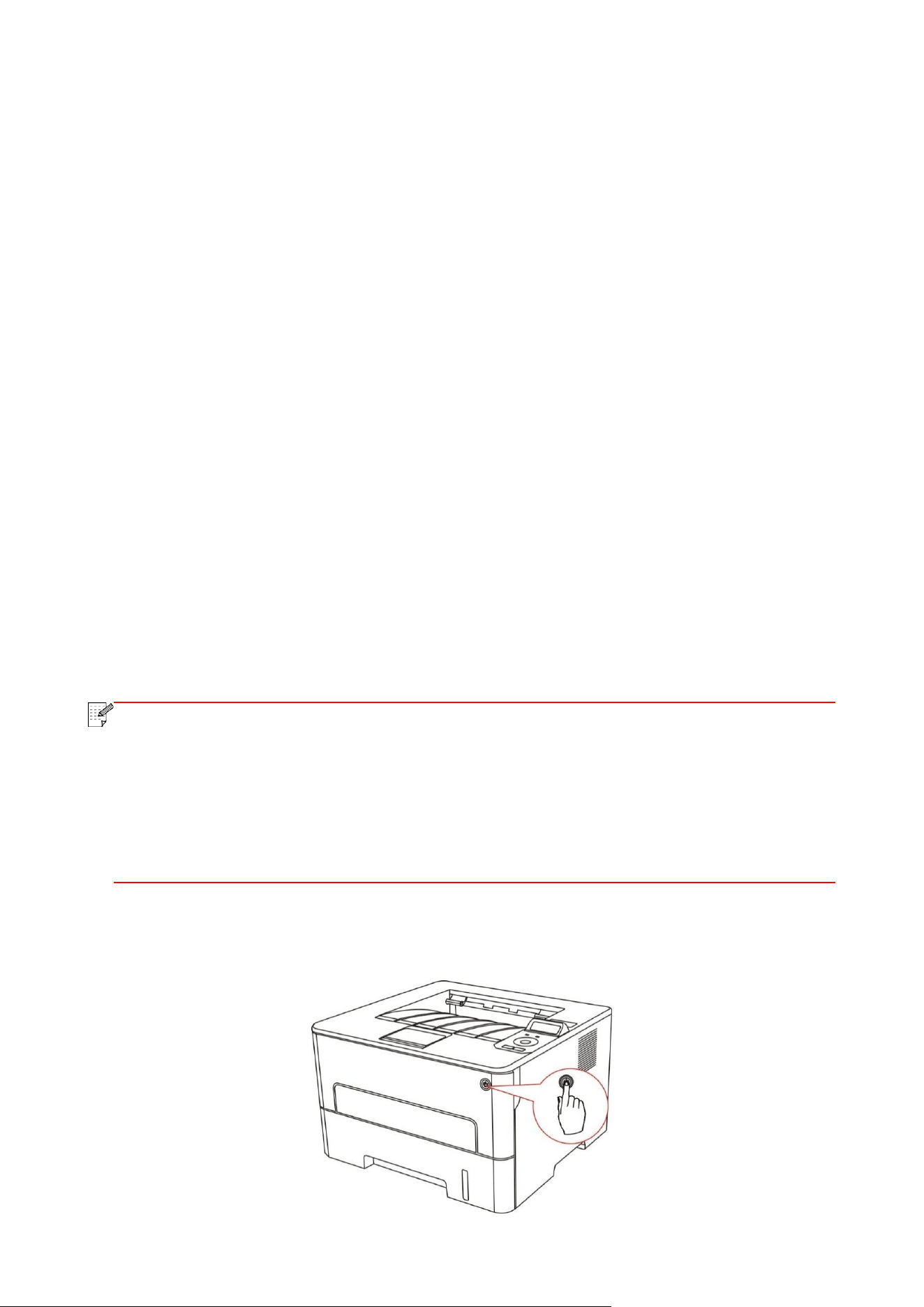
92
10.2. Обслуговування картриджів і блоку барабану
10.2.1. Інформація про картриджі і блок барабану
1. Використання та обслуговування картриджів.
• Не витягуйте лазерний картридж з тонером з пакета, якщо він не буде використовуватися
негайно.
• Не намагайтеся заправляти лазерний картридж з тонером без дозволу. Гарантія принтера
не покриває пошкодження, які можуть виникнути в іншому випадку.
• Зберігайте лазерний картридж з тонером в прохолодному сухому місці.
• Тонер, що знаходиться всередині картриджа, легко запалюється. Не тримайте картридж
близько до джерел загоряння, щоб запобігти виникненню пожежі.
• Виймаючи або розбираючи картридж, стежте, чи не висипається з нього тонер. Якщо ви
розсипали тонер, в результаті чого він потрапив вам на шкіру, в очі або рот, негайно змийте
його чистою водою і зверніться до лікаря в разі поганого самопочуття.
• Зберігайте картридж в недоступному для дітей місці.
2. Термін служби картриджа і блоку барабана
• Термін служби лазерного картриджа з тонером залежить від кількості тонера, необхідного
для друку.
Коли на РК-дисплеї з’явиться повідомлення про те, що тонер закінчився, це означає, що
термін служби картриджа добігає кінця або повністю закінчився. Для підтримки високої
якості друку вчасно замінюйте лазерний картридж на новий.
10.2.2. Заміна картриджа і блоку барабана
Примітка:
Перед заміною картриджа з тонером звертайте увагу на наступне:
• На поверхні картриджа може осісти тонер. Акуратно приберіть його, щоб
не розсипати.
• Покладіть витягнутий картридж на аркуш паперу, щоб з нього випадково
не висипався тонер.
• При встановленні картриджа з тонером не торкайтеся поверхні
фоточутливого барабана, щоб не подряпати її.
Для заміни необхідно виконати такі дії:
1. Відкрийте лоток.
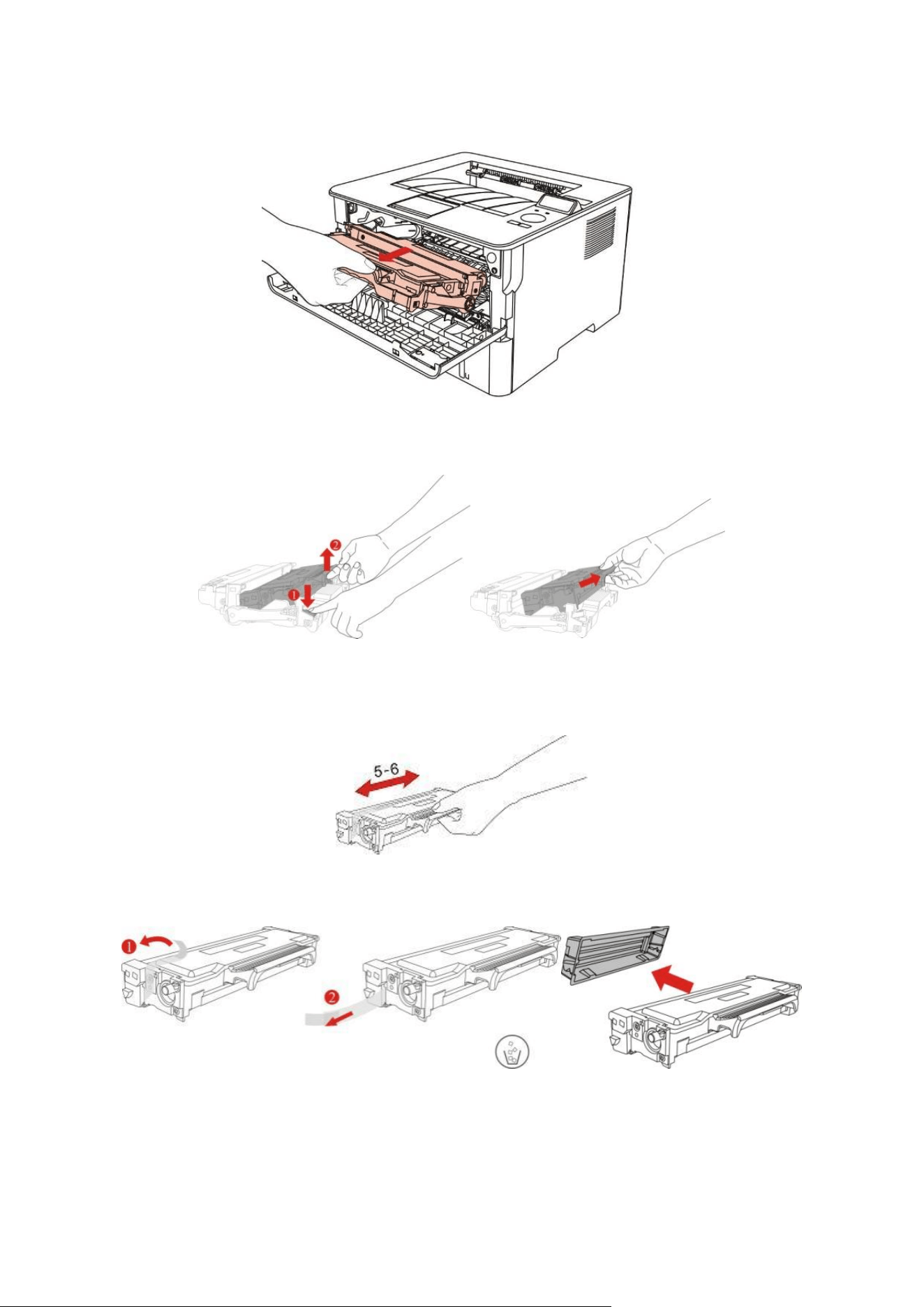
93
2. Відкрийте передню кришку і вийміть картридж по напрямних.
3. Лівою рукою натисніть на синю кнопку на лівій стороні блоку барабана, а правою в цей
час підхопіть картриджі.
4. Відкрийте упаковку нового лазерного картриджа з тонером, утримуйте картридж за ручку
і акуратно струсіть його 5-6 разів, щоб рівномірно розподілити тонер всередині картриджа.
5. Вийміть упаковку, зніміть захисний ковпачок картриджів.
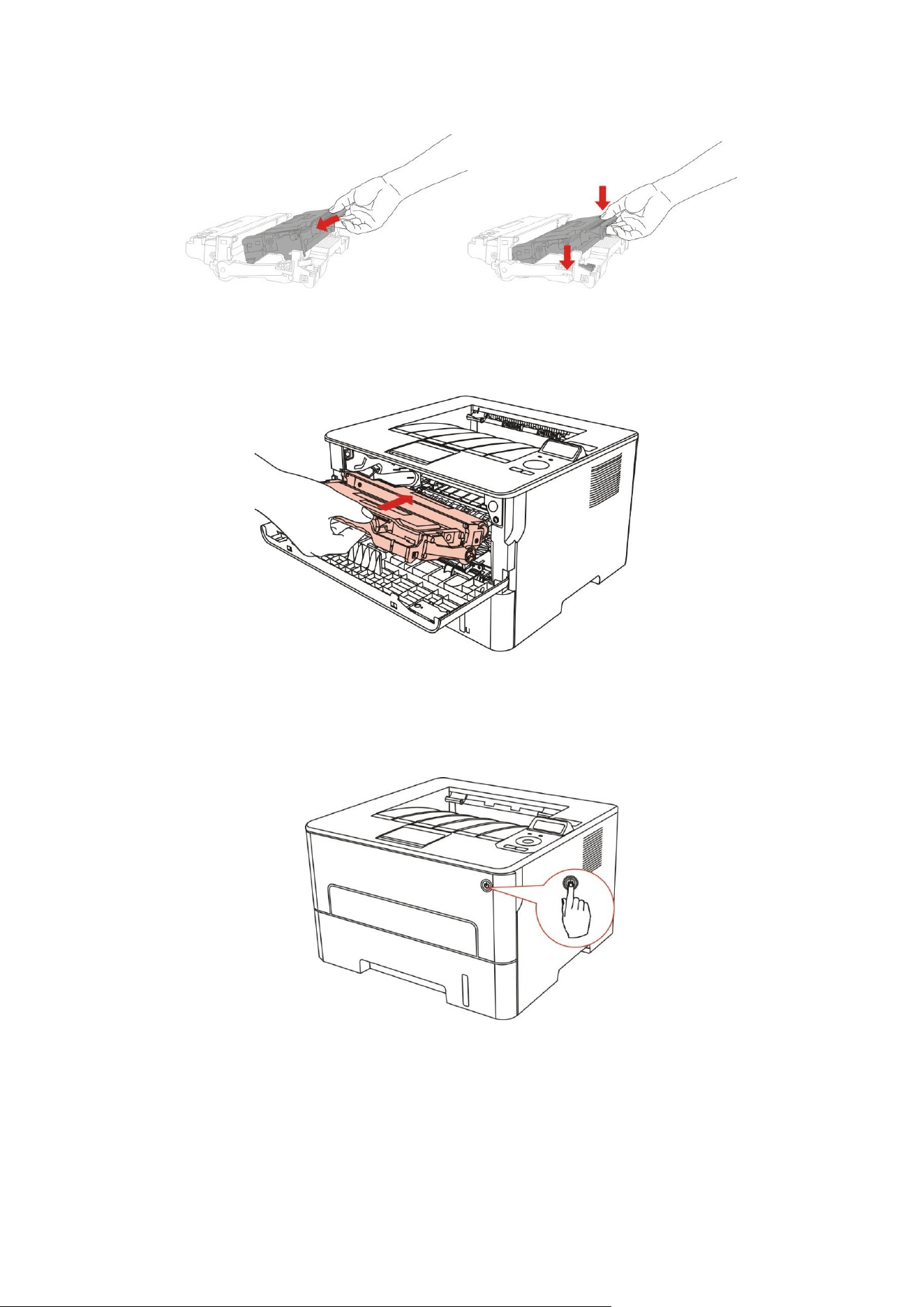
94
6. Вставте картридж у блок барабана.
7. Утримуйте блок барабана з картриджами, вкладіть його в принтер уздовж напрямної
всередині принтера. Встановлення завершено.
8. Закрийте передню кришку.
Щоб замінити барабан, виконайте такі дії:
1. Відкрийте лоток.
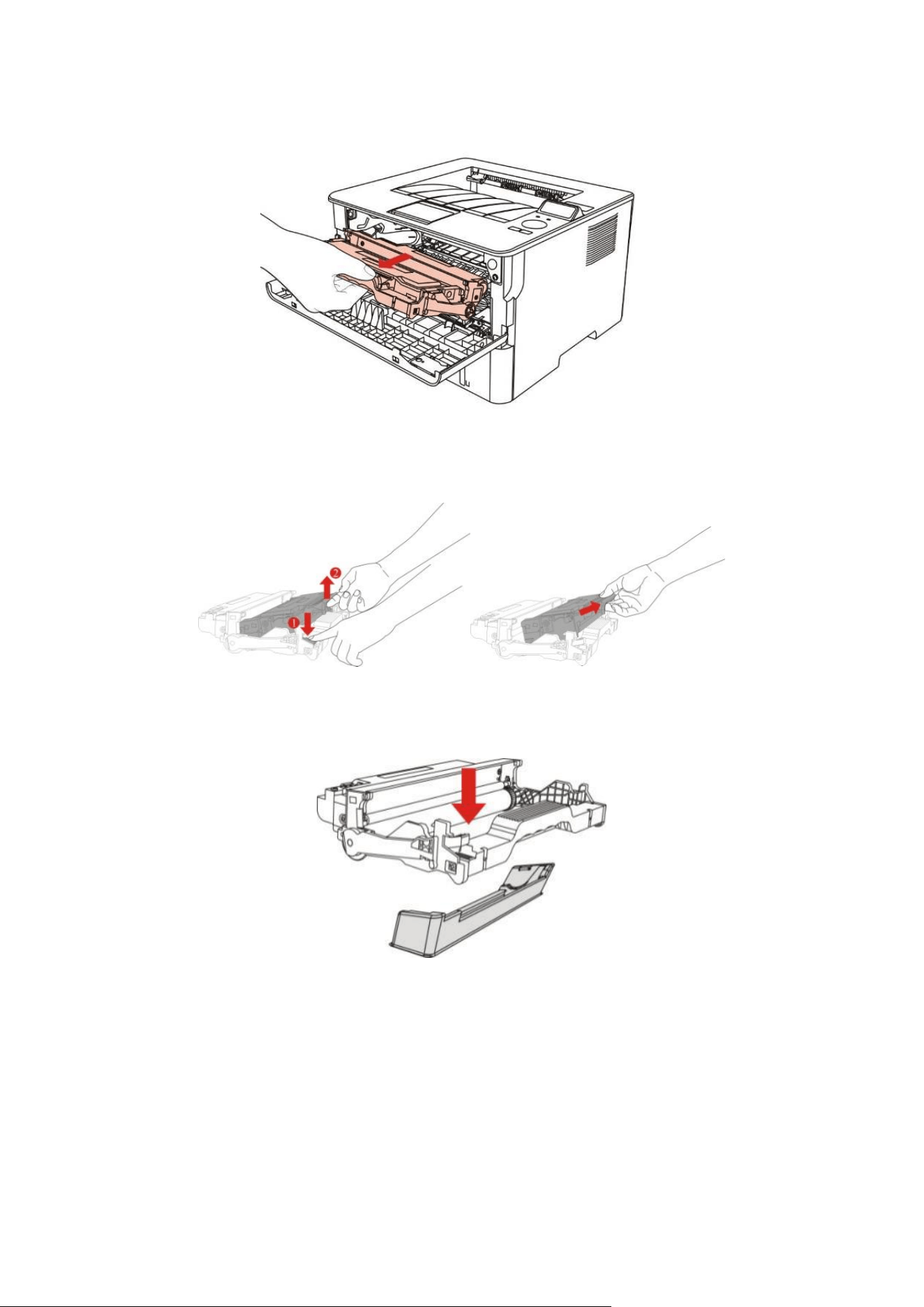
95
2. Відкрийте передню кришку і вийміть картридж по напрямних.
3. Лівою рукою натисніть на синю кнопку на лівій стороні блоку барабана, а правою в цей
час підхопіть картриджі.
4. Відкрийте упаковку нового барабана, зніміть захисну стрічку, тримайте у
горизонтальному положенні.
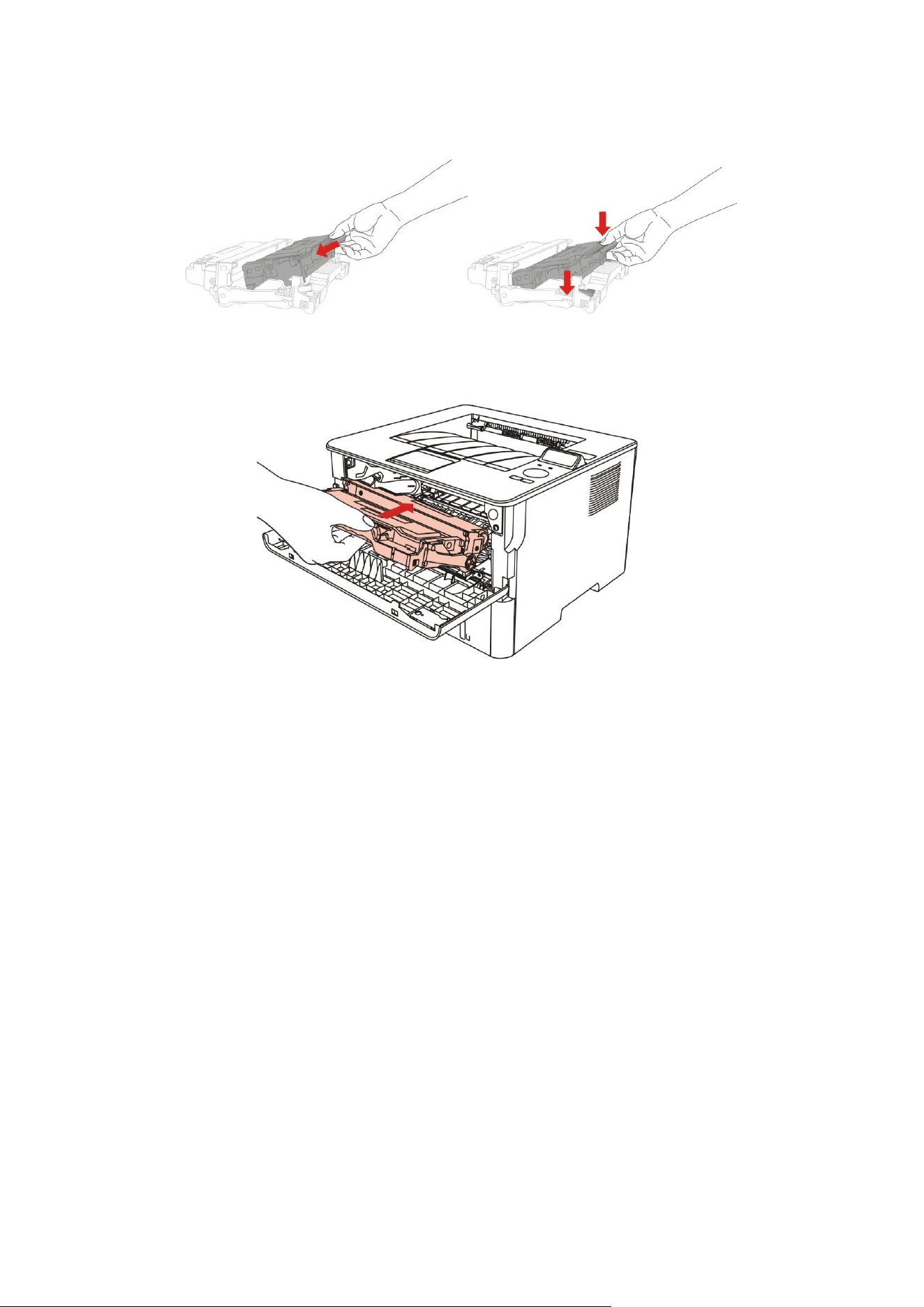
96
5. Вставте картриджі в блок барабана вздовж напрямної всередині принтера. Встановлення
завершено.
6. Закрийте передню кришку.
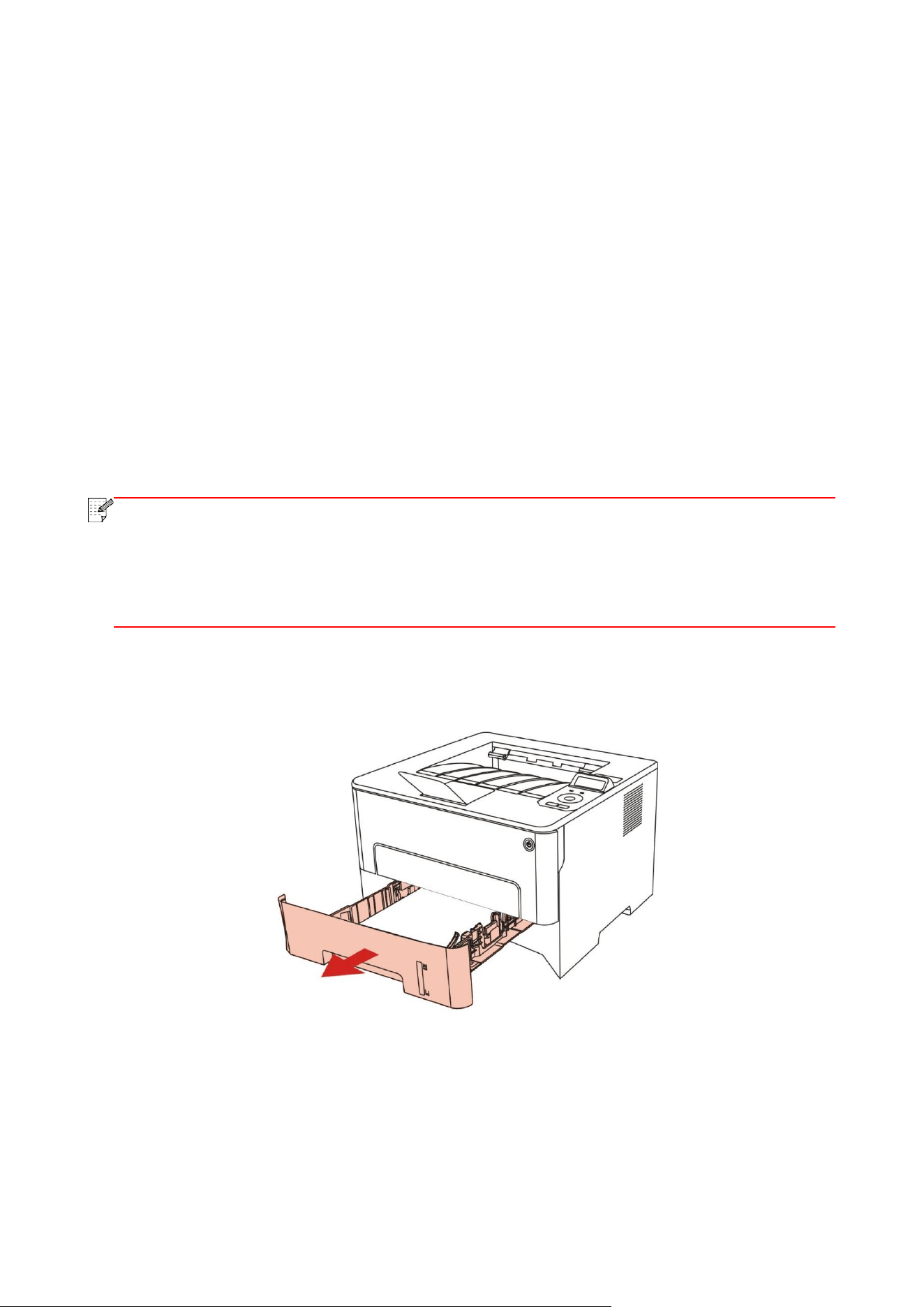
97
11. Усунення несправностей
Уважно прочитайте цей розділ. Він може допомогти вам усунути поширені помилки в
процесі друку. Якщо виникли помилки, які не вдається усунути, своєчасно зверніться в
центр післяпродажного обслу- говування Pantum.
Перш ніж шукати рішення поширеної помилки, переконайтеся, що:
• кабель живлення підключений правильно і принтер увімкнено.
• всі захисні компоненти вилучені.
• картридж з тонером встановлено правильно.
• папір правильно завантажений у лоток.
• інтерфейсний кабель правильно підключений між принтером і комп’ютером.
• драйвер принтера правильно обраний і встановлений.
• порт комп’ютера налаштований правильно і з’єднаний з відповідним портом принтера.
11.1. Видалення застряглого паперу
Примітка:
• Деякі моделі підтримують функцію автоматичного відновлення застрягань. У
разі застрягання, яке принтер не може усунути автоматично, див. наступні
кроки.
• Функції принтера можуть відрізнятися в різних моделях. Конкретні функції
залежить від моделі придбаного вами принтера.
11.1.1. Зім’яття паперу в лотку автоматичної подачі
1. Відкрийте лоток.
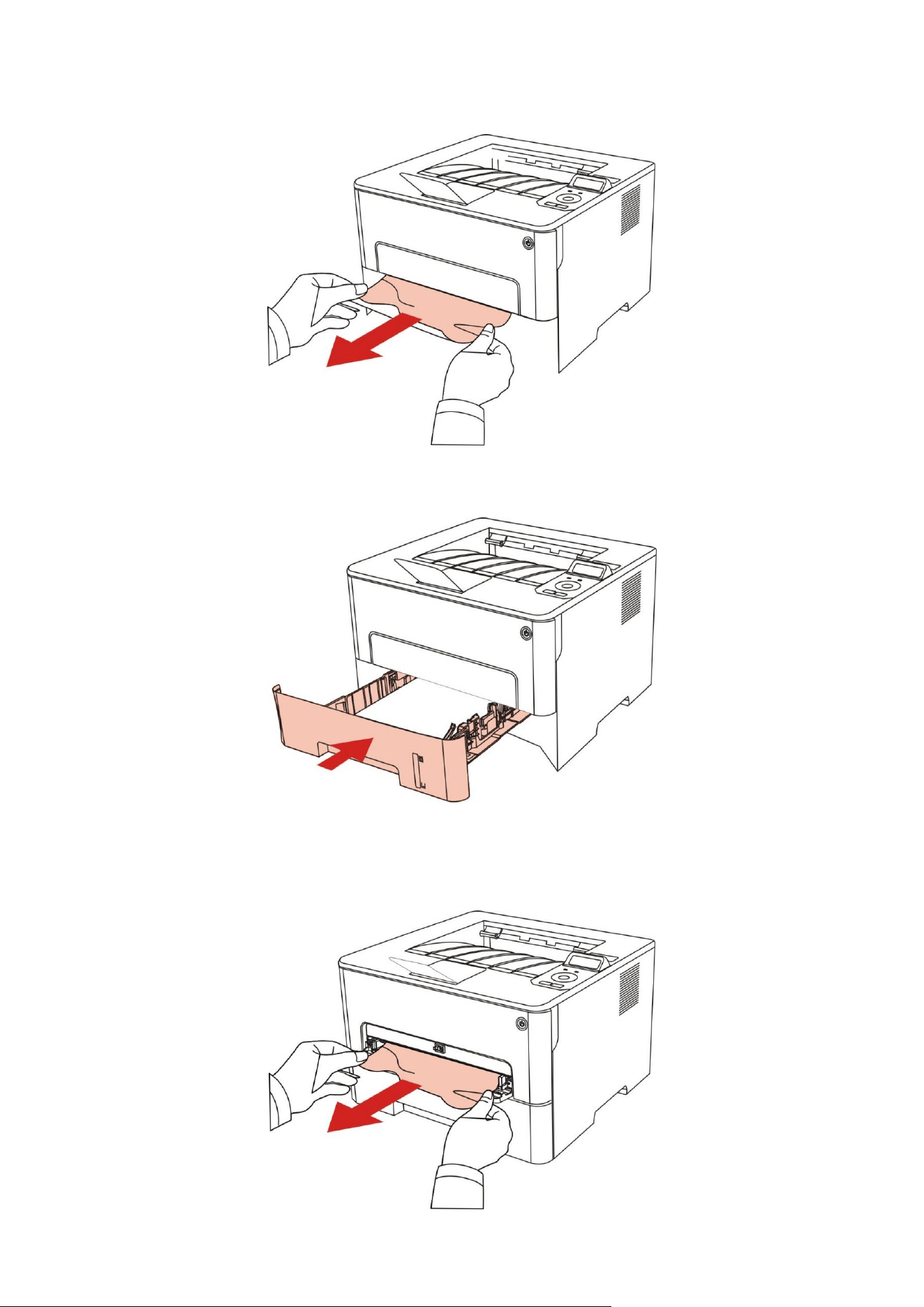
98
2. Обережно витягніть зім’ятий папір назовні.
3. Відкрийте та закрийте передню кришку, принтер відновлює друк автоматично.
11.1.2. Зім’яття паперу в лотку ручної подачі
1. Обережно витягніть зім’ятий папір назовні.
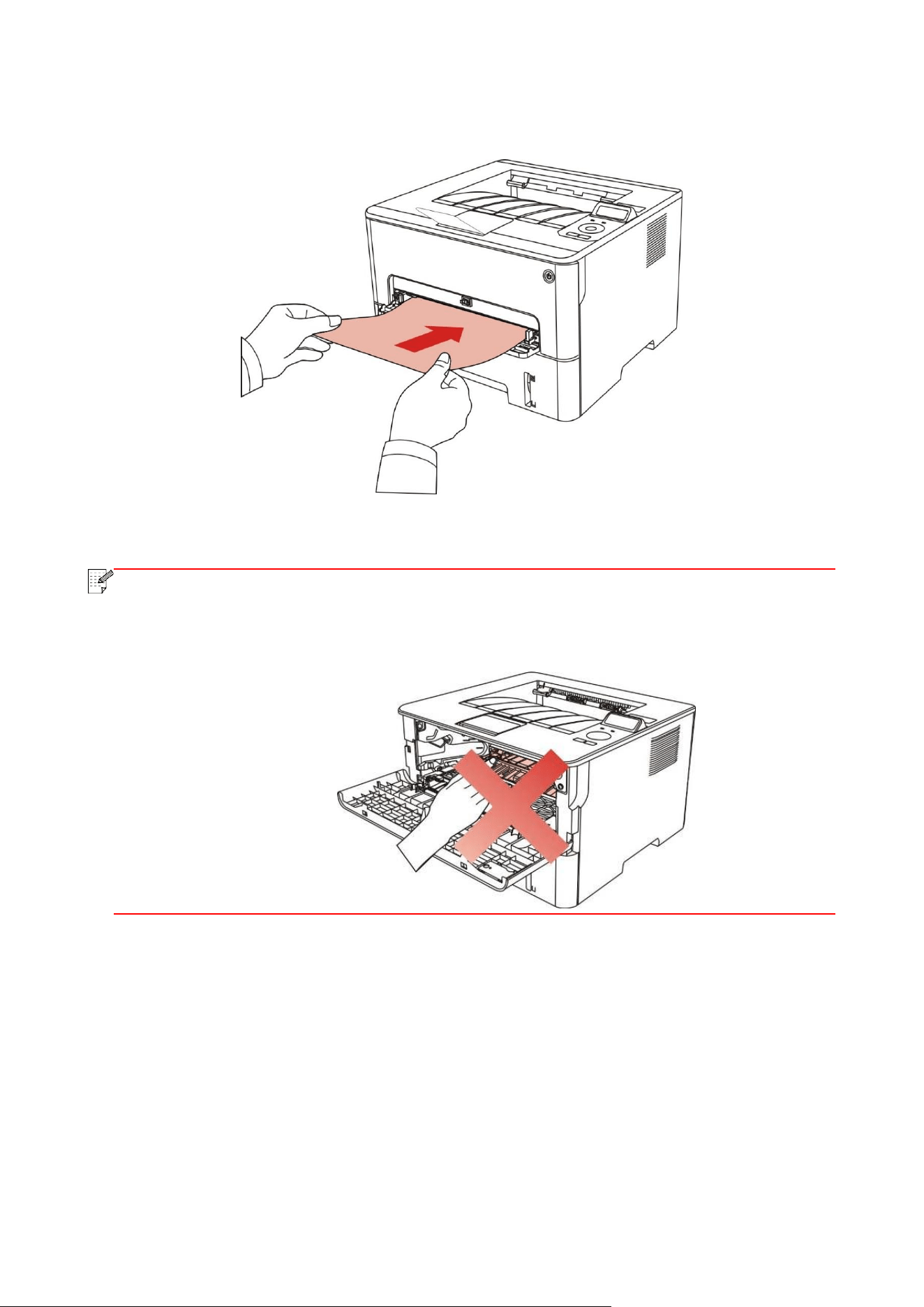
99
2. Вставте новий аркуш, відкрийте і закрийте передню кришку, принтер відновлює друк
автоматично.
11.1.3. Зім’яття паперу у внутрішній частині
Примітка:
• Якщо потрібно видалити зім’ятий папір всередині принтера, при відкритті
передньої або задньої кришки доступу до внутрішніх частин, не торкайтеся до
механізмів з високою температурою, де є попереджувальна етикетка, щоб
уникнути опіків.
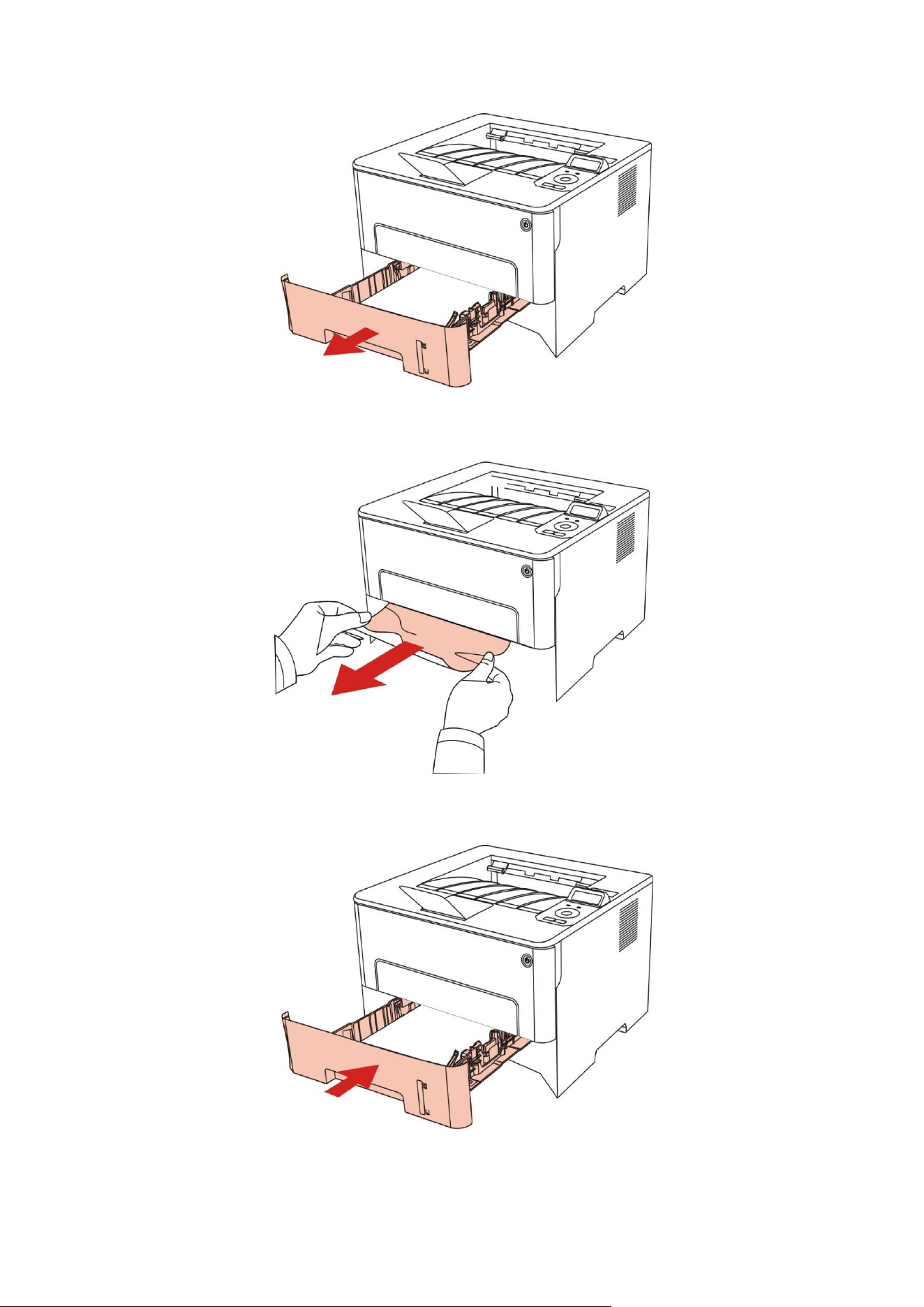
100
1. Вийміть лоток.
2. Обережно вийміть зім’ятий папір.
3. Поверніть лоток.
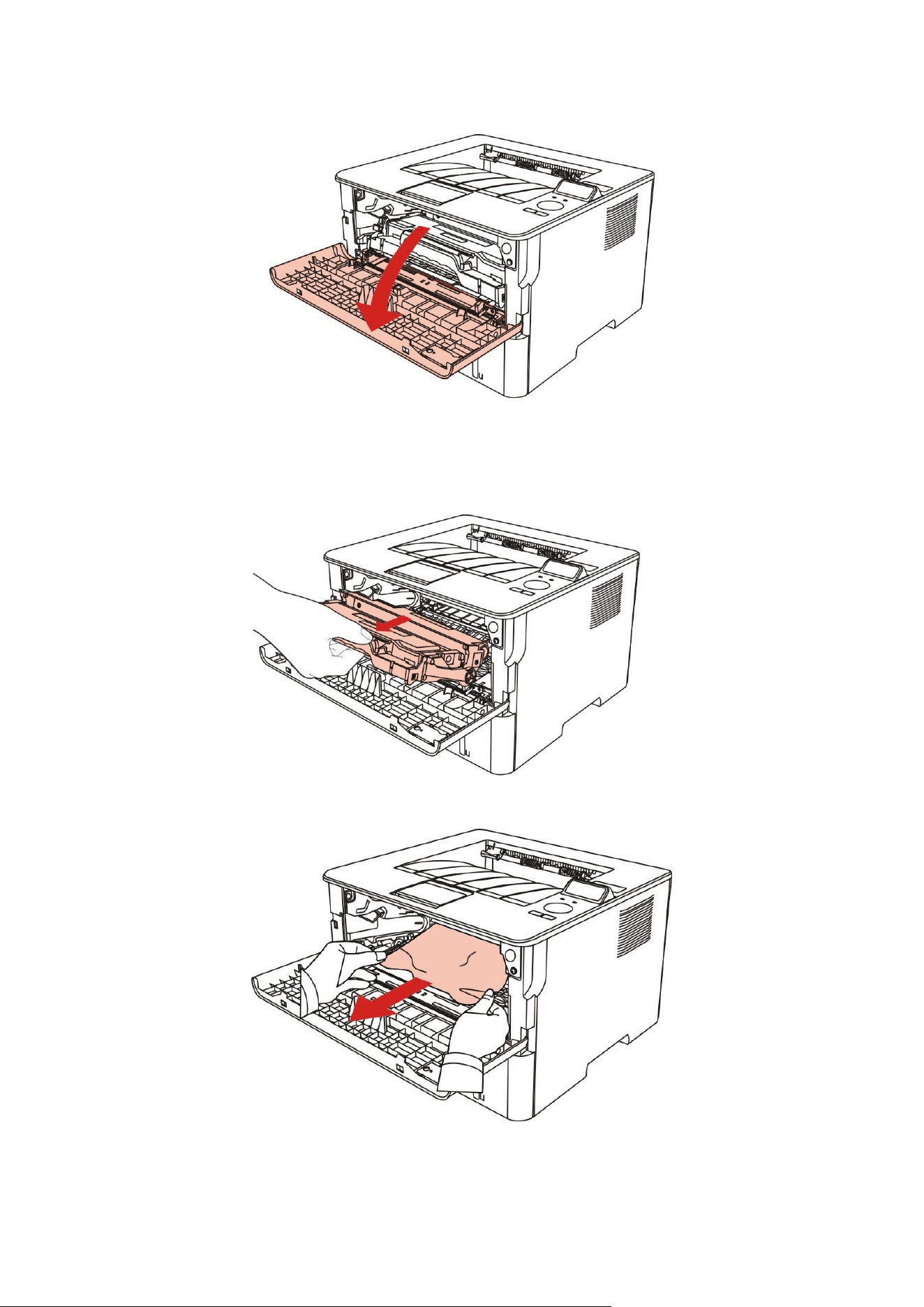
101
4. Відкрийте передню кришку.
5. Вийміть картриджі уздовж направляючої рейки. (Приберіть лазерні картриджі в лоток
або пакет для запобігання потрапляння на фотобарабан прямих сонячних променів.)
6. Обережно вийміть зім’ятий папір.
7. Після усунення застрягання, знову вставте картриджі, закрийте передню кришку, принтер
відновлює друк автоматично.
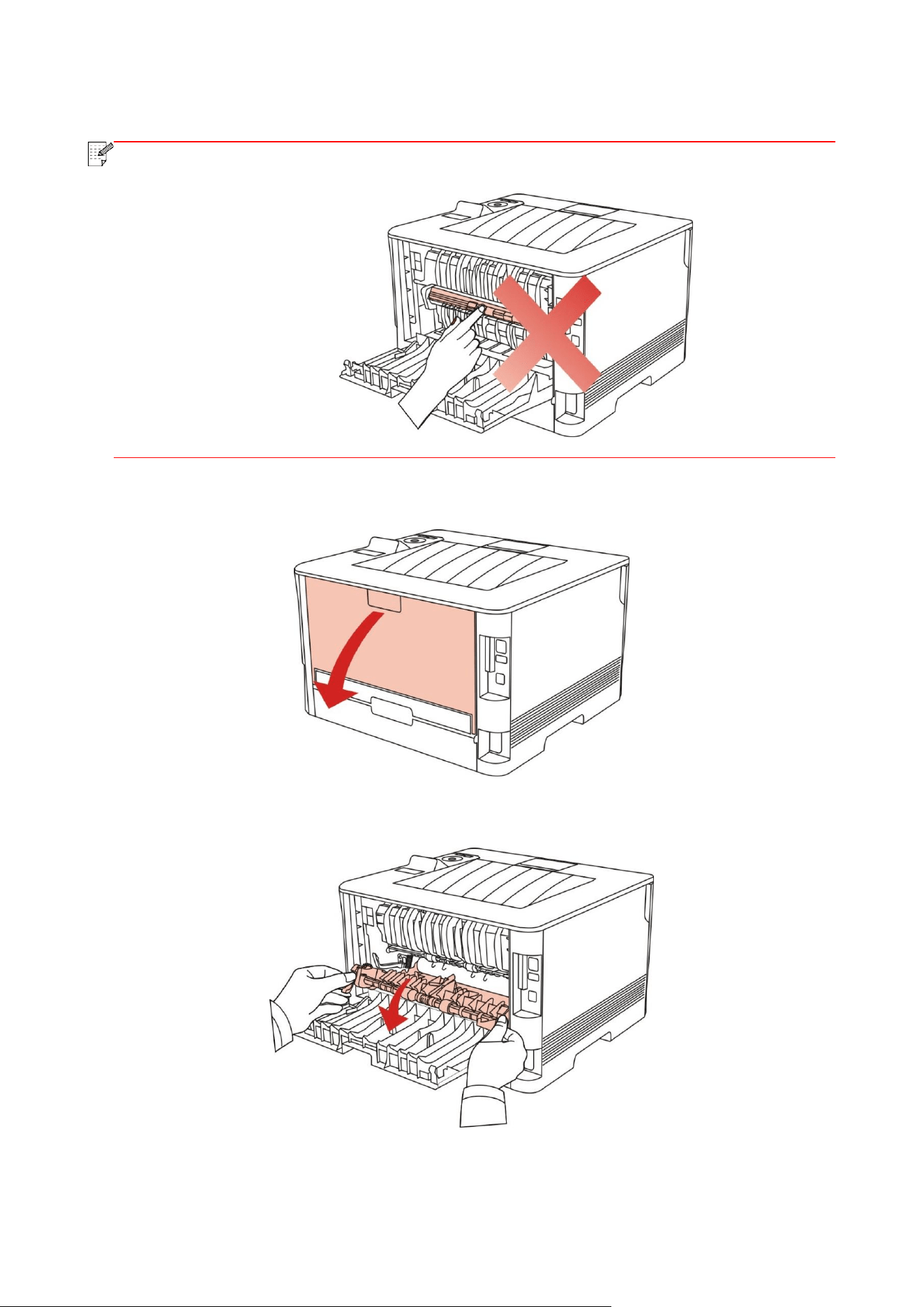
102
11.1.4. Зім’яття паперу в термозакріплюючому пристрої\
Примітка:
• при застряганні паперу в закріплювальній ділянці, не слід торкатися
зафарбовані зони для запобігання опіку.
1. Відкрийте задню кришку.
2. Відкрийте дверцята термозакріплюючого пристрою за допомогою ручок із обох боків.
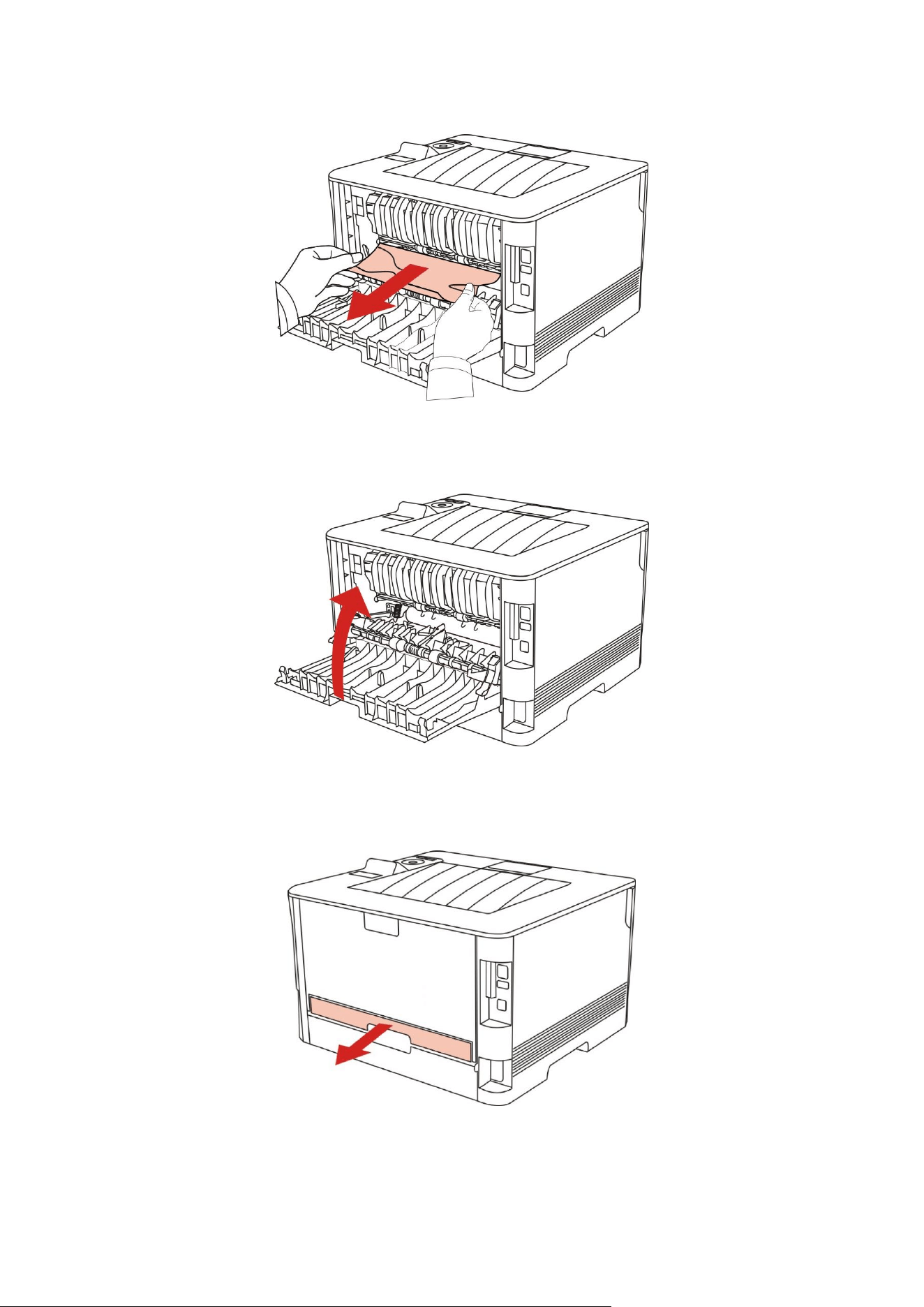
103
3. Обережно вийміть зім’ятий папір.
4. Після усунення застрягання, закрийте задню кришку, відкрийте та закрийте передню
кришку, прин- тер відновлює друк автоматично.
11.1.5. Зім’яття паперу в пристрої двостороннього друку
1. Вийміть пристрій двостороннього друку з задньої частини принтера.
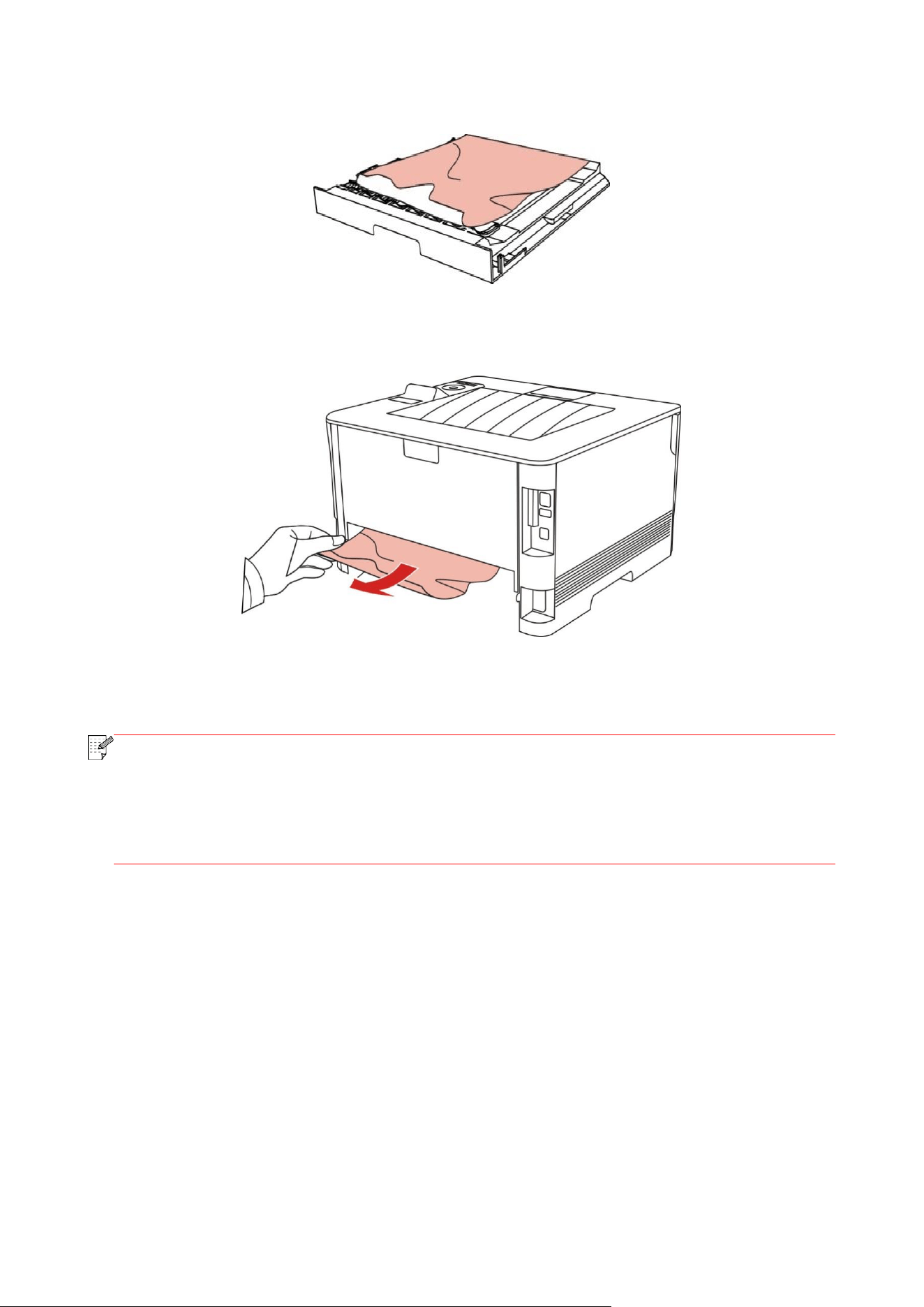
104
2. Обережно вийміть зім’ятий папір.
3. Якщо папір не виймається разом із пристроєм двостороннього друку, відкрийте лоток і
вийміть зім’ятий папір безпосередньо з нижньої частини.
4. Після вилучення паперу вкладіть двосторонні елементи друку, перегляньте інші частини
продукції, переконайтеся у відсутності паперу, відкрийте та закрийте фронтальну кришку,
принтер відновлює друк автоматично.
Примітка:
Після видалення паперу закрийте фронтальну кришку, обережно вкладіть
новий папір, принтер відновлює друк автоматично.
• Якщо принтер не починає друк, перевірте, чи весь зім’ятий папір видалено.
• Якщо вам не вдасться видалити зім’ятий папір самостійно, зверніться в
авторизований сервісний центр.

105
11.2. Збій програмного забезпечення
Проблема
Вирішення
Зникла іконка принтера «принтер и
факс».
Якщо помилка не усувається після перезапуску
принтера, повторно перевстановіть драйвер
принтера. Переконайтеся, що кабель USBінтерфейсу і
мережевий кабель підключені
правильно.
Принтер знаходиться в режимі
«Готово», але не виконує завдань
друку.
Якщо помилка не усувається після перезапуску
принтера, повторно перевстановіть драйвер
принтера. ереконайтеся, що кабель USB-інтерфейсу
і мережевий кабель підключені правильно.
Не вдалося встановити драйвер.
Перевірте, чи увімкнена функція черги друку.
Перевірте живлення принтера.
Після зміни IP-адреси принтера
драйвер буде неможливо
використовувати
Змініть IP-адресу для драйвера принтера.
Якщо описаний вище спосіб не допомагає,
перевстановіть драйвер принтера.
Рекомендується поставити постійну IP-адресу для
мережевого принтера.
У мережі DHCP рекомендується пов’язати IP-адресу
з MAC-адресою принтера.

106
11.3. Усунення поширених несправностей
11.3.1. Поширені несправності
Проблема
Причина
Вирішення
Проблеми принтера
Принтер не працює
Кабель між комп’ютером і
принтером не підключений
правильно.
Помилка в назві порту друку.
Принтер перебуває в
автономному режимі, і
вибрана функція
«Використовувати принтер в
автономному режимі».
Робота принтера не
відновлюється після помилки,
наприклад зім’яття паперу,
відсутність паперу.
Драйвера принтера
неправильний.
Відключіть, а потім повторно
підключіть
кабель принтера.
Перевірте настройки принтера в
Windows,щоб переконатися, що
завдання друку передається на
належний порт. Якщо на комп’ютері є
кілька портів, перевірте, що принтер
підключений до правильного порту.
Переконайтеся, що принтер увімкнено,
а
підключений до мережі.
Перевстановіть драйвер принтера.
Несправності,
пов’язані з папером
Збій подачі паперу
Матеріали для друку
завантажені неправильно.
Матеріали для друку не
входять в специфікацію.
Ролик подачі брудний.
В лотку занадто багато паперу.
Правильно завантажте матеріали для
друку. При використанні спеціальних
матеріалів друкуйте з лотка ручної
подачі.
Використовуйте матеріали для друку,
які входять в специфікацію.
Очистіть ролик подачі.
Видаліть зайвий папір з лотка. Якщо ви
друкуєте на спеціальних матеріалах
для
друку, використовуйте лоток ручної
подачі.
Застряг папір
В лотку занадто багато паперу
Матеріали для друку не
входять в специфікацію.
В каналі подачі є сторонній
предмет.
Ролик подачі брудний.
Відмова внутрішніх
компонентів.
Видаліть зайвий папір з лотка. Якщо ви
друкуєте на спеціальних матеріалах
для
друку, використовуйте лоток ручної
подачі.
Використовуйте папір, який відповідає
специфікаціям. Якщо ви друкуєте
на спеціальних матеріалах для друку,
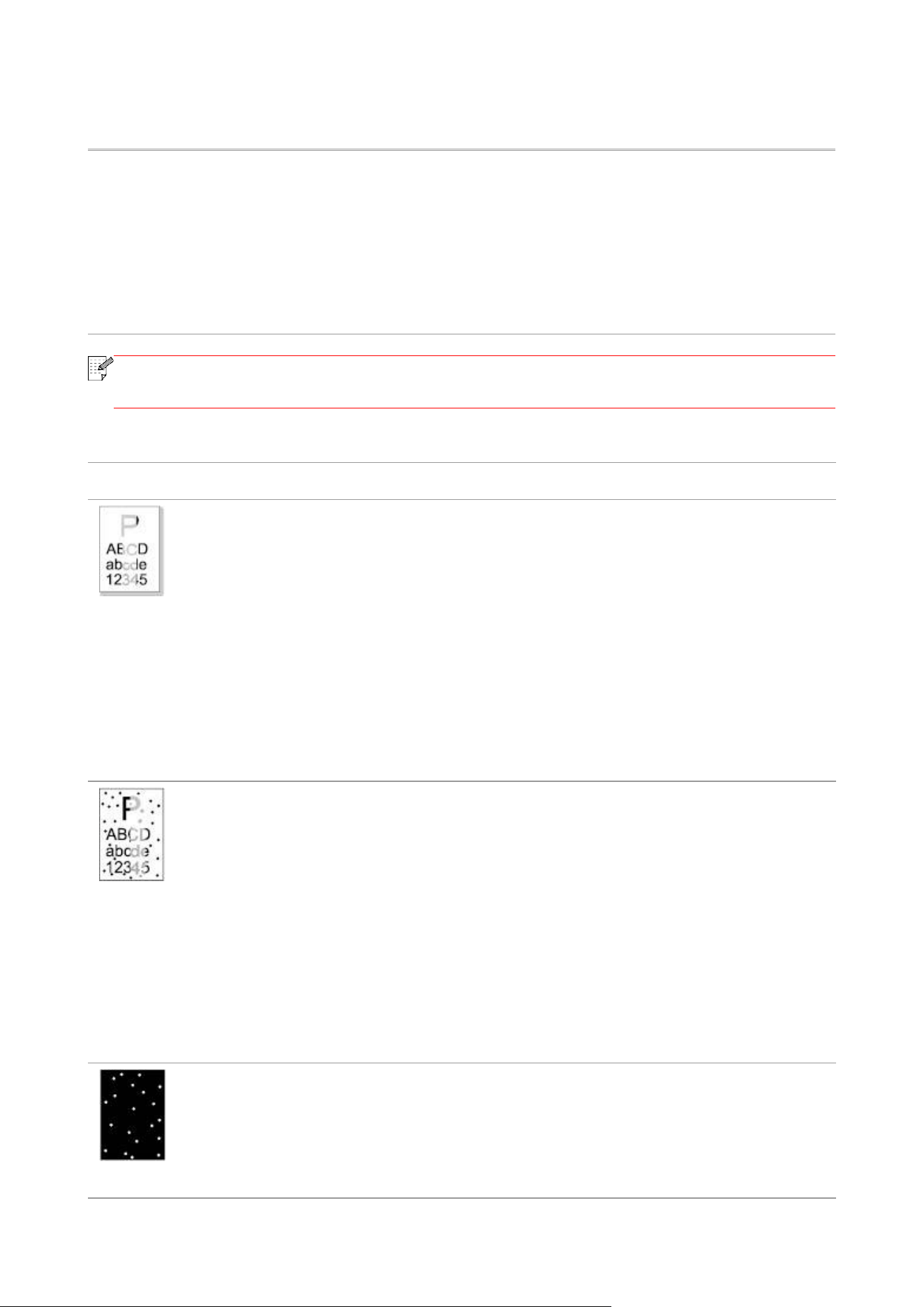
107
використовуйте лоток ручної подачі.
Очистіть канал подачі.
Подача декількох
аркушів під час
друку
Зайва статична електрика
на матеріалі для друку.
Матеріали для друку вологі
і склеюються.
Відмова внутрішніх
компонентів.
Розділіть матеріали для друку, щоб
зняти частину статичної електрики.
Бажано використовувати
рекомендовані
матеріали для друку.
Розділіть матеріали для друку і
виберіть найсухіші.
Примітка:
• Якщо проблема не зникає, зверніться до центру обслуговування клієнтів.
Контактні відомості див. у свідоцтві Три гарантії.
11.3.2. Дефекти зображення
Проблема
Причина
Вирішення
Роздруківка
надто
біла або світла
• Матеріал для друку не відповідає
експлуатаційним характеристикам,
наприклад матеріал занадто
вологий або шорсткий.
• Встановлено занадто низьку
роздільну здатність в програмі
друку, налаштована дуже низька
концентрація або встановлений
прапорець режиму економії тонера.
• Картридж пошкоджено.
• Мало тонера.
• Використовуйте матеріали для
друку
з належними характеристиками.
• Налаштуйте роздільну здатність
друку,концентрацію або вимкніть
режим економії тонера в програмі.
Плями тонера
• Картриджі брудні або
пропускається порошок.
• Картридж пошкоджено.
• Матеріал для друку не відповідає
експлуатаційним характеристикам,
наприклад матеріал занадто
вологий або шорсткий.
• Канал подачі забруднено.
• Якщо плями тонера з’являються
при копіюванні або скануванні,
можливо, скло експонування брудне.
• Рекомендуємо замінити картриджі.
• Використовуйте матеріали для
друку
з належними характеристиками.
• Очистіть канал подачі.
Білі плями
• Матеріал, що використовується
для друку не відповідає
експлуатаційним характеристикам.
Наприклад, матеріал для друку
вологий або занадто шорсткий.
• Використовуйте для друку
матеріали з належними
характеристиками.
• Очистіть канал подачі.
• Рекомендуємо замінити вихідні
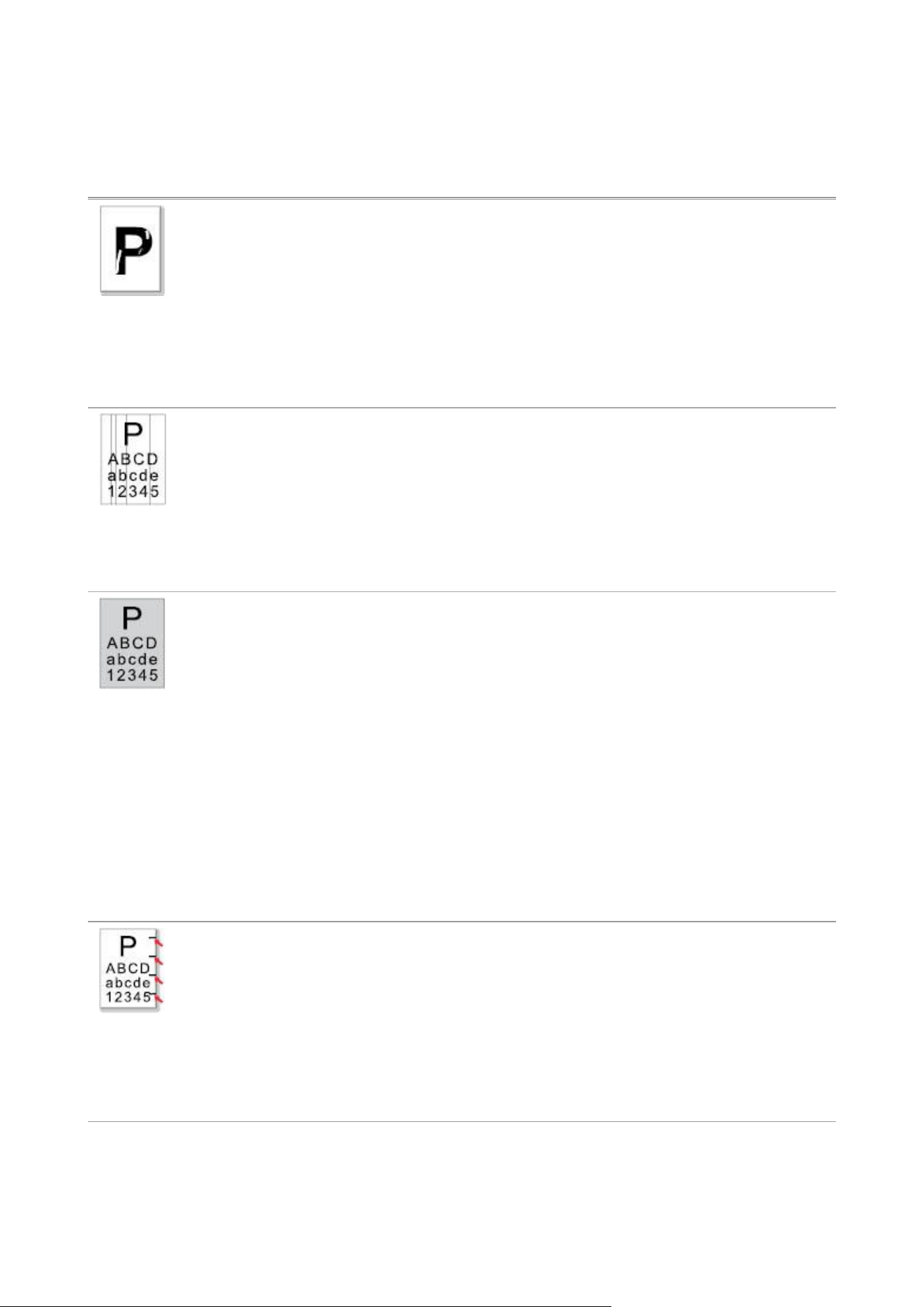
108
• Канал подачі забруднено.
• Внутрішня частина картриджів
зіпсована.
• Забруднене скло лазера в принтері.
картриджі.
• Очистіть скло лазера.
Тонер
розмазується
• Матеріал, що використовується
для друку не відповідає
експлуатаційним характеристикам.
Наприклад, матеріал для друку
вологий або занадто шорсткий.
• Внутрішня частина принтера
брудна.
• Картриджі пошкоджено.
• Використовуйте для друку
матеріали з належними
характеристиками.
• Почистіть принтер.
Чорні
вертикальні
смуги
• Картридж брудний.
• Пошкоджений внутрішній
компонент лазерного картриджа з
тонером.
• Забруднене відображаюче скло
лазера в принтері.
• Канал подачі забруднено.
• Очистіть скло в задній частині
принтера.
• Очистіть канал подачі в задній
частині принтера.
Чорний фон
(сірий фон)
• Матеріал, що використовується
для друку не відповідає
експлуатаційним характеристикам.
Наприклад, матеріал для друку
вологий або занадто шорсткий.
• Картридж брудний.
• Пошкоджений внутрішній
компонент лазерного картриджа
з тонером.
• Канал подачі забруднено.
• Напруга передачі всередині
принтера не відповідає
номінальному.
• Використовуйте для друку
матеріали з належними
характеристиками.
• Очистіть канал подачі всередині
принтера.
Залишаються
сліди
через рівні
проміжки
• Картриджі брудні.
• Пошкоджений внутрішній
компонент лазерного картриджа
з тонером.
• Термозакріплюючий пристрій
пошкоджено.
• Очистіть лазерний картридж з
тонером або замініть його новим.
• Зверніться в службу підтримки
користувачів Pantum для ремонту і
заміни термозакріплюючого
пристрою.
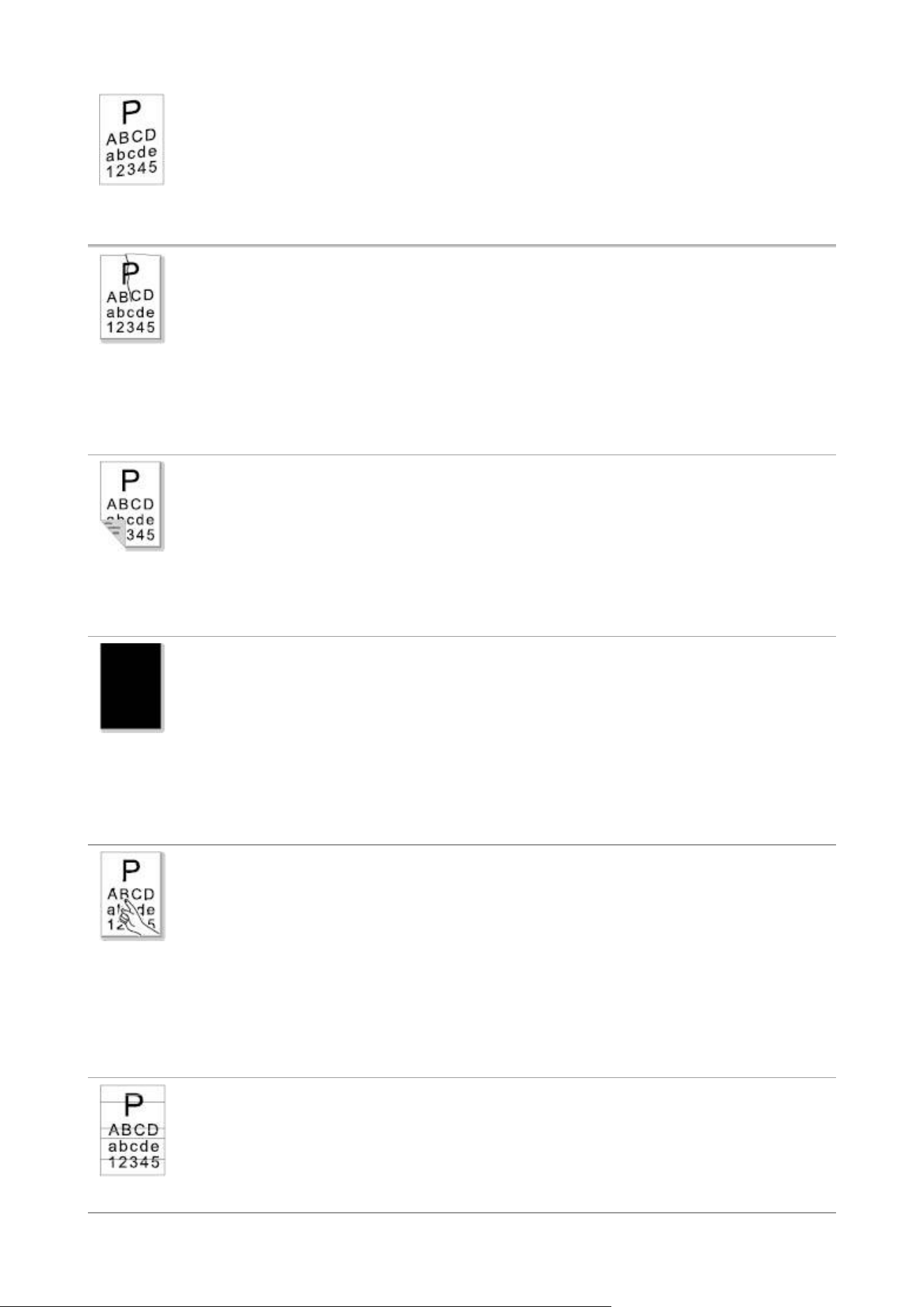
109
Перекошені
сторінки
• Матеріали для друку завантажені
неправильно.
• Канал подачі принтера брудний.
• Переконайтеся, що матеріали для
друку завантажені правильно.
• Очистіть канал подачі всередині
принтера.
Перекошені
сторінки
• Матеріали для друку завантажені
неправильно.
• Матеріал для друку не відповідає
експлуатаційним характеристикам.
• Канал подачі паперу в принтері
забруднений.
• Термозакріплюючий пристрій
принтера пошкоджено.
• Переконайтеся, що матеріали для
друку завантажені правильно.
• Використовуйте для друку
матеріали з належними
характеристиками.
• Очистіть канал подачі всередині
принтера.
Зворотний бік
віддрукованих
аркушів брудний
• Картриджі брудні.
• Ролик подачі усередині принтера
брудний.
• Напруга передачі всередині
принтера не відповідає номінальній.
• Очистіть лазерний картридж з
тонером або замініть його на новий.
• Очистіть внутрішній ролик подачі
паперу в принтері.
Вся сторінка
темна
• Лазерний картридж з тонером
встановлено неправильно.
• Пошкоджений внутрішній
компонент лазерного картриджа з
тонером.
• Неправильне заряджання
внутрішніх елементів принтера,
картридж не заряджається.
• Правильно встановіть картридж.
• Замініть картридж на новий.
Тонер не пристає
до
паперу
• Матеріал, що використовується
для друку не відповідає
експлуатаційним характеристикам.
Наприклад, матеріал для друку
вологий або занадто шорсткий.
• Внутрішня частина принтера
брудна.
• Лазерний картридж з тонером
пошкоджено
• Використовуйте для друку
матеріали з належними
характеристиками.
• Почистіть принтер усередині.
• Замініть картридж на новий.
Горизонтальні
• Лазерний картридж з тонером
встановлено неправильно.
• Можливо, картридж пошкоджено.
• Матеріал, що використовується
для друку не відповідає
• Правильно встановіть картридж.
• Замініть картридж на новий.

110
смуги
експлуатаційним характеристикам.
Наприклад, матеріал для друку
вологий або занадто шорсткий.
Примітка:
• Наведені вище помилки можна пом’якшити способом очищення або заміни
картриджу. Якщо проблема не зникає, зверніться до центру обслуговування
клієнтів. Контактні відомості див. у свідоцтві Три гарантії.
12. Структура меню
Ви можете використовувати меню «Структура меню» на панелі принтера, щоб дізнатися
більше про різні функції та параметри налаштування.
1. Натисніть кнопку «Меню» для входу в «Меню Налаштування».
2. За допомогою кнопок зі стрілками «▲» або «▼» натисніть на «Інформаційний звіт».
3. Натисніть «OК», а потім кнопку «▲» або «▼», виберіть параметр Друк структури меню».
4. Натисніть «OК» для друку.
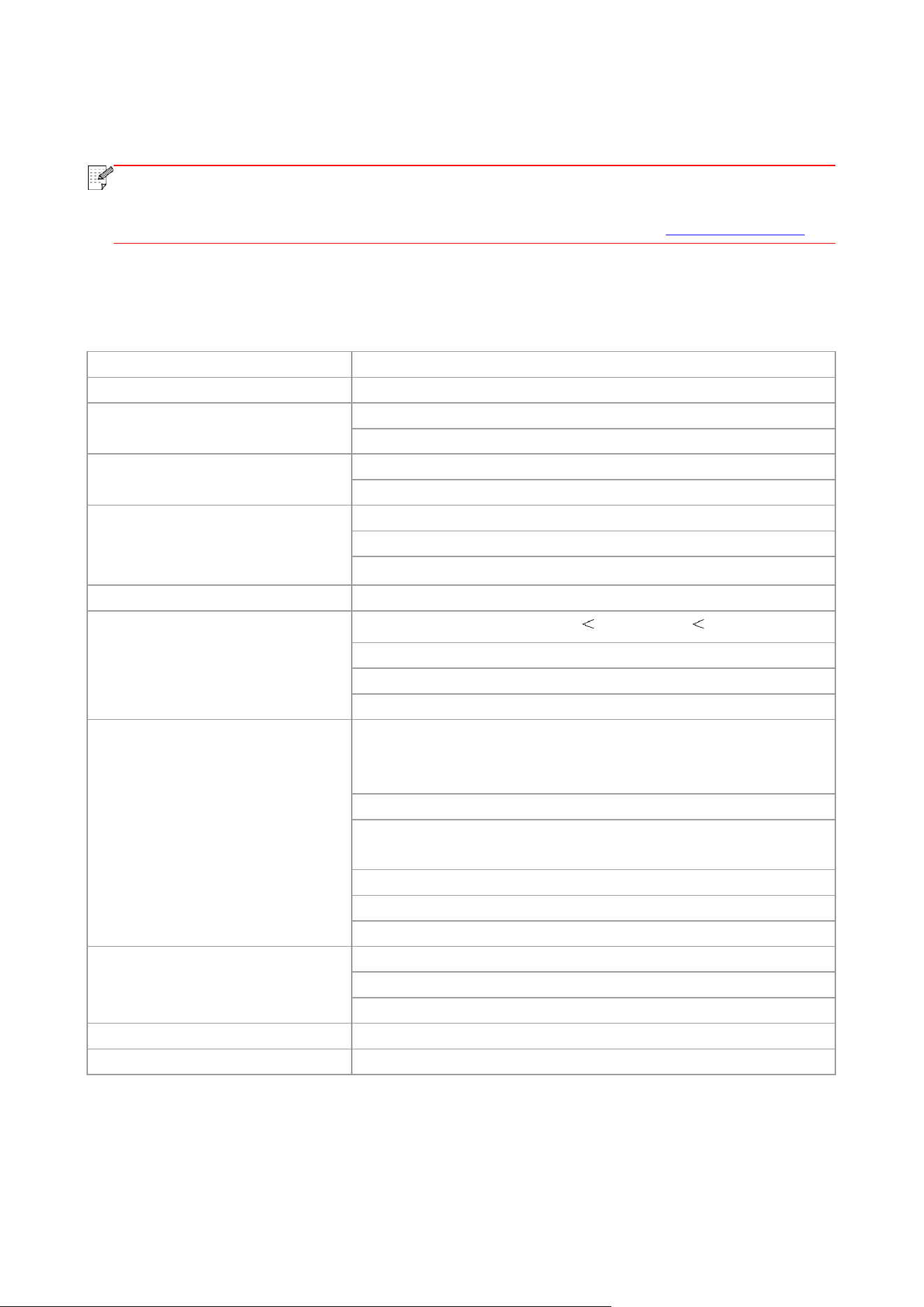
111
13. Технічні характеристики
Примітка:
• Технічні характеристики можуть відрізнятися залежно від моделі. Крім того,
характеристики пристроїв відрізняються в різних країнах і регіонах.
• Останні відомості про тех. характеристики див. на сайті: www.pantum.com.
13.1. Огляд технічних характеристик
Розміри (Ш*Г*В)
354 мм*334 мм*232 мм
Вага
6.8 кг
Умови друку
Tемпературний діапазон друку:10~32°
Діапазон вологості: 20%RH~80%RH
Напруга живлення
Модель 110 В: 100-127 В змінного струму, 50/60 Гц, 9A
Модель 220 В: 220-240 В змінного струму, 50/60 Гц, 4.5A
Рівень шуму)
Друк: ≤52дб(A)
Режим очікування: ≤30дб(A)
Беззвучний режим: ≤46 дб(А)
Вхід у режим очікування
1 хв
Споживання електроенергії
Підключено до мережі: Wi-Fi 3W,Бeз Wi-Fi 2W
Очікування: ≤50W
Вимкнено: ≤0.5W
TEC: відповідає індексу енергоефективності Китаю
Операційна система
Microsoft Windows XP/ Windows Vista/ Windows 7/ Windows 8/
Windows 8.1/ Windows 10/ Windows 11/ Windows Server 2008/
Windows Server 2012 (32/64 Bit)
macOS 10.9/10.10/10.11/10.12/10.13/10.14/10.15/11.6/12.1
Linux ( Ubuntu 14.04/ Ubuntu 16.04/ Ubuntu 18.04/ Ubuntu
20.04)
iOS 11.0-16.0
Android 6.0-12.0
HarmonyOS 2.0-3.0
Інтерфейс зв’язку
USB 2.0 (High Speed)
IEEE802.3 10Base-T/100Base-Tx
IEEE802.11b/g/n (підтримка WPS)
Час друку першої сторінки
≤8.5с
Mаксимальний формат друку
216 мм * 356 мм