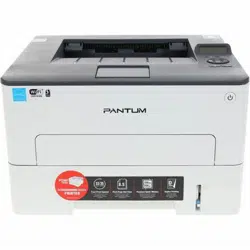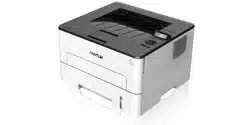

Pantum P3010/P3060 Series
Pantum P3300 Series
Impressora Laser Monocromática
Recomendado ler atentamente esta guia antes do uso

I
Prefácio
Bem-vindo aos produtos da série de Pantum!
Apreciamos de todo o coração o seu uso dos produtos da série de Pantum!
Para proteger os seus interesses vitais, por favor leia atentamente as seguintes declarações.
Para mais informações, visite nosso site oficial (
www.pantum.com).
Aviso legal
Marca comercial
Pantum e os logotipos Pantum são marcas registradas da Zhuhai Pantum Electronics Co., Ltd.
Microsoft
®
, Windows
®
, Windows Server
®
e Windows Vista
®
são marcas registradas da Corporação
de Microsoft nos Estados Unidos ou em outros países / regiões.
Apple, AirPrint, Mac, and macOS are trademarks of Apple Inc., registered in the U.S. and other
countries.Use of the Works with Apple badge means that an accessory has been designed to work
specifically with the technology identified in the badge and has been certified by the developer to
meet Apple performance standards.
The Mopria™ word mark and the Mopria™ Logo are registered and/or unregistered trademarks of
Mopria Alliance, Inc. in the United States and other countries. Unauthorized use is strictly
prohibited.
Wi-Fi Direct, a configuração do Wi-Fi Protected (WPS), WPA, WPA2, WPA3 e Wi-Fi Protected
Access são marcas da Wi-Fi Alliance.
A propriedade dos nomes do software nesta Guia do Usuário pertence a suas respectivas
empresas de acordo com o respectivo contrato de licença, e são encaminhadas apenas para
instruções.
Todos os outros produtos e marcas aqui mencionados podem ser marcas registradas, marcas, ou
marcas de serviço dos seus respectivos proprietários, e eles são encaminhados apenas para
instruções.
Direito autoral
O direito autoral deste Guia do Usuário é de propriedade da Zhuhai Pantum Electronics Co., Ltd.
É proibido copiar, traduzir, modificar e transmitir este Guia do Usuário por qualquer meio ou em
qualquer Formulário sem o prévio consentimento por escrito de Zhuhai Pantum Electronics Co.,
Ltd.
Versão: V1.3

II
Aviso legal
Para uma melhor experiência de usuário, Zhuhai Pantum Electronics Co., Ltd. reserva-se o direito
de fazer alterações ao Guia do Usuário. As informações aqui contidas estão sujeitas a alterações
sem aviso prévio.
Os usuários são responsáveis por quaisquer danos decorrentes de não seguir este Guia do
Usuário. Enquanto isso, exceto a garantia expressa feita no manual de manutenção do produto ou
compromisso de serviço, Zhuhai Pantum Electronics Co., Ltd. não faz nenhuma garantia ou
garantia explícita ou implícita a este Guia do Usuário (incluindo composição ou palavras).
Utilizar eeste produto para copiar, imprimir, digitalizar determinados documentos ou imagens ou
fazer outras formas de operações pode ser proibido pelas leis locais. Se você estiver incerto sobre
a legalidade de utilizar este produto para determinados documentos ou imagens, você deve
consultar ao seu conselheiro legal com antecedência.
O produto pode ser usado com segurança em áreas tropicais e em áreas não-tropicais a uma
altitude não superior a 2000 metros.
Precauções de segurança
Desconecte o produto da fonte de alimentação.
O produto deve ser colocado em um local próximo e com fácil acesso à tomada de energia a fim
de poder desligar a energia a tempo!
Segurança do laser
A radiação a laser é prejudicial para o corpo humano. Uma vez que os componentes do laser estão
completamente selados na impressora, a radiação a laser não se irá vazar. Para evitar a radiação
a laser, por favor não desmonte aleatoriamente a impressora!
Cuidado - O uso de controles ou ajustes ou desempenho de procedimentos diferentes daqueles
especificados aqui podem resultar em exposição à radiação perigosa.
A impressora segue as disposições dos produtos a laser da Classe 1 sob o padrão CFR.
III
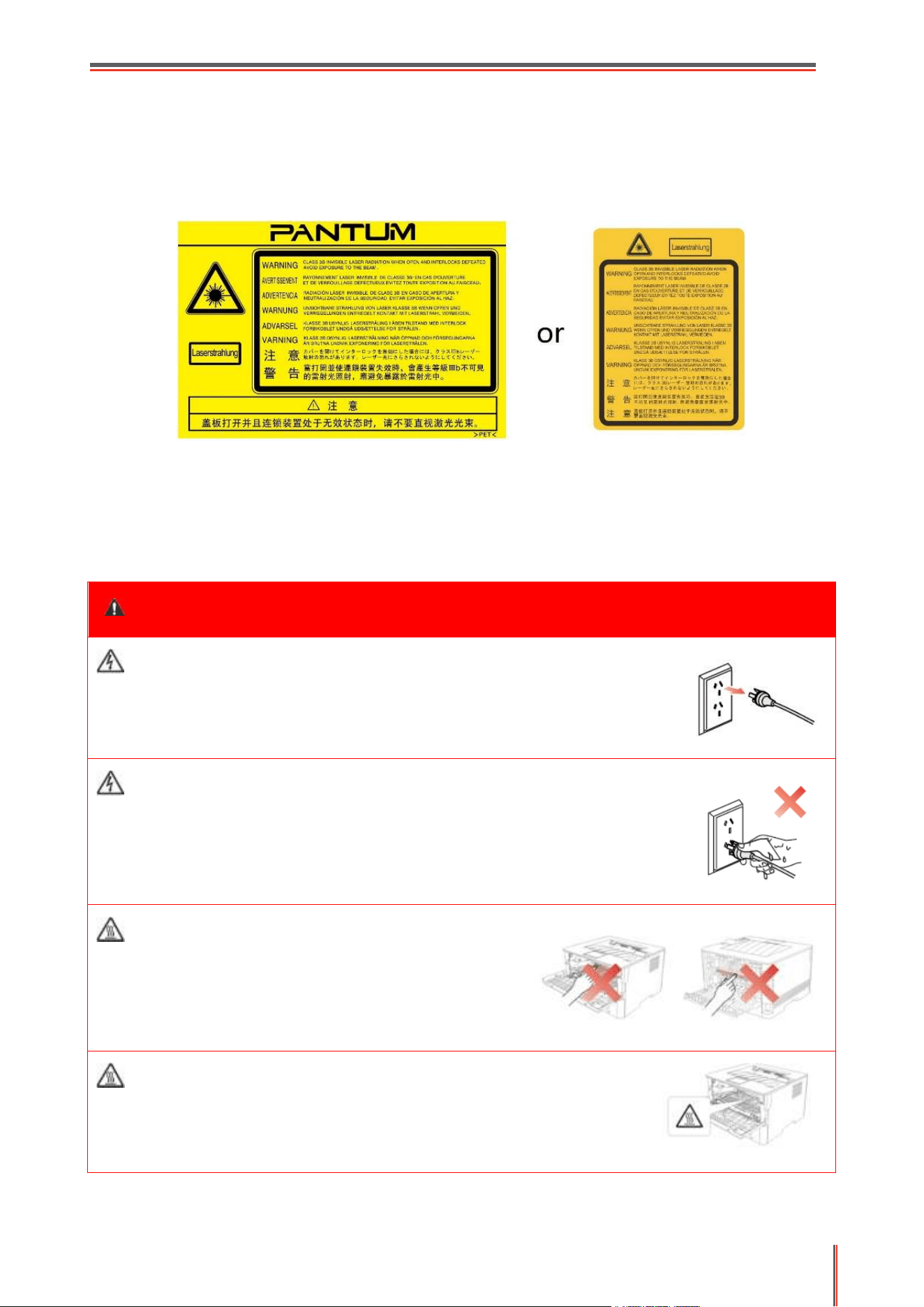
A impressora tem um diodo de laser da classe 3B que não tem nenhum vazamento da radiação do
laser entre os componentes do laser.
A etiqueta a seguir está anexada aos componentes do laser dentro da impressora:
Aviso de segurança
Por favor observe os seguintes avisos de segurança antes de usar a impressora:
Atenção
Há eletrodo de alta tensão dentro da impressora.
Antes de limpar a impressora, certifique-se de que
a fonte de alimentação está desligada!
Conectar e desconectar o plugue do cabo de
alimentação com uma alça molhada pode resultar
em choque elétrico.
A unidade de fusão está quente durante e após a
impressão. Tocar na unidade de fusor (a área
sombreada como mostradpode causar
queimaduras!
A unidade de fusor é anexada com uma etiqueta
de advertência de alta temperatura. Por favor não
remova nem danifique esta etiqueta.

IV
Precauções
Precauções antes de utilizar a impressora:
1. Leia e entenda todas as instruções;
2. Familiarize-se com os princípios básicos associados ao funcionamento de aparelhos eléctricos;
3. Cumpra com todos os avisos e instruções marcadas no equipamento ou especificado no
manual fornecido com o equipamento;
4. Se as instruções de operação estiverem em conflito com as informações de segurança, por
favor consulte as informações de segurança, pois você pode ter entendido mal as instruções de
operação. Se você não conseguir resolver os conflitos, por favor ligue para a Linha de
Atendimento ao Cliente ou entre em contato com um representante de serviço para obter ajuda;
5. Antes de limpar o equipamento, retire o cabo de alimentação da tomada de alimentação de
corrente alternada. Não utilize produtos de limpeza líquidos ou em aerossol;
6. Certifique-se de que o equipamento está colocado numa superfície estável para evitar danos
graves causados pela falha do equipamento;
7. Não coloque o equipamento perto de um radiador, de um ar condicionado ou de um tubo de
ventilação;
8. Não coloque artigos sobre o cabo de alimentação. Não coloque o equipamento no local onde o
cabo de alimentação pode ser pisado por pessoas;
9. As tomadas e os cabos de extensão não devem estar sobrecarregados. Isso pode reduzir o
desempenho e pode resultar no incêndio ou no choque elétrico;
10. Não permita que os animais de estimação mastiguem o cabo de alimentação de corrente
alternada ou o cabo de interface do computador;
11. Não permita que os objetos afiados perfurem o entalhe do equipamento,
de modo a evitar o contato com o dispositivo de alta tensão, que de outra maneira poderia resultar
no fogo ou no choque elétrico. Tenha cuidado para não derramar líquidos sobre o equipamento;
12. Não desmonte o equipamento de forma a evitar o risco de choque eléctrico. As reparações
necessárias podem apenas ser realizadas por pessoal de manutenção profissional. Abrir ou
remover a tampa pode resultar no choque elétrico ou outros perigos potenciais. A desmontagem e
a montagem incorretas também podem resultar no choque elétrico durante o futuro uso;
13. Se ocorrer alguma das seguintes situações, desligue o equipamento do computador e retire o
cabo de alimentação da tomada de parede de corrente alternada e contacte um técnico
qualificado para manutenção:
• O líquido está derramado no equipamento.
• O equipamento está exposto à chuva ou à água.
• O equipamento cai ou a tampa está danificada.
• Mudanças significativas no desempenho do equipamento.
14. Ajuste somente o controle mencionado nas instruções. O ajuste incorreto de outros controles
pode resultar em dano e significar que o pessoal de manutenção profissional precisa gastar mais
tempo consertando-o;

V
15. Não use o equipamento em uma tempestade para evitar o risco de choque elétrico. Se for
possível, puxe o cabo de alimentação de corrente alternada durante uma tempestade;
16. Se você imprimir várias páginas continuamente, a superfície da bandeja ficará muito quente.
Tome cuidado para não tocar nessa superfície e manter as crianças ficar longe desta superfície;
17. O fio de sinal do dispositivo conectado com a impressora não pode ser conectado ao exterior;
18. Por favor assegure a ventilação oportuna no caso de uso prolongado ou impressão de
enormes quantidades de documentos em um quarto mal ventilado;
19. No modo de espera, o produto entrará automaticamente no modo de poupança de energia
(suspensão) se não receber nenhuma ordem de trabalho durante algum tempo (como 1 minuto);
e pode realizar o consumo de energia zero somente se não tiver sido conectado com qualquer
fonte de alimentação de entrada externa;
20. Como o equipamento de Classe 1, o produto deve ser conectado à tomada de alimentação
com linha de aterramento protectiva ao usar;
21. Este produto deve ser colocado de acordo com as marcas de expedição na caixa da
embalagem do produto durante a entrega;
22. Este produto é um tipo do equipamento de baixa tensão. Ao utilizar este produto abaixo da
faixa de tensão especificada, por favor consulte as precauções do produto ou ligue para o Centro
do serviço de pós-venda de Pantum, se o toner sair do conteúdo impresso ou o equipamento
iniciar-se devagar;
23. Este produto é vendido como uma máquina completa. Os consumidores podem ir ao Centro
do serviço de pós-venda de Pantum para comprar peças de que necessitam. Se o produto vendido
for inconsistente com a lista de pacotes, por favor vá para o Centro do serviço de pós-venda
especificado para resolver o problema;
24. Instale este produto num local com uma temperatura entre 10 °C e 35 °C e a humidade relativa
fica entre 20% e 80%;
25. Este dispositivo contém transmissor(es)/receptor(es) com a Parte 15 das Regras FCC e
isenção de licença que cumprem com a(s) RSS(s) de isenção de licença de Inovação, Ciência e
Desenvolvimento Econômico do Canadá. A operação está sujeita às duas condições a seguir:
(1) este dispositivo pode não causar interferência nociva e
(2) este dispositivo deve aceitar qualquer interferência recebida, incluindo interferências que
possam causar operações indesejadas.
26. Declaração de Exposição à Radiação:
Este equipamento está de acordo com os limites de exposição à radiação do Canadá e da FCC,
estabelecidos para ambientes não controlados.
Este equipamento deve ser instalado e operado numa distância mínima de 20cm entre o radiador
e seu corpo.
Este transmissor não deve ser colocado ou operado junto com qualquer outra antena ou
transmissor.
27. NOTA:Este equipamento foi testado e obedece aos limites para um dispositivo digital de

VI
Classe B, de acordo com a Parte 15 das Regras FCC. Esses limites são projetados para fornecer
proteção razoável contra interferência nociva em uma instalação residencial. Este equipamento
gera, usa e pode irradiar energia de radiofrequência e, se não for instalado e usado de acordo com
as instruções, pode causar interferência nociva a radiocomunicações. No entanto, não garantia de
que não ocorrerá interferência em uma instalação em particular.
Se este equipamento causar interferência nociva à recepção de rádio ou TV, que pode ser
determinada ao desligar e ligar o equipamento, o usuário é encorajado a tentar corrigir a
interferência através de um ou mais dos métodos a seguir:
• Reorientar ou realocar a antena de recepção.
• Aumentar a separação entre o equipamento e o receptor.
• Conectar o equipamento em uma tomada, em um circuito diferente daquele no qual o receptor
está conectado.
• Consulte o revendedor ou um técnico experiente com rádio/TV.
28. Aviso: Alterações ou modificações nesta unidade não aprovadas expressamente pela parte
responsável pelo cumprimento podem invalidar a autoridade do usuário de operar o equipamento.
29. O consumo de energia do produto com a função sem fio é de 3W/sem a função sem fio é de
2W no modo de espera de rede, no caso de todas as portas de rede com fio estarem conectadas e
todas as portas de rede sem fio estarem ativadas.
30. Deve-se utilizar cabos blindados com esta unidade para garantir o cumprimento com as
limitações de Classe B FCC.
31. Este aparelho digital de Classe B cumpre com a ICES-003 canadense.
32. A fim de evitar riscos de incêndio ou choque elétrico, use somente cabos de alimentação
fornecidos com este produto ou reposições autorizadas e aprovadas pelo fabricante.
33. O cabo de alimentação fornecido com este produto destina-se somente a este produto. Não o
use com outros dispositivos, pois pode causar incêndio, choque elétrico ou outros ferimentos.
34. Não use sprays inflamáveis ou solventes combustíveis próximos ou dentro da máquina. Além
disso, não os deixe próximos ou dentro da máquina, pois podem causar incêndio ou choque
elétrico.
35 Por favor guarde este manual do utilizador correctamente.
VII
Informação legal
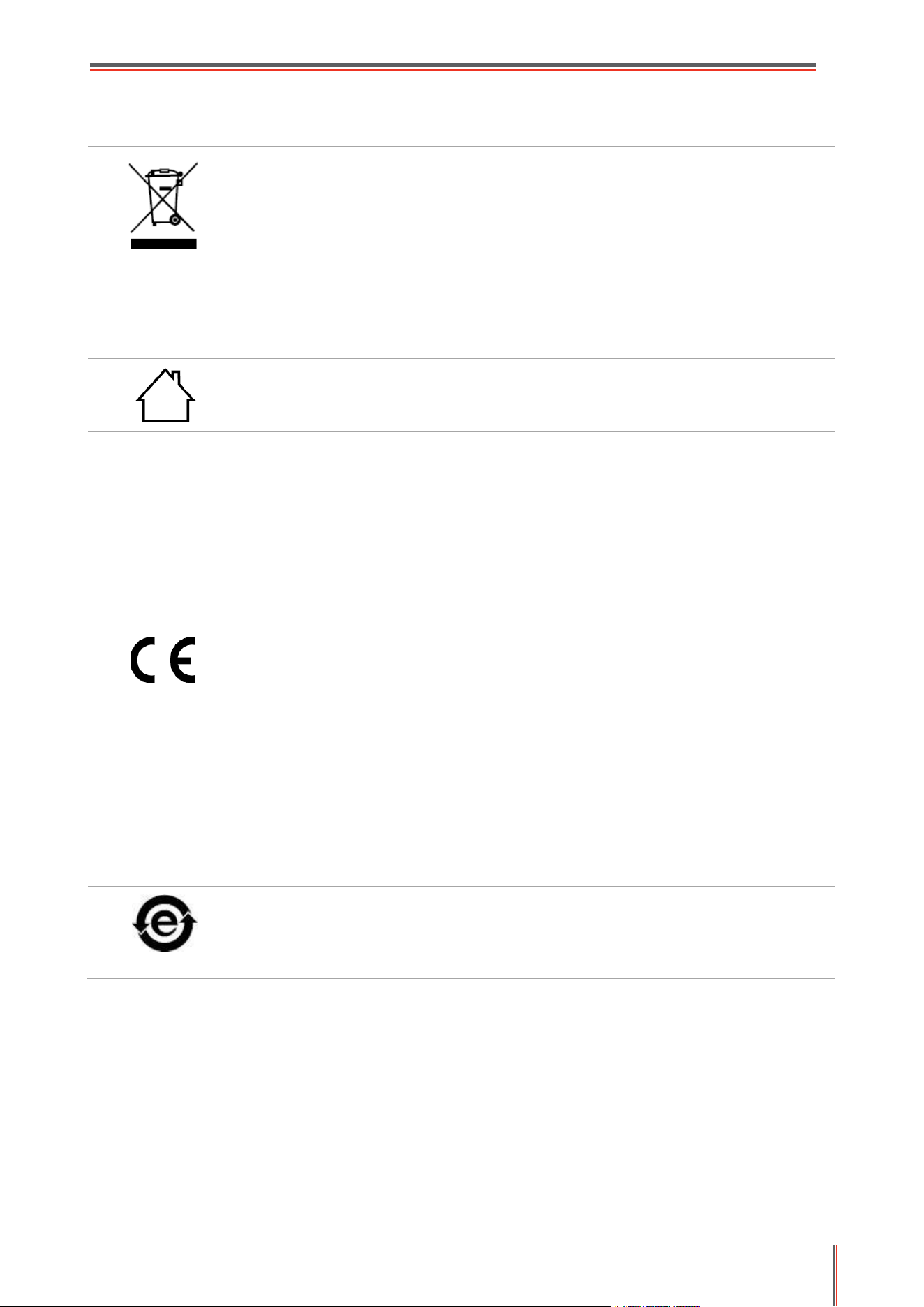
Este símbolo indica que, no final da vida do seu produto, ele não deve ser
descartado como lixo doméstico. Em vez disso, você deve descartar o seu
equipamento usado num ponto de coleta designado para a reciclagem de
resíduos de equipamentos elétricos e eletrônicos. Ref: Directiva 2002/96/EC
relativa no Equipamento Eléctrico e electrónico Residual (WEEE). Por favor
entre em contato com seu distribuidor/fornecedor para obter mais
informações.
Este produto é adequado para apenas o uso interno.
Conformidade com as directivas da Comunidade Europeia (EC)
Este produto cumpre com os requisitos de protecção das directivas EC
2014/30/EU e 2014/35/EU na aproximação e harmonização das legislações
dos Estados-Membros relacionadas com a compatibilidade electromagnética e
a segurança dos equipamentos eléctricos designados para o uso dentro dos
limites de certa tensão.
Diretiva 2014/53/EU de equipamentos de rádio somente para modelos que
terminam com o sufixo “W”.
O fabricante deste produto é: Zhuhai Pantum Electronics Co., Ltd., Prédio 02, 06
e 08, Av. Shenping Nº 888, Cidade de Pingsha, Cidade de Zhuhai, Província de
Guangdong, 519000 R. P. da China.
Uma declaração de conformidade com os requisitos das directivas está
disponível mediante pedido pelo representante autorizado.
Este produto atende aos limites da Classe B da EN 55032 / EN 55035 e aos
requisitos de segurança da EN 62368-1.
Esta impressora é totalmente compatível com a Directiva ROHS 2009/95/EC e
com os requisitos da Directiva 2011/65/EU revista para a gestão de
substâncias tóxicas e perigosas.

VIII
Conteúdo
1. Antes de usar a máquina ...................................................................................................................... 1
1.1. Introdução à série de produtos ................................................................................................. 1
1.2. ACESSÓRIOS ............................................................................................................................... 2
1.3. Vista do produto ......................................................................................................................... 3
1.4. Cartucho de toner para laser ..................................................................................................... 5
1.5. Painel de controle ....................................................................................................................... 6
1.5.1. Visão geral do painel de controle ................................................................................... 6
1.5.2. Função indicadora do painel de controle ...................................................................... 9
2. Papéis e mídia de impressão ............................................................................................................. 12
2.1. Especificações do papel .......................................................................................................... 12
2.2. Papel especial ........................................................................................................................... 13
2.3. Alimentar o papel ..................................................................................................................... 15
2.3.1. Carregar na Bandeja de Alimentação Automática ...................................................... 15
2.3.2. Carregar na bandeja de alimentação manual ............................................................. 17
2.4. Área não imprimível ................................................................................................................. 19
2.5. Regras de aplicação de papel ................................................................................................. 19
3. Instalação e desinstalação do driver ................................................................................................. 20
3.1. Configuração do Driver ............................................................................................................ 20
3.1.1. Instalação com um clique(Para Windows e macOS) ................................................. 20
3.1.2. Outros métodos de configuração ................................................................................ 37
3.2. Desinstalar Driver ..................................................................................................................... 54
3.2.1. Método para desinstalar o driver no Windows ........................................................... 54
3.2.2. Método para desinstalar o driver no macOS ............................................................... 54
4. Configurações da rede com fio (aplicável para o modelo de rede com fio) .................................. 55
4.1. Definição do endereço IP ......................................................................................................... 55
4.1.1. Configuração automática ............................................................................................. 55
4.1.2. Configuração manual .................................................................................................... 55
5. Configurações da rede sem fio (aplicável para o modelo Wi-Fi) .................................................... 56
5.1. Modo de Infra-estrutura ........................................................................................................... 56
5.1.1. Ferramentas de configuração da rede sem fio ........................................................... 57

IX
5.1.2. Configuração do Wi-Fi Protected Setup (WPS) ........................................................... 61
5.1.3. Como desligar a rede Wi-Fi conectada ........................................................................ 62
5.2. Modo Wi-Fi Direct ..................................................................................................................... 62
5.2.1. Assuntos preparatórios ................................................................................................ 62
5.2.2. Conexão Wi-Fi Direct ..................................................................................................... 62
5.2.3. Como desativar o Wi-Fi Direct ...................................................................................... 64
5.3. Problemas frequentemente encontrados na configuração da rede sem fio ....................... 65
6. Servidor da Web .................................................................................................................................. 67
6.1. Acesso ao Servidor da Web incorporado ............................................................................... 67
6.2. Utilizar o Servidor da Web para administrar a impressora .................................................... 68
6.2.1. Configurações do endereço IP ..................................................................................... 68
6.2.2. Configuração do protocolo SNMP ............................................................................... 70
6.2.3. Configurações sem fio .................................................................................................. 70
6.2.4. Configurações da máquina .......................................................................................... 71
6.2.5. Restaurar configurações de fábrica através do servidor da Web ............................. 72
7. Impressão ............................................................................................................................................ 73
7.1. Função de impressão ............................................................................................................... 73
7.2. Configurações de impressão .................................................................................................. 74
7.3. Cancelar a impressão .............................................................................................................. 75
7.4. Modo de Impressão ................................................................................................................. 75
7.4.1. Impressão com a bandeja do alimentador automático ............................................. 75
7.4.2. Imprimir com a bandeja de alimentação manual ....................................................... 76
7.5. Impressão automática em frente e verso .............................................................................. 76
7.5.1. Configuração da unidade de impressão duplex ......................................................... 77
7.5.2. Como realizar a impressão duplex automática .......................................................... 78
7.6. Impressão no modo preciso .................................................................................................... 80
7.7. Silenciar impressão .................................................................................................................. 81
7.8. Configuração de desligamento automático ........................................................................... 82
7.9. Abrir o arquivo de ajuda ........................................................................................................... 83
8. Impressão móvel ................................................................................................................................ 84
8.1. Software aplicativo de “Impressão de Pantum” .................................................................... 84
8.1.1. Sistemas operacionais compatíveis ............................................................................ 84

X
8.1.2. Como fazer download do aplicativo “Impressão de Pantum” ................................... 84
8.1.3. Como utilizar o App Pantum Printer ............................................................................ 84
8.2. Impressão móvel de Mopria .................................................................................................... 89
8.2.1. Sistema operacional e software aplicativo suportados pela impressão móvel de
Mopria ....................................................................................................................................... 89
8.2.2. Como baixar Mopria Print Service ............................................................................... 89
8.2.3. Assuntos preparatórios ................................................................................................ 89
8.2.4. Printing Como Mopria Móvel ........................................................................................ 90
8.3. Etiqueta CCP ............................................................................................................................. 91
8.3.1. Assuntos preparatórios ................................................................................................ 91
8.3.2. Como imprimir ............................................................................................................... 91
8.4. AirPrint impressão móvel ........................................................................................................ 92
8.4.1. AirPrint impressão móvel Sistemas operacionais suportados ................................. 92
8.4.2. Assuntos preparatórios ................................................................................................ 92
8.4.3. Como usar AirPrint para a impressão móvel .............................................................. 92
9. Configurações de rotina ..................................................................................................................... 93
9.1. Configurações do sistema ....................................................................................................... 93
9.1.1. Configurações do idioma.............................................................................................. 93
9.1.2. Configurações do tempo de suspensão ...................................................................... 94
9.1.3. Economia de Toner ....................................................................................................... 95
9.1.4. Silenciar impressão ....................................................................................................... 96
9.1.5. Restaurar configurações de fábrica............................................................................. 97
9.1.6. Imprimir uma Página para Limpar e Reparar .............................................................. 98
9.1.7. Configuração de desligamento automático ................................................................ 98
9.2. Configurações de rede ............................................................................................................. 99
9.3. Informações de rede .............................................................................................................. 100
9.4. Imprimir relatório de informações ........................................................................................ 101
10. Manutenção de rotina .................................................................................................................... 102
10.1. Limpeza da impressora ....................................................................................................... 102
10.2. Manutenção do cartucho de toner e do componente de tambor ..................................... 105
10.2.1. Sobre o cartucho de toner e o componente de tambor ......................................... 105
10.2.2. Troque o cartucho de toner e o componente de tambor ....................................... 106

XI
11. Resolução de falhas ....................................................................................................................... 111
11.1. Eliminar atolamento ............................................................................................................. 111
11.1.1. Obstrução de papel na bandeja de alimentação automática ................................ 111
11.1.2. Papel preso da bandeja de alimentação manual .................................................... 113
11.1.3. Atolamento no meio .................................................................................................. 114
11.1.4. Atolamento de papel na unidade de fusão ............................................................. 117
11.1.5. Atolamento de Unidade frente e verso .................................................................... 119
11.2. Falhas de software ............................................................................................................... 120
11.3. Solução de Problemas Comuns .......................................................................................... 121
11.3.1. Falhas comuns .......................................................................................................... 121
11.3.2. Fenômenos de falha ................................................................................................. 123
12. Estrutura do menu .......................................................................................................................... 126
13. Especificações do produto ............................................................................................................ 127
13.1. Visão geral das especificações .......................................................................................... 127

1
1. Antes de usar a máquina
1.1. Introdução à série de produtos
Parâmetros da série de
produtos
P3010D
series
P3010DW/P30
60DW series
P3300
series
P3300DN
series
P3300DW
series
Tipo de
interface
USB
●
●
●
●
●
NET
●
●
●
Wi-Fi
●
●
Idioma de
impressão
GDI
●
●
PDL
●
●
●
Painel de
controle
LED
●
LCD
●
●
●
●
Velocidade
de
impressão
A4
30ppm
●
●
33ppm
●
●
●
Letter
32ppm
●
●
35ppm
●
●
●
Impressão automática em
frente e verso
●
●
●
●
Função NFC
●
●
Silenciar impressão
●
●
●
●
●
(●: Suporte; Vazio: Não suportado)
Nota:
• Esta série de produtos está sujeita a adições ou alterações sem aviso prévio.
2
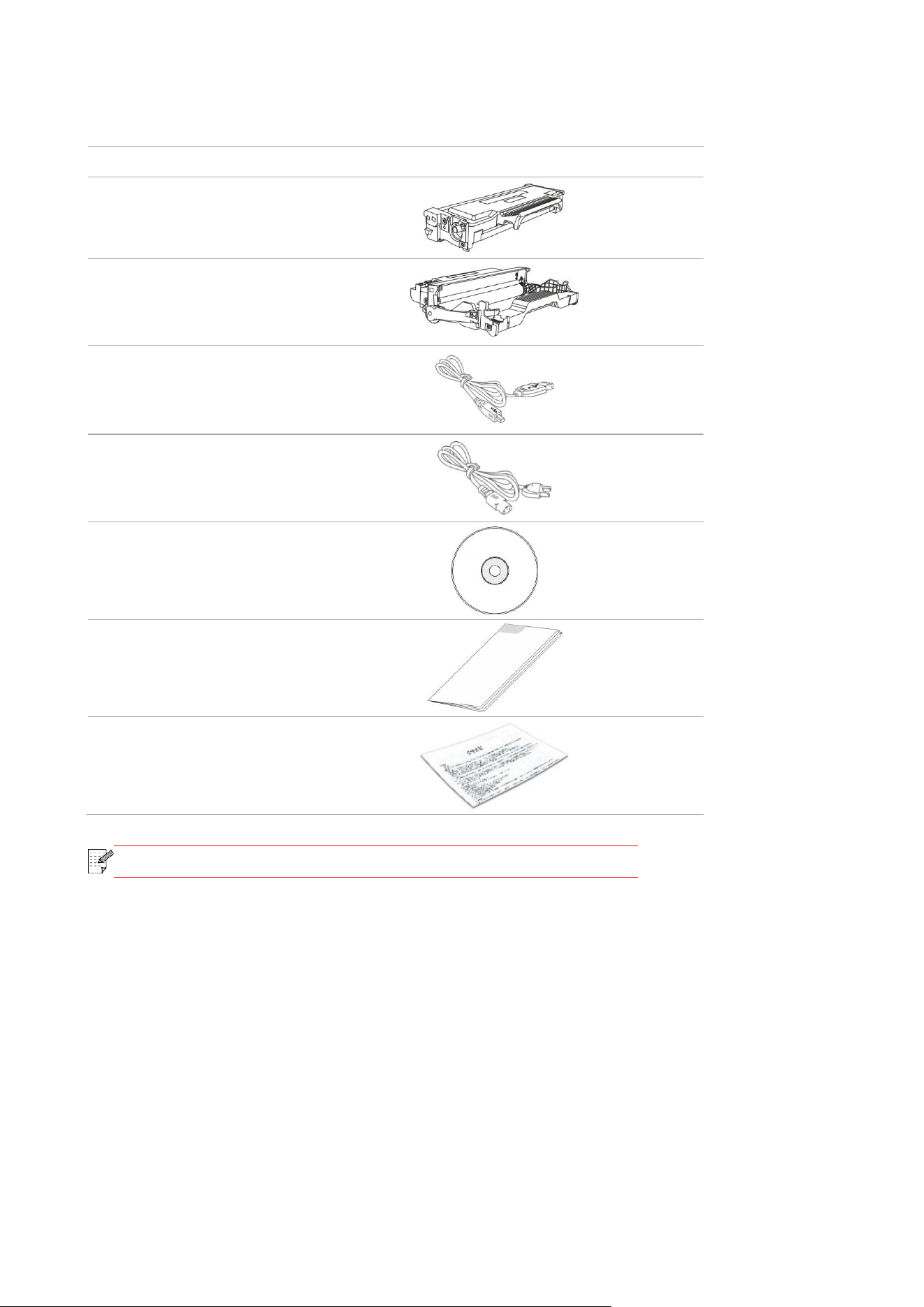
1.2. ACESSÓRIOS
Nome de série
Peça
Cartucho de tinta
Componente do tambor
Cabo de conexão USB
Linha de energia
Disco
Guia de instalação
rápida
Certificado de garantia
Nota:
• Em algumas regiões, pode não ter o certificado de garantia.
3
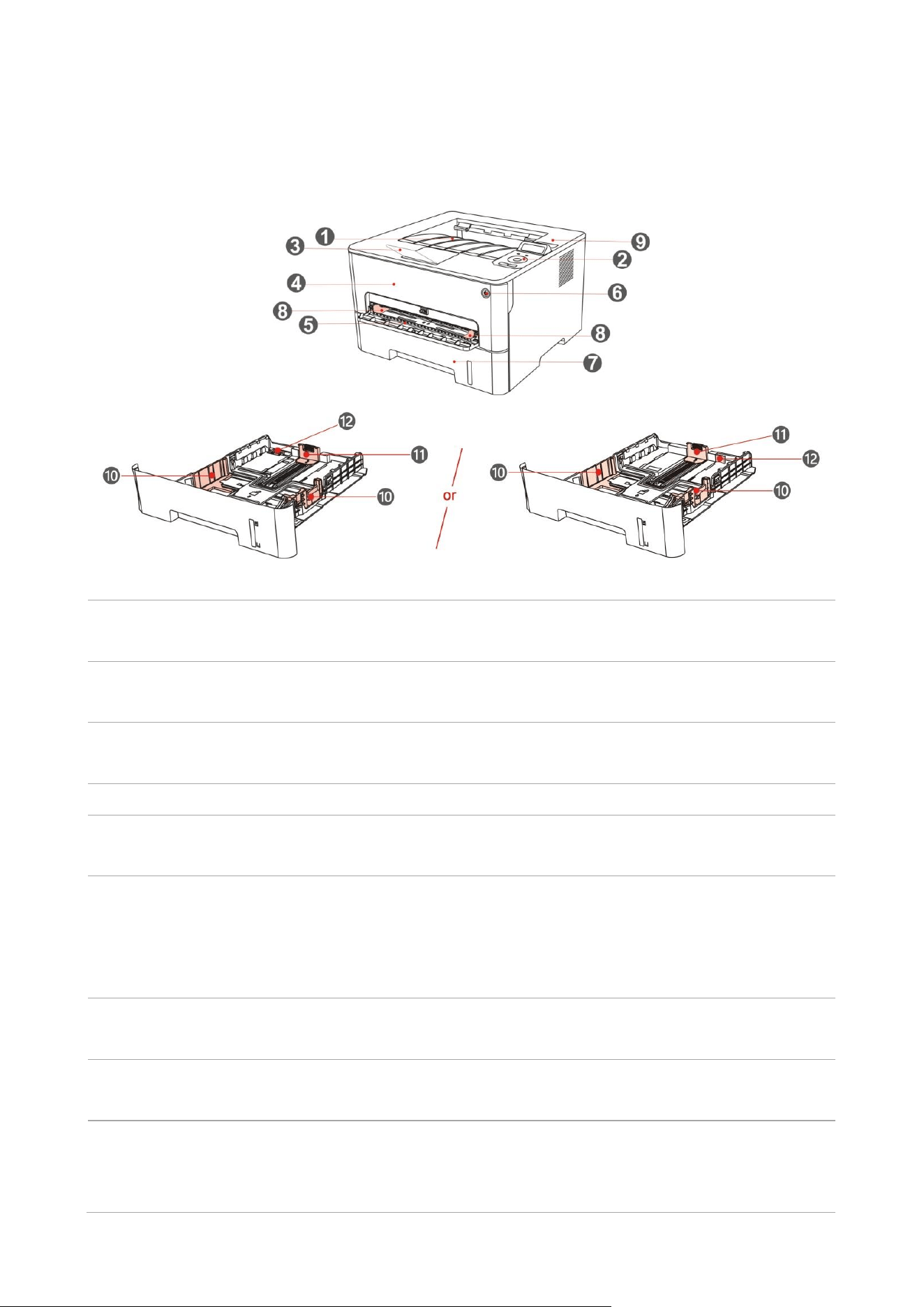
1.3. Vista do produto
Vista lateral
1
Compartimento de saída
de papéis
Usa-se para guardar os papéis impressos.
2
Painel de controle
Indica-se o estado da impressora, realizando a operação de
definição.
3
Bandeja de saída de
papéis
Impeça a caída dos papéis impressos.
4
Tampa frontal
Abra a tampa frontal, para retirar o cartucho de toner laser.
5
Bandeja de alimentação
manual
Para colocar mídias que são impressas na bandeja de
alimentação manual.
6
Interruptor de energia
Ligue ou desligue o aparelho e pressione este botão no estado
“Ready” para entrar em modo de poupança de energia.
Pressione e mantenha pressionado este botão por mais de 2s
para desligar a impressora.
7
Bandeja de entrada
automática
Para colocar mídias que são impressos na bandeja de
alimentação automática.
8
Guia do papel da bandeja
de alimentação manual
Deslize a guia do papel para adaptar à largura do papel.
9
Etiqueta NFC
(Comunicações de Campo
Próximo)
Toque nesta etiqueta no dispositivo móvel para transferir ou
iniciar o Aplicativo de impressora Pantum e conectar ao Wi-Fi
Diretamente.
4
10
Guia de largura do papel
na bandeja de
alimentação automática
Deslize a guia de largura do papel para adaptar à largura do
papel.
11
Guia de comprimento do
papel da bandeja de
alimentação automática
Deslize a guia de comprimento do papel para adaptar ao
comprimento do papel.
12
Grampo da bandeja
estendida da bandeja de
alimentação automática
Para ajuste da extensão do comprimento da bandeja.
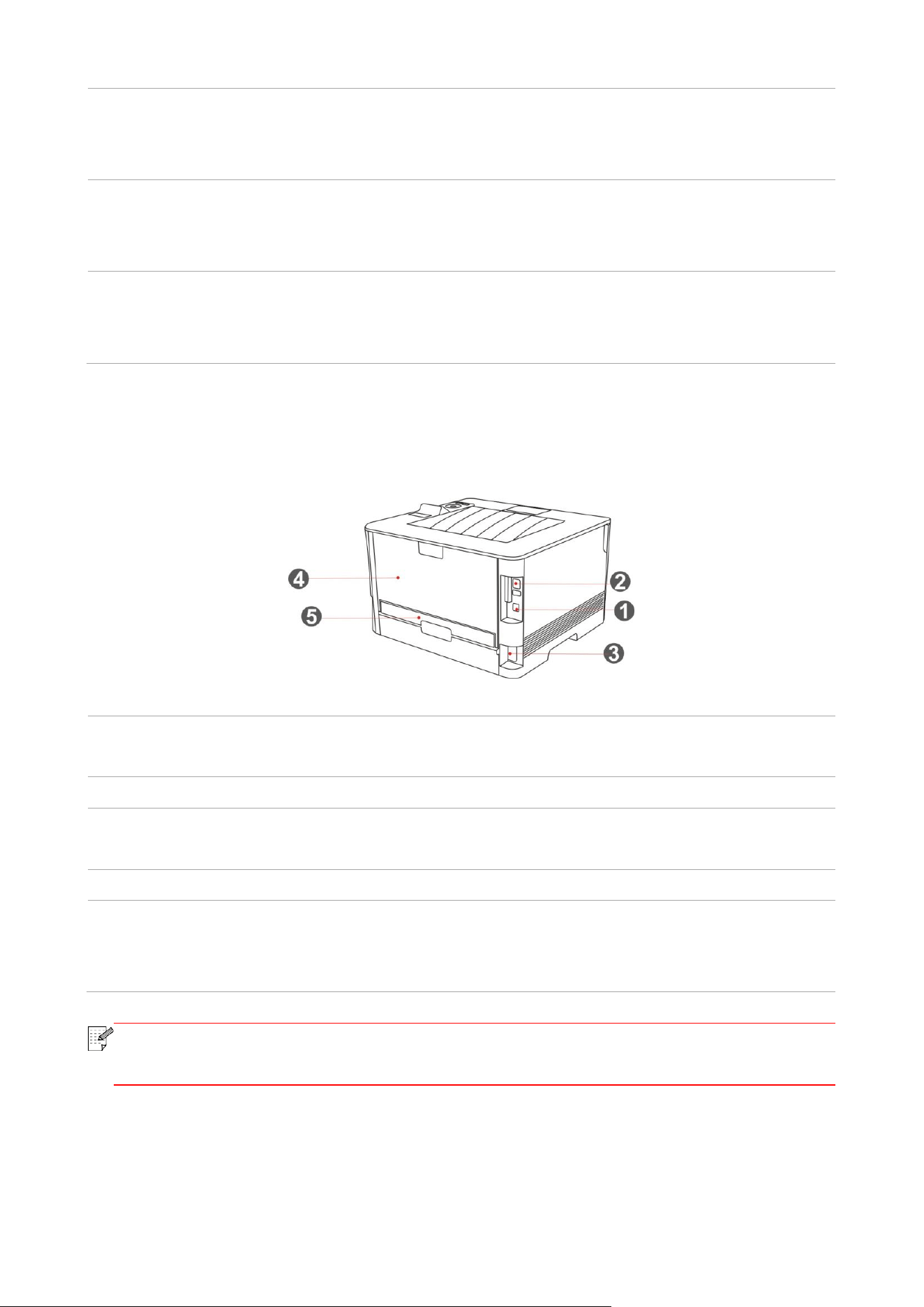
Vista traseira
1
Interface USB
Usa-se o cabo de conexão USB para ligar o produto ao
computador.
2
Interface de rede
Usa-se para ligar o produto à rede através do cabo de rede.
3
Interface de
Alimentação
Usa-se para ligar o produto à fonte de alimentação através do cabo
de fonte de alimentação.
4
Tampa Traseira
Para liberar o papel quando estiver atolado.
5
Unidade de impressão
frente e verso
Para alimentação de papel na impressão frente e verso e na
liberação do papel quando fica atolado na impressão frente e
verso.
Nota:
• A aparência da impressora pode ser diferente, devido aos vários modelos e funções, de
modo que o diagrama esquemático é somente para referência.
5
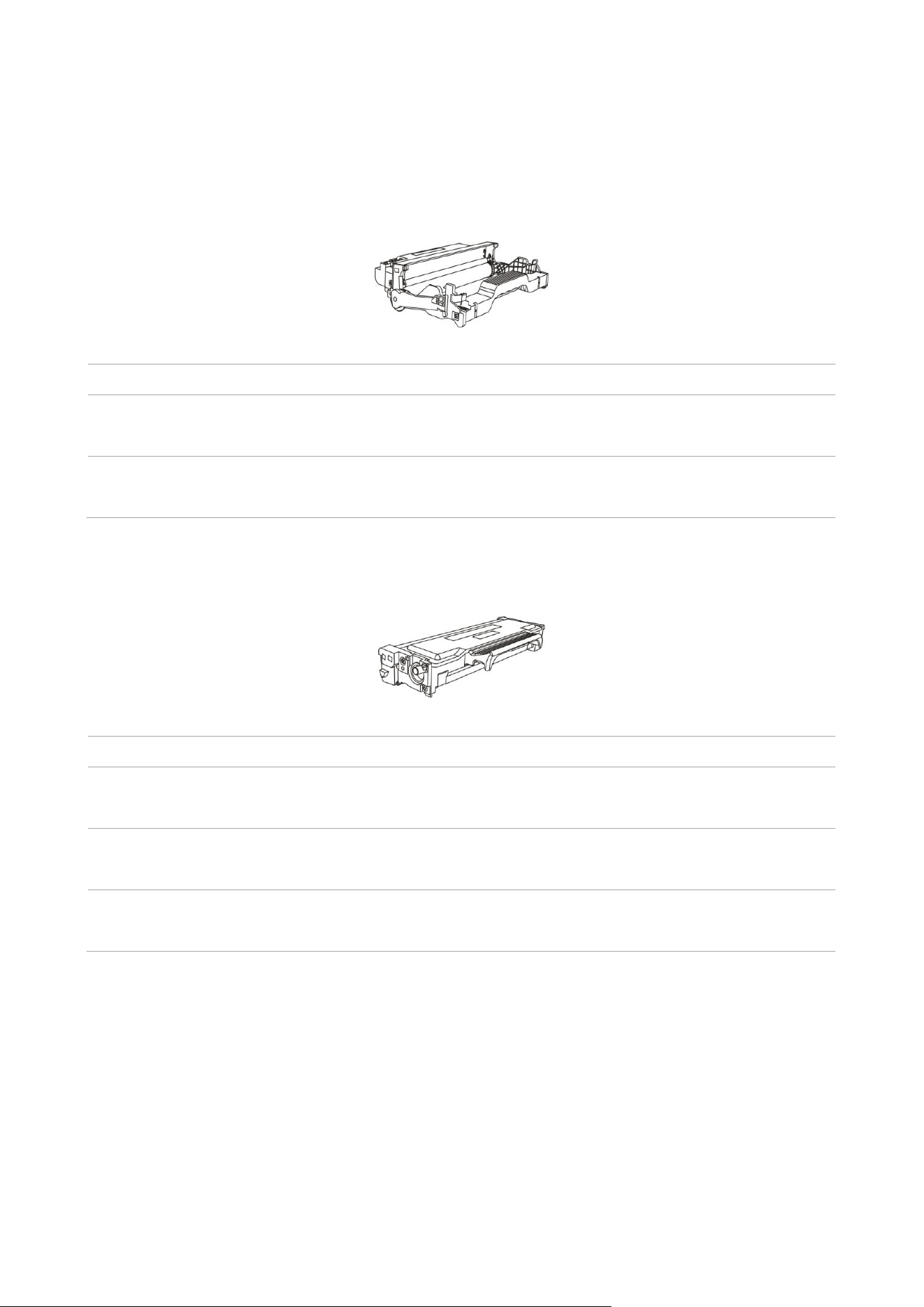
1.4. Cartucho de toner para laser
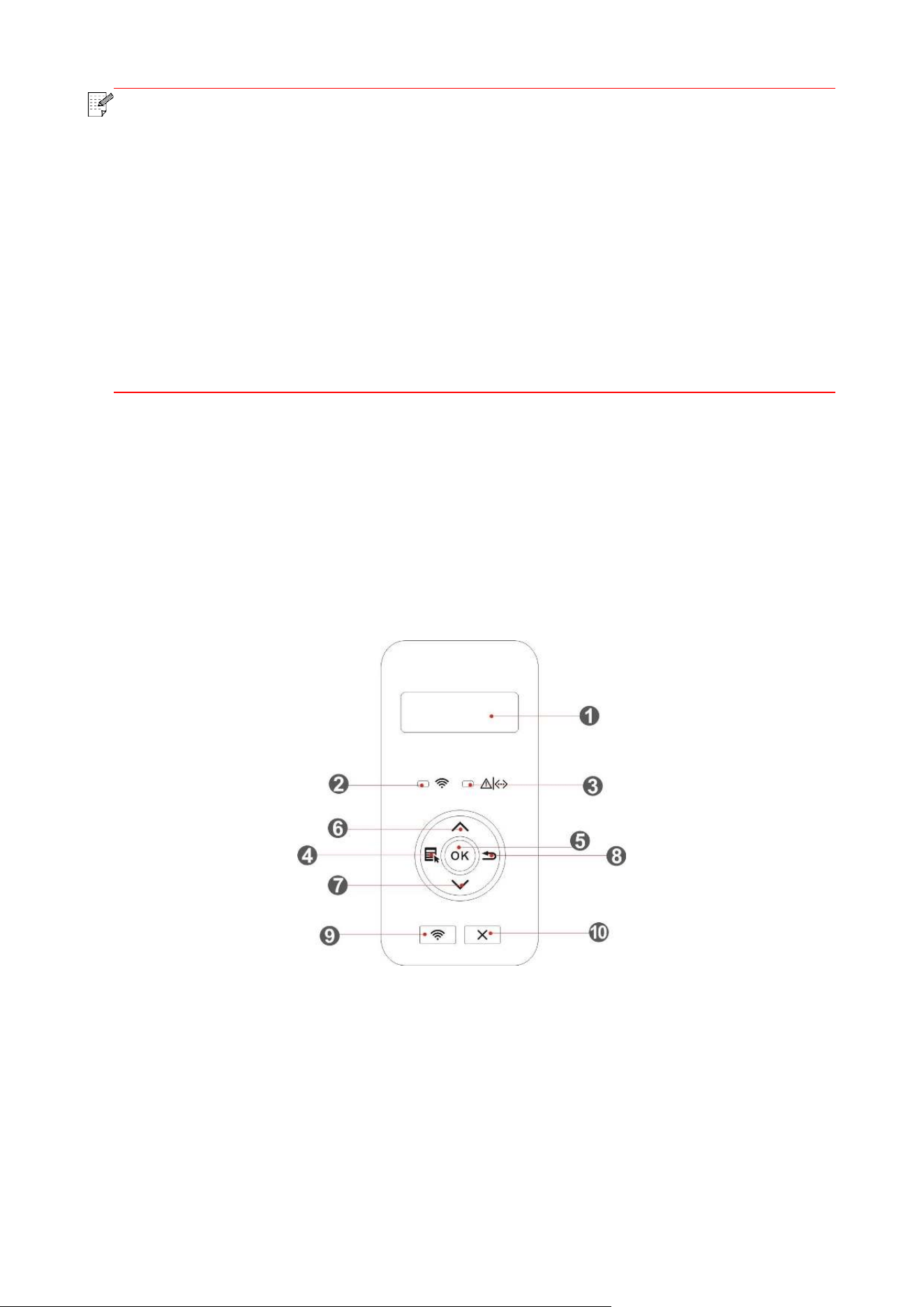
O cartucho de toner laser é composto de componentes de bateria e cartucho de toner.
Vida útil do componente tambor
Tipo
Volume médio de imprensa
Longevidade do
componente tambor
Cerca de 12000 folhas (com base nas normas ISO 19752)
Componente do tambor
de alto volume
Cerca de 25000 Páginas (Com base no tamanho A4/LTR (3
páginas/trabalho) )
Vida útil do cartucho de toner
Tipo
Volume médio de imprensa
Volume padrão do
cartucho de toner
Cerca de 1500 folhas (com base nas normas ISO 19752)
Alto volume do cartucho
de toner
Cerca de 3000 folhas / 6000 folhas (com base nas normas ISO 19752)
Cartucho de toner de
capacidade super grande
Cerca de 11000 folhas (com base nas normas ISO 19752)
6
Nota:
• Acrescenta-se modelo sem aviso prévio.
• A capacidade dos consumíveis pode variar com os diferentes tipos de uso.
• A Empresa não recomenda o uso de outros materiais de consumo fora dos materiais
de consumo originais, pois os danos causados pelo uso dos materiais de consumo não
originais não são cobertos pela garantia.
• A aparência do cartucho de toner pode diferir devido a vários volumes e modelos, de
modo que o diagrama esquemático é apenas para sua referência.
• O componente do tambor de alto volume e o cartucho de volume super grande são
aplicáveis somente a alguns modelos, consulte as especificações do modelo que
adquiriu.
1.5. Painel de controle
1.5.1. Visão geral do painel de controle
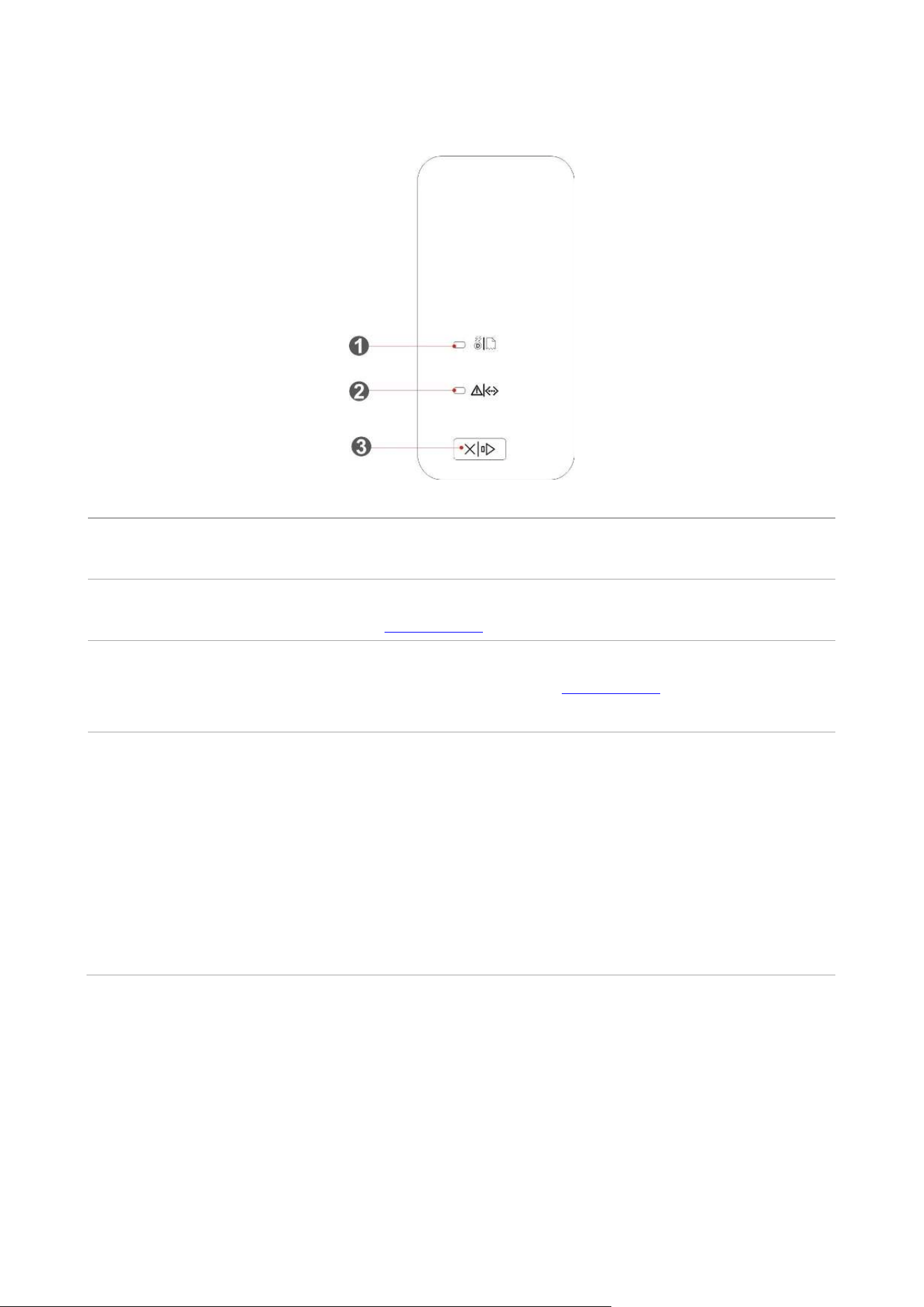
A disposição do painel de controle da impressora é mostrada abaixo:
Painel de controle de LCD

7
Número
serial
Nome de série
Função
1
Visor LCD
Exibir interface de operação e informações do produto.
2
Indicador
Wi-Fi/indicador de
economia de toner
Indica o status da conexão Wi-Fi (aplicável somente ao modelo
Wi-Fi).
Indica se a função de Economia de Toner está ligada/desligada
(aplicável somente ao modelo sem Wi-Fi).(Consulte a
Seção 1.5.2.1)
3
Indicador do
cartucho/status
do toner
Indica o status do cartucho de toner e da impressora (Consulte a
Seção 1.5.2.1).
4
Tecla de menu
Abra o menu principal do painel de controle.
5
Visor LCD
Confirme a seleção na tela.
6
Para cima
Navegar pelos menus e suas opções.
Para itens do menu, é necessário inserir/alterar o valor numérico por
acumulação de ciclos.
7
Para baixo
Navegar pelos menus e suas opções.
Para itens de menu que precisam ser colocados, mude as posições
de entrada da esquerda para a direita, por exemplo, entrada do
endereço de IP.
8
Tecla de voltar
Volte para o menu anterior.
9
Tecla Wi-Fi/Tecla
Economia de
Toner
Aperte o botão Wi-Fi para ligar a conexão Wi-Fi da impressora e
imprimir automaticamente a página “Assistente de conexão Wi-Fi
para dispositivos móveis” (apenas para modelos com função Wi-Fi).
Mantenha o botão Wi-Fi pressionado por mais de 2s para iniciar o
WPS quando o Wi-Fi não estiver conectado, ou para desconectá-lo
quando estiver conectado (apenas para modelos com função Wi-Fi).
Ativar a função de poupança do toner (apenas aplicável para o
modelo não-Wi-Fi).
10
Tecla de cancelar
Executar a operação de cancelar.
8
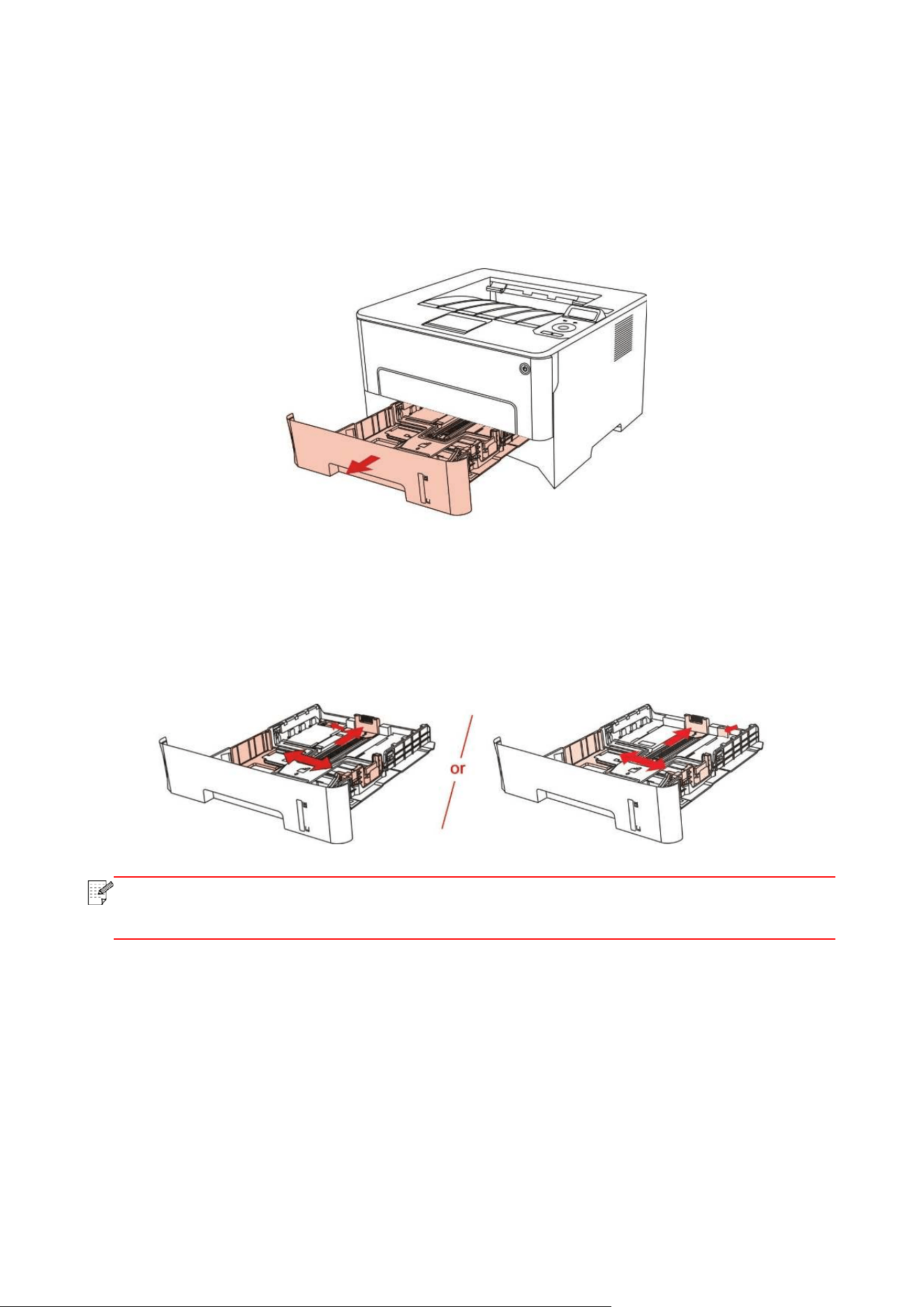
Painel de controle de LED
Número
serial
Nome de série
Função
1
Indicador de status do
papel/tambor
Indica o status do papel e do componente do tambor (consulte
a
Seção 1.5.2.2).
2
Indicador do
cartucho/status do
toner
Indica o status do cartucho de toner e outros componentes
além do papel (consulte a
Seção 1.5.2.2).
3
Cancelar/pressionar
tecla continuamente
Pressione este botão por mais de 2s para cancelar a operação
de impressão atual na condição de impressão normal.
Pressione este botão para continuar a operação de impressão
atual ou pressione esta tecla por mais de 2s para cancelar a
operação de impressão atual quando a alimentação de papel
falhar ou estiver faltando papel.
Pressione este botão por mais de 2s para imprimir a página de
informações no estado inativo.

9
1.5.2. Função indicadora do painel de controle
1.5.2.1. Exibição de status do indicador do painel de controle de LCD
Significados da exibição do indicador de Wi-Fi/economizar toner são os seguintes:
Número
serial
Exibição do
indicador de
Wi-Fi/econo
mizar toner
Estado
Descrição do
estado
(aplicável somente
ao modelo Wi-Fi)
Descrição do estado
(aplicável somente ao
modelo sem Wi-Fi)
1
Extinguir
Wi-Fi desconectado
e modo hibernar
Desligar a Economia de
Toner e o modo hibernar
2
Indicador azul pisca
Conectando Wi-Fi
N/A
3
Indicador azul
ligado normalmente
Wi-Fi conectado
Ligar a Economia de Toner
Significados de exibição do indicador do cartucho/status do toner são os seguintes:
Núme
ro
serial
Exibição do
indicador do
cartucho/status
do toner
Estado
Descrição do estado
1
Extinguir
Modo de suspensão
2
Luz verde piscando
Preparando, imprimindo, cancelando
impressão
3
Luz verde
normalmente
iluminando
Impressora pronta
4
Luz de cor-de-laranja
piscando
Aviso de baixa quantidade do toner
5
Luz laranja
normalmente ligada
Erro do cartucho de toner (cartucho de tinta
desinstalado, cartucho de tinta não
sincronizado, cartucho de toner inválido)
6
Luz vermelha
normalmente
iluminando
Erro de papel (falta de papéis ao imprimir,
bloqueio de papéis, falha de alimentação de
papéis), tampa frontal da impressora aberta

10
1.5.2.2. Exibição de status do indicador do painel de controle de LED
Significados de exibição dos indicadores de status do componente do tambor/papel são os
seguintes:
Núme
ro
serial
Exibição dos
indicadores de
status do
componente do
tambor/papel
Estado
Descrição do estado
1
Extinguir
Modo de suspensão
2
Luz verde normalmente
iluminando
Tambor normal, falha de saída de papel
3
Luz vermelha
normalmente iluminando
Erro de componente do tambor
(componente do tambor desinstalado,
componente do tambor incompatível,
componente do tambor inválido), erro de
papel (sem papel, papel preso, falha de
alimentação de papel)
4
Luz laranja normalmente
ligada
Componente do tambor está prestes a
terminar sua vida útil

11
Significados de exibição do indicador do cartucho/status do toner são os seguintes:
Número
serial
Exibição do
indicador do
cartucho/status
do toner
Estado
Descrição do estado
1
Extinguir
Modo de suspensão
2
Luz verde normalmente
iluminando
Impressora pronta
3
Luz verde piscando
Preparando, imprimindo, cancelando
impressão
4
Luz vermelha
normalmente
iluminando
Tampa frontal da impressora aberta
5
Luz laranja
normalmente ligada
Erro do cartucho de toner (cartucho de tinta
desinstalado, cartucho de tinta não
sincronizado, cartucho de toner inválido)
6
Luz de cor-de-laranja
piscando
Aviso de baixa quantidade do toner

12
2. Papéis e mídia de impressão
2.1. Especificações do papel
Bandeja de
entrada
automática
Tipo de mídia
Papel normal(70 ~ 105 g / m²), papel fino(60 ~ 70 g / m²)
Tamanho da mídia
A4, Letter, A5, Legal, Statement, JIS B5, Folio, Oficio, Executive,
ISO B5, A6, B6, 16K, Big 16K, 32K, Big 32K, Personalizado
Peso da mídia em
grama
60~105 g/m²
Capacidade
máxima da
bandeja
250 folhas (80 g/m²)
Bandeja de
alimentação
manual
Tipo de mídia
Papel normal(70 ~ 105 g / m²), papel fino(60 ~ 70 g / m²), papel
grosso(105 ~ 120 g / m²), fIlme transparente, cartolina, papel de
etiqueta, envelope
Tamanho da mídia
A4, Letter, Legal, Folio, Oficio, Statement, Executive, JIS B5, ISO
B5, A5, A6, B6, Monarch Env, DL Env, C5 Env, NO.10 Env, C6 Env,
Japanese Postcard, ZL, 16K, Big 16K, 32K, Big 32K, Yougata4,
Postcard, Younaga3, Nagagata3, Yougata2,Personalizado
Peso da mídia em
grama
60~200 g/m²
Capacidade
máxima da
bandeja
1 páginas
Nota:
• Este modelo de impressora é recomendado usar o papel comum de 80 g/m².
• Não se recomenda a utilização de um grande número de papéis especiais, o que pode
afectar a vida útil da impressora.
• A mídia de impressão não correspondente às diretrizes listadas neste guia do usuário
pode conduzir à pobre qualidade de impressão, ao aumento de frequência do bloqueio
de papéis, ao desgaste excessivo da impressora.
• O peso, a composição, a textura, a umidade e outras propriedades são fatores
importantes que afectam o desempenho e a qualidade de saída da impressora.

13
Ao escolher a mídia de impressão, deve considerar as seguintes precauções:
1. Resultado pretendido de impressão: a mídia de impressão escolhida deve atender às
necessidades do trabalho de impressão.
2. Suavidade da superfície: A suavidade da mídia de impressão pode influenciar a clareza do
resultado de impressão.
3. Alguma mídia de impressão pode atender a todas as diretrizes desta seção e ainda assim não
pode produzir resultados de impressão satisfatórios. Isto pode ser causado pelas operações
inadequadas, temperatura e umidade inaceitáveis ou outros fatores incontroláveis. Antes de
adquirir grandes quantidades de mídia de impressão, por favor certifique-se de que a mídia de
impressão atende às especificações especificadas neste guia do usuário.
2.2. Papel especial
Esta impressora suporta impressão com papel especial: papel de etiqueta, envelope, película
transparente, papel grosso, papel cartão, papel fino.
Nota:
• Ao utilizar papel especial ou mídia de impressão, por favor certifique-se de selecionar
nas configurações de impressão os tipos e tamanhos de impressão compatíveis, a fim
de obter os melhores resultados de impressão.

14
Por favor observe os seguintes critérios:
Categoria da
mídia de
impressão
Abordagem correta
Abordagem inadequada
Papel de
etiqueta
Apenas utilize a etiqueta na qual o
papel entrefolha não está exposto.
Ao utilizar etiqueta deve estar nivelada.
Apenas se usam papéis inteiros de
etiqueta.
Não se garante que todos os papéis de
etiqueta no mercado são capazes de
cumprir os requisitos.
Usam-se papéis de etiqueta com rugas,
bolhas ou danos.
Envelope
Os envelopes devem ser implantados
planamente.
Usam-se envelopes com rugas, cortes,
aderências ou danos.
Usam-se envelopes com grampos,
fechos, janelas ou entrefolhas revestidas.
Usam-se envelopes em película não
secante auto-adesiva, ou outros
materiais sintéticos.
FIlme
transparente
Apenas se usam películas
transparentes aprovados de ser
aplicáveis à impressora a laser.
Usam-se películas transparentes não
aplicáveis à impressora a laser.
Cartolina,
Grosso
Apenas se usam papéis pesados que
são aprovados de ser aplicáveis à
impressora a laser e atendem às
especificações de peso deste produto.
Usa-se papel cujo peso excede a
especificação da mídia recomendada
deste produto, a menos que seja o papel
aprovado para ser aplicável a este
produto.
15
2.3. Alimentar o papel
2.3.1. Carregar na Bandeja de Alimentação Automática
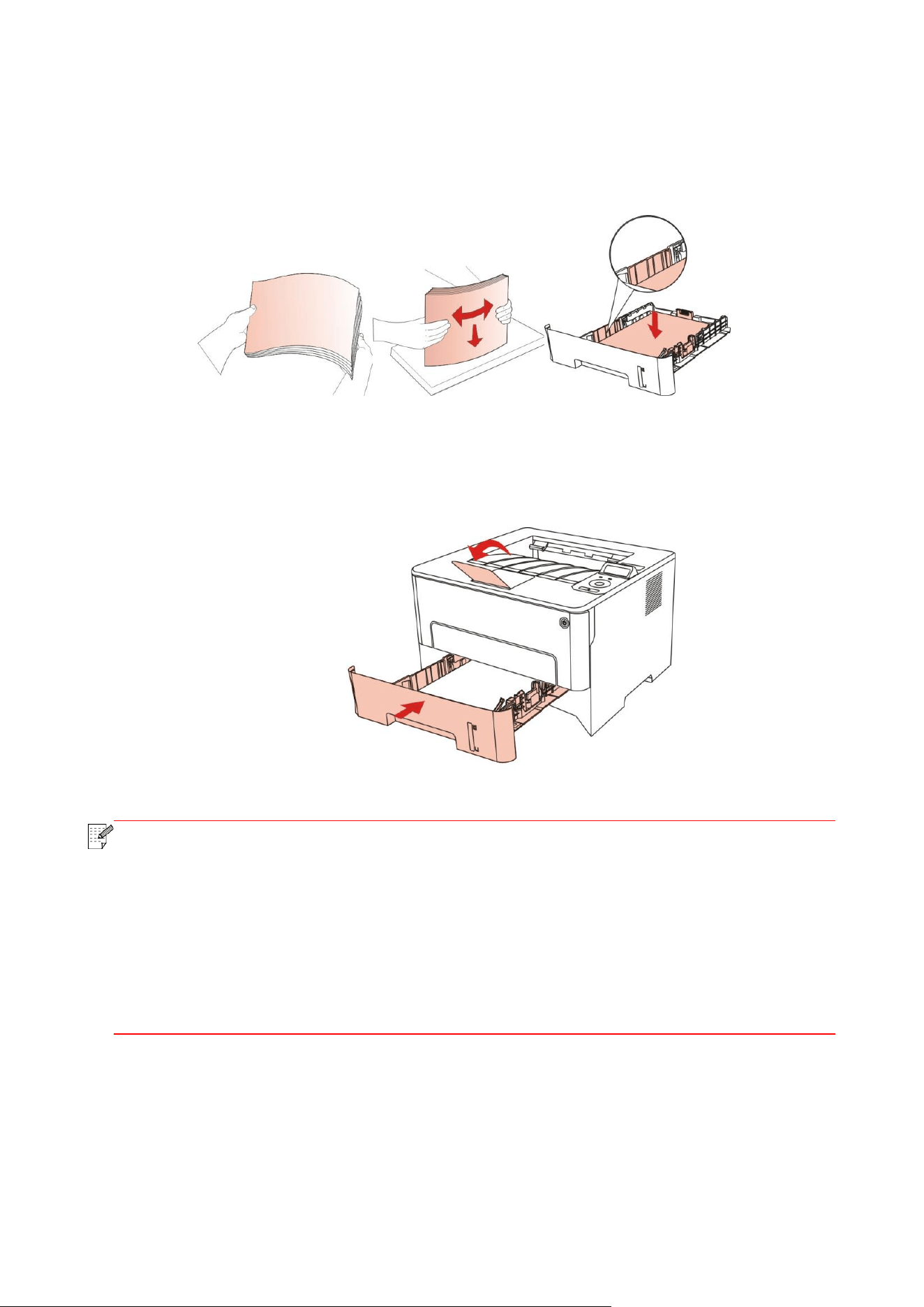
1. Deslize a bandeja de alimentação automática da impressora.
2. Deslize o grampo da bandeja estendida da bandeja automática, a guia de comprimento do papel
e a guia de largura do papel até a entrada adequada para o tamanho do papel, a fim do
comprimento e largura do papel serem compatíveis.
Nota:
• Não aperte excessivamente a “guia de comprimento do papel” e a “guia de largura do
papel”, do contrário, isso pode facilmente levar à deformação do papel.
16
3. Antes de carregar o papel, desdobre o papel empilhado para evitar emperramento de papel ou
erro de alimentação, e depois carregue o papel dentro da bandejo com o lado de impressão
voltado para baixo. A bandeja automática pode reter até 250 folhas de papel de 80g/m².
4. Levante a bandeja de saída para evitar que o papel impresso deslize e caia ou imediatamente
remova o documento impresso depois da impressão ser concluída.
Nota:
• Recomenda-se levantar a bandeja de saída para evitar que o papel deslize e caia depois
da impressão. Se decidir não levantar a bandeja de saída, recomendamos que remova
imediatamente o papel impresso da impressora.
• Se exceder 250 folhas(80g/m²) colocadas na bandeja de entrada de papel automática
por uma só vez irá resultar no bloqueio de papel ou falha de entrada de papel.
• Se estiver realizando uma impressão de frente única, certifique-se de que o lado a ser
impresso (lado em branco) esteja voltado para baixo.
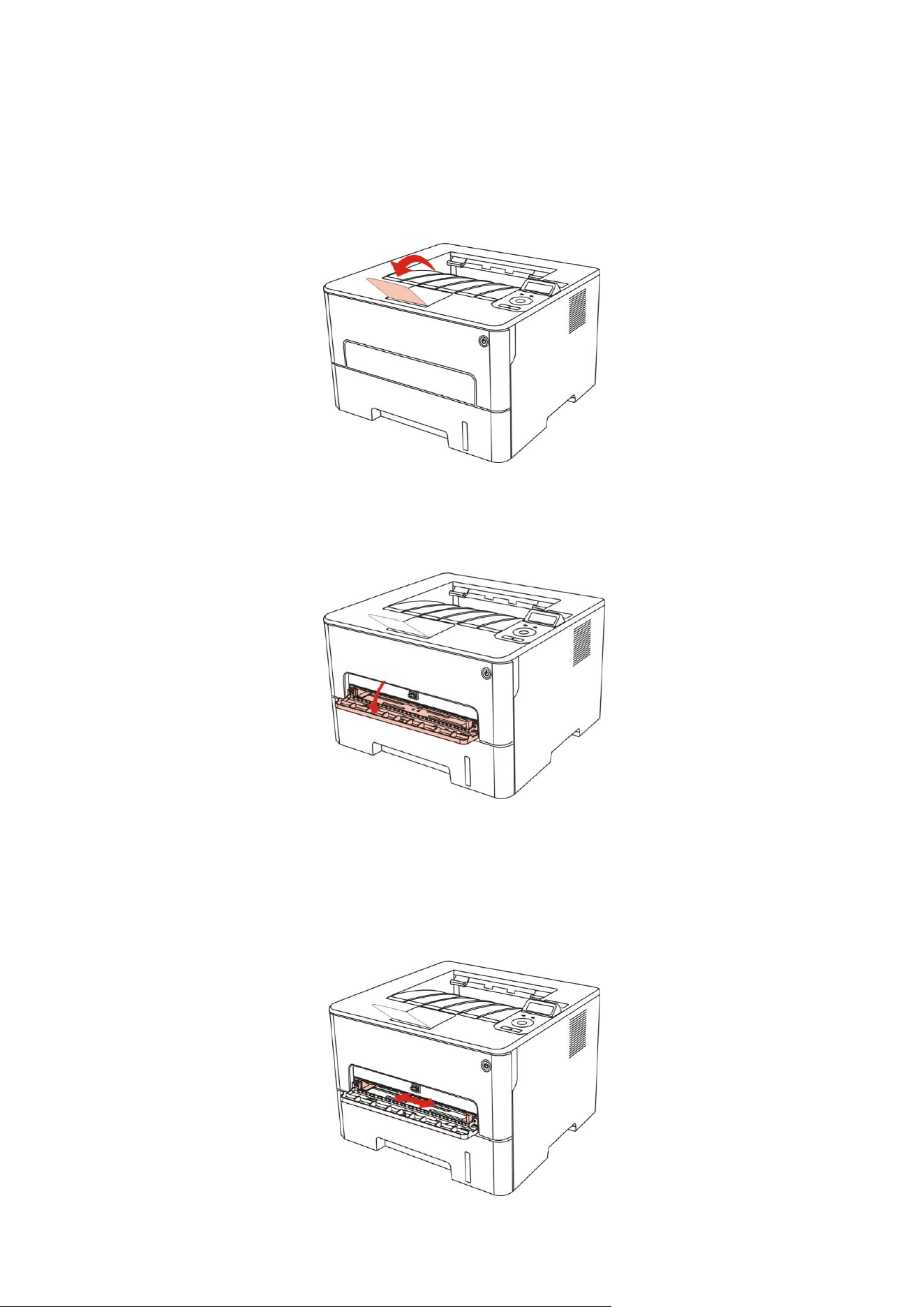
17
2.3.2. Carregar na bandeja de alimentação manual
1. Levante a bandeja de saída para evitar que o papel impresso deslize e caia ou imediatamente
remova o documento impresso depois da impressão ser concluída.
2. Abra a bandeja de alimentação manual.
3. Deslize a guia de papel da bandeja de alimentação manual para corresponder com os dois
lados do papel. Não aplique muita força, do contrário, o papel pode ficar preso ou ocorrer
inclinação.
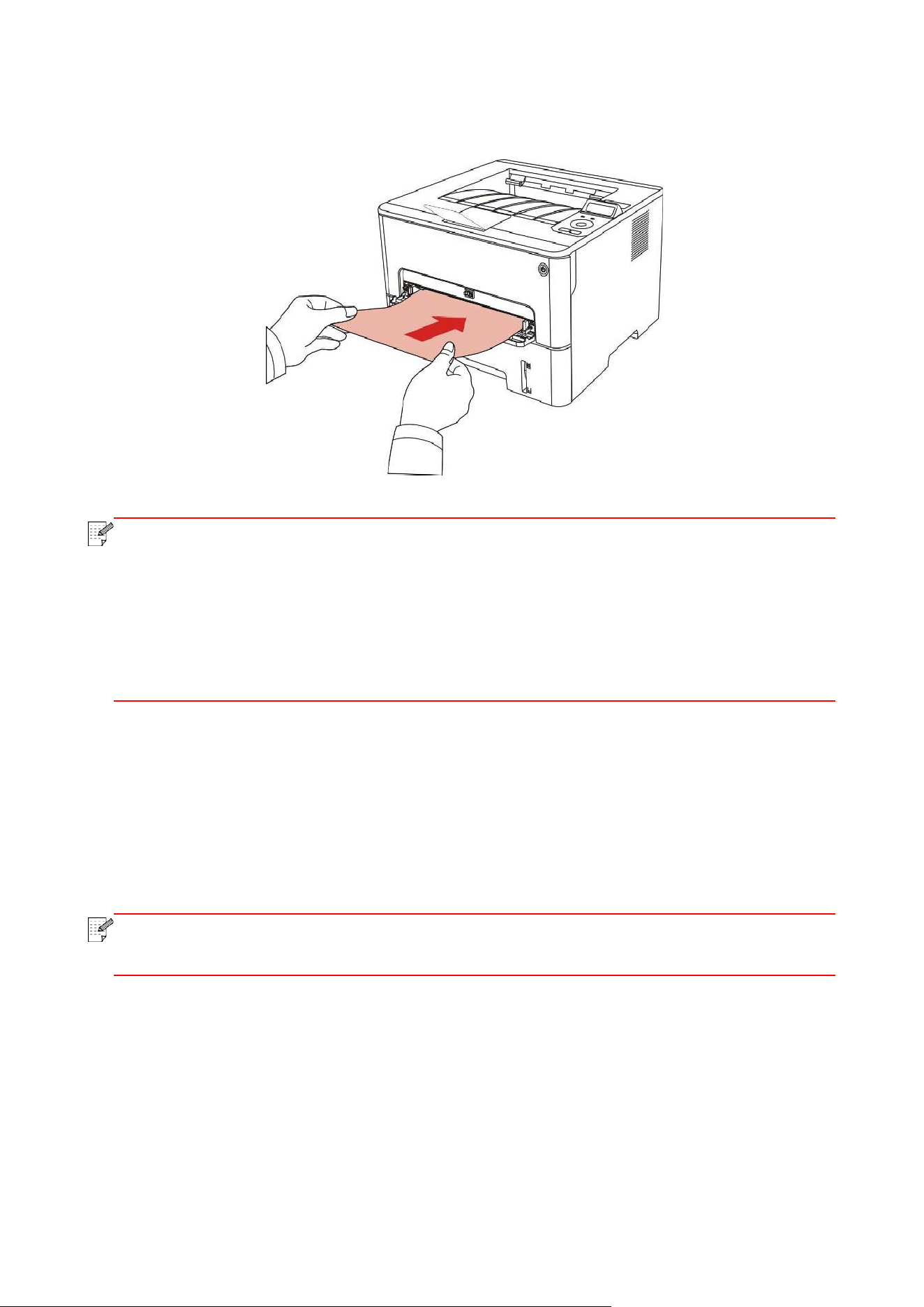
18
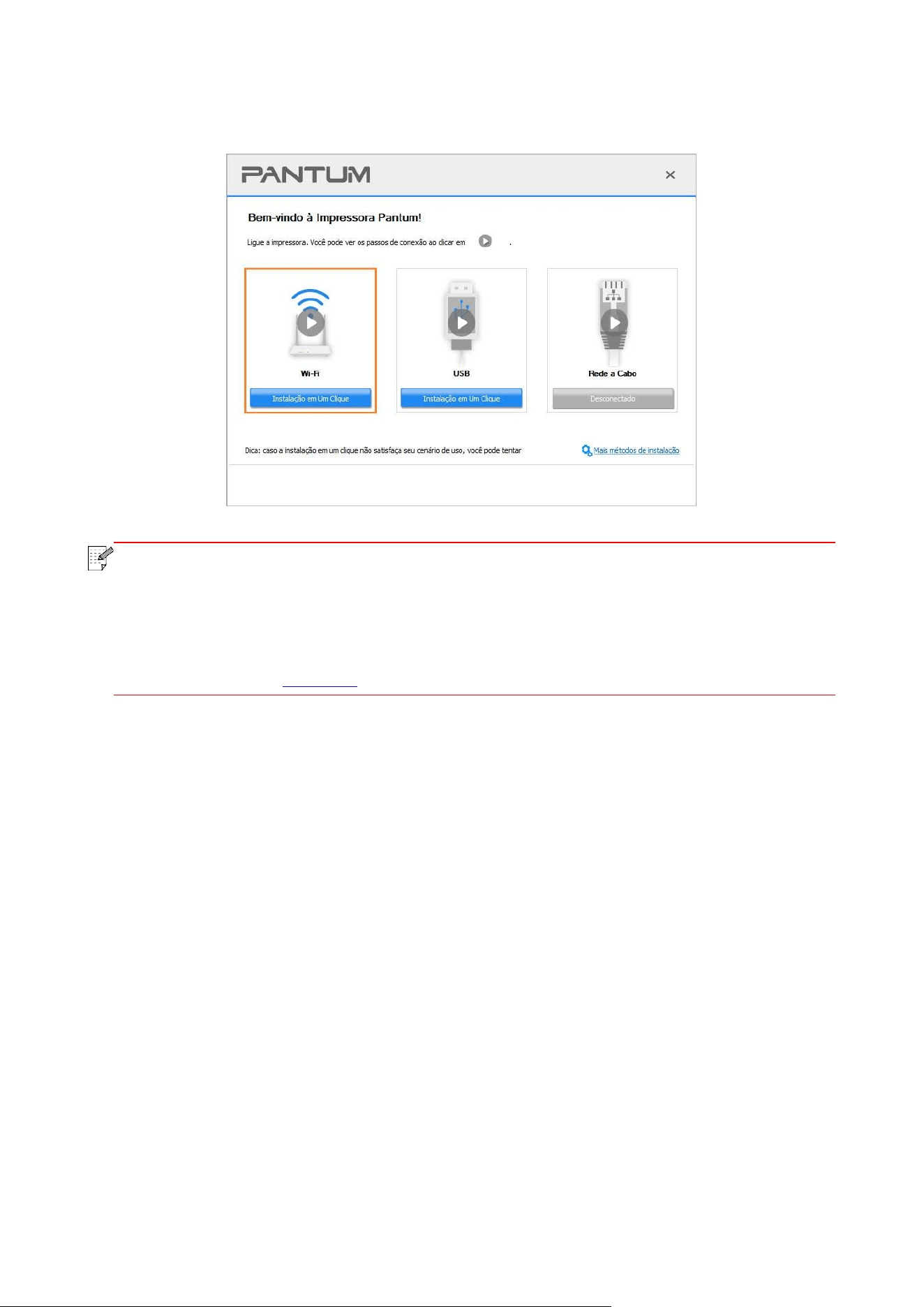
4. Coloque uma mídia de impressão lisa na bandeja de alimentação manual com as duas mãos.
Nota:
• A impressora entra automaticamente no modo de alimentação manual quando você
coloca papéis dentro da bandeja de alimentação manual.
• Coloque uma mídia de impressão por vez dentro da bandeja de alimentação manual e
coloque outra depois de terminar a impressão.
• Coloque a mídia de impressão dentro da bandeja de alimentação manual com o lado de
impressão voltado para cima, o alto do papel deve ser colocado primeiro.
5. Quando a página impressa sair da impressora, coloque a segunda folha dentro, de acordo com
os passos acima, para continuar imprimindo. Uma ação lenta leva ao aviso de sem papel ou falha
de papel da bandeja de alimentação manual. Depois de colocado o papel, a impressão é
automaticamente retomada. Uma ação muito rápida pode fazer com que o papel fique preso na
impressora, o que facilmente resulta em emperramento de papel.
Nota:
• Após a impressão, remova imediatamente os papéis impressos da impressora. Pilha de
papel leva ao emperramento de papel ou deixam o papel amassado.

19
2.4. Área não imprimível
A área sombreada indica a área não imprimível.
Finalidade
Tamanho do papel
Margens superior e inferior
(A)
Margens esquerda e direita
(B)
Impressão
A4
5mm(0.197inch)
5mm(0.197inch)
Letter
5mm(0.197inch)
5mm(0.197inch)
2.5. Regras de aplicação de papel
• O resultado de impressão dos papéis ou documentos originais com áspera textura, superfície
desigual, mancha de óleo, muito liso é pobre.
• Por favor garanta que não o papel está livre de poeira, vilo e assim por diante.
• Coloque o papel sobre uma superfície plana, armazenado em um ambiente fresco e seco.

20
3. Instalação e desinstalação do driver
3.1. Configuração do Driver
Este dispositivo fornece aplicativos de configuração do driver para Windows e macOS.
Recomendamos a Configuração com Um Clique, que auxilia na instalação automática do driver de
modo mais fácil e rápido. Caso encontre problemas durante o uso da Configuração com Um
Clique, você pode tentar outros métodos de configuração.
Nota:
• As interfaces de instalação do driver podem ser diferentes dependendo dos modelos e
funções, os diagramas esquemáticos apenas se servem para fins de referência.
3.1.1. Instalação com um clique(Para Windows e macOS)
A Configuração com Um Clique oferece opções de instalação por “Wi-Fi”, “USB” e “Rede a Cabo”.
Você pode selecionar aquela que estiver mais de acordo com os métodos de conexão suportados
por sua impressora.
3.1.1.1. Conectar a impressora via Wi-Fi
Antes de instalar o driver da impressora, verifique se ela está conectada corretamente ao Wi-Fi. Se
não estiver, consulte
Seção 3.1.1.1.1 quanto à instalação e, se estiver, consulte Seção 3.1.1.1.2
quanto à instalação.
Nota:
• Você pode imprimir a "Página de configuração de rede" para confirmar o status da
conexão de rede da impressora (consulte o
Seção 9.4. para saber como imprimir).
3.1.1.1.1. Impressora não conectada ao Wi-Fi
3.1.1.1.1.1. Configurar o Wi-Fi e instalar o driver pelo cabo USB
Nesta seção, a configuração será apresentada em “PC conectado ao roteador pelo Wi-Fi” e “PC
conectado ao roteador por cabo”.
Nota:
• A configuração por Wi-Fi da impressora suporta somente redes de 2,4 GHz.
I
.Conecte o Computador ao router via Wi-Fi
1. O Computador já está conectado ao router via Wi-Fi.
2. Conecte a impressora ao Computador via cabo USB e ligue a impressora.
3. Coloque o CD de instalação incluso no drive CD-ROM do Computador:

21
Para Windows:
• Sistema Windows XP: executa automaticamente o procedimento de instalação.
• Sistema Windows 7/Vista/Server 2008: Na interface "Execução Automática", clique em
"Setup.exe" para executar o procedimento de instalação.
• Sistema Windows 8: Quando aparecer a janela pop-up “Driver DVD RW” do lado superior direito
da área de trabalho do Computador, clique em qualquer lugar da janela pop-up, depois clique em
“Setup.exe” para executar o programa de instalação.
• Sistema Windows 10/11: Quando aparecer a janela pop-up “Driver DVD RW” do lado inferior
direito da área de trabalho do Computador, clique em qualquer lugar da janela pop-up, depois
clique em “Setup.exe” para executar o programa de instalação.
Nota:
• Alguns Computadors podem não conseguir reproduzir automaticamente o CD devido à
alguma configuração do sistema. Nesse caso, clique duas vezes no ícone "Computador",
localize "DVD RW driver", depois clique duas vezes em "DVD RW driver" para executar o
procedimento de instalação.
Para macOS:
• Clique duas vezes em “Pantum XXX Series_Mac_Driver”–“Pantum Install Tool”. (O XXX em
Pantum XXX Series se refere ao modelo do produto.)
4. Leia e concorde com os termos contidos no Acordo de Licença do Usuário Final e na Política de
Privacidade, clique no botão “Próximo” no canto inferior direito da interface para entrar na
interface de instalação do driver.
5. Para Windows, siga o Passo 6. Para macOS, digite a senha do PC antes de prosseguir para o
Passo 6.
22
6. Clique no botão da “Instalação em Um Clique” em Wi-Fi para instalar o driver.
Nota:
• Antes de clicar no botão, você pode colocar o cursor do rato no botão "Instalação em
Um Clique" para verificar as informações de pop-up, a fim de confirmar através do
endereço de IP se a impressora atual é aquela que você precisa instalar.
• Você pode verificar o endereço IP da impressora através de "Página de configuração de
rede"(consulte o
Seção 9.4. para saber como imprimir).
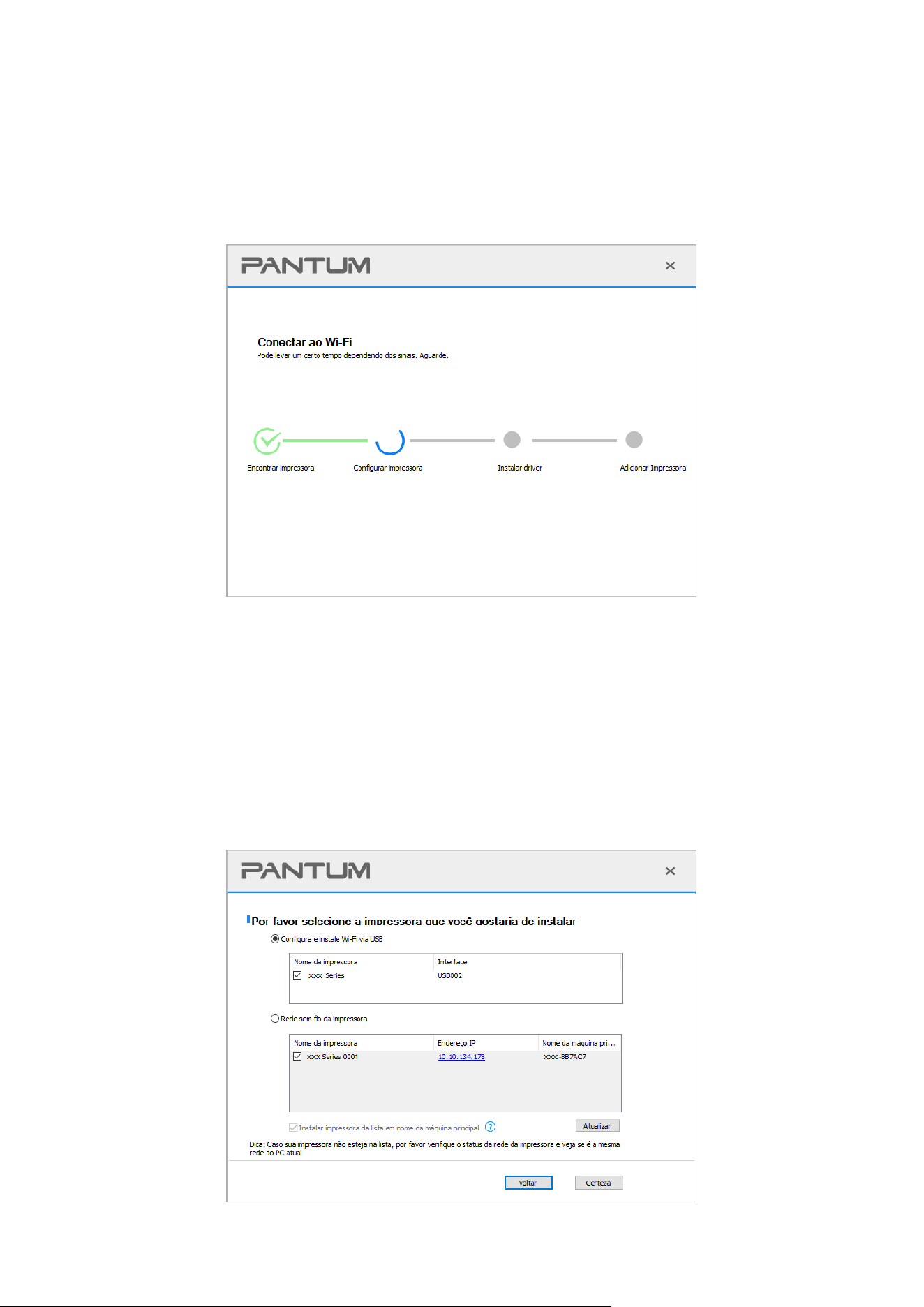
23
• Se a Ferramenta de Instalação encontrar somente uma impressora, ela prosseguirá para a
configuração de rede e à instalação automática do driver quando clicar na "Instalação em Um
Clique” em Wi-Fi. (Para macOS, é necessária autorização antes da impressora Wi-Fi poder ser
configurada.)
• Se a Ferramenta de Instalação encontrar mais de uma impressora, uma lista de impressora será
apresentada quando clicar na "Instalação em Um Clique” em Wi-Fi. Você precisa selecionar
“Configurar impressora Wi-Fi e instalar pelo cabo USB”, verifique a impressora USB e clique em
“OK”, assim a Ferramenta poderá prosseguir com a configuração de rede e a instalação
automática do driver. (Para macOS, é necessária autorização antes da impressora Wi-Fi poder ser
configurada.)

24
Nota:
• Quando o endereço IP da impressora é alterado no driver da impressora instalado com a
ID do host, você também pode imprimir diretamente sem reinstalar o driver. Se você
precisar instalar o driver da impressora com o ID do host, marque a opção "Instalar a
impressora da lista com o ID do host".
7. Após a instalação, clique no botão "Imprimir Página de Teste". Se a impressora imprimir a
página de teste com êxito, significa que você instalou o driver corretamente.
II
.Conecte o Computador ao router via cabo de rede
1. Conecte o Computador ao router via cabo de rede.
2. Conecte a impressora ao Computador via cabo USB e ligue a impressora.
3. Coloque o CD de instalação incluso no drive CD-ROM do Computador:
Para Windows:
• Sistema Windows XP: executa automaticamente o procedimento de instalação.
• Sistema Windows 7/Vista/Server 2008: Na interface "Execução Automática", clique em
"Setup.exe" para executar o procedimento de instalação.
• Sistema Windows 8: Quando aparecer a janela pop-up “Driver DVD RW” do lado superior direito
da área de trabalho do Computador, clique em qualquer lugar da janela pop-up, depois clique em
“Setup.exe” para executar o programa de instalação.
• Sistema Windows 10/11: Quando aparecer a janela pop-up “Driver DVD RW” do lado inferior
direito da área de trabalho do Computador, clique em qualquer lugar da janela pop-up, depois
clique em “Setup.exe” para executar o programa de instalação.
Nota:
• Alguns Computadors podem não conseguir reproduzir automaticamente o CD devido à
alguma configuração do sistema. Nesse caso, clique duas vezes no ícone "Computador",
localize "DVD RW driver", depois clique duas vezes em "DVD RW driver" para executar o
procedimento de instalação.
Para macOS:
• Clique duas vezes em “Pantum XXX Series_Mac_Driver”–“Pantum Install Tool”. (O XXX em
Pantum XXX Series se refere ao modelo do produto.)
4. Leia e concorde com os termos contidos no Acordo de Licença do Usuário Final e na Política de
Privacidade, clique no botão “Próximo” no canto inferior direito da interface para entrar na
interface de instalação do driver.
5. Para Windows, siga o Passo 6. Para macOS, digite a senha do PC antes de prosseguir para o
Passo 6.
25
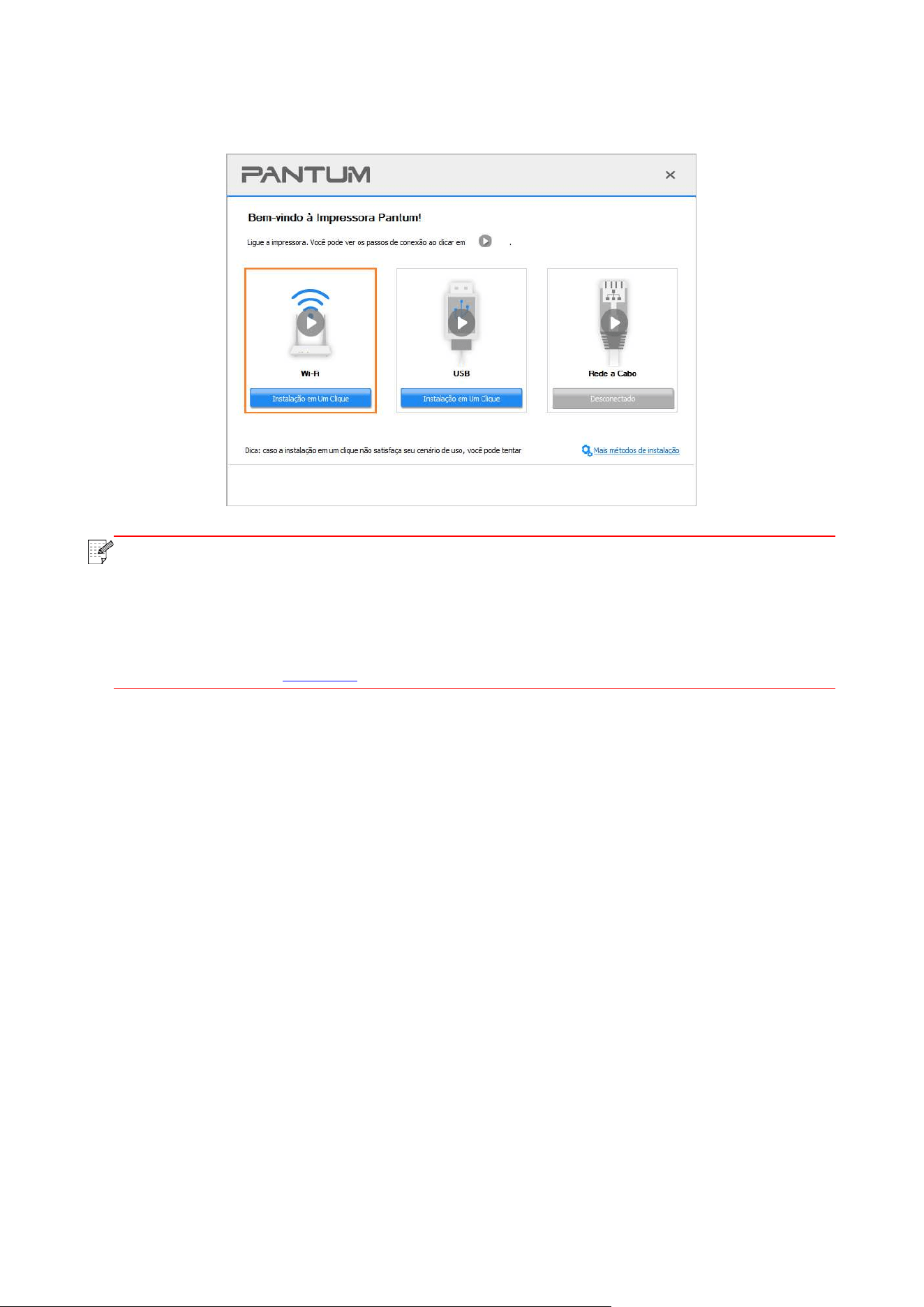
6. Clique no botão da “Instalação em Um Clique” em Wi-Fi para instalar o driver.
Nota:
• Antes de clicar no botão, você pode colocar o cursor do rato no botão "Instalação em
Um Clique" para verificar as informações de pop-up, a fim de confirmar através do
endereço de IP se a impressora atual é aquela que você precisa instalar.
• Você pode verificar o endereço IP da impressora através de "Página de configuração de
rede"(consulte o
Seção 9.4 para saber como imprimir).
26
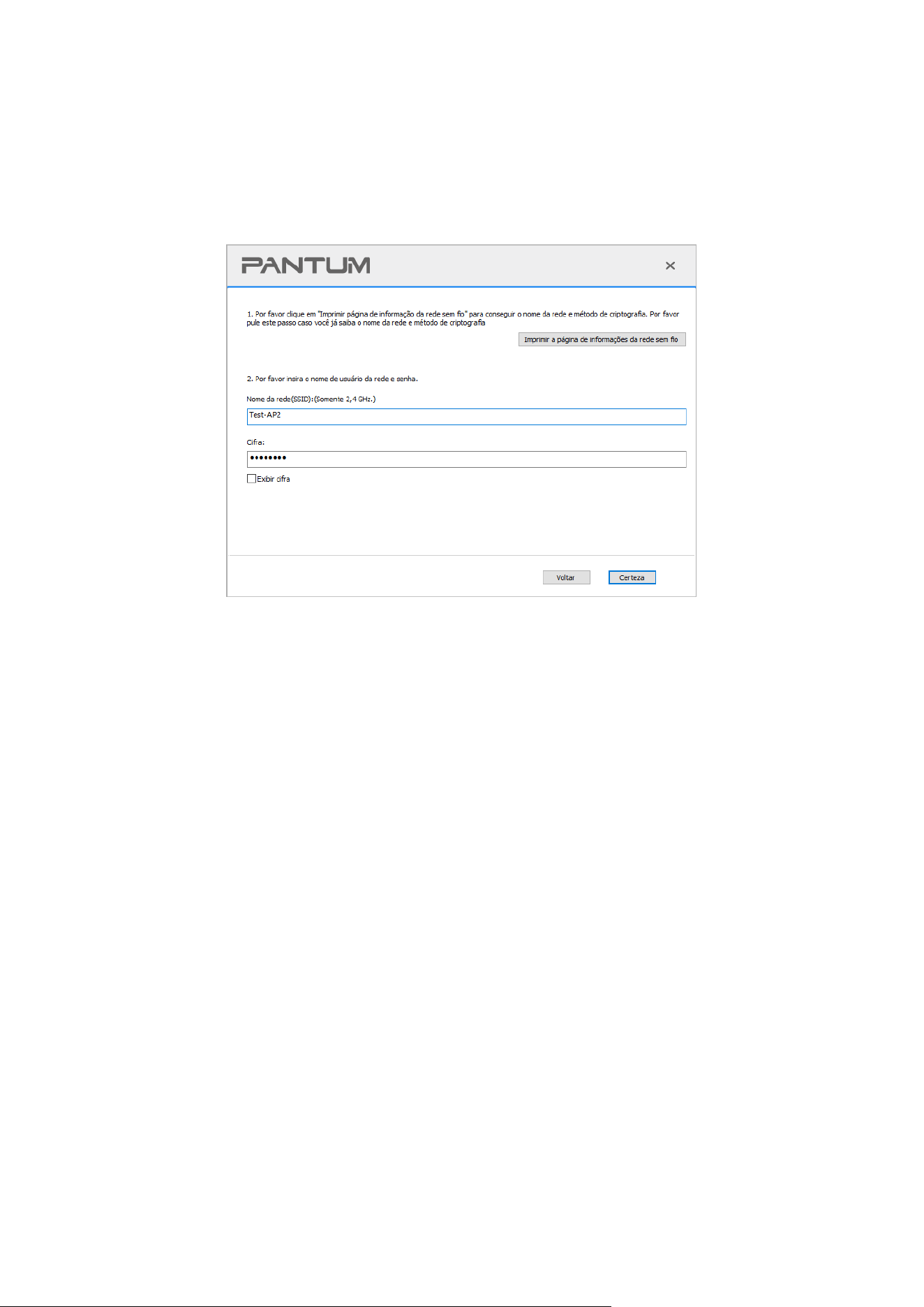
• Se a Ferramenta de Instalação encontrar somente uma impressora, será apresentado um diálogo
de configuração de rede sem fio quando clicar na "Instalação em Um Clique” em Wi-Fi. Digite o
SSID e a senha para a rede que deseja, clique em “OK” e a configuração será iniciada. A
configuração pode demorar um pouco, dependendo da configuração do seu PC. Aguarde.
27
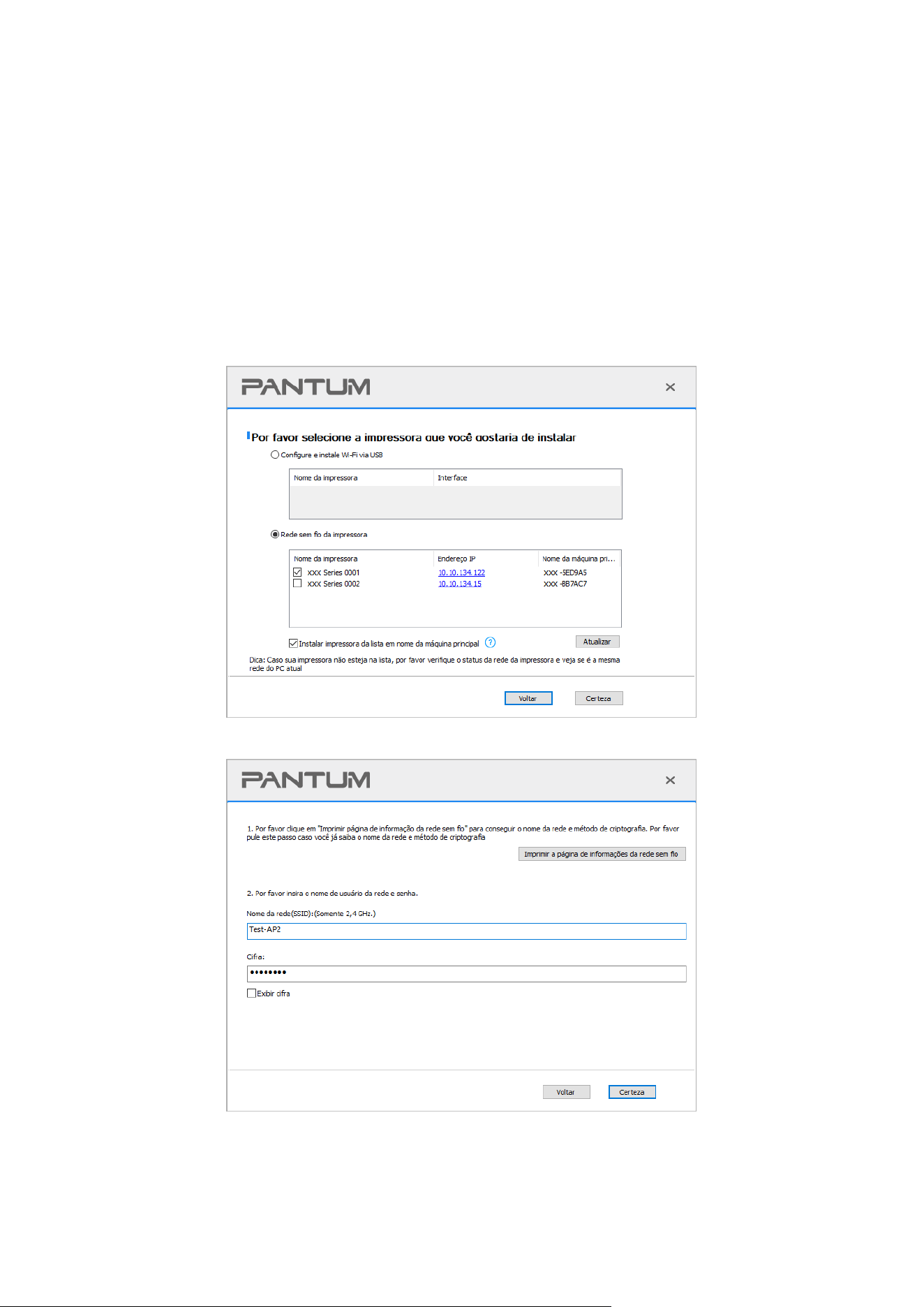
• Se o software tiver encontrado mais de uma impressora, a interface da lista de impressoras será
exibida em uma mensagem pop-up. É necessário configurar a impressora atual conectada via
cabo USB à rede sem fio e instalar o driver. Selecione a interface da lista de impressoras
"Configure e instale Wi-Fi via USB" e marque a opção de impressora USB. Ela irá aparecer na
interface de configuração da rede sem fio após clicar no botão "Confirmar". Insira o SSID e a
palavra-passe da rede sem fio que você deseja e, em seguida, clique no botão "Confirmar" para
entrar no processo de instalação. O processo pode demorar algum tempo e a duração está
relacionada à configuração do seu Computador. Por favor, aguarde pacientemente.

28
Nota:
• Quando o endereço IP da impressora é alterado no driver da impressora instalado com a
ID do host, você também pode imprimir diretamente sem reinstalar o driver. Se você
precisar instalar o driver da impressora com o ID do host, marque a opção "Instalar a
impressora da lista com o ID do host".
7. Após a instalação, clique no botão "Imprimir Página de Teste". Se a impressora imprimir a
página de teste com êxito, significa que você instalou o driver corretamente.
3.1.1.1.1.2. Conecte o PC à impressora diretamente via Wi-Fi e instale o driver.
Conecte o PC à impressora através de uma conexão Wi-Fi direta. Essa opção é aplicável à rede
sem fio sem o modo de infraestrutura, mas ainda precisa do cenário de uso temporário da
impressora via rede sem fio. Você pode conectar diretamente o PC que está equipado com a
função sem fio à impressora para realizar a função de impressão.
1. Ligue as fontes de alimentação da impressora e do computador.
2. Conecte o computador à rede Wi-Fi Direct da impressora (consulte a Seção 5.2.2 sobre o
método de configuração).
3. Coloque o CD de instalação incluso no drive CD-ROM do Computador:
Para Windows:
• Sistema Windows XP: executa automaticamente o procedimento de instalação.
• Sistema Windows 7/Vista/Server 2008: Na interface "Execução Automática", clique em
"Setup.exe" para executar o procedimento de instalação.
• Sistema Windows 8: Quando aparecer a janela pop-up “Driver DVD RW” do lado superior direito
da área de trabalho do Computador, clique em qualquer lugar da janela pop-up, depois clique em
“Setup.exe” para executar o programa de instalação.
• Sistema Windows 10/11: Quando aparecer a janela pop-up “Driver DVD RW” do lado inferior
direito da área de trabalho do Computador, clique em qualquer lugar da janela pop-up, depois
clique em “Setup.exe” para executar o programa de instalação.
Nota:
• Alguns Computadors podem não conseguir reproduzir automaticamente o CD devido à
alguma configuração do sistema. Nesse caso, clique duas vezes no ícone "Computador",
localize "DVD RW driver", depois clique duas vezes em "DVD RW driver" para executar o
procedimento de instalação.
Para macOS:
• Clique duas vezes em “Pantum XXX Series_Mac_Driver”–“Pantum Install Tool”. (O XXX em
Pantum XXX Series se refere ao modelo do produto.)
4. Leia e concorde com os termos contidos no Acordo de Licença do Usuário Final e na Política de
Privacidade, clique no botão “Próximo” no canto inferior direito da interface para entrar na
29
interface de instalação do driver.
5. Para Windows, siga o Passo 6. Para macOS, digite a senha do PC antes de prosseguir para o
Passo 6.
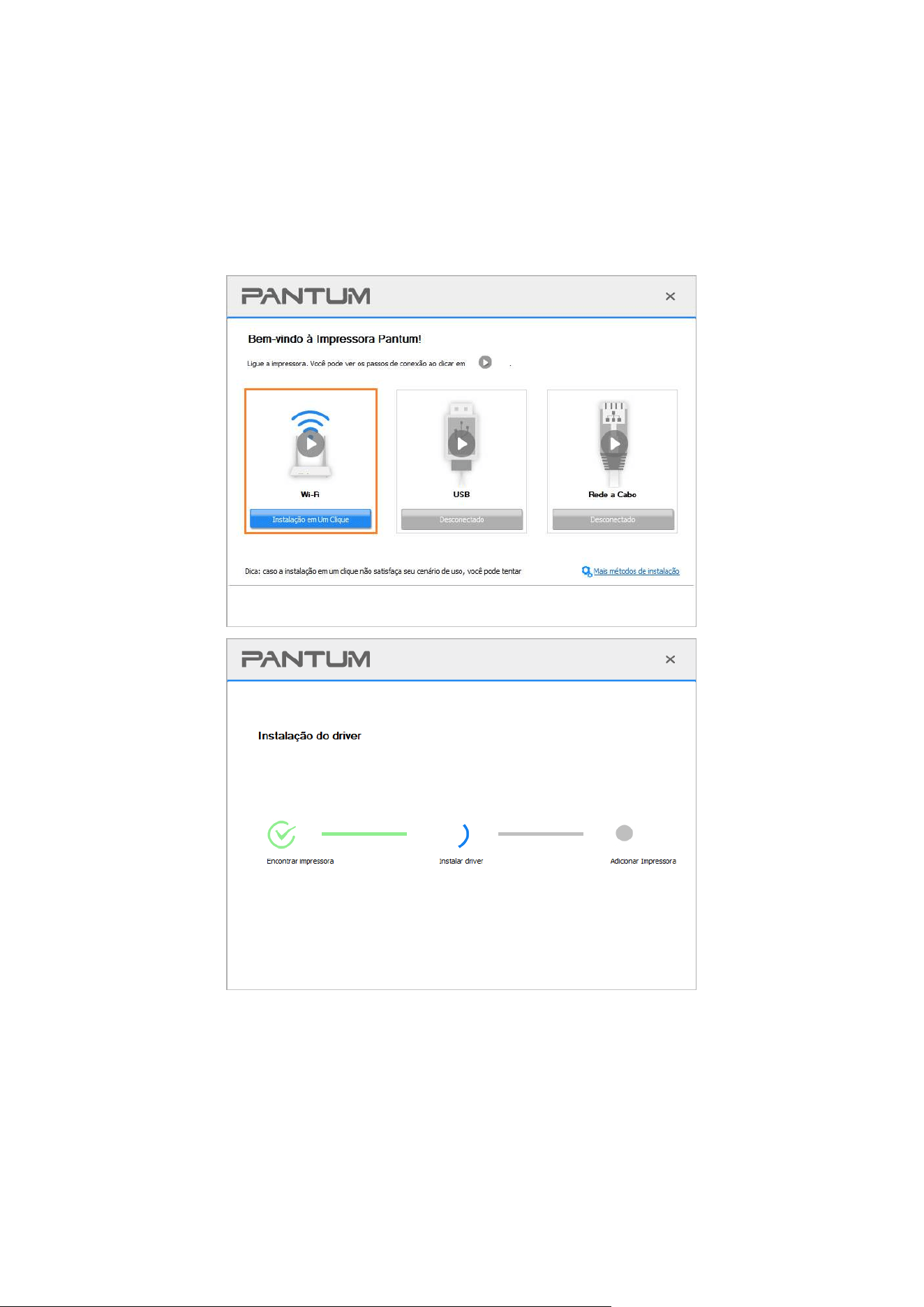
6. A configuração iniciará quando clicar na "Instalação em Um Clique" em Wi-Fi. A configuração
pode demorar um pouco, dependendo da configuração do seu PC. Aguarde.
7. Após a instalação, clique no botão "Imprimir Página de Teste". Se a impressora imprimir a
página de teste com êxito, significa que você instalou o driver corretamente.

30
3.1.1.1.2. A impressora já está conectada à rede sem fio
1. A impressora já está conectada à rede sem fio, você pode imprimir a "Página de configuração
de rede" para verificar(consulte o
Seção 9.4 para ver como imprimir).
2. Conecte o Computador à rede da impressora.
3. Coloque o CD de instalação incluso no drive CD-ROM do Computador:
Para Windows:
• Sistema Windows XP: executa automaticamente o procedimento de instalação.
• Sistema Windows 7/Vista/Server 2008: Na interface "Execução Automática", clique em
"Setup.exe" para executar o procedimento de instalação.
• Sistema Windows 8: Quando aparecer a janela pop-up “Driver DVD RW” do lado superior direito
da área de trabalho do Computador, clique em qualquer lugar da janela pop-up, depois clique em
“Setup.exe” para executar o programa de instalação.
• Sistema Windows 10/11: Quando aparecer a janela pop-up “Driver DVD RW” do lado inferior
direito da área de trabalho do Computador, clique em qualquer lugar da janela pop-up, depois
clique em “Setup.exe” para executar o programa de instalação.
Nota:
• Alguns Computadors podem não conseguir reproduzir automaticamente o CD devido à
alguma configuração do sistema. Nesse caso, clique duas vezes no ícone "Computador",
localize "DVD RW driver", depois clique duas vezes em "DVD RW driver" para executar o
procedimento de instalação.
Para macOS:
• Clique duas vezes em “Pantum XXX Series_Mac_Driver”–“Pantum Install Tool”. (O XXX em
Pantum XXX Series se refere ao modelo do produto.)
4. Leia e concorde com os termos contidos no Acordo de Licença do Usuário Final e na Política de
Privacidade, clique no botão “Próximo” no canto inferior direito da interface para entrar na
interface de instalação do driver.
5. Para Windows, siga o Passo 6. Para macOS, digite a senha do PC antes de prosseguir para o
Passo 6.
31
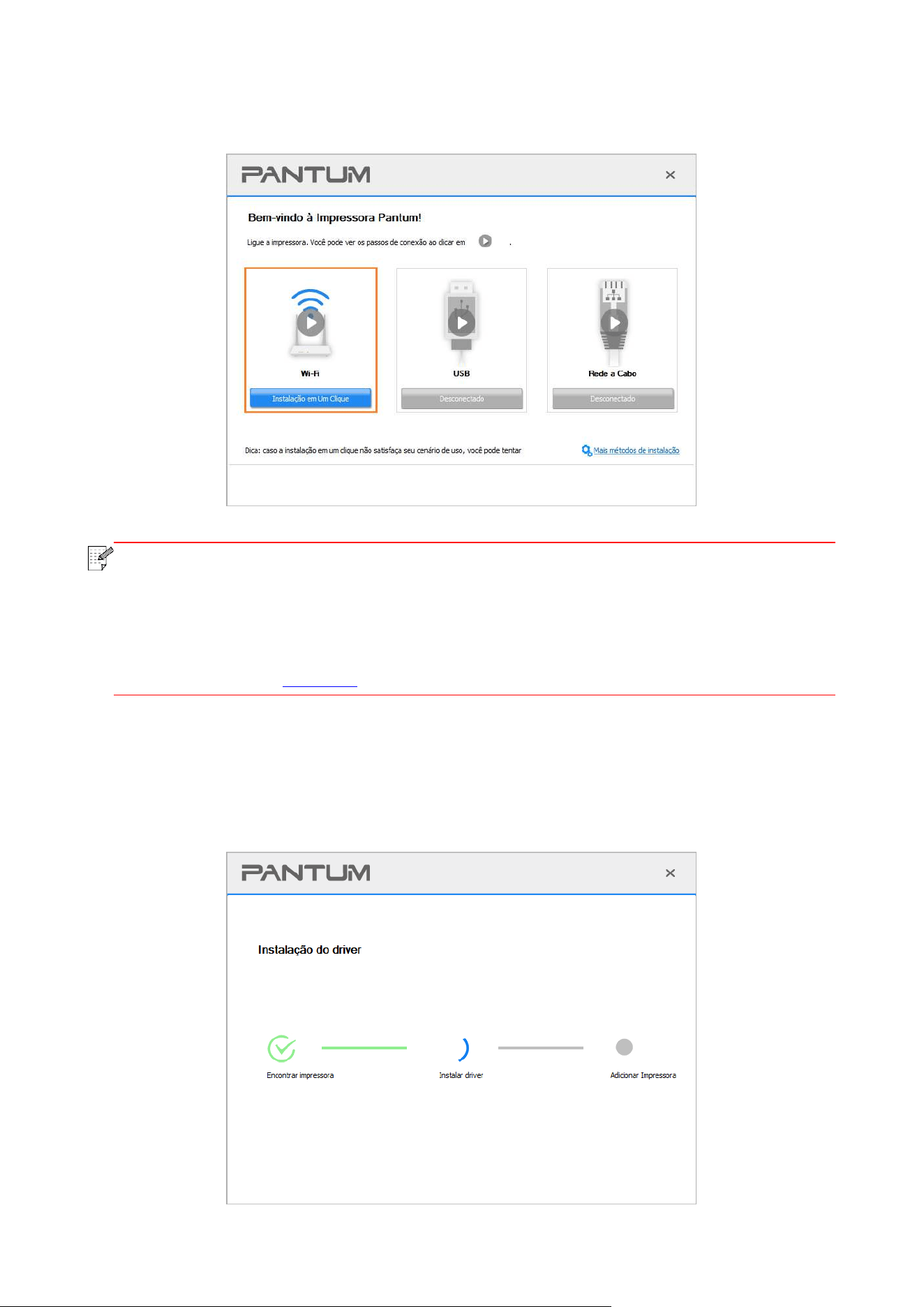
6. Clique no botão da “Instalação em Um Clique” em Wi-Fi para instalar o driver.
Nota:
• Antes de clicar no botão, você pode colocar o cursor do rato no botão "Instalação em
Um Clique" para verificar as informações de pop-up, a fim de confirmar através do
endereço de IP se a impressora atual é aquela que você precisa instalar.
• Você pode verificar o endereço IP da impressora através de "Página de configuração de
rede"(consulte o
Seção 9.4 para saber como imprimir).
• Se a Ferramenta de Instalação encontrar somente uma impressora, a configuração iniciará
quando clicar na "Instalação em Um Clique” em Wi-Fi. A configuração pode demorar um pouco,
dependendo da configuração do seu PC. Aguarde.
32
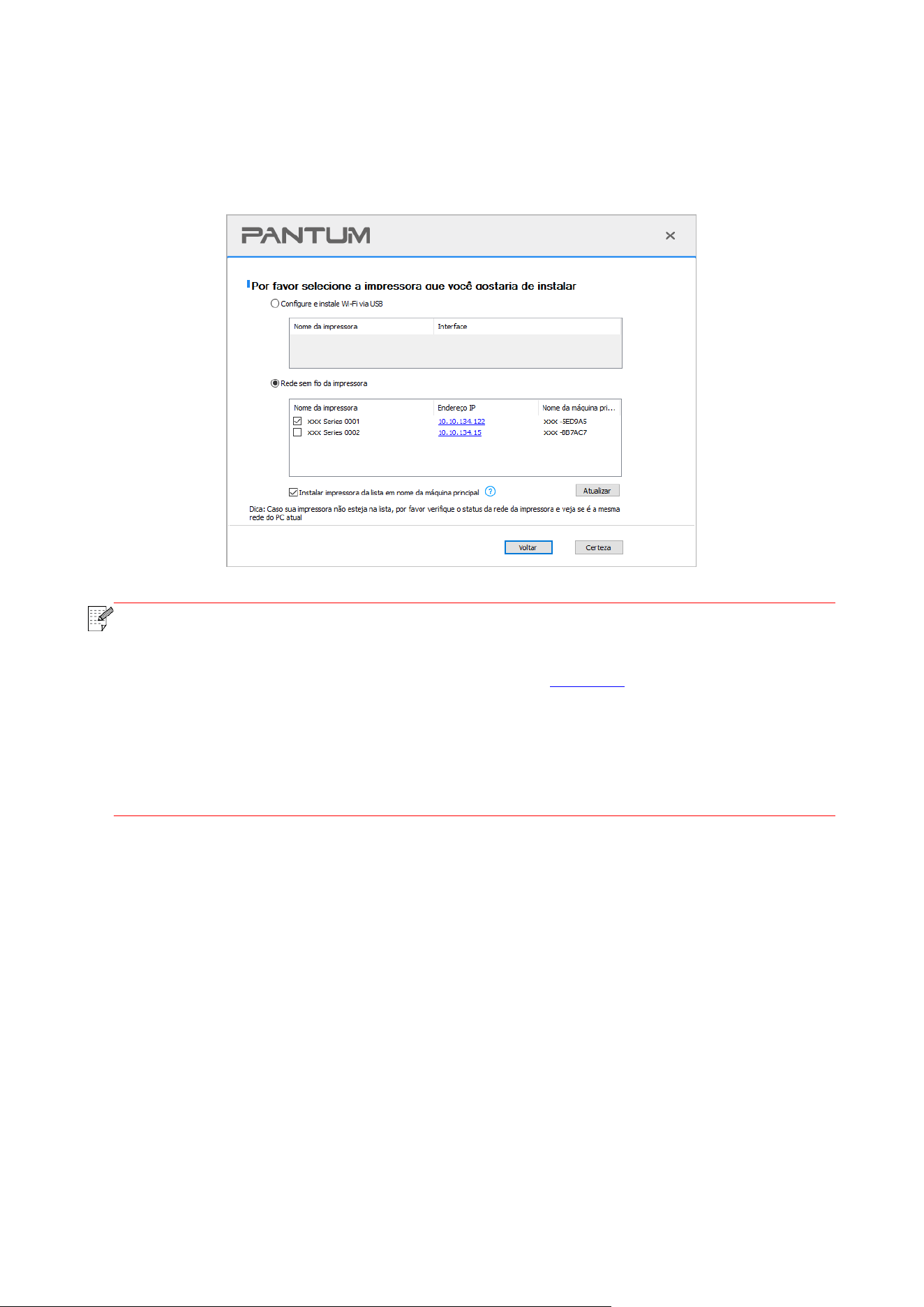
• Se a Ferramenta de Instalação encontrar mais de uma impressora, será apresentada uma lista de
impressoras. Selecione a impressora que deseja com base no Endereço de IP da rede sem fio da
sua impressora ou no Nome do Host.
Nota:
• Se a impressora que você precisa não for mostrada na lista, clique no botão "Atualizar"
para pesquisar novamente. Se ela não for encontrada, verifique se a impressora e o
Computador estão na mesma rede(Por favor, veja o
Seção 5.3 para saber como verificar).
• Quando o endereço IP da impressora é alterado no driver da impressora instalado com a
ID do host, você também pode imprimir diretamente sem reinstalar o driver. Se você
precisar instalar o driver da impressora com o ID do host, marque a opção "Instalar a
impressora da lista com o ID do host".
7. Após a instalação, clique no botão "Imprimir Página de Teste". Se a impressora imprimir a
página de teste com êxito, significa que você instalou o driver corretamente.
3.1.1.2. Conectar impressora pelo cabo USB
1. Conecte a impressora ao Computador via cabo USB, ligue a impressora e o Computador .
2. Coloque o CD de instalação incluso no drive CD-ROM do Computador:
Para Windows:
• Sistema Windows XP: executa automaticamente o procedimento de instalação.
• Sistema Windows 7/Vista/Server 2008: Na interface "Execução Automática", clique em
"Setup.exe" para executar o procedimento de instalação.
• Sistema Windows 8: Quando aparecer a janela pop-up “Driver DVD RW” do lado superior direito
da área de trabalho do Computador, clique em qualquer lugar da janela pop-up, depois clique em
“Setup.exe” para executar o programa de instalação.

33
• Sistema Windows 10/11: Quando aparecer a janela pop-up “Driver DVD RW” do lado inferior
direito da área de trabalho do Computador, clique em qualquer lugar da janela pop-up, depois
clique em “Setup.exe” para executar o programa de instalação.
Nota:
• Alguns Computadors podem não conseguir reproduzir automaticamente o CD devido à
alguma configuração do sistema. Nesse caso, clique duas vezes no ícone "Computador",
localize "DVD RW driver", depois clique duas vezes em "DVD RW driver" para executar o
procedimento de instalação.
Para macOS:
• Clique duas vezes em “Pantum XXX Series_Mac_Driver”–“Pantum Install Tool”. (O XXX em
Pantum XXX Series se refere ao modelo do produto.)
3. Leia e concorde com os termos contidos no Acordo de Licença do Usuário Final e na Política de
Privacidade, clique no botão “Próximo” no canto inferior direito da interface para entrar na
interface de instalação do driver.
4. Para Windows, siga o Passo 5. Para macOS, digite a senha do PC antes de prosseguir para o
Passo 5.
34
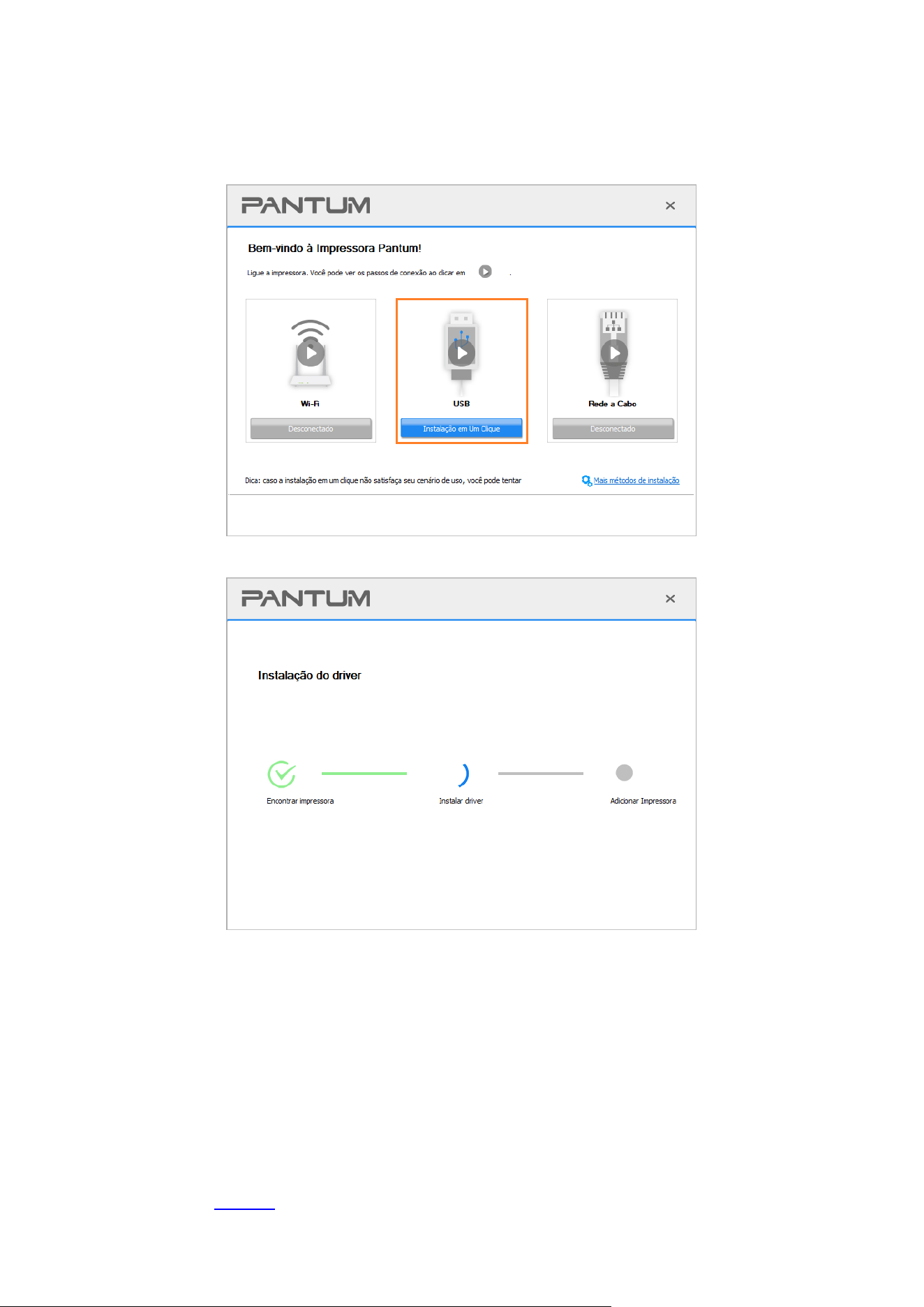
5. A configuração começará quando clicar na "Instalação em Um Clique” em USB. A configuração
pode demorar um pouco, dependendo da configuração do seu PC. Aguarde.
6. Após a instalação, clique no botão "Imprimir Página de Teste". Se a impressora imprimir a
página de teste com êxito, significa que você instalou o driver corretamente.
3.1.1.3. Conectar a impressora pela rede a cabo
1. Ligue as fontes de alimentação da impressora e do computador.
2. Ligue o computador a uma rede com fio.
3. Conecte o cabo de rede para a interface de rede da impressora, verifique que a impressora está
conectada à rede do seu computador (para as informações sobre como configurar a rede, por
favor consulte o Seção 4).

35
4. Coloque o CD de instalação incluso no drive CD-ROM do Computador:
Para Windows:
• Sistema Windows XP: executa automaticamente o procedimento de instalação.
• Sistema Windows 7/Vista/Server 2008: Na interface "Execução Automática", clique em
"Setup.exe" para executar o procedimento de instalação.
• Sistema Windows 8: Quando aparecer a janela pop-up “Driver DVD RW” do lado superior direito
da área de trabalho do Computador, clique em qualquer lugar da janela pop-up, depois clique em
“Setup.exe” para executar o programa de instalação.
• Sistema Windows 10/11: Quando aparecer a janela pop-up “Driver DVD RW” do lado inferior
direito da área de trabalho do Computador, clique em qualquer lugar da janela pop-up, depois
clique em “Setup.exe” para executar o programa de instalação.
Nota:
• Alguns Computadors podem não conseguir reproduzir automaticamente o CD devido à
alguma configuração do sistema. Nesse caso, clique duas vezes no ícone "Computador",
localize "DVD RW driver", depois clique duas vezes em "DVD RW driver" para executar o
procedimento de instalação.
Para macOS:
• Clique duas vezes em “Pantum XXX Series_Mac_Driver” – “Pantum Install Tool”. (O XXX em
Pantum XXX Series se refere ao modelo do produto.)
5. Leia e concorde com os termos contidos no Acordo de Licença do Usuário Final e na Política de
Privacidade, clique no botão “Próximo” no canto inferior direito da interface para entrar na
interface de instalação do driver.
6. Para Windows, siga o Passo 7. Para macOS, digite a senha do PC antes de prosseguir para o
Passo 7.
36
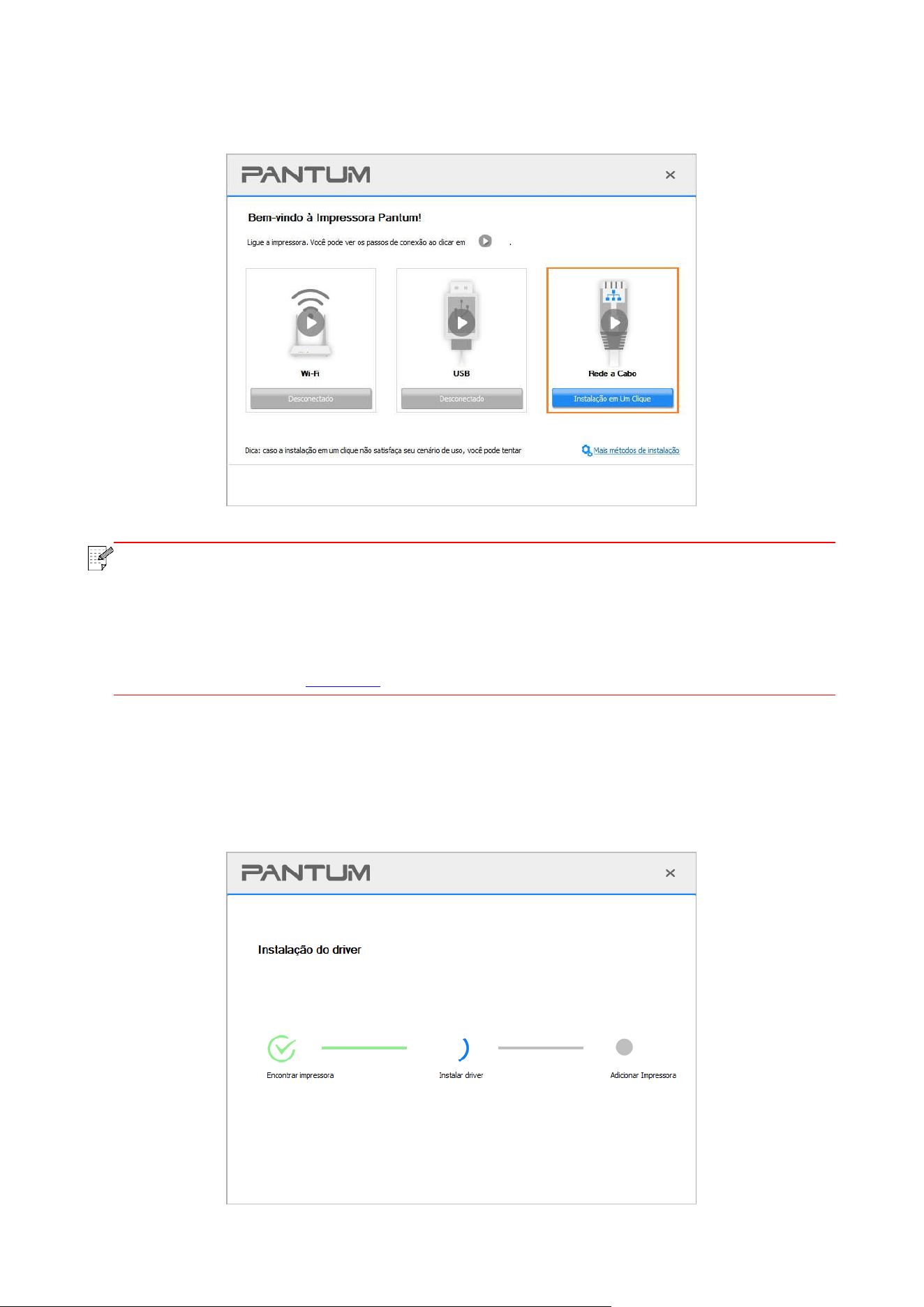
7. Clique no botão da "Instalação em Um Clique" em Rede a Cabo para instalar o driver.
Nota:
• Antes de clicar no botão, você pode colocar o cursor do rato no botão "Instalação em
Um Clique" para verificar as informações de pop-up, a fim de confirmar através do
endereço de IP se a impressora atual é aquela que você precisa instalar.
• Você pode verificar o endereço IP da impressora através de "Página de configuração
de rede"(consulte o
Seção 9.4 para saber como imprimir).
• Se a Ferramenta de Instalação encontrar somente uma impressora, a configuração iniciará
quando clicar na "Instalação em Um Clique" em Rede a Cabo. A configuração pode demorar um
pouco, dependendo da configuração do seu PC. Aguarde.
37
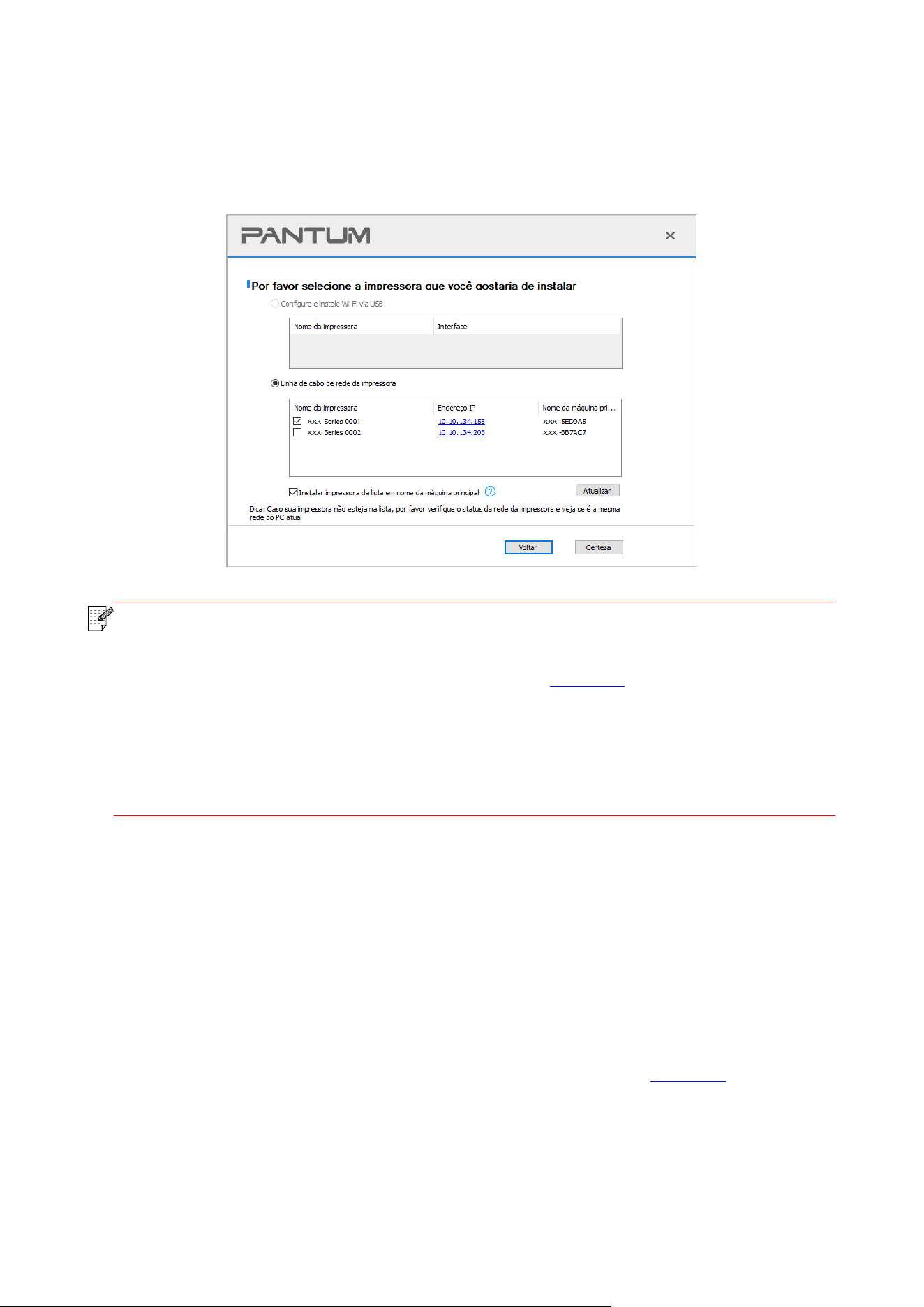
• Se a Ferramenta de Instalação encontrar mais de uma impressora, uma lista de impressora será
apresentada quando clicar na "Instalação em Um Clique" em Rede a Cabo. Selecione a impressora
que deseja com base no Endereço de IP da rede a cabo da sua impressora ou no Nome do Host.
Nota:
• Se a impressora que você precisa não for mostrada na lista, clique no botão "Atualizar"
para pesquisar novamente. Se ela não for encontrada, verifique se a impressora e o
Computador estão na mesma rede(Por favor, veja o
Seção 5.3 para saber como verificar).
• Quando o endereço IP da impressora é alterado no driver da impressora instalado com a
ID do host, você também pode imprimir diretamente sem reinstalar o driver. Se você
precisar instalar o driver da impressora com o ID do host, marque a opção "Instalar a
impressora da lista com o ID do host".
8. Após a instalação, clique no botão "Imprimir Página de Teste". Se a impressora imprimir a
página de teste com êxito, significa que você instalou o driver corretamente.
3.1.2. Outros métodos de configuração
3.1.2.1. Outros métodos de configuração para Windows
• Antes da instalação do driver, você precisa saber o modelo da impressora, por favor imprima a
"Página de informações" da impressora e consulte o "Nome do produto" para saber o modelo da
impressora (sobre as informações de como imprimir, por favor consulte o
Seção 9.4).
3.1.2.1.1. Instalação do modo de conexão com USB
1. Conecte a impressora ao Computador via cabo USB, ligue a impressora e o Computador.
2. Coloque o CD de instalação incluso no drive CD-ROM do Computador:
38
• Sistema Windows XP: executa automaticamente o procedimento de instalação.
• Sistema Windows 7/Vista/Server 2008: Na interface "Execução Automática", clique em
"Setup.exe" para executar o procedimento de instalação.
• Sistema Windows 8: Quando aparecer a janela pop-up “Driver DVD RW” do lado superior direito
da área de trabalho do Computador, clique em qualquer lugar da janela pop-up, depois clique em
“Setup.exe” para executar o programa de instalação.
• Sistema Windows 10/11: Quando aparecer a janela pop-up “Driver DVD RW” do lado inferior
direito da área de trabalho do Computador, clique em qualquer lugar da janela pop-up, depois
clique em “Setup.exe” para executar o programa de instalação.
Nota:
• Alguns Computadors podem não conseguir reproduzir automaticamente o CD devido à
alguma configuração do sistema. Nesse caso, clique duas vezes no ícone "Computador",
localize "DVD RW driver", depois clique duas vezes em "DVD RW driver" para executar o
procedimento de instalação.
3. Leia e concorde com os termos contidos no Acordo de Licença do Usuário Final e na Política de
Privacidade, clique no botão “Próximo” no canto inferior direito da interface para entrar na
interface de instalação do driver.
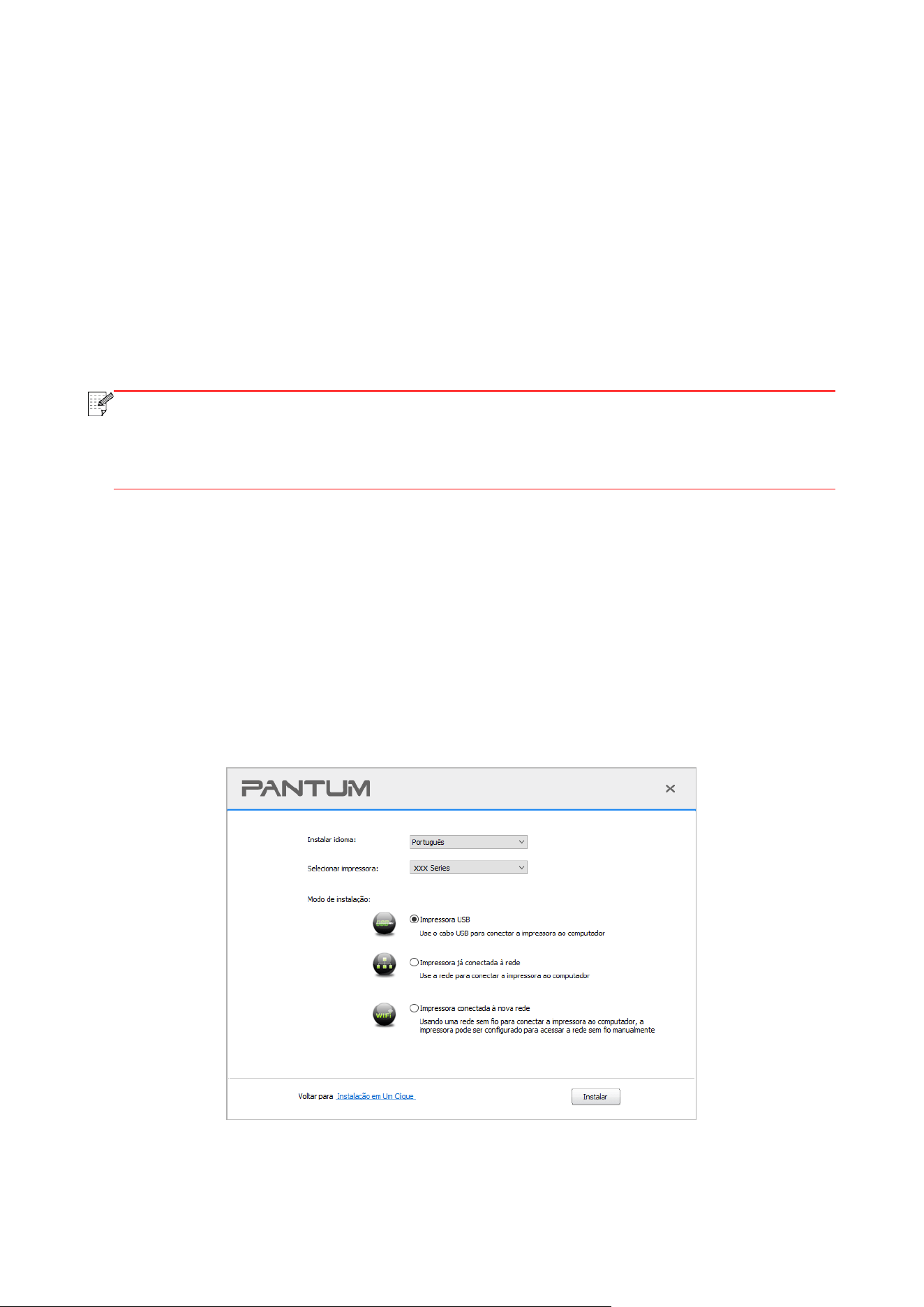
4. Para acessar, clique em “Outros métodos de configuração” na parte de baixo da interface de
configuração.
5. Por favor, selecione o idioma de instalação e o modelo da impressora.
6. Selecione "Impressora USB" e clique em "Instalar".
7. O software instala o driver automaticamente e o processo de instalação pode demorar algum
tempo. A duração está relacionada com a configuração do seu Computador, então aguarde

39
pacientemente.
8. Após a instalação, clique no botão "Imprimir Página de Teste". Se a impressora imprimir a
página de teste com êxito, significa que você instalou o driver corretamente.
3.1.2.1.2. Instalação do modo de conexão da rede com fio
1. Ligue as fontes de alimentação da impressora e do computador.
2. Ligue o computador a uma rede com fio.
3. Conecte o cabo de rede para a interface de rede da impressora, verifique que a impressora está
conectada à rede do seu computador (para as informações sobre como configurar a rede, por
favor consulte o
Seção 4).
4. Coloque o CD de instalação incluso no drive CD-ROM do Computador:
• Sistema Windows XP: executa automaticamente o procedimento de instalação.
• Sistema Windows 7/Vista/Server 2008: Na interface "Execução Automática", clique em
"Setup.exe" para executar o procedimento de instalação.
• Sistema Windows 8: Quando aparecer a janela pop-up “Driver DVD RW” do lado superior direito
da área de trabalho do Computador, clique em qualquer lugar da janela pop-up, depois clique em
“Setup.exe” para executar o programa de instalação.
• Sistema Windows 10/11: Quando aparecer a janela pop-up “Driver DVD RW” do lado inferior
direito da área de trabalho do Computador, clique em qualquer lugar da janela pop-up, depois
clique em “Setup.exe” para executar o programa de instalação.
Nota:
• Alguns Computadors podem não conseguir reproduzir automaticamente o CD devido à
alguma configuração do sistema. Nesse caso, clique duas vezes no ícone "Computador",
localize "DVD RW driver", depois clique duas vezes em "DVD RW driver" para executar o
procedimento de instalação.
5. Leia e concorde com os termos contidos no Acordo de Licença do Usuário Final e na Política de
Privacidade, clique no botão “Próximo” no canto inferior direito da interface para entrar na
interface de instalação do driver.
6. Para acessar, clique em “Outros métodos de configuração” na parte de baixo da interface de
configuração.
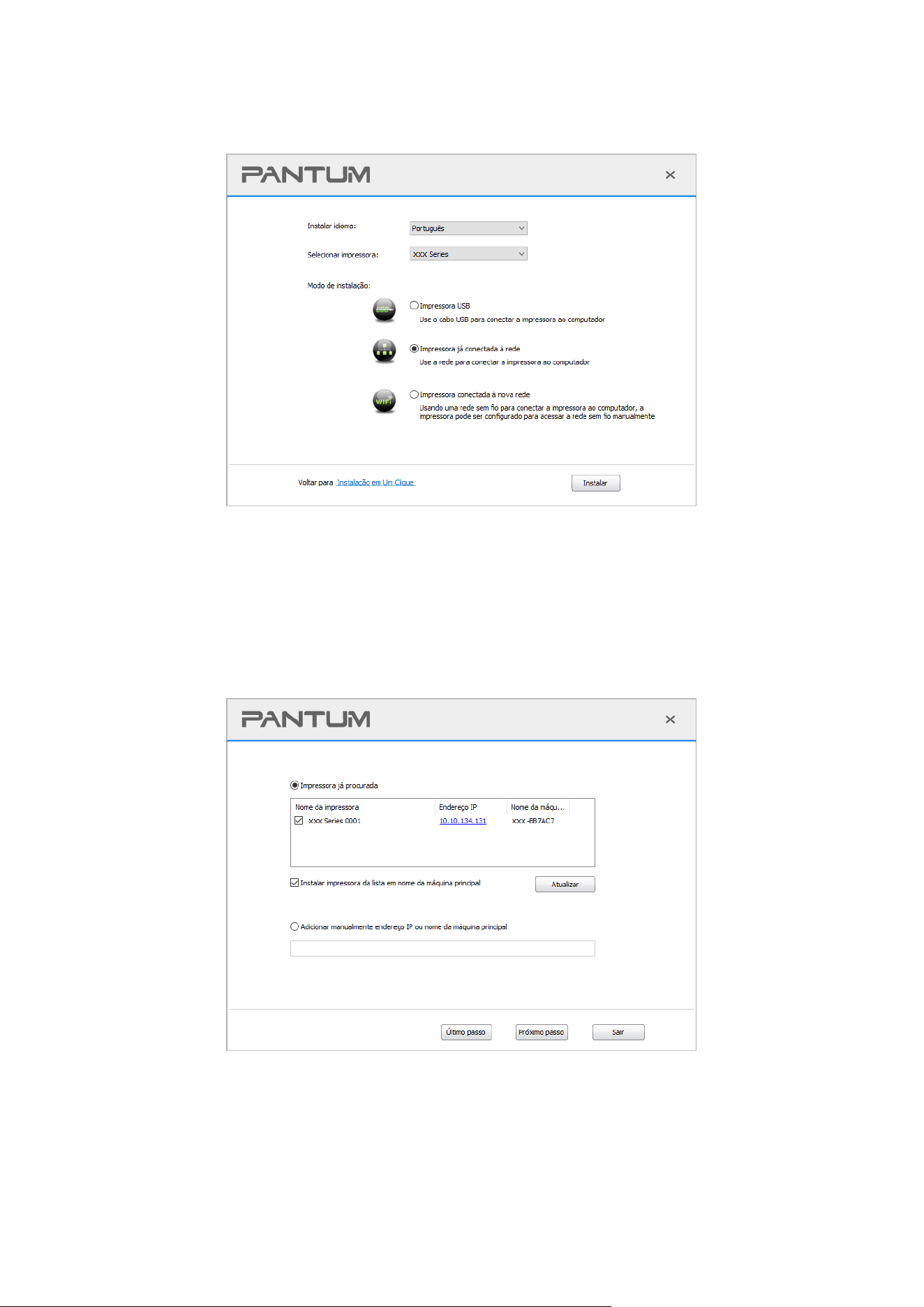
7. Por favor, selecione o idioma de instalação e o modelo da impressora.
40
8. Selecione "Impressora já conectada à rede" e clique em "Instalar".
9. O software de instalação buscará a impressora automaticamente; esse processo poderá levar
algum tempo.
10. Quando a pesquisa estiver concluída, selecione a impressora que deseja conectar, clique em
"Próximo passo".

41
Nota:
• Se na lista de impressoras já pesquisadas, não houver a impressora que você deseja
conectar, por favor clique em "Atualizar" para pesquisar novamente.
• Quando o endereço IP da impressora é alterado no driver da impressora instalado com a
ID do host, você também pode imprimir diretamente sem reinstalar o driver. Se você
precisar instalar o driver da impressora com o ID do host, marque a opção "Instalar a
impressora da lista com o ID do host".
• Se adicionar manualmente o endereço IP ou o nome do host, você precisa de saber o
endereço IP da impressora conectada ou o nome do host. Se não for bem claro, por favor
imprima a "página de configuração da rede" e consulte o "endereço IP" e o "nome do host"
(veja o
Seção 9.4).
11. O software instala o driver automaticamente e o processo de instalação pode demorar algum
tempo. A duração está relacionada com a configuração do seu Computador, então aguarde
pacientemente.
12. Após a instalação, clique no botão "Imprimir Página de Teste". Se a impressora imprimir a
página de teste com êxito, significa que você instalou o driver corretamente.
3.1.2.1.3. O acesso Wi-Fi está instalado
O tipo de conexão de rede sem fio é dividido no modo de estrutura básica e no modo Wi-Fi Direct
(consulte a
Seção 5 para detalhes).
3.1.2.1.3.1. Instalar o modo de infra-estrutura
1. Conecte o computador ao ponto de acesso (router sem fios).
2. Conecte a impressora ao Computador via cabo USB e ligue a impressora.
3. Coloque o CD de instalação incluso no drive CD-ROM do Computador:
• Sistema Windows XP: executa automaticamente o procedimento de instalação.
• Sistema Windows 7/Vista/Server 2008: Na interface "Execução Automática", clique em
"Setup.exe" para executar o procedimento de instalação.
• Sistema Windows 8: Quando aparecer a janela pop-up “Driver DVD RW” do lado superior direito
da área de trabalho do Computador, clique em qualquer lugar da janela pop-up, depois clique em
“Setup.exe” para executar o programa de instalação.
• Sistema Windows 10/11: Quando aparecer a janela pop-up “Driver DVD RW” do lado inferior
direito da área de trabalho do Computador, clique em qualquer lugar da janela pop-up, depois
clique em “Setup.exe” para executar o programa de instalação.
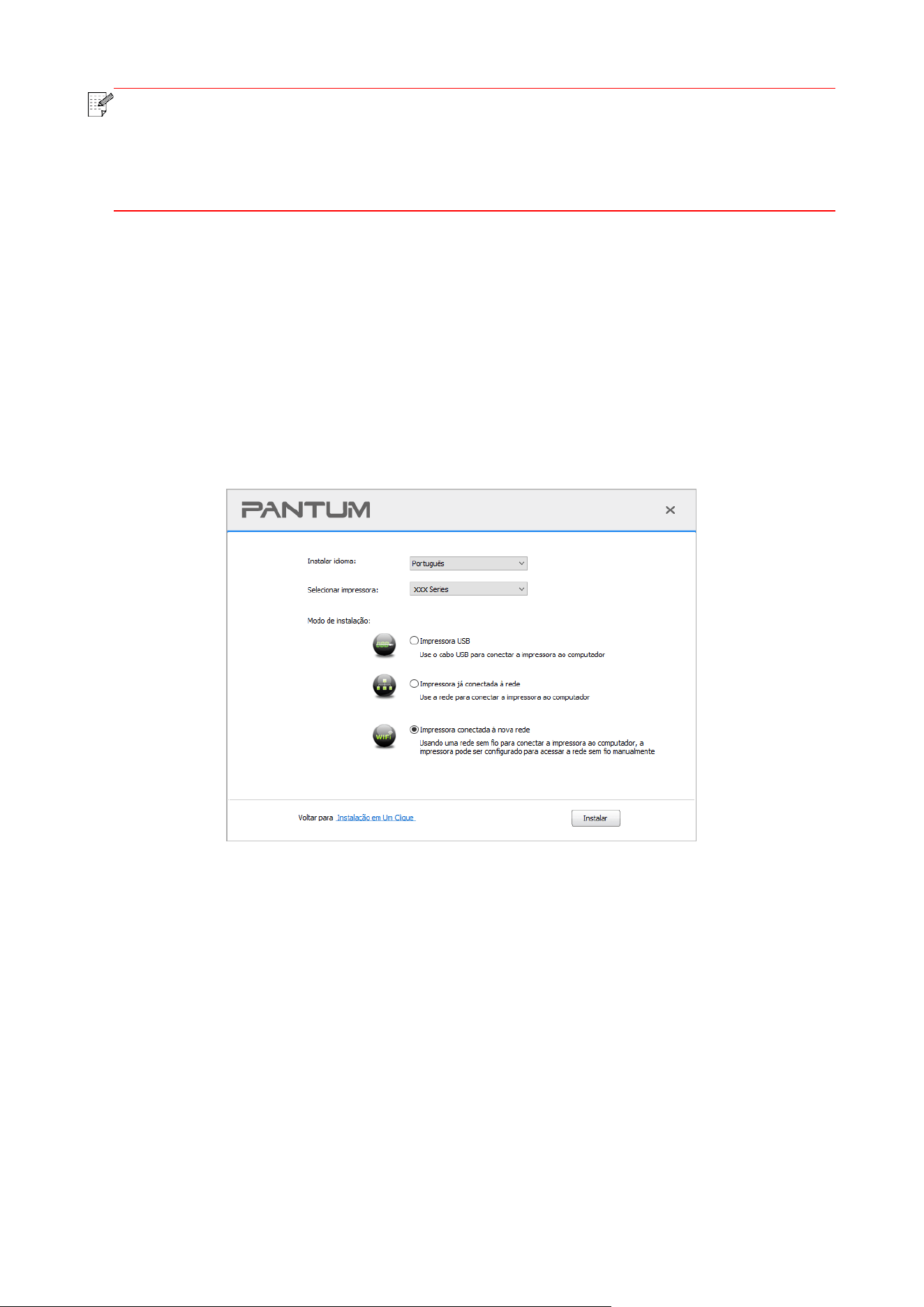
42
Nota:
• Alguns Computadors podem não conseguir reproduzir automaticamente o CD devido à
alguma configuração do sistema. Nesse caso, clique duas vezes no ícone "Computador",
localize "DVD RW driver", depois clique duas vezes em "DVD RW driver" para executar o
procedimento de instalação.
4. Leia e concorde com os termos contidos no Acordo de Licença do Usuário Final e na Política de
Privacidade, clique no botão “Próximo” no canto inferior direito da interface para entrar na
interface de instalação do driver.
5. Para acessar, clique em “Outros métodos de configuração” na parte de baixo da interface de
configuração.
6. Por favor, selecione o idioma de instalação e o modelo da impressora.
7. Selecione "Impressora conectada à nova rede" e clique em "Instalar".
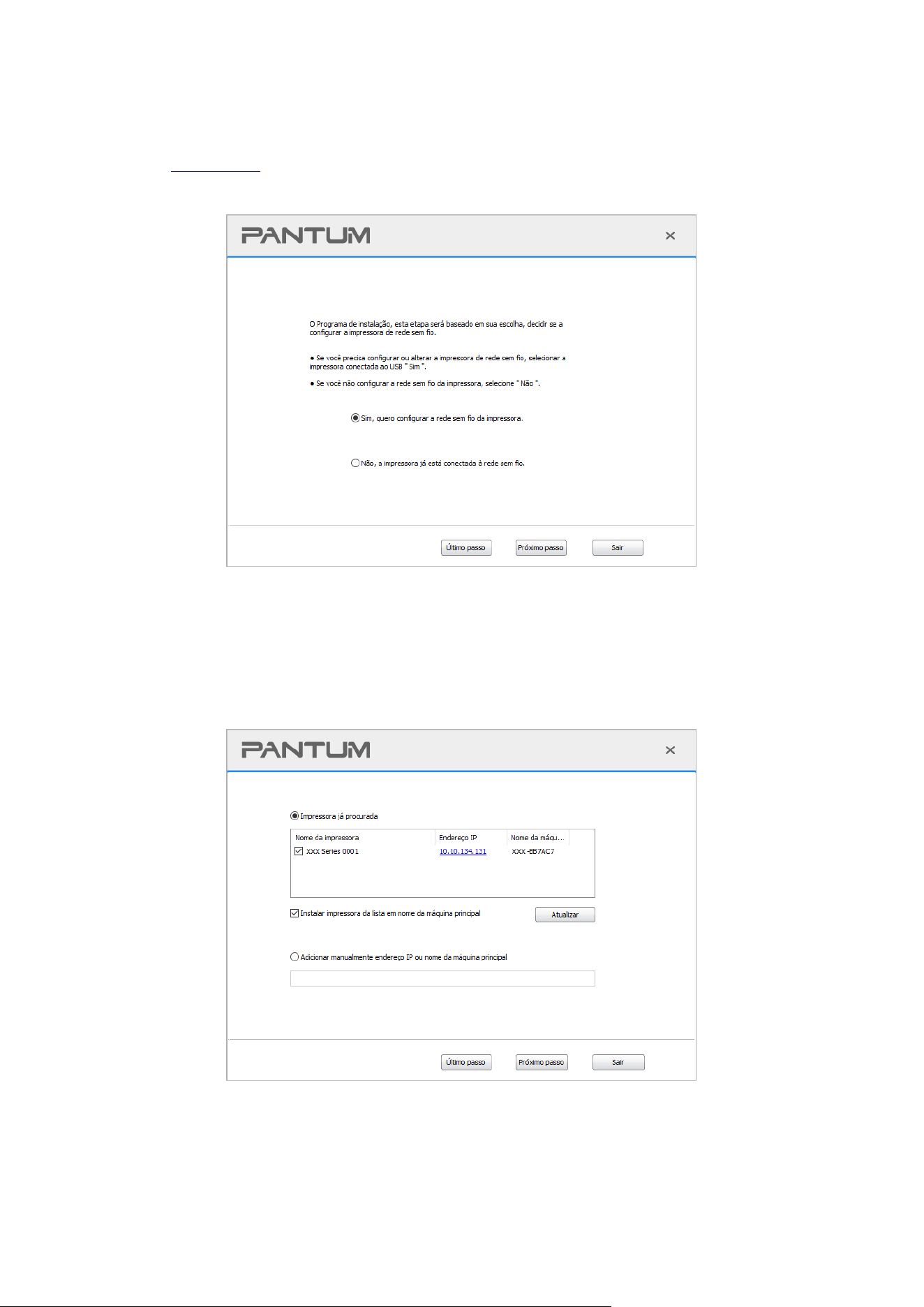
43
8. Na janela de configuração sem fio pop-up, selecione "Sim, vou configurar a rede sem fio na
impressora" .De acordo com o prompt, configure a impressora na rede sem fio(Como configurar,
consulte o
Seção 5.1.1 ).
9. O software de instalação buscará a impressora automaticamente após a configuração da rede
sem fio. O processo de busca pode demorar algum tempo.
10. Selecione a impressora que deseja conectar, clique em "Avançar".

44
Nota:
• Se na lista de impressoras já pesquisadas, não houver a impressora que você deseja
conectar, por favor clique em "Atualizar" para pesquisar novamente.
• Quando o endereço IP da impressora é alterado no driver da impressora instalado com a
ID do host, você também pode imprimir diretamente sem reinstalar o driver. Se você
precisar instalar o driver da impressora com o ID do host, marque a opção "Instalar a
impressora da lista com o ID do host".
• Se adicionar manualmente o endereço IP ou o nome do host, você precisa de saber o
endereço IP da impressora conectada ou o nome do host. Se não for bem claro, por favor
imprima a "página de configuração da rede" e consulte o "endereço IP" e o "nome do host"
(veja o
Seção 9.4).
11. O software instala o driver automaticamente e o processo de instalação pode demorar algum
tempo. A duração está relacionada com a configuração do seu Computador, então aguarde
pacientemente.
12. Após a instalação, clique no botão "Imprimir Página de Teste". Se a impressora imprimir a
página de teste com êxito, significa que você instalou o driver corretamente.
3.1.2.1.3.2. Instalação no modo Wi-Fi Direct
1. Ligue as fontes de alimentação da impressora e do computador.
2. Conecte o computador à rede Wi-Fi Direct da impressora (consulte a Seção 5.2.2 sobre o
método de configuração).
3. Coloque o CD de instalação incluso no drive CD-ROM do Computador:
• Sistema Windows XP: executa automaticamente o procedimento de instalação.
• Sistema Windows 7/Vista/Server 2008: Na interface "Execução Automática", clique em
"Setup.exe" para executar o procedimento de instalação.
• Sistema Windows 8: Quando aparecer a janela pop-up “Driver DVD RW” do lado superior direito
da área de trabalho do Computador, clique em qualquer lugar da janela pop-up, depois clique em
“Setup.exe” para executar o programa de instalação.
• Sistema Windows 10/11: Quando aparecer a janela pop-up “Driver DVD RW” do lado inferior
direito da área de trabalho do Computador, clique em qualquer lugar da janela pop-up, depois
clique em “Setup.exe” para executar o programa de instalação.
Nota:
• Alguns Computadors podem não conseguir reproduzir automaticamente o CD devido à
alguma configuração do sistema. Nesse caso, clique duas vezes no ícone "Computador",
localize "DVD RW driver", depois clique duas vezes em "DVD RW driver" para executar o
procedimento de instalação.
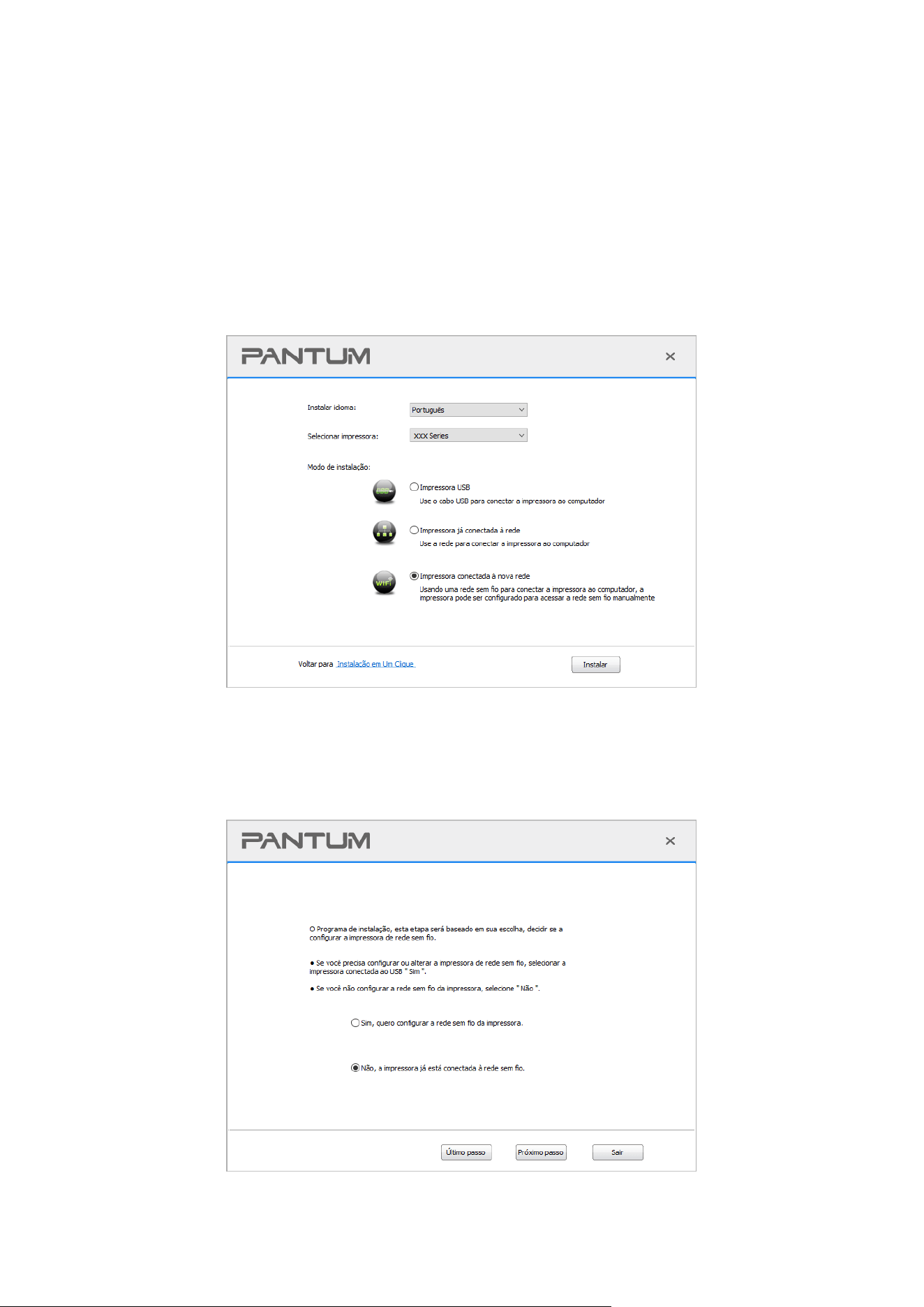
45
4. Leia e concorde com os termos contidos no Acordo de Licença do Usuário Final e na Política de
Privacidade, clique no botão “Próximo” no canto inferior direito da interface para entrar na
interface de instalação do driver.
5. Para acessar, clique em “Outros métodos de configuração” na parte de baixo da interface de
configuração.
6. Por favor, selecione o idioma de instalação e o modelo da impressora.
7. Selecione "Impressora conectada à nova rede" e clique em "Instalar".
8. Na janela de configuração sem fio pop-up, selecione "Não, a impressora tem acesso à rede sem
fio", clique em "Avançar".
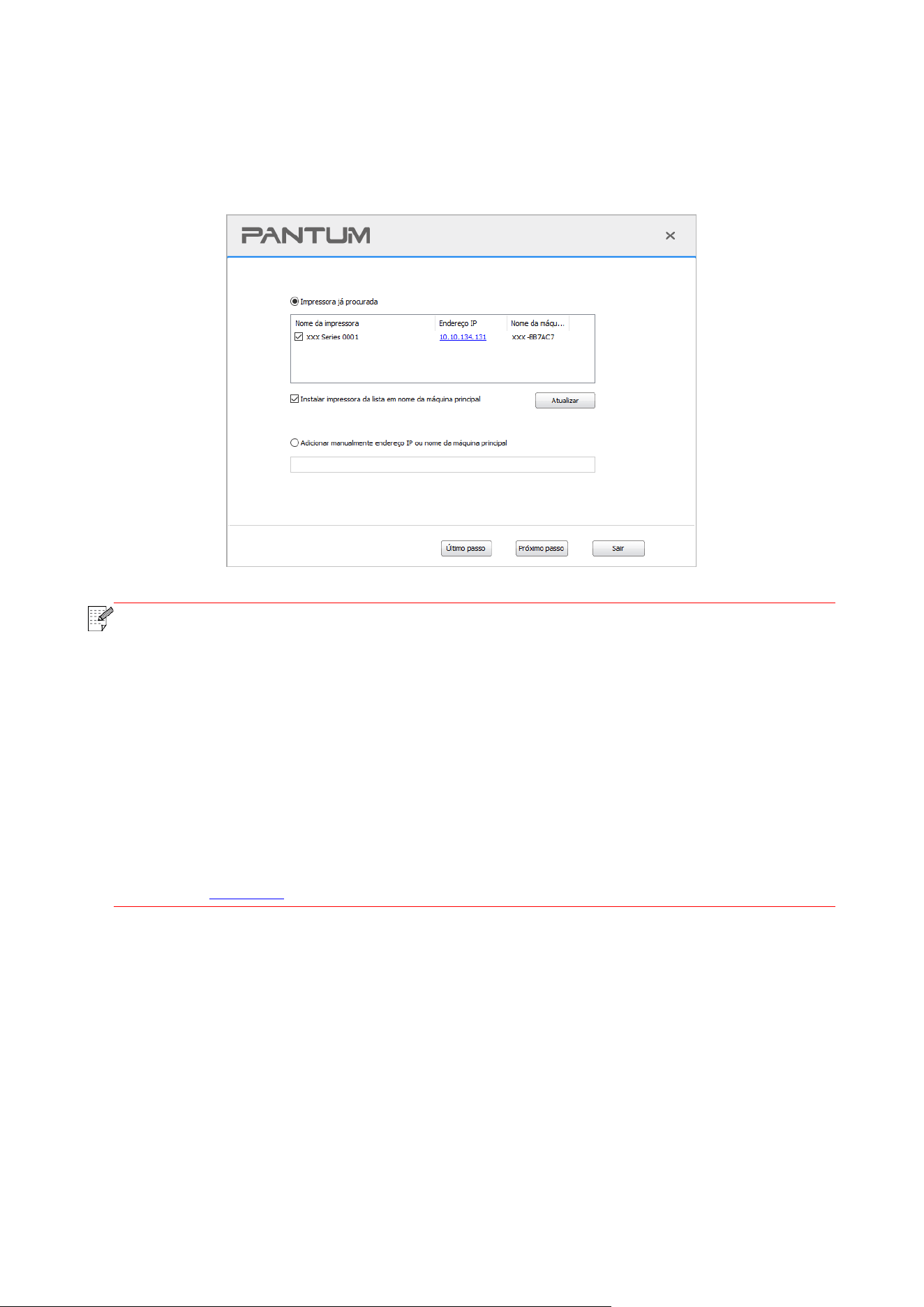
46
9. O software de instalação buscará a impressora automaticamente; esse processo poderá levar
algum tempo.
10. Selecione a impressora que deseja conectar, clique em "Avançar".
Nota:
• Se na lista de impressoras já pesquisadas, não houver a impressora que você deseja
conectar, por favor clique em "Atualizar" para pesquisar novamente.
• Quando o endereço IP da impressora é alterado no driver da impressora instalado com a
ID do host, você também pode imprimir diretamente sem reinstalar o driver. Se você
precisar instalar o driver da impressora com o ID do host, marque a opção "Instalar a
impressora da lista com o ID do host".
• Se adicionar manualmente o endereço IP ou o nome do host, você precisa de saber o
endereço IP da impressora conectada ou o nome do host. Se não for bem claro, por favor
imprima a "página de configuração da rede" e consulte o "endereço IP" e o "nome do host"
(veja o
Seção 9.4).
11. O software instala o driver automaticamente e o processo de instalação pode demorar algum
tempo. A duração está relacionada com a configuração do seu Computador, então aguarde
pacientemente.
12. Após a instalação, clique no botão "Imprimir Página de Teste". Se a impressora imprimir a
página de teste com êxito, significa que você instalou o driver corretamente.
3.1.2.2. Outros métodos de configuração para macOS
3.1.2.2.1. Instalar pelo Cabo USB
As seguintes operações tomam macOS 10.14 como exemplo, as informações de tela do seu
computador podem variar-se de acordo com os diferentes sistemas operacionais.
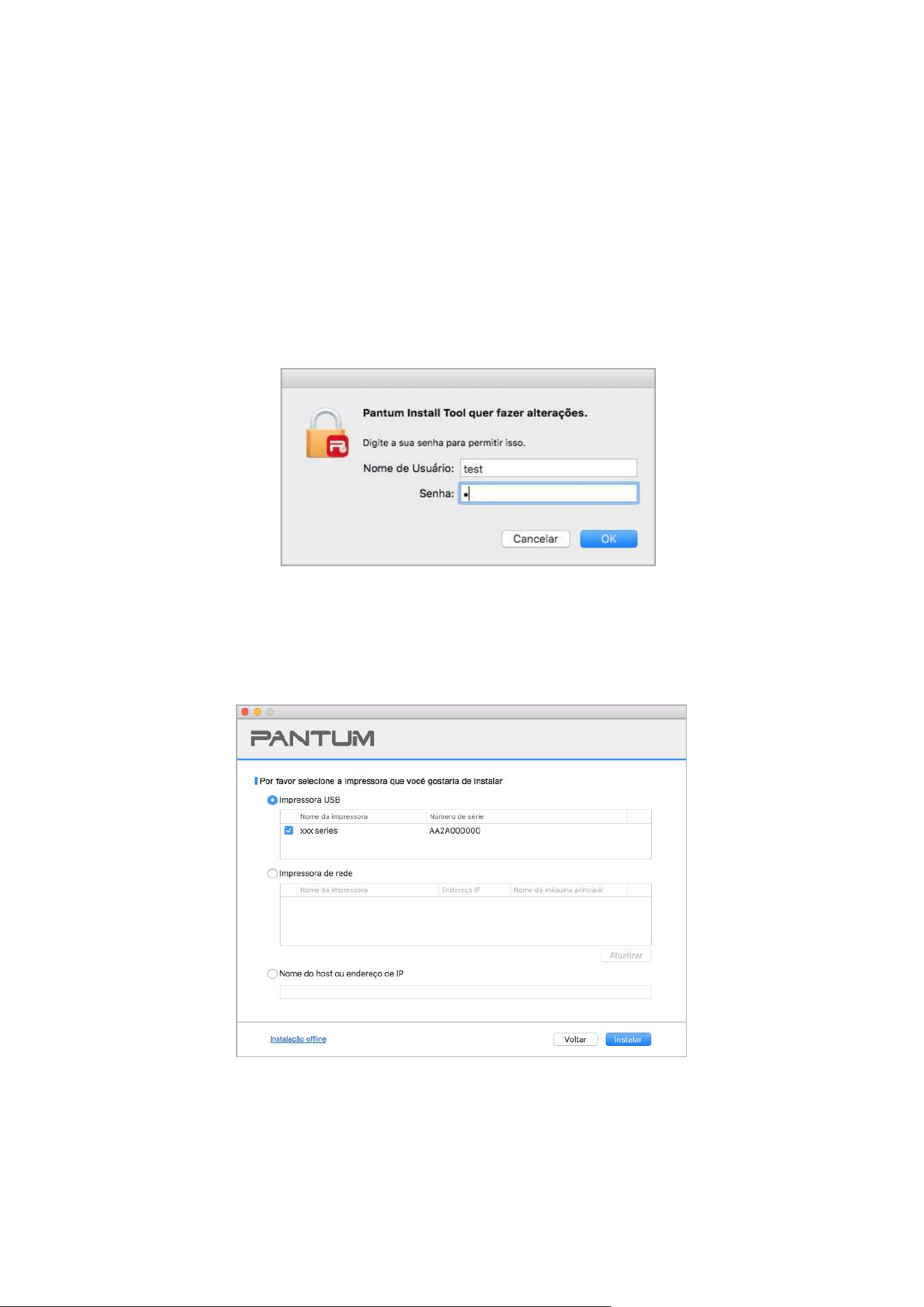
47
1. Ligue as fontes de alimentação da impressora e do computador.
2. Insira o CD de configuração fornecido no CD-ROM do PC e clique duas vezes em “Pantum XXX
Series_Mac_Driver” – “Pantum Install Tool”. (O XXX em Pantum XXX Series se refere ao modelo do
produto.)
3. Leia e concorde com os termos contidos no Acordo de Licença do Usuário Final e na Política de
Privacidade, clique no botão “Próximo” no canto inferior direito da interface para entrar na
interface de instalação do driver.
4. Digite a senha do PC e clique em “OK”.
.
5. Para acessar, clique em “Outros métodos de configuração” na parte de baixo da interface de
configuração.
6. Selecione uma impressora USB dentre os resultados da busca.
7. Clique em “Instalar” do lado direito, em baixo.
8. O software instala o driver automaticamente e o processo de instalação pode demorar algum
tempo. A duração está relacionada com a configuração do seu Computador, então aguarde
pacientemente.
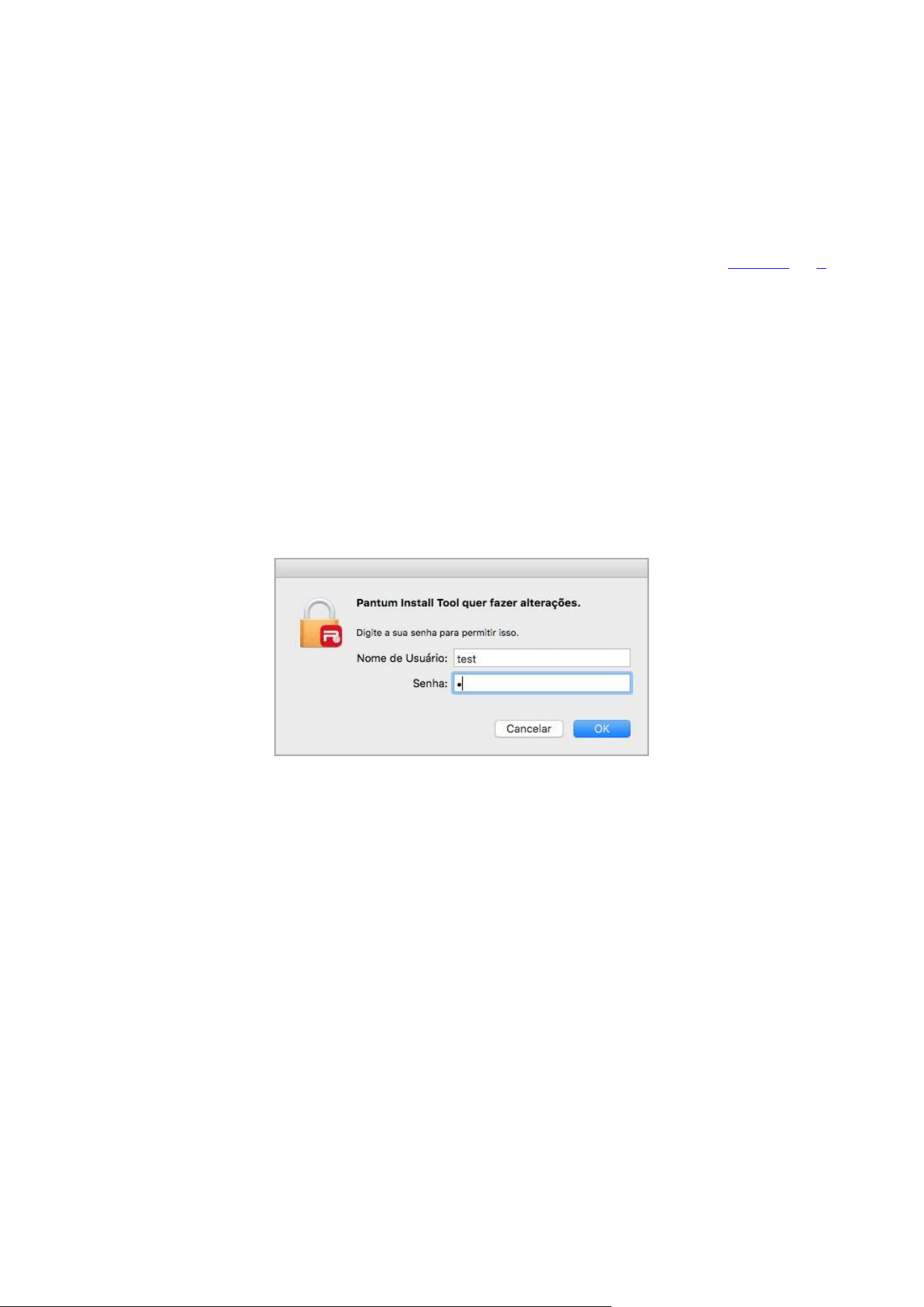
48
9. Após a instalação, clique no botão "Imprimir Página de Teste". Se a impressora imprimir a
página de teste com êxito, significa que você instalou o driver corretamente.
3.1.2.2.2. Instalar como uma impressora de rede
1. Ligue as fontes de alimentação da impressora e do computador.
2. Conectar o PC na rede.
3. Certifique-se de que a impressora esteja conectada na mesma rede do PC (Veja a
Seção 4 ou 5
para saber mais sobre como configurar a rede).
4. Insira o CD de configuração fornecido no CD-ROM do PC e clique duas vezes em “Pantum XXX
Series_Mac_Driver” – “Pantum Install Tool”. (O XXX em Pantum XXX Series se refere ao modelo do
produto.)
5. Leia e concorde com os termos contidos no Acordo de Licença do Usuário Final e na Política de
Privacidade, clique no botão “Próximo” no canto inferior direito da interface para entrar na
interface de instalação do driver.
6. Digite a senha do PC e clique em “OK”.
7. Para acessar, clique em “Outros métodos de configuração” na parte de baixo da interface de
configuração.
8. Selecione uma impressora de rede dentre os resultados da busca.
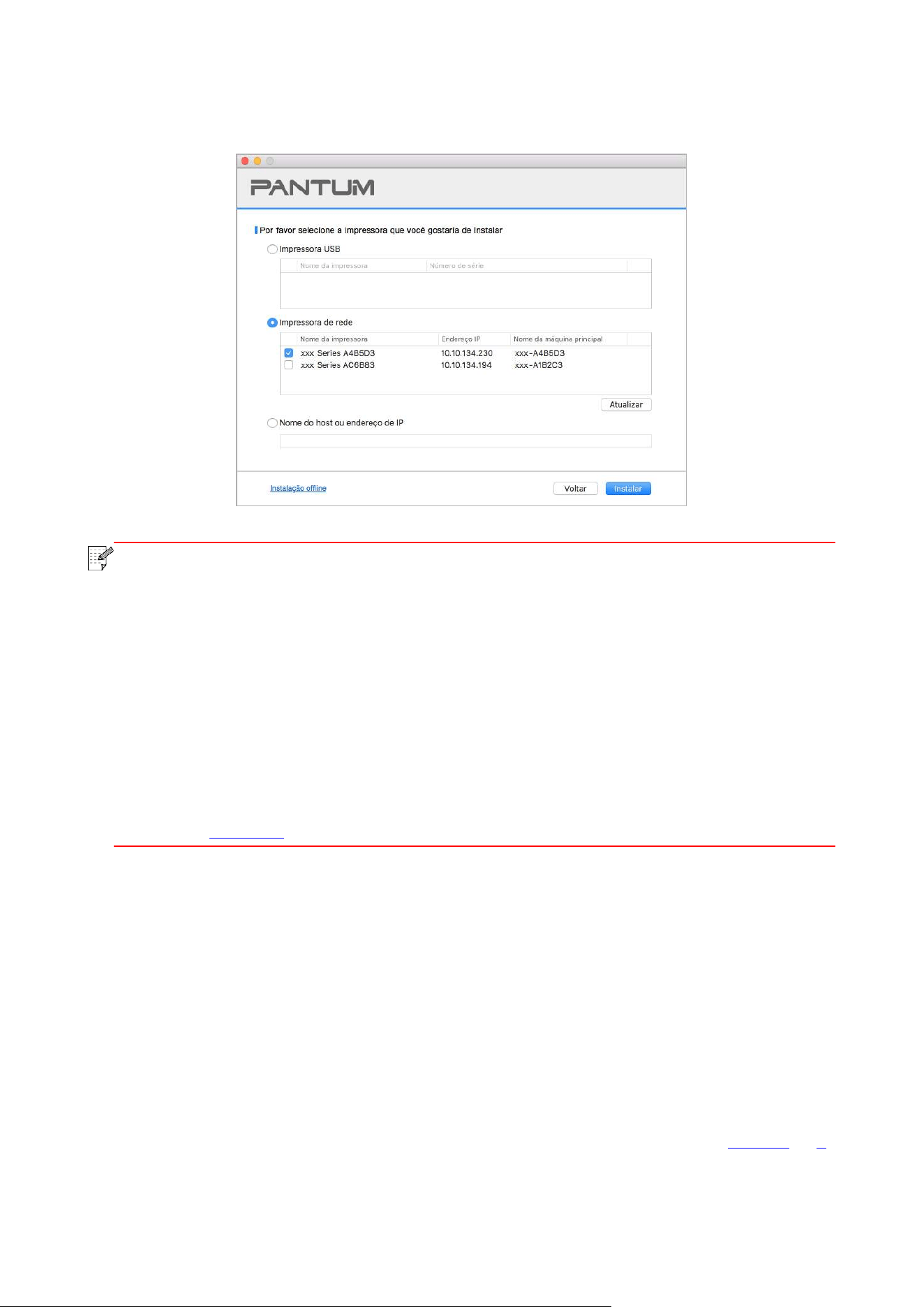
49
9. Clique em “Instalar” do lado direito, em baixo.
Nota:
• Se na lista de impressoras já pesquisadas, não houver a impressora que você deseja
conectar, por favor clique em "Atualizar" para pesquisar novamente.
• Quando o endereço IP da impressora é alterado no driver da impressora instalado com a
ID do host, você também pode imprimir diretamente sem reinstalar o driver. Se você
precisar instalar o driver da impressora com o ID do host, marque a opção "Instalar a
impressora da lista com o ID do host".
• Se adicionar manualmente o endereço IP ou o nome do host, você precisa de saber o
endereço IP da impressora conectada ou o nome do host. Se não for bem claro, por favor
imprima a "página de configuração da rede" e consulte o "endereço IP" e o "nome do host"
(veja o
Seção 9.4).
10. O software instala o driver automaticamente e o processo de instalação pode demorar algum
tempo. A duração está relacionada com a configuração do seu Computador, então aguarde
pacientemente.
11. Após a instalação, clique no botão "Imprimir Página de Teste". Se a impressora imprimir a
página de teste com êxito, significa que você instalou o driver corretamente.
3.1.2.2.3. Instalar pelo Nome do Host ou Endereço de IP
1. Ligue as fontes de alimentação da impressora e do computador.
2. Conectar o PC na rede.
3. Certifique-se de que a impressora esteja conectada na mesma rede do PC (Veja a Seção 4 ou 5
para saber mais sobre como configurar a rede).
4. Insira o CD de configuração fornecido no CD-ROM do PC e clique duas vezes em “Pantum XXX
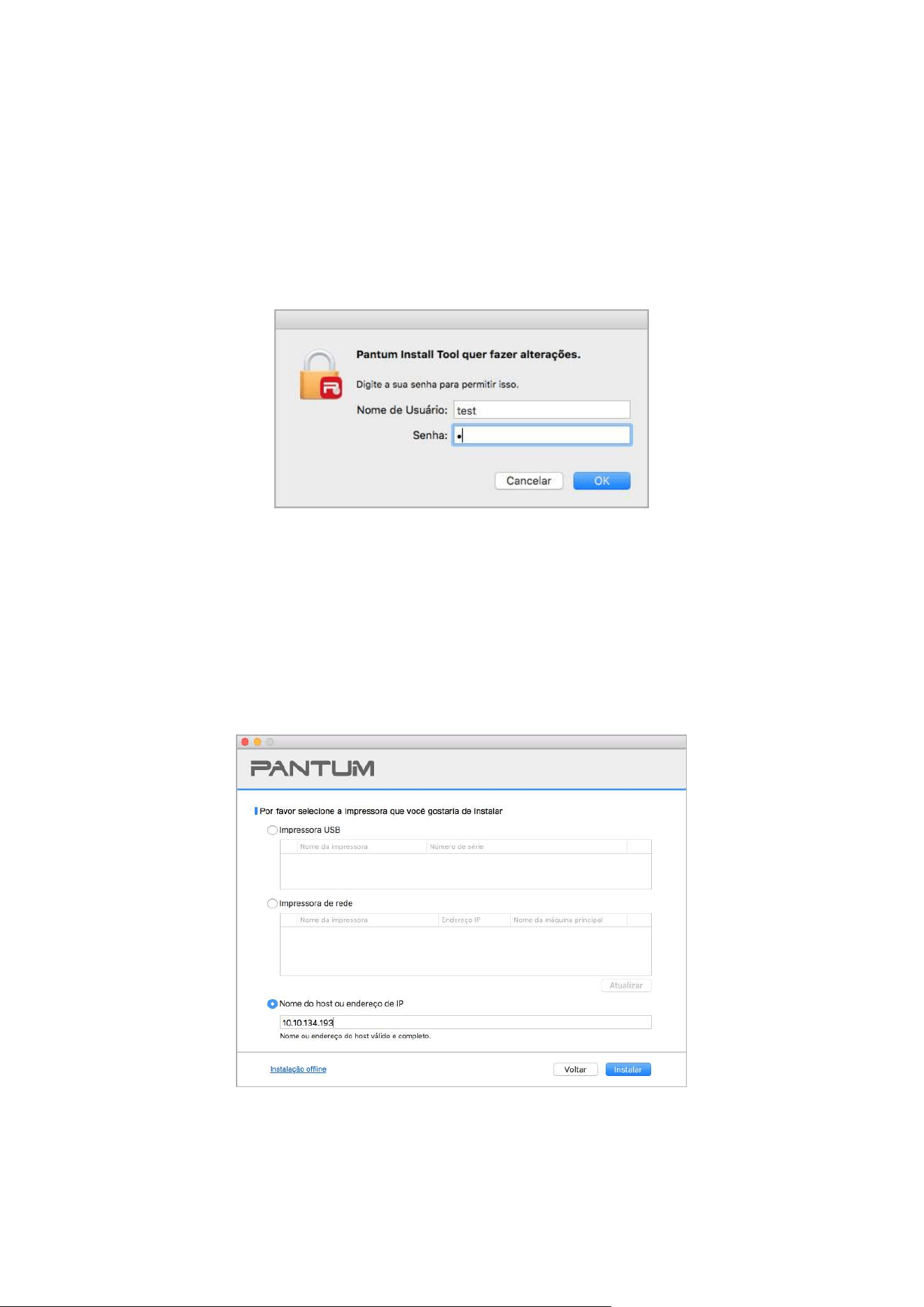
50
Series_Mac_Driver” – “Pantum Install Tool”. (O XXX em Pantum XXX Series se refere ao modelo do
produto.)
5. Leia e concorde com os termos contidos no Acordo de Licença do Usuário Final e na Política de
Privacidade, clique no botão “Próximo” no canto inferior direito da interface para entrar na
interface de instalação do driver.
6. Digite a senha do PC e clique em “OK”.
7. Para acessar, clique em “Outros métodos de configuração” na parte de baixo da interface de
configuração.
8. Selecione o Nome do Host ou Endereço de IP e digite o Nome do Host ou Endereço de IP da
impressora que deseja adicionar.
9. Clique em “Instalar” do lado direito, em baixo.
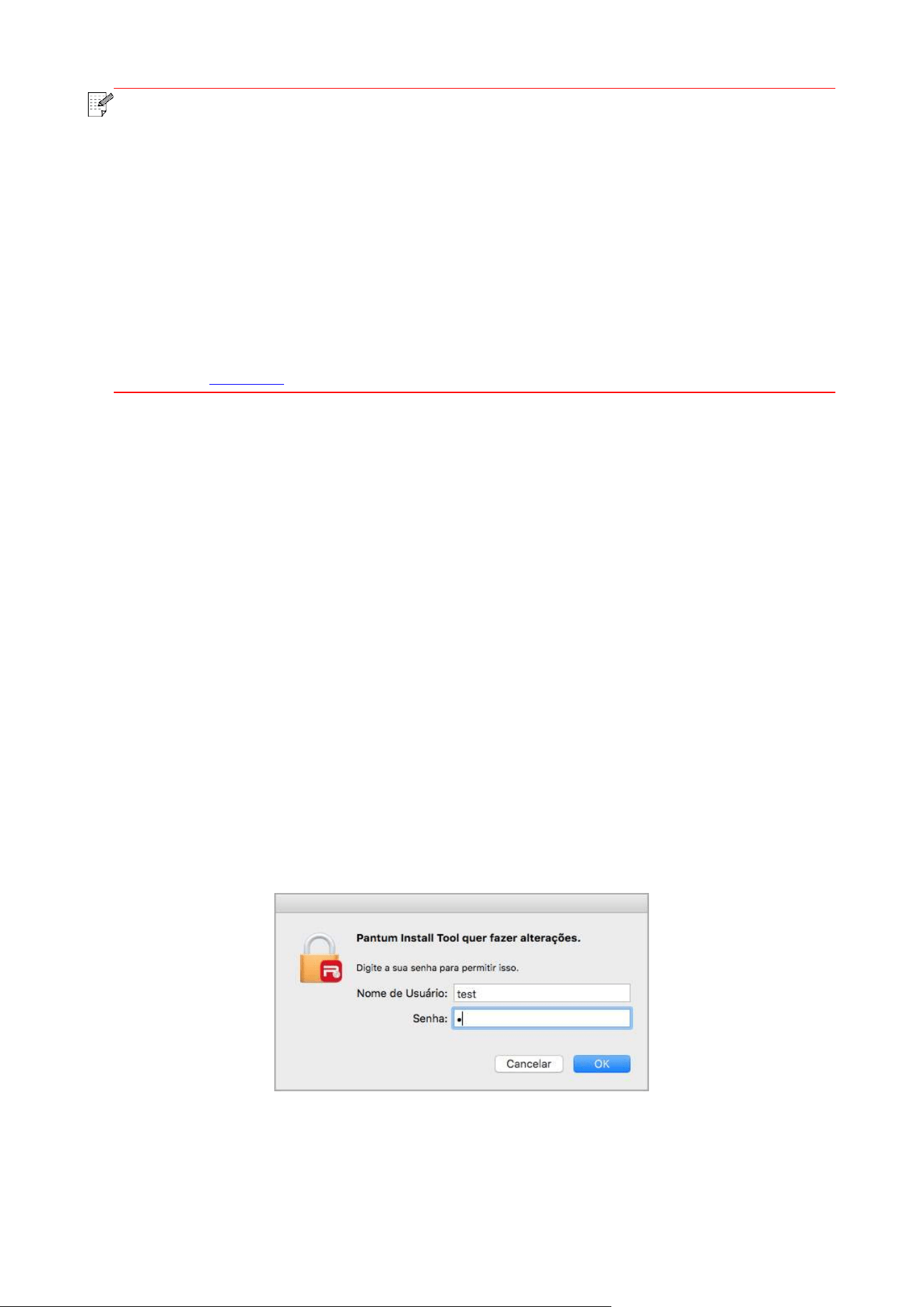
51
Nota:
• Se na lista de impressoras já pesquisadas, não houver a impressora que você deseja
conectar, por favor clique em "Atualizar" para pesquisar novamente.
• Quando o endereço IP da impressora é alterado no driver da impressora instalado com a
ID do host, você também pode imprimir diretamente sem reinstalar o driver. Se você
precisar instalar o driver da impressora com o ID do host, marque a opção "Instalar a
impressora da lista com o ID do host".
• Se adicionar manualmente o endereço IP ou o nome do host, você precisa de saber o
endereço IP da impressora conectada ou o nome do host. Se não for bem claro, por favor
imprima a "página de configuração da rede" e consulte o "endereço IP" e o "nome do host"
(veja o
Seção 9.4).
10. O software instala o driver automaticamente e o processo de instalação pode demorar algum
tempo. A duração está relacionada com a configuração do seu Computador, então aguarde
pacientemente.
11. Após a instalação, clique no botão "Imprimir Página de Teste". Se a impressora imprimir a
página de teste com êxito, significa que você instalou o driver corretamente.
3.1.2.2.4. Instalação Offline
1. Ligue as fontes de alimentação da impressora e do computador.
2. Insira o CD de configuração fornecido no CD-ROM do PC e clique duas vezes em “Pantum XXX
Series_Mac_Driver” – “Pantum Install Tool”. (O XXX em Pantum XXX Series se refere ao modelo do
produto.)
3. Leia e concorde com os termos contidos no Acordo de Licença do Usuário Final e na Política de
Privacidade, clique no botão “Próximo” no canto inferior direito da interface para entrar na
interface de instalação do driver.
4. Digite a senha do PC e clique em “OK”.
5. Para acessar, clique em “Outros métodos de configuração” na parte de baixo da interface de
configuração.
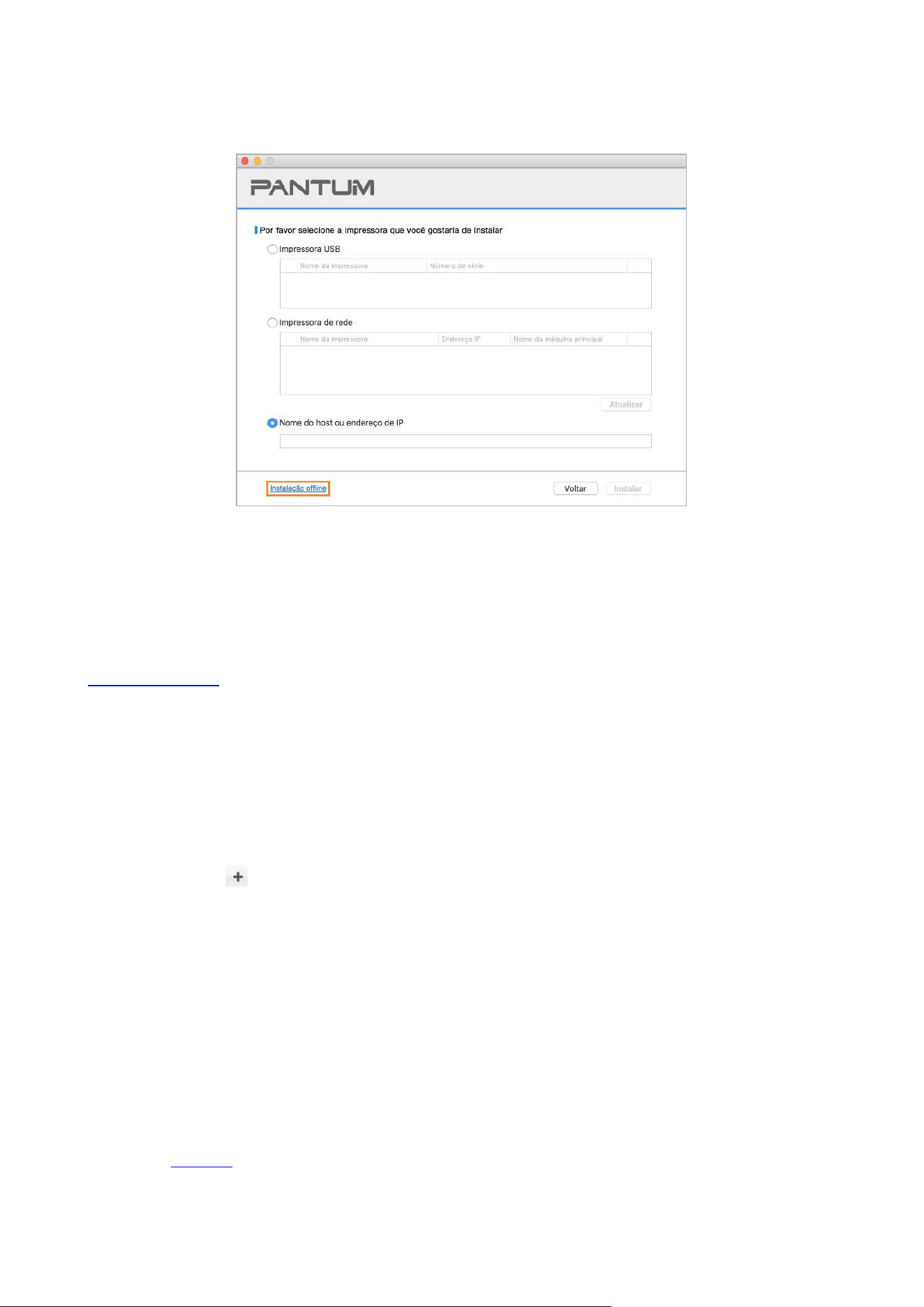
52
6. Clique em “Instalação Offline” do lado esquerdo, em baixo.
7. O software instala o driver automaticamente e o processo de instalação pode demorar algum
tempo. A duração está relacionada com a configuração do seu Computador, então aguarde
pacientemente.
8. Instalação concluída. Termine de adicionar a impressora como orientado ou consultado na
Seção 3.1.2.2.4.1.
3.1.2.2.4.1. Adicionar impressora ao sistema macOS
I. Adicione a impressora via USB
1. Use o cabo USB para conectar a impressora e o computador, ligue a energia.
2. Entre em "Configurações de preferência do sistema" do computador - "Impressora e
digitalizador".
3. Clique o botão " " selecione "Adicionar impressora ou digitalizador."
4. Selecione a impressora e, em seguida, selecione o modelo de impressora correspondente a
partir do menu pop-up de "Utilização".
5. Clique em "Adicionar".
II. Adicione a impressora via conexão com fio
1. Ligue as fontes de alimentação da impressora e do computador.
2. Ligue o computador a uma rede com fio.
3. Conecte o cabo de rede para a interface da rede da impressora, garantindo que a impressora
está conectada à rede do seu computador (para as informações sobre como configurar a rede,
consulte o
Seção 4).
4. Entre em "Configurações de preferência do sistema" do computador - "Impressora e

53
digitalizador".
5. Clique o botão " " selecione "Adicionar impressora ou digitalizador."
6. Selecione a impressora e, em seguida, selecione o modelo de impressora correspondente a
partir do menu pop-up de "Utilização".
7. Clique em "Adicionar".
III. Adicione a impressora via conexão sem fio
1. Ligue as fontes de alimentação da impressora e do computador.
2. Certifique-se de que o computador e a impressora já se estabelecem uma conexão de rede sem
fio.
Nota:
• No caso do modo de estrutura básica, conecte a impressora de rede sem fio no ponto
de acesso (roteador sem fio). Consulte a
Seção 5.1 sobre o método de conexão.
• No caso do modo Wi-Fi Direct, conecte o cliente sem fio diretamente à impressora de
rede sem fio. Consulte a
Seção 5.2 sobre os métodos de conexão.
3. Entre em "Configurações de preferência do sistema" do computador - "Impressora e
digitalizador".
4. Clique o botão " " selecione "Adicionar impressora ou digitalizador."
5. Selecione a impressora e, em seguida, selecione o modelo de impressora correspondente a
partir do menu pop-up de "Utilização".
6. Clique em "Adicionar".
IV. Adicionar a impressora AirPrint
1. Ligue as fontes de alimentação da impressora e do computador.
2. Certifique-se de que o computador e a impressora já se estabelecem uma conexão (conexão
com USB ou conexão com rede).
3. Entre em "Configurações de preferência do sistema" do computador - "Impressora e
digitalizador".
4. Clique o botão " " selecione "Adicionar impressora ou digitalizador."
5. Selecione a impressora e, em seguida, a partir da caixa de opção "Usar", selecione “Secure
AirPrint” (encriptação de dados) ou "AirPrint" (não criptografados).
6. Clique em "Adicionar".

54
Nota:
• Usa-se o cabo de conexão USB para ligar a impressora e o computador, o sistema
identifica automaticamente e adiciona a impressora AirPrint.
• Se adicionar uma impressora AirPrint com o modo de conexão de rede, precisa de
primeiro desligar o cabo de conexão USB e depois adicionar a impressora.
• A impressora AirPrint é designada com o término "AirPrint".
3.2. Desinstalar Driver
3.2.1. Método para desinstalar o driver no Windows
As seguintes operações tomam Windows 7 como exemplo, as informações de tela do seu
computador podem variar-se de acordo com os diferentes sistemas operacionais.
1. Clique no "Menu Iniciar" do computador, a seguir clique em "Todos os Programas".
2. Clique em "Pantum", depois clique em "Pantum XXX Series". ("XXX" em Pantum Série XXX
representa o modelo do produto).
"XXX" em Pantum Série XXX representa o modelo do produto.
3. Clique em "desinstalar", siga as instruções da janela de desinstalação para remover o driver.
4. Após a desinstalação estiver concluída, reinicie o computador.
3.2.2. Método para desinstalar o driver no macOS
As seguintes operações tomam macOS 10.14 como exemplo, as informações de tela do seu
computador podem variar-se de acordo com os diferentes sistemas operacionais.
1. Clique na barra de menu Finder do computador "Ir para" - "Aplicações" - "Pantum" - "Utilities" -
"Pantum Un-install Tool".
2. Exclua o driver conforme instruído na janela de Desinstalação.
3. Desinstalação concluída.

55
4. Configurações da rede com fio (aplicável para o modelo
de rede com fio)
Suporta a impressora de impressão de rede com fio, pode conectar a impressora para a rede, de
modo a através do modo de rede com fio controlar a impressora para a impressão.
4.1. Definição do endereço IP
O endereço IP da impressora pode ser obtido automaticamente através da função DHCP, também
pode ser configurado manualmente.
4.1.1. Configuração automática
A impressora pré-define a ativação da função de configuração automática de DHCP.
1. Conecte a impressora à rede através de um cabo de rede e concluída a preparação de iniciar.
2. A impressora receberá automaticamente o endereço IP atribuído pelo servidor. Influenciado
pelo ambiente de rede, pode levar alguns minutos antes de obter o endereço IP.
Você pode imprimir a "Página de configuração de rede" para ver o endereço IP da impressora
(para as informações sobre como imprimir, consulte o
Seção 9.4 ou através do painel de controle
da impressora ver as informações da rede (para as informações sobre como ver, por favor
consulte o
Seção 9.3). Se o endereço IP não estiver listado, por favor verifique o ambiente de rede,
ou esperar alguns minutos e tente novamente.
Nota:
• Se o servidor DHCP atribuir automaticamente o endereço IP não for bem sucedido, a
impressora receberá automaticamente o endereço local de uma ligação atribuída pelo
sistema: 169.254.xxx.xxx.
4.1.2. Configuração manual
Por meio do painel de controle da impressora para definir o endereço IP para a impressora
manualmente, consulte os detalhes no Seção 9.2.
Por meio do servidor da Web incorporado para definir o endereço IP para a impressora
manualmente, consulte os detalhes no
Seção 6.2.1.
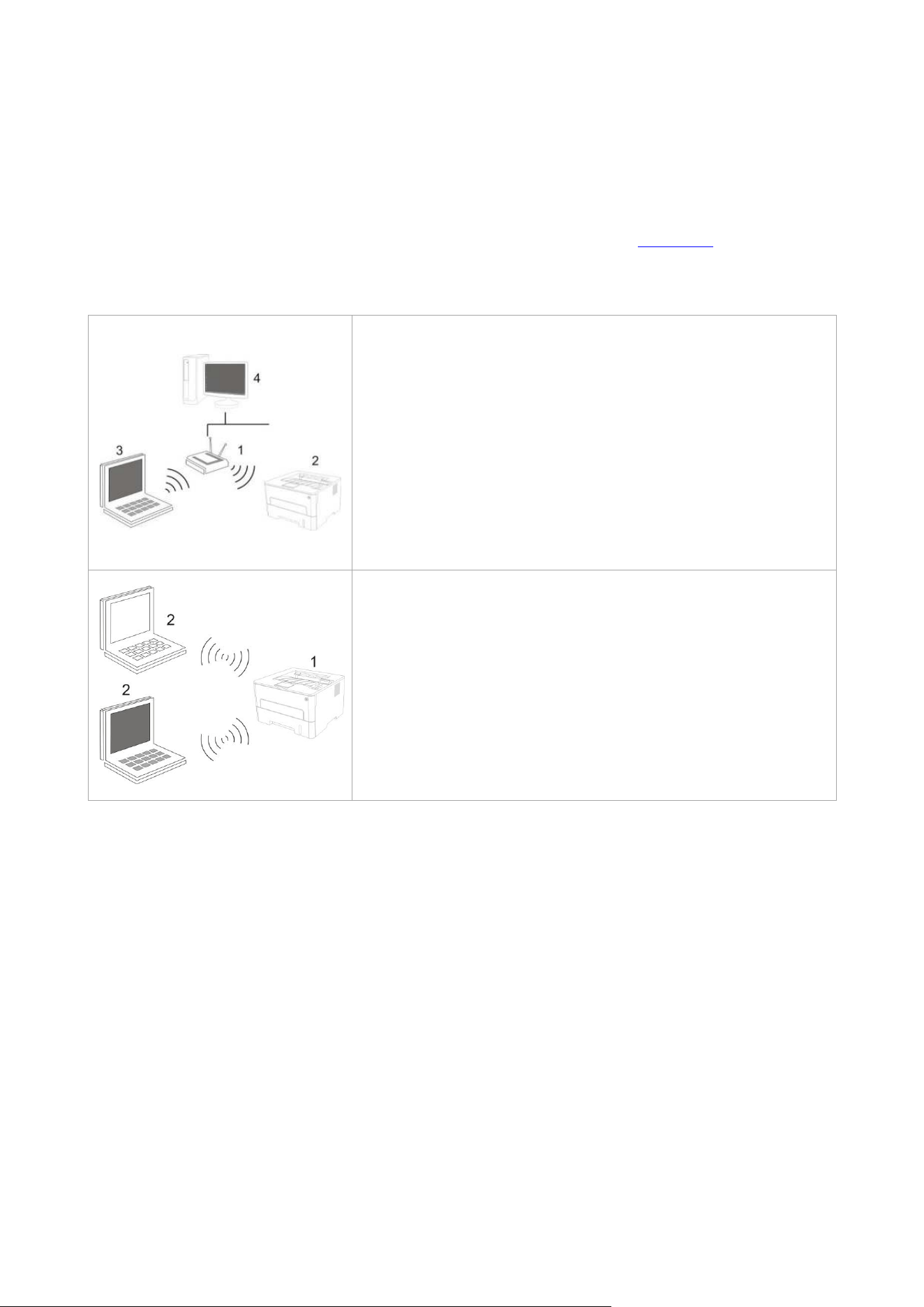
56
5. Configurações da rede sem fio (aplicável para o modelo
Wi-Fi)
O tipo de conexão de rede sem fio é dividido no modo de estrutura básica e no modo Wi-Fi Direct.
Se você tiver problemas com a configuração da rede sem fio, consulte o Seção 5.3, perguntas
frequentes sobre a configuração da rede sem fio.
Modo de infra-estrutura: Conexão através de um roteador com
um dispositivo sem fio
1. Ponto de acesso (roteador sem fio)
2. Impressora de rede sem fio
3. Computador conectado ao ponto de acesso através da rede
sem fio
4. Computador conectado ao ponto de acesso através do cabo
de rede
Modo Wi-Fi Direct: usuário da rede sem fios está se conectando
a uma impressora com função Wi-Fi
1. Impressora de rede sem fio
2. O usuário da rede sem fios, está se conectando diretamente a
uma impressora de rede sem fios
5.1. Modo de Infra-estrutura
Você pode através do ponto de acesso (roteador sem fio) como um meio, conectar o computador
à impressora. A conexão do ponto de acesso (roteador sem fio) divide-se em dois modos,
ferramenta de configuração da rede sem fio e configuração de Protected Setup (WPS).
N.B.: antes de prosseguir a instalação de rede sem fio, deve conhecer o nome da rede (SSIdo seu
ponto de acesso (roteador sem fio) e a senha, que precisam de ser usados na configuração da
rede sem fio. Caso não seja capaz de confirmar, por favor consulte o seu administrador de rede ou
fabricante do ponto de acesso (roteador sem fio).
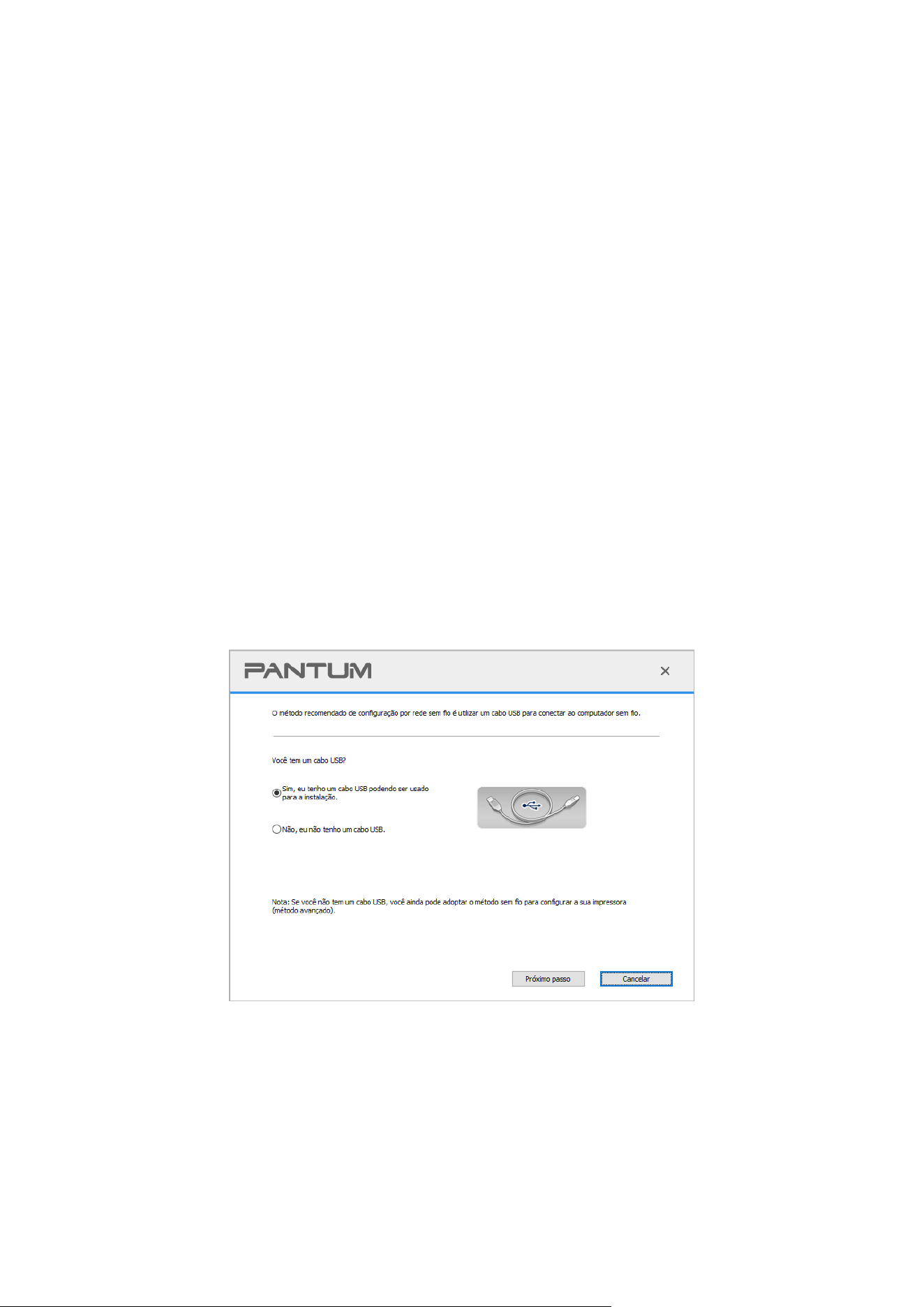
57
5.1.1. Ferramentas de configuração da rede sem fio
Se o seu computador já instalar o driver e tiver sido conectado à rede sem fio, mas a rede sem fil
for alterada, pode através da ferramenta de configuração da rede sem fio para a reconfiguração.
5.1.1.1. Assuntos preparatórios
1. Ponto de acesso (roteador sem fio).
2. Computador que já está ligado à rede.
3. Impressora com função de rede sem fio.
5.1.1.2. Método de configuração com ferramenta de configuração da rede sem fio
1. No computador chama-se a ferramenta de configuração da rede sem fio.
1) Sistema Windows: Clique no menu do Computador “Iniciar” - “Todos os Programas” - “Pantum” -
“Nome do produto” - “Ferramenta de configuração da rede sem fio.”
2) Sistema macOS: Clique na barra de menu Finder do computador “Ir para” - “Aplicações” -
“Pantum” - “Utilities” - “Wireless Network Configuration Tool ”.
2. Use o cabo do conector USB para conectar a configuração.
Na próxima interface, selecione "Sim, tenho um cabo USB a ser usado para a instalação". Clique
em "Avançar".
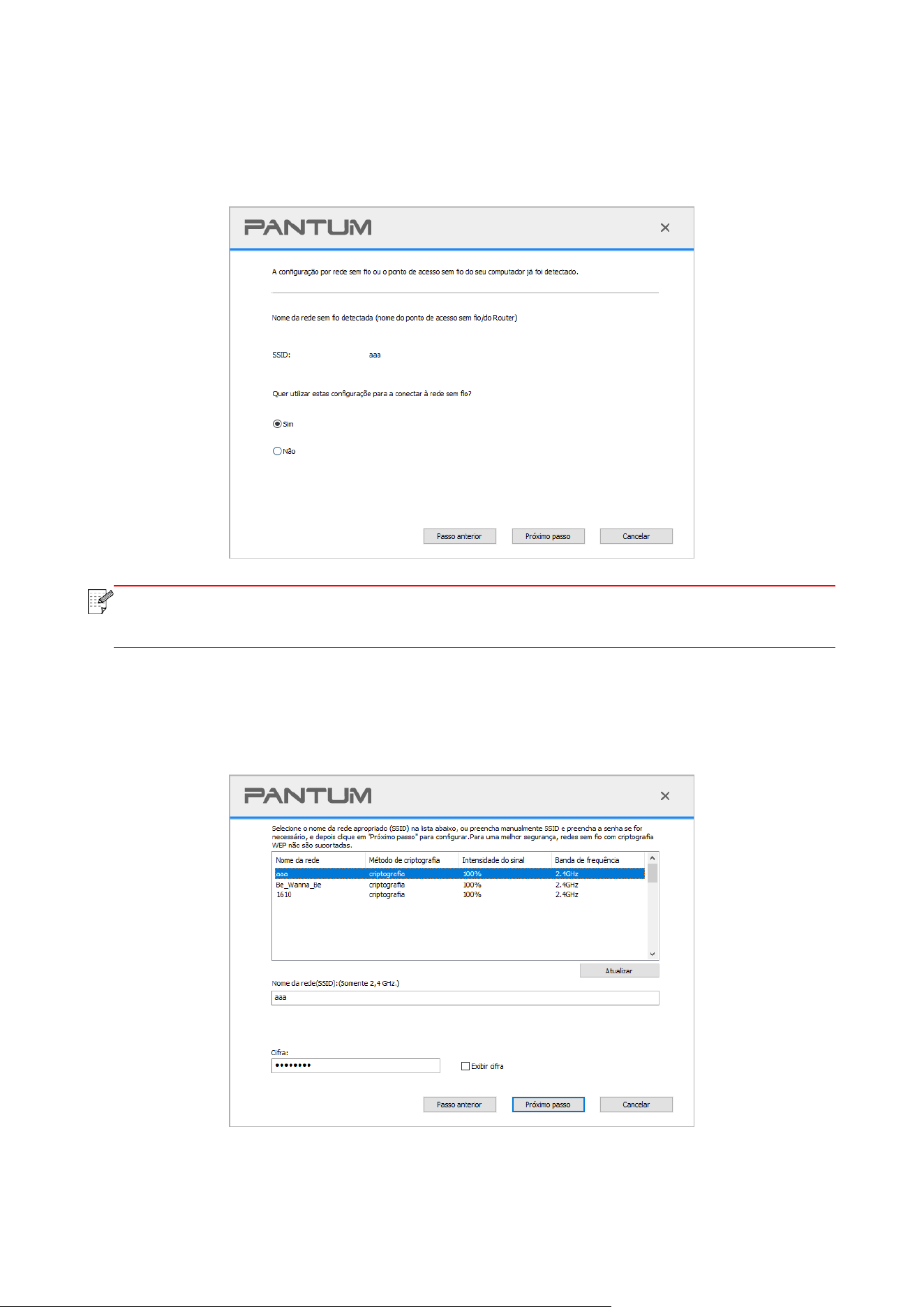
58
2.1 O computador foi conectado à rede sem fio.
1) A ferramenta de configuração de rede sem fio seleciona o computador atual padrão conectado
à rede sem fio. Conclua a configuração de acordo com o prompt da interface.
Nota:
• O nome de rede que você seleciona (SSIdeve ser consistente com o nome de rede
(SSIdo ponto de acesso conectado do computador (roteador sem fio).
2) É necessário conectar-se a outra rede sem fio, por favor, marque “Não” para configurar outra
rede sem fio. Conclua a configuração de acordo com o prompt da interface.
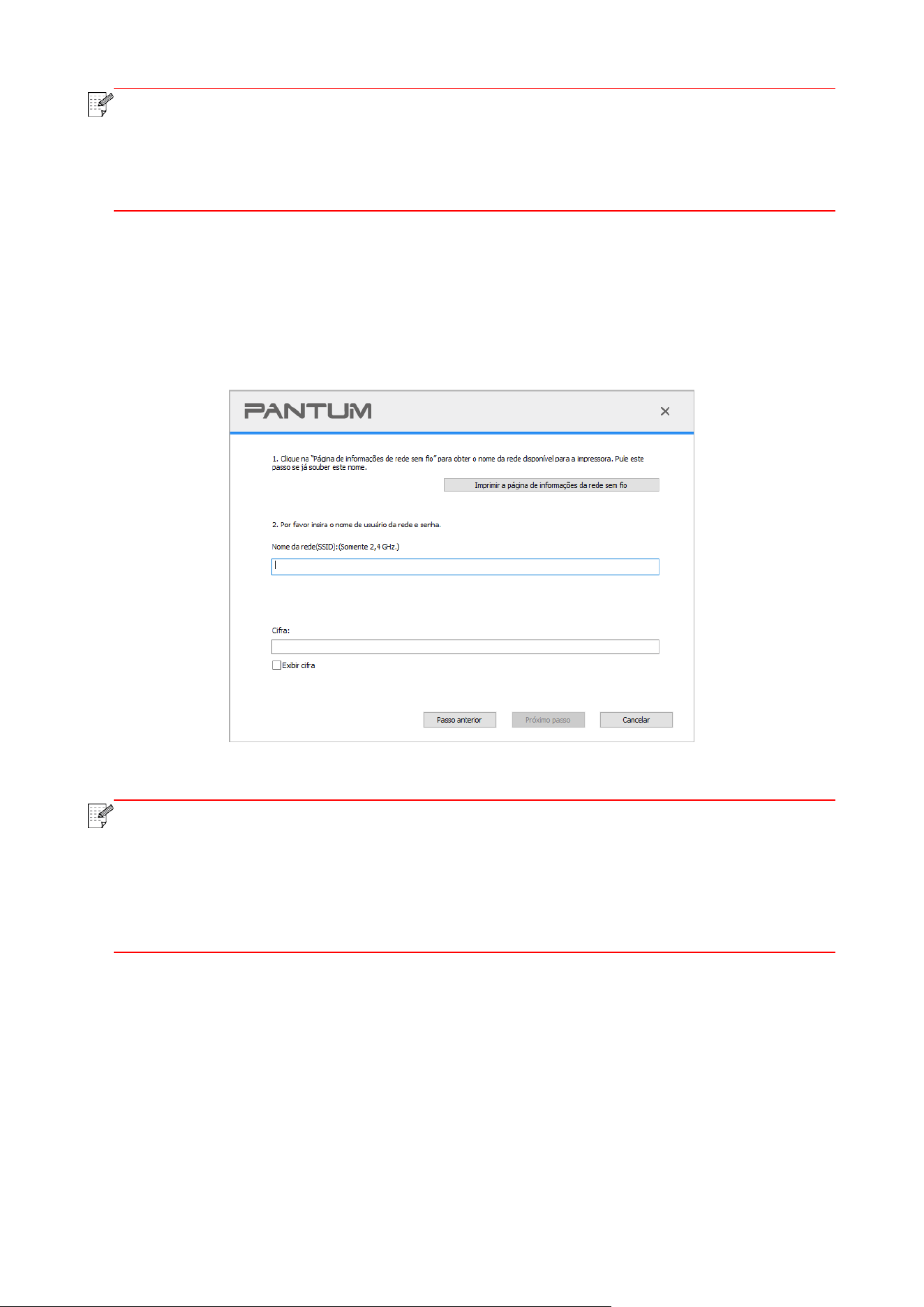
59
Nota:
• “A “exibição de senha” é pré-definida de não ser selecionada, se for selecionada, a
senha digitada será exibida.
• Alguns modelos podem corresponder automaticamente ao método de criptografia, sem
a necessidade de seleção manual.
2.2 O computador não foi conectado à rede sem fio.
Na seguinte interface, digite o nome da rede SSID (SSID sensível a maiúsculas e minúsculas) e a
senha do ponto de acesso (roteador sem fio), conclua a configuração de acordo com o prompt da
interface.
Nota:
• Se você não souber o nome de rede (SSIdo ponto de acesso (roteador sem fio), clicar
em “Imprimir a página de informações da rede sem fio” pode ver o nome de rede (SSIdo
ponto de acesso (roteador sem fio) de que você precisa.
• Após a conclusão da configuração estiver concluída, se a impressora não puder ser
usada normalmente, por favor instale o driver de novo.
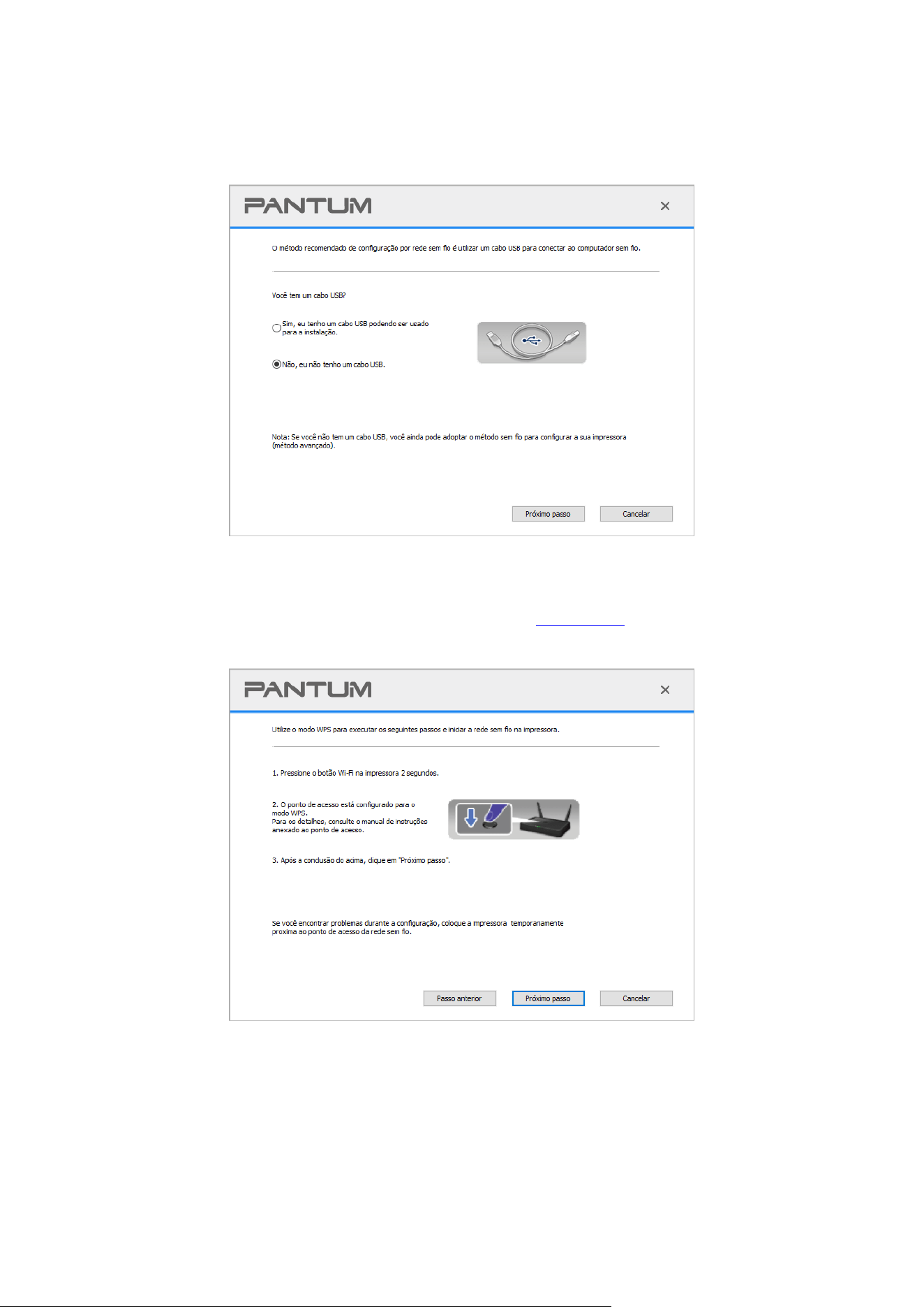
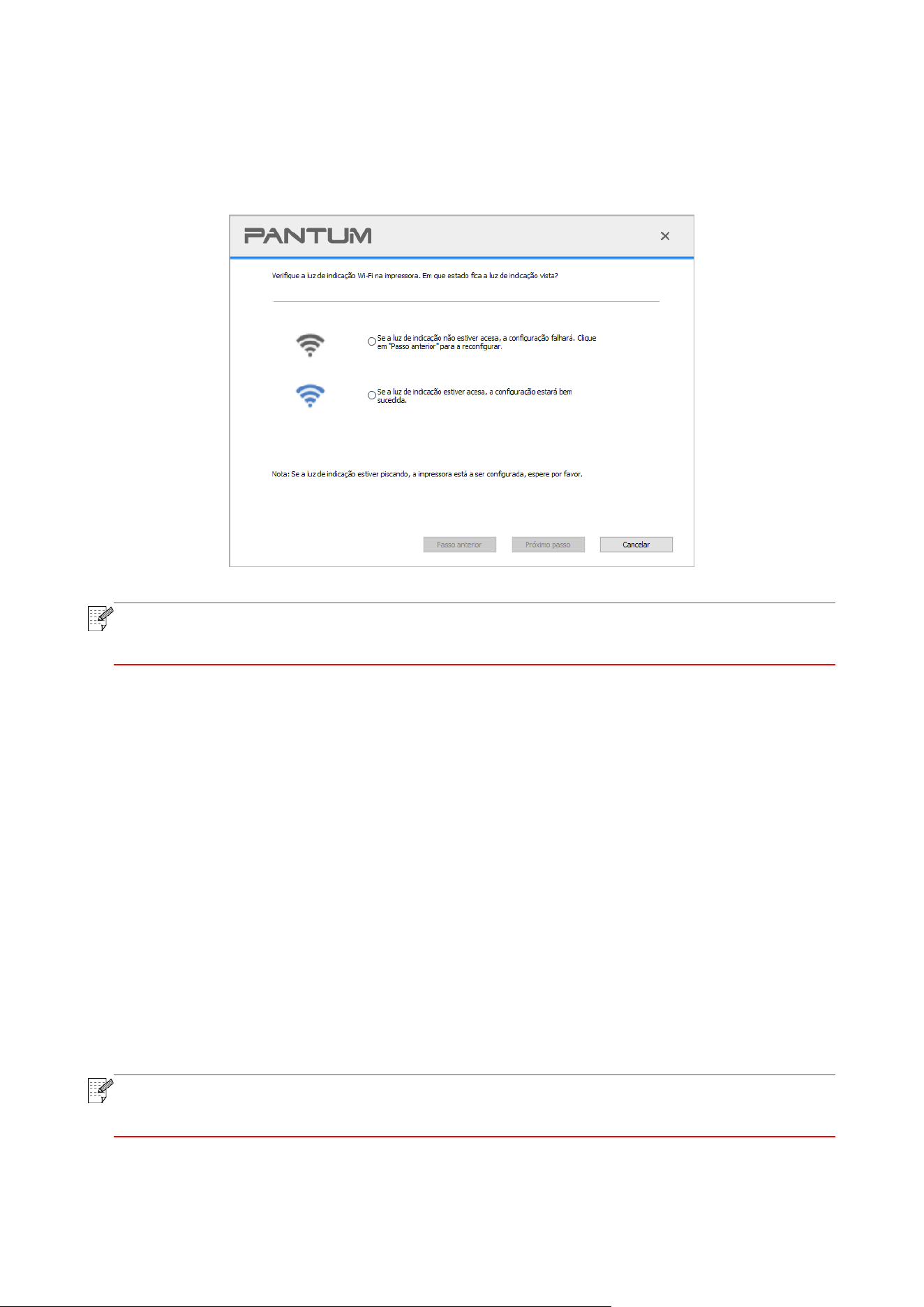
61
2) Analise se uma impressora se conecta com êxito de acordo com o status do indicador Wi-Fi na
impressora.Se a configuração falhar, clique em “Voltar” e configure novamente; Se a configuração
for bem-sucedida, clique no botão “Concluir” e conclua a configuração.
Nota:
• Após a conclusão da configuração estiver concluída, se a impressora não puder ser
usada normalmente, por favor instale o driver de novo.
5.1.2. Configuração do Wi-Fi Protected Setup (WPS)
Se o ponto de acesso (roteador sem fio) suportar Wi-Fi Protected Setup (WPS), pode pressionar
respetivamente a tecla Wi-Fi no painel de controle da impressora e a tecla WPS no ponto de
acesso (roteador sem fio), de modo a conectar a impressora à rede sem fio.
5.1.2.1. Assuntos preparatórios
1. O ponto de acesso (roteador sem fio) suporta o Wi-Fi Protected Setup (WPS).
2. Impressora com função de rede sem fio.
5.1.2.2. Modo de configuração do Wi-Fi Protected Setup (WPS)
1. Ligue as fontes de alimentação da impressora e do ponto de acesso (roteador sem fio).
2. Certifique-se de que a impressora está pronta.
Nota:
• Se a impressora entrar no estado de dormir, pressione qualquer tecla do painel de
controle da impressora, então a impressora irá-se acordar.

62
3. Pressione o botão “Wi-Fi” no painel da impressora por mais de 2s até que o indicador de Wi-Fi
pisque em azul e depois solte o botão.
4. Dentro de 2 minutos, pressione a “Tecla WPS” no ponto de acesso (roteador sem fio) , em
seguida liberte-a.
5. O ponto de acesso (roteador sem fio) e a impressora começam a executar a conexão sem fio, a
luz azul de Wi-Fi pisca-se. Após a conexão bem-sucedida, a luz azul de Wi-Fi ilumina-se
normalmente.
Se por mais de 2 minutos a conexão não estiver bem estabelecida, a impressora retornará ao
estado pronto, a luz Wi-Fi apaga-se, a conexão de Wi-Fi Protected Setup (WPS) falha-se. Se for
preciso se reconectar, por favor repita os passos 3-4.
Nota:
• Para obter informações sobre como cancelar e desligar a ligação Wi-Fi, consulte o
Seção 1.5.
• Após a conexão do Wi-Fi Protected Setup (WPS) bem sucedida, se você quiser imprimir
através do modo de rede sem fio, por favor instale o driver.
5.1.3. Como desligar a rede Wi-Fi conectada
Conecte a rede sem fio no modo de infraestrutura através dos passos acima. Caso conectado, a
luz do Wi-Fi no painel de controle fica normalmente ligada. Pressione e segure este botão por mais
de 2s para desconectar da rede Wi-Fi (a luz do Wi-Fi desliga).
5.2. Modo Wi-Fi Direct
Você pode conectar o cliente da rede sem fios (incluindo o computador e dispositivo móvel com
recurso de rede sem fios) à impressora de rede sem fios sem usar o ponto de acesso (roteador
sem fio).
5.2.1. Assuntos preparatórios
1. Impressora com função Wi-Fi Direct.
2. Cliente de rede sem fios (incluindo computador e dispositivo móvel com recurso de rede sem
fios).
5.2.2. Conexão Wi-Fi Direct
Antes de conectar ao hotspot da impressora, ligue a função Direct Wi-Fi da impressora
pressionando brevemente o botão “Wi-Fi” no painel.
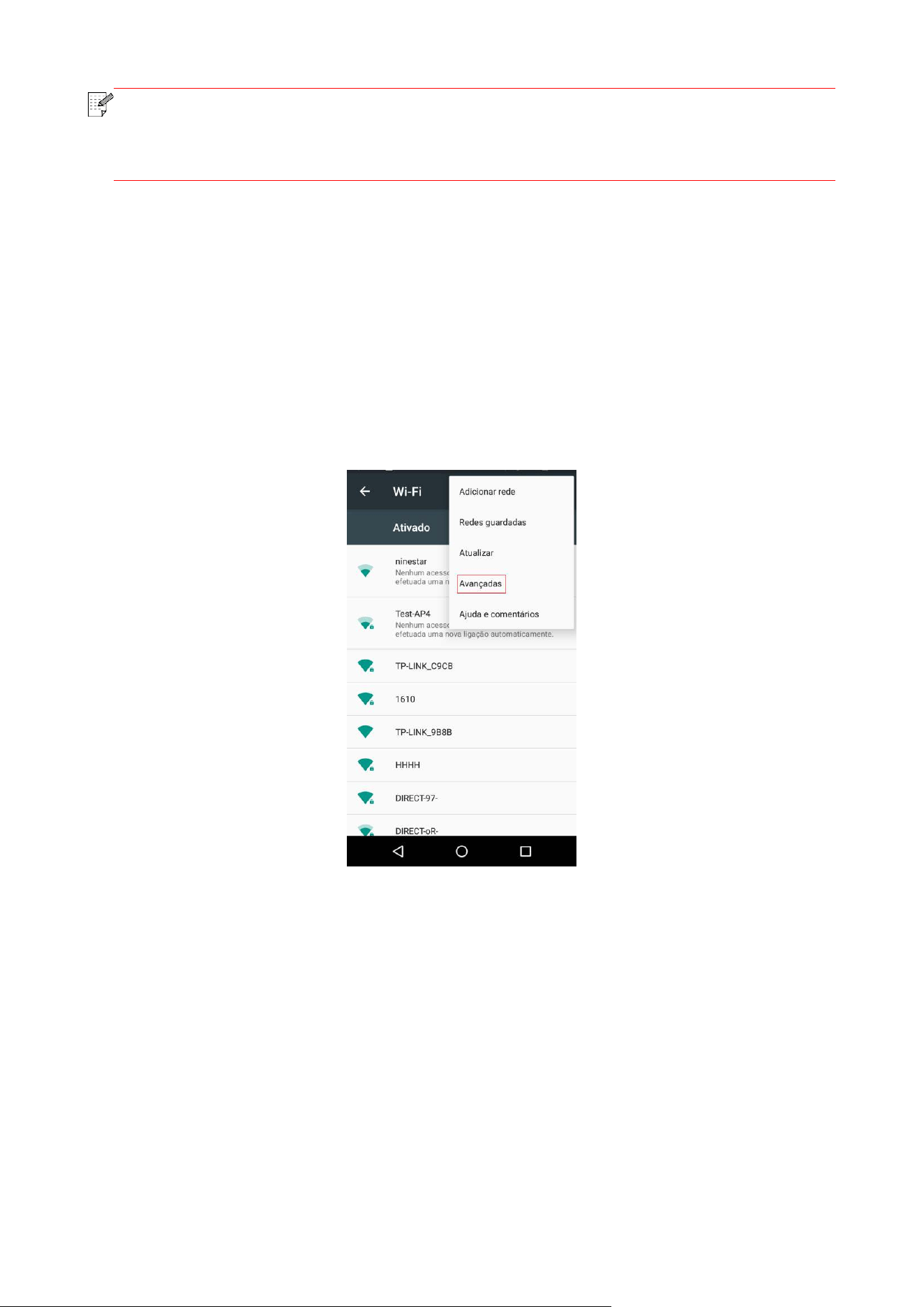
63
Nota:
• Pressione brevemente o botão “Wi-Fi” no painel da impressora para a impressora
imprimir automaticamente a página “Assistente de Conexão Wi-Fi de Dispositivo Móvel”
para conexão Wi-Fi de um dispositivo móvel.
5.2.2.1. Método de conexão do usuário sem fios que suporta o recurso Wi-Fi Direct
(convite direto para conexão)
Você deve usar dispositivos móveis que suportem a função Wi-Fi Direct para conexão Wi-Fi Direct.
Os passos operacionais podem ser diferentes devido ao dispositivo móvel que está usando. Os
passos de operação podem diferir de acordo com o dispositivo móvel que estiver usando.
1. Ligue a fonte de alimentação da impressora.
2. Ligue o dispositivo móvel e selecione a configuração para entrar no interface de conexão Wi-Fi.
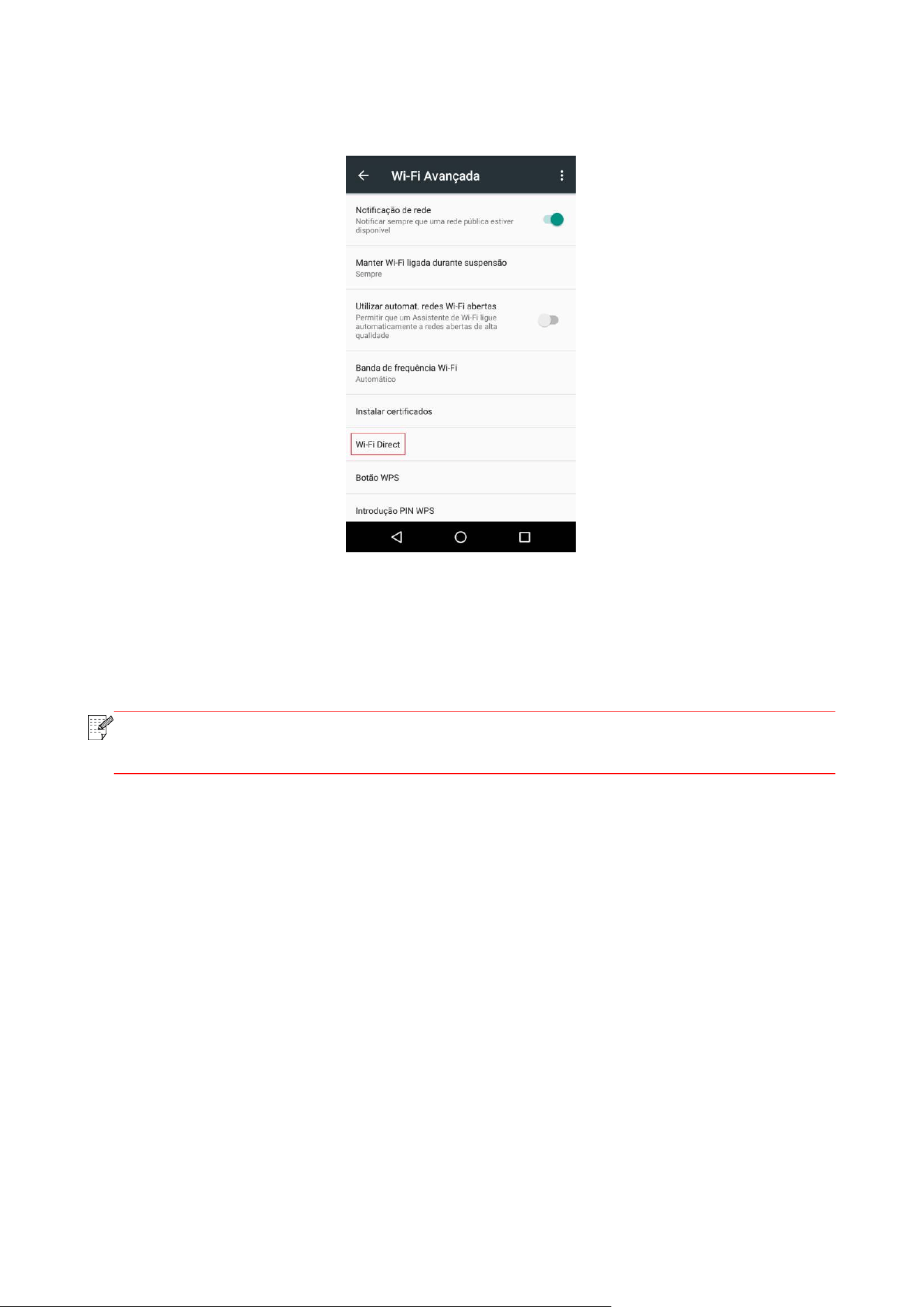
64
3. Selecione “Avançado” e selecione “WLAN direct” na interface WLAN avançada.
4. Selecione o SSID da impressora na interface direta para iniciar um convite de conexão.
5. Pressione a “Tecla OK” para confirmar a conexão quando o painel levar aos avisos para iniciar a
conexão do Wi-Fi Direct.
Nota:
• No caso do modo de conexão automática, o dispositivo móvel começará a conectar-se
automaticamente após o início do convite de conexão sem a confirmação do painel.
5.2.2.2. Método de conexão do usuário sem fios que não suporta a função Wi-Fi Direct
(senha de entrada para se conectar)
1. Ligue a fonte de alimentação da impressora.
2. Pressione a “Tecla menu” – “Info de Rede” – “Wi-Fi dir. Info” no painel de controle da impressora
para visualizar “SSID” e “Senha”.
3. Ligue o computador ou dispositivo móvel com função de rede sem fios; selecione o SSID do
Wi-Fi Direct e insira a senha para se conectar.
5.2.3. Como desativar o Wi-Fi Direct
1. Ligue a fonte de alimentação da impressora.
2. Pressione “Menu”, “Configuração da rede”, “Wi-Fi Direct” e depois “Desligado” no painel de
controle da impressora para desativar o Wi-Fi Direct.

65
5.3. Problemas frequentemente encontrados na configuração da
rede sem fio
1. Impressora não encontrada
• Se o computador, o ponto de acesso (roteador sem fio) ou a impressora está ligada.
• Se entre o computador e a impressora o cabo de conexão USB já está ligado.
• Se a impressora suporta a conexão de rede sem fio.
2. Na conexão de rede, não se encontra o nome de rede (SSID)
• Verifique se o interruptor da fonte de alimentação do ponto de acesso (roteador sem fio) já está
aberto.
• Não é possível encontrar o nome de rede (SSIdo ponto de acesso (roteador sem fio) que você
precisa de conectar, por favor verifique o nome de rede (SSIdo ponto de acesso e tente reconectar.
• Sempre que a configuração do ponto de acesso (roteador sem fio) aconteça alterações, você
deve redefinir a rede sem fio da impressora.
3. Falha de conexão
• Por favor verifique se o modo de segurança, a senha do ponto de acesso (roteador sem fio) e da
impressora estão corretos.
• Verifique a recepção sem fio à volta da impressora. Caso o roteador fique longe da impressora
ou haja obstáculo no meio, é possível afectar a recepção do sinal.
• Desligue as fontes de alimentação do ponto de acesso (roteador sem fio) e da impressora, em
seguida, faça a configuração após o reinício.
4. Se você tiver problemas ao usar a impressora na rede, por favor verifique os seguintes
aspetos:
• Verifique se o software de firewall está bloqueando a comunicação. Se o computador e a
impressora estiverem conectados na mesma rede, mas não for possível se encontrar, pode ser o
bloqueio de comunicação pelo software de firewall. Por favor consulte o guia do usuário do
software de firewall, irá desativar o firewall, e em seguida, tente pesquisar a impressora
novamente.
• Verifique se a atribuição de endereço IP da impressora está correta. Você pode imprimir a página
de configuração da rede da impressora para verificar o endereço IP.

66
• Por favor, consulte os seguintes passos para verificar se a impressora e o Computador estão na
mesma rede.
1) Selecione “Command prompt” como mostrado abaixo.
a. Sistema Windows 8/10 : Selecione o botão “Pesquisar” no menu Iniciar e digite “ “Command
prompt ” na barra de pesquisa, em seguida , pressione a tecla “Enter”.
b. Sistema Windows 7/Vista/XP : clique no menu “Iniciar” - “Todos os procedimentos” - “Anexo” -
“ Command prompt “.
2) Digite ping e o endereço IP da sua impressora na janela pop-up e pressione "Enter".Por exemplo:
ping XXX.XXX.XXX.XXX (“XXX.XXX.XXX.XXX” é o endereço IP da impressora)
3) Se aparecer RTT na janela, isto significa que a sua impressora e o seu Computador estão na
mesma rede.Se não aparecer RTT na janela, consulte o Seção 5 para reconfigurar a rede sem fio
da impressora.
Nota:
• Para mais informações sobre o ponto de acesso (roteador sem fio), por favor consulte
na respetiva guia do usuário ou ao respetivo fabricante.

67
6. Servidor da Web
Você pode através do servidor da Web incorporado, administrar as configurações da impressora.
6.1. Acesso ao Servidor da Web incorporado
1. Ligue as fontes de alimentação da impressora e do computador.
2. Ligue a impressora à rede, verifique que a impressora está conectada à rede do seu computador
(para as informações sobre como configurar a rede, por favor consulte o
Seção 4 ou o Seção 5).
3. Digite o endereço IP da impressora na barra de endereço do navegador da Web, para acessar ao
servidor da Web incorporado da impressora.
Verifique o "endereço IP" da impressora através do painel de controle (por favor veja o
Seção 9.3)
ou imprima a "Página de configuração da rede" e verifique o "endereço IP" da impressora (por
favor consulte o
Seção 9.4).
Nota:
• É recomendado que o usuário utilize Microsoft Internet Explorer 8.0 (ou versão superior)
ou Firefox 1.0 (ou versão superior), os usuários de macOS usam o Safari 4.0 (ou versão
superior).Não importa que tipo de navegador que você use, certifique-se sempre de
ativação de JavaScript e cookies.Se usar outro navegador de rede, por favor certifique-se
de que é compatível com HTTP 1.0 e HTTP 1.1.
• Se o computador não puder acessar ao servidor Web incorporado da impressora, é
possível que o computador e a impressora não fiquem na mesma rede, por favor verifique
o seu ambiente de rede ou consulte ao seu administrador de rede.
4. Clique na opção “Login”, digite o nome de usuário e a senha (o nome de usuário pré-definido é
admin, a senha inicial é 000000), clique em “Login”.
Nota:
• Por razões de segurança, recomendamos que você altere a senha pré-definida, você
pode entrar na tela de “Administração do usuário” para as mudanças.
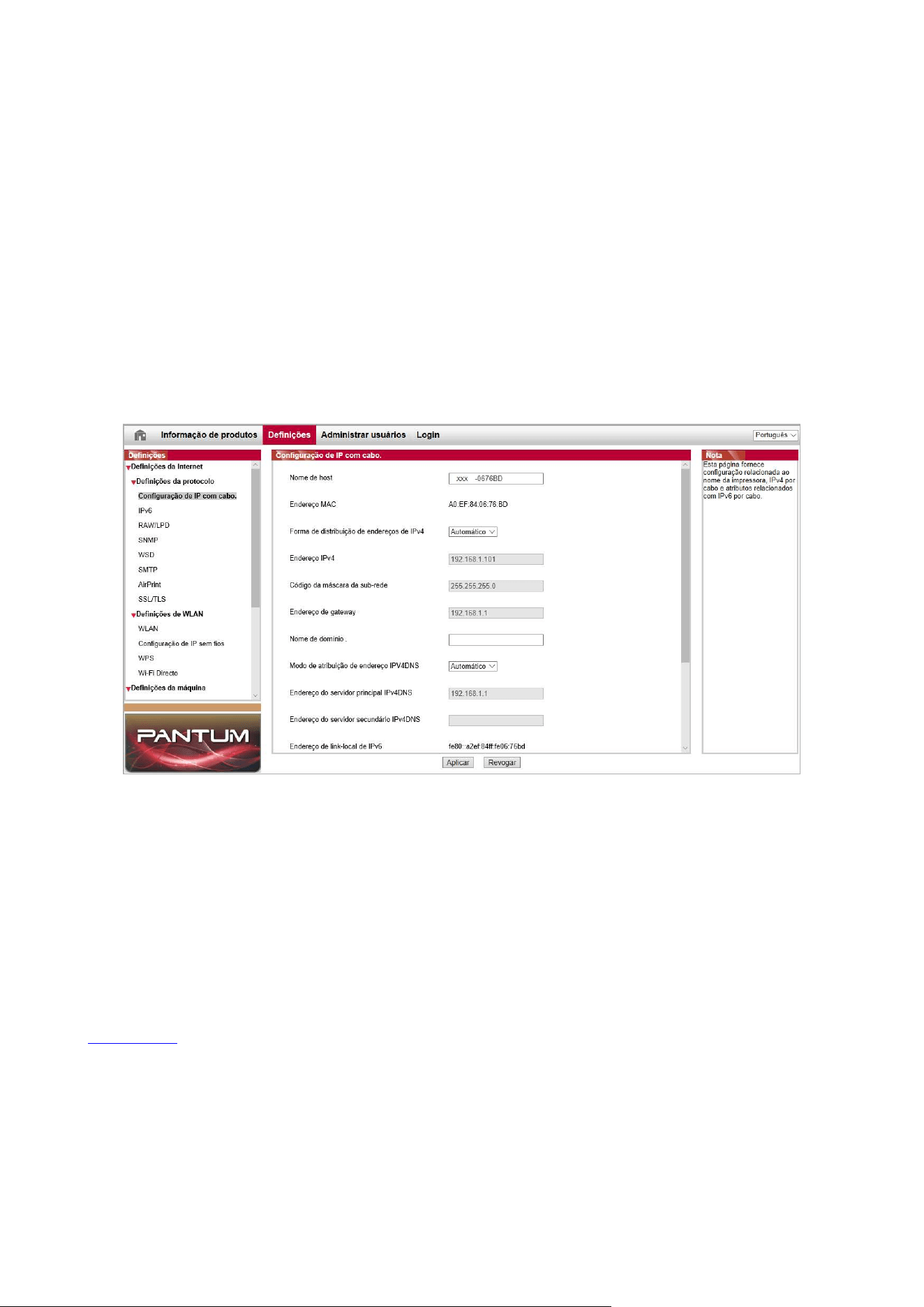
68
6.2. Utilizar o Servidor da Web para administrar a impressora
Você pode usar o Servidor da Web incorporado, para administrar a impressora.
1. Veja as informações básicas, incluindo o nome do produto, o estado da impressora e o cartucho
de tinta da impressora.
2. Pode configurar os parâmetros de protocolo de rede suportados pela impressora.
3. Configure a conexão de rede sem fios da impressora e ligue/desligue a rede sem fios e a
função Wi-Fi Direct.
4. Pode configurar o terminal de cliente do servidor de E-mail, para saber o estado da impressora
através do modo de notificação por E-mail.
6.2.1. Configurações do endereço IP
Antes das configurações do endereço IP, você precisa de conectar a impressora à rede.
1. Se for modelo de rede com fio, usa-se um cabo de rede para conectar à interface de rede da
impressora, a impressora está conectada à rede com fio.
2. Se for o modelo de rede sem fio, pode através da ferramenta de rede sem fio ou do modo de
configuração de Wi-Fi Protected Setup (WPS), irá ligar a impressora à rede sem fio (consulte o
Seção 5.1.2).
6.2.1.1. Configurações de IPv4
As configurações do endereço IPv4 da impressora dividem-se em atribuição automática de DHCP
e configuração manual, a impressora pré-define a ativação da função de distribuição automática
de DHCP. Se for preciso configurar o endereço IPv4 fixo para a impressora, você pode configurar
manualmente o endereço IPv4 da impressora.

69
1. Ligar a alimentação da impressora para conectar a impressora na rede.
2. Faça login ao servidor da Web incorporado (para as informações sobre como fazer login, por
favor consulte o
Seção 6.1).
3. Clique em "Configuração" - "Configuração de rede" - "Configuração do protocolo" - "Configuração
de IP com fios".
4. O modo de atribuição do endereço IPv4 está definido em "Manual".
5. Digite o "endereço IPv4", a "máscara de sub-rede" e o "endereço da porta de entrada", clique em
"Aplicar".
6.2.1.2. Configurações de IPv6
1. Ligar a alimentação da impressora para conectar a impressora na rede.
2. Faça login ao servidor da Web incorporado (para as informações sobre como fazer login, por
favor consulte o
Seção 6.1).
3. Clique em "Configurações" - "Configurações da rede" - "Configurações do protocolo" - "IPv6".
4. Selecione a "Ativar o protocolo IPv6" e "Ativar DHCPv6" (selecionado pela pré-definição), clique
em "Aplicar".
Você pode atualizar o navegador e visualizar o "endereço de link local IPv6" e "Endereço de status"
na interface "Configuração de IP com fio".
Nota:
É possível utilizar os seguintes endereços IPv6 com a impressora para impressões em
rede e gerenciamento.
• Endereço da ligação local de IPv6: endereço IPv6 local propriamente configurado
(endereço começado por FE80).
• Endereço com estado: endereço de IPv6 configurado pelo servidor DHCPv6 (se não
houver o servidor DHCPv6 na rede”, o “endereço com estado” não pode ser atribuído).
• Endereço sem estado: Configuração do endereço Ipv6 automaticamente pelo roteador
de rede (consulte a
Seção 9.4 e imprima “Página de configuração de rede” visualizar
endereço IPv6).

70
6.2.2. Configuração do protocolo SNMP
Você pode definir o protocolo SNMP pela interface SNMP para melhorar a segurança de
informações de rede da impressora.
1. Ligar a alimentação da impressora para conectar a impressora na rede.
2. Faça login ao servidor da Web incorporado (para as informações sobre como fazer login, por
favor consulte o
Seção 6.1).
3. Clique em “Configurar” – “Configuração de Rede” – “SNMP”.
4. Verifique os protocolos SNMP relevantes conforme necessário, clique em “Aplicar”.
Nota:
O protocolo SNMP pode melhorar a eficiência do gerenciamento de rede, receber
mensagens de notificação e relatórios de eventos de avisos dos nós de rede, além de
auxiliá-lo a descobrir e resolver problemas de rede de forma rápida.
• Ativar protocolo SNMP v1/v2:
①A sua impressora pode estar em risco de ambiente de rede inseguro, use-a com
cuidado!
• Desativar protocolo SNMP v1/v2:
①A impressora pode não funcionar corretamente devido à falha de instalação do driver.
Baixe o driver mais recente desta impressora no site oficial.
②Software de terceiros pode não conseguir obter as informações de status SNMP da
impressora, use-o com cuidado!
6.2.3. Configurações sem fio
Você pode configurar a rede sem fio, configuração de IP sem fio, Wi-Fi Direct e WPS via página de
configuração sem fio. Antes da instalação, faça login no servidor da Web integrado (consulte o
Seção 6.1 para o método de login).
6.2.3.1. Rede sem fio
1. A configuração do IP sem fios só pode ser exibida no servidor da Web somente quando a rede
sem fios da impressora estiver ligada.
1) Se precisar configurar a rede sem fio, clique no SSID do ponto de acesso (roteador sem fio) na
lista de pesquisa, digite a chave secreta e clique em “Aplicar”.
6.2.3.2. Configuração IP sem fios
A configuração do IP sem fios só pode ser exibida no servidor da Web somente quando a rede
sem fios da impressora estiver ligada.
1. Clique em "Configuração" - "Configuração de rede" - "Configuração de rede sem fios" -
"Configuração IP sem fios".

71
1) DHCPv4 é assinalado por padrão. Se o endereço IP precisa ser configurado manualmente, por
favor desmarque a caixa de seleção DHCPv4 marcada e insira o "endereço IPv4", "máscara de
sub-rede" e "endereço de gateway" que precisa configurar e depois clique em "Aplicar".
6.2.3.3. Configuração WPS
1. Clique em "Configuração" - "Configuração de rede" - "Configuração de rede sem fios" - "WPS".
1) Selecione o "modo de inicialização WPS" que precisa e, em seguida, clique em "Aplicar" e opere
de acordo com a mensagem da página.
6.2.3.4. Configuração Wi-Fi Direct
1. Clique em "Configuração" - "Configuração de rede" – "Configuração de rede sem fios" - "Wi-Fi
Direct".
6.2.4. Configurações da máquina
Você pode adicionar endereços de contatos, definir notificação por e-mail, definir hora de dormir e
recuperar configurações de fábrica através da página de configuração da máquina.
6.2.4.1. Configurações de notificação por E-mail
Se você configurar a notificação por e-mail, quando a impressora estiver na falta de papéis e outro
estado anormal, irá enviar E-mail para o seu endereço de E-mail designado.Sempre que faça
configurações corretas para correio eletrônico você pode receber E-mail, para os passos de
configurações específicas de E-mail por favor consulte ao seu administrador de rede. Antes de
configurar a notificação por E-mail, você precisa de fazer login ao servidor da Web incorporado
(para as informações sobre como fazer login, consulte o
Seção 6.1).
I. Configurar o terminal de cliente SMTP
1. Clique em "Configurações" - "Configurações da rede" - "Configurações do protocolo" - "SMTP".
2. Na página "SMTP", digite o endereço do servidor SMTP, configurar o nome e a senha de login do
remetente, clique em "Aplicar".
II. Adicionar o endereço de e-mail do destinatário
1. Clique em "Configurações" - "Configuração da máquina" - "Livro de contatos".
2. Clique em “Adicionar”, digite o endereço do destinatário e clique em “Aplicar”.
III. Configurar a notificação por email
1. Clique em “Configurações” - “Configurações da máquina” - “Notificação por E-mail.”
2. Clique em “ ” e selecione o endereço de e-mail que deseja adicionar na lista de contatos no
pop-up.
Você também pode selecionar o "endereço X" (como endereço , digite manualmente o endereço
de E-mail do destinatário que você deseja adicionar.
3. Selecione o endereço de E-mail que você deseja notificar e os conteúdos notificados, clique em

72
“Aplicar”.
6.2.4.2. Configurações do tempo de suspensão
O tempo padrão da impressora para dormir é de 1 minuto. Para alterar esse tempo, você pode
defini-lo no servidor de rede integrado (uma impressora instalada por conexão de rede).
1. Faça login ao servidor da Web incorporado (para as informações sobre como fazer login, por
favor consulte o
Seção 6.1).
2. Clique em “Configurações” - “Configurações da máquina” - “Sistema”.
3. De acordo com suas necessidades selecione o tempo de suspender, clique em “Aplicar”.
6.2.5. Restaurar configurações de fábrica através do servidor da Web
1. Faça login ao servidor da Web incorporado (para as informações sobre como fazer login, por
favor consulte o
Seção 6.1).
2. Clique em “Gerenciamento do Usuário” e depois clique em “Restaurar Configurações de Fábrica”
para recuperar as configurações de fábrica. A impressora reiniciará automaticamente depois da
recuperação das configurações de fábrica ser concluída.
Nota:
• Após a restauração das configurações de fábrica da impressora, o nome de usuário do
administrador é recuperado para admin, a senha de login é restaurado para 000000.
• Você também pode restaurar as configurações de fábrica através das teclas no painel
de controle da impressora, consulte o
Seção 9.1.5.
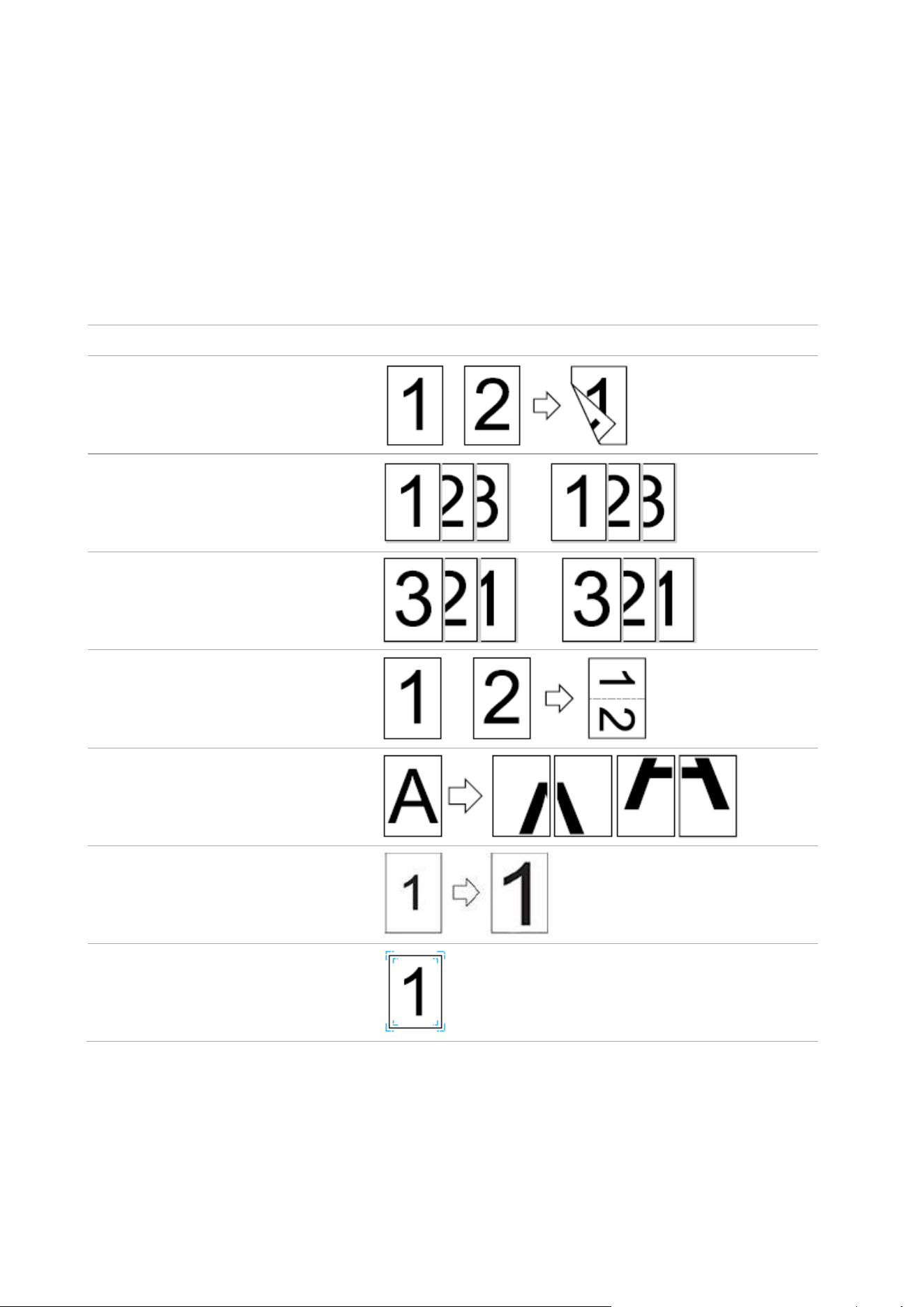
73
7. Impressão
7.1. Função de impressão
Você pode através “Iniciar” - “Dispositivos e Impressoras” - Selecione a impressora adequada -
Clique com o botão direito do rato - Configure a função de impressão em “Preferências de
impressão”, algumas funções seguem-se em baixo:
Função
Ícone
Impressão automática em frente e
verso
Impressão coligida
Impressão inversa
Integração de multi-página
PôsterImpressão
(apenas aplicável para o sistema
Windows)
Impressão aproximada
Tamanhos personalizados

74
Nota:
• As instruções acima tomam o sistema Windows 7 como exemplo.
• Você pode selecionar a impressão de pôster 2x2 impresso em multi-página, para
executar a impressão de pôster.
• Você pode ativar as Preferências de Impressão e clicar no botão Ajuda para visualizar a
descrição detalhada da função. Consulte a Seção 7.9 sobre o método para abrir a
documentação de ajuda.
7.2. Configurações de impressão
Você pode definir os parâmetros de impressão com os dois métodos a seguir antes de enviar um
trabalho de impressão (como tipo de papel, tamanho do papel e origem do papel).
Sistema
operacional
Configurações de alterações
temporárias para o trabalho de
impressão
Alterações permanentes das
configurações padrão
Windows 7
1. Clique no menu Arquivo -
Imprimir - Selecione impressora -
Propriedades da impressora (os
passos específicos variam-se de
acordo com as diferenças do
sistema operacional).
1. Clique no menu "Iniciar" - "Painel de
Controle" - "Dispositivos e Impressoras".
2. Clique com o botão direito do rato no
ícone da impressora e selecione as
Preferências de impressão, altere as
configurações e salve-as.
macOS
1. Clique no menu Arquivo -
Imprimir.
2. Na janela pop-up altere as
configurações.
1. Clique no menu Arquivo - Imprimir.
2. Na janela pop-up altere as
configurações, clique em Salvar as
pré-configurações.(A cada vez de
imprimir, deve selecionar as
pré-configurações, caso contrário, irá-se
imprimir de acordo com as configurações
padrão.)
Nota:
• A prioridade das configurações do aplicativo é mais elevada do que a das
configurações da impressora.
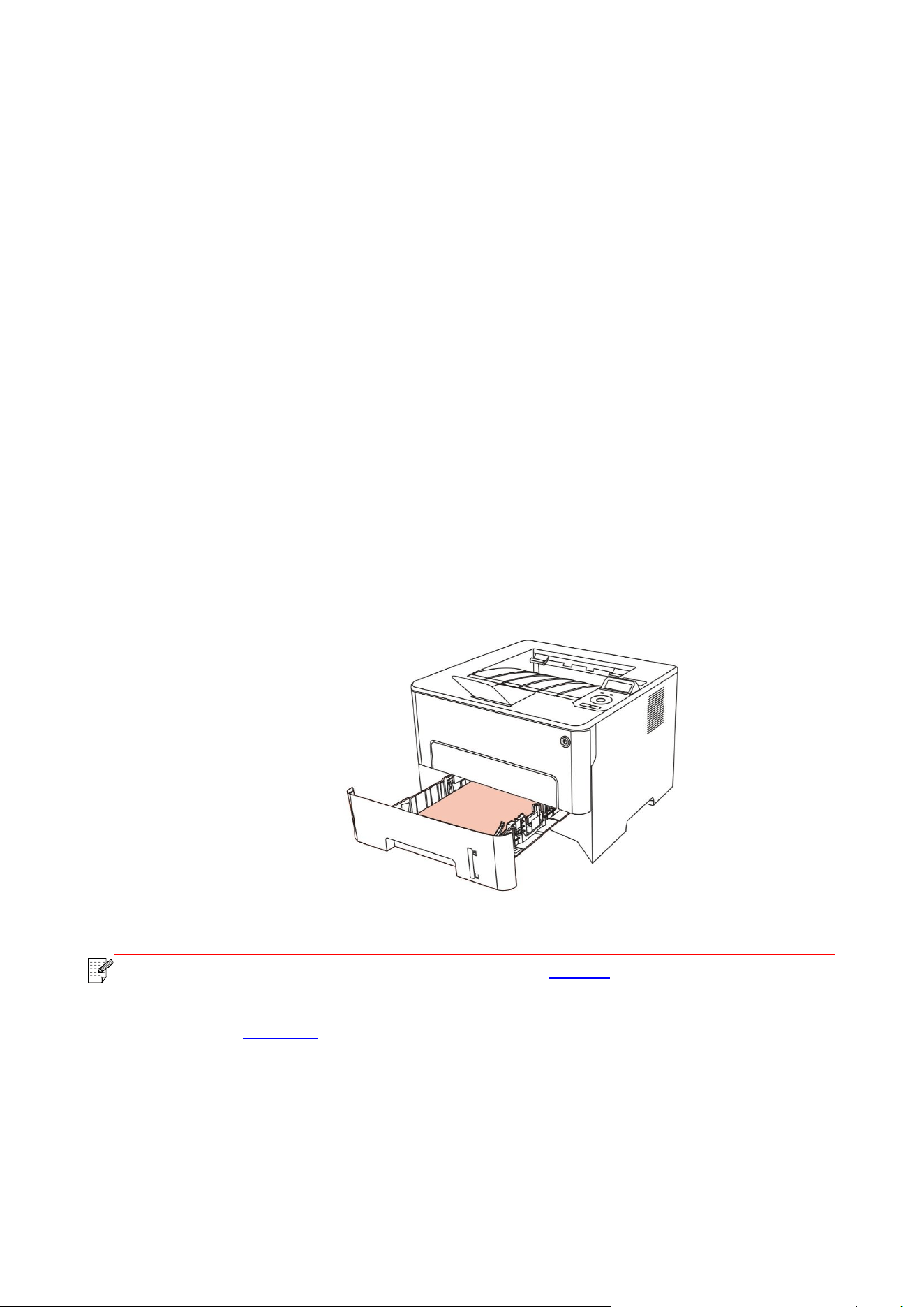
75
7.3. Cancelar a impressão
A tarefa atual de impressão pode ser cancelada no processo de impressão. Para impressora com
painel de controle de LCD, a tarefa de impressão atual pode ser cancelada ao pressionar
“Cancelar”. Para impressoras com painel de controle de LED, a tarefa de impressão atual pode ser
cancelada pressionando a tecla “Cancelar” por mais de 2s.
7.4. Modo de Impressão
A impressora pode imprimir com a bandeja de alimentação automática ou a bandeja de
alimentação manual.O estado padrão é a seleção automática e, se houver mídia de impressão
especial na caixa de alimentação manual, o papel na bandeja de alimentação manual será usado
com prioridade.
7.4.1. Impressão com a bandeja do alimentador automático
Antes de imprimir, certifique-se de que foram instaladas mídias com quantidade correspondente
dentro da bandeja de alimentação automática e se não há mídia de impressão na bandeja de
alimentação manual.
Nota:
• Por precaução, sobre carregar o papel, consulte a Seção 2.
• Para o tipo de mídia a ser impressa com a bandeja de alimentação automática,
consulte a
Seção 2.1.
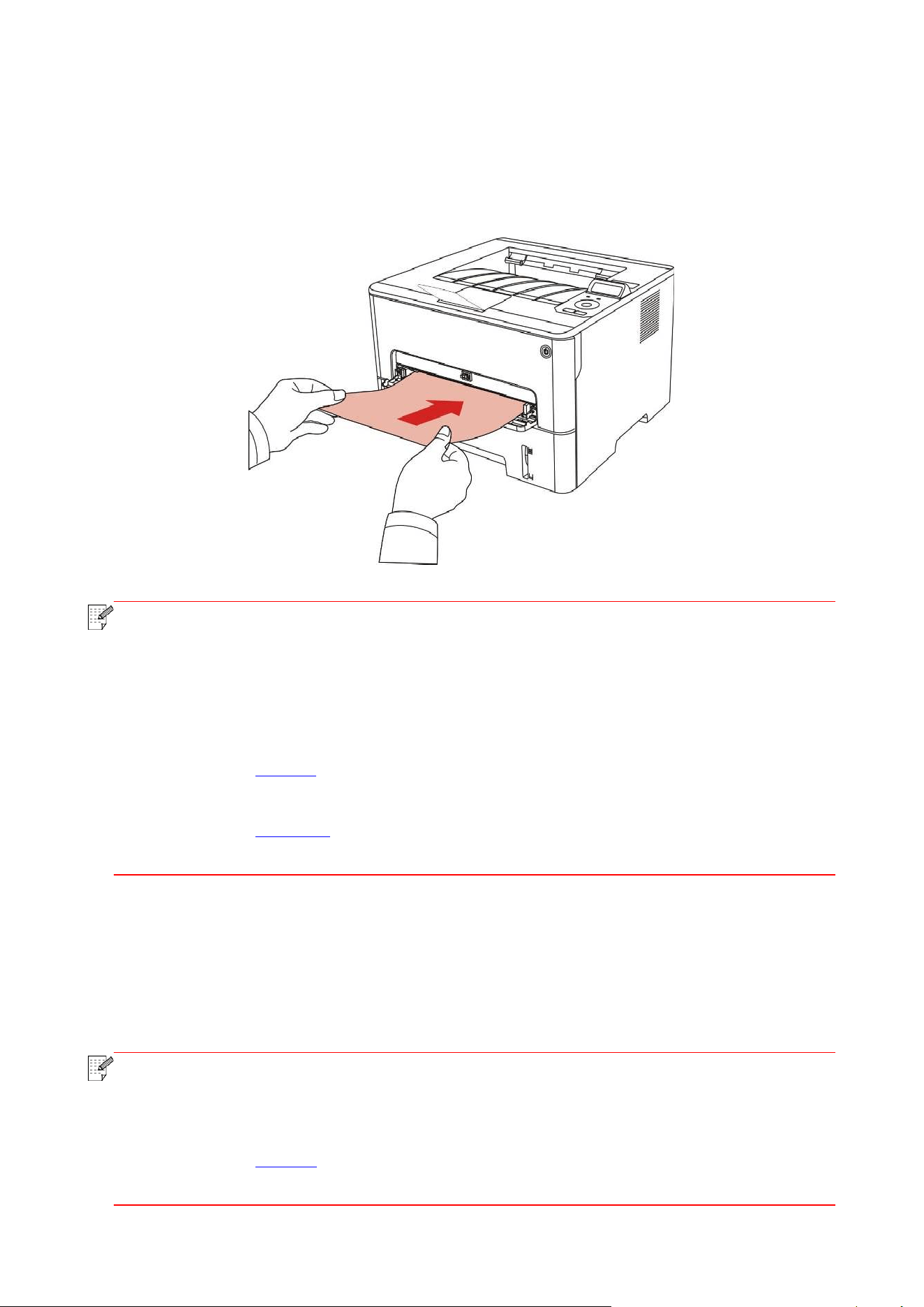
76
7.4.2. Imprimir com a bandeja de alimentação manual
Ao colocar papéis na bandeja de alimentação manual, a impressora entra no modo de
alimentação manual.
Nota:
• Modo de alimentação manual significa que os papéis serão alimentados primeiro a
partir da bandeja de alimentação manual, se houver papel nela.
• Geralmente, a bandeja de alimentação manual é usada para imprimir em papel especial,
como envelopes, transparências etc., e somente uma folha de papel pode ser carregada
por vez.
• Consulte a
Seção 2 sobre como colocar papéis dentro da bandeja de alimentação
manual.
• Consulte a
Seção 2.1 sobre o tipo de mídia que podem ser impressas pela bandeja de
alimentação manual.
7.5. Impressão automática em frente e verso
A impressora suporta impressão automática em ambos os lados do papel.Tamanhos de papel
suportados pela impressão duplex automática: A4, Letter, Legal, Ofício, Folio,16K.
Nota:
• A impressão duplex automática pode danificar a impressora se alguma mídia de papel
não for adequada para a impressão duplex automática.
• A impressão duplex automática não suporta impressão de pôster.
• Consulte o
Seção 2 para carregamento e mídia que podem ser impressas através da
bandeja automática.
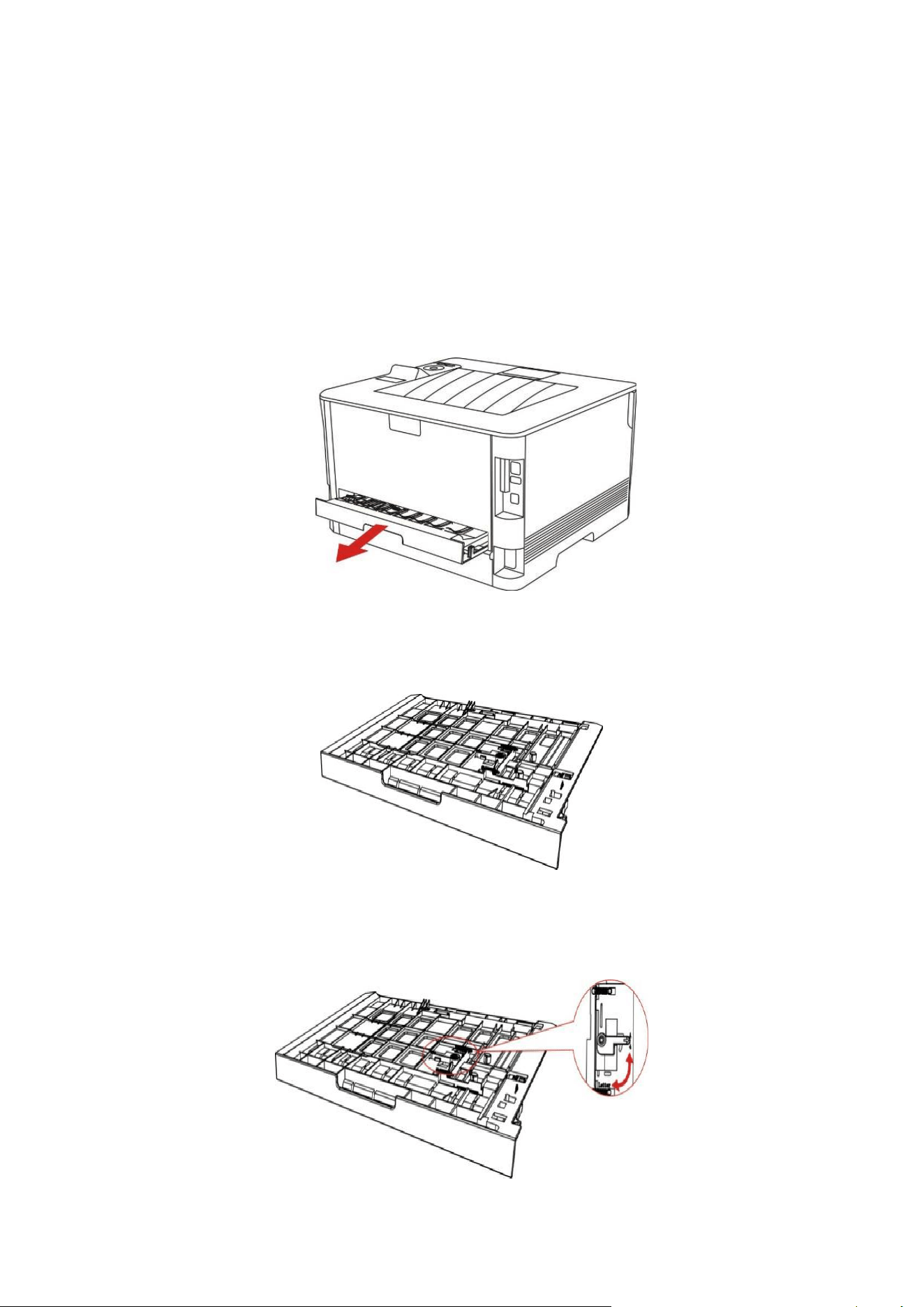
77
7.5.1. Configuração da unidade de impressão duplex
Para alcançar o melhor resultado de impressão, você pode preparar o tamanho do papel da
unidade duplex.Para a impressão duplex de papéis A4 e 16K, o slide deve ser ajustado para a
posição A4; para impressão de Carta, Legal, Folio e Ofício, o slide deve ser ajustado para a posição
de Carta.
As etapas de configuração da unidade duplex são:
1.Extrair a unidade duplex.
2. Levante o lado posterior da unidade duplex.
3. Ajuste o slide do tamanho do papel para A4 ou posição de Carta para terminar a configuração.
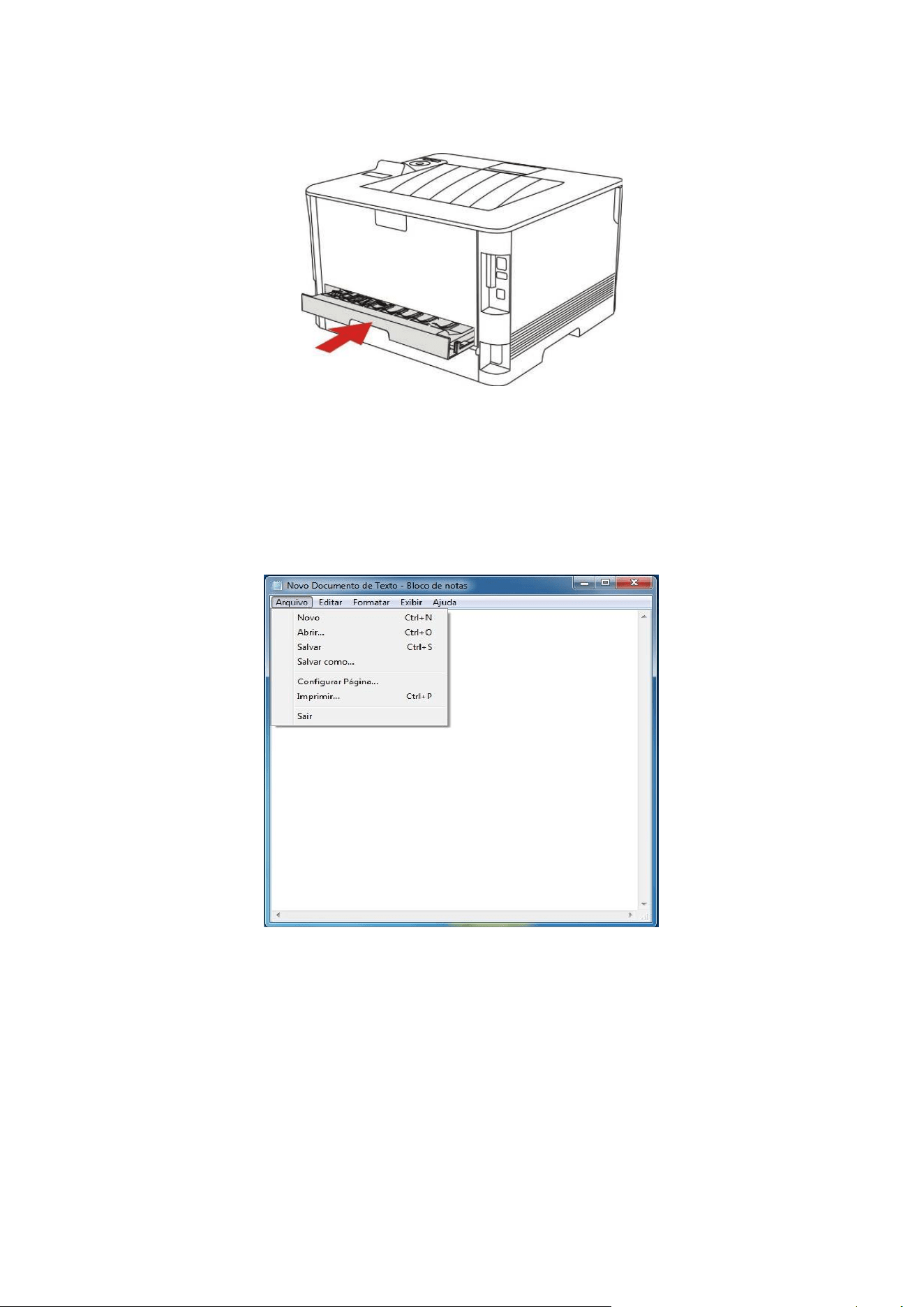
78
4. Instale a unidade duplex na impressora.
7.5.2. Como realizar a impressão duplex automática
1. Abra o trabalho de impressão que deseja imprimir a partir de um aplicativo (como a agenda).
2. Selecione “Imprimir” no menu “Arquivo”.
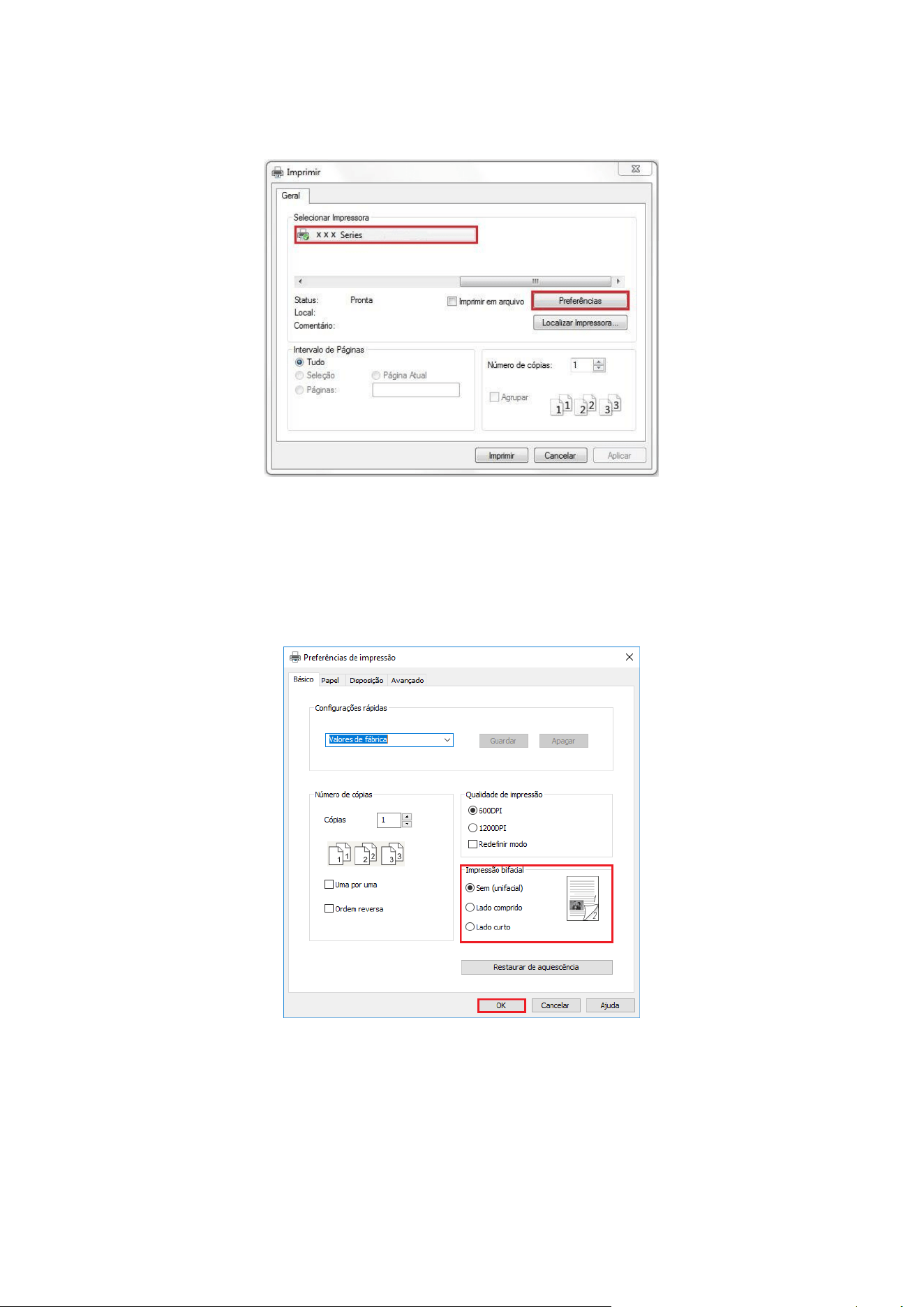
79
3. Selecione a impressora do modelo correspondente.
4. Clique em “Preferências”, para executar a configuração de impressão.
5. Selecione a “Impressão frente e verso” no cartão de opção “Básica”, selecione a opção “Margem
comprida” ou “Margem curta”.
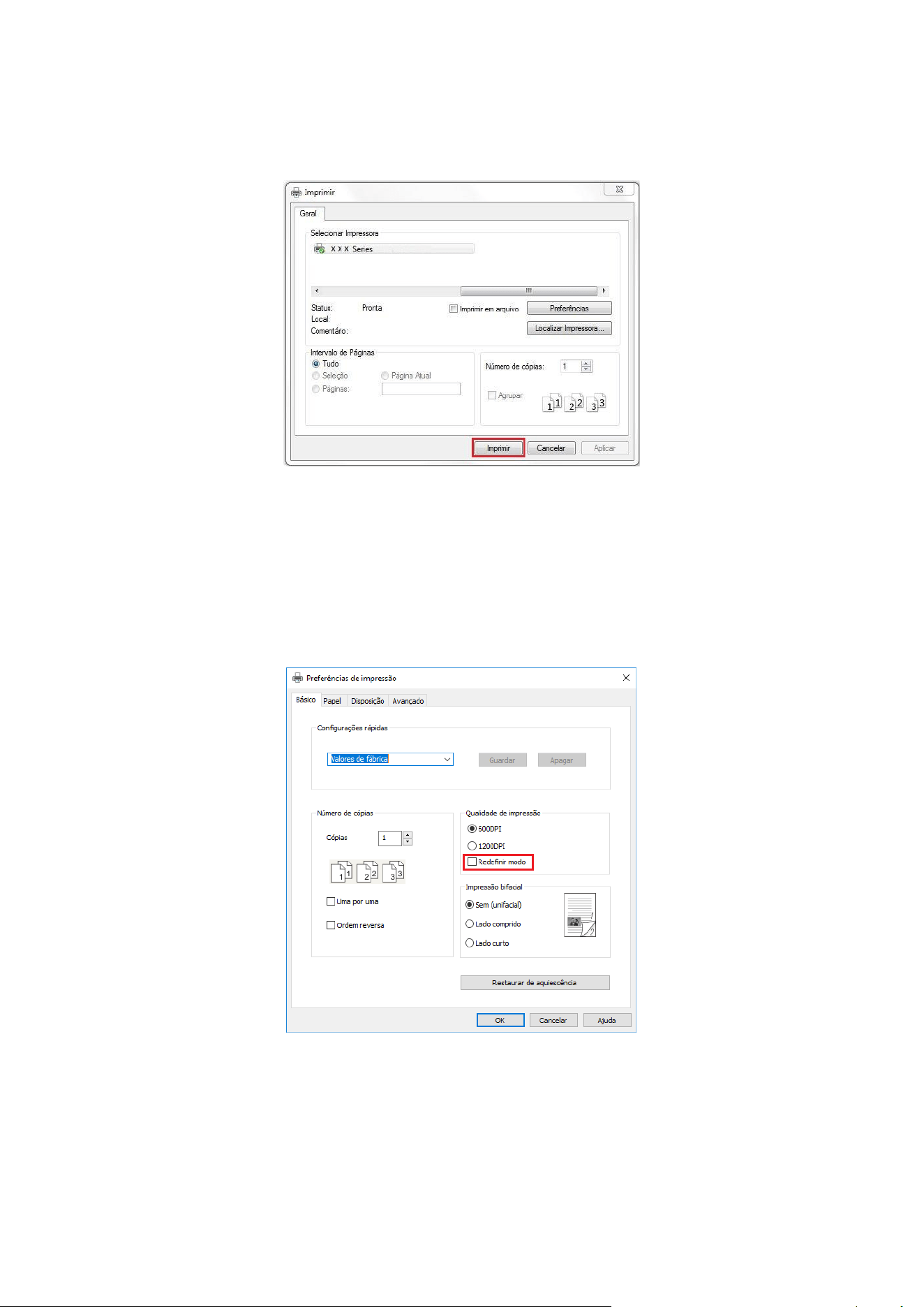
80
6. Clique em “Confirmar”, para concluir as configurações de impressão.Clique em “Imprimir”,
assim pode ser realizada a impressão frente e verso automática.
7.6. Impressão no modo preciso
O Modo preciso é aplicável a desenhos de engenharia e à impressão de linhas precisas.
Configure o modo de precisão na página básica de preferência da impressora. Depois da
configuração, o modo de impressão precisa pode ser realizado.
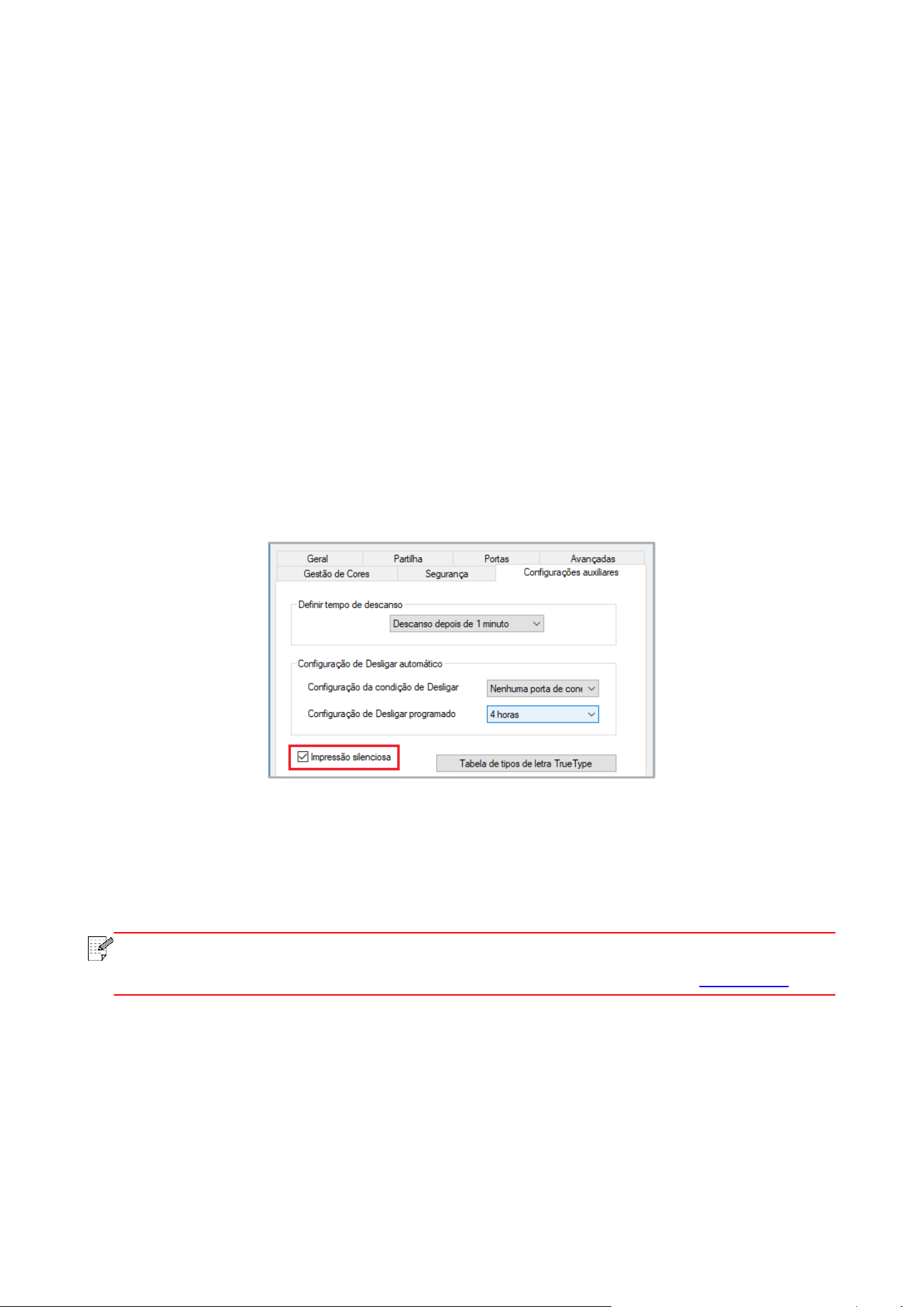
81
7.7. Silenciar impressão
Se Silenciar Impressão estiver definida, o ruído da impressão será reduzido, mas a impressão
ficará mais lenta até certo ponto.
As etapas de operação da silenciar impressão estão a seguir (aplicáveis a impressoras que
estejam instaladas através de uma conexão USB)
O Windows 7 é usado como exemplo na operação a seguir. As informações na tela de seu
computador podem ser diferentes por causa de vários sistemas operacionais.
1. Entre no “Menu Iniciar” do computador – “Painel de controle” – Visualizar “Dispositivos e
impressoras”.
2. Clique com o botão direito na impressora e selecione “Propriedades da impressora” no menu
suspenso.
3. Entre na opção “Configurações auxiliares”.
4. Marque “Silenciar impressão” e clique em “Confirmar” para terminar a configuração.
5. Abra o trabalho de impressão do Aplicativo, selecione uma impressora do modelo
correspondente e depois prepare a impressão de acordo com a necessidade.
6. Clique em “Imprimir” para realizar a silenciar impressão.
Nota:
• As impressoras com painel de controle de LCD podem ser definidas para silenciar
impressão diretamente com as teclas no painel de controle, consulte a
Seção 9.1.4.
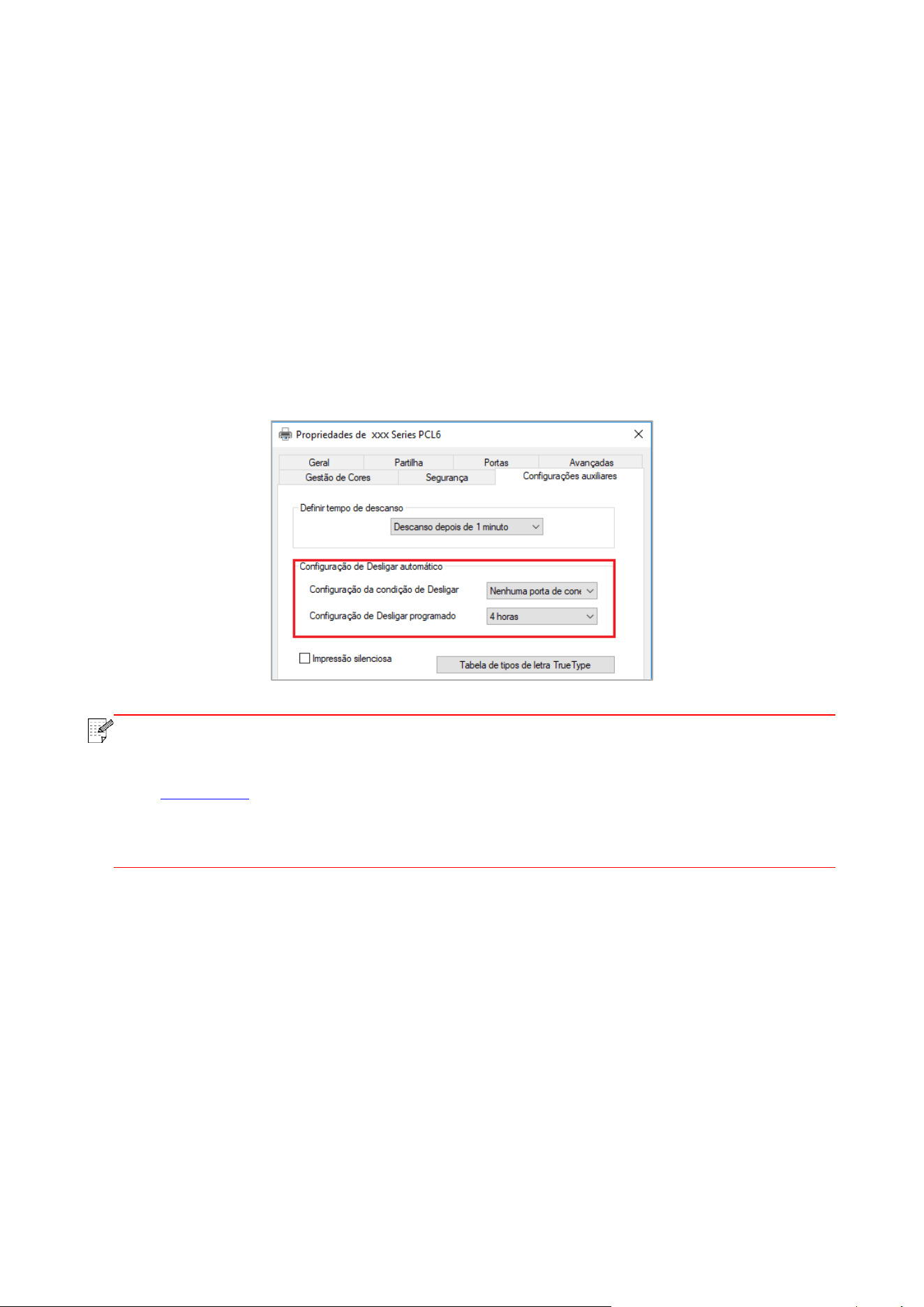
82
7.8. Configuração de desligamento automático
“Configuração de desligamento automático” para definir a condição de desligamento e atraso de
desligamento da impressora.
1. Entre no “Menu Iniciar” do computador – “Painel de controle” – Visualizar “Dispositivos e
impressoras”.
2. Clique com o botão direito na impressora e selecione “Propriedades da impressora” no menu
suspenso.
3. Entre na opção “Configurações Auxiliares” e defina “Configuração de desligamento automático”.
4. Clique em “Confirmar” para terminar a configuração.
Nota:
Para impressora fornecida com painel de controle em LCD, os usuários podem definir a
função de desligamento automático através das teclas do painel de controle. Consulte o
Seção 9.1.7.
• Países (ou regiões) individuais não suportam a configuração de desligamento
automático.
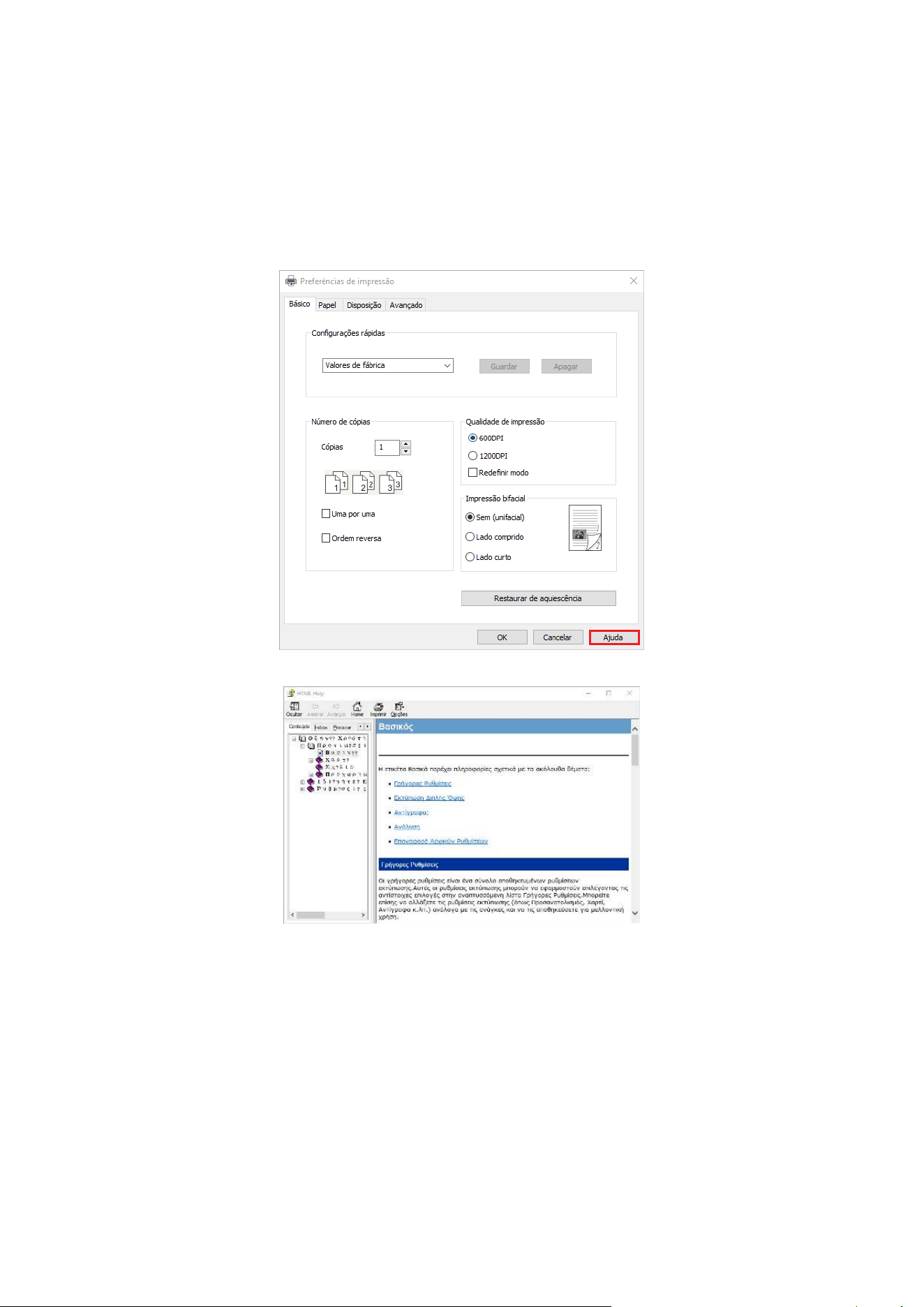
83
7.9. Abrir o arquivo de ajuda
Você pode abrir as “Preferências de impressão”, clique no botão “Ajuda” (apenas aplicável para o
sistema Windows).No arquivo de ajuda há uma guia de uso da impressora, pode através da gua de
uso compreender as informações de configurações de impressão relevantes.

84
8. Impressão móvel
Nota:
• Algumas funções não estão disponíveis dependendo dos diferentes modelos de
impressoras. Se tiver alguma questão, por favor contacte o Serviço de Clientes.
8.1. Software aplicativo de “Impressão de Pantum”
Você pode realizar as funções de impressão, digitalização, cópia e fax em dispositivos móveis
(telefones celulares e tablets) através do software de aplicação "Pantum Printer".
8.1.1. Sistemas operacionais compatíveis
O App "Pantum Printer" é adequado para as versões de sistema Android 6.0-12.0, iOS 11.0-16.0 e
HarmonyOS 2.0-3.0.
8.1.2. Como fazer download do aplicativo “Impressão de Pantum”
O modo de download dos dispositivos móveis de Android:
1. Você pode baixar do site oficial
http://www.pantum.com > Serviços e suporte > Baixar driver >
Selecionar o modelo da impressora > Baixar e instalar.
2. Você pode baixar e instalar a partir do Google Play Store > Apps > Pesquisar Pantum Mobile
Printing > Baixar e instalar.
Modo de download dos dispositivos móveis de iOS:
Clique no ícone App Store na tela de dispositivos móveis de iOS > Tela de pesquisa> Na barra de
pesquisa digitar “PANTUM” ou “Impressão de Pantum” > Baixar e instalar.
8.1.3. Como utilizar o App Pantum Printer
8.1.3.1. Adicionar uma impressora
I. Adicionar a impressora através da configuração de rede Wi-Fi
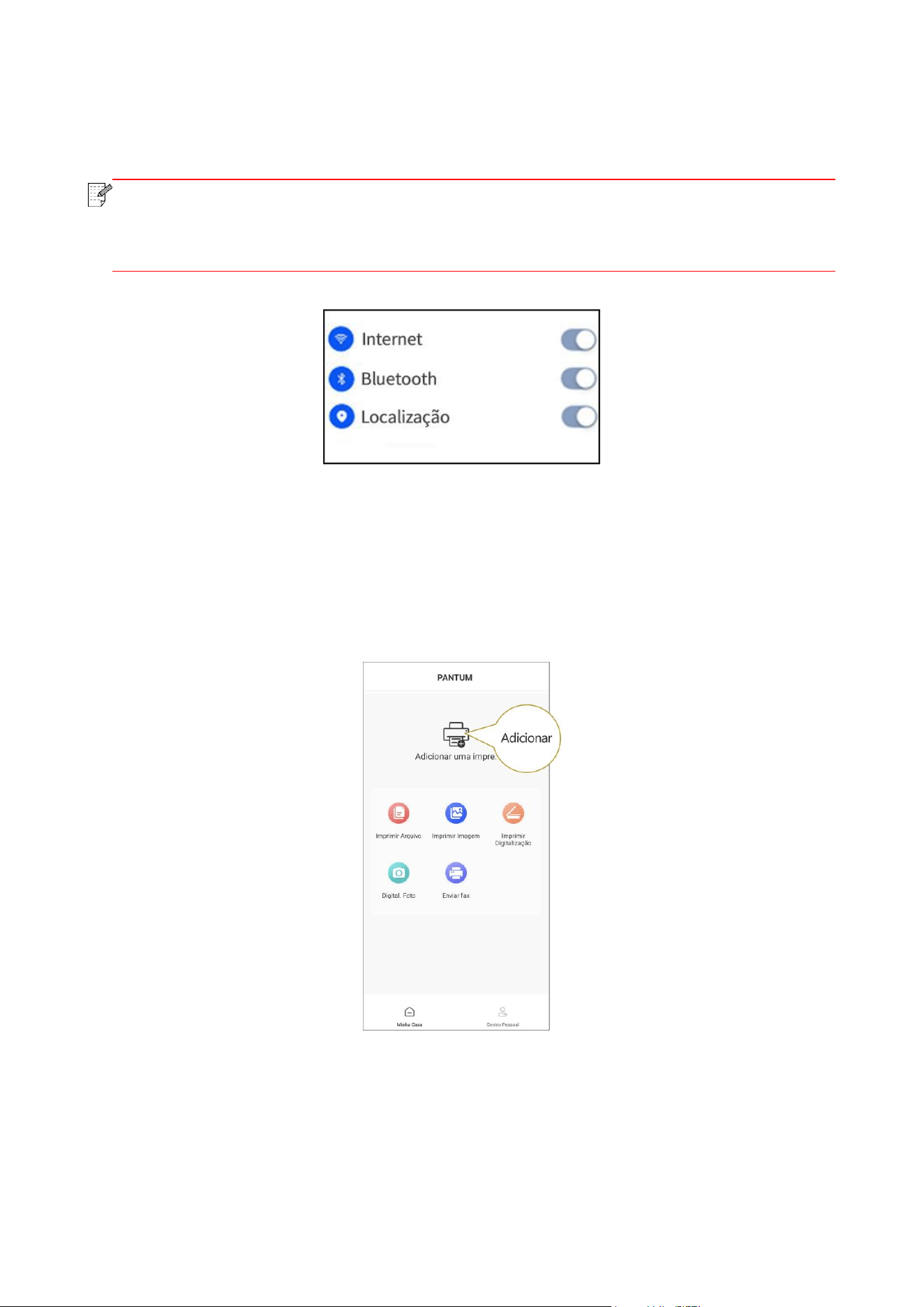
85
1. Certifique-se de que o dispositivo móvel esteja com o Bluetooth ativo, as permissões de
informações de localização e o acesso à rede Wi-Fi.
Nota:
• Para dispositivos móveis iOS, ative a permissão de localização do App Pantum Printer
da seguinte forma. Click “Definições” > “App Pantum Printer” > “Localização”, e selecione
“Durante o uso do APP”.
2. Pressione o botão Wi-Fi da impressora para imprimir o "Guia de Conexão Wi-Fi de Dispositivo
Móvel"
3. Acesse o App "Pantum Printer", clique no botão "Adicionar Impressora" e opere de acordo com
as instruções na interface.
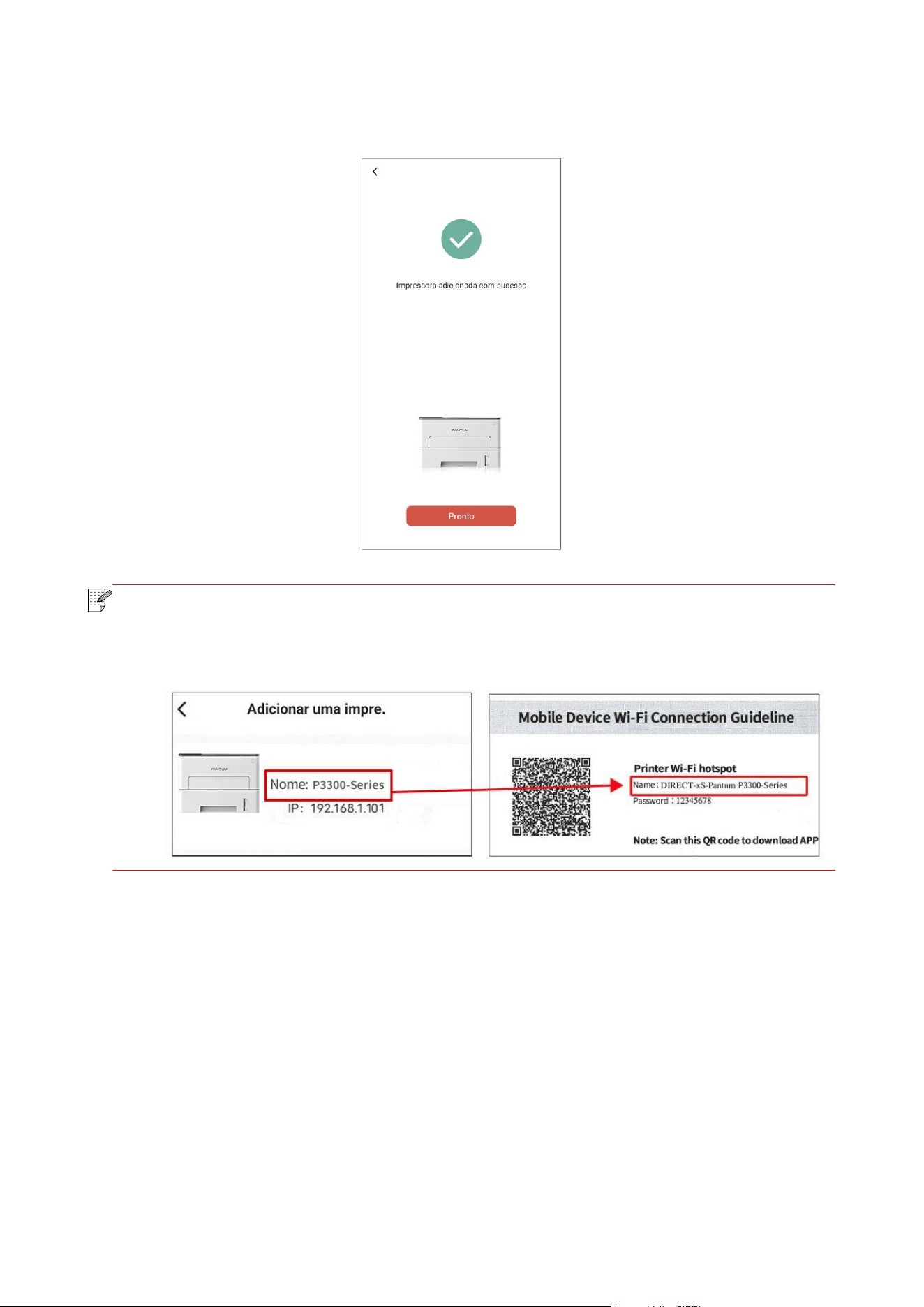
86
4. A impressora foi adicionada com sucesso.
Nota:
• Se forem encontradas várias impressoras, imprima o "Guia de Conexão Wi-Fi de
Dispositivo Móvel" e selecione a impressora à qual deseja se conectar de acordo com o
nome do ponto de acesso.
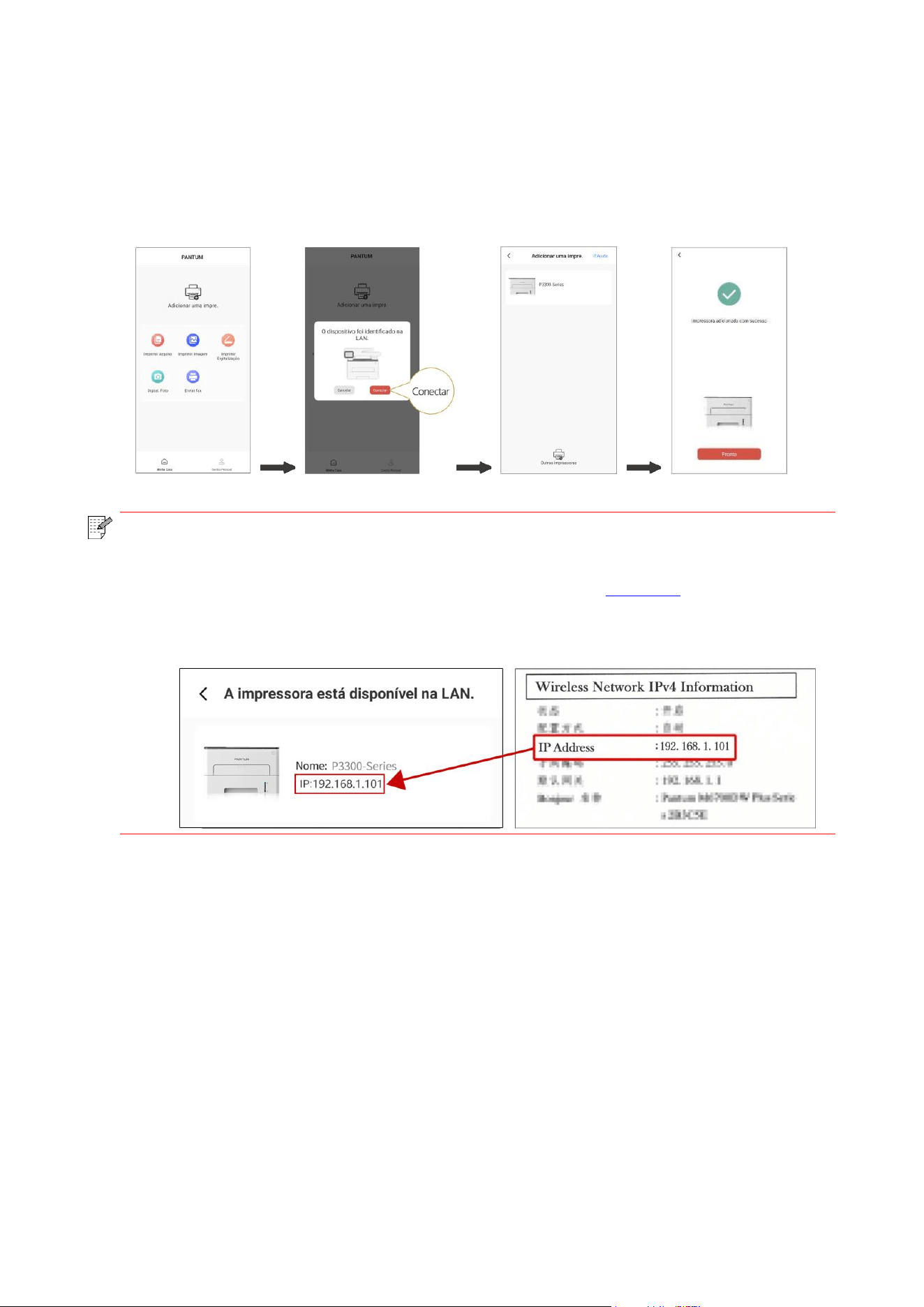
87
II. Procure por uma impressora na LAN
1. A impressora e o dispositivo móvel foram conectados à mesma LAN.
2. Acesse o App "Pantum Printer" > clique em "Conectar" na interface de "Dispositivos encontrados
na LAN” > Selecione uma impressora > Impressora adicionada com sucesso.
Nota:
• Se forem encontradas várias impressoras, imprima a "Página de Configuração de Rede"
e selecione a impressora desejada com base no endereço IP. (Para obter informações
sobre como obter o endereço IP da impressora, consulte a Seção 9.4 e imprima "Página
de Configuração de Rede")
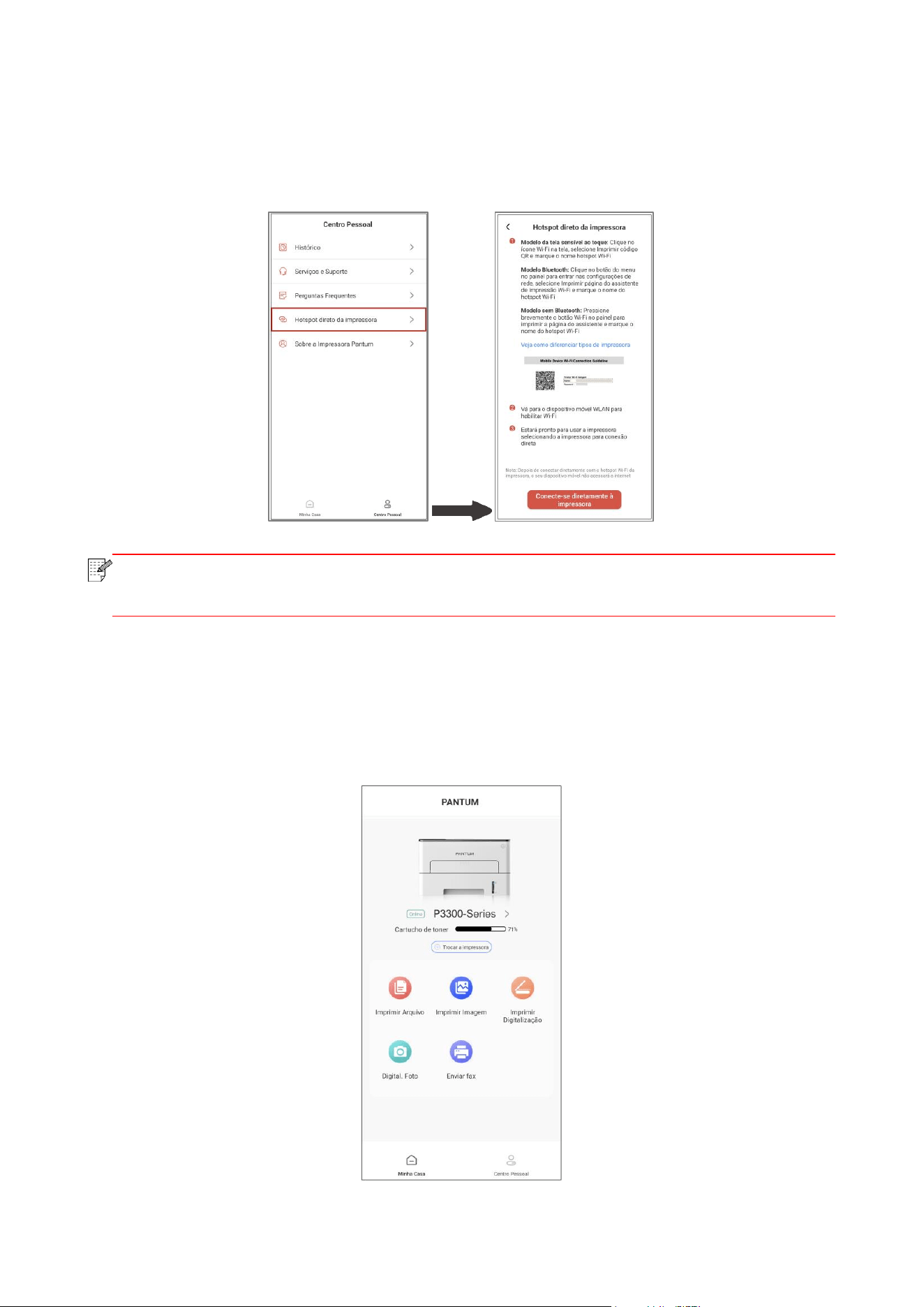
88
III. Adicionar a impressora através de conexão direta
1. Acesse o "Centro pessoal", selecione "Conexão direta ao ponto de acesso Wi-Fi da impressora"
e opere de acordo com as instruções na interface.
Nota:
• A rede atual do seu dispositivo móvel não estará disponível depois de o ponto de
acesso Wi-Fi da impressora for conectado diretamente.
8.1.3.2. Usando a impressora
Entre na página inicial do App e selecione para experimentar diferentes funções, conforme
necessário.

89
Nota:
• As funções podem variar em diferentes modelos de impressora. As funções
específicas estão sujeitas à impressora que você adquiriu.
• Se a impressão falhar, verifique se o dispositivo móvel está conectado à mesma rede
sem fio à qual a impressora está conectada.
• Se o dispositivo móvel não detectar nenhuma impressora, verifique se a impressora
está plugada e ligada.
8.2. Impressão móvel de Mopria
A impressão móvel de Mopria precisa de instalar Mopria Print Service no dispositivo móvel de
Android. Você pode imprimir fotos, Email, páginas de web e documentos.
8.2.1. Sistema operacional e software aplicativo suportados pela impressão
móvel de Mopria
1. A impressão móvel de Mopria é aplicável para Android 4.4 ou versão mais recente.
2. Os softwares aplicativos suportados pela impressão móvel de Mopria têm Microsoft Office 1.01
(10.4201.1006) ou versão mais recente, Adobe Reader (V711.7.1) ou versão mais recente, etc.
Para mais softwares que suportam a impressão de Mopria, por favor consulte https://mopria.org.
8.2.2. Como baixar Mopria Print Service
1. Baixe e instale Mopria Print Service ao dispositivo móvel de Android a partir de Google Play.
2. Para os utilizadores chineses por favor visitem <https://app.mopria.org/MopriaPrintService>
para baixar os serviços de impressão de Mopria, para baixar e instalar.
8.2.3. Assuntos preparatórios
1. Impressora com função de rede sem fio.
2. Dispositivo móvel de Android.

90
8.2.4. Printing Como Mopria Móvel
Antes de imprimir, o primeiro serviço de impressão Mopria está configurado para abrir.
1. Clique em Configurações na tela inicial do dispositivo móvel Android, escolha Imprimir.
2. O serviço de impressão Mopria está configurado para abrir.
Para usar Mopria capacidades de impressão móvel, você precisa imprimir plug-ins adicionais
desligado.
Imprimindo passo pode variar dependendo das aplicações, o Adobe Reader com o seguinte
exemplo.
1. Ligue a fonte de alimentação da impressora.
2. Certifique-se de que o dispositivo móvel Android e a conexão da impressora de rede sem fio foi
estabelecida (como ligar, consulte o
Seção 5).
3. Nos dispositivos móveis Android, usar o Adobe Reader para abrir o documento que você precisa
para imprimir.
4. Clique em .
5. Clique em “Imprimir”.
6. Certifique-se a impressora está selecionada Pantum.
Se você selecionar outra impressora (ou impressora não está selecionada), clique no menu pop-up
Impressora, selecione a impressora Pantum.
7. Defina os parâmetros de impressão, como o número de páginas impressas.
8. Clique em “Imprimir”.
Nota:
• Caso a impressão falhe, verifique se o seu dispositivo móvel Android tem acesso à
rede sem fio na qual a sua impressora está conectada.
• Se o dispositivo móvel Android não detectou uma impressora, verifique se a
impressora tem energia e está ligada.

91
8.3. Etiqueta CCP
A etiqueta CCP (Comunicação por campo de proximidade) permite a transmissão de dados
ponto-a-ponto sem contato entre dispositivos eletrônicos. Você pode conectar rapidamente um
dispositivo móvel na impressora usando esta etiqueta.
Nota:
• O reconhecimento por CCP pode não funcionar corretamente devido ao material da
estrutura do dispositivo móvel.
• O tempo de toque e a distância podem ser diferentes devido aos telefones celulares
usados.
8.3.1. Assuntos preparatórios
1. Impressora com função Wi-Fi Direct.
2. Os dispositivos móveis do Android 5.0 ou superior suportam a função NFC e a função Wi-Fi
Direct.
3. Instale o APLICATIVO “PANTUM” no dispositivo móvel.
8.3.2. Como imprimir
1. Verifique se as funções NFC e Wi-Fi Direct estão ativadas no dispositivo móvel e se a função
Wi-Fi Direct da impressora estiver ativada. (Consulte o
Seção 5.2.2 para saber como habilitar a
função Wi-Fi Direct).
2. Toque na identificação NFC na impressora com antena NFC do dispositivo móvel (na parte
traseira do dispositivo móvel em geral). Após vários segundos, a aplicação da impressora será
iniciada.
Nota:
• Para alguns dispositivos móveis, a antena NFC pode não estar em suas costas. Antes
de tocar, verifique a posição da antena NFC do seu dispositivo móvel.
• Se o dispositivo móvel não estiver instalado com o Pantum App, o link de download da
App Pantum aparecerá automaticamente. Tente novamente após o download e a
instalação do aplicativo.
3. Selecione o conteúdo a ser impresso e configure os parâmetros de impressão de acordo com
as necessidades.
4. Clique em imprimir e a impressora começará a imprimir.

92
8.4. AirPrint impressão móvel
Apenas suporte para impressora AirPrint AirPrint habilitado a ser impresso. Verifique se a
impressora tem o logotipo AirPrint na caixa usado para distinguir se a impressora suporta a
função AirPrint.
8.4.1. AirPrint impressão móvel Sistemas operacionais suportados
Adequado para iOS 7.0 ou posterior.
8.4.2. Assuntos preparatórios
1. Impressora com função de rede sem fio.
2. Dispositivo móvel de iOS.
8.4.3. Como usar AirPrint para a impressão móvel
Os passos de impressão podem variar-se dependendo dos aplicativos diferentes, a seguir vai
descrever com o exemplo de PDF.
1. Ligue a fonte de alimentação da impressora.
2. Certifique-se de que o dispositivo móvel de iOS já se estabelece a conexão à impressora de rede
sem fio (para as informações sobre como configurar, por favor consulte o
Seção 5).
3. No dispositivo de iOS, utilize PDF para abrir os documentos que você precisa de imprimir.
4. Clique em .
5. Clique em “Imprimir”.
6. Certifique-se a impressora está selecionada Pantum.
Se você selecionar outra impressora (ou nenhuma impressora estiver selecionada), clique na
opção “Impressora”, e em seguida selecione a sua impressora Pantum.
7. Configure os parâmetros de impressão, como o número de cópias.
8. Clique em “Imprimir”.
Nota:
• Se a impressão falhar, inspecione se o dispositivo iOS está conectado à rede sem
fio em que a impressora está conectada.
• Se o dispositivo móvel de iOS não detectar qualquer impressora, por favor verifique
se a fonte de alimentação da impressora já está ligada, bem como se a impressora
está ligada.
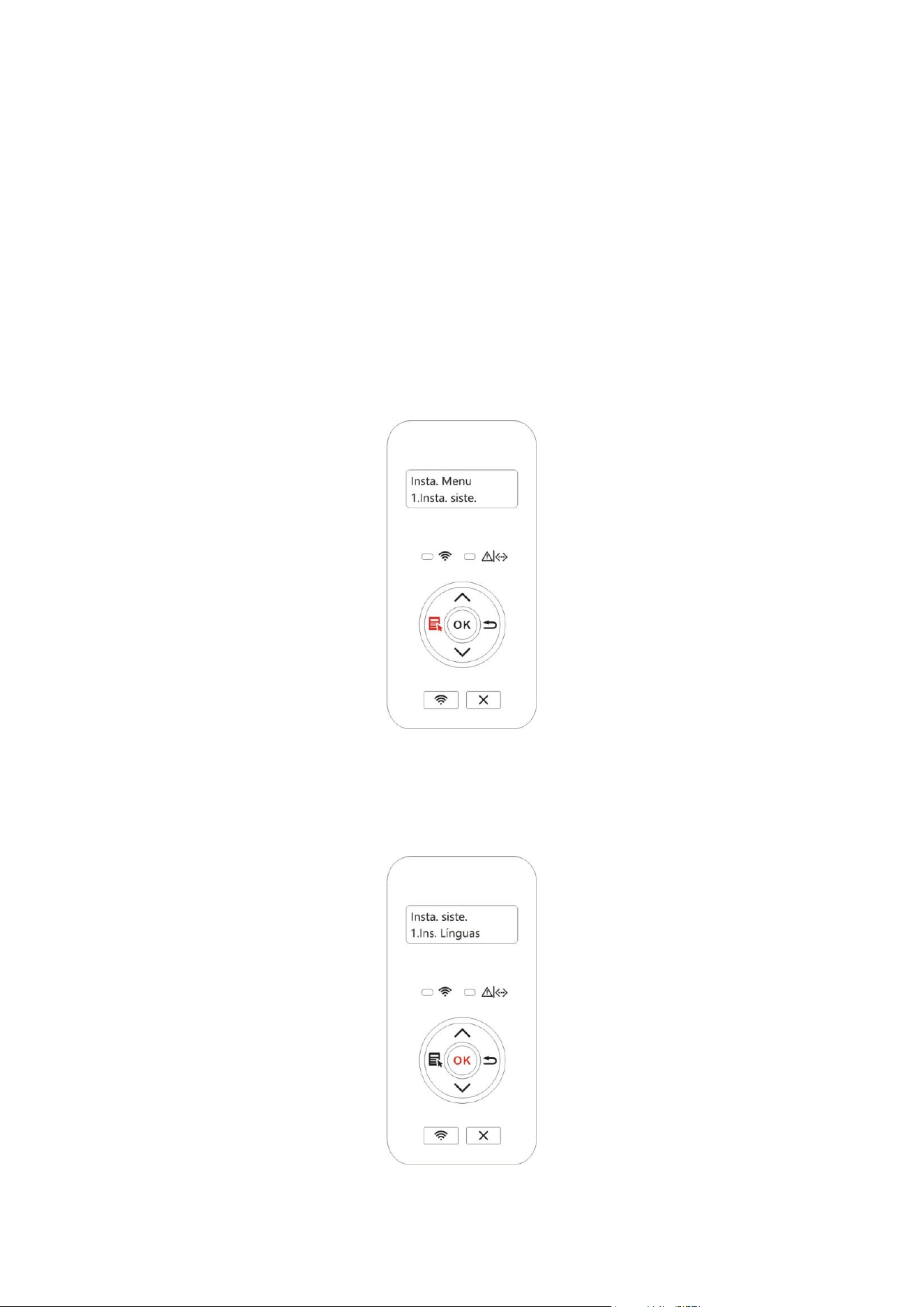
93
9. Configurações de rotina
Este capítulo descreve principalmente algumas configurações comuns.
9.1. Configurações do sistema
9.1.1. Configurações do idioma
As “configurações do idioma” usam-se para selecionar o idioma de exibição do painel de controle.
1. Pressione a tecla “Menu” para entrar na tela de configurações do menu.
2. Pressione o botão “OK” para selecionar a opção “Configurações do Sistema”.
3. Pressione a tecla “OK” para selecionar a opção “Definição de Idioma” para definir o idioma,
como mostrado na figura a seguir:
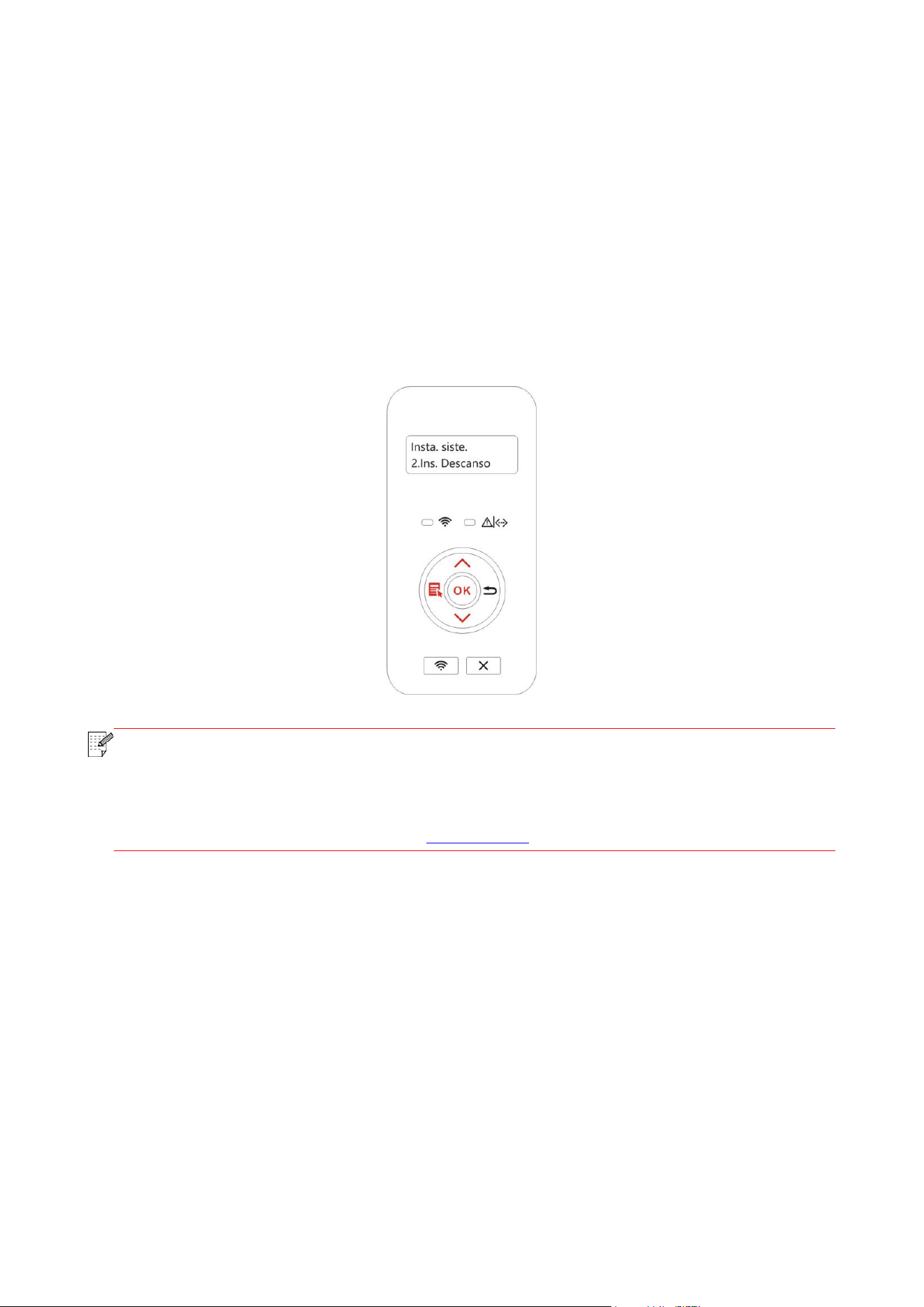
94
9.1.2. Configurações do tempo de suspensão
O modo de suspensão pode efetivamente reduzir o consumo de energia da impressora, as
"configurações do tempo de suspensão" podem selecionar o tempo de espera antes de o
dispositivo entrar no modo de suspensão.
1. Pressione a tecla “Menu” para entrar na tela de configurações do menu.
2. Pressione o botão “OK” para selecionar a opção “Configurações do Sistema”.
3. Pressione a tecla de seta “▲” ou “▼”, e selecione a opção “Ins. Descanso”, pressione o botão
“OK”, execute as configurações correspondentes do tempo de suspensão.
Nota:
• Quando a impressora ficar no estado de suspensão, pressione qualquer tecla ou envie
um trabalho de impressão, pode acordar a impressora.
• A impressora de rede pode através do servidor de Web incorporado configurar o tempo
de suspensão (por favor consulte o
Seção 6.2.4.2.
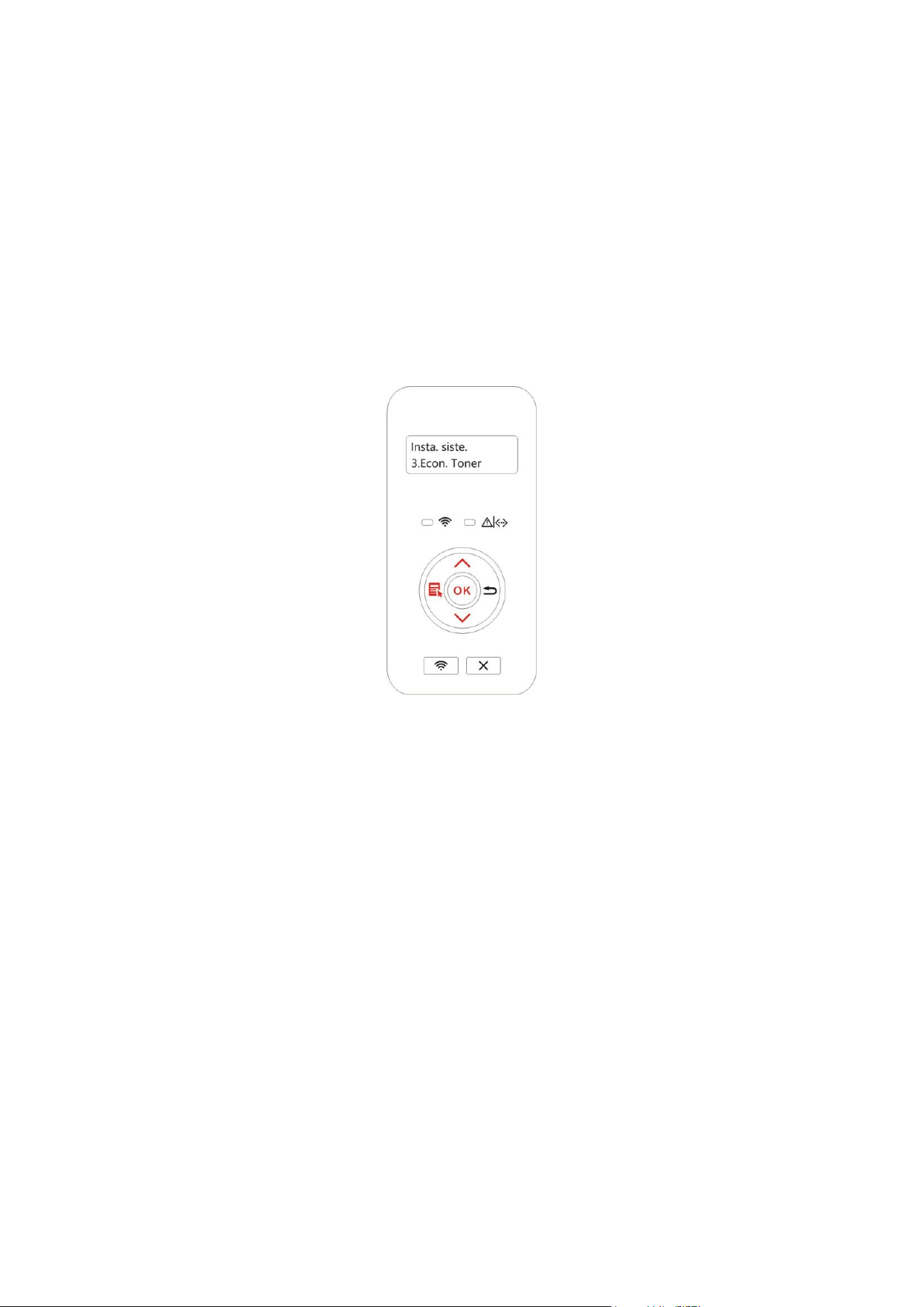
95
9.1.3. Economia de Toner
Você pode selecionar a poupança de toner, o modo de poupança de toner pode reduzir a perda do
toner, reduzir o custo de impressão, quando o modo de poupança de toner for “aberta”, a cor de
saída de impressão vai ser um pouco clara.A configuração padrão é “fechada”.
1. Pressione a tecla “Menu” para entrar na tela de configurações do menu.
2. Pressione o botão “OK” para selecionar a opção “Configurações do Sistema”.
3. Pressione a tecla de seta “▲” ou “▼” e selecione a opção “Econ. Toner”, pressione a tecla “OK”,
abra/ feche o modo de poupança de toner.
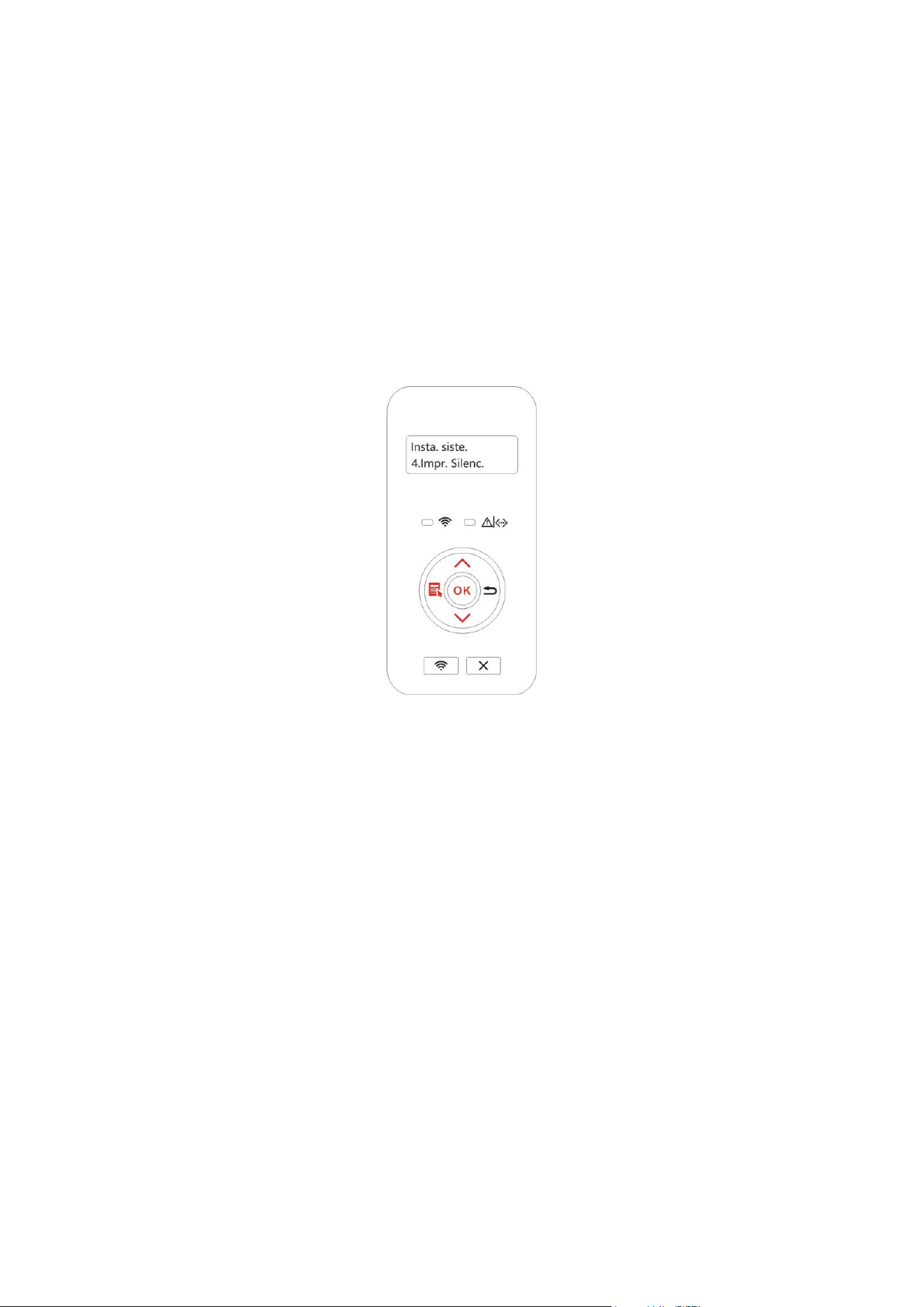
96
9.1.4. Silenciar impressão
Defina o modo silencioso para realizar impressão de baixa velocidade com baixo ruído. Quando o
modo silencioso está “ligado”, a impressão ficará em baixa velocidade. Este modo está “desligado”
por padrão.
1. Pressione a tecla “Menu” para entrar na tela de configurações do menu.
2. Pressione o botão “OK” para selecionar a opção “Configurações do Sistema”.
3. Pressione a tecla direcional “▲” ou “▼” e selecione a opção “Silenciar impressão” e pressione a
tecla “OK” para ligar/desligar este modo.
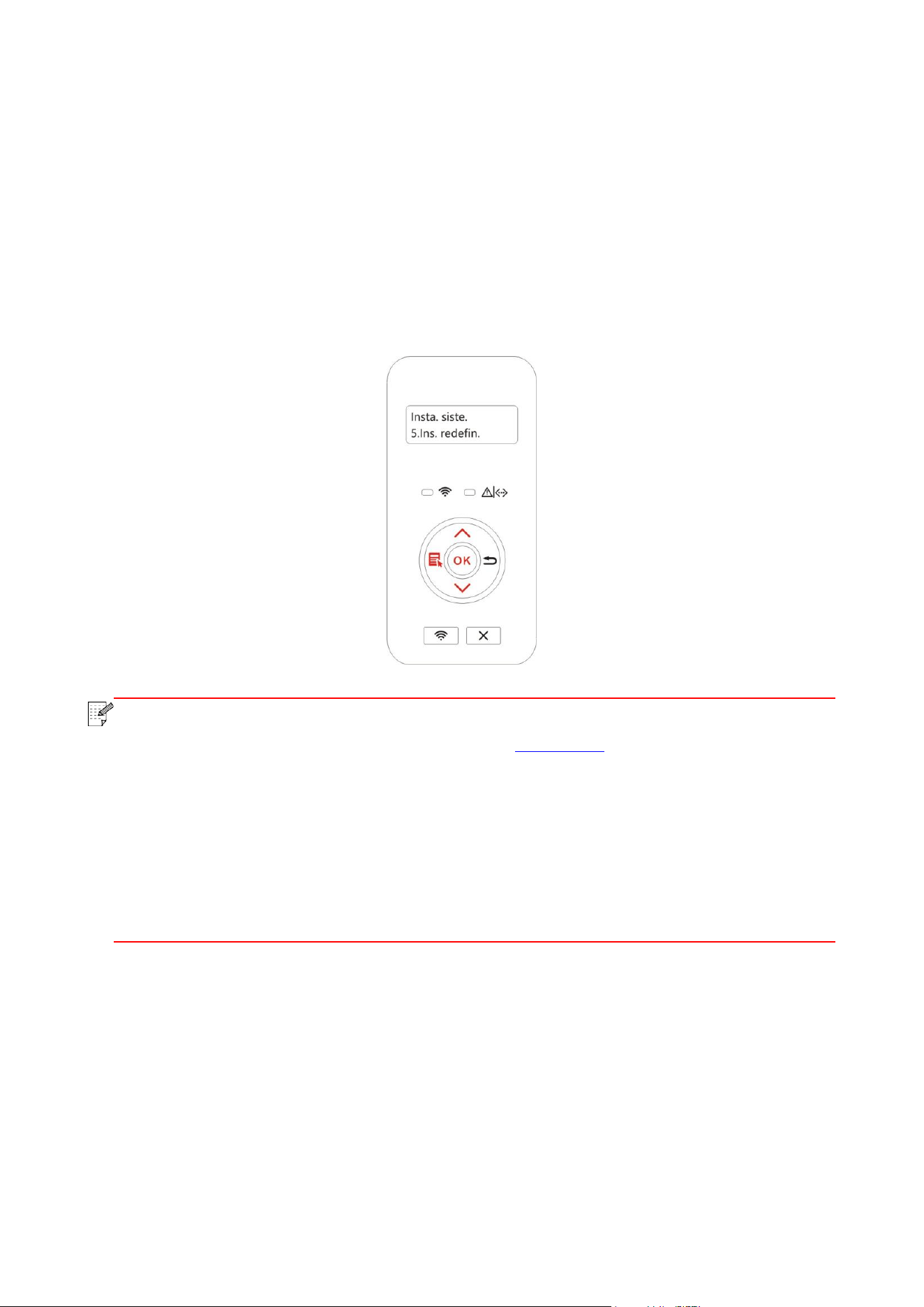
97
9.1.5. Restaurar configurações de fábrica
“Restaurar configurações de fábrica” usa-se para restaurar as configurações padrão da
impressora, após a restauração das configurações de fábrica estiver concluída, a impressora
irá-se reiniciar automaticamente.
1. Pressione a tecla “Menu” para entrar na tela de configurações do menu.
2. Pressione o botão “OK” para selecionar a opção “Configurações do Sistema”.
3. Pressione a tecla de seta “▲” ou “▼” e selecione a opção “Ins. redefin.”, pressione a tecla “OK”.
Nota:
• A impressora de rede pode através do servidor de Web incorporado restaurar as
configurações de fábrica (por favor consulte o
Seção 6.2.5.
• Para impressora com painel de controle de LED, pressione a tecla de energia para ligar
a impressora e depois pressione a tecla Cancelar/Continuar por mais de 2s até que as
duas luzes de status verde no painel comecem a piscar ao mesmo tempo. Depois, solte
a tecla e espere as configurações de fábrica da impressora serem recuperadas. A
impressora reiniciará automaticamente depois de terminar de recuperar as
configurações de fábrica.
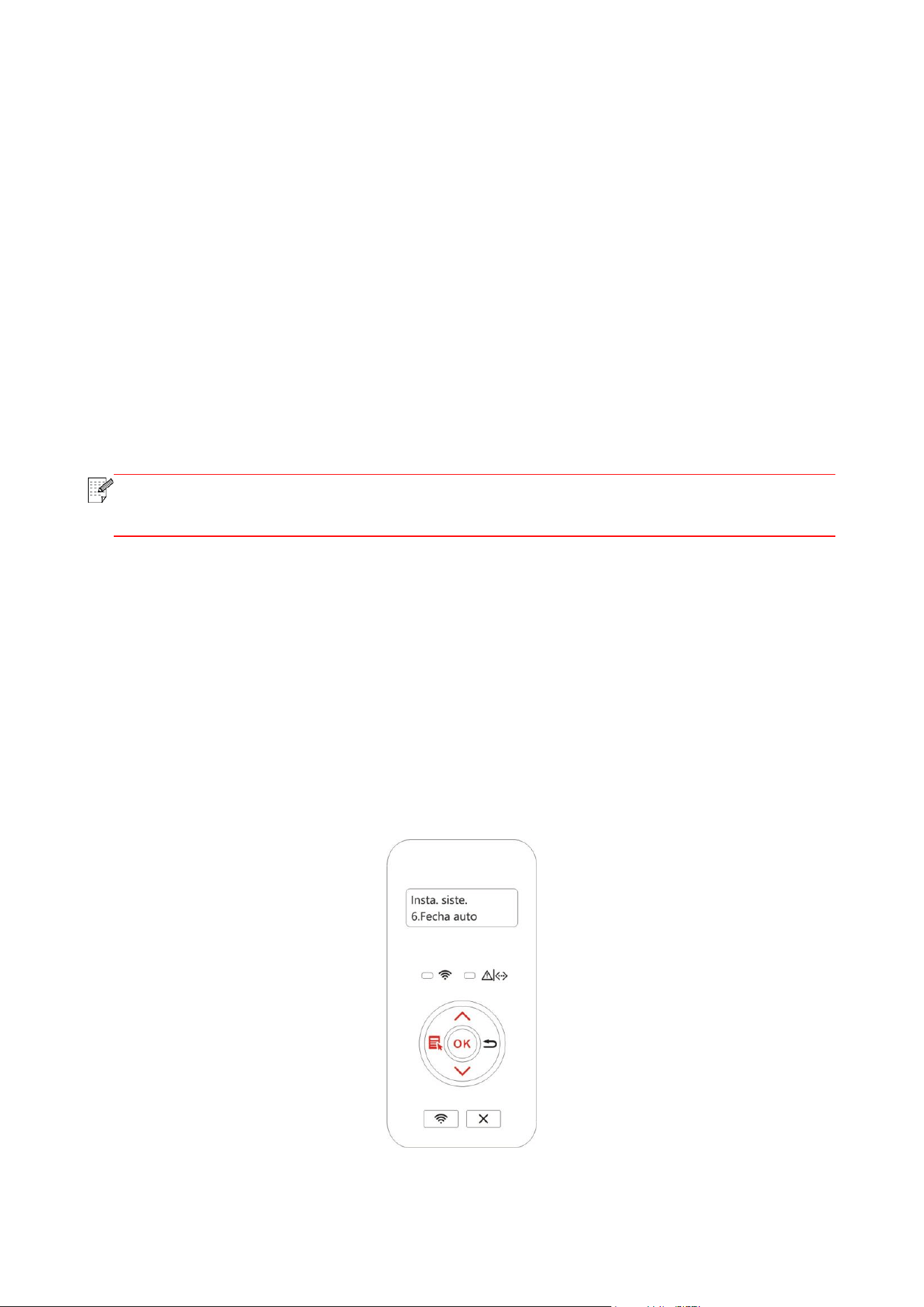
98
9.1.6. Imprimir uma Página para Limpar e Reparar
A função “Imprimir uma Página para Limpar e Reparar” pode limpar o toner, o pó de papel e outras
impurezas de modo a obter um efeito de impressão melhor. A impressora iniciará a função
Imprimir uma Página para Limpar e Reparar automaticamente após a impressora ter imprimido
uma determinada quantidade de páginas. Você também pode executar a função Imprimir uma
Página para Limpar e Reparar manualmente ao configurar o painel da impressora. Os passos são
os seguintes:
1. Pressione a tecla “Menu” para entrar na tela de configurações do menu.
2. Pressione o botão “OK” para selecionar a opção “Configurações do Sistema”.
3. Pressione “▲” ou “▼” e selecione a opção “Limpar e Reparar”, depois pressione “OK” para
começar a limpar e reparar a unidade do fusor.
Nota:
• Para impressoras com painéis de controle de LED, clique duas vezes no botão
“Cancelar/Continuar” no painel para iniciar a limpeza e reparar a unidade fusora.
9.1.7. Configuração de desligamento automático
“Configuração de desligamento automático” para definir a condição de desligamento e atraso de
desligamento da impressora.
1. Pressione a tecla “Menu” para entrar na tela de configurações do menu.
2. Pressione o botão “OK” para selecionar a opção “Configurações do Sistema”.
3. Pressione a tecla direcional “▲” ou “▼” para selecionar a opção “Definir Desligamento
Automático”, pressione “OK” para definir a condição de desligamento e o atraso de desligamento.
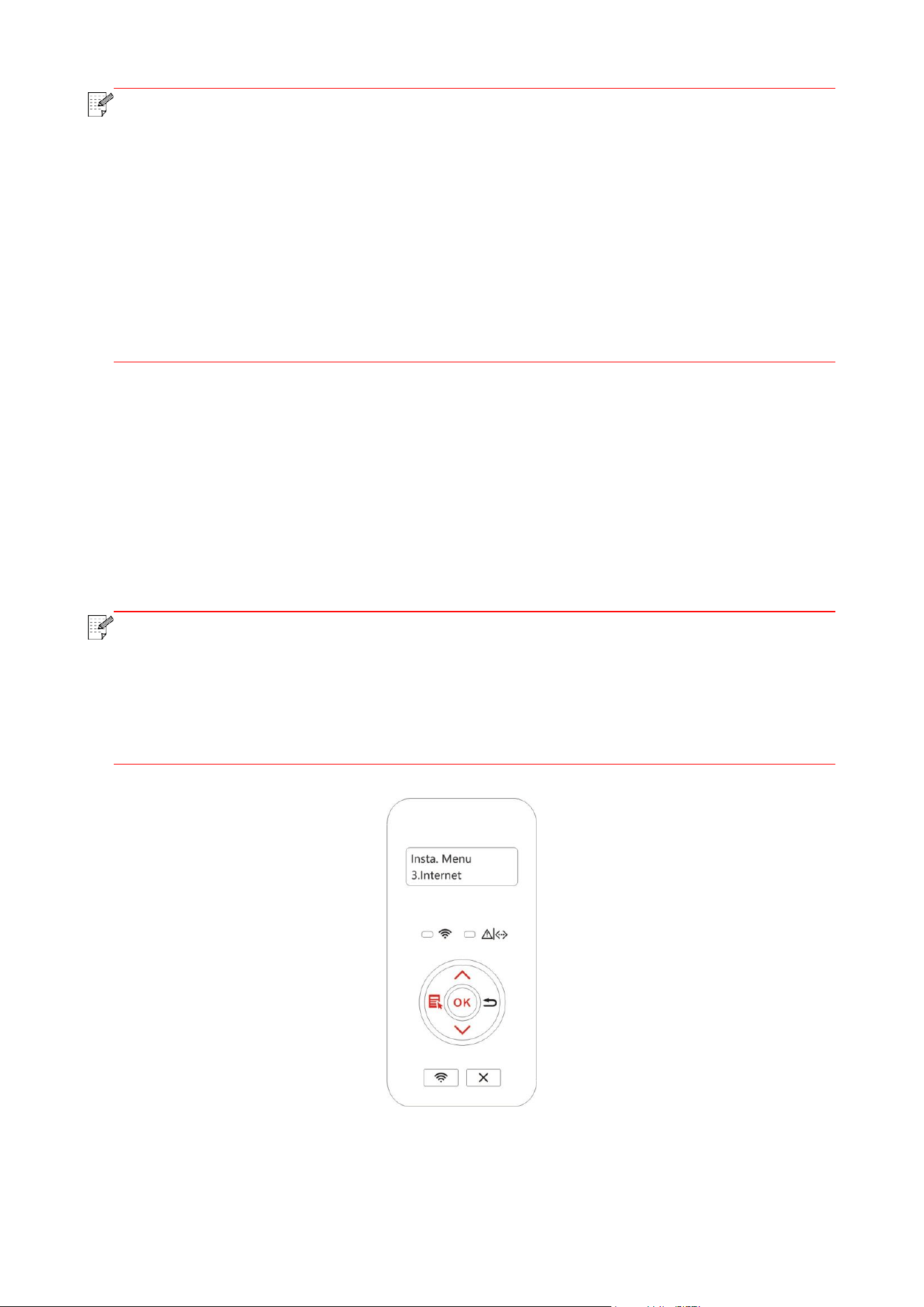
99
Nota:
Condição da configuração de desligamento automático:
• Encerramento no estado sem porta (configuração padrão): nenhuma porta conectada,
função Wi-Fi desativada, a impressora está em modo de espera ou hibernar.
• Encerramento no estado ocioso: a impressora está em modo de espera ou hibernar.
• Se a condição de desligamento automático for satisfeita, a impressora será desligada
na hora pré-determinada.
• Depois da impressora ser desligada, o consumo de energia é de 0,5W ou menos.
• Países (ou regiões) individuais não suportam a configuração de desligamento
automático.
9.2. Configurações de rede
Você pode através das configurações de rede, visualizar ou configurar o estado da rede.
1. Pressione a tecla “Menu” para entrar na tela de configurações do menu.
2. Pressione a tecla de seta “▲” ou “▼” e selecione a opção de “Internet”.Pressione a tecla “OK”
para definir “Configuração de rede com fio”, “configuração de rede sem fios” e “Wi-Fi Direct”.
Nota:
• Para definir o endereço de IP, a máscara de sub-rede e o gateway, pressione a tecla de
direção “▲” para acumular valores circularmente de “-9”, pressione a tecla de direção
“▼” para inserir a posição circularmente da esquerda para a direita, pressione a tecla
“OK” para salvar as configurações e pressione a tecla “Voltar” para voltar ao menu
anterior.
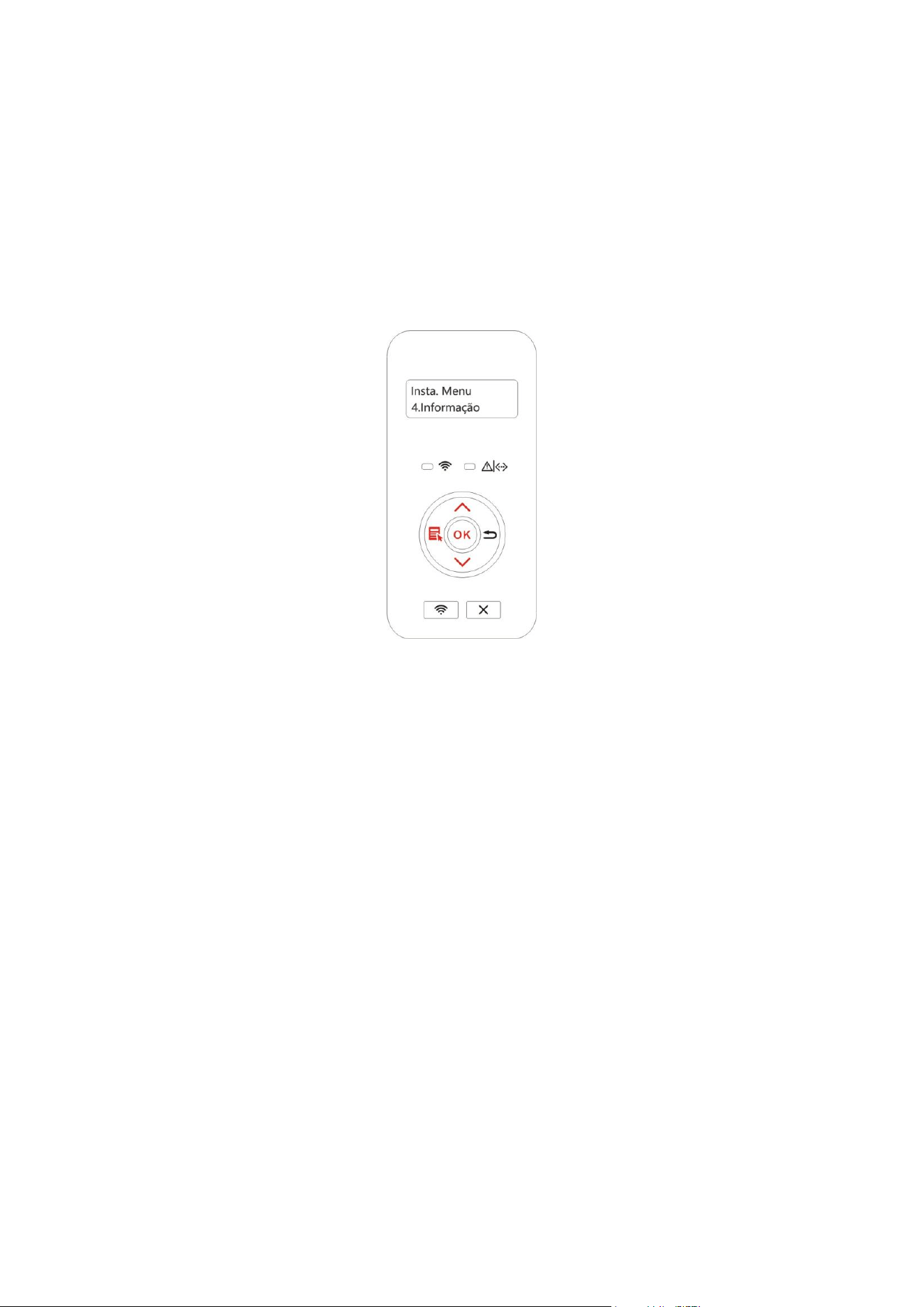
100
9.3. Informações de rede
Você pode verificar o status da rede através das informações da rede.
1. Pressione a tecla “Menu” para entrar na tela de configurações do menu.
2. Selecione “Informação de Rede” ” pressionando “▲” ou “▼”. Pressione “OK” para visualizar a
“Informação de Rede com Fios”, “Informação de Rede sem Fios” e “Informação de Conexão Wi-Fi”
correspondentes.
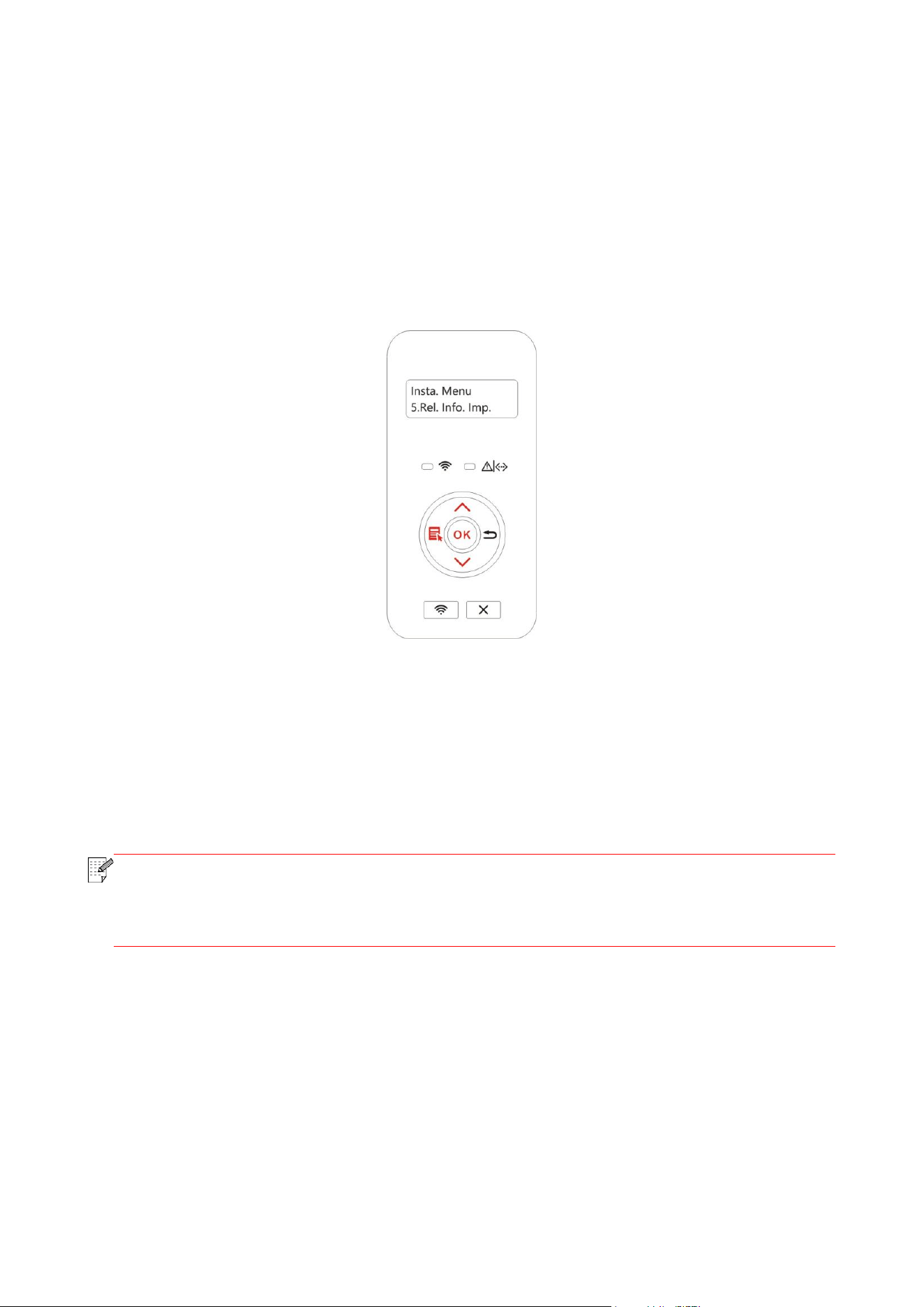
101
9.4. Imprimir relatório de informações
Você pode através da operação do painel de controle imprimir o relatório de informações. Estas
páginas podem ajudar-lhe saber as informações do produto, diagnosticar e resolver falhas de
produto.
1. Pressione a tecla “Menu” para entrar na tela de configurações do menu.
2. Pressione a tecla de seta “▲” ou “▼” e selecione a opção “Imprimir Relatório de Informações”.
3. Pressione a tecla “OK” para entrar na impressão do relatório de informações, você pode
imprimir o relatório do produto conforme necessário.
Relatórios de produtos que podem ser impressos incluem a página de demonstração, a página de
informações, a página de estrutura do menu, a página de configuração de rede, a página da lista
de hotspot Wi-Fi, a página da lista de fontes PCL e a página da lista de fontes PS.
Nota:
• Os relatórios do produto acima relatados são os relatórios do produto mais completos,
os relatórios do produto de modelo que você realmente usa podem ser diferentes aos
relatórios do produto acima relatados.
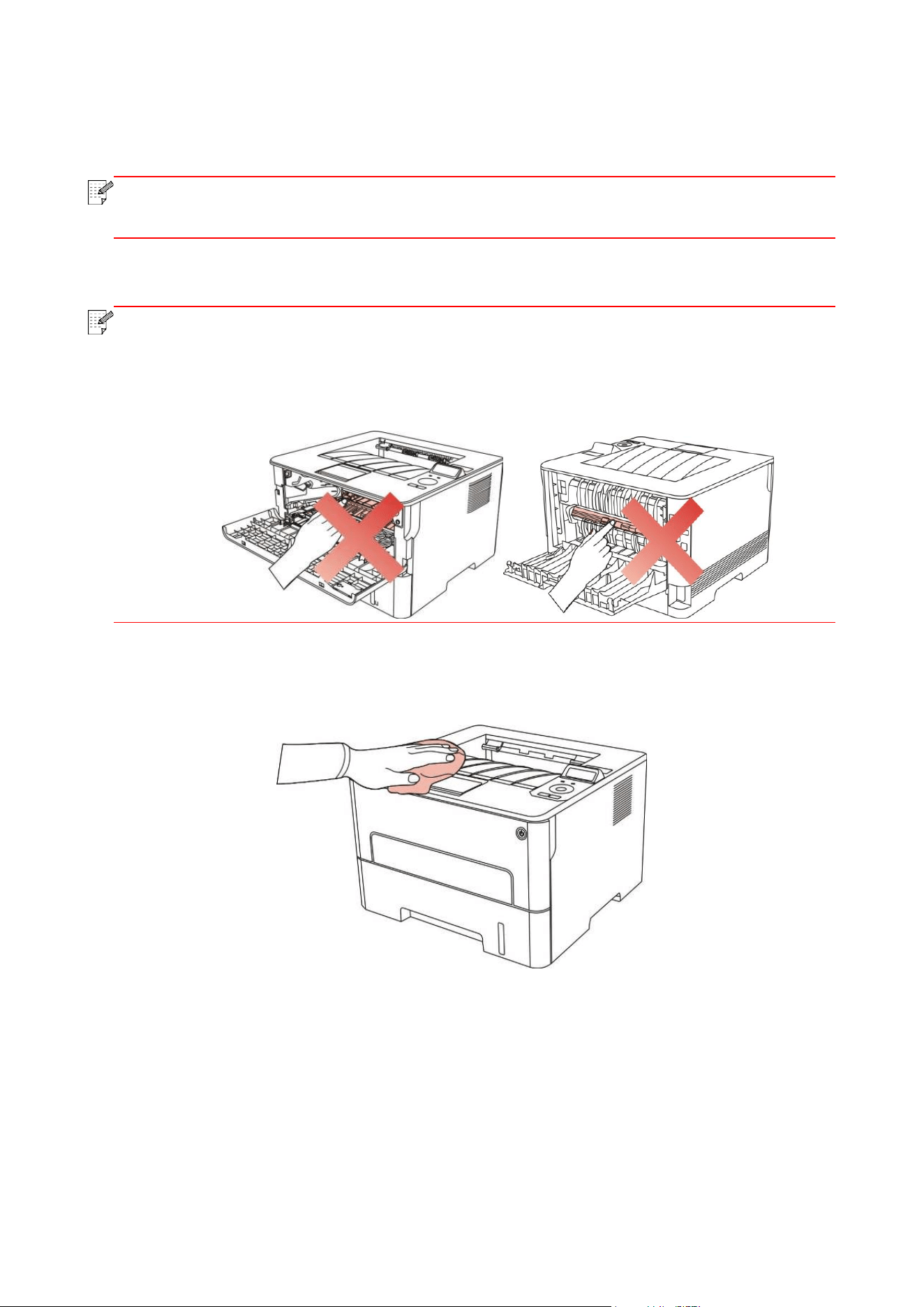
102
10. Manutenção de rotina
Nota:
• A aparência da impressora pode ser diferente, devido aos vários modelos e funções, de
modo que o diagrama esquemático é somente para referência.
10.1. Limpeza da impressora
Nota:
• Por favor utilize um detergente neutro.
• Ao remover o atolamento do papel, não toque imediatamente os lugares colocados
com aviso de alta temperatura em contato com componentes internos depois de abrir a
tampa dianteira ou traseira da impressora, para evitar queimaduras.
1. Use um pano macio para limpar o exterior do dispositivo, para remover a poeira.
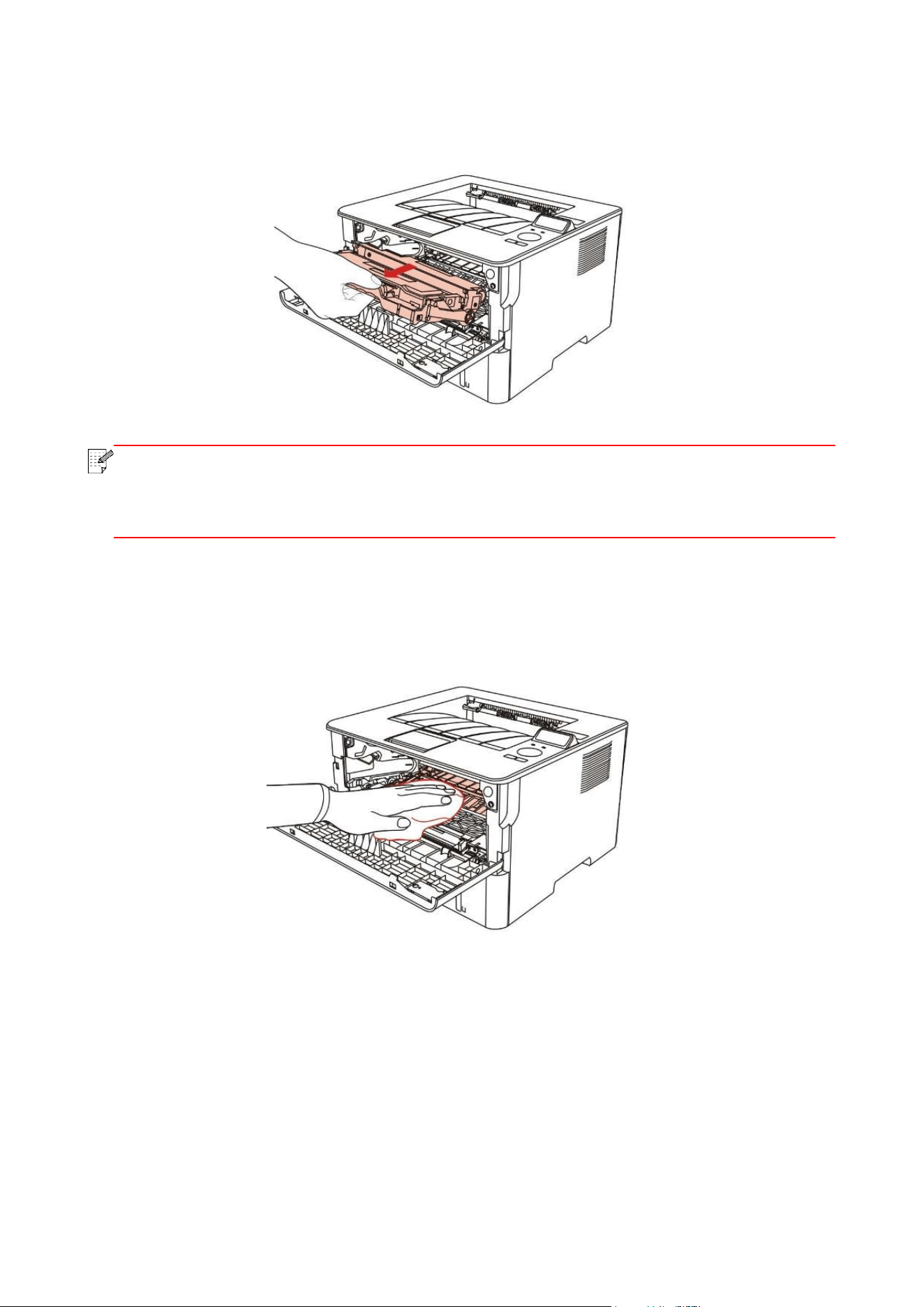
103
2. Abra a tampa dianteira e retire o cartucho de toner laser junto com o trilho.
Nota:
• Ao remover o cartucho de toner para laser, por favor carregue o cartucho de toner para
laser no saco protetor ou use papel grosso para embrulhar, de modo a evitar a
exposição à luz e danifica ao tambor sensível à luz.
3. Limpe o interior da impressora, como mostrado abaixo, com um pano macio que não solte
fiapos seco para limpar cuidadosamente o lugar sombreado abaixo.
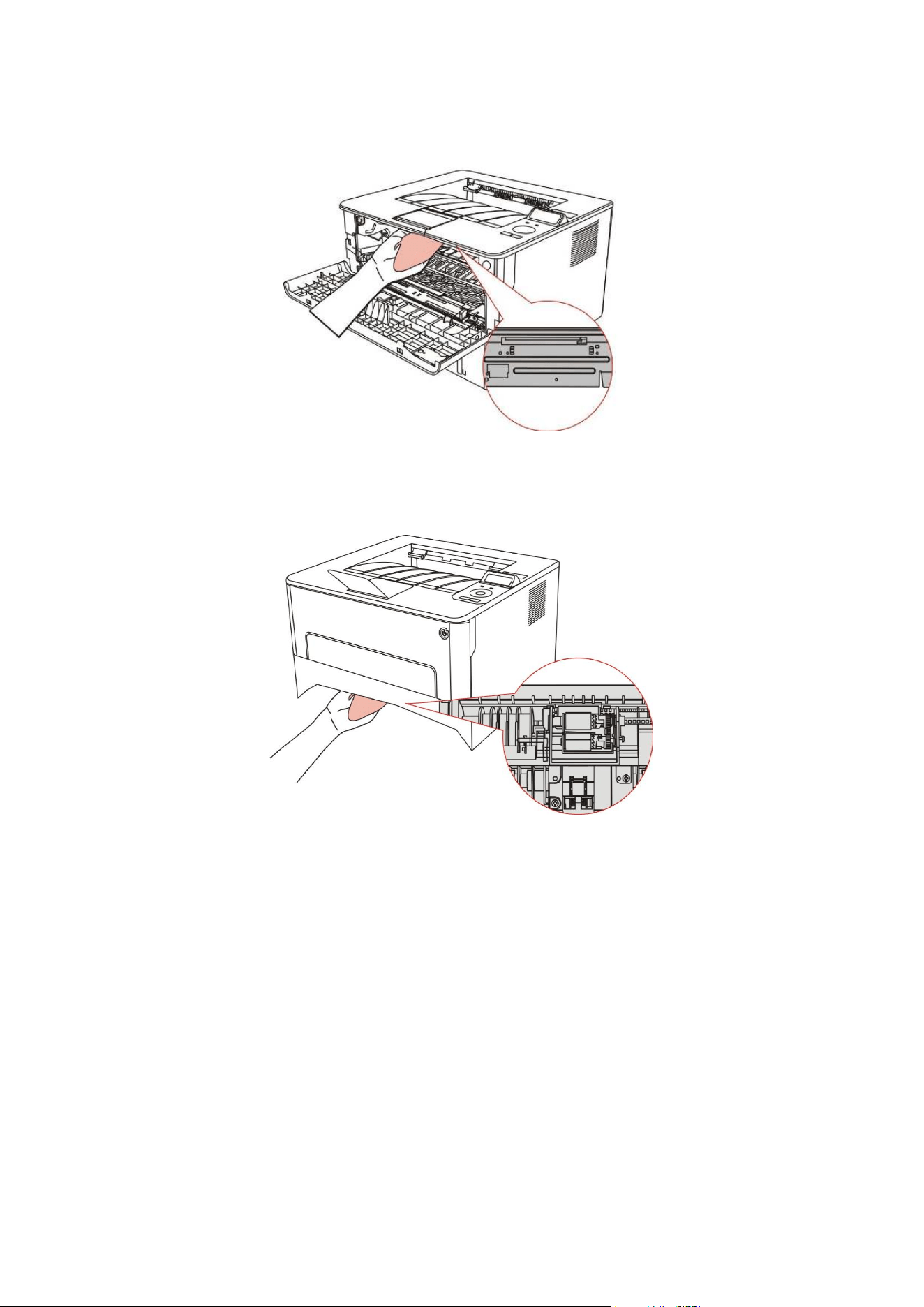
104
4. Limpe a lente LSU da impressora gentilmente com um pano seco sem fiapos.
5. Abra a bandeja automática e limpe gentilmente o rolo de coleta com um para seco sem fiapos.

105
10.2. Manutenção do cartucho de toner e do componente de
tambor
10.2.1. Sobre o cartucho de toner e o componente de tambor
1. Aplicação e manutenção do cartucho de toner
Por favor, use o cartucho de toner original para obter uma melhor qualidade de impressão.
Por favor, preste atenção nos seguintes itens enquanto usa o cartucho de toner:
• Não retire o cartucho de toner da embalagem a não ser quando for utilizá-lo imediatamente.
• Não recarregue o cartucho de toner sem permissão; Caso contrário, os danos causados não
serão incluídos na garantia da impressora.
• Por favor, coloque o cartucho de toner em locais frescos e secos.
• Não coloque o cartucho de toner perto das fontes de ignição, pois o toner dentro dele é
inflamável e pode causar incêndio.
• Por favor, preste atenção ao vazamento de toner enquanto está sendo retirado ou desmontado.
Em caso de vazamento de toner, contato com a pele, com os olhos ou com a boca, por favor,
lave-o com água limpa imediatamente ou consulte o médico se sentir indisposto.
• Ao colocar o cartucho, fique longe das crianças que podem entrar em contato com a área.
2. Vida útil do cartucho de toner.
• A vida útil do cartucho de toner depende da quantidade de toner necessária para a impressão.
• Para impressoras com painel de controle de LED, indicador laranja normalmente ligado do
cartucho de toner significa que a vida útil do cartucho de toner acabou e ele deve ser substituído
por um novo.
• Para impressoras com painel de controle LCD, indicador laranja normalmente ligado do cartucho
de toner ou “Fim da vida útil do Cart.” exibidos na tela de LCD significa que a vida útil do cartucho
de toner acabou e ele deve ser substituído por um novo.
3. Vida útil do componente tambor
• Para impressoras com painel de controle de LED, indicador vermelho normalmente ligado do
componente do tambor significa que a vida útil do componente tambor acabou e ele deve ser
substituído por um novo.
• Para impressoras com painel de controle LCD, “DrumUnitLifeEnd” exibido na tela de LCD significa
que a vida útil do componente do tambor acabou e ele deve ser substituído por um novo.
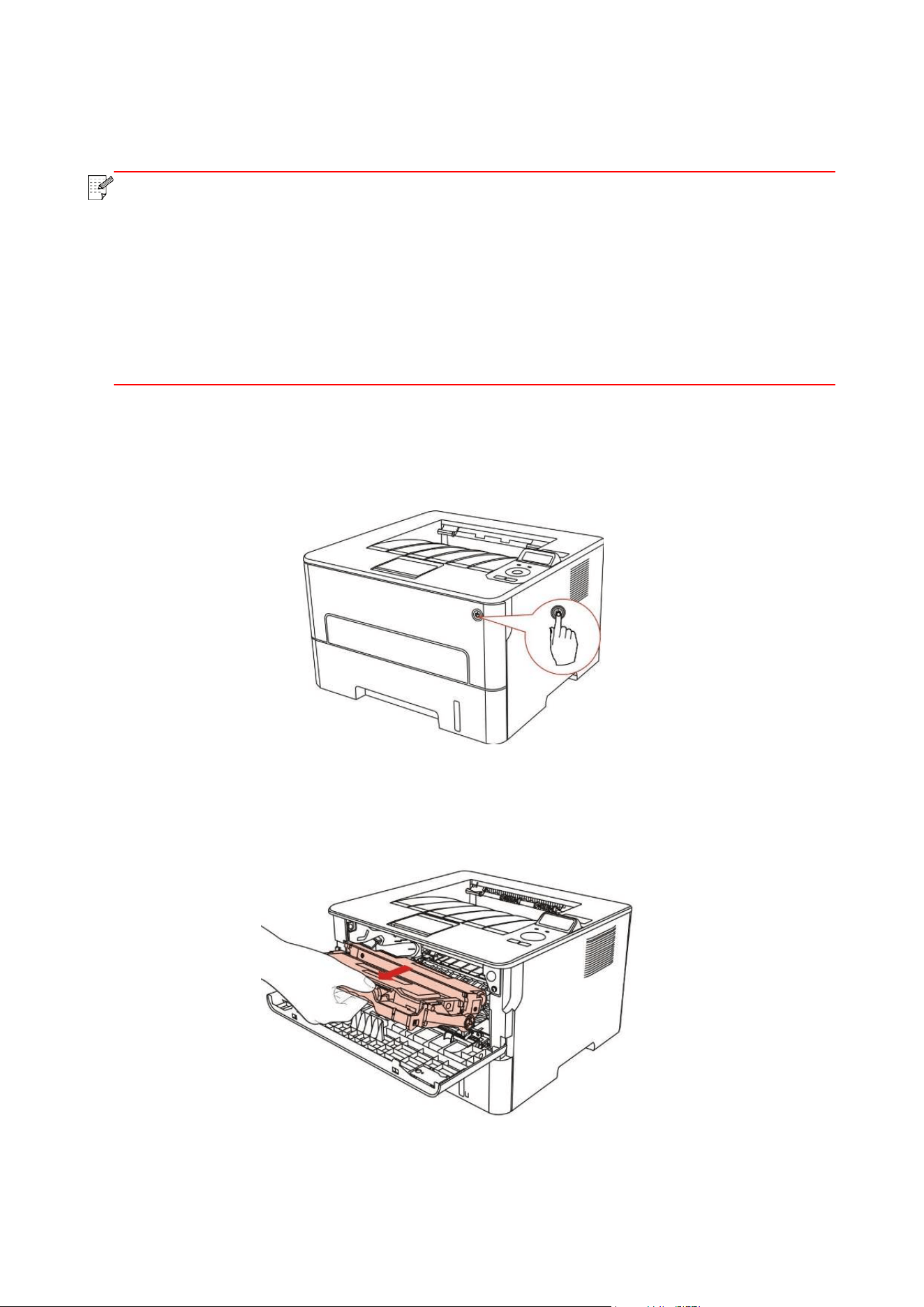
106
10.2.2. Troque o cartucho de toner e o componente de tambor
Nota:
Fique atento às questões a seguir antes de trocar o cartucho de toner:
• Logo que pode haver toner na superfície do cartucho de toner, fique atento enquanto o
retira, a fim de evitar derramamentos.
• Coloque o cartucho de toner retirado sobre o papel para evitar grandes derramamentos
de toner.
• Ao instalar, por favor não toque a superfície do tambor sensível à luz, para evitar riscar
o tambor sensível à luz.
Etapas de substituição do cartucho de toner:
1. Desligar impressora.
2. Abra a tampa dianteira e retire o cartucho de toner laser junto com o trilho.
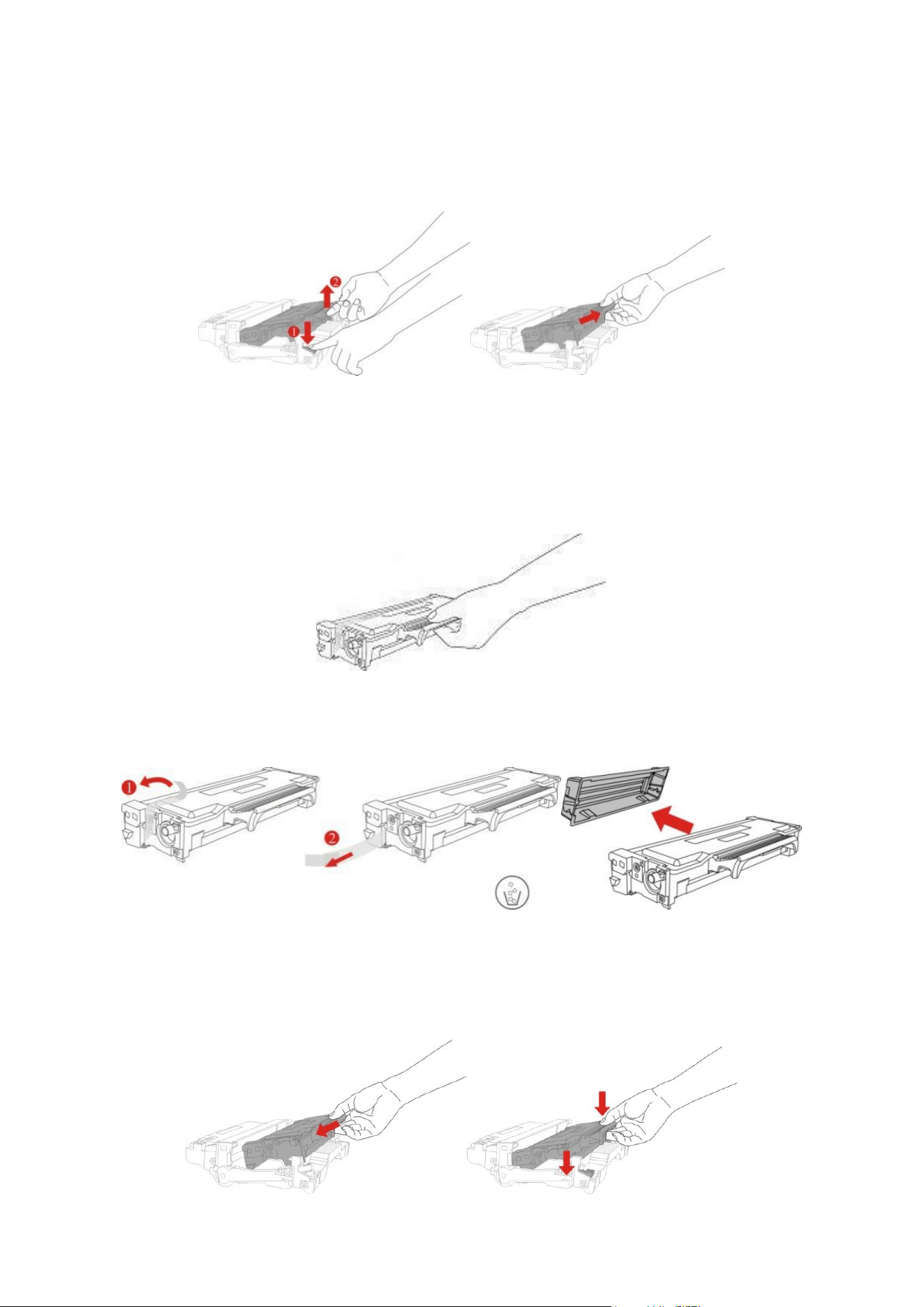
107
3. Pressione o botão azul do lado esquerdo do componente de tambor com a mão esquerda e
levante a alça do cartucho de toner com a mão direita ao mesmo tempo em que retira o
cartucho de toner.
4. Abra a embalagem do novo cartucho de toner e segure a alça do cartucho de toner para
sacudi-lo da esquerda para a direita de 5 – 6 vezes, de modo que o toner dentro possa ser
dispersado de modo uniforme.
5. Retire o lacre e a cobertura de proteção do toner.
6. Instale o componente de tambor junto com a pista interna para terminar a instalação do
cartucho de toner.
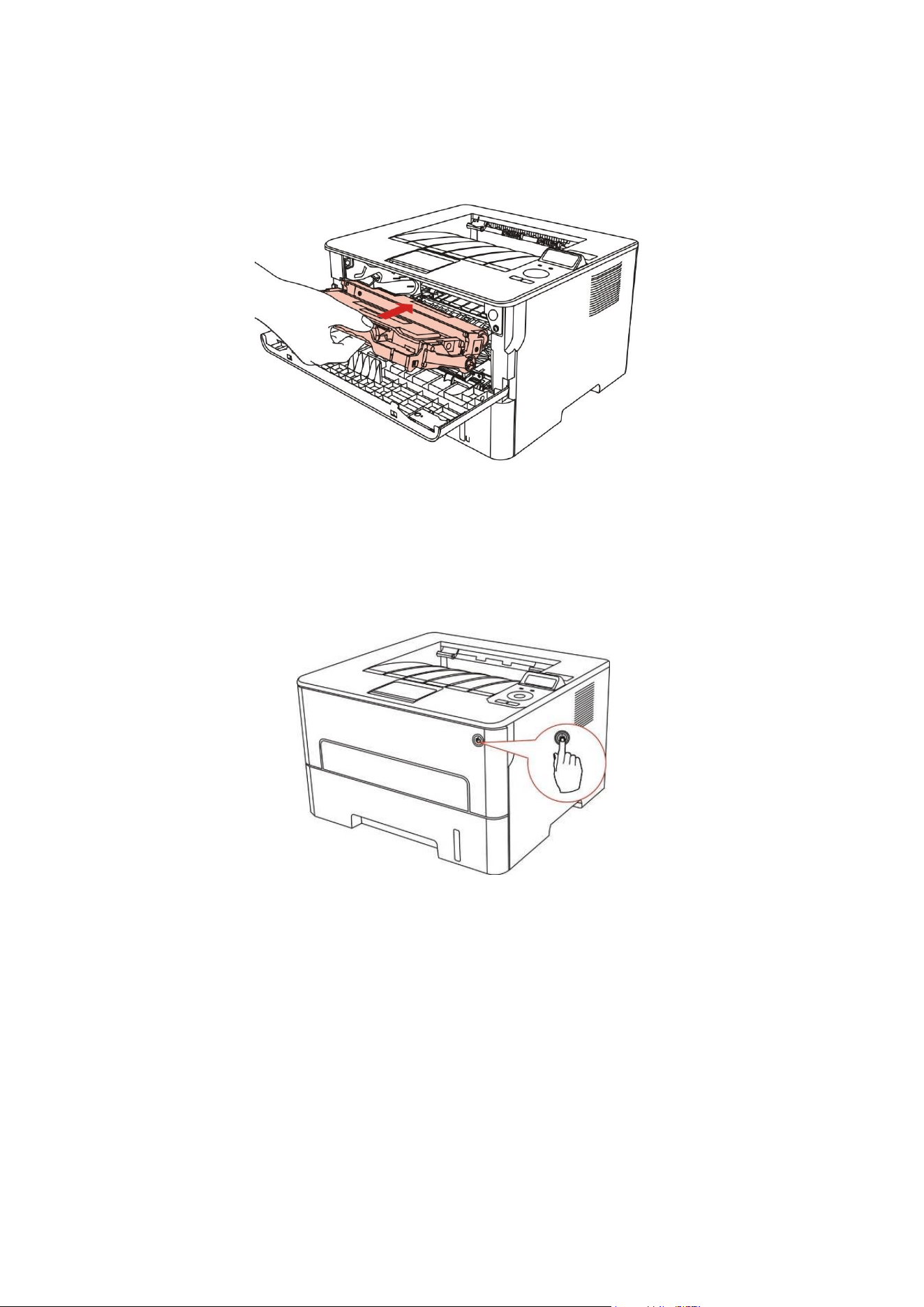
108
7. Pegue o componente de tambor com o cartucho de toner instalado e instale-o dentro da
impressora junto com a pista interna da impressora para terminar a instalação.
8. Feche a tampa dianteira.
Passos de substituição do componente de tambor:
1. Desligar impressora.
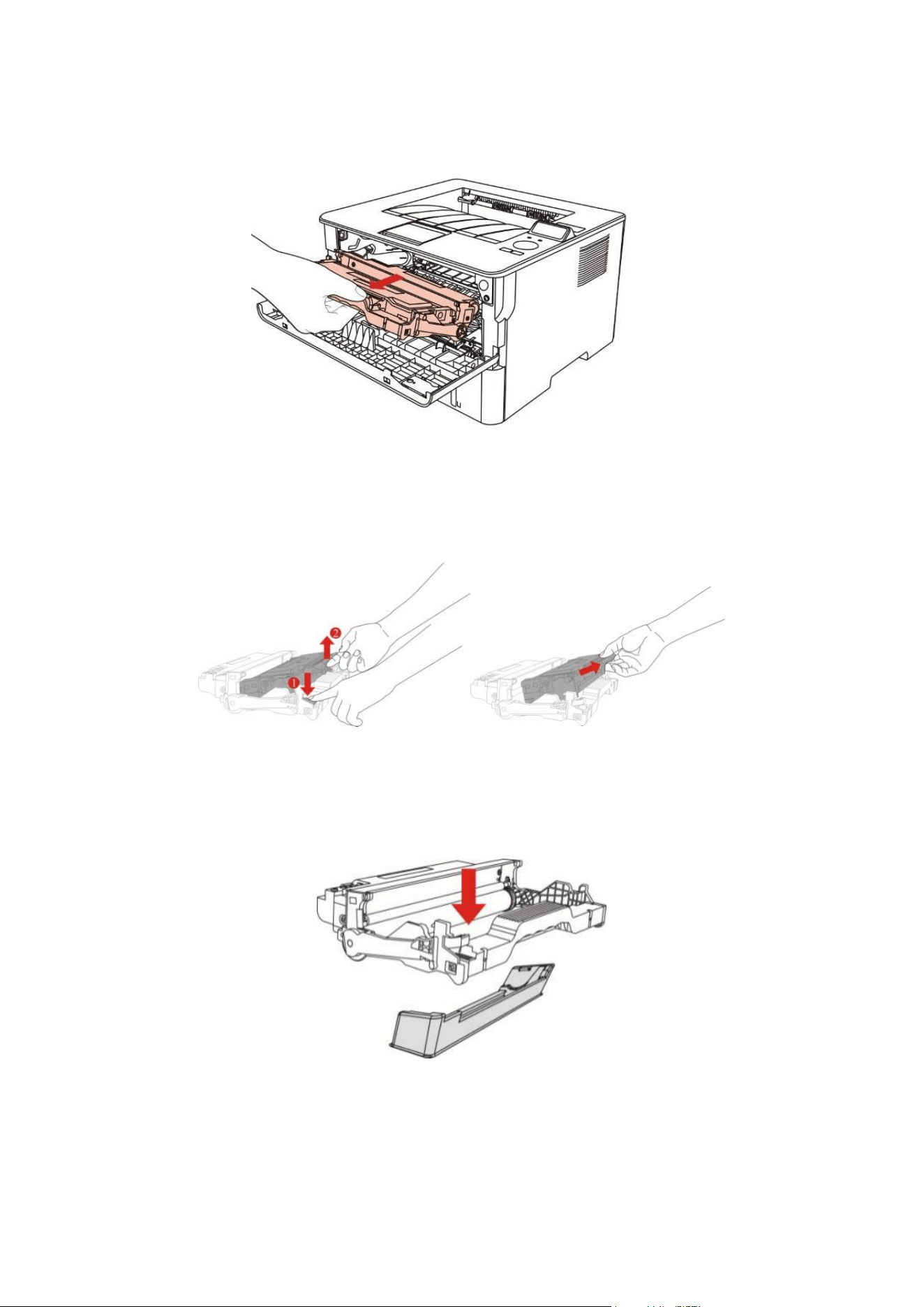
109
2. Abra a tampa dianteira e retire o cartucho de toner laser junto com o trilho.
3. Pressione o botão azul do lado esquerdo do componente de tambor com a mão esquerda e
levante a alça do cartucho de toner com a mão direita ao mesmo tempo em que retira o
cartucho de toner.
4. Abra a embalagem do novo componente de tambor, retire o dispositivo de proteção do
componente de tambor e coloque o componente de tambor sobre uma mesa horizontal.
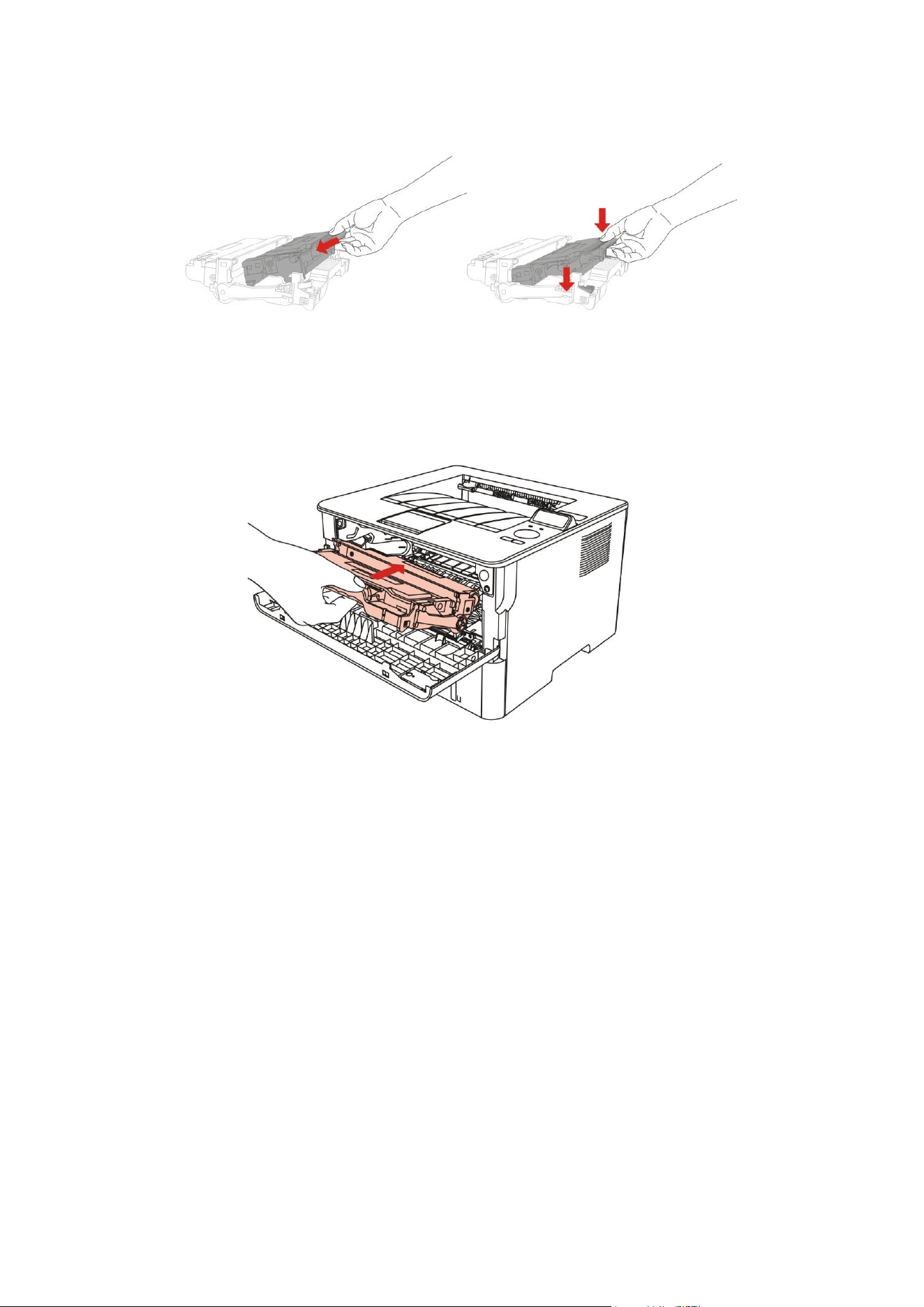
110
5. Instale o componente de tambor junto com a pista interna para terminar a instalação do
cartucho de toner.
6. Pegue o componente de tambor com o cartucho de toner instalado e instale-o dentro da
impressora junto com a pista interna da impressora para terminar a instalação.
7. Feche a tampa dianteira.
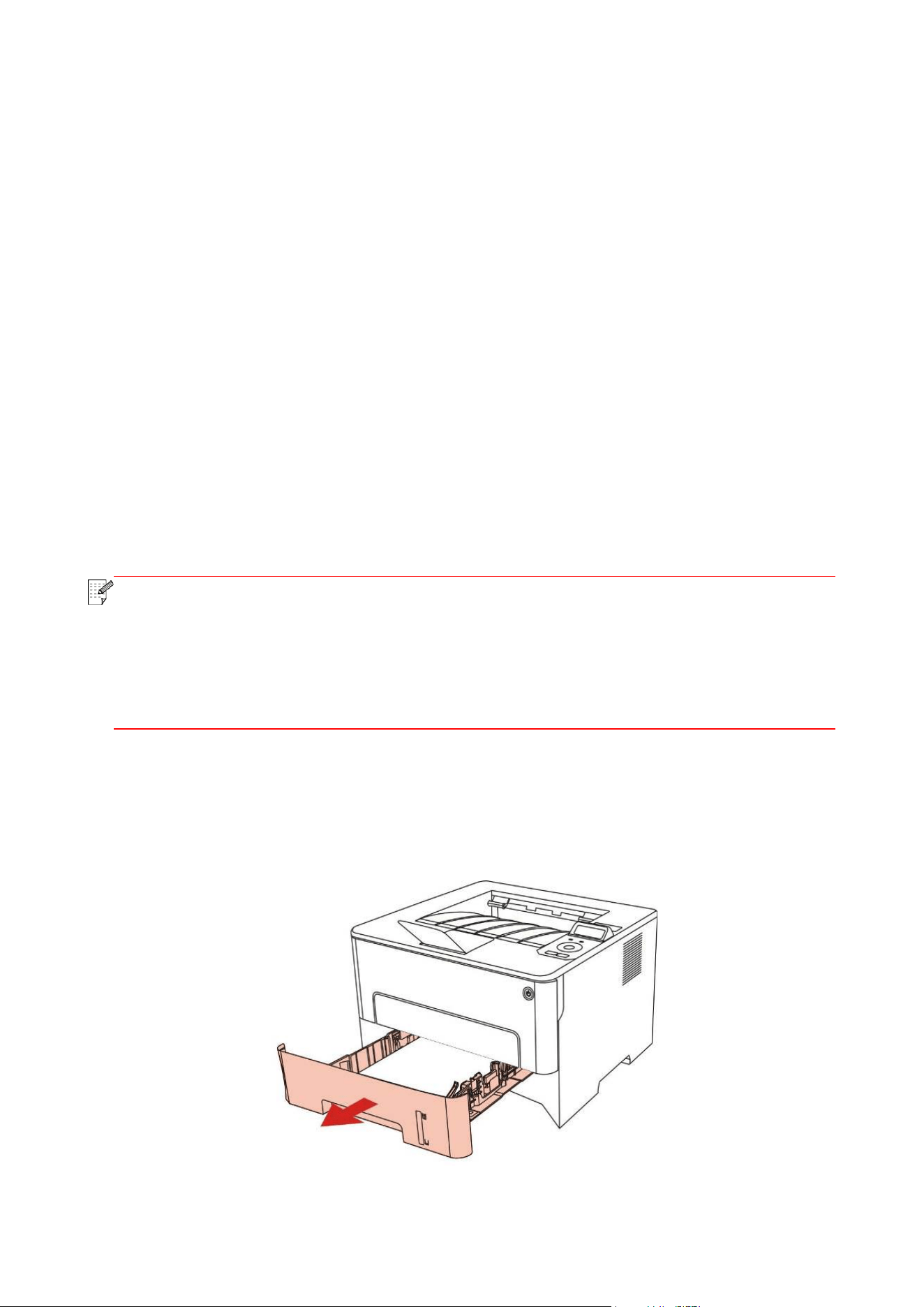
111
11. Resolução de falhas
Por favor leia atentamente este capítulo, o que pode ajudar-lhe a resolver falhas comuns durante o
processo de impressão. Se os problemas encontrados ainda não puderem ser resolvidos, por
favor entre em contato oportunamente com o centro de serviços de pós-venda de Pantum.
Antes de lidar com falhas comuns, por favor primeiro verifique as seguintes situações:
• Se o cabo da fonte de alimentação está devidamente ligado e o interruptor da fonte de
alimentação da impressora está aberto.
• Se todas as peças de protecção já estão removidas.
• O cartucho de toner está instalado corretamente.
• Se o papel já está colocado corretamente na bandeja de papel.
• Se o cabo de interface está devidamente conectado à impressora e ao computador.
• Se já está selecionado e instalado o programa de driver da impressora correto.
• Se a porta do computador já está instalado e conectado à porta de impressora correta.
11.1. Eliminar atolamento
Nota:
• Alguns modelos suportam a função de recuperação automática de emperramento.
Para a falha de emperramento que a impressora não consegue resolver
automaticamente, consulte os passos a seguir.
• As funções da impressora podem variar com o modelo. As funções específicas estão
sujeitas ao modelo da impressora que você adquiriu.
11.1.1. Obstrução de papel na bandeja de alimentação automática
1. Abra a bandeja.
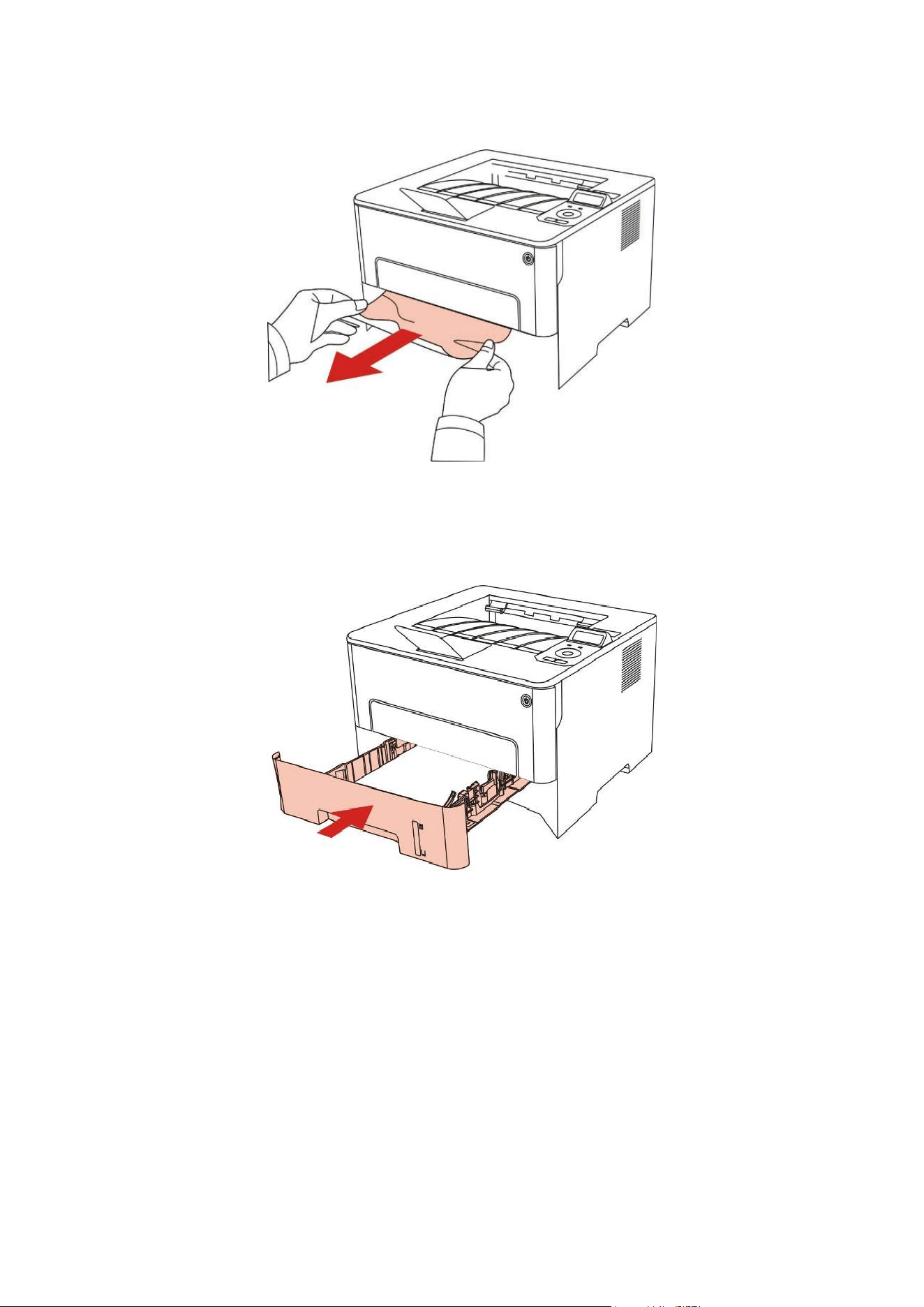
112
2. Puxe cuidadosamente o papel preso.
3. Depois de retirar os papéis presos, instale novamente a bandeja de papel dentro da impressora
e feche a tampa dianteira, depois, a impressora recupera automaticamente a impressão.
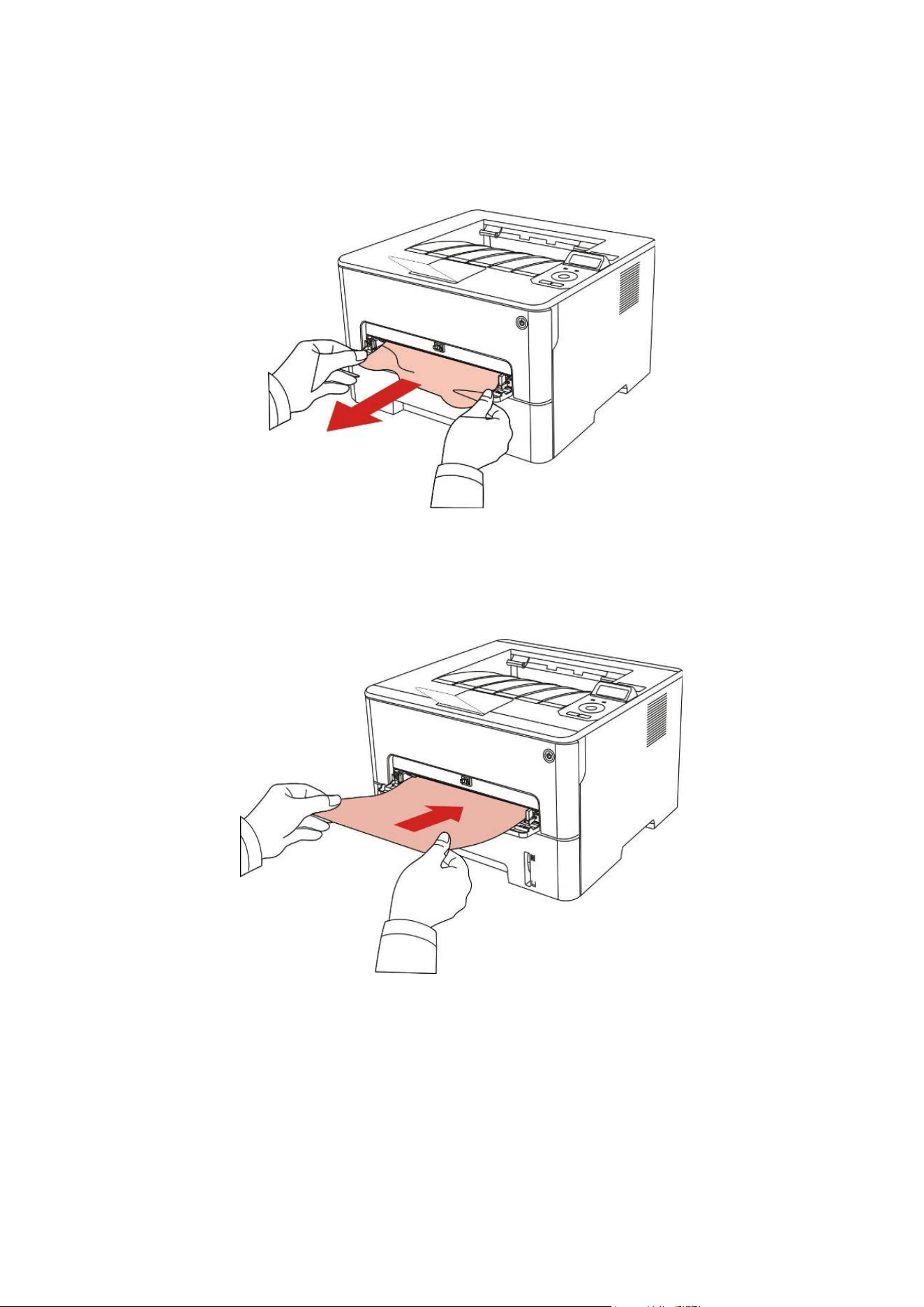
113
11.1.2. Papel preso da bandeja de alimentação manual
1. Puxe cuidadosamente o papel preso.
2. Depois de retirar os papéis presos, abra e feche a tampa dianteira e a impressora retoma a
impressão.
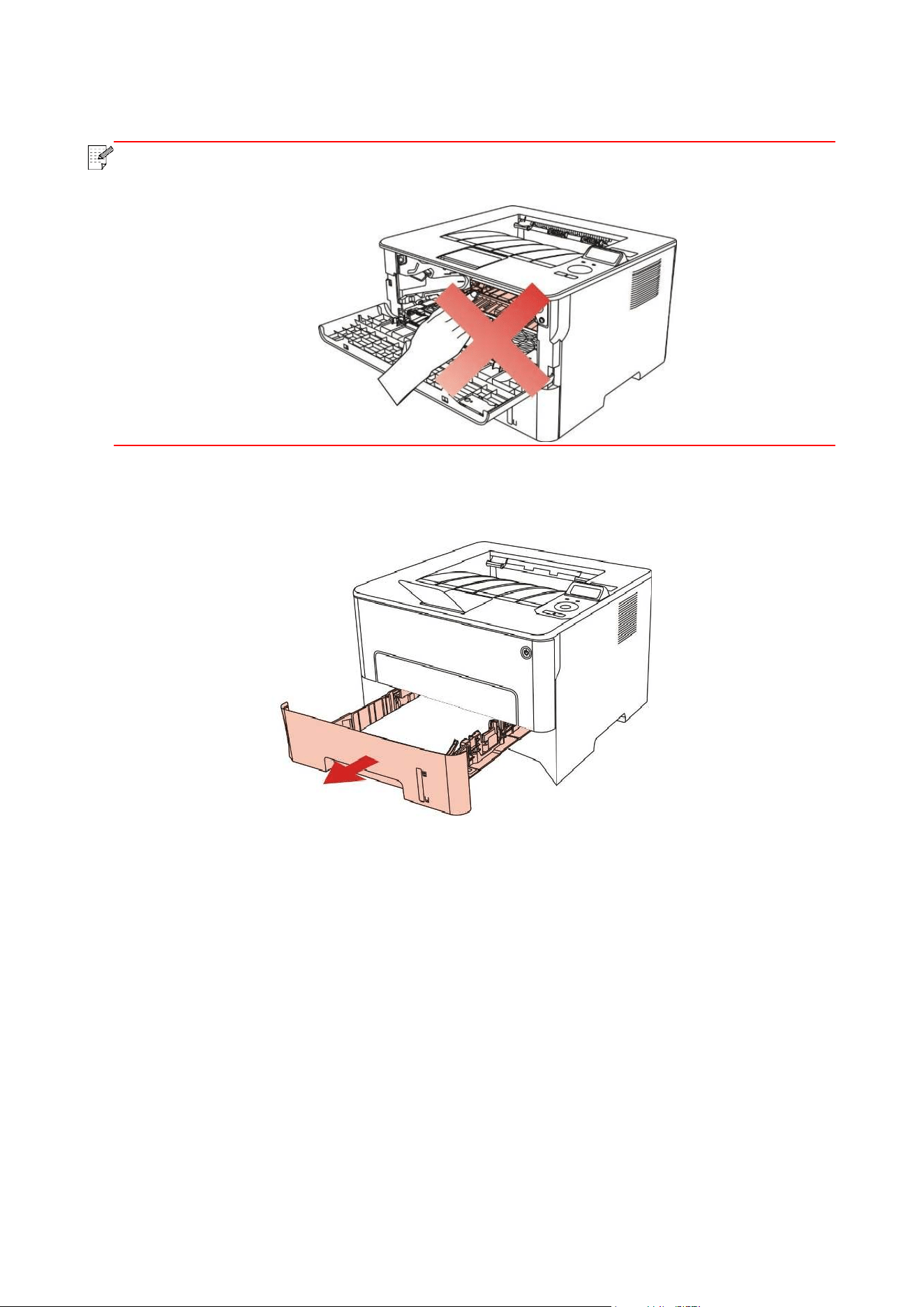
114
11.1.3. Atolamento no meio
Nota:
• Quando papéis presos no meio são retirados, fique atento e não toque na área
escurecida mostrada abaixo, a fim de evitar queimaduras.
1. Retire a bandeja de papel.
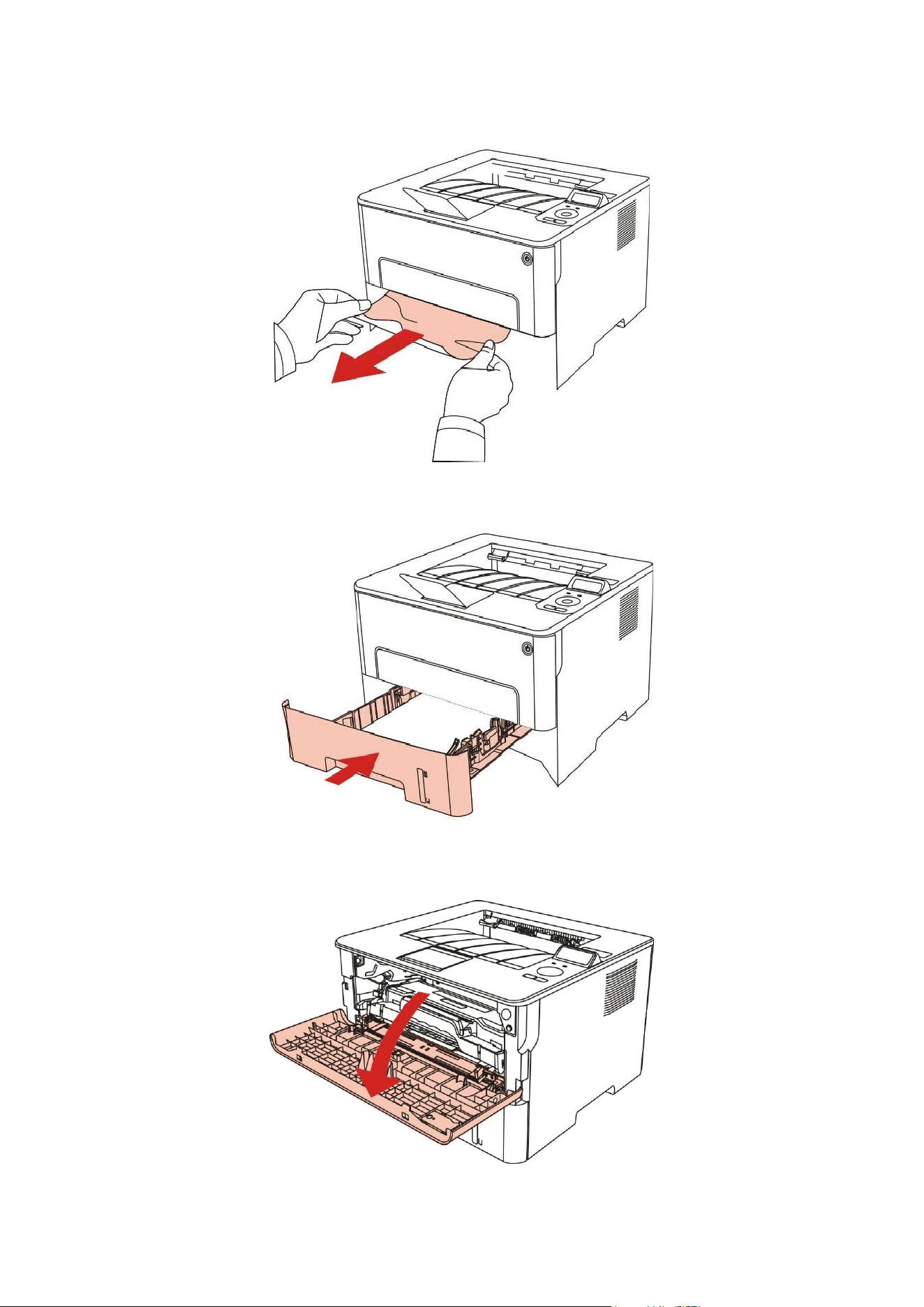
115
2. Puxe cuidadosamente o papel preso.
3. Instale a bandeja de papel.
4. Abra a tampa frontal.
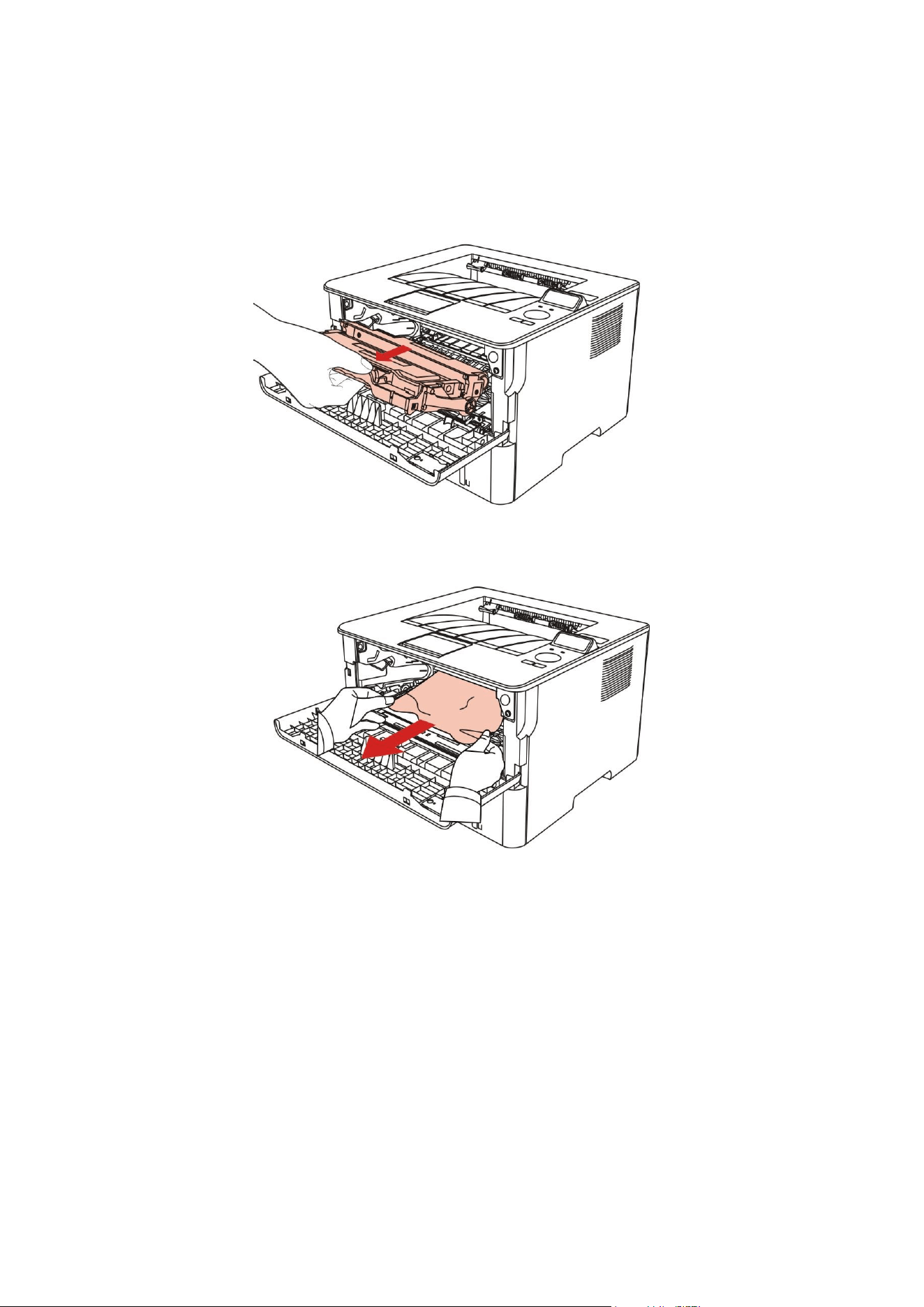
116
5. Retire o cartucho de toner a laser junto com as guias. (Para a finalidade de evitar que a
qualidade de impressão seja afetada pela exposição do tambor fotossensível, coloque o cartucho
de toner laser dentro da bolsa de proteção ou enrole-a com papel grosso.)
6. Puxe cuidadosamente o papel preso.
7. Depois de retirar os papéis presos, instale novamente o cartucho de toner a laser e feche a
tampa dianteira, depois, a impressora recupera a impressão.
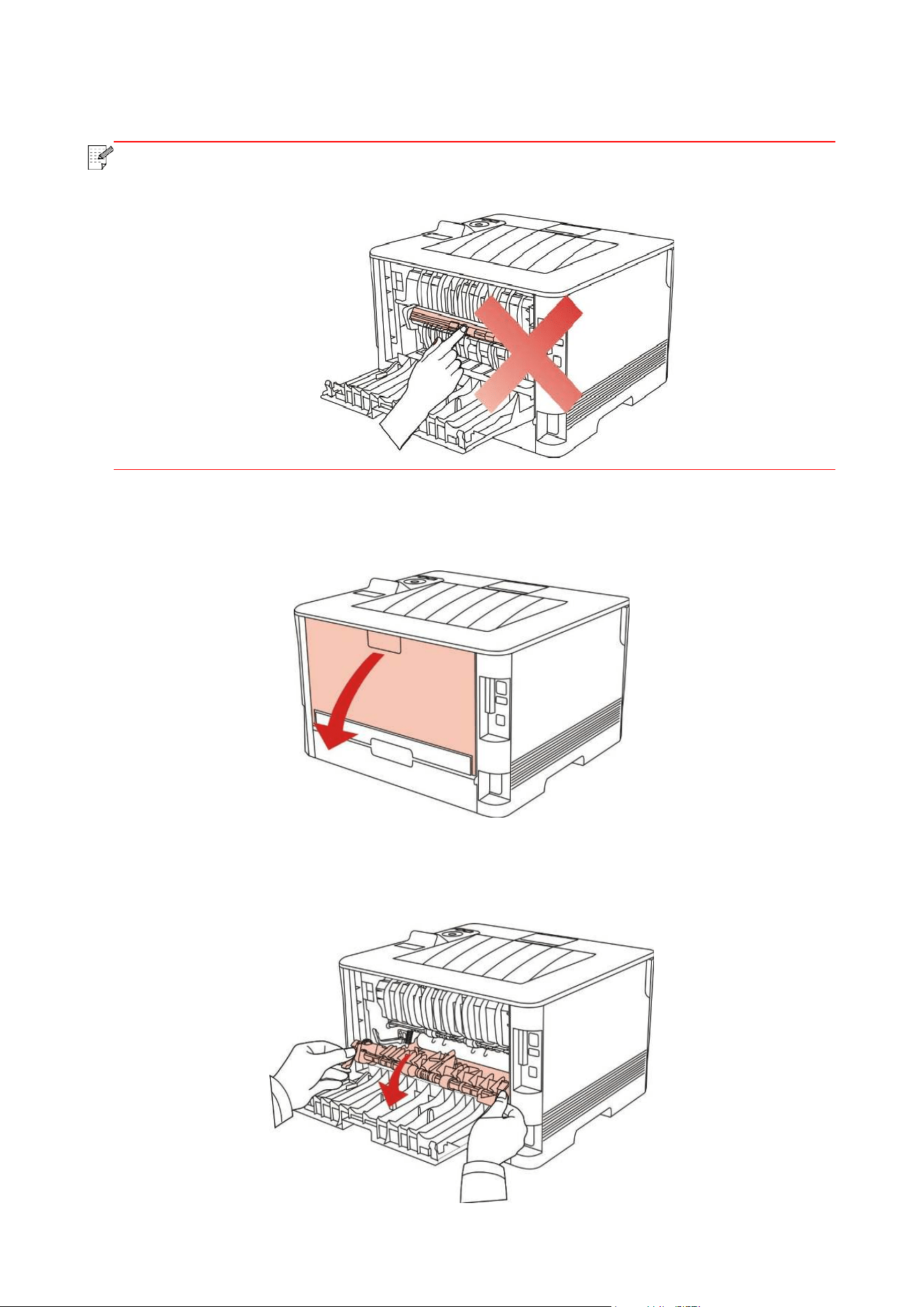
117
11.1.4. Atolamento de papel na unidade de fusão
Nota:
• Quando os papéis presos na unidade de fusão forem retirados, preste atenção e não
toque na área sombreada mostrada abaixo para evitar queimaduras.
1. Abra a tampa traseira.
2. Abra a porta do fusor usando as alças de ambos os lados.
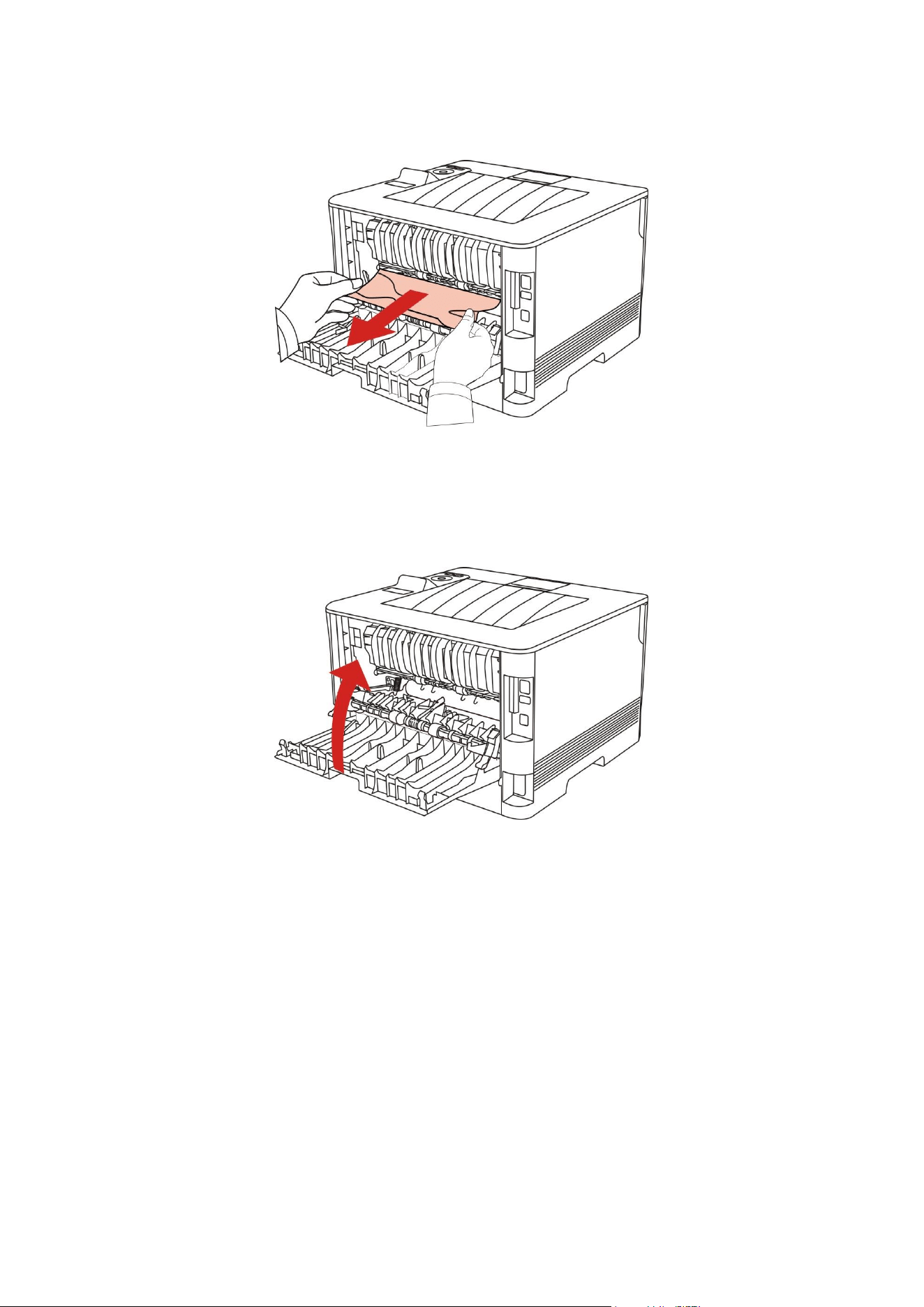
118
3. Puxe cuidadosamente o papel preso.
4. Depois de retirar o papel preso, feche a tampa traseira e abra a tampa dianteira, depois disso a
impresso retoma a impressão.
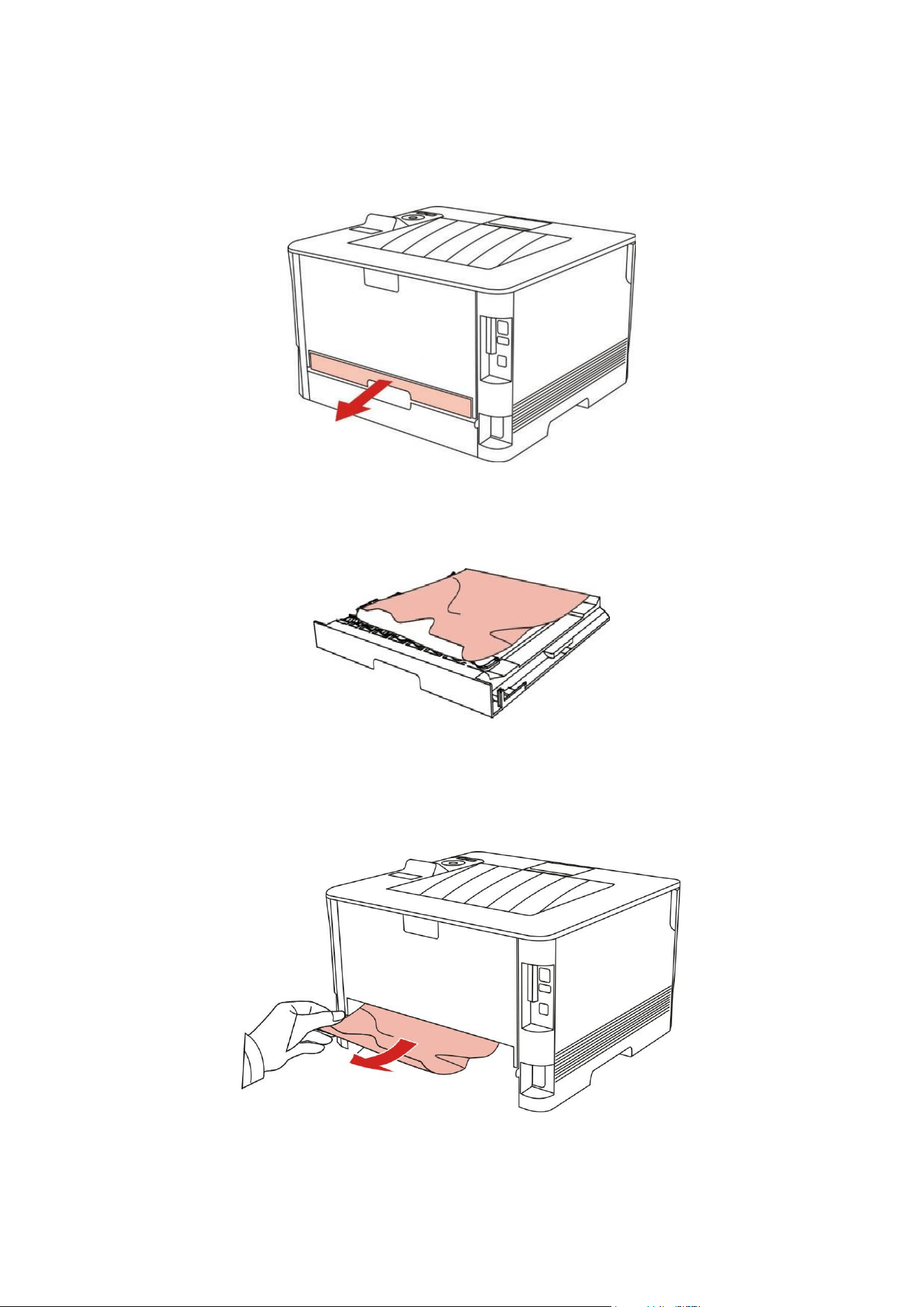
119
11.1.5. Atolamento de Unidade frente e verso
1. Remova a unidade de impressão frente e verso da parte de trás da impressora.
2. Remova o papel preso da unidade frente e verso.
3. Se o papel não sair junto com a unidade frente e verso, abra a bandeja e remova o papel preso
diretamente da parte inferior.

120
4. Depois de tirar papéis presos, instale a unidade frente e verso de volta e inspecione outras
peças do produto. Se assegurado que não hajam papéis presos, abra e feche a tampa frontal e,
em seguida, a impressora recupera a impressão automaticamente.
Nota:
• Depois que todos os papéis presos forem retirados de acordo com as etapas acima,
feche a tampa frontal e arrume os papéis na bandeja, então a impressora irá recuperar a
impressão automaticamente.
• Se a impressora ainda não começar a imprimir, por favor verifique se os atolamentos
de papel na impressora estão totalmente eliminados.
• Se não puder eliminar os atolamentos de papel propriamente, por favor contacte o
centro de reparação autorizada de Pantum em local ou enviados para ser reparado pelo
centro de reparação autorizada de Pantum mais próximo.
• A aparência da impressora pode ser diferente, devido aos vários modelos e funções, de
modo que o diagrama esquemático é somente para referência.
11.2. Falhas de software
Fenômenos de falha
Soluções
O ícone da impressora não é exibido
na pasta “Dispositivo e Impressora”.
Re-instale o programa do driver da impressora.
Por favor certifique-se de que o cabo de conexão com USB e
o cabo da fonte de alimentação estão conectados
corretamente.
A impressora está no modo “Pronto”,
mas não executa qualquer trabalho
de impressão.
Reinicie a impressora, se a falha persistir, por favor reinstale
o programa do driver da impressora.
Certifique-se de que o cabo da rede de conexão com USB
está conectado corretamente.
A instalação do driver falha-se.
Verifique se o serviço de Print Spooler está ativado.
Verifique se a fonte de alimentação da impressora está
ligada, se a conexão da impressora está correta.
Após as alterações de endereço IP
da impressora, o driver não pode ser
usado.
Modifique o endereço IP da porta do driver da impressora.
Se o método acima não puder resolver, por favor re-instale o
programa do driver da impressora.
É recomendado que a impressora de rede está configurada
para um endereço IP fixo.
Na rede DHCP é recomendado vincular o endereço IP ao
endereço MAC da impressora.

121
11.3. Solução de Problemas Comuns
11.3.1. Falhas comuns
Fenômenos
de falha
Razão
Soluções
Problemas da
impressora
A impressora
não imprime
O cabo de conexão entre o
computador e a impressora não
está conectado corretamente.
A porta de impressão está
especificada erradamente.
A impressora está no estado
offline, marque a opção “Usar a
impressora em off-line”.
O erro interno da impressora não
é restaurado, como atolamentos
de papel, falta de papel, etc..
A instalação do programa do
driver da impressora não está
correta.
Desligue a conexão do cabo da impressora e
volte a conectar de novo.
Verifique as configurações de impressora de
Windows, para garantir que o trabalho de
impressão é enviado para a porta correta.Se o
computador tiver mais de uma porta, por favor
certifique-se de que o produto está conectado à
porta correta.
Por favor certifique-se de que a impressora
está no estado on-line normal.
Por favor elimine erro para fazer a impressora
voltar ao estado normal.
Desinstale e depois reinstale o programa do
driver da impressora.
Problemas de
manuseio do
papel
A impressão
não alimenta
o papel
A mídia de impressão foi
carregada incorretamente.
A mídia de impressão está fora
da faixa de especificação.
O rolo de alimentação está sujo.
Excesso de papéis no
compartimento de papéis.
Por favor instale corretamente a mídia de
impressão, no caso de usar mídia de impressão
especial para imprimir, por favor utilize o
compartimento de alimentação de papéis
automática para imprimir.
Por favor use a mídia de impressão dentro da
faixa de especificação.
Limpe o rolo de alimentação.
Retire os papéis em excesso da bandeja de
papel. Imprima com a bandeja de alimentação
manual se a mídia de impressão especial for
usada para impressão.

122
Atolamento
Excesso de papéis no
compartimento de papéis.
A mídia de impressão está fora
da faixa de especificação.
Existem objetos estranhos na
passagem de entrada de papéis.
O rolo de alimentação está sujo.
Falha das peças internas.
Retire os papéis em excesso da bandeja de
papel. Imprima com a bandeja de alimentação
manual se a mídia de impressão especial for
usada para impressão.
Certifique-se de usar papel que cumpra com as
especificações. Imprima com a bandeja de
alimentação manual se a mídia de impressão
especial for usada para impressão.
Limpe a passagem de alimentação de papéis.
Limpe o rolo de alimentação.
Impressão
com
alimentação
de várias
páginas
A mídia de impressão contém a
eletricidade estática excessiva.
A mídia de impressão está
húmida ou adesiva em conjunto.
Falha das peças internas.
Separe de novo a mída de impressão, pode
eliminar alguma eletricidade estática. É
recomendado o uso da mídia de impressão
recomendada.
Por favor separe de novo a mídia de impressão
ou use uma melhor mídia de impressão seca.
Nota:
• Se o problema persistir, entre em contato com a central de atendimento ao cliente.
Consulte o certificado Três Garantias para obter detalhes de contato.
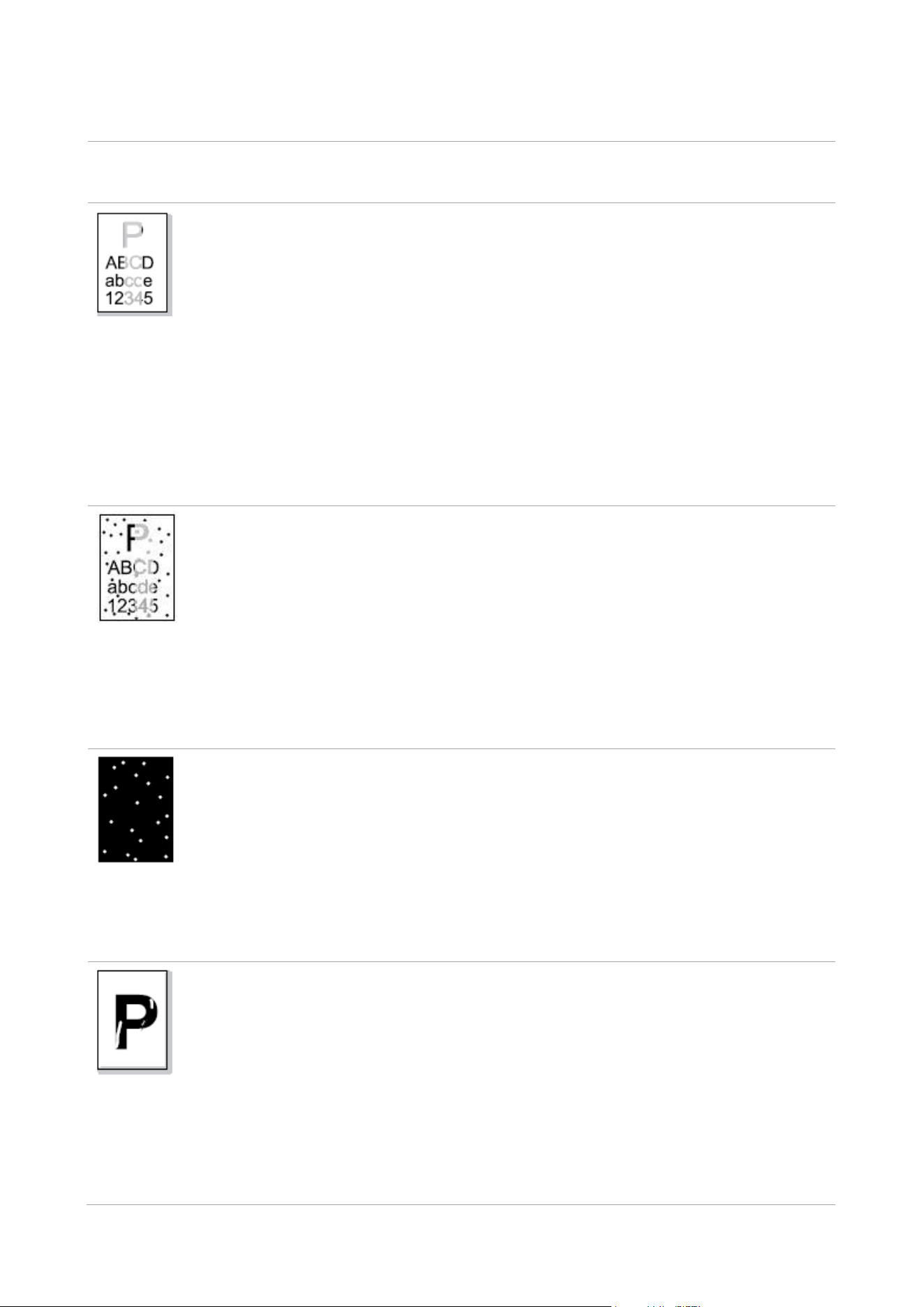
123
11.3.2. Fenômenos de falha
Fenômenos de
falha
Causa
Soluções
Impressão
enbranquiçado
ou pouco clara
• A mídia de impressão não atende às
especificações de uso, como a mídia
está húmida ou muito áspera.
• A resolução no programa de
impressão está com definição muito
baixa, a configuração de concentração
está muito baixa, ou o modo de
economia de toner está selecionado.
• Toner insuficiente.
• O cartucho de toner está danificado.
• Por favor use corretamente a mídia
dentro da faixa de especificação.
• Defina a configuração de resolução e
concentração do programa, ou cancele
a ativação do modo salvar toner.
• Sugere-se que substitua o cartucho de
toner original.
Manchas de
toner
• Cartucho de toner sujo ou vazamento
de toner.
• O cartucho de toner está danificado.
• Usou a mídia de impressão que não
atende às especificações de uso, como
a mídia está húmida ou muito áspera.
• A passagem de alimentação de papéis
está suja.
• Sugere-se que substitua o cartucho de
toner original.
• Por favor use a mídia de impressão
dentro da faixa de especificação.
• Limpe a passagem de alimentação de
papéis.
Pontos brancos
• Usou a mídia de impressão que não
atende às especificações de uso, como
a mídia está húmida ou muito áspera.
• A passagem de alimentação de papéis
está suja.
• O tambor dentro do cartucho de toner
está danificado.
• Por favor use a mídia de impressão
dentro da faixa de especificação.
• Limpe a passagem de alimentação de
papéis.
• Sugere-se que substitua o cartucho de
toner original.
Caída do toner
• Usou a mídia de impressão que não
atende às especificações de uso, como
a mídia está húmida ou muito áspera.
• A mídia de impressão de papéis
configurada não é consistente com a
mídia de colocação de papéis.
• O interior da máquina está sujo.
• O cartucho de toner está danificado.
• Favor usar o meio de impressão
dentro do escopo da especificação e
usar a bandeja de alimentação manual
para imprimir em caso de mídia
especial.
• Por favor use a mídia de papel
correspondente para imprimir.
• Limpe o interior da máquina.
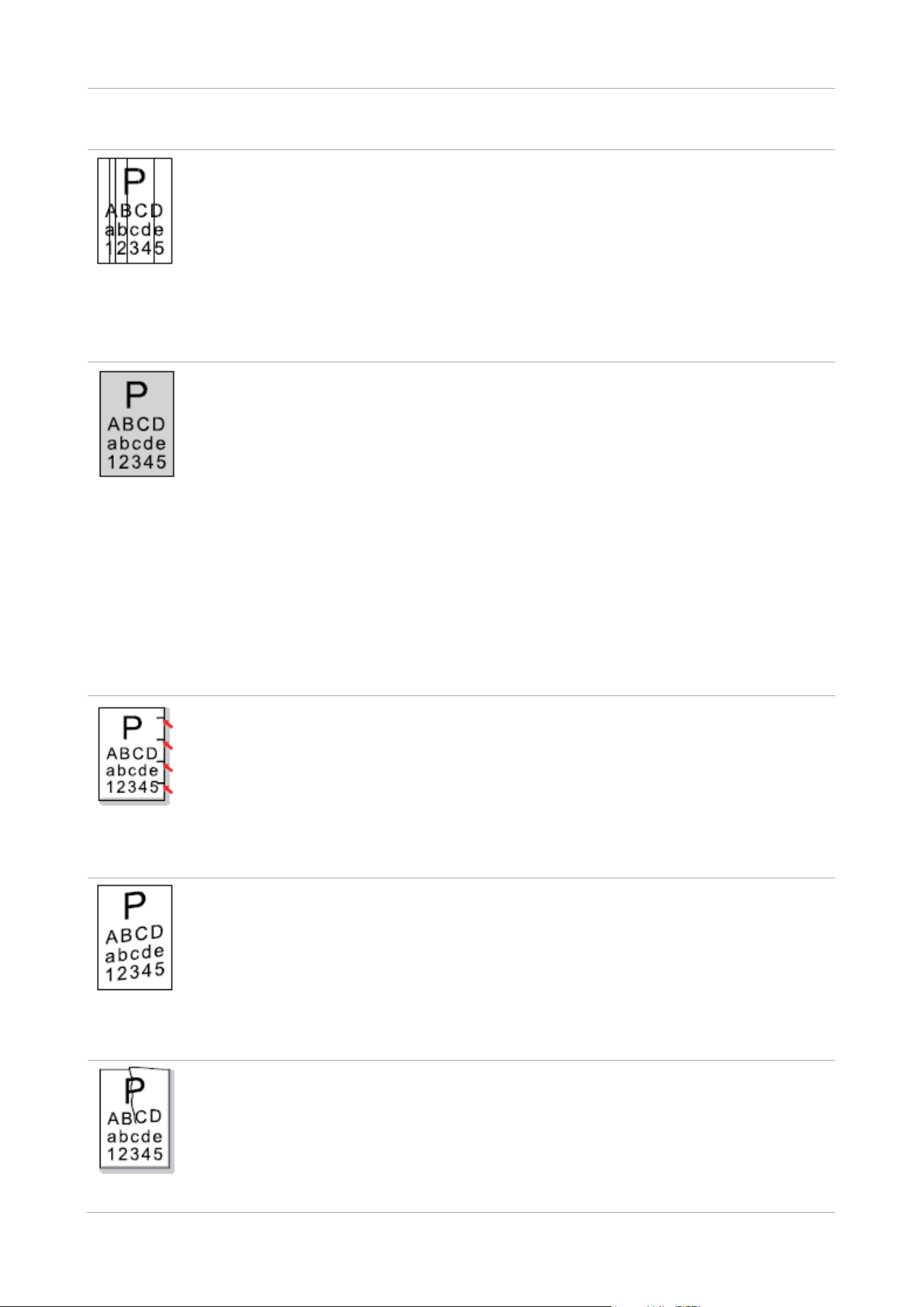
124
• As peças internas da máquina estão
danificadas.
• Sugere-se que substitua o cartucho de
toner original.
Barras verticais
de cor preta
• Cartucho de toner sujo.
• Peças internas danificadas do
cartucho de toner.
• O vidro reflexivo do laser interno da
máquina está sujo.
• A passagem de alimentação de papéis
está suja.
• Limpe ou substitua o cartucho de
toner.
• Limpe o vidro reflexivo do laser
traseiro da máquina.
• Limpe o caminho de alimentação da
impressora.
Fundo preto
(cinzento no
fundo)
• Usou a mídia de impressão que não
atende às especificações de uso, como
a mídia está húmida ou muito áspera.
• Cartucho de toner sujo.
• Peças internas danificadas do
cartucho de toner.
• A passagem de alimentação de papéis
está suja.
• A tensão de transferência de
impressão interna da impressora está
anormal.
• Por favor use a mídia de impressão
dentro da faixa de especificação.
• Limpe ou substitua o cartucho de
toner.
• Limpe a passagem de alimentação de
papéis no interior da máquina.
Ocorrência de
traço cíclico
• Cartucho de toner sujo.
• Peças internas danificadas do
cartucho de toner.
• Os componentes de fixação de
imagem estão danificados.
• Limpe ou substitua o cartucho de
toner.
• Por favor entre em contato com o
centro de atendimento ao cliente para
repara e substituir por novos
componentes de fixação de imagem.
Desalinhamento
de página
• A mídia de impressão foi carregada
incorretamente.
• A passagem de alimentação de papéis
da máquina está suja.
• Certifique-se do carregamento correto
da mídia de impressão.
• Limpe a passagem de alimentação de
papéis no interior da máquina.
Papel
• A mídia de impressão foi carregada
incorretamente.
• A mídia de impressão usada não
atende às especificações.
• A passagem de alimentação de papéis
• Certifique-se do carregamento correto
da mídia de impressão.
• Por favor use a mídia de impressão
dentro da faixa especificada para
executar a impressão.
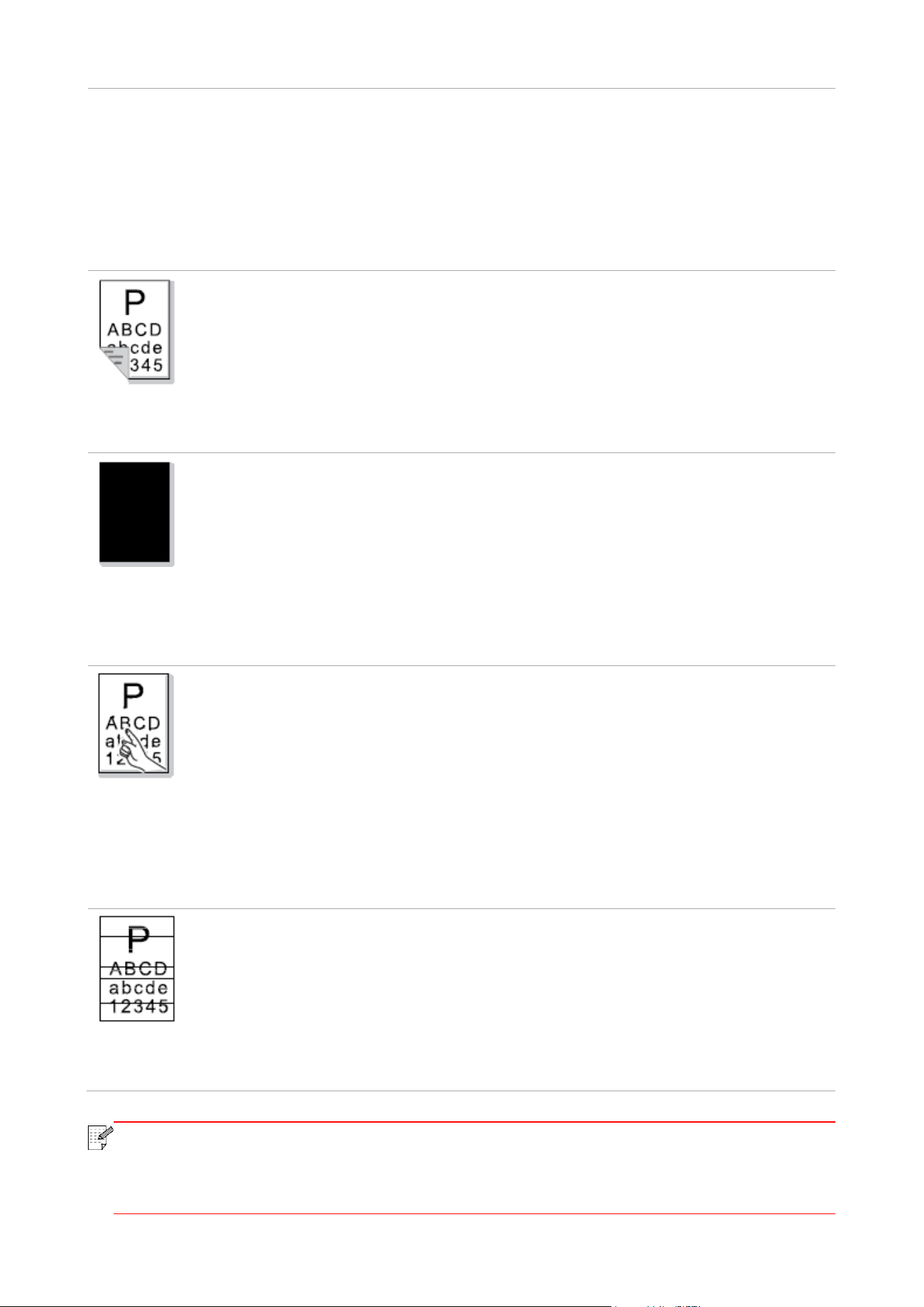
125
amassado
da máquina está suja.
• Os componentes de fixação de
imagem estão danificados.
• Limpe a passagem de alimentação de
papéis no interior da máquina.
• Por favor entre em contato com o
centro de atendimento ao cliente para
repara e substituir por novos
componentes de fixação de imagem.
Sujidade na
parte de trás
• Cartucho de toner sujo.
• O rolo de transferência de impressão
interna da máquina está anormal.
• A tensão de transferência de
impressão interna da máquina está
anormal.
• Limpe ou substitua o cartucho de
toner.
• Limpe as peças de transferência de
impressão dentro da máquina.
Impressão da
edição toda a
preto
• O cartucho de toner está instalado
incorretamente.
• Dano interno do cartucho de toner.
• Carregamento interno anormal da
máquina ou o cartucho de toner não
está carregado.
• Instale o cartucho de tinta
corretamente.
• Sugere-se que substitua o cartucho de
toner original.
Toner borrado
• Usou a mídia de impressão que não
atende às especificações de uso, como
a mídia está húmida ou muito áspera.
• O interior da máquina está sujo.
• O cartucho de toner está danificado.
• As peças internas da máquina estão
danificadas.
• Favor usar o meio de impressão
dentro do escopo da especificação e
usar a bandeja de alimentação manual
para imprimir em caso de mídia
especial.
• Limpe o interior da máquina.
• Sugere-se que substitua o cartucho de
toner original.
Listras
horizontais
• O cartucho de toner não está instalado
corretamente.
• O cartucho de toner pode estar
danificado.
• As peças internas da máquina estão
danificadas.
• Instale o cartucho de tinta
corretamente.
• Sugere-se que substitua o cartucho de
toner original.
Nota:
• As falhas acima podem ser melhoradas ao limpar ou substituir o cartucho de toner.
Entre em contato com o centro de atendimento ao cliente se o problema ainda não puder
ser resolvido.

126
12. Estrutura do menu
Você pode através do menu do painel imprimir a estrutura do menu da máquina, para lhe ajudar a
conhecer e executar as configurações de várias funções, os passos de impressão seguem-se em
baixo:
1. Pressione a tecla “Menu” para entrar na tela de configurações do menu.
2. Pressione a tecla de seta “▲” ou “▼” e selecione a opção “Imprimir Relatório de Informações”.
3. Pressione a tecla "OK" e, em seguida pressione a tecla de seta "▲" ou "▼" e selecione a opção
"Imprimir a estrutura do menu".
4. Pressione a tecla “OK” para imprimir.

127
13. Especificações do produto
Nota:
• Para as impressoras de diferentes modelos e diferentes funções, os valores de
especificações são ligeiramente diferentes, as especificações dos produtos de regiões e
países diferentes também se variam.
• Algumas funções não estão disponíveis dependendo dos diferentes modelos de
impressoras. Se tiver alguma dúvida, entre em contato com a Central de Atendimento ao
Cliente.
• Os valores são baseados em dados preliminares, para mais informações sobre as
especificações mais recentes, por favor visite:
www.pantum.com.
13.1. Visão geral das especificações
Dimensão do produto(Comprimento
* Largura * Altura)
354mm*334mm*232mm
Peso do Produto
6.8Kg
Ambiente de impressão
Intervalo de Temp. Ótima de Impressão: 10-32℃
Faixa de humidade de impressão:20%RH~80%RH
Tensão da fonte de alimentação
110V Model:AC100~127V,50Hz/60Hz,9A
220V Model:AC220~240V,50Hz/60Hz,4.5A
Ruído (nível de pressão sonora)
Impressão:≤52dB(A)
Espera:≤30dB(A)
Modo silencioso:≤46dB(A)
Hora de entrar na espera de rede
1 min.
Consumo de poder
Rede em espera: Wi-Fi<3W;Sem Wi-Fi<2W
Espera:≤50W
Zamykanie: ≤0.5W
TEC: de acordo com os requisitos da Energy Star e
classificação de eficiência energética chinesa
Sistema operacional
Microsoft Windows XP/ Windows Vista/ Windows 7/
Windows 8/ Windows 8.1/ Windows 10/ Windows 11 /
Windows Server 2008/ Windows Server 2012(32/64 bit)
macOS
10.9/10.10/10.11/10.12/10.13/10.14/10.15/11.6/12.1
Linux (Ubuntu 14.04/ Ubuntu 16.04/ Ubuntu 18.04/ Ubuntu
20.04)
iOS 11.0-16.0
Android 6.0-12.0

128
HarmonyOS 2.0-3.0
Interface de comunicação
USB 2.0(High Speed)
IEEE802.3 10Base-T/100Base-Tx
IEEE 802.11b/g/n (support WPS)
Hora de impressão da página inicial
≤8.5sec
Tamanho máximo de impressão
216mm*356mm

1