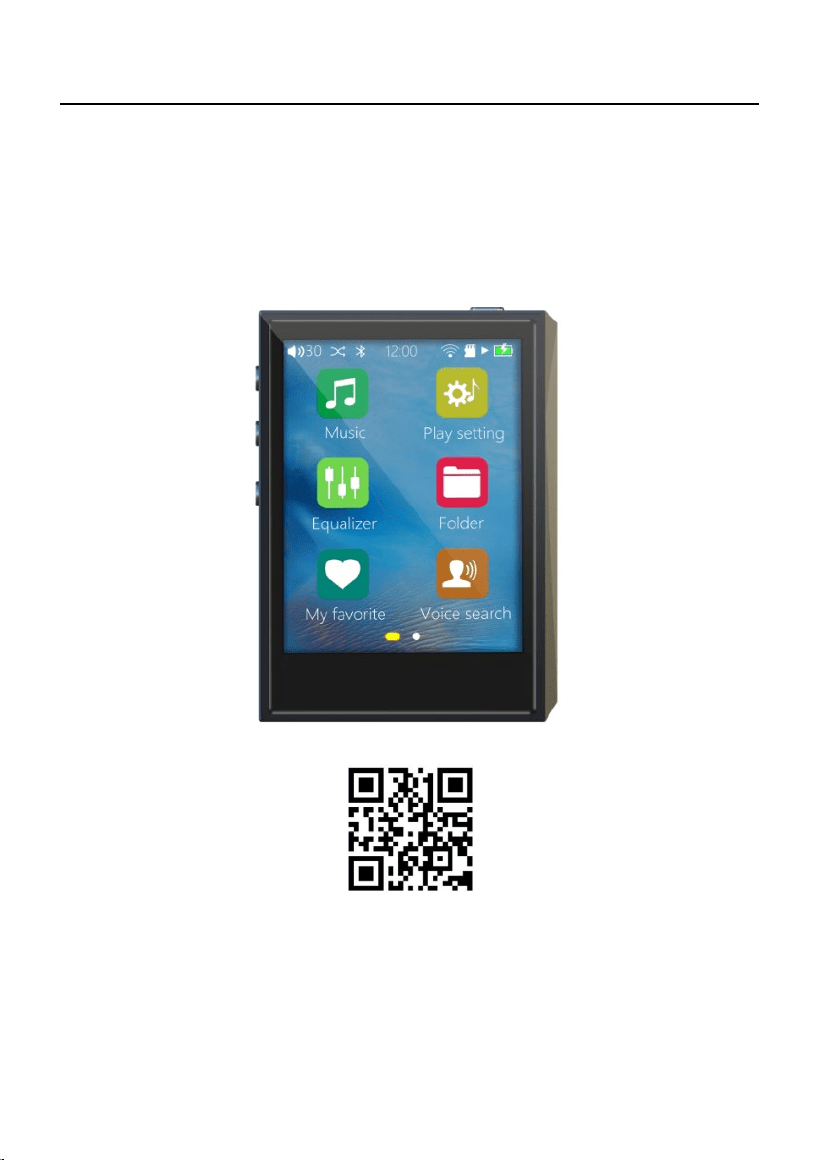

User Manual
2
English 01-21
German
22-44

User Manual
3
● security information
1. This device does not have a power adapter. When charging, please
use a power adapter that meets relevant standards
2. Pl
ease use the equipment within the temperature range of 0 ℃ -
35 ℃, and store the equipment and accessories within the temperature
range of - 20 ℃ -+45 ℃.When the ambient temperature is too high or
too low, it may cause equipment failure.
3. Do not
expose the equipment to high temperature or around heating
equipment, such as sunshine, heater, microwave oven, oven or water
heater.
4. Wh
en charging is completed or not, please disconnect the charger
from the device and unplug the charger from the power socket.
5. Th
e device is equipped with a built-in battery that cannot b
e
remov
ed. Do not replace the battery by yourself to avoid damaging the
device.
6. Please dispose of this equipment, batteries and related
acces
sories according to local regulations, and do not dispose of them
as domestic garbage.
User Manual
4
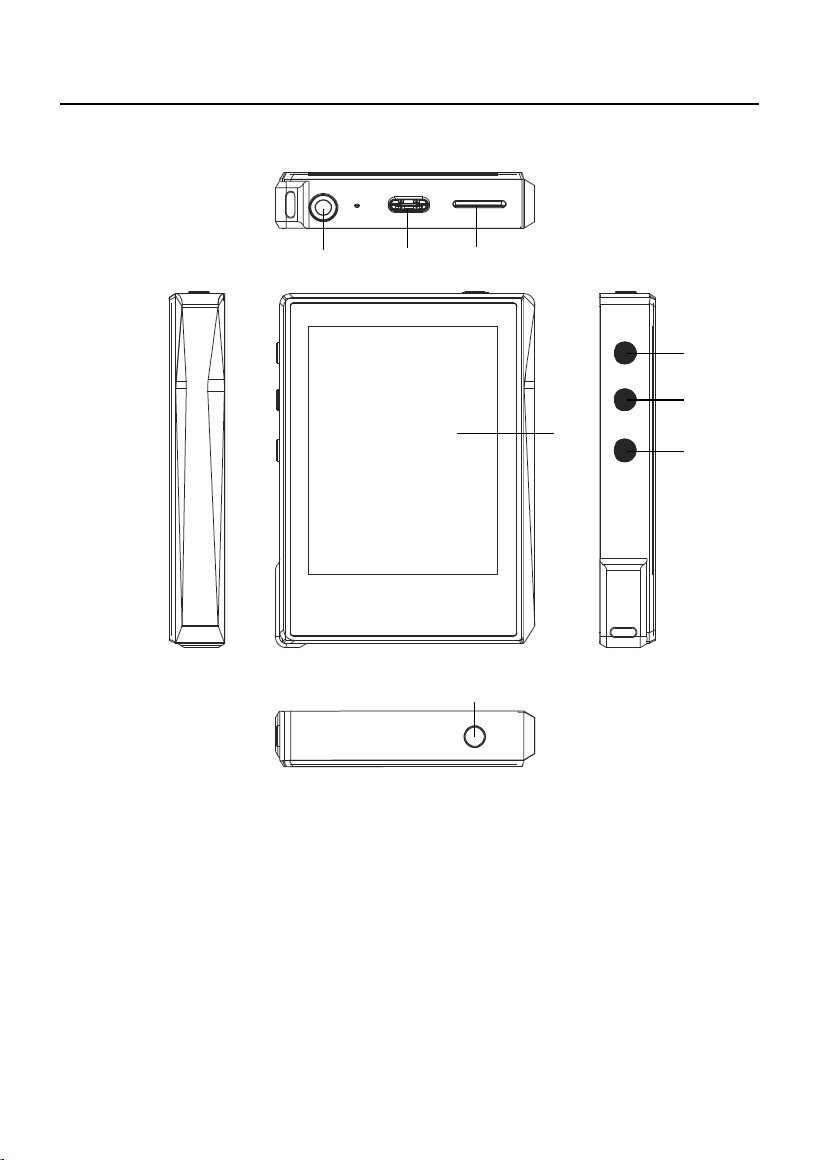
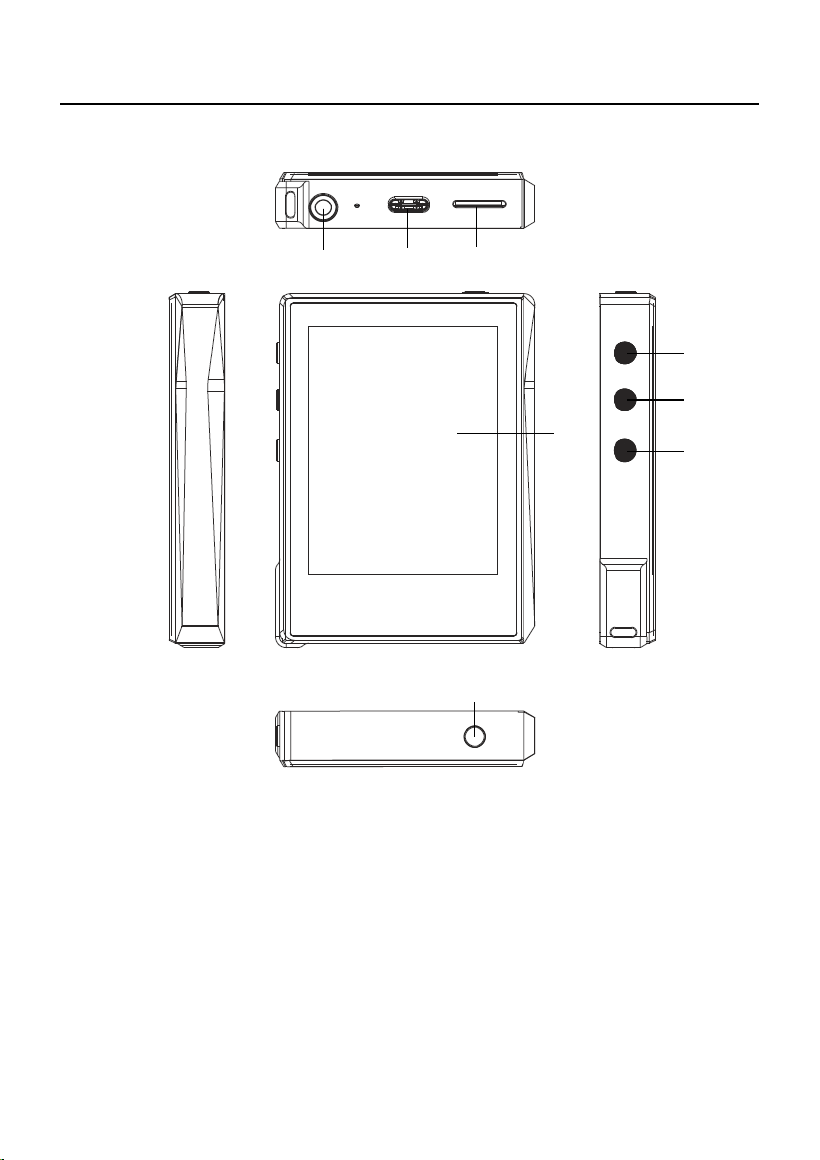
● Outline picture description
Note: The appearance picture is subject to the actual object!
● Key function
1、 touch panel
2、 Volume up ke
y
3
、 Play/pause key
4、 Volume - key
1
2
3
4
5
6
7
8

User Manual
5
5、 headphone jack
6、 USB interface
7、 TF card slot
8、 Power switch/screen saver/unlocking
● Power on/off
1. In the shutdown state, press and hold the power switch for 3
seconds. At this time, the device appears the boot screen, and the
device starts.
2
. W
hen the machine is turned on, press and hold the power switch
for 3 seconds. At this time, the machine appears a shutdown screen,
and the machine shuts down.
● Lock key
In the standby or play mode, briefly press the power switch to lock
the screen saver button. In the screen saver mode, briefly press
again to release the screen saver. At this time, gently touch and slide
upward to unlock.(Screen saver will lock automatically)
● Reset system
If the player crashes, press and hold the power button for 8 seconds
and release it to reset the system and force it to restart. If the player
still fails to start, confirm whether the battery is dead.

User Manual
6
● return
In the state of submenu, the player can tap the "<" return symbol at
the upper left corner of the display screen to return to the previous
menu.Tap the upper right corner of the display screen“
”The
return symbol will directly return to the main interface.
● modulation
In the playing interface state, press the mechanical key "Volume+"
briefly to increase the volume, and the volume value is displayed as
increasing;Press the mechanical key "Volume -" briefly to decrease
the volume. At this time, the volume value is displayed as decrease.
Note: The volume can also be adjusted directly when the
screensaver is locked.
● Introduction to Touch Gestures
In the main interface state, touch and slide left and right to switch
to the main interface;In the file list or menu list status, touch and
slide up to scroll down the list;Touch and slide down to scroll up the
list;
Note: The longer the sliding distance is, the longer the list file
scrolls.
User Manual
7
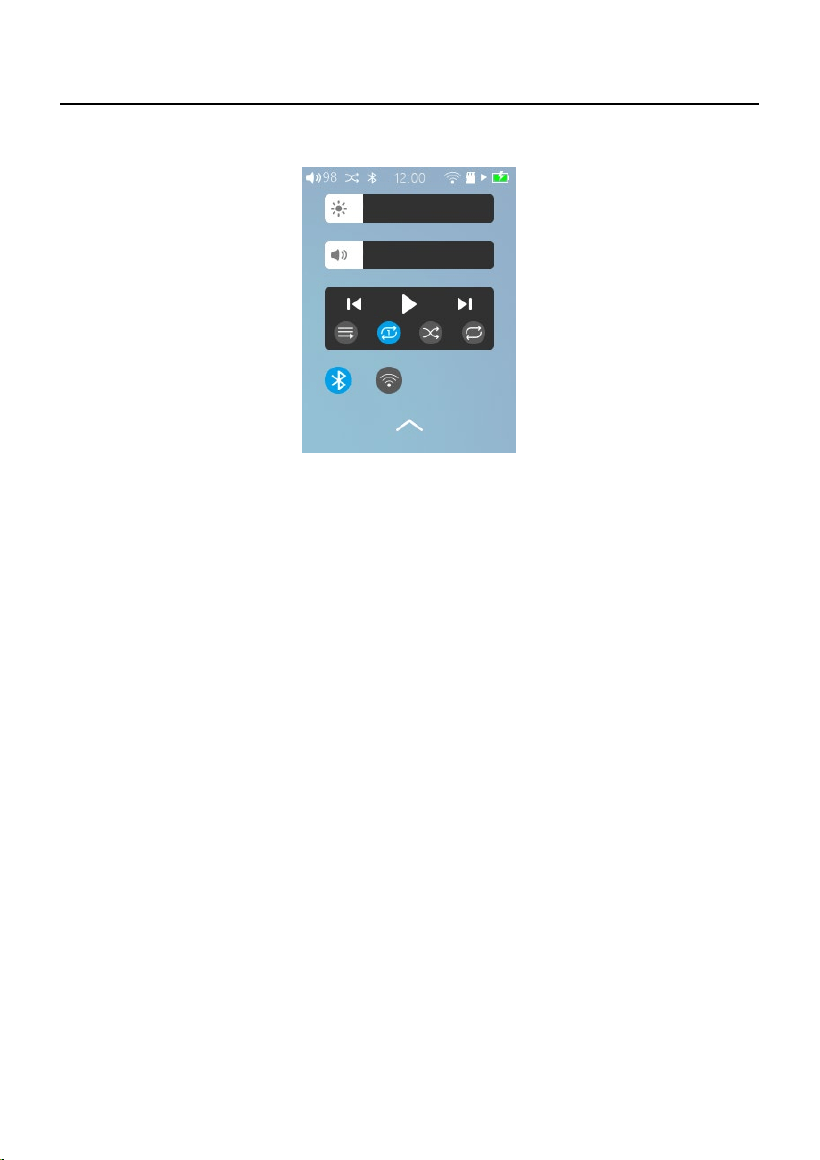
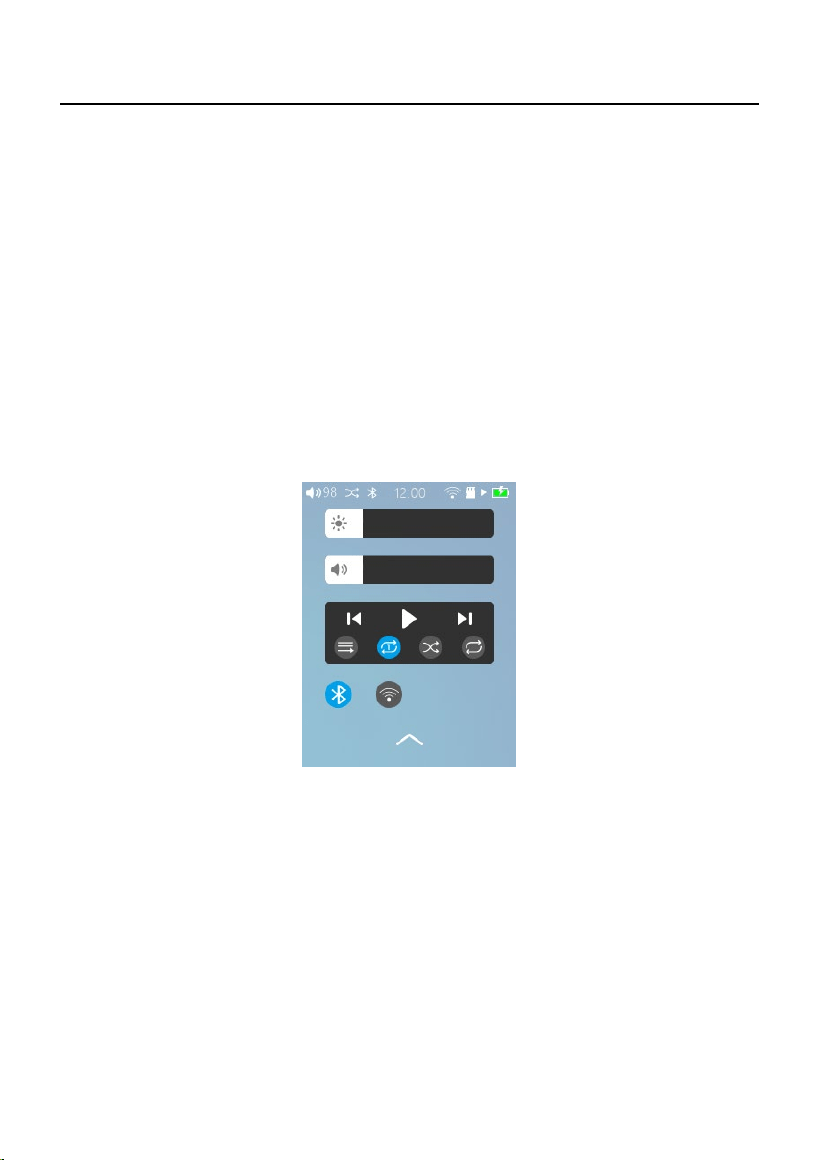
● Drop down shortcut menu
When the player slides down from the top of the display screen in
the main interface or playing status, a pull-down shortcut menu will
appear, which includes: backlight brightness adjustment, volume
adjustment, up and down music and play pause shortcut, cycle
mode shortcut, Bluetooth switch, WiFi switch shortcut;These menus
can be adjusted and switched in the pull-down shortcut menu.
● Music playing
After the machine is powered on, enter the main interface, tap the
"Music" menu, enter the music function, click the TF card storage
memory, you can view all files in the TF card memory, or directly
s
elect categories to enter music files of different categories under
the machine.
Note: This machine does not have its own memory, so you need t
o
i
nsert a TF card when using it;

User Manual
8
1. Music classification
This menu option is used to display music categories in all memor
y
of the machine. You can enter different music categories through
the categories of "Song", "Artist", "Album", and "Style".
2. Previous/Next Fast Forward/Rewind
In the music playing state, tap“
”Switch to the previous track,
t
ap“
”Switch to the next track.
Fast forward and fast backward: in the music playing state,
directly touch the position you want to fast forward or fast
backward in the playing progress bar, and the playing process w
ill
start playing according to the position you touch;You can also press
and hold the playback progress point to realize fast forward and
fast backward functions.
3. Play/Pause
In the music playing status, tap the "‖" play pause symbol at the
bottom of the playing interface to pause the current music, and the
playing status will be displayed“
”, tap again“ ”The current play
can be resumed;
4. Music file selection
In the music playing state, tap "<" to return to the playlist state. At
this time, tap up or down to flip the playlist, select the desired music
file, and directly tap the file to start playing.
● Playback settings
On the main interface, touch the "Play Settings" menu to enter the
play settings function, and then there are;There are 8 options: play

User Manual
9
mode, memory play, volume limit, save volume, boot default
volume, equalizer, list update, and delete the current file;
You can also directly tap the“
”Menu symbol, which will directly
enter the play setting function;
1. Play mode
Under the play setting menu, directly tap the "Play Mode" menu t
o
e
nter. There are: list play, single play, random play, list cycle for you
to choose. Directly tap the selected play mode and tap to confirm
your selection.
2. Memory play
Under the play setting menu, directly tap the "Memory Play" menu
to enter. There are: Close, Track, Position for you to select. Directly
select the memory mode you want and tap to confirm your
selection.
3. Volume limit
The maximum volume is the function setting menu for setting the
maximum volume for the machine. After setting, the maximum
volume adjusted by the machine will be the maximum value you set.
The volume selection range is: 0-32 levels. Directly tap the volume
value bar or press and hold the maximum volume value to slide
forward or backward to select the maximum volume value you want
to set, and tap "OK" to select the maximum volume you set.
4. Save Volume
When you select the status of setting the saved volume to ON, the
machine will save the volume value when you turn off each time
.

User Manual
10
When you turn on the next time, the volume value will be the last
saved volume.
5. Startup default volume
This function can only be used when the "Save Volume" function is
turned off. After the save volume is set to off, tap the "Default
Volume for Startup" function and enter. The volume selection range
is: 0-32 levels. Directly tap the volume value bar or press and hold
the default volume for startup to slide forward or backward t
o
s
elect the volume you want to set for startup,And tap "Confirm" t
o
s
elect the power on volume you set.
6. Equalizer
Tap "Equalizer" to enter. The equalizer is off by default. If you need
to change the sound effect, you can turn on the equalizer setting
switch. At this time, you can set the equalizer sound effect. The
sound effects are: custom, sentimental, dance music, classical, metal,
rock, jazz, pop, and vocal for you to choose;Directly tap the desired
sound effect and then tap the "<" return key to exit.
Customized sound effect adjustment: after selecting customized
sound effect, directly touch the frequency value point to slide up or
down to the frequency you need. After adjustment, tap the "<"
return key to exit.
7. List Update
After selecting the list update option, the player will automatica
lly
s
earch and update the playlist the next time it starts up.

User Manual
11
8. Delete the current file
This item is the deletion menu of the currently playing file. If you
want to delete the currently playing music, you can touch "Delete
the current file", and the system will pop up "Delete the current file",
and then touch "Confirm" to delete the current file.
● Favorites
1. Join me I like
In the main interface state, tap the "Music" menu to access all music
lists, slide up or down to select your favorite files, and tap the file to
play. In the process of playing, tap the "I like" mark on the playback
interface“
”, wait for my favorite mark“ ”When it turns red, it
means that the current music has been added to my liking.
In the main interface state, select the "Favorites" menu and tap t
o
e
nter, all the files I like will be displayed in the list. Tap the "+" icon
in the upper right corner of the display screen to directly enter the
local song list, and then select the file you want to add directly to
the "Favorites".
2. Delete my favorite tags
My favorite song is in the play interface, directly tap the tag I like in
the play interface“
”, when my favorite mark turns to transparent
color“
”That means the current music has been deleted from my
favorite.

User Manual
12
● Song Search
In the main interface state, select the "Song Search" menu, and tap
to enter, then enter the song search function.
Before using the song search function, you must connect to WiFi
first (please refer to the "Wireless Settings" section of this manual
for the method and steps of connecting to WiFi). At the same time
,
t
he song search function needs to manually enter the name of the
music file to search.
Manual input search: after connecting to WiFi, enter the song
search menu, and directly switch the input method on the keyboard.
At this time, directly enter the name of the song, and then operate
the Enter key on the keyboard to search for the song according t
o
the content you entered. Tap the music file to start playing.
● Wireless settings
This product has WiFi function, which can be set to turn WiFi on or
off. In the main interface state, select "Wireless Settings" and tap to
enter. First, set the Wi Fi switch to the on state, tap the on key to set
it to on. At this time, WiFi will automatically scan, and the scanned
device will appear in the "Available Devices" list. Select the device
you want to connect,Directly tap the device to access the WiFi
password connection. After using the keyboard to enter the
password, tap the connection. At this time, the machine will appear
"WiFi connection in progress". After the connection is successful
,
t
he WiFi symbol will appear in the status bar directly above the
display screen.

User Manual
13
Note: WiFi functions are mainly used in clock synchronization,
system update firmware and song search functions.
● Bluetooth
In the main interface state, select the "Bluetooth" menu and tap it
to enter. First, set the Bluetooth switch to the ON state. Tap the ON
key to set it to ON. At this time, Bluetooth will automatically search.
1. Bluetooth search
After the Bluetooth switch is set to the on state, the Bluetooth will
automatically search, and the searched device will appear in the
"Available devices list". Select the Bluetooth device you want t
o
c
onnect, and directly touch the Bluetooth device you want t
o
c
onnect, at this time, the system will automatically connect with the
device. After the connection is successful, the status bar at the top
of the display will appear“
”Symbol of.
2. Delete Bluetooth device
Bluetooth connected devices can be deleted manually. All
connected Bluetooth devices are listed in the Bluetooth "Paired
Devices" list. Long press the connected device to be deleted to pop
up "Delete Device" and select Yes to delete the currently selected
connected device.
● e-book
In the main interface state, tap the "e-book" menu to enter the
e-book file list state, tap up or down to select the e-book you want
to read, directly tap the e-book file to enter the e-book reading

User Manual
14
page, tap up to slide the e-book page down, and tap up to slide the
e-book page up.
Under the e-book reading page, tap the top of the display screen to
pop up the return menu. Tap the return menu to exit the e-book
reading page.
● System settings
Enter the settings of this machine, including: screen brightness,
backlight time, power saving standby, sleep standby, lock screen
clock, set time, set date, language setting, wallpaper setting, system
upgrade, product information, restore system default settings, and
format disk.
1. Screen brightness
In the setting option status, directly tap "screen brightness" to enter.
The brightness level is 0-10. The higher the level, the greater the
brightness. After selecting the required brightness value, tap the
return key to confirm the selection and exit.
2. Backlight time
This machine has the display backlight timer function, which can be
set to: 10/30/60/90/120 (unit: seconds) and ON always on function.
After selecting the required backlight time value, touch the return
key to confirm the selection and exit.
After the backlight time of the machine is set, the system will
automatically calculate the time when the machine is in the startup
state without any operation. When the set time is reached, the
system will automatically enter the screen saver state;Short press

User Manual
15
the power switch key to release the screen saver.
3. Power saving standby
The power-saving standby mode is the standby or suspended
m
ode. In order to save power, the system automatically shuts down.
The power-saving standby time is 1-8 minutes. You can also choose
to turn off this function. After selecting, tap the return key t
o
c
onfirm the selection and exit.
4. Sleep standby
Sleep standby is a forced shutdown in the play state. The shutdown
time is 10/20/30/40/50/60/90/120 minutes, which can be adjusted.
You can also choose to turn off this function. After selecting, touch
the return key to confirm the selection and exit.(Note: Sleep
standby is only valid for one time)
5. Lock screen clock
The screen lock clock can be set to turn on or off. After the screen
lock clock is set to turn on, when the screen saver is locked and
unlocked with the power switch, the clock and screen lock status
will appear. After the screen saver is turned on, it needs to slide
upward to unlock. If the screen lock clock is set to turn off, when the
screen saver is unlocked with the power switch, the clock and
screen lock status will not appear.
6. Automatic update time
The auto update time function can be set on or off. After the aut
o
u
pdate time setting is enabled, the system will automatically update
the time (the machine must be connected to WiFi to automatically
update)

User Manual
16
7. Set time
The time setting function can only be set when the automatic
update time is set to the off state. After entering by tapping the set
time menu, the clock and minute values will appear. Tap up or down
to slide the time, select the time to be adjusted, and tap the
confirmation key to confirm the time.
8. Set date
The date setting function can only be set when the automatic
update time is set to the off state. After entering the setting date
menu, the year, month and date values will appear. Slide the value
up or down, select the value to be adjusted, and touch the Enter key
to confirm the date.
9. Language settings
This machine has multi language settings English, Simplified
Chinese, Traditional Chinese, Japanese, Korean, etc.
10. Wallpaper settings
This machine can set the wallpaper function of the main interface
.
You can select the system wallpaper and custom wallpaper, which
can support up to 720×1280.
Note: Wallpaper settings do not support moving pictures.
11. System upgrade
The local upgrade function is supported by this machine. When new
firmware is officially released, you can connect to WiFi, enter the
system upgrade function, and the system will check the updated
firmware.

User Manual
17
Note: In the state of system upgrade function, please ensure that
the player is operable above 80% of the battery power.
12. Product Information
You can view the player software version information and disk
space query.
13. Restore system default settings
Factory setting: it can be restored to the factory setting.
14. Format Disk
Directly tap the "Format Device" menu, the system will pop up
"Format TF Card", select "Yes" to confirm and format the disk.
Note: All data cannot be recovered after formatting. Please pay
attention to backup
● Connecting the PC
Use the USB cable provided with the machine, insert the big end
of the USB cable into the USB interface of the computer, and
insert the other end of the USB cable into the USB interface of
the computer. At this time, the computer will read the memory
information of the computer and enter the USB disk mode.
(This machine must be inserted with a TF card before
connecting to the computer to enter the USB flash drive mode)
Please use normal methods to remove removable disks to
prevent data loss.
Note: When you need to format when connecting the computer,
it is recommended that you back up important files before
formatting. After formatting, the files will be completely cleaned
up!

User Manual
18
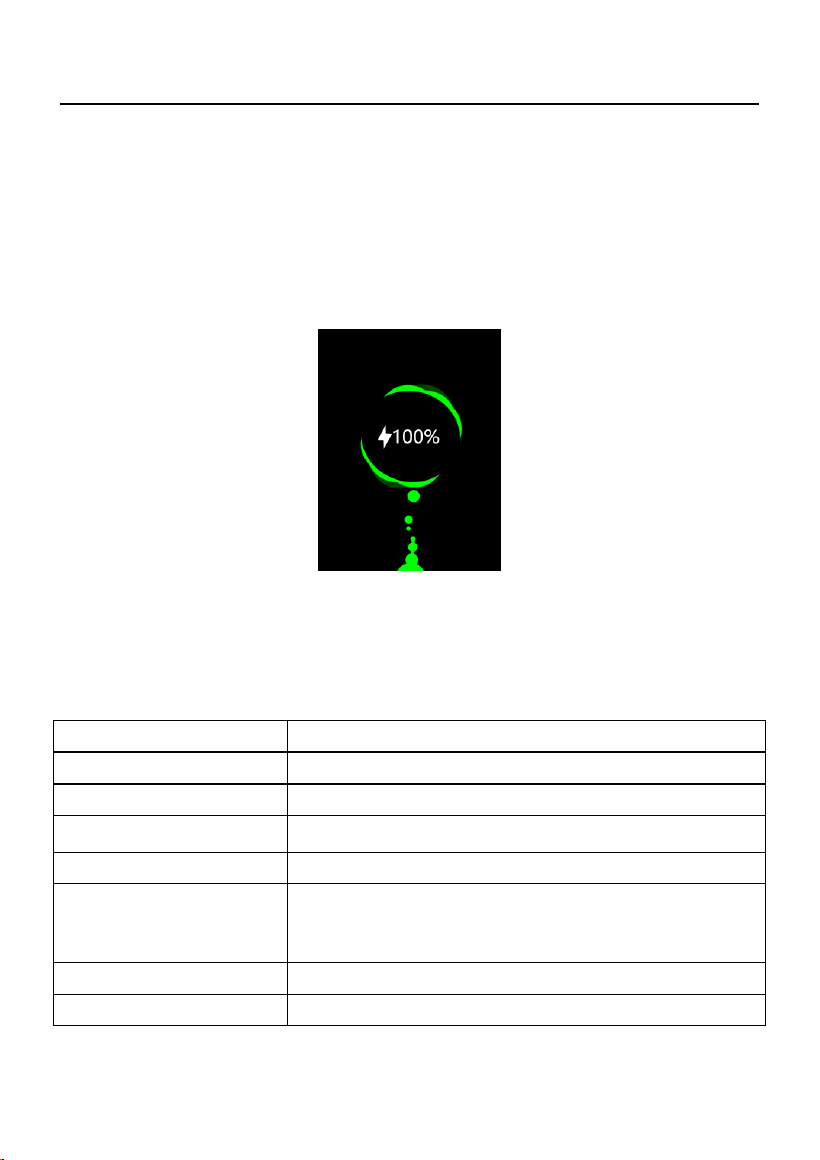
● charge
Check the remaining battery power after power on.If the power is
very low, please charge it in time to ensure normal use. When the
system enters the low power state, it will prompt low power and
automatically shut down. Before charging, connect the adapter to
t
he power supply, plug one end of the USB data cable into the
adapter, and connect the other end to the USB interface of the player
to charge.It can be fully charged in about 3 hours under normal
conditions.As shown in the figure below: (Please use a standard 5V
2000mA power adapter)
Note: When using the power adapter for charging, please select the
standard 5V 1000mA power adapter.
If the computer is selected for charging, the charging time will be
longer due to the limitation of charging current.
User Manual
19
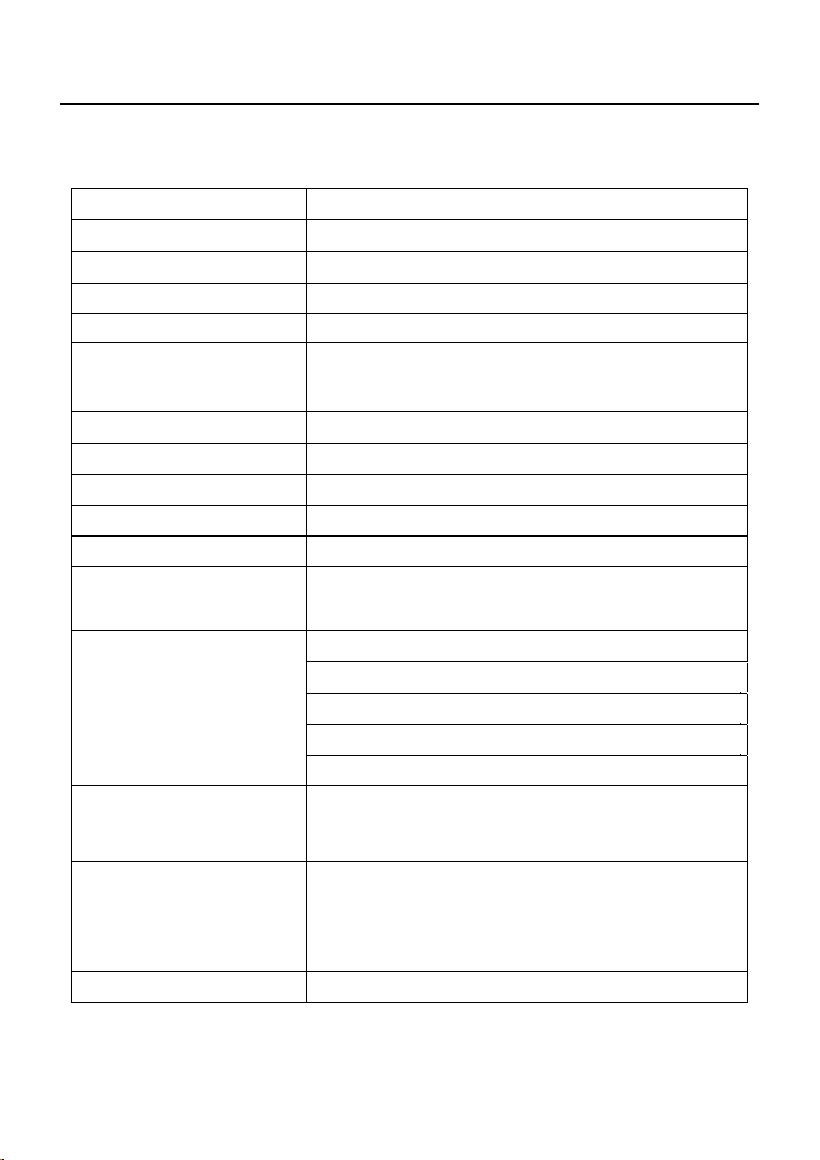
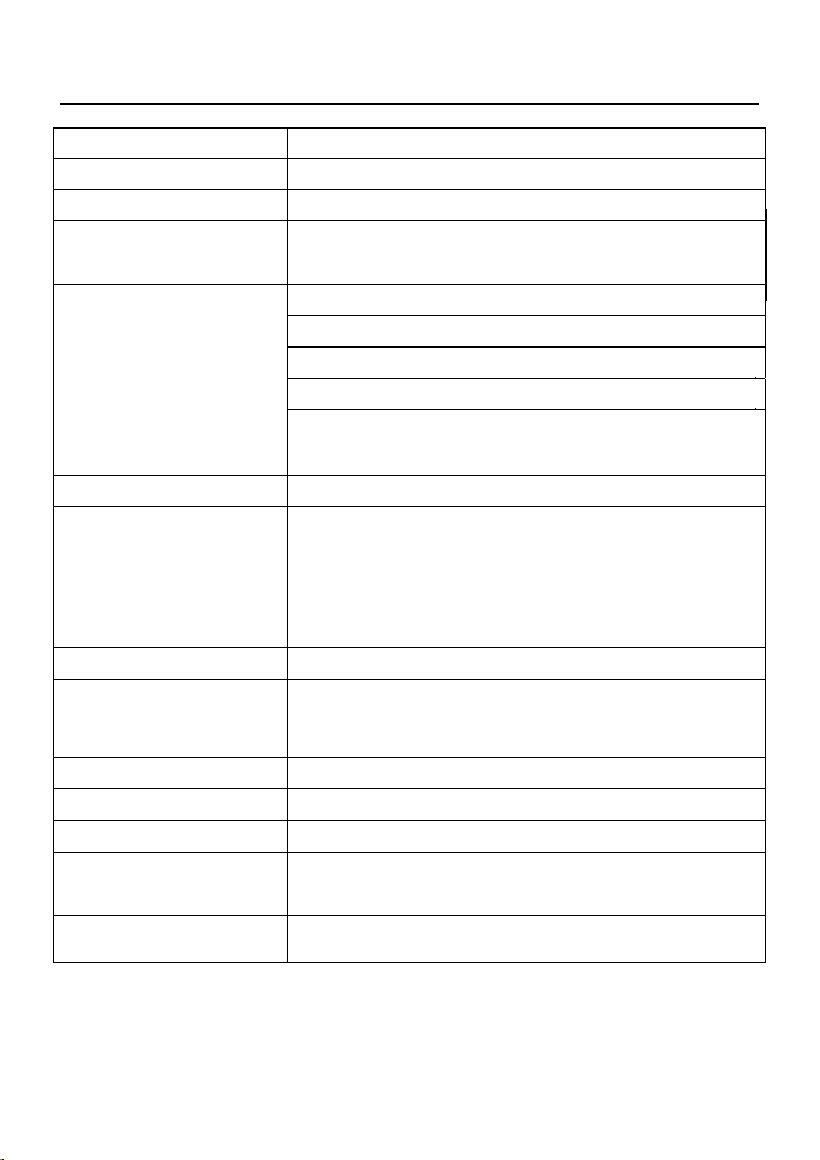
technical specifications
Product name
Digital music player
Overall dimension 83mm×60mm×14mm
USB interface TYPE C USB2.0
Memory
External TF card, up to 1TB
Player system
Linux MOS system
display
Size: 2.8 inch IPS TFT dot matrix display
resolution: 240×320 dot matrix display
Battery
Built in lithium battery: 3.7V 1500mAh
Signal-to-noise ratio
≥80dB
Frequency Response
20Hz-20KHz
Bluetooth version
Single chip 4.2
Breakpoint play
Support breakpoint memory
Audio format
MP3 WMA WAV M4A APE FLAC ACC OGG
AIFF DSF DFF DSD256
Audio code flow rate
MP3/WMA:16Kbps-320Kbps
WAV supports up to 64BIT 384KHZ
AIFF supports up to 32BIT 192KHZ
APE/FLAC supports up to 24BIT 192KHZ
DSD supports up to 1BIT DSD256 1.2MHZ
Wallpaper drawing
Maximum supported pixels 720×one
thousand two hundred and eighty
Play time
About 6 hours (when Bluetooth and WiFi
are off, the volume is 18, and the screen
saver headset plays lossless music)
Battery charging time About 3 hours (using 5V 2000mA charger)
User Manual
20
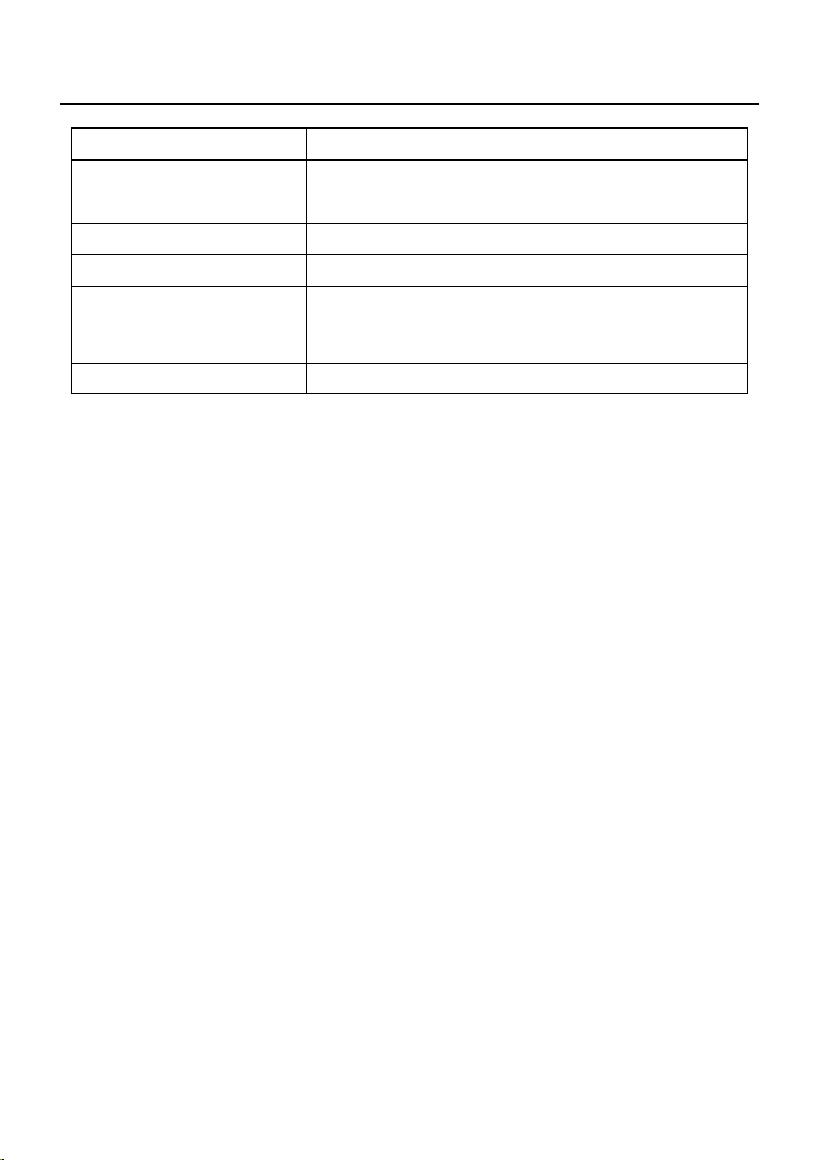
Volume control
32 level digital volume control mode
Headphone output
power
1.0V 50mw
working temperature
-5℃~40℃
System language
Multi language support
Supported operating
systems
WINDOWS XP/VISTA/WINDOWS 10
Net weight
About 34g (including battery)

User Manual
21
statement
Users are required to back up the data by themselves during the use. Our
company is not responsible for the loss and damage of personal data
caused by software and hardware misoperation, product maintenance,
battery replacement or other accidents, nor for other indirect losses
caused thereby. At the same time, we cannot control the possible
misunderstanding of this manual by users. Therefore,Our company will
not be responsible for the possible accidental damage during the use of
this manual, and will not be responsible for the third party claims caused
by the use of the product.(The local system software will occupy a part of
the capacity space, and it is normal that there will be a little difference
from the nominal capacity.)

User Manual
23
● Sicherheitsinformationen
1. Dieses Gerät verfügt über kein Netzteil. Wenn das Gerät aufgeladen
werden muss, verwenden Sie bitte ein Netzteil, das den einschlägigen
Standards entspricht.
2.
Bitte verwenden Sie das Gerät im Temperaturbereich von 0 °C bis
35 °C und lagern Sie das Gerät und das Zubehör im Temperaturbereich
von -20 °C bis +45 °C. Wenn die Umgebungstemperatur zu hoch oder
zu niedrig ist, kann es zu Geräteausfällen kommen.
3.
Setzen Sie das Gerät keiner hohen Temperatur oder wärmeerzeugenden
Geräten wie Sonnenlicht, Heizgeräten, Mikrowellenherden, Öfen oder
Warmwasserbereitern aus.
4. We
nn der Ladevorgang abgeschlossen ist oder nicht, trennen S
ie
bitte das Ladegerät vom Gerät und ziehen Sie den Stecker des
Ladeg
eräts aus der Steckdose.
5. Das Gerät ist mit einem nicht entfernbaren eingebauten Akku
ausge
stattet. Bitte tauschen Sie den Akku nicht selbst aus, um Schäden
am Gerät zu vermeiden.
6. Bi
tte entsorgen Sie das Gerät, den Akku und das dazugehörig
e
Zubehör gemäß den örtlichen Vorschriften und behandeln Sie sie nicht
als Hausmüll.
User Manual
24
● Formbildbeschreibung
Hinweis: Das Aussehensbild unterliegt dem tatsächlichen
Produkt!
● Schlüsselfunktion
9、 Touch-Screen
10、 Lautstärke-Plus-Taste
1
2
3
4
5
6
7
8

User Manual
25
11、 Play/Pause-Taste
12、 Lautstärkeregler
13、 Kopfhöreranschluss
14、 USB-Schnittstelle
15、 TF-Karten-Slot
16、 Netzschalter/Bildschirmschoner/Entsperren
● Einschalten / Ausschalten
1. Halten Sie im ausgeschalteten Zustand den Netzschalter 3
Sekunden lang gedrückt. Das Gerät zeigt dann einen Startbildschirm
an und startet.
2.
H
alten Sie im eingeschalteten Zustand den Netzschalter 3
Sekunden lang gedrückt, ohne ihn loszulassen. Zu diesem Zeitpunkt
zeigt das Gerät einen Abschaltbildschirm an und das Gerät wird
heruntergefahren.
● Sperrknopf
Drücken Sie im Standby- oder Wiedergabemodus kurz den
Netzschalter, um die Bildschirmschonertaste zu sperren. Drücken
Sie im Bildschirmschonermodus erneut kurz, um de
n
B
ildschirmschoner zu deaktivieren. Berühren Sie ihn zu diesem
Zeitpunkt leicht und schieben Sie ihn zum Entsperren nach oben.
(Der Bildschirm wird nach dem Bildschirmschoner automatisch
gesperrt)

User Manual
26
● Reset-System
Wenn der Player abstürzt, halten Sie bitte die Ein-/Aus-Taste 8
Sekunden lang gedrückt und lassen Sie sie dann los, um das System
zurückzusetzen und einen Neustart zu erzwingen. Wenn es sich
immer noch nicht einschalten lässt, prüfen Sie, ob die Batterie leer
ist.
● zurückkehren
Wenn sich der Player im Untermenüstatus befindet, tippen Sie auf
das „<“-Zurück-Symbol in der oberen linken Ecke des Displays, um
die Funktion zum Zurückkehren zum vorherigen Menü zu aktivieren.
Berühre das "
„ Return-Symbol, es wird direkt zur
Hauptschnittstelle zurückgekehrt.
● Lautstärkeregelung
Drücken Sie im Wiedergabeschnittstellenzustand kurz die
mechanische Taste „Lautstärke +“, um die Lautstärke zu erhöhen,
und der Lautstärkewert wird als Erhöhung angezeigt; drücken Sie
kurz die mechanische Taste „Lautstärke -“, um die Lautstärke zu
verringern, und der Lautstärkewert wird angezeigt als Abnahme
Klein.
Hinweis: Bei gesperrtem Bildschirmschoner kann die Lautstärke
auch direkt angepasst werden.
User Manual
27
● Einführung in Touch-Gesten
Berühren und schieben Sie im Status der Hauptoberfläche nach
l
inks und rechts, um zur Hauptoberfläche zu wechseln. Berühre
n
u
nd schieben Sie im Status der Dateiliste oder Menüliste nach oben,
um in der Liste nach unten zu scrollen. Berühren und schieben Sie
nach unten, um nach oben zu scrollen Liste;
Hinweis: Je länger der Schiebeweg ist, desto länger scrollt di
e
L
istendatei.
● Dropdown-Kontextmenü
Wenn sich der Player auf der Hauptoberfläche oder im
Wiedergabestatus befindet und Sie vom oberen Rand des
Bildschirms nach unten tippen, wird ein Dropdown-Kontextmenü
angezeigt, das Folgendes umfasst: Anpassung der
Hintergrundbeleuchtungshelligkeit, Lautstärkeanpassung,
Verknüpfungsvorgänge zum Auf- und Abwärtsfahren Abspielen

User Manual
28
von Liedern, Wiedergabe und Pause sowie Shortcuts für den
Zyklusmodus. Bedienung, Bluetooth-Schalter,
WiFi-Schalter-Shortcut-Bedienung; diese Menüs können im
Dropdown-Shortcut-Menü angepasst und umgeschaltet werden.
● spiel Musik
Rufen Sie nach dem Einschalten des Geräts die Hauptschnittstelle
auf, berühren Sie das Menü „Musik“, rufen Sie die Musikfunktio
n
auf, klicken Sie auf den TF-Kartenspeicher, Sie können alle Dateien
im TF-Kartenspeicher anzeigen und Kategorien auch direkt
auswählen um verschiedene Kategorien unter de
n
M
aschinenmusikdateien einzugeben.
Hinweis: Dieses Gerät verfügt nicht über einen eigenen internen
Speicher. Sie müssen bei der Verwendung eine TF-Karte einlegen.
1. Musikklassifizierung
Dieser Menüpunkt zeigt die Musikkategorien im gesamten internen
Speicher des Geräts an, und Sie können über die Kategorien „Lied“,
„Künstler“, „Album“ und „Genre“ verschiedene Musikkategorien
eingeben.
2. Vorheriges/nächstes Lied schnell vor-/zurückspulen
Wenn die Musik abgespielt wird, berühren Sie das „
„Zum
vorherigen Titel wechseln, berühren“
”, um zum nächsten Titel zu
wechseln.
Schneller Vor- und Rücklauf: Berühren Sie während der
Musikwiedergabe die Position, an der Sie schnell vor- oder
zurückspulen möchten, direkt auf dem

User Manual
29
Wiedergabefortschrittsbalken. Der Wiedergabevorgang beginnt
dann entsprechend der von Ihnen berührten Position. Sie können
die Wiedergabe auch gedrückt halten Fortschrittspunkt, um sich
vorwärts oder rückwärts zu bewegen, um die Funktionen „Schneller
Vorlauf“ und „Schneller Rücklauf“ zu realisieren.
3. Wiedergabe/Pause
Wenn die Musik abgespielt wird, berühren Sie das
Wiedergabepausesymbol „‖“ unten in der Wiedergabeoberfläche,
um die aktuelle Musik anzuhalten. Der Wiedergabestatus wird
„“ angezeigt.
", noch einmal berühren" " um die aktuelle
W
iedergabe fortzusetzen;
4. Auswahl der Musikdatei
Berühren Sie im Musikwiedergabestatus „<“, um zum
Playlist-Status zurückzukehren. Berühren Sie zu diesem Zeitpunkt
und wischen Sie nach oben oder unten, um durch die Playlist z
u
b
lättern, wählen Sie die gewünschte Musikdatei aus und berühre
n
S
ie die Datei direkt, um die Wiedergabe zu starten.
● Wiedergabeeinstellungen
Berühren Sie in der Hauptoberfläche das Menü
„
Wiedergabeeinstellungen“. Nach dem Aufrufen der
Wiedergabeeinstellungsfunktion stehen Ihnen acht Optionen zur
Verfügung: Wiedergabemodus, Speicherwiedergabe,
Lautstärkebegrenzung, Lautstärke speichern, Standardlautstärke
beim Booten, Equalizer, Listenaktualisierung, Aktuelle Datei löschen
8 Optionen;

User Manual
30
Sie können auch direkt auf „ „Menüsymbol, ruft direkt die
Wiedergabeeinstellungsfunktion auf;
1. Wiedergabemodus
Berühren Sie im Wiedergabe-Einstellungsmenü direkt das Me
nü
„Wiedergabemodus“, um es aufzurufen. Es stehen Ihnen zur
Auswahl: Listenwiedergabe, Einzelwiedergabe, Zufallswiedergabe,
Listenschleife. Berühren Sie direkt den von Ihnen ausgewählten
Wiedergabemodus und berühren Sie, um die Auswahl zu
bestätigen.
2. Speicherwiedergabe
Berühren Sie im Wiedergabe-Einstellungsmenü direkt das Me
nü
„
Memory Play“, um es aufzurufen. Es gibt: Aus, Titel, Position zur
Auswahl, wählen Sie direkt den gewünschten Speichermodus aus
und berühren Sie, um die Auswahl zu bestätigen.
3. Lautstärkebegrenzung
Die maximale Lautstärke ist ein Funktionseinstellungsmenü zum
Einstellen der maximalen Lautstärke dieses Geräts. Nach der
Einstellung entspricht die maximale Lautstärke, die dieses Gerät
anpassen kann, dem von Ihnen eingestellten Maximalwert. Der
Lautstärkeauswahlbereich beträgt: 0-32 Stufen, berühren Sie direkt
die Lautstärkewertleiste oder Halten Sie den maximale
n
La
utstärkewert gedrückt, um vorwärts oder rückwärts zu blättern
und den maximalen Lautstärkewert auszuwählen, den Sie einstellen
möchten, und tippen Sie auf „OK“, um die maximale Lautstärke
auszuwählen, die Sie eingestellt haben.

User Manual
31
4. Volumen sparen
Wenn Sie die Funktion „Lautstärke speichern“ aktivieren, speichert
das Gerät den Lautstärkewert jedes Mal, wenn es ausgeschaltet wird,
und wenn es das nächste Mal wieder eingeschaltet wird, ist der
Lautstärkewert der zuletzt gespeicherte Lautstärkewert.
5. Booten Sie das Standard-Volume
Diese Funktion kann nur verwendet werden, wenn die Funktio
n
„L
autstärke speichern“ ausgeschaltet ist. Nachdem das Speichern
der Lautstärke ausgeschaltet ist, berühren Sie die Funktion
„Standardlautstärke beim Einschalten“ und geben Sie ein. Der
Lautstärkeauswahlbereich beträgt: 0-32 Stufen, Berühren Sie direkt
die Lautstärkewertleiste. Oder halten Sie den Standardwert für di
e
E
inschaltlautstärke gedrückt, um vorwärts oder rückwärts zu
wischen und den Einschaltlautstärkewert auszuwählen, den Si
e
e
instellen möchten, und tippen Sie auf „OK“, um die von Ihne
n
eingestellte Einschaltlautstärke auszuwählen.
6. Equalizer
Berühren Sie „Equalizer“, um einzutreten. Der Standard-Equalizer
ist ausgeschaltet. Sie müssen den Soundeffekt ändern. Sie könne
n
den Equalizer-Einstellungsschalter einschalten. Anschließend
können Sie den Equalizer-Soundeffekt einstellen. Die Soundeffekt
e
s
ind: Benutzerdefiniert, Traurig, Tanzen, Klassik, Metal, Rock, Jazz
,
P
op und Gesang zur Auswahl; berühren Sie direkt den gewünschten
Soundeffekt und berühren Sie dann die Eingabetaste „<“, um de
n
V
organg zu beenden.

User Manual
32
Anpassung des benutzerdefinierten Soundeffekts: Nachdem Sie
den benutzerdefinierten Soundeffekt ausgewählt haben, berühren
Sie direkt den Frequenzwert und schieben Sie nach oben oder
unten auf die gewünschte Frequenz. Berühren Sie nach der
Anpassung die Eingabetaste „<“, um den Vorgang zu beenden.
7. Listenaktualisierung
Nach Auswahl der Option „Listenaktualisierung“ sucht und
aktualisiert der Player die Wiedergabeliste automatisch, wenn er
das nächste Mal eingeschaltet wird.
8. Löschen Sie die aktuelle Datei
Dieses Element ist das Löschmenü der aktuell wiedergegebenen
Datei. Wenn Sie die aktuell wiedergegebene Musik löschen
möchten, können Sie auf „Aktuelle Datei löschen“ tippen. Das
System zeigt dann die Meldung „Möchten Sie die aktuelle Datei
löschen?“ an. Tippen Sie auf „ OK“, um die aktuelle Datei zu
löschen.
● Favoriten
1. Machen Sie mit
Berühren Sie im Hauptschnittstellenstatus das Menü „Musik“, um
die Liste aller Musiktitel aufzurufen, berühren Sie nach oben oder
unten, um die gewünschte Datei auszuwählen, und berühren Sie die
Datei, um mit der Wiedergabe zu beginnen. Markierung von „
„,
k
ann nach Belieben getaggt werden“
" wird rot, was bedeutet,
da
ss die aktuelle Musik zu meinen Favoriten hinzugefügt wurde.

User Manual
33
Im Hauptschnittstellenstatus wird nach Auswahl des Menüs
„Favoriten“ und Tippen zum Aufrufen eine Liste aller meiner
Lieblingsdateien angezeigt. Tippen Sie auf das „+“-Symbol in der
oberen rechten Ecke des Displays, um direkt zur lokalen Songliste
zu gelangen , und wählen Sie dann aus. Die gewünschten Dateien
werden direkt zu „Favoriten“ hinzugefügt.
2. Löschen Sie die Markierung, die mir gefällt
Die Songs, die mir gefallen, befinden sich unter der
Wiedergabeoberfläche. Berühren Sie direkt die Markierung, die mir
auf der Wiedergabeoberfläche gefällt.
„Warten Sie auf die
M
arkierung, die ich gerne wieder in die transparente Farbe ändern
möchte.“
„bedeutet, dass die aktuelle Musik aus meinen
Favoriten entfernt wurde.
● Liedersuche
Wählen Sie im Hauptschnittstellenstatus das Menü
„
Songsuche“ und tippen Sie zum Aufrufen darauf, um die
Songsuchfunktion aufzurufen.
Bevor Sie die Song-Suchfunktion verwenden können, müssen Sie
eine Verbindung zu WLAN herstellen, bevor Sie sie verwenden
können (die Methode und die Schritte zum Herstellen einer
Verbindung zu WLAN finden Sie im Teil
„Wireless-Einstellungen“ dieses Handbuchs). Geben Sie de
n
N
amen der Musikdatei manuell ein, um nach der
Song-Suchfunktion zu suchen.

User Manual
34
Manuelle Eingabesuche: Nachdem Sie eine WLAN-Verbindung
hergestellt haben, rufen Sie das Liedsuchmenü auf und wechseln
Sie die Eingabemethode direkt auf der Tastatur. Geben Sie zu
diesem Zeitpunkt direkt den Namen des Liedes ein und drücken Sie
die Eingabetaste auf der Tastatur, um entsprechend nach dem Lied
zu suchen entsprechend dem von Ihnen eingegebenen Inhalt.
Berühren Sie. Die Musikdatei wird abgespielt.
● WLAN-Einstellung
Dieses Produkt verfügt über eine WLAN-Funktion. Sie können
W
LAN ein- oder ausschalten. Wählen Sie im
Hauptschnittstellenstatus „Wireless-Einstellungen“ und berühren
S
ie zum Aufrufen. Stellen Sie zunächst den WLAN-Schalter auf
„Ein“ und berühren Sie die Taste, um ihn auf
„Einschalten“ einzustellen Ein, und das WLAN wird zu diesem
Zeitpunkt automatisch gescannt und die gescannten Geräte werden
in der Liste „Verfügbare Geräte“ angezeigt. Wählen Sie das Gerät
aus, mit dem Sie eine Verbindung herstellen möchten, und
berühren Sie das Gerät direkt, um die WLAN-Passwortverbindung
einzugeben. Nach der Eingabe des Passworts Tippen Sie mit der
Tastatur auf „Verbinden“ und das Gerät zeigt zu diesem Zeitpunkt
„WiFi-Verbindung wird hergestellt“ an. Nachdem die Verbindung
erfolgreich hergestellt wurde, erscheint das Symbol für WLAN in der
Statusleiste direkt über dem Display.

User Manual
35
Hinweis: Die WiFi-Funktion wird hauptsächlich für die
Uhrsynchronisierung, System-Firmware-Aktualisierung und
Songsuchfunktionen verwendet.
● Bluetooth
Wählen Sie im Hauptschnittstellenstatus das Menü
„
Bluetooth“ und tippen Sie zum Aufrufen darauf. Stellen Sie
zunächst den Bluetooth-Schalter auf „Ein“ und tippen Sie dann auf
die Schaltertaste, um ihn auf „Ein“ zu stellen. Anschließend wird
Bluetooth automatisch gesucht.
1. Bluetooth-Suche
Nachdem der Bluetooth-Schalter eingeschaltet ist, wird Bluetooth
zu diesem Zeitpunkt automatisch gesucht und die gesuchte
n
G
eräte werden in der „Liste der verfügbaren Geräte“ angezeigt.
Wählen Sie das Bluetooth-Gerät aus, das Sie verbinden möchten,
und berühren Sie das Bluetooth-Gerät, mit dem Sie ein
e
Verbindung herstellen möchten verbindet sich automatisch mit
dem Gerät. Nach erfolgreicher Verbindung erscheint „
"Symbol.
2. Löschen Sie das Bluetooth-Gerät
Über Bluetooth verbundene Geräte können manuell gelöscht
werden. In der Bluetooth-Liste „gekoppeltes Gerät“ sind alle
verbundenen Bluetooth-Geräte aufgeführt. Drücken Sie lange auf
das verbundene Gerät, das gelöscht werden soll, um „Gerät
löschen“ aufzurufen, und wählen Sie „Ja“, um das aktuell
ausgewählte Gerät zu löschen. Das Gerät ist in Verbindung
gebracht.

User Manual
36
● E-Book
Berühren Sie im Hauptschnittstellenstatus das Menü „E-Book“, um
den Status der E-Book-Dateiliste aufzurufen. Berühren Sie und
schieben Sie nach oben oder unten, um das E-Book auszuwählen,
das Sie lesen möchten. Berühren Sie direkt die E-Book-Datei, um sie
aufzurufen Wischen Sie auf der E-Book-Leseseite nach oben.
Berühren und schieben Sie, um die E-Book-Seite nach unten z
u
b
lättern. Berühren und schieben Sie nach oben, um die
E-Book-Seite nach oben zu blättern.
Berühren Sie auf der E-Book-Leseseite den oberen Rand des
Bildschirms, um das Zurück-Menü aufzurufen, und berühren Sie das
Zurück-Menü, um die E-Book-Leseseite zu verlassen.
● Systemeinstellungen
Geben Sie die Einstellungen dieses Geräts ein, einschließlich:
Bildschirmhelligkeit, Zeit der Hintergrundbeleuchtung,
Energiespar-Standby, Schlaf-Standby, Sperrbildschirmuhr, Uhrzeit
einst
ellen, Datum einstellen, Spracheinstellung,
Hintergrundeinstellung, Systemaktualisierung,
Produktinformationen, Systemstandardeinstellungen
wiederherstellen, Format Disk vierzehn Optionen.
1. Bildschirmhelligkeit
Berühren Sie im Status der Einstellungsoptionen direkt
„Bildschirmhelligkeit“, um einzutreten. Die Helligkeitsstufe liegt
zwischen 0 und 10. Je höher die Stufe, desto größer die Helligkeit.
Nachdem Sie den gewünschten Helligkeitswert ausgewählt haben,

User Manual
37
berühren Sie die Eingabetaste, um die Auswahl zu bestätigen und
den Vorgang zu beenden .
2. Zeit der Hintergrundbeleuchtung
Dieses Gerät verfügt über eine Timer-Funktion für die
Hintergrundbeleuchtung des Displays, die eingestellt werden kann:
10/30/60/90/120 (in Sekunden) und die Funktion „Immer an“.
Nachdem Sie den gewünschten Zeitwert für die
Hintergrundbeleuchtung ausgewählt haben, drücken Sie die
Eingabetaste, um die Auswahl zu bestätigen und Ausfahrt.
Nachdem die Hintergrundbeleuchtungszeit eingestellt wurde,
berechnet das System automatisch die Zeit, zu der das Gerät ohne
Bedienung eingeschaltet wird, und wenn die eingestellte Zeit
erreicht ist, wechselt es automatisch in den
Bildschirmschonerzustand; drücken Sie kurz die Ein-/Aus-Taste, um
den Bildschirm abzubrechen Sparer.
3. Energiesparender Standby
Unter Energiespar-Standby versteht man das automatische
Herunterfahren des Systems im Standby- oder Pausenzustand, um
Strom zu sparen. Die Energiespar-Standby-Zeit beträgt optional
1–8 Minuten. Sie können diese Funktion auch ausschalten. Berühren
Sie nach der Auswahl die Eingabetaste Drücken Sie die Taste, um
die Auswahl zu bestätigen und den Vorgang zu beenden.
4. Schlaf-Standby
Der Schlaf-Standby ist ein obligatorisches Herunterfahren im
Wiedergabezustand. Die Abschaltzeit ist von
10/20/30/40/50/60/90/120 Minuten einstellbar. Sie können diese

User Manual
38
Funktion auch ausschalten. Berühren Sie nach der Auswahl die
Eingabetaste Drücken Sie die Taste, um die Auswahl zu bestätigen
und den Vorgang zu beenden. (Hinweis: Schlaf-Standby ist nur
einmalig gültig)
5. Bildschirmuhr sperren
Die Sperrbildschirmuhr kann ein- oder ausgeschaltet werden.
Nachdem die Sperrbildschirmuhreinstellung aktiviert wurde und
der Bildschirmschoner gesperrt ist und der Netzschalter zum
Entsperren verwendet wird, werden die Uhr und der
Sperrbildschirmstatus angezeigt. Nach dem Bildschirm Wenn der
Bildschirmschoner eingeschaltet ist, müssen Sie ihn nach obe
n
s
chieben, um ihn zu entsperren. Wenn die Uhr des Sperrbildschirms
auf „Aus“ eingestellt ist, werden die Uhr und der
Sperrbildschirmstatus nicht angezeigt, wenn der Bildschirmschoner
mit dem Netzschalter entsperrt wird.
6. Automatische Aktualisierungszeit
Die automatische Aktualisierungszeitfunktion kann ein- oder
ausgeschaltet werden. Nachdem die automatische
Aktualisierungszeiteinstellung aktiviert wurde, aktualisiert das
System die Uhrzeit automatisch (dieses Gerät muss mit WLAN
verbunden sein, um automatisch aktualisiert zu werden).
7. Stellen Sie die Uhrzeit ein
Die Funktion zum Einstellen der Zeit kann nur eingestellt werden,
wenn die automatische Aktualisierungszeit ausgeschaltet ist, und
dann kann die Zeit eingestellt werden. Nach dem Aufrufen des
Zeiteinstellungsmenüs werden die Uhr und der Minutenwert

User Manual
39
angezeigt. Berühren Sie nach oben oder unten, um zu verschieben
Wählen Sie die Uhrzeit aus, wählen Sie die anzupassende Zeit aus
und tippen Sie auf. Berühren Sie die Bestätigungstaste, um die
Uhrzeit zu bestätigen.
8. Stellen Sie das Datum ein
Bevor das Datum eingestellt werden kann, muss die
Datumseinstellungsfunktion auf die automatisch
e
A
ktualisierungszeit eingestellt werden. Nach dem Aufrufen des
Datumseinstellungsmenüs werden die Werte für Jahr, Monat und
Datum angezeigt. Berühren Sie den Schiebewert nach oben oder
unten, um ihn auszuwählen Geben Sie den Wert ein, der angepasst
werden soll. Berühren Sie die Bestätigungstaste, um das Datum zu
bestätigen.
9. Spracheinstellung
Das Gerät verfügt über mehrsprachige Einstellungen wie Englisch,
vereinfachtes Chinesisch, traditionelles Chinesisch, Japanisch,
Koreanisch usw. zur Auswahl.
10. Hintergrundbildeinstellung
Dieses Gerät kann die Hintergrundfunktion der Hauptschnittstelle
einstellen. Sie können das Systemhintergrundbild und ein
b
enutzerdefiniertes Hintergrundbild auswählen. Das
benutzerdefinierte Hintergrundbild unterstützt Bilder mit einer
Auflösung von bis zu 720 x 1280.
Hinweis: Die Hintergrundeinstellung unterstützt keine animierte
n
B
ilder.

User Manual
40
11. System-Upgrade
Dieses Gerät unterstützt die lokale Upgrade-Funktion. Wenn die
neue Firmware offiziell veröffentlicht wird, können Sie eine
W
LAN-Verbindung herstellen und die System-Upgrade-Funktio
n
aufrufen. Das System sucht nach aktualisierter Firmware.
Hinweis: Bitte stellen Sie im Status der
Systemaktualisierungsfunktion sicher, dass die Akkuleistung des
Players über 80 % liegt, bevor er betrieben werden kann.
12. Produktinformationen
Informationen zur Player-Softwareversion und
Speicherplatzabfrage anzeigen.
13. Stellen Sie die Standardeinstellungen des Systems wieder her
Werkseinstellungen: Es kann auf die Werkseinstellunge
n
zu
rückgesetzt werden.
14. Formatieren Sie die Festplatte
Berühren Sie direkt das Menü „Gerät formatieren“. Das System
öffnet die Meldung „TF-Karte formatieren“. Wählen Sie „Ja“, um
die Festplatte zu bestätigen und zu formatieren.
Hinweis: Nach der Formatierung können nicht alle Daten
wiederhergestellt werden. Bitte achten Sie auf eine Sicherung
● Computer anschließen
Verwenden Sie das mitgelieferte USB-Kabel, stecken Sie das große
Ende des USB-Kabels in den USB-Anschluss des Computers und das
andere Ende des USB-Kabels in den USB-Anschluss des Geräts. Zu
diesem Zeitpunkt liest der Computer den internen Speicher Geben

User Manual
41
Sie die Informationen des Geräts ein und rufen Sie den
USB-Festplattenmodus auf. (Das Gerät muss in die TF-Karte
eingelegt werden, bevor es an den Computer angeschlossen
werden kann, um in den U-Disk-Modus zu gelangen.)
Bitte entfernen Sie den Wechseldatenträger auf normale Weise, um
Datenverlust zu vermeiden.
Hinweis: Wenn Sie an einen Computer angeschlossen sind und
formatiert werden müssen, wird empfohlen, vor der
Formatierung wichtige Dateien zu sichern. Nach der
Formatierung werden die Dateien vollständig gelöscht!
● Aufladung
Überprüfen Sie nach dem Start die verbleibende Batterieleistung.
Wenn der Strom niedrig ist, laden Sie ihn bitte rechtzeitig auf, um
eine normale Nutzung zu gewährleisten. Wenn das System in eine
n
Zu
stand mit niedrigem Stromverbrauch wechselt, meldet es einen
niedrigen Stromverbrauch und schaltet sich automatisch ab.
Schließen Sie vor dem Laden den Adapter an die Stromversorgung
an und stecken Sie dann einen ein Schließen Sie das eine Ende des
USB-Kabels an den Adapter an. Schließen Sie ein Ende an den
USB-Anschluss des Players an, um ihn aufzuladen. Unter normale
n
B
edingungen kann es in etwa 3 Stunden vollständig aufgelade
n
werden. Wie in der Abbildung unten gezeigt: (Bitte verwenden Sie
e
in Standard-5-V-2000-mA-Netzteil.)
User Manual
42
Hinweis: Wenn Sie zum Laden ein Netzteil verwenden, wählen Sie bitte
ein Standard-5-V-1000-mA-Netzteil.
Wird zum Laden ein Computer verwendet, verlängert sich die
Ladezeit aufgrund der Begrenzung des Ladestroms.
technische Spezifikationen
Produktname
digitaler Musikplayer
Maße
83mm×60mm×14mm
USB-Schnittstelle
TYPE C USB2.0
Speicher Externe TF-Karte, maximale Unterstützung 1 TB
Spielersystem
Linux MOS-System
Anzeigebildschirm
Größe: 2,8-Zoll-IPS-TFT-Punktmatrix-Display.
Auflösung: 240 x 320 Punktmatrix-Display
Batterie
Eingebauter Lithium-Akku: 3,7 V 1500 mAh
SNR
≥80dB
User Manual
43
Frequenzbereich
20Hz-20KHz
Bluetooth-Version
Einzelchip 4.2
Breakpoint-Spiel
Unterstützt Haltepunktspeicher
Audio Format
MP3 WMA WAV M4A APE FLAC ACC OGG AIFF
DSF DFF DSD256
Audio Bitrate
MP3/WMA:16Kbps-320Kbps
WAV maximale Unterstützung 64BIT 384KHZ
AIFF unterstützt bis zu 32BIT 192KHZ
APE/FLAC maximale Unterstützung 24BIT
DSD maximale Unterstützung 1BIT DSD256 1.2
MHz
Tapetenzeichnungen
Maximale Unterstützungspixel 720×1280
Spielzeit
Ungefähr 6 Stunden (bei ausgeschaltetem
Bluetooth und WLAN beträgt die Lautstärke 18,
die Bildschirmschoner-Ohrhörer spielen
verlustfreie Musik ab)
Ladezeit des Akkus
Etwa 3 Stunden (mit 5V 2000mA Ladegerät)
Lautstärkeregelung
32-stufiger digitaler
Lautstärkeregelungsmodus
Ausgangsleistung des
1.0V 50mw
Betriebstemperatur -5℃~40℃
Systemsprache Unterstützung mehrerer Sprachen
Unterstützte
Betriebssysteme
WINDOWS XP/VISTA/WINDOWS 10
Reingewicht Ungefähr 34 g (einschließlich Batterie)

User Manual
44
Stellungnahme
Bitte stellen Sie sicher, dass Sie die Daten während der Nutzung selbst
sichern. Das Unternehmen haftet nicht für den Verlust und die
Beschädigung personenbezogener Daten, die durch Software- und
Hardware-Missbrauch, Produktwartung, Batteriewechsel oder andere
Unfälle verursacht werden. Haftung für andere dadurch verursachte
indirekte Verluste . Gleichzeitig können wir ein mögliches
Missverständnis dieses Handbuchs durch den Benutzer nicht
kontrollieren. Daher ist das Unternehmen nicht für versehentliche
Schäden verantwortlich, die während der Verwendung dieses Handbuchs
auftreten können, und übernimmt keine Haftung für Ansprüche Dritter
die durch die Verwendung des Produkts verursacht werden.
Verantwortlich. (Die Systemsoftware dieser Maschine nimmt einen Teil
der Kapazität ein und es ist normal, dass es zu geringfügigen
Abweichungen von der Nennkapazität kommt.)