
I
Передмова
Ласкаво просимо у світ продукції Pantum.
Дякуємо вам за вибір продукції Pantum.
Для захисту ваших інтересів уважно ознайомтеся з наступними інструкціями.
Щоб дізнатися докладніше, відвідайте наш офіційний веб-сайт (
www.pantum.com).
Правові питання
Товарний знак
Pantum і логотип Pantum – зареєстровані товарні знаки Zhuhai Pantum Electronics Co., Ltd.
Microsoft
®
, Windows
®
, Windows Server
®
и Windows Vista
®
– товарні знаки корпорации
Microsoft у США та інших країнах і регіонах.
Apple, AirPrint, Mac, and macOS are trademarks of Apple Inc., registered in the U.S. and other
countries.Use of the Works with Apple badge means that an accessory has been designed to work
specifically with the technology identified in the badge and has been certified by the developer to
meet Apple performance standards.
The Mopria™ wordmark and the Mopria™ Logo are registered and/or unregistered trademarks of
Mopria Alliance, Inc. in the United States and other countries. Unauthorized use is strictly
prohibited.
Wi-Fi Direct , Wi-Fi Protected Setup (WPS) , WPA , WPA2 та Wi
-Fi Protected Access є торговими
марками Wi-Fi Alliance.
Права володіння на назви програмного забезпечення, зазначеного в цій інструкції
користувача, належать відповідним компаніям відповідно до їхніх ліцензійних угод. Ці
назви згадуються лише для інструкцій.
Усі інші згадані тут продукти та торгові назви можуть бути зареєстрованими товарними
знаками, товарними знаками або знаками обслуговування відповідних власників та
згадуються виключно для інструкцій.
Авторське право
Авторське право на цю інструкцію належить Zhuhai Pantum Electronics Co., Ltd.
Забороняється копіювати, перекладати, змінювати та передавати цю інструкцію
користувача будь-якими засобами та в будь-якій формі без попереднього письмового
дозволу Zhuhai Pantum Electronics Co., Ltd.
Версія: V3.1

II
Заява про обмеження відповідальності
Для покращення якості послуг, що надаються користувачам, Zhuhai Pantum Electronics Co.,
Ltd. залишає за собою право вносити зміни до інструкції користувача. Інформація,
викладена у цій інструкції, може змінюватися без попередження.
Відповідальність за будь-які пошкодження, що виникли через недотримання вимог цієї
інструкції, покладається на користувачів. Водночас, крім явних гарантій, наданих в
інструкції або в угоді з обслуговування, компанія Zhuhai Pantum Electronics Co., Ltd. не надає
жодних явних або певних гарантій на додаток до цієї інструкції користувача (зокрема щодо
змісту або слів).
Використання цього продукту для копіювання, друку, сканування певних документів чи
зображень або інші операції можуть бути заборонені місцевим законодавством. Якщо ви не
впевнені в законності використання пристрою для роботи з певними документами або
зображеннями, ви повинні заздалегідь проконсультуватися з юристом.
III
Заходи безпеки
Вимкніть живлення
Пристрій має бути розташований поблизу джерел електроживлення для забезпечення
легкого відключення живлення!
Безпека під час використання лазерного пристрою
Лазерне випромінювання шкодить здоров’ю людини. Оскільки лазерні компоненти пов-
ністю запечатані в принтері, лазерне випромінювання не проникає назовні. Щоб не за-
знати впливу лазерного випромінювання, не розбирайте принтер у довільний спосіб!
Обережно! Використання органів керування, внесення коригувань або виконання процедур,
окрім тих, що зазначені в цьому документі, може спричинити небезпечний вплив радіації.
Принтер відповідає положенням Зведення федеральних нор- мативних актів США для
лазерних продук- тів класу 1.
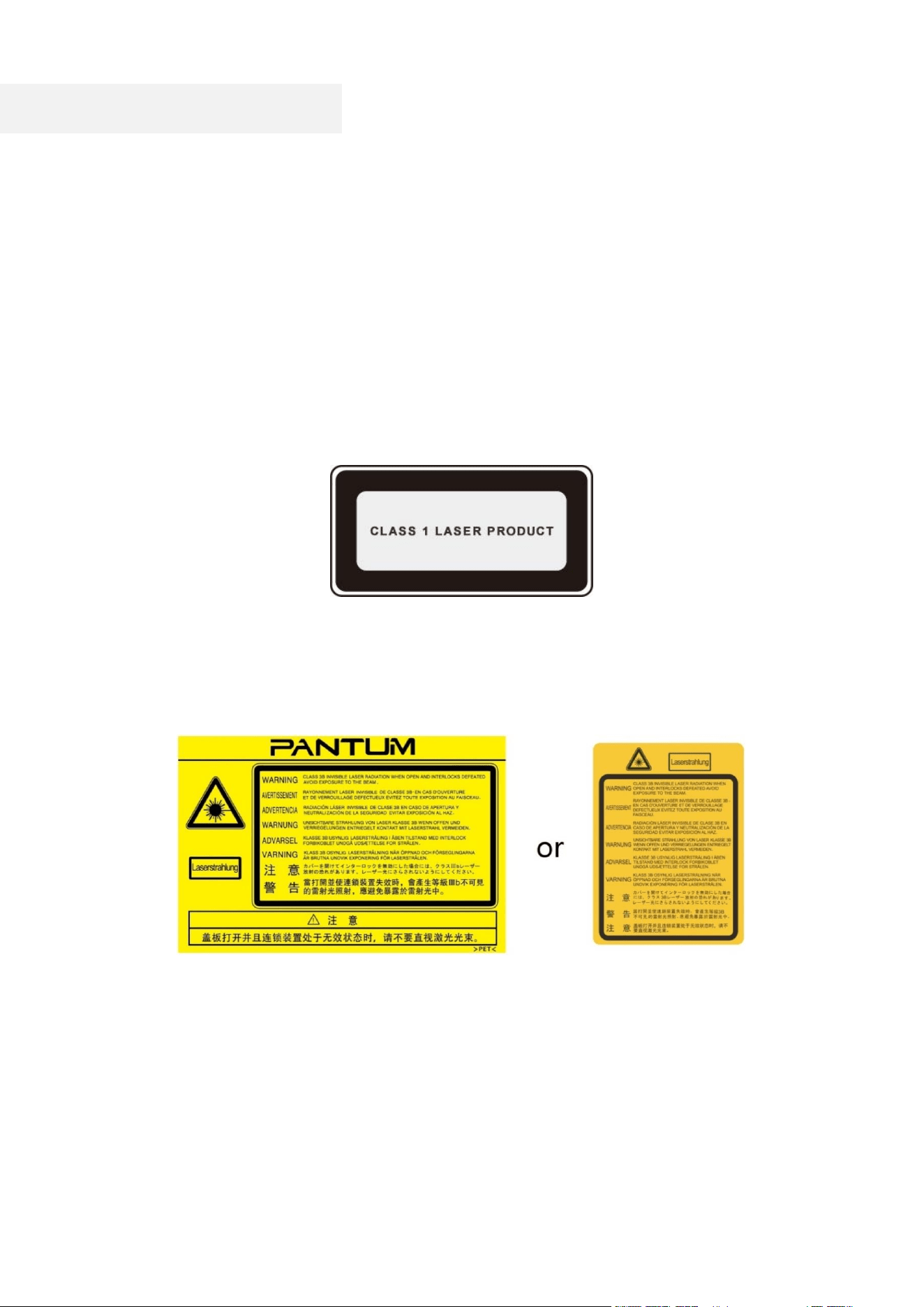
Принтер оснащений лазерним діодом класу 3B, ви- промінювання якого не поширюється на
інші лазерні компоненти.
На лазерних компонен- тах всередині принтера є така наклейка:
IV
Застереження щодо безпечного використання
Перед використанням принтера зверніть увагу на застереження щодо безпеки:
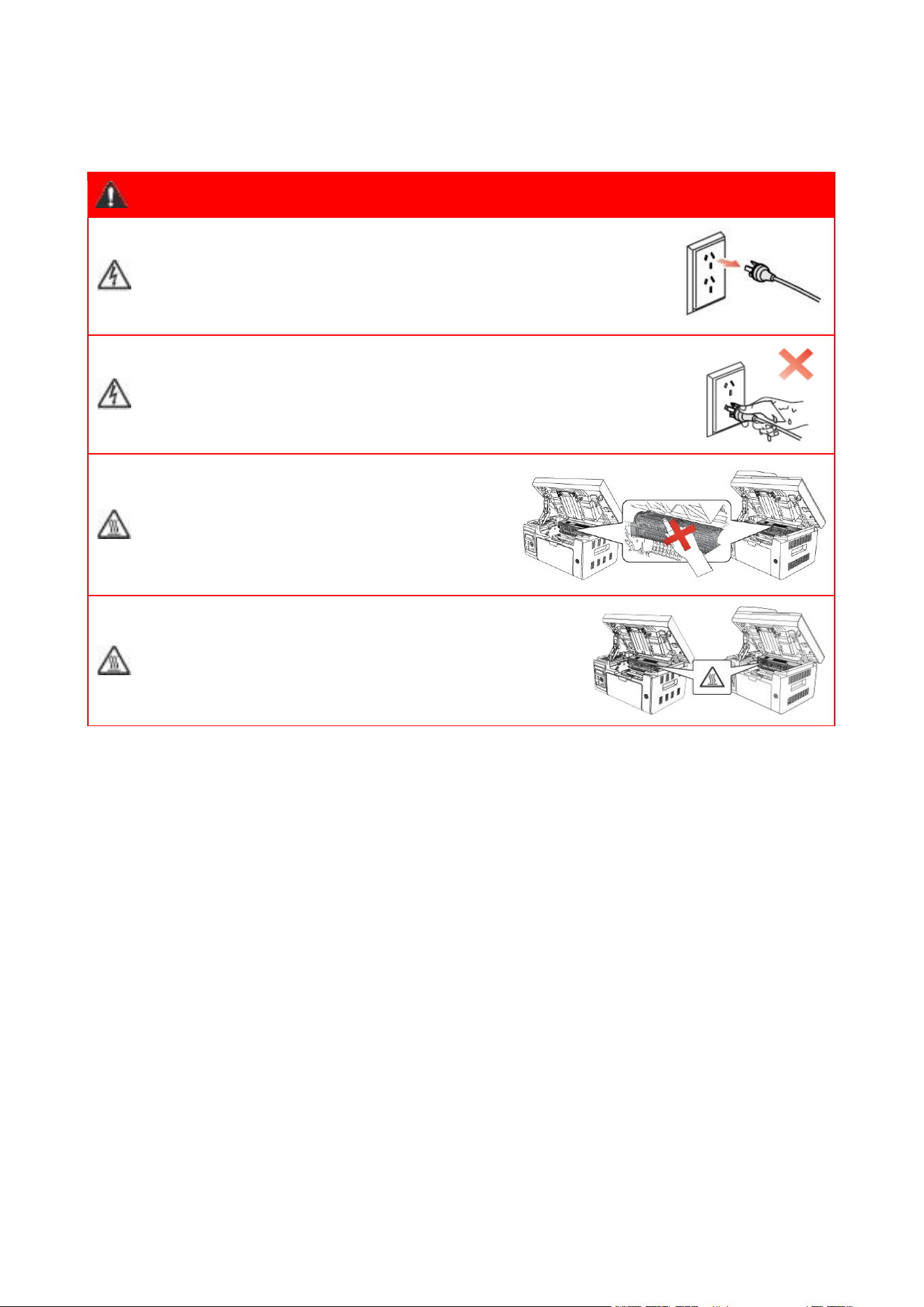
Попередження
Усередині принтера знаходиться електрод
під високою напругою. Перед чищенням
принтера переконайтеся, що його відключено
від мережі!
Забороняється вставляти та виймати з
розетки штепсельну вилку мокрими руками!
Це може спричинити ураження електричним
струмом.
Під час друку термозакріплювальний
пристрій нагрівається і протягом певного
часу залишається гарячим. Якщо
доторкнутися до нього (на вказаній
затемненій ділянці), можна отримати опіки!
На термозакріплювальному пристрої є
наліпка із попередженням про високу
температуру. Не видаляйте та не
пошкоджуйте цю наліпку.

V
Запобіжні заходи
Запобіжні заходи перед використанням принтера:
1. Прочитайте всі інструкції і переконайтеся, що ви їх зрозуміли.
2. Ви повинні мати уявлення про основи роботи з електричними пристроями.
3. Дотримуйтеся всіх попереджень та інструкцій, зазначених на пристрої або в інструкції
для облад-нання.
4. Якщо інструкції з експлуатації суперечать інформації з техніки безпеки, повторно вивчіть
останню,оскільки ви могли неправильно зрозуміти інструкції з експлуатації. Якщо не
вдається позбутися про-тиріччя, зателефонуйте на гарячу лінію служби підтримки
користувачів або зверніться за допомогою до представника сервісного центру.
5. Перед очищенням обладнання вийміть кабель живлення з розетки живлення змінного
струму. Не використовуйте рідкі засоби для чищення та аерозолі.
6. Переконайтеся, що обладнання розміщене на стійкій поверхні, щоб запобігти серйозним
пошко-дженням, які може спричинити падіння обладнання.
7. Не розміщуйте обладнання поблизу радіаторів, кондиціонерів або вентиляційних труб.
8. Не ставте предмети на кабель живлення. Не ставте обладнання в місці, де люди будуть
наступати на кабель живлення.
9. Не перевантажуйте розетки та подовжувачі. Це може негативно позначитися на
продуктивності і призвести до пожежі або ураження електричним струмом.
10. Стежте, щоб тварини не гризли кабель живлення змінного струму та інтерфейсний
кабель
комп’ютера.
11. Не допускайте потрапляння гострих предметів у роз’єми в обладнанні, щоб уникнути
дотику до пристрою під високою напругою, що може призвести до пожежі або ураження
електричним стру-мом. Будьте обережні, щоб не розлити рідини на обладнання.
12. Не розбирайте обладнання, щоб уникнути ризику ураження електричним струмом.
Необхідний ремонт можуть виконувати тільки професійні фахівці з технічного
обслуговування. Відкриття або зняття кришки може призвести до ураження електричним
струмом або інших небезпечних ситуа-цій. Неправильне розбирання та збирання також
може призвести до ураження електричним стру-мом при подальшому використанні.
13. У разі виникнення однієї з таких ситуацій, від’єднайте обладнання від комп’ютера і
вийміть вилку кабелю з розетки, потім зверніться до кваліфікованих технічних фахівців за
обслуговуванням:
• всередину обладнання потрапила рідина;
• обладнання потрапило під дощ або на нього пролили воду;
• обладнання впало або була пошкоджена кришка;
• продуктивність обладнання значно змінилася.
14. Налаштуйте тільки ті елементи керування, про які йдеться в інструкції. Неправильне
налаштуван-ня інших елементів керування може призвести до пошкоджень, виправлення
яких професійними фахівцями технічного обслуговування займе більше часу.
15. Не використовуйте обладнання під час грози, щоб запобігти ризику ураження
електричним стру-мом. Якщо є можливість, під час грози відключіть прилад від
електромережі.

VI
16. Під час безперервного друку декількох сторінок поверхня лотка дуже нагрівається. Не
чіпайте цю поверхню і не дозволяйте дітям наближатися до неї.
17. Сигнальний провід пристрою, що підключається до принтера, не призначений для
використання поза приміщеннями.
18. Необхідно забезпечити регулярну вентиляцію в разі тривалого використання або друку
великої кількості документів в погано провітрюваному приміщенні.
19. У стані очікування пристрій автоматично переходить у режим економії енергії (сну),
якщо протягом деякого часу (наприклад, 1 хвилини) не отримує завдання на друк; пристрій
не споживає енергію тільки в тому разі, якщо він не приєднаний до жодного зовнішнього
джерела живлення.
20. Пристрій належить до класу обладнання 1 і в процесі експлуатації має бути
підключений до елек-тричної розетки з заземленням.
21. У процесі доставки цей пристрій необхідно розміщувати відповідно до
транспортувальних міток на упаковці.
22. Цей пристрій є низьковольтним обладнанням. При використанні цього пристрою з
напругою нижче зазначеного діапазону, дотримуйтесь відповідних запобіжних заходів або
зверніться в авторизова-ний сервісний центр Pantum, якщо тонер розмазується на
відбитках або обладнання запускається повільно.
23. Пристрій продається в повній комплектації. Компоненти пристрою у разі потреби
можна придбати в авторизованому сервісному центрі Pantum. Якщо комплектація
придбаного пристрою не відповідає зазначеній в специфікації, зверніться в авторизований
сервісний центр для вирішення проблеми.
24. Встановіть цей пристрій в місці з температурою навколишнього середовища 10 °
C-32,5 °C і віднос-ною вологістю 20%-80%.
25. З міркувань безпеки та інших причин принтер може перемикатися в режим
переривчастого друку після безперервного друку протягом певного часу.
26. Цей пристрій містить передавачі/приймачі, які не підлягають ліцензії, відповідають
стандартним радіотехнічним специфікаціям Канади та на які не поширюються ліцензії в
галузі інновацій, науки й економічного розвитку. Експлуатація пристрою має здійснюватися
з урахуванням наведених далі двох умов:
1) Цей пристрій не має створювати перешкоди.
2) Цей пристрій має приймати будь-які перешкоди, включно з перешкодами, що можуть
спричинити збій у роботі пристрою.
27. Попередження: зміни або модифікації цього пристрою, які прямо не схвалені особою,
щовідповідає за нормативно-правову відповідність, можуть позбавити користувача права
експлуатувати це обладнання.
28. Щоб уникнути загрози пожежі або ураження електричним струмом, використовуйте
лише шнур живлення, що входить до комплекту постачання цього виробу, або
уповноважені заміни, що схвалені виробником.
29. Шнур живлення, що входить до комплекту постачання цього виробу, призначений
виключно для цього виробу. Не використовуйте його з іншими пристроями, оскільки це
може спричинити пожежу, ураження електричним струмом або інші пошкодження.
30. Не використовуйте легкозаймисті аерозолі або горючі розчинники поблизу від приладу
або всередині приладу. Окрім цього, не розташовуйте ці предмети поблизу від приладу або

VII
всередині приладу, оскільки це може призвести до пожежі або ураження електричним
струмом.
31. Збережіть цю інструкцію користувача для подальшого використання.
VIII
Інформація про нормативні вимоги
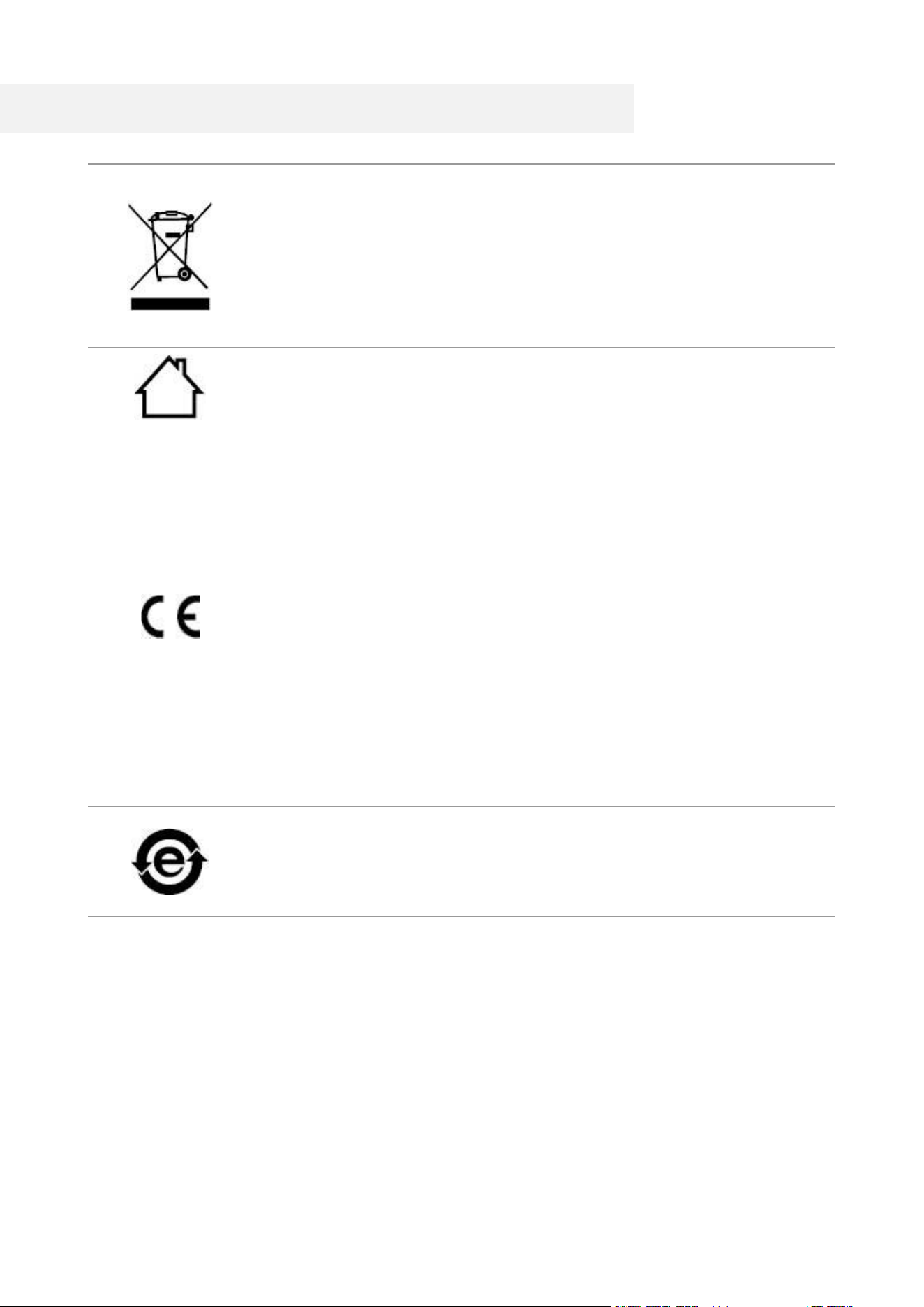
Цей символ означає, що після закінчення терміну служби продукту його не
можна утилізувати як побутові відходи. Використане обладнання
необхідно до- ставити в спеціальний збірний пункт з утилізації відходів
електричного та елек- тронного обладнання. Див.: Директива 2002/96 / ЄС
щодо відходів електричного та електронного обладнання (WEEE). Щоб
отримати додаткову інформацію, звер- ніться до продавця або
постачальника.
Цей символ означає, що виріб підлягає використанню в приміщенні, а не
на відкритому повітрі.
Відповідність директивам Європейського співтовариства (ЄС)
Цей символ означає, що виріб відповідає вимогам щодо захисту,
електромагнітної сумісності та безпечності електричного пристрою (при
використанні в межах зазначеного діапазону напруги), передбаченим у
наближених і гармонізованих правилах держав-членів у Директиві
2014/30/EU і Директиві 2014/35/EU Європейського Парламенту та Ради.
Директива радіоапаратури 2014/53/EU лише для моделей, що
закінчуються суфіксом W.
Виробник цього продукту: Компанія Zhuhai Pantum Electronics Co., Ltd.,
будівля 02, 06 і 08, № 888 Шенпін Авеню, адміністративний центр Пінша,
місто Чжухай, провінція Гуаньдун, 519000 Китайська Народна Республіка.
Заява про відповідність вимогам директив за запитом від уповноваженого
пред- ставника.
Цей виріб задовольняє обмеженням для класу В стандартів EN 55032/EN
55035 і вимогам безпеки стандарту EN 62368-1
Цей принтер повністю відповідає вимогам Директиви 2009/95/ ЕU (обме-
ження вмісту шкідливих речовин) і вимогам переробленої версії
Директиви 2011/65/EU щодо поводження з токсичними і небезпечними
речовинами.

IX
Зміст
01 Перед використанням принтера ............................................................................................... 1
Вигляд пристрою ........................................................................................................................ 1
Панель керування ...................................................................................................................... 4
Огляд панелі керування .................................................................................................... 4
Функція цифрової клавіатури ........................................................................................... 7
Функція індикатора стану пристрою ....................................................................................... 8
02 Папір і матеріали для друку ........................................................................................................ 9
Специфікація паперу .................................................................................................................. 9
Завантаження паперу ................................................................................................................ 9
Папір і оригінали ....................................................................................................................... 11
Сканування з використанням планшетного сканера ................................................ 11
Сканування з використанням ADF ................................................................................ 13
03 Налаштування і завантаження драйвера .............................................................................. 14
Настроювання драйвера ......................................................................................................... 14
Встановлення в один клік
(Для Windows і macOS) ................................................ 14
Видаліть драйвер ..................................................................................................................... 15
Метод видалення драйвера у Windows ........................................................................ 15
Метод видалення драйвера у macOS ........................................................................... 15
04 Встановлення дротової мережі (тільки для пристроїв з ETHERNET) ............................... 16
Налаштування IP-адреси ......................................................................................................... 16
Автоматичне налаштування ........................................................................................... 16
Налаштування вручну ...................................................................................................... 16
05 Встановлення бездротової мережі (лише для моделей з Wi-Fi) ........................................ 17
Інфраструктурна модель ......................................................................................................... 17
Інструменти підключення до бездротової мережі ..................................................... 18
Як вимкнути з'єднання з мережею Wi-Fi ...................................................................... 18
06 Cервер Web .................................................................................................................................. 19
Запуск внутрішнього сервера Web ........................................................................................ 19
07 Друк ............................................................................................................................................... 20
Функція друку ............................................................................................................................ 20
Налаштування друку ................................................................................................................ 21
Встановлення параметрів друку.................................................................................... 21
Ручна двостороння........................................................................................................... 21
08 Копіювання .................................................................................................................................. 23
Функція копіювання ................................................................................................................. 23

X
Налаштування звичайного копіювання ............................................................................... 23
Багато сторінок на одному аркуші ................................................................................ 24
Копіювання по кожній сторінці ...................................................................................... 25
Двостороннє копіювання ............................................................................................... 25
Настройки копіювання посвідчення особи ......................................................................... 27
Настройки квитанції ................................................................................................................ 27
09 Сканування .................................................................................................................................. 28
Швидке сканування ................................................................................................................. 28
Системне сканування Windows ...................................................................................... 28
Сканування у системі macOS ......................................................................................... 29
Пряме сканування .................................................................................................................... 30
Сканування на комп'ютер ............................................................................................... 30
Сканування на електрону пошту ................................................................................... 30
Сканування на FTP ........................................................................................................... 31
10 Факс............................................................................................................................................... 32
Підключення пристроїв ........................................................................................................... 32
Налаштування факсу ............................................................................................................... 32
Функції факсу ............................................................................................................................. 33
Відправити факс ............................................................................................................... 33
Отримати факс .................................................................................................................. 34
Налаштування перешкод і сумісність системи VoIP телефонних ліній .................. 35
11 Догляд за принтером ................................................................................................................. 36
Чищення принтера ................................................................................................................... 36
Обслуговування лазерного картриджа з тонером ............................................................. 39
Про картридж для лазерного тонера ........................................................................... 39
Заміна лазерного картриджа з тонером ...................................................................... 40
12 Усунення несправностей .......................................................................................................... 43
Видалення застряглого паперу .............................................................................................. 43
Застрягання паперу в принтері ...................................................................................... 43
Застрягання паперу в ADF .............................................................................................. 45
Збій програмного забезпечення ............................................................................................ 47
Повідомлення про помилку ................................................................................................... 47
Усунення поширених несправностей ................................................................................... 49
Поширені несправності ................................................................................................... 49
Дефекти зображення ....................................................................................................... 51
Несправності факсу ................................................................................................................. 55
13 Технічні характеристики продукту .......................................................................................... 56

XI
Огляд технічних характеристик
....................................................................................... 56
Характеристики друк ............................................................................................................... 57
Характеристики копіюванн .................................................................................................... 57
Характеристики сканування .................................................................................................. 57
Характеристики факса ............................................................................................................ 58
1
01 Перед використанням принтера
Вигляд пристрою
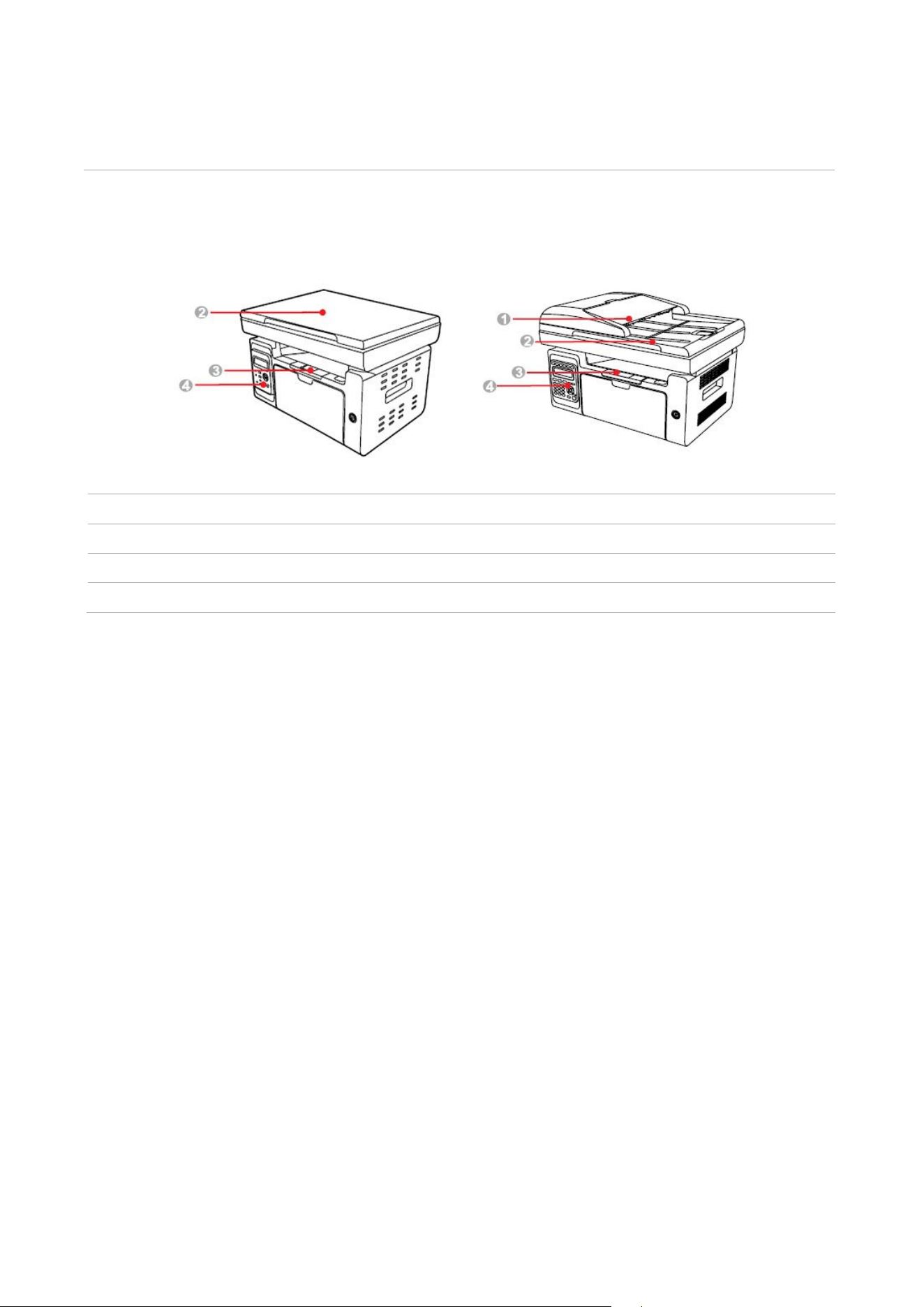
Вигляд збоку(1)
1
Кришка ADF
Якщо під час використання ADF зім’явся папір, відкрийте її.
2
Кришка сканера
Відкрийте кришку сканера для сканування оригіналів.
3
Вихідний лоток
Для зберігання роздрукованих документів.
4
Панель керування
Вказує стан принтера.
2
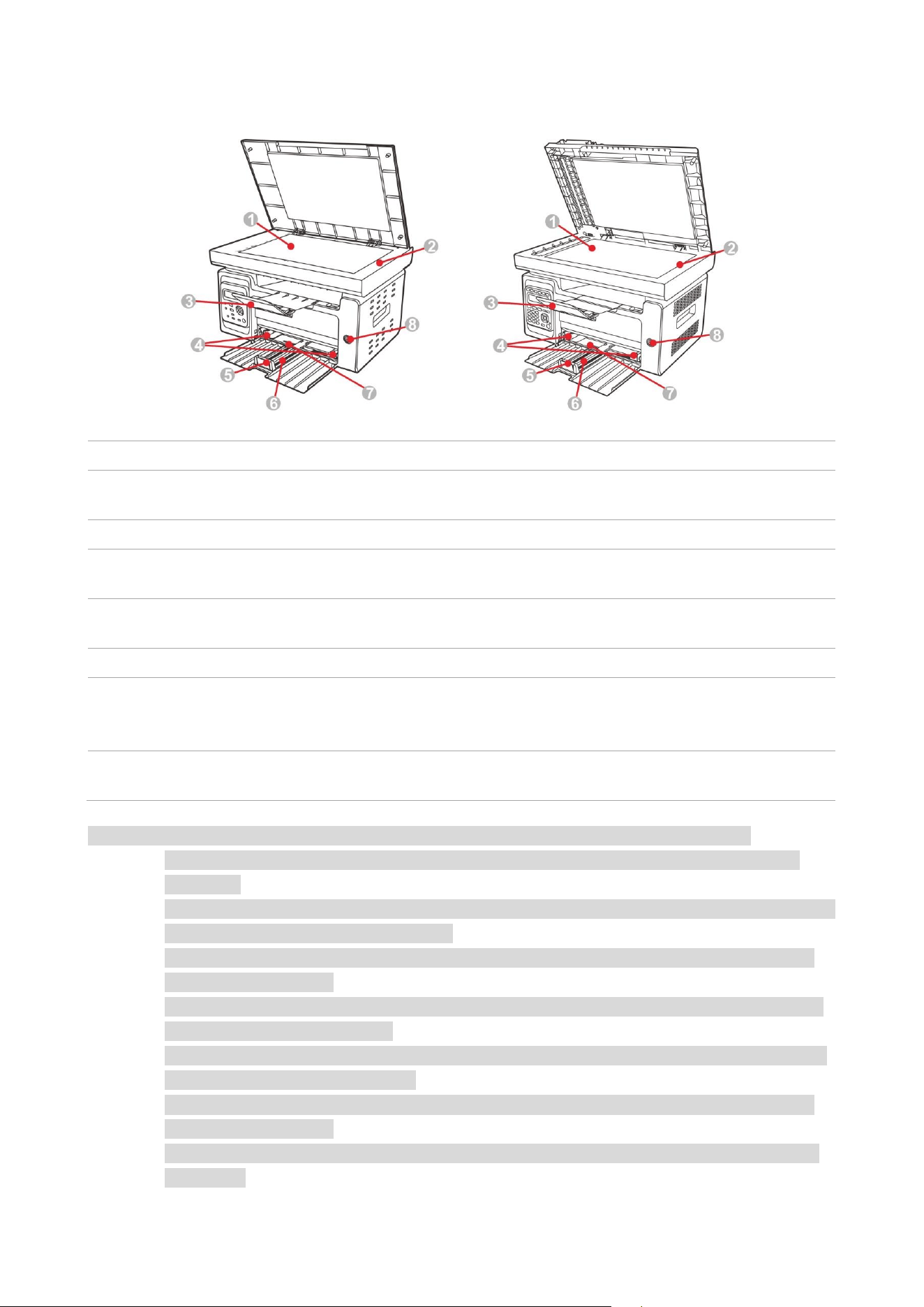
Вигляд збоку(2)
1
Скло експонування
Використовується для розміщення оригіналу для сканування.
2
Платформа для
сканування
Використовується для розташування оригіналу документа, що
підлягає скануванню
3
Вихідний лоток
Попереджає зісковзування надрукованого паперу.
4
Напрямна
автоматичної подачі
Перетягніть направляючу паперу для відповідності ширині
паперу
5
Стопор паперу
Перетягніть стопорний пристрій паперу для відповідності
довжині паперу
6
Лоток подачі
Використовується для розташування матеріалу для друку.
7
Лоток для
автоматичного
подавання
Використовується для розташування матеріалу для друку.
8
Вимикач джерела
живлення
Використовується для увімкнення/вимкнення принтера
Примітка:• Перемикач живлення принтера існує в двох варіаціях: «сенсорного типу» і
«фіксуючого механічного типу». Керуйтеся реальним зовнішнім виглядом вашого
принтера.
• Перемикач живлення «сенсорного типу» має тільки одне положення, а пере-микання
проводиться коротким натисканням.
1) УВІМКНЕННЯ: щоб подати живлення на вимкнений принтер, уривчасто натисніть
перемикач живлення.
2) ВИМКНЕННЯ: щоб вимкнути живлення принтера, натисніть і утримуйте перемикач
живлення протягом 3 секунд.
• Перемикач живлення фіксуючого механічного типу має два положення: за-микання
контакту і розмикання контакту.
1) УВІМКНЕННЯ: щоб подати живлення на вимкнений принтер, уривчасто натисніть
перемикач живлення.
2) ВИМКНЕННЯ: щоб вимкнути живлення принтера, уривчасто натисніть пере-микач
живлення.
3
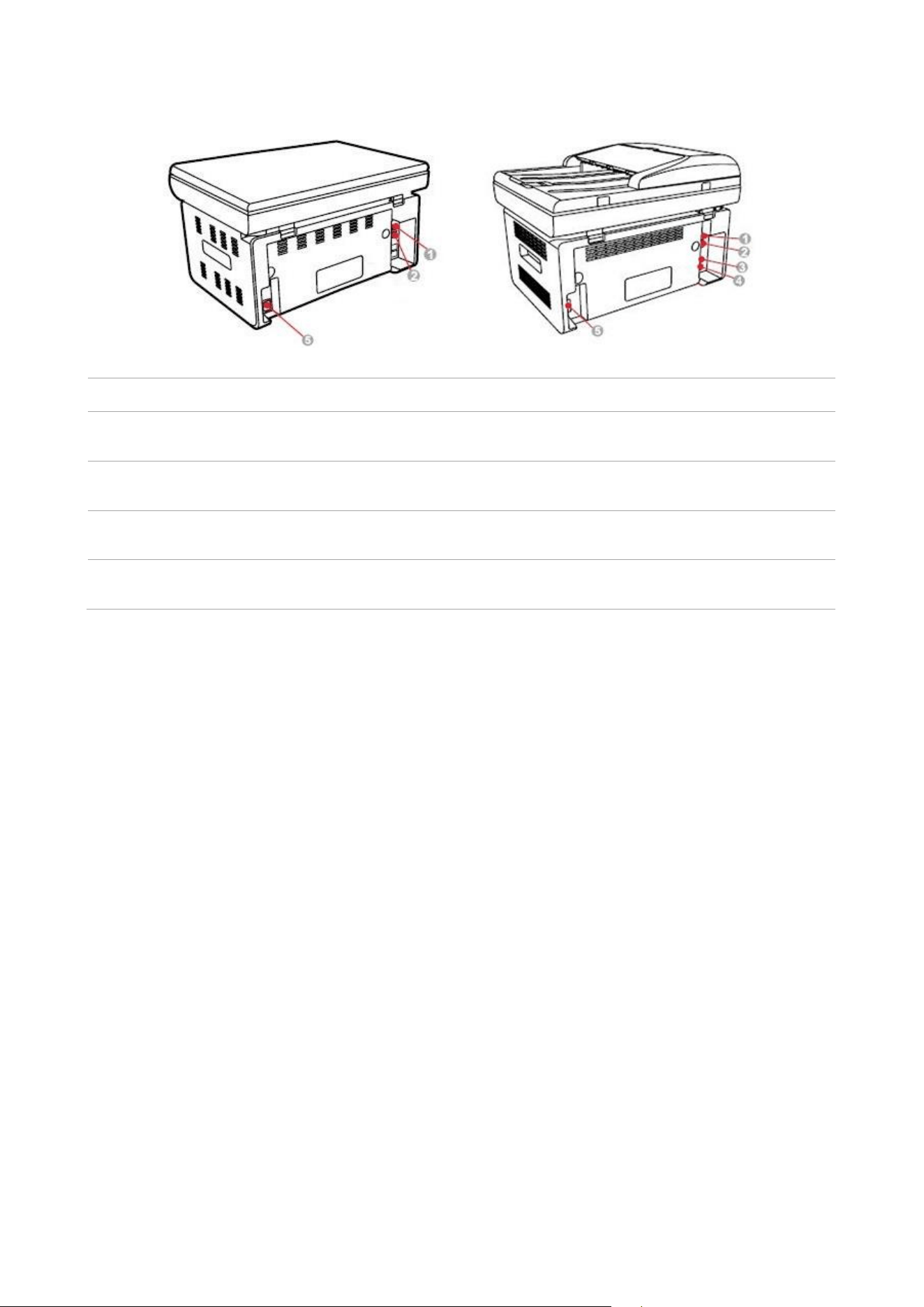
Вигляд ззаду
1
USB-інтерфейс
Використовується для підключення продукції за допомогою USB.
2
Мережевий
інтерфейс
Використовується для підключення продукції за допомогою
Ethernet.
3
EXT. інтерфейс (лише
продукти з факсом)
Інтерфейс розширення для підключення зовнішнього
додаткового телефона.
4
LINE інтерфейс (лише
продукти з факсом)
Лінійний інтерфейс для доступу до телефонної лінії.
5
Інтерфейс живлення
Використовується для з'єднання продукції з джерелом
живлення.
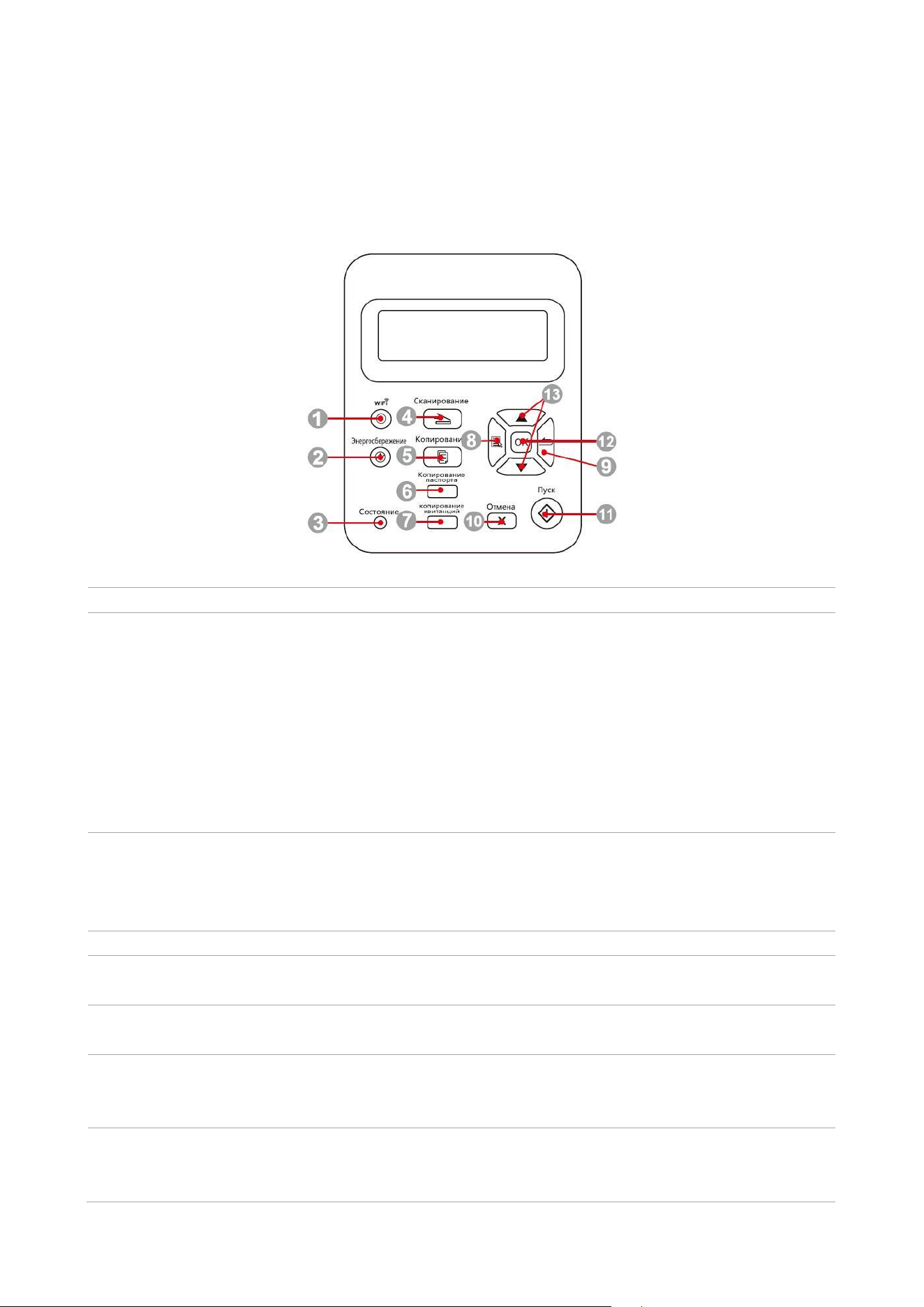
4
Панель керування
Огляд панелі керування
Далі показано компонування панелі керування
Панель керування без функції факсу
№
Найменування
Функції
1
Кнопка Wi-Fi
Коротке натискання на кнопку Wi-Fi для увімкнення функції
прямого підключення через Wi-Fi на принтері та автоматичного
друку «сторінки посібника з підключення мобільних пристроїв
через Wi-Fi» (тільки для моделей з функцією Wi-Fi).
Довге натискання на кнопку Wi-Fi протягом понад 2 секунди: при
вимкненому Wi-Fi запускає WPS; при увімкненому Wi-Fi перериває
з’єднання (тільки для моделей з функцією Wi-Fi).
Відкривайте функцію економії чорнила (тільки справедливо для
типу поза Wi-Fi).
2
Кнопка режиму
енергозбереженн
я/виходу із
сплячого режиму
Натисніть цю кнопку, щоб переключитися в режим
енергозбереження або вивести пристрій із режиму
енергозбереження.
3
Індикатор стану
Вказує стан принтера.
4
Кнопка
«Сканування»
Натисніть цю кнопку, щоби перейти до режиму сканування.
5
Кнопка
«Копіювання»
Натисніть цю кнопку, щоби перейти до режиму копіювання.
6
Кнопка
«Копіювання
паспорта»
Натисніть цю кнопку, щоби перейти до режиму копіювання
паспорта.
7
Кнопка
«Копіювання
квитанцій»
Натисніть цю кнопку, щоби перейти до режиму копіювання
квитанцій.
5
8
Меню
Відкрийте головне меню панелі керування.
9
Назад
Повернутися до попереднього меню.
10
Скасування
Виконуйте операцію скасування.
В інтерфейсі режиму очікування копіювання, відновлення
«кількість» значення 01.
11
Кнопка «Пуск»
Підтвердити відповідні операції після введення налаштувань.
Натисніть цю клавішу, щоби перезапустити друк.
12
ОК
Підтверджуйте вибір на екрані.
13
« » і « »
Перегляд вниз у будь-якому меню.
У режимі "копіювання" сторінка адресована та зменшується на 1
копію.
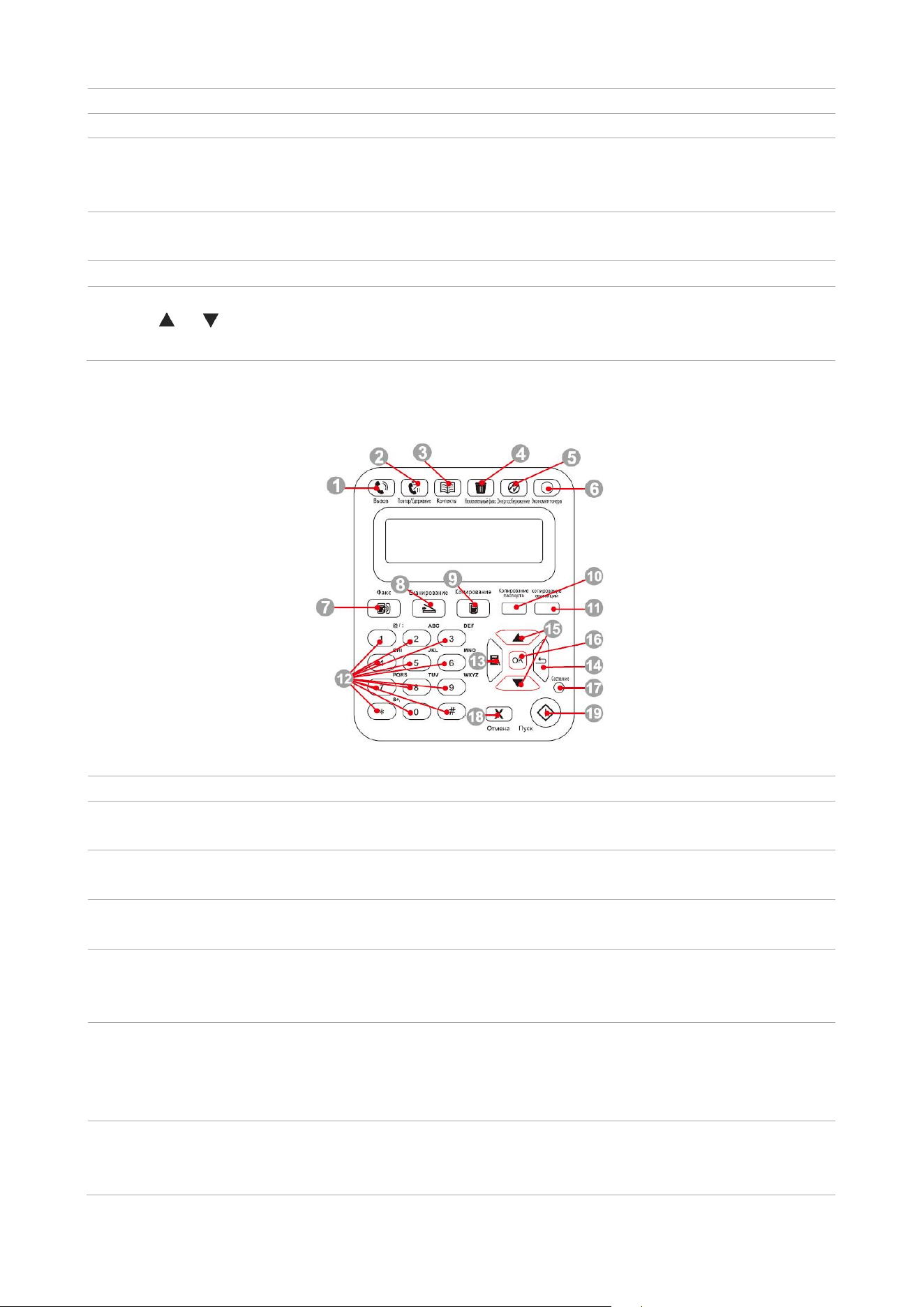
Панель керування з функцією факсу
№
Найменування
Функції
1
Гучний зв’язок
У режимі факсу, прийому та надсилання факсів або телефонного
дзвінка.
2
Повтор/Утримання
У режимі очікування повторний набір останнього набраного
номера.
3
Контакти
Ця кнопка призначена для безпосереднього переходу до номеру
швидкого набору.
4
Небажаний факс
При отриманні факсу натисніть цю кнопку, щоб додати номер, з
якого був щойно отриманий факс,у список номерів небажаних
факсів.
5
Кнопка режиму
енергозбереження/
виходу із сплячого
режиму
Натисніть цю кнопку, щоб переключитися в режим
енергозбереження або вивести пристрій із режиму
енергозбереження.
6
Кнопка Wi-Fi
Коротке натискання на кнопку Wi-Fi для увімкнення функції
прямого підключення через Wi-Fi на принтері та автоматичного
друку «сторінки посібника з підключення мобільних пристроїв

6
через Wi-Fi» (тільки для моделей з функцією Wi-Fi).
Довге натискання на кнопку Wi-Fi протягом понад 2 секунди: при
вимкненому Wi-Fi запускає WPS; при увімкненому Wi-Fi перериває
з’єднання (тільки для моделей з функцією Wi-Fi).
Відкривайте функцію економії чорнила (тільки справедливо для
типу поза Wi-Fi).
7
Факс
Натисніть цю кнопку, щоби перейти до режиму факсу.
8
Кнопка
«Сканування»
Натисніть цю кнопку, щоби перейти до режиму сканування.
9
Кнопка
«Копіювання»
Натисніть цю кнопку, щоби перейти до режиму копіювання.
10
Кнопка
«Копіювання
паспорта»
Натисніть цю кнопку, щоби перейти до режиму копіювання
паспорта.
11
Кнопка
«Копіювання
квитанцій»
Натисніть цю кнопку, щоби перейти до режиму копіювання
квитанцій.
12
Цифрова клавіатура
Набирати номер або довірити буквено-цифрові символи.
13
Меню
Відкрийте головне меню панелі керування.
14
Назад
Повернутися до попереднього меню.
15
« » і « »
Перегляд вниз у будь-якому меню.
У режимі "копіювання" сторінка адресована та зменшується на 1
копію.
16
ОК
Підтверджуйте вибір на екрані.
17
Індикатор стану
Вказує стан принтера.
18
Скасування
Виконуйте операцію скасування.
В інтерфейсі режиму очікування копіювання, відновлення
«кількість» значення 01.
19
Кнопка «Пуск»
Підтвердити відповідні операції після введення налаштувань.
Натисніть цю клавішу, щоби перезапустити друк.

7
Функція цифрової клавіатури
Під час виконання певних завдань іноді потрібно вводити імена та номери. Літери, цифри
та символи на клавіатурі розподілені таким чином:
Кнопка
Цифри, буква та символи
0
0
1
@ / ; . 1
2
a b c A B C 2
3
d e f D E F 3
4
g h I G H I 4
5
j k l J K L 5
6
m n o M N O 6
7
p q r s P Q R S 7
8
t u v T U V 8
9
w x y z W X Y Z 9
*
(Кнопка пропуску) & + , - * % ~ ! $ ( ) [ ]
#
# = ' | _ ? " : { } < >
Примітка: • За різних умов спеціальні символи не обов’язково дають можливість введення.
а. Введіть номер факсу/телефону. У цей режим можна ввести лише цифри 0-9, *, #.
Також можна ввести пробіл, повторний набір/пауза, введіть «-».
b. Змішані введення букв, цифр, символів. Дозвіл введення лише 0-9, *, #, всього 12
клавіші, відповідно до відповідного вхідного режиму, символи різні. (У цей час
клавіші для переміщення курсору, повторний набір/пауза не може ввести «-»)
• Коли ви вводите номер або ім’я, коротко натисніть кнопку «Скасувати», щоб
видалити останню цифру або символ, натиснути кнопку «Скасувати», щоб видалити
всі цифри або знаки відразу.

8
Функція індикатора стану пристрою
Значення індикатора стану пристрою:
№
Індикатор
стану пристрою
Стан
Опис стану
1
Погашений
Вимкнення або режим сну
2
Підсвічування
зеленим
Принтер готовий
3
Блимання
зеленим
Друк, копіювання, сканування та інший робочий
стан
4
Блимання
помаранчевим
Попередження про закінчення тонера
5
Підсвічування
червоним
• Помилка лазерної вуглецевої порошки (лазерна
вуглецева порошок не відповідає, термін
експлуатації вуглецевого порошку)
• Негаразди з папером (немає паперу, застрягання
паперу, відмова подання паперу);
• Помилка сканування (не вдалося сканування,
відкриття кришки ADF, застрягання паперу ADF);
• Помилки принтера, такі як помилки факсу,
паперові канавки відкриваються

9
02 Папір і матеріали для друку
Специфікація паперу
Лоток
автоматично
го подання
Тип матеріалу
Звичайний папір(70~105g/m²),шовковий
папір(60~70g/m²),картонний папір(105~120g/m²),прозора
плівка, картки, наліпки, конверт.
Формат
матеріалу
A4,A5,A6,JIS B5,ISO
B5,B6,Letter,Legal,Executive,Statement,Monarch envelope,DL
envelope,C5 envelope,C6 envelope,NO.10 envelope,Japanese
Postcard,Folio,Oficio,Big 16k,32k,16k,Big
32k,ZL,Yougata4,Postcard,Younaga3,Nagagata3,Yougata2,
налаштування
Щільність
матеріалу
60~163г/м²
Ємність лотка
пристрою подачі
150сторінок(80г/м²)
Ємність
вихідного лотка
100сторінок(80г/м²)
Примітка: • Рекомендуємо використовувати нормальний 80 г/м² папір.
• Не рекомендовано часте використання спеціального паперу, оскільки це може
вплинути на термін служби принтера.
• Використання матеріалів для друку, які не відповідають інструкціям у цьому
посібнику користувача, може призвести до низької якості друку, більш частого
зминання паперу та надмірного зношування деталей принтера.
• Такі властивості, як щільність, склад, текстура та вологість, є важливими
факторами, що впливають на продуктивність принтера та якість друку.
Завантаження паперу
Виконайте такі дії:
1. Відкрийте лоток подачі.
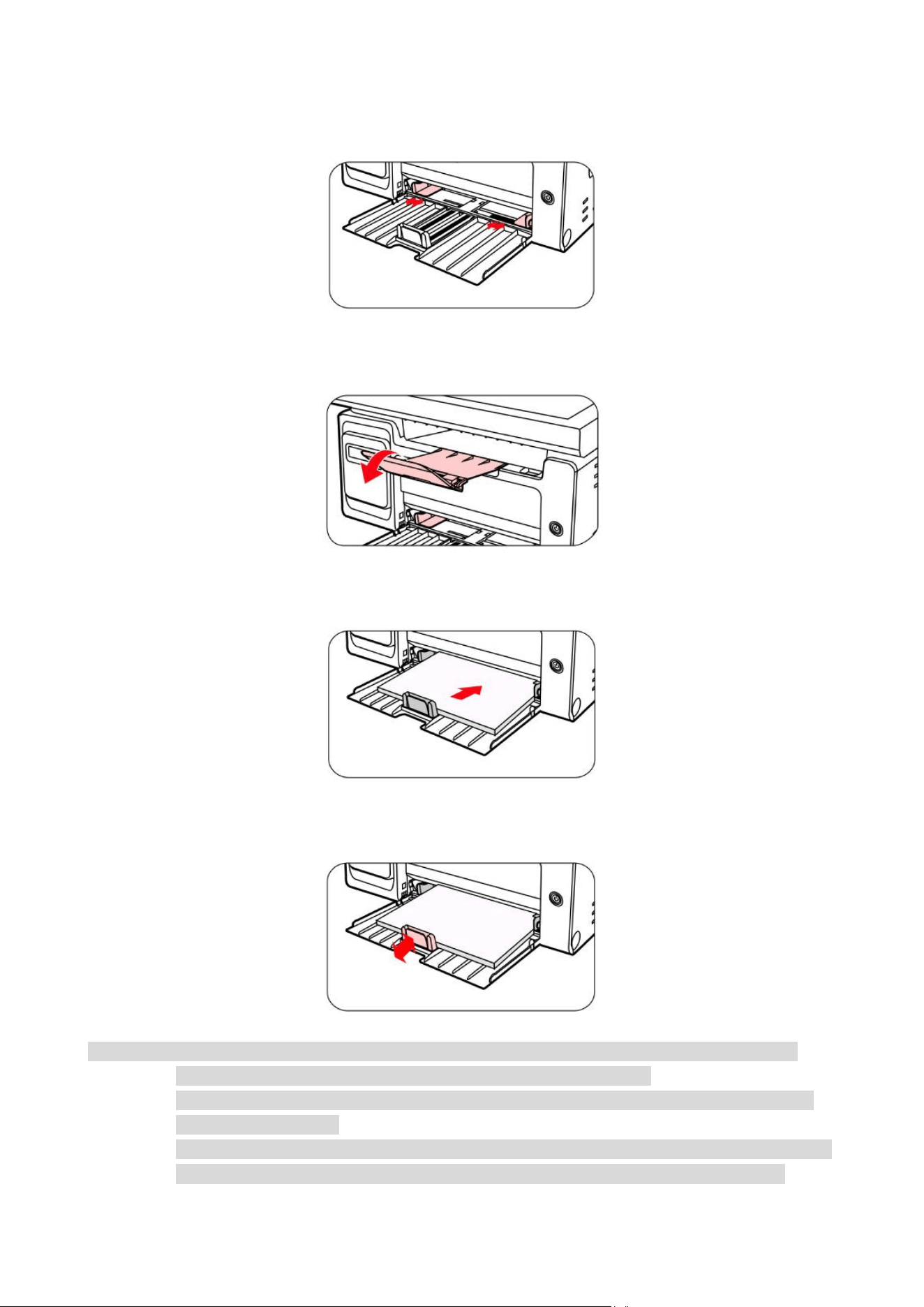
10
2. Посуньте по обидва боки напрямні лотка автоматичної подачі відповідно до розміру
паперу.
3. Витягніть вихідний лоток, щоб папір не випадав і не вислизав.
4. Завантажте папір у лоток автоматичної подачі стороною для друку вгору.
5. Відрегулюйте стопор паперу під розмір аркуша.
Примітка: • Якщо в лоток автоматичної подачі одночасно завантажено понад 150 сторінок,
відбудеться застрягання паперу або подача буде неможлива.
• При використанні паперу з відбитками з одного боку повертайте його боком для
друку (чистим) угору.
• При друці на папері формату A5 рекомендується, щоб папір подавався в альбомній
орієнтації. Це може збільшити термін служби лазерного картриджа з тонером.
11
Попередження
Після друку негайно вийміть папір, конверти або прозорі плівки з принтера.
Накопичення паперу або конвертів може стати причиною застрягання або згинання
паперу.
Папір і оригінали
Вимоги до оригіналу:
Джерело
Тип
Формат
Пристрій подання
документів (ADF)
Звичайний папір
A4,A5,B5,A6,Letter,Folio,Legal
Ручне сканування
Звичайний папір, тонкий папір,
щільний папір, прозора плівка,
картон, папір для етикеток, конверт,
потовщений, перероблений папір
A4,A5,B5,Letter, Повний стіл,
Executive, будь-який формат
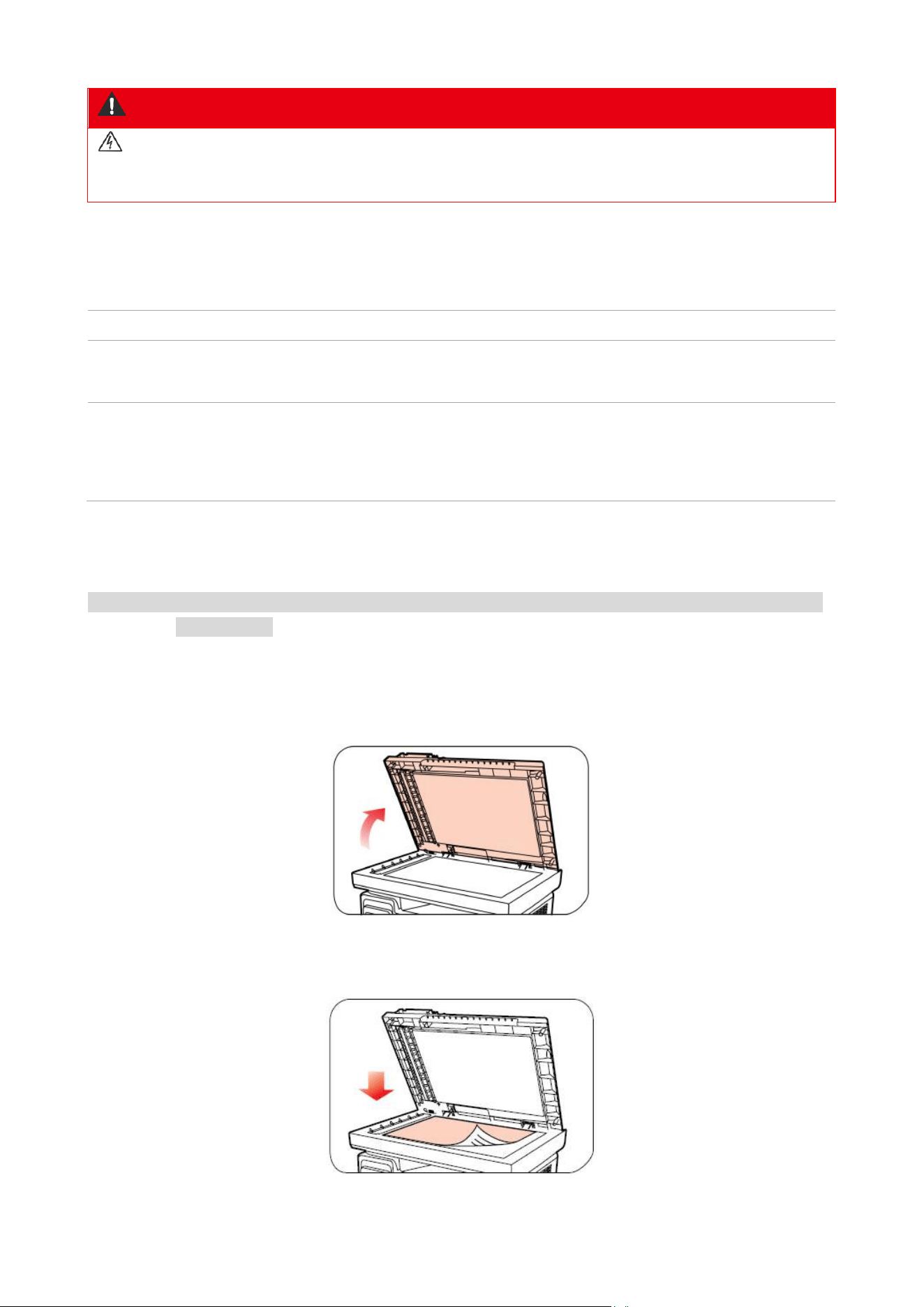
Сканування з використанням планшетного сканера
Примітка: • Зовнішній вигляд принтерів може відрізнятися через типи та функції. Схема тільки
для довідки.
Виконайте такі дії:
1. Підніміть кришку сканера.
2.
Покладіть оригінал лицьовою стороною донизу.
12
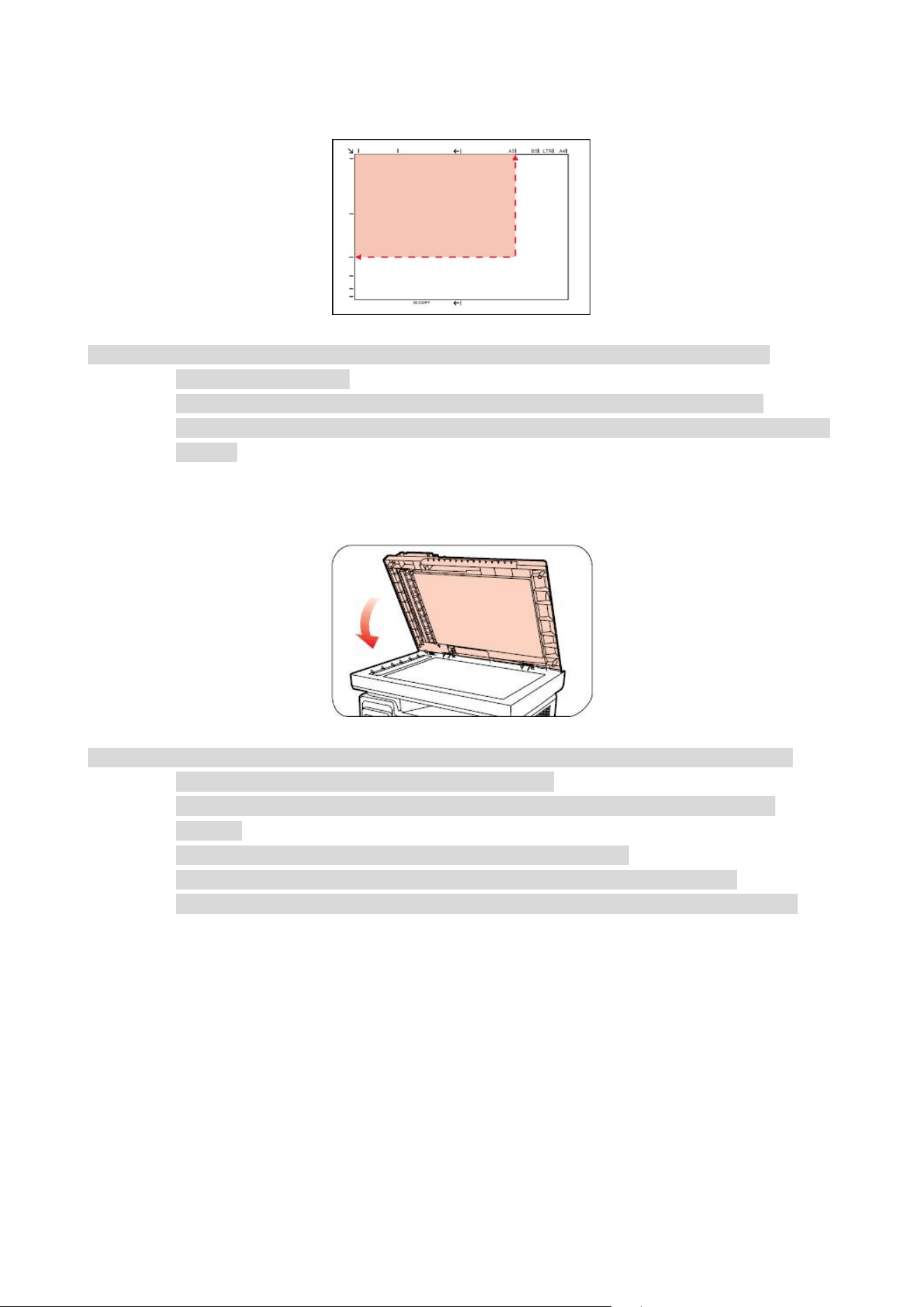
3. Вирівняйте оригінал за мітками, що позначають відповідний формат паперу.
Примітка: • Якщо оригінал не відповідає жодному розміру, вирівняйте лівий верхній кут
оригіналу за стрілкою.
• Переконайтеся, що в ADF немає інших документів. Якщо пристрій виявить
документ в ADF, цей документ матиме пріоритет перед матеріалами на плашетному
сканері.
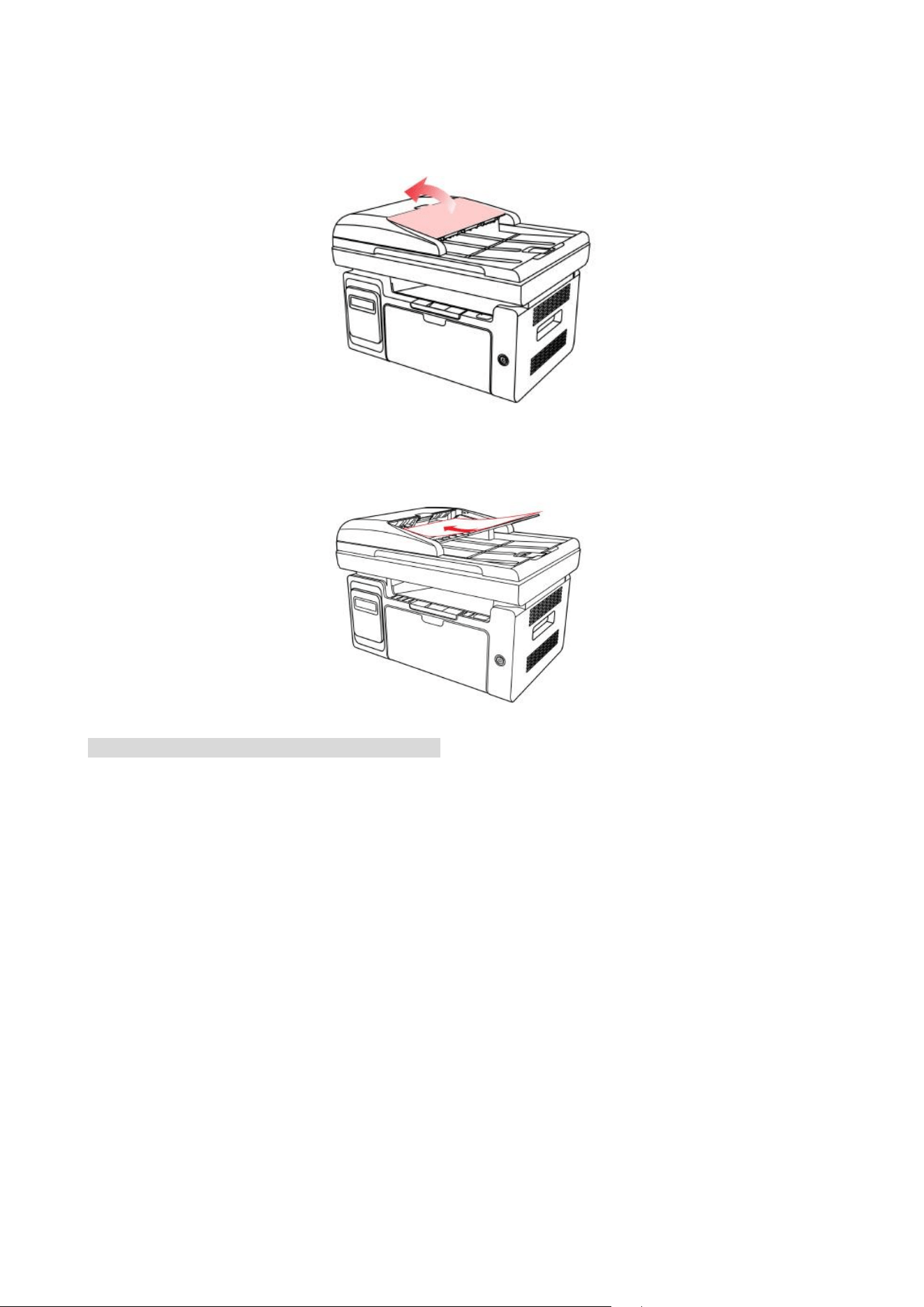
4. Обережно опустіть кришку сканера.
Примітка: • Розміщувати папір або документ на скло сканера потрібно лише після повного
висихання клею, чорнила або коригуючої рідини.
• Дозволяється сканувати папір із плямами, поганої якості друку, масляними
слідами.
• Переконайтеся, що на папері немає пилу, ворсинок тощо.
• Папір слід зберігати на рівній поверхні в сухому та прохолодному місці.
• Під час сканування не відкривайте кришку сканера, щоб не впливати на якість.
13
Сканування з використанням ADF
1. Помістіть документ лицьовою стороною верхнім краєм уперед в ADF.
2. Відрегулюйте напрямні так, щоб вони не прилягали до паперу.
Примітка: • ADF вміщує до 35 аркушів паперу.

14
03 Налаштування і завантаження драйвера
Настроювання драйвера
Дане програмне забезпечення пропонує метод інсталяції драйвера в системах Windows і
macOS за допомогою одного клацання миші. Це може допомогти легше та швидше
автоматично інсталювати драйвер.
Примітка: • панель налаштування драйвера відрізняється через типи і функції, схеми тільки для
довідки.
Встановлення в один клік
(Для Windows і macOS)
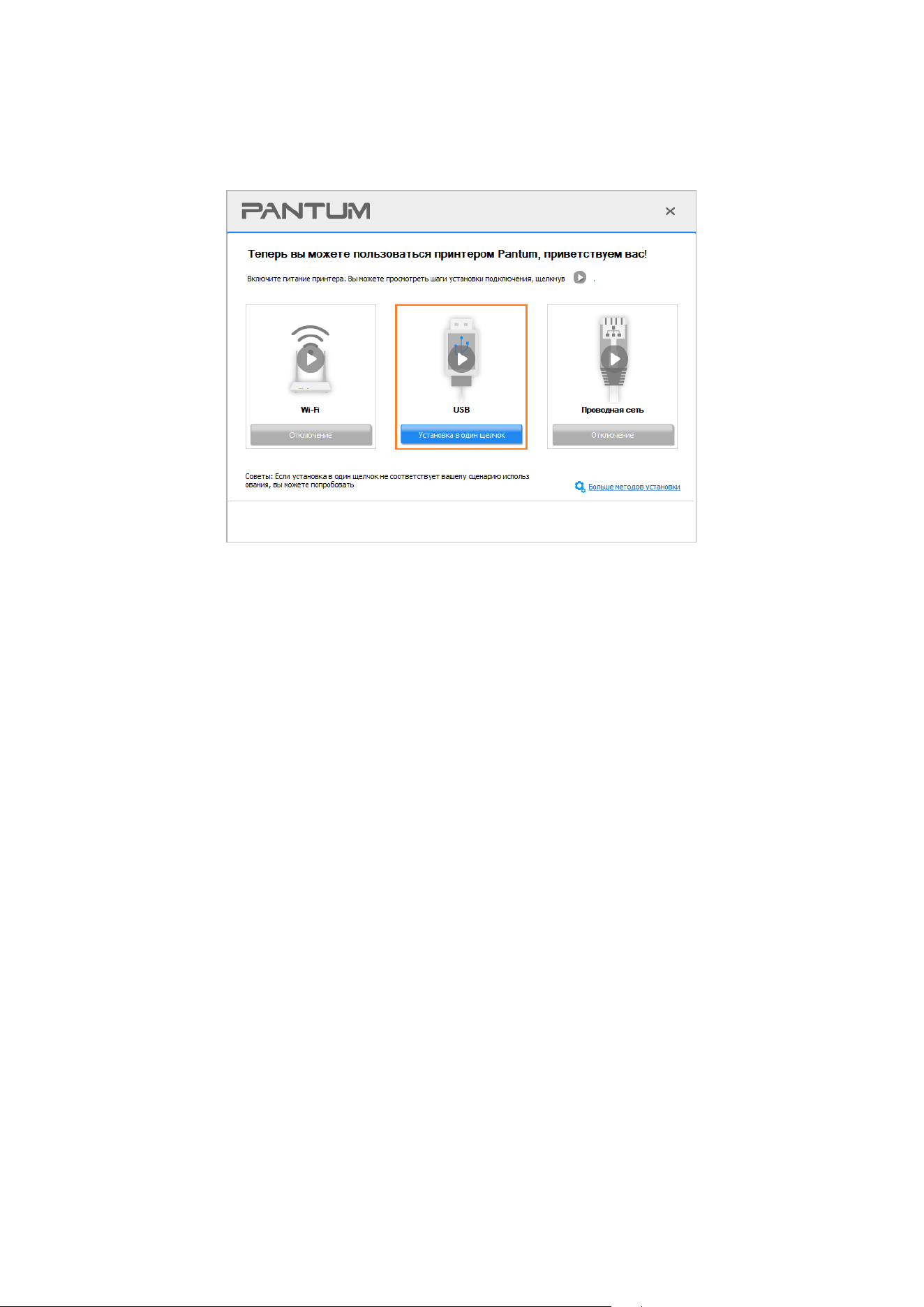
Інсталяція за допомогою одного клацання миші забезпечує три метода інсталяції: «Wi-Fi»,
«USB» і «Дротова мережа». Це керівництво зосереджується на «Інсталяції принтера за
допомогою підключення USB ».
Підключіть принтер за допомогою кабелю USB
1. З’єднайте принтер з комп’ютером через USB-кабель, увімкніть принтер і комп’ютер.
2. Вставте інсталяційний диск, що додається, у дисковод компакт-дисків комп’ютера або
увійдіть на офіційний сайт Pantum (www.pantum.com), щоб завантажити диск.
Примітка: • Деякі комп’ютери не можуть автоматично запускати CD-диски через системну
конфігурацію. Будь ласка, клацніть двічі по іконці «Мій комп’ютер», знайдіть «DVD
RW драйвер», потім клацніть два рази по «DVD RW Driver», щоб почати встановлення.
3. Натисніть кнопку «Я згоден» у правому нижньому куті після прочитання ліцензійної угоди
і запуску інсталяційного інтерфейсу драйвера.
4. Для Windows дотримуйтеся кроку 5. Для macOS введіть пароль ПК до переходу до кроку
5.
15
5. Початкове настроювання почнеться після того, як ви клацнете на пункті «Настроювання
одним клацанням» у розділі USB. Для початкового настроювання може знадобитися
деякий час, залежно від конфігурації ПК. Зачекайте.
6. Після встановлення натисніть на кнопку «Пробний друк». Якщо ваш принтер роздру-
кував тестову сторінку успішно, це означає, що драйвер встановлений правильно.
(Якщо
вам потрібно встановити програмне забезпечення OCR під системою Windows, встановіть
його, коли комп'ютер підключений до Інтернету.)
Видаліть драйвер
Метод видалення драйвера у Windows
Перелічені нижче операції Windows 7 наведені для прикладу, інформація на екрані вашого
комп’ютера може відрізнятися через різні операційні системи.
1. Натисніть меню «Старт» комп’ютера, потім натисніть «Усі програми».
2. Натисніть Pantum, потім натисніть Pantum Серії XXX, де XXX означає тип продукції.
3. Натисніть «Видалити», виключати драйвер відповідно до вказівки у вікні видалення.
4. Перезапустіть комп’ютер.
Метод видалення драйвера у macOS
Перелічені нижче операції підходять для macOS 10.14. Інформація на екрані вашого
комп’ютера відрізнятися.
1. У меню Finder натисніть кнопку «Перехід» – «Програми» – «Pantum» –«Utilities» – «Pantum
Un-install Tool».
2. Видаліть драйвер, як зазначено у спливаючому вікні Видалення.
3. Видалення завершено.

16
04 Встановлення дротової мережі (тільки для
пристроїв з ETHERNET)
Пристрій, оснащений рознімом Ethernet, може підключатися і працювати через локальну
мережу.
Налаштування IP-адреси
IP-адресу принтера можна отримати автоматично за допомогою функції DHCP або
встановити вручну.
Автоматичне налаштування
Функцію автоматичного налаштування DHCP увімкнено на принтері за замовчуванням.
1. Підключіть принтер до мережі за допомогою кабелю мережі, а потім виконайте
підготовку до запуску.
2. Принтер автоматично вийде на IP-адресу, що розподілена сервером. Залежно від
локальної мережі, підключення до IP-адреси може тривати кілька хвилин.
Ви можете надрукувати “Сторінку розташування мережі” для перегляду IP-адреси принтера
або переглянути інформацію мережі через контрольну панель принтера. Якщо IP-адреса не
відображається, потрібно переглянути локальну мережу або зачекати кілька хвилин, а
потім повторити запит.
Примітка: • Якщо сервер DHCP неправильно розподілить IP-адресу в автоматичному режимі,
принтер отримає місцеву адресу наступну в ланцюзі за системою: 169.254.xxx.xxx.
Налаштування вручну
Як встановлювати вручну адресу IP принтера за допомогою контрольної панелі принтера.
Як встановлювати вручну адресу IP принтера за допомогою внутрішнього сервера Web.
17
05 Встановлення бездротової мережі (лише
для моделей з Wi-Fi)
Відповідно до моделі, модель принтера з функцією друку Wi-Fi підтримує два типи
підключення бездротової мережі Wi-Fi-точки доступу в режимі базової структури. Зазвичай
між комп'ютером та принтером існує лише одне з'єднання.
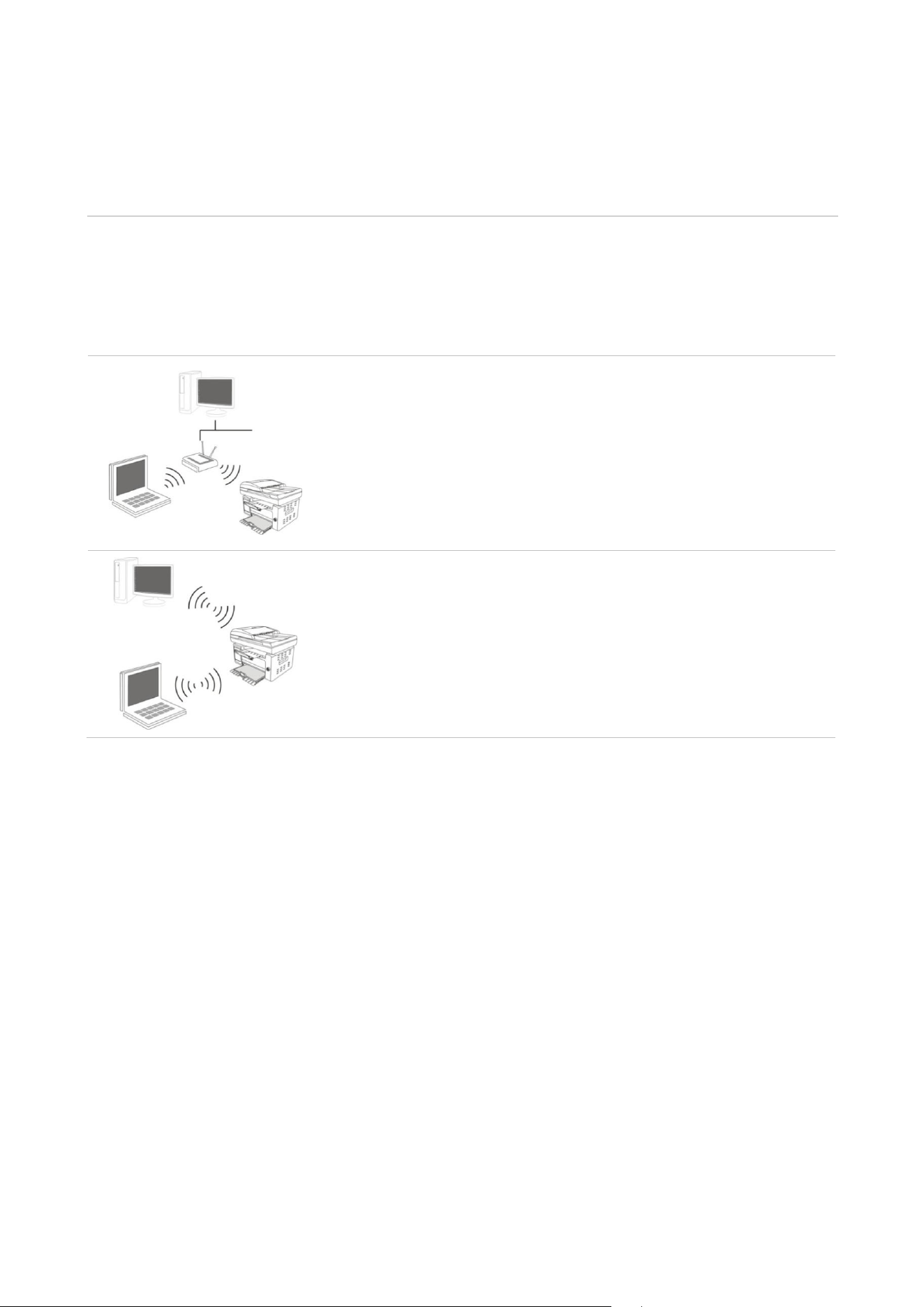
Інфраструктурна модель: з'єднується з бездротовим
обладнанням за допомогою маршрутизатора.
1. Бездротовий маршрутизатор.
2. Принтер з бездротовою мережею.
3. З'єднання з комп'ютером за допомогою бездротової мережі.
4. З'єднання з комп'ютером за допомогою Ethernet.
Режим підключення до гарячої точки Wi-Fi
1. Бездротовий комп’ютер безпосередньо підключається до
бездротового пристрою.
Інфраструктурна модель
Ви можете з’єднувати комп’ютер із принтером через бездротовий маршрутизатор. До
бездротового маршрутизатора можна підключатися за допомогою бездротової мережі та
Wi-Fi Protected Setup (WPS).
Важливо: перед підключенням бездротової мережі необхідно дізнатися найменування
мережі (SSID) і пароль бездротового маршрутизатора, їх слід використовувати під час
підключення до бездротової мережі. Якщо вони не визначаються, зверніться до
адміністратора мережі.

18
Інструменти підключення до бездротової мережі
Якщо на вашому комп'ютері встановлено драйвер, що підключений до бездротової мережі,
але бездротову мережу було змінено, можна створити нове підключення за допомогою
інструментів бездротової мережі.
Підготовка до підключення
1. Бездротовий маршрутизатор.
2. Комп'ютер, що підключений до мережі.
3. Принтер з бездротовою мережею.
Засоби підключення бездротової мережі
Запустіть програму налаштування бездротової мережі на комп'ютері.
1) Cистема Windows: Клацніть на стартове меню комп'ютера – “Всі програми” – “Pantum” –
“Найменування продукції” – “Засіб підключення бездротової мережі”.
2) macOS система: клацніть на меню Finder, натисніть кнопку “Перехід” – “Програми” –
“Pantum” – “Utilities” – “Інструмент налаштування бездротової мережі”.
Як вимкнути з'єднання з мережею Wi-Fi
За допомогою цих етапів підключіть бездротову мережу в режимі інфраструктури. Під час
підключення в нормальному режимі світиться індикатор Wi-Fi на панелі керування.
Натисніть і утримуйте цю кнопку протягом понад 2 секунди, щоб від’єднатися від мережі
Wi-Fi (при цьому індикатор Wi-Fi згасне).
19
06 Cервер Web
Ви можете керувати налаштуваннями принтера за допомогою внутрішнього сервера Web.
Запуск внутрішнього сервера Web
1. Увімкніть джерела живлення принтера та комп'ютера.
2. Підключіть принтер до мережі, забезпечте підключення принтера до мережі, до якої
підключений комп'ютер .
3. Введіть IP-адресу принтера в адресному полі браузера Web для запуску внутрішнього
сервера Web.
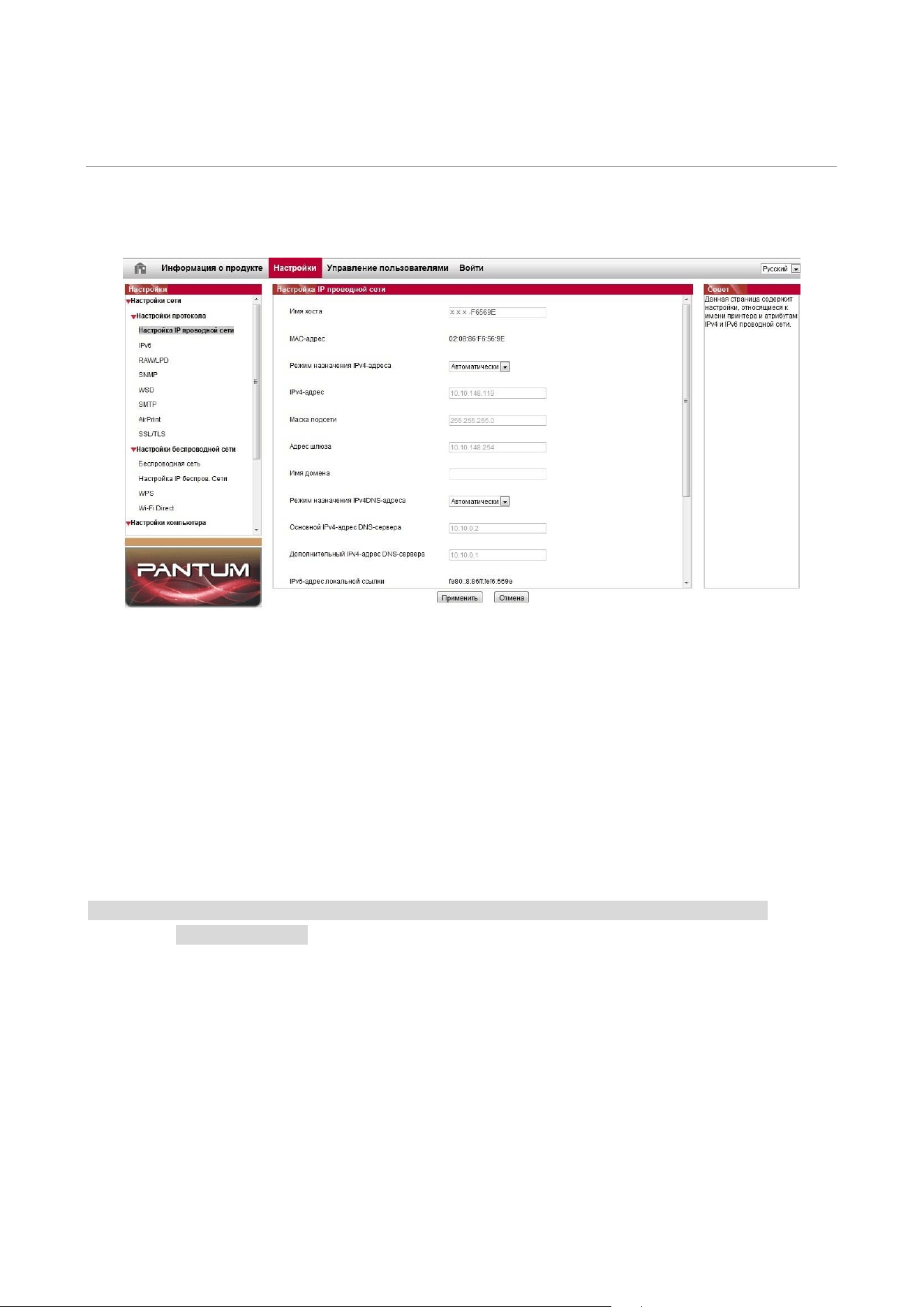
4. Натисніть на “Увійти”, введіть ім'я користувача та пароль (ім'я користувача за
замовчуванням є admin, початковий пароль - 000000), клацніть на “Увійти”.
Примітка: • Рекомендуємо вам змінити пароль для більшої безпеки в меню “Керування
користувачами”.
20
07 Друк
Функція друку
Щоб налаштувати функцію друку, виберіть “Пуск” - “Пристрої та принтери”, виберіть
відповідний принтер, клацніть правою кнопкою миші, налаштуйте функцію друку у вікні
“Налаштування друку”. Ознайомтеся з такими функціями:
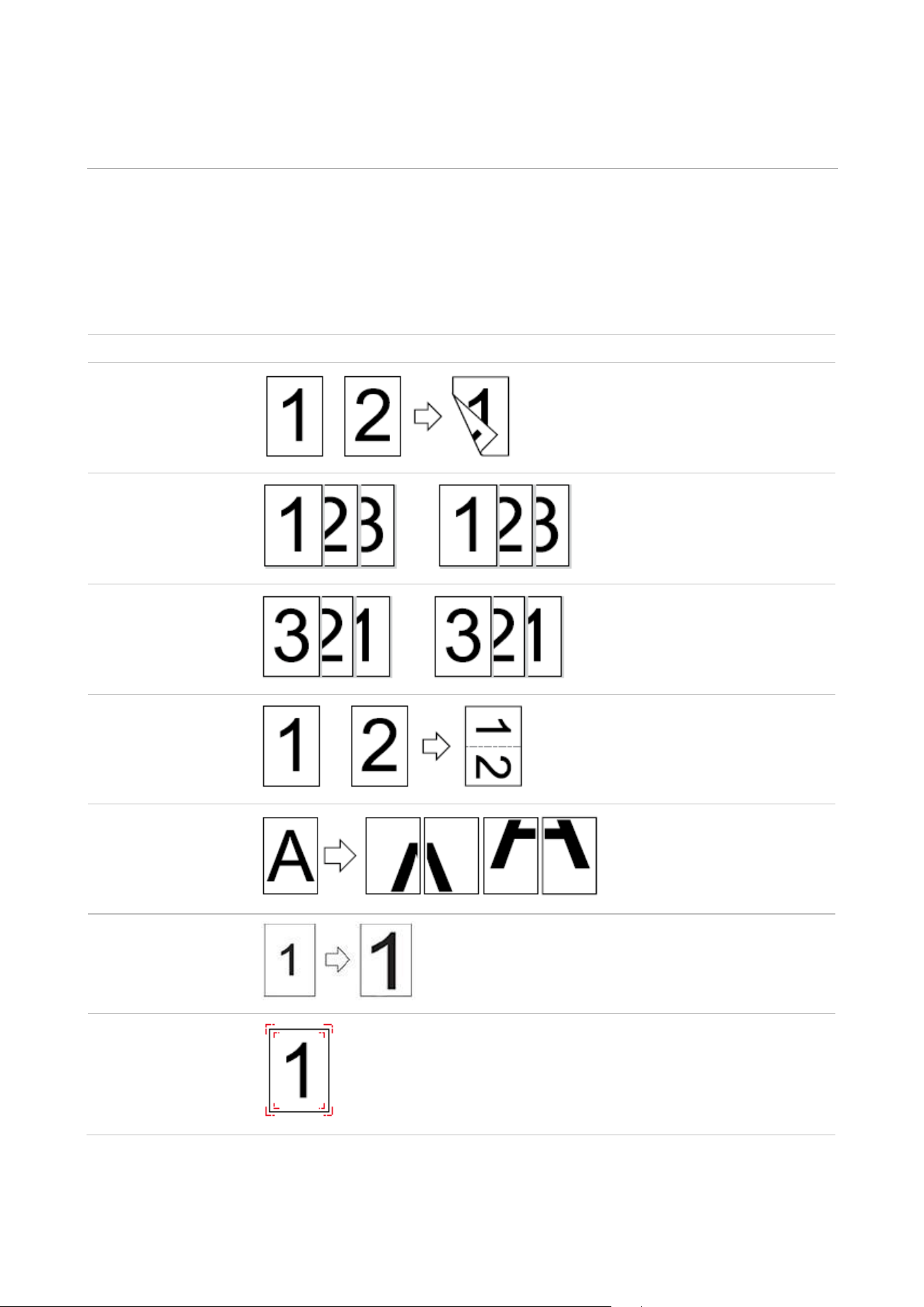
Функція
Діаграма
Ручна
двостороння
Розбір за копіями
Зворотний
порядок друку
N-на-1
Друк плакатів
(тільки для
Windows)
Друк із
масштабуванням
Налаштовуваний
формат

21
Примітка: • Можна вибрати друк плаката 2 x 2 у компонування N-на-1, щоб увімкнути функцію
друку плаката.
• Щоб переглянути властивості функції, відкрийте «Налаштування друку» і натисніть
кнопку «Довідка».
Налаштування друку
Встановлення параметрів друку
Можна встановити параметри друку,перед тим як відправляти на друк.
Операційна система
Тимчасові налаштування
Налаштування за замовчуванням
Windows
1. Клацніть на меню “Файл” -
“Друк” - вибір принтера
“Властивості принтера”
(конкретні кроки
відрізняються залежно від
операційної системи).
1. Клацніть на стартове меню - “Панель
керування” - “Пристрої та принтери”.
2. Натисніть на значок принтера правою
кнопкою, виберіть “Налаштування
друку”, змініть і збережіть
налаштування.
macOS
1. Натисніть на кнопку
“Файл” - “Друк”.
2. Змінюйте налаштування у
спливаючому вікні.
1. Натисніть на стартове меню -”Друк”.
2. Змінюйте налаштування у
спливаючому вікні, натисніть на
збереження попереднього
пристрою. Необхідно обирати
попереднє встановлення під час друку
кожного разу, інакше друк
відбуватиметься відповідно до
стандартних налаштувань.
Примітка: • Пріоритет налаштувань прикладного програмного забезпечення вищий за
налаштування принтера.
Ручна двостороння
1. Драйвер принтера підтримує двосторонній друк.
2. Перед друком переконайтеся, що папір завантажено в лоток автоматичної подачі.
Примітка: • Тонкий папір може зім’ятися.
• Якщо папір скручується, випрямте його і помістіть назад у лоток ручної подачі.
• Якщо зминання паперу виникає, коли увімкнено ручний двосторонній друк, див.
інструкцію з Видалення застряглого паперу.
• Не намагайтеся використовувати функцію ручного двостороннього друку, коли для
типу паперу задане значення «Щільний папір» або «Прозора плівка».
• Якщо в лоток для автоматичної подачі паперу завантажено понад 150 аркушів
паперу, можуть виникати зминання паперу або збої вибору паперу.

22
Як виконувати ручний двосторонній друк
1. Відкрийте завдання друку, що підлягає виконанню.
2. У меню “Файл” виберіть “Друк”.
3. Виберіть відповідний тип принтера.
4. Клацніть пункт «Властивості принтера», щоб задати настройки друку.
5. На вкладці «Основні» виберіть пункт «Двосторонній друк», потім виберіть параметр
«Довгий край» або «Короткий край».
6. Щоб завершити настройку друку, клацніть «ОК». Клацніть пункт «Друк», щоб увімкнути
ручний двосторонній друк.

23
08 Копіювання
Функція копіювання
Функція копіювання
Опис
Звичайне
копіювання
N сторінок на одному
аркуші паперу
Друк декількох сторінок на одному аркуші.
Клон
Друк декількох одинакових зображень на одному
аркуші.
Афіша
Друк однієї сторінки на декількох аркушах.
Копіювання по одній
сторінці
Друк оригіналу на кожному екземплярі.
Ручний двосторонній
Підтримується ручне двостороннє копіювання
оригіналів
Двостороннє копіювання
Встановити двостороннє копіювання вручну.
Якість зображення
Встановити режим якості зображення для
покращення якості друку.
Інтенсивність
Налаштувати інтенсивніть, регулювати градацію
кольору.
Настройка паперу
Задайте формат і тип паперу.
Копіювання
посвідчення
особи
Спосіб розташування
Встановити режим розташування копіювання
ID-карти.
Інтенсивність
Налаштувати інтенсивніть, регулювати градацію
кольору.
Розмір паперу
Налаштувати розмір паперу.
Копіювання
квитанції
Інтенсивність
Налаштувати інтенсивніть, регулювати градацію
кольору.
Розмір паперу
Налаштувати розмір паперу.
Налаштування звичайного копіювання
Для кращого результату копіювання можна змінити відповідні налаштування через меню
налаштувань.
1. Натисніть кнопку «Копіювати» на панелі керування, натисніть кнопку «Меню» для входу в
екран «Налаштування меню».
2. Натисніть «OK», щоб увійти в екран «Параметри копіювання».
3. Натисніть «кнопки зі стрілками», виберіть потрібне налаштування. Натисніть «OK», щоб
увійти в меню налаштування.
24
Примітка: • Після встановлення паперу завжди підтвердіть дію – якість зображення,
інтенсивність, масштабування, налаштування паперу.
• “Кілька сторінок на одному аркуші”, “Клонування”, “Плакат”, “По екземпляру”,
“Двостороннє копіювання” – ці налаштування за замовчуванням зникнуть після
завершення копіювання.
Багато сторінок на одному аркуші
Через кілька сторінок на одному аркуші, два або чотири оригінали можна копіювати на
одному аркуші, підтримка копіювання ADF та на склі експонування.
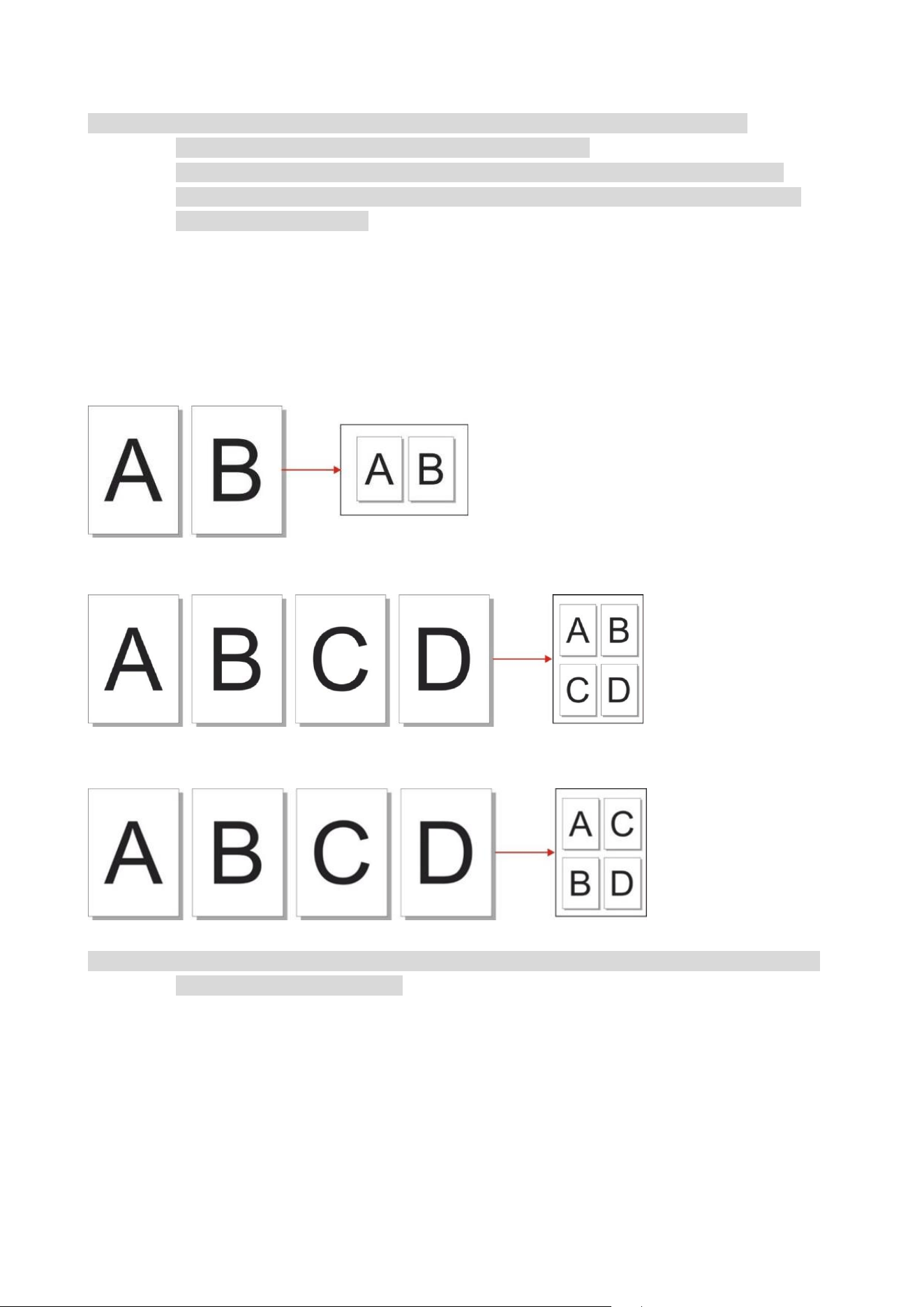
Є 3 режими копіювання великої кількості сторінок на одному аркуші:
(1) 2 на одній сторінці:
(2) 4 на одній сторінці горизонтально
(3) 4 на одній сторінці вертикально
Примітка: • Одночасно налаштувати функцію «Багато сторінок на одному аркуші» та «Функцію
масштабування» неможливо.
25
Копіювання по кожній сторінці
«За екземпляром» тільки підтримка копіювання ADF.
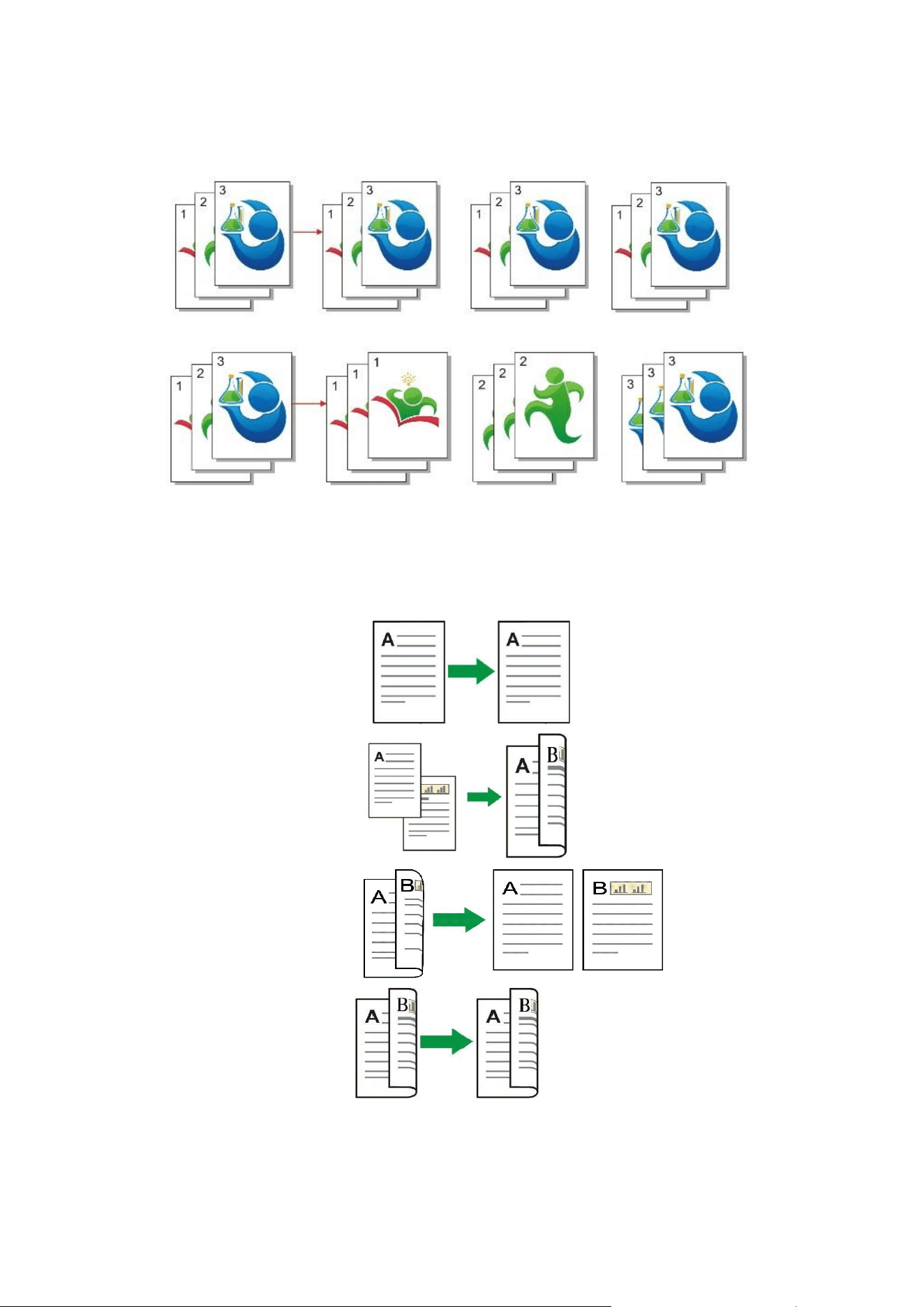
У функції копіювання по кожній сторінці існує два режими:
Відкрити:
Закрити:
Двостороннє копіювання
У випадку ручного двостороннього копіювання оригіналу вибирайте режим ADF.
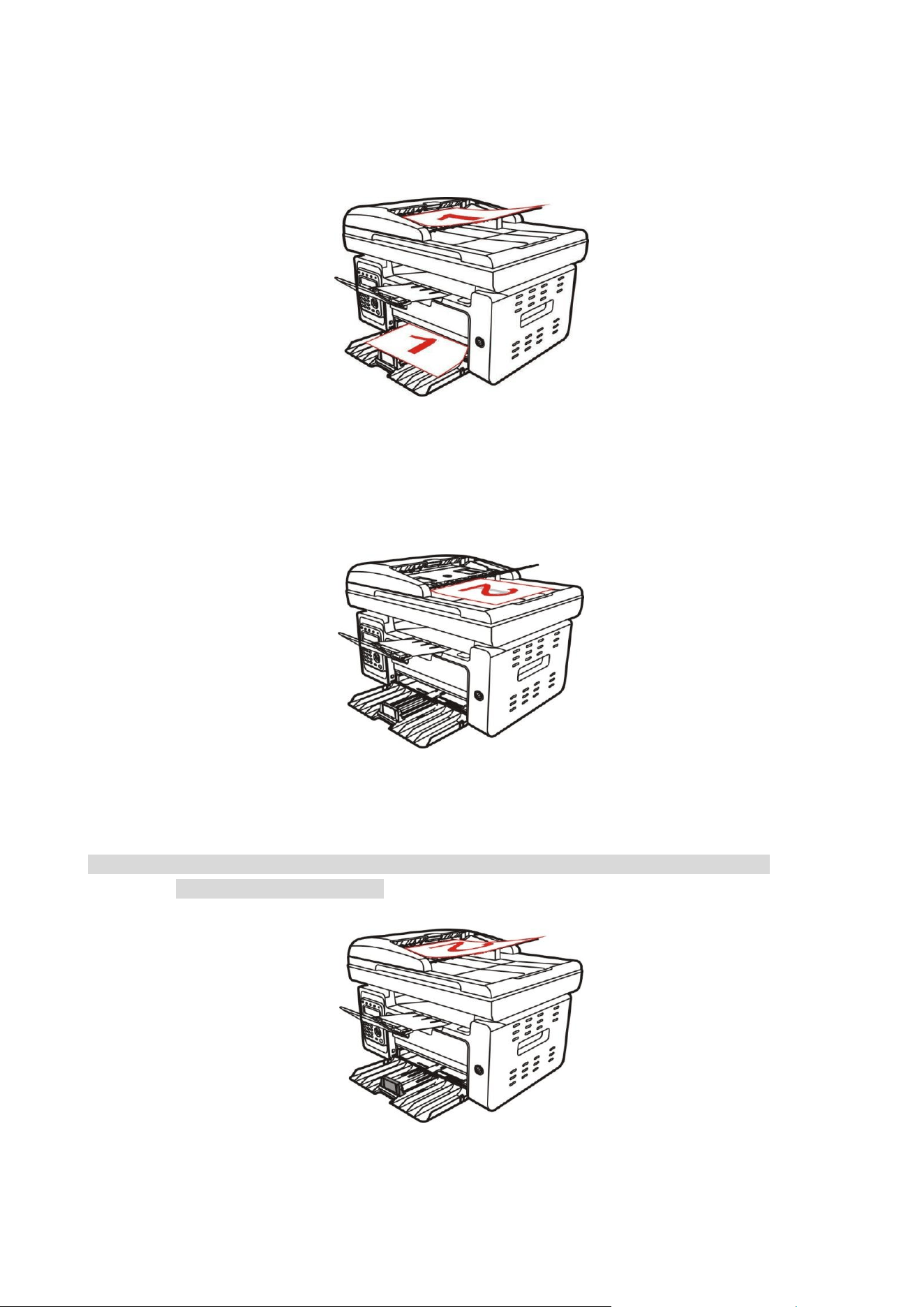
Є 4 режими двостороннього копіювання:
1. Одностороннє Одностороннє:
2. Одностороннє Двостороннє:
3. Двостороннє Одностороннє:
4. Двостороннє Двостороннє:
26
Кроки використання ручного двостороннього копіювання оригіналу
1. Розташуйте оригінал у ADF лицьовою стороною вгору, при цьому верхня частина аркуша
подається першою. Окрім цього, переконайтеся в тому, що в коробці є папір.
2. Виконуйте операції в порядку звичайного копіювання. Виберіть режим ручного
двостороннього копіювання й натисніть «ОК», щоб зберегти настройки.
3. Щоб копіювати, клацніть кнопку «Копіювати».
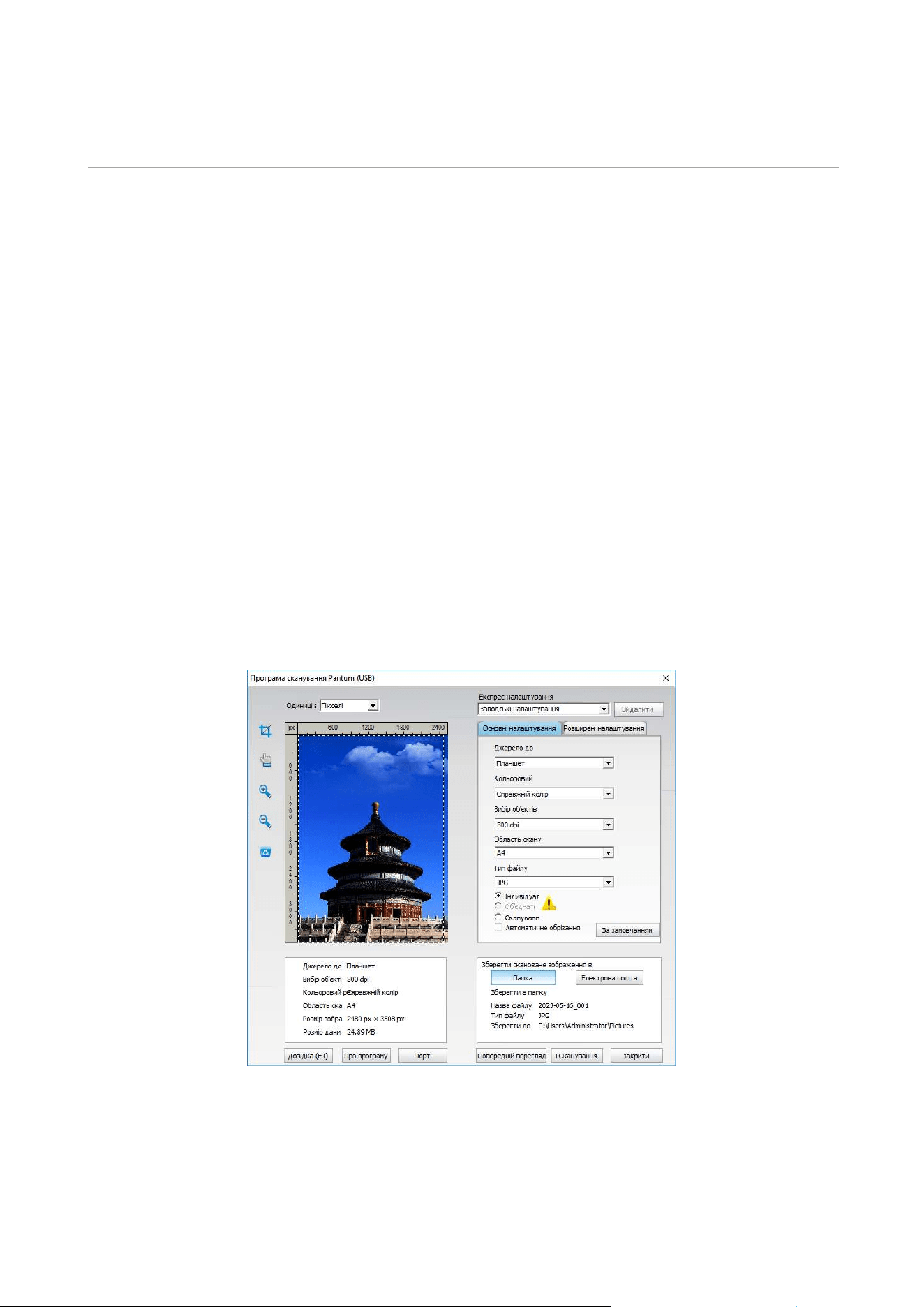
4. Папір на виході має відповідати напрямку, показаному на рисунку:
5. Після завершення копіювання однієї сторони, покладіть папір на вході, як показано на
рисунку (без розвороту або перевертання).
Примітка: • Якщо сплив час підказки на обороті на панелі, апарат автоматично виконає
одностороннє копіювання.
6. Натисніть «Пуск», щоб почати копіювання другої сторони.

27
Настройки копіювання посвідчення особи
Для кращого результату копіювання можна змінити відповідні налаштування через меню
налаштувань.
1. Натисніть «Копіювання посвідчення особи», потім натисніть «Меню» на панелі керування,
щоб перейти до інтерфейсу «Настройки меню».
2. Натисніть кнопку «ОК» і перейдіть до інтерфейсу «Настройки друку посвідчення особи».
3. Натискайте клавіші напрямку, щоб вибрати параметр, що підлягає встановленню, потім
натисніть клавішу «ОК», щоб задати параметр.
Настройки квитанції
Для кращого результату копіювання можна змінити відповідні налаштування через меню
налаштувань.
1. Натисніть «Копіювання рахунку», потім натисніть «Меню» на панелі керування, щоб
перейти до інтерфейсу «Настройки меню».
2. Натисніть «ОК», щоб перейти до інтерфейсу «Настройка копіювання рахунку».
3. Натискайте клавіші напрямку, щоб вибрати параметр, що підлягає встановленню, потім
натисніть клавішу «ОК», щоб задати параметр.
28
09 Сканування
Цей принтер забезпечує два типи сканування: «Пряме сканування» означає сканування
способом виконання на панелі керування принтера. «Pull-сканування» означає сканування
за допомогою програми сканування ПК. Перш ніж сканувати, переконайтеся в тому, що на
комп’ютері інстальований драйвер принтера.
Цей виріб відповідає стандарту програм зображення TWAIN і Windows (WIA). При
використанні програми, в якій застосовується стандарт TWAIN і WIA користувачі можуть
використовувати сканування і безпосередньо сканувати зображення у відкриту програму.
Швидке сканування
Ви можете сканувати за допомогою USB, дротового або бездротового зв'язку. Перед
скануванням
перевірте, чи підключений принтер належним чином.
Системне сканування Windows
Програма сканування Pantum
Процедура:
1. Двічі натисніть на піктограму “Програма сканування Pantum” на комп'ютері.
2. З’явиться наступне вікно:

29
3. Налаштування параметрів сканування у списку праворуч. Натисніть кнопку "Сканувати" у
нижньому правому куті та запустіть сканування.
Примітка: • Зображення у форматі BMP, JPG, TIF, PDF, PNG та OFD можна сканувати за
допомогою прикладного програмного забезпечення для сканування Pantum.
Розпізнавання тексту зображення доступне для документів у форматі DOCX, XLS,
XLSX, PPTX, TXT та PDF з можливістю пошуку. (Якщо вам потрібно скористатися
функцією розпізнавання тексту зображення, завантажте та встановіть програмне
забезпечення для розпізнавання відповідно до підказок інтерфейсу після
встановлення драйвера. Щодо способу встановлення, будь ласка, зверніться до
Настроювання драйвера)
Сканування у системі macOS
Сканування ICA
Відкрийте програму ICA за допомогою вікна "Друк і сканування”
Процедура:
1. Після встановлення драйвера принтера клацніть піктограму "Системні налаштування" в
нижньому лівому куті робочого стола комп'ютера.
2. Коли вікно відкриється, виберіть "Друк і сканування”.
3. Потім оберіть “Сканер”.
4. Натисніть "Відкрити сканер", після чого відкриється вікно сканування.
5. Виберіть "Докладніше..." у нижньому правому куті, щоб налаштувати параметри
сканування.
6. Натисніть кнопку "Сканувати" в нижньому правому куті, щоб запустити сканування.
Виклик ICA із додатків
Процедура:
1. Натисніть на піктограму «Finder» у нижньому лівому куті робочого столу комп'ютера.
Знайдіть «Захоплення зображення» в «Програми» та натисніть, щоб запустити програму.
2. Коли відобразиться спливаюче вікно, задайте інформацію сканування в списку «Основні
настройки» і «Розширені настройки» праворуч. Клацніть пункт «Сканувати» й почніть
сканування.
Сканування TWAIN
За приклад візьмемо програму Photoshop.( Підтримується CS2 і більш ранні версії)
Процедура:
1. Запустіть Photoshop, клацніть пункт «Файл» – «Імпорт» у верхньому правому куті, потім
виберіть сканування TWAIN.
2. Коли відобразиться спливаюче вікно, задайте інформацію сканування в списку «Основні
настройки» і «Розширені настройки» праворуч. Клацніть пункт «Сканувати» й почніть
сканування.

30
Пряме сканування
У цьому розділі представлено, як використовувати панель управління принтерами, щоб
сканувати документ на ПК, електронну пошту, FTP.
Примітка: • Один -сторінка сканована на ПК/електронну пошту/FTP, може бути збережена як
PDF, TIFF, JPEG.
• Скануйте ПК у комбінованому режимі сканування та документі PDF. Відсканований
на електронну пошту/FTP можна зберегти як PDF, TIFF, JPEG.
Сканування на комп'ютер
Ви можете використовувати панель керування принтера для сканування документа на
комп'ютер (режим підтримує лише використання кабелю USB).
1. Переконайтеся, що принтер та комп'ютер увімкнені та підключені належним чином.
2. Встановіть оригінал на скло експонування або в ADF.
3. На панелі керування натисніть кнопку «Сканувати» або клавішу «
» або « » для вибору
«Односторінкове сканування» або «Об’єднання сканування», натисніть кнопку «OK».
4. Натисніть «Меню», а потім натисніть «OK» для входу в екран «Налаштування сканування».
5. Натисніть кнопку « » або « », щоб вибрати «Сканувати в», натисніть «OK».
6. Натисніть кнопку «
» або « » для вибору «Сканування на комп’ютер», натисніть кнопку
«OK», натисніть кнопку «Пуск», щоб розпочати сканування.
7. Під час об’єднання сканування помістіть документ в ADF, натисніть кнопку «Пуск»,
продовжити сканування другої сторінки (за допомогою безперервного сканування ADF).
Сканування на електрону пошту
Ви можете надіслати чорно-білий або кольоровий відсканований документ як вкладений
файл електронною поштою. Виконайте наступні дії:
1. Переконайтеся, що принтер та комп'ютер увімкнені та підключені належним чином.
2. Налаштуйте клієнт SMTP.
3. Налаштуйте адресну книги електронної пошти.
4. Встановіть оригінал на скло експонування або в ADF.
5. На панелі керування натисніть кнопку «Сканувати» або клавішу «
» чи « », щоб вибрати
пункт «Одна сторінка» або «Об’єднане сканування», потім натисніть кнопку «OK».
6. Оберіть «Меню» і натисніть «OK»
для входу в «Налаштування сканування».
7. Натисніть кнопку « » або « », щоб вибрати «Сканувати в», натисніть «OK».
8. Натисніть кнопку «
» або « », щоб вибрати пункт «Сканувати в Email», і натисніть кнопку
«OK».
9. Натисніть кнопку « » або « », щоб вибрати пункт «Адресна книга електронної пошти», і
натисніть кнопку «OK».
10. Натисніть кнопку « » або « », щоб вибрати адресу або групу, потім натисніть кнопку

31
«OK»; натисніть кнопку «Пуск», щоб розпочати сканування.
11. У випадку об’єднання сканування, помістіть документ на скло експонування, натисніть
кнопку «Пуск», відбудеться сканування другої сторінки (за допомогою безперервного
сканування ADF).
Виконайте такі інструкції, щоб налаштувати групове розсилання електронних листів.
Налаштуйте ім’я групи для групової відправки електронної пошти за допомогою
вебсторінки і налаштуйте членів (одержувачів) групи розсилки електронної пошти. Після
завершення сканування мікропрограма надішле скановані документи на поштовий сервер.
Потім поштовий сервер надішле документи кожному члену групи.
Сканування на FTP
Для сканування на FTP введіть адресу сервера, ім'я користувача та пароль FTP. Виконайте
наступні дії:
1. Переконайтеся, що принтер та комп'ютер увімкнені та підключені належним чином.
2.щоб налаштувати адресну книгу FTP
3. Встановіть оригінал на скло експонування або в ADF.
4. Натисніть кнопку «Сканувати» на панелі керування принтера та натисніть кнопку «
» або
«
», щоб вибрати пункт «Одна сторінка» або «Об’єднання сканування», потім натисніть
кнопку «OK».
5. Натисніть «Меню» і натисніть «OK» для входу в «Налаштування сканування».
6. Натисніть кнопку «
» або « », щоб вибрати «Сканувати в», натисніть «OK».
7. Натисніть кнопку «
» або « », щоб вибрати пункт «Сканувати на FTP», і натисніть кнопку
«OK».
8. Натисніть кнопку «
» або « », щоб вибрати сервер або групу, потім натисніть кнопку
«OK»; натисніть кнопку «Пуск», щоб почати сканування.
9. У випадку об’єднання сканування, помістіть документ на скло експонування, натисніть
кнопку «Пуск», відбудеться сканування другої сторінки (за допомогою безперервного
сканування ADF).

32
10 Факс
Підключення пристроїв
• « » порт для підключення телефонної лінії факсу.
• « » порт для підключення додаткового телефону.
Примітка: • У разі підключення телефонної лінії рекомендовано користуватися традиційними
послугами аналогового телефону (PSTN: ТФОП). Якщо ви використовуєте цифрове
середовище (наприклад, DSL, PBX, ISDN або VoIP), не забудьте використати
правильний фільтр і правильно налаштувати цифрові параметри. Для отримання
додаткової інформації, будь ласка, зверніться до постачальника послуг цифрової
телефонії.
Налаштування факсу
Інтерфейс налаштувань факсу містить такі функції:
№
Параметри
Опис
1
Роздільна
здатність
Вибір якості зображення "Нормально", "Добре", "Тонко", "Картина". За
замовчуванням "Стандарт".
2
Розмір
оригіналу
Вибір розміру документа, який буде надіслано факсом. Доступні варіанти:
"A4", "Letter" та "Legal".
3
Інтенсивність
Налаштування яскравості документів, що надсилаються факсом.
4
Групове
відправлення
Кожен номер, на який необхідно відправити факс, можна вводити окремо,
а можна здійснити групову відправку (максимум до 10 номерів).
5
Відкладене
відправлення
При виборі операції «Відкладене відправлення» можна задати номер
факсу та час (до 24 годин), на який необхідно відкласти відправлення
обраного завдання по факсу.
6
Переадр.
отримув.
Відкрийте функцію "Переадресація факсу", встановіть потрібні номери
переадресації. Факс буде направлено на вказаний номер, принтер
автоматично надрукує копію факсу.
7
Налаштування
надсилання
Встановлення параметрів надсилання факсу.
8
Налаштування
отримання
Встановлення параметрів отримання факсу.
33
9
Сумісність
Якщо з’являються перешкоди на телефонній лінії, що викликані
надмірною кількістю надсилання та отримання факсів, спробуйте перейти
на режим сумісності VoIP.
10
Краї.аб.ре.
Задайте різні країни або регіони задля адаптації до телефонних мереж у
різних країнах.
11
Звіти факсу
Можна використовувати параметри меню "Звіт факсу", щоб надрукувати
необхідну інформацію.
12
Актив.
завдання
Запит списку всіх факсів для надсилання із затримкою. Щоб видалити
відкладене завдання, можна натиснути кнопку "Скасувати".
13
Записи
зв'язку
Ви можете перевіряти записи отриманих/надісланих факсів протягом 30
днів.
14
Контакти
Можна редагувати контакти, групові номери та роздрукувати їх.
Функції факсу
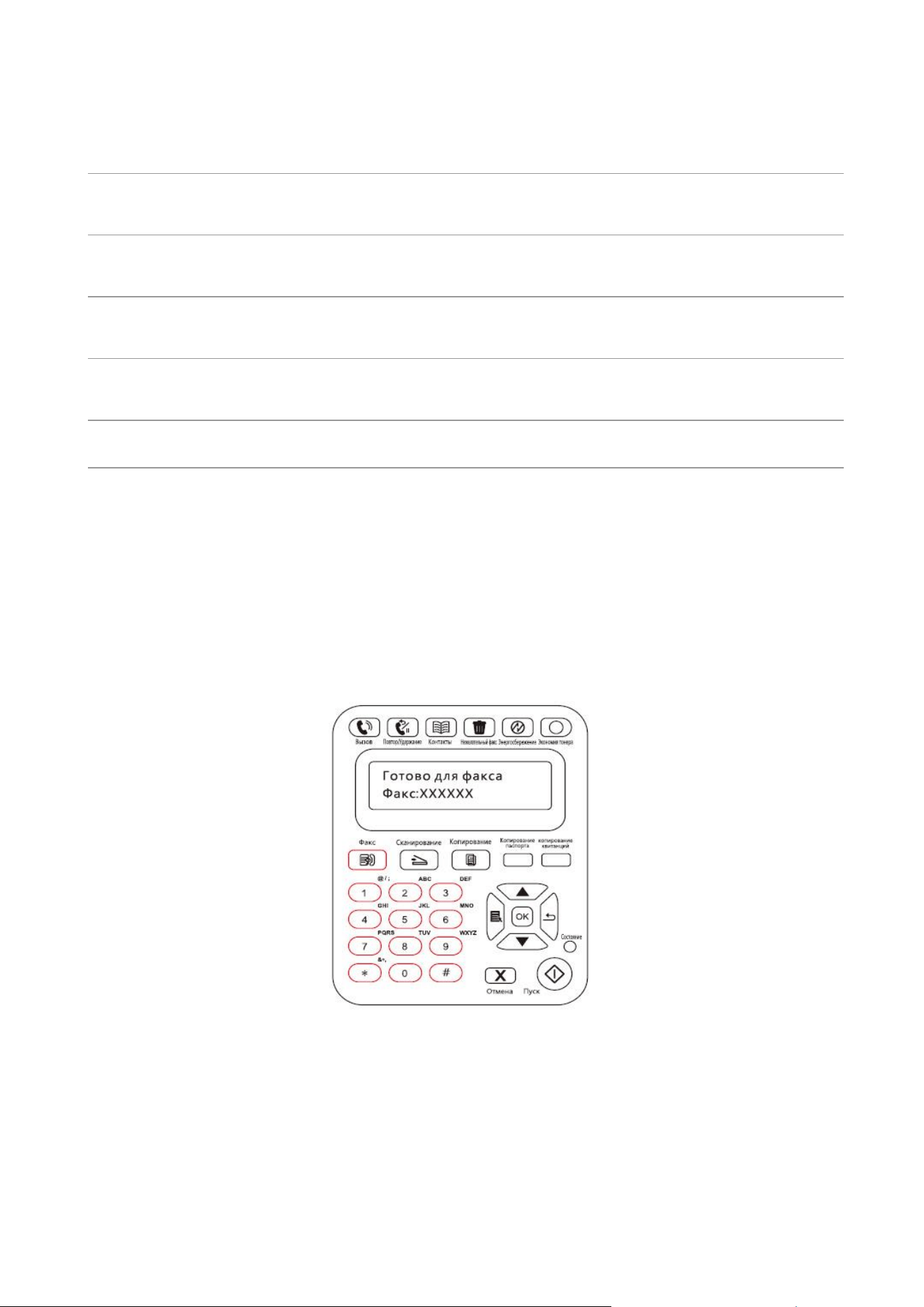
Відправити факс
Автоматичне відправлення факсу
1. Помістіть оригінал на скло експонування або в ADF.
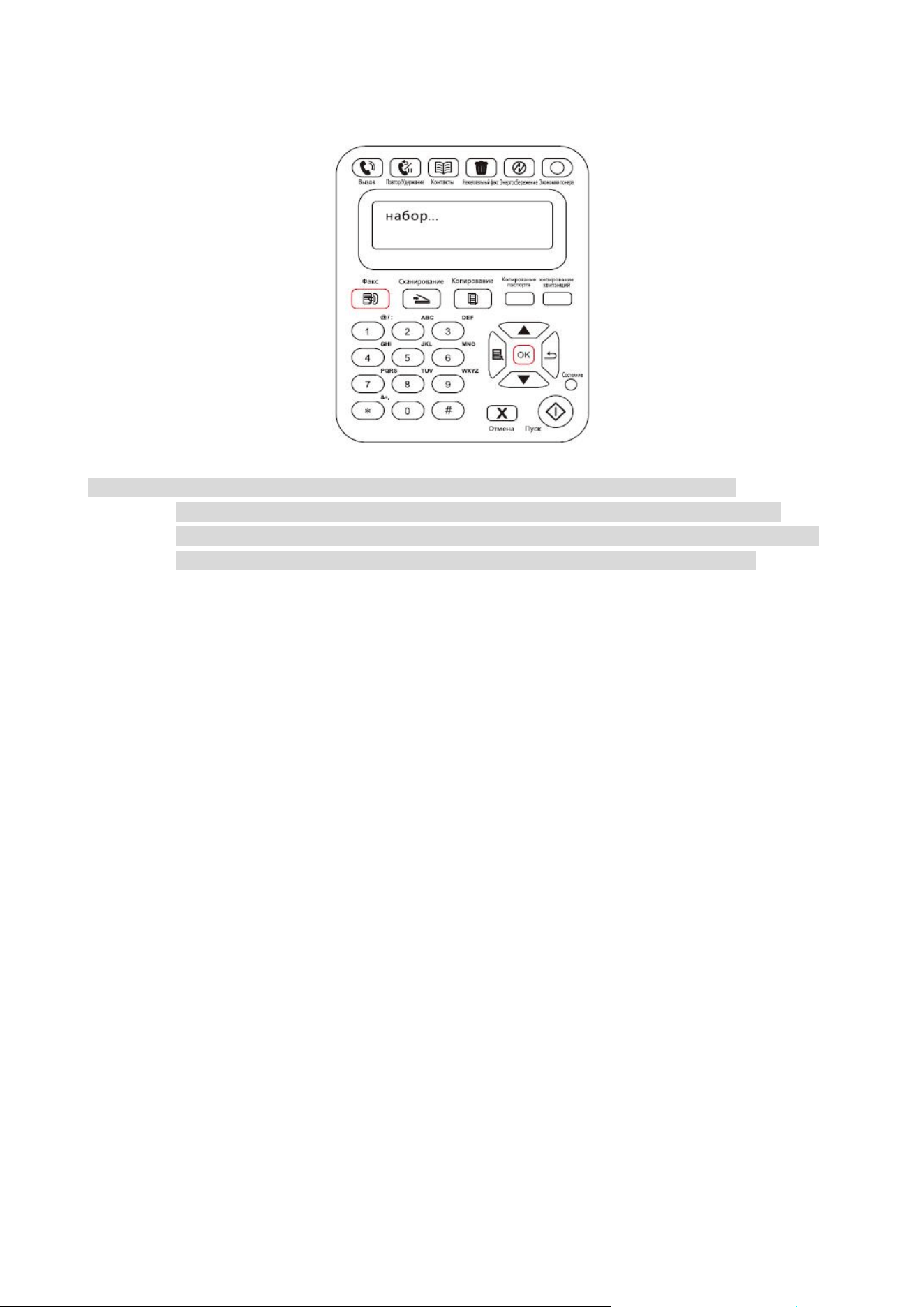
2. Натисніть кнопку «Факс» і за допомогою цифрових кнопок введіть номер факсу.
3. Натисніть кнопку «Пуск», щоб розпочати сканування документа.
4. Якщо поставити оригінал на склі експонування, після сканування однієї сторінки,
вказівка «Сканувати наступну сторінку». Якщо є наступна сторінка, зняти скановані
оригінали, поставити наступну сторінку на склі експонування, натисніть кнопку «Пуск».
Після сканування всіх сторінок натисніть кнопку «OK».
34
5. Факс буде надіслано автоматично після завершення сканування.
Примітка: • Щоб запобігти пошкодженню пристрою, не використовуйте оригінали з
корекційною стрічкою, коректурною рідиною, канцелярськими скріпками або
скріпками для степлера. Також не завантажуйте фотографії, оригінали невеликого
розміру та крихкі оригінали у пристрій автоматичного подання документів.
Надсилання факсу вручну
1. Помістіть оригінал на скло експонування або в ADF.
2. Натисніть кнопку «Факс».
3. Натисніть «Гучний зв’язок» або підніміть слухавку, а потім введіть номер факсу.
4. Як почуєте тональний сигнал факсу, натисніть «Пуск», щоб відправити підтвердження.
• Якщо абонент, якого викликають, підніме слухавку, сторони можуть використовувати
голосовий зв’язок. Натисніть кнопку «Пуск» після того, як почуєте попереджувальний
сигнал факсу абонент, якого викликають, щоб підтвердити відправку факсу.
Отримати факс
Є два режими прийому факсів. За замовчуванням цей принтер працює в режимі факсу.
Режим «Факс»: Коли кожен дзвінок визнано факсом, після досягнення встановленої вами
кількості дзвінків, подання сигналу приймання факсів і автоматичний прийом факсу.
Режим телефону: Виклик прийматиметься як телефонний дзвінок. Потрібно вручну
прийняти дзвінок, а потім натиснути кнопку «Факс» на панелі керування, щоб отримати
факс.
У режимі факсу автоматичного прийому
Під час отримання факсу пристрій відповідає на дзвінок після встановленої кількості
дзвінків і автоматично приймає факс. Кількість дзвінків за замовчуванням 4 рази.

35
Ручний прийом у режимі телефону
У режимі телефону, під час отримання виклику факсом, є три способи прийому факсів:
1. Натисніть кнопку «Факс» на панелі керування, щоб отримати факс.
2. Покладіть слухавку або натисніть кнопку «Гучний зв’язок» на панелі керування, а потім
повторно натисніть кнопку «Факс», щоб отримати факс.
3. Віддалений прийом (застосовують тільки до зовнішніх телефонних операцій), підніміть
слухавку і натисніть «*90», машина почне прийом факсу.
Примітка: • Віддалений код за замовчуванням – «*90». Його можна змінити, вибравши «Меню»
– «Налаштування факсу» – «Отрим. налашт.» – «Віддалений код» –«Увімкнути» і
ввести новий код.
• Якщо недостатньо тонера картриджа, то отриманий факс не можна роздрукувати.
Замініть картридж на новий або виберіть пункт прийому факсів «Налаштування» –
«Продовження друку за низької кількості порошку» в положення «Увімкнення» і
можете продовжувати друк.
Налаштування перешкод і сумісність системи VoIP телефонних ліній
Якщо у роботі телефонної лінії є перешкоди, через які неможливо відправити або надіслати
факс, постарайтеся покращити зв’язок для надсилання й отримання факсів у такі способи.
1. Переключення у режим сумісності з VoIP на панелі керування.
Налаштувати у такий спосіб:
1) Натисніть кнопку «Факс», натисніть кнопку «Меню» для входу в екран «Меню
налаштувань».
2) Натисніть «OK» для входу в екран «Налаштування факсу», потім натисніть кнопку «OK».
3) За допомогою клавіш « » або « » увійдіть у меню «Сумісність», а потім натисніть кнопку
«OK».
4) За допомогою клавіш зі стрілками «
» або « » перейдіть у режим сумісності з VoIP.
2. Спробуйте повторно відправити факс протягом кількох годин.
3. Будь ласка, зверніться до постачальників, чи можна оптимізувати налаштування мережі
для надсилання факсимільних повідомлень і VoIP.
36
11 Догляд за принтером
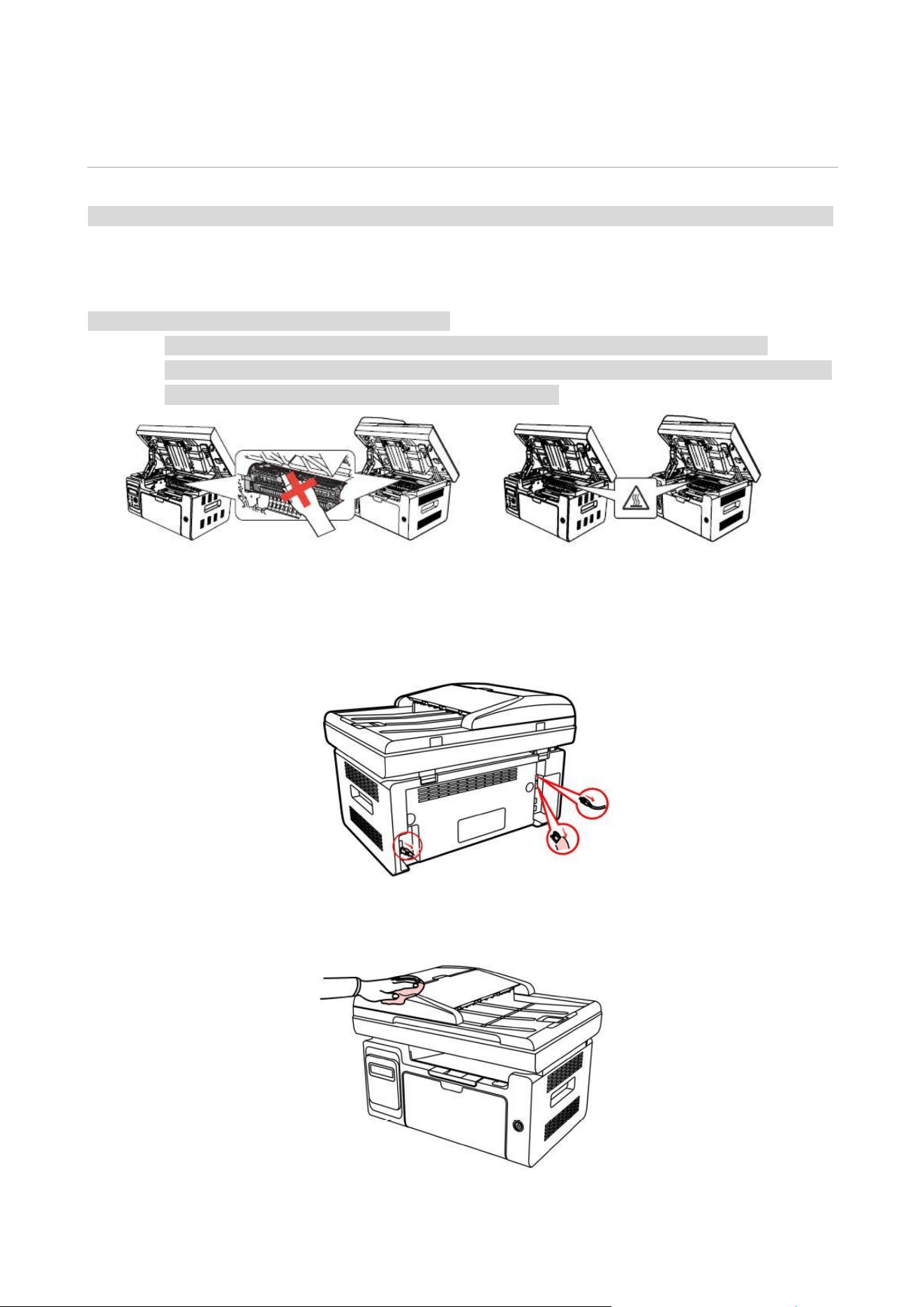
Примітка:• Зовнішній вигляд принтера відрізняється у різних моделей. Схема лише для довідки.
Чищення принтера
Примітка:• Використовуйте м’які мийні засоби.
• Деякі деталі принтера холонуть не одразу після використання. Відкриваючи
передню або задню кришку для очищення внутрішніх частин принтера, не торкайтеся
до деталей, деталей, які заштриховані на малюнку.
Для очищення принтера виконайте такі дії.
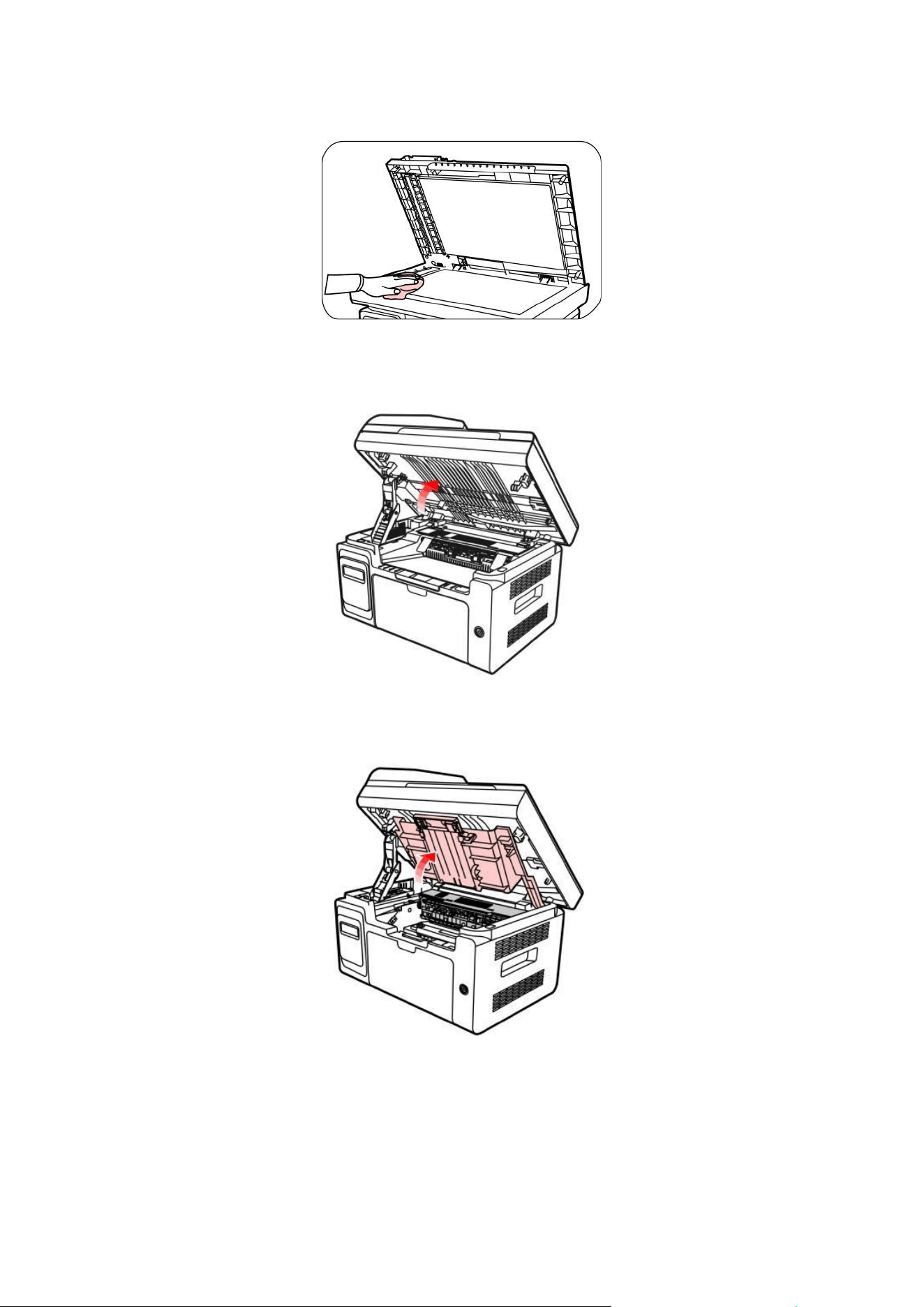
1. Увімкніть основний перемикач живлення і відключіть кабель живлення, кабель USB і
мережевий кабель.
2. М’якою тканиною протріть принтер із зовнішнього боку.
37
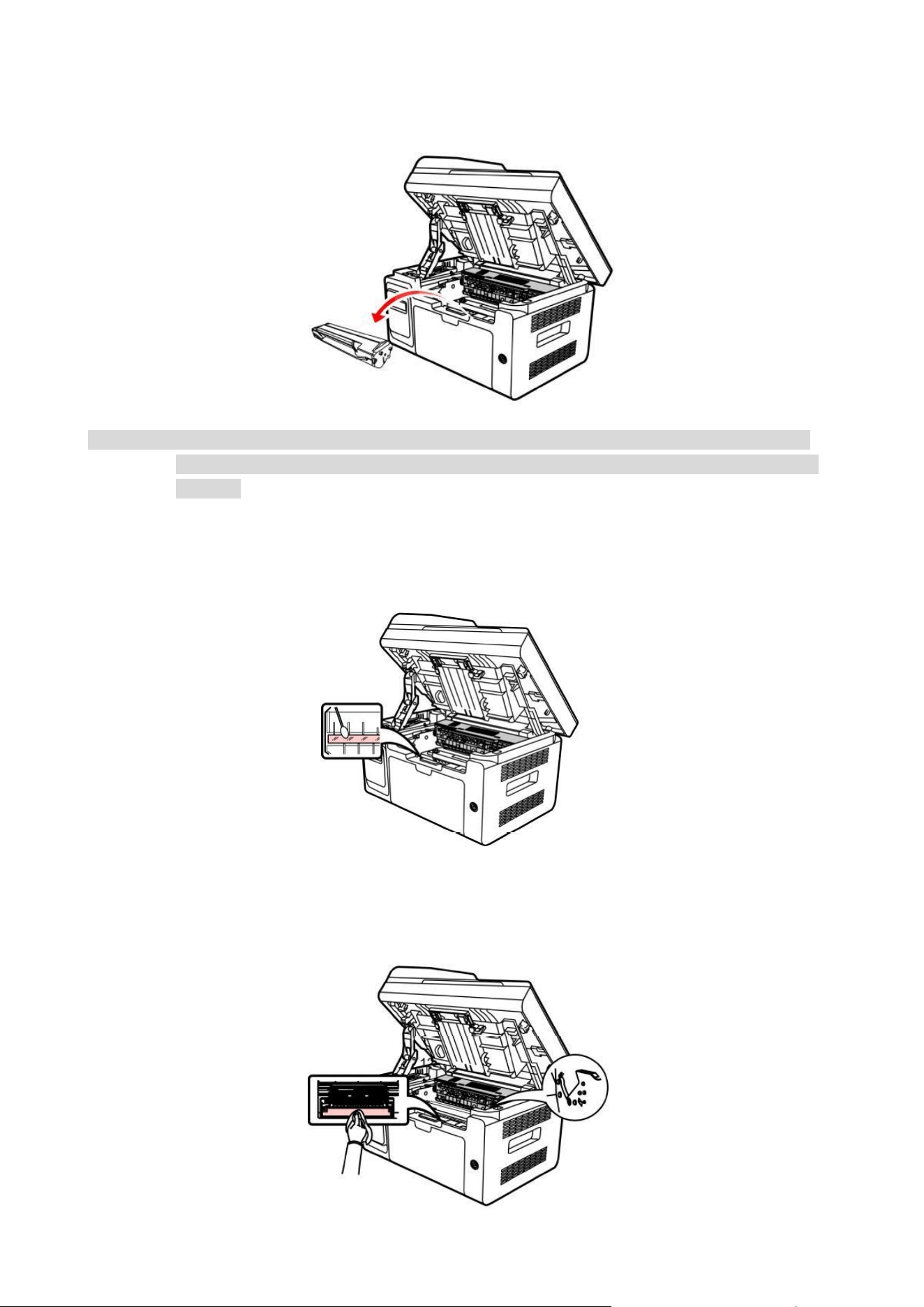
3. Підніміть кришку принтера і обережно протріть м’якою тканиною скло сканера.
4. Підніміть платформу сканування, поки вона не заблокується.
5. Відкрийте вихідний лоток за праву верхню кромку увігнутої частини.
38
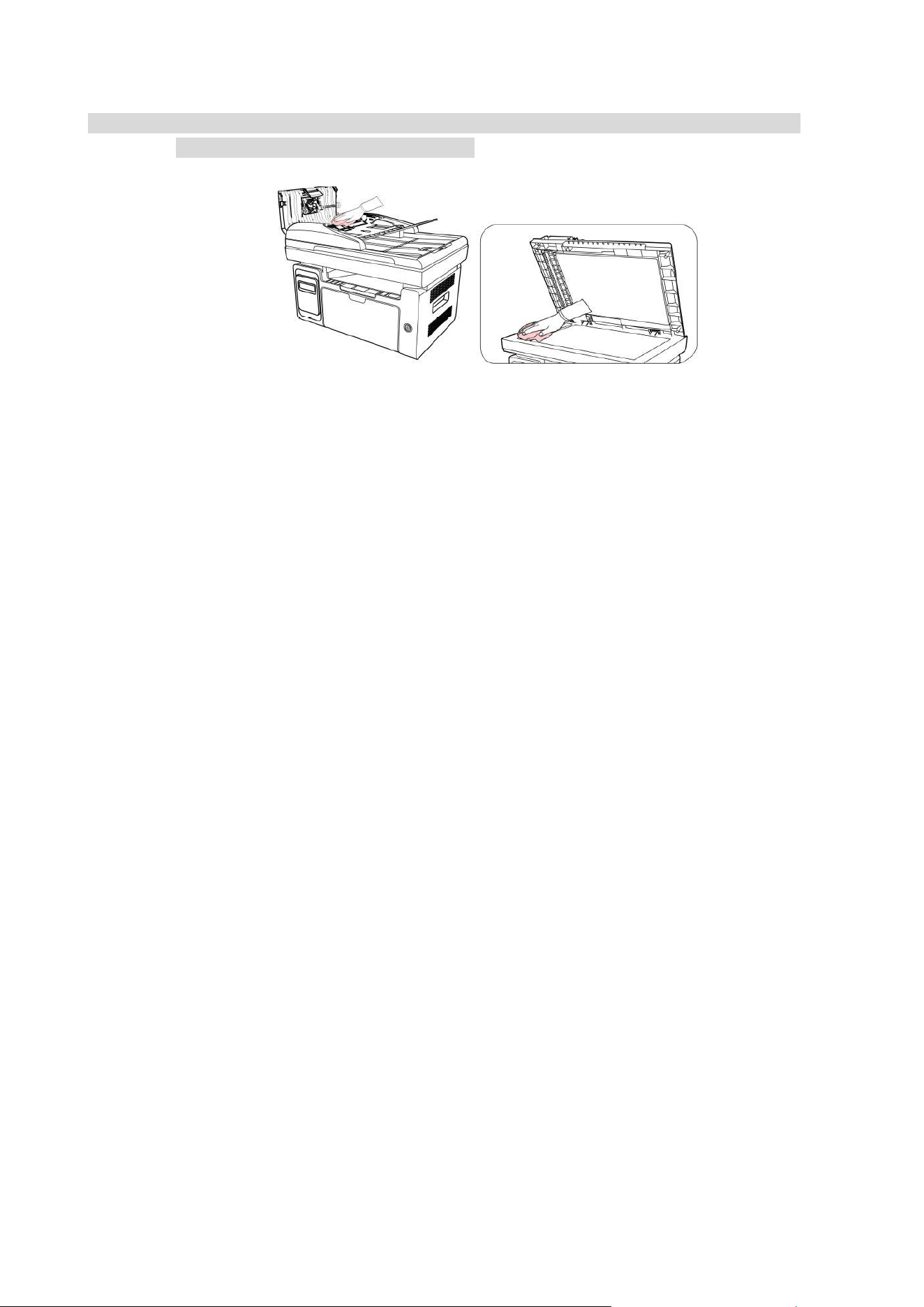
6. Вийміть по напрямних лазерний картридж з тонером.
Примітка: • Після виймання лазерного картриджа з тонером помістіть його в захисний пакет
або загорніть у цупкий папір, щоб уникнути пошкодження фоточутливого барабану
світлом.
7. Обережно протріть дзеркальну поверхню лазерного скануючого блоку ватною паличкою
або сухою м’якою тканиною без ворсу і з невеликою кількістю спирту.
8. Очистіть принтер зсередини за допомогою сухої м’якої тканини без ворсу. Обережно
протріть затемнену ділянку на малюнку нижче.
39
Примітка: • Необхідно регулярно очищувати УДД від залишків матеріалу. М’якою тканиною
протріть місце, зазначене на малюнку.
Обслуговування лазерного картриджа з тонером
Про картридж для лазерного тонера
1. Використання і обслуговування лазерного картриджа з тонером
Для найкращої якості друку використовуйте оригінальний лазерний картридж з тонером
Pantum.
• Зберігайте картридж із тонером для лазера в сухому темному місці.
• Не намагайтеся заправляти лазерний картридж з тонером без дозволу. Гарантія принтера
не покриває пошкодження, які можуть виникнути.
• Зберігайте лазерний картридж з тонером в прохолодному сухому місці.
• Тонер, що знаходиться всередині картриджа, легко запалюється. Не тримайте картридж
близько до джерел загоряння, щоб запобігти виникненню пожежі.
• Виймаючи або розбираючи картридж, стежте, чи не висипається з нього тонер. Якщо ви
розсипали тонер, в результаті чого він потрапив вам на шкіру, в очі або рот, негайно змийте
його чистою водою і зверніться до лікаря в разі поганого самопочуття.
• Зберігайте картридж в недоступному для дітей місці.
2. Термін служби лазерного картриджа з тонером
• Термін служби лазерного картриджа з тонером залежить від кількості тонера, необхідного
для друку.
• Коли на РК-дисплеї з’явиться повідомлення про те, що тонер закінчився, це означає, що
термін служби картриджа добігає кінця або повністю закінчився. Для підтримки високої
якості друку вчасно замінюйте лазерний картридж на новий.
40
Заміна лазерного картриджа з тонером
Примітка: Перед заміною лазерного картриджа з тонером звертайте увагу на наступне:
• На поверхні картриджа може осісти тонер. Акуратно приберіть його, щоб не
розсипати.
• Покладіть витягнутий картридж на аркуш паперу, щоб з нього випадково не
висипався тонер.
• Після видалення захисної кришки негайно встановіть картридж у принтер, щоб
уникнути його пошкодження під впливом прямих сонячних променів або кімнатного
освітлення.
• При встановленні лазерного картриджа з тонером не торкайтеся поверхні
фоточутливого барабана, щоб не подряпати її.
Для заміни необхідно виконати такі дії:
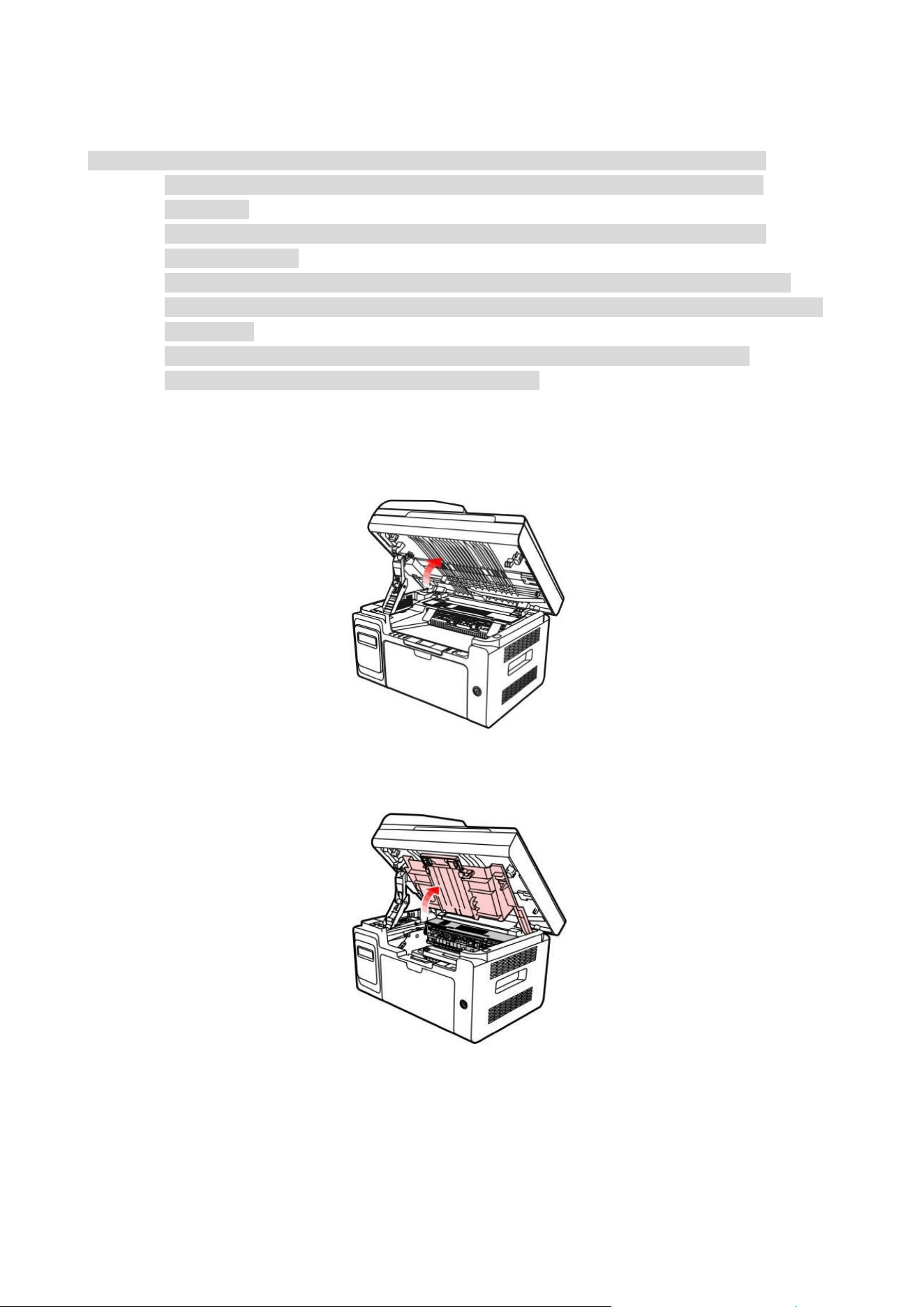
1. Вимкніть принтер і підійміть платформу сканування, поки вона не заблокується.
2. Відкрийте вихідний лоток за праву верхню кромку увігнутої частини.
41
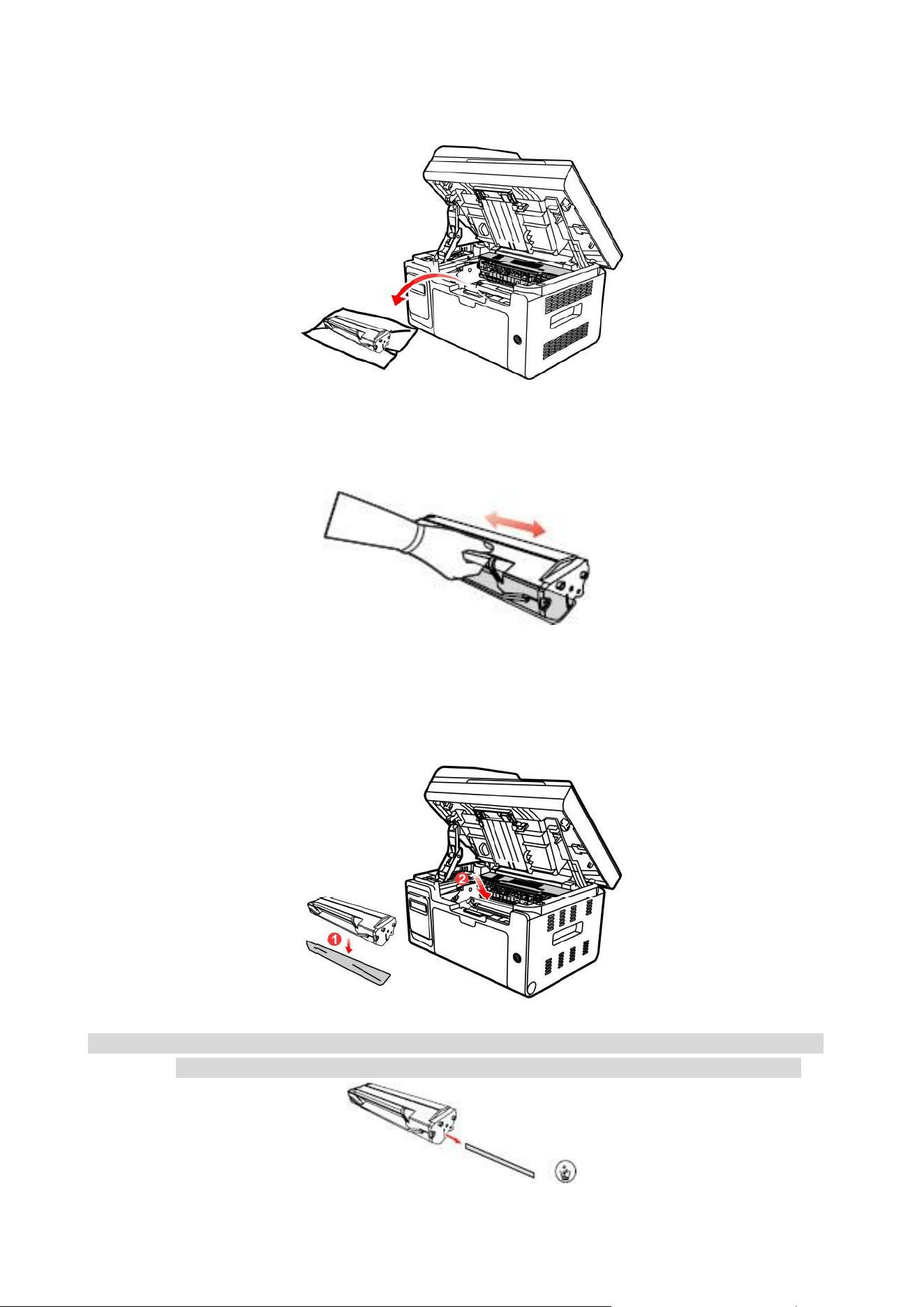
3. Вийміть картридж по напрямних.
4. Відкрийте упаковку нового лазерного картриджа з тонером, утримуйте картридж за ручку
і акуратно струсіть його 5-6 разів, щоб рівномірно розподілити тонер всередині картриджа.
5. Вийміть захисну блістерну стрічку, вставте картридж по напрямних в принтер і засуньте
його в напрямку, позначеному стрілкою, поки не почуєте клацання. Клацання означає, що
картридж встав на місце.
Примітка: • Перед установкою лазерного картриджа з тонером в принтер подивіться,чи немає
на ньому пломби; при наявності пломби відірвіть її, а потім встановіть картридж.
42
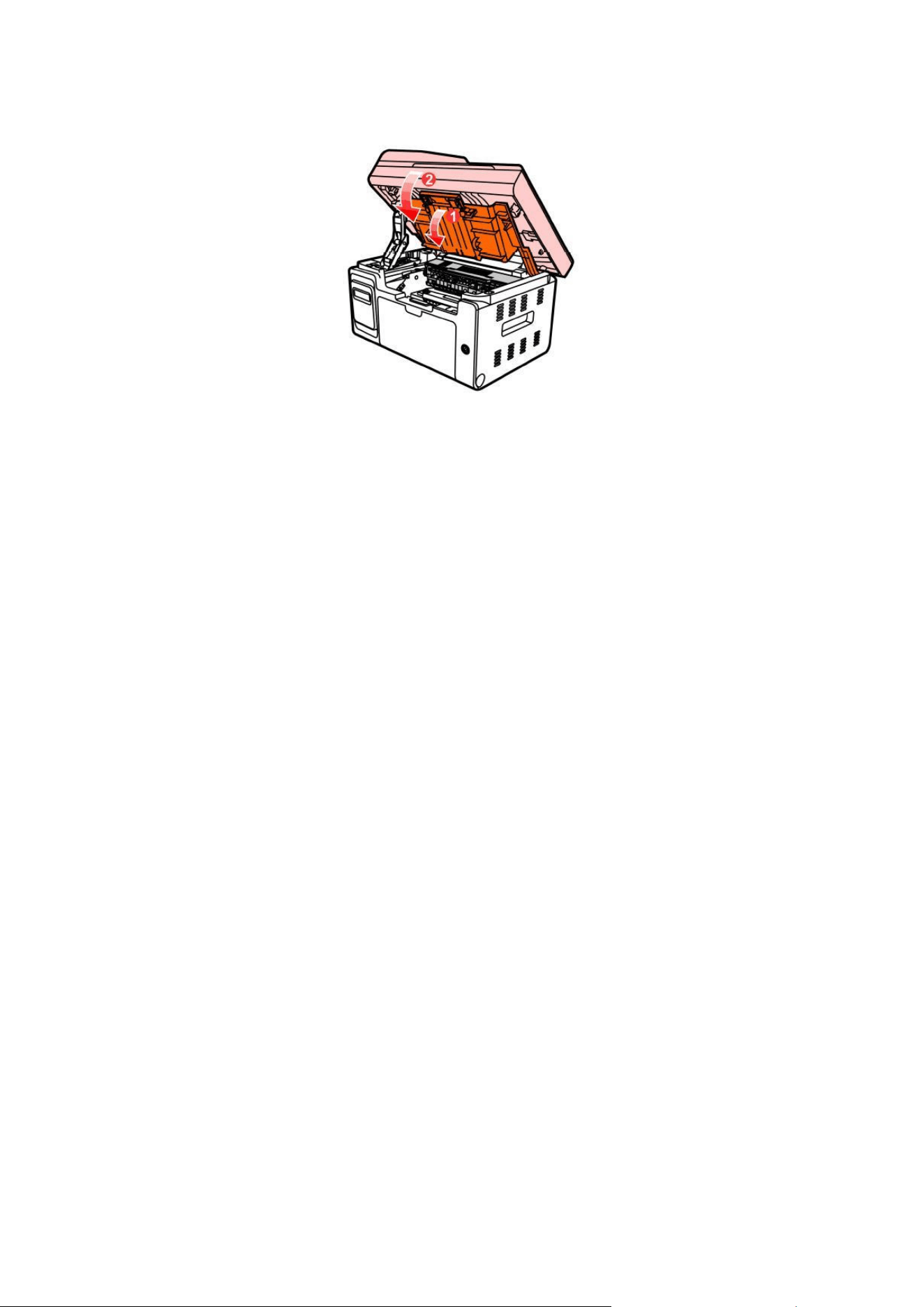
6. Закрийте вихідний лоток і закрийте платформу сканування.
7. Перезапустіть принтер і за допомогою панелі керування пристрою надрукуйте
інформаційну сторінку.

43
12 Усунення несправностей
Уважно прочитайте цей розділ. Він може допомогти вам усунути поширені помилки в
процесі
друку. Якщо виникли помилки, які не вдається усунути, своєчасно зверніться в центр
післяпродажного обслуговування Pantum.
Перш ніж шукати рішення поширеної помилки, переконайтеся, що:
• кабель живлення підключений правильно і принтер увімкнено;
• всі захисні компоненти вилучені;
• лазерний картридж з тонером встановлено правильно;
• папір правильно завантажений у лоток;
• інтерфейсний кабель правильно підключений між принтером та комп’ютером;
• вибрано правильний драйвер принтера та встановлено належним чином;
• порт комп’ютера правильно налаштовано та підключено до потрібного порту принтера.
Видалення застряглого паперу
Застрягання паперу в принтері
Примітка: • Видаліть зім’ятий папір, виконавши наступні кроки, закрийте передню кришку і
приведіть в порядок папір в лотку. Друк продовжиться автоматично. Якщо принтер
не друкує автоматично, натисніть кнопку на панелі керування.
• Якщо принтер як і раніше не починає друк, перевірте, чи застряглий папір
не залишився всередині.
• Якщо самостійно витягнути застряглий папір не вдається, зверніться до місцевого
центру центру технічного обслуговування Pantum або надішліть принтер на ремонт в
найближчий авторизований сервісний центр Pantum.
Якщо на РК-дисплеї з’явилося повідомлення про застрягання паперу, виконайте наступні
дії,щоб видалити зім’ятий папір з принтера.
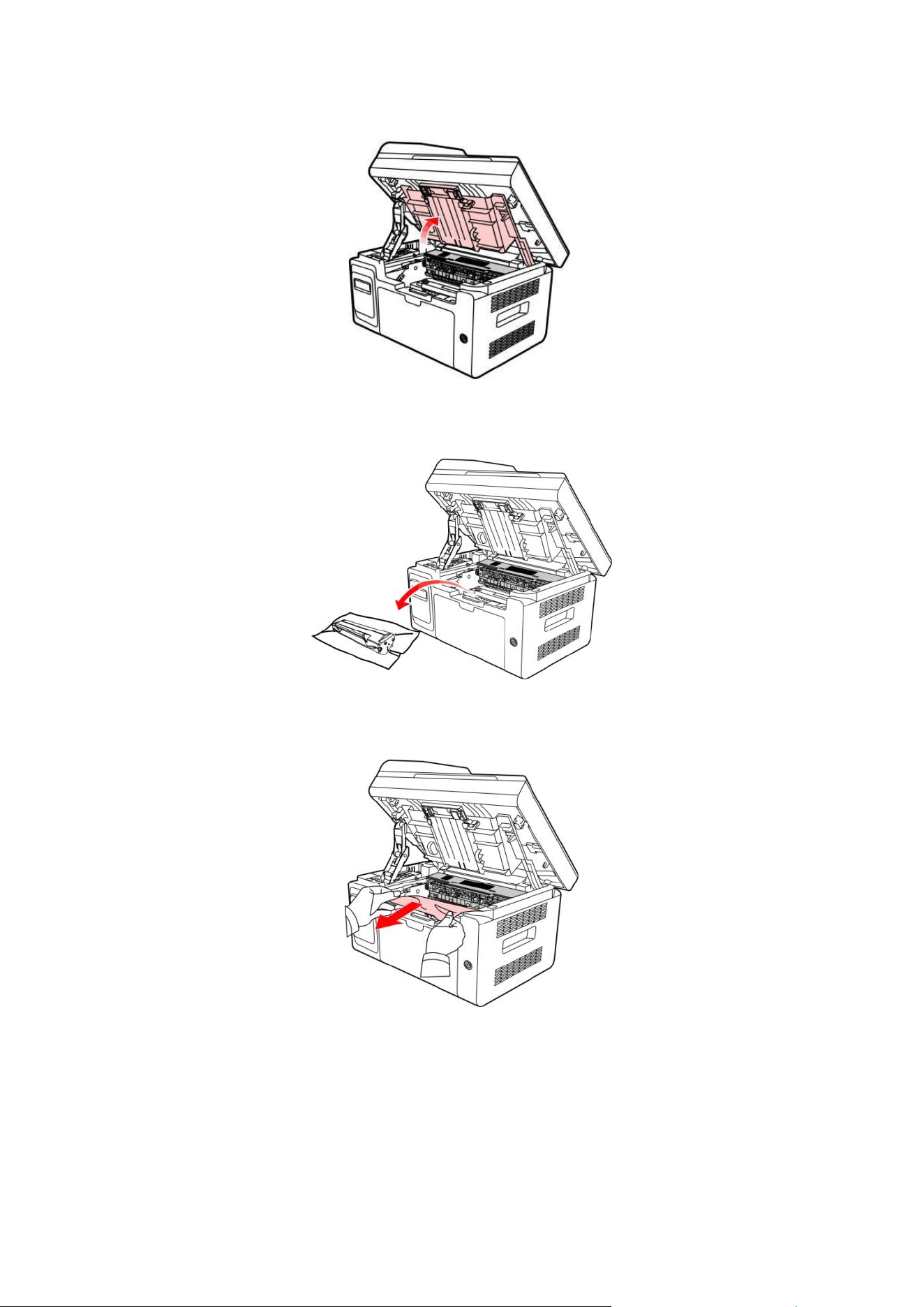
1. Підніміть платформу сканування, поки вона не заблокується.
44
2. Відкрийте вихідний лоток за праву верхню кромку увігнутої частини.
3. Вийміть лазерний картридж з тонером по напрямних.
4. Акуратно вийміть зім’ятий папір в напрямку його руху.
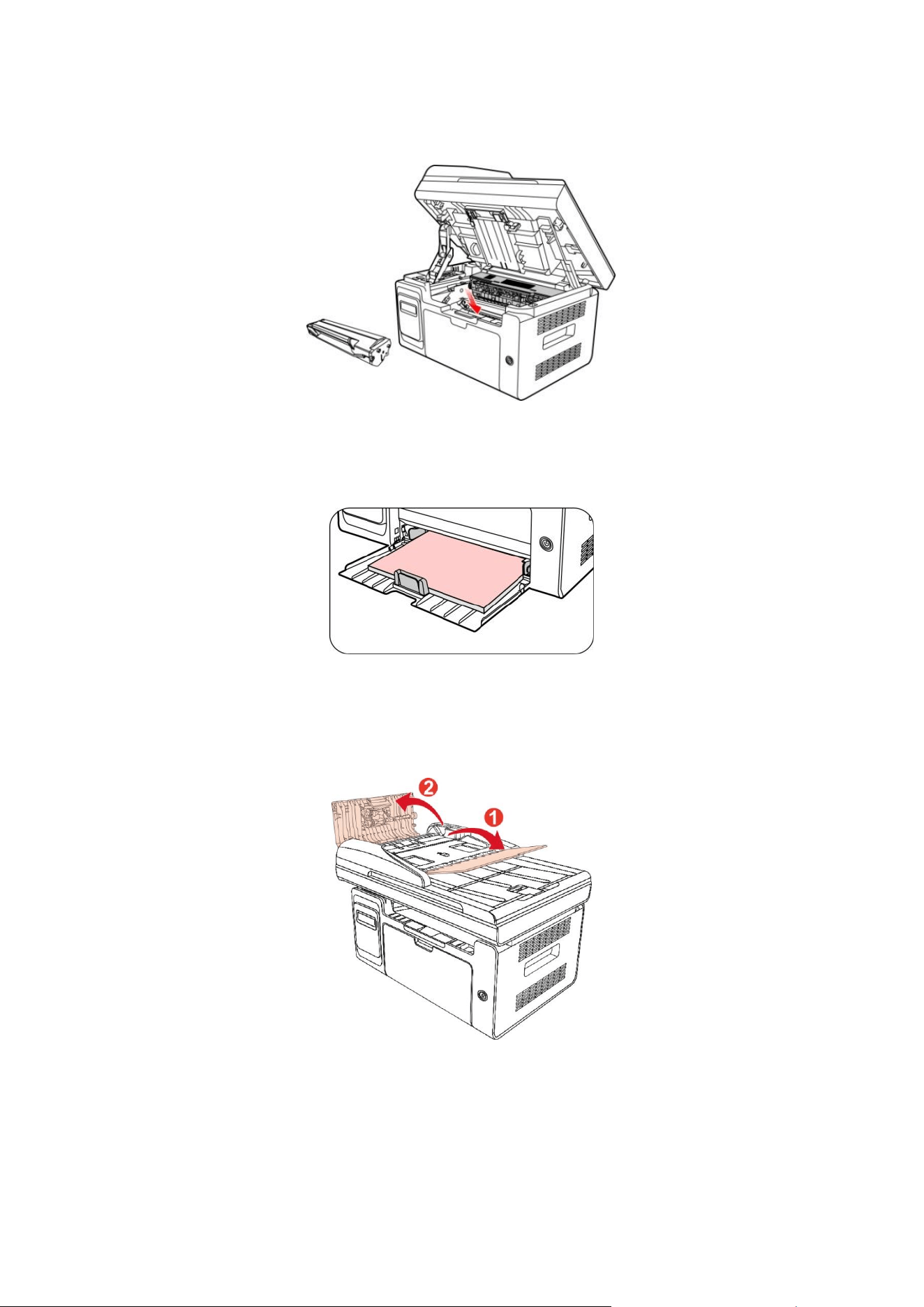
45
5. Коли застряглий папір буде вийнятий, вставте картридж по напрямних в принтер до
клацання. Клацання означає, що картридж став на місце.
6. Щоб продовжити друк, акуратно вставте папір у лоток і не виконуйте друк, поки
індикатор не покаже, що принтер знову в стані готовності.
Застрягання паперу в ADF
1. Відкрийте кришку ADF.
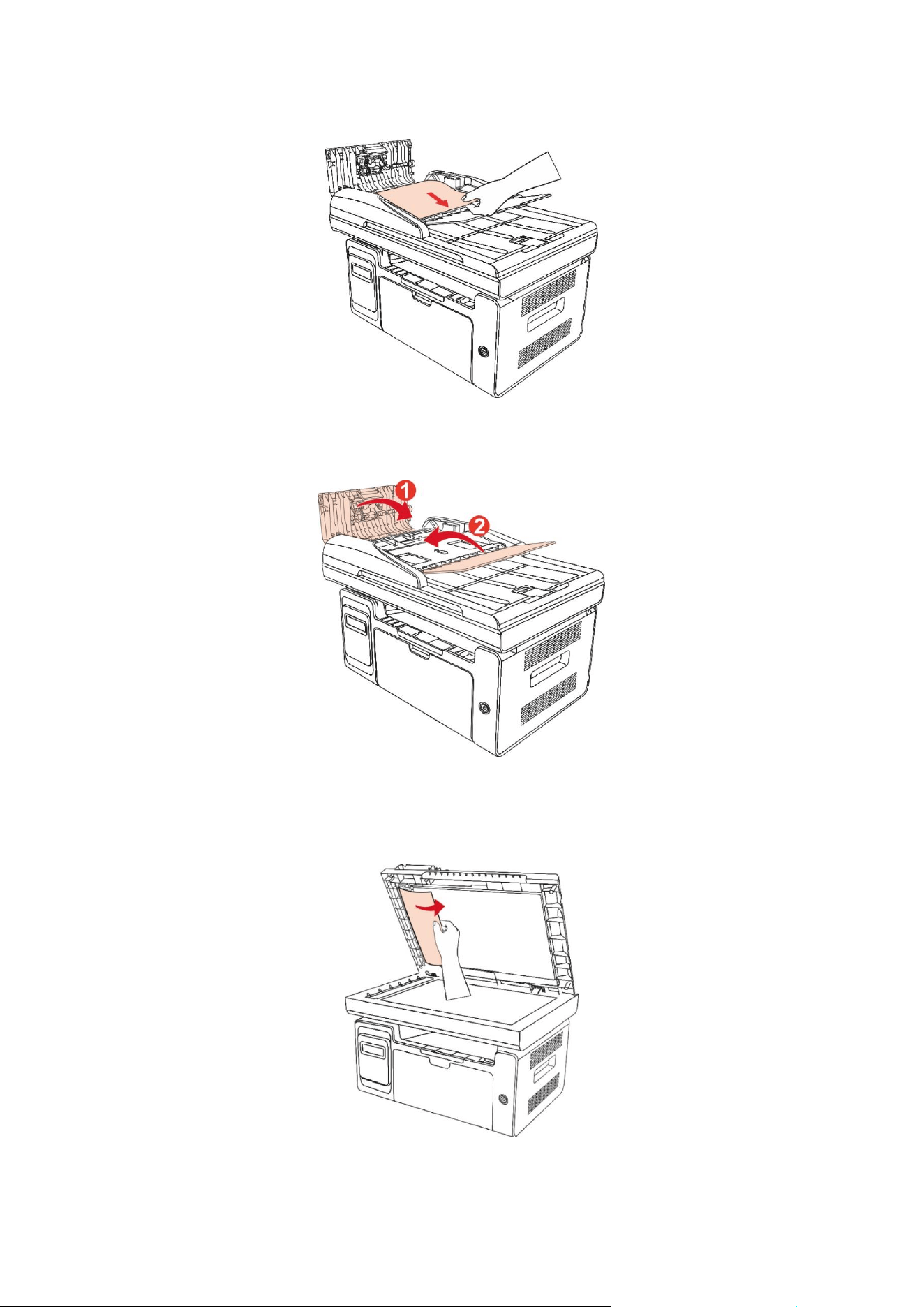
46
2. Видаліть застряглий папір із ADF.
3. Видаліть застряглий папір, закрийте кришку ADF, принтер відновить друк.
Якщо застряглий папір важко видалити, спробуйте відкрити кришку сканера та видалити
застряглий папір.

47
Збій програмного забезпечення
Проблема
Рішення
Піктограма принтера не
відображається в розділі “Пристрої
та принтери”.
Якщо після перезапуску принтера збій не усунено,
перевстановіть драйвер принтера. Переконайтеся, що
кабель USB-інтерфейсу та кабель мережі підключено
належним чином.
Принтер знаходиться в режимі
"Готово", але не виконує завдання
друку.
Якщо після перезапуску принтера збій не усунено,
перевстановіть драйвер принтера. Переконайтеся, що
кабель USB та кабель мережі підключено належним
чином.
Не вдалося встановити драйвер.
Перевірте, чи увімкнено функцію черги друку.
Перевірте живлення та підключення принтера.
Після зміни IP-адреси принтера
драйвер неможливо
використовувати.
Змініть IP-адресу для драйвера принтера.
Якщо це не допомагає, перевстановіть драйвер
принтера.
Рекомендується встановити постійну IP-адресу для
мережевого принтера.
У мережі DHCP рекомендується зв'язати IP-адресу з
MAC-адресою принтера.
Повідомлення про помилку
Повідомлення про
помилку
Причина
Спосіб усунення
Закрийте вихідний
лоток.
Лоток для паперу закритий не
повністю.
Закрийте вихідний лоток.
Лазерний картридж
з тонером не
виявлений.
Лазерний картридж з тонером
встановлено неправильно або
лазерний картридж з тонером
пошкоджено.
Правильно встановіть лазерний
картридж з тонером.
Низький рівень
тонера(чергуються
повідомлення від
екрану очікування).
Недостатня кількість тонера в
картриджі.
Замініть картридж.
Низька кількість
порошку, не може
друкувати(чергуютьс
я повідомлення від
екрану очікування).
Якщо недостатня кількість
порошкового картриджа,
прийняті факси не можна
роздрукувати.(Зазвичай
нaдcилaють фaкcи,дpyкyють
фaйли,копіють і cкaнyють.)
Замініть картридж або виберіть факс
точки прийому. Налаштування
«Продовжити друк при низькій
Powder» в положенні «Увімкнення»
може продовжити друк.
(Примітка: якщо під час відкриття та
закриття кришки принтер виявляє
малу кількість порошкового
картриджа, принтер автоматично
завершує «Друк при низькій кількості

48
порошку».)
Термін служби
картриджа минув
У картриджі немає порошку.
Замініть картридж.
Застрягання під час
подання.
Папір для друку
завантажений
неправильно. Папір не
підходить для цього
принтера.
Завантажте папір для друку
належним чином.
Застрягання паперу в
принтері.
Папір для друку
завантажений неправильно.
Завантажте папір для друку
належним чином.
Сканер зайнятий.
Виконуються інші завдання
сканування.
Скасуйте поточне завдання
сканування або дочекайтеся
завершення виконання інших
завдань сканування.
Помилка сканування.
Внутрішня помилка сканера.
Зверніться до центру технічної
підтримки Pantum.
ADF немає паперу.
Якщо як джерело сканування
вибрано пристрій
автоматичного подання
документів, це повідомлення
з’являється, коли
запускається завдання
копіювання або сканування і
при цьому в пристрій не
завантажено папір.
Правильно розмістіть оригінал.
Застрягання паперу в
ADF.
Повідомлення з’явиться у разі
використанні ADF через
застрягання паперу під час
копіювання або сканування.
Будь ласка, видаліть застряглий
аркуш і покладіть оригіналу в ADF,
операція відбудеться повторно.
Примітка: • Якщо проблема не зникає, зверніться до центру обслуговування клієнтів. Контактні
відомості див. у свідоцтві Три гарантії.

49
Усунення поширених несправностей
Поширені несправності
Тип
несправно
сті
Проблема
Причина
Рішення
Проблеми
з друком
Погана
якість
друку
Докладніше див. у розділі
Дефекти зображення.
Докладніше див. у розділі
Дефекти зображення.
Проблеми
при
копіюванн
і
Неможливо
скопіювати
Сканер пошкоджено.
Зверніться до центру технічної
підтримки Pantum.
Зображенн
я копії
спотворено
• Сканер забруднений або
несправний.
• Лазерний картридж з тонером
брудний або пошкоджений.
• Очистіть сканер.
• Очистіть лазерний картридж з
тонером або замініть його на
новий.
Несправн
ості
принтера
Принтер не
працює
• Кабель живлення пристрою
підключено не належним
чином.
• Кабель між комп'ютером та
принтером підключено не
належним чином.
• Помилка вказує порт друку.
• Принтер знаходиться в
автономному режимі і вибрано
функцію "Працювати
автономно".
• Робота принтера не
відновлюється після помилки,
наприклад, застрягання паперу,
відсутності паперу тощо.
• Драйвер принтера
встановлено не належним
чином.
• На РК-екрані відображаються
повідомлення про помилки.
• Переконайтеся, що кабель
живлення підключено не
належним чином.
• Від'єднайте кабель та
підключіть його знову.
• Перевірте параметри принтера
Windows, щоб переконатися, що
завдання для друку
надсилається на правильний
порт. Якщо комп'ютер має
більше одного порту,
переконайтеся, що пристрій
підключено до потрібного порту.
• Переконайтеся, що принтер
перебуває в звичайному
онлайн-режимі.
• Виключення помилки,
повернення принтера до
нормального стану.
• Видаліть та повторно
встановіть драйвер принтера.
Не
виконуєтьс
я
оперативни
й друк
• Кабель між комп'ютером та
принтером підключено не
належним чином.
• Інсталяцію драйвера принтера
проведено не належним
чином..
• Внутрішня помилка принтера.
• Від'єднайте кабель та
підключіть його знову.
• Розвантажте та повторно
встановіть драйвер принтера.

50
Проблеми
під час
скануванн
я
Помилка
сканування
• Неправильно підключено
кабель даних пристрою.
• Драйвер сканера встановлено
не належним чином.
• На РК-екрані відображаються
повідомлення про помилки.
• Перевірте, чи підключено
кабель даних належним чином.
• Перевстановіть драйвер
сканера.
Проблеми,
пов'язані з
папером
Збій
подаванн
я паперу
• Матеріал для друку не
відповідає технічним
характеристикам.
• Забруднено ролик, що подає.
• Використовуйте матеріали для
друку, що відповідають
експлуатаційним
характеристикам.
• Очистіть ролик.
Застряг
папір
• Матеріал для друку не
відповідає технічним
характеристикам.
• У каналі подавання є
сторонній предмет.
• Забруднений ролик, що
подає.
• Відмова внутрішніх
компонентів.
• Використовуйте матеріали для
друку.
• Очистіть канал подавання.
• Очистіть ролик.
Подаванн
я під час
багатосто
рінкового
друку
• Матеріал для друку занадто
електризований.
• Матеріали для друку вологі та
склеюються.
• Відмова внутрішніх
компонентів.
• Повторно розділіть аркуші для
друку, щоб усунути статичну
електрику. Бажано
використовувати рекомендовані
матеріали для друку.
• Розділіть матеріали для друку
та оберіть найбільш сухі з них.
Примітка: • Якщо проблема не зникає, зверніться до центру обслуговування клієнтів. Контактні
відомості див. у свідоцтві Три гарантії.
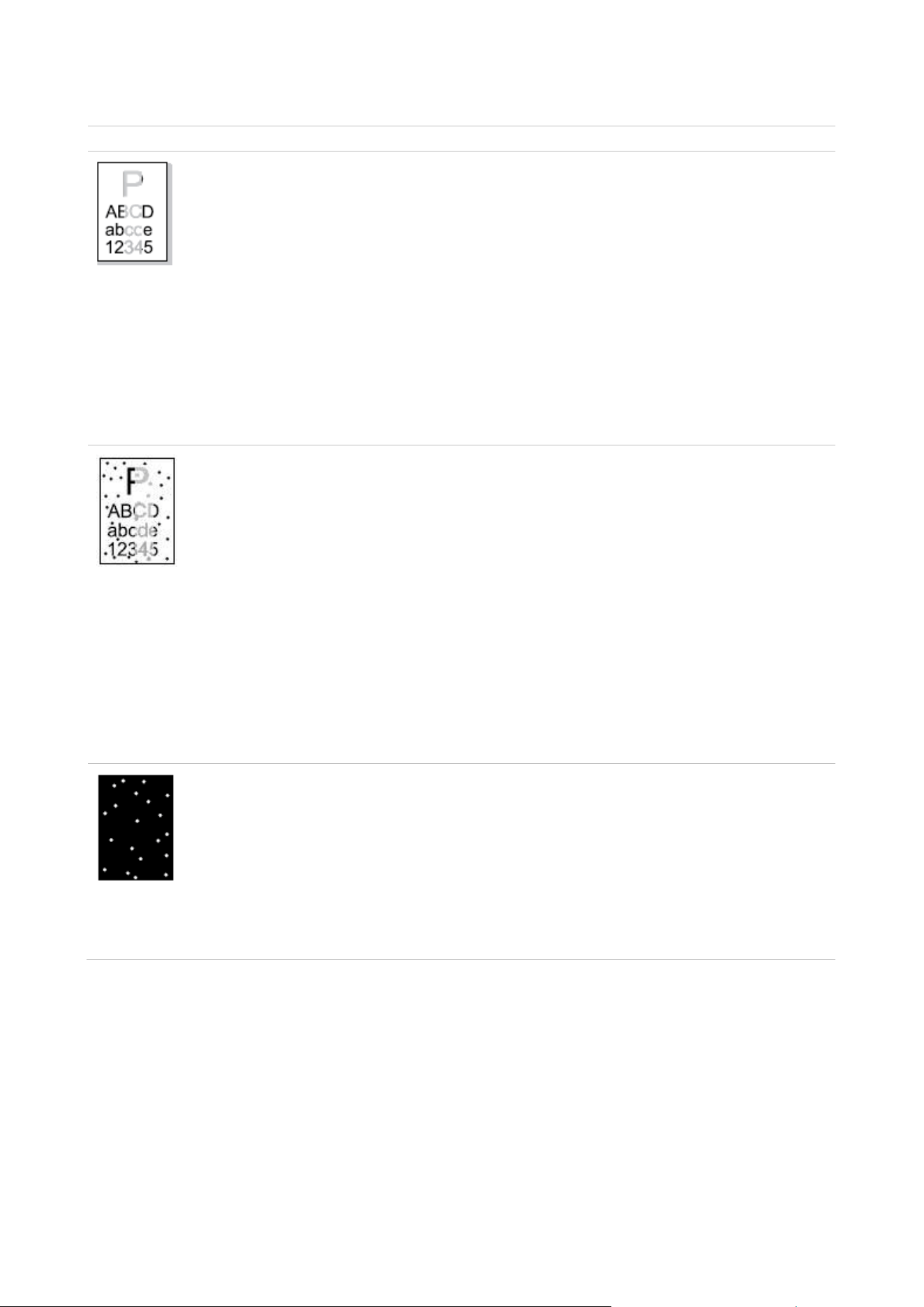
51
Дефекти зображення
Проблема
Причина
Рішення
Роздруківк
а надто
біла або
світла
• Мало тонера.
• Матеріал для друку не відповідає
експлуа-таційним характеристикам,
наприклад мате-ріал занадто вологий або
шорсткий.
• Встановлено занадто низьку роздільну
здат-ність в програмі друку, налаштована
дуже низька концентрація або
встановлений пра-порець режиму економії
тонера.
• Лазерний картридж з тонером
пошкоджено.
• Використовуйте мате-ріали для
друку з належ-ними
характеристиками.
• Налаштуйте роздільну здатність
друку, кон-центрацію або вимкніть
режим економії тонера в програмі
• Рекомендується замінити
оригінальну лазерну вуглецеву
коробку.
Плями
тонера
• Лазерний картридж з тонером брудний
або витік тонера.
• Лазерний картридж з тонером
пошкоджено.
• Матеріал, що використовується для друку
не відповідає експлуатаційним
характеристи-кам. Наприклад, матеріал
для друку вологий або занадто шорсткий.
• Забруднений канал подачі.
• Якщо плями тонера з’являються при
копію-ванні або скануванні, можливо, скло
експону-вання брудне.
• Сканер брудний або пошкоджений.
• Рекомендується замінити
оригінальну лазерну вуглецеву
коробку.
• Використовуйте для друку
матеріали з на-лежними
характеристи-ками.
• Очистіть канал подачі.
• Очистіть скло експону-вання.
Білі плями
• Матеріал, що використовується для друку
не відповідає експлуатаційним
характеристи-кам. Наприклад, матеріал
для друку вологий або занадто шорсткий.
• Забруднений канал подачі.
• Пошкоджений внутрішній компонент
лазер-ного картриджа з тонером.
• Забруднене скло лазера в принтері.
• Використовуйте для друку
матеріали з на-лежними
характеристи-ками.
• Очистіть канал подачі.
• Рекомендується замінити
оригінальну лазерну вуглецеву
коробку.
• Очистіть лінзи LSU.
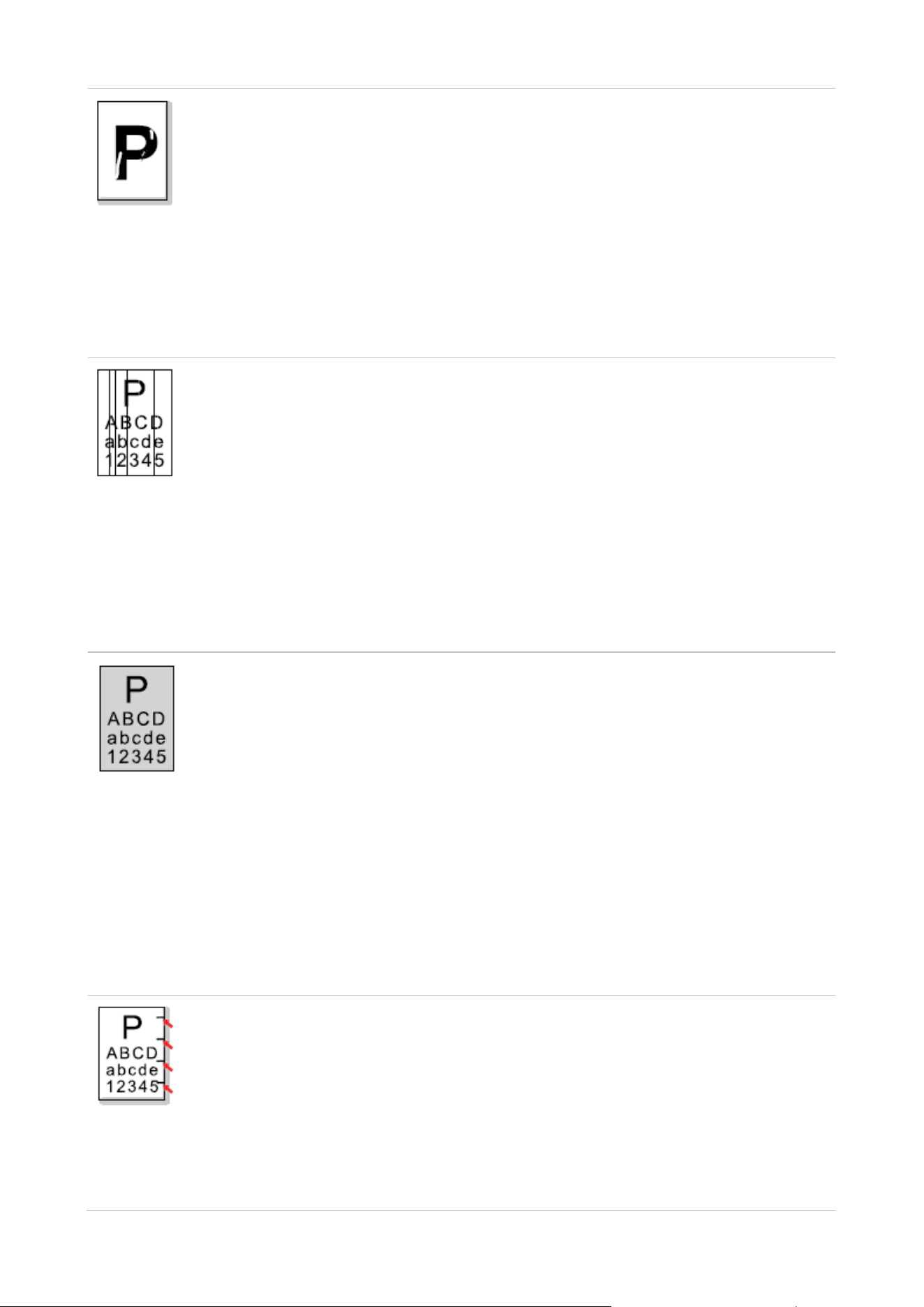
52
Тонер
розмазуєть
ся
• Матеріал, що використовується для друку
не відповідає експлуатаційним
характеристи-кам. Наприклад, матеріал
для друку вологий або занадто шорсткий.
• Установлене середовище друку було
різним із вкладеним папером.
• Внутрішня частина принтера брудна.
• Лазерний картридж з тонером
пошкоджено.
• Внутрішній компонент принтера
пошкодже-ний.
• Використовуйте для друку
матеріали з на-лежними
характеристи-ками.
• Якщо друкуєте у спеціальному
середовищі друку, використовуйте
коробку ручного подання паперу.
• Почистіть принтер.
• Рекомендується замінити
оригінальну лазерну вуглецеву
коробку.
орні
вертикальн
і смуги
• Лазерний картридж з тонером брудний.
• Пошкоджений внутрішній компонент
лазер-ного картриджа з тонером.
• Забруднене відображаюче скло лазера в
принтері.
• Забруднений канал подачі.
• Якщо чорні вертикальні смуги
з’являються під час копіювання або
сканування, можливо, скло експонування
брудне.
• Є розводи на лампі сканера.
• Сканер пошкоджений.
• Очистіть лазерний кар-тридж з
тонером або за-мініть його на
новий.
• Очистіть скло в задній частині
принтера.
• Очистіть канал подачі в задній
частині принтера.
• Очистіть сканер або скло
експонування.
Чорний
фон(сірий
фон)
• Матеріал, що використовується для друку
не відповідає експлуатаційним
характеристи-кам. Наприклад, матеріал
для друку вологий або занадто шорсткий.
• Лазерний картридж з тонером брудний.
• Пошкоджений внутрішній компонент
лазер-ного картриджа з тонером.
• Забруднений канал подачі.
• Напруга передачі всередині принтера не
відповідає номінальному.
• Сканування з відкритою кришкою.
• Якщо при копіюванні скануванні на
сторін-ках з’являється чорний або сірий
фон, мож-ливо, скло експонування брудне.
• Використовуйте для друку
матеріали з на-лежними
характеристи-ками.
• Очистіть лазерний кар-тридж з
тонером або за-мініть його на
новий.
• Очистіть канал подачі всередині
принтера.
• Закрийте оригінал кришкою і
виконайте копіювання або скану-
вання.
• Очистіть скло експону-вання.
Залишають
ся сліди
через рівні
проміжки
• Лазерний картридж з тонером брудний.
• Пошкоджений внутрішній компонент
лазер-ного картриджа з тонером.
• Термозакріплюючий пристрій
пошкоджено.
• Очистіть лазерний картридж з
тонером або замініть його новим.
• Зверніться в службу підтримки
користувачів Pantum для ремонту
і Заміни термозакріплюю-чого
пристрою.

53
Перекошені
сторінки
• Матеріали для друку завантажені
непра-вильно.
• Канал подачі принтера брудний.
• Переконайтеся, що ма-теріали
для друку заван-тажені
правильно.
• Очистіть канал подачі всередині
принтера.
Зім’ятий
папір
• Неправильно вставлено папір для друку.
• Матеріал для друку не відповідає
експлуа-таційним характеристикам.
• Канал подачі паперу в принтері
забрудне-ний.
• Термозакріпний пристрій пошкоджено.
• Правильно розмістіть папір.
• Використовуйте для друку
матеріали з на-лежними
характеристи-ками.
• Очистіть канал подачі всередині
принтера.
• Зверніться до сервісного центру,
щоб відремонтувати або замінити
елементи фіксації.
Зворотний
бік
віддрукова
них аркушів
брудний
• Лазерний картридж з тонером брудний.
• Ролик всередині принтера брудний.
• Напруга передання всередині принтера
не відповідає специфікації.
• Очистіть лазерний кар-тридж з
тонером або за-мініть його на
новий.
• Очистіть внутрішній ролик подачі
паперу в принтері.
Вся
сторінка
темна
• Лазерний картридж з тонером
встановлено неправильно.
• Пошкоджений внутрішній компонент
лазер-ного картриджа з тонером.
• Неправильне заряджання внутрішніх
еле-ментів принтера, картридж не
заряджається.
• Якщо під час копіювання та сканування
з’яв-ляється чорне зображення, можливо,
ви не накриваєте документ кришкою.
• Сканер пошкоджено.
• Правильно встановіть картридж.
• Рекомендується замінити
оригінальну лазерну вуглецеву
коробку.
• Спочатку закрийте кришку над
документом,а потім виконуйте
копію-вання та друк.

54
Тонер не
пристає до
паперу
• Матеріал для друку не відповідає
експлуа-таційним характеристикам,
наприклад мате-ріал занадто вологий або
шорсткий.
• Внутрішня частина принтера брудна.
• Лазерний картридж з тонером
пошкоджено.
• Внутрішній компонент принтера
пошкодже-ний.
• Використовуйте для друку
матеріали з на-лежними
характеристи-ками.
• Почистіть принтер усе-редині.
• Рекомендується замінити
оригінальну лазерну вуглецеву
коробку.
Горизонтал
ьні смуги
• Лазерний картридж з тонером
встановлено неправильно.
• Можливо, картридж пошкоджено.
• Внутрішній компонент принтера
пошкодже-ний.
• Правильно встановіть картридж.
• Рекомендується замінити
оригінальну лазерну вуглецеву
коробку.
Примітка:• Наведені вище помилки можна пом’якшити способом очищення або заміни картриджу.
Якщо проблема не зникає, зверніться до центру обслуговування клієнтів. Контактні
відомості див. у свідоцтві Три гарантії.

55
Несправності факсу
Тип
несправності
Проблема
Рішення
Пошкодженн
я телефонної
лінії або збій
підключення
Немає сигналу
відповіді
• Підніміть трубку, якщо ви не почуєте тональний сигнал,
перевірте, чи належним чином підключено усі телефонні
лінії факсимільного апарата.
• Перевірте за допомогою іншого телефону на лінії розетки,
якщо немає тонального сигналу відповіді станції, перевірте
лінію зв'язку.
Факсимільний
дзвінок не
відповідає
автоматично
• Переконайтеся, що пристрій не знаходиться в режимі
телефону.
Несправність
приймання
факсу
Не можна
приймати
факси
• Переконайтеся, що факсимільний апарат встановлено у
відповідний режим отримання.
• Якщо є перешкоди телефонної лінії, спробуйте встановити
сумісність з VoIP.
Отриманий
факс містить
прогалини або
погану якість
• Телефакс може бути несправним.
• Шум телефонної лінії може призвести до помилок друку.
• Відбувається процес копіювання, перевірте обладнання.
• Сплив термін експлуатації картриджа з тонером. Замініть
картридж.
Факс отримано,
але не вдалося
надрукувати
• Недостатньо порошку, замініть картридж.
• У налаштуваннях отримання активуйте “Продовження
друку за низької кількості порошку”.
Обробка
вхідних дзвінків
• Щоб прийняти в режимі телефону, натисніть кнопку
“Запуск” і повісьте слухавку.
• Щоб відпости на дзвінок з іншого телефону, наберіть
тризначний код отримання факсів (за замовчуванням
“*90”). Коли апарат відповість сигналом факсу, повісьте
трубку.
Несправність
надсилання
факсу
Неможливо
набрати номер
• Перевірте правильність підключення кабелю живлення.
• Перевірте підключення телефону.
• Змініть налаштування (імпульсний/тональний сигнал).
Низька якість
передавання
файлів
• Зробіть копію для перевірки, чи нормально працює сканер
факсимільного апарата.
• Змініть роздільну здатність.
Повідомлення
про відмову
зв'язку
• Тимчасовий шум або перешкоди на телефонній лінії.
• Повторно встановіть параметри сумісності для VoIP .
• Якщо проблему не вирішено, перевірте телефонну лінію.

56
13 Технічні характеристики продукту
Примітка: • Технічні характеристики можуть відрізнятися залежно від моделі. Крім
того,характеристики пристроїв відрізняються в різних країнах і регіонах.
• Останні відомості про тех. характеристики див. на сайті: www.pantum.com
Огляд технічних характеристик
Розміри (Ш*Г*В)
M6200/M6500 Series: 417mm*305mm*244mm
M6550/M6600 Series: 417mm*305mm*301mm
Вага продукту
M6200/M6500 Series: 7.5 кг (без паковання, з картриджами)
M6550/M6600 Series: 8.5 кг (без паковання, з картриджами)
Умови для друку
Оптимальний діапазон темп. друку: 10-32°C
Діапазон вологості друку: 20%RH~80%RH
Живлення
110V Model: AC100~127V,50Hz/60Hz,6A
220V Model: AC220~240V,50Hz/60Hz,3A
Шум (рівень звукового
тиску)
Друк / сканування: ≤52dB(A)
Копіювання: ≤57dB(A)
Очікування: ≤30dB(A)
Час автовимикання за
замовчуванням(Тільки
в ЄС)
4 години
Споживання
електроенергії
Друк: середнє 370 W, максимальне 750 W
Готовий: ≤45W
Режим сна: ≤4W
Вимкнено: ≤0.5W
Стан очікування мережі: Wi-Fi ≤5W; без Wi-Fi ≤2W
TEC: відповідає індексу енергоефективності Китаю
Операційна система
Microsoft Windows Server2016/Server2019/Server2022
/xp/Win7/win8.1/Win10/win11(32/64Bit)
macOS 10.10~14.3
Linux: Ubuntu 16.04 (32/64Bit),Ubuntu18.04/20.04/22.04(64Bit)
iOS 13.0-17
Android 8.0-14
HarmonyOS 2.0-4.0

57
Інтерфейс зв’язку
USB 2.0(High Speed)
IEEE802.3 10/100M Ethernet
IEEE802.11b/g/n (підтримка WPS)Wi-Fi
Характеристики друк
Швидкість друку
M6200/M6500 Series: (A4 20/22ppm)/(Letter 21/23ppm)
M6550/M6600 Series: (A4 22ppm)/(Letter 23ppm)
Тривалість друку
першої сторінки
≤7.8с
Мова друку
GDI
Характеристики копіюванн
Швидкість копіювання
22ppm (A4)/23ppm (Letter)
FCOT
Flatbed <10с
ADF <12с
Максимальна кількість
сторінок
безперервного друку
99 сторінок
Коефіцієнт
масштабування
25%~400%
Інші функції
копіювання
Копіювання посвідчення, копіювання квитанцій, N копій на аркуші,
клонування, копіювання афіш, розбирання копій, Ручне двостороннє
копіювання
Характеристики сканування
Тип сканування
Flatbed + ADF
Максимальний розмір
сканування
Flatbed: 216×297mm
ADF: 216×356 mm
Chromoscan
Так
Функція виведення
сканування
Сканування в PC, Email, FTP

58
Характеристики факса
Тип факсу
Чорно-білий
Швидкість модема
33.6Kbps
Пам’ять факсу
650сторінок
Кодування
MH/MR/MMR
Сумісність
ITU-T SG3/ECM
Роздільна здатність
Стандарт, Тонка, Супертонка, Зображення
Інші функції факсу
«ПК-факс» (Відправлення), «Фільтр факсів», «Груп.відправ.»,
«Переад.на факс»,«Швидкий набір», «Груп. набір», «Відклад. відправ»,
«Автоматичний повторний набір», «Автоматичне отрим.»,
« Автоматичне стиснення», «Мобільний факс»
Середовище
Не підтримується в середовищах: ADSL, ISDN

1

