
Pantum BM5100 Series
Монохромды көп функциялы лазерлік принте

I
Кіріспе
Pantum Series өнімдеріне қош келдіңіз!
Pantum Series өнімдерін пайдаланғаныңыз үшін сізге шын жүректен алғыс айтамыз!
Өмірлік мүдделеріңізді қорғау үшін келесі мәлімдемелерді мұқият оқып шығыңыз.
Қосымша ақпарат алу үшін біздің ресми веб-сайтымызға кіріңіз (
www.pantum.com).
Құқықтық Ескерту:
Сауда белгісі
Pantum және Pantum логотиптері Zhuhai Pantum Electronics Co., Ltd. компаниясының
тіркелген сауда белгілері болып табылады.
Microsoft
®
, Windows
®
, Windows Server
®
және Windows Vista
®
— Америка Құрама
Штаттарында немесе тағы басқа елдерде/аймақтарда Microsoft корпорациясы тіркеген
сауда белгілері.
Apple, AirPrint, Mac, and macOS are trademarks of Apple Inc., registered in the U.S. and other
countries.Use of the Works with Apple badge means that an accessory has been designed to work
specifically with the technology identified in the badge and has been certified by the developer to
meet Apple performance standards.
The Mopria™ word mark and the Mopria™ Logo are registered and/or unregistered trademarks of
Mopria Alliance, Inc. in the United States and other countries. Unauthorized use is strictly
prohibited.
Bluetooth
®
сөз белгісі мен логотиптері Bluetooth SIG, Inc. компаниясына тиесілі тіркелген
сауда белгілері болып табылады жәнеZhuhai Pantum Electronics Co., Ltd. компаниясы
мұндай белгілерді лицензияға сәйкес пайдаланады. Басқа сауда белгілері мен сауда
атаулары өздерінің тиісті иелеріне тиесілі.
Wi-Fi Direct, Wi-Fi Protected Setup (WPS), WPA, WPA2, WPA3 және Wi-Fi Protected Access
белгілері Wi-Fi Alliance компаниясының белгілері болып табылады.
Осы пайдаланушы нұсқаулығындағы бағдарламалық жасақтаманың атаулары бойынша
меншік құқығы тиісті лицензиялық келісімге сәйкес өздерінің тиісті компанияларына
тиесілі және олар тек нұсқаулық мақсатында аталған.
Мұндағы барлық басқа өнім мен бренд атаулары өздерінің тиісті иелерінің тіркелген сауда
белгілері, сауда белгілері немесе қызмет көрсету белгілері болуы мүмкін және олар тек
нұсқаулық мақсатында аталған.
Авторлық құқық
Осы пайдаланушы нұсқаулығының авторлық құқығы Zhuhai Pantum Electronics Co., Ltd.
компаниясына тиесілі.
Zhuhai Pantum Electronics Co., Ltd. компаниясының алдын ала жазбаша келісімінсіз осы
пайдаланушы нұсқаулығын қандай да бір тәсілмен немесе қандай да бір формада көшіруге,
аударуға, өзгертуге және беруге тыйым салынады.
Нұсқасы: V1.1

II
Жауапкершіліктен бас тарту туралы мәлімдеме
Жақсырақ пайдаланушы тәжірибесі үшін Zhuhai Pantum Electronics Co., Ltd. пайдаланушы
нұсқаулығына өзгерістер енгізу құқығын өзіне қалдырады. Мұнда қамтылған ақпарат
Ескерту:сіз өзгертілуі мүмкін.
Пайдаланушылар осы Пайдаланушы нұсқаулығын орындамаудан туындайтын барлық
залалдар үшін жауапты болады. Сонымен қатар, өнімге техникалық қызмет көрсету
нұсқаулығында немесе қызмет көрсету жөніндегі міндеттемеде берілген тікелей кепілдікті
қоспағанда, Zhuhai Pantum Electronics Co., Ltd. осы Пайдаланушы нұсқаулығына (соның
ішінде мазмұнына немесе сөздерге) ешқандай тікелей немесе жанама кепілдік бермейді.
Белгілі бір құжаттарды немесе кескіндерді көшіру, басып шығару, сканерлеу немесе тағы
басқа әрекеттерді орындау үшін бұл өнімді пайдалануға жергілікті заңдар тыйым салуы
мүмкін. Бұл өнімді белгілі бір құжаттар немесе кескіндер үшін пайдаланудың заңдылығына
сенімсіз болсаңыз, алдын ала заң кеңесшісімен кеңесуіңіз керек.
III
Қауіпсіздік шаралары
Қуат көзін ажыратыңыз
Өнімді қуат көзінен оңай ажырату үшін розеткаларға жақын немесе оларға оңай қол
жеткізуге болатындай етіп орналастыру керек!
Лазер қауіпсіздігі
Лазерлік сәуле адам ағзасына зиянды. Лазер компоненттері принтерде толығымен
жабылғандықтан, лазер сәулесі ағып кетпейді. Лазерлік сәулеленуді болдырмау үшін
принтерді кездейсоқ ретпен бөлшектемеңіз!
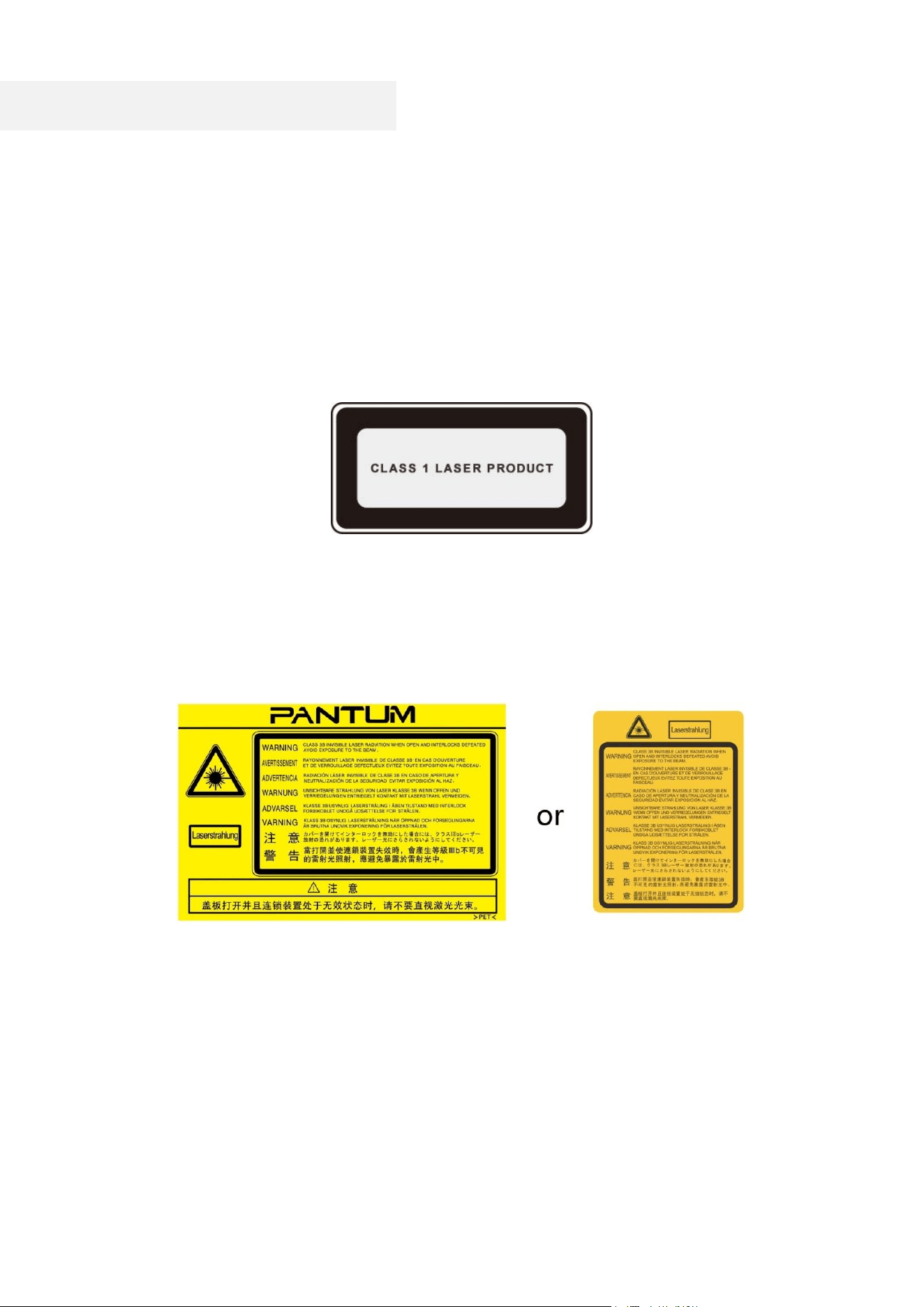
Принтер CFR стандарты бойынша 1-сынып лазерлік өнімдерінің ережелеріне сәйкес келеді.
Принтерде лазер компоненттері арасында лазер сәулесінің ағып кетуі орын алмайтын III b
класты лазерлік диод бар. Лазер компоненттері келесі талаптарға сәйкес болуы керек:
АҚШ Федералдық ережелер кодексі, 21 CFR 1040, IEC 60825-1.
Принтердің ішіндегі лазерлік компоненттерге келесі жапсырма бекітілген:
IV
Қауіпсіздік Ескерту:і
Принтерді пайдаланбас бұрын келесі қауіпсіздік Ескерту:лерін ескеріңіз:
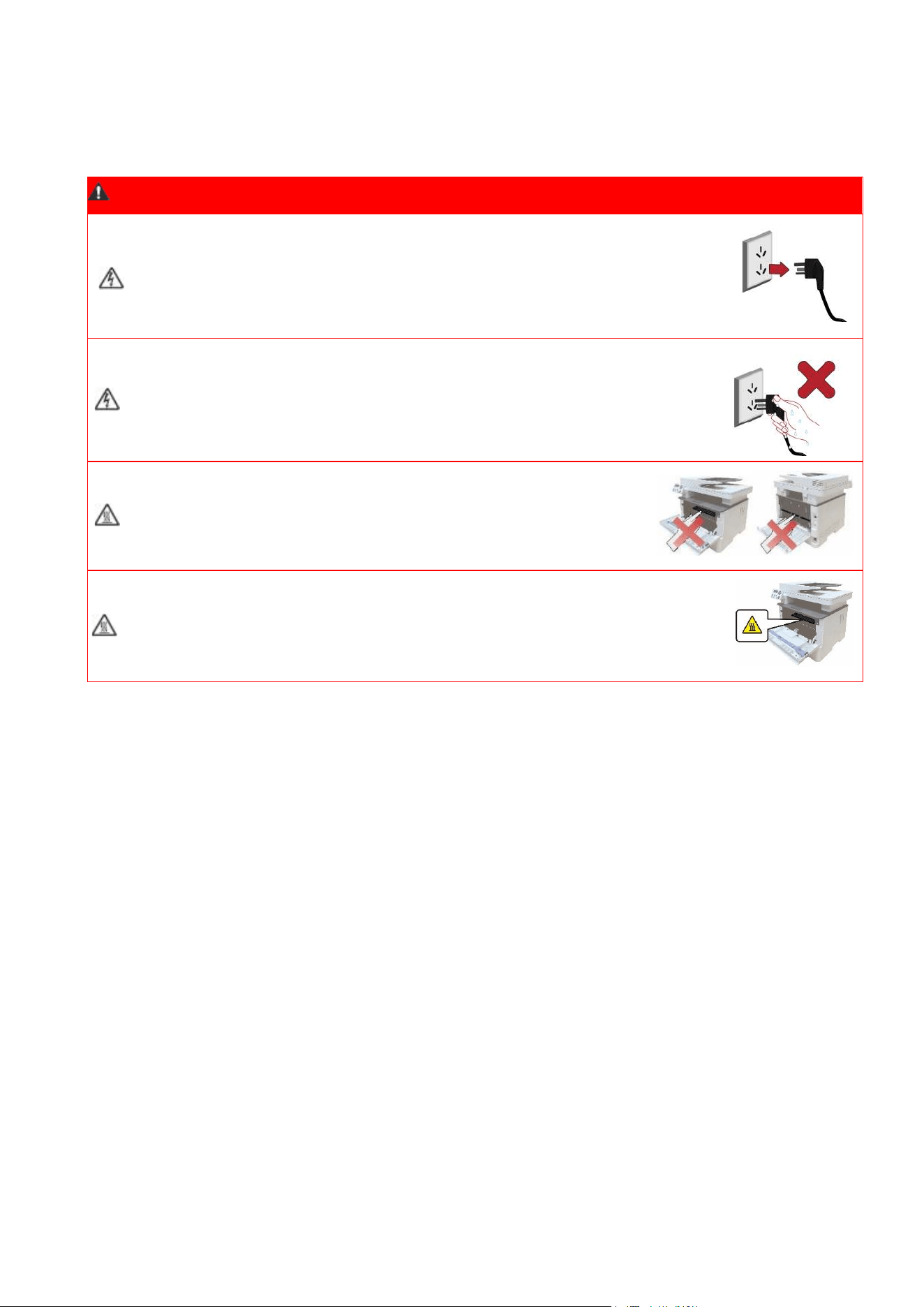
Ескерту:
Принтердің ішінде жоғары вольтты электрод бар.
Принтерді тазаламас бұрын, қуат көзінің өшірілгеніне көз
жеткізіңіз!
Қуат сымының ашасын ылғал қолмен қосу және ажырату
электр тогының соғуына әкелуі мүмкін.
Басып шығару кезінде және одан кейін термобекіткіш
блогы ыстық болады. Термобекіткіш блогын түрту
(көрсетілгендей көлеңкеленген аймақ) күйік алуға әкелуі
мүмкін!
Термобекіткіш блогына жоғары температура туралы
Ескерту: белгісі жабыстырылған. Бұл белгіні алып
тастамаңыз немесе бүлдірмеңіз.

V
Сақтық шаралары
Принтерді пайдаланбастан бұрын қолданылатын сақтық шаралары:
1. Барлық нұсқауларды оқып, түсініп алыңыз;
2. Электр құрылғыларын пайдаланудың негізгі принциптерімен танысып шығыңыз;
3. Жабдықта белгіленген немесе жабдықпен бірге жеткізілген нұсқаулықтағы барлық
Ескерту:лер мен нұсқауларды орындаңыз;
4. Егер пайдалану нұсқаулығы қауіпсіздік ақпаратына қайшы келсе, қауіпсіздік ақпаратын
қайта қараңыз, себебі пайдалану нұсқаулығын дұрыс түсінбеген болуыңыз мүмкін. Егер
қайшылықтарды шеше алмасаңыз, тұтынушыларға қызмет көрсету орталығына қоңырау
шалыңыз немесе көмек алу үшін қызмет өкіліне хабарласыңыз;
5. Жабдықты тазалау алдында қуат сымын айнымалы ток көзінен ажыратыңыз. Сұйық
немесе аэрозольді тазартқыштарды қолданбаңыз;
6. Жабдықтың құлауынан болатын елеулі зақымдарды болдырмау үшін жабдықтың
орнықты жұмыс үстелінің бетіне қойылғанына көз жеткізіңіз;
7. Жабдықты радиатордың, кондиционердің немесе желдеткіш құбырдың жанына
қоймаңыз;
8. Қуат сымына ешқандай зат қоймаңыз. Жабдықты оның қуат сымын адамдар басуы
мүмкін жерге қоймаңыз;
9. Розеткалар мен ұзартқыштар шамадан тыс жүктелмеуі керек. Бұл өнімділікті төмендетіп,
өртке немесе электр тогының соғуына әкелуі мүмкін;
10. Үй жануарларының айнымалы ток сымын немесе компьютер интерфейсінің кабелін
шайнауына жол бермеңіз;
11. Жоғары вольтты құрылғыға тиіп кетпес үшін үшкір заттардың жабдықтың ұясын тесіп
өтуіне жол бермеңіз, әйтпесе бұл өртке немесе электр тогының соғуына әкелуі мүмкін.
Жабдыққа сұйықтық төгіп алмаңыз;
12. Электр тогының соғу қаупін болдырмас үшін жабдықты бөлшектемеңіз. Қажетті
жөндеу жұмыстарын тек кәсіби техникалық қызмет көрсететін персонал жүргізе алады.
Қақпақты ашу немесе алып тастау электр тогының соғуына немесе басқа ықтимал
қауіптерге әкелуі мүмкін. Дұрыс бөлшектемеу және құрастырмау болашақта пайдалану
кезінде электр тогының соғуына әкелуі мүмкін;
13. Егер төмендегі жағдайлардың қандай да бірі орын алса, жабдықты компьютерден
ажыратып, қуат сымын айнымалы ток розеткасынан суырыңыз және техникалық қызмет
көрсету үшін білікті қызмет көрсету персоналына хабарласыңыз:
• Жабдықтың ішіне сұйықтық төгілді.
• Жабдық жаңбырға немесе суға малынды.
• Жабдық құлады немесе қақпағы зақымдалды.
• Жабдықтың жұмысы елеулі шамада өзгерді.
14. Тек нұсқауларда көрсетілген басқару элементін реттеңіз. Басқа басқару элементтерін
дұрыс реттемеу олардың зақымдалуына себеп болуы мүмкін, мұндай жағдайда кәсіби
техникалық қызмет көрсету персоналының оларды жөндеуге көбірек уақыт жұмсауы
қажет болады;
15. Электр тогының соғу қаупін болдырмау үшін жабдықты найзағай кезінде
пайдаланбаңыз. Мүмкін болса, найзағай кезінде айнымалы ток сымын суырып алыңыз;

VI
16. Бірнеше бетті үздіксіз басып шығарсаңыз, науаның беті қатты қызады. Бұл бетке қол
тигізбеу үшін сақ болыңыз және балаларды бұл жерден аулақ ұстаңыз;
17. Принтерге қосылған құрылғының сигнал сымын сыртқа қосу мүмкін емес;
18. Нашар желдетілетін бөлмеде ұзақ уақыт пайдаланған немесе үлкен көлемдегі
құжаттарды басып шығарған жағдайда уақтылы желдетуді қамтамасыз етіңіз;
19. Күту режимінде өнім біраз уақыт (мысалы, 1 минут) жұмысқа тапсырыс алмаса,
автоматты түрде қуат үнемдеу (ұйқы) режиміне енеді; және ол ешқандай сыртқы кіріс қуат
көзіне қосылмаған жағдайда ғана нөлдік қуат тұтынуды жүзеге асыра алады;
20. 1-сынып жабдығы ретінде өнімді пайдалану кезінде қорғаныстық жерге тұйықтау
желісі бар қуат көзіне қосу керек;
21. Бұл өнімді жеткізу кезінде өнімнің қаптама қорабындағы тасымалдау белгілеріне
сәйкес орналастыру керек;
22. Бұл өнім төмен вольтты жабдықтың бір түрі болып табылады. Бұл өнімді көрсетілген
кернеу диапазонынан төмен пайдаланған кезде, тонер басып шығарылған мазмұннан
шықса немесе жабдық баяу іске қосылса, өнімнің сақтық шараларын қараңыз немесе
Pantum сатудан кейінгі қызмет көрсету орталығына хабарласыңыз;
23. Бұл өнім толық машина ретінде сатылады. Тұтынушылар қажетті бөлшектерді сатып
алу үшін Pantum сатудан кейінгі қызмет көрсету орталығына бара алады. Егер сатылған
өнім қаптама тізіміне сәйкес келмесе, мәселені шешу үшін көрсетілген Сатудан кейінгі
қызмет көрсету орталығына барыңыз;
24. Бұл өнімді температурасы 10℃ және 32℃ және салыстырмалы ылғалдылығы 20%
және 80% аралығында жерге орнатыңыз;
25. Қауіпсіздік мақсаттарында және тағы басқа себептерден принтер белгілі бір көлемде
үздіксіз басып шығарғаннан кейін үзік-үзік басып шығаруға ауысуы мүмкін.26.Бұл құрылғы
Байланыс жөніндегі федералды комиссия (БФК) ережелерінің 15-бөліміне сәйкес келеді.
Операция келесі екі шартпен жүзеге асырылады:
(1) бұл құрылғы зиянды кедергі тудырмауы қажет және
(2) бұл құрылғы барлық алынған кедергілерді, соның ішінде қалаусыз жұмыс тудыруы
мүмкін кедергілерді қабылдауы керек.
27.Бұл жабдық бақыланбайтын орта үшін орнатылған БФК-ның радиациялық сәулелену
шектеріне сәйкес келеді. Бұл жабдықты радиатор мен денеңіздің арасында кемінде 20 см
қашықтықта орнату және пайдалану қажет. Бұл таратқыш қандай да бір басқа антеннамен
немесе таратқышпен бір жерде орналаспауы немесе бірге жұмыс істемеуі керек.
28. ЕСКЕРТПЕ: Бұл жабдық сыналған және FCC ережелерінің 15-бөліміне сәйкес B
сыныбының цифрлық құрылғысының шектеулеріне сәйкес келетіні анықталды. Бұл
шектеулер тұрғын үйлерге орнату жағдайында зиянды кедергілерден тиісті қорғанысты
қамтамасыз ету үшін жасалған. Бұл жабдық радиожиілікті энергияны шығарады,
пайдаланады және сәулелендіре алады және нұсқауларға сәйкес орнатылмаса және
пайдаланылмаса, радиобайланысқа зиянды кедергілер тудыруы мүмкін. Дегенмен, белгілі
бір орнату кезеңінде кедергі туындамайтынына кепілдік берілмейді.
Егер бұл жабдық радио немесе теледидар қабылдауына зиянды кедергі тудырса, оны
жабдықты өшіру және қосу арқылы анықтауға болады, пайдаланушыға келесі шаралардың
бірі немесе бірнешеуі арқылы кедергіні түзетіп көру ұсынылады:
Қабылдаушы антеннаның бағдарын өзгертіңіз немесе орнын ауыстырыңыз.

VII
Жабдық пен қабылдағыш арасындағы алшақтықты арттырыңыз.
Жабдықты қабылдағыш қосылған тізбектен басқа тізбектегі розеткаға қосыңыз.
Көмек алу үшін дилерге немесе тәжірибелі радио/теледидар технигіне хабарласыңыз.
29. Ескерту: Талаптарға сәйкестік жөніндегі жауапты тұлға ашық түрде рұқсат етпеген
өзгертулерді бұл құрылғыға енгізу пайдаланушыны жабдықты пайдалану құқығынан
айыруы мүмкін.
30. Барлық сымды желі порттары қосылған және барлық сымсыз желі порттары
белсендірілген болса, желінің күту режимінде өнімнің қуат тұтынысы 3,00 Вт-тан аз болады;
31. Осы пайдаланушы нұсқаулығын тиісінше сақтаңыз.
32.Төмен қуатты радиотолқындарды сәулелендіретін құрылғыларға қатысты әкімшілік
регламент.
Сертификатталған төмен қуатты РЖ құрылғыларымен жұмыс істегенде, ешбір компанияға,
фирмаға немесе пайдаланушыға рұқсатсыз жиілікті өзгертуге, қуатты арттыруға немесе
түпнұсқа дизайнның сипаттамалары мен функцияларын өзгертуге рұқсат етілмейді.
Төмен қуатты РЖ құрылғысын пайдалану ұшу қауіпсіздігіне әсер етпеуі және құқықтық
коммуникацияға кедергі келтірмеуі қажет; егер кедергі табылса, ол бірден өшіріліп, кедергі
қажет болмайтын уақытқа дейін жақсартылуы керек.
Алдыңғы тармақтағы құқықтық коммуникация дегеніміз Телекоммуникациялар туралы
заңның ережелеріне сәйкес жұмыс істейтін радиобайланысты білдіреді.
Төмен қуатты РЖ құрылғысы өндірістік, ғылыми және медициналық мақсаттағы
құқықтық коммуникациялардың немесе радиологиялық электр жабдықтарының
кедергілеріне төтеп бере алуы керек.
33.Радар жүйесінің жанындағы операцияларға ықпал етпеуі керек.
34.Осы пайдаланушы нұсқаулығын тиісінше сақтаңыз.
VIII
Құқықтық ақпарат
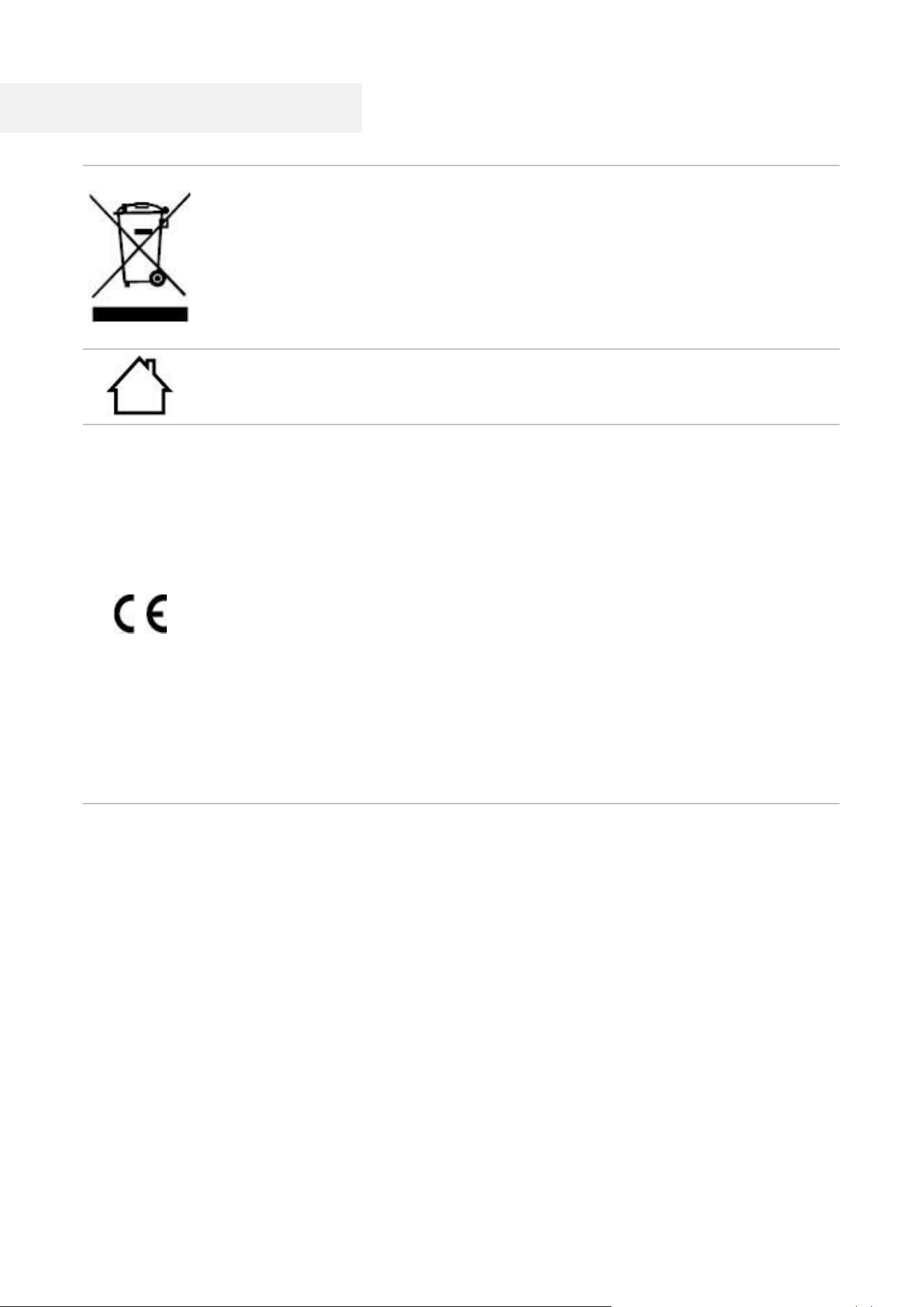
Бұл таңба өнімнің қызмет ету мерзімі аяқталғаннан кейін оны тұрмыстық
қалдық ретінде тастауға болмайтынын білдіреді. Оның орнына пайдаланылған
жабдықты электр және электрондық жабдықтардың қалдықтарын қайта
өңдеуге арналған арнайы жинау орнына тастау керек. Сілтеме: Электр және
электрондық жабдықтардың қалдықтары (WEEE) туралы 2002/96/EC ЕU
директивасы. Қосымша ақпарат алу үшін дистрибьюторға/жеткізушіге
хабарласыңыз.
Бұл таңба өнімнің сыртта емес, үй ішінде қолдануға жарамды екенін көрсетеді.
Еуропалық қауымдастықтың (EC) директиваларының сәйкестігі
Бұл таңба өнімнің Еуропалық Парламент пен Кеңестің 2014/30/EU директивасы
мен 2014/35/ директивасы мүшелерінің шамамен және үйлестірілген
ережелеріндегі электрлік құрылғының (белгілі бір кернеу диапазонында
пайдалануға арналған) электромагниттік үйлесімділігі мен қауіпсіздігіне қатысты
қорғаныс талаптарына сәйкес келетінін көрсетеді.
2014/53/EU Радио жабдық директивасы тек «W» жұрнағымен аяқталатын
модельдерге арналған.
Бұл өнімнің өндірушісі: Zhuhai Pantum Electronics Co., Ltd., Building 02,06 and
08,No.888 Shengping Avenue, Pingsha Town, Zhuhai City, Guangdong Province, 519000
Қытай Халық Республикасы
Директивалардың талаптарына сәйкестік туралы мәлімдеме Уәкілетті өкілдің
сұрауы бойынша қолжетімді.
Бұл өнім EN 55032 / EN 55035 стандартының В класының шектеулеріне және EN
62368-1 қауіпсіздік талаптарына сәйкес келеді.

IX
Мазмұны
01Принтерді қолданар алдында .......................................................................................................... 1
Өнімнің көрінісі ................................................................................................................................ 1
Басқару панелін шолу ..................................................................................................................... 5
02 Қағаз және басып шығару материалдары ................................................................................... 7
Қағаздың спецификациясы .......................................................................................................... 7
Қағазды жүктеу ............................................................................................................................... 9
Автоматты науаға қағаз салыңыз ....................................................................................... 9
Көпмақсатты науаға қағаз салыңыз ................................................................................. 11
Опциялық науаға қағаз салыңыз ....................................................................................... 12
Қағаз бен қолжазбаны пайдалану процесі .............................................................................. 15
Қолжазба бойынша талаптар: ............................................................................................ 15
Планшетпен сканерлеу ........................................................................................................ 15
Құжатты автоматты түрде беру құрылғысы (ADF) арқылы сканерлеу ...................... 18
03 Драйверді орнату және жою ......................................................................................................... 19
Драйвердің баптамасы ................................................................................................................ 19
Бір рет шертумен орнату (Windows және macOS үшін) .................................................. 19
Plug and Play орнату .............................................................................................................. 20
Драйверді жою .............................................................................................................................. 21
Windows үшін драйверді жою әдісі .................................................................................... 21
macOS үшін драйверді жою әдісі ........................................................................................ 21
04 Сымды желіні орнату (сымды желі үлгілеріне қолданылады) .............................................. 22
IP мекен-жайды орнату ................................................................................................................ 22
Автоматты баптау ................................................................................................................. 22
Қолмен баптау ....................................................................................................................... 22
05 Сымсыз желіні баптау (Wi-Fi модельдеріне қолданылады) ................................................... 23
Сымсыз желіні баптау құралдары ............................................................................................. 23
Алдын ала дайындық ........................................................................................................... 23
Сымсыз желіні баптау құралдарын баптау әдістері ....................................................... 23
Қосылған Wi-Fi желісін қалай өшіруге болады ........................................................................ 24
06 Веб-сервер......................................................................................................................................... 25
Кірістірілген веб-серверге кіріңіз................................................................................................ 25
07 Мөр ..................................................................................................................................................... 26
Басып шығару қызметі ................................................................................................................ 26
Басып шығару параметрлері ....................................................................................................... 27
Басып шығару параметрлерін орнату ............................................................................... 27

X
Автоматты түрде екіжақты басып шығару ...................................................................... 27
Басып шығару дыбысын өшіру ........................................................................................... 30
Автоматты түрде өшу параметрін орнату ......................................................................... 31
08 Көшіру ................................................................................................................................................ 32
Көшіру функциясы ......................................................................................................................... 32
Жалпы көшіру параметрін орнату .............................................................................................. 32
Бірнеше бет ............................................................................................................................. 33
Жинақталған күйде көшіру .................................................................................................. 34
Екіжақты көшіру .................................................................................................................... 34
Жеке куәлік көшіру параметрі..................................................................................................... 35
Түбіртек параметрі ........................................................................................................................ 35
09 Сканерлеу .......................................................................................................................................... 36
Сканерлеуді тартыңыз ................................................................................................................. 36
Windows жүйесі арқылы сканерлеу ................................................................................... 36
macOS жүйесі арқылы сканерлеу ...................................................................................... 37
Сканерлеуді басу ........................................................................................................................... 38
10 Жоспарлы техникалық қызмет көрсету .................................................................................... 43
Принтерді тазалау ......................................................................................................................... 43
Тонер картриджіне және барабан компонентіне техникалық қызмет көрсету ................ 48
Тонер картриджі және барабан компоненті туралы ....................................................... 48
Тонер картриджі мен барабан компонентін ауыстырыңыз .......................................... 48
Опциялық науаны орнату және алып тастау ........................................................................... 54
Опциялық науаны орнату .................................................................................................... 54
Опциялық науаны алып тастау .......................................................................................... 56
Опциялық науаның күйін жаңарту ..................................................................................... 57
11 Ақауларды іздеу .............................................................................................................................. 58
Кептелген қағазды тазалау ......................................................................................................... 58
Ортаңғы бөлік кептелісі ....................................................................................................... 58
Термобекіткіш блогындағы қағаз кептелісі ..................................................................... 61
Екіжақты етіп басып шығару кезінде орын алатын кептеліс ....................................... 65
Автоматты түрде құжат беру құрылғысында (ADF) қағаз кептелісі ........................... 67
Автоматты түрде беру науасында қағаз кептелісі ......................................................... 69
Көпмақсатты науаның қағаз кептелісі ............................................................................. 70
Опциялық науаның қағаз кептелісі ................................................................................... 71
Бағдарламалық жасақтама ақауы ............................................................................................ 75
Қателік туралы хабарлама .......................................................................................................... 76
Жалпы ақауларды жою................................................................................................................ 78

XI
Жалпы мәселелер ................................................................................................................. 78
Кескін ақаулары .................................................................................................................... 80
12 Өнім ерекшеліктері .......................................................................................................................... 84
Ерекшеліктерге шолу .................................................................................................................... 84
Басып шығару спецификациясы ................................................................................................ 86
Көшіру бойынша техникалық сипаттамалар ........................................................................... 86
Сканерлеу бойынша техникалық сипаттамалар .................................................................... 86
1
01 Принтерді қолданар алдында
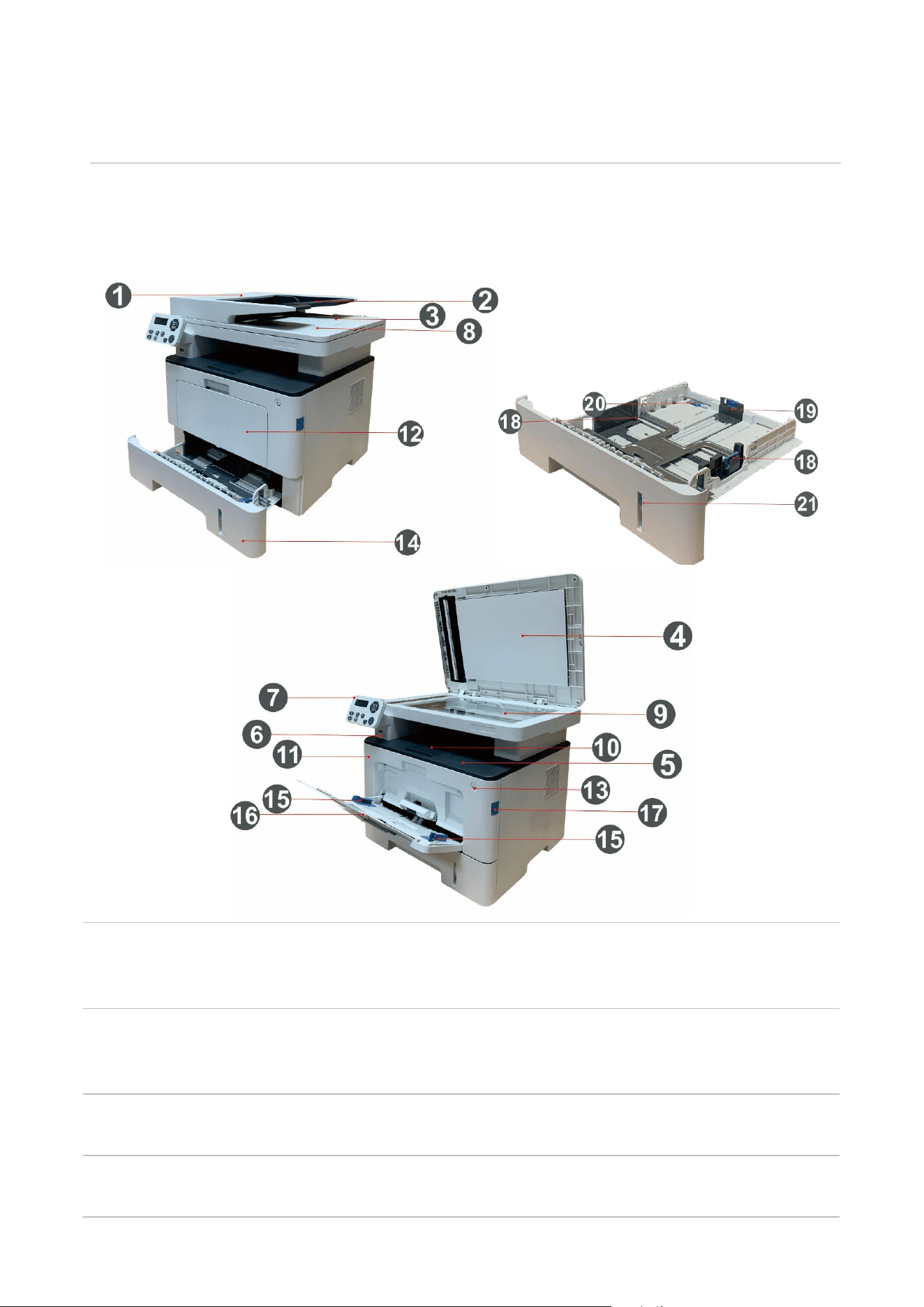
Өнімнің көрінісі
Бүйірлік көрініс
1
Құжатты автоматты түрде беру
құрылғысының қақпағы
Автоматты түрде құжат беру құрылғысына сканерлеу
кезінде кептелген қағазды алып тастау үшін
пайдаланылады.
2
Құжатты автоматты түрде беру
құрылғысының беру науасы
Құжатты автоматты түрде беру құрылғысынан
сканерленген түпнұсқаларды қою үшін
пайдаланылады.
3
Құжатты автоматты түрде беру
құрылғысының шығыс науасы
Сканерленген түпнұсқалардың құлап кетуіне жол
бермеңіз.
4
Сканер қақпағы
Сканерленген түпнұсқаларды шыны бетке қою үшін
сканердің қақпағын ашыңыз.

2
5
Шығыс науасы
Басылып шығарылған қағазды сақтауға арналған.
6
Алдыңғы USB интерфейсі
Компьютерсіз U-дискіне сканерлеу үшін
пайдаланылады.
7
Басқару панелі
Орнатылған операцияны орындау үшін принтер күйін
көрсетіңіз.
8
NFC (Маңайдағы өріс байланысы)
затбелгісі
«Pantum printer» қолданбасын жүктеп алу немесе іске
қосу және Wi-Fi желісіне тікелей қосылу үшін мобильді
құрылғыдағы осы затбелгіні түртіңіз.
9
Шыны бет
Беттен сканерленген түпнұсқаларды қою үшін
пайдаланылады.
10
Шығыс науасы
Басылып шығарылған қағаздың құлап кетуін
болдырмау үшін.
11
Алдыңғы қақпақ
Лазерлік тонер картриджін шығару үшін алдыңғы
қақпақты ашу үшін.
12
Қолмен беруге арналған лоток
Қолмен жіберу тартпасында басып шығарылған
материалдарды орналастыру үшін
13
Қуат қосқышы
Қуатты үнемдеу режиміне өту үшін қуатты қосыңыз
немесе өшіріңіз және «Дайын» күйінде осы түймені
басыңыз.
Принтерді өшіру үшін осы түймені 2 секундтан астам
уақыт бойы басып тұрыңыз.
14
Автоматты беру науасы
Басып шығарылған қағаздарды автоматты түрде беру
науасына орналастыру үшін.
15
Көпмақсатты науаның қағаз
енінің бағыттауышы
Қағаз дефлекторын қағаз еніне сәйкес келетіндей етіп
сырғытыңыз.
16
Көпмақсатты науаның қағаз
ұзындығының бағыттауышы
Қағаз ұзындығының бағыттауышын қағаз
ұзындығына сәйкес келетіндей етіп реттеңіз.
17
Принтердің алдыңғы қақпақ
түймесі
Принтердің алдыңғы қақпағын ашып-жабу үшін.
18
Науаның қағаз енінің
бағыттауышы
Қағаз енінің дефлекторын қағаз еніне сәйкес
келетіндей етіп сырғытыңыз.
19
Науаның қағаз ұзындығының
бағыттауышы
Қағаз ұзындығының дефлекторын қағаз ұзындығына
сәйкес келетіндей етіп сырғытыңыз.
20
Қағаз науасының ұзаратын
науасының қысқышы
Науаның ұзаратын ұзындығын реттеу үшін.
21
Қағаз деңгейінің индикаторы
Автоматты науада қалған қағаз мөлшерін көрсетіңіз.
Артқы көрініс
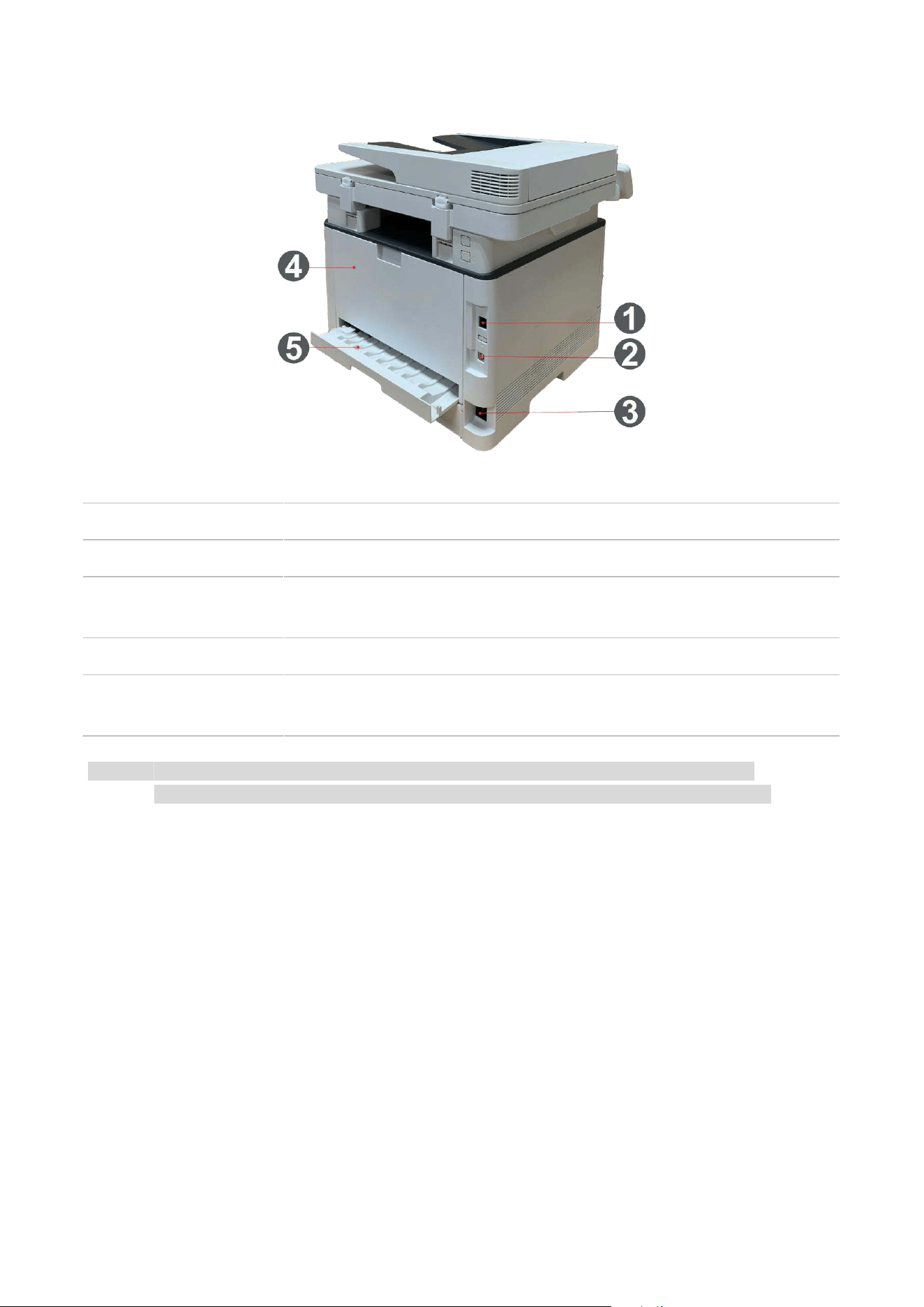
3
1
Желілік интерфейс
Өнімді желілік кабельдің көмегімен желіге қосу үшін
2
USB интерфейсы
USB кабель арқылы өнімді компьютерге қосу үшін.
3
Қуат көзі
интерфейсы
Қуат көзіне өнімді қуат баусымы арқылы қосу үшін.
4
Артқы қақпақ
Қағаз кептелген кезде оны шығаруға арналған.
5
Екі жақты басып
шығару блогы
Екі жақты басып шығару кезінде қағазды беруге және қағаз кептеліп
қалған кезде қағазды шығаруға арналған.
Ескерту:
Принтердің сыртқы келбеті әртүрлі модельдер мен функцияларына байланысты
ерекшеленуі мүмкін, сондықтан схемалық диаграмма тек анықтама үшін арналған.
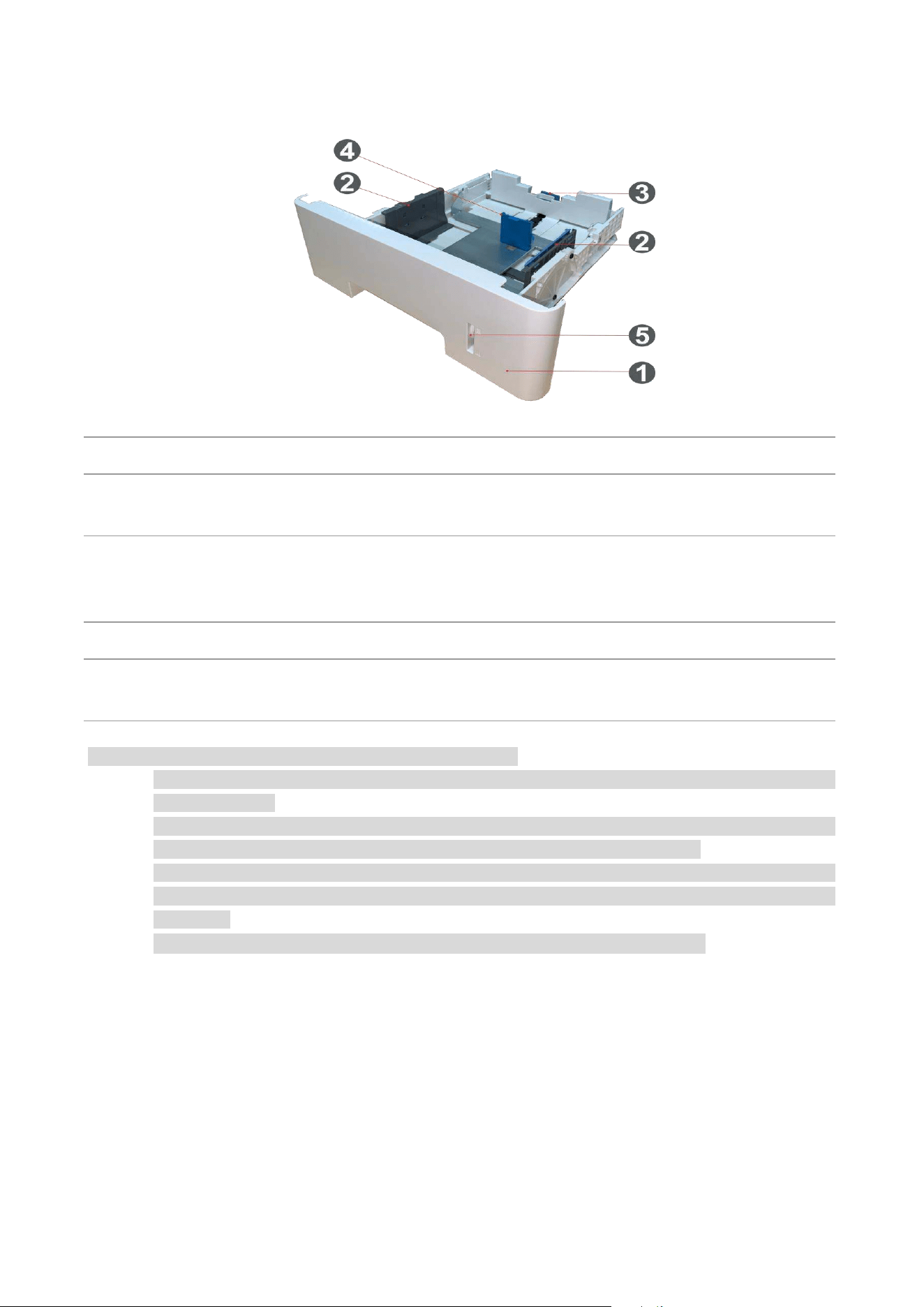
4
Қосымша науа
1
Қосымша науа
Баспа құралын қосымша науаға орналастыруға арналған.
2
Науаның қағаз
енінің бағыттауышы
Қағаз енінің дефлекторын қағаз еніне сәйкес келетіндей етіп
сырғытыңыз.
3
Науаның қағаз
ұзындығының
бағыттауышы
Қағаз ұзындығының дефлекторын қағаз ұзындығына сәйкес
келетіндей етіп сырғытыңыз.
4
A5/A6 тоқтатқышы
Тоқтатқышты A5 L/A6 қағаз пішіміне сәйкес орнатыңыз.
5
Қағаз деңгейінің
индикаторы
Қосымша науада қалған қағаз санын көрсетеді.
Ескерту:• Принтерге қосымша екі науаны салуға болады.
• Қосымша науалар сатып алғыңыз келсе, принтерді сатып алған жергілікті дүкенге
хабарласыңыз.
• Принтердің сыртқы түрі әртүрлі модельдер мен функцияларға қарай әртүрлі болуы
мүмкін, сондықтан схемалық диаграмма тек анықтама ретінде берілген.
• A5 L, A6 пішімін басып шығару қажет болса, алдымен науаға A5/A6 тоқтатқышын
орнатыңыз. Орнату үшін қосымша керек-жарақтарды жылдам орнату нұсқаулығын
қараңыз.
• A5/A6 тоқтатқышы бөлек жеткізілмейді, оны жоғалтып алмаңыз.
5
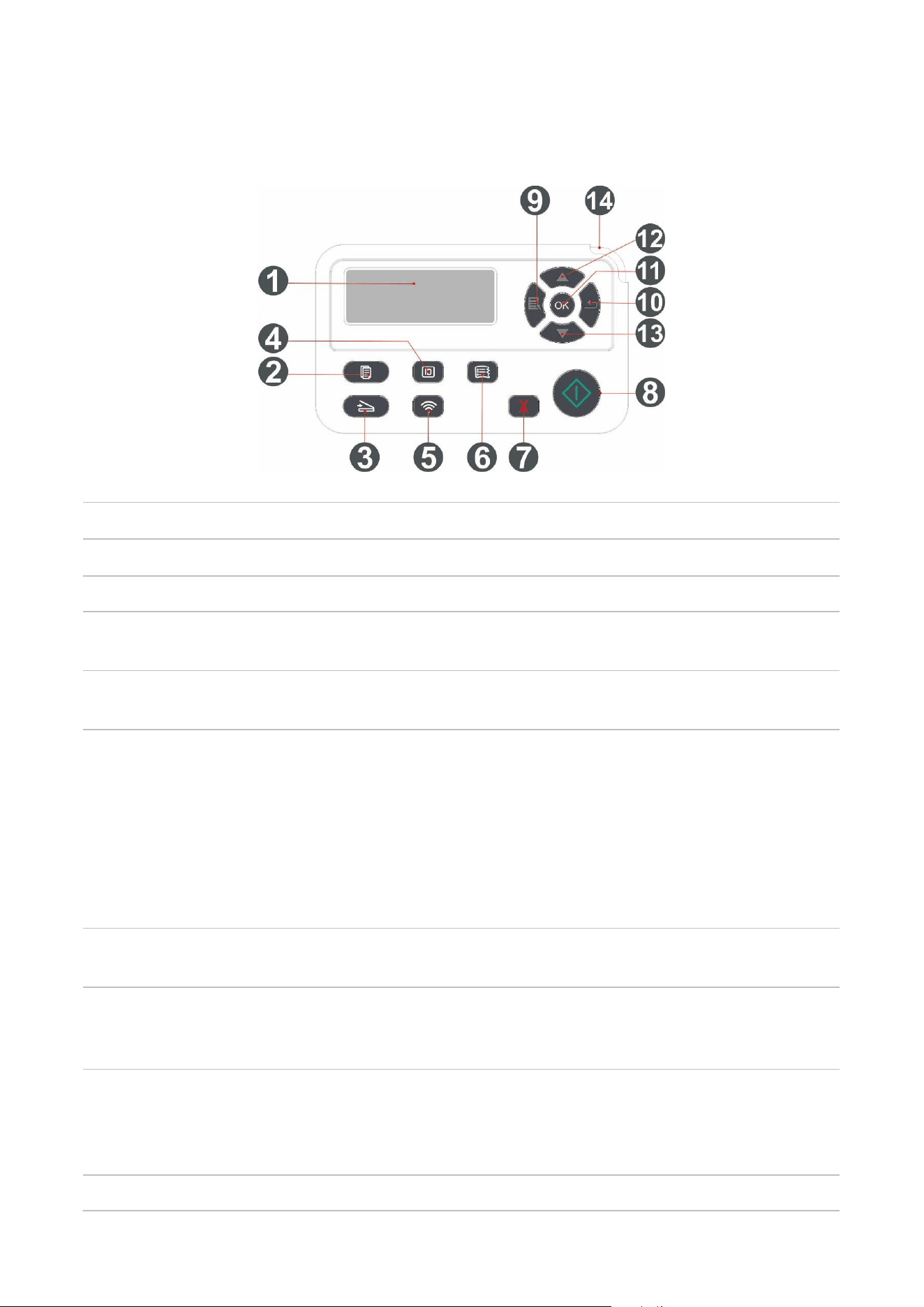
Басқару панелін шолу
Принтердің басқару панелінің макеті төменде көрсетілген:
Жоқ.
Аты
Функциялары
1
LCD дисплейі
Жұмыс интерфейсін бейнелеу және өнім туралы ақпарат.
2
Көшіру түймесі
Көшіру режиміне ену үшін осы түймені басыңыз.
3
Сканерлеу
түймесі
Сканерлеу режиміне ену үшін осы түймені басыңыз.
4
Жеке куәлік
көшіру түймесі
Жеке куәлік көшіру режиміне ену үшін осы түймені басыңыз.
5
Wi-Fi түймесі
Принтердің тікелей Wi-Fi байланысын қосып, «Мобильді құрылғының Wi-Fi
қосылым шебері» бетін автоматты түрде басып шығару үшін Wi-Fi
түймесін қысқа басыңыз (тек Wi-Fi функциясы бар модельдер үшін).
Wi-Fi қосылмаған кезде WPS қосу немесе Wi-Fi қосылған кезде оны
ажырату үшін Wi-Fi түймесін 2 секундтан астам уақыт бойы ұзақ басып
тұрыңыз (тек Wi-Fi функциясы бар модельдер үшін).
Тонерді үнемдеу функциясын ашыңыз (тек Wi-Fi функциясы жоқ
модельдерде қолданылады).
6
Төлемшот көшіру
түймесі
Төлемшот көшіру режиміне ену үшін осы түймені басыңыз.
7
Бас тарту
Бас тарту операциясын орындайды
Көшірмелер санын 01 мәніне қайтару үшін көшіру режиміндегі
әрекетсіздік күйі интерфейсі.
8
Бастау түймесі
Операция параметрлерін орнатып болғаннан кейін тиісті операцияларды
бастату үшін қолданылады.
Құжатты беру мүмкін болмаған жағдайда, қайтадан қағаз алып, қайта
басып шығару үшін осы пернені басыңыз.
9
Мәзір
Басқару панелінің басты мәзірін ашыңыз

6
10
Артқа
Алдыңғы мәзірге оралыңыз.
11
OK
Экранда жасаған таңдауды растаңыз.
12
ЖОҒАРЫ
Мәзірлер мен опцияларды айналдырып шығыңыз
Көшіру режимінің дайын интерфейсінде 1 көшірмеге арттырыңыз.
13
Төмен
Мәзірлер мен опцияларды айналдырып шығыңыз.
Көшіру режимінің дайын интерфейсінде 1 көшірмеге азайтыңыз.
14
Күй шамы
Принтердің күйін көрсетіңіз.

7
02 Қағаз және басып шығару материалдары
Қағаздың спецификациясы
Автоматты
түрде беру
науасы
Тасығыш типі
Кәдімгі қағаз(70~105g/m²),жұқа қағаз(60~70g/m²), қалың қағаз,
(105~120g/m²),Мөлдір пленка, Қайта өңделген қағаз
Тасығыштың
өлшемі
A4, Letter, Legal, Folio, Oficio, Statement, Executive, JIS B5, ISO B5, A5,
A5 L, A6, B6, 16K, Big 16K, 32K, Big 32K, Custom
Тасығыштың
салмағы
60~120 г/м²
Лотоктың
максималды
сыйымдылығы
250 бет (80 г/м²)
Қолмен
беруге
арналған
лоток
Тасығыш типі
Кәдімгі қағаз (70~105г/м²), жұқа қағаз (60~70г/м²), қалың қағаз
(105~120г/м²), картон қағаз, жапсырма қағаз, конверт,
қалыңырақ
Тасығыштың
өлшемі
A4, Letter, Legal, Folio, Oficio, Statement, Executive, JIS B5, ISO B5, A5,
A5 L, A6, B6, Monarch Env, DL Env, C5 Env, NO.10 Env, C6 Env,
Japanese Postcard, Postcard, ZL, 16K, Big 16K, 32K, Big 32K,
Yougata4, Younaga3, Nagagata3, Yougata2, Custom
Тасығыштың
салмағы
60~200 г/м²
Лотоктың
максималды
сыйымдылығы
60 бет (80 г/м²)
Опциялық
науа 1/2
Тасығыш типі
Кәдімгі қағаз(70~105g/m²),жұқа қағаз(60~70g/m²), қалың қағаз,
(105~120g/m²),мөлдір пленка.
Тасығыштың
өлшемі
A4, Letter, Legal, Folio, Oficio, Statement, Executive, JIS B5, ISO B5, A5,
A5 L, A6, 16K, Big 16K, Custom
Тасығыштың
салмағы
60~120 g/m²
Лотоктың
максималды
сыйымдылығы
550бет(80 g/m²)

8
Ескерту: • бұл принтер үшін 80 г/м2 стандартты қағазды пайдалану ұсынылады.
• Осы принтер басып шығаруға арналған арнайы қағазды қолдануды қолдайды.Арнайы
қағаз келесілерден тұрады: этикеткалық қағаз, конверт, мөлдір пленка, қалың қағаз,
картон қағаз, жұқа қағаз.
• Басып шығару үшін арнайы тасығыш құралын пайдаланған кезде бір уақытта бір қағаз
парағын салуға кеңес беріледі.
Басып шығару тасығышын таңдау кезінде келесі сәттерге назар аударуыңызды
сұраймыз:
1.Басып шығарудың қалаулы әсері: Басып шығару үшін таңдалған тасығыш басып шығару
тапсырмаларының талаптарына сай келуі тиіс.
2.Беттің тегістігі: Басып шығаруға арналған тасығыштың тегістігі басып шығару нәтижесінің
анықтыған әсер етуі мүмкін.
3. Кейбір баспа тасығыштары осы құжаттағы барлық пайдалану нұсқауларына сәйкес келуі
мүмкін, бірақ олар әлі де қанағаттанарлық нәтиже бере алмайды.Бұл дұрыс жұмыс істемеу,
дұрыс емес температура мен ылғалдылық немесе Pantum-ға тәуелді емес басқа
факторларға байланысты болуы мүмкін.Көптеген баспа материалдарын сатып алмас
бұрын, олардың осы Пайдаланушы нұсқаулығында көрсетілген сипаттамаларға сәйкес
келетініне көз жеткізіңіз.
9
Қағазды жүктеу
Ескерту: • Принтердің сыртқы келбеті әртүрлі модельдер мен функцияларына байланысты
ерекшеленуі мүмкін, сондықтан схемалық диаграмма тек анықтама үшін арналған.
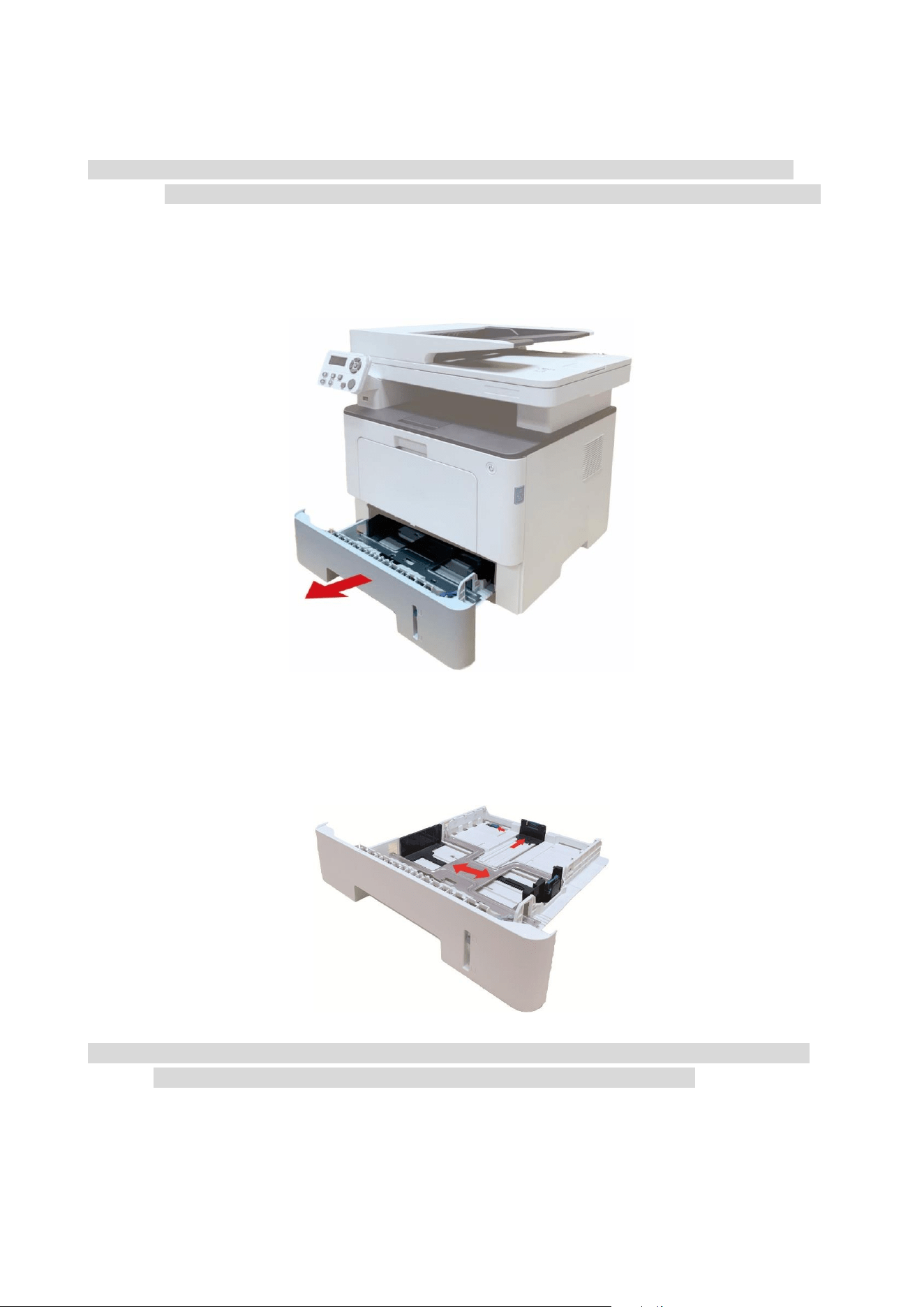
Автоматты науаға қағаз салыңыз
1.Принтерден автоматты түрде беру науасын сырғытып шығарыңыз.
2.Автоматты түрде беру науасының ұзартылған науасының қысқышын, қағаз ұзындығы
дефлекторы мен қағаз енінің дефлекторын қағаз ұзындығы мен еніне сәйкес келтіру үшін
қағаз өлшеміне сәйкес келетін ұяға сырғытыңыз.
Ескерту: • «Қағаз ұзындығының бағыттауышы» мен «қағаз енінің бағыттауышын» тым қатты
қыспаңыз, олай істеу қағаздың деформациялануына әкелуі мүмкін.
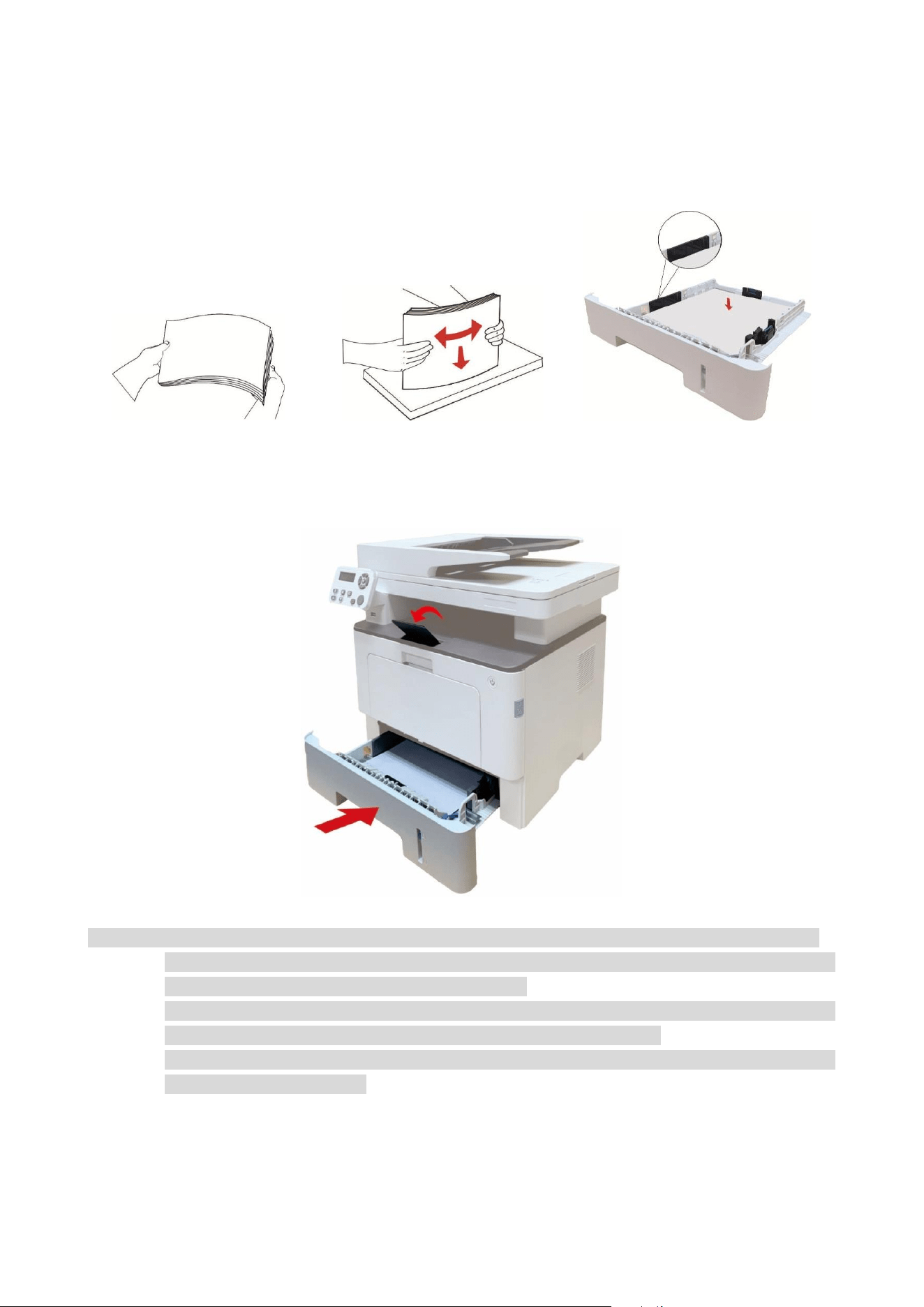
10
3.Қағазды салмас бұрын қағаз кептелісін немесе беру қатесін болдырмау үшін бүктеліп
қалған қағазды ашыңыз, содан кейін қағазды басып шығарылатын бетін төмен қаратып,
науаға салыңыз. Автоматты түрде беру науасына әрқайсысы 80 г/м² болатын ең көп 250
бет қағаз салуға болады.
4.Басып шығарылған қағаз сырғып, құлап кетпес үшін шығыс науасын көтеріңіз немесе
басып шығарғаннан кейін басып шығарылған құжатты бірден алып тастаңыз.
Ескерту: • Басып шығарғаннан кейін қағаз сырғып кетпес үшін шығыс науасын көтеруге кеңес
беріледі. Егер шығыс науасын көтермеуді таңдасаңыз, басып шығарылған қағазды
принтерден бірден алып тастауды ұсынамыз.
• Егер автоматты түрде беру науасына бір уақытта 250-ден астам бет (80 г/м²)
салынса, қағаз кептелісі немесе қағаз беру қатесі орын алады.
• Егер біржақты басып шығаруды орындасаңыз, басып шығарылатын жағын (бос
жағы) төмен қаратыңыз.
11
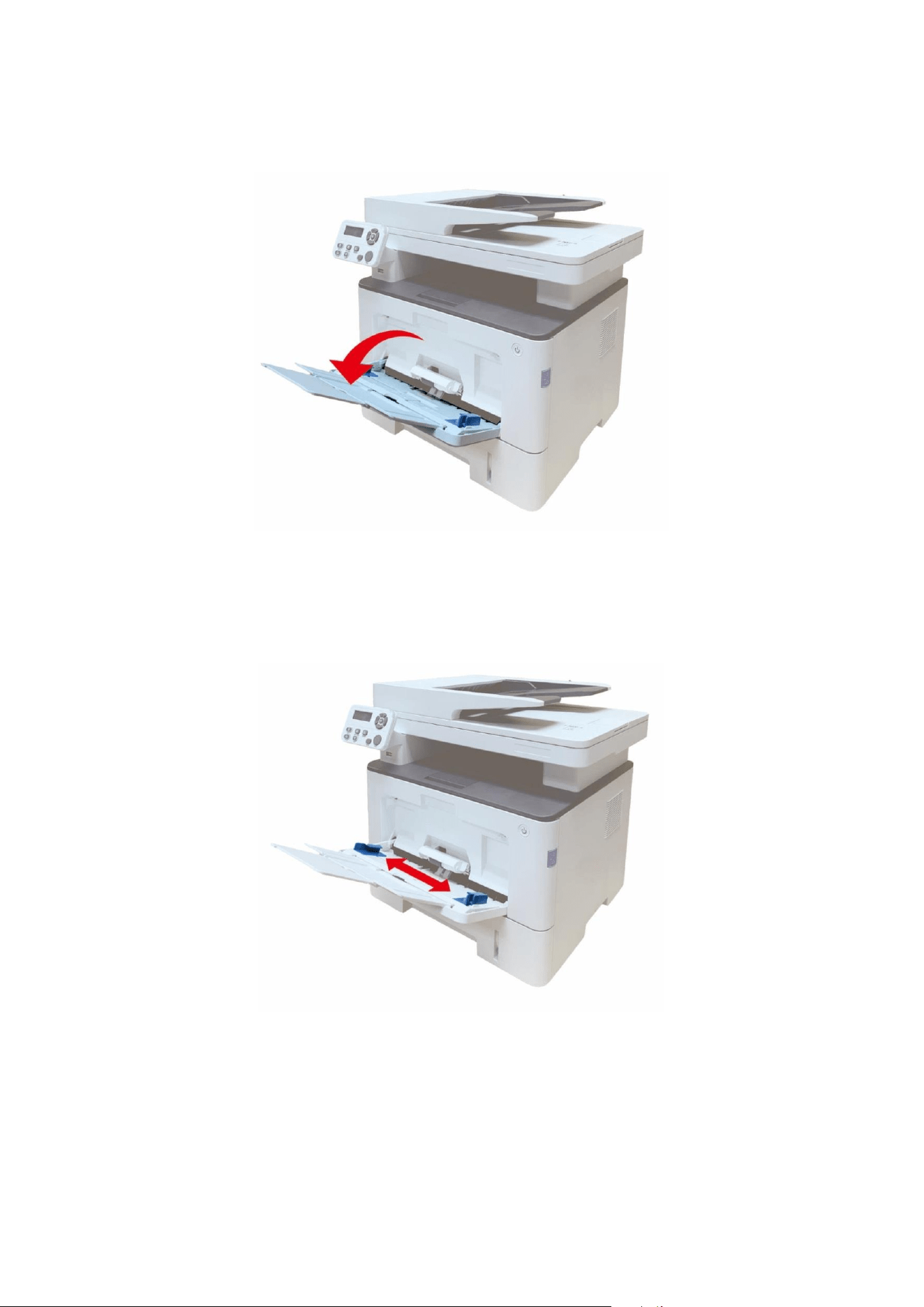
Көпмақсатты науаға қағаз салыңыз
1.Көпмақсатты науаны ашыңыз.
2.Көпмақсатты беру науасының қағаз бағыттауышын қағаздың екі жағына сәйкес
келетіндей етіп сырғытыңыз. Тым көп күш қолданбаңыз; әйтпесе қағаз кептелуі немесе
қисаюы мүмкін.
12
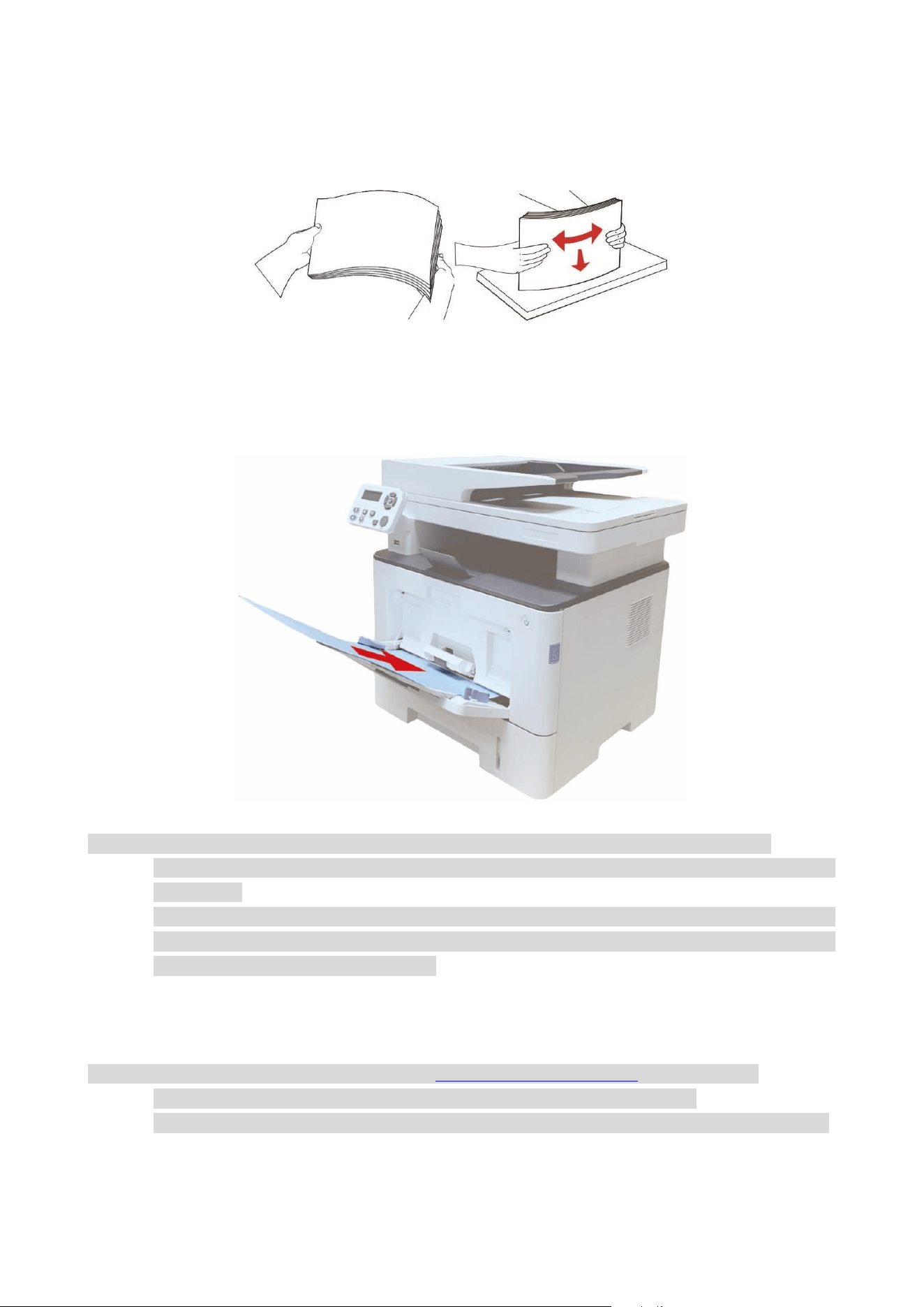
3.Кептелуді немесе беру қатесін болдырмас үшін берілетін қағаз дестесін ашыңыз, басып
шығарылатын жағы жоғары қараған күйде автоматты түрде беру науасына салыңыз.
Көпмақсатты беру науасына әрбірі 80 г/м² қағаздың 60 данасына дейін салуға болады.
4.Басып шығару қағазын екі қолыңызбен көпмақсатты беру науасына тегіс етіп салыңыз.
5. Басылып шығарылған қағаз сырғып кетпес үшін шығыс науасын көтеріңіз немесе басып
шығарғаннан кейін басып шығарылған құжатты бірден алып тастаңыз.
Ескерту: • Қағаздың басылып шығарылатын жағын жоғары қаратып, көпмақсатты беру
науасына салыңыз да, қағаздың жоғарғы жағының науаға бірінші кіретініне көз
жеткізіңіз.
• Басып шығарғаннан кейін басылып шығарылған қағаздарды принтерден бірден
шығарыңыз. Дестеленген қағаздар немесе хатқалталар қағаз кептелісіне немесе
қағаздың оралып қалуына әкеледі.
Опциялық науаға қағаз салыңыз
Ескерту: • Опциялық науаларды орнату үшін «Опциялық науаны орнату» бөлімін немесе
опциялық науалармен бірге берілген Орнату нұсқаулығын қараңыз.
• Оны қолданар алдында, қағазды салмас бұрын A5/A6 тоқтатқышын алып тастаңыз.
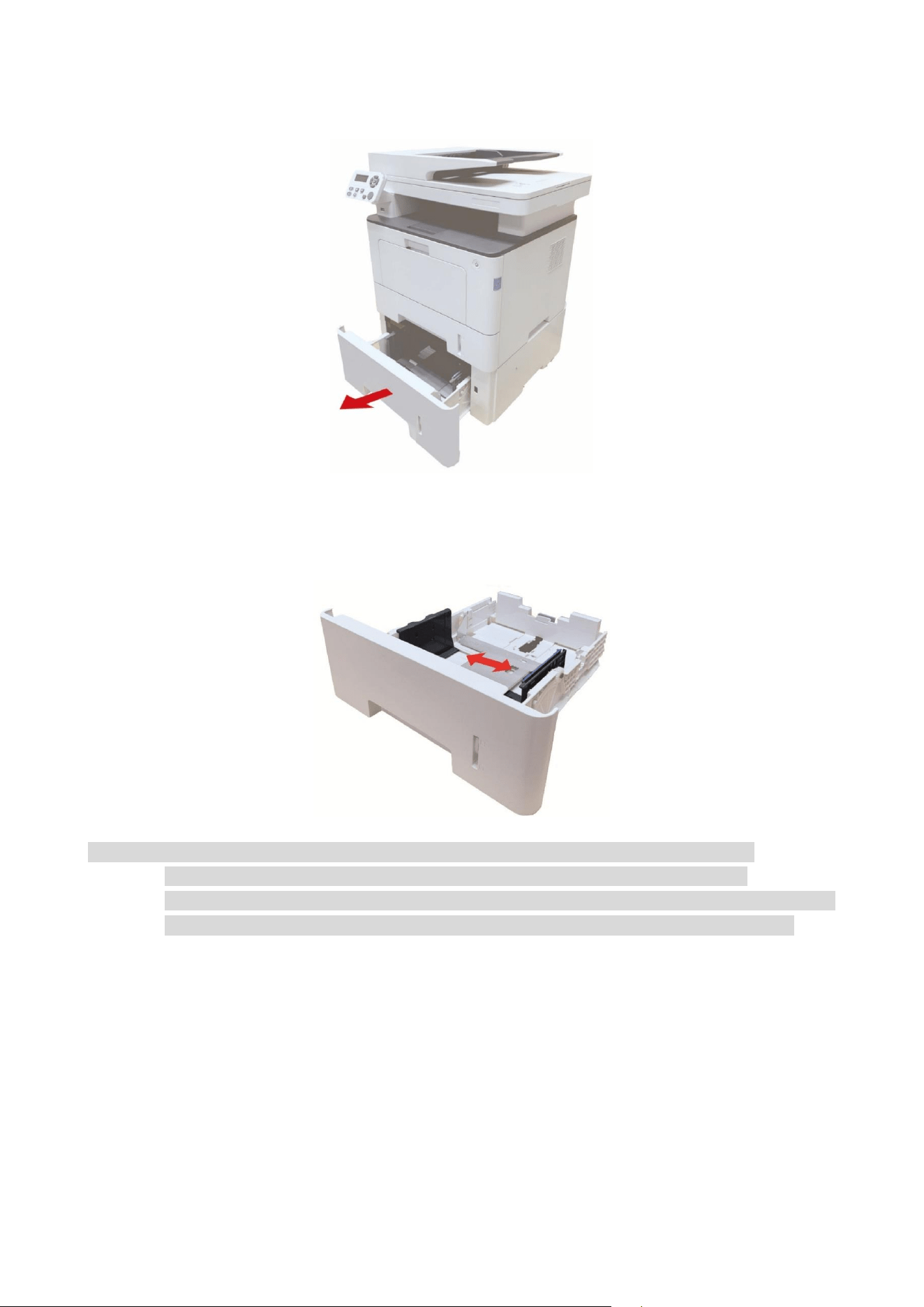
13
1. Опциялық науаны принтерден толығымен шығарыңыз.
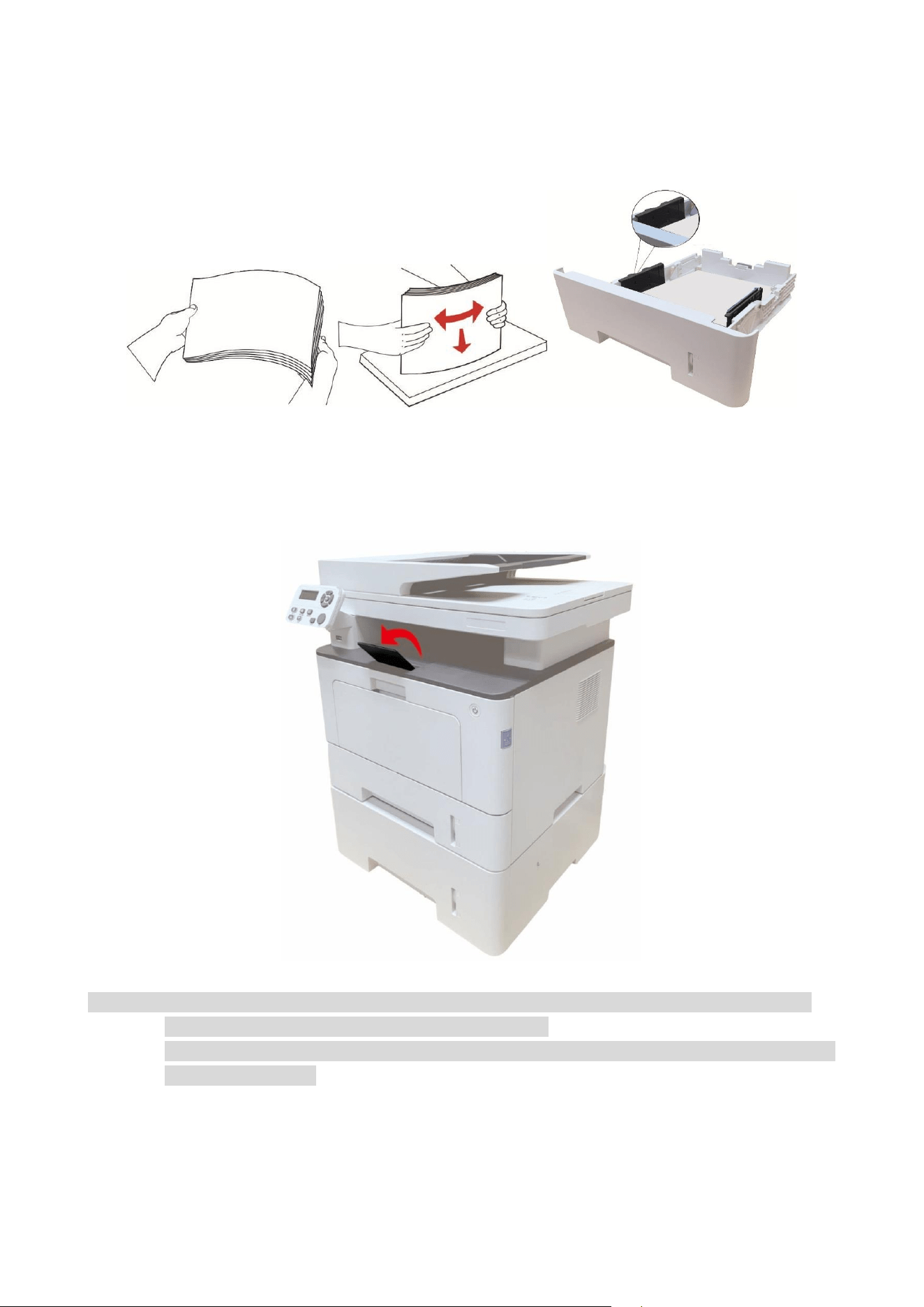
2.Қағаз ұзындығы мен енін сәйкестендіру үшін қағаз ұзындығы бағыттауышы мен қағаз ені
бағыттауышын қағаз өлшеміне сәйкес келетін ұяға сырғытыңыз.
Ескерту: • «Қағаз ұзындығы бағыттауышы» мен «қағаз ені бағыттауышын» тым қатты
қыспаңыз, олай істеу қағаздың оңай деформациялануына әкелуі мүмкін.
• Legal өлшемді қағазды салу үшін науаның артқы жағындағы «Босату» түймесін ішке
қарай басып, науаны ұзарту үшін науаның артқы ұшын сыртқа қарай тартыңыз.
14
3. Қағазды салар алдында, қағаз кептелісін немесе беру қатесін болдырмау үшін
дестеленіп қалған қағазды ашыңыз, содан кейін қағазды басып шығарылатын беті төмен
қараған күйде науаға салыңыз. Опциялық науаға әрқайсысы 80 г/м² қағаздың 550
данасына дейін салуға болады.
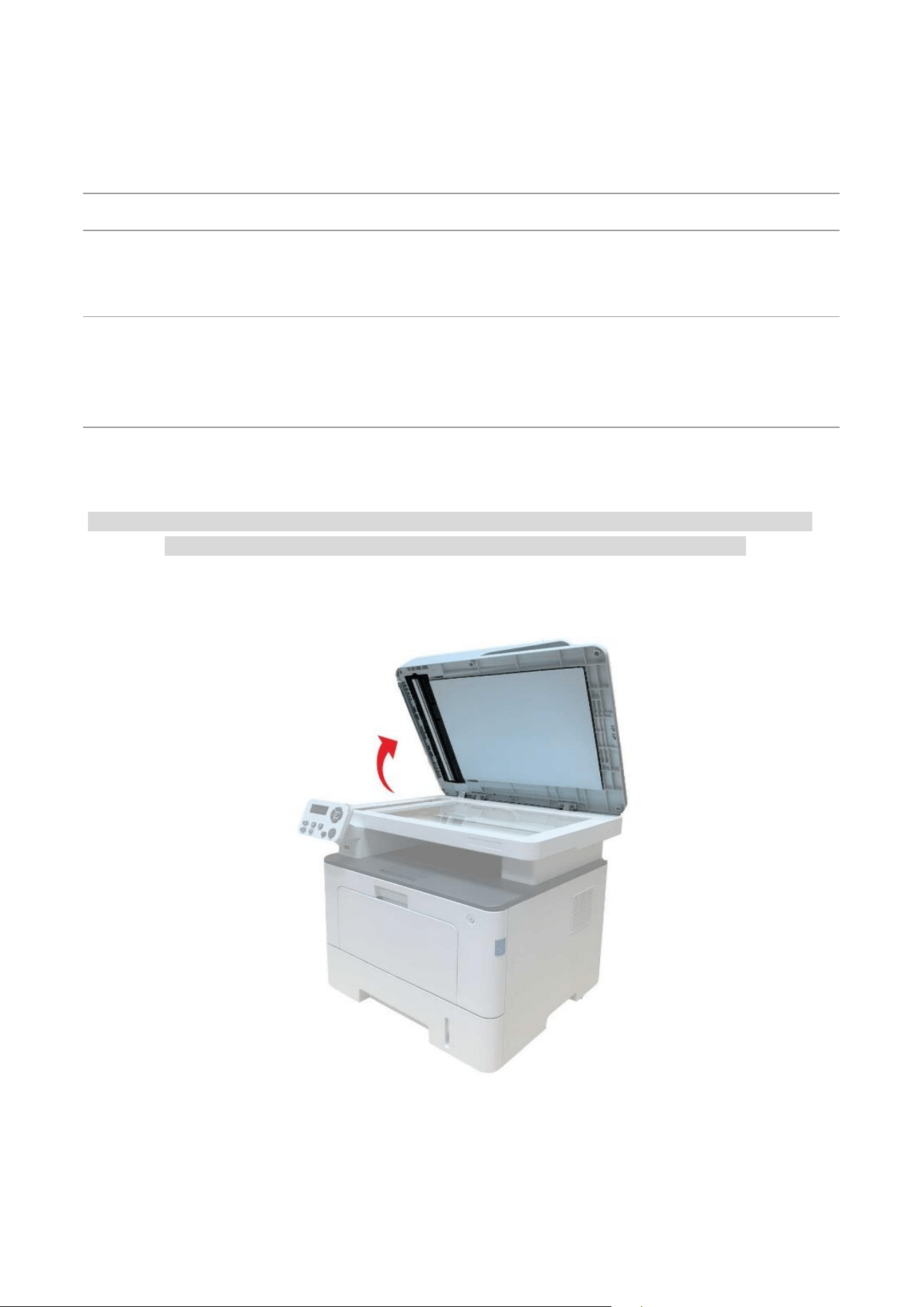
4. Басып шығарылған қағаз сырғып, құлап кетпес үшін шығыс науасын көтеріңіз немесе
басып шығарғаннан кейін басып шығарылған құжатты бірден алып тастаңыз.
Ескерту: • Егер опциялық науаға бір уақытта 550-ден астам қағаз (80 г/м²) салынса, бұл қағаз
кептелісіне немесе қағаз беру қатесіне әкеледі.
• Құжатты біржақты етіп басып шығару үшін басып шығарылатын жағын (бос жағы)
төмен қаратыңыз.
15
Қағаз бен қолжазбаны пайдалану процесі
Қолжазба бойынша талаптар:
Көзі
Түрі
Өлшемі
Автоматты түрде
беру құрылғысы
(ADF)
Кәдімгі қағаз
A4, A5, B5, A6,Letter,Folio,Executive,
Legal
Білікше
Кәдімгі қағаз, Жұқа қағаз, Қалың
қағаз, Мөлдір пленка, Картон қағаз,
Затбелгі қағазы, Хатқалта,
Қалыңырақ, Қайта өңделген қағаз
A4, A5, B5, Letter, толық сканерлеу беті,
Executive, теңшелген
Планшетпен сканерлеу
Ескерту: • Принтердің сыртқы түрі әртүрлі модельдер мен функцияларға қарай әртүрлі болуы
мүмкін, сондықтан схемалық диаграмма тек анықтама ретінде берілген.
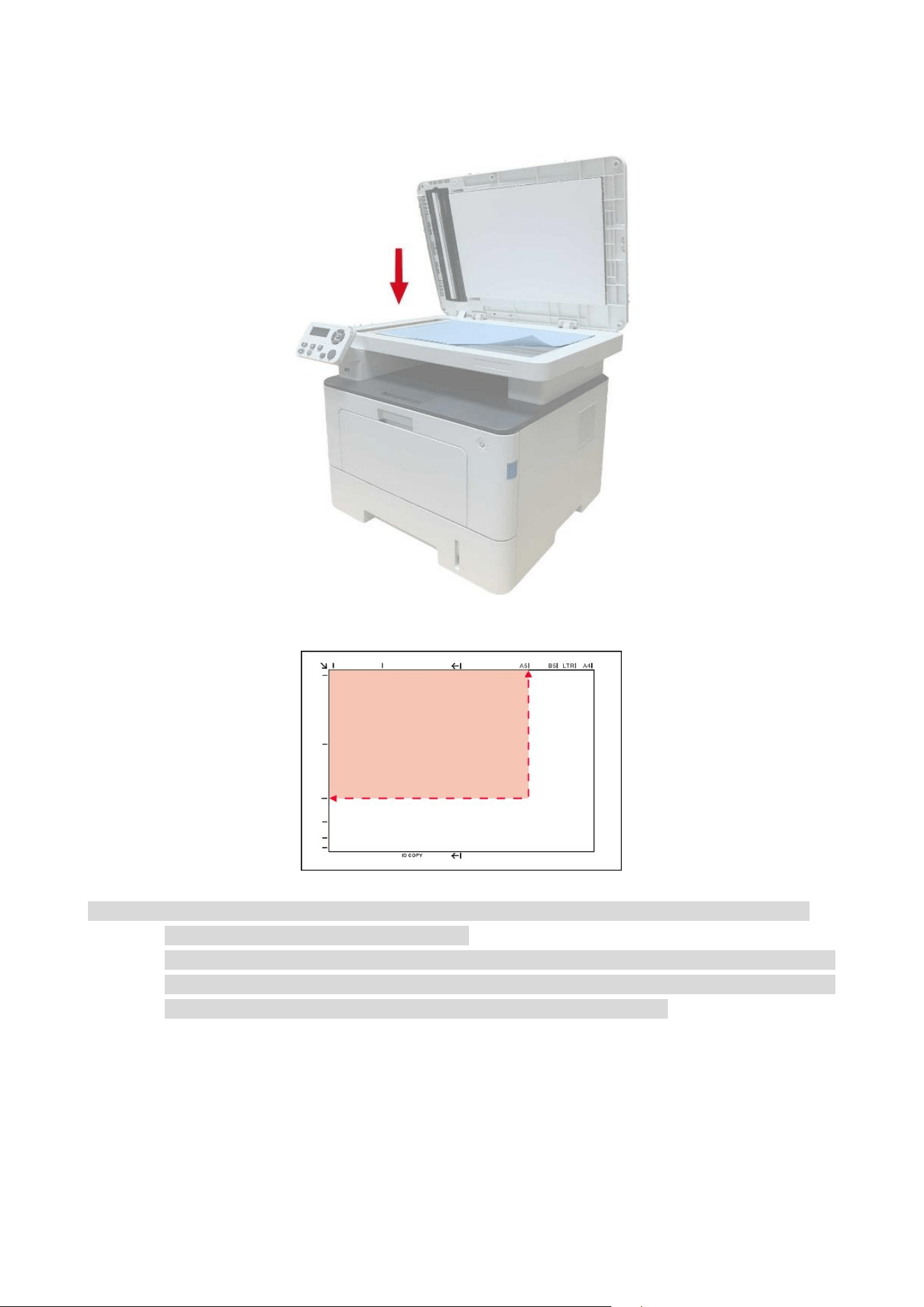
Пайдалану қадамдары:
1.Сканер қақпағын көтеріңіз.
16
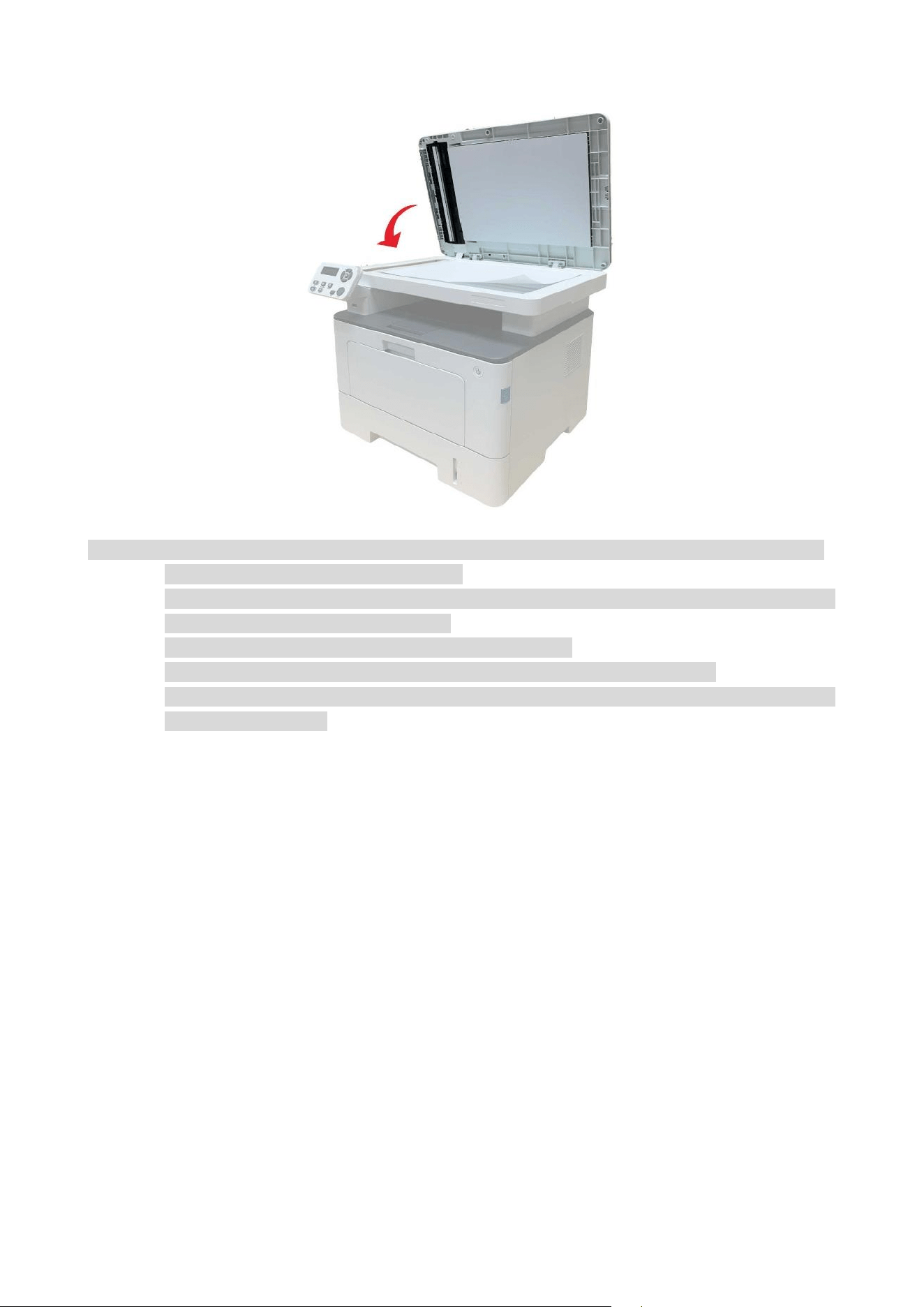
2.Қолжазбаның бетін төмен қаратып салыңыз.
3.Қолжазбаны тиісті қағаз өлшеміне сәйкес келетіндей етіп туралаңыз.
Ескерту: • Егер қолжазба ешбір өлшем маркеріне сәйкес келмесе, қолжазбаның жоғарғы сол
жақ бұрышын нұсқармен туралаңыз.
• Автоматты түрде беру құрылғысында құжат жоқ екеніне көз жеткізіңіз. Егер
автоматты түрде беру құрылғысының ішінде қандай да бір құжат бар екені
анықталса, ол шыны беттегі құжатқа қарағанда басым болады.
17
4.Сканер қақпағын ақырын жабыңыз.
Ескерту: • Қағаздағы немесе құжаттағы желім, сия немесе түзету сұйықтығы толық кепкеннен
кейін оны сканер әйнегіне қойыңыз.
• Егер қағаз бұдыр құрылымды, біркелкі емес, маймен дақталған және өте тегіс болса,
басып шығару әсерін нашарлатады.
• Қағазда шаң, үлбір, т.б. жоқ екеніне көз жеткізіңіз.
• Қағазды тегіс бетке қойып, салқын және құрғақ жерде сақтау керек.
• Анықтылыққа әсер етпеу үшін шыны бет арқылы' сканерлеу кезінде сканер
қақпағын ашпаңыз.
18
Құжатты автоматты түрде беру құрылғысы (ADF) арқылы сканерлеу
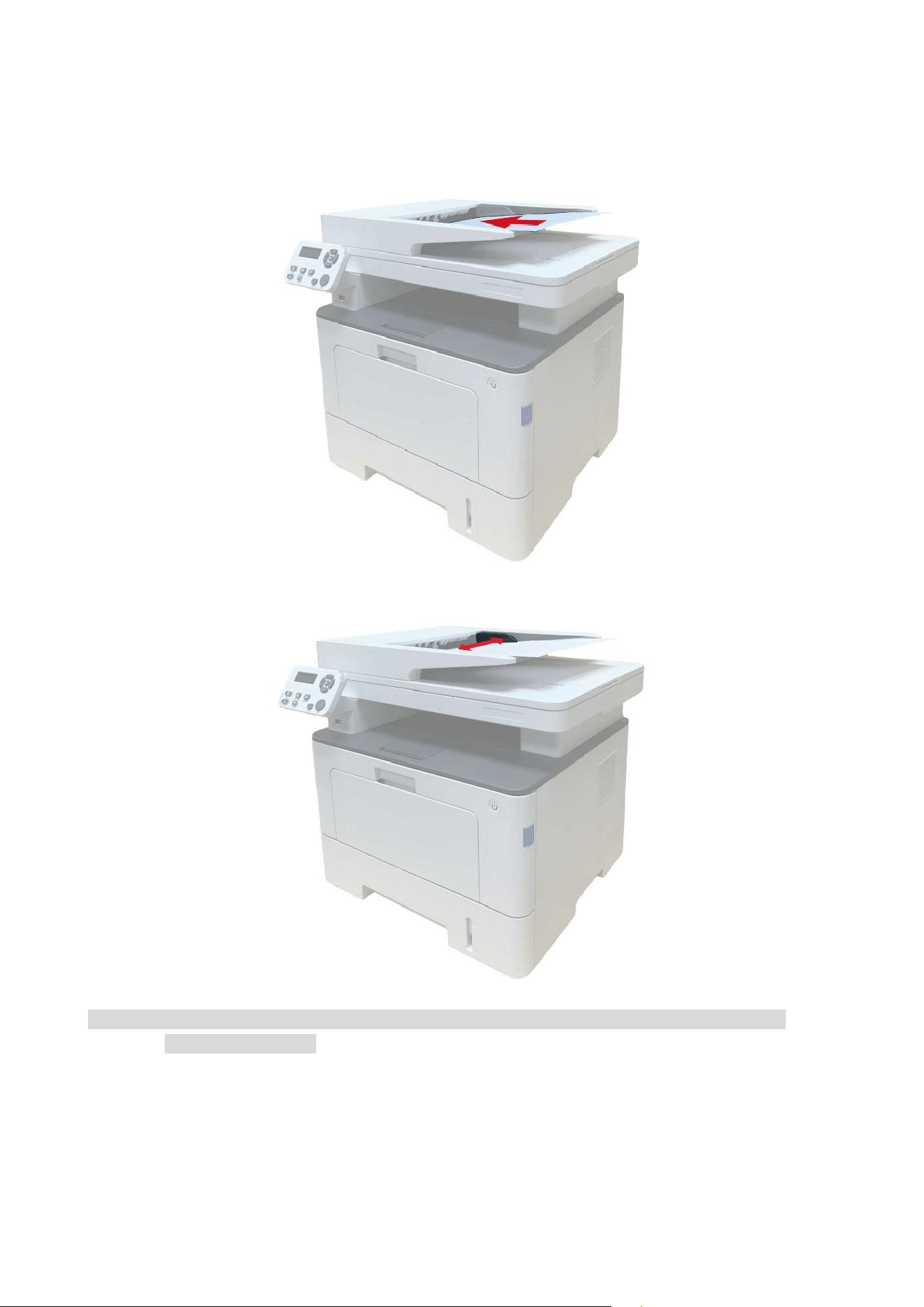
1.Түпнұсқа құжатты алдыңғы жағы жоғары қараған күйде алдымен жоғарғы жағын енгізу
арқылы автоматты түрде беру құрылғысына салыңыз.
2.Құжат бағыттауышын қағаз дестесіне жақындағанша реттеңіз.
Ескерту: • Құжатты автоматты түрде беру құрылғысы бір-бірден берілетін ең көбі 50 қағаз
беруді қолдайды.

19
03 Драйверді орнату және жою
Драйвердің баптамасы
Бұл бағдарламалық жасақтама Windows және macOS жүйелерінде бір рет басу арқылы
драйвер орнату әдісін қамтамасыз етеді, бұл әдіс драйверді автоматты түрде жылдамырақ
әрі оңайырақ орнатуға көмектеседі.
Ескерту: • Драйверді орнату интерфейсі әртүрлі үлгілер мен функцияларға байланысты әртүрлі
болуы мүмкін, сондықтан схема тек анықтама үшін берілген.
Бір рет шертумен орнату (Windows және macOS үшін)
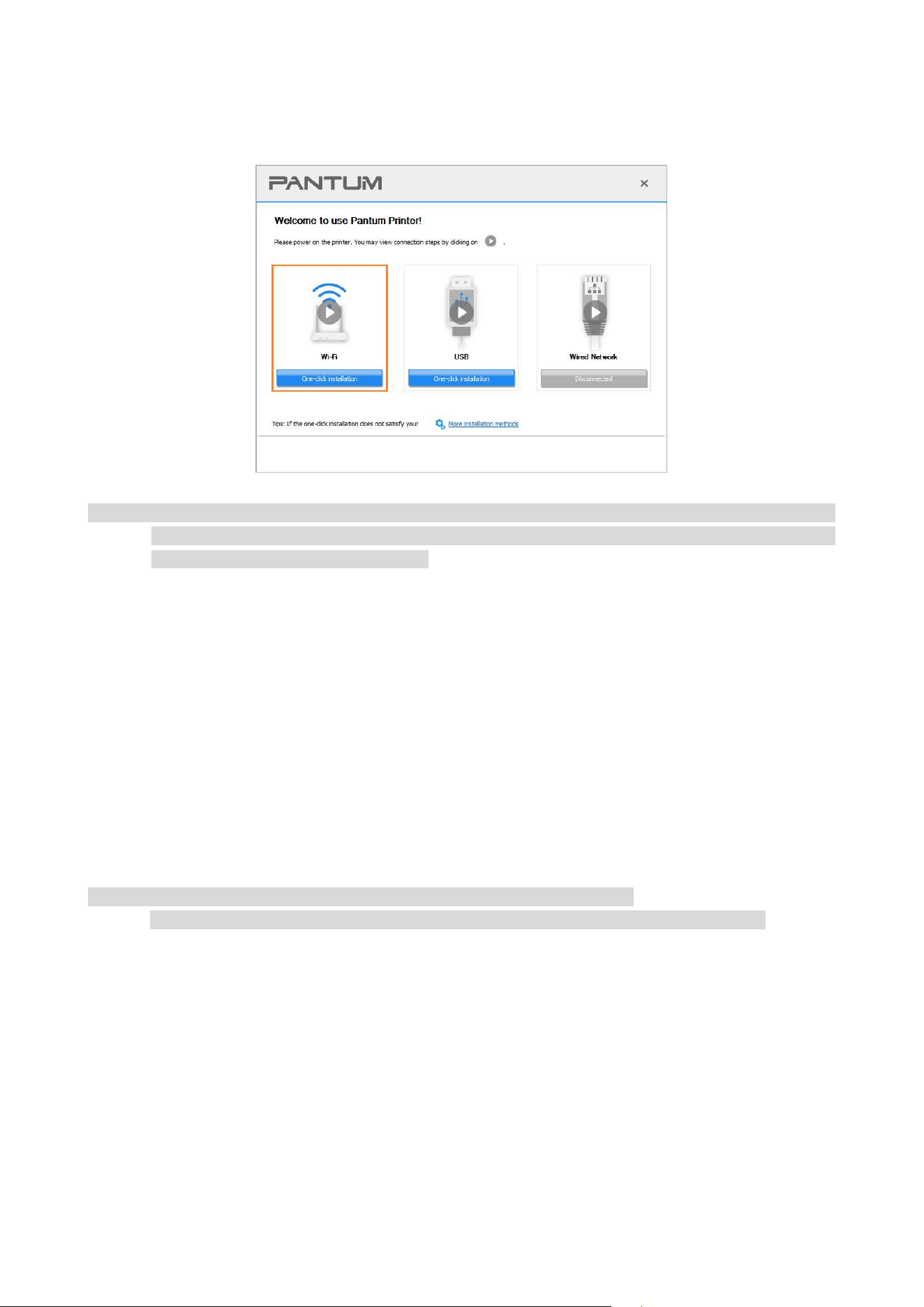
Бір рет басу арқылы орнату мүмкіндігі үш орнату әдісін қамтамасыз етеді: «Wi-Fi», «USB»
және «Сымды желі». Бұл нұсқаулықта «Wi-Fi қосылымы арқылы принтер орнатуға» назар
аударылады.
Принтерді Wi-Fi арқылы қосыңыз
Wi-Fi-ды баптаңыз және драйверді USB-кабелі арқылы орнатыңыз
1. Компьютер маршрутизаторға Wi-Fi арқылы қосылған.
Ескерту: • Принтердің желіге қосылу күйін растау және принтердің желіге қосылғанын тексеру үшін
«Желі конфигурациясы бетін» басып шығаруға болады.
2. Принтерді компьютерге USB кабелі арқылы қосыңыз, содан кейін принтерді қосыңыз.
3. Ілеспелі орнату дискісін компьютердің ықшам диск жетегіне салыңыз немесе жетекті
жүктеп алу үшін Pantum ресми веб-сайтына (www.pantum.com) кіріңіз.
4. Соңғы пайдаланушы Лицензиялық келісімінде және Құпиялылық саясатында
қамтылған шарттарды оқыңыз, келісіңіз, драйверді орнату интерфейсіне кіру үшін
интерфейстің төменгі оң жақ бұрышындағы «Келесі» батырмасын басыңыз.
20
5. Драйверді орнату үшін Wi-Fi бөлімінде «Бір рет шерту арқылы орнату» батырмасын
басыңыз.
Ескерту: • Ағымдағы принтердің батырмасын баспас бұрын IP мекен-жайына орнату қажет екенін
растау үшін қалқымалы ақпаратты тексеру үшін тінтуір курсорын «Бір рет шерту арқылы
орнату» батырмасына қоюға болады.
6. Орнатқаннан кейін «Бетті басып шығару және сынау» түймесін басыңыз. Егер принтер
сынақ бетін сәтті басып шығарса, бұл драйверді дұрыс орнатқаныңызды білдіреді.
(Егер Windows жүйесінде OCR бағдарламалық жасақтамасын орнату қажет болса, оны
компьютер Интернетке қосылған кезде орнатыңыз.)
Plug and Play орнату
Драйверді орнатуды «Plug and Play» функциясы арқылы жүзеге асыруға болады. Нақты
қадамдар келесідей:
1.Принтерді компьютерге USB кабелі арқылы қосыңыз, драйвер CD/DVD дискінсіз
автоматты түрде орнатылады.
Ескерту: • Принтер мен компьютердің дайын күйде екеніне көз жеткізіңіз.
•Операциялық жүйенің жаңартылғанына және желінің қосылғанына көз жеткізіңіз.
2.Орнатудың сәтті жүзеге асырылғанын растау үшін «Құрылғылар мен принтерлерді қарау»
бетіне өтуіңізге болады.

21
Драйверді жою
Windows үшін драйверді жою әдісі
Windows 7 келесі операцияға мысал ретінде алынды.Компьютер экранындағы ақпарат
бірнеше операциялық жүйелерге байланысты әртүрлі болуы мүмкін.
1. Компьютердің «Бастау» мәзірін ашып, «Барлық бағдарламаларды» таңдаңыз.
2. Pantum-ды басыңыз, кейін Pantum XXX Series-ті таңдаңыз.
Pantum XXX сериясы, ондағы ХХХ өнімнің үлгісі болып табылады.
3. Жою терезесіндегі нұсқауларға сәйкес драйверді жою үшін жоюды басыңыз.
4. Жүктеу аяқталғаннан кейін компьютерді қайта іске қосыңыз.
macOS үшін драйверді жою әдісі
macOS10.14 келесі операцияға мысал ретінде алынды.Компьютер экранындағы ақпарат
бірнеше операциялық жүйелерге байланысты әртүрлі болуы мүмкін.
1. “Өту» - «Қосымшалар» - «Pantum» - «Утилиталар» - «Pantum жою құралын» басыңыз.
2. Драйверді жою қалқымалы терезесінде көрсетілгендей жойыңыз.
3. Жою аяқталды.

22
04 Сымды желіні орнату (сымды желі үлгілеріне
қолданылады)
Егер принтерлер сымды желі арқылы басып шығаруды қолдайтын болса, оларды сымды
желі режимінде басып шығару үшін принтерді басқару үшін желіге қосуға болады.
IP мекен-жайды орнату
Принтердің IP мекен-жайын DHCP функциясы арқылы автоматты түрде алуға немесе
қолмен орнатуға болады.
Автоматты баптау
DHCP автоматты түрде баптау функциясы принтерде әдепкі бойынша қосылған.
1. Принтерді желілік кабель арқылы желіге қосыңыз және іске қосуға дайындықты
аяқтаңыз.
2. Принтер автоматты түрде сервер тағайындаған IP мекен-жайын алады.Желілік ортаның
әсерінен IP мекен-жайын алу үшін серверге бірнеше минут кетуі мүмкін.
Принтердің IP мекенжайын көру үшін «Желі конфигурациясы бетін» басып шығаруыңызға
болады. Егер IP мекенжайы көрсетілмеген болмаса, желі ортасын тексеріңіз немесе
бірнеше минут күтіп, әрекетті қайталап көріңіз.
Ескерту: • Егер DHCP сервері IP мекен-жайын автоматты түрде тағайындай алмаса, принтер
автоматты түрде тағайындалған жергілікті сілтеме мекен-жайын алады: 169.25xxx.xxx.
Қолмен баптау
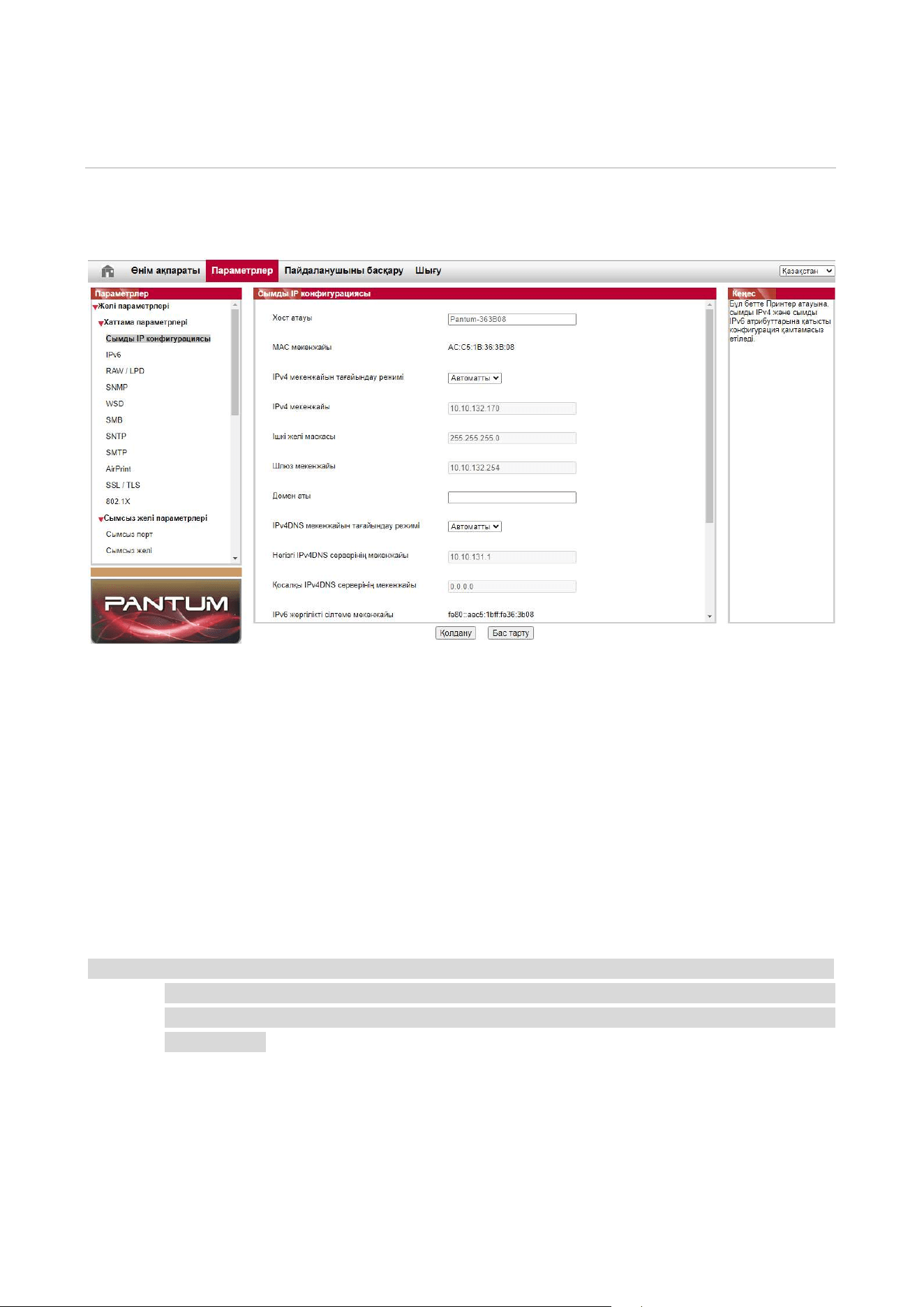
Принтердің IP мекенжайын принтердің басқару панелі арқылы қолмен баптау үшін
Кіріктірілген веб-сервер арқылы принтердің IP мекенжайын қолмен орнату үшін.
23
05 Сымсыз желіні баптау (Wi-Fi модельдеріне
қолданылады)
Модель негізінде Wi-Fi басып шығару функциясы бар принтер моделі сымсыз желі
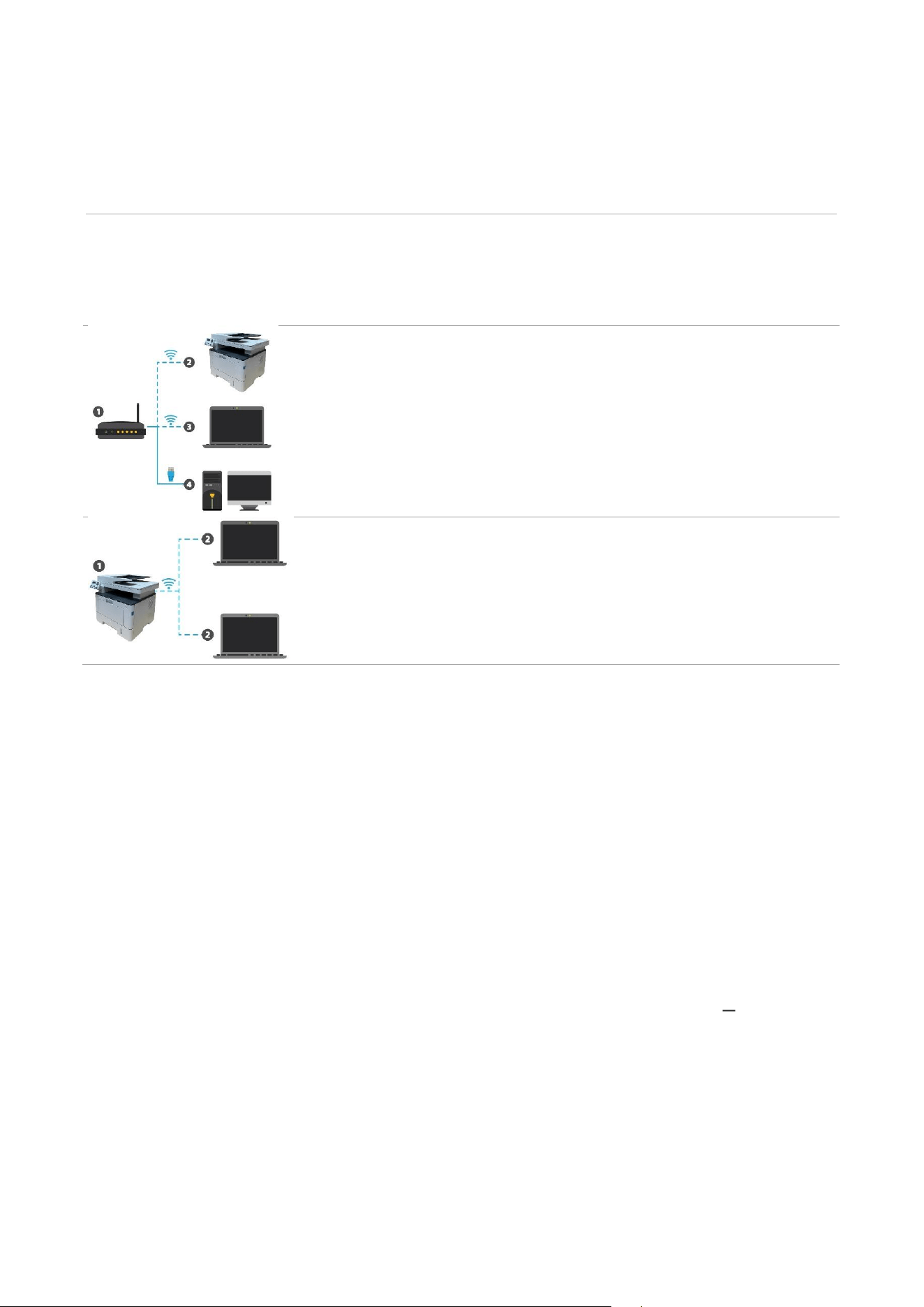
қосылымының екі түрін қолдайды: Wi-Fi станциясы және Wi-Fi Direct.
Wi-Fi станциясы: сымсыз құрылғыға маршрутизатор арқылы
қосылу
1. Рұқсат нүктесі (сымсыз маршрутизатор)
2. Сымсыз желілік принтер
3. Сымсыз желі арқылы рұқсат нүктесіне қосылатын Компьютер
4. Компьютерді желілік кабель арқылы рұқсат нүктесіне қосу
Тікелей Wi-Fi режимі: сымсыз клиент Wi-Fi функциясы бар принтерге
қосылады
1. Сымсыз желілік принтер
2. Сымсыз клиент сымсыз желілік принтерге тікелей қосылады
Сымсыз желіні баптау құралдары
Егер сіздің компьютеріңізде драйвер орнатылған болса және ол сымсыз желіге қосылған
болса, бірақ сымсыз желі өзгертілген болса, оны сымсыз желіні баптау құралдарының
көмегімен қайта орнатуға болады.
Алдын ала дайындық
1. Рұқсат нүктесі (сымсыз маршрутизатор).
2. Желіге қосылған компьютер.
3. Сымсыз желі функциясы бар принтер.
Сымсыз желіні баптау құралдарын баптау әдістері
Компьютердегі сымсыз желіні баптау құралын пайдаланыңыз.
1) Windows жүйесі: «Бастау» мәзірін - «Барлық бағдарламаларды» - «Pantum»
Өнім
атауы - «Сымсыз желіні баптау құралы» батырмасын басыңыз.
2) macOS жүйесі: Computer Finder мәзір жолағында «Өту» - «Қосымшалар» - «Pantum» -
«Утилиталар» - «Сымсыз желіні баптау құралы» батырмасын басыңыз.

24
Қосылған Wi-Fi желісін қалай өшіруге болады
Жоғарыда сипатталған қадамдарды орындау арқылы сымсыз желіні инфрақұрылым
режимінде қосыңыз.Қосылған кезде басқару тақтасындағы Wi-Fi индикаторы әдетте
жанады.Wi-Fi желісінен ажырату үшін осы батырманы 2 секундтан артық басып тұрыңыз
(Wi-Fi инидикаторы сөнеді)
25
06 Веб-сервер
Принтерді баптауды кіріктірілген веб-сервер арқылы басқаруға болады.
Кірістірілген веб-серверге кіріңіз
1. Принтер мен компьютердің қуатын қосыңыз.
2. Принтердің компьютер қосылған желіге қосылғанына көз жеткізу үшін принтерді желіге
қосыңыз
3. Принтерге орнатылған веб-серверге өту үшін веб-браузердің мекенжай жолағына
принтердің IP мекенжайын енгізіңіз.
4. «Кіру» батырмасын басып, пайдаланушы аты мен құпия сөзді енгізіңіз (әдепкі
пайдаланушы аты - admin және бастапқы құпия сөз - 000000) және «Кіру» батырмасын
басыңыз.
Ескерту: • Қауіпсіздік мақсатында Сізден «Пайдаланушыны басқару» интерфейсіне енгізуге болатын
әдепкі құпия сөзді өзгерту сұралады.Принтер WPA2-Enterprise желісінің
конфигурациясын қолдайды. Бұл принтердің желілік ақпаратының қауіпсіздігін
жақсартады.
26
07 Мөр
Басып шығару қызметі
Басып шығару функциясын «Бастау» - «Құрылғылар және принтерлер» арқылы орнатуға
болады - сәйкес принтерді таңдаңыз - тінтуірдің оң жақ түймесін басыңыз - «Басып шығару
параметрлері» ішінде басып шығару функциясын орнатыңыз.Кейбір қызметтер
төмендегідей:
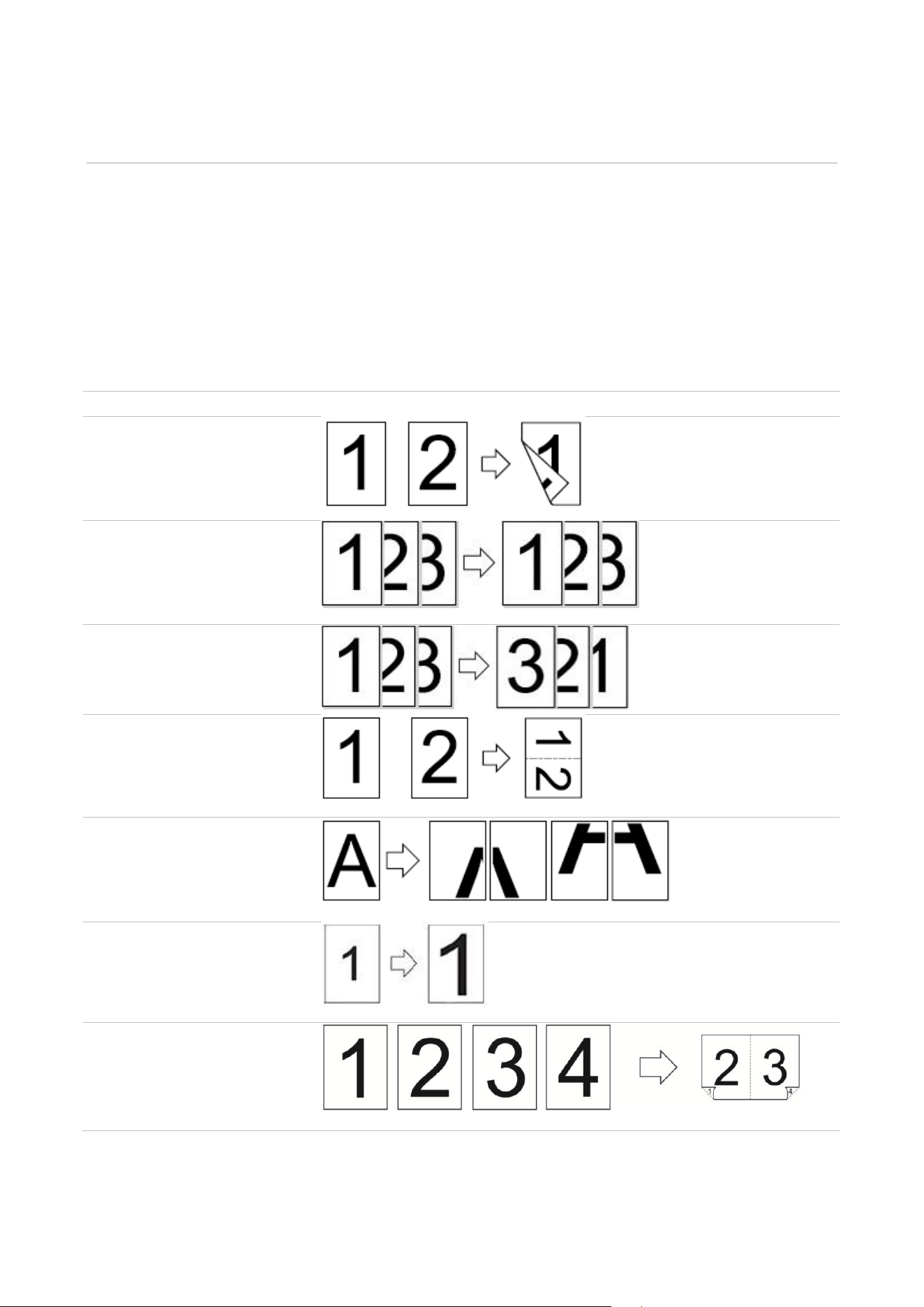
Функциялары
Диаграмма
Автоматты түрде екіжақты
басып шығару
Іріктеулерді басып шығару
Екі жақты басып шығару
N-в-1
Плакат басып шығару (тек
Windows операциялық
жүйесі үшін)
Үлкейтілген Мөр
Кітапша басып шығару

27
Пайдаланушы өлшемі
Ескерту: • Көп беттік режимде 2x2 плакат басып шығаруды таңдау арқылы плакат басып
шығару функциясын жүзеге асыруға болады.
•Функцияның толық сипаттамасын көру үшін басып шығару параметрлерін қосып,
анықтама түймесін басуға болады.
Басып шығару параметрлері
Басып шығару параметрлерін орнату
Ескерту:
• Келесі операцияға мысал ретінде Windows 7 алынған.
Операциялық
жүйе
Басып шығару параметрлерін
уақытша өзгерту
Әдепкі параметрлерді біржола өзгерту
Windows 7
1. «Файл» - «Басып шығару» -
«Принтерді таңдау» - «Принтер
сипаттары» мәзірін басыңыз (толық
нұсқаулар әр түрлі операциялық
жүйелерге байланысты әр түрлі
болуы мүмкін).
1. «Бастау» мәзірін басыңыз - «Басқару
тақтасы» - «Құрылғылар және
принтерлер».
2. Принтер белгішесінде тінтуірдің оң жақ
түймесін басып, «Басып шығару
параметрлерін» тармағын таңдаңыз, содан
кейін параметрлерді өзгертіп, оларды
сақтаңыз.
macOS
1. «Файл» - «Басып шығару» мәзірін
басыңыз».
2. Пайда болған терезеде
параметрлерді өзгертіңіз.
1. «Файл» - «Басып шығару» мәзірін
басыңыз».
2. Пайда болған терезеде параметрлерді
өзгертіңіз және алдын ала орнатуды
сақтау үшін басыңыз.(Әр жолы басып
шығару алдында алдын ала орнатуды
таңдаңыз немесе әдепкі параметрлерге
сәйкес басып шығарыңыз.)
Ескерту: • Принтер параметріне қарағанда қолданба параметрінің басымдығы.
Автоматты түрде екіжақты басып шығару
Принтер кәдімгі қағазды автоматты түрде екіжақты етіп басып шығаруды қолдайды.
Автоматты түрде екіжақты етіп басып шығаруды қолдайтын қағаз өлшемі: A4, Letter, Legal,
Oficio, Folio.
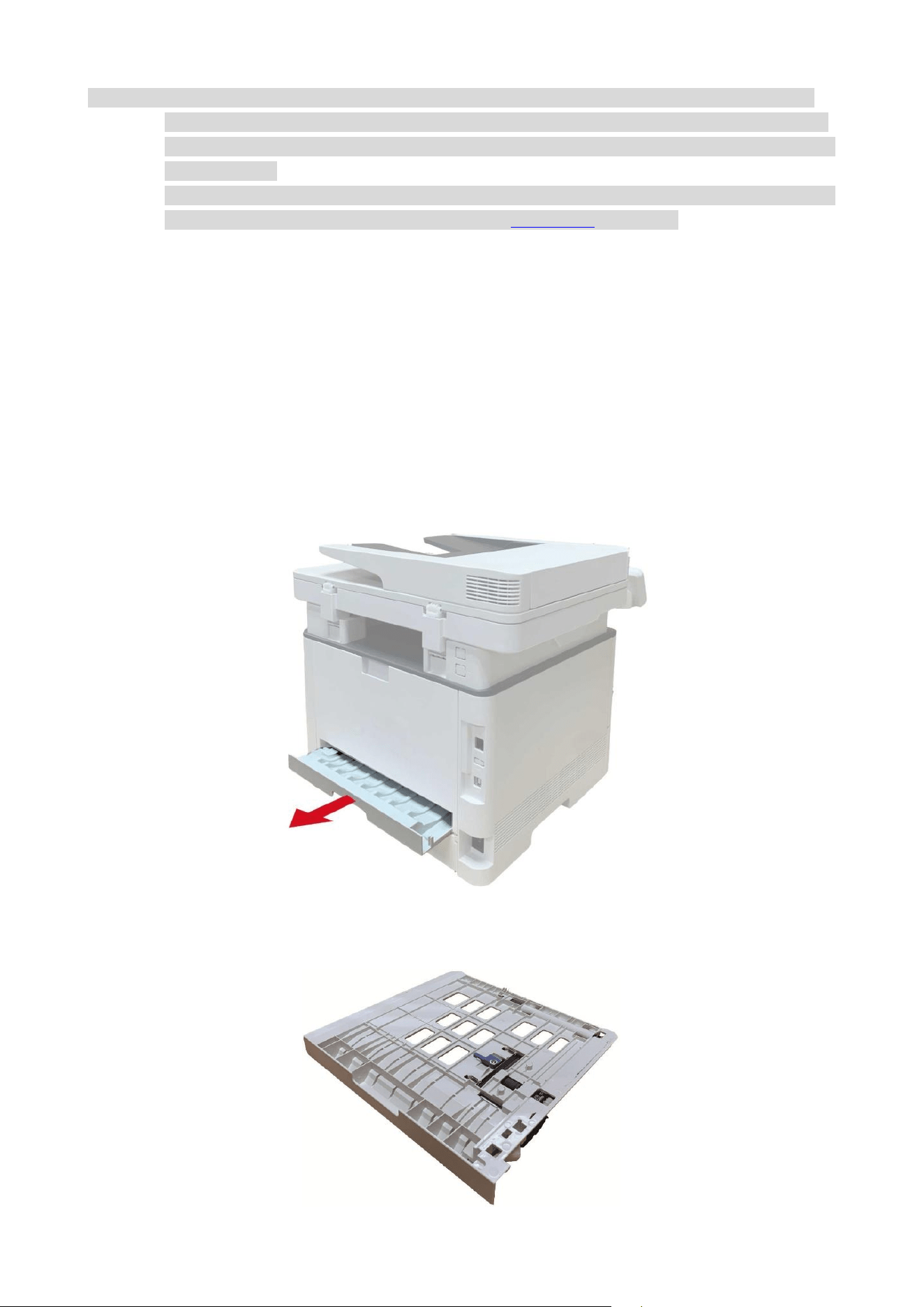
28
Ескерту: • Егер автоматты түрде екіжақты етіп басып шығару үшін автоматты түрде екіжақты
етіп басып шығаруға жарамайтын қағаз қолданылса, принтер зақымдалуы мүмкін.
• Автоматты түрде екіжақты етіп басып шығару мүмкіндігі постер басып шығаруды
қолдамайды.
• Қағаз жүктеу және автоматты түрде беру науасы арқылы басып шығаруға болатын
баспа құралдарының түрі туралы ақпаратты 2-тараудан қараңыз.
Екіжақты етіп басып шығару модулін орнату
Ең жақсы басып шығару нәтижесіне қол жеткізу үшін екіжақты етіп басып шығару
құрылғысының қағаз өлшемін орнатуыңызға болады. А4 форматындағы қағаздарды
екіжақты етіп басып шығаруға келетін болсақ, сырғыманы A4 күйіне келтіру керек; Letter,
Legal, Folio және Oficio қағаздарын екіжақты етіп басып шығаруға келетін болсақ,
сырғыманы Letter күйіне келтіру керек.
Екіжақты етіп басып шығару модулін теңшеу қадамдары келесідей:
1.Екіжақты етіп басып шығару модулін сыртқа қарай тартып шығарыңыз.
2.Екіжақты етіп басып шығару модулінің артқы жағын жоғары қарай көтеріңіз.
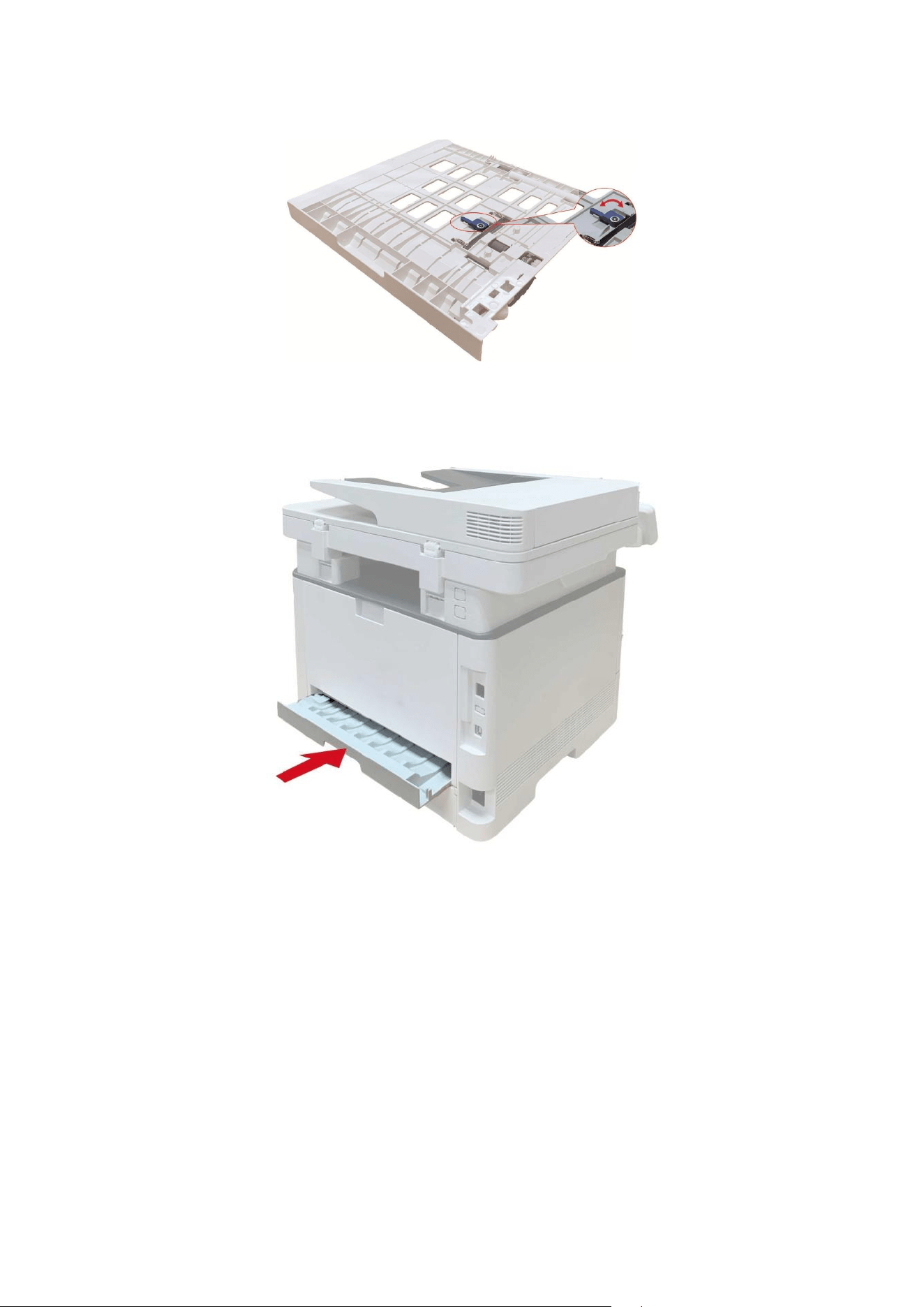
29
3.Орнатуды аяқтау үшін өлшем сырғымасын A4 немесе Letter позициясына келтіріңіз.
4.Екіжақты етіп басып шығару модулін принтерге орнатыңыз.
Екіжақты етіп автоматты түрде басып шығаруды қалай жүзеге асыруға болады
1. Басып шығару тапсырмасын ашыңыз.
2. «Файл» мәзірінен «Басып шығару» опциясын таңдаңыз.
3. Тиісті модельдегі принтерді таңдаңыз.
4. Басып шығару параметрін конфигурациялау үшін «Принтер қасиеттері» опциясын
басыңыз.
5. «Негіздер» қойындысынан «Екіжақты басып шығару» функциясын таңдап, «Ұзын жиек»
немесе «Қысқа жиек» опциясын таңдаңыз.
6.Басып шығару параметрлерін орнатуды аяқтау үшін «OK» түймесін бір рет басыңыз.
Екіжақты етіп автоматты түрде басып шығаруды жүзеге асыру үшін «Басып шығару»
түймесін басыңыз.
30
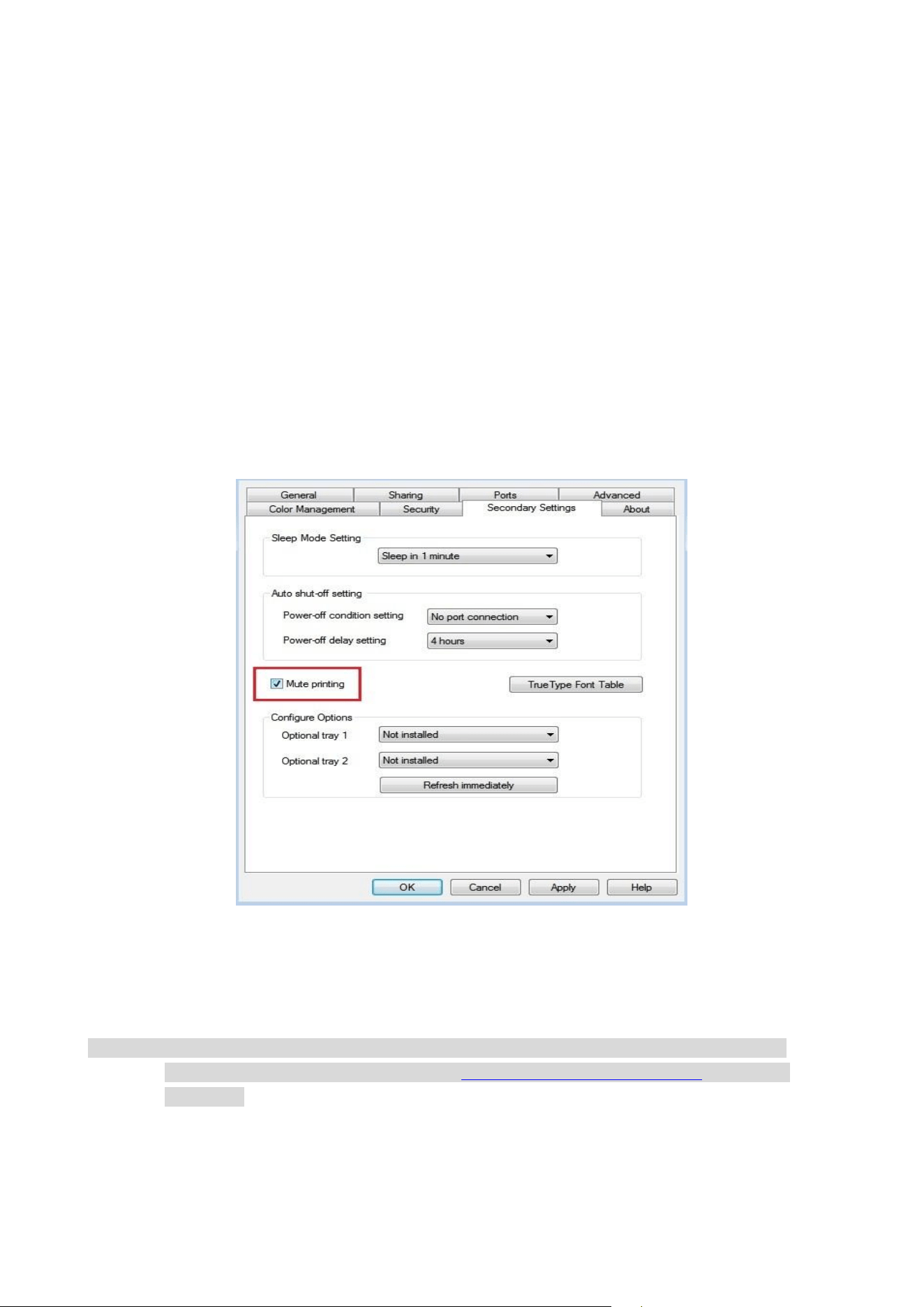
Басып шығару дыбысын өшіру
Егер басып шығару дыбысы өшірілген болса, басып шығару шуы азаяды, бірақ басып
шығару біршама баяулайды.
Дыбыссыз басып шығарудың жұмыс қадамдары келесідей (USB қосылымы арқылы
орнатылған принтерлерге қолданылады)
Келесі операцияда мысал ретінде Windows 7 алынған. Бірнеше операциялық жүйе
болғандықтан, компьютер экранындағы ақпарат әртүрлі болуы мүмкін.
1.«Бастау» мәзіріне кіріңіз - «Басқару панелі» - «Құрылғылар мен принтерлер» бөлімін
қараңыз.
2.Принтердің үстінен тінтуірдің оң жақ батырмасын басып, ашылмалы мәзірден «Принтер
қасиеттері» тармағын таңдаңыз.
3.«Қосалқы параметрлер» опциясына кіріңіз.
4.Орнатуды аяқтау үшін «Басып шығару дыбысын өшіру» құсбелгісін қойып, «OK» түймесін
басыңыз.
5.Қолданбадан басып шығару тапсырмасын ашыңыз, тиісті модельдегі принтерді
таңдаңыз, содан кейін басып шығару параметрлерін қажеттіліктерге қарай реттеңіз.
6.Дыбыссыз басып шығару үшін «Басып шығару» түймесін басыңыз.
Ескерту: • Сондай-ақ, басқару панеліндегі пернелердің көмегімен басып шығару дыбысын
өшіруге болады. Нақты қадамдарды «Басып шығару дыбысын өшіру» бөлімінен
қараңыз.
31
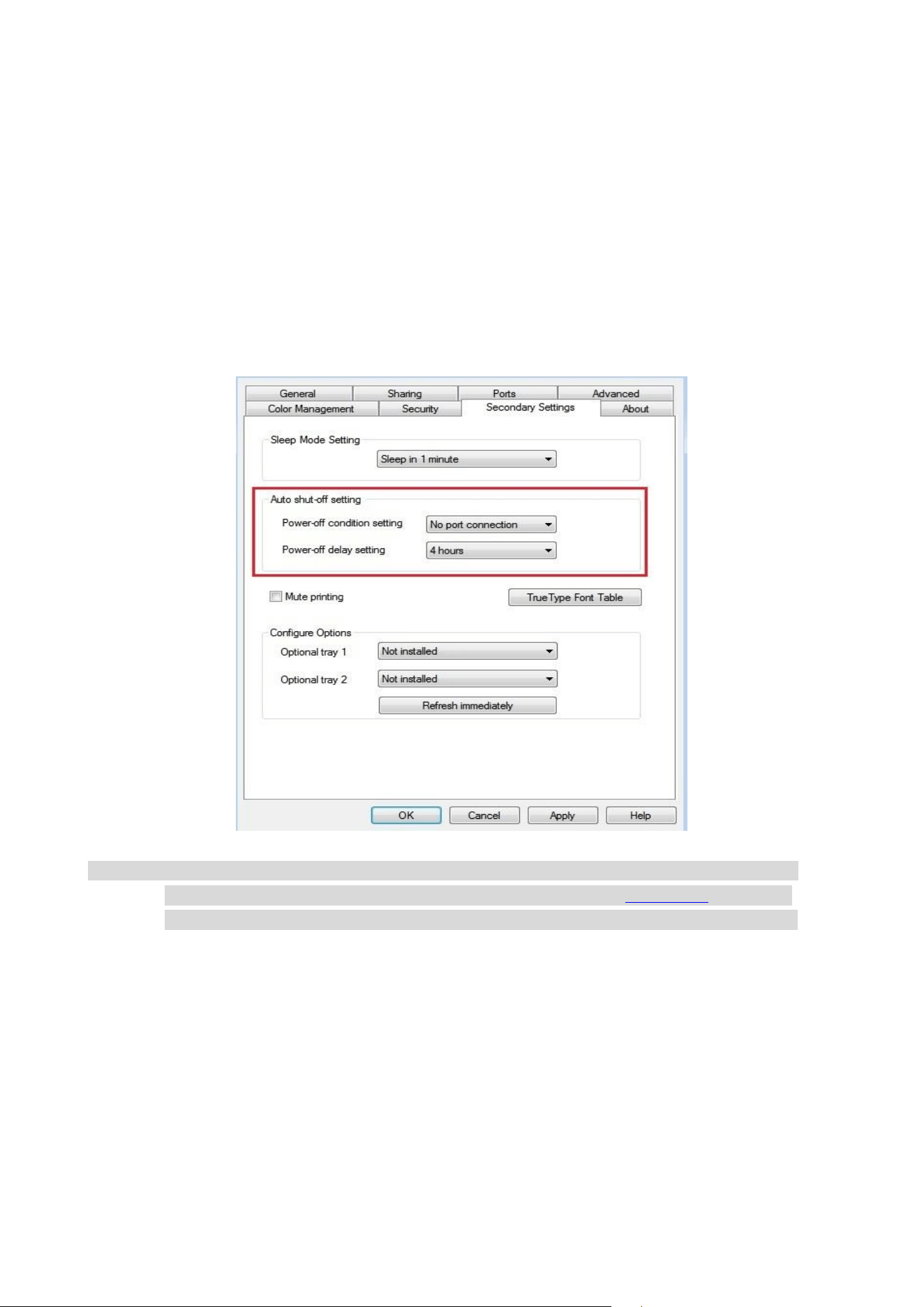
Автоматты түрде өшу параметрін орнату
Принтердің өшуі мен өшу кідірісін орнату үшін «Автоматты түрде өшу параметрін орнату»
опциясын таңдаңыз.
1.Компьютердің «Бастау» мәзіріне - «Басқару панеліне» кіріңіз - «Құрылғылар мен
принтерлер» бөлімін қараңыз.
2.Принтердің үстінен тінтуірдің оң жақ батырмасын басып, ашылмалы тізімнен «Принтер
қасиеттері» тармағын таңдаңыз.
3.«Қосалқы параметрлер» опциясына кіріп, «Автоматты түрде өшу параметрін орнату»
опциясын таңдаңыз.
4.Орнатуды аяқтау үшін «OK» түймесін басыңыз.
Ескерту: • СКД басқару панелі бар принтерде пайдаланушылар басқару панелінің пернелері
арқылы автоматты түрде өшу функциясын орната алады. 11-тарауды қараңыз.
• Бөлек елдер (немесе аймақтар) автоматты түрде өшу параметрін қолдамайды.

32
08 Көшіру
Көшіру функциясы
Көшіру
Нұсқаулар
Жалпы көшіру
Түпнұсқа өлшемі
Түпнұсқалардың қағаз өлшемін орнатыңыз.
Мынаған көшіру
Белгіленген науаның қағаз өлшемі мен түрін орнатыңыз.
Бірнеше бет
Бірнеше беті бар құжатты бір қағазға басып шығарыңыз.
Клондау
Бірнеше ұқсас суретті бір қағазға басып шығарыңыз.
Постер
Бір бетті түпнұсқаны бірнеше қағазға басып шығарыңыз.
Жинақталған
күйде көшіру
Түпнұсқаның жинақталған көшірмелері.
Екіжақты етіп
көшіру
Түпнұсқаларды қолмен екіжақты етіп көшіруді
қолдайды.
Кескін сапасы
Көшіру әсерін жақсарту үшін анықтылық режимін
орнатыңыз.
Қарқындылық
Қарқындылықты орнату арқылы терең жарықпен
көшіру әсерін реттеңіз.
Өлшемін өзгерту
Көшірілетін кескіннің өлшемін кішірейтіңіз немесе
ұлғайтыңыз.
Жеке куәлік
көшіру
Орналасу режимі
Көшірілетін жеке куәліктің орналасу режимін
орнатыңыз.
Қағаз өлшемі
Қағаз өлшемін орнатыңыз.
Қарқындылық
Қарқындылықты орнату арқылы терең жарықпен
көшіру әсерін реттеңіз.
Түбіртек көшіру
Қарқындылық
Қарқындылықты орнату арқылы терең жарықпен
көшіру әсерін реттеңіз.
Қағаз өлшемі
Қағаз өлшемін орнатыңыз.
Жалпы көшіру параметрін орнату
Көшіру әсерін жақсарту үшін тиісті параметрді «көшіру параметрі мәзірімен» өзгертіңіз.
1.«Мәзір параметрі» интерфейсіне кіру үшін басқару панеліндегі «Көшіру» түймесін, содан
кейін «Мәзір» түймесін басыңыз.
2.«Көшіру параметрі» интерфейсіне кіру үшін «OK» түймесін басыңыз.
3.Орнатылатын опцияны таңдау үшін «▲» немесе «▼» белгішесін басып, опцияны орнату
үшін «OK» пернесін басыңыз.
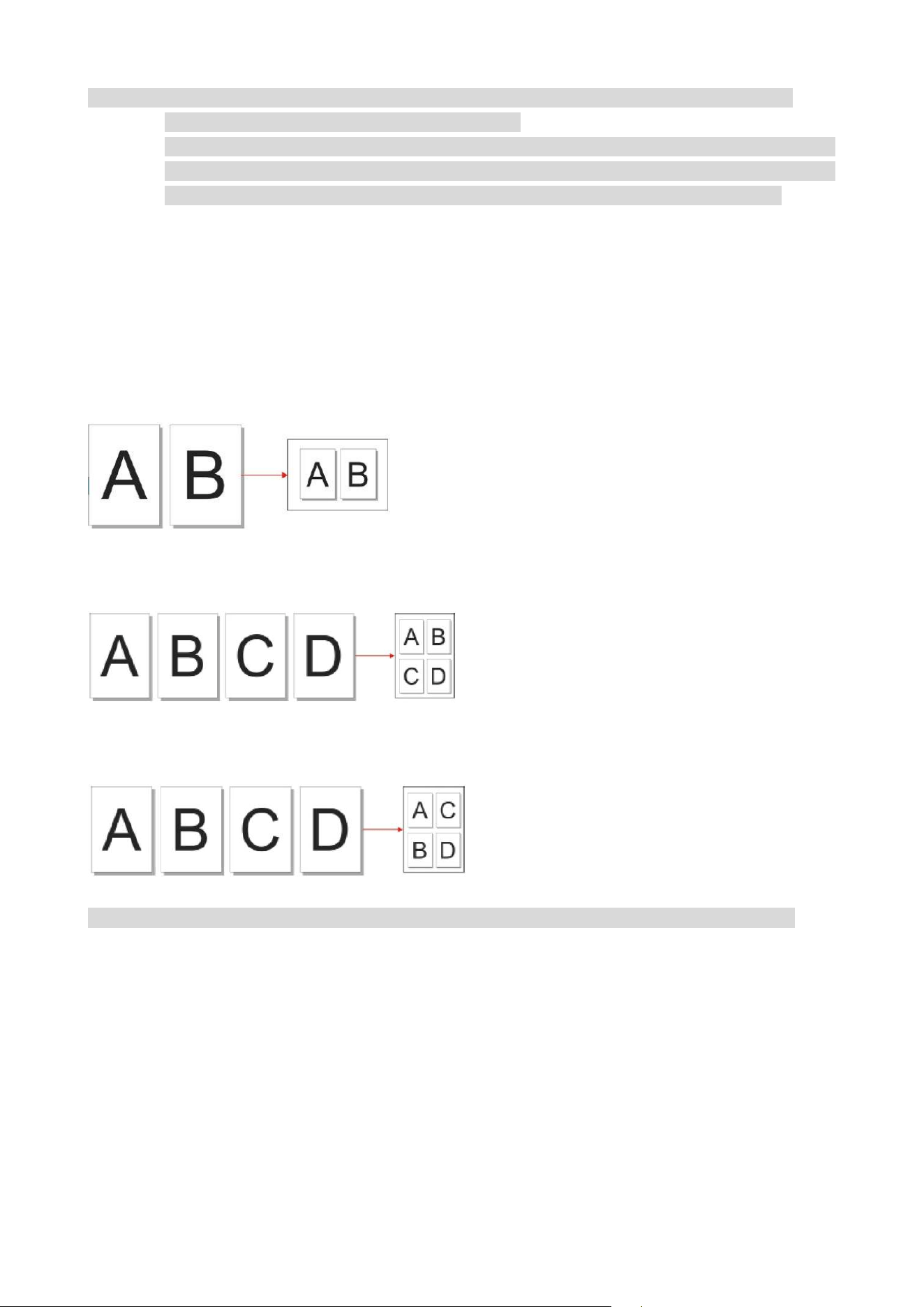
33
Ескерту: • Кескін сапасы, қарқындылығы, өлшемді өзгерту және қағаз параметрі опциялар
орнатылғаннан кейін жарамды бола береді.
• Көшіру, панел пернелері арасында ауысу немесе жабдықты қайта іске қосу
аяқталғаннан кейін «Барлығы бір жерде», «Клондау», «Постер», «Жинақталған күйде
көшіру» және «Екіжақты етіп көшіру» параметрлері әдепкі күйге қайтарылады.
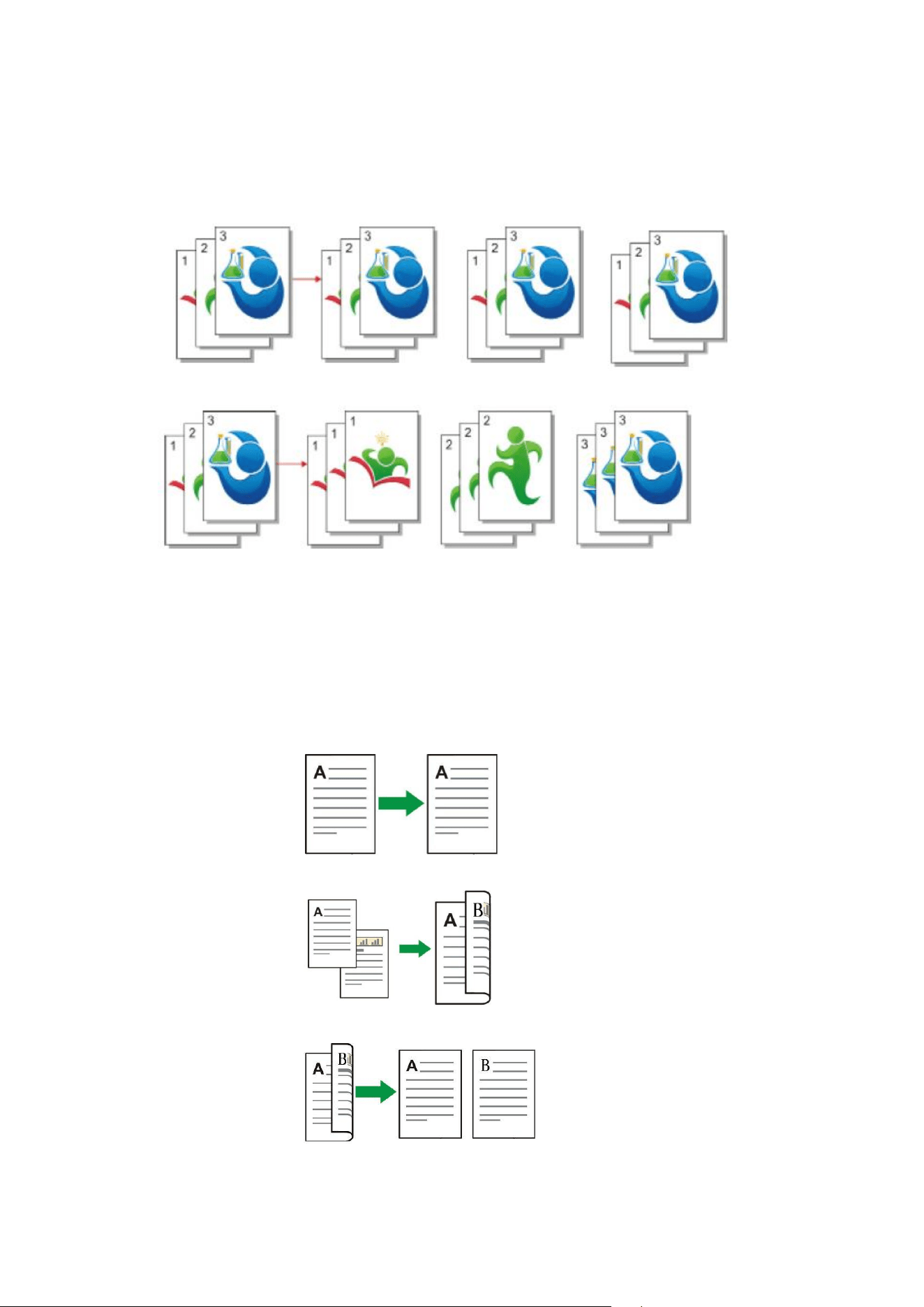
Бірнеше бет
«Барлығы бір жерде» мүмкіндігін орнату арқылы 2 немесе 4 беттік құжатты бір қағазға
көшіруге болады. Құжатты автоматты түрде беру құрылғысы арқылы көшіруге де, шыны
бет арқылы көшіруге де қолдау көрсетіледі.
Бірнеше бетті көшіру мүмкіндігі 3 режимді қамтиды:
(1) «Екеуі біреуде»:
(2) Көлденең бағытта «төртеуі біреуде»:
(3) Тік бағытта «төртеуі біреуде»:
Ескерту: • «Көп бет» және «өлшемді өзгерту функциясын» бір уақытта орнату мүмкін емес.
34
Жинақталған күйде көшіру
«Жинақталған көшірмелер» мүмкіндігі тек құжатты автоматты түрде беру құрылғысы (ADF)
арқылы көшіруді ғана қолдайды.
Жинақталған күйде көшіру мүмкіндігі 2 режимнен тұрады:
Іске қосу:
Жабық:
Екіжақты көшіру
Автоматты түрде екіжақты етіп көшіру үшін тегіс пластина мен Автоматты түрде беру
құрылғысын пайдаланыңыз, Автоматты түрде беру құрылғысы автоматты түрде екіжақты
етіп көшіру мүмкіндігін қолдайды.
Екіжақты етіп көшіруге арналған барлығы 4 режим бар:
1.Біржақты → Біржақты:
2.Біржақты → Екіжақты:
3.Екіжақты → Біржақты:
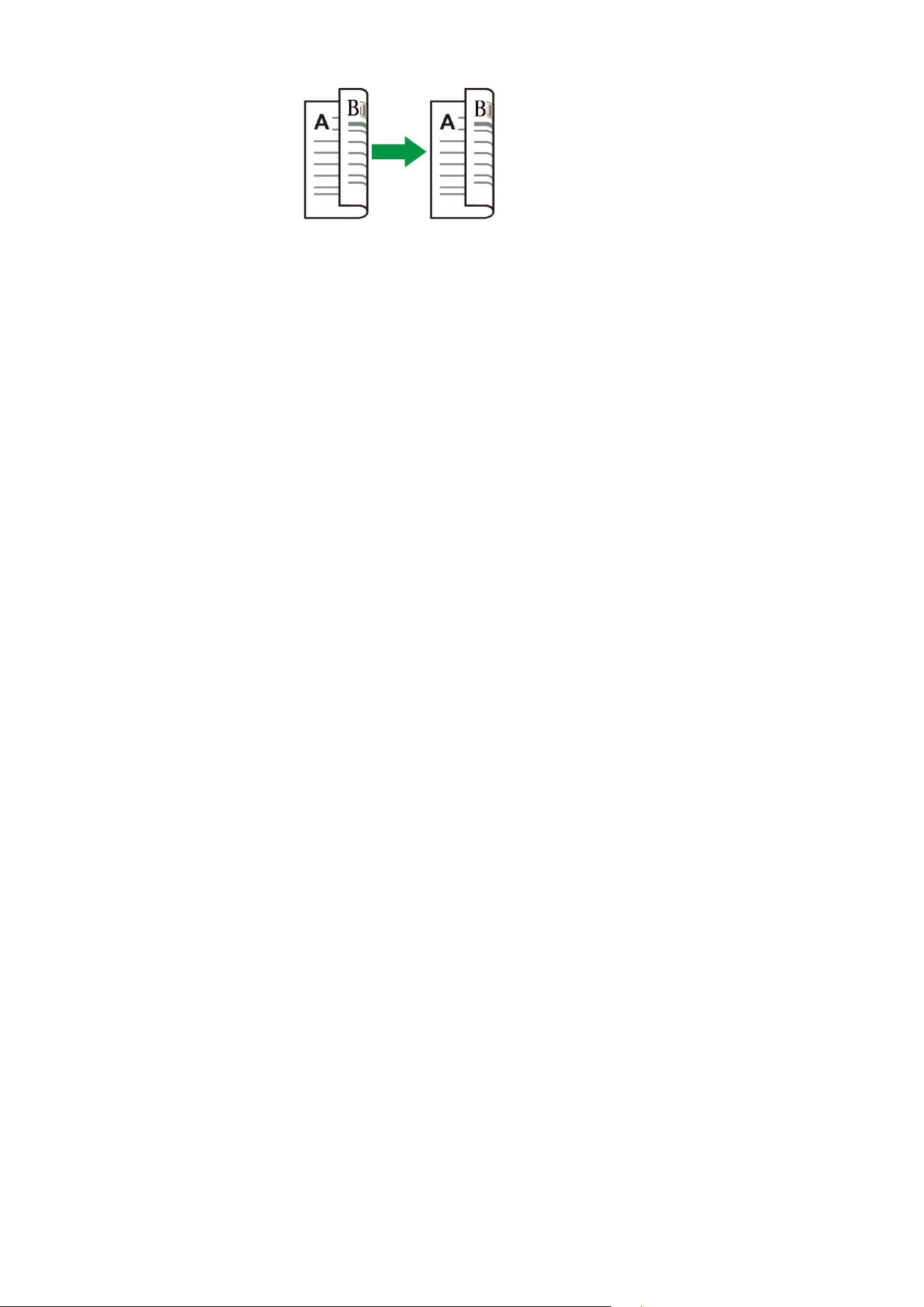
35
4.Екіжақты → Екіжақты:
Жеке куәлік көшіру параметрі
Жақсырақ көшіру әсеріне қол жеткізгіңіз келсе, сәйкес параметрлерді өзгерту үшін «Жеке
куәлік көшіру параметрлері» мәзіріне кіруіңізге болады.
1.«Мәзір параметрлері» интерфейсіне кіру үшін басқару панеліндегі «Жеке куәлік көшіру»
түймесін, содан кейін «Мәзір» түймесін басыңыз.
2.«Жеке куәлік көшіру параметрлері» интерфейсіне кіру үшін «OK» түймесін басыңыз.
3.Орнатылатын опцияны таңдау үшін «▲» немесе «▼» белгішесін басып, опцияны орнату
үшін «OK» пернесін басыңыз.
Түбіртек параметрі
Төлемшот көшіру әсерін жақсартқыңыз келсе, тиісті параметрлерді өзгерту үшін
«Төлемшот көшіру параметрі» мәзіріне кіруіңізге болады.
1.«Мәзір параметрлері» интерфейсіне кіру үшін басқару панеліндегі «Төлемшот көшіру»
түймесін, содан кейін «Мәзір» түймесін басыңыз.
2.«Төлемшот көшіру параметрі» интерфейсіне кіру үшін «OK» түймесін басыңыз.
3.Орнатылатын опцияны таңдау үшін «▲» немесе «▼» белгішесін басып, опцияны орнату
үшін «OK» пернесін басыңыз.
36
09 Сканерлеу
Бұл принтер сканерлеудің екі түрін қамтамасыз етеді: «Сканерлеуді басу», яғни принтердің
Басқару панелінің операциялары арқылы сканерлеу; «Сканерлеуді тартыңыз», яғни
компьютер терминалы сканерлеуді қолданбаны сканерлеу арқылы жүзеге асырады.
Сканерлеуден бұрын компьютерде принтер драйверінің орнатылғанын тексеріңіз.
Сканерлеуді тартыңыз
USB, сымды немесе сымсыз қосылым арқылы компьютердегі сканерлеу қолданбасының
көмегімен сканерлеуіңізге болады. Сканерлеу алдында принтердің дұрыс жалғанғанын
тексеріңіз.
Windows жүйесі арқылы сканерлеу
Pantum сканерлеу қолданбасы
Жұмыс қадамдары:
1.Компьютерде «Pantum сканерлеу қолданбасы» түймесін екі рет басыңыз, белгіше
төменде көрсетілген:
2.Нұсқаулар терезесі төменде көрсетілген:
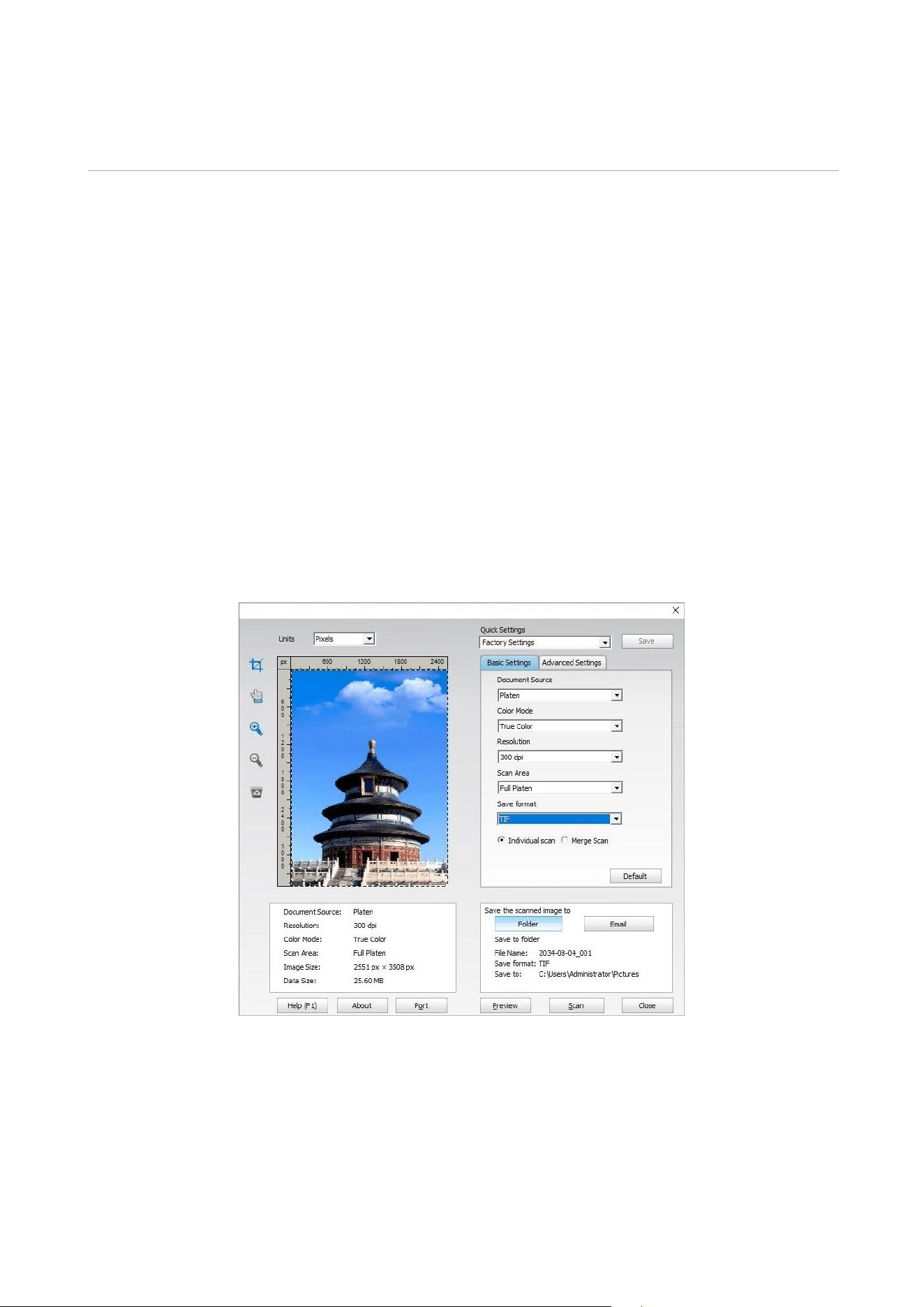
3.Оң жақ тізімде Сканерлеу опциясын орнатыңыз. Төменгі оң жақ бұрыштағы «Сканерлеу»
түймесін басып, сканерлеуді бастатыңыз.

37
Ескерту: • BMP, JPG, TIF, PDF, PNG және OFD пішіміндегі кескіндерді Pantum сканерлеу
қолданбасының бағдарламалық жасақтамасы арқылы сканерлеуге болады. Кескін
мәтінін тану мүмкіндігі DOCX, XLS, XLSX, PPTX, TXT және іздеуге болатын PDF
пішіміндегі құжаттар үшін қолжетімді. (Егер кескін мәтінін тану функциясын
пайдалану қажет болса, драйверді орнатқаннан кейін интерфейс нұсқауларына
сәйкес OCR бағдарламалық жасақтамасын жүктеп алып, орнатыңыз. Орнату әдісін
3-бөлімнен қараңыз.)
macOS жүйесі арқылы сканерлеу
ICA драйвері арқылы сканерлеу
«Басып шығару және сканерлеу» мүмкіндігі арқылы ICA драйверін ашу
Жұмыс қадамдары:
1.Принтер драйверін орнатқаннан кейін, компьютердің жұмыс үстелінің төменгі сол жақ
бұрышындағы «Жүйе параметрлері» белгішесін басыңыз.
2.Терезе ашылғаннан кейін «Басып шығару және сканерлеу» түймесін басыңыз.
3.Терезе ашылғаннан кейін «Сканерлеу» түймесін басыңыз.
4.«Сканерді ашу» түймесін басыңыз, сонда сканерлеу терезесі ашылады.
5.Сканерлеу параметрлерін орнату үшін төменгі оң жақ бұрыштағы «Мәліметтерді көрсету»
түймесін басыңыз.
6.Төменгі оң жақ бұрыштағы «Сканерлеу» түймесін басып, сканерлеуді бастатыңыз.
Қолданбалар арқылы ICA драйверін іске қосу
Жұмыс қадамдары:
1.Компьютердің жұмыс үстелінің төменгі сол жақ бұрышындағы «Табу» белгішесін
басыңыз. «Қолданбалар» ішінен «Суретке түсіру» опциясын тауып, қолданбаны іске қосу
үшін басыңыз.
2.Сол жақтағы тізімнен принтерді таңдағаннан кейін, оң жақ тізімде сканерлеу
параметрлерін орнатыңыз. Төменгі оң жақ бұрыштағы «Сканерлеу» түймесін басып,
сканерлеуді бастатыңыз.
TWAIN сканері арқылы сканерлеу
Мысал ретінде Photoshop бағдарламасын алыңыз.
Жұмыс қадамдары:
1.Photoshop бағдарламасын іске қосыңыз, жоғарғы сол жақ бұрыштағы «Файл» –
«Импорттау» түймесін басып, төменде көрсетілгендей TWAIN сканері арқылы сканерлеу
опциясын таңдаңыз:
2.Терезе ашылғаннан кейін, оң жақтағы «Негізгі параметр» және «Қосымша параметр»
тізімінде сканерлеу ақпаратын орнатыңыз. «Сканерлеу» түймесін басып, сканерлеуді
бастатыңыз.

38
Сканерлеуді басу
Бұл бөлімде негізінен принтердің басқару панелі арқылы компьютерге, электрондық
поштаға, FTP, SMB және USB флэш-дискісіне файлдарды қалай сканерлеуге болатыны
таныстырылады.
Ескерту: • Компьютерге, электрондық пошта, FTP, SMB және USB флэш-дискісіне сканерлеңіз,
PDF, TIFF, JPEG немесе OFD ретінде сақтаңыз.
Компьютерге сканерлеу
Файлды компьютерге сканерлеу' үшін принтердің басқару панелін пайдалануыңызға
болады. (Тек USB қосылым желісінің қосылу әдісін қолдайды.)
1.Принтердің де, компьютердің де қосылып тұрғанын және бір-біріне дұрыс жалғанғанын
тексеріңіз.
2.Түпнұсқаны шыны бетке немесе құжаттарды автоматты түрде беру құрылғысына
салыңыз (түпнұсқаны қалай қою керектігін
2-тараудан қараңыз).
3.Сканерлеу интерфейсіне кіру үшін басқару панеліндегі «Сканерлеу» түймесін басыңыз.
4.Қажеттіліктеріңізге қарай сканерлеу параметрлерін таңдап, сканерлеуді бастату үшін
«Бастау» түймесін басыңыз.
Электрондық поштаға сканерлеу
Келесідей нақты жұмыс қадамдары арқылы ақ-қара немесе түрлі-түсті файлды қосымша
ретінде электрондық пошта қолданбасына сканерлеуге болады:
1.Принтердің де, компьютердің де қосылып тұрғанын және бір-біріне дұрыс жалғанғанын
тексеріңіз.
2. SMTP клиентін конфигурациялаңыз.
3. электрондық пошта мекенжайлары кітапшасын конфигурациялаңыз.
4.Түпнұсқаны шыны бетке немесе құжаттарды автоматты түрде беру құрылғысына
салыңыз.
5.Принтердің басқару панеліндегі «Сканерлеу-Электрондық поштаға сканерлеу» түймесін
басыңыз.
6.Сканерлеу үшін тиісті сканерлеу параметрін таңдап, «Сканерлеу» түймесін басыңыз.
Топтық электрондық пошта параметрлерін орнату бойынша мына нұсқауларды
орындаңыз:
Веб-бет арқылы топтық электрондық пошта жіберу үшін топ атауын орнатып, топтық
электрондық пошта тобына мүшелерді, яғни алушыларды орнатыңыз. Сканерлеуді
аяқтағаннан кейін микробағдарлама сканерленген құжаттарды пошта серверіне жібереді.
Содан кейін пошта сервері құжаттарды топтың әрбір мүшесіне жібереді.
FTP серверіне сканерлеу
Файлдарды FTP серверіне сканерлеу кезінде пайдаланушының Интернетке қосылған
ортада екеніне көз жеткізіңіз. Егер үлкен файлдарды сканерлегіңіз келсе, серверге кіру
үшін төмендегідей нақты жұмыс қадамдарымен сервер мекенжайын, пайдаланушы атын
және құпиясөзді енгізуіңіз қажет болуы мүмкін:
1.Принтердің де, компьютердің де қосылып тұрғанын және бір-біріне дұрыс жалғанғанын
тексеріңіз.

39
2. FTP мекенжайлар кітапшасын конфигурациялаңыз.
3.Түпнұсқаны шыны бетке немесе құжаттарды автоматты түрде беру құрылғысына
салыңыз
4.Принтердің басқару панеліндегі «Сканерлеу-FTP серверіне сканерлеу» түймесін басыңыз.
5.Сканерлеу үшін тиісті сканерлеу параметрін таңдап, «Сканерлеу» түймесін басыңыз.
U дискісіне сканерлеу
Бұл принтер файлдарды компьютерсіз USB құрылғысына сканерлеуді қолдайды. Жұмысты
бастамас бұрын, USB құрылғысында жеткілікті сақтау орны бар екеніне көз жеткізіңіз.
Нақты жұмыс қадамдары келесідей:
1.USB құрылғысын принтердің алдыңғы USB интерфейсіне салыңыз.
2.Түпнұсқаны шыны бетке немесе құжаттарды автоматты түрде беру құрылғысына
салыңыз.
3.Принтердің басқару панеліндегі «Сканерлеу-USB дискісіне сканерлеу» түймесін басыңыз.
4.Сканерлеу үшін тиісті сканерлеу параметрін таңдап, «Сканерлеу» түймесін басыңыз.
Принтер PantumScan атты қалта жасайды, онда барлық сканерленген файлдар PDF немесе
JPG форматында сақталатын.
Ескерту: • Қолдау көрсетілетін USB пішімдері: Windows жүйесі үшін FAT және FAT32 және macOS
жүйесі үшін MS-DOS (FAT).
SMB серверіне сканерлеу
«SMB серверіне сканерлеу» функциясын пайдалану үшін алдымен Windows немесе Mac
компьютерінде ортақ қалта жасауыңыз керек.
40
Ортақ қалта жасау
Келесі қадамдарды сипаттау үшін Windows 7 мысал ретінде алынған.
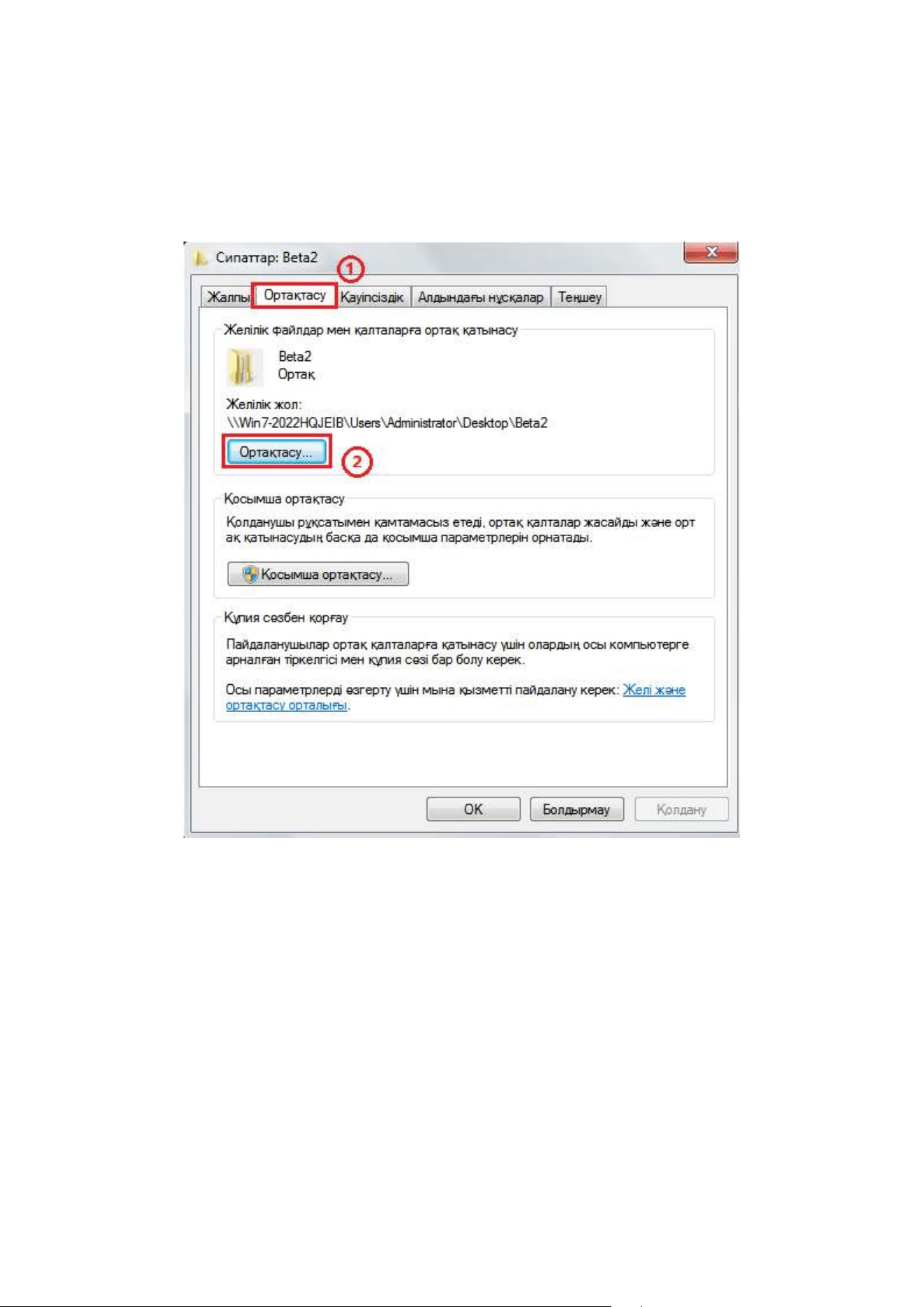
1.Бөліскіңіз келетін Windows жүйесінің астындағы қалтаны тінтуірдің оң жақ
батырмасымен басып, «Қасиеттер» тармағын таңдаңыз.
2.«Бөлісу» қойындысын таңдап, «Бөлісу» түймесін басыңыз.
41
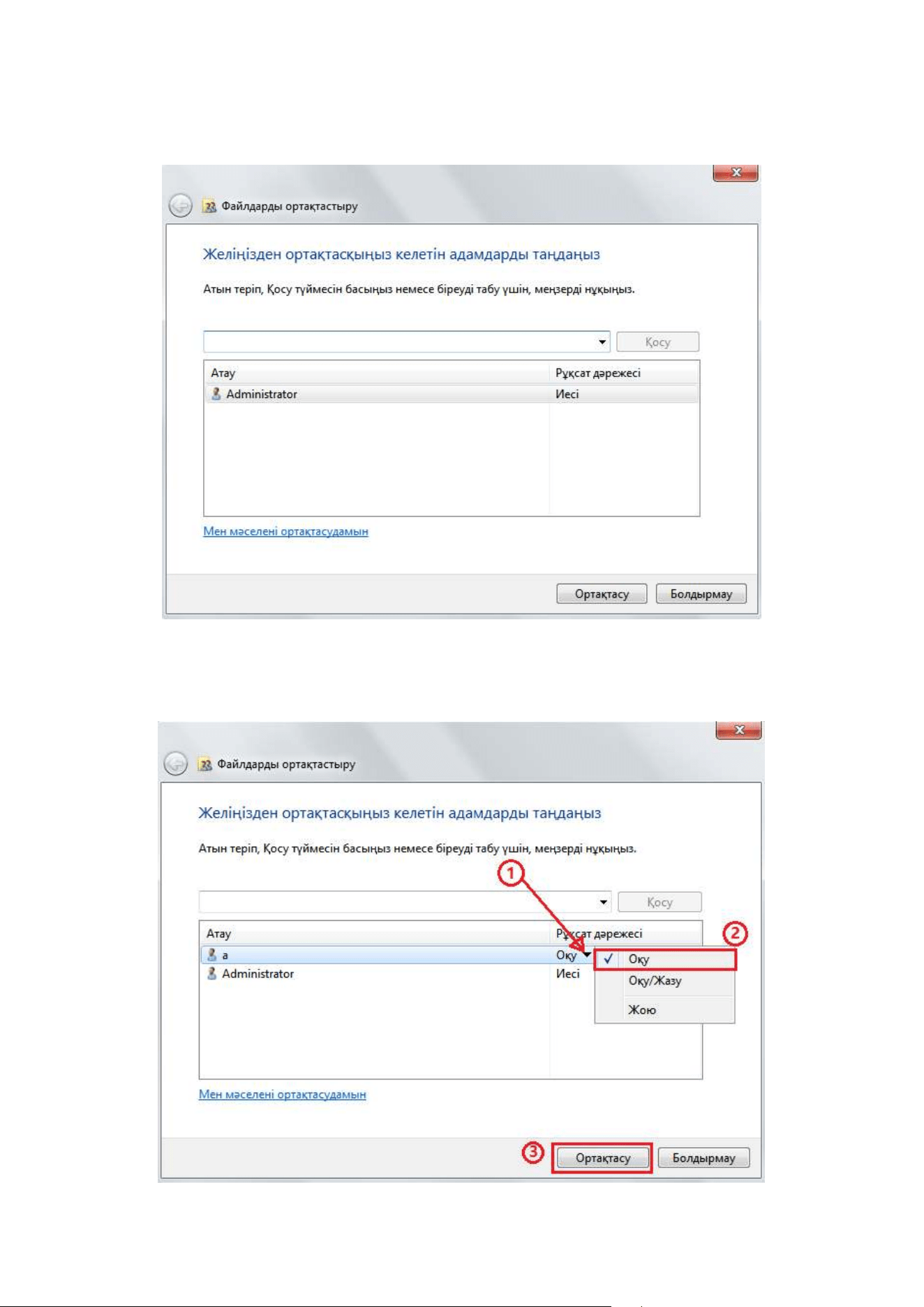
3.Пайда болатын «Желіге қатынасу» терезесінде ашылмалы мәзірді басып, «Барлығы»
опциясын таңдап, «Қосу» түймесін басыңыз.
4.3-қадамда қосылған «Барлығы» рұқсат деңгейін «Оқу/Жазу» күйіне өзгертіп, төменгі оң
жақ бұрыштағы «Бөлісу (H)» түймесін басыңыз.
42
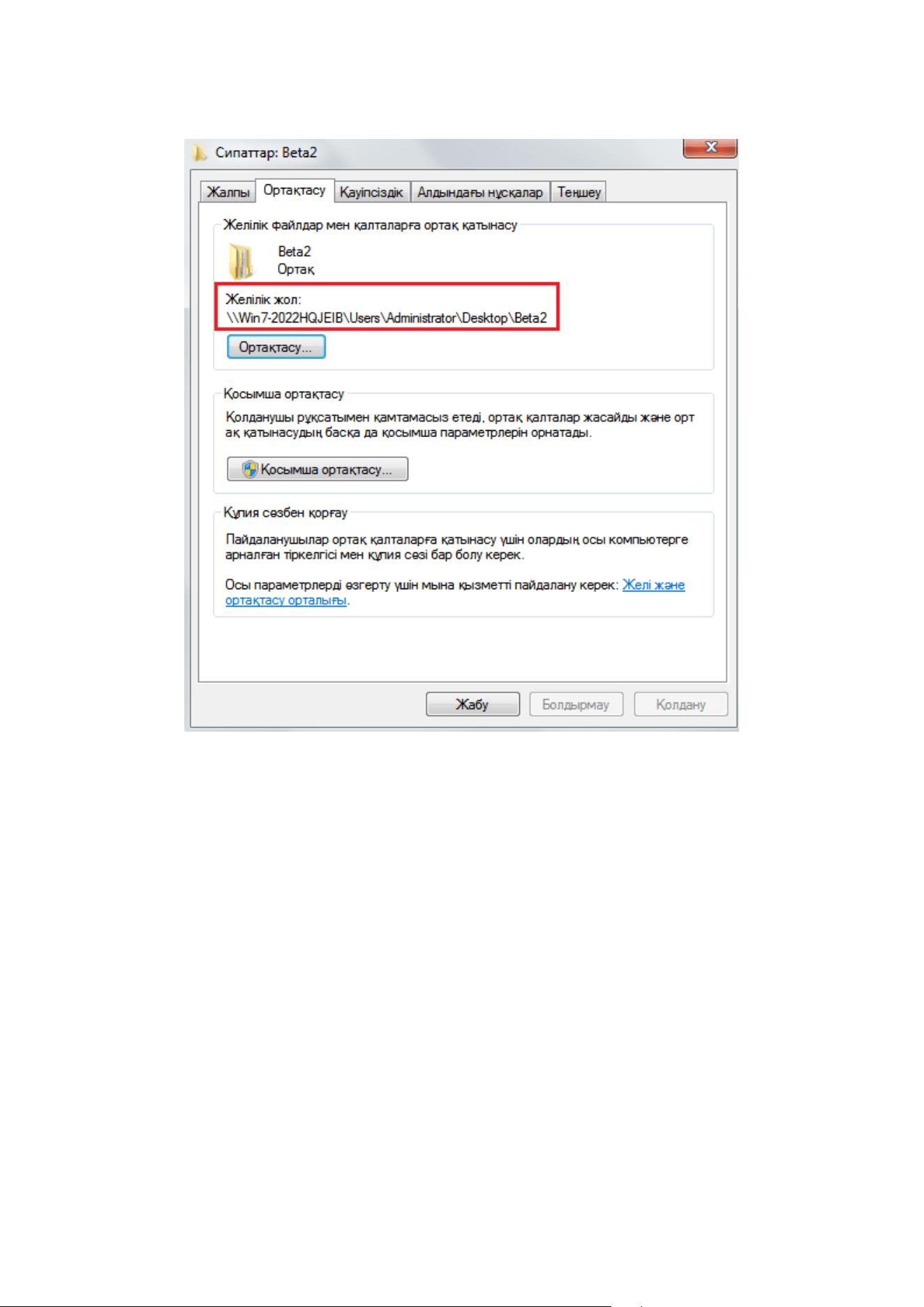
5.Егер ортақ қалта жолы желі жолында көрсетілсе, бұл оның сәтті бөлісілгенін білдіреді.
«SMB серверіне сканерлеу» конфигурациясы
1. Принтердің де, компьютердің де қосылып тұрғанын және бір-біріне дұрыс жалғанғанын
тексеріңіз.
2. SMB мекенжайлар кітапшасын конфигурациялау үшін.
3. Түпнұсқаны шыны бетке немесе құжаттарды автоматты түрде беру құрылғысына
салыңыз.
4. Принтердің басқару панеліндегі «Сканерлеу - SMB серверіне сканерлеу» түймесін
басыңыз.
5. Сканерлеу үшін тиісті сканерлеу параметрін таңдап, «Сканерлеу» түймесін басыңыз.
43
10 Жоспарлы техникалық қызмет көрсету
Ескерту: • Принтердің сыртқы келбеті түрлі модельдер мен функцияларға байланысты ерекшеленуі
мүмкін, сондықтан схемалық диаграмма сізге анықтама үшін ғана берілген.
Принтерді тазалау
Ескерту: • Жұмсақ жуғыш заттар қолдануыңыз сұралады.
• Принтерді пайдаланғаннан кейін кейбір бөлшектер қысқа уақыт бойы әлі де жоғары
температурада қалады. Ішкі бөліктерге жанасу үшін құрылғының корпусын ашқан кезде,
күйіп қалмау үшін жоғары температура туралы Ескерту: жапсырмасы жапсырылған орынға
дереу қол тигізбеңіз
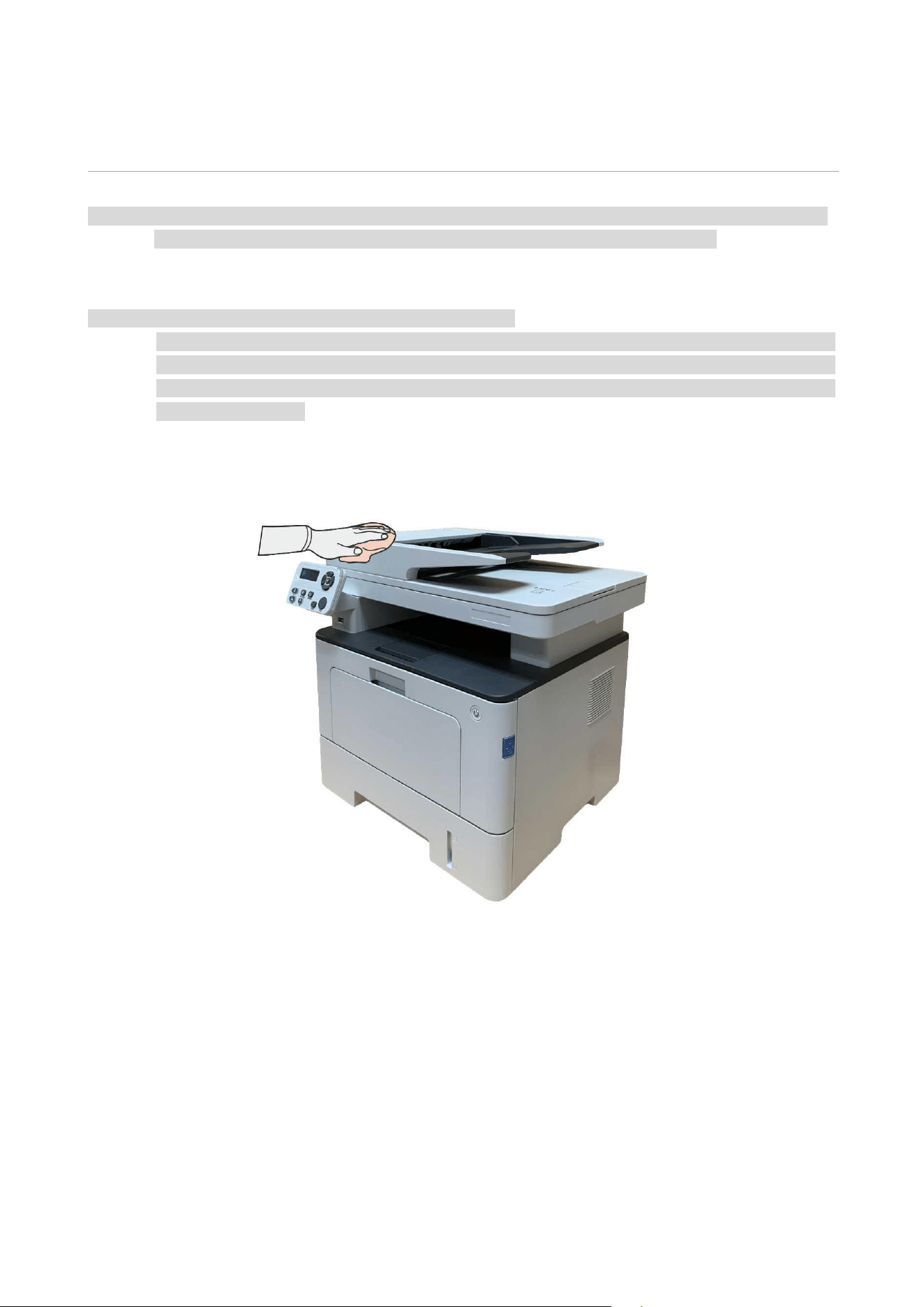
1. Принтердің сыртын тазалап сүрту үшін жұмсақ шүберек пайдаланыңыз.
44
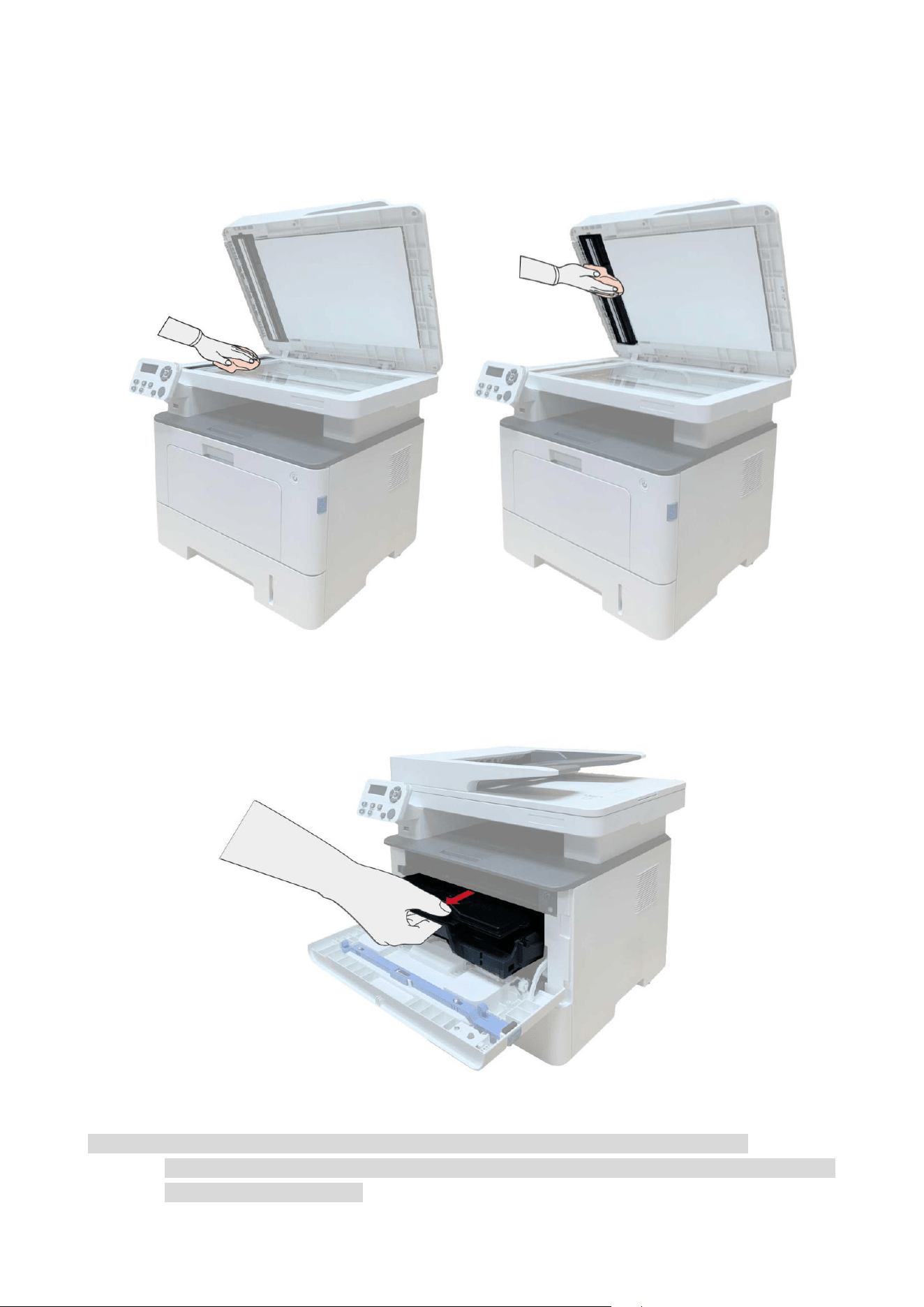
2. Сканер қақпағын көтеріп, шыны бетті және CIS (D-CIS) автоматты түрде екіжақты етіп
құжат беру құрылғысын жұмсақ шүберекпен ақырын сүртіңіз.
3. Алдыңғы қақпақты ашып, лазерлік тонер картриджін бағыттауыш бойынша шығарыңыз.
Ескерту: • Тонер картриджін шығарған кезде, тонер картриджі тікелей жарық көзінен
зақымдалмауы үшін тонер картриджін қорғағыш қапшыққа салыңыз немесе оны
қалың қағазбен ораңыз.
45
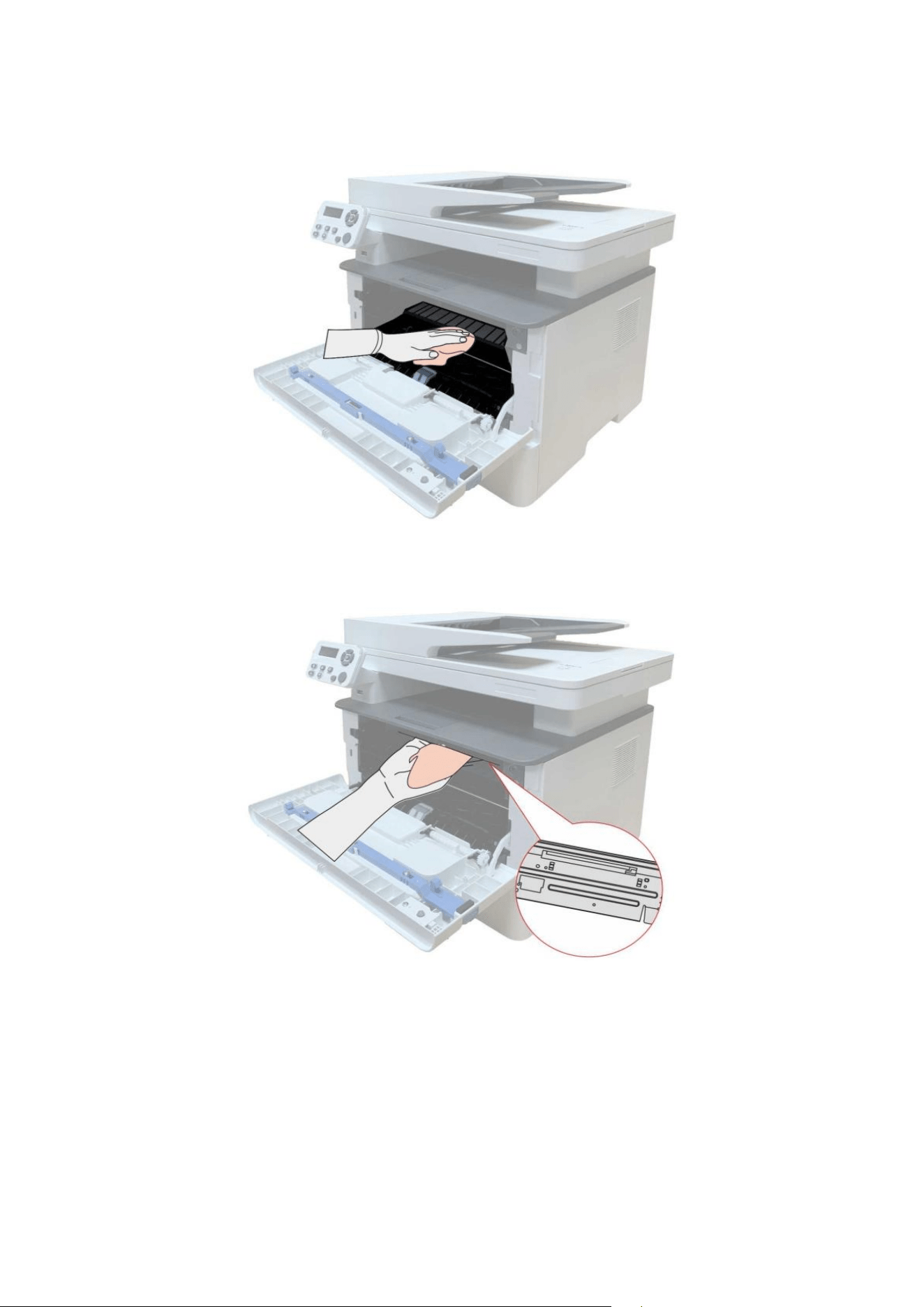
4.Суретте көрсетілгендей көлеңкелі аумақты құрғақ және талшықсыз шүберекпен ақырын
сүрту арқылы принтердің ішін тазалаңыз.
5.Принтердің LSU объективін құрғақ шүберекпен ақырын сүртіңіз.
46
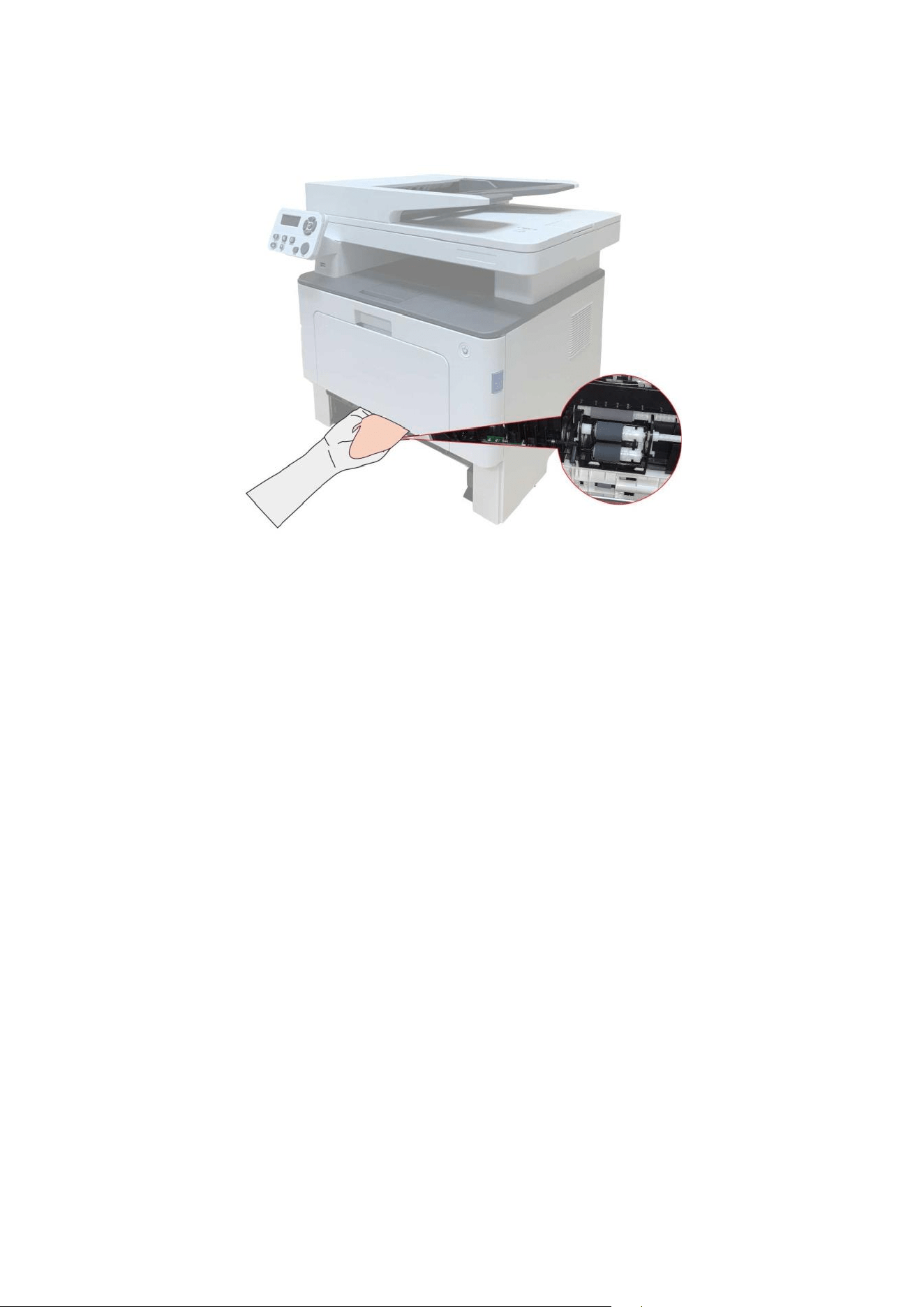
6.Автоматты түрде беру науасын ашып, қағаз алу шығыршығын құрғақ шүберекпен
ақырын сүртіңіз.
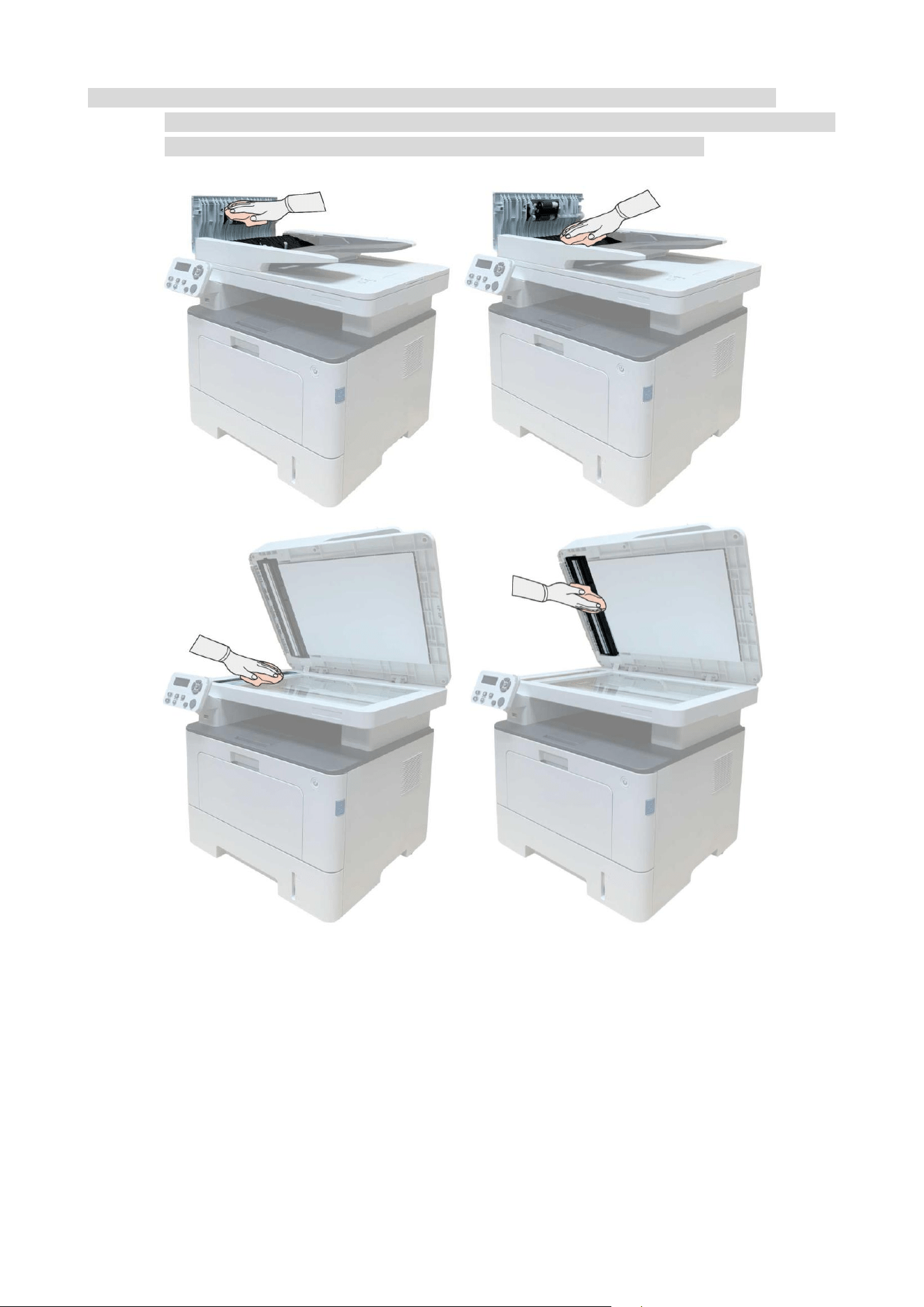
47
Ескерту: • Автоматты түрде құжат беру құрылғысының үстіңгі қақпағындағы кірді кетіру
арқылы автоматты түрде құжат беру құрылғысы бар жабдықты тұрақты түрде тазап
тұру қажет. Оны суретте көрсетілгендей жұмсақ шүберекпен сүртіңіз.

48
Тонер картриджіне және барабан компонентіне техникалық
қызмет көрсету
Тонер картриджі және барабан компоненті туралы
1.Картридж, барабан жинағын пайдалану және оған техникалық қызмет көрсету.
Жақсырақ басып шығару сапасы үшін түпнұсқа тонер картриджін пайдаланыңыз.
Тонер картриджін пайдалану кезінде келесі мән-жайларға назар аударыңыз:
• Тонер картриджін құрғақ және қараңғы жерде сақтаңыз.
• Тонер картриджін рұқсатсыз толықтырмаңыз; әйтпесе, келтірілген залал принтердің
кепілдік ауқымына кірмейді.
• Тонер картриджін салқын және құрғақ жерге қойыңыз.
• Тонер картриджін тұтану көздерінің жанына қоймаңыз, себебі оның ішіндегі тонер
тұтанғыш болғандықтан, өртке тудыруы мүмкін.
• Тонерді шығару немесе бөлшектеу кезінде оның ағып-ақпайтынына назар аударыңыз.
Тонер ағатын болса, тонер теріге тиіп кеткен немесе көзге не ауызға шашыраған жағдайда,
оны дереу таза сумен жуыңыз немесе өзіңізді нашар сезінсеңіз, дәрігерге қаралыңыз.
• Картриджді салған кезде, балалардың жанасуы мүмкін жерлерден аулақ болыңыз.
2.Тонер картриджінің қызмет ету мерзімі
• Тонер картриджінің қызмет ету мерзімі басып шығару үшін қолданылатын тонер
мөлшеріне байланысты.
• Дисплейде «Тонер картриджінің қызмет ету мерзімі аяқталды» деген хабарлама пайда
болғанда, оның қызмет ету мерзімінің аяқталғанын білдіреді. Сондықтан, оны
ауыстырыңыз.
3.Барабан компонентінің қызмет ету мерзімі
• Дисплейде «Барабан компонентінің қызмет ету мерзімі аяқталды» деген хабарлама пайда
болғанда, бұл оның қызмет ету мерзімінің аяқталғанын білдіреді. Сондықтан, оны
ауыстырыңыз.
Тонер картриджі мен барабан компонентін ауыстырыңыз
Ескерту: Тонер картриджін ауыстырмас бұрын келесі мәселелерге назар аударыңыз:
• Тонер картриджінің бетінде тонер болуы мүмкін болғандықтан, оны шығарған кезде
шашырамас үшін абай болыңыз.
• Тонердің үлкен көлемде шашырауын болдырмас үшін, шығарылған тонер
картриджін қағаздың үстіне қойыңыз.
• Орнатқан кезде тонер картриджіне сызат түсірмеу үшін тонер картриджінің бетін
ұстамаңыз.
49
Тонер картриджін ауыстыру қадамдары:
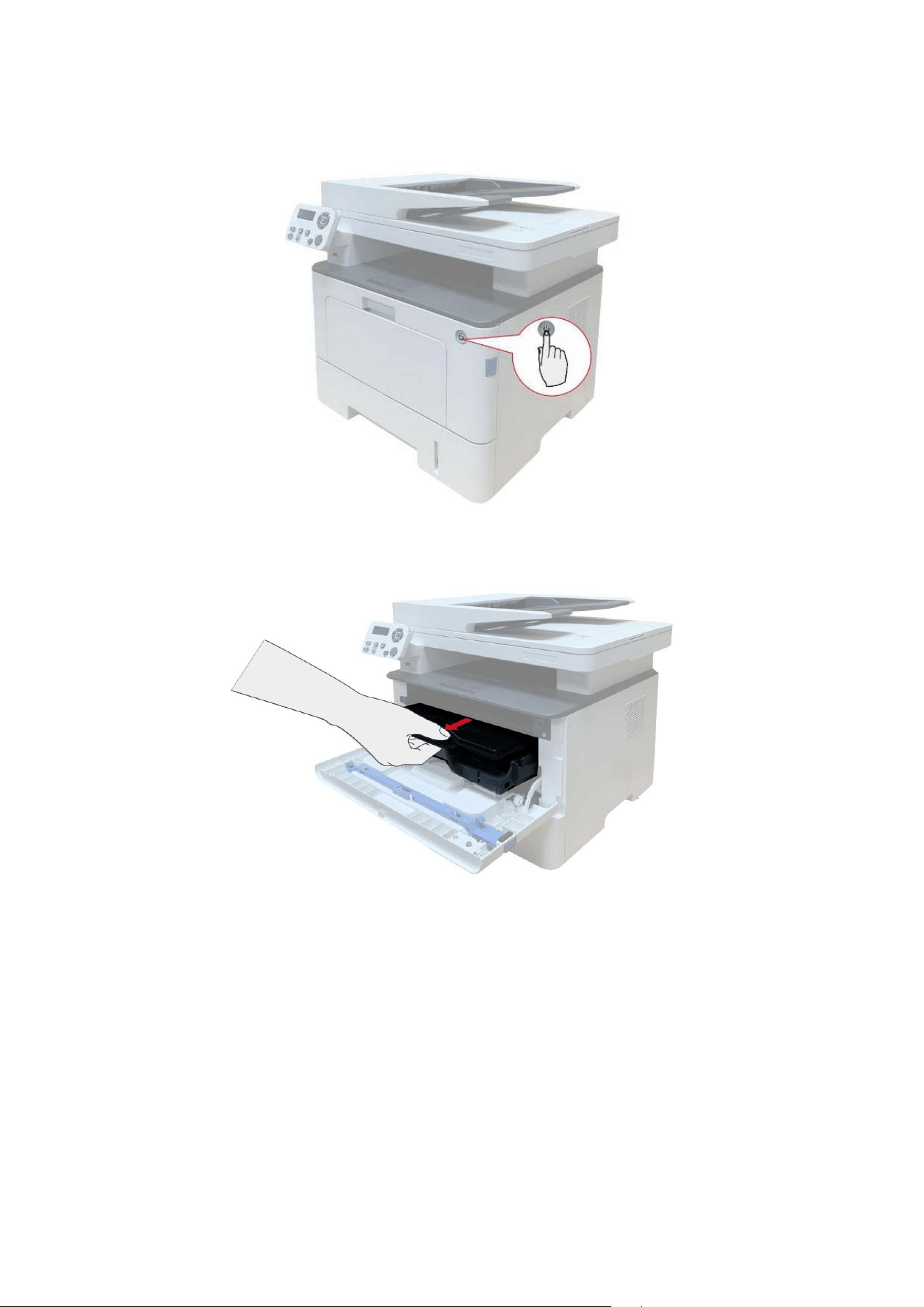
1.Принтердің қуатын өшіріңіз.
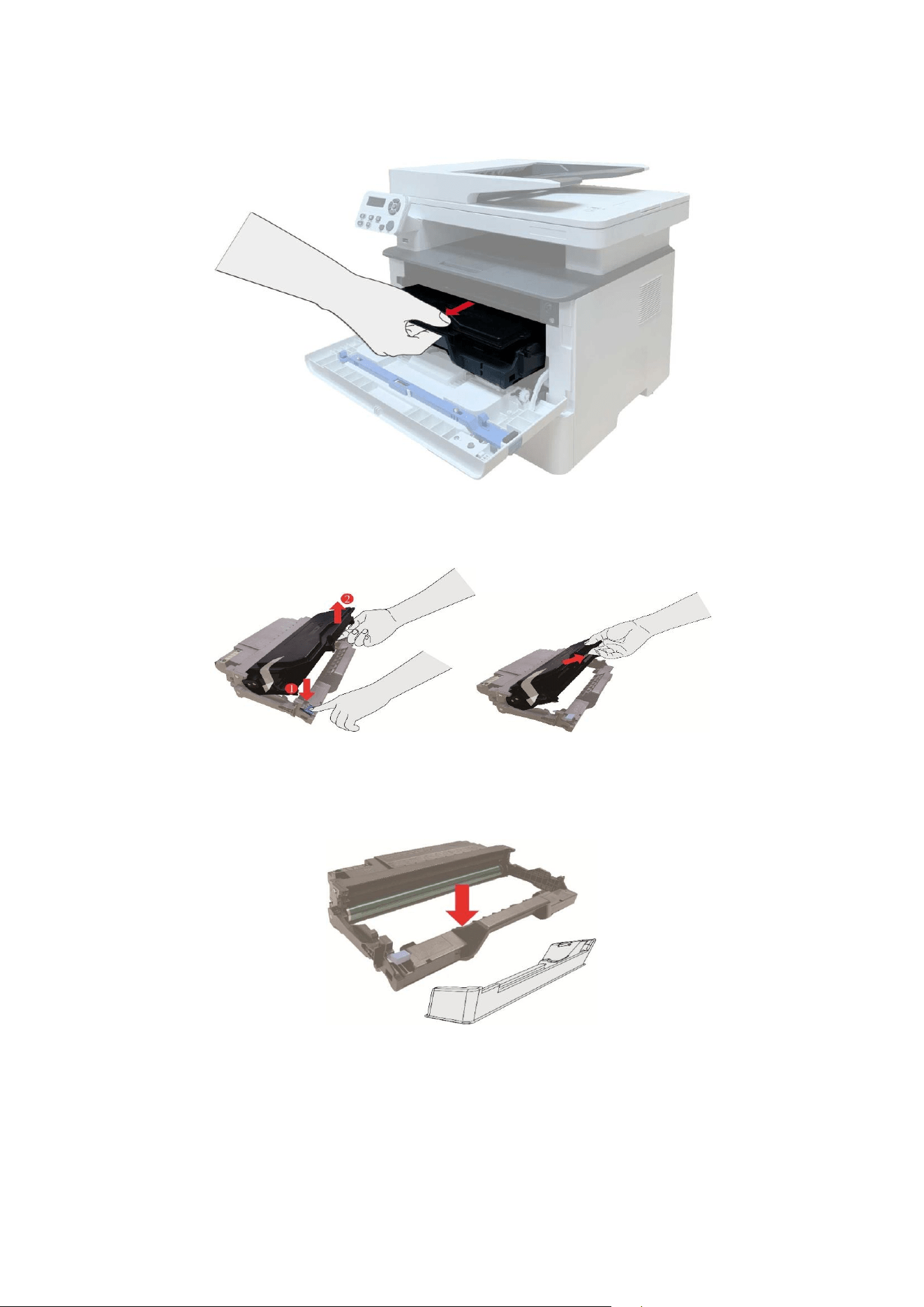
2.Алдыңғы қақпақты ашыңыз, содан кейін лазерлік тонер картриджін бағыттауын
релесінің бойымен алып тастаңыз.
50
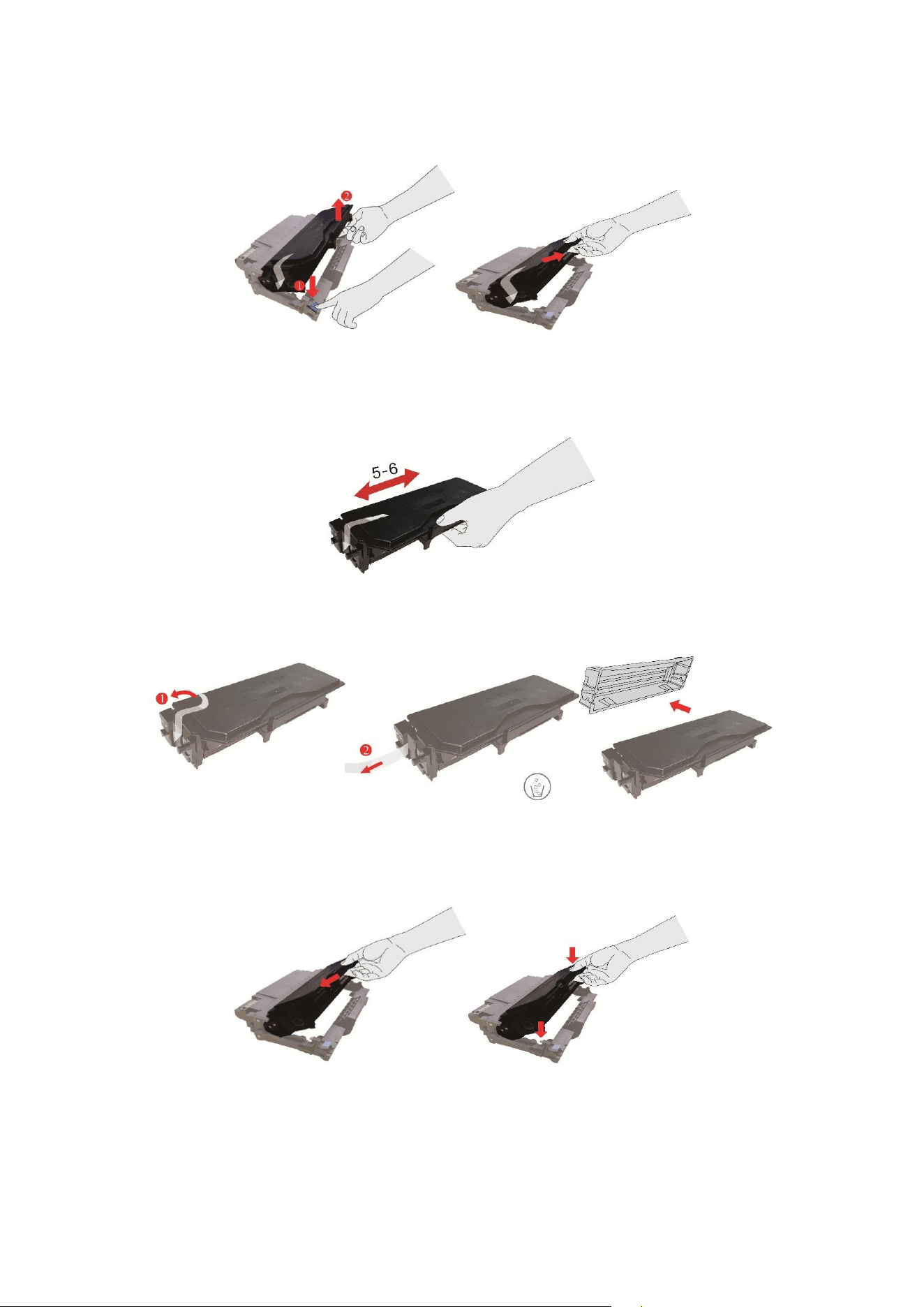
3.Тонер картриджін шығару үшін сол қолмен барабан компонентінің сол жағындағы көк
түймені басып, бір уақытта тонер картриджінің тұтқасын оң қолыңызбен көтеріңіз.
4.Жаңа тонер картриджінің қаптамасын ашып, ішіндегі тонер біркелкі таралуы үшін тонер
картриджінің тұтқасынан оны 5-6 рет солға және оңға шайқаңыз.
5.Тонердің мөрін тартып шығарып, қорғаныс қақпағын алып тастаңыз.
6.Тонер картриджін орнатуды аяқтау үшін барабан компонентін ішкі бағыттауыш бойымен
орнатыңыз.
51
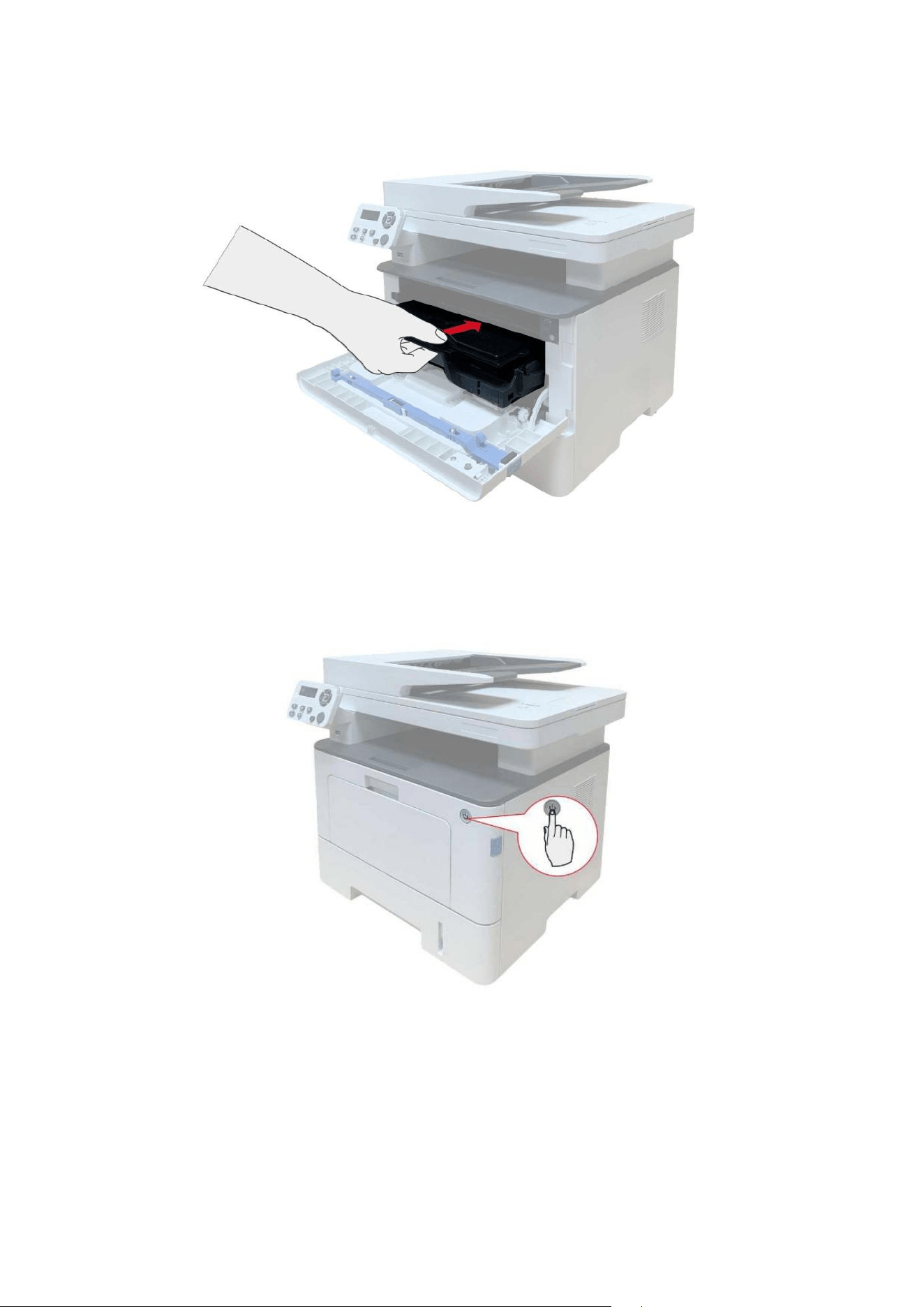
7.Тонер картриджі орнатылған барабан компонентін алып, орнатуды аяқтау үшін оны
принтердің ішкі бағыттауышы бойымен принтердің ішіне орнатыңыз.
8.Алдыңғы қақпақты жабыңыз.
Барабан жинағын ауыстыру қадамдары келесідей:
1.Принтердің қуатын өшіріңіз.
52
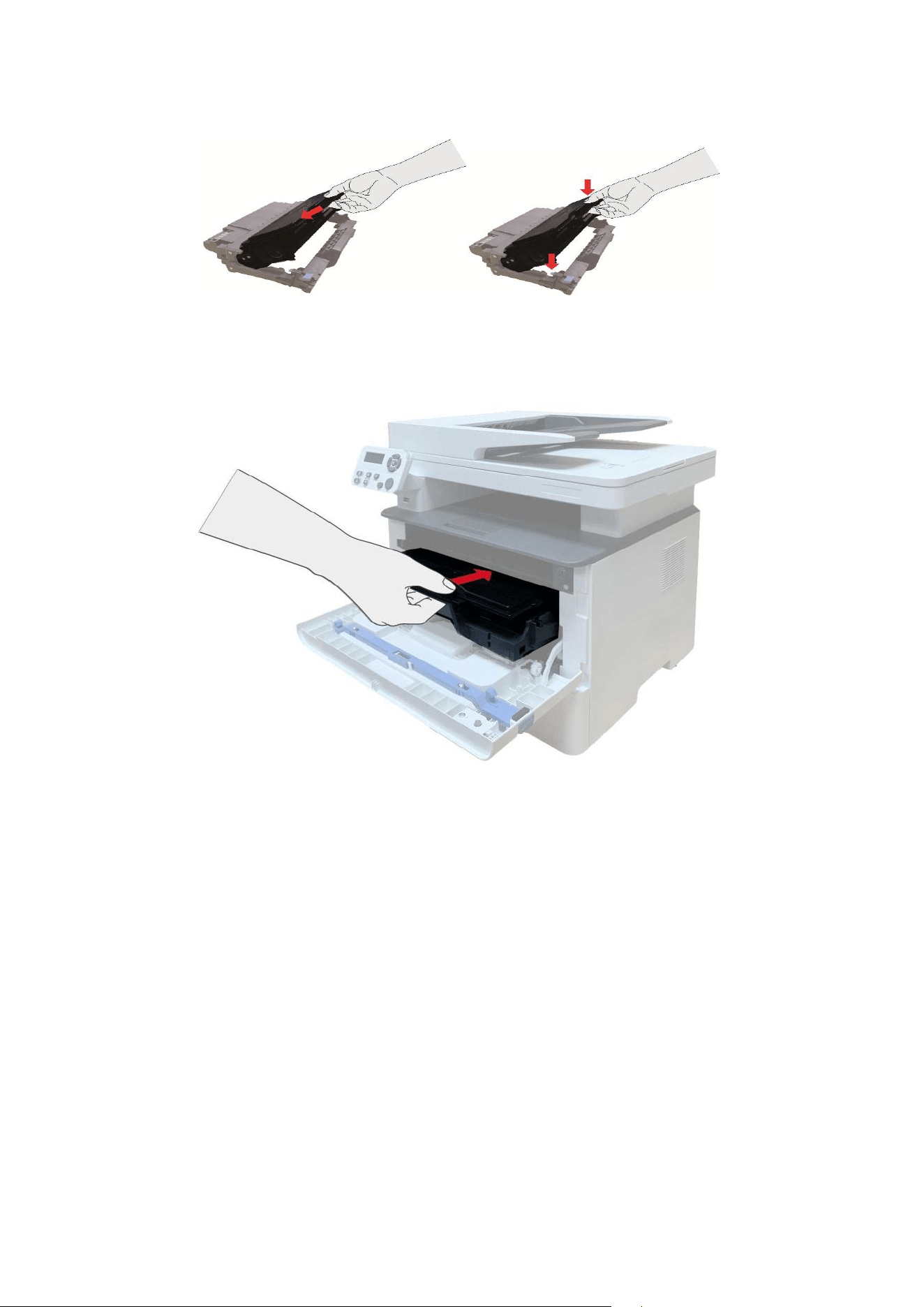
2.Алдыңғы қақпақты ашып, лазерлік тонер картриджін бағыттауыш бойынша шығарыңыз.
3.Тонер картриджін шығару үшін сол қолмен барабан компонентінің сол жағындағы көк
түймені басып, бір уақытта тонер картриджінің тұтқасын оң қолыңызбен көтеріңіз.
4.Жаңа барабан компоненті бумасын ашыңыз, барабан компонентінің қорғаныс
құрылғысын алыңыз да, барабан компонентін көлденең үстелге қойыңыз.
53
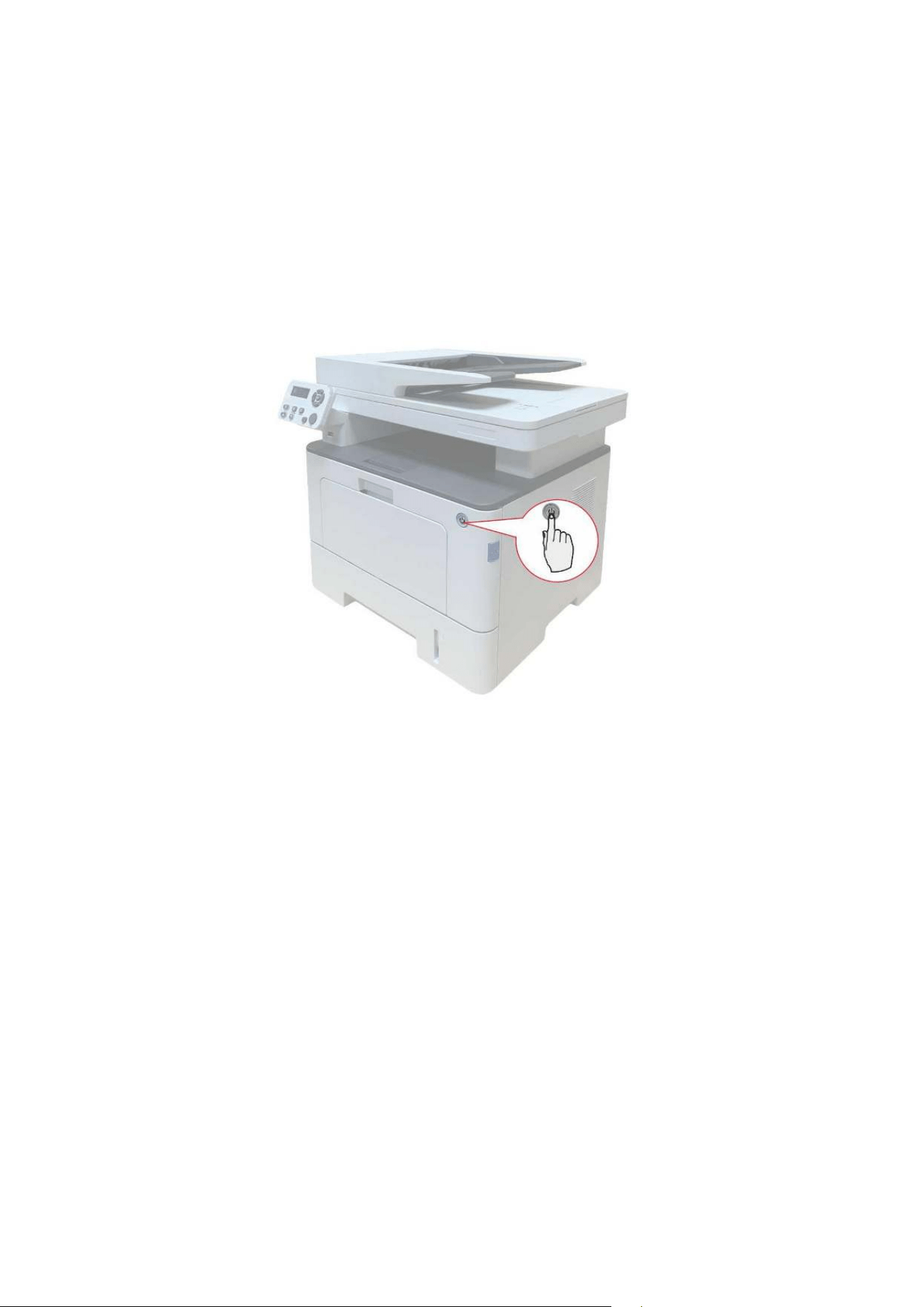
5.Тонер картриджін орнатуды аяқтау үшін барабан компонентін ішкі бағыттауыш бойымен
орнатыңыз.
6.Тонер картриджі орнатылған барабан компонентін алып, орнатуды аяқтау үшін оны
принтердің ішкі бағыттауышы бойымен принтердің ішіне орнатыңыз.
7.Алдыңғы қақпақты жабыңыз.
54
Опциялық науаны орнату және алып тастау
Опциялық науаны орнату
Бұл принтер опциялық науаларды пайдалануды қолдайды және оған 2 опциялық науаға
дейін салуға болады. Әр науаға әрқайсысы 80 г/м² қағаздың 550 данасына дейін салуға
болады. Егер опциялық науаларды сатып алғыңыз келсе, принтерді сатып алған жергілікті
дилерге хабарласыңыз.
1.Принтерді өшіріңіз.
2.Қуат сымын электр розеткасынан, содан кейін принтерден ажыратыңыз.
3.Опциялық науаны қаптамадан шығарыңыз, содан кейін барлық қаптама материалдарын
алып тастаңыз.
55
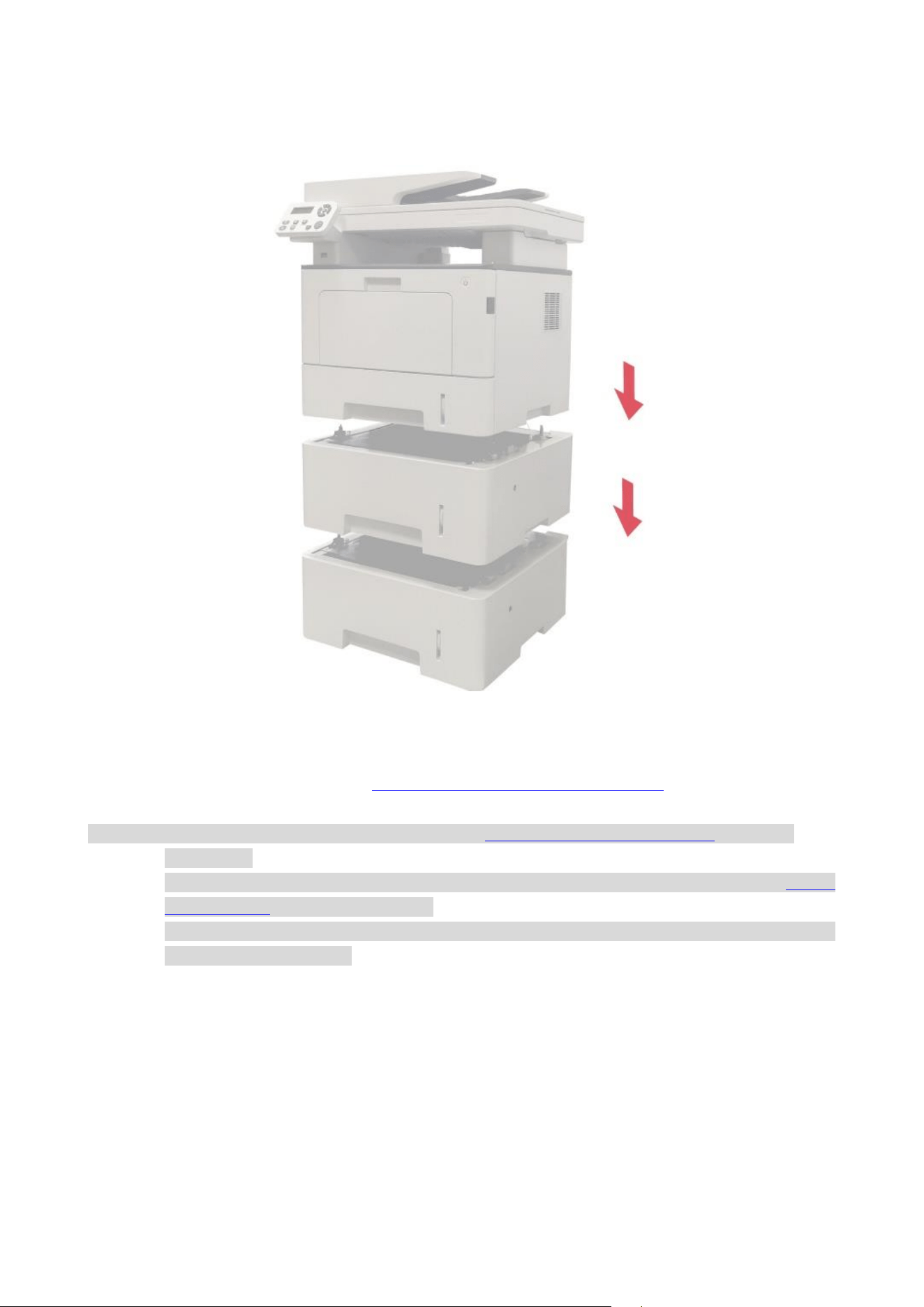
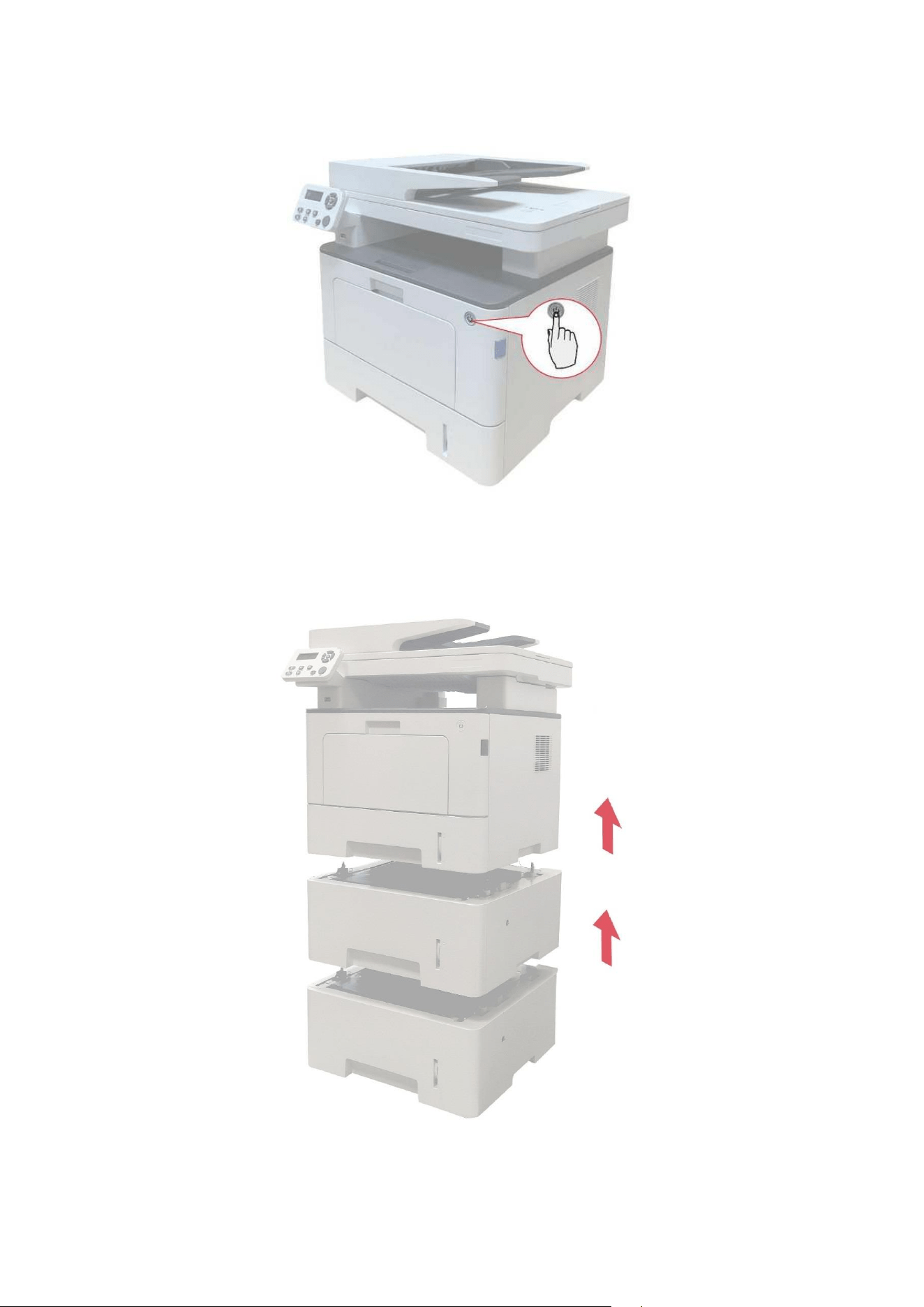
4.Төмендегі суретте көрсетілгендей принтер корпусы мен опциялық науалардың дұрыс
орналастырылғанына көз жеткізіңіз.
5.Қуат сымын принтерге жалғап, қуатты қосыңыз.
Опциялық науаны орнатқаннан кейін, принтер күйін қайта жаңарту қажет болады (Принтер
күйін қалай жаңартуға болатынын
«Опциялық науаның күйін жаңарту» бөлімінен қараңыз).
Ескерту: • Қағаз салу бойынша сақтық шараларын «Қағаз және баспа құралдары» бөлімінен
қараңыз.
• Опциялық науа арқылы басып шығарылатын баспа құралының түрін «Қағаз
сипаттамасы» бөлімінен қараңыз.
• Опциялық науаларды орнату үшін опциялық науалармен бірге берілген Орнату
нұсқаулығын қараңыз.
56
Опциялық науаны алып тастау
1.Принтерді өшіріңіз.
2.Қуат сымын электр розеткасынан, содан кейін принтерден ажыратыңыз.
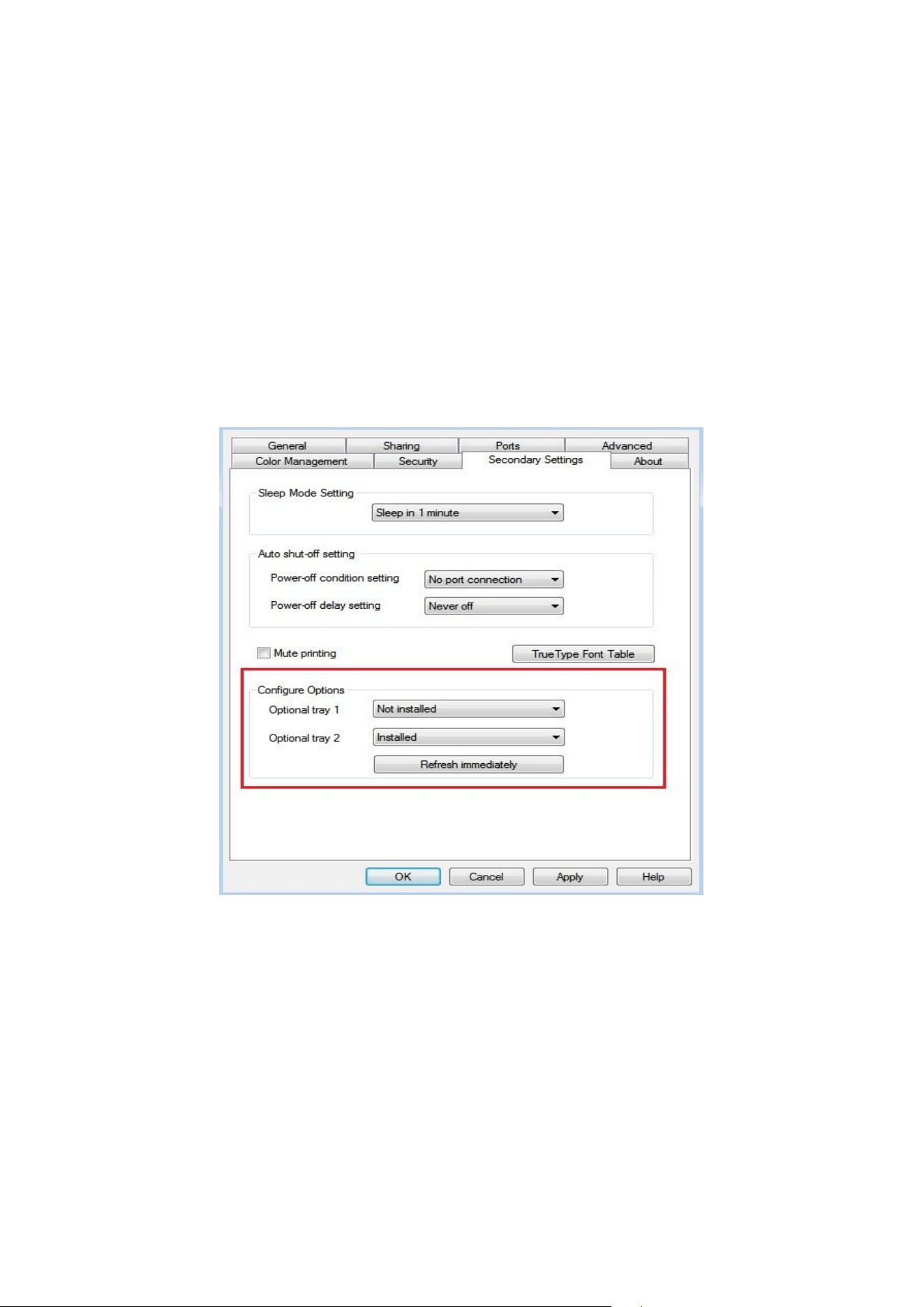
3.Принтер корпусын екі қолыңызбен көтеріп, опциялық науаларды алып тастаңыз.
Опциялық науаны алып тастағаннан кейін принтер күйін қайта жаңарту керек болады
57
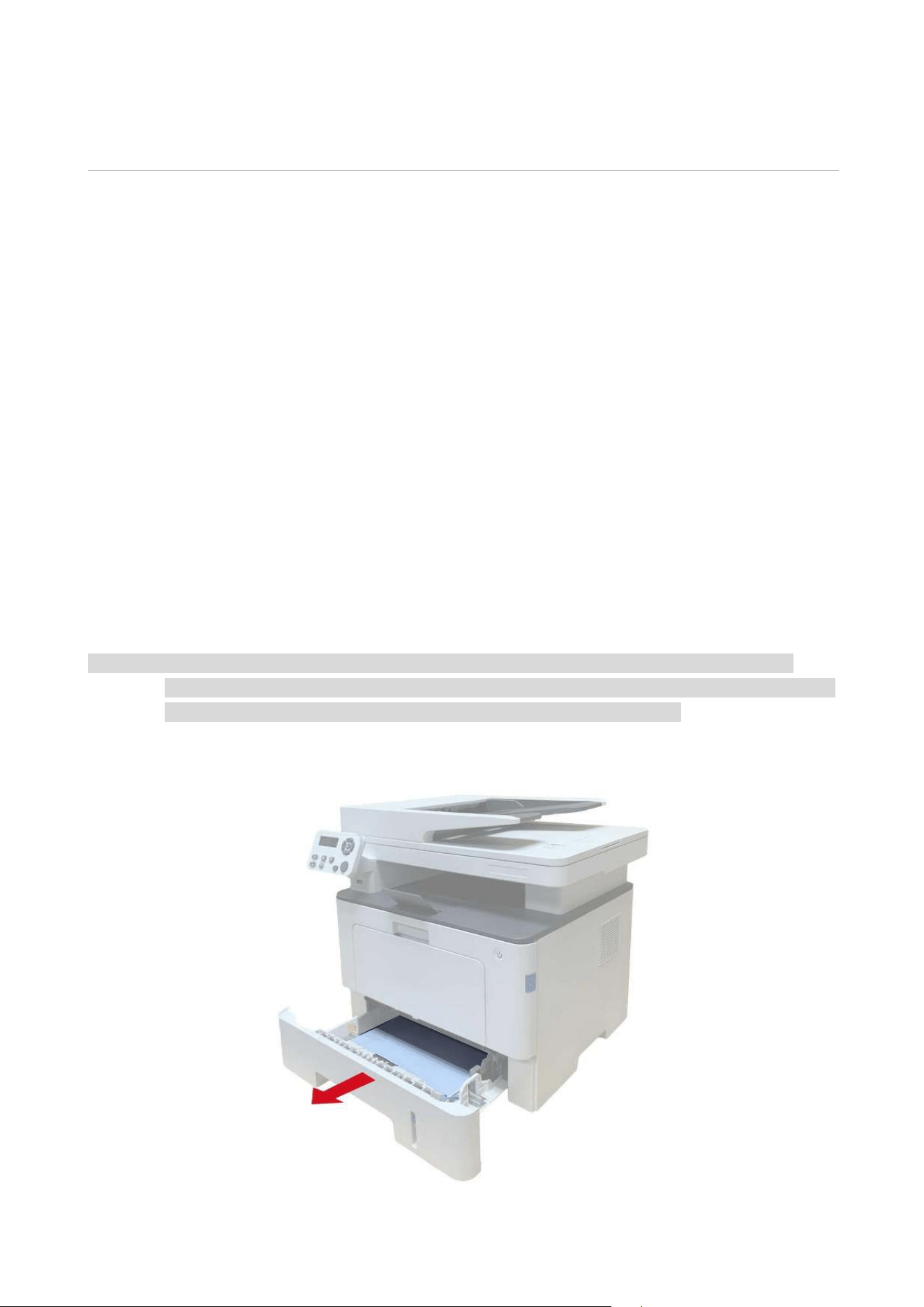
Опциялық науаның күйін жаңарту
Опциялық науаларды әр орнатқан/алып тастаған сайын принтер драйверінің күйін қолмен
жаңарту керек болады. Осы бөлімге мысал ретінде Windows 7 жүйесін алыңыз.
1. Принтер драйверін орнатыңыз.
2. «Бастау мәзірі» - «Басқару панелі» тармағына өтіңіз - «Құрылғы және принтер» бөлімін
қараңыз.
3. Принтер белгішесін тінтуірдің оң жақ батырмасымен басып, ашылмалы мәзірден
«Принтер қасиеттері» тармағын таңдаңыз.
4. Тиісті конфигурация опцияларын орнату үшін «Көмекші параметрлер» опциясын
таңдаңыз.
5. Принтер күйін жаңарту үшін «Қазір жаңарту-Принтерді тексеру» - «ОК/Қолдану» түймесін
басыңыз.
58
11 Ақауларды іздеу
Осы бөлімді мұқият оқуыңыз сұралады. Бұл басып шығару үдерісі кезінде кең таралған
мәселелерді шешуге көмектесе алады. Егер мәселе шешілмей қалса, Pantum сатылымнан
кейін қызмет көрсету орталығына хабарласуыңыз сұралады.
Кең таралған мәселелерді шешуге кіріспес бұрын алдымен мынаны тексеріңіз:
• Қуат сымы дұрыс жалғанған және принтер қуат көзіне қосылған.
• Барлық қорғаныс бөліктері алып тасталған.
• Картридж тонері дұрыс орнатылған.
• Шығыс науасы толықтай жабық.
• Қағаз науаға дұрыс жүктелген.
• Принтер мен компьютер арасындағы интерфейс кабелі дұрыс жалғанған.
• Принтер драйвері дұрыс таңдалып, қондырылған.
• Компьютер порты дұрыс орнатылып, дұрыс принтер портына қосылған.
Кептелген қағазды тазалау
Ортаңғы бөлік кептелісі
Ескерту: • Қағаз кептелісін алып' тастаған кезде, күйіп қалмас үшін принтердің'
алдыңғы немесе артқы қақпағын ашқанда ішкі компоненттерге тиетін жоғары
температура туралы Ескерту:і бар жерлерге бірден қол тигізбеңіз.
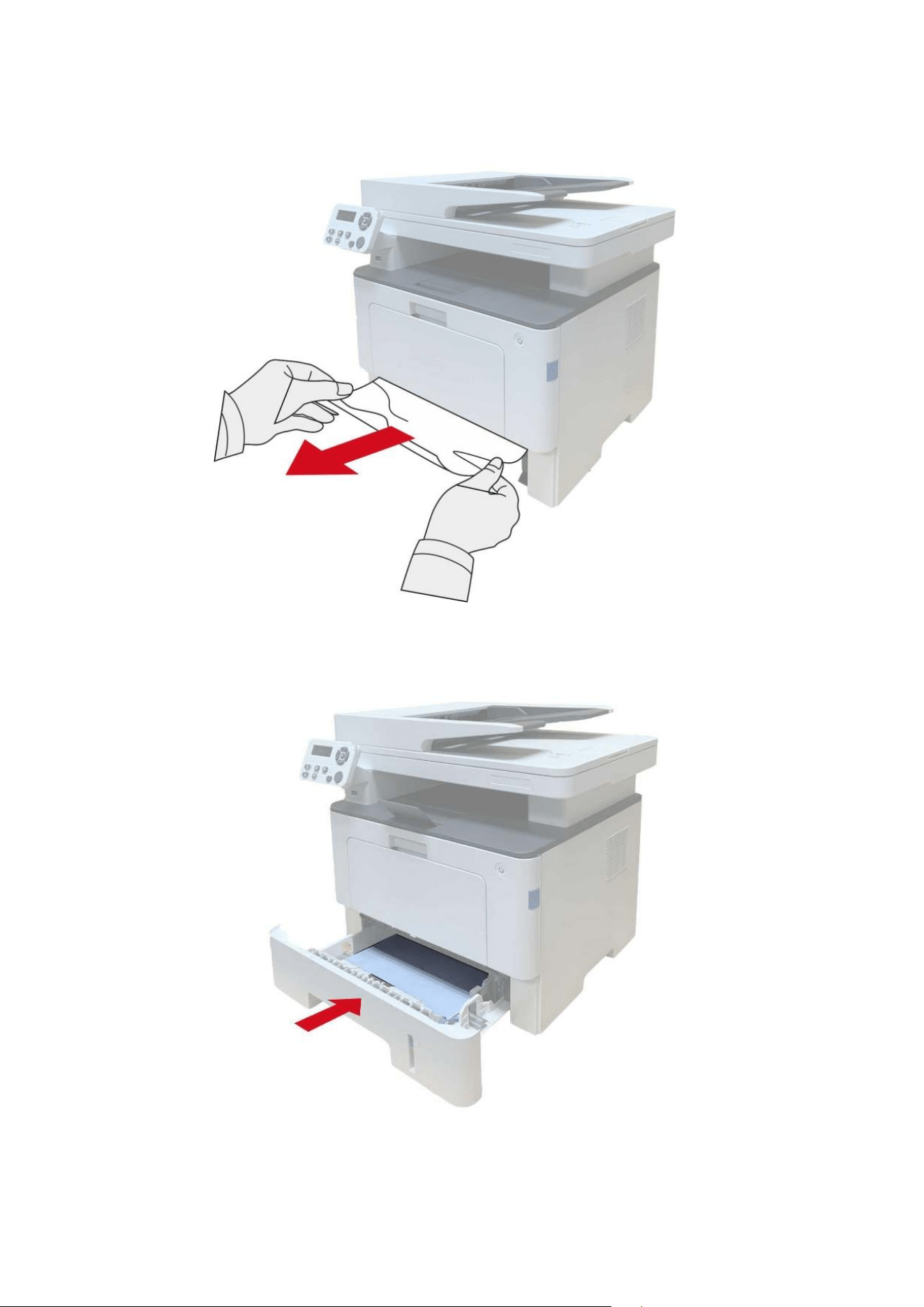
1.Қағаз науасын сыртқа қарай тартып шығарыңыз.
59
2. Жай ғана кептеліп қалған қағазды шығарыңыз.
3. Қағаз науасын орнатыңыз.
60
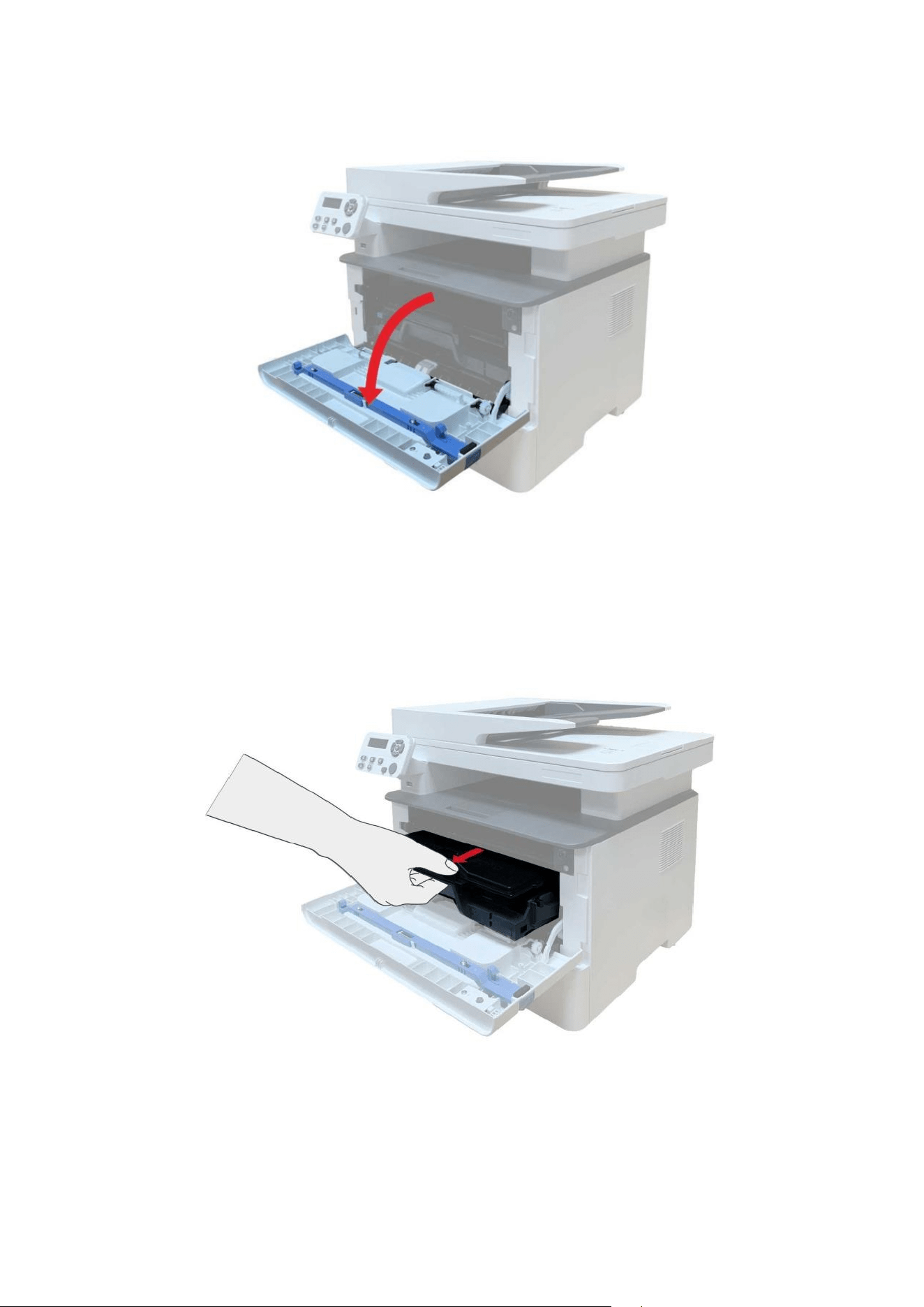
4. Алдыңғы қақпақты ашыңыз.
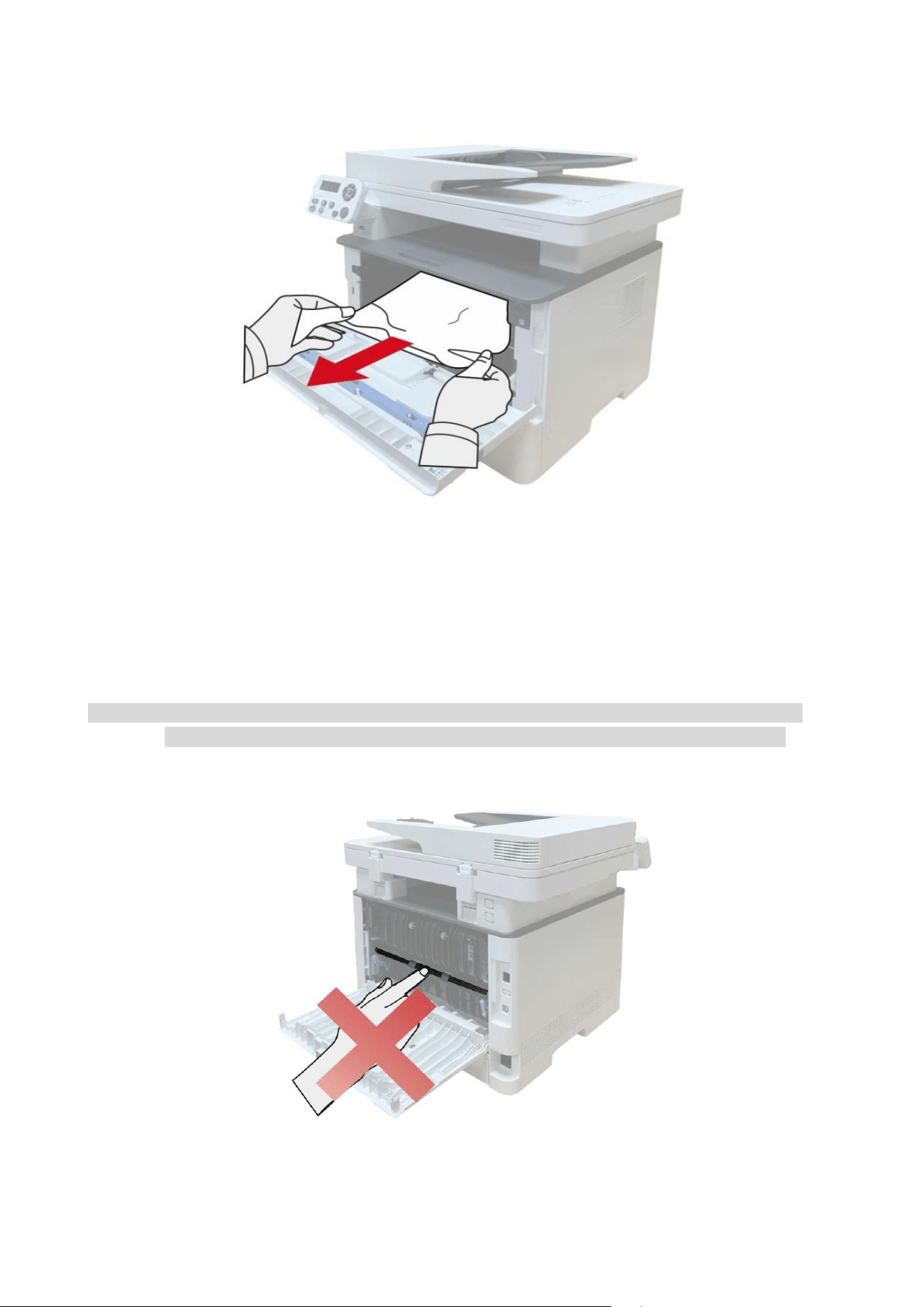
5. Лазерлік тонер картриджін бағыттауыш бойымен сыртқа қарай шығарыңыз.
(Фотосезімтал барабанның әсерінің басып шығару сапасына ықпал етуіне жол бермеу үшін
лазерлік тонер картриджін қорғаныс қапшығына салыңыз немесе оны қалың қағазбен
ораңыз).
61
6. Жай ғана кептеліп қалған қағазды шығарыңыз.
7. Кептелген қағаздарды алып тастағаннан кейін, лазерлік тонер картриджін қайта
орнатып, алдыңғы қақпақты жабыңыз, содан кейін принтер басып шығаруды
жалғастырады.
Термобекіткіш блогындағы қағаз кептелісі
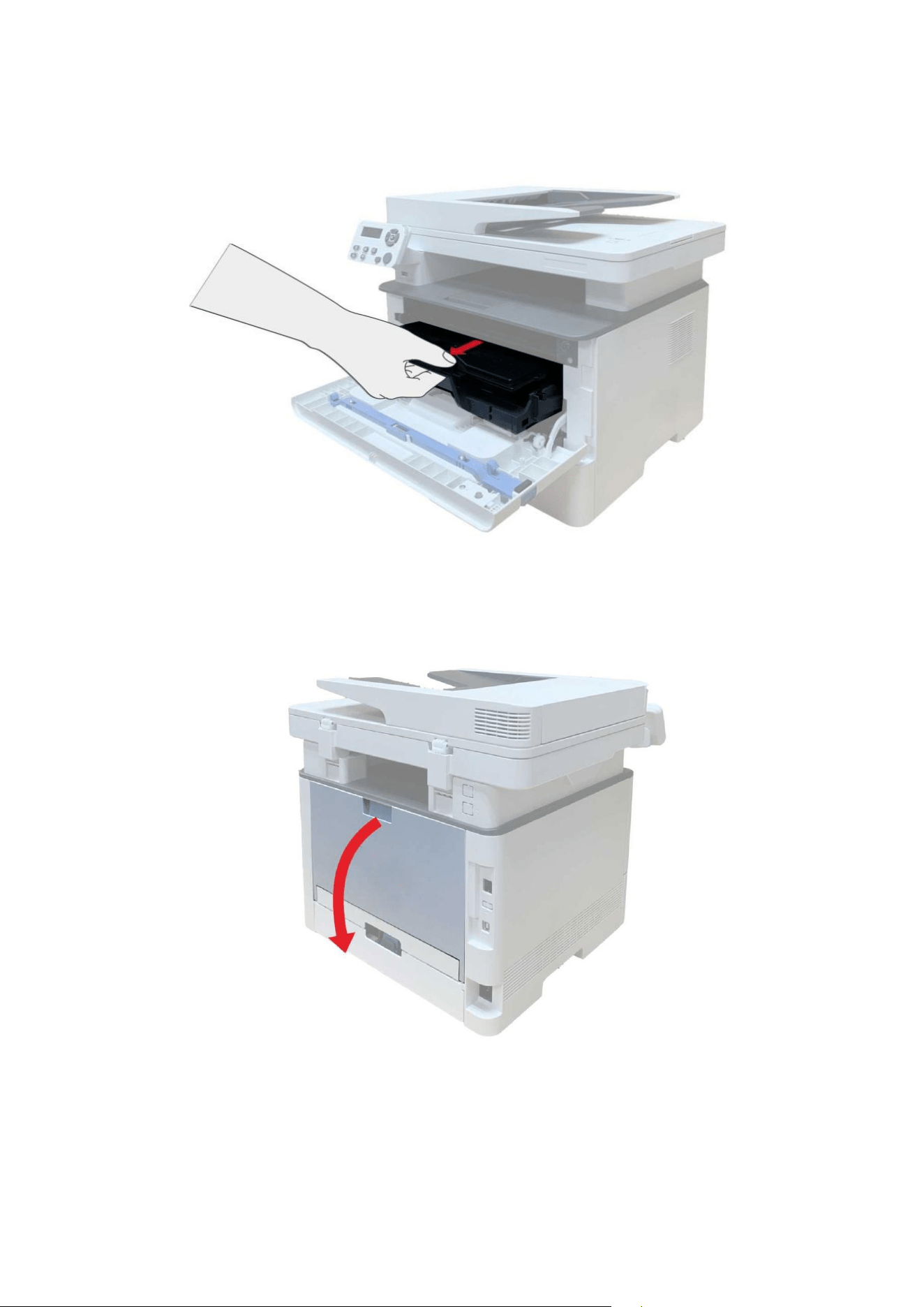
Ескерту: Термобекіткіш блогында кептелген қағаздар шығарылған кезде, күйіп қалмас үшін
абай болыңыз және төменде көрсетілген көлеңкеленген аймақты ұстамаңыз.
62
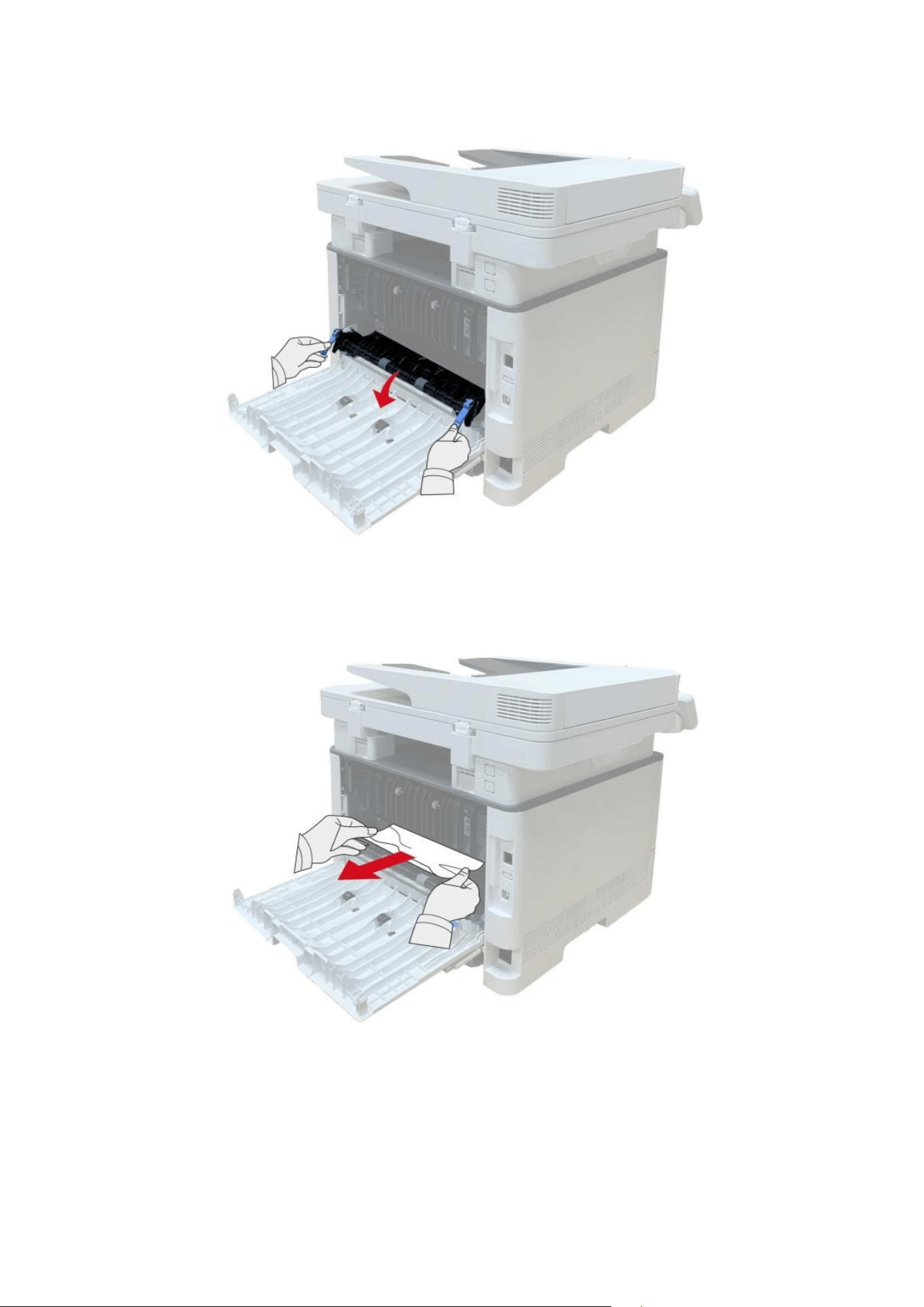
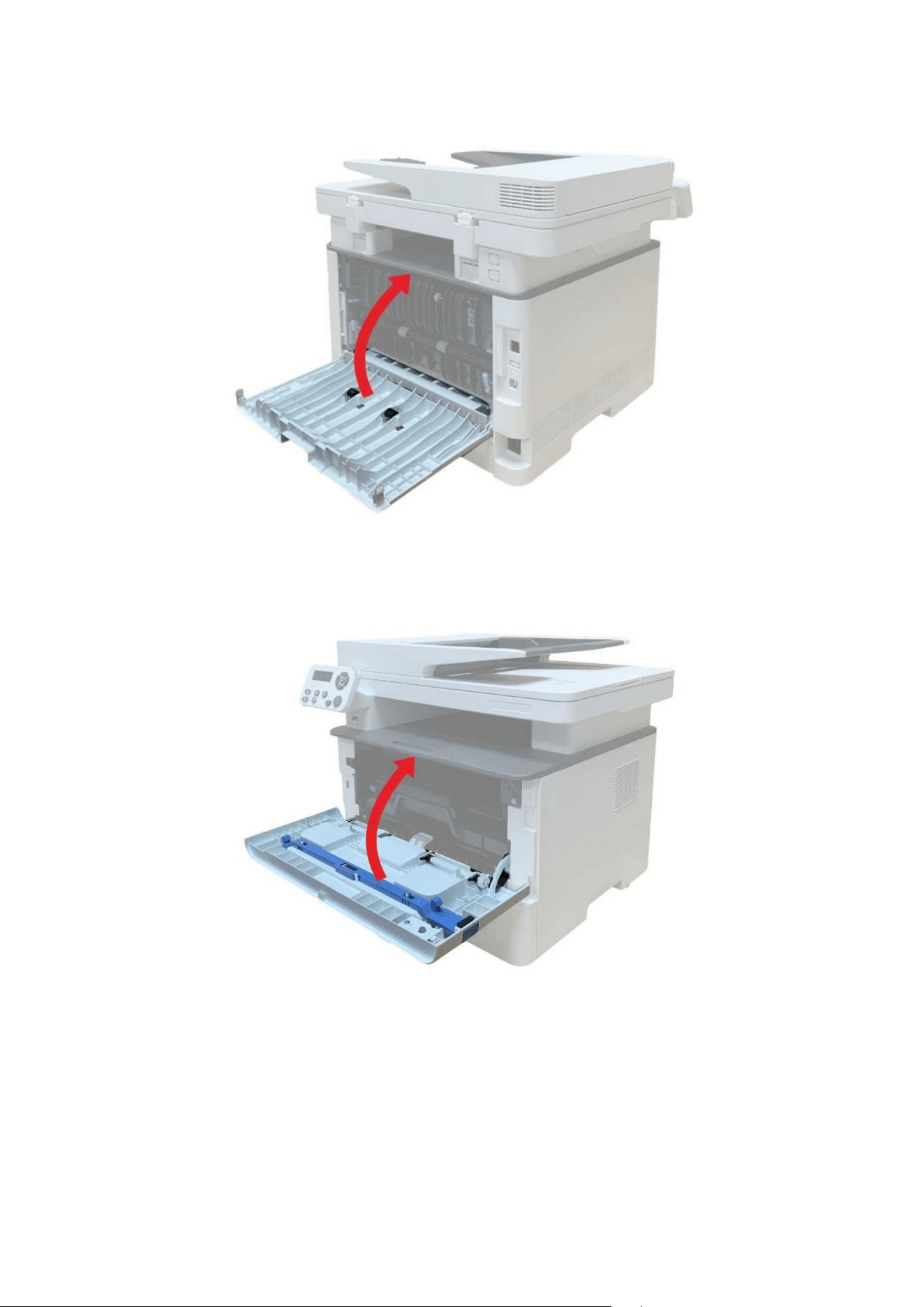
1. Алдыңғы қақпақты ашыңыз, содан кейін лазерлік тонер картриджін бағыттауын
релесінің бойымен алып тастаңыз.
2. Артқы қақпақты ашыңыз.
63
3. Термобекіткіш қақпағын оның екі жағындағы тұтқаларынан ұстау арқылы ашыңыз.
4. Жай ғана кептеліп қалған қағазды шығарыңыз.
64
5. Кептелген қағазды алып тастағаннан кейін артқы қақпақты жабыңыз.
6. Жаңа тонер картриджін орнатыңыз, одан кейін алдыңғы қақпақты жабыңыз; содан кейін
принтер басып шығаруды автоматты түрде жалғастырады.
65
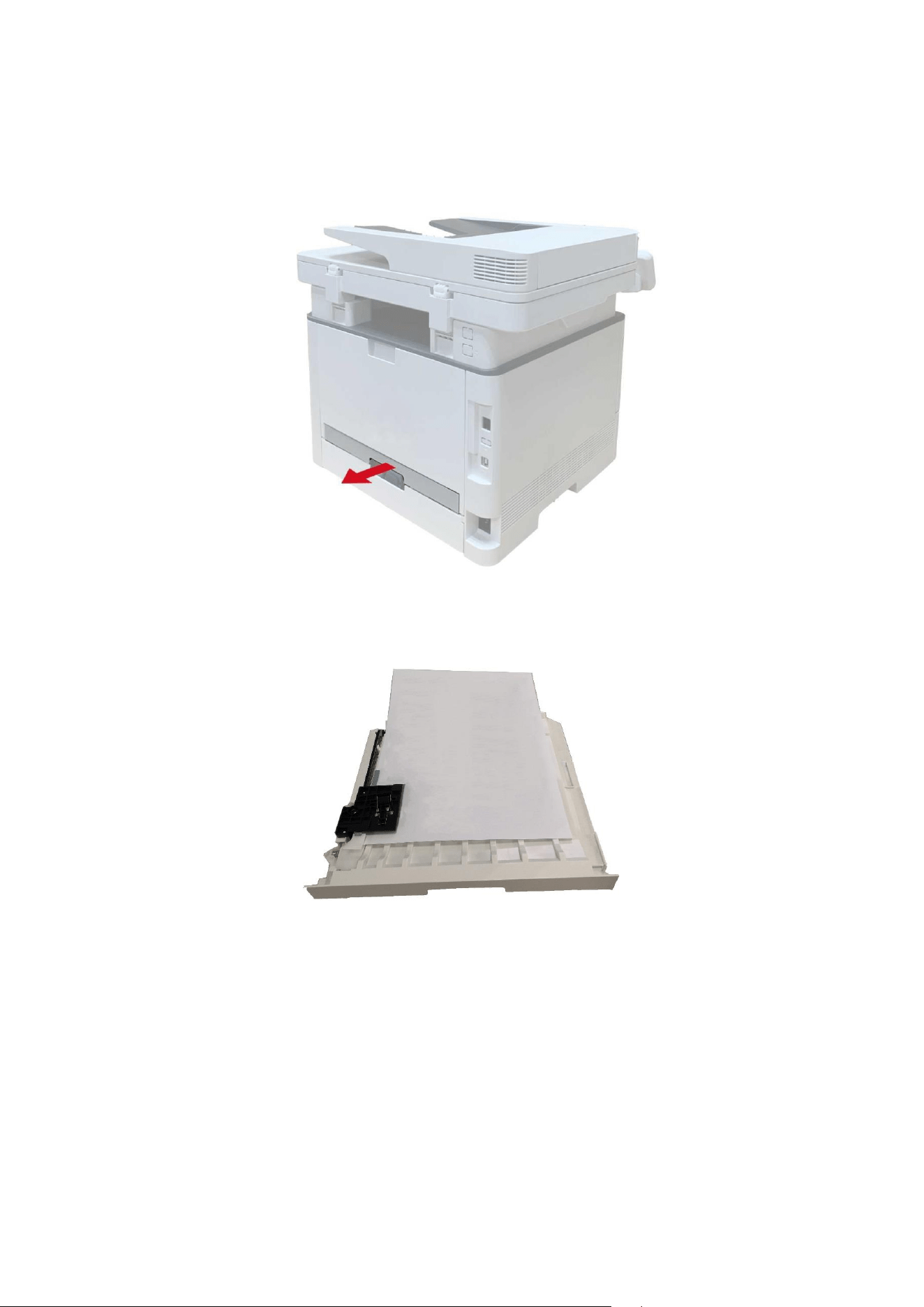
Екіжақты етіп басып шығару кезінде орын алатын кептеліс
1. Принтердің артқы жағынан екіжақты етіп басып шығару блогын алып тастаңыз.
2. Екіжақты етіп басып шығару блогынан кептелген қағазды алып тастаңыз.
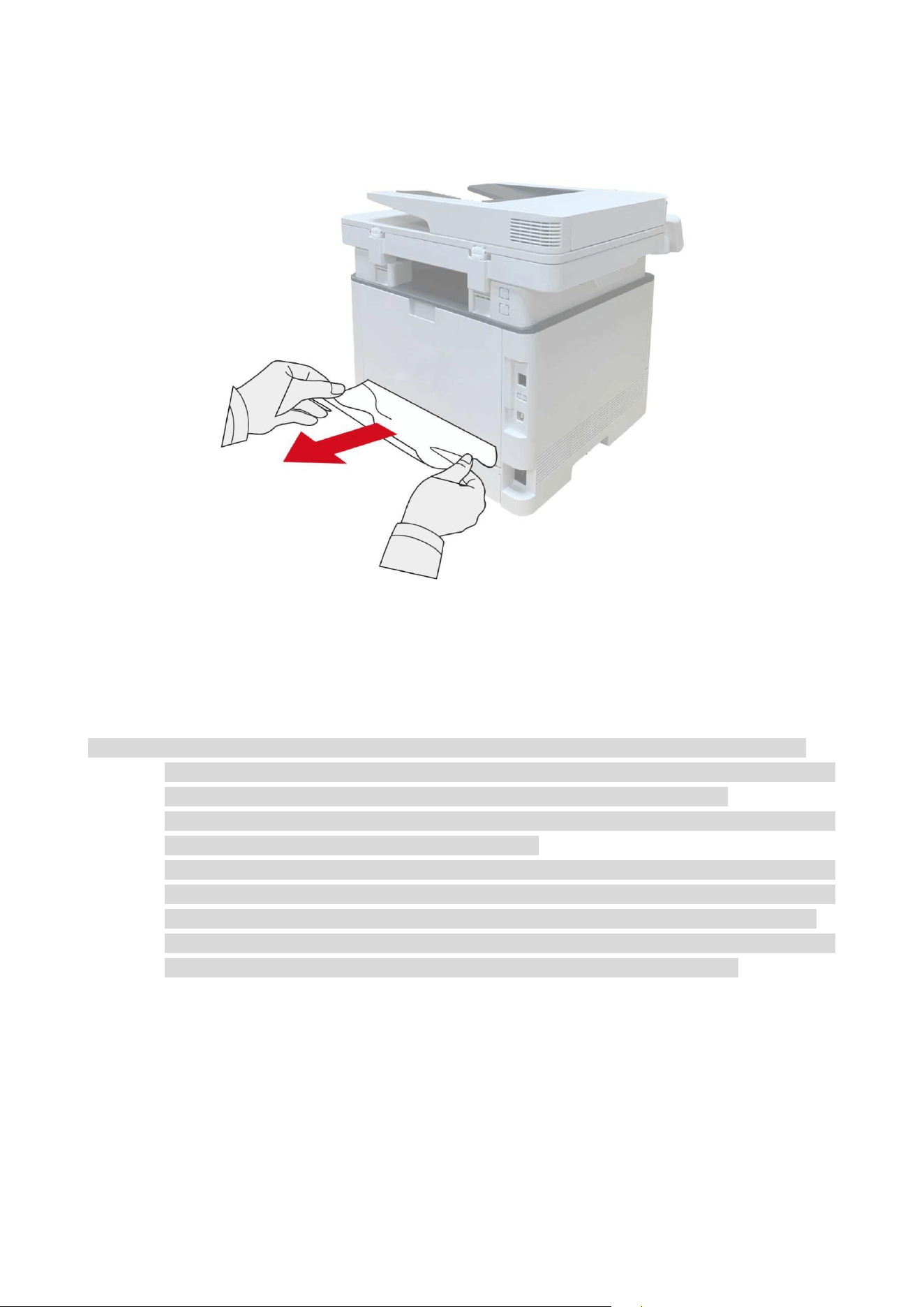
66
3. Егер қағаз екіжақты етіп басып шығару блогымен бірге шықпаса, науаны ашып,
кептелген қағазды тікелей астынан алып тастаңыз.
4.Кептелген қағаздарды шығарғаннан кейін екіжақты етіп басып шығару блогын қайта
орнатып, өнімнің басқа бөлшектерін тексеріңіз. Кептелген қағаздардың жоқ екеніне көз
жеткізу мүмкін болса, алдыңғы қақпақты ашып, жабыңыз, содан кейін принтер басып
шығаруды автоматты түрде жалғастырады.
Ескерту: Барлық кептелген қағаздарды жоғарыдағы қадамдарға сәйкес алып тастағаннан
кейін, алдыңғы қақпақты жабыңыз және қағаз науасындағы қағаздарды реттеңіз,
содан кейін принтер басып шығаруды автоматты түрде жалғастырады.
• Егер принтер әлі де басып шығаруды бастатпаса, принтердің ішіндегі барлық
кептелген қағаздың шығарылғанын тексеріңіз.
• Егер кептелген қағазды өзіңіз алып тастай алмасаңыз, Pantum компаниясының
жергілікті уәкілетті жөндеу орталығына хабарласыңыз немесе принтерді жөндеу үшін
Pantum компаниясының ең жақын уәкілетті қызмет көрсету орталығына жіберіңіз.
• Принтердің сыртқы түрі әртүрлі модельдер мен функцияларға қарай әртүрлі болуы
мүмкін, сондықтан схемалық диаграмма тек анықтама ретінде берілген.
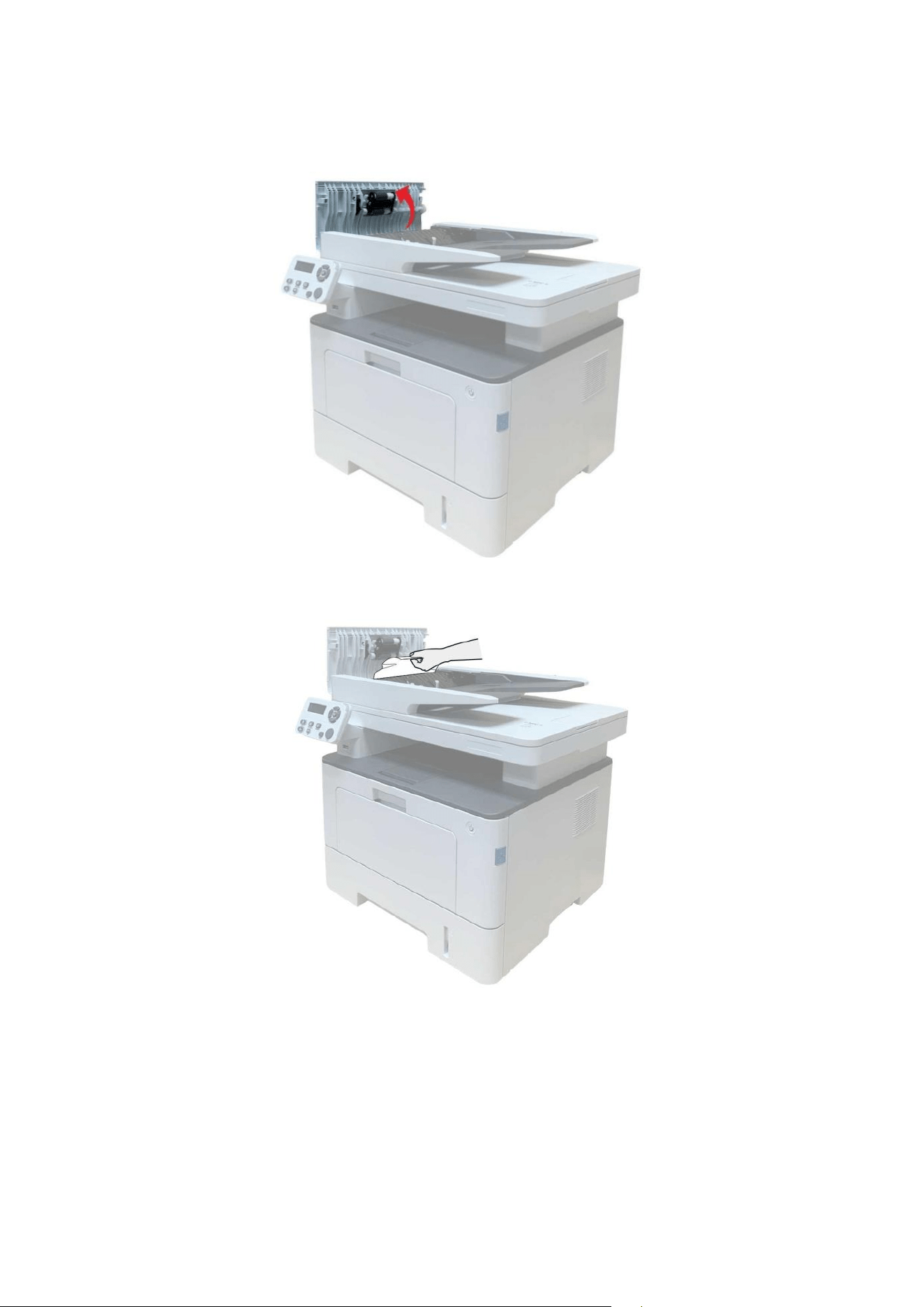
67
Автоматты түрде құжат беру құрылғысында (ADF) қағаз кептелісі
1. Автоматты түрде құжат' беру құрылғысының үстіңгі қақпағын ашыңыз.
2. Автоматты түрде құжат беру құрылғысынан кептелген қағазды алып тастаңыз.
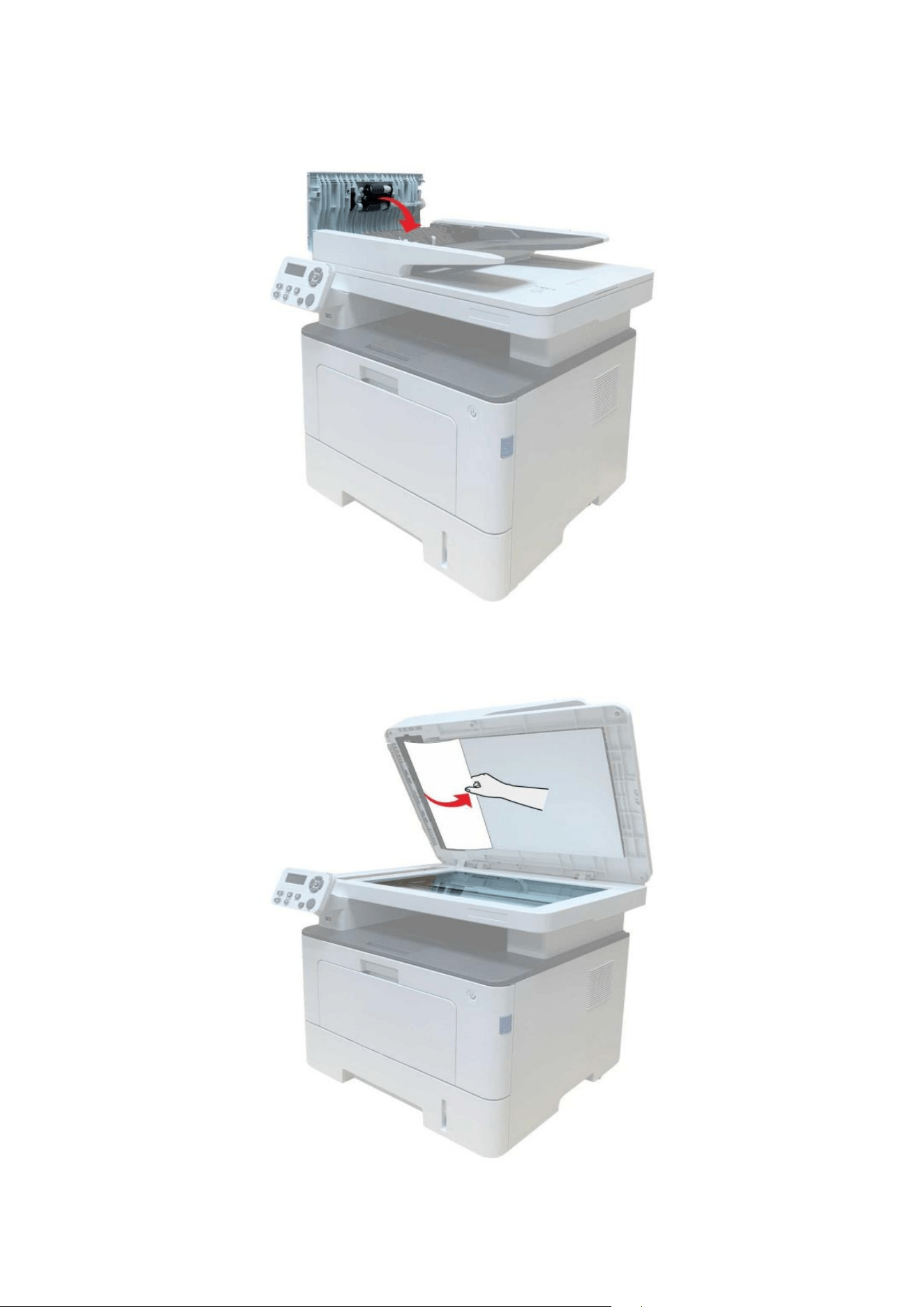
68
3.Кептелген қағазды алып тастағаннан кейін, үстіңгі қақпақты жабыңыз, содан кейін
принтер қайтадан дайын күйіне оралады.
4.Егер кептелген қағазды алып тастау қиын болса, сканердің қақпағын ашып, оны басу
блогынан шығарып көріңіз.
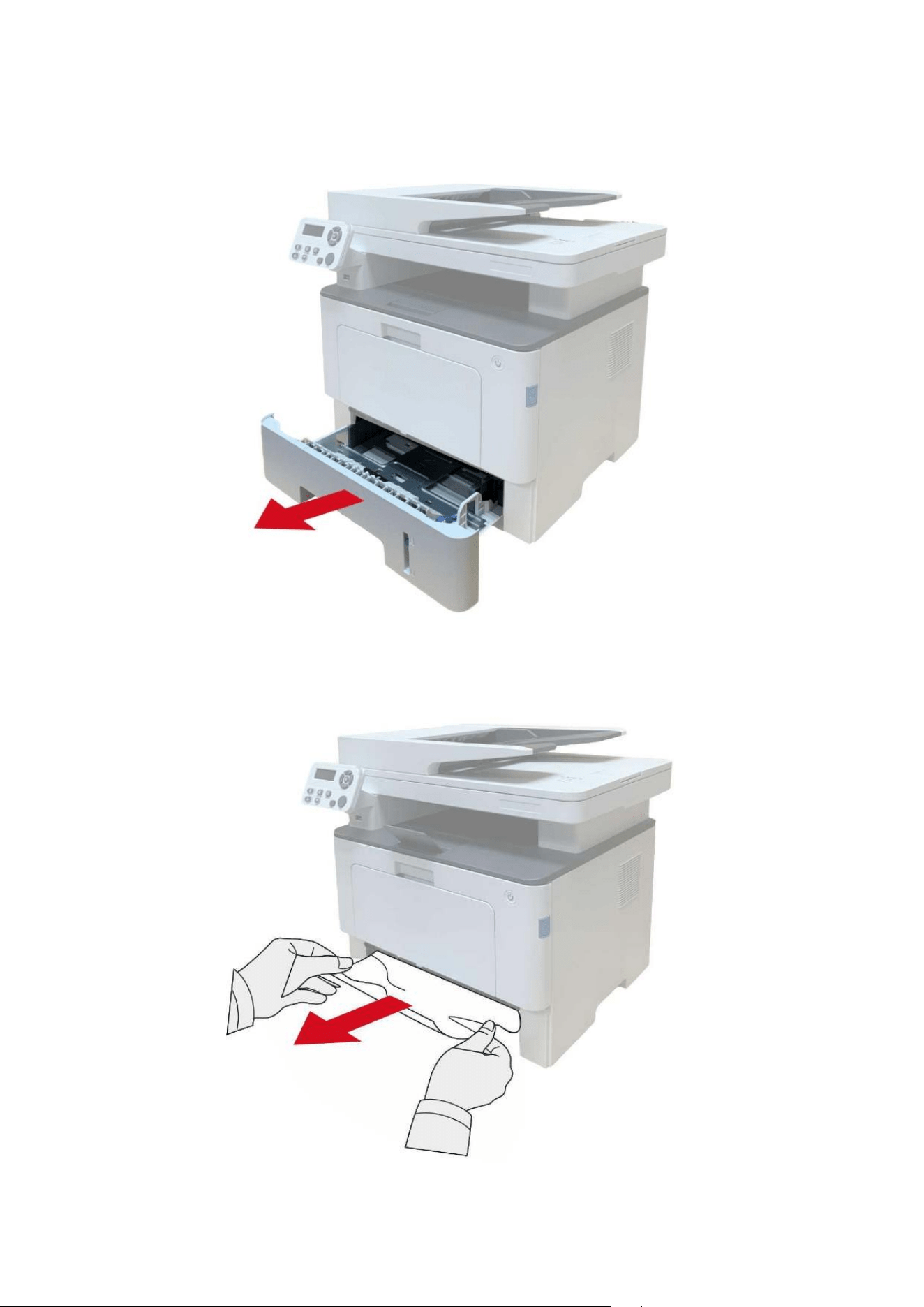
69
Автоматты түрде беру науасында қағаз кептелісі
1.Автоматты науаны тартып шығарыңыз.
2.Жай ғана кептеліп қалған қағазды шығарыңыз.
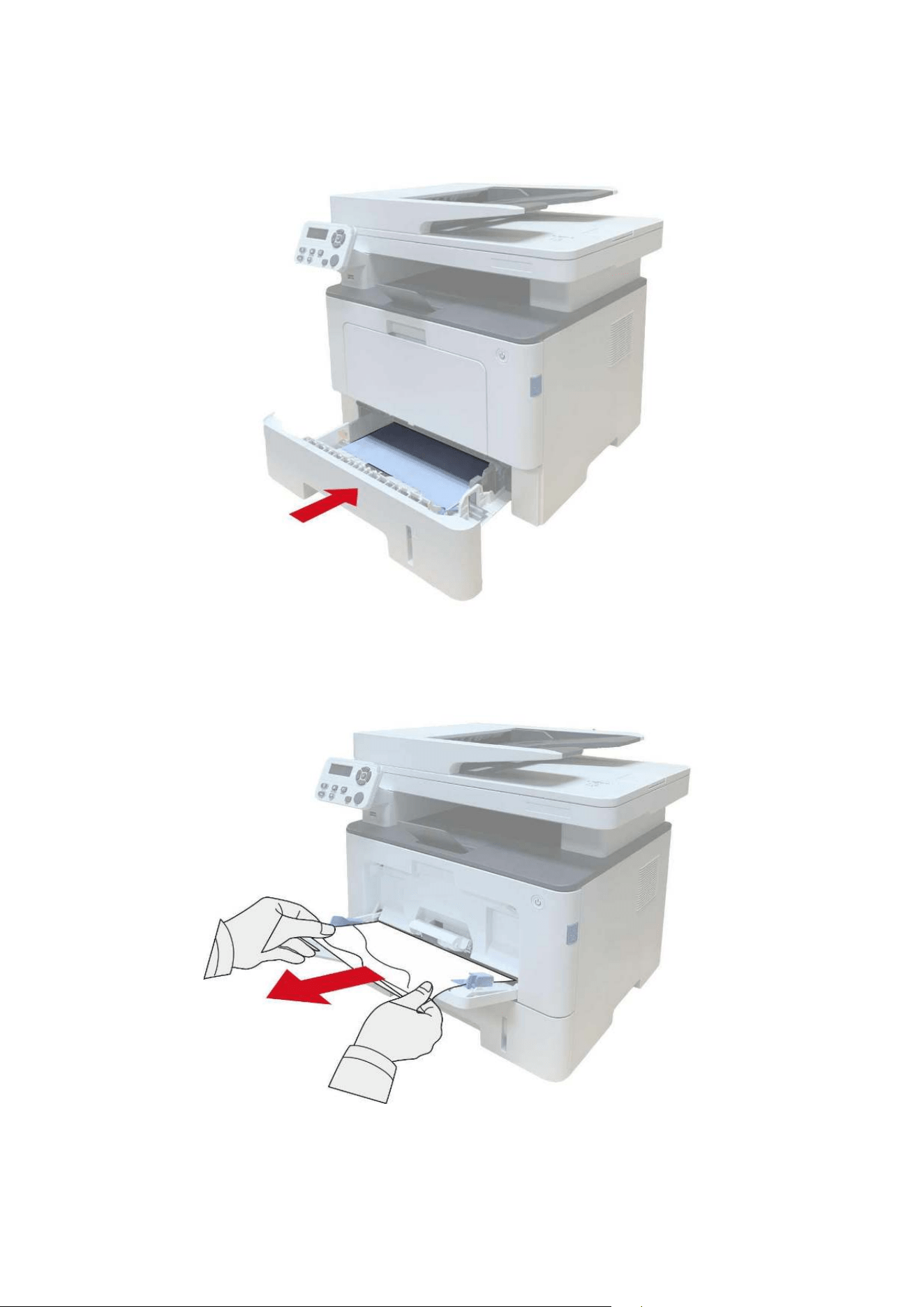
70
3.Кептеліп қалған қағазды алып тастағаннан кейін автоматты науаны принтерге қайта
салыңыз; алдыңғы қақпақты ашу және жабу үшін алдыңғы қақпақ түймесін басыңыз,
сонда принтер автоматты түрде басып шығаруды жалғастырады.
Көпмақсатты науаның қағаз кептелісі
1.Жай ғана кептеліп қалған қағазды шығарыңыз.
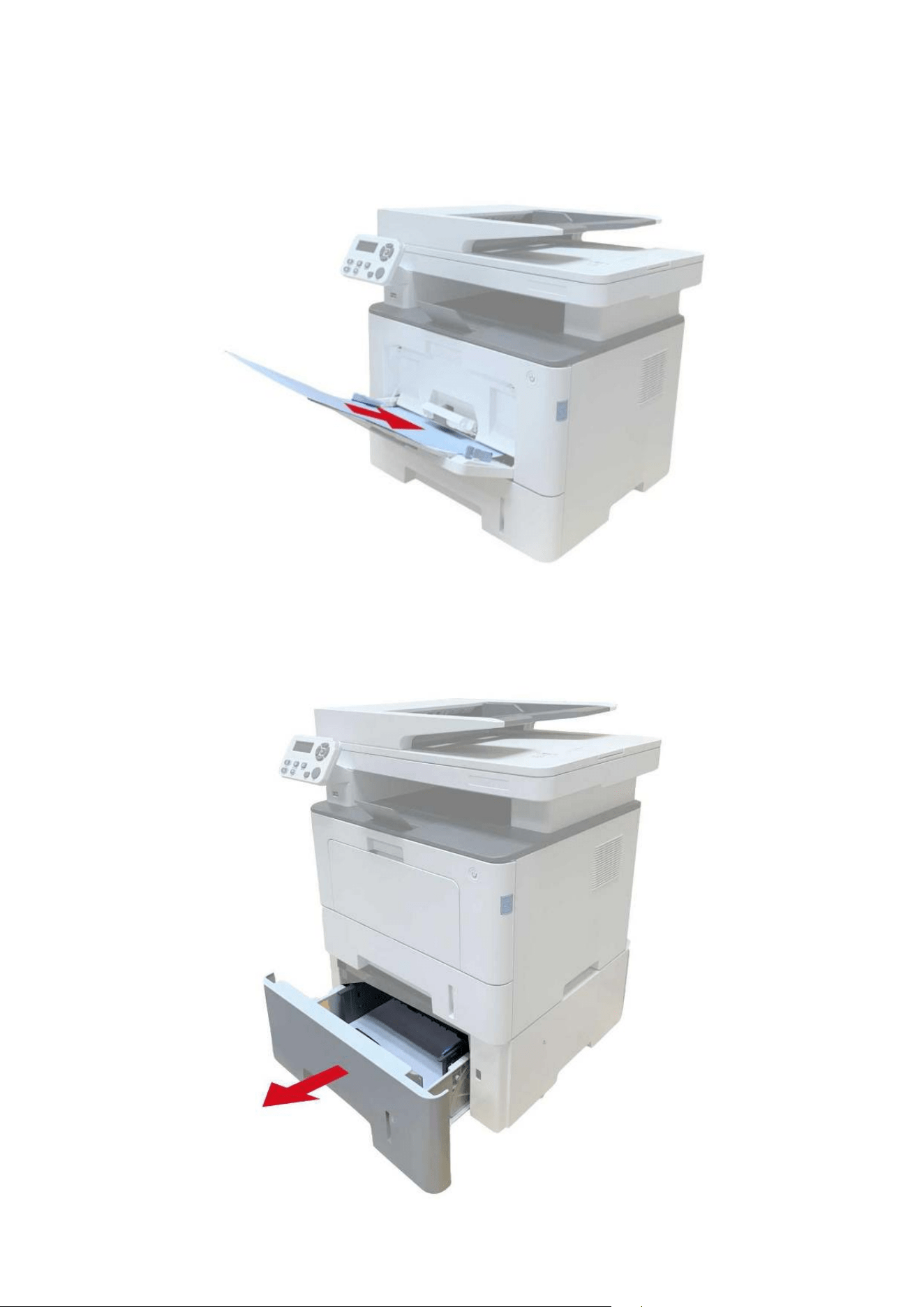
71
2.Кептеліп қалған қағазды алып тастағаннан кейін көпмақсатты науаға қайтадан қағаз
салыңыз; алдыңғы қақпақты ашу және жабу үшін алдыңғы қақпақ түймесін басыңыз,
сонда принтер басып шығаруды жалғастырады.
Опциялық науаның қағаз кептелісі
1.Опциялық науаны тартып шығарыңыз.
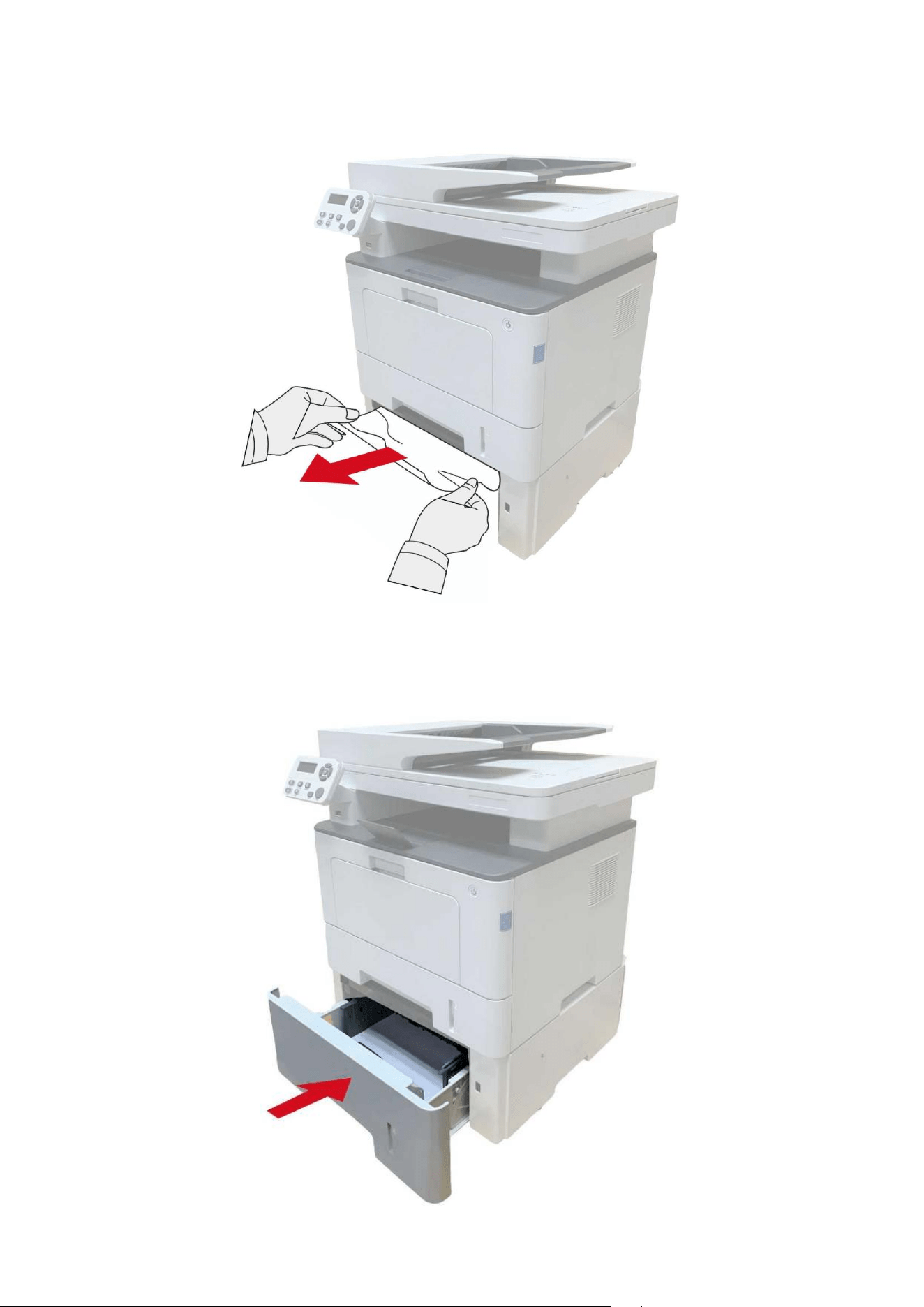
72
2.Кептелген қағазды ақырын тартып шығарыңыз.
3.Кептелген қағазды алып тастағаннан кейін опциялық науаны принтерге қайта салыңыз,
сонда принтер басып шығаруды автоматты түрде жалғастырады.
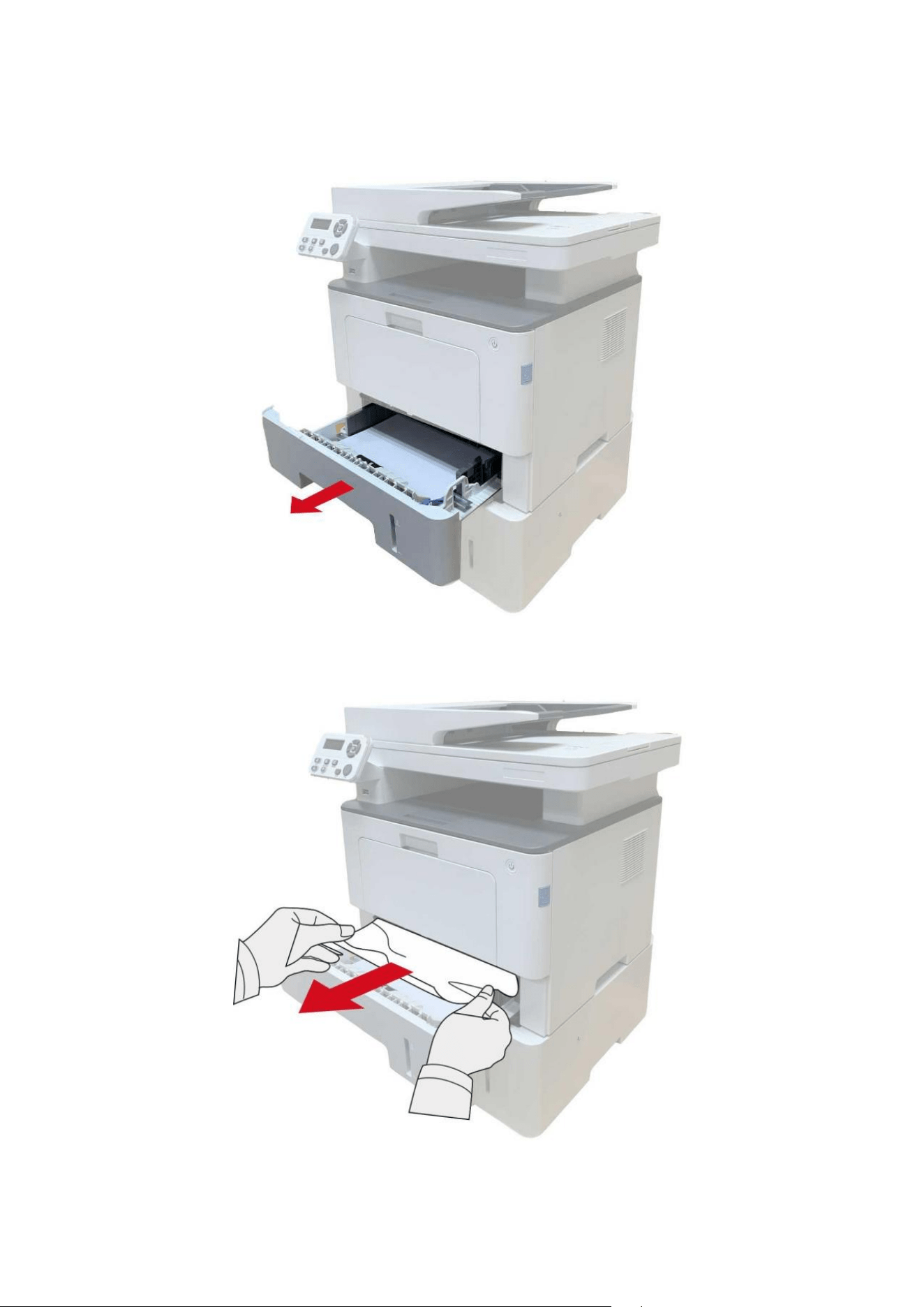
73
Егер бұл аймақта қағаз көрінбесе, тоқтап, келесі қадамға өтіңіз:
1.Автоматты науаны тартып шығарыңыз.
2.Автоматты науадан кептелген қағазды алып тастаңыз.
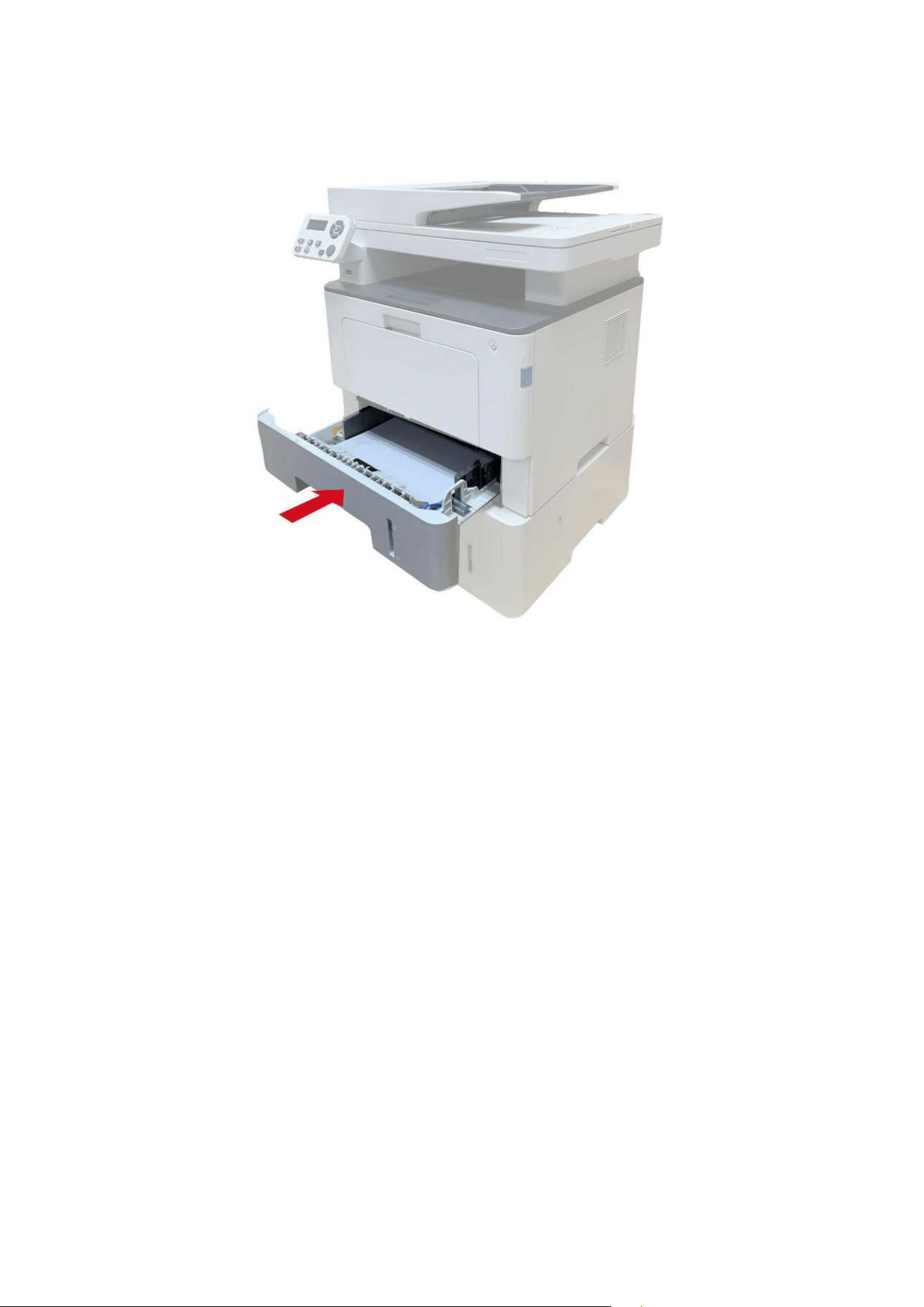
74
3.Кептелген қағазды алып тастағаннан кейін автоматты науаны принтерге қайта салыңыз,
принтер басып шығаруды автоматты түрде жалғастырады.

75
Бағдарламалық жасақтама ақауы
Ақау
Шешімі
Принтер белгішесі "Құрылғылар мен
принтерлер" қалтасында көрінбейді.
Принтер драйверін қайта орнатыңыз.
USB интерфейс кабелі мен қуат сымының дұрыс
жалғанғанын тексеріңіз.
Принтер дайын, бірақ басып шығару
тапсырмаларын орындамайды.
Қайта іске қосқаннан кейін ақаулық жойылмаса,
желілік кабельдің немесе USB кабелінің дұрыс
жалғанғанын тексеріңіз.
Драйвер орнатылмады
Басып шығару спулері қызметінің қосылғанын
тексеріңіз.
Принтердің қуат көзі мен жалғанған жерлерін
тексеріңіз.
Принтердің IP мекенжайы
өзгертілген болса, драйвер жұмыс
істемейді
Принтер драйверінің порт IP мекенжайын өзгертіңіз.
Егер жоғарыда аталған әдіс көмектеспесе, принтер
драйверін қайта орнатыңыз.
Желілік принтерге тұрақты IP мекенжайын орнатқан
жөн.
DHCP желісінде IP мекенжайын принтердің MAC
мекенжайымен байланыстырған жөн.

76
Қателік туралы хабарлама
Қателік туралы хабарлама
Себебі
Өлшем
Лазерлік тонер
картриджі
анықталмады
Лазерлік тонер картриджі
дұрыс орнатылмаған немесе
лазерлік тонер картриджі
зақымдалған.
Лазерлік тонер картриджі дұрыс
орнатылған немесе жаңа лазерлік
тонер картриджі ауыстырылған.
«Тонер аз» (бұл
хабарлама күту
режиміндегі суретпен
бірге кезекпен
көрсетіледі.)
Картридждегі тонер таусылуда.
Жаңа тонер картриджімен
ауыстырыңыз.
«Тонер аз
болғандықтан, басып
шығару тапсырмасын
қабылдау мүмкін емес»
(бұл хабарлама күту
режиміндегі суретпен
бірге кезекпен
көрсетіледі).
Картридждегі тонер азайса,
алынған факс тапсырмасын
басып шығару мүмкін
болмайды. (Факс жіберу, файл
басып шығару, көшіру және
сканерлеу кезінде қалыпты.)
Жаңа тонер картриджімен
ауыстырыңыз немесе факс
қабылдау параметрлерінің арасынан
«Тонер аз, басып шығаруды
жалғастыру» опциясын тауып,
үздіксіз басып шығару үшін оны
«Қосулы» күйіне орнатыңыз.
(Ескертпе: принтерді іске қосу
немесе оның қақпағын ашу және
жабу кезінде картридждегі тонердің
аз емес екені анықталған кезде,
пайдаланушы бұрын қосқан «Тонер
аз, басып шығаруды жалғастыру»
опциясы қайтадан «Өшірулі» күйіне
орнатылады.)
Тонер картриджінің
қызмет ету мерзімі
аяқталды.
Картридж тонері таусылуда.
Жаңа тонер картриджімен
ауыстырыңыз.
Беріліс ауытқуы
Қағаз дұрыс
орнатылмаған.Қағаз
спецификациясына сәйкес
келмейді.
Қағазды дұрыс орнатуыңыз
сұралады.
Принтердегі қағаз
кептелісі
Қағаз дұрыс орнатылмаған.
Қағазды дұрыс орнатуыңыз
сұралады.
Сканер бос емес
Басқа сканерлеу
тапсырмаларымен.
Ағымдағы сканерлеу тапсырмасын
тоқтатыңыз немесе басқа сканерлеу
тапсырмаларының аяқталуын
күтіңіз.
Сканерлеу мүмкін
Сканердің ішкі қатесі орын
Pantum компаниясының

77
болмады
алды.
тұтынушыларға қызмет көрсету
орталығына хабарласыңыз.
Автоматты түрде құжат
беру құрылғысында
қағаз жоқ
Егер автоматты түрде құжат
беру құрылғысын сканерлеу
көзі ретінде таңдаған
болсаңыз, автоматты түрде
құжат беру құрылғысына қағаз
салмастан көшіру немесе
сканерлеу тапсырмасын
бастатқан кезде осы
хабарлама пайда болады.
Түпнұсқаны тиісінше салыңыз.
Автоматты түрде құжат
беру құрылғысында
қағаз кептелісі орын
алды
Автоматты түрде құжат беру
құрылғысы арқылы көшіру
немесе сканерлеу кезінде беру
кептелісі немесе беру қатесі
орын алғанда осы хабарлама
пайда болады.
Кептелген қағазды алып тастаңыз,
сканерлеу үшін түпнұсқаларды
жақсылап реттеп, автоматты түрде
құжат беру құрылғысына салыңыз.
Ескерту: •Жоғарыда аталған қателіктерді картриджді тазалау немесе ауыстыру арқылы жоюға
болады.Егер мәселе жойылмаса, тұтынушыларға қызмет көрсету орталығына
хабарласуыңыз сұралады.Байланыс деректері үшін Үш кепілдеме сертификатын
қараңыз.

78
Жалпы ақауларды жою
Жалпы мәселелер
Ақау түрі
Мәселе
Себебі
Шешімі
Көшіру
мәселелері
Көшіру мүмкін
болмады
Сканер зақымдалған.
Pantum компаниясының
тұтынушыларға қызмет
көрсету орталығына
хабарласыңыз.
Кескінді көшіру
қалыптан тыс
орындалуда
• Сканер лас немесе
ақаулы.
• Тонер картриджі лас
немесе ақаулы.
• Сканерді тазалаңыз.
• Түпнұсқа тонер картриджін
ауыстыруға кеңес беріледі.
Принтер
мәселелері
Принтер жұмыс
жасамайды
•Құрылғы қуаты дұрыс
қосылмаған.
•Компьютер мен принтер
арасындағы кабель
дұрыс жалғанбаған.
•Басылым портын
көрсетудегі қателік.
Принтер желіден
өшірілген және Принтер
қолданушысының
нұсқаулығы тексерілді.
•Принтер қағаз кептелісі,
қағаздың болмауы, және
т.б. ішкі қателіктерден
кейін қалпына келген
жоқ.
•
Принтердің драйвер
бағдарламасы дұрыс
орнатылған жоқ.
• СКД экранында қате
туралы хабарламалар
көрсетіледі.
•Қуат сымының дұрыс
қосылғанына көз жеткізіңіз.
Принтер кабелін ажыратыңыз
және содан кейін қайта
қосыңыз.
•Басылым тапсырмасы дұрыс
портқа жалғанғанына көз
жеткізу үшін Windows принтер
баптауын тексеріңіз.Егер
компьютер порты біреуден көп
болса, принтердің дұрыс
портқа жалғанғанына көз
жеткізіңіз.
•Принтердің қалыпты онлайн
статусында екеніне көз
жеткізіңіз.
•Принтер өзінің қалыпты күйіне
орала алуы үшін қателерді
жоюыңыз сұралады.
•Принтердің драйвер
бағдарламасын жойып, қайта
орнатыңыз.
Онлайн режимде
басып шығару
кезінде жауап
алынбады
Компьютер мен принтер
арасындағы кабель
дұрыс жалғанбаған.
Принтердің драйвер
бағдарламасы дұрыс
орнатылған жоқ.
Принтердің ішкі ақауы
орын алды.
Принтер кабелін ажыратыңыз
және содан кейін қайта
қосыңыз.
Принтердің драйвер
бағдарламасын жойып, қайта
орнатыңыз.

79
Сканерлеу
мәселелері
Сканерлеу қатесі
• Құрылғының деректер
кабелі дұрыс
жалғанбаған.
• Сканер драйвері дұрыс
орнатылмаған.
• СКД экранында қате
туралы хабарламалар
көрсетіледі.
• Деректер кабелінің дұрыс
жалғанғанына көз жеткізіңіз.
• Сканер драйверін қайта
орнатыңыз.
Қағазды өңдеу
мәселелері
Қағаз берілісіндегі
қателік
Басылым нұсқасы дұрыс
жүктелмеген.
Басылым нұсқасы
нұсқаларды қолдайтын
ауқымнан тыс.
Қағаз беру ролигі лас.
Қағаз науасында қағаз
тым көп.
• Баспа құралын дұрыс
орнатыңыз. Егер арнайы баспа
құралы қолданылса,
көпмақсатты беру науасының
режимін іске қосыңыз.
• Баспа құралдарын
техникалық сипаттамаларға
сәйкес пайдаланыңыз.
• Науадан артық қағаздарды
алып тастаңыз. Арнайы баспа
құралдарына басып шығару
үшін, көпмақсатты беру
науасын пайдаланыңыз.
Қағаз кептелісі
Қағаз науасында қағаз
тым көп.
Басылым нұсқасы
нұсқаларды қолдайтын
ауқымнан тыс.
Қағаздың өту жолында
бөгде заттар бар.
Беріліс аунақшасы
ластанған.
Ішкі бөлшектердің істен
шығуы.
• Науадан артық қағаздарды
алып тастаңыз. Арнайы баспа
құралдарына басып шығару
үшін, көпмақсатты беру
науасын пайдаланыңыз.
• Техникалық сипаттамаларға
сәйкес келетін қағазды
пайдаланыңыз. Арнайы баспа
құралдарына басып шығару
үшін, көпмақсатты беру
науасын пайдаланыңыз.
Қағаздың өту жолын
тазартыңыз.
Қағаз беру ролигін тазалаңыз.
Көп бетті
материалды
басып шығару
Басылым нұсқасындағы
шамадан тыс статикалық
электр.
Басылым нұсқасы ылғал
және бір біріне жабысып
жатыр.
Ішкі бөлшектердің істен
шығуы.
Кейбір статикалық электрді
жою үшін басылым нұсқасын
ажыратыңыз.Ұсынылған
басылым нұсқасын
пайдалануға кеңес беріледі.
Басылым нұсқасын
ажыратыңыз немесе сапасы
жақсырақ және құрғақ
материал пайдаланыңыз.
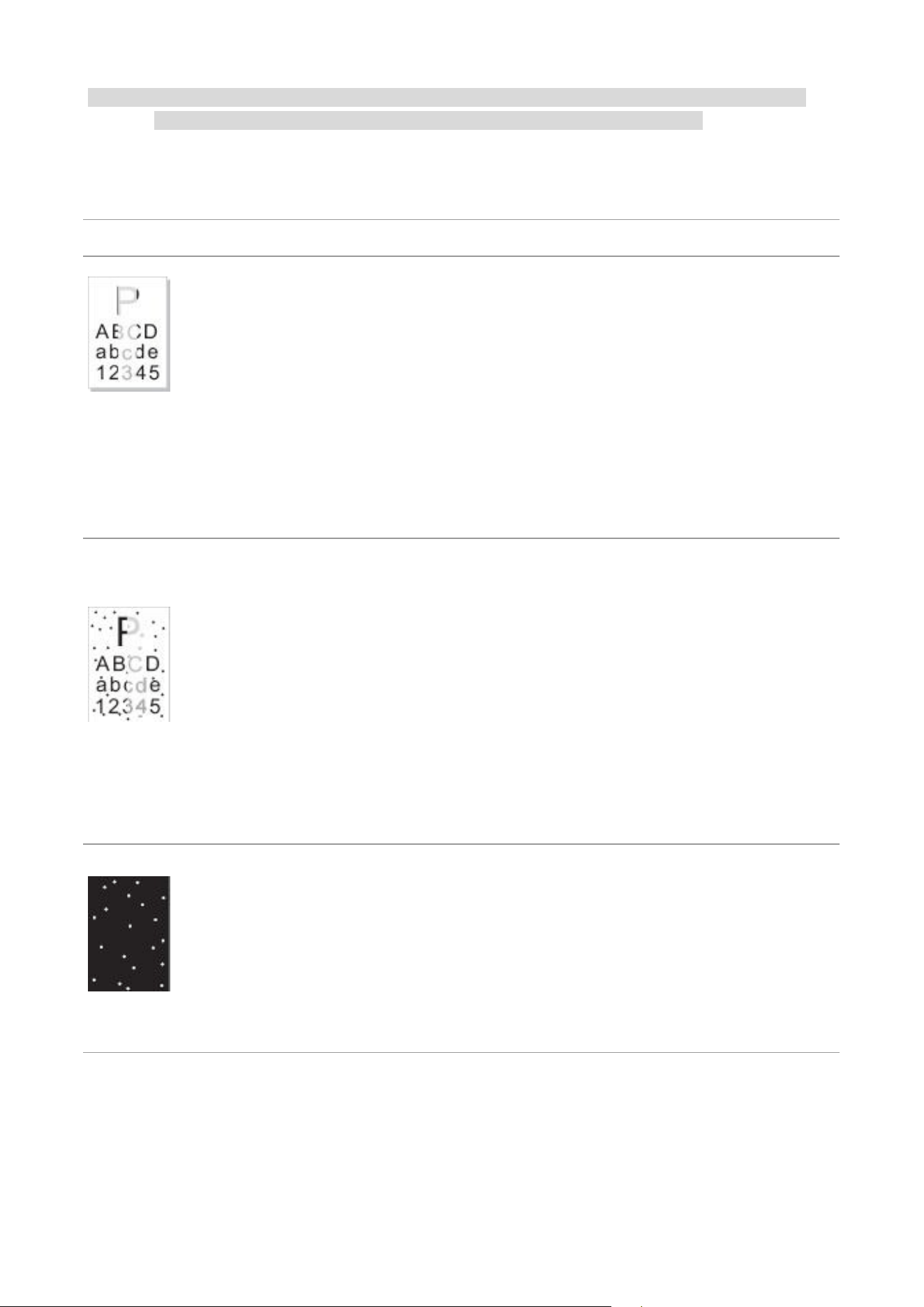
80
Ескерту: • Егер мәселе жойылмаса, тұтынушыларға қызмет көрсету орталығына хабарласуыңыз
сұралады.Байланыс деректері үшін Үш кепілдеме сертификатын қараңыз.
Кескін ақаулары
Мәселе
Себебі
Шешімі
Басып
шығарылған
қағаз ақшыл
немесе
ашық түсті
• Баспа тасымалдағышы пайдалану
спецификациясына сәйкес келмейді,
мысалы, тасымалдағыш дымқыл немесе
тым бұдыр.
• Басып шығару бағдарламасындағы
ажыратымдылық тым төмен
орнатылған, концентрация параметрі
тым төмен немесе тонерді үнемдеу
режиміне құсбелгі қойылған.
•
Тонер көлемі төмен.
• Тонер картриджі зақымдалған.
• Спецификация ауқымындағы баспа
тасымалдағышын
• Бағдарламаның ажыратымдылық
пен концентрация параметрін
орнатыңыз немесе тонерді үнемдеу
режимінен құсбелгіні алып тастаңыз.
• Түпнұсқа тонер картриджін
ауыстыруға кеңес беріледі.
Тонер
дақтары
• Тонер картриджі лас немесе тонер
ағуда.
• Тонер картриджі зақымдалған.
•Баспа тасымалдағышы пайдалану
спецификациясына сәйкес келмейді,
мысал, тасымалдағыш дымқыл немесе
тым бұдыр.
• Беру арнасы лас.
• Көшіру және сканерлеу кезінде тонер
дақтары пайда болса, шыны бет лас
болуы мүмкін.
• Сканер лас немесе зақымдалған.
• Түпнұсқа тонер картриджін
ауыстыруға кеңес беріледі.
• Баспа құралдарын техникалық
сипаттамаларға сәйкес
пайдаланыңыз.
• Қағаздың өту жолын тазартыңыз.
• Шыны бетті тазалаңыз.
Ақ дақтар
• Баспа тасымалдағышы пайдалану
спецификациясына сәйкес келмейді,
мысал, тасымалдағыш дымқыл немесе
тым бұдыр.
• Беру арнасы лас.• Тонер картриджінің
іші зақымдалған.
• Принтер ішіндегі лазердің
шығылыстырғыш әйнегі лас.
• Спецификация ауқымындағы баспа
тасымалдағышын пайдаланыңыз.
• Қағаздың өту жолын тазартыңыз
• Түпнұсқа тонер картриджін
ауыстыруға кеңес беріледі.
• LSU объективін тазалаңыз.
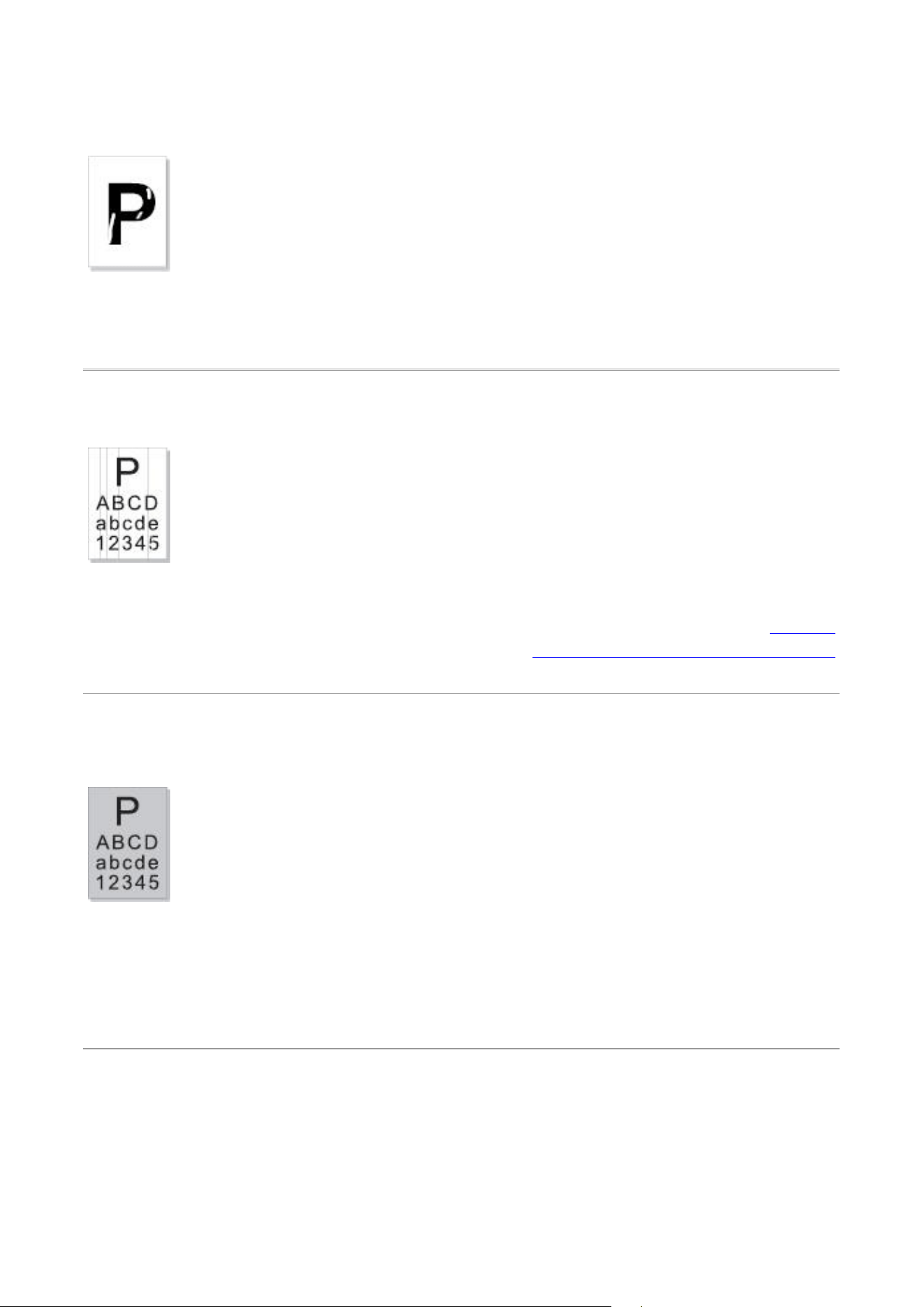
81
Тонер өшеді
• Баспа тасымалдағышы пайдалану
спецификациясына сәйкес келмейді,
мысал, тасымалдағыш дымқыл немесе
тым бұдыр.
• Орнатылған баспа қағазы мен салынған
баспа қағазы сәйкес емес.
•Принтердің ішіндегі бөлшектер
зақымдалған.
• Тонер картриджі зақымдалған.
• Принтердің ішіндегі бөлшектер
зақымдалған.
• Техникалық сипаттамаларға сәйкес
келетін баспа қағазын пайдаланыңыз.
Арнайы баспа құралдарына басып
шығару үшін, көпмақсатты беру
науасын пайдаланыңыз.
• Сәйкес келетін баспа қағазына
басып шығарыңыз.
• Принтердің ішін тазалаңыз.
• Түпнұсқа тонер картриджін
ауыстыруға кеңес беріледі.
Қара тік
жолақтар
• Тонер картриджі лас.
• Тонер картриджінің ішкі бөлшектері
зақымдалған.
• Принтер ішіндегі лазердің
шығылыстырғыш әйнегі лас.
• Беру арнасы лас.
• Көшіру немесе сканерлеу кезінде қара
тік жолақтар пайда болса, сканер немесе
шыны бет лас болуы мүмкін.
• Сканер шамында дақтар бар.
• Сканер зақымдалған.
• Тонер картриджін тазалаңыз немесе
ауыстырыңыз.
• Принтердің артындағы лазердің
шағылыстырғыш әйнегін тазалаңыз.
• Принтердің беру жолын тазалаңыз.
• Сканерді немесе шыны бетті
тазалаңыз.
• Принтердің термобекіткіш блогын
тазалау үшін «Тазалау және жөндеу»
функциясын пайдаланыңыз. Қалай
басып шығаруға болатынын
«Тазалау
және жөндеу үшін бір бет басып шығару»
бөлімінен қараңыз.
Қара фон
(сұр фон)
• Баспа тасымалдағышы пайдалану
спецификациясына сәйкес келмейді,
мысал, тасымалдағыш дымқыл немесе
тым бұдыр.
• Тонер картриджі лас.
• Тонер картриджінің ішкі бөлшектері
зақымдалған.
• Қағаздың өту жолы лас
• Принтердің ішіндегі тасымалдау кернеуі
қалыптан тыс.
• Сканерлеу экспозициясы.
• Егер көшіру және сканерлеу кезінде
қара немесе сұр фон пайда болса, шыны
бет лас болуы мүмкін.
• Спецификация ауқымындағы баспа
тасымалдағышын пайдаланыңыз.
• Тонер картриджін тазалаңыз немесе
ауыстырыңыз.
• Принтердің ішіндегі беру арнасын
тазалаңыз.
• Қолжазбаның үстінен қақпақты
жауып, көшіруді және сканерлеуді
орындаңыз.
• Шыны бетті тазалаңыз.
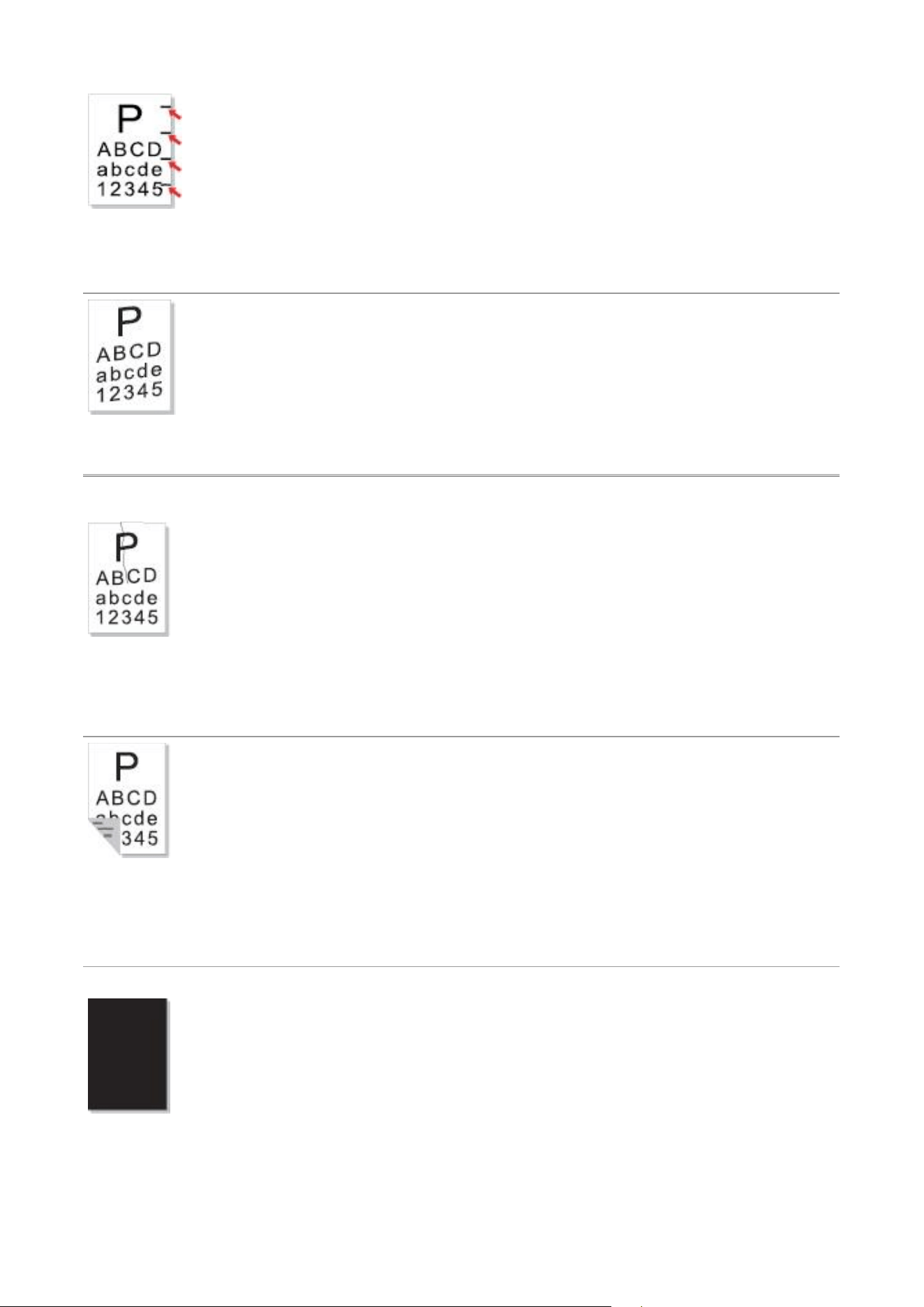
82
Циклдік
іздер пайда
болады
• Тонер картриджі лас.
• Тонер картриджінің ішкі бөлшектері
зақымдалған.
• Термобекіткіш компоненті
зақымдалған.
• Тонер картриджін тазалаңыз немесе
ауыстырыңыз.
• Жаңа термобекіткіш жинағымен
ауыстыру үшін тұтынушыларға
қызмет көрсету орталығына
хабарласыңыз.
Қисайған
беттер
• Принтер қағазы дұрыс'
салынбаған.
• Принтердің беру арнасы лас.
• Баспа қағазының дұрыс
салынғанына көз жеткізіңіз.
• Принтердің ішіндегі қағаздың өту
жолын тазалаңыз.
Мыжылған
қағаз
• Принтер қағазы дұрыс'
салынбаған.
•Баспасөз тасығыштары пайдалану
спецификациясын қанағаттандырмайды.
• Принтердің беру арнасы лас.
• Термобекіткіш компоненті
зақымдалған.
• Баспа қағазының дұрыс
салынғанына көз жеткізіңіз.
•Басып шығарудың спецификация
ауқымына жататын баспа
тасымалдағышын пайдаланыңыз.
• Принтердің ішіндегі беру арнасын
тазалаңыз.• Жаңа термобекіткіш
жинағымен ауыстыру үшін
тұтынушыларға қызмет көрсету
орталығына хабарласыңыз.
Басып
шығарылған
қағаздың
арты лас
• Тонер картриджі лас.
• Принтердің ішіндегі тасымалдау
ролигі лас.
• Принтер ішіндегі тасымалдау кернеуі
қалыптан тыс.
• Тонер картриджін тазалаңыз немесе
ауыстырыңыз.
• Принтердің ішкі тасымалдау бөлігін
тазалаңыз.
Бүкіл бет
қараңғы
• Тонер картриджі дұрыс орнатылмаған.
• Тонер картриджінің іші зақымдалған.
• Принтер ішіндегі тасымалдау кернеуі
қалыптан тыс.
• Егер көшіру және сканерлеу кезінде
толығымен қара кескін пайда болса, бұл
сканерлеу экспозициясы болуы және
қолжазбаның үстінен қақпақ дұрыс
жабылмаған болуы мүмкін.
• Сия картриджін дұрыс орнатыңыз.
• Түпнұсқа тонер картриджін
ауыстыруға кеңес беріледі.
• Қолжазбаның үстінен қақпақты
жауып, көшіруді және сканерлеуді
орындаңыз.
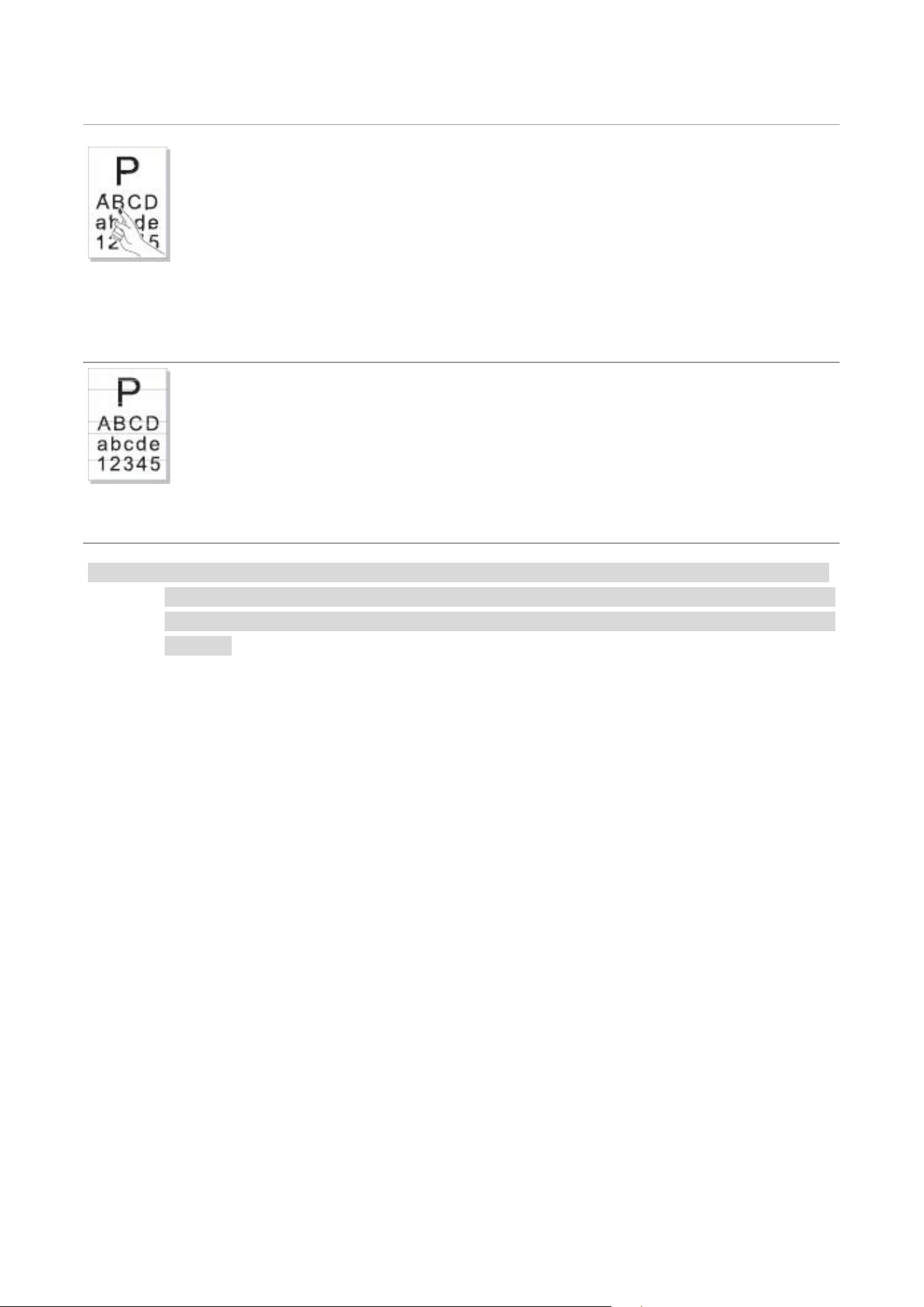
83
• Сканер зақымдалған.
Тонер
қағазға
жабыспайды
• Баспа тасымалдағышы пайдалану
спецификациясына сәйкес келмейді,
мысал, тасымалдағыш дымқыл немесе
тым бұдыр.
• Принтердің іші лас.
• Тонер картриджі зақымдалған.
• Принтердің ішіндегі бөлшектер
зақымдалған.
• Техникалық сипаттамаларға сәйкес
келетін баспа қағазын пайдаланыңыз.
Арнайы баспа құралдарына басып
шығару үшін, көпмақсатты беру
науасын пайдаланыңыз.
• Принтердің ішін тазалаңыз.
• Түпнұсқа тонер картриджін
ауыстыруға кеңес беріледі.
Көлденең
жолақтар
• Тонер картриджі дұрыс орнатылмаған.
• Тонер картриджі зақымдалған болуы
мүмкін.
• Принтердің ішіндегі бөлшектер
зақымдалған.
• Картриджді дұрыс орнатыңыз.
• Түпнұсқалық картридж тонерімен
ауыстыру ұсынылады.
Ескерту: • Жоғарыда аталған қателіктерді картриджді тазалау немесе ауыстыру арқылы жоюға
болады.Егер мәселе жойылмаса, тұтынушыларға қызмет көрсету орталығына
хабарласуыңыз сұралады.Байланыс деректері үшін Үш кепілдеме сертификатын
қараңыз

84
12 Өнім ерекшеліктері
Ескерту: • Әртүрлі модельдері мен әртүрлі функциялары бар принтерлер үшін спецификациялық
мәндер сәл түрленеді. Бұл мәндер бастапқы деректерге негізделеді. Ең жаңа спецификация
туралы толығырақ ақпарат алу үшін мына сайтқа кіріңіз: www.pantum.com.
Ерекшеліктерге шолу
Өнімнің өлшемі
(ұзындығы* ені * биіктігі)
416mm*365mm*370mm
Өнім салмағы (ораусыз,
кездейсоқ картридждері
бар)
12.5Kg
Өнім салмағы (принтермен
бірге жеткізілген картридж
бен қаптамасын қоса
алғанда)
14,7 кг
Басылым ортасы
Басылым температурасының аумағы:10-32℃
Басып шығару ылғалдылығы диапазоны: 20%RH~80%RH
Қуат көзінің кернеуі
110В моделі: AC100~127В, 50Гц/60Гц, 14А
220В моделі: AC220~240В, 50Гц/60Гц,7A
Шу (УЗД)
Басып шығару/сканерлеу: ≤54 дБ(A)
Көшіру: ≤57 дБ (A)
Күту режимінде:≤30dB(A)
Дыбысты өшіру режимі: ≤46 дБ (A)
Желінің күту режиміне ену
уақыты
1 минут
Автоматты түрде өшудің
әдепкі уақыты
(Тек ЕО)
4 сағат
Қуат шығыны
Басып шығару: Орташа ≤650Вт
Күту режимінде: 60W
Ұйқы: 1Вт
Өшу: 0,5Вт
Желінің күту режимі: Wi-Fi 3W; Wi-Fi емес 2W
TEC: EnergyStar және Қытайдың энергия тиімділігі стандартының
талаптарына сәйкес келеді
Операциялық жүйе
Microsoft Windows XP 32 bit / Windows 7/ Windows 8.1/ Windows 10
32/64 bit / Windows 11 64 bit / Windows Server 2012/ Windows
Server 2016/ Windows Server 2019/ Windows Server 2022 64 bit
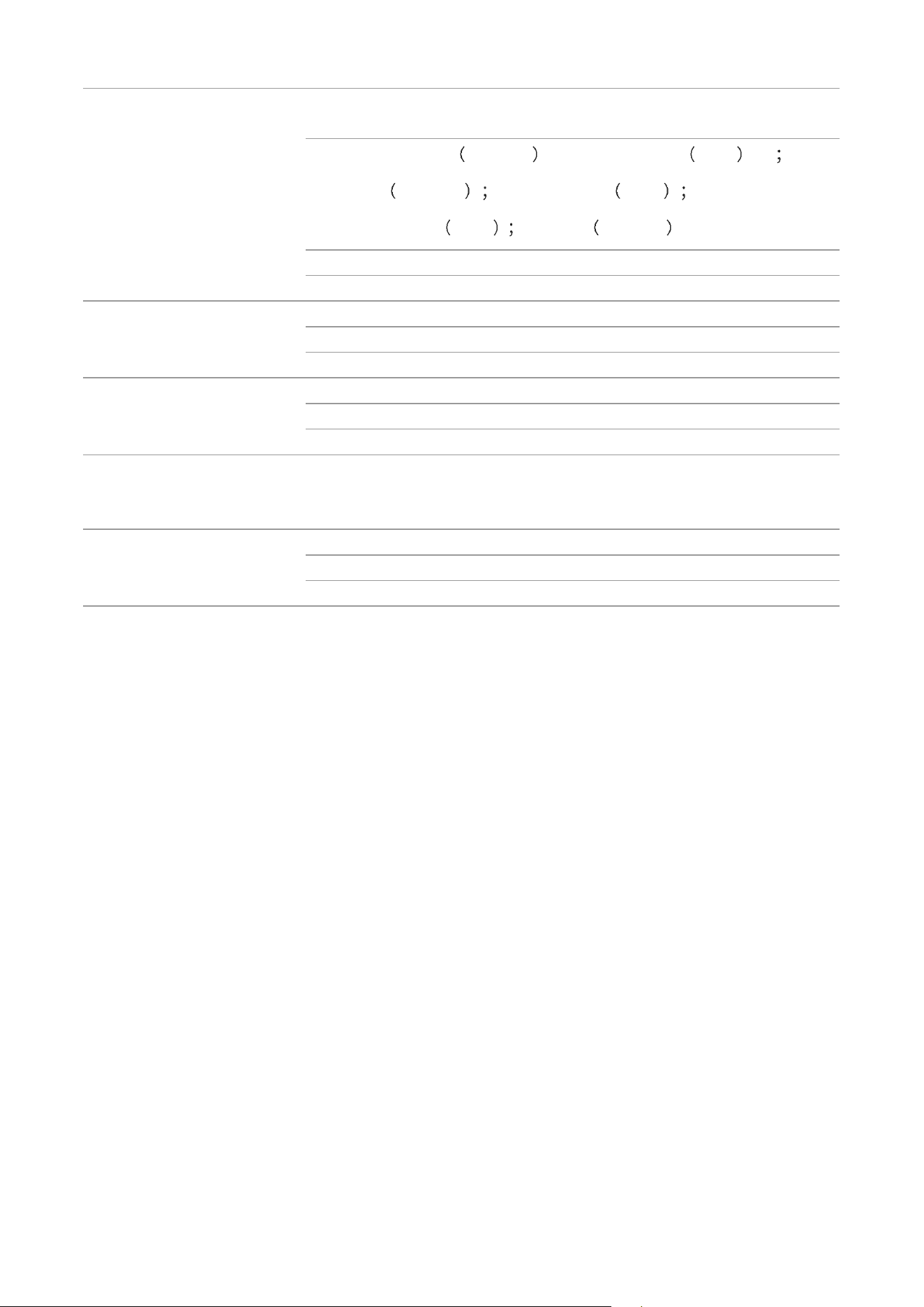
85
macOS
10.10/10.11/10.12/10.13/10.14/10.15/11.6/12.0.1/12.3/12.4/12.5/13
Linux (Ubuntu 16.04 32/64 Bit /18.04/20.04/22.04 64 Bit LTS Debian
10.0/11.0
32/64 Bit Redhat 8.0/9.0 64 Bit Astra Linux Special
Edition V1.6/V1.7
64 Bit Centos 7 32/64 Bit ) / Centos 8.2 (64 Bit)
iOS 7.0-13.0
Android 5.1-10.0
Коммуникация интерфейсі
USB 2.0(Жоғары жылдамдық)
Сымды желі: IEEE 802.3 10/100/1000Base-Tx
Wi-Fi (2,4G/5G): IEEE 802.11a/b/g/n
Жиілік диапазоны
Wi-Fi 2,4 ГГц: 2400 МГц – 2483,5 МГц
Wi-Fi 5,1 ГГц: 5150 МГц – 5350 МГц
Wi-Fi 5,8 ГГц: 5725 МГц – 5850 МГц
Ескертпе: Жоғарыда аталған жиілік диапазондары жалпы жиілік диапазондары болып
табылады және әртүрлі нарықтар елдің регламенттік талаптарына сәйкес белгілі бір жиілік
диапазондарын пайдалануды шектейді.
Максималды шығыс қуаты
(ЕО сәйкестік туралы
декларациясы)
WLAN 2,4 ГГц: 19,00 дБм EIRP
WLAN 5 ГГц: 17,00 дБм EIRP
WLAN 5,8 ГГц: 13,50 дБм EIRP

86
Басып шығару спецификациясы
Басып шығару
жылдамдығы
40ppm(A4)/42ppm(Letter)
Бірінші бетті басып шығару
уақыты
≤8.5sec
Басып шығару тілі
PDL
Көшіру бойынша техникалық сипаттамалар
Көшіру жылдамдығы
40 көшірме/мин (A4) / 42 көшірме/мин (Letter)
FCOT
Планшеттік сканер <10 секунд
Автоматты түрде құжат беру құрылғысы <12 секунд
Сәтті басып шығару үшін
беттердің максималды
саны
99 бет
Масштабтау коэффициенті
25%~400%
Басқа көшіру функциялары
Жеке куәлік көшіру, Түбіртек көшіру, Бірнеше данада көшіру,
Клондау арқылы көшіру, Постер көшіру, Жинақталған күйде көшіру
Сканерлеу бойынша техникалық сипаттамалар
Сканерлеу түрі
Планшеттік сканер+Автоматты түрде құжат беру құрылғысы
Максималды сканерлеу
өлшемі
Планшеттік сканер: 216×297мм
Автоматты түрде құжат беру құрылғысы: 216×356 мм
Хромоскан
Иә
Сканерлеу шығысы
функциясы
Электрондық поштаға, компьютерге, FTP, SMB, USB флэш-дискісіне
сканерлеу

165

