I

II
Передмова
Ласкаво просимо у світ продукції Pantum.
Дякуємо вам за вибір продукції Pantum.
Для захисту ваших інтересів уважно ознайомтеся з наступними інструкціями.
Щоб дізнатися докладніше, відвідайте наш офіційний веб-сайт (www.pantum.com).
Правові питання
Товарный знак
Pantum і логотип Pantum – зареєстровані товарні знаки Zhuhai Pantum Electronics Co., Ltd.
Microsoft
®
, Windows
®
, Windows Server
®
і Windows Vista
®
– товарні знаки корпорації Microsoft
в США та інших країнах і регіонах.
Apple, AirPrint, Mac, and macOS are trademarks of Apple Inc., registered in the U.S. and other
countries.Use of the Works with Apple badge means that an accessory has been designed to work
specifically with the technology identified in the badge and has been certified by the developer to
meet Apple performance standards.
The Mopria™ wordmark and the Mopria™ Logo are registered and/or unregistered trademarks of
Mopria Alliance, Inc. in the United States and other countries. Unauthorized use is strictly
prohibited.
Словесный знак и логотипы Bluetooth
®
– это зарегистрированные товарные знаки,
принадлежащие Bluetooth SIG,Inc., и любое использование таких знаков компанией Zhuhai
Pantum Electronics Co., Ltd. осуществляется на основании лицензии. Другие товарные знаки
и торговые наименования принадлежат их соответствующим владельцам.
Wi-Fi Direct, Wi-Fi Protected Setup (WPS), WPA, WPA2 ,WPA3 і Wi-Fi Protected Access AirPrint –
зареєстровані то- варні знаки Wi-Fi Alliance.
Права володіння назвами програмного забезпечення, згаданих у цій інструкції користувача,
нале-жать відповідним компаніям згідно з ліцензійними угодами. Ці назви згадуються
виключно для при-кладу.
Всі інші згадані тут продукти і торгові назви можуть бути зареєстрованими товарними
знаками, то-варними знаками або знаками обслуговування відповідних власників і
наведені лише для інструкції.
Авторське право
Авторське право на цю інструкцію користувача належить Zhuhai Pantum Electronics Co., Ltd.
Забороняється копіювати, перекладати, видозмінювати і передавати цю інструкцію ко-
ристувача будь-якими засобами і в будь-якій формі без попереднього письмового дозво- лу
Zhuhai Pantum Electronics Co., Ltd.
Версія: V1.1

III
Заява про обмеження відповідальності
Для підвищення якості послуг, що надаються користувачам, Zhuhai Pantum Electronics Co.,
Ltd. Залишає за собою право змінювати цю інструкцію користувача. Інформація, ви-
кладена в цій інструкції, може змінюватися без попередження.
Відповідальність за будь-які пошкодження, що виникли через недотримання цієї інструк- ції,
покладаються на користувачів. Водночас крім гарантій, наданих у цій інструкції або угоді з
обслуговування, компанія Zhuhai Pantum Electronics Co., Ltd. не надає жодних оче- видних
або домислюваних гарантій до тих, що є в цій інструкції користувача.
Використання цього продукту для копіювання, друку, сканування певних документів або
зображень, а також інші дії можуть бути заборонені місцевим законодавством. Якщо ви не
впевнені в законності використання цього пристрою для роботи з певними документа- ми
чи зображеннями, проконсультуйтеся з юристом.
Цей продукт підходить тільки для використання вдома та в офісі. Дату виробництва див. на
синій етикетці на упаковці.
IV
Заходи безпеки
Вимкніть живлення
Пристрій має бути розташований поблизу джерел електроживлення для забезпечення
легкого відключення живлення!
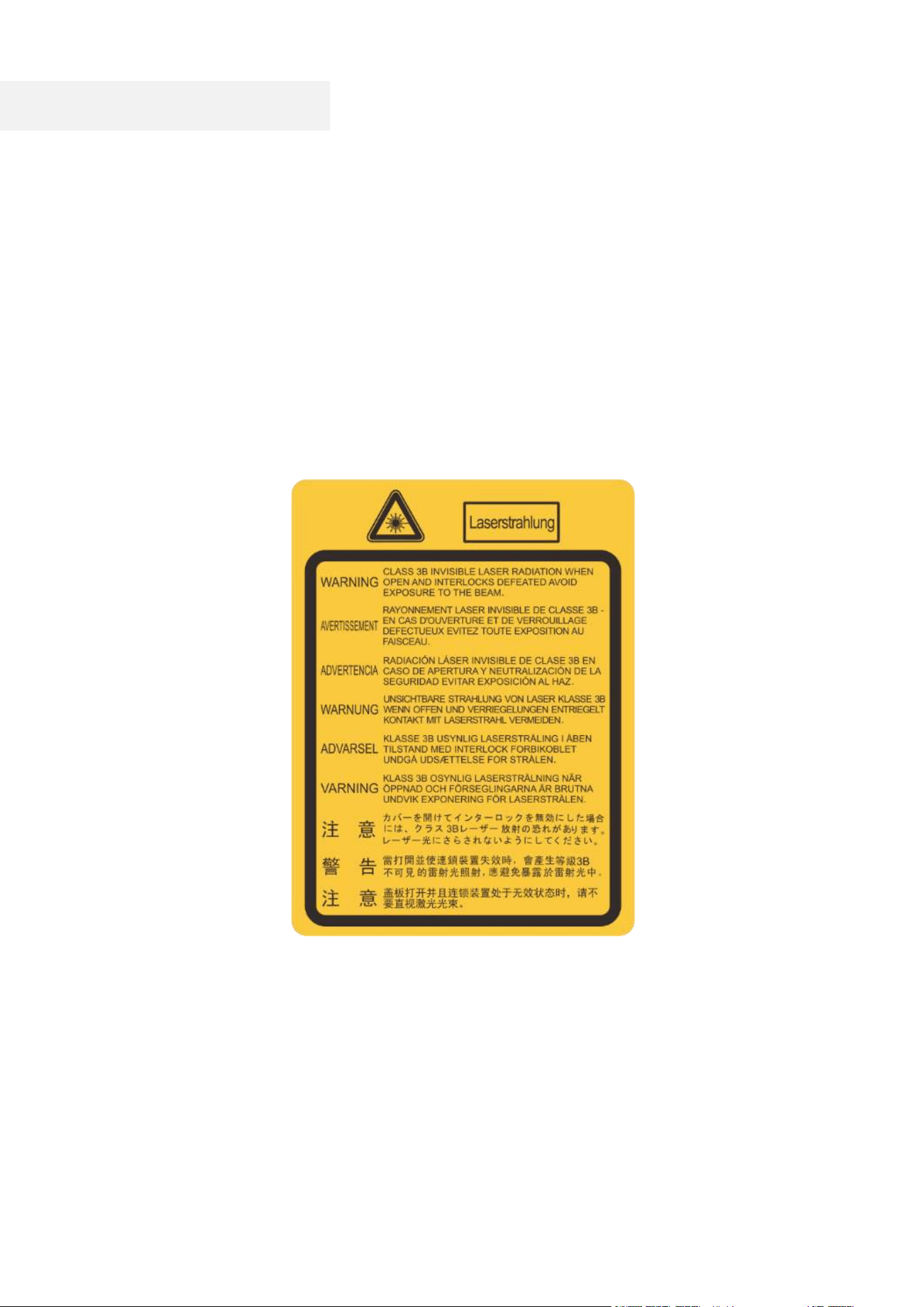
Безпека під час використання лазерного пристрою
Лазерне випромінювання шкодить здоров’ю людини. Оскільки лазерні компоненти пов-
ністю запечатані в принтері, лазерне випромінювання не проникає назовні. Щоб не за-
знати впливу лазерного випромінювання, не розбирайте принтер у довільний спосіб!
Обережно! Використання органів керування, внесення коригувань або виконання процедур,
окрім тих, що зазначені в цьому документі, може спричинити небезпечний вплив радіації.
Принтер оснащений лазерним діодом класу 3B, ви- промінювання якого не поширюється на
інші лазерні компоненти.
V
Застереження щодо безпечного використання
Перш ніж використовувати принтер, зверніть увагу на такі застереження щодо безпеки:
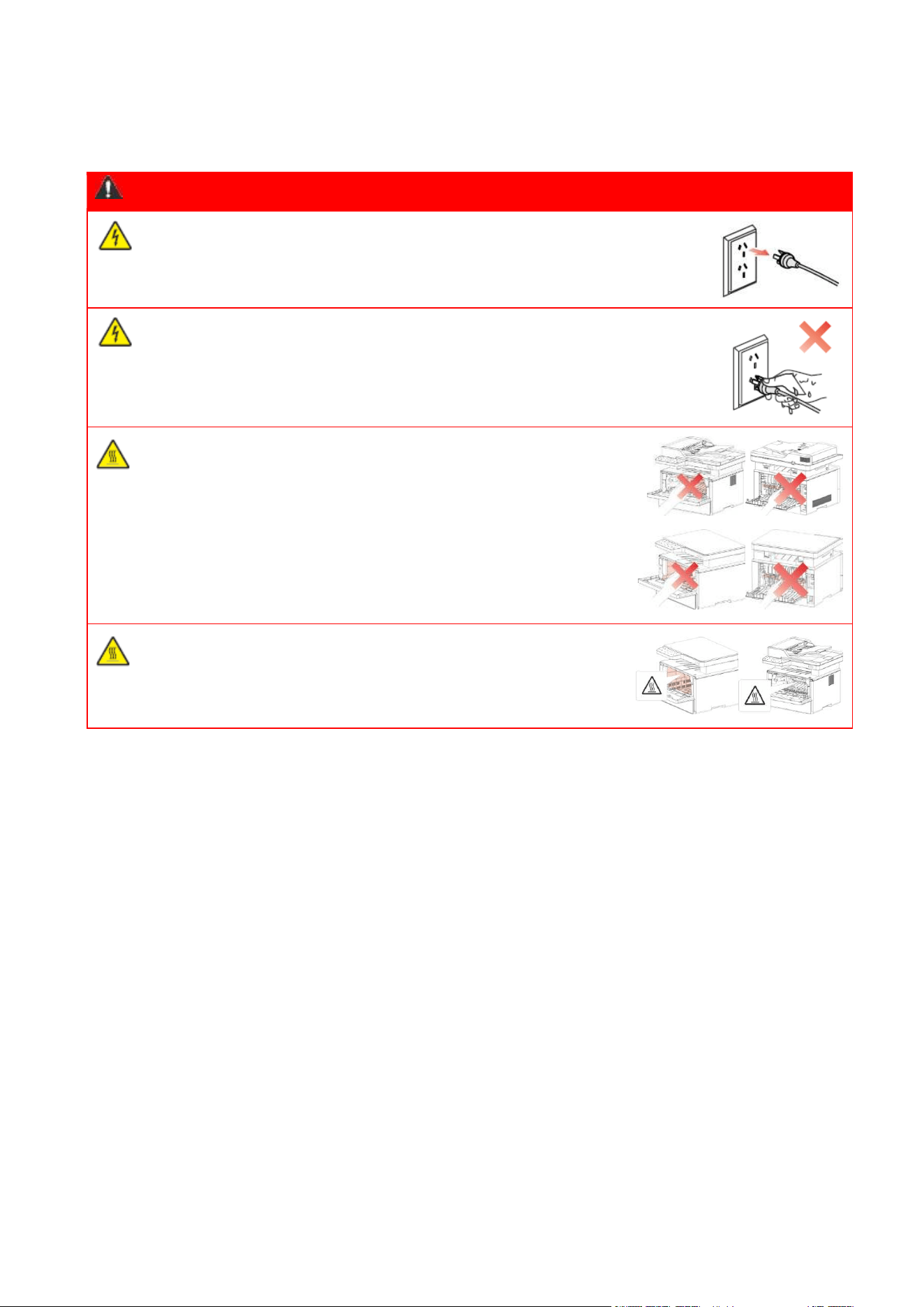
Попередження
Усередині принтера міститься електрод під високою
напругою. Перед тим як чистити принтер,
переконайтеся, що він відключений від мережі!
Забороняється вставляти і виймати з розетки вилку
кабелю живлення мокрими руками – це спричинити
ураження електричним струмом.
Під час друку термозакріплюючий пристрій
нагрівається і протягом певного часу залишається
гарячим. Доторкнувшись до нього (в показаній
затемненій ділянці), можна отримати опіки!
На термозакріплюючий пристрій наклеєна етикетка з
попередженням про високу температуру. Не знімайте і
не пошкоджуйте цю етикетку.

VI
Запобіжні заходи
Запобіжні заходи перед використанням принтера:
1. Прочитайте всі інструкції і переконайтеся, що ви їх зрозуміли.
2. Ви повинні мати уявлення про основи роботи з електричними пристроями.
3. Дотримуйтеся всіх попереджень та інструкцій, зазначених на пристрої або в інструкції
для облад-нання.
4. Якщо інструкції з експлуатації суперечать інформації з техніки безпеки, повторно вивчіть
останню,оскільки ви могли неправильно зрозуміти інструкції з експлуатації. Якщо не
вдається позбутися про-тиріччя, зателефонуйте на гарячу лінію служби підтримки
користувачів або зверніться за допомогою до представника сервісного центру.
5. Перед очищенням обладнання вийміть кабель живлення з розетки живлення змінного
струму. Не використовуйте рідкі засоби для чищення та аерозолі.
6. Переконайтеся, що обладнання розміщене на стійкій поверхні, щоб запобігти серйозним
пошко-дженням, які може спричинити падіння обладнання.
7. Не розміщуйте обладнання поблизу радіаторів, кондиціонерів або вентиляційних труб.
8. е ставте предмети на кабель живлення. Не ставте обладнання в місці, де люди будуть
наступати на кабель живлення.
9. Не перевантажуйте розетки та подовжувачі. Це може негативно позначитися на
продуктивності і призвести до пожежі або ураження електричним струмом.
10. Стежте, щоб тварини не гризли кабель живлення змінного струму та інтерфейсний
кабель комп’ютера.
11. Не допускайте потрапляння гострих предметів у роз’єми в обладнанні, щоб
уникнутидотику до пристрою під високою напругою, що може призвести до пожежі або
ураження електричним стру- мом. Будьте обережні, щоб не розлити рідини на обладнання.
12. Не розбирайте обладнання, щоб уникнути ризику ураження електричним струмом.
Необхідний ремонт можуть виконувати тільки професійні фахівці з технічного
обслуговування. Відкриття або зняття кришки може призвести до ураження електричним
струмом або інших
небезпечних ситуа- цій.Неправильне розбирання та збирання також може призвести до
ураження електричним стру- мом при подальшому використанні.
13. У разі виникнення однієї з таких ситуацій, від’єднайте обладнання від комп’ютера і
вийміть
вилку кабелю з розетки, потім зверніться до кваліфікованих технічних фахівців за
обслуговуванням:
• всередину обладнання потрапила рідина;
• обладнання потрапило під дощ або на нього пролили воду;
• обладнання впало або була пошкоджена кришка;
• продуктивність обладнання значно змінилася.
14. Налаштуйте тільки ті елементи керування, про які йдеться в інструкції. Неправильне
налаштуван- ня інших елементів керування може призвести до пошкоджень, виправлення
яких професійними фахівцями технічного обслуговування займе більше часу.

VII
15. Не використовуйте обладнання під час грози, щоб запобігти ризику ураження
електричним стру- мом. Якщо є можливість, під час грози відключіть прилад від
електромережі.
16. Під час безперервного друку декількох сторінок поверхня лотка дуже нагрівається. Не
чіпайте цю поверхню і не дозволяйте дітям наближатися до неї.
17. Сигнальний провід пристрою, що підключається до принтера, не призначений для
використання поза приміщеннями.
18. Необхідно забезпечити регулярну вентиляцію в разі тривалого використання або друку
великої кількості документів в погано провітрюваному приміщенні.
19. У стані очікування пристрій автоматично переходить у режим економії енергії (сну),
якщо протягом деякого часу (наприклад, 1 хвилини) не отримує завдання на друк; пристрій
не споживає енергію тільки в тому разі, якщо він не приєднаний до жодного зовнішнього
джерела живлення.
20. Пристрій належить до класу обладнання 1 і в процесі експлуатації має бути
підключений до елек-тричної розетки з заземленням.
21. У процесі доставки цей пристрій необхідно розміщувати відповідно до
транспортувальних міток на упаковці.
22. Цей пристрій є низьковольтним обладнанням. При використанні цього пристрою з
напругою нижче зазначеного діапазону, дотримуйтесь відповідних запобіжних заходів або
зверніться в авторизова- ний сервісний центр Pantum, якщо тонер розмазується на
відбитках або обладнання запускається повільно.
23. Пристрій продається в повній комплектації. Компоненти пристрою у разі потреби
можна придбати в авторизованому сервісному центрі Pantum. Якщо комплектація
придбаного пристрою не відповідає зазначеній в специфікації, зверніться в авторизований
сервісний центр для вирішення проблеми.
24. Встановіть цей пристрій в місці з температурою навколишнього середовища 10 °C-32 °C
і відносною вологістю 20%-80%;
25 Попередження: зміни або модифікації цього пристрою, що прямо не схвалені особою, які
відповідає за нормативно-правову відповідність, можуть позбавити користувача права
експлуатувати це обладнання.
26. Енергоспоживання пристрою з бездротовою функцією становить 3Вт, без бездротової
функції – 2Вт у мережному режимі очікування, якщо всі мережеві порти підключені та всі
бездротові мережеві порти активовані.
27. Шнур живлення, що входить до комплекту постачання цього виробу, призначений
виключно для цього виробу. Не використовуйте його з іншими пристроями, оскільки це
може спричинити пожежу, ураження електричним струмом або інші пошкодження.
28. Не використовуйте легкозаймисті аерозолі або горючі розчинники поблизу від приладу
або всередині приладу. Окрім цього, не розташовуйте ці предмети поблизу від приладу або
всередині приладу, оскільки це може призвести до пожежі або ураження електричним
струмом.
29. Збережіть цю інструкцію користувача.
VIII
І і з піктограм
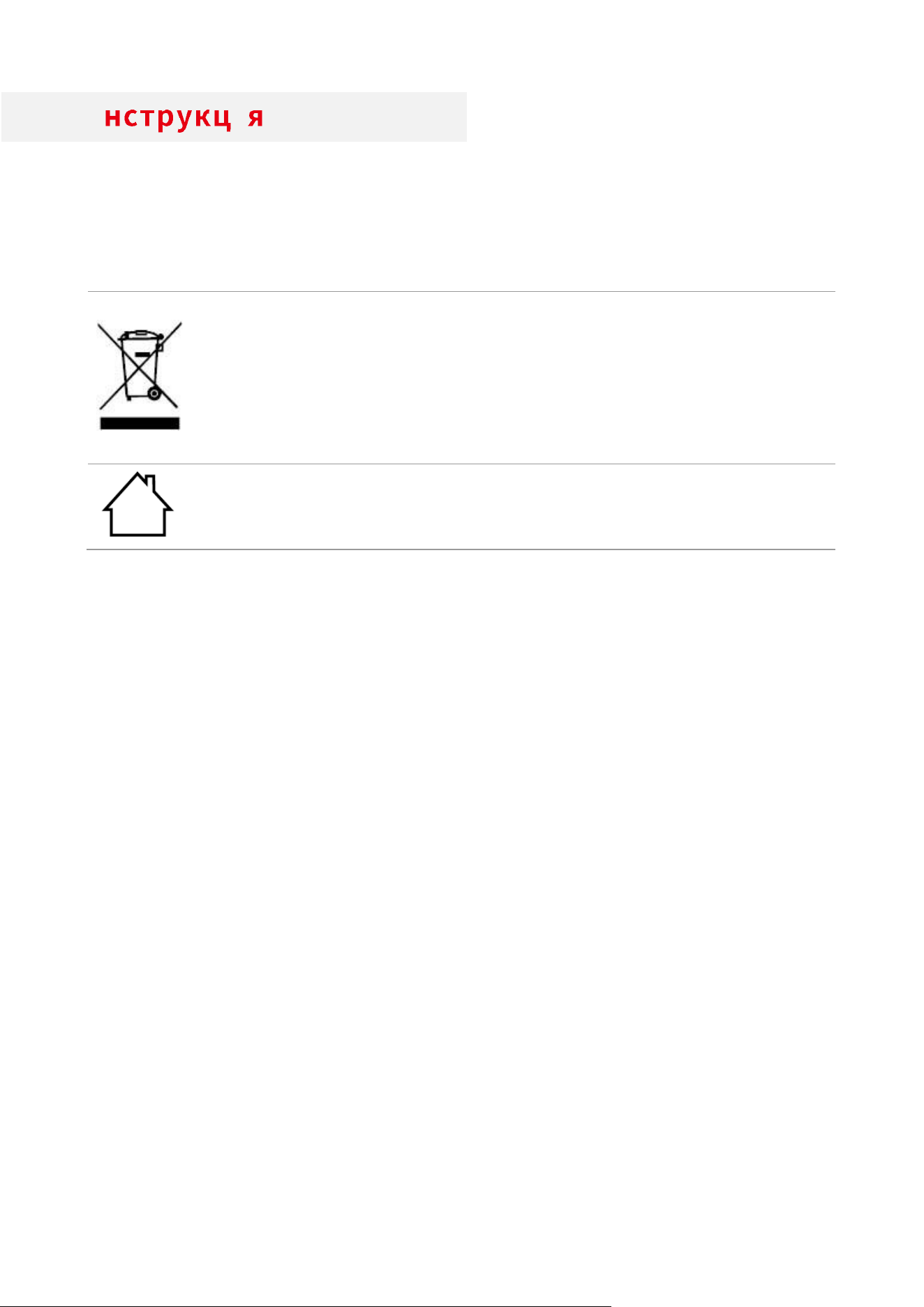
Наведені далі піктограми можуть відображатися на продукції PANTUM, див. фактичні
піктограми на виробі.
У застосовних випадках вживайте належних заходів задля експлуатації виробу згідно з
інструкцією з піктограм.
Цей символ означає, що після закінчення терміну служби продукту його
не можна утилізувати як побутові відходи. Використане обладнання
необхідно до- ставити в спеціальний збірний пункт з утилізації відходів
електричного та елек- тронного обладнання. Див.: Директива 2002/96 /
ЄС щодо відходів електричного та електронного обладнання (WEEE).
Щоб отримати додаткову інформацію, звер- ніться до продавця або
постачальника.
Цей символ означає, що виріб підлягає використанню в приміщенні, а не
на відкритому повітрі.
IX
інформація та заяви
У цьому розділі наведено регуляторну інформацію та заяви, що застосовуються до
користувачів у конкретних регіонах
Застосовується до користувачів у Китаї.
/
X
1. —
2.
—
63.0 dB(A)
5
XI
2000
1
CMIIT
XII
Applicable to users in the European region
Цей символ означає, що після закінчення терміну служби продукту його не
можна утилізувати як побутові відходи. Використане обладнання необхідно до-
ставити в спеціальний збірний пункт з утилізації відходів електричного та елек-
тронного обладнання. Див.: Директива 2002/96 / ЄС щодо відходів електричного
та електронного обладнання (WEEE). Щоб отримати додаткову інформацію, звер-
ніться до продавця або постачальника.
Відповідність директивам Європейського співтовариства (ЄС)
Цей символ означає, що виріб відповідає вимогам щодо захисту,
електромагнітної сумісності та безпечності електричного пристрою (при
використанні в межах зазначеного діапазону напруги), передбаченим у
наближених і гармонізованих правилах держав-членів у Директиві 2014/30/EU і
Директиві 2014/35/EU Європейського Парламенту та Ради.
Директива 2014/53/EU з радіо обладнання застосовується виключно до моделей
із бездротовою функцією.
Виробник цього продукту: Компанія Zhuhai Pantum Electronics Co., Ltd., будівля 02,
06 і 08, № 888 Шенпін Авеню, адміністративний центр Пінша, місто Чжухай,
провінція Гуаньдун, 519000 Китайська Народна Республіка.
Заява про відповідність вимогам директив за запитом від уповноваженого пред-
ставника.
55035 і вимогам безпеки стандарту EN 62368-1
RF exposure statements (
only for product with wireless feature)
This transmitter must not be co-located or operating in conjunction with any other antenna or
transmitter. This equipment should be installed and operated with a minimum distance of 20
centimeters between the radiator and your body.
For customers in EU/ EFTA/ UK and Turkey(
only for product with wireless feature)
This device is restricted to indoor use when operating in the 5150-5350MHz frequency range to
reduce the potential for harmful interference to co-channel mobile satellite systems in all EU/EFTA
member states, Turkey and the UK.

XIII
Laser notice
The printer is a class 1 consumer laser product that is compliant with EN 50689:2021.
Сертифицирован Таможенным Союзом России, Белоруссии и Казахстана.
Унифицированный символ: EAC.
Incorpora produto homologado pela Anatel sob número 24205-23-08708

XIV
Зміст
01 Перед використанням принтера .................................................................................................... 1
Вигляд пристрою ............................................................................................................................. 1
Панель керування ........................................................................................................................... 4
Огляд панелі керування ......................................................................................................... 4
02 Папір і матеріали для друку ............................................................................................................. 7
Специфікація паперу....................................................................................................................... 7
Завантаження паперу ..................................................................................................................... 8
Завантажте папір в автоматичний лоток ........................................................................... 8
Лоток ручного подання паперу ........................................................................................... 10
Папір і оригінали ............................................................................................................................ 12
Сканування з використанням планшетного сканера ..................................................... 12
Сканування з використанням ADF ..................................................................................... 14
03 Налаштування і завантаження драйвера ................................................................................... 16
Настроювання драйвера ............................................................................................................. 16
Видаліть драйвер .......................................................................................................................... 17
Метод видалення драйвера у Windows ............................................................................. 17
Метод видалення драйвера у macOS ................................................................................ 17
04 Встановлення дротової мережі (тільки для пристроїв з ETHERNET) .................................... 18
Налаштування IP-адреси ............................................................................................................. 18
Автоматичне налаштування ................................................................................................ 18
Налаштування вручну ........................................................................................................... 18
05 Встановлення бездротової мережі (лише для моделей з Wi-Fi) ............................................. 19
Інфраструктурна модель.............................................................................................................. 19
Як вимкнути з'єднання з мережею Wi-Fi .................................................................................. 20
06 Сервер Web ....................................................................................................................................... 21
Запуск внутрішнього сервера Web ............................................................................................ 21
07 Друк .................................................................................................................................................... 22
Функція друку ................................................................................................................................. 22
Налаштування друку ..................................................................................................................... 23
Встановлення параметрів друку......................................................................................... 23
Автоматичний двосторонній друк ..................................................................................... 24
Налаштування двостороннього друку............................................................................... 24
Процес автоматичного двостороннього друку ............................................................... 25
Друк у беззвучному режимі ......................................................................................................... 26
Автовимкнення ...................................................................................................................... 27

XV
08 Копіювання ....................................................................................................................................... 28
Функція копіювання ...................................................................................................................... 28
Налаштування звичайного копіювання .................................................................................... 29
Багато сторінок на одному аркуші ..................................................................................... 29
Клонування ............................................................................................................................. 30
Афіша ....................................................................................................................................... 30
Копіювання по кожній сторінці ........................................................................................... 31
Ручне двостороннє копіювання ......................................................................................... 31
Налаштування копіювання посвідчення особи ...................................................................... 33
Налаштування копіювання квитанції ........................................................................................ 33
09 Сканування ....................................................................................................................................... 34
Програмне сканування ................................................................................................................ 34
Системне сканування Windows ........................................................................................... 34
Сканування у системі macOS .............................................................................................. 35
Апаратне сканування ................................................................................................................... 36
Сканування на комп’ютер .................................................................................................... 36
Сканування на електронну пошту ...................................................................................... 36
Сканування на FTP ................................................................................................................ 37
Сканування на USB-диск ...................................................................................................... 38
10 Догляд за принтером ...................................................................................................................... 40
Чищення принтера ........................................................................................................................ 40
Обслуговування картриджів і блоку барабана ........................................................................ 44
Інформація про картриджі та блок барабана ................................................................... 44
Заміна картриджів і блоку барабана ................................................................................. 44
11 Усунення несправностей ............................................................................................................... 49
Видалення застряглого паперу .................................................................................................. 49
Застрягання паперу в принтері ........................................................................................... 49
Застрягання паперу у термозакріплювальному пристрої ............................................. 52
Застрягання паперу у пристрої двостороннього друку .................................................. 55
Застрягання паперу в ADF ................................................................................................... 57
Збій програмного забезпечення ................................................................................................. 59
Повідомлення про помилку ........................................................................................................ 60
Усунення поширених несправностей ........................................................................................ 61
Поширені несправності ........................................................................................................ 61
Дефекти зображення ............................................................................................................ 64
12 Технічні характеристики продукту ............................................................................................... 68
Огляд технічних характеристик .................................................................................................. 68

XVI
Характеристики друку .................................................................................................................. 69
Характеристики копіювання ....................................................................................................... 69
Характеристики сканування ....................................................................................................... 70
1
01 Перед використанням принтера
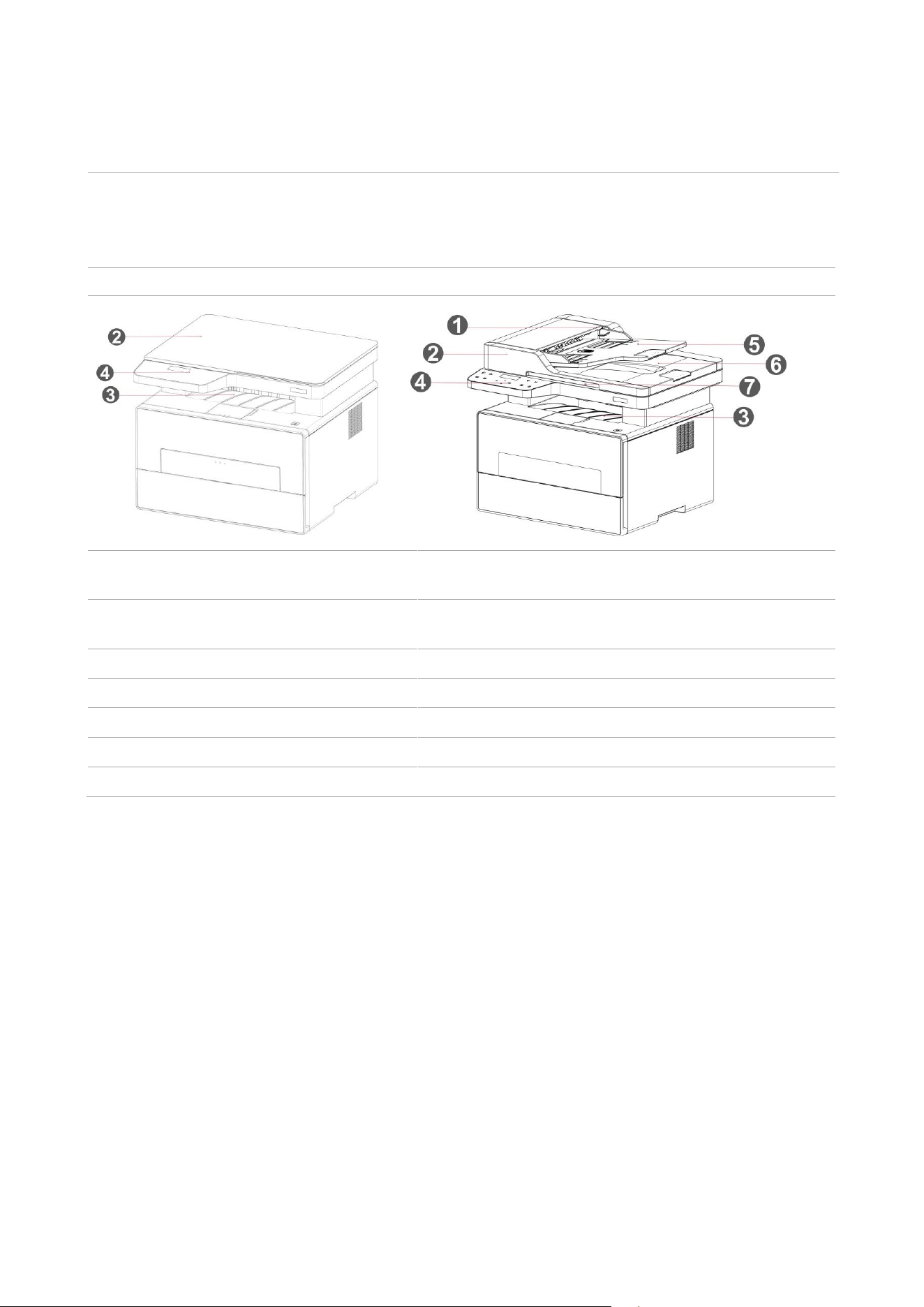
Вигляд пристрою
Вигляд збоку(1)
No.
BM4200D/BM4200DN/ BM4200DW Series:
BM4200AD/ BM4200ADN Series:
1
Кришка ADF
Якщо під час використання ADF сталося зминання,
відкрийте її.
2
Кришка сканера
Відкрийте кришку сканера для сканування
оригіналів.
3
Вихідний лоток
Для зберігання роздрукованих документів.
4
Панель керування
Показує стан принтера.
5
Вхідний лоток для ADF
Для розміщення оригіналів в ADF для сканування.
6
Вихідний лоток для ADF
Запобігання падінню оригіналів після сканування.
7
Ручка кришки сканера
Використовується для відкриття кришки сканера.
2
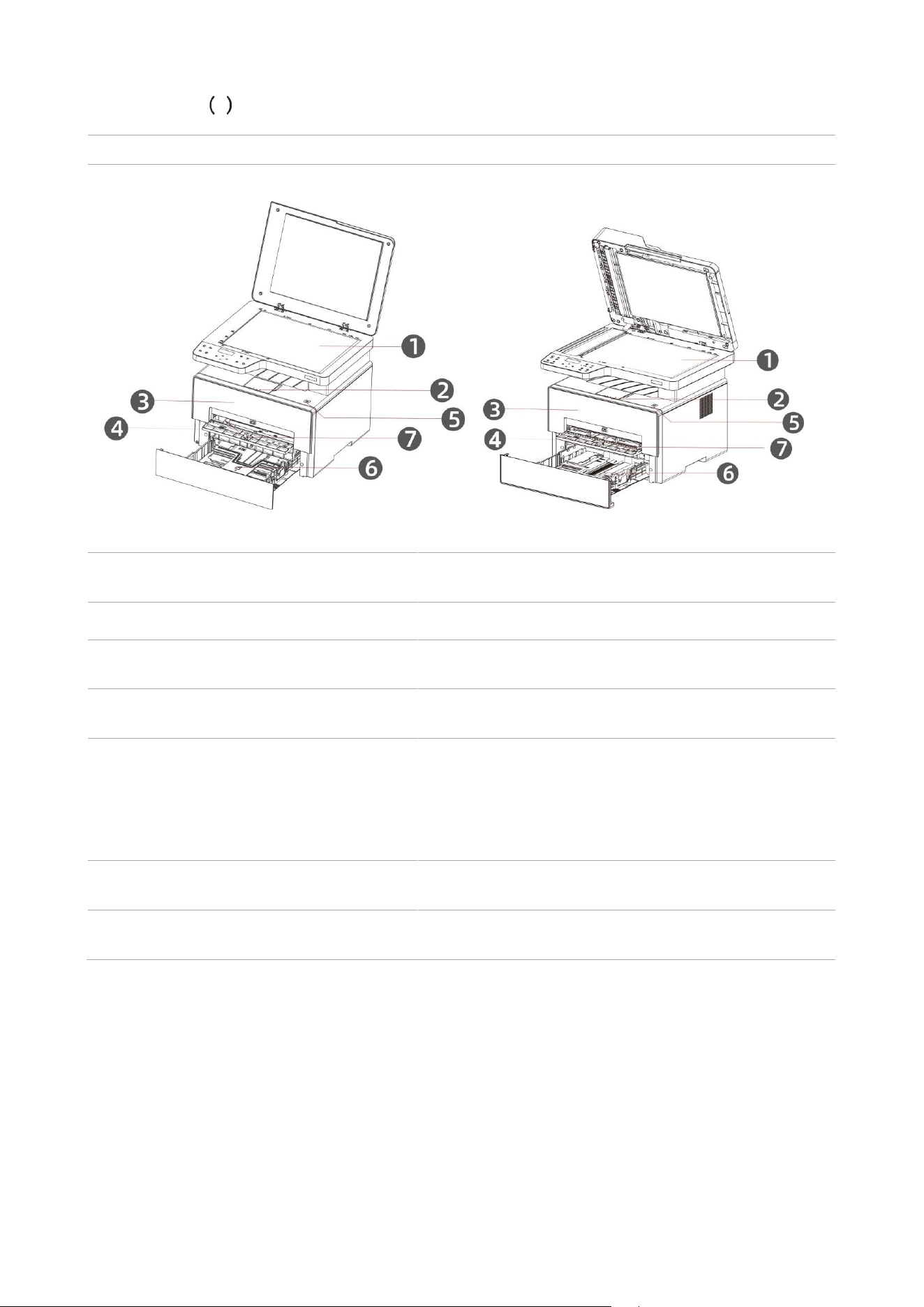
Вигляд збоку 2
No.
BM4200D/BM4200DN/ BM4200DW Series:
BM4200AD/ BM4200ADN Series:
1
Скло експонування
Використовують для розміщення оригіналу для
сканування.
2
Вихідний лоток
Запобігає падінню друкованих аркушів.
3
Передня кришка
Відкрийте верхню кришку, щоб вийняти лазерний
картридж із тонером.
4
Лоток ручного подання
Використовують для подання паперу під час
ручного друку.
5
Вимикач джерела живлення
Увімкніть або відключіть живлення, натисніть цю
кнопку в готовому положенні для входу в
енергоекономічний режим.
Натисніть і утримуйте цю кнопку понад 4 секунди,
щоби вимкнути джерело живлення принтера.
6
Автоматичний лоток, що подає
Використовувати для автоматичного подавання
паперу.
7
Регулятор лотка ручного подання
Зсувайте регулятор, для того щоби встановлювати
ширину паперу.
3
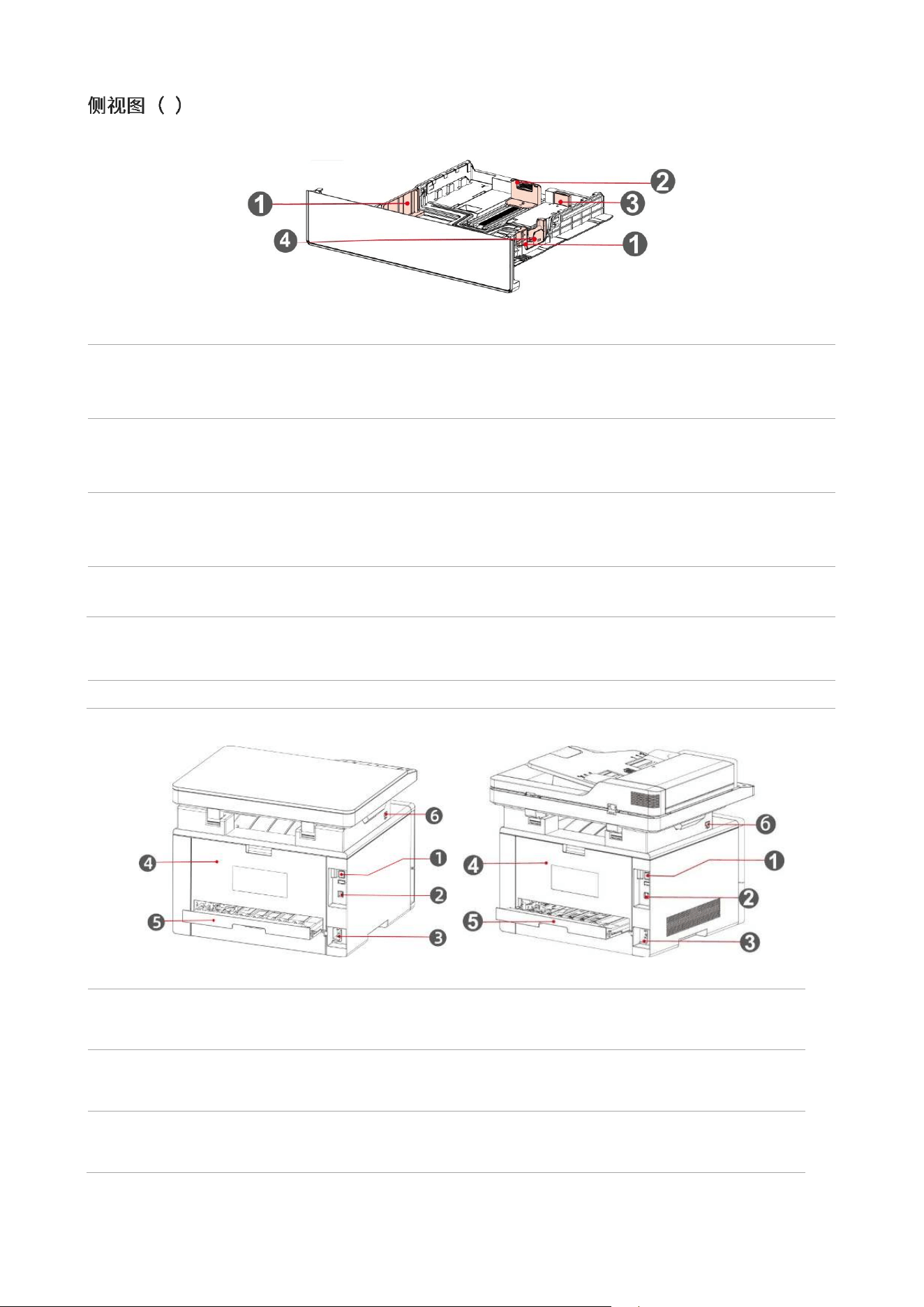
3
1
Регулятор ширини аркуша
для лотка автоматичного
подання паперу
Зсувайте регулятор, для того щоби встановлювати ширину
паперу.
2
Регулятор довжини аркуша
для лотка автоматичного
подання паперу
Зсувайте регулятор, для того щоби встановлювати
довжину паперу.
3
Подовжувач лотка
автоматичного подання
паперу
Використовуйте для регулювання подовження лотка.
4
Обмеження A4
Зніміть це обмеження, перш ніж розташувати папір
формату Letter
Вигляд ззаду
No.
BM4200D/BM4200DN/ BM4200DW Series:
BM4200AD/ BM4200ADN Series:
1
Мережевий
інтерфейс
Використовувати для підключення продукції з мережею через
Ethernet.
2
USB-інтерфейс
Використовувати для підключення продукції з комп’ютером
через USB.
3
Інтерфейс живлення
Використовувати для з’єднання продукції з джерелом
живлення.
4
4
Задня кришка
Використовувати для видалення зам’ятого паперу під час
заїдання.
5
Пристрій
двостороннього
друку
Використовувати для видалення паперу під час зминання під
час двостороннього друку.
6
і порт USB
розширення місткості сховища для безпечного друку
Примітка: • Зовнішній вигляд принтерів може відрізнятися через типи та функції. Схема тільки
для довідки.
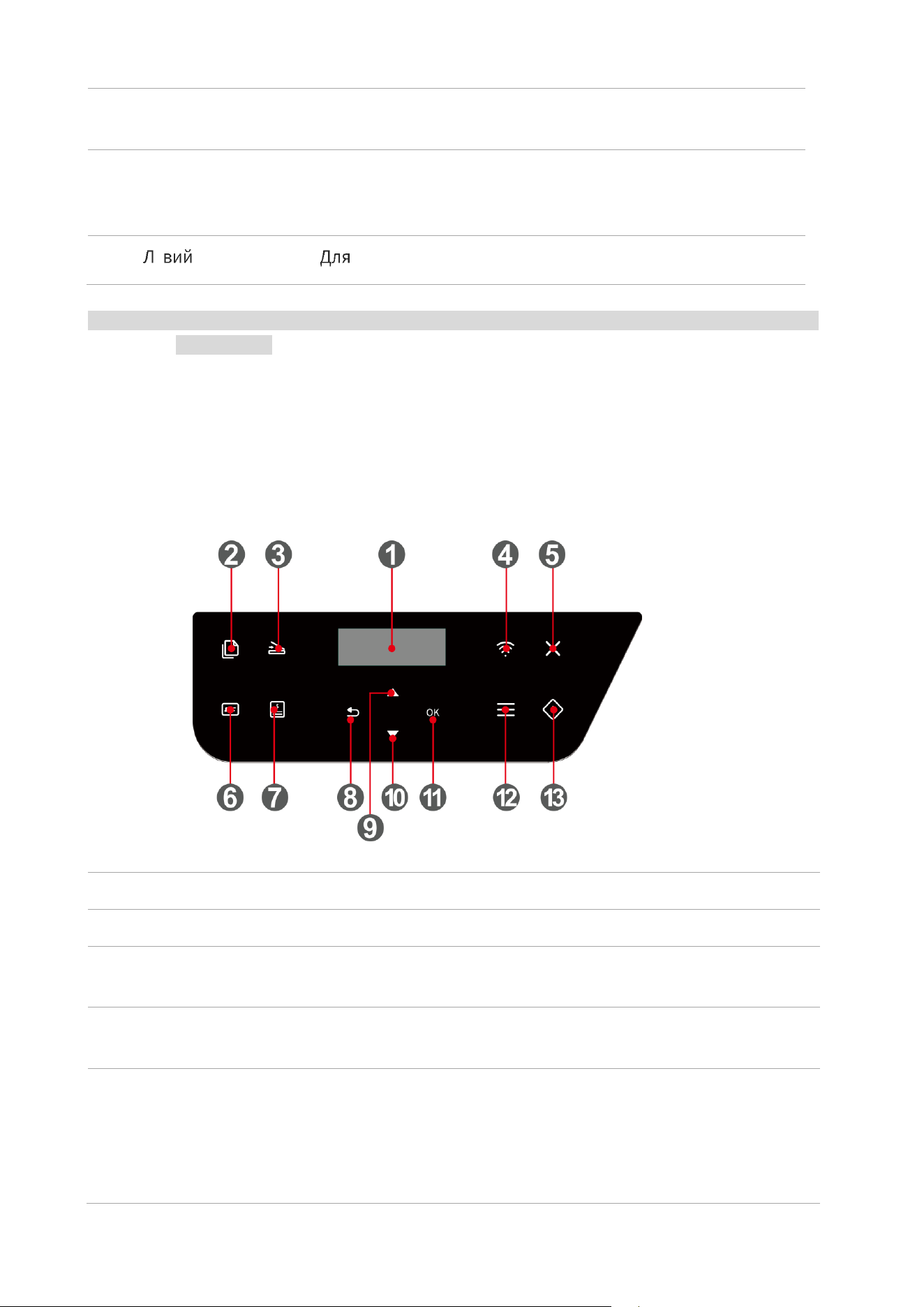
Панель керування
Огляд панелі керування
Далі показано компонування панелі керування
№
Найменування
Функції
1
РК-дисплей
Відображення оперативного стану й інформації продукції
2
Кнопка
«Копіювання»
Натисніть цю кнопку, щоби перейти до режиму копіювання.
3
Кнопка
«Сканування»
Натисніть цю кнопку, щоби перейти до режиму сканування.
4
Wi-Fi індикатор /
індикатор режиму
економії тонера
Щоб підключити/відключити Wi-Fi, натисніть клавішу Wi-Fi(тільки
справедливо для типу поза Wi-Fi).
Коли Wi-Fi увімкнений, натисніть клавішу WiFi, щоб активувати
Bluetooth (застосовується лише до моделей із Bluetooth).
Виконуйте довге натискання клавіші Wi-Fi протягом понад 2 секунд:

5
пуск WPS, коли Wi-Fi не підключено. Підключення WPS
переривається, коли підключається/з'єднується Wi-Fi(тільки
справедливо для типу поза Wi-Fi).
Відкривайте функцію економії чорнила (тільки справедливо для типу
поза Wi-Fi).
5
Скасування
Виконуйте операцію скасування.
В інтерфейсі режиму очікування копіювання, відновлення «кількість»
значення 01.
Коли увімкнений перемикач очищення пам’яті, натисніть елемент
«Скасувати», щоб очистити дані.
6
Кнопка
«Копіювання
паспорта»
Натисніть цю кнопку, щоби перейти до режиму копіювання паспорта.
7
Кнопка
«Копіювання
квитанцій»
Натисніть цю кнопку, щоби перейти до режиму копіювання
квитанцій.
8
Назад
Повернутися до попереднього меню.
9
Вверх
Перегляд вгору у будь-якому меню.
На сторінці готовності режиму «копіювання» натискайте кнопку, щоб
додавати кількість копій по 1, і утримуйте кнопку, щоб збільшити
значення кроку на 10.
В інтерфейсі введення клавіша Page Up використовується для
циклічної зміни числового значення від 0 до 9
10
Вниз
Перегляд вгору у будь-якому меню.
На сторінці готовності режиму «копіювання» натискайте кнопку, щоб
зменшувати кількість копій на 1, й утримуйте кнопку, щоб збільшити
значення кроку на 10.
В інтерфейсі введення клавіша Page Down використовується для
циклічної зміни позиції введення зліва направо.
11
ОК
Підтверджуйте вибір на екрані.
12
Меню
Відкрийте головне меню панелі керування.
13
Кнопка «Пуск»
Використовується для запуску відповідних операцій після
завершення налаштування настройок операцій.
У разі неполадки подачі паперу натисніть цю клавішу, щоб підібрати
папір і друкувати повторно.

6
Функції індикатора стану
№
Індикатор
стану
пристрою
Стан
Опис стану
1
Білий індикатор
постійно світиться
Принтер готовий.
2
Підсвічування
червоним
Помилка або попередження принтера

7
02 Папір і матеріали для друку
Специфікація паперу
Лоток
автоматичного
подання
Тип матеріалу
Звичайний папір (70 ~105 г/м²), шовковий папір (60~70
г/м²)
Формат
матеріалу
A4, A5, JIS B5, IS0 B5 , A6, Letter, Legal,Executive
, Folio, Oficio, Statement, Japanese Postcard, Monarch Env,
DL Env, C5 Env, C6 Env, No.10 Env, ZL, Big 16K, Big 32K,
16K,32K, B6
Yougata4, Postcard, Younaga3, Nagagata3,
Yougata2
Щільність
матеріалу
60~105 г/м²
Максимальна
ємність лотка
250 сторінок (80 г/м²)
Лоток ручного
подання
Тип матеріалу
Звичайний папір (70~105 г/м2), шовковий папір (60~70
г/м2),прозора плівка, картки, наліпки, конверт.
Формат
матеріалу
A4, A5, JIS B5, IS0 B5 , A6, Letter, Legal,Executive
, Folio, Oficio, Statement, Japanese Postcard, Monarch Env,
DL Env, C5 Env, C6 Env, No.10 Env, ZL, Big 16K, Big 32K,
16K,32K, B6
Yougata4, Postcard, Younaga3, Nagagata3,
Yougata2
Щільність
матеріалу
60~200 г/м²
Максимальна
ємність лотка
1 сторінка
Примітка: • Рекомендуємо використовувати нормальний 80 г/м² папір.
• Не рекомендовано часте використання спеціального паперу, оскільки це може
вплинути на термін служби принтера.
• Використання матеріалів для друку, які не відповідають інструкціям у цьому
посібнику користувача, може призвести до низької якості друку, більш частого
зминання паперу та надмірного зношування деталей принтера.
• Такі властивості, як щільність, склад, текстура та вологість, є важливими
факторами, що впливають на продуктивність принтера та якість друку.
8
Завантаження паперу
Примітка: • Зовнішній вигляд принтерів може відрізнятися через типи та функції. Схема тільки
для довідки.
Завантажте папір в автоматичний лоток
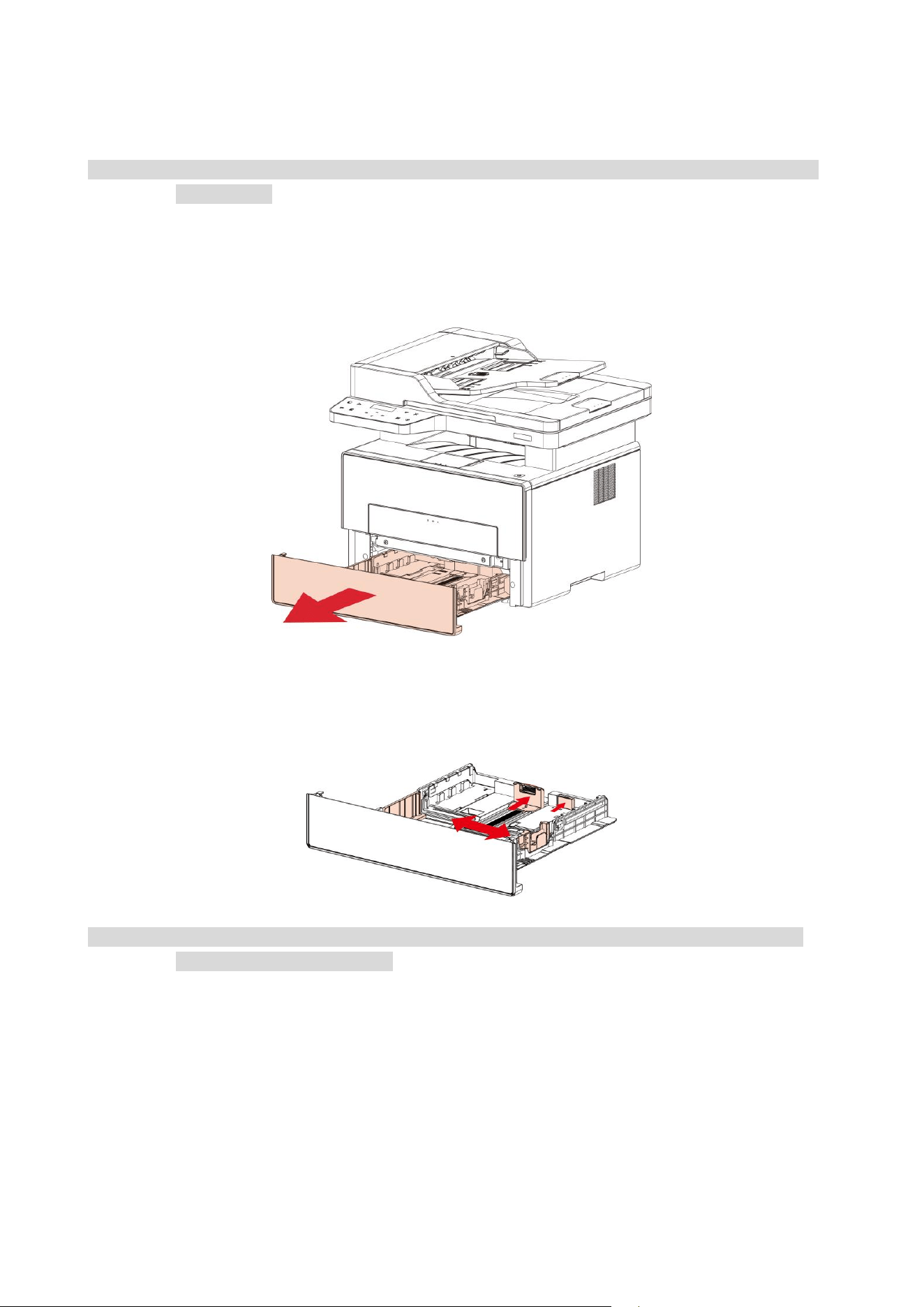
1. Повністю витягніть лоток автоматичного подання з принтера.
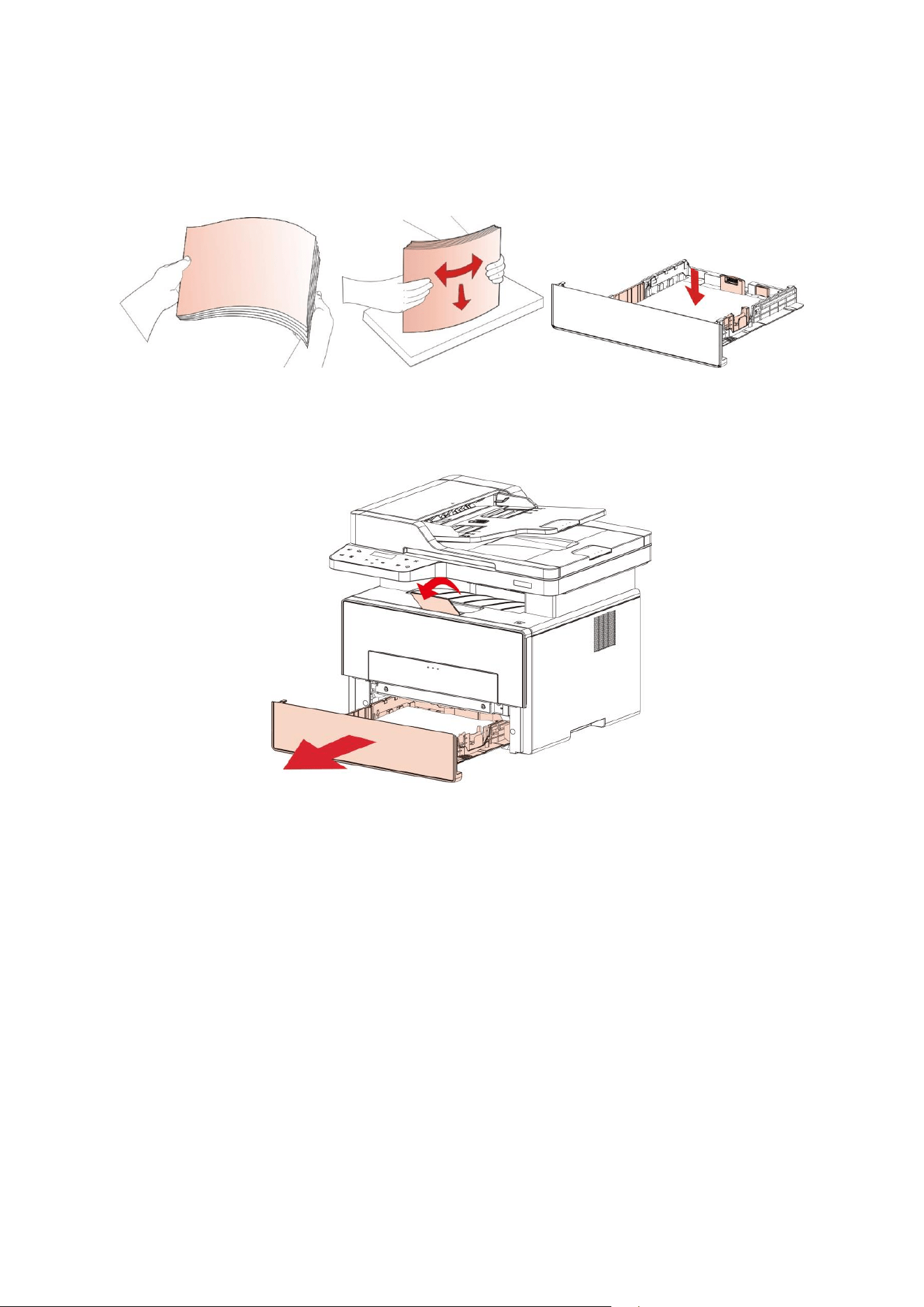
2. Зсувайте подовжувач лотка автоматичного подання паперу, регулятор довжини та
регулятор ширини аркуша до потрібного розміру паперу, щоби лоток співпадав із
довжиною та шириною паперу.
Примітка: • Не зсувайте напрямні довжини та ширини паперу надто близько одне до одного,
інакше папір деформується.
9
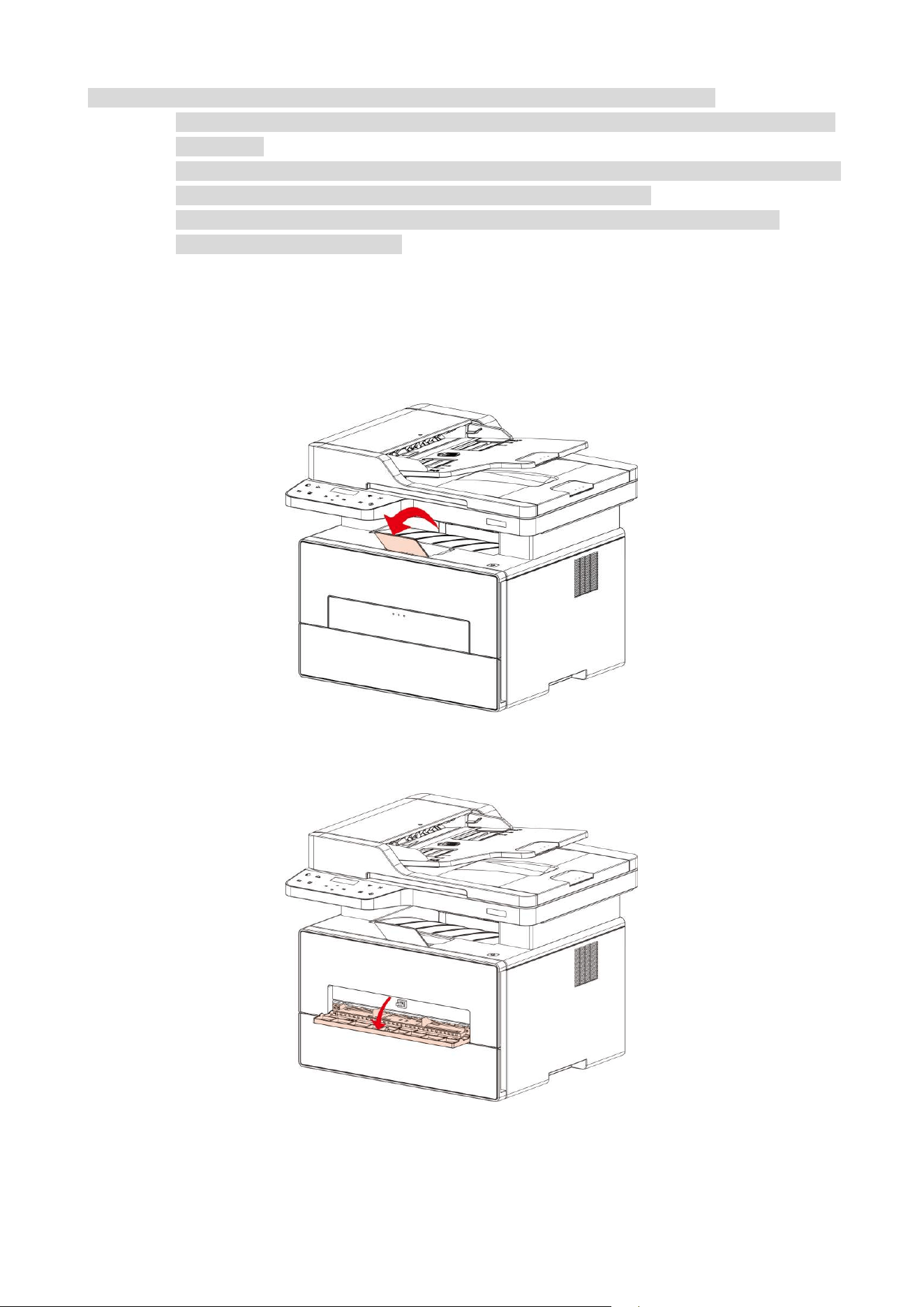
3. Перед завантаженням розправте складений у стос папір, щоб уникнути його застрягання
та виникнення помилок подання, потім завантажте папір у лоток стороною для друку вниз.
До автоматичного пристрою подання можна завантажити до 250 аркушів паперу щільністю
80 г/м².
4.
Підніміть вивідний лоток, щоб друковані аркуші не випадали, або заберіть друкований
документ відразу після завершення друку
.
10
Примітка: • Рекомендується підняти вивідний лоток, щоб надруковані аркуші не
випадали. Якщо вивідний лоток не піднято, рекомендуємо виймати друковані аркуші
з принтера.
• Якщо вставляти в лоток автоматичного подання паперу понад 250 аркушів (80 г/м
2
)
за один раз, може виникнути заїдання або неподання паперу.
• Під час друку лише однієї сторони завантажуйте аркуші стороною для друку
(порожньою стороною) вниз.
Лоток ручного подання паперу
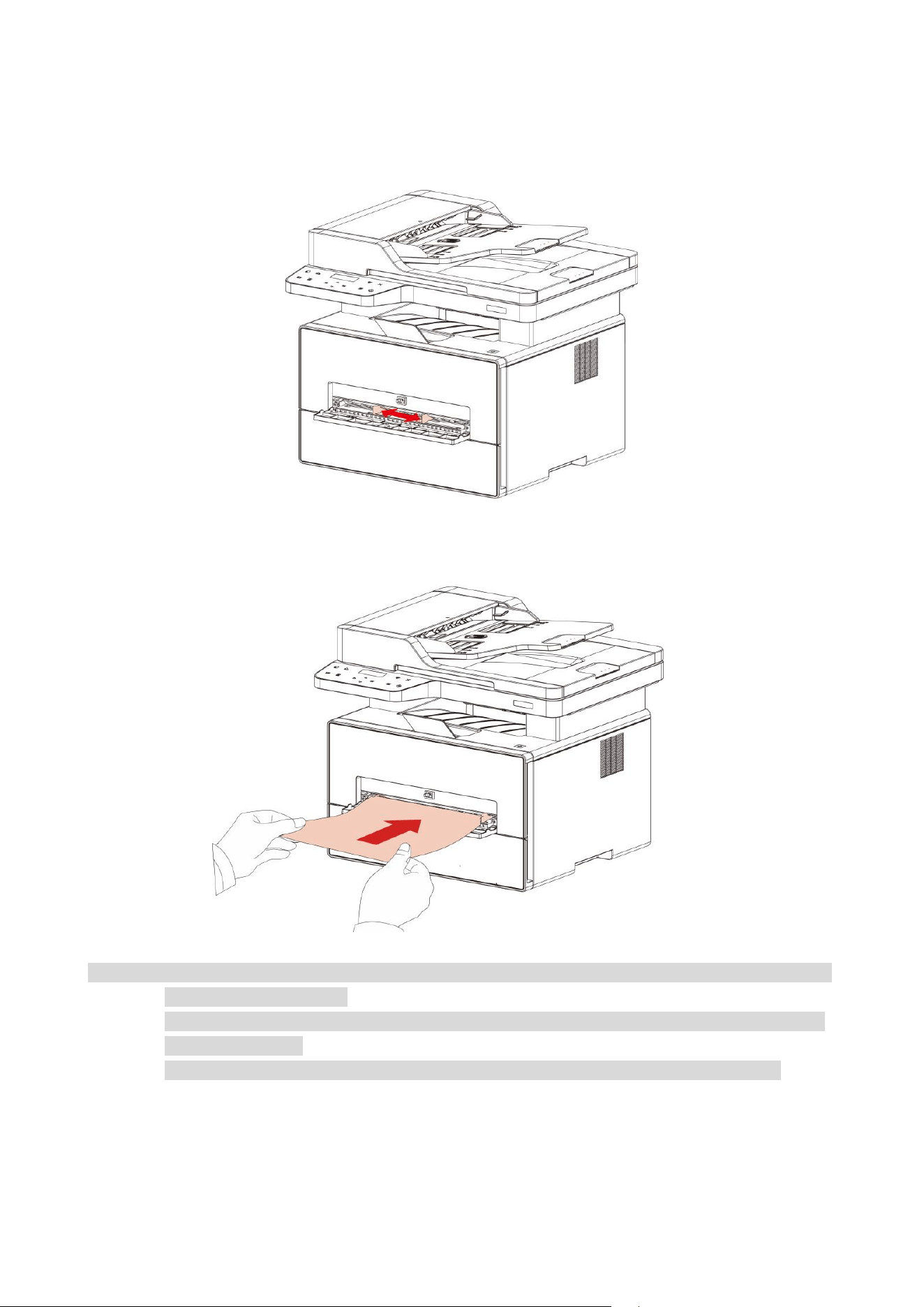
1. Підніміть вивідний лоток, щоб друковані аркуші не випадали, або заберіть друкований
документ відразу після завершення друку.
2. Відкривайте лоток подання паперу вручну.
11
3. Зсувайте регулятор ручного лотка подання паперу вручну для відповідності двом
сторонам. Не можна застосовувати силу до регуляторів, інакше може виникнути заїдання
паперу.
4. Розмістіть папір у лотку подання паперу вручну.
Примітка: • Принтер входить у режим подання паперу вручну, коли ви вставляєте папір у лоток
подання паперу вручну.
• Вставляйте різні види паперу в лоток подання паперу вручну по черзі, не поєднуйте
різні види паперу.
• Вставляйте папір у лоток подання паперу вручну поверхнею для друку догори.
12
5. Вставляйте аркуші один за одним. Якщо вставляти папір занадто швидко, то його може
бути втягнуто зарано, що призведе до заїдання.
Примітка: • Забирайте надруковані аркуші своєчасно. Нагромаджені аркуші або конверти
можуть призвести до заїдання або деформації паперу.
Папір і оригінали
Вимоги до оригіналу
Джерело
Тип
Формат
Пристрій подання
документів (ADF)
Звичайний папір
A4, A5, B5, A6, Letter, Folio, Legal
Ручне сканування
Звичайний папір, тонкий папір,
щільний папір, прозора плівка,
картон, папір для етикеток, конверт,
потовщений, перероблений папір
A4, A5, B5, Letter, Повний стіл,
Executive, будь-який формат
Сканування з використанням планшетного сканера
Примітка: • Зовнішній вигляд принтерів може відрізнятися через типи та функції. Схема тільки
для довідки.
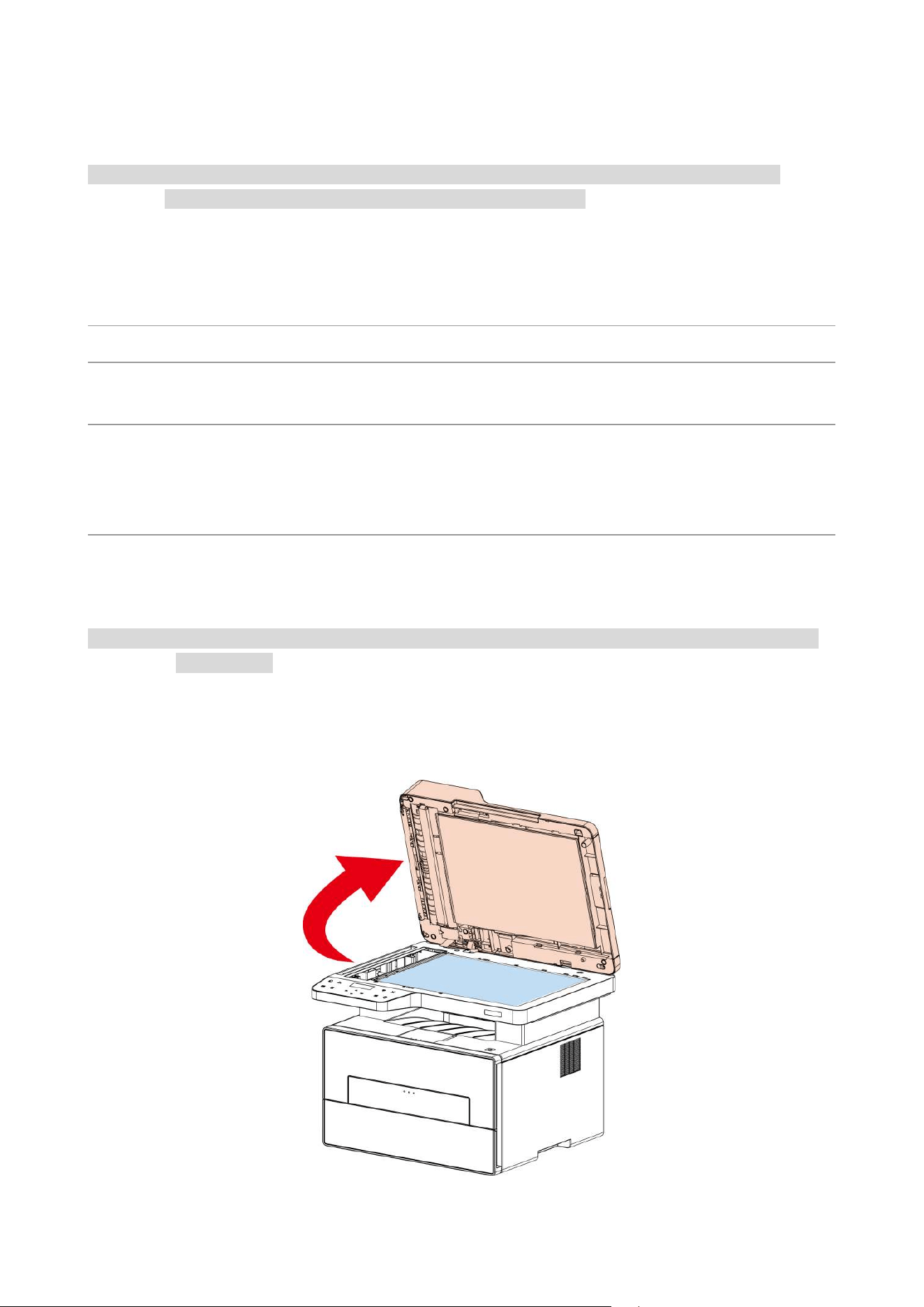
Виконайте такі дії:
1. Підніміть кришку сканера.
13
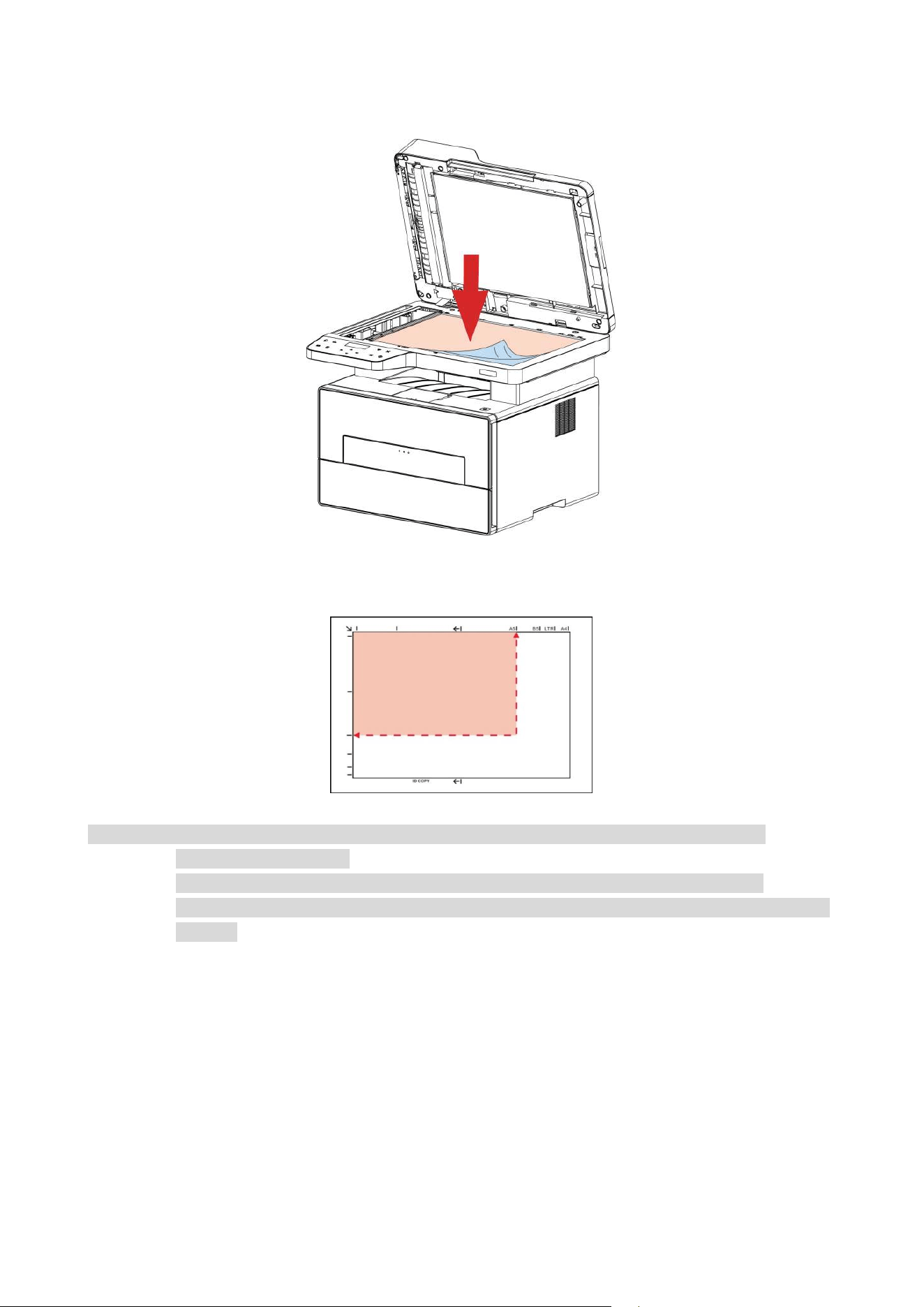
2. Покладіть оригінал лицьовою стороною донизу.
3. Вирівняйте оригінал за мітками, що позначають відповідний формат паперу.
Примітка: • Якщо оригінал не відповідає жодному розміру, вирівняйте лівий верхній кут
оригіналу за стрілкою.
• Переконайтеся, що в ADF немає інших документів. Якщо пристрій виявить
документ в ADF, цей документ матиме пріоритет перед матеріалами на плашетному
сканері.
14
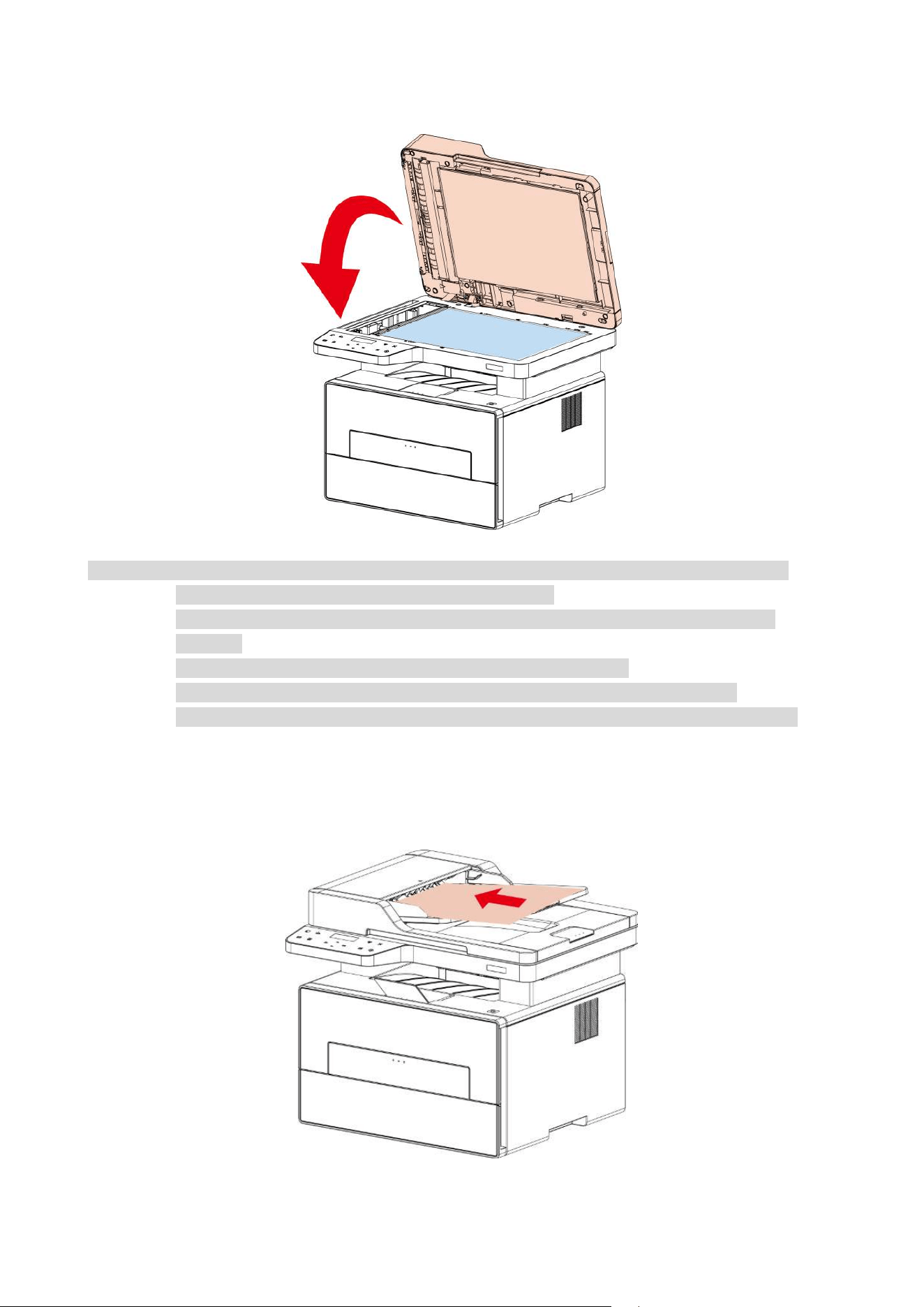
4. Обережно опустіть кришку сканера.
Примітка: • Розміщувати папір або документ на скло сканера потрібно лише після повного
висихання клею, чорнила або коригуючої рідини.
• Дозволяється сканувати папір із плямами, поганої якості друку, масляними
слідами.
• Переконайтеся, що на папері немає пилу, ворсинок тощо.
• Папір слід зберігати на рівній поверхні в сухому та прохолодному місці.
• Під час сканування не відкривайте кришку сканера, щоб не впливати на якість.
Сканування з використанням ADF
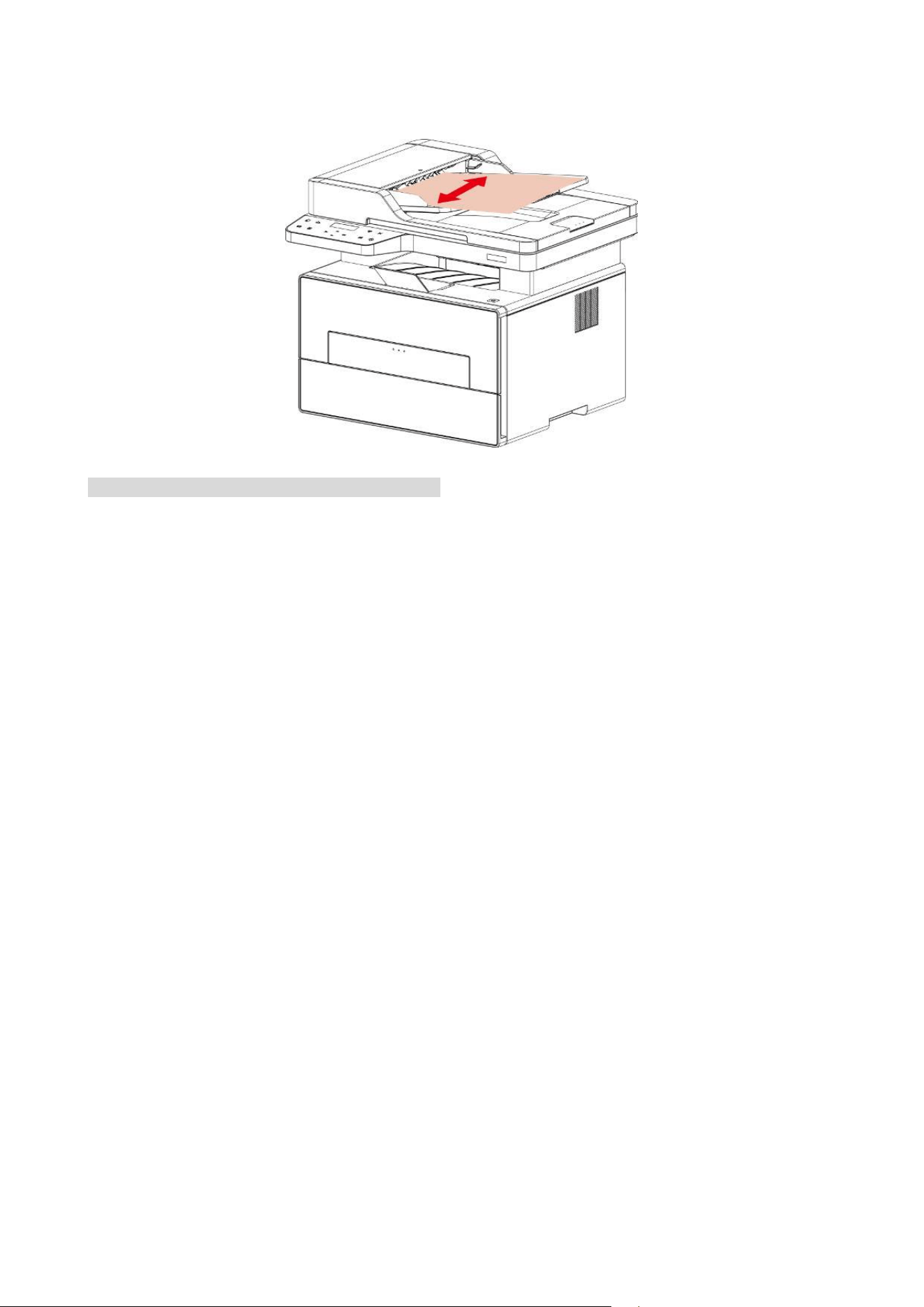
1. Помістіть документ лицьовою стороною верхнім краєм уперед в ADF.
15
2. Відрегулюйте напрямні так, щоб вони не прилягали до паперу.
Примітка: • ADF вміщує до 50 аркушів паперу.

16
03 Налаштування і завантаження драйвера
Настроювання драйвера
Дане програмне забезпечення пропонує метод інсталяції драйвера в системах Windows і
macOS за допомогою одного клацання миші. Це може допомогти легше та швидше
автоматично інсталювати драйвер.
Примітка: • панель налаштування драйвера відрізняється через типи і функції, схеми тільки для
довідки.
Встановлення в один клік
(Для Windows і macOS)
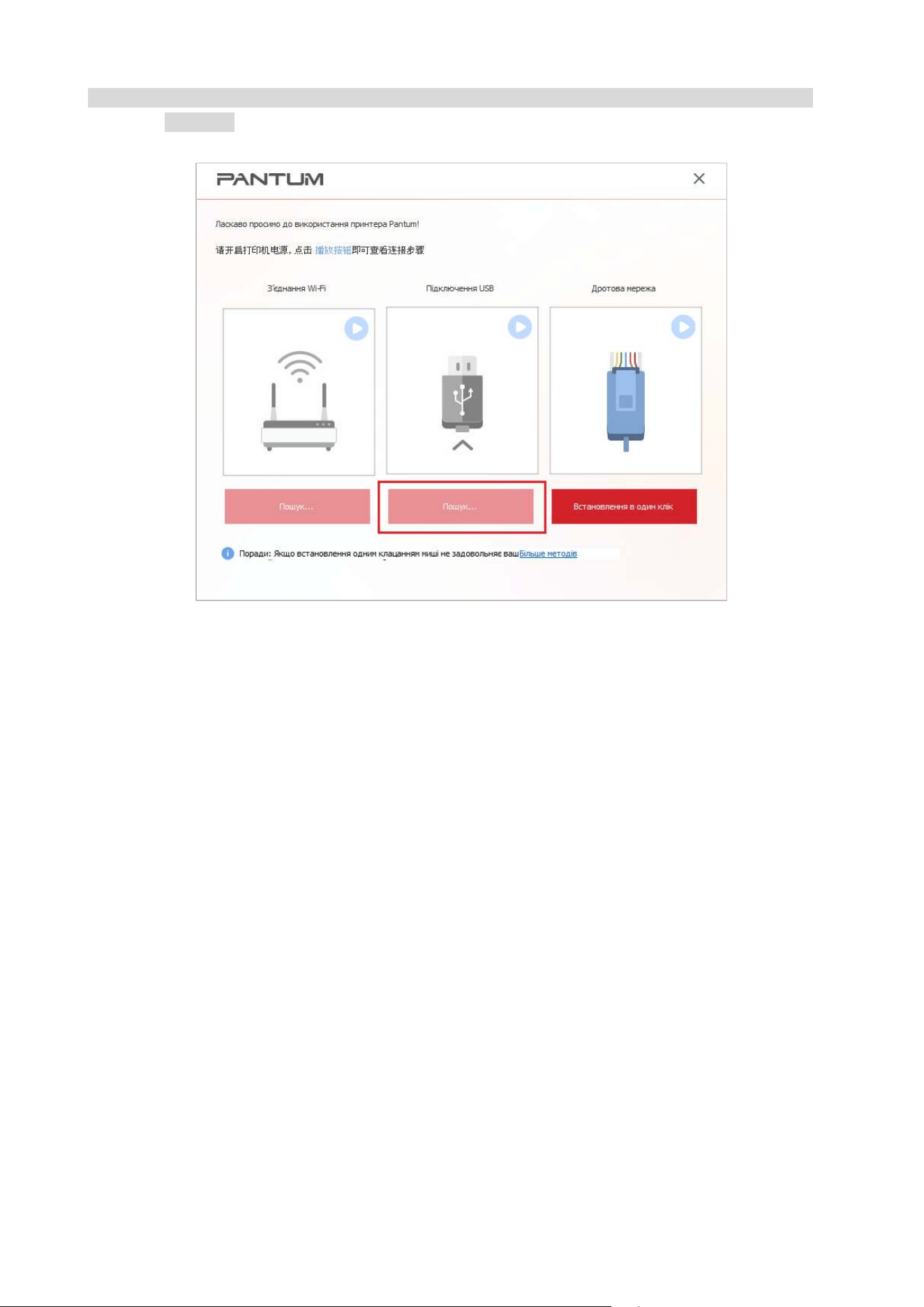
Інсталяція за допомогою одного клацання миші забезпечує три метода інсталяції: «Wi-Fi»,
«USB» і «Дротова мережа». Це керівництво зосереджується на «Інсталяції принтера за
допомогою підключення USB ».
Підключіть принтер за допомогою кабелю USB
1. З’єднайте принтер з комп’ютером через USB-кабель, увімкніть принтер і комп’ютер.
2.
Вставте інсталяційний диск, що додається, у дисковод компакт-дисків комп’ютера або
увійдіть на офіційний сайт Pantum (
www.pantum.com), щоб завантажити диск.
Примітка: • Деякі комп’ютери не можуть автоматично запускати CD-диски через системну
конфігурацію. Будь ласка, клацніть двічі по іконці «Мій комп’ютер», знайдіть «DVD RW
драйвер», потім клацніть два рази по «DVD RW Driver», щоб почати встановлення.
3. Натисніть кнопку «Я згоден» у правому нижньому куті після прочитання ліцензійної угоди
і запуску інсталяційного інтерфейсу драйвера.
4. Початкове настроювання почнеться після того, як ви клацнете на пункті «Настроювання
одним клацанням» у розділі USB. Для початкового настроювання може знадобитися
деякий час, залежно від конфігурації ПК. Зачекайте.
17
Примітка: •Для Windows дотримуйтеся кроку 4. Для macOS введіть пароль ПК до переходу до
кроку 4.
5. Після встановлення натисніть на кнопку «Пробний друк». Якщо ваш принтер роздру-
кував тестову сторінку успішно, це означає, що драйвер встановлений правильно. (Якщо
вампотрібно встановити програмне забезпечення OCR під системою Windows, встановіть
його,коли комп'ютер підключений до Інтернету.)
Видаліть драйвер
Метод видалення драйвера у Windows
Перелічені нижче операції Windows 7 наведені для прикладу, інформація на екрані вашого
комп’ютера може відрізнятися через різні операційні системи.
1. Натисніть меню «Старт» комп’ютера, потім натисніть «Усі програми».
2. Натисніть Pantum, потім натисніть Pantum Серії XXX, де XXX означає тип продукції.
3. Натисніть «Видалити», виключати драйвер відповідно до вказівки у вікні видалення.
4. Перезапустіть комп’ютер.
Метод видалення драйвера у macOS
Перелічені нижче операції підходять для macOS 10.14. Інформація на екрані вашого
комп’ютера відрізнятися.
1. У меню Finder натисніть кнопку «Перехід» – «Програми» – «Pantum» –«LP2133MFP» –
«Pantum Un-install Tool».
2. Видаліть драйвер, як зазначено у спливаючому вікні Видалення.
3. Видалення завершено.

18
04 Встановлення дротової мережі (тільки для
пристроїв з ETHERNET)
Пристрій, обладнаний рознімом Ethernet, може підключатися і працювати через локальну
мережу.
Налаштування IP-адреси
IP-адресу принтера можна отримати автоматично за допомогою функції DHCP або
встановити вручну.
Автоматичне налаштування
Функцію автоматичного налаштування DHCP увімкнено на принтері за замовчуванням.
1. Підключіть принтер до мережі за допомогою кабелю мережі, а потім виконайте
підготовку до запуску.
2. Принтер автоматично вийде на IP-адресу, розподілену сервером. Залежно від локальної
мережі підключення до IP-адреси може тривати кілька хвилин.
Ви можете надрукувати «Сторінку розташування мережі» для перегляду IP-адреси
принтераабо переглянути інформацію мережі через контрольну панель принтера. Якщо
IP-адреса не відображається, потрібно переглянути локальну мережу або почекати кілька
хвилин, потім повторити запит.
Примітка: • Якщо сервер DHCP розподіляє IP-адресу автоматично невдало, принтер отримає
місцеву адресу, що є наступною в ланцюзі, розподіленому системою:
169.254.xxx.xxx.
Налаштування вручну
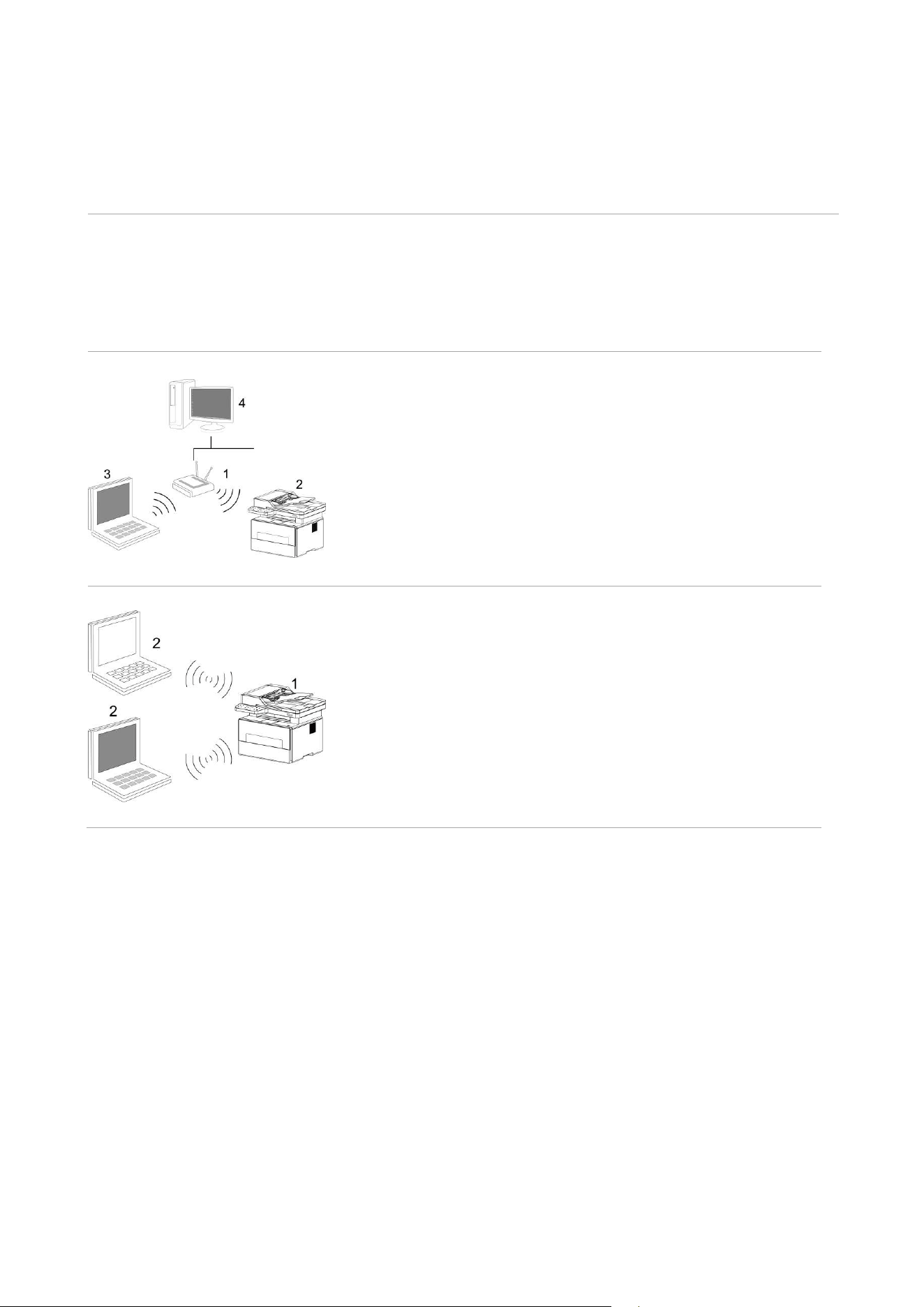
Встановлення вручну IP-адреси принтера за допомогою контрольної панелі принтера див.
Встановлення вручну IP-адреси принтера шляхом внутрішнього сервера Web див.
19
05 Встановлення бездротової мережі (лише для
моделей з Wi-Fi)
Залежно від моделі, принтер із функцією друку Wi-Fi підтримує два типи підключення до
бездротової мережі: Станція Wi-Fi та Wi-Fi Direct. Як правило, між принтером і комп’ютером
одночасно існує лише одне підключення.
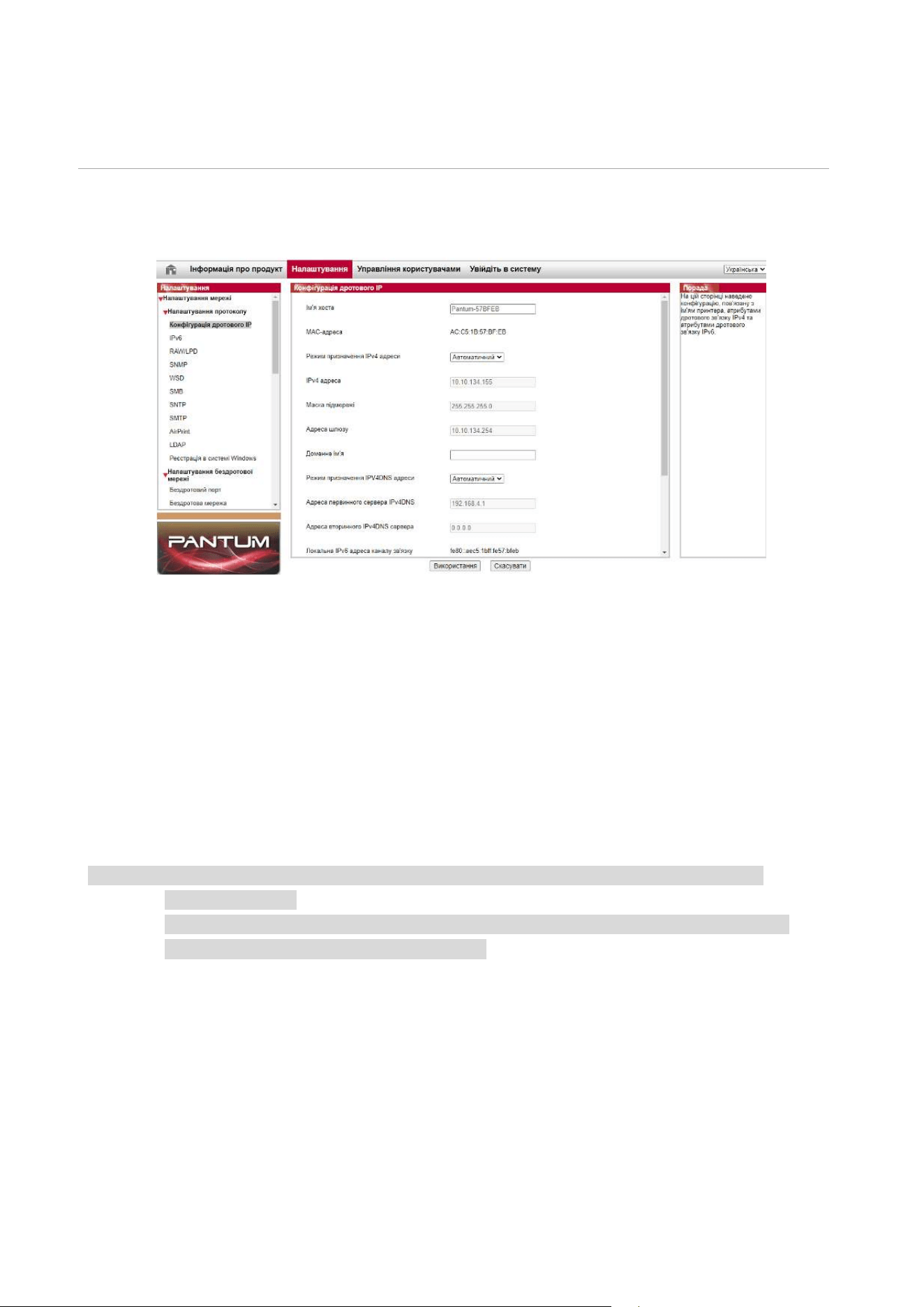
Станція Wi-Fi: з'єднується з бездротовим обладнанням за
допомогою маршрутизатора.
1. Бездротовий маршрутизатор.
2. Принтер з бездротовою мережею.
3. З'єднання з комп'ютером за допомогою бездротової
мережі.
4. З'єднання з комп'ютером за допомогою Ethernet.
Режим Wi-Fi Direct: організовує бездротову мережу із
принтером з функцією Wi-Fi.
1. Принтер у бездротовій мережі.
2. Бездротове обладнання клієнта, що напряму
під'єднується до принтера в бездротовій мережі.
Інфраструктурна модель
Bи можете з’єднувати комп’ютер з принтером через бездротовий маршрутизатор. До
бездротового маршрутизатора можна підключатися через бездротову мережу і Wi-Fi
Protected Setup (WPS).
Важливо: перед підключенням бездротової мережі необхідно дізнатися найменування
мережі (SSID) і пароль бездротового маршрутизатора, їх потрібно використовувати при
підключенні до бездротової мережі. Якщо ви не можете підключитися самостійно, то
уточніть ці дані у адміністратора мережі.

20
Інструменти підключення до бездротової мережі
Якщо на вашому комп'ютері встановлено драйвер, що підключений до бездротової мережі,
але бездротову мережу було змінено, можна створити нове підключення за допомогою
інструментів бездротової мережі.
Підготовка до підключення
1. Бездротовий маршрутизатор.
2. Комп'ютер, що підключений до мережі.
3. Принтер з бездротовою мережею.
Засоби підключення бездротової мережі
Запустіть програму налаштування бездротової мережі на комп'ютері.
1) Cистема Windows: Клацніть на стартове меню комп'ютера – “Всі програми” – “Pantum” –
“Найменування продукції” – “Засіб підключення бездротової мережі”.
2) macOS система: клацніть на меню Finder, натисніть кнопку “Перехід” – “Програми” –
“Pantum” – “Utilities” – “Інструмент налаштування бездротової мережі”.
Як вимкнути з'єднання з мережею Wi-Fi
За допомогою згаданих етапів підключіть бездротову мережу в режимі інфраструктури. Під
час підключення в нормальному режимі засвітиться індикатор Wi-Fi на панелі керування.
Натисніть і утримуйте цю кнопку більше 2 секунд, щоб відключитися від мережі Wi-Fi (при
цьому індикатор Wi-Fi згасне).
21
06 Сервер Web
Ви можете керувати налаштуваннями принтера за допомогою внутрішнього сервера Web.
Запуск внутрішнього сервера Web
1. Увімкніть джерела живлення принтера та комп'ютера.
2. Підключіть принтер до мережі, забезпечте підключення принтера до мережі, до якої
підключений комп'ютер .
3. Введіть IP-адресу принтера в адресному полі браузера Web для запуску внутрішнього
сервера Web.
4. Натисніть на “Увійти”, введіть ім'я користувача та пароль (ім'я користувача за
замовчуванням є admin, початковий пароль - 000000), клацніть на “Увійти”.
Примітка: • Рекомендуємо вам змінити пароль для більшої безпеки в меню “Керування
користувачами”.
• Принтер підтримує конфігурацію мережі WPA2-Enterprise, яка здатна посилити
інформаційну безпеку в мережі принтера.
22
07 Друк
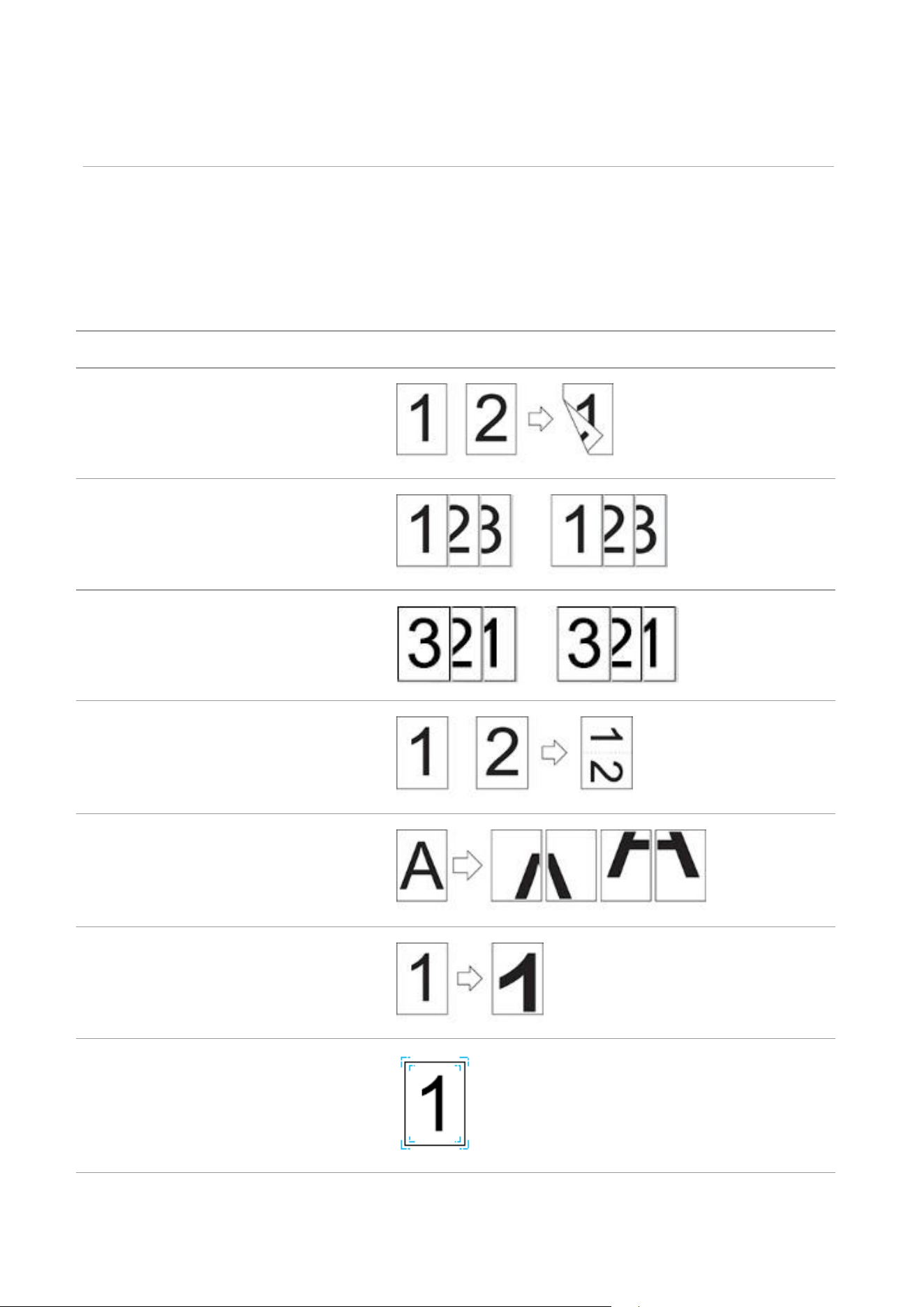
Функція друку
Щоб налаштувати функцію друку, виберіть «Пуск» – «Пристрої та принтери», виберіть
відповідний принтер, клацніть правою кнопкою миші, налаштуйте функцію друку у вікні
«Налаштування друку». Далі наведено деякі функції:
Функція
Діаграма
Автоматичний двосторонній друк
Розбір
Зворотний порядок друку
N на 1
Друк плакатів (тільки для Windows)
Друк із масштабуванням
Налаштовуваний формат

23
Примітка: • приклад для Windows 7.
• виберіть друк 2x2 для багатосторінкового буклета.
• виберіть перший пункт у меню, натисніть на кнопку довідки, перегляньте конкретні
пояснення функції.
Налаштування друку
Встановлення параметрів друку
Можна встановити параметри друку (наприклад, тип паперу, розмір паперу та джерело
паперу), як описано нижче, перед тим як відправляти на друк.
Операційна
система
Тимчасові налаштування
Налаштування за замовчуванням
Windows 10
1. Клацніть на меню «Файл» –
«Друк» – вибір принтера
«Властивості принтера»
(конкретні кроки
відрізняються залежно від
операційної системи).
1. Клацніть на меню початок – «Панель
керування» – «Пристрої та принтери».
2. Натисніть на значок принтера правою
кнопкою, виберіть «Налаштування друку»,
поміняйте і збережіть налаштування.
macOS
1. Натисніть на кнопку «Файл»
– «Друк» меню.
2. Змінюйте налаштування у
спливаючому вікні.
1. Натисніть на меню початок – «Друк».
2. Змінюйте налаштування у спливаючому вікні,
натисніть на збереження попереднього
пристрою. (Необхідно вибирати попереднє
встановлення під час друку кожного разу,
інакше друк відбуватиметься відповідно до
стандартного встановлення.)
Примітка: • Пріоритет налаштувань прикладного програмного забезпечення вище за
налаштування принтера.
24
Автоматичний двосторонній друк
Принтер підтримує автоматичний двосторонній друк на звичайному папері. Для
автоматичного двостороннього друку підтримуються такі формати паперу: A4,Letter, Legal,
Oficio, Folio, 16K.
Примітка: • У разі спроби двостороннього друку принтер може бути пошкоджений, якщо папір
не підходить для цього виду друку.
• Автоматичний двосторонній друк не підтримує друк афіші.
• Інформацію про укладення паперу та види друку для лотка автоматичного подання
паперу див. Розділ 2.
Налаштування двостороннього друку
Ви можете встановити розмір паперу для двостороннього друку для отримання найкращої
ефективності друку. Якщо хочете надрукувати документ формату A4, 16K встановіть лоток у
положення A4; якщо хочете надрукувати документ формату Letter, Legal, Folio, Oficio,
встановіть лоток у положення Letter.
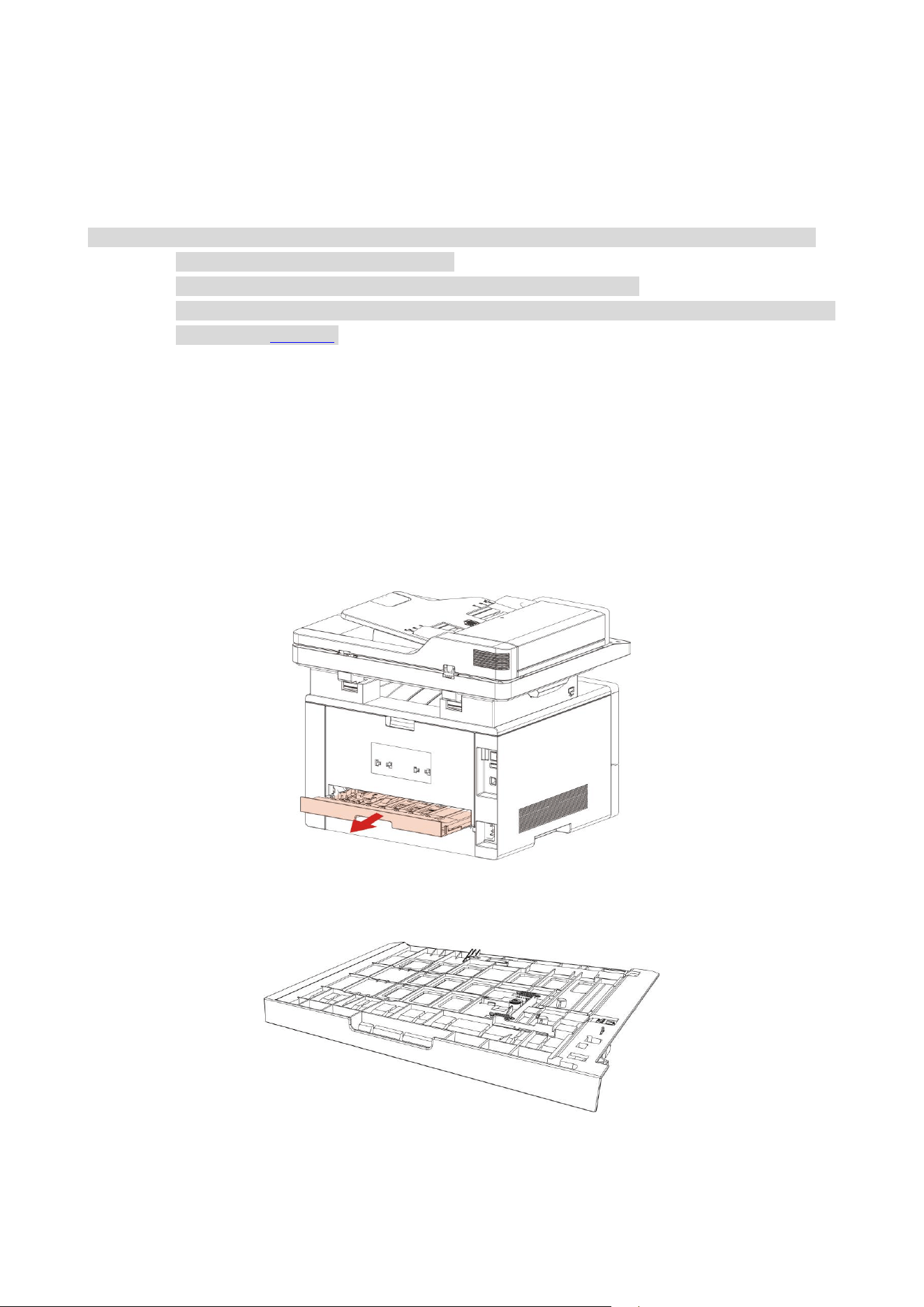
Для двостороннього друку виконайте такі дії:
1. Витягніть подовжувач лотка.
2. Покладіть задню сторону документа для двостороннього друку вгору.
25
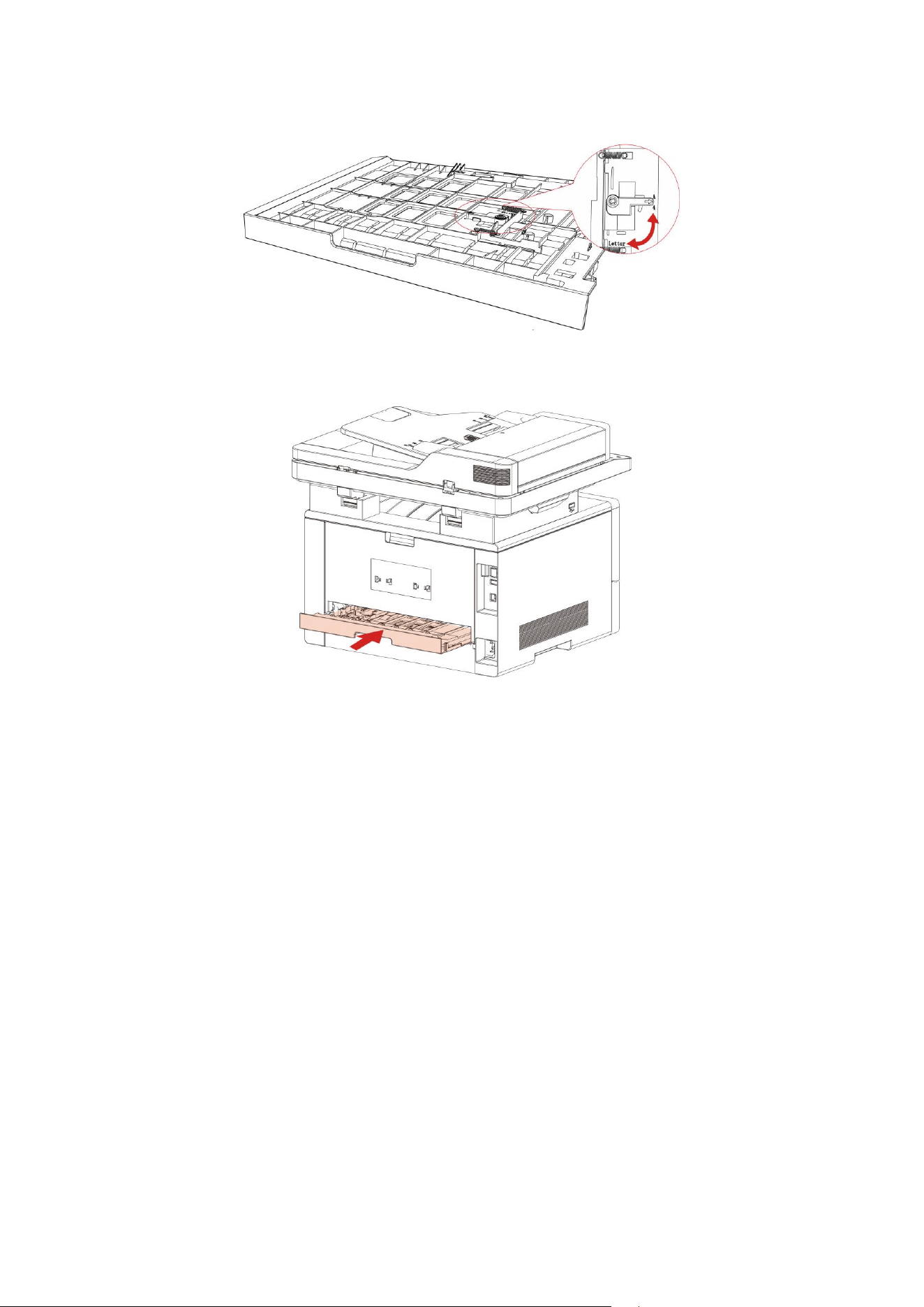
3. Встановіть регулятор розміру паперу у положення A4 або Letter.
4. Завантажте папір для двостороннього друку у принтер.
Процес автоматичного двостороннього друку
1. Відкрийте завдання друку, яке потрібно роздрукувати з програми (наприклад, Блокнот).
2. У меню «Файл» виберіть «Друк».
3. Виберіть відповідний тип принтера.
4. Натисніть один раз «Налаштування» для встановлення.
5. Виберіть «Двосторонній» у меню «Базові», потім виберіть «Довгим краєм» або «Коротким
краєм».
6. Клацніть один раз «OK», друк виконано. Клацніть на «Друк», принтер друкує в
автоматичному двосторонньому режимі.
26
Друк у беззвучному режимі
Налаштування друку без звуку може зменшити шум друку, швидкість друку також
зменшиться.
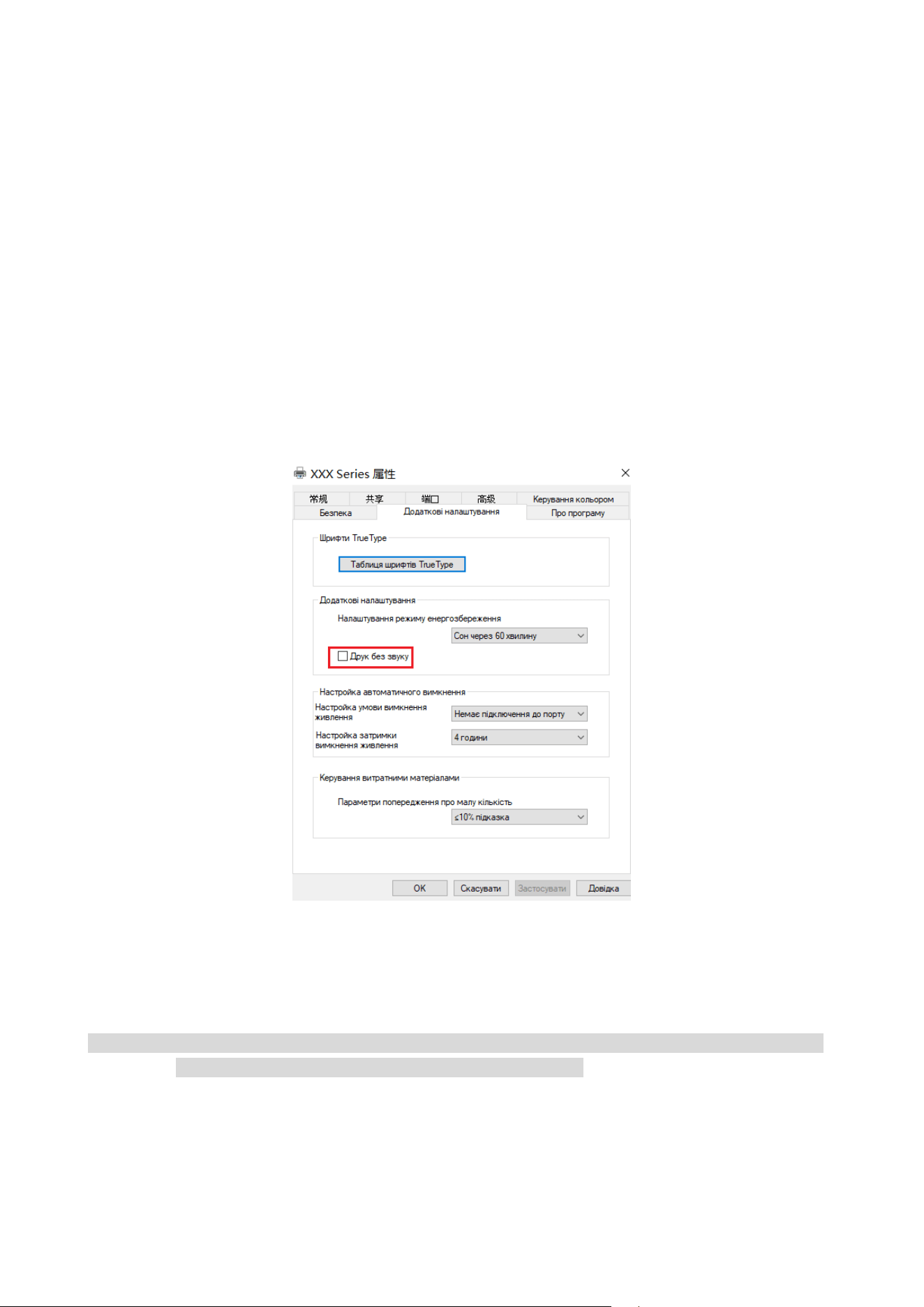
Нижче наведені дії для друку у беззвучному режимі (для принтера, що підключений через
USB).
Для прикладу наведені дії для Windows 10, інформація екрана вашого комп’ютера може
відрізнятися через відмінність операційної системи.
1. У меню старту комп’ютера натисніть «Панель керування», перегляньте «Пристрої та
принтери».
2. Клацніть правою клавішею на принтер, вибираючи «Властивості принтера» зі спадного
меню.
3. Виберіть «Додаткові налаштування».
4. Вибирайте «Позитив зображення», натисніть на «OK», налаштування виконано.
5. Відкрийте документ, який потрібно надрукувати. У програмі виберіть принтер
відповідного типу, встановіть принтер відповідно до вимоги.
6. Натисніть на «Друк», після чого можна надрукувати у беззвучному режимі.
Примітка: • Для принтера з LCD контрольною панеллю можна встановити друк у беззвучному
режимі за допомогою кнопки на контрольній панелі.
27
Автовимкнення
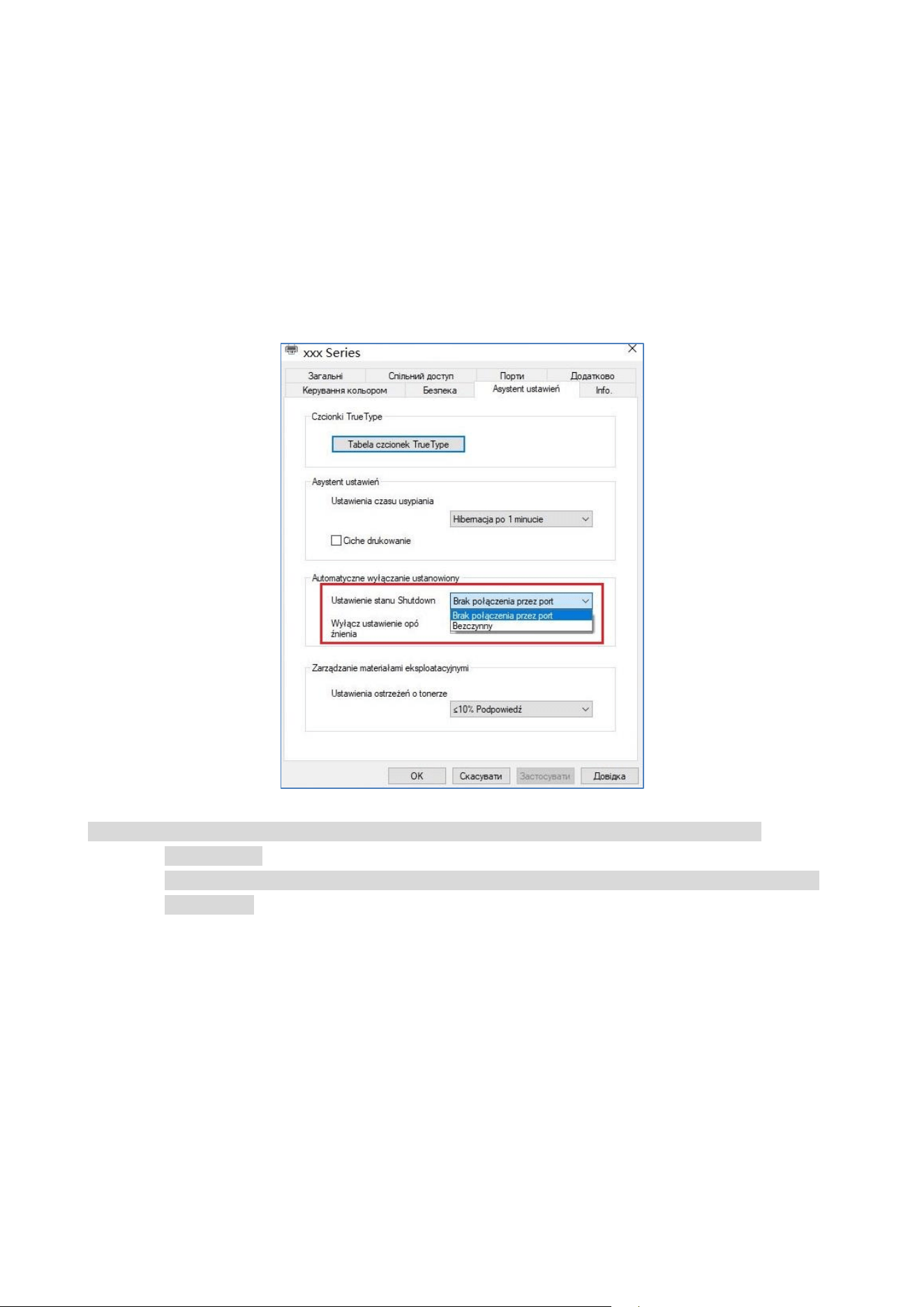
«Автовимкнення» для встановлення стану вимкнення та затримки вимкнення принтера.
1. Увійдіть у меню «Пуск» – «Панель керування» – у «Пристрої та принтери».
2. Клацніть правою кнопкою миші принтер, у спливаючому меню виберіть «Властивості
принтера».
3. Увійдіть у «Додаткові налаштування» виберіть відповідну опцію «Налаштування
автовимкнення».
4. Натисніть «OK», щоб завершити налаштування.
Примітка: • Як налаштувати автоматичне вимкнення для моделі з кнопковою панеллю
керування..
• Окремі країни (або регіони) не підтримують функцію автоматичного налаштування
вимкнення.

28
08 Копіювання
Функція копіювання
Функція копіювання
Опис
Звичайне копіювання
Якість зображення
Встановлення режиму якості
зображення для покращення якості
друку
Інтенсивність
Налаштування інтенсивноті,
регулювання колірної градації
Масштабування
Зменшення або збільшення розміру
зображення від копіювання
N сторінок на одному аркуші
паперу
Друк кількох сторінок на одному
аркуші
Клон
Друк кількох одинакових зображень
на одному аркуші
Афіша
Друк одної сторінки на кількох
аркушах
Копіювання по одній
сторінці
Друк оригіналу на кожному
примірнику
Двостороннє копіювання
Встановлення вручну двостороннього
копіювання
Налаштування паперу
Налаштування розміру та типу паперу
Копіювання посвідчення
особи
Спосіб розташування
Встановлення режиму розташування
копіювання ID-карти
Інтенсивність
Налаштування інтенсивноті,
регулювання колірної градації
Розмір паперу
Налаштування розміру паперу
Копіювання квитанції
Інтенсивність
Налаштування інтенсивноті,
регулювання колірної градації
Розмір паперу
Налаштування розміру паперу
29
Налаштування звичайного копіювання
Для кращої ефективності копіювання ви можете змінити відповідні налаштування через
меню «Налаштування копіювання».
1. Натисніть кнопку «Копіювати» на панелі керування, натисніть кнопку «Меню» для входу в
екран «Налаштування меню».
2. Натисніть «OK», щоб увійти в екран «Параметри копіювання».
3. Натисніть «кнопки зі стрілками», виберіть потрібне налаштування. Натисніть «OK», щоб
увійти в меню налаштування.
Примітка: • Після налаштування параметри – якість зображення, інтенсивність, масштабування
– зберігаються.
• Кілька сторінок в одному аркуші, клонування, плакат, за екземпляром, двостороннє
копіювання – ці налаштування скинуться за замовчуванням після завершення
копіювання.
Багато сторінок на одному аркуші
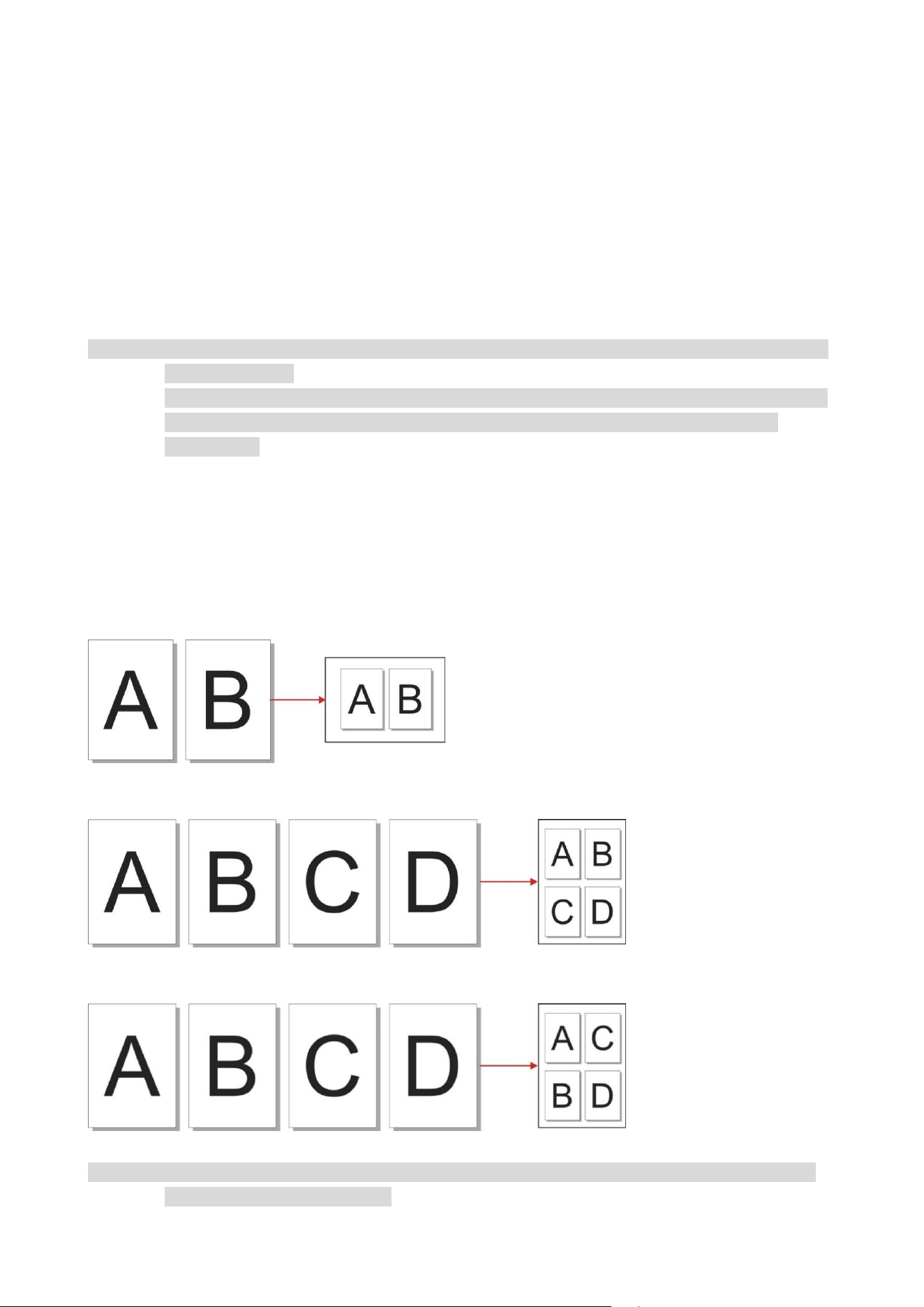
Через кілька сторінок на одному аркуші, два або чотири оригінали можна копіювати на
одному аркуші, підтримка копіювання ADF та на склі експонування.
Є 3 режими копіювання великої кількості сторінок на одному аркуші:
(1) 2 на одній сторінці:
(2) 4 на одній сторінці горизонтально
(3) 4 на одній сторінці вертикально
Примітка: • Одночасно налаштувати функцію «Багато сторінок на одному аркуші» та «Функцію
масштабування» неможливо.
30
Клонування
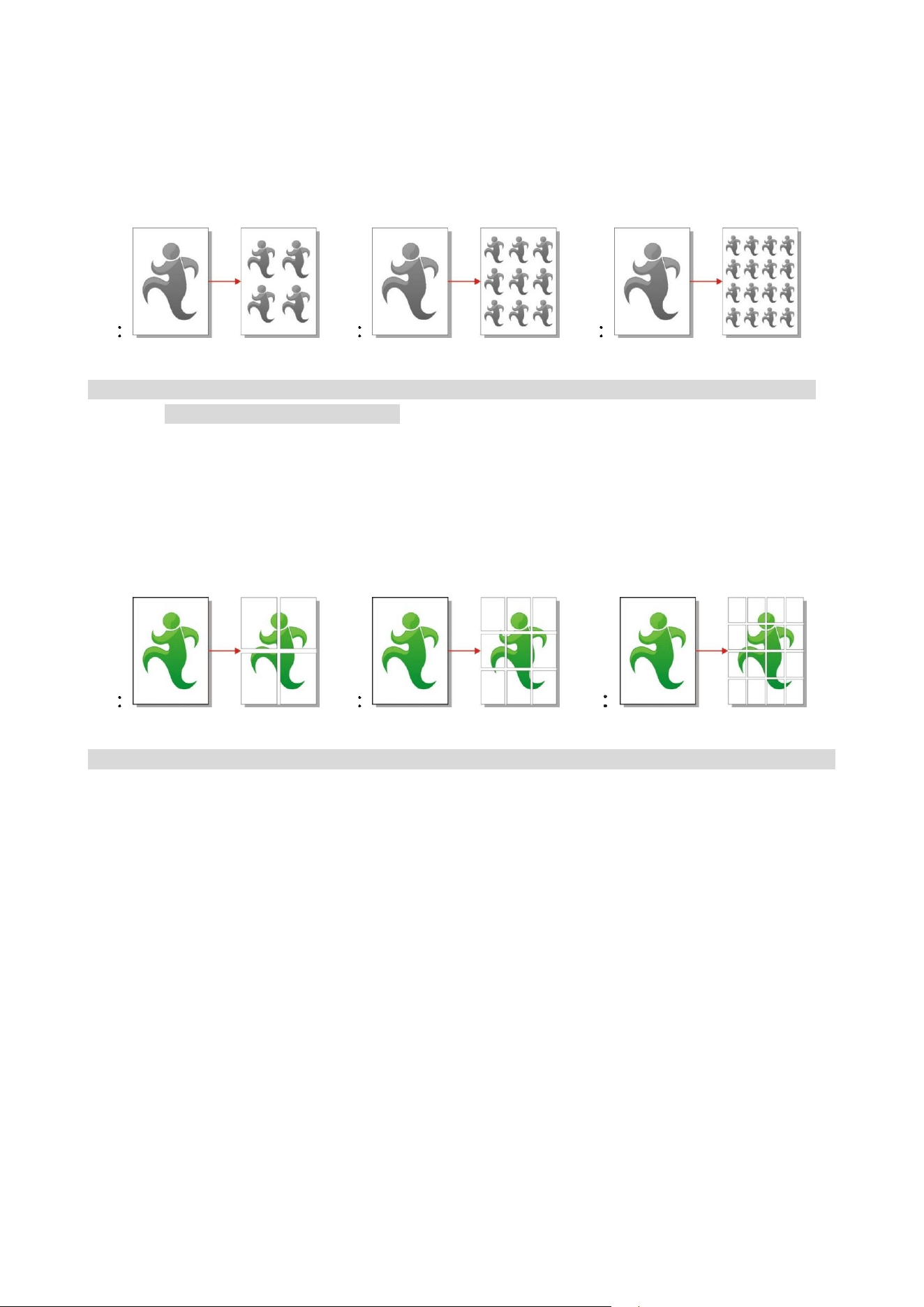
Налаштовуючи клонування, ви можете надрукувати кілька оригінальних зображень на
аркуші, підтримка під час копіювання ADF та на склі експонування.
У функції клонування є 3 режими:
2x2
3x3 4X4
Примітка: • Одночасно налаштувати функцію «Багато сторінок на одному аркуші» та «Функцію
масштабування» неможливо.
Афіша
За допомогою функції «Афіша» ви можете надрукувати один документ на кількох
сторінках. «Афіша» підтримується тільки під час копіювання на склі експонування.
У функції «Афіша» є 3 режими:
2x2
3x3 4X4
Примітка: • Одночасно налаштувати функцію «Афіша» та функцію «Масштабування» неможливо.
31
Копіювання по кожній сторінці
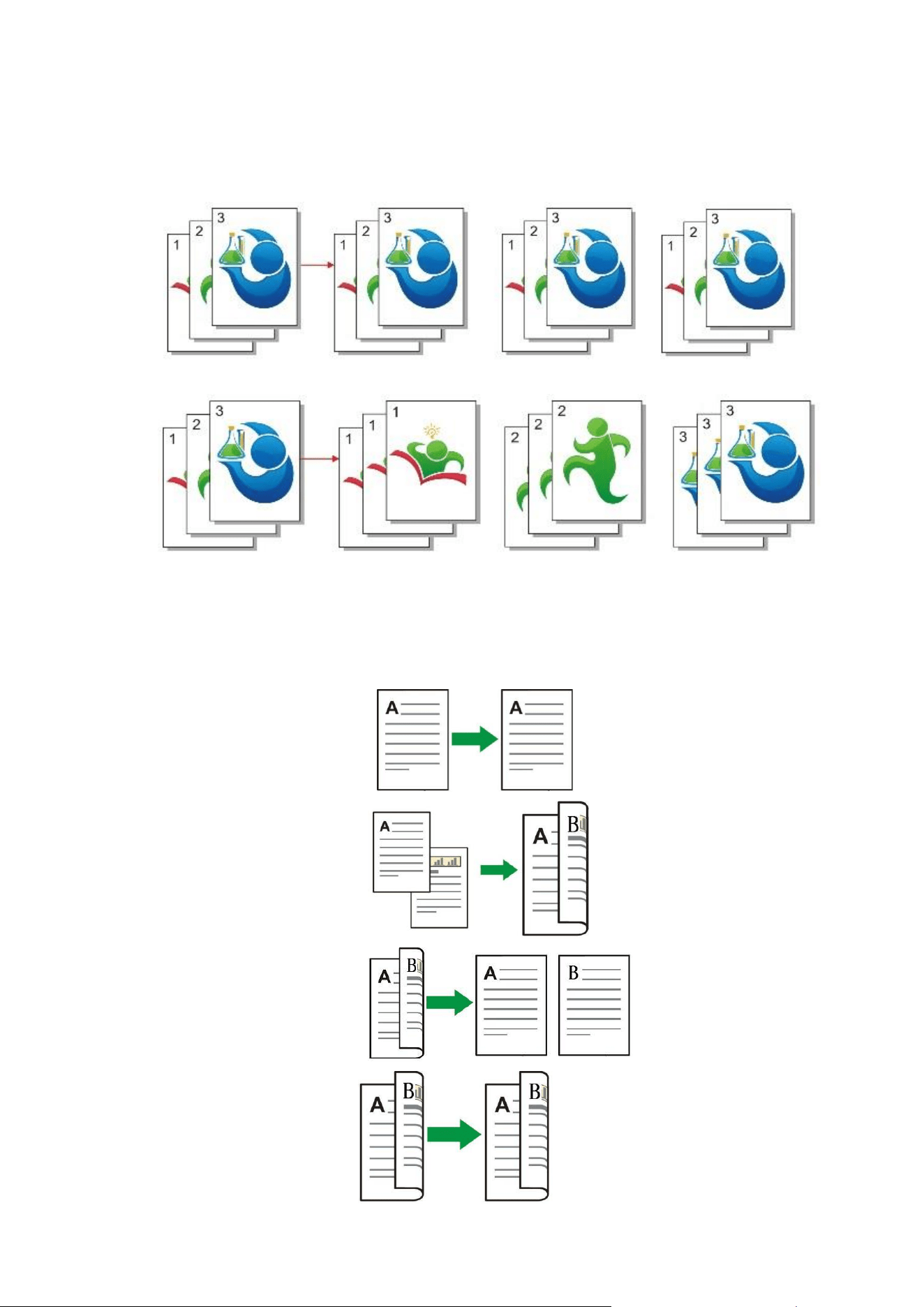
«За екземпляром» тільки підтримка копіювання ADF.
У функції копіювання по кожній сторінці існує два режими:
Відкрити:
Закрити:
Ручне двостороннє копіювання
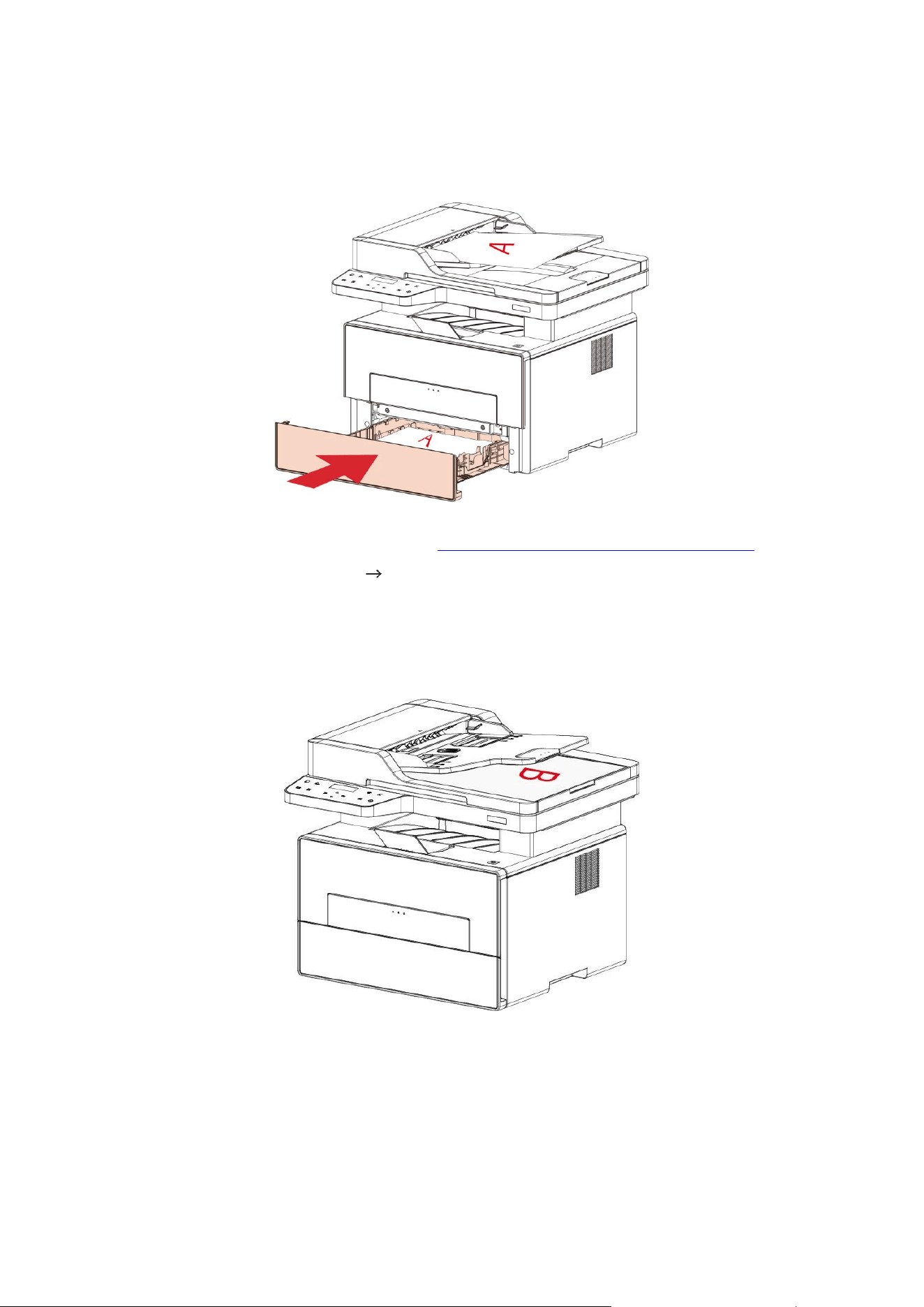
Ви можете використовувати планшет та ADF для двостороннього копіювання.
Є 4 режими двостороннього копіювання:
1. Одностороннє Одностороннє:
2. Одностороннє Двостороннє:
3. Двостороннє Одностороннє:
4. Двостороннє Двостороннє:
32
Кроки двостороннього копіювання
1. Помістіть документ лицьовою стороною вгору верхнім краєм уперед у ADF; водночас
переконайтеся, що папір завантажений у лоток.
2. Дотримуйтеся кроків описаних в розділі «Настройки нормального копіювання». Виберіть
режим копіювання «Двосторонній Двосторонній», натисніть «ОК» і збережіть настройки.
3. Натисніть «Пуск», щоб почати копіювання.
3. Натисніть кнопку «Пуск», щоб розпочати копіювання.
4. Показано напрямок виходу паперу.
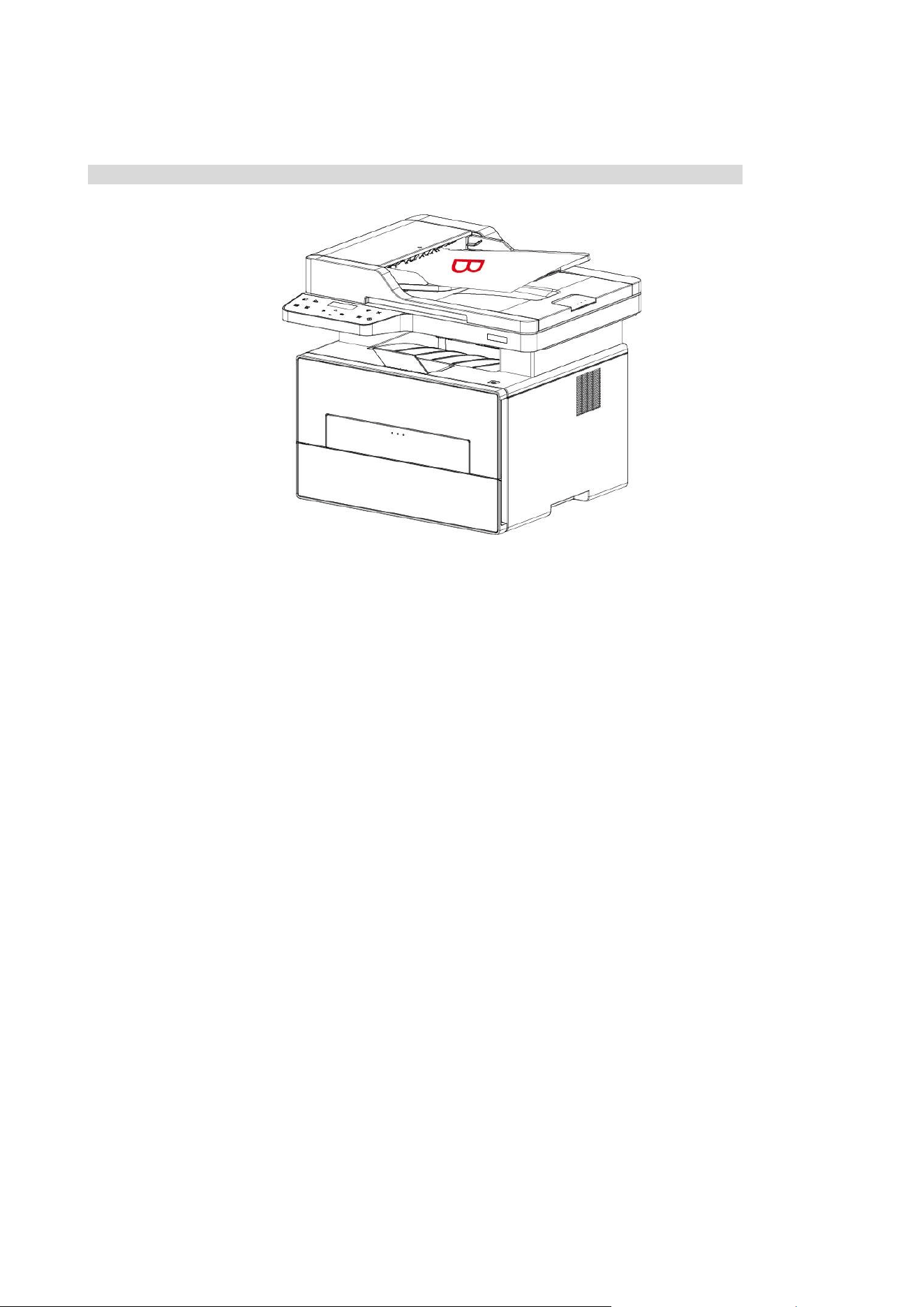
33
5. Після закінчення копіювання на одному боці розмістіть папір у лотку для подання (не
потрібно перевертати та обертати).
Примітка: • Якщо на панелі тайм-аут, автоматично відбувається односторонній друк.
6. Натисніть кнопку «Пуск» для двостороннього копіювання.
Налаштування копіювання посвідчення особи
Щоб отримати найкращу якість, використовуйте меню «Параметри копіювання посвідчення
особи».
1. Натисніть кнопку «Копіювання посвідчення особи» на панелі керування, натисніть кнопку
«Меню», щоб увійти в екран «Меню налаштувань».
2. Натисніть «OK», щоб увійти в меню «Копіювання посвідчення особи».
3. Натисніть «кнопки зі стрілками», виберіть потрібне налаштування. Натисніть «OK», щоб
увійти в інтерфейс налаштування.
Налаштування копіювання квитанції
Щоб змінити налаштування, відкрийте меню «Параметри копіювання квитанції».
1. Натисніть кнопку «Копіювати квитанцію» на панелі керування, натисніть кнопку «Меню»,
щоб увійти в «Меню налаштувань».
2. Натисніть «OK» для входу в екран «Параметри копіювання квитанції».
3. Натисніть «кнопки зі стрілками», щоб вибрати потрібне налаштування. Натисніть «OK»,
щоб увійти до інтерфейсу налаштувань.
34
09 Сканування
Цей принтер забезпечує два типи сканування: «Пряме сканування» означає сканування
способом виконання на панелі керування принтера. «Pull-сканування» означає сканування
за допомогою програми сканування ПК. Перш ніж сканувати, переконайтеся в тому, що на
комп’ютері інстальований драйвер принтера.
Цей виріб відповідає стандарту програм зображення TWAIN і Windows (WIA). При
використанні програми, в якій застосовується стандарт TWAIN і WIA користувачі можуть
використовувати сканування і безпосередньо сканувати зображення у відкриту програму.
Програмне сканування
Ви можете сканувати за допомогою USB, дротового або бездротового зв'язку. Перед
скануванням перевірте, чи підключений принтер належним чином.
Системне сканування Windows
Програма сканування Pantum
Процедура:
1. Двічі натисніть на піктограму “Програма сканування Pantum” на комп'ютері. Цей значок
відображається так:
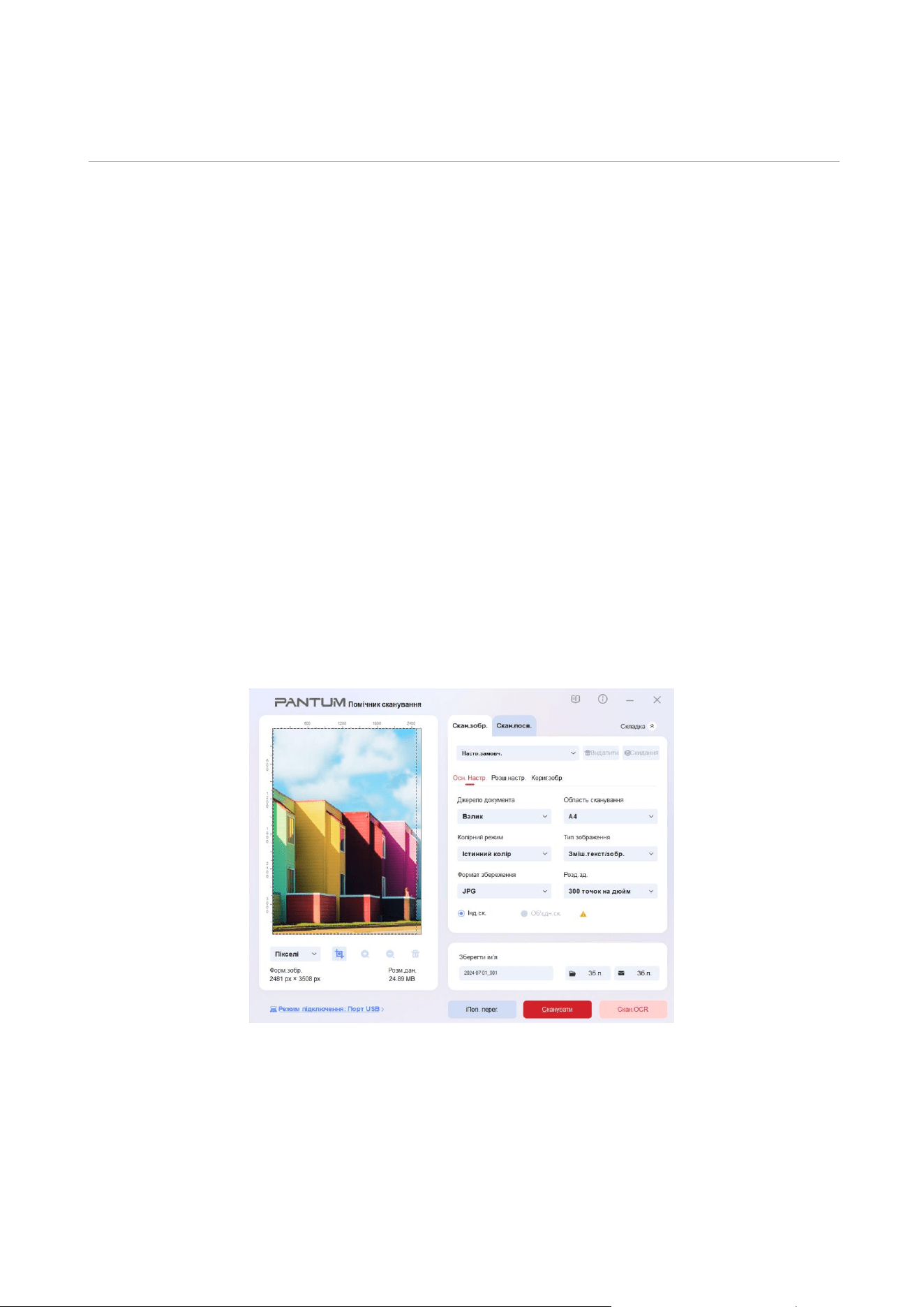
2. З’явиться наступне вікно:
3. Налаштування параметрів сканування у списку праворуч. Натисніть кнопку "Сканувати" у
нижньому правому куті та запустіть сканування.

35
Примітка: • Зображення у форматі BMP, JPG, TIF, PDF, PNG та OFD можна сканувати
задопомогою прикладного програмного забезпечення для сканування Pantum.
Розпізнавання тексту зображення доступне для документів у форматі DOCX,
XLS, XLSX, PPTX, TXT та PDF з можливістю пошуку.(Якщо вам потрібно
скористатися функцією розпізнавання тексту зображення, завантажте та
встановіть програмне забезпечення для розпізнавання відповідно до підказок
інтерфейсу після встановлення драйвера. Щодо способу встановлення, будь
ласка, зверніться до Настроювання драйвера)
Сканування у системі macOS
Сканування ICA
Відкрийте програму ICA за допомогою вікна "Друк і сканування”
Процедура:
1. Після встановлення драйвера принтера клацніть піктограму "Системні налаштування" в
нижньому лівому куті робочого стола комп'ютера.
2. Коли вікно відкриється, виберіть "Друк і сканування”.
3. Коли відобразиться спливаюче вікно, виберіть бажаний принтер і клацніть кнопку
«Сканувати».
4. Натисніть "Відкрити сканер", після чого відкриється вікно сканування.
5. Виберіть "Докладніше" у нижньому правому куті, щоб налаштувати параметри
сканування.
6. Натисніть кнопку "Сканувати" в нижньому правому куті, щоб запустити сканування.
Виклик ICA із додатків
Процедура:
1. Kliknij ikonę „Szukanie” w lewym dolnym rogu pulpitu komputera, Znajdź „Przechwytywanie
obrazu” w „Aplikacjach”, a następnie kliknij, aby uruchomić aplikację.
2. Коли відобразиться спливаюче вікно, задайте інформацію сканування в списку «Основні
настройки» і «Розширені настройки» праворуч. Клацніть пункт «Сканувати» й почніть
сканування.
Сканування TWAIN
За приклад візьмемо програму Photoshop.( Підтримується CS2 і більш ранні версії)
Процедура:
1. Запустіть Photoshop, клацніть пункт «Файл» – «Імпорт» у верхньому правому куті, потім
виберіть сканування TWAIN.
2. Коли відобразиться спливаюче вікно, задайте інформацію сканування в списку «Основні
настройки» і «Розширені настройки» праворуч. Клацніть пункт «Сканувати» й почніть
сканування.

36
Апаратне сканування
У цьому розділі описано, як використовувати панель керування принтера для сканування
документів на ПК, електронну пошту, FTP, USB, SMB-накопичувач.
Примітка: • Документ із одиночним скануванням на ПК/Ел. пошту/FTP можна зберегти як PDF,
TIFF , JPEG або OFD. Одне сканування на флеш-пам’ять USB і збереження файлу в
форматі PDF, JPEG і OFD.
• Об’єднане сканування на ПК/ел. пошту/FTP/SMB/флеш-пам’ять USB і збереження
файлу в форматі PDF і OFD.
Сканування на комп’ютер
Ви можете використовувати панель керування принтера для сканування документа на
комп’ютері (режим підтримує лише підключення кабелю USB).
1. Переконайтеся, що принтер і комп’ютер увімкнені та підключені належним чином.
2. Помістіть оригінал на скло експонування або в ADF.
3. На панелі керування натисніть кнопку «Сканувати» або клавішу «
» або « » для вибору
«Односторінкове сканування» або «Об’єднання сканування», натисніть кнопку «OK».
4. Натисніть «Меню», а потім натисніть «OK» для входу в екран «Налаштування сканування».
5. Натисніть кнопку «
» або « », щоб вибрати «Сканувати в», натисніть «OK».
6. Натисніть кнопку «
» або « » для вибору «Сканування на комп’ютер», натисніть кнопку
«OK», натисніть кнопку «Пуск», щоб розпочати сканування.
7. Під час об’єднання сканування помістіть документ в ADF, натисніть кнопку «Пуск»,
продовжити сканування другої сторінки (за допомогою безперервного сканування ADF).
Сканування на електронну пошту
Ви можете надіслати електронною поштою чорно-білий або кольоровий відсканований
документ як вкладений файл.
Виконайте такі дії:
1. Переконайтеся, що принтер і комп’ютер увімкнені та підключені правильно.
2. Налаштуйте клієнт SMTP.
3. Налаштуйте адресну книгу електронної пошти.
4. Помістіть оригінал на скло експонування або в ADF.
5. На панелі керування натисніть кнопку «Сканувати» або клавішу «
» чи « », щоб вибрати
пункт «Одна сторінка» або «Об’єднане сканування», потім натисніть кнопку «OK».
6. Оберіть «Меню» і натисніть «OK» для входу в «Налаштування сканування».
7. Натисніть кнопку «
» або « », щоб вибрати «Сканувати в», натисніть «OK».
8. Натисніть кнопку «
» або « », щоб вибрати пункт «Сканувати в Email», і натисніть кнопку
«OK».
9. Натисніть кнопку «
» або « », щоб вибрати пункт «Адресна книга електронної пошти», і
натисніть кнопку «OK».

37
10. Натисніть кнопку « » або « », щоб вибрати адресу або групу, потім натисніть кнопку
«OK»; натисніть кнопку «Пуск», щоб розпочати сканування.
11. У випадку об’єднання сканування, помістіть документ на скло експонування, натисніть
кнопку «Пуск», відбудеться сканування другої сторінки (за допомогою безперервного
сканування ADF).
Виконайте такі інструкції, щоб налаштувати групове розсилання електронних листів.
Налаштуйте ім’я групи для групової відправки електронної пошти за допомогою
вебсторінки і налаштуйте членів (одержувачів) групи розсилки електронної пошти. Після
завершення сканування мікропрограма надішле скановані документи на поштовий сервер.
Потім поштовий сервер надішле документи кожному члену групи.
Сканування на FTP
Сканування на FTP, щоб гарантувати, що користувачі мають мережеве середовище, ви
можете сканувати файли розміром більше файлу в мережі, введіть адресу сервера, ім’я
користувача та пароль FTP.
Виконайте такі дії:
1. Переконайтеся, що принтер і комп’ютер увімкнені та підключені належним чином.
2. Налаштування адресної книги FTP.
3. Помістіть оригінал на скло експонування або в ADF.
4. Натисніть кнопку «Сканувати» на панелі керування принтера та натисніть кнопку «
» або
«
», щоб вибрати пункт «Одна сторінка» або «Об’єднання сканування», потім натисніть
кнопку «OK».
5. Натисніть «Меню» і натисніть «OK» для входу в «Налаштування сканування».
6. Натисніть кнопку «
» або « », щоб вибрати «Сканувати в», натисніть «OK».
7. Натисніть кнопку «
» або « », щоб вибрати пункт «Сканувати на FTP», і натисніть кнопку
«OK».
8. Натисніть кнопку «
» або « », щоб вибрати сервер або групу, потім натисніть кнопку
«OK»; натисніть кнопку «Пуск», щоб почати сканування.
9. У випадку об’єднання сканування, помістіть документ на скло експонування, натисніть
кнопку «Пуск», відбудеться сканування другої сторінки (за допомогою безперервного
сканування ADF).

38
Сканування на USB-диск
Якщо комп’ютер не може сканувати документи на накопичувач USB, будь ласка,
переконайтеся, що накопичувач USB має достатню ємність для зберігання. Виконайте такі
дії:
1. Вставте накопичувач USB-диск у USB-порт на передній панелі принтера.
2. Помістіть оригінал на скло експонування або в ADF
3. Натисніть кнопку «Сканувати» на панелі керування принтера і натисніть кнопку «
» або
«
», щоб вибрати пункт «Одна сторінка» або «Об’єднання сканування», потім натисніть
кнопку «OK».
4. Виберіть «Меню» і натисніть «OK» для входу в «Налаштування сканування».
5. Натисніть кнопку «
» або « », щоб вибрати «Сканувати в», натисніть «OK».
6. Натисніть кнопку «
» або « » для вибору «Сканування на USB диск», натисніть кнопку
«OK», натисніть кнопку «Пуск», щоб почати сканування.
7. У випадку об’єднання сканування, помістіть документ на скло експонування, натисніть
кнопку «Пуск», відбудеться сканування другої сторінки (за допомогою безперервного
сканування ADF).
Принтер створюватиме файл із ім’ям"PantumScan" на накопичувачі USB у форматі PDF або
JPG.
Примітка: • Формати USB-накопичувачів, що підтримуються: FAT, FAT32 і NTFS (Windows),
MS-DOS (FAT) (macOS).
Сканувати в SMB
Для використання функції “Сканувати в SMB” потрібно спочатку створити спільну папку на
комп'ютері з Windows або Mac.
творити спільну папку
За приклад для опису наступних кроків використовується Windows 7.
1. Натисніть правою кнопкою миші на папку Windows, до якої ви бажаєте надати спільний
доступ, і виберіть пункт “Властивості”.
2. Виберіть вкладку "Поділитися" та натисніть "Поділитися”.
3. У спливаючому вікні “Доступ до мережі” натисніть на меню, що розкривається, виберіть
“Всі” і натисніть “Додати”.
4. Змініть рівень роздільної здатності “Всі”, доданий у кроці 3, на “Читання/запис” та
натисніть “Поділитися (H)” у нижньому правому куті.
5. Якщо шлях до вашої спільної папки відображається в шляху мережі, це означає, що
спільну папку створено успішно.

39
Конфігурація "Сканувати в SMB”
1. Переконайтеся, що принтер та комп'ютер увімкнено та підключено належним чином.
2. Для конфігурації адресної книги SMB див.
3. Помістіть оригінал на скло експонування або в ADF .
4. На панелі керування принтера натисніть “Сканувати” - “Сканувати в SMB”.
5.
Виберіть параметри сканування, а потім натисніть “СКН”, щоб розпочати сканування.
40
10 Догляд за принтером
Примітка: • Зовнішній вигляд принтера відрізняється у різних моделей. Схема лише для
довідки.
Чищення принтера
Примітка: • Використовуйте м’які мийні засоби.
• Одразу після друку частина принтера є дуже гарячою. Відкриваючи передню або
задню кришку доступу до внутрішніх частин, не торкайтеся механізмів із високою
температурою, де є попереджувальна етикетка. Це допоможе уникнути опіків.
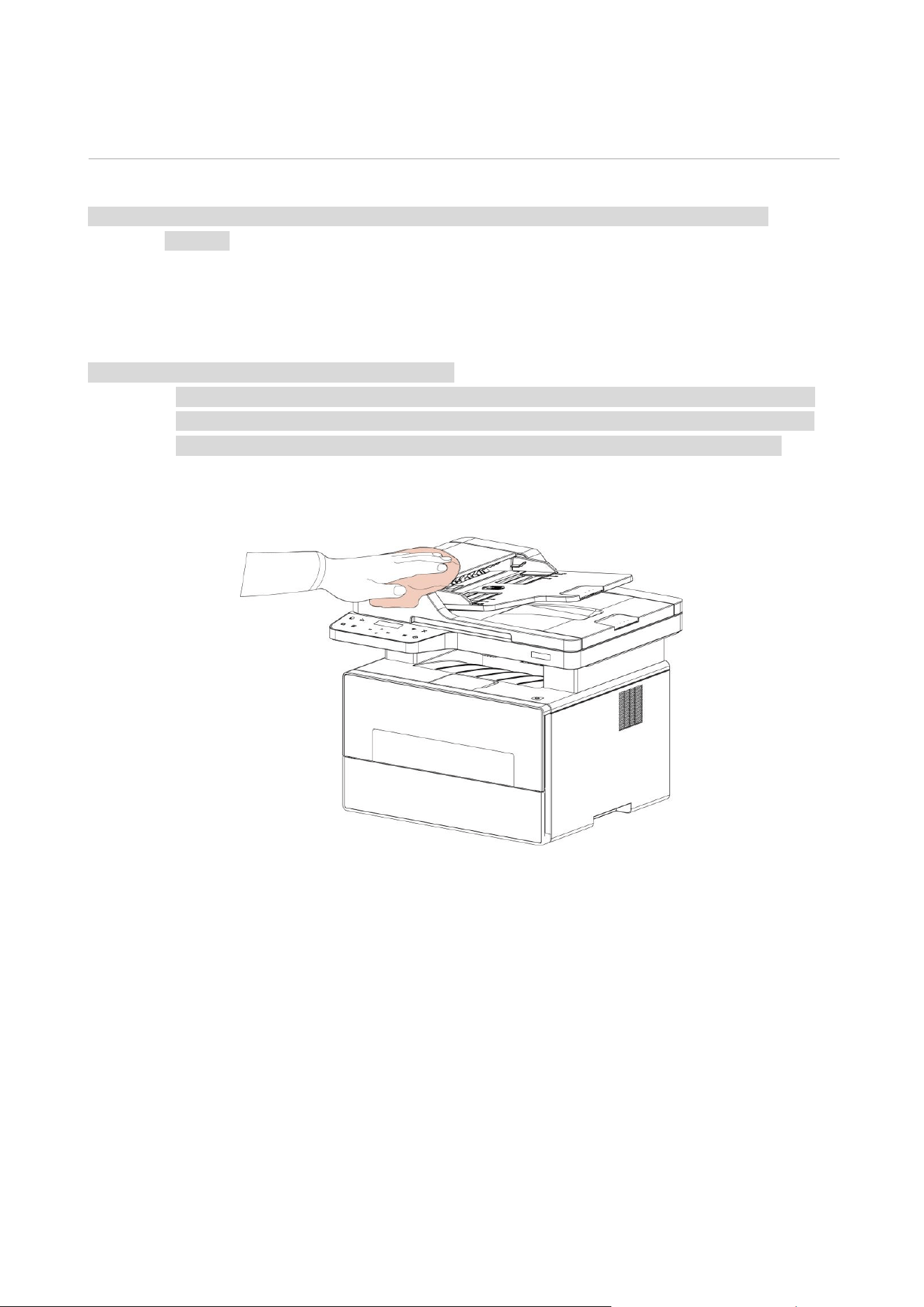
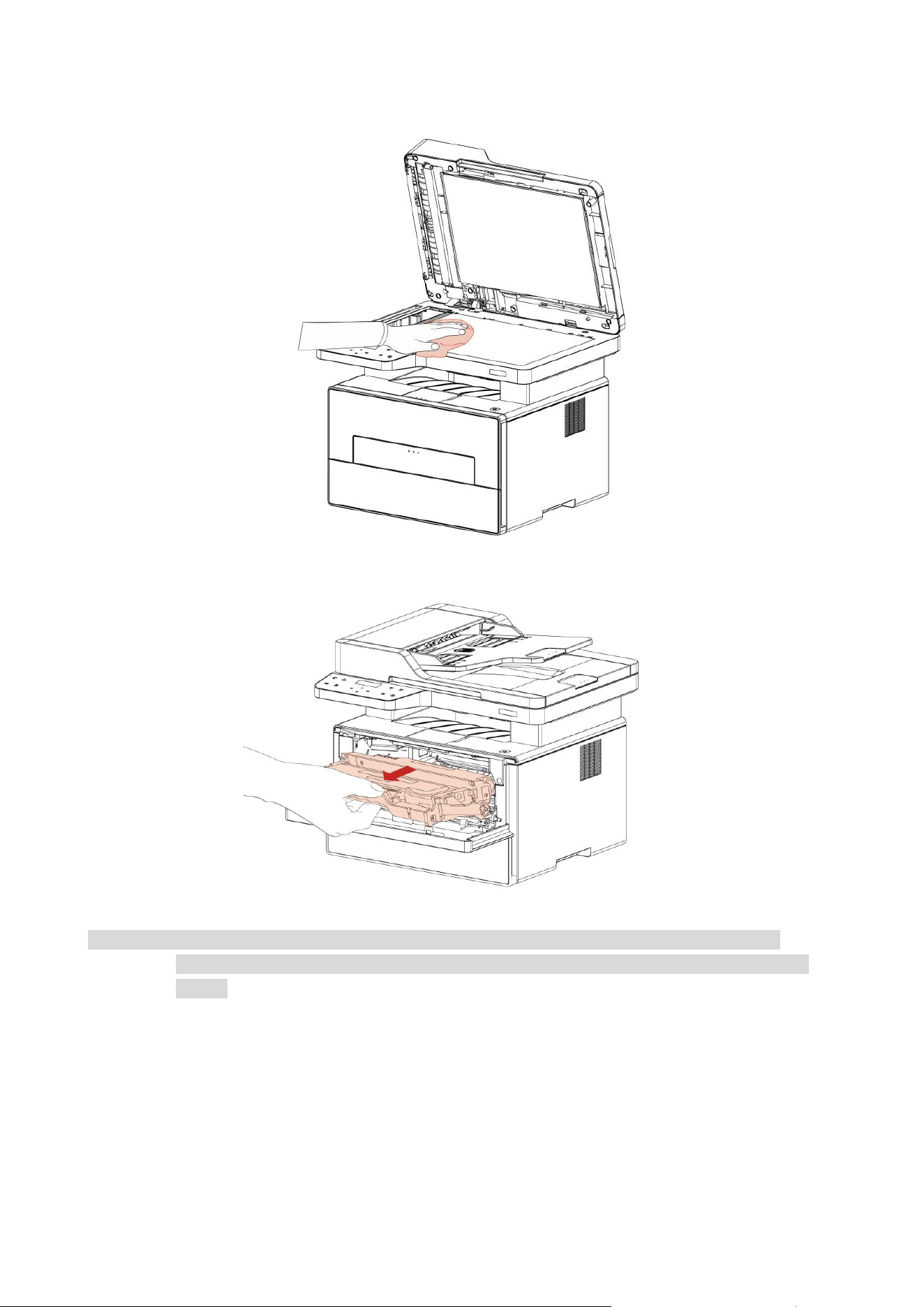
1. Протріть м’якою ганчіркою з зовнішнього боку.
41
2. Підніміть кришку сканера й обережно протріть скло м’якою ганчіркою.
3. Відкрийте передню кришку, вийміть картридж вздовж напрямної.
Примітка: • Вийнявши картридж із тонером, покладіть його у захисний пакет або огорніть
щільним папером, щоб запобігти пошкодженню внаслідок потрапляння прямого
світла.
42
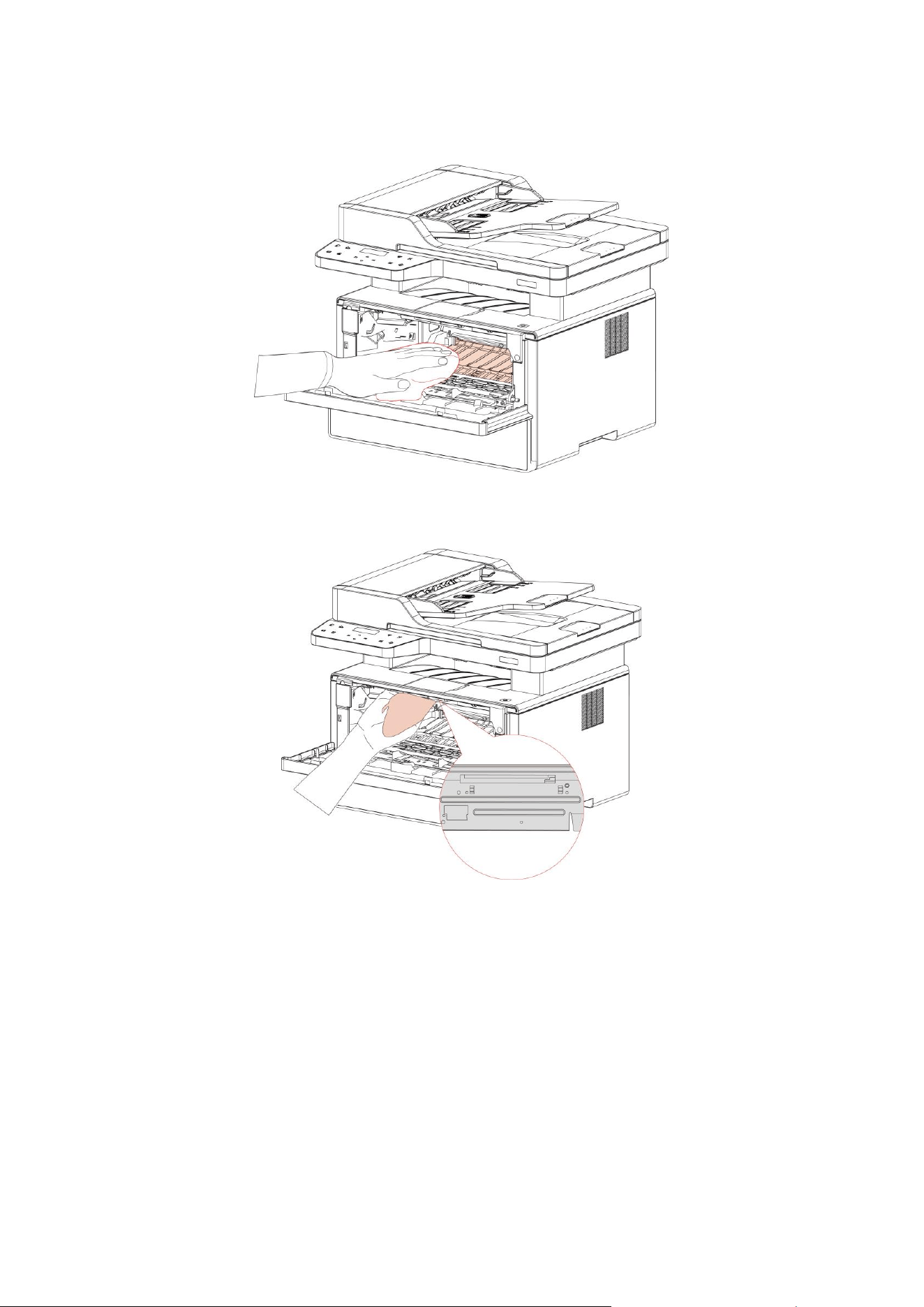
4. Очистіть внутрішню частину принтера сухою тканиною без ворсу, охайно протріть
затінені місця, як показано на малюнку.
5. Легенько протріть LSU принтера сухою безворсовою ганчіркою.
43
6. Відкрийте ручний лоток подання паперу, легенько протріть ролик для переміщення
паперу сухою безворсовою ганчіркою.
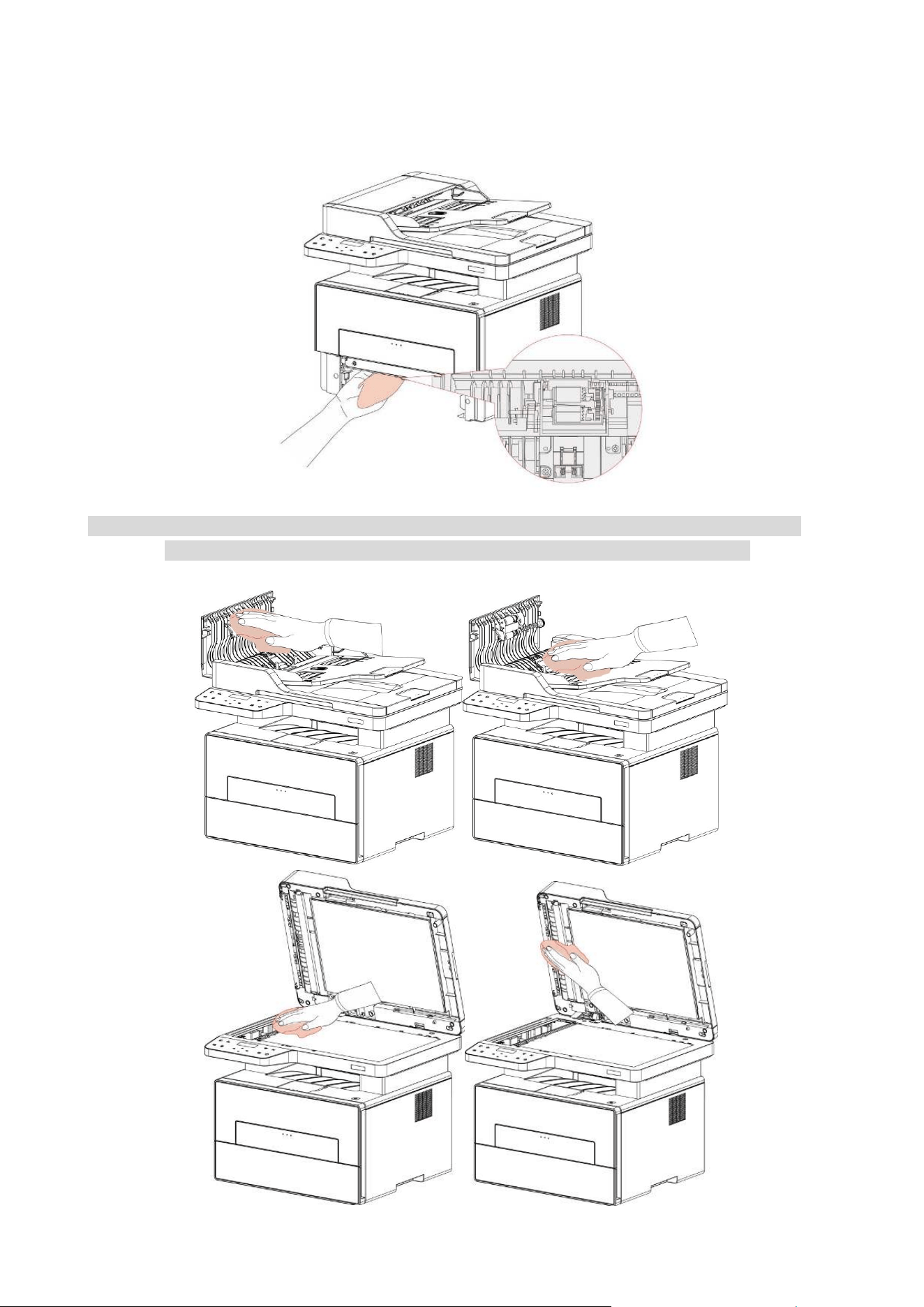
Примітка: • Для обладнання з ADF: необхідно регулярно чистити кришку ADF, видаляти пил і
бруд, протирати місце, показане на малюнку, за допомогою м’якої ганчірки.

44
Обслуговування картриджів і блоку барабана
Інформація про картриджі та блок барабана
1. Використання й обслуговування картриджів.
Використовуйте оригінальні картриджі для отримання високої якості друку.
Під час використання картриджів зверніть увагу на такі пункти:
• Тримайте картриджі в сухому та темному місці.
• Не заправляйте картриджі самостійно, інакше на дефекти, що виникнуть, не
поширюватися гарантія принтера.
• Покладіть картриджі у прохолодне та сухе приміщення.
• Не кладіть картриджі поблизу джерела вогню, тонер є вогненебезпечною речовиною,
захищайте від пожежі.
• Під час виймання або демонтажу картриджів зверніть увагу на протікання тонера. Якщо
тонер потрапить на шкіру, в очі або рот, негайно очистіть чистою водою та зверніться до
лікаря.
• Зберігайте картридж подалі від дітей.
2. Термін служби картриджів.
• Термін служби картриджів залежить від кількості тонера, необхідного для друку.
• LCD-дисплей показує «термін служби картриджа минув», вказуючи, що картридж
вичерпався, замініть картридж.
3. Термін служби блоку барабана.
• LCD-дисплей показує «термін служби барабана минув», вказуючи, що термін використання
барабана завершився, замініть барабан.
Заміна картриджів і блоку барабана
Примітка: Перед заміною картриджів, зверніть увагу на такі пункти:
• Оскільки в картриджі може бути тонер, виймайте його обережно, щоб уникнути
розсипання.
• Покладіть вийнятий картридж на папір для уникнення розсипання.
• Під час встановлення не торкайтеся поверхні тонер-картриджа, щоб не подряпати
його.
45
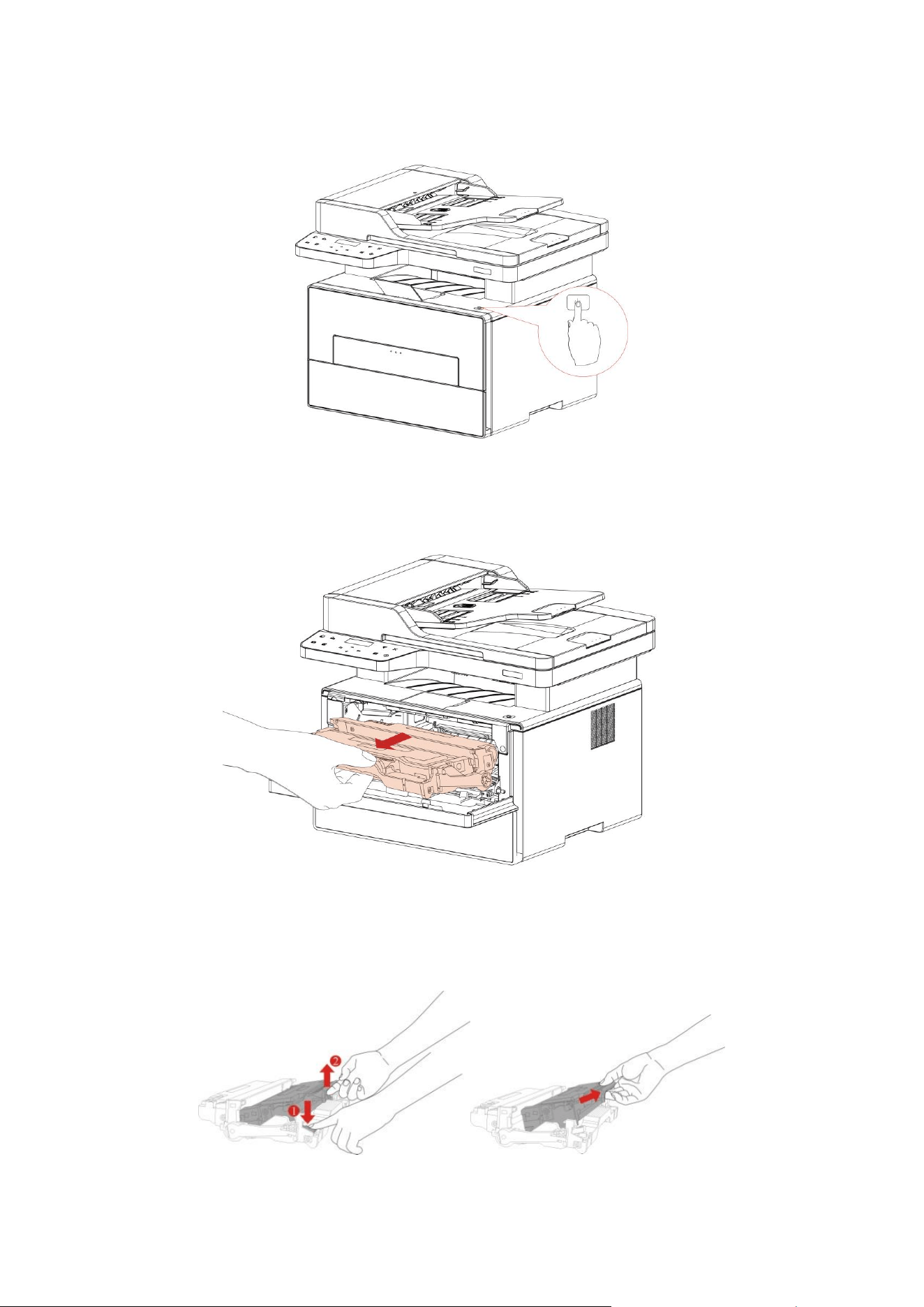
Кроки заміни картриджів:
1. Відкрийте лоток.
2. Відкрийте передню кришку та вийміть картридж для лазерних принтерів вздовж
напрямної.
3. Натисніть синю кнопку на лівому боці блоку барабана лівою рукою, водночас підхопіть
ручку картриджа правою рукою, вийміть картридж.
46
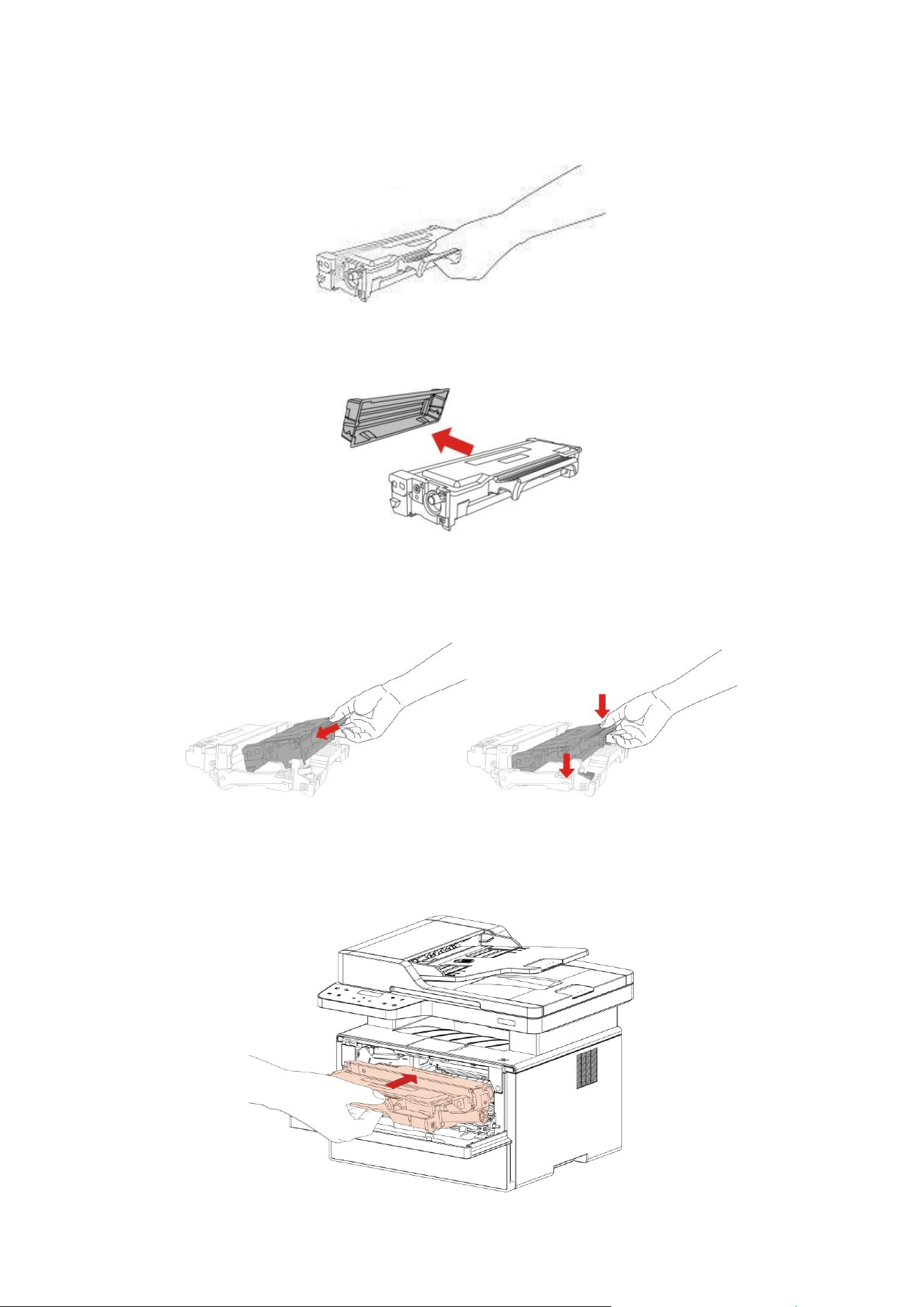
4. Відкрийте нову упаковку картриджа, утримуючи ручку картриджа, легко струсіть
п’ять-шість разів, щоб тонер розмішався.
5. Вийміть упаковку, зніміть захисний ковпачок картриджів.
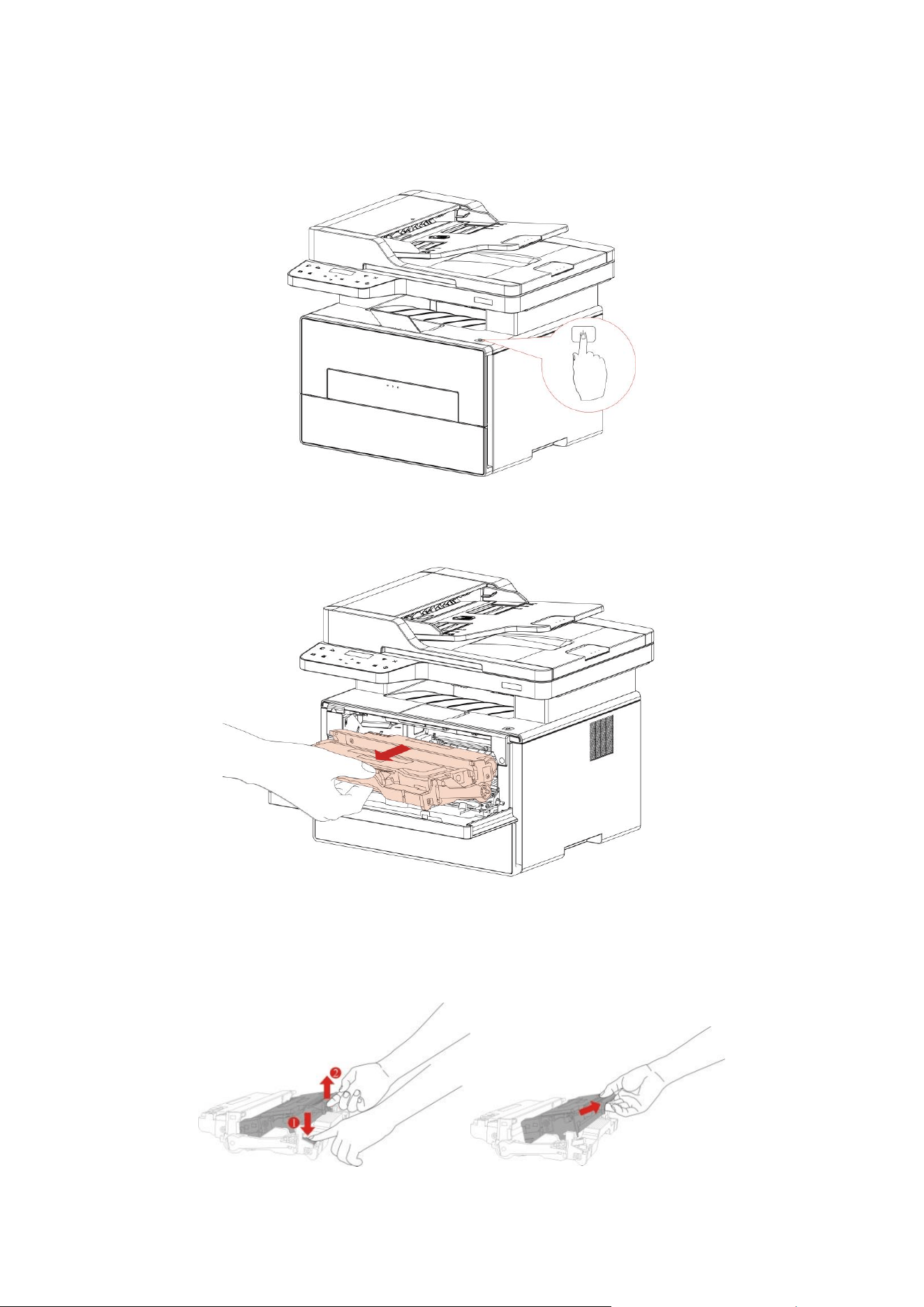
6. Вкладіть картриджі у блок барабана вздовж напрямної рейки всередині блоку барабана,
картридж встановлено.
7. Утримуйте блок барабана з картриджами, вкладіть його у принтер вздовж напрямної
рейки всередині принтера, встановлення завершено.
47
8. Закрийте передню кришку.
Кроки заміни барабана:
1. Відкрийте лоток.
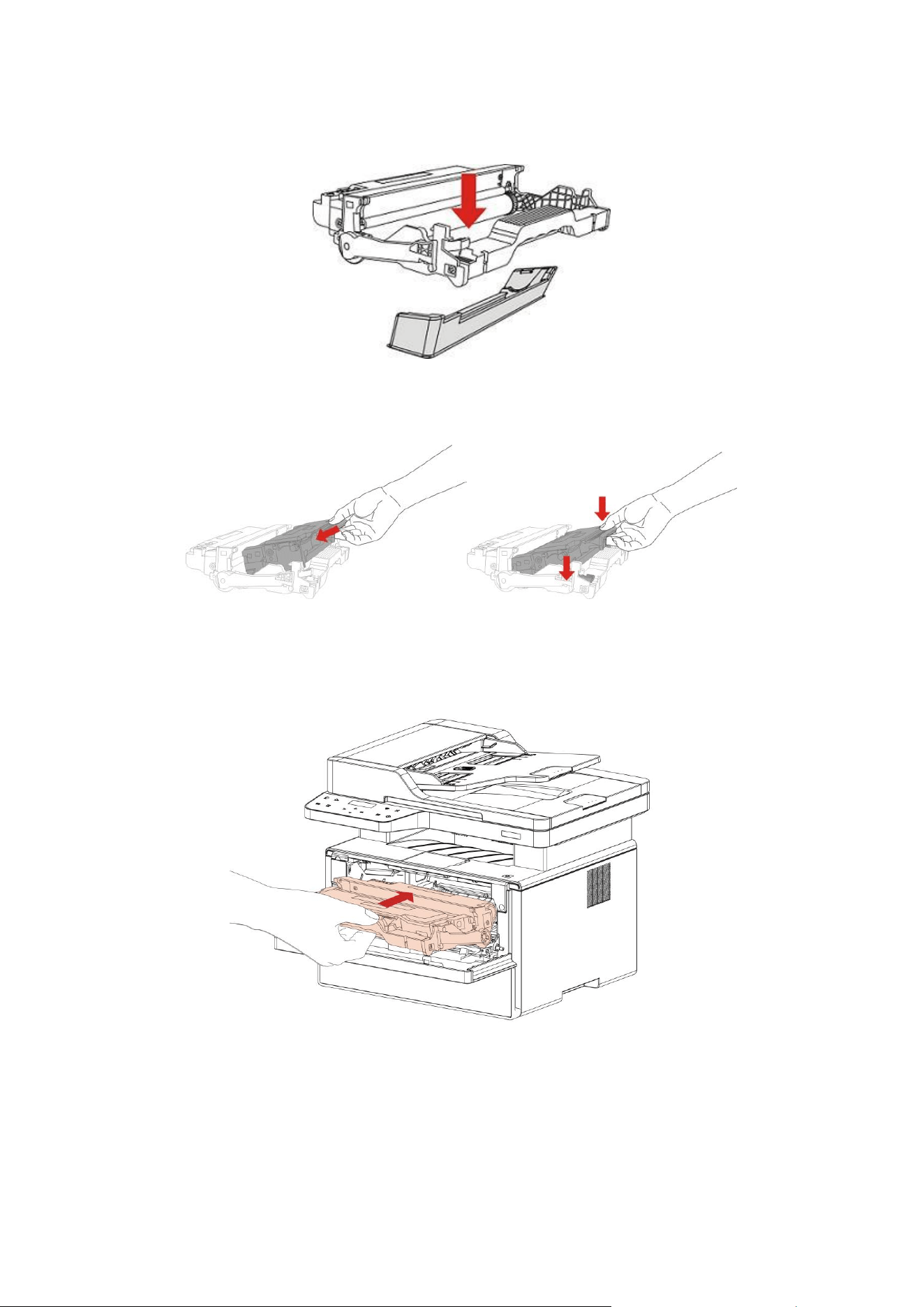
2. Відкрийте передню кришку, вийміть картридж вздовж напрямної.
3. Лівою рукою натисніть синю кнопку на лівому боці барабана, одночасно візьміться
правою рукою за ручку картриджа, вийміть картриджі.
48
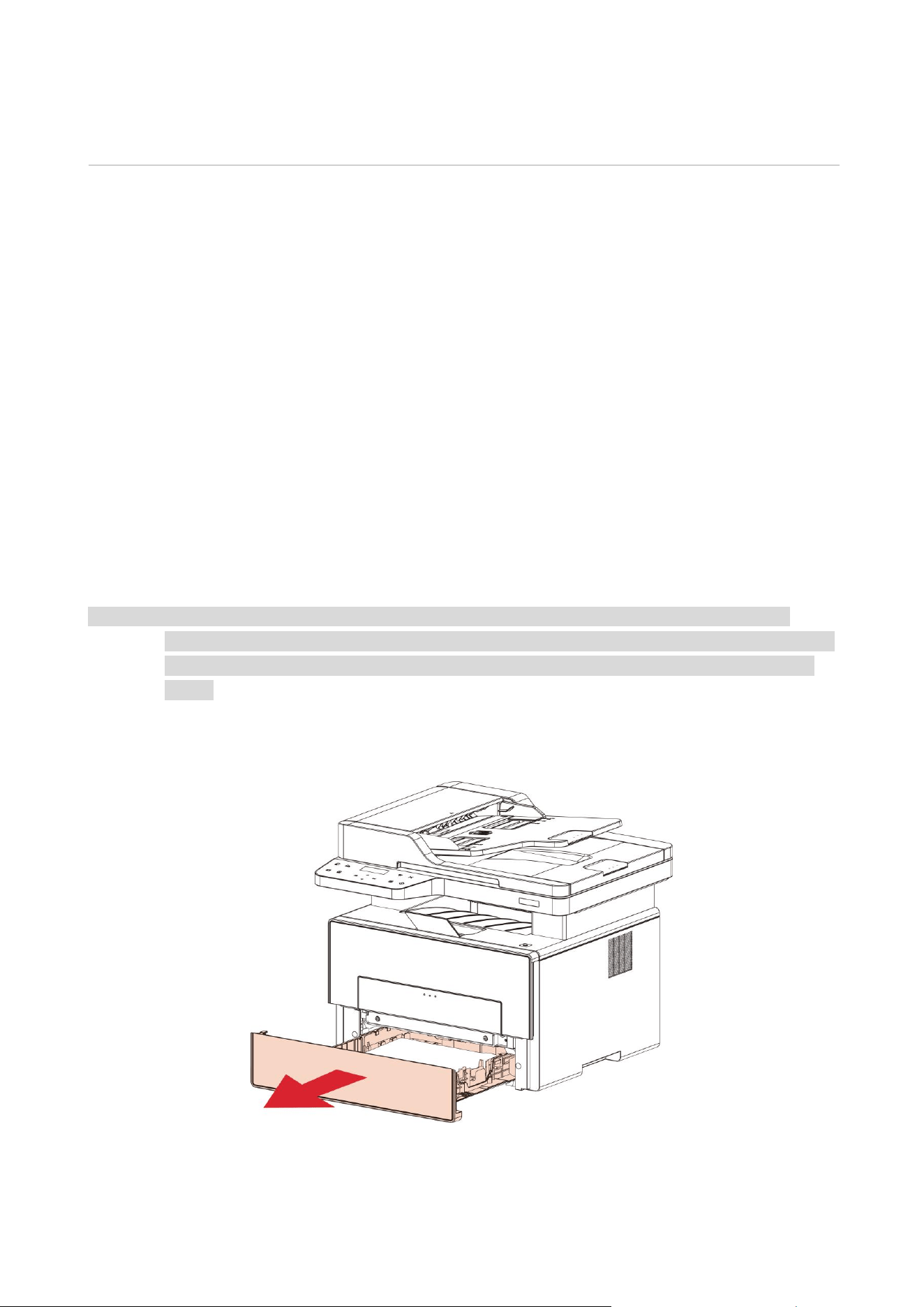
4. Відкрийте нову упаковку барабана, зніміть захисну установку барабана, покладіть блок
барабана на горизонтальний стіл.
5. Встановіть картриджі у блок барабана вздовж напрямної рейки всередині блоку
барабана, монтаж картриджів завершено.
6. Утримуйте блок барабана з картриджами, вкладіть його в принтер вздовж напрямної
рейки всередині принтера, монтаж завершено.
7. Закрийте передню кришку.
49
11 Усунення несправностей
Уважно прочитайте цей розділ. Він може допомогти вам усунути поширені помилки в
процесі друку. Якщо виникли помилки, які не вдається усунути, своєчасно зверніться в
центр післяпродажного обслу- говування Pantum.
Перш ніж шукати рішення поширеної помилки, переконайтеся, що:
• кабель живлення підключений правильно і принтер увімкнено.
• всі захисні компоненти вилучені.
• картридж з тонером встановлено правильно.
• папір правильно завантажений у лоток.
• інтерфейсний кабель правильно підключений між принтером і комп’ютером.
• драйвер принтера правильно обраний і встановлений.
• порт комп’ютера налаштований правильно і з’єднаний з відповідним портом принтера.
Видалення застряглого паперу
Застрягання паперу в принтері
Примітка: Якщо потрібно видалити застряглий папір усередині принтера, під час відкриття
передньої або задньої кришки доступу до внутрішніх частин не торкайтеся механізмів
із високою температурою, де є попереджувальна наліпка, щоб уникнути отримання
опіків.
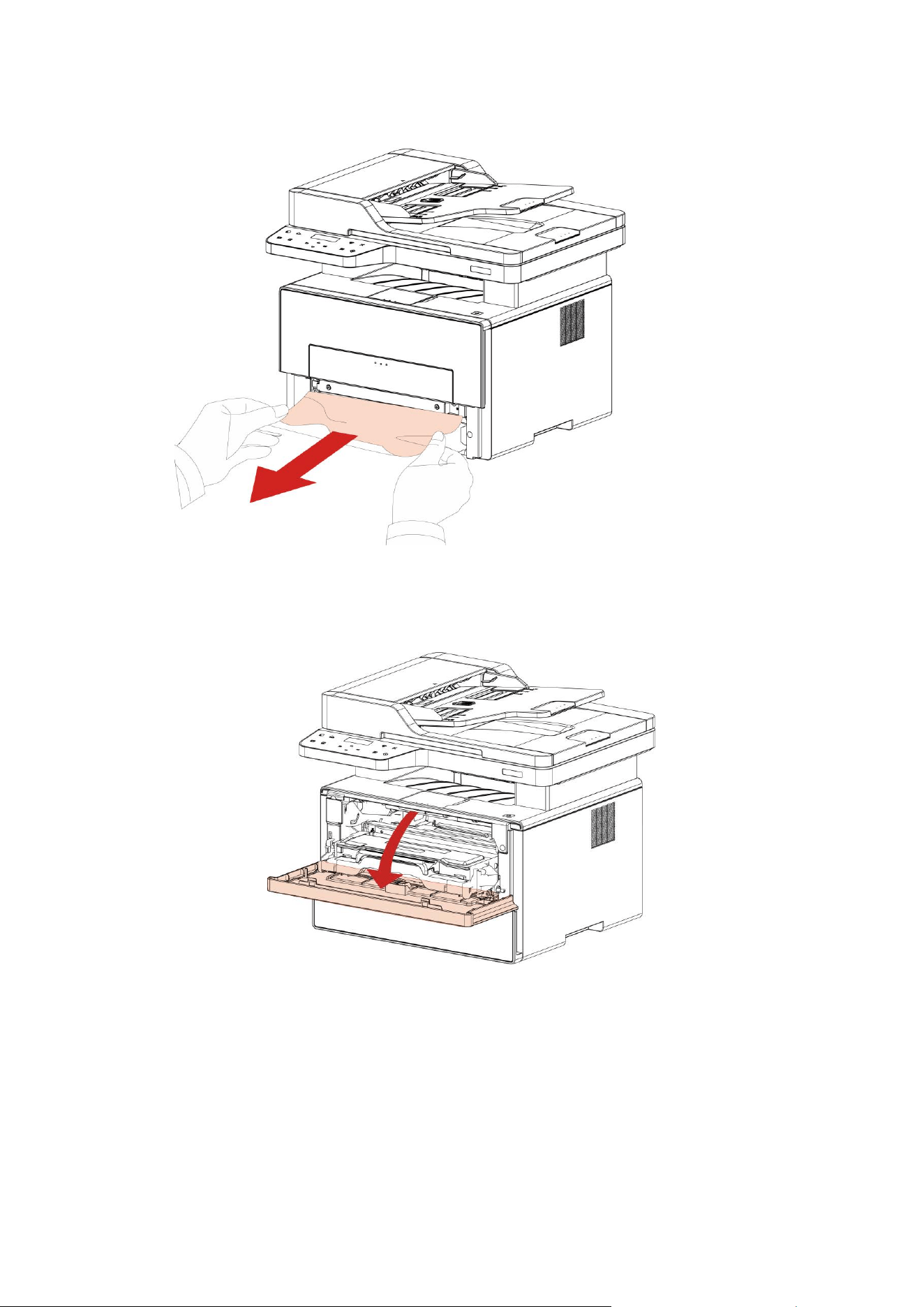
1. Вийміть лоток для паперу.
50
2. Обережно вийміть зім’ятий папір.
Якщо в області не бачите папір, зупиніться та перейдіть до Кроку 3.
3.
Відкрийте передню кришку.
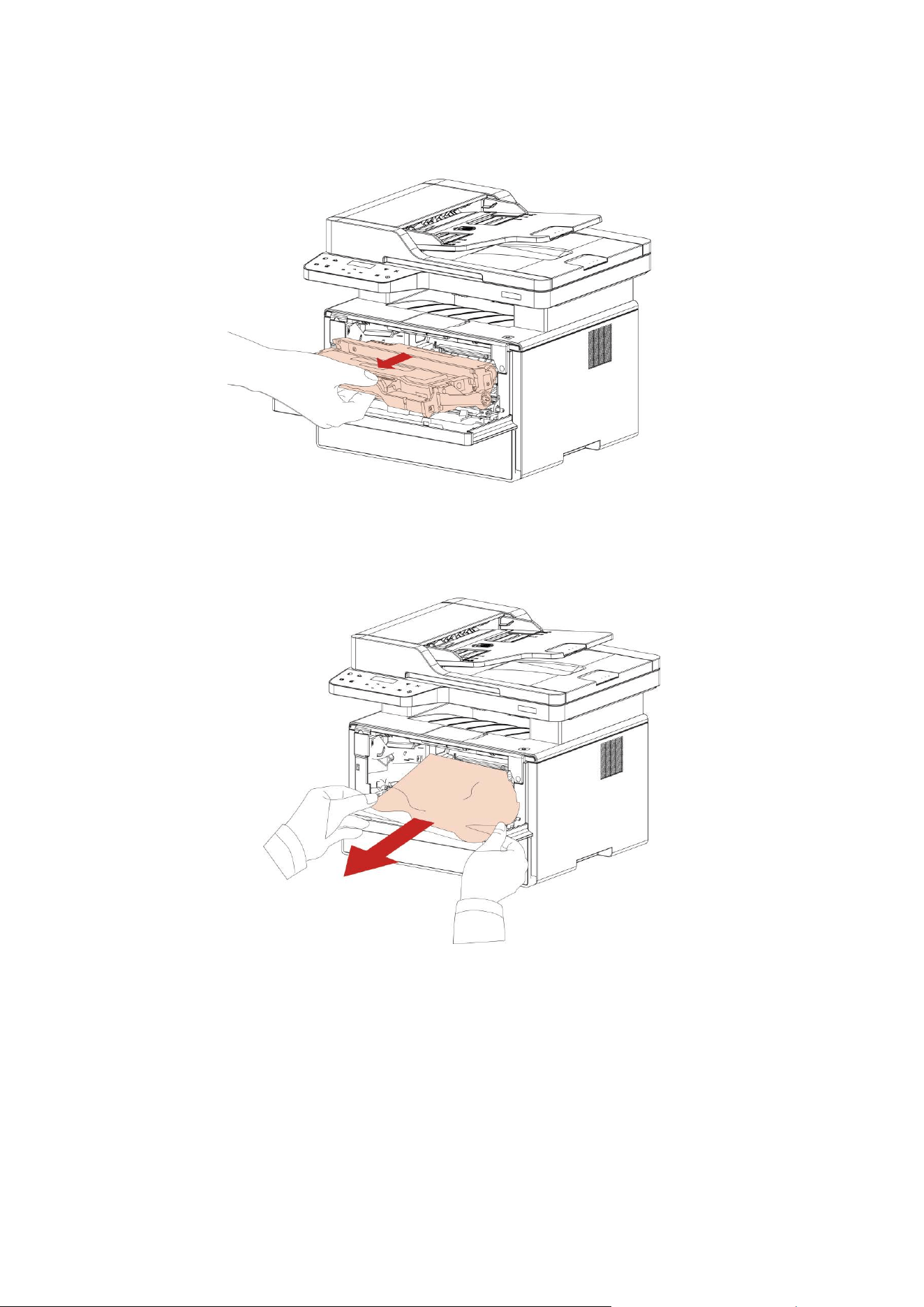
51
4. Вийміть лазерні картриджі вздовж рейки. Заховайте лазерні картриджі у коробку або
пакет, щоб запобігти потраплянню на фотобарабан прямих сонячних променів.
5. Обережно вийміть зім’ятий папір.
6. Після усунення застрягання знову встановіть картриджі, закрийте передню кришку,
принтер відновлює друк автоматично.
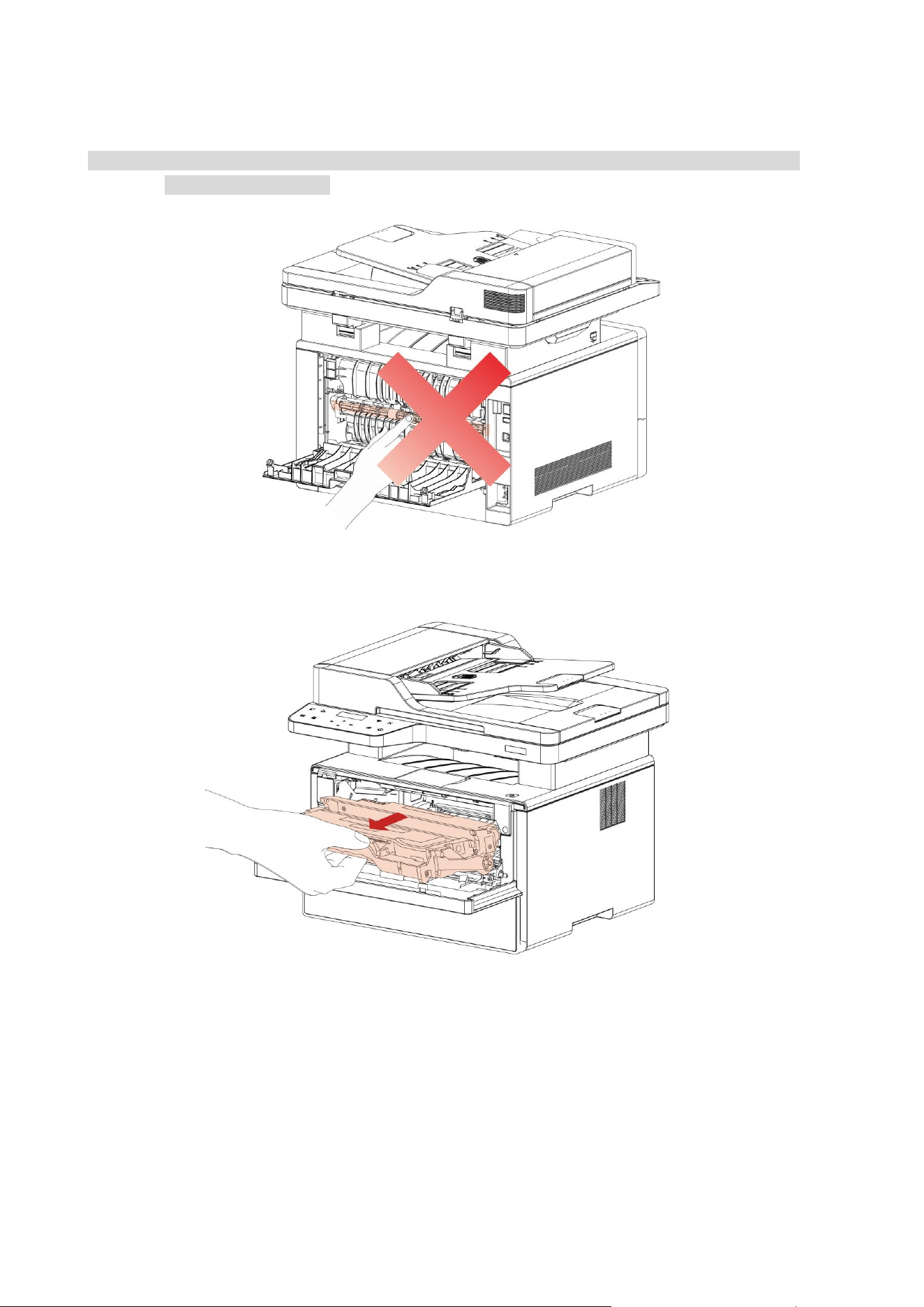
52
Застрягання паперу у термозакріплювальному пристрої
Примітка: У разі застрягання паперу у закріплювальній ділянці не чіпайте зафарбовані зони
, щоб уникнути опіків.
1. Відкрийте передню кришку та вийміть картридж для лазерних принтерів вздовж колії.
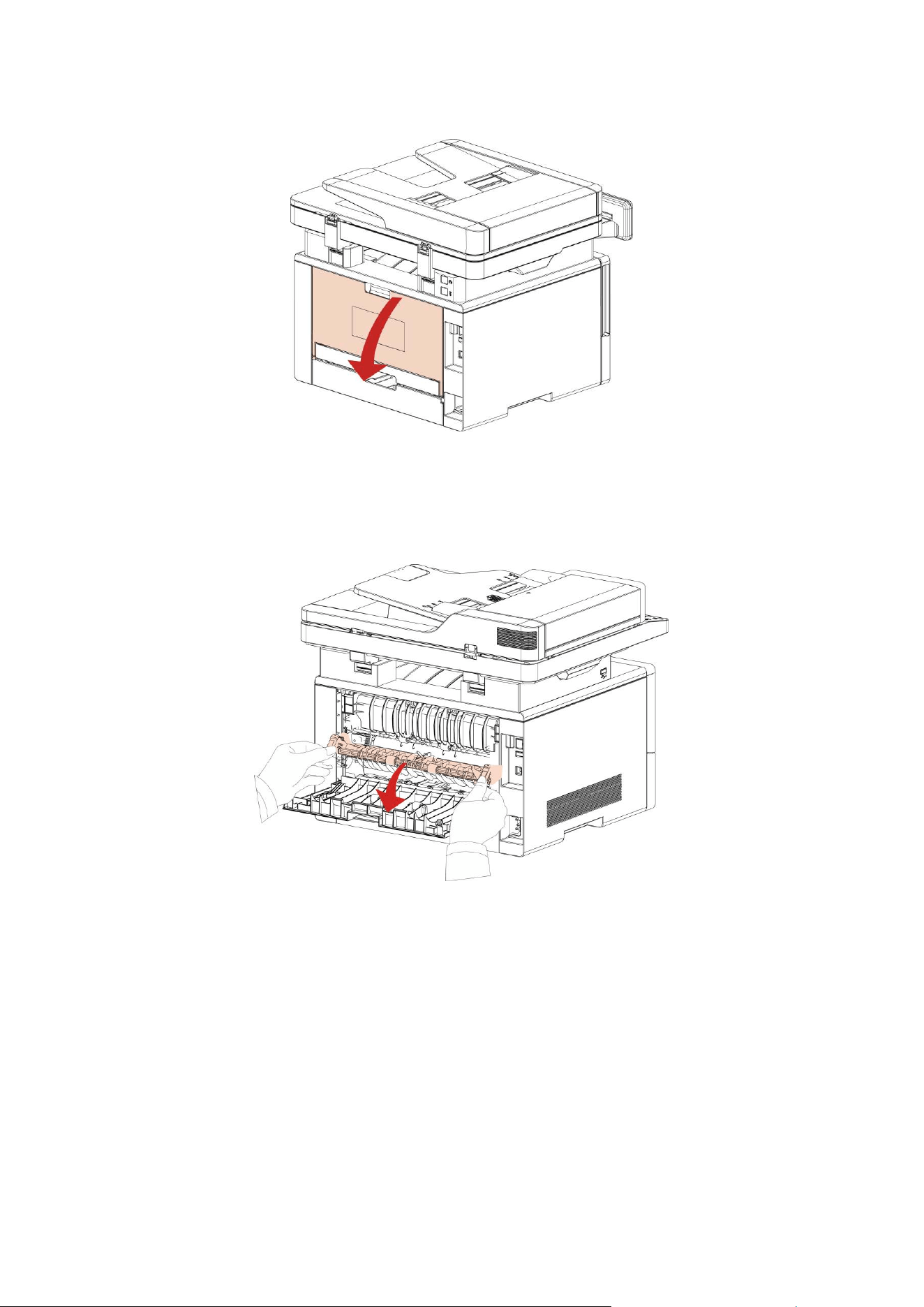
53
2. Відкрийте задню кришку.
3. Відкрийте блок механізму звільнення термофіксатора: спочатку натисніть сині ручки
звільнення термофіксатора з обох боків, потім натисніть чорну ручку напрямного механізму
паперу.
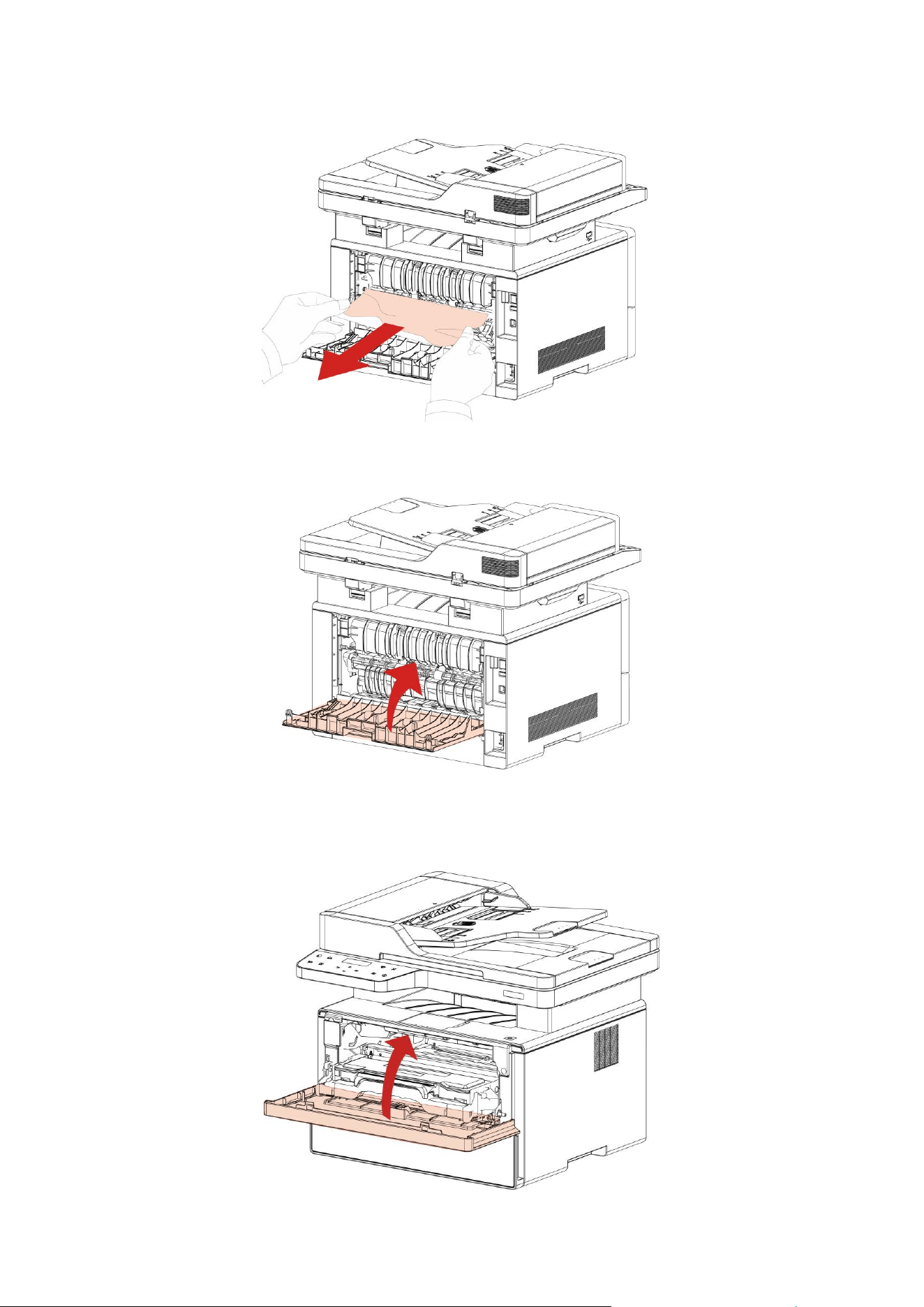
54
4. Обережно вийміть зім’ятий папір.
5. Видаліть застряглий папір, закрийте кришку.
6. Встановіть картридж для лазерних принтерів, закрийте передню кришку, принтер
автоматично відновить друк.
55
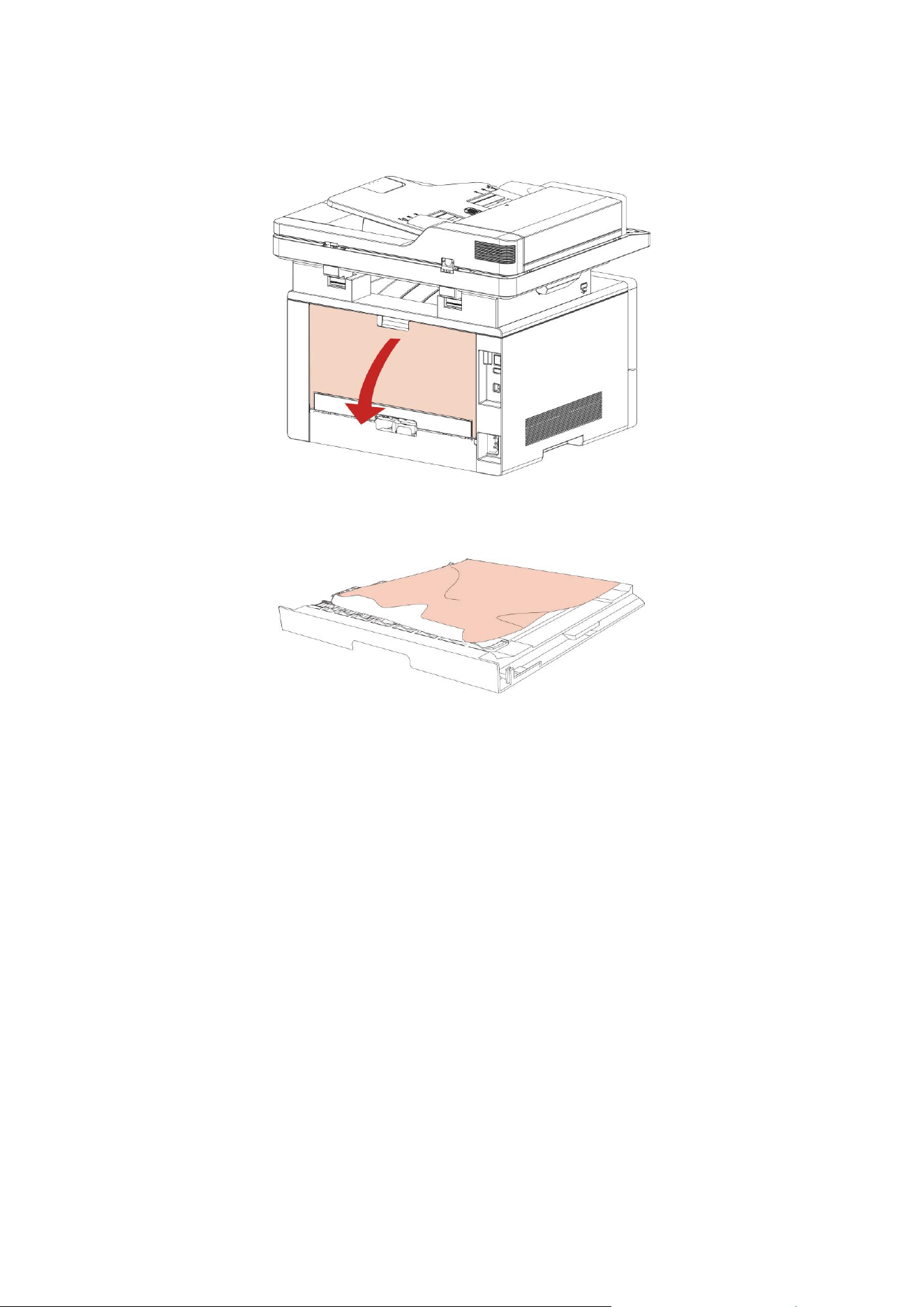
Застрягання паперу у пристрої двостороннього друку
1. Вийміть пристрій двостороннього друку з задньої частини принтера.
2. Видаліть зім’ятий папір із пристрою двостороннього друку.
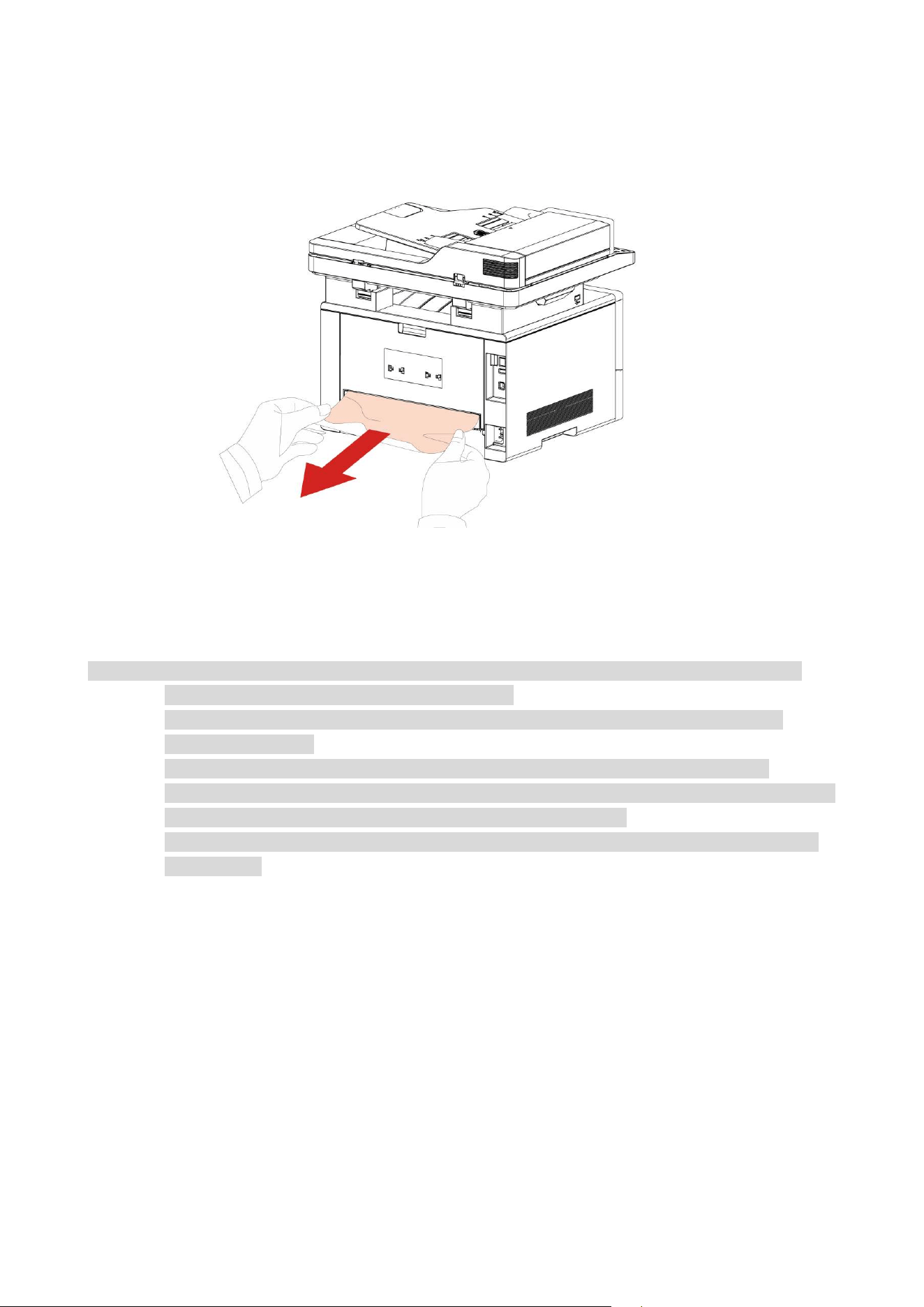
56
3. Якщо папір не видаляється разом із пристроєм двостороннього друку, відкрийте лоток і
видаліть зім’ятий папір безпосередньо з нижньої частини.
4. Після видалення паперу вставте назад пристрій двостороннього друку, перегляньте інші
частини принтера, переконайтеся, що ніде немає застрягання, відкрийте та закрийте
передню кришку, принтер автоматично відновить друк.
Примітка: • Після видалення застряглого паперу закрийте передню кришку, охайно складіть
папір, принтер відновить друк автоматично.
• Якщо принтер все одно не починає друк, перевірте, чи весь застряглий папір у
принтері видалено.
• Якщо вам не вдається видалити застряглий папір самостійно, зверніться до
авторизованого центру ремонту Pantum за місцем проживання або надішліть принтер
до найближчого авторизованого сервісного центру Pantum.
• Зовнішній вигляд принтерів може відрізнятися через типи та функції. Схема тільки
для довідки.
57
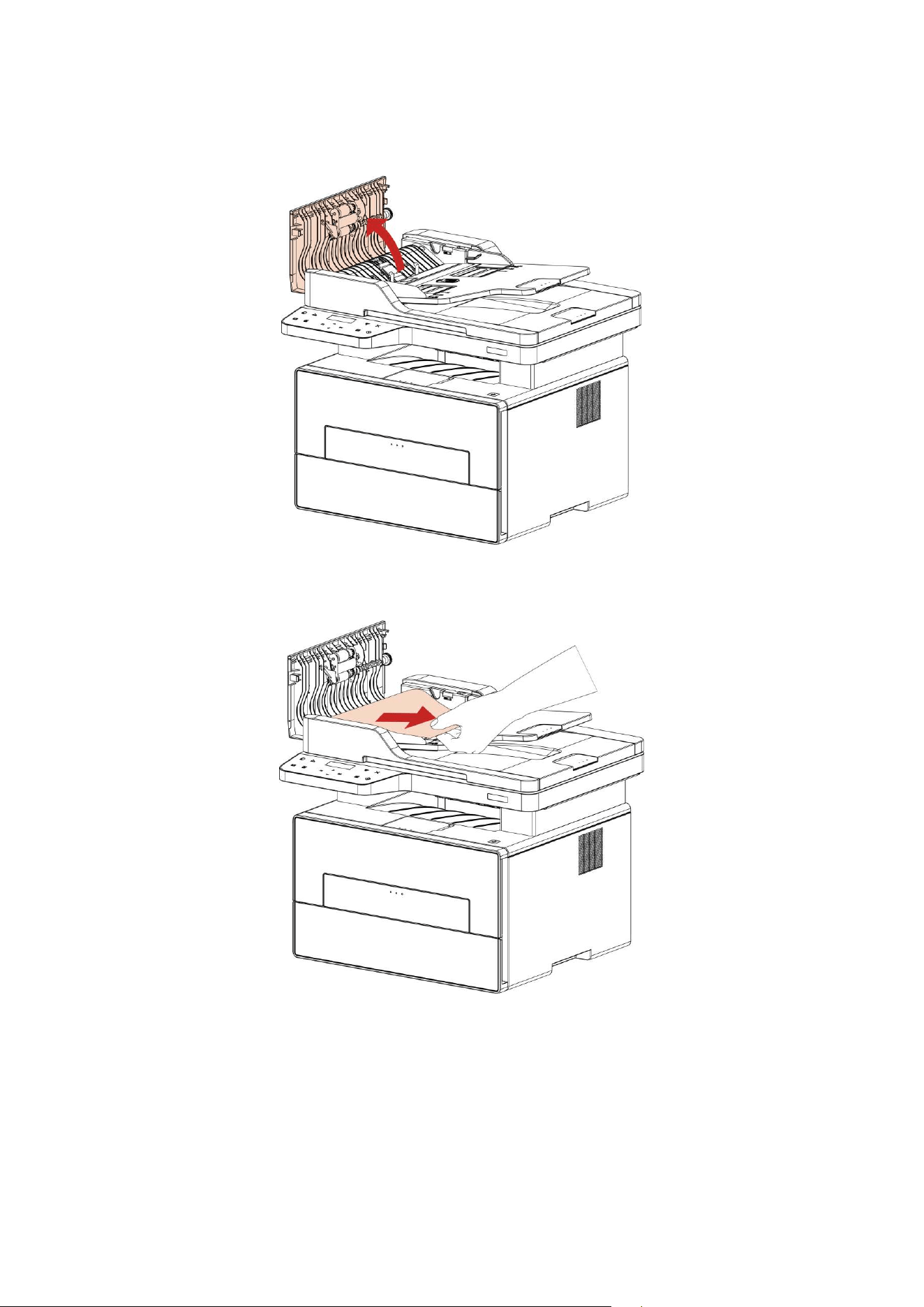
Застрягання паперу в ADF
1. Відкрийте кришку ADF.
2. Видаліть застряглий папір із ADF.
58
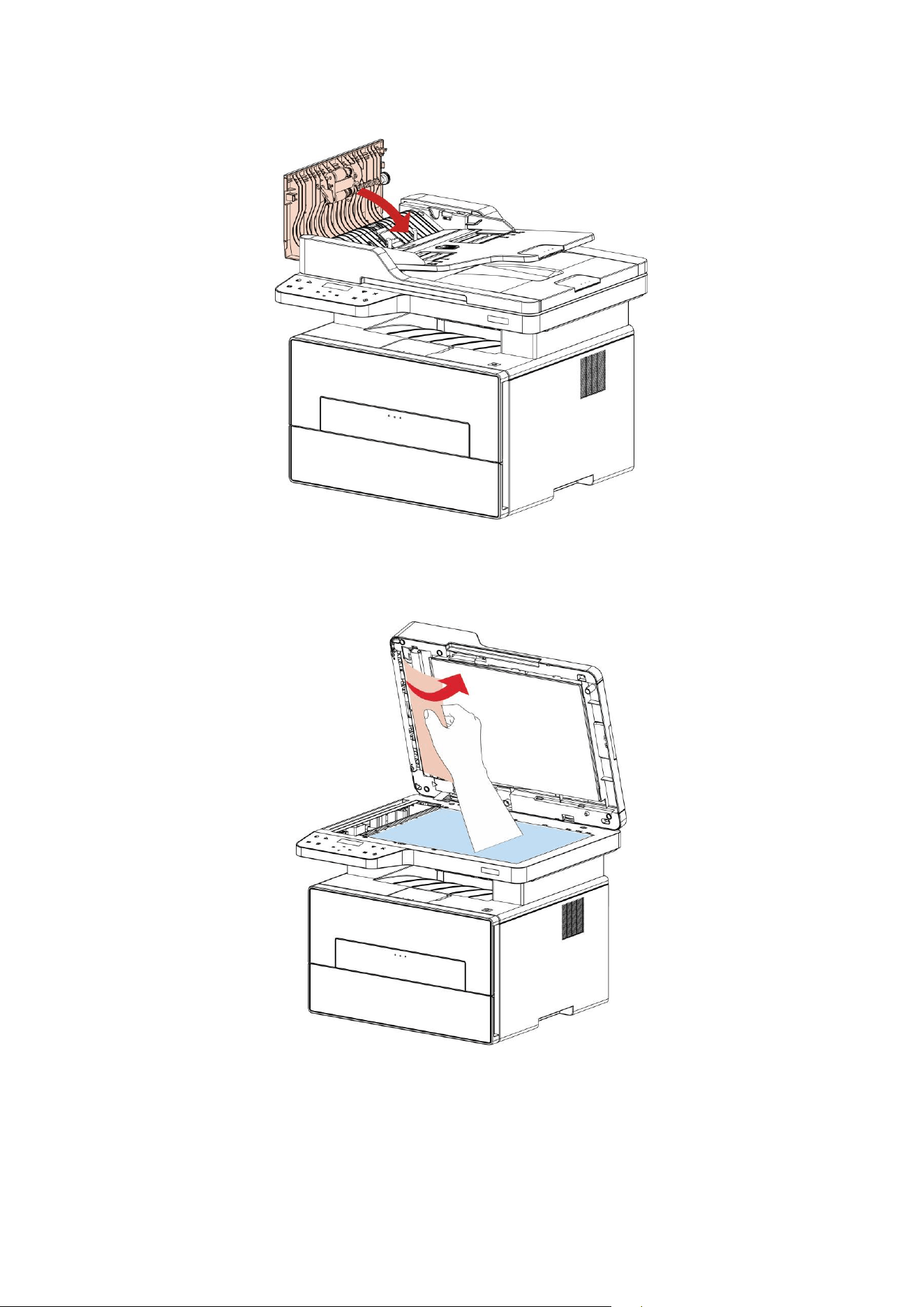
3. Видаліть застряглий папір, закрийте кришку ADF, принтер відновить друк.
4. Якщо застряглий папір важко видалити, спробуйте відкрити кришку сканера та видалити
застряглий папір.

59
Збій програмного забезпечення
Проблема
Рішення
Іконка принтера не
відображається у файлах «Принтер
та факс».
Якщо після перезапуску принтера збій не усувається,
перевстановіть драйвер принтера. Переконайтеся, що
кабель USB-інтерфейсу та кабель мережі підключені
правильно.
Принтер знаходиться в режимі
«Готово», але не виконує завдання
друку.
Якщо після перезапуску принтера збій не усувається,
переустановіть драйвер принтера. Переконайтеся, що
кабель USB та кабель мережі підключені правильно.
Не вдалося встановити драйвер.
Перевірте, чи увімкнено функцію черги друку.
Перевірте живлення та підключення принтера.
Після зміни IP-адреси принтера
драйвер неможливо
використовувати.
Змініть IP-адресу для драйвера принтера.
Якщо описаний вище спосіб не допомагає,
переустановіть драйвер принтера.
Рекомендується встановити постійну IP-адресу для
мережевого принтера.
У мережі DHCP рекомендують зв’язати IP-адресу з
MAC-адресою принтера.
60
Повідомлення про помилку
Повідомлення про
помилку
Причина
Спосіб усунення
Лазерний картридж
із тонером не
виявлено.
Неправильно встановлено
лазерний картридж із тонером
або пошкоджений лазерний
картридж із тонером.
Правильно встановіть лазерний
картридж із тонером або встановіть
новий лазерний картридж із тонером.
Низький рівень
тонера
(чергуються
повідомлення від
екрану очікування).
Недостатня кількість тонера
картриджів.
Замініть картридж.
є
замінити
термофіксатор і блок
подачі паперу
і є термін служби
термофіксатора та блока подачі
паперу
заміни зверніться до служби
підтримки клієнтів Pantum
Примітка: вимкнути підказку, ви можете натиснути кнопку «Меню» на панелі принтера,
потім клацнути елемент «Керування термофіксатором і блоком подачі паперу» в інтерфейсі
«Настройки меню»
Термін служби
картриджа
закінчився.
У картриджі немає порошку.
Замініть картридж.
Застрягання під час
подання.
Папір для друку завантажений
неправильно. Папір не
підходить для цього принтера.
Завантажте папір для друку
належним чином.
Застрягання паперу
в принтері.
Папір для друку завантажений
неправильно.
Завантажте папір для друку
належним чином.
Сканер зайнятий.
Виконуються інші завдання
сканування.
Скасуйте поточне завдання
сканування або дочекайтеся
завершення виконання інших завдань
сканування.
Помилка
сканування.
Внутрішня помилка сканера.
Зверніться до служби по роботі з
клієнтами

61
ADF немає паперу.
Якщо як джерело сканування
вибрано пристрій
автоматичного подання
документів, це повідомлення
з’являється, коли запускається
завдання копіювання або
сканування і при цьому в
пристрій не завантажено папір.
Правильно розмістіть оригінал.
Застрягання паперу
в ADF.
Повідомлення з’явиться у разі
використанні ADF через
застрягання паперу під час
копіювання або сканування.
Будь ласка, видаліть застряглий
аркуш і покладіть оригіналу в ADF,
операція відбудеться повторно.
Примітка: • Якщо проблема не зникає, зверніться до центру обслуговування клієнтів. Контактні
відомості див. у свідоцтві Три гарантії.
Усунення поширених несправностей
Поширені несправності
Тип
несправності
Проблема
Причина
Рішення
Проблеми з
друком
Погана
якість друку
Див. Дефекти зображення
зображення”.
Див. Дефекти зображення
зображення”.
Проблеми під
час копіювання
Неможливо
скопіювати
Сканер пошкоджено.
Зверніться до служби по
роботі з клієнтами .
Зображення
копії
спотворено
• Сканер забруднений або
несправний.
• Картридж забруднений або
пошкоджений.
• Очистіть сканер.
• Рекомендуємо змінювати
вихідні картриджі.
Несправності
принтера
Принтер не
працює
• Неправильно підключено
кабель живлення пристрою.
• Кабель між комп’ютером і
принтером не підключений
належним чином.
Помилка вказує порт друку.
Принтер знаходиться в
автономному режимі та
вибрано функцію «Працювати
автономно».
Робота принтера не
відновлюється після помилки,
• Переконайтеся, що кабель
живлення правильно
підключений.
• Від’єднайте кабель і
підключіть його знову.
• Перевірте параметри
принтера Windows, щоб
переконатися, що друк
надсилається на правильний
порт. Якщо комп’ютер має
більше одного порту,
переконайтеся, що пристрій

62
наприклад, застрягання паперу,
відсутності паперу тощо.
• Неправильне встановлення
драйвера принтера.
• На РК-екрані відображаються
повідомлення про помилки.
підключено до порту.
• Переконайтеся, що принтер
перебуває в звичайному
онлайн-режимі.
• Виключення помилки,
повернення принтера до
нормального стану.
• Видаліть і повторно
встановіть драйвер
принтера.

63
Не виконується
оперативний друк
• Кабель між комп’ютером і
принтером не підключений
належним чином.
• Інсталяція драйвера
принтера неправильна.
• Внутрішня помилка
принтера.
• Від’єднайте кабель і
підключіть його знову.
• Розвантажте та
повторно встановіть
драйвер принтера.
Проблеми під
час сканування
Помилка
сканування
• Неправильно підключено
кабель даних пристрою.
• Драйвер сканера
встановлено неправильно.
• На РК-екрані
відображаються
повідомлення про помилки.
• Перевірте, чи правильно
підключено кабель
даних.
• Перевстановіть драйвер
сканера.
Проблеми,
пов’язані з
папером
Збій подання
паперу
• Неправильно вставлений
папір для друку.
• Матеріал для друку не
відповідає технічним
характеристикам.
• Забруднений ролик, що
подає.
Паперу в лотку забагато.
• Встановіть папір
правильно, якщо
використовується
нетиповий папір,
використовуйте коробку
подання паперу вручну.
• Використовуйте
матеріали для друку, які
відповідають
експлуатаційним
характеристикам.
• Очистіть ролик.
Виймайте зайвий папір із
лотка для паперу, якщо
друк із використанням
особливого паперу,
використовуйте коробку
подання паперу вручну.
Застряг папір
• Паперу в лотку забагато.
• Матеріал для друку не
відповідає технічним
характеристикам.
• У каналі подання є
сторонній предмет.
• Забруднений ролик, що
подає.
• Відмова внутрішніх
компонентів.
• Виймайте зайвий папір
із лотка для паперу. Якщо
використовується
нетиповий папір,
використовуйте коробку
подання паперу вручну.
• Використовуйте
матеріали для друку, які
відповідають
експлуатаційним
характеристикам.
• Очистіть канал подання.
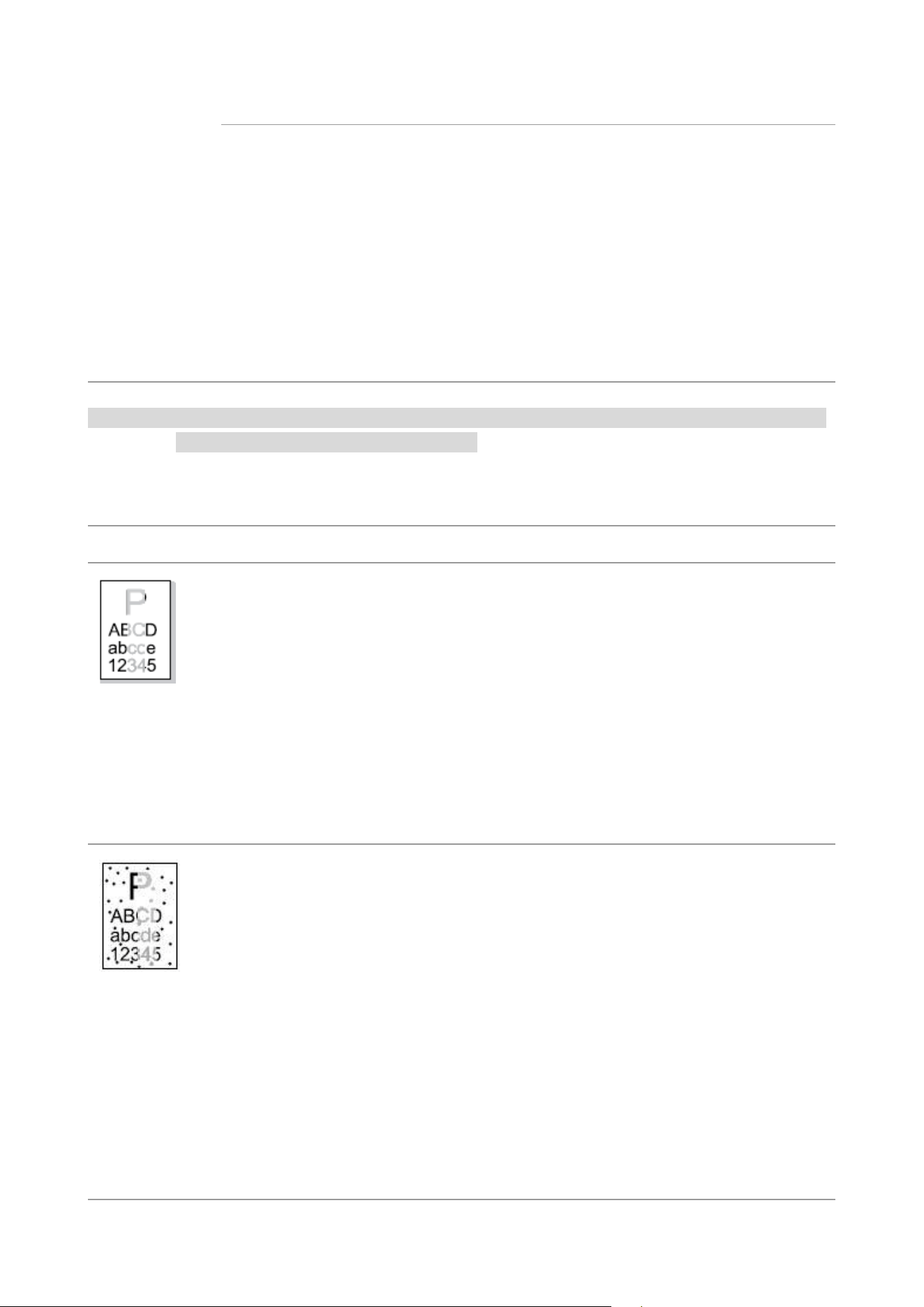
64
• Очистіть ролик.
Подання під час
багатосторінкового
друку
• Матеріал для друку занадто
електризований.
• Матеріали для друку вологі
та склеюються.
• Відмова внутрішніх
компонентів.
• Повторно розділіть
аркуші для друку, щоб
усунути статичну
електрику. Бажано
використовувати
рекомендовані матеріали
для друку.
Розділіть матеріали для
друку та оберіть
найсухіші з них.
Примітка: • Якщо проблема не зникає, зверніться до центру обслуговування клієнтів. Контактні
відомості див. у свідоцтві Три гарантії.
Дефекти зображення
Проблема
Причина
Рішення
Роздруківка
надто біла або
світла
• Матеріал для друку не відповідає
експлуатаційним характеристикам –
наприклад, він надто вологий або
шорсткий.
• Встановлено занадто низьку
роздільну здатність у програмі друку,
налаштовано занадто низьку
концентрацію або встановлено
прапорець режиму економії тонера.
• Картридж зіпсований.
• Мало тонера.
• Використовуйте матеріали для
друку, що зазначені в специфікації.
• Встановлюйте коефіцієнт
розрізнення, концентрацію друку в
програмі або скасовуйте вибір
режиму економії чорнила.
• Рекомендуємо змінювати вихідні
картриджі.
Плями тонера
• Картриджі брудні або пропускають
порошок.
• Картридж зіпсований.
• Матеріал для друку не відповідає
експлуатаційним характеристикам,
наприклад, матеріал, що
використовують, занадто вологий або
шорсткий.
• Забруднений канал подання.
• Якщо під час копіювання або
сканування з’являються плями тонера,
можливо, скло для документів
забруднене.
• Сканер брудний або пошкоджений.
• Рекомендуємо змінювати вихідні
картриджі.
• Використовуйте матеріали для
друку, що відповідають
експлуатаційним
характеристикам.
• Очистіть канал подання.
• Очистіть скло експонування.
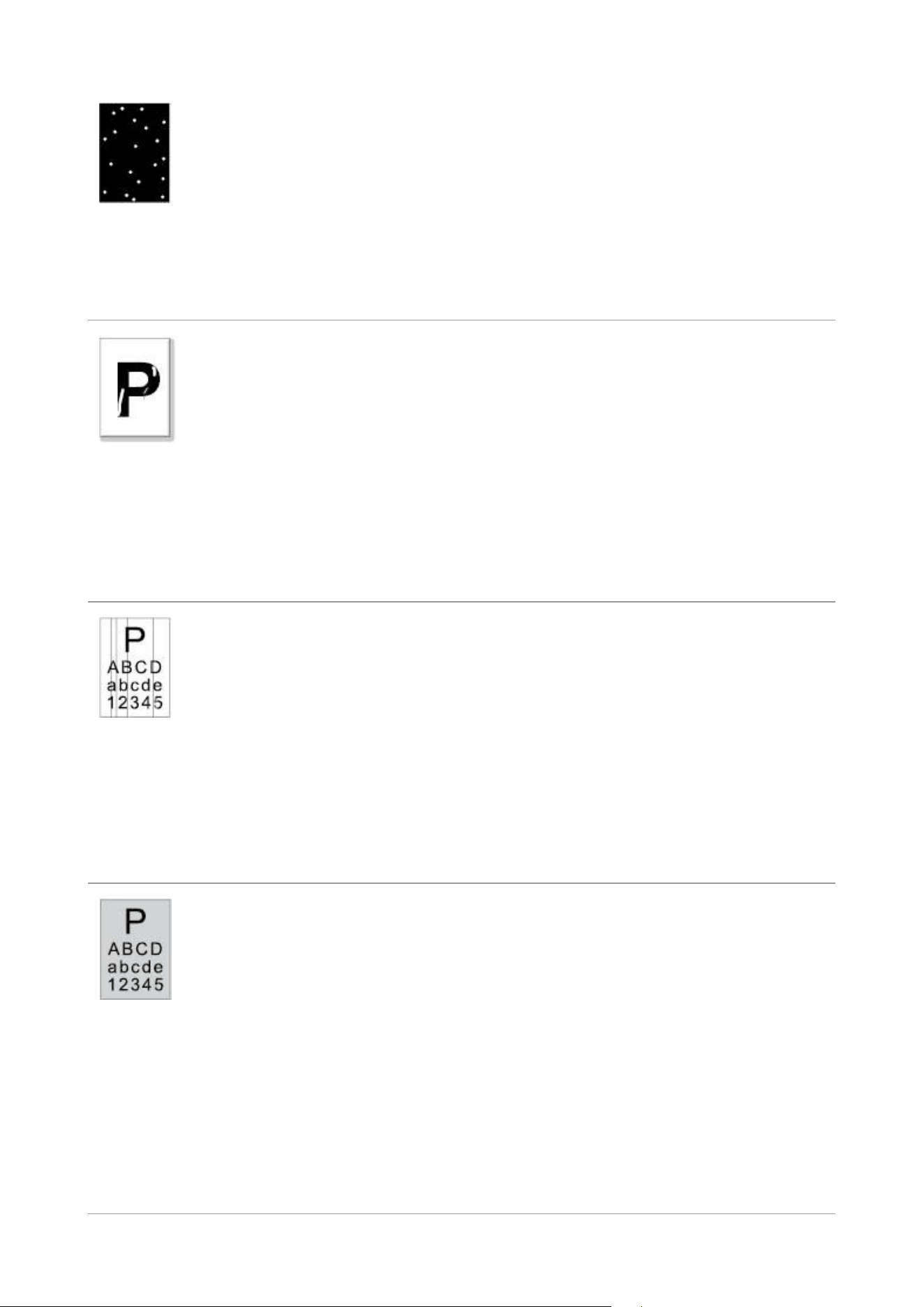
65
Білі плями
• Матеріал для друку не відповідає
експлуатаційним характеристикам,
наприклад, матеріал, що
використовують, занадто вологий або
шорсткий.
• Забруднений канал подання.
• Внутрішню частину картриджів
зіпсовано.
• Забруднене скло лазера в принтері.
• Використовуйте матеріали для
друку, що відповідають
експлуатаційним
характеристикам.
• Очистіть канал подання.
• Рекомендовано змінювати
вихідні картриджі.
• Очистіть лінзи LSU.
Тонер
змащується
• Матеріал для друку не відповідає
експлуатаційним характеристикам,
наприклад, матеріал, що
використовують, занадто вологий або
шорсткий.
• Установлене середовище друку було
різним із вкладеним папером.
• Внутрішня частина принтера брудна.
• Картридж несправний.
• Використовуйте матеріали для
друку, що відповідають
експлуатаційним
характеристикам. Якщо друкуєте у
спеціальному середовищі друку,
використовуйте коробку ручного
подання паперу.
• Очистіть внутрішню частину
принтера.
• Рекомендуємо змінювати вихідні
картриджі.
Чорні
вертикальні
смуги
• Картриджі брудні.
• Внутрішні частини картриджів
зіпсовані.
• Забруднене скло лазера в принтері.
• Забруднений канал подання.
• Якщо чорні вертикальні смуги
з’являються під час копіювання або
сканування, можливо, скло
експонування брудне.
• Є патьоки на лампі сканера.
• Сканер пошкоджено.
• Очистіть або замініть картриджі.
• Очистіть скло лазера у задній
частині принтера.
• Очистіть канал подання паперу
принтера.
• Очистіть сканер або скло
експонування.
Чорний фон
(сірий фон)
• Матеріал для друку не відповідає
експлуатаційним характеристикам,
наприклад, матеріал, що
використовують, занадто вологий або
шорсткий.
• Картриджі брудні.
• Внутрішні частини картриджів
зіпсовані.
• Забруднений канал подання.
• Напруга передання всередині
принтера не відповідає номіналу.
• Сканування з відкритою кришкою.
• Якщо під час копіювання сканування
• Використовуйте матеріали для
друку, що відповідають
експлуатаційним
характеристикам.
• Очистіть або замініть картриджі.
• Очистіть тракт паперу всередині
принтера.
• Закрийте оригінал кришкою та
виконайте копіювання або
сканування.
• Очистіть скло експонування.
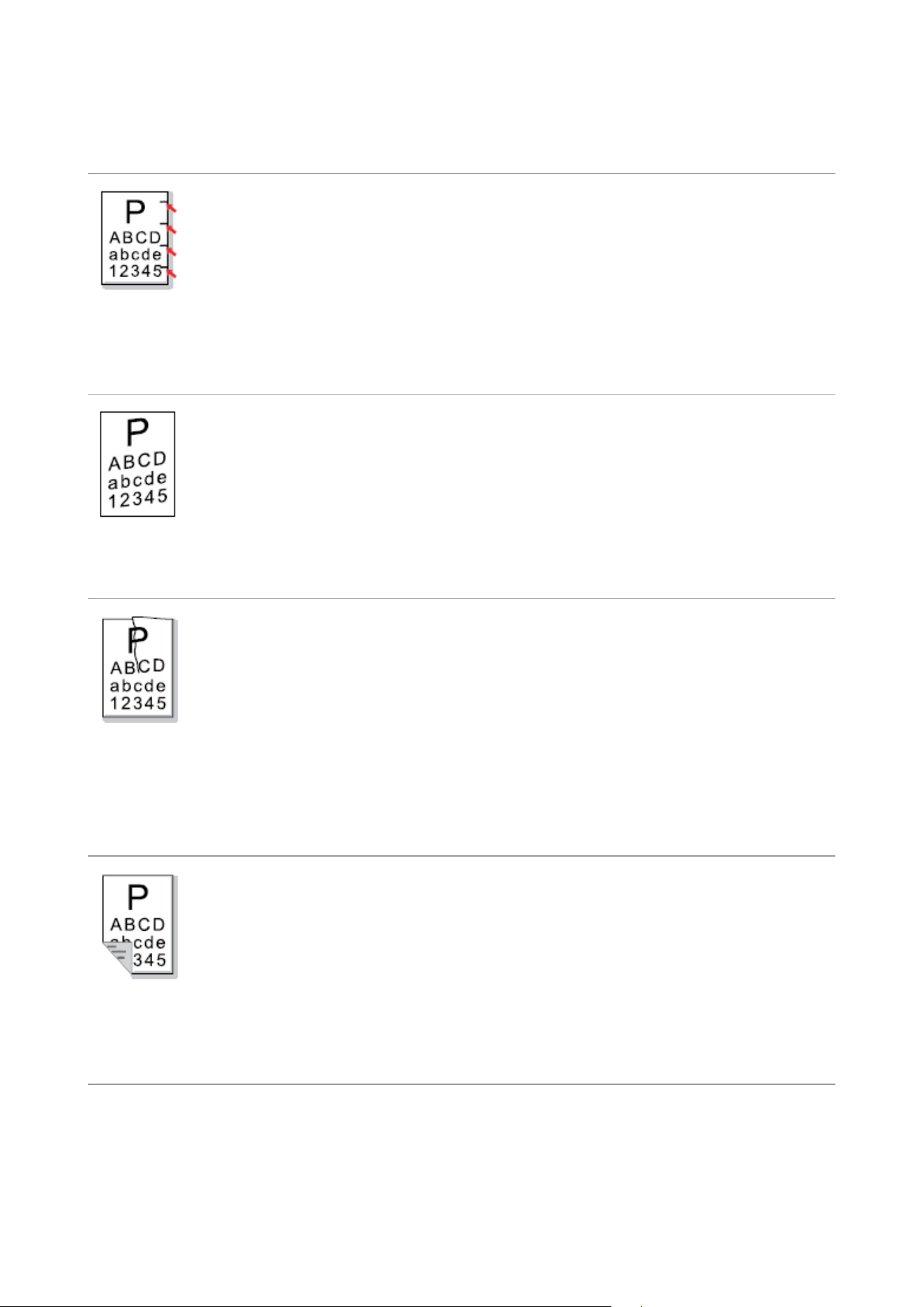
66
на сторінках з’являється чорний або
сірий фон, можливо, скло
експонування брудне.
Залишаються
сліди через рівні
проміжки
• Картриджі брудні.
• Внутрішні частини картриджів
зіпсовані.
• Термозакріпний пристрій
пошкоджено.
• Очистіть або замініть картриджі.
• Зверніться до служби по роботі з
клієнтами
Перекошені
сторінки
• Неправильно вставлено папір для
друку.
• Канал подання брудний.
• Правильно розмістіть папір.
• Очистіть тракт подання паперу
всередині принтера.
Зім’ятий папір
• Неправильно вставлено папір для
друку.
• Матеріал друку не відповідає
експлуатаційним характеристикам.
• Канал подання брудний.
• Термозакріпний пристрій
пошкоджено.
• Правильно розмістіть папір.
• Використовуйте матеріали для
друку, які відповідають
експлуатаційним
характеристикам.
• Очистіть тракт подання паперу
всередині принтера.
• Зверніться до сервісного центру,
щоб відремонтувати або замінити
елементи фіксації.
Зворотний бік
надрукованих
аркушів брудний
• Картриджі брудні.
• Ролик всередині принтера брудний.
• Напруга передання всередині
принтера не відповідає специфікації.
• Очистіть або замініть картриджі.
• Очистіть внутрішню частину
принтера.
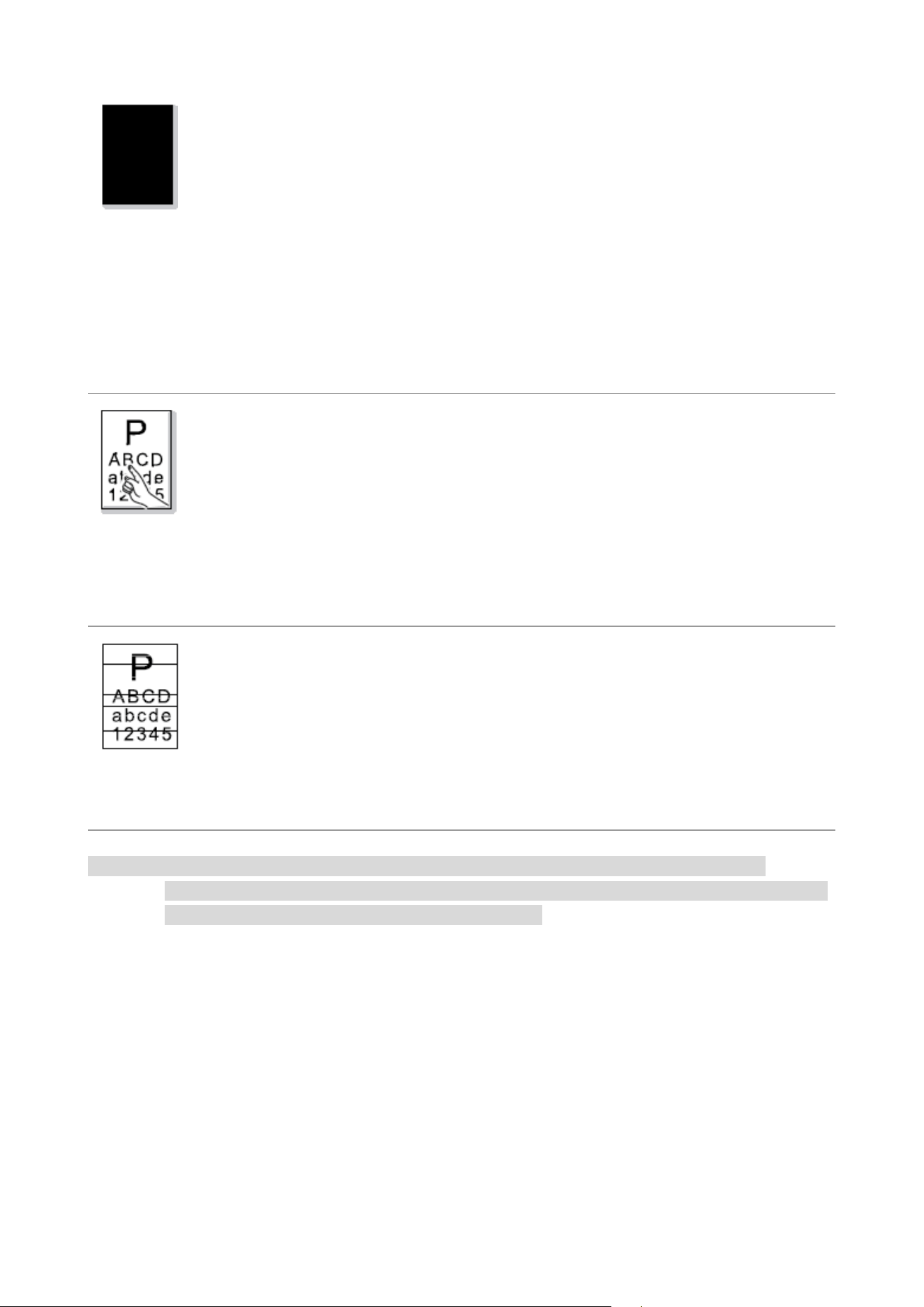
67
Повністю темна
сторінка
• Картриджі неправильно встановлені.
• Внутрішню частину картриджів
зіпсовано.
• Електризація всередині принтера не
є нормальною, не заряджаються
картриджі.
• Якщо під час копіювання та
сканування з’являється чорне
зображення, можливо, ви не
накриваєте документ належним
чином.
• Сканер пошкоджено.
• Правильно встановіть картриджі.
• Рекомендуємо змінювати вихідні
картриджі
• Закрийте оригінал кришкою та
виконайте копіювання або
сканування.
Тонер не
прилипає до
паперу
• Матеріал для друку не відповідає
експлуатаційним характеристикам,
наприклад, матеріал, що
використовують, занадто вологий або
шорсткий.
• Внутрішню частину принтера
забруднено.
• Картридж несправний.
• Використовуйте папір, що
відповідає стандарту. Якщо
друкуєте у спеціальному
середовищі друку, використовуйте
коробку ручного подання паперу.
• Очистіть внутрішню частину
принтера.
• Рекомендуємо змінювати вихідні
картриджі.
Горизонтальні
смуги
• Картриджі неправильно встановлені.
• Картриджі можуть бути несправними.
• Матеріал для друку не відповідає
експлуатаційним характеристикам –
наприклад, він надто вологий або
шорсткий.
• Правильно встановіть картриджі.
• Рекомендуємо змінювати вихідні
картриджі.
Примітка: • Наведені вище помилки можна пом’якшити способом очищення або заміни
картриджу. Якщо проблема не зникає, зверніться до центру обслуговування клієнтів.
Контактні відомості див. у свідоцтві Три гарантії.

68
12 Технічні характеристики продукту
Примітка: • Технічні характеристики різних моделей з різними функціями можуть відрізнятися.
Ці значення засновані на вихідних даних. Останні значення технічних характеристик
див. на веб-сайті: www.pantum.com.
Огляд технічних характеристик
Розмір (ш × г × в)
BM4200D/BM4200DN/ BM4200DW Series : 385 mm*338 mm*303 mm
BM4200AD/ BM4200ADN Series : 415 mm*360 mm*352 mm
Вага (без картриджа й
упаковки)
BM4200D/BM4200DN/ BM4200DW Series :10.8 kg
BM4200AD/ BM4200ADN Series : 9.32kg
Умови друку
Tемпературний діапазон друку:10 – 32°C
Діапазон вологості друку:20%RH~80%RH
Напруга живлення
Модель 110 В:100 – 127 В змінного струму, 50 Гц / 60 Гц, 9 A
Модель 220 В: 220 – 240 В змінного струму, 50 Гц / 60 Гц, 4,5 A
Шум (рівень звукового
тиску) )
Друк / сканування: ≤52 дБ (A)
Очікування: ≤ 30 дБ (A)
Беззвучний режим: ≤ 46 dB (A)
Bхід у режим
очікування в мережі
1 хвилин
Время
автоматического
отключения(Только
для ЕС)
4 часов
Споживання
електроенергії
Підключено до мережі: бездротова функція≤ 3.00W;без бездротової
функції ≤ 1.00W
Очікування: ≤ 50 Вт
Вимкнено: ≤ 0,4 W
TEC: відповідає вимогам китайського рейтингу енергофективності
Операційна система
WindowsServer2012/Server2016/Server2019/Server2022/XP/Wi
n7/Win8.1/Win10/win11(32/64 Bit)
MacOS 10.10-14.0
Linux Ubuntu 16.04/18.04/20.04/22.04
iOS 11.0-16.1
Android 6.0-13.0
HarmonyOS 2.0-3.0

69
Інтерфейс зв’язку
Hi-speed USB 2.0
IEEE802.3 10/100Base-Tx、IEEE802.3az
WiFi 802.11a/b/g/n
Частотний діапазон
NFC(Passive) : 13.56MHz
BLE: 2400MHz – 2483.5MHz
Wi-Fi 2.4GHz : 2400MHz – 2483.5MHz
Wi-Fi 5GHz : 5150MHz - 5350MHz; 5470MHz - 5725MHz;
Wi-Fi 5.8GHz : 5725MHz - 5850MHz
Примітка:Зазначені вище частотні діапазони є поширеними частотними діапазонами. У різних
країнах вводяться обмеження щодо використання певних частотних діапазонів відповідно до
регуляторних вимог країни.
Максимальная
выходная
мощность(Декларация
соответствия ЕU)
BLE: ≤20.00dBm EIRP
WLAN 2.4GHz: ≤20.00dBm EIRP
WLAN 5GHz : ≤20.00dBm EIRP
WLAN 5.8GHz : ≤14.00dBm EIRP
Характеристики друку
Швидкість друку
33ppm(A4) /35ppm(Letter) /57ppm(A5 Довгий край)
Тривалість друку першої
сторінки
≤ 8,5 с
Мова друку
PCL5e,PCL6,PS,PDF
Характеристики копіювання
Швидкість копіювання
33cpm(A4)/35cpm(Letter)
FCOT
Flatbed<10с
ADF <12с
Максимальна кількість
сторінок безперервного
друку
99 сторінок
Коефіцієнт масштабу
25 %~400 %
Інші функції копіювання
Копіювання посвідчення, копіювання квитанцій, N копій на аркуші,
клонування, копіювання афіш, розбирання копій, Ручне двостороннє
копіювання

70
Характеристики сканування
Тип сканування
Планшет + ADF
Максимальний розмір
сканування
Планшет: 216 × 297 мм
ADF: 216 × 356 мм
Chromoscan
Так
Функція виведення
сканування
Сканування в Email, PC, FTP, U-диск,SMB

1

