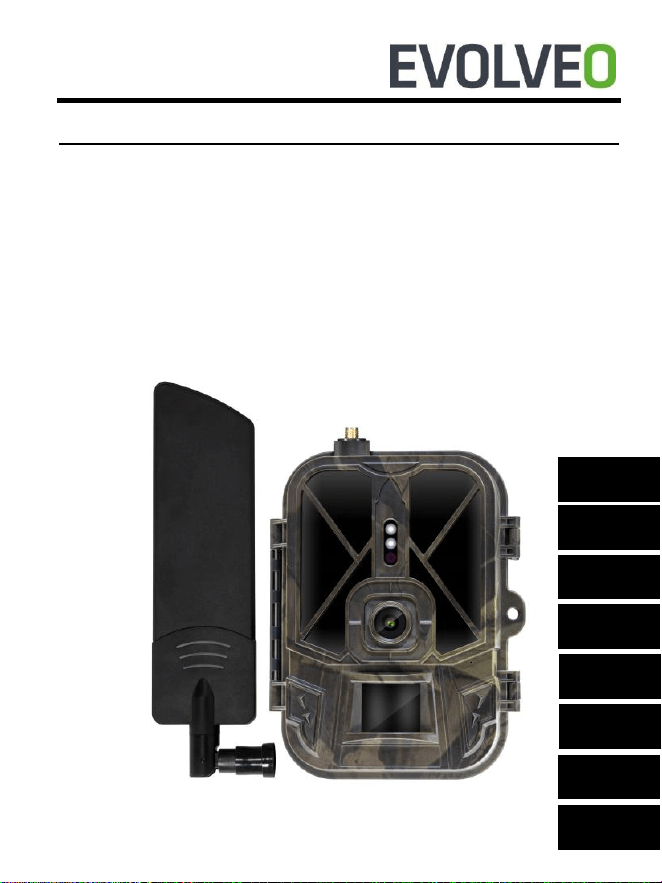
MANUAL
MODEL VERSION / DATE
StrongVision PRO VIII . / 23. 5. 2025
HU
DE
IT
RO
HR
EN
SK
CZ

2
Obsah / Contents / Inhalt / Tartalom / Indice /
Conținut / Sadržaj
Česky ................................................................... 4
Slovensky ........................................................... 33
English ............................................................... 63
Deutsch .............................................................. 92
Magyar ............................................................ 125
Italiano ............................................................. 157
Română ........................................................... 190
Hrvatski ............................................................ 223

3
Obsah
1. Obsah balení .................................................... 4
2. První spuštění................................................... 5
3. Technické specifikace ...................................... 8
4. Popis zařízení ................................................. 11
5. Menu .............................................................. 16
6. Prohlížeč médií ............................................... 20
7. Focení přímo z menu ..................................... 21
8. Aplikace .......................................................... 21
9. Řešení potíží ................................................... 28
10. Podpora a záruka ......................................... 30
4
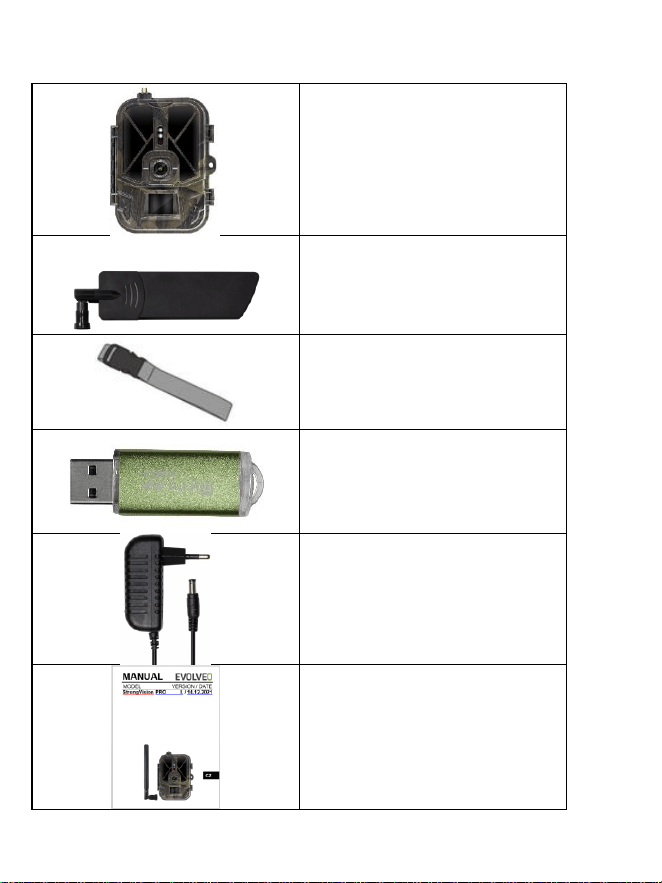
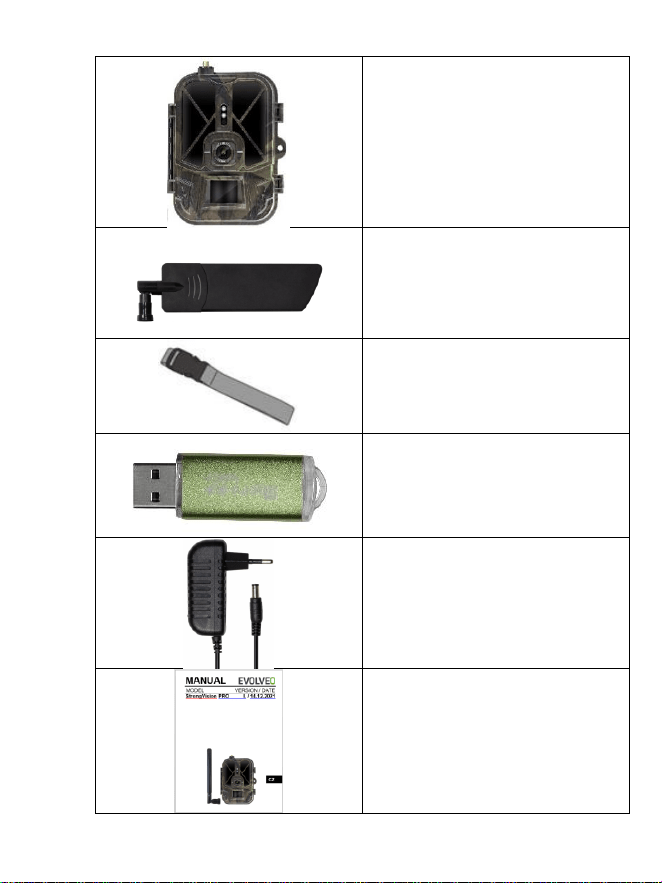
1. Obsah balení
Fotopast s vloženou Li-ion
baterií
Anténa
Pásek pro upevnění
Čtečka MICRO SD karet
Nabíjecí adaptér
Návod
5
2. První spuštění
Aplikace
EVOLVEO CAM
Aplikace s neomezeným Cloudovým úložištěm zdarma pro
platformy Apple iOS (od verze 13.1 a vyšší) a Google Android (od
verze 9 a vyšší)
Před prvním spuštěním ze zařízení odstraňte veškeré ochranné
fólie, které jsou umístěné přes čočku kamery a IR čidlo. Tyto by
jinak mohli bránit rozeznání pohybu, nebo by ovlivnili kvalitu
obrazu.
Do zařízení je od výroby vložena 10 000 mAh Li-Ion baterie, před
použitím ji vyjměte a naplno dobijte. Baterie má na sobě nabíjecí
konektor a stavovou LED nabíjení. Baterii lze nabít i pokud je
vložena do zařízení!
TIP: Pro snadnější provoz lze zakoupit náhradní baterii SGV CAM-
BAT2, kterou můžete předem nabít pomocí integrovaného
nabíjecího konektoru a v místě instalace ji vyměnit za již vybitou.
2.1. Do zařízení vložte MICRO SD kartu, kamera podporuje MICRO
SD karty až do velikosti 256 GB, MICRO SD slot je umístěný
z boku zařízení vedle ovládacího panelu.

6
2.2. Do zařízení vložte SIM kartu ve velikosti MINI, SIM slot je
umístěný z boku zařízení vedle ovládacího panelu.
UPOZORNĚNÍ:
SIM nesmí být chráněna PIN kódem – před prvním použitím se
ujistěte že je SIM odemčená.
SIM karta musí být aktivována, před prvním použitím SIM se
ujistěte že je karta aktivována dle postupu vašeho operátora
2.3. Režim TEST - Kameru zapnete přepnutím hlavního přepínače
do prostřední polohy „TEST“. V režimu TEST se zařízení
spustí do hlavní nabídky, stisknutím tlačítka MENU se
přepnete do karuselové hlavní nabídky. Pomocí šipek se
pohybujete v nabídce a zvolené nastavení potvrdíte
tlačítkem „OK“
2.4. Nastavení jazyka – zařízení je z výroby nastavené do
Anglického jazyka – pro změnu na vámi preferovaný jazyk
postupujte následovně: Stiskněte tlačítko „MENU“, šipkou
nahoru nebo dolu se posuňte v nabídce až na položku
„Language“ a potvrďte stiskem tlačítka „OK“ šipkou zvolte
váš jazyk a potvrďte tlačítkem „OK“, opětovným stiskem
tlačítka „MENU“ se vrátíte na úvodní obrazovku.
2.5. Stažení Aplikace – Mobilní Aplikaci lze stáhnout přímo
z Apple Store nebo Google play – Aplikaci vyhledáte
zadáním jejího názvu EVOLVEO CAM. Odkaz ke stažení lze
vygenerovat přímo v zařízení MENU Síť a zvolte položku
Aplikace iOS nebo Aplikace pro Android potvrzením jedné
z nabídek se vám na displeji vytvoří QR kód, který vás po
naskenování v mobilním telefonu přesměruje do příslušného
aplikačního obchodu.

7
2.6. Přidání zařízení do aplikace
2.6.1. V menu kamery zvolte položku „Síť“ potvrďte „OK“ a
poté zvolte ID zařízení – otevře se vám QR kód, který
obsahuje IMEI zařízení.
2.6.2. Otevřete aplikaci EVOLVEO CAM na vašem mobilním
telefonu. V levém horním rohu stiskněte tlačítko „+“ a
naskenujte QR Kód z displeje kamery. Pokud vám
z jakéhokoliv důvodu nejde QR kód do telefonu
naskenovat, lze jej zadat manuálně, v aplikaci v dolní
části zvolte „Zadejte ID zařízení“ jako ID zadejte IMEI
zařízení, které naleznete na štítku na kameře, nebo
v menu nad QR kódem ID zařízení. Jedná se o 15ti
místné číslo.
2.6.3. Následuje vyplnění názvu zařízení. Tento název se Vám
pak bude zobrazovat v notifikacích a jako název kamery
v menu Aplikace. Následně vyplňte heslo pro přístup ke
Cloudu kamery. U nového zařízení je základní heslo
nastaveno na „123456“. Po úspěšném přihlášení do
aplikace doporučujeme základní heslo změnit.
2.7. AKTIVACE: Pokud máte vše nastaveno můžete zařízení
aktivovat, přepněte hlavní přepínač do pozice ON. Zařízení
na displeji spustí odpočet a na čelním panelu začne blikat
červená dioda nad čočkou kamery. Jakmile dioda dobliká je
kamera funkční a začne na základě nastavení pořizovat
snímky.
8
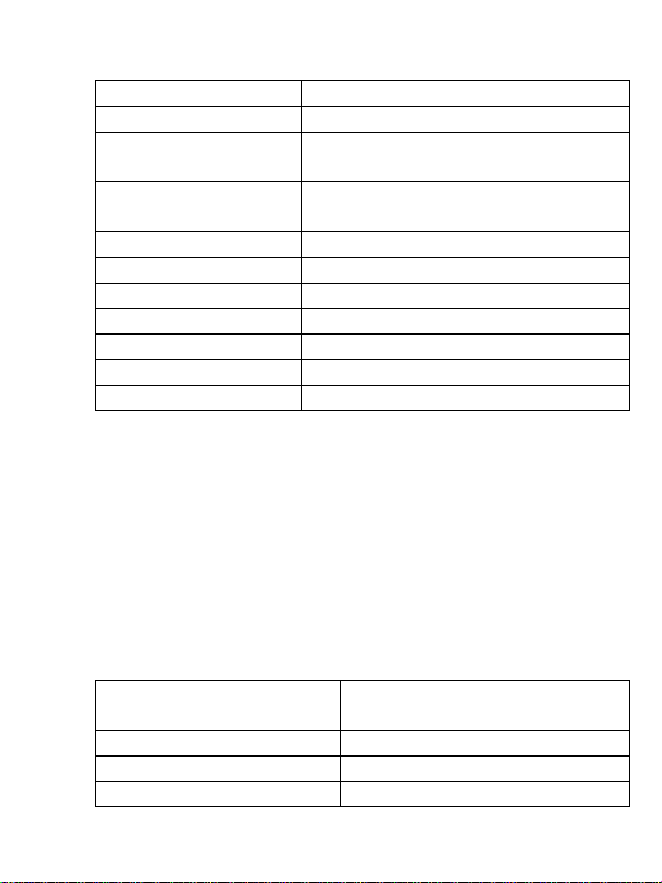
3. Technické specifikace
3.1 Obecné
Displej
Barevný TFT 2,4“
Senzor pohybu
PIR – nastavitelná citlivost (3 úrovně)
Detekční úhel
senzoru pohybu
120°
Noční přísvit
IR LED 940nm, 58 LED pod čelním
antireflexním krytem
Dosvit IR LED
20 m *
Rozměry
V x Š x H. 187**x118x87mm
Provozní Teplota
-10 °C až +50 °C
Skladovací Teplota
-15 °C až +60 °C
Krytí
IP65
Zabezpečení
4místné volitelné heslo
Provozní teplota
-10°C - +55°C
*Pokud v prostoru před kamerou nejsou žádné další objekty, od
kterých by se IR přísvit mohl odrážet můžou být noční snímky
tmavé. Ideálně by v prostoru před kamerou měly být objekty od
kterých se bude IR přísvit odrážet jako jsou kameny, keře, kmeny
a podobně. Ideální dosvit je v rozmezí 8-12 m od kamery
** Včetně nasazené antény ohnuté na 90°, výška včetně
narovnané antény 347 mm
3.2 Fotografie
Snímač
8Mpix barevný CMOS (noční
foto černobílé)
Objektiv
F=3.1; FOV=67 °
Rozlišení fotografie
30/24/20/16/12MP
Expozice (ISO)
Auto/100/200/400
9
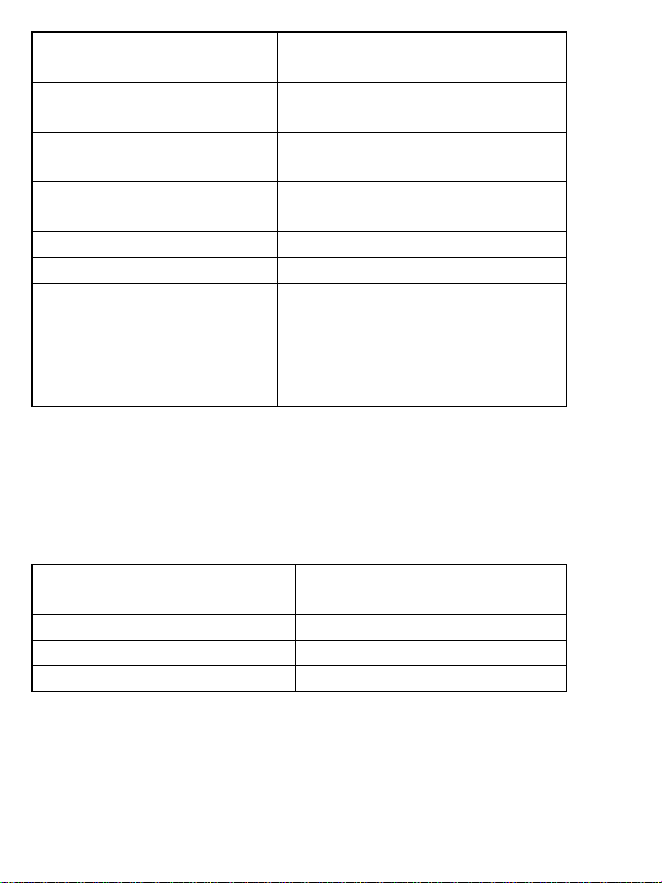
Časosběrný režim
(Timelapse)
5 min/30 min 1/2/3/6/12/24h
Režim více snímků (Burst)
1/3/6 nebo 9 snímků
Informace na fotografii
Čas a Datum, Teplota (°C, °F),
Fáze měsíce, volitelný název
Režimy záznamu
Fotografie, Fotografie a Video,
Časosběr
Formát souboru
.JPEG
Rychlost aktivace
0,5 s *
Interval prodlení
Doba, po kterou je zařízení
neaktivní po posledním spuštění
na základě pohybu. Okamžitě,
10 s, 1/3/5/10/15 nebo 30 min
*Snímač typu PIR rozlišuje pohyb na základě změny teplot
povrchů. Uvedený údaj je v ideálním prostředí, kdy objekt před
kamerou má dostatečný rozdíl teploty povrchu, a protíná kolmo
snímanou oblast (prochází ze strany na druhou) Pokud se objekt
bude přibližovat ke kameře čelně, bude rozeznání pohybu trvat
déle.
3.3 Video
Rozlišení videa
VGA, 720 p, 1080 p, 2K, 4K
30fps
Délka záznamu
5/10/30/60 nebo 90 sekund
Formát souboru
MP4/H.264
Živý náhled (Liveview)
<180kBps **
**Časté používání této funkce může mít dopad na objem
spotřebovaných dat!

10
3.4 Napájení
Vestavěná Baterie
10 000mAh Li-Ion určená pro
model SGV CAM-PRO a SGV
CAM-WiFi Baterie je vybavená
samostatným nabíjecím
konektorem
Zdroj napájení
DC 12V 1,5 A - nenabíjí
vestavěnou baterii!
Konektor pro externí
napájení
DC Jack 3,5x1,3 mm
Externí baterie
Lze připojit 12 V baterii do
konektoru externího napájení
pomocí kabelu: SGV-CAM-
PWRC
3.5 Konektivita
Podporované kmitočty
mobilních sítí:
FDD-LTE: B1/B3/B5/B7/B8/B20
TDD-LTE: B38/B40/B41
WCDMA: B1/B5/B8
GSM:900/1800
Paměťová karta
MICRO SD až do velikosti 256
GB–exFAT
SIM karta
Mini SIM karta – vypnutý
požadavek na PIN
LTE anténa
Šroubovací s těsněním pro 4G
sítě, lze nahradit externí
anténou s prodlužovacím
kabelem: SGV-CAM-EXTA
Interní paměť
Zařízení nemá interní paměť
11
USB
Je možné připojit k PC pomocí
mini USB kabelu (není součástí
balení)
4. Popis zařízení
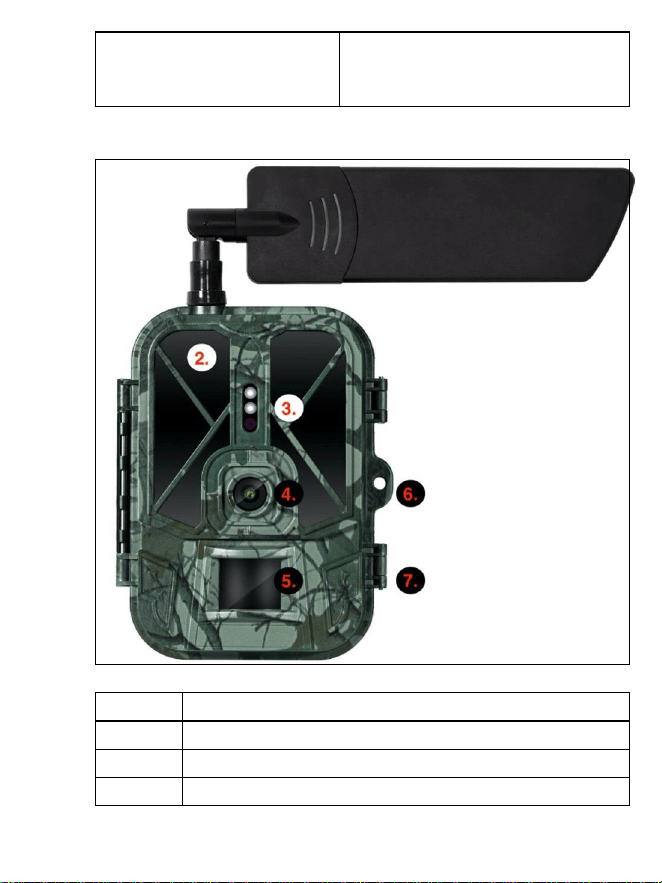
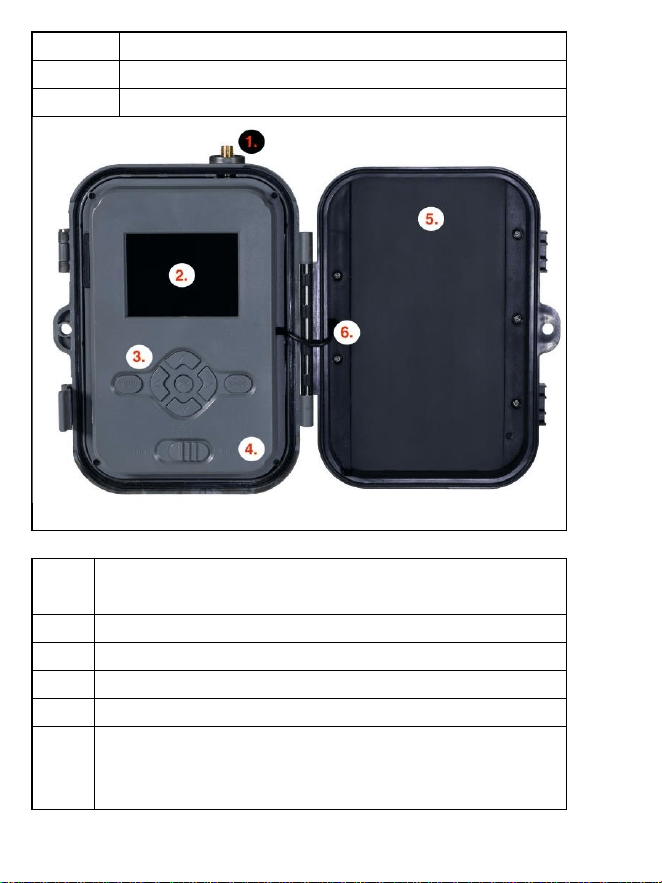
1.
Anténa (Vždy musí být použita gumová krytka)
2.
IR Přísvit
3.
Indikační LED, Senzor okolního osvětlení
4.
Čočka kamery
12
5.
PIR senzor (Pohybový senzor)
6.
Místo pro uzamčení
7.
Západky
1.
Konektor antény (Při venkovním použití musí být
anténa vždy připevněná)
2.
2,4“ Barevný LCD displej
3.
Ovládací tlačítka
4.
Hlavní přepínač pozice: OFF – TEST -- ON
5.
10 000mAh Li-Ion Baterie
6.
Propojovací kabel napájení – nesmí být porušený.
V případě poškození, vyjměte baterii a zařízení
odešlete do autorizovaného servisu.
13
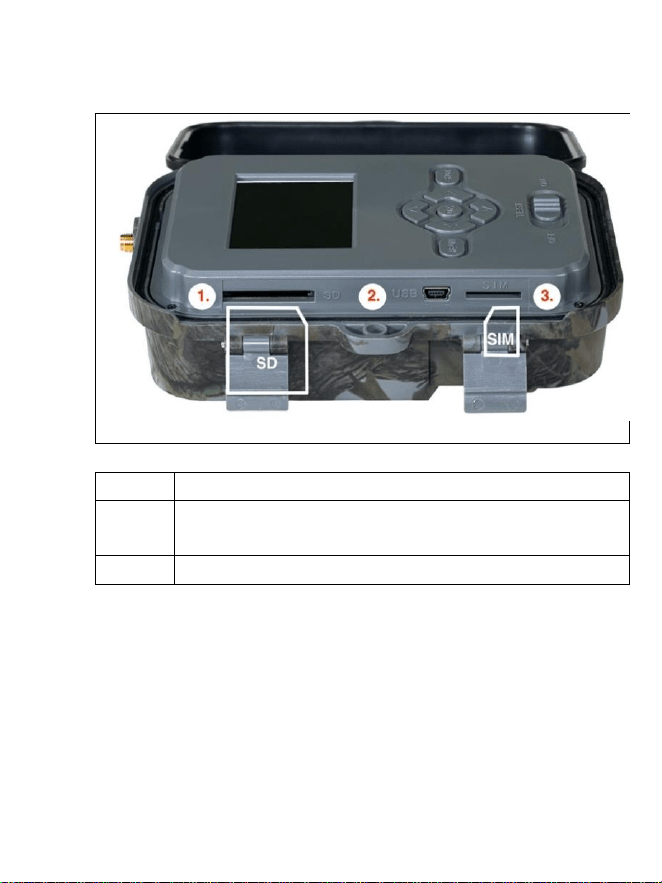
1.
Slot MICRO SD karty (max. velikost 256 GB)
2.
Mini USB konektor pro připojení k PC
(Mass Storage)
3.
Slot pro SIM kartu (Formát Mini SIM)
14
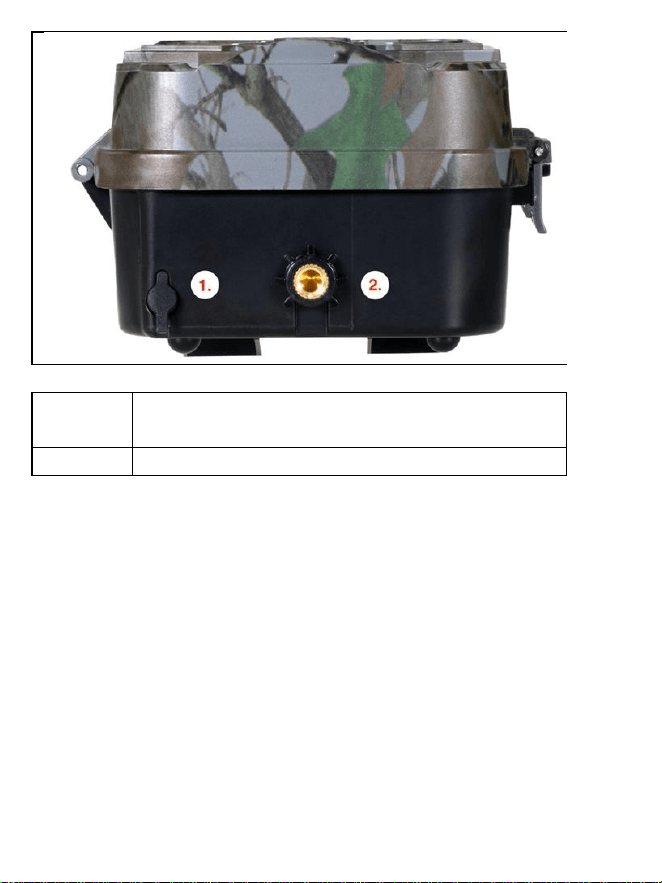
1.
Konektor pro napájení DC 12V/ 1,5A
(Nabijí vloženou baterii!)
2.
Závit pro stativ ¼“
15
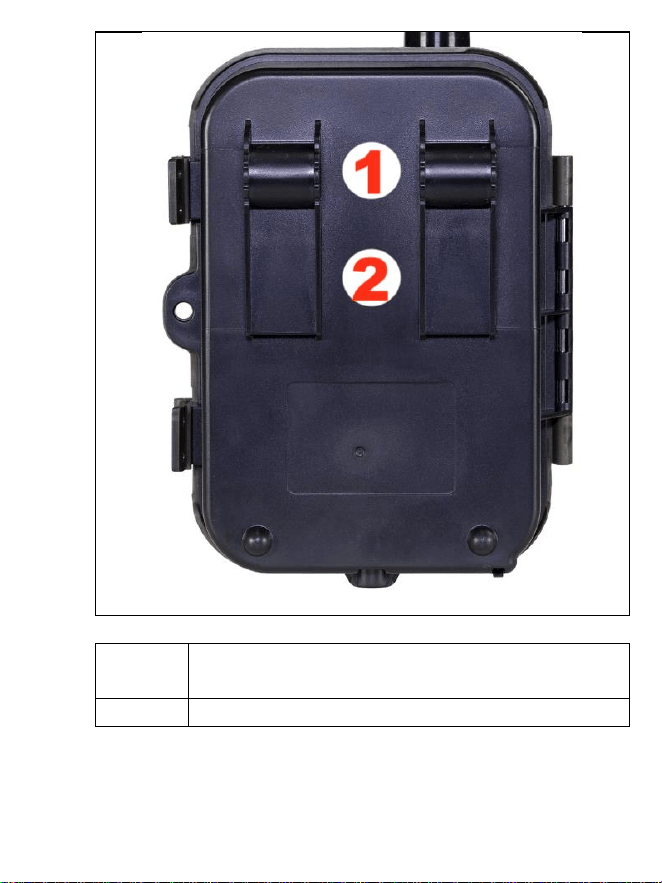
1.
Uchycení pro lanový zámek (SGV CAM-LOCK)
max. průměr 12 mm
2.
Uchycení pro pásek

16
5. Menu
1. Síť
ID zařízení
Vygeneruje QR kód/IMEI
pro přidání zařízení do
aplikace
Aplikace
iOS
Vygeneruje QR Kód pro
stažení aplikace pro Apple
zařízení
Aplikace
Android
Vygeneruje QR Kód pro
stažení aplikace pro Google
zařízení
Kontrola
aktualizace
Zkontroluje, zda není na
serveru dostupná nová
verze FW nebo nový APN
seznam
2. Režim
Fotoaparát
V tomto režimu bude
kamera pořizovat pouze
snímky
Video
V tomto režimu bude
kamera pořizovat pouze
video záznam
Fotoaparát
& Video
Kamera bude pořizovat jak
snímky, tak i video.
Časosběrné
snímky
V tomto režimu bude
kamera pořizovat snímky
dle zvoleného
časosběrného intervalu.
3. Rozlišení
Nastavení rozlišení pro
Video záznam: 4K, 2K,
1080p, nebo 720p nebo
VGA.

17
4. Délka videa
Nastavení délky
pořízeného video záznamu:
5s, 10s, 30s, 60s nebo 90s
5. Záznam
zvuku
Pokud zvolíte zapnuto,
zaznamená při nahrávaní
videa zvuk.
6. Velikost
obrazu
Změní rozlišení, ve kterém
budou pořizovány veškeré
snímky, lze vybrat mezi 30,
24, 20, 16, 12, 8, 5, 3 MPX
fotografií, čím větší
rozlišení, tím větší soubor
se bude ukládat a přenášet
do cloudu!
7. Interval
Interval je časový údaj,
který udává dobu
nečinnosti po rozeznaném
pohybu. Pokud dojde
k aktivaci kamery pomocí
PIR čidla kamera vykoná
požadovanou akci a po
skončení pohybu čeká po
zadanou dobu než je
možné znovu pořídit další
snímek. Hodnoty: 1s, 10s,
1min, 3min,
5min,10min,15min nebo
30min.
8. Interval
Časosběru
Nastavení intevalu snímání
v režimu Časosběr. Snímky
se budou pořizovat se

18
zvoleným časovým
odstupem. Možnost
nastavit následující
hodnoty: 5min, 30min, 1h,
2h,3h,6h,12h nebo 24h.
9. Sekvence
V režimu Fotografie,
Fotografie&Video a
Časosběr nastaví kolik se
má pořídit snímku
v momentě kdy se aktivuje
fotoaparát. Lze nastavit:
1,3,6 nebo 9 obrázků
10. ISO
Citlivost ISO, zjednodušeně
čím tmavší okolní prostředí
tím vyšší hodnota. Pokud si
nejste jistí nastavením
ponechte v automatickém
režimu. Lze nastavit:
Automaticky, ISO 100, ISO
200, ISO 400, ISO 800 a ISO
1600
11. Přepsat
Zap. – Při zaplnění MICRO
SD karty se začnou
přepisovat nejstarší
soubory.
VYP. – Při zaplnění MICRO
SD karty se již další snímky
neukládají
12. Citlivost PIR
Nastavení citlivosti PIR
snímače. Pokud dochází
k nechtěné aktivaci

19
vzdálenými objekty, lze
snížit citlivost snímače. Lze
nastavit: Nízká, Střední,
Vysoká nebo vypnuto
13. Jazyk
Slouží pro nastavení jazyka
v menu.
14. Frekvence
Filtr frekvence umělého
osvětlení. Pokud při videu
bliká obraz, lze změnit
nastavení a vyzkoušet, zda
se tento jev minimalizuje.
Volby 50 nebo 60 Hz
15. Frekvence
přenosu
Nastavení přenosu
pořízených záznamů
z kamery na Cloud.
1x,2x,6x,12x denně nebo
každý pořízený snímek.
Čím méně přenosů, tím
delší doba provozu.
16. ID kamery
Název, který se zobrazí
v razítku na pořízených
snímcích.
17. Heslo/PIN
Zabezpečení kamery
pomocí PIN, při zapnutí
funkce vložíte nový PIN,
který si zařízení vyžádá při
každém spuštění.
18. Časovač
Pracovní čas zařízení na
displeji nastavíte časové
rozmezí, kdy má být
zařízení aktivní, ve zbytku

20
dne nebude zařízení
pořizovat snímky.
19. Datum/Čas
Nastavíte datum, čas a
formát. Pohybem šipek
zvolíte a nastavíte,
potvrdíte stiskem tlačítka
OK.
20. Formátování
Naformátuje paměť MICRO
SD karty vložené v zařízení
– data na Cloud se
nesmažou.
21. Výchozí
nastavení
Smaže veškerá nastavení
provedená v kameře i tak si
zařízení při další
synchronizaci stáhne
nastavení z Cloud.
22. Verze
Zobrazí aktuální verzi FW
6. Prohlížeč médií
Přímo na displeji kamery je možné si prohlídnout pořízené
záznamy.
Pro prohlížení se přepněte do režimu TEST, na úvodní
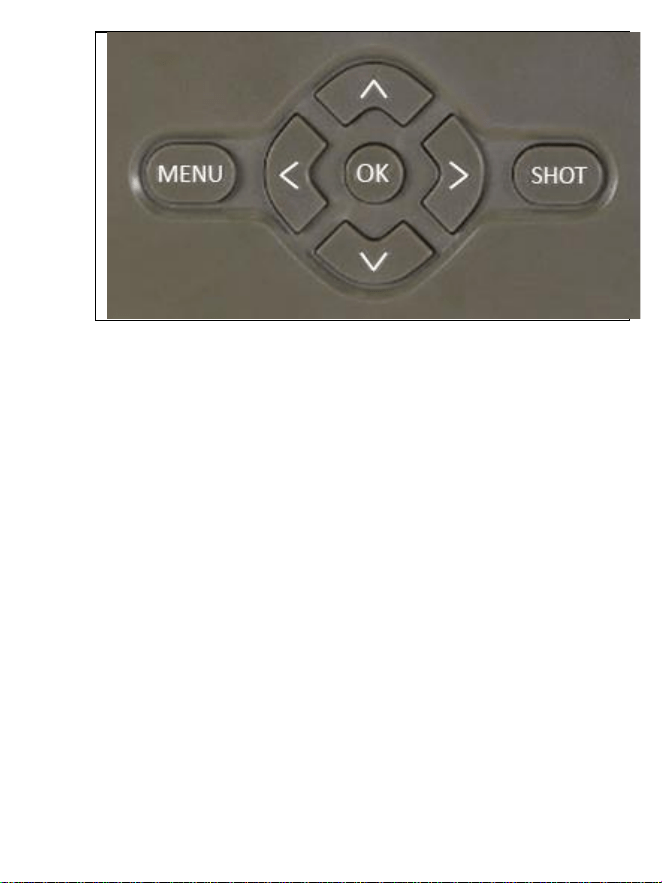
obrazovce stiskněte tlačítko Šipka doprava.
Ovládání pomocí šipek:
Další obrázek: šipka nahoru
Předchozí obrázek: šipka dolu
Přehrát video: šipka doleva
Zastavit Video: šipka doprava
Návrat do hlavního menu tlačítko SHOT
21
7. Focení přímo z menu
Kamerou lze fotit nebo zaznamenat video i jen pomocí tlačítek.
Kameru přepněte do režimu TEST. Obsluhuje se pak následně:
Šipka nahoru nebo dolu přepíná režim Fotografie nebo
Video
Tlačítkem SHOT pořídíte snímek
8. Aplikace
Kameru lze plnohodnotně využívat pouze s aplikací, která je volně
ke stažení na platformách iOS a Android. Aplikace nemá
webového klienta. Součástí Aplikace je Cloudový server kam se
snímky ukládají. Servery jsou umístěné na platformě Amazon a
fyzicky se nacházejí na území Německa. Soubory uložené v cloudu
jsou v menší velikosti, cca 100kb na obrázek a 2MB na video, než
jsou originální soubory na MICRO SD kartě zařízení. Cloud má
velikost 128MB, po zaplnění se začnou přepisovat nejstarší
soubory. Soubory na CLoud jsou uloženy po dobu 30 dnů a pak
jsou následně smazány. Kameru může mít namicro SDílený
neomezený počet uživatelů.
22
8.1 Stažení aplikace:
Aplikace je volně ke stažení na
Apple Appstore a Google play
pod názvem EVOLVEO CAM.
Aplikaci lze také stáhnout pomocí
následujícího QR Kódu:
8.2 Ovládání aplikace
8.2.1 Cloud
První Záložka aplikace
slouží pro zobrazení
souborů uložených
kamerou na Cloud.
Soubory jsou řazené
sestupně dle data
pořízení.
Pokud nejsou zobrazeny
všechny soubory použijte
gesto stažení dolů, prstem
sjeďte dolů přes
obrazovku a chvíli podržte.
Dojde k synchronizaci dat.
Soubory lze hromadně
mazat, nebo stáhnout do
vašeho telefonu. Stačí
zmáčknout tlačítko
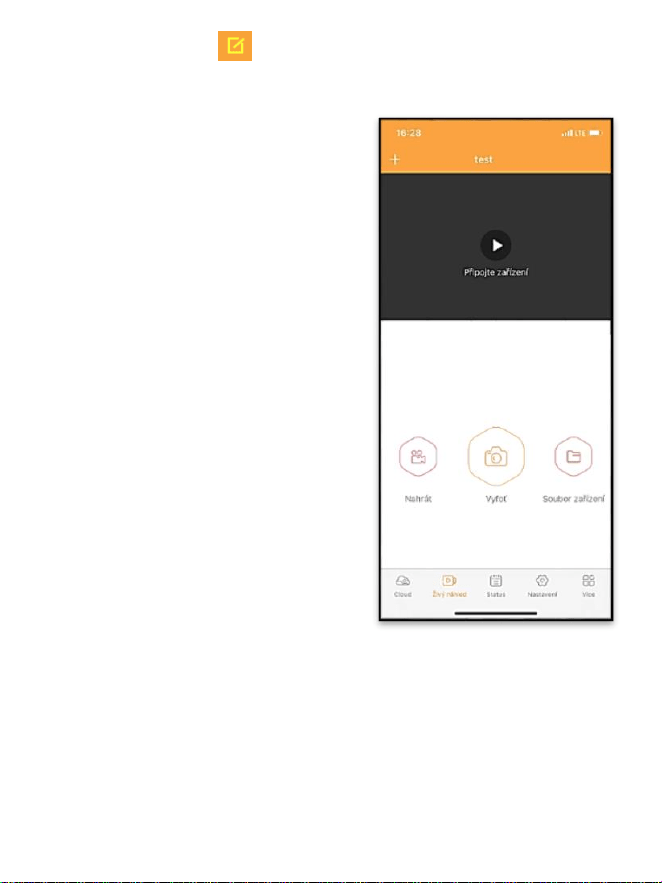
23
editovat v pravém horním rohu, a posléze se řídit
ikonami na displeji.
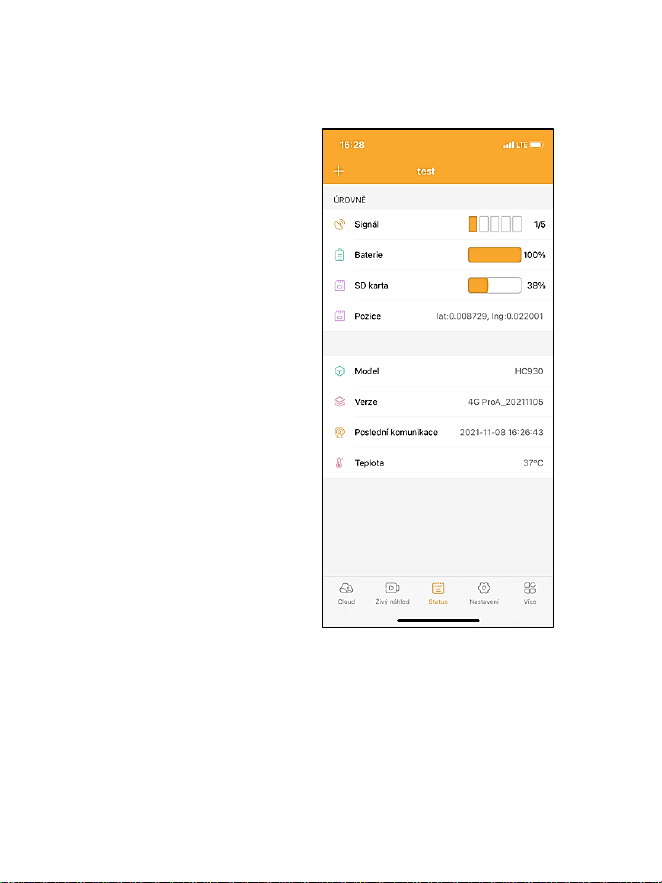
8.2.2 Živý náhled
Tato záložka slouží pro
zobrazení živého náhledu
(Live View), odesílání příkazů
pro okamžitý záznam nebo
procházení souborů v zařízení
(musí být aktivní živý náhled –
vytvořené spojení s kamerou)
Live View – pro zobrazení
obrazu z kamery musí být
v kameře vložena SIM
s aktivním datovým balíčkem.
Pro připojení stiskněte šipku
uprostřed černé obrazovky –
připojení se může navazovat i
několik desítek sekund
v závislosti na kvalitě signálu
zařízení a rychlosti připojení.
Přenos ukončíte přechodem
na jinou záložku, nebo
zavřením aplikace.
Pořízení záznamu – stiskem tlačítka Nahrát nebo Vyfoť dojde
k zachycení fotografie nebo videa. Akce se provede se zpožděním
několik sekund.
24
Soubory v zařízení – lze využít pouze v momentě, kdy je aktivní
funkce Live View (je vytvořené přímé spojení s kamerou). Lze
procházet, mazat nebo kopírovat soubory přímo v zařízení.
8.2.3 Status
Záložka Status slouží pro
zobrazení stavu kamery.
Stav se vždy k poslední výměně
dat mezi serverem a kamerou.
Pro aktualizaci stavu můžete
využít gesto stažení dolů.
Signál – ukazuje úroveň GSM
signálu kamery
Baterie – Aktuální stav nabití
vložené baterie. V případě, že je
kamera připojená na externí
napájení bude se ukazovat 100%
nabití
MICRO SD karta – ukazuje
zaplněnost vložené MICRO SD
karty v procentech.
Pozice – otevře menu, kde můžete uložit aktuální polohu kamery,
využívá se mapových podkladů a GPS ve vašem telefonu. Kamera
není vybavené GPS modulem.
Model – Zobrazí model Vašeho zařízení
Verze – Verze FW vaší kamery
25
Poslední komunikace – Čas a datum poslední synchronizace
s kamerou
Teplota – Teplota zařízení – v případě, že budete dlouho využívat
funkci Live View nebo bude kamera často pořizovat snímky nebo
videa, může být údaj o teplotě ovlivněný teplem, které zařízení za
provozu generuje.
8.2.4 Nastavení
Nastavení lze provádět i
v momentě, kdy je kamera
aktivní. Při každé změně
nastavení je potřeba jej Uložit –
tlačítkem v pravém horním rohu,
při ukládání je potřeba zvolit
Okamžité propsání, jinak se
změny propíší až při další výměně
dat mezi Kamerou a serverem.
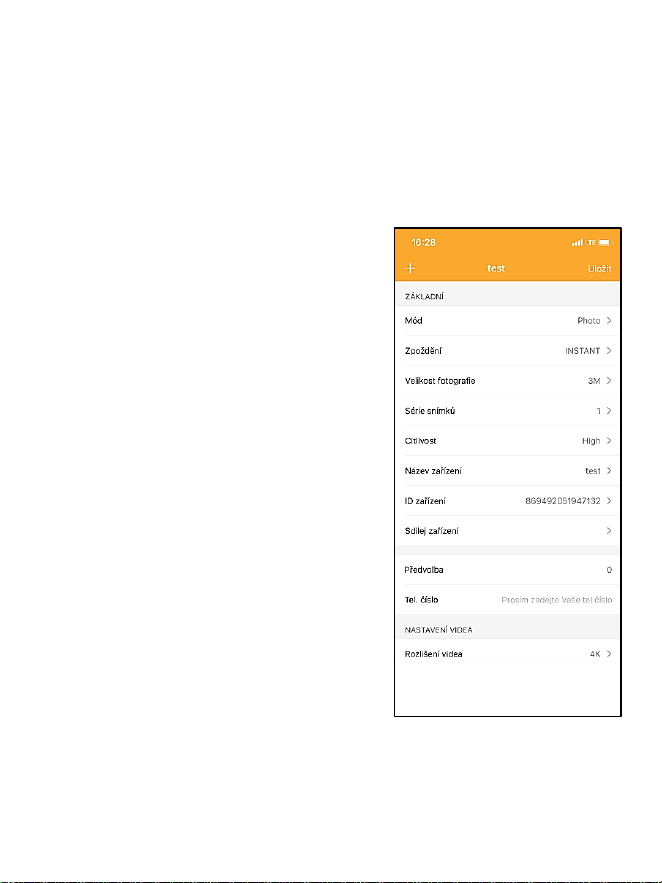
Základní
Mód – nastaví režim v jakém
kamera pracuje při aktivaci –
Foto/Video/Foto&Video/
Časosběr
Zpoždění – Interval mezi
jednotlivými aktivacemi. Po
pořízení snímku kamera čeká
zvolený interval, než je možné pořídit další – slouží pro eliminaci
nechtěných alarmů.
26
Velikost fotografie – Lze
nastavit rozlišení pořizovaných
fotografií 3 - 30Mpx – čím větší
hodnota, tím více místa snímky
zabírají. Optimální hodnota pro
většinu účelů 16Mpx.
Série snímků – Kolik snímků má
kamera pořídit při aktivaci.
Citlivost – nastaví citlivost PIR
snímače
Název zařízení – Zobrazuje se
pak v notifikacích a lze rozlišit
jednotlivé kamery, pokud jich
používáte v aplikaci více.
ID zařízení – IMEI číslo kamery
Micro SDílej zařízení –
Vygeneruje QR kód, pomocí
kterého si může kameru přidat
do aplikace další uživatel na svém telefonu.
Předvolba – Zadává se mezinárodní předvolba země například
pro CZ „420“, pro SK „421“
Tel. Číslo – Zadejte Telefonní číslo SIM karty, která je vložená do
zařízení bez mezinárodní předvolby.

27
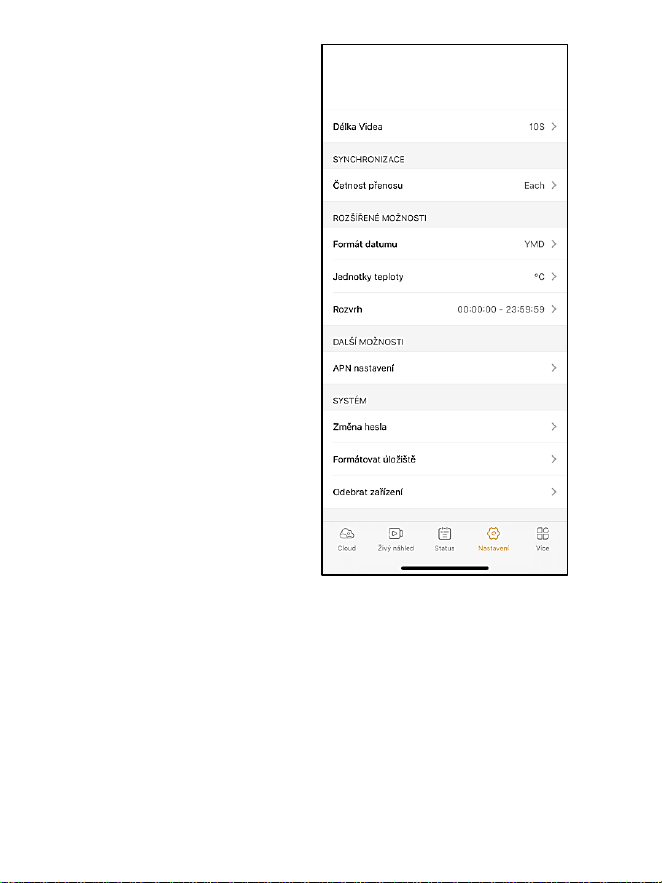
Nastavení Videa
Rozlišení videa – nastaví rozlišení videa - VGA až 4K 30fps
Délka Videa – jak dlouhý má být záznam videa po aktivaci kamery
Synchronizace
Četnost přenosu – jak často má docházet k synchronizaci dat
mezi kamerou a serverem.
Rozšířené možnosti
Formát data – změníte nastavení řazení Dnů/Měsíců/Roku
Jednotky teploty - °C nebo °F
Rozvrh – nastavíte rozmezí kdy má být kamera aktivní
Další Možnosti
APN Nastavení – APN se nastavuje automaticky přímo v kameře,
v tomto můžete zkontrolovat, zda je APN správné
Systém
Změna Hesla – slouží pro změnu hesla ke Cloudu, standardní
heslo je „123456“ pokud heslo změníte a zapomenete je potřeba
pro jeho reset kontaktovat technickou podporu na
www.evolveo.com
Formátovat úložiště – Slouží pro formát MICRO SD karty vložené
do zařízení – při formátu přijdete o veškerá data.
Odebrat zařízení
Vymažete aktuální zařízení z aplikace

28
9. Řešení potíží
9.1. Kamera nezaznamenává fotografie/video při pohybu
1. Zkontrolujte PIR senzor, zda není poškozený, nebo zablokovaný
třeba listem.
2. Vyzkoušejte kameru v místech, kde nejsou horké plochy. PIR
čidlo rozeznává pohyb na základě rozdílu teplot, pokud je okolí
kamery přehřáté, nedochází k aktivaci čidla.
3. V některých případech může vodní hladina způsobovat
nechtěnou aktivaci PIR čidla, v takovém případě kameru
natočte směrem od hladiny.
4. Nastavte kameru tak, aby nemířila přímo na zem.
5. Přidělejte kameru, tak aby se nehýbala a aby nebyly v záběru
velké pohyblivé předměty, například velký strom.
6. V noci může zařízení rozeznat pohyb mimo dosvit IR nočního
přísvitu, takže na fotografiích nebude zaznamenán žádný
pohybující se objekt.
7. Západ nebo východ slunce může způsobit spuštění nechtěné
spuštění záznamu – změňte pozici kamery.
8. Pokud se zvíře/osoba před kamerou pohybují rychle, nemusí je
kamera zaznamenat – posuňte kameru do větší vzdálenosti od
objektů (například dál od stezky na které se pohybuje zvěř)
9.2. Kamera nevytváří žádné snímky
1. Ujistěte se, že je na vložené MICRO SD kartě, dostatek volného
místa. V případě že je vypnutá funkce přepisu starých souborů,
po zaplnění MICRO SD karty zařízení již dále nezaznamenává.
2. Zkontrolujte, že Li-Ion baterie má dostatek energie pro provoz
fotopasti.
3. Zkontrolujte, že je přepínač v poloze ON a ne OFF.
4. Před prvním použitím zformátujte kartu ve vašem počítači na
formát EXFAT

29
9.3. Noční přísvit nemá dostatečný dosah
1. Přesvědčte se, že je baterie v zařízení nabitá, při nižší kapacitě,
typicky pod 15%, se nemusí noční přísvit aktivovat
2. Pro dobrou kvalitu nočních snímků, umístěte kameru do
tmavého prostředí bez dalších světelných zdrojů.
3. Snažte se používat kameru v takových místech, kde bude
obklopená dalšími předměty, které dokáží odrážet IR přísvit.
Pokud kameru umístíte do otevřeného prostranství, nebude
výsledná fotografie dostatečně osvětlená. Je to stejné, jako
byste svítil baterkou na noční nebe, také nic neuvidíte, i když
bude baterka velice silná.
9.4. Kamera neodesílá žádné snímky na Cloud
1. Přesvědčte se, že vložená SIM karta má deaktivovaný
požadavek na PIN kód.
2. Ověřte, že je SIM aktivována a má dostatečný objem dat pro
přenos fotografií a Live streamu!
3. Zkontrolujte, že v aplikaci je zadána správná mezinárodní
předvolba vaší země ve formátu „XXX“ např pro Českou
republiku „420“
4. Ujistěte se, že jste všechny nastavení v aplikaci uložili a dali
propsat okamžitou změnu
5. Ujistěte se, že zařízení má dostatečný signál – přímo na hlavní
obrazovce kamery je ukazatel stavu signálu – síla signálu
nemusí vždy souhlasit se sílou signálu na Vašem mobilním
telefonu, ten může v daný okamžik zobrazovat sílu signálu
pouze GSM sítí!
7.5 Souřadnice nejsou přesné – souřadnice přiřazujete podle GPS
vašeho telefonu. Tato funkce slouží pouze pro zadání pozice
vašeho zařízení, abyste si zaznamenali umístění. Zařízení nelze
aktivně vyhledávat dle GPS - Kamera nemá žádný GPS
hardware.
30
10. Podpora a záruka
Nejprve si přečtěte "FAQ - často kladené otázky" na adrese:
https://eshop.evolveo.com/strongvision-wifi/ nebo kontaktujte
technickou podporu společnosti EVOLVEO na emailu:
Záruka se NEVZTAHUJE na:
• používání zařízení pro jiné účely, než ke kterým je navrženo,
• instalaci jiného firmwaru než toho, který je v zařízení
nainstalovaný
• elektrické nebo mechanické poškození způsobené nesprávným
použitím
• škody způsobené přírodními vlivy jako je voda, oheň, statická
elektřina, výkyvy el. proudu a podobně
• škody způsobené opravami prováděnými nekvalifikovanou
osobou
• nečitelné sériové číslo
• kapacita baterie klesá po 6 měsících používání (6 měsíců záruka
na výdrž baterie)
Likvidace
Symbol přeškrtnutého kontejneru na výrobku, v přiložené
dokumentaci či na obalech připomíná, že ve státech Evropské
Unie musí být veškerá elektrická a elektronická zařízení, baterie a
akumulátory po skončení jejich životnosti likvidovány odděleně v
rámci tříděného odpadu. Nevyhazujte tyto výrobky do
netříděného komunálního odpadu.
31
PROHLÁŠENÍ O SHODĚ
Tímto společnost Abacus Electric, s.r.o. prohlašuje, že výrobek
EVOLVEO Strongvision PRO splňuje požadavky norem a předpisů,
které jsou relevantní pro daný typ zařízení.
Plné znění Prohlášení o shodě naleznete na
http://ftp.evolveo.com/ce/
Dovozce / Výrobce
Abacus Electric, s.r.o.
Planá 2, 370 01, Česká republika
Email: [email protected]
Vyrobeno v Číně
Copyright © Abacus Electric, s.r.o.
www.evolveo.com
www.facebook.com/EvolveoCZ
Všechna práva vyhrazena.
Vzhled a technická specifikace výrobku se mohou změnit bez
předchozího upozornění.

32
Obsah
1. Obsah balenia ................................................ 33
2. Prvé spustenie ............................................... 34
3. Technické špecifikácie ................................... 37
4. Opis zariadenia: ............................................. 40
5. Menu ............................................................. 45
6. Prehliadač médií ............................................ 50
7. Fotenie priamo z menu ................................. 50
8. Aplikácia ........................................................ 51
9. Riešenie ťažkostí ............................................ 58
10. Podpora a záruka ......................................... 60
33
1. Obsah balenia
Fotopasca so zabudovanou
lítium-iónovou batériou
Anténa
Remienok na upevnenie
Čítačka MICRO SD kariet
Nabíjací adaptér
Návod
34
2. Prvé spustenie
Aplikácia
EVOLVEO CAM
Aplikácia s neobmedzeným Cloudovým úložiskom zdarma pre
platformy Apple iOS (od verzie 13.1 a vyššej) a Google Android
(od verzie 9 a vyššej).
Pred prvým spustením zo zariadenia odstráňte všetky ochranné
fólie, ktoré sú umiestnené na šošovke kamery a IR snímač. Tieto
by inak mohli brániť rozoznaniu pohybu, alebo by ovplyvnili
kvalitu obrazu.
Do zariadenia je od výroby vložená 10 000 mAh Li-Ion batéria,
pred použitím ju vyberte a naplno dobite. Batéria má na sebe
nabíjací konektor a stavové LED nabíjanie. Batériu je možné
nabiť, aj pokiaľ je vložená do zariadenia!
TIP: Pre ľahšiu prevádzku je možné zakúpiť náhradnú batériu SGV
CAM-BAT2, ktorú môžete vopred nabiť pomocou integrovaného
nabíjacieho konektora a v mieste inštalácie ju vymeniť za už
vybitú.

35
2.1. Do zariadenia vložte MICRO SD kartu, kamera podporuje
MICRO SD karty až do veľkosti 256 GB, MICRO SD slot je
umiestnený z boku zariadenia vedľa ovládacieho panela.
2.8. Do zariadenia vložte SIM kartu s veľkosťou MINI, SIM slot je
umiestnený z boku zariadenia vedľa ovládacieho panela.
UPOZORNENIE:
SIM nesmie byť chránená PIN kódom – pred prvým použitím sa
uistite, že je SIM odomknutá.
SIM karta musí byť aktivovaná, pred prvým použitím SIM sa
uistite, že je karta aktivovaná podľa postupu vášho operátora
2.9. Režim TEST – Kameru zapnite prepnutím hlavného
prepínača do prostrednej polohy „TEST“. V režime TEST sa
zariadenie spustí do hlavnej ponuky, stlačením tlačidla
MENU sa prepnete do karuselovej hlavnej ponuky. Pomocou
šípok sa pohybujete v ponuke a zvolené nastavenia potvrdíte
tlačidlom „OK“
2.10. Nastavenie jazyka – zariadenie je z výroby nastavené
do anglického jazyka – pre zmenu na vami preferovaný jazyk
postupujte nasledovne: Stlačte tlačidlo „MENU“, šípkou
hore alebo dolu sa posuňte v ponuke až na položku
„Language“ a potvrďte stlačením tlačidla „OK“, šípkou zvoľte
váš jazyk a potvrďte tlačidlom „OK“, opätovným stlačením
tlačidla „MENU“ sa vrátite na úvodnú obrazovku.
2.11. Stiahnutie Aplikácie – Mobilnú Aplikáciu je možné
stiahnuť priamo z Apple Store alebo Google play – Aplikáciu
vyhľadáte zadaním jej názvu EVOLVEO CAM. Odkaz na
stiahnutie je možné vygenerovať priamo v zariadení MENU
Sieť a zvoľte položku Aplikácia iOS alebo Aplikácia pre
Android, potvrdením jednej z ponúk sa vám na displeji

36
vytvorí QR kód, ktorý vás po naskenovaní v mobilnom
telefóne presmeruje do príslušného aplikačného obchodu.
2.12. Pridanie zariadenia do aplikácie
2.12.1. V menu kamery zvoľte položku „Sieť“, potvrďte „OK“ a
potom zvoľte ID zariadenia – otvorí sa vám QR kód,
ktorý obsahuje IMEI zariadenia.
2.12.2. Otvorte aplikáciu EVOLVEO CAM na vašom mobilnom
telefóne. V ľavom hornom rohu stlačte tlačidlo „+“ a
naskenujte QR Kód z displeja kamery. Pokiaľ vám
z akéhokoľvek dôvodu nejde QR kód do telefónu
naskenovať, je ho možné zadať manuálne, v aplikácii
v dolnej časti zvoľte „Zadajte ID zariadenia“, ako ID
zadajte IMEI zariadenia, ktoré nájdete na štítku na
kamere, alebo v menu nad QR kódom ID zariadenia. Ide
o 15-miestne číslo.
2.12.3. Nasleduje vyplnenie názvu zariadenia. Tento názov sa
vám potom bude zobrazovať v notifikáciách a ako názov
kamery v menu Aplikácie. Následne vyplňte heslo na
prístup ku Cloudu kamery. Pri novom zariadení je
základné heslo nastavené na „123456“. Po úspešnom
prihlásení do aplikácie odporúčame základné heslo
zmeniť.
2.13. AKTIVÁCIA: Pokiaľ máte všetko nastavené, môžete
zariadenie aktivovať, prepnite hlavný prepínač do pozície
ON. Zariadenie na displeji spustí odpočet a na čelnom paneli
začne blikať červená dióda nad šošovkou kamery. Akonáhle
dióda dobliká, je kamera funkčná a začne na základe
nastavenia robiť snímky.
37
3. Technické špecifikácie
3.1 Všeobecné
Displej
Farebný TFT 2,4“
Senzor pohybu
PIR – nastaviteľná citlivosť (3 úrovne)
Detekčný uhol
senzora pohybu
120°
Nočné prisvietenie
IR LED 940 nm, 58 LED pod čelným
antireflexným krytom
Dosvit IR LED
20 m*
Rozmery
V x Š x H. 187 x 118 x 87mm
Prevádzková teplota:
-10 °C až +50 °C
Skladovacia teplota
-15 °C až +60 °C
Krytie
IP65
Zabezpečenie
4-miestne voliteľné heslo
Prevádzková teplota
10 °C – +55 °C
*Ak v priestore pred kamerou nie sú žiadne ďalšie objekty, od
ktorých by sa IR prisvietenie mohlo odrážať, môžu byť nočné
snímky tmavé. Ideálne by v priestore pred kamerou mali byť
objekty, od ktorých sa bude IR prisvietenie odrážať, ako sú
kamene, kry, kmene a podobne. Ideálny dosvit je v rozmedzí 8 –
12 m od kamery
** Vrátane nasadenej antény ohnutej na 90°, výška vrátane
narovnanej antény 347 mm
3.2 Fotografia
Snímač
8 Mpix farebný CMOS (nočné
foto čiernobiele)
Objektív
F = 3,1; FOV = 120°
Rozlíšenie fotografie
30/24/20/16/12MP
Expozícia (ISO)
Auto/100/200/400
38
Časozberný režim
(Timelapse)
5 min/30 min 1/2/3/6/12/24 h
Režim viacerých snímok
(Burst)
1/3/6 alebo 9 snímok
Informácie na fotografii
Čas a dátum, Teplota (°C, °F),
Fáza mesiaca, voliteľný názov
Režimy záznamu
Fotografia, Fotografia a video,
Časozber
Formát súboru
.JPEG
Rýchlosť aktivácie
0,5 s *
Interval omeškania
Čas, počas ktorého je zariadenie
neaktívne po poslednom
spustení na základe pohybu.
Okamžite, 10 s, 1/3/5/10/15
alebo 30 min
*Snímač typu PIR rozlišuje pohyb na základe zmeny teplôt povrchov.
Uvedený údaj je v ideálnom prostredí, kedy má objekt pred kamerou
dostatočný rozdiel teploty povrchu, a pretína kolmo snímanú oblasť
(prechádza z jednej strany na druhú). Pokiaľ sa objekt bude približovať ku
kamere čelne, bude rozoznanie pohybu trvať dlhšie.
3.3 Video
Rozlíšenie videa
VGA, 720 p, 1080 p, 2 K, 4 K
30 fps
Dĺžka záznamu
5/10/30/60 alebo 90 sekúnd
Formát súboru
MP4/H.264
Živý náhľad (Liveview)
< 180 kBps **
**Časté používanie tejto funkcie môže mať vplyv na objem
spotrebovaných dát!

39
3.4 Napájanie
Vstavaná batéria
10 000mAh Li-Ion určená pre
model SGV CAM-PRO a SGV
CAM-WiFi Baterie je vybavená
samostatným nabíjacím
konektorom
Zdroj napájania
DC 12 V 1,5 A – nenabíja
vstavanú batériu!
Konektor pre externé
napájanie
DC Jack 3,5 x 1,3 mm
Externá batéria
Je možné pripojiť 12 V batériu
do konektora externého
napájania pomocou kábla:
SGV-CAM-PWRC
3.5 Konektivita
Podporované kmitočty
mobilných sietí:
FDD-LTE: B1/B3/B5/B7/B8/B20
TDD-LTE: B38/B40/B41
WCDMA: B1/B5/B8
GSM:900/1800
Pamäťová karta
MICRO SD až do veľkosti 256 GB
SIM karta
Mini SIM karta – vypnutá
požiadavka na PIN
LTE anténa
Skrutkovacia s tesnením pre 4G
siete, je možné nahradiť
externou anténou s predlžovacím
káblom: SGV-CAM-EXTA
Interná pamäť
Zariadenie nemá internú pamäť
USB
Je možné pripojiť k PC pomocou
mini USB kábla (nie je súčasťou
balenia)
40
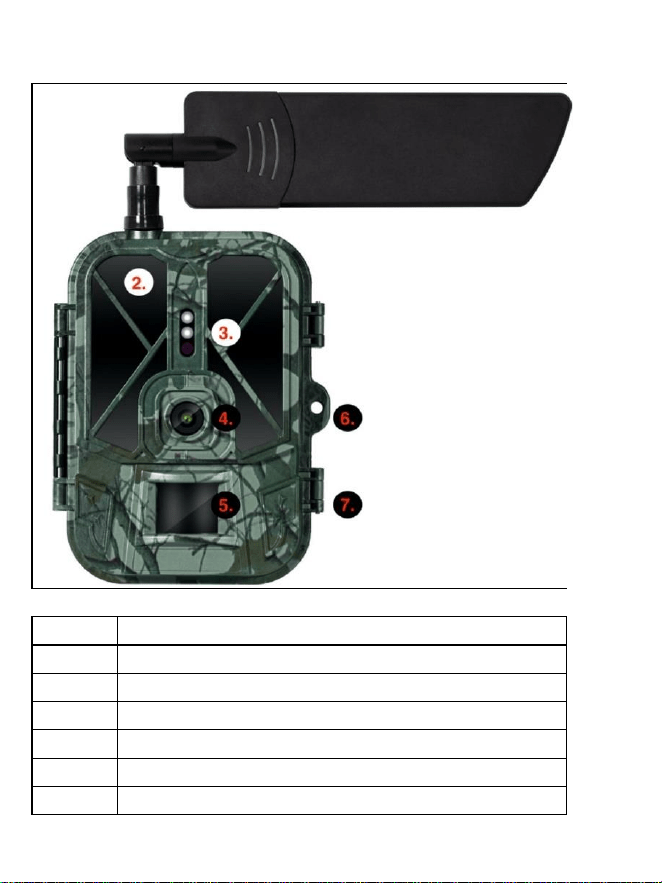
4. Opis zariadenia:
1.
Anténa (Vždy musí byť použitá gumová krytka)
2.
IR prisvietenie
3.
Indikačné LED, Senzor okolitého osvetlenia
4.
Šošovka kamery
5.
PIR senzor (Pohybový senzor)
6.
Miesto na uzamknutie
7.
Západky
41
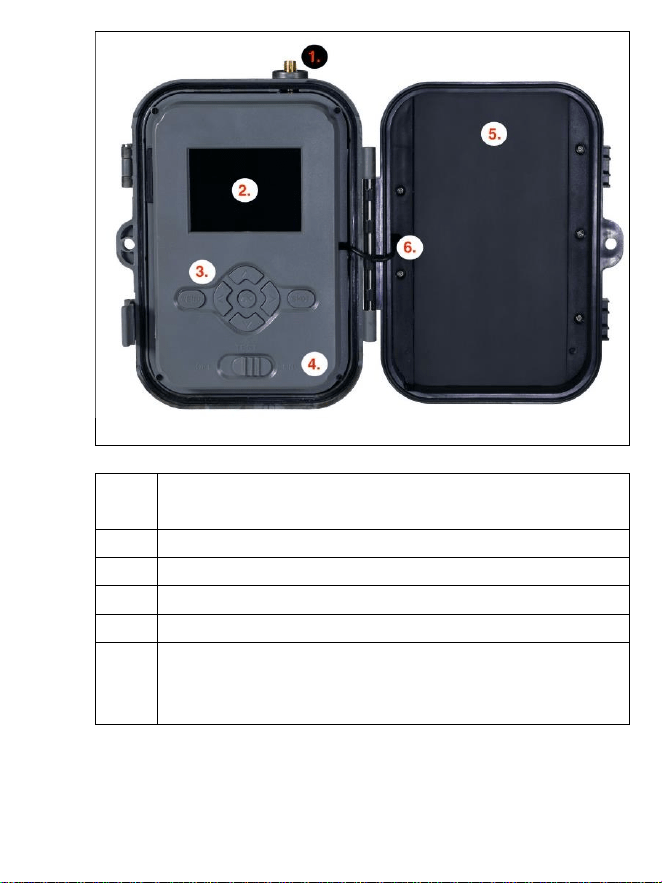
1.
Konektor antény (Pri vonkajšom použití musí byť
anténa vždy pripevnená)
2.
2,4" farebný LCD displej
3.
Ovládacie tlačidlá
4.
Hlavný prepínač pozície: OFF – TEST – ON
5.
10 000 mAh Li-Ion batéria
6.
Prepájací kábel napájania – nesmie byť porušený.
V prípade poškodenia, vyberte batériu a
zariadenie odošlite do autorizovaného servisu.
42
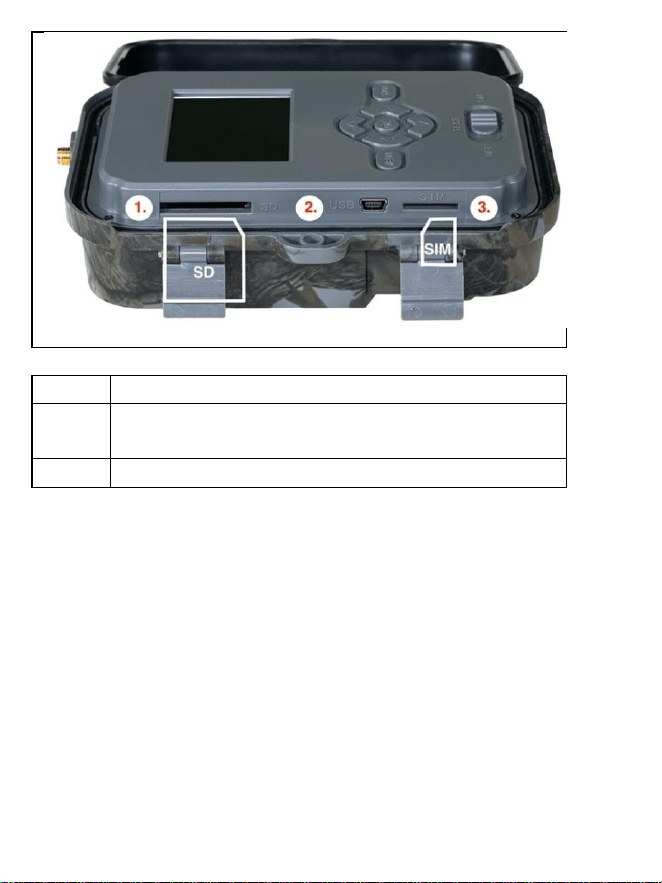
1.
Slot MICRO SD karty (max. veľkosť 256 GB)
2.
Mini USB konektor na pripojenie k PC
(Mass Storage)
3.
Slot na SIM kartu (Formát Mini SIM)
43
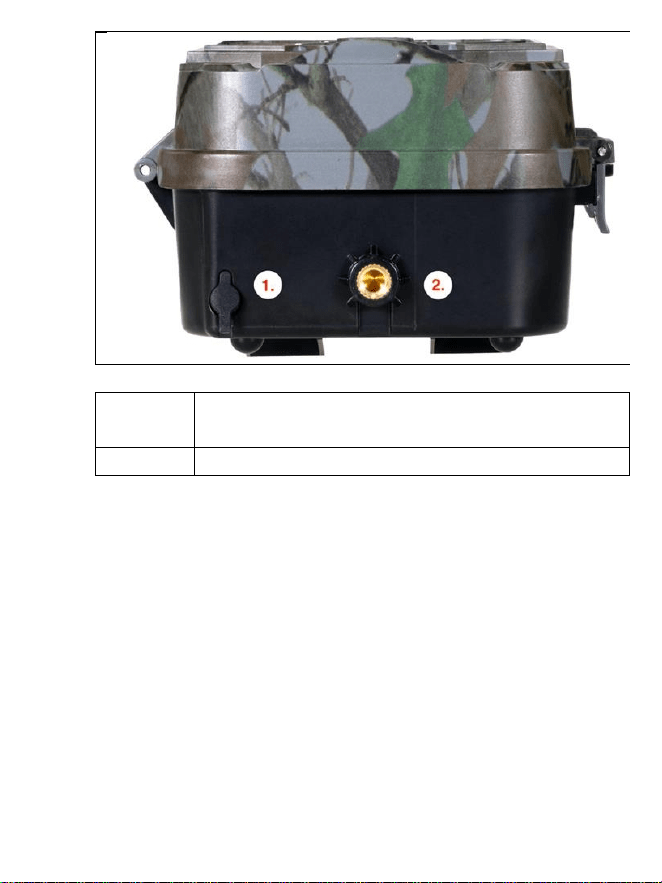
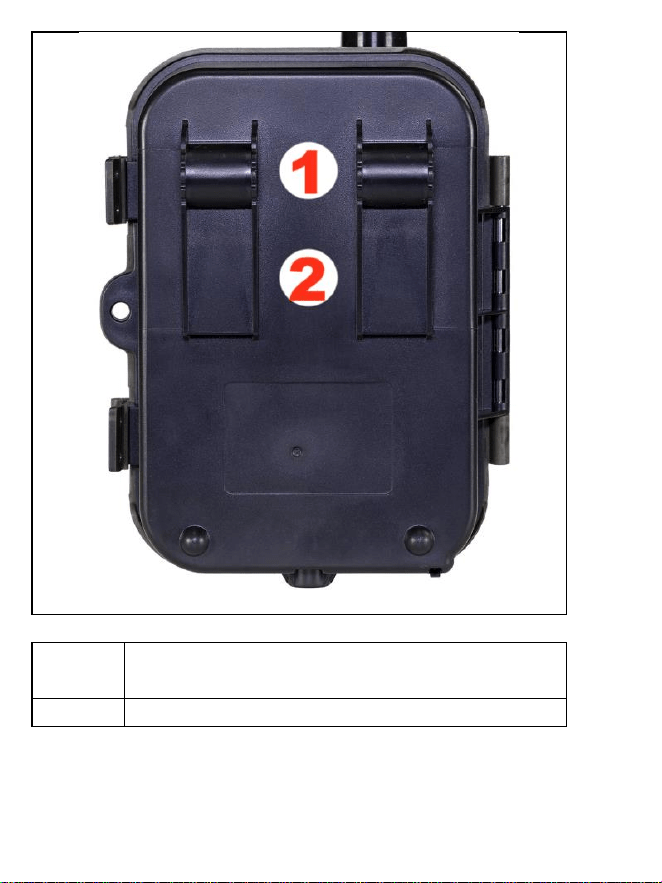
1.
Konektor na napájanie DC 12 V/1,5 A
(Nabíja vloženú batériu!)
2.
Závit na statív ¼“
44
1.
Uchytenie na ľanový zámok (SGV CAM-LOCK)
max. priemer 12 mm
2.
Uchytenie na remienok

45
5. Menu
1. Sieť
ID
zariadenia
Vygeneruje QR kód/IMEI
na pridanie zariadenia do
aplikácie
Aplikácia
iOS
Vygeneruje QR kód na
stiahnutie aplikácie pre
Apple zariadenie
Aplikácia
Android
Vygeneruje QR kód na
stiahnutie aplikácie pre
Google zariadenie
Kontrola
aktualizácie
Skontroluje, či nie je na
serveri dostupná nová
verzia FW alebo nový APN
zoznam.
2. Režim
Fotoaparát
V tomto režime bude
kamera robiť iba snímky
Video
V tomto režime bude
kamera robiť iba video
záznam
Fotoaparát
& Video
Kamera bude robiť tak
snímky, ako aj video.
Časozberné
snímky
V tomto režime bude
kamera robiť snímky
podľa zvoleného
časozberného intervalu.
3. Rozlíšenie
Nastavenie rozlíšenia pre
Video záznam: 4 K, 2 K,
1080 p, alebo 720 p alebo
VGA.

46
4. Dĺžka videa
Nastavenie dĺžky
obstaraného video
záznamu: 5 s, 10 s, 30 s,
60 s alebo 90 s
5. Záznam zvuku
Pokiaľ zvolíte zapnuté,
zaznamená pri nahrávaní
videa zvuk.
6. Veľkosť
obrazu
Zmení rozlíšenie, v
ktorom budú robené
všetky snímky, je možné
vybrať medzi 30, 24, 20,
16, 12, 8, 5, 3 MPX
fotografií, čím väčšie
rozlíšenie, tým väčší
súbor sa bude ukladať a
prenášať do cloudu!
7. Interval
Interval je časový údaj,
ktorý udáva čas
nečinnosti po
rozoznanom pohybe.
Pokiaľ dôjde k aktivácii
kamery pomocou PIR
snímača, kamera vykoná
požadovanú akciu a po
skončení pohybu čaká po
zadaný čas, kým je možné
znovu urobiť ďalšiu
snímku. Hodnoty: 1 s,
10 s, 1 min, 3 min,
5 min,10 min,15 min
alebo 30 min.

47
8. Interval
Časozberu
Nastavenie intevalu
snímania v režime
Časozber. Snímky sa budú
robiť so zvoleným
časovým odstupom.
Možnosť nastaviť
nasledujúce hodnoty:
5 min, 30 min, 1 h, 2 h,
3 h, 6 h, 12 h alebo 24 h.
9. Sekvencia
V režime Fotografia,
Fotografia & Video a
Časozber nastaví, koľko sa
má urobiť snímok
v momente, kedy sa
aktivuje fotoaparát. Je
možné nastaviť: 1, 3, 6
alebo 9 obrázkov
10. ISO
Citlivosť ISO,
zjednodušene, čím
tmavšie okolité
prostredie, tým vyššia
hodnota. Ak si nie ste istí
nastavením, ponechajte
v automatickom režime.
Je možné nastaviť:
Automaticky, ISO 100, ISO
200, ISO 400, ISO 800 a
ISO 1600
11. Prepísať
Zap. – Pri zaplnení MICRO
SD karty sa začnú

48
prepisovať najstaršie
súbory.
VYP. – Pri zaplnení MICRO
SD karty sa už ďalší
snímky neukladajú
12. Citlivosť PIR
Nastavenie citlivosti PIR
snímača. Ak dochádza
k nechcenej aktivácii
vzdialenými objektmi, je
možné znížiť citlivosť
snímača. Je možné
nastaviť: Nízka, Stredná,
Vysoká alebo vypnuté
13. Jazyk
Slúži na nastavenie jazyka
v menu.
14. Frekvencia
Filter frekvencie umelého
osvetlenia. Ak pri videu
bliká obraz, je možné
zmeniť nastavenie a
vyskúšať, či sa tento jav
minimalizuje. Voľby 50
alebo 60 Hz
15. Frekvencia
prenosu
Nastavenie prenosu
urobených záznamov
z kamery na Cloud. 1x, 2x,
6x, 12x denne alebo
každá urobená snímka.
Čím menej prenosov, tým
dlhší čas prevádzky.

49
16. ID kamery
Názov, ktorý sa zobrazí
na pečiatke na urobených
snímkach.
17. Heslo/PIN
Zabezpečenie kamery
pomocou PIN, pri zapnutí
funkcie vložíte nový PIN,
ktorý si zariadenie vyžiada
pri každom spustení.
18. Časovač
Pracovný čas zariadenia,
na displeji nastavíte
časové rozmedzie, kedy
má byť zariadenie
aktívne, vo zvyšku dňa
nebude zariadenie robiť
snímky.
19. Dátum/Čas
Nastavíte dátum, čas a
formát. Pohybom šípok
zvolíte a nastavíte,
potvrdíte stlačením
tlačidla OK.
20. Formátovanie
Naformátuje pamäť
MICRO SD karty vloženej
v zariadení – dáta na
Cloud sa nevymažú.
21. Východiskové
nastavenie
Vymaže všetky nastavenia
urobené v kamere, aj tak
si zariadenie pri ďalšej
synchronizácii stiahne
nastavenia z Cloudu.
22. Verzia
Zobrazí aktuálnu verziu
FW
50
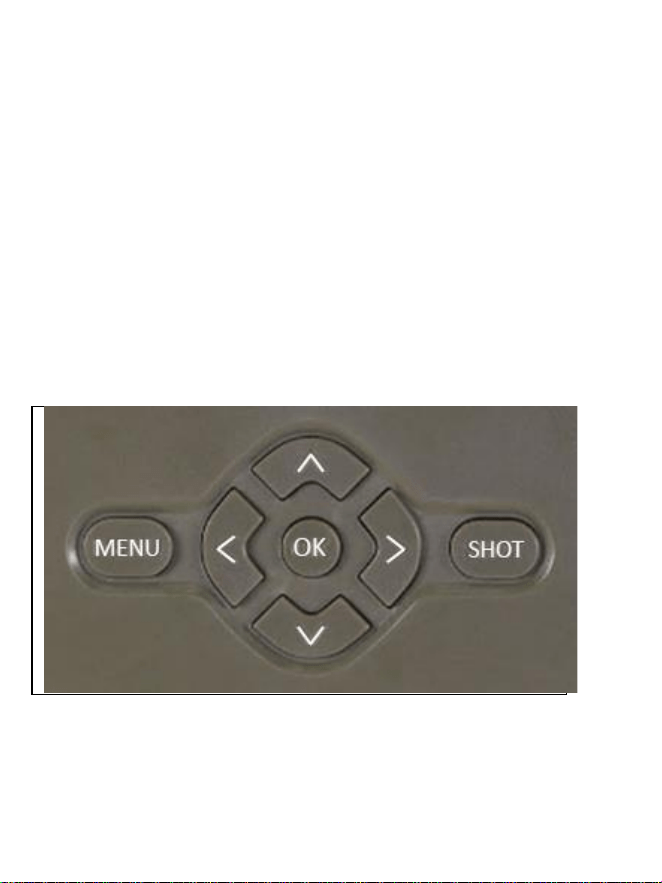
6. Prehliadač médií
Priamo na displeji kamery je možné prezrieť si urobené
záznamy.
Na prehliadanie sa prepnite do režimu TEST, na úvodnej
obrazovke stlačte tlačidlo Šípka doprava.
Ovládanie pomocou šípok:
Ďalší obrázok: šípka hore
Predchádzajúci obrázok: šípka dolu
Prehrať video: šípka doľava
Zastaviť video: šípka doprava
Návrat do hlavného menu tlačidlo SHOT
7. Fotenie priamo z menu
Kamerou je možné fotiť alebo zaznamenať video aj len
pomocou tlačidiel. Kameru prepnite do režimu TEST. Obsluhuje
sa potom nasledovne:
51
Šípka hore alebo dolu prepína režim Fotografia alebo Video
Tlačidlom SHOT urobíte snímku
8. Aplikácia
Fotoaparát možno plne využívať len s aplikáciou, ktorá je voľne
stiahnuteľná na platformách iOS a Android. Aplikácia nemá
webového klienta. Aplikácia obsahuje cloudový server, na ktorom
sa ukladajú snímky. Servery sú umiestnené na platforme Amazon
a fyzicky sa nachádzajú v Nemecku. Súbory uložené v cloude majú
menšiu veľkosť, približne 100 kb na obrázok a 2 MB na video, ako
pôvodné súbory na karte MICRO SD zariadenia. Cloud má veľkosť
128 MB, po zaplnení sa najstaršie súbory začnú prepisovať.
Súbory v službe CLoud sa ukladajú na 30 dní a potom sa následne
vymažú. Kameru môže mať nasedenú neobmedzený počet
používateľov.
8.1 Stiahnutie aplikácie:
Aplikácia je voľne dostupná na
stiahnutie na Apple Appstore a
Google play pod názvom
EVOLVEO CAM. Aplikáciu je tiež
možné stiahnuť pomocou
nasledujúceho QR kódu:
52
8.2 Ovládanie aplikácie
8.2.1 Cloud
Prvá Záložka aplikácie slúži
na zobrazenie súborov
uložených kamerou na
Cloud. Súbory sú radené
zostupne podľa dátumu
vytvorenia.
Pokiaľ nie sú zobrazené
všetky súbory, použite
gesto stiahnutia dole,
prstom zíďte dole cez
obrazovku a chvíľu
podržte. Dôjde
k synchronizácii dát.
Súbory je možné
hromadne mazať, alebo
stiahnuť do vášho
telefónu. Stačí stlačiť
tlačidlo editovať
v pravom hornom rohu a potom sa riadiť ikonami na
displeji.
53
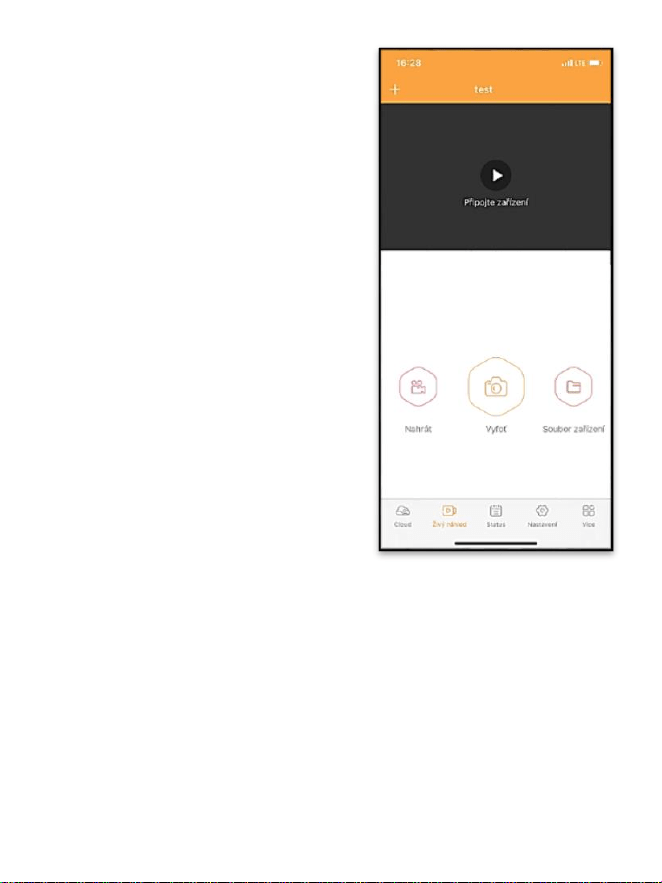
8.2.2 Živý náhľad
Táto záložka slúži na
zobrazenie živého náhľadu
(Live View), odosielanie
príkazov na okamžitý záznam
alebo prechádzanie súborov
v zariadení (musí byť aktívny
živý náhľad – vytvorené
spojenie s kamerou)
Live View – na zobrazenie
obrazu z kamery musí byť
v kamere vložená SIM
s aktívnym dátovým
balíčkom. Na pripojenie
stlačte šípku uprostred
čiernej obrazovky – pripojenie
sa môže nadväzovať aj
niekoľko desiatok sekúnd
v závislosti od kvality signálu
zariadenia a rýchlosti
pripojenia. Prenos ukončíte
prechodom na inú záložku, alebo zavretím aplikácie.
Vytvorenie záznamu – stlačením tlačidla Nahrať alebo Vyfoť
dôjde k zachyteniu fotografie alebo videa. Akcia bude vykonaná s
oneskorením niekoľko sekúnd.
Súbory v zariadení – je možné využiť iba v momente, kedy je
aktívna funkcia Live View (je vytvorené priame spojenie
s kamerou). Je možné prechádzať, mazať alebo kopírovať súbory
priamo v zariadení.
54
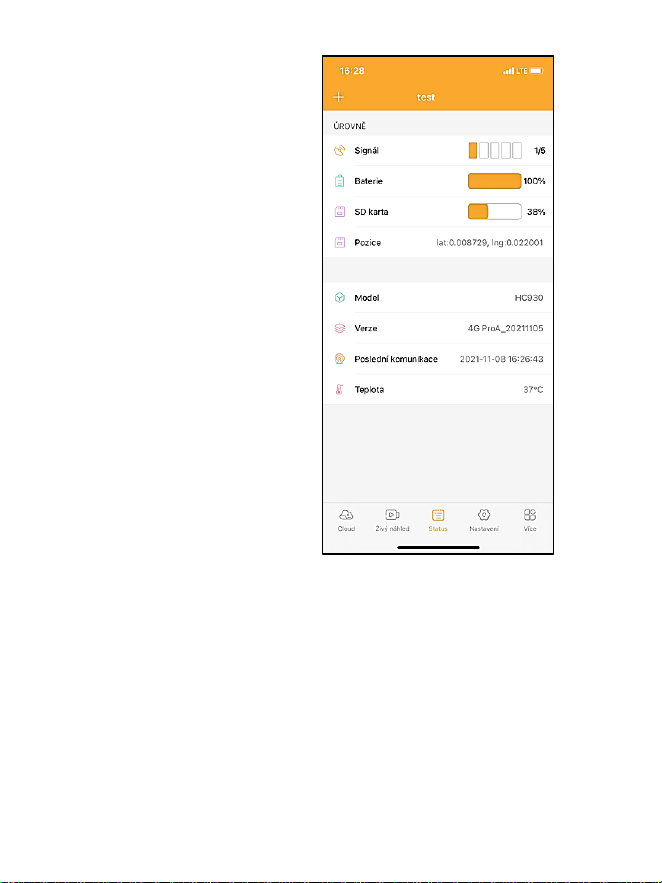
8.2.3 Status
Záložka Status slúži na
zobrazenie stavu kamery.
Stav sa vždy k poslednej výmene
dát medzi serverom a kamerou.
Na aktualizáciu stavu môžete
využiť gesto stiahnutia dole.
Signál – ukazuje úroveň GSM
signálu kamery
Batéria – Aktuálny stav nabitia
vloženej batérie. V prípade, že je
kamera pripojená na externé
napájanie, bude sa ukazovať
100 % nabitie
MICRO SD karta – ukazuje
zaplnenosť vloženej MICRO SD
karty v percentách.
Pozícia – otvorí menu, kde môžete uložiť aktuálnu polohu
kamery, využívajú sa mapové podklady a GPS vo vašom telefóne.
Kamera nie je vybavená GPS modulom.
Model – Zobrazí model vášho zariadenia
Verzia – Verzia FW vašej kamery
Posledná komunikácia – Čas a dátum poslednej synchronizácie
s kamerou
55
Teplota – Teplota zariadenia – v prípade, že budete dlho využívať
funkciu Live View alebo bude kamera často robiť snímky alebo
videá, môže byť údaj o teplote ovplyvnený teplom, ktoré
zariadenie pri prevádzke generuje.
8.2.4 Nastavenie
Nastavenie je možné vykonávať aj
v momente, kedy je kamera
aktívna. Pri každej zmene
nastavenia je potrebné ho Uložiť
– tlačidlom v pravom hornom
rohu, pri ukladaní je potrebné
zvoliť Okamžité prepísanie, inak
sa zmeny prepíšu až pri ďalšej
výmene dát medzi Kamerou a
serverom.
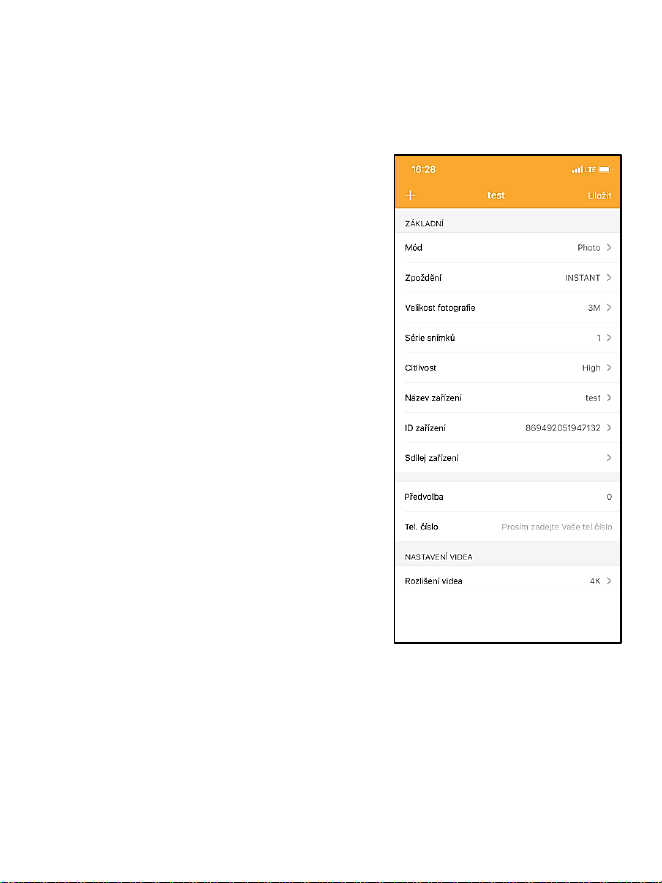
Základné
Mód – nastaví režim, v akom
kamera pracuje pri aktivácii –
Foto/Video/Foto & Video/Časozber
Oneskorenie – Interval medzi jednotlivými aktiváciami. Po
vytvorení snímky kamera čaká zvolený interval, než je možné
vytvoriť ďalšiu – slúži na elimináciu nechcených alarmov.
56
Veľkosť fotografie – Je možné
nastaviť rozlíšenie vytváraných
fotografií 3 – 30 Mpx – čím
väčšia hodnota, tým viac miesta
snímky zaberajú. Optimálna
hodnota na väčšinu účelov
16 Mpx.
Séria snímok – Koľko snímok má
kamera urobiť pri aktivácii.
Citlivosť – nastaví citlivosť PIR
snímača
Názov zariadenia – Zobrazuje sa
potom v notifikáciách a je
možné rozlíšiť jednotlivé
kamery, pokiaľ ich používate
v aplikácii viac.
ID zariadenia – IMEI číslo
kamery
Zdieľaj zariadenie – Vygeneruje QR kód, pomocou ktorého si
môže kameru pridať do aplikácie ďalší používateľ na svojom
telefóne.
Predvoľba – Zadáva sa medzinárodná predvoľba krajiny,
napríklad pre CZ „420“, pre SK „421“
Tel. číslo – Zadajte telefónne číslo SIM karty, ktorá je vložená do
zariadenia bez medzinárodnej predvoľby.

57
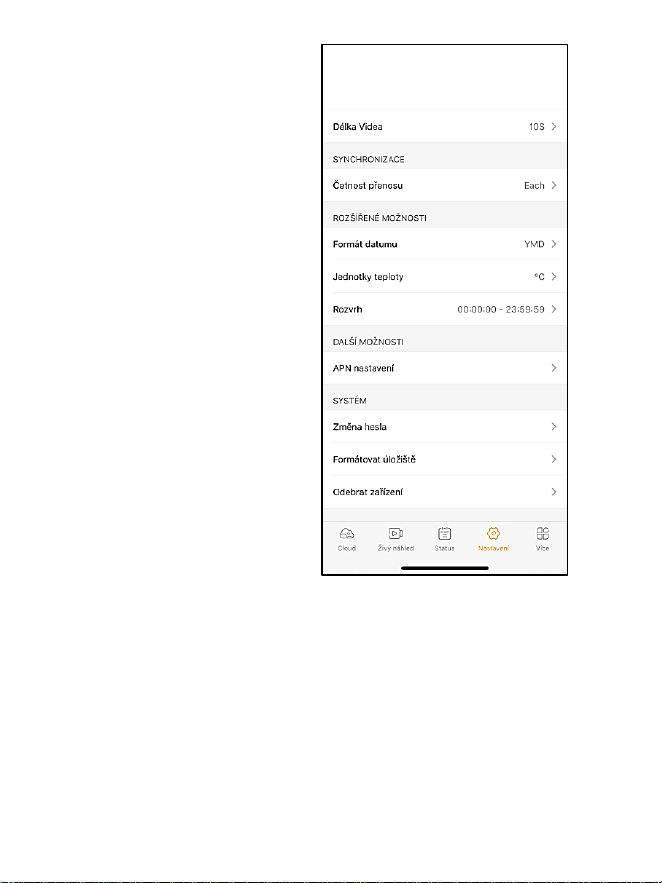
Nastavenie videa
Rozlíšenie videa – nastaví rozlíšenie videa – VGA až 4 K 30 fps
Dĺžka videa – aký dlhý má byť záznam videa po aktivácii kamery
Synchronizácia
Početnosť prenosu – ako často má dochádzať k synchronizácii dát
medzi kamerou a serverom.
Rozšírené možnosti
Formát dáta – zmeníte nastavenie radenia dňov/mesiacov/roku
Jednotky teploty – °C alebo °F
Rozvrh – nastavíte rozmedzie, kedy má byť kamera aktívna
Ďalšie možnosti
APN nastavenie – APN sa nastavuje automaticky priamo
v kamere, v tomto môžete skontrolovať, či je APN správne
Systém
Zmena hesla – slúži na zmenu hesla ku Cloudu, štandardné heslo
je „123456“, pokiaľ heslo zmeníte a zabudnete, je potrebné kvôli
jeho resetu kontaktovať technickú podporu na www.evolveo.com
Formátovať úložisko – Slúži pre formát MICRO SD karty vloženej
do zariadenia – pri formáte prídete o všetky dáta.
Odobrať zariadenie
Vymažete aktuálne zariadenie z aplikácie

58
9. Riešenie ťažkostí
9.1. Kamera nezaznamenáva fotografie/video pri pohybe
1. Skontrolujte PIR senzor, či nie je poškodený, alebo zablokovaný
napríklad listom.
2. Vyskúšajte kameru v miestach, kde nie sú horúce plochy. PIR
snímač rozoznáva pohyb na základe rozdielu teplôt, pokiaľ je
okolie kamery prehriate, nedochádza k aktivácii snímača.
3. V niektorých prípadoch môže vodná hladina spôsobovať
nechcenú aktiváciu PIR snímača, v takom prípade kameru
natočte smerom od hladiny.
4. Nastavte kameru tak, aby nemierila priamo na zem.
5. Pripevnite kameru tak, aby sa nehýbala a aby neboli v zábere
veľké pohyblivé predmety, napríklad veľký strom.
6. V noci môže zariadenie rozoznať pohyb mimo dosvitu IR
nočného prisvietenia, takže na fotografiách nebude
zaznamenaný žiadny pohybujúci sa objekt.
7. Západ alebo východ slnka môže spôsobiť nechcené spustenie
záznamu – zmeňte pozíciu kamery.
8. Pokiaľ sa zviera/osoba pred kamerou pohybujú rýchlo, nemusí
ich kamera zaznamenať – posuňte kameru do väčšej
vzdialenosti od objektov (napríklad ďalej od cestičky, na ktorej
sa pohybuje zver)
9.2. Kamera nevytvára žiadne snímky
1. Uistite sa, že je na vloženej MICRO SD karte dostatok voľného
miesta. V prípade, že je vypnutá funkcia prepisu starých
súborov, po zaplnení MICRO SD karty zariadenie už ďalej
nezaznamenáva.
2. Skontrolujte, že Li-Ion batéria má dostatok energie na
prevádzku fotopasce.
3. Skontrolujte, že je prepínač v polohe ON, a nie OFF.

59
4. Pred prvým použitím sformátujte kartu vo vašom počítači na
formát EXFAT
9.3. Nočné prisvietenie nemá dostatočný dosah
1. Presvedčte sa, že je batéria v zariadení nabitá, pri nižšej
kapacite, typicky pod 15 %, sa nemusí nočné prisvietenie
aktivovať.
2. Na dosiahnutie dobrej kvality nočných snímok, umiestnite
kameru do tmavého prostredia bez ďalších svetelných zdrojov.
3. Snažte sa používať kameru v takých miestach, kde bude
obklopená ďalšími predmetmi, ktoré dokážu odrážať IR
prisvietenie. Pokiaľ kameru umiestnite do otvoreného
priestranstva, nebude výsledná fotografia dostatočne
osvetlená. Je to rovnaké, ako keby ste svietili baterkou na
nočné nebo, tiež nič neuvidíte, aj keď bude baterka veľmi silná.
9.4. Kamera neodosiela žiadne snímky na Cloud
1. Presvedčte sa, že vložená SIM karta má deaktivovanú
požiadavku na PIN kód.
2. Overte, že je SIM aktivovaná a má dostatočný objem dát na
prenos fotografií a Live streamu!
3. Skontrolujte, že v aplikácii je zadaná správna medzinárodná
predvoľba vašej krajiny vo formáte „XXX“, napr. pre Českú
republiku „420“.
4. Uistite sa, že ste všetky nastavenia v aplikácii uložili a dali
prepísať okamžitú zmenu.
5. Uistite sa, že zariadenie má dostatočný signál – priamo na
hlavnej obrazovke kamery je ukazovateľ stavu signálu – sila
signálu nemusí vždy súhlasiť so silou signálu na vašom
mobilnom telefóne, ten môže v daný okamih zobrazovať silu
signálu iba GSM sietí!

60
7.5 Súradnice nie sú presné – súradnice priraďujte podľa GPS
vášho telefónu. Táto funkcia slúži iba na zadanie pozície vášho
zariadenia, aby ste si zaznamenali umiestnenie. Zariadenie nie
je možné aktívne vyhľadávať podľa GPS – Kamera nemá žiadny
GPS hardvér.
10. Podpora a záruka
Najprv si prečítajte „FAQ – často kladené otázky“ na adrese:
https://eshop.evolveo.com/strongvision-wifi/ alebo kontaktujte
technickú podporu spoločnosti EVOLVEO na e-maili:
Záruka sa NEVZŤAHUJE na:
• používanie zariadenia na iné účely, než na ktoré je navrhnuté,
• inštaláciu iného firmvéru než toho, ktorý je v zariadení
nainštalovaný
• elektrické alebo mechanické poškodenie spôsobené
nesprávnym použitím
• škody spôsobené prírodnými vplyvmi, ako je voda, oheň,
statická elektrina, výkyvy el. prúdu a podobne
• škody spôsobené opravami vykonávanými nekvalifikovanou
osobou
• nečitateľné sériové číslo
• kapacita batérie klesá po 6 mesiacoch používania (6 mesiacov
záruka na výdrž batérie)
61
Likvidácia
Symbol preškrtnutého kontajnera na výrobku, v priloženej
dokumentácii či na obaloch znamená, že v krajinách Európskej
únie musia byť všetky elektrické a elektronické zariadenia, batérie
a akumulátory po skončení ich životnosti likvidované oddelene v
rámci triedeného odpadu. Nevyhadzujte tieto výrobky do
netriedeného komunálneho odpadu.
VYHLÁSENIE O ZHODE
Týmto spoločnosť Abacus Electric, s.r.o. vyhlasuje, že výrobok
EVOLVEO Strongvision PRO spĺňa požiadavky noriem a predpisov,
ktoré sú relevantné pre daný typ zariadenia.
Plné znenie Vyhlásenia o zhode nájdete na
http://ftp.evolveo.com/ce/
Dovozca / Výrobca - Abacus Electric, s.r.o.
Planá 2, 370 01, Česká republika
Email: [email protected]Vyrobené v Číne
Copyright © Abacus Electric, s.r.o.
www.evolveo.com www.facebook.com/EvolveoCZ
Všetky práva vyhradené. Vzhľad a technická špecifikácia výrobku
sa môžu zmeniť bez predchádzajúceho upozornenia.

62
Contents
1. Package Contents .......................................... 63
2. Start-up .......................................................... 64
3. Technical Specifications ................................ 67
4. Device Description......................................... 70
5. Menu ............................................................. 75
6. Media Browser .............................................. 79
7. Taking Photos Directly from the Menu ......... 80
8. Application .................................................... 80
9. Troubleshooting ............................................ 87
10. Support and Warranty ................................ 89
63
1. Package Contents
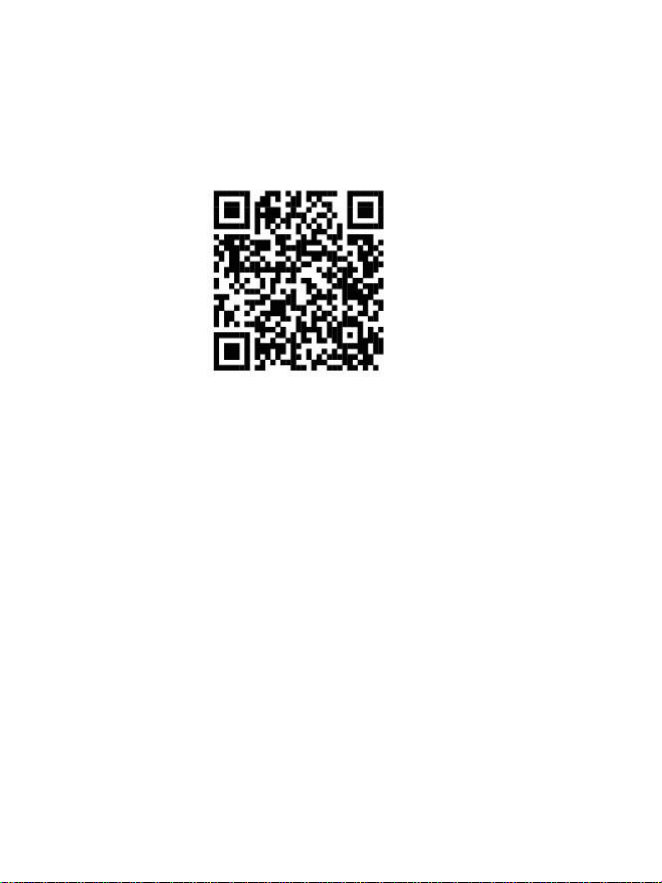
Trail camera with embedded
Li-ion battery
Antenna
Fastening belt
Micro SD reader
Charging adapter
Instructions
64
2. Start-up
Application
EVOLVEO CAM
Free unlimited Cloud Storage app for Apple iOS (version 13.1 and
above) and Google Android (version 9 and above)
Before the first start-up, remove all protective films from the
device, which are placed over the camera lens and the IR (infra-
red) sensor. These could otherwise prevent motion detection or
affect image quality.
A 10,000 mAh Li-Ion battery is inserted in the device from the
factory, remove it and fully charge it before use. The battery has
a charging connector and a charging status LED. The battery can
be charged even if it is inserted in the device!
TIP: For easier operation, a spare SGV CAM-BAT2 battery can be
purchased, which you can pre-charge using the integrated
charging connector and replace an already discharged one at the
installation site.
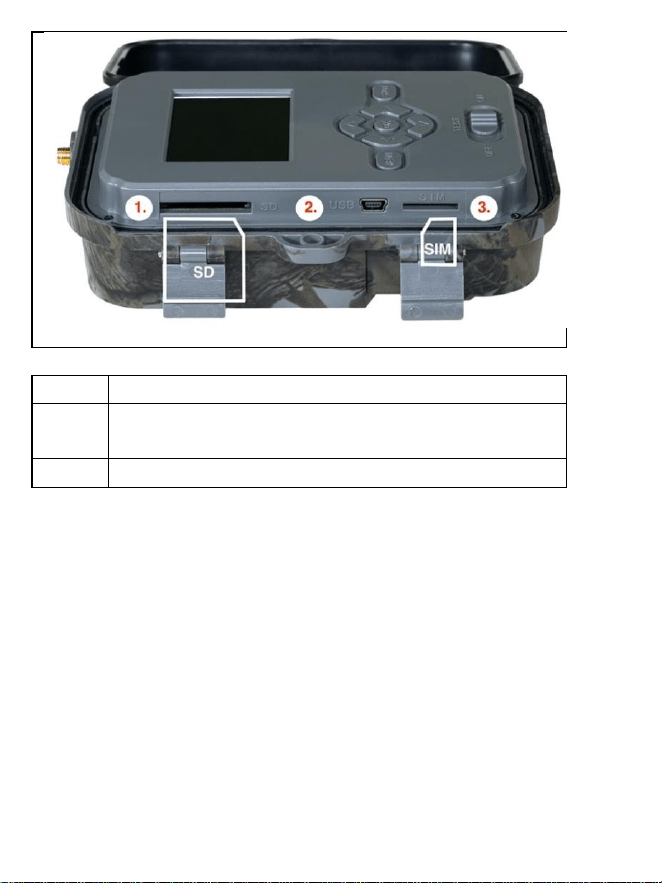
2.1. Insert an MICRO SD card into the device, the camera
supports MICRO SD cards up to 256 GB, the MICRO SD slot is
located on the side of the device next to the control panel.

65
2.14. Insert a MINI-size SIM card into the device, the SIM slot
is located on the side of the device next to the control panel.
WARNING:
The SIM card must not be protected by a PIN code – make sure
the SIM is unlocked before using it for the first time.
The SIM card must be activated, before using the SIM for the
first time, make sure that the card is activated according to the
instructions of your operator
2.15. TEST mode – Turn on the main switch to the middle
position “TEST”. In the TEST mode, the device starts in the
main menu, press the MENU button to switch to the
carousel main menu. Use the arrows to move through the
menu and confirm the selected settings with the “OK”
button.
2.16. Language settings – the device is set to English at the
factory – to change to your preferred language, proceed as
follows: press the “MENU” button, scroll up or down to
“Language” in the menu and confirm by pressing the “OK”
button, select your language with the arrow and confirm
with the “OK” button, press the “MENU” button again to
return to the start screen.
2.17. App download – The Mobile App can be downloaded
directly from the Apple Store or Google play – to search for
the app, enter its name EVOLVEO CAM. The download link
can be generated directly in the device MENU Network and
select the item iOS application or Android application, by
confirming one of the menus, a QR code will be created on
the display, which will redirect you to the appropriate
application store after scanning on your mobile phone.

66
2.18. Adding the Device to the Application
2.18.1. In the camera menu, select “Síť” (Network), confirm
“OK” and then select Device ID – a QR code containing
the device’s IMEI (International Mobile Equipment
Identity) will open.
2.18.2. Open the EVOLVEO CAM app on your mobile phone. In
the upper left corner, press the “+” button and scan the
QR Code from the camera display. If for any reason you
cannot scan the QR code into your phone, you can
enter it manually, in the application at the bottom
select „Zadejte ID zařízení“ (Enter device ID), enter the
IMEI of the device as the ID, which can be found on the
label on the camera or in the menu above the QR code
of the device ID. It is a 15-digit number.
2.18.3. Fill in the name of the device. This name will then be
displayed in notifications and as the camera name in
the Application menu. Then fill in the password to
access the camera Cloud. For a new device, the default
password is set to “123456”. After successfully logging
in to the application, changing the default password is
recommended.
2.19. ACTIVATION: If everything is set to activate the device,
turn the main switch to the ON position. The device on the
display starts the countdown and the red LED above the
camera lens starts blinking on the front panel. As soon as the
LED stops blinking, the camera is operational and starts
taking pictures based on the settings.
67
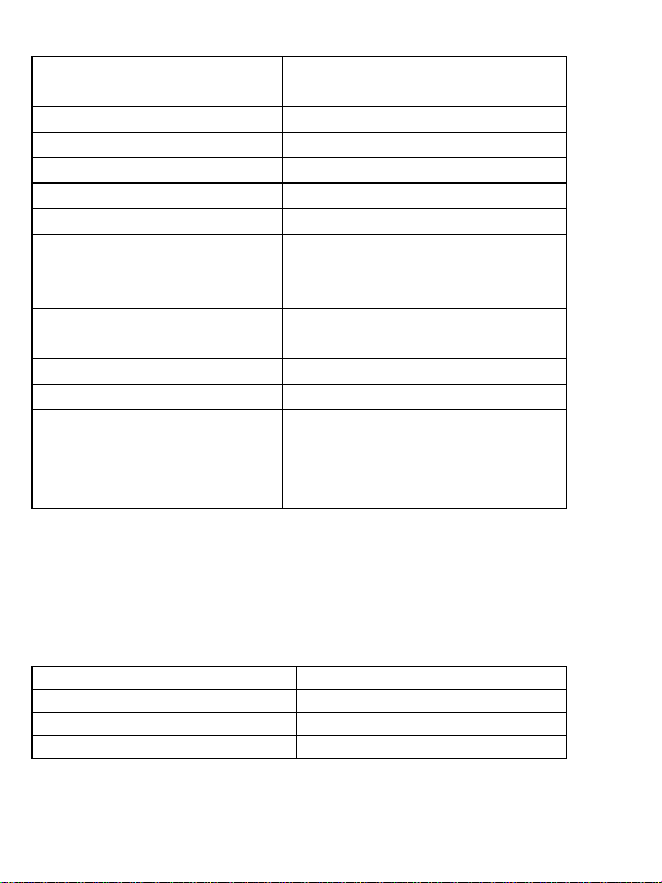
3. Technical Specifications
3.1 General
Display
Colour TFT 2.4”
Movement sensor
PIR (Passive Infrared) – adjustable
sensitivity (3 levels)
Detection angle of the
movement sensor
120°
Night illumination
IR LED 940 nm, 58 LED under the
front antireflective cover
IR LED beam distance
20 m *
Dimensions
H x W x D 187** x 118 x 87 mm
Operating
temperature
-10°C to +50°C
Storage temperature
-15°C to +60°C
Ingress protection
IP65
Security
4-digit optional password
Operating
temperature
-10°C to +55°C
* Night images may be dark if there are no other objects in the
area in front of the camera from which the IR illumination may be
reflected. Ideally, there should be objects in the area in front of
the camera from which the IR illumination can be reflected, such
as stones, shrubs, trunks and the like. The optimal beam distance
is 8–12 m from the camera
** Including a mounted antenna bent to 90°, height including a
straightened antenna 347 mm
68
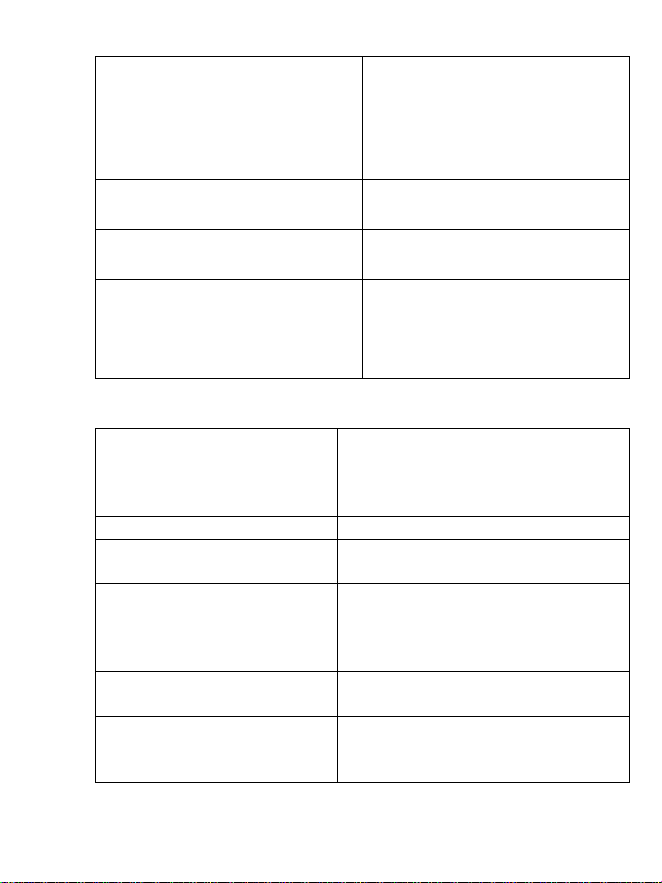
3.2 Photographs
Imager
8 Mpix colour CMOS (night
photo black and white)
Lens
F = 3.1; FOV = 120°
Photography resolution
30/24/20/16/12 MP
Exposition (ISO)
Auto/100/200/400
Timelapse mode
5 min / 30 min 1/2/3/6/12/24 h
Burst mode
1/3/6 or 9 images
Photo information
Time and date, Temperature
(°C, °F), Moon phase, optional
title
Record mode
Photograph, Photo and Video,
Timelapse
File format
.JPEG
Activation speed
0.5 s *
Delay interval
The amount of time the device
is inactive after the last motion-
based start. Immediately, 10 s,
1/3/5/10/15 or 30 min
* PIR sensor distinguishes movement based on changes in surface
temperatures. This is ideal when the subject in front of the camera has a
sufficient surface temperature difference and intersects the recorded
area perpendicularly (passes from side to side). If the subject approaches
the camera frontally, it will take longer to detect the motion.
3.3 Video
Video resolution
VGA, 720 p, 1080 p, 2K, 4K 30 fps
Record length
5/10/30/60 or 90 seconds
File format
MP4/H.264
Liveview
< 180 kBps **
** Frequent use of this feature may affect the amount of data consumed!
69
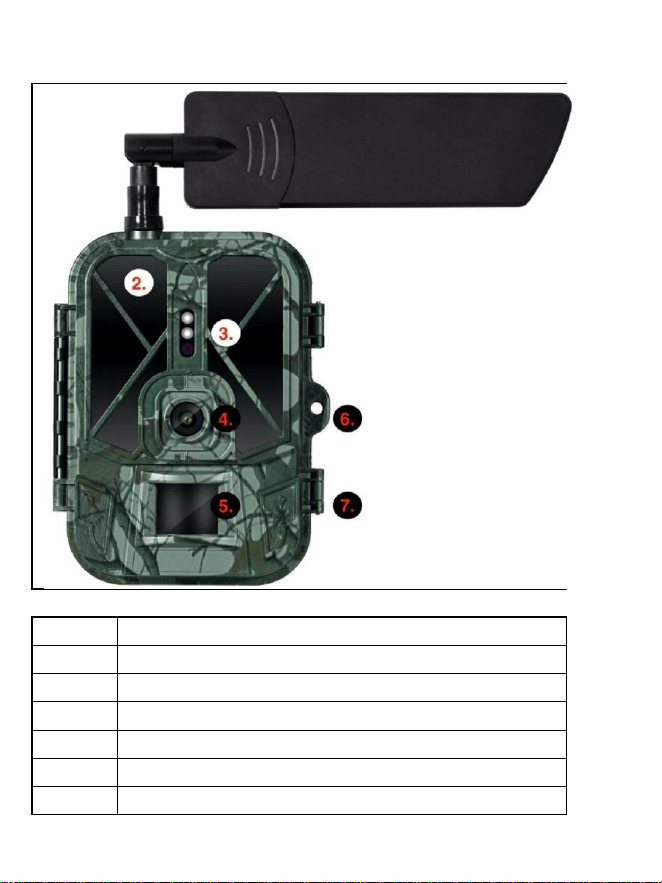
3.4 Power Supply
Integrated battery
10,000 mAh Li-Ion designed
for the SGV CAM-PRO and
SGV CAM-WiFi model. The
battery is equipped with a
separate charging connector
Power supply
DC 12 V 1.5 A – does not
charge the built-in battery!
Connector for external
charging
DC Jack 3.5 x 1.3 mm
External battery
12 V battery can be
connected to the external
charging connector using a
cable: SGV-CAM-PWRC
3.5 Connectivity
Supported mobile network
frequency:
FDD-LTE: B1/B3/B5/B7/B8/B20
TDD-LTE: B38/B40/B41
WCDMA: B1/B5/B8
GSM:900/1,800
Memory card
MICRO SD up to 256 GB
SIM card
Mini SIM card – PIN requirement
deactivated
LTE antenna
Screw with a seal for 4G networks,
can be replaced by an external
antenna with an extension cable:
SGV-CAM-EXTA
Internal memory
The device does not have an internal
memory
USB
Can be connected to PC using a mini
USB cable (not included in the
package)
70
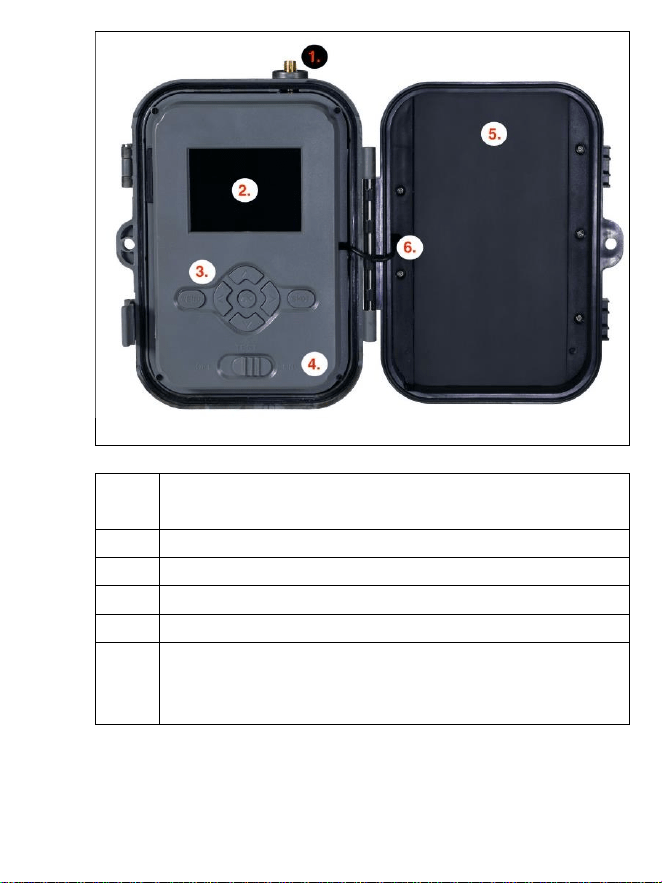
4. Device Description
1.
Antenna (a rubber cover must be always used)
2.
IR illumination
3.
Indication LED, Ambient light sensor
4.
Camera lens
5.
PIR sensor (Movement sensor)
6.
Locking spot
7.
Latches
71
1.
Antenna connector (when using outdoors, the
antenna must be always secured)
2.
2.4” colour LCD display
3.
Control buttons
4.
Main position switch: OFF – TEST – ON
5.
10,000 mAh Li-ion battery
6.
Power supply connection cable – must not be
damaged. In case of damage, remove the battery
and send the device to an authorised service.
72
1.
MICRO SD card slot (max. 256 GB)
2.
Mini USB connector for PC connection
(Mass Storage)
3.
SIM card slot (Mini SIM format)
73
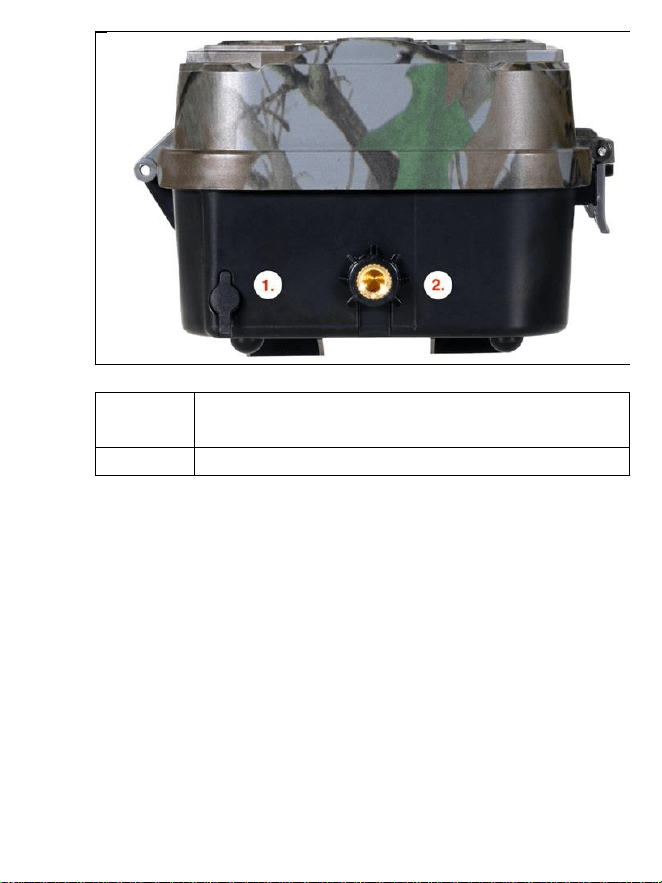
1.
Connector for DC 12 V / 1.5 A power supply
(It charges the inserted battery!)
2.
¼” tripod thread
74
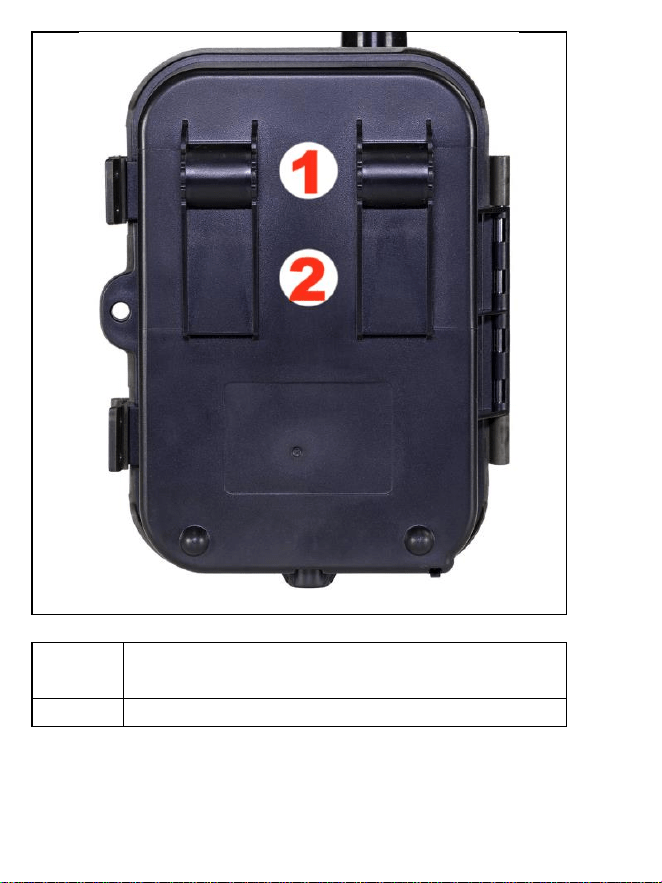
1.
Attachment for rope lock (SGV CAM-LOCK)
max. diameter 12 mm
2.
Belt attachment

75
5. Menu
1. Network
Device ID
It generates the QR code /
IMEI to add the device in
the app
iOS app
It generates the QR code
for the app download for
Apple devices
Android
app
It generates the QR code
for the app download for
Google devices
Update
check
Check if a new FW version
or new APN (Access Point
Name) list is available at
the server
2. Mode
Camera
In this mode, the camera
takes only photos
Video
In this mode, the camera
takes only video
Camera &
Video
The camera takes both
photos and video.
Timelapse
photos
In this mode, the camera
takes photos according to
the selected timelapse
interval.
3. Resolution
Resolution settings for
Video recording: 4K, 2K,
1080p, or 720p or VGA.
4. Video Length
Settings of the length of
recorded video: 5 s, 10 s,
30 s, 60 s or 90 s

76
5. Audio
Recording
If activated, it records
audio when recording.
6. Image Size
It changes the resolution at
which all photos will be
taken, one can choose
between 30, 24, 20, 16, 12,
8, 5, 3 MPX, the higher the
resolution, the larger the
file will be stored and
transferred to the Cloud!
7. Interval
The interval is time data
that indicate the period of
inactivity after the
detected movement. If the
camera is activated using
the PIR sensor, it performs
the required action and
waits for the specified time
after the movement
before it is possible to take
another picture again.
Values: 1 s, 10 s, 1 min, 3
min, 5 min, 10 min, 15 min
or 30 min.
8. Timelapse
Interval
Shooting interval setting in
the Timelapse mode.
Photos will be taken at the
selected time interval. The
following values can be
set: 5 min, 30 min, 1 h, 2 h,
3 h, 6 h, 12 h or 24 h.

77
9. Sequence
In the Photography, Photo
& Video and Timelapse
mode, it sets the number
of photos taken at the
moment of the camera
activation. Following
number can be set: 1, 3, 6
or 9 photos
10. ISO
ISO sensitivity, simply put,
the darker the
surroundings, the higher
value. If unsure of the
settings, leave it in the
automatic mode. Following
number can be set:
Automatic, ISO 100, ISO
200, ISO 400, ISO 800 a ISO
1600
11. Rewrite
On – The oldest files are
rewritten when the MICRO
SD card is full.
Off – New photos are not
saved when the MICRO SD
card is full.
12. PIR Sensitivity
Sensor PIR sensitivity
settings. If unwanted
activation by remote
objects occurs, the sensor
sensitivity can be reduced.
Following number can be

78
set: Low, Medium, High or
Off
13. Language
Allows the language
settings in the menu.
14. Frequency
The frequency filter of
artificial light. If the screen
flickers during the video
recording, settings can be
changed to see if this
phenomenon is minimised.
Options are 50 or 60 Hz
15. Transfer
Frequency
Settings for the transfer of
recordings taken from the
camera to the Cloud. 1x,
2x, 6x, 12x a day or every
photo taken. The less
transfers, the longer the
operation time.
16. Camera ID
A name shown in the
stamp in the photos taken.
17. Password/PIN
Security of the camera
with a PIN code, when the
function is switched on,
you enter a new PIN,
which the device will
request every time it starts
up.
18. Timer
The operating time of the
device – on the display, set
the time range when the
device should be active,

79
the device will not take
photos for the rest of the
day.
19. Date/Time
It sets the date, time and
format. Move the arrows
to choose and set, confirm
by pressing the OK button.
20. Formatting
It formats the memory of
the MICRO SD card
inserted in the device –
data on the Cloud will not
be deleted.
21. Default
Settings
It deletes all settings made
on the camera, but the
device will download the
settings from the Cloud the
next time you sync.
22. Version
It shows the current FW
version
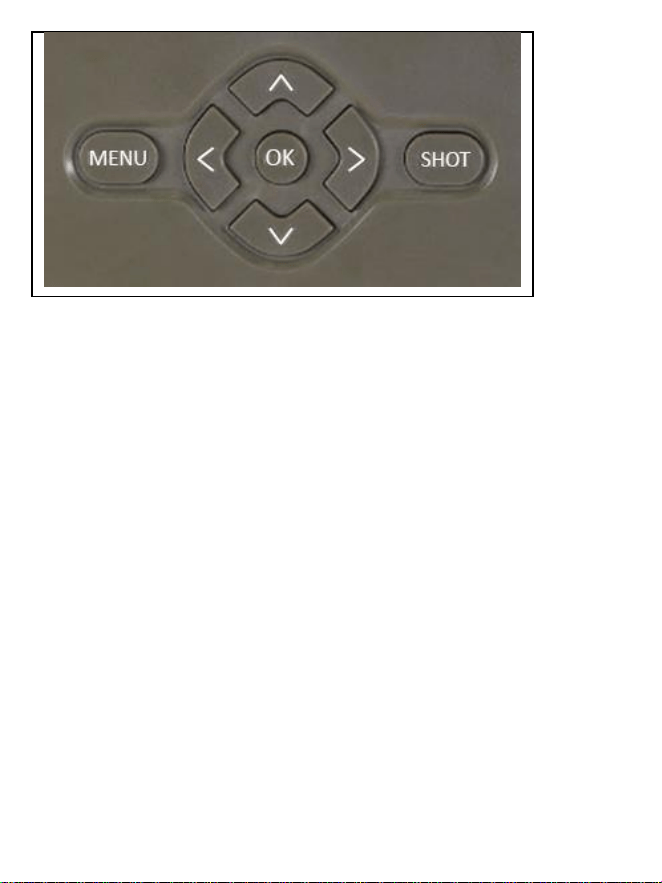
6. Media Browser
Photos taken can be viewed directly on the camera display.
For viewing, switch to the TEST mode and press the Right arrow
button on the home screen.
Arrow control keys:
Next photo: arrow up
Previous photo: arrow down
Play video: left arrow
Stop video: right arrow
Return to the main menu: SHOT button
80
7. Taking Photos Directly from the Menu
The camera can take photos or videos using buttons only.
Switch the camera to the TEST mode. Follow these steps to
control the camera:
The arrow up or down switches between the Photography
and Video modes
Press the SHOT button to take a picture
8. Application
The camera can only be fully used with the app, which is freely
downloadable on iOS and Android platforms. The app does not
have a web client. The App includes a Cloud server where the
images are stored. The servers are located on the Amazon
platform and are physically located in Germany. The files stored
in the cloud are smaller in size, about 100kb per image and 2MB
per video, than the original files on the MICRO SD card of the
device. The cloud is 128MB in size, once full the oldest files will
start to overwrite. The files on CLoud are stored for 30 days and
then are subsequently deleted. An unlimited number of users can
have the camera seeded.
81
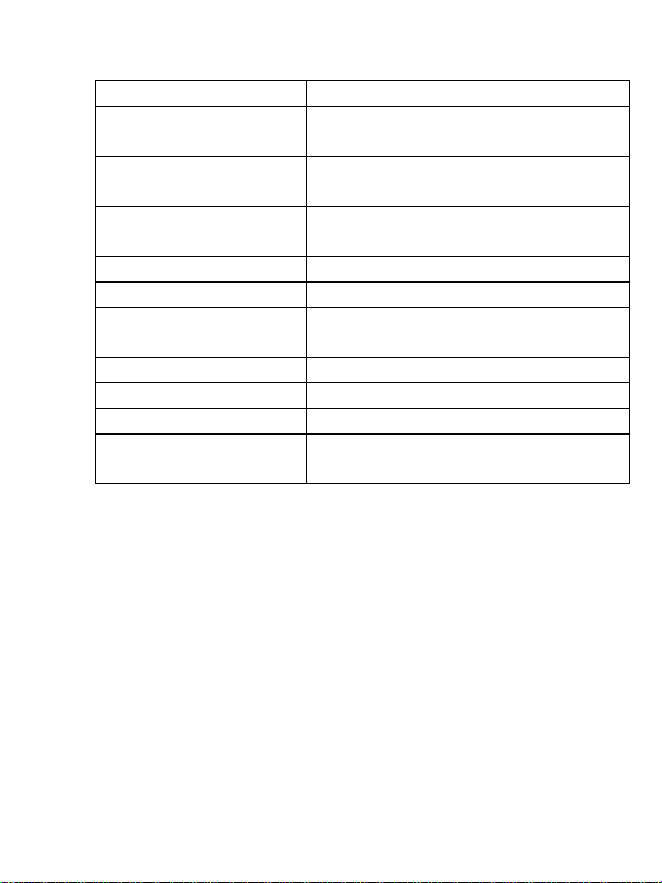
8.1 App Download:
The application is free to
download on Apple Appstore and
Google Play as EVOLVEO CAM.
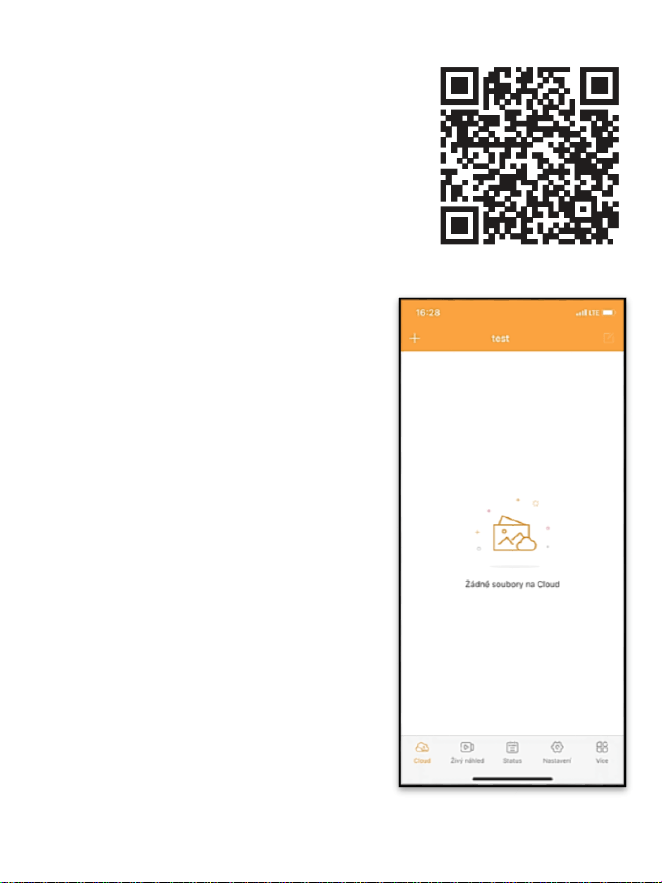
You can download the
application using the QR code:
8.2 Application Control
8.2.1 Cloud
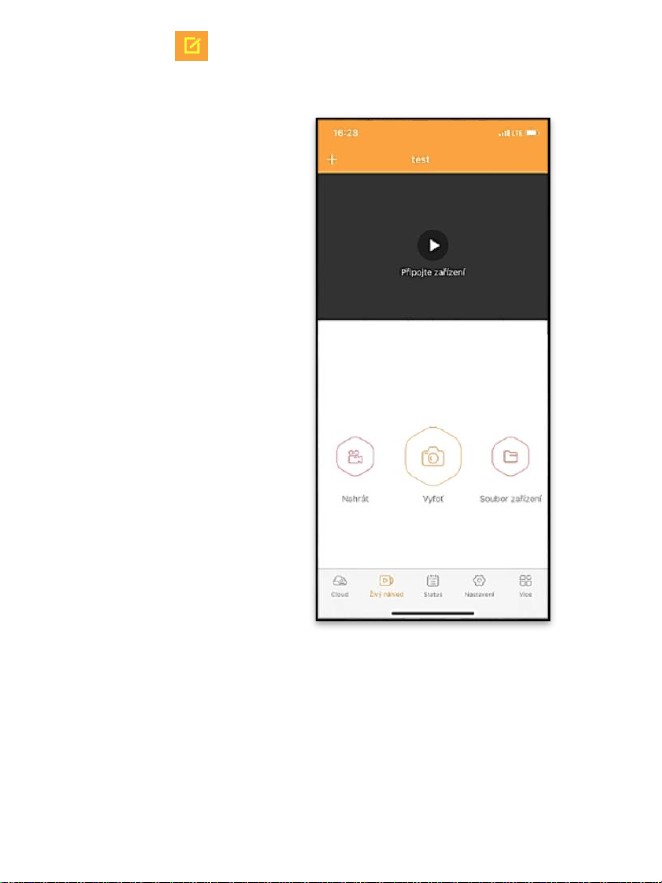
The first Tab of the
application is used to view
the files stored by the
camera on the Cloud. The
files are sorted in
descending order
according to the date of
taking.
If not all files are
displayed, use the swipe-
down gesture, swipe
down across the screen
and hold for a while. The
data will be synchronised.
Files can be deleted in
bulk or downloaded to
your phone. Just press the
82
edit button in the upper right corner and then follow
the icons on the screen.
8.2.2 Live View
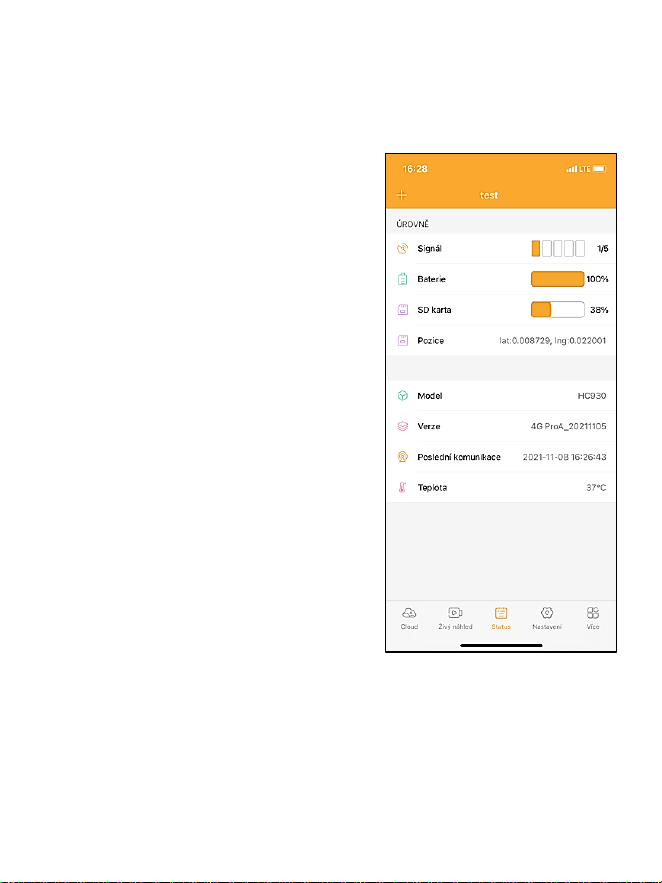
This tab is used to display the
Live View, send commands
for immediate recording or
browsing files on the device
(Live View must be active –
the connection to the camera
must be established)
Live View – a SIM card with
an active data package must
be inserted in the camera to
display the camera view. To
connect, press the arrow in
the middle of the black
screen – the connection can
take several tens of seconds,
depending on the signal
quality of the device and the
connection speed. To end the
transfer, go to another tab or
close the application.
Recording – press the Record or Capture button to capture a
photo or video. The action is performed with a delay of several
seconds.
83
Files on the device – can be used only when the Live View
function is active (a direct connection to the camera is
established). Files can be browsed, deleted or copied directly in
the device.
8.2.3 Status
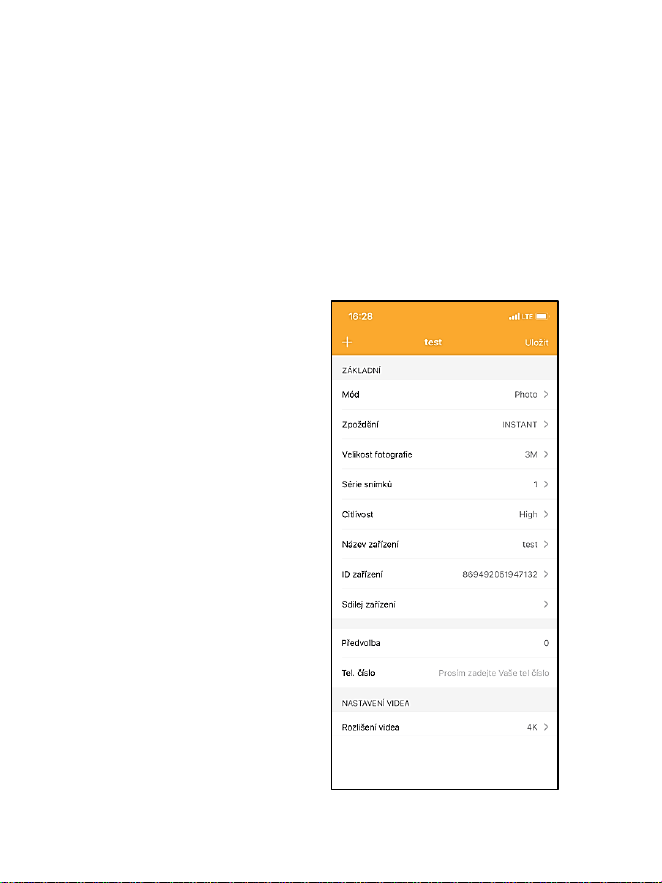
The Status tab shows the
camera status.
It shows the status after the last
data exchange between the
server and camera. To update
the status, you can use the
swipe-down gesture.
Signal – indicates the level of the
camera GSM (Global System for
Mobile Communication) signal
Battery – the current charge
status of the inserted battery. If
the camera is connected to
external power supply, it shows
100% charge
MICRO SD card – indicates the
percentage of filled capacity of
the MICRO SD card inserted
Position – opens a menu where the current camera position can
be saved using map data and GPS in your phone. The camera
does not include the GPS module.
84
Model – shows the model of your device
Version – FW version of you camera
Last communication – time and date of the last synchronisation
with the camera
Temperature – device temperature – if you use the Live View
function for a long time or the camera frequently takes photos or
videos, the temperature information may be affected by the heat
generated by the device during operation.
8.2.4 Settings
The settings can be applied when
the camera is activated. Each
time the setting is changed, it is
necessary to Save it – with the
button in the upper right corner,
when saving, it is necessary to
select Immediate overwrite,
otherwise the changes will be
overwritten only during the next
data exchange between the
Camera and the server.
General
Mode – sets the mode in which
the camera operates when
activated – Photo / Video / Photo
& Video / Timelapse
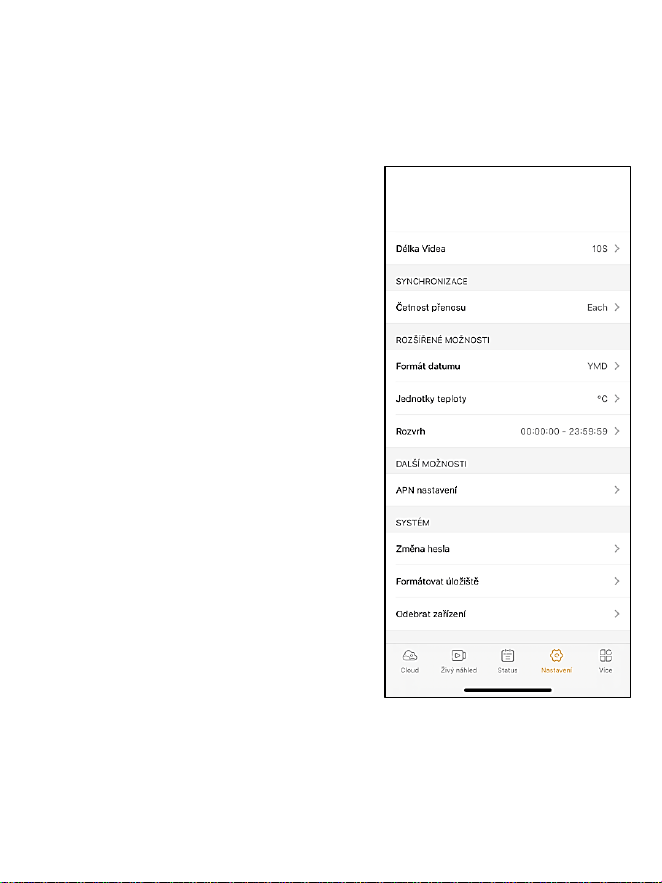
85
Delay – the interval between individual activations. After taking a
photo, the camera waits for the selected interval before it is
possible to take another picture – it is used to eliminate
unwanted alarms.
Photo size – The resolution of
pictures taken can be set – 3–30
Mpx – the bigger the value, the
more space the pictures fill. The
optimal value for most purposes
is 16 Mpx.
Picture series – The number of
pictures the camera is to take
when activated.
Sensitivity – sets the sensitivity
of the PIR sensor
Device name – is then displayed
in notifications and individual
cameras can be distinguished if
you use more than one in the
application.
Device ID – camera IMEI
number
Share the device – Generates a QR code with which another user
on their phone can add a camera to the application.

86
Dialling code – Enter the international dialling code, for example
“420” for CZ, “421” for SK
Telephone number – Enter the phone number of the SIM card,
which is inserted in the device, without the international dialling
code.
Video Settings
Video resolution – sets the video resolution – VGA to 4K 30 fps
Video length – required length of the video recording after the
camera activation
Synchronisation
Transfer frequency – the frequency of data synchronisation
between the camera and the server.
Advanced Settings
Data format – changes the settings of the Day/Month/Year
arrangement
Temperature units – °C or °F
Schedule – sets the interval of the camera activation
Other Options
APN settings – APN is set automatically directly in the camera,
this option allows you to check the correctness of the APN
settings
System
Password change – used to change the password in the Cloud,
the default password is “123456”, if you change the password

87
and forget it, contact technical support at www.evolveo.com to
reset it
Format the storage – used to format the MICRO SD card inserted
in the device – all data will be lost during formatting.
Remove the device
Deletes the currently used devices from the application
9. Troubleshooting
9.1. The Camera Does Not Record Photographs/Video during
the Movement Detection
1. Check the PIR sensor for damage or a leaf blocking the view.
2. Try the camera in places without hot surfaces. The PIR sensor
detects movement based on the temperature difference, if the
surroundings of the camera are overheated, the sensor will not
be activated.
3. In some cases, the water surface may cause the PIR sensor to
activate unintentionally, in which case turn the camera away
from the water surface.
4. Set the camera not to directly face the ground.
5. Attach the camera so that it does not move and there are no
large moving objects, such as a large tree.
6. At night, the device can detect movement outside the beam
distance of the IR illumination, so no moving subject will be
recorded in the photos.
7. Sunset or sunrise may cause the recording to start
unintentionally – change the position of the camera.
8. If the animal/person in front of the camera is moving fast, the
camera may not detect them – move the camera further away
from objects (for example, away from the trail on which the
game is moving)

88
9.2. The Camera Takes No Photos
1. Make sure there is enough free capacity on the inserted
MICRO SD card. If the function of old files overwrite is switched
off, the device no longer records after the MICRO SD card is full.
2. Make sure the Li-Ion battery has enough power to operate the
trail camera.
3. Make sure the switch is in the ON position and not OFF.
4. Format the card on your computer to EXFAT before using it for
the first time
9.3. The Night Illumination Does Not Have Sufficient Range
1. Make sure the battery in the device is charged; at lower
capacities, typically below 15%, the night illumination may not
activate
2. For good night-time quality, place the camera in a dark place
without additional light sources.
3. Try to use the camera in places where it will be surrounded by
other objects that can reflect the IR illumination. If you place
the camera in an open space, the resulting photo will be poorly
lit. It is the same as shining a flashlight in the night sky, you will
not see anything, even if the flashlight is very powerful.
9.4. The Camera Does Not Send Any Photos to the Cloud
1. Make sure that the inserted SIM card has the PIN code request
deactivated.
2. Make sure the SIM is activated and has enough data volume to
transfer photos and Live streams!
3. Check that the correct international dialling code of your
country in the format “XXX” is entered in the application, e.g.
“420” for the Czech Republic
4. Make sure you saved all the settings in the application and
rewrote the immediate change

89
5. Make sure that the device has a sufficient signal – there is a
signal status indicator directly on the main screen of the
camera – the signal strength does not always match the signal
strength on your mobile phone, it can only display the signal
strength in GSM networks at a given time!
7.5 Coordinates are inaccurate – you assign coordinates
according to your phone’s GPS. This feature is only used to
enter the position of your device to record the location. The
device cannot be actively searched by GPS – the camera has no
GPS hardware.
10. Support and Warranty
Firstly, read the “FAQ – Frequently Asked Questions” at:
https://eshop.evolveo.com/strongvision-wifi/ or contact
EVOLVEO Technical Support at: [email protected]
The warranty DOES NOT APPLY to:
• use of the device for purposes other than those for which it is
designed,
• installing firmware other than that installed on the device
• electrical or mechanical damage caused by improper use
• damage caused by natural influences such as water, fire, static
electricity, fluctuations in electrical current
• damage caused by repairs performed by an unqualified person
• illegible serial number
• battery capacity decreases after 6 months of use (6 months
battery life guarantee)
90
Disposal
The crossed-out container symbol on the product, in the enclosed
documentation or on packaging means that all the electric and
electronic equipment, batteries and storage cells in the European
Union must be disposed of as sorted waste at the end of their
service life. These products must not be disposed as unsorted
municipal waste.
DECLARATION OF COMPLIANCE
Abacus Electric, s.r.o. hereby declares that the EVOLVEO
Strongvision PRO complies with the requirements of standards
and regulations relevant for this type of device.
For the full wording of the Declaration of Compliance see
http://ftp.evolveo.com/ce/
Importer / Manufacturer - Abacus Electric, s.r.o.
Planá 2, 370 01, Czech Republic
Email: [email protected]
Made in China
Copyright © Abacus Electric, s.r.o.
www.evolveo.com, www.facebook.com/EvolveoCZ
All rights reserved. Product appearance and technical
specifications are subject to changes without prior notice.

91
Inhalt
1. Packungsinhalt ............................................... 92
2. Erste Inbetriebnahme .................................... 93
3. Technische Spezifikationen ........................... 96
4. Beschreibung des Geräts ............................. 100
5. Menü ............................................................ 105
6. Medien-Browser .......................................... 111
7. Aufnahmen direkt aus dem Menü ............... 112
8. App ............................................................... 112
9. Störungsbeseitigung .................................... 119
10. Unterstützung und Garantie ...................... 122
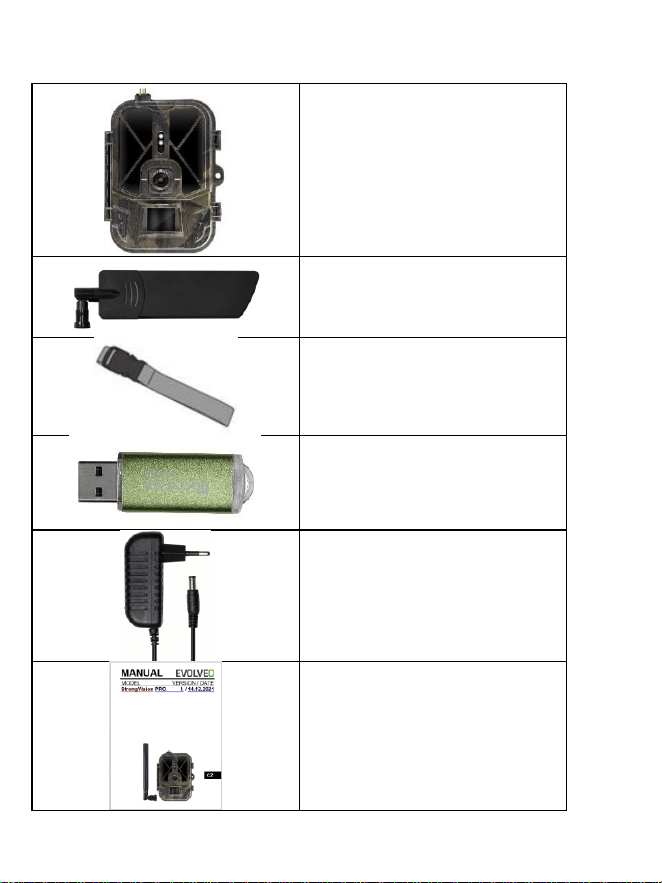
92
1. Packungsinhalt
Wildkamera mit eingebautem
Li-Ionen-Akku
Antenne
Gurt zur Befestigung
MICRO SD-Kartenleser
Adapter zum Aufladen
Anleitung
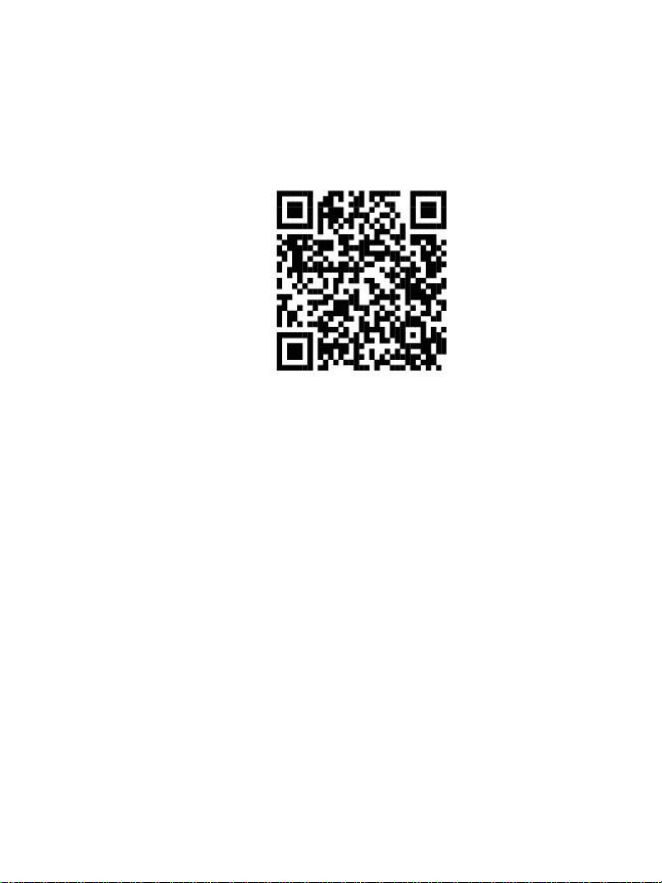
93
2. Erste Inbetriebnahme
App
EVOLVEO CAM
Kostenlose App mit unbegrenztem Cloud-Speicher für Apple iOS-
Plattformen (ab Version 13.1 und höher) und Google Android-
Plattformen (ab Version 9 und höher)
Vor der ersten Inbetriebnahme des Geräts alle Schutzfolien
entfernen, die sich über der Kameralinse und dem IR-Sensor
befinden. Diese könnten sonst die Bewegungserkennung
verhindern oder die Bildqualität beeinträchtigen.
Werksseitig ist ein 10.000 mAh Li-Ion-Akku in das Gerät eingelegt,
diesen vor der Verwendung herausnehmen und vollständig
aufladen. Der Akku verfügt über einen Ladeanschluss und eine
Ladestatus-LED. Der Akku kann geladen werden, auch wenn er
in das Gerät eingelegt ist!
TIPP: Für einen einfacheren Betrieb kann einen Ersatzakku SGV
CAM-BAT2 erworben werden, den über den integrierten
Ladeanschluss vorgeladen und am Installationsort gegen einen
bereits entladenen Akku ausgetauscht werden kann.
2.1. Eine MICRO SD-Karte in das Gerät einlegen. Die Kamera
unterstützt MICRO SD-Karten bis zu 256 GB, der MICRO SD-

94
Steckplatz befindet sich an der Seite des Geräts neben dem
Bedienfeld.
2.20. Eine SIM-Karte der Größe MINI in das Gerät einlegen.
Der SIM-Steckplatz befindet sich an der Seite des Geräts
neben dem Bedienfeld.
HINWEIS:
Die SIM-Karte darf nicht durch einen PIN-Code geschützt
werden. Vor der ersten Verwendung sicherstellen, dass die
SIM-Karte entsperrt ist.
Die SIM-Karte muss aktiviert werden. Vor der ersten
Verwendung sicherstellen, dass die SIM-Karte gemäß dem
Verfahren Ihres Betreibers aktiviert wurde.
2.21. TEST-Modus - Die Kamera einschalten, indem Sie den
Hauptschalter auf die mittlere Position „TEST“ umschalten.
Im TEST-Modus startet das Gerät im Hauptmenü. Drücken
Sie die Taste MENU, um zum Karussell-Hauptmenü zu
wechseln. Die Pfeiltasten verwenden, um sich durch das
Menü zu bewegen und die gewählte Einstellung mit der
Taste „OK“ bestätigen.
2.22. Spracheinstellung - das Gerät ist werkseitig auf Englisch
eingestellt - um Ihre bevorzugte Sprache einzustellen, bitte
wie folgt vorgehen: Die Taste „MENÜ“ drücken, mit dem
Pfeil nach oben oder unten durch das Menü zum Punkt
„Language“ bewegen und mit der „OK“-Taste bestätigen,
mit dem Pfeil Ihre Sprache auswählen und mit der „OK“
bestätigen und durch das Drücken der „MENÜ“-Taste zum
Startbildschirm zurückkehren.
2.23. Herunterladen der App - die Mobile App kann direkt
aus dem Apple Store oder Google play heruntergeladen
werden - sie können nach der App suchen, indem Sie den

95
Namen EVOLVEO CAM eingeben. Der Download-Link kann
direkt auf dem Gerät MENÜ Netzwerk generiert werden
und iOS App oder Android App wählen, durch Bestätigen
eines von diesen wird ein QR-Code auf dem Display
generiert, der Sie beim Scannen mit dem Mobiltelefon zum
entsprechenden App-Store weiterleitet.
2.24. Hinzufügen des Geräts in die App
2.24.1. Im Kamera-Menü „Netzwerk“ wählen, „OK“ bestätigen
und dann die Gerät-ID wählen - es öffnet sich ein QR-
Code, der die IMEI des Gerätes enthält.
2.24.2. Die EVOLVEO CAM-App auf Ihrem Mobiltelefon öffnen.
Die „+“-Taste in der oberen linken Ecke drücken und
den QR-Code auf dem Kameradisplay scannen. Wenn
es nicht möglich ist, den QR-Code aus irgendeinem
Grund in Ihr Telefon zu scannen, kann dieser manuell
eingegeben werden. In der App unten „Gerät-ID
eingeben“ wählen und als ID die IMEI des Geräts
eingeben, die sich auf dem Etikett auf der Kamera oder
im Menü über dem QR-Code der Gerät-ID befindet. Es
handelt sich um eine 15-stellige Zahl.
2.24.3. Es folgt das Ausfüllen der Gerätename. Dieser Name
wird dann in Ihren Benachrichtigungen und als
Kameraname im Menü der App angezeigt. Dann das
Passwort für den Zugriff auf die Kamera-Cloud
ausfüllen. Bei einem neuen Gerät ist das Basispasswort
auf „123456" eingestellt. Nach erfolgreicher
Anmeldung bei der App empfehlen wir, das
Basispasswort zu ändern.

96
2.25. AKTIVIERUNG: Wenn alles eingestellt ist, können Sie
das Gerät aktivieren, schalten Sie den Hauptschalter auf die
Position ON um. Das Gerät startet einen Countdown auf
dem Display und die rote LED über der Kameralinse auf der
Vorderseite beginnt zu blinken. Sobald die LED nicht mehr
blinkt, ist die Kamera funktionsfähig und beginnt mit der
Aufnahme von Bildern gemäß den Einstellungen.
3. Technische Spezifikationen
3.1 Allgemeines
Display
TFT 2,4“, farbig
Bewegungssensor
PIR - einstellbare Empfindlichkeit
(3 Stufen)
Erfassungswinkel des
Bewegungssensors
120°
Nachtbeleuchtung
IR LED 940nm, 58 LED unter
vorderer Antireflexabdeckung
Nachleuchten IR LED
20 m *
Abmessungen
H x B x T. 187**x118x87mm
Betriebstemperatur
-10 °C bis +50 °C
Lagertemperatur
-15 °C bis +60 °C
Schutzart
IP65
Sicherstellung
4-stelliges optionales Passwort
Betriebstemperatur
-10°C - +55°C
*Wenn sich in dem Bereich vor der Kamera keine anderen
Objekte befinden, von denen die IR-Beleuchtung reflektiert
werden kann, können die Nachtaufnahmen dunkel sein.
Idealerweise sollten sich vor der Kamera Objekte befinden, von
denen die IR-Beleuchtung reflektieren wird, z. B. Felsen,
97
Sträucher, Baumstämme usw. Die ideale Reichweite liegt
zwischen 8-12 m von der Kamera entfernt.
** Einschließlich montierter, um 90° gebogener Antenne, Höhe
einschließlich aufgerichteter Antenne 347 mm
3.2 Fotos
Sensor
8Mpix-CMOS, farbig
(Nachtfotos in Schwarz-
Weiß)
Objektiv
F=3.1; FOV=67°
Fotoauflösung
30/24/20/16/12MP
Belichtung (ISO)
Auto/100/200/400
Zeitraffer-Modus
5 min/30 min
1/2/3/6/12/24h
Modus mit mehreren
Aufnahmen (Burst)
1/3/6 oder 9 Aufnahmen
Fotoinformationen
Zeit und Datum,
Temperatur (°C, °F),
Mondphasen, optionaler
Name
Aufnahmemodi
Foto, Foto und Video,
Zeitraffer
Dateiformat
.JPEG
Aktivierungsgeschwindigkeit
0,5 s *
Verzögerungsintervall
Die Zeitspanne, in der das
Gerät nach dem letzten
bewegungsbasierten Start
inaktiv ist. Sofort, 10 s,
1/3/5/10/15 oder 30 min
* Der PIR-Sensor erkennt Bewegungen anhand von Veränderungen
der Oberflächentemperatur. Diese Angabe bezieht sich auf eine

98
ideale Umgebung, in der das Objekt vor der Kamera eine
ausreichende Oberflächentemperaturdifferenz aufweist und
senkrecht den erfassten Bereich schneidet (es geht von einer
Seite zur anderen). Nähert sich das Motiv der Kamera von vorne,
dauert es länger, die Bewegung zu erkennen.
3.3 Video
Videoauflösung
VGA, 720 p, 1080 p, 2K, 4K
30fps
Aufnahmedauer
5/10/30/60 oder 90
Sekunden
Dateiformat
MP4/H.264
Liveansicht (Liveview)
<180kBps **
*Häufige Nutzung dieser Funktion kann sich auf die verbrauchte
Datenmenge auswirken!
3.4 Stromversorgung
Eingebauter Akku
10.000mAh Li-Ion für SGV CAM-
PRO und SGV CAM-WiFi. Der Akku
ist mit einem separaten
Ladeanschluss ausgestattet.
Stromquelle
DC 12V 1,5 A - lädt den
eingebauten Akku nicht auf!
Anschluss für externe
Stromversorgung
DC Jack 3,5x1,3 mm
Externer Akku
Ein 12-V-Akku kann über ein Kabel
an die externe Stromversorgung
angeschlossen werden: SGV-CAM-
PWRC

99
3.5 Konnektivität
Unterstützte Frequenzen
für Mobilfunknetze:
FDD-LTE: B1/B3/B5/B7/B8/B20
TDD-LTE: B38/B40/B41
WCDMA: B1/B5/B8
GSM:900/1800
Speicherkarte
MICRO SD bis 256 GB
SIM-Karte
Mini-SIM-Karte - PIN-
Anforderung ausgeschaltet
LTE-Antenne
Anschraubbar mit Dichtung für
4G-Netze, kann durch externe
Antenne mit
Verlängerungskabel ersetzt
werden: SGV-CAM-EXTA
Interner Speicher
Das Gerät hat keinen internen
Speicher.
USB
Es ist möglich, einem Mini-USB-
Kabel (nicht im Lieferumfang
enthalten) an einen PC
anzuschließen.
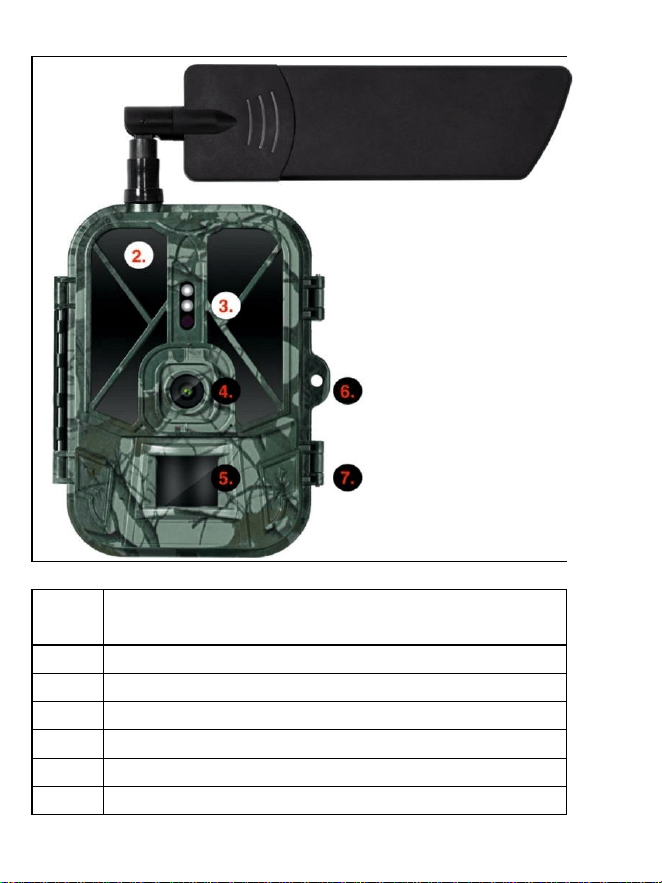
100
4. Beschreibung des Geräts
1.
Antenne (Gummikappe muss immer verwendet
werden)
2.
IR-Beleuchtung
3.
LED-Anzeige, Umgebungslichtsensor
4.
Kameralinse
5.
PIR-Sensor (Bewegungssensor)
6.
Platz zum Verriegeln
7.
Klinken
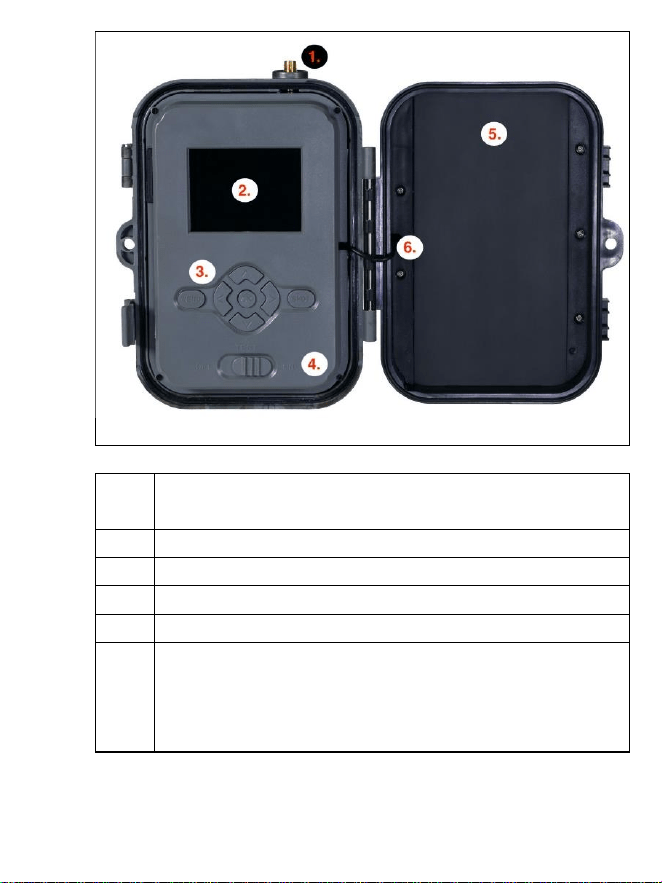
101
1.
Antennenanschluss (bei Verwendung im Freien
muss die Antenne immer angeschlossen sein)
2.
2,4-Zoll-Farb-LCD-Display
3.
Betätigungstasten
4.
Hauptpositionsschalter: OFF – TEST -- ON
5.
10.000mAh Li-Ion Akku
6.
Stromanschlusskabel - darf nicht beschädigt sein.
Im Falle einer Beschädigung den Akku
herausnehmen und das Gerät an eine autorisierte
Servicestelle senden.
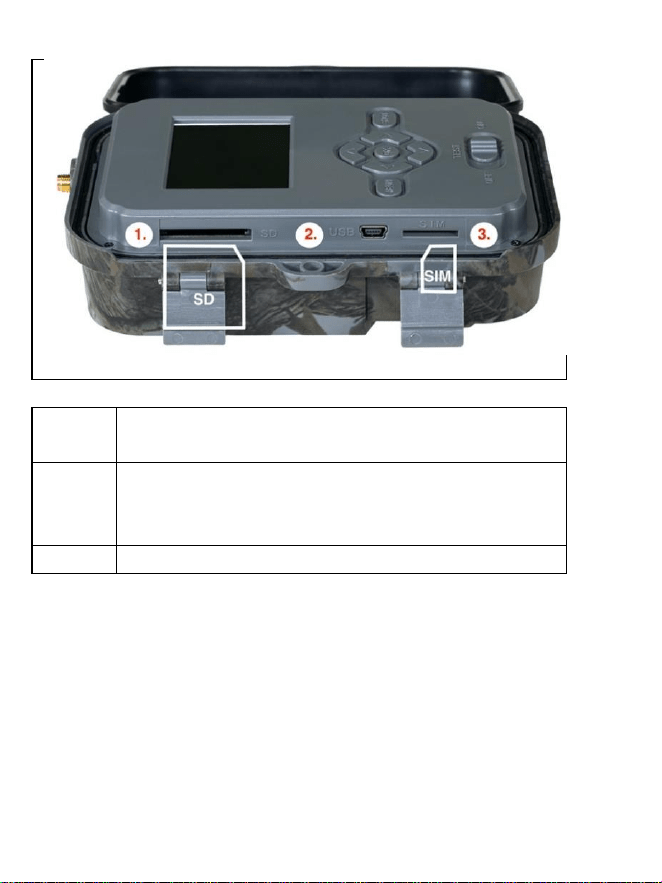
102
1.
MICRO SD-Kartensteckplatz (max. Größe 256
GB)
2.
Mini-USB-Konnektor für den Anschluss an den
PC
(Mass Storage)
3.
SIM-Kartensteckplatz (Mini-SIM-Format)
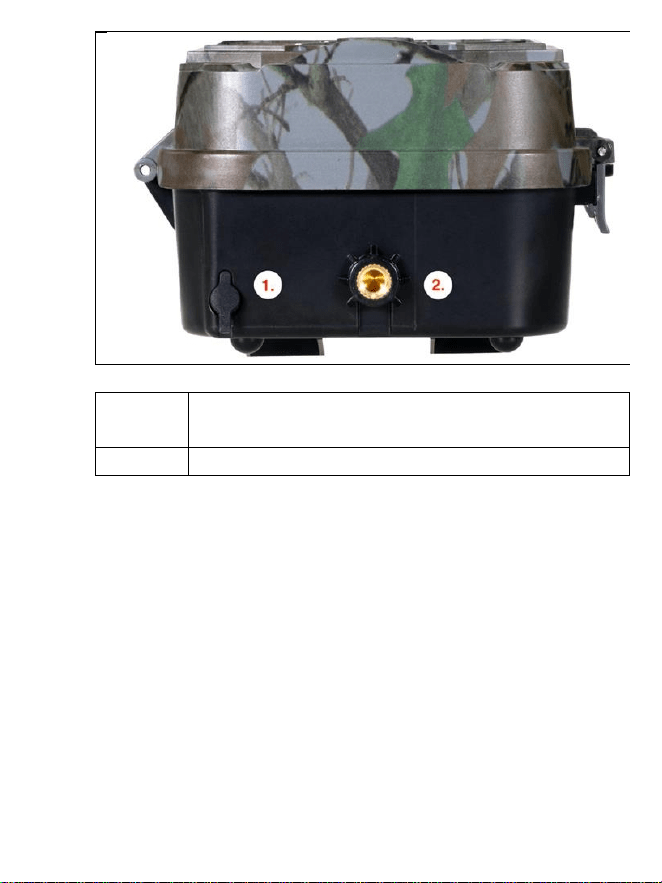
103
1.
Konnektor für DC 12V/ 1,5A Stromversorgung
(Lädt den eingelegten Akku auf!)
2.
Stativgewinde ¼“
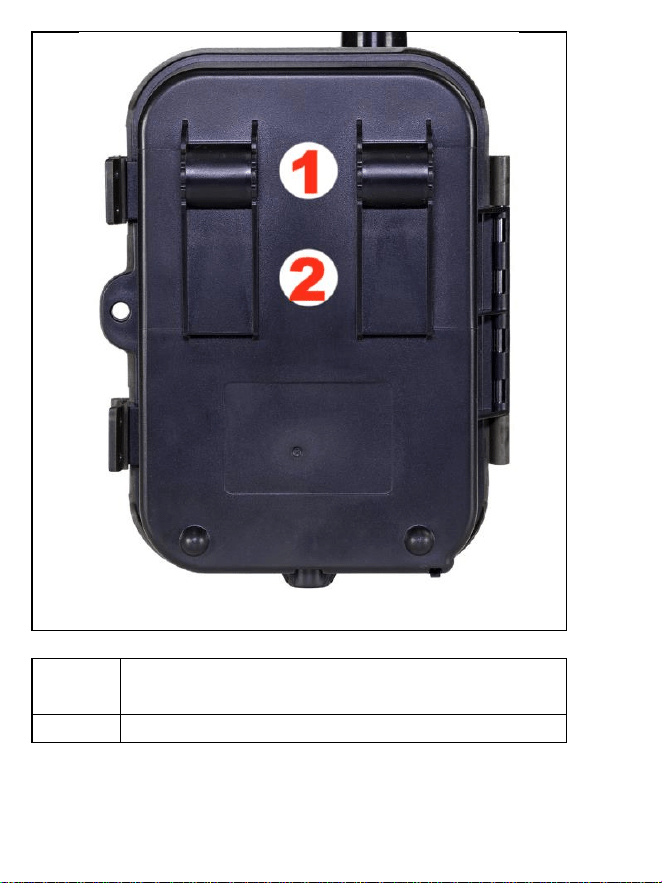
104
1.
Befestigung für Seilschloss (SGV CAM-LOCK)
max. Durchmesser 12 mm
2.
Gurtbefestigung

105
5. Menü
1. Netzwerk
Gerät-ID
Generiert einen QR-
Code/eine IMEI, um das
Gerät zur App
hinzuzufügen
iOS-App
Generiert einen QR-Code
zum Herunterladen der
App für Apple-Geräte
Android-App
Generiert einen QR-Code
zum Herunterladen der
App für Google-Geräte
Überprüfung
der
Aktualisierung
Prüft, ob eine neue FW-
Version oder eine neue
APN-Liste auf dem Server
verfügbar ist
2. Modus
Kamera
In diesem Modus nimmt
die Kamera nur Fotos auf.
Video
In diesem Modus nimmt
die Kamera nur Video
auf.
Kamera &
Video
Die Kamera kann sowohl
Fotos als auch Videos
aufnehmen.
Zeitraffer-
Aufnahmen
In diesem Modus nimmt
die Kamera die
Aufnahmen
entsprechend dem
gewählten Zeitraffer-
Intervall auf.

106
3. Auflösung
Auflösungseinstellung für
die Videoaufnahme: 4K,
2K, 1080p, oder 720p
oder VGA.
4. Zeitdauer
des Videos
Einstellung der Zeitdauer
der Videoaufnahme: 5s,
10s, 30s, 60s oder 90s
5. Audioaufna
hme
Wenn Sie „Ein“ wählen,
wird bei der Aufnahme
von Videos auch Ton
aufgezeichnet.
6. Aufnahmeg
röße
Dieser Modus ändert die
Auflösung, mit der alle
Bilder aufgenommen
werden. Man kann
zwischen 30, 24, 20, 16,
12, 8, 5, 3 MPX Fotos
wählen, je höher die
Auflösung, desto größer
wird die Datei
gespeichert und in die
Cloud übertragen!
7. Intervall
Intervall gibt den
Zeitraum der Inaktivität
nach einer erkannten
Bewegung an. Wenn die
Kamera durch einen PIR-
Sensor ausgelöst wird,
führt die Kamera die
gewünschte Aktion aus
und wartet nach dem

107
Ende der Bewegung eine
bestimmte Zeit, bevor
das nächste Bild
aufgenommen werden
kann. Werte: 1s, 10s,
1min, 3min,
5min,10min,15min oder
30min.
8. Zeitraffer-
Intervall
Einstellung des
Aufnahmeintervalls im
Zeitraffer-Modus. Die
Aufnahmen werden in
dem gewählten
Zeitintervall
aufgenommen. Es
können die folgenden
Werte eingestellt
werden: 5min, 30min, 1h,
2h,3h,6h,12h oder 24h.
9. Sequenz
Im Foto-, Foto&Video-
und Zeitraffer-Modus
wird festgelegt, wie viele
Aufnahmen
aufgenommen werden
sollen, wenn die Kamera
aktiviert wird. Es kann
wie folgt eingestellt
werden: 1,3,6 oder 9
Aufnahmen
10. ISO
ISO-Empfindlichkeit, je
dunkler die Umgebung,

108
desto höher der Wert.
Wenn Sie sich mit der
Einstellung nicht sicher
sind, belassen Sie es im
automatischen Modus. Es
kann wie folgt eingestellt
werden: Automatisch,
ISO 100, ISO 200, ISO 400,
ISO 800 und ISO 1600
11. Umschreib
en
EIN - Wenn die MICRO
SD-Karte voll ist, werden
die ältesten Dateien
umgeschrieben.
AUS - Wenn die MICRO
SD-Karte voll ist, werden
keine weiteren
Aufnahmen gespeichert.
12. PIR-
Empfindlic
hkeit
Einstellung der
Empfindlichkeit des PIR-
Sensors. Sollte es zu einer
unerwünschten
Aktivierung durch
entfernte Objekte
kommen, kann die
Sensorempfindlichkeit
reduziert werden. Es
kann wie folgt eingestellt
werden: Niedrig, Mittel,
Hoch oder Aus

109
13. Sprache
Es wird verwendet, um
die Sprache im Menü
einzustellen.
14. Frequenz
Frequenzfilter der
künstlichen Beleuchtung.
Wenn das Bild während
des Videos flackert, kann
die Einstellung geändert
werden, um zu prüfen, ob
dieses Phänomen zu
minimiert wird. Optionen
50 oder 60 Hz
15. Übertragun
gsfrequenz
Einstellung der
Übertragung der von der
Kamera aufgenommenen
Bilder in die Cloud.
1x,2x,6x,12x pro Tag oder
jedes aufgenommene
Bild. Je weniger
Übertragungen, desto
länger die Laufzeit.
16. Kamera-ID
Der Name, der im
Stempel auf den
aufgenommenen Bildern
angezeigt wird.
17. Passwort/P
IN
Die Sicherstellung der
Kamera mit einer PIN,
beim Einschalten der
Funktion eine neue PIN
eingeben, die das Gerät

110
bei jedem Start
anfordert.
18. Timer
Die Betriebszeit des
Geräts auf dem Display
legt den Zeitraum fest, in
dem das Gerät aktiv sein
soll, den Rest des Tages
nimmt das Gerät keine
Bilder auf.
19. Datum/Uhr
zeit
Datum, Uhrzeit und
Format einstellen. Mit
den Pfeiltasten die
gewünschte Einstellung
wählen und mit der OK-
Taste bestätigen.
20. Formatieru
ng
Es wird den im Gerät
eingelegten MICRO SD-
Kartenspeicher
formatiert - die Daten in
der Cloud werden nicht
gelöscht.
21. Standardei
nstellungen
Es werden alle auf der
Kamera vorgenommenen
Einstellungen gelöscht,
sowieso lädt das Gerät
die Einstellungen bei der
nächsten
Synchronisierung aus der
Cloud herunter.
22. Version
Es wird die aktuelle FW-
Version angezeigt.
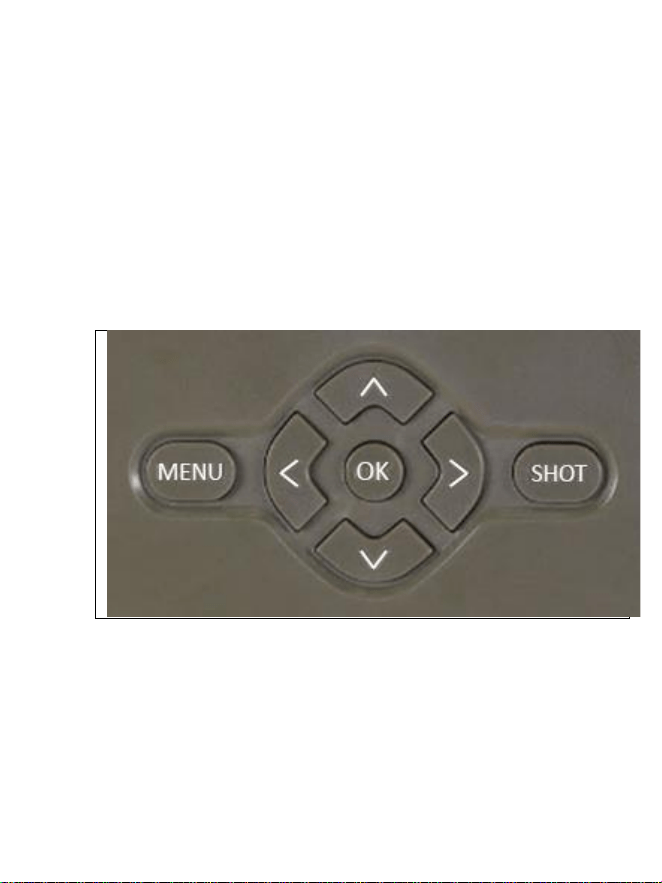
111
6. Medien-Browser
Es ist möglich, sich die aufgenommenen Aufzeichnungen direkt
auf dem Kameradisplay anzusehen.
Zur Ansicht in den TEST-Modus umschalten und die rechte
Pfeiltaste auf dem Startbildschirm drücken.
Betätigung mit den Pfeiltasten:
Nächstes Bild: Pfeil nach oben
Vorheriges Bild: Pfeil nach unten
Video abspielen: Pfeil nach links
Video anhalten: Pfeil nach rechts
Rückkehr zum Hauptmenü: SHOT-Taste
112
7. Aufnahmen direkt aus dem Menü
Die Kamera kann auch zum Aufnehmen von Fotos oder Videos
verwendet werden, indem nur die Tasten betätigt werden. Die
Kamera in den TEST-Modus umschalten. Es wird dann
nachfolgend bedient:
Mit dem Pfeil nach oben oder unten wird zwischen dem
Foto- und dem Videomodus gewechselt.
Die SHOT-Taste drücken, um ein Bild aufzunehmen.
8. App
Die Kamera kann nur mit der App vollständig genutzt werden, die
kostenlos auf iOS- und Android-Plattformen heruntergeladen
werden kann. Die App verfügt nicht über einen Web-Client. Die
App beinhaltet einen Cloud-Server, auf dem die Bilder
gespeichert werden. Die Server befinden sich auf der Amazon-
Plattform und sind physisch in Deutschland angesiedelt. Die in
der Cloud gespeicherten Dateien sind mit etwa 100 KB pro Bild
und 2 MB pro Video kleiner als die Originaldateien auf der MICRO
SD-Karte des Geräts. Die Cloud ist 128MB groß, sobald sie voll ist,
werden die ältesten Dateien überschrieben. Die Dateien in der
CLoud werden 30 Tage lang gespeichert und dann gelöscht. Die
Kamera kann von einer unbegrenzten Anzahl von Nutzern
genutzt werden.
8.1 Herunterladen der App:
Die App kann im Apple Appstore und
bei Google play unter dem Namen
EVOLVEO CAM kostenlos
herunterladen werden. Die App kann
auch über den folgenden QR-Code
heruntergeladen werden:
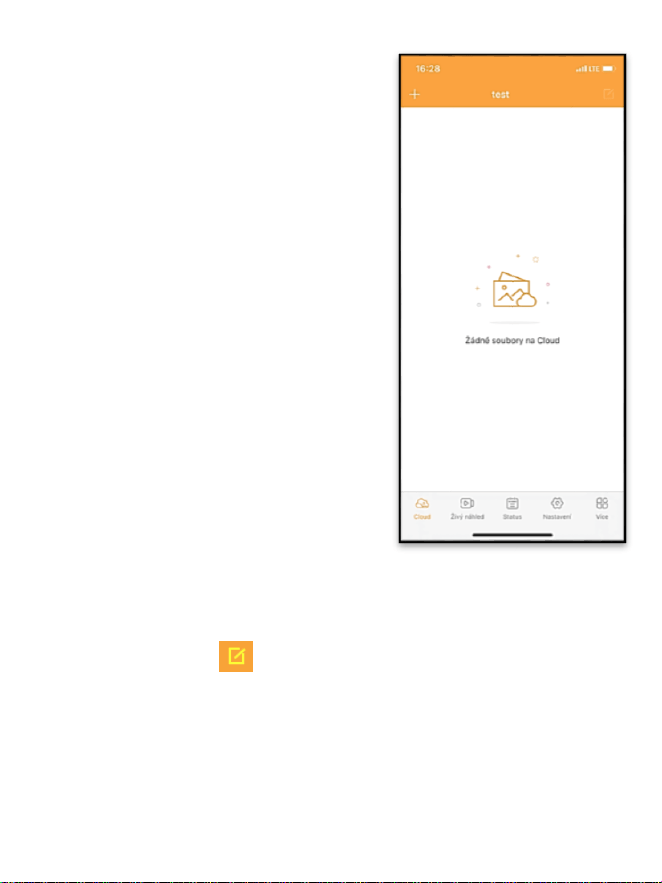
113
8.2 App-Bedienung
8.2.1 Cloud
Die erste Registerkarte
Anwendung dient zur
Anzeige der von der
Kamera in der Cloud
gespeicherten Dateien.
Die Dateien sind in
absteigender Reihenfolge
nach dem Datum der
Aufnahme sortiert.
Wenn nicht alle Dateien
angezeigt werden, die
Pull-Down-Geste
verwenden, mit dem
Finger über den
Bildschirm streichen und
ihn einen Moment lang
gedrückt halten. Die
Daten werden
synchronisiert.
Dateien können in großen Mengen gelöscht oder auf Ihr
Telefon heruntergeladen werden. Einfach die Taste
Editieren in der oberen rechten Ecke drücken, und
dann den Symbolen auf dem Bildschirm folgen.
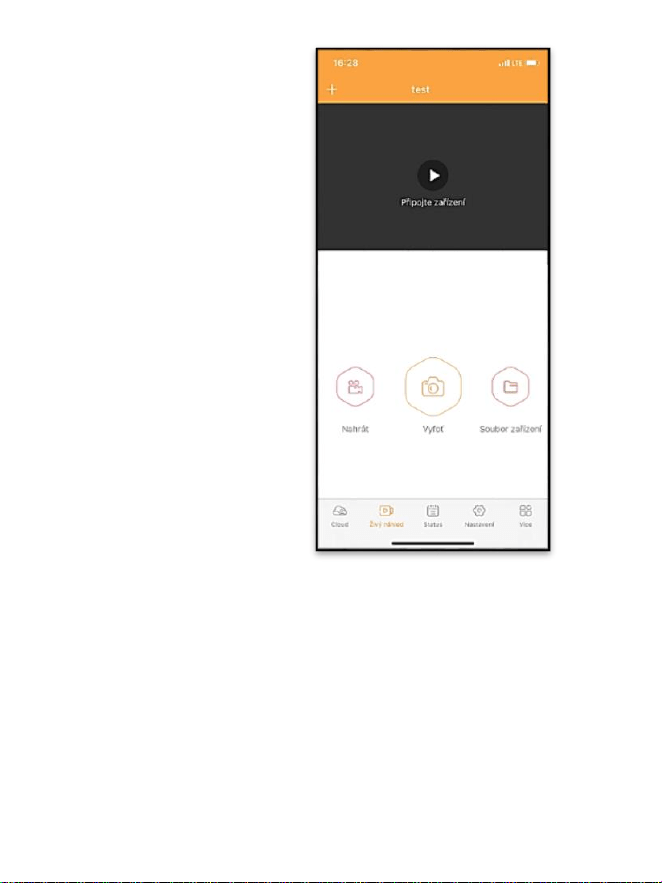
114
8.2.2 Live-Ansicht
Diese Registerkarte wird
verwendet, um die Live-
Ansicht (Live View)
anzuzeigen, Befehle für die
Sofortaufnahme zu senden
oder Dateien auf dem Gerät
durchzusuchen (Live-Ansicht
muss aktiv sein - Verbindung
zur Kamera muss hergestellt
sein)
Live View - eine SIM-Karte
mit aktivem Datenpaket muss
in die Kamera eingelegt
werden, um das Kamerabild
anzuzeigen. Um eine
Verbindung herzustellen,
drücken Sie auf den Pfeil in
der Mitte des schwarzen
Bildschirms - der
Verbindungsaufbau kann je
nach Signalqualität und Verbindungsgeschwindigkeit des Geräts
einige zehn Sekunden dauern. Um die Verbindung zu beenden,
wechseln Sie zu einer anderen Registerkarte oder schließen Sie
die App.
Eine Aufnahme machen - die Taste Aufnehmen oder
Fotografieren drücken, um ein Foto oder Video aufzunehmen.
Die Aktion wird mit einer Verzögerung von einigen Sekunden
durchgeführt.
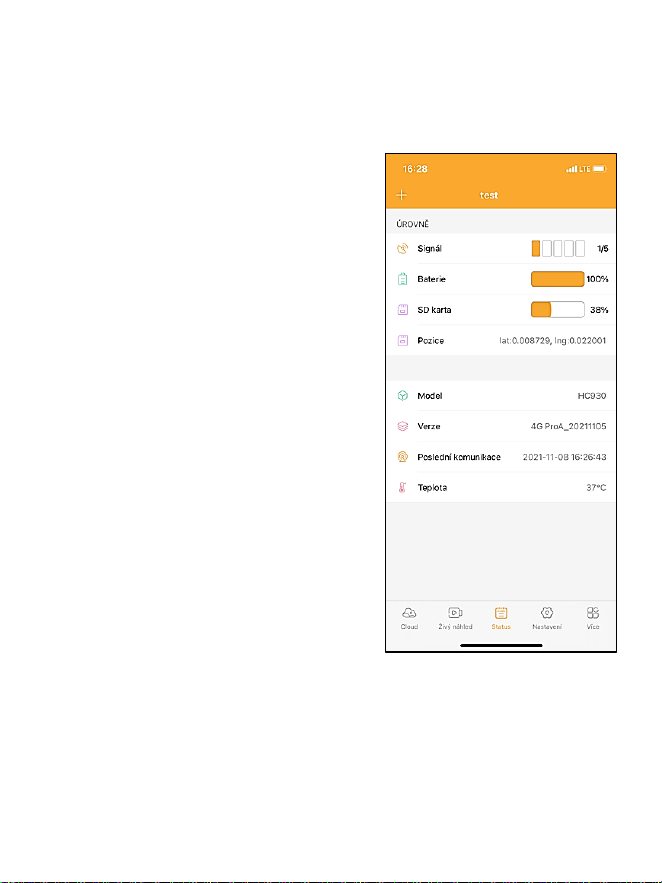
115
Dateien auf dem Gerät - kann nur verwendet werden, wenn die
Funktion Live View aktiv ist (eine direkte Verbindung zur Kamera
besteht). Sie können Dateien direkt auf dem Gerät durchsuchen,
löschen oder kopieren.
8.2.3 Status
Die Registerkarte Status dient
zur Anzeige des Kamerastatus.
Der Status bezieht sich immer
auf den letzten Datenaustausch
zwischen dem Server und der
Kamera. Sie können die Pull-
Down-Geste verwenden, um
den Status zu aktualisieren.
Signal - zeigt den GSM-
Signalpegel der Kamera an.
Akku - der aktuelle Ladezustand
des eingelegten Akkus. Wenn
die Kamera an eine externe
Stromversorgung angeschlossen
ist, zeigt sie 100% Ladung an.
MICRO SD-Karte - zeigt den
prozentualen Füllstand der
eingelegten MICRO SD-Karte an.
Position - öffnet ein Menü, in dem Sie den aktuellen Standort der
Kamera speichern können. Dazu werden die Kartendaten und das
GPS auf Ihrem Telefon verwendet. Die Kamera ist nicht mit einem
GPS-Modul ausgestattet.
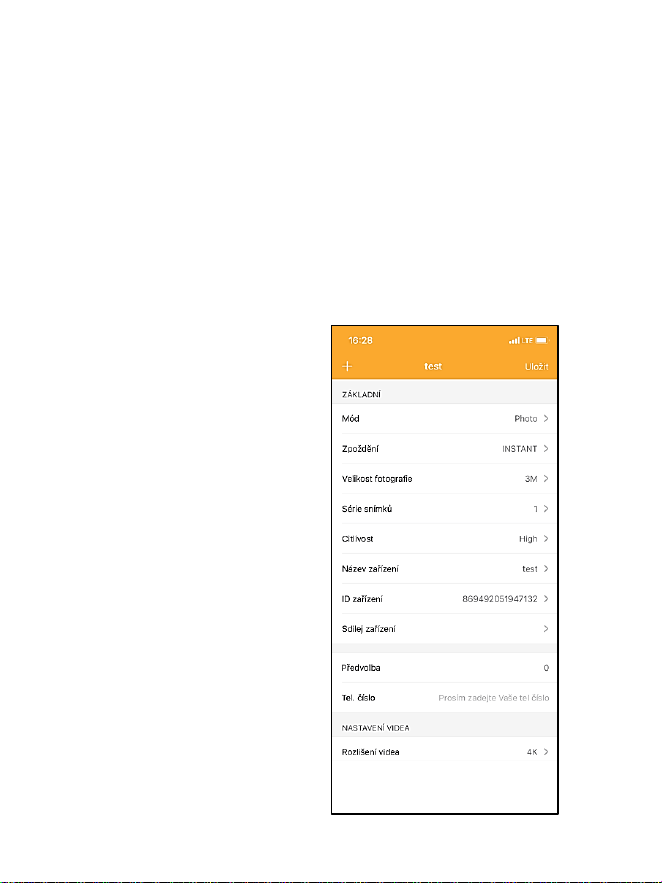
116
Modell - zeigt das Modell Ihres Geräts an.
Version - die FW-Version Ihrer Kamera.
Letzte Kommunikation - Uhrzeit und Datum der letzten
Synchronisation mit der Kamera
Temperatur - Gerätetemperatur - wenn die Funktion Live View
über einen längeren Zeitraum verwendet wird oder die Kamera
häufig Bilder oder Videos aufnimmt, kann die Temperaturanzeige
durch die vom Gerät während des Betriebs erzeugte Wärme
beeinflusst werden.
8.2.4 Einstellungen
Die Einstellungen können
vorgenommen werden, während
die Kamera aktiv ist. Wenn eine
Einstellung geändert wird, muss
diese mit der Taste in der oberen
rechten Ecke gespeichert werden.
Beim Speichern muss Sofortiges
Überschreiben ausgewählt
werden, da die Änderungen sonst
erst beim nächsten
Datenaustausch zwischen der
Kamera und dem Server
überschrieben werden.
Grundlegend
Modus - legt den Modus fest, in
dem die Kamera bei Aktivierung
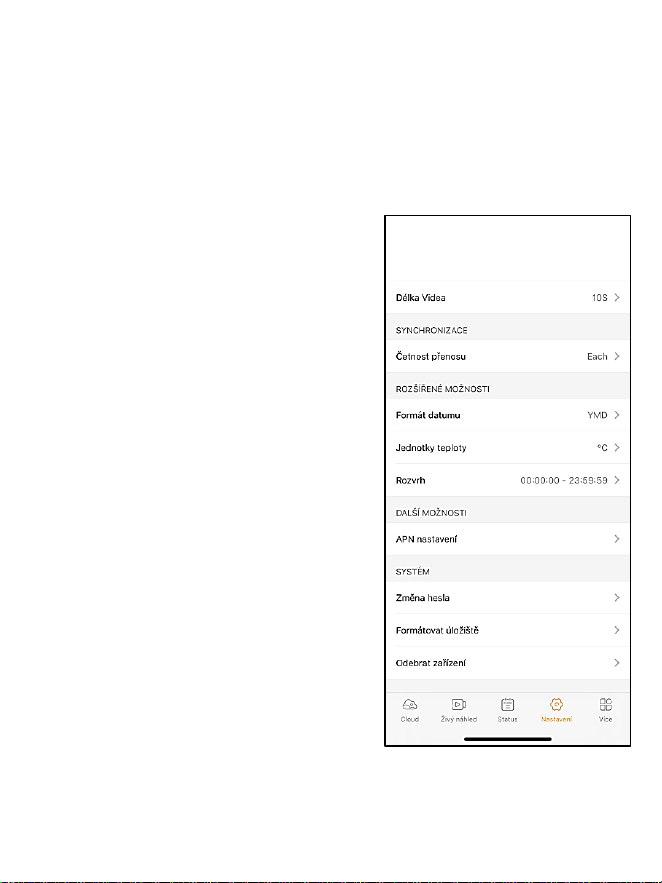
117
arbeitet - Foto/Video/Foto&Video/Zeitraffer
Verzögerung - Intervall zwischen den einzelnen Aktivierungen.
Nach der Aufnahme eines Bildes wartet die Kamera das gewählte
Intervall ab, bevor sie ein weiteres Bild aufnehmen kann - dies
dient dazu, unerwünschte Alarme zu vermeiden.
Fotogröße - es ist möglich die
Auflösung der aufgenommenen
Fotos von 3 bis 30 Mpx
einzustellen - je größer der
Wert, desto mehr Platz nehmen
die Fotos ein. Der optimale Wert
für die meisten Zwecke ist 16
Mpx.
Fotoserie - wie viele Bilder
aufgenommen werden sollen,
wenn die Kamera aktiviert wird.
Empfindlichkeit - stellt die
Empfindlichkeit des PIR-Sensors
ein.
Gerätename - dieser wird dann
in den Benachrichtigungen
angezeigt und kann zwischen
den Kameras unterscheiden,
wenn mehrere Kameras in Ihrer
App verwendet werden.
Gerät-ID - IMEI Nummer der Kamera

118
Gerät teilen – generiert einen QR-Code, mit dem ein anderer
Benutzer auf seinem Telefon eine Kamera zur App hinzufügen
kann.
Vorwahl - es wird die internationale Landesvorwahl, z. B. für CZ
„420“, für SK „421“ eingegeben.
Telefonnummer - die Telefonnummer der in das Gerät
eingelegten SIM-Karte ohne internationale Vorwahl eingeben.
Video-Einstellung
Videoauflösung - legt die Videoauflösung fest - VGA bis 4K 30fps.
Videolänge - wie lang die Videoaufzeichnung dauern soll, wenn
die Kamera aktiviert ist.
Synchronisierung
Übertragungshäufigkeit - wie oft die Daten zwischen der Kamera
und dem Server synchronisiert werden sollen.
Erweiterte Optionen
Datumsformat - es kann die Reihenfolge von Tag/Monat/Jahr
geändert werden.
Temperatureinheiten - °C oder °F
Zeitplan - legen Sie den Bereich fest, in dem die Kamera aktiv sein
soll.
Andere Optionen
APN-Einstellung - der APN wird automatisch direkt in der Kamera
eingestellt, Sie können hier überprüfen, ob der APN korrekt ist.

119
System
Passwortänderung - dient zum Ändern des Passworts für die
Cloud, das Standardpasswort lautet "123456". Wenn Sie das
Kennwort ändern und es vergessen, müssen Sie den technischen
Support unter www.evolveo.com kontaktieren, um es
zurückzusetzen.
Speicher formatieren - dient zum Formatieren der in das Gerät
eingelegten MICRO SD-Karte - beim Formatieren gehen alle
Daten verloren.
Das Gerät entfernen
Es wird das aktuelle Gerät aus der App gelöscht.
9. Störungsbeseitigung
9.1. Die Kamera nimmt während der Bewegung keine
Fotos/Videos auf
1. Den PIR-Sensor auf Beschädigung oder Blockierung, z. B. durch
ein Blatt, überprüfen.
2. Die Kamera in Bereichen testen, in denen keine heißen
Oberflächen vorhanden sind. Der PIR-Sensor erkennt
Bewegungen anhand von Temperaturunterschieden. Wenn die
Umgebung der Kamera überhitzt ist, wird der Sensor nicht
aktiviert.
3. In einigen Fällen kann der Wasserspiegel dazu führen, dass der
PIR-Sensor unbeabsichtigt ausgelöst wird; drehen Sie in diesem
Fall die Kamera vom Wasserspiegel weg.
4. Die Kamera so einstellen, dass sie nicht direkt auf den Boden
gerichtet ist.
5. Die Kamera so befestigen, dass sie sich nicht bewegt und sich
keine große, bewegende Objekte, wie z. B. ein großer Baum, im
Bild befinden.

120
6. Nachts kann das Gerät Bewegungen außerhalb der Reichweite
des IR-Nachtbeleuchtung erkennen, so dass kein sich
bewegendes Objekt auf den Fotos zu sehen ist.
7. Bei Sonnenuntergang oder Sonnenaufgang kann es zu einer
unerwünschten Auslösung der Aufnahme kommen - die
Kamera erneut positionieren.
8. Wenn sich das Tier/die Person vor der Kamera schnell
bewegen, kann es sein, dass die Kamera sie nicht aufnimmt -
die Kamera weiter weg von den Objekten (z. B. weiter von dem
Weg, auf dem sich das Wild bewegt) platzieren.
9.2. Die Kamera macht keine Bilder
1. Sich vergewissern, dass auf der eingelegten MICRO SD-Karte
genügend freier Speicherplatz vorhanden ist. Wenn die
Funktion zum Überschreiben alter Dateien deaktiviert ist,
zeichnet das Gerät nicht mehr auf, sobald die MICRO SD-Karte
voll ist.
2. Überprüfen, dass der Li-Ion-Akku genügend Energie für den
Betrieb der Wildkamera hat.
3. Überprüfen, dass der Schalter auf ON und nicht auf OFF steht.
4. Die Karte vor der ersten Verwendung auf Ihrem Computer auf
EXFAT-Format formatieren.
9.3. Das Nachtbeleuchtung hat keine ausreichende Reichweite
1. Sich vergewissern, dass der Akku des Geräts aufgeladen ist;
wenn die Akkukapazität unter 15% liegt, lässt sich das
Nachtbeleuchtung möglicherweise nicht aktivieren.
2. Für qualitativ hochwertige Nachtaufnahmen die Kamera in
einer dunklen Umgebung ohne andere Lichtquellen platzieren.
3. Sich bemühen, die Kamera an einem Ort zu verwenden, an
dem sie von anderen Objekten umgeben ist, die die IR-
Beleuchtung reflektieren können. Wenn Sie die Kamera in

121
einem offenen Bereich platzieren, wird das Foto nicht
ausreichend beleuchtet. Es ist dasselbe, wenn man mit einer
Taschenlampe in den Nachthimmel leuchtet, man wird auch
nichts sehen, selbst wenn die Taschenlampe sehr stark ist.
9.4. Die Kamera sendet keine Aufnahmen in die Cloud
1. Sich vergewissern, dass auf der eingelegten SIM-Karte die PIN-
Abfrage deaktiviert ist.
2. Überprüfen, dass die SIM-Karte aktiviert ist und über genügend
Daten verfügt, um Fotos und Live-Streams zu übertragen!
3. Überprüfen, dass die richtige internationale Vorwahl für Ihr
Land im Format „XXX“ in die App eingegeben wurde, z. B. für
die Tschechische Republik „420“.
4. Sich vergewissern, dass alle Einstellungen in der App
gespeichert werden und sofortige Änderung überschrieben
wurde.
5. Sich vergewissern, dass das Gerät über ein ausreichendes
Signal verfügt - es gibt eine Signalstatusanzeige direkt auf dem
Hauptbildschirm der Kamera - die Signalstärke stimmt
möglicherweise nicht immer mit der Signalstärke auf Ihrem
Mobiltelefon überein, es kann sein, dass sie nur die Signalstärke
von GSM-Netzen in diesem Moment anzeigt!
7.5 Die Koordinaten sind nicht exakt - die Koordinaten werden
anhand des GPS Ihres Telefons zugeordnet. Diese Funktion
dient nur zur Eingabe der Position Ihres Geräts, um Ihren
Standort zu erfassen. Das Gerät kann nicht aktiv per GPS
gesucht werden - die Kamera verfügt über keine GPS-
Hardware.

122
10. Unterstützung und Garantie
Lesen Sie zunächst die "FAQ - häufig gestellte Fragen" unter:
https://eshop.evolveo.com/strongvision-wifi/ oder wenden Sie
sich an den technischen Support der Gesellschaft EVOLVEO unter:
Die Garantie GILT NICHT für:
• Verwendung des Geräts für andere Zwecke als die, für die es
bestimmt ist,
• Installation einer anderen als der auf dem Gerät installierten
Firmware
• elektrische oder mechanische Schäden, die durch
unsachgemäßen Gebrauch verursacht wurden
• Schäden, die durch natürliche Einflüsse wie Wasser, Feuer,
statische Elektrizität, Überspannungen usw. verursacht wurden
• Schäden, die durch Reparaturen verursacht wurden, die von
nicht qualifizierten Personen durchgeführt wurden
• unleserliche Seriennummer
• die Akkukapazität nimmt nach 6 Monaten Gebrauch ab (6
Monate Garantie auf die Akkuaumicro SDauer)
Entsorgung:
Das Symbol des durchgestrichenen Behälters auf dem Produkt, in
den Begleitpapieren oder auf der Verpackung erinnert daran,
dass in den EU-Ländern alle elektrischen und elektronischen
Geräte, Batterien und Akkus am Ende ihrer Nutzungmicro SDauer
als Teil des sortierten Abfalls getrennt entsorgt werden müssen.
123
Diese Produkte dürfen nicht im unsortierten Siedlungsabfall
entsorgt werden.
KONFORMITÄTSERKLÄRUNG
Die Gesellschaft Abacus Electric, s.r.o. erklärt hiermit, dass das
Produkt EVOLVEO Strongvision PRO den Anforderungen der
Normen und Vorschriften entspricht, die für den Gerätetyp
relevant sind.
Den vollständigen Text der Konformitätserklärung finden Sie
unter http://ftp.evolveo.com/ce/
Importeur / Hersteller
Abacus Electric, s.r.o.
Planá 2, 370 01, Tschechische Republik
Email: [email protected]
Hergestellt in China
Copyright © Abacus Electric, s.r.o.
www.evolveo.com
www.facebook.com/EvolveoCZ
Alle Rechte vorbehalten.
Das Aussehen und die technischen Daten des Produkts können
ohne vorherige Ankündigung geändert werden.

124
Tartalom
1. A csomag tartalma ...................................... 125
2. Első elindítás ................................................ 126
3. Műszaki specifikációk .................................. 129
4. A készülék leírása ........................................ 133
5. Menü ........................................................... 138
6. Médiaböngésző ........................................... 143
7. Fényképezés közvetlenül a menüből .......... 144
8. Applikációk .................................................. 145
9. Problémamegoldás ..................................... 152
10. Ügyfélszolgálat és jótállás ......................... 154
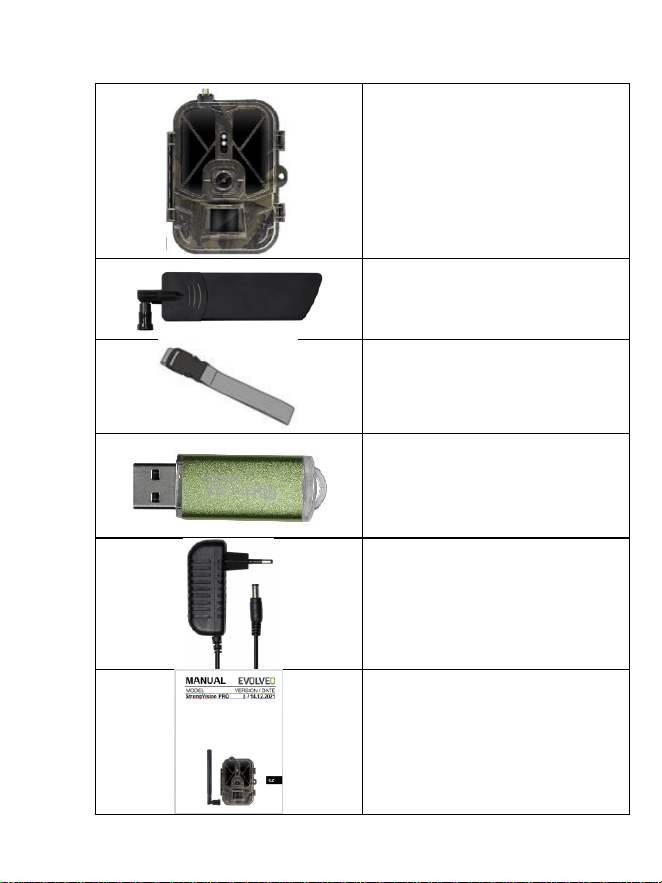
125
1. A csomag tartalma
Vadkamera beágyazott Li-ion
akkumulátorral
Antenna
Rögzítőszalag
MICRO SD kártyaleolvasó
Töltő adapter
Használati útmutató
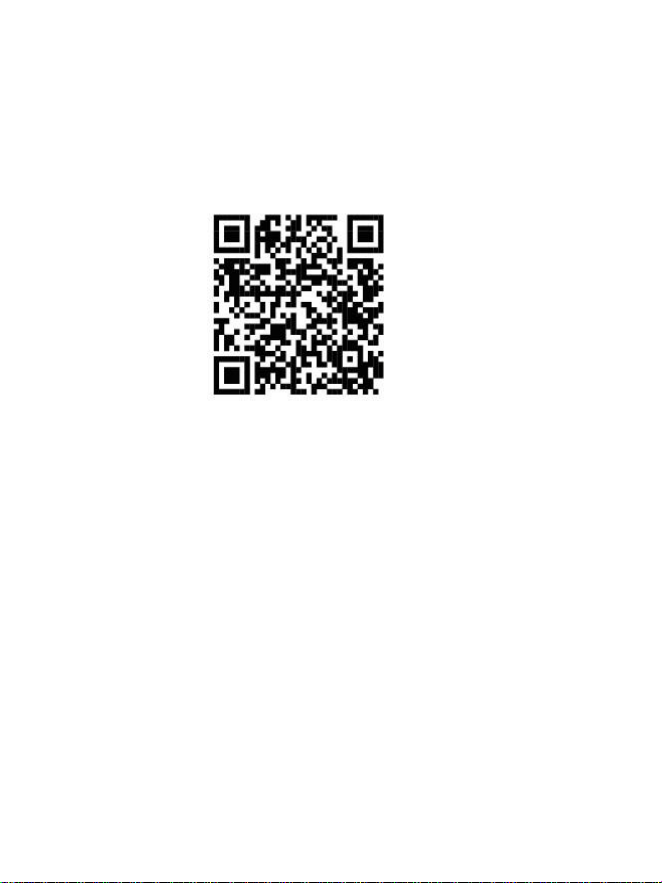
126
2. Első elindítás
Applikációk
EVOLVEO CAM
Korlátlan ingyenes Cloud tárhellyel rendelkező platform az Apple
iOS (13.1 változat és feljebb) és Google Android (9 változat és
feljebb) felhasználók számára
Az első elindítás előtt távolítsa el a műszerről az összes
védőfóliát, amelyek a kamera lencséjén és az IR érzékelőn
helyezkednek el. Ezek korlátozhatnák a mozgásérzékelést vagy
befolyásolnák a képminőséget.
A készülékbe gyárilag 10 000 mAh Li-Ion akkumulátor került,
használat előtt vegye ki és teljesen töltse fel. Az elem
töltőcsatlakozóval és állapotjelző LED-del rendelkezik. Az elem
készülékbe helyezve is tölthető!
TIPP: A könnyebb kezelhetőség érdekében tartalék SGV CAM-
BAT2 elem vásárolható, melyet a beépített töltőcsatlakozó
segítségével előtölthet és a telepítés helyén egy már lemerültre
cserélhet.

127
2.1. Helyezze a készülékbe az MICRO SD kártyát, a kamera 256 GB
tárhelyű MICRO SD kártyákat támogat, az MICRO SD nyílás a
készülék oldalán, a vezérlő panel mellett található.
2.26. Helyezze a készülékbe a MINI nagyságú SIM kártyát, a
SIM nyílás a készülék oldalán, a vezérlő panel mellett
található.
FIGYELMEZTETÉS:
A SIM kártya nem védhető PIN kóddal – az első használat előtt
bizonyosodjon meg, hogy a SIM kártya független.
A SIM kártyának aktivizálva kell lennie, az első használat előtt
bizonyosodjon meg arról, hogy a szolgáltató útmutatása szerint
a kártya aktivizálva van
2.27. TEST üzemmód - kapcsolja be a kamerát a főkapcsoló
„TEST“ helyzetbe kapcsolásával. A TEST üzemmódban a
készülék a főoldala jön be, a MENÜ gomb lenyomásával
átkapcsol a körkörös fő menübe. A menüben a nyilak
segítségével mozoghat és kiválasztott beállítást az „OK”
gomb lenyomásával hagyja jóvá.
2.28. Nyelv beállítása – a készülék gyárilag angol nyelven van
beállítva – ha szeretne változtatni, akkor kövesse a
következő lépéseket: Nyomja meg a „MENÜ“ gombot, a
felfelé vagy lefelé mutató nyíllal válassza a „Language“
pontot és nyomja meg az „OK“ gombot, a nyíl segítségével
válassza ki a nyelvet és hagyja jóvá az „OK” gombbal, a
„MENÜ“ gomb ismételt megnyomásával visszatér a
főoldalra.
2.29. Applikáció letöltése – A Mobil Applikáció letölthető
közvetlenül az Apple Store vagy a Google play áruházakból –
Az applikációt megtalálja az EVOLVEO CAM megadásával a
keresőben. A letöltéshez szükséges link közvetlenül a

128
készülék MENÜ-jében kigenerálható Hálózat és válassza
az iOS applikációt vagy Android applikációt a kiválasztás
jóváhagyásával a kijelzőn megjelenik a QR kód, amely
átirányítja a webáruházba, miután leolvasta a
mobiltelefonjával.
2.30. Készülék hozzáadása az applikációban
2.30.1. A kamera menüjében válassza a „Hálózat” pontot és az
„OK” gombbal hagyja jóvá, majd válassza ki a készülék
azonosítóját – megnyílik egy QR kód, amely tartalmazza
a készülék IMEI-ét.
2.30.2. Nyissa meg az EVOLVEO CAM applikációt a
mobiltelefonján. A bal felső sarokban nyomja meg a „+“
gombot és olvassa le a QR kódot a kamera kijelzőjéről.
Amennyiben valamilyen oknál fogva nem sikerül
beolvasni a QR kódot a telefonjába, kézileg is
megadható, az applikáció alsó részén válassza a
„Készülék azonosító megadást“ és azonosítóként adja
meg a készülék IMEI-ét, amelyet a kamera címkéjén
talál vagy a készülék menüjében az azonosító QR kódja
fölött. 15 jegyű számról van szó.
2.30.3. Ezt követi a készülék nevének kitöltése. Ez a név fog
szerepelni az üzenetekben és a kamera neveként az
applikáció menüjében. Ezután adja meg a kamera Cloud
jelszavát a hozzáféréshez. Az új készülékek esetében az
alapértelmezett jelszó „123456“-ra van beállítva. Az
applikációba történő sikeres bejelentkezés után ajánljuk
az alapértelmezett jelszó megváltoztatását.

129
2.31. AKTIVÁLÁS: Ha minden be van állítva, akkor aktiválhatja
a készüléket, kapcsolja a főkapcsolót az ON helyzetbe. A
berendezés elindítja a visszaszámlálást a kijelzőn és a
kamera feletti elülső panelén a piros égő elkezd villogni.
Amint kialszik az égő, a kamera működőképes és a
beállítások alapján elkezdi a fényképezést.
3. Műszaki specifikációk
3.1 Általános
Kijelző
Színes TFT 2,4“
Mozgásérzékelő
PIR – állítható érzékenység (3
fokozat)
A mozgásérzékelő
érzékelési szöge
120°
Éjjeli félhomály
IR LED 940nm, 58 LED az elülső
tükröződésmentes burkolat alatt
IR LED világítás
20 m *
Méretek:
Ma x Sz x Mé. 187**x118x87mm
Üzemi Hőmérséklet
-10 °C akár +50 °C
Tárolási hőmérséklet
-15 °C akár +60 °C
Burkolat
IP65
Biztonság
Négyjegyű választható jelszó
Üzemi hőmérséklet
-10°C – +55°C
*Az éjszakai képek sötétek lehetnek, ha a kamera előtti területen
nincsenek további UV fényt visszaverő objektumok. Ideális
esetben a kamera előtti területen olyan objektumoknak (pl.
kövek, bokrok, gyökerek stb.) kell lenniük, amelyekről az IV fény
visszaverődik. Az ideális utófény tartománya 8-12 m a kamerától
számítva.
130
** A felszerelt és 90° ferdített antennával együtt, az egyenes
antenna mellett a magasság 347 mm
3.2 Fényképek
Érzékelő
8Mpix színes CMOS (fekete-
fehér éjjeli fénykép)
Objektív
F=3.1; FOV=67 °
Fényképek felbontása
30/24/20/16/12MP
Expozíció (ISO)
Auto/100/200/400
Timelapse üzemmód
5 min/30 min 1/2/3/6/12/24h
Sorozatkép üzemmód
(Burst)
1/3/6 vagy 9 kép
Fénykép információ
Dátum és idő, Hőmérséklet (°C,
°F), Hold fázis, választható név
Bejegyzés üzemmódok
Fénykép, Fénykép és Videó,
Time-lapse
Fájlformátum
.JPEG
Aktiválás sebessége
0,5 s *
Késleltetési időtartam
A műszer utolsó mozgásalapú
indítás utáni inaktivitásának
időtartama. Azonnali, 10 s,
1/3/5/10/15 vagy 30 min
*A PIR érzékelő a felületi hőmérséklet változása alapján
különbözteti meg a mozgást. A megjelenített adat ideális, ha a
kamera előtti objektum felületi hőmérséklet-különbsége
elegendő és a területet merőlegesen metszi (egyik oldalról
átmegy a másikra) Ha az objektum szemből közelíti meg a
kamerát, a mozgás érzékelése tovább tart.

131
3.3 Videó
Videó felbontása
VGA, 720 p, 1080 p, 2K, 4K
30fps
Bejegyzés hossza
5/10/30/60 vagy 90
másodperc
Fájlformátum
MP4/H.264
Élő kép (Liveview)
<180kBps **
**Ennek a funkciónak a gyakori használata befolyásolhatja a
felhasznált adatok mennyiségét!

132
3.4 Tápfeszültség
Beépített akkumulátor
A SGV CAM-PRO és SGV CAM-
WiFi modellekhez tartozó
10 000mAh Li-Ion elem saját
töltőcsatlakozóval van ellátva
Áramforrás
DC 12V 1,5 A - nem tölti fel a
beépített elemet!
Külső tápfeszültség
DC Jack 3,5x1,3 mm
Külső akkumulátor
A külső tápfeszültséghez egy
kábel segítségével 12 V-os
akkumulátor csatlakoztatható:
SGV-CAM-PWRC
3.5 Kapcsolódás
A mobil hálózatok
támogatott frekvenciái:
FDD-LTE: B1/B3/B5/B7/B8/B20
FDD-LTE: B38/B40/B41
WCDMA: B1/B5/B8
GSM:900/1800
Memóriakártya
Akár 256 GB tárhelyű MICRO SD
kártya
SIM kártya
Mini SIM kártya – PIN igény
kikapcsolva
LTE antenna
A szigeteléssel ellátott
csavarható 4G hálózat
helyettesíthető hosszabbító
kábellel rendelkező külső
antennával: SGV-CAM-EXTA
Belső memória
A készülék nem rendelkezik
belső memóriával
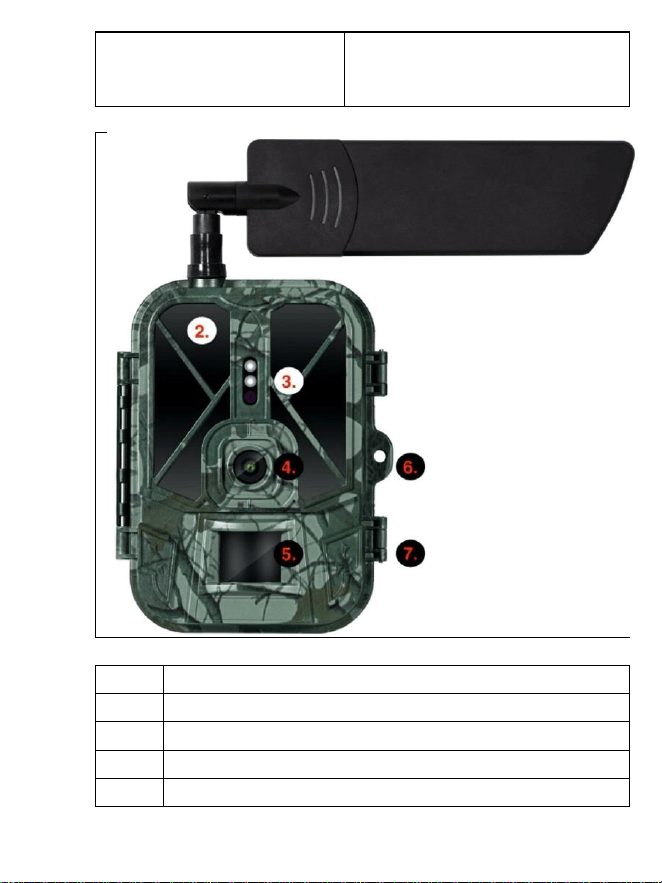
133
USB
Mini USB kábel segítségével
összeköthető PC-vel (nem része
a csomagolásnak)
4. A készülék leírása
1.
Antenna (Gumi burkolat használata kötelező)
2.
IR Megvilágítás
3.
Indikátoros LED, Környezeti fényérzékelő
4.
Kameralencse
5.
PIR szenzor (Mozgásérzékelő)
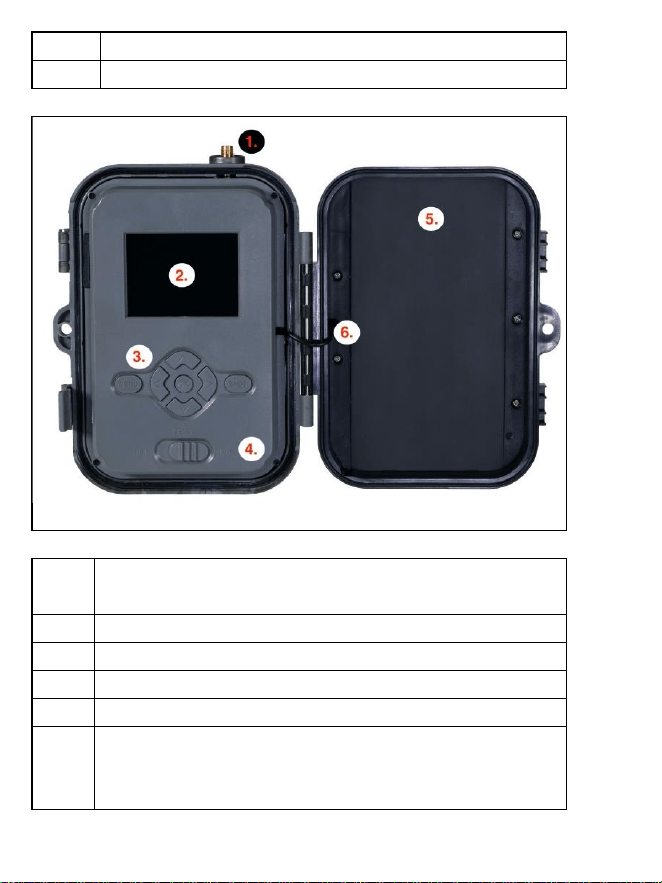
134
6.
Lakat helye
7.
Zárószerkezet
1.
Antenna csatlakoztató (Kültéri használatkor az
antennát kötelező felerősíteni)
2.
Színes 2,4" LCD kijelző
3.
Vezérlőgombok
4.
Pozíció főkapcsoló: OFF – TEST -- ON
5.
10 000mAh Li-Ion akkumulátor
6.
Tápfeszültség kábel – nem törhet meg.
Károsodás esetén, vegye ki az akkumulátort és
küldje el egy márkaszervizbe.
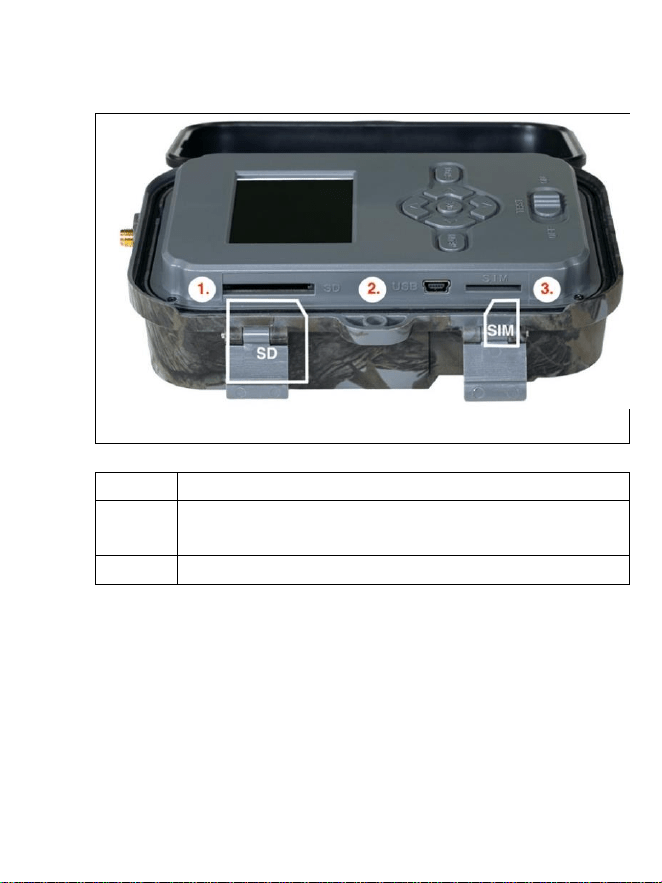
135
1.
MICRO SD kártya nyílás (max. tárhely 256 GB)
2.
Mini USB PC csatlakoztató (Mass Storage)
(Mass Storage)
3.
SIM kártya nyílás (Mini SIM formátum)
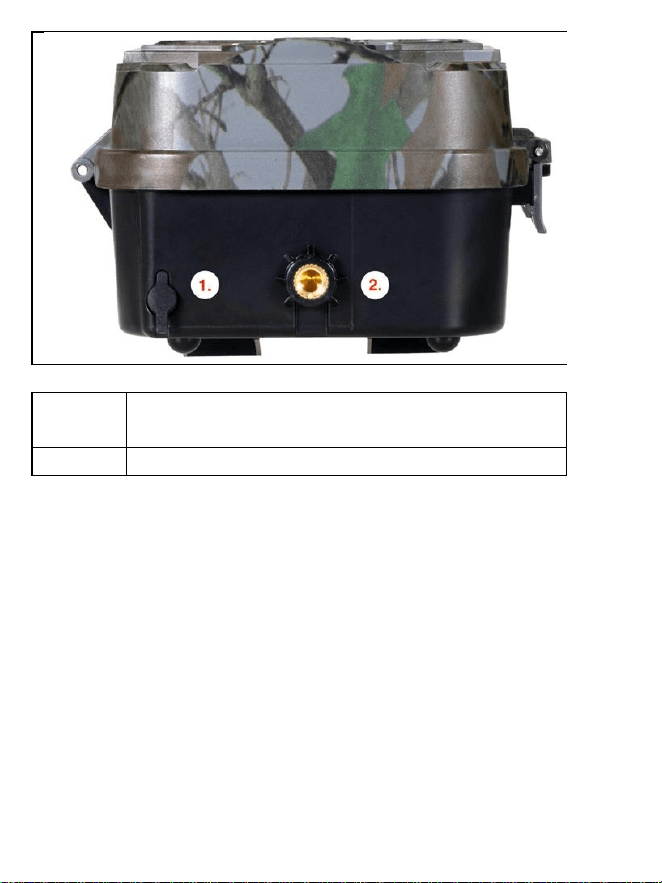
136
1.
Csatlakozó a DC 12V/ 1,5A tápfeszültséghez
(Feltölti a behelyezett akkumulátort!)
2.
Állvány menete ¼“
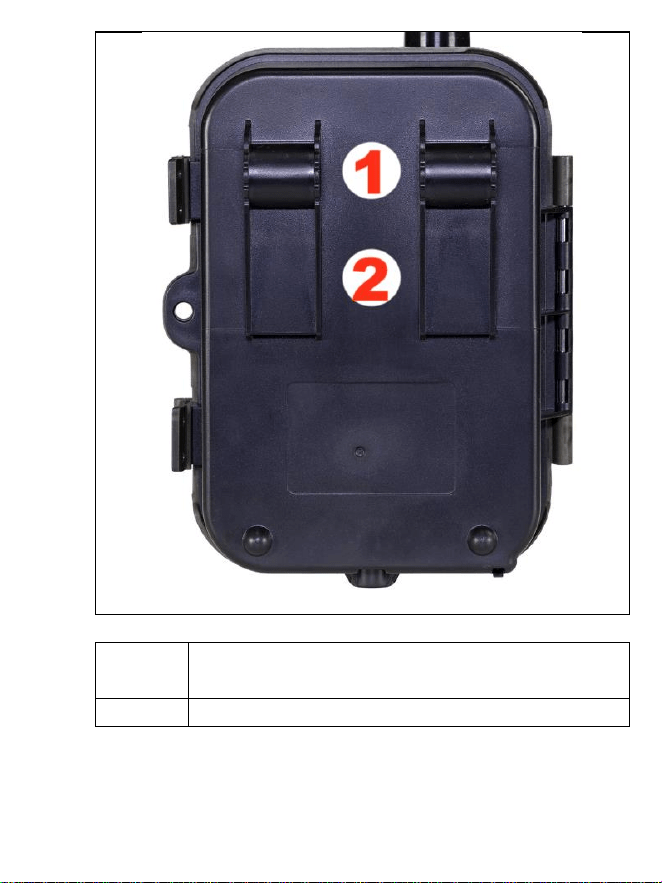
137
1.
Max. 12 mm átmérőjű kötélzár rögzítő (SGV
CAM-LOCK)
2.
Szalag rögzítés

138
5. Menü
1. Hálózat
Készülék
azonosító
QR kódot/IMEI-t
generál az applikációba
való további műszerek
hozzáadásához
iOS Applikáció
QR kódot generál Apple
készülékre való
applikáció letöltéséhez
Android
applikáció
QR kódot generál
Google készülékre való
applikáció letöltéséhez
Frissítés
ellenőrzése
Ellenőrizze, hogy a
szerveren elérhető-e az
új FW változat vagy új
APN lista
2. Üzemmód
Kamera
Ebben az üzemmódban
a kamera csak
fényképeket rögzít
Videó
Ebben az üzemmódban
a kamera csak
videófelvételt készít
Fényképezőgép
& Videókamera
A kamera fényképeket
és videót is készít.
Time-lapse
képek
Ebben az üzemmódban
a kamera a kiválasztott
időtartam alapján
rögzíti a képeket.
3. Felbontás
Videófelvétel
felbontásának
beállítása: 4K, 2K,

139
1080p, vagy 720p
illetve VGA.
4. Videó
hossza
Az elkészített
videófelvétel hosszának
beállítása: 5s, 10s, 30s,
60s vagy 90s
5. Hangfelvét
el
Ha a Bekapcsolva
lehetőséget válassza,
akkor a videófelvétel
mellett hangot is rögzít.
6. Képméret
Megváltoztatja az
összes kép
elkészítésének
felbontását, választhat
30, 24, 20, 16, 12, 8, 5,
3 MPX fénykép közül,
minél nagyobb a
felbontás, annál
nagyobb a fájl tárolása
és átvitele a cloudba!
7. Időtartam
Az időtartam az idő,
amely az észlelt mozgás
után inaktivitás
idejének hosszát jelzi.
Ha a kamerát PIR
érzékelővel aktiválják,
akkor a kamera elvégzi
a kívánt műveletet és a
mozgást követően a
megadott ideig kivár,
mielőtt újabb képet

140
készíthet. Értékek: 1s,
10s, 1min, 3min,
5min,10min,15min vagy
30min.
8. Time-lapse
időtartama
Time-lapse üzemmód
képrögzítési
időtartamának
beállítása. A képek a
kiválasztott időtartam
elteltével rögzítődnek.
Következő értékek
beállításának
lehetősége: 5min,
30min, 1h,
2h,3h,6h,12h vagy 24h.
9. Sorozat
A Fénykép,
Fénykép&Videó és
Time-lapse
üzemmódban be kell
állítani a rögzítendő
fényképek számát a
fényképezőgép
aktiválásának
pillanatában.
Beállítható: 1,3,6 vagy 9
kép
10. ISO
ISO érzékenység,
egyszerűsítve minél
sötétebb a környezet,
annál magasabb érték.
Amennyiben nem

141
biztos a kézi
beállításban, hagyja
automatikus
üzemmódban.
Beállítható:
Automatikus, ISO 100,
ISO 200, ISO 400, ISO
800 és ISO 1600
11. Felülírás
Be. – Ha az MICRO SD
kártya megtelik, akkor a
legrégebbi fájlok
felülíródnak.
KI. – Ha az MICRO SD
kártya megtelik, akkor
további képek nem
kerülnek elmentésre
12. PIR
érzékenysé
g
PIR érzékelő
érzékenységének
beállítása Távoli
objektumok nem
kívánatos aktiválása
esetén csökkenthető az
érzékelő érzékenysége.
Beállítható: Alacsony,
Közepes, Magas illetve
kikapcsolva
13. Nyelv
A menü nyelvének
beállítására szolgál
14. Frekvencia
Mesterséges világítás
frekvenciaszűrője. Ha
videófelvétel alatt villog

142
a kép, akkor
változtathat a
beállításokon a jelenség
csökkentése
érdekében. Választható
50 vagy 60 Hz
15. Átviteli
frekvencia
A rögzített felvételek a
kameráról a Cloudra
való átvitelének
beállításai. Napi
1x,2x,6x,12x vagy az
összes rögzített kép.
Minél kevesebb átvitel,
annál hosszabb
működési idő.
16. Kamera
azonosító
A rögzített képek
leírásában szereplő név.
17. Jelszó/PIN
kód
A kamera bebiztosítása
PIN kód segítségével, a
funkció
bekapcsolásakor adja
meg az új PIN kódot,
amelyet a készülék
minden induláskor
kérni fog.
18. Időzítő
A készülék működési
idejével beállíthatja azt
az időtartamot, amikor
a készülék aktiválódik
és az időtartamot nap
hátralévő részére,

143
amikor a készülék nem
készít képeket.
19. Dátum/Idő
Állítsa be a dátumot,
időt és formátumot. A
nyilak mozgatásával
kiválasztja és beállítja,
majd jóváhagyja az OK
gomb megnyomásával.
20. Formázás
Formázza a műszerbe
helyezett MICRO SD
kártya memóriáját – a
Cloudon lévő adatok
megmaradnak.
21. Alapértelm
ezett
beállítások
Törli a kamerán végzett
összes beállítást, de a
következő
szinkronizáláskor a
beállításokat letölti a
Cloudról.
22. Változat
Az aktuális FW változat
ábrázolása
6. Médiaböngésző
Közvetlenül a kamera kijelzőjén megnézheti a rögzített
felvételeket.
Megtekintésükhöz váltson a TEST üzemmódba, a főoldalon
nyomja meg a Jobbra mutató nyíl gombot.
Vezérlés nyilak segítségével:
Következő kép: felfelé mutató nyíl
Előző kép: lefelé mutató nyíl
Videó elindítása: balra mutató nyíl
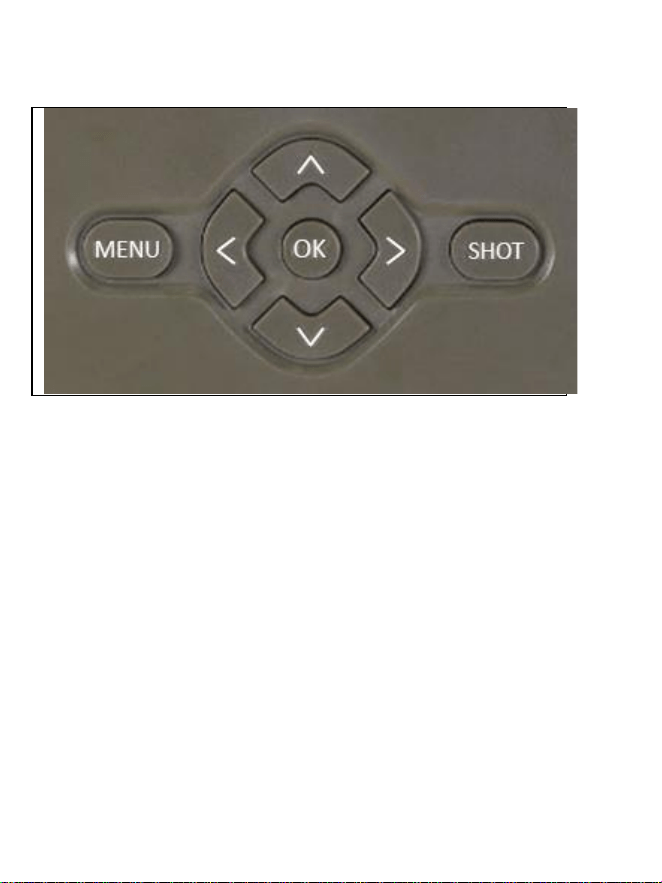
144
Videó megállítása: jobbra mutató nyíl
Visszatérés a főmenübe SHOT gomb
7. Fényképezés közvetlenül a menüből
A kamerával fényképezhet vagy videófelvételt készíthet csak a
gombok használatával. Váltsa át a kamerát a TEST üzemmódba.
Következőképpen kezelhető:
Felfelé vagy a lefelé mutató nyíl váltja a Fénykép vagy Videó
üzemmódot
Fénykép készítéséhez használja a SHOT gombot
145
8. Applikációk
A kamera csak az iOS és Android platformokra ingyenesen
letölthető alkalmazással használható teljes mértékben. Az
alkalmazásnak nincs webes kliense. Az alkalmazáshoz tartozik egy
felhőszerver, ahol a képek tárolódnak. A szerverek az Amazon
platformon találhatók, és fizikailag Németországban vannak. A
felhőben tárolt fájlok mérete kisebb, képenként kb. 100kb és
videónként 2MB, mint a készülék MICRO SD-kártyáján lévő
eredeti fájloké. A felhő mérete 128MB, ha megtelt, a legrégebbi
fájlok elkezdenek felülíródni. A fájlok a CLoud-on 30 napig
tárolódnak, majd ezt követően törlődnek. Korlátlan számú
felhasználó számára lehet a kamerát elültetni.
8.1 Applikáció letöltése
Az EVOLVEO CAM nevű
applikációt szabadon letöltheti az
Apple Appstore és a Google play
webáruházakból. Az applikáció
továbbá letölthető a következő
QR kód segítségével:
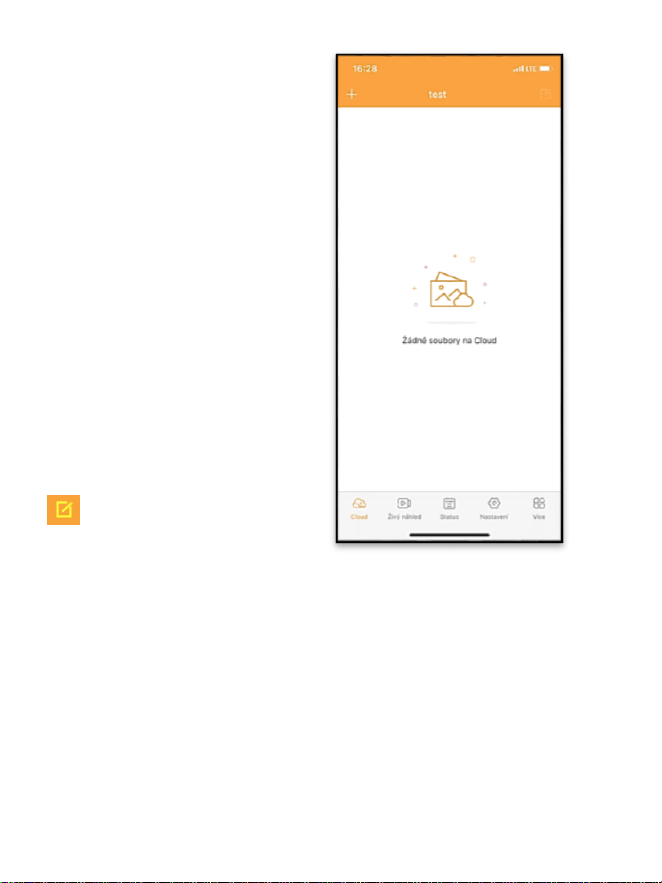
146
8.2 Applikáció használata
8.2.1 Cloud
Az applikáció első
Könyvjelzője a kamerából a
Cloudra elmentett fájlok
ábrázolására szolgál. A
fájlkezelő csökkenő időrendi
sorrendbe helyezi a fájlokat.
Ha nem jelenik meg az összes
fájl, használja a lehúzás
gesztust, az ujját húzza lefelé
irányba a képernyőn és egy
pillanatig tartsa. Az adatok
szinkronizálódnak.
A fájlok tömegesen törölhetők
vagy a telefonjába tölthetők.
Elég megnyomni az módosítás
gombot a jobb felső
sarokban majd a kijelző
ikonjait használni.
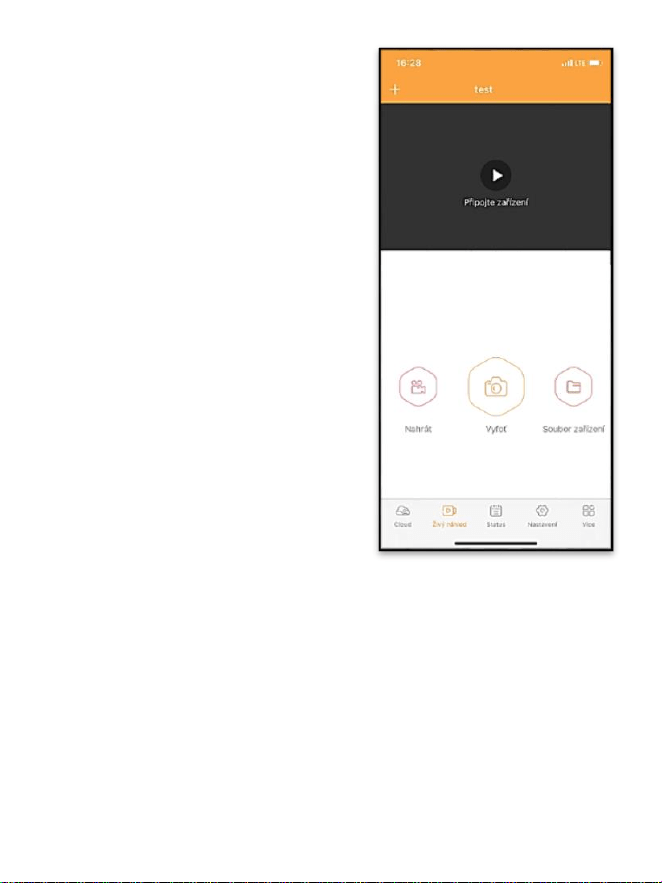
147
8.2.2 Élő kép
Ez a könyvjelző az élő kép
megjelenítésére (Live View), a
pillanatnyi felvétel
parancsának elküldésére vagy
a műszer fájljai közti
keresésre szolgál (az élő
képnek aktívnak kell lennie –
élő kapcsolat a kamerával)
Live View – A kamera
képének megjelenítéséhez a
kamerának aktív adat
csomagos SIM kártyával kell
rendelkeznie. Csatlakozáshoz
nyomja meg a fekete
képernyő közepén található
nyilat – a csatlakozás akár
több tucat másodpercig is
eltarthat az eszköz
térerejének minőségétől és a
csatlakozás gyorsaságától. Az
átvitelt befejezi egy másik könyvjelzőre váltással vagy az
applikáció bezárásával.
Bejegyzés rögzítése – a Feljátszás vagy Fényképezés gombok
lenyomásával elkészíti a képet vagy a videót. Pár másodperces
késéssel végbe megy a folyamat.
A készülékben található fájlok – csak akkor használható, ha Live
View funkció aktív (közvetlen kapcsolat létezik a kamerával)
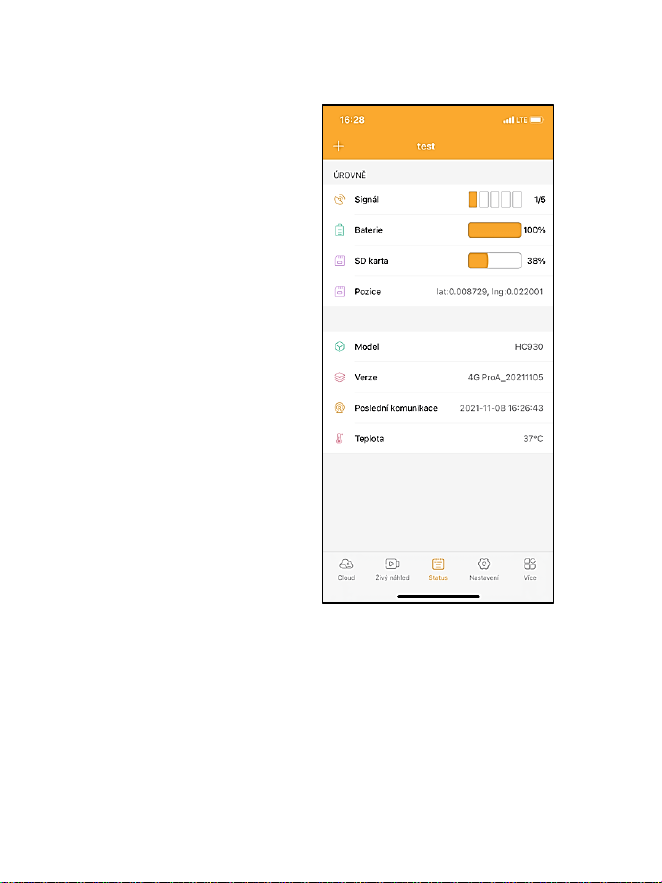
148
Válogathat, törölhet vagy másolhat a fájlok közül közvetlenül a
műszerben.
8.2.3 Állapot
Az Állapot Könyvjelző a kamera
állapotát ábrázolja.
A szerver és a kamera közötti
utolsó adatcserétől számított
állapotot. Az állapot frissítése a
lehúzás gesztussal végezhető el.
Térerő – a kamera GSM
térerejének szintjét mutatja
Akkumulátor – A behelyezett
akkumulátor aktuális állapota.
Ha a kamera külső
tápfeszültségre van kötve, akkor
akkumulátor szintje 100%-ot
mutat
MICRO SD kártya – mutatja a
behelyezett MICRO SD kártya
kapacitását százalékban.
Helyzet – kinyitja a menüt, ahol elmentheti a kamera aktuális
helyzetét, térképalapnak és GPS vevőnek használható a
telefonján. A kamera nincs felszerelve GPS modullal.
Modell – Készüléke modelljének ábrázolása
Változat – Kamerája FW változata
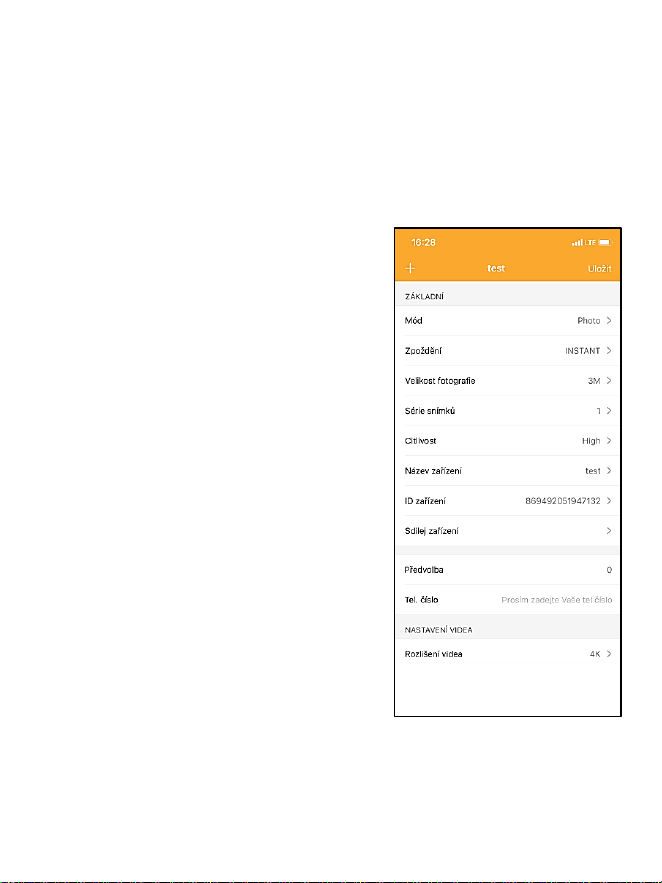
149
Utolsó kommunikáció – A kamera utolsó dátum és idő
szinkronizációja
Hőmérséklet – Készülék hőmérséklete – ha sokáig fogja használni
a Live View funkciót vagy a kamera gyakran készít fényképeket
illetve videókat, akkor a felmelegedett eszköz hőmérséklete
befolyásolhatja a hőmérséklet adatot, amelyet generál.
8.2.4 BEÁLLÍTÁS
A beállítások elvégezhetők akkor
is, ha a kamera aktív. Az összes
beállítás változását – a jobb felső
sarokban található Elment gomb
megnyomásával, mentés közben
szükséges az Azonnali felülírás
kiválasztása, különben a változás
csak a következő szerver és
kamera közti adatcsere során
megy végbe.
Alap
Üzemmód – beállítja a kamera
aktiválás közbeni munka
üzemmódját–
Foto/Video/Foto&Video/ Time-
lapse
Késleltetés – Az egyes frissítés
közti időtartam. Kép rögzítése után a kamera megvárja a
kiválasztott időtartamot, mielőtt új képet készítene – nem
kívánatos riasztások elkerülésére szolgál.
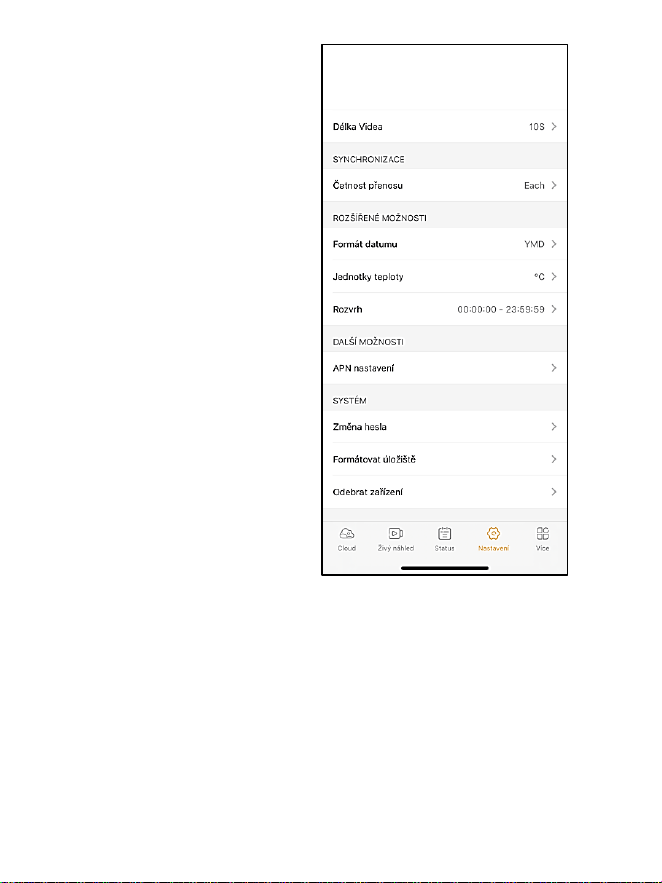
150
Fénykép mérete – A rögzített
fényképek felbontása beállítható
3 - 30Mpx – minél magasabb
érték, annál több helyet
foglalnak a képek. Többnyire az
optimális érték 16Mpx.
Sorozat kép – A rögzített képek
száma, amennyit aktiváláskor
rögzít a kamera.
Érzékenység – A PIR érzékelő
érzékenységének beállítása
Műszer neve – Megjelenik az
üzenetekben és
megkülönböztethetők az egyes
Kamerák, amennyiben az
applikációban többet használ.
Műszer azonosító – A kamera
IMEI száma
Műszer megosztása – QR kódot generál, amelynek segítségével
egy másik felhasználó hozzáadhatja a kamerát a telefonjában.
Előhívószám – Nemzetközi előhívószám megadása Csehország
számára „420“, Szlovákia „421“, Magyarország „36”
Tel. Szám – Adja meg a készülékben helyezett SIM kártya
telefonszámát nemzetközi előhívószám megadása nélkül.

151
Videó beállítása
Videó felbontása – beállítja a videó felbontását - VGA - 4K 30fps
Videó hossza – a kamera aktiválása után a felvett videó hossza
Szinkronizáció
Átvitel gyakorisága – a kamera és szerver közti szinkronizáció
gyakorisága.
További lehetőségek
Adatformátum – megváltoztatja a Napok/Hónapok/Évek
sorrendjének beállítását
Hőmérséklet mértékegységek - °C vagy °F
Időbeosztás – Beállíthatja mikor legyen aktív a kamera
További lehetőségek
APN beállítások – az APN automatikusan közvetlenül a
kamerában állítható be, itt tudja ellenőrizni, hogy az APN helyes-e
Rendszer
Jelszó változtatás – a Cloud jelszavának megváltoztatására
szolgál, alapértelmezett jelszó „123456“ ha a jelszót
megváltoztatja majd elfelejti, akkor annak nullázásához keresse
fel a műszaki ügyféltámogatást az www.evolveo.com oldalon
Tárhely formázása – A műszerbe helyezett MICRO SD kártya
formázására szolgál – formázás során minden adat törlődik.
Műszer törlése
Törli az aktuális műszert az applikációból

152
9. Problémamegoldás
9.1. A kamera mozgás közben nem készít fényképeket/videókat
1. Ellenőrizze, hogy a PIR érzékelő nem sérült-e meg vagy
blokkolja-e pl. egy levél.
2. Próbálja ki a kamerát olyan helyen, ahol nincsenek forró
felületek. A PIR érzékelő a hőmérséklet különbség alapján
érzékeli a mozgást, ha a kamera környezete túlmelegszik, az
érzékelő nem aktiválódik.
3. Bizonyos esetekben a víz szintje miatt a PIR érzékelő
akaratlanul is aktiválódhat, ilyenkor fordítsa el a kamerát a
vízfelülettől.
4. Állítsa be a kamerát úgy, hogy közvetlenül ne a föld felé
irányuljon.
5. A kamerát úgy rögzítse, hogy ne mozogjon és a képben ne
legyenek nagy mozgó tárgyak, pl. egy nagy fa.
6. Éjszaka a készülék képes érzékelni a mozgást IR éjjeli utófényen
kívül is, ezért a fényképeken nem lesznek mozgó objektumok.
7. A naplemente vagy a napkelte a felvétel akaratlan elindítását
okozhatja – helyezze át a kamerát.
8. Előfordulhat, hogy a kamera nem rögzít ha egy állat/ember
gyorsan mozog a kamera előtt – helyezze a kamerát nagyobb
távolságba (pl. távolabb az úttól, amerre a vadállatok
mozognak)
9.2. A kamera nem készít képeket
1. Bizonyosodjon meg róla, hogy az MICRO SD kártyán van elég
tárhely. Ha a régi fájlok felülírásának funkciója ki van kapcsolva,
a készülék az MICRO SD-kártya tárhelyének kimerülését
követően már nem rögzít.
2. Ellenőrizze, hogy a Li-Ion akkumulátor elegendő energiával
rendelkezik a vadkamera működtetéséhez.

153
3. Ellenőrizze, hogy a kapcsoló az ON és nem az OFF helyzetben
van.
4. Az első használat előtt formázza a kártyát EXFAT formátumra.
9.3. Az éjszakai megvilágítás hatótávolsága nem elegendő
1. Bizonyosodjon meg arról, hogy az akkumulátor fel van töltve,
alacsonyabb kapacitás esetén, általában 15% alatt előfordulhat,
hogy az éjszakai megvilágítás nem kapcsol be
2. Az éjjeli képek jó minősége érdekében helyezze a kamerát
sötét környezetbe további fényforrás nélkül.
3. Próbálja meg a kamerát olyan helyen használni, ahol olyan
további objektumokkal lesz körülvéve, amelyek visszaverik az
infravörös fényt. Ha a kamerát nyílt terepen helyezi el, a
fénykép nem lesz elegendően megvilágítva. Ez ugyanolyan,
mint egy zseblámpával világítani az éjszakai égboltra, nem fog
látni semmit, még akkor sem, ha a zseblámpa nagyon erős.
9.4. A kamera nem küld képet a Cloudra
1. Bizonyosodjon meg róla, hogy a behelyezett SIM kártya PIN
kódja deaktiválva van és nem kéri megadását.
2. Győződjön meg arról, hogy a SIM kártya aktiválva van és
elegendő adatmennyiséggel rendelkezik a Live stream
fényképek átviteléhez!
3. Ellenőrizze, hogy a műszerben a nemzetközi előhívőszám a(z)
„(X)XX“ formátumban van megadva, pl. Csehországé „420“
4. Bizonyosodjon meg arról, hogy az applikáció összes beállítását
elmentette és jóváhagyta az azonnali változást
5. Bizonyosodjon meg, hogy a műszer elegendő térerővel
rendelkezik – közvetlenül a kamera kijelzőjén térerő mutató
található – előfordulhat, hogy a műszer térereje mást mutathat,
mint az Ön telefonja, ugyanis az adott pillanatban mutathatja
kizárólag a GSM hálózat jelét!

154
7.5 Nem pontosak a koordináták – a koordinátákat a telefonja
GPS-e határozza meg. Ez a funkció csak az Ön műszerének
pozíciójának megadására szolgál, azért hogy bejegyezze az
elhelyezést. A műszer aktívan nem kereshető a GPS alapján - A
kamera nem rendelkezik semmilyen GPS hardware-rel.
10. Ügyfélszolgálat és jótállás
Először olvassa el a "FAQ - gyakori kérdések" a:
https://eshop.evolveo.com/strongvision-wifi/ címen vagy keresse
fel az EVOLVEO műszaki ügyfélszolgálatát a:
[email protected] e-mail címen
A jótállás NEM VONATKOZIK:
• az eszköz nem rendeltetésszerű használatára,
• az eszközre telepített firmware-től eltérő firmware telepítésére
• helytelen használat okozta elektromechanikus vagy mechanikus
sérülésre
• természeti elemek, például víz, tűz, statikus elektromosság,
túlfeszültség stb. által okozott károkra,
• szakképzetlen személy által végzett javítások okozta károk
• leolvashatatlan sorszám esetén
• ha az akkumulátor kapacitása 6 hónapnyi használat után
csökken (az üzemidőre a gyártó 6 hónap garanciát nyújt)
Likvidáció
A terméken, a mellékelt dokumentumokban vagy a csomagoláson
található áthúzott szemétkosár szimbólum arra emlékeztet, hogy
élettartamuk lejártát követően az Európai Unióban minden
elektromos és elektronikus berendezést, elemet és akkut
155
szelektív hulladékként kell megsemmisíteni. Ne dobja ki a
terméket osztályozatlan kommunális hulladékként.
MEGFELELŐSÉGI NYILATKOZAT
Az Abacus Electric, s.r.o. ezúton kijelenti, hogy az EVOLVEO
Strongvision PRO termék megfelel az adott típusú készülékre
vonatkozó szabványok és előírások követelményeinek.
A teljes megfelelőségi nyilatkozat itt található:
http://ftp.evolveo.com/ce/
Importőr / Gyártó
Abacus Electric, s.r.o.
Planá 2, 370 01, Cseh Köztársaság
Email: [email protected]
Készült Kínában
Copyright © Abacus Electric, s.r.o.
www.evolveo.com
www.facebook.com/EvolveoCZ
Minden jog fenntartva.
A termék megjelenése és műszaki specifikációi előzetes értesítés
nélkül változhatnak.

156
Indice
1. Contenuto della confezione ........................ 157
2. Primo avvio .................................................. 158
3. Specifiche tecniche ...................................... 161
4. Descrizione del dispositivo .......................... 165
5. Menu ........................................................... 170
6. Browser multimediale ................................. 175
7. Scattare foto direttamente dal menu ......... 176
8. Applicazione ................................................ 176
9. Risoluzione dei problemi ............................. 184
10. Supporto e garanzia .................................. 186
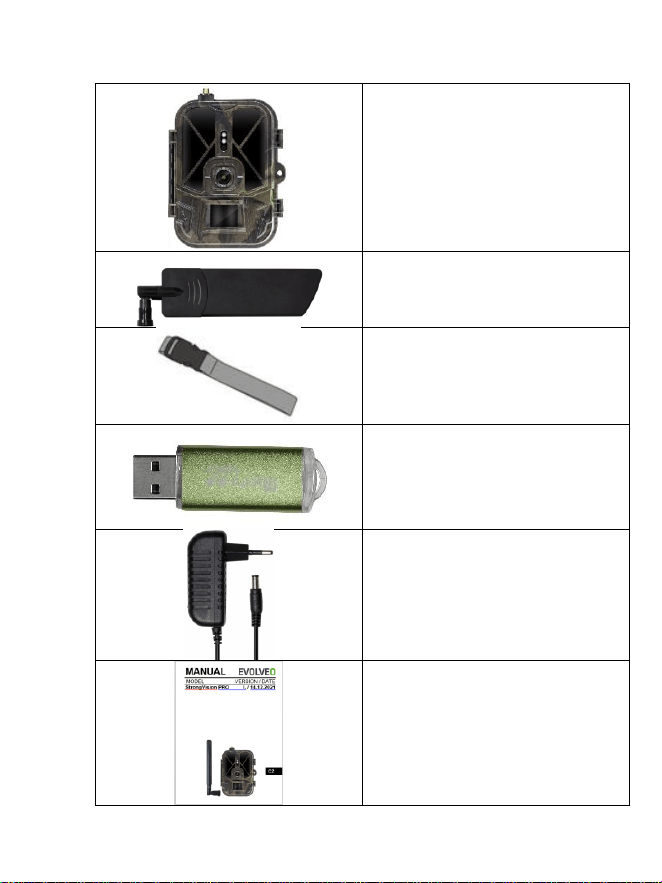
157
1. Contenuto della confezione
Fototrappola con batteria agli
ioni di litio incorporata
Antenna
Cinturino per fissaggio
Lettore di schede MICRO SD
Adattatore di ricarica
Istruzioni
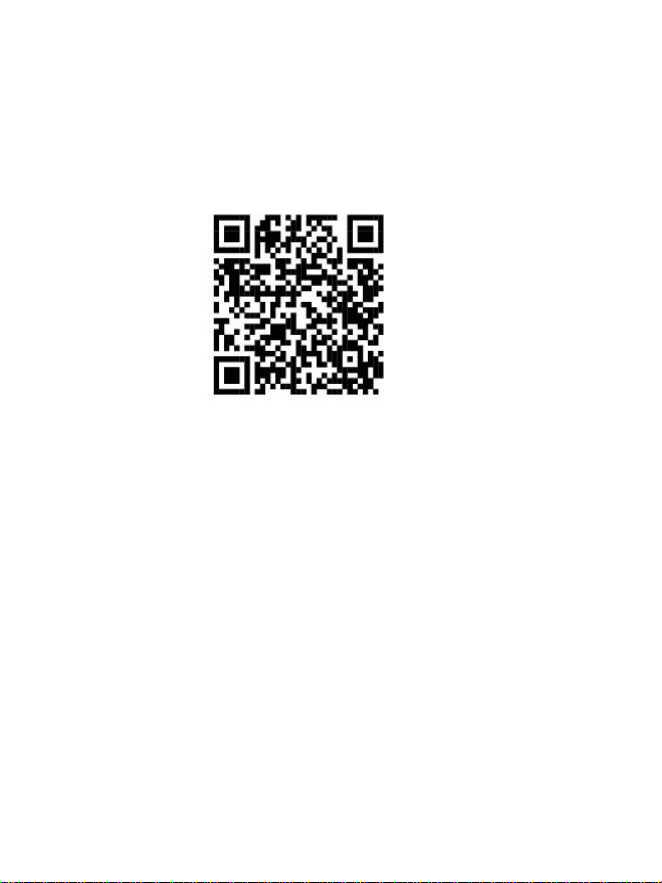
158
2. Primo avvio
Applicazione
EVOLVEO CAM
Applicazione con salvataggio illimitato e gratuito su Cloud per
piattaforme Apple iOS (dalla versione13.1 e successive) e Google
Android (dalla versione 9 e successive)
Prima del primo avvio, rimuovere dal dispositivo tutte le pellicole
protettive posizionate sopra l’obiettivo della fotocamera e il
sensore IR. Le pellicole potrebbero altrimenti impedire il
riconoscimento del movimento o influire sulla qualità
dell’immagine.
Il dispositivo contiene in dotazione una batteria agli ioni di litio da
10.000 mAh, prima dell’uso rimuoverla e ricaricarla
completamente. La batteria ha un connettore di ricarica e un LED
che indica lo stato di ricarica. La batteria può essere caricata
anche quando è inserita nel dispositivo!
SUGGERIMENTO: Per un funzionamento più semplice, è possibile
acquistare una batteria di ricambio SGV CAM-BAT2, che è
possibile precaricare utilizzando il connettore di ricarica integrato
e sostituirla con una già scarica nell’area di installazione.

159
2.1. Inserire una scheda MICRO SD nel dispositivo, la fotocamera
supporta schede MICRO SD fino a 256 GB di dimensioni, lo slot
MICRO SD si trova sul lato del dispositivo accanto al pannello di
controllo.
2.32. Inserire una scheda SIM di dimensioni MINI nel
dispositivo, lo slot SIM si trova sul lato del dispositivo
accanto al pannello di controllo.
AVVERTENZA:
La SIM non deve essere protetta da un codice PIN: assicurarsi
che la SIM sia sbloccata prima di utilizzarla per la prima volta.
La scheda SIM deve essere attivata, assicurarsi che la carta sia
attivata secondo la procedura dell’operatore prima di utilizzare
la SIM per la prima volta
2.33. Modalità TEST - Accendere la fotocamera commutando
l'interruttore principale portandolo nella posizione centrale
“TEST”. Nella modalità TEST il dispositivo si avvia al menu
principale, premere il pulsante MENU per passare al menu
principale a rotazione. Utilizzare le frecce per spostarsi nel
menu e confermare le impostazioni selezionate premendo il
pulsante “OK”
2.34. Impostazioni della lingua - il dispositivo è impostato in
fabbrica sull’inglese - per passare alla lingua preferita,
procedere come segue: Premere il pulsante “MENU”,
utilizzare la freccia su o giù per scorrere il menu fino alla
voce “Language” e confermare premendo il pulsante “OK”,
selezionare la lingua con la freccia e confermare con il
pulsante “OK”, premere nuovamente il pulsante “MENU”
per tornare alla schermata iniziale.
2.35. Download dell’Applicazione – L'applicazione mobile
può essere scaricata direttamente dall’Apple Store o da

160
Google Play – Per cercare l’applicazione inserire il suo nome
EVOLVEO CAM. Il link per il download può essere generato
direttamente nel dispositivo MENURete e selezionare
Applicazione iOS o Applicazione Android, confermando uno
dei menu verrà creato un codice QR sul display, che
reindirizzerà all'apposito negozio di applicazioni dopo la
scansione sul tuo cellulare.
2.36. Aggiungere un dispositivo all'applicazione
2.36.1. Nel menu della fotocamera, selezionare la voce “Rete”,
confermare "OK", quindi selezionare l'ID del dispositivo:
si aprirà un codice QR che contiene l'IMEI del
dispositivo.
2.36.2. Aprire l'applicazione EVOLVEO CAM sul cellulare. Premi
il pulsante "+" nell'angolo in alto a sinistra per
scansionare il codice QR dal display della fotocamera.
Se per qualsiasi motivo non è possibile eseguire la
scansione del codice QR nel telefono, può essere
inserito manualmente, nell'applicazione in basso
selezionare "Inserisci ID dispositivo" come ID inserire
l'IMEI del dispositivo, che puoi trovare sull'etichetta
sulla fotocamera, o nel menu sopra il codice QR ID
dispositivo. Si tratta di un numero di 15 cifre.
2.36.3. Segue la compilazione del nome del dispositivo. Questo
nome verrà poi visualizzato nelle notifiche e come
nome della fotocamera nel menu Applicazione. Adesso
inserire la password per accedere al Cloud della
fotocamera. Per il nuovo dispositivo, la password
iniziale è impostata su"123456". Dopo aver effettuato

161
correttamente l'accesso all'applicazione, si consiglia di
modificare la password iniziale.
2.37. ATTIVAZIONE: Dopo aver impostato tutto si può
attivare il dispositivo, portare l'interruttore principale nella
posizione ON. Il dispositivo avvia sul display il conto alla
rovescia e sul pannello frontale il diodo rosso sopra
l'obiettivo della fotocamera inizia a lampeggiare. Non
appena il diodo lampeggia, la fotocamera è funzionante e
inizia a scattare foto secondo le impostazioni.
3. Specifiche tecniche
3.1 Generale
Display
A colori TFT 2,4"
Sensore di
movimento
PIR – sensibilità regolabile (3 livelli)
Angolo di rilevamento
del sensore di
movimento
120°
Luce notturna
IR LED 940nm, 58 LED sotto il riparo
frontale antiriflesso
Bagliore IR LED
20 m *
Dimensioni
A x L x P 187**x118x87mm
Temperatura di
esercizio
da -10°C a +50°C
Temperatura di
stoccaggio
da -15°C a +60°C
Isolamento
IP65
Sicurezza
Password selezionabile a 4 cifre
Temperatura di
esercizio
-10°C - +55°C

162
*Se non ci sono altri oggetti davanti alla fotocamera da cui la luce
IR potrebbe essere riflessa, le immagini notturne potrebbero
risultare scure. Idealmente, nello spazio di fronte alla fotocamera,
dovrebbero esserci oggetti da cui verrà riflessa l'illuminazione IR,
come pietre, arbusti, tronchi e simili. Il bagliore ideale è a 8-12 m
dalla fotocamera
** Compresa l'antenna collegata piegata a 90°, altezza inclusa
l'antenna raddrizzata 347 mm
3.2 Fotografia
Sensore
CMOS a colori 8Mpix (foto
notturna in bianco e nero)
Obiettivo
F=3.1; FOV=67°
Risoluzione fotografia
30/24/20/16/12MP
Esposizione (ISO)
Auto/100/200/400
Modalità timelapse
5 min/30 min 1/2/3/6/12/24h
Modalità più immagini
(Burst)
1/3/6 oppure 9 immagini
Informazioni sulla
fotografia
Ora e Data, Temperatura (°C,
°F), Fase lunare, nome
facoltativo
Modalità di registrazione
Fotografia, Fotografia e Video,
Time-Lapse
Formato del file
.JPEG
Velocità di attivazione
0,5 s *
Intervallo di ritardo
Il lasso di tempo durante il
quale il dispositivo è inattivo
dopo l'ultimo avvio azionato dal
movimento. Istantaneamente,

163
10 s, 1/3/5/10/15 oppure 30
min
*Il sensore di tipo PIR distingue il movimento in base alle
variazioni delle temperature superficiali. Questo dato
corrisponde all'ambiente ideale in cui l'oggetto di fronte alla
fotocamera ha una differenza sufficiente nella temperatura
superficiale e interseca l'area scansionata perpendicolarmente
(passa da un lato all'altro) Se l'oggetto si avvicina frontalmente
alla fotocamera, ci vorrà più tempo per riconoscere il movimento.
3.3 Video
Risoluzione del video
VGA, 720 p, 1080 p, 2K, 4K
30fps
Durata della registrazione
5/10/30/60 oppure 90
secondi
Formato del file
MP4/H.264
Anteprima dal vivo (Liveview)
<180kBps **
**L'uso frequente di questa funzione può avere un impatto sulla
quantità di dati consumati!
3.4 Alimentazione
Batteria integrata
10,000mAh Li-Ion progettata
per il modello SGV CAM-PRO
e SGV CAM-WiFi La batteria è
dotata di un connettore di
ricarica separato
Fonte di alimentazione
DC 12V 1.5A - non carica la
batteria integrata!
Connettore di alimentazione
esterna
DC Jack 3,5x1,3 mm

164
Batteria esterna
Si può collegare una batteria
da 12 V al connettore di
alimentazione esterna
tramite cavo: SGV-CAM-
PWRC
3.5 Connettività
Frequenze di rete mobile
supportate:
FDD-LTE: B1/B3/B5/B7/B8/B20
TDD-LTE: B38/B40/B41
WCDMA: B1/B5/B8
GSM:900/1800
Scheda di memoria
MICRO SD fino a 256 GB
Scheda SIM
Mini scheda SIM – richiesta PIN
disattivata
Antenna LTE
Avvitabile con guarnizione per
reti 4G, si può sostituire con
un'antenna esterna con cavo di
prolunga: SGV-CAM-EXTA
Memoria interna
Il dispositivo non ha una
memoria interna
USB
Si può collegare al PC tramite
cavo mini USB (non incluso)
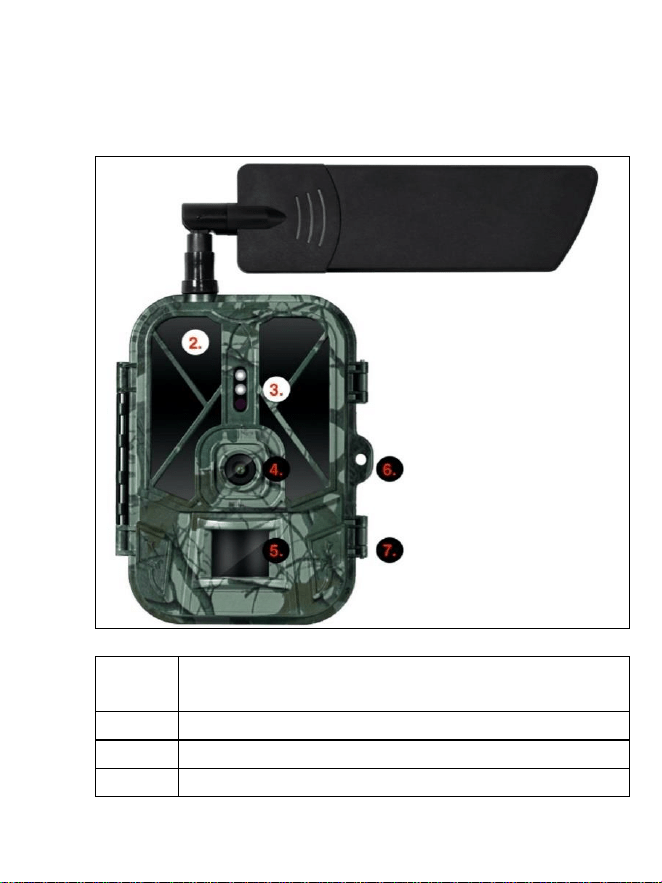
165
4. Descrizione del dispositivo
1.
Antenna (utilizzare sempre il cappuccio di
gomma)
2.
Illuminazione IR
3.
Indicatore LED, Sensore di luce ambientale
4.
Lente della fotocamera
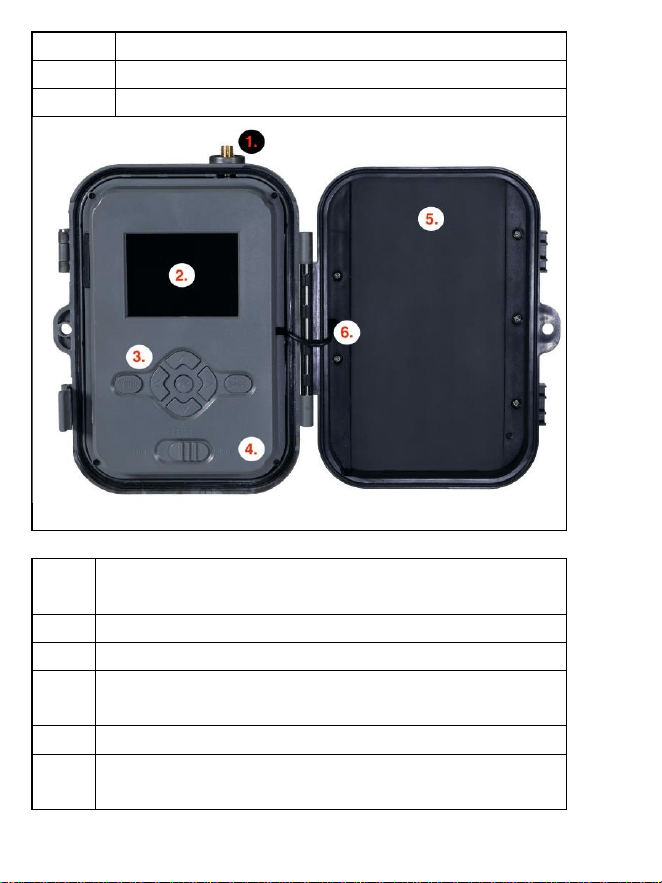
166
5.
Sensore PIR (Sensore di movimento)
6.
Occhiello di bloccaggio
7.
Cerniere a scatto
1.
Connettore dell'antenna (Se utilizzato all'aperto,
l'antenna deve essere sempre collegata)
2.
Display LCD a colori da 2,4"
3.
Pulsanti di comando
4.
Interruttore di posizione principale: OFF – TEST --
ON
5.
Batteria agli ioni di litio da 10.000 mAh
6.
Cavo di collegamento di alimentazione – non
deve essere manomesso. In caso di danni,
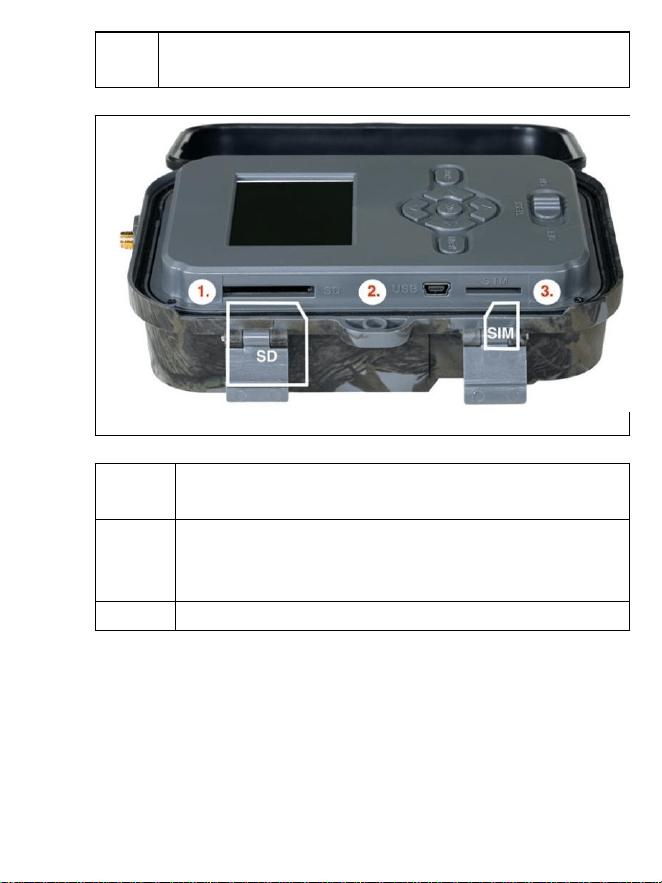
167
rimuovere la batteria e inviare il dispositivo a un
centro di assistenza autorizzato.
1.
Slot per schede MICRO SD (dimensione
massima 256 GB)
2.
Connettore mini-USB per il collegamento al
computer
(Mass Storage)
3.
Slot per scheda SIM (Formato Mini SIM)
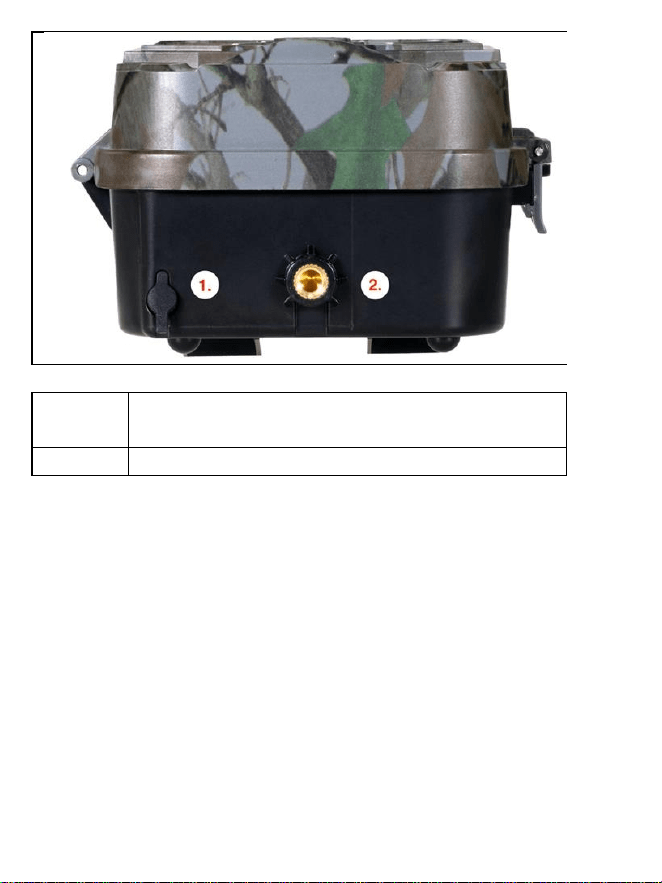
168
1.
Connettore per alimentazione DC 12V/ 1,5A
(Carica la batteria inserita!)
2.
Filettatura per il treppiede ¼“
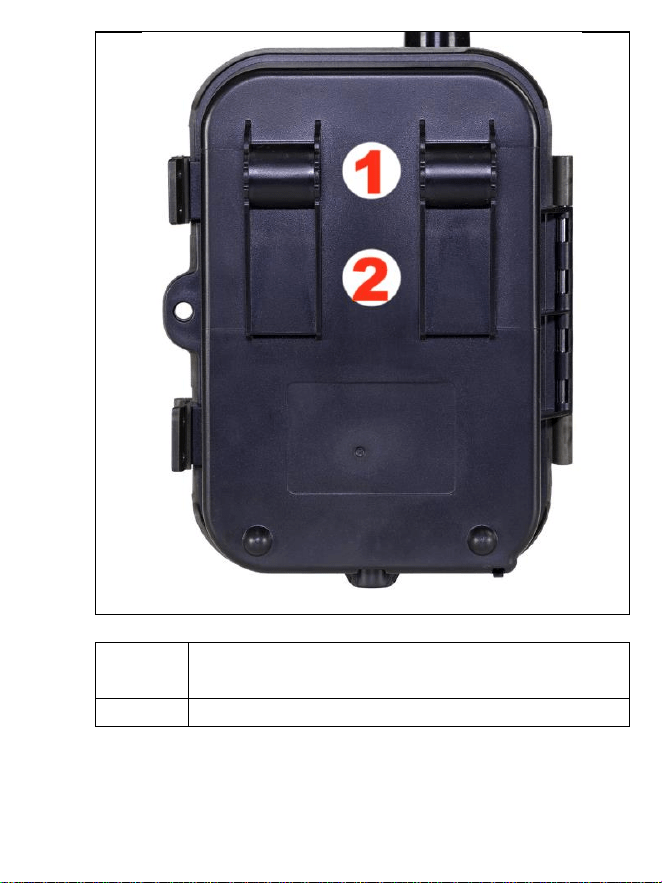
169
1.
Fissaggio per il blocco a fune (SGV CAM-LOCK)
diametro max. 12 mm
2.
Attacco cinturino

170
5. Menu
1. Rete
ID del
dispositivo
Genera un codice QR/IMEI
per aggiungere il
dispositivo all'applicazione
Applicazion
e iOS
Genera un QR Code per
scaricare l'applicazione per
i dispositivi Apple
Applicazion
e Android
Genera un QR Code per
scaricare l'applicazione per
i dispositivi Google
Controlla gli
aggiorname
nti
Verifica se sul server è
disponibile una nuova
versione del FW o un nuovo
elenco APN
2. Modalità
Macchina
fotografica
In questa modalità, la
fotocamera scatta solo
fotografie
Video
In questa modalità la
fotocamera registrerà solo
video
Fotocamera
& Video
La fotocamera scatta foto e
registra video.
Immagini in
time-lapse
In questa modalità, la
fotocamera scatta le foto in
base all'intervallo di time-
lapse selezionato.
3. Risoluzione
Impostazioni della
risoluzione per la
registrazione Video: 4K, 2K,

171
1080p, oppure 720p
oppure VGA.
4. Durata
del
video
Impostazioni della durata
del video registrato: 5s,
10s, 30s, 60s oppure 90s
5. Registrazio
ne audio
Selezionando attivato,
insieme al video il
dispositivo registrerà anche
l'audio.
6. Dimension
e
dell'immagi
ne
Cambia la risoluzione alla
quale verranno scattate
tutte le immagini, si può
scegliere tra fotografie a
30, 24, 20, 16, 12, 8, 5, 3
MPX, maggiore è la
risoluzione, più grande sarà
il file salvato e trasferito sul
cloud!
7. Intervallo
L'intervallo è un valore
temporale che indica il
tempo di inattività dopo il
rilevamento di un
movimento. Se la
fotocamera viene attivata
dal sensore PIR, la
fotocamera esegue l'azione
desiderata e attende il
tempo specificato dopo la
fine del movimento prima
che possa essere
nuovamente scattata la

172
foto successiva. Valori: 1s,
10s, 1min, 3min, 5min,
10min, 15min oppure
30min.
8. Intervallo
di Time-
lapse
Impostazione dell'intervallo
di scansione in modalità
Time-lapse. Le immagini
verranno scattate secondo
l'intervallo di tempo
selezionato. Possibilità di
impostare i seguenti valori:
5min, 30min, 1h, 2h, 3h,
6h, 12h oppure 24h.
9. Sequenza
Nelle modalità Fotografia,
Fotografia&Video e Time-
Lapse, imposta quante
immagini scattare quando
la fotocamera è attivata. Si
possono impostare: 1,3,6 o
9 immagini
10. ISO
Sensibilità ISO, in parole
semplici più e scuro
l'ambiente circostante e più
è alto il valore. Se non si è
sicuri delle impostazioni,
lasciare in modalità
automatica. Si possono
impostare: Automatico, ISO
100, ISO 200, ISO 400, ISO
800 e ISO 1600

173
11. Sovrascrive
re
Acceso – Quando la scheda
MICRO SD è piena, i file più
vecchi inizieranno a essere
sovrascritti.
SPENTO – Quando la
scheda MICRO SD è piena,
non vengono salvate più
immagini
12. Sensibilità
PIR
Impostazione della
sensibilità del sensore PIR.
In caso di attivazione
involontaria innescata da
oggetti distanti, si può
ridurre la sensibilità del
sensore. Si possono
impostare: Bassa, Media,
Alta o spenta
13. Lingua
Serve per impostare la
lingua nel menu.
14. Frequenza
Filtro di frequenza
dell'illuminazione
artificiale. Se l'immagine
lampeggia durante il video,
è possibile modificare le
impostazioni per provare a
ridurre questo fenomeno. A
scelta 50 o 60 Hz
15. Frequenza
della
trasmission
e
Imposta il trasferimento
delle registrazioni acquisite
dalla fotocamera al Cloud.
1, 2, 6 o 12 volte al giorno o

174
ad ogni foto scattata.
Minori sono le trasmissioni,
più lungo è il tempo di
attività.
16. ID della
fotocamera
Nome visualizzato nel
timbro sulle immagini
acquisite.
17. Password/
PIN
Protezione della
fotocamera tramite PIN,
quando si attiva la
funzione, inserire il nuovo
PIN che il dispositivo
richiede ogni volta che lo si
avvia.
18. Timer
Con la durata di
funzionamento sul display
si imposta l'intervallo di
tempo durante il quale il
dispositivo sarà attivo, nel
resto della giornata il
dispositivo non scatterà
foto.
19. Data/Ora
Impostare la data, l'ora e il
formato. Spostare le frecce
per selezionare e
impostare, confermare
premendo il pulsante OK.
20. Formattazi
one
Formatta la memoria della
scheda MICRO SD inserita
nel dispositivo – i dati sul

175
Cloud non vengono
cancellati.
21. Impostazio
ni di default
Elimina tutte le
impostazioni effettuate
sulla fotocamera, ma il
dispositivo scarica le
impostazioni dal Cloud alla
successiva sincronizzazione.
22. Versione
Visualizza la versione
corrente del FW
6. Browser multimediale
Le registrazioni effettuate possono essere visualizzate
direttamente sul display della fotocamera.
Per visualizzare, passare alla modalità TEST, premere il pulsante
freccia a destra nella schermata Start.
Per controllare con le frecce:
Immagine successiva: freccia in su
Immagine precedente: freccia in giù
Riproduci il video: freccia a sinistra
Interrompi il Video: freccia a destra
Pulsante SHOT per tornare al menu principale
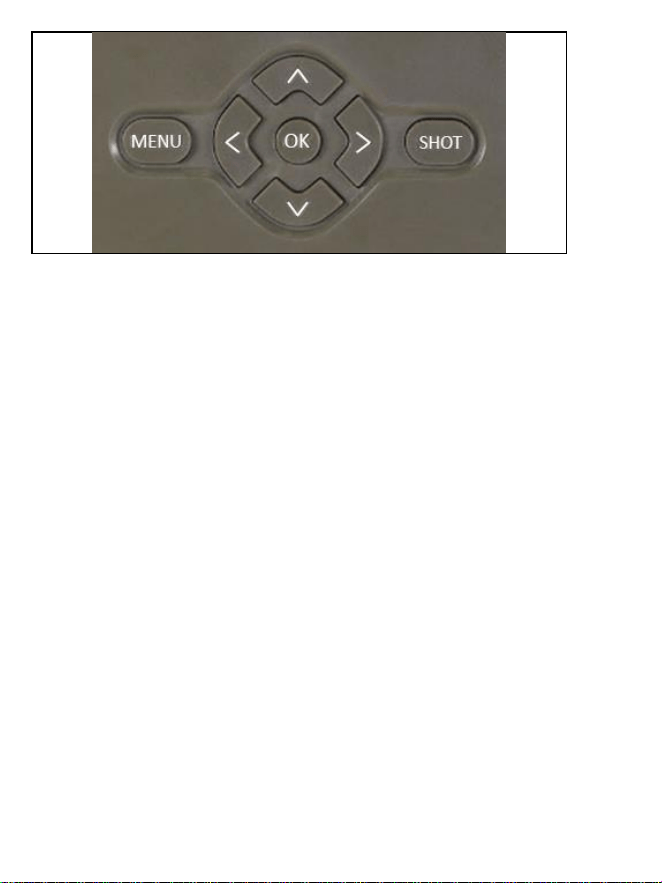
176
7. Scattare foto direttamente dal menu
La fotocamera può essere utilizzata per scattare foto o
registrare video anche solo con i pulsanti. Impostare la
fotocamera in modalità TEST. I comandi da usare sono i
seguenti:
La freccia in su o in giù passa alla modalità Fotografia o
Video
Per scattare una foto premere il pulsante SHOT
8. Applicazione
La fotocamera può essere utilizzata completamente solo con
l'app, scaricabile gratuitamente sulle piattaforme iOS e Android.
L'app non dispone di un client web. L'app include un server cloud
dove vengono archiviate le immagini. I server si trovano sulla
piattaforma Amazon e sono fisicamente ubicati in Germania. I file
memorizzati nel cloud hanno dimensioni inferiori, circa 100kb per
immagine e 2MB per video, rispetto ai file originali sulla scheda
MICRO SD del dispositivo. Il cloud ha una dimensione di 128 MB;
una volta pieno, i file più vecchi inizieranno a essere sovrascritti. I
file su CLoud vengono memorizzati per 30 giorni e poi vengono
177
successivamente cancellati. La telecamera può essere utilizzata
da un numero illimitato di utenti.
8.1 Per scaricare l'applicazione
L'applicazione è scaricabile
gratuitamente su Apple Appstore e
Google Play sotto il nome EVOLVEO
CAM. L'applicazione può anche essere
scaricata utilizzando il seguente QR
Code:
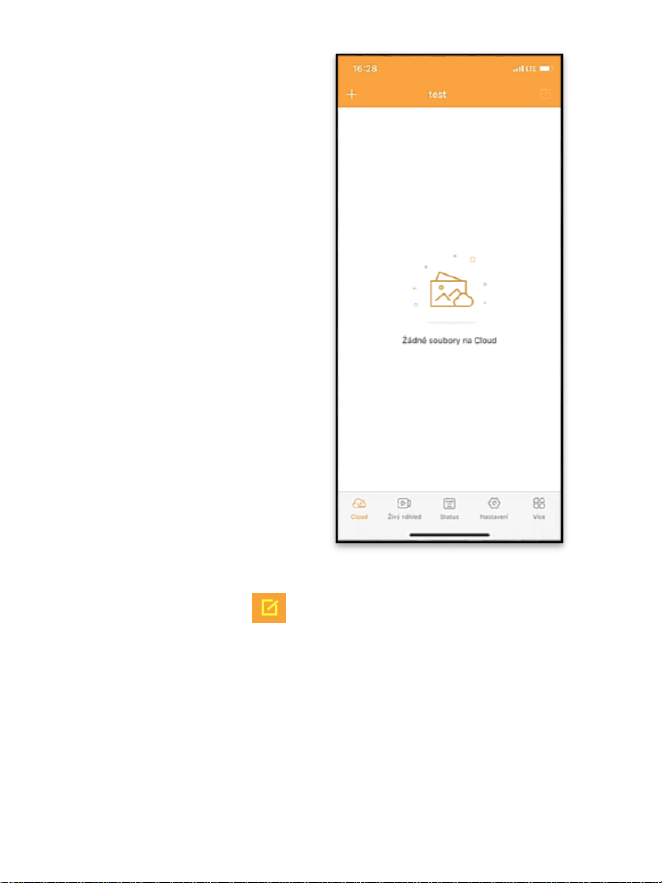
178
8.2 Controllo dell'applicazione
8.2.1 Cloud
La prima Scheda
dell'applicazione serve per
visualizzare i file salvati
dalla fotocamera nel
Cloud. I file vengono
ordinati in ordine
decrescente per data di
acquisizione.
Se non vengono
visualizzati tutti i file,
utilizzare il gesto di
scorrimento verso il basso,
scorrere con il dito verso il
basso sullo schermo e
tenere premuto per un
momento. I dati vengono
sincronizzati.
I file possono essere
eliminati in blocco o scaricati sul telefono. Basta premere il
pulsante di modifica nell'angolo in alto a destra,
quindi seguire le icone sul display.
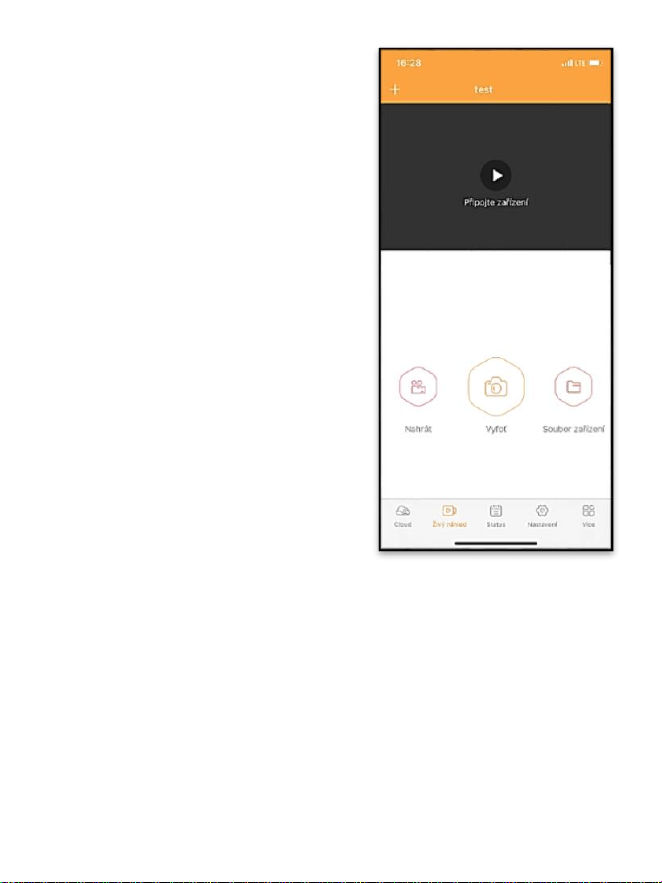
179
8.2.2 Anteprima dal vivo
Questa scheda serve per
visualizzare l'anteprima dal
vivo (Live View), inviare
comandi per la registrazione
istantanea o sfogliare i file sul
dispositivo (l'anteprima dal
vivo deve essere attiva – la
connessione alla fotocamera
deve essere creata)
Live View – per visualizzare
l'immagine dalla fotocamera,
è necessario inserire nella
fotocamera una SIM con un
pacchetto di dati attivo. Per
connettersi, premere la
freccia al centro dello
schermo nero – la
connessione può essere
stabilita per diverse decine di
secondi a seconda della
qualità del segnale del dispositivo e della velocità della
connessione. Per terminare il trasferimento, vai su un'altra
scheda o chiudi l'applicazione.
Registrazione – premere il pulsante Registra o Scatta una foto
per acquisire una foto o un video. L'azione viene eseguita con un
ritardo di alcuni secondi.
File sul dispositivo – possono essere utilizzati solo se la funzione
Live View è attiva (la fotocamera deve avere una connessione
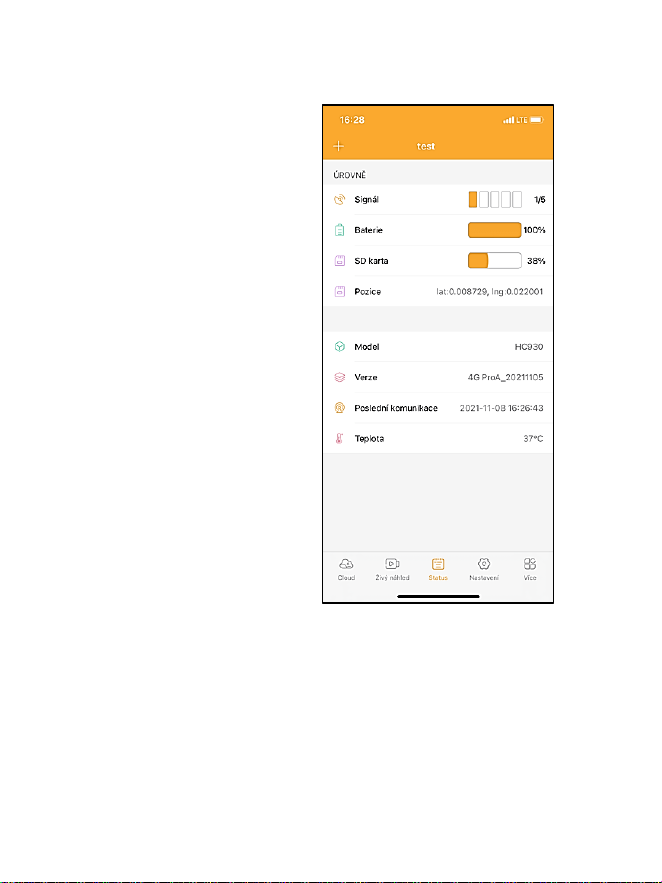
180
diretta alla fotocamera). Si può sfogliare, eliminare o copiare i file
direttamente sul proprio dispositivo.
8.2.3 Stato
La scheda Stato serve per
visualizzare lo stato della
fotocamera.
Lo stato è sempre all'ultimo
scambio di dati tra il server e la
fotocamera. Per aggiornare lo
stato trascinare verso il basso.
Segnale – mostra il livello del
segnale GSM della fotocamera
Batteria – Stato di carica
corrente della batteria inserita.
Se la fotocamera è collegata a
un'alimentazione esterna, verrà
visualizzata una carica del 100%
Scheda MICRO SD – mostra in
percentuale lo spazio libero della
scheda MICRO SD inserita.
Posizione – apre un menu in cui è possibile salvare la posizione
corrente della fotocamera, utilizzando i dati della mappa e il GPS
nel telefono. La fotocamera non è dotata di un modulo GPS.
Modello – visualizza il modello del dispositivo
Versione – Versione del FW della fotocamera
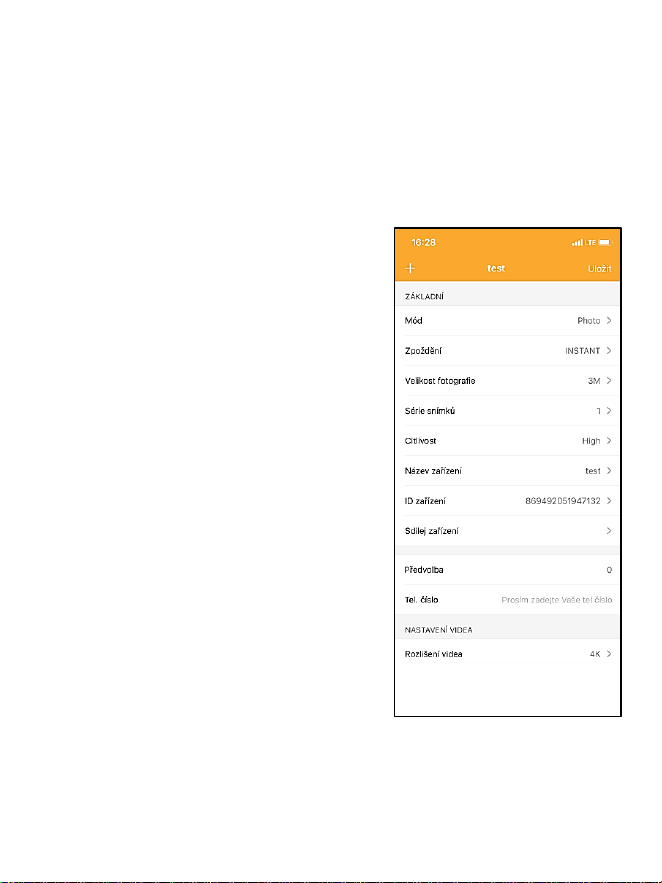
181
Ultima comunicazione – Ora e data dell'ultima sincronizzazione
con la fotocamera
Temperatura – Temperatura del dispositivo – se si utilizza a lungo
la funzione Live View oppure se la fotocamera scatta foto o
registra video frequentemente, la temperatura potrebbe essere
influenzata dal calore generato dal dispositivo durante il
funzionamento.
8.2.4 Impostazioni
Le impostazioni possono essere
effettuate anche quando la
fotocamera è attiva. Ogni volta
che si modificano le impostazioni,
è necessario Salva - con il
pulsante nell'angolo in alto a
destra, quando si salva è
necessario selezionare Scrittura
istantanea, altrimenti le
modifiche verranno scritte solo
durante il successivo scambio di
dati tra la fotocamera e il server.
Di base
Modalità – imposta la modalità in
cui funziona la fotocamera
quando attivata –
Foto/Video/Foto&Video/Time-
lapse
Ritardo – Intervallo tra ogni attivazione. Dopo aver scattato la
foto, la fotocamera attende l'intervallo selezionato prima di
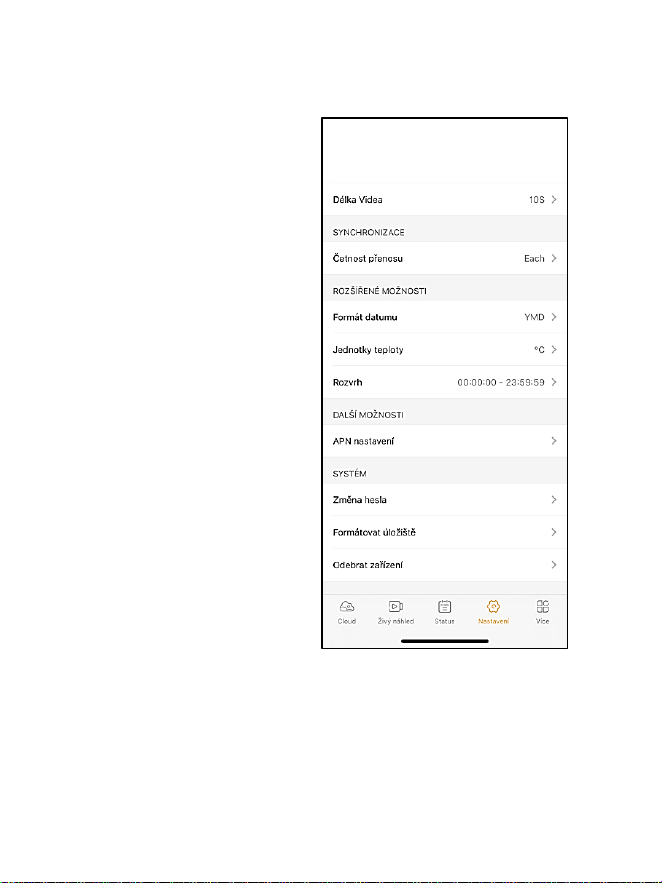
182
eseguire lo scatto successivo – serve a eliminare gli allarmi
indesiderati.
Dimensione della foto – La
risoluzione delle fotografie
scattate può essere impostata
su 3 - 30Mpx - maggiore è il
valore, maggiore è lo spazio
occupato dalle immagini. Il
valore ottimale per la maggior
parte degli scopi è di 16Mpx.
Serie di scatti – Quanti scatti si
desidera che la fotocamera
esegua quando viene attivata.
Sensibilità – imposta la
sensibilità del sensore PIR
Nome del dispositivo – viene
poi visualizzato nelle notifiche e
serve per distinguere le singole
fotocamere se si utilizzano più di
una fotocamera
nell'applicazione.
ID del dispositivo – Numero IMEI della fotocamera
Condividi dispositivo – genera un codice QR che un altro utente
può utilizzare per aggiungere la fotocamera all'applicazione sul
proprio telefono.

183
Prefisso – Inserire il prefisso internazionale del paese, ad
esempio "420" per CZ, "421" per SK.
Numero di telefono – Inserire il numero di telefono della scheda
SIM inserita nel dispositivo senza prefisso internazionale.
Impostazioni video
Risoluzione video – imposta la risoluzione del video VGA fino a
4K 30fps
Lunghezza video – quanto deve essere lunga la registrazione
video dopo l'attivazione della videocamera
Sincronizzazione
Frequenza di trasmissione – la frequenza con cui si desidera
sincronizzare i dati tra la fotocamera e il server.
Opzioni avanzate
Formato data – modifica le impostazioni di ordinamento
Giorni/Mesi/Anno
Unità di temperatura – °C oppure °F
Programma – imposta l'intervallo di tempo quando la fotocamera
deve essere attiva
Altre opzioni
Impostazioni APN – l'APN viene impostato automaticamente
direttamente nella fotocamera, qui è possibile verificare se l'APN
è corretto
Sistema
Cambia password – serve per cambiare la password di accesso al
Cloud, la password standard è "123456" se si cambia la password

184
e si dimentica, per resettarla occorre contattare il supporto
tecnico sul www.evolveo.com
Formato di archiviazione – Serve per il formato della scheda
MICRO SD inserita nel dispositivo – formattando si perdono tutti i
dati.
Rimuovi dispositivo
Cancella il dispositivo corrente dall'applicazione
9. Risoluzione dei problemi
9.1. La fotocamera non registra foto / video durante lo
spostamento
1. Controllare il sensore PIR per danni o blocchi con un foglio.
2. Testare la fotocamera in luoghi in cui non ci sono superfici
calde. Il sensore PIR riconosce il movimento in base alla
differenza di temperatura, se l'ambiente circostante la
telecamera è surriscaldato, il sensore non viene attivato.
3. In alcuni casi, la superficie dell'acqua può causare l'attivazione
involontaria del sensore PIR, nel qual caso allontanare la
fotocamera dalla superficie.
4. Impostare la fotocamera in modo che non punti direttamente
a terra.
5. Assegnare la fotocamera in modo che non si muova e in modo
che oggetti in movimento di grandi dimensioni, ad esempio un
grande albero, non si trovino nell'inquadratura.
6. Di notte, il dispositivo è in grado di rilevare il movimento al di
fuori della luce notturna IR, quindi nessun oggetto in
movimento viene registrato nelle fotografie.

185
7. Il tramonto o l'alba possono causare l'azionamento
involontario della registrazione – cambiare la posizione della
fotocamera.
8. Se l'animale/persona di fronte alla fotocamera si muove
velocemente, la fotocamera potrebbe non rilevarli – spostare la
fotocamera a una distanza maggiore dagli oggetti (ad esempio,
più lontano dal percorso fatto dagli animali)
9.2. La fotocamera non crea immagini
1. Assicurarsi che ci sia abbastanza spazio libero sulla scheda
MICRO SD inserita. Se la funzione di sovrascrittura dei vecchi
file è disattivata, quando la scheda MICRO SD è piena il
dispositivo non registra più.
2. Verificare che la batteria agli ioni di litio disponga di energia
sufficiente per azionare la fototrappola.
3. Assicurarsi che l'interruttore sia in posizione ON e non OFF.
4. Formattare la scheda sul computer in formato EXFAT prima di
utilizzarla per la prima volta
9.3. La luce notturna non ha una portata sufficiente
1. Assicurarsi che la batteria del dispositivo sia carica, se la
capacità è bassa, solitamente sotto al 15%, la luce notturna
potrebbe non essere attivata
2. Per scatti notturni di buona qualità, posizionare la fotocamera
in un ambiente buio senza fonti di luce aggiuntive.
3. Utilizzare preferibilmente la fotocamera in luoghi in cui sarà
circondata da altri oggetti capaci di riflettere la luce IR. Se si
posiziona la fotocamera in un'area aperta, la fotografia
risultante non sarà sufficientemente illuminata. È come far
brillare una torcia sul cielo notturno, non si vedrà nulla, anche
se la torcia è molto forte.

186
9.4. La fotocamera non invia nessuna immagine al Cloud
1. Assicurarsi che la scheda SIM inserita abbia la richiesta PIN
disabilitata.
2. Verificare che la SIM sia attivata e abbia dati sufficienti per il
trasferimento di fotografie e Live stream!
3. Verificare che nell'applicazione sia stato inserito il prefisso
internazionale corretto del proprio paese in formato "XXX", ad
esempio per la Repubblica Ceca "420"
4. Assicurarsi di aver salvato tutte le impostazioni
nell'applicazione e di aver trascritto la modifica istantanea
5. Assicurarsi che il dispositivo abbia un segnale sufficiente –
direttamente sullo schermo principale della fotocamera c'è un
indicatore di stato del segnale – la forza del segnale non deve
necessariamente corrispondere alla forza del segnale sul
telefono cellulare che può visualizzare soltanto la forza del
segnale della rete GSM!
7.5 Le coordinate non sono precise – assegnare le coordinate in
base al GPS del telefono. Questa funzione serve solo per
inserire la posizione del dispositivo per registrare la
collocazione. Il dispositivo non può essere cercato attivamente
dal GPS – la fotocamera non ha nessun hardware GPS.
10. Supporto e garanzia
Leggere prima le "FAQ - Domande frequenti" all'indirizzo:
https://eshop.evolveo.com/strongvision-wifi/ o contattare il
supporto tecnico EVOLVEO via e-mail: [email protected]
La garanzia NON COPRE:
• l'utilizzo del dispositivo per scopi diversi da quelli per i quali è
stato progettato,
• l’installazione di un firmware diverso da quello installato sul
dispositivo
187
• i danni elettrici o meccanici causati da un uso improprio
• i danni causati da eventi naturali come acqua, fuoco, elettricità
statica, fluttuazioni della corrente elettrica e simili
• i danni causati da riparazioni effettuate da persone non
qualificate
• numero di serie illeggibile
• la capacità della batteria diminuisce dopo 6 mesi di utilizzo (6
mesi di garanzia sulla durata della batteria)
Smaltimento
Il simbolo del contenitore barrato sul prodotto, nella
documentazione allegata o sulla confezione, indica che nei paesi
dell'Unione Europea tutte le apparecchiature elettriche ed
elettroniche, le batterie e gli accumulatori devono essere smaltiti
separatamente nella raccolta differenziata terminata la loro vita
utile. Non smaltire questi prodotti tra i rifiuti urbani
indifferenziati.
DICHIARAZIONE DI CONFORMITÀ
La ditta Abacus Electric, s.r.o. dichiara che il prodotto EVOLVEO
Strongvision PRO soddisfa i requisiti degli standard e delle
normative applicabili a questo tipo di apparecchiatura.
Il testo integrale della Dichiarazione di conformità è consultabile
all'indirizzo http://ftp.evolveo.com/ce/

188
Importatore / Produttore
Abacus Electric, s.r.o.
Planá 2, 370 01, Repubblica Ceca
Email: [email protected]
Prodotto in Cina
Copyright © Abacus Electric, s.r.o.
www.evolveo.com
www.facebook.com/EvolveoCZ
Tutti i diritti riservati.
L'aspetto e le specifiche tecniche del prodotto sono soggetti a
modifiche senza preavviso.

189
Conținut
1. Conținut pachet ........................................... 190
2. Prima pornire ............................................... 191
3. Specificații tehnice ....................................... 194
4. Descriere dispozitiv: ..................................... 198
5. Meniu ........................................................... 203
6. Browser media ............................................. 208
7. Fotografiere direct din meniu ...................... 209
8. Aplicație ....................................................... 209
9. Rezolvarea problemelor .............................. 217
10. Suport si garanție ....................................... 219
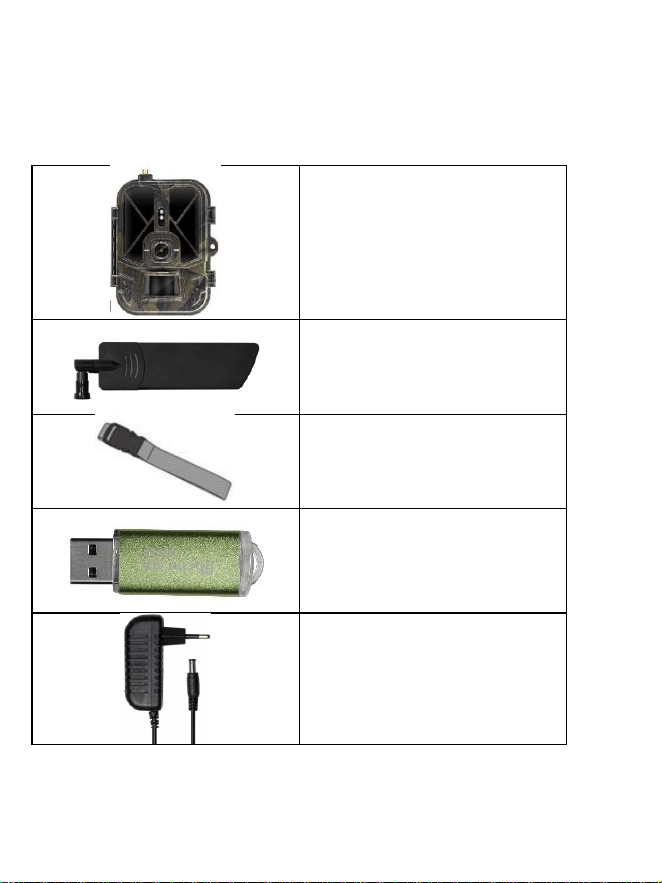
190
1. Conținut pachet
Cameră de supraveghere cu
baterie Li-ion încorporată
Antenă
Bandă pentru fixare
Cititor pentru card MICRO SD
Adaptor de încărcare
191
Instrucțiuni de utilizare
2. Prima pornire
Aplicație
EVOLVEO CAM
Aplicație cu spațiu nelimitat de stocare pentru platformele Apple
iOS (versiunea 13.1 și mai nouă) și Google Android (versiunea 9
și mai nouă)
Înainte de prima pornire, îndepărtați toate foliile protectoare de
pe echipament, care sunt amplasate peste lentila camerei de
supraveghere și a senzorului IR. În caz contrar, aceste folii ar
putea preveni detectarea mișcării sau ar putea afecta calitatea
imaginilor capturate.
Echipamentul este echipat din fabrică cu o baterie Li-Ion de
10 000 mAh, înainte de utilizare aceasta trebuie scoasă și
încărcată complet. Bateria este dotată cu un conector de

192
încărcare și un indicator LED pentru starea de încărcare. Bateria
poate fi încărcată chiar și dacă este introdusă în echipament!
SFAT: Pentru o funcționare mai ușoară, poate fi achiziționată o
baterie de rezervă SGV CAM-BAT2, pe care o puteți încărca în
prealabil cu ajutorul conectorului de încărcare integrat și o puteți
înlocui cu cea descărcată la locul instalării camerei de
supraveghere.
2.1. Introduceți în echipament cardul MICRO SD, camera suportă
carduri MICRO SD cu dimensiuni de până la 256 GB, slotul
pentru MICRO SD este amplasat pe laterala echipamentului,
lângă panoul de control.
2.38. Introduceți în echipament o cartelă SIM, de dimensiuni
MINI, slotul pentru cartela SIM este amplasat pe laterala
echipamentului, lângă panoul de control.
ATENȚIE:
Cartela SIM nu trebuie să fie securizată cu cod PIN - înainte de
prima utilizare asigurați-vă că aceasta este deblocată.
Cartela SIM trebuie să fie activată, înainte de prima utilizare
asigurați-vă că aceasta este activată, urmând indicațiile
operatorului dvs. de telefonie.
2.39. Regim TEST - Porniți camera prin rotirea comutatorului
principal în poziția de mijloc „TEST“. În regimul TEST,
echipamentul arată automat meniul principal, prin apăsarea
butonului MENIU puteți accesa meniul principal așezat în
cerc. Deplasați-vă în meniu cu ajutorul săgeților și confirmați
setările efectuate prin apăsarea butonului „OK“.
2.40. Setări limbă - echipamentul este setat din fabrică în
limba engleză - pentru schimbarea în limba preferată de
dvs., urmați următoarele instrucțiuni: Apăsați butonul

193
„MENIU“, deplasați-vă în meniu cu ajutorul săgeților în sus
sau în jos până ajungeți la opțiunea „Language“ și confirmați
selecția prin apăsarea butonului „OK“, folosiți săgețile
pentru a alege limba preferată și confirmați cu ajutorul
butonului „OK“, apoi apăsați în mod repetat butonul
„MENIU“ pentru a vă întoarce la ecranul principal.
2.41. Descărcarea aplicației - Aplicația Mobilă poate fi
descărcată direct din Apple Store sau Google play - Căutați
aplicația prin inserarea în căsuța de căutare a denumirii
EVOLVEO CAM. Link-ul pentru descărcare poate fi generat
direct din MENIUL echipamentului, opțiunea Rețea, de
unde puteți alege opțiunea Aplicație iOS sau Aplicație
pentru Android, confirmare uneia dintre aceste opțiuni duce
la crearea pe ecran a codului QR, care după scanarea cu
telefonul mobil, vă va direcționa direct la către magazinul de
aplicații corespunzător.
2.42. Adăugarea dispozitivului în aplicație
2.42.1. Din meniul camerei de supraveghere alegeți opțiunea
„Rețea“, confirmați selecția apăsând „OK“ iar apoi
alegeți ID-ul camerei - va apărea un cod QR, care
conține IMEI-ul echipamentului.
2.42.2. Deschideți aplicația EVOLVEO CAM de pe telefonul dvs.
mobil. Apăsați pe butonul „+“, aflat în colțul din stânga
sus, și scanați codul QR de pe ecranul camerei. Dacă din
orice motiv scanarea codului QR de către telefonul dvs.
nu funcționează, puteți introduce manual acest cod, în
aplicație în partea de jos selectați opțiunea „Introduceți
ID echipament“, introduceți ca și ID codul IMEI al
acestuia, pe care îl găsiți pe eticheta lipită de cameră,
sau în meniu deasupra codului QR cu ID-ul

194
echipamentului. Este vorba despre un număr cu 15
caractere.
2.42.3. Urmează completarea denumirii echipamentului.
Această denumire va fi ulterior afișată în notificări și
precum denumirea camerei, în meniul Aplicații.
Ulterior, introduceți parola pentru accesul camerei la
Cloud. Pentru echipamentele noi, parola de bază setată
pentru Cloud este „123456“. După conectarea cu
succes a echipamentului în aplicație, recomandăm
schimbarea parolei de bază pentru accesarea Cloud-
ului.
2.43. ACTIVARE: Dacă aveți totul setat, puteți activa
echipamentul, rotiți comutatorul principal în poziția ON.
Dispozitivul de pe ecran începe numărătoarea iar pe panoul
frontal al camerei începe să lumineze dioda roșie aflată
deasupra lentilei. De îndată ce dioda s-a oprit din luminat,
camera de supraveghere este funcțională și va începe să
captureze imagini pe baza setărilor efectuate.
3. Specificații tehnice
3.1 Generale
Afișaj
color TFT, de 2,4“
Senzor de mișcare
PIR - sensibilitate reglabilă (3 niveluri)
Unghiul de detectare
a senzorului de
mișcare
120°
Detector nocturn
IR LED de 940 nm, 58 de LED-uri sub
capacul frontal anti-reflexie
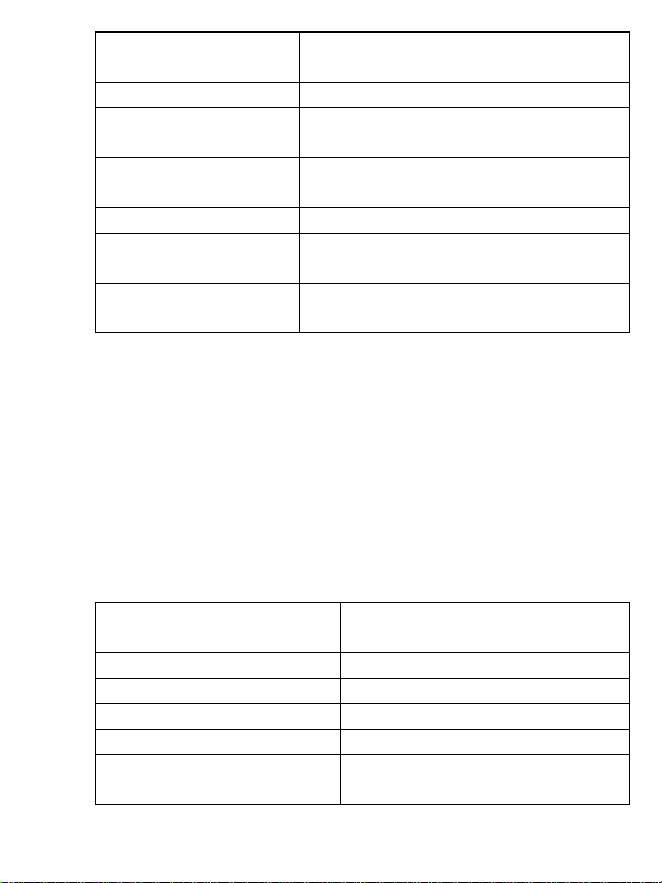
195
Raza de acțiune a
detectorului IR LED
20 m *
Dimensiuni
Î x L x A. 187**x118x87mm
Temperatură de
Operare
între -10 °C și +50 °C
Temperatura de
depozitare
între -15 °C și +60 °C
Protecție
IP65
Securitate
Parolă din 4 caractere, ce poate fi
aleasă
Temperatură de
operare
-10°C - +55°C
*Dacă în spațiul din fața camerei nu se află alte obiecte care au
putea ajuta detectorul IR prin reflexia lor, atunci imaginile
nocturne pot fi complet negre. Este de preferat ca în zona din
fața camerei să existe obiecte de care lumina detectorului IR să se
poată reflecta, precum pietre, arbuști, trunchiuri și altele.
Reflexia ideală este în jur de 8-12 m de la cameră
** Înălțime inclusiv antena montată, îndoită la 90 °, înălțimea
inclusiv antena în poziție dreaptă este de 347 mm
3.2 Fotografii
Senzor
CMOS color de 8Mpix (fotografii
nocturne alb-negru)
Obiectiv
F=3.1; FOV=67°
Rezoluție fotografie
30/24/20/16/12MP
Expunere (ISO)
Auto/100/200/400
Modul Timelapse
5 min/30 min 1/2/3/6/12/24h
Modul imagini multiple
(Burst)
1/3/6 sau 9 imagini

196
Informații pe fotografii
Oră și dată, Temperatură (°C,
°F), Fazele lunii, denumire
opțională
Moduri de înregistrare
Fotografie, Fotografie și Video,
Time lapse
Formatul fișierelor
.JPEG
Viteza de activare
0,5 s *
Interval întârziere
Perioada de timp în care
dispozitivul este inactiv, după
ultima pornire bazată pe
mișcare. Imediat, 10 s,
1/3/5/10/15 sau 30 min
*Senzorul de tip PIR distinge mișcarea în baza schimbării
temperaturii suprafeței Data precizată este considerată într-un
mediu ideal, în care subiectul din fața camerei are o diferență
suficientă de temperatură a suprafeței și intersectează zona în
mod perpendicular (trece dintr-o parte în alta). Dacă subiectul se
apropie de camera din față, va dura mai mult pentru a detecta
mișcarea.
3.3 Video
Rezoluție video
VGA, 720 p, 1080 p, 2K, 4K
30fps
Lungimea înregistrărilor
5/10/30/60 sau 90 de
secunde
Formatul fișierelor
MP4/H.264
Vizualizare live (Liveview)
<180kBps **
** Utilizarea deasă a acestei funcții poate avea un efect asupra
cantității de date mobile consumate!
3.4 Alimentare
197
Baterie Integrată
bateria de 10 000mAh Li-Ion este
destinată pentru modelele SGV
CAM-PRO și SGV CAM-WiFi
Bateria este dotată cu un
conector separat pentru
încărcare
Sursa de alimentare
DC 12V 1,5 A - nu încarcă bateria
încorporată!
Conector pentru alimentarea
externă
DC Jack 3,5x1,3 mm
Baterie externă
Poate fi conectată o baterie de
12 V la conectorul extern de
alimentare, cu ajutorul unui
cablu: SGV-CAM-PWRC
3.5 Conectivitate
Frecvențele suportate ale
rețelelor mobile:
FDD-LTE: B1/B3/B5/B7/B8/B20
TDD-LTE: B38/B40/B41
WCDMA: B1/B5/B8
GSM:900/1800
Card de memorie
MICRO SD cu dimensiuni de până la
256 GB
cartelă SIM
Cartelă SIM Mini - solicitarea pentru
PIN trebuie dezactivată
Antenă LTE
Șurub cu etanșare pentru rețelele
4G, poate fi înlocuit de o antenă
externă cu un cablu de prelungire:
SGV-CAM-EXTA
Memorie internă
Echipamentul nu are memorie
internă
USB
Poate fi conectată la PC cu
ajutorul unui cablu mini USB (nu
face parte din pachet)
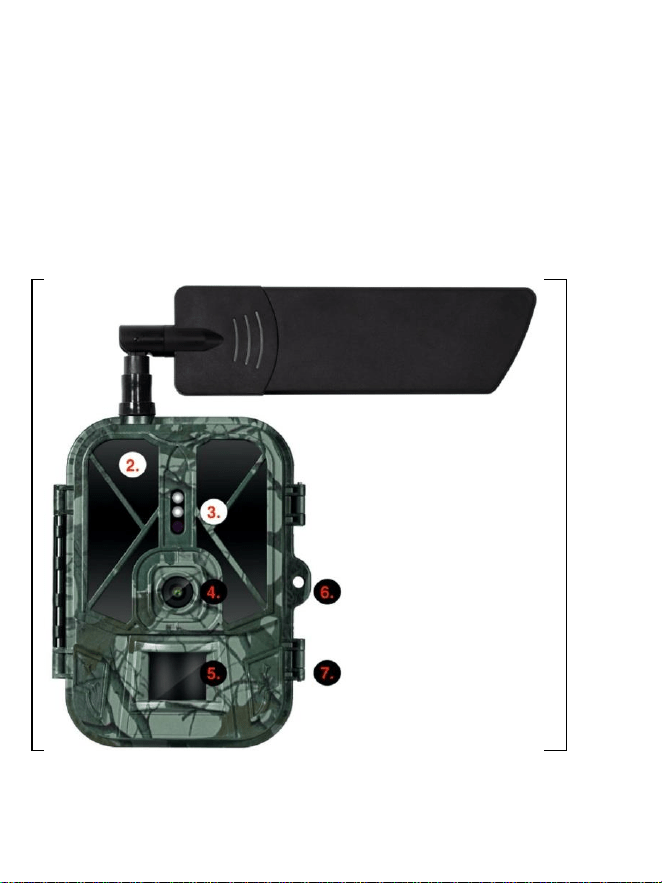
198
4. Descriere dispozitiv:
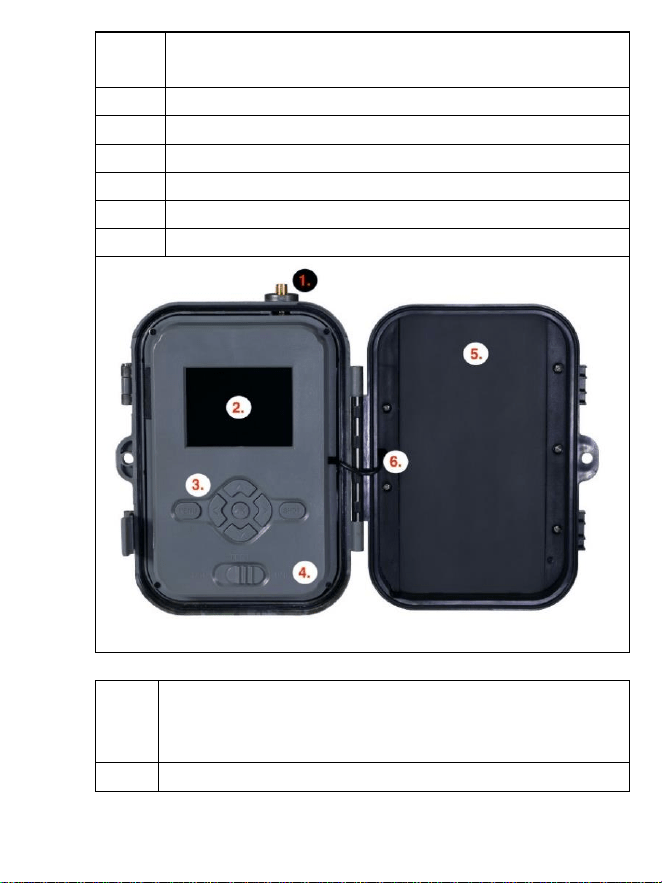
199
1.
Antena (Trebuie întotdeauna utilizat capacul de
cauciuc)
2.
Detector IR
3.
Indicator LED, senzor de lumină ambientală
4.
Lentilă cameră de luat vederi
5.
Senzor PIR (Senzor de mișcare)
6.
Lăcaș pentru blocare
7.
Încuietori
1.
Conector antenă (în cazul folosirii în exterior,
antena trebuie să fie în permanență atașată
dispozitivului)
2.
Afișaj color de 2,4", cu LCD
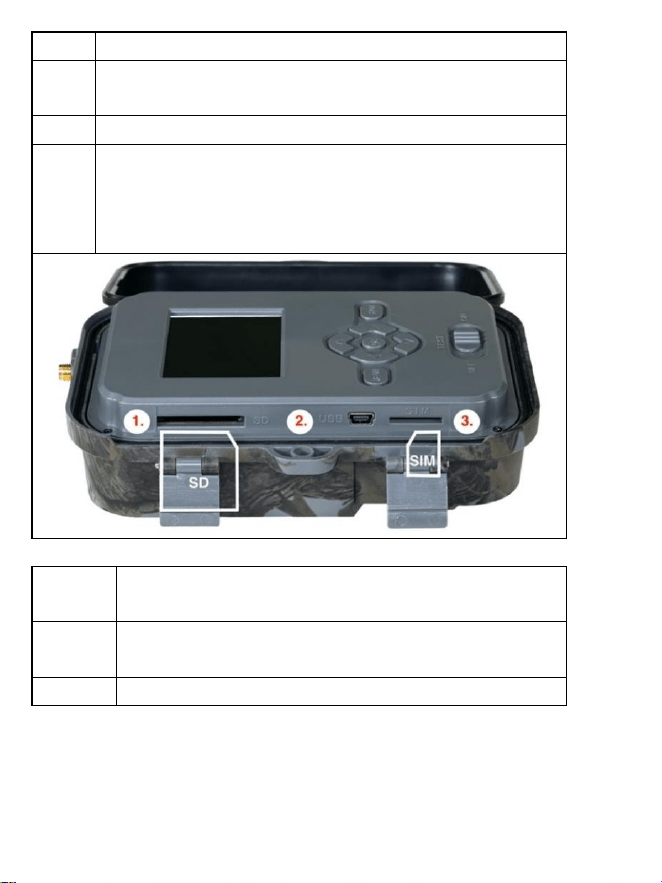
200
3.
Butoane de control
4.
Pozițiile comutatorului principal: OFF – TEST --
ON
5.
Baterie Li-Ion de 10 000mAh
6.
Cablul de conectare pentru alimentare - nu
trebuie să fie deteriorat. În cazul deteriorării,
scoateți bateria și trimiteți echipamentul la un
service autorizat.
1.
Slot pentru card MICRO SD (dimensiune max.
256 GB)
2.
Conector mini USB, pentru conectarea la PC
(Mass Storage)
3.
Slot pentru cartela SIM (Format Mini SIM)
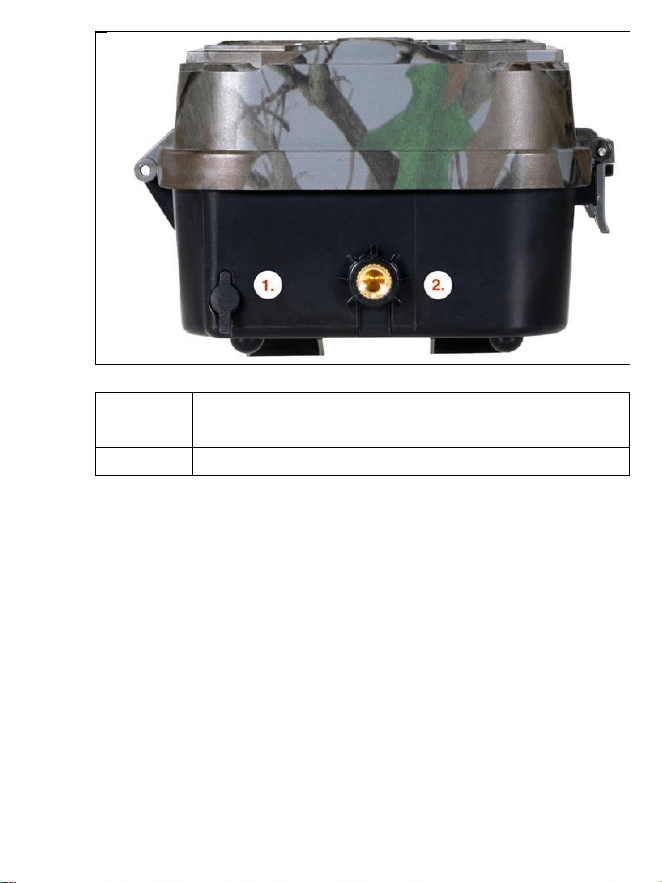
201
1.
Conector pentru alimentarea DC 12V/ 1,5A
(Încarcă bateria încorporată!)
2.
Filet pentru trepied ¼“
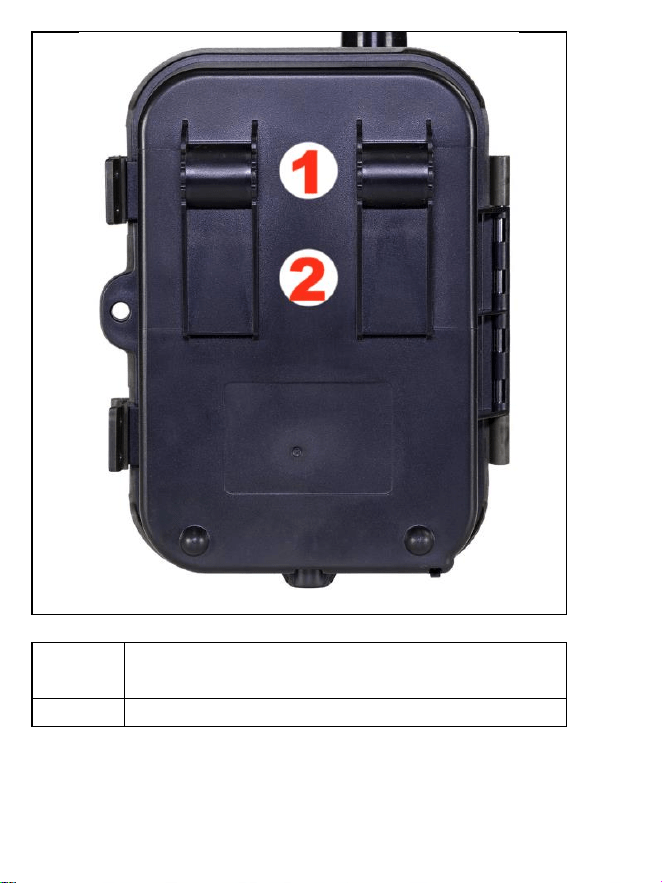
202
1.
Prinzători pentru lacăt antifurt (SGV CAM-
LOCK) diametru max. 12 mm
2.
Prinzători pentru bandă

203
5. Meniu
1. Rețea
ID
echipament
Generează codul
QR/IMEI pentru
adăugarea
echipamentului în
aplicația mobilă
Aplicație
iOS
Generează codul QR
pentru descărcarea
aplicației pentru
echipamente Apple
Aplicație
Android
Generează codul QR
pentru descărcarea
aplicației pentru
echipamente Google
Control
actualizări
Verifică dacă nu este nici
o versiune nouă de FW
disponibilă pe server sau
pe noua listă APN
2. Regim
Cameră
foto
În acest regim, camera
de supraveghere va face
doar poze
Video
În acest regim, camera
de supraveghere va face
doar înregistrări video
Cameră
foto &
Video
Camera de supraveghere
ca face atât poze cât și va
înregistra imagini video
Imagini
Time Lapse
În acest mod, camera va
înregistra imagini în

204
funcție de intervalul de
timp selectat.
3. Rezoluție
Setări rezoluție pentru
înregistrarea Video: 4K,
2K, 1080p, sau 720p sau
VGA.
4. Durata
videoclipurilor
Setarea lungimii
videoclipului înregistrat:
5s, 10s, 30s, 60s sau 90s
5. Înregistrare
sonoră
Dacă selectați activat,
înregistrarea video va
avea și înregistrare
sonoră.
6. Dimensiunea
imaginii
Schimbarea rezoluției la
care vor fi capturate
imaginile poate fi
selectată între rezoluții
de 30, 24, 20, 16, 12, 8,
5, 3 MPX, cu cât este mai
mare rezoluția, cu atât
mai mare va fi fișierul
care se va salva și
transfera în cloud!
7. Interval
Intervalul este acea
perioadă de timp care
indică perioada de
inactivitate după
detectarea mișcării. Dacă
camera este activată prin
senzorul PIR, ea
efectuează acțiunea

205
necesară și așteaptă
timpul specificat după
mișcare înainte de a
putea captura o nouă
fotografie. Valori: 1s,
10s, 1min, 3min,
5min,10min,15min sau
30min.
8. Interval Time
Lapse
Setarea intervalului
capturării în regimul
Time Lapse. Imaginile vor
fi realizate în intervalul
de timp selectat.
Posibilitatea de a alege
dintre următoarele
valori: 5min, 30min, 1h,
2h,3h,6h,12h sau 24h.
9. Secvență
În regimul Fotografie,
Fotografie&Video și Time
Lapse puteți seta câte
imagini să fie capturate
în momentul în care este
activată camera foto. Pot
fi setate: 1,3,6 sau 9
imagini
10. ISO
Sensibilitate ISO.
Simplificată: cu cât este
mai întunecat mediu
înconjurător cu atât este
mai mare valoarea. Dacă
nu sunteți singur de

206
valoarea pe care trebuie
să o alegeți, lăsați setat
regimul automat. Pot fi
setate: Regim automat,
ISO 100, ISO 200, ISO
400, ISO 800 a ISO 1600
11. Suprascriere
Pornit - În cazul în care
cardul MICRO SD este
plin, cele mai vechi
fișiere vor fi suprascrise.
Oprit - În cazul în care
cardul MICRO SD este
plin, imaginile nu mai
sunt salvate.
12. Sensibilitate
PIR
Setarea sensibilității
senzorului PIR. Puteți
reduce sensibilitatea
senzorului, dacă are loc o
activare neintenționat
datorită unor obiecte
aflate la distanță. Pot fi
setate: Joasă, Medie,
Înaltă sau oprit
13. Limbă
Funcție folosită pentru
setările de limbă din
meniu.
14. Frecvență
Filtru frecvență pentru
iluminarea artificială.
Dacă în timpul
înregistrărilor imaginea
pâlpâie, puteți schimba

207
setările și urmări dacă
aceste fenomen este
minimizat. Opțiuni 50
sau 60 Hz
15. Frecvența
transferului
Setări pentru transferul
înregistrărilor capturate
de pe cameră în Cloud.
1x,2x,6x,12x pe zi sau la
fiecare imagine
capturată. Cu cât sunt
efectuate mai puține
transferuri, cu atât mai
lungă va fi durata de
viață a echipamentului.
16. ID Cameră
Numele care va fi marcat
pe imaginile capturate
17. Parolă/PIN
Securizarea camerei de
luat vederi cu ajutorul
unui PIN, când funcția
este activată introduceți
noul PIN, pe care
echipamentul în va
solicita la fiecare pornire.
18. Temporizator
Timpul de lucru al
echipamentului, afișat pe
ecranul acestuia, arată
intervalul de timp în care
echipamentul este activ,
în restul zilei acesta nu
va captura imagini.

208
19. Dată/Oră
Setarea date, a orei și a
formatului. Prin mișcarea
săgeților alegeți și setați,
confirmați prin apăsarea
butonului OK.
20. Formatare
Formatează memoria
cardului MICRO SD
introdus în dispozitiv -
datele din Cloud nu vor fi
șterse.
21. Setări
anterioare
Funcția șterge toate
setările făcute în cameră,
însă la următoarea
sincronizare dispozitivul
va descărca setările din
Cloud.
22. Versiunea
Afișează versiunea
actuală a FW
6. Browser media
Este posibilă vizualizarea înregistrărilor capturate direct pe
afișajul camerei de luat vederi.
Pentru vizualizare, comutați echipamentul în regimul TEST, pe
ecranul de start apăsați butonul Săgeată la dreapta.
Control cu ajutorul săgeților:
Următoarea imagine: săgeată în sus
Imaginea anterioară: săgeată în jos
Redare videoclip: săgeată stânga
Oprire videoclip: săgeată dreapta
Întoarcere la meniul principal: buton SHOT
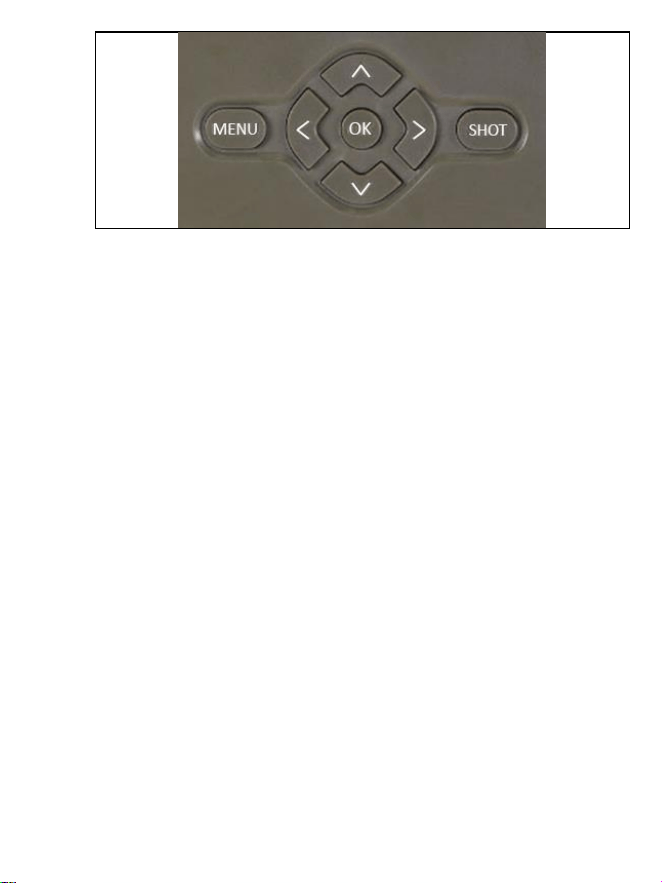
209
7. Fotografiere direct din meniu
Camera este capabilă de asemenea de a captura imagini și a
înregistra video și doar cu ajutorul butoanelor. Comutați
camera în regimul TEST. Apoi o puteți opera după cum
urmează:
Săgeata în sus sau în jos schimbă între regimurile Fotografie
sau Video
Apăsând butonul SHOT capturați imaginea.
8. Aplicație
Camera poate fi utilizată în totalitate doar cu ajutorul aplicației,
care poate fi descărcată gratuit de pe platformele iOS și Android.
Aplicația nu dispune de un client web. Aplicația include un server
Cloud unde sunt stocate imaginile. Serverele se află pe platforma
Amazon și sunt localizate fizic în Germania. Fișierele stocate în
cloud sunt de dimensiuni mai mici, aproximativ 100 kb per
imagine și 2 MB per videoclip, decât fișierele originale de pe
cardul MICRO SD al dispozitivului. Norișorul are o dimensiune de
128MB, odată plin, fișierele mai vechi vor începe să se suprascrie.
Fișierele din CLoud sunt stocate timp de 30 de zile și apoi sunt
șterse ulterior. Un număr nelimitat de utilizatori pot avea camera
semănată.
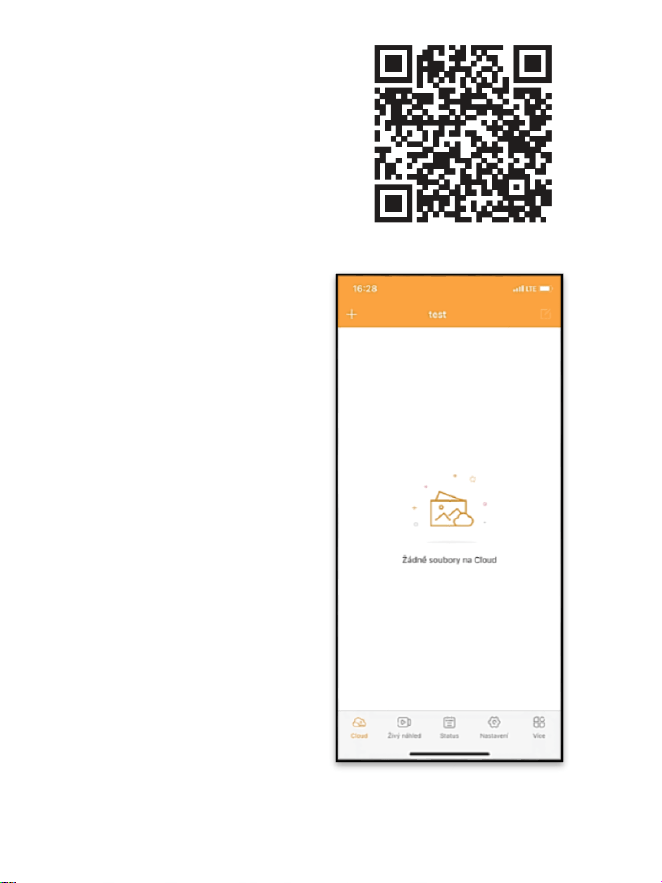
210
8.1 Descărcarea aplicației:
Aplicația poate fi descărcată
gratuit de pe Apple Appstore sau
Google play, unde se găsește sub
denumirea EVOLVEO CAM.
Aplicația poate fi de asemenea
descărcată cu ajutorul
următorului cod QR:
8.2 Controlul aplicației
8.2.1 Cloud
Prima secțiune a aplicației
este folosit pentru a
vizualiza fișierele stocate
de cameră pe Cloud.
Fișierele sunt sortate în
ordine descrescătoare, în
funcție de data capturării.
Dacă nu sunt afișate toate
fișierele, folosiți gestul de
tragere a ecranului în jos,
treceți degetul în jos peste
ecran și țineți un pic
apăsat. Astfel se vor
sincroniza datele.
Puteți șterge toate
fișierele sau le puteți
descărca în telefonul dvs.
Este suficient să apăsați
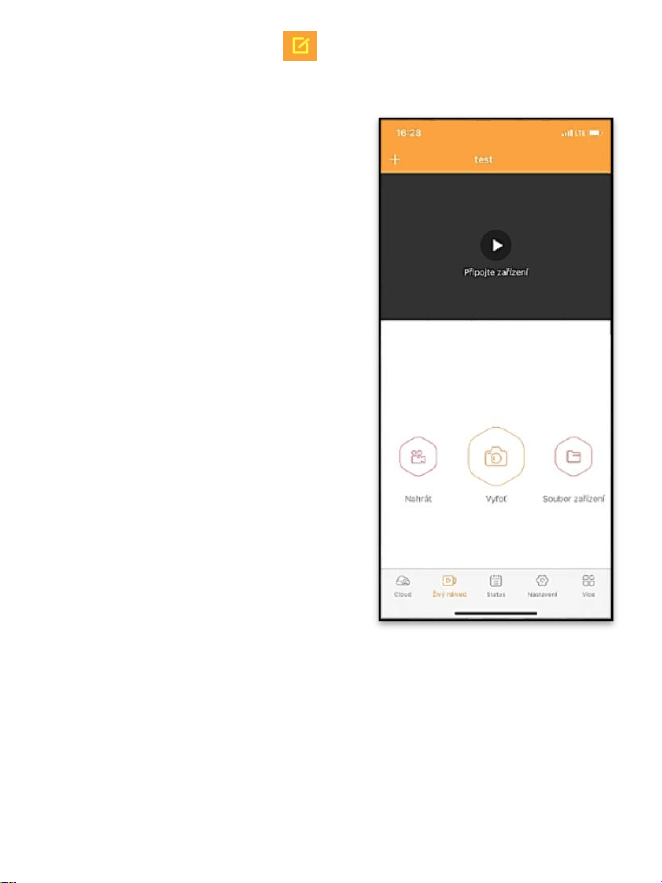
211
butonul editează aflat în colțul din dreapta sus și apoi
să urmați pictogramele de pe afișaj.
8.2.2 Vizualizare live
Această secțiune este folosită
pentru afișarea vizualizărilor
live (Live View), trimiterea
comenzilor pentru
înregistrare imediat sau
vizualizarea fișierelor din
echipament (trebuie să fie
activă vizualizarea live -
conexiune creată cu camera)
Live View – pentru afișarea
imaginilor din cameră,
aceasta trebuie să aibă
introdusă o cartelă SIM cu un
pachet de date activ. Pentru a
vă conecta, apăsați săgeata
din mijlocul ecranului negru -
conexiunea poate dura câteva
zeci de secunde, în funcție de
calitatea semnalului
dispozitivului și de viteza
conexiunii. Pentru a încheia transferul, accesați o altă secțiune a
aplicației sau închideți aplicația.
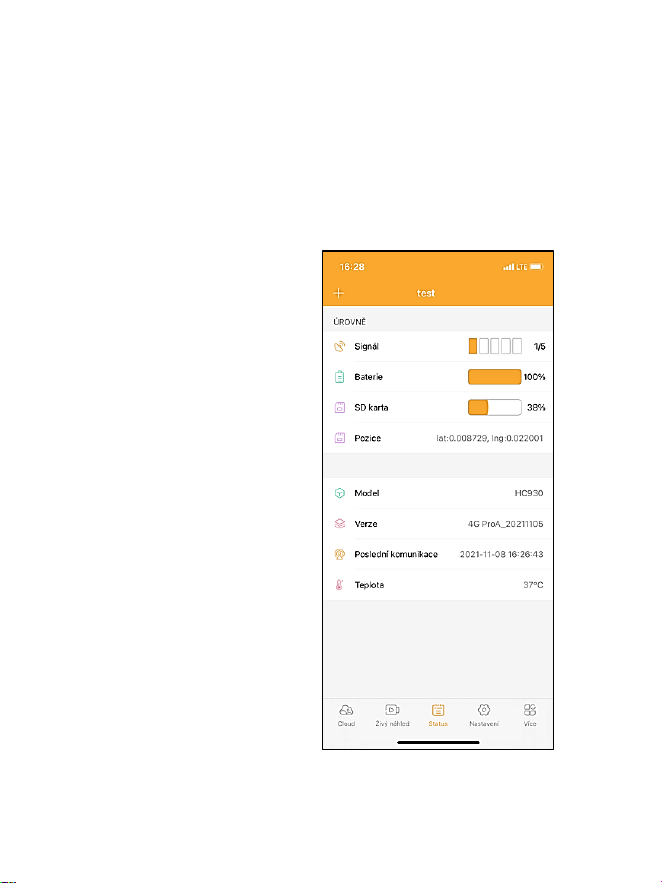
212
Capturarea înregistrărilor – apăsați Înregistrează sau Fotografie
pentru a înregistra un videoclip sau a captura o imagine. Acțiunea
este efectuată cu o întârziere de câteva secunde.
Fișiere de pe dispozitiv – opțiunea poate fi folosită doar atunci
când este activă funcția Live View (se stabilește o conexiune
directă cu camera). Puteți vizualiza, șterge sau copia fișiere direct
din echipament.
8.2.3 Status
Secțiunea Status este folosită
pentru afișarea statusului
camerei de supraveghere.
Statusul este întotdeauna afișat
la ultimul schimb de date între
server și cameră. Pentru
actualizarea acestuia, puteți
folosi gestul de tragere a
ecranului în jos.
Semnal - arată nivelul
semnalului GSM al camerei de
supraveghere
Baterie - indică starea actuală a
bateriei introduse în cameră. În
cazul în care camera este
conectată la o sursă externă de
alimentare, va indica 100%
încărcat.

213
Card MICRO SD - arată gradul de umplere al cardului MICRO SD,
în procente.
Poziție - deschide un meniu în care puteți salva poziția curentă a
camerei, acesta folosește datele de pe hartă și GPS-ul din
telefonul dvs. Camera nu este dotată cu un modul GPS.
Model - afișează modelul echipamentului dvs.
Versiune - se referă la versiunea FW a camerei dvs.
Ultima comunicare - data și ora ultimei sincronizări a aplicației cu
camera
Temperatură - Temperatura echipamentului - în cazul în care veți
folosi un timp îndelungat opțiunea Live Vie sau atunci când
camera va captura imagini sau înregistra videoclipuri foarte des,
indicatorul de temperatură poate fi afectată de căldura generată
de echipament în timpul funcționării.
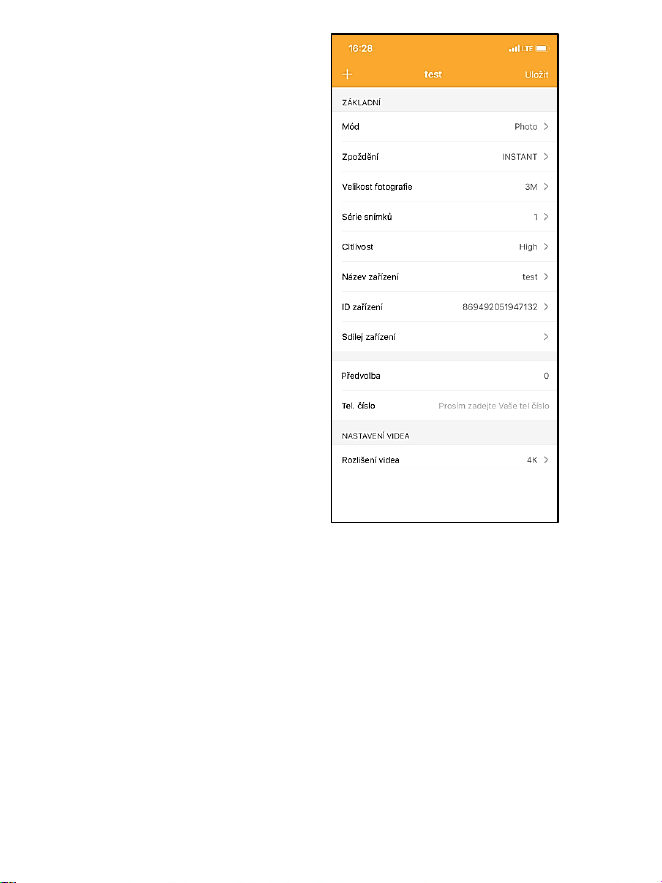
214
8.2.4 Setări
Puteți seta echipamentul chiar și
în momentul în care acesta este
activ. După fiecare schimbare a
setărilor este necesară Salvarea
acesteia - apăsați butonul din
colțul din dreapta sus, în timpul
salvării trebuie să alegeți Aplica
imediat, altfel schimbările vor fi
aplicate la următorul schimb de
date dintre cameră și server.
De bază
Mod - această setare determină
modul în care lucrează camera
atunci când este activă -
Foto/Video/Foto&Video/ Time
Lapse
Întârziere - reprezintă intervalul
dintre activările individuale. După capturarea unei imagini,
camera așteaptă intervalul selectat pentru a putea captura o alta
- funcția este de cele mai multe ori folosită pentru a elimina
alarmele accidentale.
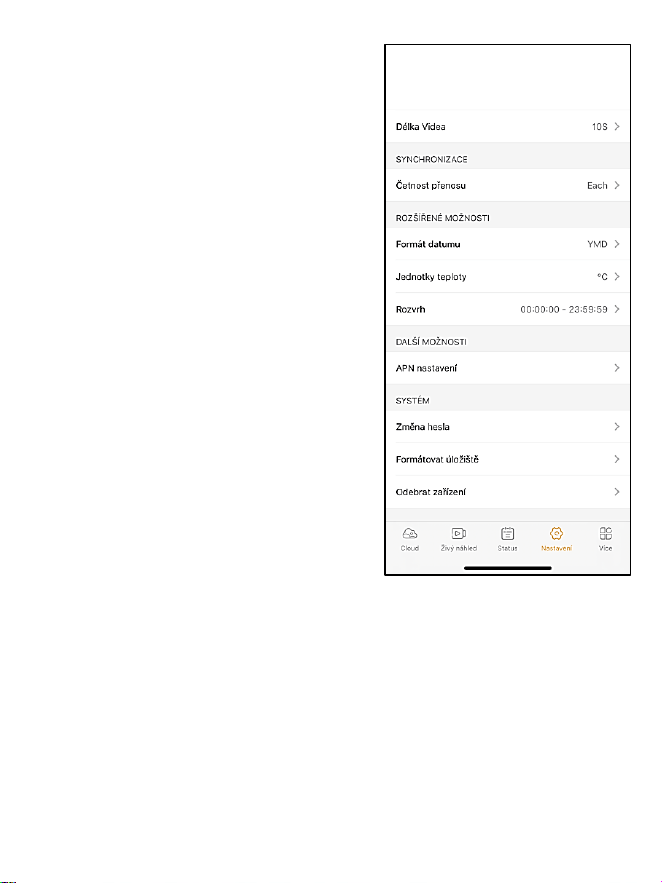
215
Dimensiunea fotografiei –
puteți seta rezoluția imaginilor
capturate între 3-30 Mpx - cu cât
această valoare este mai mare,
cu atât mai mult loc vor ocupa
imaginile. Valoare optimă
pentru majoritatea acțiunilor
este de 16 Mpx.
Serie de imagini - reprezintă
numărul de imagini care vor fi
capturate de cameră atunci când
este activată.
Sensibilitate - reglează
sensibilitatea senzorului PIR.
Denumire echipament - această
denumire este apoi afișată în
notificări și puteți cu ajutorul ei
să distingeți între diferitele
camere, dacă aveți mai multe
adăugate în aplicație.

216
ID echipament - numărul IMEI al camerei de supraveghere
Împărțirea echipamentului - funcția generează un cod QR cu
ajutorul căruia poate adăuga camera în aplicație un alt utilizator,
pe telefonul său.
Prefix - aici puteți introduce prefixul internațional al țării, de
exemplu pentru CZ „420“, pentru SK „421“
Nr. de telefon - introduceți numărul de telefon al cartelei SIM
care este introdusă în echipament, fără prefixul internațional.
Setări video
Rezoluția video - setarea rezoluției video - între VGA și 4K 30fps
Durata videoclipurilor - reprezintă lungimea înregistrărilor video,
după activarea camerei
Sincronizare
Frecvența transmisiei - reprezintă frecvența (cât de des)
sincronizării datelor dintre cameră și server.
Opțiuni avansate
Format date - opțiunea poate modifica setările sortării
Zile/Luni/Ani
Unitate de măsură temperatură - °C sau °F
Interval - setează intervalul în care camera să fie activă
Alte Opțiuni
Setări APN – APN este setat automat direct în cameră, aici puteți
verifica dacă APN-ul este corect.

217
Sistem
Schimbare parolă - funcția folosește pentru schimbarea parolei
de Cloud, parola standard este „123456“, dacă schimbați parola și
o uitați, pentru resetarea parolei este nevoie să contactați
suportul tehnic la www.evolveo.com
Formatarea spațiului de depozitare - opțiune folosită pentru
formatarea cardul MICRO SD introdus în dispozitiv - veți pierde
toate datele în timpul formatării.
Scoaterea dispozitivului
Scoate dispozitivul actual din aplicația mobilă.
9. Rezolvarea problemelor
9.1. Camera nu înregistrează fotografii/videoclipuri în timpul
mișcării
1. Controlați senzorul PIR, dacă nu cumva este deteriorat, sau nu
este blocat de o frunză.
2. Încercați camera în locurile unde nu atinge suprafețe fierbinți.
Senzorul PIR detectează mișcarea pe baza diferenței de
temperatură, dacă împrejurimile camerei sunt supraîncălzite,
senzorul nu se va activa.
3. În unele cazuri, nivelul apei poate face ca senzorul PIR să se
activeze neintenționat, în astfel de cazuri întoarceți camera,
astfel încât să nu mai fie îndreptată spre nivelul apei.
4. Setați camera astfel încât să nu fie îndreptată direct către sol.
5. Așezați camera în așa fel încât aceasta să nu se miște și să nu
existe obiecte de dimensiuni mari mereu în mișcare, ca de
exemplu un copac.
6. Noaptea, echipamentul poate detecta mișcarea și în afara
reflexiei detectorului IR, caz în care pe fotografii nu va apărea
nici un obiect în mișcare.

218
7. Apusul sau răsăritul soarelui poate declanșa neintenționat
activarea camerei - schimbați poziția acesteia.
8. Dacă animalul/persoana din fața camerei se mișcă repede,
camera de luat vederi poate să nu înregistreze - amplasați
camera la o distanță mai mare față de subiect (de exemplu mai
departe de stânca pe care se deplasează animalul)
9.2. Camera nu capturează nici o imagine
1. Asigurați-vă că pe cardul MICRO SD introdus este suficient
spațiu liber. Dacă funcția de suprascriere a fișierelor vechi este
dezactivată, o dată ce cardul MICRO SD este plin, echipamentul
nu mai înregistrează.
2. Verificați ca bateria Li-Ion să aibă suficientă energie pentru
capturarea imaginilor.
3. Verificați să fie comutatorul principal în poziția ON și nu OFF.
4. Înainte de prima utilizare, formatați cardul MICRO SD în
calculatorul dvs. la formatul EXFAT
9.3. Raza detectorului nocturn nu este suficient de mare
1. Asigurați-vă că bateria echipamentului nu este descărcată, în
cazul capacității scăzute a acesteia, de obicei sub 15 %,
detectorul nocturn poate să nu se activeze.
2. Pentru o calitate bună a imaginilor pe timp de noapte, așezați
camera într-un loc întunecat, fără alte surse de lumină.
3. Încercați să folosiți camera în locuri în care să fie înconjurată de
alte obiecte, care pot reflecta lumina senzorului IR. Dacă
amplasați camera într-un spațiu deschis, fotografia capturată
nu va fi suficient de bine iluminată. Este la fel ca și când ați
încerca să luminați cerul nopții cu o lanternă, nu veți vedea
nimic, chiar daca aceasta este destul de puternică.

219
9.4. Camera nu trimite nici o imagine în Cloud
1. Asigurați-vă că respectiva cartelă SIM introdusă are dezactivată
solicitarea de cod PIN.
2. Asigurați-vă că este activată cartela SIM și are suficiente date
mobile disponibile pentru transferul fotografiilor și Live stream!
3. Verificați ca în aplicație să fie introdus prefixul internațional
corect al țării dvs., în format „XXX“, de exemplu pentru Cehia
acesta este „420“
4. Asigurați-vă că toate setările din aplicație sunt salvate și că ați
selectat opțiunea de aplicare imediată în cazul modificărilor
setărilor.
5. Asigurați-vă că echipamentul are suficient semnal - direct pe
ecranul camerei este un indicator cu starea semnalului -
puterea semnalului camerei nu trebuie mereu să fie la fel cu
puterea semnalului telefonului dvs., acesta poate afișa doar
puterea semnalului rețelei GSM într-un anumit moment!
7.5 Coordonatele nu sunt exacte - alocați coordonatele în funcție
de GPS-ul telefonului dvs. Această funcție este folosită doar
pentru introducerea poziției echipamentului dvs., pentru a
putea identifica amplasarea acestuia. Dispozitivul nu poate fi
activ căutat prin GPS - Camera de supraveghere nu este dotată
cu hardware GPS.
10. Suport si garanție
Citiți mai întâi cu atenție "FAQ - întrebări frecvente" de pe
adresa: https://eshop.evolveo.com/strongvision-wifi/ sau
contactați suportul tehnic al companiei EVOLVEO la adresa de e-
mail: [email protected]
Garanția NU SE APLICĂ pentru:
• utilizarea dispozitivului în alte scopuri decât cele pentru care a
fost destinat,
220
• instalarea unui alt firmware decât cel care este preinstalat în
echipament
• deteriorări electrice sau mecanice provocate de utilizarea
incorectă
• daune provocare de influențe naturale precum apă, foc,
electricitate statică, fluctuații ale rețelei de curent și alte
• daune cauzate de reparațiile efectuate de o persoană
necalificată
• număr de serie ilizibil
• capacitatea bateriei scade după 6 luni de utilizare (garanția la
durata de viață a bateriei este de 6 luni)
Lichidare:
Simbolul coșului cu roți barat de pe produs, din documentele
atașate acestuia sau de pe ambalaj indică faptul că, în Uniunea
Europeană, toate echipamentele electrice și electronice, bateriile
și acumulatorii trebuie aruncați separat la sfârșitul duratei lor de
viață, în cadrul programului de reciclare a deșeurilor. Nu aruncați
aceste produse în coșurile de gunoi nesortate pentru gunoiul
municipal.
DECLARAȚIE DE CONFORMITATE
Prin aceasta, compania Abacus Electric, s.r.o. declară că produsul
EVOLVEO Strongvision PRO îndeplinește cerințele standardelor și
reglementărilor ce sunt relevante pentru acest tip de dispozitiv.

221
Textul integral al Declarației de conformitate poate fi găsit la
adresa http://ftp.evolveo.com/ce/
Importator / Producător
Abacus Electric, s.r.o.
Planá 2, 370 01, Cehia
Email: [email protected]
Fabricat în China
Copyright © Abacus Electric, s.r.o.
www.evolveo.com
www.facebook.com/EvolveoCZ
Toate drepturile rezervate.
Aspectul produsului și specificațiile tehnice pot fi modificate fără
notificare prealabilă.

222
Sadržaj
1. Sadržaj pakiranja ......................................... 223
2. Prvo pokretanje ........................................... 224
3. Tehničke specifikacije .................................. 228
4. Opis uređaja ................................................ 231
5. Izbornik ........................................................ 236
6. Medijski preglednik ..................................... 240
7. Snimanje fotografija izravno iz izbornika .... 241
8. Aplikacija ..................................................... 241
9. Rješavanje problema ................................... 248
10. Podrška i jamstvo ...................................... 250
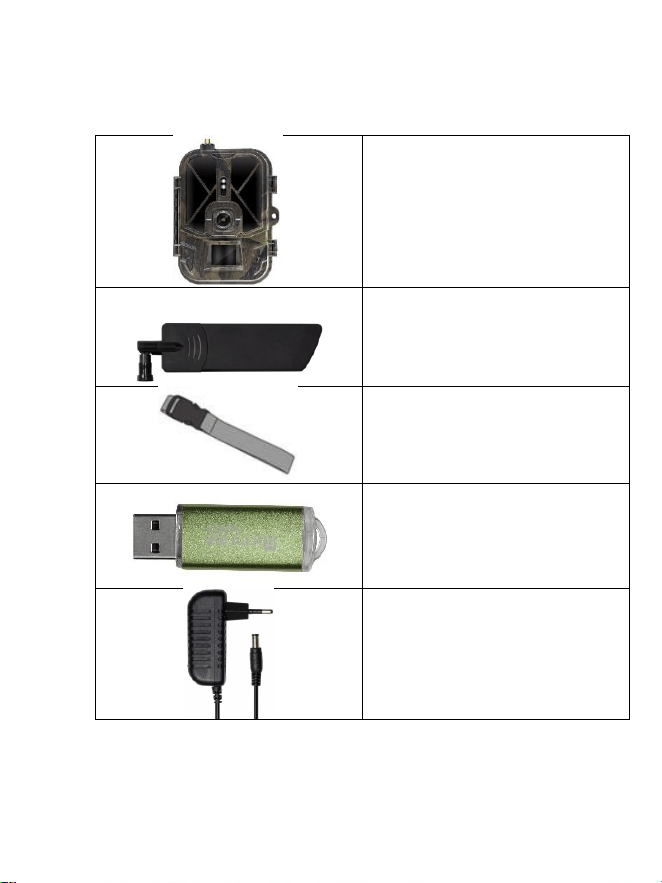
223
1. Sadržaj pakiranja
Fotozamka s ugrađenom Li-
ion baterijom
Antena
Traka za pričvršćivanje
Čitač MICRO SD kartica
Adapter za punjenje
224
Upute
2. Prvo pokretanje
Aplikacija
EVOLVEO CAM
Aplikacija s neograničenom besplatnom Cloud pohranom za
platforme Apple iOS (od verzije 13.1 i novije) i Google Android (od
verzije 9 i novije)
Prije prvog pokretanja uređaja uklonite sve zaštitne folije koje su
stavljene preko leće kamere i IR senzora. Oni bi inače mogli
spriječiti prepoznavanje pokreta ili utjecati na kvalitetu slike.
U uređaj je tvornički umetnuta Li-Ion baterija od 10 000 mAh, prije
upotrebe je uklonite i potpuno napunite. Baterija ima konektor za
punjenje i LED lampicu statusa punjenja. Baterija se može puniti i
kada je umetnuta u uređaj!

225
SAVJET: Radi lakšeg rada može se kupiti rezervna SGV CAM-BAT2
baterija koja se može prethodno napuniti pomoću integriranog
konektora za punjenje i zamijeniti već ispražnjenu bateriju na licu
mjesta.
2.44. Umetnite MICRO SD karticu u uređaj, kamera podržava
MICRO SD kartice veličine do 256 GB, MICRO SD utor se nalazi
na bočnoj strani uređaja pored upravljačke ploče.
2.45. Umetnite SIM karticu veličine MINI u uređaj, SIM utor se
nalazi na bočnoj strani uređaja pored upravljačke ploče.
UPOZORENJE:
SIM kartica ne smije biti zaštićena PIN kodom – provjerite je li
SIM karta otključana prije prve uporabe.
SIM kartica mora biti aktivirana. Prije prve uporabe SIM kartice,
provjerite je li kartica aktivirana prema proceduri vašeg
operatera.
2.46. Režim TEST – Uključite kameru prebacivanjem glavnog
prekidača u srednji položaj "TEST“. U režimu TEST, uređaj će
se pokrenuti u glavnom izborniku, pritisnite tipku MENU za
prebacivanje na opcije glavnog izbornika. Kroz izbornik se
krećete pomoću strelica i tipkom „OK“ potvrdite odabrane
postavke.
2.47. Postavke jezika – uređaj je tvornički postavljen na
engleski jezik - za promjenu na željeni jezik postupite na
sljedeći način: Pritisnite tipku „MENU", strelicom gore ili dolje
prijeđite na "Language (Jezik)“ u izborniku i potvrdite tipkom
“OK“. Strelicom odaberite svoj jezik i potvrdite tipkom “OK“ ,
ponovno pritisnite gumb "MENU" za povratak na početni
zaslon.

226
2.48. Preuzimanje aplikacije – Mobilnu aplikaciju možete
preuzeti s Apple Store ili Google Play – Aplikaciju možete
pretraživati unosom naziva EVOLVEO CAM. Link za
preuzimanje može se generirati u MENU Mreža, te
Aplikacija iOS ili Android aplikacija. Potvrdom jedne od
ponuda na zaslonu će se kreirati QR kod koji će Vas nakon
skeniranja preusmjeriti na odgovarajuću trgovinu.
2.49. Dodavanje uređaja u aplikaciju
2.49.1. U izborniku kamere odaberite "Mreža", potvrdite “OK",
a zatim odaberite ID uređaja - otvorit će se QR kod koji
sadrži IMEI uređaja.
2.49.2. Otvorite aplikaciju EVOLVEO CAM na svom mobilnom
telefonu. Pritisnite gumb "+" u gornjem lijevom kutu i
skenirajte QR kod sa zaslona kamere. Ako iz bilo kojeg
razloga ne možete skenirati QR kod, možete ga unijeti
ručno, u aplikaciji na dnu odaberite „Unesi ID uređaja",
kao ID upišite IMEI uređaja koji možete pronaći na
naljepnici na kameri ili u izborniku iznad QR koda ID-a
uređaja. Ovo je 15-znamenkasti broj.
2.49.3. Zatim unesite naziv uređaja. Taj će se naziv prikazivati u
obavijestima i kao naziv kamere u izborniku aplikacija.
Zatim unesite lozinku za pristup Cloud pohrani kamere.
Za novi uređaj zadana je lozinka postavljena na
„123456“. Nakon uspješne prijave u aplikaciju
preporučamo promjenu zadane lozinke.
2.50. AKTIVACIJA: Ako ste sve podesili, možete aktivirati
uređaj, prebacite glavni prekidač u položaj ON. Uređaj počinje

227
odbrojavati na zaslonu i crvena dioda na prednjoj ploči iznad
objektiva kamere počinje treperiti Čim dioda zatreperi,
kamera je funkcionalna i počinje snimati prema postavkama.

228
3. Tehničke specifikacije
3.1 Općenito
Zaslon
U boji TFT 2,4“
Senzor pokreta
PIR – podesiva osjetljivost (3 razine)
Kut detekcije senzora
pokreta
120°
Noćno svjetlo
IR LED 940 nm, 58 LED dioda ispod
prednjeg antirefleksnog poklopca
Domet IR LED
20 m *
Dimenzije
V x Š x D 187**x 118 x 87 mm
Radna temperatura
-10 °C – +50 °C
Temperatura
skladištenja
-15 °C – +60 °C
Poklopac
IP65
Osiguranje
4-znamenkasta lozinka
Radna temperatura
-10 °C – +55 °C
* Ako u prostoru ispred kamere nema drugih objekata od kojih se
može reflektirati IR svjetlo, noćne slike mogu biti tamne. Idealno bi
bilo da se u prostoru ispred kamere nalaze predmeti od kojih će se
reflektirati IR svjetlo, poput kamenja, grmlja, debla i slično. Idealan
domet svjetla je u rasponu od 8–12 m od kamere.
** Uključujući pričvršćenu antenu savijenu do 90°, visina
uključujući uspravnu antenu 347 mm.
3.2 Fotografija
Senzor
8Mpix CMOS u boji (noćna
fotografija crno-bijela)
Objektiv
F=3,1; FOV=67°
Rezolucija fotografije
30/24/20/16/12MP
Ekspozicija (ISO)
Auto/100/200/400
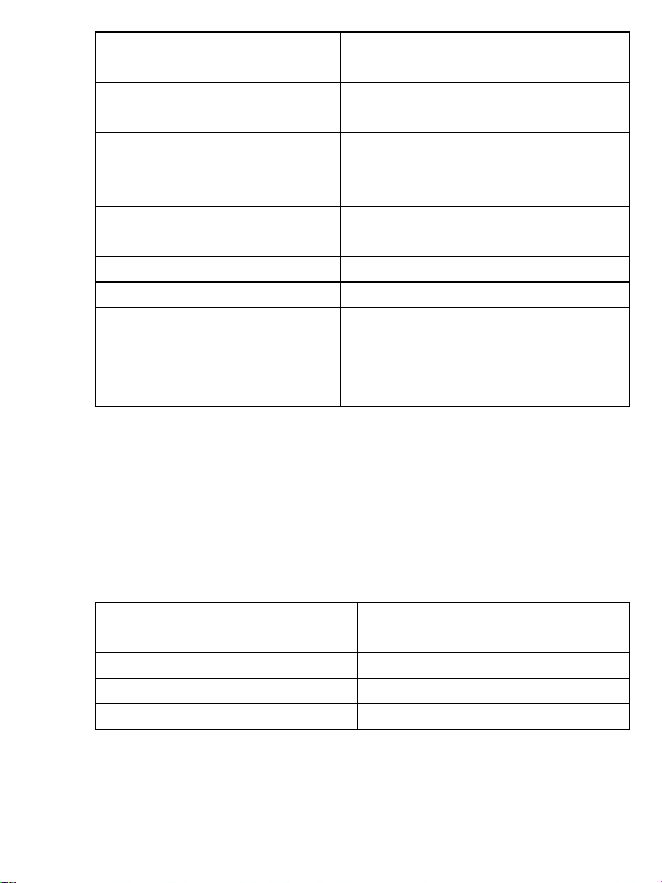
229
Ubrzani snimak
(Timelapse)
5 min/30 min 1/2/3/6/12/24h
Uzastopno snimanje
(Burst)
1/3/6 ili 9 snimaka
Podaci na fotografiji
Vrijeme i datum, temperatura
(°C, °F), Mjesečeve mijene,
željeni naziv
Režim snimanja
Fotografije, Fotografije i
videozapisi, Ubrzani snimak
Format datoteke
.JPEG
Brzina aktivacije
0,5 s *
Interval kašnjenja
Vrijeme u kojem je uređaj bio
neaktivan od zadnje aktivacije
na temelju pokreta. Odmah, 10
s, 1/3/5/10/15 ili 30 min
* Senzor tipa PIR razlikuje kretanje na temelju površinskih
temperatura. Podaci su u idealnom okruženju, kada objekt ispred
kamere ima dovoljnu razliku u površinskoj temperaturi, te prelazi
skenirano područje okomito. Ako se objekt približava kameri
frontalno, trebat će više vremena za prepoznavanje pokreta.
3.3 Video
Video rezolucija
VGA, 720 p, 1080 p, 2K, 4K
30 fps
Trajanje snimka
5/10/30/60 ili 90 sekundi
Format datoteke
MP4/H.264
Prikaz uživo (Live View)
<180 kBps **
** Česta uporaba ove funkcije može utjecati na količinu potrošenih
podataka!

230
3.4 Napajanje
Ugrađena baterija
Li-Ion od 10 000 mAh za
modele SGV CAM-PRO i SGV
CAM-WiFi. Baterija ima
priključak za punjenje
Izvor napajanja
DC 12 V / 1,5 A – ne puni
ugrađenu bateriju!
Konektor za vanjsko
napajanje
DC Jack 3,5 x 1,3 mm
Vanjska baterija
Baterija od 12 V može se
spojiti na vanjski konektor
napajanja pomoću kabela:
SGV-CAM-PWRC
3.5 Povezivost
Podržane frekvencije
mobilnih mreža:
FDD-LTE: B1/B3/B5/B7/B8/B20
TDD-LTE: B38/B40/B41
WCDMA: B1/B5/B8
GSM:900/1800
Memorijska kartica
MICRO SD do 256 GB–exFAT
SIM kartica
Mini SIM kartica – onemogućen
zahtjev za PIN
LTE antena
Navojna za 4G mreže, može se
zamijeniti vanjskom antenom s
produžnim kabelom: SGV-CAM-
EXTA
Interna memorija
Uređaj nema internu memoriju
USB
Može se spojiti na računalo
pomoću mini USB kabela (nije
uključen u paket)
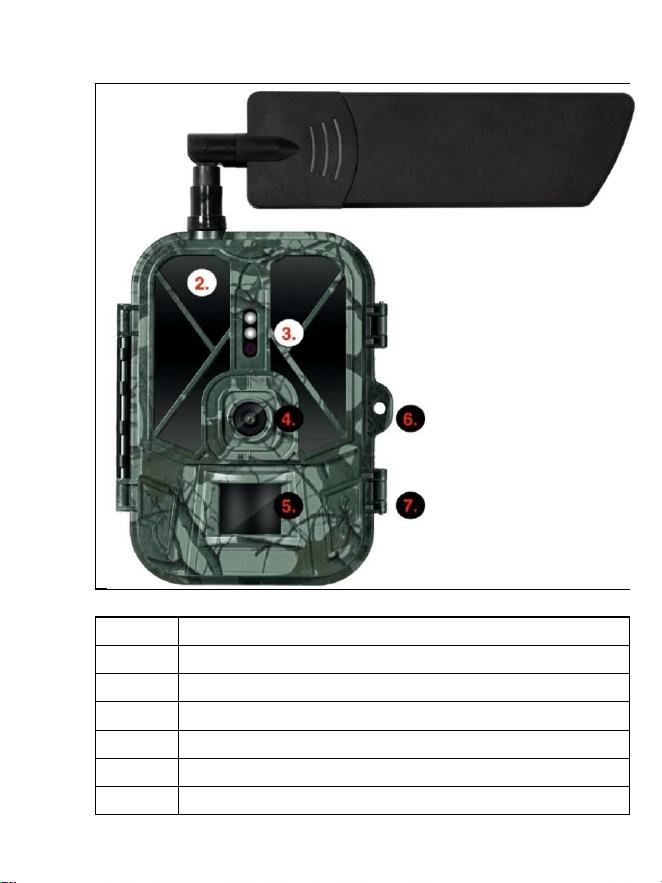
231
4. Opis uređaja
1.
Antena (uvijek s gumenim poklopcem)
2.
IR domet svjetla
3.
LED indikator, senzor okolnoga svjetla
4.
Leća kamere
5.
PIR senzor (senzor pokreta)
6.
Mjesto za zaključavanje
7.
Zapinjači
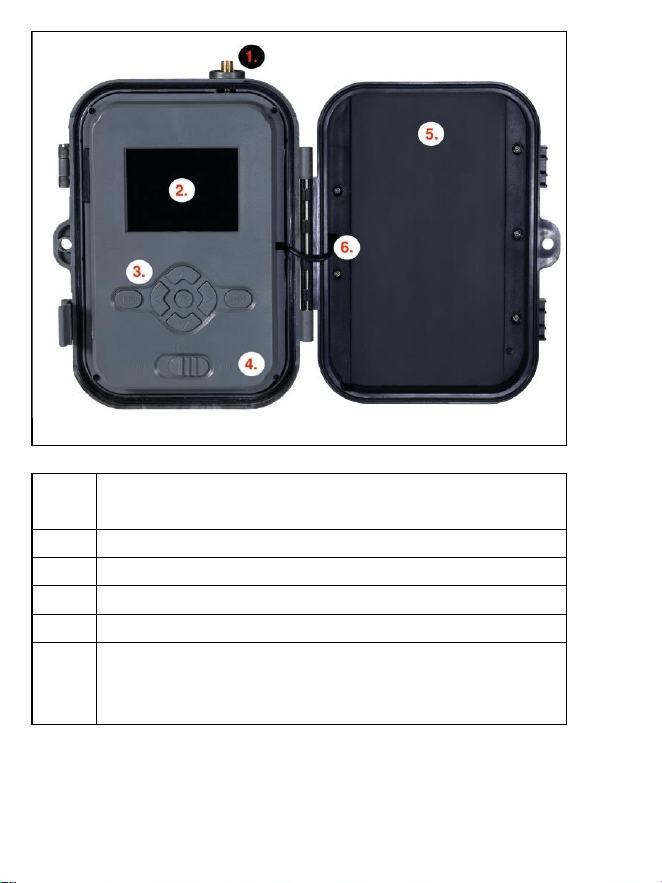
232
1.
Priključak za antenu (za vanjsku upotrebu antena
uvijek mora biti pričvršćena)
2.
2,4" LCD zaslon u boji
3.
Kontrolne tipke
4.
Glavni prekidač: OFF – TEST – ON
5.
Li-Ion baterija od 10 000 mAh
6.
Priključni kabel za napajanje - ne smije biti
prekinut. U slučaju oštećenja izvadite bateriju i
pošaljite uređaj u ovlašteni servis.
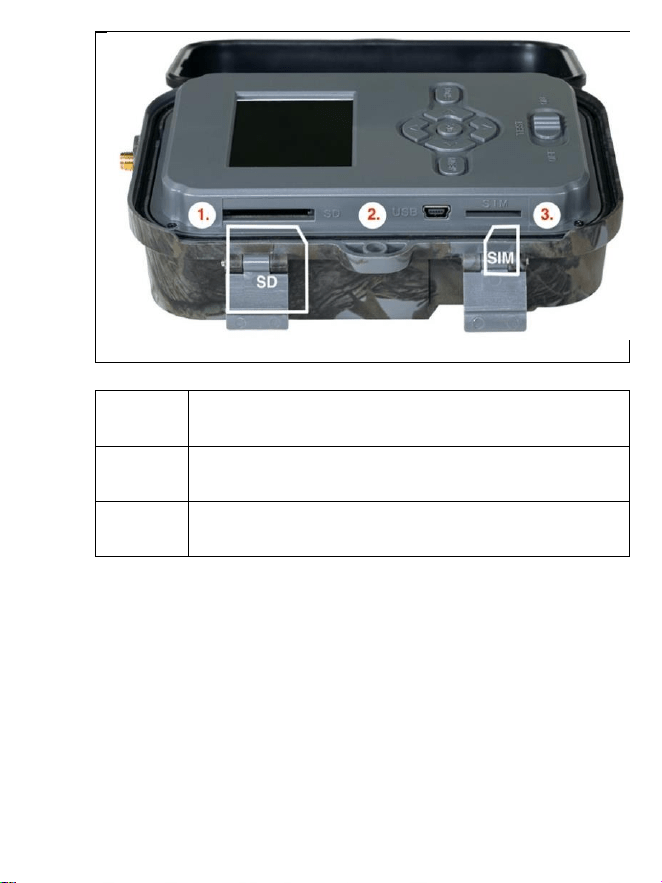
233
1.
Utor za MICRO SD karticu (maks. veličina 256
GB)
2.
Mini USB konektor za spajanje na PC
(Mass Storage)
3.
Utor za SIM karticu
(Format Mini SIM)
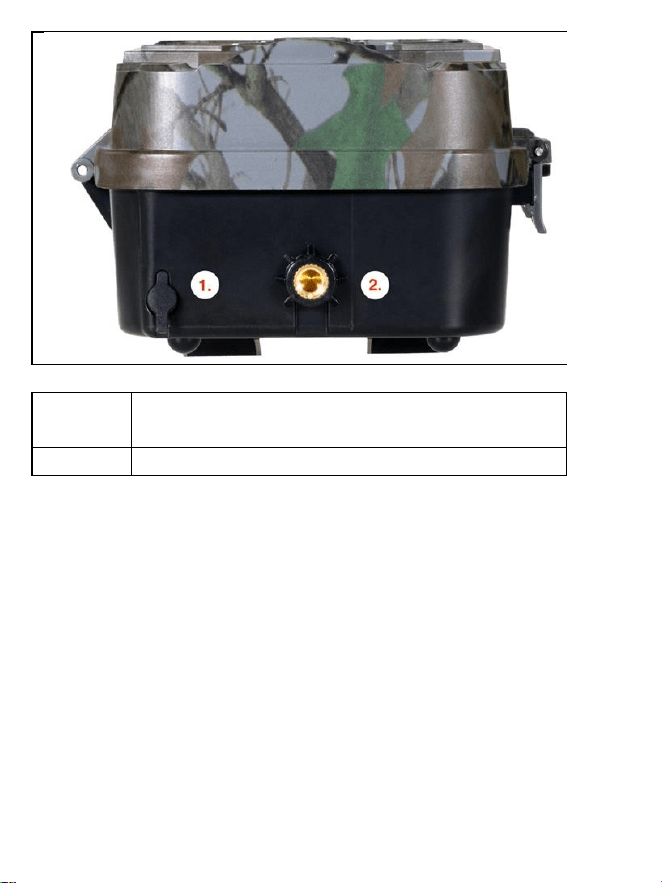
234
1.
Konektor za napajanje DC 12 V / 1,5 A
(Puni umetnutu bateriju!)
2.
Navoj za stativ ¼"
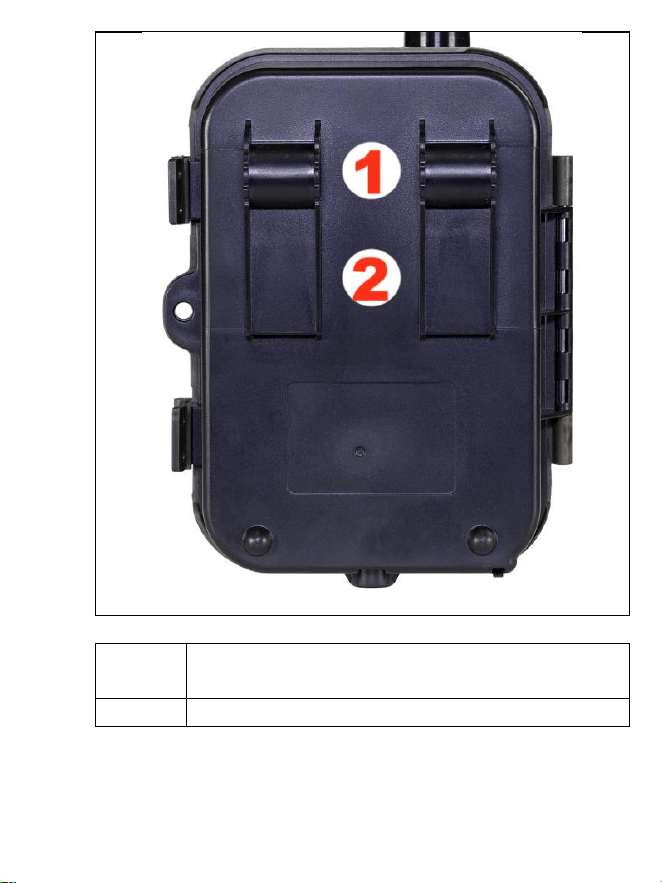
235
1.
Učvršćenje za kabelsku bravu (SGV-CAM-
LOCK) maks. promjera 12 mm
2.
Učvršćivanje za pojas

236
5. Izbornik
1. Mreža
ID uređaja
Generira QR kod/IMEI
za dodavanje uređaja u
aplikaciju
Aplikacija
iOS
Generira QR kod za
preuzimanje aplikacije
za Apple uređaje
Android
aplikacija
Generira QR kod za
preuzimanje aplikacije
za Google uređaje
Kontrola
ažuriranja
Provjerava je li na
poslužitelju dostupna
nova verzija FW-a ili
novi popis APN-ova
2. Režim
Fotoaparat
U ovom načinu rada
kamera će samo snimati
slike
Video
U ovom režimu rada
kamera će snimati samo
video
Fotoaparat
& Video
Kamera će snimati i
slike i video.
Time lapse
snimci
U ovom načinu rada
kamera će snimati slike
prema odabranom
vremenskom intervalu.
3. Rezolucija
Postavke rezolucije za
video snimanje: 4K, 2K,
1080 p ili 720 p ili VGA.

237
4. Dužina videa
Postavljanje duljine
video zapisa: 5 s, 10 s,
30 s, 60 s ili 90 s
5. Zvučni zapis
Ako odaberete
uključeno, snimat će
zvuk prilikom snimanja.
6. Veličina slike
Promijenit će rezoluciju
u kojoj će slike biti
snimljene, možete birati
između 30, 24, 20, 16,
12, 8, 5, 3 MPX, što je
veća rezolucija, to će
biti veća datoteka
spremljena i prebačena
u oblak!
7. Interval
Interval je vrijednost za
razdoblje neaktivnosti
nakon otkrivenog
kretanja. Ako je kamera
aktivirana pomoću PIR
senzora, nakon
završetka pokreta čekat
će određeno vrijeme
prije ponovnog
snimanja. Vrijednosti:
1 s, 10 s, 1 min, 3 min,
5 min, 10 min, 15 min ili
30 min.
8. Interval
ubrzanog
Postavljanje intervala
snimanja u načinu rada
Timelapse. Slike će biti

238
snimka
(Timelapse)
snimljene u odabranom
intervalu. Mogućnost
postavljanja sljedećih
vrijednosti: 5 min,
30 min, 1 h, 2 h, 3 h,
6 h, 12 h ili 24 h.
9. Slijed
U režimu rada Foto,
Foto&Video i Time
Lapse, postavlja koliko
slika će biti snimljeno
nakon aktivacije. Može
se postaviti: 1,3,6 ili 9
slika.
10. ISO
ISO osjetljivost: što je
okolina tamnija, to je
vrijednost veća. Ako
niste sigurni u postavku,
ostavite je u
automatskom načinu
rada. Može se postaviti:
AUTO, ISO 100, ISO 200,
ISO 400, ISO 800 i
ISO 1600.
11. Presnimavanje
UKLJ. – Kada je MICRO
SD kartica puna,
najstarije datoteke će
se presnimiti.
ISKLJ. – Kad je MICRO
SD kartica puna, slike se
ne pohranjuju.

239
12. PIR osjetljivost
Osjetljivost PIR senzora.
Ako postoji neželjena
aktivacija, osjetljivost se
može smanjiti. Može se
postaviti: Niska,
Srednja, Visoka ili
Isključena.
13. Jezik
Postavljanje jezika u
izborniku.
14. Frekvencija
Frekvencijski filtar
umjetne rasvjete. Ako
video treperi, možete
promijeniti postavke, te
probati je li ta pojava
minimizirana. Izbor od
50 ili 60 Hz
15. Frekvencija
prijenosa
Postavke za prijenos
snimaka s kamere u
Cloud. 1x, 2x, 6x, 12x
dnevno ili svaku
snimljenu sliku. Što je
manje prijenosa, to je
duže vrijeme rada.
16. ID kamere
Naziv koje će se pojaviti
u pečatu na snimljenim
slikama.
17. Lozinka/PIN
Osiguranje PIN-om,
kada uključite funkciju
upisujete novi PIN kojeg
uređaj traži pri svakom
pokretanju.

240
18. Mjerač vremena
Na zaslonu postavljate
vrijeme kada uređaj
treba biti aktivan,
ostatak dana uređaj
neće fotografirati.
19. Datum/Vrijeme
Postavite datum,
vrijeme i format.
Postavite strelicama,
potvrdite pritiskom na
tipku OK.
20. Formatiranje
Formatira memoriju
MICRO SD kartice –
podaci na Cloudu neće
biti izbrisani.
21. Zadane
postavke
Izbrisat će sve postavke
u kameri, ali uređaj će
preuzeti postavke iz
oblaka prilikom sljedeće
sinkronizacije.
22. Verzija
Trenutna verzija FW-a
6. Medijski preglednik
Moguće je pogledati snimke izravno na zaslonu kamere.
Za pregled, prijeđite na režim rada TEST, pritisnite strelicu desno
na početnom zaslonu.
Upravljanje pomoću strelica:
Sljedeća slika: strelica gore
Sljedeća slika: strelica dolje
Reproduciraj video: strelica lijevo
Zaustavi video: strelica desno
Povratak na glavni izbornik: tipka SHOT
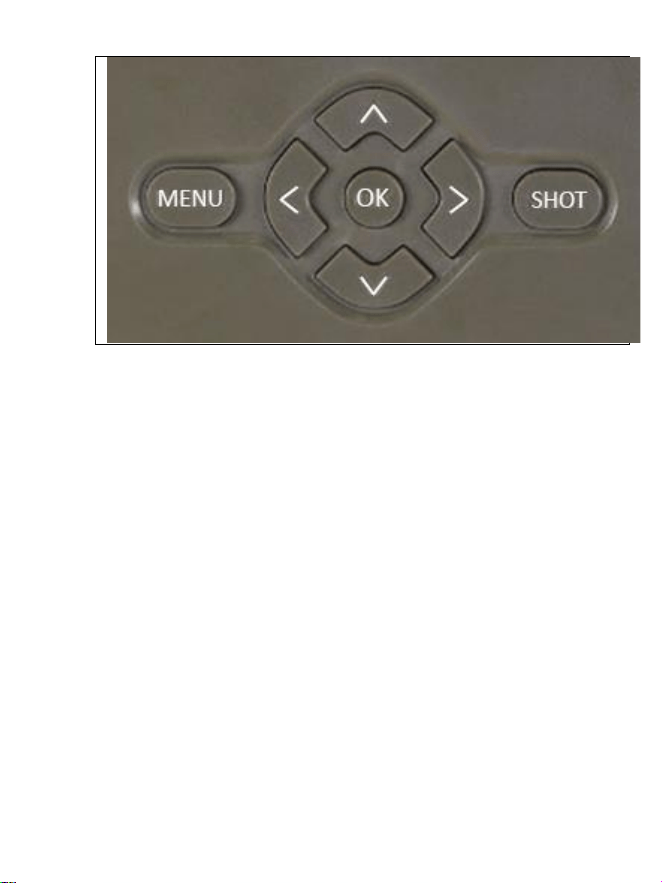
241
7. Snimanje fotografija izravno iz izbornika
Kamera može snimati fotografije ili video pomoću tipki.
Prebacite kameru u režim TEST. Nakon toga izaberite sljedeće:
Strelica gore ili dolje prebacuje način rada Foto ili Video
Upotrijebite gumb SHOT za snimanje slike
8. Aplikacija
Kamera se u potpunosti može koristiti s aplikacijom koja se
besplatno preuzima na iOS i Android platformama. Aplikacija nema
web klijenta. Sastavni dio aplikacije je Cloud poslužitelj na kojem
se pohranjuju slike. Poslužitelji se nalaze na platformi Amazon i
fizički se nalaze u Njemačkoj.
242
8.1 Preuzimanje aplikacije:
Aplikaciju je moguće besplatno
preuzeti s Apple Appstore i
Google Play pod nazivom
EVOLVEO CAM. Aplikaciju je
moguće preuzeti i pomoću
sljedećeg QR koda:
8.2 Kontrola aplikacije
8.2.1 Cloud
Prva Kartica aplikacije
koristi se za prikaz
datoteka koje su
spremljene na Cloud.
Datoteke su poredane
silaznim redoslijedom
prema datumu.
Ako nisu prikazane sve
datoteke, povucite prema
dolje, klizite prstom prema
dolje preko zaslona i
zadržite trenutak. Podaci
će se sinkronizirati.
Datoteke se mogu
masovno brisati ili
preuzimati na vaš telefon.
Samo pritisnite tipku za
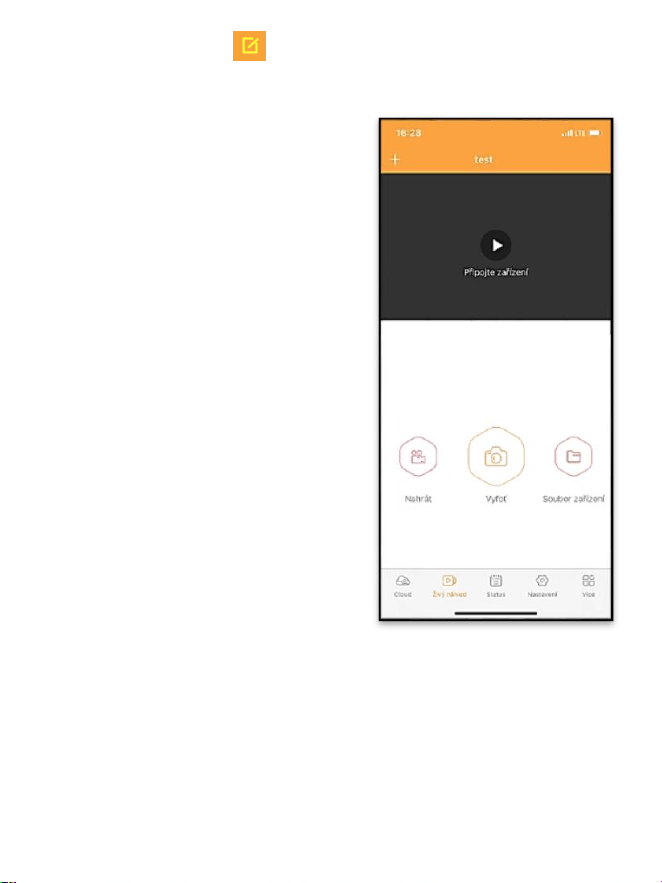
243
uređivanje u gornjem desnom kutu, a zatim slijedite
ikone na zaslonu.
8.2.2 Pregled uživo
Ova kartica se koristi za prikaz
uživo (Live View), slanje
naredbi za trenutačno
snimanje ili pregledavanje
datoteka na uređaju (pregled
uživo aktivan – veza s
kamerom uspostavljena)
Live View – za prikazivanje
slike na kameri mora biti
umetnut SIM s aktivnim
paketom podataka. Za
povezivanje pritisnite strelicu
u sredini crnog zaslona –
uspostavljanje veze može
potrajati nekoliko sekundi,
ovisno o kvaliteti signala
uređaja i brzini veze. Prijenos
završavate prelaskom na
drugu karticu ili zatvaranjem
aplikacije.
Napravite snimak – pritisnite tipku Snimi ili Fotografiraj za
snimanje. To se izvodi s odgodom od nekoliko sekundi.
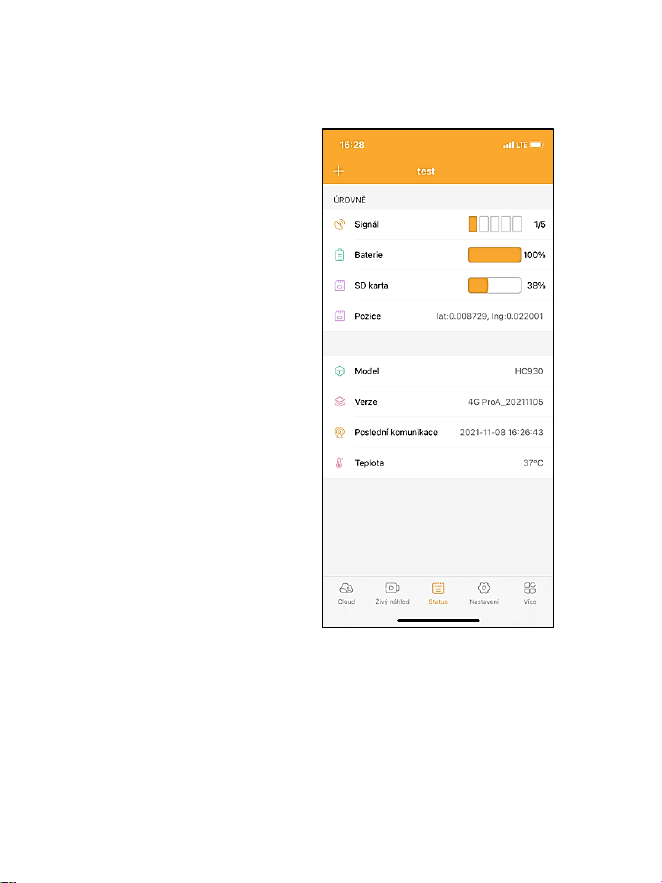
244
Datoteke na uređaju – mogu se koristiti samo kada je aktivna
funkcija Live View (uspostavljena je veza s kamerom). Datoteke se
mogu pregledavati, brisati ili kopirati na uređaju.
8.2.3 Status
Kartica Status koristi se za prikaz
statusa kamere.
Stanje se ažurira tijekom
posljednje razmjenu podataka
između servera i kamere.
Možete upotrijebiti gestu
povlačenja prema dolje za
ažuriranje statusa.
Signal – prikazuje razinu GSM
signala kamere
Baterija – Trenutna napunjenost
baterije. Ako je kamera spojena
na vanjsko napajanje, prikazat će
100% napunjenosti
MICRO SD kartica – prikazuje
postotak popunjenosti
umetnute MICRO SD kartice.
Položaj – otvara izbornik u kojem možete spremiti trenutni
položaj kamere, koristi podatke karte i GPS u vašem telefonu.
Kamera nije opremljena GPS modulom.
Model – Prikazuje model vašeg uređaja
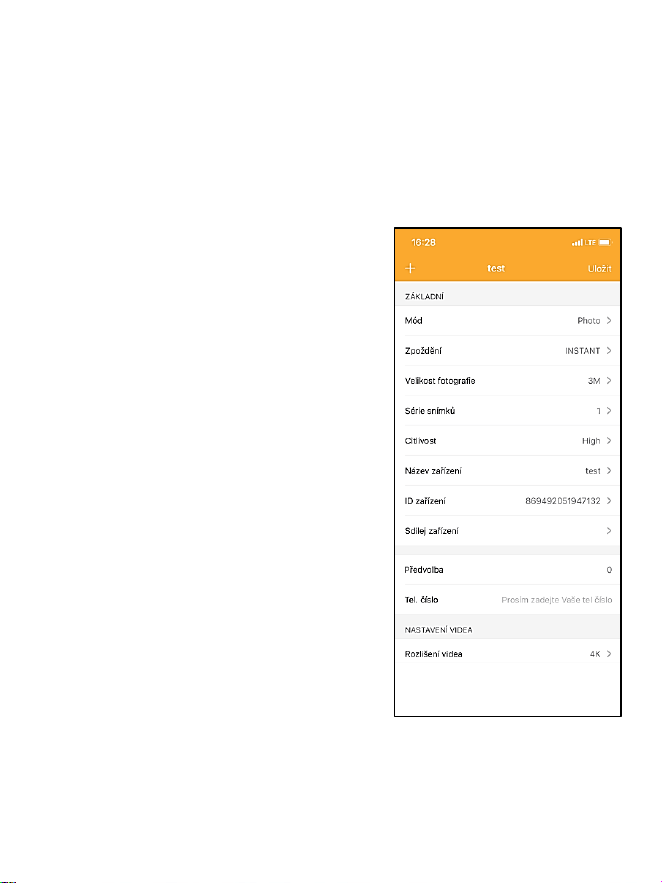
245
Verzija – verzija FW vaše kamere
Zadnja komunikacija – Vrijeme i datum posljednje sinkronizacije
s kamerom
Temperatura – Temperatura uređaja – ako dugo koristite Live
View ili kamera često snima slike ili videozapise, na temperaturu
može utjecati toplina koju stvara uređaj tijekom rada.
8.2.4 Postavke
Postavke je moguće izmijeniti čak
i kada je kamera aktivna. Kod
promjene postavke, potrebno ju
je Pohraniti – u gornjem desnom
kutu potrebno je odabrati Odmah
pohraniti, inače će promjene biti
pohranjene tek pri sljedećoj
razmjeni podataka između
kamere i servera.
Osnovni
Režim – postavlja režim u kojem
kamera radi kada je aktivirana –
Foto/Video/Foto&Video/Time
lapse
Odgoda – Razmak između
pojedinačnih aktivacija. Nakon
snimanja fotografije, kamera čeka
odabrani interval prije snimanja sljedeće – služi za sprečavanje
neželjenih aktivacija.
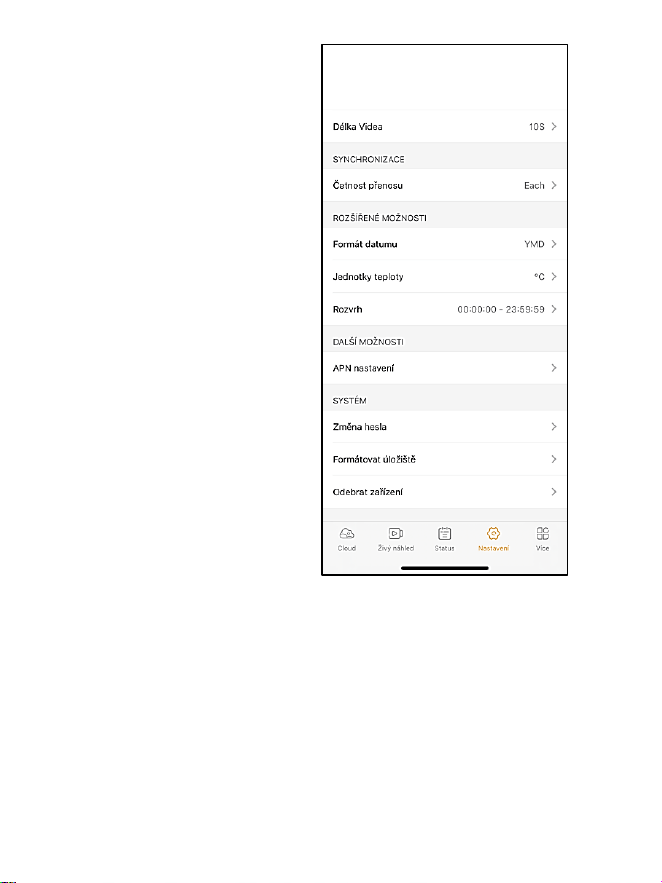
246
Veličina fotografije – Možete
postaviti razlučivost fotografija
3–30 Mpx – što je veća
vrijednost, to slike zauzimaju
više prostora. Optimalna
vrijednost za većinu namjena je
16 Mpx.
Serija snimaka – Koliko slika
kamera treba snimiti kod
aktiviranja.
Osjetljivost – postavlja
osjetljivost PIR senzora
Naziv uređaja – Prikazuje se u
obavijestima i može pomoći
razlikovati pojedinačne kamere
ako u aplikaciji koristite više od
jedne.
ID uređaja – IMEI broj kamere
Dijeli uređaj – Generira QR kod koji drugi korisnik na svom
telefonu može koristiti za dodavanje kamere u aplikaciju.
Pozivni broj zemlje – unosi se međunarodni pozivni broj zemlje,
na primjer za CZ „420", za SK „421".
Tel. Broj – Unesite telefonski broj SIM kartice koja je umetnuta u
uređaj bez međunarodnog pozivnog broja.

247
Video postavke
Video rezolucija – postavlja video rezoluciju – VGA na 4K 30 fps
Duljina videa – koliko dugo treba trajati video snimanje nakon
aktivacije kamere.
Sinkronizacija
Učestalost prijenosa – koliko često treba sinkronizirati podatke
između kamere i poslužitelja.
Napredne opcije
Format datuma – promijenite format dana/mjeseci/godina.
Jedinice temperature – °C ili °F
Raspored – postavljate raspon kada bi kamera trebala biti
aktivna.
Daljnje opcije
APN Postavke – APN se postavlja automatski izravno u kameri,
možete provjeriti je li APN ispravno postavljen.
Sustav
Promjena lozinke – koristi se za promjenu lozinke za Cloud,
standardna lozinka je „123456" ako promijenite lozinku i
zaboravite je, radi promjene kontaktirajte tehničku podršku na
www.evolveo.com
Formatiranje memorije – Koristi se za formatiranje MICRO SD
kartice – izgubit ćete sve podatke tijekom formatiranja.
Ukloniti uređaj
Odmah briše trenutni uređaj iz aplikacije

248
9. Rješavanje problema
9.1. Kamera ne snima fotografije/video zapise kod kretanja
1. Provjerite PIR senzor, je li oštećen ili blokiran npr. listom.
2. Testirajte kameru na mjestima gdje nema vrućih površina. PIR
senzor detektira kretanje na temelju temperaturne razlike, ako
je okolina kamere pregrijana, senzor se ne aktivira.
3. U nekim slučajevima razina vode može uzrokovati nenamjerno
aktiviranje PIR senzora, u tom slučaju usmjerite kameru dalje
od površine.
4. Namjestite kameru tako da ne bude usmjerena izravno prema
tlu.
5. Postavite kameru tako da se ne pomiče i da veliki pokretni
objekti poput velikog stabla ne budu u kadru.
6. Noću uređaj može detektirati kretanje izvan dometa sjaja IR
noćnog svjetla, tako da na fotografijama neće biti zabilježen
pokretni objekt.
7. Zalazak ili izlazak sunca može uzrokovati nenamjerno
pokretanje snimanja - promijenite položaj kamere.
8. Ako se životinja/osoba ispred kamere brzo kreće, kamera ih
možda neće snimiti - pomaknite kameru na veću udaljenost od
objekata (npr. dalje od staze kojom se životinja kreće).
9.2. Kamera ne snima nikakve slike
1. Provjerite ima li dovoljno slobodnog prostora na umetnutoj
MICRO SD kartici. Ako je funkcija presnimavanja starih datoteka
isključena, nakon što se MICRO SD kartica napuni, uređaj više
neće snimati.
2. Provjerite ima li Li-Ion baterija dovoljno snage za rad
fotozamke.
3. Provjerite da li je prekidač u položaju ON, a ne OFF.
4. Prije prve uporabe, formatirajte karticu na računalu u EXFAT
format.

249
9.3. Noćno svjetlo nema dovoljan domet
1. Provjerite je li baterija u uređaju napunjena, kod manjeg
kapaciteta, obično ispod 15%, noćno svjetlo se možda neće
aktivirati.
2. Za kvalitetne noćne snimke postavite fotoaparat u tamno
okruženje bez drugih izvora svjetla.
3. Pokušajte koristiti kameru na mjestima gdje će biti okružena
drugim objektima koji mogu reflektirati IR svjetlo. Ako postavite
kameru na otvoreno, fotografija neće biti dovoljno osvijetljena.
To je kao da svjetlite svjetiljkom u noćno nebo, nećete vidjeti
ništa, čak i ako je svjetiljka jako jaka.
9.4. Kamera ne šalje slike u Cloud
1. Provjerite ima li umetnuta SIM kartica deaktiviran zahtjev za
PIN kodom.
2. Provjerite je li SIM aktiviran i ima li dovoljno podataka za
prijenos fotografija i Live Stream!
3. Provjerite je li u aplikaciji unesen točan međunarodni pozitivni
broj za vašu zemlju u formatu „XXX", npr. „420" za Češku.
4. Provjerite jeste li spremili sve postavke u aplikaciji i pohranili
trenutnu promjenu.
5. Provjerite ima li uređaj dovoljan signal – na glavnom zaslonu
kamere postoji indikator statusa signala – snaga signala možda
neće odgovarati jačini signala Vašeg telefona, indikator
prikazuje snagu signala GSM mreže u danom trenutku!
7.5 Koordinate nisu točne – koordinate dodjeljujete prema GPS-u
svog telefona. Ova značajka služi samo za unos položaja vašeg
uređaja za snimanje vaše lokacije. Uređaj se ne može
pretraživati pomoću GPS-a – Kamera nema GPS hardware.
250
10. Podrška i jamstvo
Prvo pročitajte "FAQ – često postavljana pitanja" na:
https://eshop.evolveo.com/strongvision-wifi/ ili kontaktirajte
tehničku podršku EVOLVEO na [email protected]
Jamstvo se NE ODNOSI na:
• korištenje uređaja u druge svrhe nego za koje je namijenjen,
• instaliranje firmwara koji nije instaliran na uređaju,
• na elektromehaničko ili mehaničko oštećenje uzrokovano
neprikladnom uporabom,
• na štetu uzrokovanu prirodnim nepogodama kao što je voda,
vatra, statička električna energija, promjene električne struje i
slično
• na štetu uzrokovanu uslijed izvođenja popravaka od strane
nekvalificirane osobe,
• ako serijski broj nije čitljiv,
• pad kapaciteta baterije nakon više od 6 mjeseci uporabe
(jamstvo na kapacitet baterije je 6 mjeseci).
Zbrinjavanje
Simbol precrtanog kontejnera na proizvodu, u dostavljenoj
dokumentaciji ili na pakiranju, znači da se u Europskoj Uniji sva
električka i elektronička oprema, baterije i akumulatori nakon
završetka vijeka trajanja moraju zbrinuti među sortirani otpad.
Te proizvode nemojte odlagati kao nesortirani komunalni otpad.
251
IZJAVA O SUKLADNOSTI
Ovime tvrtka ABACUS Electric, s.r.o. izjavljuje, da proizvod
EVOLVEO Strongvision PRO ispunjava zahtjeve normi i propisa
koje su relevantne za određenu vrstu uređaja.
Cjeloviti tekst Izjave o sukladnosti naći ćete na:
http://ftp.evolveo.com/ce/
Uvoznik / Proizvođač
Abacus Electric, s.r.o.
Planá 2, 370 01 Republika Češka
Email: [email protected]
Proizvedeno u Kini
Copyright © Abacus Electric, s.r.o.
www.evolveo.com
www.facebook.com/EvolveoCZ
Sva prava pridržana.
Izgled i tehnička specifikacija proizvoda mogu se promijeniti bez
prethodne napomene.
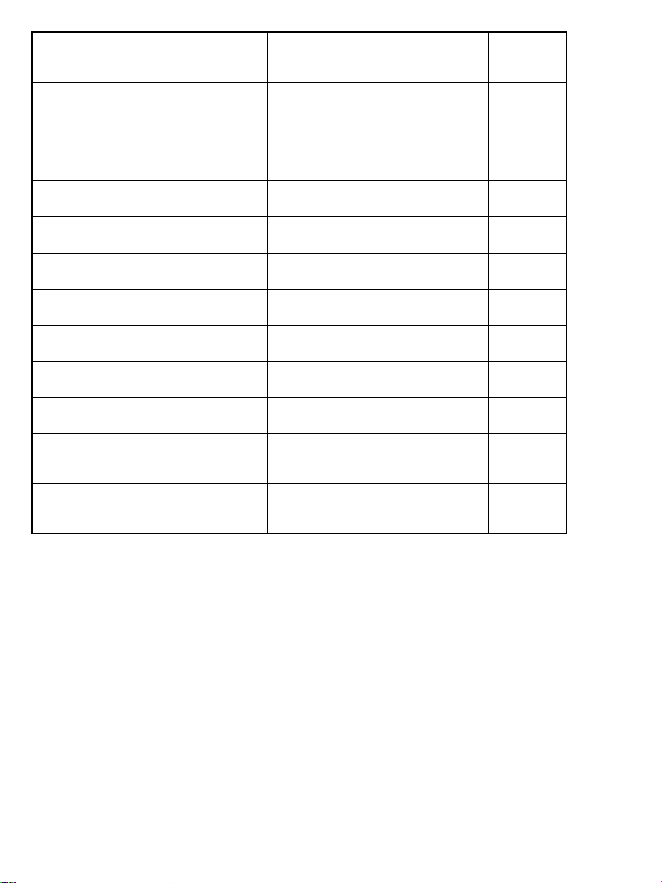
252
Adaptor General
information
Value and precision
Unit
Manufacturer’s name or
trade mark, commercial
registration number and
address
Abacus Electric, s.r.o.
Planá 2, 370 01, Cehia
-
Model identifier
YCZX-12V-2A
-
Input voltage
100-240
V
Input AC frequency
50/60
Hz
Output voltage
12
V
Output current
2
A
Output power
24
W
Average active efficiency
85
%
Efficiency at low load (10
%)
64
%
No-load power
consumption
0,7
W

253

254