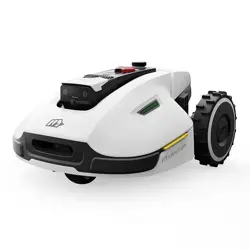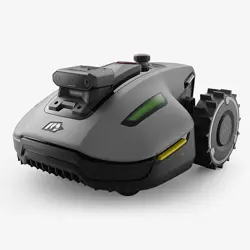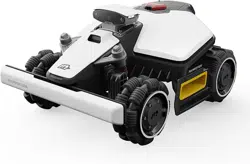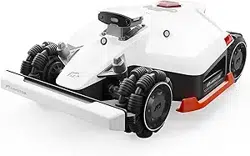
BRUKERMANUAL
YUKA-SERIEN
Originale instruksjoner versjon V2.0
02/2025

Takk for at du valgte Mammotion som din plenklipper for hagepleie. Denne brukermanualen hjelper deg
med å lære om og bruke Mammotion YUKA, en plenklipper uten perimeter, for å klippe gress og
vedlikeholde plenen din.
Denne manualen er opphavsrettslig beskyttet av selskapet Mammotion. Uten skriftlig tillatelse fra
selskapet er det ikke tillatt for noen enhet eller individ å kopiere, endre, reprodusere, transkribere eller
overføre den på noen måte eller av noen årsak. Denne manualen kan endres uten forvarsel når som helst.
Med mindre annet er eksplisitt avtalt, fungerer denne manualen kun som en brukerveiledning, og ingen
uttalelser og opplysninger i den utgjør ingen form for garanti.
Revisjonslogg
Dato
Versjon
Beskrivelse
01/2025
V1.0
Opprinnelig versjon
02/2025
V2.0
1. Avsnitt 2.1.9 oppdatert
2. Avsnitt 2.2.3 oppdatert
3. Avsnitt 4.3.2 lagt til
4. Avsnitt 4.7.2 oppdatert
5. Avsnitt 4.10 oppdatert
6. Avsnitt 5.2 oppdatert
7. Avsnitt 6.1 oppdatert

i
INNHOLD
1 Sikkerhetsinstruksjoner.................................................................................................................. - 1 -
1.1 Generelle sikkerhetsinstruksjoner........................................................................................- 1 -
1.2 Sikkerhetsinstruksjoner for installasjon...............................................................................- 2 -
1.3 Sikkerhetsinstruksjoner for drift......................................................................................... - 2 -
1.4 Sikkerhetsinstruksjoner for vedlikehold...............................................................................- 3 -
1.5 Batterisikkerhet................................................................................................................. - 3 -
1.6 Gjenværende risikoer......................................................................................................... - 4 -
1.7 Tiltenkt bruk.......................................................................................................................- 4 -
1.8 Avhending......................................................................................................................... - 4 -
2 Innledning........................................................................................................................................- 5 -
2.1 Om Mammotion YUKA .........................................................................................................- 5 -
2.2 Produktoversikt................................................................................................................. - 9 -
2.3 Esken inneholder.............................................................................................................. - 15 -
2.4 Symboler på produktet......................................................................................................- 18 -
3 Installasjon.................................................................................................................................... - 20 -
3.1 Forberedelser.................................................................................................................. - 20 -
3.2 Velge en plassering for RT- referansestasjonen................................................................. - 20 -
3.3 Velge plassering for ladestasjonen.................................................................................... - 22 -
3.4 Installere ..........................................................................................................................- 23 -
4 Operasjon.......................................................................................................................................- 32 -
4.1 Forberedelser.................................................................................................................. - 32 -
4.2 Last ned Mammotion-appen .............................................................................................- 32 -
4.3 Legg til produktet ditt....................................................................................................... - 33 -
4.4 Aktiver SIM-kort............................................................................................................... - 35 -
4.5 Oppdater fastvare............................................................................................................ - 35 -
4.6 Lage et kart......................................................................................................................- 36 -
4.7 Klippe og rake .................................................................................................................. - 48 -

ii
4.8 Oppgaveplan....................................................................................................................- 56 -
4.9 Manuell drift.....................................................................................................................- 58 -
4.10 Vis status.......................................................................................................................- 61 -
4.11 Innstillinger....................................................................................................................- 71 -
4.12 Tjenesteside..................................................................................................................- 73 -
4.13 Meg-side .......................................................................................................................- 74 -
5 Vedlikehold.................................................................................................................................... - 82 -
5.1 Rengjøring....................................................................................................................... - 82 -
5.2 Vedlikehold av klippeblad og motor ...................................................................................- 84 -
5.3 Batterivedlikehold............................................................................................................ - 86 -
5.4 Vinterlagring.................................................................................................................... - 86 -
6 Produktspesifikasjoner.................................................................................................................- 89 -
6.1 Tekniske spesifikasjoner.................................................................................................. - 89 -
6.2 Feilkoder......................................................................................................................... - 93 -
7 Garanti........................................................................................................................................... - 95 -
8 Samsvar......................................................................................................................................... - 97 -

- 1 -
1 Sikkerhetsinstruksjoner
1.1 Generelle sikkerhetsinstruksjoner
Les og forstå brukermanualen nøye før du bruker roboten.
Kun personer som er juridisk ansett som voksne i sin bostedsstat, anbefales å bruke roboten.
Bruk kun utstyr anbefalt av Mammotion sammen med roboten. All annen bruk er feil.
Ikke la barn, personer med nedsatt fysisk, sensorisk eller mental funksjonsevne, eller personer uten
erfaring, kunnskap eller kjennskap til disse instruksjonene bruke roboten. Lokale restriksjoner kan
begrense operatørens alder.
Ikke la barn oppholde seg i nærheten av eller leke med roboten når den er i drift.
Ikke bruk roboten i områder der personer er uvitende om dens tilstedeværelse.
Ved manuell betjening av roboten med Mammotion-appen, ikke løp. Gå alltid, se hvor du trår i
skråninger, og hold balansen til enhver tid.
Unngå å berøre bevegelige farlige deler, som bladskiven, før den har stoppet helt.
Unngå å bruke roboten når det er mennesker, spesielt barn eller dyr, i arbeidsområdet.
Hvis du bruker roboten i offentlige områder, plasserer du varselskilt rundt arbeidsområdet med
følgende tekst: «Advarsel! Automatisk gressklipper! Hold deg unna roboten! Hold oppsyn med barn!»
Bruk solid fottøy og lange bukser når du bruker roboten.
For å forhindre skade på roboten og ulykker som involverer kjøretøy og enkeltpersoner, må du ikke
angi oppgaveområder eller kanaler på tvers av offentlige veier.
Kontakt lege ved skade eller ulykker.
Sett roboten til AV og fjern sikkerhetsnøkkelen før du fjerner blokkeringer, utfører vedlikehold eller
undersøker roboten. Hvis roboten vibrerer unormalt, inspiserer du den for skade før den startes på
nytt. Ikke bruk roboten hvis noen deler er defekte.

- 2 -
Ikke koble til eller ta på en skadet kabel før den er koblet fra strømuttaket. Hvis kabelen blir skadet
under drift, kobler du støpselet fra strømuttaket. En slitt eller skadet kabel øker risikoen for elektrisk
støt og bør skiftes ut av servicepersonell.
Ikke plasser kabler i områder der roboten vil klippe.
Bruk kun ladestasjonen som følger med i pakken for å lade roboten. Feil bruk kan føre til elektrisk støt,
overoppheting eller etsende væskelekkasje fra batteriet. Ved elektrolyttlekkasje, skyller du med
vann/nøytraliseringsmiddel og kontakter lege hvis den etsende væsken kommer i kontakt med
øynene dine.
Bruk kun originale batterier anbefalt av Mammotion. Sikkerheten til roboten kan ikke garanteres med
dersom det ikke benyttes originale batterier. Ikke bruk ikke-oppladbare batterier.
Hold skjøteledninger unna bevegelige farlige deler for å unngå skade på ledningene som kan føre til
kontakt med strømførende deler.
Illustrasjonene som brukes i dette dokumentet er kun for referanse. Henvis til det faktiske produktet.
1.2 Sikkerhetsinstruksjoner for installasjon
Unngå å installere ladestasjonen i områder der folk kan snuble over den.
Ikke installer ladestasjonen i områder hvor det er fare for stående vann.
Ikke installer ladestasjonen, inkludert tilbehør, innenfor 60 cm fra brennbart materiale. Feilfunksjon
eller overoppheting av ladestasjonen og strømforsyningen kan utgjøre en brannfare.
For brukere i USA/Canada: Hvis du installerer strømforsyningen utendørs, er det fare for elektrisk støt.
Installer den kun i en dekket Klasse A GFCI-kontakt (RCD) med en værbestandig innkapsling, og sørg
for at festeplugghetten er satt inn eller fjernet.
1.3 Sikkerhetsinstruksjoner for drift
Hold hender og føtter unna de roterende knivene. Ikke plasser hender eller føtter nær eller under
produktet når det er slått på.
Ikke løft eller flytt produktet når det er slått på.

- 3 -
Sørg for at det ikke er gjenstander som steiner, greiner, verktøy eller leker på plenen. Ellers kan
knivene bli skadet dersom de kommer i kontakt med objektet.
Ikke plasser gjenstander oppå produktet, ladestasjonen eller RTK-referansestasjonen.
Ikke bruk produktet hvis STOPP-knappen ikke fungerer.
Unngå kollisjoner mellom produktet og mennesker eller dyr. Hvis et produkt eller et dyr kommer i
veien til produktet, må du stoppe det umiddelbart.
Slå alltid av roboten når den ikke er i drift.
Ikke bruk produktet samtidig med en vannspreder. Bruk planleggingsfunksjonen for å sikre at
produktet og vannsprederen ikke benyttes samtidig.
Unngå å sette en kanal der det står vannspredere.
Ikke bruk produktet i nærheten av stående vann i oppgaveområdet, for eksempel under kraftig regn
eller ved vannputter.
1.4 Sikkerhetsinstruksjoner for vedlikehold
Slå av roboten når du utfører vedlikehold.
Koble støpselet fra ladestasjonen før rengjøring eller vedlikehold på ladestasjonen.
Ikke bruk høytrykksspyler eller løsemidler til å rengjøre roboten.
Etter vask, må du sørge for at roboten er plassert på bakken i normal posisjon, ikke opp-ned.
Ikke snu roboten for å vaske bunnen. Hvis du snur den i forbindelse med rengjøring, må du sørge for å
sette den tilbake i normal posisjon etterpå. Denne forholdsregelen er nødvendig for å forhindre at
vann lekker inn i motoren og potensielt påvirker normal drift.
1.5 Batterisikkerhet
Litium-ion-batterier kan eksplodere eller forårsake brann hvis de demonteres, kortsluttes, utsettes for
vann, brann eller høye temperaturer. Håndter dem med forsiktighet, ikke demonter eller åpne batteriet, og
unngå enhver form for elektrisk/mekanisk misbruk. Oppbevar dem unna direkte sollys.

- 4 -
Bruk kun batteriladeren og strømforsyningen levert av produsenten. Bruk av en upassende lader og
strømforsyning kan forårsake elektrisk støt og/eller overoppheting.
IKKE FORSØK Å REPARERE ELLER MODIFISERE BATTERIENE! Reparasjonsforsøk kan føre til alvorlig
personskade på grunn av eksplosjon eller elektrisk støt. Hvis det oppstår en lekkasje, er frigjorte
elektrolytter etsende og giftige.
Dette apparatet inneholder batteriet som bare kan byttes av erfarne personer.
1.6 Gjenværende risikoer
For å unngå skader, må du bruke vernehansker når knivene byttes.
1.7 Tiltenkt bruk
Mammotion-roboter er laget for plenpleie i boliger og er ikke beregnet for kommersiell bruk.
1.8 Avhending
Kast dette produktet i samsvar med lokale forskrifter for elektronisk avfall (EE). Ikke avhende det sammen
med vanlig husholdningsavfall. Lever det i stedet til et autorisert gjenvinningssenter eller innsamlingssted
for å sikre sikker håndtering og miljømessig.

- 5 -
2 Innledning
2.1 Om Mammotion YUKA
YUKA-seriens kanttrådfri robotgressklipper, kjent som YUKA, har doble klippeskiver for effektiv klipping.
Den bruker flytende klippeskiver for å sikre presis klipping over forskjellig terreng, og har en U-formet
støtfanger for forbedret manøvrerbarhet og beskyttelse.
YUKA er utstyrt med et plenrakesett, og utmerker seg ved samtidig klipping og feiing for å opprettholde
en plettfri plen. Dens avanserte posisjonering drives av et toppmoderne UltraSense AI Vision og RTK-
fusion-kartleggingssystem, som muliggjør nøyaktig navigasjon og kartlegging uten behov for
kantledninger.
YUKA er ideell for huseiere som søker effektivt og perimeterfritt plenvedlikehold, og setter en ny standard
innen automatisert klippeteknologi.
2.1.1 Om synsmodulen
YUKA er utstyrt med en synsmodul som gir synsposisjonering, deteksjon av synshindringer og FPV-
modus.
Synsposisjonering bidrar til å garantere posisjoneringsnøyaktighet når RTK-posisjonering svikter på
grunn av dårlige satellittsignaler.
Synshinderdeteksjon identifiserer hindringer i fronten.
FPV-modus kan brukes til overvåking som et sikkerhetskamera.
2.1.2 Om posisjonering
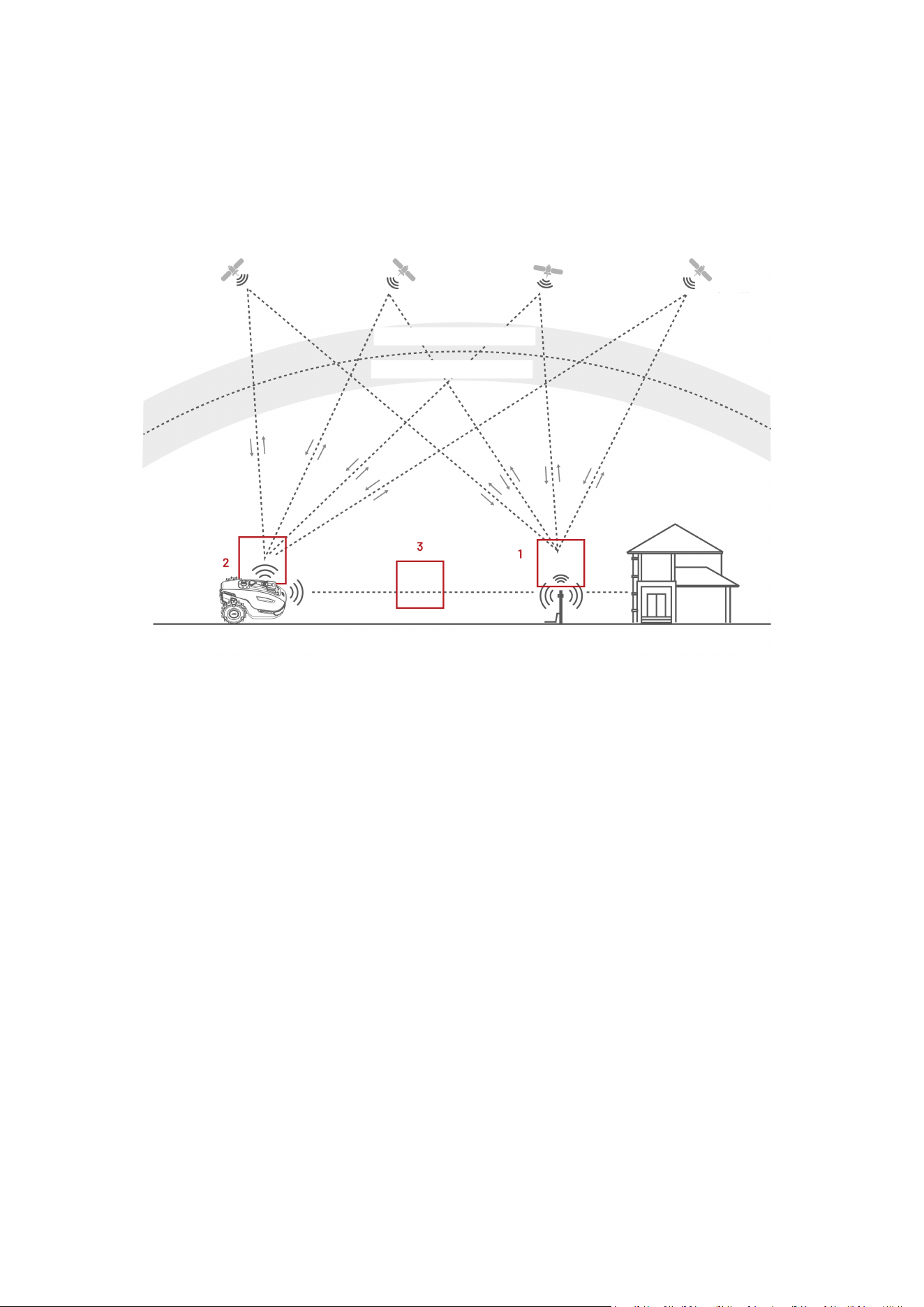
YUKA er bygget med et RTK (kinematisk sanntids) navigasjonssystem, integrert
multisensornavigasjonssystem og et synsposisjoneringssystem, som gir mer nøyaktige posisjonsdata.
- 6 -
RTK-posisjonering
RTK er en differensiell GNSS-posisjoneringsteknologi som i stor grad forbedrer
posisjoneringsnøyaktigheten til omtrent 5 cm. YUKA får tilgang til fire globale navigasjonssystemer (GPS,
GLONASS, BeiDou og Galileo), er utstyrt med tilleggssensorer og gir dermed nesten 100 ganger bedre
nøyaktighet enn konvensjonelle GPS-systemer.
1. For å utføre arbeidet mottar RTK-referansestasjonen satellittsignaler, noe som krever et miljø uten
HINDRINGER og åpen himmel.
2. YUKA fungerer på samme måte, og krever åpen himmel for å motta satellittsignaler.
3. Dataoverføring fra RTK-referansestasjonen til YUKA er mulig. Dette betyr ikke at det hele tiden må
være uhindret sikt fra hvert punkt på plenen din til RTK-referansestasjonen. Så lenge
overføringsveien ikke er fullstendig blokkert, kan dataene overføres via radio.
Synsposisjonering
YUKA bruker primært RTK-posisjonering for å lokalisere seg selv. Men i situasjoner der satellittsignaler
blir hindret av hindringer som takskjegg eller trær under kartlegging og klipping, kan YUKA fortsatt
operere effektivt ved å bruke synsposisjonering.
Bygning
Robot
RTK-referansestasjon og
ladestasjon
Satellitt
Troposfære
Ionosfære
- 7 -
2.1.3 Om gjenkjenning av hindringer
YUKA identifiserer hindringer gjennom synsmodulen og den U-formede støtfangeren. Synssystemet kan
identifisere hindringer og reagere deretter.
2.1.4 Om plenkunst
Ved å bruke KI-algoritmer for å skreddersy klippebanen, klippehøyden og vinkelen, kan YUKA lage
spesielle mønstre via Mammotion-appen. Se Lag et mønster for mer informasjon.
2.1.5 Om selvtømmende plenrakesett (selges separat)
YUKA er utstyrt med selvtømmende plenrakesett, som effektivt samler gressklipp, løv og rusk under
klippeoperasjoner, og tømmer det autonomt på det angitte stedet.
2.1.6 Om tilkobling
YUKA støtter tre metoder for tilkobling, dvs. Bluetooth, Wi-Fi og 4G mobildata. Bluetooth brukes til å koble
YUKA til telefonen din, mens Wi-Fi og 4G-mobildata brukes for å få tilgang til internett.
2.1.7 Om talekontroll
MERK
Roboten støtter nå talekommandoer på engelsk, tysk og fransk.
YUKA er kompatibel med både Alexa- og Google Home-talestyring. Når den er sammenkoblet, kan du
enkelt starte eller slutte å arbeide eller lade opp ved hjelp av enkle talekommandoer. Se Tilknytt din
Alexa-konto eller Tilknytte din Google Home-konto for mer informasjon.
2.1.8 Om automatisk opplading
YUKA støtter går automatisk tilbake til lading når batteriet er lavere enn 15 %.
- 8 -
2.1.9 Om tyverisikringssystem
For tiden mottar du et push-varsel gjennom Mammotion-appen hvis roboten din overskrider det
definerte området. Se Finn enheten min for mer informasjon.
Brukere kan spore YUKAs plassering ved hjelp av GPS- og 4G-posisjonering gjennom Mammotion-
appen, så lenge den er på nett. Se Finn enheten min for mer informasjon.
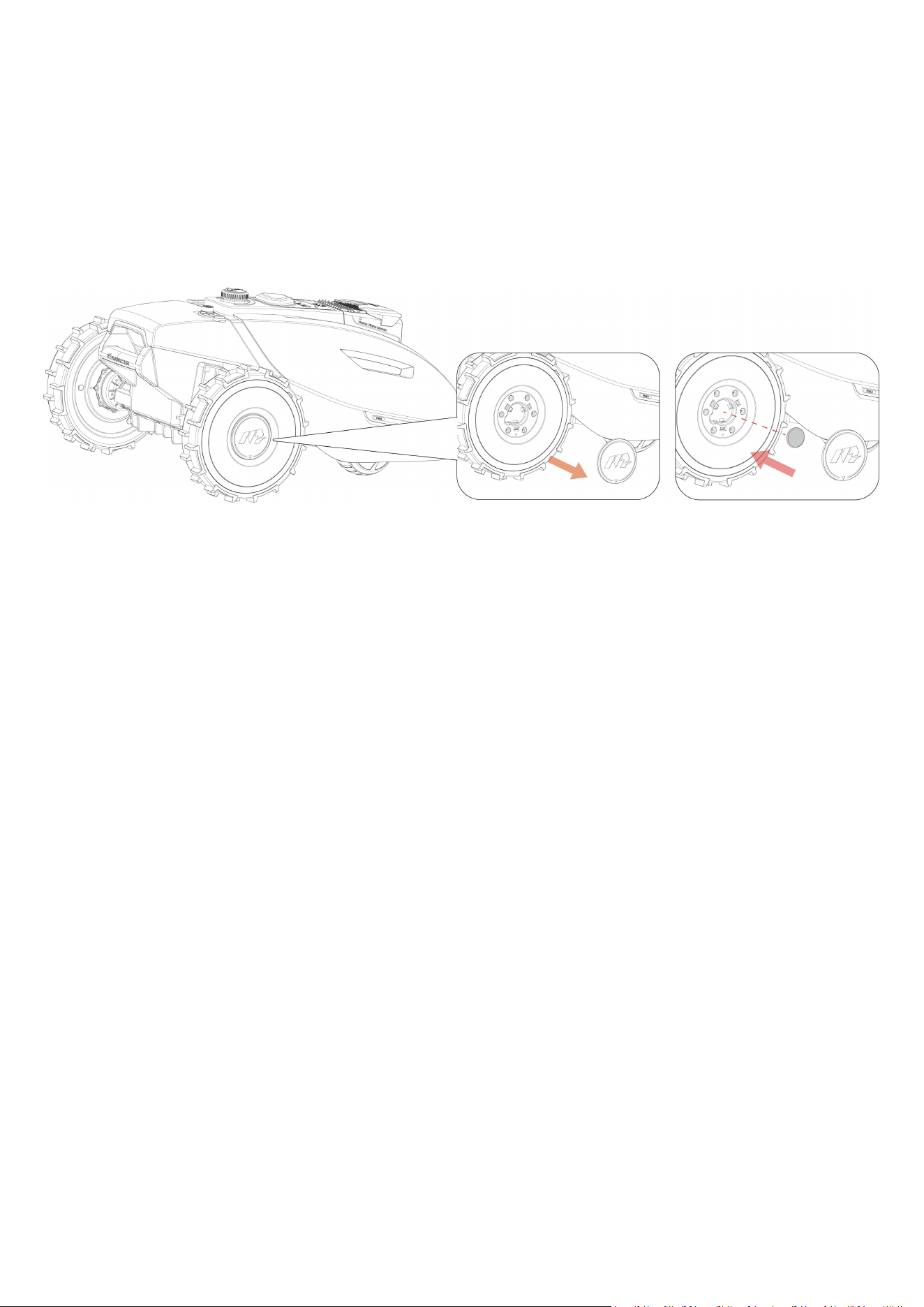
I tillegg tillater YUKAs bakhjul å feste en AirTag for å spore posisjonen.
- 9 -
2.2 Produktoversikt
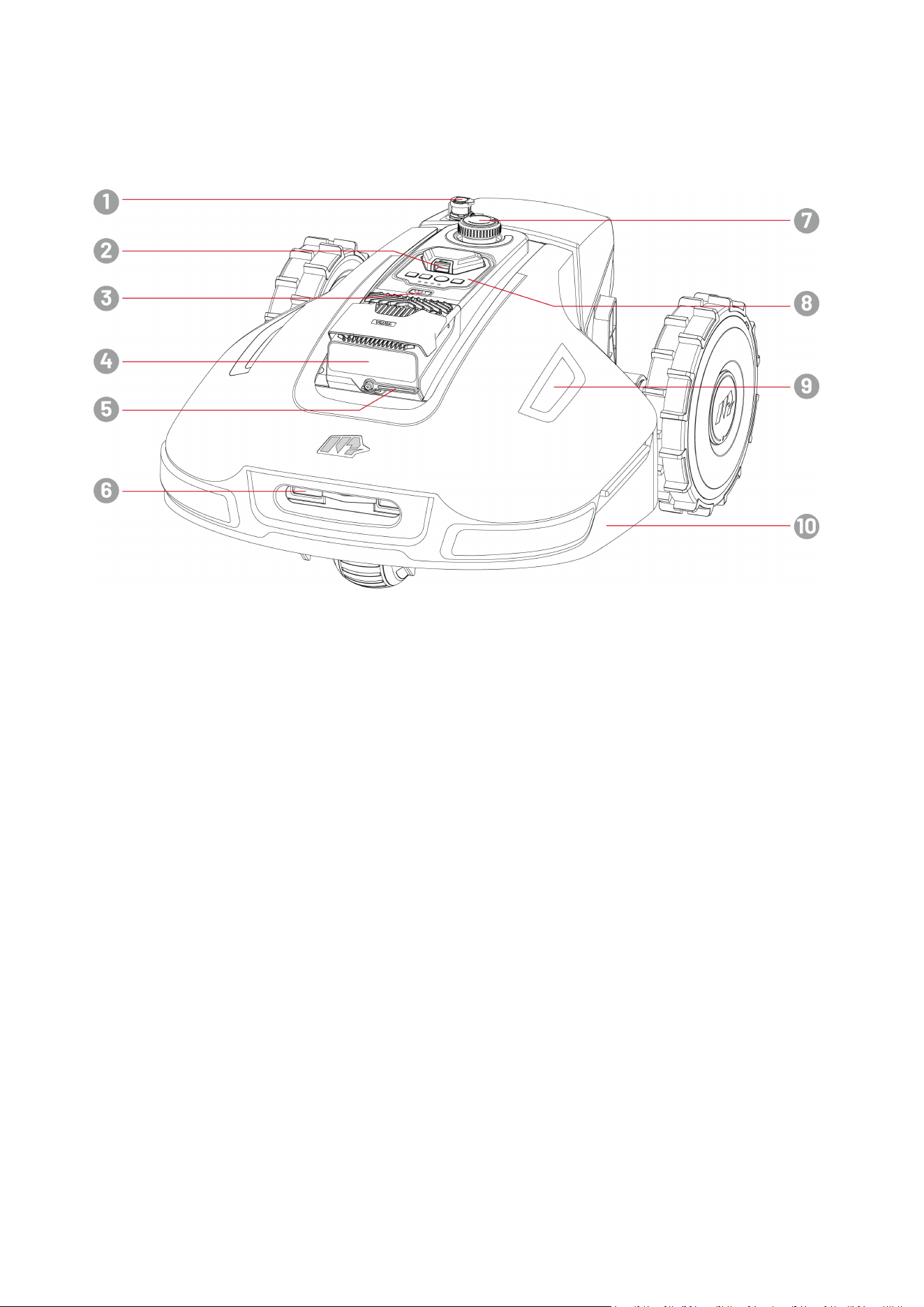
2.2.1 YUKA
1. Port for rakesett
2. Sikkerhetsnøkkel
3. Regnsensor
4. Synsmodul
5. Synsmodulvisker
6. Ladepute
7. Knapp for justering av klippehøyde – trykk og
vri for å justere klippehøyden
8. Kontrollsenter
9. Side-LED
10. U-formet støtfanger
- 10 -
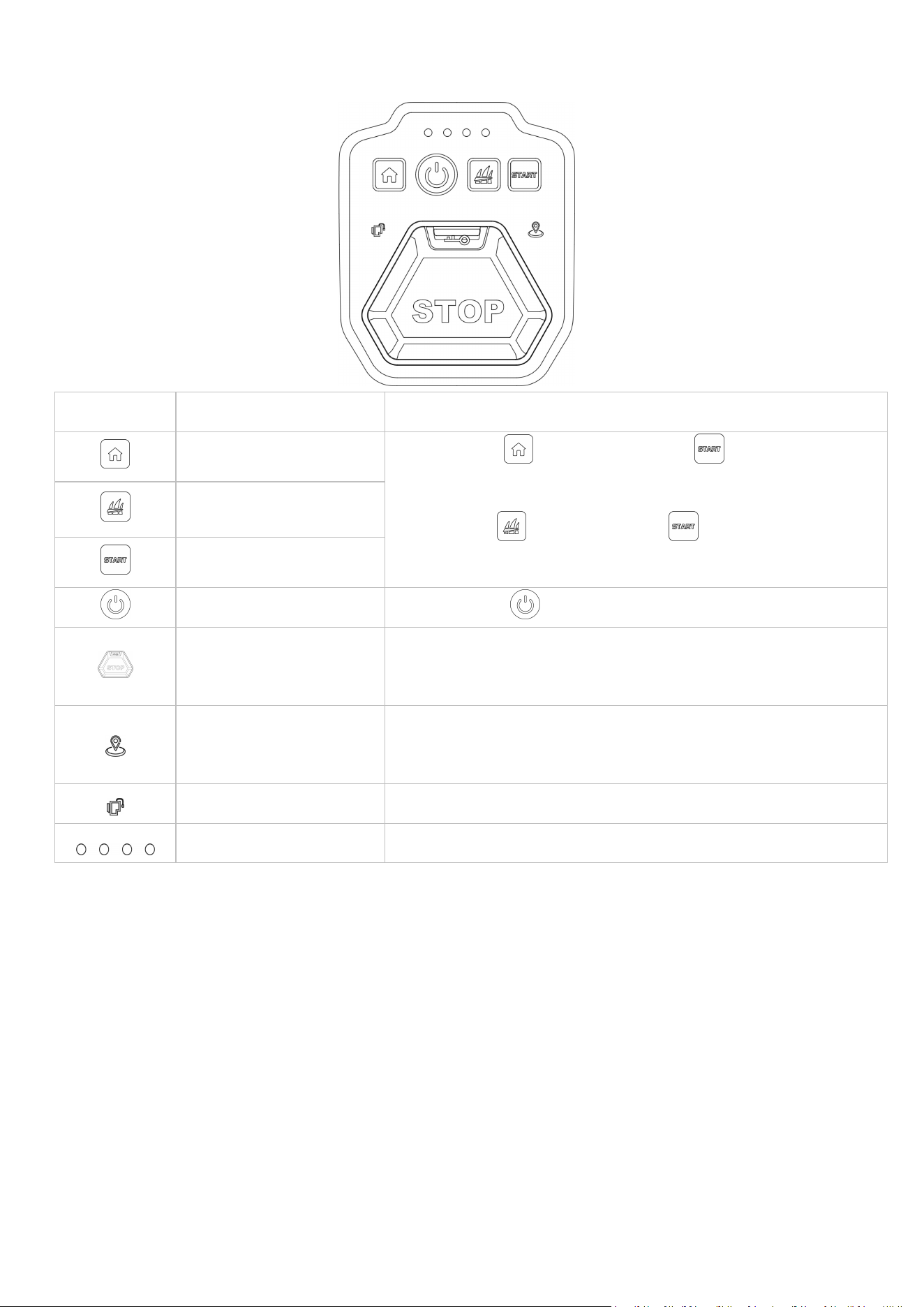
Kontrollsenter
Knapp/ikon
Beskrivelse
Beskrivelse
Hjem-knapp
Trykk på , trykk deretter på for å returnere til
ladestasjonen.
Trykk på , trykk deretter på for å fortsette arbeidet
/ låse opp roboten.
Gress-knapp
Start-knapp
På/av-knapp
Trykk lenge på -knappen for å slå på/av roboten.
Nødstoppknapp
Hvis det oppstår uventede problemer, trykker du på knappen
for å stoppe roboten umiddelbart.
Posisjonsindikator
Indikerer posisjoneringsstatus. Se LED-indikatorkoder for
mer informasjon.
rakesettindikator
Indikerer tilkoblingsstatusen til rakesettet.
Batteri-indikator
Indikerer robotens batteri.
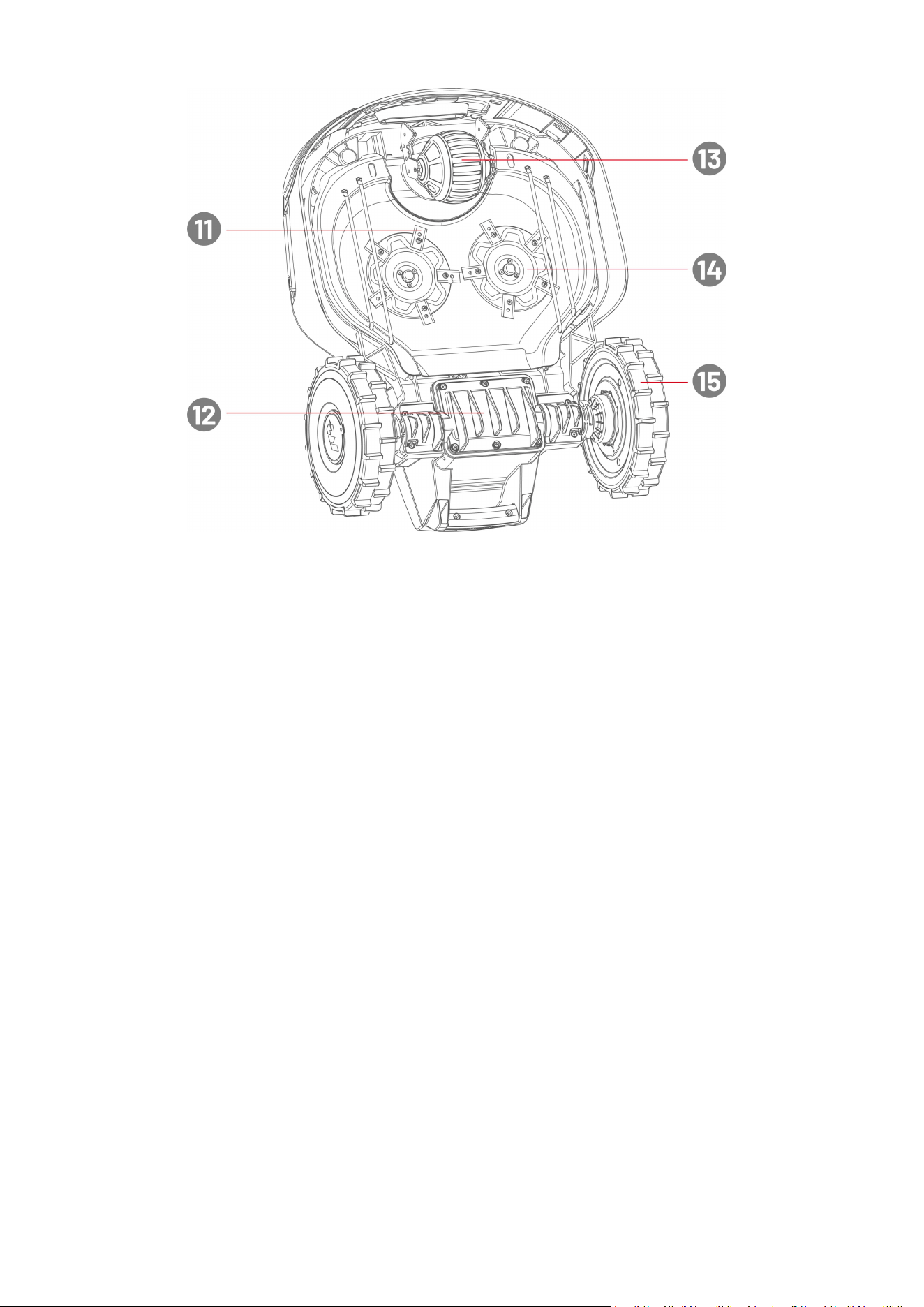
- 11 -
11. Klippeblad
12. Batterikammer
13. Omnihjul
14. Klippeskive
15. Bakhjul
- 12 -
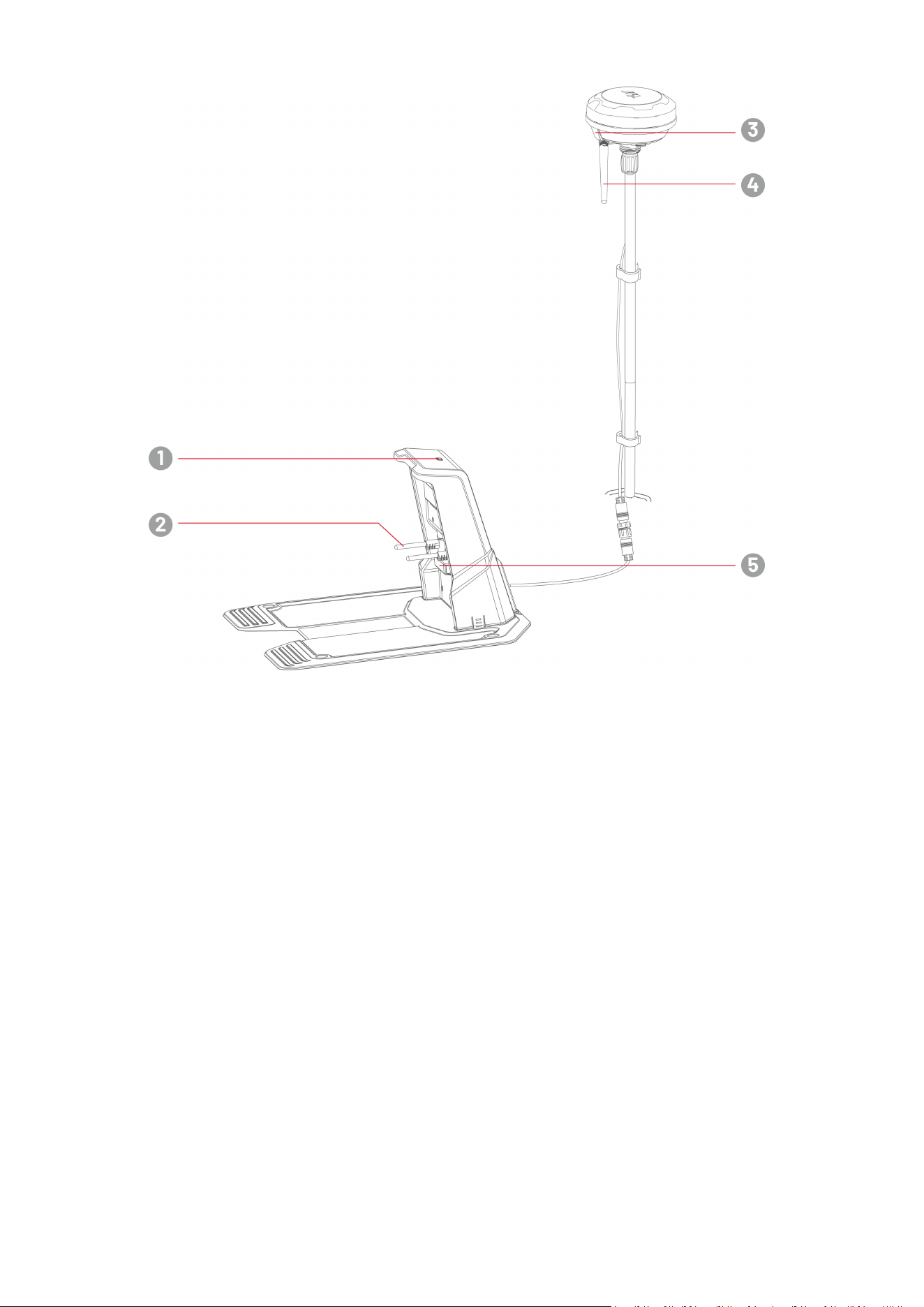
2.2.2 Ladestasjon og RTK-referansestasjon
1. LED-indikator for ladestasjon
2. Ladepinne
3. LED-indikator for RTK-referansestasjon
4. Radioantenne
5. Infrarød sender

- 13 -
2.2.3 LED-indikatorkoder
YUKA
Indikator
Farge
Beskrivelse
Side-LED
Konstant grønn
Roboten fungerer som den skal.
Pustende grønn
OTA-oppgradering pågår
Roboten lades
Blink blått
Nødstoppknapp aktivert
Lite batteri
Roboten ble sittende fast
Roboten har blitt løftet/vippet/snudd
Konstant rødt
Robotsystemet har funksjonsfeil
Oppgraderingen av robotsystemet mislyktes
Av
Roboten er slått av
Roboten er i dvale
Side-LED-en er slått av i appen
Roboten fungerer ikke i manuell kontrollmodus
Posisjonsindikator
Konstant grønn
Posisjoneringen fungerer bra.
Blink rødt
Posisjoneringssystemet har funksjonsfeil.
Blink blått
Posisjoneringssystemet initialiseres.
Konstant blått
Roboten er slått på.

- 14 -
Ladestasjon
Farge
Beskrivelse
Blinker grønt
Roboten lader.
Konstant grønn
Roboten er ved ladestasjonen.
Konstant rødt
Ladestasjonen har funksjonsfeil.
RTK-referansestasjon
Farge
Beskrivelse
Blink blått
Referansestasjonen blir oppgradert.
Blinker grønt
Referansestasjonen initialiseres.
Konstant grønn
Posisjoneringsmodusen er satt til RTK over Datalink og fungerer bra.
Konstant blått
Posisjoneringsmodusen er satt til RTK over internett og fungerer bra.
Av
Lokal tid er mellom 18:00 og 08:00.
Ingen strømforsyning.
Konstant rødt
RTK-referansestasjonen har funksjonsfeil
- 15 -
2.3 Esken inneholder
Sørg for at delene finnes i pakken i henhold til din bestilling. Hvis noen deler mangler eller er skadet, må
du kontakte din lokale forhandler eller vår ettersalgsstøtte. Mammotion anbefaler at du oppbevarer esken
og skuminnleggene for fremtidig bruk.
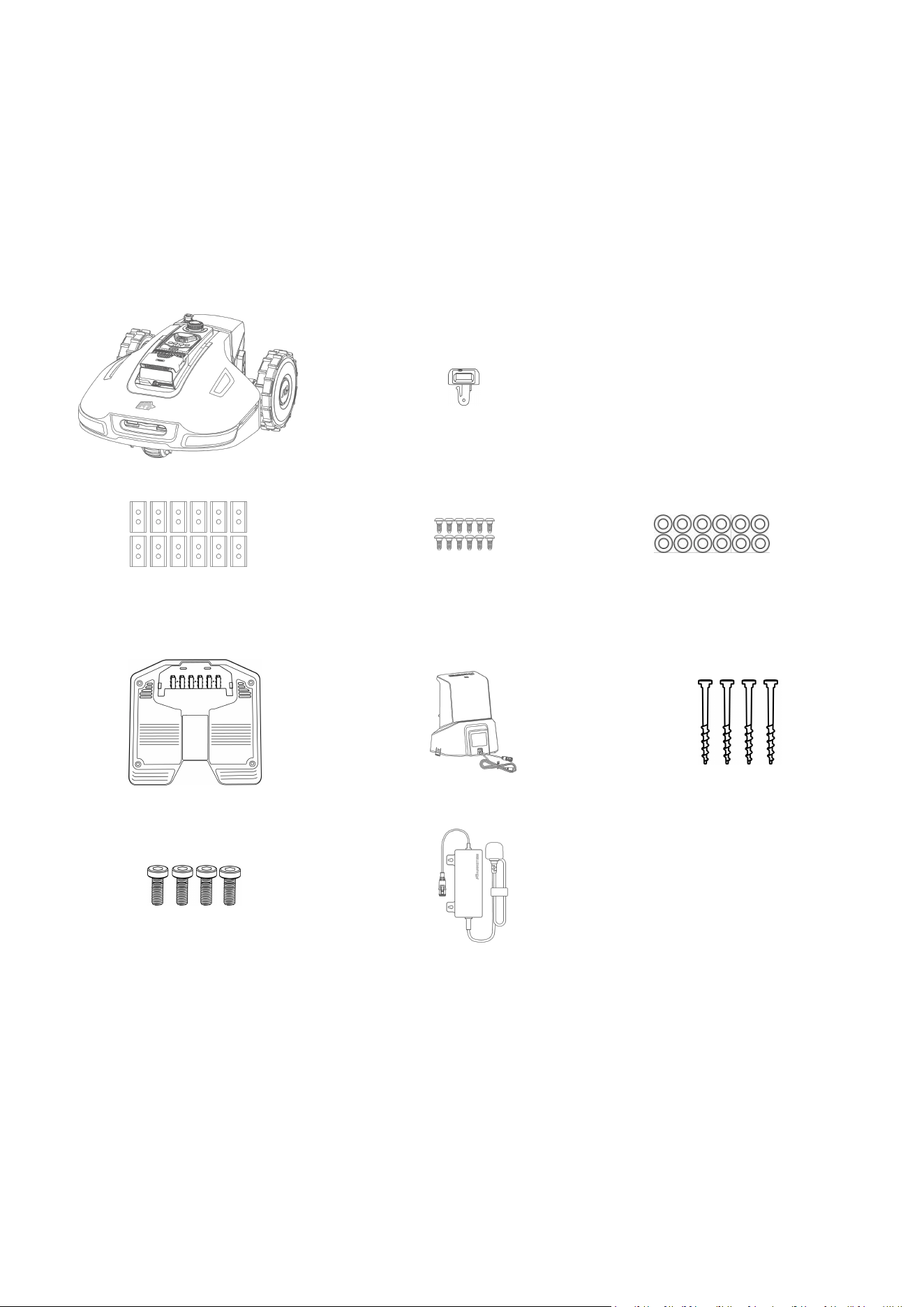
2.3.1 Installasjonssett for YUKA
YUKA x1
Sikkerhetsnøkkel x1 (reserve)
Blader x12 (til ekstra bruk)
Skrue x12 (til ekstra bruk)
Skive x12 (til ekstra bruk)
2.3.2 Ladestasjonens installasjonssett
Ladebunnplate x1
Ladetårn x1
Spyd x4
Skrue x4 (1 stk. for ekstra bruk)
Ladestasjonens strømforsyning x1
- 16 -
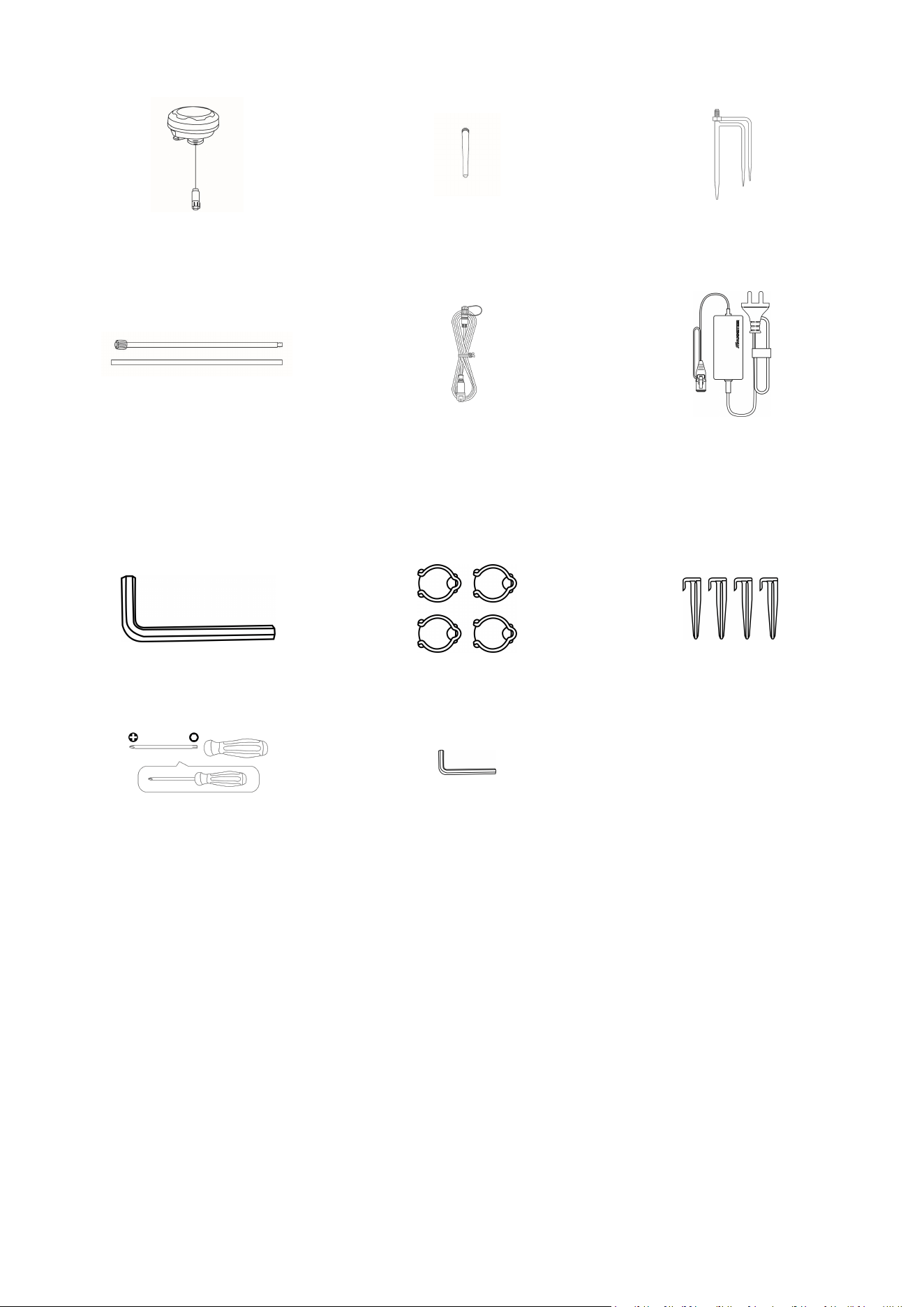
2.3.3 RTK-installasjonssett
RTK-referansestasjon x1
Radioantenne x1
Trespisset jordspyd x1
Monteringsstang x2
Forlengelseskabel (5 m) til RTK-
referansestasjon x1
Strømforsyning for RTK-
referansestasjon x1
2.3.4 Verktøysett
Unbrakonøkkel 8 mm x1
Snorklemme x4
Kabelplugg x4
Skrutrekker (Phillips bit +
2,5 mm sekskantbit) x1
Unbrakonøkkel 1,5 mm x1
- 17 -
2.3.5 Annet tilbehør (valgfritt)
Følgende tilbehør selges separat.
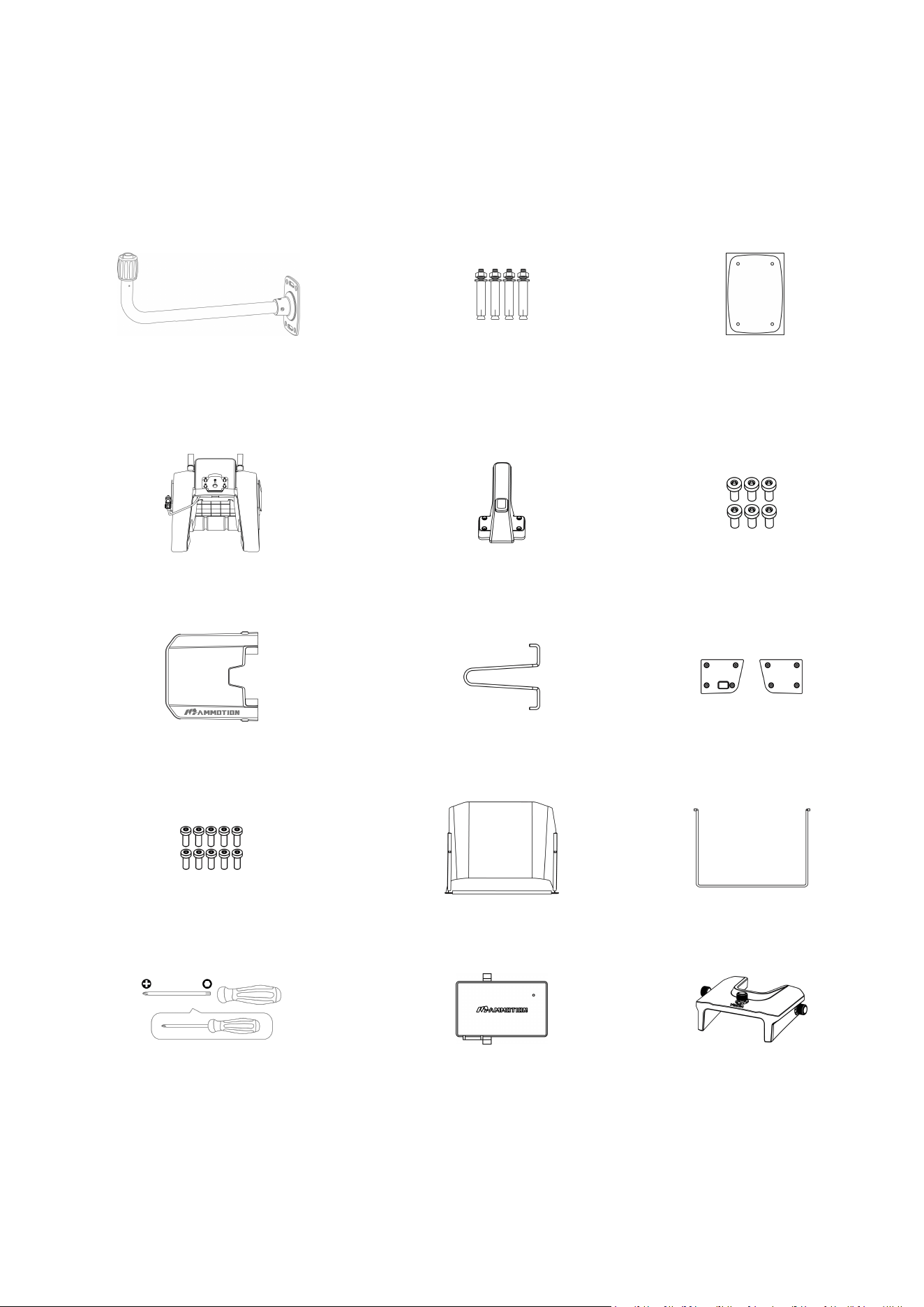
Veggmonteringssett for RTK-referansestasjon
Ved å bruke veggmonteringssettet kan RTK-referansestasjonen installeres sikkert på en vegg, noe som
forbedrer mottaket av satellittsignaler.
RTK-veggmontering x1
M8x50 ekspansjonsbolt x4
Boremal x1
Selvtømmende plenrakesett
Rakebørstemodul x1
Håndtaksmodul x1
Skrue x6 (2 stk. i reserve)
Beholderdeksel x1
Beholderhåndtak x1
Hold-ned plate x2
Skrue x8 (2 stk. i reserve)
Beholder x1
U-formet støttestang x1
Skrutrekker (Phillips bit + 2,5 mm
sekskantbit) x1
Batteri x1
Motvektsdel x1
- 18 -
2.4 Symboler på produktet
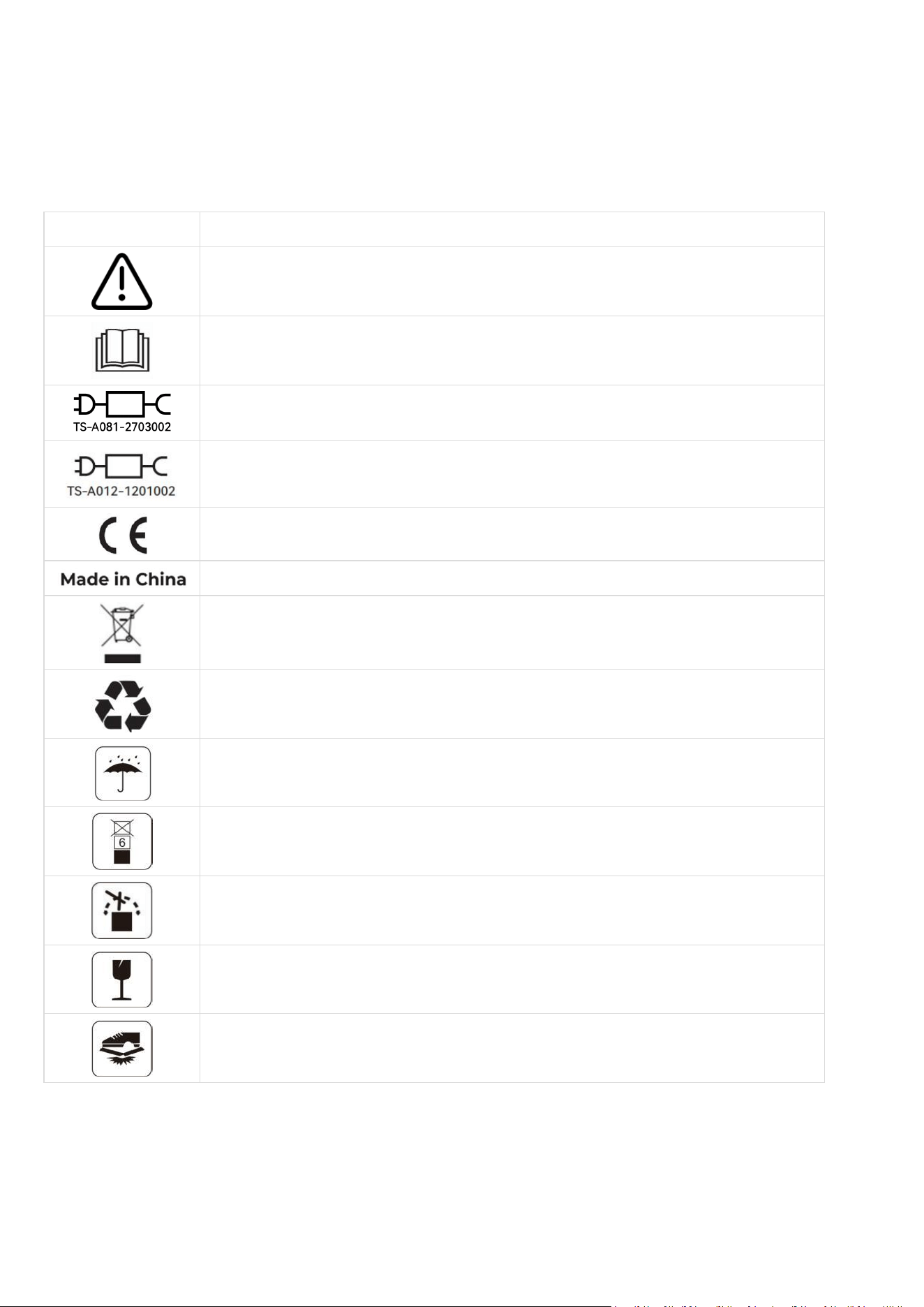
Disse symbolene finnes på produktet. Studer dem nøye.
Symbol
Beskrivelse
Advarsel.
Les brukerveiledningen før du bruker produktet.
Bruk en avtakbar forsyningsenhet TS-A081-2703002.
Bruk en avtakbar forsyningsenhet TS-A012-1201002.
Dette produktet er i samsvar med gjeldende EU-direktiver.
Dette produktet er produsert i Kina.
Det er ikke tillatt å avhende dette produktet som vanlig husholdningsavfall.
Sørg for at produktet resirkuleres i samsvar med lokale lovkrav.
Denne gjenstanden kan resirkuleres.
Hold esken med dette produktet tørt.
Esken med dette produktet skal ikke dekkes.
Ikke snu den rundt.
Dette produktet er skjørt.
Det må ikke tråkkes på esken til dette produktet / det må ikke tråkkes på
produktet.
- 19 -
Symbol
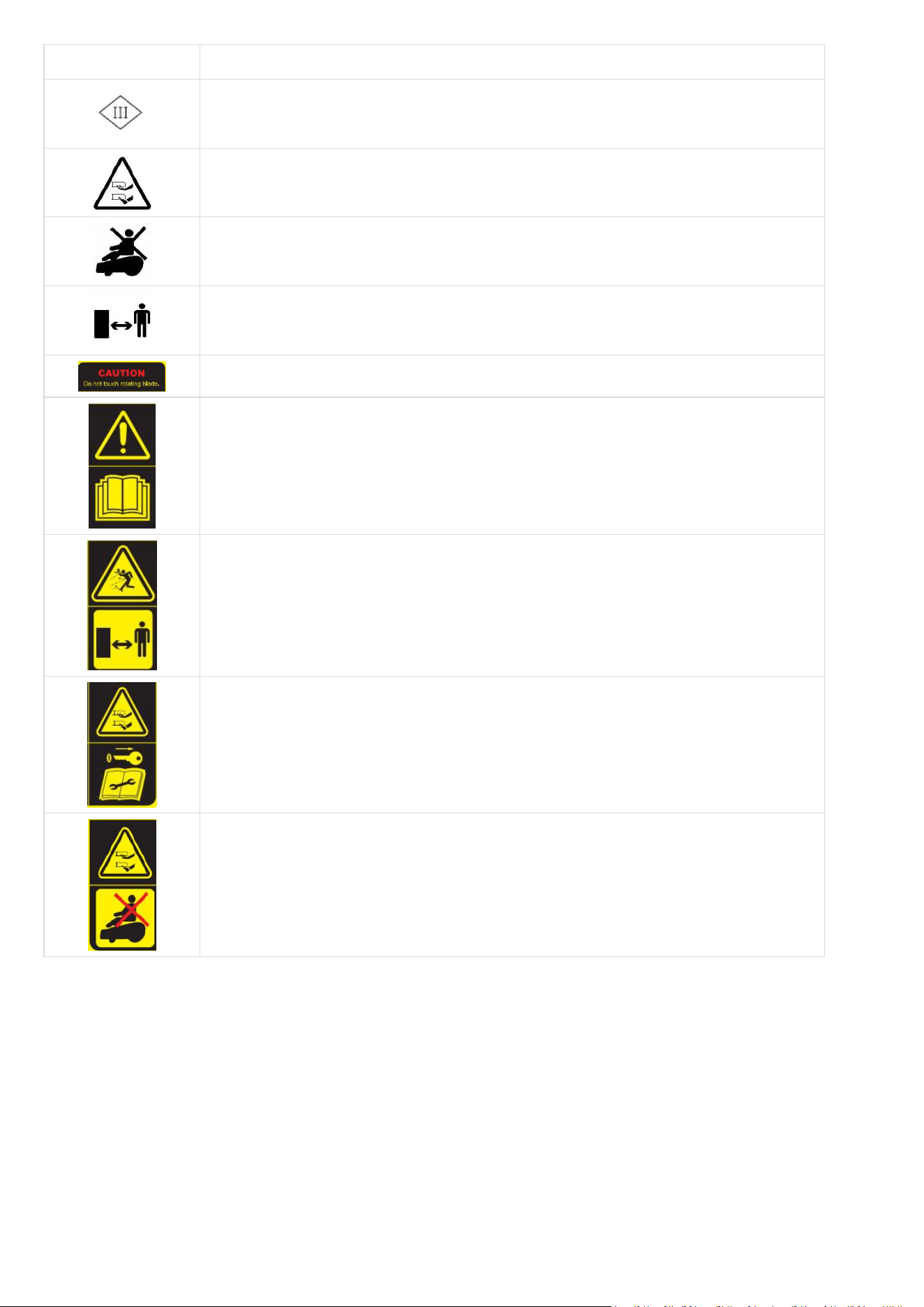
Beskrivelse
Klasse III-apparat.
Hold hender eller føtter unna bevegelige kniver.
Ikke bruk maskinen som kjøretøy.
Hold sikker avstand til maskinen når den er i bruk.
ADVARSEL – ikke berør roterende blad.
ADVARSEL – les bruksanvisningen før du bruker produktet.
ADVARSEL – fare for fremspring av gjenstander mot kroppen. Hold
tilstrekkelig sikker avstand fra maskinen mens den er i gang.
ADVARSEL – fjern deaktiveringsanordningen før du arbeider på eller løfter
maskinen.
ADVARSEL – ikke bruk maskinen som et kjøretøy. Plasser aldri hender eller
føtter nær eller under maskinen.
- 20 -
3 Installasjon
3.1 Forberedelser
Les og forstå sikkerhetsinstruksjonene før installasjon.
Bruk originale deler og installasjonsmateriell.
Skisser plenen din og merk opp hindringer. Dette gjør det lettere å undersøke hvor man skal plassere
ladestasjonen og RTK-referansestasjonen, og angi de virtuelle grensene.
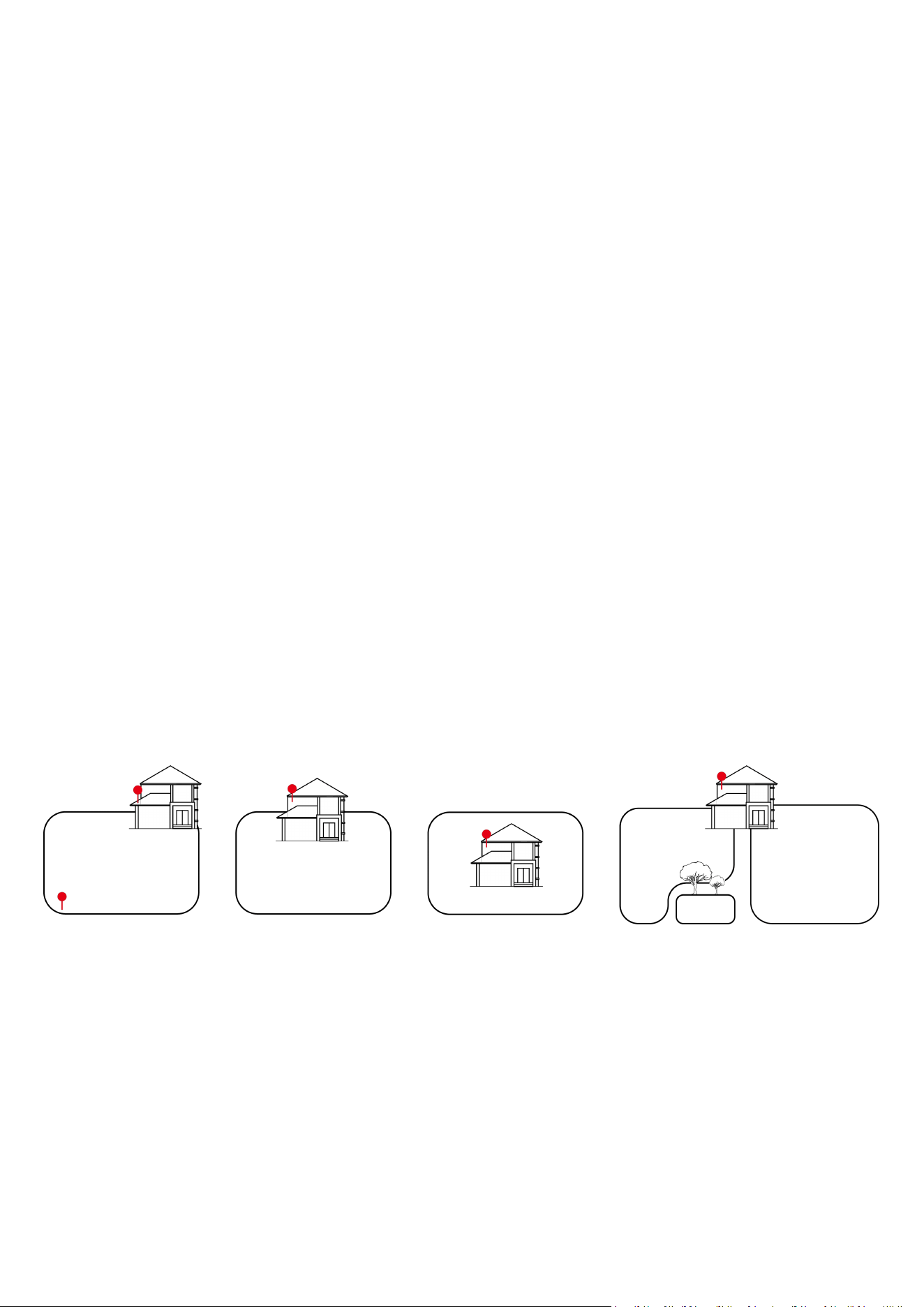
3.2 Velge en plassering for RT- referansestasjonen
For å optimere ytelsen til RTK-systemet må RTK-referansestasjonen være i et åpent område for å motta
satellittsignaler. Du kan installere RTK-referansestasjonen på flat, åpen mark eller på uhindret vegg eller
tak. Hvis plenen din er L-formet, kan du generelt plassere RTK-referansestasjonen på en vegg eller tak
eller på bakken. Hvis plenen din er O-formet eller U-formet eller hvis du har flere plener, anbefaler vi at du
plasserer RTK-referansestasjonen på vegg eller tak.
L-form
O-form
Flere plener
U-form
- 21 -
Plasseringskravene er som følger:
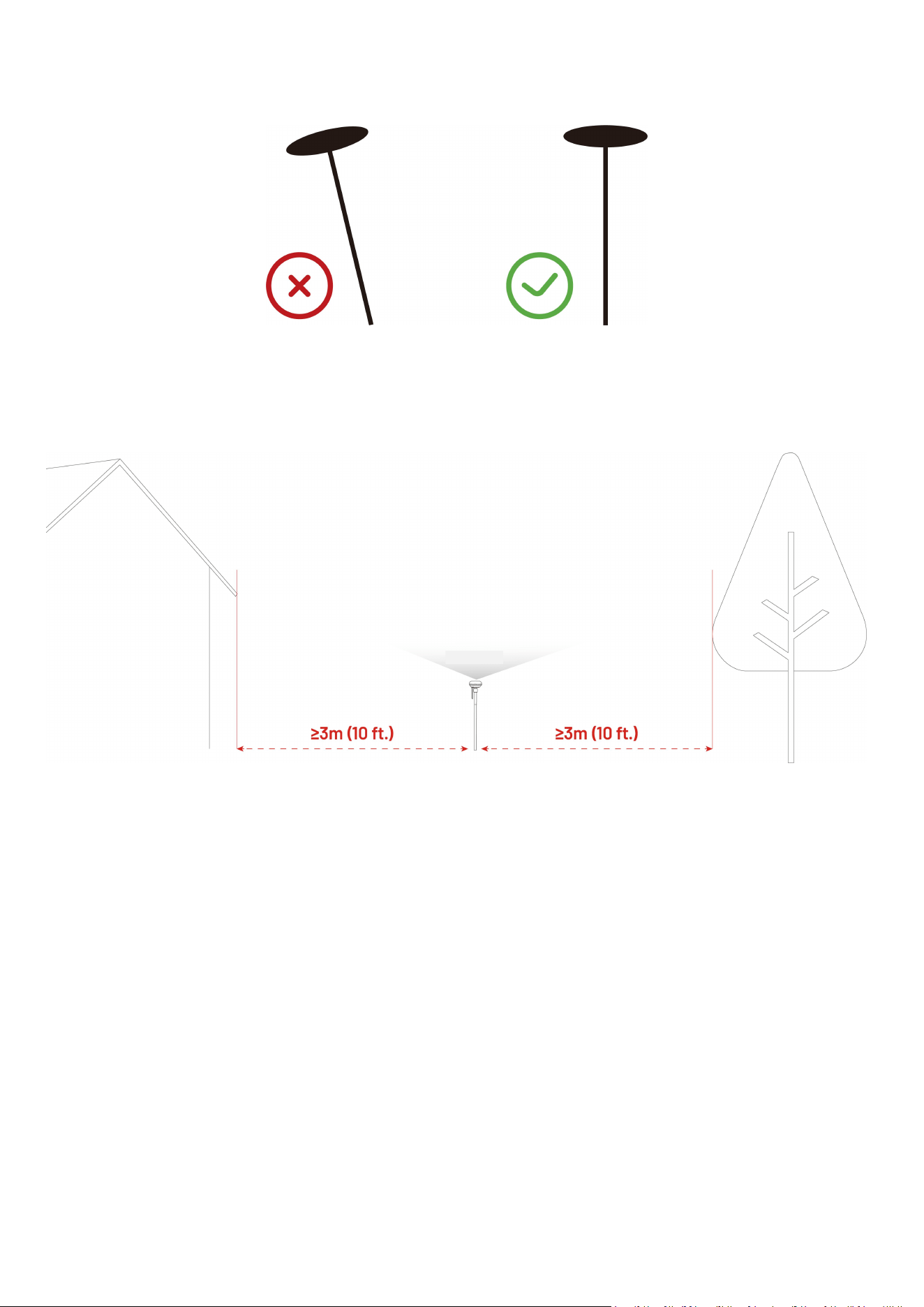
RTK-referansestasjonen bør monteres vertikalt, som vist nedenfor:
Plasser RTK-referansestasjonen på et flatt, åpent underlag eller på en uhindret vegg eller tak. Sørg for
at det ikke er noen tak eller trær som kan hindre satellittsignalene.
Hold en avstand på minst 3 meter mellom RTK-referansestasjonen og enhver vegg eller tre.
Åpen himmel
- 22 -
3.3 Velge plassering for ladestasjonen
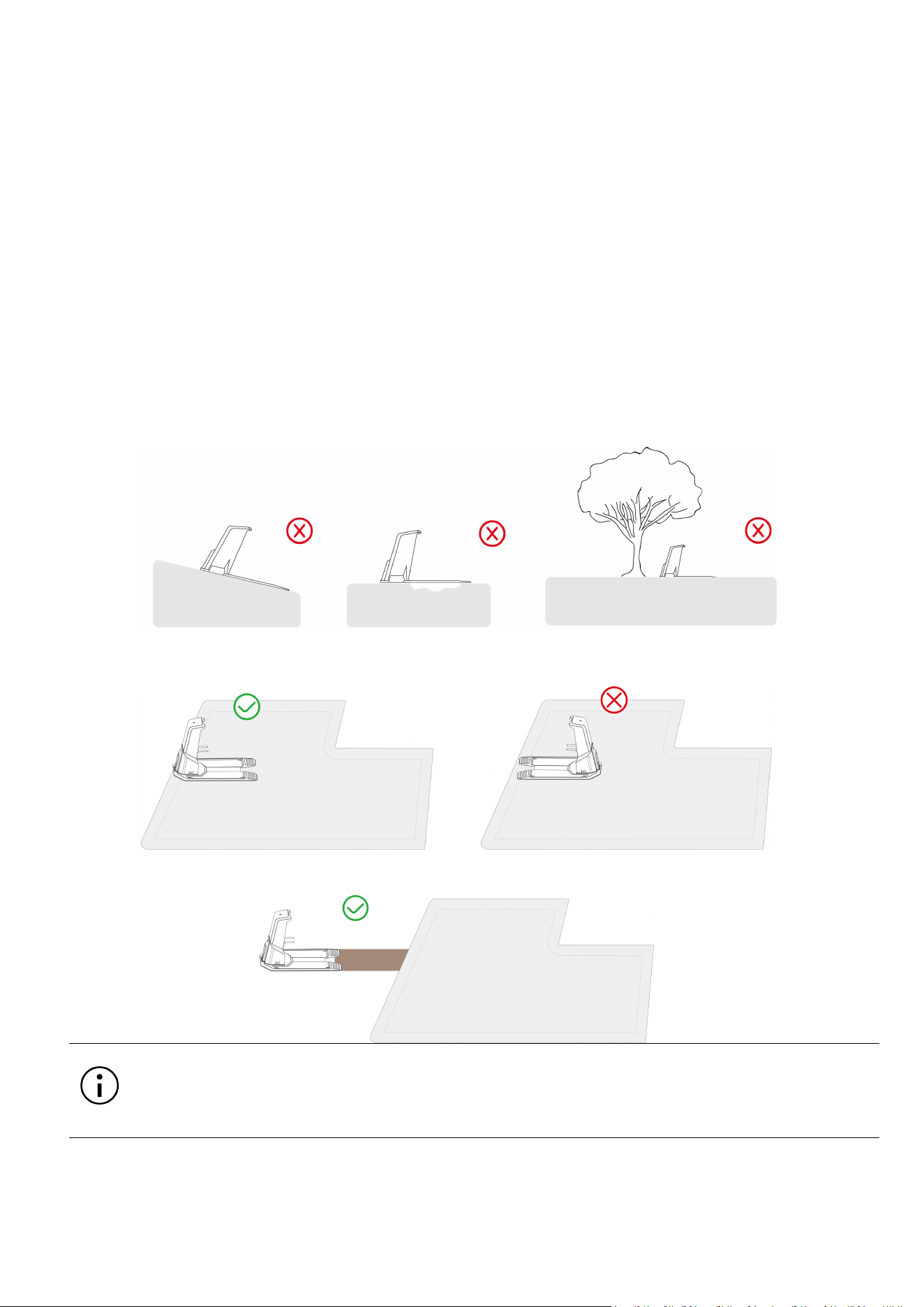
Plasser ladestasjonen på et flatt underlag.
Ladeområdet (1x1 m foran ladestasjonen) må være uten betydelige humper. Hellingen må være
mindre enn 5゚.
IKKE installer ladestasjonen i hjørnet av en L-formet bygning eller på en smal bane mellom to
strukturer.
Ingen hindringer eller andre gjenstander kan være mellom ladestasjonen og dokkingpunktet.
Baseplaten til ladestasjonen må forbli flat og ikke bøyes eller vippes.
Plasser ladestasjonen slik at den vender mot plenen.
Hvis ladestasjonen er plassert utenfor plenen, lager du en kanal for å koble den til plenen.
MERK
Hvis ladestasjonen er installert på en betongoverflate, må du sikre den med
ekspansjonsbolter.
- 23 -
3.4 Installere
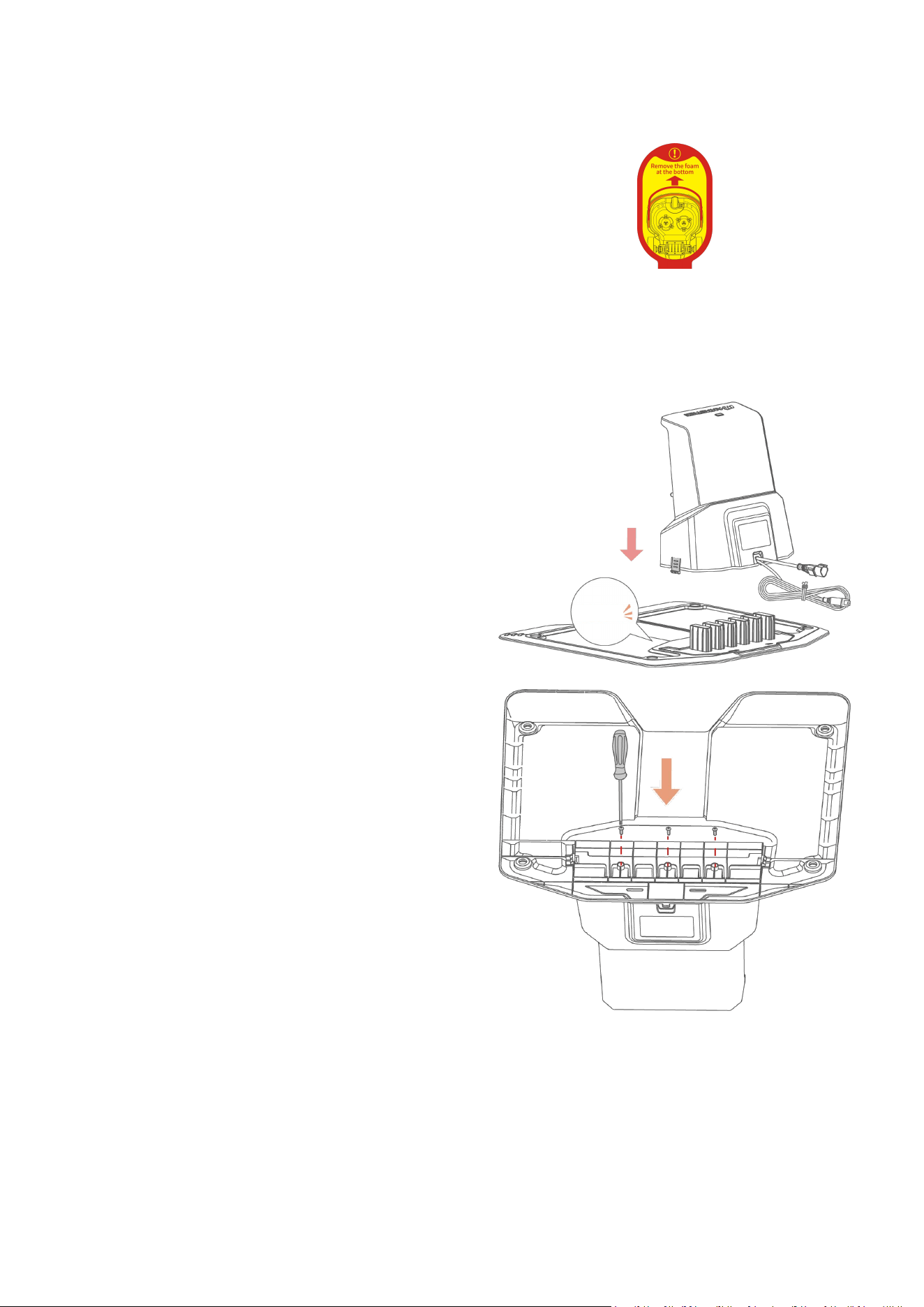
Før du installasjon, fjerner du emballasjeskummet
fra bunnen av YUKA som vist på etiketten.
3.4.1 Installer ladestasjonen
1. Sett ladetårnet inn i ladebunnplaten til du hører
et KLIKK.
2. Installer og stram til de tre skruene fra bunnen
av ladebunnplaten med skrutrekkeren med 2,5
mm sekskantbit.
KLIKK
- 24 -
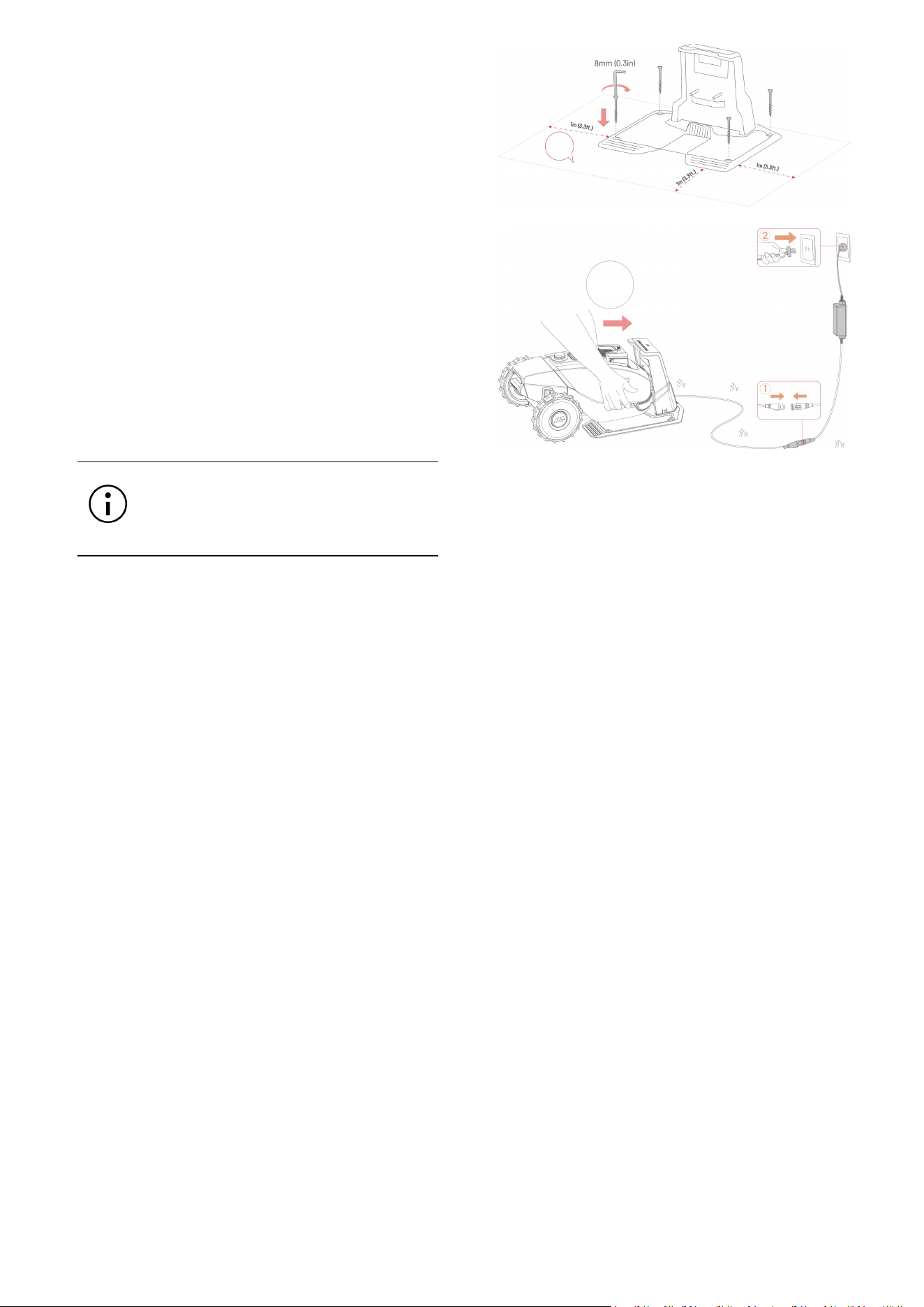
3. Velg et åpent sted for å installere ladestasjonen,
og sørg for at frontområdet er fri for hindringer.
4. Fest ladestasjonen på plass ved hjelp av de fire
pinnene og den 8 mm unbrakonøkkelen.
5. Koble ladestasjonskabelen (den lengre) til
strømforsyningen.
6. Plugg ladestasjonens strømforsyning inn i
stikkontakten.
7. Plasser roboten på ladestasjonen for å begynne
å lade.
MERK
Lad roboten for første gangs bruk
for å aktivere den.
ÅPENT
PÅ
- 25 -
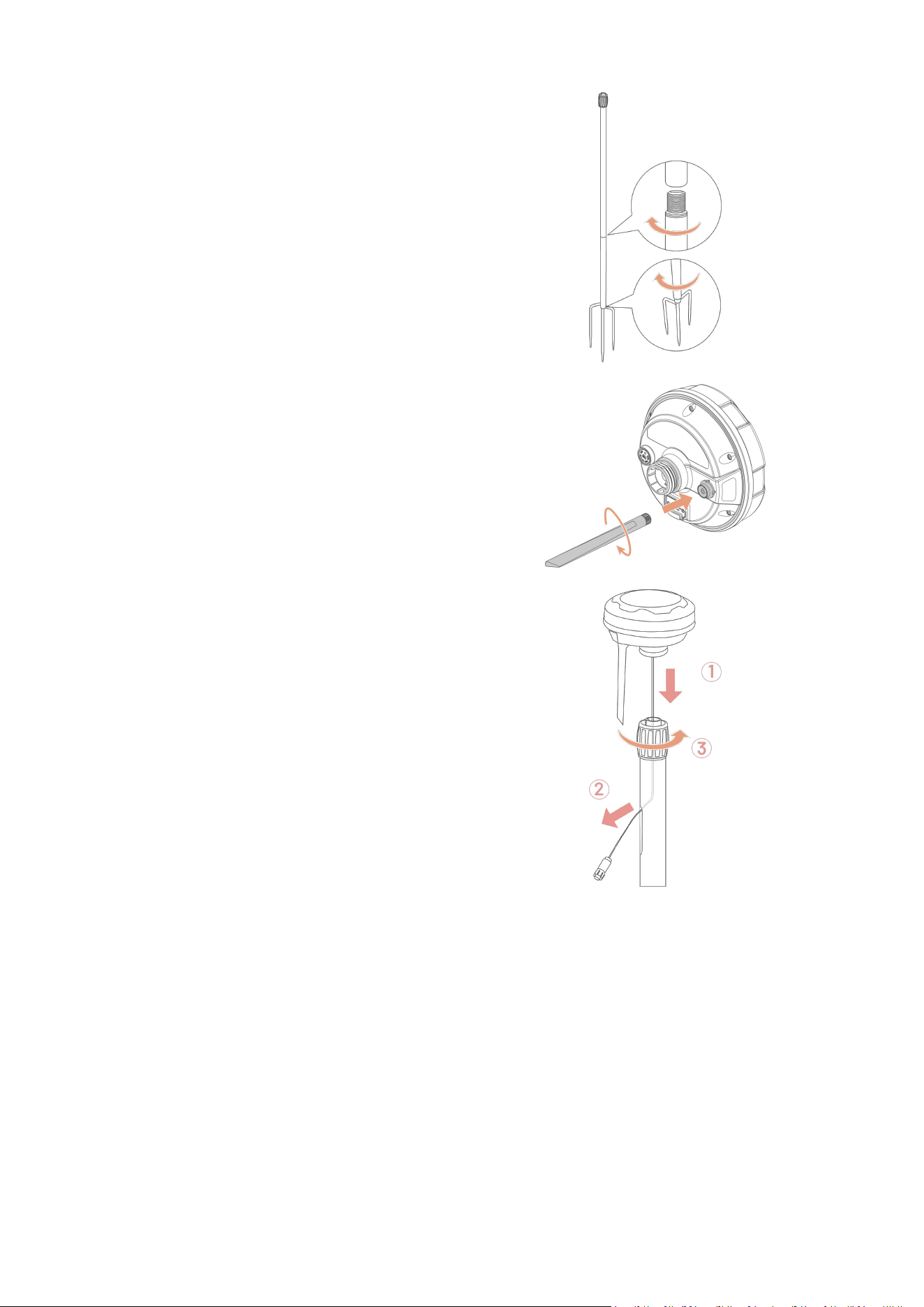
3.4.2 Installer RTK-referansestasjonen (gulvfeste)
1. Sett sammen de to monteringsstengene og
det trespissede jordspydet.
2. Fest radioantennen til RTK-
referansestasjonen.
3. Før RTK-referansestasjonens kabel inn i
monteringsstangen som vist.
4. Monter RTK-referansestasjonen på
monteringsstangen.
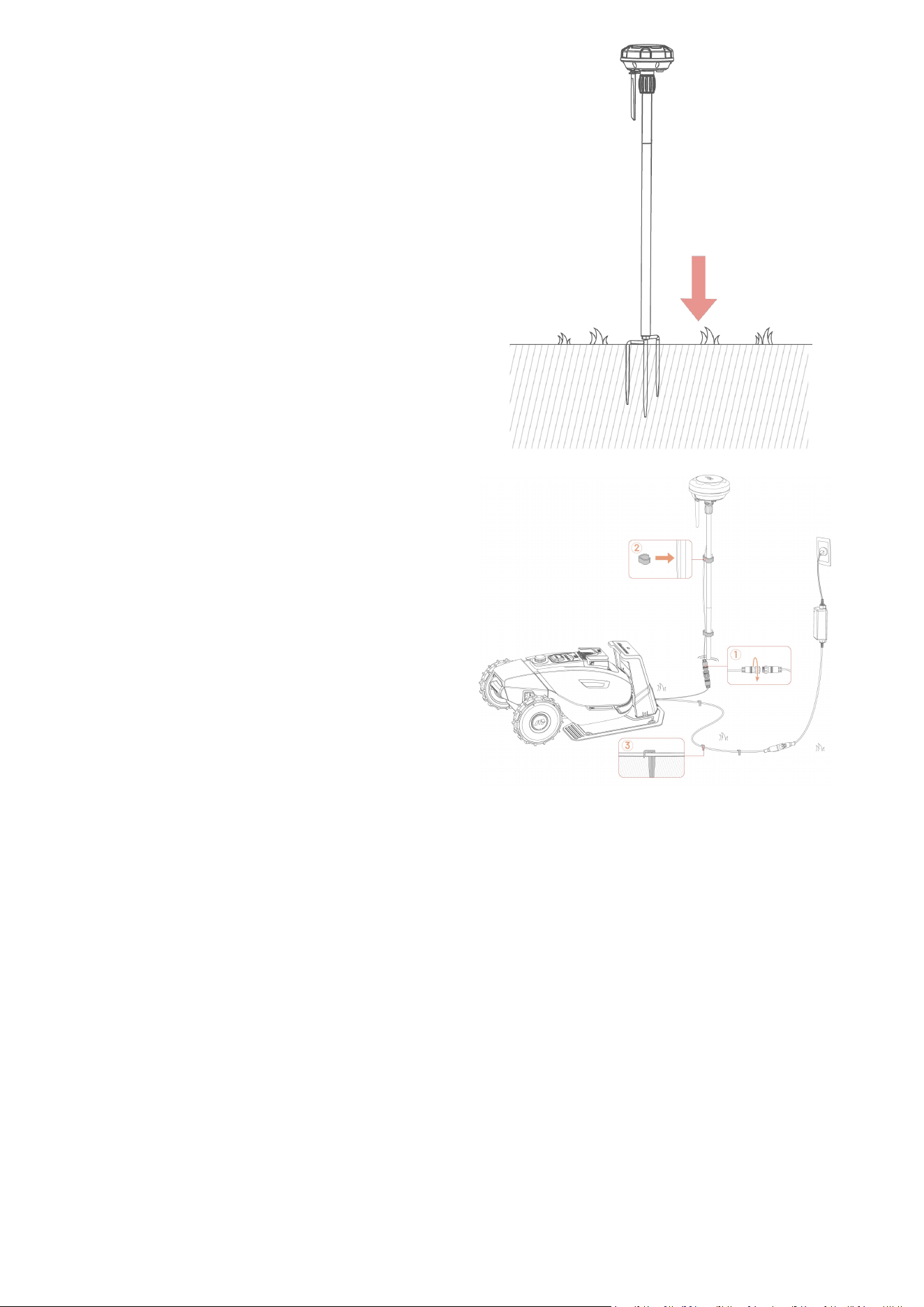
- 26 -
5. Skyv monteringsstangen ned i bakken nær
ladestasjonen.
6. Koble RTK-referansestasjonskabelen til
ladestasjonskabelen (den korteste).
7. Bruk snorklemmen og kabelpluggen for å
feste kablene pent på plass.
- 27 -
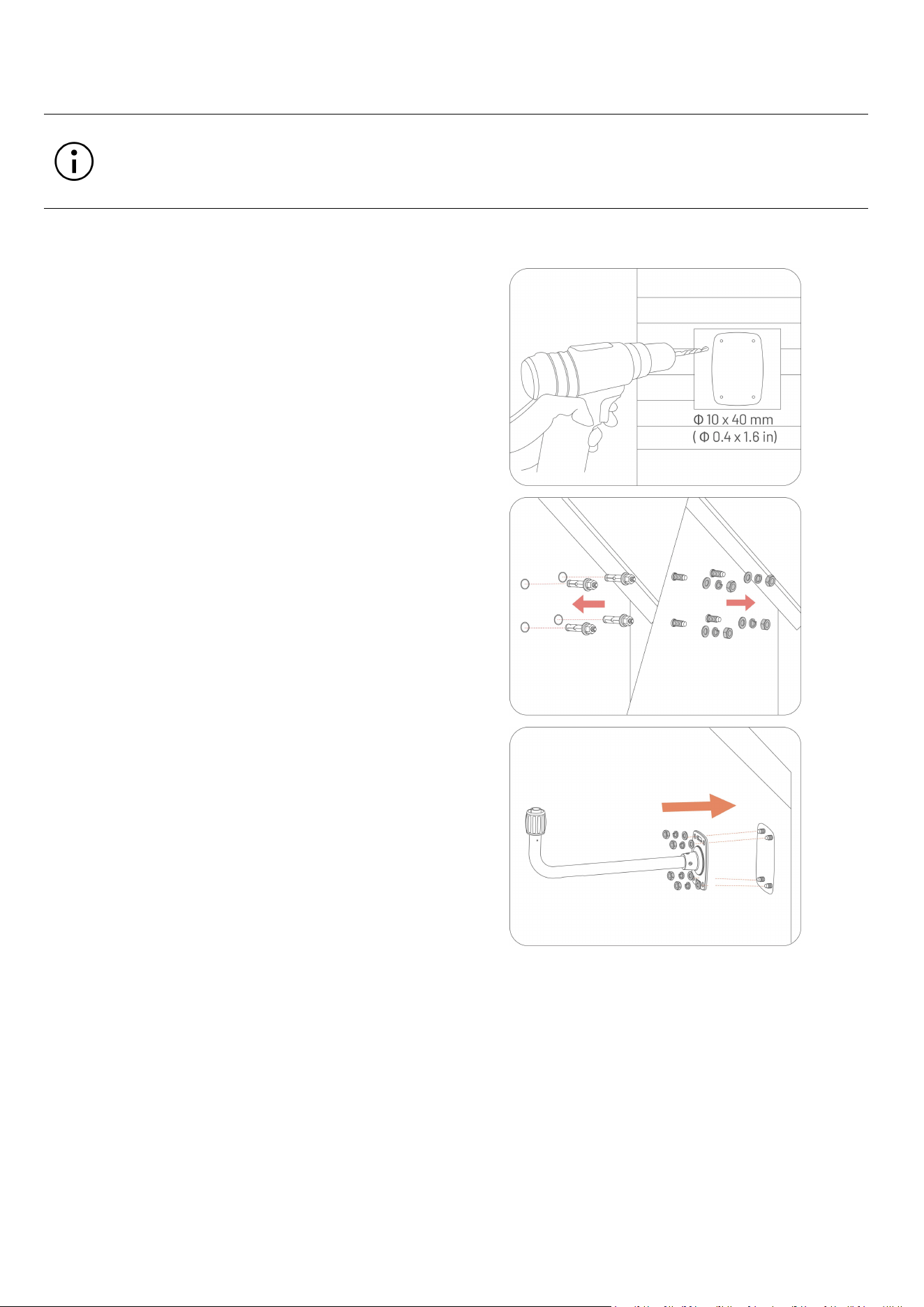
3.4.3 Installer RTK-referansestasjonen (veggfeste)
MERK
RTK-veggmonteringssettet selges separat.
Hopp over avsnitt 3.4.2 hvis du installerer RTK-referansestasjonen på en vegg.
1. Velg et egnet installasjonsområde et høyt
sted på huset ditt.
2. Fest boremalen på veggen og bor fire hull
(10 x 40 mm) i riktig posisjon.
3. Bank de fire ekspansjonsboltene inn i de
borede hullene, og skru deretter ut
mutrene og skivene når de gjengede
stengene er sikret.
4. Fest RTK-veggfestesettet til veggen ved
hjelp av skivene og mutrene, og stram
mutterne godt.
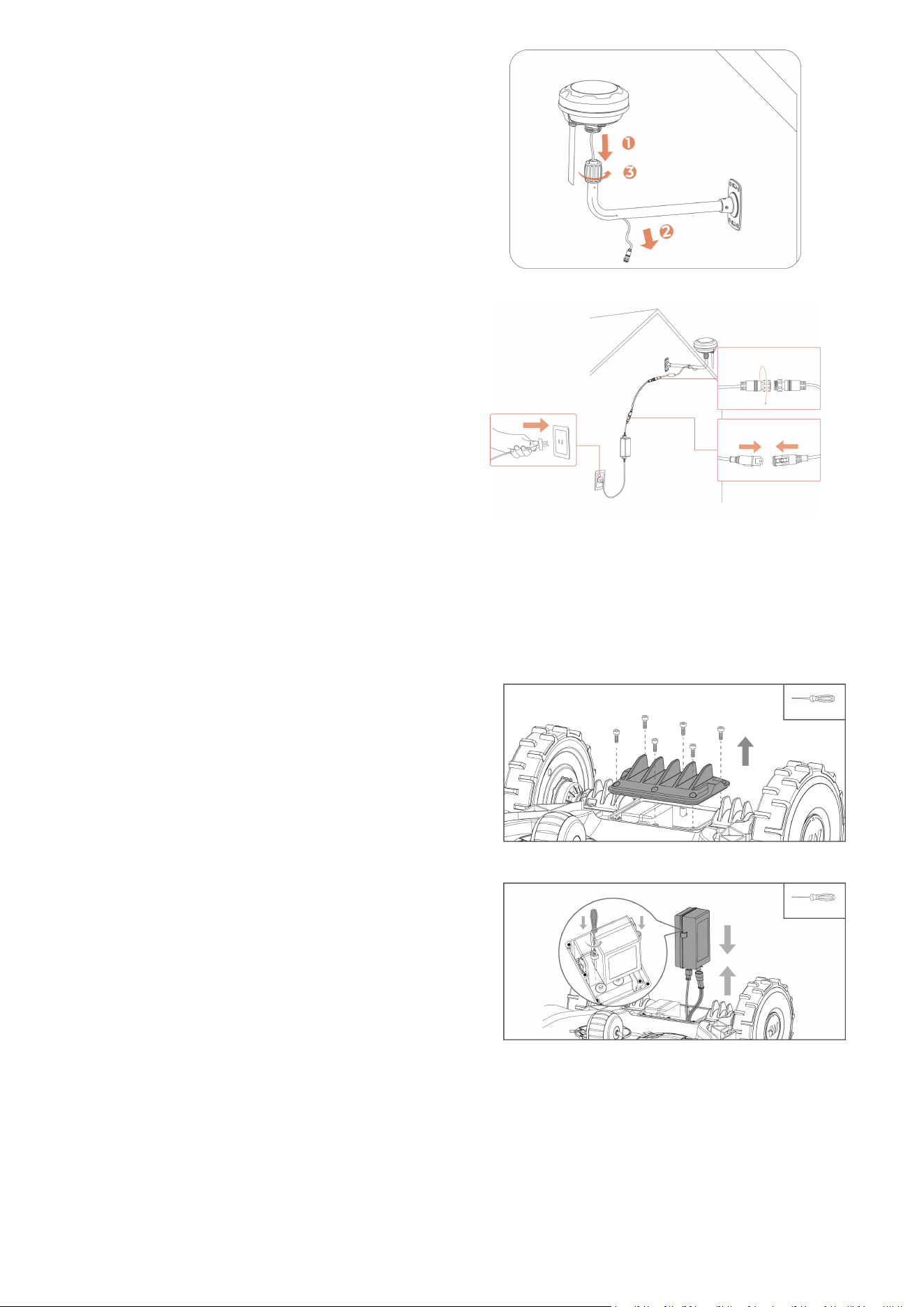
- 28 -
5. Før RTK-referansestasjonskabelen inn i
veggmonteringssettet.
6. Fest RTK-referansestasjonen til
veggmonteringssettet.
7. Koble RTK-referansestasjonens plugg til
RTK-referansestasjonens
forlengelseskabel (5 m).
8. Koble RTK-referansestasjonens kabel (5 m)
til RTK-referansestasjonens
strømforsyning.
9. Koble strømforsyningen til en stikkontakt.
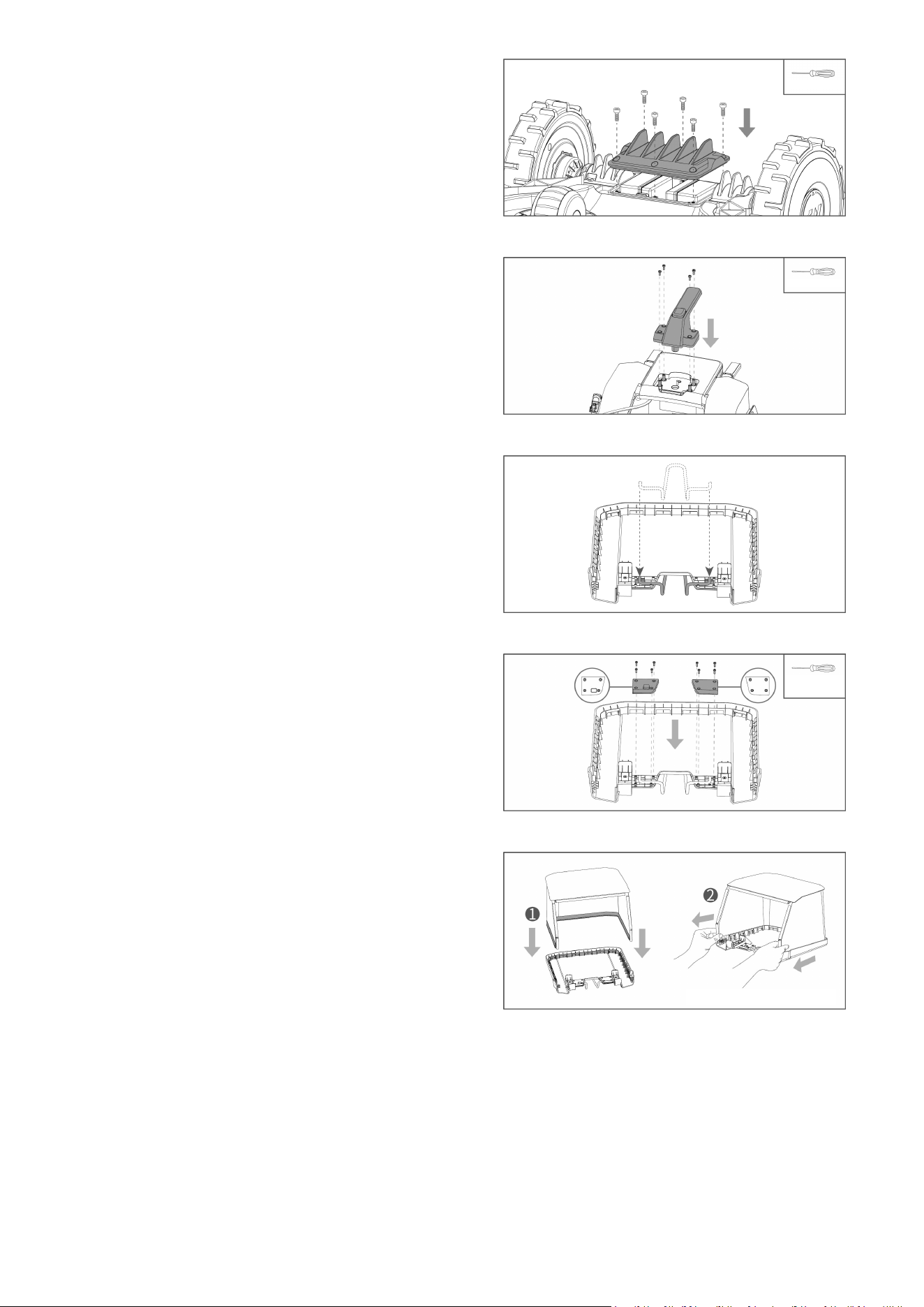
3.4.4 Installer det selvtømmende plenrakesettet (valgfritt)
Følg instruksjonene nedenfor for å installere det selvtømmende plenrakesettet hvis det finnes.
1. Bruk skrutrekkeren med 2,5 mm sekskantbitt
for å løsne de 6 skruene for å løsne
batteridekselet nederst på YUKA.
2. Koble til batteriledningene og bruk de to
skruene for å feste batteriet. Stram skruene
med skrutrekkeren med 2,5 mm sekskantbit.
2,5 mm sekskantbit
2,5 mm sekskantbit
- 29 -
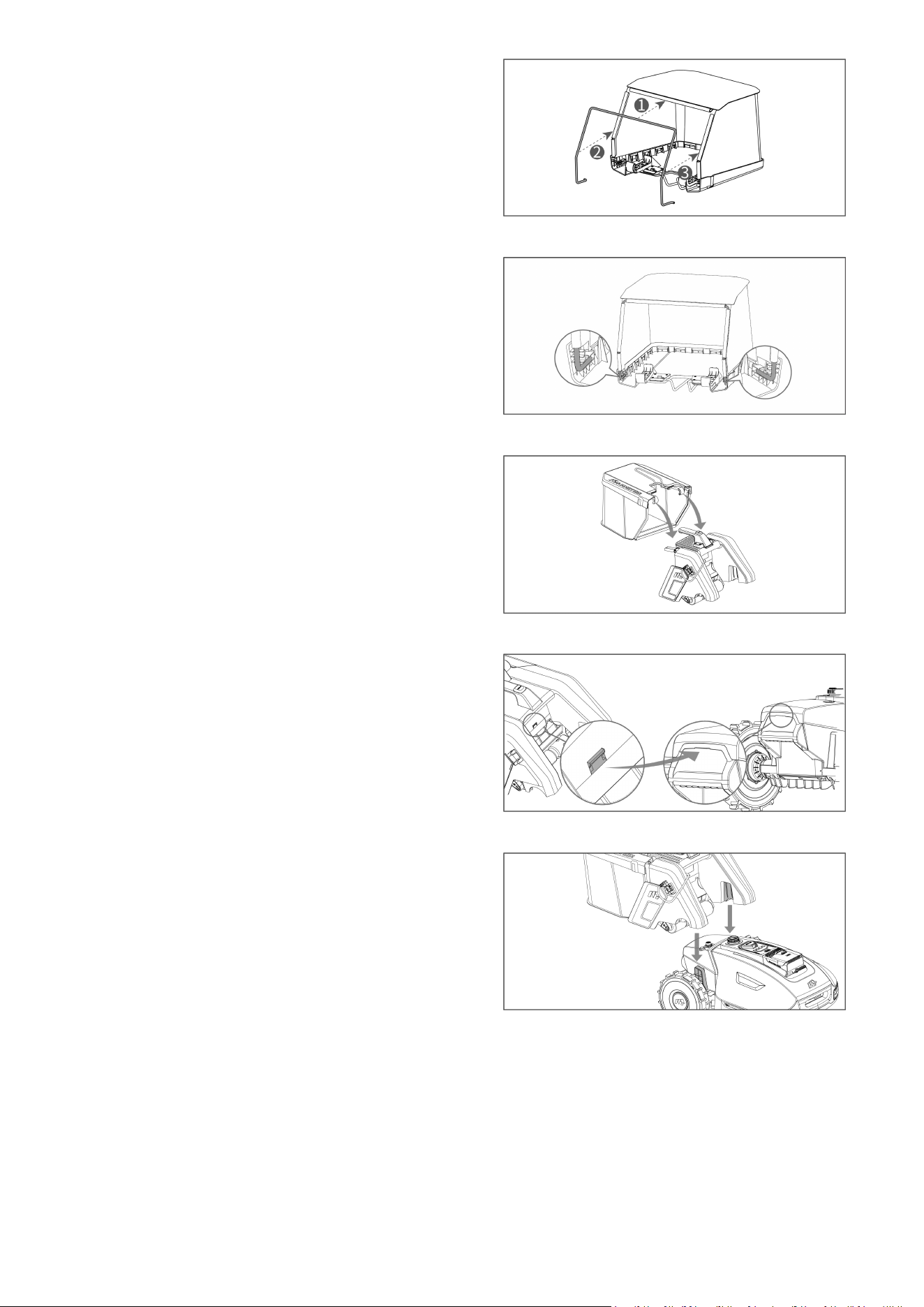
3. Sett på plass batteridekselet.
4. Installer håndtaksmodulen på toppen av
rakebørstemodulen og stram de 4 skruene med
skrutrekkeren med 2,5 mm sekskantbit.
5. Monter beholderhåndtaket som vist på bildet.
6. Fest de to hold nede-platene for å feste
beholderhåndtaket på plass. Stram de 8
skruene med skrutrekkeren med 2,5 mm
sekskantbit. Merk at dreiemomentet ikke skal
være over 5 N·m.
7. Legg beholderen godt inn i beholderens deksel
og trekk forsiktig i begge ender for å justere
innrettingen.
2,5 mm sekskantbit
2,5 mm sekskantbit
2,5 mm sekskantbit
5N•m
Trekk forsiktig i begge ender for å justere
sentreringen
- 30 -
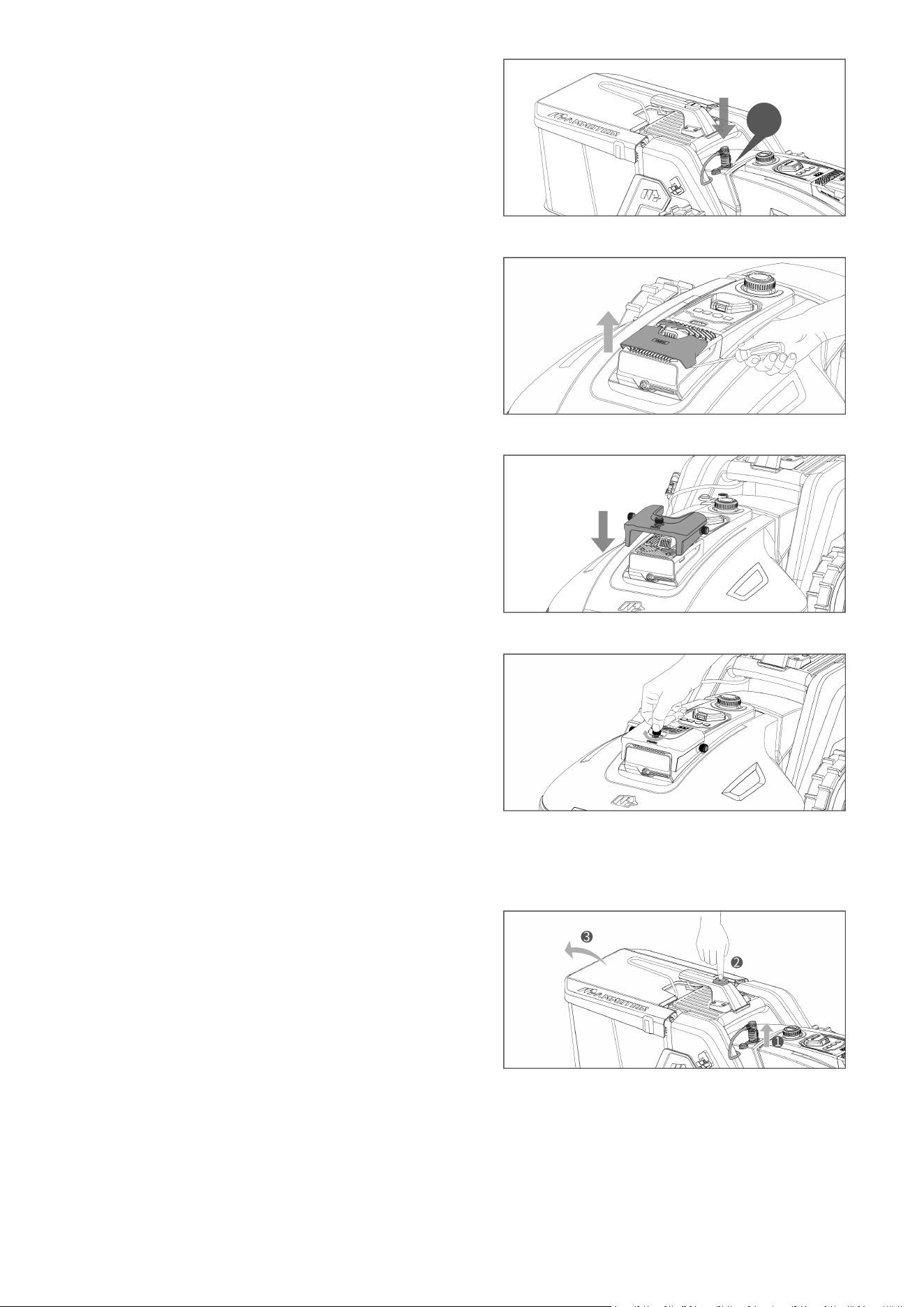
8. Sett den U-formede støttestangen inn i
beholderen.
9. Sett begge endene av den U-formede
støttestangen sikkert inn i de angitte
posisjonene.
10. Sett sammen rakemodulen med
beholdermodulen.
11. Sett fremspringet på plenfeiemaskinen inn i
sporet på baksiden av YUKA.
12. Monter raken på YUKA.
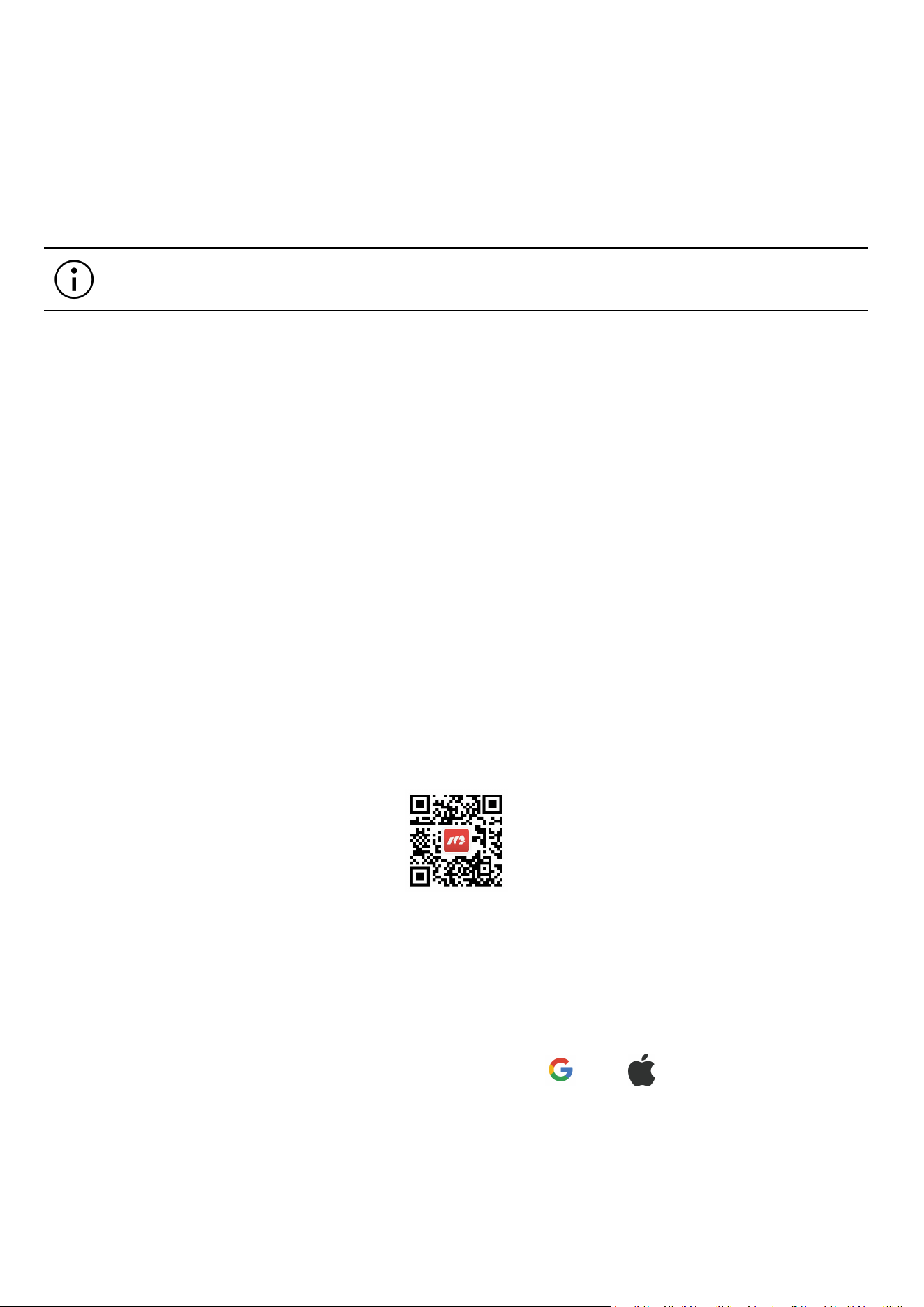
- 31 -
13. Koble rakepluggen til YUKA.
14. Bruk et verktøy for å løsne synsmoduldekselet
forsiktig.
15. Fest motvektsdelen på synsmodulen.
16. Stram skruene godt.
Avinstaller plenrakesettet (for rengjøring)
1. Koble fra støpselet fra YUKA.
2. Trykk på knappen og løft håndtaket for å løsne
plenrakesettet.
KLIKK
- 32 -
4Operasjon
MERK
Skjermene er kun for referanse. Referer til faktiske brukergrensesnitt.
4.1 Forberedelser
Les og forstå sikkerhetsinstruksjonene før bruk.
Ladestasjonen og RTK-referansestasjonen er riktig installert.
Sørg for at roboten allerede har dokket på ladestasjonen.
Sørg for at det er et stabilt nettverk og ha på Bluetooth på telefonen.
4.2 Last ned Mammotion-appen
Roboten er laget for å fungere med Mammotion-appen, last ned den gratis Mammotion-appen først. Du
kan skanne QR-koden nedenfor for å få den fra Android- eller Apple-appbutikkene, eller søke etter
Mammotion i disse butikkene.
Etter at du har installert appen, må du registrere deg og logge på. Under bruk kan appen be deg om
Bluetooth, posisjon og tilgang til lokalnettverket når det er nødvendig. For optimal bruk anbefales det å
tillate tilgangen ovenfor. Se vår personvernavtale for mer informasjon. Gå til Mammotion-appen > Meg >
Om Mammotion > Personvernavtale.
Hvis du vil logge på med en tredjepartskonto, trykker du på eller på påloggingssiden for å
fortsette. Mammotion-appen støtter nå pålogging med Google- og Apple-kontoer.
- 33 -
4.3 Legg til produktet ditt
MERK
Sørg for at avstanden mellom telefonen og roboten er mindre enn 3 m.
Du kan hoppe over Wi-Fi-konfigurasjonen hvis du bruker 4G-mobildata. Det anbefales
også å etablere en tilkobling til et Wi-Fi-nettverk for optimal ytelse.
4.3.1 Legg til enheter
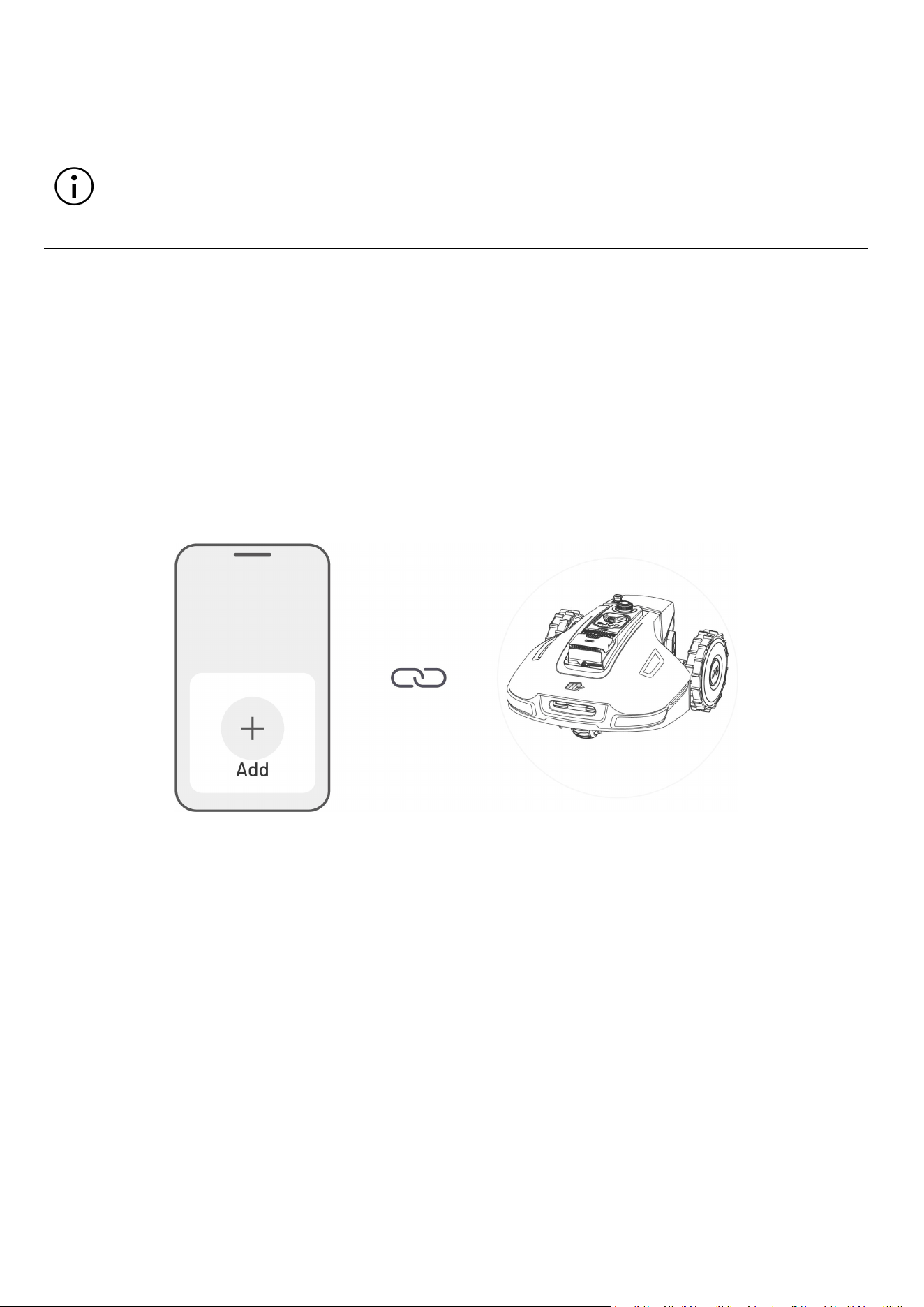
1. Trykk på + for å legge til roboten eller RTK-referansestasjonen.
2. Velg Legg til.
3. Følg retningslinjene på skjermen for å konfigurere enheten.
4. Følg instruksjonene på skjermen for å koble til enheten og konfigurere nettverket.
5. Følg instruksjonene på skjermen for å aktivere det innebygde SIM-kortet.
- 34 -
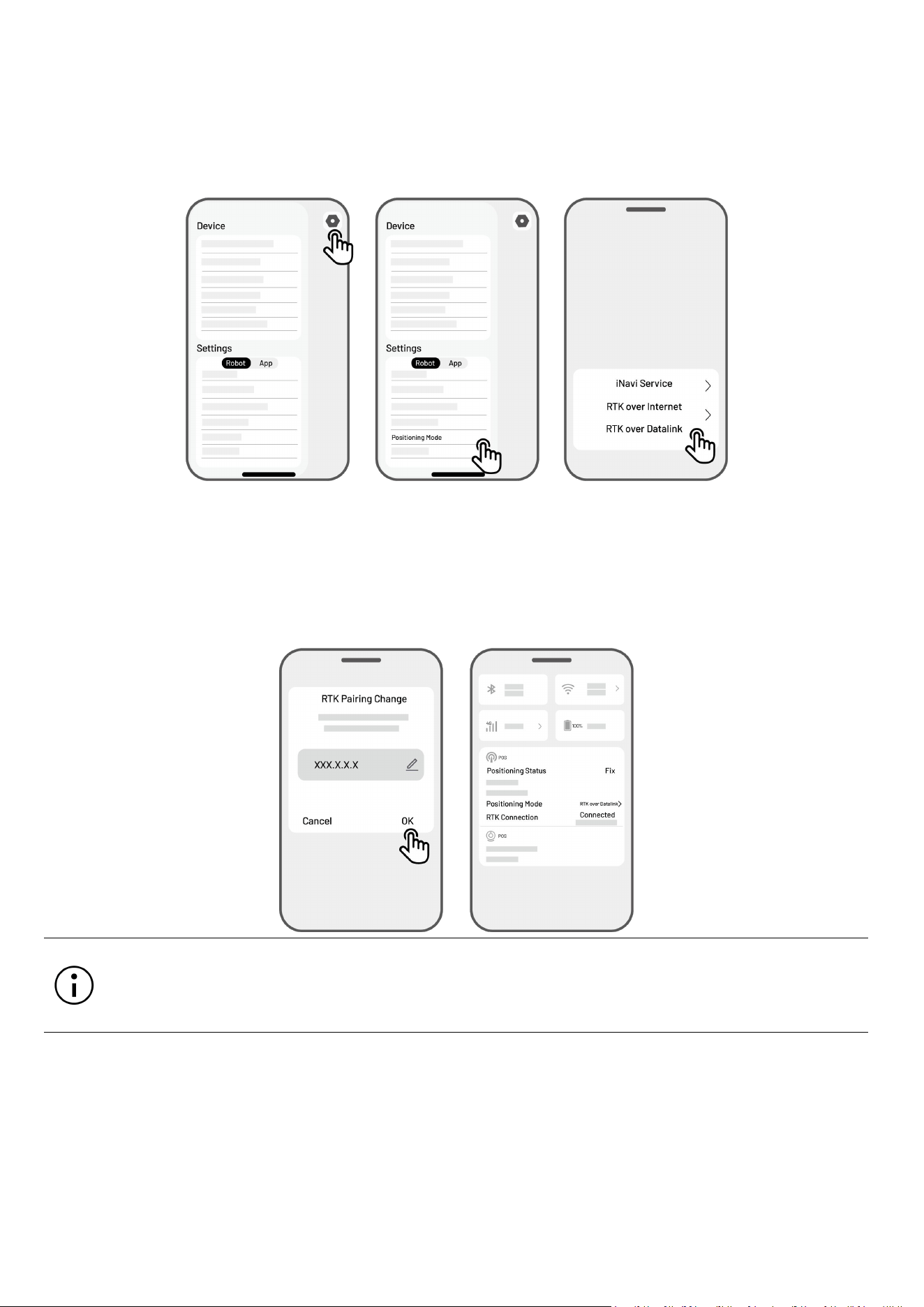
4.3.2 Legg til ny RTK-referansestasjon etter utskifting
Hvis din RTK-referansestasjon er erstattet, følg trinnene nedenfor for å legge til den nye.
1. Trykk på Innstillinger > Posisjoneringsmodus > RTK over Datalink.
2. Oppgi det nye LoRa-nummeret. LoRa-nummeret er angitt på navneskiltet til RTK-referansestasjonen.
Trykk på OK for å fortsette.
3. Verifiser at LoRa-nummeret samsvarer med det på navneskiltet, og at RTK-tilkobling viser «tilkoblet».
Konfigurasjonen din er nå vellykket.
MERK
Utskifting av RTK-referansestasjonen krever at du kartlegger plenen på nytt hvis et kart er
opprettet.
- 35 -
4.4 Aktiver SIM-kort
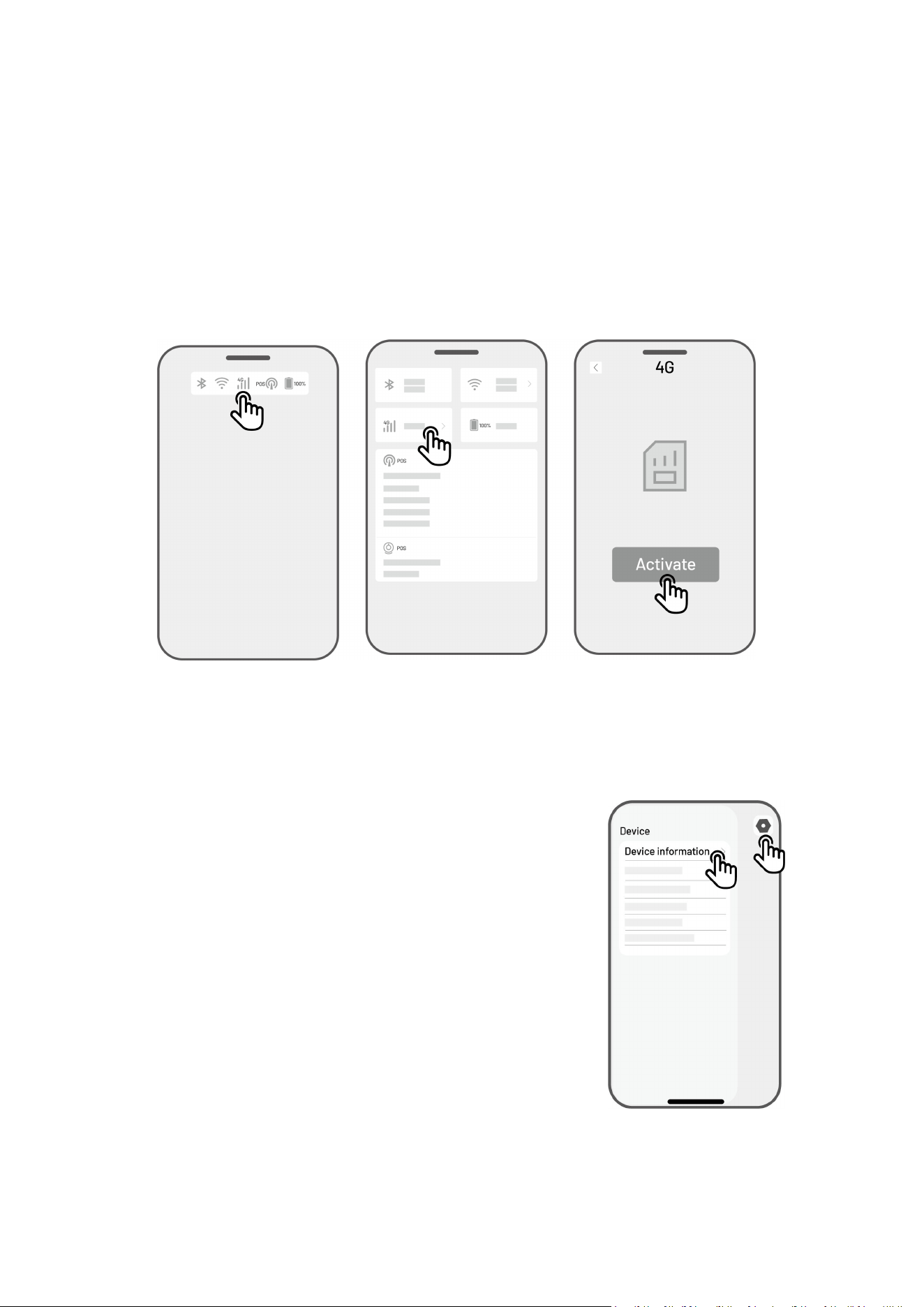
Hvis du ikke aktiverte SIM-kortet under enhetens bindingsprosess, kan du gjøre det ved å trykke på
statuslinjen på startsiden:
1. Trykk på statuslinjen på Hjem-siden.
2. Trykk på 4G-status-knappen.
3. Trykk på Aktiver og vent til aktiveringen fullføres.
4.5 Oppdater fastvare
For optimal opplevelse, må du sørge for at enhetene dine er oppdatert til den nyeste fastvareversjonen.
For å oppdatere fastvaren
1. Gå til Innstillinger > Enhetsinformasjon >
Robotversjon for å oppdatere fastvaren.
2. Sørg for at roboten er koblet til et stabilt
nettverk.
Under oppdateringen må du unngå å gå ut av appen,
utføre andre operasjoner eller slå av roboten.
- 36 -
4.6 Lage et kart
4.6.1 Kartlegg oppgaveområdet
Forberedelser
Før kartlegging er det viktig å være klar over sentrale hensyn.
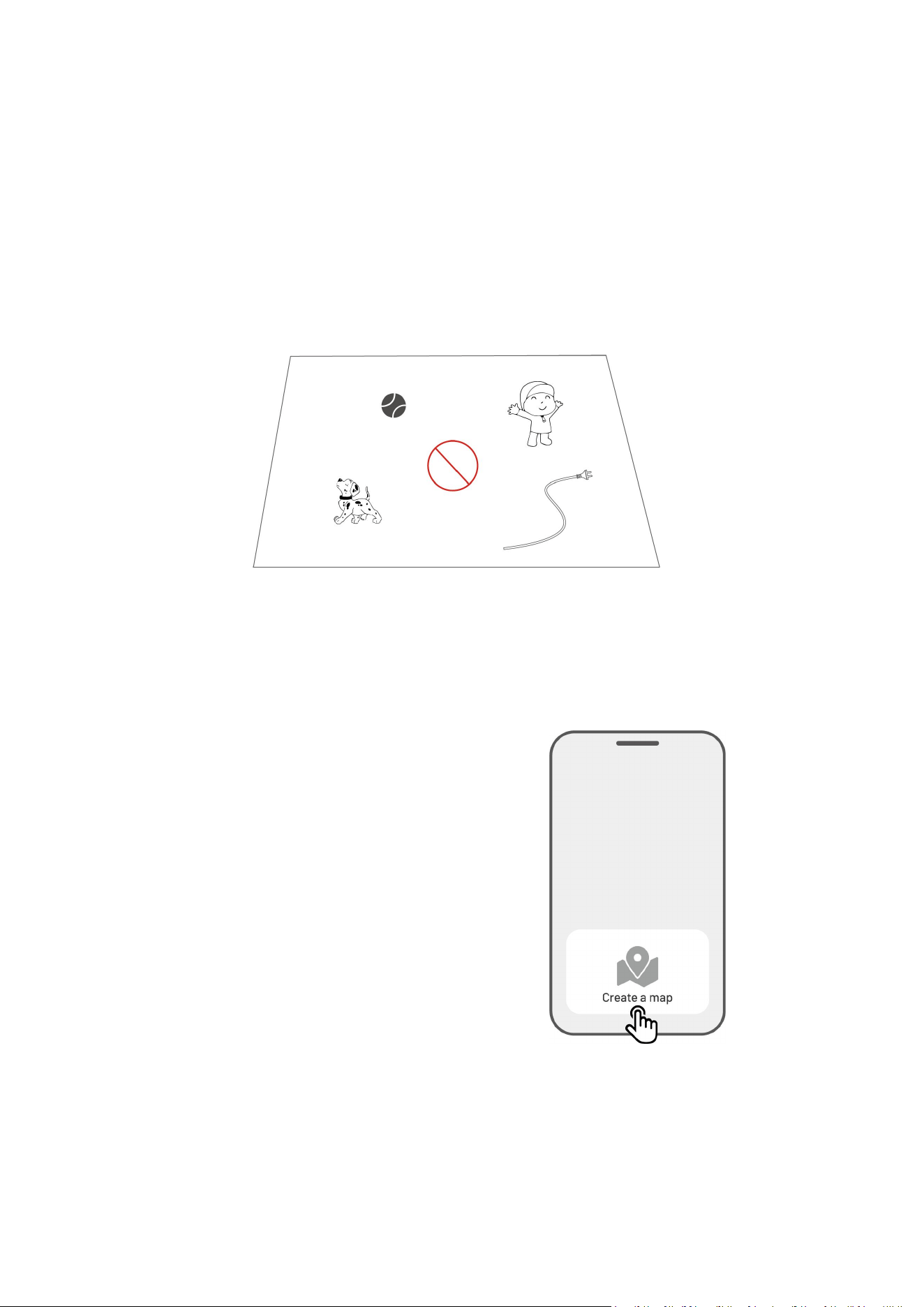
Fjern rusk, hauger av løv, leker, ledninger, steiner og andre hindringer fra plenen. Sørg for at det ikke
er noen barn eller dyr er på plenen.
Kartlegg plenen din
1. Sørg for at roboten er slått på og at telefonens Bluetooth er på. Telefonen din kobles til roboten
automatisk med en Bluetooth-tilkobling.
2. Trykk på Lag et kart for å starte.
- 37 -
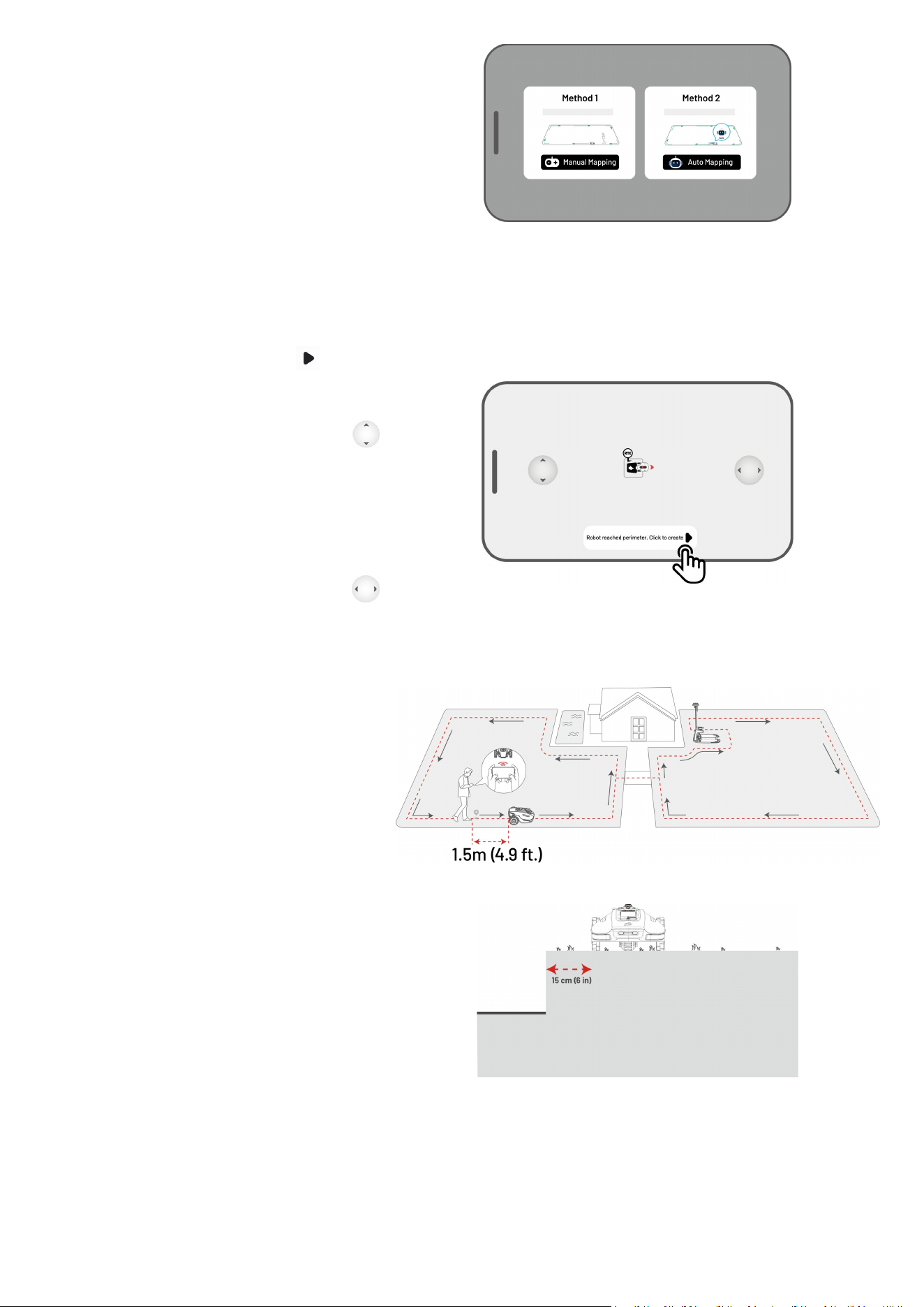
3. Velg Manuell kartlegging eller
Automatisk kartlegging for å
fortsette.
Manuell kartlegging
1. Styr roboten til et riktig startpunkt i
perimeteren og trykk på for å
starte kartleggingen.
Flytt den virtuelle styrespaken
opp eller ned for å kontrollere
robotens bevegelse fremover eller
bakover.
Flytt den virtuelle styrespaken
til venstre eller høyre for å svinge
roboten til venstre eller høyre.
2. Styr roboten langs perimeteren. Hold
kontrolleren 1,5 meter fra roboten for å
opprettholde en stabil Bluetooth-
tilkobling.
a) Hvis perimeteren inneholder en
hindring som en vegg, gjerde,
grøft eller ujevn vei, holder du en
avstand på minst 15 cm fra
perimeteren mens du styrer
roboten.
- 38 -
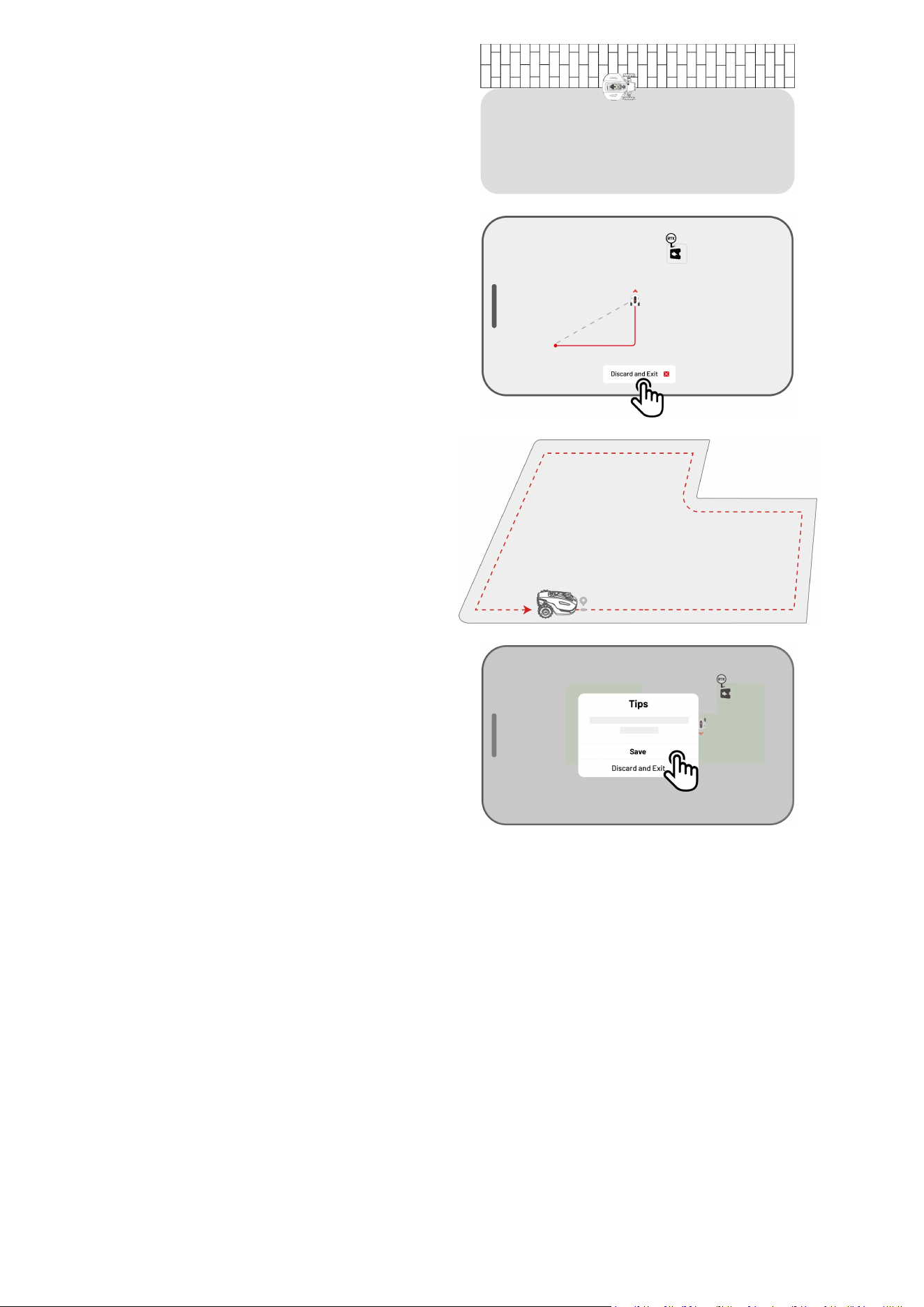
b) Hvis perimeteren møter en
nivellert, jevn bane, anbefales det
å lede roboten på banen for mer
effektiv klipping.
3. Trykk på Forkast og avslutt for å
slette alle ulagrede data og tilordne på
nytt under kartleggingsprosessen hvis
nødvendig.
4. Kontroller roboten tilbake til
startpunktet og trykk på Lagre for å
fullføre kartleggingen.
- 39 -
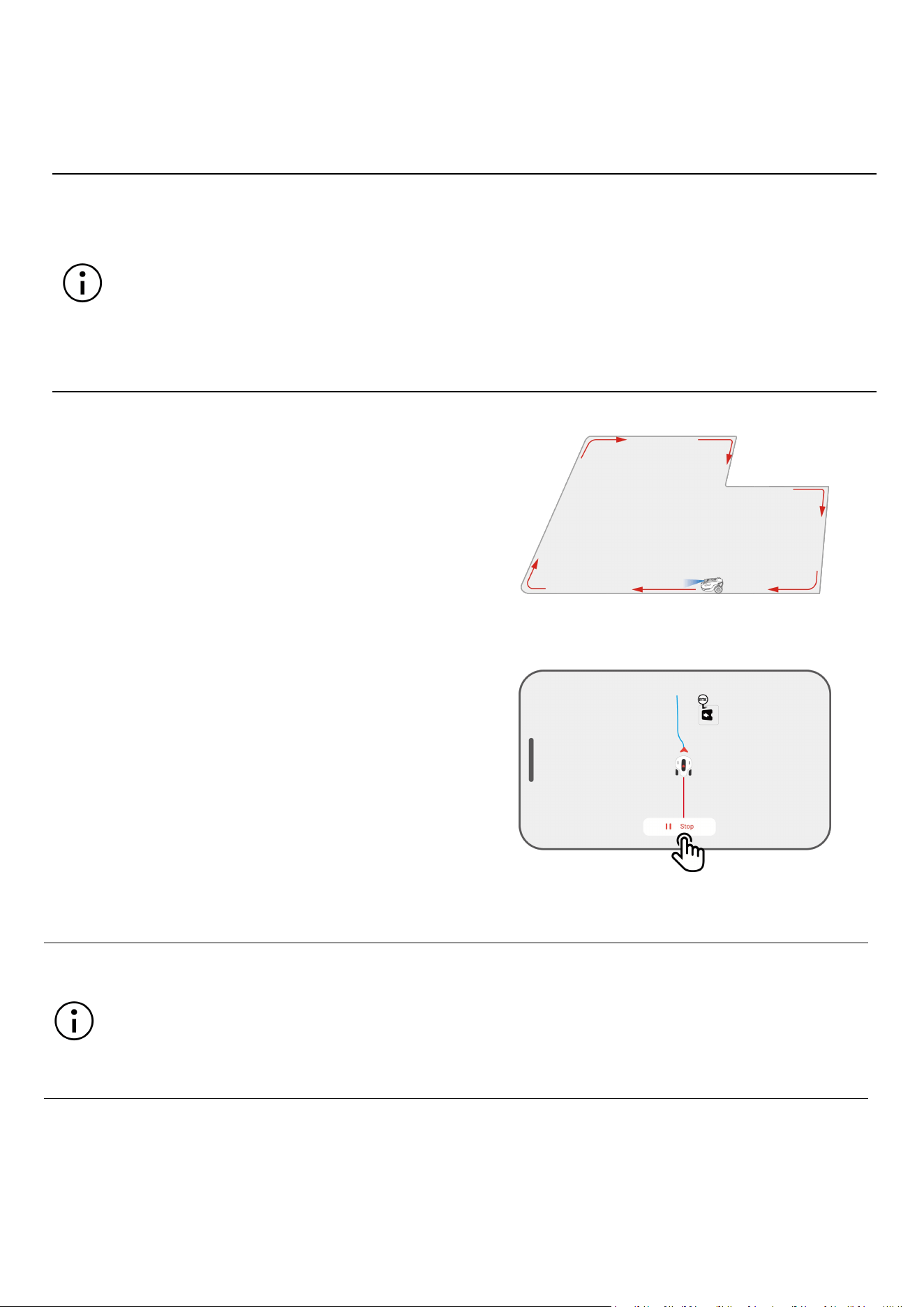
Automatisk kartlegging
MERK
Fjern eventuelle hindringer før du starter automatisk kartlegging.
Hold telefonen aktiv og ikke bytt til andre apper.
Følg etter roboten under kartleggingsprosessen.
Sørg for at Bluetooth-forbindelsen mellom roboten og telefonen forblir uavbrutt.
Ikke bruk automatisk kartlegging i scener med trinn, klipper, dammer eller lignende
hindringer.
Automatisk kartlegging-funksjonen bruker robotens
synskamera til å oppdage plenens fysiske omkrets.
Når kameraet identifiserer en tydelig omkrets,
aktiveres automatisk kartlegging, slik at roboten
selv kan kartlegge plenens perimeter.
Trykk på Automatisk kartlegging for å starte denne
funksjonen.
Hvis roboten ikke fungerer, trykk Stopp-knappen og
kontroller den manuelt for å fortsette kartleggingen.
MERK
Ved kartlegging anslår systemet arealet. Sørg for at arealet ikke er mer enn den øvre
grensen (se Tekniske spesifikasjoner for mer informasjon), ellers vil kartleggingen av
oppgaveområdet mislykkes.
Kjør roboten ut av oppgaveområdet eller forbudssonen først hvis et nytt område opprettes.
- 40 -
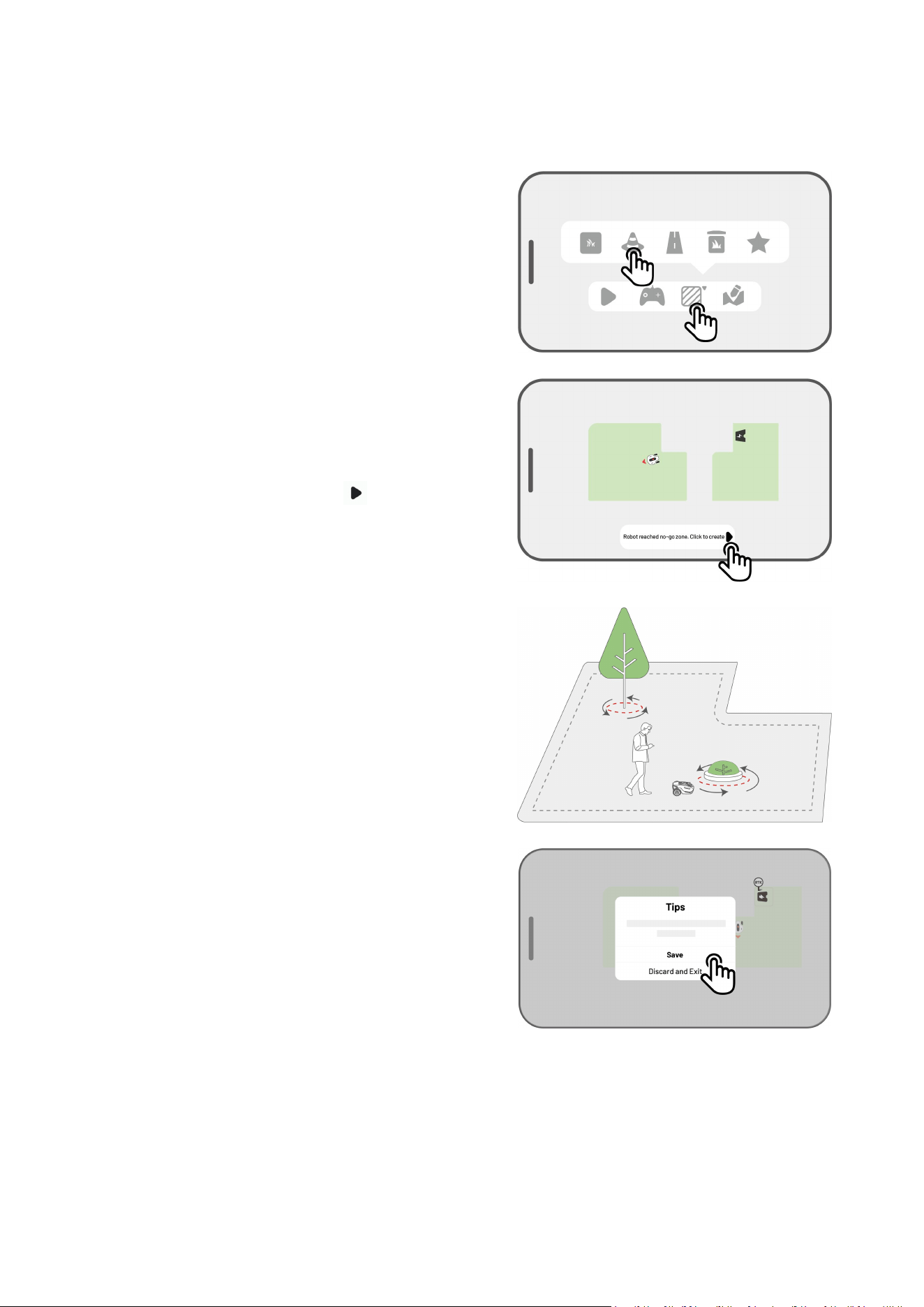
4.6.2 Hold en forbudt sone utenfor kartet
Forbudte soner er opprettet for bassenger, blomsterbed, trær, røtter, grøfter og andre hindringer som
finnes på plenen. Roboten unngår å klippe innenfor disse angitte områdene.
1. Trykk på Opprett > Forbudt sone på kartsiden.
2. Styr roboten rundt perimeteren av en
forbudssone, og trykk deretter på for å starte
kartleggingen.
3. Kontroller roboten langs omkretsen av
forbudssonen og tilbake til startpunktet for å
fullføre kartleggingen av forbudssonen.
4. Trykk på Lagre for å fullføre innstillingen.
- 41 -
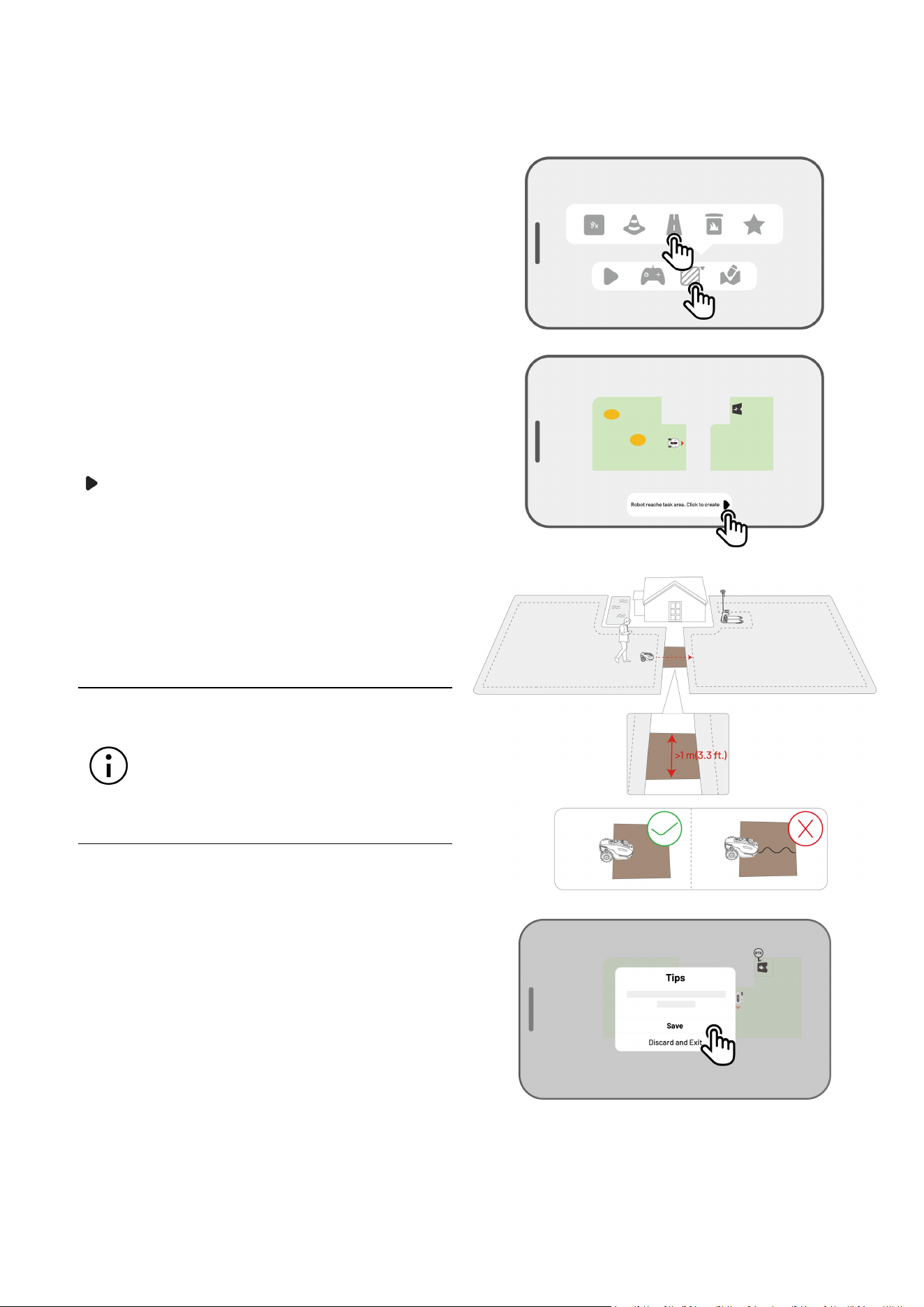
4.6.3 Kartlegg en kanal
Kanalen er ment å koble sammen ulike oppgaveområder eller koble oppgaveområdet med ladestasjonen.
1. Trykk på Opprett > Kanal på kartsiden.
2. Styr roboten inn i et oppgaveområde. Trykk på
for å starte kartleggingen.
3. Styr roboten manuelt fra et oppgaveområde til
et annet oppgaveområde eller til ladestasjonen.
MERK
Kanalen bør være bredere enn 1
m.
Kanalen skal være fri for større
humper.
4. Trykk på Lagre for å fullføre innstillingen.
- 42 -
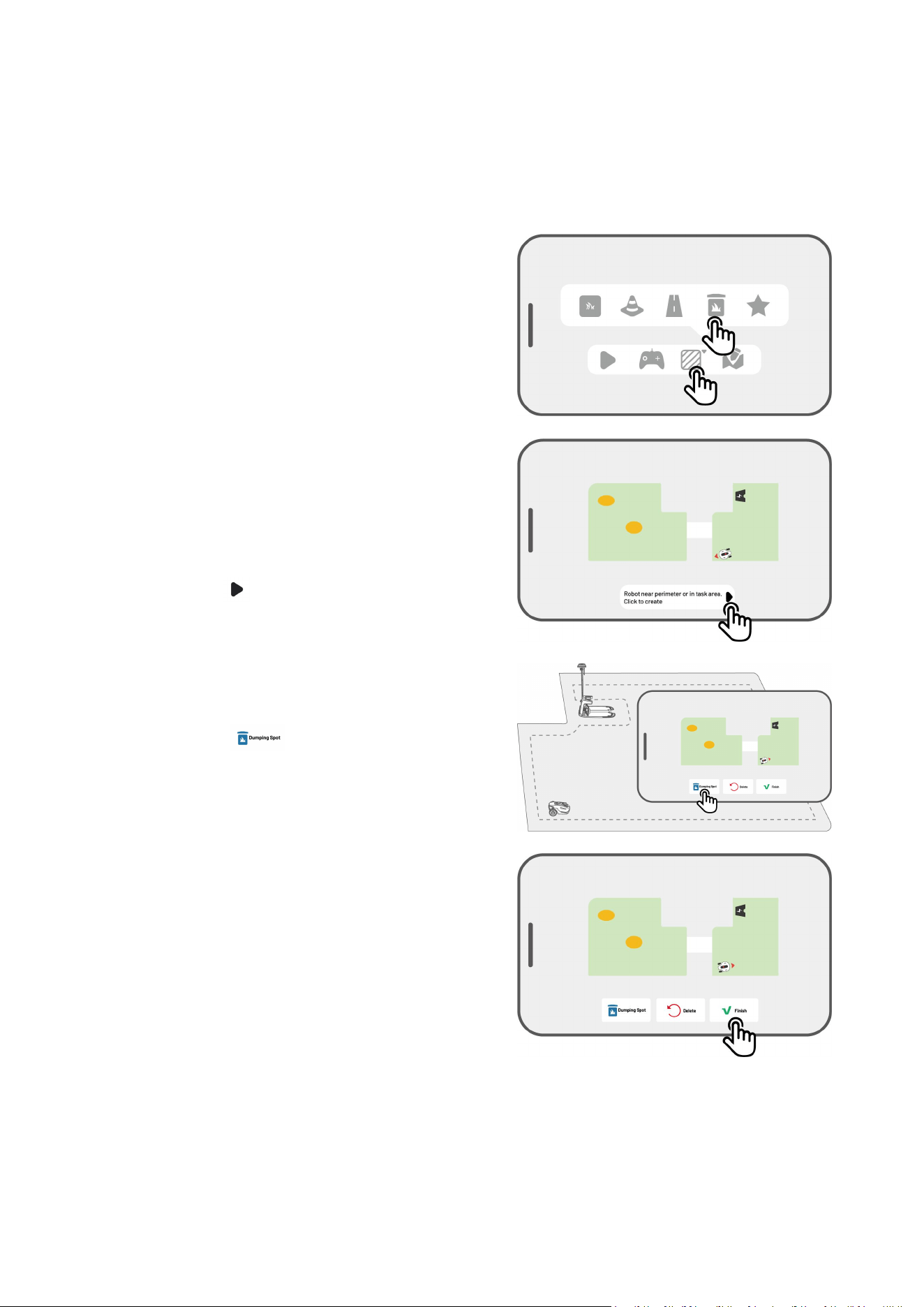
4.6.4 Merk et tømmested (valgfritt)
Etter at det selvtømmende plenrakesettet er installert, er du klar til å sette det opp i Mammotion-appen.
Et tømmested er der roboten tømmer oppsamlet gress, løv og rusk. Når et oppgaveområde er opprettet,
kan du definere tømmestedet enten innenfor eller utenfor oppgaveområdet.
1. Trykk på Opprett > Tømmested på Kart-siden.
2. Kontroller roboten inn i et
oppgaveområde eller nær en omkrets, og
trykk deretter p for å starte.
3. Kjør roboten manuelt til det angitte stedet, og
trykk deretter på for å merke dette
stedet som tømmeområdet. Du kan angi flere
tømmesteder.
4. Trykk på Ferdig for å lagre innstillingen.
5. Kjør roboten tilbake til oppgaveområdet og
trykk på Fullfør for å fullføre
kartleggingsprosessen hvis tømmestedet er
plassert utenfor oppgaveområdet.

- 43 -
MERK
Sørg for at det ikke er gjenstander innenfor en diameter på 2 meter fra tømmestedet.
Avstanden mellom to tømmesteder bør ikke være mindre enn 1 m.
Hvis tømmeområdet er plassert utenfor oppgaveområdet, opprettes en kanal
automatisk mens YUKA kjøres tilbake til oppgaveområdet manuelt.
- 44 -
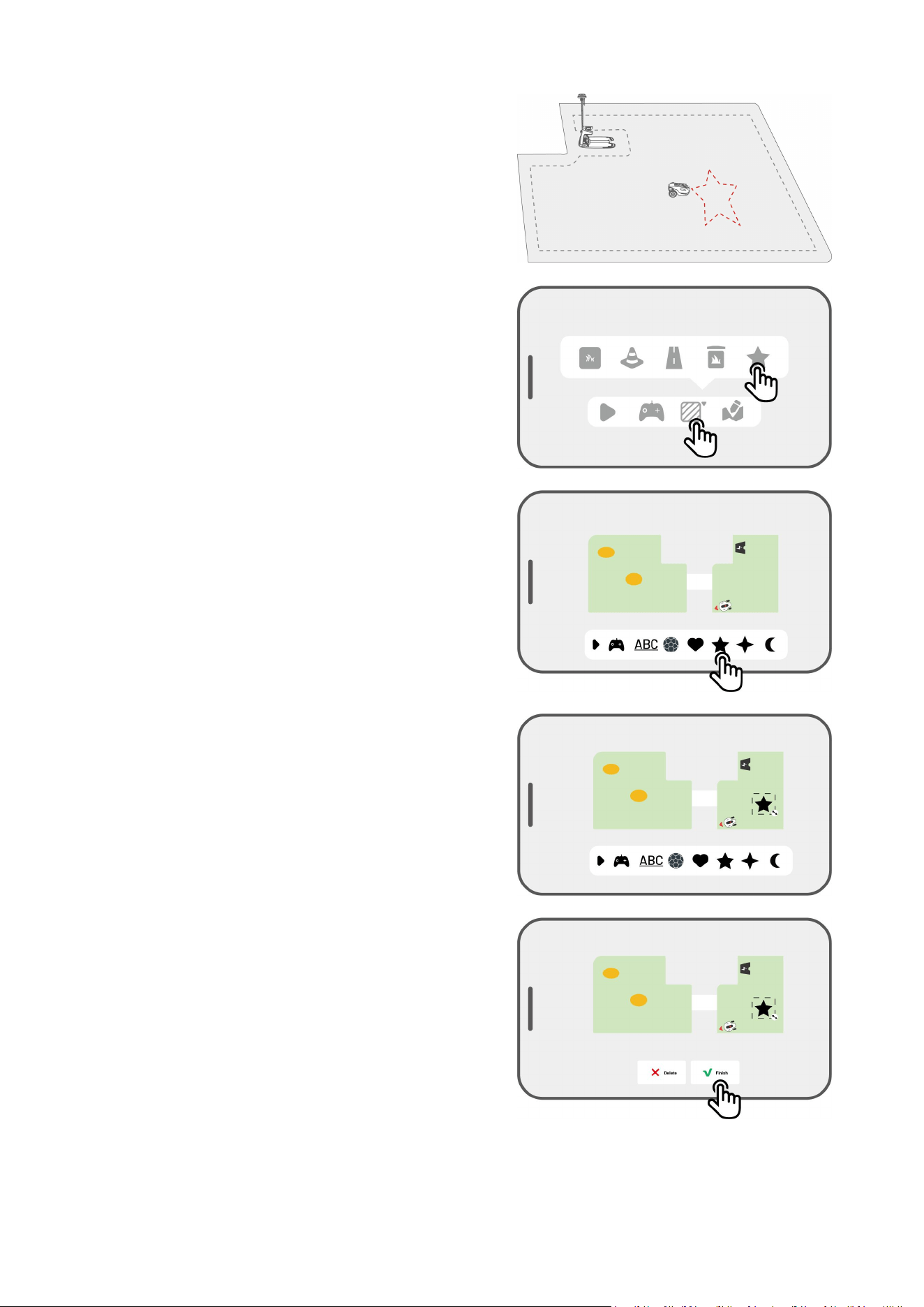
4.6.5 Lag et mønster
Mønsteret er laget for å tilpasse klippeopplevelsen
din. Etter at det er lagt til, bevares gresset på det
mønstrede området mens du klipper for å
opprettholde designet. Se de tilgjengelige
mønstrene i appen.
1. Trykk på Opprett > Mønster på Kart-siden.
2. Velg mønsteret du vil lage.
3. Dra og zoom inn/ut mønsteret for å justere
plasseringen og størrelsen.
4. Trykk på Fullfør for å fullføre oppsettet.
- 45 -
MERK
Hvert oppgaveområde kan ha maksimalt 10 mønstre, med en total grense på 50
mønstre.
Mønsteret bør ikke plasseres for nær oppgaveområdets omkrets, forbudt sone eller
ladestasjon. Hold en minimumsavstand lik bredden på roboten.
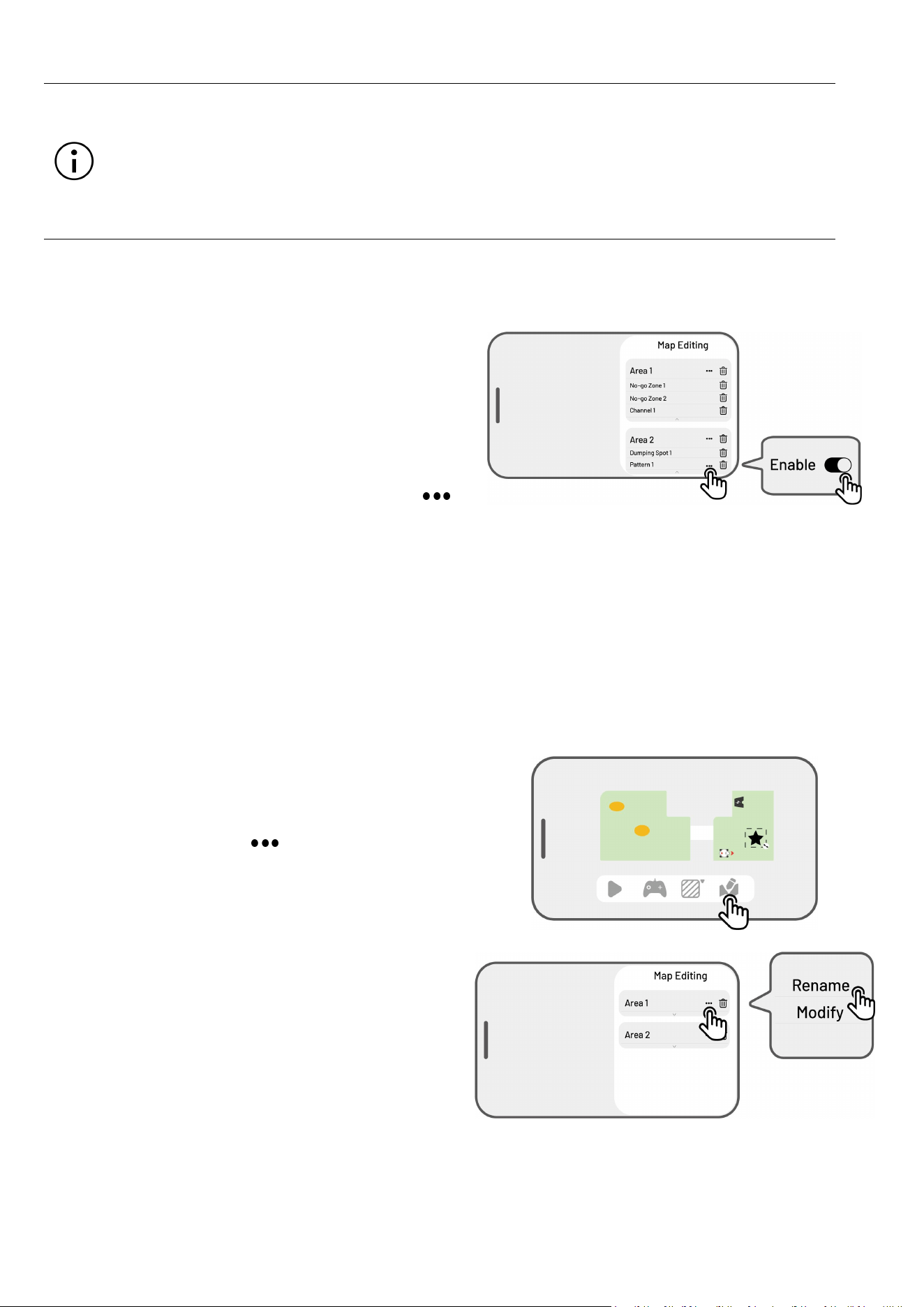
Rediger mønsteret
Etter å ha opprettet et mønster, kan du velge å
aktivere eller deaktivere det når som helst. Når
aktivert, bevares gresset i mønsterets område under
klipping for å opprettholde designet, eller det
klippes når det er deaktivert. Trykk på Rediger >
for å åpne popup-vinduet.
4.6.6 Rediger kartet ditt
Gi nytt navn til området
Mammotion lar deg lage flere områder. For enkel administrasjon kan du gi nytt navn til området.
1. Trykk på Rediger > for å åpne popup-
vinduet.
2. Trykk på Gi nytt navn for å angi et navn for
området.
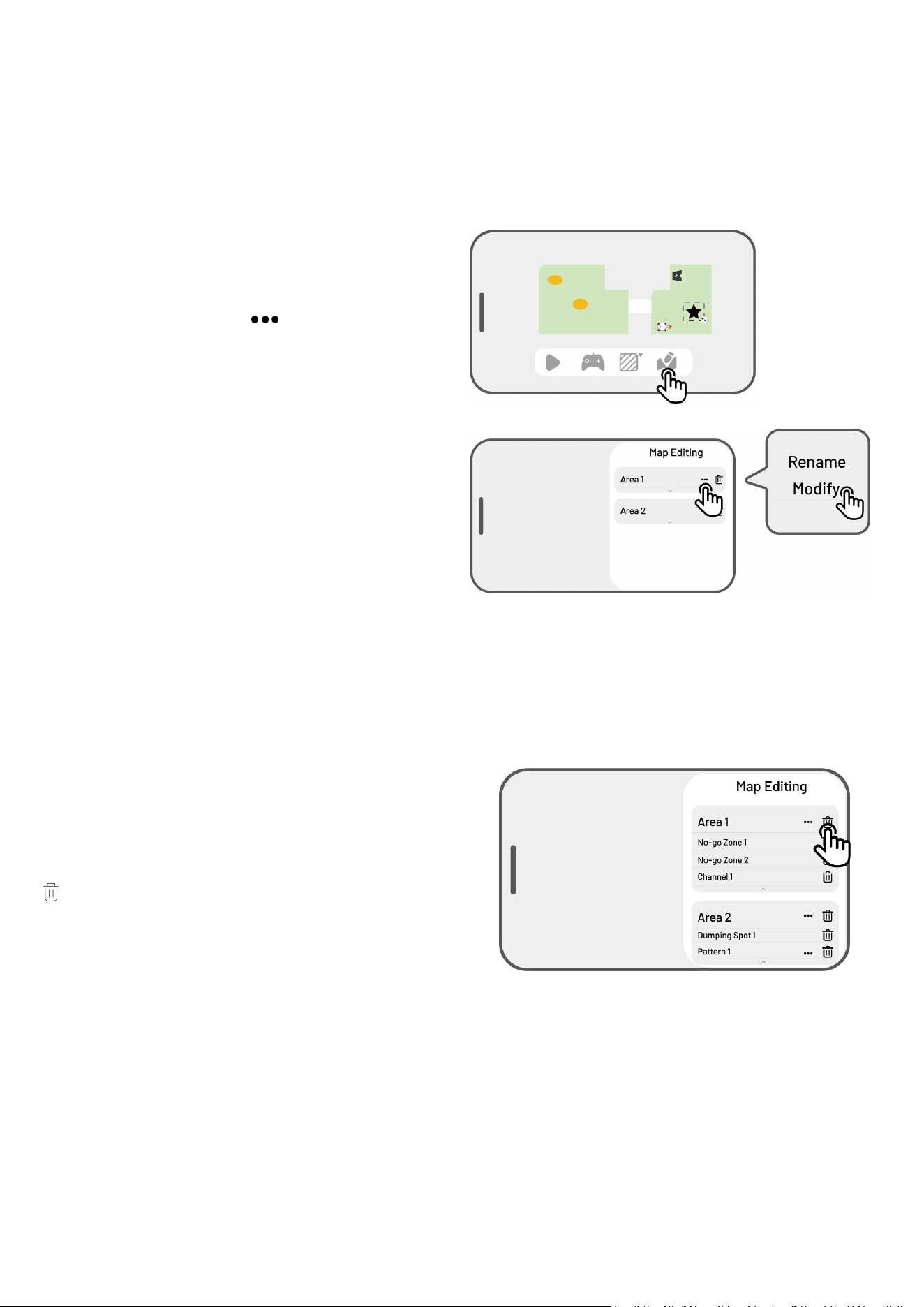
- 46 -
4.6.7 Endre området
Hvis det skjer endringer i plenen din etter kartlegging, for eksempel at du plante et tre nær perimeteren,
det dukker opp et hull eller det er svake posisjoneringssignaler, kan du justere det kartlagte området uten
å måtte slette det helt.
1. Trykk på Rediger > for å åpne popup-
vinduet.
2. Trykk på Endre for å tegne perimeteren på nytt.
Slett området/forbudssonen/kanalen/tømmestedet
For å slette et område, forbudt sone, kanal,
dumpingsted eller mønster, trykker du på Rediger >
. Sletting av et område fjerner også alle
elementene i det.
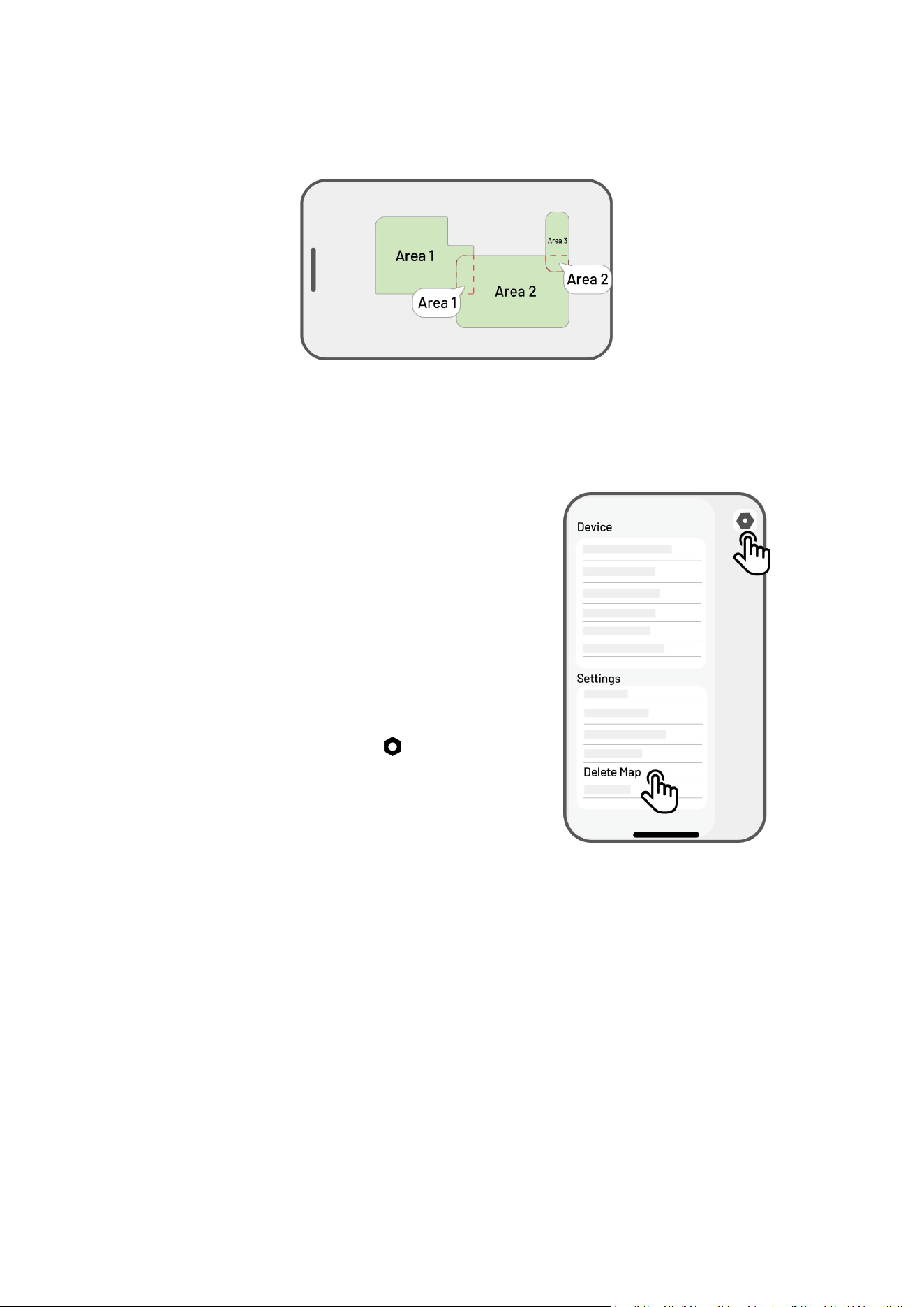
- 47 -
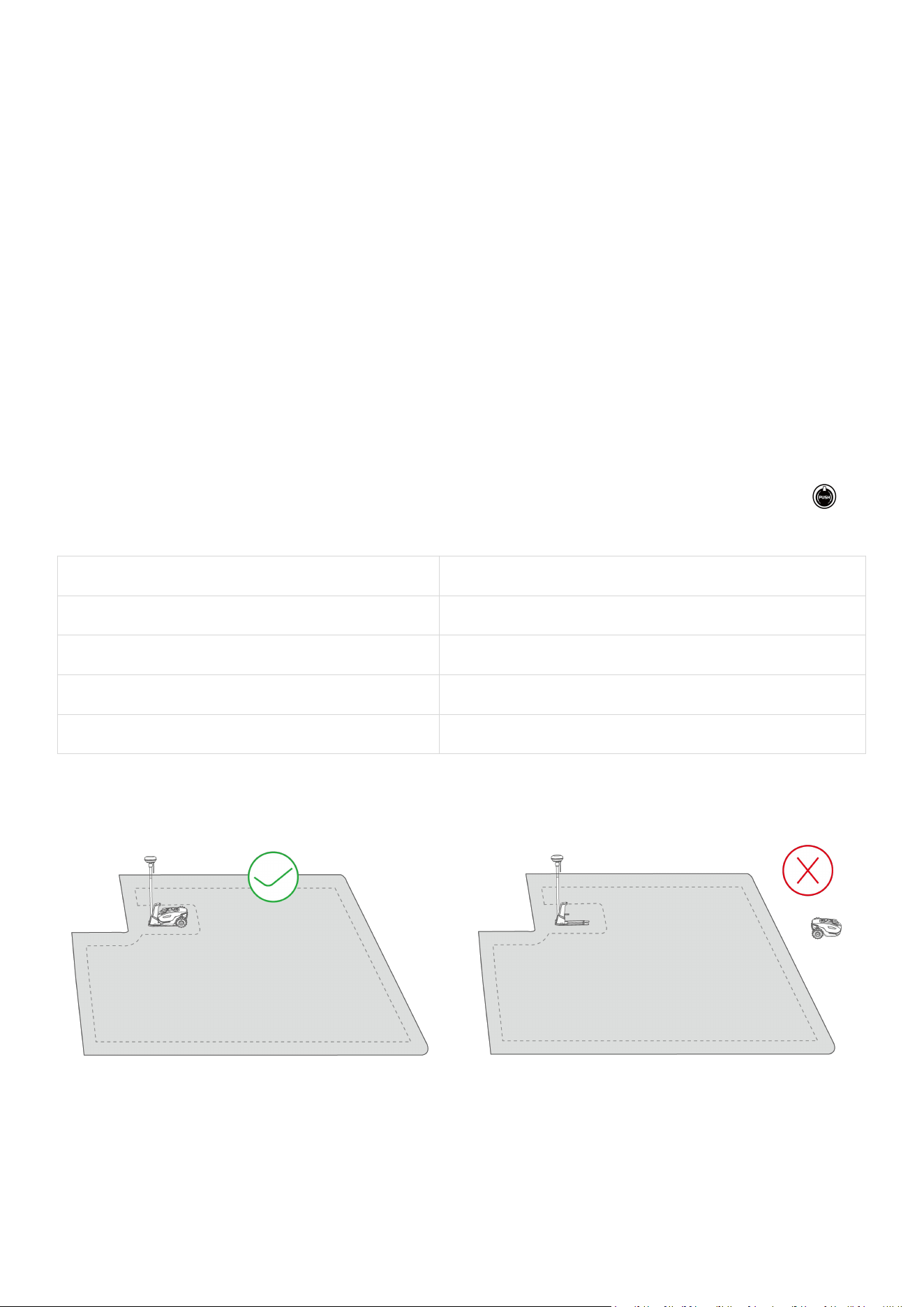
4.6.8 Flere oppgaveområder med overlapping
Hvis du har flere plener som overlapper hverandre, tildeles den delte delen til oppgaveområdet som ble
opprettet først. Ingen kanal er nødvendig for to oppgaveområder med overlappende seksjoner.
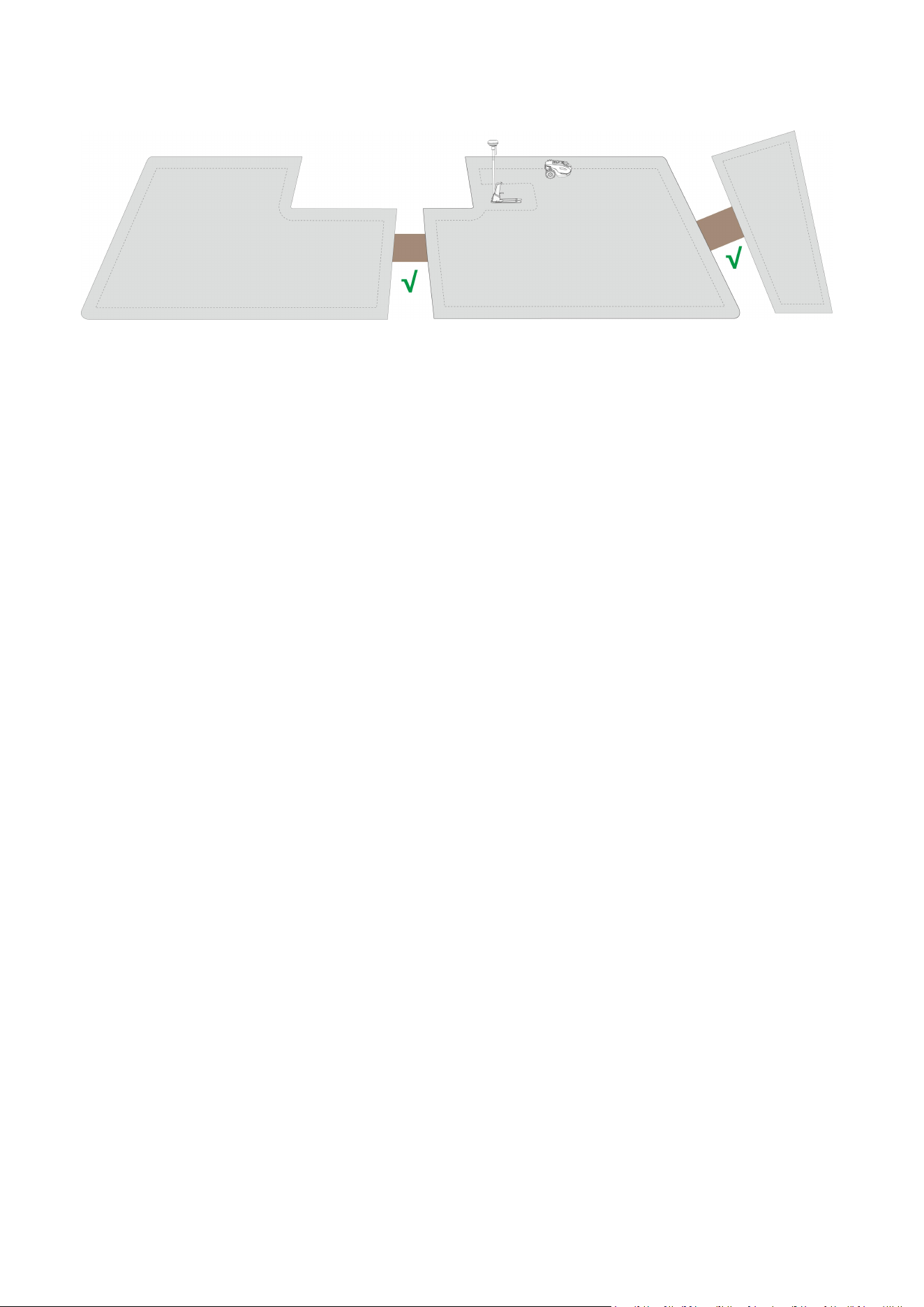
4.6.9 Dette gjør du hvis RTK-referansestasjonen flyttes etter kartlegging
Ikke flytt RTK-referansestasjonen etter at kartet er
opprettet, ellers vil det resulterende
arbeidsområdet avvike fra det angitte
oppgaveområdet.
Ved flytting av en RTK-referansestasjon,
installerer du den på nytt i sin opprinnelige
posisjon, eller går til Innstillinger >
Robotinnstillinger > Slett kart for å slette
gjeldende kart og kartlegge området på nytt.
- 48 -
4.7 Klippe og rake
4.7.1 Forberedelser
Hvis det oppstår uventede problemer, trykker du på STOPP-knappen og sikrer roboten. STOPP-
knappen har topprioritet blant alle kommandoer.
Hvis løftesensoren aktiveres stopper roboten. Trykk på Gress-knappen etterfulgt av START-knappen
for å låse den opp.
Ikke klipp oppgaveområdet mer enn én gang om dagen, siden dette kan være skadelig for plenen din.
Roboten støtter en maksimal gresshøyde på 130 mm for den amerikanske versjonen og 120 mm for
andre versjoner. Det anbefales å justere klippehøyden i henhold til gresshøyden for hver klipping som
følger. Juster klippehøyden ved å trykke ned og vri på klippehøydejusteringsknotten på
roboten før klipping.
Gresshøyde
Klippehøyde
100–130 mm
Angi til 100 mm
100–120 mm
Angi til 90 mm
60–100 mm
Klipp med 20 mm
20–60 mm
Klipp med 10 mm
Sørg for at roboten er ved ladestasjonen eller innenfor oppgaveområdet før klipping. Hvis ikke, flytter
eller fører du roboten manuelt til ladestasjonen eller oppgaveområdet.
- 49 -
Sørg for at det opprettes en kanal mellom oppgaveområder eller mellom et oppgaveområde og
ladestasjonen. Uten den vil ikke roboten automatisk kunne returnere for lading når batteriet er lavt.
- 50 -
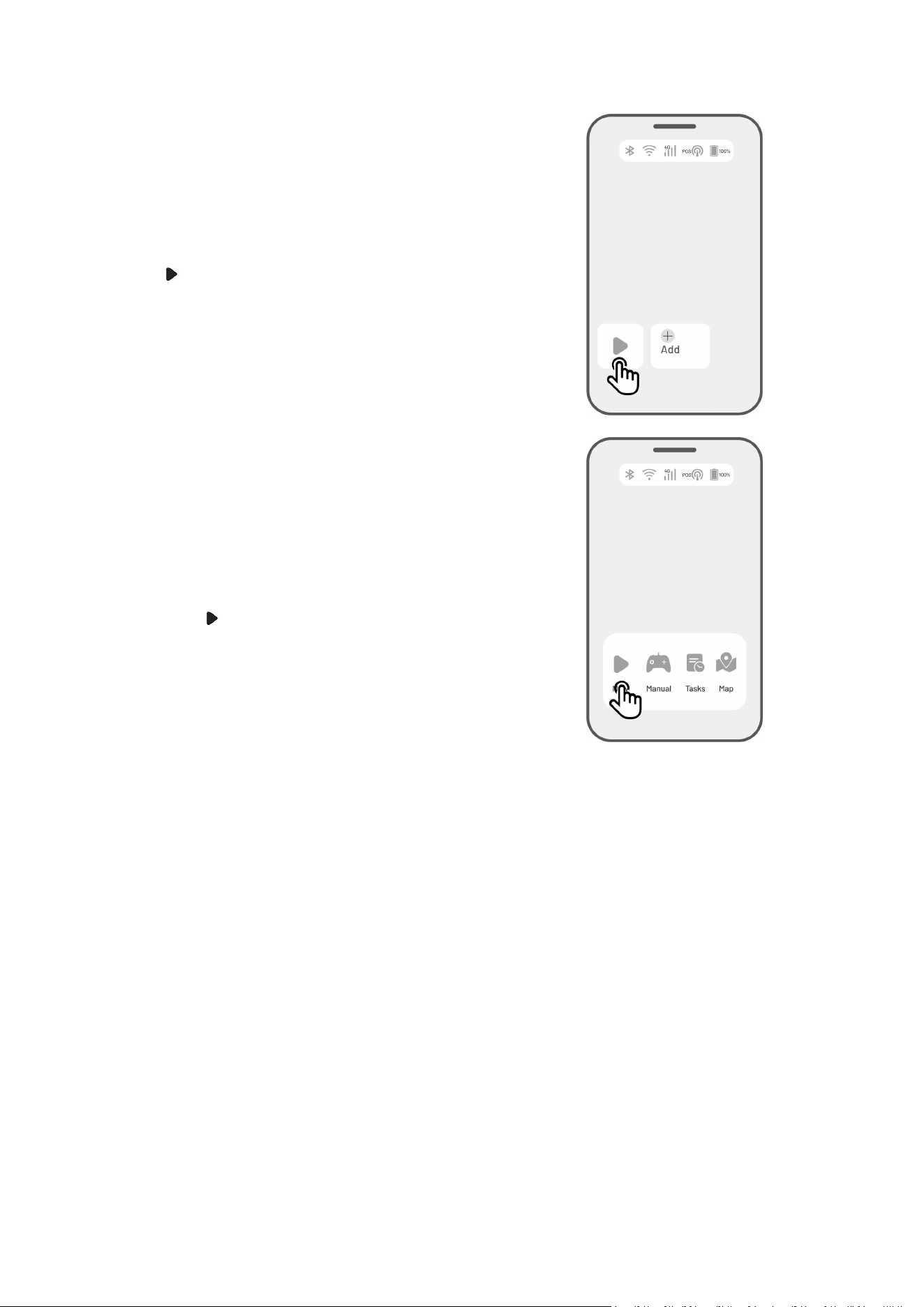
4.7.2 Start arbeidet
Hvis du foretrekker å ikke angi parametere, trykker
du bare på Hjem-siden for raskt å starte
klippingen. Roboten vil kun klippe i denne modusen.
Hvis du foretrekker å tilpasse innstillingene før du
arbeider:
1. Trykk på robotbildet for å gå inn på kartsiden.
2. Trykk på Klipp for tilgang til oppgavesiden.
3. Konfigurer parameterne og trykk på Start for å
begynne å jobbe.
- 51 -
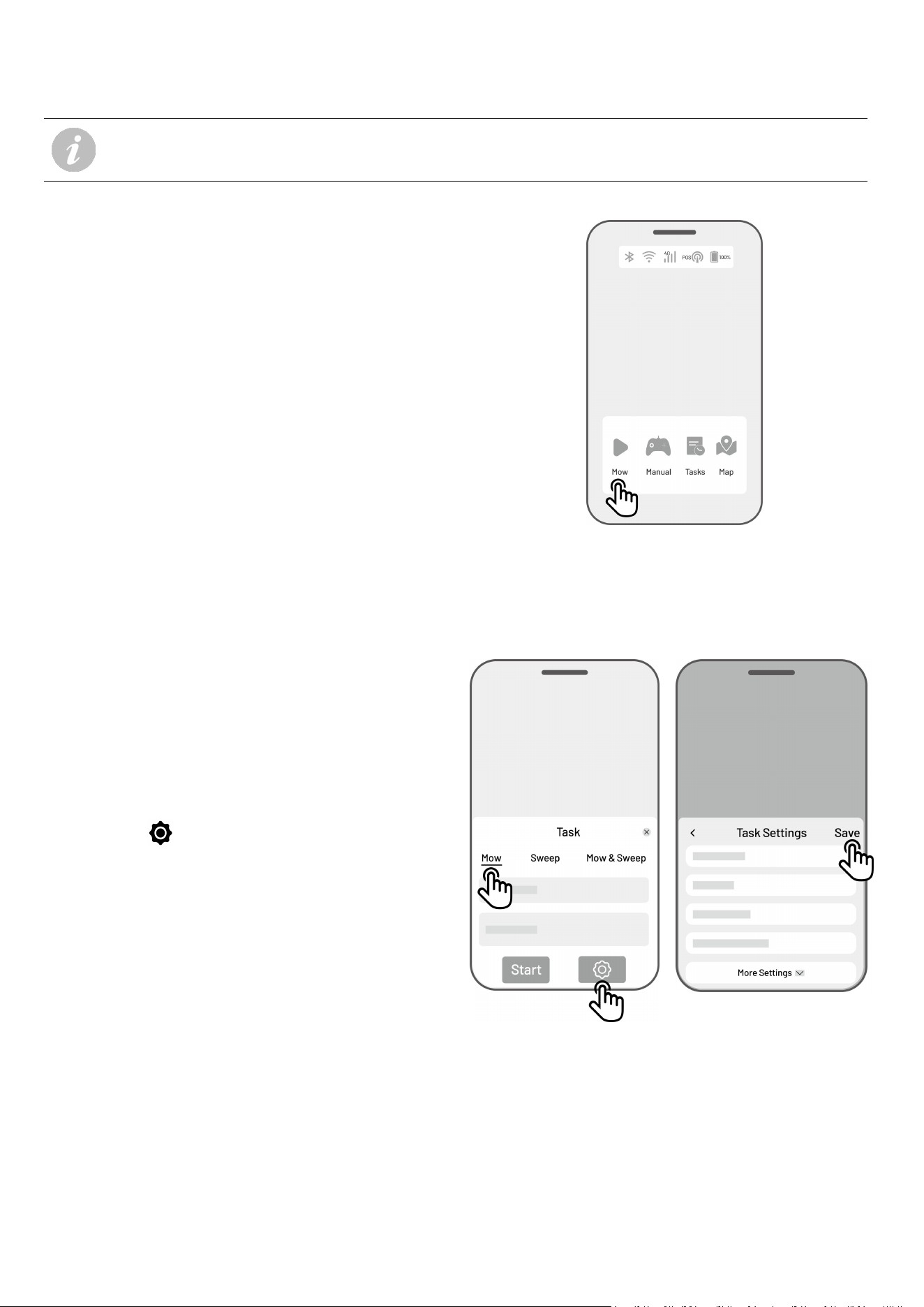
Oppgaveinnstillinger
VIKTIG
Rakefunksjonen er kun tilgjengelig på roboter utstyrt med et rakesett.
Trykk på Klipp for tilgang til oppgaveparametere.
Kun klipping
1. Trykk på Klippe på Oppgave-siden.
2. Velg området du vil klippe.
3. Trykk på for å konfigurere parameterne.
4. Trykk på Lagre for å bruke innstillingene.
5. Trykk på Start for å begynne klippingen, eller
trykk på Lagre for å opprette en oppgaveplan.
- 52 -
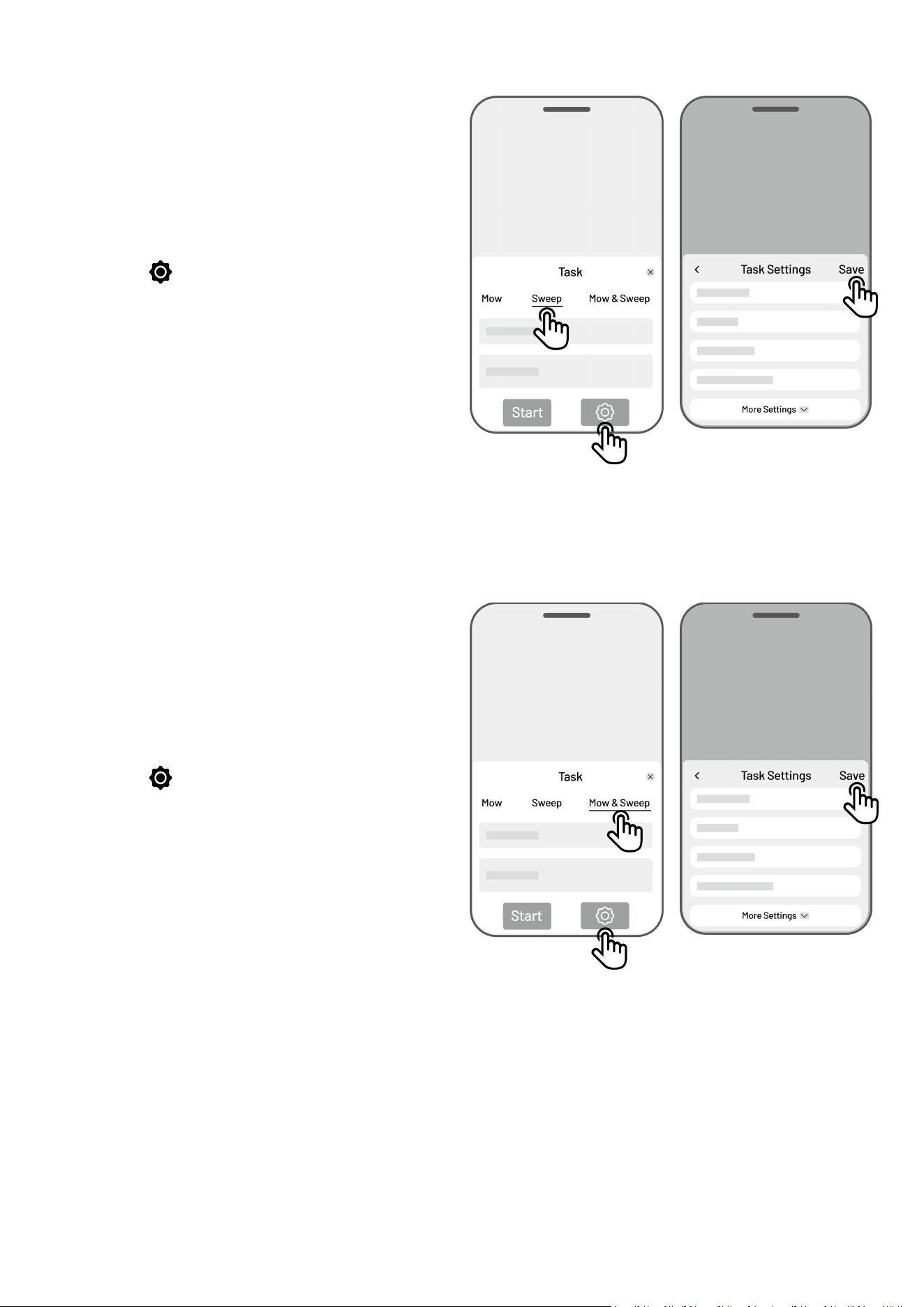
Kun raking
1. Trykk på Rake på Oppgave-siden.
2. Velg området du vil rake.
3. Trykk på for å konfigurere parameterne.
4. Trykk på Lagre for å bruke innstillingene.
5. Trykk på Start for å begynne rakingen, eller
trykk på Lagre for å opprette en oppgaveplan.
Klippe og rake
1. Trykk på Klippe og rake på Oppgave-siden.
2. Velg området du vil vedlikeholde.
3. Trykk på for å konfigurere parameterne.
4. Trykk på Lagre for å bruke innstillingene.
5. Trykk på Start for å begynne arbeidet, eller
trykk på Lagre for å opprette en oppgaveplan.
- 53 -
Andre parametere
Hyppighet
Du kan angi arbeidsfrekvensen her.
Nå – roboten begynner å jobbe umiddelbart etter konfigurasjon.
Ukentlig – roboten gjenta oppgaven hver uke basert på dine preferanser.
Periodisitet – angi arbeidsfrie dager. Hvis du eksempelvis legger inn 3 dager, arbeider roboten
fungere én gang hver 4. dag i henhold til innstillingene dine.
Tømmeintervall
Roboten tømmer én gang basert på innstillingene.
VIKTIG
Tømmefunksjonen er kun tilgjengelig på roboter utstyrt med et rakesett.
Oppgavehastighet
Du kan justere arbeidshastigheten til roboten her.
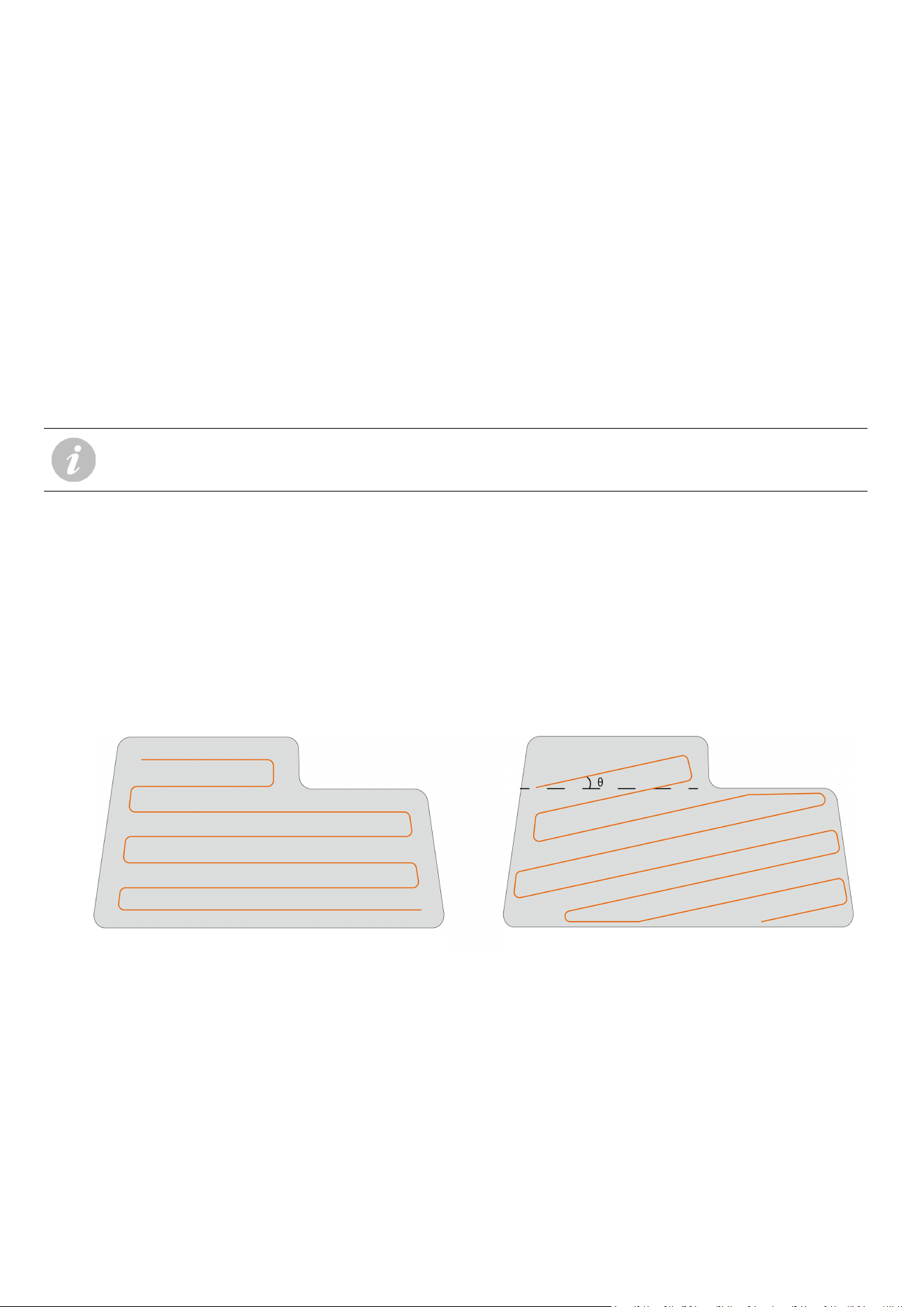
Kuttebanevinkel (°)
Optimalt
Ta den mest effektive banen anbefalt av algoritmen som 0-graders retning.
Tilpass
Justeringsvinkelområdet er 0 til 180°.
Før innstilling
Etter innstilling
- 54 -
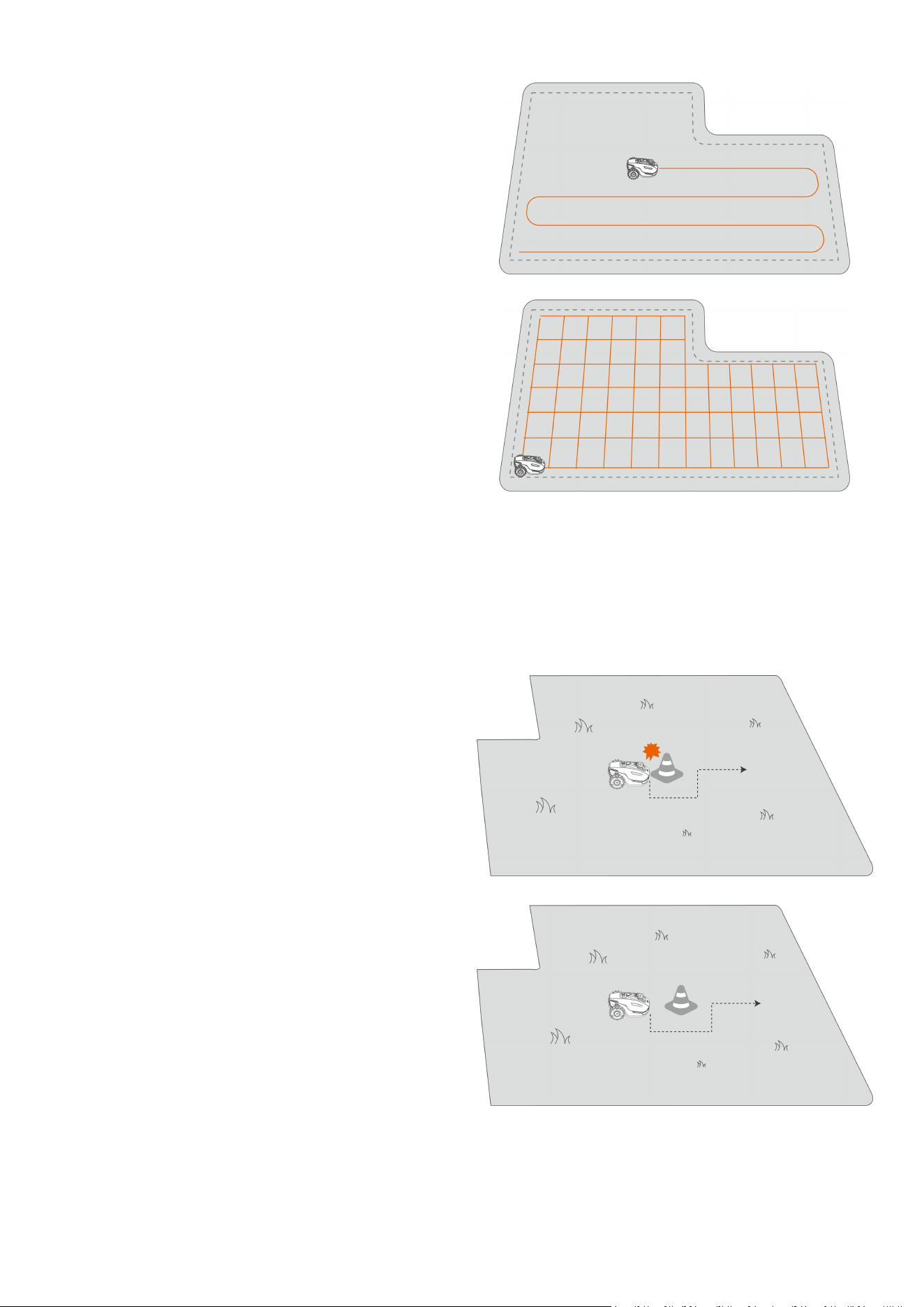
Klippebanemodus
1. Sikksakkbane
Roboten klipper i rette og enkle rader.
2. Sjakkbrettbane
Roboten arbeider i rette rader både
horisontalt og vertikalt.
Perimeterarbeid
Når den er aktivert, arbeider roboten langs perimeteren. Når den er deaktivert, unngår roboten å
arbeide i perimeteren.
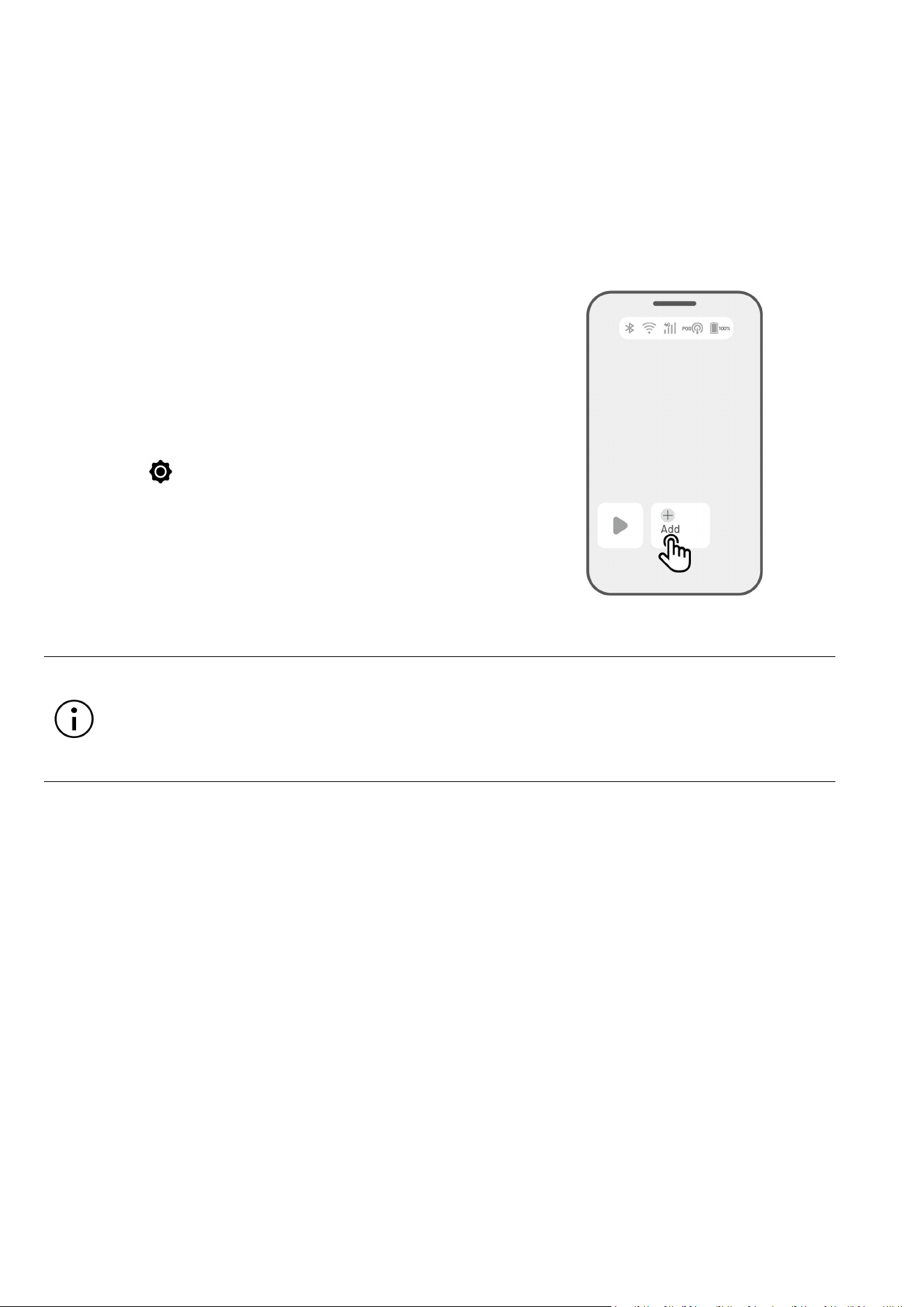
Unngåelse av hindringer
Av
Roboten forsøker å nå hvert sted i de valgte
områdene. Når den møter en hindring, støter
den forsiktig inn i den og deretter navigere
rundt, noe som sikrer en renere klipp langs
vegger og hindringer.
Standard
Roboten unngår proaktivt hindringer for å
forhindre kollisjoner, noe som reduserer
skader og forbedrer effektiviteten.

- 55 -
Følsom
Roboten unngår proaktivt hindringer og ikke-
gresskledde områder, og reduserer risikoen
for å falle eller forlate plenen. Noen uttørkede
flekker kan imidlertid stå igjen og kan også
blokkere returbanen.
Når roboten går inn i et område hvor RTK-signalene er svake under klipping
Hvis roboten går inn i et område der RTK-signalene er svake under klipping, hjelper multisensor-
fusjonsposisjoneringssystemet den med å fortsette å operere gjennom synsmodulen. Synsnavigasjonen
kan vare i 300 meter. Roboten bør gå tilbake til et område dekket av RTK-signaler før synsnavigasjonen
når sin grense, ellers vil den stoppe.
- 56 -
4.8 Oppgaveplan
Med Planlegg-funksjonen kan du angi en vanlig oppgave, og YUKA gjør automatisk arbeidet sitt i henhold
til innstillingene dine.
4.8.1 Angi en tidsplan
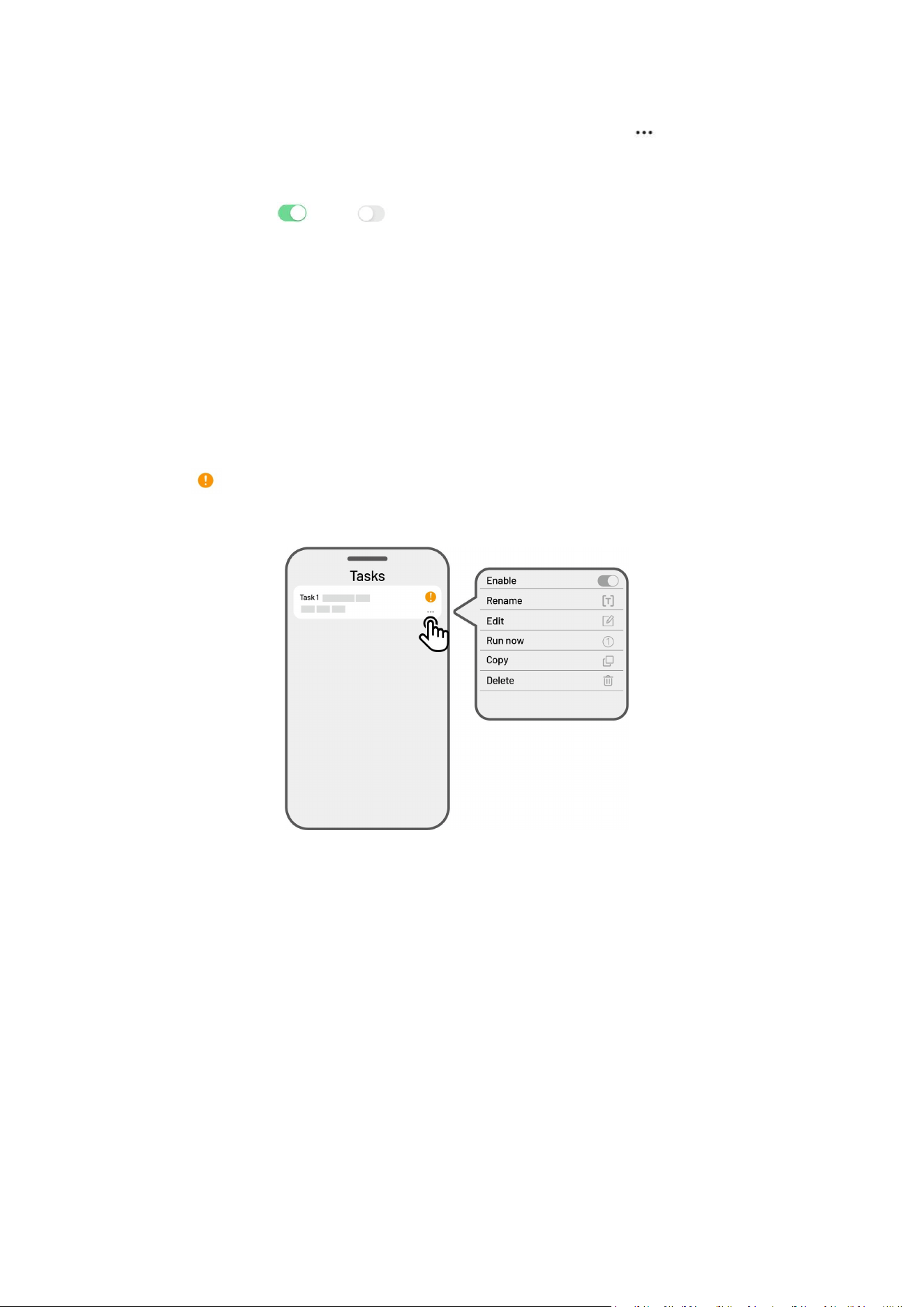
1. Trykk på Legg til på Hjem-siden eller trykk på
Oppgaver på Kart-siden for å gå til Oppgave-
siden.
2. Velg området du vil klippe.
3. Trykk på for å konfigurere parameterne.
4. Trykk på Lagre for å bruke innstillingene.
5. Trykk på Start for å begynne arbeidet, eller
trykk på Lagre for å opprette en oppgaveplan.
MERK
Muligheten for å legge til oppgaveplanen er midlertidig deaktivert når roboten er i drift.
En oppgaveplan kan settes opp etter at et oppgaveområde er opprettet.
Se Andre parametere for detaljert informasjon om parametere.
- 57 -
4.8.2 Rediger en tidsplan
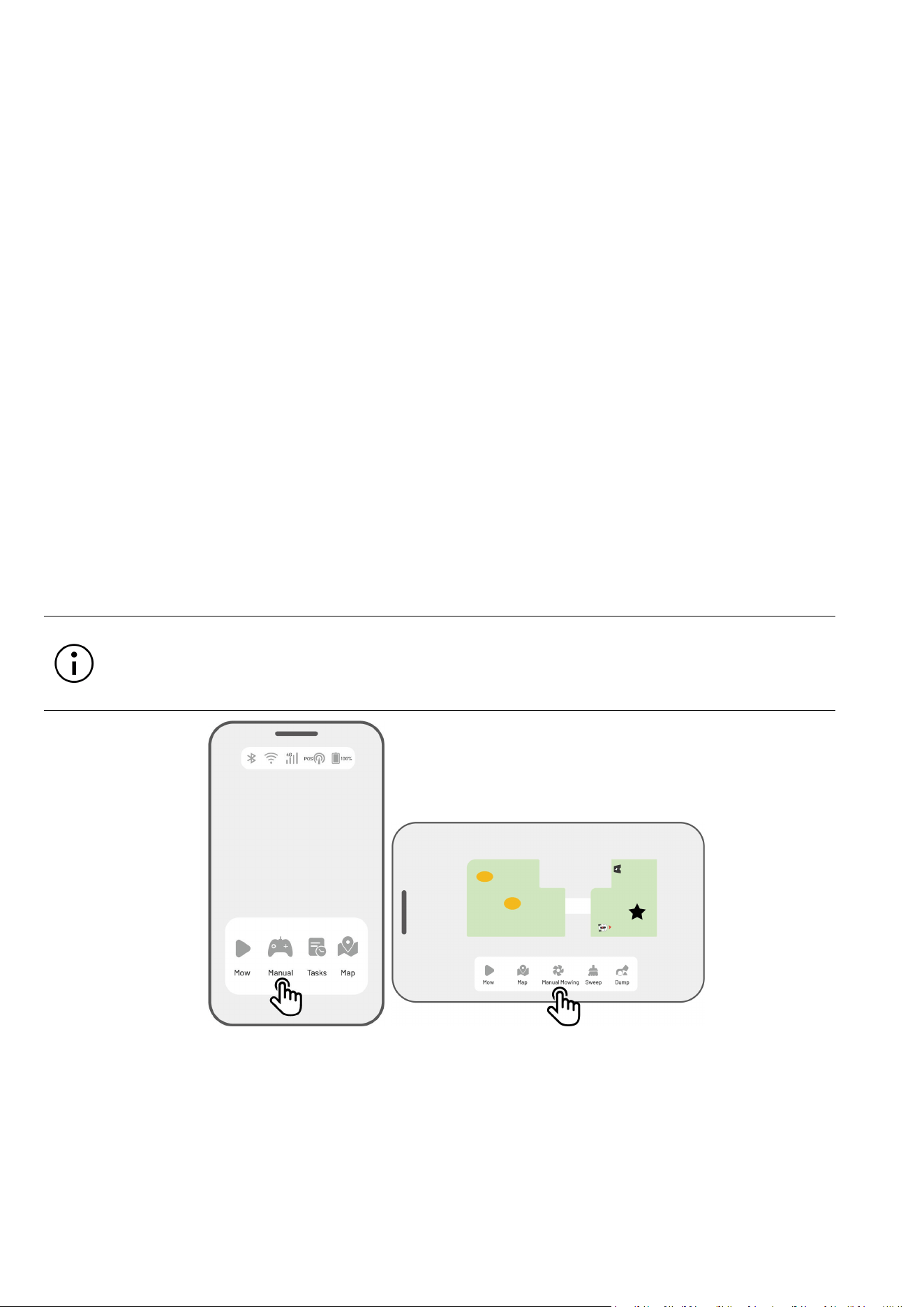
Trykk på Oppgaver på kartsiden for å få tilgang til planlisten. Trykk på på planlisten for å åpne
nedtrekksmenyen.
Aktiver – veksle bryteren til av for å inaktivere tidsplanen hvis nødvendig.
Gi nytt navn – trykk for å endre navnet på tidsplanen.
Rediger – trykk for å endre tidsplanen.
Kjør nå – trykk for å kjøre denne tidsplanen umiddelbart.
Kopier – trykk for å opprette en ny tidsplan med de samme innstillingene mens du beholder den
opprinnelige tidsplanen, og velg deretter en du vil redigere.
Slett – trykk for å slette tidsplanen.
Hvis utropstegnet vises, indikerer det at oppgaveplanen ikke kan utføres på grunn av feil. Trykk på
utropstegnet for flere detaljer.
- 58 -
4.9 Manuell drift
4.9.1 Manuell klipping
Hvis du foretrekker å klippe plenen manuelt, er funksjonen for manuell klipping tilgjengelig for din bruk.
For å ivareta din sikkerhet, bruker du Manuell klipping-funksjonen med forsiktighet og observer følgende:
Mindreårige har ikke lov til å bruke denne funksjonen;
Hold alltid oppsyn med barn, kjæledyr og viktige eiendeler for å forhindre ulykker;
Vær ekstra forsiktig når du bruker den manuelle gressklipperfunksjonen for å unngå skade.
Aktiver manuell klipping
1. Trykk på robotbildet for å gå inn på kartsiden.
2. Velg Manuell på kartsiden.
3. Trykk på Manuell klipping og dra deretter knappen til høyre for å starte klippeskiven.
4. Manøvrer forover/bakover eller sving til venstre/høyre for å begynne å arbeide.
MERK
Klippeskiven stopper automatisk etter 5 sekunders inaktivitet.
Dra til høyre som bedt av appen for å starte klippeskiven etter hvert stopp.
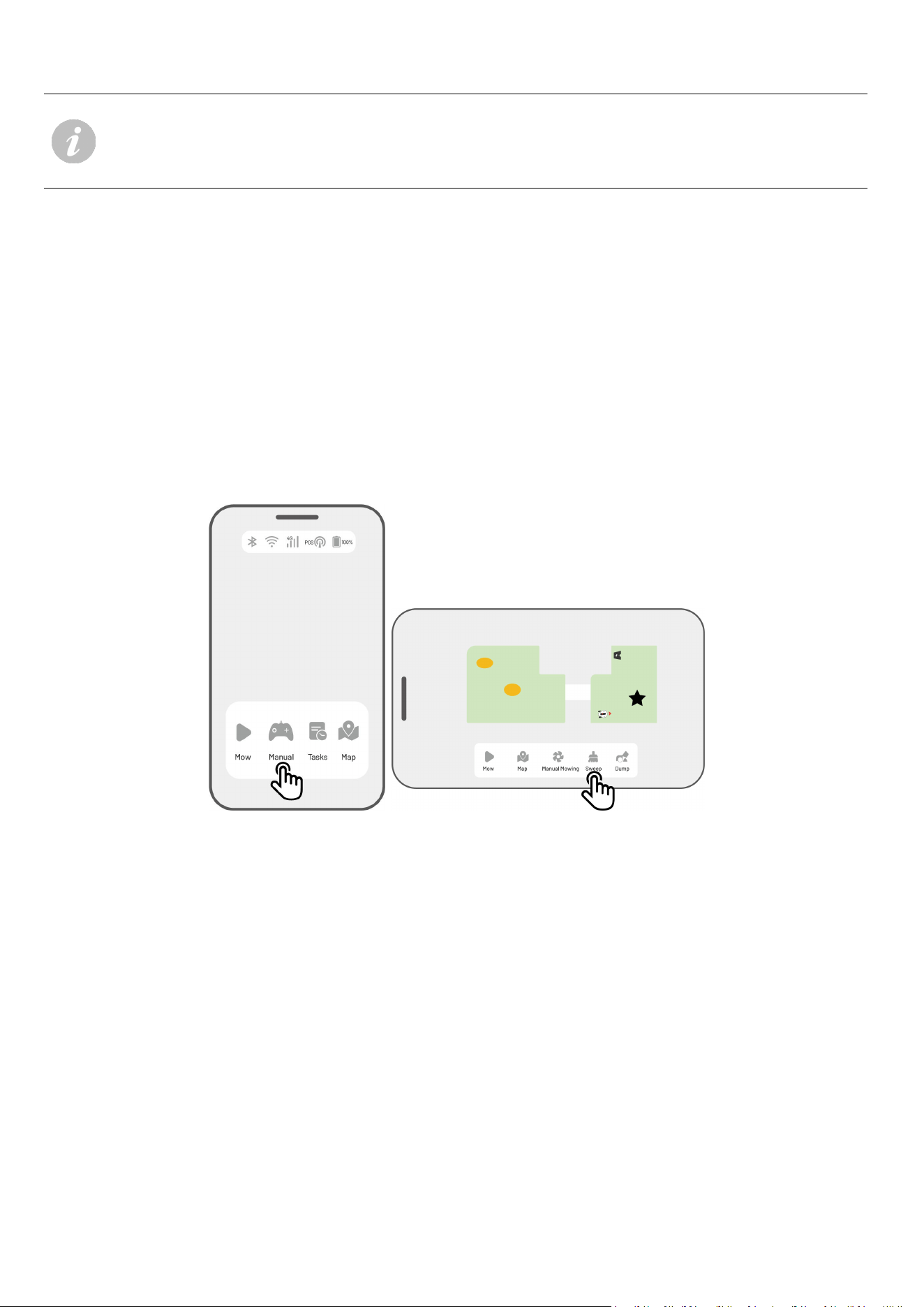
- 59 -
4.9.2 Manuell raking og tømming
VIKTIG
Funksjonene Manuell raking og Manuell tømming er kun tilgjengelig på roboter utstyrt med
et rakesett.
Aktiver manuell raking
1. Trykk på robotbildet for å gå inn på kartsiden.
2. Velg Manuell på kartsiden.
3. Trykk på Rake, manøvrer deretter roboten forover/bakover eller sving til venstre/høyre for å begynne
å jobbe.
4. Før roboten til tømmestedet og trykk på Tømme for å losse oppsamlet gress, blader og rusk.
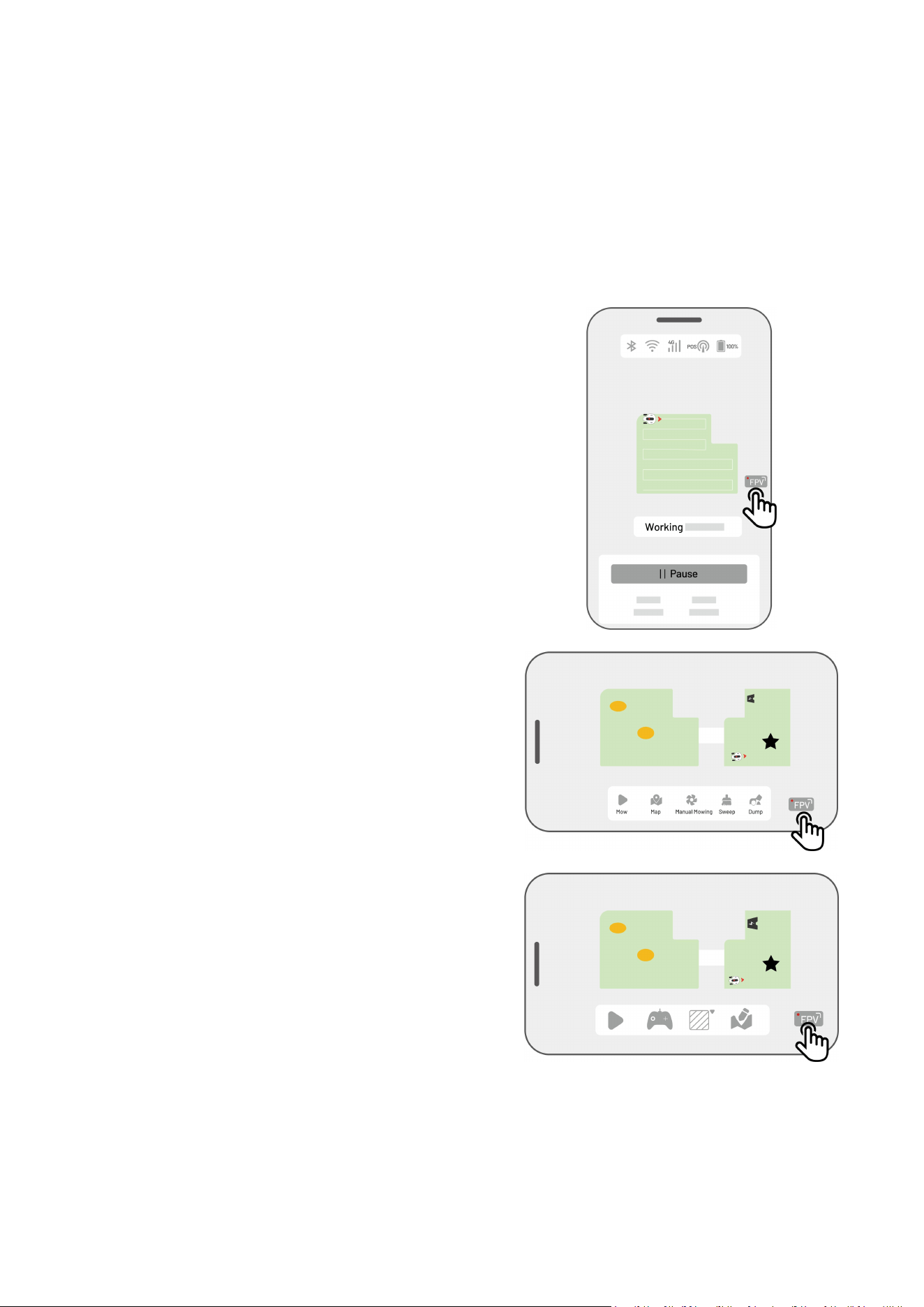
- 60 -
4.9.3 Aktiver FPV-modus
Førstepersonsvisningsmodus (First-Person View Mode – PDV) gir en oppslukende måte å kontrollere og
overvåke roboten på. Ved å aktivere denne modusen, strømmer robotens innebygde kamera direktevideo,
slik at du kan se direkte fra robotens perspektiv for forbedret kontroll og navigasjon.
I tillegg kan FPV-modus gjøre roboten om til et mobilt sikkerhetskamera, som gir sanntids
videoovervåking og lar deg overvåke forskjellige steder eksternt fra robotens synspunkt.
Når roboten arbeider, trykker du på FPV-ikonet på
arbeidssiden.
På siden for manuell drift trykker du på FPV-ikonet.
På Landskapskart-siden trykker du på FPV-ikonet.
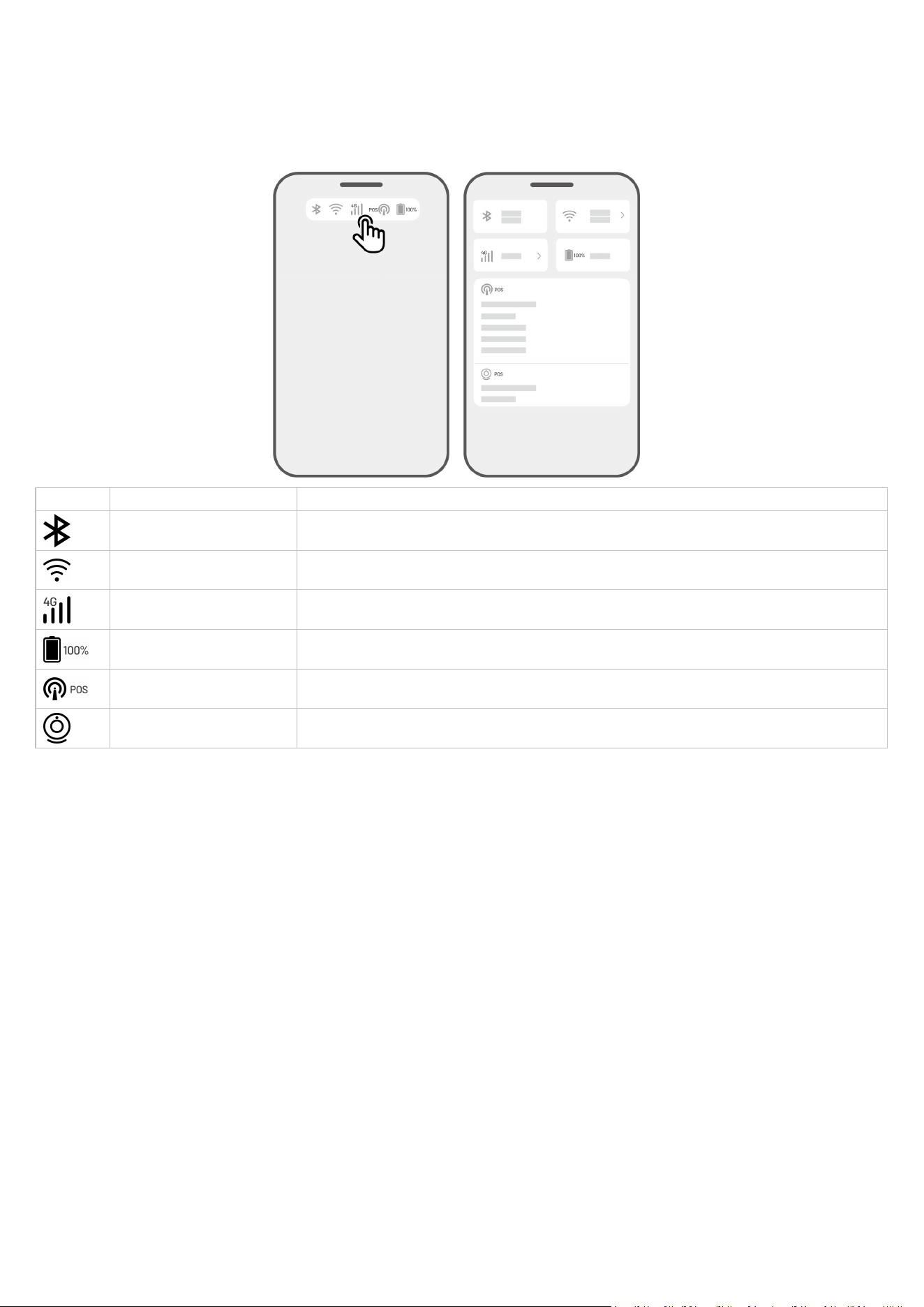
- 61 -
4.10 Vis status
Trykk på statuslinjen to for å se enhetens status.
Ikon
Navn
Beskrivelse
Bluetooth
Indikerer Bluetooth-signalet.
Wi-Fi-tilkobling
Indikerer den tilkoblede Wi-Fi-signalstyrken.
4G-tilkobling
Indikerer mobilsignalstyrken.
Batterinivå
Indikerer gjenværende batterinivå.
Posisjonering
Indikerer posisjoneringsstatus.
Synsmodulstatus
Indikerer synsmodulens status.
Posisjoneringsstatus – viser styrken til satellittposisjonering.
Fikser – fin posisjoneringsstatus med en nøyaktighet på mindre enn 10 cm, opptil 2 cm med god
åpen himmel.
Flyt – dårlig posisjoneringsstatus med en nøyaktighet på ca. 50–200 cm.
Enkelt – dårlig posisjoneringsstatus med nøyaktighet på meternivå.
Ingen – ingen posisjoneringsstatus.
*Bare fikser-status aktiverer automatisk klipping.
Satellitter – refererer til det totale antallet satellitter mottatt av roboten og RTK-referansestasjonen.

- 62 -
R står for antall satellitter mottatt av roboten.
B står for antall satellitter mottatt av RTK-referansestasjonen.
C står for antall samvisningssatellitter mottatt av både roboten og RTK-referansestasjonen.
L1 og L2 indikerer henholdsvis satellittene som opererer ved L1- og L2-frekvensene.
Signalkvalitet
R står for satellittsignalstyrken til roboten.
B står for satellittsignalstyrken til RTK-referansestasjonen.
*Nøyaktigheten av posisjonering påvirkes av kvaliteten på satellittsignalet og antall
samvisningssatellitter. Gjenstander som trær, løv, vegger og gjerder kan svekke signalet og føre til
posisjonsfeil. Til tross for deteksjon av mer enn 20 satellitter av både roboten og RTK-
referansestasjonen, kan signalkvaliteten fortsatt anses som svak eller dårlig.
Posisjoneringsmodus – viser posisjoneringsdetaljer.
RTK-tilkobling – indikerer tilkoblingsstatusen til RTK-referansestasjonen.
Synsposisjoneringsstatus – viser styrken til synposisjonering.
Fint – synposisjonen er optimal.
Dårlig – synposisjonen er dårlig.
Initialisering – synsmodulen initialiseres.
Ingen – ingen synsposisjonering tilgjengelig.
Lysstyrke – viser styrken til omgivelseslyset.
Fin – rikelig lysstyrke for synposisjonering.
Mørk – utilstrekkelig lysstyrke; synsposisjonering kan ikke fungere.
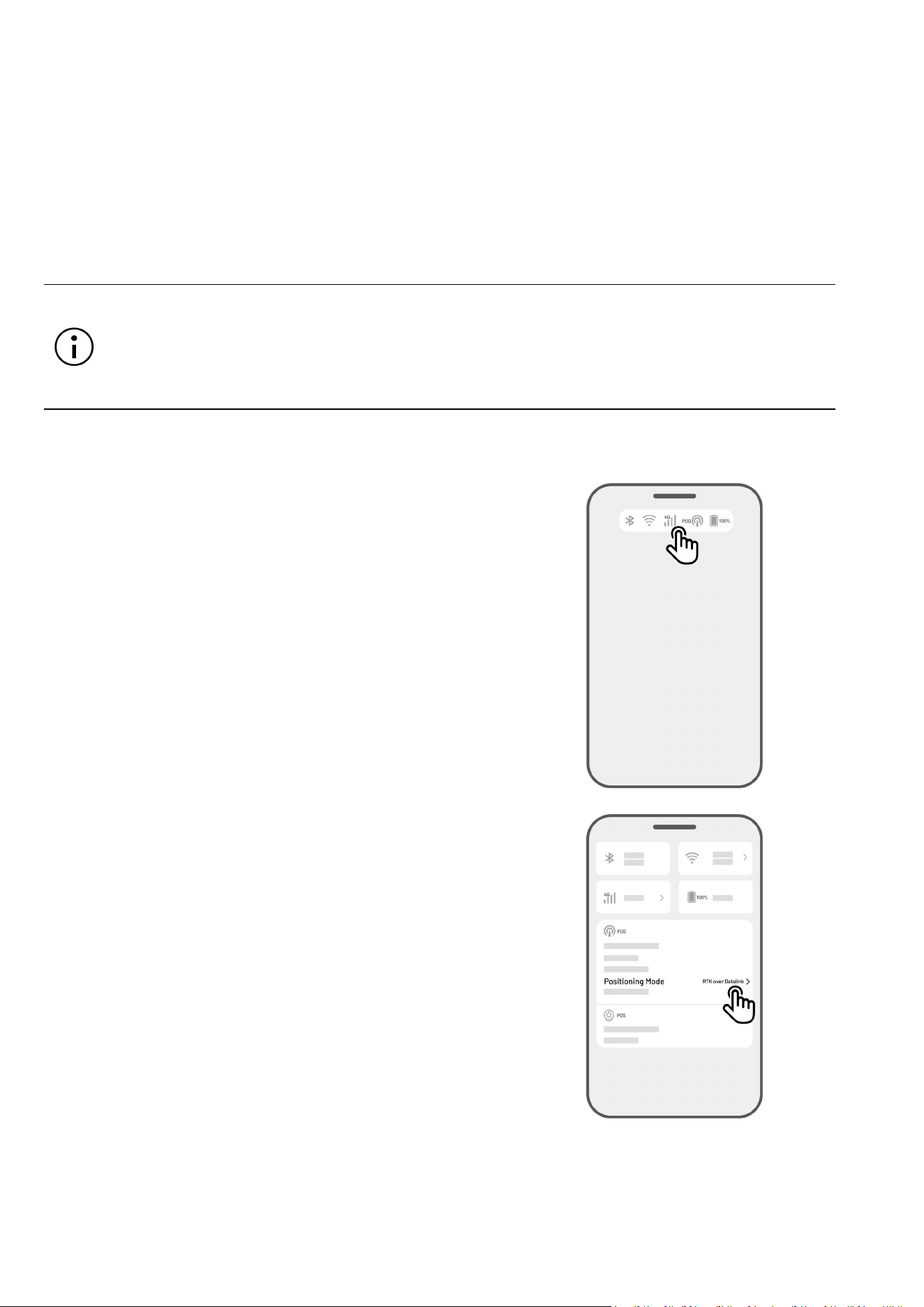
- 63 -
4.10.1 Bytt posisjonsmodus
iNavi-tjeneste
iNavi-tjenesten lar roboten operere uten behov for en RTK-referansestasjon. Denne tjenesten øker
fleksibiliteten og reduserer oppsettkompleksiteten, noe som gjør det enklere å distribuere roboten på et
bredere spekter av steder.
MERK
iNavi-tjenesten er for øyeblikket utilgjengelig i enkelte regioner. Kontakt vår
ettersalgsstøtte for mer informasjon.
Sørg for at 4G-nettverket eller Wi-Fi-nettverket er sterkt og stabilt for optimal ytelse.
Aktiver iNavi-tjenesten
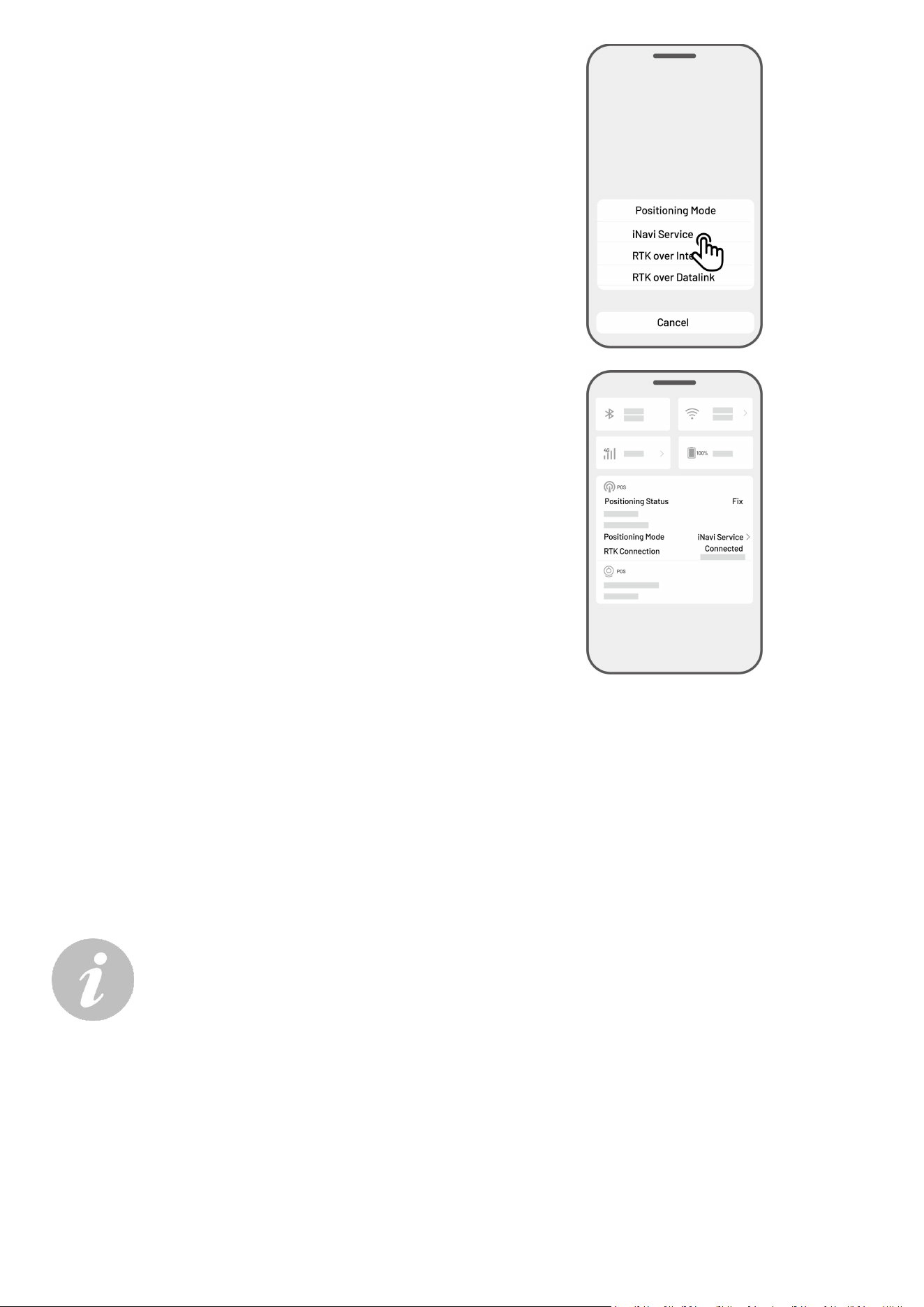
1. Trykk på statuslinjen for å få tilgang til
statusinformasjonssiden.
2. Trykk på Posisjoneringsmodus.
- 64 -
3. Velg iNavi-tjeneste.
4. Returner til statusinformasjonssiden og
verifiser at RTK-koblingsmodus viser «iNavi-
tjeneste», RTK-posisjoneringsstatus viser
«korriger» og RTK-tilkoblingsstatus viser
«tilkoblet». Konfigurasjonen din er nå fullført.
RTK over internett
RTK over Internett bruker internett for datakommunikasjon mellom RTK-referansestasjonen og roboten.
Den utvider spekteret av RTK-applikasjoner betydelig, og muliggjør drift over store geografiske områder.
VIKTIG
RTK over internett er avhengig av et stabilt 4G-nettverk. Det er avgjørende å sikre at
roboten opprettholder en pålitelig 4G-forbindelse.
Sørg for at både roboten og RTK-referansestasjonen er bundet til samme konto.
For optimal drift anbefales det å oppdatere både robotens og RTK-
referansestasjonens fastvare til de nyeste versjonene.
- 65 -
Aktiver RTK over internett
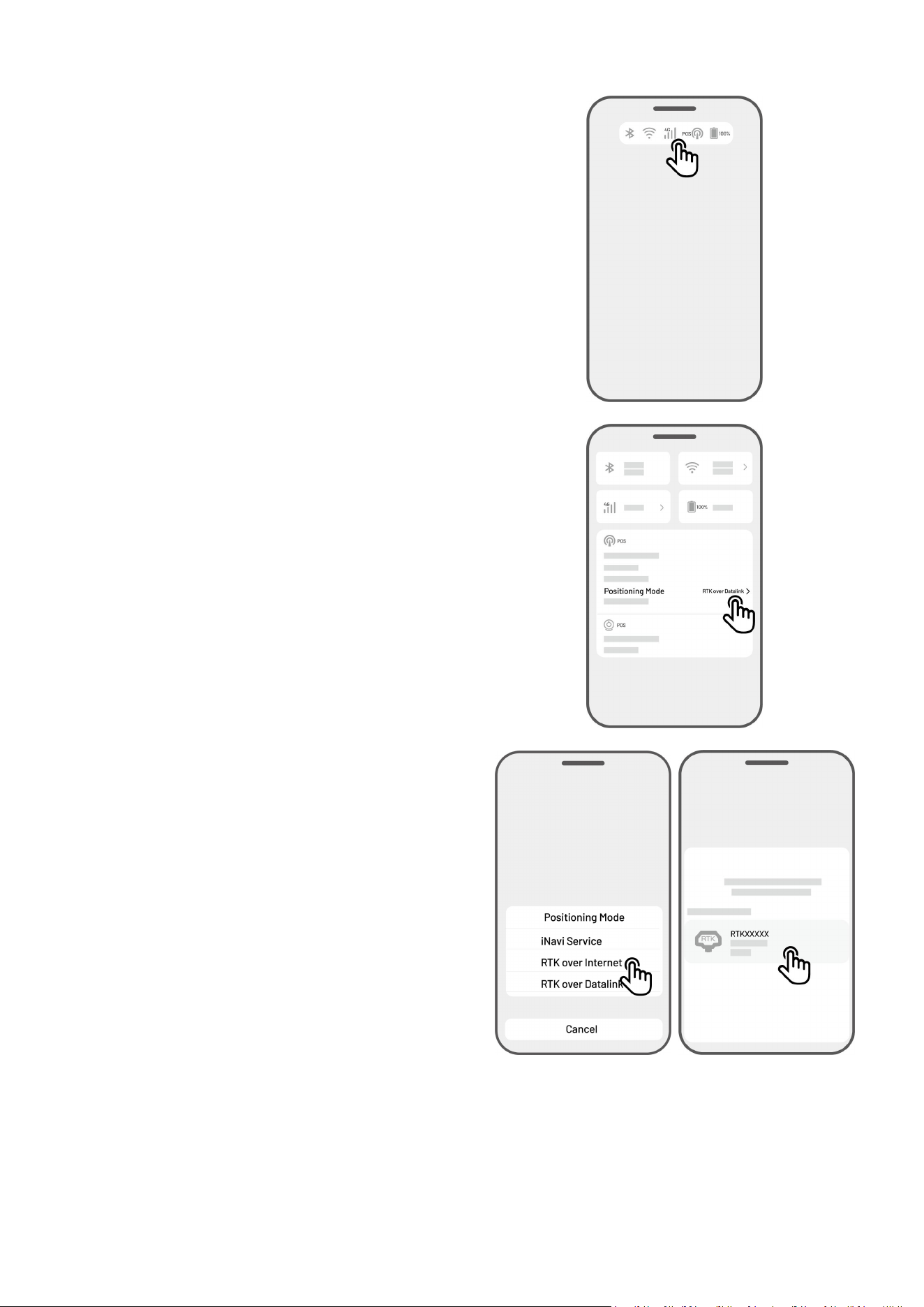
1. Verifiser at 4G-ikonet på statuslinjen lyser, noe
som indikerer vellykket aktivering av SIM-
kortet. Trykk på statuslinjen for å få tilgang til
statusinformasjonssiden.
2. Trykk på Posisjoneringsmodus.
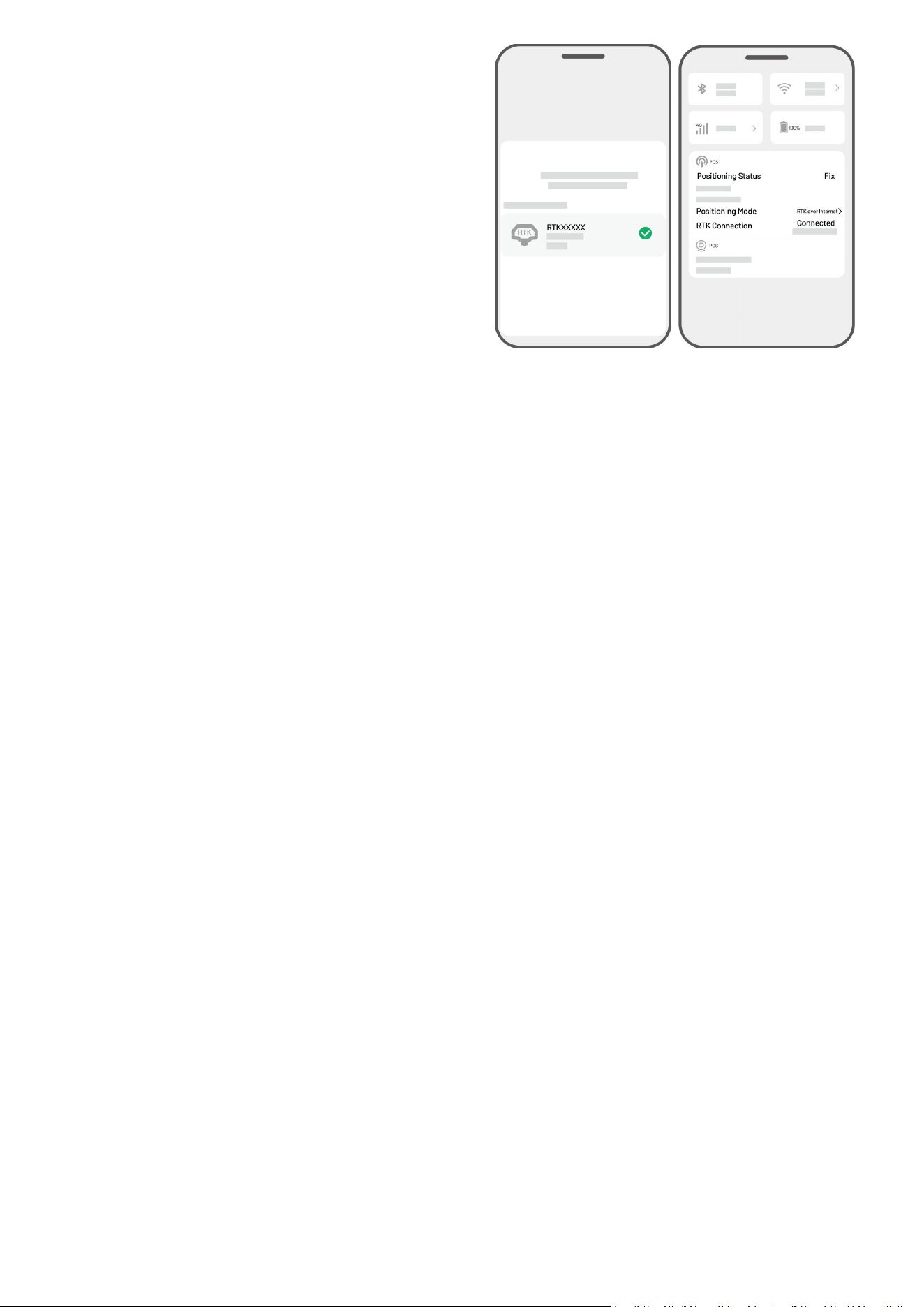
3. Velg RTK over internett og trykk på RTK-
referansestasjonen for å konfigurere nettverket
ditt.
- 66 -
4. Vent til en grønn hake vises, og returner deretter
til statusinformasjonssiden. Kontroller at RTK-
posisjoneringsstatusen viser «korriger» og
RTK-tilkoblingen viser «tilkoblet».
Konfigurasjonen din er nå fullført.
- 67 -
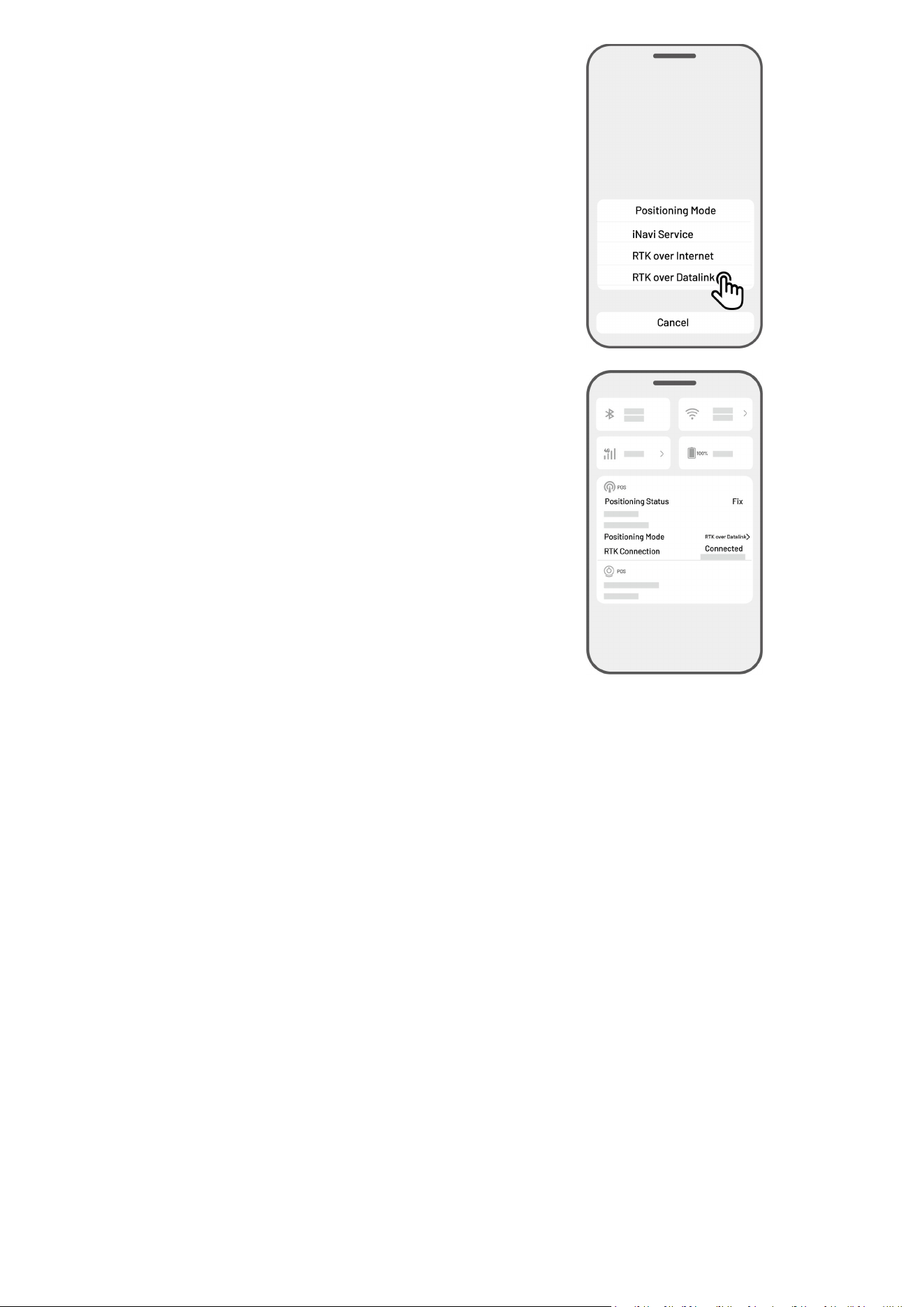
RTK over Datalink
RTK over Datalink innebærer datakommunikasjon mellom RTK-referansestasjonen og roboten ved hjelp
av radioantenner.
Aktiver RTK over Datalink
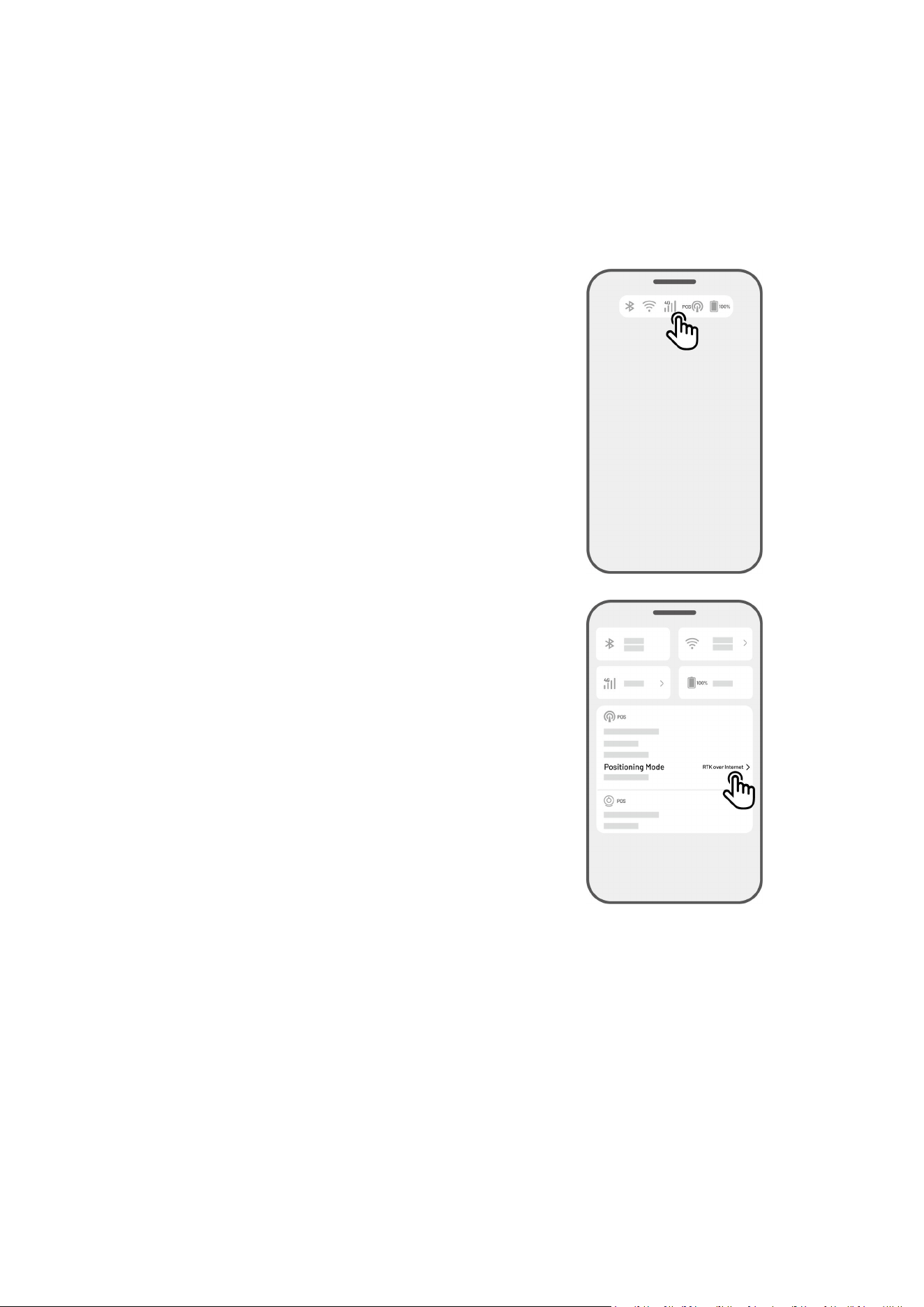
1. Trykk på statuslinjen for å få tilgang til
statusinformasjonssiden.
2. Trykk på Posisjoneringsmodus.
- 68 -
3. Velg RTK over Datalink og sørg for at det viste
datalinknummeret samsvarer med det på RTK-
referansestasjonens navneskilt. Hvis ikke
oppgir du den riktige. Trykk på OK for å
fortsette.
4. Returner til statusinformasjonssiden og
verifiser at RTK-koblingsmodus viser «RTK
over Datalink», RTK-posisjoneringsstatus viser
«korriger» og RTK-tilkoblingsstatus viser
«tilkoblet». Konfigurasjonen din er nå fullført.

- 69 -
Hva du skal gjøre når robotens posisjonering ikke er fiksert.
Satellitter (B): L1 < 20, L2 < 20
Satellitter (C): L1 < 20, L2 < 20
Posisjoneringsstatus: Flyt
Tiltak:
Plasser RTK-referansestasjonen i et område med uhindret utsikt over himmelen, uten fysiske
hindringer innenfor minst 5 m. Alternativt kan du plassere RTK-referansestasjonen på vegg eller tak.
Signalkvalitet (B): Dårlig eller svak
Posisjoneringsstatus: Flyt
Tiltak:
Plasser RTK-referansestasjonen i et område med uhindret utsikt over himmelen, uten fysiske
hindringer innenfor minst 5 m. Alternativt kan du plassere RTK-referansestasjonen på vegg eller tak.
Satellitt (B): L1:0, L2:0
Satellitt (C): L1:0, L2:0
Posisjoneringsstatus: Enkelt
Tiltak:
Sørg for at strømforsyningen til RTK-referansestasjonen fungerer som normalt.
Kontroller at indikatoren på RTK-referansestasjonen lyser konstant grønt mellom kl. 08:00–18:00
lokal tid.
Kontroller for eventuelle defekter på RTK-referansestasjonen, for eksempel vannlekkasjer.
Bekreft at radioantennen er installert.
Koble RTK-referansestasjonen og roboten på nytt for å se om det kan korrigeres.
Hvis du bytter ut RTK-referansestasjonen, sammenkobler du den nye stasjonen med roboten på
Mammotion-appen. For flere opplysninger kan du se Legg til ny RTK-referansestasjon etter
utskifting.
Satellitter (R) < 25
Satellitter (C): L1 < 20, L2 < 20
Posisjoneringsstatus: Flyt
Tiltak:
Kontroller om området der roboten befinner seg, spesielt når roboten lades, har høye
trær/vegger/metallbarrierer osv.
Signalkvalitet (R): Dårlig eller svak
Posisjoneringsstatus: Flyt
Tiltak:

- 70 -
Kontroller om robotens nåværende posisjon er helt eller delvis dekket.
Hvis roboten er plassert på ladestasjonen, flytter du den til et mindre blokkert område.
Hvis roboten er plassert på omkretsen/hjørnet av oppgaveområdet, justerer du omkretsen/hjørnet
for å sikre at det ikke er dekket.
Hvis roboten befinner seg innenfor oppgaveområdet og har mistet sin posisjonering på grunn av
hindringer som trær, jernbord eller stoler, merker du disse hindringene som forbudte soner.
Satellitter (R): 0
Satellitter (C): L1:0, L2:0
Posisjoneringsstatus: Ingen
Tiltak:
Kontroller om roboten er inne eller om baksiden er dekket med metall. Hvis roboten er defekt, kontakter
du vårt ettersalgsteam på https://support.mammotion.com/portal/en/kb/articles/contact-us
Satellitter (B): L1:0, L2:0
Satellitter (C): L1:0, L2:0
Posisjoneringsstatus: Flyt
Signalkvalitet (B): Ingen
Tiltak:
Kontroller om RTK-referansestasjonen er slått av.
Hvis roboten er for langt fra RTK-referansestasjonen, begrenser du avstanden mellom RTK-
referansestasjonen og roboten og prøver på nytt.
Verifiser om det er noen funksjonsfeil med antennen, RTK-referansestasjonen eller
robotmottakeren. Kontakt i så fall vårt ettersalgsteam på
https://support.mammotion.com/portal/en/kb/articles/contact-us
- 71 -
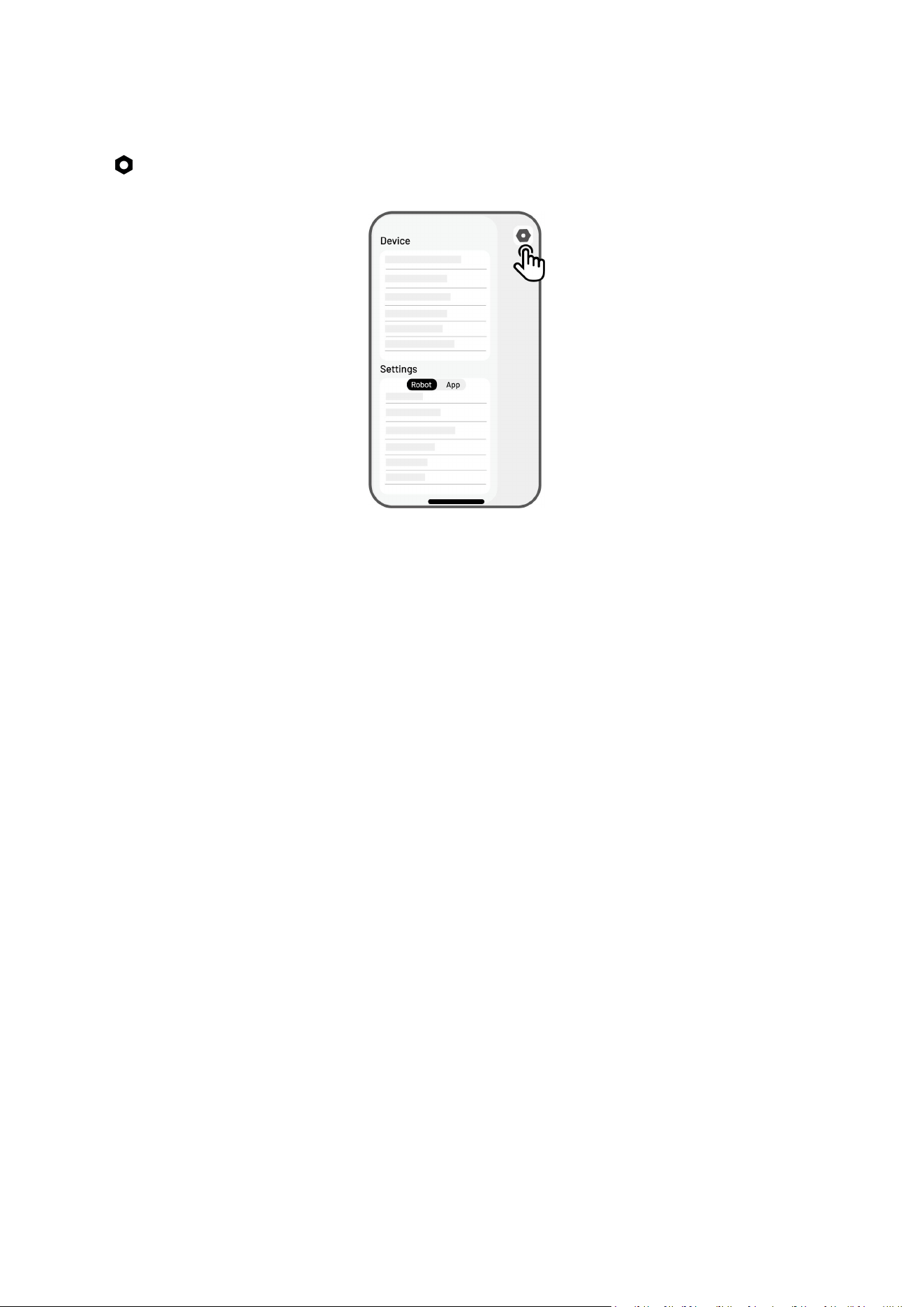
4.11 Innstillinger
Trykk på for å åpne Innstillinger-siden.
4.11.1 Enhetsinnstillinger
Enhetsinformasjon
Enhetsnavn – endre navnet på roboten.
Delingsadministrasjon – trykk for å se delingsloggen din og dele enheten din med familien din.
Robotversjon – kontroller fastvareversjonen til roboten.
Versjonshistorikk for fastvare – viser en logg over oppdateringer og endringer som er gjort i
enhetens fastvare.
Nettverksinnstillinger –konfigurer robotens nettverk.
Last opp logger – trykk for å sende problemer og logger til Mammotion. Du kan vedlegge
maksimalt 5 bilder og 1 video.
Fabrikktilbakestilling – trykk for å utføre fabrikktilbakestilling. Alle loggene og Wi-Fi-
passordene tømmes.
Vedlikehold – viser informasjon om total kjørelengde, klippevarighet, batterisyklus og
aktiveringstid.
- 72 -
Fjern binding – trykk for å løsne gjeldende robot. En konfigurasjon av roboten kan bare knyttes til
én konto og kan ikke betjenes før den er bundet. Hvis du ønsker å overføre eierskapet til roboten,
må du frigjøre den før du fortsetter.
Nettverksinnstillinger –konfigurer robotens nettverk.
Oppgavelogg – viser de historiske oppgavene som ble fullført og ikke fullført.
Last opp logger – trykk for å sende problemer og logger til Mammotion. Du kan vedlegge maksimalt 5
bilder og 1 video.
4.11.2 Robotinnstillinger
Ingen klipping på regnværsdager – når du aktiverer denne funksjonen, klipper ikke roboten hvis det
regner.
Side-LED – trykk for å slå på/av sideindikatoren til roboten.
Arbeidsfrie perioder – trykk for å angi arbeidsfrie perioder.
Posisjoneringsmodus – trykk for å bytte posisjoneringsmodus eller tilbakestille RTK-
sammenkoblingskoden.
Slett kart – trykk for å slette det eksisterende kartet.
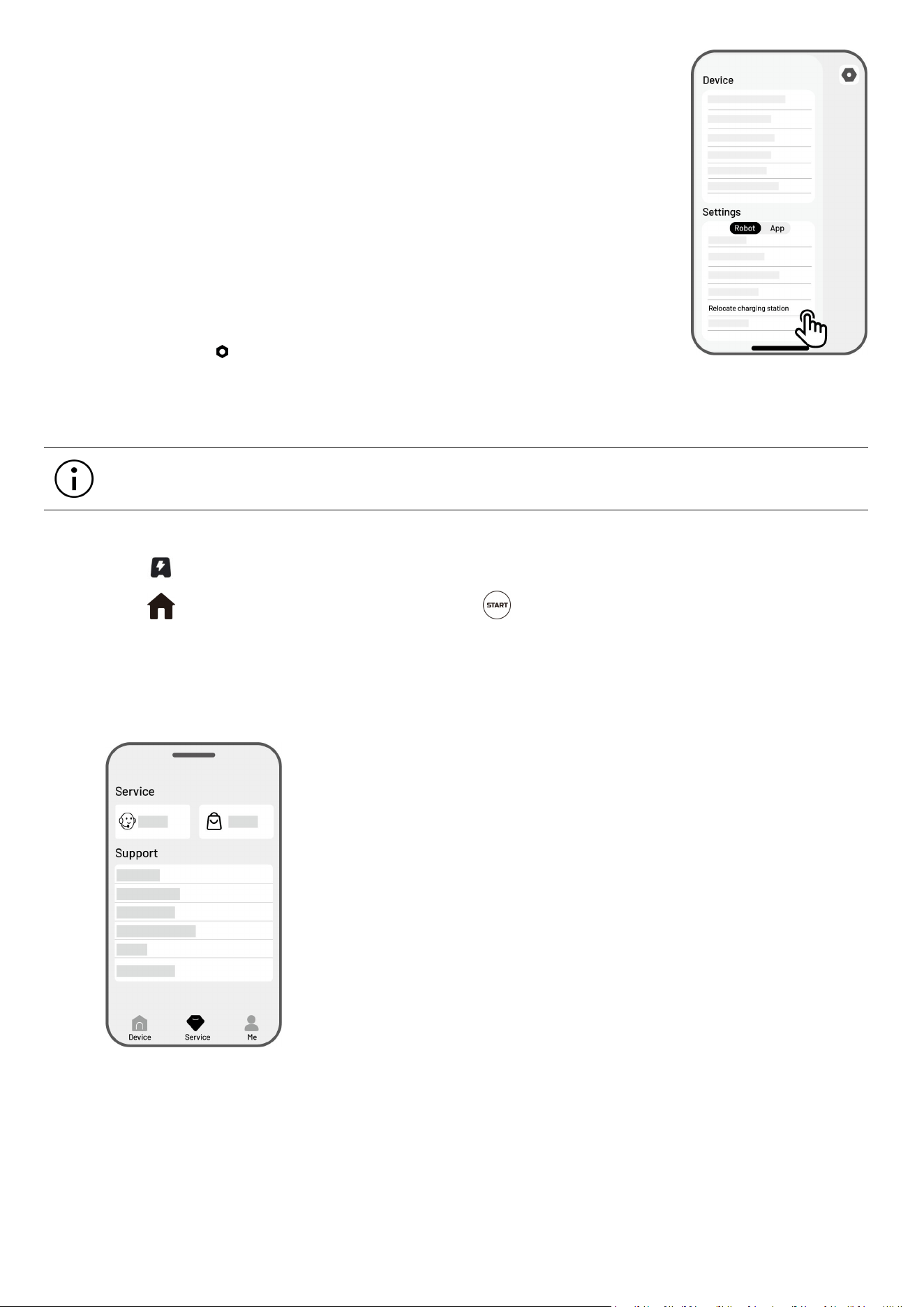
Flytt ladestasjon – trykk for å flytte ladestasjonen. Se Flytt ladestasjonen for ytterligere informasjon.
Stemmeinnstillinger – trykk for å bytte mannlig og kvinnelig stemme.
Flytt ladestasjonen
MERK
Bruk funksjonen Flytt ladestasjon mens roboten lader.
- 73 -
Generelt bør ladestasjonen flyttes hvis
Ladestasjonen flyttes.
Ladestasjonen byttes ut.
Dokkingbanen har en betydelig stigning.
Ladeprosessen mislykkes løpende.
1. Installer ladestasjonen på et riktig sted.
2. Plasser roboten på ladestasjonen og sørg for at posisjoneringsstatusen er i
orden.
3. Velg Innstillinger > Flytt ladestasjon.
4.11.3 Lade opp
MERK
Når du utfører ladefunksjonen, må roboten være i oppgaveområdet.
For å utføre opplading
Trykk på på kartsiden i Mammotion-appen, eller
Trykk på -knappen på roboten, trykk deretter på for å styre roboten til ladestasjonen.
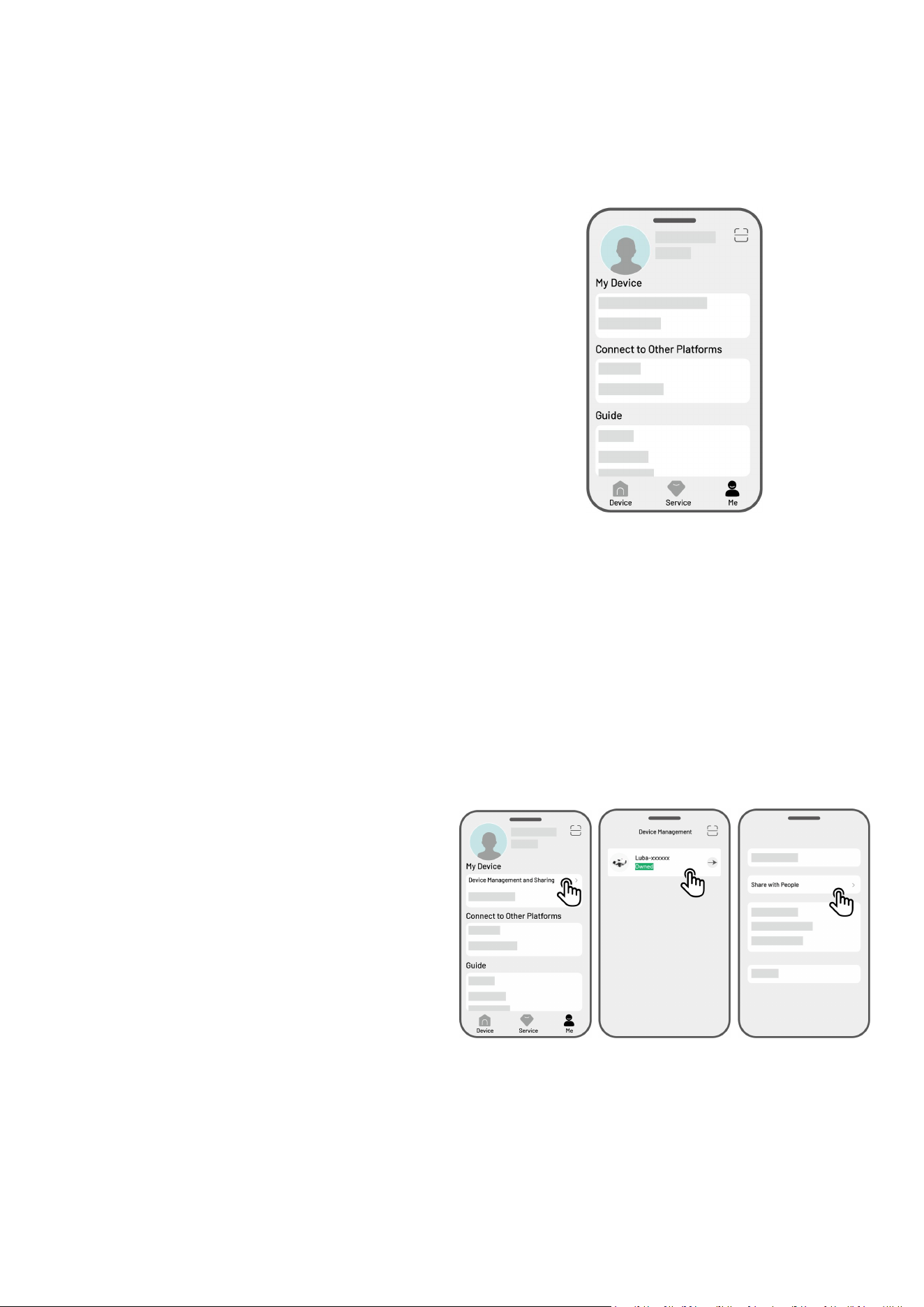
4.12 Tjenesteside
Hjelp – trykk for å få tilgang til kundeservicen vår.
Butikk – trykk for å gå til Mammotion-butikken.
Akademi – trykk for tilgang til brukerinstruksjonene.
Opplæringsvideoer – trykk for å få tilgang til
opplæringsvideoer.
Brukermanual – trykk for tilgang til brukermanualen.
Vintervedlikehold – trykk for å få tilgang til detaljer om
vintervedlikehold.
Vanlige spørsmål – viser vanlige spørsmål og svar.
Om oss – trykk for tilgang til mer informasjon om Mammotion.
- 74 -
4.13 Meg-side
Enhetsadministrasjon og deling – trykk for å
dele enhetene dine.
Finn enheten min – trykk for å spore enheten
din.
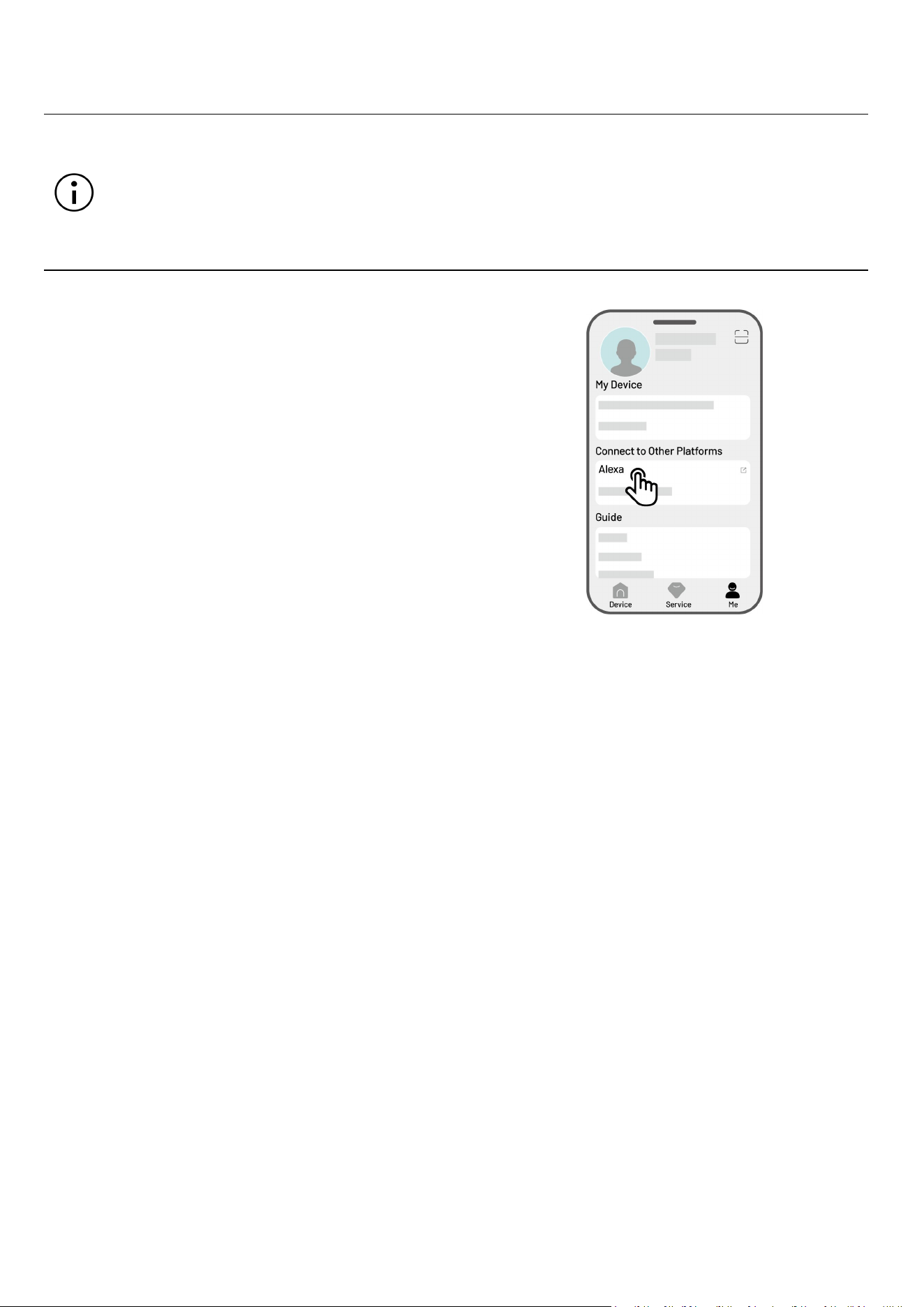
Alexa – trykk for å tilknytte din Alexa-konto.
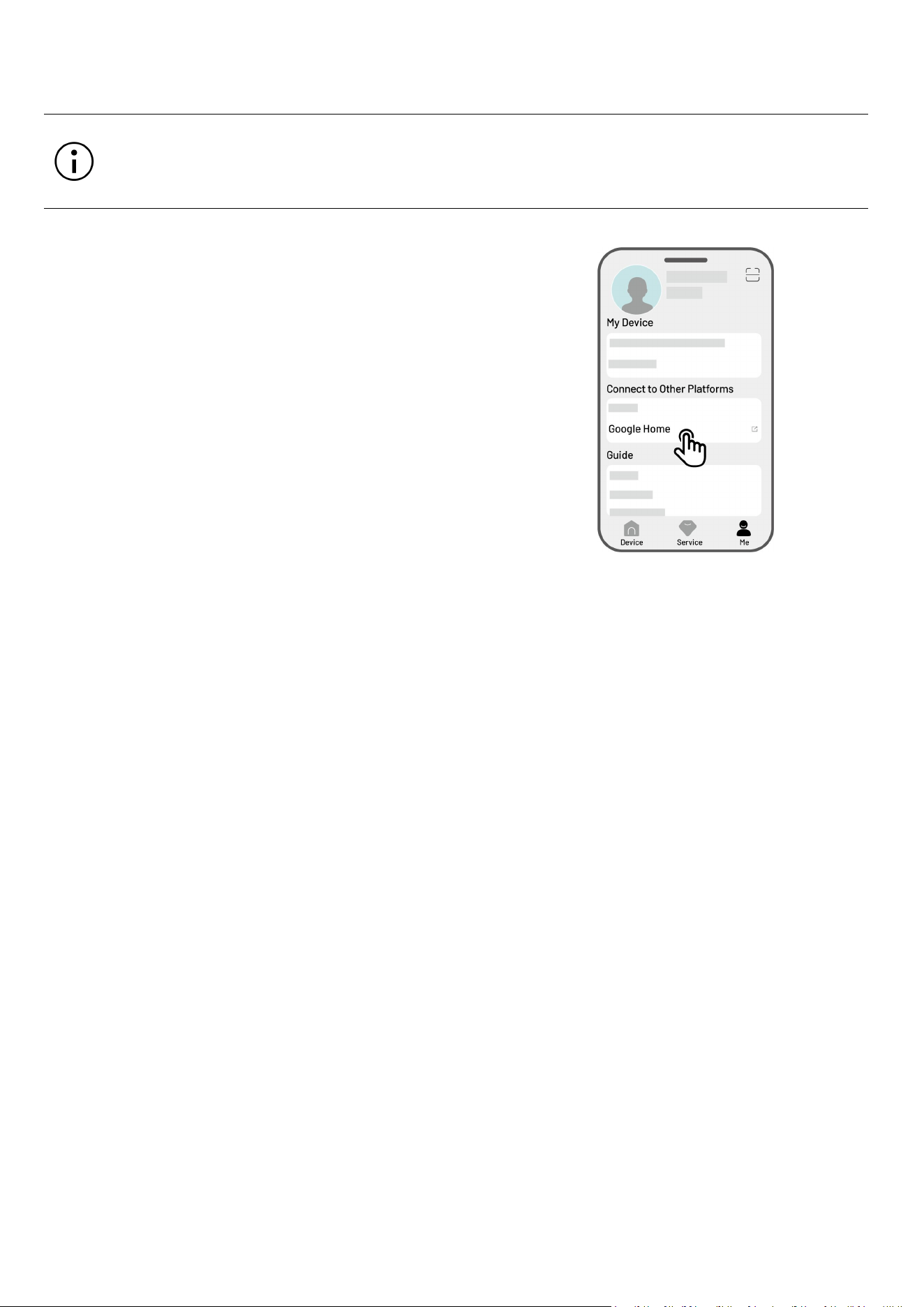
Google Home – trykk for å tilknytte din Google
Home-konto.
Veiledning – bytt til på/av for å vise/skjule
retningslinjer.
Språk – bytt språk.
Last opp logger – send inn problemene og
loggene dine til Mammotion for å målrette dem.
Om Mammotion – trykk for å se appversjonen,
brukeravtalen og personvernavtalen.
4.13.1 Del enheten din
Deling av enheten din lar mottakeren kontrollere og få tilgang til enhetsinformasjon, men de kan ikke dele
den videre eller bruke tyverisikringsfunksjonen.
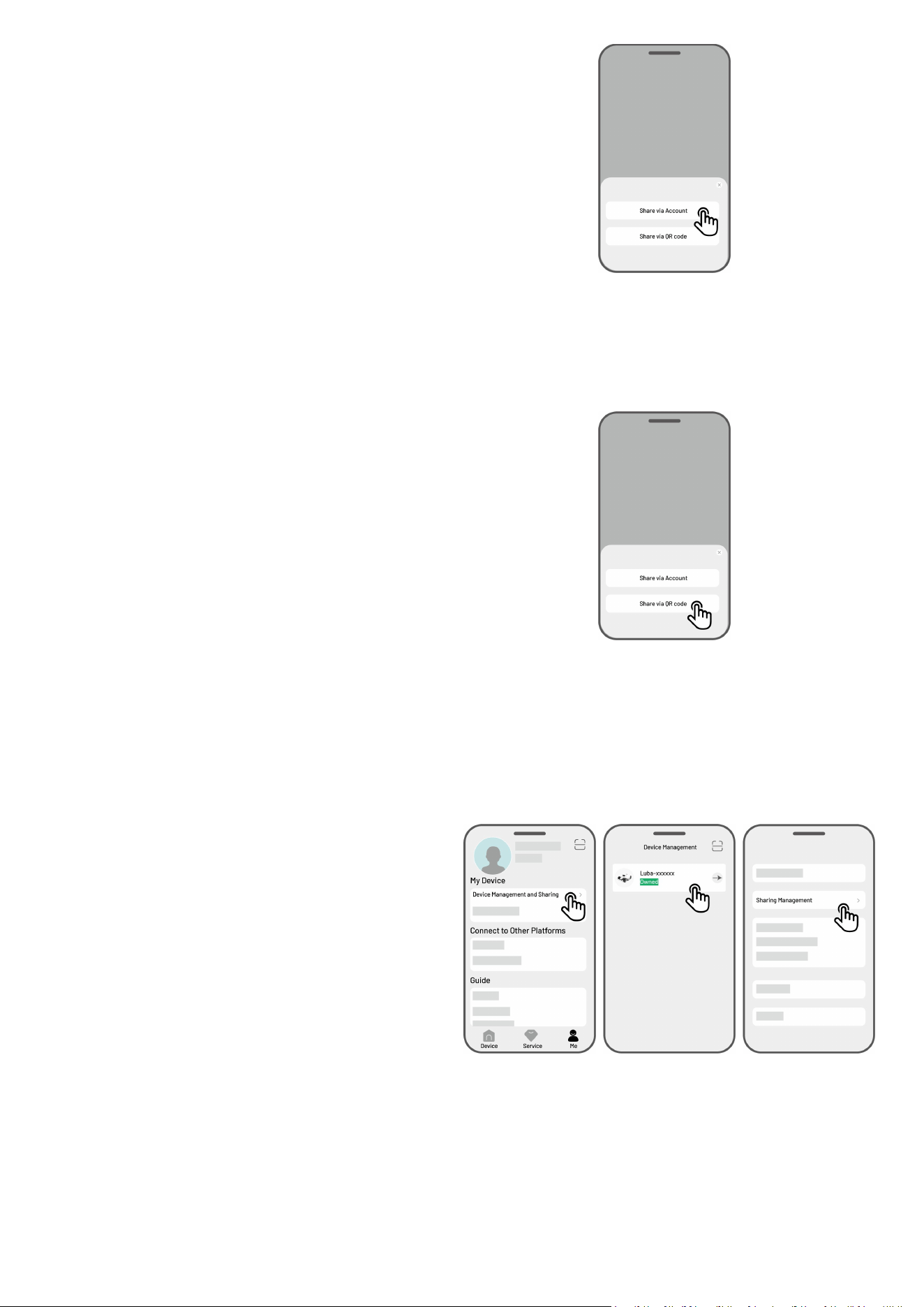
1. Gå til Meg-siden og trykk på
Enhetsadministrasjon og deling.
2. Enhetsadministrasjon og deling.
3. Trykk på Del med person for å fortsette.
- 75 -
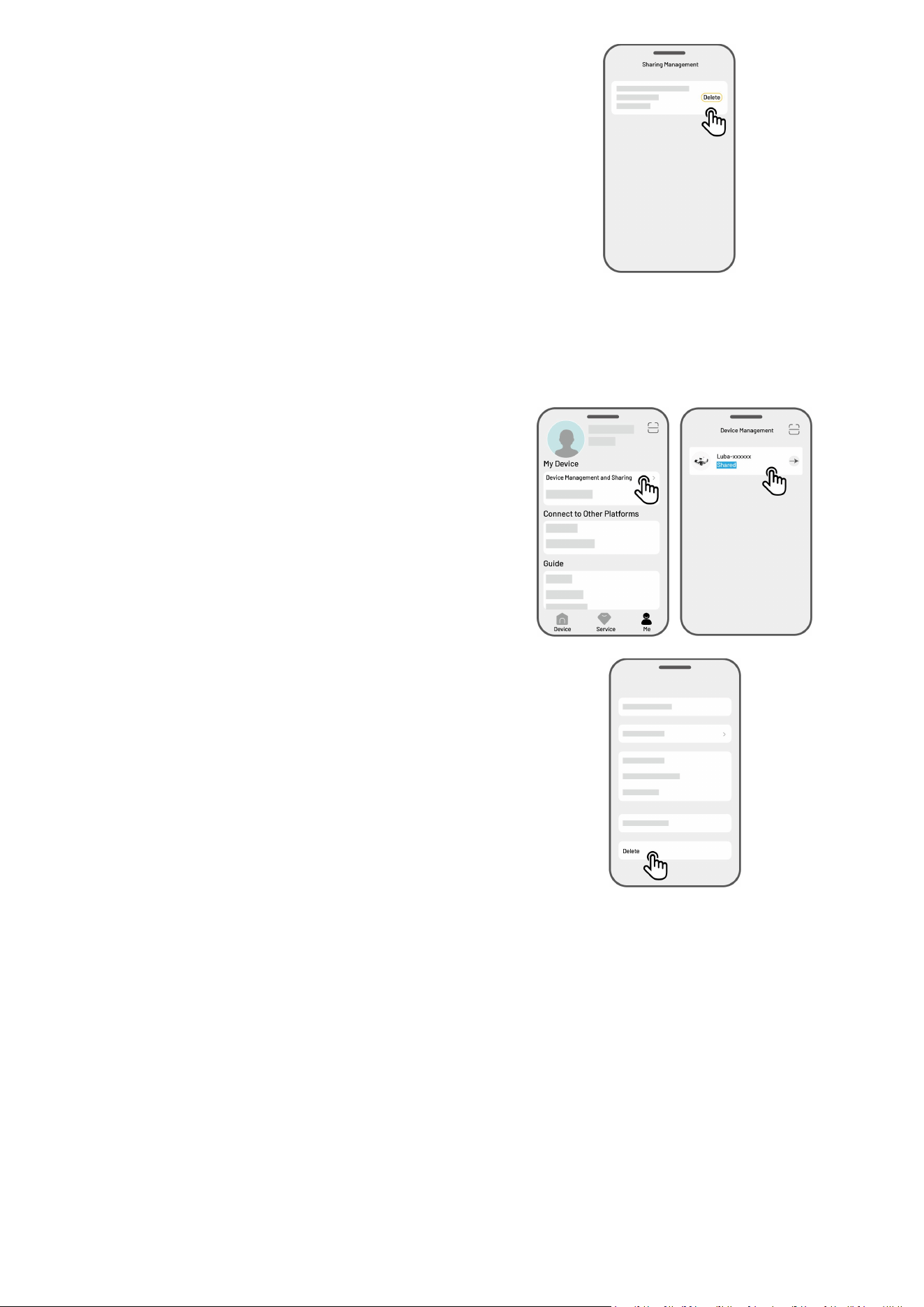
4. Velg Del via konto eller Del via QR-kode for å
dele enheten din.
Del via konto
a. Trykk på Del via konto.
b. Oppgi kontonummeret du vil dele
med, og trykk på Del.
c. I mottakerens Mammotion-app,
trykker mottakeren på Godta i
popup-vinduet.
Del via QR-kode
a. Trykk på Del via QR-kode og det
vises en kode.
b. Bruk mottakerens Mammotion-app
til å skanne QR-koden og trykk på
Godta i popup-vinduet.
4.13.2 Stopp deling av enheten
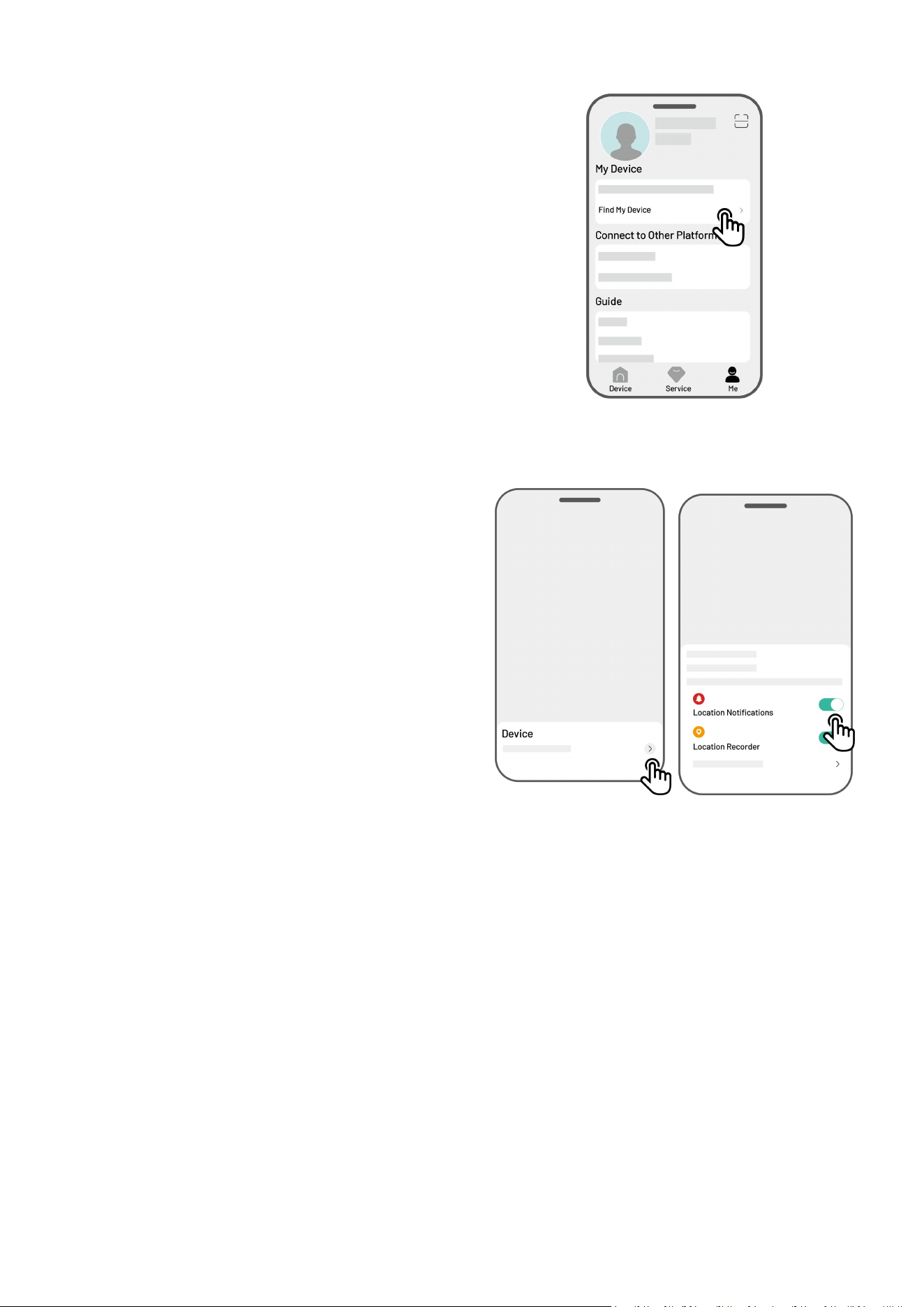
For eier
1. Gå til Meg-siden og trykk på
Enhetsadministrasjon og deling.
2. Velg enheten du har delt.
3. Trykk på Delingsadministrasjon for å
fortsette.
- 76 -
4. Velg den tilsvarende delingshistorikken og
trykk på Slett.
5. Trykk på Bekreft for å tilbakekalle
mottakerens tilgang til enheten.
For mottaker
1. Gå til Meg-siden og trykk på
Enhetsadministrasjon og deling.
2. Velg enheten som har blitt delt med deg.
3. Trykk på Slett.
4. Trykk på Bekreft for å slutte å bruke enheten.
Denne handlingen påvirker ikke eierens data.
- 77 -
4.13.3 Finn enheten min
Hvis roboten eller RTK-referansestasjonen din som
har blitt bundet til Mammotion-appen mangler, går
du til siden Meg > Finn enheten min for å spore
enheten din.
Meg > Finn min enhet for å spore enheten din.
Trykk på enheten for å gå inn på neste side der du
kan aktivere/deaktivere posisjonsvarsler og
posisjonsregistrering.
Posisjonsvarsler – du mottar en push-varsling
når roboten er mer enn 50 meter unna
arbeidsområdet etter at den er aktivert.
Posisjonslogger – registrer
posisjonshistorikken til roboten etter at den er
aktivert.
- 78 -
4.13.4 Tilknytt din Alexa-konto
MERK
Før du starter en jobb med talestyring, er det nødvendig å ha opprettet minst én oppgave
på forhånd.
I tilfeller der mer enn 2 sett med roboter er tilknyttet samme Mammotion-konto, blir
talekommandoen som standard dirigert til den sist tilknyttede roboten.
1. Gå til Meg-siden og trykk på Alexa.
2. Velg YUKA for å fortsette.
3. Trykk på Tilknytt Alexa for å gå til
autorisasjonssiden.
4. Til slutt trykker du på Tilknytt for å fullføre
operasjonen.
Når koblingen er vellykket, kan du kontrollere roboten med talekommandoer. Her er noen eksempler for
start, pause, stopp, lading og kontroll av status:
Arbeider
- Alexa, be YUKA om å begynne å jobbe
- Alexa, be YUKA om å starte oppgave xx (xx betyr navnet på oppgaven du angir)
Pause arbeidet
- Alexa, be YUKA om å ta en pause
- Alexa, be YUKA om å holde
- Alexa, be YUKA om å suspendere
Fortsett arbeidet
- Alexa, be YUKA om å fortsette
- Alexa, be YUKA om å fortsette

- 79 -
Stopp arbeidet
- Alexa, be YUKA slutte å jobbe
- Alexa, be YUKA avslutte oppgaven
Lade opp
- Alexa, be YUKA lade opp
- Alexa, be YUKA reise hjem
Kontroller status
- Alexa, be YUKA om status
- Alexa, spør YUKA hva den gjør
- 80 -
4.13.5 Tilknytte din Google Home-konto
MERK
Før du starter en jobb med talestyring, er det nødvendig å ha opprettet minst én oppgave på
forhånd.
1. Gå til Meg-siden og trykk på Google Home.
2. Trykk på Tilknytt Google Home for å gå til
autoriseringssiden.
3. Følg instruksjonene for å fullføre konfigurasjonen.
Etter at tilknytningen er vellykket, kan du kontrollere roboten ved hjelp av talekommandoer. Prøv følgende
kommandoer:
Start arbeidet
- Hei Google, start klippingen
- Hei Google, start YUKA nå
- Hei Google, la YUKA begynne å kjøre
- Hei Google, få YUKA til å begynne å kjøre
Pause arbeidet
- Hei Google, pause klippingen
- Hei Google, sett YUKA på pause nå
- Hei Google, la YUKA pause
- Hei Google, få YUKA til å ta en pause

- 81 -
Fortsett arbeidet
- Hei Google, fortsett å klippe
- Hei Google, la YUKA fortsette
- Hei Google, få YUKA til å fortsette
Stopp arbeidet
- Hei Google, slutt å klippe
- Hei Google, stopp YUKA
- Hei Google, la YUKA stoppe
- Hei Google, få YUKA til å stoppe
Lad opp YUKA
- Hei Google, dokke YUKA
- Hei Google, la YUKA gå hjem
- Hei Google, få YUKA til å reise hjem
Kontroller status
- Hei Google, kjører YUKA?
- 82 -
5 Vedlikehold
For å opprettholde optimal klippeytelse og forlenge levetiden til roboten din, anbefaler Mammotion å
utføre regelmessige inspeksjoner og vedlikehold ukentlig. For sikkerhet og effektivitet, må du alltid bruke
verneklær som bukser og arbeidssko. Unngå å bruke åpne sandaler eller gå barbeint under vedlikehold.
5.1 Rengjøring
ADVARSEL
Sørg for at roboten er helt slått av før du starter noe rengjøringsarbeid.
Slå alltid av roboten før du snur den opp ned.
Når du snur roboten opp-ned, håndterer du den med forsiktighet for å unngå å skade
synsmodulen.
5.1.1Rengjør roboten
Hus
Bruk en myk børste eller en fuktig klut til å rengjøre robotens hus. Unngå å bruke alkohol, bensin, aceton
eller andre etsende eller flyktige løsemidler, da de kan skade robotens utseende og interne komponenter.
Bunn
Bruk vernehansker når du rengjør chassiset og klippeskivene. Bruk en børste for å fjerne rusk. Kontroller
for knivskader og sørg for at knivene og klippeskivene kan rotere fritt. IKKE bruk skarpe gjenstander til å
rengjøre bunnen.

- 83 -
Forhjul
Rengjør forhjulene med en børste eller vannslange. Fjern eventuelt gjørme.
Bakhjul
Rengjør bakhjulene regelmessig med børste eller vannslange hvis de blir for skitne.
Synskamera
Tørk av synskameralinsen med en klut for å fjerne flekker. En ren linse er avgjørende for ytelsen til
synsmodulen.
5.1.2 Rengjør ladestasjonen
Bruk en børste og klut til å rengjøre den infrarøde senderen og ladepinnen.
5.1.3 Rengjør RTK-referansestasjon
Tørk av RTK-referansestasjonen med en klut for å fjerne oppsamlet smuss.

- 84 -
5.2 Vedlikehold av klippeblad og motor
ADVARSEL
Bruk alltid vernehansker når du inspiserer, rengjør eller bytter ut klippebladet.
IKKE bruk en elektrisk skrutrekker for å stramme eller løsne klippeskiven. Bruk alltid
riktige skruer og originale blader godkjent av Mammotion.
Skift alle klippeblader og skruene deres samtidig for å sikre et sikkert og effektivt
klippesystem.
IKKE gjenbruk skruene, det kan forårsake alvorlig skade.
For å sikre optimal ytelse under langtidslagring, må navmotorakselen holdes tørr og ren. Regelmessig
vedlikehold av motorakselen bidrar til å forhindre smuss og fuktighet som kan påvirke motorens
funksjon. Motoren har en forventet levetid på 1500 timers drift.
Blader regnes som slitedeler og bør skiftes ut hvis de blir sterkt slitt. Det anbefales å skifte
klippebladene hver 3. måned eller etter 150-timers bruk. For tykkere gress kan hyppigere bladskifte
være nødvendig.
Det er mer sannsynlig at vått gress fester seg til knivene og bunnen av roboten, noe som kan svekke
ytelsen og føre til behov for hyppigere rengjøring. For optimal ytelse og langsiktig plenhelse,
anbefales det å unngå klipping under kraftig regn eller når gresset er for vått.
- 85 -
Hvordan skifte et klippeblad
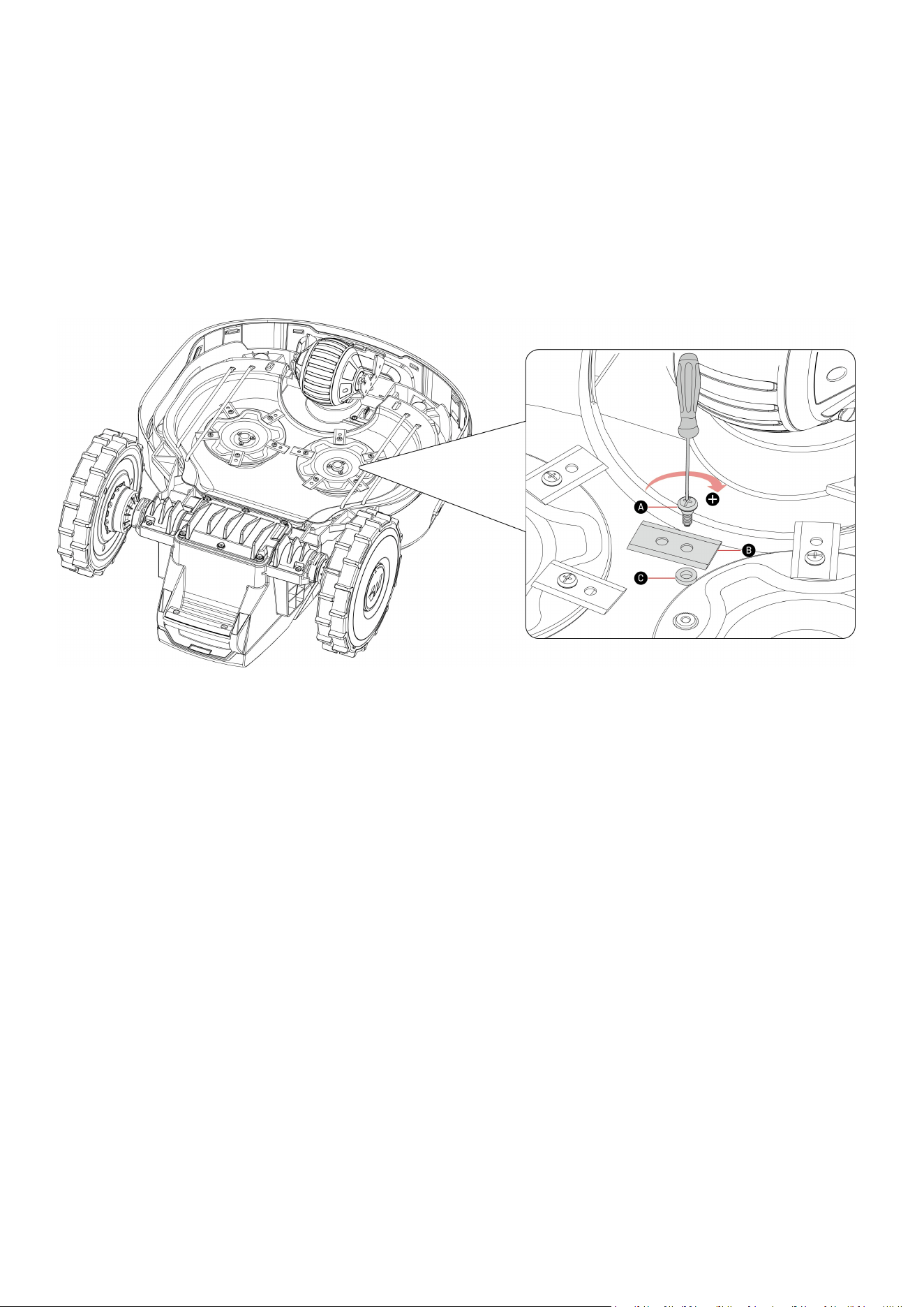
1. Slå av roboten.
2. Plasser roboten på en myk, ren overflate, og sørg for at den er opp-ned. Sørg for på at du ikke trykker
på synsmodulen.
3. Fjern de gamle klippebladene med den medfølgende Phillips-skrutrekkeren.
4. Installer de nye skjærebladene (B) ved hjelp av de medfølgende skivene (C) og skruene (A). Sørg for at
bladene kan rotere fritt og er sikkert installert.

- 86 -
5.3 Batterivedlikehold
Hold batteriet fulladet før langtidslagring for å forhindre overutlading.
Lad fullt hver 90. dag, selv om den ikke er i bruk.
Sørg for at ladeportene på roboten er rene og tørre før oppbevaring eller lading.
5.4 Vinterlagring
For å sikre at roboten er i optimal tilstand for neste klippesesong, oppbevar roboten, ladestasjonen og
RTK-referansestasjonen riktig. Hvis omgivelsestemperaturen faller under -20 °C om vinteren, må du
oppbevare roboten, RTK-referansestasjonen og ladestasjonen innendørs.
5.4.1 Lagre roboten
Kontroller roboten fra ladestasjonen, og sørg for at roboten er fulladet.
Slå av roboten.
Rengjør roboten (huset, hjulene, chassiset, synsmodulen osv.) med en fuktig klut eller myk børste. Du
kan vaske roboten hvis nødvendig. IKKE snu roboten opp-ned for å rengjøre chassiset med vann.
La roboten tørke. IKKE snu den opp-ned under denne prosessen.
Påfør anti-korrosjonssmøremiddel på ladeputene. IKKE bruk kjemikaliene på noen andre deler av
roboten, spesielt metallkontaktområder, bortsett fra kontaktene.
Oppbevar roboten innendørs.
5.4.2 Lagre ladestasjonen
Koble fra strømforsyningen.
Fjern jordspydene.
Bruk en børste og klut for å rengjøre ladestasjonen grundig.
Fjern ladestasjonen og strømforsyningen.
Oppbevar ladestasjonen og strømforsyningen innendørs.

- 87 -
I neste klippesesong må du installere ladestasjonen på nytt, og deretter flytte den (se Flytt
ladestasjonen for mer informasjon) og tilordne en kanal mellom ladestasjonen og oppgaveområdet ved
hjelp av Mammotion-appen.
5.4.3 Lagre RTK-referansestasjonen
Hvis omgivelsestemperaturen er over -20 °C om vinteren:
Koble fra RTK-referansestasjonen.
Tvinn RTK-referansestasjonskabelen rundt stasjonen og stram til beskyttelseshetten.
Tildekk RTK-referansestasjonen med en plastpose eller et deksel.
Hvis du følger disse trinnene og ikke flytter RTK-referansestasjonen, trenger du ikke slette kartet og
kartlegge på nytt for neste klippesesong.
Hvis omgivelsestemperaturen er under -20 °C om vinteren:
Hvis RTK-referansestasjonen er installert på bakken, følger du trinnene nedenfor:
Slett kartet i Mammotion-appen.
Koble fra RTK-referansestasjonen.
Fjern RTK-referansestasjonen fra monteringsstangen.
Fjern antennen.
Bruk en klut til å rengjøre RTK-referansestasjonen.
Fjern monteringsstangen.
Ved neste sesong installerer RTK-referansestasjonen på nytt, og kartlegger på nytt i Mammotion-
appen.
Hvis RTK-referansestasjonen er installert på vegg/tak, følger du trinnene nedenfor:
Koble fra RTK-referansestasjonen.
Fjern RTK-referansestasjonen fra veggmonteringsstangen.
Fjern antennen.
Bruk en klut til å rengjøre RTK-referansestasjonen.

- 88 -
Ved neste klippesesong, installerer du RTK-referansestasjonen i sin opprinnelige posisjon. Det er ikke
nødvendig å slette kartet og kartlegge på nytt da plasseringen av RTK-referansestasjonen forblir
uendret.
5.4.4 Oppbevar rakesettet
Slå av roboten.
Koble fra plenrakesettet.
Fest portdekselet på roboten igjen.
Fjern rakesettet fra roboten.
Rengjør rullebørstemodulen med en børste.
Skyll overflaten og oppsamlingsposen med en vannslange.
La feiesettet tørke grundig, og oppbevar det deretter innendørs.

- 89 -
6 Produktspesifikasjoner
6.1 Tekniske spesifikasjoner
6.1.1 Generelle spesifikasjoner
Parametere
YUKA
1000
2000
3000
Maks. klippestørrelse
1 000 m
2
2 000 m
2
3 000 m
2
Maks. flersoneadministrasjon
10
20
30
Motor
2-hjulsdrift
Maks. klatreevne
Uten rake: 45 % (24°)
Med rake: 18 % (10°)
Vertikal hindringspassering
5 cm
Klippebredde
32 cm
Justering av klippehøyde
For USA: 30–100 mm
For EU/UK/AU: 20-90 mm
Ladetid
100 min
220 min
Klippetid per ladning
65 min
130 min
Automatisk opplading
JA
Ladestasjon
CHG2400
RTK-referansestasjon
RTK301
RTK-signaldekning
Nett: 5 km
Datalink: 120 m
Posisjonering og navigering
UltraSense KI-syn og RTK
Unngåelse av hindringer
UltraSense KI-syn og fysisk støtfanger
Talestyring
Alexa og Google Home
Visjonsovervåking
JA
Tilkobling
4G, Bluetooth og Wi-Fi
Støynivå
60 dB

- 90 -
Parametere
YUKA
1000
2000
3000
En vektet lydkraft
L
WA
=66 dB, K
WA
=3 dB
Et vektet lydtrykk
L
PA
=58 dB, K
PA
=3 dB
Vanntett
Robot: IPX6
Ladestasjon: IPX6
RTK-referansestasjon: IPX6
Regndeteksjon
JA
OTA-oppgradering
JA
GPS-tyverisporing
JA
Geo-alarm
JA
Vision GepFence
JA
Nettovekt
16,3 kg
17,2 kg
Dimensjoner (L x B x H)
648 x 519 x 330 mm
6.1.2 Spesifikasjoner for YUKA innebygde driftsbånd (EU)
Driftsfrekvens
Maksimal sendereffekt
LORA
863,1–869,85 MHz
<13,98 dBm
Bluetooth
2400–2483,5 MHz
<20 dBm
Wi-Fi
2400–2483,5 MHz
<20 dBm
5500–5700 MHz
<20 dBm
5745–5825 MHz
<13,98 dBm
GSM900
880–915 MHz (Tx); 925–960 MHz (Rx)
35d Bm
GSM1800
1710–1785 MHz (Tx); 1805–1880 MHz
32 dBm
WCDMA-bånd I
1920–1980 MHz (Tx); 2110–2170 MHz (Rx)
25 dBm
WCDMA-bånd V
824–849 MHz (Tx); 869–894 MHz (Rx)
25 dBm
WCDMA-bånd VIII
880–915 MHz (Tx); 925–960 MHz (Rx)
25 dBm
LTE-bånd 1
1920–1980 MHz (Tx); 2110–2170 MHz (Rx)
25 dBm
LTE-bånd 3
1710–1785 MHz (Tx); 1805–1880 MHz (Rx)
25 dBm
LTE-bånd 5
824–849 MHz (Tx); 869–894 MHz (Rx)
25 dBm

- 91 -
LTE-bånd 7
2500–2570 MHz (Tx); 2620–2690 MHz (Rx)
25 dBm
LTE-bånd 8
880–915 MHz (Tx); 925–960 MHz (Rx)
25 dBm
LTE-bånd 20
832–862 MHz (Tx); 791–821 MHz (Rx)
25 dBm
LTE-bånd 28
703–748 MHz (Tx); 758–803 MHz (Rx)
25 dBm
LTE-bånd 38
2570–2620 MHz (Tx); 2570–2620 MHz (Rx)
25 dBm
LTE-bånd 40
2300–2400 MHz (Tx); 2300–2400 MHz (Rx)
25 dBm
LTE-bånd 40
2535–2675 MHz (Tx); 2535–2675 MHz (Rx)
25 dBm
GNSS
1559–1610 MHz
Ikke tilgjengelig
6.1.3 Spesifikasjoner for RTK-referansestasjonsdriftsbånd (EU)
Driftsfrekvens
Maksimal sendereffekt
LORA
863,1–869,85 MHz
<13,98 dBm
Bluetooth
2400–2483,5 MHz
<20 dBm
Wi-Fi
2400–2483,5 MHz
<20 dBm
GNSS
1559–1610 MHz
Ikke tilgjengelig
6.1.4 Spesifikasjoner for rakesett
Parametere
Spesifikasjoner
Dimensjoner (L x B x H)
650 x 420 x 390 mm
Beholderkapasitet
22 liter
Rakebredde
250 mm
Driftstemperatur
0–40 °C
Lagringstemperatur
-10–50 °C

- 92 -
6.1.5 Batterispesifikasjoner
Parametere
YUKA
1000
2000
3000
Batterilader
TS-A081-2703002
Inngang: 100–240V~, 50/60 Hz, 2,0 A
Utgang: 27 Vdc, 3,0 A, 81 W
Batteripakke
21,6 Vdc, 4,5 Ah
Batterikapasitet
4,5 Ah
Temperaturområdet for lading er 4–45 °C. For høye temperaturer kan forårsake skade på produktet.
ADVARSEL: Bruk bare den avtakbare tilførselsenheten som fulgte med dette apparatet for å lade opp
batteriet.

- 93 -
6.2 Feilkoder
Appvarslingen viser vanlige feilkoder sammen med deres årsaker og feilsøkingstrinn. Her er en liste over
de vanligste problemene.
Feilkoder
Årsaker
Løsninger
316
Venstre klippeskivemotor er
overopphetet.
Roboten returnerer til normal tilstand når
motoren er avkjølt. Denne prosessen kan ta
flere minutter.
318
Sensoren for venstre
klippeskivemotor har sviktet.
Start roboten på nytt. Hvis problemet
vedvarer etter noen ganger med omstart,
kontakter du ettersalgsteamet.
323
Høyre klippeskivemotor er
overbelastet.
Kontroller om klippeskiven sitter fast og fjern
den hvis nødvendig. Alternativt kan du øke
klippehøyden.
325
Høyre klippeskivemotoren starter
ikke.
Kontroller om klippeskiven sitter fast. Hvis
ikke, starter du roboten på nytt. Hvis
problemet vedvarer etter noen ganger med
omstart, kontakter du ettersalgsteamet.
326
Høyre klippeskivemotor er
overbelastet.
Start roboten på nytt. Hvis problemet
vedvarer etter noen ganger med omstart,
kontakter du ettersalgsteamet.
328
Sensoren for høyre
klippeskivemotor har sviktet.
Start roboten på nytt. Hvis problemet
vedvarer etter noen ganger med omstart,
kontakter du ettersalgsteamet.
1005
Lite batteri
Roboten fortsetter å jobbe etter at batteriet
er ladet til 80 %.
1300
Posisjoneringsstatusen er dårlig.
Vent på at roboten skal flyttes.

- 94 -
Feilkoder
Årsaker
Løsninger
1301
Ladestasjonen er flyttet.
Flytt ladestasjonen.
1420
Det oppstod tidsavbrudd under
henting av hjulhastighetsdata.
Start roboten på nytt. Kontakt
ettersalgsteamet hvis problemet vedvarer.
2713
Ladingen har blitt stoppet på grunn
av lav batterispenning.
Start roboten på nytt. Hvis problemet
vedvarer etter noen ganger med omstart,
kontakter du ettersalgsteamet.
2726
Batteriet er overladet.
Stopp ladingen umiddelbart. Kontakt
ettersalgsteamet hvis overlading oppstår
ofte.
2727
Batteriet er overutladet.
Lad opp roboten.

- 95 -
7 Garanti
Shenzhen Mammotion Innovation Co., Ltd garanterer at dette produktet vil være fritt for material- og
utførelsesfeil ved normal bruk i samsvar med produktmaterialet publisert av Mammotion i
garantiperioden. Det publiserte produktmaterialet inkluderer, men ikke begrenset til, brukermanual,
hurtigstartveiledning, vedlikehold, spesifikasjoner, ansvarsfraskrivelse, varslinger i appen osv.
Garantiperioden varierer mellom ulike produkter og deler. Se tabellen nedenfor:
Komponent
Garanti
Vert og kjerne
3-års
Batteri
Reservedeler (ladestasjon, RTK-referansestasjon)
Hvis produktet ikke fungerer som garantert i garantiperioden, bes du kontakte Mammotions kundeservice
for instruksjoner.
For produkter kjøpt fra en lokal forhandler, tar du kontakt med forhandleren først.
Brukere må fremvise et gyldig kjøpsbevis, kvittering eller ordrenummer (for Mammotion-direktesalg).
Serienummeret til produktet er avgjørende for å starte garantiservice.
Mammotion vil gjøre alt for å løse problemer gjennom telefonsamtaler, e-post eller chat.
I noen tilfeller kan Mammotion råde deg til å laste ned eller installere spesifikke
programvareoppdateringer.
Hvis problemene vedvarer, må du kanskje sende produktet til Mammotion for videre vurdering eller til
et lokalt servicesenter oppnevnt av Mammotion.
Garantiperioden for produktet starter fra den opprinnelige kjøpsdatoen som er angitt på kvitteringen
eller fakturaen.
For forhåndsbestilte produkter starter garantiperioden fra leveringsdatoen til det lokale lageret.

- 96 -
Mammotion trenger at brukere ordner forsendelsen selv dersom brukere ønsker å sende produktene
til lokalt servicesenter eller Mammotions fabrikk for videre diagnose. Mammotion reparerer eller
bytter, og sende tilbake til brukere uten kostnad dersom problemet dekkes av garantien. Hvis ikke,
kan Mammotion eller et utpekt servicesenter kreve et korresponderende gebyr.
Her er noen eksempler på feil som garantien ikke dekker:
Unnlatelse av å følge instruksjonene i brukermanualen.
Hvis produktet ankommer skadet under forsendelsen og ikke blir avvist ved levering, eller hvis ingen
offisiell dokumentasjon som bekrefter skadene er levert av fraktselskapet. Manglende evne til å
fremlegge bevis på skade som oppstår under transport.
Produktfeil på grunn av ulykker, feil bruk, misbruk, naturkatastrofer som flom, brann, jordskjelv,
eksponering for mat eller væskesøl, feil elektrisk lading eller andre eksterne faktorer.
Skade som følge av bruk av produktet på måter som ikke er tillatt eller tiltenkt som spesifisert av
Mammotion.
Endring av produktet eller dets komponenter som vesentlig endrer funksjonalitet eller muligheter
uten å ha innhentet skriftlig tillatelse fra Mammotion.
Tap, skade eller uautorisert tilgang til dataene dine.
Tegn på tukling eller endring på produktetiketter, serienumre osv.
Manglende fremleggelse av gyldig kjøpsbevis fra Mammotion, for eksempel kvittering eller faktura,
eller hvis det er mistanke om forfalskning eller tukling med dokumentasjonen.

- 97 -
8 Samsvar
FCC-samsvarserklæringer
Denne enheten oppfyller kravene i del 15 av FCC-reglene. Bruk forutsetter disse to betingelsene: (1)
Enheten må ikke forårsake skadelig interferens, og (2) enheten må kunne tåle all interferens som mottas,
inkludert interferens som kan forårsake at brettet ikke fungerer som ønsket.
Forsiktig: Endringer eller modifikasjoner som ikke er godkjent av den samsvarsansvarlige parten, kan
frata brukeren tillatelsen til å bruke utstyret.
Merk: Dette utstyret har blitt testet og funnet å samsvare med grensene til en Klasse B-digital enhet, i
samsvar med del 15 av FCC-reglene. Disse grensene er utformet for å gi passende beskyttelse mot
skadelig interferens i en boliginstallasjon. Utstyret genererer, bruker og kan stråle radiofrekvensenergi.
Dersom det ikke brukes i samsvar med instruksjonene, kan dette forårsake skadelig interferens for
radiokommunikasjon. Det er imidlertid ingen garanti for at forstyrrelser ikke vil forekomme i en bestemt
installasjon.
Dersom dette utstyret forårsaker skadelig interferens for mottak av radio eller fjernsyn, noe som kan
avgjøres ved å slå utstyret av og på, anbefales brukeren å forsøke korrigere interferensen ved å utføre ett
eller flere av følgende tiltak:
- Snu på, eller flytt antennen.
- Øk avstanden mellom utstyr og mottaker.
- Koble utstyret til et støpsel på en annen strømkrets enn den mottakeren er koblet til.
- Kontakt forhandleren eller en erfaren radio/TV-tekniker for hjelp.
ISED-samsvarserklæringer

- 98 -
Denne enheten inneholder lisensfritatt(e) sender(e)/mottaker(e) som er i samsvar med Innovation,
Science and Economic Development Canadas lisensfritatte RSS(er). Bruk forutsetter disse to betingelsene:
(1) Denne enheten forårsaker ikke interferens
(2) Denne enheten må godta all interferens, inkludert interferens som kan forårsake uønsket betjening av
enheten.
Dette utstyret holder seg innenfor IC RSS-102-eksponeringsgrensene for radiofrekvensstråling som er
pålagt for et ukontrollert miljø.
L’émetteur/récepteur exempt de licence contenu dans le présent appareil est conforme aux CNR
d’Innovation,
Sciences et Développement économique Canada applicables aux appareils radio exempts de licence.
L’exploitation est autorisée aux deux conditions suivantes:
(1) L’appareil ne doit pas produire de brouillage;
(2) L’appareil doit accepter tout brouillage radioélectrique subi, même si le brouillage est susceptible d’en
compromettre le fonctionnement.
Cet équipement est conforme aux limites d'exposition aux radiations IC CNR-102 établies pour un
environnement non contrôlé.
Samsvar med RF-eksponering
Dette utstyret holder seg innenfor FCC/IC RSS-102-eksponeringsgrensene for radiofrekvensstråling som
er pålagt for et ukontrollert miljø. Denne senderen må ikke plasseres sammen med eller anvendes
sammen med en annen antenne eller sender. Dette utstyret bør installeres og brukes med en
minimumsavstand på 20 cm mellom radiatoren og kroppen din.
Cet équipement est conforme aux limites d'exposition aux radiations IC CNR-102 établies pour un
environnement non contrôlé.
Cet émetteur ne doit pas être colocalisé ou fonctionner en conjonction avec une autre antenne ou un
autre émetteur. Cet équipement doit être installé et utilisé avec une distance minimale de 20 cm entre le
radiateur et votre corp.