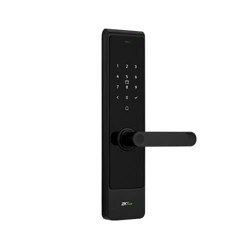

Model: SL01-T430H
Version: 1.0
English
Due to regular upgrades of systems and products, ZKTeco could not guarantee exact consistency between
the actual product and the written information in this manual.
User Manual
Important Notes
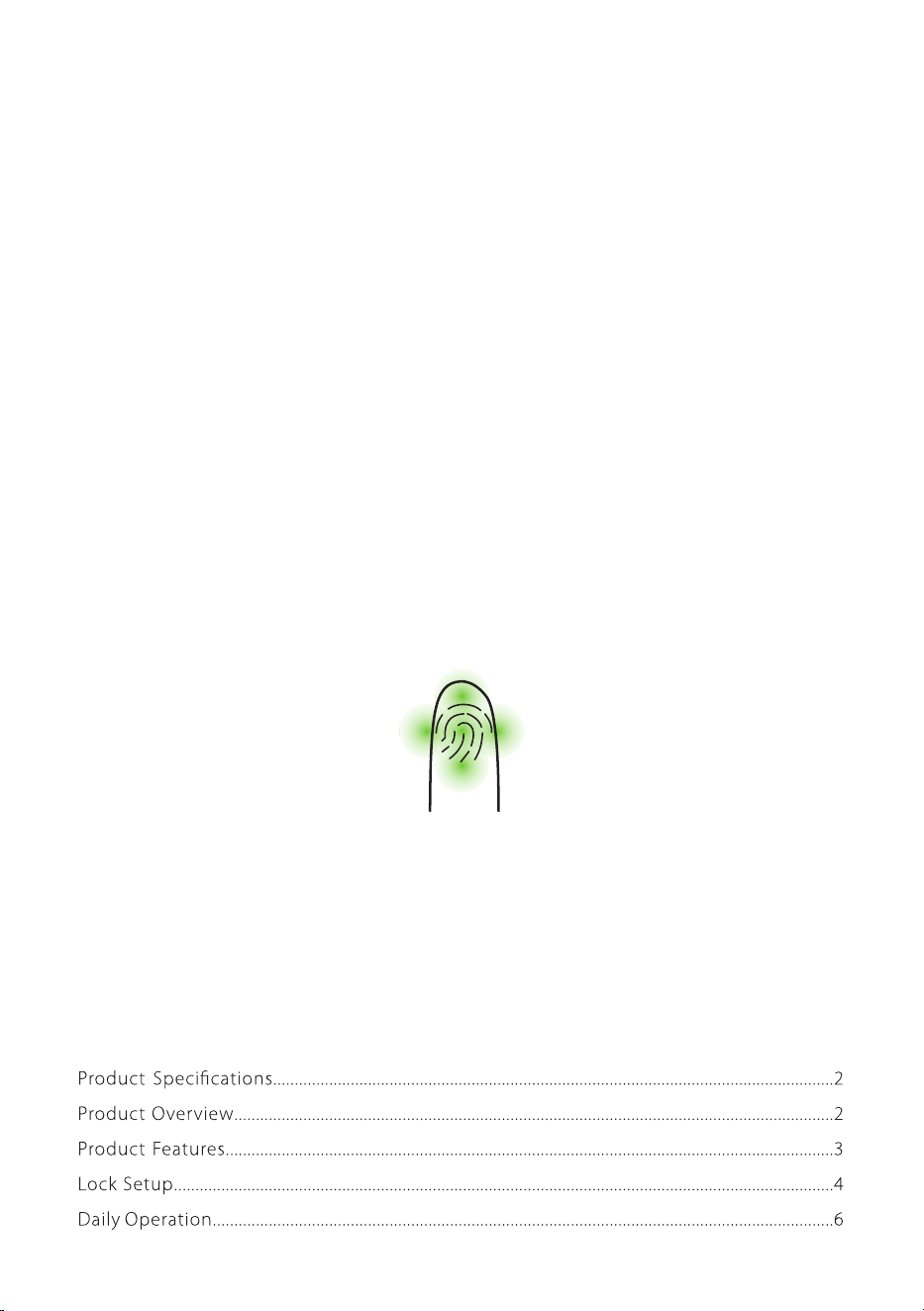
Note: Please use the correct method when pressing your fingers onto the fingerprint
reader for registration and identification. Our company will assume no liability for
recognition issues that may result from incorrect usage of the product. We reserve the
right of final interpretation and modification concerning this point.
Please carefully read this manual before operating the product.
We regularly update this User Manual and our products without prior notice to
enhance quality and performance.
Before registration, the new locks are initially can be unlocked by any authentication
method by default.
Please ensure that the device's Wi-Fi network remains stable, otherwise it will
shorten the battery life faster.
Eight Alkaline AA Batteries (not included) are required to power the device.
Non-alkaline and rechargeable lithium batteries ARE NOT RECOMMENDED.
Do not remove batteries from the lock while it is operating.
1.
2.
3.
4.
5.
6.
Batteries must be replaced immediately when the lock prompts the Low Battery
Warning.
7.
Do not keep all mechanical keys indoors. It is recommended that at least one key be
left in a safe place outside the home.
8.
Fingerprint Collection Tips:
9.
Please move the different areas of your ngerprint to collect more details, and
place your nger to maximize the ngerprint sensor surface, which helps to
improve the success rate of ngerprint verication.
1
Table of Contents
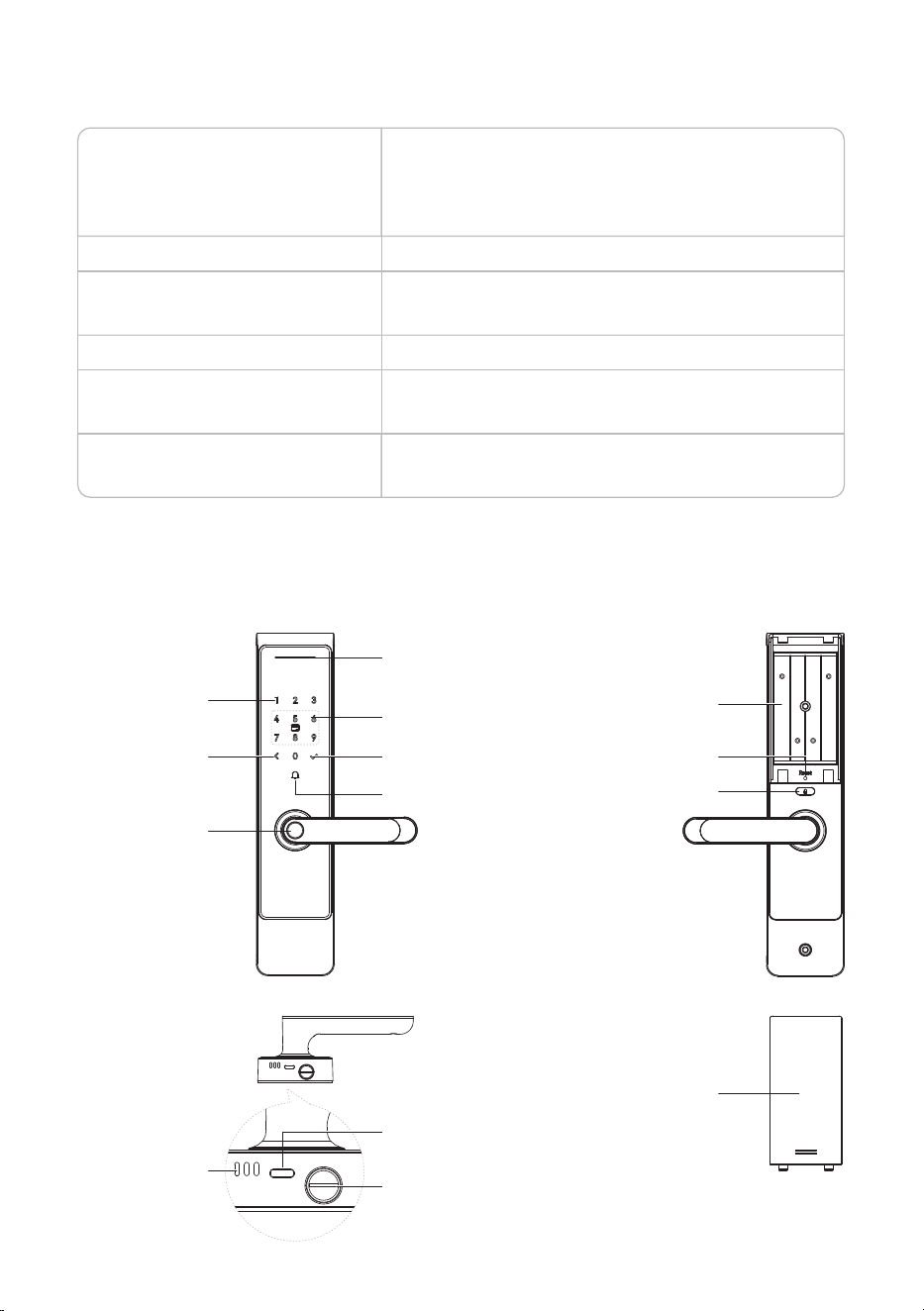
Product Specifications
Capacity
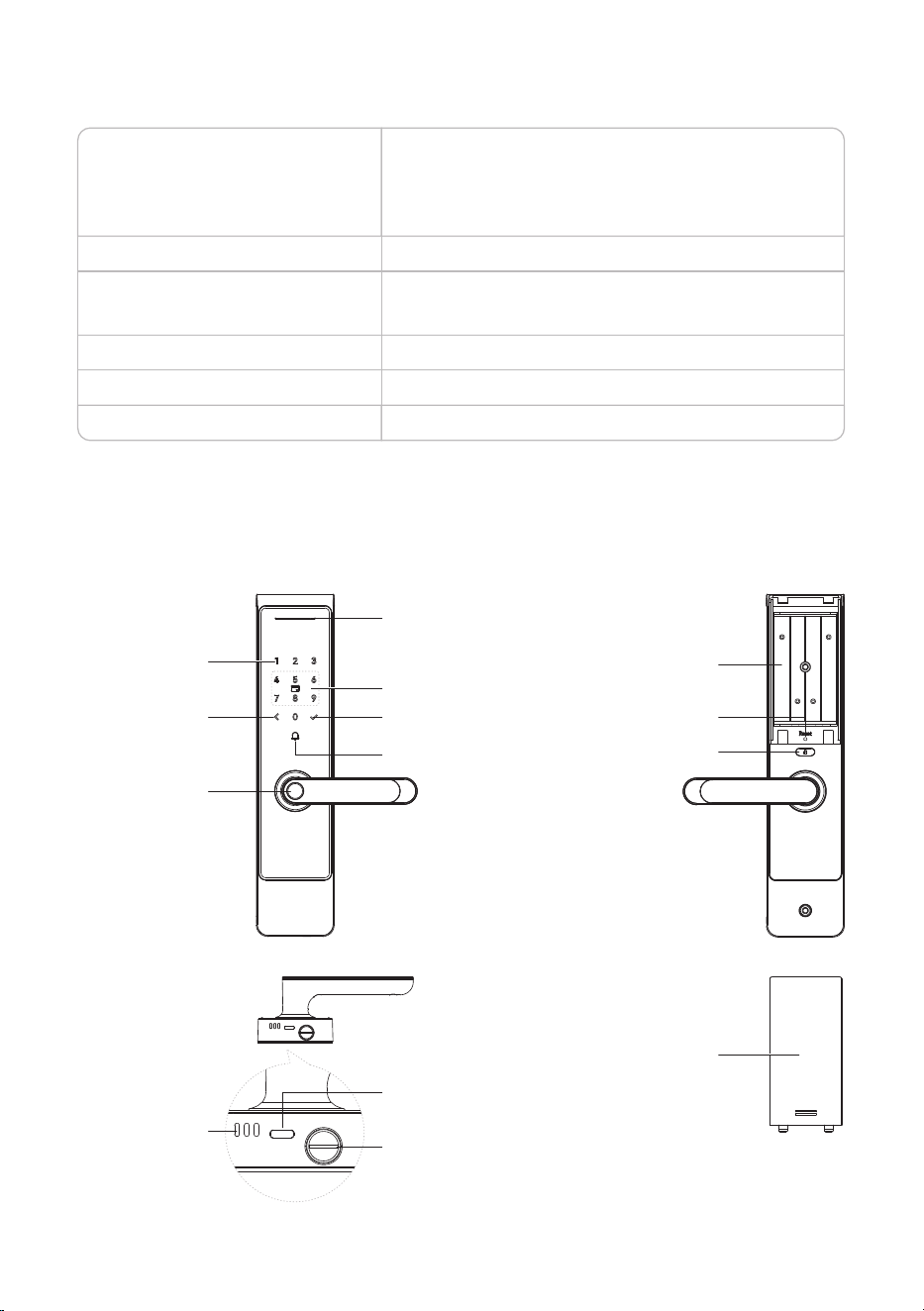
Product Overview
LED Indicator
Touch Keypad
Card Detection Area
Back Button
Confirm Button
Doorbell Button
Fingerprint Sensor
Battery Compartments
Lockout Mode Button
Reset Button
Battery Cover
Speaker
USB Type-C Emergency
Power Interface
Mechanical Key Hole
Card Reader
IC Card@13.56 MHz, NFC Supported
Wireless Communication
Wi-Fi (IEEE 802.11b/g/n) @ 2.4 GHz
BLE 5.0 (only for network configuration)
Power Supply
8 * AA Alkaline Battery
Emergency Power Supply
USB Type-C Interface, DC 5V
Operating Temperature
-20°C to 55°C (-4°F to 131°F)
User: 100 (including admin and normal user)
Fingerprint: 100
Passcode: 100
Card: 50
2
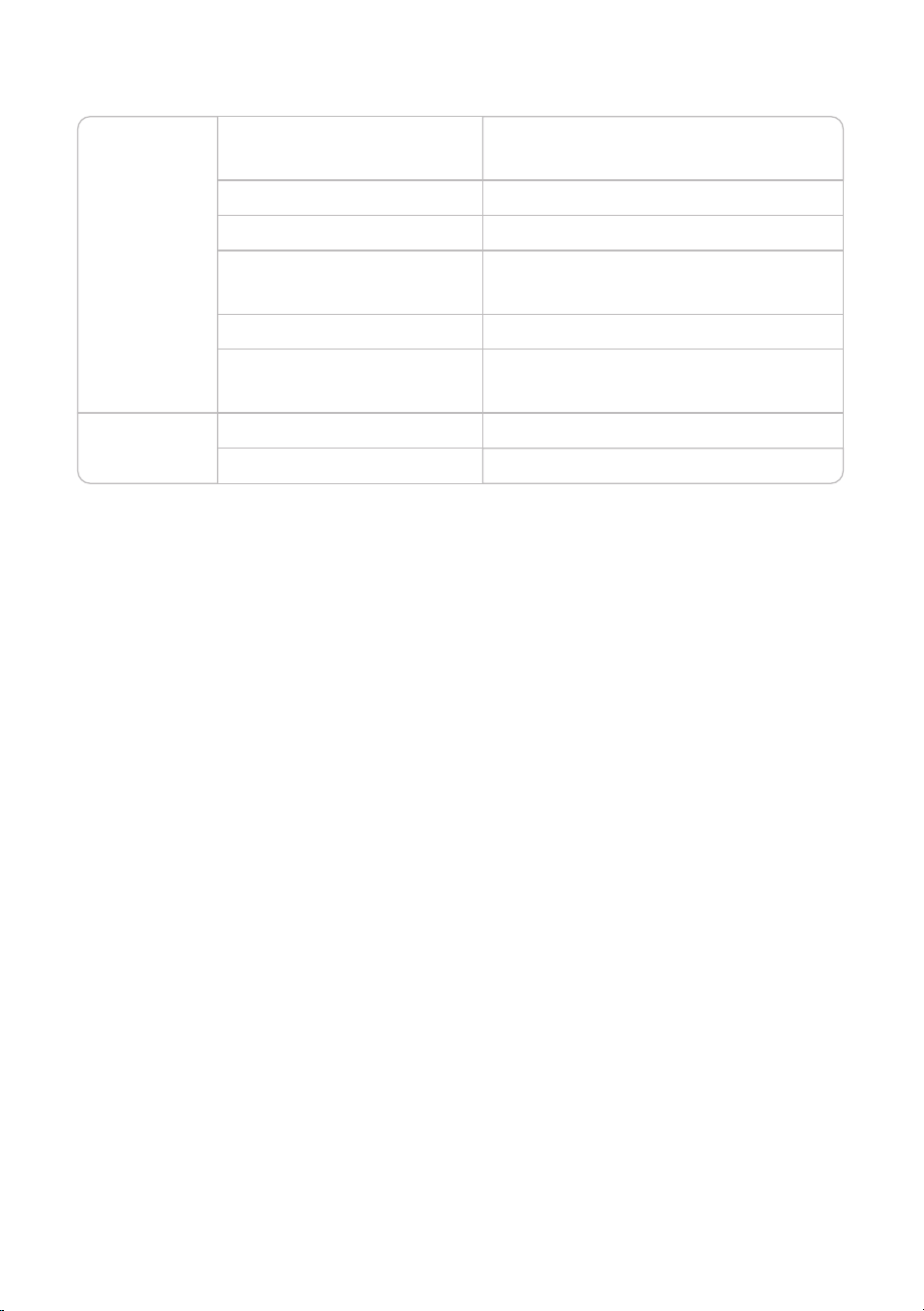
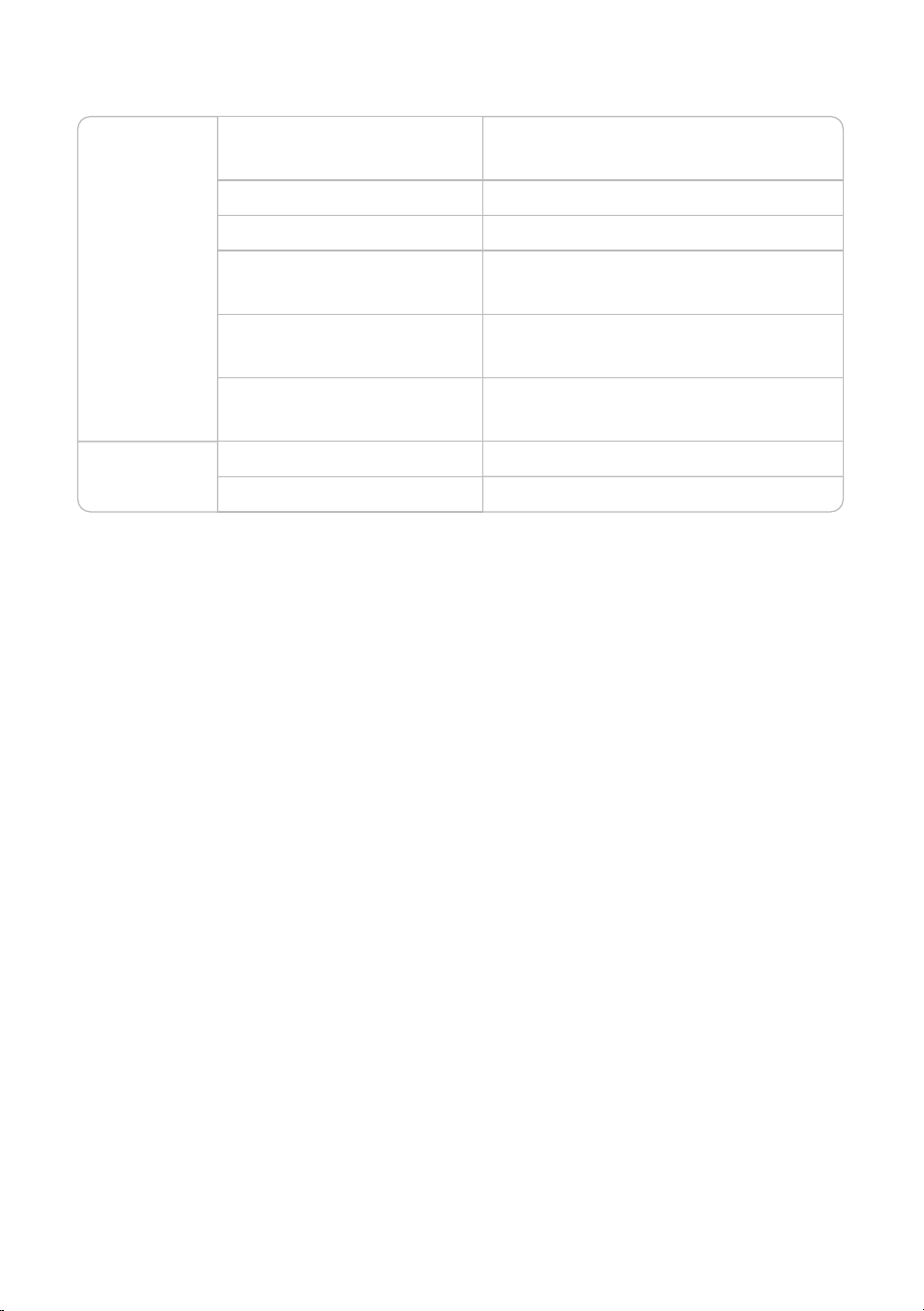
LED Indicator Description:
Lockout Mode
Button
Exterior LED
Indicator
Blue breathing light
Doorbell Call/Network Connecting
/Firmware Upgrading
Green light
Verify successfully/Operate successfully
Red light blinks twice
Verification failed/Operation failed
Red light blinks three times
Normal user failed to verify in the
lockout mode
Red light blinks four times
Already configured with the network
Red light blinks ve times
Device is locked after consecutive
attempts alarm
Green
Red
Lockout Mode is disabled
Lockout Mode is enabled
Product Features
Initialization (Reset): All the registered user data will be deleted and the device will be
restored to the factory setting.
Anti-Peeping Codes: To protect the passcode, users may enter their passcode with
random digits before or after the actual passcode. The maximum number of entered digits
must be less than or equal to 20.
Doorbell: When the visitor presses the Doorbell Button on the touch keypad, the lock will
generate a doorbell sound, and the App will send a push notification.
Voice Assistant Control: When paired with a compatible Amazon Echo or Google Home
device, the lock can be unlocked using the supported voice commands.
Temporary Access: The temporary passcode can be generated for visitors on the App.
The dynamic passcode will be valid for 5 to 10 minutes. Periodic passcodes can be
customized with a set schedule.
Volume Setting: The audio volume can be adjusted to high, middle, low, or silent mode.
Passage Mode: This function is designed to keep the door unlocked at all times, which is
suitable for places with no access restrictions.
Lockout Mode: When the lockout mode is enabled, only the admin can verify to unlock
from outside.
3
Do-Not-Disturb Mode: Customize the time schedule to mute the device's audio, while
keeping the event alarm normal.
Wi-Fi Dormant Mode: To conserve battery power, the sleep schedule of the lock can be
customized on the App. Additionally, the lock will disconnect from the Wi-Fi network
during a specific schedule.
Emergency Charging: If the lock is out of power, a portable power bank can temporarily
power it by connecting to the USB Type-C interface.
Emergency Mechanical Key: The mechanical key is utilized to unlock the door in case of
an electronic malfunction with the lock.
Consecutive Attempts Alarm: After 5 failed verification attempts, the lock will flash the
red light along with a 10-second alarm. The lock will not be operable for 90 seconds.
Low Battery Alarm: When the battery level is less than 10%, the lock will prompt “Low
power; please replace the battery” after being turned on.
Unclosed Door Alarm: If the door remains open state for a preset time, it will generate an
alarm and audio prompt. The countdown time can be set to 5, 10, 15, 20, 25, or 30 seconds.
Tamper Alarm: If the exterior assembly is forcibly removed, the lock will continuously
sound an alarm and flash a red light. It can only be deactivated by verifying registered
methods or removing the batteries.
Lock Setup
Connecting the Lock with App
1.
2.
Search for the “ZSmart” App on the iOS App Store or Google
Play Store, or scan the QR code to download the App. Open the
“ZSmart” App, register, and sign in to the account.
Make sure the lock is in Factory Default Mode. Turn on
Bluetooth and Wi-Fi permission on your smartphone, and
stay near the lock (within 10 meters without obstacles).
Note: To reset the lock, press and hold the Reset Button for 5 seconds until you hear the
audio prompt “Restore factory settings; Press the Conrm Button to continue, press
the Back Button to cancel", then press the Conrm Button to continue the operation.
After a few seconds, the lock will prompt “Completed”.
4
3.
4.
Tap the "+" button on the top right corner of the interface, and then select the "Add
Device" option.
Activate the lock and press “1235789√” keys to program the network settings, then
the lock will prompt “Connecting to Network; Wait a moment”.
5.
Tap the "Add" button once the device pop-up has appeared on the App. Follow the
on-screen instructions to connect the device automatically. Once you hear the audio
prompt “Completed”, tap the “Done” button to complete the setup on the App.
Connecting to Amazon Alexa or Google Assistant
Tap the EDIT button on the upper right corner of the device interface. Select the Amazon
Alexa or Google Assistant icon, then follow the on-screen instructions to link your
ZSmart Account to Amazon Alexa or Google Assistant.
After completing the setup, you can use the supported voice commands that include:
OK Google, unlock the front door.
Alexa, unlock the front door.
* Using the Lock in Standalone Mode
Note:
Standalone Mode will not be available once the lock is registered in App.
Please reset the lock to Factory Default Mode first to program your lock in
Standalone Mode.
It is recommended to use the ZSmart App to configure your lock. If you don't have a
smartphone or don't want to use the App, you can use the following programming
instructions.
1)
The Admin must be registered before configuration. You can select
2
Fingerprint/Passcode/Card as the verification mode of the Admin.
)
1.
1
2
3
4
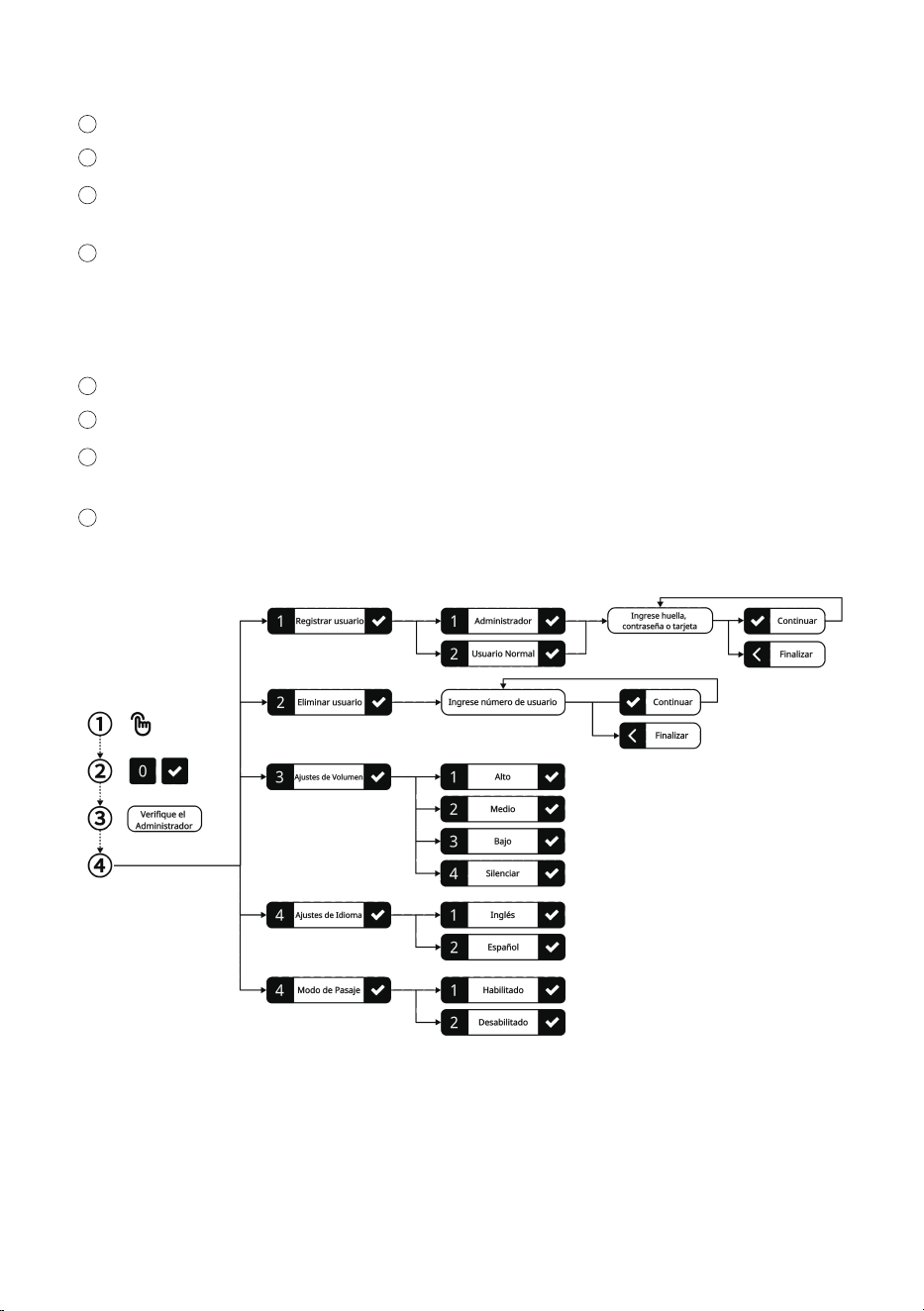
Register the First Administrator
Touch the keypad to activate the lock.
Press the [0] and [√] buttons to access the menu.
Press fingerprint five times, or enter a six-digit passcode twice, or swipe a card.
Press the [<] button to complete registration or press the [√] button to continue
registering another administrator.
5
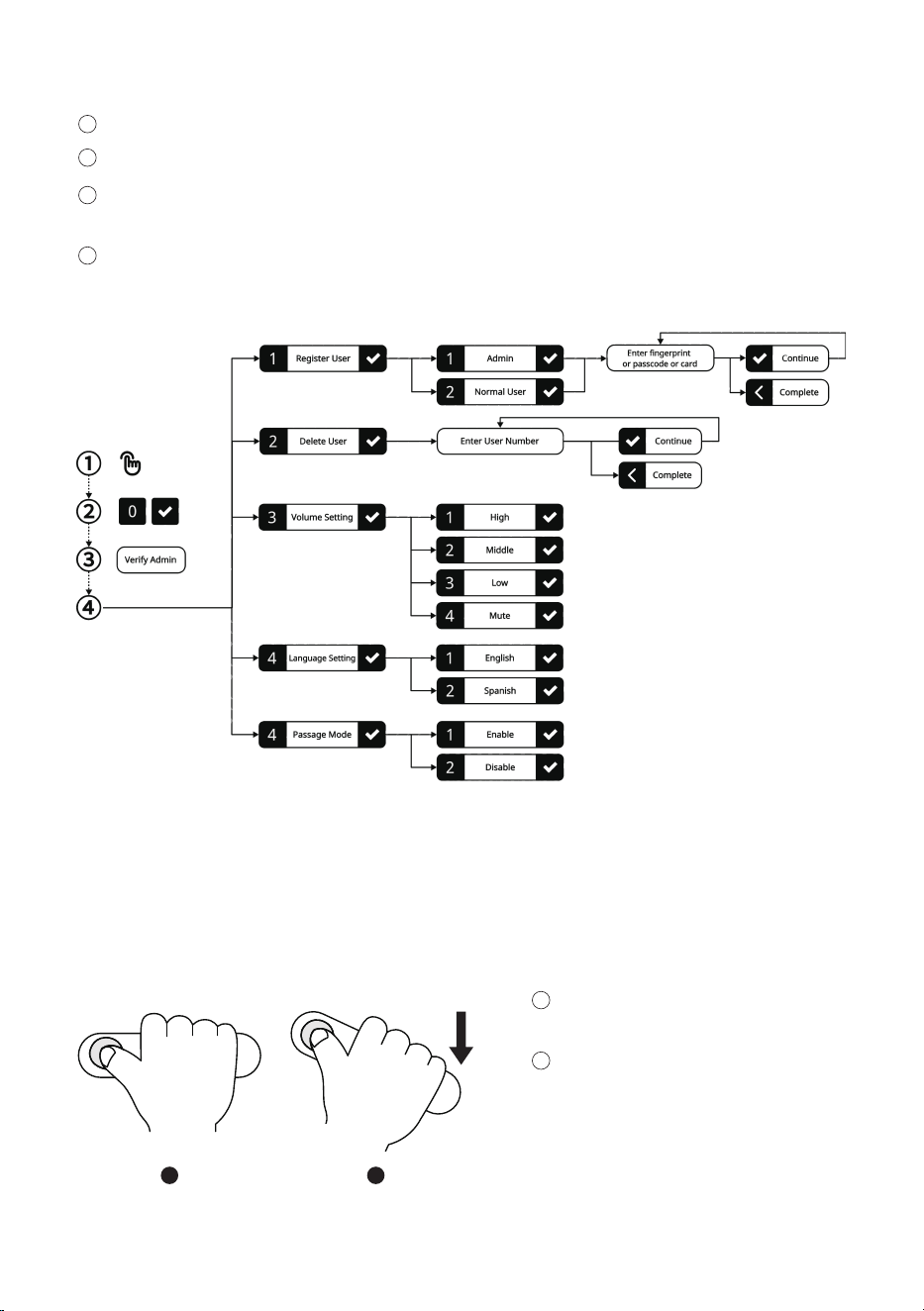
Operate Other Features through Menu Mode
2.
1
2
Press the [0] and [√] buttons to access the menu.
3
4
Follow the audio guide and enter the digit corresponding to the desired function.
Touch the keypad to activate the lock.
Verify the administrator's identity with his/her fingerprint or card, or by entering the
passcode and then press the [√] button to confirm.
Note: The currently logged-in administrator cannot delete his/her admin data.
Daily Operation
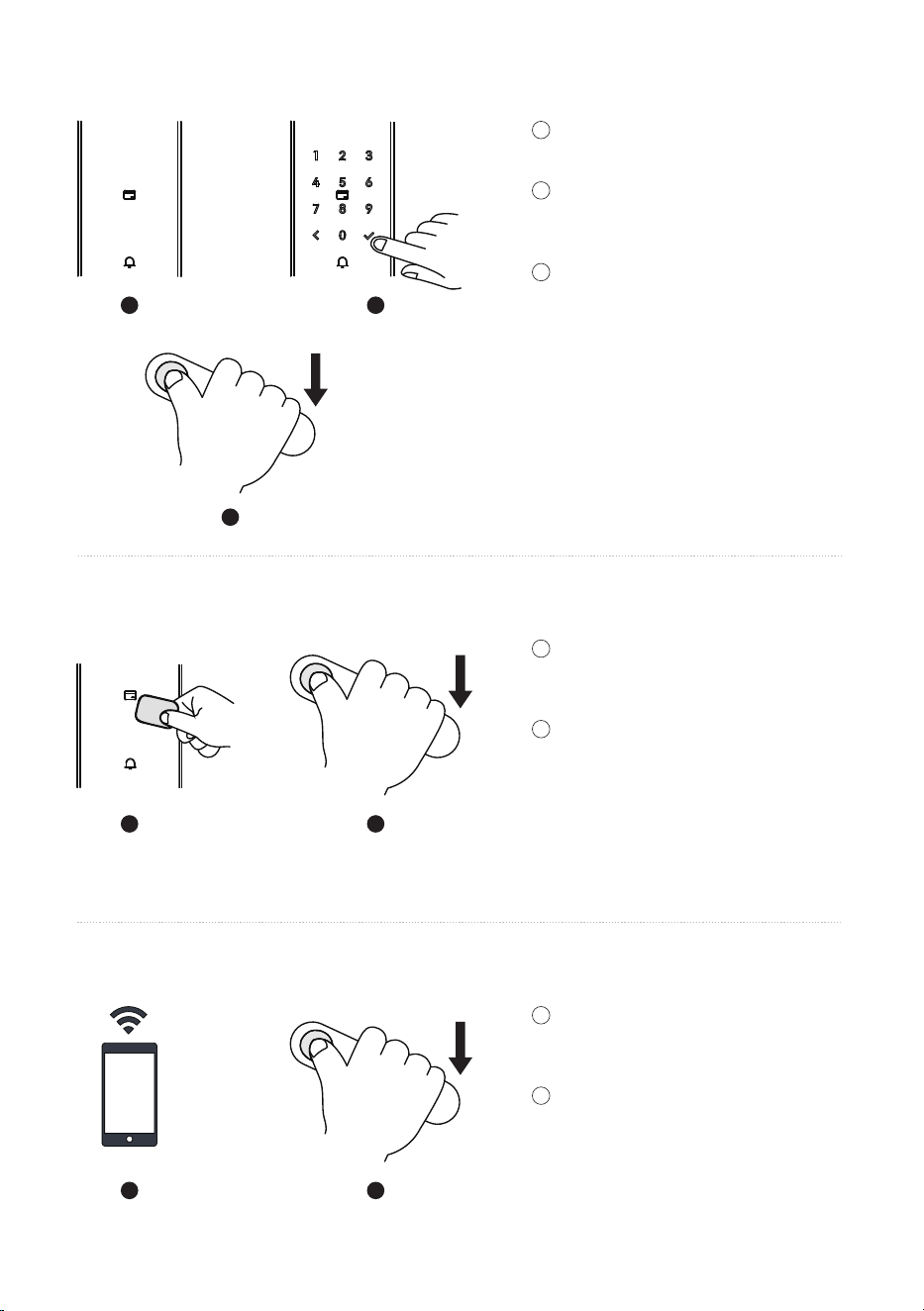
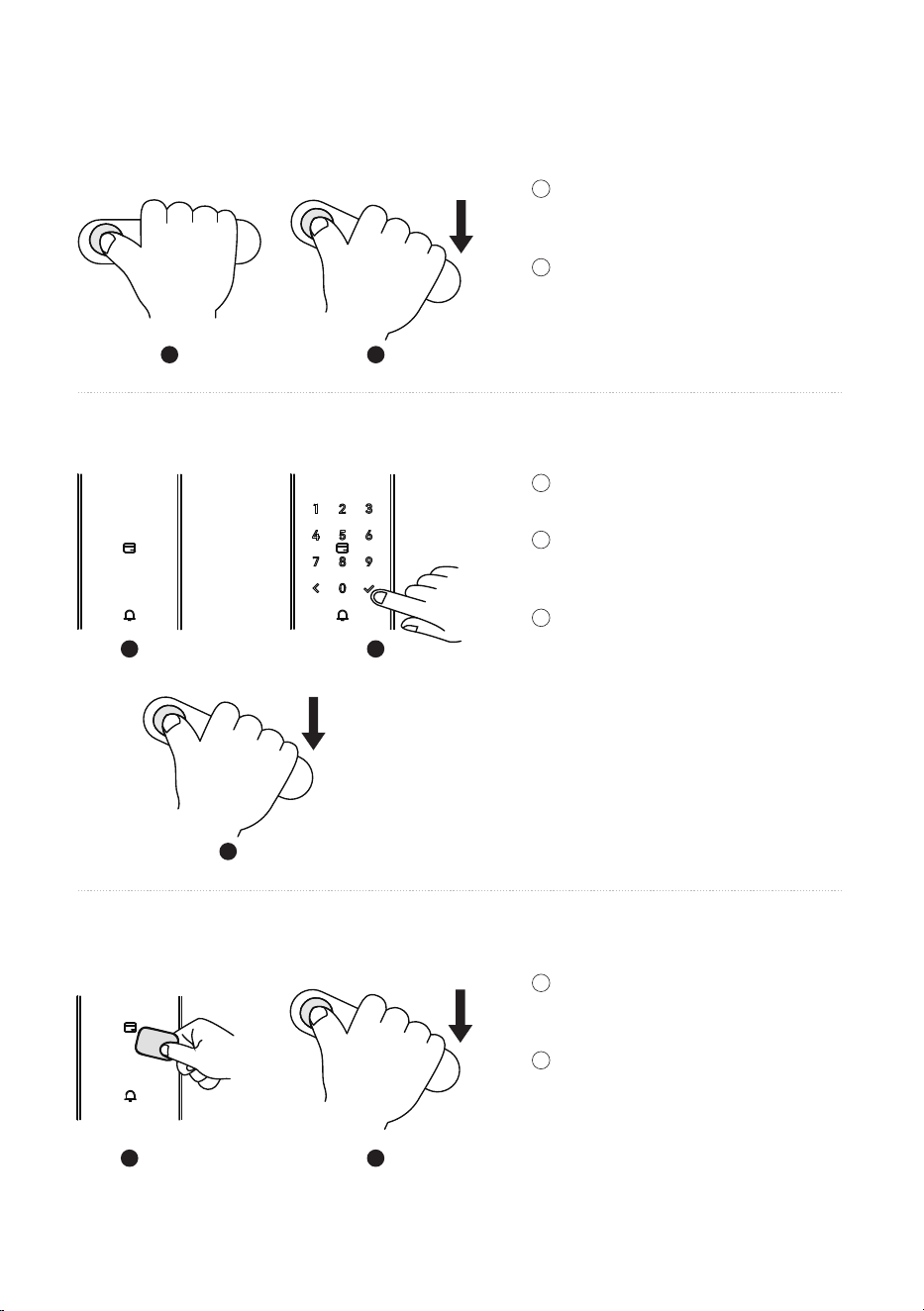
Unlock with Fingerprint
1.
1
2
2
1
Scan the registered fingerprint
on the fingerprint sensor.
Rotate the handle down to
unlock the door.
6
3
2.
1
2
2
1
Touch the keypad to activate
the lock.
Enter the registered passcode
and then press the Conrm
Button.
Unlock with Passcode
3
Rotate the handle down to
unlock the door.
Note: Users may enter a random
passcode to prevent any person
from observing the passcode. The
m a x im u m le n gt h o f a r an do m
passcode is 20 digits.
3.
1
2
2
1
Swipe the registered card or
smartphone on the detection
area.
Rotate the handle down to
unlock the door.
Note: Before using the NFC feature
to unlock the door, you need to
register a key card on the lock and
then save it to your smartphone via
any supported applications.
Unlock with a Key Card or NFC
4.
1
2
2
1
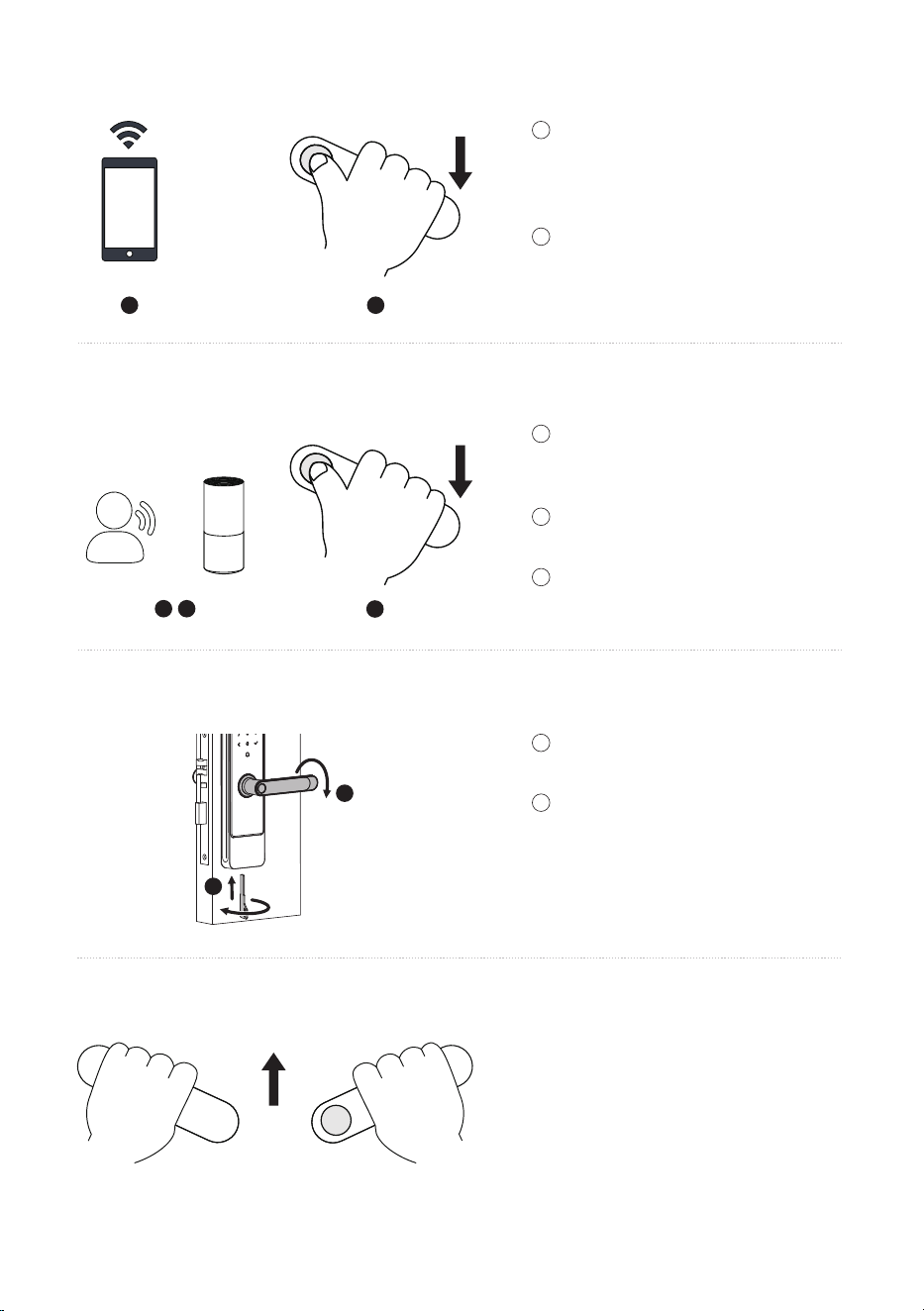
Remote Unlock with Mobile Ap
Open the ZSmart App on the
sm ar tphon e, press and hold
the Lock Button to unlock.
Rotate the handle down to
unlock the door.
p
7
8.
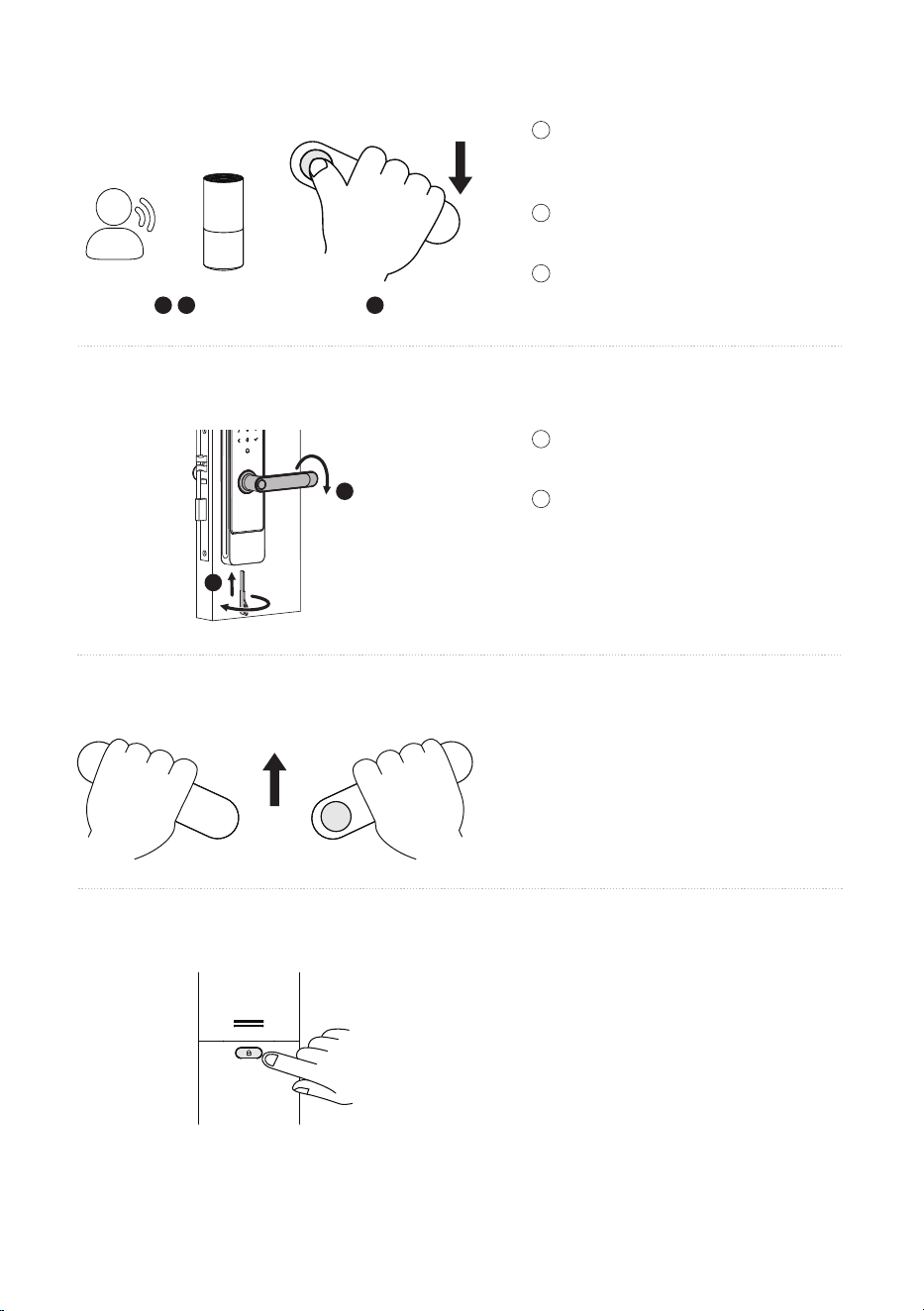
Lockout Mode Setting
To enable or disable the lockout
mode, press and hold the Lockout
Mode Button for 5 seconds.
Note: When the admin unlocks the
door from outside, the lockout mode
will be automatically disabled.
3
5.
1
2
2
1
As k t h e v o ic e a s s is t an t t o
u n l o c k t h e d o o r w i t h t h e
supported voice commands.
A n s w e r t h e p r e s e t v o i c e
security codes.
3
Rotate the handle down to
unlock the door.
6.
2
1
Insert the mechanical key into
the keyhole and rotate it 90°.
Rotate the handle down to
unlock the door.
Emergency Unlock with Mechanical Key
7.
Unlock with Voice Assistant
1
Lock from Inside/Outside
Lift up the handle after closing the
door.
8
2

Versión: 1.0
Debido a las actualizaciones periódicas de los sistemas y productos, ZKTeco no puede garantizar quela
información escrita en este manual coincida exactamente con la del producto real.
Español
Manual del Usuario
Modelo: SL01-T430H

Nota: utilice el método correcto al presionar con los dedos el lector de huellas digitales
para registrarse e identificarse. Nuestra empresa no asumirá ninguna responsabilidad por
problemas de reconocimiento que puedan resultar del uso incorrecto del producto. Nos
reservamos el derecho de interpretación final y modificación de este punto.
Lea atentamente este manual antes de utilizar el producto.
Se revisa constantemente el contenido de esta Manual del Usuario y se hacen
cambios sin previo aviso, para mejorar el rendimiento de los productos.
Antes del registro, las nuevas cerraduras se pueden desbloquear mediante cualquier
método de autenticación de forma predeterminada.
Asegúrese de que la red Wi-Fi del dispositivo permanezca estable; de lo
contrario, acortará la duración de la batería más rápidamente.
Se requieren ocho pilas alcalinas AA (no incluidas) para encender la cerradura.
Las pilas no alcalinas y recargables NO SE RECOMIENDAN.
No retire las baterías de la cerradura cuando esté funcionando.
1.
2.
3.
4.
5.
6.
Las baterías deben reemplazarse inmediatamente cuando el bloqueo indique la
advertencia de "Batería baja".
7.
NO deje todas las llaves mecánicas en el interior de la casa, se recomienda dejar al
menos una llave en un lugar seguro fuera del hogar.
8.
Recomendaciones para sacar las huellas digitales:
9.
Mueva las diferentes áreas de su huella digital para recoger más detalles y
posicione su dedo para maximizar la supercie de contacto del sensor de huellas
con su dedo, lo que ayuda a mejorar la tasa de éxito de la vericación de huellas
digitales.
1
Notas Importantes
Contenido
Especificaciones del producto...................................................................................................................2
Descripción del Producto............................................................................................................................2
Características del Producto.......................................................................................................................3
Configuración de la Cerradura....................................................................................................................4
Operación Diaria.............................................................................................................................................7
-20°C to 55°C (-4°F to 131°F)
2
Especificaciones del producto
Capacidad
Lector de Tarjetas
Comunicación Inalámbrica
Fuente de Alimentación
Fuente de Alimentación
de Emergencia
Temperatura de
Funcionamiento
Usuario: 100 (inluido administrador y usuario normal)
Huella Dactilar: 100
Contraseña: 100
Tarjeta: 50
IC Card@13.56 MHz, compatible con NFC
Wi-Fi (IEEE 802.11b/g/n) @ 2.4 GHz
BLE 5.0 (solo para la configuración de Red)
Ocho Pilas Alcalinas AA
Interfaz USB de Tipo-C, DC 5V
Descripción del Producto
Indicador LED
Teclado táctil
Área de detección
de tarjetas
Botón atrás
Botón de confirmación
Botón Timbre
Sensor de
huella digital
Interfaz de batería
de emergencia
Altavoz
Orificio para la llave Mecánica
Tapa de las baterías
Área de baterías
Botón de reinicio
Botón de modo de bloqueo
Inicialización: Todos los datos de usuario registrados se eliminarán y se restaurarán a la
configuración predeterminada de fábrica.
Contraseña aleatoria: para proteger la contraseña, los usuarios pueden ingresar su
contraseña con dígitos aleatorios antes o después de la contraseña real. El número
máximo de dígitos ingresados debe ser menor o igual a 20.
Timbre: Cuando el visitante presiona el botón de timbre en el teclado táctil, la cerradura
generará un sonido de timbre y la aplicación enviará una notificación push.
Control de asistente de voz: Cuando se empareja con un dispositivo Amazon Echo o
Google Home compatible, la cerradura se puede desbloquear usando sus comandos de
voz a través de Amazon Alexa y el Asistente de Google.
Acceso Temporal: La contraseña temporal se puede generar para los visitantes desde la
aplicación. La contraseña dinámica será válida durante 5 a 10 minutos. La contraseña
periódica se puede configurar con un horario personalizado.
Conguración de volumen: El volumen se puede configurar en modo alto, medio, bajo o
silencioso.
Modo normalmente abierto: Esta función es para mantener la puerta siempre abierta, lo
que es adecuado para lugares sin restricciones de acceso.
3
LED Indicador de Estado:
Indicador
LED exterior
Botón de modo
de bloqueo
Luz azul de
noticación de ash
Timbre Presionado/Conectando a la red
/Actualización del firmware
Verde
La luz roja parpadea dos veces
Verificación fallida/Operación fallida
La luz roja parpadea tres veces
El usuario normal no puede verificar
en el modo Lockout
La luz roja parpadea
cuatro veces
La red se ha configurado
La luz roja parpadea
cinco veces
El dispositivo se bloquea después de una
alarma de intentos consecutivos
Verde
Rojo
Modo de bloqueo desactivado
Modo de bloqueo activado
Verificar exitosamente/Operar exitosamente
Características del Producto

Modo No Molestar: Personalice el horario para silenciar el audio del dispositivo mientras
mantiene la alarma del evento normal.
Wi-Fi en Modo Suspensión: Para ahorrar la energía de la batería, el horario de suspensión
de la cerradura se puede personalizar en la aplicación. Además, la cerradura se
desconectará de la red Wi-Fi durante un horario específico.
Carga de Emergencia: Si la cerradura no tiene energía, se puede usar un banco de energía
portátil para alimentarla temporalmente conectándola a la interfaz USB de Tipo-C.
Llave mecánica de emergencia: la llave mecánica se utiliza para abrir la puerta cuando la
cerradura tiene algún mal funcionamiento electrónico.
Alarma de Intentos Consecutivos: Después de 5 intentos fallidos de verificación, la
cerradura parpadeará con una luz roja junto con una alarma de 10 segundos. La cerradura
no podrá operar durante 90 segundos.
Advertencia de batería baja: Cuando la energía de la batería es inferior al 10%, la
cerradura indicará "Batería baja, por favor cambie las pilas" después de ser encendida.
Alarma de Puerta Abierta: Si la puerta permanece abierta durante un tiempo
preestablecido, generará una alarma y un mensaje de audio. El tiempo de cuenta regresiva
se puede configurar en 5, 10, 15, 20, 25 o 30 segundos.
Alarma de Anti-sabotaje: Si se intenta quitar por la fuerza el componente externo, la
cerradura generará continuamente una alarma y parpadeará una luz roja. Solo se puede
desactivarla verificando los métodos registrados o quitando las baterías.
1.
2.
Busque la aplicación "ZSmart" en iOS App Store o Google Play
Store, o escanee el código QR para descargar la aplicación. Abra
la aplicación "ZSmart", regístrese e inicie sesión en la cuenta.
A s e g ú r e s e d e q u e l a c e r r a d u r a e s t é e n e l m o d o
predeterminado de fábrica. Active el permiso de Bluetooth y
Wi-Fi en su teléfono inteligente y permanezca cerca de la
cerradura (a menos de 10 metros sin obstáculos).
4
Modo de bloqueo: Cuando se establece el modo de bloqueo, solo el administrador
puede abrir la puerta desde el exterior.
Configuración de la Cerradura
Emparejamiento de la Cerradura con la App

Nota: Para restablecer la cerradura, mantenga presionado el botón de reinicio durante 5
segundos hasta que escuche el mensaje de audio “Restablecer la conguración de
fábrica; Pulse el botón de conrmación para continuar; Pulse el botón atrás para
cancelar", y luego presione el botón de conrmación para continuar la operación.
Después de unos segundos, escuchará "Completado".
3.
4.
Toque el botón "+" en la esquina superior derecha de la interfaz y luego seleccione la
opción "Agregar dispositivo".
Active la cerradura y presione las teclas "1235789√" para programar la configuración
de red, luego el candado le indicará "Conectando a la red".
5.
Toque el botón "Agregar" una vez que vea la ventana emergente del dispositivo.
Siga las instrucciones en pantalla para emparejar el dispositivo automáticamente.
Una vez que escuche el mensaje de audio "Completado", toque el botón
"Finalizado" para completar la configuración en la aplicación móvil.
Toque el botón EDITAR en la esquina superior derecha de la interfaz del dispositivo.
Seleccione el ícono de Amazon Alexa o Google Assistant, luego siga las instrucciones
en pantalla para vincular su cuenta ZSmart a Amazon Alexa o Google Assistant.
Después de completar la configuración, puede usar los comandos de voz admitidos que
incluyen:
OK Google, abre la puerta principal.
Alexa, abre la puerta principal.
Conexión con Amazon Alexa o Google Assistant
* Utilización de la Cerradura en Modo Autónomo
Nota:
El modo independiente no estará disponible una vez que se registre la
cerradura en la aplicación. Primero restablezca la cerradura al modo
predeterminado de fábrica para programar su cerradura en modo
independiente.
Se recomienda utilizar la aplicación ZSmart para configurar su cerradura. Si no tiene un
teléfono inteligente o no desea utilizar la aplicación, puede utilizar las siguientes
instrucciones de programación.
1)
El administrador debe estar registrado antes de la configuración. Puede
seleccionar Huella digital/Contraseña/Tarjeta como modo de verificación
del Administrador.
2)
5
Registro del primer administrador
1.
1
2
3
4
Toque el teclado para activar la cerradura.
Presione el botón [0] y [√] para acceder al menú.
Presione el botón [<] para completar el registro o presione el botón [√] para
continuar registrando a otro administrador.
Presione la huella digital cinco veces, o ingrese una contraseña de seis dígitos dos
veces, o deslice la tarjeta.
2.
1
2
3
4
Ingrese el dígito correspondiente a la función a realizar siguiendo la guía de voz.
Verifique el administrador con huella digital o tarjeta, o ingrese la contraseña y
presione el botón [√] para confirmar.
Nota: El administrador actualmente conectado no puede eliminarse a sí mismo.
Manejo de otras funciones a través del modo menú
Toque el teclado para activar la cerradura.
Presione el botón [0] y [√] para acceder al menú.
6
1.
1
2
2
1
P r es i o n e l a h u e l l a d i g i t a l
re g i strada e n el sensor d e
huellas.
Gire la manija hacia abajo para
abrir la puerta.
3
2.
1
2
2
1
3
Nota: Los usuarios pueden ingresar
una contraseña aleatoria para evitar
que cualquier persona observe la
contraseña. La longitud máxima de
la contraseña aleatoria es de 20
dígitos
Toque el teclado para activar la
cerradura.
I n g r e s e l a c o n t r a s e ñ a
registrada y presione el botón
de confirmación.
Gire la manija hacia abajo para
abrir la puerta.
.
Operación Diaria
Desbloquee la puerta con huella digital
Desbloquee la puerta con contraseña
3.
1
2
2
1
Deslice la tarjeta registrada o el
teléfono inteligente por el área
de detección.
Gire la manija hacia abajo para
abrir la puerta.
Nota: Antes de usar la NFC para
d e s b l o q u e a r l a p u e r t a , d e b e
registrar una tarjeta física en la
cerradura y luego copiarla en su
teléfono inteligente a través de
cualquier aplicación compatible.
Desbloquee la puerta con tarjeta o NFC
7
4.
1
2
2
1
Abra la aplicación "ZSmart",
p r e s i o n e y m a n t e n g a
p r e s i o n a d o e l b o t ó n d e
bloqueo para desbloquear.
Gire la manija hacia abajo para
abrir la puerta.
3
5.
2
1
Pídale al asistente de voz que
desbloquee la puerta con los
comandos de voz disponibles.
R e s p o n d a l o s c ó d i g o s d e
seguridad de voz adicionales.
3
Gire la manija hacia abajo para
abrir la puerta.
6.
2
1
Inserte la llave en el orificio de
la llave y gire 90°.
Gire la manija hacia abajo para
abrir la puerta.
7.
2
1
Levante la manilla después de cerrar
la puerta.
Desbloqueo con la aplicación
Desbloqueo con asistente virtual
Desbloqueo de emergencia con llave mecánica
Bloquear desde interior/exterior
8
1
2
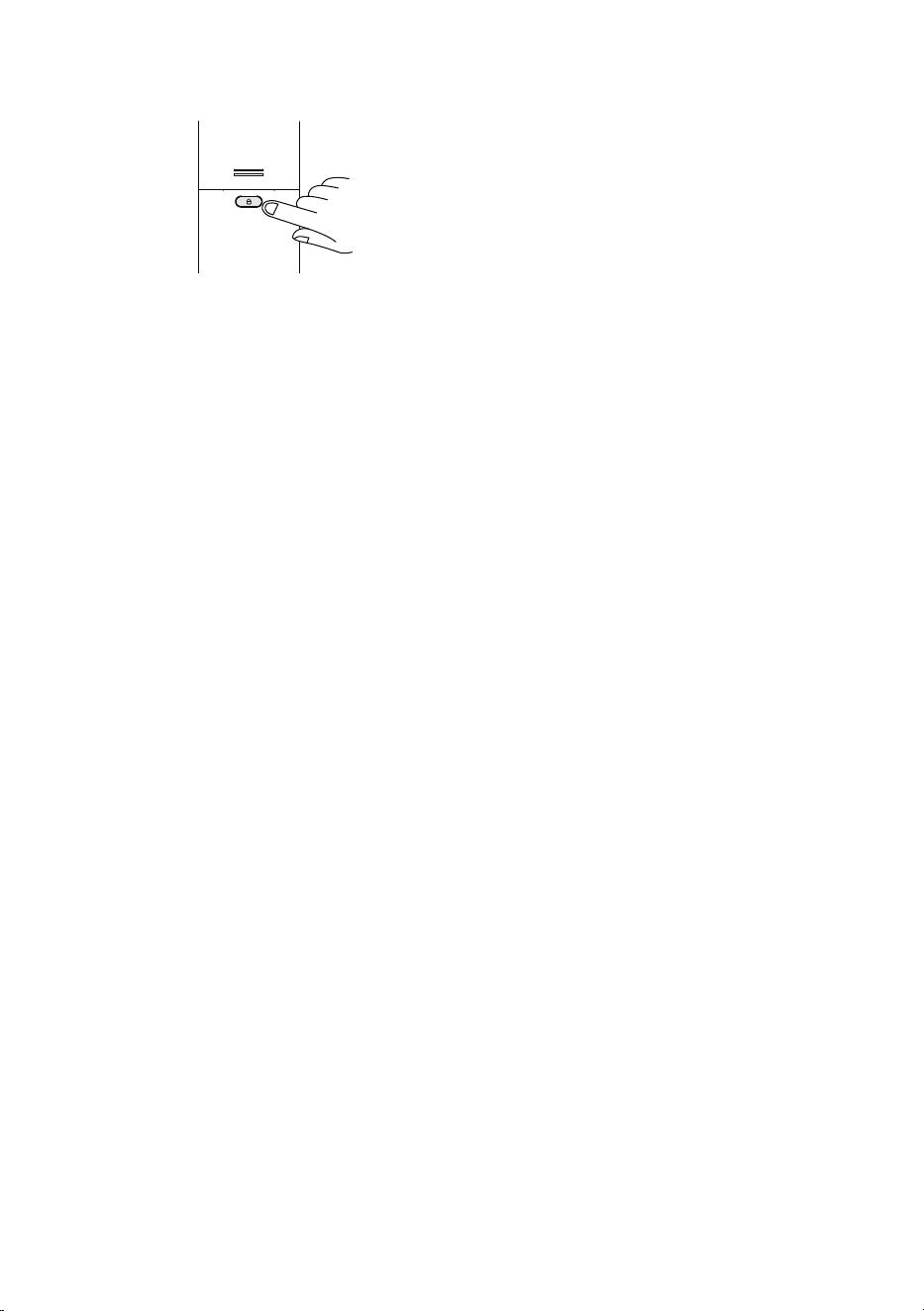
8.
Para activar o desactivar el modo
Lo ck ou t, p r e s io n e y man t e n ga
p re s i on ad o e l b o t ó n d e m o d o
Lockout durante 5 segundos.
N o t a : Cuan d o el ad m i nist r a dor
desbloquea la puerta desde afuera,
el modo Lockout se desactivará
automáticamente.
Ajuste del modo de bloqueo
9

ZKTeco Industrial Park, No. 32, Industrial Road,
Tangxia Town, Dongguan, China.
Phone : +86 769 - 82109991
Fax : +86 755 - 89602394
www.zkteco.com
Copyright © 2024 ZKTECO CO., LTD. All Rights Reserved.