

Beosound A9 5th Generation
User Guide
Betjeningsvejledning
Bedienungsanleitung
Guía del usuario
Mode d’emploi
Guida utente
ユーザーガイド
사용 설명서
Gebruikershandleiding
Guia do utilizador
Руководство пользователя
Användarhandbok
用户指南
使用者指南

Languages
English, 3
Dansk (Danish), 13
Svenska (Swedish), 23
Deutsch (German), 33
Nederlands (Dutch), 43
Français (French), 53
Español (Spanish), 63
Italiano (Italian), 73
Português (Portuguese), 83
Русский (Russian), 93
日本語 (Japanese), 103
한국어 (Korean), 113
简体中文 (Simplified Chinese), 123
繁體中文 (Traditional Chinese), 133
2

Table of Contents
Getting Started, 4
Download the Bang & Olufsen app, 6
Daily Use, 7
Multiroom, 8
Bluetooth Pairing, 9
Set Up Stereo Speakers, 10
Light Indicators, 11
Buttons and Connections, 12
3
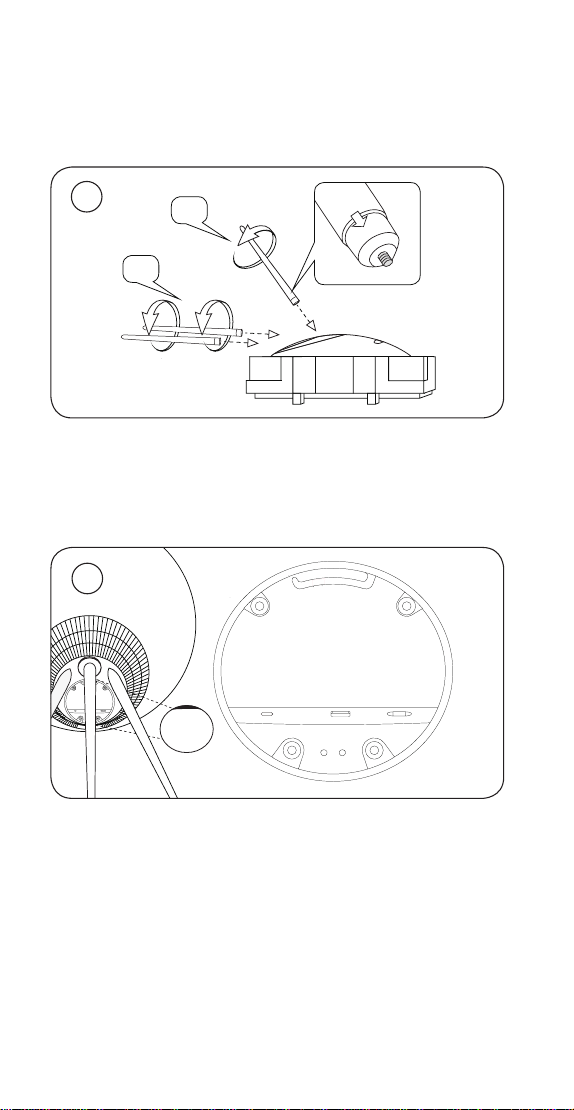
GETTING STARTED
A
B
A
1
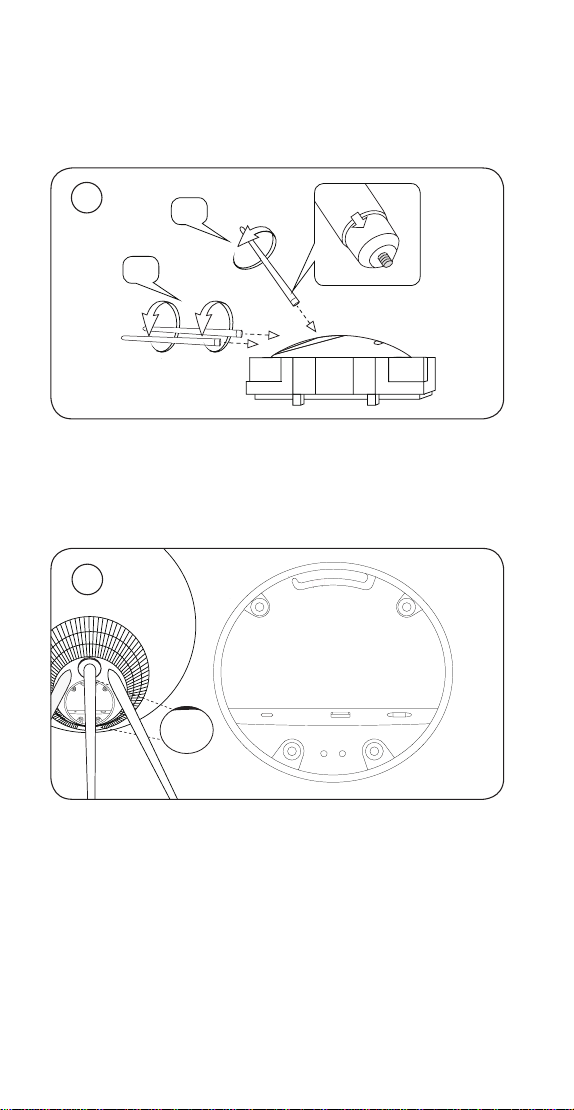
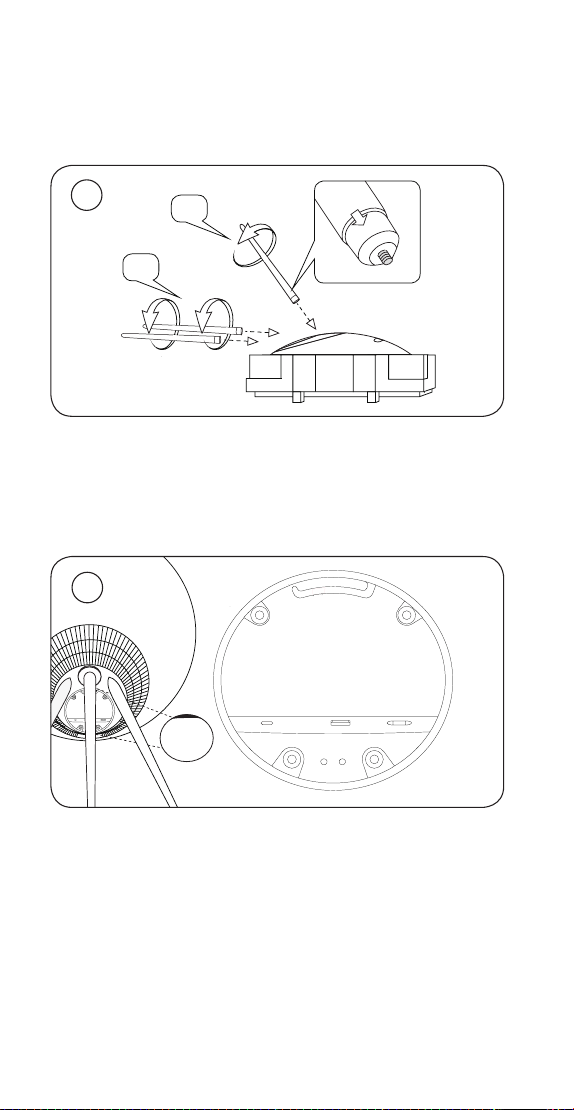
Open the box and take out the three legs. Legs are
marked with labels to show where they fit. Keep the
speaker in the packaging while mounting the legs.
2
ENGLISH
4
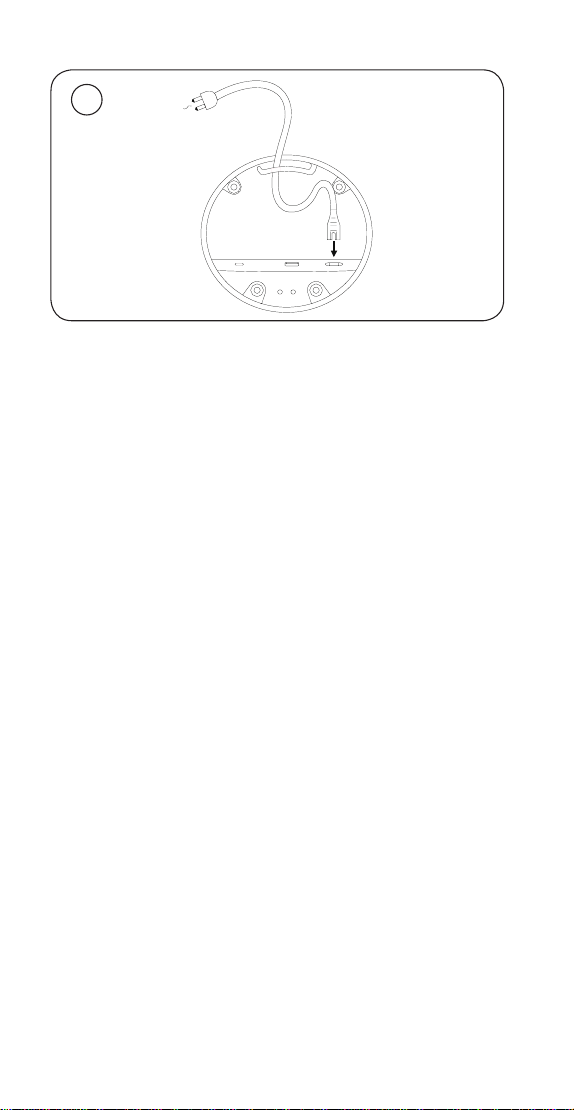
3
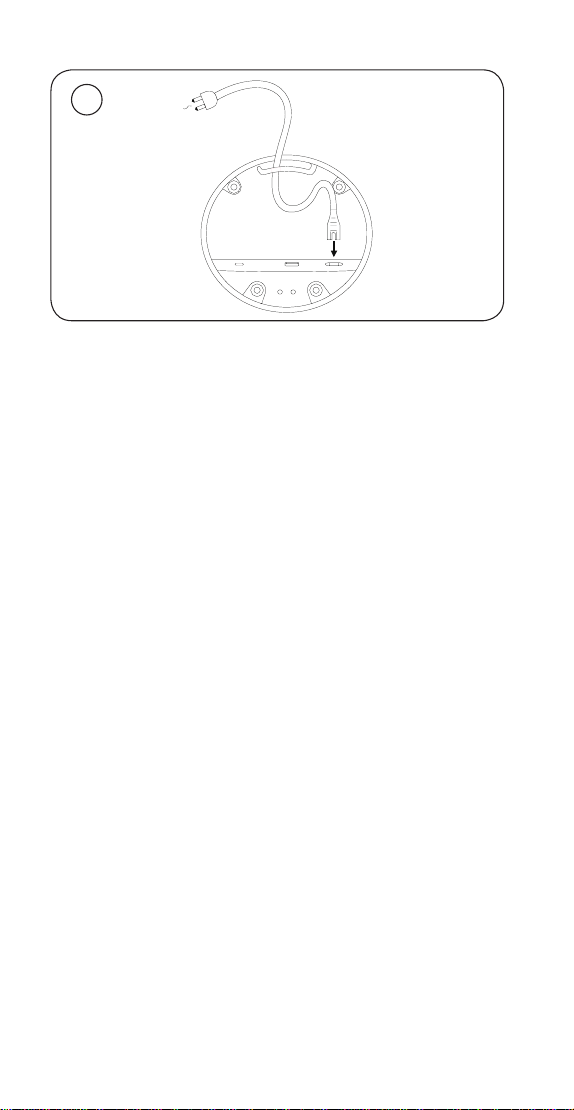
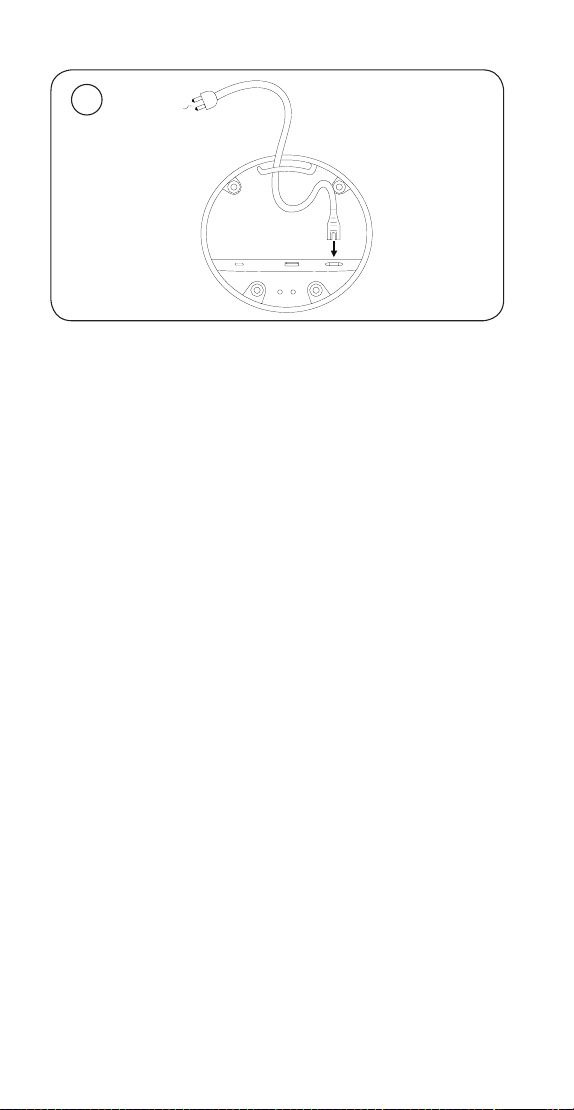
Place the speaker in the place you want it. Remove the
cover of the connection panel and connect the power
cable. Wait 1-2 minutes until the connectivity indicator
turns orange and you hear audible feedback.
5
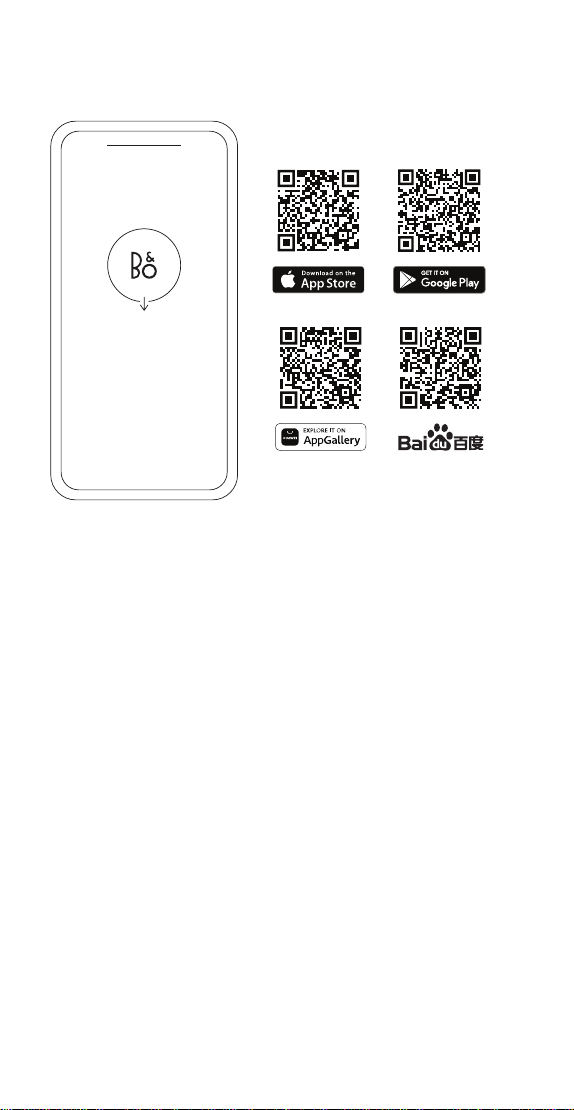
DOWNLOAD THE BANG & OLUFSEN APP
To set up your product and get the full Bang & Olufsen
experience, download the Bang & Olufsen app. You can
personalise your experience and access new features and
product support from this app.
When you open the Bang & Olufsen app, you will be asked
to create a user account. Once logged in, tap + to set up
the new speaker.
Active Room Compensation
Beosound A9 features Active Room Compensation. It
is a feature optimising the sound performance to the
speaker’s placement in the room. It should run each time
the speaker is moved, and it is accessed from the Bang &
Olufsen app.
Software update
By default, Beosound A9 is set up for automatic software
updates. Updates are carried out at night if the speaker is
connected to the mains and the Internet. We recommend
this setting to ensure that your speaker always has the
latest features and improvements.
The setting can be changed in the Bang & Olufsen app.
6
DAILY USE
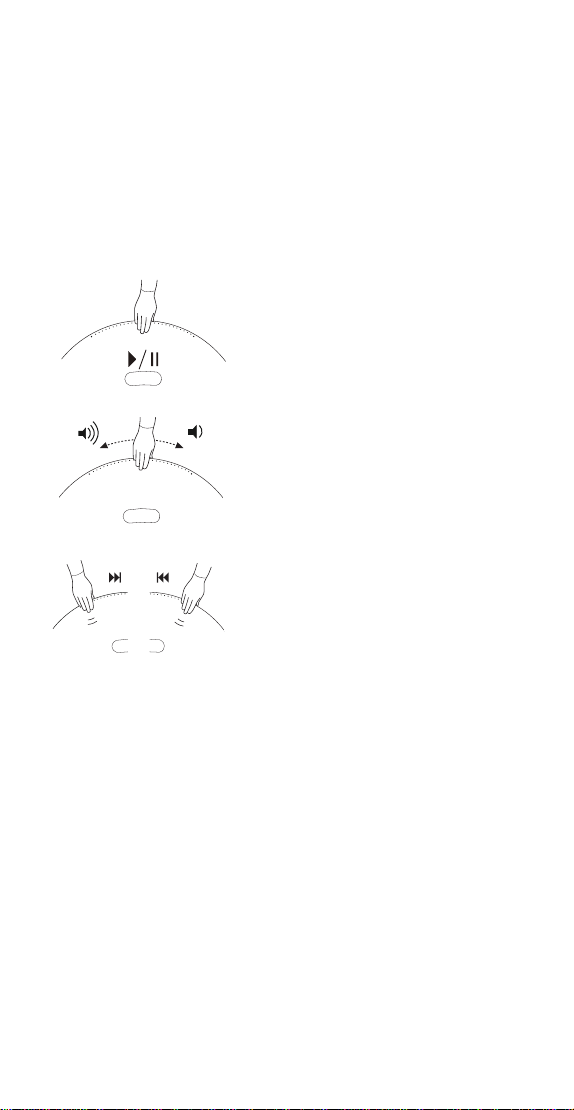
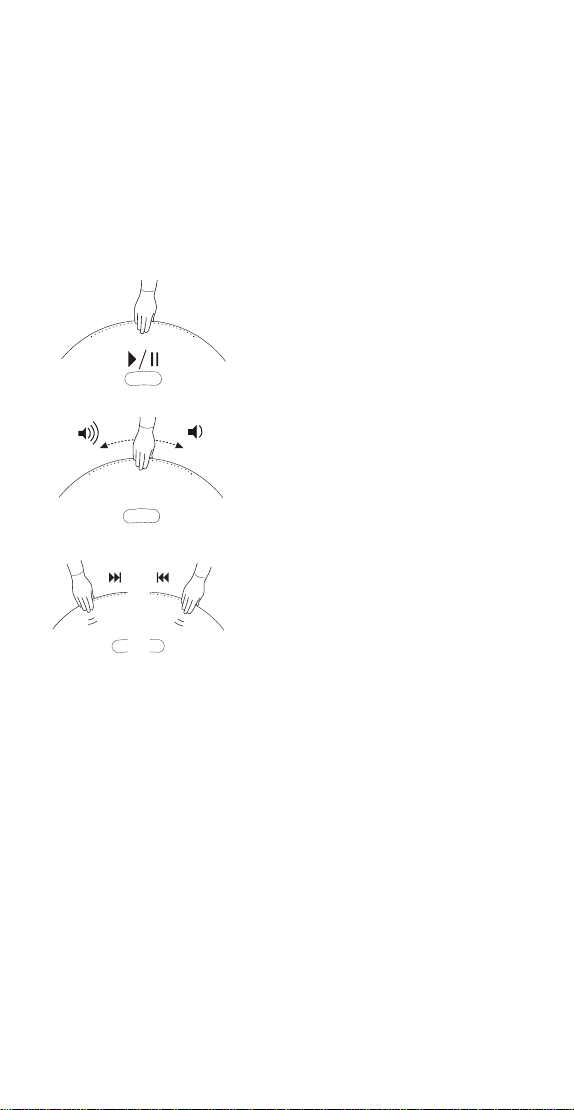
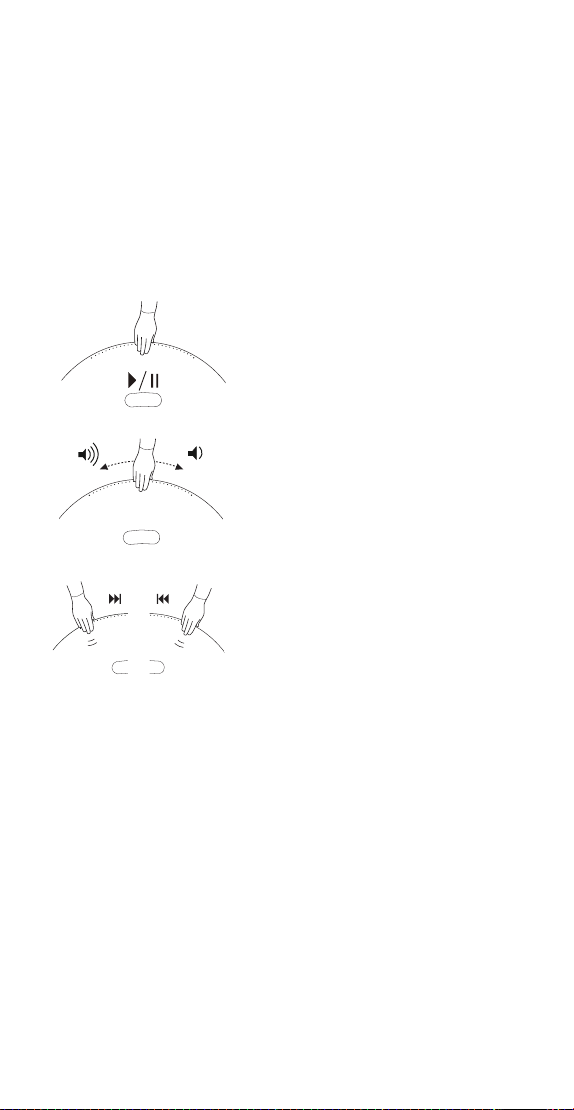
You find a row of touch-sensitive dots on the top rear
of Beosound A9. They are used for daily operation. The
description of daily use is based on you standing in front
of the speaker.
Start playback – Open your Bang & Olufsen app to start
streaming or use your preferred streaming service.
Play/pause – tap once to play
the last played integrated source.
Tap again to pause.
Volume control – Slide your
hand several times to the right
to slowly increase the volume
and once to the left to lower the
volume.
Next or previous - tap on the
right-hand side for next track/
station and on the left-hand side
for previous track/station.
00:02
-
+
Pause/standby – if the speaker is inactive for three
minutes, it automatically goes to standby. To restart
playback, open the Bang & Olufsen app and select a
source. Alternatively, tap the centre of the touch-sensitive
dots to start playback of the integrated source that was
last played.
7
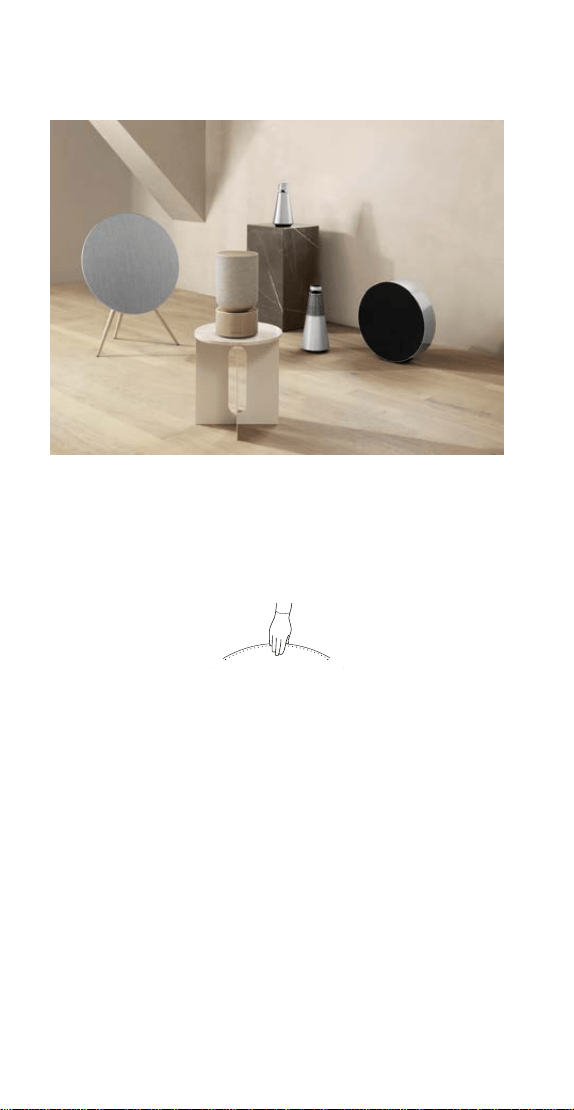
MULTIROOM
Use the Bang & Olufsen app to add compatible speakers
to create a Beolink Multiroom group and play your music
simultaneously in dierent rooms. Alternatively, stream to
more speakers using AirPlay 2 or Chromecast.
Join an ongoing Beolink Multiroom experience by holding
your hand for 2 seconds at the top of the dots on the rear
until you get audible feedback.
8

BLUETOOTH PAIRING
Activate Bluetooth on your smartphone.
00:02
-
+
Press and hold on the right-hand side (“Next”) to enable
Bluetooth pairing. The product indicator turns blue, and
you get audible feedback. Select “Beosound A9 5th
Generation” on your smartphone, and you’re ready to use
Bluetooth streaming.
9
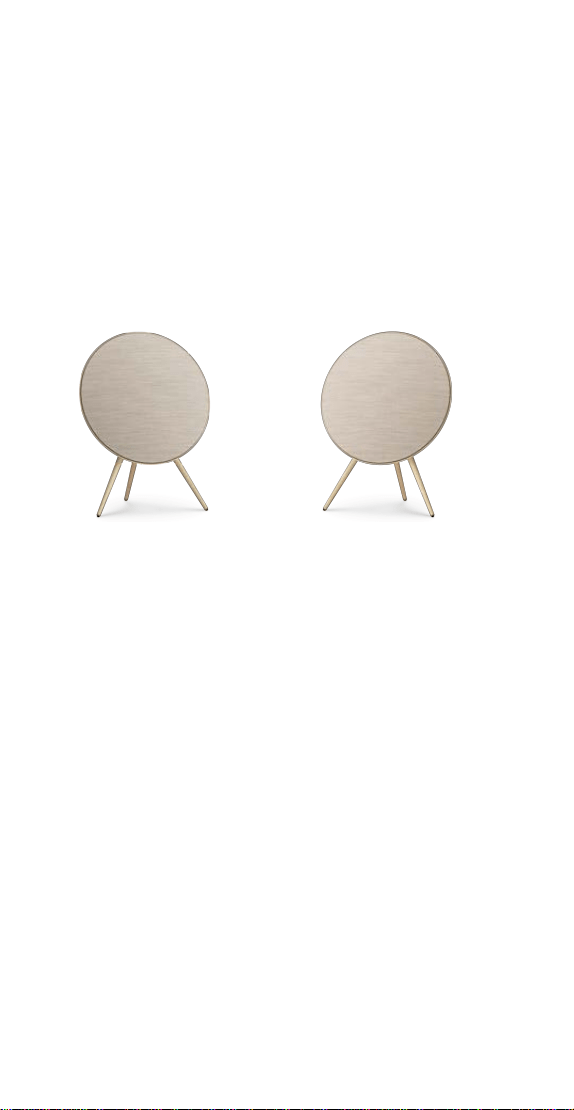
SET UP STEREO SPEAKERS
Beosound A9 can be set up as a stereo speaker playing
either the left or right channel. You need two same-
generation Beosound A9.
Once you have carried out the first-time setup for each of
the two Beosound A9, select stereo pairing in the Bang &
Olufsen app under Sound Settings. Follow the procedure
and await audible feedback.
Left channel Right channel
Once stereo pairing is carried out, the two speakers merge
into one.
10
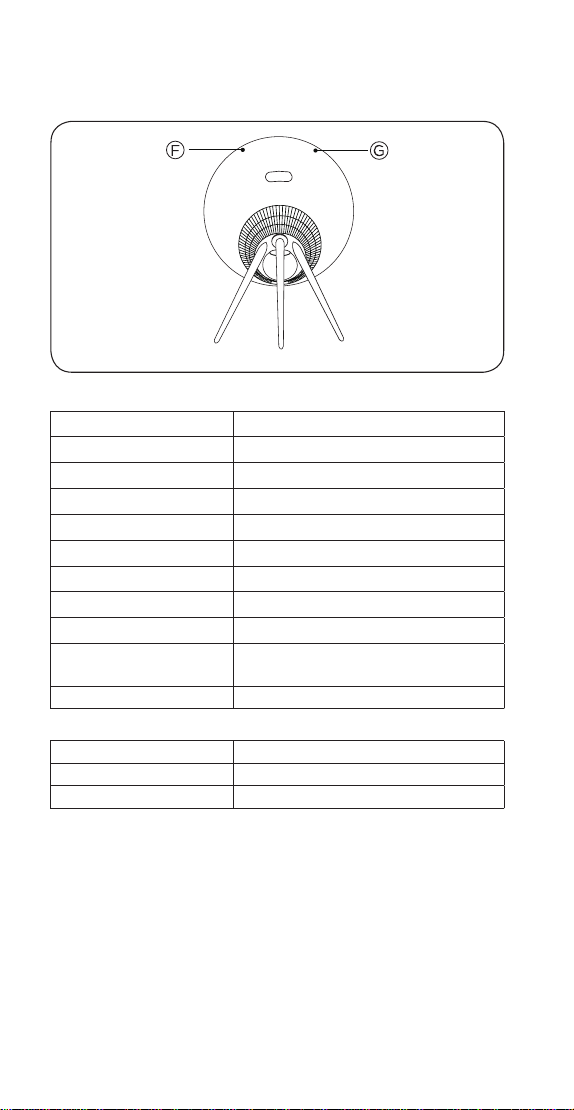
LIGHT INDICATORS
F: Product status Meaning
O Switched o
White solid Connected and ready for use
White flashing Paused/muted
Amber pulsing Connecting to network
Amber solid No network connection
Blue solid Bluetooth pairing completed
Blue pulsing Bluetooth pairing mode
Red solid Permanent error (contact retailer)
Red flashing Overheating – please allow the
speaker to cool down
Green pulsing Software update in progress
G: Microphone status Meaning
No light Microphone o
White solid Microphone on
11
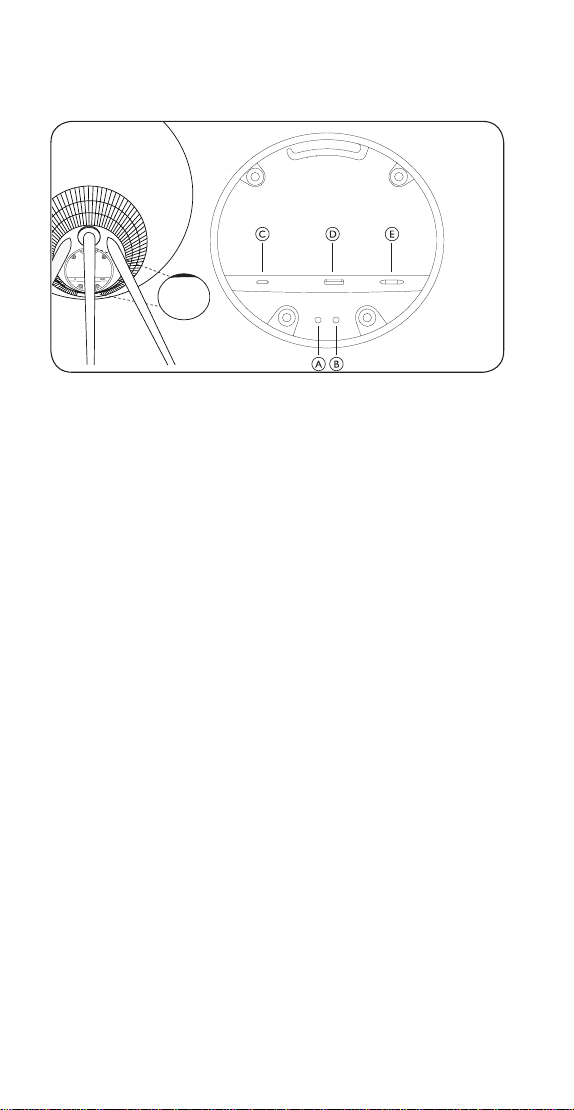
BUTTONS AND CONNECTIONS
A: Microphone on/o
B: Wi-Fi setup/Factory reset
Wi-Fi – press and hold for 2 seconds to connect to a new
network – audible feedback indicates successful setup,
and the product light indicator turns solid white.
Factory reset – press and hold for 8 seconds to reset to
factory settings and await audible feedback. The speaker
restarts. Once the product indicator flashes white,
Beosound A9 is ready for first-time setup.
C: USB-C – for service and connection of external sources,
use the enclosed mini-jack adaptor
D: Ethernet – for wired network connection
E: Power – for enclosed mains cable.
12

Indholdsfortegnelse
Kom godt i gang, 14
Download Bang & Olufsen-appen, 16
Daglig brug, 17
Multiroom, 18
Bluetooth-parring, 19
Opsæt stereohøjttalerne, 20
Lysindikatorer, 21
Knapper og forbindelser, 22
13
DANSK (DANISH)
KOM GODT I GANG
A
B
A
1
Åbn kassen og tag de tre ben ud. Benene er markeret med
etiketter for at vise, hvor de hører til. Lad højttaleren blive i
emballagen, mens du monterer benene.
2
14
3
Placer højttaleren på det sted, du vil have den. Fjern
dækslet på tilslutningspanelet, og tilslut strømkablet. Vent
1-2 minutter, indtil forbindelsesindikatoren bliver orange,
og du får en hørbar tilbagemelding.
15
DOWNLOAD BANG & OLUFSEN APPEN
Hvis du vil konfigurere dit produkt og få den fulde Bang
& Olufsen-oplevelse, skal du downloade Bang & Olufsen-
appen. Du kan tilpasse din oplevelse og få adgang til nye
funktioner og produktsupport fra denne app.
Når du åbner Bang & Olufsen-appen, bliver du bedt om
at oprette en brugerkonto. Når du er logget ind, skal du
trykke på + for at konfigurere den nye højttaler.
Active Room Compensation
Beosound A9 har Active Room Compensation (aktiv
rumkompensation). Det er en funktion, der optimerer
lydydelsen i forhold til højttalerens placering i rummet.
Den skal køre, hver gang højttaleren flyttes, og den kan
tilgås fra Bang & Olufsen-appen.
Software opdatering
Beosound A9 er som standard indstillet til automatiske
softwareopdateringer. Opdateringerne udføres om natten,
hvis højttaleren er tilsluttet strøm og internettet. Vi
anbefaler denne indstilling, hvis du vil sikre, at højttaleren
altid har de nyeste funktioner og forbedringer.
Indstillingen kan ændres i Bang & Olufsen-appen.
16
DAGLIG BRUG
Du finder en række berøringsfølsomme prikker øverst
på bagsiden af Beosound A9. De bruges til den daglige
betjening. Beskrivelsen af daglig brug er baseret på, at du
står foran højttaleren.
Start afspilning – Åbn din Bang & Olufsen-app for at starte
streaming eller bruge din foretrukne streamingtjeneste.
00:02
-
+
Afspilning/pause – Tryk én
gang for at afspille den senest
afspillede integrerede kilde. Tryk
igen for at sætte på pause.
Lydstyrkekontrol – Skub hånden
flere gange til højre for langsomt
at øge lydstyrken, og skub
hånden én gang til venstre for at
sænke lydstyrken.
Næste eller forrige – Tryk på
højre side for næste nummer/
station og på venstre side for
forrige nummer/station.
Pause/standby – Hvis højttaleren er inaktiv i tre minutter,
går den automatisk på standby. For at genstarte
afspilningen skal du åbne Bang & Olufsen-appen og
vælge en kilde. Alternativt kan du trykke på midten af de
berøringsfølsomme prikker for at starte afspilning af den
integrerede kilde, der sidst blev afspillet.
17
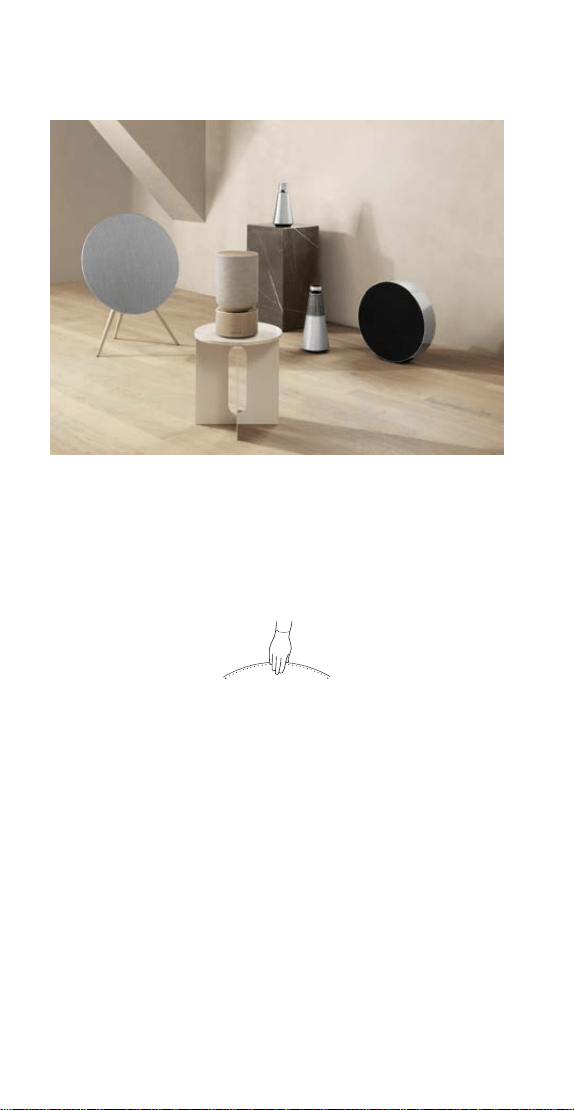
MULTIROOM
Brug Bang & Olufsen-appen til at tilføje kompatible
højttalere for at oprette en Beolink Multiroom-gruppe og
afspille din musik samtidig i forskellige rum. Du kan også
streame til flere højttalere ved hjælp af AirPlay 2 eller
Chromecast.
Deltag i en igangværende Beolink Multiroom-oplevelse
ved at holde hånden øverst på prikkerne på bagsiden i 2
sekunder, indtil du får en hørbar tilbagemelding.
18

BLUETOOTH PARRING
Aktivér Bluetooth på din smartphone.
00:02
-
+
Tryk og hold på højre side (“Næste”) for at aktivere
Bluetooth-parring. Produktindikatoren bliver blå, og du
får en hørbar tilbagemelding. Vælg “Beosound A9 5th
Generation” på din smartphone, og du er klar til at bruge
Bluetooth-streaming.
19
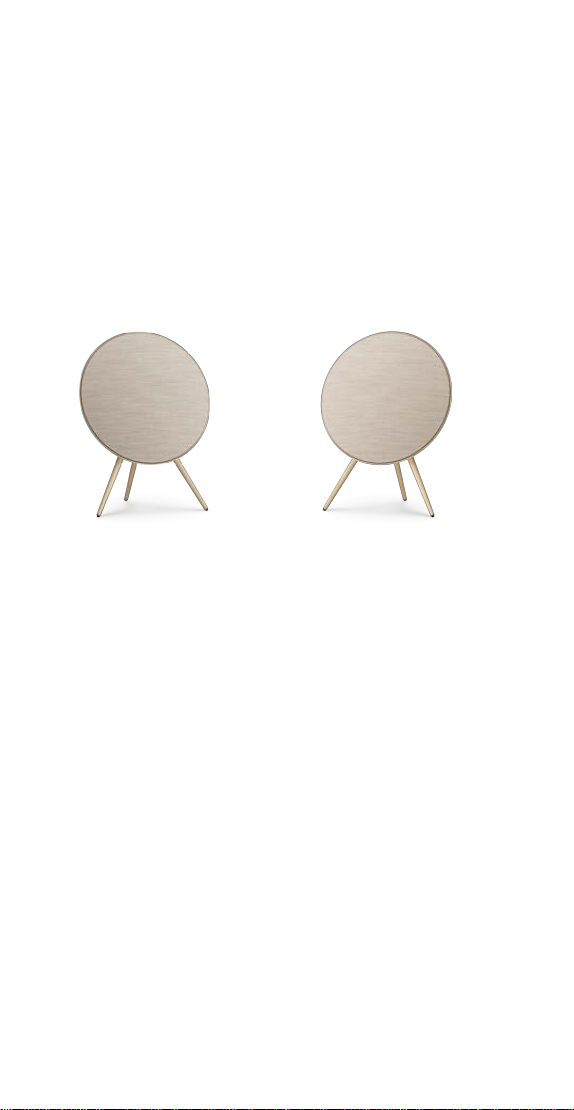
OPSÆTNING AF STEREOHØJTTALERE
Beosound A9 kan opsættes som en stereohøjttaler, der
spiller enten venstre eller højre kanal. Du skal bruge to
Beosound A9 af samme generation.
Når du har udført førstegangsopsætningen for hver af de
to Beosound A9, skal du vælge stereoparring i Bang &
Olufsen-appen under Lydindstillinger. Følg proceduren og
afvent en hørbar tilbagemelding.
Venstre kanal Højre kanal
Når stereoparringen er gennemført, kombineres de to
produkter til ét.
20
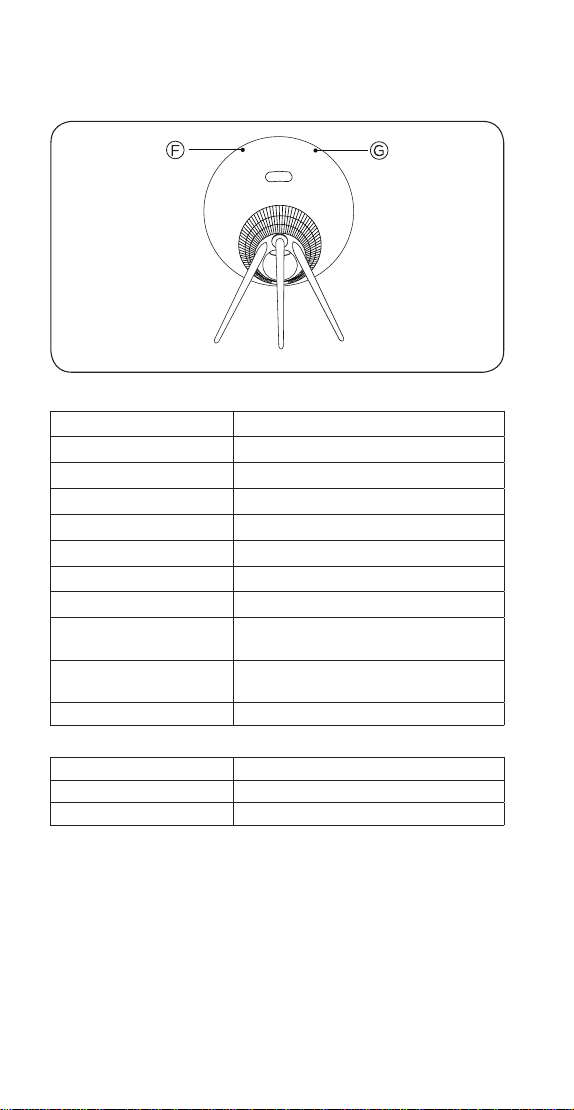
LYSINDIKATORER
F: Produktstatus Betydning
Deaktiveret Slukket
Hvid (lyser konstant) Tilsluttet og klar til brug
Hvid (blinker) Pause/lyd slået fra
Blinker gult Forbinder til netværk
Gul (lyser konstant) Ingen netværksforbindelse
Blå (lyser konstant) Bluetooth-parring gennemført
Blå (pulserer) Bluetooth-parringstilstand
Rød (lyser konstant) Permanent fejl (kontakt forhan-
dler)
Rød (blinker) Overophedning – lad højttaleren
køle af
Grøn (pulserer) En softwareopdatering er i gang
G: Mikrofon status Betydning
Intet lys MIKR. FRA
Hvid (lyser konstant) Mikrofon til
21
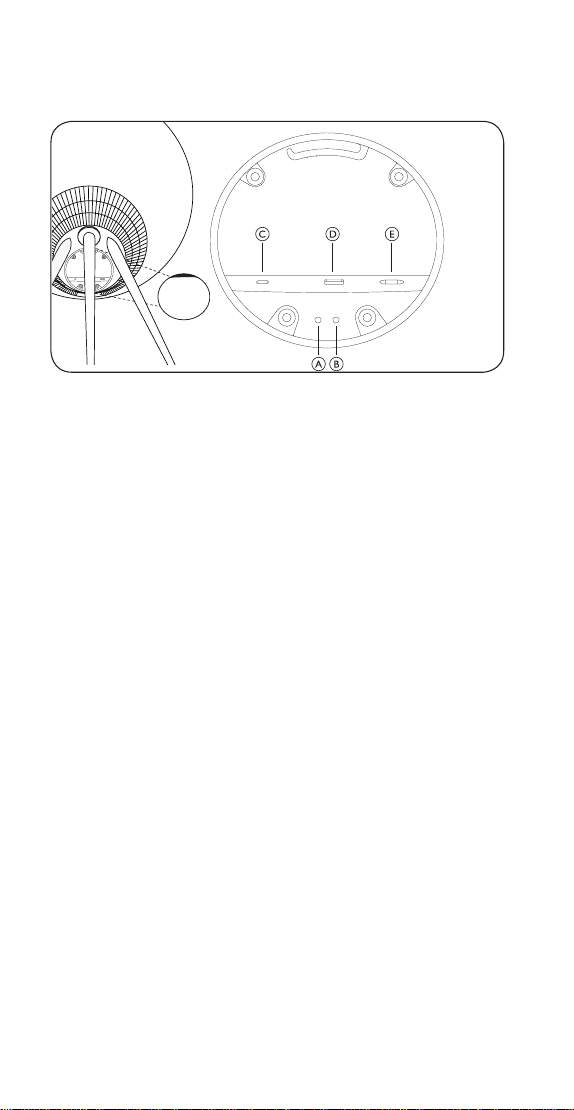
KNAPPER OG FORBINDELSER
A: Mikrofon tændt/slukket
B: Wi-Fi opsætning/nulstilling til fabriksindstillinger
Wi-Fi – Tryk på og hold knappen nede i 2 sekunder for
at oprette forbindelse til et nyt netværk – en hørbar
tilbagemelding er tegn på, at opsætningen er lykkedes, og
produktets lysindikator vil lyse konstant hvidt.
Nulstilling til fabriksindstillinger – Tryk på og hold knappen
nede i 8 sekunder for at nulstille til fabriksindstillinger og
afvent en hørbar tilbagemelding. Højttaleren genstarter.
Når produktindikatoren blinker hvidt. Beosound A9 er klar
til førstegangsopsætning.
C: USB-C – Brug den medfølgende jack-adapter til service
og tilslutning af eksterne kilder
D: Ethernet – til kabelforbundet netværksforbindelse
E: Strøm – til medfølgende netkabel.
22

Innehållsförteckning
Komma igång, 24
Ladda ned Bang & Olufsen-appen, 26
Daglig användning, 27
Multiroom, 28
Bluetooth-parkoppling, 29
Ställ in stereohögtalare, 30
Indikatorlampor, 31
Knappar och anslutningar, 32
23
SVENSKA (SWEDISH)
ATT KOMMA IGÅNG
A
B
A
1
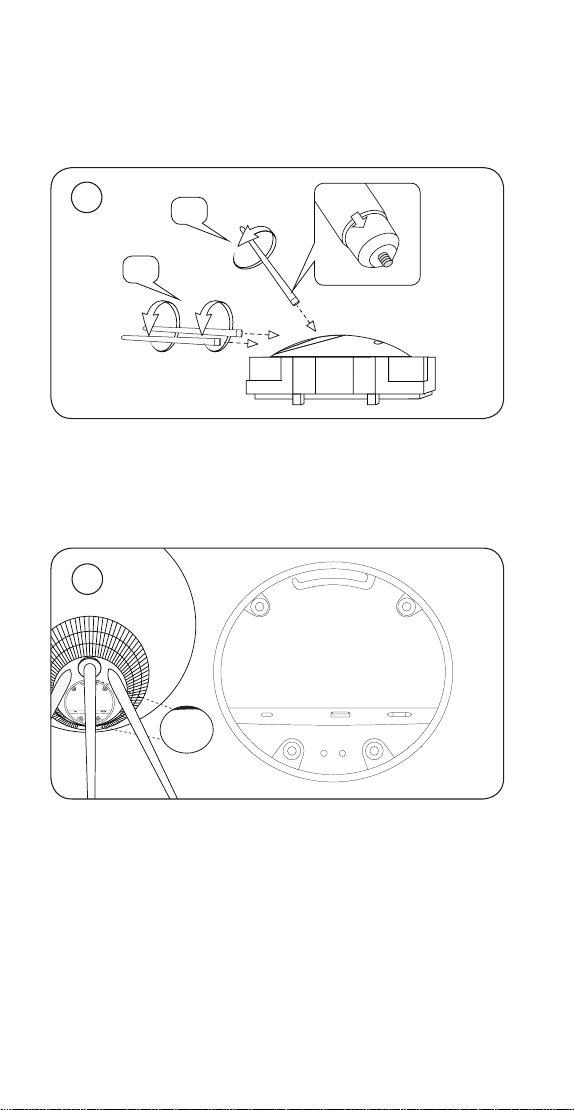
Öppna kartongen och ta ut de tre benen. Benen har
märkningar som visar var de ska sitta. Låt högtalaren ligga
kvar i förpackningen medan du monterar benen.
2
24
3
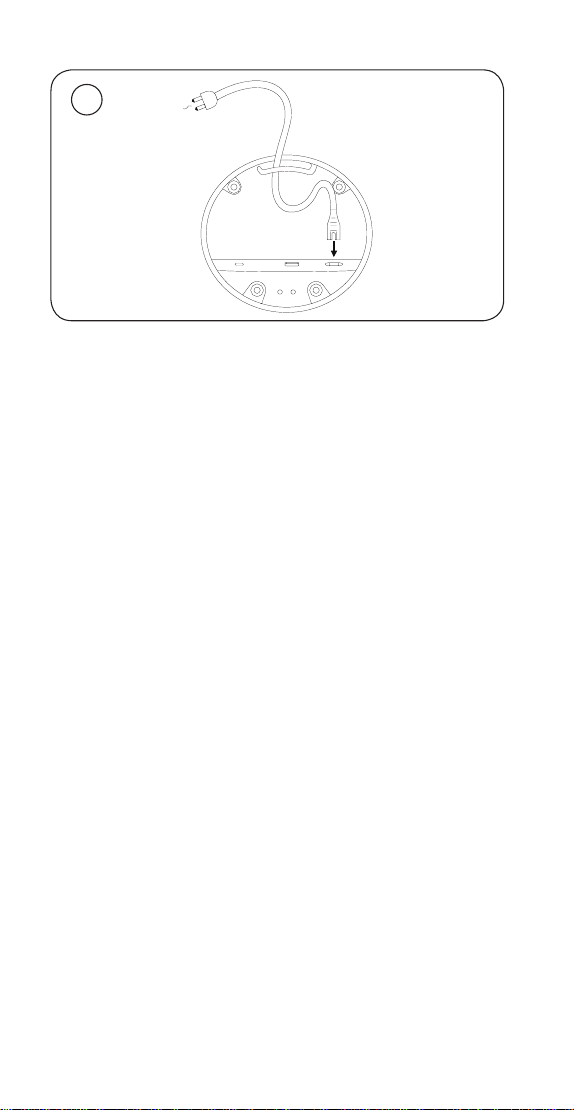
Placera högtalaren på den plats där den ska stå. Ta bort
höljet till anslutningspanelen och anslut nätsladden. Vänta
i 1–2 minuter tills anslutningsindikatorn lyser orange och
du hör en ljudsignal.
25
HÄMTA BANG & OLUFSEN-APPEN
För att ställa in produkten och få den fullständiga Bang
& Olufsen-upplevelsen kan du ladda ner Bang & Olufsen-
appen. Genom appen kan du anpassa din upplevelse och
få tillgång till nya funktioner och produktsupport.
När du öppnar Bang & Olufsen-appen för första gången
blir du uppmanad att skapa ett konto. När du är inloggad
trycker du på + för att konfigurera den nya högtalaren.
Active Room Compensation
Beosound A9 är försedd med aktiv rumskompensering.
Det är en funktion som gör att ljudåtergivningen
optimeras enligt högtalarens placering i rummet.
Funktionen bör köras varje gång högtalaren flyttas, och
går att komma åt genom Bang & Olufsen-appen.
Uppdatering av programvara
Beosound A9 är som standard inställd på att få
automatiska programvaruuppdateringar. Uppdateringarna
utförs på natten om högtalaren är ansluten till elnätet och
internet. Vi rekommenderar den här inställningen för att
se till att högtalaren alltid har de senaste funktionerna och
förbättringarna.
Inställningen kan ändras i Bang & Olufsen-appen.
26
DAGLIG ANVÄNDNING
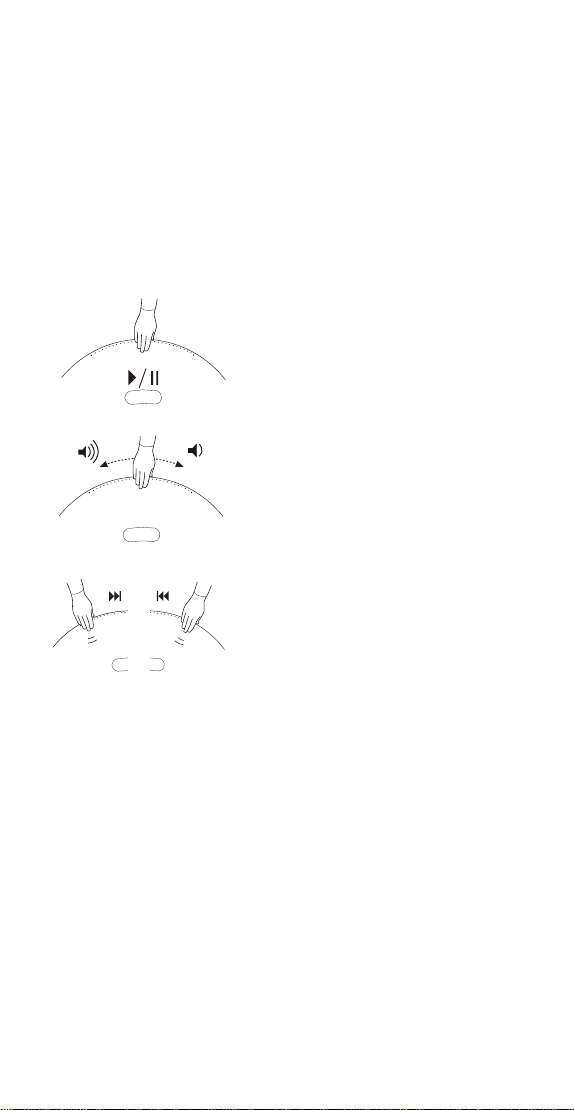
Längst upp på baksidan av Beosound A9. finns en
rad beröringskänsliga punkter. Dessa används vid den
dagliga användningen. Alla beskrivningar av den dagliga
användningen utgår från att du står framför högtalaren.
Starta uppspelning – öppna Bang & Olufsen-appen
för att börja streama eller använda din föredragna
streamingtjänst.
00:02
-
+
Spela/pausa – tryck en gång för
att spela upp den senast spelade
inbyggda källan. Tryck igen för
att pausa.
Volymkontroll – dra med handen
flera gånger åt höger för att höja
volymen, och en gång åt vänster
för att sänka volymen.
Nästa eller föregående – tryck
på höger sida för nästa spår/
station och på vänster sida för
föregående spår/station.
Paus/standby – om högtalaren är inaktiv i tre minuter
sätts den automatiskt i standbyläge. För att starta
uppspelningen igen öppnar du Bang & Olufsen-appen
och väljer en källa. Alternativt kan du trycka i mitten av de
beröringskänsliga punkterna för att starta uppspelningen
av den senast spelade inbyggda källan.
27
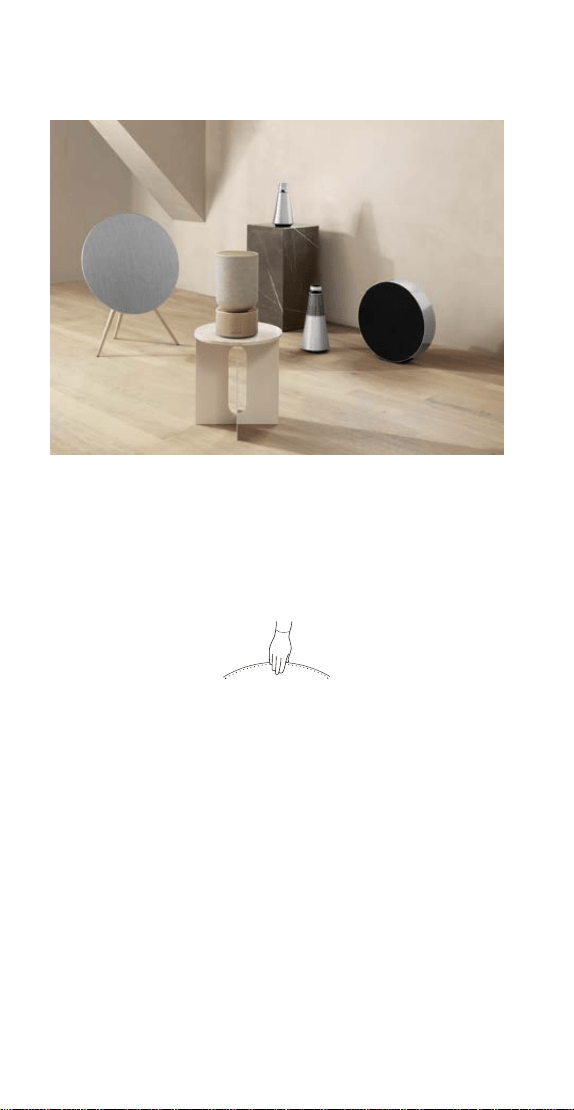
MULTIROOM
Genom Bang & Olufsen-appen kan du lägga till kompatibla
högtalare och skapa en Beolink Multiroom-grupp för att
spela upp din musik i flera rum samtidigt. Alternativt
kan du streama till andra högtalare med AirPlay 2 eller
Chromecast.
Anslut till en pågående Beolink Multiroom-upplevelse
genom att hålla handen i två sekunder ovanför punkterna
på baksidan, tills du hör en ljudsignal.
28

BLUETOOTH-PARKOPPLING
Aktivera Bluetooth på din smartphone.
00:02
-
+
Tryck och håll på höger sida (”Nästa”) för att aktivera
Bluetooth-parkoppling. Indikatorlampan lyser blått och du
hör en ljudsignal. Välj Beosound A9 5th Generation på din
smartphone. Sedan kan du använda Bluetooth-streaming.
29
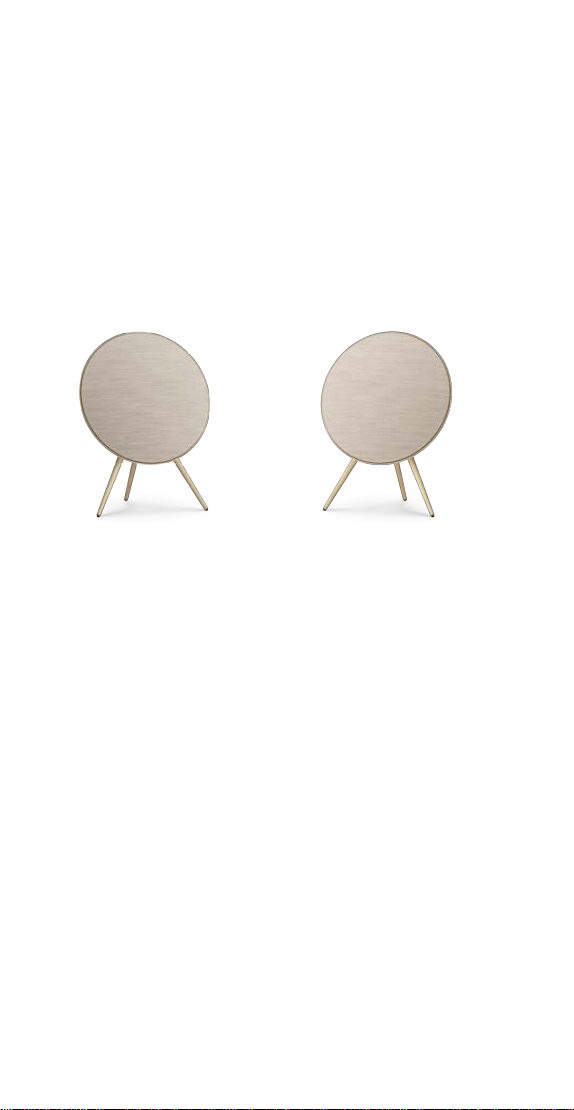
STÄLL IN STEREOHÖGTALARE
Beosound A9 kan ställas in som en stereohögtalare som
spelar antingen den vänstra eller den högra kanalen. Du
behöver två Beosound A9 av samma generation.
När du har utfört förstagångsinstallationen för var och
en av dina två Beosound A9 väljer du Stereoparkoppling
under Ljudinställningar i Bang & Olufsen-appen. Följ
proceduren och vänta på en ljudsignal.
Vänster kanal Höger kanal
När stereoparkopplingen är klar fungerar de två
produkterna som en.
30
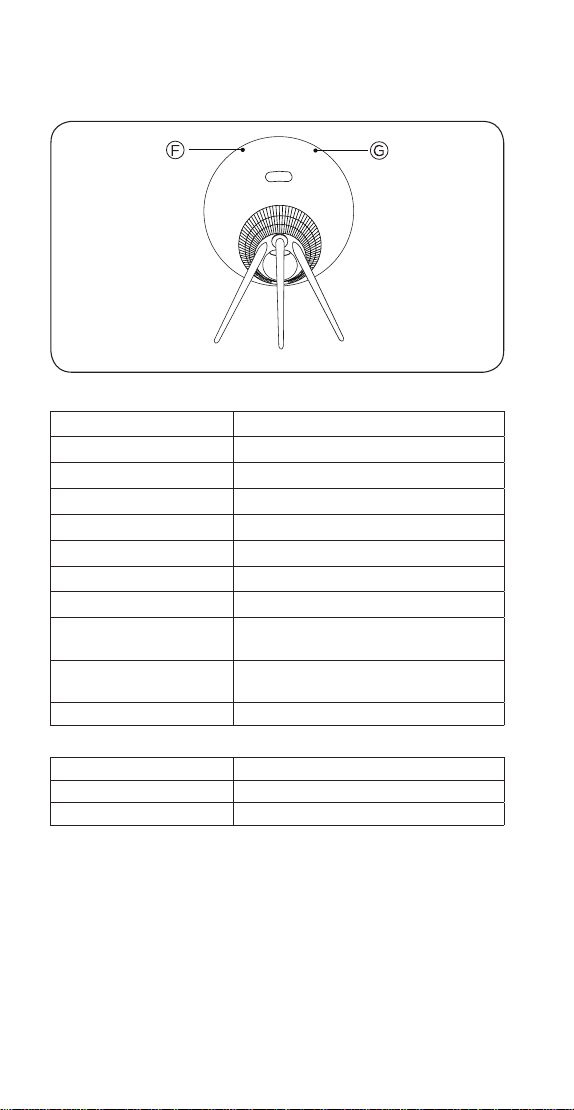
INDIKATORLAMPOR
F: Produktstatus Betydelse
Av Av
Vitt, fast sken Ansluten och klar för användning
Vitt (blinkande) Pausad/ljud av
Pulserar gult Ansluter till nätverk
Brandgult, fast sken Ingen nätverksanslutning
Blått, fast sken Bluetooth-parkoppling klar
Blått (pulserande) Bluetooth-parkopplingsläge
Rött, fast sken Permanent fel (kontakta åter-
försäljaren)
Rött (blinkande) Överhettning – låt högtalaren
svalna
Grönt (pulserande) Programvaruuppdatering pågår
G: Mikrofonstatus Betydelse
Lyser inte Mikrofon av
Vitt, fast sken Mikrofon på
31
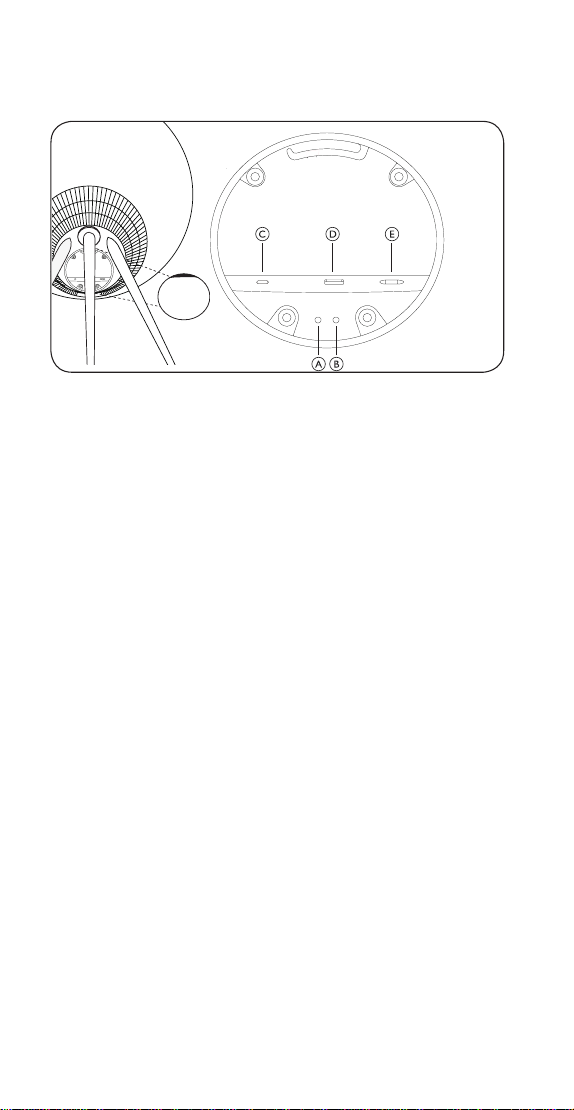
KNAPPAR OCH ANSLUTNINGAR
A: Mikrofon på/av
B: Wifi-inställning/fabriksåterställning
Wifi – håll nedtryckt i två sekunder för att ansluta till ett
nytt nätverk – när inställningen är klar hörs en ljudsignal
och indikatorlampan lyser vitt (fast sken).
Fabriksåterställning – håll nedtryckt i åtta sekunder för att
återställa fabriksinställningarna och vänta på en ljudsignal.
Högtalaren startas om. När indikatorlampan blinkar vitt är
Beosound A9 klar för förstagångsinstallation.
C: USB-C – för service och anslutning av externa källor,
använd den medföljande minijackadaptern
D: Ethernet – för fast nätverksanslutning
E: Ström – för medföljande nätsladd.
32

Table Of Contents
Erste Schritte, 34
Laden Sie die Bang & Olufsen-App herunter, 36
Täglicher Gebrauch, 37
Multiroom, 38
Bluetooth-Kopplung, 39
Stereolautsprecher einrichten, 40
Leuchtanzeigen, 41
Tasten und Anschlüsse, 42
33
DEUTSCH (GERMAN)
ERSTE SCHRITTE
A
B
A
1
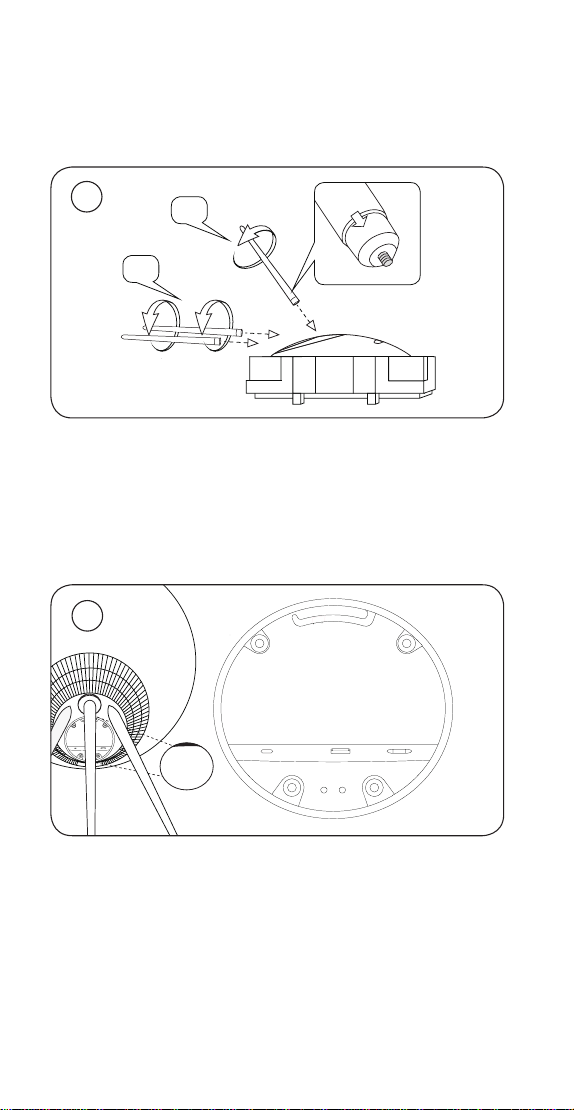
Önen Sie die Verpackung und nehmen Sie die drei
Standfüße heraus. An den Standfüßen sind Markierungen
angebracht, die zeigen, an welcher Stelle sie montiert
werden sollen. Lassen Sie den Lautsprecher in der
Verpackung, während Sie die Standfüße montieren.
2
34
3
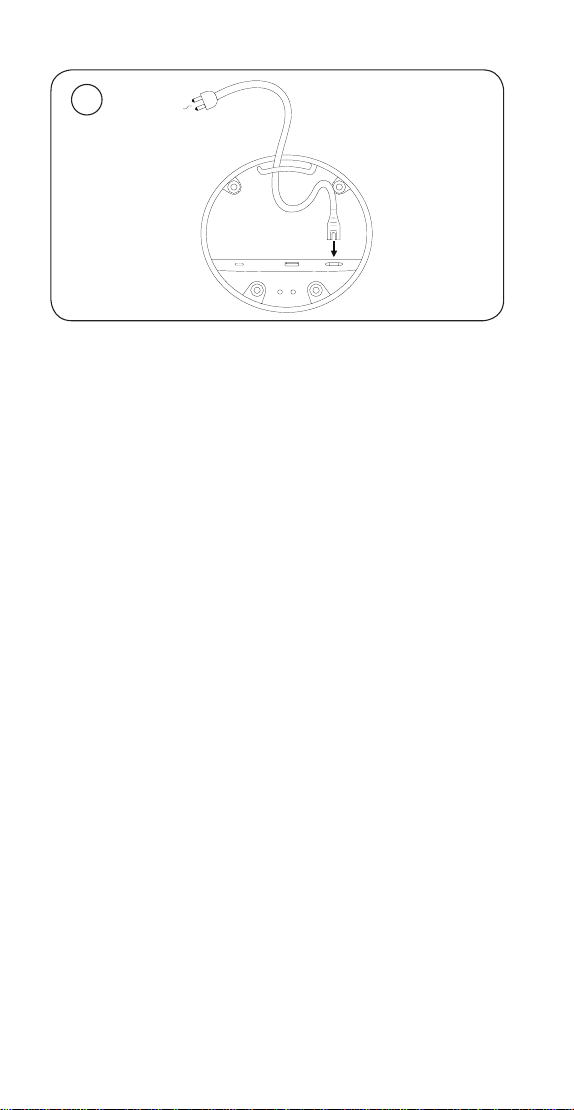
Stellen Sie den Lautsprecher an den von Ihnen
gewünschten Platz. Entfernen Sie die Abdeckung des
Anschlussfeldes und schließen Sie das Netzkabel an.
Warten Sie 1-2 Minuten, bis die Anschlussanzeige orange
leuchtet und ein Signalton zu hören ist.
35
LADEN SIE DIE BANG & OLUFSEN-APP
HERUNTER
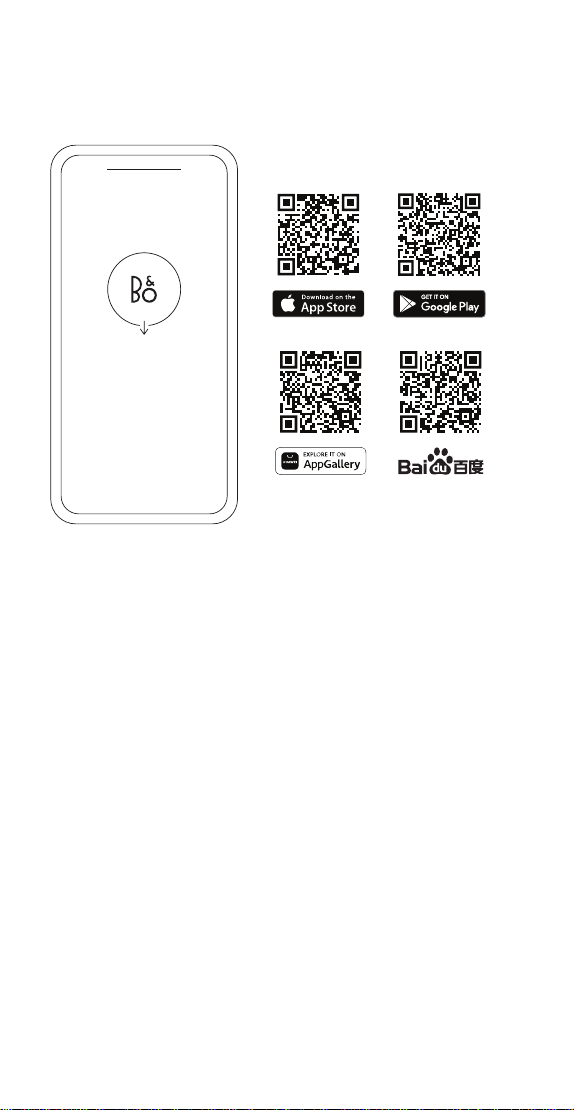
Laden Sie die Bang & Olufsen-App herunter, um Ihr Produkt
einzurichten und so in den vollen Klanggenuss von Bang & Olufsen
zu kommen. Über die App können Sie Personalisierungen vornehmen
und auf neue Funktionen und den Produkt-Support zugreifen.
Wenn Sie die Bang & Olufsen-App önen, werden Sie zunächst
aufgefordert, ein Benutzerkonto anzulegen. Tippen Sie nach der
Anmeldung auf das +, um den neuen Lautsprecher einzurichten.
Active Room Compensation
Der Beosound A9 verfügt über die Funktion „Active Room
Compensation“. Durch die aktive Raumkompensation wird die
Klangqualität optimal an die Platzierung des Lautsprechers
im Raum angepasst. Sie sollte, wann immer der Lautsprecher
bewegt wird, über die Bang & Olufsen-App aufgerufen und
ausgeführt werden.
Software-Aktualisierung
Automatische Software-Aktualisierungen sind bei dem Beosound
A9 standardmäßig aktiviert. Software-Aktualisierungen erfolgen
nachts, vorausgesetzt der Lautsprecher ist an das Stromnetz
angeschlossen und mit dem Internet verbunden. Um sicherzustellen,
dass Ihr Lautsprecher immer über die neuesten Funktionen und
Verbesserungen verfügt, wird diese Einstellung empfohlen.
Die Einstellung kann in der Bang & Olufsen-App geändert werden.
36
TÄGLICHER GEBRAUCH
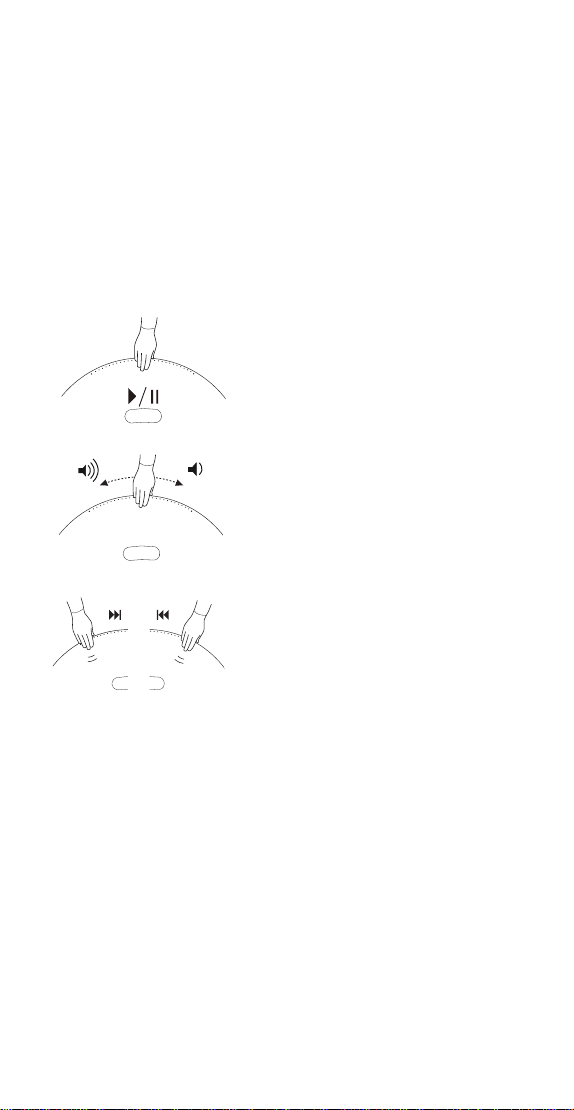
Auf der Rückseite des Beosound A9 befindet sich oben
eine Reihe von Punkten, mit denen sich der Lautsprecher
per Touch-Steuerung bedienen lässt. In der Beschreibung
zum täglichen Gebrauch wird davon ausgegangen, dass
Sie vor dem Lautsprecher stehen.
Wiedergabe starten – Önen Sie Ihre Bang & Olufsen-App
oder Ihren bevorzugten Streaming-Dienst, um mit dem
Streaming zu beginnen.
00:02
-
+
Wiedergabe/Pause – Tippen Sie
einmal, um die zuletzt abgespielte
Quelle wiederzugeben, die mit
dem Gerät verbunden war. Tippen
Sie erneut, um die Wiedergabe zu
pausieren.
Lautstärkeregelung – Streichen
Sie mit der Hand mehrmals
nach rechts, um die Lautstärke
langsam zu erhöhen. Streichen
Sie einmal nach links, um die
Lautstärke zu verringern.
Nächster oder vorheriger Titel
- Tippen Sie auf die rechte Seite,
um zum nächsten Titel/Sender
zu springen. Tippen Sie auf die
linke Seite, um zum vorherigen
Titel/Sender zu wechseln.
Pause/Standby – Wenn der Lautsprecher drei Minuten
lang inaktiv ist, wechselt er automatisch in den Standby-
Modus. Um die Wiedergabe erneut zu starten, önen Sie
die Bang & Olufsen-App und wählen Sie eine Quelle aus.
Alternativ können Sie auch in die Mitte der Touch-Punkte
tippen, um die Wiedergabe der zuletzt abgespielten
Quelle zu starten, die mit dem Gerät verbunden war.
37
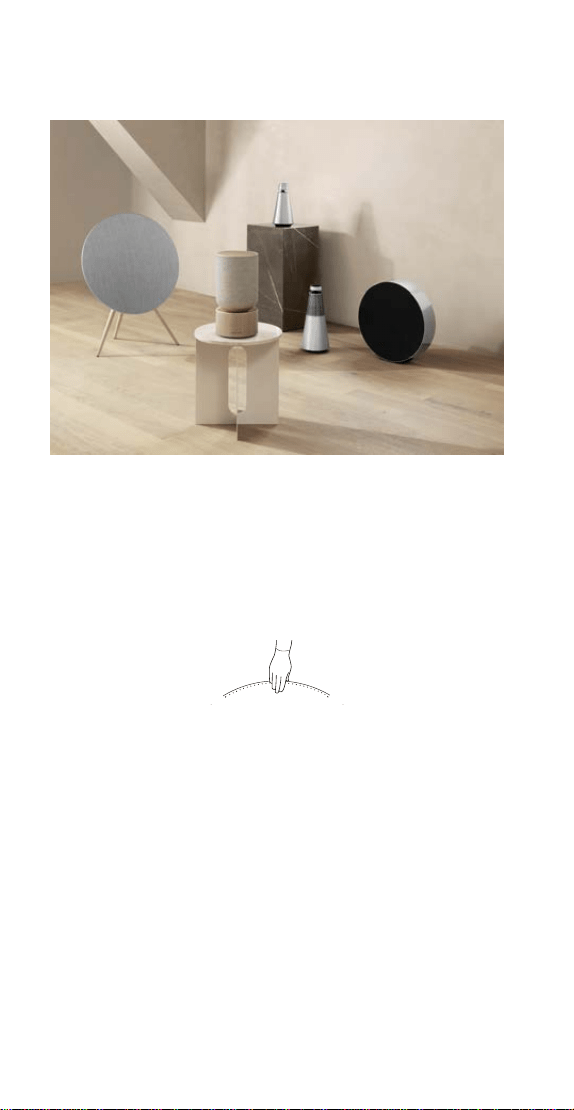
MULTIROOM
Über die Bang & Olufsen-App können Sie kompatible
Lautsprecher miteinander verbinden und Beolink
Multiroom nutzen, um Ihre Musik gleichzeitig in
verschiedenen Räumen abzuspielen. Alternativ kann die
Wiedergabe über mehrere Lautsprecher auch mit AirPlay
2 oder Chromecast erfolgen.
Sie können dem Beolink Multiroom-System während der
Wiedergabe einen weiteren Lautsprecher zuschalten.
Halten Sie hierzu Ihre Hand 2 Sekunden lang oben an die
Punkte auf der Rückseite und warten Sie, bis ein Signalton
zu hören ist.
38

BLUETOOTH-VERBINDUNG
Aktivieren Sie Bluetooth auf Ihrem Smartphone.
00:02
-
+
Halten Sie auf der rechten Seite (vgl. „Nächster Titel“)
gedrückt, um die Bluetooth-Kopplung zu starten. Sobald
die Anzeige blau leuchtet und ein Signalton zu hören
ist, wählen Sie „Beosound A9 5th Generation“ auf Ihrem
Smartphone aus. Sie können nun mit dem Streaming über
Bluetooth beginnen.
39
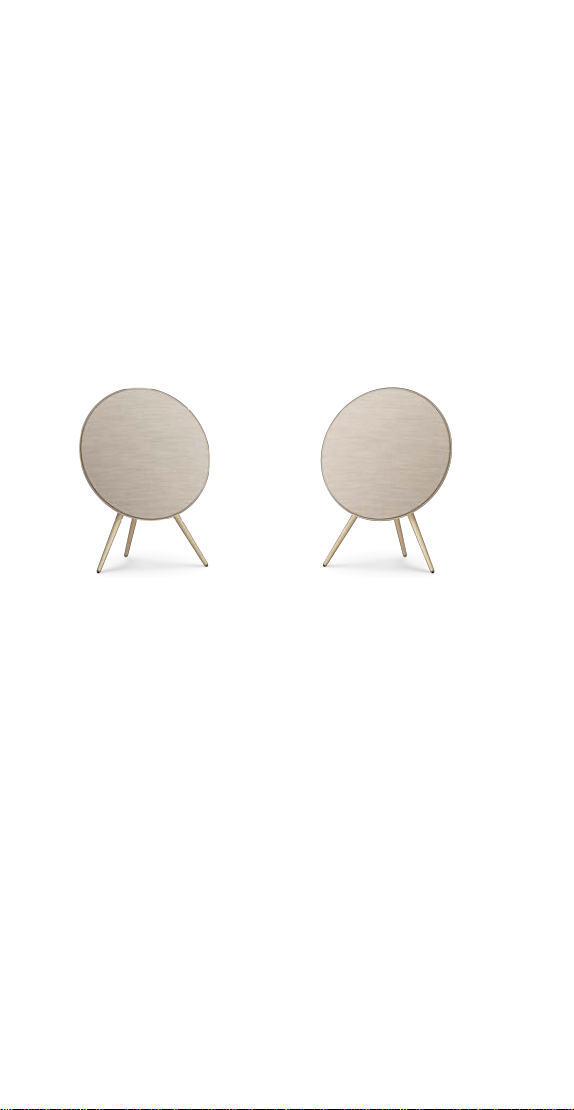
STEREOLAUTSPRECHER EINRICHTEN
Der Beosound A9 lässt sich so einrichten, dass er als
Stereolautsprecher entweder den linken oder den rechten
Kanal wiedergibt. Hierfür benötigen Sie zwei Beosound A9
derselben Generation.
Nachdem Sie die Ersteinrichtung für beide Beosound
A9-Lautsprecher abgeschlossen haben, wählen Sie in
der Bang & Olufsen-App unter „Audioeinstellungen“
die Option „Stereo-Kopplung“ aus. Folgen Sie den
Anweisungen und warten Sie solange, bis ein Signalton zu
hören ist.
Linker Kanal Rechter Kanal
Sobald die Stereo-Kopplung abgeschlossen ist, bilden die
beiden Geräte eine Einheit.
40
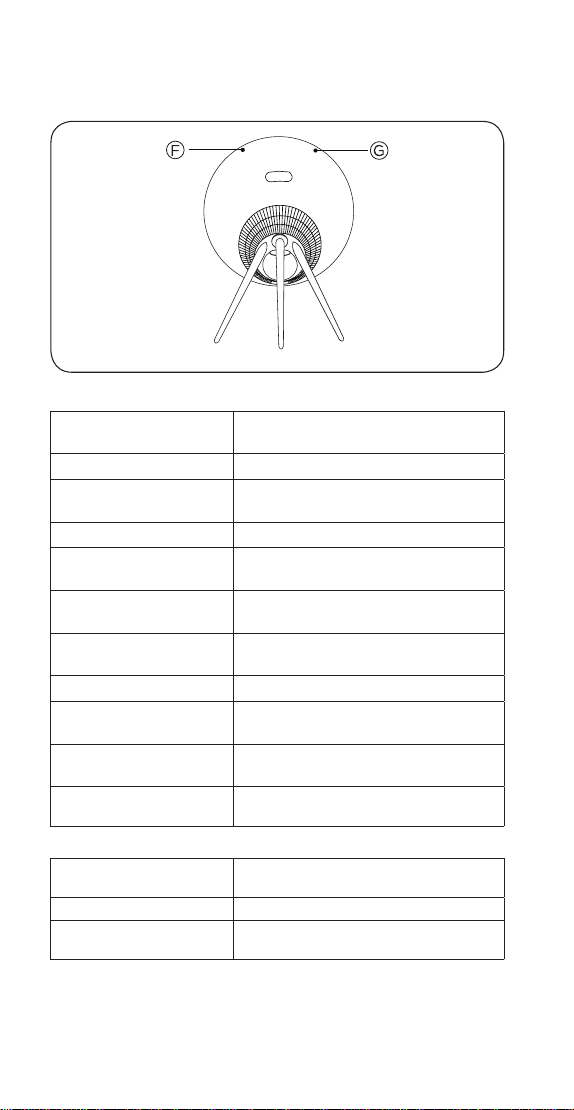
LEUCHTANZEIGEN
F: Gerätestatusan-
zeige
Bedeutung
Aus Ausgeschaltet
Weiß (leuchtet
dauerhaft)
Verbunden und einsatzbereit
Weiß (blinkt) Angehalten/stummgeschaltet
Gelb (pulsierend) Verbindung zum Netzwerk wird
hergestellt
Gelb (leuchtet
dauerhaft)
Keine Netzwerkverbindung
Blau (leuchtet
dauerhaft)
Bluetooth-Kopplung
abgeschlossen
Blau (pulsierend) Bluetooth-Verbindungsmodus
Rot (dauerhaft) Permanenter Fehler (Händler
kontaktieren)
Rot (blinkt) Überhitzung – bitte lassen Sie den
Lautsprecher abkühlen
Grün (pulsierend) Software-Aktualisierung wird
ausgeführt
G: Mikrofonstatusan-
zeige
Bedeutung
Kein Licht Mikrofon aus
Weiß (leuchtet
dauerhaft)
Mikrofon ein
41
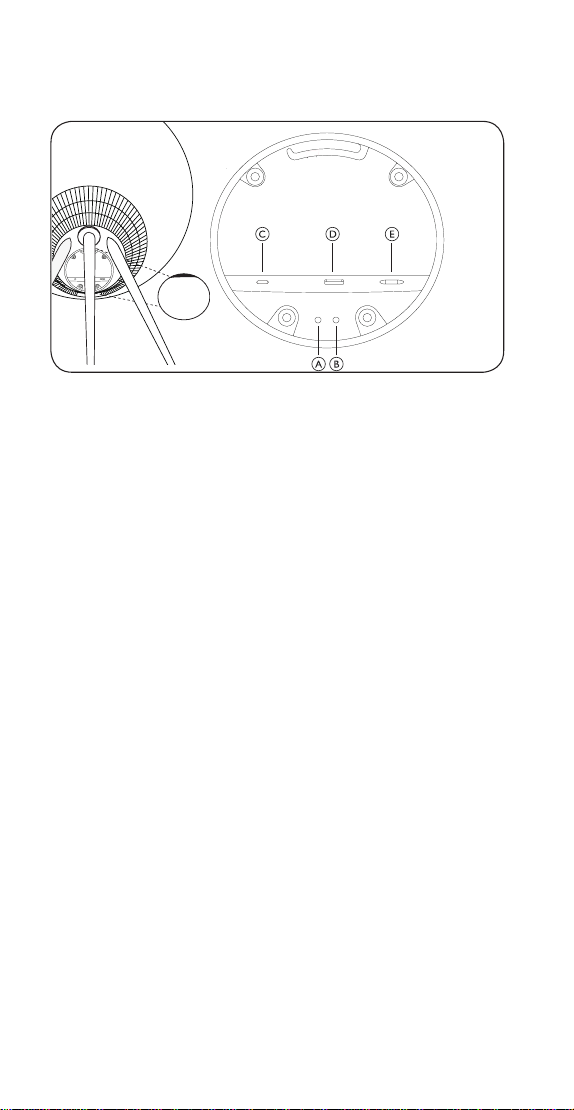
TASTEN UND ANSCHLÜSSE
A: Mikrofon ein/aus
B: WLAN-Einrichtung/Zurücksetzen auf
Werkseinstellungen
WLAN — Halten Sie die Taste 2 Sekunden lang gedrückt,
um eine Verbindung zu einem neuen Netzwerk
herzustellen. Sobald ein Signalton zu hören ist und
die Anzeige durchgehend weiß leuchtet, wurde die
Verbindung erfolgreich hergestellt.
Zurücksetzen auf Werkseinstellungen — Halten Sie die
Taste 8 Sekunden lang gedrückt, um das Gerät auf die
Werkseinstellungen zurückzusetzen, und warten Sie, bis
ein Signalton zu hören ist. Im Anschluss daran startet der
Lautsprecher neu. Sobald die Anzeige weiß aufleuchtet, ist
der Beosound A9 bereit zur Ersteinrichtung.
C: USB-C — Anschluss für externe Quellen, verwenden Sie
hierfür den beiliegenden Miniklinken-Adapter
D: Ethernet – Anschluss für eine kabelgebundene
Netzwerkverbindung
E: Strom – Anschluss für das beiliegende Netzstromkabel
42

Inhoudsopgave
Aan de slag, 44
Download de Bang & Olufsen-app, 46
Dagelijks gebruik, 47
Multiroom, 48
Bluetooth-koppeling, 49
Stereoluidsprekers instellen, 50
Indicatorlampjes, 51
Knoppen en aansluitingen, 52
43
NEDERLANDS (DUTCH)
AAN DE SLAG
A
B
A
1
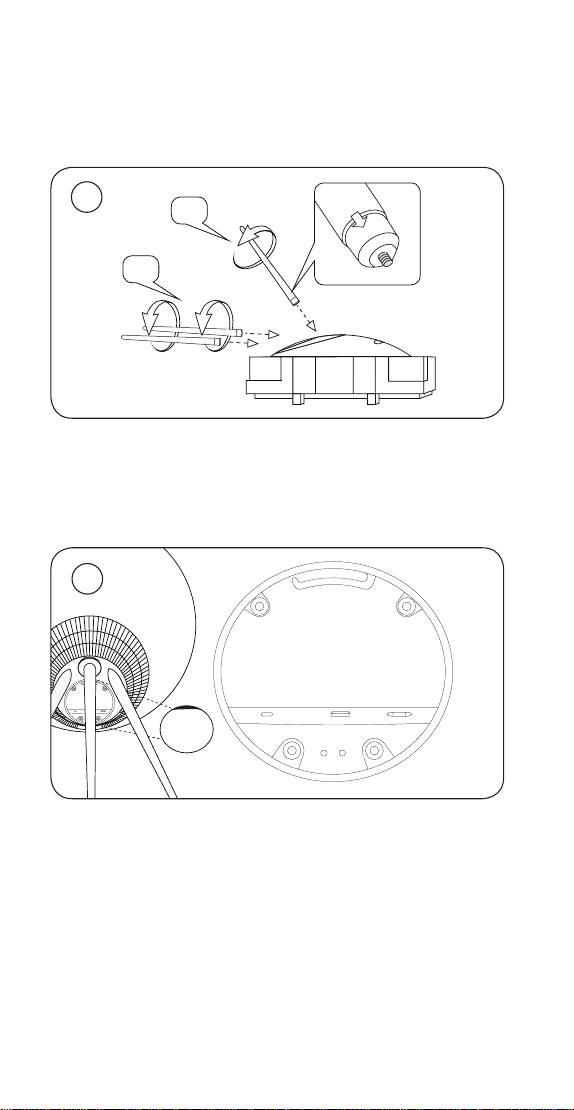
Open de doos en haal de drie poten eruit. De poten zijn
gemarkeerd om aan te geven waar ze horen. Laat de
luidspreker in de verpakking terwijl u de poten monteert.
2
44
3
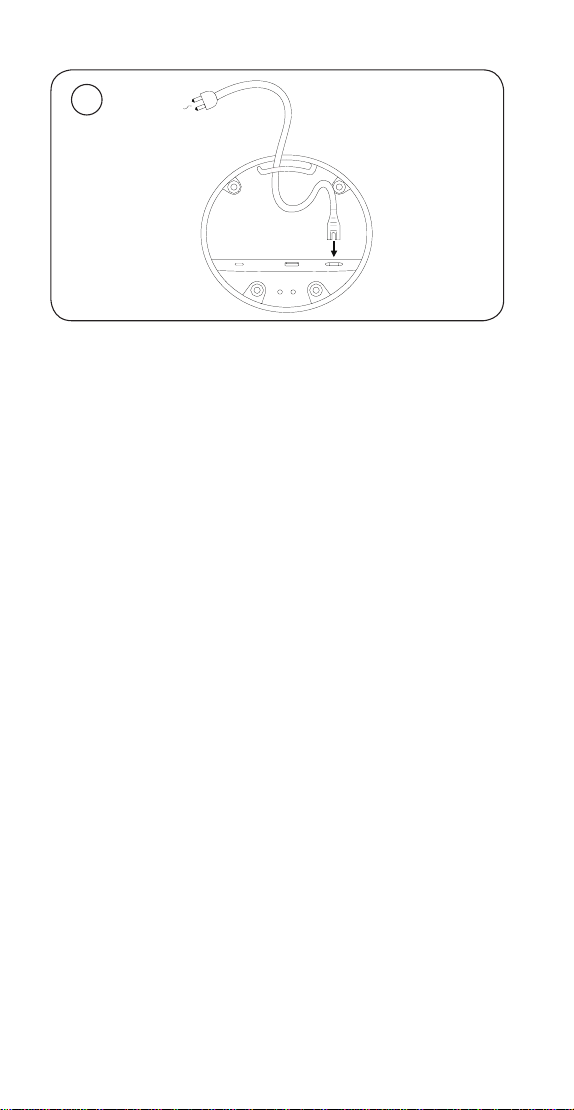
Zet de luidspreker op de gewenste plaats. Verwijder het
klepje van het aansluitpaneel en sluit de stroomkabel aan.
Wacht 1-2 minuten tot de verbindingsindicator oranje
wordt en u hoorbare feedback krijgt.
45
DOWNLOAD DE BANG & OLUFSEN-APP
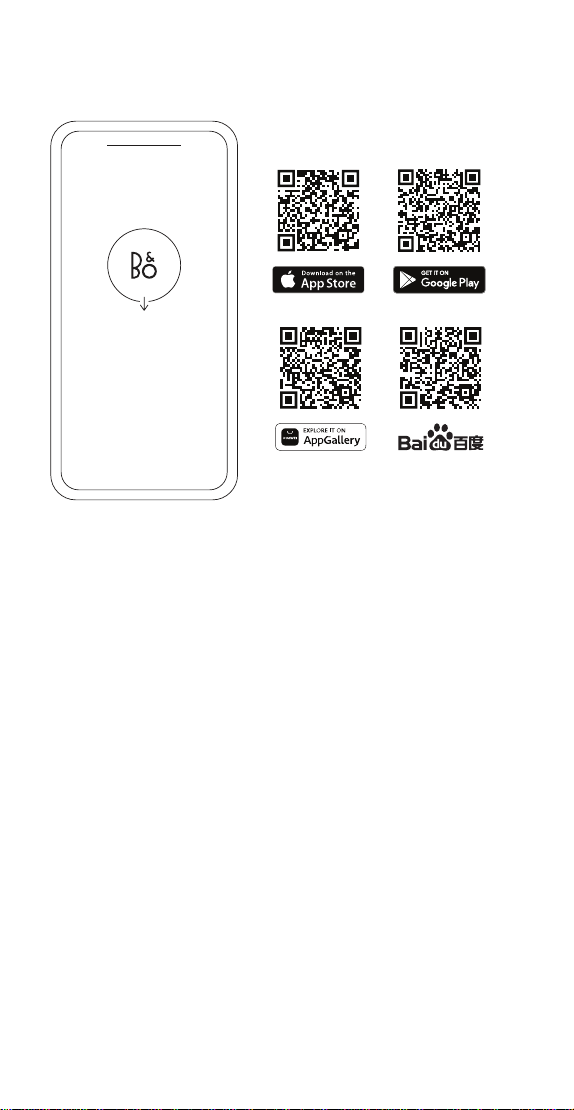
Download de Bang & Olufsen-app om uw product te
configureren voor de volledige Bang & Olufsen-ervaring.
Via deze app kunt u uw ervaring personaliseren en krijgt u
toegang tot nieuwe functies en productondersteuning.
Wanneer u de Bang & Olufsen-app opent, wordt u gevraagd
om een gebruikersaccount aan te maken. Nadat u bent
ingelogd, tikt u op + om de nieuwe luidspreker te configureren.
Active Room Compensation
De BeoSound A9 is uitgerust met Active Room
Compensation. Dit is een functie die de geluidsprestaties
optimaliseert op basis van de plaatsing van de luidspreker in
de kamer. De functie is toegankelijk via de Bang & Olufsen-
app en moet steeds opnieuw worden doorlopen als de
luidspreker wordt verplaatst.
Software-update
De BeoSound A9 is standaard ingesteld voor automatische
software-updates. Als de luidspreker is aangesloten op
netstroom en het internet, worden updates ‘s nachts
uitgevoerd. We raden aan deze instelling aan te houden
zodat u zeker weet dat uw luidspreker altijd beschikt over
de nieuwste functies en verbeteringen.
De instelling kan worden aangepast in de Bang &Olufsen-app.
46
DAGELIJKS GEBRUIK
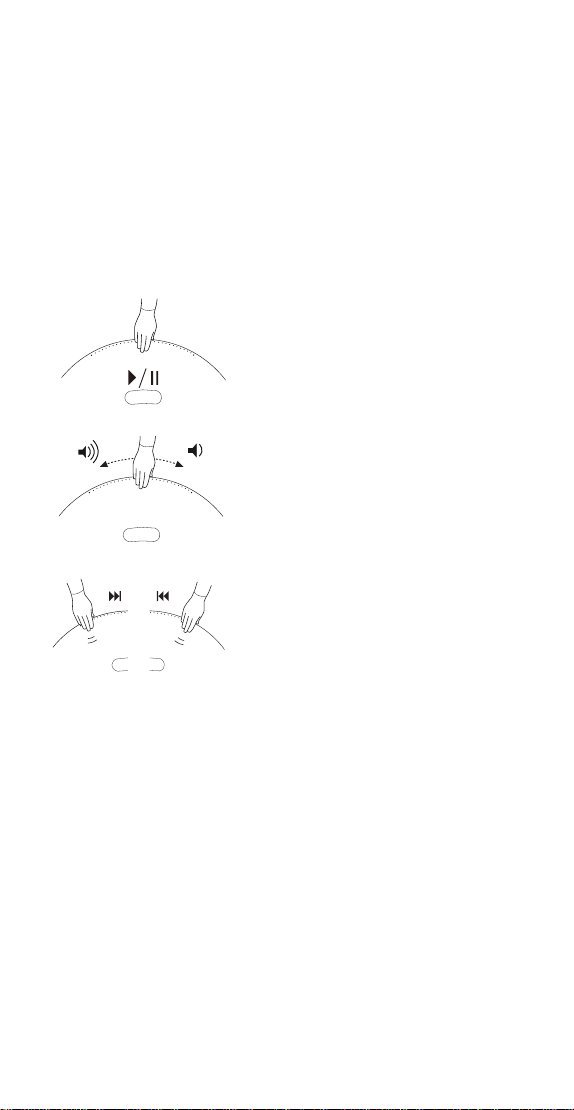
Aan de achterkant van de Beosound A9 vindt u een rij
aanraakgevoelige stippen. Ze worden gebruikt voor de
dagelijkse bediening. In de beschrijving van het dagelijks
gebruik gaan we ervanuit dat u voor de luidspreker staat.
Afspelen starten – open uw Bang & Olufsen-app om
te beginnen met streamen of gebruik uw favoriete
streamingdienst.
00:02
-
+
Afspelen/pauzeren – tik eenmaal
om de laatst afgespeelde
geïntegreerde bron af te spelen.
Tik nogmaals om te pauzeren.
Volumeregeling – schuif uw
hand meerdere keren naar rechts
om het volume langzaam te
verhogen en eenmaal naar links
om het volume te verlagen.
Volgende of vorige - tik aan de
rechterkant voor het volgende
nummer/station en aan de
linkerkant voor het vorige
nummer/station.
Pauzeren/stand-by – als de luidspreker drie minuten niet
actief is, gaat deze automatisch op stand-by. Om het
afspelen opnieuw te starten, opent u de Bang & Olufsen-
app en selecteert u een bron. U kunt ook op het midden
van de aanraakgevoelige stippen tikken om het afspelen
van de laatst afgespeelde geïntegreerde bron te starten.
47
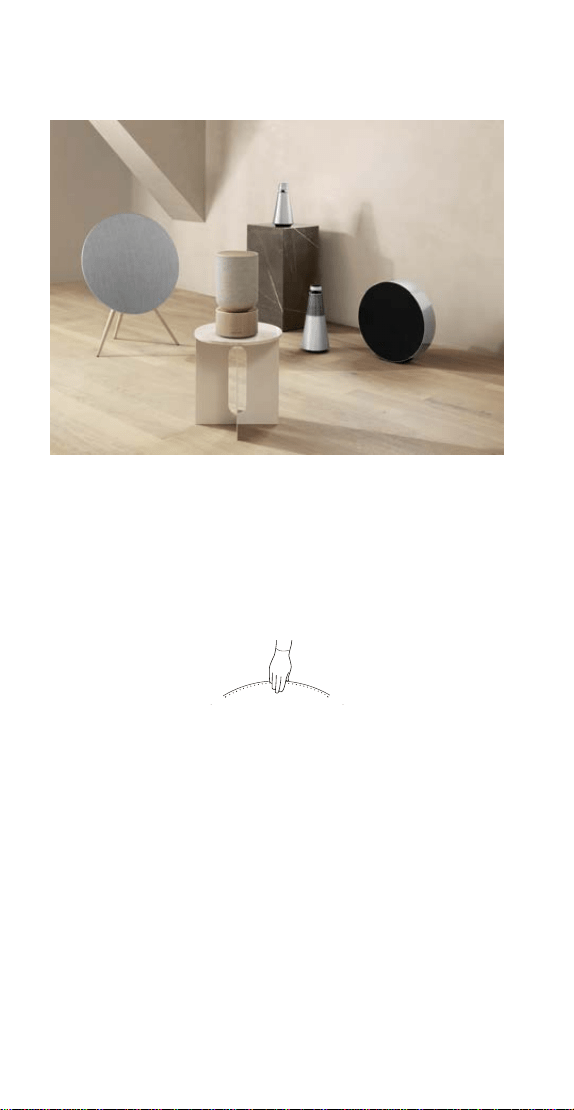
MULTIROOM
Gebruik de Bang & Olufsen-app om compatibele
luidsprekers toe te voegen. Zo creëert u een Beolink
Multiroom-groep en kunt u uw muziek gelijktijdig in
verschillende kamers afspelen. Het is ook mogelijk om
naar meerdere luidsprekers te streamen met AirPlay 2 of
Chromecast.
Sluit aan bij een lopende Beolink Multiroom-ervaring door
uw hand gedurende 2 seconden boven de stippen op de
achterkant te houden tot u hoorbare feedback krijgt.
48

BLUETOOTH-KOPPELING
Activeer Bluetooth op uw smartphone.
00:02
-
+
Houd rechts ingedrukt (‘volgende’) om bluetooth-
koppeling in te schakelen. De productindicator wordt
blauw en u krijgt hoorbare feedback. Selecteer ‘Beosound
A9 5th Generation’ op uw smartphone en u bent klaar om
Bluetooth-streaming te gebruiken.
49
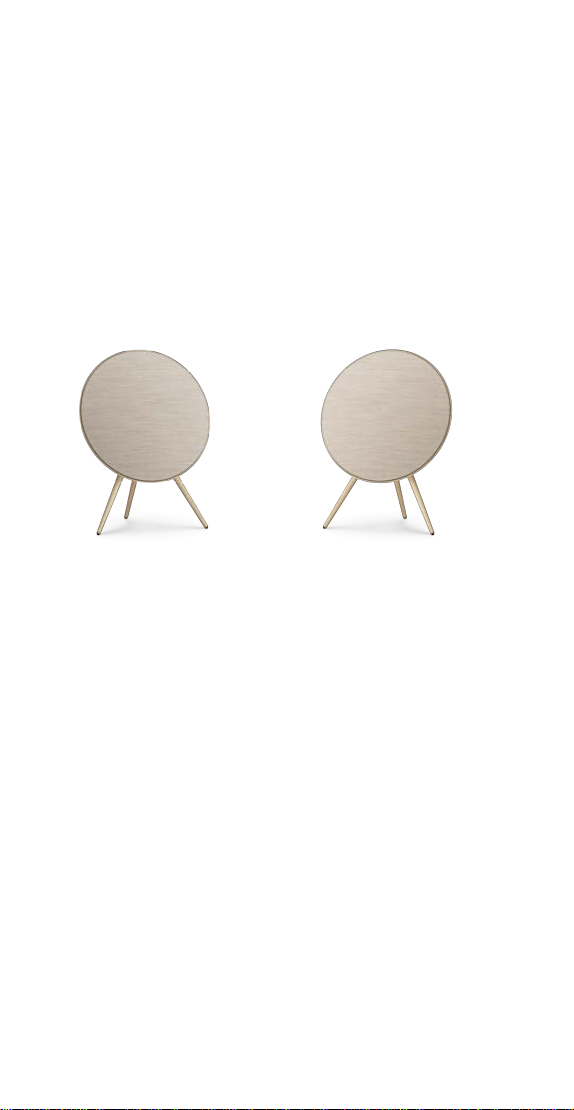
STEREOLUIDSPREKERS CONFIGUREREN
De BeoSound A9 kan worden geconfigureerd als een
stereoluidspreker die het linker- of rechterkanaal afspeelt.
U hebt dan twee Beosound A9-luidsprekers van dezelfde
generatie nodig.
Nadat u de initiële configuratie voor beide Beosound A9-
luidsprekers hebt uitgevoerd, selecteert u stereo-pairing in
de Bang & Olufsen-app onder geluidsinstellingen. Volg de
procedure en wacht op hoorbare feedback.
Linkerkanaal Rechterkanaal
Na de stereo-pairing worden de twee producten één.
50
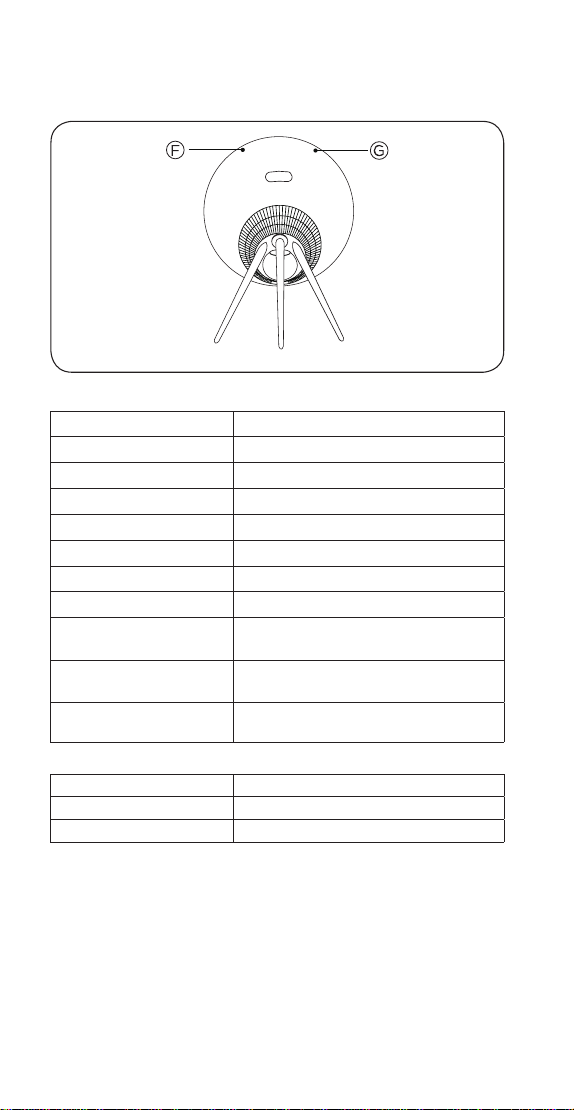
INDICATORLAMPJES
F: productstatus Betekenis
Uit Uitgeschakeld
Wit (ononderbroken) Verbonden en klaar voor gebruik
Wit, knipperend Gepauzeerd/gedempt
Oranje, knipperend Verbinding maken met netwerk
Amber ononderbroken Geen netwerkverbinding
Blauw ononderbroken Bluetooth-koppeling voltooid
Blauw, pulserend Bluetooth-koppelmodus
Rood ononderbroken Permanente fout (neem contact
op met verkoper)
Rood, knipperend Oververhitting: laat de luidspreker
afkoelen
Groen, pulserend Er wordt een software-update
uitgevoerd.
G: microfoonstatus Betekenis
Brandt niet Microfoon uit
Wit (ononderbroken) Microfoon aan
51
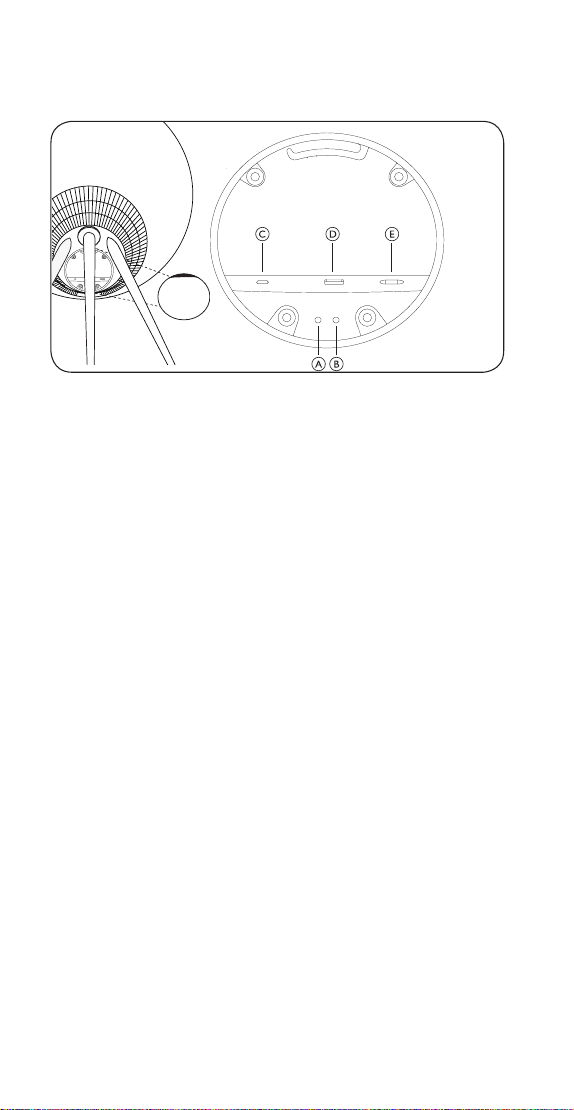
KNOPPEN EN AANSLUITINGEN
A: microfoon aan/uit
B: wifi-instelling/factory reset
Wifi: 2 seconden ingedrukt houden om verbinding te
maken met een nieuw netwerk. Hoorbare feedback geeft
aan dat de installatie geslaagd is, het indicatorlampje van
het product wordt ononderbroken wit.
Factory reset: 8 seconden ingedrukt houden om terug te
zetten naar de fabrieksinstellingen, wacht op hoorbare
feedback. De luidspreker start opnieuw op. Zodra het
indicatorlampje wit knippert, is de Beosound A9 klaar voor
de initiële installatie.
C: USB-C – voor onderhoud en aansluiting van externe
bronnen, gebruik de bijgeleverde mini-jack-adapter
D: ethernet – voor bekabelde netwerkverbinding
E: stroom – voor meegeleverde stroomkabel
52

Table des matières
Démarrage, 54
Télécharger l’application Bang & Olufsen, 56
Utilisation quotidienne, 57
Multiroom, 58
Couplage Bluetooth, 59
Configuration des enceintes stéréo, 60
Témoins lumineux, 61
Boutons et connexions, 62
53
FRANÇAIS (FRENCH)
DÉMARRAGE
A
B
A
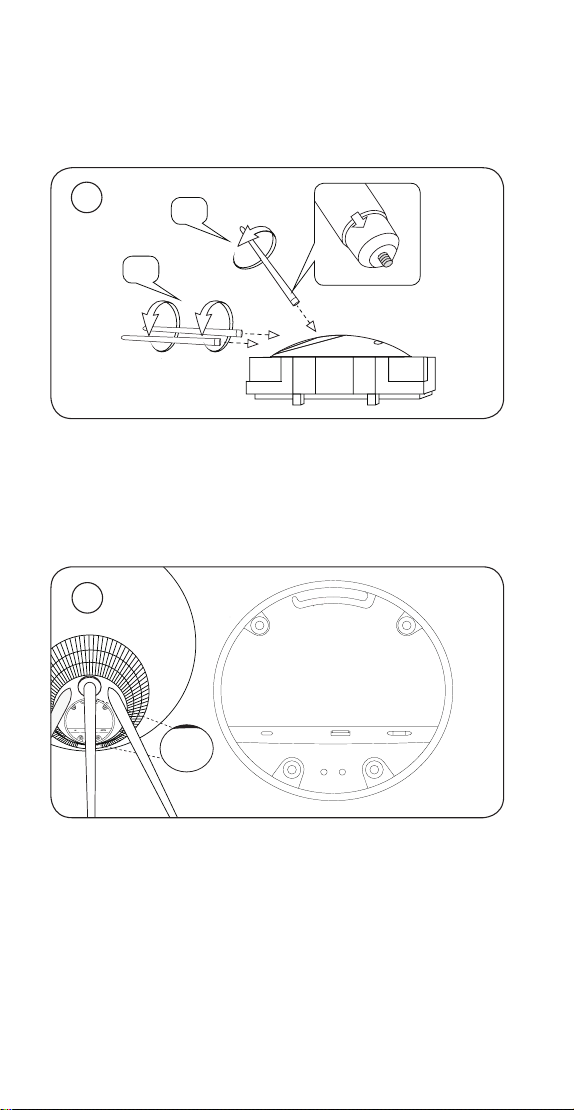
1
Ouvrez la boîte et retirez les trois pieds. Ces derniers
comportent une inscription qui vous indique où ils doivent
être placés. Maintenez l’enceinte dans l’emballage pour y
fixer les pieds.
2
54
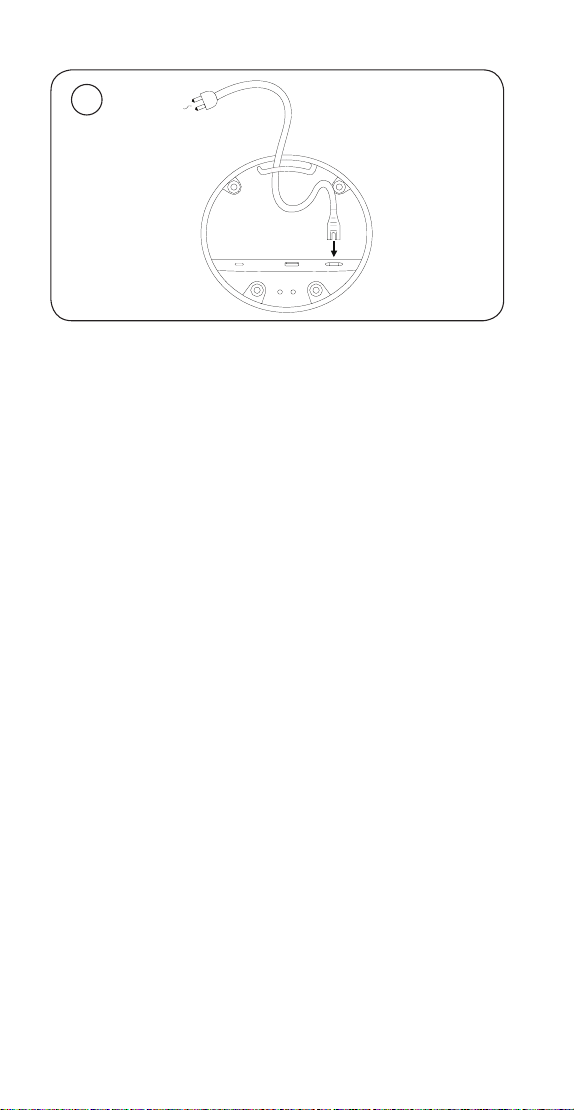
3
Placez l’enceinte à l’endroit de votre choix, retirez le
capot du panneau de connexion et branchez le câble
d’alimentation. Attendez 1 à 2 minutes jusqu’à ce que
le témoin de connexion devienne orange et que vous
entendiez un signal sonore.
55
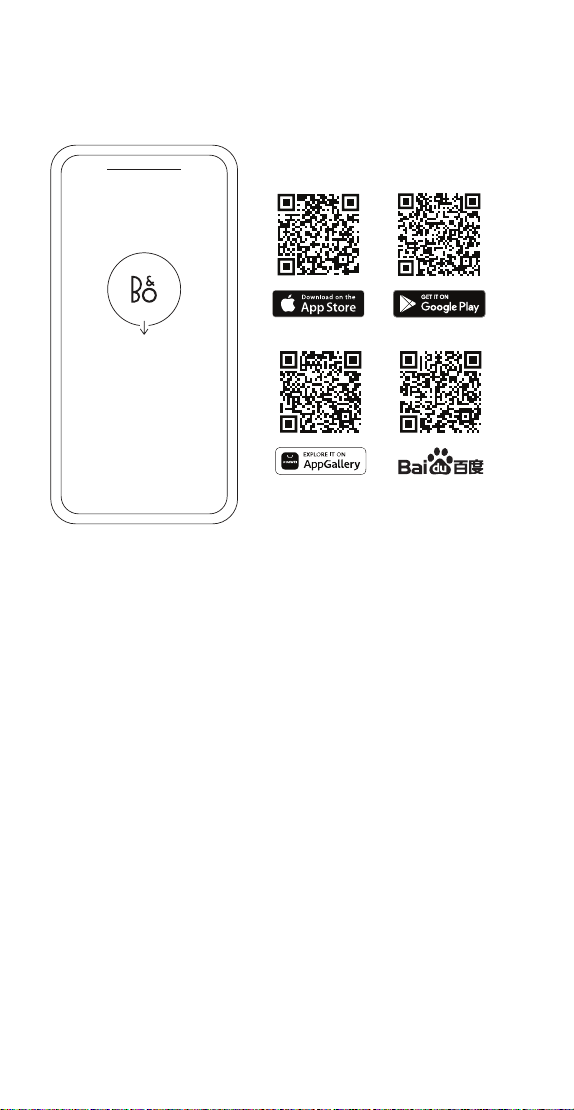
TÉLÉCHARGER L’APPLICATION BANG &
OLUFSEN
Pour configurer votre produit et profiter pleinement de
l’expérience Bang & Olufsen, téléchargez l’application mobile.
Cette dernière vous permet de personnaliser votre expérience,
d’accéder à de nouvelles fonctionnalités et de bénéficier d’une
assistance pour votre produit.
Lorsque vous ouvrirez l’application Bang & Olufsen, vous serez
invité à créer un compte utilisateur. Une fois connecté, appuyez
sur le signe + pour configurer la nouvelle enceinte.
Active Room Compensation
La Beosound A9 est dotée d’un système de calibration
acoustique (Active Room Compensation) qui permet
d’optimiser les performances sonores de l’enceinte en fonction
de son emplacement dans la pièce. Cette fonctionnalité doit
être lancée à partir de l’application Bang & Olufsen chaque fois
que l’enceinte est déplacée.
Mise à jour du logiciel
Par défaut, la Beosound A9 est configurée pour recevoir
automatiquement les mises à jour logicielles. Ces dernières sont
eectuées pendant la nuit. Pour cela, l’enceinte doit être raccordée
au secteur et connectée à Internet. Nous vous recommandons de
conserver ce réglage pour garantir que votre enceinte dispose
toujours des fonctionnalités et des améliorations les plus récentes.
Le paramètre peut être modifié dans l’application Bang & Olufsen.
56
UTILISATION QUOTIDIENNE
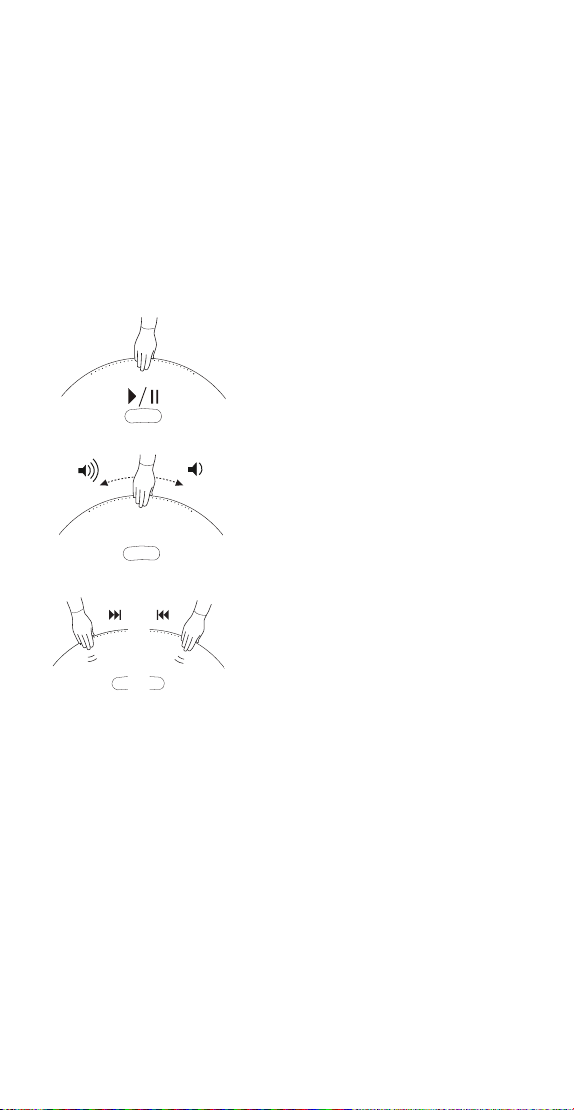
Sur la partie supérieure arrière de la Beosound A9, vous
trouverez une rangée de points tactiles pour contrôler
votre enceinte. La description de ces commandes
correspond à une manipulation eectuée par un utilisateur
qui se tiendrait devant l’enceinte.
Démarrer la lecture – Ouvrez votre application Bang &
Olufsen pour commencer à diuser du son ou utilisez le
service de streaming de votre choix.
00:02
-
+
Lecture/pause – Appuyez une
fois pour écouter la dernière
source intégrée que vous avez
écoutée. Appuyez à nouveau
pour mettre sur pause.
Contrôle du volume – Faites
glisser votre main plusieurs fois
vers la droite pour augmenter
progressivement le volume et une
fois vers la gauche pour le réduire.
Suivant ou précédent – Appuyez
sur le côté droit pour lire la piste/
station suivante et sur le côté
gauche pour lire la piste/station
précédente.
Pause/veille – Si l’enceinte est inactive pendant trois
minutes, elle passe automatiquement en mode veille. Pour
relancer la lecture, ouvrez l’application Bang & Olufsen et
sélectionnez une source. Vous pouvez également toucher
le centre des points tactiles pour démarrer la lecture de la
source intégrée qui a été lue pour la dernière fois.
57
MULTIROOM
Utilisez l’application Bang & Olufsen pour ajouter des
enceintes compatibles afin de créer un groupe Beolink
Multiroom et de diuser votre musique simultanément
dans diérentes pièces. Vous pouvez également diuser
le son sur un plus grand nombre d’enceintes en utilisant
AirPlay 2 ou Chromecast.
Associez votre enceinte à une expérience Beolink
Multiroom en cours en tenant votre main pendant 2
secondes au-dessus des points situés à l’arrière jusqu’à ce
que vous entendiez un signal sonore.
58

ASSOCIATION BLUETOOTH
Activez le Bluetooth sur votre smartphone.
00:02
-
+
Appuyez longuement sur le côté droit (« Suivant ») pour
activer le couplage Bluetooth. Le témoin lumineux de
l’enceinte deviendra bleu et vous entendrez un signal
sonore. Sélectionnez « Beosound A9 5th Generation » sur
votre smartphone pour commencer à diuser votre son en
Bluetooth.
59
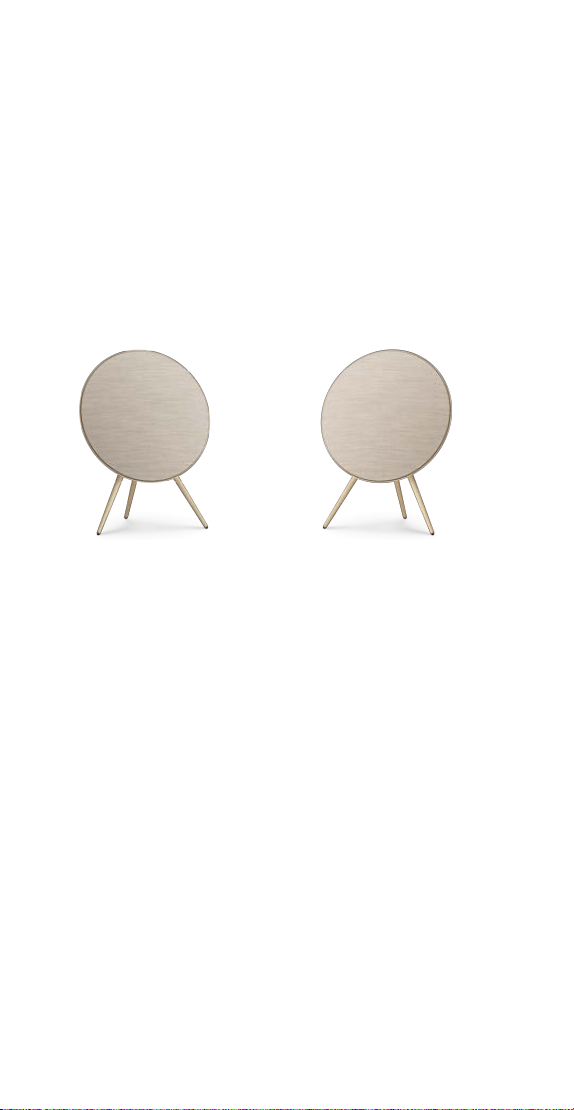
CONFIGURATION DES ENCEINTES STÉRÉO
La Beosound A9 peut être configurée en tant qu’enceinte
stéréo pour une diusion du son sur le canal gauche ou
droit. Pour cela, vous devez disposer de deux enceintes
Beosound A9 de la même génération.
Après avoir configuré vos deux Beosound A9 pour la
première fois, sélectionnez le couplage stéréo dans la
section Réglages du son de l’application Bang & Olufsen.
Suivez les étapes indiquées et attendez le signal sonore.
Canal gauche Canal droit
Une fois le couplage stéréo eectué, les deux produits
fonctionneront comme une seule enceinte.
60
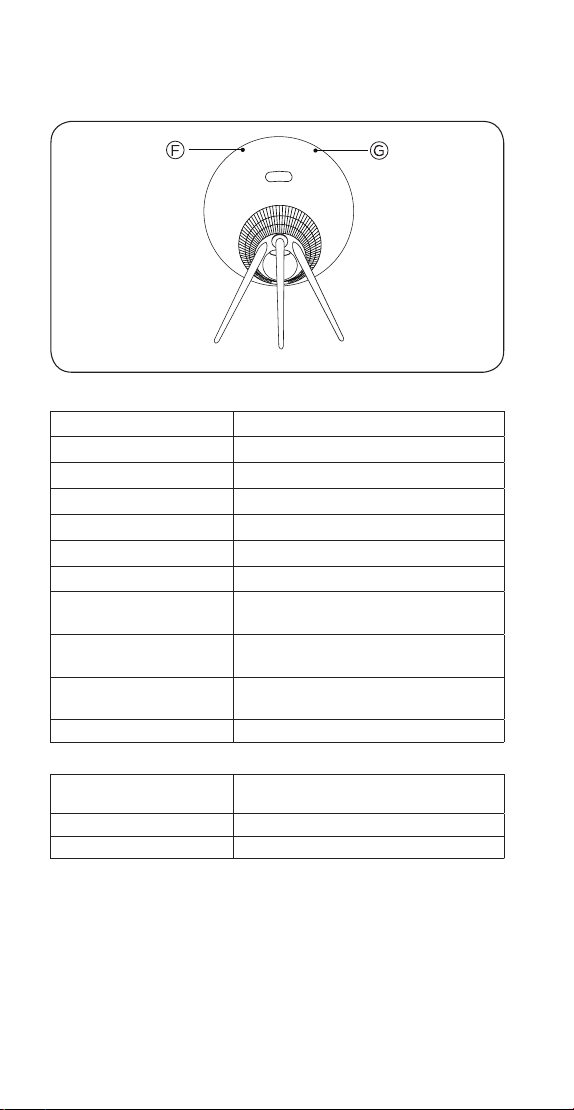
VOYANTS LUMINEUX
F : Statut du produit Signification
O Éteint
Blanc non clignotant Connecté et prêt à l'emploi
Blanc (clignotant) Pause/Son coupé
Orange clignotant Connexion au réseau
Orange non clignotant Aucune connexion réseau
Bleu non clignotant Couplage Bluetooth terminé
Bleu clignotant En attente d'association
Bluetooth
Rouge non clignotant Erreur permanente (contactez le
détaillant)
Rouge clignotant Surchaue – veuillez laisser
l'enceinte refroidir
Vert clignotant Mise à jour du logiciel en cours
G : Statut du
microphone
Signification
Aucune lumière Microphone désactivé
Blanc non clignotant Microphone activé
61
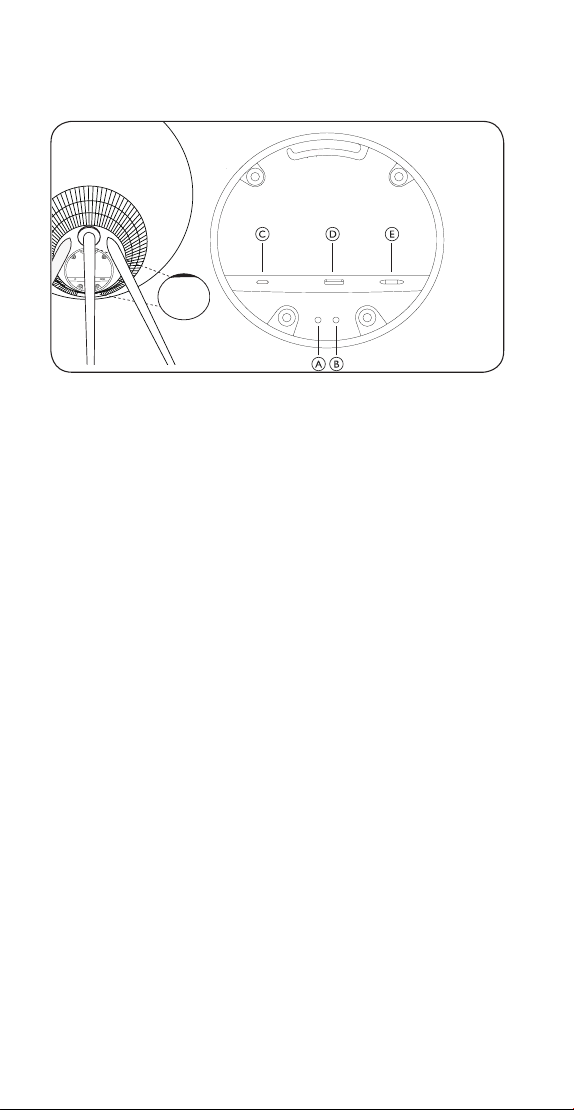
BOUTONS ET CONNEXIONS
A : Microphone activé/désactivé
B : Configuration Wi-Fi/Réinitialisation des paramètres
d’usine
Wi-Fi – Appuyez sur le bouton pendant 2 secondes pour
vous connecter à un nouveau réseau. L’enceinte émettra
un signal sonore et le témoin lumineux deviendra blanc
(non clignotant) pour vous indiquer qu’elle est bien
connectée au nouveau réseau Wi-Fi.–
Réinitialisation des paramètres d’usine – Appuyez pendant
8 secondes pour rétablir les paramètres d’usine et
attendez le signal sonore. L’enceinte redémarrera. Lorsque
le témoin lumineux blanc clignote, cela signifie que vous
pouvez configurer la Beosound A9 pour la première fois.
C : USB-C – Utilisez l’adaptateur mini-jack fourni pour
utiliser et connecter des sources externes.
D : Ethernet – Ce port vous permet de raccorder un câble
Ethernet pour établir une connexion réseau filaire.
E : Alimentation – Ce port est destiné à raccorder le câble
d’alimentation (inclus) au secteur.
62

Tabla de contenido
Introducción, 64
Descargar la aplicación Bang & Olufsen, 66
Uso diario, 67
Multiroom, 68
Emparejamiento por Bluetooth, 69
Configurar altavoces estéreo, 70
Indicador luminoso, 71
Botones y conexiones, 72
63
ESPAÑOL (SPANISH)
INTRODUCCIÓN
A
B
A
1
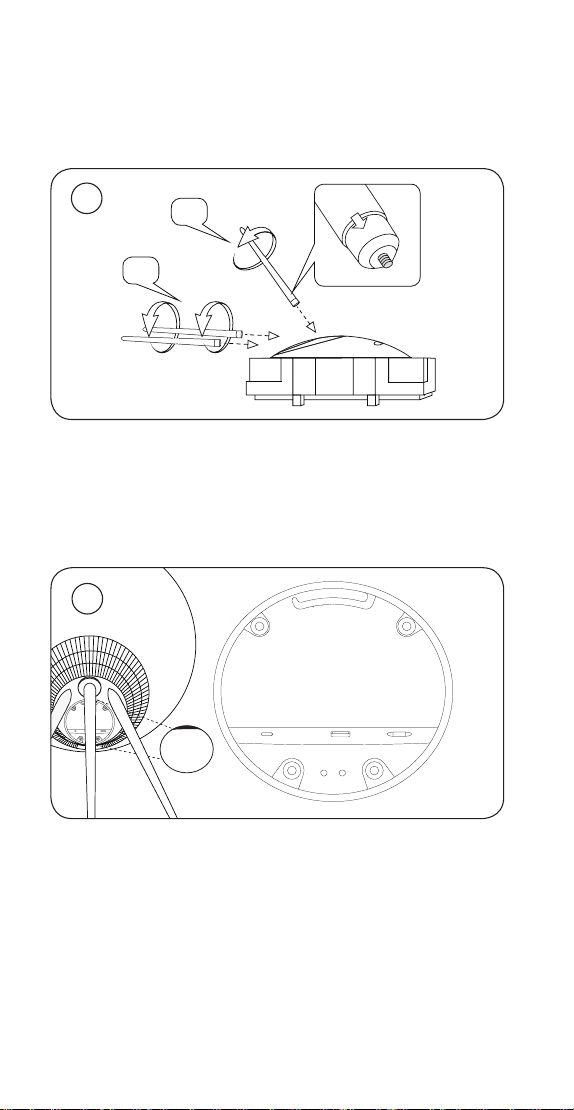
Abra la caja y saque las tres patas. Las patas están
marcadas con etiquetas para mostrar dónde encajan.
Mantenga el altavoz en el embalaje mientras monta las
patas.
2
64
3
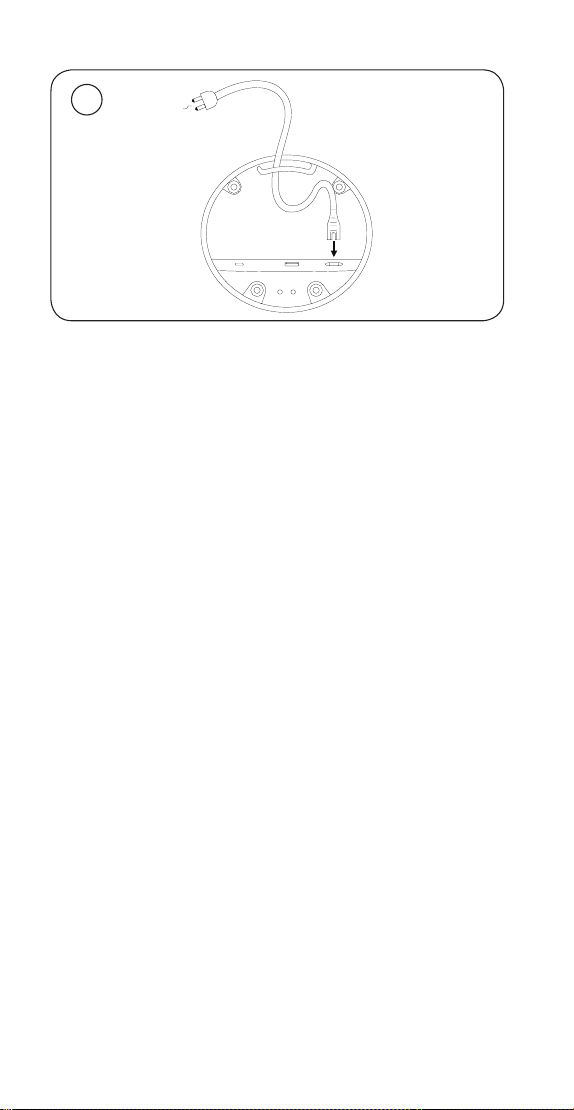
Sitúe el altavoz en el lugar que desee. Retire la
cubierta del panel de conexiones y conecte el cable de
alimentación. Espere de uno a dos minutos hasta que el
indicador de conectividad cambie a naranja y obtenga una
respuesta audible.
65
DESCARGAR LA APLICACIÓN BANG &
OLUFSEN
Para configurar su producto y disfrutar de la experiencia
Bang & Olufsen completa, descargue la aplicación Bang &
Olufsen. Puede personalizar su experiencia y acceder a nuevas
funciones y al soporte de productos desde esta aplicación.
Al abrir la aplicación Bang & Olufsen, se le pedirá que cree
una cuenta de usuario. Después de iniciar sesión, pulse +
para configurar el nuevo altavoz.
Compensación de habitación activa
Beosound A9 incluye la compensación de habitación activa.
Esta función optimiza el rendimiento sonoro de la ubicación
del altavoz en la habitación. Debe ejecutarse cada vez que
se mueve el altavoz y se accede a ella desde la aplicación
Bang & Olufsen.
Actualización de software
BeoSound A9 está configurado de forma predeterminada para
llevar a cabo actualizaciones automáticas de software. Estas se
realizan de noche si el altavoz está conectado a la red eléctrica
y a Internet. Recomendamos este ajuste para garantizar que su
altavoz siempre tenga las últimas funciones y mejoras.
La configuración se puede cambiar en la aplicación Bang &
Olufsen.
66
USO DIARIO
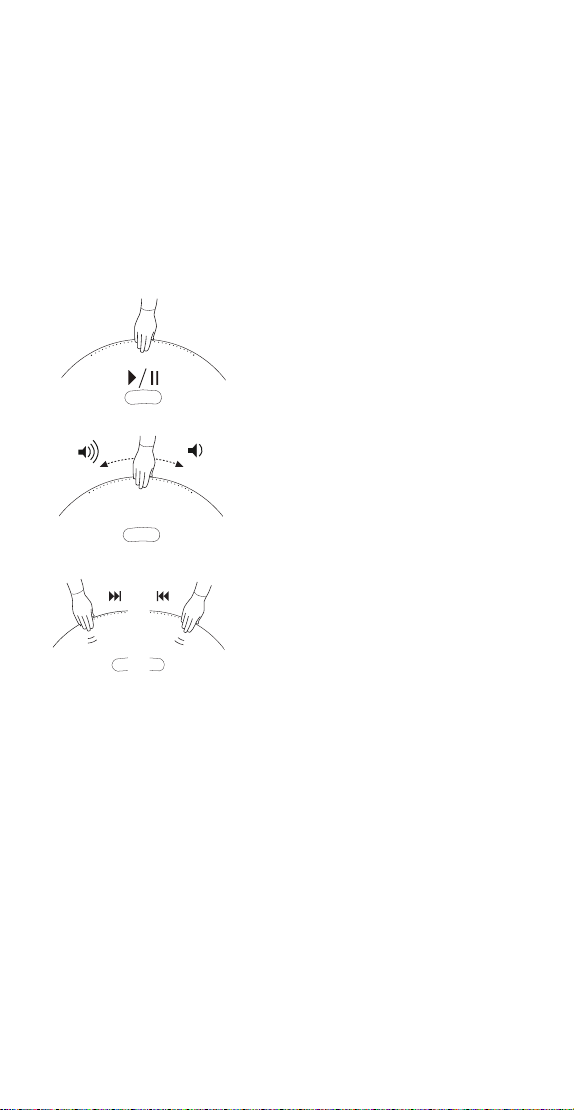
Encontrará una fila de puntos táctiles en la parte
superior trasera del BeoSound A9. Se utilizan para el
funcionamiento diario. La descripción del uso diario se
basa en su posición frente al altavoz.
Iniciar la reproducción: Abra su aplicación Bang &
Olufsen para iniciar la reproducción o utilice su servicio de
streaming preferido.
Reproducir/pausar: Púlselo una
vez para reproducir la última
fuente integrada reproducida.
Pulse de nuevo para pausar.
Control de volumen: Deslice
la mano varias veces hacia
la derecha para aumentar
lentamente el volumen y una vez
a la izquierda para bajarlo.
Siguiente o anterior: Pulse
el lado derecho para ir a la
siguiente pista o emisora y el
lado izquierdo para ir a la pista o
emisora anterior.
00:02
-
+
Pausa/espera: Si el altavoz está inactivo durante tres
minutos, pasa automáticamente al modo espera. Para
reiniciar la reproducción, abra la aplicación Bang & Olufsen
y seleccione una fuente. También puede pulsar el centro
de los puntos táctiles para iniciar la reproducción de la
fuente integrada que se reprodujo por última vez.
67
MULTIROOM
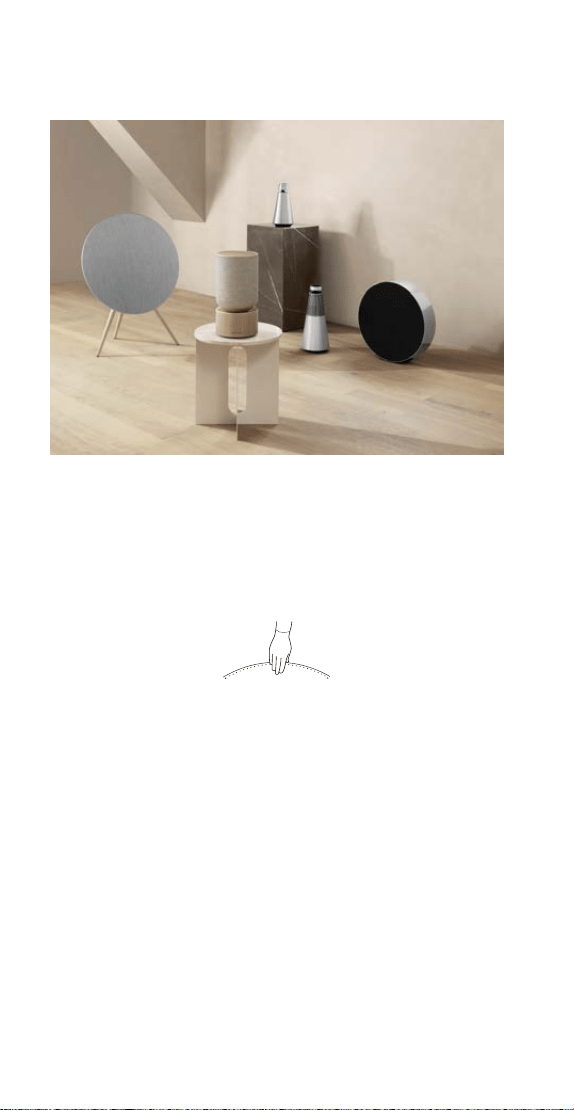
Utilice la aplicación Bang & Olufsen para añadir altavoces
compatibles a fin de crear un grupo Beolink Multiroom y
reproducir su música simultáneamente en diferentes salas.
También puede transmitir a más altavoces a través de
AirPlay 2 o Chromecast.
Disfrute de una experiencia Beolink Multiroom en curso
manteniendo pulsado durante dos segundos la parte
superior de los puntos de la parte trasera hasta que
obtenga una respuesta audible.
68

EMPAREJAMIENTO POR BLUETOOTH
Active Bluetooth en su smartphone.
00:02
-
+
Mantenga pulsado el lado derecho (“Siguiente”) para
activar el emparejamiento por Bluetooth. El indicador
del producto se vuelve azul y obtendrá una respuesta
audible. Seleccione “BeoSound A9 5th Generation” en
su smartphone y estará listo para reproducir mediante
Bluetooth.
69
CONFIGURAR ALTAVOCES ESTÉREO
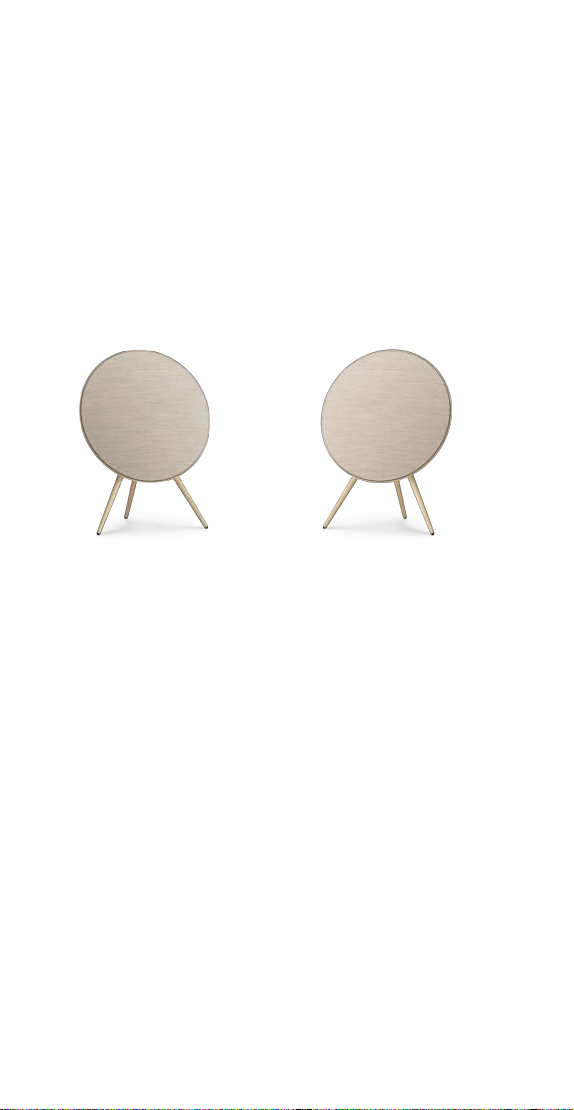
BeoSound A9 se puede configurar como altavoz estéreo
que reproduce el canal izquierdo o derecho. Necesita dos
Beosound A9 de la misma generación.
Después de realizar la primera configuración para cada
uno de los dos BeoSound A9, seleccione emparejamiento
estéreo en la aplicación Bang & Olufsen bajo Configuración
de sonido. Siga el procedimiento y espere una respuesta
audible.
Canal izquierdo Canal derecho
Una vez realizado el emparejamiento estéreo, los dos
productos se fusionan en uno.
70
INDICADOR LUMINOSO
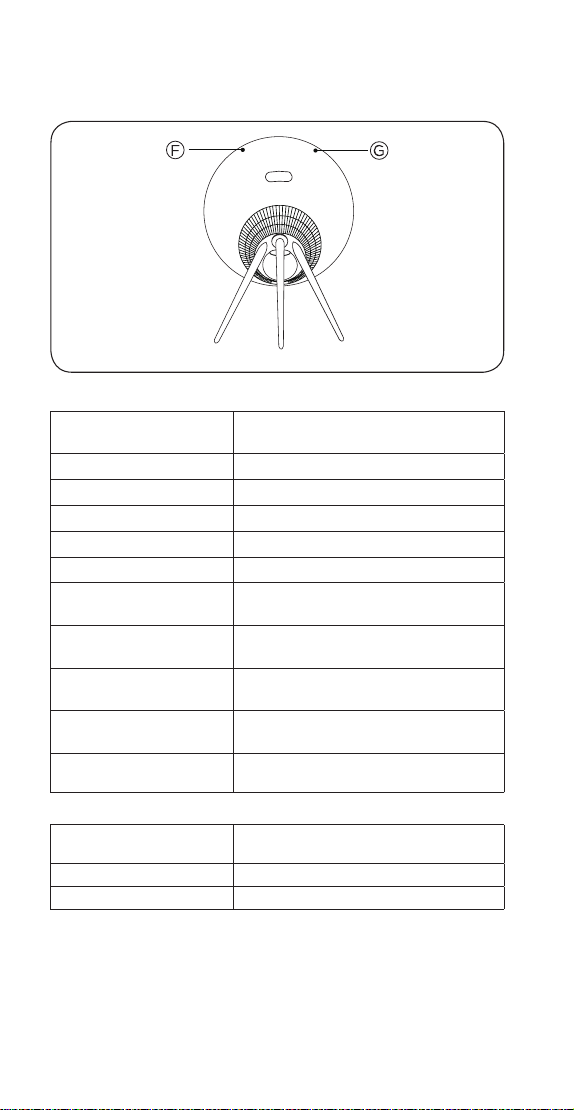
F: Estado del
producto
Significado
Apagado Apagado
Blanco constante Conectado y listo para usar
Blanco parpadeante En pausa/silenciado
Parpadeo ámbar Conectando a la red
Ámbar constante Sin conexión de red
Azul constante Emparejamiento por Bluetooth
completado
Azul intermitente Modo emparejamiento por
Bluetooth
Rojo constante Error permanente (póngase en
contacto con el distribuidor)
Rojo intermitente Sobrecalentamiento: Permita que
el altavoz se enfríe
Verde intermitente Actualización del software en
curso
G: Estado del
micrófono
Significado
Sin luz Micrófono desactivado
Blanco constante Micrófono activado
71
BOTONES Y CONEXIONES
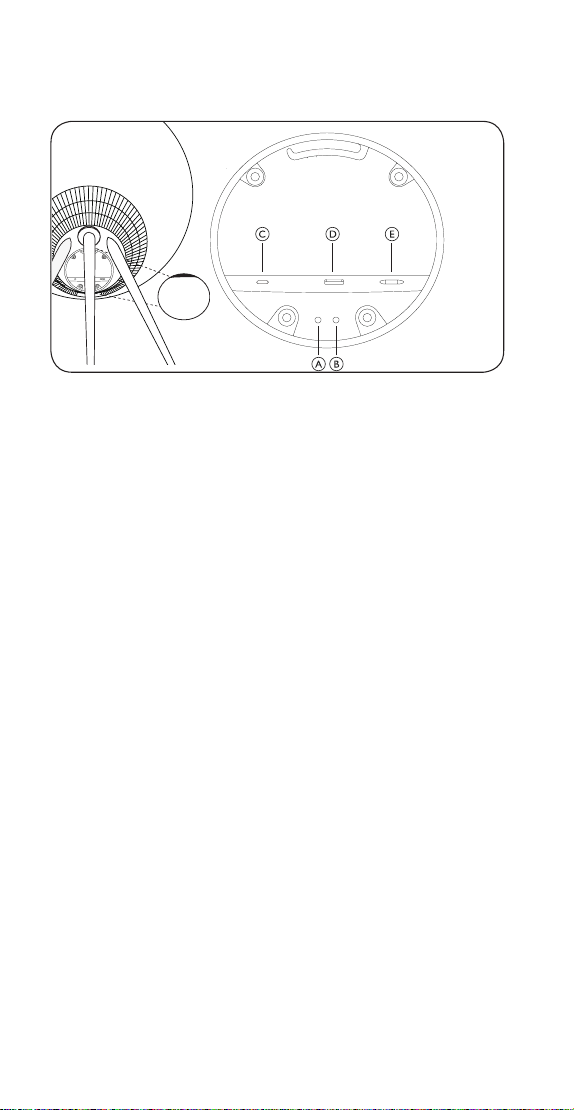
A: Micrófono encendido/apagado
B: Configuración Wi-Fi/restablecimiento de fábrica
Wi-Fi: Mantenga pulsado durante dos segundos para
conectarse a una nueva red; una respuesta audible indica
que la configuración se ha realizado correctamente y
el indicador luminoso del producto cambia a blanco
constante.
Restablecimiento de fábrica: Mantenga pulsado durante
ocho segundos para restablecer la configuración de
fábrica y espere una respuesta audible. El altavoz se
reinicia. Una vez que el indicador del producto parpadea
en blanco, BeoSound A9 está listo para la configuración
inicial.
C: USB-C: para el servicio y la conexión de fuentes
externas, utilice el adaptador minijack incluido.
D: Ethernet para la conexión de red por cable.
E: Alimentación para el cable de energía incluido.
72

Indice
Introduzione, 74
Scarica l’app di Bang & Olufsen, 76
Uso quotidiano, 77
Multiroom, 78
Abbinamento Bluetooth, 79
Impostazione dei diusori stereo, 80
Spie luminose, 81
Pulsanti e Connessioni, 82
73
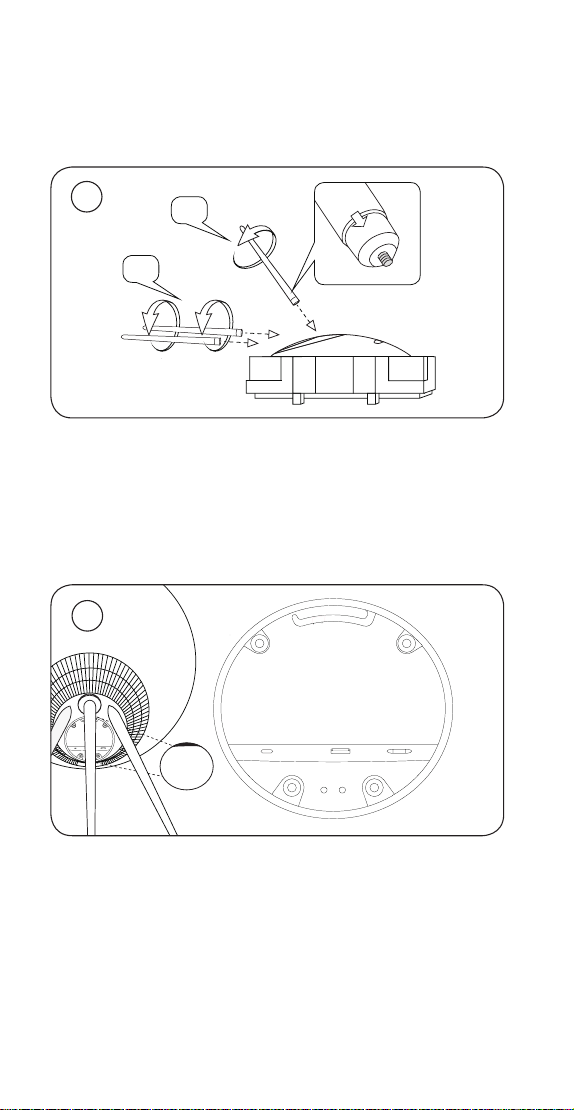
INTRODUZIONE
A
B
A
1
Aprire la scatola ed estrarre le tre gambe. Le gambe
sono contrassegnate da delle etichette che indicano il
punto esatto in cui vanno montate. Lasciare il diusore
nell’imballaggio mentre si procede al montaggio delle
gambe.
2
ITALIANO (ITALIAN)
74
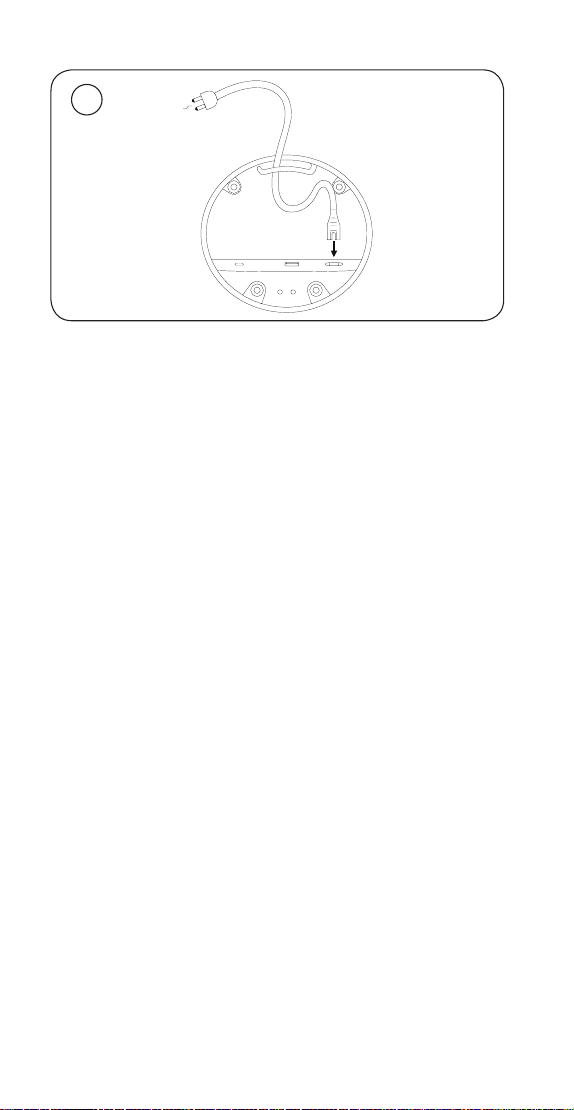
3
Posizionare il diusore nel punto desiderato. Rimuovere il
coperchio del pannello dei collegamenti e collegare il cavo
di alimentazione. Attendere 1-2 minuti fino a quando la
spia di collegamento non diventa arancione e si sente un
segnale acustico di conferma.
75
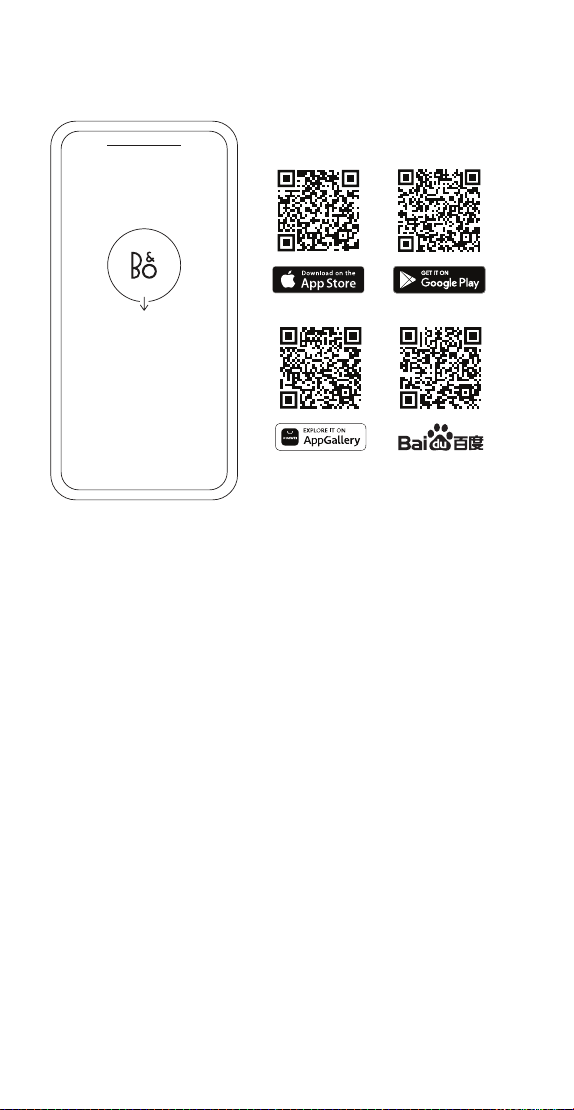
SCARICA L’APP DI BANG & OLUFSEN
Per configurare il prodotto e godere appieno dell’esperienza
Bang & Olufsen, scaricare l’applicazione Bang & Olufsen. Tramite
la app è possibile personalizzare la propria esperienza, accedere
alle nuove funzionalità e alle opzioni di supporto al prodotto.
Al momento dell’apertura dell’applicazione Bang & Olufsen,
sarà necessario creare un account utente. Dopo aver eettuato
l’accesso, premere + per configurare il nuovo diusore.
Active Room Compensation
Beosound A9 è dotato dell’attivazione della compensazione
all’interno della stanza. Si tratta di una funzione che
ottimizza le prestazioni sonore in base al posizionamento
del diusore nella stanza. Per questo motivo, è consigliabile
eseguirla ogni volta che il diusore viene spostato e si
eettua l’accesso dall’applicazione Bang & Olufsen.
Aggiornamento del software
Beosound A9 è configurato per gli aggiornamenti
automatici del software. Gli aggiornamenti vengono
eseguiti di notte se il diusore è collegato all’alimentazione
e a internet. Raccomandiamo questa impostazione per
assicurarsi che il diusore sia sempre aggiornato in termini
di funzioni e miglioramenti.
L’impostazione può essere modificata nell’app Bang & Olufsen.
76
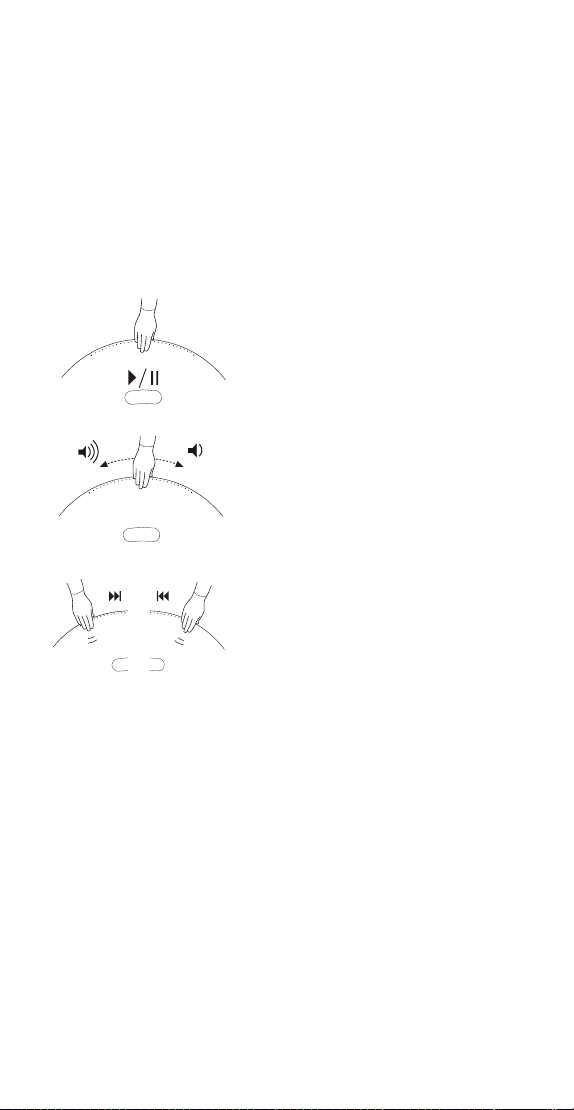
USO QUOTIDIANO
Sulla parte posteriore in alto di Beosound A9, si trova una
fila di punti sensibili al tatto utilizzati per il funzionamento
quotidiano. Per la descrizione dell’uso quotidiano è
importante che l’utente si posizioni davanti al diusore.
Avviare la riproduzione: Aprire l’applicazione Bang &
Olufsen per avviare lo streaming o utilizzare lo streaming
service preferito.
00:02
-
+
Pausa/Riproduzione: toccare una
volta per riprodurre l’ultima fonte
integrata riprodotta. Toccare di
nuovo per mettere in pausa.
Controllo del volume: Far
scorrere la mano più volte verso
destra per aumentare lentamente
il volume e una volta verso
sinistra per abbassarlo.
Successivo o Precedente:
toccare il lato destro per il
brano/stazione successivo e il
lato sinistro per il brano/stazione
precedente.
Pausa/Standby: se il diusore rimane inattivo per tre
minuti, questo passa automaticamente in modalità standby.
Per riprendere la riproduzione, aprire l’applicazione Bang
& Olufsen e selezionare una fonte. In alternativa, toccare il
centro dei punti sensibili per avviare la riproduzione della
fonte integrata che è stata riprodotta per ultima.
77
MULTIROOM
Con l’applicazione Bang & Olufsen è possibile riprodurre
contemporaneamente la musica in stanze diverse e anche
creare un gruppo Beolink Multiroom aggiungendo diusori
compatibili. In alternativa, si può eseguire lo streaming su
più diusori utilizzando AirPlay 2 o Chromecast.
Si può ascoltare un’esperienza Beolink Multiroom in corso
tenendo la mano per 2 secondi sopra i puntini sul retro
finché non si sente un segnale acustico.
78

ABBINAMENTO BLUETOOTH
Attivare il Bluetooth sul proprio smartphone.
00:02
-
+
Tenere premuto sul lato destro (“Successivo”) per attivare
l’associazione al Bluetooth. La spia diventa blu e si sente
un segnale acustico. Selezionare “Beosound A9 5th
Generation” sullo smartphone per attivare lo streaming
Bluetooth.
79
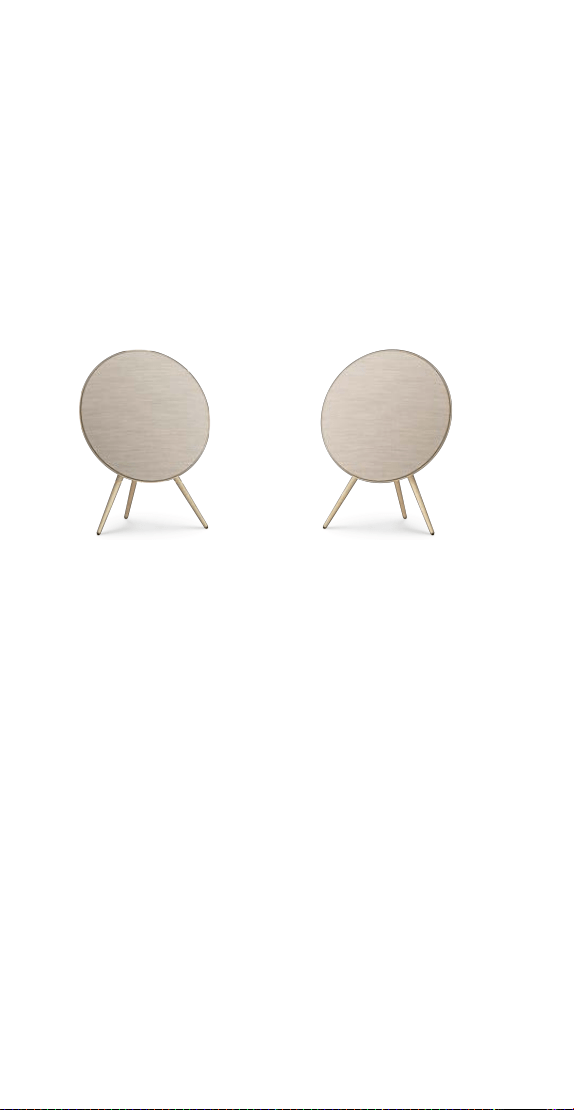
CONFIGURARE DIFFUSORI STEREO
Beosound A9 può essere configurato come diusore
stereo per riprodurre il canale destro o sinistro. Per farlo,
servono due Beosound A9 della stessa generazione.
Una volta eettuata la prima configurazione per ciascuno
dei due Beosound A9, selezionare l’abbinamento stereo
nell’applicazione Bang & Olufsen alla voce Impostazioni
audio. Seguire la procedura e attendere un segnale
acustico di conferma.
Canale sinistro Canale destro
Una volta eettuata l’associazione stereo, i due prodotti si
uniscono in uno solo.
80
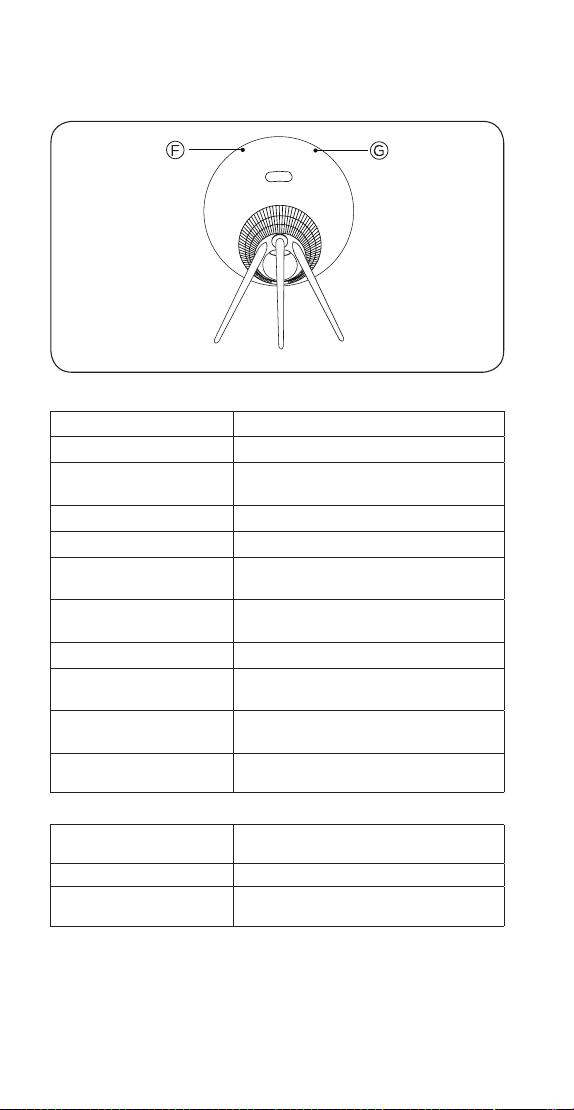
SPIE LUMINOSE
F: Stato del prodotto Significato
Disatt. Spento
Bianco, sempre
illuminato
Connesso e pronto per l'uso
Bianco lampeggiante In pausa/disattivato
Giallo lampeggiante Connessione alla rete in corso...
Giallo, sempre
illuminato
Nessuna connessione di rete
Blu, sempre illuminato Associazione Bluetooth
completata
Blu intermittente Modalità abbinamento Bluetooth
Rosso, sempre
illuminato
Errore permanente (contatta il
rivenditore)
Rosso lampeggiante Surriscaldamento: attendere che il
diusore si rareddi
Verde intermittente È in corso un aggiornamento
software
G: Stato del
microfono
Significato
Led spento Microfono spento
Bianco, sempre
illuminato
Microfono attivato
81
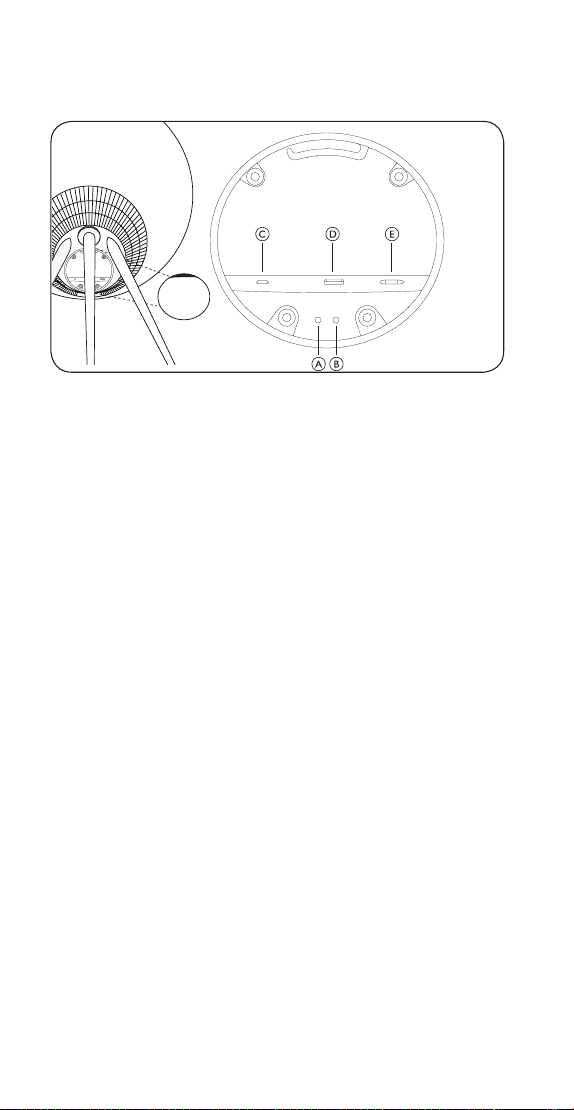
PULSANTI E CONNESSIONI
A: Microfono acceso/spento
B: Configurazione Wi-Fi/factory reset
Wi-Fi – Tenere premuto per 2 secondi per la connessione
a una nuova rete: il segnale acustico indica una
configurazione corretta e l’indicatore luminoso diventa
bianco fisso.
Factory reset – Tenere premuto per 8 secondi per
ripristinare le impostazioni di fabbrica e attendere un
segnale acustico di conferma. Il diusore si riavvia. La
spia del prodotto emette una luce lampeggiante bianca.
Beosound A9 è pronto per la prima configurazione.
C: USB-C – utilizzare l’adattatore mini-jack in dotazione
per l’assistenza e il collegamento di fonti esterne
D: Ethernet – per la connessione alla rete via cavo
E: Alimentazione – per il cavo di alimentazione incluso.
82

Índice
Começar, 84
Transferir a aplicação Bang & Olufsen, 86
Utilização diária, 87
Multiroom, 88
Emparelhamento por Bluetooth, 89
Configurar colunas estéreo, 90
Indicadores luminosos, 91
Botões e ligações, 92
83
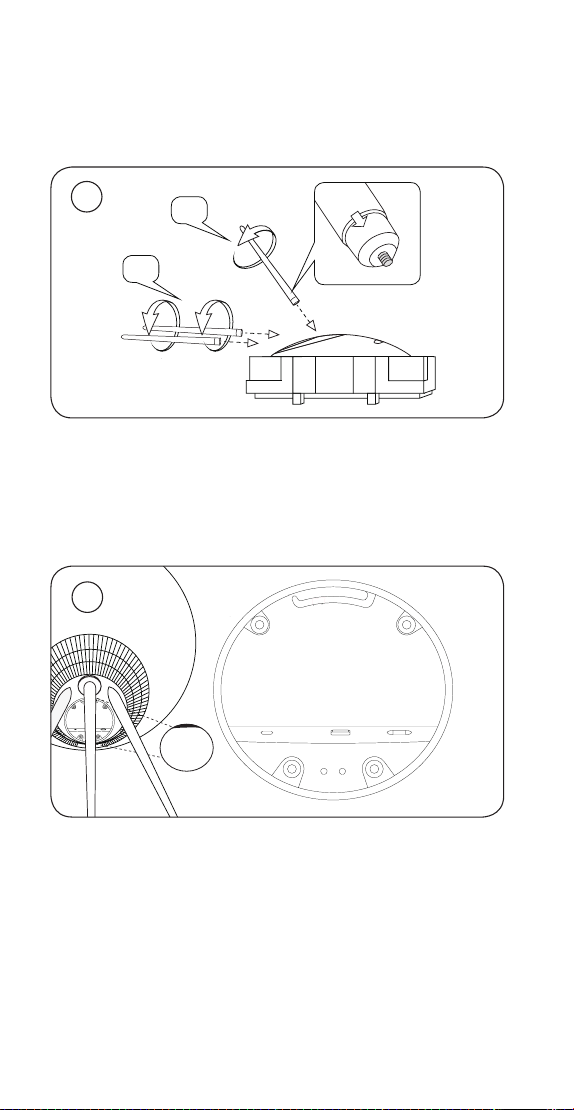
COMEÇAR
A
B
A
1
Abra a caixa e retire as três pernas. As pernas estão
marcadas com etiquetas para mostrar onde se encaixam.
Mantenha a coluna na embalagem enquanto monta as
pernas.
2
PORTUGUÊS (PORTUGUESE)
84
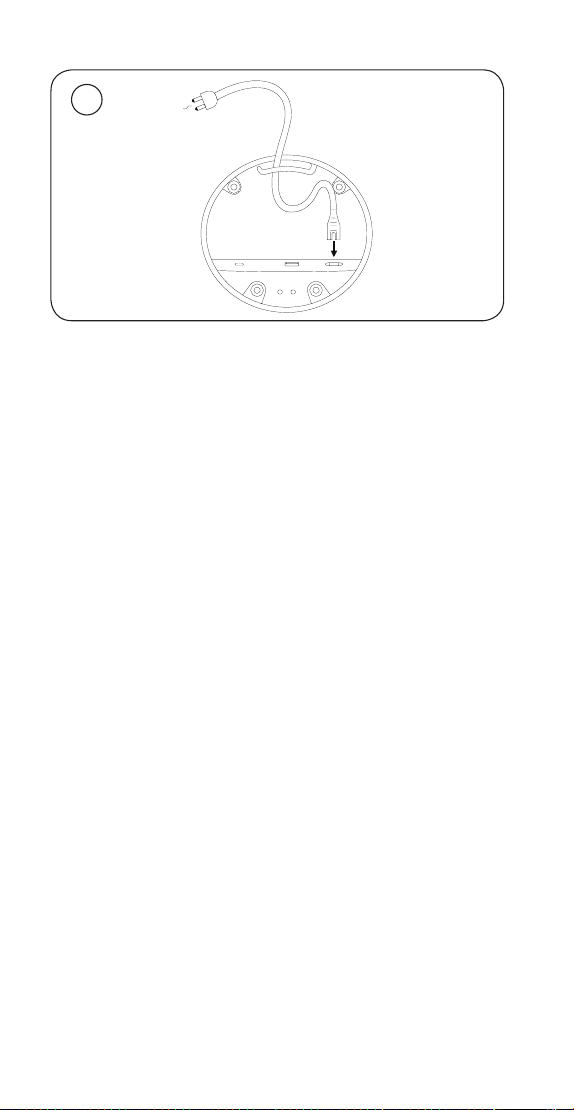
3
Coloque a coluna no local desejado. Retire a tampa do
painel de ligações e ligue o cabo de alimentação. Aguarde
de 1 a 2 minutos até que o indicador de conetividade ficar
laranja e ouvir um sinal acústico.
85
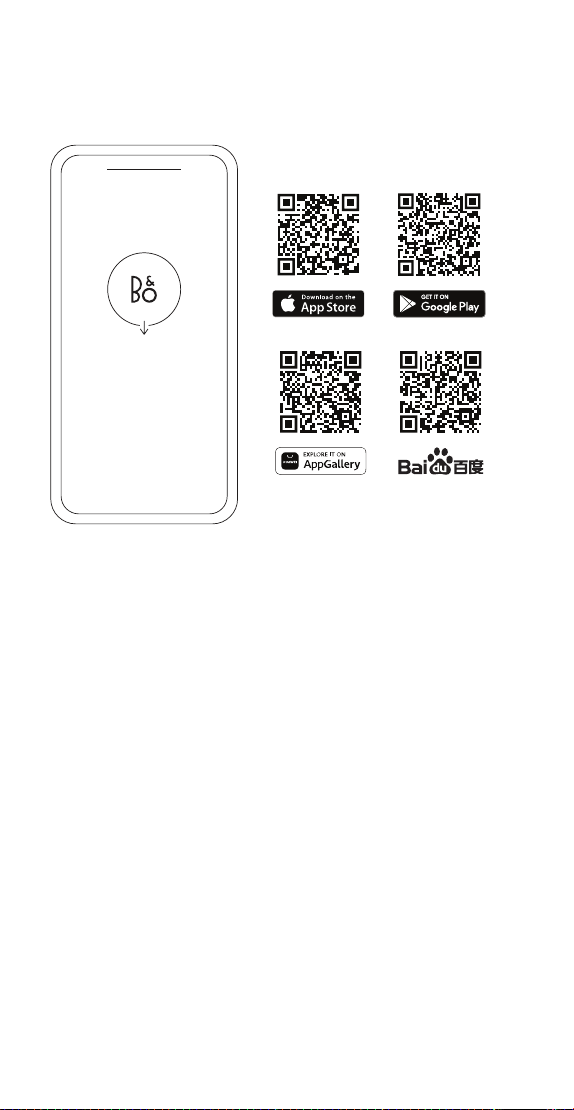
TRANSFERIR A APLICAÇÃO BANG &
OLUFSEN
Para configurar o seu produto e obter a experiência Bang
& Olufsen completa, transfira a aplicação Bang & Olufsen.
Pode personalizar a sua experiência e aceder a novas
funcionalidades e ao apoio ao produto a partir desta
aplicação.
Quando abrir a aplicação Bang & Olufsen, ser-lhe-á pedido
que crie uma conta de utilizador. Depois de iniciar sessão,
toque em + para configurar a nova coluna.
Active Room Compensation
O Beosound A9 dispõe de compensação ativa da divisão.
É uma funcionalidade que otimiza o desempenho do som
em função do posicionamento da coluna na divisão. Deve
ser executada sempre que a coluna é movida e é acedida a
partir da aplicação Bang & Olufsen.
Atualização de software
Por defeito, a Beosound A9 está configurada para atualizações
automáticas de software. As atualizações são efetuadas à
noite se a coluna estiver ligada à rede elétrica e à Internet.
Recomendamos esta definição para garantir que a sua coluna
tenha sempre as funcionalidades e melhorias mais recentes.
A definição pode ser alterada na aplicação Bang & Olufsen.
86
UTILIZAÇÃO DIÁRIA
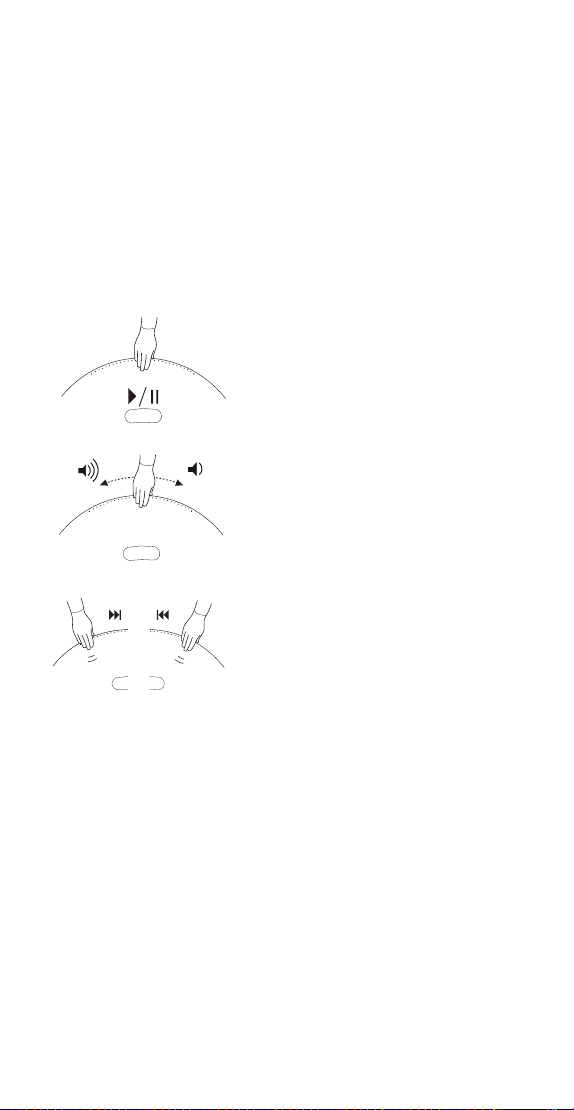
Encontra uma linha de pontos sensíveis ao toque na parte
superior traseira da Beosound A9. São utilizados para o
funcionamento diário. A descrição da utilização diária
refere-se a quando o utilizador se encontra de pé em
frente à coluna.
Iniciar reprodução – Abra a sua aplicação Bang & Olufsen
para iniciar a transmissão ou utilize o seu serviço de
transmissão preferido.
Reproduzir/pausar – toque
uma vez para reproduzir a
última fonte integrada. Toque
novamente para pausar.
Controlo de volume – deslize a
mão várias vezes para a direita
para aumentar lentamente
o volume e uma vez para a
esquerda para diminuir o volume.
Seguinte ou anterior – toque no
lado direito para a faixa/estação
seguinte e no lado esquerdo
para a faixa/estação anterior.
00:02
-
+
Pausa/standby – se estiver inativa durante três minutos, a
coluna entra automaticamente em standby. Para reiniciar
a reprodução, abra a aplicação Bang & Olufsen e selecione
uma fonte. Em alternativa, toque no centro dos pontos
sensíveis ao toque para iniciar a reprodução da fonte
integrada reproduzida por último.
87
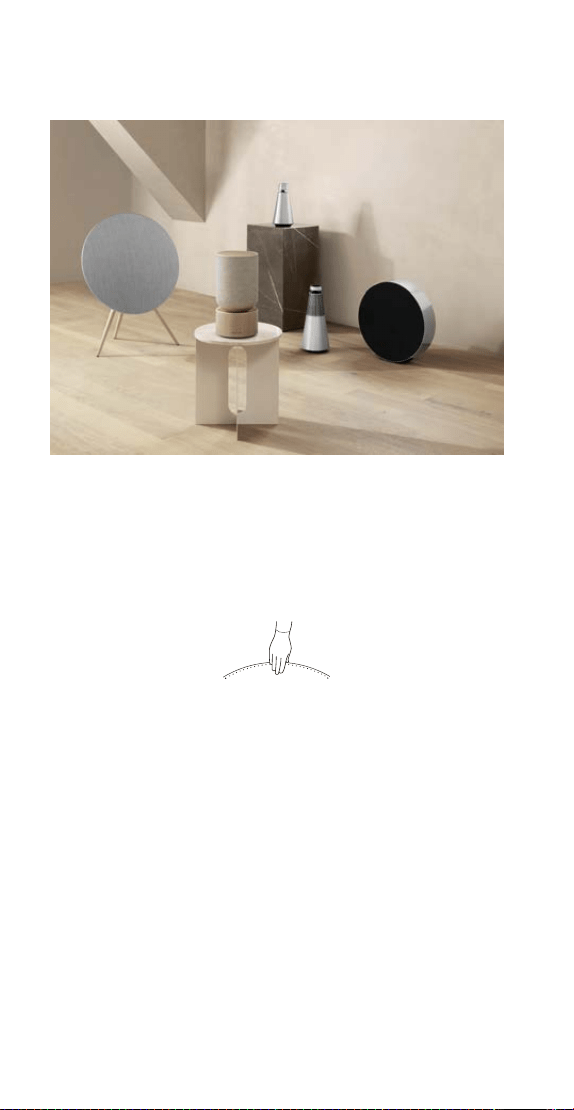
MULTIROOM
Utilize a aplicação Bang & Olufsen para adicionar colunas
compatíveis para criar um grupo Beolink Multiroom e
reproduzir a sua música simultaneamente em divisões
diferentes. Alternativamente, transmita para mais colunas
usando o AirPlay 2 ou o Chromecast.
Adira a uma experiência Beolink Multiroom em curso
colocando a sua mão durante 2 segundos por cima dos
pontos na parte de trás até ouvir um sinal acústico.
88

EMPAR. BLUETOOTH
Ative o Bluetooth no seu smartphone.
00:02
-
+
Prima sem soltar no lado direito («Seguinte») para ativar
o emparelhamento por Bluetooth. O indicador do produto
fica azul e ouvirá um sinal acústico. Selecione «Beosound
A9 5th Generation» no seu smartphone e estará pronto
para usar a transmissão por Bluetooth.
89
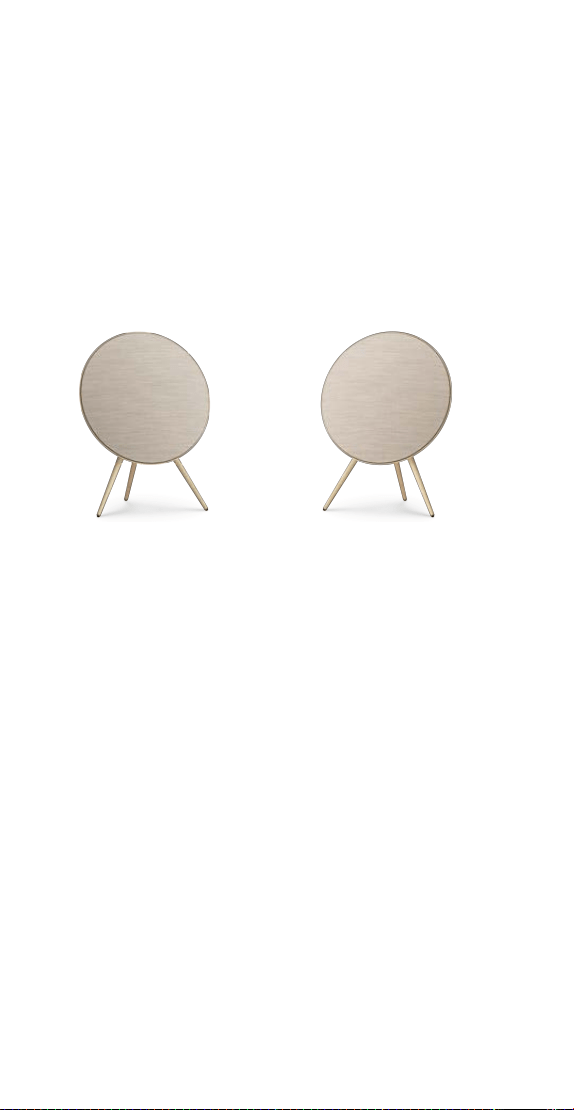
CONFIGURAR COLUNAS ESTÉREO
A Beosound A9 pode ser configurada como coluna
estéreo a reproduzir o canal esquerdo ou direito. São
necessárias duas Beosound A9 da mesma geração.
Depois de ter efetuado a primeira configuração para cada
uma das duas Beosound A9, selecione o emparelhamento
estéreo na aplicação Bang & Olufsen nas Definições de
som. Siga o procedimento e aguarde pelo sinal acústico.
Canal esquerdo Canal direito
Assim que o emparelhamento estéreo estiver concluído,
os dois produtos fundem-se num só.
90
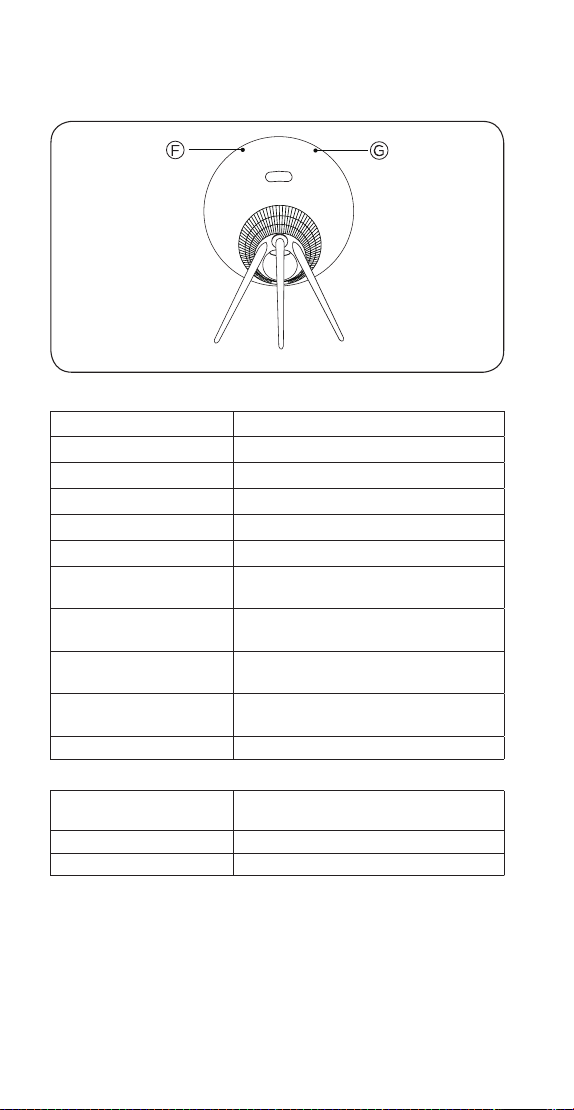
INDICADORES LUMINOSOS
F: Estado do produto Significado
O Desligado
Branco constante Ligado e pronto a usar
Branco intermitente Pausado/Silenciado
Âmbar a pulsar Ligar à rede
Âmbar constante Sem ligações de rede
Luz azul constante Emparelhamento por Bluetooth
concluído
Azul a pulsar Modo de emparelhamento por
Bluetooth
Vermelho constante Erro permanente (contactar
revendedor)
Vermelho intermitente Sobreaquecimento – permita que
a coluna arrefeça
Verde a pulsar Atualização de software em curso
G: Estado do
microfone
Significado
Sem luz Microfone desl.
Branco constante Microfone ligado
91
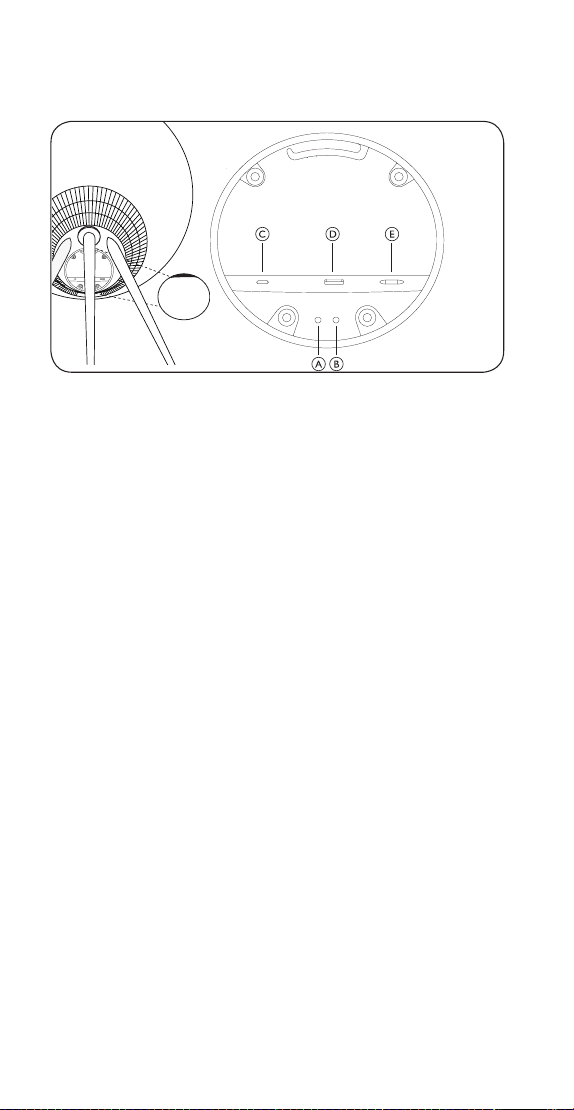
BOTÕES E LIGAÇÕES
A: Microfone ligado/desligado
B: Configuração de Wi-Fi/reposição de fábrica
Wi-Fi – prima sem soltar durante 2 segundos para se
ligar a uma nova rede – o sinal acústico indica uma
configuração bem-sucedida e o indicador luminoso do
produto fica branco sólido.
Reposição de fábrica – prima sem soltar durante 8
segundos para repor as definições de fábrica e o sinal
acústico. A coluna é reiniciada. Assim que o indicador do
produto começar a piscar a branco. A Beosound A9 está
pronta para a primeira configuração.
C: USB-C – para serviço e ligação de fontes externas,
utilize o adaptador de mini-jack fornecido com o produto
D: Ethernet – para uma ligação à rede com fios
E: Alimentação – para o cabo de alimentação fornecido
com o produto.
92

Содержание
Перед началом работы, 94
Загрузка приложения Bang & Olufsen, 96
Повседневное использование, 97
Multiroom, 98
Сопряжение по Bluetooth, 99
Настройка стереоколонок, 100
Световые индикаторы, 101
Кнопки и соединения, 102
93
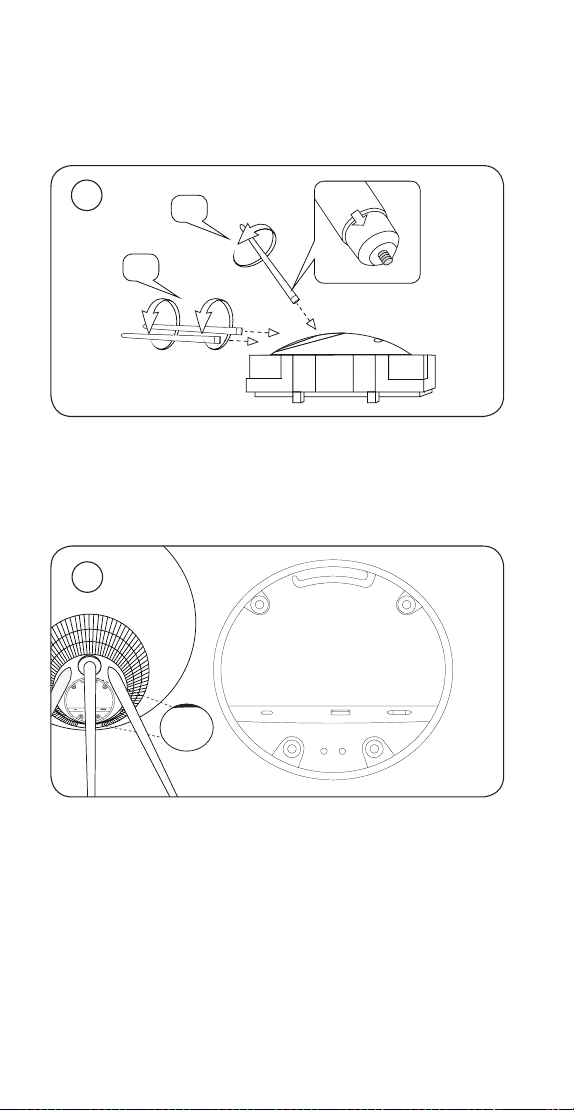
ПЕРЕД НАЧАЛОМ РАБОТЫ
A
B
A
1
Откройте коробку и выньте три ножки. На ножки нанесены
маркировки с обозначением мест крепления. Во время
установки ножек держите колонку в упаковке.
2
РУССКИЙ (RUSSIAN)
94
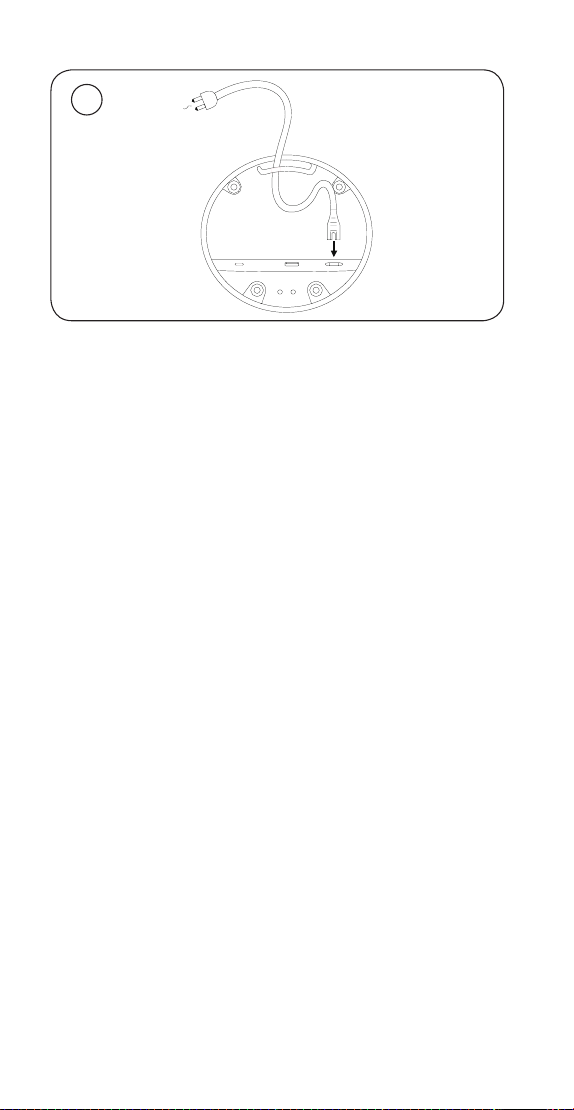
3
Поместите колонку в нужное место. Снимите крышку
соединительной панели и подключите кабель питания.
Подождите 1-2 минуты, пока индикатор подключения не
загорится оранжевым и не раздастся звуковой сигнал.
95
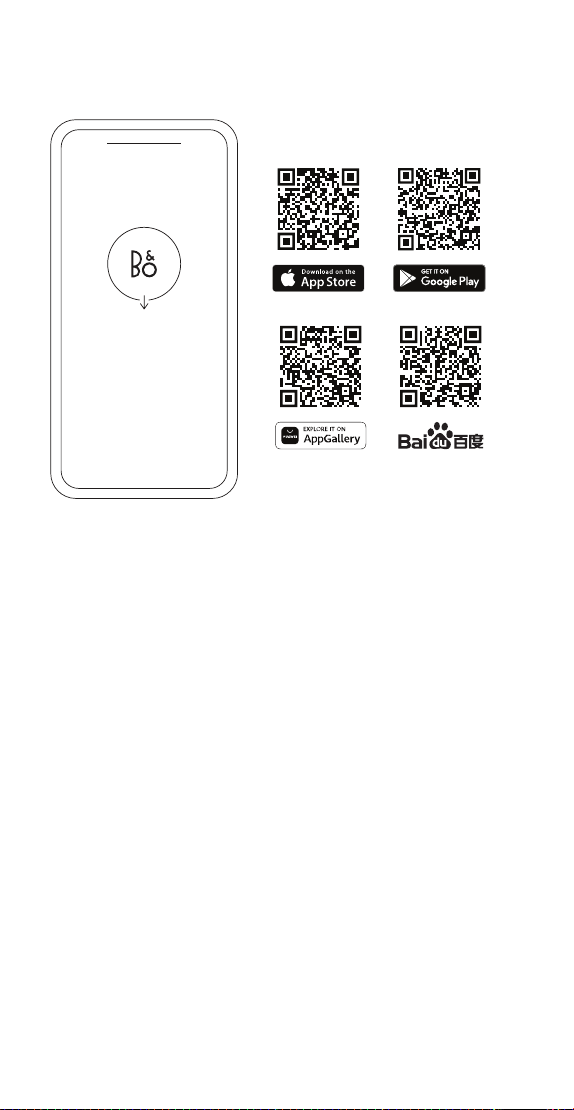
СКАЧАЙТЕ ПРИЛОЖЕНИ BANG & OLUFSEN
Чтобы настроить устройство и использовать все возможности
Bang & Olufsen, загрузите приложение Bang & Olufsen. В
этом приложении вы сможете персонализировать работу и
получить доступ к новым функциям и поддержке устройства.
При запуске приложение Bang & Olufsen попросит вас создать
аккаунт. После входа в систему нажмите +, чтобы настроить
новую колонку.
Active Room Compensation
Beosound A9 оснащен функцией активной компенсации
размещения в комнате. Это функция оптимизирует качество
звука в зависимости от расположения колонки в помещении. Ее
следует запускать при каждом перемещении колонки. Доступ
к функции осуществляется из приложения Bang & Olufsen.
Обновление ПО
По умолчанию Beosound A9 настроен на автоматическое
обновление программного обеспечения. Обновления
выполняются ночью, если колонка подключена к питанию
и Интернету. Мы рекомендуем использовать эту настройку,
чтобы на колонке всегда были установлены последние
функции и улучшения.
Настройки можно изменить в приложении Bang & Olufsen.
96
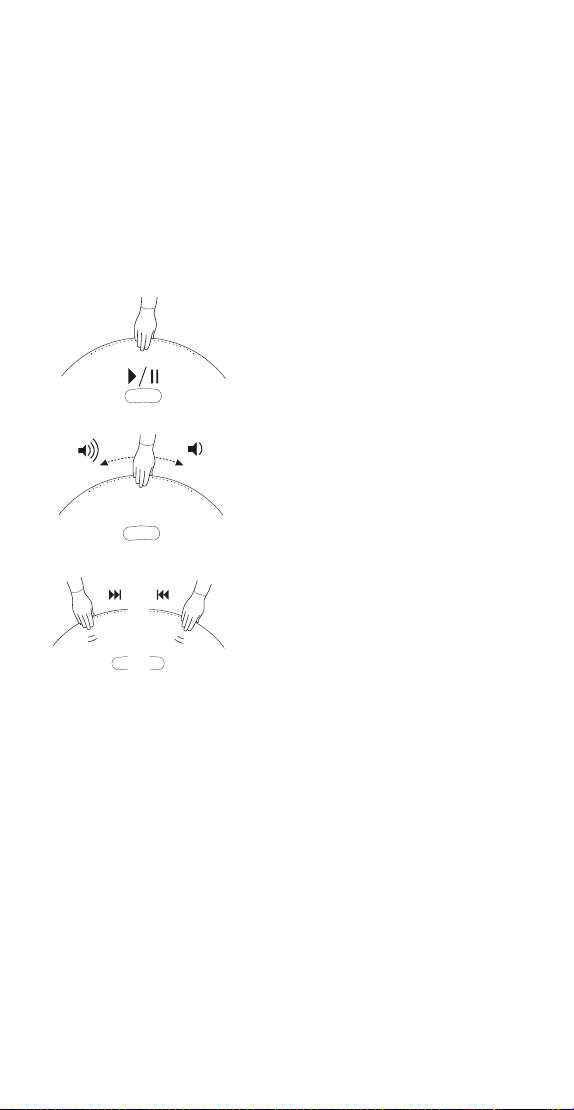
ПОВСЕДНЕВНОЕ ИСПОЛЬЗОВАНИЕ
На верхней задней панели Beosound A9 вы найдете ряд
сенсорных точек. Они используются для повседневной
работы. Описание повседневного использования
предполагает, что вы стоите перед колонкой.
Начать воспроизведение. Откройте приложение Bang &
Olufsen, чтобы начать потоковую передачу или использовать
предпочитаемый потоковый сервис.
00:02
-
+
Воспроизведение/пауза. Нажмите
один раз, чтобы воспроизвести
встроенный источник, который
воспроизводился в последний
раз. Нажмите еще раз, чтобы
приостановить.
Управление громкостью.
Проведите рукой несколько раз
вправо, чтобы медленно увеличить
громкость, и один раз влево, чтобы
уменьшить громкость.
Далее/назад. Нажмите с
правой стороны для перехода к
следующей дорожке/станции и
с левой стороны для перехода к
предыдущей дорожке/станции.
Пауза/режим ожидания. Если колонка неактивна в течение
трех минут, она автоматически переходит в режим ожидания.
Чтобы перезапустить воспроизведение, откройте приложение
Bang & Olufsen и выберите источник. Либо коснитесь центра
сенсорных точек, чтобы начать воспроизведение встроенного
источника, который воспроизводился в последний раз.
97
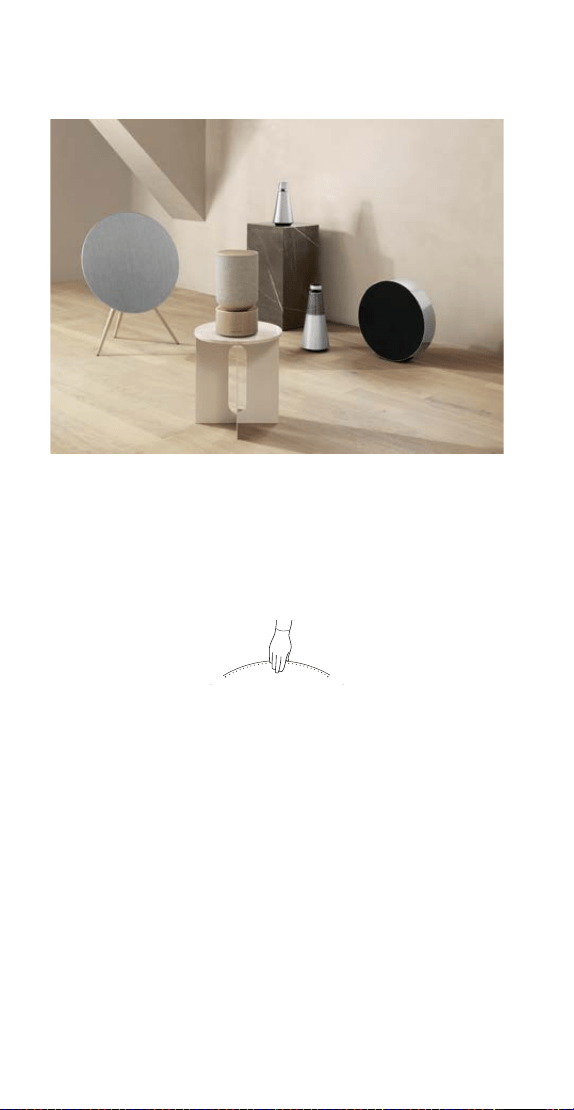
MULTIROOM
Используйте приложение Bang & Olufsen, чтобы добавить
совместимые колонки для создания группы Beolink Multiroom
и воспроизводить музыку одновременно в разных комнатах.
Кроме того, можно передавать сигнал на другие колонки с
помощью AirPlay 2 или Chromecast.
Чтобы присоединиться к Beolink Multiroom, удерживайте руку
в течение 2 секунд в верхней части точек на задней панели
до звукового сигнала.
98

СПАР. ПО BLUETOOTH
Активируйте Bluetooth на смартфоне.
00:02
-
+
Нажмите и удерживайте на правой стороне («Далее»), чтобы
включить сопряжение Bluetooth. Индикатор продукта станет
синим, и вы услышите звуковой сигнал. Выберите Beosound
A9 5th Generation на смартфоне и начните потоковую
передачу Bluetooth.
99
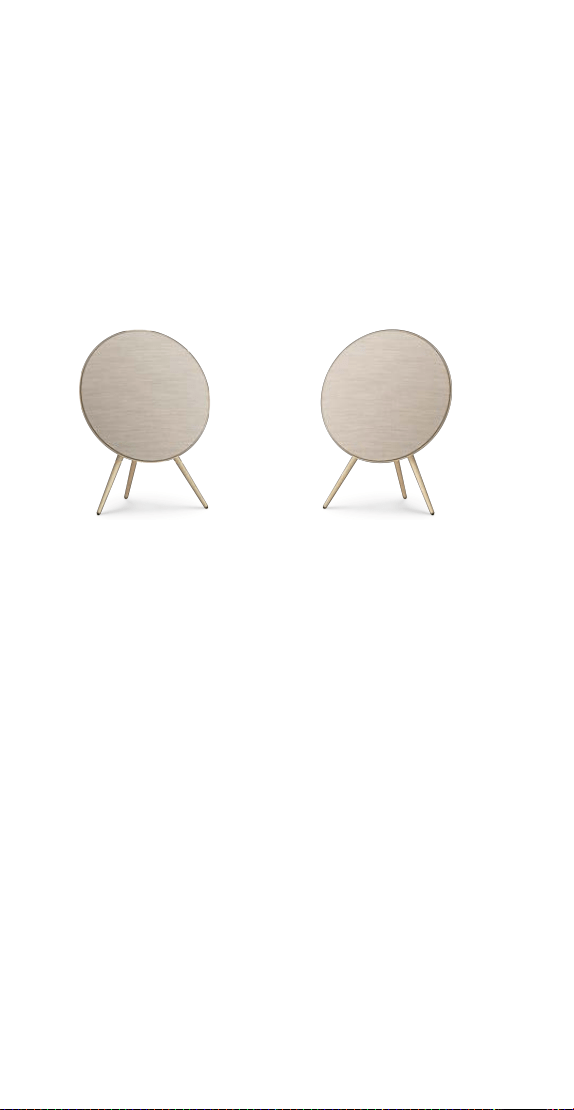
НАСТРОЙКА СТЕРЕОКОЛОНОК
Beosound A9 можно настроить как стереоколонку,
воспроизводящую левый или правый канал. Вам нужны два
Beosound A9 одного поколения.
После того как вы выполнили первую настройку каждой
колонки Beosound A9, выберите стереосопряжение в
приложении Bang & Olufsen в разделе звуковых настроек.
Выполните процедуру и дождитесь звукового сигнала.
Левый канал Правый канал
После выполнения стереосопряжения два устройства
объединяются.
100
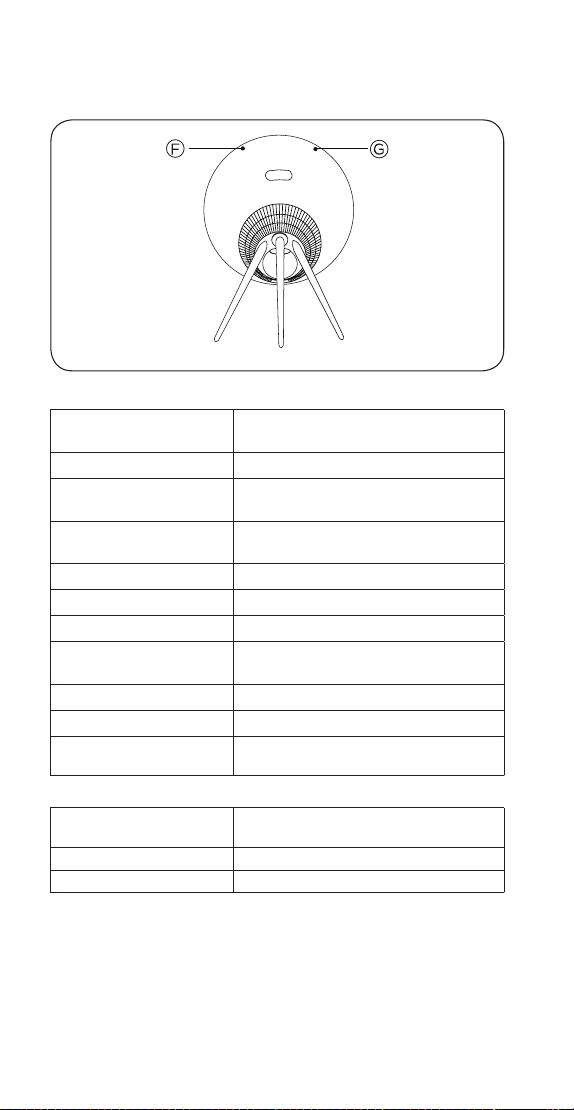
СВЕТОВЫЕ ИНДИКАТОРЫ
F: состояние
устройства
Значение
Выкл. Выключено
Белый, светится Подключено и готово к
использованию
Индикатор мигает
белым
Приостановлено/звук отключен
Пульсирует желтым Подключение к сети
Оранжевый, светится Отсутствует сетевое подключение
Синий, светится Сопряжение Bluetooth завершено
Пульсирует голубым
цветом
Режим привязки по Bluetooth
Красный, светится Ошибка (обратитесь к продавцу)
Мигает красным цветом Перегрев (дайте колонке остыть)
Пульсирует зеленым
цветом
Выполняется обновление
программного обеспечения
G: состояние
микрофона
Значение
Не горит Микрофон выключен
Белый, светится Микрофон включен
101
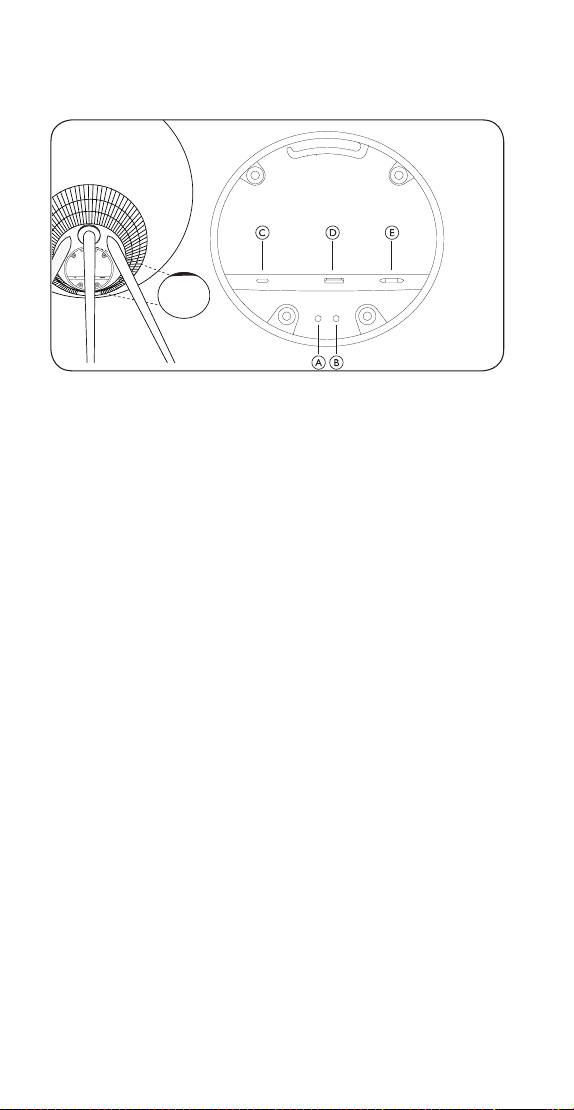
КНОПКИ И ПОДКЛЮЧЕНИЯ
A: включение/выключение микрофона
B: настройка Wi-Fi/сброс к заводским настройкам
Wi-Fi – нажмите и удерживайте в течение 2 секунд для
подключения к новой сети. Если устройство настроено,
раздастся звуковой сигнал и индикатор загорится белым.
Сброс до заводских настроек – нажмите и удерживайте в
течение 8 секунд, чтобы сбросить до заводских настроек.
Раздастся звуковой сигнал. Колонка перезапустится. Когда
индикатор продукта мигает белым, Beosound A9 готов к
первой настройке.
C: USB-C – для обслуживания и подключения внешних
источников используйте прилагаемый адаптер mini-jack
D: Ethernet – для проводного сетевого подключения
E: Питание – для сетевого кабеля.
102

目次
スタ ートアップ ガ イド, 104
Bang & Olufsenアプリをダウンロード, 106
基本操作, 107
Multiroom, 108
Bluetooth ペアリング, 109
ステレオスピーカーを設 定する, 110
ライトインジケーター, 111
ボタンと接 続 , 112
103
スタートアップガイド
A
B
A
1
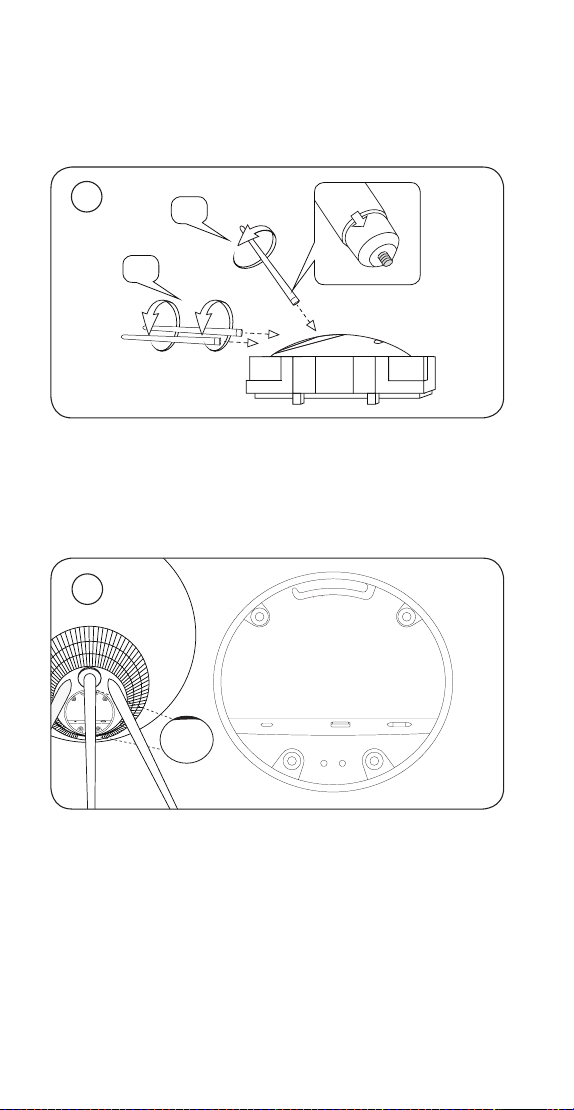
箱を開けて、スタンドを3本 取り出します。スタンドに は、どこに装 着
するかがわかるようにマークが付いています。スタンドを取り付ける
間、スピーカーはパッケージに入れたままにしてください。
2
日本語 (JAPANESE)
104
3
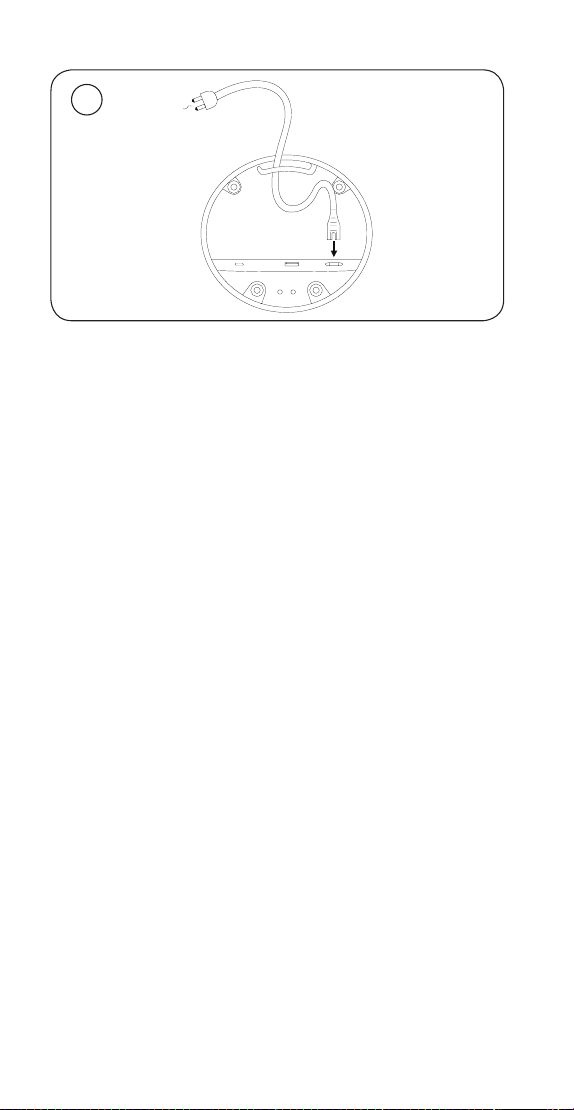
スピーカーをお好みの場所に置きます。接続パネルのカバーを外
し、電源ケーブルを接続します。接続インジケーターがオレンジ色に
点灯し、確認音が聞こえるまで、1〜2分お待ちください。
105
BANG & OLUFSENアプリをダウンロード
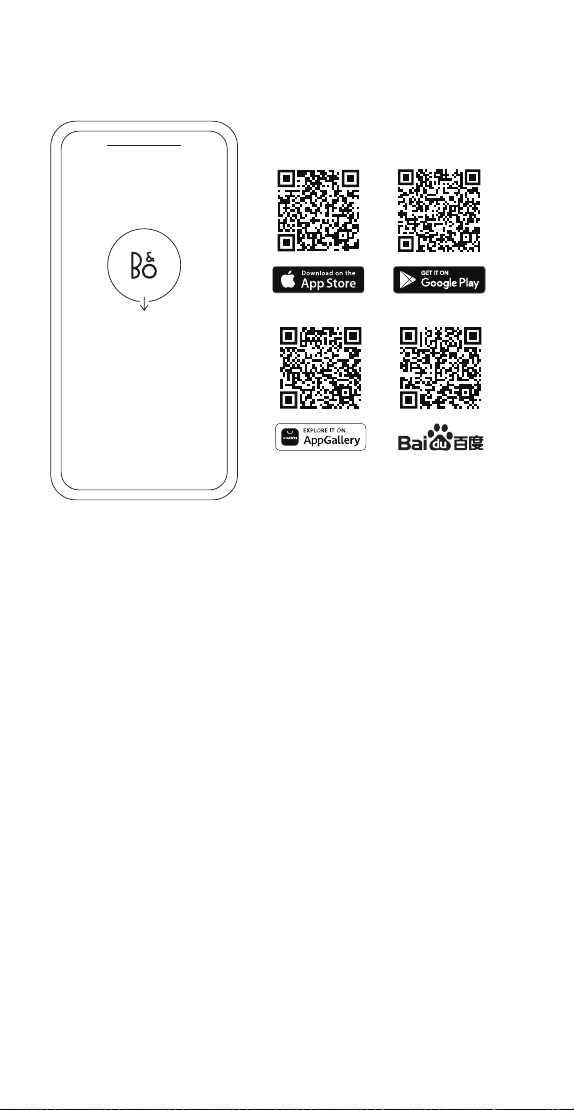
製 品 を セ ット ア ップし 、Bang & Olufsen の使い心地を最大限に高
めるには、Bang & Olufsen アプリをダウンロードしてください。こ
のアプリから、製品の操作性をパーソナライズしたり、新機能や製品
サポートにアクセスしたりすることができます。
Bang & Olufsen アプリを開くと、ユーザーアカウントの作成を求
められます。ログイン後、「+」をタップして新しいスピーカーをセット
アップします。
Active Room Compensation
Beosound A9 にはアクティブルーム補正機能が搭載されています。
これは、室内のスピーカーの配置位置に合わせて音響性能を最適化
する機能です。スピーカーを移動させるたびにこの機能を実行してく
ださい。Bang & Olufsen アプリからこの機能にアクセスします。
ソフトウェアの 更 新
Beosound A9 は、デフォルトで自動ソフトウェア更新が設定されて
います。スピーカーが電源とインターネットに接続されている場合、
夜間に更新が実行されます。スピーカーに常に最新の機能と改善を
反映させるため、この設定をお勧めします。
この設定は Bang & Olufsen アプリで変更できます。
106
基本的な操作
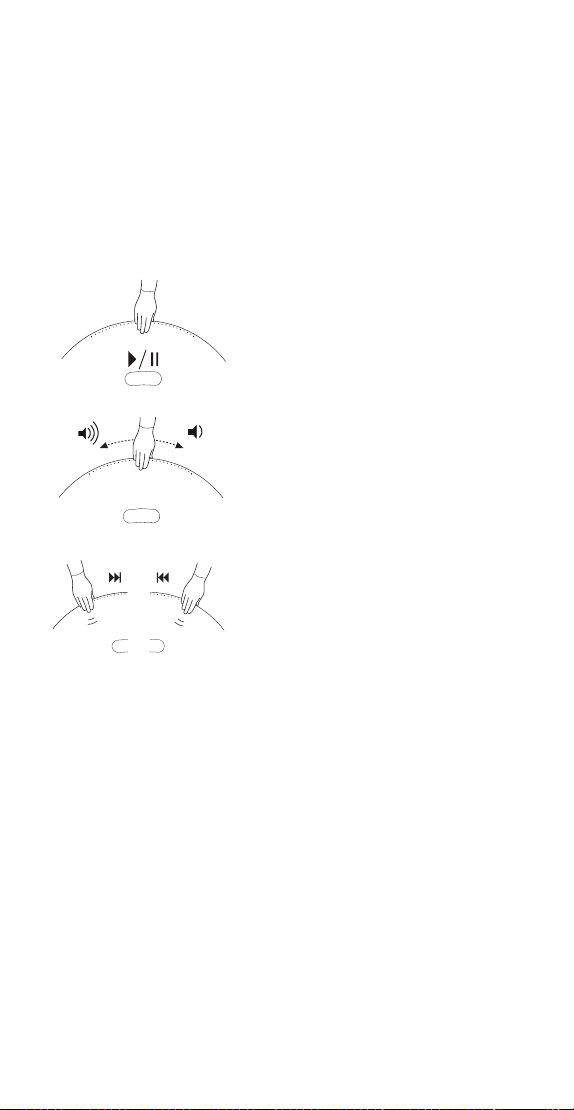
Beosound A9 の背面上部にはタッチセンサードットが並んでいま
す。これらは基本操作に使用します。基本操作の説明は、スピーカー
の前に立って操作することを前提としています。
再生開始 - Bang & Olufsen アプリを開いてストリーミングを開始
したり、お好みのストリーミングサービスを利用したりすることがで
きます。
再生/一時停止 - 1回タップすると最後
に再生した統合ソースを再生します。
もう一度タップすると一時停止します。
音量調整 - 手を右側に数回スライド
させるとゆっくりと音量が上がり、左
側に1回スライドさせると音量が下が
ります。
次または前 - 次のトラック/ラジオ局
に移動するには右側を、前のトラック/
ラジオ局に移動するには左側をタッ
プします。
00:02
-
+
一時停止/スタンバイ - スピーカーが3分間操作されないと、自
動的にスタンバイ状態になります。再生を再開するには、Bang &
Olufsen アプリを開いてソースを選択します。また、タッチセンサー
ドットの中央をタップすると、最後に再生した統合ソースの再生を
開始します。
107
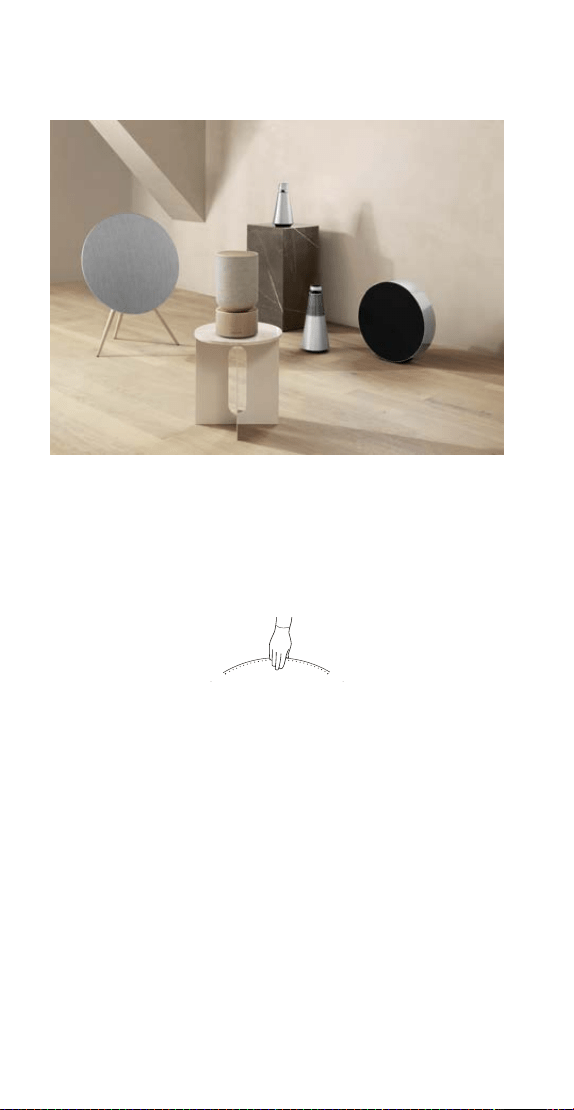
MULTIROOM
Bang & Olufsen アプリを使用して互換性のあるスピーカーを追加
し、Beolink Multiroom グループを作成すると、別の部屋で同時に
音楽を再生できます。また、AirPlay 2 または Chromecast を使用
して、より多くのスピーカーにストリーミングすることもできます。
進行中の Beolink Multiroom 体験に参加するには、確認音が聞こ
えるまで、背面上部のドットを2秒間長押しします。
108

BLUETOOTH ペアリング
ス マートフォン の Bluetooth を有効にします。
00:02
-
+
右 側(「 次 へ 」)を 長 押 し し て 、Bluetooth ペアリングを有 効 にしま
す。製品インジケーターが青色に点灯し、確認音が聞こえます。ス
マ ートフォン で「 Beosound A9 5th Generation」を選択する
と、Bluetooth ストリーミングを使用する準備が整います。
109
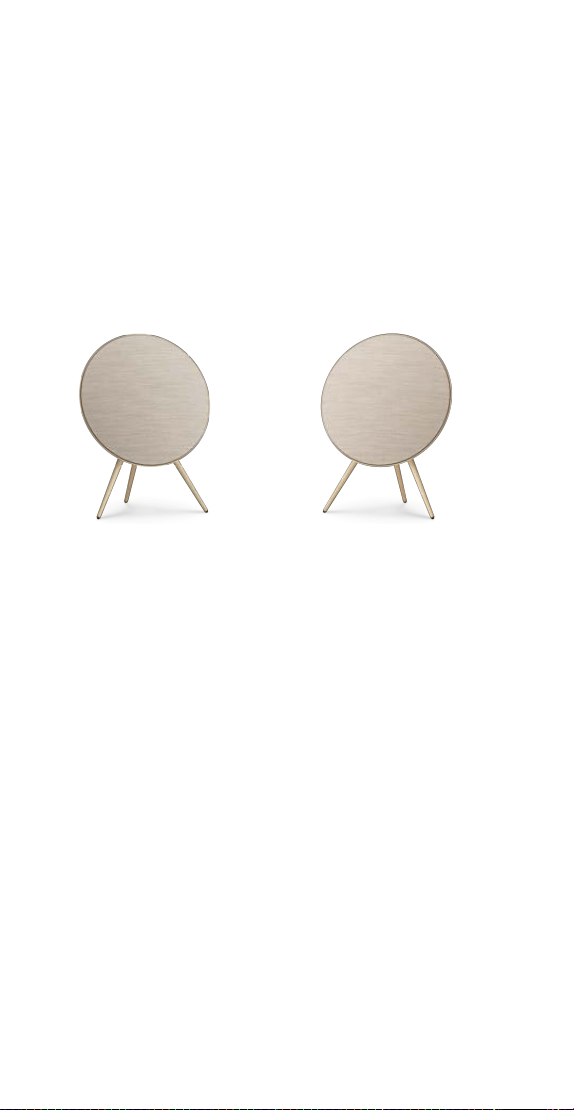
ステレオスピーカーを設定する
Beosound A9 は、左右いずれかのチャンネルを再生するステレオ
スピーカーとして設定できます。これには同世代の Beosound A9
が2台必要です。
2台の Beosound A9 でそれぞれ初回セットアップを実行した
ら、Bang & Olufsen アプリのサウンド設定でステレオペアリングを
選択します。手順に従い、確認音が聞こえるまでお待ちください。
左チャンネ ル 右チャンネル
ステレオペアリングを行うと、2つの製品が1つに統合されます。
110
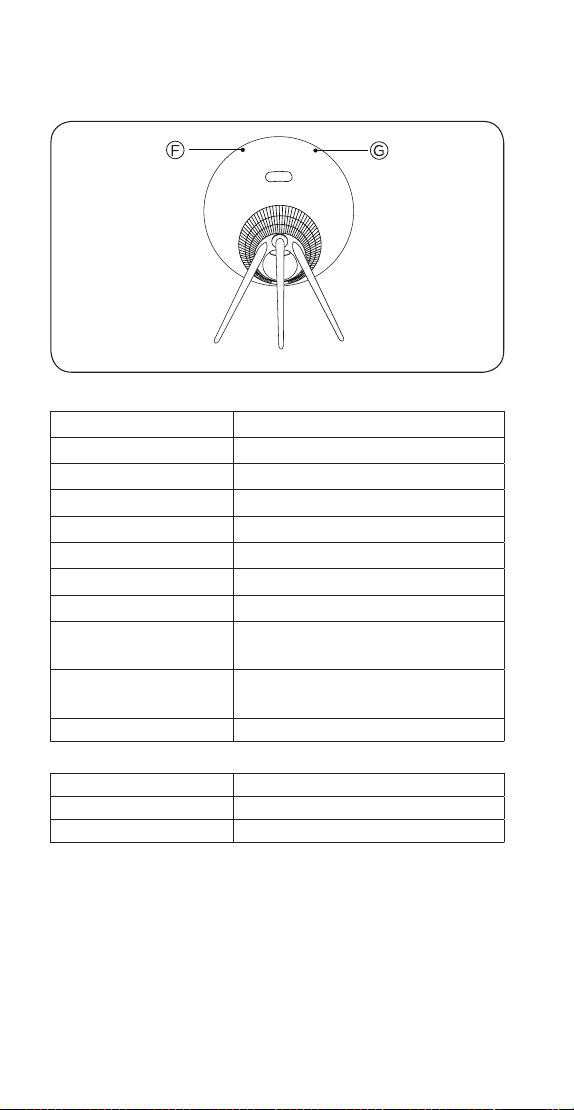
ライトインジケーター
F: 製 品ステータス 意味
オフ スイッチオフ
白に点灯 接続完了、使用可能
白色点滅 一時停止/ミュート
オレンジ点滅 ネットワークに接続しています
黄色に点灯 ネットワークに接 続していません
青に点灯 Bluetooth ペアリング完了
青色点滅 Bluetooth ペアリング モード
赤に点灯 エラーが解消されない(販売店にお問
い合わせください)
赤色点滅 オーバーヒート - スピーカーの温度が
下がるまでお待ちください
緑色点滅 ソフトウェアの更新中
G: マイクステータス 意味
点灯せず マイクオフ
白に点灯 マイクオン
111
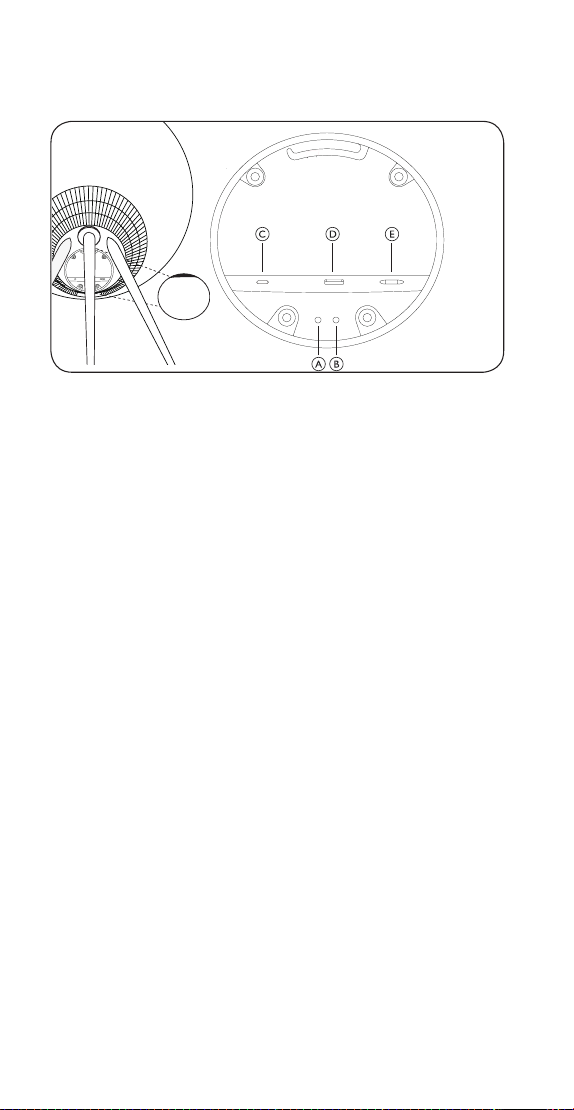
ボタンと接続
A: マイクのオン/オフ
B: Wi-Fi セット アップ /工場出荷設定にリセット
Wi-Fi – 2秒間長押しすると新しいネットワークに接続されます。セッ
トアップが成功すると、確認音が鳴り、製品のライトインジケーター
が白色に点灯します。
工場出荷設定にリセット - 8秒間長押しすると、工場出荷時設定にリ
セットされます。確認音が聞こえるまでお待ちください。スピーカー
が再起動し、製品インジケーターが白色に点滅すると、Beosound
A9 の初回セットアップを行う準備が整います。
C: USB-C – 外部ソースのサービスおよび接続用。同梱のミニジャ
ックアダプターを使用してください
D: イ ー サ ネ ット – 有線ネットワーク接続用
E: 電源 – 付属の電源ケーブル用
112

목차
시작하기, 114
Bang & Olufsen 앱 다운로드, 116
일상적인 사용, 117
Multiroom, 118
Bluetooth 페어링, 119
스테레오 스피커 설정, 120
상태 표시등, 121
버튼과 연결, 122
113
시작하기
A
B
A
1
상자를 열고 다리 세 개를 꺼냅니다. 다리에는 조립 위치를
알려주는 라벨이 표시되어 있습니다. 다리를 장착하는 동안에는
스피커를 포장된 상태로 보관하십시오.
2
한국어 (KOREAN)
114
3
스피커를 원하는 위치에 놓습니다. 연결 패널의 커버를 제거하고
전원 케이블을 연결합니다. 연결 표시등이 주황색으로 바뀌고
신호음이 들릴 때까지 1~2분 정도 기다립니다.
115
BANG & OLUFSEN 앱 다운로드
제품을 설정하고 Bang & Olufsen 경험을 극대화하려면 Bang &
Olufsen 앱을 다운로드하십시오. 이 앱에서 경험을 개인화하고
새로운 기능과 제품 지원에 액세스할 수 있습니다.
Bang & Olufsen 앱을 열면 사용자 계정을 만들라는 메시지가
표시됩니다. 계정에 로그인한 후 +를 눌러 새 스피커를
설정합니다.
ARC(Active Room Compensation)
Beosound A9은 ARC(Active Room Compensation) 기능을
탑재하고 있습니다. 이 기능은 실내에서 스피커가 배치된 위치에
따라 사운드 성능을 최적화하는 기능입니다. ARC는 스피커의
위치를 바꿀 때마다 실행해야 하고, Bang & Olufsen 앱에서
액세스할 수 있습니다.
소프트웨어 업데이트
Beosound A9은 자동으로 소프트웨어를 업데이트하도록 기본
설정되어 있습니다. 스피커가 전원과 인터넷에 연결되어 있다면
야간에 업데이트가 실행됩니다. 언제나 스피커에 최신 기능과 개선
사항이 적용되도록 하려면 이 설정을 유지하는 것을 권장합니다.
이 설정은 Bang & Olufsen 앱에서 변경할 수 있습니다.
116
제품 사용하기
Beosound A9 후면 상단에는 터치로 작동하는 작은 점들이
있습니다. 이러한 점은 일상적인 작동에 사용되는 것으로,
여기서 일상적인 사용이란 사용자가 스피커 앞에 서 있는 경우를
기준으로 합니다.
재생 시작 – Bang & Olufsen 앱을 열어 스트리밍을 시작하거나,
선호하는 스트리밍 서비스를 사용합니다.
00:02
-
+
재생/일시 중지 – 한 번 누르면
마지막으로 재생된 통합 소스가
재생됩니다. 다시 누르면 재생이
일시 중지됩니다.
볼륨 조절 – 손을 오른쪽으로
반복해서 밀면 볼륨이 단계별로
높아지고, 왼쪽으로 한 번 밀면
볼륨이 낮아집니다.
다음 또는 이전 – 오른쪽을 누르면
다음 트랙/방송으로 넘어가고,
왼쪽을 누르면 이전 트랙/방송이
재생됩니다.
일시 정지/대기 – 스피커가 3분간 비활성화된 상태로 유지되면
자동으로 대기 상태가 됩니다. 다시 재생하려면 Bang & Olufsen
앱을 열고 소스를 선택합니다. 또는, 터치 감지 점의 중앙을 눌러
마지막으로 재생된 통합 소스의 재생을 시작합니다.
117
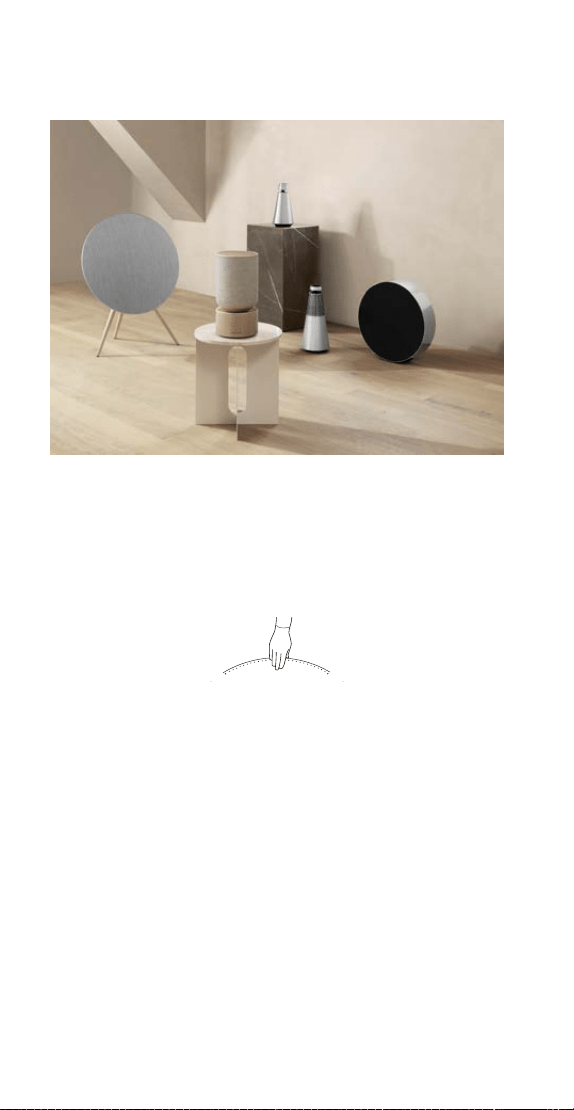
MULTIROOM
Bang & Olufsen 앱에서 호환되는 스피커를 추가해 Beolink
Multiroom 그룹을 만들고 다른 방에서 동시에 음악을 재생할 수
있습니다. 또는, AirPlay 2 또는 Chromecast를 사용해 더 많은
스피커로 음악을 스트리밍할 수 있습니다.
신호음이 들릴 때까지 후면의 점 상단에 2초간 손을 대 실행 중인
Beolink Multiroom 경험에 참여할 수 있습니다.
118

블루투스 연결
스마트폰에서 Bluetooth를 활성화합니다.
00:02
-
+
오른쪽(‘다음’)을 길게 눌러 Bluetooth 페어링을 활성화합니다.
그러면 제품 표시등이 파란색으로 바뀌고 신호음이 들립니다.
스마트폰에서 ‘Beosound A9 5th Generation’을 선택하면
Bluetooth 스트리밍을 사용할 준비가 완료됩니다.
119
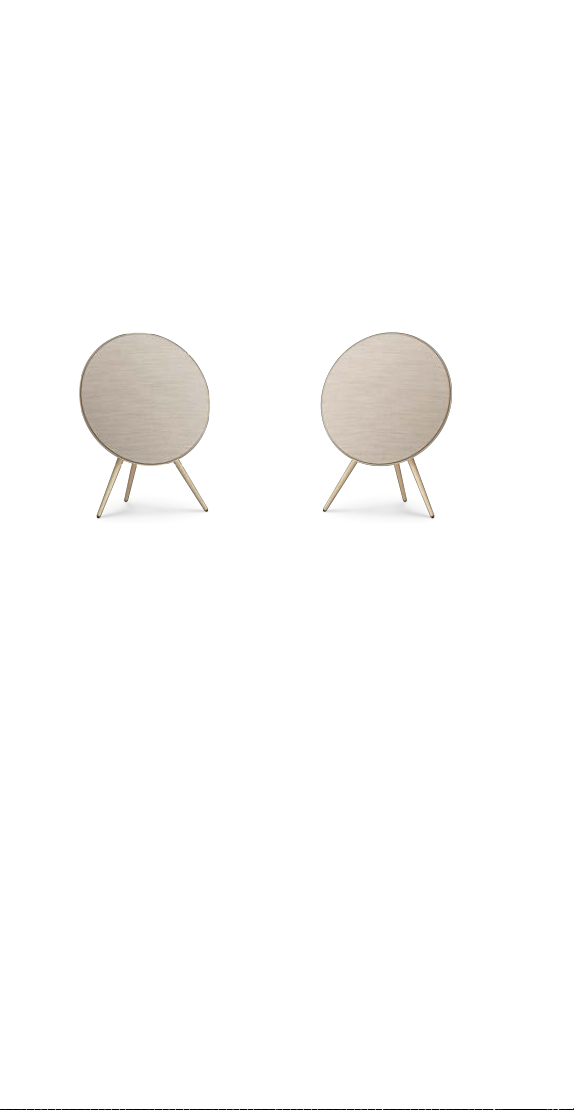
스테레오 스피커 설정
Beosound A9을 왼쪽 또는 오른쪽 채널을 재생하는 스테레오
스피커로 설정할 수 있습니다. 그러려면 동일한 세대의
Beosound A9 2대가 필요합니다.
2대의 Beosound A9에서 각각 초기 설정을 실행한 후 Bang &
Olufsen 앱의 사운드 설정에서 스테레오 페어링을 선택합니다.
그다음, 안내를 따르고 신호음을 기다립니다.
왼쪽 채널 오른쪽 채널
스테레오 페어링이 수행되면 두 제품이 하나로 연결됩니다.
120
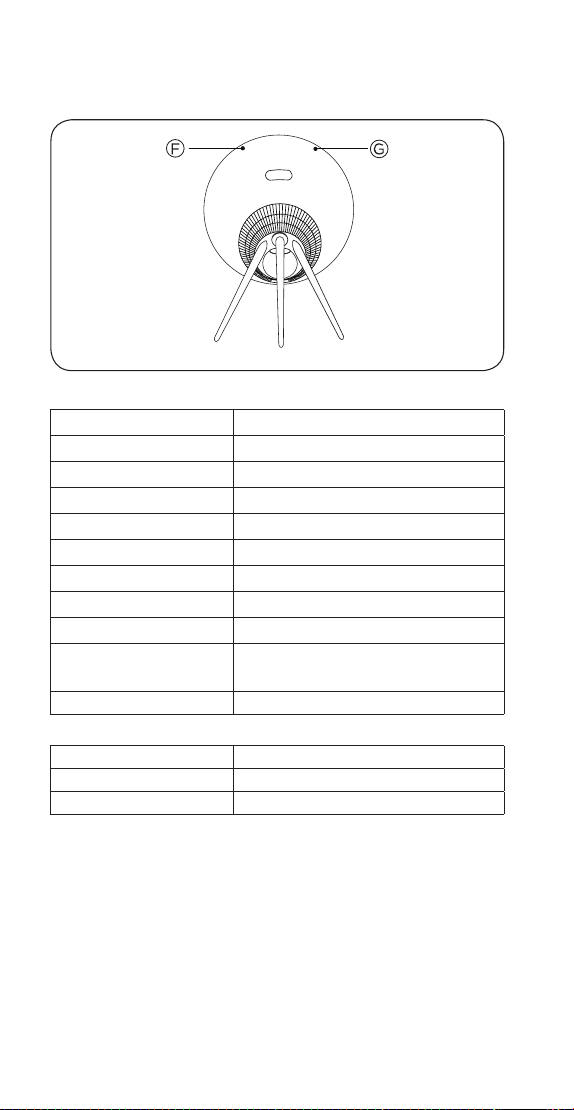
상태 표시등
F: 제품 상태 의미
꺼짐 꺼짐
흰색 (켜짐) 연결되어 사용 준비 완료
흰색 깜박임 일시 중지됨/음소거됨
노란색 깜박임 네트워크에 연결 중
황색 (켜짐) 연결된 네트워크 없음
파란색 (켜짐) Bluetooth 페어링 완료
파란색 깜박임 Bluetooth 페어링 모드
빨간색 (켜짐) 영구 오류(판매점에 문의)
빨간색 깜박임 과열(스피커 온도가 내려갈 때까지
대기)
녹색 깜박임 소프트웨어 업데이트 진행 중
G: 마이크 상태 의미
표시등 꺼짐 마이크 꺼짐
흰색 (켜짐) 마이크 켜짐
121
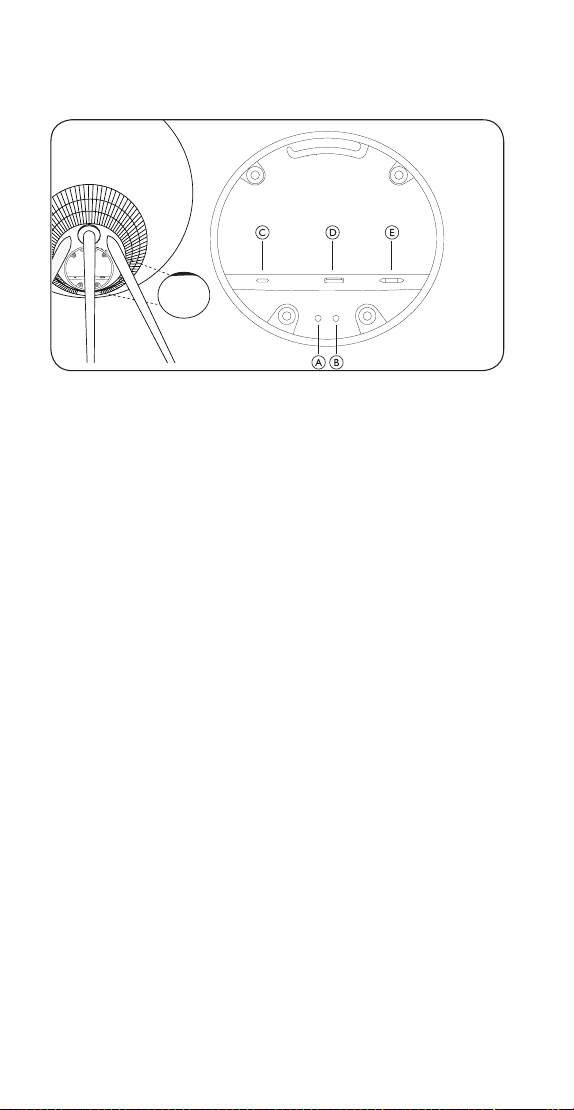
버튼과 연결
A: 마이크 켜기/끄기
B: Wi-Fi 설정/FACTORY RESET
Wi-Fi – 새 네트워크에 연결하려면 2초간 길게 누릅니다. 설정이
성공하면 신호음이 들리고 흰색 제품 표시등이 켜집니다.
FACTORY RESET - 8초간 길게 누르면 제품이 출고 시 설정으로
초기화되고 신호음이 들립니다. 이후, 스피커가 다시 시작되고
제품 표시등이 흰색으로 깜박입니다. 그러면 Beosound A9이
초기화된 것입니다.
C: USB-C – 서비스와 외부 소스 연결을 위한 케이블입니다.
동봉된 미니잭 어댑터를 사용하십시오.
D: Ethernet – 유선 네트워크 연결용입니다.
E: 전원 – 동봉된 전원 케이블용입니다.
122

目录
入门, 124
下载 Bang & Olufsen 应用, 126
日常使用, 127
Multiroom, 128
蓝牙配对, 129
设置立体声扬声器, 130
灯指示器, 131
按钮和连接, 132
123
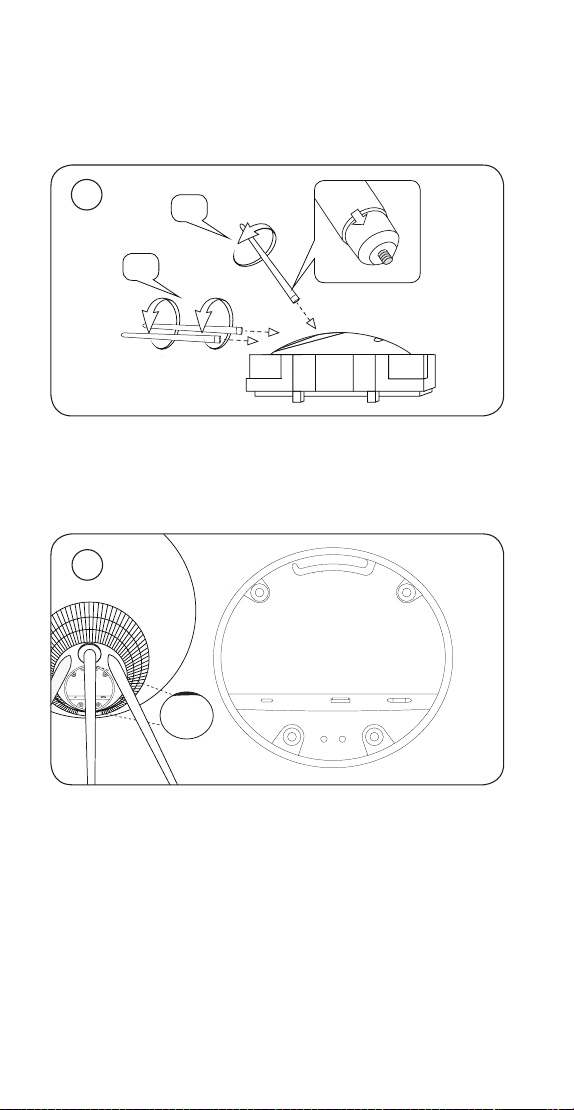
开始使用
A
B
A
1
打开盒子,取出三个支架。支架标有标签,上面显示应当装配的位
置。安装支架时,依旧将扬声器放在包装材料中。
2
简体中文 (SIMPLIFIED CHINESE)
124
3
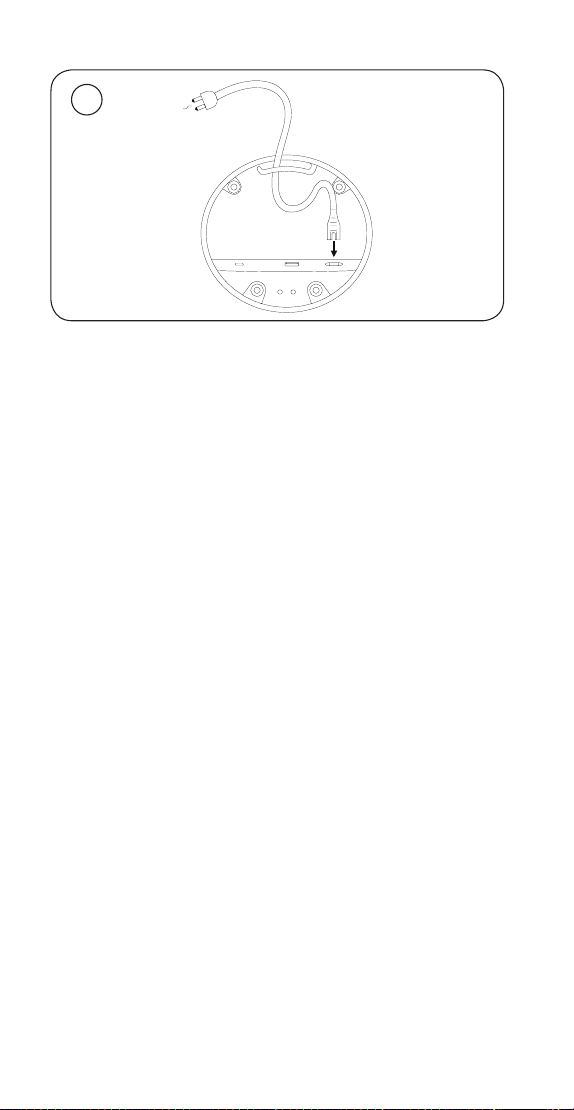
将扬声器放在您想要的位置。取下连接面板的盖子,连接电源电
缆。等待 1-2 分钟,直到连接指示器变成橙色,并听到有声反馈。
125
下载 BANG & OLUFSEN 应用
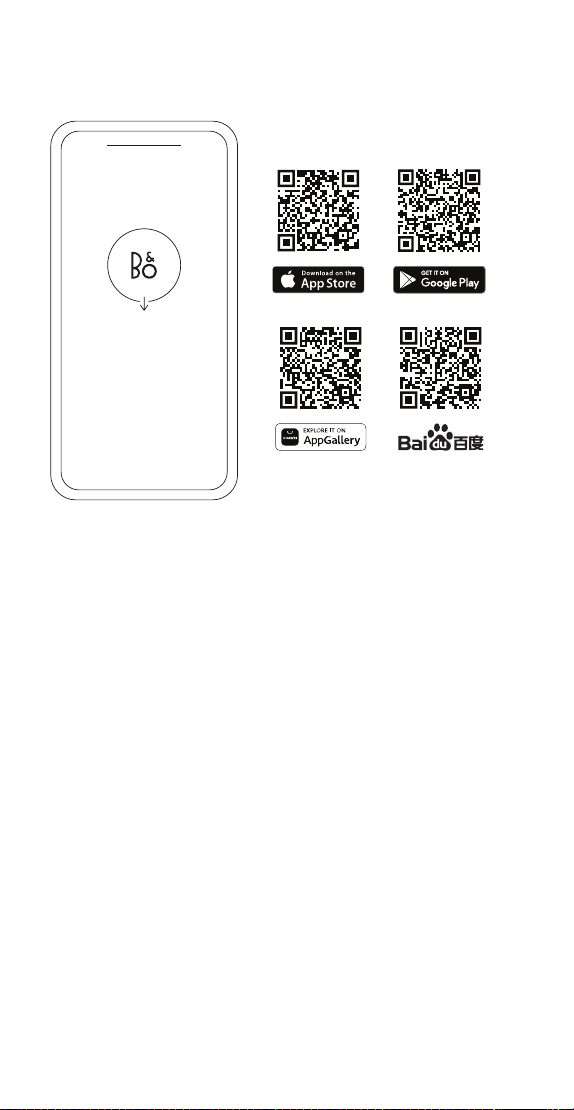
要设置您的产品并获得完整的 Bang & Olufsen 体验,请下载
Bang & Olufsen 应用。您可以个性化您的体验,并通过此应用程
序访问新功能和产品支持。
当您打开 Bang & Olufsen 应用时,系统会要求您创建一个用户
账户。登录后,轻触 + 以设置新扬声器。
主动式空间补偿
Beosound A9 具有主动房间补偿功能。这是一项根据扬声器在房
间内的摆放位置优化声音性能的功能。这项功能将在每次移动扬声
器时运行,并且可以从 Bang & Olufsen 应用访问。
软件更新
默认情况下,Beosound A9 设置为自动软件更新。如果扬声器连
接到主电源和互联网,则在夜间进行更新。 我们建议使用此设置
来确保您的扬声器始终具有最新的功能和改进。
可以在 Bang & Olufsen 应用中更改设置。
126
日常使用
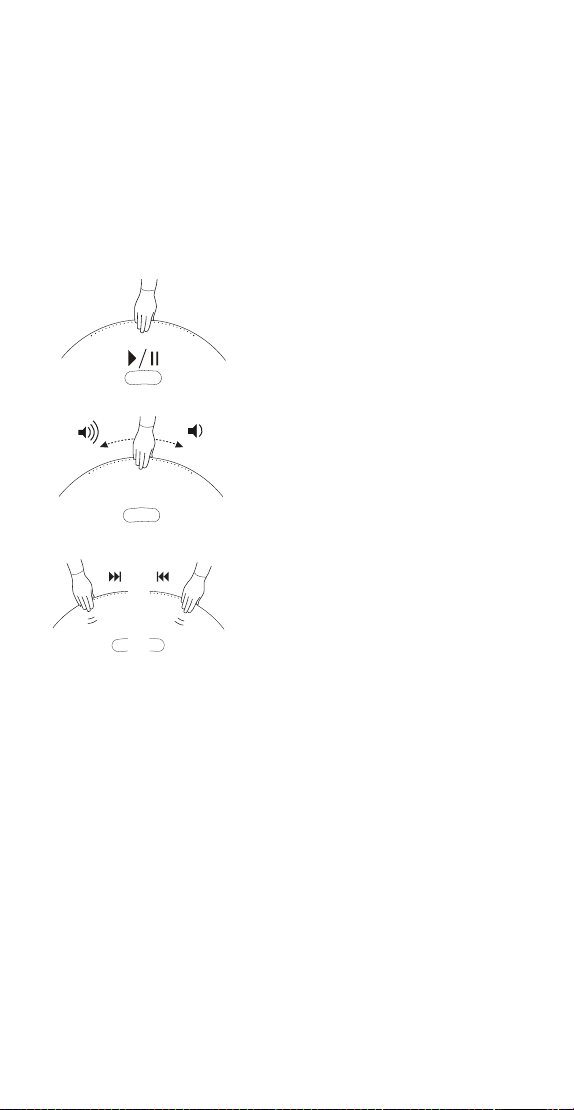
您会在 Beosound A9 的后上方看到一排触摸感应点。这些感应
点用于日常操作。日常使用的描述会根据您站在扬声器前方的位置
而有所不同。
开始播放 — 打开 Bang& Olufsen 应用启动流媒体或使用您首
选的流媒体服务。
00:02
-
+
播放/暂停 — 轻触一次即可播放上
次播放的集成音源。再次轻触即可
暂停。
音量控制 — 手向右滑动几次,可以
慢慢增加音量,向左滑动一次,可以
降低音量。
下一个或上一个 — 轻触右侧进入下
一个曲目/电台,轻触左侧进入上一个
曲目/电台。
暂停/待机 — 如果扬声器处于非活动状态三分钟,它将自动进入
待机状态。要重新开始播放,请打开 Bang& Olufsen 应用并选
择音源。或者轻触触控感应点的中心即可开始播放上次播放的集
成音源。
127
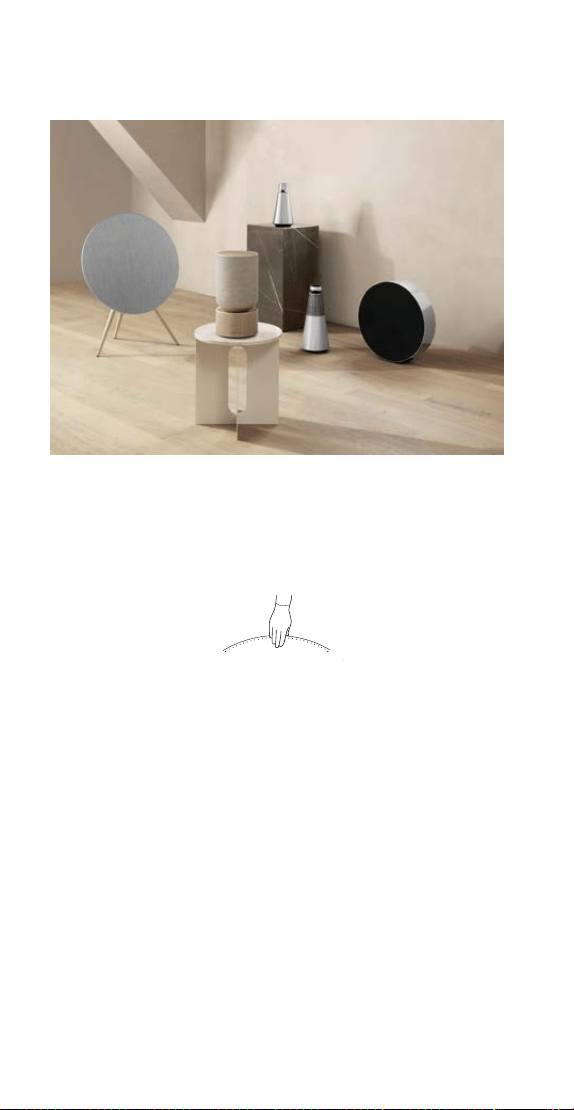
MULTIROOM
使用 Bang & Olufsen 应用添加兼容的扬声器以创建 Beolink
Multiroom 群组并在不同房间同时播放您的音乐。或者,使用
AirPlay 2 或 Chromecast 流式传输到更多扬声器。
将手放在背面圆点的顶部 2 秒钟,直到听到声音反馈,即可加入
正在进行的 Beolink Multiroom 体验。
128

蓝牙配对
在智能手机上激活蓝牙。
00:02
-
+
按住右侧(“下一个”)可启用蓝牙配对。产品指示器变为蓝色,
您会收到声音反馈。在您的智能手机上选择 “Beosound A9 5th
Generation”,您就可以使用蓝牙流媒体了。
129
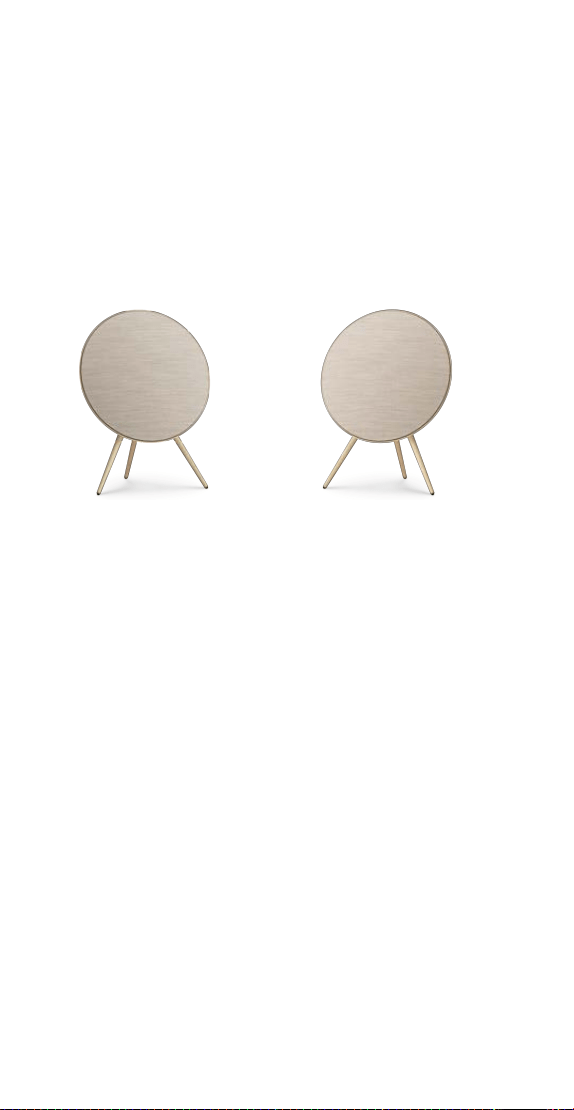
设置立体声扬声器
Beosound A9 可以设置为立体声扬声器,播放左声道或右声道。
您需要两个同一年代的 Beosound A9。
为两个 Beosound A9 分别完成首次设置后,在 Bang & Olufsen
应用的声音设置下选择立体声配对。按照程序进行操作并等待声
音反馈。
左声道 右声道
一旦进行立体声配对,两个产品就会合二为一。
130
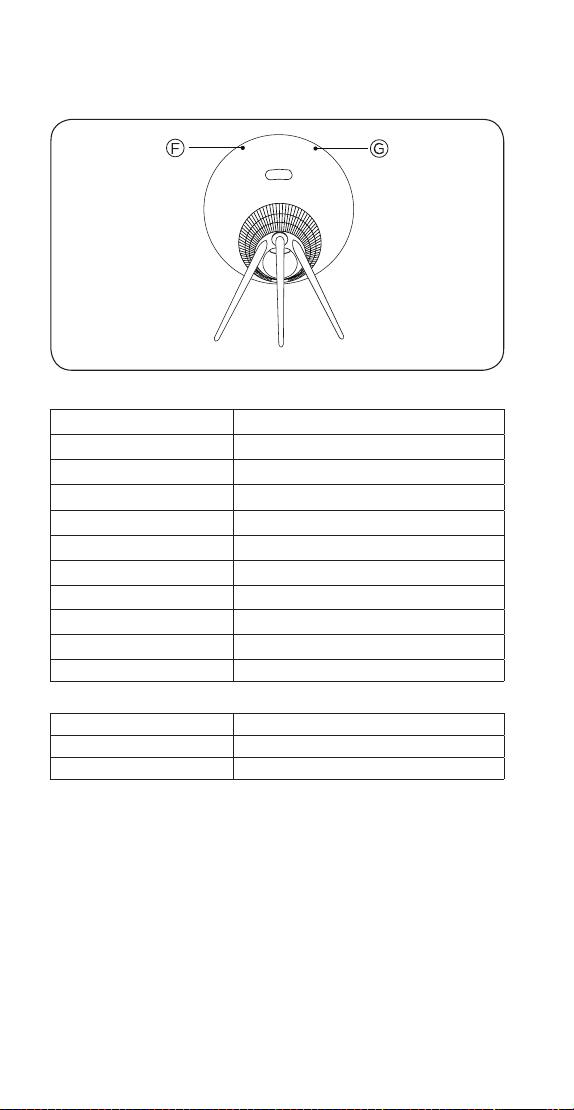
灯指示器
F:产品状态
含义
关闭 已关闭
白色长亮 已连接并可使用
白色闪烁
已暂停/静音
琥珀色脉动 正在连接至网络
琥珀色长亮 无网络连接
蓝色长亮 蓝牙配对已完成
蓝色脉冲 蓝牙配对模式
红色长亮 持久性错误(联系零售商)
红色闪烁 过热 — 请让扬声器冷却
绿色脉冲 软件更新正在进行中
G:麦克风状态
含义
无灯光 麦克风关闭
白色长亮 麦克风开启
131
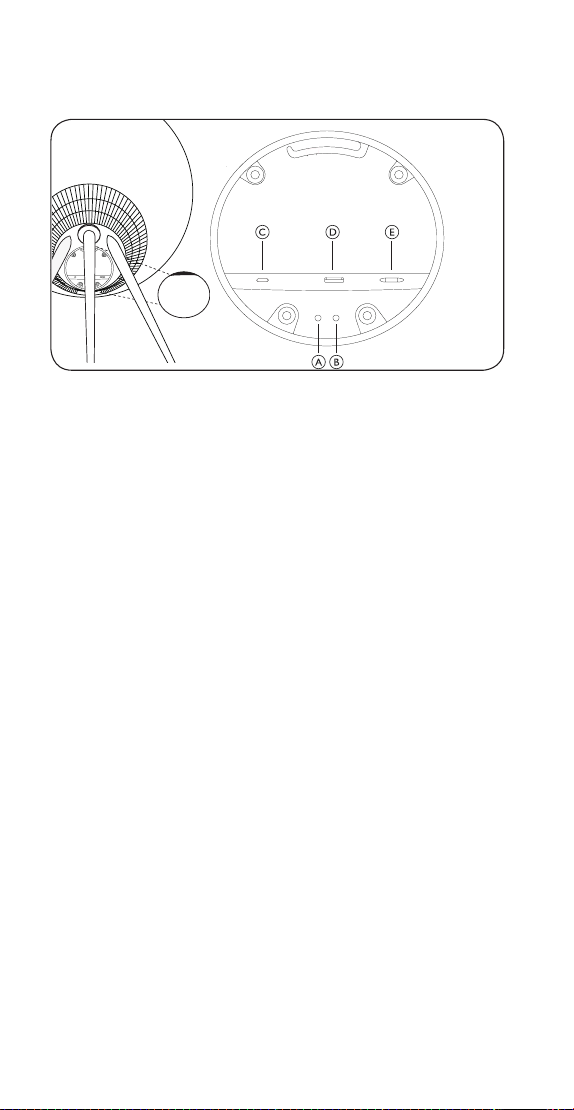
按钮和连接
A:麦克风开启/关闭
B:Wi-Fi 设置/恢复出厂设置
Wi-Fi—长按 2 秒连接新网络—声音反馈表示设置成功,产品的灯
指示器变为常亮白色。
恢复出厂设置 — 按住 8 秒可重置为出厂设置并等待声音反馈。扬
声器重新启动。一旦产品的灯指示器闪烁白色。Beosound A9 已
经为首次设置做好了准备。
C:USB-C — 用于服务和连接外部音源,使用随附的迷你插孔适
配器
D:以太网 — 用于有线网络连接
E:电源 — 用于随附的主电源电缆。
132

目錄
開始使用, 134
下載 Bang & Olufsen 應用程式, 136
日常使用, 137
Multiroom, 138
藍牙配對, 139
設定立體聲揚聲器, 140
指示燈, 141
按鈕和連接, 142
133
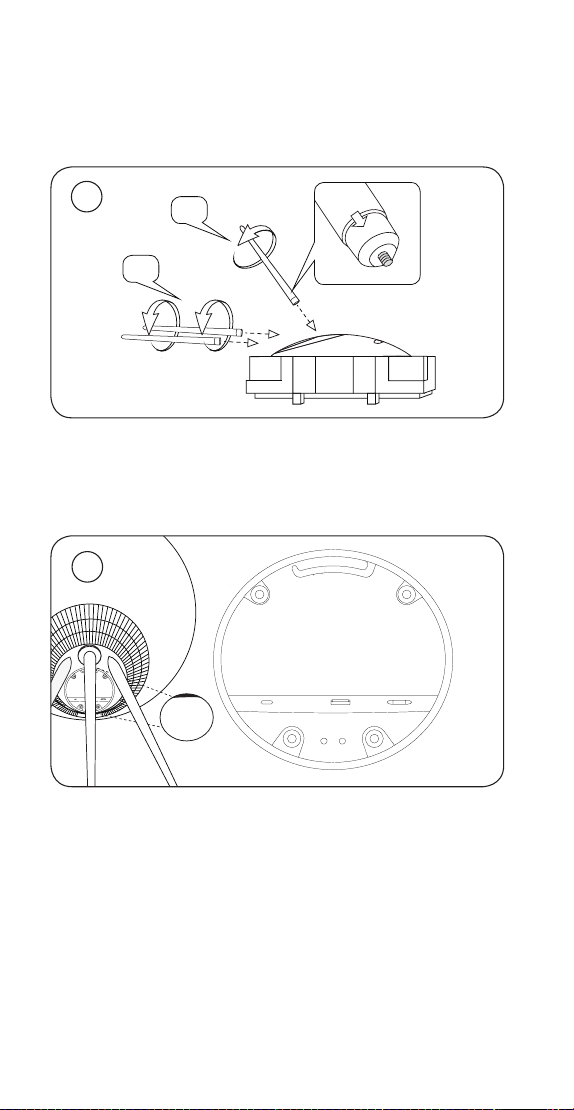
開始使用
A
B
A
1
打開包裝,取出三支腳架。腳架上標有標籤,顯示安裝的位置。安
裝腳架時,請先不要拆卸揚聲器的包裝。
2
繁體中文 (TRADITIONAL CHINESE)
134
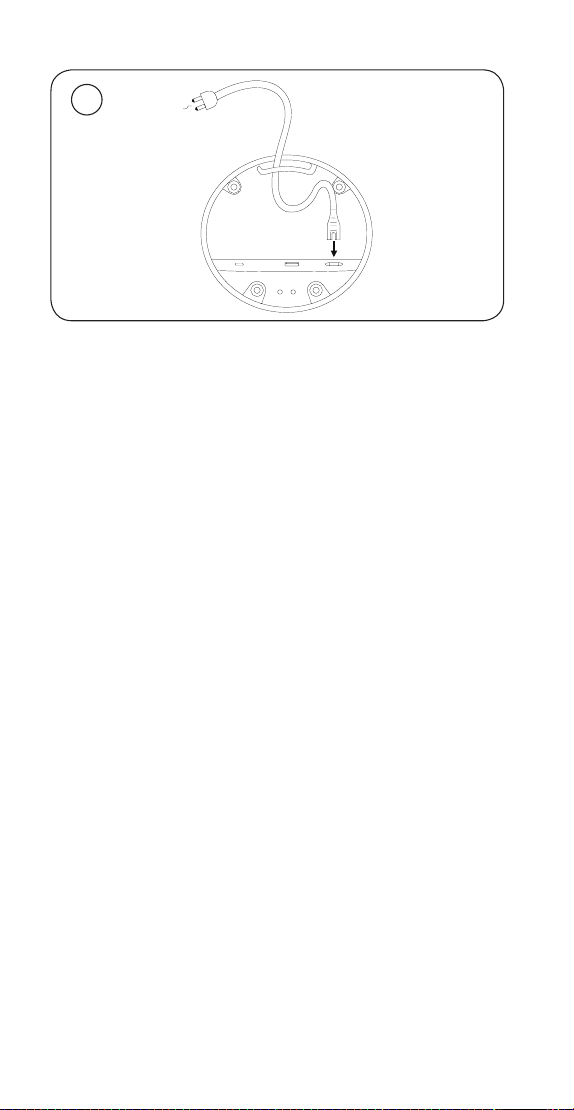
3
將揚聲器放在您想要的位置。取下連接面板的蓋子,接上電源線。
等待 1-2 分鐘,直到連接指示燈變為橘色且您聽到音效回饋。
135
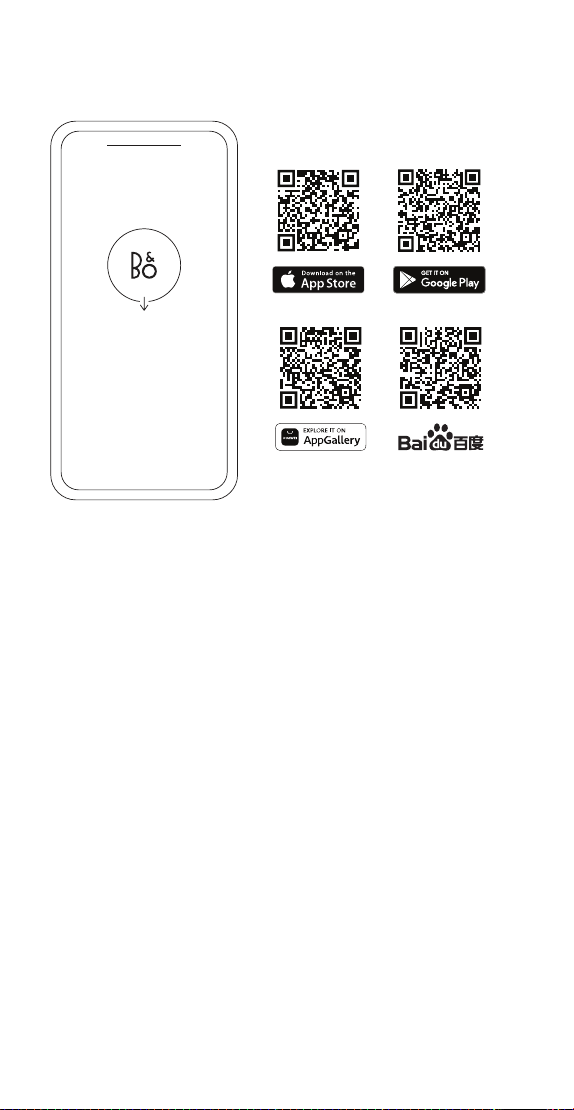
下載 BANG & OLUFSEN 應用程式
若要設定產品並享受完整的 Bang & Olufsen 體驗,請下載 Bang
& Olufsen 應用程式。您可以在此應用程式中個人化自身體驗,並
存取新功能和產品支援服務。
開啟 Bang & Olufsen 應用程式時,系統會要求您建立使用者帳
戶。登入後,請點選「+」以設定新揚聲器。
主動式空間補償
Beosound A9 具有「主動式空間補償」功能。這項功能可根據
揚聲器在房間中的位置,最佳化聲音表現。每次移動揚聲器時皆
應該執行此功能,您可以在 Bang & Olufsen 應用程式中存取此
功能。
軟體更新
Beosound A9 預設設定會進行自動軟體更新。若揚聲器已連接電
源和連上網際網路,則會在晚上進行更新。我們建議使用此設定,
以確保您的揚聲器能持續取得最新功能和改善。
您可以在 Bang & Olufsen 應用程式中變更設定。
136
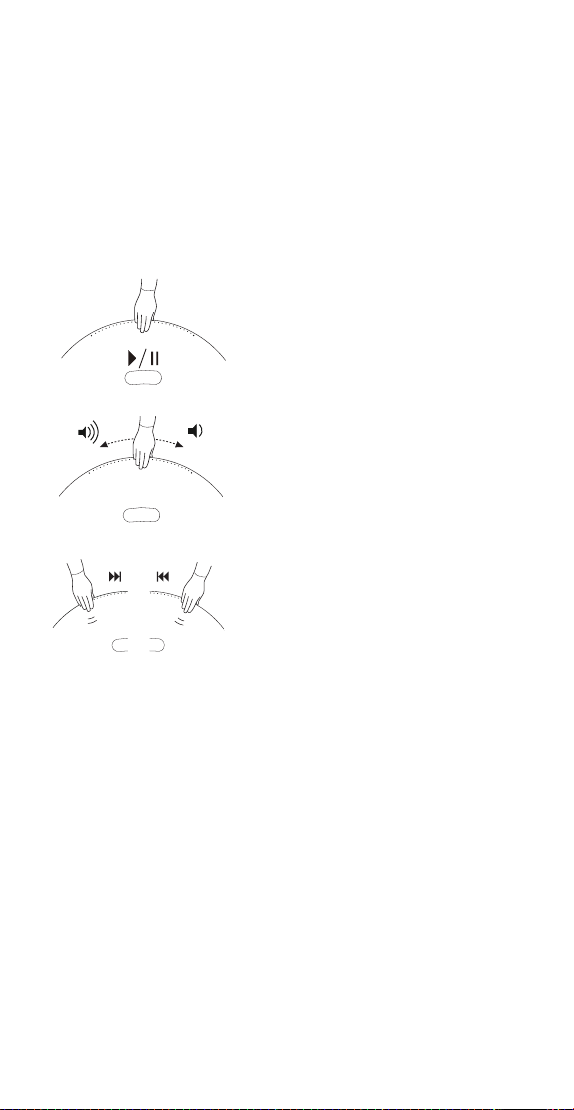
日常使用
您可以在 Beosound A9 的背面上方找到一排觸控感應點,供您
日常操作時使用。對於日常使用的描述,均會假設您站在揚聲器
前方。
開始播放 – 開啟您的 Bang & Olufsen 應用程式,即可開始進行
串流或使用您偏好的串流服務。
播放/暫停 – 輕觸一次就能播放上次
播放的整合式來源。再次輕觸即可
暫停。
音量控制 – 將手向右滑動幾次即可
緩慢增強音量,向左滑動一次則可降
低音量。
下一首或上一首 - 輕觸右側就能切換
為下一首/電台,左側則能切換為上
一首/電台。
00:02
-
+
暫停/待機 – 若揚聲器已閒置三分鐘,則會自動進入待機狀態。
若要重新開始播放,請開啟 Bang & Olufsen 應用程式並選取來
源。或者,輕觸觸控感應點的中央,即可開始播放上次播放的整
合式來源。
137
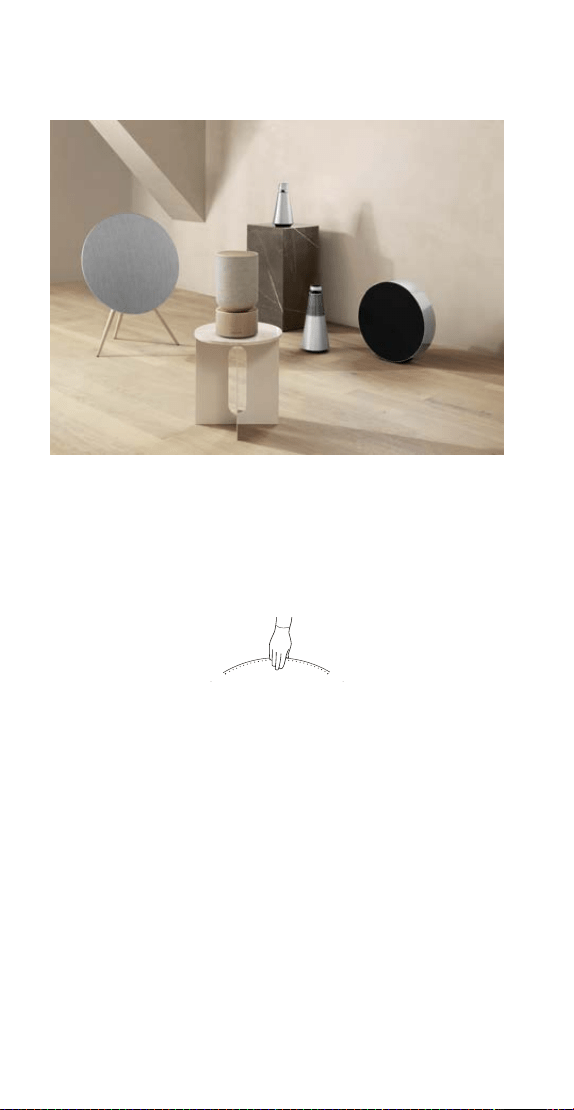
MULTIROOM
使用 Bang & Olufsen 應用程式可讓您新增相容的揚聲器,以建
立 Beolink Multiroom 群組,並在不同房間同時播放您的音樂。
或者,您可以使用 AirPlay 2 或 Chromecast 串流至更多揚聲
器。
將手按在背面圓點上方約 2 秒鐘,直到聽到音效回饋,即可加入
正在進行的 Beolink Multiroom 體驗。
138

藍牙配對
啟用智慧型手機上的藍牙。
00:02
-
+
按住右側 (「下一首」) 即可啟用藍牙配對。產品指示燈會轉為藍
色,且您會收到音效回饋。在您的智慧型手機上選取「Beosound
A9 5th Generation」,您就準備就緒可以使用藍牙串流。
139
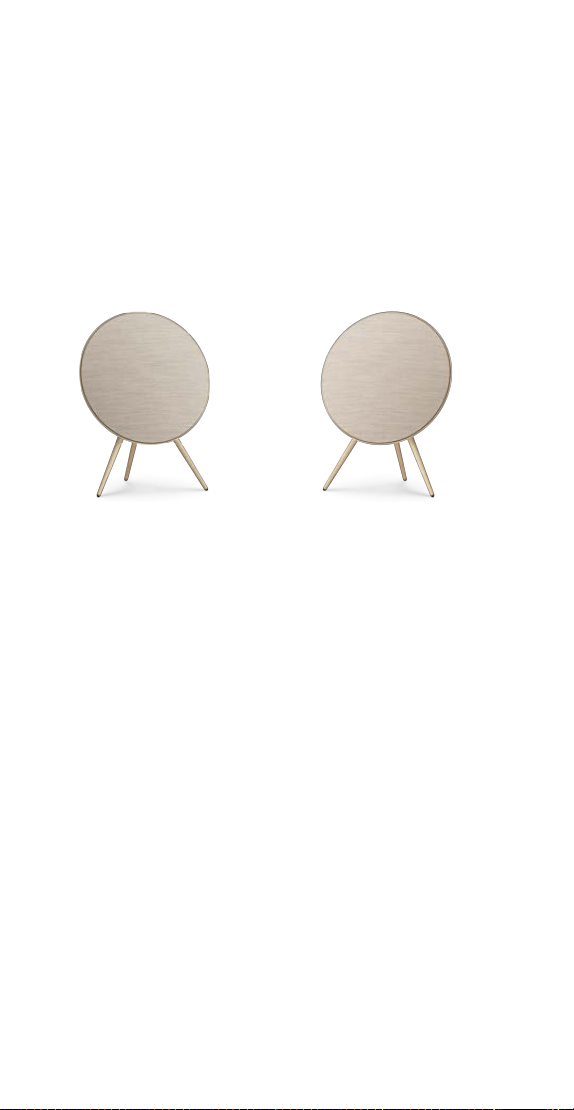
設定立體聲揚聲器
Beosound A9 可以設定為立體聲揚聲器,播放左聲道或右聲道。
您將會需要兩台同一代的 Beosound A9。
在您分別為兩台 Beosound A9 完成首次設定後,請在 Bang &
Olufsen 應用程式中的「聲音設定」底下選取立體聲配對。請遵循
流程指示並等待聲音回饋。
左聲道 右聲道
一旦進行立體聲配對,兩個產品就會合二為一。
140
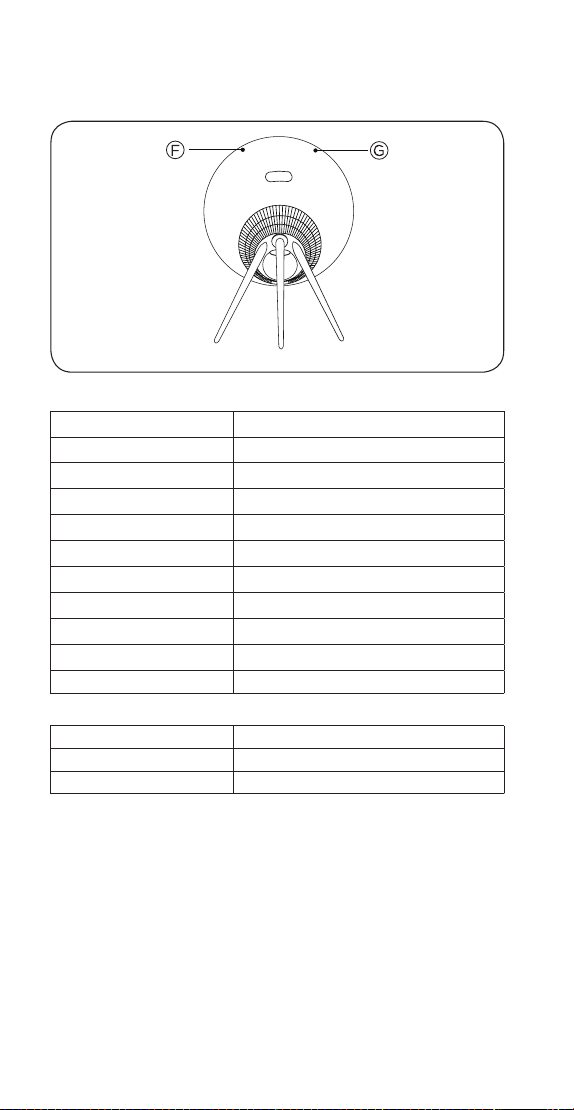
指示燈
F:產品狀態 意義
關 已關閉
白燈(恆亮) 已連接並準備就緒可供使用
白燈閃爍 已暫停/靜音
橘色呼吸燈 正在連接至網路
橘燈(恆亮) 無網路連線
藍燈(恆亮) 藍牙配對完成
藍色呼吸燈 藍牙配對模式
紅燈(恆亮) 永久性錯誤 (請聯絡零售商)
紅燈閃爍 過熱 – 請等待揚聲器冷卻
綠色呼吸燈 軟體更新中
G:麥克風狀態 意義
無亮燈 麥克風關閉
白燈 (恆亮) 麥克風開啟
141
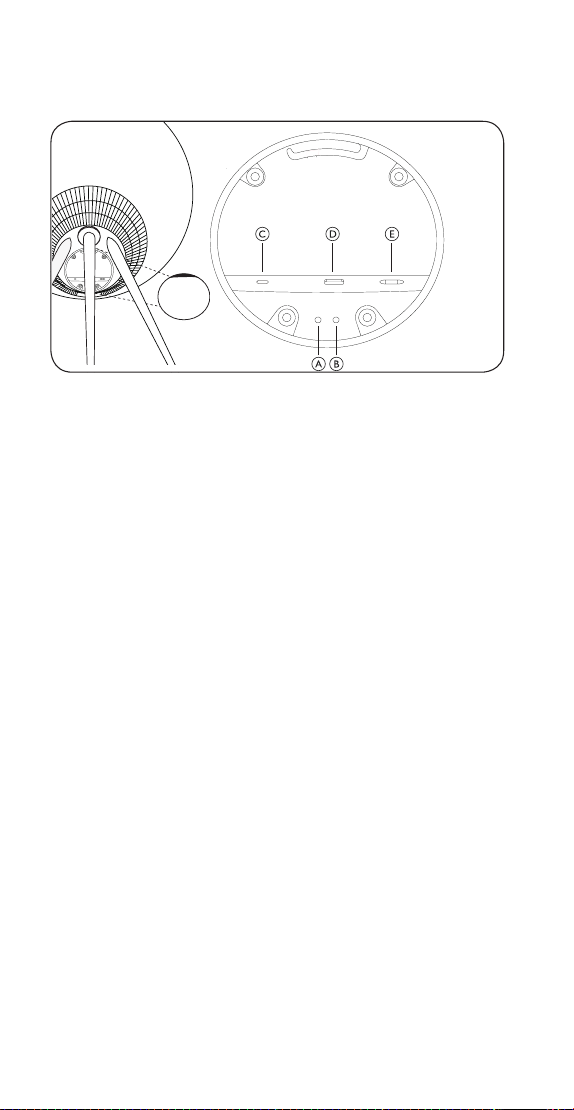
按鈕和連接
A:麥克風開/關
B:Wi-Fi 設定/恢復出廠設置
Wi-Fi – 按住 2 秒以連線至新網路 – 聽到聲音回饋表示設定成功,
且產品指示燈將轉為恆亮白燈。
恢復出廠設定 – 按住 8 秒以重設為出廠設定,並請等待聲音回
饋,揚聲器將重新啟動。一旦產品指示燈閃爍白色,Beosound
A9 即準備就緒進行首次設定。
C:USB-C – 適用於外部來源的服務和連接,請使用隨附的迷你
插頭轉接器
D:乙太網路 – 適用於有線網路連線
E:電源 – 適用於隨附的電源線。
142
