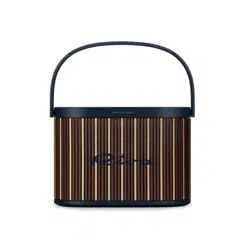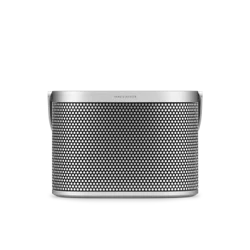

Beosound A5
User Guide
Betjeningsvejledning
Bedienungsanleitung
Guía del usuario
Mode d’emploi
Guida utente
ユーザーガイド
사용 설명서
Gebruikershandleiding
Guia do utilizador
Руководство пользователя
Användarhandbok
用户指南
使用者指南

Languages
English, 3
Dansk (Danish), 19
Svenska (Swedish), 34
Deutsch (German), 49
Nederlands (Dutch), 64
Français (French), 79
Español (Spanish), 94
Italiano (Italian), 109
Português (Portuguese), 124
Русский (Russian), 139
日本語 (Japanese), 154
한국어 (Korean), 169
简体中文 (Simplified Chinese), 184
繁體中文 (Traditional Chinese), 199
2

Table of Contents
Getting Started, 4
Download the Bang & Olufsen app, 5
Daily Use, 7
Multiroom, 9
Customise your sound, 11
Stereo pairing, 12
Battery life and charging, 13
Qi charging, 15
Status indicator light, 16
Microphone, 17
Reset Beosound A5, 18
3
GETTING STARTED
4
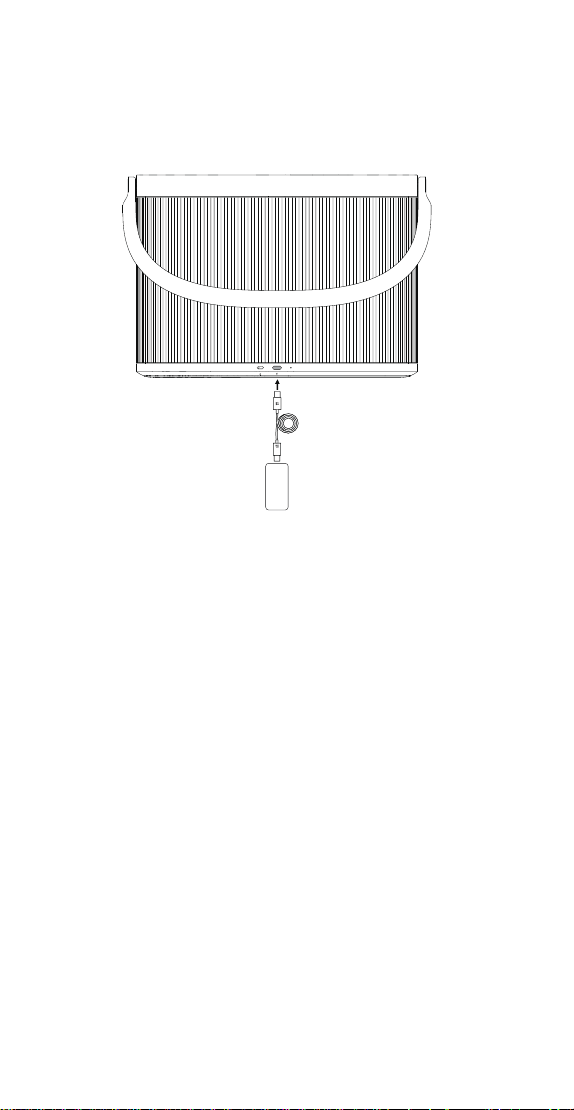
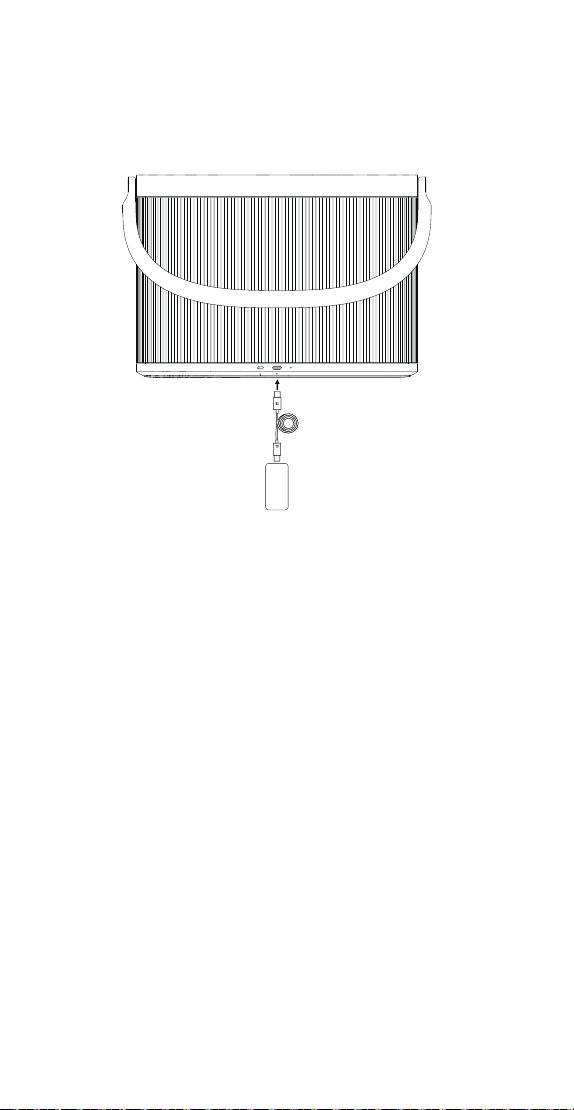
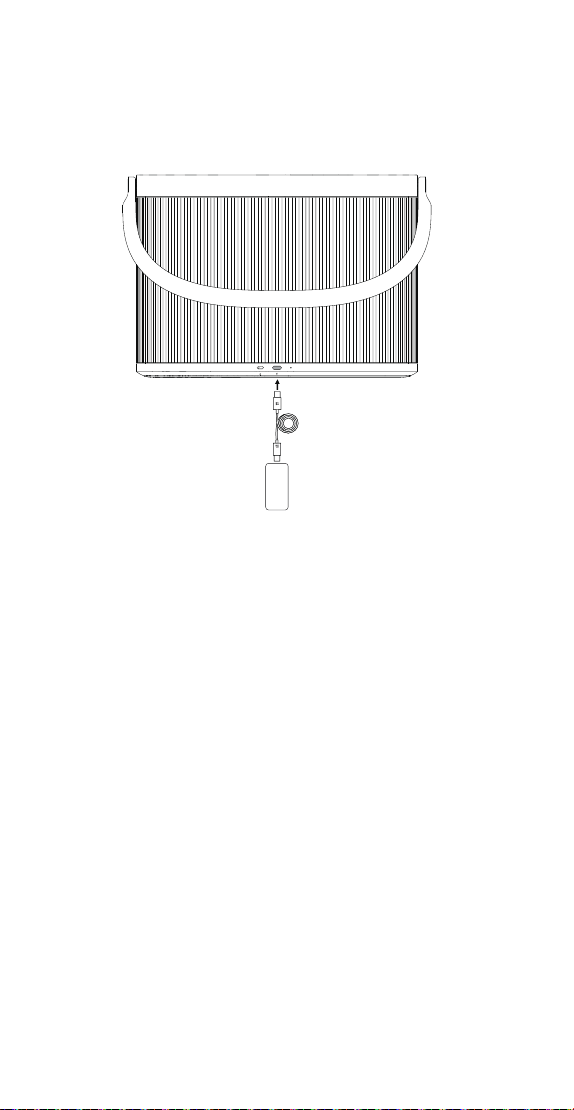
Take your new Beosound A5 out of the box and plug in
the cable.
The battery is already charged, but the speaker is in
storage mode to preserve it. When you plug in the cable,
Beosound A5 wakes up and is ready to be set up.
Start listening right away and download the Bang &
Olufsen app to explore the full features and functions.
ENGLISH
4
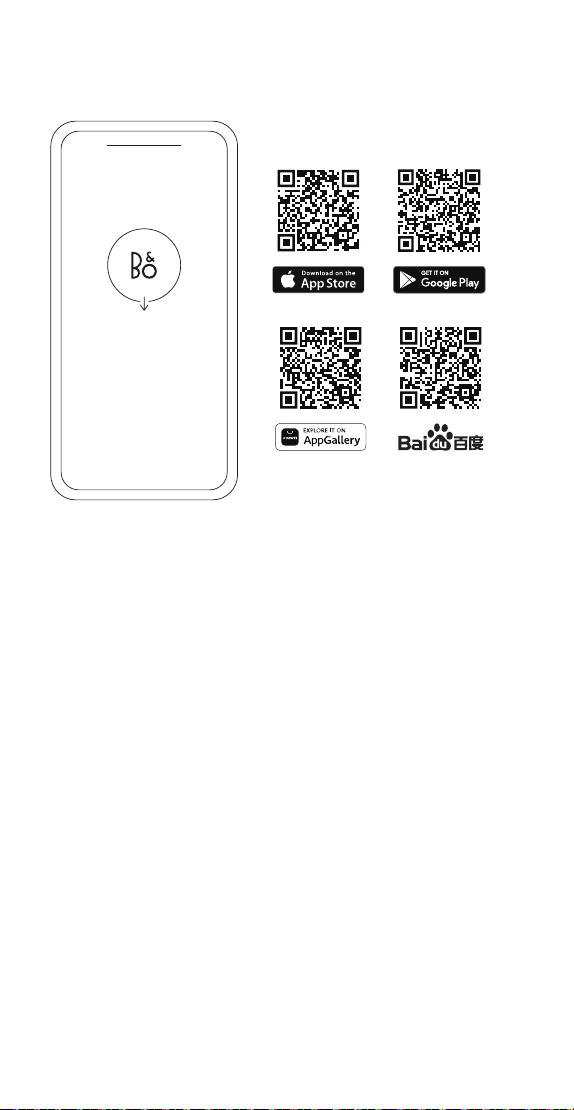
DOWNLOAD THE BANG & OLUFSEN APP
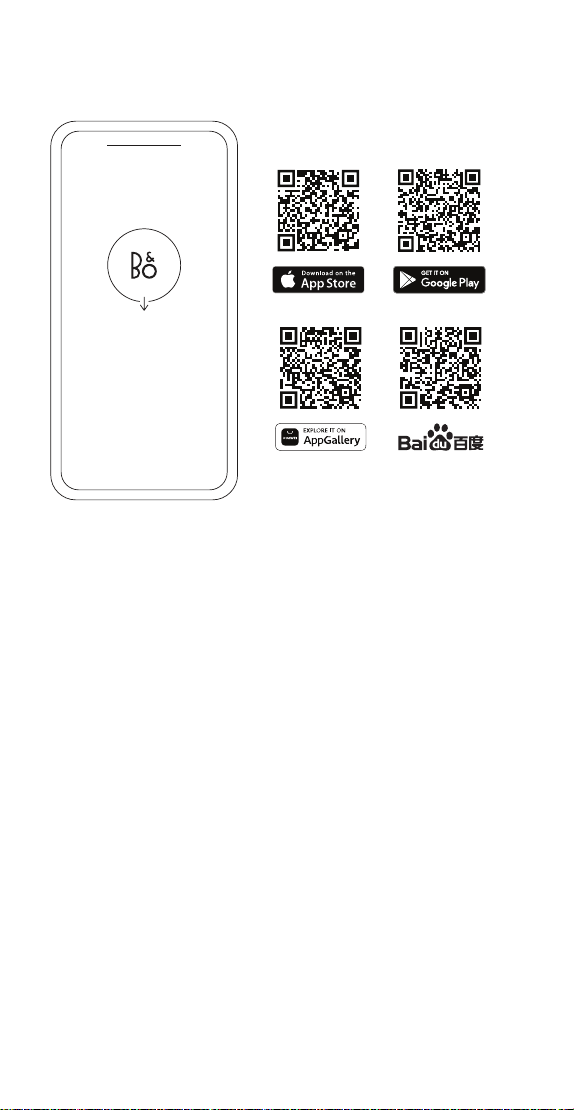
Get the complete experience when you download the
Bang & Olufsen app.
Set up your new Beosound A5 and make it your own.
Update to the newest functions, find the perfect level with
precision volume control, and tailor the sound to your
taste with Beosonic Sound Modes.
You can also dive into deep features like the beta tester
community and get remote support if you need help.
5

Connect to Wi-Fi
The easiest way to connect your Beosound A5 to Wi-Fi
is via the Bang & Olufsen app. Simply download the app
and follow the instructions on screen. You’ll be set up in a
matter of minutes.
If you don’t wish to use the app, you can still connect via
the Wi-Fi settings on your device (if you’re on iPhone or
iPad) or via the Google Home app.
Playing your content
Start playing from the source of your choice and select
Beosound A5 as the speaker to listen on. The following
streaming features are available when connected to Wi-Fi:
- AirPlay 2
- Chromecast built-in
- Spotify Connect
- Tidal Connect
- QPlay
- DLNA
- Deezer (via the Bang & Olufsen app)
- B&O Radio (via the Bang & Olufsen app)
On Wi-Fi, you can enjoy the highest sound quality without
interruptions – even if you get a call or your device
disconnects. You can also connect several speakers
in a multiroom experience (see “Multiroom” for more
information).
Additionally, you can stream via Bluetooth. See
“Bluetooth” for more information.
6
DAILY USE
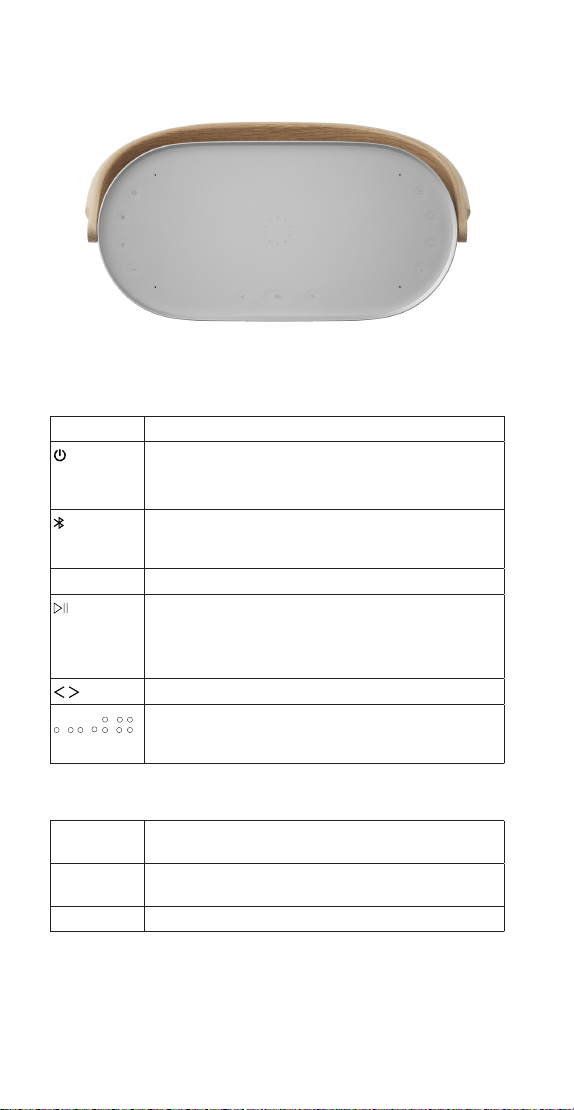
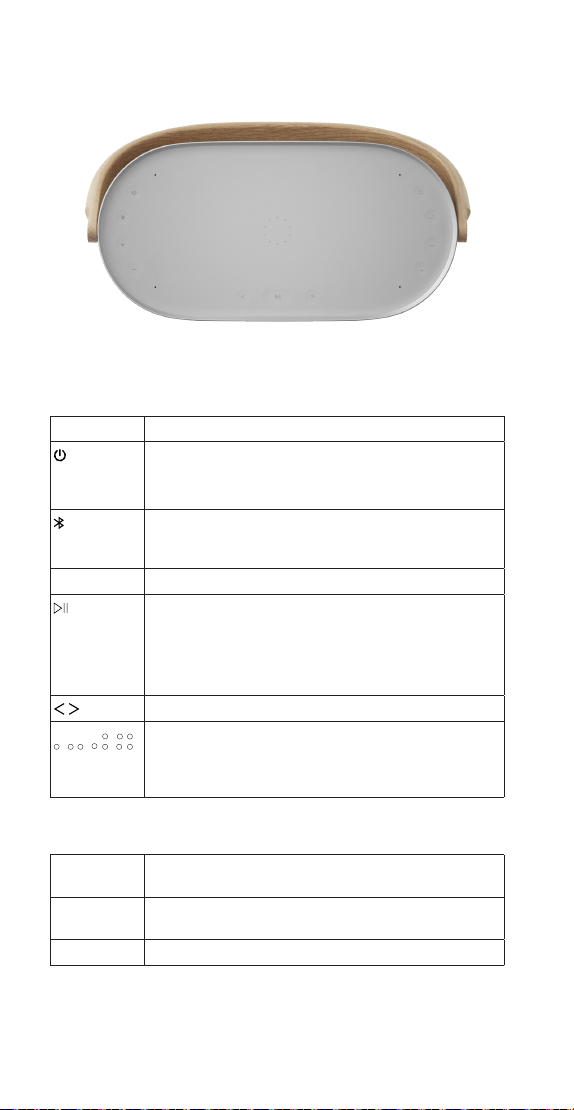
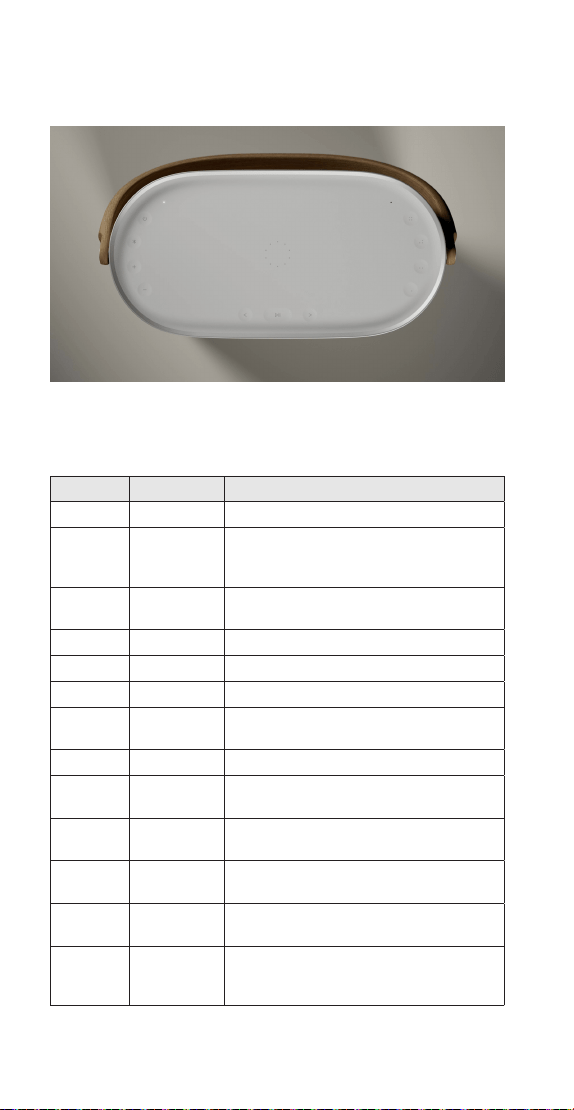
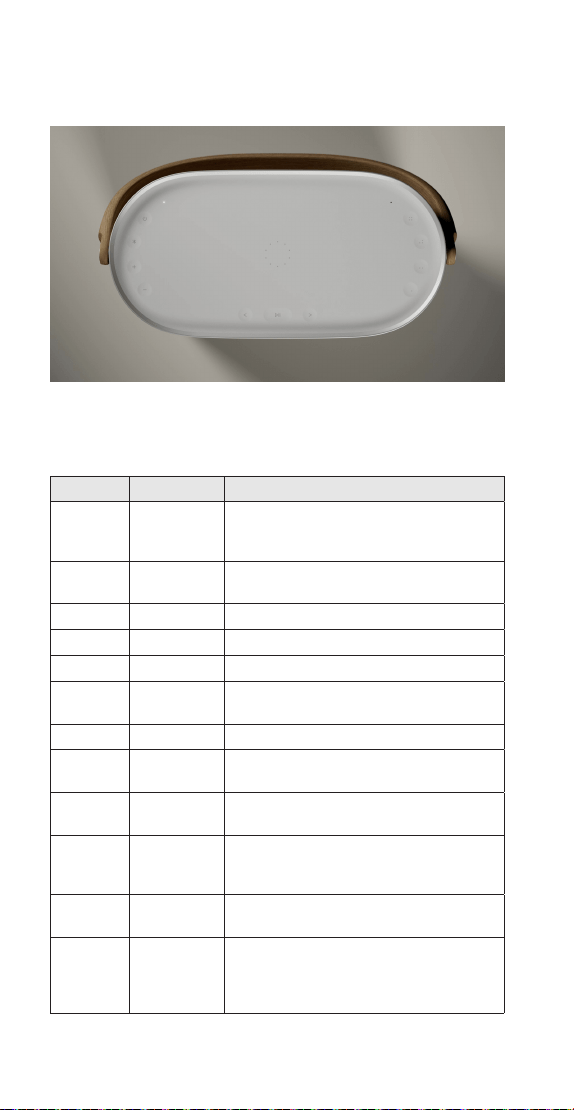
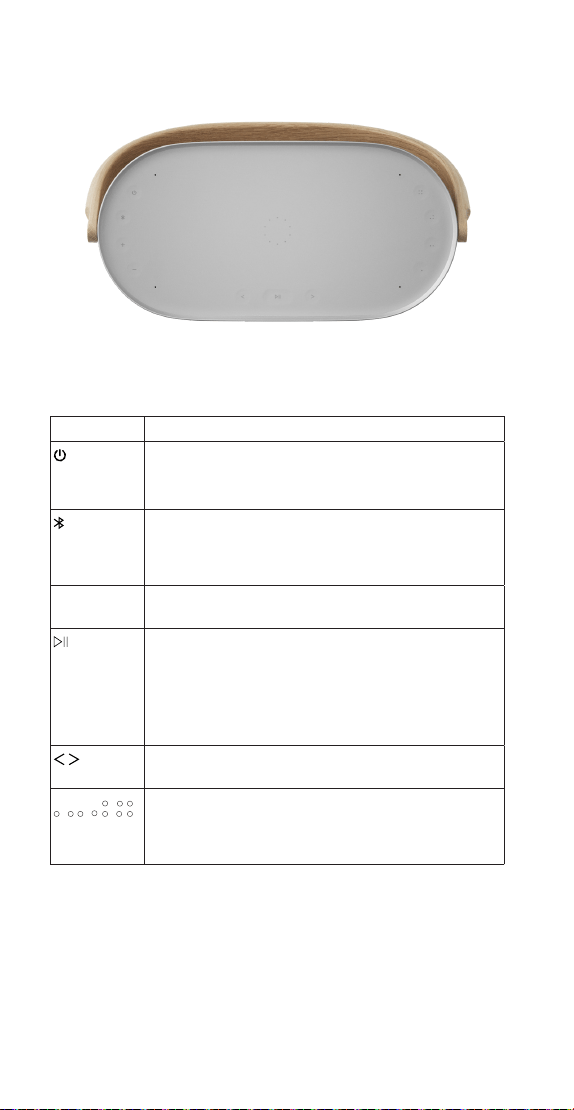
Use the buttons on the top of Beosound A5 to quickly
access essential functions:
Symbol Function
Press to switch the speaker on.
Press and hold for two seconds to switch it
o.
Press and hold for two seconds to pair to
Bluetooth devices. See “Bluetooth” for more
information.
-
+ Press to turn volume up or down.
Press to play or pause content.
Press and hold for two seconds to join
a Beolink Multiroom experience. See
“Multiroom” for more information.
Press to skip songs or stations.
, , ,
Four Favourite Buttons provide one-touch
access to radio stations or playlists. See
“Favourites” for more information.
Other features on the Beosound A5 top panel are:
A Indicator light, showing product status. See
“Status indicator light” for more information.
B Qi charger. See “Qi charging” for more
information.
C Built-in microphones (3).
Bluetooth
A network connection is required to use the complete
features of Beosound A5, but you can listen anywhere
with Bluetooth.
7

To pair a new device, press and hold the Bluetooth button
for two seconds. When the light starts pulsing blue,
go to the Bluetooth settings on your device and select
Beosound A5.
To connect to the last used Bluetooth device, press the
Bluetooth button shortly.
Favourites
Get instant access to your favourite content with the four
Favourite Buttons. A single press will have you listening
right away.
The buttons come pre-populated with the most popular
radio stations in your area and can easily be configured
to whatever you want: Other stations via B&O Radio or
playlists via Spotify Connect and Deezer.
To save a favourite, start playing either radio or a playlist
on your device. Then press and hold the selected
Favourite Button for two seconds. A sound will play to
confirm your choice is saved.
Once saved, a short press on the Favourite Button will
start playing your favourite content immediately.
8
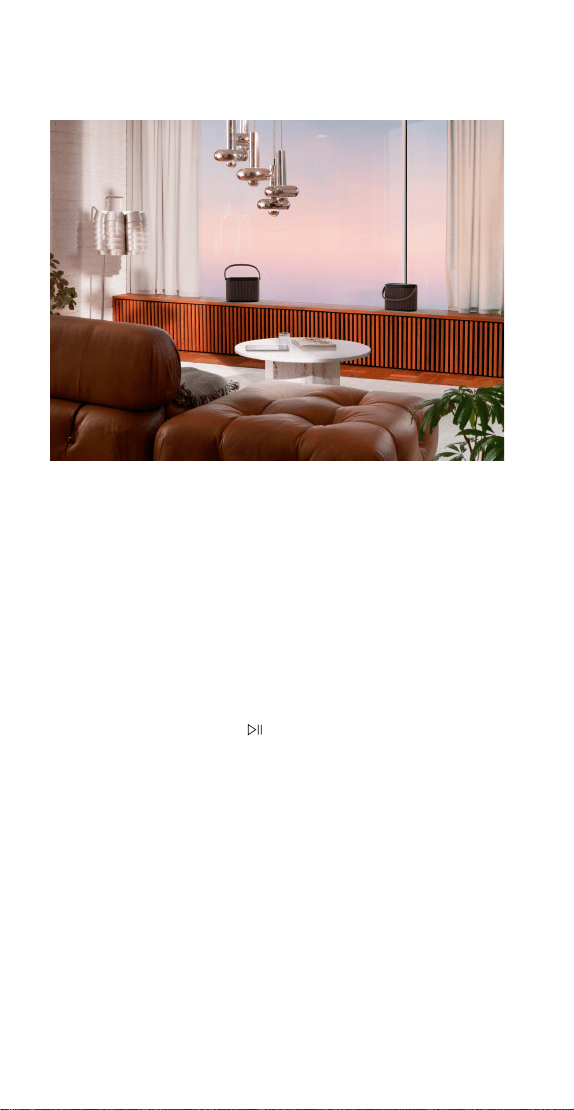
MULTIROOM
Make the whole house come together in song. Beosound
A5 can connect to other speakers in a multiroom system
and let multiple speakers across your home play the same
content at the same time. You can enjoy multiroom in
several dierent ways:
Beolink Multiroom
Beolink is Bang & Olufsen’s own multiroom system. It can
distribute anything playing on your Beosound A5 to other
Bang & Olufsen speakers and televisions on the same
network.
To use Beolink Multiroom, start playing on one speaker
and then press and hold [ ] on another speaker (for two
seconds) to join it – all without a smartphone. You can also
use the Bang & Olufsen app to see which products are
playing and add more to the ongoing experience without
walking to them.
Note: To use Beolink Multiroom and AirPlay together, first
open the Bang & Olufsen app and go to Product settings
-> Beolink Multiroom -> Enable AirPlay.
Note: Beolink Multiroom can’t be used together with
Chromecast built-in.
Apple AirPlay
To create a multiroom experience with AirPlay, select
multiple speakers from the sound output menu on your
Apple device. Beosound A5 can also play together with
speakers from other brands that support AirPlay 2.
9

Chromecast built-in
When casting content to your speakers via Chromecast,
you can use the Google Home app on your smartphone to
group speakers to play together. In the app, select Media
and choose the speakers to add to the experience.
10
CUSTOMISE YOUR SOUND
Adjust the sound and get the most of your Beosound A5
in the Bang & Olufsen app.
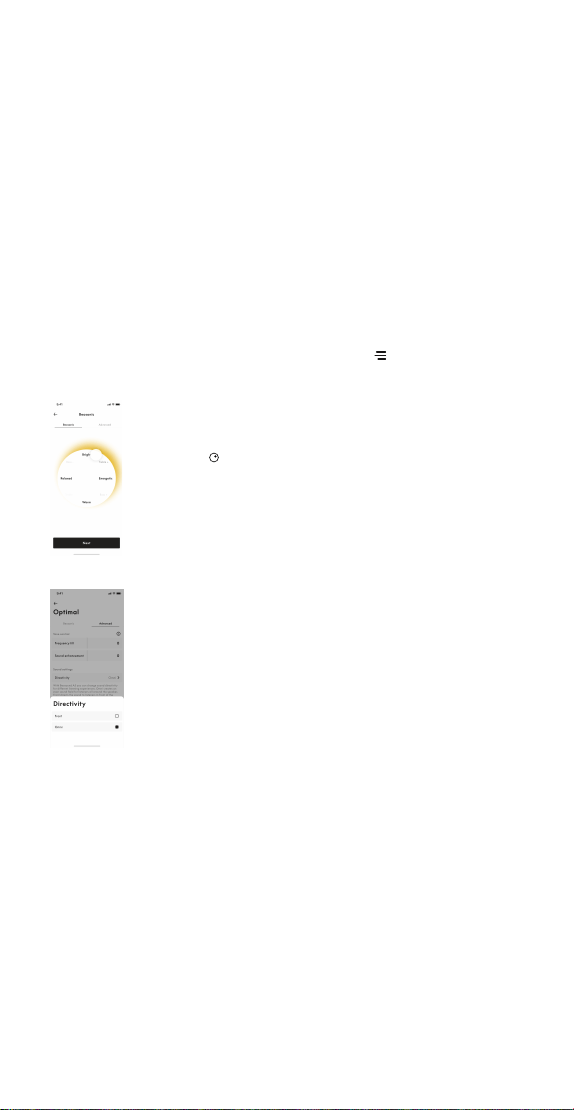
Sound Modes
With Sound Modes, you can curate the sound to your taste
and occasion. Choose between the included Sound Modes
or create your own with Beosonic.
Custom Sound Modes can be saved for later from
Beosonic and activated with one touch. When you save
a sound mode, it remembers both Beosonic and sound
direction settings.
To reorder or delete Sound Modes, press [ ] next to the
Sound mode buttons.
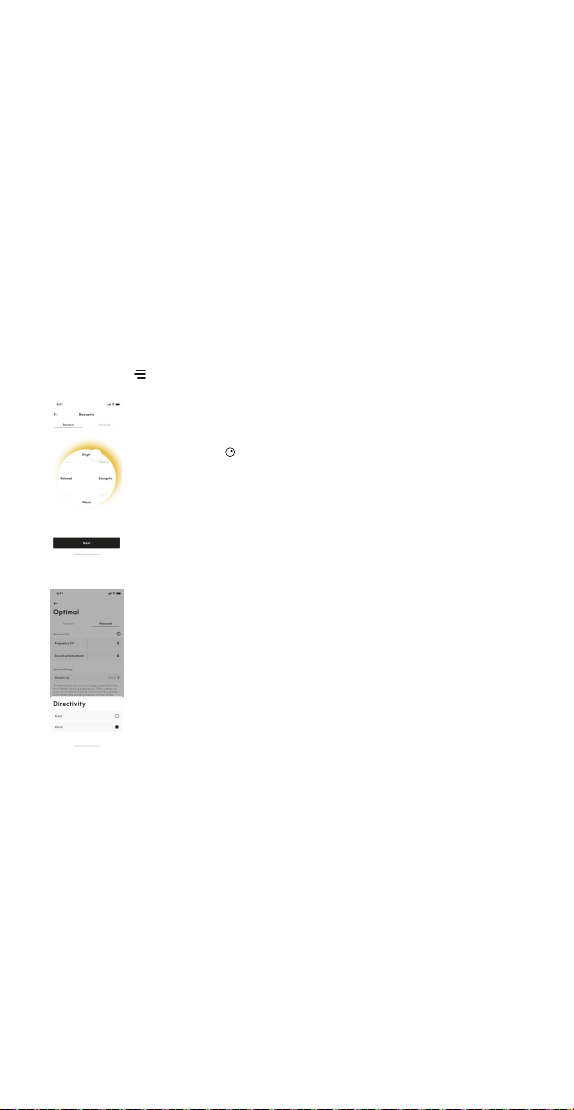
Beosonic
Press [
] to tailor the sound with Beosonic.
Move the dot to find your preferred overall
sound. Spread or pinch with two fingers to
change the immersiveness.
Sound Directivity
Choose between two dierent directivity
modes, depending on the situation:
Front directs the sound to listeners in
front of the speaker. This is ideal when the
speaker is placed against a wall.
Omni creates an even sound field around the
speaker, perfect for the park or a picnic with
listeners all over.
RoomSense
With Beosound A5 you can use RoomSense, Bang &
Olufsen’s proprietary room compensation. It optimises the
sound to the speaker’s placement in the room.
Activate RoomSense in the Bang & Olufsen app under
Sound Settings. The microphones in Beosound A5 must
be switched on while RoomSense is being performed.
11
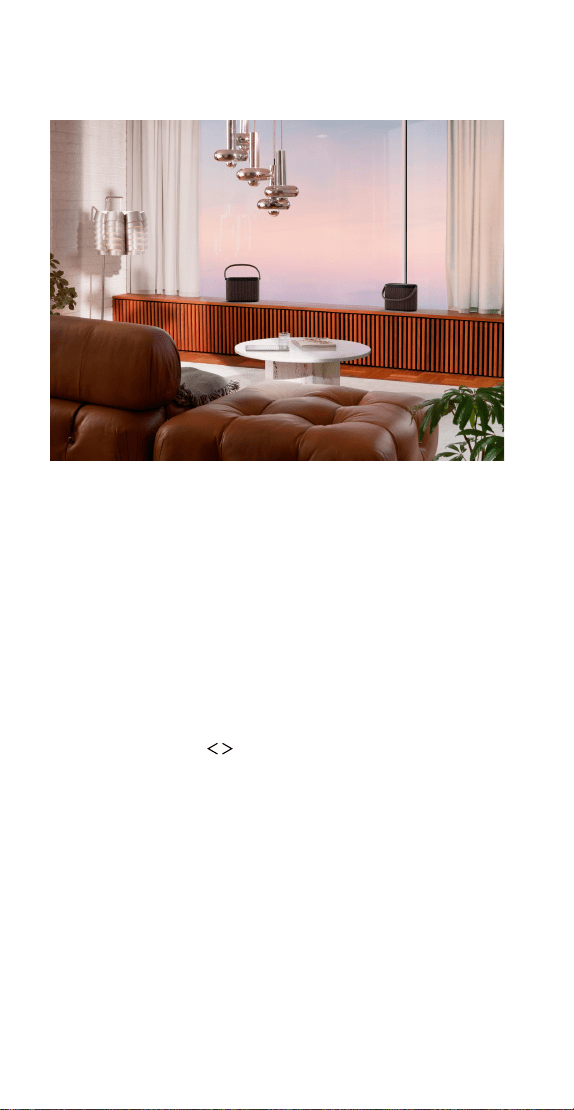
STEREO PAIRING
Connect two Beosound A5s as a pair for a full and flexible
stereo experience. Stereo pairing is available when both
speakers have been set up in the Bang & Olufsen app with
the same account and are connected to the same network.
Stereo pair with the Bang & Olufsen app
In the app, select your speaker, then Sound settings ->
Create stereo pair. Then choose the other speaker for your
stereo pair.
Separating a pair
To separate a pair and use the speakers individually, you
can press and hold [ ] buttons at the same time for two
seconds on either speaker, or go to Sound settings in the
Bang & Olufsen app.
12
BATTERY LIFE AND CHARGING
With the built-in battery, Beosound A5 can play more than
12 hours at typical listening levels and up to 4 hours at
maximum volume.
When Beosound A5 is not connected to power, the light
next to the charging port will briefly show the remaining
battery life when you switch it on:
Colour Pattern Meaning
Green Solid More than 40 % of battery life
remaining.
Amber Solid Less than 40 % of battery life
remaining.
Red Solid Less than 10 % of battery life
remaining.
Flashing Less than 1 % of battery life
remaining. The speaker will switch
o unless connected to power.
At 10 % and 1 % you will also hear a notification sound.
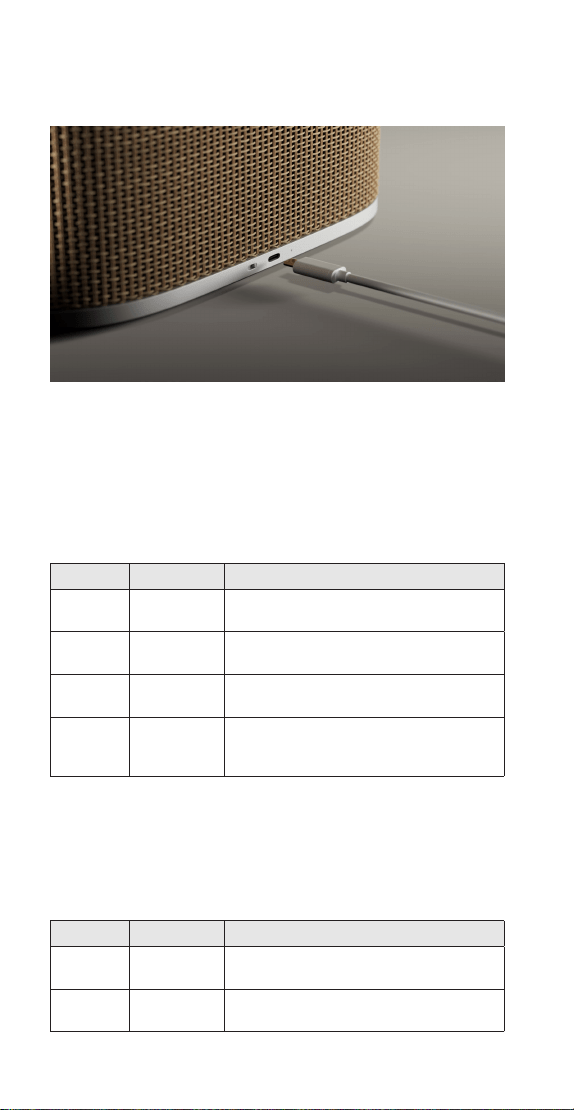
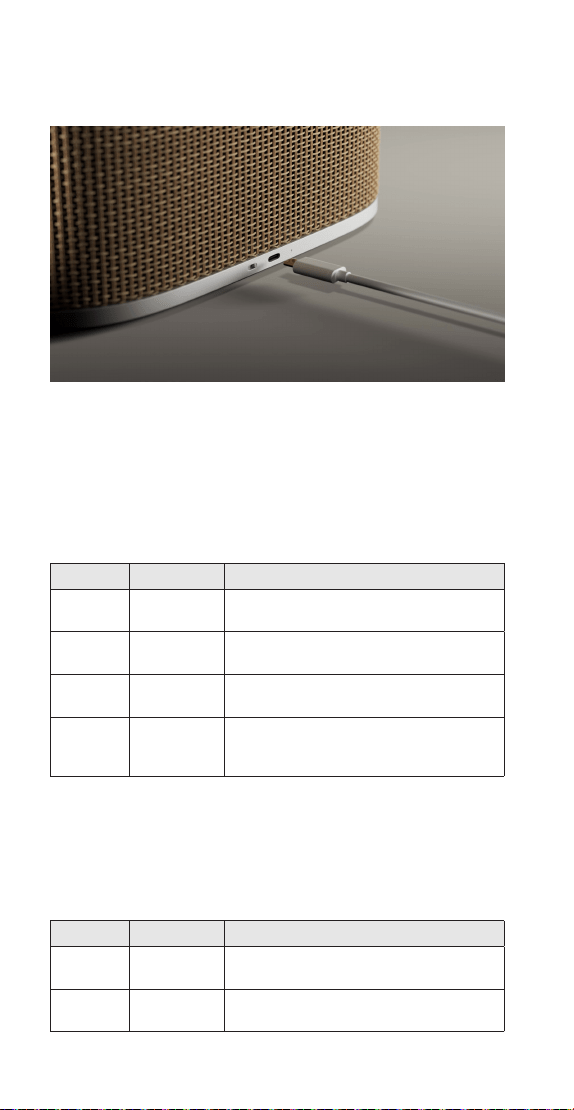
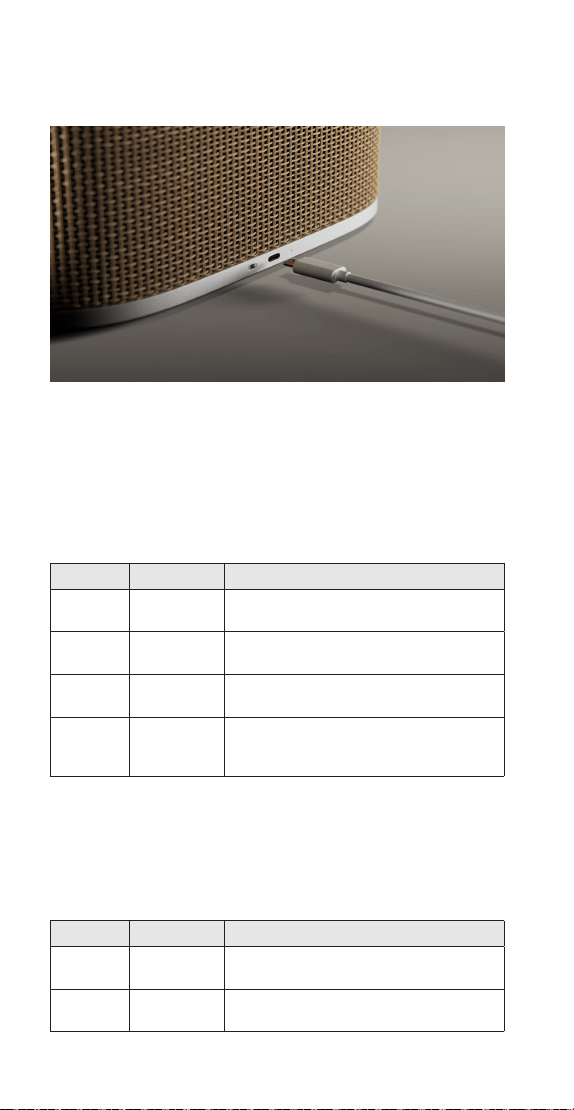
Charge Beosound A5 with the included USB-C power
adaptor. Connect it to the charging port at the back of the
speaker. The light next to the charging port will indicate
charging status:
Colour Pattern Meaning
Amber Pulsing
slowly
Charging.
Green Solid Fully charged. The light will turn
o after five minutes.
13

Sleep and storage
With a fully charged battery, Beosound A5 can stay
in sleep mode for up to 10 days before needing to be
charged again. During this time, it will instantly wake up at
the press of the power button.
If you plan on not using your Beosound A5 for a long time,
you can activate storage mode to preserve battery. When
the speaker is switched on, press and hold the power
button for eight seconds. You will hear another sound to
confirm storage mode.
Note: To switch the speaker back on from storage mode,
you must connect it to power with a cable.
14
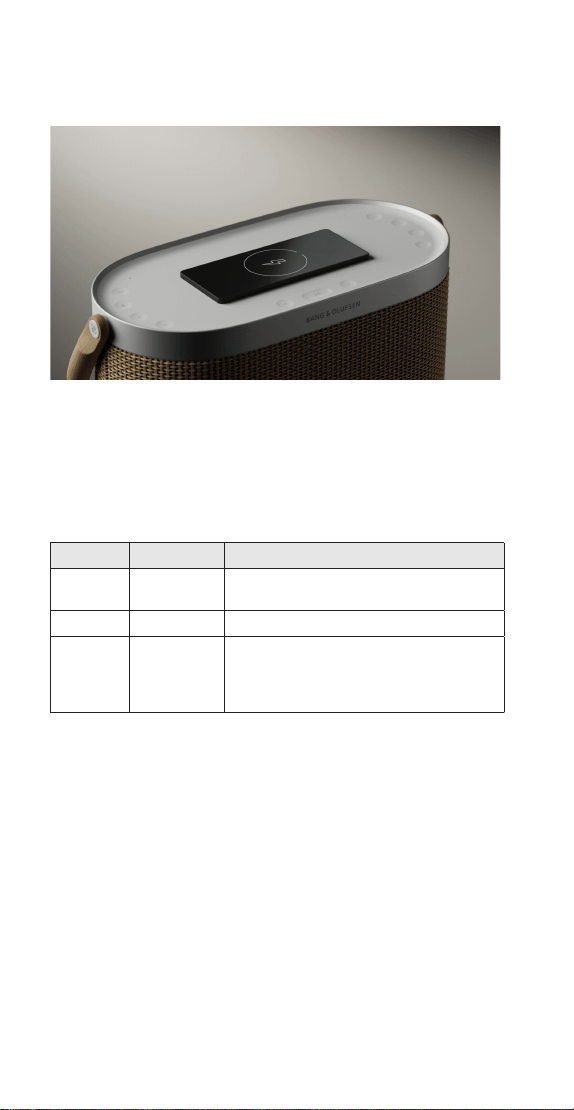
QI CHARGING
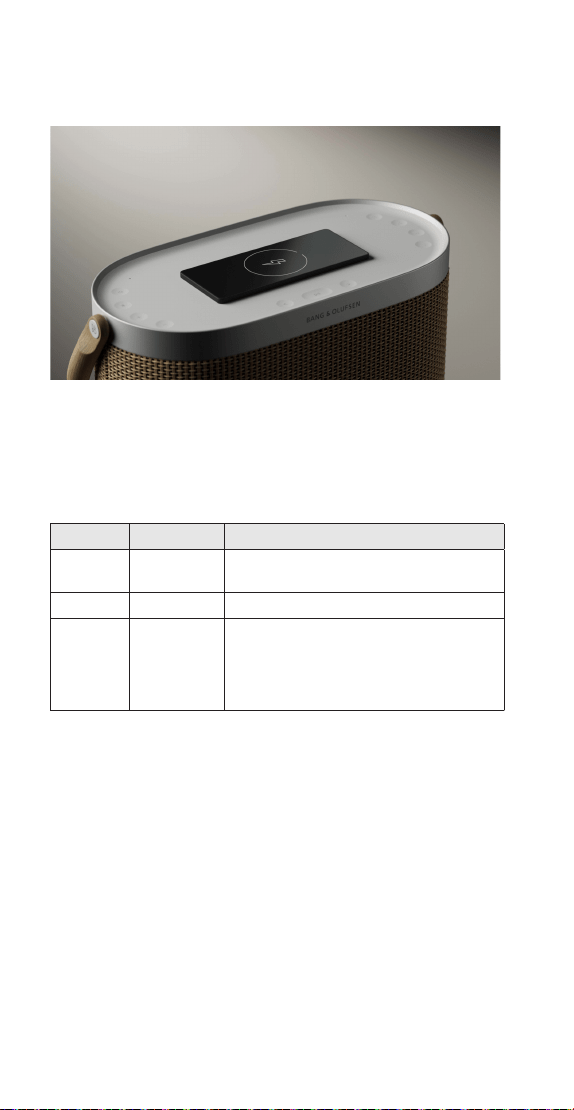
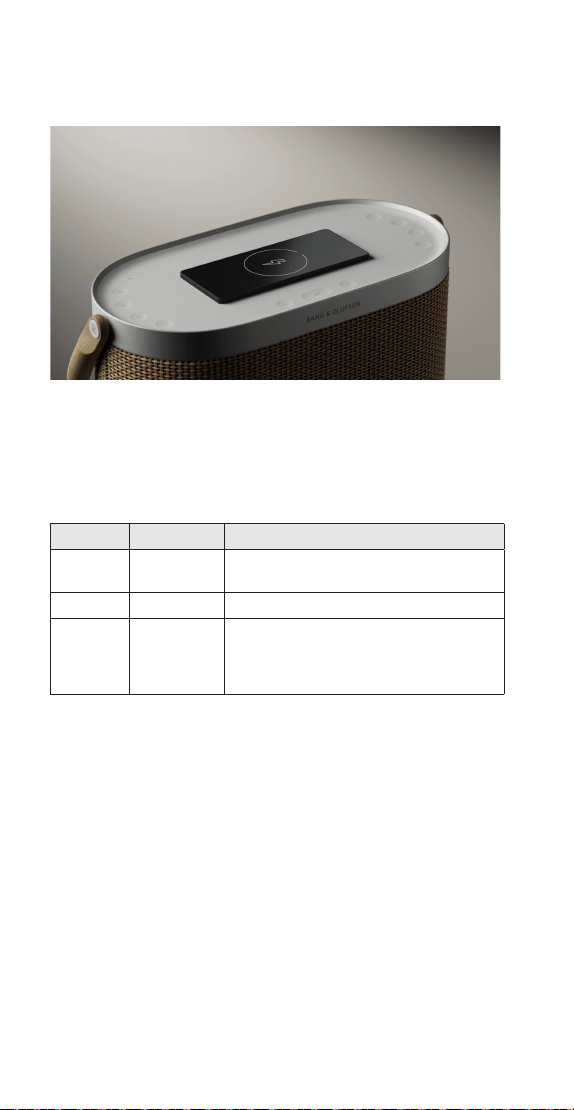
You can charge smartphones and other Qi-compatible
devices on top of your Beosound A5. Place your device in
or on the dotted circle to start charging.
The light indicator will show the charging status of the
device:
Colour Pattern Meaning
Amber Pulsing
slowly
Charging.
Green Solid Fully charged.
Red Flashing Error, e.g. foreign objects detected
on the pad. Remove the device
and possible obstructions, then try
again.
Note: Charging other devices while Beosound A5 is not
plugged in will shorten battery playtime. You can turn o
the Qi charging feature in the Bang & Olufsen app.
15
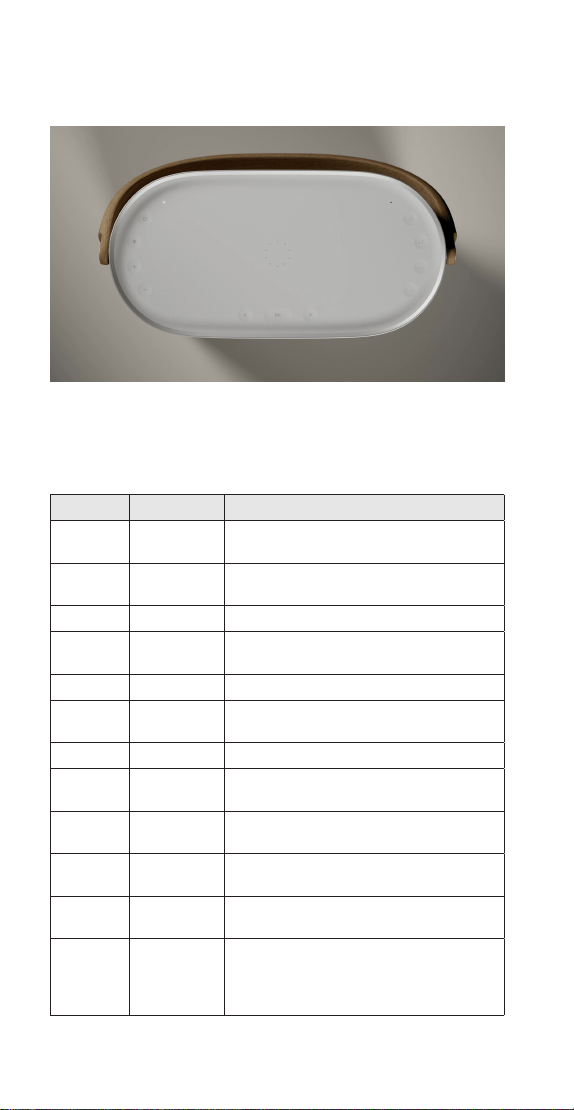
STATUS INDICATOR LIGHT
The light indicator is located on the top of Beosound A5,
next to the power button, and shows the status of the
speaker:
Colour Pattern Meaning
White Solid The speaker is on and connected to
a network and/or a Bluetooth device.
Pulsing
slowly
Paused, press play to resume
playback.
Flashing Starting up.
Blue Solid Bluetooth device connected
successfully.
Pulsing Open for Bluetooth pairing.
Amber Solid Not connected to network or
Bluetooth.
Flashing Ready to connect to Wi-Fi.
Pulsing
slowly
Device charging on the Qi charger.
Green Solid Device on the Qi charger is fully
charged.
Pulsing
slowly
Software updating – wait until light
turns solid white again.
Red Flashing Temporary error (e.g. overheating
or Qi charging error).
Solid Static error – contact support for
assistance. You can also reach
support through the Bang &
Olufsen app.
16

MICROPHONE
Beosound A5 has built-in microphones that are used by
RoomSense for optimising the sound of the speaker to its
placement.
If you wish to disconnect the microphones, move the
slider switch [ ] next to the charging port to the leftmost
position (switch will show orange). RoomSense can’t be
set up when the microphones are disconnected.
17

RESET BEOSOUND A5
Wi-Fi setup mode
To disconnect Beosound A5 from the current Wi-Fi
network and connect it to a new one, press and hold [ ]
buttons at the same time for two seconds. The indicator
light will start flashing orange, and the speaker is ready to
be connected via the Bang & Olufsen app.
To cancel Wi-Fi setup and connect back to the previous
network, press and hold the buttons again.
Note: If your Beosound A5 is currently stereo paired,
pressing and holding the buttons will instead separate the
pair. Once the stereo pair has separated, press and hold
the buttons again to enter Wi-Fi setup mode.
Hardware reset
If your Beosound A5 becomes unresponsive, press and
hold the power button [ ] for 20 seconds to reset the
hardware and restart the product. This is not a factory
reset – your settings will not be erased.
Restore factory settings
To erase all settings and reset Beosound A5 to factory
default settings, press and hold [ ] buttons at the same
time for 8 seconds. Once the speaker has restarted and
the light indicator flashes orange, it is ready to be set up
again via the Bang & Olufsen app.
18
KOM I GANG
4
Tag din nye Beosound A5 ud af æsken, og tilslut kablet.
Batteriet er allerede opladet, men højttaleren er i
lagringstilstand for at beskytte det. Når du tilslutter kablet,
vågner Beosound A5 op og er klar til at blive opsat.
Begynd at lytte med det samme, og download Bang
& Olufsen-appen for at udforske alle funktioner og
egenskaber.
DANSK (DANISH)
19
DOWNLOAD BANG & OLUFSEN APPEN
Få den fulde oplevelse, når du downloader Bang &
Olufsen-appen.
Opsæt din nye Beosound A5, og gør den til din egen.
Opdater til de nyeste funktioner, find det perfekte niveau
med præcis lydstyrkeregulering, og skræddersy lyden,
som du ønsker, med Beosonic lydtyper.
Du kan også dykke ned i dybe funktioner som f.eks.
betatesterfællesskabet og få fjernsupport, hvis du har
brug for hjælp.
20

Opret forbindelse til wi-fi
Den nemmeste måde at tilslutte din Beosound A5 til wi-fi
er via Bang & Olufsen-appen. Download appen, og følg
instruktionerne på skærmen. Du vil være klar i løbet af få
minutter.
Hvis du ikke ønsker at bruge appen, kan du stadig oprette
forbindelse via wi-fi-indstillingerne på din enhed (hvis du
bruger iPhone eller iPad) eller via Google Home-appen.
Afspilning af dit indhold
Start afspilning fra en kilde efter eget valg, og vælg
Beosound A5 som den højttaler, du vil lytte med. Følgende
streamingfunktioner er tilgængelige, når de er tilsluttet
wi-fi:
- AirPlay 2
- Chromecast built-in
- Spotify Connect
- Tidal Connect
- Qplay
- DLNA
- Deezer (via Bang & Olufsen-appen)
- B&O Radio (via Bang & Olufsen-appen)
På wi-fi kan du nyde den højeste lydkvalitet uden
afbrydelser – også selvom du modtager et opkald, eller
din enhed mister forbindelsen. Du kan også tilslutte flere
højttalere i en Multiroom-oplevelse (se “Multiroom” for at
få mere information).
Derudover kan du streame via Bluetooth. Se “Bluetooth”
for at få mere information.
21
DAGLIG BRUG
Brug knapperne øverst på Beosound A5 til at få hurtig
adgang til vigtige funktioner:
Symboler Funktion
Tryk for at tænde for højttaleren.
Tryk og hold nede i to sekunder for at slukke
for den.
Tryk og hold nede i to sekunder for at parre
Bluetooth-enheder. Se "Bluetooth" for at få
mere information.
-
+ Tryk for at skrue op eller ned for lydstyrken.
Tryk for at afspille eller sætte indhold på
pause.
Tryk og hold nede i to sekunder for at
deltage i en Beolink Multiroom-oplevelse. Se
“Multiroom” for at få mere information.
Tryk for at springe sange eller stationer over.
, , ,
Fire favoritknapper giver dig adgang til
radiostationer eller afspilningslister med et
enkelt tryk. Se "Favoritter" for at få mere
information.
Andre funktioner på Beosound A5s toppanel er:
A Lysindikator, der viser produktstatus. Se
"Statusindikator" for at få mere information.
B Qi-oplader. Se "Qi-opladning" for at få mere
information.
C Indbyggede mikrofoner (3).
22

Bluetooth
Der kræves en netværksforbindelse for at bruge alle
funktionerne hos Beosound A5, men du kan lytte hvor som
helst med Bluetooth.
For at parre med en ny enhed skal du trykke på
Bluetooth-knappen og holde den nede i to sekunder. Når
lyset begynder at blinke blåt, skal du gå til Bluetooth-
indstillingerne på din enhed og vælge Beosound A5.
Tryk kort på Bluetooth-knappen for at oprette forbindelse
til den sidst anvendte Bluetooth-enhed.
Favoritter
Få øjeblikkelig adgang til dit yndlingsindhold med de fire
favoritknapper. Med et enkelt tryk kan du lytte med det
samme.
Knapperne er allerede indstillet med de mest populære
radiostationer i dit område og kan let konfigureres
efter dine ønsker: andre stationer via B&O Radio eller
afspilningslister via Spotify Connect og Deezer.
Hvis du vil gemme en favorit, skal du begynde at afspille
enten radio eller en afspilningsliste på din enhed. Tryk
derefter på den valgte favoritknap, og hold den nede i to
sekunder. Der afspilles en lyd for at bekræfte, at dit valg
er gemt.
Når du har gemt den, vil et kort tryk på favoritknappen
begynde at afspille dit yndlingsindhold med det samme.
23
MULTIROOM
Få hele huset til at synge med på en sang. Beosound A5
kan tilsluttes andre højttalere i et Multiroom-system og
lade flere højttalere i dit hjem afspille det samme indhold
på samme tid. Du kan nyde Multiroom på flere forskellige
måder:
BeoLink Multiroom
Beolink er Bang & Olufsens eget Multiroom-system. Det
kan distribuere alt, hvad der afspilles på din Beosound A5,
til andre Bang & Olufsen-højttalere og TV’er på samme
netværk.
Hvis du vil bruge Beolink Multiroom, skal du starte
afspilning på en højttaler og derefter trykke på [ ] og
holde den nede på en anden højttaler (i to sekunder)
for at tilslutte den – alt sammen uden en smartphone.
Du kan også bruge Bang & Olufsen-appen til at se
hvilke produkter, der afspiller, og tilføje flere til den
igangværende oplevelse uden at skulle rejse dig op.
Bemærk: Hvis du vil bruge Beolink Multiroom og AirPlay
sammen, skal du først åbne Bang & Olufsen-appen og gå
til Produktindstillinger -> Beolink Multiroom -> Aktivér
AirPlay.
Bemærk: Beolink Multiroom kan ikke bruges sammen med
den indbyggede Chromecast.
24

Apple AirPlay
Hvis du vil skabe en Multiroom-oplevelse med AirPlay, skal
du vælge flere højttalere i Sound Output-menuen på din
Apple-enhed. Beosound A5 kan også spille sammen med
højttalere fra andre mærker, der understøtter AirPlay 2.
Chromecast built-in
Når du caster indhold til dine højttalere via Chromecast,
kan du bruge Google Home-appen på din smartphone
til at gruppere højttalere, så de kan spille sammen. Vælg
Medier i appen, og vælg de højttalere, der skal tilføjes
oplevelsen.
25
TILPAS DIN LYD
Juster lyden, og få mest muligt ud af din Beosound A5 i
Bang & Olufsen-appen.
Lydtilstande
Med Lydtyper kan du tilpasse lyden til din smag og til
anledningen. Vælg blandt de inkluderede lydtyper, eller
opret dine egne med Beosonic.
Brugerdefinerede lydtyper kan gemmes til senere fra
Beosonic og aktiveres med et enkelt tryk. Når du gemmer
en lydtype, husker den både indstillingerne for Beosonic
og lydretningen.
Hvis du vil ændre rækkefølgen eller slette lydtyper, skal du
trykke på [ ] ved siden af knapperne for lydtilstand.
Beosonic
Tryk på [
] for at tilpasse lyden med
Beosonic. Flyt prikken for at finde din
foretrukne overordnede lyd. Spred eller knib
med to fingre for at ændre den omsluttende
eekt.
Lydretning
Du kan vælge mellem to forskellige indstillinger
for lydretning afhængigt af situationen:
Front peger lyden mod lytterne foran
højttaleren. Dette er ideelt, når højttaleren er
placeret op mod en væg.
Omni skaber et jævnt lydfelt omkring
højttaleren, hvilket er perfekt til parken eller
en picnic, hvor der er lyttere hele vejen rundt.
RoomSense
Med Beosound A5 kan du bruge Bang & Olufsens
patenterede rumkompensation, RoomSense. Det
optimerer lyden til højttalerens placering i rummet.
Aktivér RoomSense i Bang & Olufsen-appen under
Lydindstillinger. Mikrofonerne i Beosound A5 skal være
tændt, mens RoomSense udføres.
26
STEREOPARRING
Tilslut to Beosound A5’er som et par for at få en komplet
og fleksibel stereooplevelse. Stereoparring er tilgængelig,
når begge højttalere er oprettet i Bang & Olufsen-appen
med den samme konto og er tilsluttet det samme netværk.
Stereoparring med Bang & Olufsen-appen
I appen skal du vælge din højttaler og derefter
Lydindstillinger -> Opret stereoparring i appen. Vælg
derefter den anden højttaler til dit stereopar.
Bryd parring
Hvis du vil bryde en parring og bruge højttalerne
individuelt, kan du trykke på knapperne [ ] samtidig i to
sekunder på begge højttalere eller gå til Lydindstillinger i
Bang & Olufsen-appen.
27
BATTERILEVETID OG OPLADNING
Med det indbyggede batteri kan Beosound A5 spille i mere
end 12 timer ved almindelig lydstyrke og i op til 4 timer
ved maksimal lydstyrke.
Når Beosound A5 ikke er tilsluttet strøm, vil lyset ved
siden af opladningsporten kortvarigt vise den resterende
batterilevetid, når du tænder for den:
Farve Mønster Betydning
Green Konstant Mere end 40 % batterilevetid
tilbage.
Rav Konstant Mindre end 40 % batterilevetid
tilbage.
Rød Konstant Mindre end 10 % batterilevetid
tilbage.
Blinker Mindre end 1 % batterilevetid
tilbage. Højttaleren slukker,
medmindre den er tilsluttet strøm.
Ved 10 % og 1 % vil du også høre en notifikationslyd.
Oplad Beosound A5 med den medfølgende USB-C-
strømadapter. Tilslut den til opladningsporten bag på
højttaleren. Lyset ved siden af opladningsporten viser
status for opladning:
Farve Mønster Betydning
Rav Pulserer
langsomt
Oplader.
Green Konstant Fuldt opladet. Lyset slukker efter
fem minutter.
28

Dvale og opbevaring
Med et fuldt opladet batteri kan Beosound A5 forblive
i dvaletilstand i op til 10 dage, før den skal oplades
igen. I dette tidsrum vågner den straks op ved tryk på
tændknappen.
Hvis du ikke skal bruge din Beosound A5 i længere tid, kan
du aktivere lagringstilstand for at spare på batteriet. Når
højttaleren er tændt, skal du trykke på tændknappen og
holde den nede i otte sekunder. Du vil høre en anden lyd
for at bekræfte lagringstilstand.
Bemærk: Hvis du vil tænde højttaleren, når den er i
lagringstilstand, skal du tilslutte den strøm med et kabel.
29
QI-OPLADNING
Du kan oplade smartphones og andre Qi-kompatible
enheder oven på din Beosound A5. Placer din enhed i eller
på den stiplede cirkel for at starte opladningen.
Lysindikatoren viser enhedens opladningsstatus:
Farve Mønster Betydning
Rav Pulserer
langsomt
Oplader.
Green Konstant Fuldt opladet.
Rød Blinker Fejl, f.eks. fremmedlegemer
registreret på pladen. Fjern
enheden og eventuelle
forhindringer, og prøv derefter
igen.
Bemærk: Hvis du oplader andre enheder, mens Beosound
A5 ikke er tilsluttet, forkorter du batteriets spilletid. Du kan
slå Qi-opladningsfunktionen fra i Bang & Olufsen-appen.
30
STATUSINDIKATOR:
Lysindikatoren er placeret på toppen af Beosound A5 ved
siden af tændknappen og viser højttalerens status:
Colour Pattern Meaning
Farve Mønster Betydning
Hvid Konstant Højttaleren er tændt og forbundet
til et netværk og/eller en
Bluetooth-enhed.
Pulserer
langsomt
Sat på pause, tryk på afspil for at
genoptage afspilningen.
Blinker Starter.
Blå Konstant Bluetooth-enheden er forbundet.
Pulserer Åben til parring med Bluetooth.
Rav Konstant Ikke forbundet til netværk eller
Bluetooth.
Blinker Klar til at oprette forbindelse til wi-fi.
Pulserer
langsomt
Enhed oplader på Qi-opladeren.
Green Konstant Enheden på Qi-opladeren er fuldt
opladet.
Pulserer
langsomt
Softwareopdatering – vent, indtil
lyset bliver hvidt igen.
Rød Blinker Midlertidig fejl (f.eks. overophedning
eller Qi-opladningsfejl).
Konstant Statisk fejl – kontakt support for at
få hjælp. Du kan også få support
via Bang & Olufsen-appen.
31

MIKROFON
Beosound A5 har indbyggede mikrofoner, der bruges af
RoomSense til at optimere højttalerens lyd i forhold til
placeringen.
Hvis du ønsker at frakoble mikrofonerne, skal du flytte
skyderen [ ] ved siden af opladningsporten længst til
venstre (knappen viser orange). RoomSense kan ikke
opsættes, når mikrofonerne er frakoblet.
32

NULSTILLING AF BEOSOUND A5
Wi-fi-konfigurationstilstand
Hvis du vil afbryde forbindelsen mellem Beosound A5 og
det aktuelle wi-fi-netværk og oprette forbindelse til et nyt
netværk, skal du trykke på knapperne [ ] og holde dem
nede i to sekunder samtidig. Indikatorlyset begynder at
blinke orange, og højttaleren er klar til at blive tilsluttet via
Bang & Olufsen-appen.
Hvis du vil annullere wi-fi-konfigurationen og oprette
forbindelse til det tidligere netværk, skal du trykke på
knapperne og holde dem nede igen.
Bemærk: Hvis din Beosound A5 i øjeblikket er
stereoparret, vil de i stedet blive adskilt, når du trykker og
holder knapperne nede. Når stereoparret er adskilt, skal du
trykke på knapperne igen og holde dem nede for at gå til
wi-fi-konfigurationstilstand.
Nulstilling af hardware
Hvis din Beosound A5 ikke reagerer, skal du trykke på
tændknappen [ ] i 20 sekunder for at nulstille hardwaren
og genstarte produktet. Dette er ikke en gendannelse af
fabriksindstillingerne – dine indstillinger bliver ikke slettet.
Gendan fabriksindstillinger
Hvis du vil slette alle indstillinger og nulstille Beosound A5
til fabriksindstillingerne, skal du trykke på knapperne [ ]
og holde dem nede i 8 sekunder samtidig. Når højttaleren
er genstartet, og lysindikatoren blinker orange, er den klar
til at blive konfigureret igen via Bang & Olufsen-appen.
33
KOMMA IGÅNG
4
Ta upp din nya Beosound A5 ur kartongen och anslut
kabeln.
Batteriet är redan laddat, men högtalaren är i
förvaringsläge för att spara på batteriet. När du ansluter
kabeln vaknar Beosound A5 och är redo att konfigureras.
Börja lyssna direkt och ladda ner Bang & Olufsen-appen
för att utforska alla funktioner.
SVENSKA (SWEDISH)
34
LADDA NED BANG & OLUFSEN-APPEN
Genom att ladda ner Bang & Olufsen-appen får du tillgång
den fullständiga upplevelsen.
Konfigurera din nya Beosound A5 och gör den till din
egen. Uppdatera till de senaste funktionerna, hitta
den perfekta volymnivån med precisionskontroll och
skräddarsy ljudet efter din egen smak med Beosonic-
ljudlägen.
Du kan också ta del av fördjupade funktioner som vår
betatestcommunity och få fjärrsupport om du behöver
hjälp.
35

Anslut till wifi
Det enklaste sättet att ansluta din Beosound A5 till
wifi är genom Bang & Olufsen-appen. Det är bara att
ladda ner appen och följa instruktionerna på skärmen.
Konfigurationen är klar på några minuter.
Om du inte vill använda appen kan du ändå ansluta genom
wifi-inställningarna på din enhet (om du använder iPhone
eller iPad) eller genom appen Google Home.
Spela upp ditt innehåll
Börja spela upp från valfri källa och välj Beosound A5 som
högtalare att lyssna på. Följande streamingfunktioner är
tillgängliga när du är ansluten till wifi:
- AirPlay 2
- Chromecast built-in
- Spotify Connect
- Tidal Connect
- Qplay
- DLNA
- Deezer (genom Bang & Olufsen-appen)
- B&O Radio (genom Bang & Olufsen-appen)
Med wifi kan du njuta av bästa möjliga ljudkvalitet utan
avbrott – även om du får ett samtal eller om enheten
kopplas från. Du kan också ansluta flera högtalare för att
skapa en Multiroom-upplevelse (se Multiroom för mer
information).
Du kan också streama via Bluetooth. Se Bluetooth för mer
information.
36
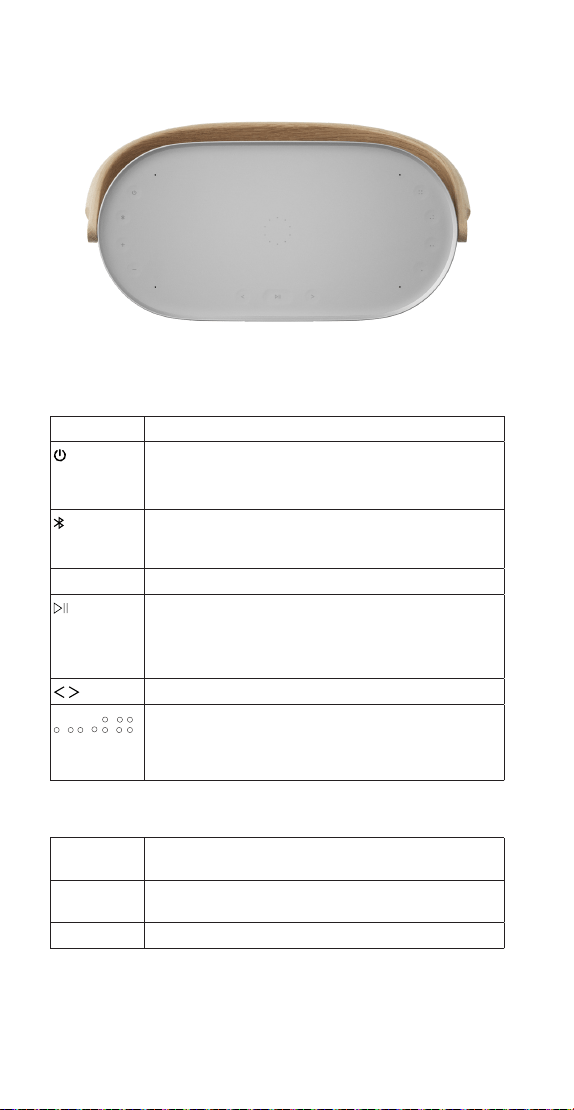
DAGLIG ANVÄNDNING
Använd knapparna på ovansidan av Beosound A5 för att
snabbt komma åt viktiga funktioner:
Symbol Funktion
Tryck för att sätta på högtalaren.
Håll nedtryckt i två sekunder för att stänga
av den.
Håll nedtryckt i två sekunder för att
parkoppla med Bluetooth-enheter. Se
Bluetooth för mer information.
-
+ Tryck för att höja eller sänka volymen.
Tryck för att spela upp eller pausa innehåll.
Håll nedtryckt i två sekunder för att gå
med i en Beolink Multiroom-upplevelse. Se
Multiroom för mer information.
Tryck för att hoppa över låtar eller stationer.
, , ,
Med de fyra favoritknapparna kan du komma
åt radiostationer eller spellistor med bara
en knapptryckning. Se Favoriter för mer
information.
Andra funktioner i panelen på ovansidan av Beosound A5:
A Indikatorlampa som visar produktstatus. Se
Statuslampa för mer information.
B Qi-laddare. Se Qi-laddning för mer
information.
C Inbyggda mikrofoner (3).
37

Bluetooth
En nätverksanslutning krävs för att använda alla funktioner
på Beosound A5, men du kan lyssna var som helst med
Bluetooth.
För att parkoppla en ny enhet håller du Bluetooth-
knappen nedtryckt i två sekunder. När lampan pulserar
blått går du till Bluetooth-inställningarna på din enhet och
väljer Beosound A5.
För att ansluta till den senast använda Bluetooth-enheten
trycker du snabbt på Bluetooth-knappen.
Favoriter
Få omedelbar tillgång till ditt favoritinnehåll med de fyra
favoritknapparna. Du kan börja lyssna direkt med bara en
knapptryckning.
Knapparna är förprogrammerade med de mest populära
radiostationerna i ditt område, och kan enkelt ställas
om till vad du vill: andra stationer via B&O Radio eller
spellistor via Spotify Connect och Deezer.
Om du vill spara en favorit börjar du spela upp antingen
radio eller en spellista på din enhet. Håll sedan den valda
favoritknappen nedtryckt i två sekunder. Du hör en
ljudsignal som bekräftar att ditt val har sparats.
När du har sparat din favorit kan börja spela upp ditt
favoritinnehåll direkt genom att trycka snabbt på
favoritknappen.
38
MULTIROOM
Bjud in hela huset till allsång. Beosound A5 kan anslutas
till andra högtalare i ett Multiroom-system, där flera
högtalare i hemmet spelar upp samma innehåll samtidigt.
Du kan njuta av Multiroom på flera olika sätt:
BeoLink Multiroom
Beolink är Bang & Olufsens eget Multiroom-system.
Systemet kan sprida allt som spelas på din Beosound A5
till andra Bang & Olufsen-högtalare och tv-apparater i
samma nätverk.
Om du vill använda Beolink Multiroom börjar du spela
upp på en högtalare och håller sedan [ ] nedtryckt i två
sekunder på en annan högtalare för att ansluta den –
allt utan en smartphone. Du kan också använda Bang &
Olufsen-appen för att se vilka produkter som spelar, och
lägga till fler av dem till den pågående upplevelsen utan
att behöva gå fram till dem.
Obs! Om du vill använda Beolink Multiroom och AirPlay
tillsammans öppnar du Bang & Olufsen-appen och går
till Produktinställningar -> Beolink Multiroom -> Aktivera
AirPlay.
Obs! Beolink Multiroom kan inte användas tillsammans
med inbyggd Chromecast.
39

Apple AirPlay
Om du vill skapa en Multiroom-upplevelse med AirPlay
väljer du flera högtalare i menyn för ljudutgång på din
Apple-enhet. Beosound A5 kan också spela tillsammans
med högtalare av andra märken som stöder AirPlay 2.
Chromecast built-in
När du castar innehåll till dina högtalare via Chromecast
kan du använda appen Google Home på din smartphone
för att gruppera högtalarna så att de spelar tillsammans. I
appen väljer du Media och sedan de högtalare som du vill
lägga till i upplevelsen.
40
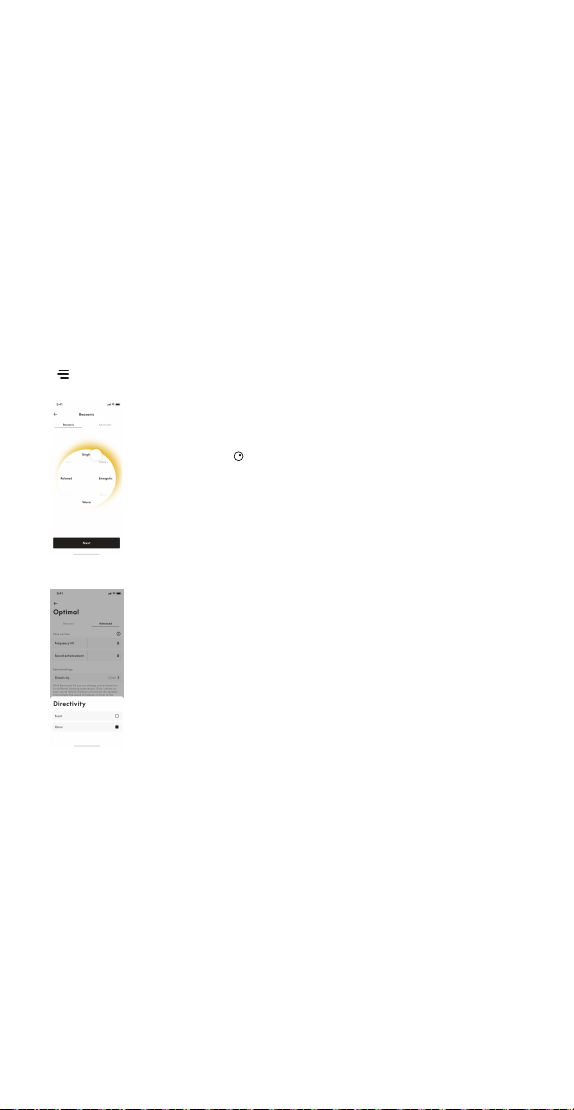
ANPASSA LJUDET
Justera ljudet och få ut det mesta av din Beosound A5 i
Bang & Olufsen-appen.
Ljudlägen
Med ljudlägen kan du anpassa ljudet efter smak och
tillfälle. Välj mellan de ljudlägen som ingår, eller skapa dina
egna med Beosonic.
Anpassade ljudlägen kan sparas till senare från Beosonic
och aktiveras med en knapptryckning. När du sparar ett
ljudläge sparas inställningarna för både Beosonic och
riktverkan.
Om du vill ordna om eller ta bort ljudlägen trycker du på
[ ] bredvid knapparna för ljudlägen.
Beosonic
Tryck på [
] för att skräddarsy ljudet med
Beosonic. Flytta punkten för att hitta det
övergripande ljud som du föredrar. Ändra
omslutningsnivån genom att nypa och dra
inåt eller utåt med två fingrar.
Riktverkan
Du kan välja mellan två olika lägen för
riktverkan beroende på situationen:
Främre riktar ljudet mot lyssnarna framför
högtalaren. Det passar perfekt när
högtalaren står mot en vägg.
Omni skapar ett jämnt ljudfält runt högtalaren
– perfekt i parken eller på en picknick, när
lyssnarna är utspridda runt omkring.
RoomSense
Med Beosound A5 kan du använda RoomSense, Bang
& Olufsens egenutvecklade rumskompensering. Då
optimeras ljudet enligt högtalarens placering i rummet.
Aktivera RoomSense i Bang & Olufsen-appen under
Ljudinställningar. Mikrofonerna på Beosound A5 måste
vara påslagna medan RoomSense utförs.
41
STEREOPARKOPPLING
För att få en heltäckande och flexibel stereoupplevelse kan
du koppla ihop två Beosound A5. Stereoparkoppling är
tillgängligt om båda högtalarna har konfigurerats i Bang
& Olufsen-appen med samma konto och är anslutna till
samma nätverk.
Stereoparkoppla med Bang & Olufsen-appen
I appen väljer du din högtalare och sedan Ljudinställningar
-> Skapa stereopar. Välj sedan den andra högtalaren för
ditt stereopar.
Separera ett par
Om du vill separera ett par och använda högtalarna en
och en kan du hålla knapparna [ ] nedtryckta samtidigt
i två sekunder på någon av högtalarna, eller gå till
Ljudinställningar i Bang & Olufsen-appen.
42
BATTERITID OCH -LADDNING
Med det inbyggda batteriet kan Beosound A5 spela i över
12 timmar vid normal volym och upp till 4 timmar vid
maximal volym.
När Beosound A5 inte är ansluten till en strömkälla visar
lampan bredvid laddningsporten kort den återstående
batteritiden när du sätter på högtalaren:
Färg Mönster Betydelse
Grön Fast ljus Mer än 40 % av batteritiden
återstår.
Gult Fast ljus Mindre än 40 % av batteritiden
återstår.
Rött Fast ljus Mindre än 10 % av batteritiden
återstår.
Blinkande Mindre än 1 % av batteritiden återstår.
Högtalaren stängs av om den inte är
ansluten till en strömkälla.
Vid 10 % och 1 % hör du också en ljudsignal.
Ladda Beosound A5 med den medföljande USB-C-
nätadaptern. Anslut nätadaptern till laddningsporten på
baksidan av högtalaren. Lampan bredvid laddningsporten
visar laddningsstatus:
Färg Mönster Betydelse
Gult Pulserar
långsamt
Laddas.
Grön Fast ljus Fulladdad. Ljuset släcks efter fem
minuter.
43

Viloläge och förvaring
Med ett fulladdat batteri kan Beosound A5 vara i viloläge
i upp till 10 dagar innan den behöver laddas igen. Under
den tiden kan du väcka den omedelbart genom att trycka
på strömknappen.
Om du inte ska använda din Beosound A5 under en
längre tid kan du aktivera förvaringsläget för att spara
på batteriet. När högtalaren är påslagen trycker du på
strömknappen och håller den nedtryckt i åtta sekunder. Du
hör ett nytt ljud som bekräftar förvaringsläget.
Obs! För att sätta på högtalaren igen från förvaringsläget
måste du ansluta den till en strömkälla med en kabel.
44
QI-LADDNING
Du kan ladda smartphones och andra Qi-kompatibla
enheter ovanpå din Beosound A5. Placera enheten i eller
på den prickade cirkeln för att börja ladda.
Indikatorlampan visar enhetens laddningsstatus:
Färg Mönster Betydelse
Gult Pulserar
långsamt
Laddas.
Grön Fast ljus Fulladdad.
Rött Blinkande Fel, t.ex. främmande föremål som
har upptäckts på plattan. Ta bort
enheten och eventuella hinder och
försök sedan igen.
Obs! Om du laddar andra enheter medan Beosound A5
inte är kopplad till en strömkälla förkortas batteriets
speltid. Du kan stänga av Qi-laddningsfunktionen i Bang &
Olufsen-appen.
45
STATUSLAMPA
Indikatorlampan sitter längst upp på Beosound A5,
bredvid strömknappen, och visar högtalarens status:
Färg Mönster Betydelse
Vit Fast ljus Högtalaren är på och ansluten till
ett nätverk och/eller en Bluetooth-
enhet.
Pulserar
långsamt
Pausad, tryck på Spela upp för att
återuppta uppspelningen.
Blinkande Startar.
Blått Fast ljus Bluetooth-enheten är ansluten.
Pulserar Öppen för Bluetooth-parkoppling.
Gult Fast ljus Inte ansluten till nätverket eller
Bluetooth.
Blinkande Redo att ansluta till wifi.
Pulserar
långsamt
Enheten på Qi-laddaren laddas.
Grön Fast ljus Enheten på Qi-laddaren är
fulladdad.
Pulserar
långsamt
Programvaran uppdateras – vänta
tills lampan lyser med ett fast vitt
sken igen.
Rött Blinkande Tillfälligt fel (t.ex. överhettning eller
Qi-laddningsfel).
Fast ljus Statiskt fel – kontakta supporten
för hjälp. Du kan också nå
supporten via Bang & Olufsen-
appen.
46

MIKROFON
Beosound A5 har inbyggda mikrofoner som används av
RoomSense för att optimera ljudet från högtalaren enligt
dess placering.
Om du vill koppla från mikrofonerna för du skjutreglaget
[ ] bredvid laddningsporten hela vägen åt vänster
(reglaget visar gult). Det går inte att använda RoomSense
när mikrofonerna är frånkopplade.
47

ÅTERSTÄLLA BEOSOUND A5
Wifi-inställningsläge
Om du vill koppla bort Beosound A5 från det nuvarande
wifi-nätverket och ansluta den till ett nytt nätverk håller
du knapparna [ ] nedtryckta samtidigt i två sekunder.
Indikatorlampan börjar blinka gult, och högtalaren är redo
att anslutas genom Bang & Olufsen-appen.
Om du vill avbryta wifi-inställningen och ansluta till det
tidigare nätverket igen håller du knapparna nedtryckta
igen.
Obs! Om du håller knapparna nedtryckta medan din
Beosound A5 är stereoparkopplad gör det istället att
paret separeras. När stereoparet har separerats håller
du knapparna nedtryckta igen för att gå in i wifi-
inställningsläget.
Maskinvaruåterställning
Om din Beosound A5 slutar att svara håller du
strömknappen [ ] nedtryckt i 20 sekunder för att
återställa maskinvaran och starta om produkten. Det
här är inte samma sak som en fabriksåterställning – dina
inställningar raderas inte.
Återställ fabriksinställningarna.
Om du vill radera alla inställningar och återställa
fabriksinställningarna för Beosound A5 håller du
knapparna [ ] nedtryckta samtidigt i 8 sekunder. När
högtalaren har startats om och indikatorlampan blinkar
gult är den redo att installeras igen genom Bang &
Olufsen-appen.
48
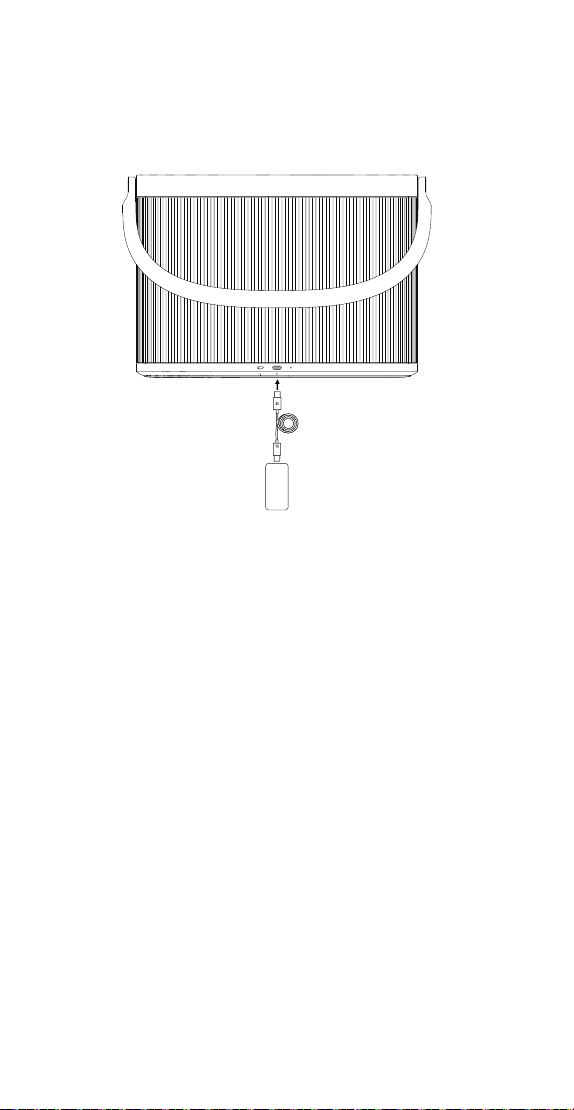
ERSTE SCHRITTE
4
Nehmen Sie Ihren neuen Beosound A5 aus der
Verpackung und stecken Sie das Kabel ein.
Der Akku ist bereits geladen, aber der Lautsprecher
befindet sich im Speichermodus, um ihn zu schonen. Wenn
Sie das Kabel einstecken, wird der Beosound A5 aktiviert
und kann eingerichtet werden.
Beginnen Sie sofort mit dem Hören und laden Sie die
App von Bang & Olufsen herunter, um alle Funktionen zu
erkunden.
DEUTSCH (GERMAN)
49
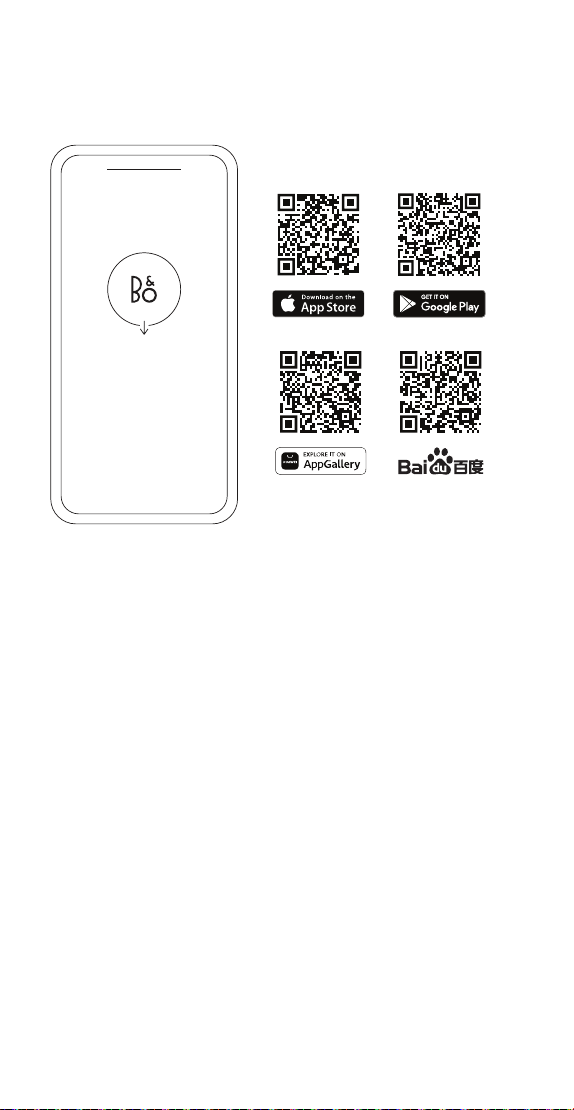
LADEN SIE DIE BANG & OLUFSEN-APP
HERUNTER
Laden Sie die App von Bang & Olufsen herunter und holen
Sie sich das komplette Erlebnis.
Richten Sie Ihren neuen Beosound A5 nach Ihren
persönlichen Vorlieben ein. Aktualisieren Sie auf die
neuesten Funktionen, finden Sie mit der präzisen
Lautstärkeregelung den perfekten Pegel, und nutzen Sie
die Beosonic Audiomodi, um den Klang exakt an Ihren
Geschmack anzupassen.
Außerdem können Sie umfassende Funktionen wie die
Beta-Tester-Community ausprobieren und Remote-
Support erhalten, wenn Sie Hilfe benötigen.
50

Mit WLAN verbinden
Der einfachste Weg, Ihren Beosound A5 mit einem WLAN
zu verbinden, ist über die App von Bang & Olufsen.
Laden Sie einfach die App herunter und befolgen Sie
die Anweisungen auf dem Bildschirm. So können Sie die
Einrichtung in wenigen Minuten abschließen.
Wenn Sie die App nicht verwenden möchten, können Sie
sich trotzdem über die WLAN-Einstellungen auf Ihrem
Gerät (wenn Sie ein iPhone oder einen iPad verwenden)
oder über die App Google Home verbinden.
Wiedergabe Ihrer Inhalte
Starten Sie die Wiedergabe von der Quelle Ihrer Wahl
und wählen Sie den Beosound A5 als Lautsprecher aus,
über den Sie hören möchten. Die folgenden Streaming-
Funktionen sind verfügbar, wenn Sie mit WLAN verbunden
sind:
- AirPlay 2
- Chromecast built-in
- Spotify Connect
- Tidal Connect
- QPlay
- DLNA
- Deezer (über die App von Bang & Olufsen)
- B&O Radio (über die App von Bang & Olufsen)
Über WLAN können Sie höchste Klangqualität ohne
Unterbrechungen genießen – selbst wenn Sie einen Anruf
erhalten oder die Verbindung zu Ihrem Gerät unterbrochen
wird. Sie können auch mehrere Lautsprecher zu einem
Multiroom-Erlebnis verbinden (weitere Informationen dazu
finden Sie unter „Multiroom“).
Außerdem können Sie per Bluetooth streamen. Weitere
Informationen dazu finden Sie unter „Bluetooth“.
51
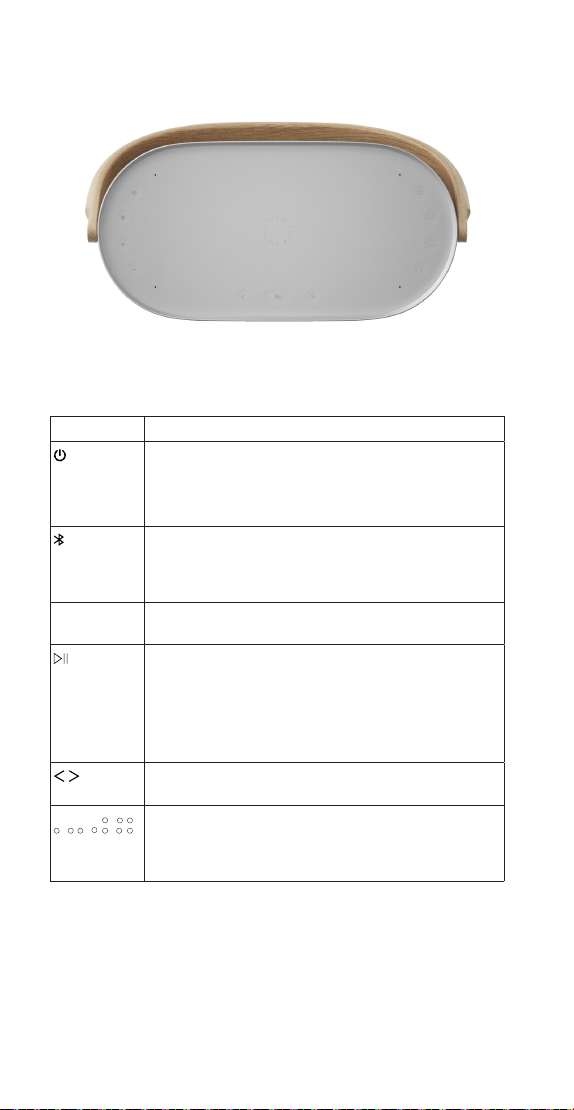
TÄGLICHER GEBRAUCH
Verwenden Sie die Tasten oben auf dem Beosound A5, um
schnell auf wichtige Funktionen zuzugreifen:
Symbol Funktion
Drücken Sie die Taste, um den Lautsprecher
einzuschalten.
Halten Sie die Taste zwei Sekunden lang
gedrückt, um ihn auszuschalten.
Halten Sie die Taste zwei Sekunden lang
gedrückt, um eine Verbindung zu Bluetooth-
Geräten herzustellen. Weitere Informationen
dazu finden Sie unter „Bluetooth“.
-
+ Drücken Sie die entsprechende Taste, um die
Lautstärke zu erhöhen oder zu verringern.
Drücken Sie die Taste, um Inhalte abzuspielen
oder anzuhalten.
Halten Sie die Taste zwei Sekunden lang
gedrückt, um an einem Beolink Multiroom-
Erlebnis teilzunehmen. Weitere Informationen
dazu finden Sie unter „Multiroom“.
Drücken Sie die Taste, um Lieder oder Sender
zu überspringen.
, , ,
Vier Favoriten-Tasten bieten One-
Touch-Zugri auf Radiosender oder
Wiedergabelisten. Weitere Informationen
dazu finden Sie unter „Favoriten“.
52

Weitere Funktionen auf der Oberseite des Beosound A5:
A Kontrollleuchte, die den Produktstatus
anzeigt. Weitere Informationen dazu finden
Sie unter „Statusanzeige“.
B Qi-Ladegerät. Weitere Informationen dazu
finden Sie unter „Qi-Aufladung“.
C Eingebaute Mikrofone (3).
Bluetooth
Um den vollen Funktionsumfang des Beosound A5 nutzen
zu können, ist eine Netzwerkverbindung erforderlich, aber
mit Bluetooth können Sie überall hören.
Um eine Verbindung zu einem neuen Gerät herzustellen,
halten Sie die Bluetooth-Taste zwei Sekunden lang
gedrückt. Wenn die LED blau blinkt, önen Sie die
Bluetooth-Einstellungen auf Ihrem Gerät und wählen Sie
den Beosound A5 aus.
Um eine Verbindung zum zuletzt verwendeten Bluetooth-
Gerät herzustellen, drücken Sie kurz die Bluetooth-Taste.
Favoriten
Nutzen Sie die vier Favoriten-Tasten für sofortigen Zugri
auf Ihre Lieblingsinhalte. Durch einmaliges Drücken
können Sie sofort anfangen zu hören.
Die Tasten sind mit den beliebtesten Radiosendern in
Ihrer Region vorbelegt und können ganz einfach nach
Ihren Wünschen konfiguriert werden: Ergänzen Sie andere
Sender über B&O Radio oder Wiedergabelisten über
Spotify Connect und Deezer.
Um einen Favoriten zu speichern, starten Sie die
Wiedergabe von Radio oder einer Wiedergabeliste auf
Ihrem Gerät. Halten Sie dann die gewählte Favoriten-Taste
zwei Sekunden lang gedrückt. Ein Ton wird abgespielt, um
zu bestätigen, dass Ihre Auswahl gespeichert wurde.
Einmal gespeichert, reicht ein kurzer Druck auf
die Favoriten-Taste, um Ihre Lieblingsinhalte sofort
abzuspielen.
53
MULTIROOM
Bringen Sie mit Musik das ganze Haus zusammen.
Der Beosound A5 kann mit anderen Lautsprechern in
einem Multiroom-System verbunden werden, sodass
mehrere Lautsprecher in Ihrem Zuhause dieselben Inhalte
gleichzeitig abspielen können. Sie können Multiroom auf
verschiedene Arten nutzen:
BeoLink Multiroom
Beolink ist das eigene Multiroom-System von Bang
& Olufsen. Es kann alles, was auf Ihrem Beosound
A5 abgespielt wird, an andere Lautsprecher und
Fernsehgeräte von Bang & Olufsen im selben Netzwerk
weitergeben.
Um Beolink Multiroom zu verwenden, starten Sie die
Wiedergabe auf einem Lautsprecher und halten Sie dann
[ ] auf einem anderen Lautsprecher zwei Sekunden lang
gedrückt, um eine Verbindung herzustellen – ganz ohne
Smartphone. Sie können auch die App von Bang & Olufsen
verwenden, um zu sehen, welche Produkte gerade Klang
wiedergeben, und um das laufende Erlebnis vom Handy
aus zu erweitern.
Hinweis: Um Beolink Multiroom und AirPlay gemeinsam
zu nutzen, önen Sie zunächst die App von Bang &
Olufsen und gehen Sie zu Produkteinstellungen -> Beolink
Multiroom -> AirPlay aktivieren.
Hinweis: Beolink Multiroom kann nicht zusammen mit der
integrierten Chromecast-Technologie verwendet werden.
54

Apple AirPlay
Um ein Multiroom-Erlebnis mit AirPlay zu gestalten,
wählen Sie mehrere Lautsprecher aus dem
Tonausgabemenü auf Ihrem Apple-Gerät aus. Der
Beosound A5 kann auch gemeinsam mit Lautsprechern
von anderen Marken verwendet werden, die AirPlay 2
unterstützen.
Chromecast built-in
Wenn Sie Inhalte über Chromecast auf Ihre Lautsprecher
streamen, können Sie die App Google Home auf Ihrem
Smartphone verwenden, um Lautsprecher für die
gemeinsame Wiedergabe zu gruppieren. Wählen Sie in der
App „Medien“ und wählen Sie dann die Lautsprecher aus,
die Sie dem Erlebnis hinzufügen möchten.
55
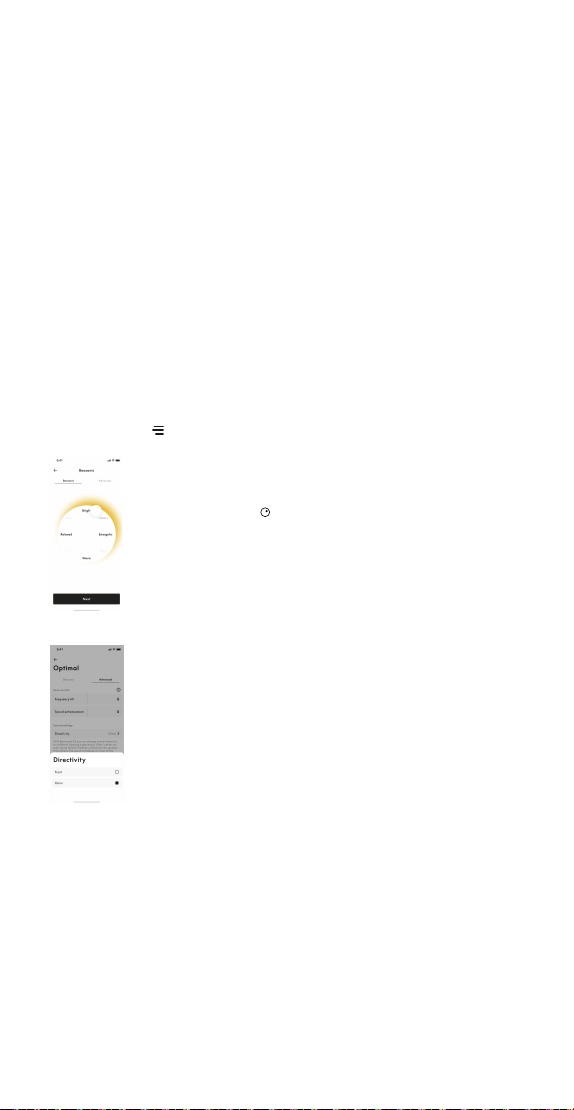
PERSONALISIEREN SIE IHR AUDIO
Nutzen Sie die App von Bang & Olufsen, um den Klang
anzupassen und das Beste aus Ihrem Beosound A5
herauszuholen.
Audiomodi
Mit Audiomodi können Sie den Klang ganz nach
Geschmack und Anlass verwalten. Wählen Sie zwischen
den voreingestellten Audiomodi oder erstellen Sie mit
Beosonic Ihre eigenen.
Benutzerdefinierte Audiomodi können von Beosonic für
später gespeichert und mit einer Berührung aktiviert
werden. Wenn Sie einen Audiomodus speichern, merkt er
sich die Einstellungen sowohl für Beosonic als auch für die
Tonrichtung.
Um die Audiomodi neu anzuordnen oder zu löschen,
drücken Sie [ ] neben den Audiomodi-Tasten.
Beosonic
Drücken Sie [
], um den Klang mit Beosonic
anzupassen. Bewegen Sie den Punkt, um
Ihren bevorzugten Gesamtklang zu finden.
Bewegen Sie zwei Finger über das Display,
um die Immersivität zu ändern.
Klangausrichtung
Wählen Sie je nach Situation zwischen zwei
verschiedenen Ausrichtungsmodi:
Front leitet den Klang an die Zuhörer vor
dem Lautsprecher. Dieser Modus ist ideal,
wenn der Lautsprecher an einer Wand steht.
Omni erzeugt ein gleichmäßiges Klangfeld um
den Lautsprecher und eignet sich perfekt für
den Park oder ein Picknick mit vielen Zuhörern.
RoomSense
Mit dem Beosound A5 können Sie RoomSense, die eigene
Raumkompensation von Bang & Olufsen, verwenden. Sie
optimiert den Klang entsprechend der Platzierung des
Lautsprechers im Raum.
Aktivieren Sie RoomSense unter „Audioeinstellungen“ in
der App von Bang & Olufsen. Die Mikrofone des Beosound
A5 müssen eingeschaltet werden, während RoomSense
ausgeführt wird.
56
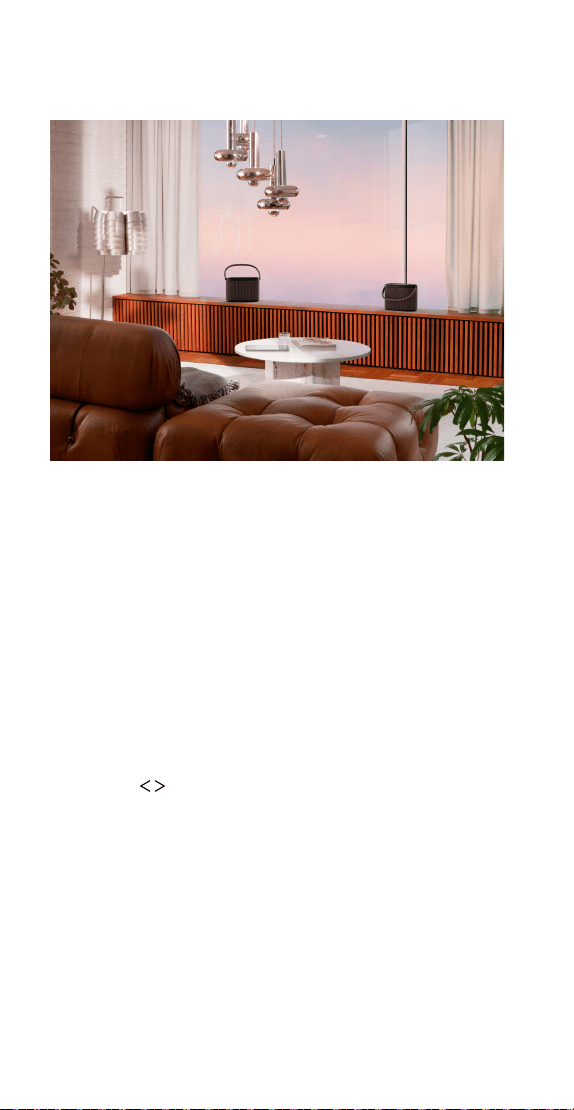
STEREO-PAIRING
Verbinden Sie zwei Beosound A5 als Paar für ein
vollständiges und flexibles Stereo-Erlebnis. Das Stereo-
Pairing ist verfügbar, wenn beide Lautsprecher in der App
von Bang & Olufsen mit demselben Konto eingerichtet
und mit demselben Netzwerk verbunden sind.
Stereo-Paar mit der App von Bang & Olufsen
Wählen Sie in der App Ihren Lautsprecher und gehen Sie
auf Audioeinstellungen > Stereo-Paar erstellen. Wählen Sie
dann den anderen Lautsprecher für Ihr Stereo-Paar aus.
Ein Paar trennen
Um ein Paar zu trennen und die Lautsprecher einzeln zu
verwenden, halten Sie entweder an einem Lautsprecher
die Tasten [ ] zwei Sekunden lang gleichzeitig gedrückt
oder gehen Sie in der App von Bang & Olufsen zu den
Audioeinstellungen.
57
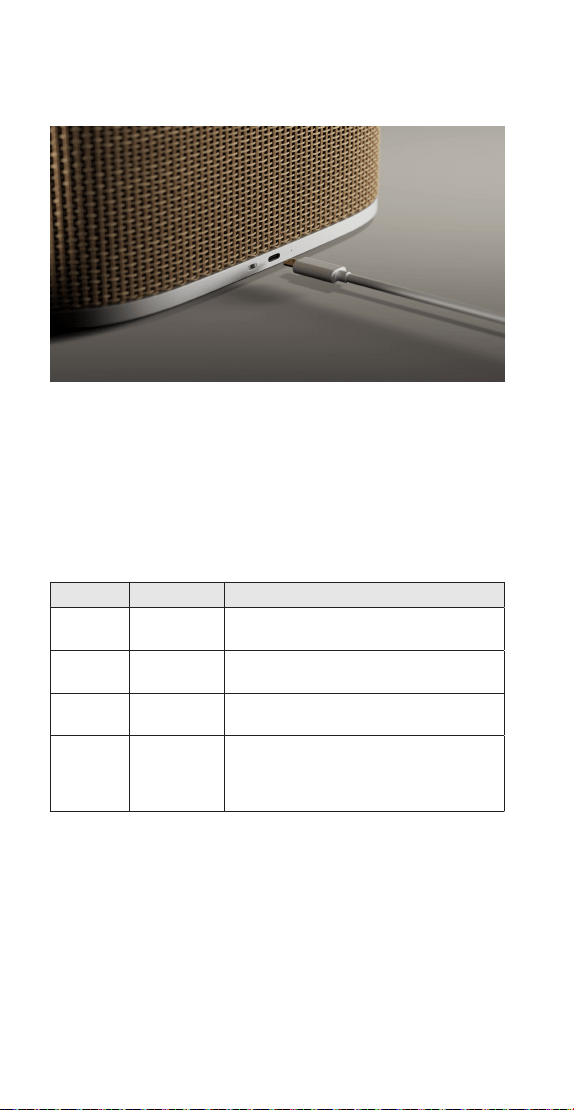
AKKULAUFZEIT UND AUFLADUNG
Mit dem eingebauten Akku kann der Beosound A5 bei
normaler Hörlautstärke mehr als 12 Stunden und bei
maximaler Lautstärke bis zu 4 Stunden Musik abspielen.
Wenn der Beosound A5 nicht an das Stromnetz
angeschlossen ist, zeigt die LED neben dem
Ladeanschluss beim Einschalten kurz die verbleibende
Akkulaufzeit an:
Farbe Muster Bedeutung
Grün Leuchtet
dauerhaft
Mehr als 40 % verbleibende
Akkulaufzeit.
Gelb Leuchtet
dauerhaft
Weniger als 40 % verbleibende
Akkulaufzeit.
Rot Leuchtet
dauerhaft
Weniger als 10 % verbleibende
Akkulaufzeit.
Blinkt Weniger als 1 % verbleibende
Akkulaufzeit. Der Lautsprecher
schaltet sich aus, wenn er nicht an
das Stromnetz angeschlossen wird.
Bei 10 % und 1 % hören Sie zusätzlich einen
Benachrichtigungston.
Laden Sie den Beosound A5 mit dem mitgelieferten
USB-C-Netzteil auf. Schließen Sie das Netzteil an den
Ladeanschluss auf der Rückseite des Lautsprechers
an. Die Leuchte neben dem Ladeanschluss zeigt den
Ladestatus an:
58

Farbe Muster Bedeutung
Gelb Blinkt
langsam
Wird geladen.
Grün Leuchtet
dauerhaft
Vollständig geladen. Die Leuchte
schaltet sich nach fünf Minuten aus.
Ruhe- und Speichermodus
Mit einem vollständig aufgeladenen Akku kann der
Beosound A5 bis zu 10 Tage im Ruhemodus bleiben, bevor
er erneut aufgeladen werden muss. Während dieser Zeit
wird er beim Drücken der Ein/Aus-Taste sofort aktiviert.
Wenn Sie Ihren Beosound A5 über längere Zeit nicht
verwenden möchten, können Sie den Speichermodus
aktivieren, um den Akku zu schonen. Wenn der
Lautsprecher eingeschaltet ist, halten Sie die Ein/Aus-Taste
acht Sekunden lang gedrückt. Sie hören einen weiteren
Ton, der die Aktivierung des Speichermodus bestätigt.
Hinweis: Um den Speichermodus wieder zu deaktivieren,
müssen Sie den Lautsprecher über ein Kabel ans
Stromnetz anschließen.
59
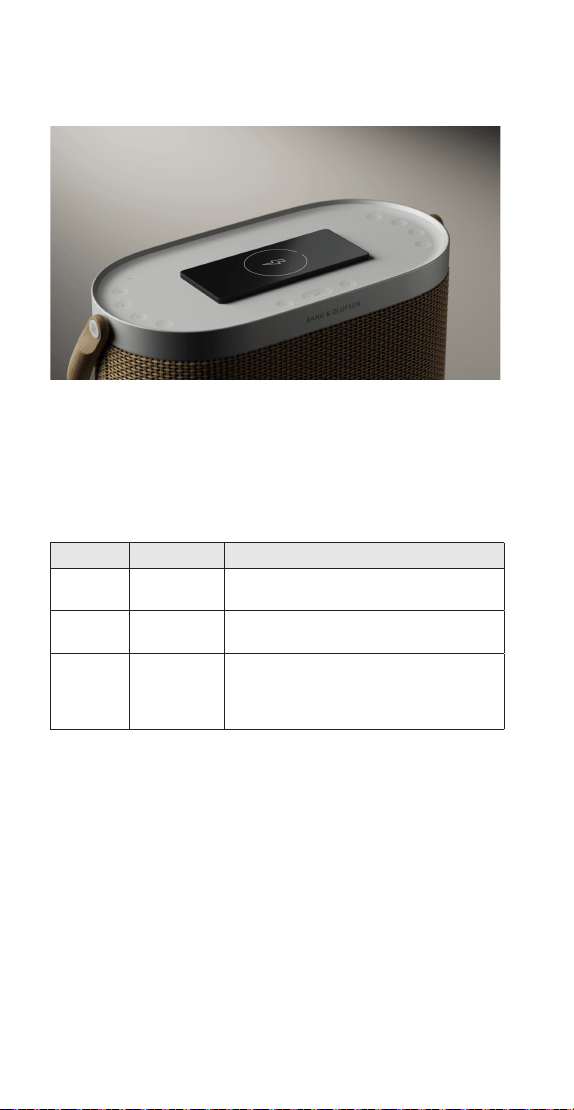
QI-AUFLADUNG
Sie können Smartphones und andere Qi-kompatible
Geräte über Ihren Beosound A5 aufladen. Platzieren Sie
Ihr Gerät in oder auf dem gepunkteten Kreis, um mit dem
Aufladen zu beginnen.
Die Kontrollleuchte zeigt den Ladestatus des Geräts an:
Farbe Muster Bedeutung
Gelb Blinkt
langsam
Wird geladen.
Grün Leuchtet
dauerhaft
Vollständig geladen.
Rot Blinkt Fehler, z. B. Fremdkörper auf dem
Pad erkannt. Entfernen Sie das
Gerät und mögliche Hindernisse
und versuchen Sie es erneut.
Hinweis: Wenn Sie andere Geräte aufladen, während
der Beosound A5 nicht ans Stromnetz angeschlossen
ist, verkürzt sich die Akkulaufzeit. Sie können die Qi-
Ladefunktion in der App von Bang & Olufsen deaktivieren.
60
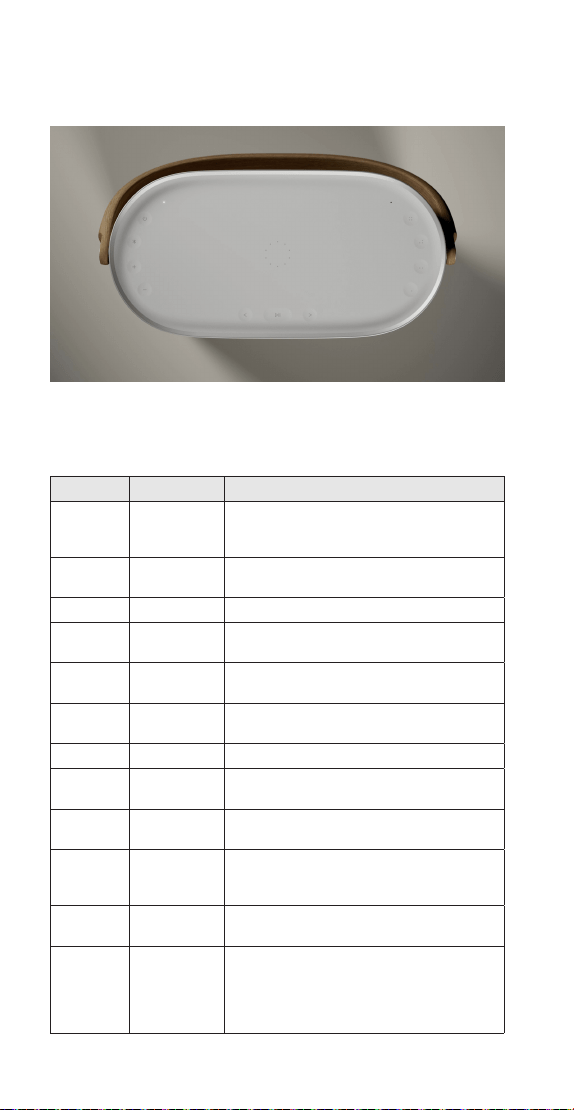
STATUSANZEIGELEUCHTE
Die Kontrollleuchte befindet sich oben am Beosound A5 neben
dem Netzschalter und zeigt den Status des Lautsprechers an:
Farbe Muster Bedeutung
White Leuchtet
dauerhaft
Der Lautsprecher ist eingeschaltet
und mit einem Netzwerk und/oder
einem Bluetooth-Gerät verbunden.
Blinkt
langsam
Pausiert, „Play“ drücken, um die
Wiedergabe fortzusetzen.
Blinkt Startet.
Blau Leuchtet
dauerhaft
Bluetooth-Gerät erfolgreich
verbunden.
Pulsierend Die Herstellung einer Bluetooth-
Verbindung ist möglich.
Gelb Leuchtet
dauerhaft
Keine Verbindung zum Netzwerk oder
Bluetooth.
Blinkt Bereit für die Verbindung mit WLAN.
Blinkt
langsam
Ein Gerät wird über das Qi-Ladegerät
aufgeladen.
Grün Leuchtet
dauerhaft
Das Gerät auf dem Qi-Ladegerät ist
vollständig aufgeladen.
Blinkt
langsam
Software-Aktualisierung – Warten Sie,
bis die Leuchte wieder dauerhaft weiß
leuchtet.
Rot Blinkt Vorübergehender Fehler (z. B.
Überhitzung oder Qi-Ladefehler).
Leuchtet
dauerhaft
Dauerhafter Fehler – Wenden Sie sich
an den Support, um Unterstützung
zu erhalten. Sie können den Support
auch über die App von Bang &
Olufsen erreichen.
61

MIKROFON
Der Beosound A5 verfügt über integrierte Mikrofone,
die von RoomSense zur Optimierung des Klangs des
Lautsprechers in Bezug auf seine Platzierung verwendet
werden.
Wenn Sie die Mikrofone ausschalten möchten, bewegen
Sie den Schieberegler [ ] neben dem Ladeanschluss in
die Position ganz links (der Schalter leuchtet orange).
RoomSense kann nicht eingerichtet werden, wenn die
Mikrofone ausgeschaltet sind.
62

BEOSOUND A5 ZURÜCKSETZEN
WLAN-Einrichtungsmodus
Um den Beosound A5 vom aktuellen WLAN-Netzwerk zu
trennen und ihn mit einem neuen zu verbinden, halten Sie
die Tasten [ ] zwei Sekunden lang gleichzeitig gedrückt.
Die Kontrollleuchte beginnt orange zu blinken und der
Lautsprecher ist bereit, über die App von Bang & Olufsen
verbunden zu werden.
Um die WLAN-Einrichtung abzubrechen und sich wieder
mit dem vorherigen Netzwerk zu verbinden, halten Sie die
Tasten erneut gedrückt.
Hinweis: Wenn Ihr Beosound A5 derzeit mit einem
anderen Lautsprecher zu einem Stereo-Paar gekoppelt
ist, wird dieses Paar durch das Drücken und Halten der
Tasten getrennt. Sobald das Stereo-Paar getrennt ist,
halten Sie die Tasten erneut gedrückt, um den WLAN-
Einrichtungsmodus zu önen.
Zurücksetzen der Hardware
Wenn Ihr Beosound A5 nicht mehr reagiert, halten Sie
die Ein/Aus-Taste [ ] 20 Sekunden lang gedrückt, um die
Hardware zurückzusetzen und das Produkt neu zu starten.
Dies ist kein Zurücksetzen auf die Werkseinstellungen –
Ihre Einstellungen werden nicht gelöscht.
Werkseinstellungen wiederherstellen
Um alle Einstellungen zu löschen und den Beosound A5
auf die Werkseinstellungen zurückzusetzen, halten Sie
die Tasten [ ] 8 Sekunden lang gleichzeitig gedrückt.
Sobald der Lautsprecher neu gestartet wurde und die
Kontrollleuchte orange blinkt, kann er über die App von
Bang & Olufsen wieder neu eingerichtet werden.
63
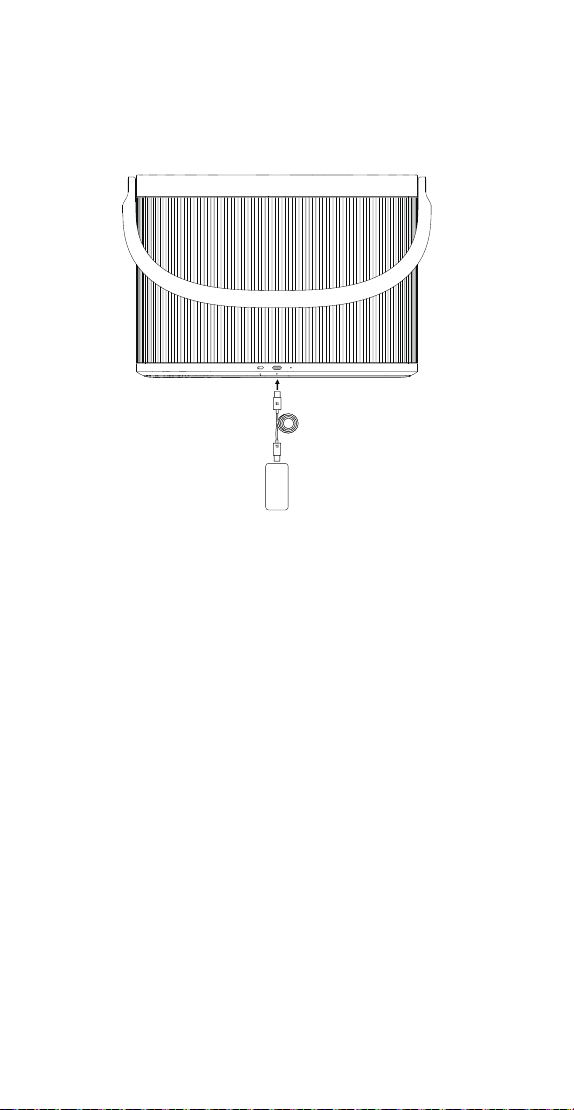
AAN DE SLAG
4
Haal uw nieuwe Beosound A5 uit de doos en sluit de kabel
aan.
De batterij is al opgeladen, om deze te sparen staat de
luidspreker in de opslagmodus. Wanneer u de kabel
aansluit, haalt u de Beosound A5 uit de slaapstand en is
de luidspreker klaar voor installatie.
Begin direct met luisteren en download de Bang &
Olufsen-app om alle kenmerken en functies te ontdekken.
NEDERLANDS (DUTCH)
64
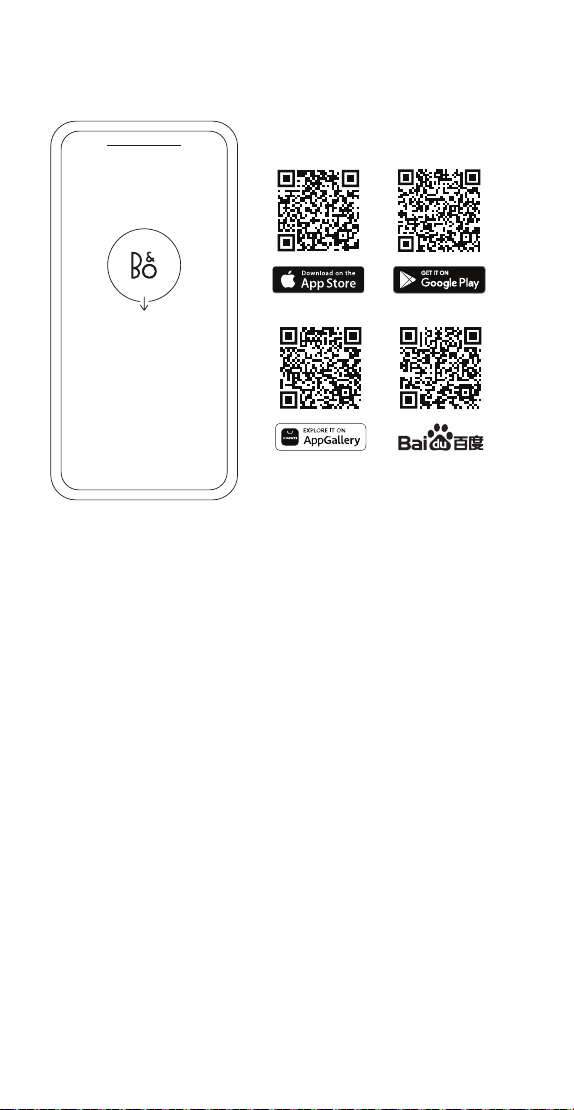
DOWNLOAD DE BANG & OLUFSEN-APP
Download de Bang & Olufsen-app voor de complete
ervaring.
Configureer uw nieuwe Beosound A5 en maak hem
helemaal eigen. Update naar de nieuwste functies, vind
het perfecte geluidsniveau met de uiterst nauwkeurige
volumeregeling en stem het geluid af op uw smaak met
Beosonic Sound Modes.
U kunt zich ook verdiepen in functies zoals de
bètatestcommunity en als u hulp nodig heeft, is er
ondersteuning op afstand.
65

Verbinding maken met wifi
De eenvoudigste manier om uw Beosound A5 met wifi
te verbinden, is via de Bang & Olufsen-app. Download de
app en volg de instructies op het scherm. U bent binnen
enkele minuten klaar.
Als u de app niet wilt gebruiken, kunt u ook verbinding
maken via de wifi-instellingen op uw apparaat (als u een
iPhone of iPad gebruikt) of via de Google Home-app.
Uw content afspelen
Begin met afspelen vanaf de bron van uw keuze en
selecteer de Beosound A5 als te gebruiken luidspreker.
De volgende streamingfuncties zijn beschikbaar als uw
luidspreker verbonden is met wifi:
- AirPlay 2
- Chromecast built-in
- Spotify Connect
- Tidal Connect
- QPlay
- DLNA
- Deezer (via de Bang & Olufsen-app)
- B&O Radio (via de Bang & Olufsen-app)
Via wifi kunt u zonder onderbrekingen genieten van de
hoogste geluidskwaliteit, zelfs als u wordt gebeld of de
verbinding met uw apparaat wordt verbroken. U kunt ook
verschillende luidsprekers aansluiten voor een Multiroom-
ervaring (zie ‘Multiroom’ voor meer informatie).
U kunt ook streamen via bluetooth. Zie ‘Bluetooth’ voor
meer informatie.
66
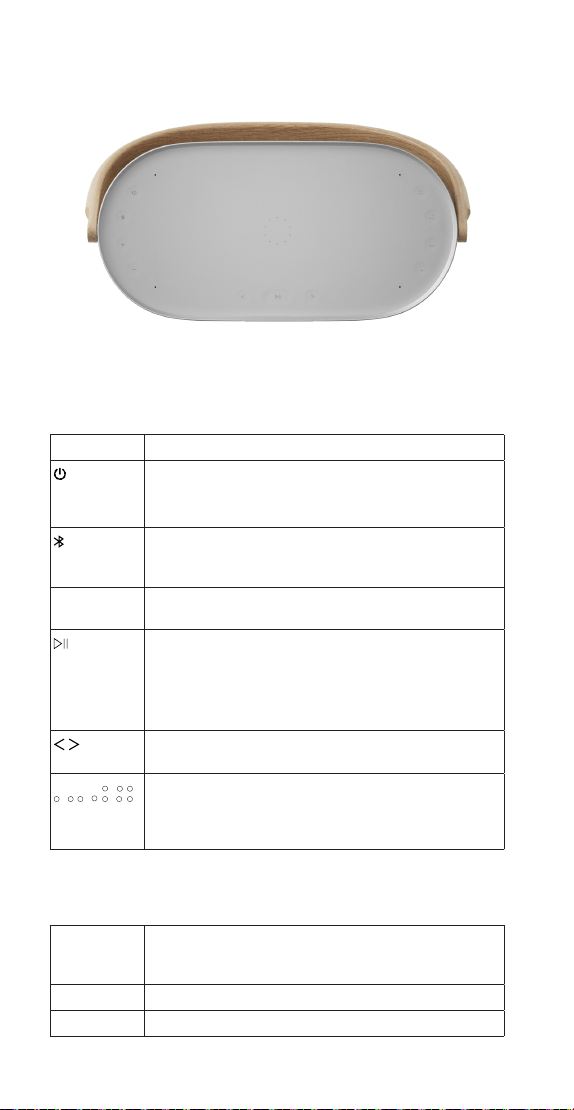
DAGELIJKS GEBRUIK
Gebruik de knoppen aan de bovenkant van de Beosound
A5 om snel toegang te krijgen tot de belangrijkste
functies:
Symbool Functie
Druk hierop om de luidspreker aan te zetten.
Houd twee seconden ingedrukt om het
apparaat uit te zetten.
Houd twee seconden ingedrukt om te
koppelen met bluetoothapparaten. Zie
'Bluetooth' voor meer informatie.
-
+ Druk hierop om het volume harder of zachter
te zetten.
Druk hierop om content af te spelen of te
pauzeren.
Houd twee seconden ingedrukt voor een
Beolink Multiroom-ervaring. Zie ‘Multiroom’
voor meer informatie.
Druk hierop om nummers of zenders over te
slaan.
, , ,
Vier voorkeursknoppen bieden met één
druk op de knop toegang tot radiozenders
of afspeellijsten. Zie 'Favorieten' voor meer
informatie.
Andere functies op het bovenpaneel van de Beosound A5
bovenpaneel:
A Het indicatielampje dat de productstatus
weergeeft. Zie 'Statuslampje' voor meer
informatie.
B Qi-lader. Zie 'Qi-laden' voor meer informatie.
C Geïntegreerde microfoons (3).
67

Bluetooth
Een netwerkverbinding is vereist om alle functies van de
Beosound A5 te kunnen gebruiken, maar u kunt overal
luisteren met bluetooth.
Als u een nieuw apparaat wilt koppelen, houdt u de
bluetoothknop twee seconden ingedrukt. Wanneer
het lampje blauw begint te knipperen, gaat u naar de
bluetoothinstellingen op uw apparaat en selecteert u de
Beosound A5.
Druk kort op de bluetoothknop om verbinding te maken
met het laatst gebruikte bluetoothapparaat.
Favorieten
Krijg direct toegang tot uw favoriete content met de vier
voorkeursknoppen. Met één druk op de knop begint u met
luisteren.
De knoppen zijn vooraf gekoppeld aan de populairste
radiostations in uw omgeving en kunnen eenvoudig
worden geconfigureerd voor wat u maar wilt: andere
stations via B &O Radio of afspeellijsten via Spotify
Connect en Deezer.
Begin met het afspelen van een radio of afspeellijst op uw
apparaat om een favoriet op te slaan. Houd vervolgens de
geselecteerde voorkeursknop twee seconden ingedrukt.
Er wordt een geluid afgespeeld om te bevestigen dat uw
keuze is opgeslagen.
Eenmaal opgeslagen, zal een korte druk op de
voorkeursknop ervoor zorgen dat uw favoriete content
direct begint te spelen.
68
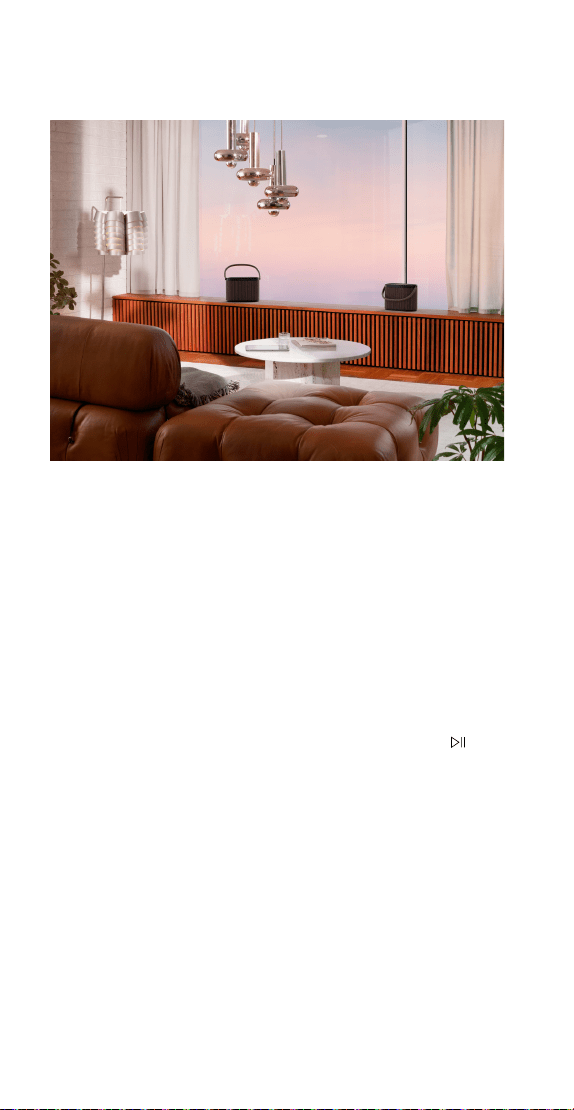
MULTIROOM
Maak van het hele huis een muzikale plek. De Beosound
A5 kan verbinding maken met andere luidsprekers via een
Multiroom-systeem en zo meerdere luidsprekers in uw huis
tegelijkertijd dezelfde content laten afspelen. U kunt op
verschillende manieren gebruikmaken van Multiroom:
BeoLink Multiroom
Beolink is het eigen Multiroom-systeem van Bang &
Olufsen. Het systeem kan alles wat op uw Beosound
A5 wordt afgespeeld, distribueren naar andere Bang &
Olufsen-luidsprekers en televisies in hetzelfde netwerk.
Als u Beolink Multiroom wilt gebruiken, begint u met
afspelen op één luidspreker en houdt u vervolgens [ ] )
(twee seconden) ingedrukt op een andere luidspreker
om deze toe te voegen. En dit alles zonder smartphone.
U kunt ook de Bang & Olufsen-app gebruiken om te zien
welke apparaten toegevoegd zijn en andere toevoegen
aan de lopende ervaring zonder ernaartoe te hoeven
lopen.
Opmerking: Om Beolink Multiroom en AirPlay samen te
gebruiken, opent u eerst de Bang & Olufsen-app en gaat
u naar productinstellingen -> Beolink Multiroom -> AirPlay
inschakelen.
Opmerking: Beolink Multiroom kan niet worden gebruikt in
combinatie met Chromecast built-in.
69

Apple AirPlay
Om een Multiroom-ervaring te creëren met
AirPlay, selecteert u meerdere luidsprekers in het
geluidsuitvoermenu op uw Apple-apparaat. De BeoSound
A5 kan ook worden gecombineerd met luidsprekers van
andere merken die AirPlay 2 ondersteunen.
Chromecast built-in
Als u via Chromecast content naar uw luidsprekers
streamt, kunt u de Google Home-app op uw smartphone
gebruiken om luidsprekers te groeperen zodat ze
gezamenlijk afspelen. Selecteer Media in de app en kies de
luidsprekers die u aan de ervaring wilt toevoegen.
70
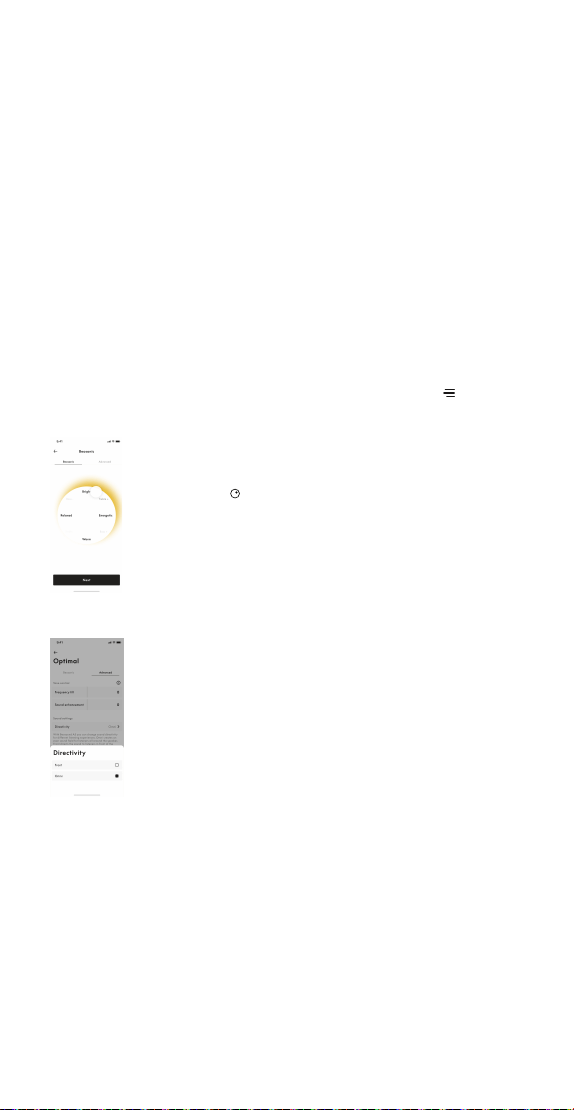
UW GELUID PERSONALISEREN
Pas het geluid aan in de Bang & Olufsen-app en haal het
beste uit uw Beosound A5.
Geluidsmodi
Met de geluidsmodi kunt u het geluid aanpassen aan
uw smaak en de gelegenheid. Kies uit de standaard
geluidsmodi of maak uw eigen geluidsmodus met
Beosonic.
Aangepaste geluidsmodi kunnen vanuit Beosonic worden
opgeslagen voor later en met één aanraking worden
geactiveerd. Wanneer u een geluidsmodus opslaat,
onthoudt deze zowel de zowel de Beosonic- als de
geluidsinstellingen.
Druk naast de knoppen voor de geluidsmodus op [ ] om
de volgorde te wijzigen of een geluidsmodus te wissen.
Beosonic
Druk op [
] om het geluid aan te passen
met Beosonic. Verplaats de stip om uw
voorkeursgeluid te vinden. Spreid of knijp
met twee vingers om de immersiviteit aan
te passen.
De richting van het geluid
Kies, afhankelijk van de situatie, uit twee
verschillende richtingsmodi:
Front stuurt het geluid naar de luisteraars
vóór de luidspreker. Dit is ideaal wanneer de
luidspreker tegen een muur geplaatst is.
Omni creëert een gelijkmatig geluidsveld
rond de luidspreker, perfect voor het park
of een picknick waar de luisteraars zich op
verschillende plekken bevinden.
RoomSense
Met de Beosound A5 kunt u RoomSense gebruiken,
dit is het systeem van Bang & Olufsen dat zorgt voor
aanpassing aan de ruimte. Het zorgt voor optimaal geluid
op basis van waar de luidspreker zich in de ruimte bevindt.
Activeer RoomSense in de Bang & Olufsen-app onder
geluidsinstellingen. De microfoons in de Beosound A5
moeten worden ingeschakeld terwijl RoomSense wordt
uitgevoerd.
71
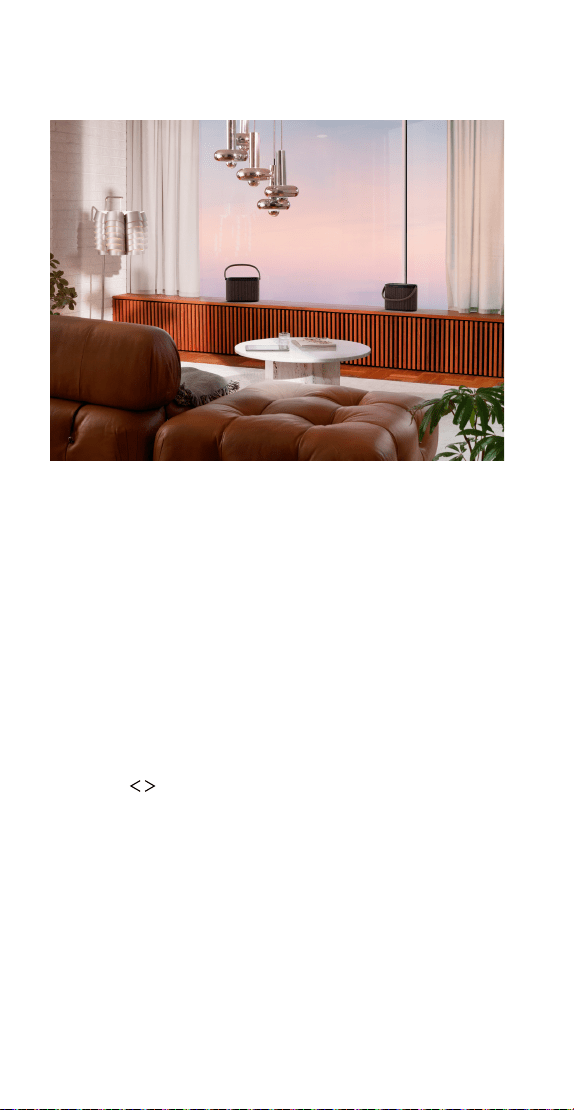
STEREO PAIRING
Koppel twee Beosound A5-luidsprekers voor een volledige
en flexibele stereo-ervaring. Stereo pairing is beschikbaar
als beide luidsprekers met hetzelfde account in de Bang
& Olufsen-app zijn ingesteld en verbonden zijn met
hetzelfde netwerk.
Een stereopaar instellen met de Bang & Olufsen-app
Selecteer in de app uw luidspreker en vervolgens
geluidsinstellingen -> stereopaar maken. Kies vervolgens
de andere luidspreker voor uw stereopaar.
Een paar scheiden
Om een paar te scheiden en de luidsprekers afzonderlijk
te gebruiken, houdt u op een van beide luidsprekers de
knoppen [ ] tegelijkertijd twee seconden ingedrukt.
U kunt ook naar geluidsinstellingen gaan in de Bang &
Olufsen-app
72
BATTERIJDUUR EN OPLADEN
Met de ingebouwde batterij kan de Beosound A5 meer
dan 12 uur afspelen op een normaal luisterniveau en tot 4
uur op maximaal volume.
Als de Beosound A5 niet is aangesloten op het stroomnet,
geeft het lampje naast de oplaadpoort kort aan wat de
resterende batterijduur is wanneer u hem aanzet:
Kleur Patroon Betekenis
Green Brandt
continu
Meer dan 40% resterende
batterijduur.
Oranje Brandt
continu
Minder dan 40% resterende
batterijduur.
Rood Brandt
continu
Minder dan 10% resterende
batterijduur.
Knippert Minder dan 1% resterende
batterijduur. De luidspreker
wordt uitgezet, tenzij deze op het
stroomnet is aangesloten.
Bij een batterijduur van 10% en 1% hoort u ook een
meldingsgeluid.
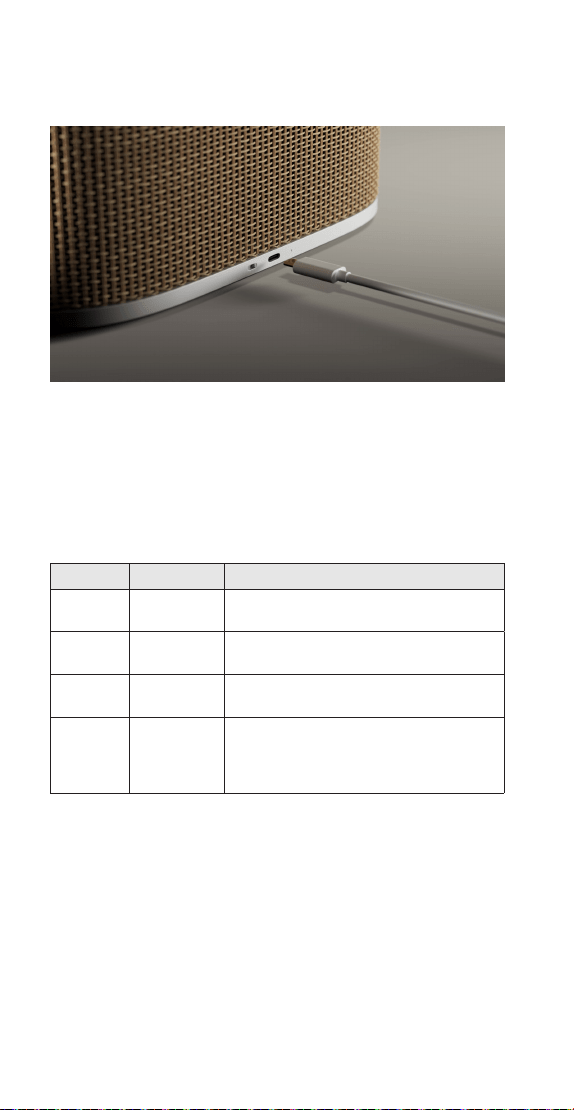
Laad de Beosound A5 op met de meegeleverde USB-
C-adapter. Sluit de adapter aan op de laadpoort aan
de achterkant van de luidspreker. Het lampje naast de
laadpoort geeft de laadstatus aan:
73

Kleur Patroon Betekenis
Oranje Pulseert
langzaam
Aan het opladen.
Green Brandt
continu
Volledig opgeladen. Het lampje
gaat na vijf minuten uit.
Slaapstand en opslag
Met een volledig opgeladen batterij kan de BeoSound
A5 tot tien dagen in de slaapstand blijven voordat hij
weer moet worden opgeladen. Gedurende deze tijd
ontwaakt de luidspreker met een druk op de aan-uitknop
onmiddellijk uit de slaapstand.
Als u van plan bent uw Beosound A5 langere tijd niet
te gebruiken, kunt u de opslagmodus activeren om de
batterij te sparen. Houd de aan-uitknop acht seconden
ingedrukt terwijl de luidspreker is ingeschakeld. U hoort
nogmaals een geluid om de opslagmodus te bevestigen.
Opmerking: Als u de luidspreker weer wilt aanzetten
vanuit de opslagmodus, moet u deze met een kabel op het
stroomnet aansluiten.
74
QI-LADEN
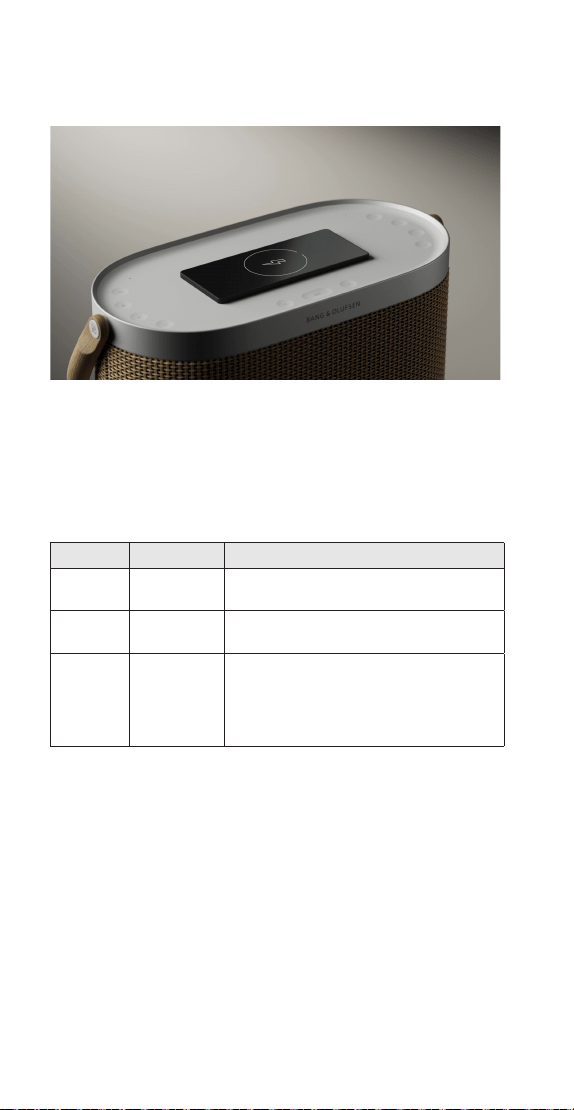
U kunt smartphones en andere Qi-compatibele apparaten
bovenop uw Beosound A5 opladen. Plaats uw apparaat in
of op de gestippelde cirkel om te beginnen met opladen.
De lichtindicator geeft de oplaadstatus van het apparaat
weer:
Kleur Patroon Betekenis
Oranje Pulseert
langzaam
Aan het opladen.
Green Brandt
continu
Volledig opgeladen.
Rood Knippert Fout, bijv. vreemde objecten
gedetecteerd op het laadgedeelte.
Verwijder het apparaat en
mogelijke obstakels en probeer het
opnieuw.
Opmerking: Als u andere apparaten oplaadt terwijl de
BeoSound A5 niet is aangesloten aan het stroomnet, zal
dit de speelduur van de batterij verkorten. U kunt de Qi-
laadfunctie uitschakelen in de Bang & Olufsen-app.
75
STATUSLAMPJE
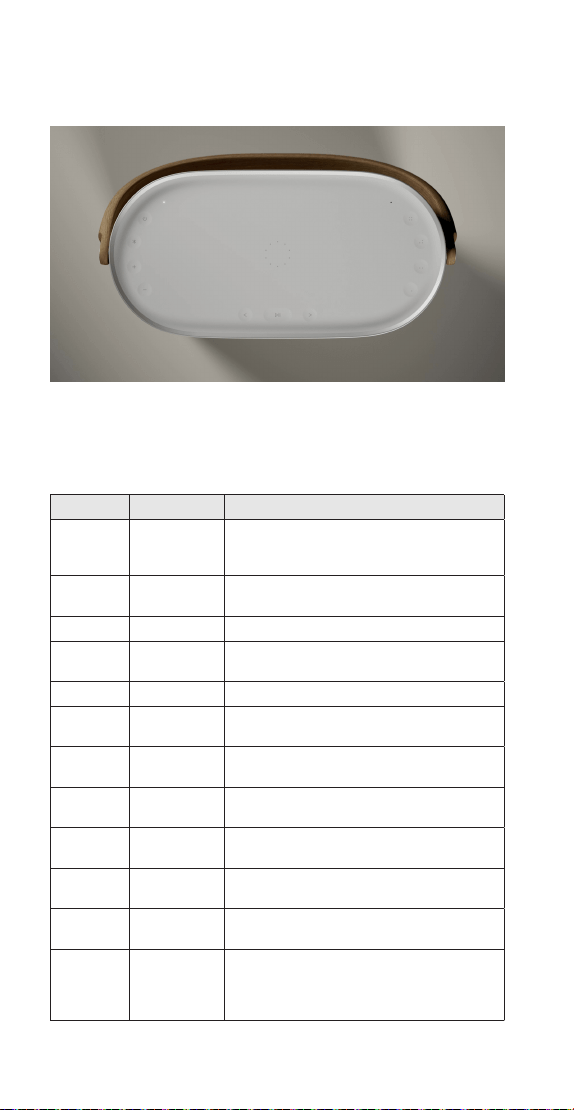
De lichtindicator bevindt zich naast de aan-uitknop aan de
bovenkant van de Beosound A5 en toont de status van de
luidspreker:
Kleur Patroon Betekenis
White Brandt
continu
De luidspreker staat aan en is
verbonden met een netwerk en/of
een bluetoothapparaat.
Pulseert
langzaam
Gepauzeerd, druk op afspelen om het
afspelen te hervatten.
Knippert Aan het opstarten.
Blauw Brandt
continu
Bluetoothapparaat is verbonden.
Knipperend Bluetooth-pairing is ingeschakeld.
Oranje Brandt
continu
Geen verbinding met netwerk of
bluetooth.
Knippert Klaar om verbinding te maken met
wifi.
Pulseert
langzaam
Qi-lader is een apparaat aan het
opladen.
Green Brandt
continu
Het apparaat op de Qi-lader is
volledig opgeladen.
Pulseert
langzaam
Software-update, wacht tot het
lampje weer wit wordt.
Rood Knippert Tijdelijke fout (bijv. oververhitting of
Qi-laadfout).
Brandt
continu
Constante fout: neem contact op met
ondersteuning voor hulp. U kunt ook
ondersteuning krijgen via de Bang &
Olufsen-app.
76

MICROFOON
De BeoSound A5 heeft ingebouwde microfoons die
door RoomSense worden gebruikt om het geluid van de
luidspreker te optimaliseren.
Als u de microfoons wilt loskoppelen, zet u de
schuifschakelaar [ ] naast de laadpoort in de meest linkse
stand (schakelaar wordt oranje). RoomSense kan niet
worden ingesteld als de microfoons zijn losgekoppeld.
77

DE BEOSOUND A5 RESETTEN
Wifi-instellingsmodus
Om de Beosound A5 los te koppelen van het huidige
wifinetwerk en te verbinden met een nieuw netwerk,
houdt u de knoppen [ ] tegelijkertijd twee seconden
ingedrukt. Het indicatielampje begint oranje te knipperen
en de luidspreker is klaar om verbonden te worden via de
Bang & Olufsen-app.
Om de wifiverbinding te annuleren en weer verbinding
te maken met het vorige netwerk, houdt u de knoppen
opnieuw ingedrukt.
Opmerking: Als uw Beosound A5 momenteel onderdeel
is van een stereopaar is, zal het indrukken van de
knoppen het stereopaar scheiden. Zodra het stereopaar is
gescheiden, houdt u de knoppen opnieuw ingedrukt om
de wifi-instellingsmodus te openen.
Hardware resetten
Als uw Beosound A5 niet reageert, houd dan de aan-
uitknop [ ] gedurende 20 seconden ingedrukt om de
hardware te resetten en het product opnieuw te starten.
Dit is geen factory reset, uw instellingen worden niet
gewist.
Terug naar de fabrieksinstellingen
Om alle instellingen te wissen en de Beosound A5
terug te zetten naar de fabrieksinstellingen, houdt u de
knoppen [ ] tegelijkertijd 8 seconden ingedrukt. Zodra
de luidspreker opnieuw is opgestart en de lichtindicator
oranje knippert, is de luidspreker klaar om opnieuw te
worden ingesteld via de Bang & Olufsen-app.
78
DÉMARRAGE
4
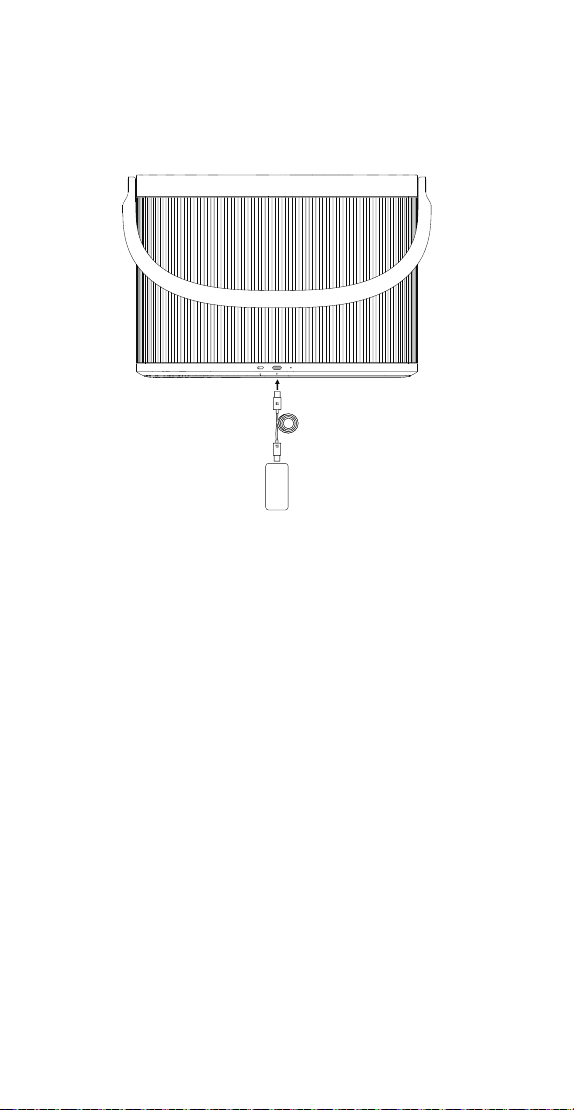
Sortez votre nouvelle Beosound A5 de la boîte et
branchez-y le câble.
La batterie est déjà chargée, mais l’enceinte, pour sa
protection, est en mode stockage. Lorsque vous branchez
le câble, la Beosound A5 sort de veille et est prête à être
configurée.
Commencez tout de suite à écouter des contenus et
téléchargez l’application Bang & Olufsen pour découvrir
toutes les fonctionnalités.
FRANÇAIS (FRENCH)
79
TÉLÉCHARGER L’APPLICATION BANG &
OLUFSEN
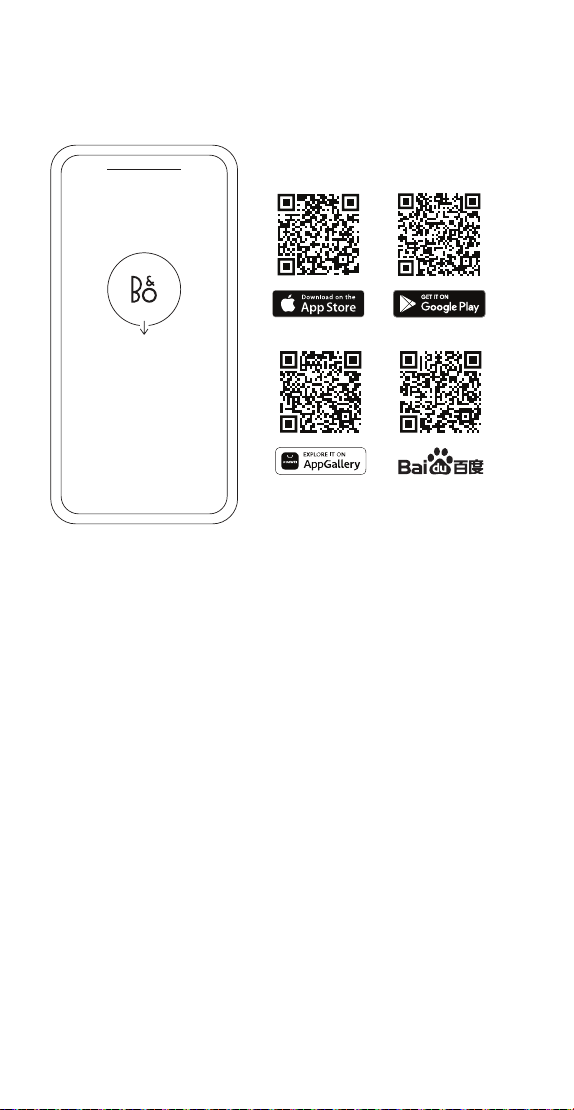
Profitez d’une expérience complète en téléchargeant
l’application Bang & Olufsen.
Configurez votre nouvelle Beosound A5 et personnalisez-
la à votre guise. Mettez à jour les fonctions les plus
récentes, trouvez le niveau de volume parfait avec la
commande de précision et adaptez le son à vos goûts
avec les modes sonores Beosonic.
Vous pouvez également participer à la communauté des
bêta-testeurs et obtenir une assistance à distance si vous
avez besoin d’aide.
80

Se connecter au Wi-Fi
Le moyen le plus simple de connecter votre Beosound
A5 au Wi-Fi est d’utiliser l’application Bang & Olufsen.
Il vous sut de télécharger l’application et de suivre les
instructions qui s’achent à l’écran. Vous n’en aurez que
pour quelques minutes.
Si vous ne souhaitez pas utiliser l’application, vous pouvez
toujours eectuer la connexion dans les paramètres Wi-Fi
de votre appareil (si vous êtes sur iPhone ou iPad) ou dans
l’application Google Home.
Lecture de votre contenu
Commencez à lire un contenu avec la source de votre
choix et sélectionnez Beosound A5 comme enceinte de
sortie. Les fonctionnalités de streaming suivantes sont
disponibles lorsque vous êtes connecté au Wi-Fi :
- AirPlay 2
- Chromecast built-in
- Spotify Connect
- Tidal Connect
- Qplay
- DLNA
- Deezer (avec l’application Bang & Olufsen)
- B&O Radio (avec l’application Bang & Olufsen)
Avec le Wi-Fi, vous pouvez profiter de la meilleure qualité
de son sans aucune interruption, même si vous recevez
un appel ou si votre appareil se déconnecte. Vous pouvez
également connecter plusieurs enceintes et créer une
expérience multiroom (voir le paragraphe « Multiroom »
pour plus d’informations).
De plus, vous pouvez diuser en continu par Bluetooth.
Voir le paragraphe « Bluetooth » pour plus d’informations.
81
UTILISATION QUOTIDIENNE
Utilisez les boutons situés sur le dessus de la Beosound A5
pour accéder rapidement aux fonctions essentielles :
Symbole Fonctionnalités
Appuyez pour allumer l’enceinte.
Appuyez pendant deux secondes pour
l’éteindre.
Appuyez pendant deux secondes pour
coupler les appareils Bluetooth. Voir
le paragraphe « Bluetooth » pour plus
d’informations.
-
+ Appuyez pour augmenter ou diminuer le
volume.
Appuyez pour lire le contenu ou mettre en
pause la lecture.
Appuyez pendant deux secondes pour
rejoindre une expérience Beolink Multiroom.
Voir le paragraphe « Multiroom » pour plus
d’informations.
Appuyez pour sauter des chansons ou des
stations.
, , ,
Les quatre boutons de favoris orent un
accès direct à des stations de radio ou à des
listes de lecture. Voir le paragraphe « Favoris
» pour plus d’informations.
Les autres fonctionnalités du panneau supérieur de la
Beosound A5 sont les suivantes :
82

A Indicateur lumineux, montre le statut du
produit. Voir « Voyant de statut » pour plus
d’informations.
B Chargeur Qi. Voir la note « Recharge Qi »
pour plus d’informations.
C Microphones intégrés (3).
Bluetooth
Une connexion réseau est nécessaire pour utiliser
toutes les fonctionnalités de la Beosound A5, mais vous
pouvez écouter vos contenus où que vous soyez avec le
Bluetooth.
Pour coupler un nouvel appareil, appuyez sur le bouton
Bluetooth pendant deux secondes. Lorsque le voyant
commence à clignoter en bleu, accédez aux paramètres
Bluetooth de votre appareil et sélectionnez Beosound A5.
Pour vous connecter au dernier appareil Bluetooth utilisé,
appuyez brièvement sur le bouton Bluetooth.
Favoris
Accédez instantanément à vos contenus préférés grâce
aux quatre boutons de favoris. Un simple appui vous
permettra de lancer instantanément la lecture.
Les boutons sont préconfigurés avec les stations de radio
les plus populaires de votre région et peuvent être liés à
l’option de votre choix : d’autres stations via B&O Radio ou
des playlists via Spotify Connect et Deezer.
Pour enregistrer un favori, lancez la lecture de la radio
ou d’une liste de lecture sur votre appareil. Appuyez
ensuite sur le bouton de favori sélectionné et maintenez-le
enfoncé pendant deux secondes. Un son sera émis pour
confirmer que votre choix est enregistré.
Une fois enregistré, un appui court sur le bouton de favori
lancera immédiatement la lecture du contenu configuré.
83
MULTIROOM
Profitez de la même chanson dans toute la maison. La
Beosound A5 peut se connecter à d’autres enceintes
dans un système multiroom de façon à ce que plusieurs
enceintes lisent le même contenu en même temps. Vous
pouvez profiter du multiroom de plusieurs manières :
BeoLink Multiroom
Beolink est le système multiroom de Bang & Olufsen. Il
peut diuser tout ce que vous écoutez sur votre Beosound
A5 sur d’autres enceintes et téléviseurs Bang & Olufsen
qui appartiennent au même réseau.
Pour utiliser Beolink Multiroom, lancez la lecture sur
une enceinte, puis maintenez [ ] enfoncé sur une autre
enceinte pendant deux secondes pour l’ajouter (tout
cela sans smartphone). Vous pouvez également utiliser
l’application Bang & Olufsen pour voir quels produits font
partie de l’expérience multiroom.
Remarque : pour utiliser Beolink Multiroom et AirPlay en
même temps, ouvrez d’abord l’application Bang & Olufsen
et suivez Paramètres du produit -> Beolink Multiroom ->
Activer AirPlay.
Remarque : Beolink Multiroom ne peut pas être utilisé avec
Chromecast intégré.
84

Apple AirPlay
Pour créer une expérience multiroom avec AirPlay,
sélectionnez plusieurs enceintes dans le menu de sortie
audio de votre appareil Apple. La Beosound A5 peut
également lire des contenus en synchronisation avec
les enceintes d’autres marques qui prennent en charge
AirPlay 2.
Chromecast built-in
Lorsque vous diusez des contenus sur vos enceintes
avec Chromecast, vous pouvez utiliser l’application Google
Home sur votre smartphone pour que les enceintes jouent
en synchronisation. Dans l’application, sélectionnez Médias
et choisissez les enceintes à ajouter à l’expérience.
85
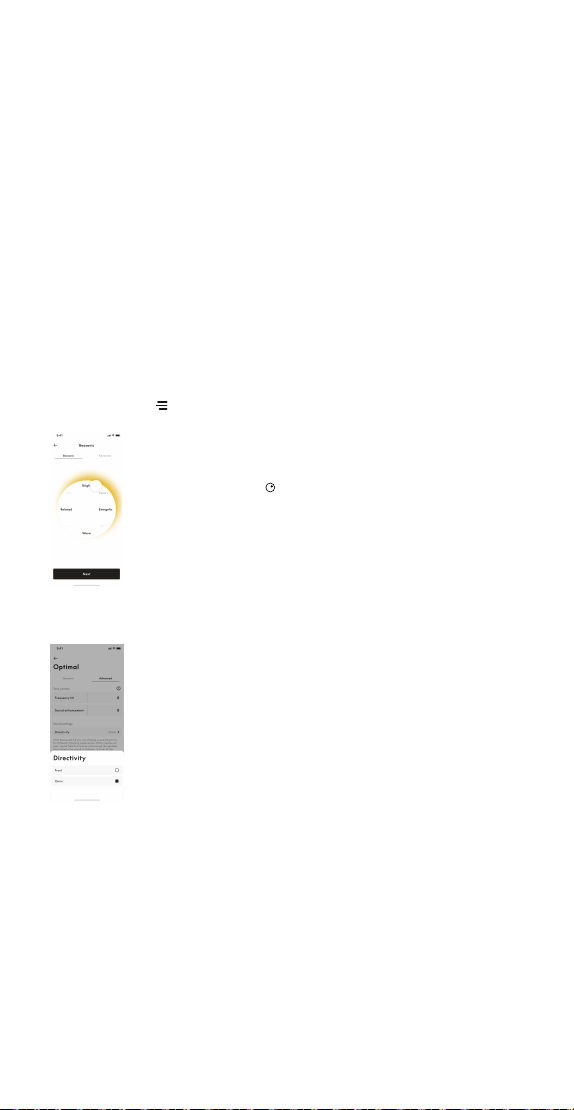
PERSONNALISEZ VOTRE SON
Réglez le son et obtenez le meilleur de votre Beosound A5
dans l’application Bang & Olufsen.
Modes sonores
Avec les Modes sonores, vous pouvez choisir le son selon
vos goûts et l’atmosphère souhaitée. Choisissez entre les
Modes sonores inclus ou créez le vôtre avec Beosonic.
Les Modes sonores personnalisés peuvent être enregistrés
pour plus tard sur Beosonic et activés en appuyant
simplement sur un bouton. Lorsque vous enregistrez un
Mode sonore, celui-ci mémorise les paramètres Beosonic
et de direction du son.
Pour réorganiser les Modes sonores ou en supprimer,
appuyez sur [ ] à côté des boutons Mode sonore.
Beosonic
Appuyez sur [
] pour personnaliser le son
avec Beosonic. Déplacez le point pour
trouver votre son préféré. Écartez ou
pincez avec deux doigts pour modifier
l’immersion.
Directivité du son
Choisissez entre deux modes de directivité
diérents en fonction de la situation :
Le symbole avant dirige le son vers les
auditeurs qui se trouvent devant l’enceinte.
C’est la solution idéale lorsque l’enceinte est
placée contre un mur.
Le symbole omnidirectionnel crée un champ
sonore uniforme autour de l’enceinte. Il est
parfait dans un parc ou à l’occasion d’un
pique-nique, où les auditeurs sont dispersés.
RoomSense
Avec la Beosound A5, vous pouvez utiliser RoomSense, le
système de calibration acoustique propriétaire de Bang
& Olufsen. Ce système optimise le son en fonction de
l’emplacement de l’enceinte dans la pièce.
Activez RoomSense dans l’application Bang & Olufsen
sous Paramètres audio. Les microphones de la Beosound
A5 doivent être activés pendant l’exécution de RoomSense.
86
COUPLAGE STÉRÉO
Connectez deux Beosound A5 pour profiter d’une
expérience stéréo complète et flexible. Le couplage
stéréo est disponible lorsque les deux enceintes ont été
configurées dans l’application Bang & Olufsen avec le
même compte et sont connectées au même réseau.
Couplage stéréo avec l’application Bang & Olufsen
Dans l’application, sélectionnez votre enceinte, puis suivez
Paramètres audio -> Créer une paire stéréo. Choisissez
ensuite l’autre enceinte pour votre paire stéréo.
Séparer une paire
Pour séparer une paire et utiliser les enceintes
individuellement, vous pouvez appuyer simultanément sur
les boutons [ ] et les maintenir enfoncés pendant deux
secondes sur l’une ou l’autre des enceintes. Vous pouvez
également accéder à Réglages sonores dans l’application
Bang & Olufsen.
87
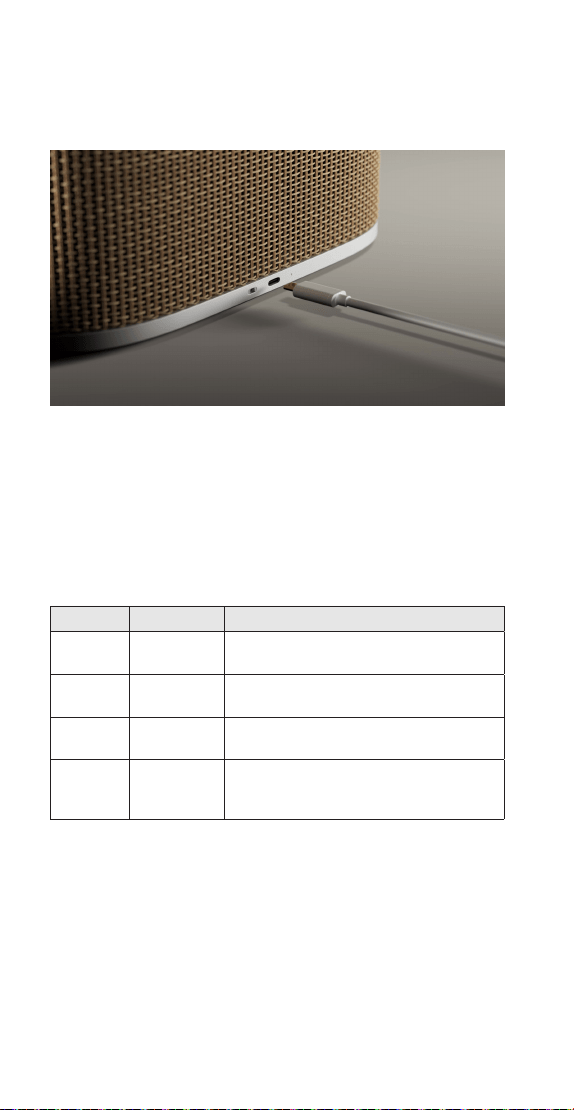
AUTONOMIE DE LA BATTERIE ET
CHARGEMENT
Avec sa batterie intégrée, la Beosound A5 peut
fonctionner pendant plus de 12 heures à volume moyen et
jusqu’à 4 heures à volume maximal.
Lorsque la Beosound A5 n’est pas raccordée au secteur, le
voyant situé à côté du port de charge indique brièvement
l’autonomie restante de la batterie lorsque vous allumez
l’appareil :
Couleur Modèle Signification
Vert Non
clignotant
Plus de 40 % d’autonomie.
Orange Non
clignotant
Moins de 40 % d’autonomie.
Rouge Non
clignotant
Moins de 10 % d’autonomie.
Clignotant Moins de 1 % d’autonomie.
L’enceinte se désactivera si elle
n’est pas raccordée au secteur.
À 10 % et à 1 %, vous entendrez également un son de
notification.
Vous pouvez recharger la Beosound A5 avec l’adaptateur
secteur USB-C fourni. Branchez l’adaptateur au port de
charge situé à l’arrière de l’enceinte. Le voyant situé à côté
du port de charge indique l’état de charge :
88

Couleur Comportement Signification
Orange Clignotement
lent
Chargement en cours.
Vert Non clignotant Charge terminée. Le voyant
s’éteindra après cinq minutes.
Veille et rangement
Avec une batterie entièrement rechargée, la Beosound A5
peut rester en mode veille jusqu’à 10 jours. Pendant cette
période, il sut d’appuyer sur le bouton d’alimentation
pour la sortir du mode veille.
Si vous prévoyez de ne pas utiliser votre Beosound
A5 pendant une période prolongée, vous pouvez
activer le mode stockage pour préserver la batterie.
Lorsque l’enceinte est allumée, appuyez sur le bouton
d’alimentation et maintenez-le enfoncé pendant huit
secondes. Vous entendrez un autre son qui confirmera le
mode stockage.
Remarque : pour rallumer une enceinte en mode stockage,
vous devez la raccorder au secteur avec un câble.
89
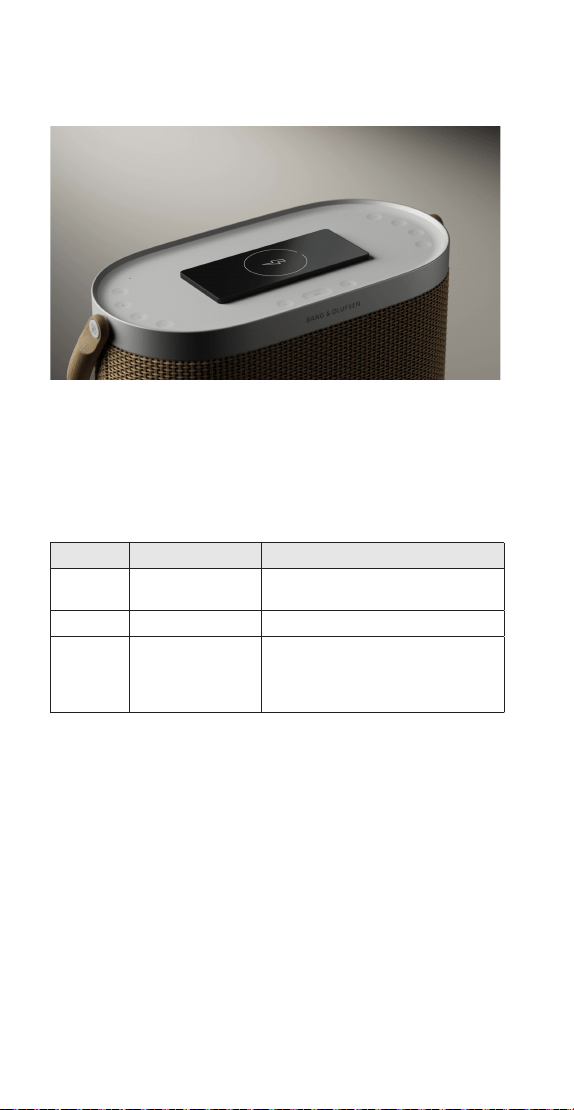
RECHARGE QI
Vous pouvez charger des smartphones et d’autres
appareils compatibles Qi sur votre Beosound A5. Placez
votre appareil à l’intérieur du cercle en pointillé pour
lancer le chargement.
Le voyant indique l’état de charge de l’appareil :
Couleur Comportement Signification
Orange Clignotement
lent
Chargement en cours.
Vert Non clignotant Charge terminée.
Rouge Clignotant Erreur, p. ex. objets étrangers
détectés sur le pavé. Retirez
l’appareil, les éventuelles
obstructions, puis réessayez.
Remarque : le chargement d’autres appareils avec une
Beosound A5 qui n’est pas branchée réduira l’autonomie
de la batterie. Vous pouvez désactiver la fonction de
chargement Qi dans l’application Bang & Olufsen.
90
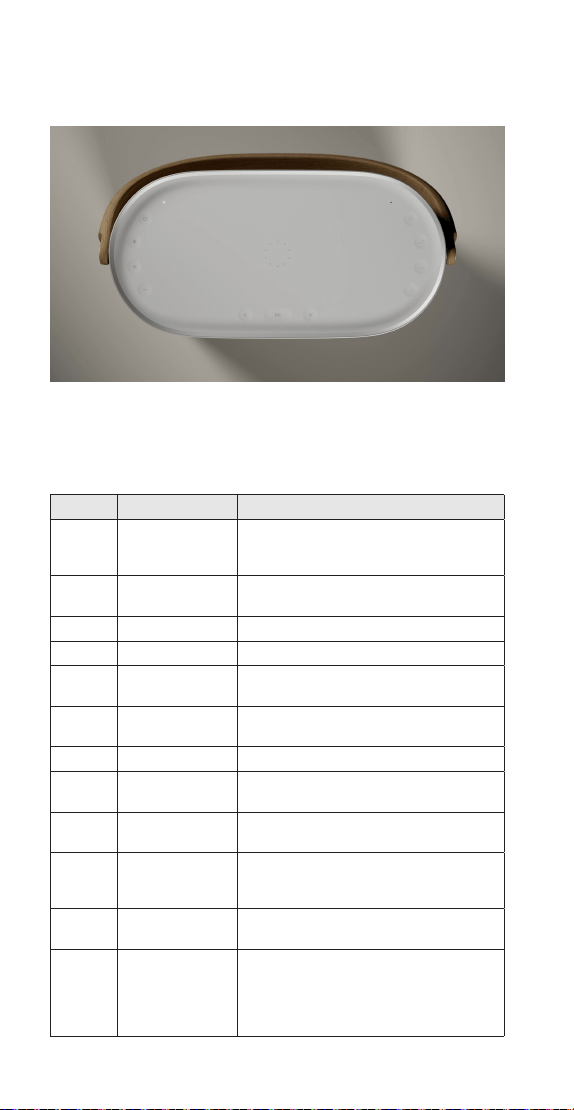
TÉMOIN LUMINEUX D’ÉTAT
L’indicateur lumineux est situé sur le dessus de la
Beosound A5, à côté du bouton d’alimentation, et indique
l’état de l’enceinte :
Couleur Comportement Signification
Blanc Non clignotant L’enceinte est allumée et connectée
à un réseau et/ou à un appareil
Bluetooth.
Clignotement
lent
En pause, appuyez sur PLAY pour
reprendre la lecture.
Clignotant Démarrage.
bleu Non clignotant L’appareil Bluetooth a été connecté.
Pulsation Disponible pour un couplage
Bluetooth.
Orange Non clignotant Non connectée au réseau ou au
Bluetooth.
Clignotant Prête à se connecter au Wi-Fi.
Clignotement
lent
Appareil en cours de charge sur le
chargeur Qi.
Vert Non clignotant L’appareil placé sur le chargeur Qi est
entièrement rechargé.
Clignotement
lent
Mise à jour du logiciel en cours,
attendez que le voyant redevienne
blanc fixe.
Rouge Clignotant Erreur temporaire (par exemple,
surchaue ou erreur de charge Qi).
Non clignotant Erreur statique, contactez le service
d’assistance pour obtenir de l’aide.
Vous pouvez également contacter
l’assistance sur l’application Bang &
Olufsen.
91

MICROPHONE
La Beosound A5 est équipée de microphones intégrés
qui sont utilisés par RoomSense pour optimiser le son de
l’enceinte en fonction de son emplacement.
Si vous souhaitez déconnecter les microphones, déplacez
le curseur [ ] à côté du port de charge vers la position
la plus à gauche (l’interrupteur s’allume en orange).
RoomSense ne peut pas être configuré lorsque les
microphones sont déconnectés.
92

RÉINITIALISER LA BEOSOUND A5
Mode de configuration Wi-Fi
Pour déconnecter la Beosound A5 du réseau Wi-Fi
actuel et la connecter à un nouveau réseau, appuyez
simultanément sur les boutons [ ] et maintenez-les
enfoncés pendant deux secondes. Le voyant lumineux
commence à clignoter en orange et l’enceinte est prête à
être connectée dans l’application Bang & Olufsen.
Pour annuler la configuration Wi-Fi et vous reconnecter au
réseau précédent, appuyez de nouveau sur les boutons et
maintenez-les enfoncés.
Remarque : si votre Beosound A5 est actuellement
couplée en stéréo, le fait d’appuyer sur les boutons et
de les maintenir enfoncés séparera la paire. Une fois la
paire stéréo séparée, appuyez à nouveau sur les boutons
et maintenez-les enfoncés pour passer en mode de
configuration Wi-Fi.
Réinitialisation du système
Si votre Beosound A5 ne répond plus, appuyez sur le
bouton d’alimentation [ ] et maintenez-le enfoncé
pendant 20 secondes pour réinitialiser le système et
redémarrer le produit. Ceci n’est pas une réinitialisation
d’usine, et vos paramètres ne seront pas eacés.
Restaurer les réglages d’usine
Pour eacer tous les paramètres et réinitialiser la
Beosound A5 aux paramètres d’usine par défaut, appuyez
simultanément sur les boutons [ ] et maintenez-les
enfoncés pendant 8 secondes. Une fois que l’enceinte
a redémarré et que le voyant lumineux clignote en
orange, elle est prête à être configurée à nouveau dans
l’application Bang & Olufsen.
93
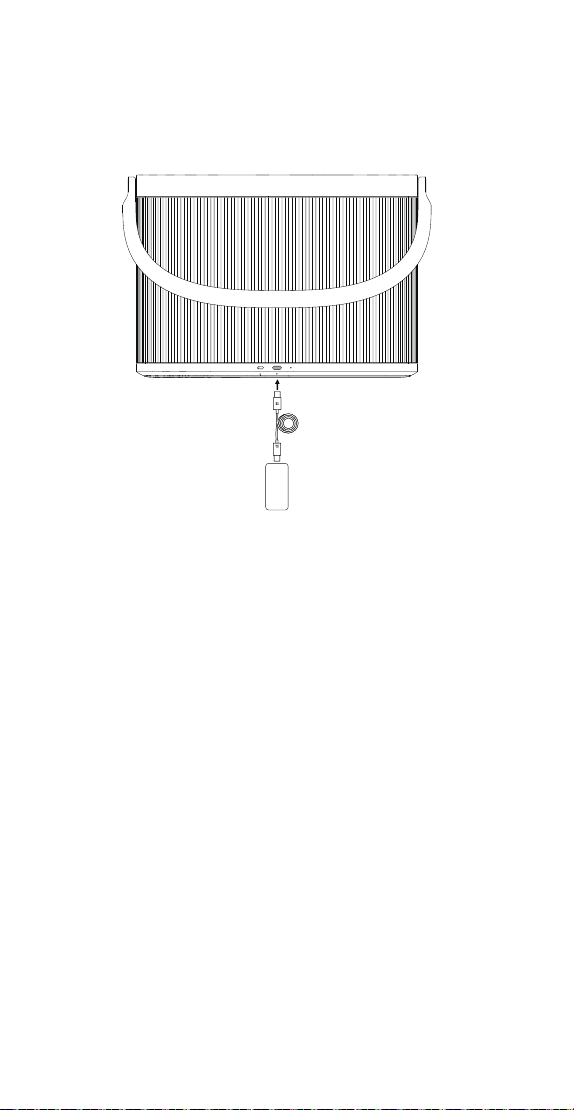
INTRODUCCIÓN
4
Saque el nuevo Beosound A5 de la caja y conecte el cable.
La batería ya está cargada, pero el altavoz está en modo
de almacenamiento para conservarla. Al conectar el
cable, Beosound A5 se encenderá y estará listo para
configurarse.
Comience a escuchar de inmediato y descargue la
aplicación Bang & Olufsen para explorar todas las
funciones y características.
ESPAÑOL (SPANISH)
94
DESCARGAR LA APLICACIÓN BANG &
OLUFSEN
Descargue la aplicación Bang & Olufsen para obtener la
experiencia completa.
Configure su nuevo Beosound A5 y personalícelo.
Actualice a las funciones más recientes, encuentre el nivel
perfecto con un control preciso del volumen y adapte el
sonido a su gusto con los modos de sonido Beosonic.
También puede explorar detalladamente las funciones,
como la comunidad de evaluadores beta, y obtener
soporte remoto si necesita ayuda.
95

Conectarse a la red wifi
La forma más sencilla de conectar Beosound A5 a la red
wifi es a través de la aplicación Bang & Olufsen. Solo tiene
que descargar la aplicación y seguir las instrucciones en
pantalla. Se configurará en cuestión de minutos.
Si no desea utilizar la aplicación, puede conectarse a
través de los ajustes wifi de su dispositivo (si tiene un
iPhone o iPad) o a través de la aplicación Google Home.
Reproducir su contenido
Comience a reproducir desde la fuente que elija y
seleccione Beosound A5 como altavoz para escuchar. Las
siguientes funciones de transmisión están disponibles
cuando está conectado a una red wifi:
- AirPlay 2
- Chromecast incorporado (built-in)
- Spotify Connect
- Tidal connect
- QPlay
- DLNA
- Deezer (mediante la aplicación Bang & Olufsen)
- B&O Radio (mediante la aplicación Bang & Olufsen)
Conectado a la red wifi, puede disfrutar de la máxima
calidad de sonido sin interrupciones, incluso si recibe una
llamada o si su dispositivo se desconecta. También puede
conectar varios altavoces en una experiencia multiroom
(consulte “Multiroom” para obtener más información).
Además, puede transmitir mediante Bluetooth. Consulte
“Bluetooth” para obtener más información.
96
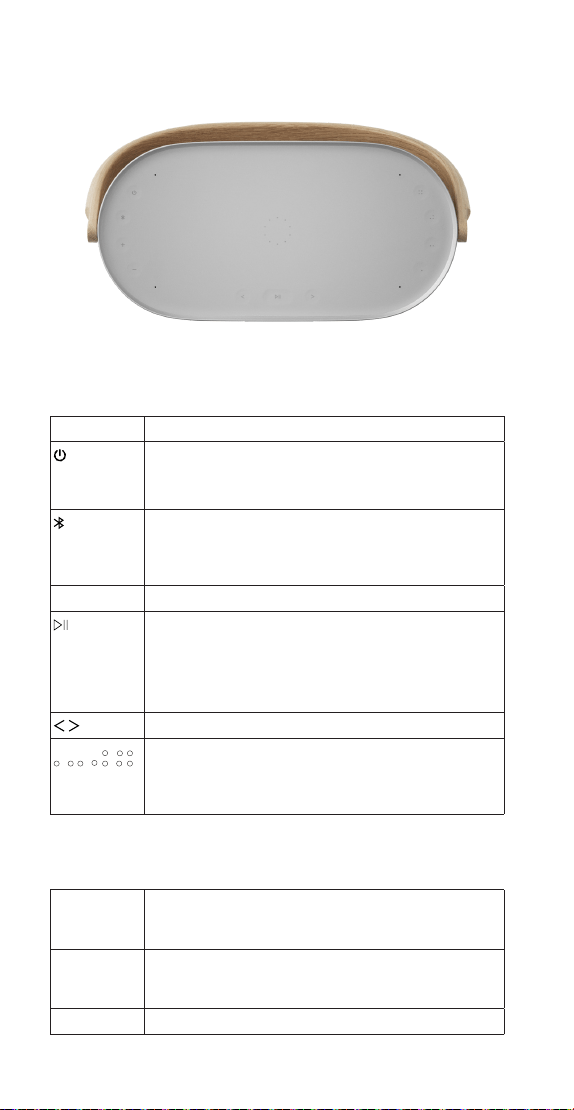
USO DIARIO
Utilice los botones de la parte superior de Beosound A5
para acceder rápidamente a las funciones esenciales:
Símbolo Función
Pulse para encender el altavoz.
Mantenga pulsado durante dos segundos
para apagarlo.
Mantenga pulsado durante dos segundos
para emparejarlo con dispositivos Bluetooth.
Consulte "Bluetooth" para obtener más
información.
-
+ Pulse para subir o bajar el volumen.
Pulse para reproducir o pausar el contenido.
Mantenga pulsado durante dos segundos
para unirse a una experiencia Beolink
Multiroom. Consulte “Multiroom” para
obtener más información.
Pulse para saltar canciones o emisoras.
, , ,
Cuatro botones de favoritos ofrecen acceso
a emisoras de radio o listas de reproducción
con un solo toque. Consulte "Favoritos" para
obtener más información.
Otras funciones del panel superior de Beosound A5 son
las siguientes:
A Indicador luminoso, que muestra el estado
del producto. Consulte "Indicador luminoso
de estado" para obtener más información.
B Cargador inalámbrico Qi. Consulte
"Carga inalámbrica Qi" para obtener más
información.
C Micrófonos integrados (3).
97

Bluetooth
Se necesita una conexión de red para utilizar todas las
funciones de Beosound A5, pero puede escuchar música
en cualquier lugar a través de Bluetooth.
Para emparejar un nuevo dispositivo, mantenga pulsado el
botón de Bluetooth durante dos segundos. Cuando la luz
comience a parpadear en azul, diríjase a la configuración
de Bluetooth del dispositivo y seleccione Beosound A5.
Para conectarse con el último dispositivo Bluetooth
utilizado, pulse brevemente el botón Bluetooth.
Favoritos
Obtenga acceso instantáneo a su contenido favorito con
los cuatro botones de favoritos. Con una sola pulsación,
podrá comenzar a escuchar de inmediato.
Los botones están preconfigurados con las emisoras de
radio más populares de su zona, pero puede cambiar
esto fácilmente: elija otras emisoras mediante B&O Radio
o listas de reproducción a través de Spotify Connect y
Deezer.
Para guardar un favorito, empiece a reproducir la radio
o una lista de reproducción en su dispositivo. Luego,
mantenga pulsado el botón de favorito seleccionado
durante dos segundos. Se reproducirá un sonido para
confirmar que se ha guardado su elección.
Una vez guardada, una pulsación breve en el botón de
favoritos comenzará a reproducir su contenido favorito de
inmediato.
98
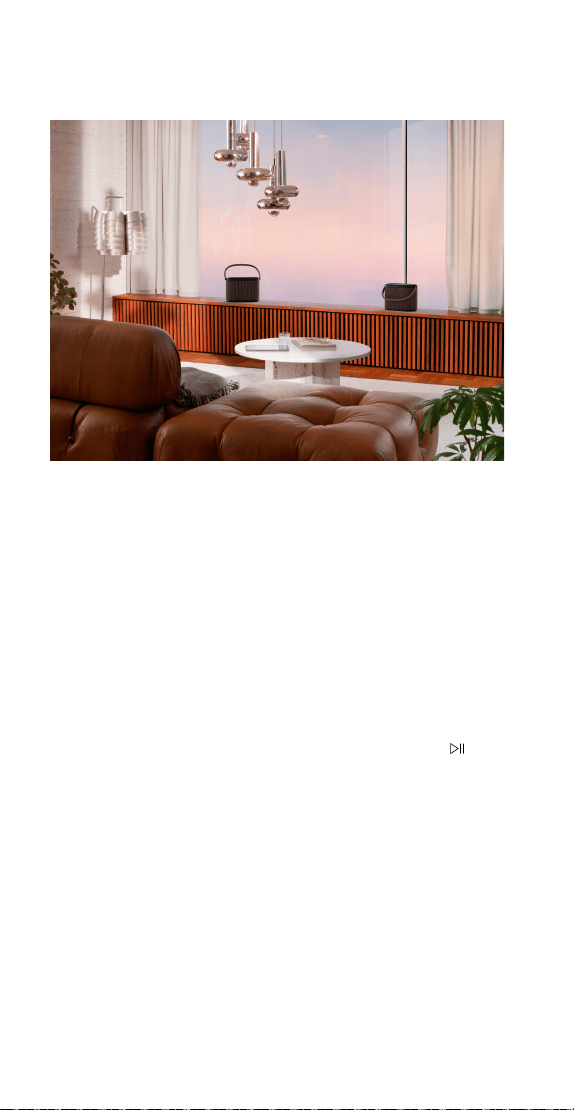
MULTIROOM
Consiga que toda la casa se una en una sola canción.
Beosound A5 puede conectarse a otros altavoces en un
sistema multiroom y permitir que varios altavoces de su
casa reproduzcan el mismo contenido a la vez. Puede
disfrutar multiroom de varias formas distintas:
Beolink Multiroom
Beolink es el sistema multiroom propio de Bang &
Olufsen. Puede distribuir todo lo que se reproduzca en
su Beosound A5 a otros altavoces y televisores Bang &
Olufsen de la misma red.
Para utilizar Beolink Multiroom, comience a reproducir
en un altavoz y, a continuación, mantenga pulsado [ ]
en otro altavoz (durante dos segundos) para conectarlo;
todo ello sin necesidad de un teléfono. También puede
usar la aplicación Bang & Olufsen para ver qué productos
se están reproduciendo y añadir más a la experiencia
continua sin tener que ir a donde se encuentran.
Nota: Para utilizar Beolink Multiroom y AirPlay juntos,
abra primero la aplicación Bang & Olufsen y diríjase a
Configuración del producto -> Beolink Multiroom ->
Activar AirPlay.
Nota: Beolink Multiroom no puede utilizarse junto con
Chromecast integrado.
99

Apple AirPlay
Para crear una experiencia multiroom con AirPlay,
seleccione varios altavoces en el menú de salida de
sonido de su dispositivo Apple. Beosound A5 también
puede reproducirse junto con altavoces de otras marcas
compatibles con AirPlay 2.
Chromecast incorporado (built-in)
Al transmitir contenido a sus altavoces a través de
Chromecast, puede usar la aplicación Google Home en
su smartphone para agrupar los altavoces y reproducirlos
juntos. En la aplicación, seleccione Medios y elija los
altavoces que desee añadir a la experiencia.
100
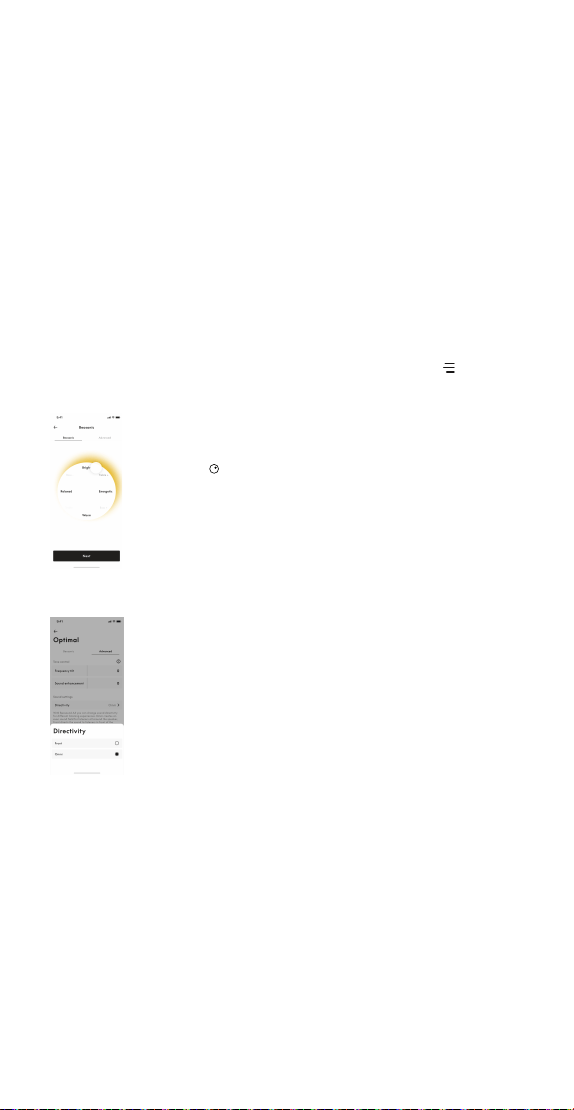
PERSONALICE SU SONIDO
Ajuste el sonido y aproveche al máximo su Beosound A5
en la aplicación Bang & Olufsen.
Modos de sonido
Con los Modos de sonido, puede seleccionar el sonido
según su gusto y según la ocasión. Elija entre los Modos
de sonido incluidos o cree los suyos propios con Beosonic.
Los Modos de sonido personalizados se pueden guardar
para más tarde desde Beosonic y se activan con un solo
toque. Al guardar un modo de sonido, este recuerda la
configuración de dirección de sonido y de Beosonic.
Para reordenar o eliminar Modos de sonido, pulse [ ]
junto a los botones Modo de sonido.
Beosonic
Pulse [
] para personalizar el sonido con
Beosonic. Mueva el punto para encontrar
su sonido general preferido. Extienda o
pellizque con dos dedos para cambiar el
nivel de sonido envolvente.
Dirección del sonido
Elija entre dos modos de dirección
diferentes, dependiendo de la situación:
Frontal dirige el sonido a los oyentes frente
al altavoz. Esto es ideal cuando el altavoz se
sitúa contra una pared.
Omni crea un campo de sonido uniforme
alrededor del altavoz, ideal para el parque
o un picnic en el que los oyentes estén
dispersos.
RoomSense
Con Beosound A5, puede utilizar RoomSense, la
compensación de habitación patentada de Bang &
Olufsen. Optimiza el sonido en relación con la ubicación
del altavoz en la habitación.
Active RoomSense en la aplicación Bang & Olufsen desde
Configuración de sonido. Los micrófonos de Beosound A5
deben encenderse mientras se ejecuta RoomSense.
101
EMPAREJAMIENTO ESTÉREO
Empareje dos Beosound A5 para disfrutar de una
experiencia estéreo completa y flexible. El emparejamiento
estéreo está disponible cuando ambos altavoces se han
configurado en la aplicación Bang & Olufsen con la misma
cuenta y están conectados a la misma red.
Emparejamiento estéreo con la aplicación Bang &
Olufsen
En la aplicación, seleccione el altavoz y, luego,
Configuración de sonido -> Crear un emparejamiento
estéreo. Después, elija el otro altavoz para su
emparejamiento estéreo.
Separar un emparejamiento
Para separar un emparejamiento y utilizar los altavoces
de forma individual, puede mantener pulsados los
botones [ ] al mismo tiempo durante dos segundos en
cualquiera de los altavoces o acceder a la Configuración
de sonido de la aplicación Bang & Olufsen.
102
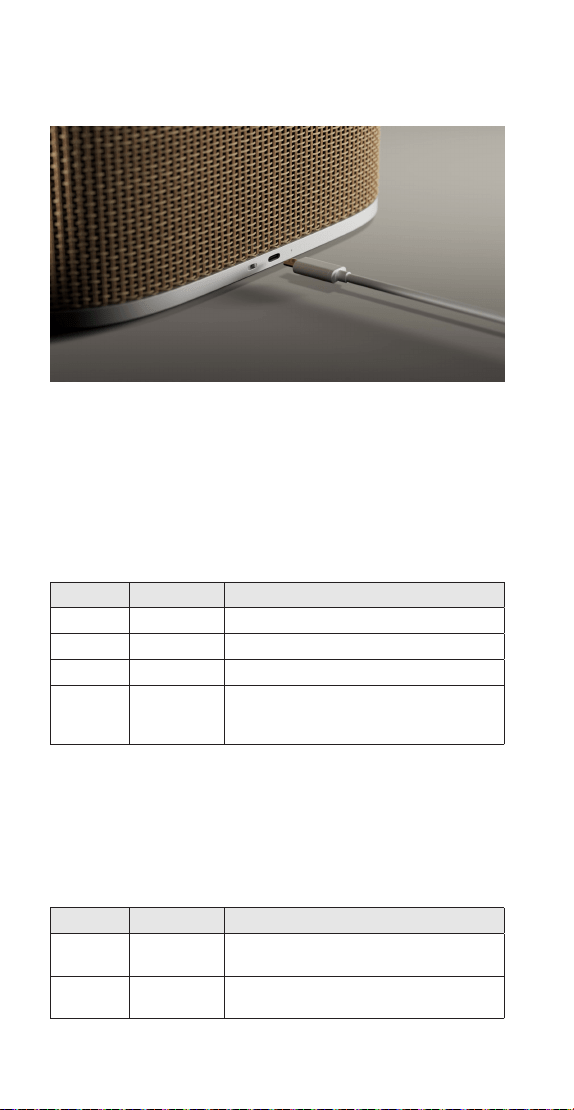
DURACIÓN DE LA BATERÍA Y CARGA
Con su batería integrada, Beosound A5 puede reproducir
más de 12 horas a niveles de escucha típicos y hasta 4
horas al volumen máximo.
Cuando Beosound A5 no esté conectado a la
alimentación, la luz situada junto al puerto de carga
mostrará brevemente la duración restante de la batería al
encenderla:
Color Patrón Significado
Verde Constante Queda más del 40 % de batería.
Ámbar Constante Queda menos del 40 % de batería.
Rojo Constante Queda menos del 10 % de batería.
Parpadea Queda menos del 1 % de batería. El
altavoz se apagará si no se conecta
a la alimentación.
Cuando el nivel de batería llegue al 10 % y al 1 %, también
escuchará una notificación sonora.
Cargue Beosound A5 con el adaptador de corriente
USB-C incluido. Conéctelo al puerto de carga de la parte
posterior del altavoz. La luz junto al puerto de carga
indicará el estado de carga:
Color Patrón Significado
Ámbar Parpadea
lentamente
Está cargando.
Verde Constante Está totalmente cargado. La luz se
apagará después de cinco minutos.
103

Modo reposo y de almacenamiento
Con una batería completamente cargada, Beosound A5
puede permanecer en modo reposo hasta 10 días antes
de tener que volver a cargarse. Durante este periodo,
se activará al instante cuando se pulse el botón de
encendido.
Si no tiene previsto usar Beosound A5 durante mucho
tiempo, puede activar el modo de almacenamiento para
conservar la batería. Cuando el altavoz esté encendido,
mantenga pulsado el botón de encendido durante ocho
segundos. Escuchará otro aviso sonoro para confirmar el
modo de almacenamiento.
Nota: Para volver a encender el altavoz desde el modo de
almacenamiento, debe conectarlo a la alimentación con
un cable.
104
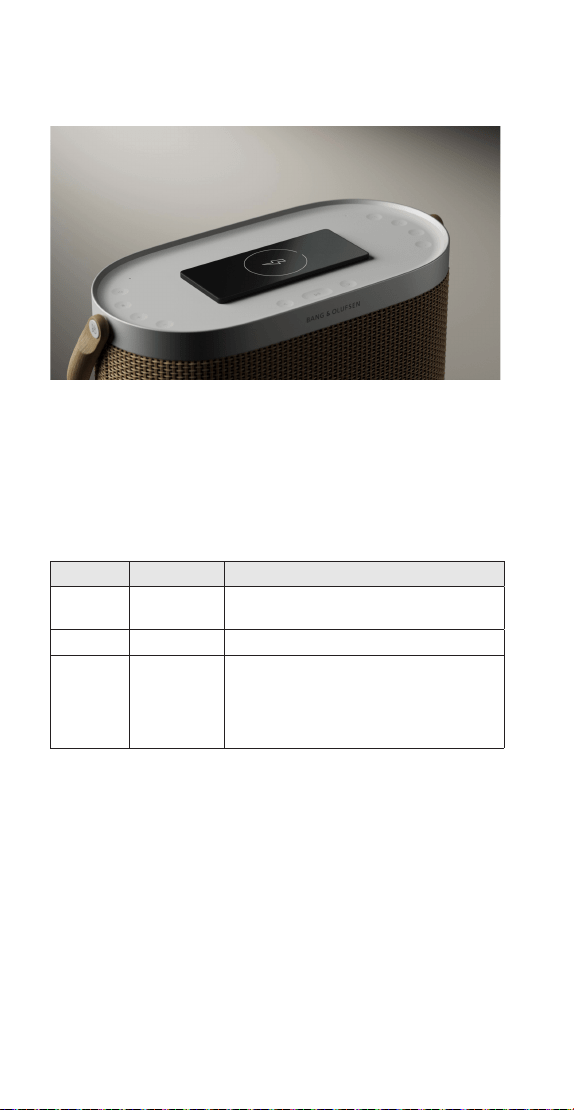
CARGA INALÁMBRICA QI
Puede cargar smartphones y otros dispositivos
compatibles con Qi sobre su Beosound A5. Sitúe el
dispositivo sobre el círculo de puntos para empezar a
cargar.
El indicador luminoso mostrará el estado de carga del
dispositivo:
Color Patrón Significado
Ámbar Parpadea
lentamente
Está cargando.
Verde Constante Está totalmente cargado.
Rojo Parpadea Error, por ejemplo, objetos
extraños detectados en la
base. Retire el dispositivo y las
posibles obstrucciones, y vuelva a
intentarlo.
Nota: Cargar otros dispositivos mientras Beosound A5 no
está enchufado acortará el tiempo de reproducción de la
batería. Puede desactivar la función de carga inalámbrica
Qi en la aplicación Bang & Olufsen.
105
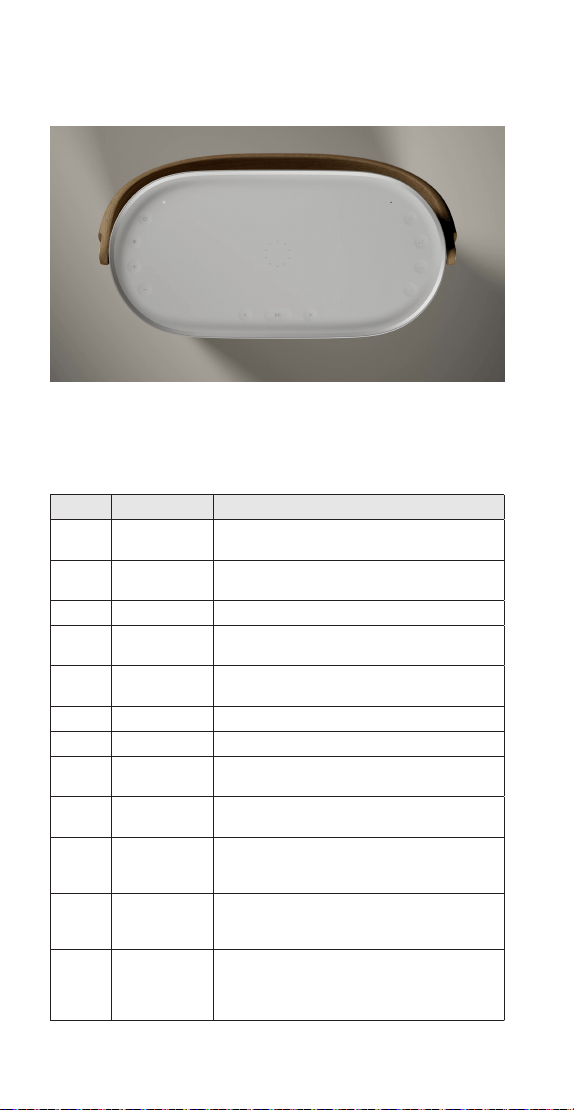
INDICADOR LUMINOSO DE ESTADO
El indicador luminoso se encuentra en la parte superior del
Beosound A5, junto al botón de encendido y muestra el
estado del altavoz:
Color Patrón Significado
Blanco Constante El altavoz está encendido y conectado
a una red o a un dispositivo Bluetooth.
Parpadea
lentamente
En pausa, pulse reproducir para
reanudar la reproducción.
Parpadea Se está iniciando.
Azul Constante Dispositivo Bluetooth conectado
correctamente.
Parpadeante Disponible para emparejamiento
Bluetooth.
Ámbar Constante No está conectado a la red o a Bluetooth.
Parpadea Listo para conectarse a la red wifi.
Parpadea
lentamente
El dispositivo está cargando en el
cargador inalámbrico Qi.
Verde Constante El dispositivo en el cargador inalámbrico
Qi está completamente cargado.
Parpadea
lentamente
Actualización de software: Espere
hasta que la luz se vuelva blanca
constante.
Rojo Parpadea Error temporal, por ejemplo,
sobrecalentamiento o error de carga
inalámbrica Qi.
Constante Error estático: Póngase en contacto
con el servicio de asistencia para recibir
ayuda. También puede obtener asistencia
a través de la aplicación Bang & Olufsen.
106

MICRÓFONO
Beosound A5 cuenta con micrófonos integrados que
RoomSense utiliza para optimizar el sonido del altavoz en
su ubicación.
Si desea desconectar los micrófonos, mueva el control
deslizante [ ] junto al puerto de carga en el extremo
izquierdo (el control mostrará una luz naranja).
RoomSense no se puede configurar cuando los
micrófonos estén desconectados.
107

RESTABLECER BEOSOUND A5
Modo de configuración de wifi
Para desconectar Beosound A5 de la red wifi actual y
conectarlo a una nueva, mantenga pulsados los botones
[ ] al mismo tiempo durante dos segundos. El indicador
luminoso comenzará a parpadear en naranja y el altavoz
estará listo para conectarse a través de la aplicación Bang
& Olufsen.
Para cancelar la configuración de wifi y volver a
conectarse a la red anterior, mantenga pulsados los
botones de nuevo.
Nota: Si su Beosound A5 tiene un emparejamiento estéreo
ahora, se deshará al mantener pulsados los botones.
Una vez separado el emparejamiento estéreo, mantenga
pulsados los botones de nuevo para entrar en el modo de
configuración de wifi.
Restablecimiento de hardware
Si Beosound A5 no responde, mantenga pulsado el
botón de encendido [ ] durante 20 segundos para
restablecer el hardware y reiniciar el equipo. Este no es
un restablecimiento de fábrica. Su configuración no se
borrará.
Restaurar la configuración de fábrica
Para borrar todos los ajustes y restablecer Beosound A5
a la configuración predeterminada de fábrica, mantenga
pulsados los botones [ ] al mismo tiempo durante 8
segundos. Cuando el altavoz se reinicie y el indicador
luminoso parpadee en naranja, podrá configurarlo de
nuevo a través de la aplicación Bang & Olufsen.
108
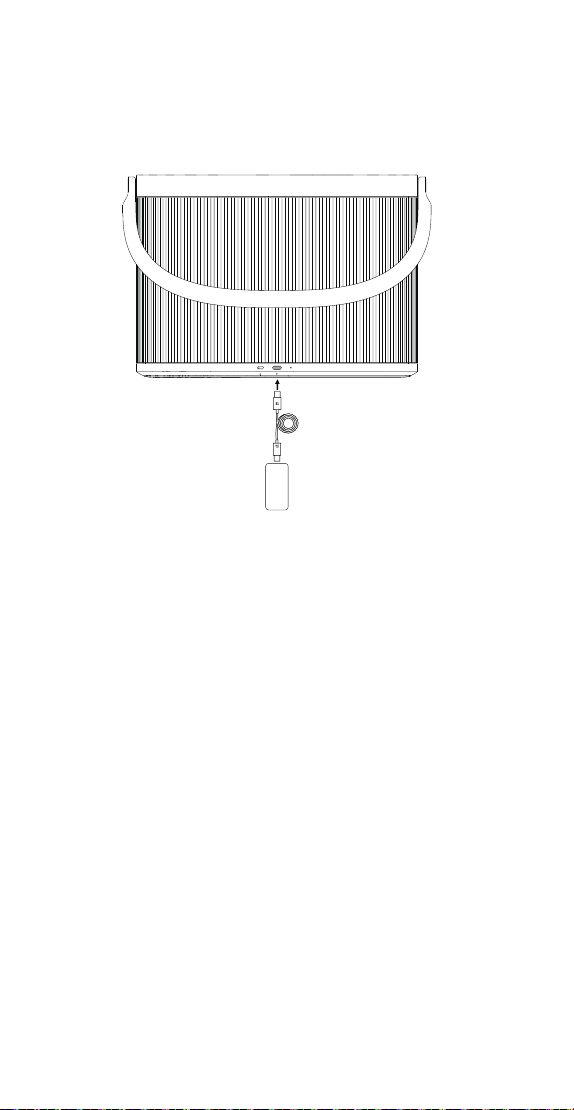
INTRODUZIONE
4
Estrarre il Beosound A5 dalla confezione e collegare il
cavo.
La batteria è già carica, ma per preservarla il diusore
è in modalità di trasporto. Una volta collegato il cavo, il
Beosound A5 si attiverà e sarà possibile procedere alla sua
configurazione,
dopodiché sarà possibile cominciare immediatamente a
utilizzarlo. Consigliamo di scaricare l’app Bang & Olufsen
per esplorare tutte le caratteristiche e le funzionalità del
dispositivo.
ITALIANO (ITALIAN)
109
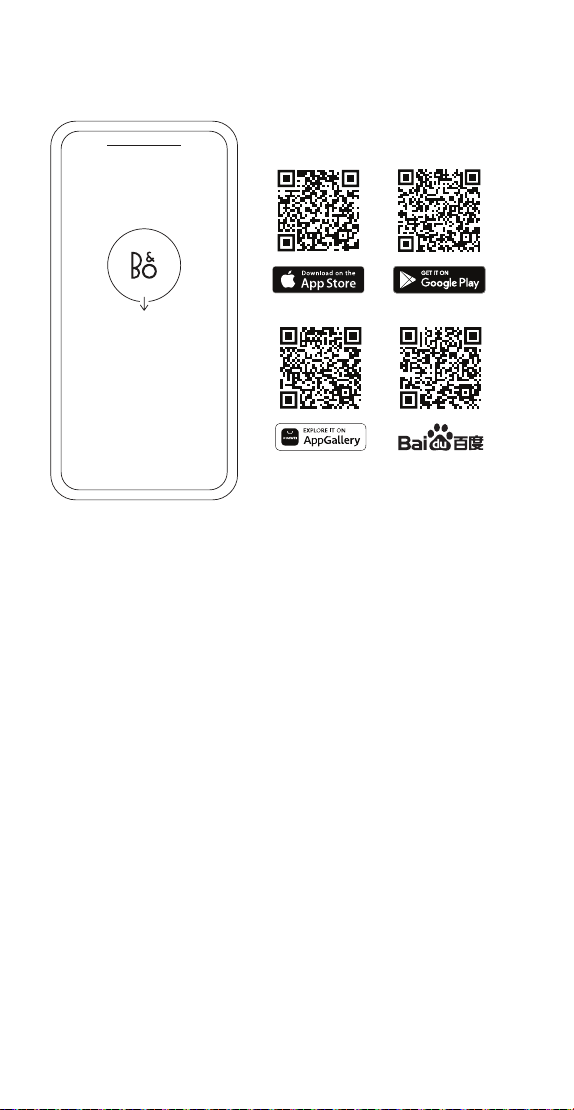
SCARICA L’APP DI BANG & OLUFSEN
L’app Bang & Olufsen consente di vivere nel modo più
completo l’esperienza d’uso di Beosound A5.
Configurare il tuo nuovo Beosound A5 e personalizzarlo.
Eettuare l’aggiornamento per sfruttare le funzioni più
recenti, trovare il livello audio perfetto con il controllo di
precisione del volume, e adattare il suono ai propri gusti
con le modalità sonore di Beosonic.
È anche possibile sperimentare funzionalità avanzate,
come ad esempio la community di beta tester, oppure
ottenere assistenza da remoto in caso di necessità.
110

Connessione alla rete Wi-Fi
Il modo più semplice per collegare il Beosound A5 al Wi-Fi
è tramite l’app Bang & Olufsen. Scaricare l’app e seguire
le istruzioni visualizzate sullo schermo. La configurazione
verrà completata nel giro di qualche minuto.
Se non si desidera utilizzare l’app, è possibile eettuare la
connessione tramite le impostazioni Wi-Fi del dispositivo
(nel caso di iPhone o iPad) o tramite l’app Google Home.
Riproduzione dei contenuti
Avviare la riproduzione dalla sorgente di preferenza e
selezionare Beosound A5 come diusore per l’ascolto. Le
seguenti funzioni di streaming sono disponibili quando si è
connessi al Wi-Fi:
- AirPlay 2
- Chromecast built-in
- Spotify Connect
- Tidal Connect
- QPlay
- DLNA
- Deezer (tramite l’app Bang & Olufsen)
- B&O Radio (tramite l’app Bang & Olufsen)
Con il Wi-Fi, sarà possibile godere audio di altissima
qualità senza interruzioni, anche durante chiamate in
arrivo o in caso di disconnessioni del dispositivo. È
inoltre possibile collegare più diusori per un’esperienza
multiroom (vedere “Multiroom” per maggiori
informazioni).
Inoltre, è possibile eseguire lo streaming tramite Bluetooth.
Vedere “Bluetooth” per ulteriori informazioni.
111
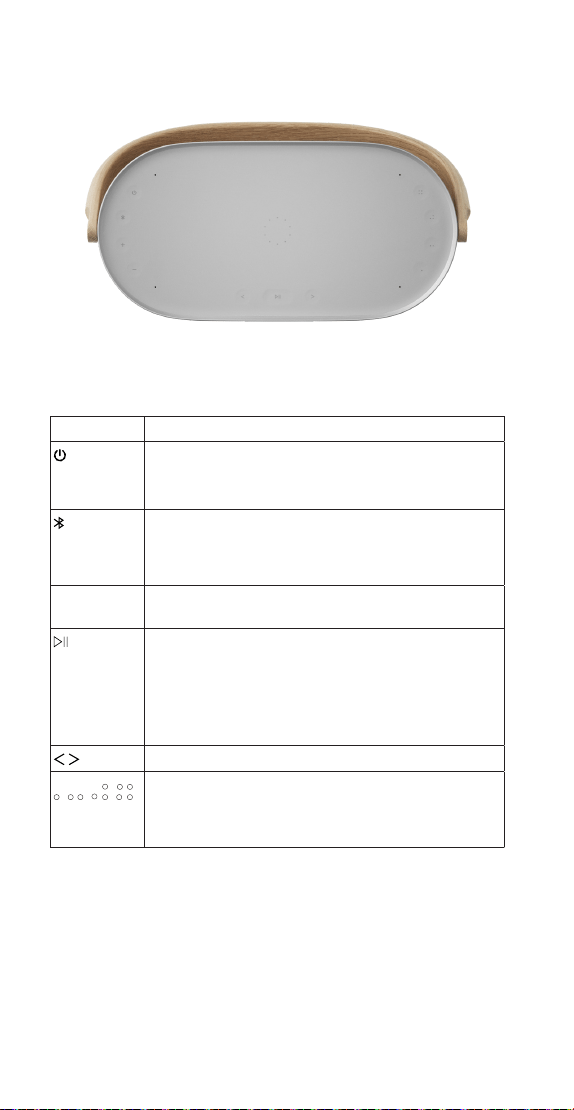
USO QUOTIDIANO
Utilizzare i pulsanti sulla parte superiore del Beosound A5
per accedere rapidamente alle funzioni essenziali:
Simbolo Funzione
Premere per accendere il diusore.
Tenere il tasto premuto per due secondi per
spegnerlo.
Tenere premuto per due secondi per
eettuare l'associazione ai dispositivi
Bluetooth. Vedere "Bluetooth" per ulteriori
informazioni.
-
+ Premere per aumentare o abbassare il
volume.
Premere per riprodurre o mettere in pausa il
contenuto.
Tenere premuto per due secondi per
partecipare a un’esperienza Beolink
Multiroom. Vedere “Multiroom” per ulteriori
informazioni.
Premere per saltare brani o stazioni.
, , ,
I quattro pulsanti "Preferiti" orono l'accesso
immediato alle stazioni radio o playlist
preferite. Vedere "Preferiti" per ulteriori
informazioni.
Le altre funzioni selezionabili dal pannello superiore del
Beosound A5 sono:
112

A Indicatore luminoso, che mostra lo stato del
prodotto. Vedere "Indicatore luminoso di
stato" per ulteriori informazioni.
B Caricabatteria per Qi. Vedere "Ricarica con Qi
" per ulteriori informazioni.
C Microfoni integrati (3).
Bluetooth
Per sfruttare tutte le funzionalità di Beosound A5 è
richiesta una connessione di rete, ma è possibile ascoltare
ovunque grazie al collegamento Bluetooth.
Per associare un nuovo dispositivo, tenere premuto il
pulsante Bluetooth per due secondi. Quando la luce inizia
a lampeggiare in blu, andare sulle impostazioni Bluetooth
del proprio dispositivo e selezionare “Beosound A5”.
Per eettuare la connessione all’ultimo dispositivo
Bluetooth utilizzato, premere brevemente il pulsante
Bluetooth.
Preferiti
Grazie ai quattro pulsanti “Preferiti”, è possibile accedere
immediatamente ai contenuti preferiti. Per avviare l’ascolto
sarà suciente premere il relativo tasto.
I pulsanti sono automaticamente associati alle stazioni
radio più popolari della zona dell’utente e possono essere
facilmente configurati in base alle proprie esigenze. È
possibile configurare altre stazioni tramite la radio, oppure
memorizzare le playlist B&O tramite Spotify Connect e
Deezer.
Per salvare una stazione o una playlist, avviare la
riproduzione sul dispositivo. Poi, tenere premuto per due
secondi il pulsante “Preferiti” selezionato. Un segnale
acustico confermerà la memorizzazione della selezione.
Una volta salvata la selezione, basterà una pressione sul
tasto per avviare la riproduzione della radio o della playlist
memorizzate.
113
MULTIROOM
Trasformate tutta la casa in uno strumento musicale.
Il Beosound A5 può connettersi ad altri diusori in un
sistema multiroom, e consentire a più diusori domestici
di riprodurre gli stessi contenuti contemporaneamente. È
possibile sfruttare l’opzione multiroom in diversi modi:
BeoLink Multiroom
Beolink è il sistema multiroom di Bang & Olufsen, pensato
per distribuire qualsiasi contenuto riprodotto su Beosound
A5 ad altri diusori e televisori Bang & Olufsen connessi
alla medesima rete.
Per utilizzare Beolink Multiroom, avviare la riproduzione
su un diusore, quindi tenere premuto [ ] su un altro
diusore (per due secondi) per collegarlo, il tutto senza
uno smartphone. È inoltre possibile utilizzare l’app Bang
& Olufsen per vedere quali prodotti sono in riproduzione,
e aggiungerne un altro senza doversi fisicamente recare
presso di esso.
Nota: per utilizzare Beolink Multiroom e AirPlay
insieme, aprire prima l’app Bang & Olufsen e andare su
Impostazioni prodotto -> Beolink Multiroom -> Abilita
AirPlay.
Nota: Beolink Multiroom non può essere utilizzato con
Chromecast integrato.
114

Apple AirPlay
Per creare un’esperienza multiroom con AirPlay,
selezionare più diusori dal menu di uscita audio sul
proprio dispositivo Apple. Beosound A5 funziona anche
con diusori di altre marche che supportano AirPlay 2.
Chromecast built-in
Quando si trasmettono contenuti ai diusori tramite
Chromecast, è possibile utilizzare l’app Google Home
sullo smartphone per raggruppare i diusori in modo che
funzionino assieme. Nell’app, selezionare Media e scegliere
gli altoparlanti da aggiungere all’esperienza.
115
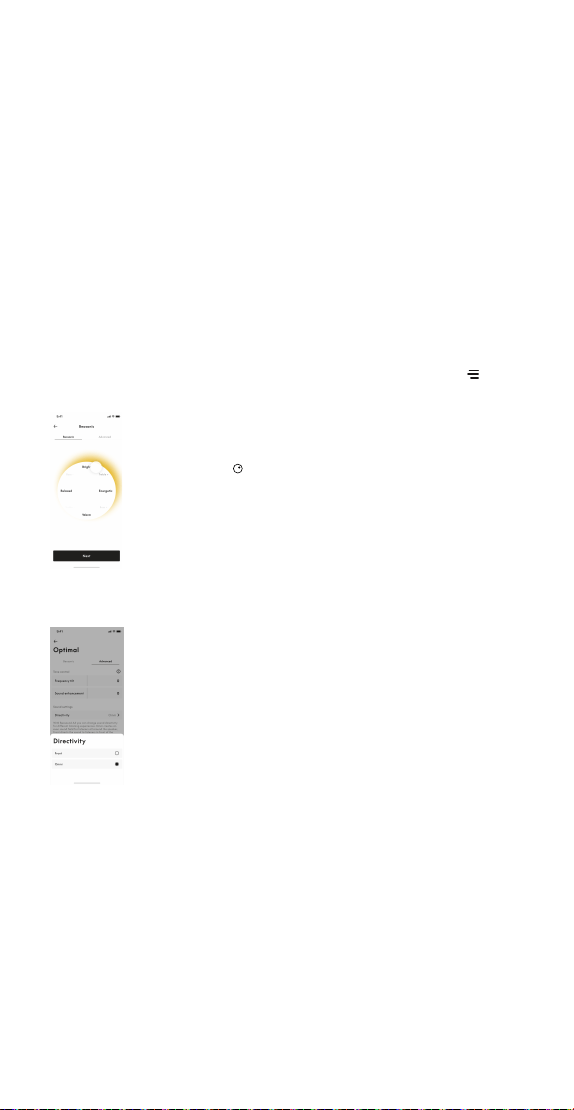
PERSONALIZZAZIONE DEL SUONO
È possibile regolare l’audio e ottenere il massimo dal
Beosound A5 tramite l’app Bang & Olufsen.
Modalità audio
Con le modalità audio, è possibile personalizzare il suono
secondo i propri gusti e a seconda dell’occasione. Si può
scegliere tra le modalità audio incluse, oppure creane una
da zero con Beosonic.
Le modalità audio personalizzate possono essere salvate
da Beosonic e attivate con un solo tocco. Quando si salva
una modalità audio, il sistema ricorda sia le impostazioni di
Beosonic che quelle relative alla direzionalità del suono.
Per riordinare o eliminare le modalità audio, premere [ ]
accanto ai pulsanti della modalità audio.
Beosonic
Premere [
] per personalizzare il sonoro
con Beosonic. Spostare il punto per
trovare il suono di preferenza. Restringere
o espandere la selezione con due dita per
modificare il livello di immersività.
Direzionalità del suono
È possibile scegliere tra due diverse
modalità di gestione della direzionalità del
suono, a seconda della situazione:
La modalità Front indirizza il suono verso
gli ascoltatori posti davanti al diusore, ed
è la soluzione ideale quando l’apparecchio è
posizionato contro una parete.
La modalità Omni crea un campo sonoro
uniforme intorno al diusore, ed è una
soluzione perfetta per l’ascolto in luoghi
aperti, come al parco durante un picnic.
RoomSense
Con Beosound A5 è possibile utilizzare RoomSense, il
sistema brevettato di Bang & Olufsen per l’armonizzazione
sonora in un ambiente chiuso. Questa funzionalità
permette di ottimizzare l’audio a seconda della posizione
dell’ascoltatore nella stanza.
Attivare RoomSense nell’app Bang & Olufsen alla voce
Impostazioni audio. I microfoni di Beosound A5 devono
essere accesi durante l’attivazione di RoomSense.
116
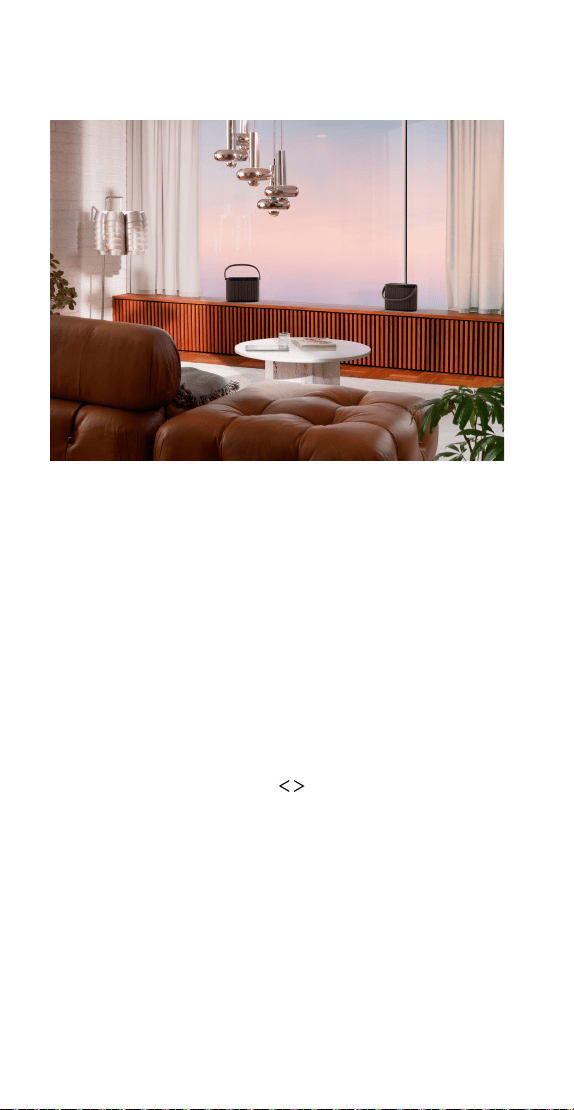
ACCOPPIAMENTO STEREO
Per un’esperienza stereofonica completa e flessibile,
collegare due Beosound A5. L’abbinamento stereofonico
è disponibile quando entrambi i diusori sono stati
configurati nell’app Bang & Olufsen con lo stesso account
e sono collegati alla stessa rete.
Abbinamento stereofonico con l’app Bang & Olufsen
Nell’app, selezionare l’altoparlante, quindi Impostazioni
audio -> Crea coppia stereo. A seguire, selezionare l’altro
diusore da associare.
Disassociazione di una coppia di diusori
Per disassociare una coppia di dispositivi e
utilizzare i diusori singolarmente, tenere premuti
contemporaneamente i tasti [ ] per due secondi su
entrambi i diusori, oppure accedere alle impostazioni
audio nell’app Bang & Olufsen.
117
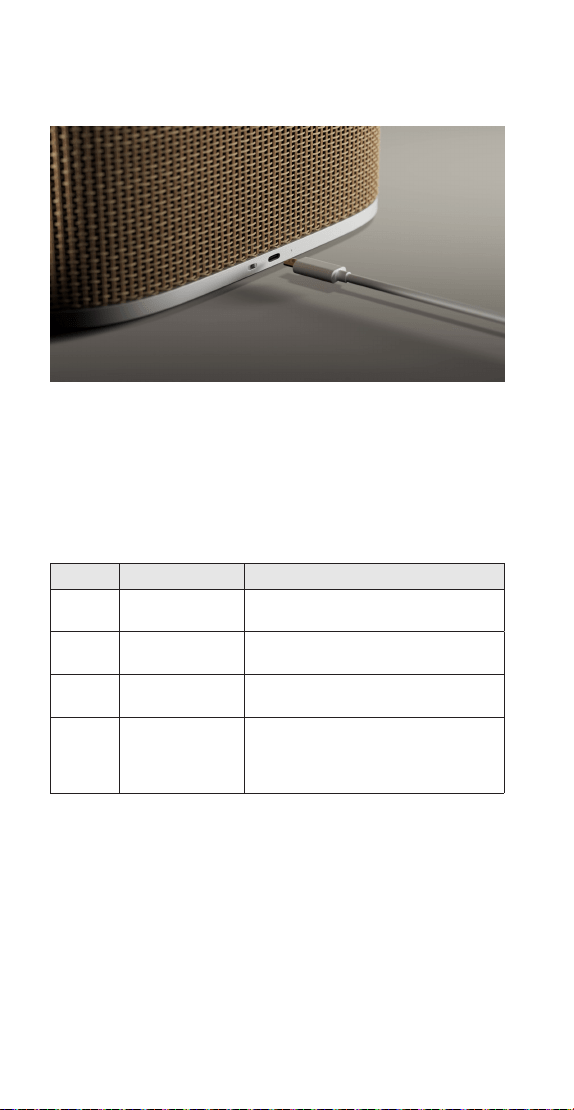
DURATA DELLA BATTERIA E RICARICA
Grazie alla batteria integrata, Beosound A5 può riprodurre
più di 12 ore a livelli di ascolto tipici e fino a 4 ore al
volume massimo.
Quando Beosound A5 non è collegato all’alimentazione,
all’accensione la spia posta accanto alla porta di ricarica
mostrerà brevemente la durata della batteria rimanente:
Colore Schema Significato
Verde Spia sempre
accesa
Più del 40% della durata residua
della batteria.
Ambra Spia sempre
accesa
Meno del 40% della durata
residua della batteria.
Rosso Spia sempre
accesa
Meno del 10% della durata
residua della batteria.
Spia
lampeggiante
Meno dell'1% della durata residua
della batteria. Il diusore si
spegne se non è collegato
all'alimentazione.
Al 10% e all’1% si udrà un segnale di avviso.
Caricare il Beosound A5 con l’alimentatore USB-C in
dotazione. Collegarlo alla porta di ricarica posta sul
retro del diusore. La luce accanto alla porta di ricarica
indicherà lo stato di carica:
118

Colore Schema Significato
Ambra Lampeggiamento
lento
In carica.
Verde Spia sempre
accesa
Dispositivo completamente
carico. La luce si spegnerà
dopo cinque minuti.
Modalità stand-by e modalità riposo
Con una batteria completamente carica, Beosound A5 può
rimanere in modalità sospensione fino a 10 giorni prima
di dover essere ricaricato. Durante questo periodo, sarà
possibile riattivarlo immediatamente premendo il pulsante
di accensione.
Se si prevede di non utilizzare Beosound A5 per molto
tempo, è possibile attivare la modalità di riposo per
preservarne la batteria. Quando il diusore è acceso,
tenere premuto il pulsante di accensione per otto secondi.
L’attivazione della modalità di riposo verrà confermata da
un segnale sonoro.
Nota: per riaccendere l’altoparlante dalla modalità di
riposo, è necessario collegarlo all’alimentazione con un
cavo.
119
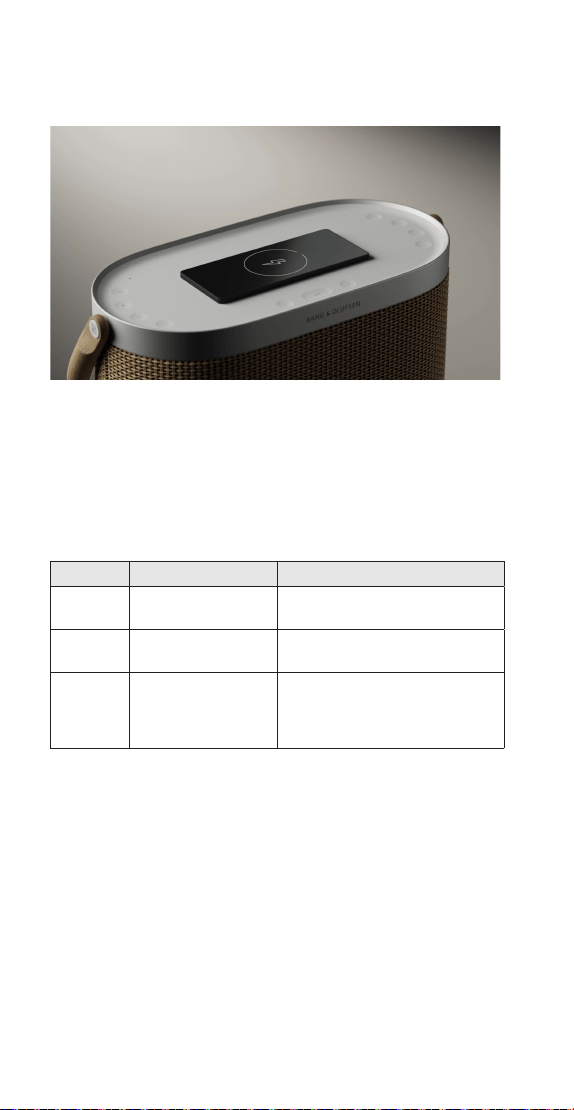
RICARICA CON QI
È possibile caricare smartphone e altri dispositivi
compatibili con Qi su Beosound A5. Posizionare il
dispositivo all’interno o sopra il cerchio tratteggiato per
avviare la ricarica.
L’indicatore luminoso mostrerà lo stato di ricarica del
dispositivo:
Colore Schema Significato
Ambra Lampeggiamento
lento
In carica.
Verde Spia sempre
accesa
Dispositivo completamente
carico.
Rosso Spia
lampeggiante
Errore, ad es. oggetti
rilevati sul pad. Rimuovere
il dispositivo e possibili
ostruzioni, quindi riprovare.
Nota: se si caricano altri dispositivi mentre Beosound A5
non è collegato, la durata di riproduzione della batteria
risulterà diminuita. È possibile disattivare la funzione di
ricarica Qi nell’app Bang & Olufsen.
120
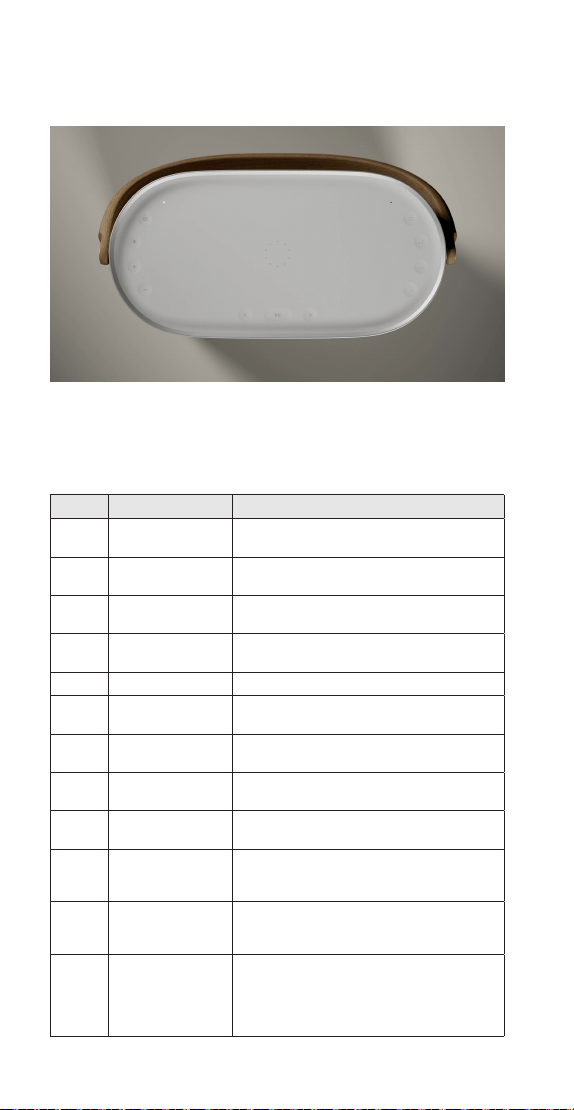
SPIA LUMINOSA
La spia luminosa si trova sulla parte superiore di Beosound
A5 accanto al pulsante di accensione, e mostra lo stato del
diusore:
Colore Schema Significato
Bianco Spia sempre
accesa
Il diusore è acceso e connesso a una
rete e/o a un dispositivo Bluetooth.
Lampeggiamento
lento
In pausa, premere play per riprendere la
riproduzione.
Spia
lampeggiante
Avviamento.
Blu Spia sempre
accesa
Dispositivo Bluetooth collegato
correttamente.
Pulsante Disponibile per l'abbinamento Bluetooth.
Ambra Spia sempre
accesa
Non connesso alla rete o al Bluetooth.
Spia
lampeggiante
Pronto per connettersi al Wi-Fi.
Lampeggiamento
lento
Ricarica del dispositivo sul caricabatterie
Qi.
Verde Spia sempre
accesa
Il dispositivo agganciato al caricabatterie
Qi è completamente carico.
Lampeggiamento
lento
Aggiornamento software: attendere fino
a quando la luce diventa di nuovo bianca
e fissa.
Rosso Spia
lampeggiante
Errore temporaneo (ad es.
surriscaldamento o errore di ricarica
di Qi).
Spia sempre
accesa
Errore statico: contattare l'assistenza
clienti per ricevere supporto. È inoltre
possibile contattare l'assistenza
direttamente tramite l'app Bang &
Olufsen.
121

MICROFONO
Beosound A5 è dotato di microfoni integrati che sono
utilizzati da RoomSense per ottimizzare l’audio del
diusore a seconda del suo posizionamento.
Se si desidera scollegare i microfoni, spostare l’interruttore
[ ] accanto alla porta di ricarica nella posizione più
a sinistra (l’interruttore mostrerà il colore arancione).
RoomSense non può essere configurato quando i
microfoni sono scollegati.
122

RIPRISTINO BEOSOUND A5
Modalità di configurazione Wi-Fi
Per scollegare il Beosound A5 dalla rete Wi-Fi
corrente e collegarlo a una nuova rete, tenere premuti
simultaneamente i pulsanti [ ] per due secondi. La spia
luminosa inizierà a lampeggiare in arancione, e il diusore
sarà pronto per essere connesso tramite l’app Bang &
Olufsen.
Per annullare la configurazione Wi-Fi e riconnettersi alla
rete precedente, tenere nuovamente premuti i pulsanti.
Nota: se Beosound A5 è attualmente associato in
stereofonia, tenendo premuti i pulsanti si procederà alla
disassociazione dei dispositivi. Una volta completato
questo passaggio, tenere nuovamente premuti i pulsanti
per accedere alla modalità di configurazione del Wi-Fi.
Ripristino dell’hardware
Se Beosound A5 non risponde, tenere premuto il pulsante
di accensione [ ] per 20 secondi per ripristinare il
dispositivo e riavviarlo. Non si tratta di un ripristino delle
impostazioni di fabbrica, in quanto le impostazioni che
avrete immesso non verranno cancellate.
Ripristina impostazioni di fabbrica
Per cancellare tutte le impostazioni e ripristinare le
impostazioni predefinite di fabbrica di Beosound A5,
tenere premuti contemporaneamente i pulsanti [ ] per
8 secondi. Una volta riavviato il diusore e con la spia
arancione che lampeggia, l’impianto è pronto per essere
configurato nuovamente tramite l’app Bang & Olufsen.
123
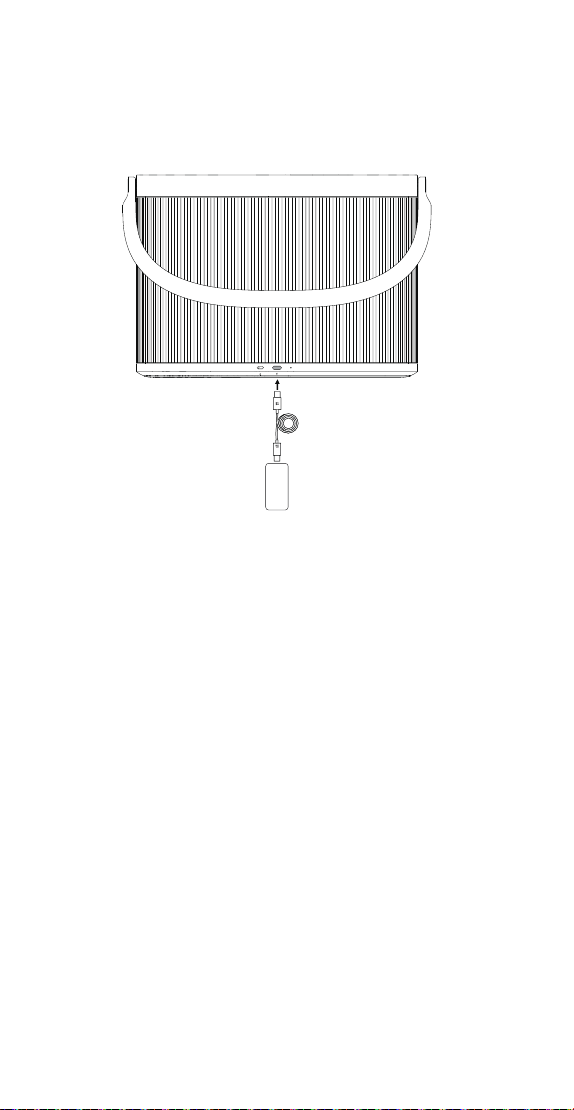
COMEÇAR
4
Tire a sua nova Beosound A5 da caixa e ligue-a ao cabo.
A bateria já está carregada, mas a coluna está no modo
de armazenamento para ser preservada. Quando liga
o cabo, a Beosound A5 é reativada e está pronta a ser
configurada.
Comece a ouvir imediatamente e descarregue a aplicação
Bang & Olufsen para explorar todas as funcionalidades e
funções.
PORTUGUÊS (PORTUGUESE)
124
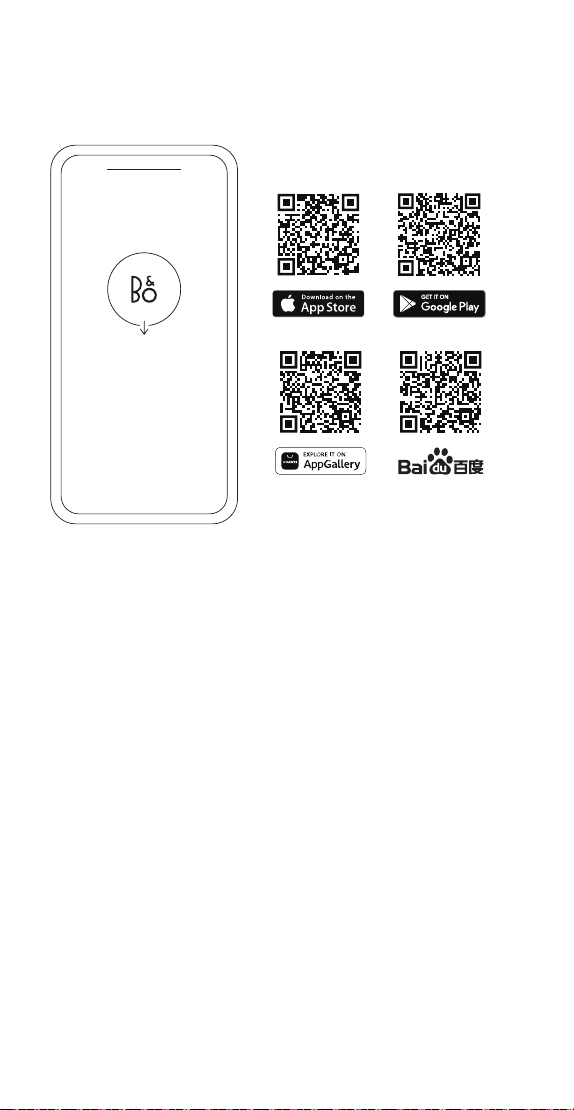
TRANSFERIR A APLICAÇÃO BANG &
OLUFSEN
Obtenha a experiência completa ao transferir a aplicação
Bang & Olufsen.
Configure a sua nova Beosound A5 e torne-a sua. Atualize
para as funções mais recentes, encontre o nível perfeito
com o controlo de volume de precisão e ajuste o som a
seu gosto com os Modos de Som Beosonic.
Pode também desfrutar de funcionalidades detalhadas
como a comunidade de testadores beta e obter
assistência remota, se precisar de ajuda.
125

Ligar ao Wi-Fi
A maneira mais fácil de ligar a sua Beosound A5 ao
Wi-Fi é através da aplicação Bang & Olufsen. Pode
simplesmente transferir a aplicação e seguir as instruções
no ecrã. Será configurada numa questão de minutos.
Se não quiser usar a aplicação, pode ainda ligar-se através
das definições Wi-Fi no seu dispositivo (se estiver no
iPhone ou iPad) ou através da aplicação Google Home.
A reproduzir o seu conteúdo
Inicie a reprodução a partir da fonte à sua escolha e
selecione Beosound A5 como coluna para ouvir. As
seguintes funcionalidades de streaming estão disponíveis
quando ligadas ao Wi-Fi:
- AirPlay 2
- Chromecast built-in
- Spotify Connect
- Tidal Connect
- QPlay
- DLNA
- Deezer (através da aplicação Bang & Olufsen)
- Rádio B&O (através da aplicação Bang & Olufsen)
Através do Wi-Fi, pode desfrutar da mais elevada
qualidade de som sem interrupções – mesmo que receba
uma chamada ou o seu dispositivo se desligue. Pode
também ligar várias colunas numa experiência multiroom
(consulte “Multiroom” para obter mais informações).
Além disso, pode transmitir através de Bluetooth. Consulte
“Bluetooth” para obter mais informações.
126
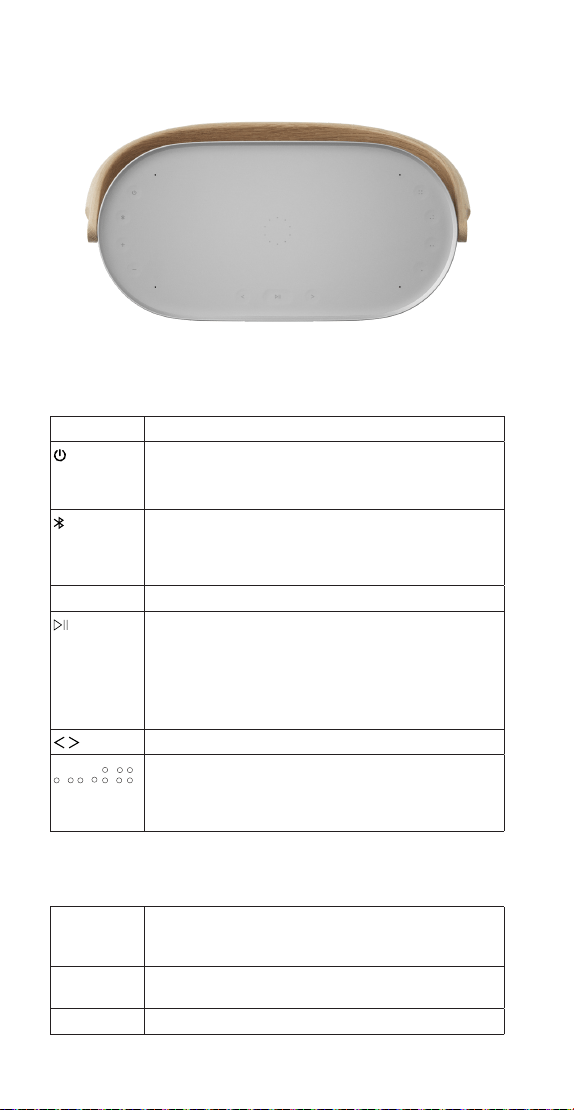
UTILIZAÇÃO DIÁRIA
Use os botões na parte superior da Beosound A5 para
aceder às funções essenciais:
Símbolo Função
Prima para ligar a coluna.
Prima continuamente durante dois segundos
para desligar.
Prima continuamente durante dois segundos
para emparelhar com dispositivos Bluetooth.
Consulte “Bluetooth" para obter mais
informações.
-
+ Prima para aumentar ou diminuir o volume.
Prima para reproduzir ou colocar o conteúdo
em pausa.
Prima continuamente durante dois segundos
para aderir a uma experiência Multiroom
Beolink. Consulte “Multiroom” para obter
mais informações.
Prima para avançar músicas ou estações.
, , ,
Quatro Botões Favoritos fornecem acesso
com um toque a estações de rádio ou listas
de reprodução. Consulte “Favoritos” para
obter mais informações.
Outras funcionalidades no painel superior da Beosound
A5 são:
A Luz indicadora, que apresenta o estado do
produto. Consulte "Luz indicadora de estado"
para obter mais informações.
B Carregador Qi. Consulte “Carregamento Qi"
para obter mais informações.
C Microfones integrados (3).
127

Bluetooth
É necessária uma ligação à rede para usar as
funcionalidades completas da Beosound A5, mas pode
ouvir em qualquer lugar com o Bluetooth.
Para emparelhar um novo dispositivo, prima
continuamente o botão Bluetooth durante dois segundos.
Quando a luz começar a pulsar azul, aceda às definições
do Bluetooth no seu dispositivo e selecione Beosound A5.
Para ligar ao último dispositivo Bluetooth usado, prima o
botão Bluetooth brevemente.
Favourites
Obtenha acesso instantâneo ao seu conteúdo favorito
com os quatro botões favoritos. Um único toque fará com
que ouça imediatamente.
Os botões vêm pré-preenchidos com as estações de
rádio mais populares na sua área e podem ser facilmente
configurados para o que quiser: outras estações através
da rádio B&O ou listas de reprodução através de Spotify
Connect e Deezer.
Para guardar um favorito, comece a ouvir rádio ou uma
lista de reprodução no seu dispositivo. De seguida, prima
continuamente o Botão Favorito selecionado durante dois
segundos. Um som será reproduzido para confirmar que a
sua escolha está guardada.
Uma vez guardado, ao premir brevemente o Botão
Favorito, o seu conteúdo favorito será reproduzido
imediatamente.
128
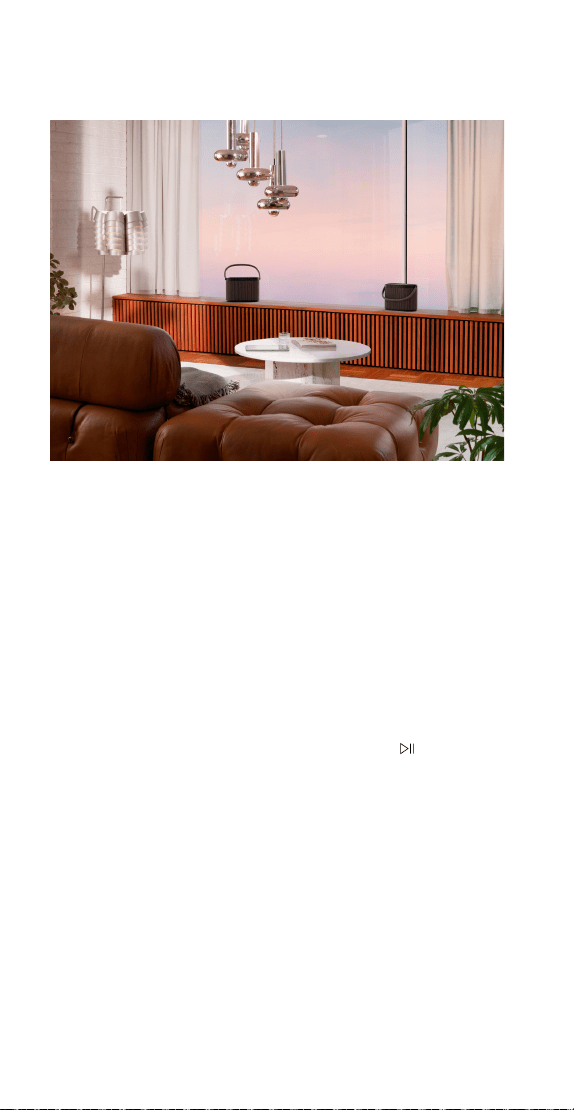
MULTIROOM
Faça a casa inteira unir-se numa música. A Beosound A5
pode ligar-se a outras colunas num sistema multiroom
e permitir que várias colunas em toda a sua casa
reproduzam o mesmo conteúdo em simultâneo. Pode
desfrutar do multiroom de várias formas diferentes:
BeoLink Multiroom
Beolink é o próprio sistema multiroom da Bang & Olufsen.
Pode distribuir qualquer coisa em reprodução na sua
Beosound A5 para outras colunas e televisores Bang &
Olufsen na mesma rede.
Para usar o Beolink Multiroom, comece a reprodução
numa coluna e depois prima continuamente [ ]] noutra
coluna (durante dois segundos) para as juntar — tudo sem
recurso a um smartphone. Pode também usar a aplicação
Bang & Olufsen para ver quais os produtos que estão a ser
reproduzidos e adicionar mais à experiência em curso sem
ir até eles.
Nota: Para utilizar o Beolink Multiroom e o AirPlay em
conjunto, abra a aplicação Bang & Olufsen e aceda às
Definições do Produto -> Beolink Multiroom -> Ativar o
AirPlay.
Nota: o Beolink Multiroom não pode ser usado em
conjunto com o Chromecast integrado.
129

Apple AirPlay
Para criar uma experiência multiroom com o AirPlay,
selecione várias colunas a partir do menu de saída de som
no seu dispositivo Apple. A Beosound A5 pode também
reproduzir em conjunto com colunas de outras marcas
que suportem o AirPlay 2.
Chromecast built-in
Ao transmitir conteúdo para as suas colunas através do
Chromecast, pode usar a aplicação Google Home no seu
smartphone para agrupar colunas a reproduzirem em
conjunto. Na aplicação, selecione Multimédia e escolha as
colunas para adicionar à experiência.
130
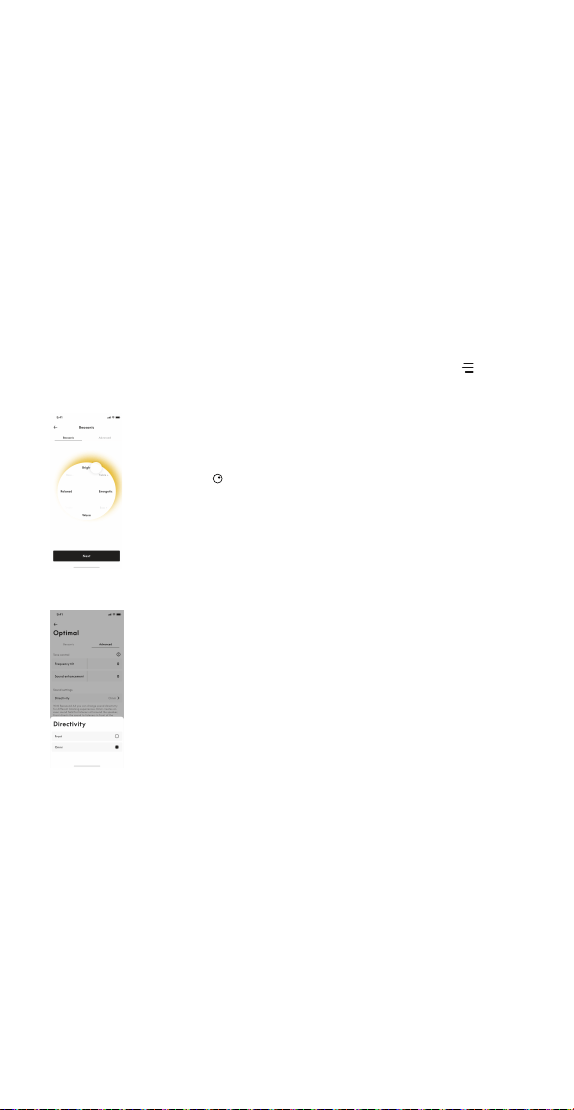
PERSONALIZAR O SEU SOM
Ajuste o som e tire o máximo de partido da sua Beosound
A5 na aplicação Bang & Olufsen.
Modos de som
Com os modos de som, pode selecionar o som a seu
gosto e ocasião. Escolha entre os modos de som incluídos
ou crie o seu próprio com o Beosonic.
Os modos de som personalizados podem ser guardados
para mais tarde a partir do Beosonic e ativados com um
toque. Ao guardar um modo de som, este memoriza as
definições de direção Beosonic e de som.
Para reordenar ou eliminar os Modos de Som, prima [ ]
junto aos botões do modo de som.
Beosonic
Prima [
] para ajustar o som com Beosonic.
Mova o ponto para encontrar o seu som
geral preferido. Afaste ou aproxime com
dois dedos para alterar a imersão.
Diretividade do som
Escolha entre dois modos de diretividade
diferentes, consoante a situação:
Frente direciona o som para os ouvintes
em frente da coluna. Isto é ideal quando a
coluna é colocado contra uma parede.
Omni cria um campo de som uniforme ao
redor da coluna, perfeito para o parque ou
um piquenique com ouvintes em volta.
RoomSense
Com a Beosound A5 pode usar o RoomSense,
compensação da divisão proprietária da Bang & Olufsen.
Este otimiza o som conforme o posicionamento da coluna
na sala.
Ative RoomSense na aplicação Bang & Olufsen em
Definições de Som. Os microfones na Beosound A5
devem ser ligados enquanto o RoomSense estiver a ser
executado.
131
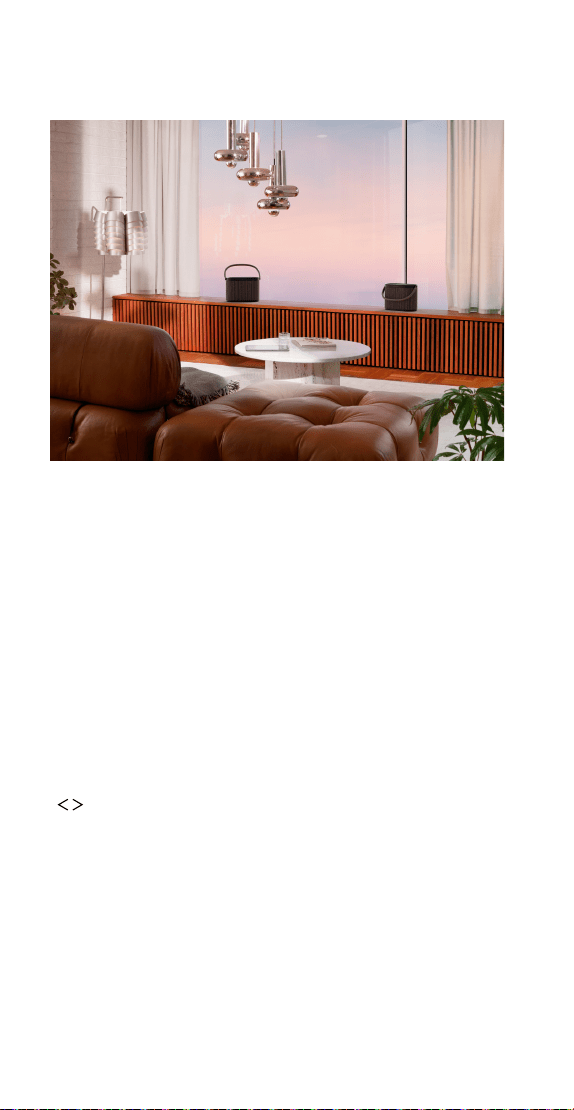
EMPARELHAMENTO ESTÉREO
Ligue duas Beosound A5 como um emparelhamento
para uma experiência estéreo completa e flexível. O
emparelhamento estéreo está disponível quando ambas as
colunas foram configuradas na aplicação Bang & Olufsen
com a mesma conta e estão ligadas à mesma rede.
Emparelhamento estéreo com a aplicação Bang &
Olufsen
Na aplicação, selecione a sua coluna, Definições de som
-> Criar emparelhamento estéreo. De seguida, escolha a
outra coluna para o seu emparelhamento estéreo.
Separar um emparelhamento
Para separar um emparelhamento e usar as colunas
individualmente, pode premir continuamente os botões
[ ] em simultâneo durante dois segundos em qualquer
coluna ou aceder às Definições de som na aplicação Bang
& Olufsen.
132
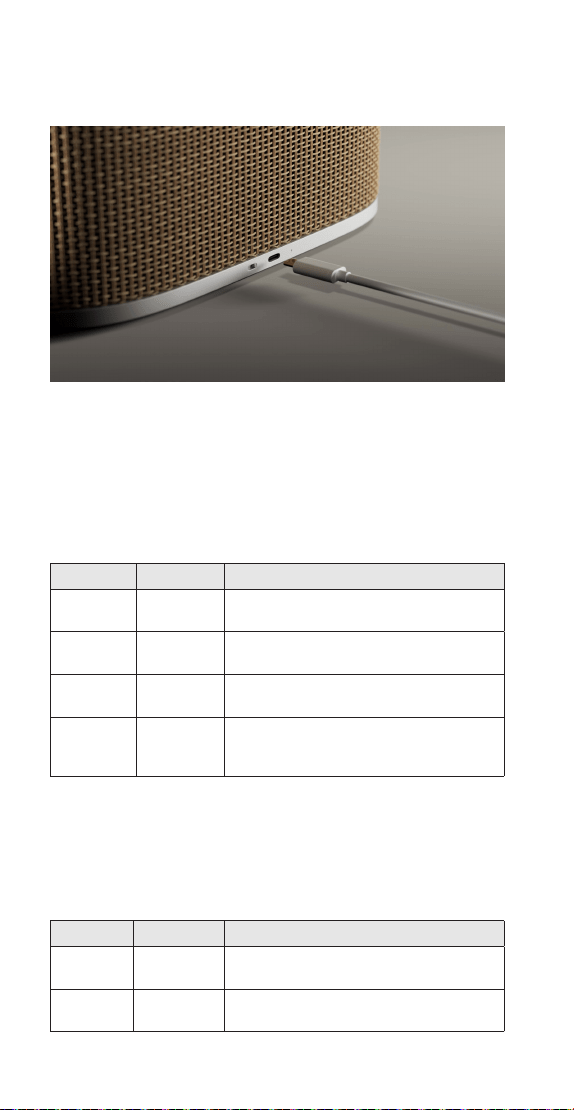
DURAÇÃO DA BATERIA E CARREGAMENTO
Com a bateria integrada, a Beosound A5 pode reproduzir
mais do que 12 horas a níveis de audição típicos e até 4
horas a um volume máximo.
Quando a Beosound A5 não estiver ligada ao interruptor,
a luz junto à porta de carregamento apresentará
brevemente a duração restante da bateria quando a ligar:
Cor Padrão Significado
Green Aceso Resta mais de 40% da duração da
bateria.
Âmbar Aceso Resta menos de 40% da duração
da bateria.
Vermelho Aceso Resta menos de 10% da duração
da bateria.
A Piscar Resta menos de 1% da duração da
bateria. A coluna irá desligar-se, a
menos que seja ligada ao interruptor.
Com 10% e 1%, também ouvirá um som de notificação.
Carregue a Beosound A5 com o adaptador de energia
USB-C incluído. Ligue-o à porta de carregamento na parte
traseira da coluna. A luz ao lado da porta de carregamento
indicará o estado do carregamento:
Cor Padrão Significado
Âmbar Pulsação
lenta
A carregar.
Green Aceso Totalmente carregado. A luz será
desligada após cinco minutos.
133

Suspensão e armazenamento
Com uma bateria totalmente carregada, a Beosound A5
pode permanecer em modo de suspensão até 10 dias
antes de precisar de ser novamente carregada. Durante
este tempo, será reativada instantaneamente ao premir o
botão de energia.
Se planeia não usar a Beosound A5 por um longo período
de tempo, pode ativar o modo de armazenamento
para preservar bateria. Quando a coluna estiver ligada,
prima continuamente o botão de energia durante oito
segundos. Irá ouvir outro som para confirmar o modo de
armazenamento.
Nota: Para voltar a ligar a coluna do modo de
armazenamento, tem de a ligar ao interruptor com um
cabo.
134
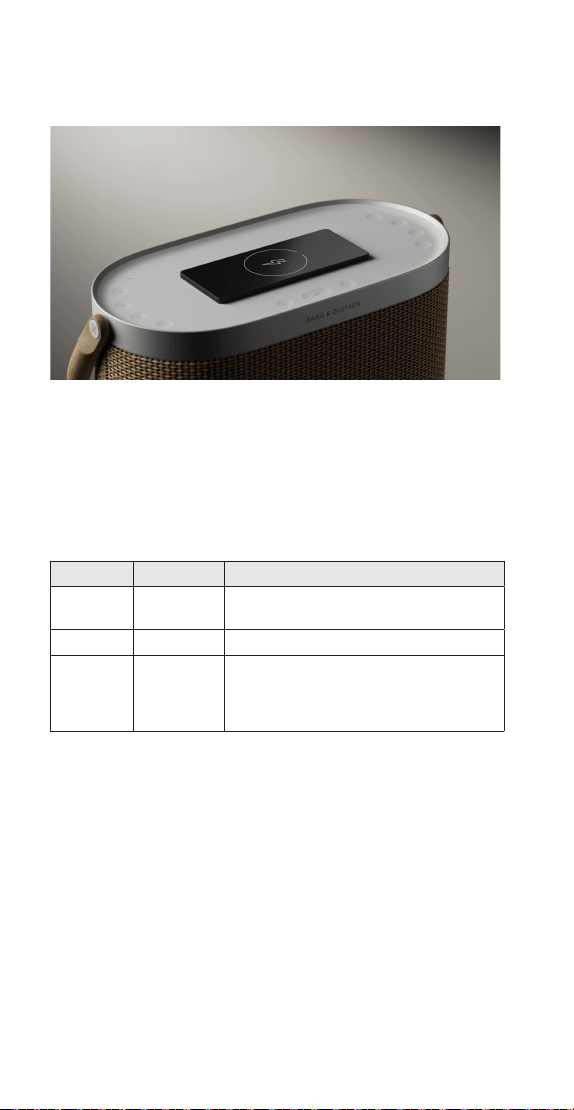
CARREGAMENTO QI
Pode carregar smartphones e outros dispositivos
compatíveis com Qi além da sua Beosound A5. Coloque o
dispositivo no círculo pontilhado ou em cima do mesmo
para começar a carregar.
O indicador de luz mostrará o estado de carregamento do
dispositivo:
Cor Padrão Significado
Âmbar Pulsação
lenta
A carregar.
Green Aceso Totalmente carregado.
Vermelho A Piscar Erro, por exemplo, objetos
externos detetados no pad.
Retire o dispositivo e possíveis
obstruções e tente novamente.
Nota: carregar outros dispositivos enquanto a Beosound
A5 não está ligada reduzirá o tempo de reprodução da
bateria. Pode desligar a função de carregamento Qi na
aplicação Bang & Olufsen.
135
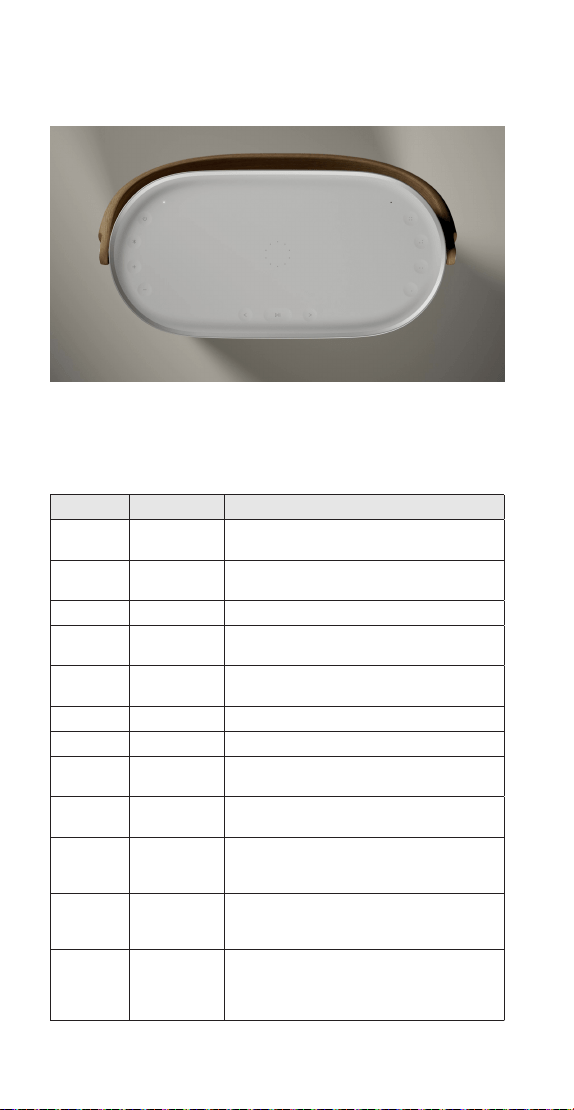
LUZ INDICADORA DE ESTADO
O indicador de luz está localizado na parte superior da
Beosound A5, junto ao botão de energia, e mostra o
estado da coluna:
Cor Padrão Significado
branco Aceso A coluna está ativa e ligada a uma
rede e/ou a um dispositivo Bluetooth.
Pulsação
lenta
Em pausa, prima reproduzir para
retomar a reprodução.
A Piscar A iniciar.
Blue Aceso Dispositivo bluetooth ligado com
sucesso.
A pulsar Abrir para emparelhamento por
Bluetooth.
Âmbar Aceso Não está ligado à rede ou Bluetooth.
A Piscar Pronto para ligar à Wi-Fi.
Pulsação
lenta
Carregamento do dispositivo no
carregador Qi.
Green Aceso O dispositivo no carregador Qi está
totalmente carregado.
Pulsação
lenta
Atualização do software – espere
até que a luz volte a ficar branca
constante.
Vermelho A Piscar Erro temporário (por exemplo,
sobreaquecimento ou erro de
carregamento Qi).
Aceso Erro estático — Entre em contato
com o suporte para obter assistência.
Pode também obter suporte através
da aplicação Bang & Olufsen.
136

MICROFONE
A Beosound A5 possui microfones integrados que são
utilizados pelo RoomSense para otimizar o som da coluna
ao seu posicionamento.
Se pretender desligar os microfones, mova o interruptor
de deslize [ ] para junto da porta de carregamento para
a posição mais à esquerda (o interruptor apresentará a
cor de laranja). O RoomSense não pode ser configurado
quando os microfones estão desligados.
137

REPOR BEOSOUND A5
Modo de configuração Wi-Fi
Para desligar a Beosound A5 da rede Wi-Fi atual e ligá-la
a uma nova, prima continuamente [ ] os botões em
simultâneo durante dois segundos. A luz indicadora
começará a piscar a cor de laranja e a coluna estará pronta
a ser ligada através da aplicação Bang & Olufsen.
Para cancelar a configuração do Wi-Fi e ligar-
se novamente à rede anterior, volte a pressionar
continuamente os botões.
Nota: Se a sua Beosound A5 estiver atualmente
emparelhada para estéreo, pressionar continuamente
os botões irá separar o emparelhamento. Assim que
o emparelhamento estéreo estiver separado, volte a
premir continuamente os botões para entrar no modo de
configuração Wi-Fi.
Reposição do hardware
Se a sua Beosound A5 deixar de responder, prima
continuamente o botão de alimentação [ ] durante 20
segundos para repor o hardware e reiniciar o produto.
Esta não é uma factory reset – as suas definições não
serão apagadas.
Restaurar definições de fábrica
Para apagar todas as definições e repor a Beosound A5
para as definições de fábrica, prima continuamente [ ]
os botões em simultâneo durante 8 segundos. Assim que
a coluna for reiniciada e o indicador de luz piscar a cor de
laranja, está pronta para voltar a ser configurada através
da aplicação Bang & Olufsen.
138
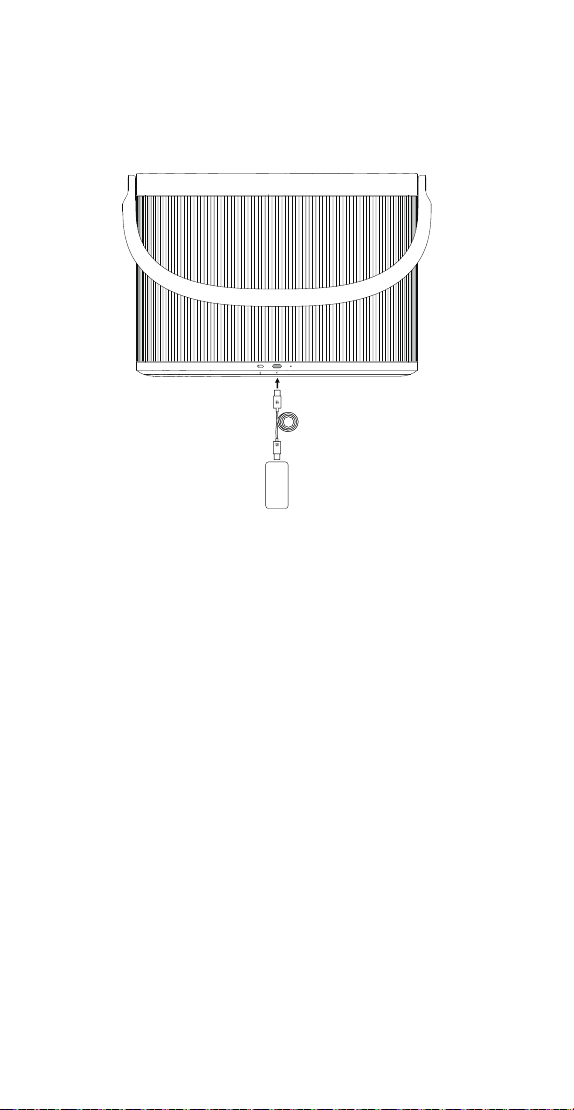
ПЕРЕД НАЧАЛОМ РАБОТЫ
4
Достаньте устройство Beosound A5 из коробки и подключите
кабель.
Аккумулятор уже заряжен, но колонки находятся в режиме
хранения, чтобы сохранить заряд. Когда вы подключите
кабель, Beosound A5 активируется и будет готов к настройке.
Начните прослушивание прямо сейчас и загрузите
приложение Bang & Olufsen, чтобы изучить все возможности
и функции.
РУССКИЙ (RUSSIAN)
139
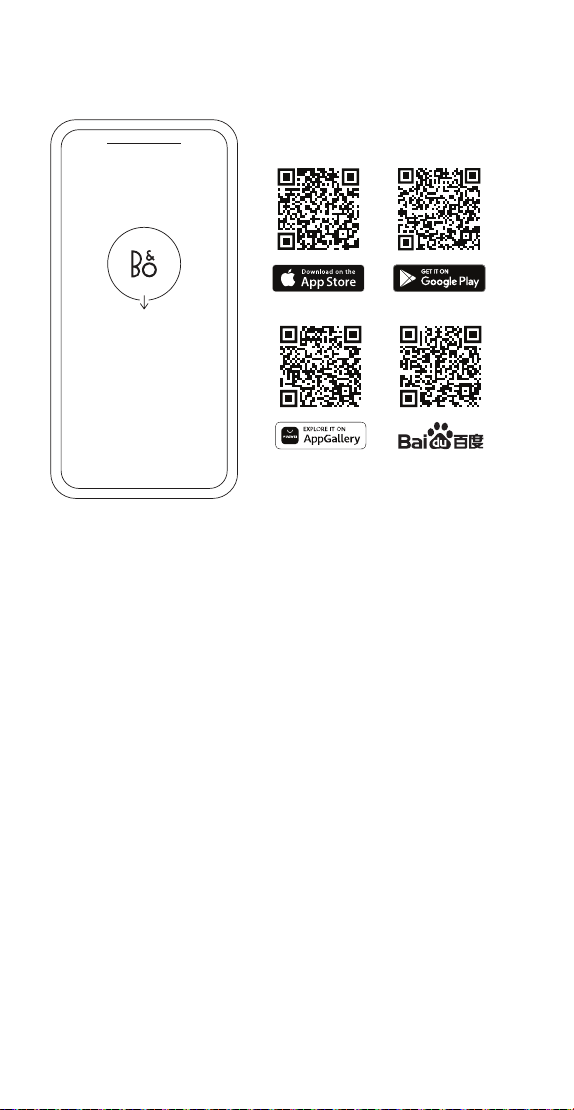
ЗАГРУЗИТЬ ПРИЛОЖЕНИЕ BANG & OLUFSEN
Скачайте приложение Bang& Olufsen для доступа ко всем
возможностям.
Настройте свое новое устройство Beosound A5 и сделайте его
индивидуальным. Получите доступ к новейшим функциям,
найдите идеальный баланс с помощью точной регулировки
громкости и настройте звук по своему вкусу с помощью
звуковых режимов Beosonic.
Вы также можете использовать расширенные функции, такие
как сообщество бета-тестировщиков, и получить удаленную
поддержку, если вам понадобится помощь.
140

Подключение к Wi-Fi
Самый простой способ подключить Beosound A5 к Wi-Fi
— сделать это через приложение Bang & Olufsen. Просто
загрузите приложение и следуйте инструкциям на экране.
Настройка будет выполнена за считанные минуты.
Если вы не хотите использовать приложение, вы все равно
можете подключиться через настройки Wi-Fi на своем
устройстве (если вы используете iPhone или iPad) или через
приложение Google Home.
Воспроизведение контента
Начните воспроизведение с выбранного источника и
выберите Beosound A5 в качестве колонки. При подключении
к Wi-Fi доступны следующие функции потоковой передачи:
- AirPlay 2
- Chromecast built-in
- Spotify Connect
- Tidal
- Qplay
- DLNA
- Deezer (через приложение Bang & Olufsen)
- Радио B&O Radio (через приложение Bang & Olufsen)
При подключении по Wi-Fi вы можете наслаждаться
высочайшим качеством звука без сбоев, даже если
вам позвонят или ваше устройство отключится. Можно
также подключить несколько колонок в режиме Multiroom
(подробнее см. раздел «Режим Multiroom»).
Кроме того, вы можете выполнять трансляции через
Bluetooth. Дополнительные сведения см. в разделе
«Bluetooth».
141
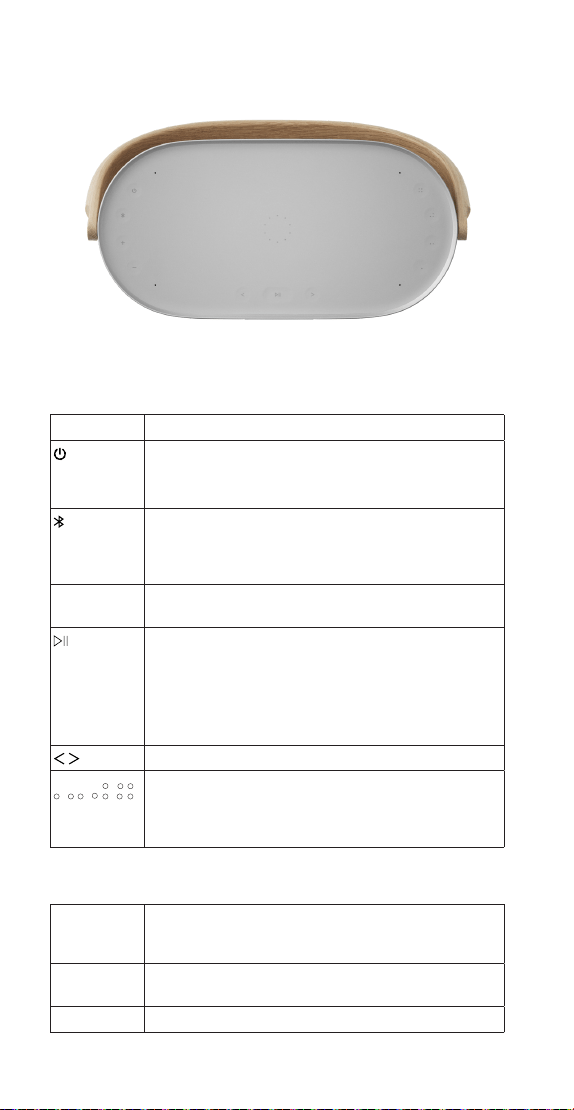
ПОВСЕДНЕВНОЕ ИСПОЛЬЗОВАНИЕ
Используйте кнопки в верхней части Beosound A5 для
быстрого доступа к основным функциям:
Символ Функция
Нажмите, чтобы включить колонку.
Нажмите и удерживайте в течение двух секунд,
чтобы выключить.
Нажмите и удерживайте в течение двух секунд
для сопряжения с устройствами Bluetooth.
Дополнительные сведения см. в разделе
«Bluetooth».
-
+ Нажмите, чтобы увеличить или уменьшить
громкость.
Нажмите, чтобы воспроизвести или
приостановить воспроизведение контента.
Нажмите и удерживайте в течение двух секунд,
чтобы присоединиться к Beolink Multiroom.
Дополнительные сведения см. в разделе
«Режим Multiroom».
Нажмите, чтобы пропустить трек или станцию.
, , ,
Четыре кнопки «Избранное» обеспечивают
доступ к радиостанциям или плейлистам в
одно касание. Дополнительные сведения см. в
разделе «Избранное».
Другие функции на верхней панели Beosound A5:
A Индикатор, показывающий состояние продукта.
Дополнительную информацию см. в разделе
«Индикатор состояния».
B Зарядное устройство Qi. Дополнительные
сведения см. в разделе «Зарядка Qi».
C Встроенные микрофоны (3).
142

Bluetooth
Для использования всех функций Beosound A5 требуется
подключение к сети, но с помощью Bluetooth вы можете
выполнять прослушивание где угодно.
Чтобы подключить новое устройство, нажмите и удерживайте
кнопку Bluetooth в течение двух секунд. Когда индикатор
начнет мигать синим цветом, перейдите к настройкам
Bluetooth на вашем устройстве и выберите Beosound A5.
Чтобы подключиться к последнему используемому устройству
Bluetooth, кратко нажмите кнопку Bluetooth.
Избранное
Получайте мгновенный доступ к любимому контенту с
помощью четырех кнопок избранного. При их нажатии
воспроизведение начнется сразу же.
Для кнопок предварительно сохранены самые популярные
радиостанции в вашем регионе, но их можно легко настроить.
Вы можете установить любые станции радио B&O Radio или
плейлисты Spotify и Deezer.
Чтобы сохранить избранное, начните воспроизведение радио
или плейлиста на устройстве. Затем нажмите и удерживайте
выбранную кнопку «Избранное» в течение двух секунд.
Прозвучит звуковой сигнал, подтверждающий сохранение.
После сохранения короткое нажатие на кнопку «Избранное»
немедленно начнет воспроизведение контента.
143
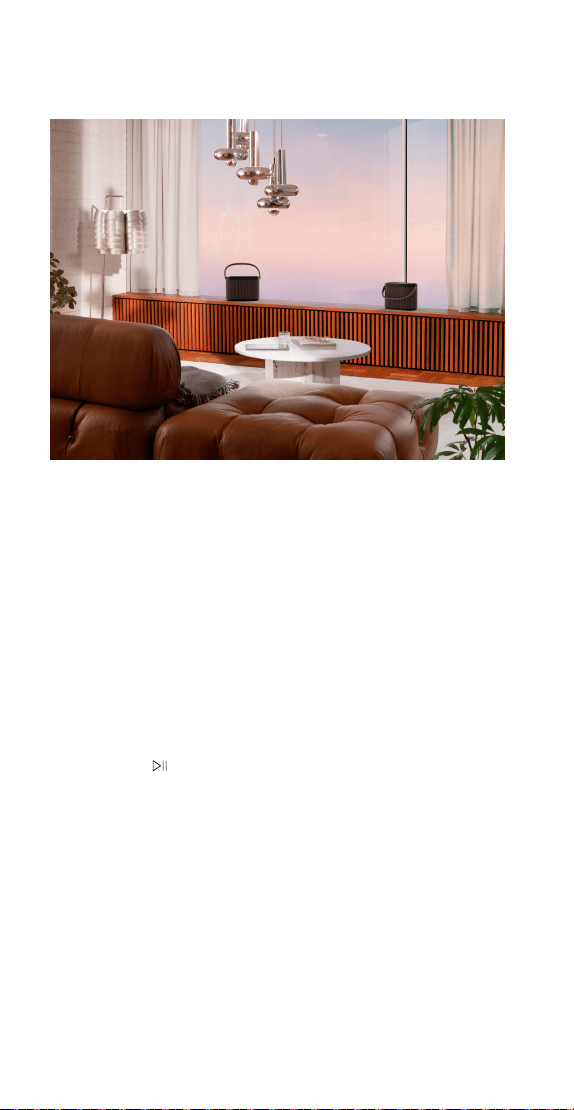
MULTIROOM
Пусть все устройства звучат в унисон! Beosound A5 может
подключаться к другим колонкам в системе мультирум
и позволяет им воспроизводить один и тот же контент
одновременно. Вы можете использовать эту функцию
несколькими способами:
BeoLink Multiroom
Beolink — это собственная мультирум-система Bang &
Olufsen. Она может транслировать все, что играет на вашем
Beosound A5, на другие колонки Bang & Olufsen и телевизоры
в той же сети.
Чтобы использовать Beolink Multiroom, просто начните
воспроизведение на одной колонке, а затем нажмите и
удерживайте [ ] на другой колонке (в течение двух секунд)
— и все это без смартфона. Вы также можете использовать
приложение Bang & Olufsen, чтобы просмотреть, какие
устройства используются, и удаленно добавить к ним другие.
Примечание. Для совместного использования Beolink
Multiroom и AirPlay сначала откройте приложение Bang
& Olufsen и перейдите в Настройки продукта -> Beolink
Multiroom -> Включить AirPlay.
Примечание. Beolink Multiroom нельзя использовать вместе
со встроенной технологией Chromecast.
144

Apple AirPlay
Чтобы настроить мультирум с помощью AirPlay, выберите
несколько колонок в меню вывода звука на устройстве Apple.
Beosound A5 также может работать вместе с колонками
других брендов, поддерживающих AirPlay 2.
Chromecast built-in
При трансляции контента на колонки через Chromecast вы
можете использовать приложение Google Home на своем
смартфоне, чтобы группировать колонки для совместного
воспроизведения. В приложении нажмите «Медиа» и
выберите колонки, которые хотите добавить.
145
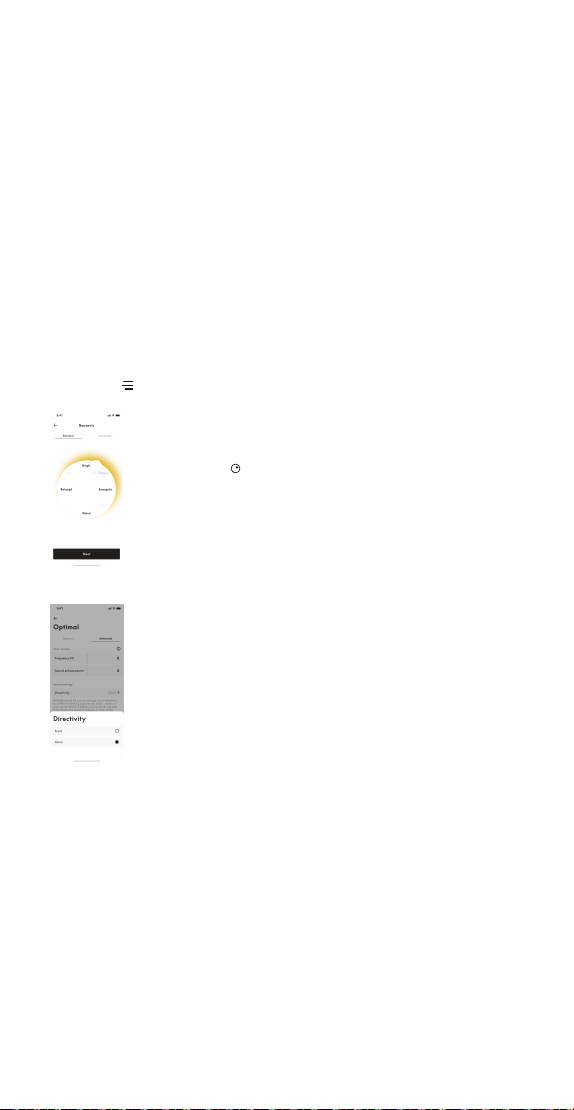
НАСТРОЙТЕ ЗВУК ПО-СВОЕМУ
Отрегулируйте звук и получите максимум от Beosound A5 в
приложении Bang & Olufsen.
Звуковые режимы
С помощью звуковых режимов вы можете настроить звук по
своему вкусу и для любого случая. Используйте прилагаемые
звуковые режимы или создавайте свои с помощью Beosonic.
Пользовательские звуковые режимы можно сохранить на
Beosonic и активировать позже одним касанием. Когда
вы сохраняете звуковой режим, он запоминает настройки
Beosonic и направления звука.
Чтобы изменить порядок или удалить звуковые режимы,
нажмите [ ] рядом с кнопками звукового режима.
Beosonic
Нажмите [
], чтобы настроить звук с помощью
Beosonic. Переместите точку, чтобы найти
предпочитаемый общий звук. Разведите или
сведите два пальца, чтобы изменить степень
эффекта погружения.
Направление звука
Выберите один из двух режимов
направленности в зависимости от ситуации:
Передненаправленный направляет звук
впереди колонок. Это оптимальный режим,
если колонки расположены у стены.
Всенаправленный создает равномерное звуковое
поле вокруг колонок, что идеально подходит,
чтобы слушать музыку в парке или на пикнике.
RoomSense
С Beosound A5 вы можете использовать RoomSense,
запатентованную технологию компенсации помещения от
Bang & Olufsen. Она оптимизирует звук в соответствии с
расположением колонок в комнате.
Активируйте RoomSense в приложении Bang & Olufsen в
настройках звука. Микрофоны в Beosound A5 должны быть
включены во время работы RoomSense.
146
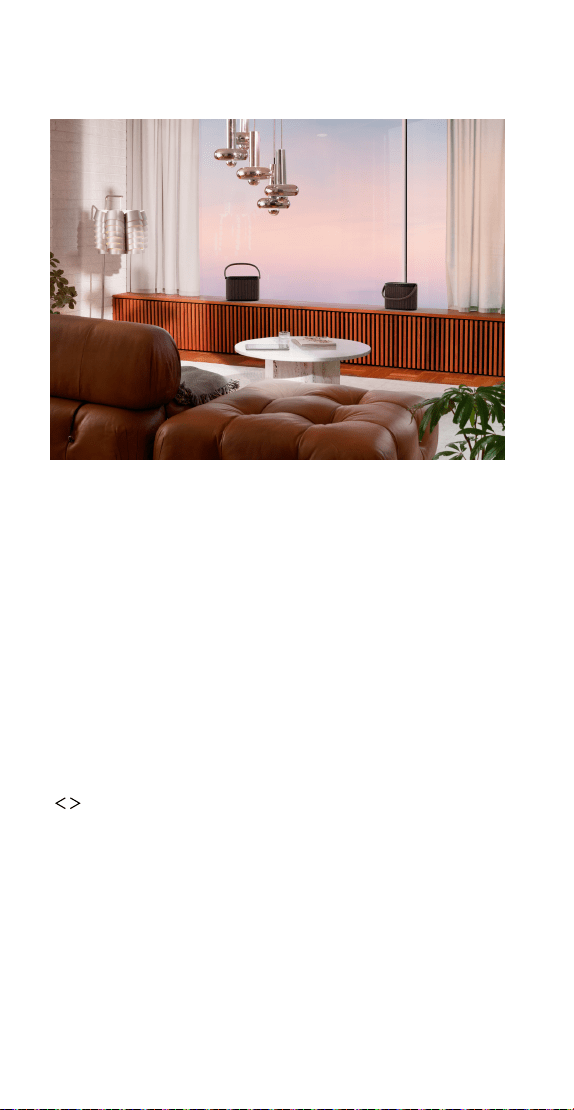
СТЕРЕОСОПРЯЖЕНИЕ
Выполните сопряжение двух устройств Beosound A5
для полноценного и гибкого стереовоспроизведения.
Стереосопряжение доступно, когда обе колонки настроены
в приложении Bang & Olufsen с одной учетной записью и
подключены к одной сети.
Стереосопряжение с помощью приложения Bang &
Olufsen
В приложении выберите колонки, затем Настройки звука ->
Создать стереопару. Затем выберите другую колонку для
стереопары.
Отмена сопряжения
Чтобы отменить сопряжение и использовать колонки по
отдельности, одновременно нажмите и удерживайте кнопки
[ ] в течение двух секунд на одной колонке или перейдите к
настройкам звука в приложении Bang & Olufsen.
147
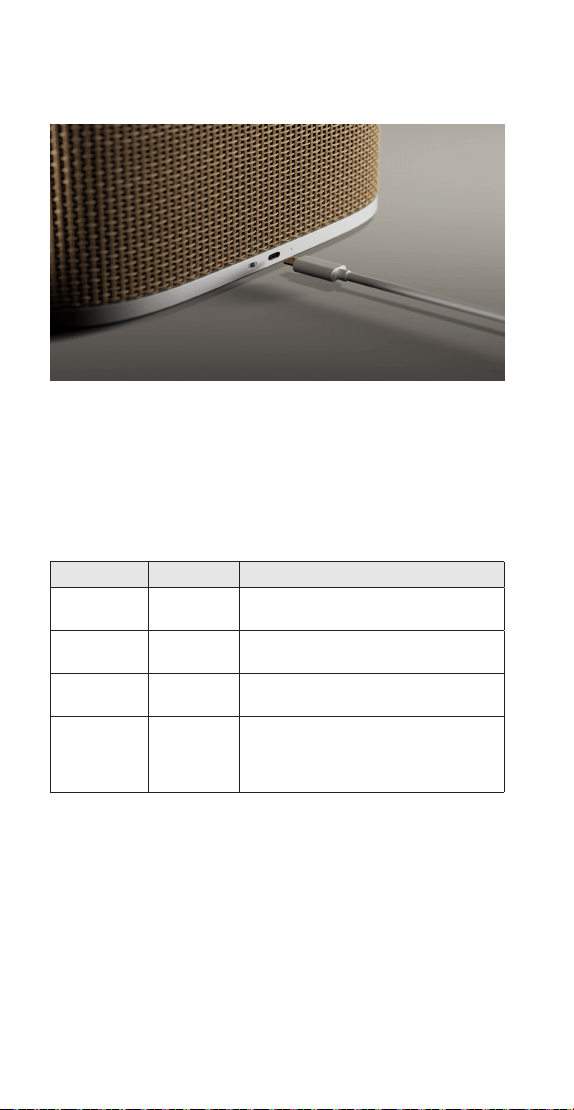
СРОК СЛУЖБЫ БАТАРЕИ И ЗАРЯДКА
Благодаря встроенной батарее Beosound A5 может работать
более 12 часов при стандартных уровнях прослушивания и
до 4 часов на максимальной громкости.
Если устройство Beosound A5 не подключено к источнику
питания, то при включении индикатор рядом с зарядным
портом кратковременно покажет оставшийся заряд батареи:
Цвет Индикатор Значение
зеленый Светится
постоянно
Осталось более 40% заряда
батареи.
Оранжевый Светится
постоянно
Осталось менее 40% заряда
батареи.
Красный Светится
постоянно
Осталось менее 10% заряда
батареи.
Мигает Осталось менее 1% заряда
батареи. Если колонка не
подключена к источнику питания,
то она выключится.
При уровне в 10% и 1% вы также услышите звуковое
уведомления.
Зарядите Beosound A5 с помощью прилагаемого адаптера
питания USB-C. Подключите его к порту зарядки на задней
панели колонки. Индикатор рядом с портом зарядки покажет
состояние зарядки:
148

Цвет Индикатор Значение
Оранжевый Медленно
мигает
Заряжается.
зеленый Светится
постоянно
Полностью заряжено. Индикатор
погаснет через пять минут.
Спящий режим и хранение
С полностью заряженной батареей Beosound A5 может
находиться в спящем режиме до 10 дней, прежде чем
потребуется повторная зарядка. В это время устройство
можно мгновенно активировать, нажав кнопку питания.
Если вы не планируете использовать Beosound A5 в течение
длительного времени, можно активировать режим хранения
для сохранения заряда батареи. При включении колонки
нажмите и удерживайте кнопку питания в течение восьми
секунд. Вы услышите звуковой сигнал, подтверждающий
переход в режим хранения.
Примечание. Чтобы вывести колонку из режима хранения,
необходимо подключить ее к питанию с помощью кабеля.
149
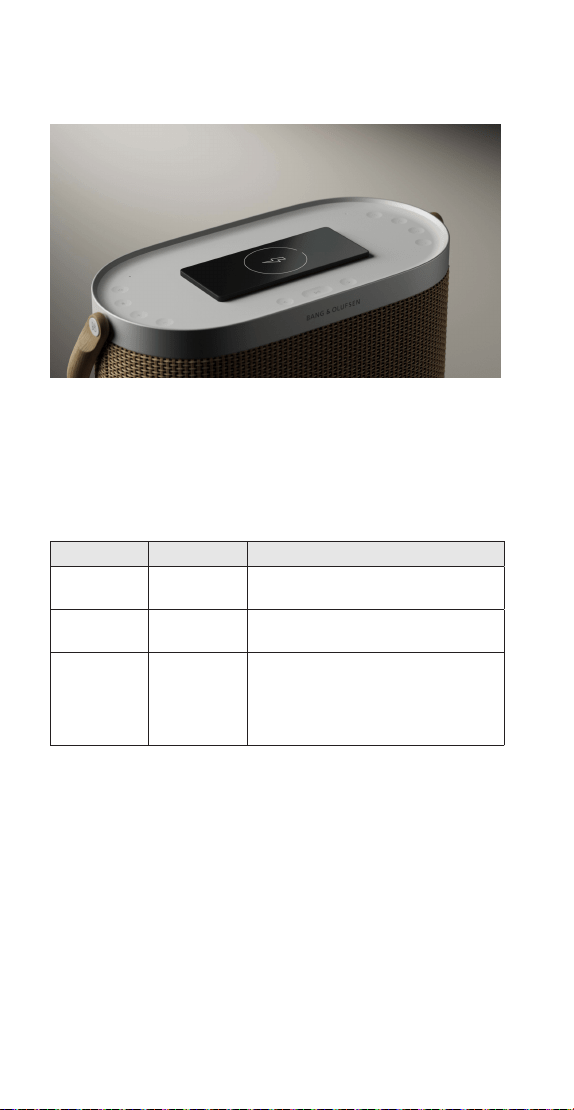
ЗАРЯДКА QI
Вы можете заряжать смартфоны и другие совместимые
с Qi устройства, положив их на Beosound A5. Поместите
устройство в пунктирный круг или на него, чтобы начать
зарядку.
Индикатор покажет состояние зарядки устройства:
Цвет Индикатор Значение
Оранжевый Медленно
мигает
Заряжается.
зеленый Светится
постоянно
Полностью заряжено.
Красный Мигает Ошибка, например, посторонние
предметы на панели. Удалите
устройство и посторонние
предметы, а затем повторите
попытку.
Примечание. Зарядка других устройств, когда Beosound A5 не
подключен к сети, сократит время работы аккумулятора. Вы
можете отключить функцию зарядки Qi в приложении Bang &
Olufsen.
150
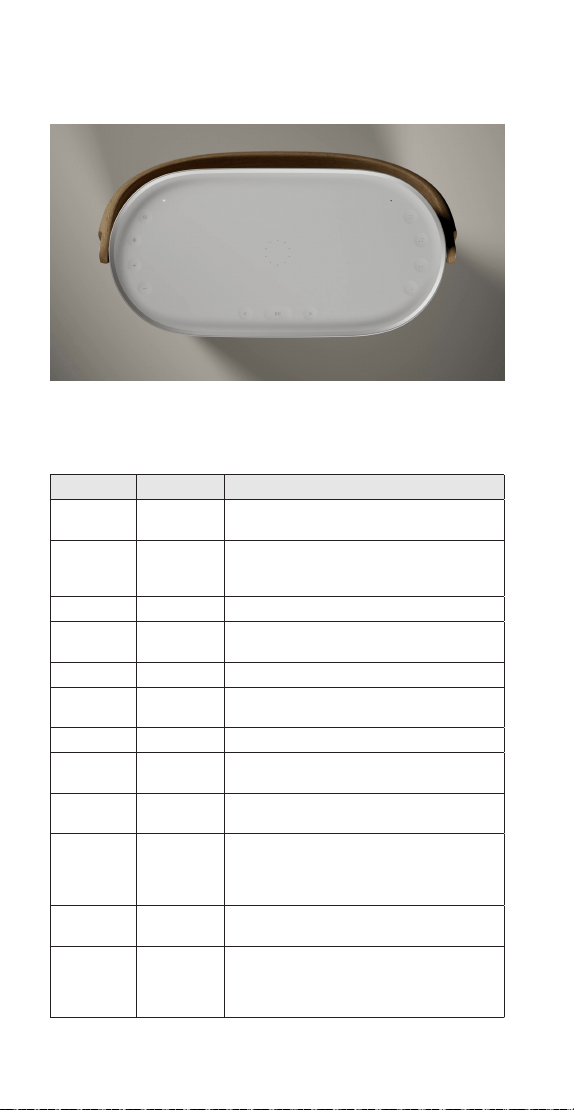
СВЕТОВОЙ ИНДИКАТОР СОСТОЯНИЯ
Световой индикатор расположен в верхней части BeoSound
A5 рядом с кнопкой питания и показывает состояние колонки:
Цвет Индикатор Значение
Белый Светится
постоянно
Колонка включена и подключена к сети
и/или устройству Bluetooth.
Медленно
мигает
Воспроизведение приостановлено.
Нажмите кнопку воспроизведения,
чтобы возобновить его.
Мигает Запуск.
синий Светится
постоянно
Устройство Bluetooth успешно
подключено.
Пульсирует Готово к сопряжению по Bluetooth.
Оранжевый Светится
постоянно
Не подключено к сети или Bluetooth.
Мигает Готово к подключению по Wi-Fi.
Медленно
мигает
Зарядка устройства с помощью Qi.
зеленый Светится
постоянно
Устройство на зарядном устройстве Qi
полностью заряжено.
Медленно
мигает
Обновление программного
обеспечения. Дождитесь, когда
индикатор снова начнет непрерывно
гореть белым.
Красный Мигает Временная ошибка (например, перегрев
или ошибка зарядки Qi).
Светится
постоянно
Статическая ошибка. Обратитесь в
службу поддержки. Вы также можете
получить поддержку через приложение
Bang & Olufsen.
151

МИКРОФОН
Beosound A5 имеет встроенные микрофоны, которые
используются RoomSense для оптимизации звука колонки в
соответствии с ее размещением.
Если вы хотите отсоединить микрофоны, переместите
ползунковый переключатель [ ] рядом с портом зарядки
в крайнее левое положение (переключатель станет
оранжевым). RoomSense не может быть настроен, если
микрофоны отсоединены.
152

СБРОС BEOSOUND A5
Режим настройки Wi-Fi
Чтобы отключить BeoSound A5 от текущей сети Wi-Fi и
подключить ее к другой сети, нажмите и удерживайте кнопки
[ ] одновременно в течение двух секунд. Индикатор
начнет мигать оранжевым цветом, а колонка будет готова к
подключению через приложение Bang & Olufsen.
Чтобы отменить настройку Wi-Fi и опять подключиться к
предыдущей сети, снова нажмите и удерживайте кнопки.
Примечание. Если ваше устройство Beosound A5 имеет
стереопару, нажатие и удержание кнопок приведет к
удалению сопряжения. После удаления стересопряжения
снова нажмите и удерживайте кнопки, чтобы войти в режим
настройки Wi-Fi.
Аппаратный сброс
Если устройство Beosound A5 не реагирует на нажатия,
нажмите и удерживайте кнопку питания [ ] в течение
20 секунд, чтобы сбросить аппаратные настройки и
перезапустить устройство. Это не заводской сброс — ваши
настройки не будут удалены.
Восстановить заводские настройки
Чтобы сбросить BeoSound A5 до заводских настроек,
нажмите и удерживайте кнопки [ ] одновременно в течение
пяти секунд. Колонка будет перезагружена, а индикатор
начнет мигать оранжевым. Теперь можно начать настройку
заново с помощью приложения Bang & Olufsen.
153
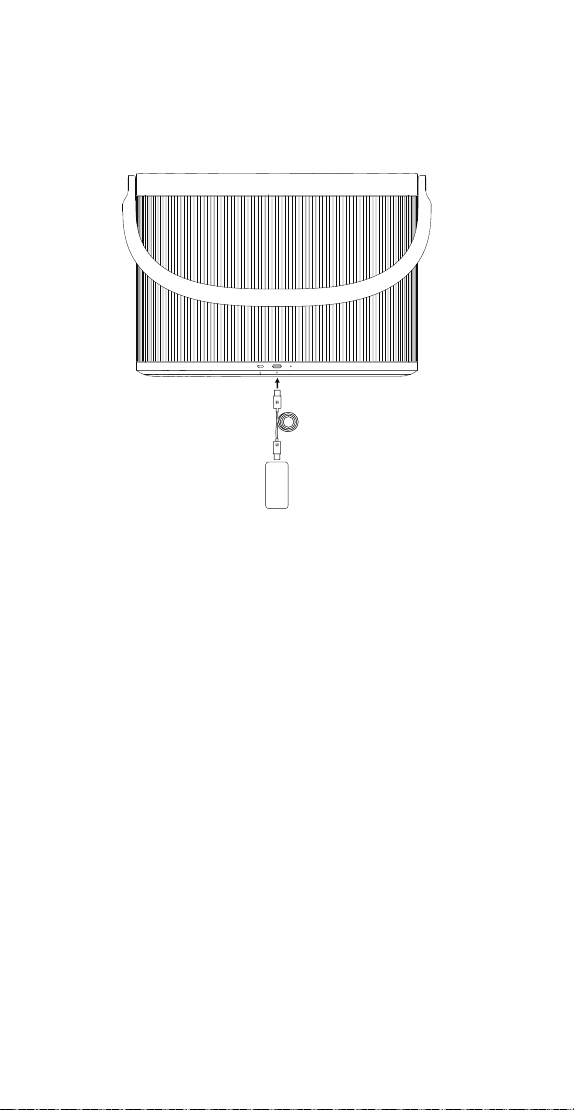
スタートアップガイド
4
新しいBeosound A5を箱から取り出して、ケーブルを接続します。
バッテリーはすでに充電されていますが、スピーカーはストレージ
モードになっています。ケーブルを差し込むと、Beosound A5が起
動し、セットアップの準備が整います。
すぐに音楽を聴いて、Bang & Olufsenアプリをダウンロードして、
すべての機能をお試しください。
日本語 (JAPANESE)
154
BANG & OLUFSENアプリをダウンロード
すべてを体験するには、Bang & Olufsenアプリをダウンロードし
てください。
新しいBeosound A5をセットアップして、自分だ けのもの にしましょ
う。最新の機能にアップデートし、精密なボリュームコントロールで
完璧なレベルを見つけ、Beosonicサウンドモードでお好みに合わ
せてサウンドを 調 整しましょう。
ベータ版テスターコミュニティなどの詳細な機能を確認し、サポート
が必要な場合はリモートサポートを受けることもできます。
155

Wi-Fiに接 続する
Beosound A5をWi-Fiに接続するには、Bang & Olufsenアプリを
使う方法が一番簡単です。アプリをダウンロードし、画面の指示に従
って操作するだけです。セットアップは数分で完了します。
アプリを使用しない場合でも、デバイスのWi-Fi設定 (iPhone また
は iPad を使用している場合) またはGoogle Homeアプリから接
続できます。
コンテンツを再生する
選択したソースから再生を開始し、Beosound A5をスピーカーとし
て選択して聴くことができます。Wi-Fiに接続すると、次のストリーミ
ング機能を利用できます。
- AirPlay 2
- Chromecast built-in
- Spotify Connect
- Tidal Connect
- QPlay
- DLNA
- Deezer (Bang & Olufsenアプリ経由)
- B&O Radio (Bang & Olufsenアプリ経由)
Wi-Fiでは、電話がかかってきたりデバイスが切断されたりしても、
途切れることなく最高の音質を楽しむことができます。マルチルーム
体験で複数のスピーカーを接続することもできます (詳細について
は 、「 Multiroom」を 参 照 し て く だ さ い )。
さらに、Bluetooth経由でストリーミングすることもできます。詳 細 に
つ い て は 、「 Bluetooth」を参照してください。
156
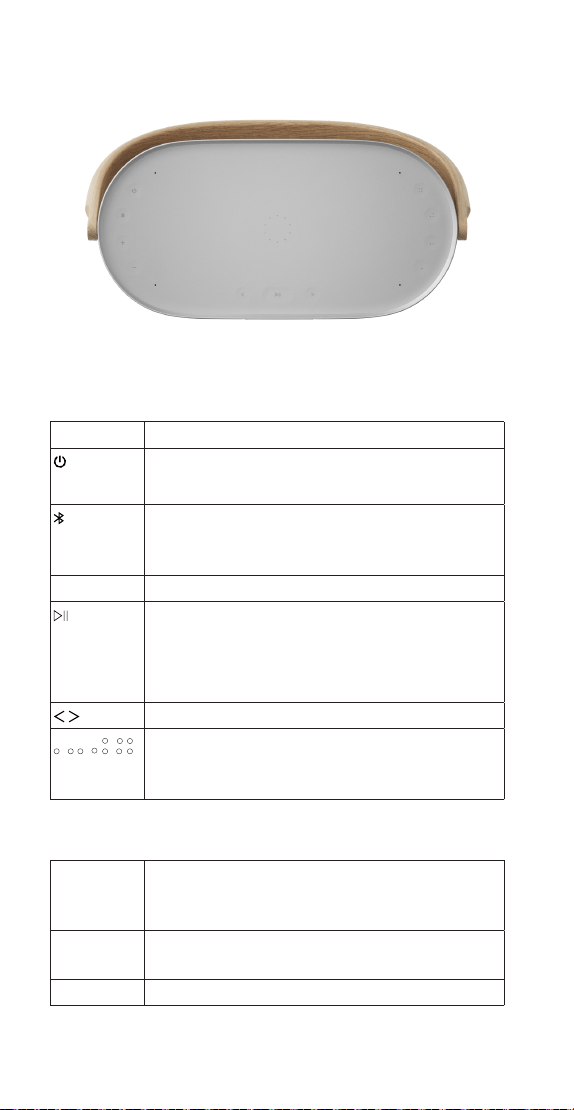
基本的な操作
Beosound A5の上部にあるボタンを使用すると、重要な機能にす
ばやくアクセスできます。
記号 機能
スピーカーをオンにします。
2秒間長押しすると、電源がオフになります。
2秒間長押しして、Bluetoothデバイスとペアリング
します。詳細については、「Bluetooth」を 参 照 し て く
ださい。
-
+ 音量を上げたり下げたりします。
コンテンツを再生または一時停止します。
2秒間長押しすると、Beolink Multiroom体験に参
加できます。詳細については、「Multiroom」を 参 照 し
てください。
曲やステーションをスキップします。
, , ,
4つのお気に入りボタンで、ラジオ局やプレイリスト
にワンタッチでアクセスできます。詳細については、「
お気に入り」を参照してください。
Beosound A5トップパネルのその他の機能は次のとおりです。
A 製品の状態を示すインジケーターライト。詳細につ
いては、「ステータスインジケーターライト」を参照し
てください。
B Qiチャージャー。詳細については、「Qiチ ャ ー ジ 」を 参
照してください。
C 内蔵マイク (3)。
157

Bluetooth
Beosound A5の全機能を使用するにはネットワーク接続が必要で
すが、Bluetoothでどこでも聴くことができます。
新しいデバイスをペアリングするには、Bluetoothボタンを2秒間長
押しします。ライトが青く点滅し始めたら、デバイスのBluetooth設
定に移動し、Beosound A5を選 択します。
最後に使用したBluetoothデバイスに接続するには、Bluetoothボ
タンを短く押します。
お 気 に入り
4つのお気に入りボタンを使用して、お気に入りのコンテンツにすぐ
にアクセスで きます。1回押すだけですぐに聴くことができます。
ボタンには、お住まいの地域で人気のあるラジオ局があらか
じめ登録されており、B&O Radioを介した他の局や、Spotify
Connect、Deezerを介したプレイリストなどを、必要に応じて簡単
に構成できます。
お気に入りを保存するには、デバイスでラジオまたはプレイリスト
の再生を開始します。次に、選択したお気に入りボタンを2秒間長押
しします。選択内容が保存されたことを確認するサウンドが再生さ
れます。
保存したら、お気に入りボタンを短く押すと、お気に入りのコンテン
ツの再生がすぐに開始されます。
158
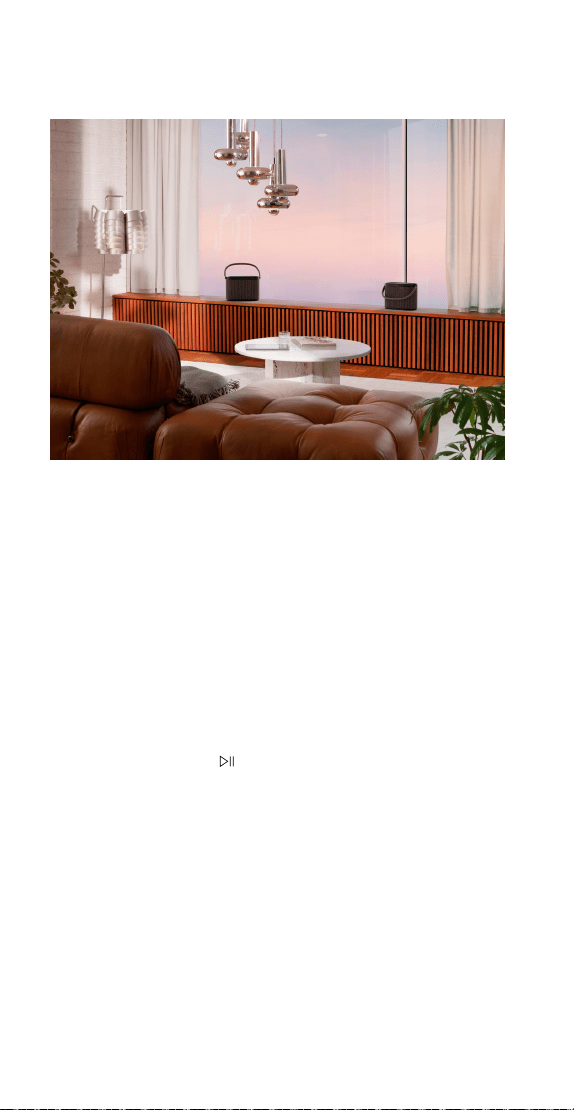
MULTIROOM
家中のどこでも歌を流しましょう。Beosound A5をマルチルームシ
ステムの他のスピーカーに接続すると、家中の複数のスピーカーで
同じコンテンツを同時に再生できます。Multiroomは、複数の方法
でお楽しみいただけます。
BeoLink Multiroom
BeolinkはBang & Olufsen独自のマルチルームシステムで
す。Beosound A5で再生しているものを、同じネットワーク上にあ
る他のBang & Olufsenのスピーカーやテレビに配信することが
できます。
Beolink Multiroomを使用するには、1つのスピーカーで再生を開
始し、別のスピーカーの [ ] を長 押し (2秒間) して参加します - す
べてスマートフォンなしで使用できます。また、Bang & Olufsenの
アプリを使えば、確認しに行かなくてもどの製品が再生されているか
を確認し、さらに細かな再生設定を行うことができます。
注: Beolink MultiroomとAirPlayを一緒に使用するには、ま
ずBang & Olufsenアプリを開き、[製品設定] -> [Beolink
Multiroom] -> [AirPlayを有効にする] に移 動します。
注: Beolink MultiroomはChromecast built-inと一緒に使用する
ことはできません。
159

Apple AirPlay
AirPlayでマルチルーム体験を作成するには、Appleデバイ
スのサウンド出力メニューから複数のスピーカーを選択しま
す。Beosound A5は、AirPlay 2をサポートする他のブランドのス
ピーカーと一緒に再生することもできます。
Chromecast built-in
Chromecastを介してコンテンツをスピーカーにキャストする場合、
ス マ ートフォン の Google Homeアプリを使って、スピーカーをグル
ープ化して一緒に再生できます。アプリで [メディア] を選択し、体験
に追加するスピーカーを選択します。
160
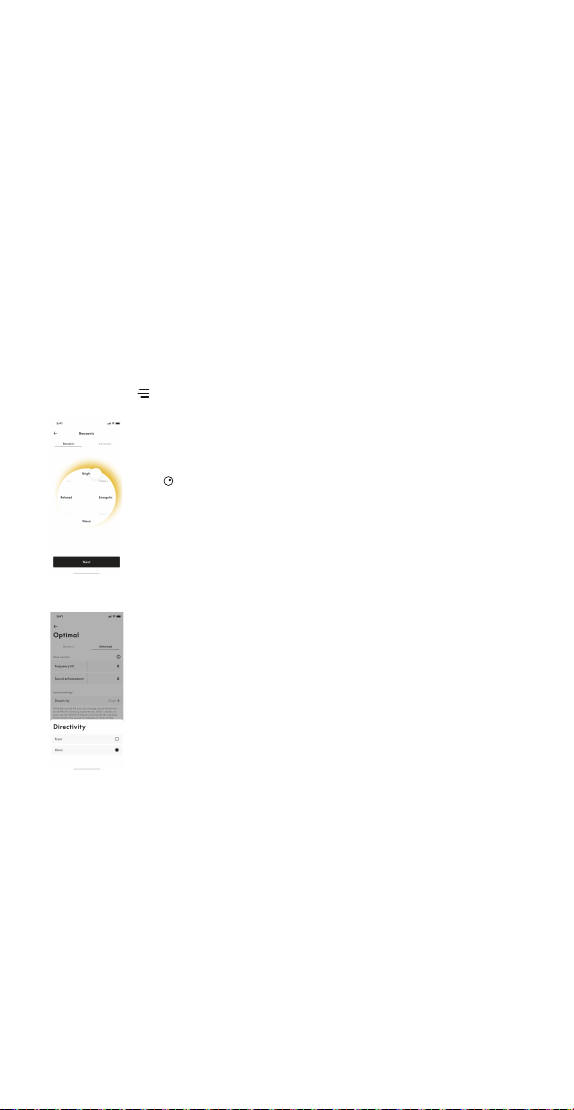
サウンドをカスタマイズする
Bang & Olufsenアプリでサウンドを調 整し、Beosound A5を最大
限に活用しましょう。
サウンド モ ード
サウンドモードを使えば、好みやシーンに合わせてサウンドを調整
することができます。付属のサウンドモードから選ぶか、Beosonic
で独自のサウンドモードを作成することができます。
カスタマイズしたサウンドモードは、Beosonicで保存すると、ワ
ンタッチで起動することができます。サウンドモードを保存する
と、Beosonicとサウンドの指向性の両方の設定が記憶されます。
サウンドモードの並び替えや削除を行うには、サウンドモードボタン
の横にある [ ] を押してください。
Beosonic
[
] を押して、Beosonicでサウンドを調整します。
ドットを動かして、お好みのサウンドを見つけ、2本
の指で広げたりつまんだりして、没入感を変えてみ
ましょう。
サウンドの指向性
状況に応じて、2種類の指向性モードから選択します。
Frontは、スピーカーの前方にいるリスナーに音を
届けます。これは、スピーカーが壁に立てかけられて
いる場合に理想的です。
Omniは、スピーカーの周囲に均一なサウンドフィ
ールドを作り出します。公園やピクニックなど、あち
こちにリスナーがいるような場所に最適です。
RoomSense
Beosound A5では、Bang & Olufsen独自のルーム補正である
RoomSenseを使用することができます。部屋の中でのスピーカー
の配置に合わせて、音を最適化します。
Bang & Olufsenアプリの [サウンド設 定 ] でRoomSenseを有効
にします。RoomSenseの実行中は、Beosound A5の マイクを オン
にする必要があります。
161
ステレオペアリング
2台のBeosound A5をペアで接続すれば、完全で柔軟なステレオ
体験が得られます。ステレオペアリングは、Bang & Olufsenアプリ
で両方のスピーカーを同じアカウントでセットアップし、同じネットワ
ークに接続している場合に使用できます。
Bang & Olufsenアプリを使 用したステレオペアリング
アプリでスピーカーを選択し、[サウンド 設 定 ] -> [ステレオペアを
作成] を選択します。次に、ステレオペアのもう一方のスピーカーを
選びます。
ペアリング を 解 除 する
ペアリングを解除して個別に使用するには、どちらかのスピーカーで
[ ] ボタンを同時に2秒間長押しするか、Bang & Olufsenアプリ
でサウンド設定に進みます。
162
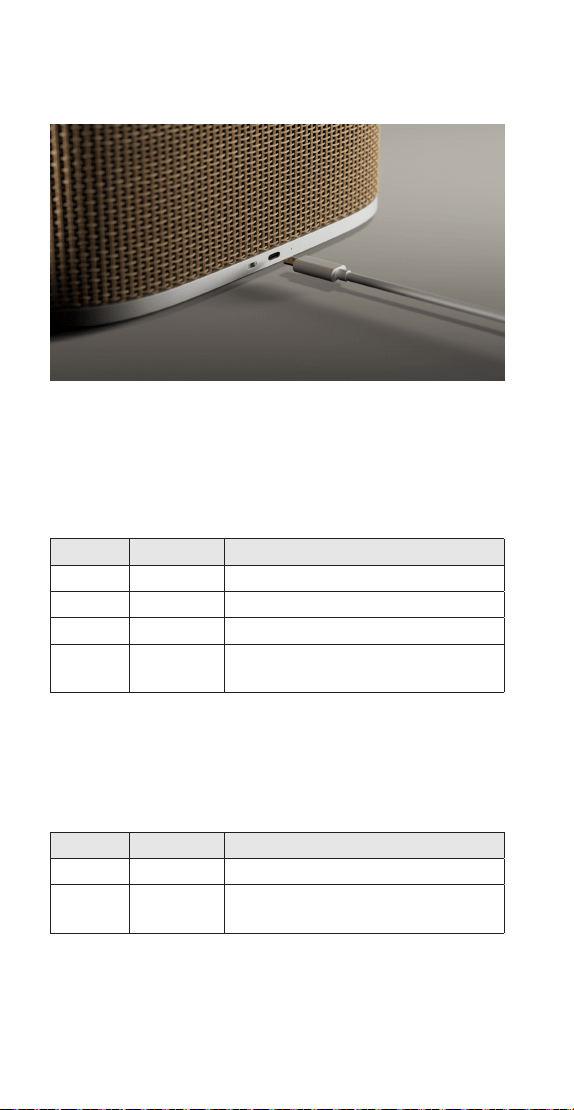
バッテリー寿命と充 電
内蔵バッテリーにより、Beosound A5は通常のリスニングレベルで
12時間以上、最大音量で最大4時間再生できます。
Beosound A5が電源に接続されていない場合、電源を入れると、充
電ポートの横にあるライトにバッテリー残量が短時間表示されます。
カラー パターン 意味
緑 点灯 バッテリー 残 量が 40%以上。
黄色 点灯 バッテリー 残 量が 40%未満。
RED 点灯 バッテリー残量 が10%未満。
点滅 バッテリー 残 量が 1%未満。電源に接続し
ない限り、スピーカーはオフになります。
10%と1%では、通知音も聞こえます。
付属のUSB-C電源アダプターでBeosound A5を 充 電してくだ さ
い。スピーカー背面の充電ポートに接続します。充電ポートの横にあ
るライトは、充電状態を示します。
カラー パターン 意味
黄色 低速点滅 充電中です。
緑 点灯 充電が完了しました。ライトは5分後に消
灯します。
163

スリープとストレ ー ジ
バッテリーをフル充電すると、Beosound A5は最長10日間スリープ
モードになり、その後再度充電する必要があります。この間は、電源
ボタンを押すとすぐに起動します。
Beosound A5を長期間使用しない場合は、ストレージモードを有
効にしてバッテリーを節約できます。スピーカーの電源が入った状
態で、電源ボタンを8秒間長押しします。ストレージモードを確認する
サウンド が もう1回 鳴ります。
注: スピーカーをストレージモードからオンに戻すには、ケーブルで
スピーカーを電源に接続する必要があります。
164
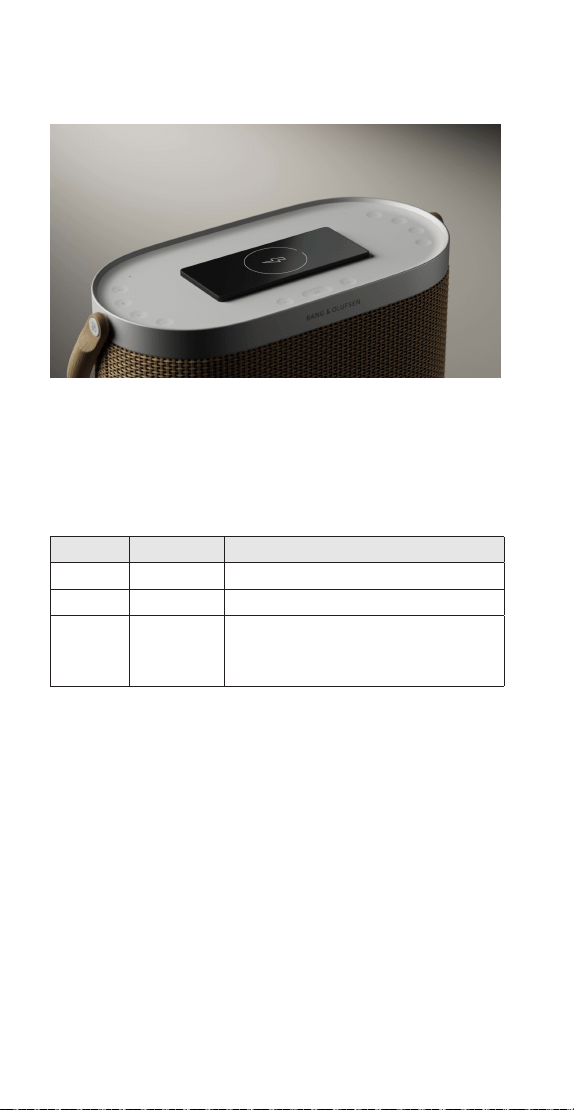
QIチャージ
Beosound A5の上で、スマートフォンやその他のQi対応デバイス
を充電できます。デバイスを点線の円の中または上に置いて、充電
を開始します。
ライトインジケーターは、デバイスの充電状態を示します。
カラー パターン 意味
黄色 低速点滅 充電中です。
緑 点灯 充電が完了しました。
RED 点滅 エラー。例:パッド上に異物が検出されま
した。デバイスとの間にある異物を取り
除いてから、再試行してください。
注: Beosound A5が接続されていないときに他のデバイスを充電
すると、バッテリーの再生時間が短くなります。Bang & Olufsenアプ
リでQiチャージ機能をオフにすることができます。
165
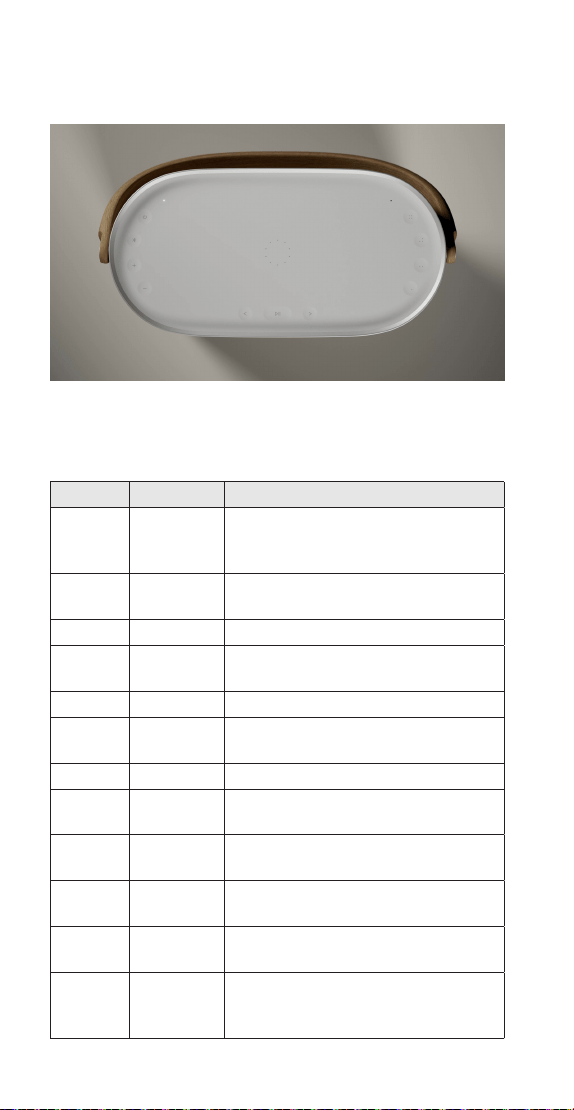
ステータスインジケーターライト
ライトインジケーターはBeosound A5の上部、電源ボタンの横に
あり、スピーカーの状態を示します。
カラー パターン 意味
White 点灯 スピーカーの電源が入っていて、ネット
ワークやBluetoothデバイスに接続され
ています。
低速点滅 一時停止しています。再生ボタンを押す
と、再生が再開されます。
点滅 起動中です。
Blue 点灯 Bluetoothデバイスが正常に接続され
ました。
点滅 Bluetoothのペアリングが可能です。
黄色 点灯 ネ ットワ ー クま た は Bluetoothに接続され
ていません。
点滅 Wi-Fiに接続する準備ができました。
低速点滅 Qiチャージャー上でデバイスを充電して
います。
緑 点灯 Qiチャージャー上のデバイスの充電が完
了しています。
低速点滅 ソフトウェアの更新中 – ランプが再び白
色に点灯するまでお待ちください。
RED 点滅 一時的なエラー (例:過熱またはQiチャー
ジエラー)。
点灯 静的エラー – サポートにお問い合わせく
ださい。Bang & Olufsenアプリからサポ
ートを受 けることもできます。
166

マイクロフォン
Beosound A5にはマイクが内蔵されており、RoomSenseがスピ
ーカーの設置場所に合わせて音を最適化するために使用します。
マイクを切断したい場合は、充電ポートの横にあるスライダースイ
ッチ [ ] を一番左の位置に移動します (スイッチはオレンジ色で表
示されます)。マイクが切断されていると、RoomSenseは セット アッ
プできません。
167

BEOSOUND A5のリセット
Wi-Fiセットアップモ ード
Beosound A5を現在のWi-Fiネットワークから切 断して新しいネ
ットワークに接続するには、[ ] ボタンを同時に2秒間長押ししま
す。インジケーターライトがオレンジ色に点滅し始め、スピーカーを
Bang & Olufsenアプリ経由で接続できる状態になります。
Wi-Fiセットアップをキャンセルして以前のネットワークに接続し直
すには、もう一度ボタンを長押ししてください。
注: Beosound A5が現在ステレオペアリングされている場合、ボタ
ンを長押しするとペアリングが解除されます。ステレオペアが解除
されたら、もう一度ボタンを長押しして、Wi-Fiセットアップモードに
入ります。
ハ ード ウェア の リ セ ット
Beosound A5が反応しなくなった場合は、電源ボタン [ ] を20
秒間長押ししてハードウェアをリセットし、製品を再起動してくださ
い。これは工場出荷時設定へのリセットではありません。設定は消去
されません。
工場出荷時の設定に戻します。
すべての設定を消去し、Beosound A5を工場出荷時の設定にリセ
ット す る に は 、[ ] ボタンを同時に8秒間長押ししてください。スピ
ーカーが再起動し、ライトインジケーターがオレンジ色に点滅した
ら、Bang & Olufsenアプリで再度設定する準備が整います。
168
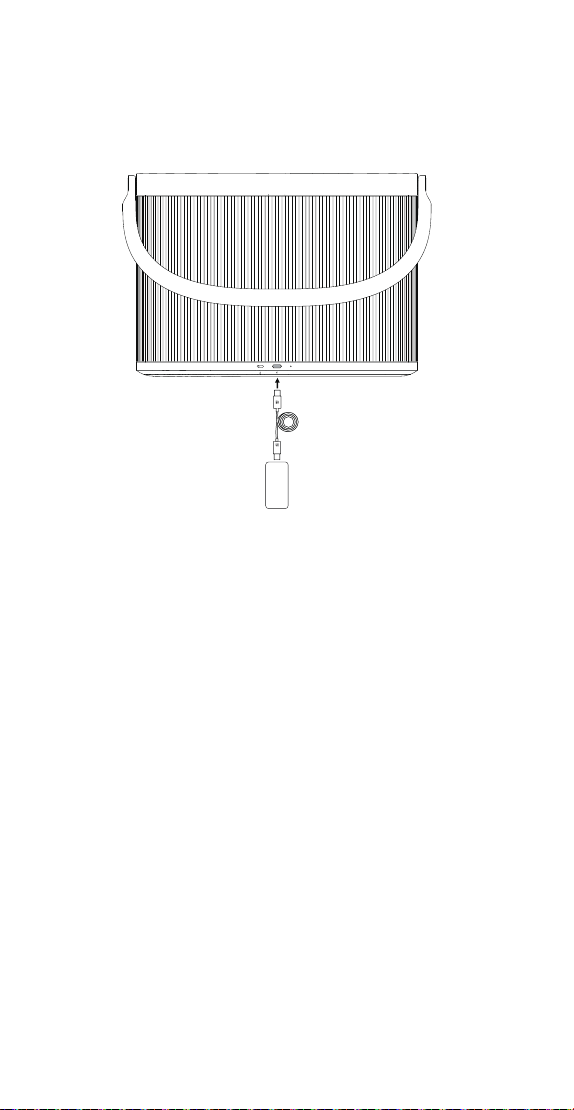
시작하기
4
새 Beosound A5를 상자에서 꺼내 케이블을 연결합니다.
배터리는 이미 충전된 상태이지만 배터리를 보존하기 위해
스피커가 보관 모드로 출고됩니다. 케이블을 연결하면 Beosound
A5가 깨어나 설정할 준비가 됩니다.
바로 청취를 시작하고 Bang & Olufsen 앱을 다운로드해 기능
전체를 탐색하세요.
한국어 KOREAN
169
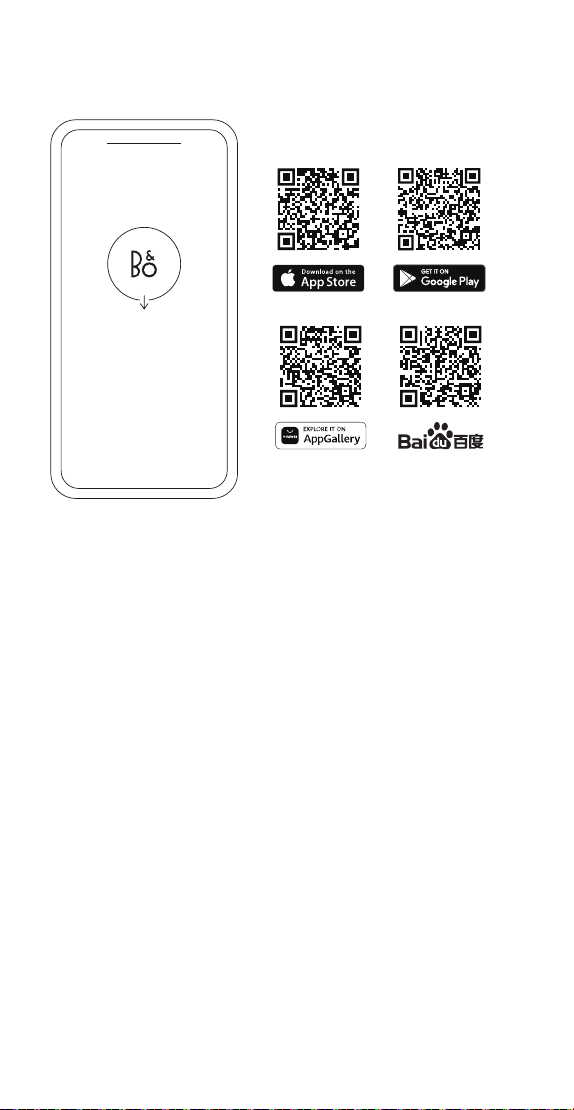
BANG & OLUFSEN 앱 다운로드
Bang & Olufsen 앱을 다운로드하면 Beosound A5를 완전하게
경험할 수 있습니다.
새 Beosound A5를 원하는 대로 설정하세요. 기능을 최신으로
업데이트하고, 볼륨을 조절해 완벽한 수준의 볼륨을 찾고,
Beosonic 사운드 모드에서 사운드를 취향에 맞게 조정할 수
있습니다.
또한, 베타 테스터 커뮤니티 등의 심층 기능을 살펴보고 도움이
필요한 경우 원격 지원을 받을 수도 있습니다.
170

Wi-Fi 연결
Beosound A5를 Wi-Fi에 연결하는 가장 쉬운 방법은 Bang &
Olufsen 앱을 사용하는 것입니다. 앱을 다운로드한 후 화면의
안내를 따르세요. 몇 분 내로 설정을 완료할 수 있습니다.
앱을 사용하지 않아도 기기의 Wi-Fi 설정(iPhone 또는 iPad 사용
시) 또는 Google Home 앱을 통해 Wi-Fi에 연결할 수 있습니다.
콘텐츠 재생
선택한 소스에서 재생을 시작하고 콘텐츠를 청취할 스피커로
Beosound A5를 선택합니다. Wi-Fi에 연결하면 다음과 같은
스트리밍 기능을 사용할 수 있습니다.
- AirPlay 2
- Chromecast built-in
- Spotify Connect
- Tidal Connect
- Qplay
- DLNA
- Deezer(Bang & Olufsen 앱을 통해)
- B&O 라디오(Bang & Olufsen 앱을 통해)
Wi-Fi에 연결하면 전화를 받거나 기기 연결이 끊어져도 끊김
없이 최고의 음질을 즐길 수 있습니다. Multiroom 환경에서 여러
스피커를 연결할 수도 있습니다(자세한 내용은 ‘Multiroom’
참조).
Bluetooth를 통해서도 스트리밍할 수 있습니다. 자세한 내용은
‘Bluetooth’를 참조하세요.
171
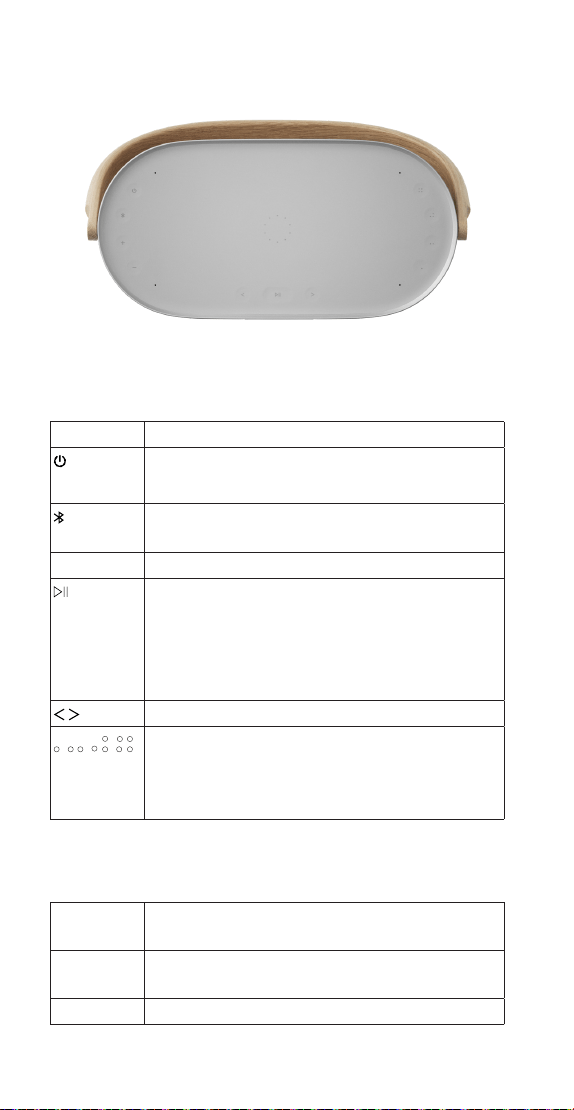
제품 사용하기
Beosound A5 상단에 있는 버튼을 사용해 필수 기능에 빠르게
액세스할 수 있습니다.
기호 기능
이 버튼을 눌러 스피켜를 켭니다.
2초간 누르면 스피커가 꺼집니다.
2초간 눌러 Bluetooth 기기와 페어링합니다.
자세한 내용은 'Bluetooth'를 참조하세요.
-
+ 이 버튼을 눌러 볼륨을 높이거나 낮춥니다.
이 버튼을 눌러 콘텐츠를 재생하거나 일시
정지합니다.
2초간 누르면 Beolink Multiroom 환경이
시작됩니다. 자세한 내용은 ‘Multiroom’을
참조하세요.
이 버튼을 눌러 곡 또는 스테이션을 건너뜁니다.
, , ,
4개의 즐겨찾기 버튼을 사용해 터치 한 번으로
라디오 스테이션이나 플레이리스트스에 액세스할
수 있습니다. 자세한 내용은 '즐겨찾기'를
참조하세요.
Beosound A5 상단 패널에서 액세스할 수 있는 다른 기능은
다음과 같습니다.
A 제품 상태를 표시하는 상태 표시등입니다. 자세한
내용은 '상태 표시등'을 참조하세요.
B Qi 충전기입니다. 자세한 내용은 'Qi 충전'을
참조하세요.
C 내장 마이크(3)입니다.
172

블루투스
Beosound A5의 전체 기능은 네트워크에 연결되어 있어야
사용할 수 있지만 청취는 Bluetooth를 사용해 어디서나
가능합니다.
새 기기를 페어링하려면 Bluetooth 버튼을 2초간 누릅니다.
상태 표시등이 파란색으로 깜박이기 시작하면 기기의 Bluetooth
설정으로 이동해 Beosound A5를 선택합니다.
마지막으로 사용한 Bluetooth 기기에 연결하려면 Bluetooth
버튼을 짧게 누릅니다.
즐겨찾기
4개의 즐겨찾기 버튼으로 좋아하는 콘텐츠에 즉시 액세스하세요.
버튼 한 번만 누르면 바로 청취가 가능합니다.
버튼은 해당 지역에서 가장 인기 있는 라디오 스테이션으로 사전
구성되어 있습니다. 하지만 B&O 라디오를 통한 다른 스테이션,
Spotify Connect, Deezer을 통한 플레이리스트 등 원하는
스테이션과 플레이리스트로 간편하게 즐겨찾기를 구성할 수
있습니다.
즐겨찾기를 저장하려면 기기에서 라디오 또는 플레이리스트
재생을 시작합니다. 그다음, 선택한 즐겨찾기 버튼을 2초간 누르면
선택 사항이 저장되었음을 알리는 신호음이 재생됩니다.
즐겨찾기를 저장한 후 즐겨찾기 버튼을 짧게 누르면 즐겨 듣는
콘텐츠가 즉시 재생됩니다.
173
MULTIROOM
집 전체를 청취실로 만들어보세요. Beosound A5를 Multiroom
시스템 내 다른 스피커와 연결해 집 안 여러 스피커에서 동일한
콘텐츠를 동시에 재생할 수 있습니다. Multiroom은 다음과 같은
다양한 방법으로 즐길 수 있습니다.
BeoLink Multiroom
Beolink는 Bang & Olufsen의 자체 Multiroom 시스템을
말합니다. Beosound A5에서 재생되는 모든 콘텐츠를 동일한
네트워크에 있는 다른 Bang & Olufsen 스피커와 TV에 배포할
수 있습니다.
Beolink Multiroom을 사용하려면 한 스피커에서 재생을 시작한
후 다른 스피커에서 [ ]을 2초간 눌러 Multiroom에 참여합니다.
스마트폰이 없어도 Multiroom에 참여할 수 있고, Bang &
Olufsen 앱에서 콘텐츠가 재생 중인 제품을 확인할 수 있습니다.
또한, 제품으로 이동하지 않고도 재생 목록에 더 많은 콘텐츠를
추가할 수 있습니다.
참고: Beolink Multiroom과 AirPlay를 함께 사용하려면 먼저
Bang & Olufsen 앱을 열고 제품 설정 -> Beolink Multiroom ->
AirPlay 활성화로 이동합니다.
참고: Beolink Multiroom은 내장된 Chromecast와 함께 사용할
수 없습니다.
174

Apple AirPlay
AirPlay를 사용해 Multiroom 경험을 만들려면 Apple
기기의 오디오 출력 메뉴에서 여러 개의 스피커를 선택하세요.
Beosound A5는 AirPlay 2를 지원하는 다른 브랜드의
스피커와도 함께 재생할 수 있습니다.
Chromecast built-in
Chromecast를 통해 스피커로 콘텐츠를 보낼 때 스마트폰에
설치된 Google Home 앱을 사용해 함께 재생할 스피커를
그룹화할 수 있습니다. 앱에서 미디어를 선택한 후 경험에 추가할
스피커를 선택하면 됩니다.
175
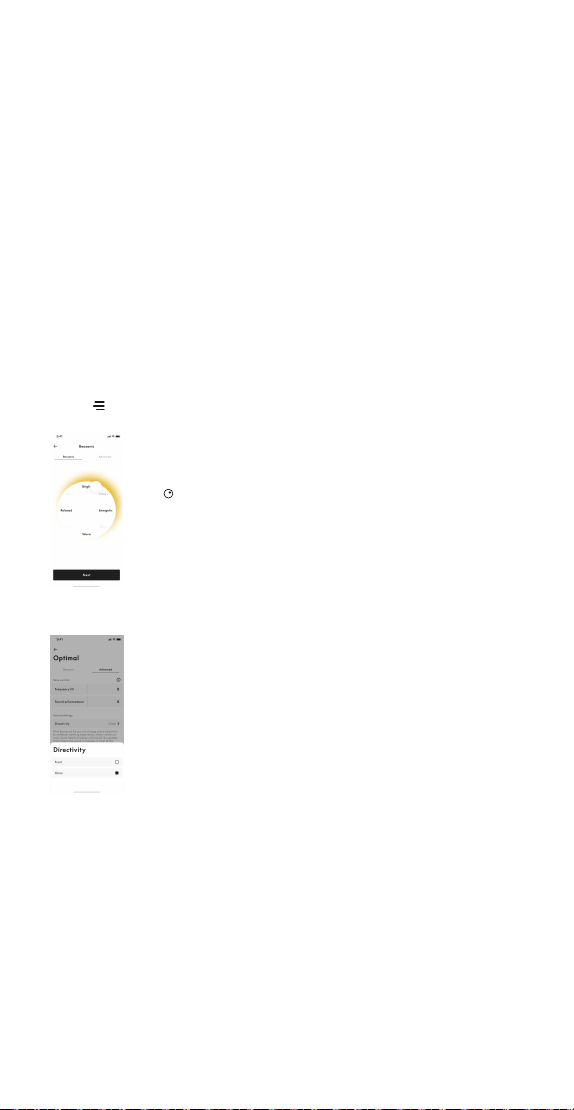
사용자 지정 사운드
Bang & Olufsen 앱에서 사운드를 조정해 Beosound A5 경험을
극대화하세요.
사운드 모드
사운드 모드를 사용하면 취향과 상황에 맞게 사운드를 조정할 수
있습니다. 기본으로 제공되는 사운드 모드를 그대로 사용하거나,
Beosonic으로 나만의 사운드 모드를 만들어보세요.
사용자 지정 사운드 모드는 Beosonic에서 저장해 나중에 터치 한
번으로 활성화할 수 있습니다. 사운드 모드를 저장하면 Beosonic
과 사운드 방향 설정이 모두 기억됩니다.
사운드 모드를 재정렬하거나 삭제하려면 사운드 모드 버튼 옆에
있는 [ ] 버튼을 누릅니다.
Beosonic
[
]을 눌러 Beosonic으로 사운드를 조정할 수
있습니다. 점을 움직여 원하는 전반적인 사운드를
찾아보세요. 두 손가락으로 확대하거나 축소해
몰입감을 변경할 수 있습니다.
사운드 방향
상황에 따라 두 가지 방향 모드 중에서 한 가지를
선택해 사용하세요.
전면 방향 은 스피커 앞에 있는 청취자에게
사운드를 전달합니다. 이 모드는 스피커를 벽에
배치했을 때 이상적입니다.
모든 방향 은 스피커 주변에 균일한 음장을
만듭니다. 이 모드는 다른 청취자들과 함께 공원에
가거나 피크닉을 즐길 때 이상적입니다.
RoomSense
Beosound A5를 사용하면 Bang & Olufsen만의 공간 보정
시스템인 RoomSense를 사용할 수 있습니다. RoomSense는
스피커를 배치한 위치에 따라 사운드를 최적화합니다.
Bang & Olufsen 앱의 사운드 설정에서 RoomSense를
활성화하세요. RoomSense가 실행되는 동안에는 반드시
Beosound A5 마이크가 켜져 있어야 합니다.
176
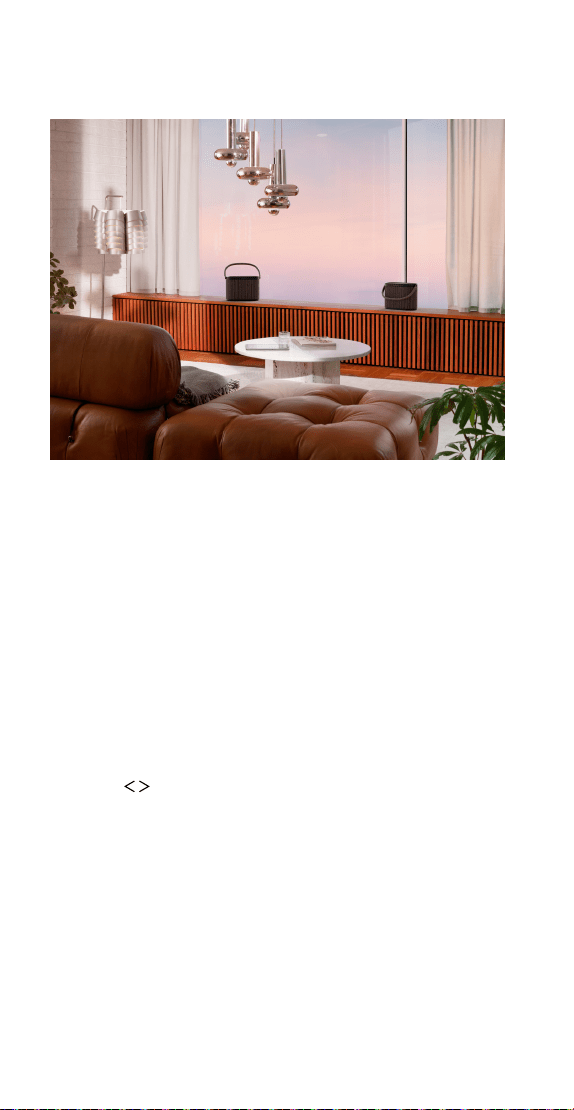
스테레오 페어링
두 대의 Beosound A5를 페어링하면 완전하고 유연한 스테레오
환경을 경험할 수 있습니다. 스테레오 페어링은 Bang & Olufsen
앱에서 같은 계정으로 두 스피커 모두를 설정했고, 동일한
네트워크에 연결되어 있을 때 사용할 수 있습니다.
Bang & Olufsen 앱을 사용한 스테레오 페어링
앱에서 스피커를 선택한 후 사운드 설정 -> 스테레오 페어링
만들기를 선택합니다. 그다음, 스테레오 페어링으로 연결할 다른
스피커를 선택합니다.
페어링 해제
페어링을 해제해 스피커를 개별적으로 사용하려는 경우, 두
스피커의 [ ] 버튼을 동시에 2초간 누르거나 Bang & Olufsen
앱에서 사운드 설정으로 이동합니다.
177
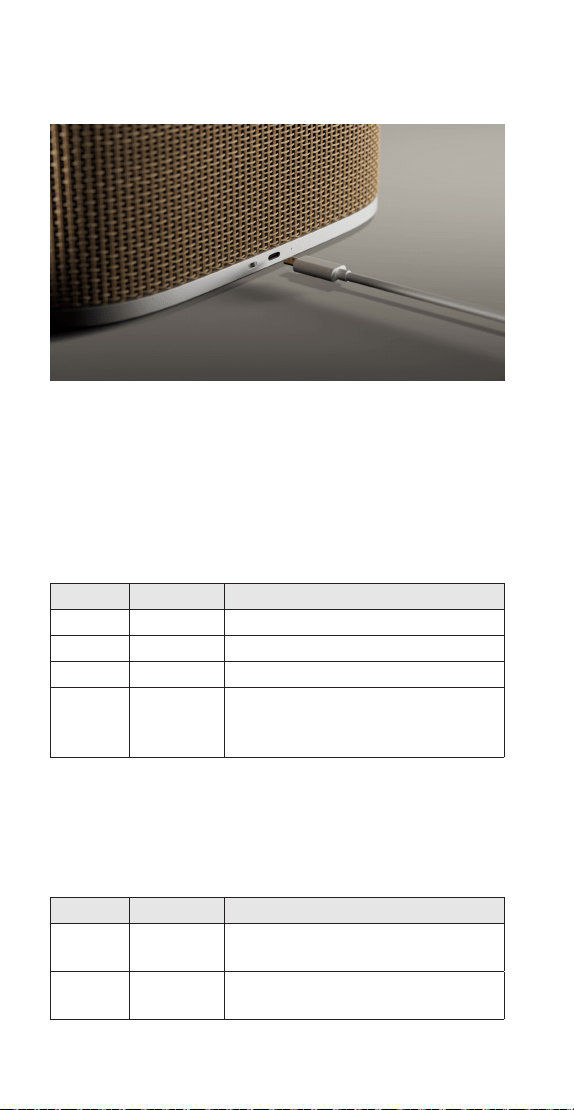
배터리 수명 및 충전
Beosound A5에는 내장 배터리가 탑재되어 있고 일반적인 청취
수준에서는 12시간 이상, 최대 볼륨에서는 최대 4시간을 재생할
수 있습니다.
Beosound A5가 전원에 연결되어 있지 않은 경우 전원을 켜면
충전 포트 옆 상태 표시등에 남은 배터리 수명이 잠시 동안
표시됩니다.
색상 패턴 의미
녹색 계속 켜짐 배터리 잔량이 40% 이상 남았습니다.
황색 계속 켜짐 배터리 잔량이 40% 미만 남았습니다.
빨간색 계속 켜짐 배터리 잔량이 10% 미만 남았습니다.
점멸 배터리 잔량이 1% 미만 남았습니다.
전원에 연결하지 않으면 스피커가
꺼집니다.
배터리 잔량이 10%와 1%에 도달하면 신호음이 들립니다.
Beosound A5는 동봉된 USB-C 전원 어댑터를 사용해 충전할
수 있습니다. 스피커 뒷면에서 어댑터를 충전 포트에 연결하세요.
충전 포트 옆의 상태 표시등은 충전 상태를 나타냅니다.
색상 패턴 의미
황색 천천히
깜박임
충전 중입니다.
녹색 계속 켜짐 100% 충전되었습니다. 5분 후 상태
표시등이 꺼집니다.
178

절전 모드와 보관 모드
배터리가 완전히 충전된 상태에서 다시 충전이 필요할 때까지
Beosound A5는 절전 모드로 최대 10일을 버틸 수 있습니다.
전원 버튼을 누르면 즉시 Beosound A5가 절전 모드에서
깨어납니다.
Beosound A5를 장기간 사용하지 않을 계획이라면 보관
모드를 활성화해 배터리를 절약할 수 있습니다. 스피커가 켜져
있는 상태에서 전원 버튼을 8초간 길게 누르면 보관 모드로
전환되었음을 확인하는 다른 신호음이 들립니다.
참고: 스피커를 보관 모드에서 깨울 때는 케이블을 사용해
스피커를 전원에 연결해야 합니다.
179
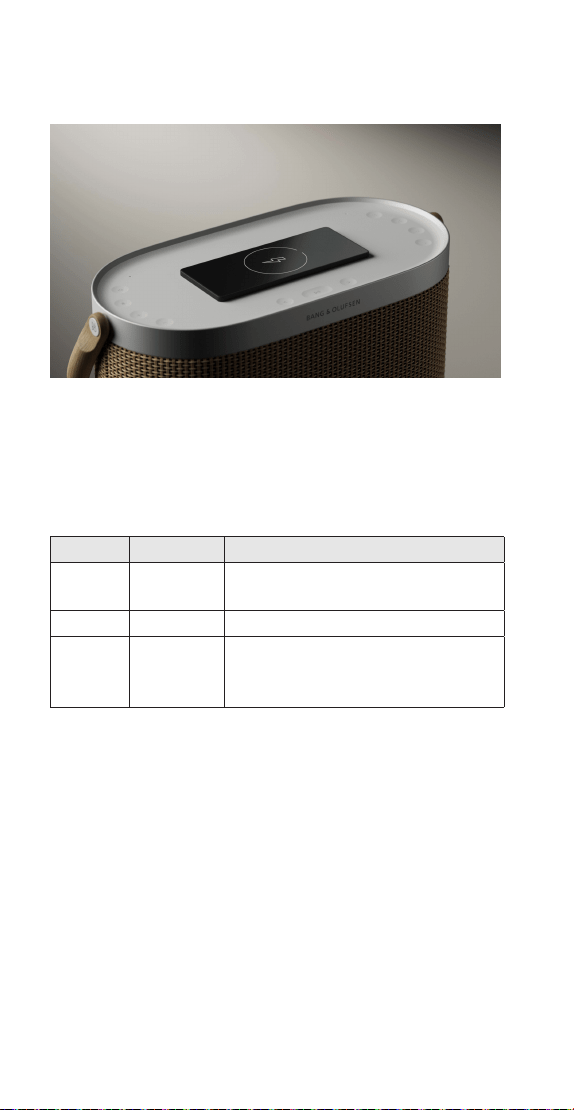
QI 충전
Beosound A5 상단에서 스마트폰과 기타 Qi 호환 기기를
충전할 수 있습니다. 점선으로 표시된 원 안이나 그 위에 기기를
올려놓으면 충전이 시작됩니다.
상태 표시등을 통해 기기의 충전 상태를 알 수 있습니다.
색상 패턴 의미
황색 천천히
깜박임
충전 중입니다.
녹색 계속 켜짐 100% 충전되었습니다.
빨간색 점멸 오류가 발생했습니다(예: 패드에서
이물질 감지). 기기와 장애물을 제거한
후 다시 시도하세요.
참고: Beosound A5를 전원에 연결하지 않은 상태로 다른 기기를
충전하면 배터리 수명이 단축됩니다. Bang & Olufsen 앱에서 Qi
충전 기능을 끌 수 있습니다.
180
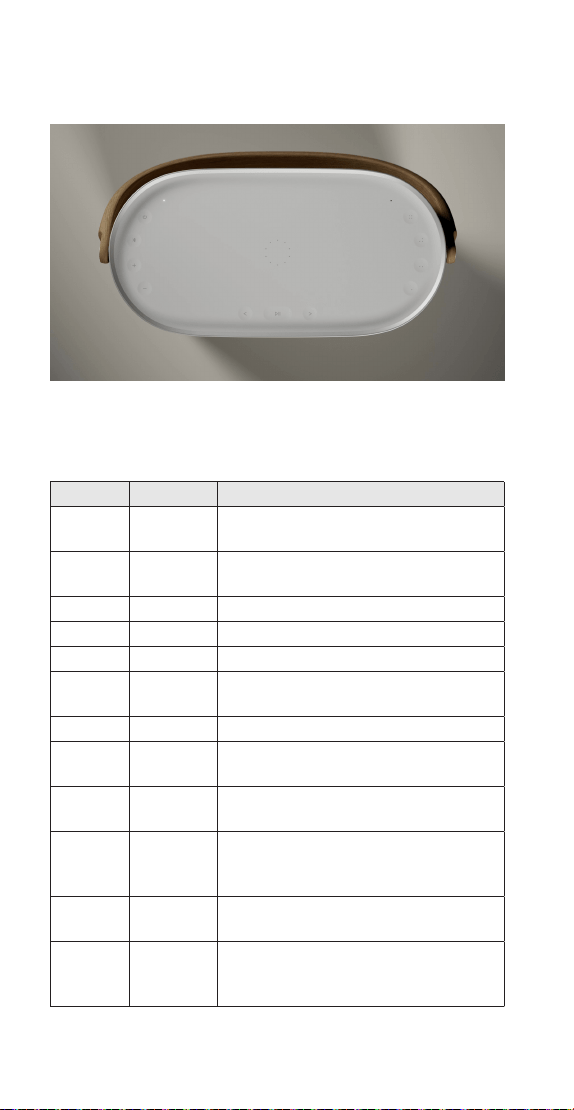
상태 표시등
상태 표시등은 Beosound A5 상단의 전원 버튼 옆에 위치해
있습니다. 상태 표시등은 스피커 상태를 나타냅니다.
색상 패턴 의미
White 계속 켜짐 스피커가 켜져 있고 스피커가 네트워크 및/
또는 Bluetooth 기기에 연결되어 있습니다.
천천히
깜박임
일시 중지되었습니다. 재생을 다시
시작하려면 재생을 누르세요.
점멸 스피커가 시작 중입니다.
Blue 계속 켜짐 Bluetooth 기기가 연결되었습니다.
깜빡임 Bluetooth 페어링이 가능한 상태입니다.
황색 계속 켜짐 네트워크 또는 Bluetooth에 연결되어 있지
않습니다.
점멸 Wi-Fi에 연결할 준비가 되었습니다.
천천히
깜박임
Qi 충전기로 기기를 충전 중입니다.
녹색 계속 켜짐 Qi 충전기로 충전 중인 기기가 완전히
충전되었습니다.
천천히
깜박임
소프트웨어가 업데이트 중입니다. 상태
표시등이 다시 흰색으로 바뀔 때까지
기다리세요.
빨간색 점멸 일시적 오류가 발생했습니다(예: 과열 또는
Qi 충전 오류).
계속 켜짐 정적 오류가 발생했습니다. 지원팀에 문의해
도움을 받으세요. Bang & Olufsen 앱을
통해서도 지원팀에 연락할 수 있습니다.
181

마이크
Beosound A5에는 스피커의 사운드를 배치한 위치에 맞게
최적화하기 위해 RoomSense에 사용되는 마이크가 내장되어
있습니다.
마이크를 분리하려면 충전 포트 옆에 있는 슬라이더 스위치 [ ]
를 맨 왼쪽 위치로 전환합니다(스위치가 주황색으로 표시됨).
마이크가 분리되어 있으면 RoomSense를 설정할 수 없습니다.
182

BEOSOUND A5 초기화
Wi-Fi 설정 모드
현재 Wi-Fi 네트워크에서 Beosound A5의 연결을 해제하고 새
네트워크에 연결하려면 [ ] 버튼을 동시에 2초간 누릅니다.
상태 표시등이 주황색으로 깜박이기 시작하면 Bang & Olufsen
앱을 통해 스피커를 연결할 수 있습니다.
Wi-Fi 설정을 취소하고 이전 네트워크에 다시 연결하려면 버튼을
다시 길게 누릅니다.
참고: Beosound A5가 스테레오로 페어링되어 있는 경우 버튼을
길게 누르면 페어링이 해제됩니다. 스테레오 쌍이 분리되면
버튼을 다시 길게 눌러 Wi-Fi 설정 모드로 들어갑니다.
하드웨어 초기화
Beosound A5가 응답하지 않으면 전원 버튼 [ ]을 20초간 눌러
하드웨어를 초기화하고 제품을 다시 시작하세요. 이 초기화는
FACTORY RESET과는 달리 설정이 지워지지 않습니다.
출고시 설정을 복원
모든 설정을 지우고 Beosound A5를 출고 시 설정으로
초기화하려면 [ ] 버튼을 동시에 8초간 길게 누릅니다.
스피커가 다시 시작되고 상태 표시등이 주황색으로 깜박이면
Bang & Olufsen 앱을 통해 스피커를 다시 설정할 수 있습니다.
183
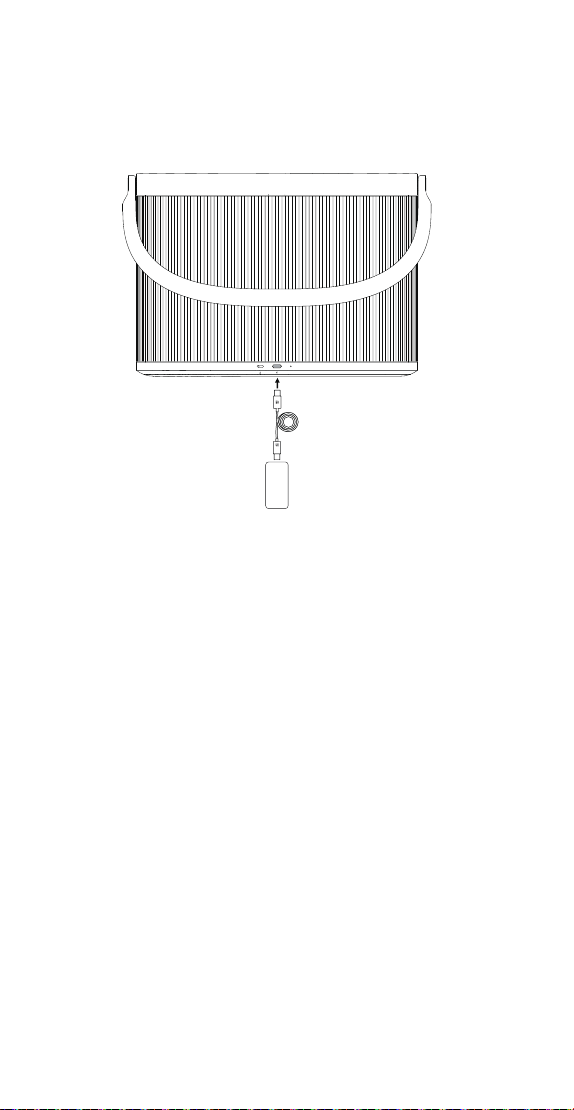
开始使用
4
将您的全新 Beosound A5 从包装盒中取出,插上电源线。
电池已充电,但扬声器处于存放模式以保存电量。插入电源线
后,Beosound A5 会被唤醒并准备好进行设置。
立即开始收听并下载 Bang & Olufsen 应用程序以探索全部特性
和功能。
简体中文 SIMPLIFIED CHINESE
184
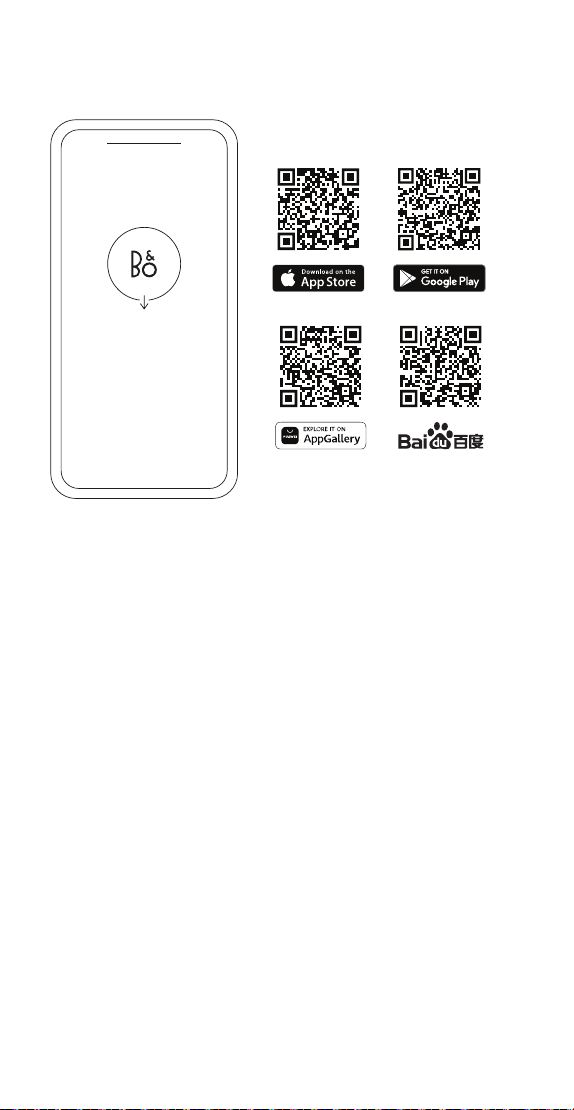
下载 BANG & OLUFSEN 应用
下载 Bang & Olufsen 应用程序即可获得完整体验。
对您的全新 Beosound A5 进行个性化设置。更新到最新功能,
通过精确的音量控制找到最适合的音量,并使用 Beosonic 声音模
式根据您的喜好定制声音。
您还可以深入了解 Beta Tester 社区等功能,并在需要帮助时获
得远程支持。
185

连接到 Wi-Fi
将 Beosound A5 连接至 Wi-Fi 的最简单方法是通过 Bang &
Olufsen 应用程序。只需下载该应用程序并按照屏幕上的说明进行
操作。您将在几分钟内完成设置。
如果您不想使用该应用程序,您仍然可以通过设备上的 Wi-Fi 设
置(如果您使用的是 iPhone 或 iPad)或通过 Google Home 应
用程序进行连接。
播放您的内容
从您选择的音源开始播放,然后选择 Beosound A5 作为要收听
的扬声器。连接到 Wi-Fi 时,可以使用以下串流功能:
- AirPlay 2
- Chromecast built-in
- Spotify Connect
- Tidal Connect
- QPlay
- DLNA
- Deezer(通过 Bang & Olufsen 应用程序)
- B&O Radio(通过 Bang& Olufsen 应用程序)
您可以通过 Wi-Fi 享受最高音质,即使有来电或设备断开连接也
不受干扰。您还可以在 Multiroom 体验中连接多个扬声器(有关
更多信息,请参阅“Multiroom”)。
此外,您可以通过蓝牙进行流媒体播放。有关更多信息,请参阅“
蓝牙”。
186
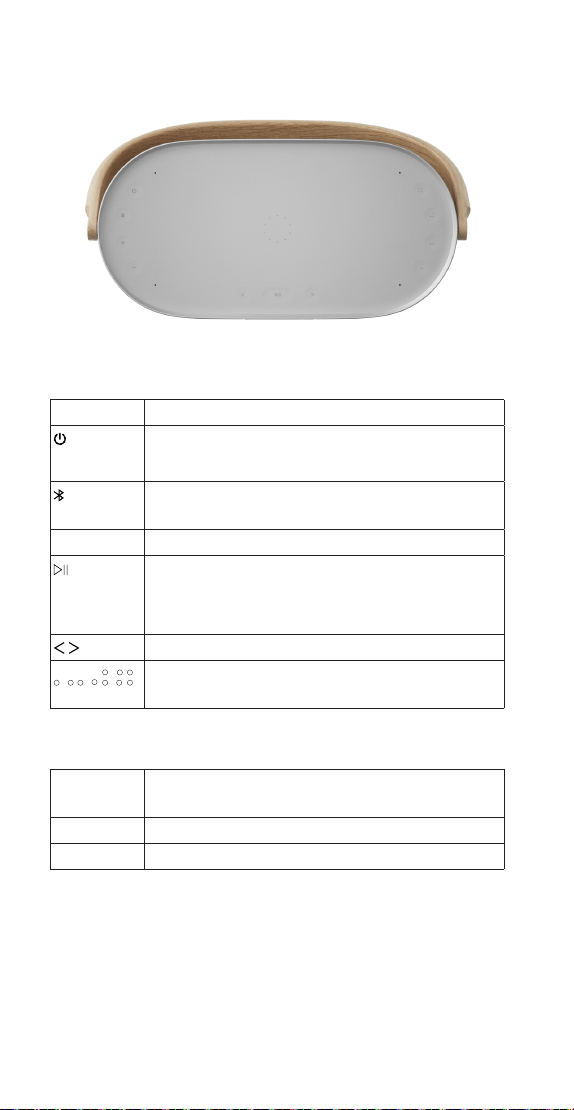
日常使用
使用 Beosound A5 顶部的按钮快速访问基本功能:
符号 功能
按下可打开扬声器。
按住两秒钟可将其关闭。
按住两秒钟可与蓝牙设备配对。有关更多信息,请
参阅“蓝牙”。
-
+ 按下可调高或调低音量。
按下可播放或暂停播放内容。
按住两秒钟即可体验 Beolink Multiroom 功能。有
关更多信息,请参阅“Multiroom”。
按下可跳过曲目或电台。
, , ,
使用四个收藏按钮可一键访问广播电台或播放列
表。有关更多信息,请参阅“收藏”。
Beosound A5 顶部面板的其他功能包括:
A 指示灯,显示产品状态。有关更多信息,请参见“
状态指示灯”。
B Qi 充电器。有关更多信息,请参阅“Qi 充电”。
C 内置麦克风(3)。
蓝牙
需要网络连接才能使用 Beosound A5 的完整功能,但您可以通
过蓝牙随时随地收听。
要配对新设备,请按住蓝牙按钮两秒钟。当指示灯为蓝灯闪烁时,
进入设备上的蓝牙设置并选择 Beosound A5。
187

要连接到上次使用的蓝牙设备,请立即按下蓝牙按钮。
收藏夹
使用四个收藏按钮即时访问您喜欢的内容。只需按一下,就可以
立即收听。
这些按钮预设了您所在地区最流行的广播电台,并且可以轻松
改设为您想要的任何电台:B&O Radio 的其他电台或 Spotify
Connect 和 Deezer的播放列表。
要保存收藏,请开始在设备上播放电台广播或播放列表。然后按住
选定的收藏按钮两秒钟。系统会发出声音以确认您的选择已保存。
保存后,短按收藏按钮将立即开始播放您喜欢的内容。
188
MULTIROOM
让各个房间的扬声器齐声歌唱。Beosound A5 可以连接到
Multiroom 系统中的其他扬声器,让家中的多个扬声器同时播放
相同的内容。您可以通过几种不同的方式享受 Multiroom 功能带
来的乐趣:
BeoLink Multiroom
Beolink 是 Bang & Olufsen 自带的 Multiroom 系统。它可以将
Beosound A5 上播放的任何内容传送到同一网络上的其他 Bang
& Olufsen 扬声器和电视。
要使用 Beolink Multiroom 功能,请在一个扬声器上开始播放,
然后按住另一个扬声器上的 [ ](两秒钟)加入其中——所有这
些都不需要智能手机。您还可以使用 Bang & Olufsen 应用程序
查看正在播放的设备并添加更多内容到播放列表中,而无需走到
设备旁边。
注意:要同时使用 Beolink Multiroom 和 AirPlay,请先打
开 Bang & Olufsen 应用程序并进入产品设置 -> Beolink
Multiroom -> 启用 AirPlay。
注意:Beolink Multiroom 不能与内置的 Chromecast 一起使用。
Apple Airplay
要使用 AirPlay 创建 Multiroom 体验,请从 Apple 设备的声
音输出菜单中选择多个扬声器。Beosound A5 还可以与支持
AirPlay 2 的其他品牌的扬声器一起使用。
189

Chromecast built-in
当通过 Chromecast 将内容投射到您的扬声器时,您可以使用智
能手机上的 Google Home 应用程序将扬声器分组以一起播放。
在应用程序中,选择媒体并选择要添加到体验中的扬声器。
190
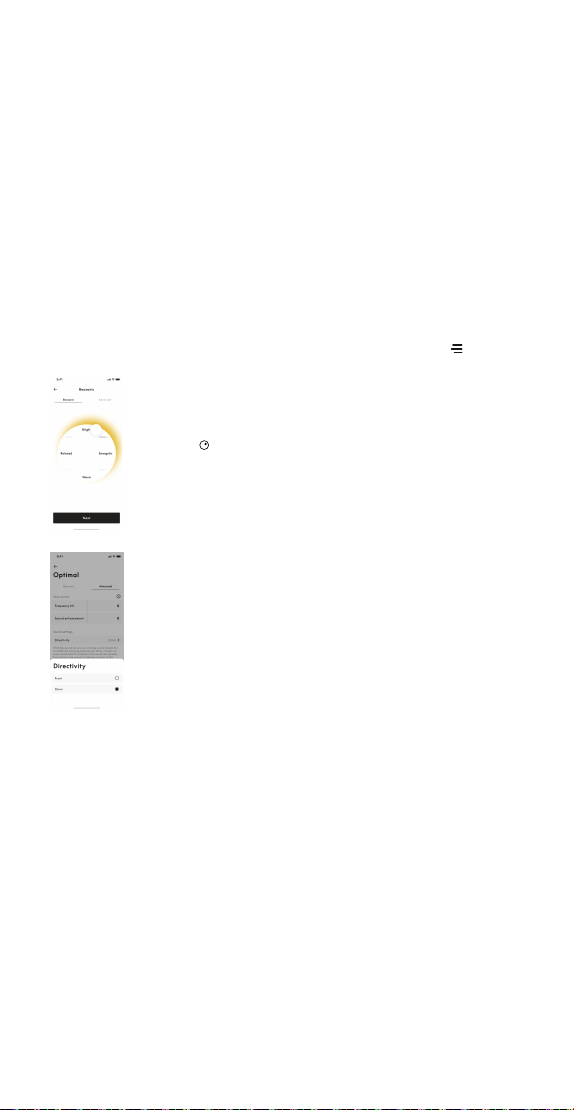
自定义声音
在 Bang & Olufsen 应用程序中调整声音并充分利用您的
Beosound A5。
声音模式
借助声音模式,您可以根据自己的喜好和场合来选择声音。在自
带的声音模式中进行选择,或者使用 Beosonic 创建自己的声音
模式。
Beosonic 可以保存自定义声音模式供以后使用,并可一键激活。
当您保存声音模式时,它会记住 Beosonic 和声音方向设置。
要重新排序或删除声音模式,请按下声音模式按钮旁边的 [ ]。
Beosonic
按下 [
] 通过 Beosonic 调整声音。移动圆点以找
到您喜欢的整体声音效果。用两根手指张开或捏合
以改变沉浸感。
声源指向性
根据情况在两种不同的指向性模式之间进行选择:
Front 将声音导向扬声器前面的听众。当扬声器靠
墙放置时,这是理想的选择。
Omni 在扬声器周围创建均匀的声场,非常适合听
众环绕的公园或野餐场合。
RoomSense
通过 Beosound A5,您可以使用 Bang & Olufsen 专有的房
间补偿功能 RoomSense。它能根据扬声器在房间中的位置优化
声音。
在 Bang & Olufsen 应用程序的声音设置下激活 RoomSense。
在执行 RoomSense 时,必须打开 Beosound A5 中的麦克风。
191
立体声配对
将两台 Beosound A5 成对连接,以获得完整而灵活的立体声体
验。当两个扬声器在 Bang & Olufsen 应用程序中以相同的帐户
进行设置并连接到同一网络时,可进行立体声配对。
通过 Bang & Olufsen 应用程序进行立体声配对
在应用程序中,选择您的扬声器,然后选择声音设置 -> 创建立体
声配对。然后为您的立体声配对选择另一个扬声器。
分开配对
要分开配对并分别使用扬声器,您可以同时按住任一扬声器上的
[ ] 按钮两秒钟,或者进入 Bang & Olufsen 应用程序中的声音
设置。
192
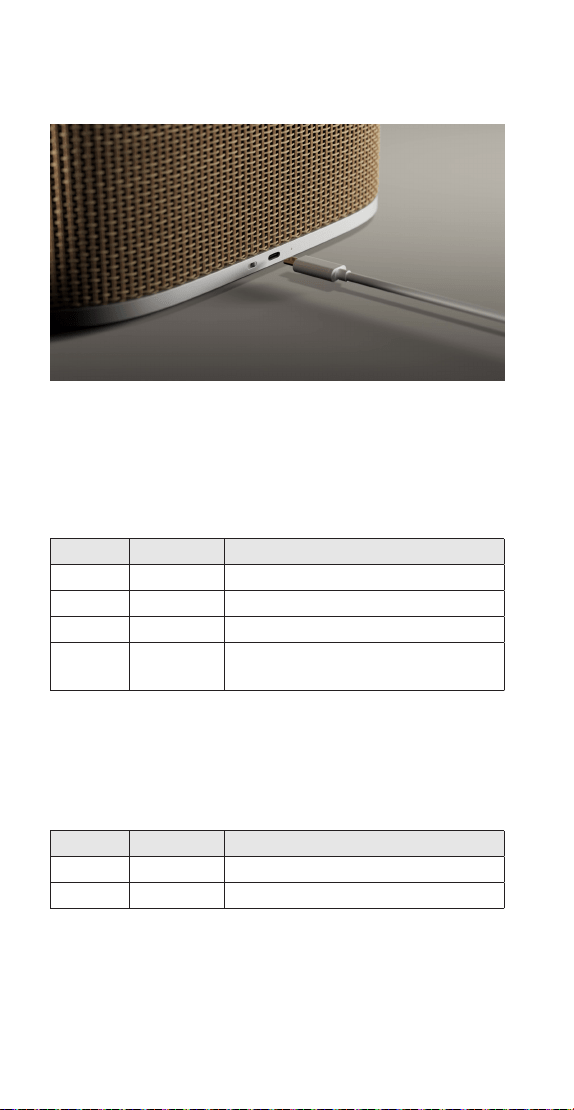
电池续航和充电
使用内置电池,Beosound A5 可以在普通收听水平下播放超过
12 小时,在最大音量下播放最长 4 小时。
当 Beosound A5 未连接电源时,充电端口旁边的指示灯会在您
打开电源时短暂显示电池剩余电量:
颜色 模式 含义
绿色 长亮 电池剩余续航时间超过 40%。
琥珀色 长亮 电池剩余续航时间不足 40%。
红色 长亮 电池剩余续航时间不足 10%。
闪烁 电池剩余续航时间不足 1%。除非连接到
电源,否则扬声器将关闭。
在 10% 和 1% 时,您还会听到通知声音。
使用随附的 USB-C 电源适配器为 Beosound A5 充电。将其连
接到扬声器背面的充电端口。充电端口旁边的指示灯将显示充电
状态:
颜色 模式 含义
琥珀色 缓慢闪烁 正在充电。
绿色 长亮 已充满电。指示灯将在五分钟后熄灭。
193

睡眠和存放
使用充满电的电池,Beosound A5 可以保持睡眠模式长达 10
天,然后才需要再次充电。在此期间,按下电源按钮即会将其立
即唤醒。
如果您打算长时间不使用 Beosound A5,可以开启存放模式以节
省电量。打开扬声器后,按住电源按钮八秒钟。您将听到一个声音
以确认存放模式。
注意:要将扬声器从存放模式重新开启,必须用电源线将其连接
到电源。
194
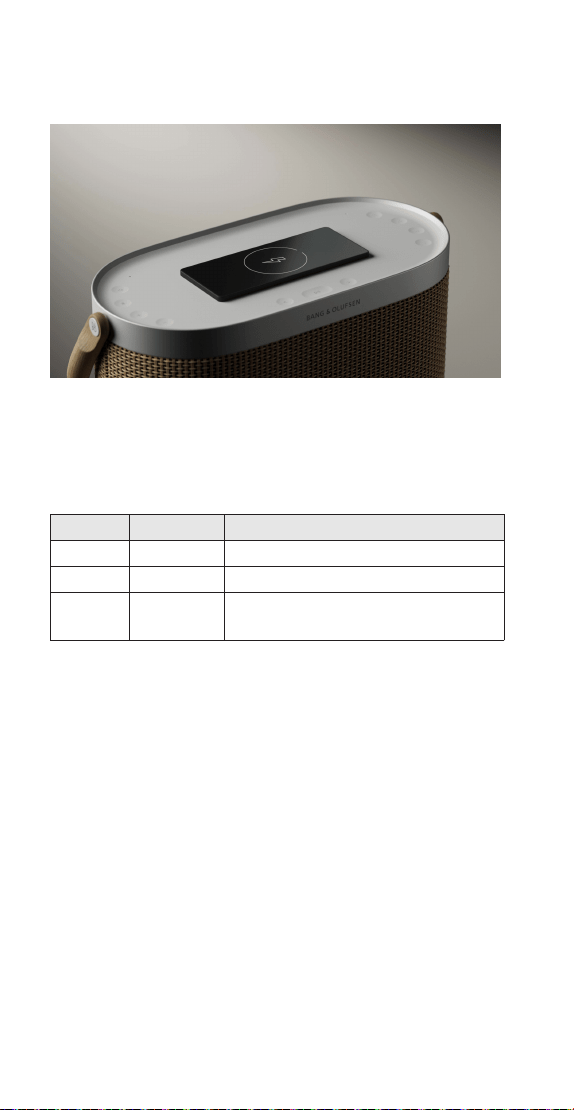
QI 充电
您可以在 Beosound A5 上为智能手机和其他 Qi 兼容设备充电。
将设备置于虚线圆圈内部或上方即可开始充电。
指示灯将显示设备的充电状态:
颜色 模式 含义
琥珀色 缓慢闪烁 正在充电。
绿色 长亮 已充满电。
红色 闪烁 错误,例如在充电垫上检测到异物。移
除设备和可能的障碍物,然后重试。
注意:在 Beosound A5 未接入电源时为其他设备充电会缩短电
池续航时间。您可以在 Bang & Olufsen 应用程序中关闭 Qi 充
电功能。
195
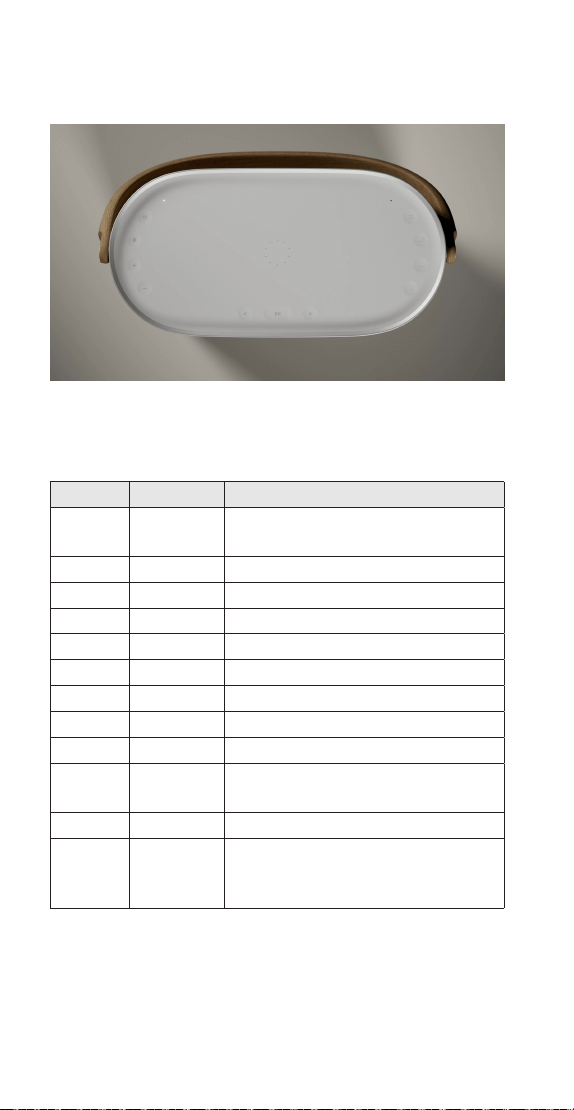
状态指示灯
指示灯位于 Beosound A5 的顶部的电源按钮旁边,显示扬声器
的状态:
颜色 模式 含义
白色 长亮 扬声器已打开并连接到网络和/或蓝牙
设备。
缓慢闪烁 已暂停,按播放键恢复播放。
闪烁 正在启动。
蓝色 长亮 蓝牙设备已成功连接。
脉冲 打开以进行蓝牙配对。
琥珀色 长亮 未连接到网络或蓝牙。
闪烁 准备好连接 Wi-Fi。
缓慢闪烁 设备正在 Qi 充电器上充电。
绿色 长亮 Qi 充电器上的设备已充满电。
缓慢闪烁 正在更新软件——请等待直到指示灯再
次变成白色长亮。
红色 闪烁 临时错误(例如过热或 Qi 充电错误)。
长亮 静态错误——请联系支持人员寻求帮
助。您还可以通过 Bang & Olufsen 应
用程序联系支持人员。
196

麦克风
Beosound A5 带有内置麦克风,RoomSense 使用这些麦克风
根据扬声器位置优化声音效果。
如果您想断开麦克风的连接,请将充电端口旁边的滑块开关 [ ] 移
到最左边的位置(开关会显示为橙色)。断开麦克风连接后,即无
法设置 RoomSense。
197

重置 BEOSOUND A5
Wi-Fi 设置模式
要断开 Beosound A5 与当前 Wi-Fi 网络的连接并将其连接到新
的 Wi-Fi 网络,请同时按住 [ ] 按钮两秒钟。指示灯将显示为
橙色灯闪烁,扬声器已准备好通过 Bang & Olufsen 应用程序进
行连接。
要取消 Wi-Fi 设置并连接回之前的网络,请再次按住以上按钮。
注意:如果您的 Beosound A5 当前处于立体声配对状态,则按
住按钮会分开配对。分开立体声配对后,请再次按住按钮,进入
Wi-Fi 设置模式。
硬件重置
如果您的 Beosound A5 无响应,请按住电源按钮 [ ] 20 秒钟
以重置硬件并重新启动产品。这不是恢复出厂设置——您的设置
不会被删除。
恢复出厂设置
要清除所有设置并将 Beosound A5 重置为出厂默认设置,请同
时按住 [ ] 按钮8秒钟。扬声器重新启动且指示灯显示为橙色灯
闪烁后,即可通过 Bang& Olufsen 应用程序重新设置。
198
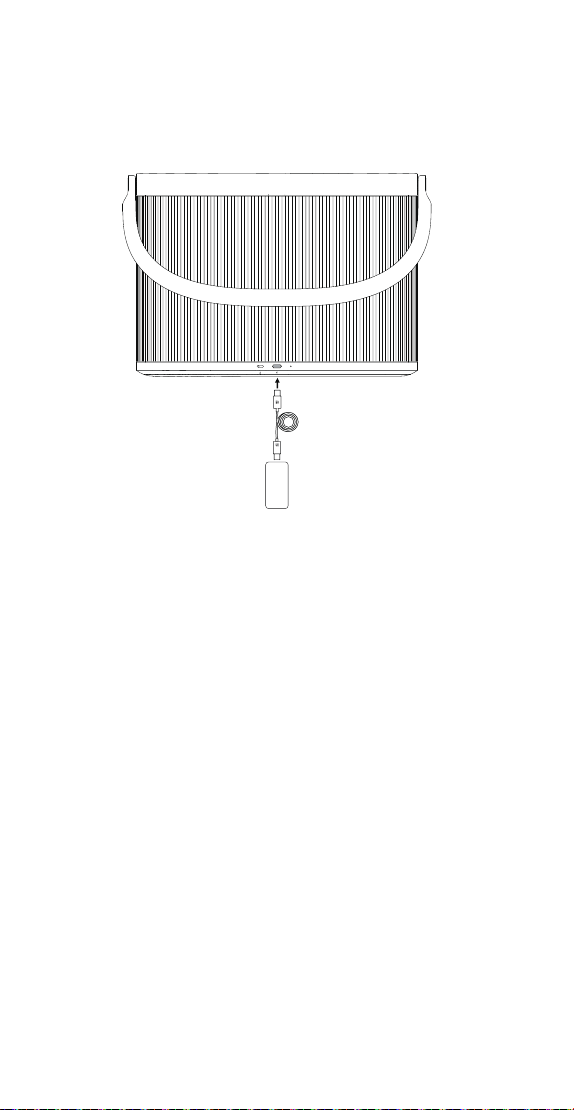
開始使用
4
從包裝盒中取出新 Beosound A5,然後插入連接線。
電池已充電,但喇叭處於儲存模式以節省電量。插入連接線會喚醒
Beosound A5 並可進行設定。
立即開始聆聽並下載 Bang & Olufsen 應用程式,以探索全部特
色和功能。
繁體中文 TRADITIONAL CHINESE
199
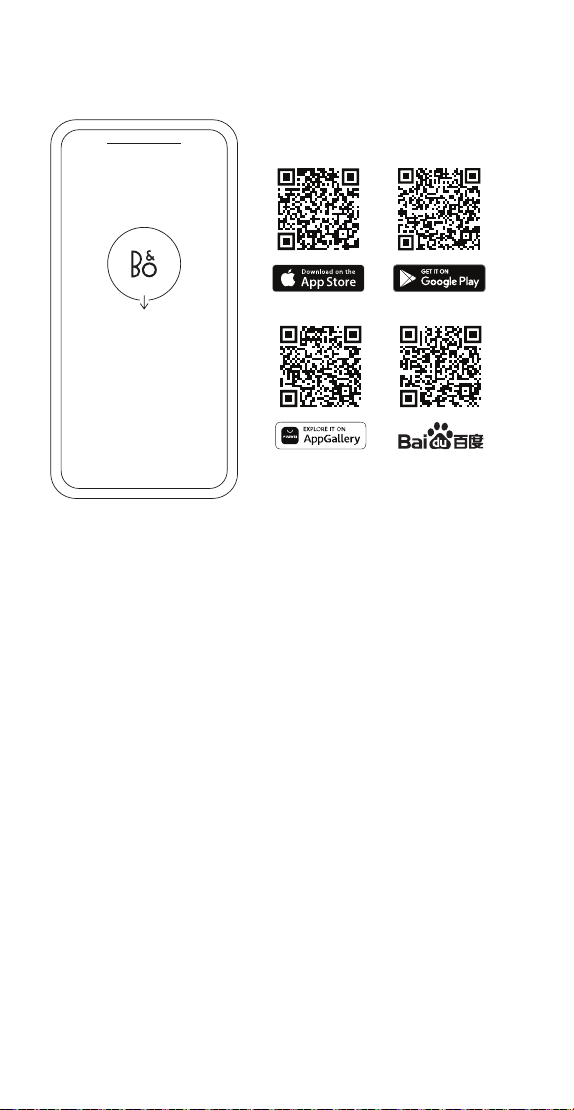
下載 BANG & OLUFSEN 應用程式
下載 Bang & Olufsen 應用程式即可獲得完整體驗。
設定新 Beosound A5,讓它成為您的專屬裝置。更新至最新功
能,透過精確控制調至合適音量,並使用 Beosonic 聲音模式,根
據偏好度身訂造音效。
您還可以深入瞭解 Beta 測試人員社群等功能,並在需要幫助時獲
得遠端支援。
200

連接至 Wi-Fi
將 Beosound A5 連接至 Wi-Fi 的最簡單方法是透過 Bang &
Olufsen 應用程式。只需下載該應用程式並按照螢幕上的說明操作
即可。設定可在幾分鐘內完成。
若不想使用該應用程式,您仍然可以透過裝置上的 Wi-Fi 設定
(如使用的是 iPhone 或 iPad)或透過 Google Home 應用
程式進行連接。
播放您的內容
從您選擇的音源開始播放,然後選擇 Beosound A5 作為要聆聽
的喇叭。連接至 Wi-Fi 時可以使用下列串流功能:
- AirPlay 2
- Chromecast built-in
- Spotify Connect
- Tidal Connect
- Qplay
- DLNA
- Deezer(透過 Bang & Olufsen 應用程式)
- B&O Radio(透過 Bang & Olufsen 應用程式)
使用 Wi-Fi 時,即使接聽來電或裝置中斷連接,也可以提供最佳
音質而不受干擾。如為多房間聆聽場景,也可連接多個喇叭(有關
詳細資訊,請參閱「Multiroom」)。
此外,您還可以透過藍牙串流。有關詳細資訊,請參閱「藍牙」。
201
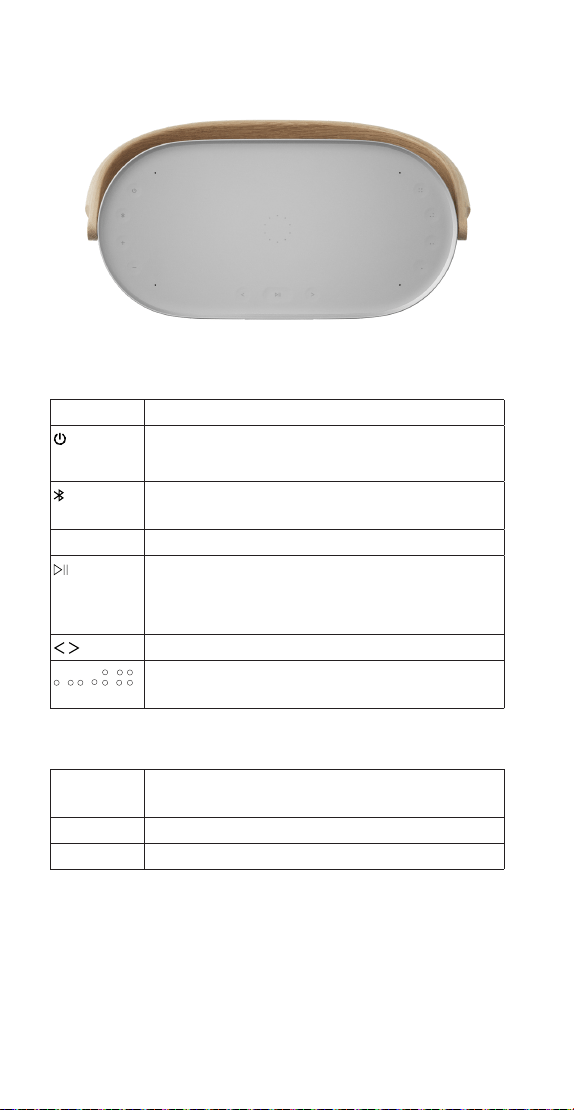
日常使用
利用 Beosound A5 頂部的按鈕,快速使用基本功能:
符號 功能
按下此按鈕可開啟喇叭。
按住兩秒鐘可將其關閉。
按住兩秒鐘可與藍牙裝置配對。有關詳細資訊,請
參閱「藍牙」。
-
+ 按下此按鈕可調高或調低音量。
按下此按鈕可播放或暫停內容。
按住兩秒鐘即可加入 Beolink Multiroom 體驗。有
關詳細資訊,請參閱「Multiroom」。
按下此按鈕可略過歌曲或電台。
, , ,
四個「我的最愛」按鈕可讓您一鍵存取廣播電台或
播放清單。有關詳細資訊,請參閱「我的最愛」。
Beosound A5 頂部面板的其他功能包括:
A 指示燈,顯示產品狀態。有關詳細資訊,請參閱「
狀態指示燈」。
B Qi 充電器。相關詳細資訊,請參閱「Qi 充電」。
C 內建麥克風 (3)。
藍牙
需要網路連接才能使用 Beosound A5 的全部功能,但您可以利
用藍牙隨時隨地聆聽。
若要配對新裝置,請按住藍牙按鈕兩秒鐘。當指示燈開始閃爍藍光
時,前往裝置上的藍牙設定並選擇 Beosound A5。
202

若要連接上次使用的藍牙裝置,請快速按下藍牙按鈕。
喜愛頻道
使用四個「我的最愛」按鈕,即時存取您喜歡的內容。只需按一下
即可立即聆聽。
這些按鈕預裝有您所在地區最熱門的廣播電台,並且可以輕鬆設為
您想欣賞的任何內容:透過 B&O Radio 聆聽其他電台,或透過
Spotify Connect 和 Deezer存取播放清單。
若要儲存「我的最愛」,請開始在裝置上播放電台或播放清單。然
後按住選定的「我的最愛」按鈕兩秒鐘。裝置會傳出聲音以確認您
的選擇已儲存。
儲存後,短按「我的最愛」按鈕將立即開始播放您喜歡的內容。
203
多室控制 (MULTIROOM)
讓歌聲傳遍整個房子。Beosound A5 可以連接到多房間系統中的
其他喇叭,讓您家中的多個喇叭同時播放相同的內容。您可以透過
幾種不同的方式享受多房間聆聽體驗:
BeoLink Multiroom
Beolink 是 Bang & Olufsen 自帶的多房間系統。它可以將
Beosound A5 上播放的任何內容傳送至同一網路上的其他 Bang
& Olufsen 喇叭和電視。
若要使用 Beolink Multiroom,請在一個喇叭上開始播放,然後
在另一個喇叭上按住 [ ](兩秒鐘)以加入它,操作全程皆無需使
用智慧型手機。您還可以使用 Bang & Olufsen 應用程式查看正
在播放的產品,並新增更多到當前體驗中,而無需動手操作產品。
備註:若要同時使用 Beolink Multiroom 和 AirPlay,首先開
啟 Bang & Olufsen 應用程式並進入「產品設定」->「Beolink
Multiroom」->「啟用 AirPlay」。
備註:Beolink Multiroom 不能與內建 Chromecast 一同使用。
Apple AirPlay
若要使用 AirPlay 建立多房間體驗,請從 Apple 裝置的聲音輸出
選單中選擇多個喇叭。Beosound A5 還可以與支援 AirPlay 2 的
其他品牌喇叭一同播放。
204

Chromecast built-in
當透過 Chromecast 將內容傳送至喇叭時,可以使用智慧型手機
上的 Google Home 應用程式將喇叭分組,以一同播放。在應用
程式中,選擇「媒體」,然後選擇要新增至體驗中的喇叭。
205
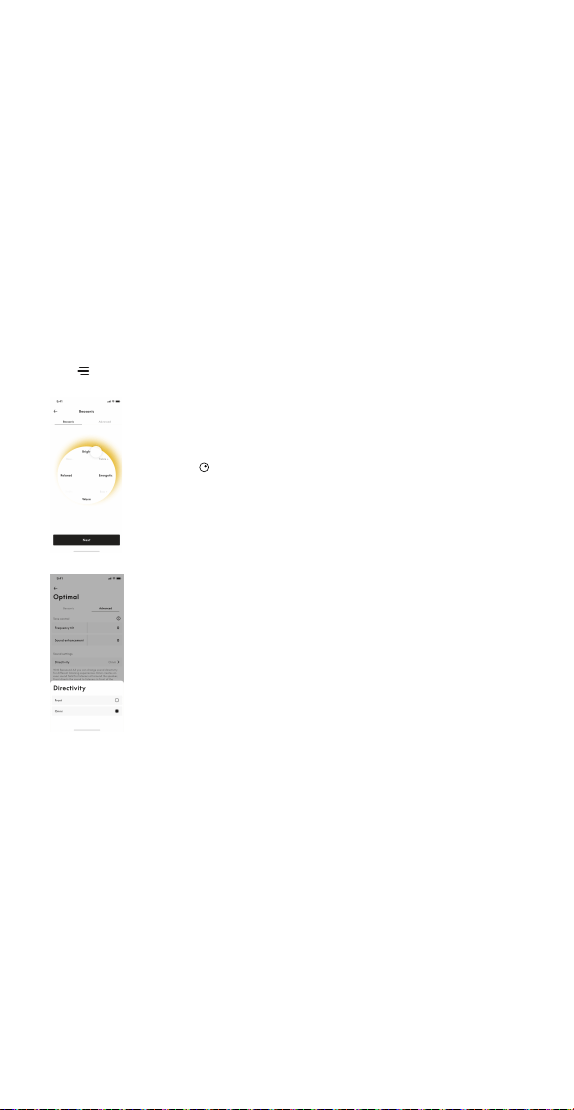
自訂音效
在 Bang & Olufsen 應用程式中調整聲音,並充分利用
Beosound A5。
聲音模式
使用「聲音模式」,您可以根據自己的喜好和場合來設計聲音。在
產品自帶的「聲音模式」中選擇,或使用 Beosonic 建立您自己
的聲音模式。
Beosonic 可以儲存自訂「聲音模式」供以後使用,並可一鍵啟
用。儲存聲音模式時,它會記住 Beosonic 和聲音方向設定。
若要重新排序或刪除「聲音模式」,請按下「聲音模式」按鈕旁
的 [ ]。
Beosonic
按下 [
] 以使用 Beosonic 來度身訂造音效。移動
圓點以找到您偏好的整體音效。展開或捏合兩根手
指以改變身歷其境的聆聽效果。
聲音指向性
根據情況,從兩種不同的指向性模式中選擇:
前會將聲音傳向喇叭前方的聽眾。當喇叭靠牆放置
時,這是理想模式。
全方位在喇叭周圍營造一致音場,非常適合於公園
或野餐地點,聽眾遍布各處時使用。
RoomSense
利用 Beosound A5,您可以使用 Bang & Olufsen 專有的房
間補償功能「RoomSense」。它根據喇叭在房間中的位置優化
音效。
在「聲音設定」下的 Bang & Olufsen 應用程式中啟用
「RoomSense」。在使用「RoomSense」時,必須開啟
Beosound A5 中的麥克風。
206
立體聲配對
將兩台 Beosound A5 配對連接,以獲得完整而靈活的立體聲體
驗。當兩個喇叭皆已在 Bang & Olufsen 應用程式中使用相同帳
戶設定,並連接至同一網路時,即可使用立體聲配對。
透過 Bang & Olufsen 應用程式進行立體聲配對
在應用程式中,選擇喇叭,然後選擇「聲音設定」->「建立立體聲
配對」。接下來,為立體聲配對選擇另一個喇叭。
取消配對
若要將一對喇叭取消配對並單獨使用,您可以在任一喇叭上同時按
住 [ ] 按鈕兩秒鐘,或前往 Bang & Olufsen 應用程式中的「
聲音設定」。
207
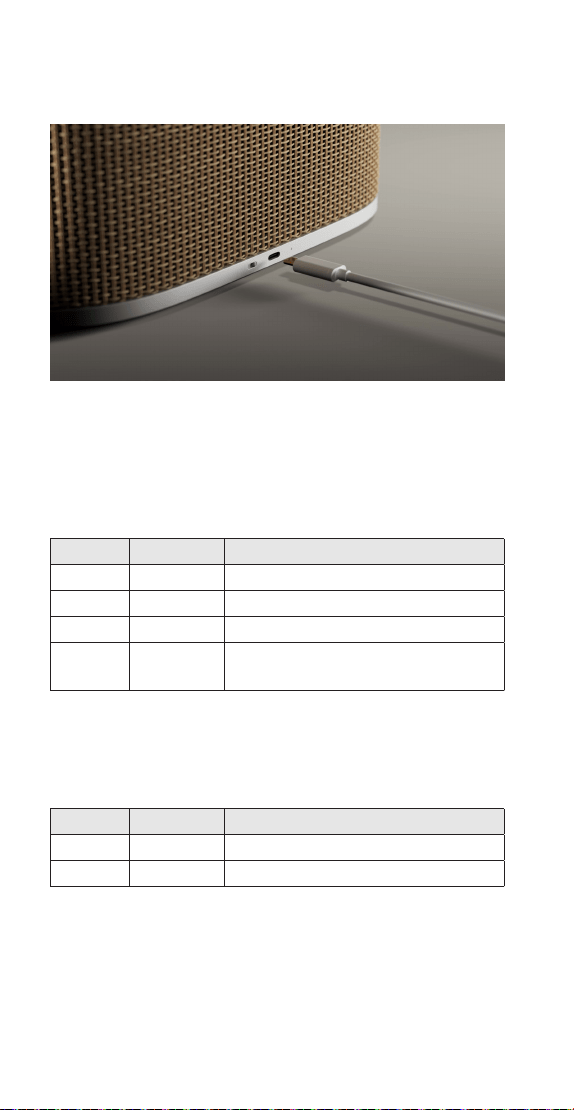
電池續航力與充電
借助內建電池,Beosound A5 可以在典型聆聽水平下播放超過
12 小時,在最高音量下使用長達 4 小時。
當 Beosound A5 未連接電源時,充電埠旁邊的指示燈會在您開
啟電源時短暫顯示電池剩餘電量:
顏色 模式 意義
綠色 恆亮 電池剩餘電量超過 40%。
橘燈 恆亮 電池剩餘電量不足 40%。
紅色 恆亮 電池剩餘電量不足 10%。
閃爍 電池剩餘電量不足 1%。除非連接電源,
否則喇叭將關閉。
電池剩餘電量為 10% 和 1% 時,裝置還會傳出提示音。
使用裝置所配的 USB-C 電源轉接器為 Beosound A5 充電。將其
連接到喇叭背面的充電埠。充電埠旁邊的指示燈將顯示充電狀態:
顏色 模式 意義
橘燈 慢閃 充電中。
綠色 恆亮 充電完成。指示燈將在五分鐘後關閉。
208

休眠與儲存
電池充電完成後,Beosound A5 可以在需要再次充電之前保持休
眠模式長達 10 天。在此期間,按下電源按鈕即可立即將其喚醒。
如果您打算長期不使用 Beosound A5,可以啟用儲存模式以節省
電量。開啟喇叭後,按住電源按鈕八秒鐘。裝置會傳出進入儲存模
式的提示音。
備註:若要重新開啟處於儲存模式的喇叭,您必須使用連接線將喇
叭連接至電源。
209
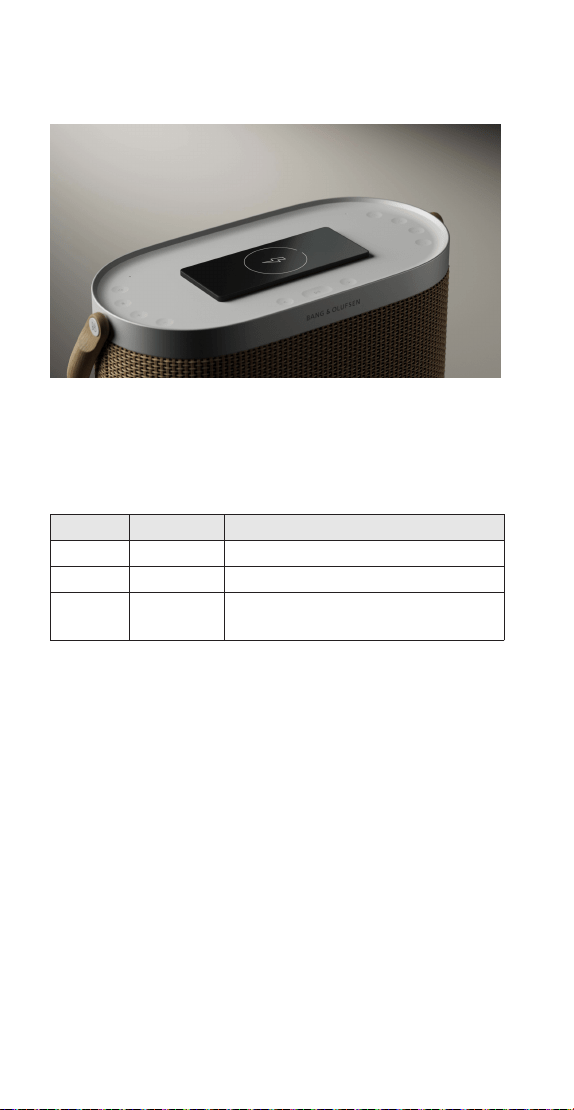
QI 充電
您可以在 Beosound A5 頂部為智慧型手機和其他 Qi 相容裝置充
電。將裝置放在虛線圓圈之內或之上即可開始充電。
指示燈會顯示裝置的充電狀態:
顏色 模式 意義
橘燈 慢閃 充電中。
綠色 恆亮 充電完成。
紅色 閃爍 錯誤,例如在充電板上偵測到異物。移
除裝置和可能的障礙物,然後重試。
備註:在未插入 Beosound A5 時為其他裝置充電,會縮短電池
的使用時間。您可以在 Bang & Olufsen 應用程式中關閉 Qi 充
電功能。
210
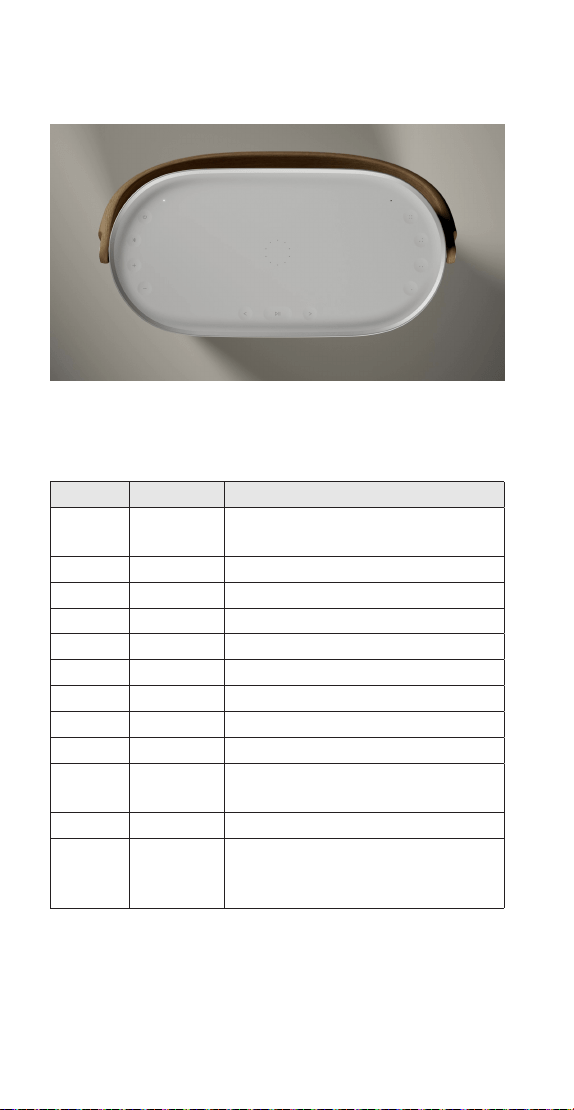
狀態指示燈
指示燈位於 Beosound A5 頂部的電源按鈕旁邊,會顯示喇叭
狀態:
顏色 模式 意義
白色 恆亮 喇叭已開啟並連接至網路和/或藍牙
裝置。
慢閃 暫停,按下「播放」以繼續播放。
閃爍 開機。
藍色 恆亮 藍牙裝置連接成功。
呼吸燈 開啟以進行藍牙配對。
橘燈 恆亮 未連接至網路或藍牙。
閃爍 準備連接至 Wi-Fi。
慢閃 裝置在 Qi 充電器上充電。
綠色 恆亮 Qi 充電器上的裝置充電完成。
慢閃 軟體更新 – 等到指示燈再次變為純
白色。
紅色 閃爍 臨時錯誤(例如過熱或 Qi 充電錯誤)。
恆亮 靜態錯誤 – 聯絡支援人員尋求協助。您
也可以透過 Bang & Olufsen 應用程式
取得支援。
211

麥克風
Beosound A5 具有內建麥克風,RoomSense 使用這些麥克風
根據其位置優化喇叭音效。
若您希望中斷麥克風連接,請將充電埠旁的滑桿開關 [ ] 移至最
左邊的位置(開關將變為橙色)。麥克風中斷連接時,無法設定
RoomSense。
212

重設 BEOSOUND A5
Wi-Fi 設定模式
若要中斷 Beosound A5 與當前 Wi-Fi 網路的連接並將其連接到
新網路,請同時按住 [ ] 按鈕兩秒鐘。指示燈將開始閃爍橙光,
這時即可透過 Bang & Olufsen 應用程式連接喇叭。
若要取消 Wi-Fi 設定並重新連接先前的網路,請再次按住按鈕。
備註:若 Beosound A5 當前已進行立體聲配對,則按住按鈕以
取消配對。立體聲配對取消後,再次按住按鈕即可進入 Wi-Fi 設
定模式。
硬體重設
若 Beosound A5 無反應,可按住電源按鈕 [ ] 20 秒鐘,以重
設硬體並重啟產品。此操作並非恢復出廠設定,您的設定不會被
清除。
恢復出廠設定
若要清除所有設定並將 Beosound A5 重設為出廠預設設定,請
同時按住 [ ] 按鈕8秒鐘。一旦喇叭重新啟動並且指示燈閃爍橙
光,即可透過 Bang & Olufsen 應用程式再次設定。
213