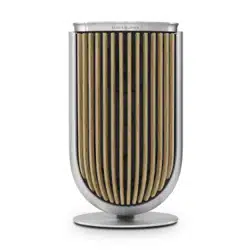

Beolab 8
User Guide
Betjeningsvejledning
Användarhandbok
Bruksanvisningen
Bedienungsanleitung
Gebruiksaanwijzing
Mode d’emploi
Guía del usuario
Guida utente
Manual do usuário
Instrukcja obsługi
ユーザーガイド
사용 설명서
用户指南
使用者指南
ليغشتلا تاميلعت
Beolab 8
2
English, 3
Dansk (Danish), 13
Svenska (Swedish), 23
Norsk (Norwegian), 33
Deutsch (German), 43
Nederlands (Dutch), 53
Français (French), 63
Español (Spanish), 73
Italiano (Italian), 83
Português (Portuguese), 93
Polski (Polish), 103
日本語 (Japanese), 113
한국어 (Korean), 123
简体中文 (Simplied Chinese), 133
繁體中文 (Traditional Chinese), 143
يبرع (Arabic), 153
CONTENTS
Beolab 8
3
Get started
ENGLISH
INTRODUCTION
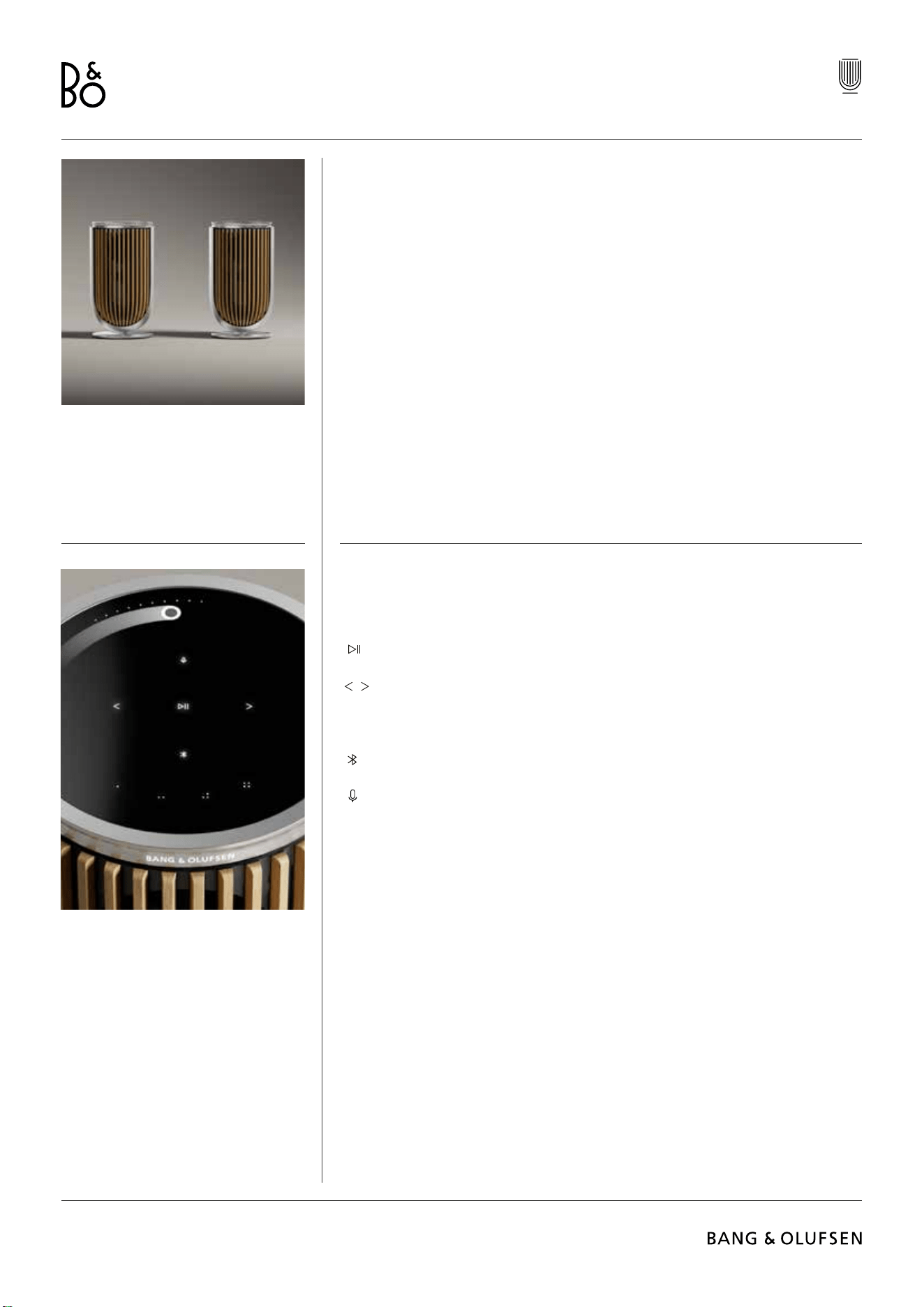
This guide contains additional information
about the daily use of your Bang & Olufsen
product and connected products and
describes the features and functions of
your Beolab 8 in more detail.
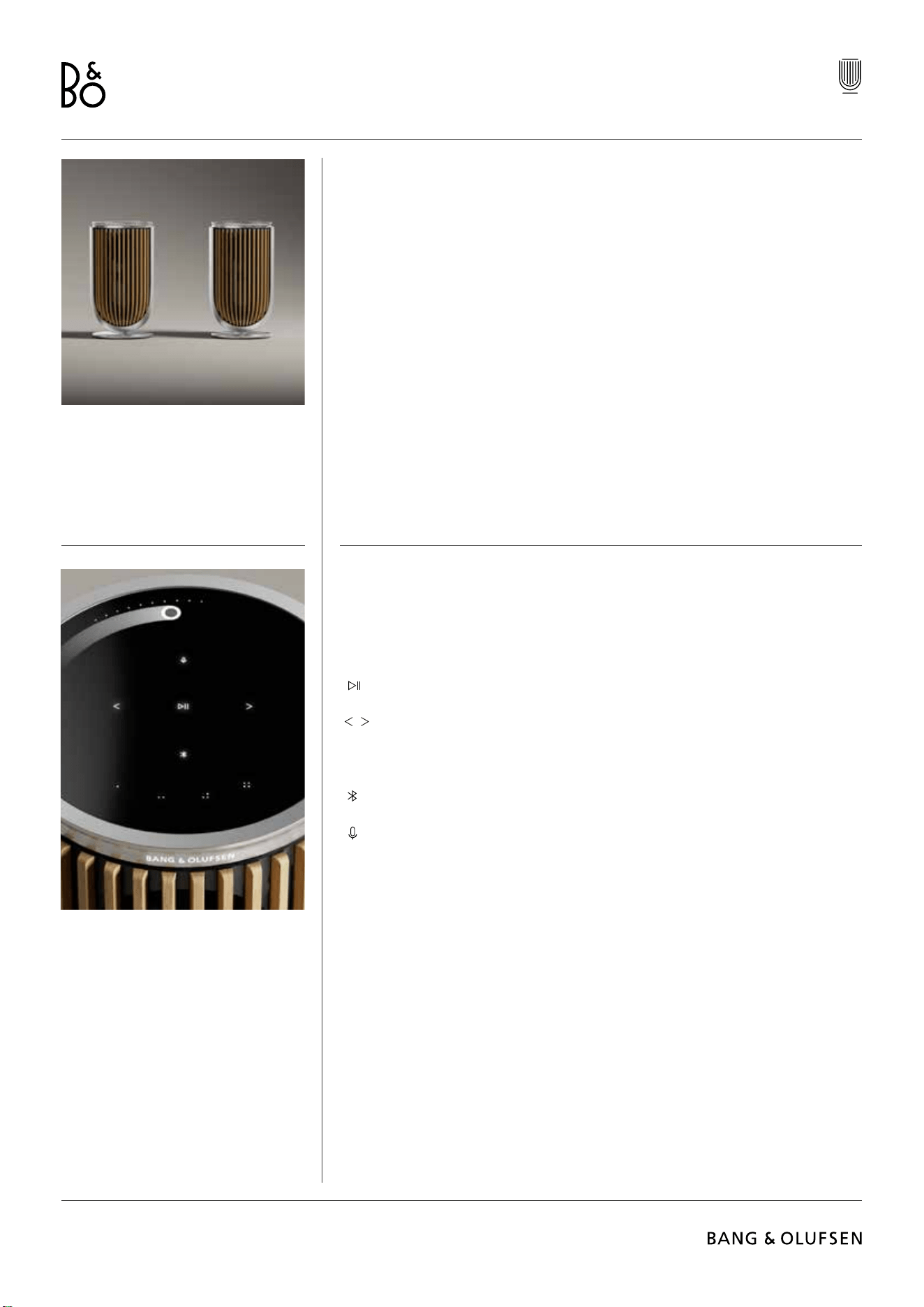
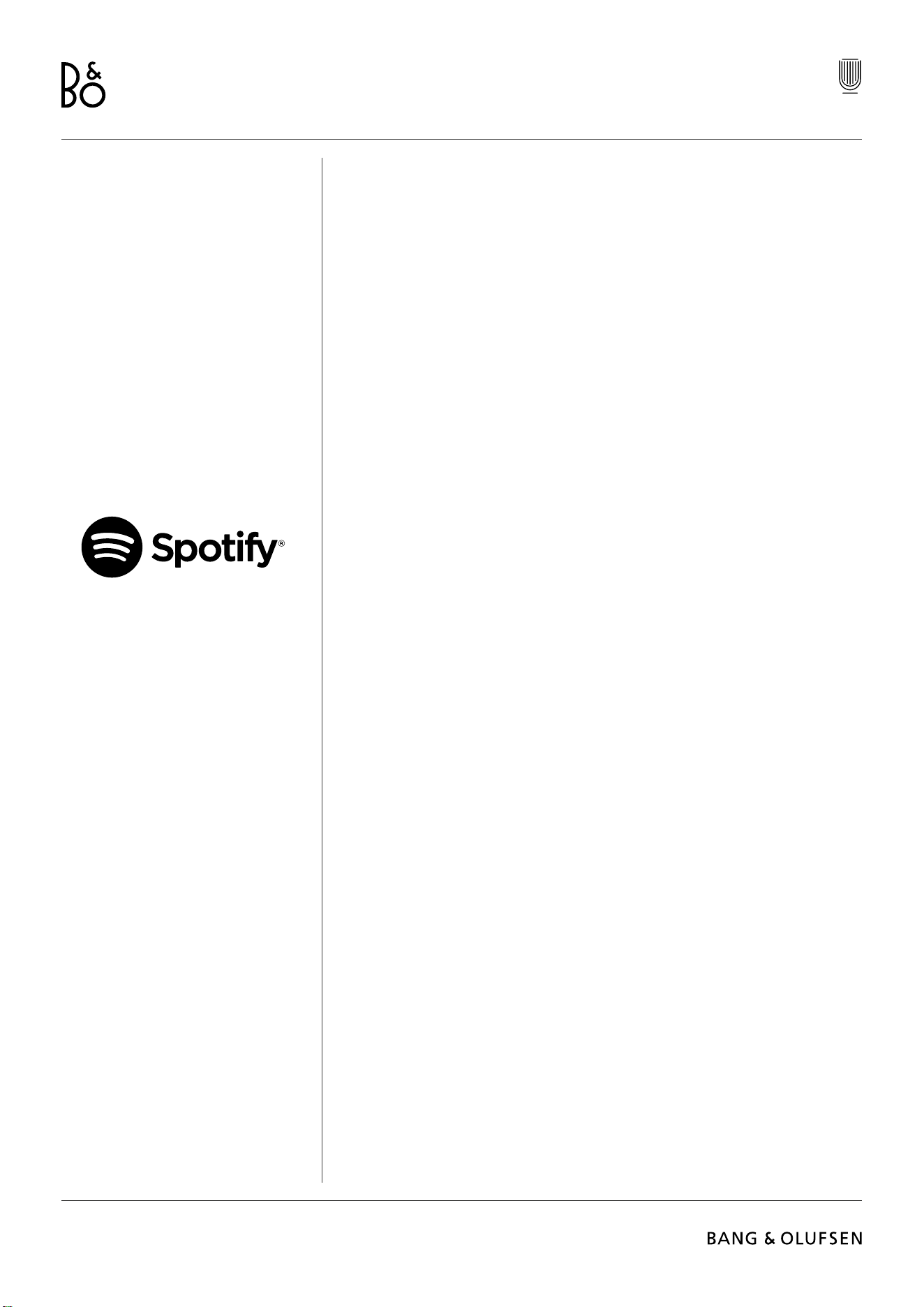
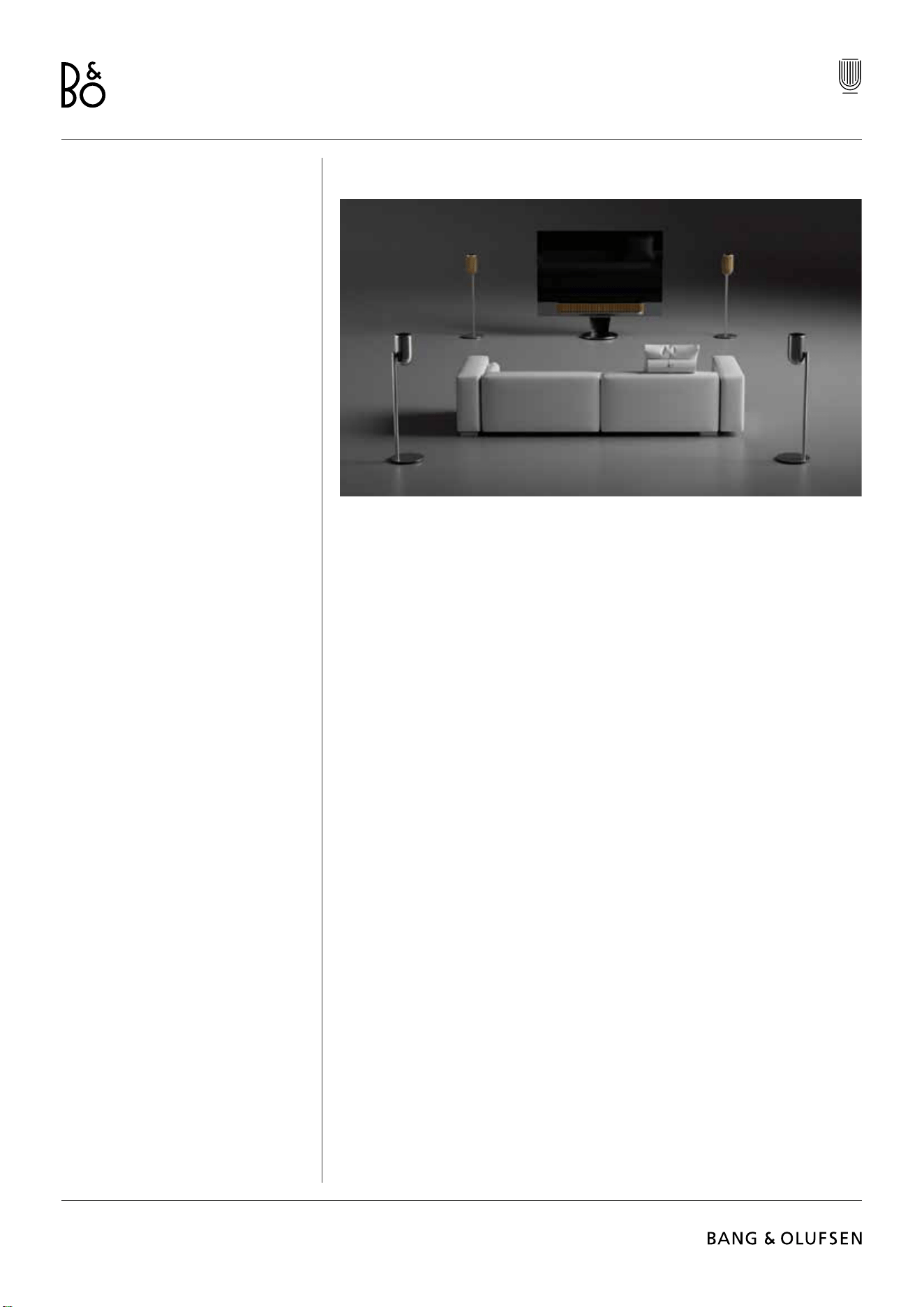
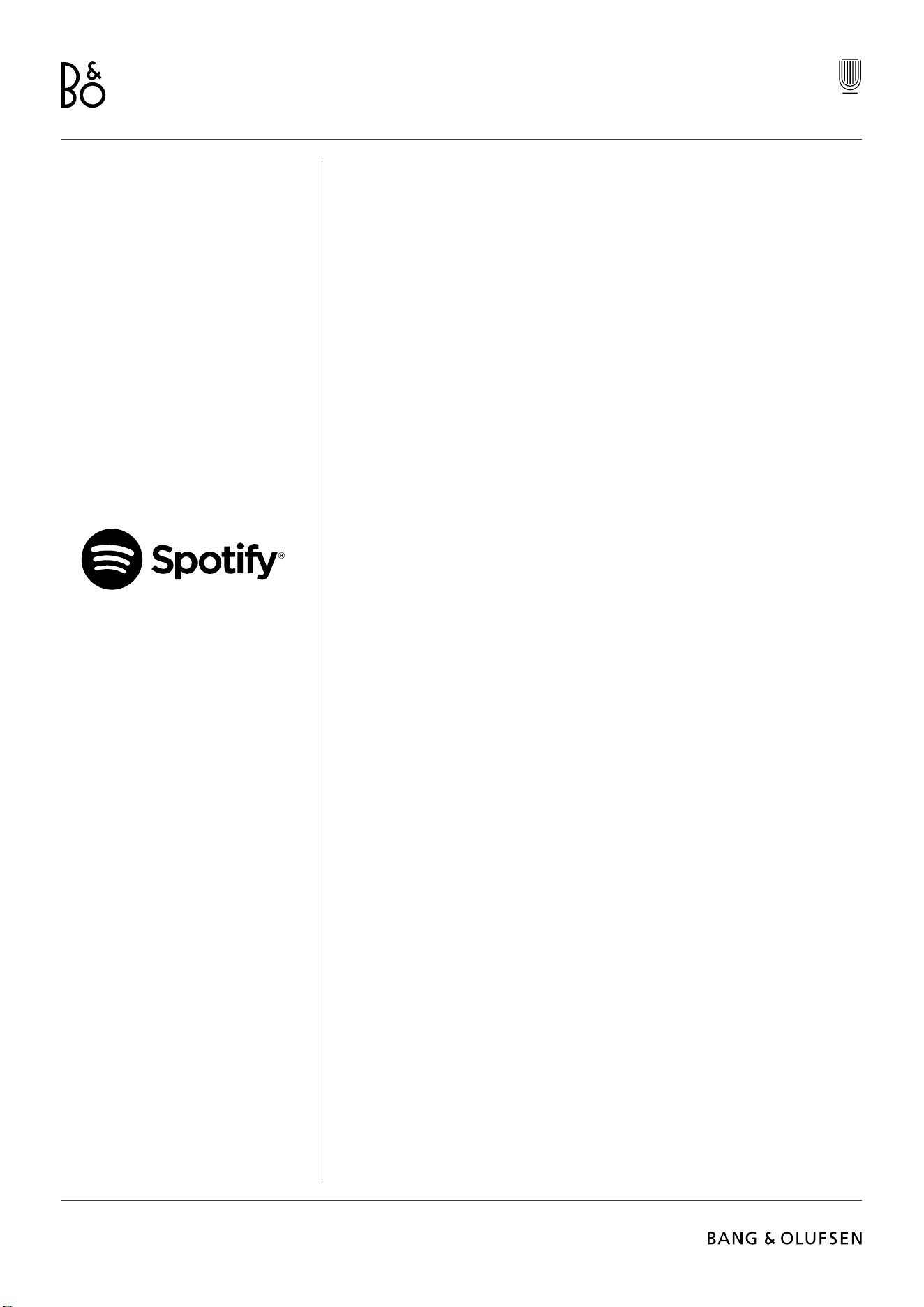
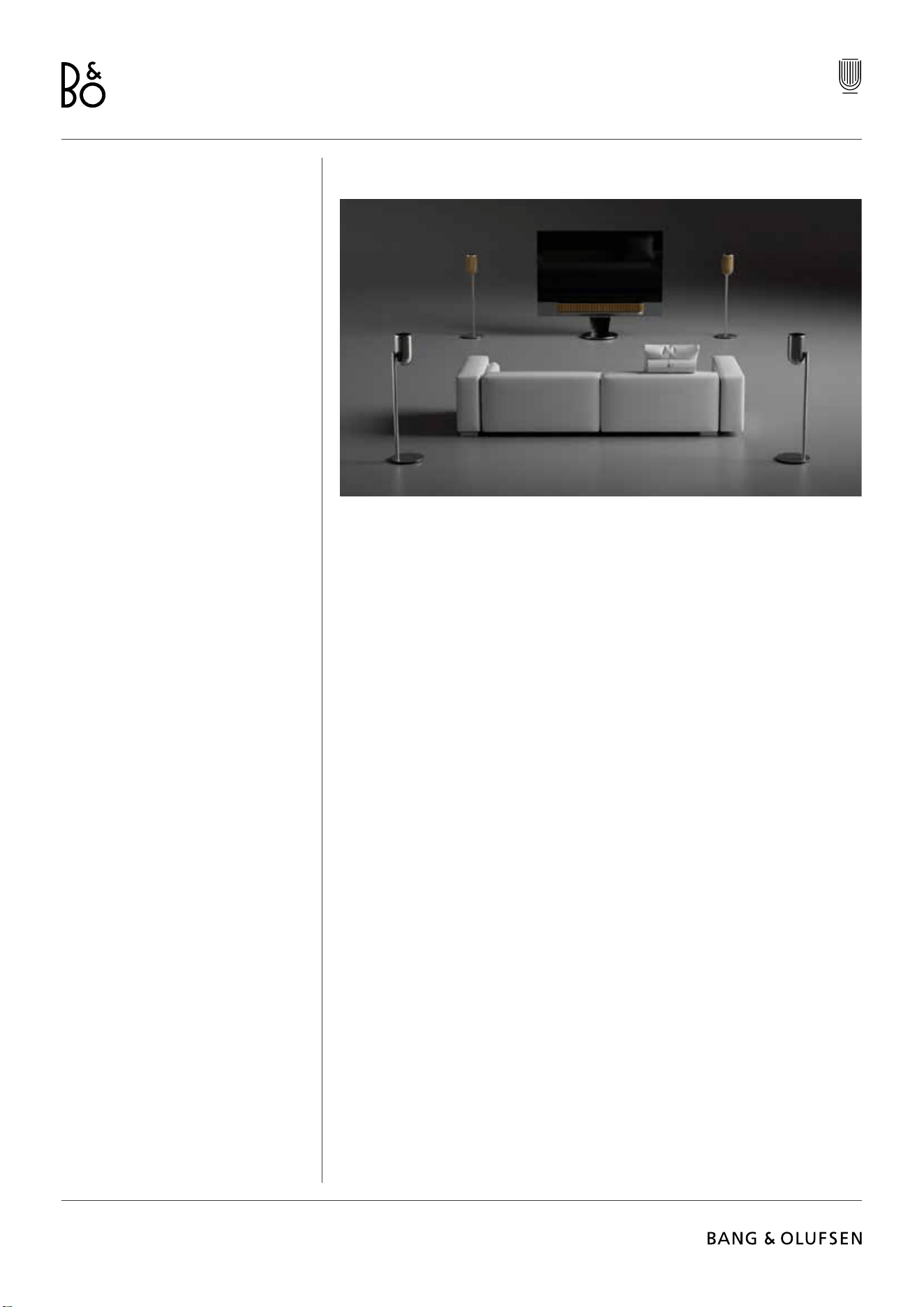
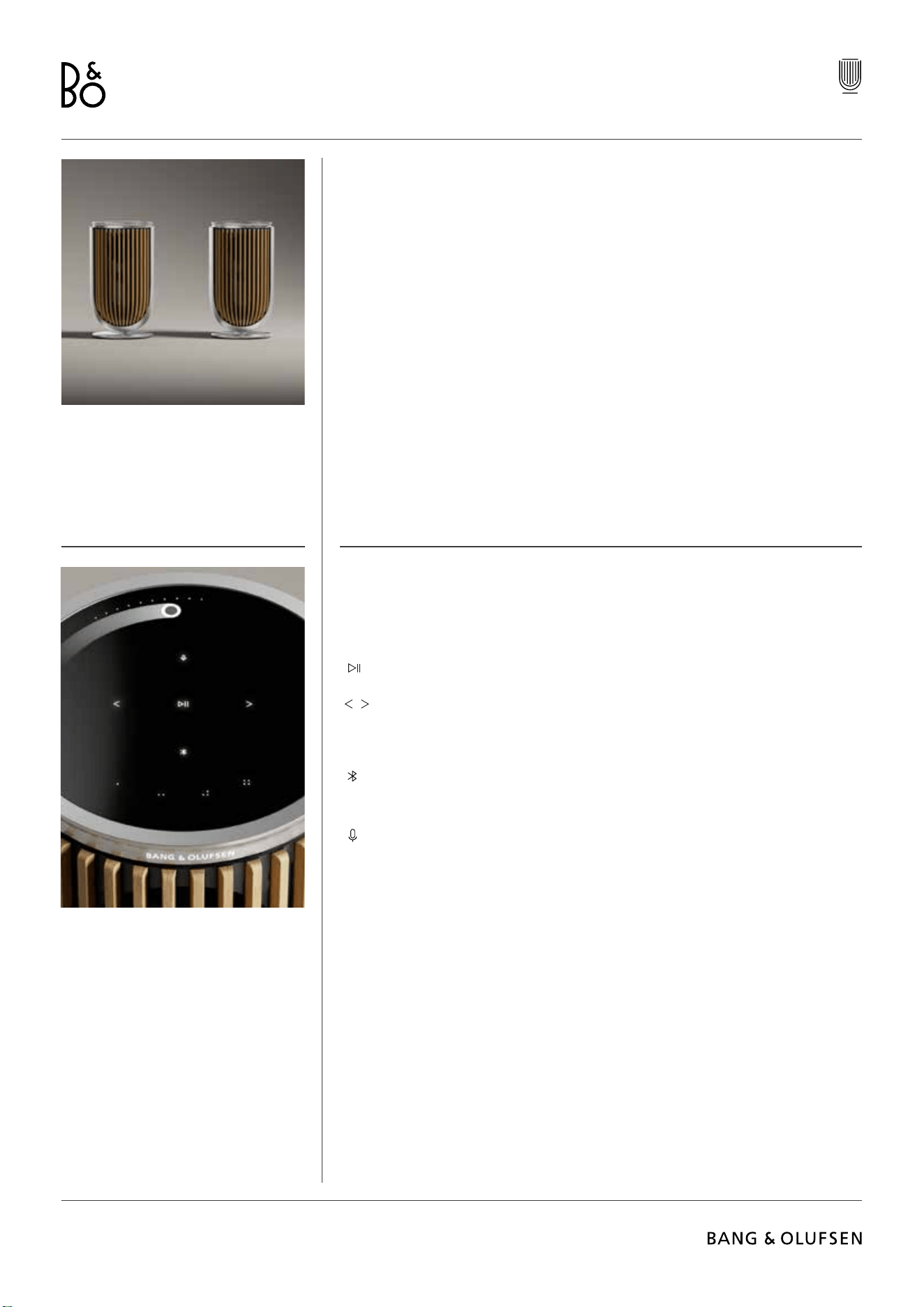
Your Beolab 8 can be used as a stereo
music system as well as a pair of stereo
speakers for your Bang & Olufsen
television.
We recommend that your retailer deliver,
install and set up your Beolab 8, especially
if they are wall or ceiling mounted
Your Bang & Olufsen retailer is your rst
stop for all your service queries. To nd
your nearest retailer, see
www.bang-olufsen.com
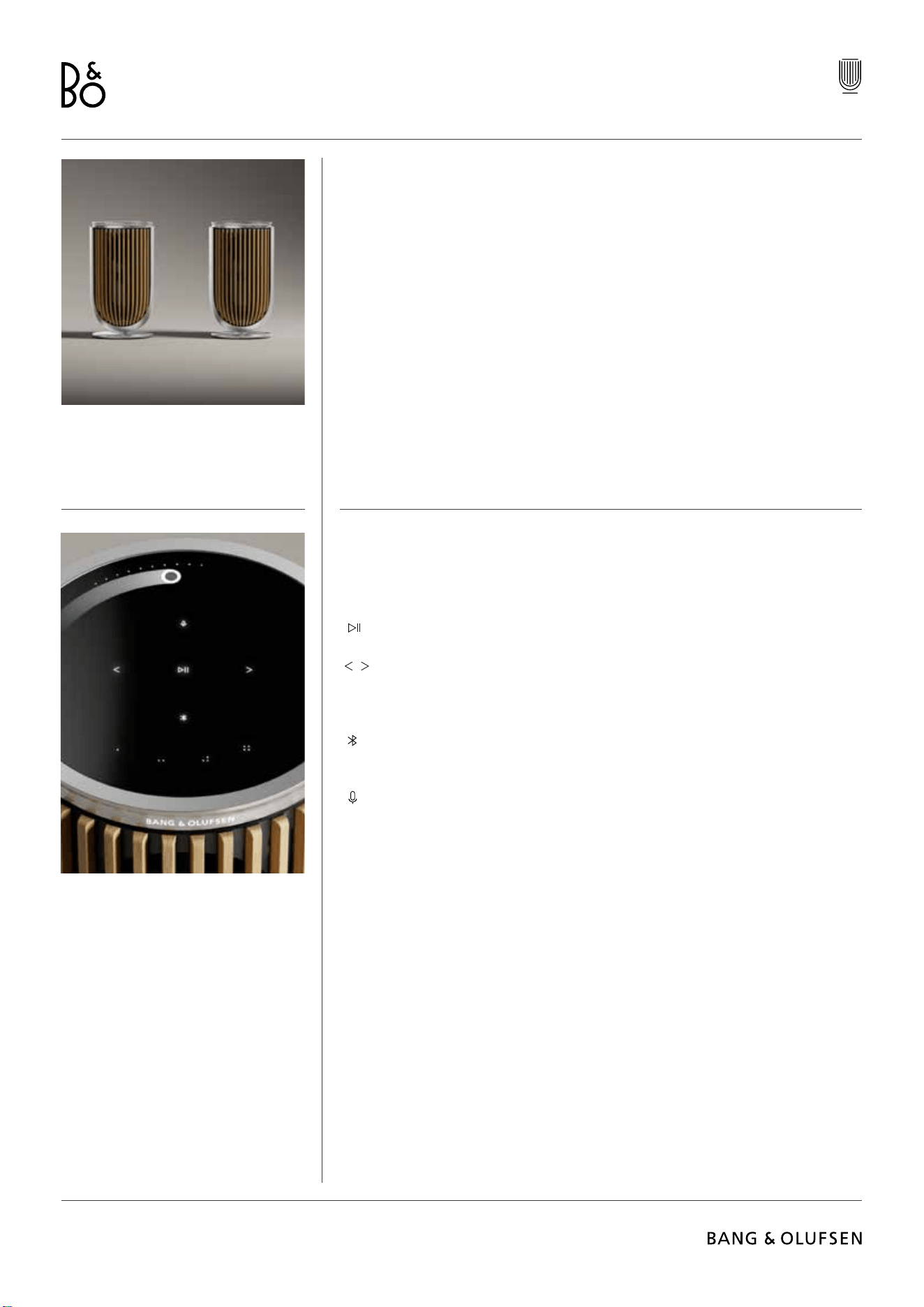
To set up your product, download the Bang & Olufsen App from the Google Play Store or
Apple App Store.
From this app you can set up your product and get the full Bang & Olufsen experience.
Unlock the full product experience of audio personalisation, product support and new
features at your ngertips.
When you rst start the Bang & Olufsen App, you will be asked to create a user account.
To set up your speaker, click to add a new product. If you already have an account this can
be found under settings.
DOWNLOAD THE BANG & OLUFSEN APP
Beolab 8
4
REMEMBER WHEN SETTING UP
Make sure the products are assembled and set up correctly and according to the assembly
instructions.
You can set up a stereo pair in the Bang & Olufsen App. When you set up your second Beolab
8 you will be asked if you want to set them up as a stereo pair.
This is something you can also always do later under Sound settings on the product page of
your Beolab 8 in the Bang & Olufsen App.
During rst time setup, make sure the product is connected to a network and soware is
updated prior to connecting them with a Bang & Olufsen television.
This is all done through the Bang & Olufsen App.
When setting up your Beolab 8 as a stereo pair, make sure that all input cables are
connected to the same speaker, which should be set up as the primary speaker of the pair.
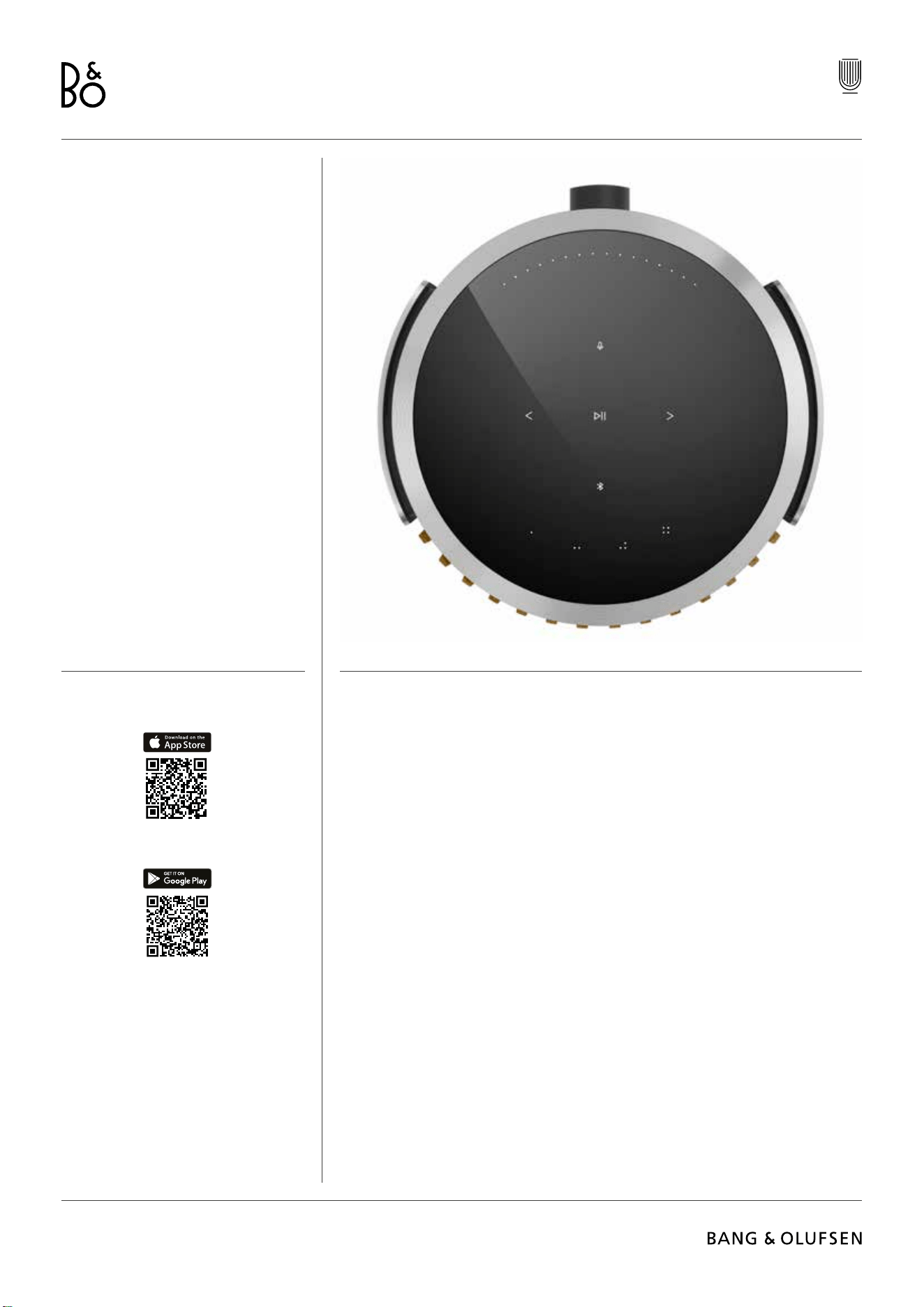
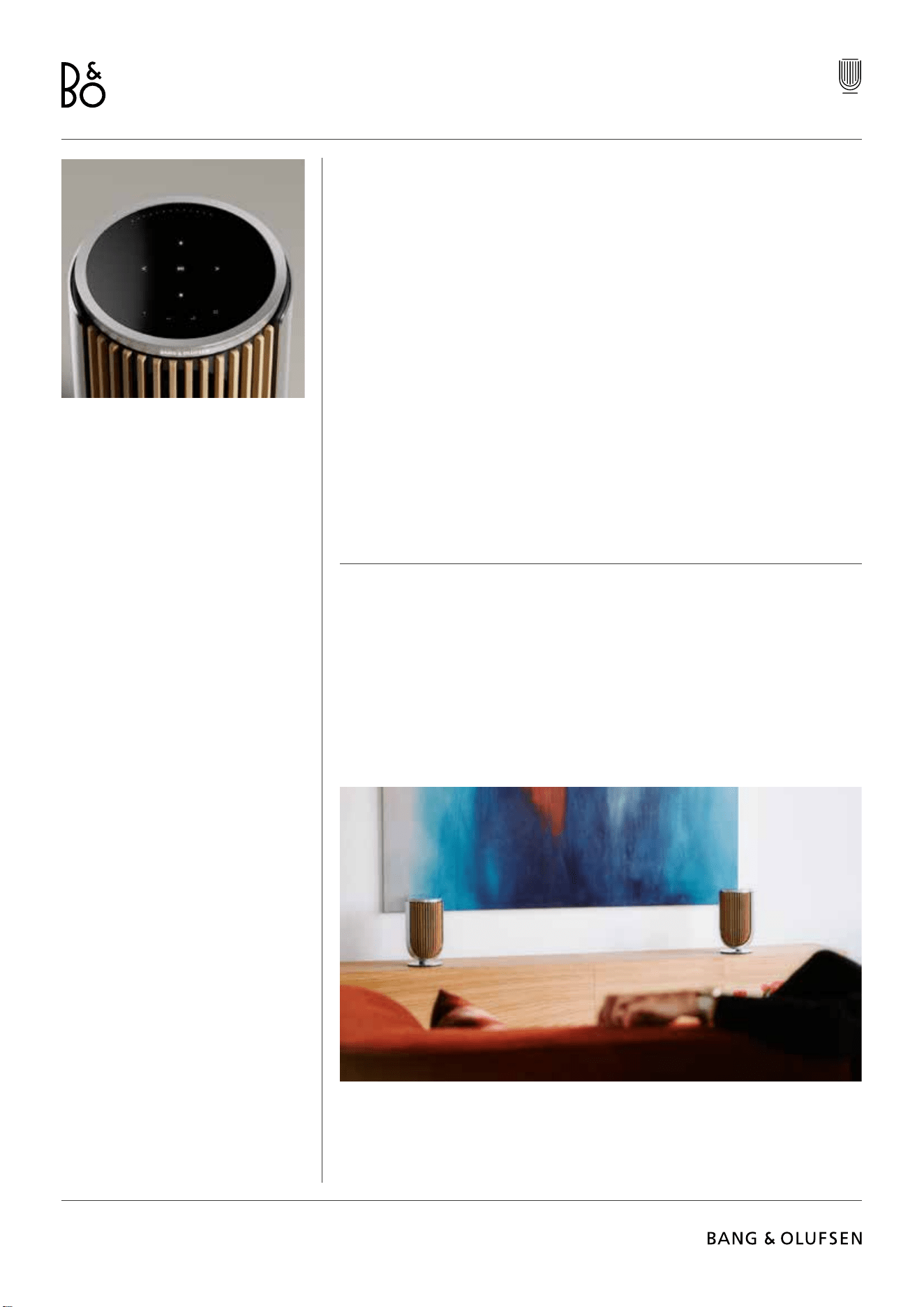
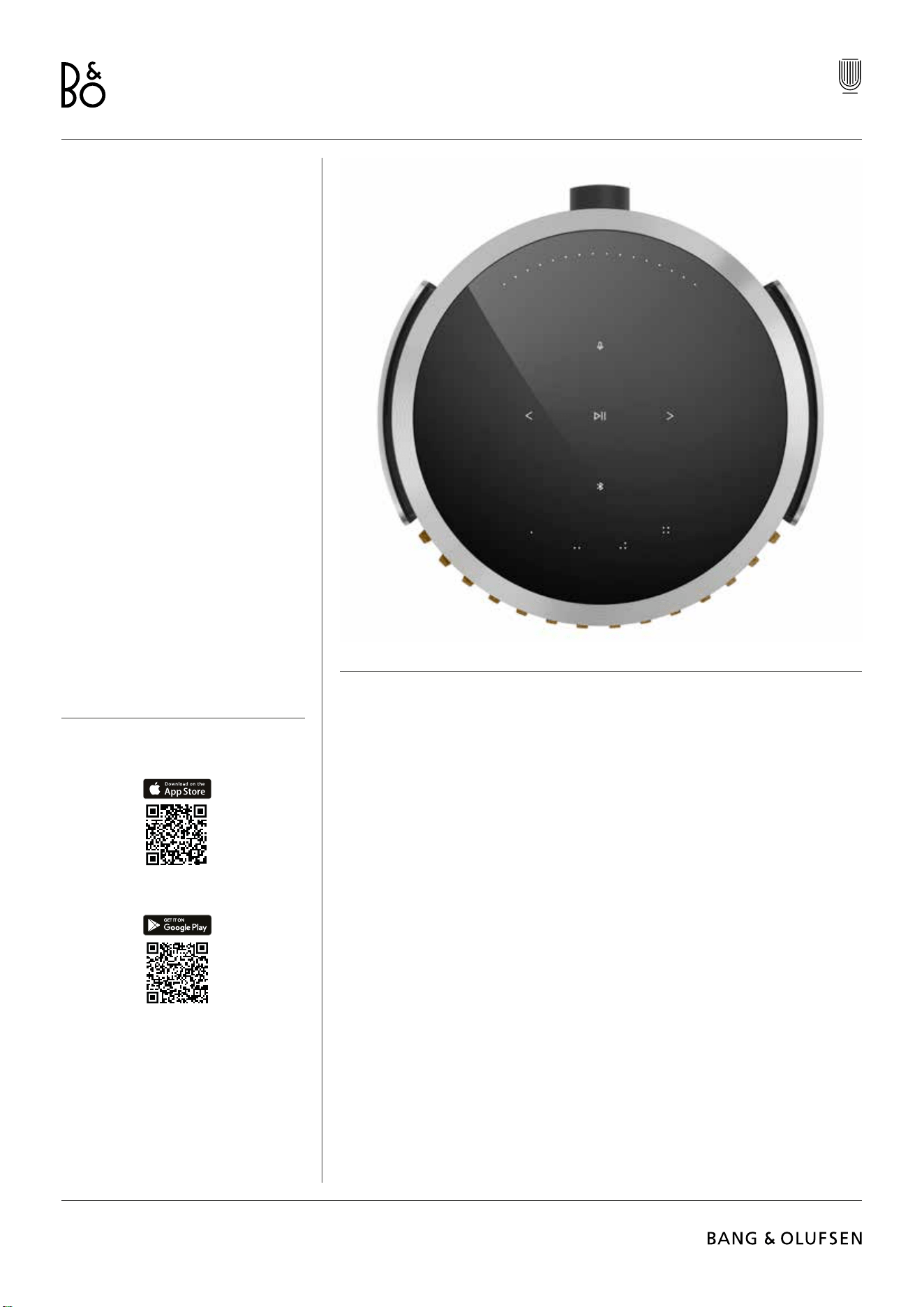
DAILY USE
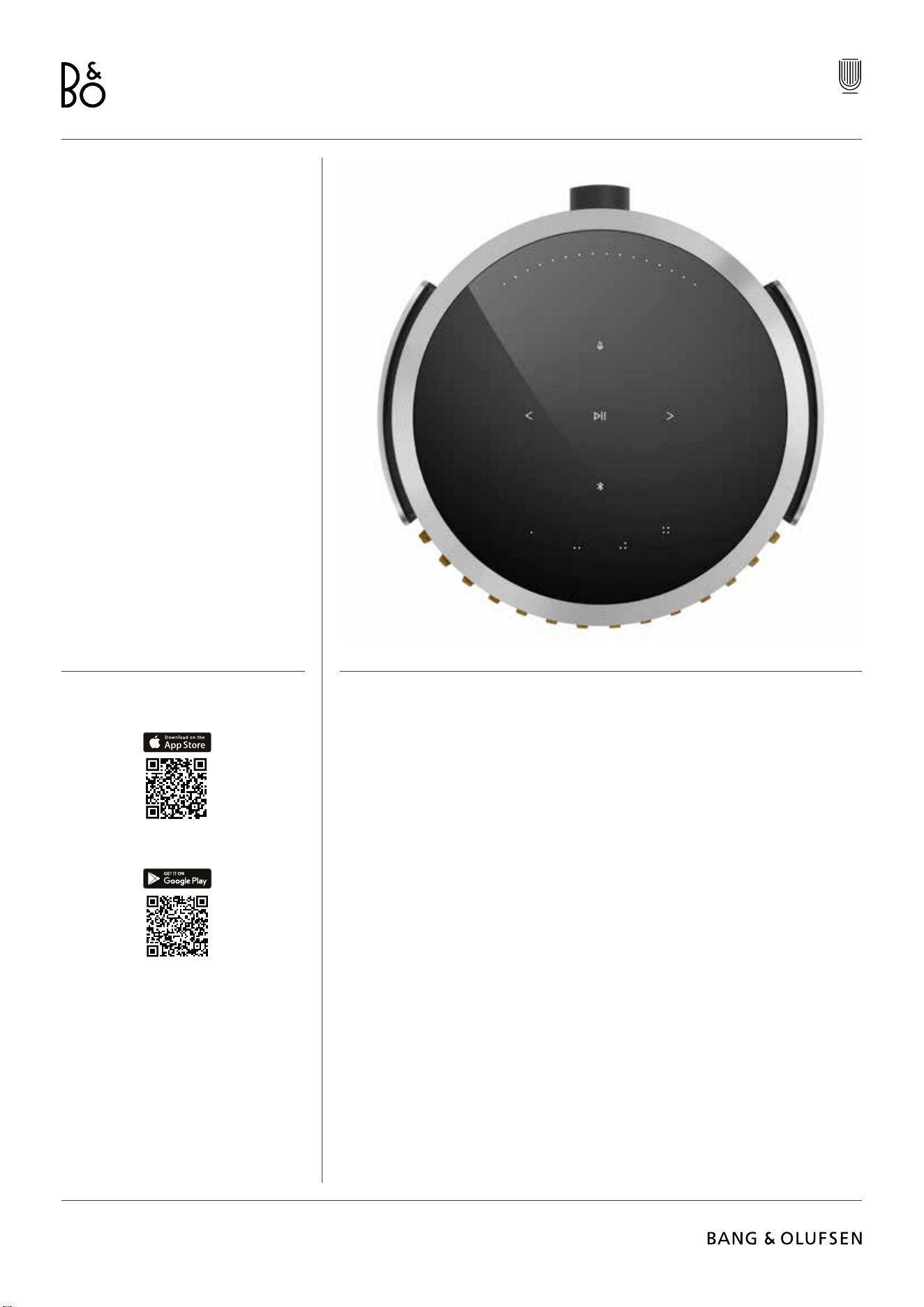
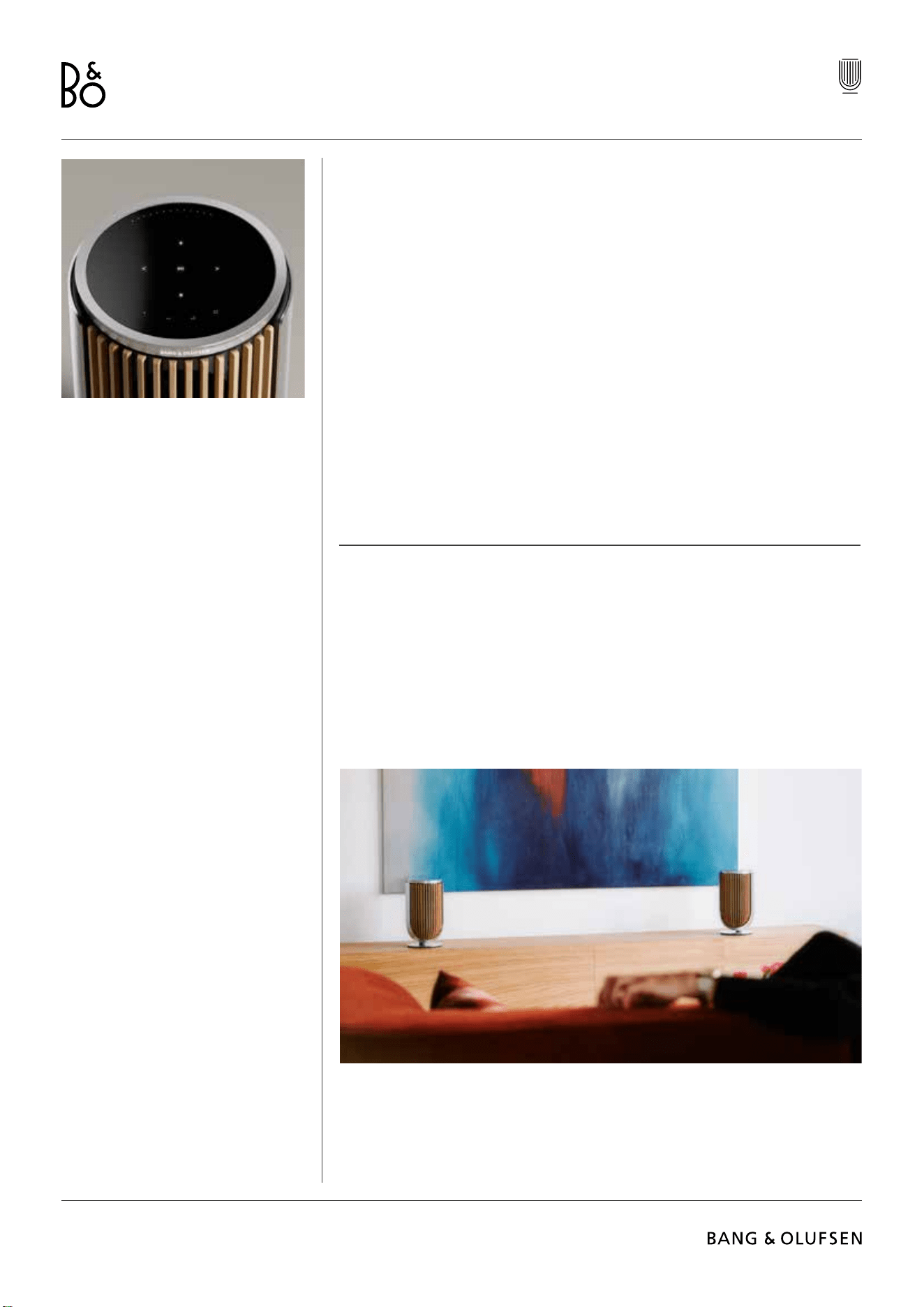
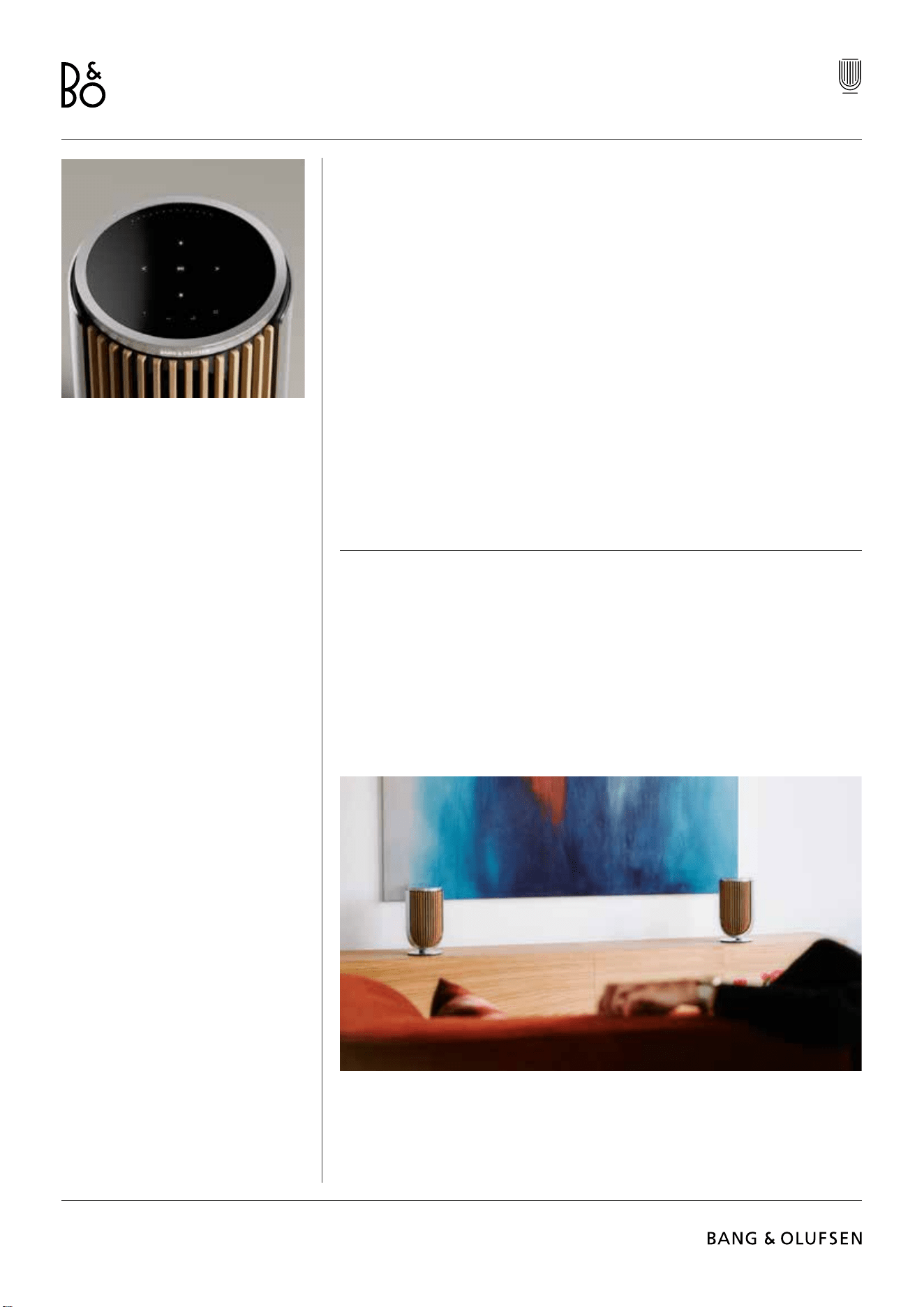
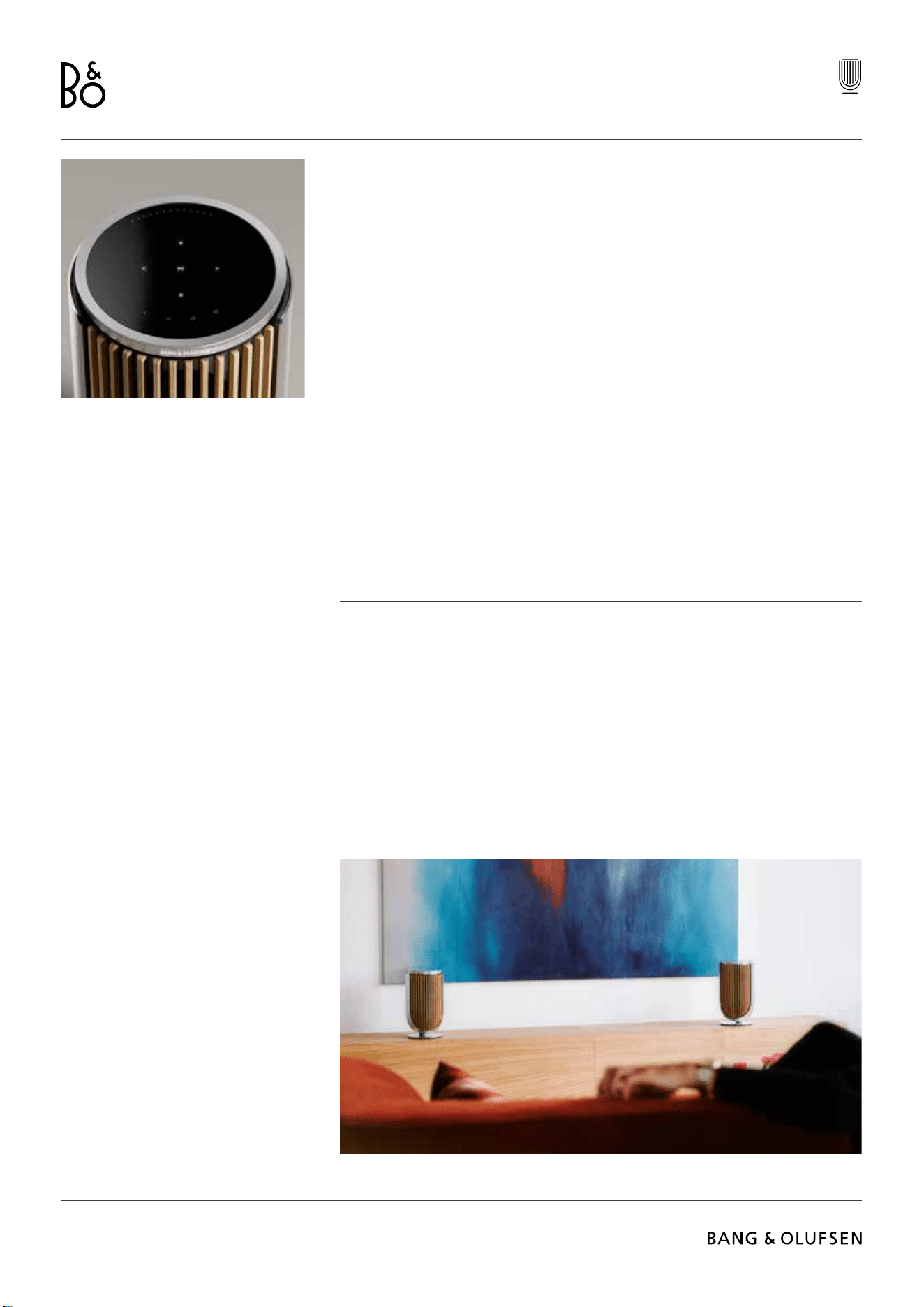
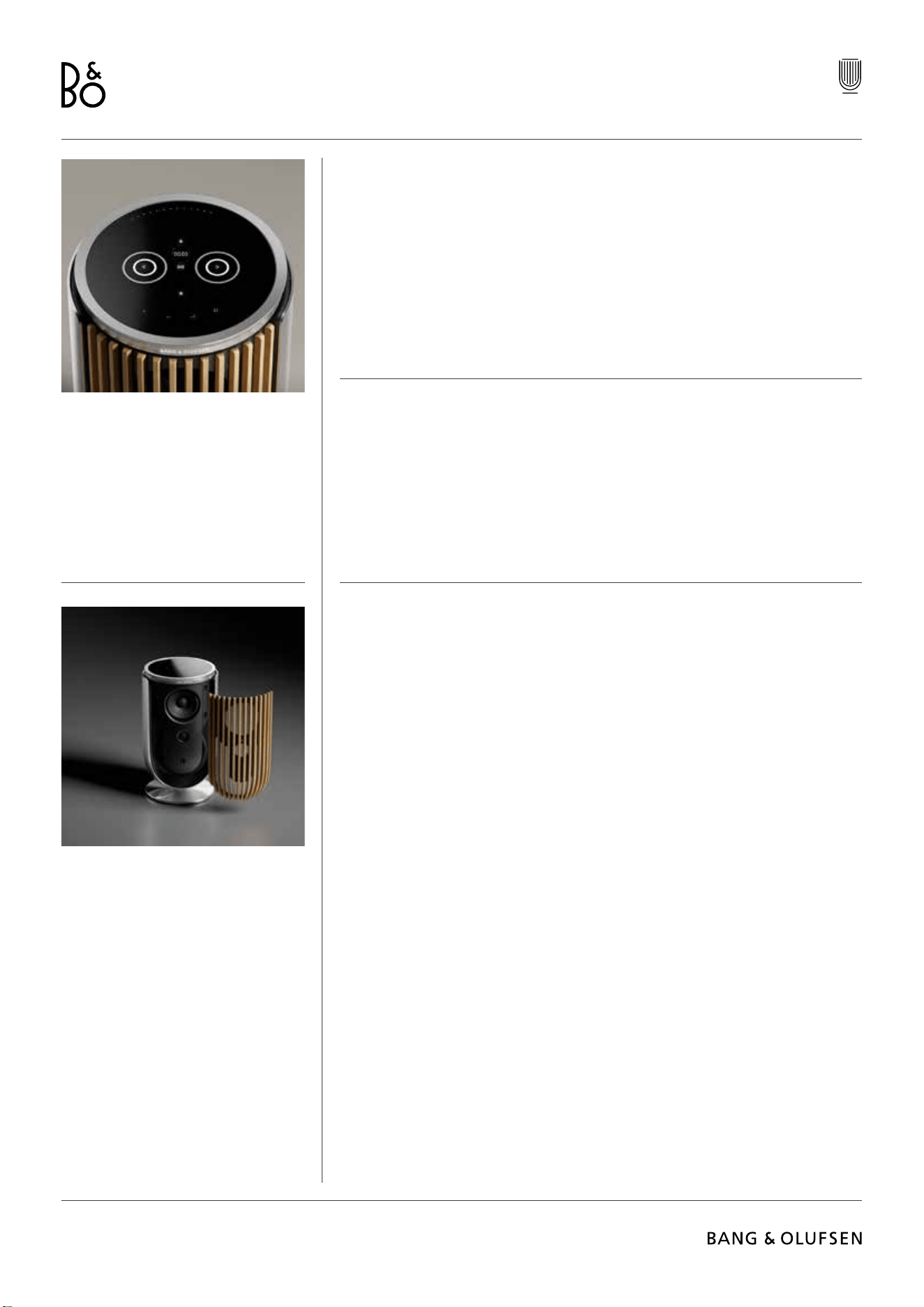
The touch surface on top of your Beolab 8 will light up when your hand approaches, ready
for you to control your music.
Tap to play or pause
Tab for next or previous
Swipe in a circle near the edge to control volume
Long press the Bluetooth icon to enable or cancel Bluetooth pairing
Tap to mute or un-mute microphone
Note: In a stereo pair, the Bluetooth and microphone buttons are disabled on the secondary
speaker. To operate these functions, use the buttons on the primary speaker.
. . . .
Beolab 8
5
FAVOURITES
Beolab 8 has four favourite buttons, where you can save your favourite listening experiences.
Radio
On your product page in the Bang & Olufsen App, go to Radio and then Search to pick a
station.
Tap the More icon to assign it to a favourite.
Press the favourite button the next time you want to hear the station quickly.
Tidal Connect and Spotify Connect
Use Tidal Connect or use Spotify Connect in the music streaming app to connect to your
Beolab 8.
Play a favourite radio station or playlist, like “Jazz” or your “Discover Weekly” to the speaker
via Tidal Connect or Spotify Connect and long press your chosen favourite button to assign it.
Access your favourite again anytime with a short press of the button.
CONNECT YOUR MUSIC
Connect your favourite music app to your Beolab 8 by using Apple AirPlay, Chromecast or
Bluetooth and play wirelessly.
Use Airplay or Chromecast to seamlessly connect your dierent wireless speakers into one
system, allowing you to control speakers in tandem or individually.
Long press the Bluetooth icon to enable or cancel Bluetooth pairing.
Beolab 8
6
SOURCES
You have multiple options for playing music on your Beolab 8 through the
following sources:
Bang & Olufsen Radio
Stations available through the B&O App
and Favourites.
AirPlay or Chromecast
Streaming and multiroom capabilities.
Tidal Connect or Spotify Connect
Streaming and Favourites.
Bluetooth 5.3
Streaming available out of the box even if
the product is not connected to internet.
Line-in
A USB-C connection for third-party audio
devices, requiring a passive USB-C to Line-
in adapter (can be purchased from your
Bang & Olufsen dealer).
Powerlink
B&O TV/Audio system.
Wireless Powerlink
B&O TV/Audio system.
Use your phone, tablet or computer as a remote control for Spotify.
Go to spotify.com/connect to learn how
The Spotify Soware is subject to third party licenses found here:
https://www.spotify.com/connect/third-party-licenses
To use AirPlay with Beolab 8, the latest version of iOS, iPadOS, or macOS is recommended.
Beolab 8
7
LISTENING MODES
Listening Modes consists of a wide range of controls that allows you to adjust the sound
to your personal preference or to optimize for the current listening experience. Listening
modes can be selected and customised in the Bang & Olufsen App on your Beolab 8 product
page. Listening Modes on Beolab 8 are equivalent to Speaker Presets on a Bang & Olufsen
television. You can save your own personally adjusted settings as Listening Modes, so they
can easily be accessed again, or use the predened settings designed for Beolab 8: Optimal,
Speech and Social.
For each Listening Mode you are able to dene the following control parameters:
Beosonic
Advanced digital sound algorithms developed by our acoustics team allows you to explore
dierent audio spaces by simply moving the circle around.
Beam Width Control
Adjust whether the Beam Width in a Listening Mode is set as WIDE or NARROW.
Active Room Compensation
Active Room Compensation gives you an optimal tuning of your Beolab 8 according to the
room it is placed in. You are able to select whether this tuning lter is turned on or o to a
given Listening Mode.
The microphones in Beolab 8 muct be switched on while Active Room Compensation is being
performed.
Speaker Preset
Speaker Presets are used when Beolab 8 is connected to a Bang & Olufsen television, to set
up speaker groups.
Select the Speaker Preset number as the identication number for adding the speaker
groups in the television menu, which you can congure in the menu under Listening Mode –
Advanced.
Each preset is uniquely identied by a numerical ID in the range (0-99). This number is sent
from the television through Powerlink or Wireless Powerlink data when a Speaker Group is
selected.
Speaker preset number is the Listening mode identication number and it is selected in the
Speaker Group in the television menu.
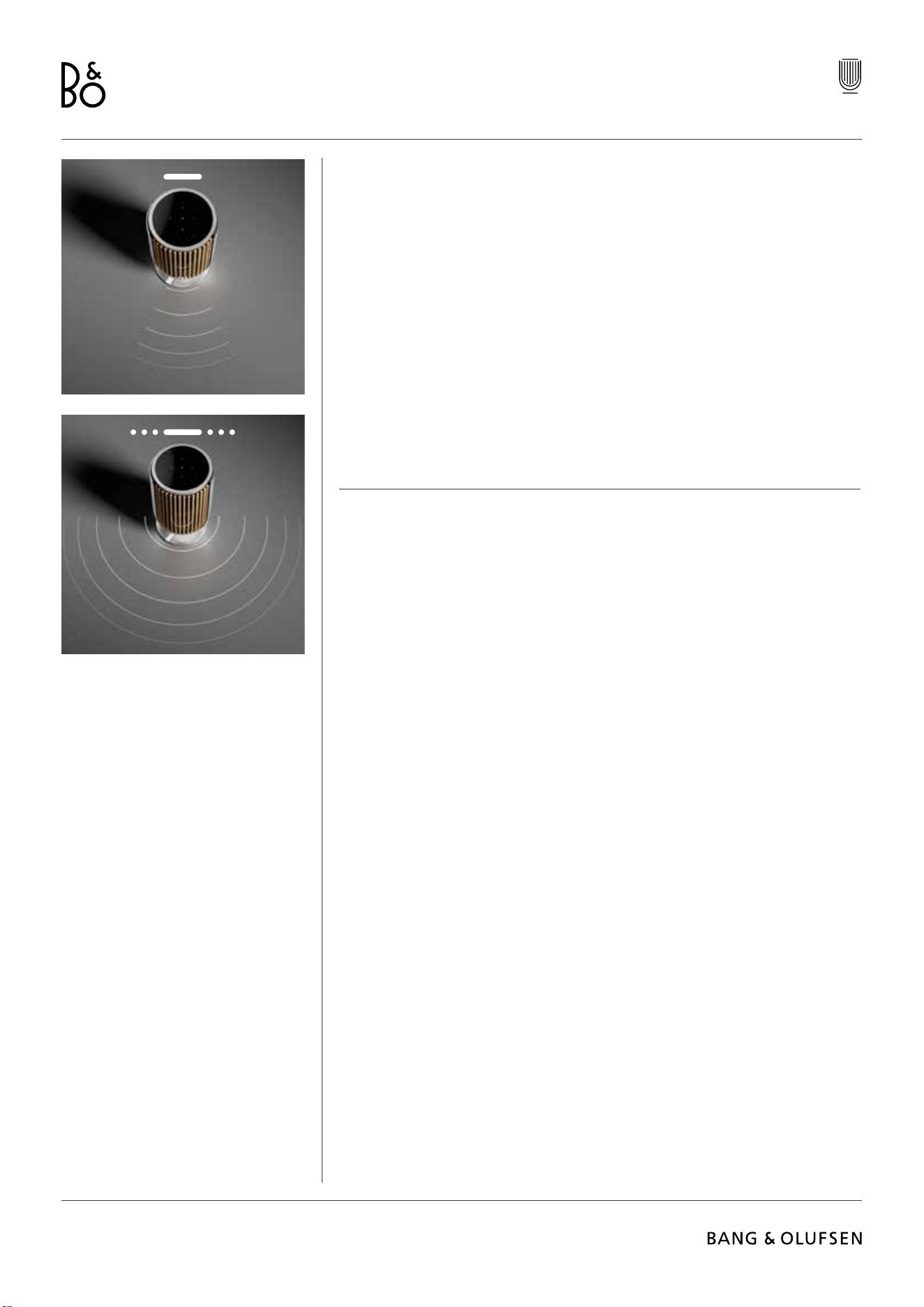
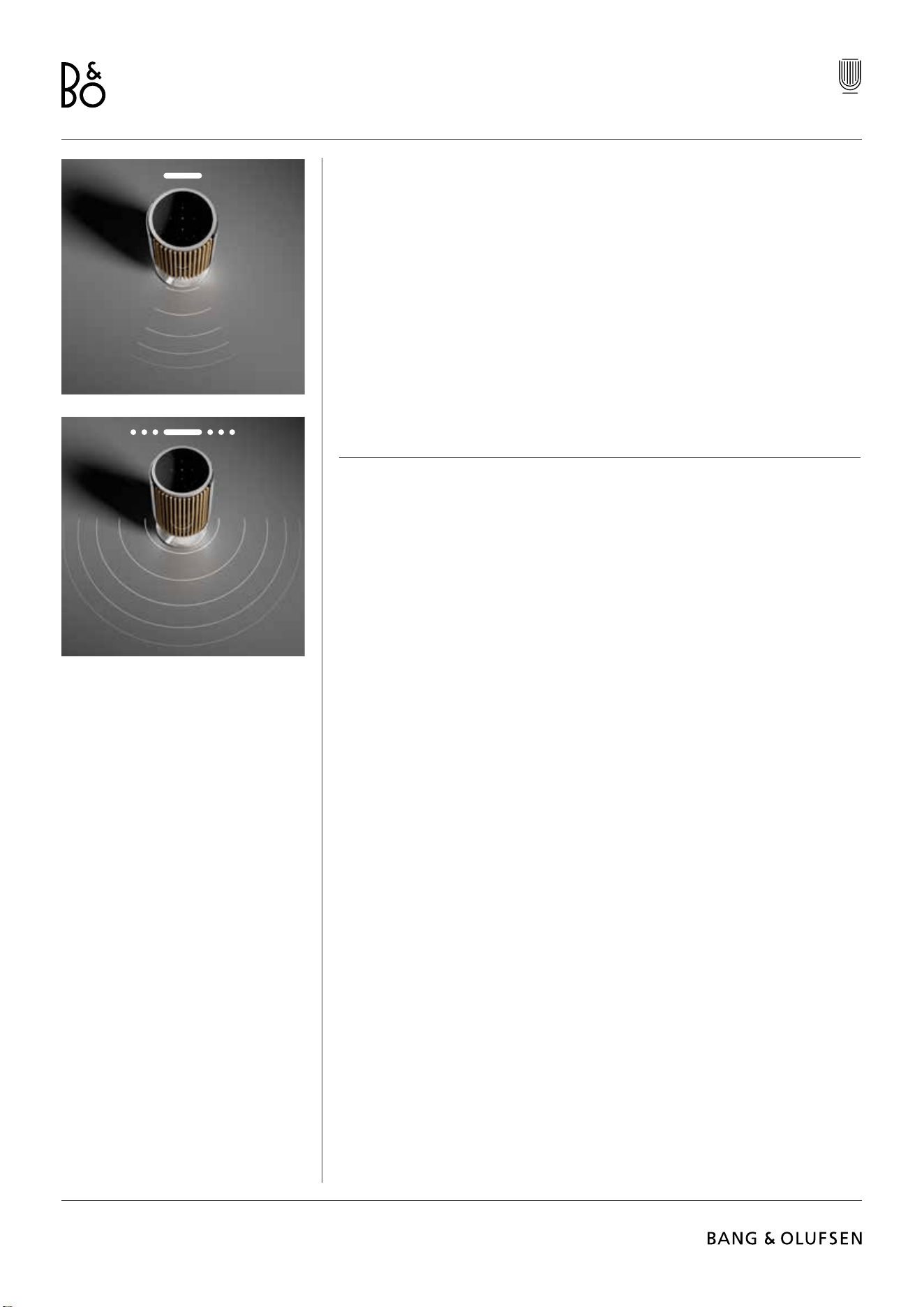
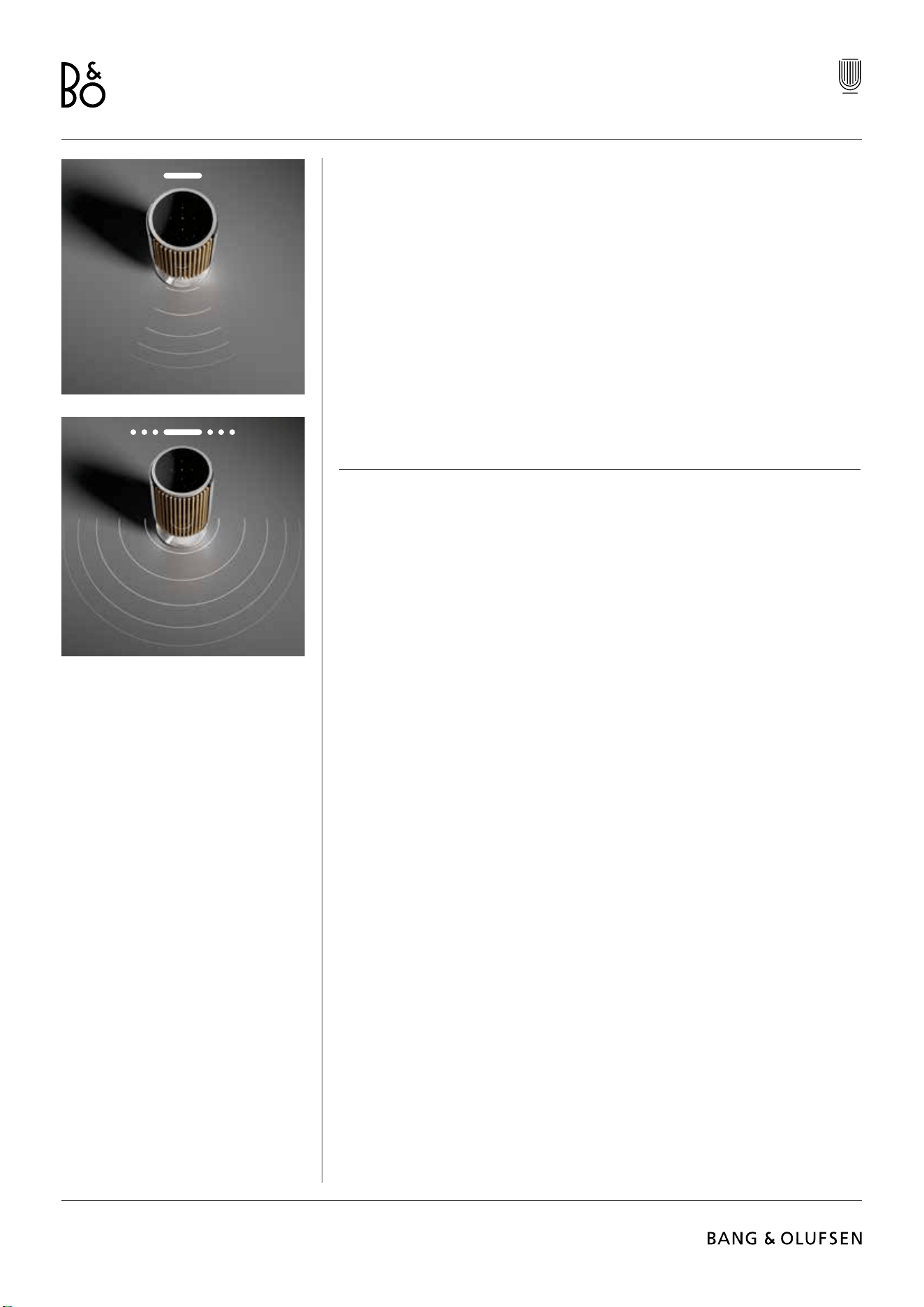
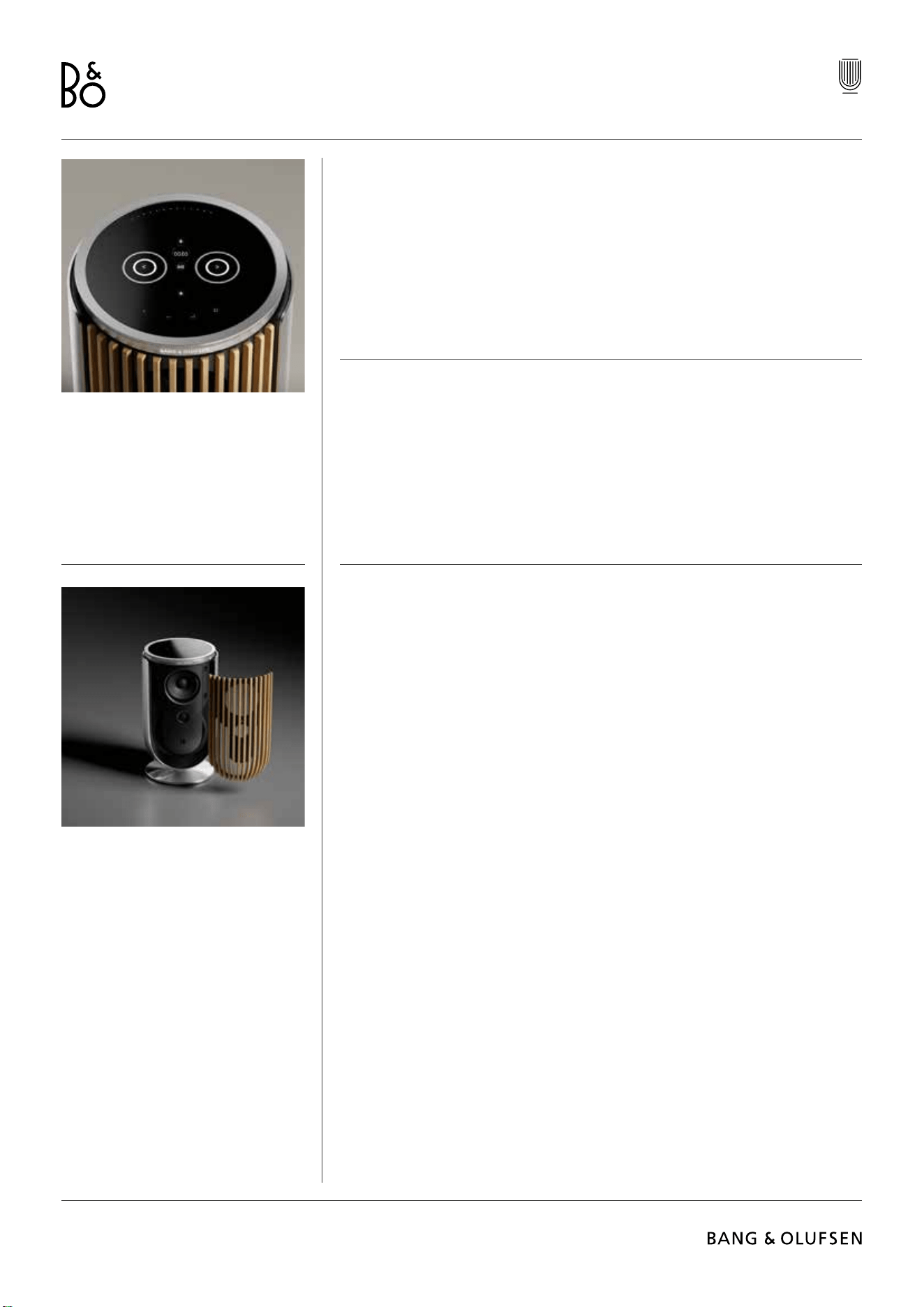
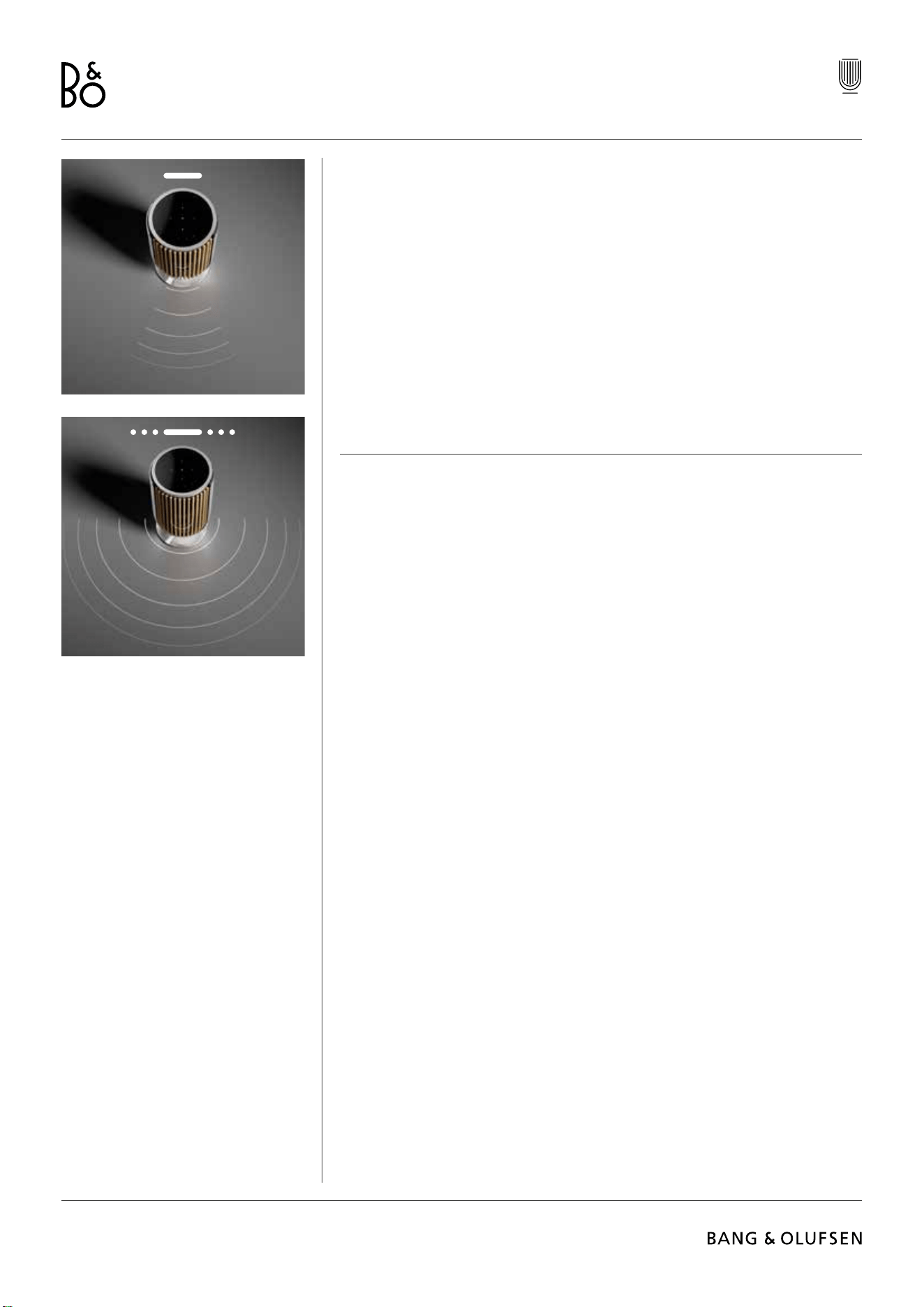
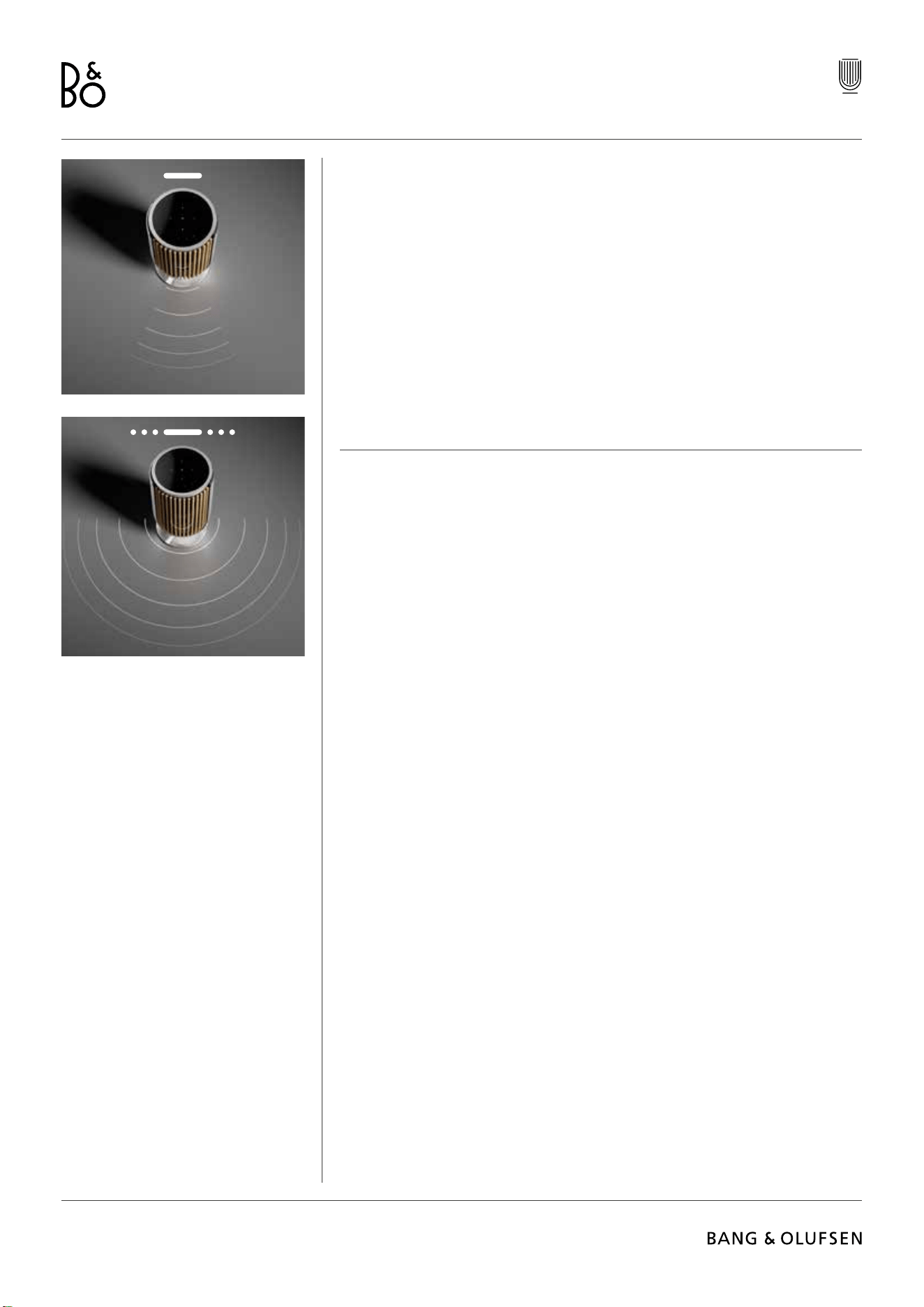
BEAM WIDTH CONTROL
With Beolab 8 you can change the width of the sound for optimised sound for
dierent experiences.
WIDE mode is for more “Social” or passive listening situations. This will ensure that
there is a more equal distribution of the direct sound across a wider listening area
in the room.
NARROW mode is for the “Sweet spot” or active listening and delivers precise
stereo imaging for active listening. It is able to reduce the amount of energy in the reections
o the side walls.
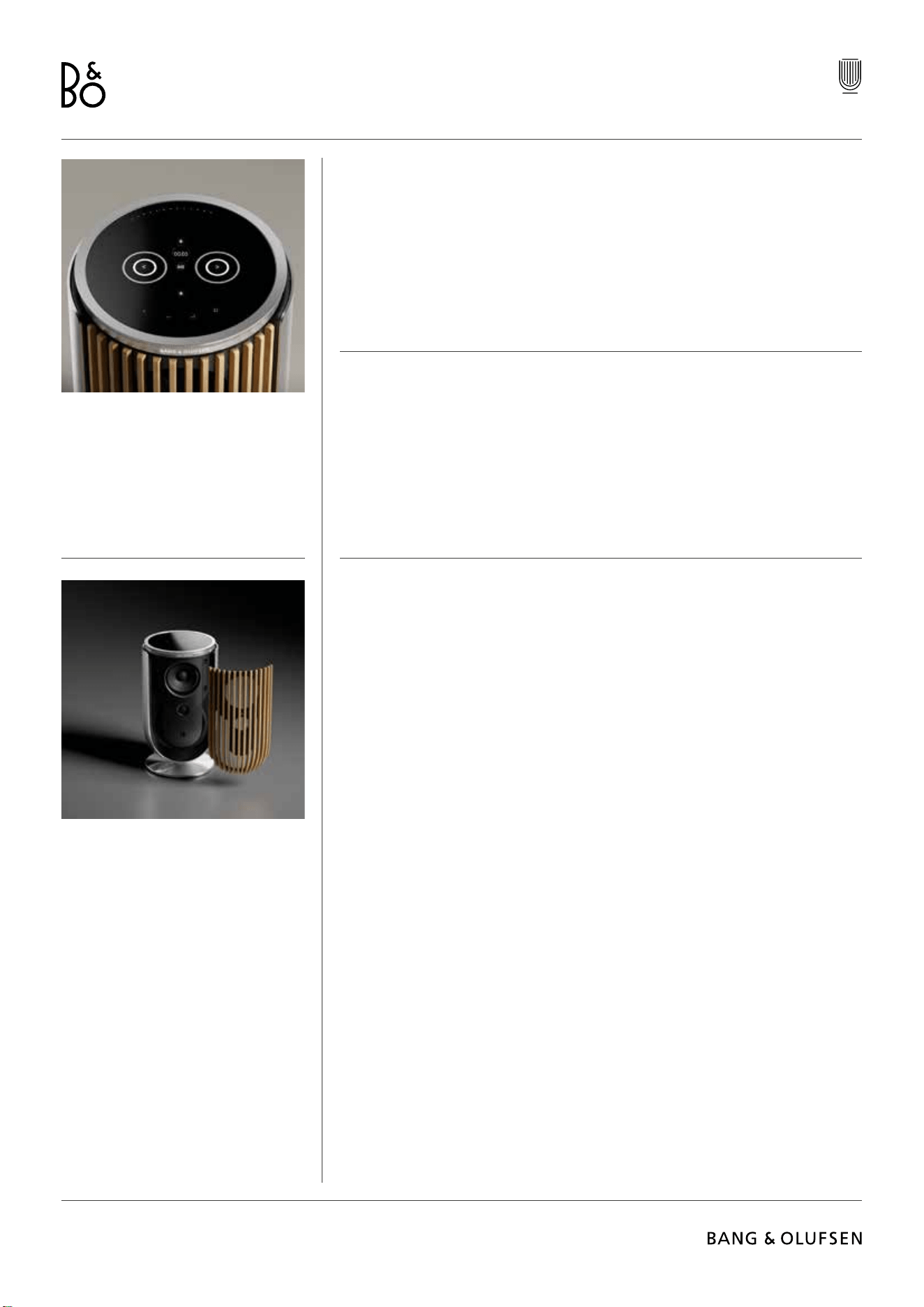
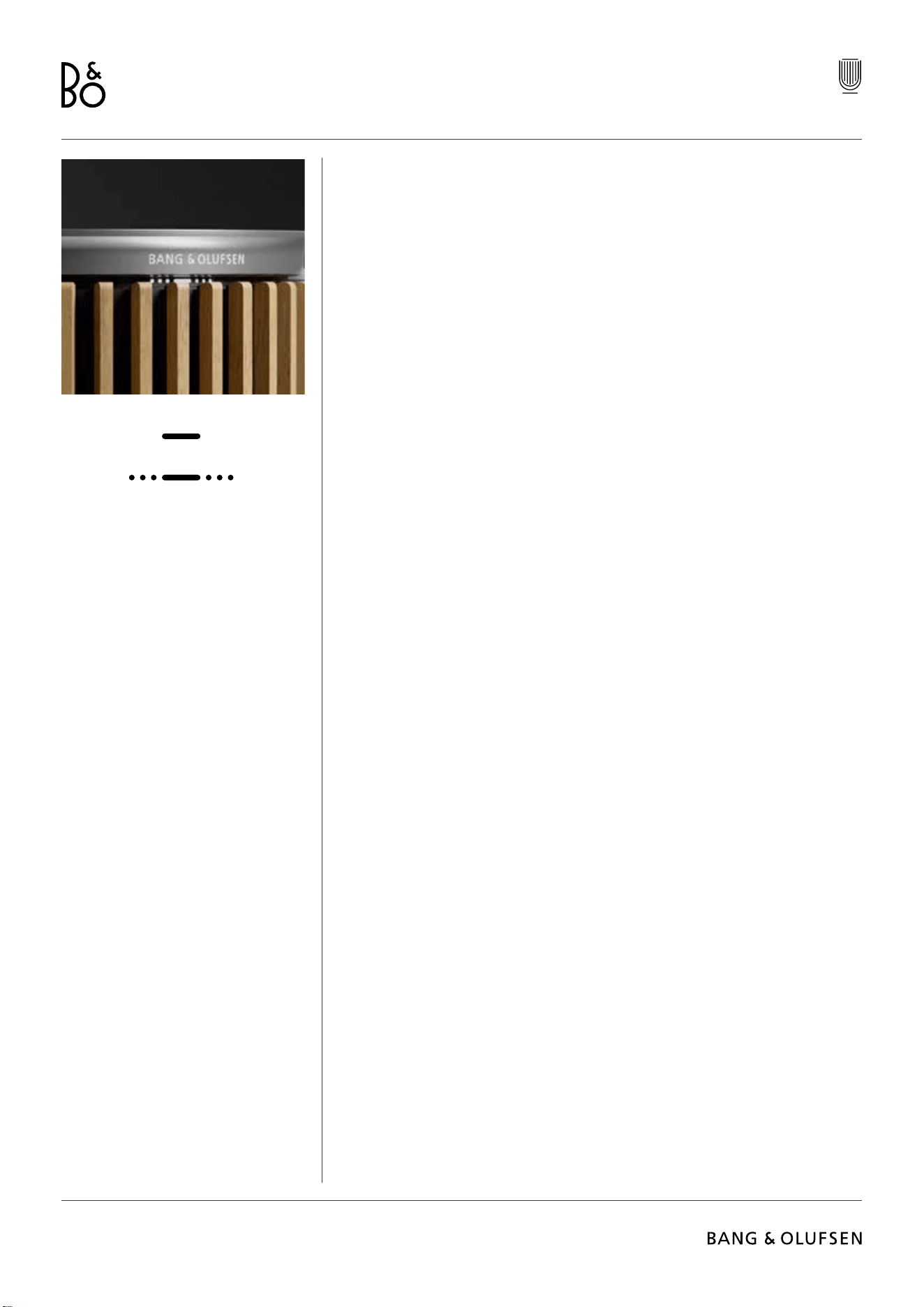
The LEDs on the front will inform you which mode Beolab 8 is in. The information can also be
found in the B&O app.
Beolab 8
8
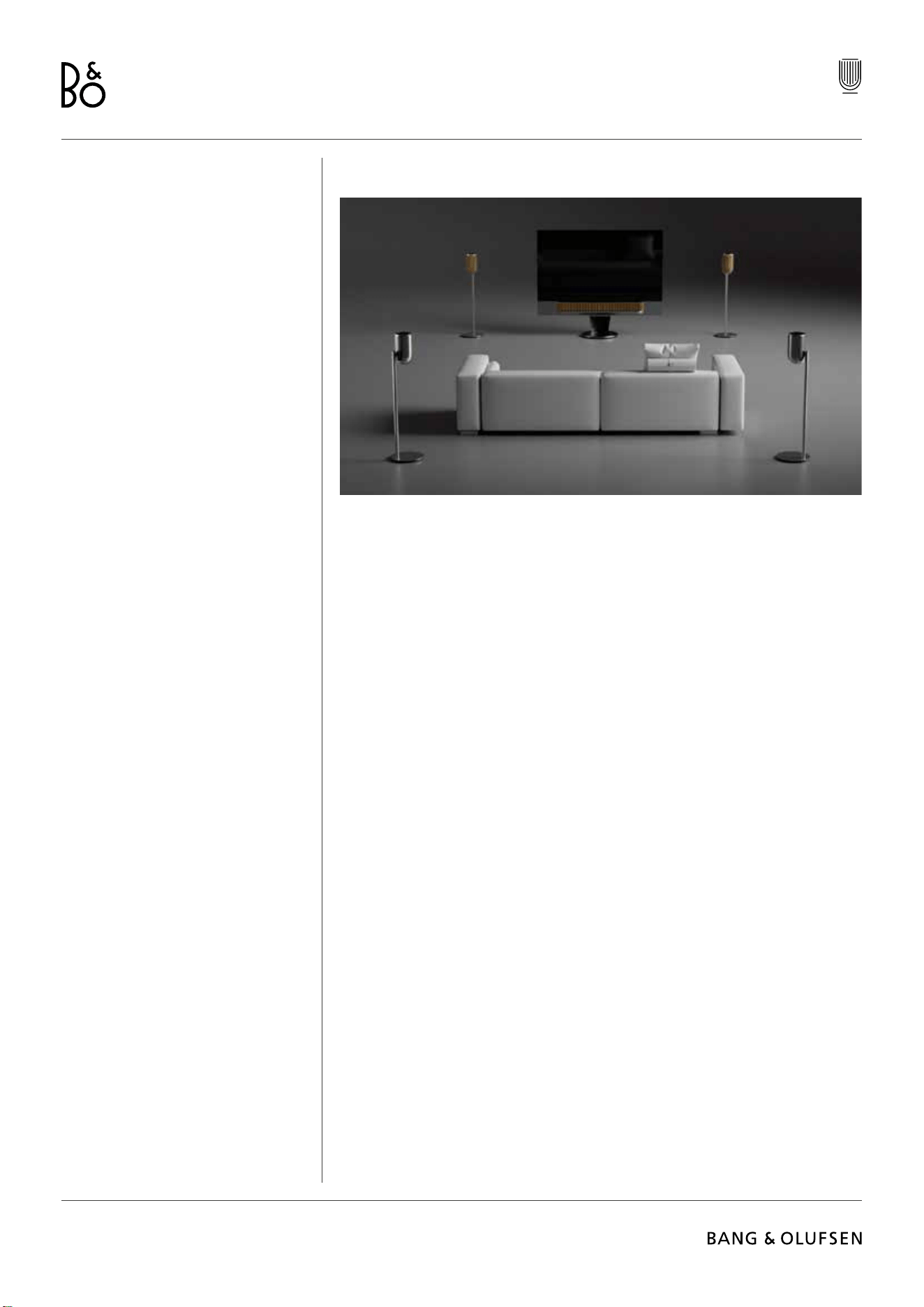
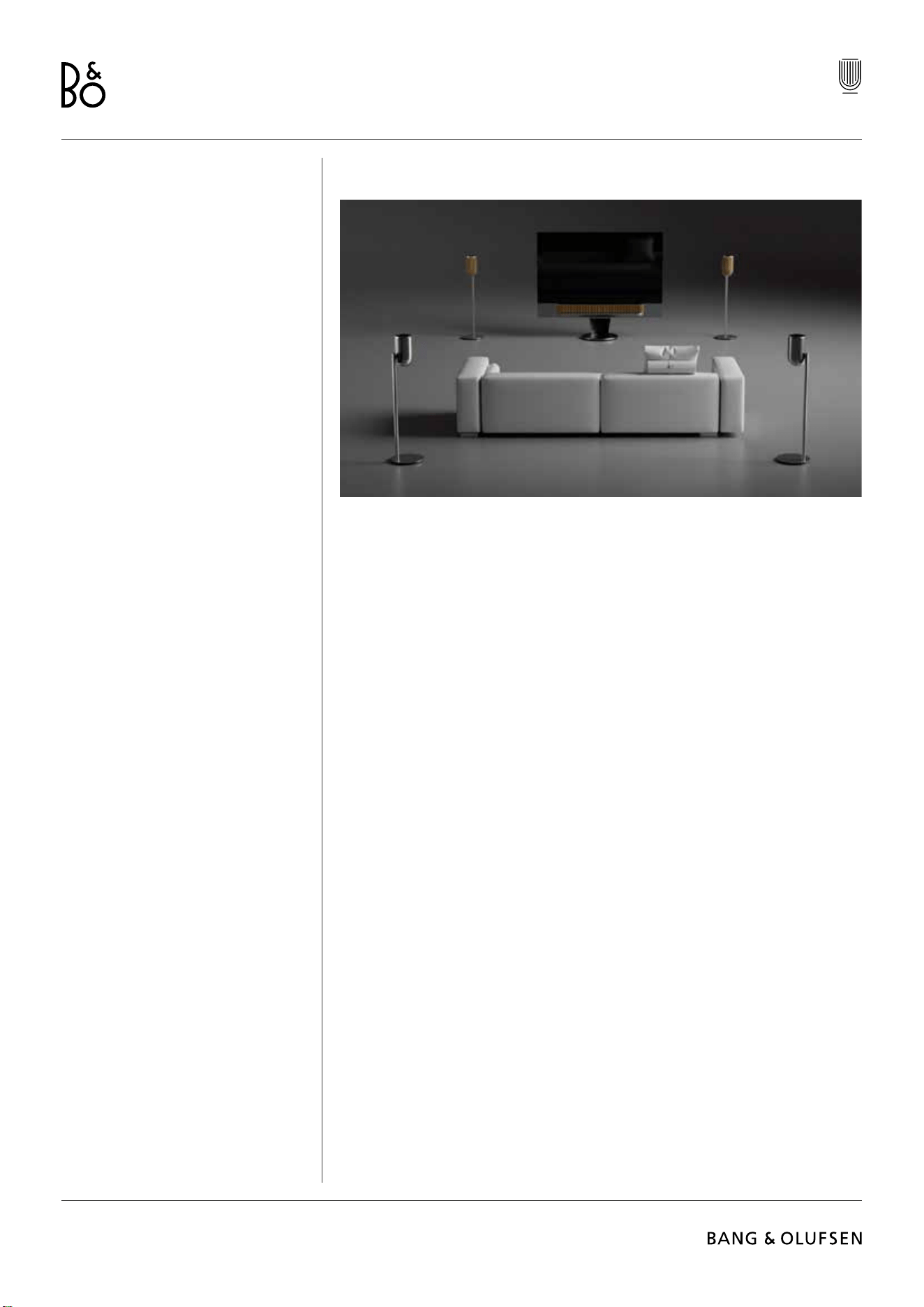
CONNECTING TO A BANG & OLUFSEN TELEVISION
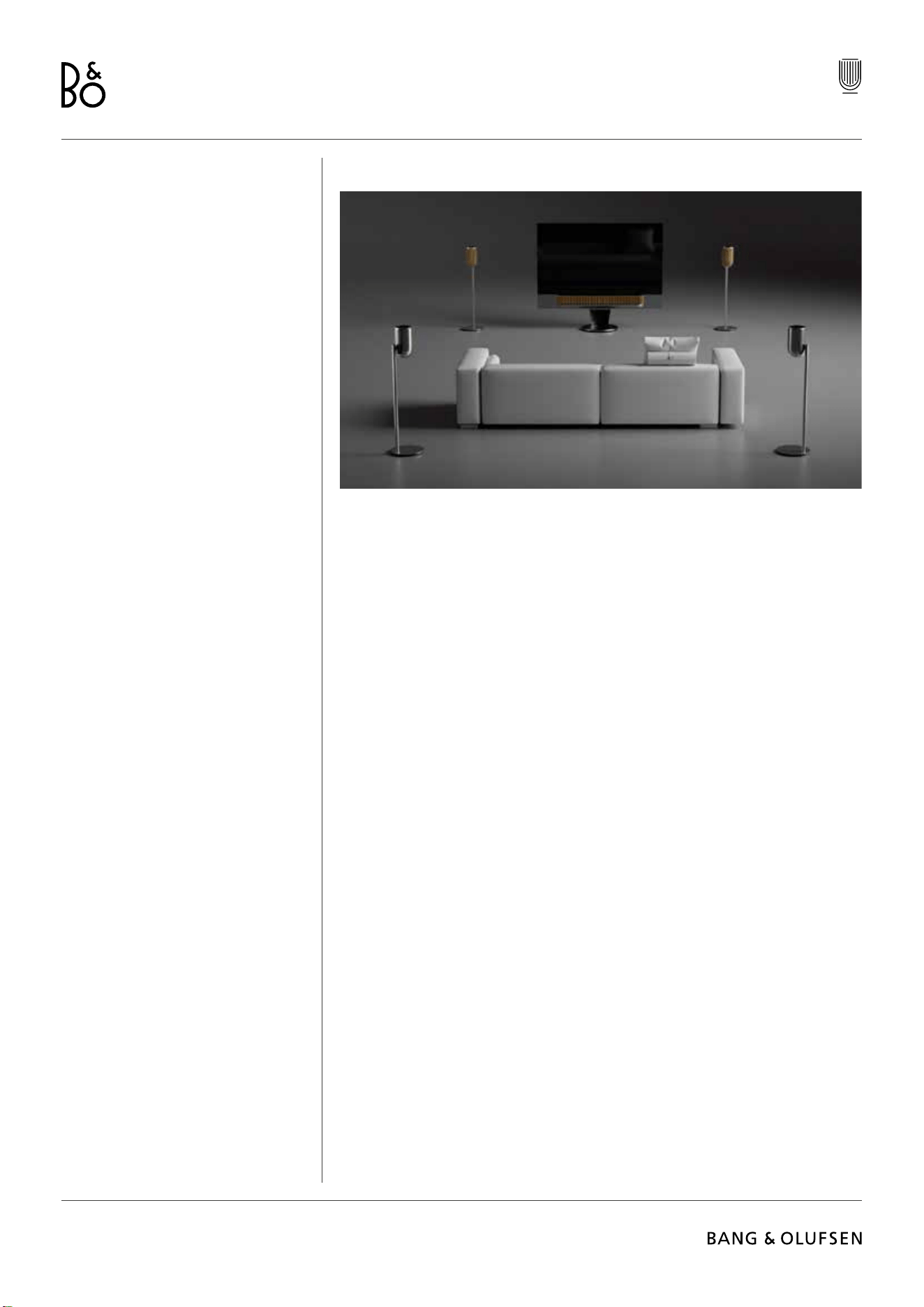
You can use your Beolab 8’s as a stereo pair or in a surround setup together with a Bang &
Olufsen television, either through Powerlink cables or wirelessly through Wireless Powerlink.
During the rst-time setup in the Bang & Olufsen app, you will have the option of selecting
which type of connection you will use between your Beolab 8’s and your television.
When Powerlink is selected, it is permanently enabled and you can always connect cables to
your television.
By selecting Wireless Powerlink, the wireless pairing will be open for 15 minutes.
This selection can always be changed or restarted in Product settings menu in the Bang &
Olufsen App.
Find the relevant instructions for how to set them up with your television, in the guide for your
Bang & Olufsen television model. For specic compatability for
Bang & Olufsen TVs, contact your Bang & Olufsen retailer for more information.
Once connected to the television and in use, the user interface on top of the speakers will be
disabled, except for the status LED in the middle.
The speakers will behave as a secondary system and are controlled and operated through
the television.
Depending on the type of television, dierent cables and adaptors are needed. Cables and
adaptors are available from your Bang & Olufsen retailer.
If you want to connect two speakers to one Powerlink socket on the Soundcenter or television,
it is not possible to loop the cable between the speakers, an extra Powerlink splitter is
needed, contact your Bang & Olufsen retailer for more information.
Beolab 8
9
Nice to know
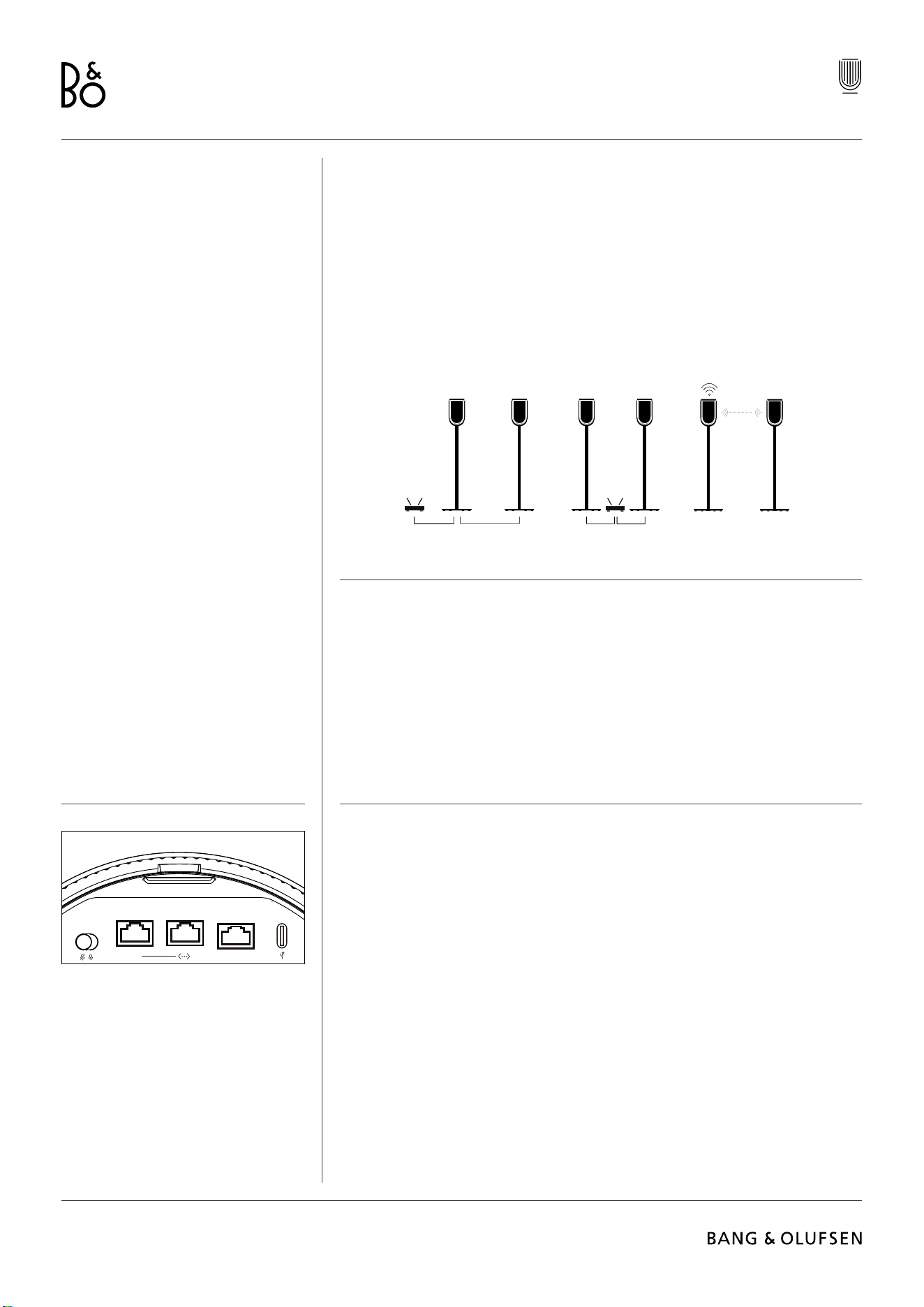
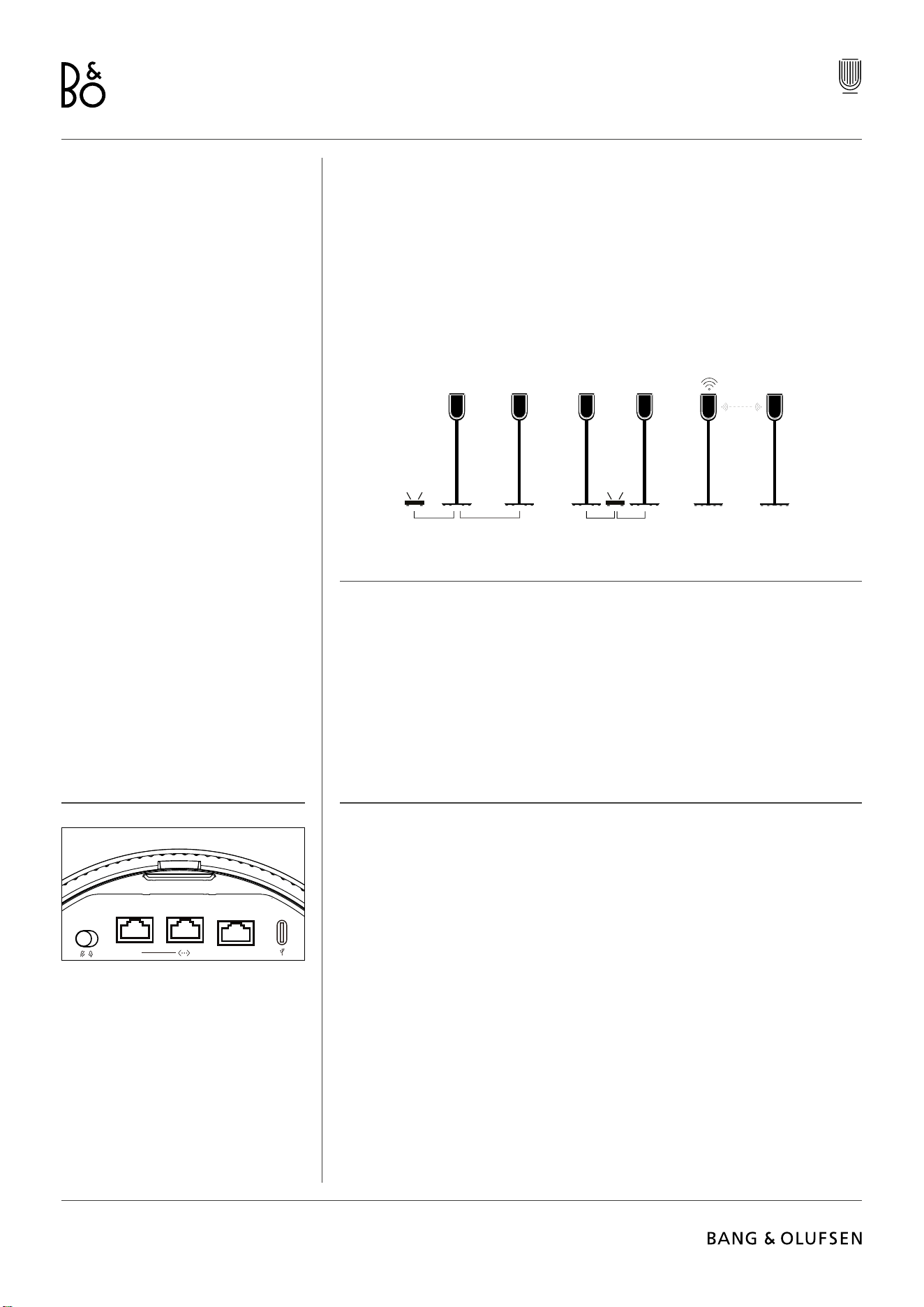
NETWORK CONNECTIONS
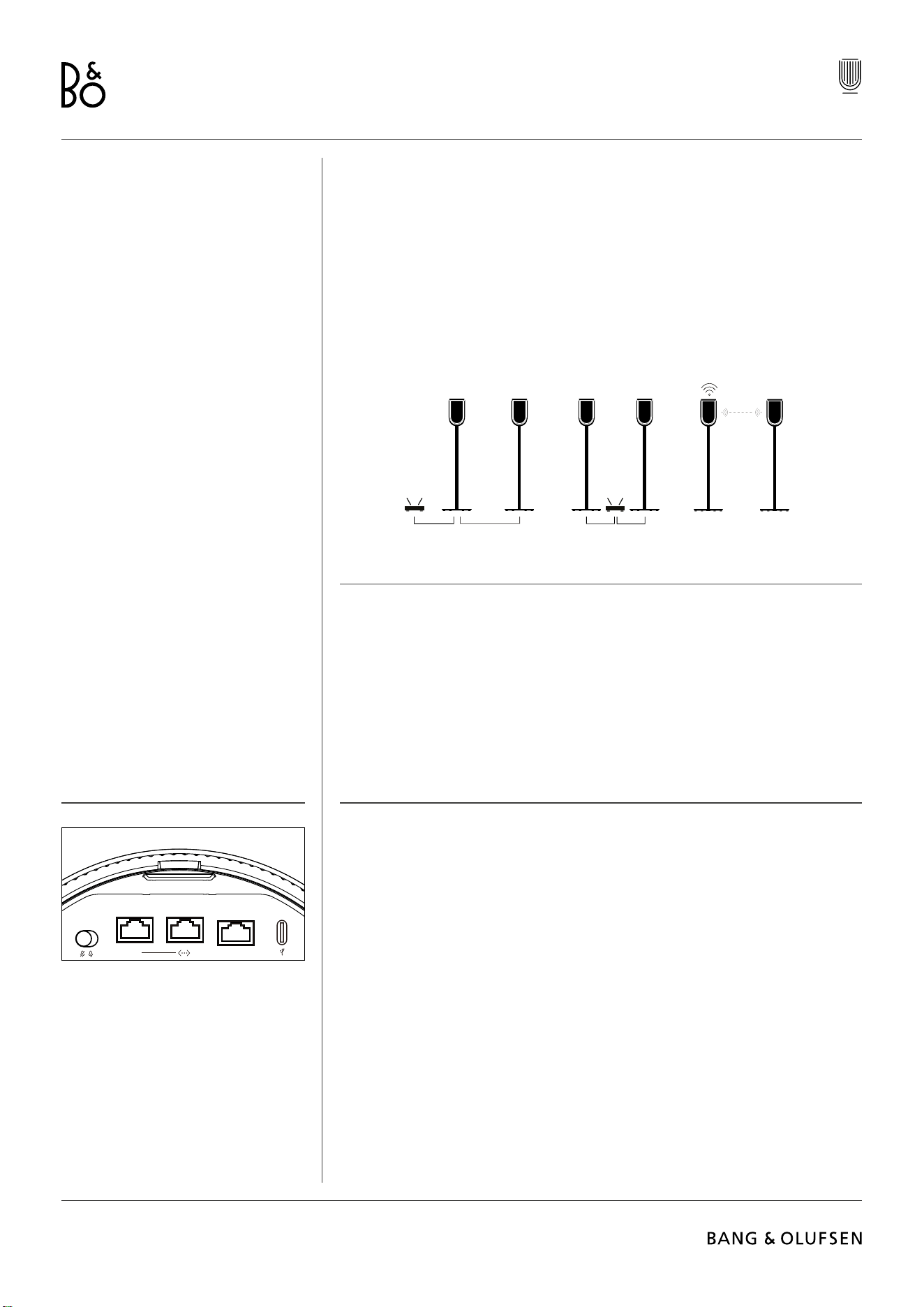
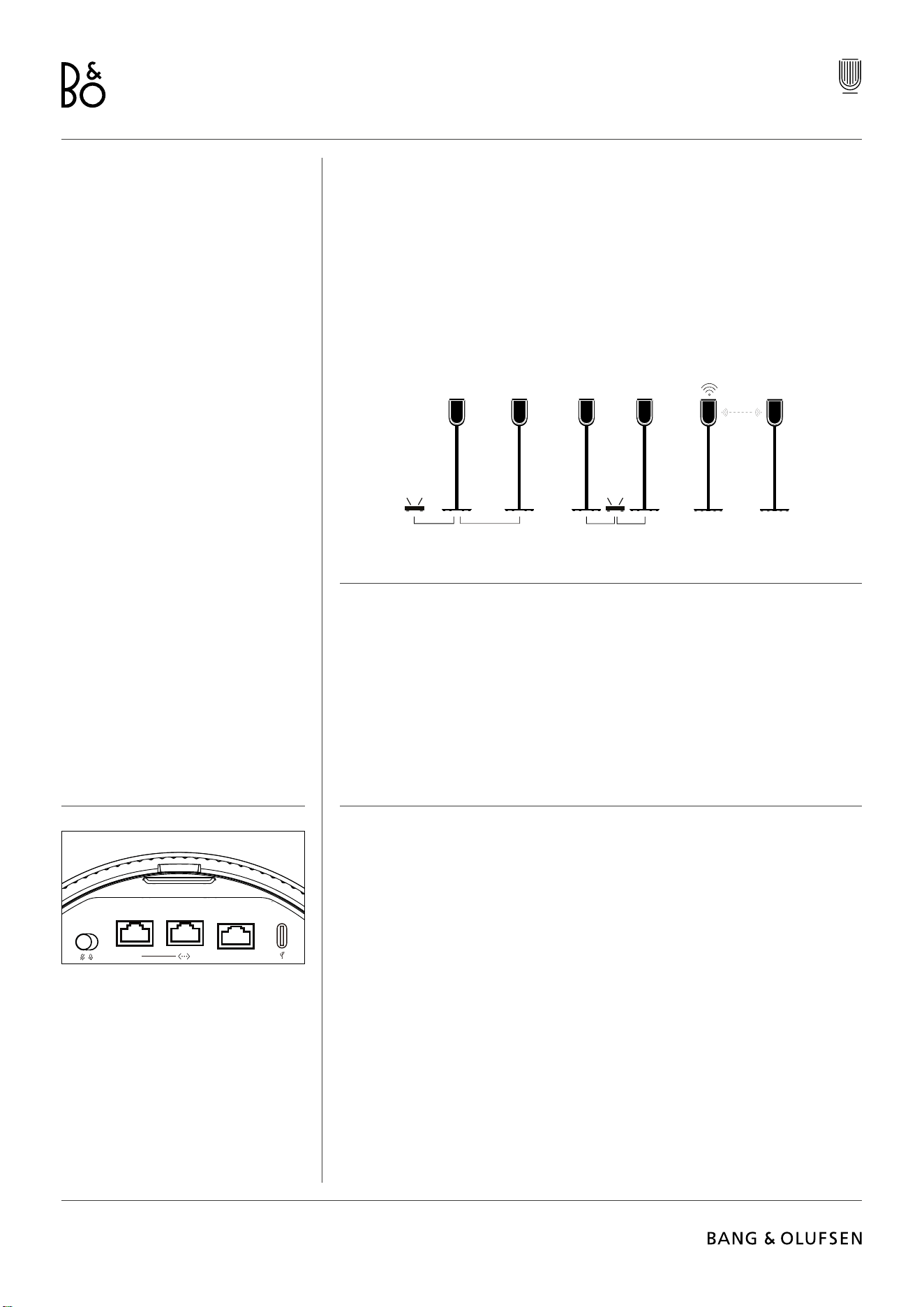
You have dierent options for connecting your Beolab 8’s to a network.
You can connect them wirelessly through Wi-Fi, which can be set up in the Bang & Olufsen
App.
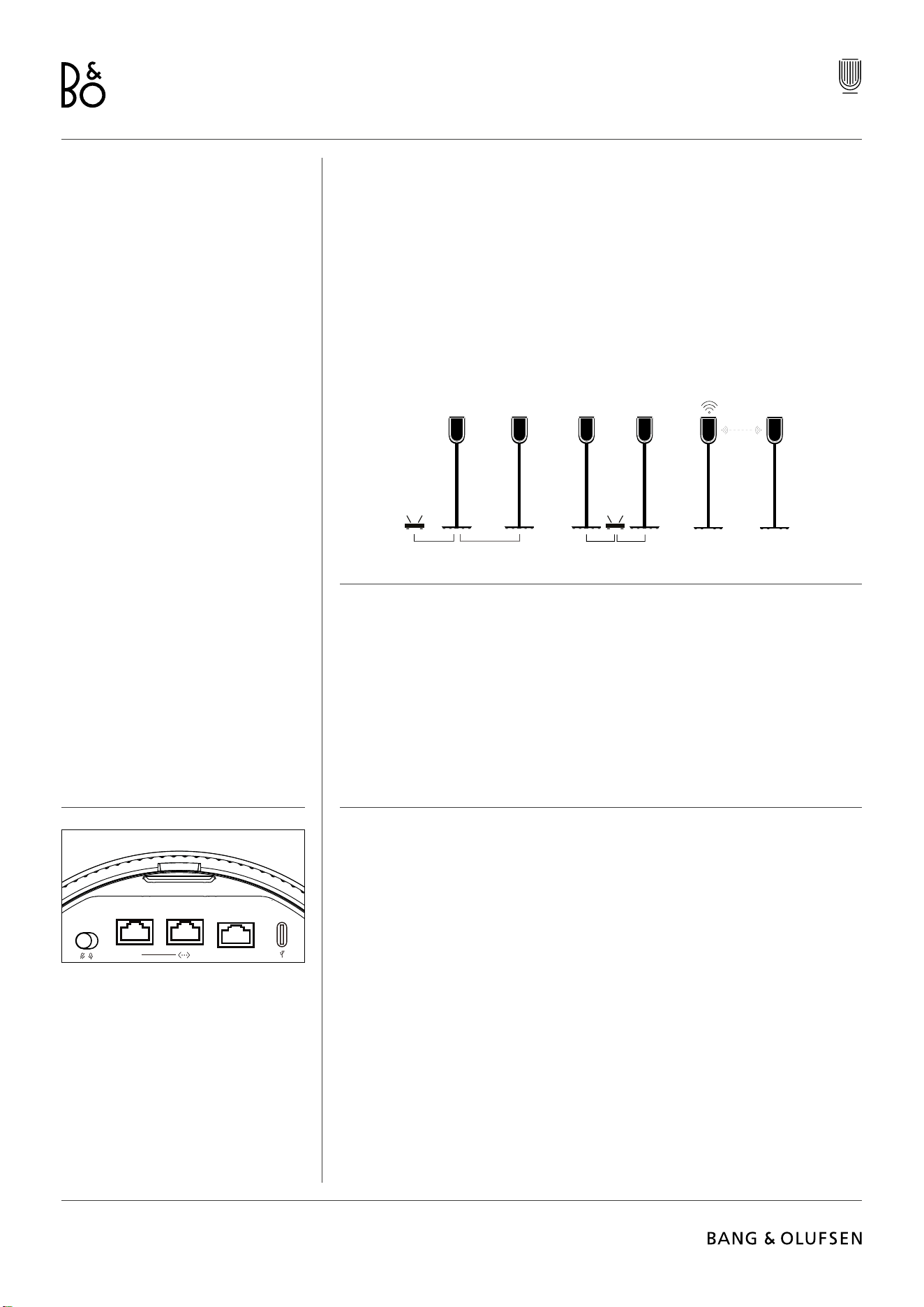
You can connect each speaker separately by cabled LAN connection.
You can connect the primary speaker to a LAN output and daisy-chain the secondary
speaker to the primary speaker.
AUDIO QUALITY FOR STEREO PAIRED SPEAKERS
When your speakers are paired together you can select the quality of the audio streaming
between them in the Bang & Olufsen App.
The default mode is High Quality Compression to reduce the probability of dropouts when
the network is congested. In installations with a wider-bandwidth network connection, it is
possible to adjust the signal to an uncompressed audio signal, providing the highest possible
audio performance.
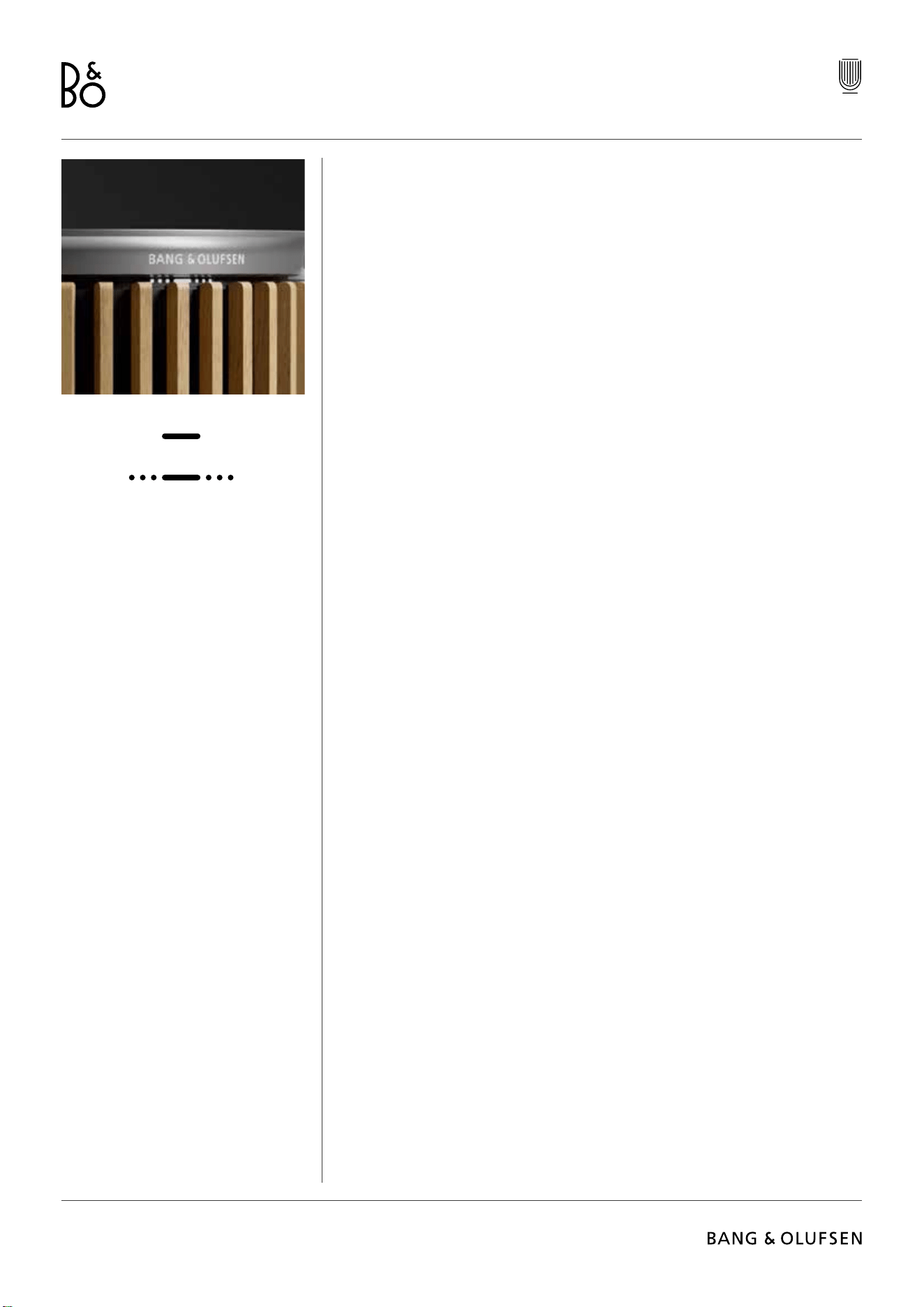
CONNECTIONS
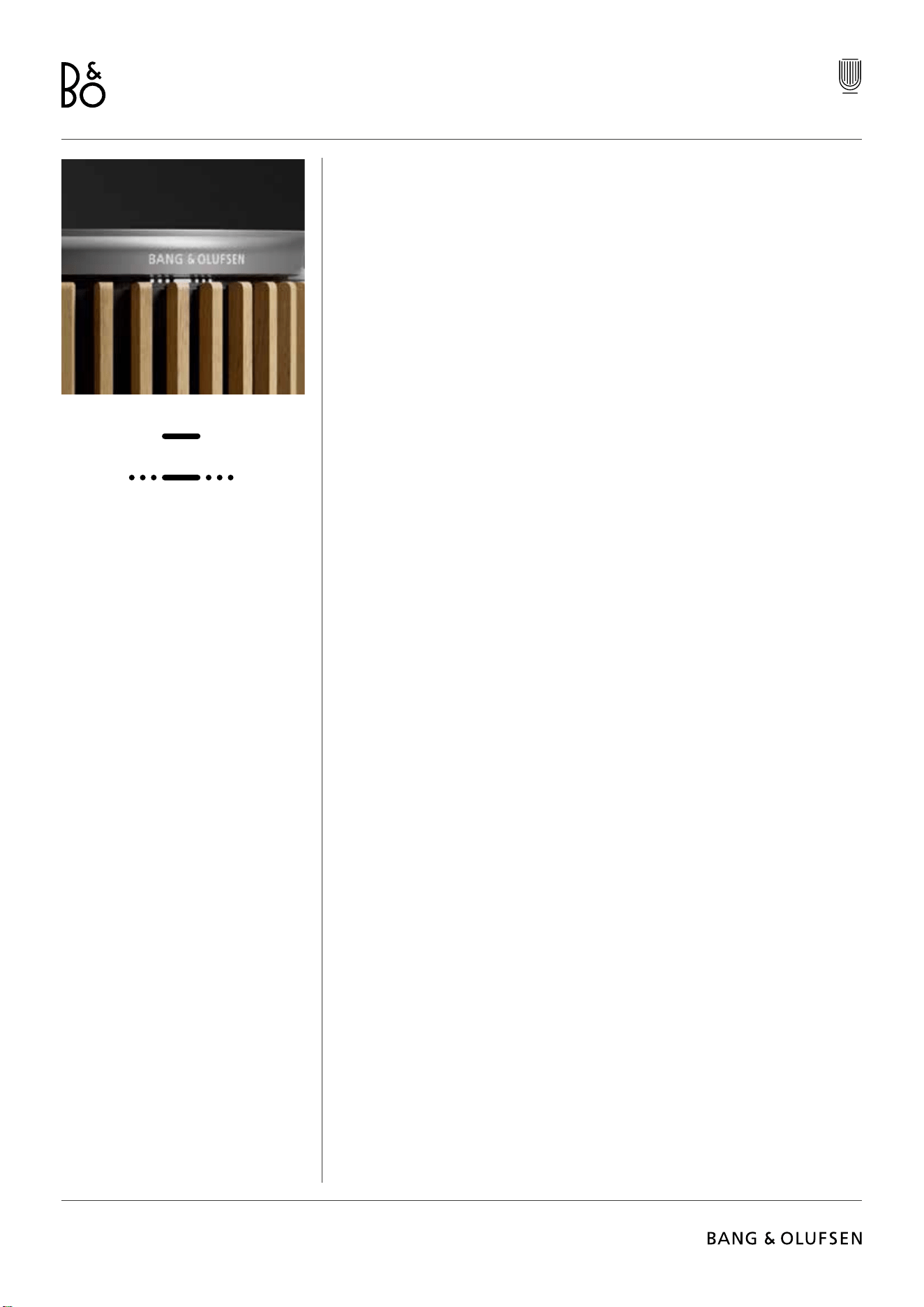
You nd the connection panel on the back of the speaker under the removable panels. These
will have to be removed to access the connection well.
Wired connections:
Powerlink
Ethernet x 2
USB-C (for service) and line-in
Wireless connections:
Wireless Powerlink
WiSA
Apple AirPlay 2
Google Chromecast
Bluetooth 5.3
Wi-Fi b/g/a/n/ac/ax
PL
IN
Beolab 8
10
LIGHT INDICATOR
The light indicator shows the status of the product. Please select a colour below.
ACTION INDICATION
White
Solid Connected to network, ready for use
Flashing Starting up
Flashing quickly Room compensation in progress
Blue
Solid (5 sec) Connected/ Bluetooth paired
Pulsing Open for pairing
Red
Solid Static error, please call service
Flashing Transient error, e.g. overheating
Amber
Solid No network connection, connection lost
Flashing Ready for network setup
Pulsing Connecting to network
Green
Pulsing Soware update in progress
Magenta
Solid (5 sec) Connected/ Stereo Paired
Beolab 8
11
ACCESS POINT (AP) RESET
You can connect your Beolab 8 to a new wireless network or reset the connection, by holding
the next and previous buttons on the top plate at the same time for 3 seconds. You will hear
a sound prompt and the status indicator will turn amber.
In the product settings of the Bang & Olufsen app, select Re-Setup to connect the speaker
to Wi-Fi.
FACTORY RESET
You can restore factory settings by pressing and holding the next and previous buttons on
the top plate at the same time for 8 seconds.
Your speaker will begin the reset process and aer approximately one minute, your Beolab 8
will be ready for rst-time set-up again.
COVERS
You can exchange the front cover, if you at some point would like to change the appearance
of your Beolab 8
For instructions for how to mount and detach the front cover please refer to the accessory
guide.
Beolab 8
12
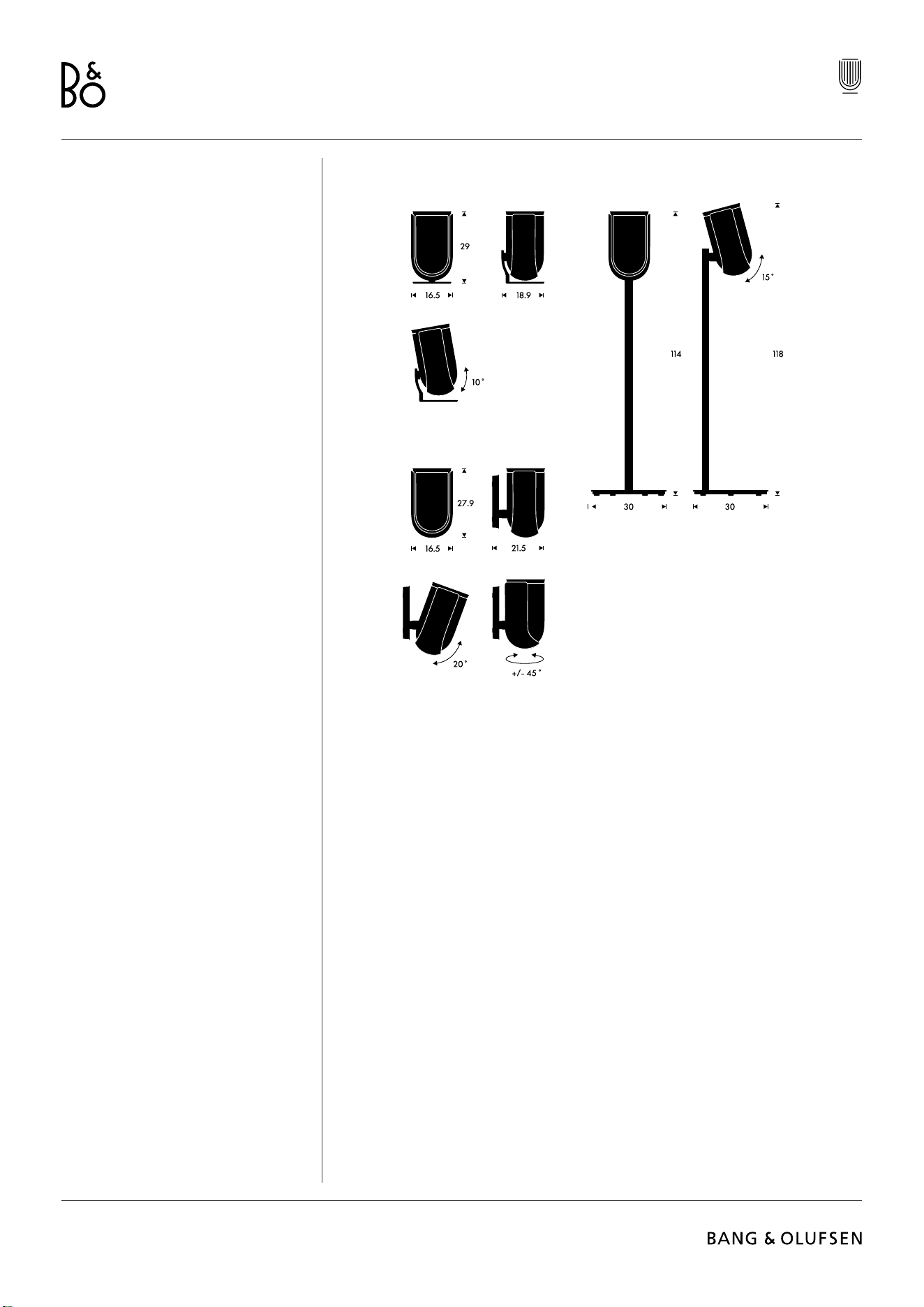
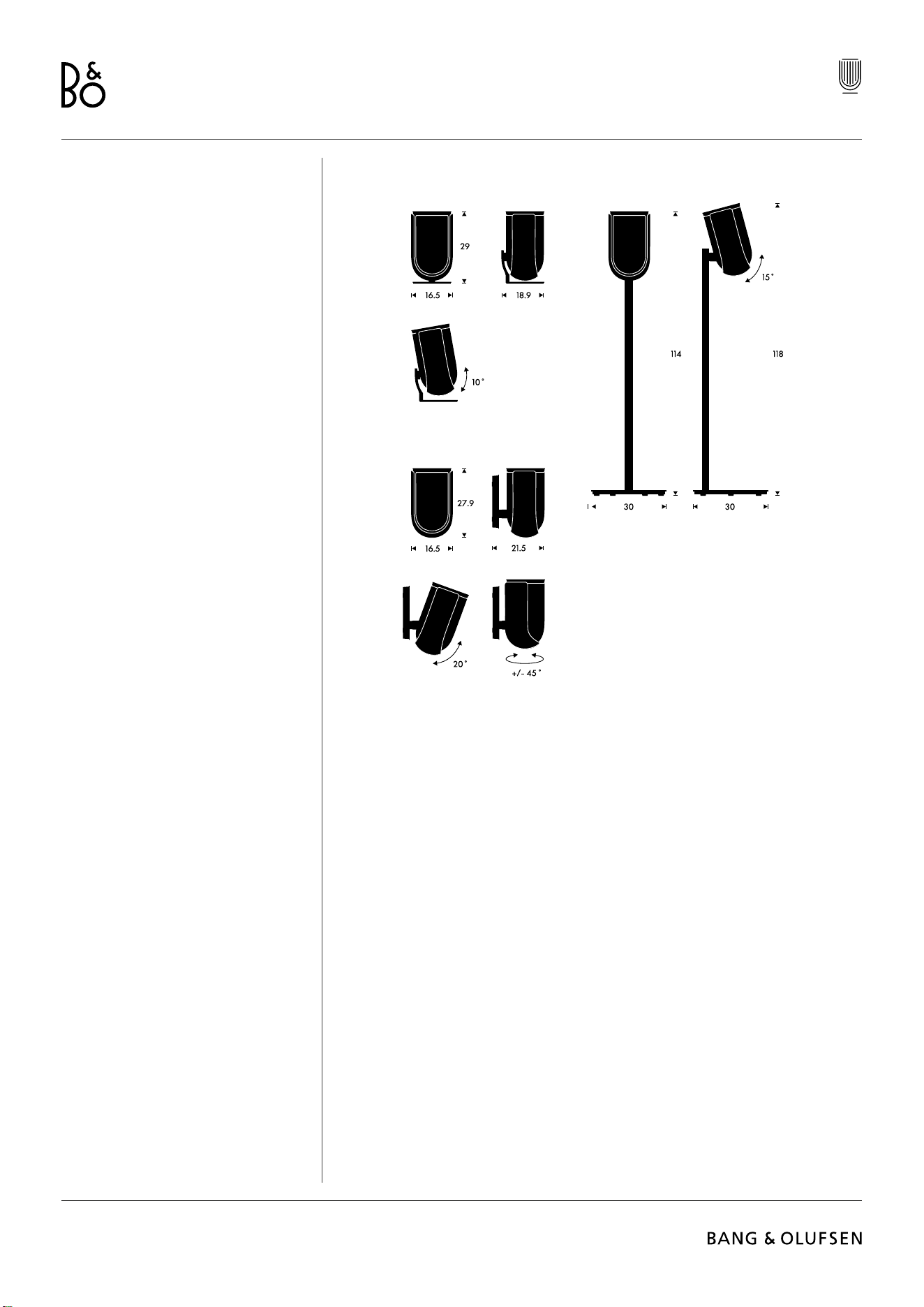
STAND AND BRACKET SOLUTIONS
To install Beolab 8, use one of beautifully designed stands and brackets with a wealth of
easy adjustment options.
For instructions for how to install Beolab 8 please refer to the accessory guide.
Beolab 8
13
Kom hurtigt i gang
DANSK DANISH
INDLEDNING
Denne vejledning beskriver den daglige
brug af dit Bang & Olufsen-produkt og
de tilsluttede produkter og indeholder
desuden mere detaljerede beskrivelser af
funktionerne på Beolab 8.
Din Beolab 8 kan bruges som et
stereomusiksystem og som et sæt
stereohøjttalere til dit Bang & Olufsen-
ernsyn
Vi anbefaler, at din forhandler leverer,
installerer og opsætter dine Beolab 8, især
hvis de skal vægmonteres
Du kan få svar på alle servicespørgsmål
hos din Bang & Olufsen-forhandler. Du kan
nde den nærmeste forhandler på
www.bang-olufsen.com
For at indstille dit produkt skal du downloade Bang & Olufsen-appen fra Google Play eller
Apple App Store.
Fra denne app kan du kongurere dit produkt og få den fulde Bang & Olufsen-oplevelse. Få
fuld adgang til produktoplevelsen med lydtilpasning, produktsupport og nye funktioner med
få tastetryk.
Første gang du åbner Bang & Olufsen-appen, bliver du bedt om at oprette en brugerkonto.
Klik på Tilføj et nyt produkt for at indstille din højttaler.
DOWNLOAD BANG & OLUFSEN APPEN
Beolab 8
14
HUSK VED OPSÆTNING
Sørg for, at højttaleren er samlet og opsat korrekt og i henhold til monteringsvejledningen.
Du kan oprette et stereopar i Bang & Olufsen-appen. Når du kongurerer din anden Beolab
8, bliver du spurgt, om du ønsker at indstille højttalerne som et stereopar.
Du kan også gøre dette senere. Du skal blot gå til lydindstillingerne på produktsiden for
Beolab 8 i Bang & Olufsen-appen.
Under opsætningen første gang, skal du sørge for, at højttaleren er tilsluttet et netværk, og at
sowaren er opdateret, før der oprettes forbindelse til et Bang & Olufsen-ernsyn.Det hele
kan klares via Bang & Olufsen-appen.
Når du opsætter din Beolab 8 som et stereopar, skal du sørge for, at alle indgangskabler er
forbundet til den højttaler, der er indstillet som den primære højttaler.
DAGLIG BRUG
Touch-overaden øverst på Beolab 8 lyser, når du nærmer dig, så du kan styre
musikken.
Tryk for at afspille eller sætte på pause
Tryk på næste eller forrige
Stryg i en cirkel tæt på kanten for at styre lydstyrken
Tryk længe på Bluetooth-ikonet for at aktivere eller annullere
Bluetooth-parring
Tryk for at slå mikrofonen til eller fra
Bemærk: I et stereopar er Bluetooth og mikrofonknapperne deaktiveret på den sekundære
højttaler. Brug knapperne på den primære højttaler til at styre disse funktioner.
. . . .
Beolab 8
15
FAVORITTER
Beolab 8 har re favoritknapper, hvor du kan gemme dine foretrukne lytteoplevelser.
Radio
På produktsiden i Bang & Olufsen-appen skal du gå til Radio og dereer Søg for at vælge en
station.
Tryk på ikonet Mere for at gøre den til en favorit.
Tryk på favoritknappen, næste gang du hurtigt vil skie til stationen.
Tidal Connect og Spotify Connect
Brug Tidal Connect eller Spotify Connect i den respektive musikstreaming-app for at oprette
forbindelse til din Beolab 8.
Afspil en yndlingsradiostation eller afspilningsliste, som “Jazz” eller din “Ugens nyheder” til
højttaleren via Tidal Connect eller Spotify Connect, og hold din valgte favoritknap nede for
at tilknytte den.
Få adgang til din favorit igen når som helst med et kort tryk på knappen.
FORBIND DIN MUSIK
Slut din foretrukne musikapp til Beolab 8 ved hjælp af Apple AirPlay 2, Chromecast eller
Bluetooth, og afspil trådløst.
Brug Beolink Multiroom, Airplay eller Chromecast til problemfrit at integrere dine forskellige
trådløse højttalere i ét system, så du kan kontrollere højttalerne sammen eller individuelt.
Tryk og hold Bluetooth-ikonet nede for at aktivere eller annullere Bluetooth-parring.
Beolab 8
16
KILDER
Du har ere muligheder for at afspille musik på Beolab 8 gennem følgende kilder:
Bang & Olufsen-radio
Stationer, der er tilgængelige via B&O-
appen og Favoritter.
AirPlay eller Chromecast
Streaming og multiroom-funktioner.
Tidal Connect eller Spotify Connect
Streaming og Favoritter.
Bluetooth 5.3
Du kan streame med det samme, selv hvis
produktet ikke er forbundet til internettet.
Line-in
En USB-C-tilslutning til
tredjepartslydenheder, der kræver en
passiv USB-C til Line-in-adapter (kan
købes hos din Bang & Olufsen-forhandler).
Power Link
B&O-ernsyn/-lydsystem.
Wireless Powerlink
B&O-ernsyn/-lydsystem.
Brug din telefon, tablet eller computer som ernbetjening til Spotify.
Gå til spotify.com/connect for at få mere at vide
Spotify-sowaren er underlagt tredjepartslicenser, der ndes her:
https://www.spotify.com/connect/third-party-licenses
For at bruge AirPlay med Beolab 8 anbefales den nyeste version af iOS, iPadOS eller
macOS.
Beolab 8
17
LYDPROFILER
Lydproler består af en bred vie af kontrolelementer, der giver dig mulighed for at
justere lyden eer dine personlige præferencer eller optimere den aktuelle lytteoplevelse.
Lytteindstillinger kan vælges og tilpasses i Bang & Olufsen-appen på produktsiden for
Beolab 8. Lydproler på Beolab 8 svarer til højttalerindstillingerne på et Bang & Olufsen-
ernsyn. Du kan gemme dine egne personlige indstillinger som lydproler, så du nemt kan
nde dem igen, eller du kan bruge de foruddenerede indstillinger, der er designet til
Beolab 8: Optimal, Tale og Social.
Du kan denere de følgende kontrolparametre for hver lydprol:
Beosonic
Avancerede digitale lydalgoritmer, der er udviklet af vores akustikteam, giver dig mulighed
for at udforske forskellige lydområder blot ved at ytte cirklen rundt.
Beam Width Control
Juster, om strålebredden i en lydprol er indstillet til WIDE eller NARROW.
Active Room Compensation
Active Room Compensation bruger de indbyggede mikrofoner til at give dig en optimal
tuning af Beolab 8 i forhold til det lokale, højttaleren er placeret i. Du kan vælge, om dette
tuningslter er slået til eller fra en på bestemt lydprol.
Mikrofonerne i Beolab 8 skal være tændt mens Active Room Compensation udføres.
Højttaler-preset
Højttaler-presets bruges, når Beolab 8 er tilsluttet et Bang & Olufsen-ernsyn, til at indstille
højttalergrupper .
Vælg højttaler-preset-nummeret som identikationsnummer for at tilføje højttalergrupper i
ernsynsmenuen, som du kan kongurere under Lydprol – Avanceret.
Hvert preset er unikt identiceret med et numerisk id i intervallet (0-99). Dette nummer
sendes fra ernsynet via Powerlink- eller Wireless Powerlink-data, når der er valgt en
højttalergruppe.
Højttaler-preset-nummeret er identikationsnummeret for lydprolen, og det vælges i
højttalergruppen i ernsynsmenuen.
BEAM WIDTH CONTROL
Med Beolab 28 kan du ændre lydens bredde for at få optimeret lyd til forskellige oplevelser.
WIDE-tilstanden er til mere “sociale” eller passive lyttesituationer. Det sikrer, at der er en
mere jævn distribution af den direkte lyd over et bredere lytteområde i lokalet.
NARROW-tilstanden er til “sweet spot” eller aktiv lytning og leverer et præcist
stereolydbillede til aktiv lytning. Denne tilstand kan reducere mængden af energi i
reektionerne fra sidevæggene.
LED’erne på fronten fortæller dig, hvilken tilstand Beolab 8 er i. Oplysningerne kan også
ndes i Bang & Olufsen-appen.
Beolab 8
18
TILSLUTNING TIL ET BANG & OLUFSEN-FJERNSYN
Du kan bruge dine Beolab 8-højttalere som et stereopar eller i en surroundopsætning
sammen med et Bang & Olufsen-ernsyn, enten via Powerlink-kabler eller trådløst via
Wireless Powerlink.
Under den første opsætning i Bang & Olufsen-appen kan du vælge, hvilken type forbindelse
du vil bruge mellem dine Beolab 8 og dit ernsyn.
Når Powerlink er valgt, er det permanent aktiveret, og du kan altid forbinde kabler til dit
ernsyn.
Hvis du vælger Wireless Powerlink, er den trådløse parring åben i 15 minutter .
Dette valg kan altid ændres eller genstartes i produktindstillingsmenuen i Bang & Olufsen-
appen.
Find de relevante instruktioner til, hvordan du kongurerer dem med dit ernsyn, i
vejledningen til dit Bang & Olufsen-ernsyn. Du kan få ere oplysninger om specik
kompatibilitet med
Bang & Olufsen-ernsyn ved at kontakte din Bang & Olufsen-forhandler.
Når højttalerne er forbundet til ernsynet og i brug, bliver brugeraden oven på højttalerne
deaktiveret, bortset fra statusdioden i midten.
Højttalerne opfører sig som et sekundært system og styres og betjenes via ernsynet.
Der er brug for forskellige kabler og adaptere afhængigt af ernsynstypen. Disse kabler og
adaptere kan købes hos din Bang & Olufsen-forhandler.
Hvis du vil slutte to højttalere til det samme Powelink-stik på et Soundcenter eller ernsyn,
er det ikke muligt at serieforbinde højttalerne med kablet. Der kræves en ekstra Powerlink-
Beolab 8
19
Godt at vide
NETVÆRKSFORBINDELSER
Du har forskellige muligheder for at forbinde dine Beolab 8-højttalere til et netværk.
Du kan forbinde dem trådløst via Wi-Fi. Dette kan indstilles i Bang & Olufsen-appen.
Du kan forbinde hver højttaler separat via en kabelforbundet LAN-forbindelse.
Du kan forbinde den primære højttaler til et LAN-output og forbinde den sekundære
højttaler serielt til den primære.
LYDKVALITET FOR STEREOPARREDE HØJTTALERE
Når dine højttalere er parret med hinanden, kan du vælge kvaliteten af lydstreamingen
mellem dem i Bang & Olufsen-appen.
Standardindstillingen er komprimering i høj kvalitet for at reducere risikoen for udfald,
når der er travlt på netværket. Hvis højttalerne installeres et sted med høj båndbredde på
netværksforbindelsen, er det muligt at justere signalet til et ukomprimeret lydsignal, så du får
TILSLUTNINGER
Du nder tilslutningspanelet på bagsiden af højttaleren under de aagelige dæksler.
Disse skal ernes for at få adgang til tilslutningsporten.
Forbindelser via kabel:
Powerlink
Ethernet x 2
USB-C (til service) og line-in
Trådløse forbindelser:
Wireless Powerlink
WiSA
Apple AirPlay 2
Google Chromecast
Bluetooth 5.3
Wi-Fi b/g/a/n/ac/ax
PL
IN
Beolab 8
20
LYSINDIKATOR
Lysindikatoren viser produktets status.
HANDLING INDIKATOR
Hvid
Konstant Forbundet til netværk. Klar til brug.
Blinker Starter
Blinker hurtigt Igangværende rumkompensation
Blå
Lyser (5 sek.) Forbundet/Bluetooth-parret
Pulserer Åben for parring
Rød
Konstant Statisk fejl, kontakt service
Blinker Forbigående fejl, f.eks. overophedning
Rav
Konstant Ingen forbindelse til netværket, forbindelsen
er mistet
Blinker Klar til netværks opsætning
Pulserer Forbinder til netværk
Green
Pulserer En sowareopdatering er i gang
Magenta
Lyser (5 sek.) Forbundet/ Stereoparret
Pulserer Parrer trådløs Powerlink
Beolab 8
21
NULSTILLING AF ADGANGSPUNKT (AP)
Du kan forbinde dine Beolab 8 til et nyt trådløst netværk eller nulstille forbindelsen ved at
holde knapperne Næste og Forrige på toppladen nede samtidigt i 3 sekunder. Der afspilles
en lyd, og statuslampen lyser gult.
I produktindstillingerne i Bang & Olufsen-appen skal du vælge Sæt op igen for at forbinde
højttaleren til Wi-Fi.
NUL. TIL FABRIKSIND
Du kan gendanne fabriksindstillingerne ved at holde knapperne Næste og Forrige på
toppladen nede samtidig i 8 sekunder.
Din højttaler påbegynder nulstillingsprocessen, og eer ca. et minut er din Beolab 8 igen klar
til førstegangsopsætning.
OMSLAG
Du kan udskie frontdækslet, hvis du på et tidspunkt ønsker at ændre udseendet på din
Beolab 8
Du kan nde instruktioner til, hvordan du monterer og afmonterer frontdækslet, i
vejledningen til tilbehør.
Beolab 8
22
LØSNINGER MED STANDE OG BESLAG
For at installere Beolab 8 skal du bruge et af de smukt designede stande og beslag med et
væld af nemme justeringsmuligheder.
Du kan nde instruktioner til, hvordan du installerer Beolab 8, i vejledningen til tilbehør.
Beolab 8
23
Komma igång
SVENSKA SWEDISH
INLEDNING
Den här handledningen innehåller
ytterligare information om grundläggande
användning av din Bang & Olufsen-
produkt och anslutna produkter, samt mer
detaljerade beskrivningar av funktionerna
på Beolab 8.
Dina Beolab 8 kan användas som
stereomusiksystem eller som ett par
stereohögtalare för din TV från Bang &
Olufsen.
Vi rekommenderar att din återförsäljare
levererar, installerar och kongurerar
Beolab 8, särskilt om de ska monteras på
väggen
Vänd dig i första hand till din Bang &
Olufsen-återförsäljare om du har frågor
om service. För att hitta din närmaste
återförsäljare kan du besöka
www.bang-olufsen.com
Ladda ner Bang & Olufsen-appen från Google Play-butiken eller Apple App Store för att
kongurera din produkt.
Från den här appen kan du ställa in din Bang & Olufsen-produkt så att du får ut mesta
möjliga av den. Du får tillgång till alla funktioner för ljudanpassning, produktsupport och
nya funktioner i din telefon.
När du öppnar Bang & Olufsen-appen för första gången blir du ombedd att skapa ett konto.
Klicka för att lägga till en ny produkt och kongurera din högtalare.
HÄMTA BANG & OLUFSEN-APPEN
Beolab 8
24
ATT KOMMA IHÅG VID INSTALLATION
Kontrollera att högtalaren är korrekt monterad och installerad i enlighet med
monteringsanvisningarna.
Du kan ställa in ett stereopar i Bang & Olufsen-appen. När du installerar din andra Beolab 8
blir du tillfrågad om du vill ställa in högtalarna som stereopar.
Du kan också göra det här senare. Gå bara till ljudinställningarna på produktsidan för
Beolab 8 i Bang & Olufsen-appen.
Vid den första inställningen ska du se till att högtalaren är ansluten till ett nätverk och att
programvaran är uppdaterad innan du ansluter produkten till en Bang & Olufsen-TV.
Allt det här görs genom Bang & Olufsen-appen.
När du ställer in dina Beolab 8 som ett stereopar ska du se till att alla ingående kablar är
anslutna till den högtalare som ska fungera som den primära högtalaren i paret.
DAGLIG ANVÄNDNING
Touch-ytan ovanpå Beolab 8 tänds när du närmar dig den med handen, och du kan då styra
din musik.
Tryck för uppspelning eller paus
Tryck för nästa eller föregående
Svep i en cirkel nära kanten för att styra volymen
Håll ned Bluetooth-ikonen för att aktivera eller avbryta Bluetooth-parring
Tryck för att stänga av eller sätta på mikrofonen
Obs! Vid stereoparkoppling är Bluetooth- och mikrofonknapparna inaktiverade på den
sekundära högtalaren. För att använda dessa funktioner använder du knapparna på den
primära högtalaren.
. . . .
Beolab 8
25
FAVORITER
Beolab 8 har fyra favoritknappar där du kan spara dina bästa lyssnarupplevelser.
Radio
Gå till Radio på produktsidan i Bang & Olufsen-appen och välj Sök för att välja en station.
Tryck på Mer-ikonen för att tilldela den till en favorit. Nästa gång du vill lyssna på den
stationen trycker du på favoritknappen.
Tidal Connect och Spotify Connect
Använd Tidal Connect eller Spotify Connect i respektive musikstreamingapp för att ansluta
till Beolab 8.
Spela en favoritradiostation eller -spellista, t.ex. ”Jazz” eller ”Discover Weekly”, i högtalaren
via Tidal Connect eller Spotify Connect och tilldela den genom att hålla den valda
favoritknappen nedtryckt.
Du kan komma åt din favorit igen när som helst genom att trycka kort på knappen.
ANSLUT DIN MUSIK
Anslut din föredragna musikapp till Beolab 8 med hjälp av Apple AirPlay, Chromecast eller
Bluetooth och spela trådlöst.
Använd Beolink Multiroom, Airplay eller Chromecast för att sömlöst koppla ihop dina olika
trådlösa högtalare till ett enda system. Då kan du styra högtalarna tillsammans eller enskilt.
Tryck länge på Bluetooth-ikonen för att aktivera eller avbryta Bluetooth-parkoppling.
Beolab 8
26
KÄLLOR
Det nns era alternativ för att spela musik på Beolab 8 genom följande källor:
Bang & Olufsen Radio
Stationer nns tillgängliga genom
B&O-appen och Favoriter.
AirPlay eller Chromecast
Streaming- och multiroom-funktioner.
Tidal Connect eller Spotify Connect
Streaming och Favoriter.
Bluetooth 5.3
Börja streama direkt, även om produkten
inte är ansluten till internet.
Line-in
En USB-C-anslutning för ljudenheter från
tredje part som kräver en passiv USB-C till
Line-in-adapter (kan köpas från din Bang
& Olufsen-återförsäljare).
PowerLink
TV-/ljudsystem från B&O.
Wireless Powerlink
TV-/ljudsystem från B&O.
Använd din telefon, surfplatta eller dator som ärrkontroll för Spotify.
Gå till spotify.com/connect för att lära dig hur du gör.
Spotify-programvaran är föremål för tredjepartslicenser som nns här:
https://www.spotify.com/connect/third-party-licenses
För att använda AirPlay med Beolab 8 rekommenderas den senaste versionen av iOS,
iPadOS eller macOS.
Beolab 8
27
LYSSNINGSLÄGEN
Lyssningslägen utgörs av en bred uppsättning kontroller som du kan använda för
att anpassa ljudet eer dina egna önskemål, eller optimera ljudet för den aktuella
lyssningsupplevelsen. Lyssningslägen kan väljas och anpassas i Bang & Olufsen-appen
på produktsidan för Beolab 8. Lyssningslägen för Beolab 8 motsvarar förinställningar för
högtalare på en Bang & Olufsen-TV. Du kan spara dina personligt anpassade inställningar
som lyssningslägen och på så sätt snabbt komma åt dem igen, eller använda de förvalda
inställningarna för Beolab 8: Optimal, Tal och Social.
För varje lyssningsläge kan du justera följande parametrar:
Beosonic
Vårt akustikteam har utvecklat avancerade digitala ljudalgoritmer som gör att du kan
utforska olika ljudutrymmen bara genom att ytta omkring cirkeln.
Justering av ljudkäglans bredd
Ställ in om ljudkäglan i ett lyssningsläge ska vara bred eller smal.
Active Room Compensation
Med aktiv rumskompensering används de inbyggda mikrofonerna för att ställa in Beolab 8
på ett sätt som är optimalt för det rum där de nns. Du kan välja om det här inställningsltret
ska vara av eller på för ett visst lyssningsläge. Mikrofonerna på Beolab 8 måste vara på
medan aktiv rumskompensering utförs.
Förinställning högtalare
Förinställningar för högtalare används när Beolab 8 är ansluten till en Bang & Olufsen-TV
för att ställa in högtalargrupper.
Välj numret för Förinställning (Preset) högtalare som identieringsnummer för att lägga till
högtalargrupperna i TV-menyn, som du kan kongurera under Lyssningsläge – Avancerat.
Varje förinställning identieras genom ett unikt numeriskt ID inom intervallet (0–99).
Detta nummer skickas från TV:n genom Powerlink- eller Wireless Powerlink-data när en
högtalargrupp är vald.
Numret för Förinställning (Preset) högtalare är ID-numret för lyssningsläget och väljs i
högtalargruppen i TV-menyn.
JUSTERING AV LJUDKÄGLANS BREDD
Med Beolab 8 kan du justera ljudets bredd för en optimal upplevelse under
olika förutsättningar.
WIDE-läget passar bäst för ”sociala” eller passiva lyssningssituationer. I det här läget sprids
ljudet mer jämnt över ett större lyssningsområde i rummet.
NARROW-läget passar bäst för ”bästa lyssnarplats” eller aktivt lyssnande, och ger en mer
exakt stereoeekt när du lyssnar aktivt. Läget minskar mängden energi som reekteras från
sidoväggarna.
LED-lamporna på framsidan informerar dig om vilket läge som Beolab 8 är inställd på.
Den här informationen hittar du också i Bang & Olufsen-appen.
Beolab 8
28
ANSLUTA TILL EN BANG & OLUFSEN-TV
Du kan använda dina Beolab 8 som ett stereopar eller i en konguration med surroundljud
tillsammans med en Bang & Olufsen-TV, antingen genom Powerlink-kablar eller trådlöst
genom Wireless Powerlink.
Vid den första installationen i Bang & Olufsen-appen har du möjlighet att välja vilken typ av
anslutning som ska användas mellan Beolab 8’s och din TV.
Om du väljer Powerlink aktiveras det permanent och du kan alltid ansluta kablar till din TV.
Om du väljer Wireless Powerlink förblir den trådlösa parkopplingen öppen i 15 minuter.
Det här valet kan alltid ändras eller startas om via menyn Produktinställningar i Bang &
Olufsen-appen.
Du hittar relevanta instruktioner för hur du kongurerar högtalarna för din TV i guiden till din
TV-modell från Bang & Olufsen. För specik information om kompatibilitet med olika
Bang & Olufsen-TV-apparater kan du kontakta din Bang & Olufsen-återförsäljare.
När högtalarna är anslutna till TV:n och används avaktiveras användargränssnittet på
ovansidan av dem, förutom statuslampan i mitten.
Högtalarna fungerar som ett sekundärt system, och styrs och drivs genom TV:n.
Beroende på vilken typ av TV du har kan du behöva olika kablar och adaptrar. Kablar och
adaptrar nns hos din Bang & Olufsen-återförsäljare.
Om du vill ansluta två högtalare till ett Powerlink-uttag på Soundcenter eller TV, går det inte
att dra kabeln i en slinga mellan högtalarna. Du behöver en extra Powerlink-kabeldelare.
Kontakta din Bang & Olufsen-återförsäljare för mer information.
Beolab 8
29
Bra att veta
NÄTVERKSANSLUTNINGAR
Det nns olika alternativ för att ansluta dina Beolab 8 till ett nätverk.
Du kan ansluta dem trådlöst genom wi, vilket du ställer in genom Bang & Olufsen-appen.
Du kan ansluta varje högtalare separat med hjälp av en LAN-kabel.
Du kan ansluta den primära högtalaren till en LAN-utgång och kedjekoppla den sekundära
högtalaren till den primära högtalaren.
LJUDKVALITET FÖR STEREOPARKOPPLADE HÖGTALARE
När dina högtalare är parkopplade kan du välja kvaliteten på det ljud som streamas
mellan dem i Bang & Olufsen-appen.
Det förvalda läget är komprimering med hög kvalitet, för att minska risken för bortfall när
nätverket är högt belastat. I installationer där nätverksanslutningen har större bandbredd
kan du välja att använda en okomprimerad ljudsignal, vilket ger bästa möjliga ljud.
ANSLUTNINGAR
Du hittar anslutningspanelen under de avtagbara höljena på högtalarens baksida. Dessa
måste tas bort för att komma åt anslutningspanelen.
Fasta anslutningar:
Powerlink
Ethernet x 2
USB-C (för service) och line-in
Trådlösa anslutningar:
Wireless Powerlink
WiSA
Apple AirPlay 2
Google Chromecast
Bluetooth 5.3
Wi-Fi b/g/a/n/ac/ax
PL
IN
Beolab 8
30
LJUSINDIKATOR
Ljusindikatorn visar status för produkten.
ÅTGÄRD INDIKATION
Vit
Fast ljus Ansluten till nätverket, klar för användning
Blinkande Startar
Blinkar snabbt Rumskompensering pågår
Blått
Fast (5 sek.) Ansluten/ Bluetooth-parkopplad
Pulserar Öppna för parkoppling
Rött
Fast ljus Statiskt fel, ring service
Blinkande Övergående fel, t.ex. överhettning
Gult
Fast ljus Ingen nätverksanslutning, anslutningen har
brutits
Blinkande Klar för nätverksinstallation
Pulserar Ansluter till nätverk
Grön
Pulserar Programvaruuppdatering pågår
Magenta
Fast (5 sek.) Ansluten/stereoparkopplad
Pulserar Parkopplar Wireless Powerlink
Beolab 8
31
ÅTERSTÄLLNING AV ÅTKOMSTPUNKT (AP)
Du kan ansluta Beolab 8 till ett nytt trådlöst nätverk eller återställa anslutningen genom att
hålla knapparna Nästa och Föregående på topplattan nedtryckta samtidigt i tre sekunder.
Du hör en ljudsignal och statuslampan lyser gult.
I produktinställningarna i Bang & Olufsen appen väljer du Återinstallera för att ansluta
högtalaren till wi.
ÅTERST. FABRIKSINST.
Du kan återställa fabriksinställningarna genom att hålla knapparna Nästa och Föregående
på topplattan nedtryckta samtidigt i åtta sekunder.
Din högtalare påbörjar återställningsprocessen och eer cirka en minut är Beolab 8 redo för
förstagångsinstallation igen.
OMSLAG
Om du vid något tillfälle vill ändra utseendet på din Beolab 8 kan du byta ut fronthöljet.
Anvisningar för hur fronthöljet monteras och tas bort nns i tillbehörsguiden.
Beolab 8
32
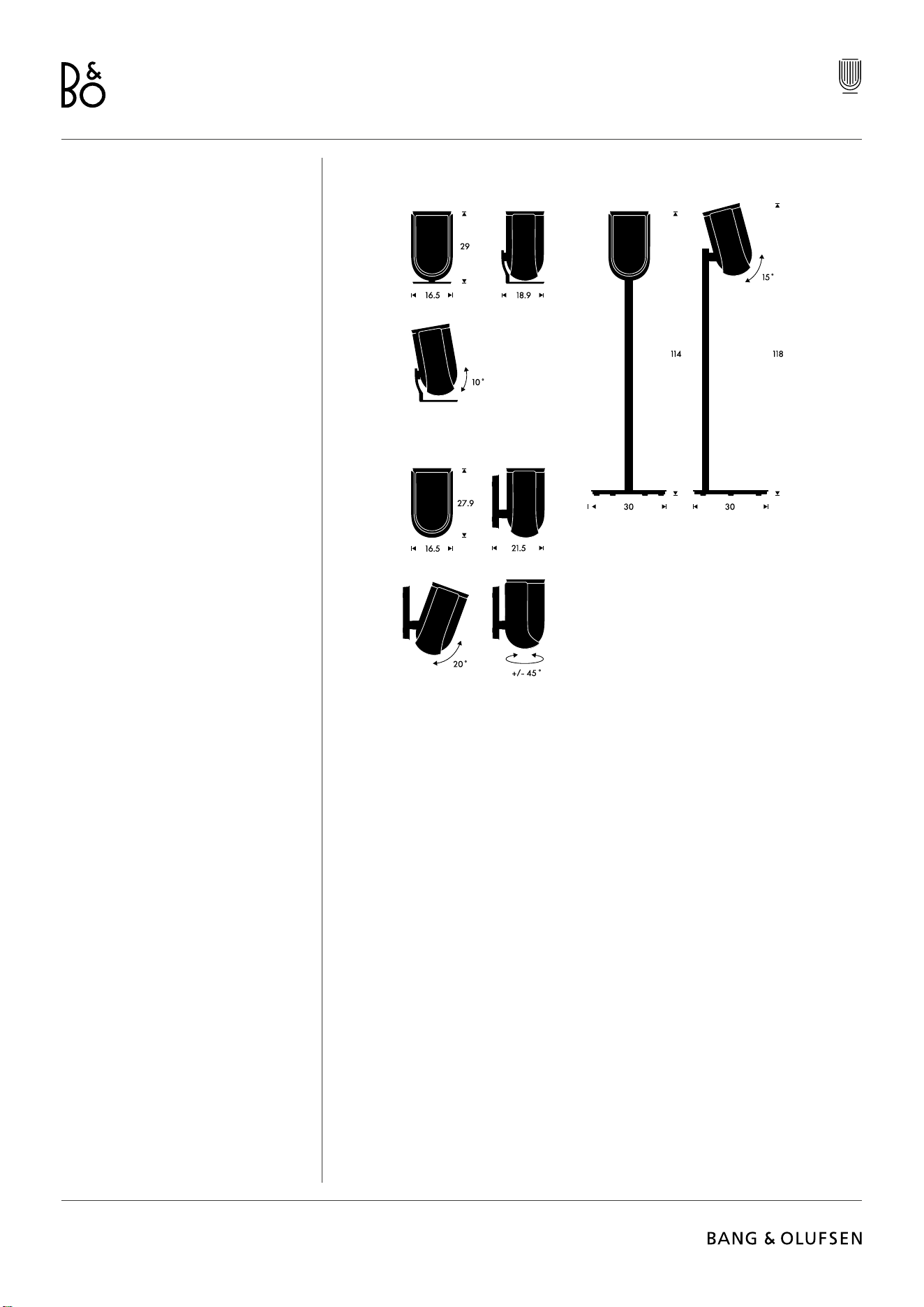
LÖSNINGAR FÖR STATIV OCH FÄSTEN
För att installera Beolab 8 använder du ett av de snygga stativen och fästena med en rad
enkla justeringsalternativ.
Instruktioner för hur du installerar Beolab 8 hittar du i tillbehörsguiden.
Beolab 8
33
Kom i gang
NORSK NORWEGIAN
INTRODUKSJON
Denne veiledningen inneholder
tilleggsinformasjon om daglig bruk av
Bang & Olufsen-produktet ditt og
tilkoblede produkter og beskriver
funksjoner i Beolab 8 mer detaljert.
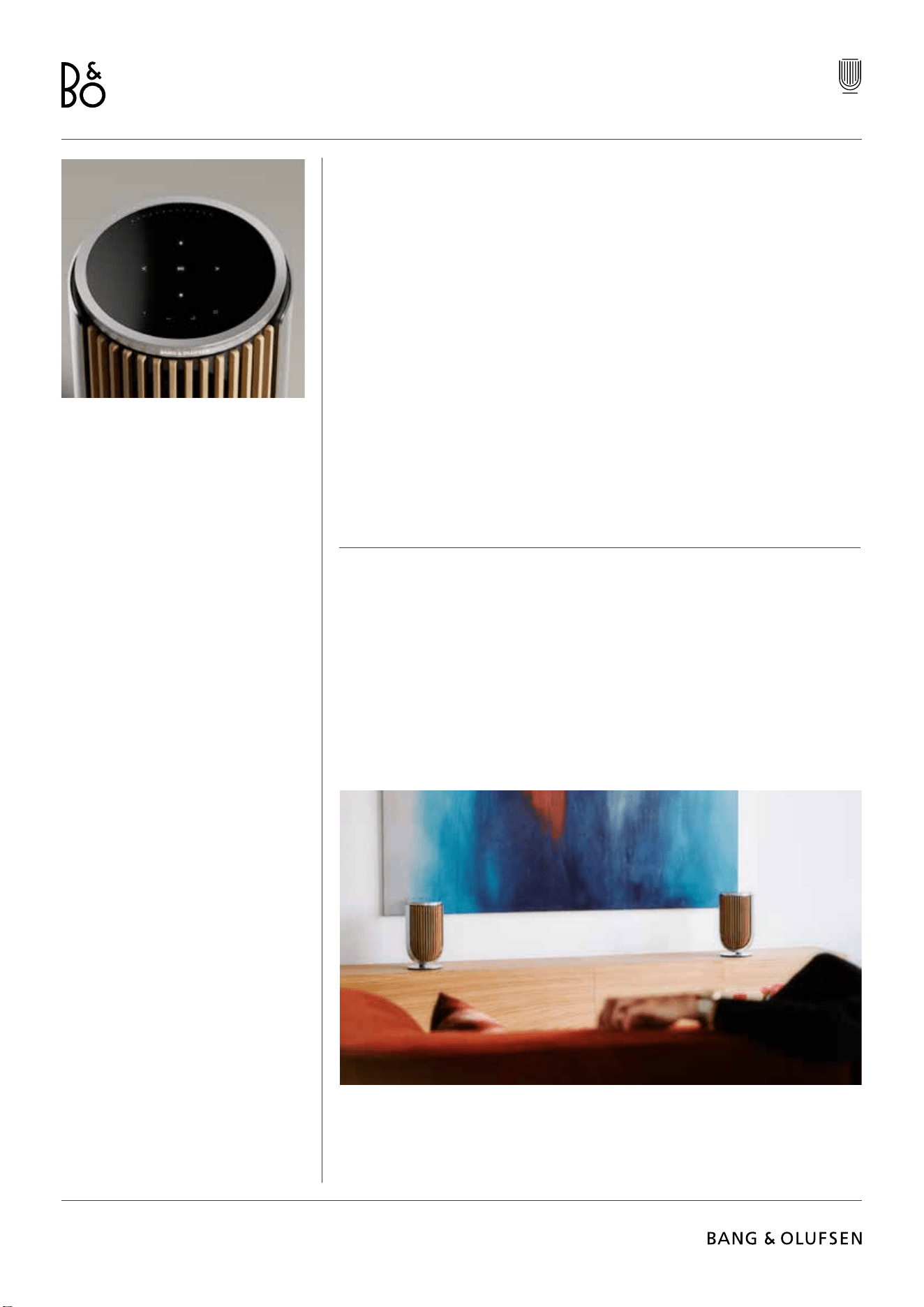
Beolab 8-høyttalerne dine kan brukes
både som et stereomusikkanlegg og som
stereohøyttalere til Bang & Olufsen-TV-en
din.
Vi anbefaler at forhandleren din leverer,
installerer og kongurerer Beolab 8-
høyttalerne, særlig hvis de skal monteres
på veggen eller i taket
Bang & Olufsen-forhandleren er første
stopp for alle servicespørsmål du måtte ha.
Gå til www.bang-olufsen.com for å nne
nærmeste forhandler.
For å kongurere produktet må du laste ned Bang & Olufsen-appen fra Google Play Store
eller Apple App Store.
Fra denne appen kan du kongurere produktet og få hele Bang & Olufsen-opplevelsen.
Få tilgang til hele produktopplevelsen med personlig tilpasset lyd, produktstøtte og nye
funksjoner, lett tilgjengelig.
Når du starter Bang & Olufsen-appen for første gang, blir du bedt om å opprette en
brukerkonto.
For å kongurere høyttaleren din klikker du på Legg til et nytt produkt.
LAST NED BANG & OLUFSEN-APPEN
Beolab 8
34
HUSK NÅR DU KONFIGURERER
Sørg for at høyttaleren er satt sammen og kongurert riktig og i henhold til
monteringsanvisningen.
Du kan kongurere et stereopar i Bang & Olufsen-appen. Når du kongurerer din andre
Beolab 8, blir du spurt om du vil kongurere høyttalerne som et stereopar.
Du kan også gjøre dette senere. Da går du bare til Lydinnstillinger på produktsiden for
Beolab 8 i Bang & Olufsen-appen.
Under førstegangskongureringen må du sørge for at høyttalerne er koblet til et nettverk og
at programvaren er oppdatert før den kobles til en Bang & Olufsen-TV.
Alt dette gjøres via Bang & Olufsen-appen.
Når du kongurerer Beolab 8-høyttalerne som et stereopar, må du sørge for at alle
inngangskabler er koblet til den som er kongurert som hovedhøyttaler.
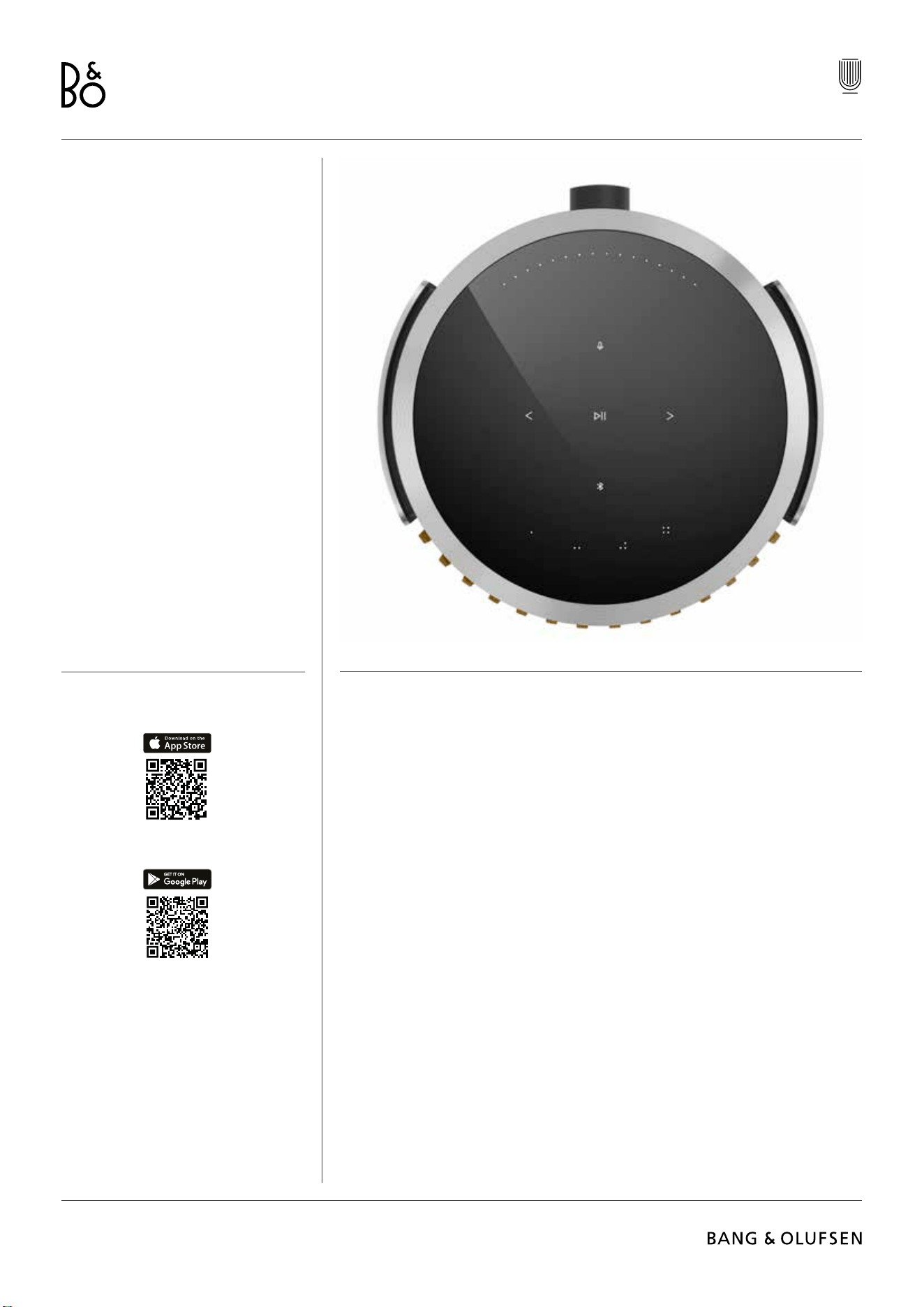
DAGLIG BRUK
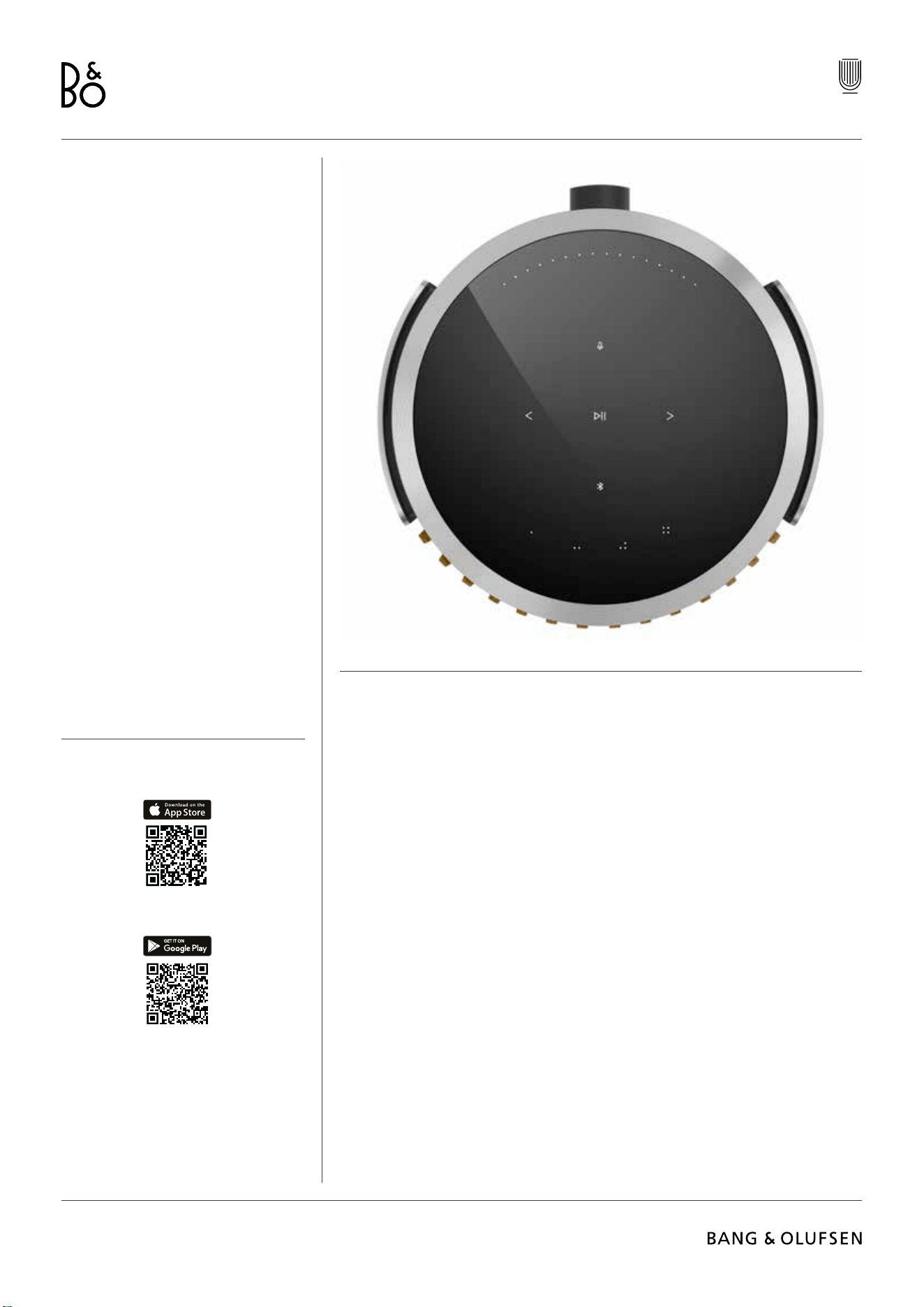
Berøringsaten på toppen av Beolab 8 lyser opp når hånden din nærmer seg.
Dette indikerer at den er klar til at du kan begynne å kontrollere musikk.
Trykk for å spille av eller sette på pause
Trykk for neste eller forrige
Sveip i en sirkel nær kanten for å kontrollere volumet
Hold nede Bluetooth-ikonet for å aktivere eller avbryte Bluetooth-paring
Trykk for å dempe eller oppheve demping av mikrofonen
Merk: I et stereopar er Bluetooth- og mikrofonknappene deaktivert på den sekundære
høyttaleren. Bruk knappene på hovedhøyttaleren for å betjene disse funksjonene.
. . . .
Beolab 8
35
FAVORITTER
Beolab 8 har re favorittknapper, der du kan lagre favorittlytteopplevelsene dine.
Radio
Gå til produktsiden i Bang & Olufsen-appen og deretter til Radio, og så Søk for å velge en
stasjon. Trykk på Mer-ikonet for å tilordne den som favoritt. Trykk på favorittknappen neste
gang du vil høre stasjonen raskt.
Tidal Connect og Spotify Connect
Bruk Tidal Connect eller Spotify Connect i de respektive musikkstrømmingsappene for å
koble dem til Beolab 8.
Spill av en favorittradiostasjon eller -spilleliste, for eksempel «Jazz» eller «Discover Weekly»
til høyttaleren via Tidal Connect eller Spotify Connect og trykk og hold på den valgte
favorittknappen for å tilordne den.
Få tilgang til favoritten når som helst med et kort trykk på knappen.
KOBLE TIL MUSIKKEN DIN
Koble til favoritt-musikkappen din til Beolab 8 ved å bruke Apple AirPlay, Chromecast eller
Bluetooth og spill av trådløst.
Bruk Beolink Multiroom, Airplay eller Chromecast til å integrere de forskjellige trådløse
høyttalerne dine sømløst i ett system, slik at du kan kontrollere høyttalerne i tandem eller
individuelt.
Trykk og hold på Bluetooth-ikonet for å aktivere eller avbryte Bluetooth-paring.
Beolab 8
36
KILDER
Du har ere muligheter for å spille av musikk på Beolab 8 gjennom disse kildene:
Bang & Olufsen Radio
Stasjoner tilgjengelige gjennom
B&O-appen og -favoritter.
AirPlay eller Chromecast
Strømme- og multiroom-funksjoner.
Tidal Connect eller Spotify Connect
Strømming og favoritter.
Bluetooth 5.3
Strømming er tilgjengelig fra du pakker
ut produktet, selv om det ikke er koblet til
internett.
Line-in
En USB-C-tilkobling for tredjeparts
lydavspillingsenheter, noe som krever en
passiv USB-C- til linjeinngangsadapter
(kan kjøpes hos en Bang & Olufsen-
forhandler).
Powerlink
B&O TV-/lydsystem.
Trådløs Powerlink
B&O TV-/lydsystem.
Use your phone, tablet or computer as a remote control for Spotify.
Go to spotify.com/connect to learn how
Spotify-programvaren er underlagt tredjepartslisenser, som du nner her:
https://www.spotify.com/connect/third-party-licenses
For å bruke AirPlay med Beolab 8 anbefaler vi å bruke den siste versjonen av iOS, iPadOS
eller macOS.
Beolab 8
37
LYTTEMODUSER
Lyttemoduser består av et stort utvalg kontroller som du kan bruke til å justere lyden etter
dine egne preferanser eller optimalisere for en ønsket lytteopplevelse. Lyttemoduser kan
velges og tilpasses i Bang & Olufsen-appen på produktsiden for Beolab 8. Lyttemoduser på
Beolab 8 tilsvarer forhåndsinnstillingene for høyttalerne på en Bang & Olufsen-TV. Du kan
lagre de personlig justerte innstillingene som lyttemoduser, slik at du har lett tilgang til dem
igjen, eller bruke de forhåndsdenerte innstillingene som er utviklet for Beolab 8: Optimal,
tale og sosialt. For hver lyttemodus kan du denere følgende parametere:
Beosonic
Avanserte digitale lydalgoritmer, utviklet av akustikkteamet vårt, gjør at du kan utforske
forskjellige lydrom bare ved å bevege rundt på sirkelen.
Lydspredningskontroll
Juster lydspredningen i en lyttemodus til WIDE eller NARROW.
Aktiv romkompensasjon
Active Room Compensation bruker de innebygde mikrofonene til å stille inn Beolab 8
optimalt i forhold til rommet den er plassert i. Du kan velge om dette innstillingslteret skal
være slått på eller av i en gitt lyttemodus. Mikrofonene i Beolab 8 må være slått på mens
Active Room Compensation utføres.
Forhåndsinnstilling for høyttaler
Forhåndsinnstilling for høyttaler brukes til å kongurere høyttalergrupper når Beolab 8 er
koblet til en Bang & Olufsen-TV.
Velg forhåndsinnstillingsnummeret som identikasjonsnummer når du legger til
høyttalergruppene i TV-menyen, som du kan kongurere i menyen under Lyttemodus –
Avansert.
Hvert forhåndsinnstillingsnummer er unikt identisert ved en numerisk ID mellom 0 og 99.
Dette nummeret sendes fra TV-en gjennom Powerlink- eller Wireless Powerlink-data når en
høyttalergruppe er valgt.
Forhåndsinnstillingsnummeret er identikasjonsnummeret for lyttemodus og velges i
høyttalergruppen i TV-menyen.
LYDSPREDNINGSKONTROLL
Med Beolab 8 kan du endre spredningen av lyden for å optimalisere for
forskjellige lydopplevelser.
WIDE-modus er for mer «sosiale» eller passive lyttesituasjoner. Denne modusen skaper en
jevnere distribusjon av lyden over et bredere lytteområde i rommet.
NARROW-modus er for «sweet spot», eller aktiv lytting, og leverer et presist stereobilde for
aktiv lytting. Denne modusen kan redusere energimengden som reekteres fra sideveggene.
LED-lysene på forsiden angir hvilken modus Beobab 8 er i.
Denne informasjonen nner du også i Bang & Olufsen-appen.
Beolab 8
38
KOBLE TIL EN BANG & OLUFSEN-TV
Du kan bruke Beolab 8-høyttalerne dine som et stereopar eller i en surroundkongurasjon
sammen med en Bang & Olufsen-TV, enten gjennom Powerlink-kabler eller trådløst gjennom
Wireless Powerlink.
Under førstegangskongureringen i Bang & Olufsen-appen får du muligheten til å velge
hvilken type tilkobling du vil bruke mellom Beolab 8-ene og TV-en din.
Når Powerlink er valgt, er det permanent aktivert, og da kan du når som helst koble kabler til
TV-en din.
Når du velger Wireless Powerlink, er den trådløse paringen åpen i 15 minutter.
Dette valget kan når som helst endres eller startes om igjen i produktets innstillingsmeny i
Bang & Olufsen-appen.
Du nner de relevante instruksjonene for hvordan du kongurerer dem med TV-en
i veiledningen til Bang & Olufsen-TV-modellen din. Hvis du trenger mer spesikk
kompatibilitetsinformasjon for
Bang & Olufsen-TV-er, kan du kontakte en Bang & Olufsen-forhandler.
Når høyttalerne er koblet til TV-en og i bruk, blir brukergrensesnittet på toppen av
høyttalerne deaktivert, unntatt LED-lyset i midten, som viser status.
Høyttalerne fungerer som et sekundært system og kontrolleres og betjenes via TV-en.
Forskjellige typer TV-er trenger forskjellige typer kabler og adaptere. Kabler og adaptere
fås hos Bang & Olufsen-forhandlere.
Hvis du vil koble to høyttalere til én Powerlink-kontakt på Soundcenter eller TV-en, er
Beolab 8
39
Kjekt å vite
NETTVERKSTILKOBLINGER
Du har forskjellige muligheter for å koble Beolab 8-høyttalerne dine til et nettverk.
Du kan koble dem til trådløst via Wi-Fi, som kan kongureres i Bang & Olufsen-appen.
Du kan koble til hver høyttaler for seg ved hjelp av en kablet LAN-tilkobling.
Du kan koble hovedhøyttaleren til en LAN-utgang og kjedekoble sekundærhøyttaleren til
hovedhøyttaleren.
LYDKVALITET FOR STEREOPAREDE HØYTTALERE
Når høyttalerne er paret sammen, kan du velge kvaliteten av lyden som strømmer mellom
dem, i Bang & Olufsen-appen.
Standardmodus er høykvalitets komprimering for å redusere faren for utfall hvis nettverket
blir overbelastet. I installasjoner med bredere båndbredde er det mulig å justere signalet til
et ukomprimert lydsignal, slik at du får best mulig lyd.
TILKOBLINGER
Du nner tilkoblingspanelet på baksiden av høyttaleren, under de avtakbare dekslene.
Disse må du erne for å få tilgang til tilkoblingsbrønnen.
Kablede tilkoblinger:
Powerlink
Ethernet x 2
USB-C (for service) og linjeinngang
Trådløse tilkoblinger:
Wireless Powerlink
WiSA
Apple AirPlay 2
Google Chromecast
Bluetooth 5.3
Wi-Fi b/g/a/n/ac/ax
PL
IN
Beolab 8
40
LYSINDIKATOR
Lysindikatoren viser statusen til produktet.
HANDLING INDIKERER
Hvitt
Fast Koblet til nettverk, klar til bruk
Blinking Starter opp
Rask blinking Room compensation pågår
Blått
Fast (5 sek) Tilkoblet/Bluetooth-paret
Pulsering Åpen for paring
Rødt
Fast Statisk feil, ring service
Blinking Forbigående feil, f.eks. overoppheting
Gult
Fast Ingen nettverkstilkobling, tilkobling tapt
Blinking Klar til nettverkskongurering
Pulsering Kobler til nettverk
Grønt
Pulsering Soware-oppdatering pågår
Magenta
Fast (5 sek) Tilkoblet/stereoparet
Pulsering Kobler til Wireless Powerlink
Beolab 8
41
TILBAKESTILLING AV ACCESS POINT (AP)
Du kan koble Beolab 8 til et nytt trådløst nettverk eller tilbakestille tilkoblingen ved å holde
nede neste- og forrige-knappene på topplaten samtidig i tre sekunder. Du vil høre et
lydsignal, og statusindikatoren skier til gult.
I produktinnstillingene i Bang & Olufsen-appen velger du Kongurer på nytt for å koble
høyttaleren til Wi-Fi.
FACTORY RESET
Du kan gjenopprette fabrikkinnstillingene ved å trykke og holde nede neste- og forrige-
knappene på topplaten samtidig i 8 sekunder.
Høyttaleren begynner tilbakestillingsprosessen, og etter ca. ett minutt er Beolab 8 klar for
førstegangskongurering igjen.
DEKSLER
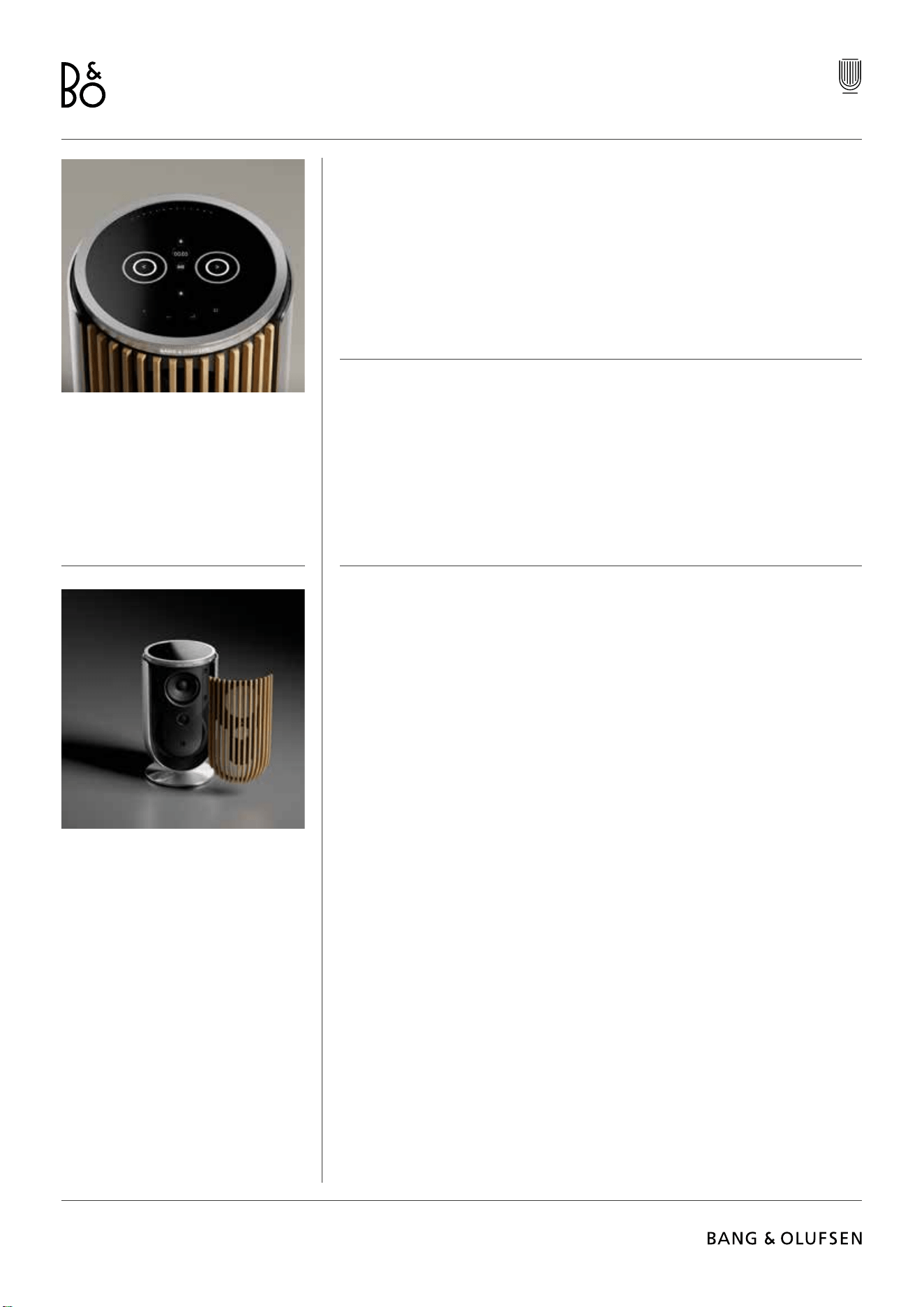
Du kan bytte ut frontdekselet hvis du en gang får lyst til å endre utseendet på Beolab 8.
Se tilbehørsveiledningen for å nne ut hvordan du monterer og erner frontdekselet.
Beolab 8
42
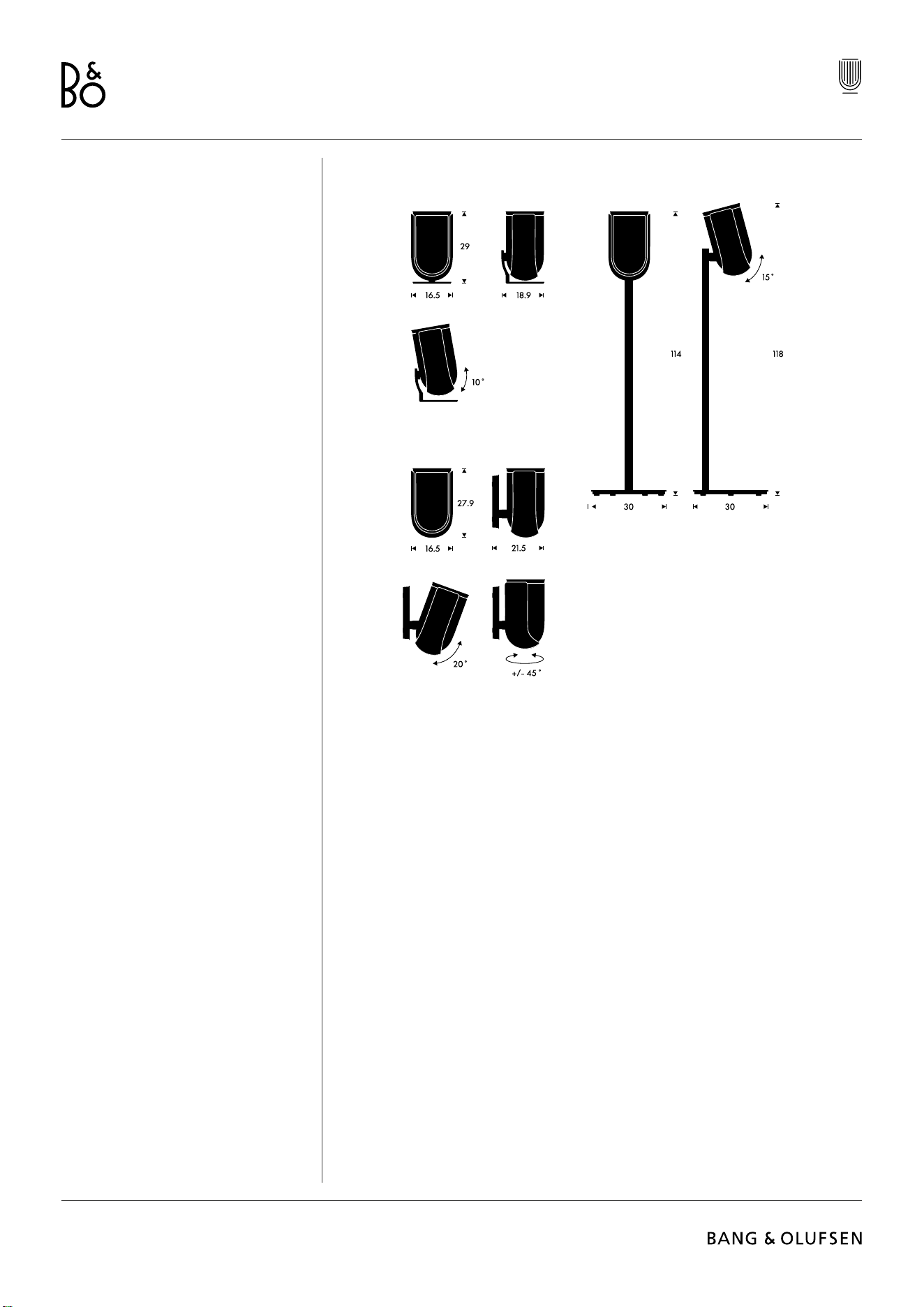
STATIV- OG BRAKETTLØSNINGER
For å installere Beolab 8 kan du bruke et av de vakkert utformede stativene og brakettene,
som har en rekke enkle justeringsmuligheter.
Se tilbehørsveiledningen for å nne ut hvordan du installerer Beolab 8.
Beolab 8
43
Erste Schritte
DEUTSCH GERMAN
EINFÜHRUNG
Diese Anleitung enthält zusätzliche
Informationen zum täglichen Gebrauch
Ihres Bang & Olufsen-Produkts sowie
angeschlossener Produkte und beschreibt
ausführlich die Merkmale und Funktionen
Ihres Beolab 8.
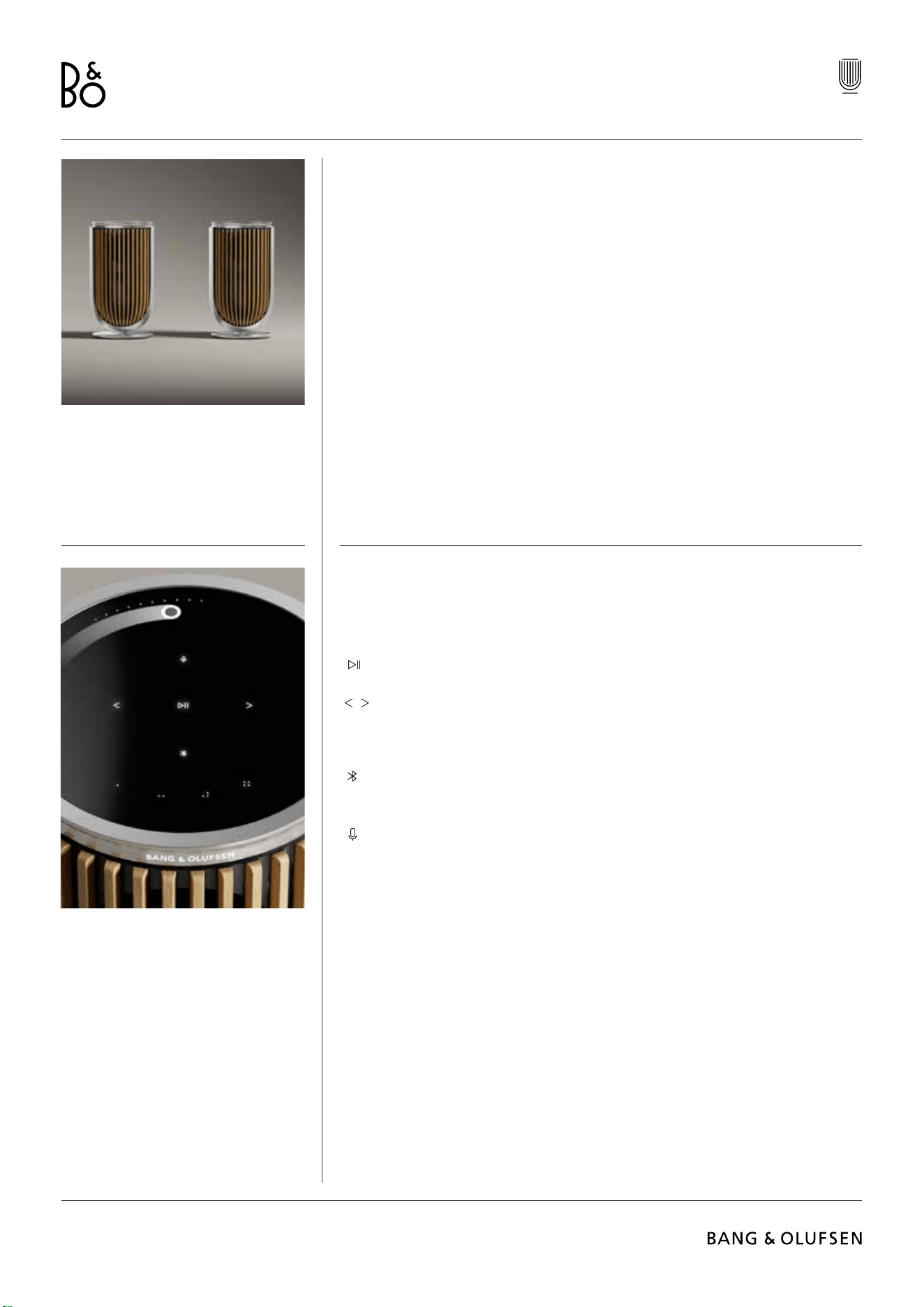
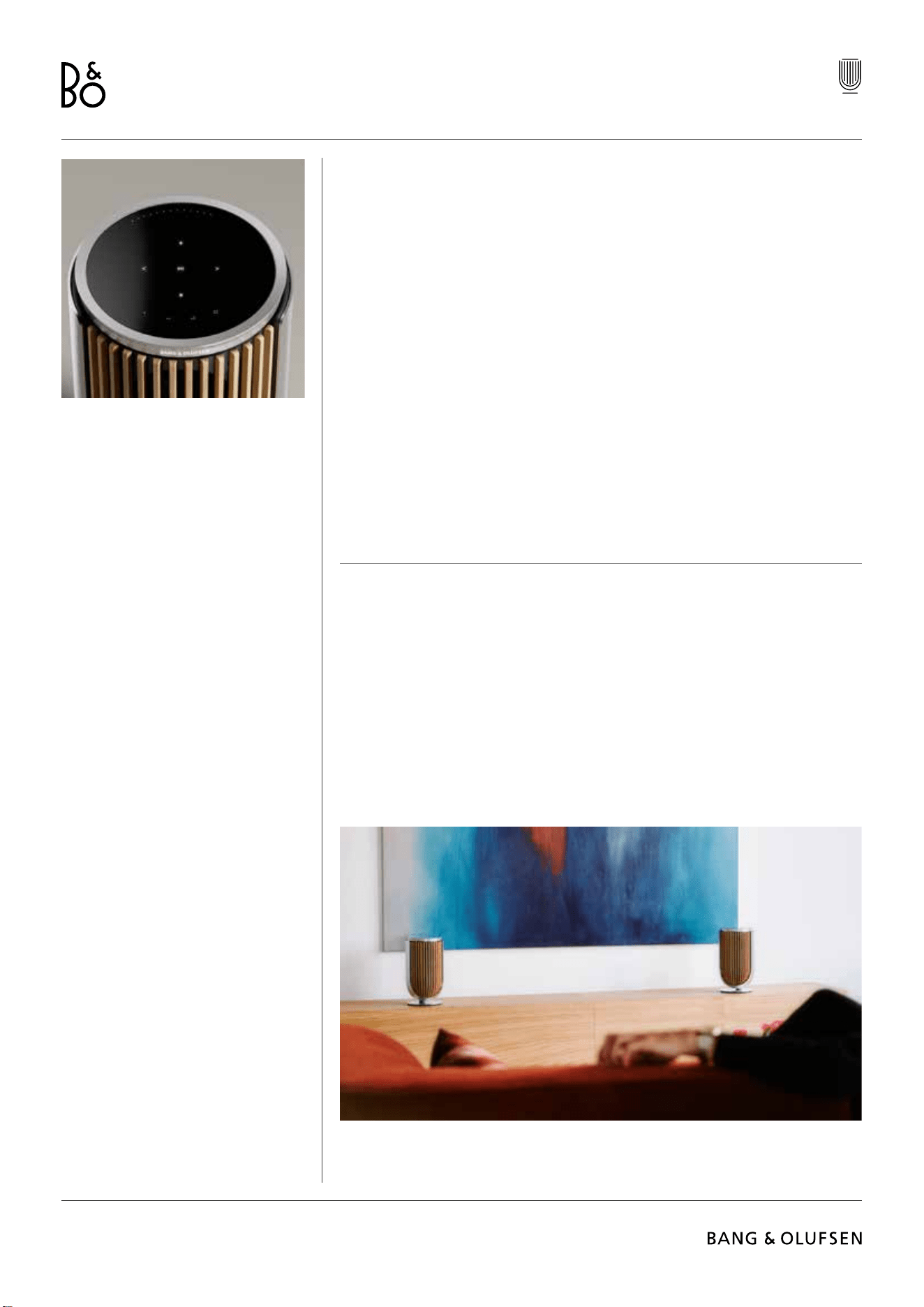
Ihr Beolab 8 kann sowohl als Stereo-
Musiksystem als auch als Stereo-
Lautsprecherpaar für Ihr Bang & Olufsen-
TV-Gerät verwendet werden.
Wir empfehlen Ihnen, Ihren Beolab 8von
Ihrem Fachhändler liefern, installieren und
aufstellen zu lassen, insbesondere im Fall
einer Wand- oder Deckenmontage.
Ihr Bang & Olufsen Fachhändler ist
Ihr erster Ansprechpartner bei allen
Servicefragen. Einen Fachhändler in Ihrer
Nähe nden Sie unter
www.bang-olufsen.com
Um Ihr Produkt einzurichten, laden Sie die Bang & Olufsen-App aus dem Google Play Store
oder Apple App Store herunter.
Von dieser App aus können Sie Ihr Produkt einrichten und das volle Bang & & Olufsen-
Erlebnis genießen. Erschließen Sie das gesamte Produkterlebnis mit Audiopersonalisierung,
Produktsupport und neuen Funktionen auf Knopfdruck.
Wenn Sie die Bang & Olufsen-App zum ersten Mal starten, werden Sie aufgefordert, ein
Benutzerkonto zu erstellen.
Fügen Sie zum Einrichten Ihres Lautsprechers zunächst ein neues Produkt hinzu.
LADEN SIE DIE BANG & OLUFSEN-APP HERUNTER
Beolab 8
44
BEI DER EINRICHTUNG ZU BEACHTEN
Stellen Sie sicher, dass die Produkte korrekt und gemäß der Montageanleitung
montiert und aufgestellt sind.
Sie können in der Bang & Olufsen App ein Stereopaar erstellen. Bei der Einrichtung des
zweiten Beolab 8 werden Sie gefragt, ob Sie die Lautsprecher als Stereopaar einrichten
möchten.
Sie können dies auch später tun. Gehen Sie einfach zu den Soundeinstellungen auf der
Beolab 8 Produktseite in der Bang & Olufsen App.
Stellen Sie bei der Ersteinrichtung sicher, dass der Lautsprecher mit einem Netzwerk
verbunden ist und dass die Soware vor der Verbindung mit einem Bang & Olufsen-
Fernseher aktualisiert wird.
Dies alles erfolgt über die Bang & Olufsen-App.
Stellen Sie beim Einrichten des Beolab 8 als Stereopaar sicher, dass alle Eingangskabel mit
TÄGLICHER GEBRAUCH
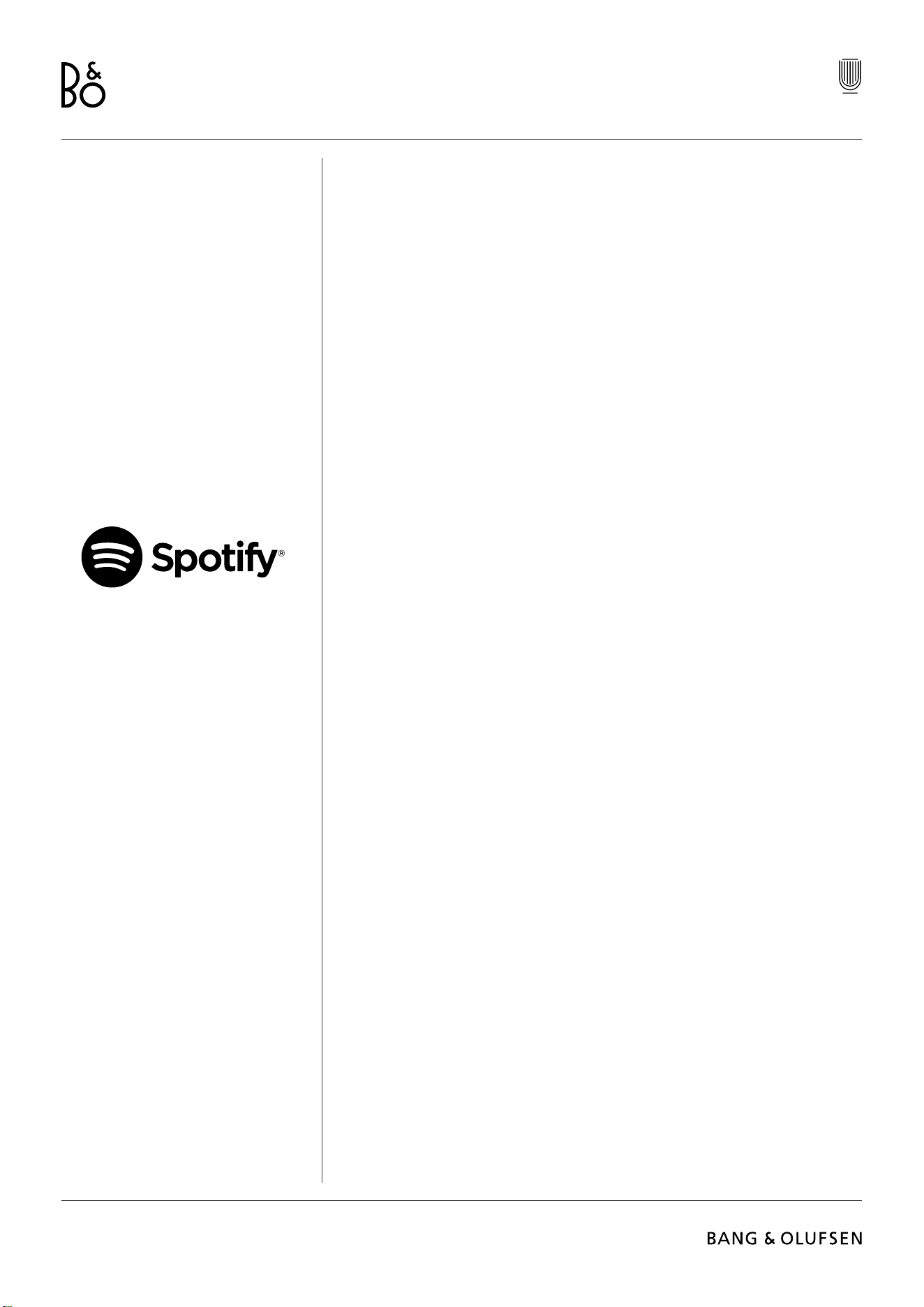
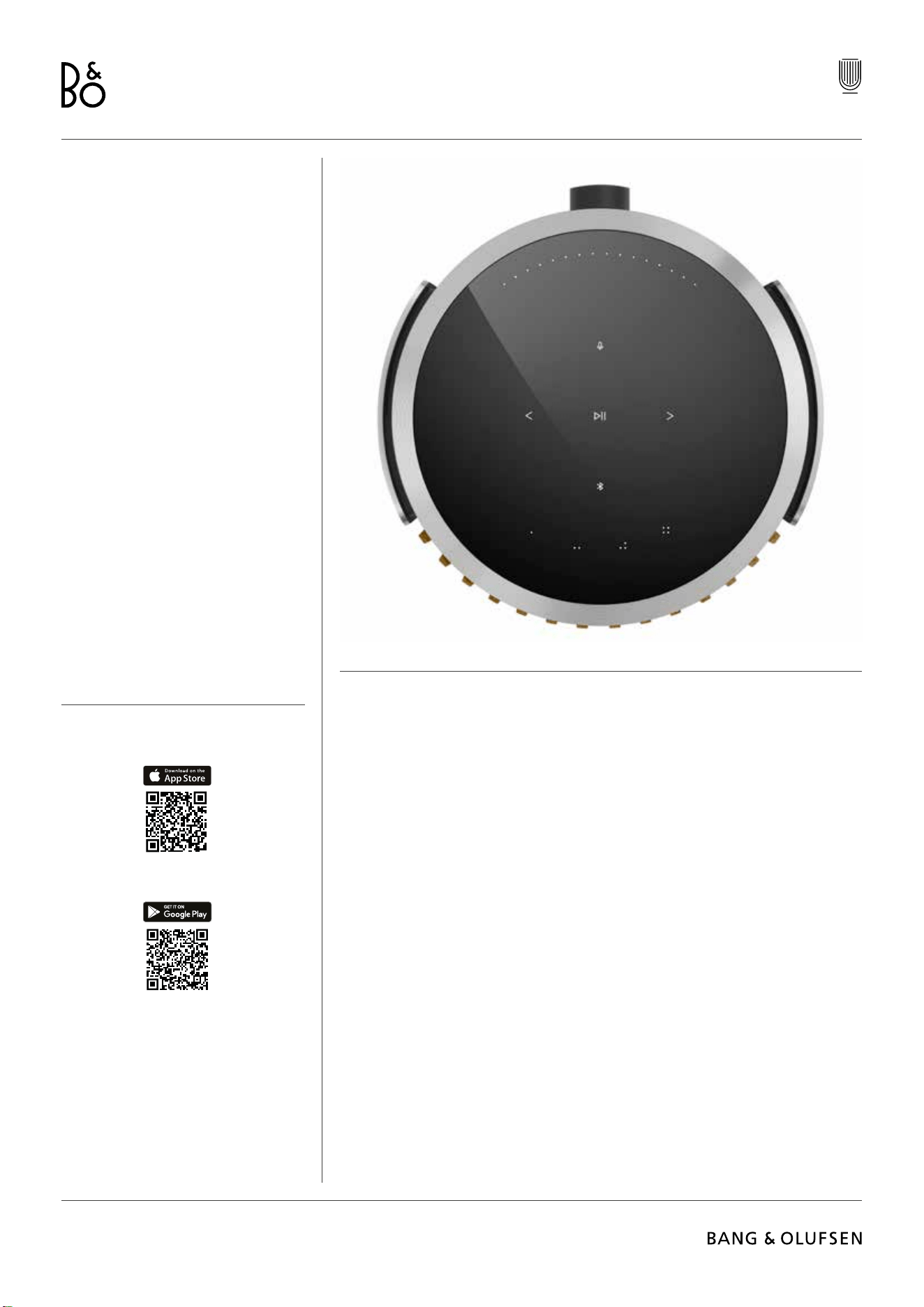
Die Touch-Oberäche auf dem Beolab 8 leuchtet auf, wenn sich Ihre Hand nähert, und Sie
können die Musik steuern.
Für Wiedergabe oder zum Pausieren antippen
Tippen Sie auf Weiter oder Zurück
In der Nähe des Randes in einem Kreis wischen, um die Lautstärke zu regeln
Halten Sie das Bluetooth-Symbol lange gedrückt, um die Bluetooth-
Kopplung zu aktivieren oder abzubrechen
Tippen, um Mikrofon stumm zu schalten oder die Stummschaltung aufzuheben
Hinweis: Bei einem Stereopaar sind die Tasten Bluetooth und Mikrofon am sekundären
Lautsprecher deaktiviert. Um diese Funktionen zu bedienen, verwenden Sie die Tasten am
primären Lautsprecher.
. . . .
Beolab 8
45
FAVORITEN
Beolab 8 verfügt über vier Favoritentasten, auf denen Sie Ihre Lieblingshörerlebnisse
speichern können.
Radio
Gehen Sie auf Ihrer Produktseite in der Bang & Olufsen-App zu Radio und dann Suche, um
einen Sender auszuwählen.
Tippen Sie auf das Mehr-Symbol, um es einem Favoriten zuzuweisen. Tippen Sie auf die
Favoriten-Taste, wenn Sie den Sender das nächste Mal schnell hören möchten.
Tidal Connect und Spotify Connect
Verwenden Sie in der jeweiligen Musik-Streaming-App Tidal Connect oder Spotify Connect,
um eine Verbindung zu Ihrem Beolab 8 herzustellen.
Spielen Sie über Tidal Connect oder Spotify Connect einen Lieblingsradiosender oder eine
Lieblingswiedergabeliste wie „Jazz“ oder „Discover Weekly“ auf dem Lautsprecher ab und
drücken Sie lange auf die von Ihnen gewählte Favoritentaste, um sie zuzuweisen.
Mit einem kurzen Tastendruck können Sie jederzeit wieder auf Ihren Favoriten zugreifen.
VERBINDEN SIE IHRE MUSIK
Verbinden Sie Ihre Lieblingsmusik-App über Apple AirPlay, Chromecast oder Bluetooth mit
Ihrem Beolab 8 und nutzen Sie die Drahtloswiedergabe.
Verwenden Sie Beolink Multiroom, Airplay oder Chromecast, um Ihre verschiedenen
drahtlosen Lautsprecher nahtlos in ein einziges System zu integrieren, in dem Sie die
Lautsprecher gemeinsam oder einzeln steuern können.
Drücken Sie lange auf das Bluetooth-Symbol, um die Kopplung von Bluetooth zu aktivieren
oder abzubrechen.
Beolab 8
46
QUELLEN
Sie haben mehrere Möglichkeiten, um Musik auf Ihrem Beolab 8 über die folgenden Quellen
abzuspielen:
Bang & Olufsen Radio
Über die B&O-App und Favoriten
verfügbare Sender.
AirPlay oder Chromecast
Streaming- und Multiroom-Funktionen.
Tidal Connect oder Spotify Connect
Streaming und Favoriten.
Bluetooth 5.3
Streaming ist sofort verfügbar, auch
wenn das Produkt nicht mit dem Internet
verbunden ist.
Line-in
Eine USB-C-Verbindung für die Verbindung
von Drittanbieter-Audiogeräten, die einen
passiven USB-C auf Line-in-Adapter
erfordert (kann bei Ihrem Bang & Olufsen
Händler gekau werden).
Power Link
B&O -TV/Audio-System.
Kabelloser Powerlink
B&O-TV/Audio-System.
Verwenden Sie Ihr Smartphone, Ihr Tablet oder Ihren Computer als Fernbedienung für Spotify.
Unter spotify.com/connect erfahren Sie, wie das funktioniert.
Die Spotify Soware unterliegt Lizenzen von Drittanbietern, die Sie hier nden:
https://www.spotify.com/connect/third-party-licenses
Um AirPlay mit dem Beolab 8 zu verwenden, wird die neueste Version von iOS, iPadOS oder
macOS empfohlen.
Beolab 8
47
HÖRMODI
Die Hörmodi bestehen aus einer breiten Palette von Steuerelementen, mit denen Sie den
Klang an Ihre persönlichen Vorlieben anpassen oder für das aktuelle Hörerlebnis optimieren
können. Die Hörmodi können in der Bang & Olufsen-App auf der Produktseite Ihres Beolab
8 ausgewählt und individuell angepasst werden. Die Hörmodi des Beolab 8 entsprechen den
Lautsprechervoreinstellungen eines Bang & Olufsen-Fernsehers. Sie können Ihre eigenen,
persönlich angepassten Einstellungen als Hörmodi speichern, sodass Sie leicht wieder darauf
zugreifen können, oder Sie verwenden die vordenierten Einstellungen, die für den Beolab
8 entwickelt wurden: „Optimal“, „Sprache“ und „Social“. Für jeden Hörmodus können Sie die
folgenden Steuerungsparameter denieren:
Beosonic
Fortschrittliche digitale Klangalgorithmen, die von unserem Akustik-Team entwickelt wurden,
ermöglichen es Ihnen, verschiedene Klangräume zu erforschen, indem Sie einfach den Kreis
bewegen.
Beam Width Control
Stellen Sie ein, ob die Strahlbreite in einem Hörmodus auf BREIT oder SCHMAL eingestellt ist.
Active Room Compensation
Die Active Room Compensation nutzt die eingebauten Mikrofone, um Ihnen eine optimale
Abstimmung Ihres Beolab 8 entsprechend dem Raum zu ermöglichen, in dem er aufgestellt
ist. Sie können auswählen, ob dieser Abstimmungslter für einen bestimmten Hörmodus
ein- oder ausgeschaltet ist. Die Mikrofone in Beolab 8 müssen eingeschaltet werden,
während die Active Room Compensation durchgeführt wird.
Lautsprechervoreinstellung
Lautsprechervoreinstellungen werden verwendet, wenn der Beolab 8 an einen Fernseher von
Bang & Olufsen angeschlossen ist , um Lautsprechergruppen einzurichten.
Wählen Sie die Nummer der Lautsprechervoreinstellung als Identikationsnummer für das
Hinzufügen der Lautsprechergruppen im Fernsehmenü, das Sie im Menü unter Hörmodus
– Erweitert kongurieren können.
Jede Voreinstellung wird eindeutig durch eine numerische ID im Bereich (0–99) identiziert.
Diese Nummer wird vom TV-Gerät über Powerlink oder Drahtlose Powerlink-Daten gesendet,
wenn eine Lautsprechergruppe ausgewählt ist.
Die Lautsprechervoreinstellungsnummer ist die Identikationsnummer des Hörmodus und
wird in der Lautsprechergruppe im Fernsehmenü ausgewählt.
BEAM WIDTH CONTROL
Mit Beolab 8 können Sie die Breite des Sounds ändern, um den Klang für verschiedene
Erlebnisse zu optimieren.
Der WIDE-Modus ist für „sozialere“ oder passivere Hörsituationen gedacht. Dieser Modus
gewährleistet eine gleichmäßigere Verteilung des Klangs über einen größeren Hörbereich im
Raum.
Der NARROW-Modus ist für den „Sweet Spot“ oder aktives Hören gedacht und liefert eine
präzise
Stereoabbildung für aktives Hören. In diesem Modus wird die Energiemenge der Reexionen
von den Seitenwänden reduziert.
Die LEDs auf der Vorderseite informieren Sie darüber, in welchem Modus sich der Beolab 8
bendet. Die Informationen nden Sie auch in der Bang & Olufsen-App.
Beolab 8
48
VERBINDUNG MIT EINEM BANG & OLUFSEN-FERNSEHGERÄT
Sie können die Beolab 8 als Stereopaar oder in einem Surround-Setup zusammen mit einem
Bang & Olufsen Fernseher verwenden, entweder über Powerlink-Kabel oder drahtlos über
Wireless Powerlink.
Während der Ersteinrichtung in der Bang & Olufsen-App haben Sie die Möglichkeit
auszuwählen, welche Art der Verbindung Sie zwischen Ihrer Beolab 8 und Ihrem Fernseher
verwenden möchten.
Wenn Powerlink ausgewählt ist, ist es dauerha aktiviert und Sie können immer Kabel an Ihr
Fernsehgerät anschließen.
Wenn Sie Wireless Powerlink auswählen, wird die drahtlose Verbindung für 15 Minuten geönet.
Diese Auswahl kann jederzeit im Menü Produkteinstellungen in der Bang & Olufsen-App
geändert oder neu gestartet werden.
Die entsprechenden Anweisungen zur Einrichtung mit Ihrem Fernseher nden Sie in der
Anleitung für Ihr Bang & Olufsen-Fernsehmodell. Für spezische Kompatibilität für
Bang & Olufsen-Fernseher erhalten Sie weitere Informationen bei Ihrem Bang & Olufsen-
Händler.
Sobald der Fernseher angeschlossen ist und in gebrauch, wird die Benutzeroberäche über
den Lautsprechern deaktiviert, mit Ausnahme der Status-LED in der Mitte.
Die Lautsprecher verhalten sich als sekundäres System und werden über das TV-Gerät
gesteuert und bedient.
Je nach Art des TV-Geräts sind verschiedene Kabel und Adapter erforderlich. Kabel und
Adapter sind bei Ihrem Bang & Olufsen-Händler erhältlich.
Wenn Sie zwei Lautsprecher an eine Powerlink-Buchse am Soundcenter oder TV-Gerät
anschließen möchten, ist es nicht möglich, das Kabel zwischen den Lautsprechern
durchzuschleifen, und es ist ein zusätzlicher Powerlink-Splitter erforderlich. Weitere
Informationen erhalten Sie von Ihrem Bang & Olufsen-Händler.
Powerlink-splitter. Ta kontakt med en Bang & Olufsen-forhandler for å få mer informasjon.
Beolab 8
49
Schön zu wissen
NETZWERKVERBINDUNGEN
Sie haben verschiedene Möglichkeiten, Ihre Beolab 8 mit einem Netzwerk zu verbinden.
Sie können sie kabellos über WLAN verbinden, das in der Bang & Olufsen-App eingerichtet
werden kann.
Sie können jeden Lautsprecher separat über eine kabelgebundene LAN-Verbindung
anschließen.
Sie können den primären Lautsprecher an einen LAN-Ausgang anschließen und den
sekundären Lautsprecher mit dem primären Lautsprecher in Reihe schalten.
AUDIOQUALITÄT FÜR LAUTSPRECHER MIT STEREO-VERBINDUNG
Wenn Ihre Lautsprecher miteinander gekoppelt sind, können Sie in der Bang & Olufsen-App
die Qualität des Audio-Streamings zwischen den Lautsprechern auswählen.
Der Standardmodus ist „Hochwertige Komprimierung“, um das Risiko von Aussetzern zu
verringern, wenn das Netzwerk überlastet ist. In Installationen mit einer Netzwerkverbindung
mit größerer Bandbreite ist es möglich, das Signal an ein unkomprimiertes Audiosignal
anzupassen, um die höchstmögliche Audioleistung zu erzielen.
ANSCHLÜSSE
Das Anschlussfeld auf der Rückseite des Lautsprechers bendet sich unter den abnehmbaren
Abdeckungen. Diese müssen entfernt werden, um Zugang zum Anschlussfeld zu erhalten.
Drahtgebundene Verbindungen:
Powerlink
Ethernet x 2
USB-C (für Service) und Line-in
Drahtlose Verbindungen:
Kabelloser Powerlink
WiSA
Apple AirPlay
Google Chromecast
Bluetooth 5.3
Wi-Fi b/g/a/n/ac/ax
PL
IN
Beolab 8
50
LEUCHTANZEIGE
Die Leuchtanzeige zeigt den Status des Produkts.
AKTION ANZEIGE
Weiß
Leuchtet dauerha Verbunden mit Netzwerk, betriebsbereit
Blinkt Programmstart
Blinkt schnell Room Compensation läu
Blau
Durchgehend (5 Sek.) Verbunden/ Bluetooth gekoppelt
Pulsierend Bereit für Verbindung
Rot
Leuchtet dauerha Statischer Fehler, bitte Service kontaktieren
Blinkt Vorübergehender Fehler, z. B. Überhitzung
Gelb
Leuchtet dauerha Keine Netzwerkverbindung, Verbindung
unterbrochen
Blinkt Bereit für Netzwerkkonguration
Pulsierend Verbindung zum Netzwerk wird hergestellt
Grün
Pulsierend Soware-Update läu
Magenta
Durchgehend (5 Sek.) Verbunden / Stereo verbunden
Pulsierend Kopplung Wireless Powerlink
Beolab 8
51
ACCESS POINT (AP)-RESET
Sie können Ihren Beolab 8 mit einem neuen drahtlosen Netzwerk verbinden oder die
Verbindung zurücksetzen, indem Sie die Tasten Weiter und Zurück auf der oberen Platte
gleichzeitig für 3 Sekunden gedrückt halten. Sie werden eine akustische Auorderung hören
und die Statusanzeige wird gelb.
Wählen Sie in den Produkteinstellungen der Bang & Olufsen-App „Neu einrichten“, um den
Lautsprecher mit dem WLAN zu verbinden.
WERKSEINSTELLUNGEN
Sie können die Werkseinstellungen wiederherstellen, indem Sie die Tasten „Weiter“ und
„Zurück“ auf der oberen Abdeckplatte gleichzeitig acht Sekunden lang gedrückt halten.
Ihr Lautsprecher beginnt mit dem Rücksetzungsprozess und nach etwa einer Minute ist Ihr
Beolab 8 wieder bereit für die erstmalige Einrichtung.
COVER
Sie können die Titelseite austauschen, wenn Sie das Aussehen Ihres Beolab 8 ändern
möchten
Anweisungen zur Montage und Demontage der Frontabdeckung nden Sie im
Zubehörhandbuch.
Beolab 8
52
STAND- UND HALTERUNGSLÖSUNGEN
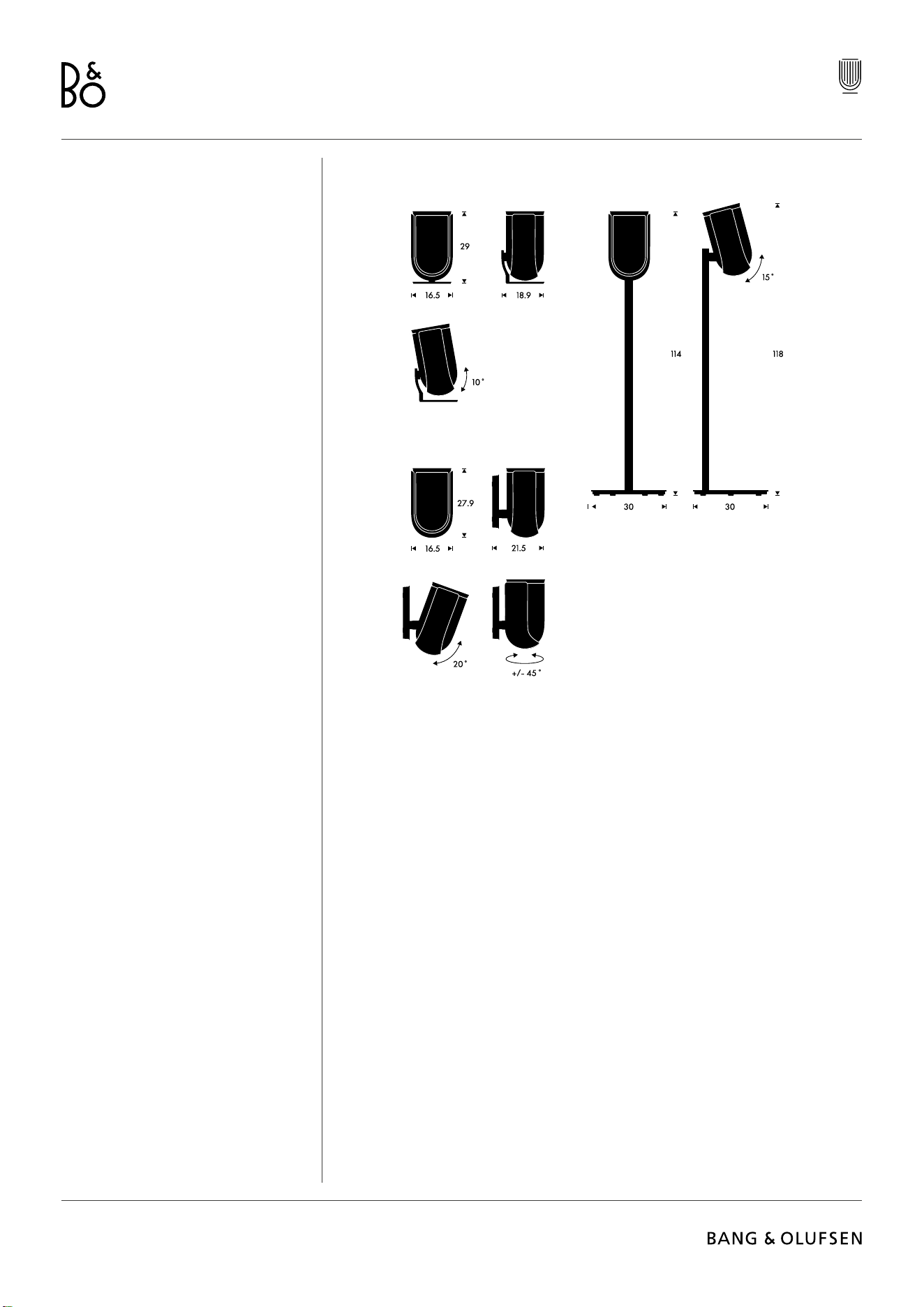
Zur Installation des Beolab 8 verwenden Sie einen der ansprechend gestalteten Ständer und
Halterungen mit einer Fülle von einfachen Einstellmöglichkeiten.
Eine Anleitung für die Installation des Beolab 8 nden Sie im Zubehörhandbuch.
Beolab 8
53
Aan de slag
NEDERLANDS DUTCH
INLEIDING
Deze handleiding bevat aanvullende
informatie over het dagelijks gebruik van
uwBang & Olufsen-producten aangesloten
producten, en gee een gedetailleerdere
beschrijving van de kenmerken en functies
van uw Beolab 8.
Uw Beolab 8 kan worden gebruikt
als stereomuzieksysteem en als
stereoluidsprekers voor uw Bang &
Olufsen-televisie.
Het is raadzaam om uw dealer te laten
zorgen voor het bezorgen, installeren
en instellen van uw Beolab 8, vooral bij
montage aan een muur of plafond
Uw Bang & Olufsen-dealer is uw eerste
aanspreekpunt voor al uw vragen. Vind uw
dichtstbijzijnde dealer via onze website
www.bang-olufsen.com
Om uw product in te stellen, downloadt u de Bang & Olufsen-app uit de Google Play Store
of Apple App Store.
Vanuit deze app kunt u uw product instellen en genieten van de volledige Bang &
Olufsen-ervaring. Proteer van de volledige productervaring van audiopersonalisatie,
productondersteuning en nieuwe functies binnen handbereik.
Wanneer u de Bang & Olufsen-app voor het eerst gebruikt, wordt u gevraagd om een
gebruikersaccount aan te maken.
Klik om een nieuw product toe te voegen en uw luidspreker te congureren.
DOWNLOAD DE BANG & OLUFSEN-APP
Beolab 8
54
AANDACHTSPUNTEN BIJ HET INSTELLEN
Zorg dat de luidspreker correct is gemonteerd en ingesteld volgens de instructies.
U kunt een stereopaar instellen via de Bang & Olufsen-app. Wanneer u uw tweede Beolab 8
instelt, wordt u gevraagd of u de luidsprekers wilt instellen als stereopaar.
U kunt dit ook later doen. Ga naar de geluidsinstellingen op de productpagina van
deBeolab 8 in de Bang & Olufsen-app.
Controleer tijdens de eerste installatie of de luidspreker is aangesloten op een netwerk enof
de soware is geüpdatet voordat u verbinding maakt met een Bang & Olufsen-televisie.
Dit gebeurt allemaal via de Bang & Olufsen-app.
Wanneer u uw Beolab 8 instelt als stereopaar, zorg er dan voor dat alle invoerkabels zijn
aangesloten op de luidspreker die is ingesteld als de primaire luidspreker.
DAGELIJKS GEBRUIK
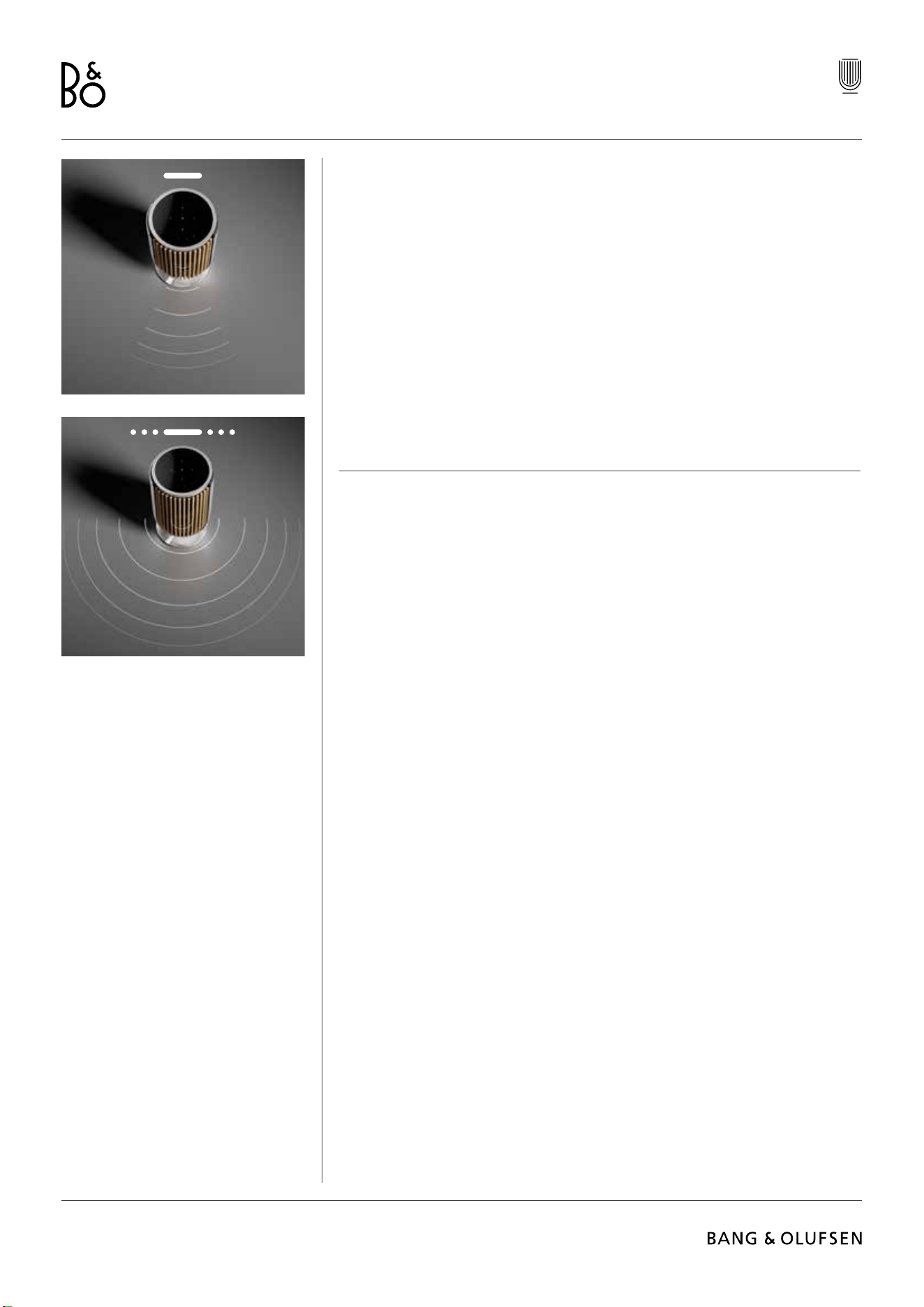
Het aanraakoppervlak boven op uw Beolab 8 licht op als uw hand in de buurt komt, zodat u
uw muziek kunt bedienen.
Tik om af te spelen of te pauzeren
Tik voor volgende of vorige
Veeg in een cirkel langs de rand om het volume te regelen
Houd het Bluetooth-pictogram lang ingedrukt om Bluetooth-koppeling in te
schakelen of te annuleren
Tik om de microfoon te dempen of in te schakelen
Opmerking: in een stereopaar zijn de bluetooth- en microfoonknoppen uitgeschakeld op de
secundaire luidspreker. Gebruik de knoppen op de primaire luidspreker om deze functies te
bedienen.
. . . .
Beolab 8
55
FAVORIETEN
De BeoLab 8 hee vier voorkeursknoppen waarmee u uw favoriete luisterervaringen kunt
opslaan.
Radio
Ga op uw productpagina in de Bang & Olufsen-app naar ‘Radio’ en vervolgens naar
‘Zoeken’ om een zender te kiezen.
Tik op het pictogram ‘Meer’ om de zender als favoriet in te stellen. U kunt vervolgens op de
favorietknop tikken als u de zender snel wilt beluisteren.
Tidal Connect en Spotify Connect
Gebruik Tidal Connect of Spotify Connect in de betreende app om verbinding te maken
met uw Beolab 8. Speel een favoriete radiozender of afspeellijst, zoals ‘Jazz’ of uw
‘Wekelijkse ontdekkingen’, via Tidal Connect of Spotify Connect af op de luidspreker en houd
de gekozen favorietknop lang ingedrukt om uw keuze als favoriet op te slaan.
Beluister uw favoriet wanneer u maar wilt door kort op de knop te drukken.
VERBINDING MAKEN MET UW MUZIEK
Koppel uw favoriete muziekapp aan uw Beolab 8 via Apple AirPlay, Chromecast of Bluetooth
om draadloos muziek af te spelen.
Gebruik Beolink Multiroom, Airplay of Chromecast om verschillende draadloze luidsprekers
naadloos samen te voegen tot een enkel systeem, zodat u uw luidsprekers tezamen of
afzonderlijk kunt bedienen.
Houd de bluetoothknop lang ingedrukt om het koppelen van Bluetooth in te schakelen of te
annuleren.
Beolab 8
56
BRONNEN
U hee verschillende opties om muziek op uw Beolab 8af te spelen via de volgende bronnen:
Bang & Olufsen-radio
Zenders beschikbaar in de B&O-app en
favorieten.
AirPlay of Chromecast
Streaming- en multiroommogelijkheden.
Tidal Connect of Spotify Connect
Streaming en favorieten.
Bluetooth 5.3
Streaming is direct beschikbaar, zelfs als
het product geen verbinding met internet
hee.
Lijningang
Een USB-C verbinding voor
audioapparaten van derden vereist een
passieve USB-C naar Line-in-adapter
(kan worden aangescha bij uw Bang &
Olufsen-retailer).
Power Link
B&O tv-/audiosysteem
Draadloze Powerlink
B&O tv-/audiosysteem
Gebruik uw telefoon, tablet of computer als afstandsbediening voor Spotify.
Ga naar spotify.com/connect voor meer informatie
De Spotify-soware is onderhevig aan licenties van derden die u hier kunt vinden:
https://www.spotify.com/connect/third-party-licenses
Om AirPlay met Beolab 8te gebruiken, wordt de nieuwste versie van iOS, iPadOSof macOS
aanbevolen.
Beolab 8
57
LUISTERMODI
Luistermodi bestaat uit een breed scala aan bedieningselementen waarmee u het geluid
kunt aanpassen aan uw persoonlijke voorkeur of kunt optimaliseren voor de huidige
luisterervaring. Luistermodi kunnen worden geselecteerd en aangepast in de Bang &
Olufsen-app op uw Beolab 8-productpagina. Luistermodi opde Beolab 8 zijn gelijk aan
luidsprekervoorkeuren op een Bang & Olufsen -televisie. U kunt uw eigen persoonlijk
aangepaste instellingen opslaan als luistermodi, zodat ze gemakkelijk opnieuw
toegankelijk zijn, of de vooraf gedenieerde instellingen gebruiken die zijn ontworpen
voor Beolab 8: Optimaal, Spraak en Sociaal. Voor elke luistermodus kunt u de volgende
bedieningsparameters deniëren:
Beosonic
Op basis van geavanceerde digitale geluidsalgoritmen die door ons akoestische team
ontwikkeld zijn, kunt u verschillende audioruimtes verkennen door de cirkel heen en weer te
bewegen.
Beam Width Control
Bepaal of de breedte van de geluidsstraal in een luistermodus op WIDE of NARROWstaat
ingesteld.
Active Room Compensation
Active Room Compensation gebruikt de ingebouwde microfoons zodat u uw Beolab 8
optimaal kunt afstemmen op de kamer waarin u deze gebruikt. U kunt selecteren of dit
afstemmingslter in- of uitgeschakeld moet worden voor een bepaalde luistermodus.
De microfoons in de Beolab 8moeten worden ingeschakeld terwijl Active Room
Compensation wordtuitgevoerd.
Luidsprekervoorkeur
Luidsprekervoorkeuren worden gebruikt wanneer de BeoLab 8 is aangesloten op een
Bang & Olufsen -televisie om luidsprekergroepen in te stellen. Selecteer het nummer van de
luidsprekervoorkeur als het nummer waarmee u de luidsprekergroepen aan het televisiemenu
toevoegt, die u in het menu onder Luistermodus – Geavanceerd kunt congureren.
Elke voorkeur krijgt een uniek identicatienummer tussen de 0 en 99. Dit nummer wordt door
de televisie via Powerlink of Draadloze Powerlink verzonden als er een luidsprekergroep
wordt geselecteerd. Luidsprekervoorkeur is het identicatienummer van de luistermodus en
wordt geselecteerd in de luidsprekergroep in het televisiemenu.
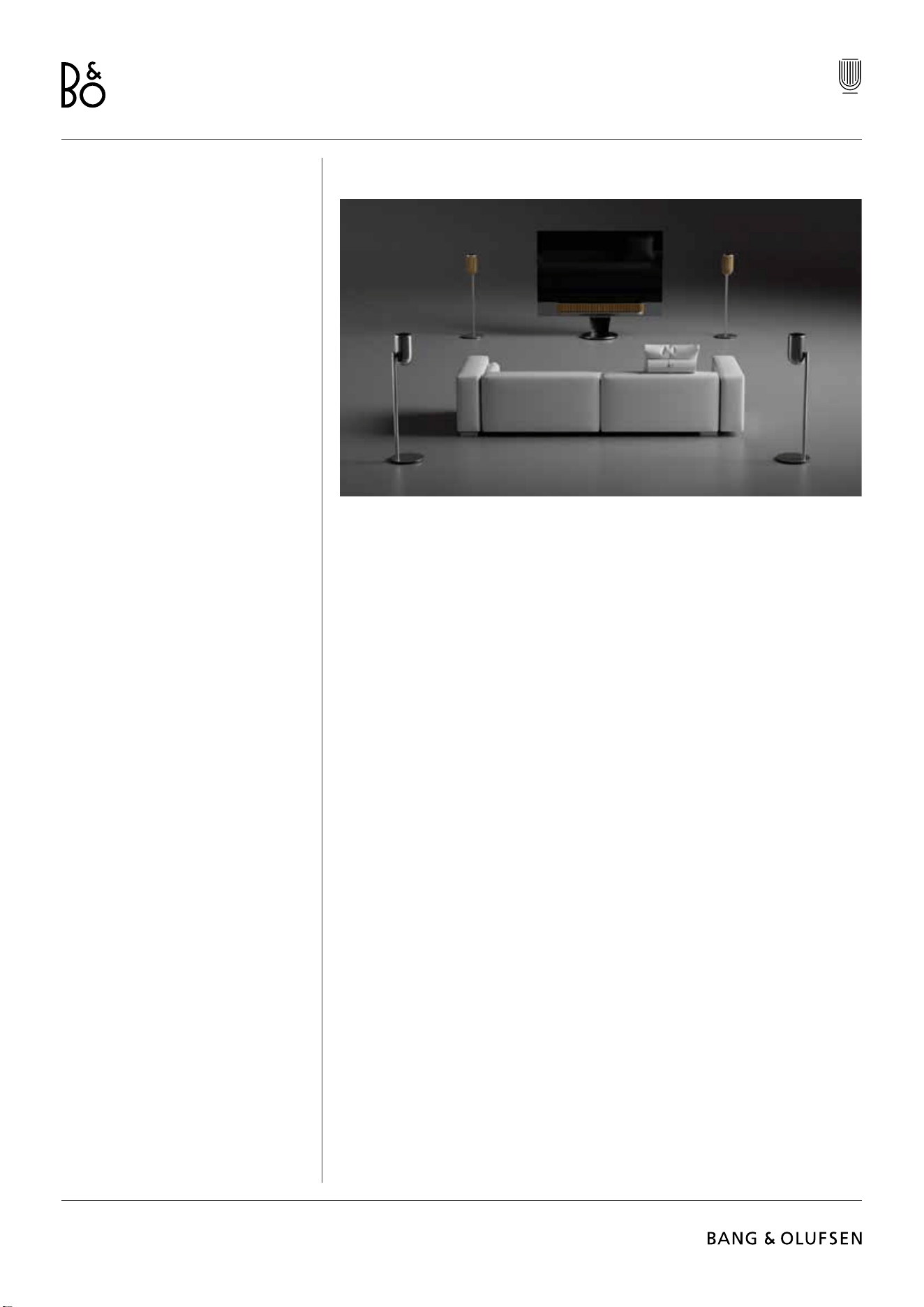
BEAM WIDTH CONTROL
Met Beolab 8 kunt u de breedte van het geluid aanpassen voor een geoptimaliseerd geluid
voor verschillende ervaringen .
De WIDE-modus is geschikt voor ‘socialere’ of passieve luistersituaties. Deze modus zorgt
voor een gelijkmatigere verdeling van het geluid over een groter luistergebied in de kamer.
De NARROW-modus is geschikt voor actief luisteren in een ‘sweet spot’ en levert een uiterst
nauwkeurig stereobeeld voor een actieve luisterbeleving. Deze modus kan de hoeveelheid
energie verminderen die door de muren wordt weerkaatst.
De ledsop de voorkant geven aan in welke modus de Beolab 8 staat. De informatie is ook
te vinden in de Bang & Olufsen-app.
Beolab 8
58
VERBINDING MAKEN MET EEN BANG & OLUFSEN-TELEVISIE
U kunt uw Beolab 8’s gebruiken als stereopaar of in een surroundopstelling samen met een
Bang & Olufsen -televisie, via Powerlink- kabels of Draadloze Powerlink.
Tijdens de eerste installatie in de Bang & Olufsen -app kunt u kiezen welk type verbinding u
wilt gebruiken tussen uw Beolab 8en uw televisie.
Als Powerlink is geselecteerd, is dit permanent ingeschakeld en kunt u altijd kabels op uw
televisie aansluiten.
Als u Draadloze Powerlink selecteert, blij de draadloze koppeling 15 minuten openstaan.
Deze selectie kan altijd gewijzigd of opnieuw opgestart worden via het
productinstellingenmenu in de Bang & Olufsen -app.
In de handleiding voor uw Bang & Olufsen -televisie vindt u de relevante instructies voor het
instellen van de televisie. Voor specieke compatibiliteit voor
Bang & Olufsen -tv’s kunt u contact opnemen met uw Bang & Olufsen -dealer voor meer
informatie.
Zodra ze op de televisie zijn aangesloten en in gebruik is, wordt de gebruikersinterface
bovenop de luidsprekers uitgeschakeld, met uitzondering van de status-led in het midden.
De luidsprekers gedragen zich als een secundair systeem en worden bediend en bediend via
de televisie.
Afhankelijk van het type televisie hee u verschillende kabels en adapters nodig. Kabels en
adapters zijn verkrijgbaar bij uw Bang & Olufsen -dealer.
Als u twee luidsprekers wilt verbinden met één Powerlink -aansluiting op het Soundcenter of
de televisie en het is niet mogelijk om de kabel tussen de luidsprekers door te lussen, is een
extra Powerlink -splitter nodig. Neem contact op met uw Bang & Olufsen -dealer voor meer
informatie.
Beolab 8
59
Nice to know
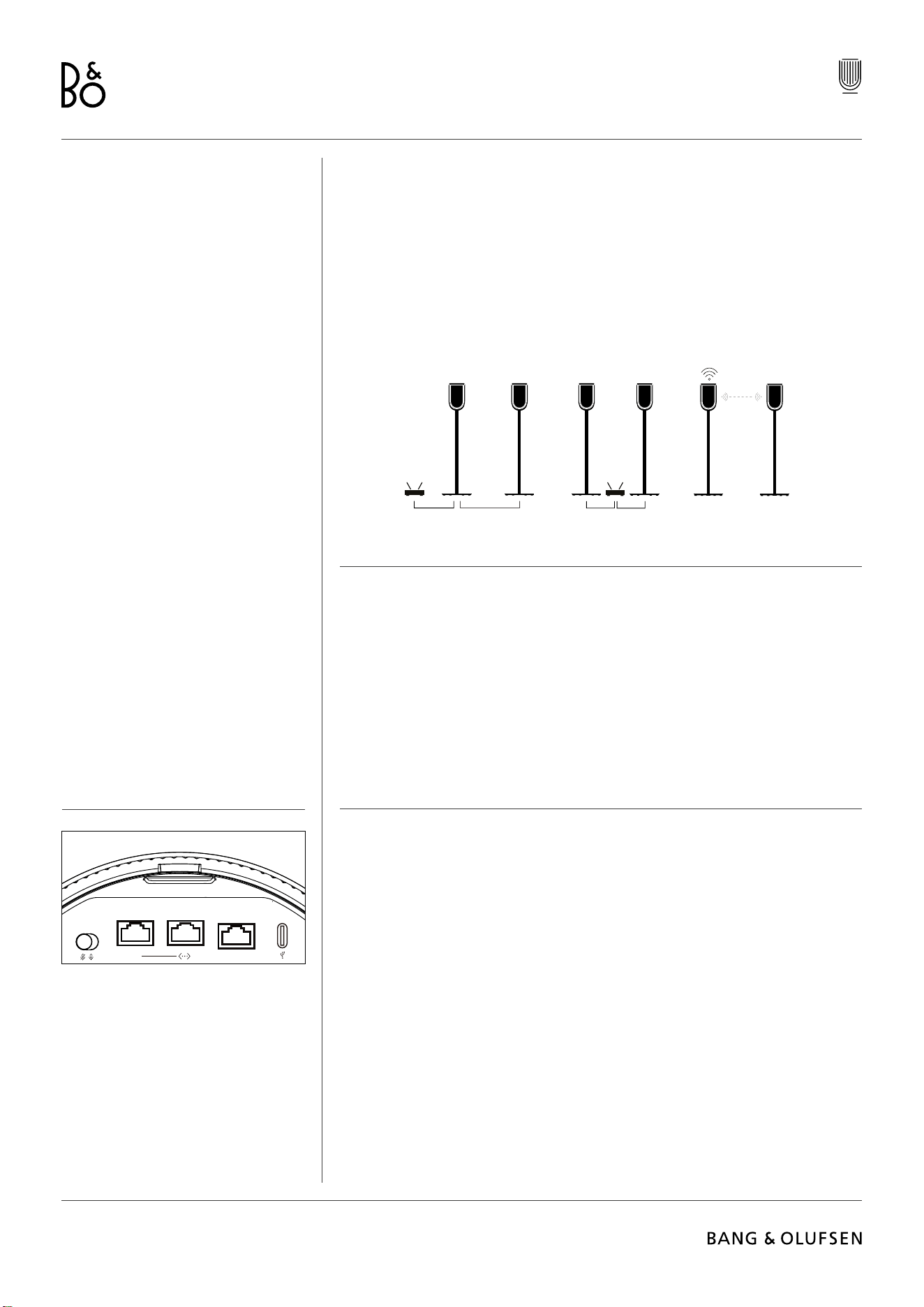
NETWERKVERBINDINGEN
U hebt verschillende opties om uw Beolab 8te verbinden met een netwerk.
U kunt ze draadloos verbinden via wi, dat u kunt instellen in de Bang & Olufsen-app.
U kunt elke luidspreker afzonderlijk aansluiten via een bekabeldeLAN-kabel .
U kunt de primaire luidspreker aansluiten op een LAN -uitgang en de secundaire luidspreker
op de primaire luidspreker.
AUDIOKWALITEIT VOOR LUIDSPREKERS IN STEREOPAAR
Als uw luidsprekers aan elkaar gekoppeld zijn, kunt u in de Bang & Olufsen-app de kwaliteit
van de audiostream tussen de luidsprekers selecteren .
De standaardmodus is ‘Compressie van hoge kwaliteit’ om het risico op uitval te verkleinen
als het netwerk overbelast is. Bij installaties op een netwerk met meer bandbreedte kunt u
een niet-gecomprimeerd audiosignaal kiezen, waardoor het best mogelijke geluid geleverd
wordt.
AANSLUITINGEN
U vindt het aansluitpaneel op de achterkant van de luidspreker onder de verwijderbare
covers. Deze moeten worden verwijderd om toegang te krijgen tot het aansluitpaneel.
Bekabelde verbindingen:
Powerlink
Ethernet x 2
USB-C (voor service) en line-in
Draadloze verbindingen:
Kabelloser Powerlink
WiSA
Apple AirPlay
Google Chromecast
Bluetooth 5.3
PL
IN
Beolab 8
60
LAMPJE
Het lampje gee de status van het product aan.
ACTIE INDICATIE
White
Brandt continu Verbonden met het netwerk, klaar voor gebruik
Knippert Aan de slag
Knippert snel Aanpassing aan de ruimte wordt uitgevoerd
Blauw
Ononderbroken (5 seconden) Verbonden/ bluetooth gekoppeld
Knipperend Open voor koppeling
Rood
Brandt continu Blijvende fout, neem contact op met service
Knippert Tijdelijke fout, bijvoorbeeld oververhitting
Oranje
Brandt continu Geen netwerkverbinding, verbinding
verbroken
Knippert Klaar voor netwerkconguratie
Knipperend Verbinding maken met netwerk
Green
Knipperend Soware wordt bijgewerkt
Magenta
Ononderbroken (5 seconden) Verbonden/in stereopaar
Knipperend Koppelen Draadloze Powerlink
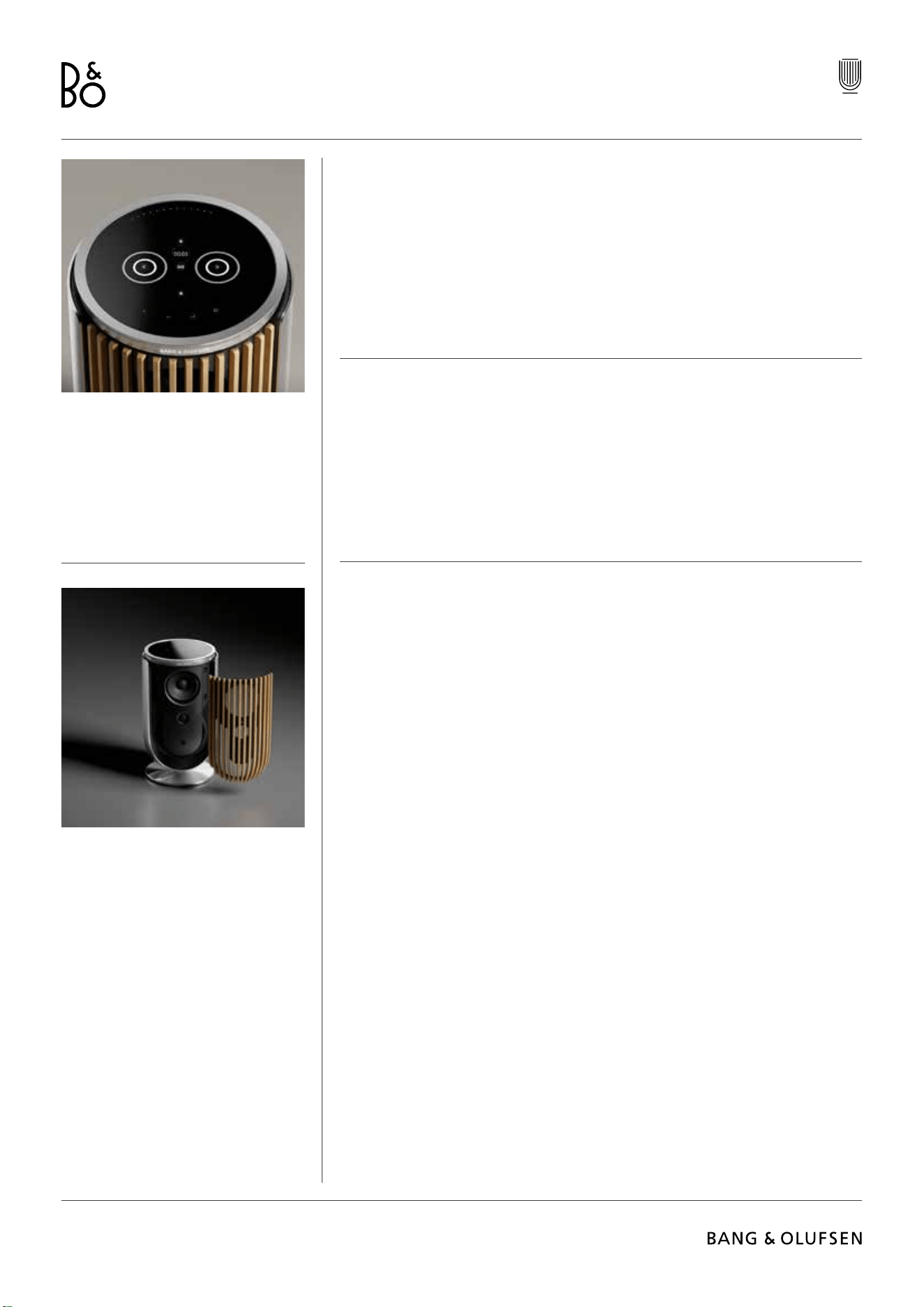
Beolab 8
61
ACCESS POINT (AP) OPNIEUW INSTELLEN
U kunt uw Beolab 8 aansluiten op een nieuw draadloos netwerk of de verbinding opnieuw
instellen door de knoppen Volgende en Vorige op de bovenkant tegelijkertijd 3 seconden
ingedrukt te houden. U hoort een geluidssignaal en het statuslampje wordt oranje.
Selecteer in de productinstellingen van de Bang & Olufsen -app de optie Opnieuw instellen
om de luidspreker te verbinden met wi.
FABRIEKSRESET
U kunt de fabrieksinstellingen herstellen door de knoppen Volgende en Vorige op de
bovenkant 8 seconden tegelijkertijd ingedrukt te houden.
Uw luidspreker start nu het resetproces. Na ongeveer 1 minuut is uw Beolab 8 klaar om weer
ingesteld te worden voor het eerste gebruik.
HOEZEN
U kunt het frontpaneel omwisselen als u het uiterlijk van uw Beolab 8 wilt veranderen.
Raadpleeg de accessoirehandleiding voor instructies voor het bevestigen en loskoppelen van
het frontpaneel.
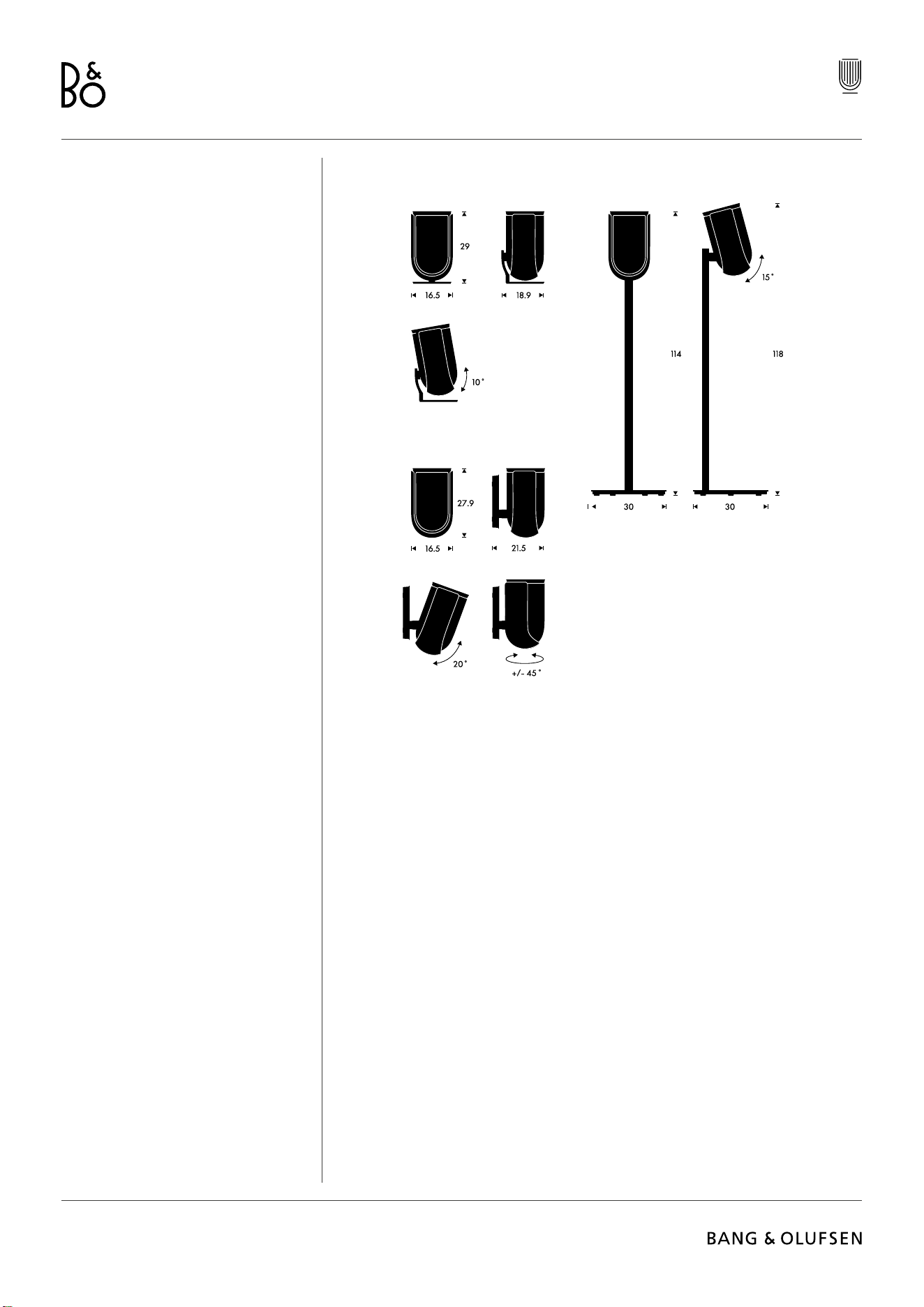
Beolab 8
62
STAND- EN BEUGELOPLOSSINGEN
Om de Beolab 8 te installeren, gebruikt u een van de prachtig ontworpen stands en beugels
met talloze eenvoudige instelmogelijkheden.
Voor instructies voor de installatie van de Beolab 8 verwijzen wij u naar de handleiding voor
accessoires.
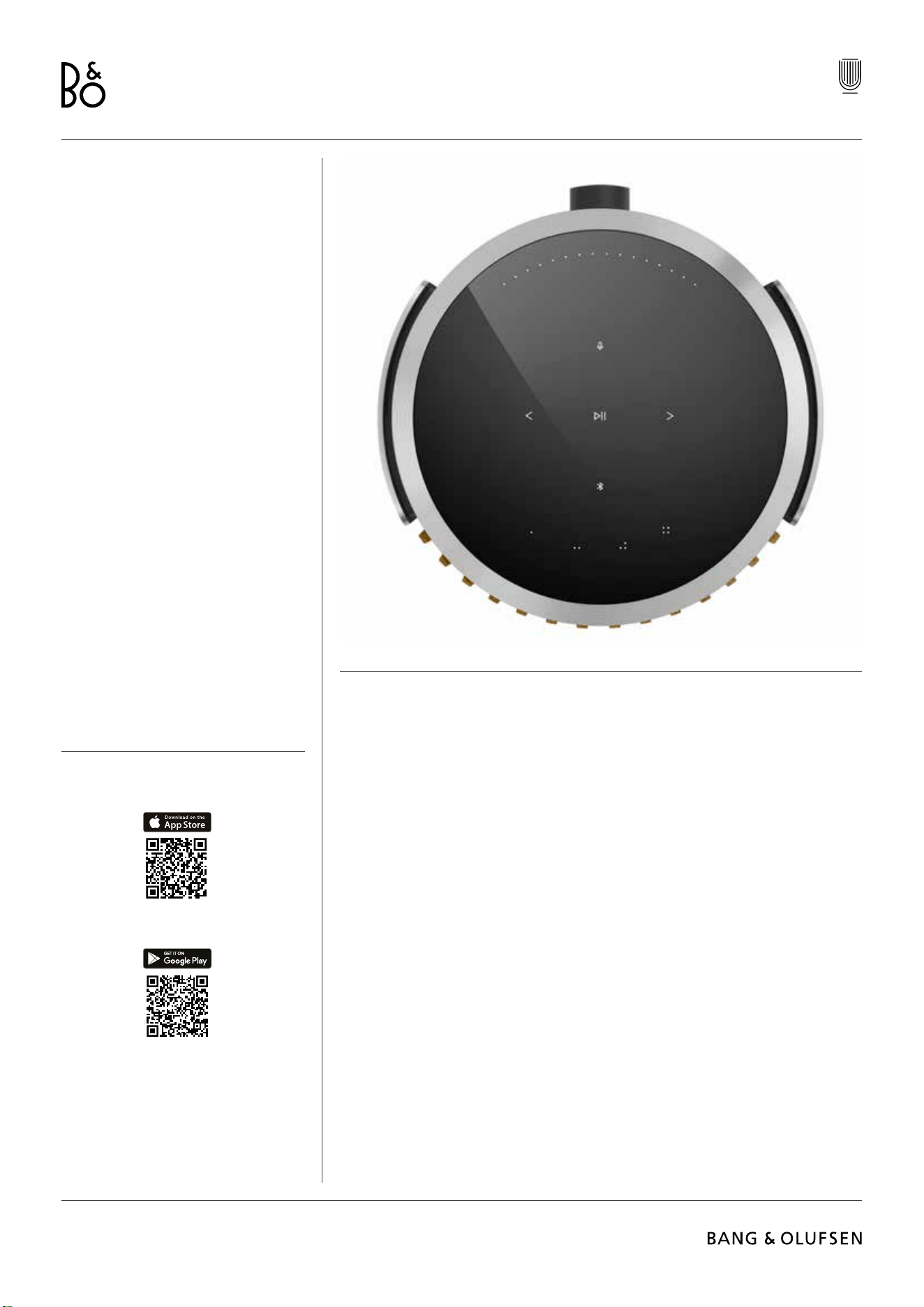
Beolab 8
63
Premiers pas
FRANÇAIS FRENCH
INTRODUCTION
Ce guide contient des informations
supplémentaires sur l’utilisation
quotidienne de votre produit Bang &
Olufsen et des appareils connectés à
celui-ci. En outre, il décrit plus en détail les
caractéristiques et les fonctionnalités de
votre Beolab 8.
Votre Beolab 8 peut être utilisée comme un
système audio stéréo ou comme une paire
d’enceintes stéréo pour votre téléviseur
Bang & Olufsen.
Nous recommandons de laisser votre
revendeur livrer, installer et congurer
votre Beolab 8, en particulier si l’appareil
doit être monté sur un support mural ou au
plafond.
Votre magasin Bang & Olufsen est l’endroit
idéal pour toutes vos demandes de service.
Pour trouver le revendeur le plus proche de
chez vous, consultez notre site web
www.bang-olufsen.com
Pour congurer votre produit, téléchargez l’application Bang & Olufsen sur Google Play ou
sur l’App Store.
Sur cette application, vous pouvez congurer votre produit et accéder à l’intégralité
de l’expérience Bang & Olufsen. Protez pleinement de la personnalisation audio, de
l’assistance produit et de nouvelles fonctionnalités à portée de main.
Lorsque vous ouvrez l’application Bang & Olufsen pour la première fois, vous êtes invité à
créer un compte utilisateur.
Pour congurer votre enceinte, cliquez sur Ajouter un nouveau produit.
TÉLÉCHARGER L’APPLICATION BANG & OLUFSEN
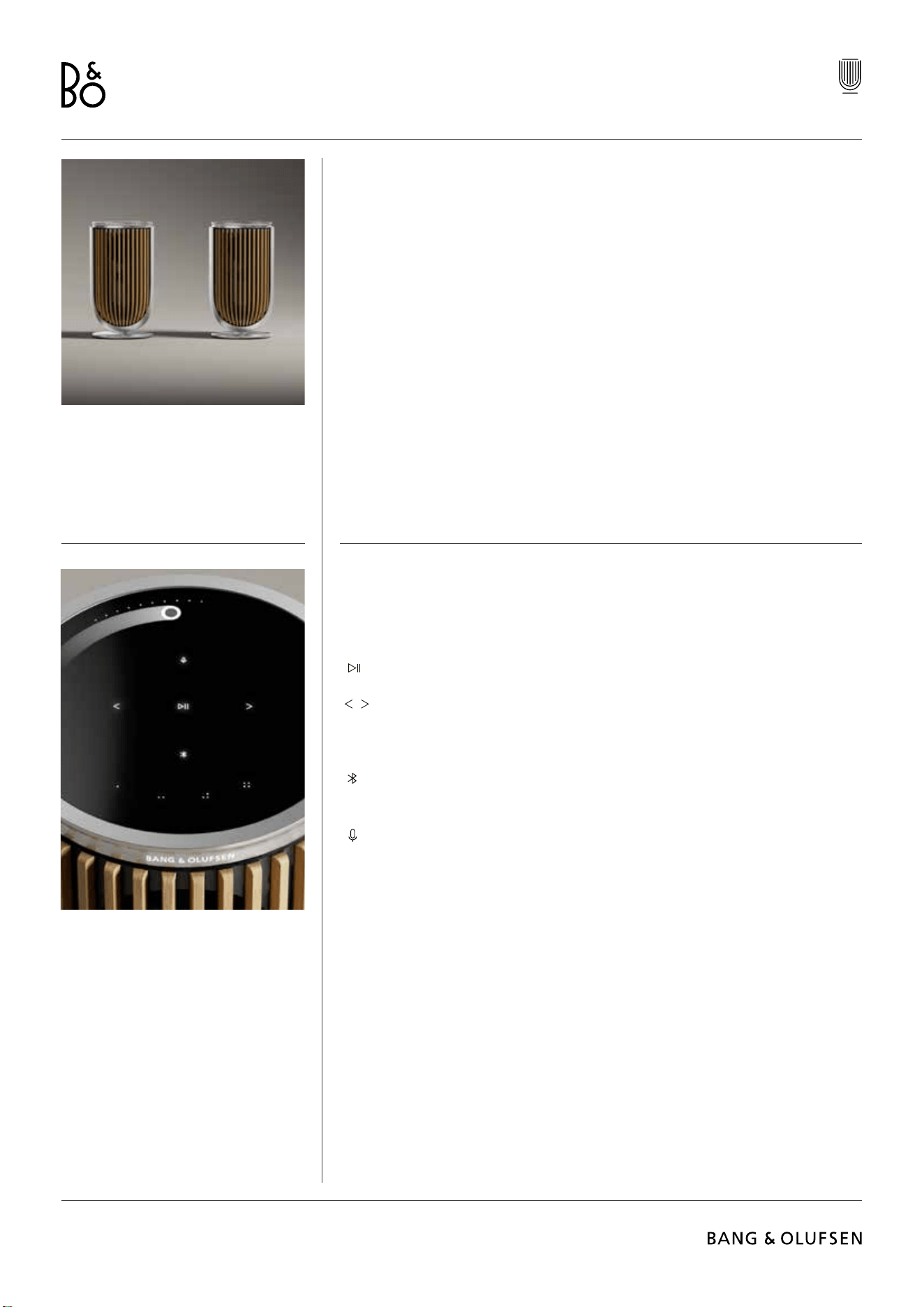
Beolab 8
64
À NE PAS OUBLIER LORS DE LA CONFIGURATION
Assurez-vous que l’enceinte est correctement assemblée et qu’elle est congurée
conformément aux instructions.
Vous pouvez congurer une paire stéréo dans l’application Bang & Olufsen. Lorsque vous
congurez votre deuxième Beolab 8, vous devrez indiquer si vous souhaitez congurer une
paire stéréo avec les deux unités.
Vous pouvez également eectuer cette opération plus tard. Il vous sura d’accéder aux
Paramètres audio sur la page du produit Beolab 8 de l’application Bang & Olufsen.
Lors de la première conguration, assurez-vous que l’enceinte est connectée à un réseau et
que le logiciel a été mis à jour avant toute connexion à un téléviseur Bang & Olufsen.
Tout se fait sur l’application Bang & Olufsen.
Lors de la conguration de votre Beolab 8 comme unité d’une paire stéréo, assurez-vous que
tous les câbles d’entrée sont connectés à l’enceinte dénie comme enceinte principale.
UTILISATION QUOTIDIENNE
La surface tactile située sur le dessus de votre Beolab 8 s’allume lorsque vous approchez
votre main. Vous pouvez alors contrôler votre musique.
Appuyez pour lire ou mettre en pause
Appuyez pour suivant ou précédent
Faites un balayage circulaire près du bord pour contrôler le volume
Appuyez longuement sur l’icône Bluetooth pour activer ou annuler le
couplage Bluetooth
Appuyez pour désactiver ou réactiver le microphone
Remarque : dans une paire stéréo, les boutons Bluetooth et Microphone sont désactivés sur
l’enceinte secondaire. Pour utiliser ces fonctions, utilisez les boutons de l’enceinte principale.
. . . .
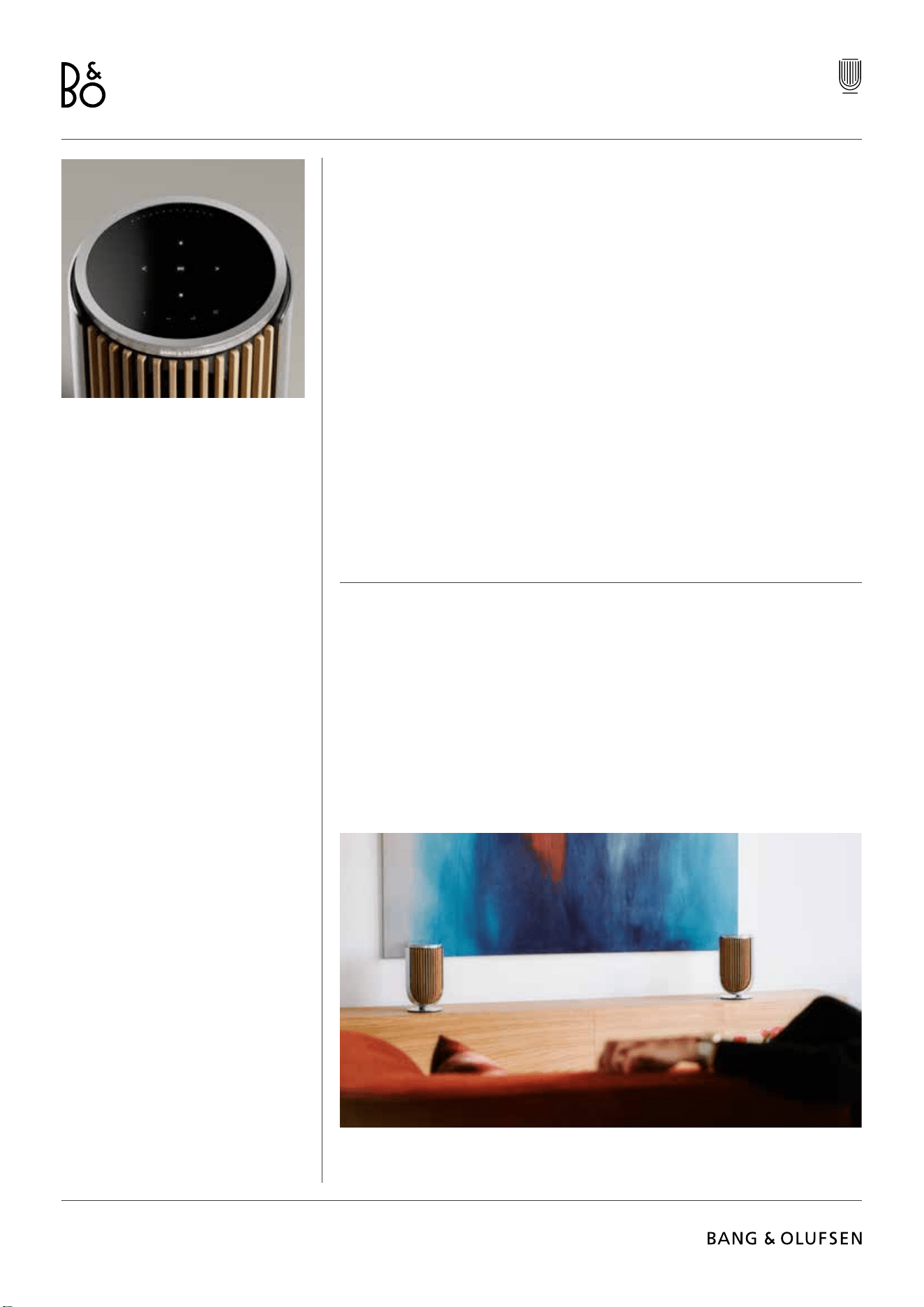
Beolab 8
65
FAVORIS
Beolab 8 dispose de quatre boutons de favoris, qui vous permettent d’enregistrer les
expériences d’écoute de votre choix.
Radio
Sur la page de votre produit dans l’application Bang & Olufsen, accédez à la section Radio,
puis utilisez la fonction Recherche pour sélectionner une station. Appuyez sur l’icône Plus
pour l’attribuer à un favori. Appuyez sur le bouton de favori la prochaine fois que vous
souhaitez accéder rapidement à la station.
Tidal Connect et Spotify Connect
Utilisez Tidal Connect ou Spotify Connect dans l’application de streaming musical
correspondante pour vous connecter à votre Beolab 8.
Écoutez une station de radio ou une liste de lecture préférée, comme « Jazz » ou «
Découvertes de la semaine » sur l’enceinte avec Tidal Connect ou Spotify Connect, et
appuyez longuement sur le bouton de favori que vous avez choisi pour l’attribuer.
Déclenchez ensuite la commande créée en appuyant brièvement sur le bouton
correspondant.
CONNECTEZ VOTRE MUSIQUE
Connectez votre application musicale préférée à votre Beolab 8 en utilisant la technologie
sans l Apple AirPlay, Chromecast ou Bluetooth.
Utilisez Beolink Multiroom, Airplay ou Chromecast pour intégrer facilement vos diérentes
enceintes sans l à un seul système. Cela vous permet de contrôler les enceintes en tandem
ou individuellement.
Appuyez longuement sur l’icône Bluetooth pour activer ou annuler le couplage Bluetooth.
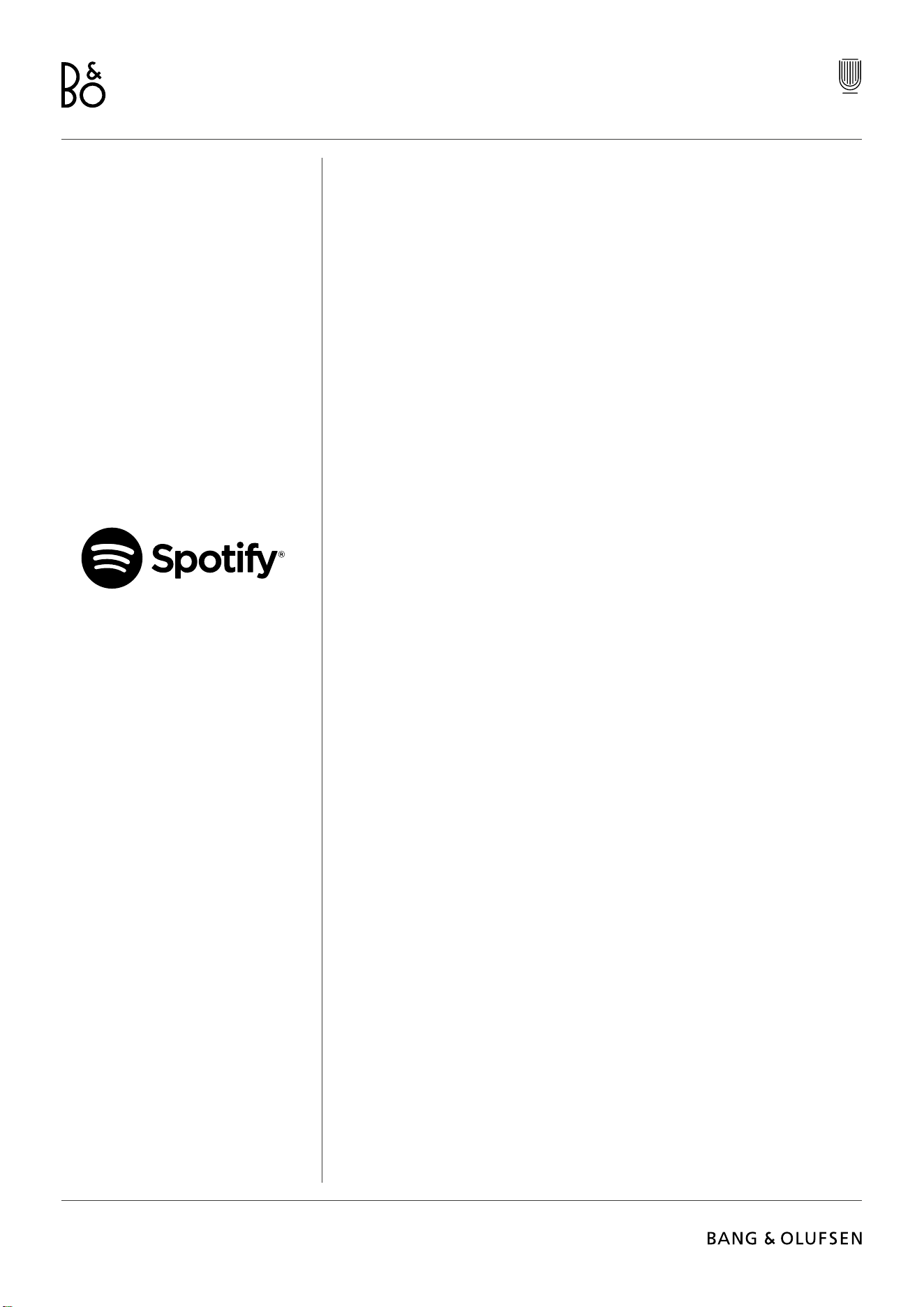
Beolab 8
66
SOURCES
Avec les sources suivantes, vous disposez de nombreuses possibilités pour écouter de la
musique sur votre Beolab 8 :
Radio Bang & Olufsen
Stations disponibles dans l’application
B&O et les favoris.
AirPlay ou Chromecast
Capacités de streaming et multiroom.
Tidal Connect ou Spotify Connect
Streaming et Favoris.
Bluetooth 5.3
Le streaming est toujours disponible, même
si le produit n’est pas connecté à Internet.
Entrée ligne
Une connexion USB-C pour les appareils
audio tiers nécessitant un adaptateur
USB-C passif vers l’entrée Line-in
(disponible auprès de votre revendeur
Bang & Olufsen).
Power Link
TV B&O/Système audio.
Powerlink sans l
TV B&O/Système audio.
Utilisez votre téléphone, votre tablette ou votre ordinateur comme télécommande pour Spotify.
Accédez à spotify.com/connect pour savoir comment procéder
Le logiciel Spotify est soumis à des licences tierces disponibles ici :
https://www.spotify.com/connect/third-party-licenses
Pour utiliser AirPlay avec une Beolab 8, la dernière version d’iOS, d’iPadOS ou de macOS est
recommandée.
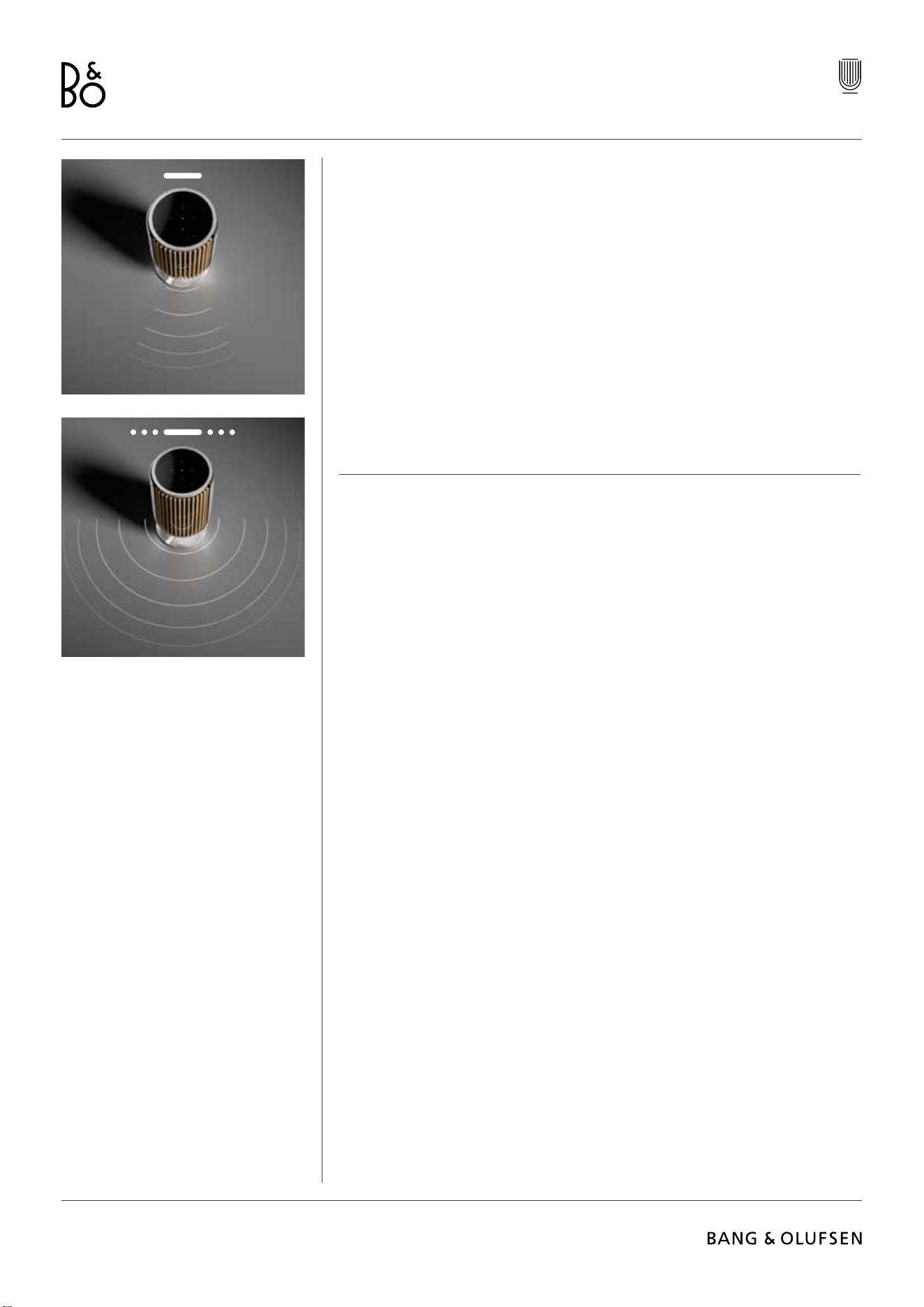
Beolab 8
67
MODES D’ÉCOUTE
Les modes d’écoute consistent en une large gamme de commandes qui vous permettent de
modier le son pour qu’il corresponde à vos préférences ou d’optimiser l’expérience d’écoute
actuelle. Les modes d’écoute peuvent être sélectionnés et personnalisés dans l’application
Bang & Olufsen sur la page de votre produit Beolab 8 . Pour la Beolab 8, les modes d’écoute
sont équivalents aux Combinaisons d’enceintes sur un téléviseur Bang & Olufsen . Vous pouvez
enregistrer les paramètres que vous avez dénis comme modes d’écoute pour en faciliter
l’accès ou utiliser les paramètres prédénis conçus pour la Beolab 8: Optimal, Paroles and
Social. Pour chaque mode d’écoute, vous pouvez dénir les paramètres de contrôle suivants :
Beosonic
Des algorithmes numériques audio avancés et conçus par notre équipe d’ingénierie acoustique
vous permettent d’explorer diérents espaces sonores en déplaçant simplement le cercle.
Beam Width Control
Dans un mode d’écoute, réglez la largeur de faisceau sur WIDE ou sur NARROW.
Active Room Compensation
L’activation du système de calibrage acoustique utilise les microphones intégrés pour vous
permettre d’obtenir un réglage parfait de votre Beolab 8 en fonction de la pièce dans
laquelle elle est placée. Vous pouvez choisir d’activer ce ltre de réglage pour un mode
d’écoute donné. Les microphones de la Beolab 8 doivent être activés pendant que le système
de calibrage acoustique est en cours d’exécution.
Combinaison d’enceintes
La fonctionnalité Combinaison d’enceintes est utilisée lorsque la Beolab 8 est connectée à un
téléviseur Bang & Olufsen (pour congurer des groupes d’enceintes).
Sélectionnez le numéro de la combinaison d’enceintes comme numéro d’identication pour
l’ajout de groupes d’enceintes dans le menu du téléviseur. Vous pouvez congurer les groupes
d’enceintes dans la section Mode d’écoute > Avancé du menu.
Chaque combinaison est identiée de façon unique par un numéro compris entre 0 et 99.
Ce numéro est envoyé à parti du téléviseur avec les données Powerlink ou Wireless Powerlink
quand un groupe d’enceintes est sélectionné.
Le numéro de la combinaison d’enceintes est le numéro d’identication du mode d’écoute, et
il est sélectionné dans le Groupe d’enceintes du menu du téléviseur.
BEAM WIDTH CONTROL
Avec la Beolab 8, vous pouvez modier la largeur de diusion pour optimiser vos
expériences d’écoute.
Le mode WIDE est approprié pour les situations d’écoute plus sociales ou passives. Il permet
d’équilibrer la répartition du son direct sur une surface d’écoute plus large dans la pièce.
Le mode NARROW a été conçu pour atteindre le « point d’écoute idéal ». Il ore une
dénition stéréo précise qui favorise une écoute plus active. Il permet de réduire le niveau de
réexion du son sur les murs de votre pièce d’écoute.
Les LED situées à l’avant vous indiqueront le mode actuel de la Beolab 8. Cette information
peut également être trouvée dans l’application Bang & Olufsen .
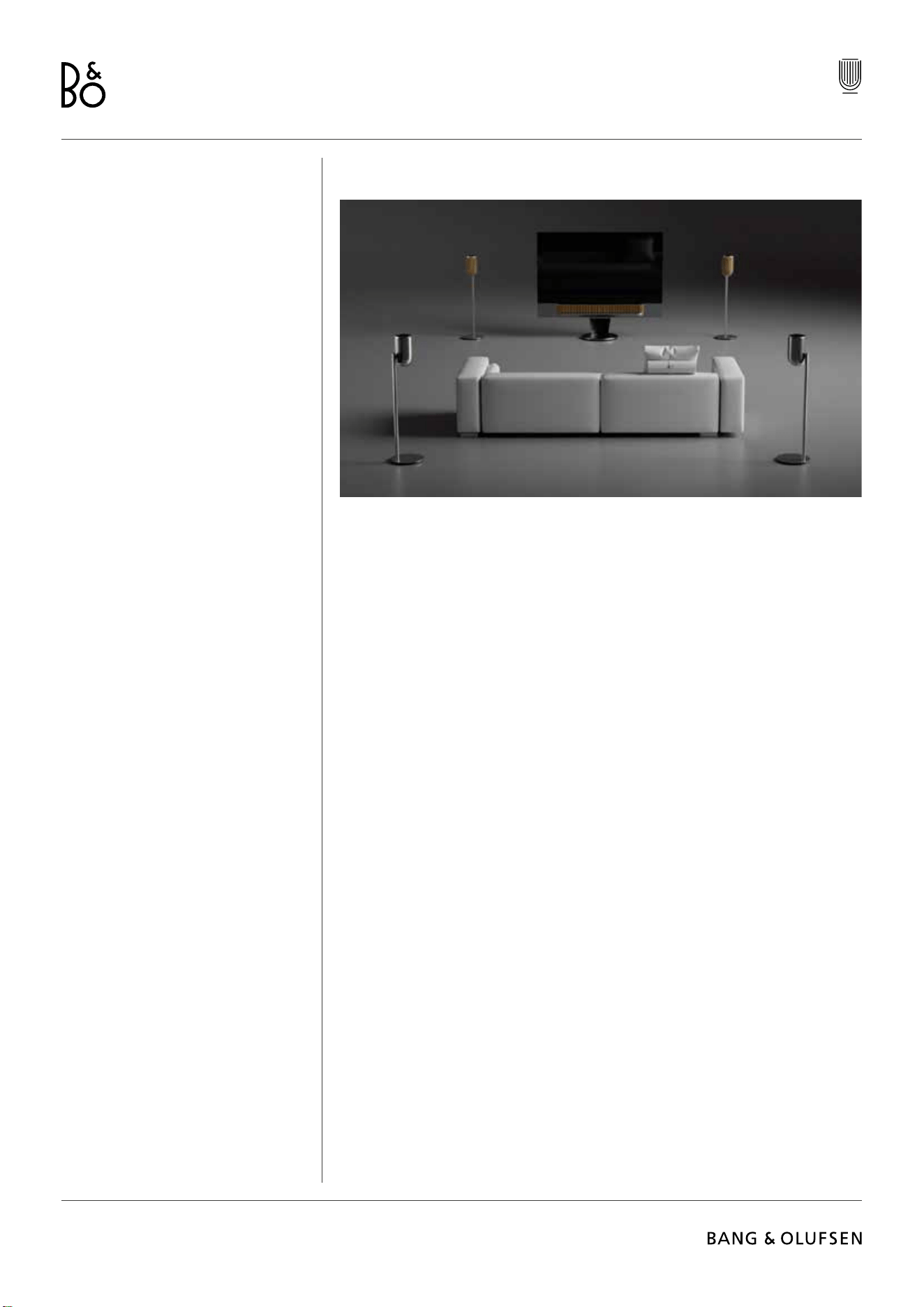
Beolab 8
68
CONNEXION À UN TÉLÉVISEUR BANG & OLUFSEN
Vos Beolab 8 peuvent être combinées pour former une paire stéréo ou une conguration
en surround avec un téléviseur Bang & Olufsen (vous pouvez pour cela utiliser des câbles
Powerlink ou la fonction Wireless Powerlink).
Au cours de la première conguration dans l’application Bang & Olufsen , vous aurez la
possibilité de sélectionner quel type de connexion vous souhaitez utiliser entre vos Beolab 8
et votre téléviseur.
Quand Powerlink est sélectionné, il est activé de façon permanente, et vous pouvez toujours
connecter des câbles à votre téléviseur.
En sélectionnant Wireless Powerlink, le couplage sans l sera ouvert pendant 15 minutes.
Cette sélection peut toujours être modiée ou redémarrée en accédant au menu Paramètres
du produit dans l’application Bang & Olufsen .
Dans le guide consacré à votre modèle de téléviseur Bang & Olufsen, trouvez les instructions
appropriées pour congurer ces connexions. Pour en savoir plus sur la compatibilité avec les
téléviseurs
Bang & Olufsen , contactez votre revendeur Bang & Olufsen.
Une fois votre enceinte connectée au téléviseur et en cours d’utilisation, l’interface utilisateur
située sur le dessus des enceintes sera désactivée, à l’exception de l’indicateur LED au milieu
de l’interface.
Les enceintes se comporteront comme un système secondaire, et le contrôle se fera par le
téléviseur.
Les câbles et les adaptateurs dont vous avez besoin dépendent de votre modèle de
téléviseur. Vous les trouverez auprès de votre revendeur Bang & Olufsen .
Si vous souhaitez relier deux enceintes à une même prise Powerlink du Soundcenter ou du
téléviseur, vous ne pouvez pas brancher le câble en boucle entre les deux enceintes, et un
répartiteur Powerlink supplémentaire est nécessaire. Contactez votre revendeur Bang &
Olufsen pour plus d’informations.
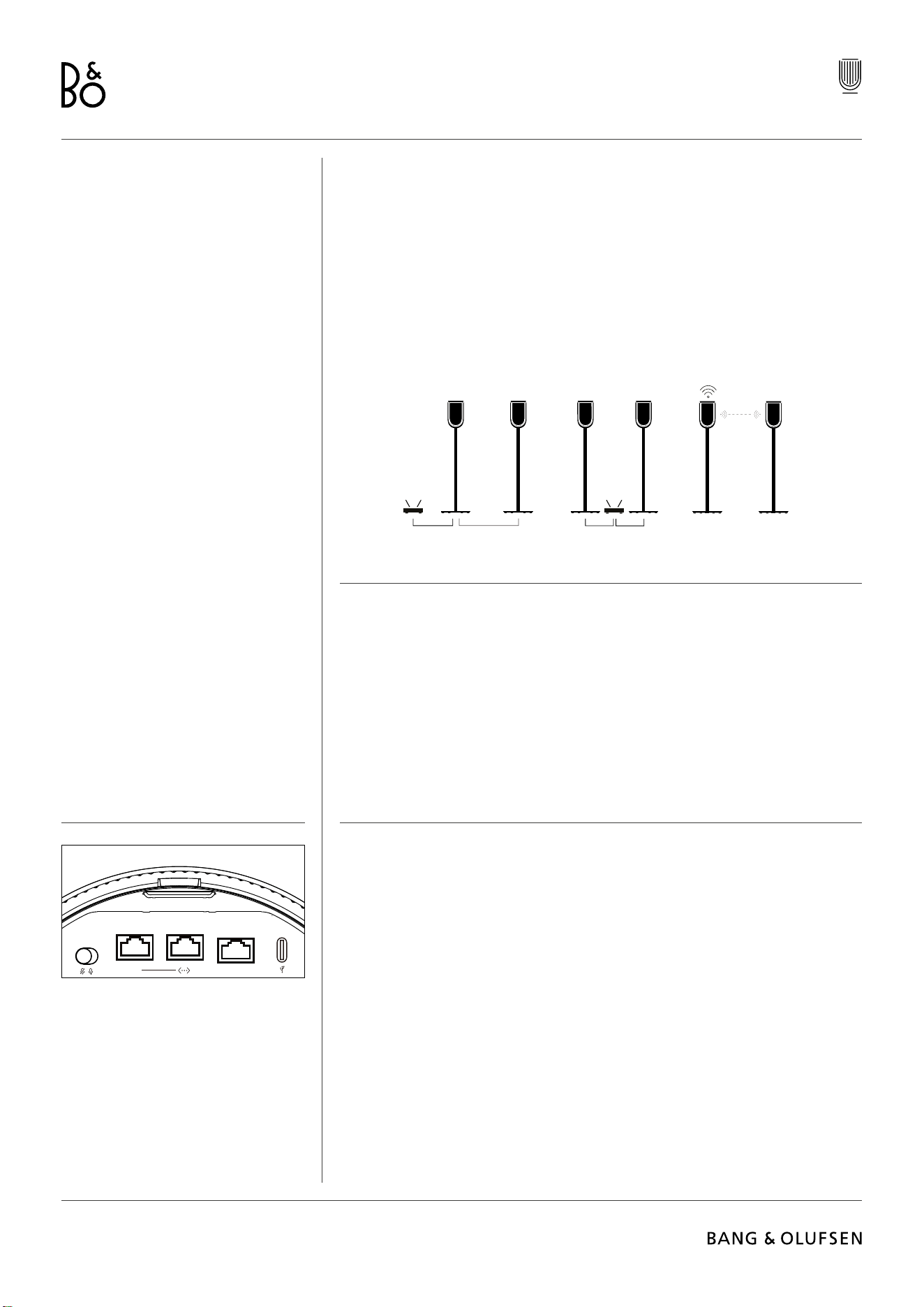
Beolab 8
69
Nice to know
CONNEXIONS RÉSEAU
Vous avez plusieurs possibilités pour connecter vos Beolab 8 à un réseau.
Vous pouvez les connecter sans l grâce au Wi-Fi, qui peut être conguré dans l’application
Bang & Olufsen .
Vous pouvez connecter chaque enceinte séparément avec une connexion LAN câblée.
Vous pouvez connecter l’enceinte principale à une sortie LAN et relier l’enceinte secondaire à
l’enceinte principale (connexion en guirlande).
QUALITÉ AUDIO DES ENCEINTES EN COUPLAGE STÉRÉO
Lorsque vos enceintes sont couplées, vous pouvez choisir la qualité du ux audio qui les relie
dans l’application Bang & Olufsen .
Le mode par défaut est Compression haute qualité, qui réduit le risque de perte de signal
en cas de congestion du réseau. Dans les installations avec une connexion réseau à bande
passante large, vous avez la possibilité de choisir un signal audio non compressé pour des
performances audio incomparables.
CONNEXIONS
Le panneau de connexion se trouve à l’arrière de l’enceinte, sous les caches amovibles.
Ceux-ci devront être retirés pour ne pas gêner l’accès à la connexion.
Connexions laires :
Powerlink
Ethernet x 2
USB-C (pour le service) et entrée Line-in
Connexions sans l :
Powerlink sans l
WiSA
Apple AirPlay
Google Chromecast
Bluetooth 5.3
Wi-Fi b/g/a/n/ac/ax
PL
IN
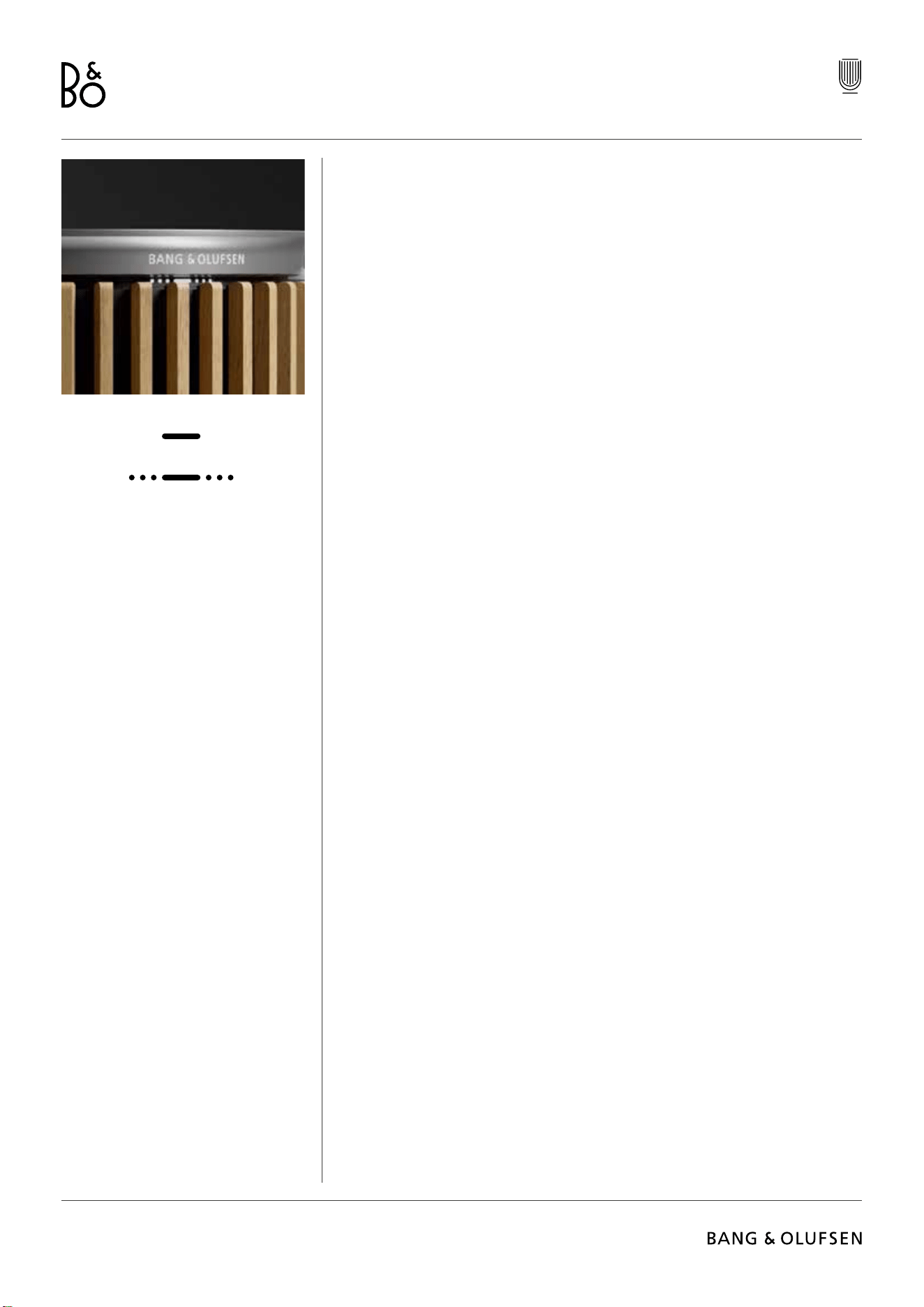
Beolab 8
70
VOYANT LUMINEUX
Le voyant lumineux indique le statut du produit.
ACTION INDICATION
Blanc
Non clignotant Connecté au réseau, prêt à l’emploi
Clignotant Démarrage
Clignotement rapide Calibration acoustique en cours
bleu
Fixe (5 s) Connecté/ Couplé par Bluetooth
Pulsation Prêt pour l’association
Rouge
Non clignotant Erreur permanente, veuillez appeler le service
d'assistance
Clignotant Erreur transitoire, par exemple surchaue
Orange
Non clignotant Aucune connexion réseau, connexion perdue
Clignotant Prêt pour la conguration réseau
Pulsation Connexion au réseau
Vert
Pulsation Mise à jour du logiciel en cours
Magenta
Fixe (5 s) Connecté/Stéréo couplée
Pulsation Couplage Powerlink sans l
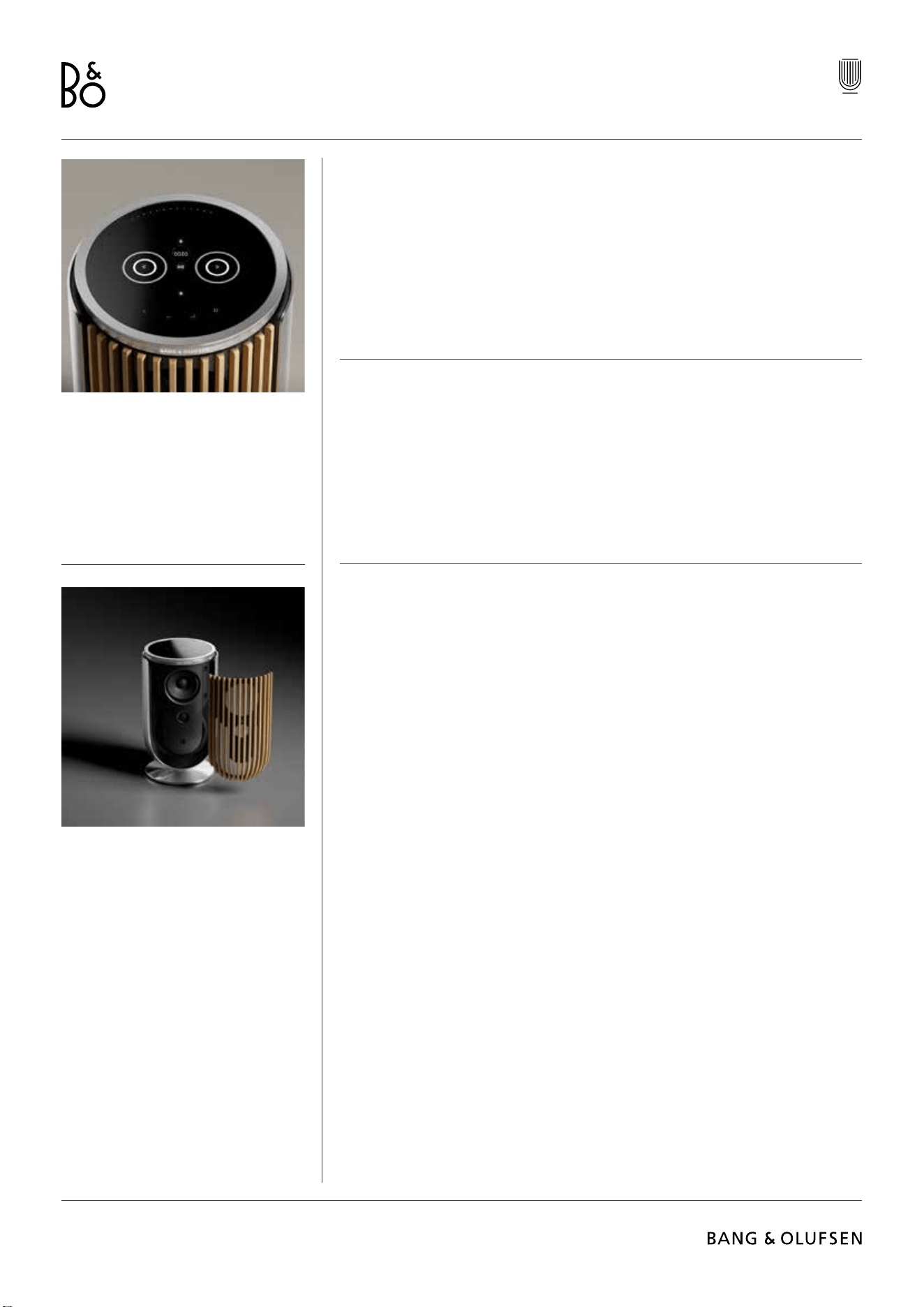
Beolab 8
71
RÉINITIALISATION DU POINT D’ACCÈS (AP)
Vous pouvez connecter votre Beolab 8 à un nouveau réseau sans l ou réinitialiser la
connexion en appuyant simultanément sur les boutons Suivant et Précédent pendant
3 secondes (vous trouverez ces boutons sur la face supérieure de votre appareil). Vous
entendrez un signal sonore et l’indicateur de statut deviendra orange.
Dans les paramètres du produit de l’application Bang & Olufsen , sélectionnez Nouvelle
conguration pour connecter l’enceinte au Wi-Fi.
RÉGLAGES D’USINE
Vous pouvez restaurer les paramètres d’usine en appuyant simultanément sur les boutons
Suivant et Précédent de la face supérieure pendant 8 secondes.
Votre enceinte démarre alors le processus de réinitialisation. Au bout d’environ une minute,
votre Beolab 8 sera à nouveau prête pour une première conguration.
POCHETTES
Si vous souhaitez changer l’apparence de votre Beolab 8, vous pouvez choisir un autre cache
à tout moment
Pour obtenir des instructions sur la façon d’attacher et de détacher le cache avant, veuillez
consulter le guide des accessoires.
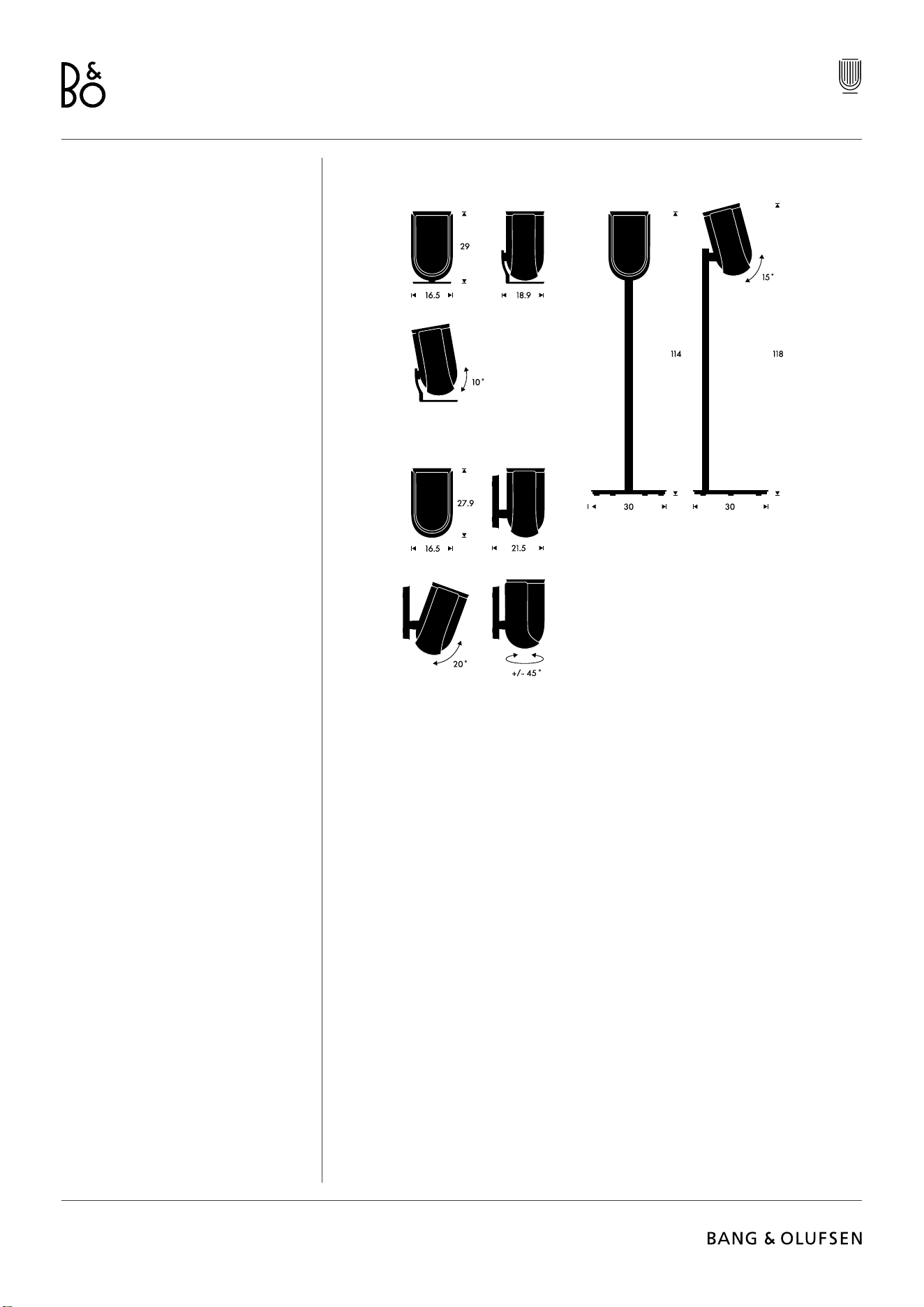
Beolab 8
72
PIED ET SUPPORT
Pour installer la Beolab 8, utilisez un des pieds ou des supports que nous proposons et
découvrez leurs nombreuses options de réglage.
Pour savoir comment installer la Beolab 8, veuillez consulter le guide des accessoires.
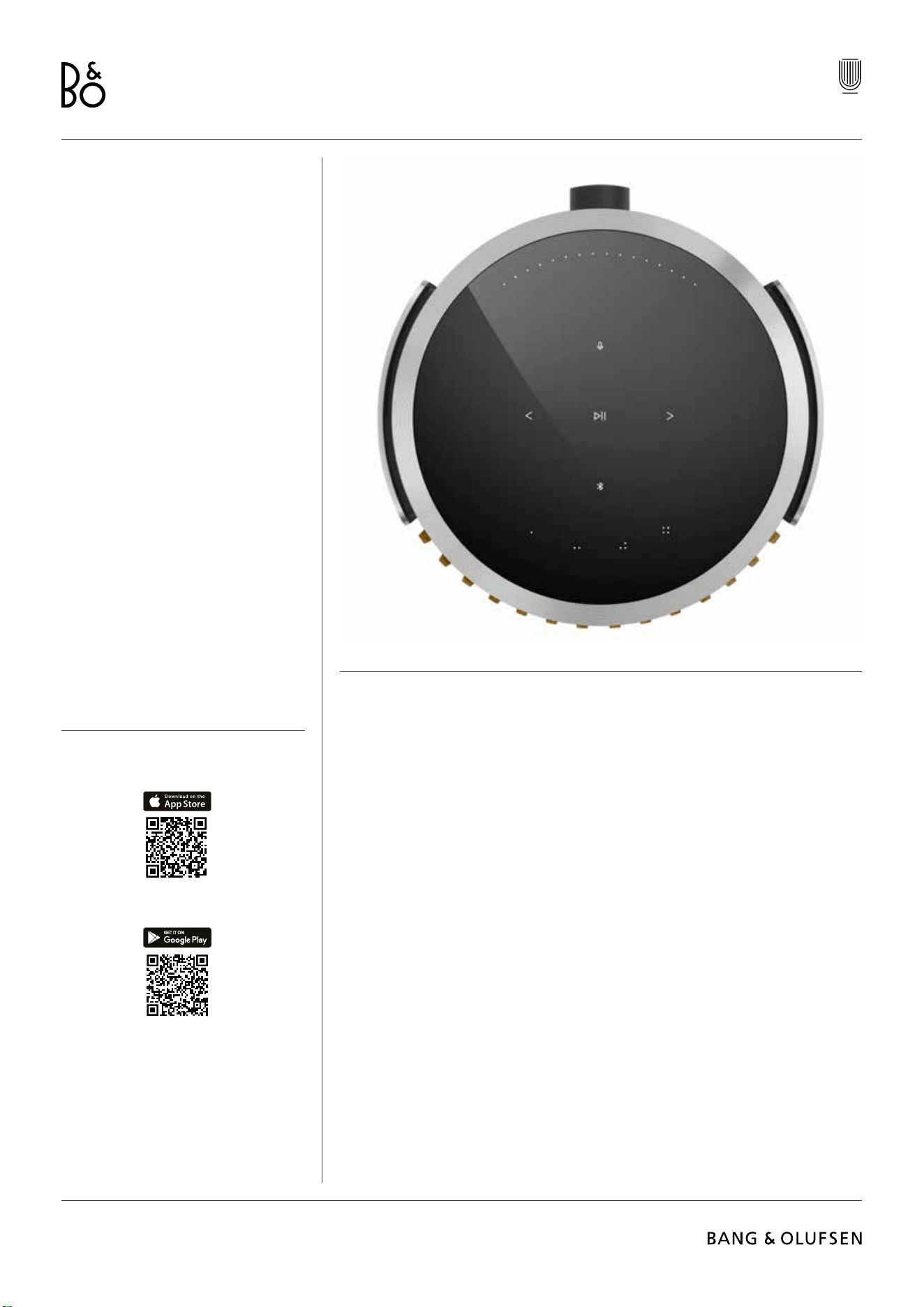
Beolab 8
73
Empecemos
ESPAÑOL SPANISH
INTRODUCCIÓN
Esta guía contiene información adicional
sobre el uso diario de su producto Bang
& Olufsen y los productos conectados y
describe las características y las funciones
de su Beolab 8 con más detalle.
Su Beolab 8 se puede utilizar como un
sistema de música estéreo, así como un
par de altavoces estéreo para su televisor
Bang & Olufsen.
Recomendamos que su distribuidor
entregue, instale y congure el Beolab 8,
especialmente si se montará en la pared o
en el techo.
Debe recurrir a su tienda Bang & Olufsen
para todas las consultas relacionadas con
el servicio. Para encontrar su distribuidor
más cercano, visite
www.bang-olufsen.com
Para congurar su producto, descargue la aplicación Bang & Olufsen de Google Play Store
o Apple App Store.
Desde esta aplicación puede congurar su producto y disfrutar de toda la experiencia
Bang & Olufsen. Descubra la experiencia completa de personalización de audio, asistencia
técnica y nuevas funciones al alcance de su mano.
Cuando inicie la aplicación Bang & Olufsen por primera vez, se le pedirá que cree una
cuenta de usuario.
Para congurar los altavoces, haga clic para agregar un nuevo producto.
DESCARGAR LA APLICACIÓN BANG & OLUFSEN
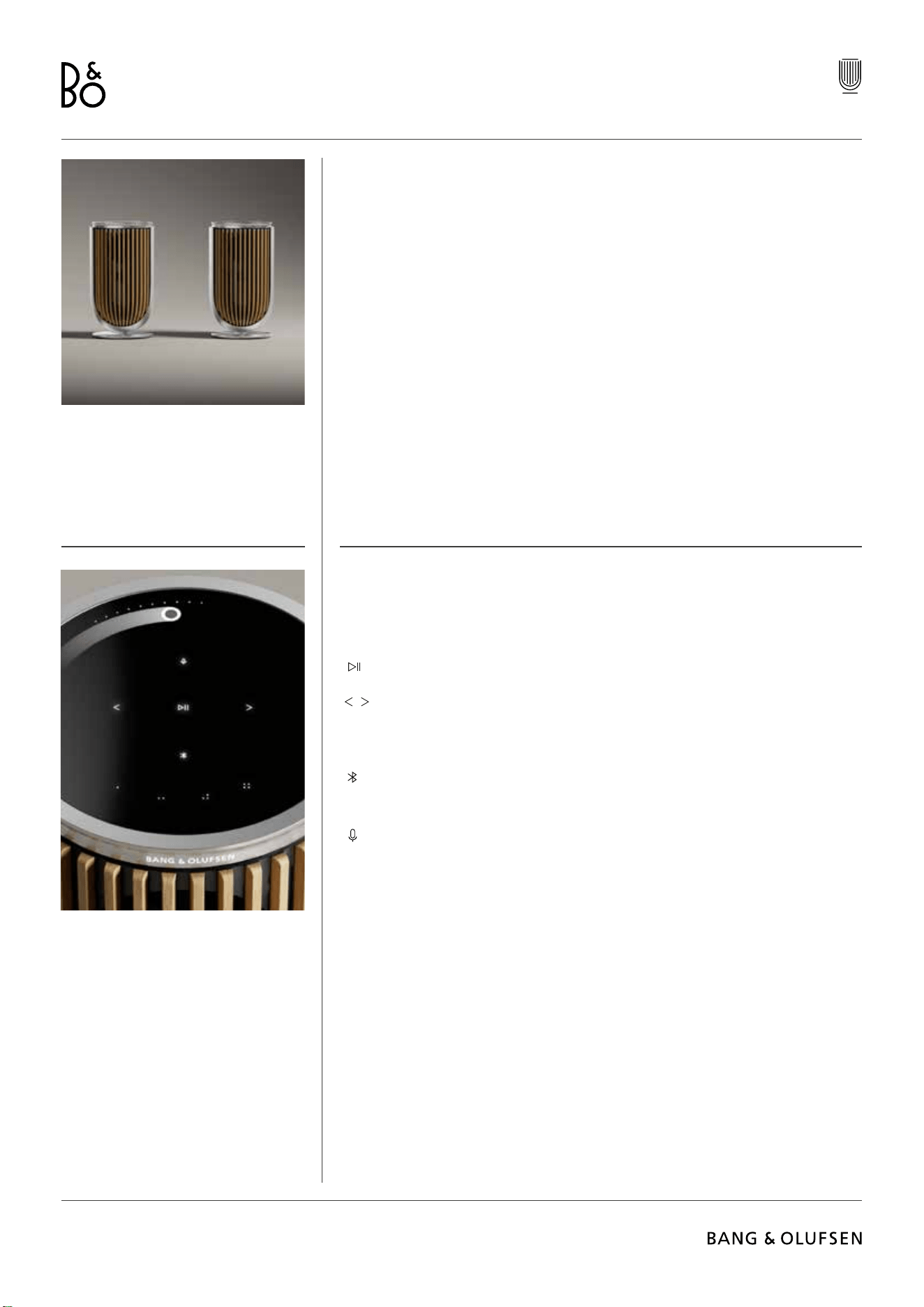
Beolab 8
74
CUESTIONES RELEVANTES PARA LA CONFIGURACIÓN
Asegúrese de que el altavoz esté montado y congurado correctamente y de acuerdo con
las instrucciones de montaje.
Puede congurar un par estéreo en la aplicación Bang & Olufsen. Cuando congure su
segundo Beolab 8, se le preguntará si desea congurar los altavoces como un par estéreo.
También puede hacer esto más adelante. Simplemente, vaya a la conguración de Sonido
en la página del producto Beolab 8 desde la aplicación Bang & Olufsen.
Durante la primera conguración, asegúrese de que el altavoz esté conectado a una red y
que se actualice el soware antes de conectarlo con un televisor Bang & Olufsen.
Todo esto se hace a través de la aplicación Bang & Olufsen.
Al congurar su Beolab 8 como par estéreo, asegúrese de que todos los cables de entrada
estén conectados al altavoz congurado como altavoz primario.
USO DIARIO
La supercie táctil sobre su Beolab 8 se encenderá cuando acerque la mano, lista para que
controle la música.
Pulse para reproducir o para pausar.
Pulse para ir a la siguiente o anterior canción
Deslice el dedo haciendo un círculo cerca del borde para controlar el volumen.
Mantenga presionado el icono de Bluetooth para activar o cancelar el
emparejamiento de Bluetooth
Pulse para silenciar o reactivar el micrófono
Nota: En un par estéreo, los botones Bluetooth y micrófono están desactivados en el altavoz
secundario. Para utilizar estas funciones, utilice los botones del altavoz primario.
. . . .
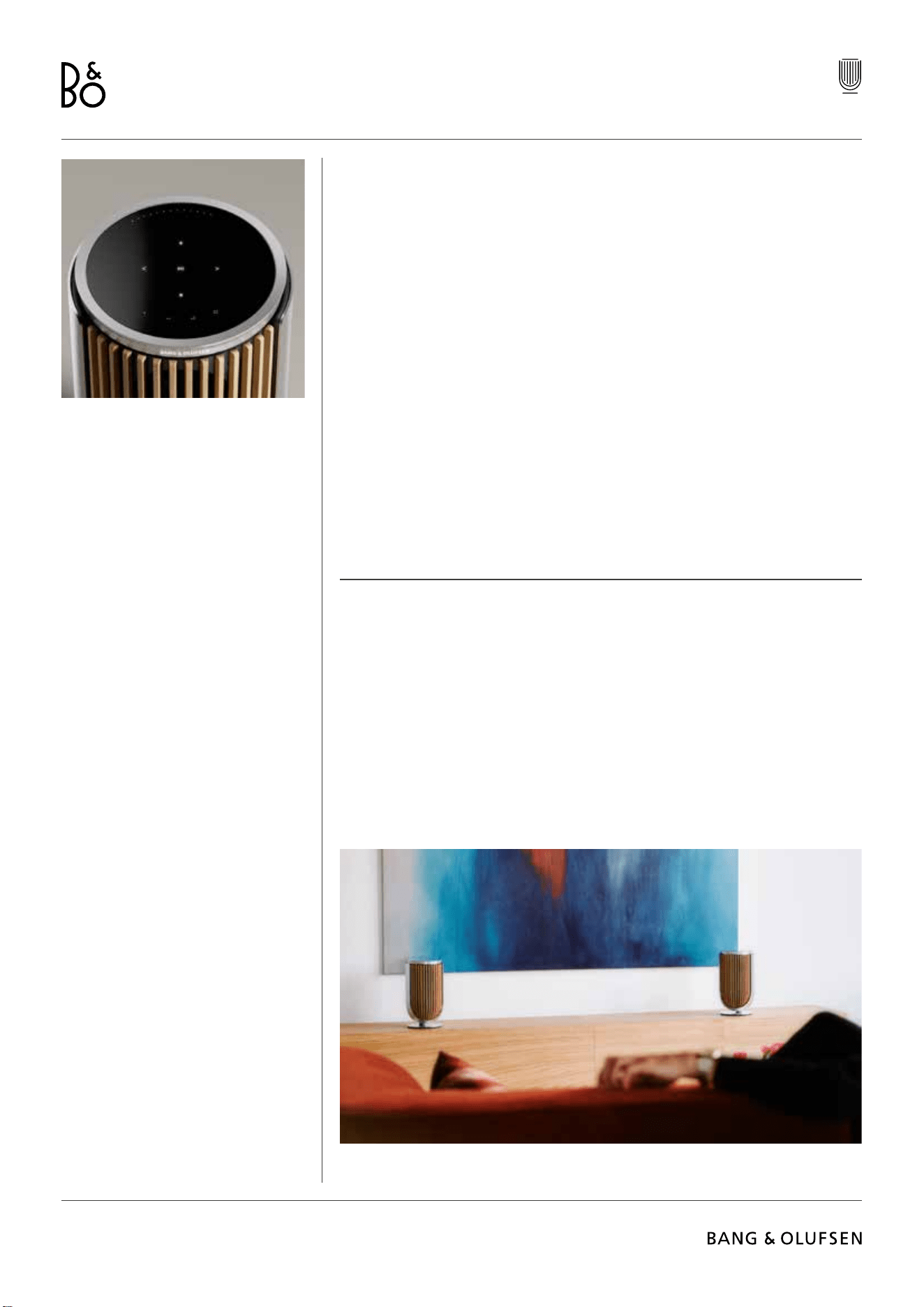
Beolab 8
75
FAVORITOS
Beolab 8 tiene cuatro botones favoritos, donde puede guardar sus experiencias auditivas
favoritas.
Radio
En la página de su producto en la aplicación Bang & Olufsen, vaya a Radio y, luego, a
Búsqueda para elegir una emisora.
Pulse el icono Más para asignarlo a un favorito.
Toque el botón de favorito la próxima vez que desee escuchar la estación rápidamente.
Tidal Connect y Spotify Connect
Utilice Tidal Connect o Spotify Connect en la aplicación de reproducción de música
respectiva para conectarse a su Beolab 8.
Escuche una emisora de radio o lista de reproducción favorita, como “Jazz” o su
“Descubrimiento semanal”, en el altavoz a través de Tidal Connect o Spotify Connect y
mantenga pulsado el botón de favoritos para asignarla.
Vuelva a acceder a su favorito en cualquier momento con solo pulsar un botón.
CONECTE SU MÚSICA
Conecte su aplicación de música favorita a Beolab 8 usando Apple AirPlay, Chromecast o
Bluetooth y escuche música de forma inalámbrica.
Utilice Beolink Multiroom, Airplay o Chromecast para integrar sin problemas sus diferentes
altavoces inalámbricos en un solo sistema, lo que le permitirá controlarlos en conjunto o
individualmente.
Mantenga pulsado el icono de Bluetooth para activar o cancelar el emparejamiento
Bluetooth.
Beolab 8
76
FUENTES
Tiene varias opciones para reproducir música en su Beolab 8 a través de las siguientes
fuentes:
Radio Bang & Olufsen
Emisoras disponibles a través de la
aplicación B&O y Favoritos.
AirPlay o Chromecast
Capacidades de transmisión y multisala.
Tidal Connect o Spotify Connect
Transmisión y favoritos.
Bluetooth 5.3
Transmisión disponible y lista para usar,
incluso si el producto no está conectado a
Internet.
Entrada de línea
Una conexión USB-C para dispositivos
de audio de terceros que requiera un
adaptador pasivo USB-C al adaptador de
entrada de línea (puede adquirirse en su
distribuidor de Bang & Olufsen ).
Powerlink
Sistema de audio/TV B&O.
Powerlink inalámbrico
Sistema de audio/TV B&O.
Utilice su teléfono, tableta o computadora como mando a distancia para Spotify.
Visite spotify.com/connect para obtener información sobre cómo hacerlo.
El soware de Spotify está sujeto a licencias de terceros que se encuentran aquí:
https://www.spotify.com/connect/third-party-licenses
Para usar AirPlay con Beolab 8, se recomienda la última versión de iOS, iPadOS o macOS.
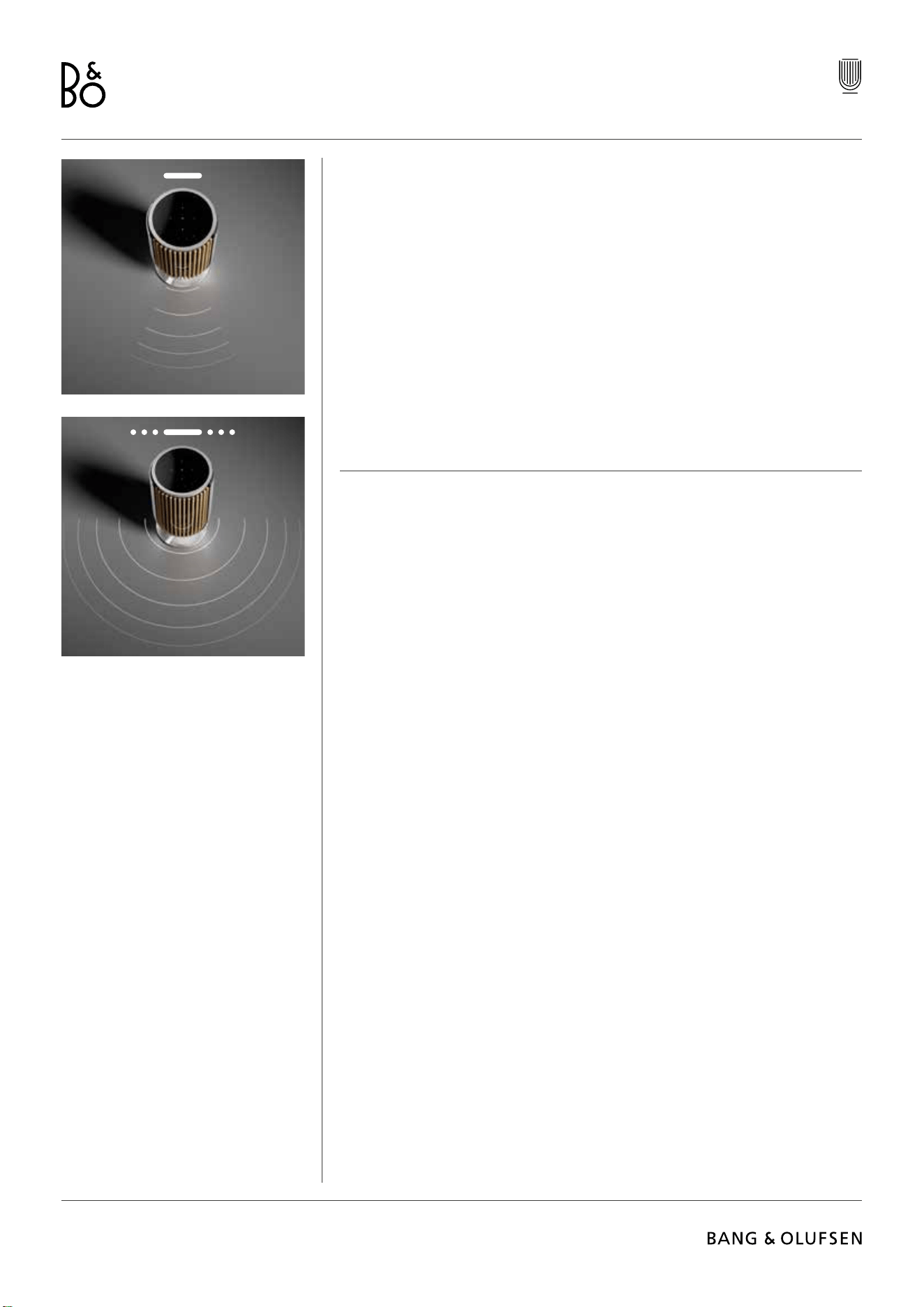
Beolab 8
77
MODOS DE ESCUCHA
Los modos de escucha incluyen una amplia gama de controles que le permiten ajustar el sonido
según sus preferencias personales u optimizarlo para la experiencia de escucha actual. Los
modos de escucha se pueden seleccionar y personalizar en la aplicación Bang & Olufsen desde
la página del producto Beolab 8 . Los modos de escucha del Beolab 8 son equivalentes a las
conguraciones predenidas de los altavoces de un televisor Bang & Olufsen . Puede guardar
sus propias conguraciones personalizadas como Modos de escucha para acceder a ellos
nuevamente de forma sencilla o utilizar los ajustes predenidos diseñados para Beolab 8:
Óptimo, Voz y Social. Para cada Modo de escucha, puede denir los siguientes parámetros de
control:
Beosonic
Los algoritmos avanzados digitales de sonido desarrollados por nuestro equipo de acústica le
permiten explorar diferentes espacios de audio solo con mover el círculo.
Control del haz
Ajuste si la amplitud del haz en un modo de escucha está congurada como ANCHO o ESTRECHO.
Compensación de habitación activa
La compensación de habitación activa utiliza los micrófonos integrados para darle un ajuste
óptimo de su Beolab 8 según la habitación donde se encuentre. Puede seleccionar si este ltro
de ajuste está activado o desactivado en un Modo de escucha determinado.
Los micrófonos del Beolab 8 deben encenderse mientras se realiza la compensación de
habitación activa .
Conguración predenida de altavoces
La conguración predenida de altavoces se utiliza cuando el Beolab 8 está conectado a un
televisor Bang & Olufsen para congurar grupos de altavoces.
Seleccione el número de la Conguración predenida de altavoces como número de
identicación para añadir los grupos de altavoces en el menú del televisor, que puede
congurar en el menú en el menú en Modo de escucha: avanzado.
Cada conguración predenida se identica de forma única con una ID numérica del rango
(0-99). Este número se envía desde el televisor a través de datos de Powerlink o Powerlink
inalámbrico cuando se selecciona un grupo de altavoces.
El número de la conguración predenida de altavoces es el número de identicación del
modo de escucha y se selecciona en el Grupo de altavoces del menú de la televisión.
CONTROL DEL HAZ
Con Beolab 8, puede cambiar la amplitud del sonido a n de optimizarlo para diferentes
experiencias.
El modo ANCHO es para más situaciones de escucha “Social” o pasiva. Este modo garantiza
una distribución más equitativa del sonido en una zona de escucha más amplia de la sala.
El modo ESTRECHO es para el “punto dulce” o la escucha activa y ofrece imágenes estéreo
precisas.
Es capaz de reducir la cantidad de energía que rebota en las paredes laterales de la sala
de escucha. Los LED de la parte delantera le indicarán en qué modo se encuentra Beolab 8.
Esto también se puede encontrar en la aplicación Bang & Olufsen.
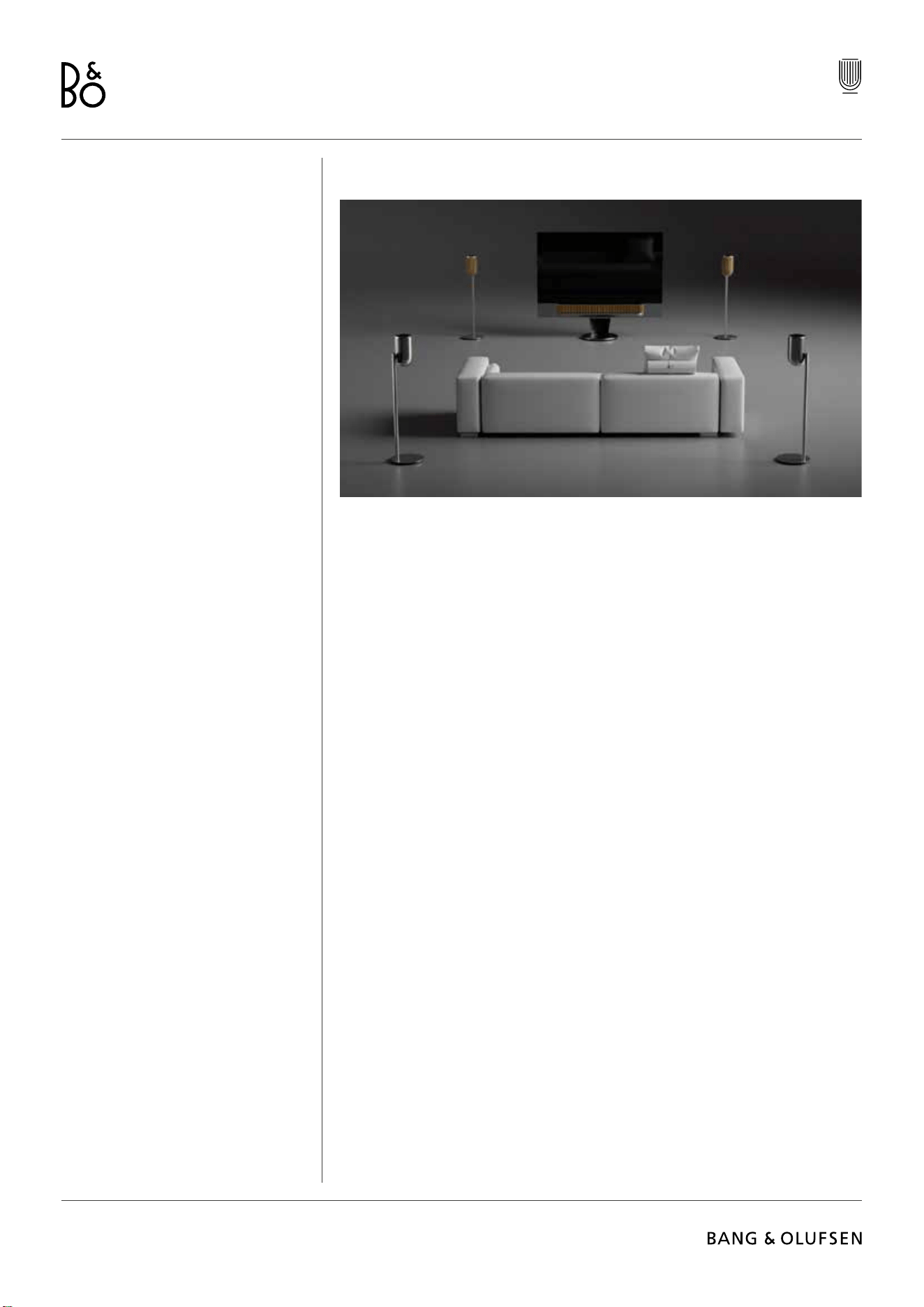
Beolab 8
78
CONECTAR A UNA TELEVISIÓN BANG & OLUFSEN
Puede utilizar su Beolab 8como par estéreo o en una conguración envolvente junto con
un televisor Bang & Olufsen , ya sea a través de cables Power Link o de forma inalámbrica
mediante Power Link inalámbrico.
Durante la conguración inicial de la aplicación Bang & Olufsen , tendrá la opción de
seleccionar el tipo de conexión que utilizará entre su Beolab 8y el televisor.
Cuando se selecciona Powerlink , se habilita permanentemente y siempre puede conectar
cables a su televisor.
Al seleccionar Powerlink inalámbrico, el emparejamiento inalámbrico estará abierto durante
15 minutos.
Esta selección siempre se puede cambiar o reiniciar en el menú de conguración del
producto en la aplicación Bang & Olufsen .
Encuentre las instrucciones relevantes para realizar la conguración con el televisor en la
guía de su modelo de televisión Bang & Olufsen. Para obtener compatibilidad especíca con
televisores
Bang & Olufsen , póngase en contacto con su distribuidor de Bang & Olufsen para obtener
más detalles.
Una vez conectado al televisor y en uso, la interfaz de usuario de la parte superior de los
altavoces se desactivará, excepto el indicador LED de estado situado en el centro.
Los altavoces se comportan como un sistema secundario y se controlarán y manejarán a
través de la televisión.
Dependiendo del tipo de televisión, se necesitan diferentes cables y adaptadores. Los cables
y adaptadores están disponibles en su distribuidor de Bang & Olufsen .
Si desea conectar dos altavoces a una toma Power Link en el Soundcenter o en la televisión,
no es posible conectar el cable entre los altavoces, se necesita un divisor Power Link
adicional. Póngase en contacto con su distribuidor Bang & Olufsen para obtener más
información.
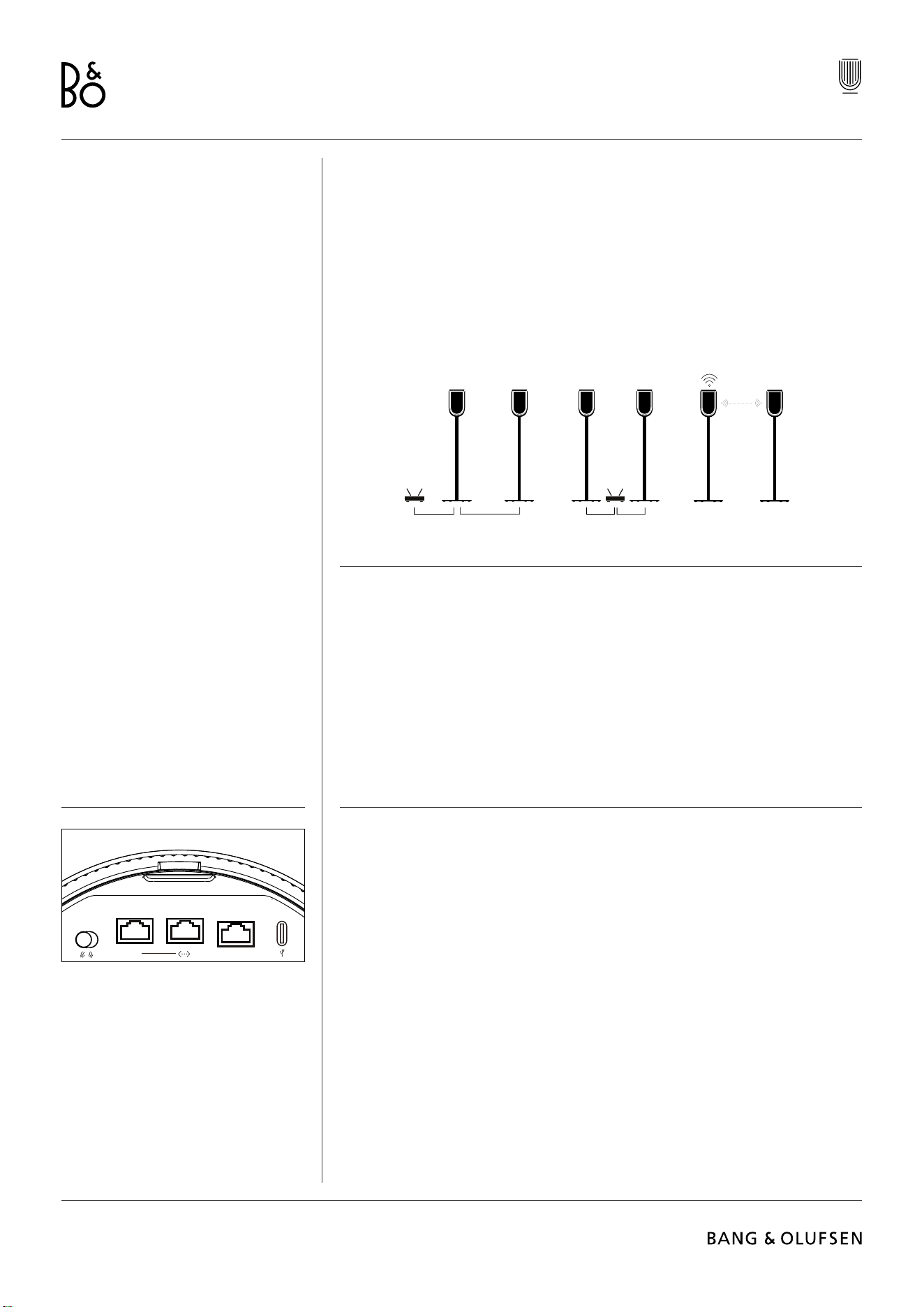
Beolab 8
79
Es bueno saberlo
CONEXIONES DE RED
Tiene diferentes opciones para conectar su Beolab 8a una red.
Puede conectarlos de forma inalámbrica a través de Wi-Fi, que puede congurarse en la
aplicación Bang & Olufsen .
Puede conectar cada altavoz por separado mediante una conexión LAN por cable.
Puede conectar el altavoz primario a una salida LAN y en serie el altavoz secundario al
altavoz primario.
CALIDAD DE AUDIO PARA ALTAVOCES DE PAR ESTÉREO
Cuando sus altavoces estén sincronizados, puede seleccionar la calidad de la transmisión de
audio entre ellos en la aplicación Bang & Olufsen .
El modo predeterminado es Compresión de alta calidad para reducir las interrupciones
cuando la red esté saturada. En instalaciones con una conexión de red de mayor ancho de
banda, se puede ajustar la señal a una señal de audio sin comprimir; esto proporciona el
mayor rendimiento de audio posible.
CONEXIONES
Encontrará el panel de conexión en la parte posterior del altavoz debajo de las cubiertas
extraíbles. Tendrá que quitarlas para acceder al panel de conexión.
Conexiones por cable:
Powerlink
Ethernet x 2
USB-C (para mantenimiento) y
entrada de línea
Conexiones inalámbricas:
Powerlink sans l
WiSA
Apple AirPlay
Google Chromecast
Bluetooth 5.3
Wi-Fi b/g/a/n/ac/ax
PL
IN
Beolab 8
80
INDICADOR LUMINOSO
El indicador luminoso muestra el estado del producto.
ACCIÓN INDICACIÓN
Blanco
Constante Conectado a la red, listo para usar
Parpadea Iniciando
Parpadea rápidamente Compensación de habitación en proceso
Azul
Constante (5 s) Conectado/emparejado por Bluetooth.
Parpadeante Abierto para emparejar
Rojo
Constante Error estático, llame al Service
Parpadea Error transitorio, por ejemplo,
sobrecalentamiento
Ámbar
Constante No hay conexión a la red, se perdió la
conexión
Parpadea Listo para la conguración de red
Parpadeante Conectando a la red
Verde
Parpadeante Actualización del soware en curso
Magenta
Constante (5 s) Conectado / Par estéreo
Parpadeante Emparejando con Powerlink inalámbrico
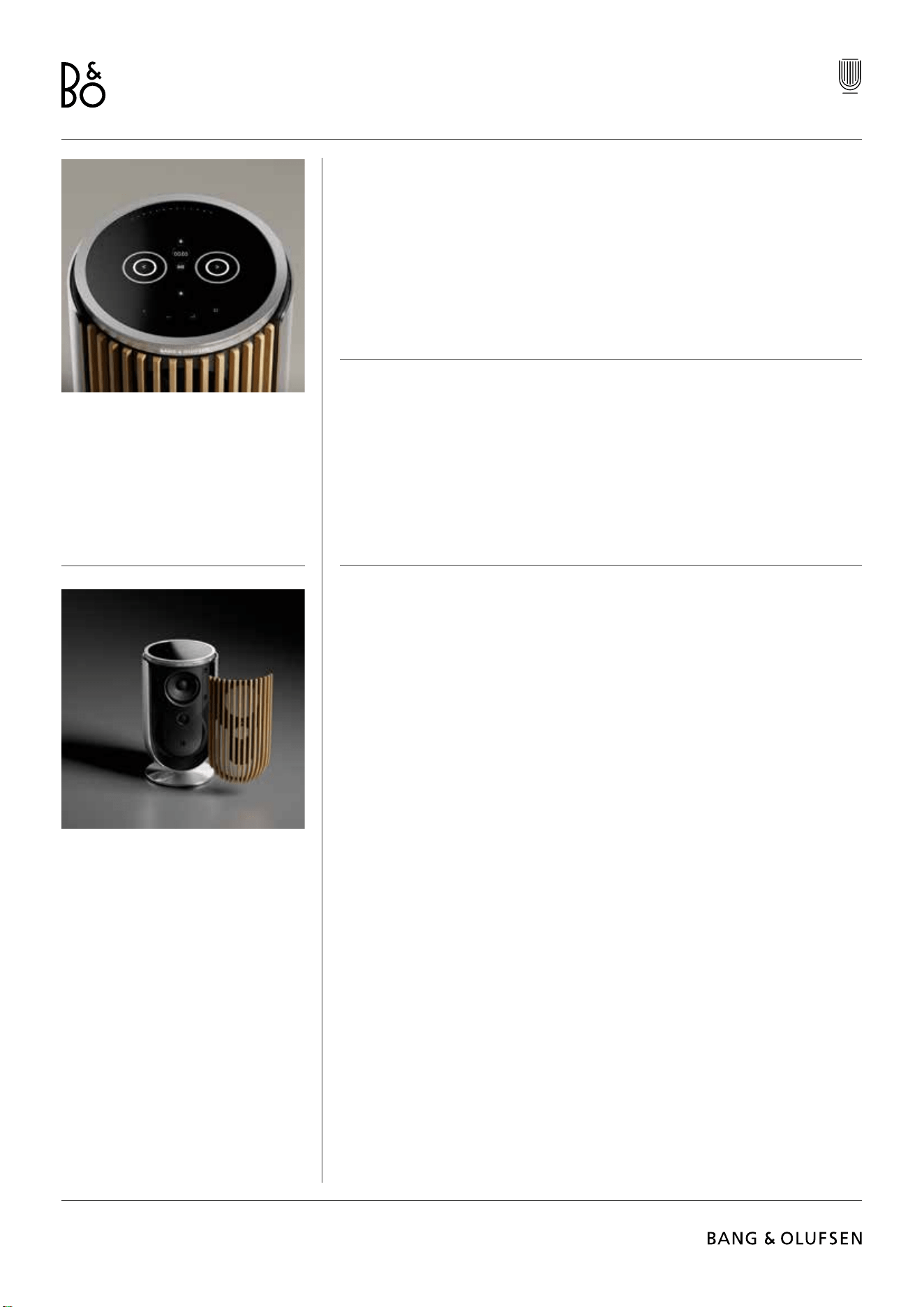
Beolab 8
81
RESTABLECIMIENTO DEL PUNTO DE ACCESO (AP)
Puede conectar su Beolab 8 a una nueva red inalámbrica o restablecer la conexión,
manteniendo pulsados los botones siguiente y anterior de la placa superior al mismo tiempo
durante 3 segundos. Escuchará un aviso sonoro y el indicador de estado cambiará a ámbar.
En la conguración del producto de la aplicación Bang & Olufsen , seleccione volver a
congurar para conectar el altavoz a Wi-Fi.
RESTABLECIMIENTO DE LA CONFIGURACIÓN DE FÁBRICA
Puede restablecer la conguración de fábrica manteniendo pulsados al mismo tiempo los
botones siguiente y anterior de la placa superior durante 8 segundos.
Su altavoz comenzará el proceso de restablecimiento y, después de aproximadamente un
minuto, su Beolab 8 volverá a estar listo para ser congurado por primera vez.
CUBIERTAS
Puede cambiar la cubierta frontal si en algún momento desea modicar la apariencia de su
Beolab 8
Para obtener instrucciones sobre cómo instalar y desmontar la cubierta frontal, consulte la
guía de accesorios.
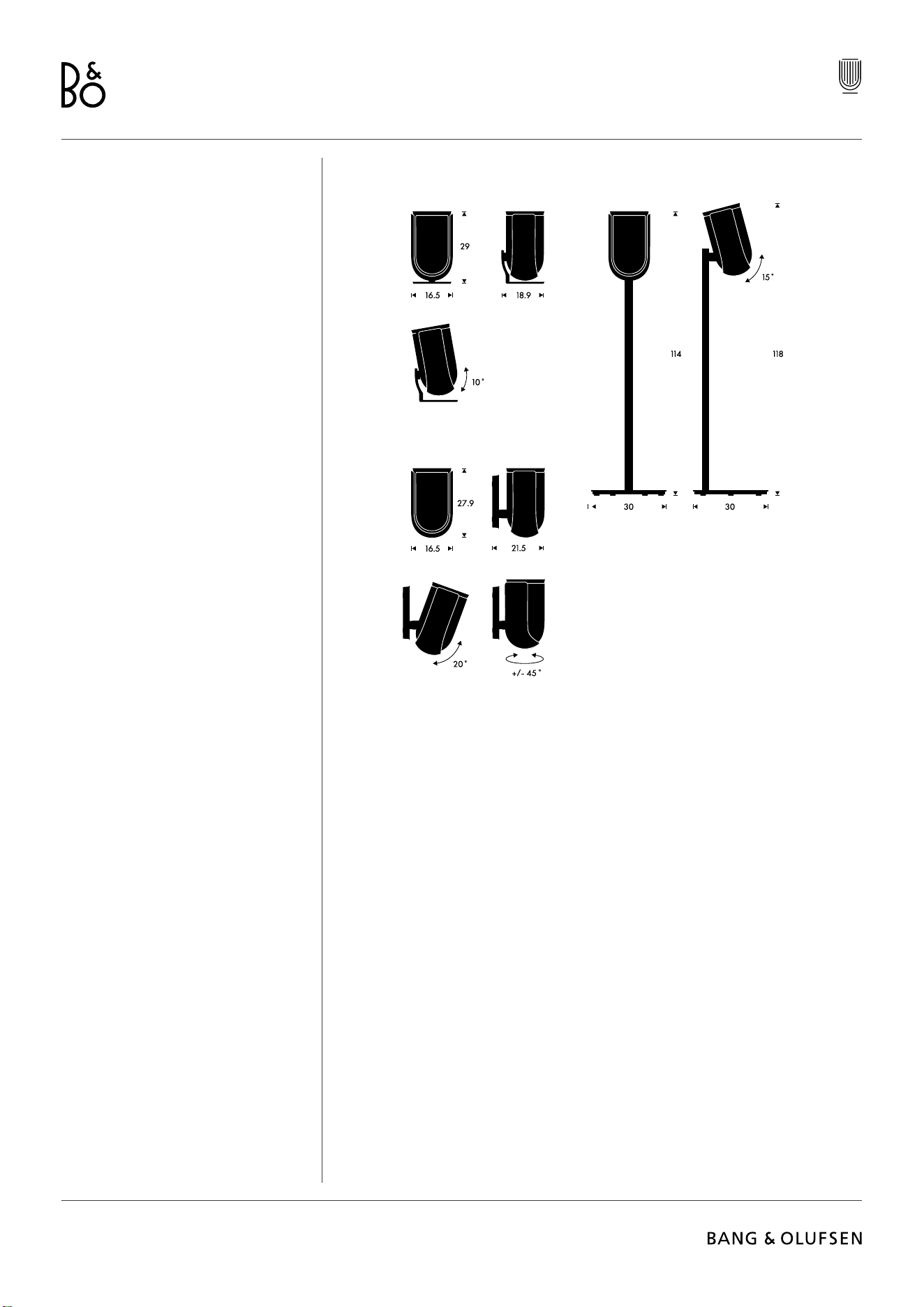
Beolab 8
82
SOLUCIONES DE SOPORTE DE SUELO Y DE PARED
Para instalar el Beolab 8, utilice uno de los soportes de suelo y pared perfectamente
diseñados con una gran variedad de opciones para un ajuste sencillo.
Puede obtener instrucciones sobre cómo instalar el Beolab 8 en la guía de accesorios.
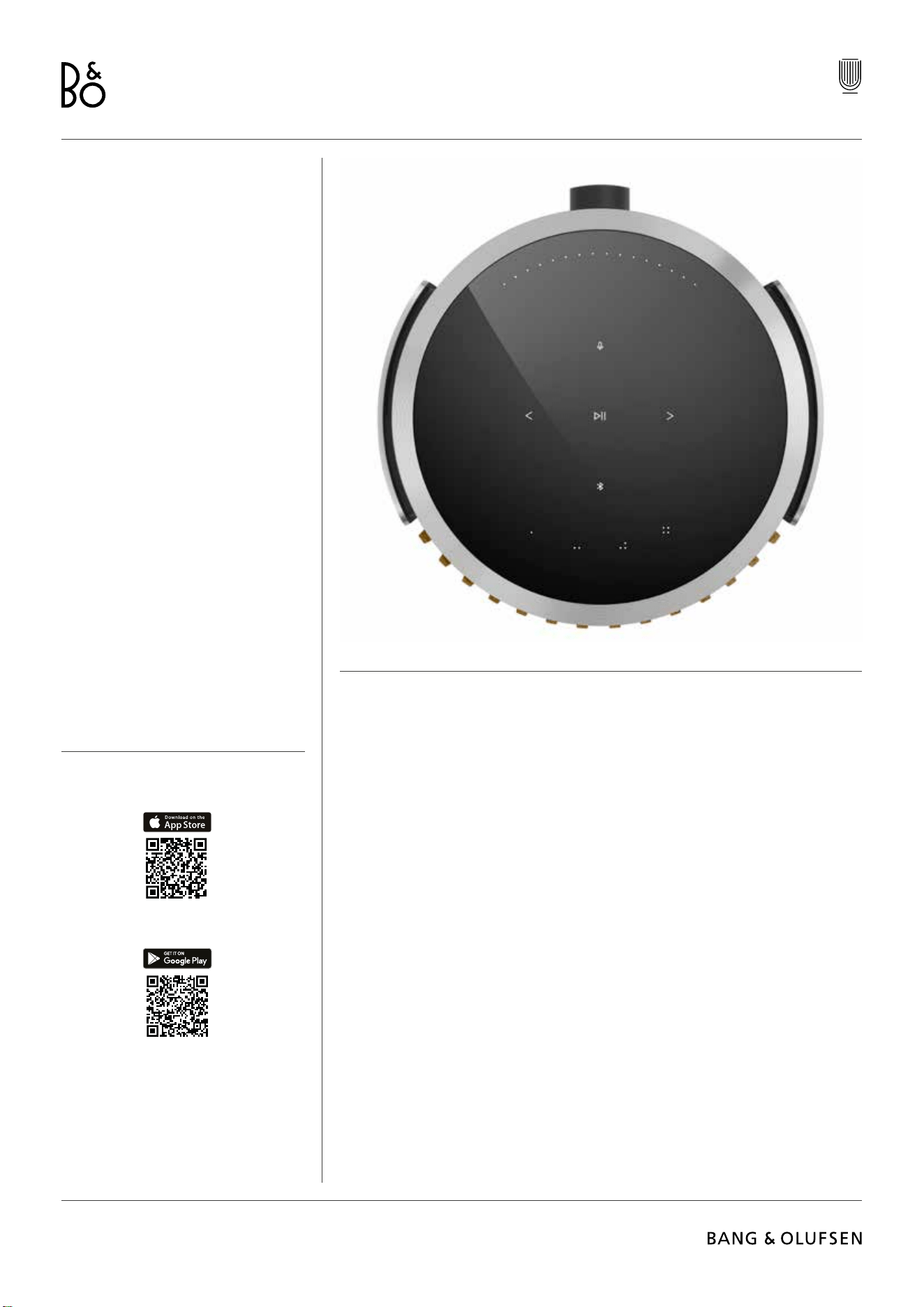
Beolab 8
83
Come iniziare
ITALIANO ITALIAN
INTRODUZIONE
Questa guida contiene informazioni
aggiuntive sull’uso quotidiano del prodotto
Bang & Olufsen e dei prodotti collegati
e descrive in modo più dettagliato le
caratteristiche e le funzioni di Beolab 8.
Your Beolab 8 può essere utilizzato come
impianto audio stereo e come paio di
diusori stereo per il televisore Bang &
Olufsen .
Consigliamo al rivenditore di consegnare,
installare e congurare Beolab 8,
soprattutto se è montato a parete o a
sotto
Il rivenditore Bang & Olufsen è il primo
punto di riferimento per tutte le richieste
di assistenza. Per trovare il rivenditore più
vicino, visitare il sito
www.bang-olufsen.com
Per congurare il prodotto, scaricare l’app Bang & Olufsen da Google Play Store o da Apple
App Store.
L’app consente di congurare il prodotto Bang & & Olufsen per un’esperienza d’uso ottimale,
sfruttando le impostazioni di personalizzazione audio, le nuove funzionalità e il servizio di
assistenza.
Al primo avvio dell’app Bang & Olufsen sarà necessario creare un account utente.
Per congurare il diusore, fare clic per aggiungere un nuovo prodotto.
SCARICA L’APP DI BANG & OLUFSEN
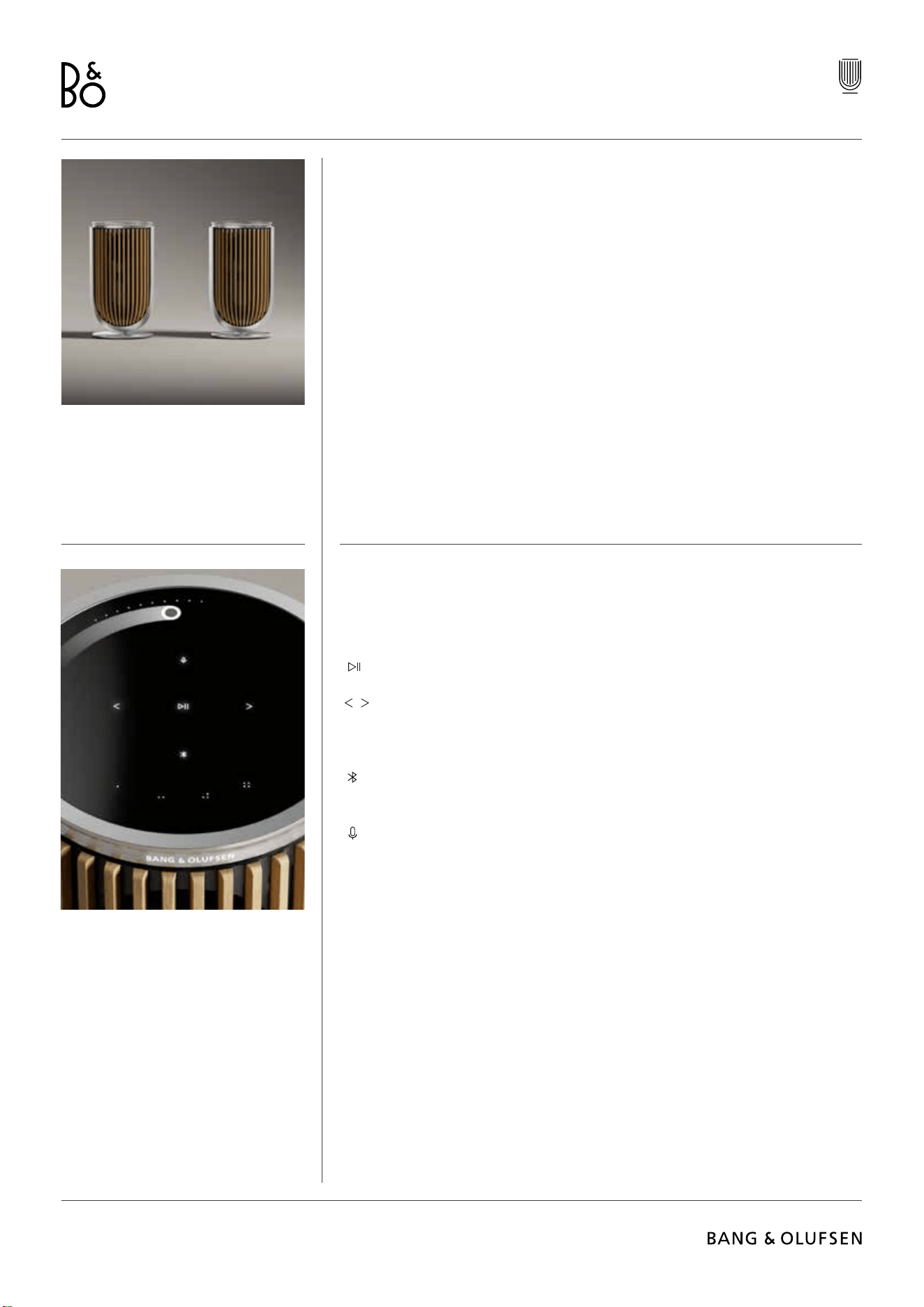
Beolab 8
84
VERIFICHE DI CONFIGURAZIONE
Vericare che il diusore sia montato e congurato correttamente e secondo le istruzioni di
montaggio.
È possibile congurare una coppia stereo nell’app Bang & Olufsen. Quando si congura il
secondo Beolab 8, verrà chiesto se si desidera impostare i diusori come coppia stereo.
È possibile farlo anche in un secondo momento. Basta andare alle impostazioni audio sulla
pagina di prodotto Beolab 8 nell’app Bang & Olufsen.
Durante la prima congurazione, assicurarsi che il diusore sia collegato a una rete e
che il soware venga aggiornato prima del collegamento con un Bang & Olufsen.
È possibile eseguire queste veriche nell’Bang & Olufsen.
Quando si imposta Beolab 8 come coppia stereo, assicurarsi che tutti i cavi di ingresso siano
collegati al diusore impostato come diusore principale.
USO QUOTIDIANO
La supercie a soramento nella parte superiore di Beolab 8 si illuminerà quando ci si
avvicina per consentire subito di controllare la musica.
Toccare per avviare la riproduzione o sospenderla
Tocca per il successivo o il precedente
Scorrere il dito con un movimento circolare vicino al bordo per controllare il volume
Premi a lungo sull’icona Bluetooth per attivare o annullare l’accoppiamento
Bluetooth
Tocca per disattivare o riattivare il microfono
Nota: in una coppia stereo, il pulsante Bluetooth e quello del microfono del diusore
secondario sono disattivati. Per gestire queste funzionalità, utilizzare i pulsanti del diusore
principale.
. . . .
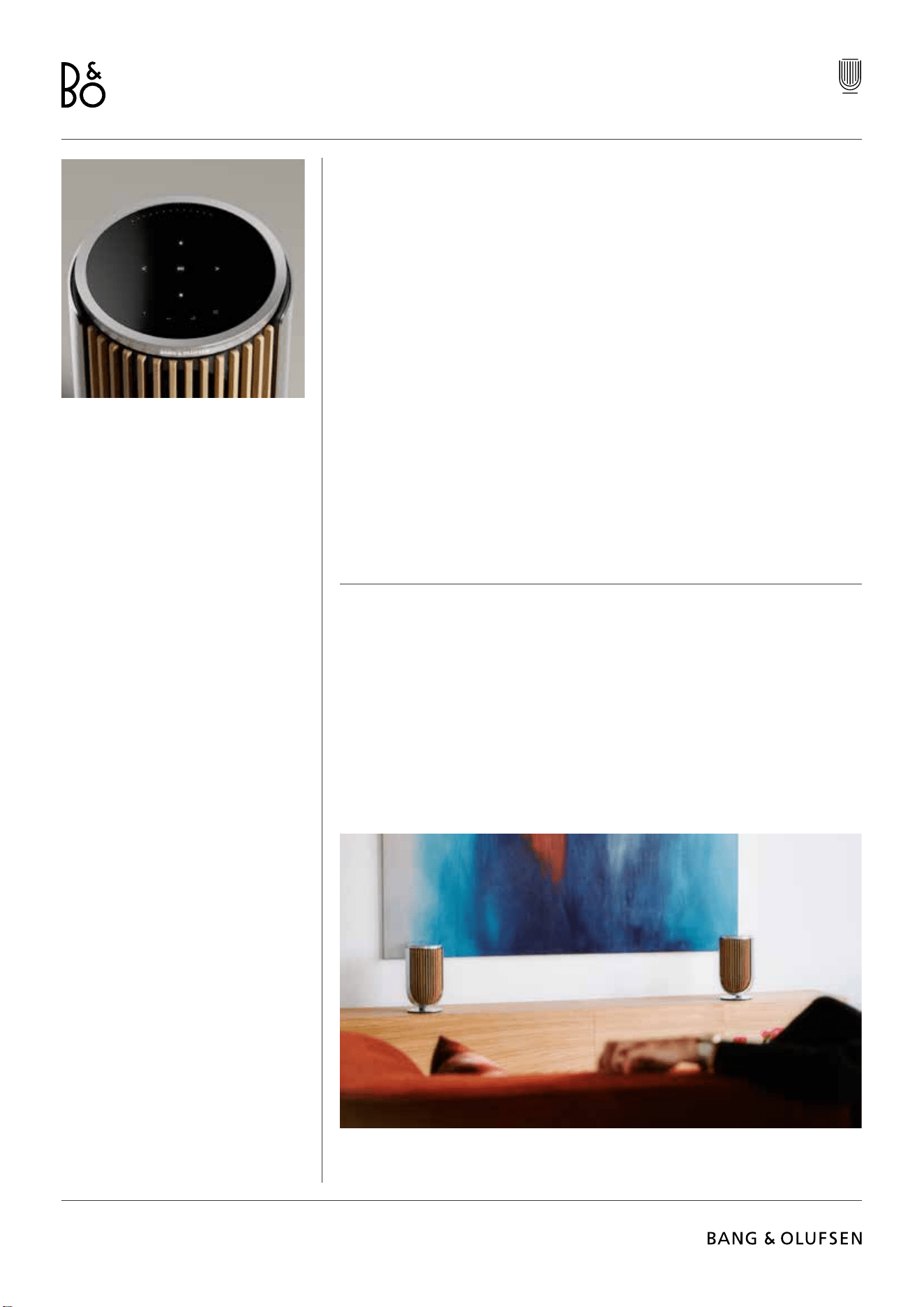
Beolab 8
85
PREFERITI
Beolab 8 ha quattro pulsanti preferiti, in cui si possono memorizzare le esperienze di ascolto
preferite.
Radio
Nella pagina del prodotto nell’app Bang & Olufsen, scorrere no alla sezione Radio, quindi
usare Cerca per scegliere una stazione.
Toccare l’icona Altro per assegnare la stazione a un pulsante dei preferiti.
Tidal Connect e Spotify Connect
Usare Tidal Connect o Spotify Connect sull’app di streaming musicale Spotify per connettersi
a Beolab 8.
Riprodurre una stazione radio o una playlist preferita, come “Jazz” o “Discover Weekly” sul
diusore tramite Tidal Connect o Spotify Connect e premere a lungo il pulsante dei preferiti
desiderato per assegnarlo.
Accedere nuovamente alla stazione o alla playlist preferita in qualsiasi momento con una
breve pressione del pulsante.
COLLEGARE LA PROPRIA MUSICA
Collegare l’app di musica desiderata a Beolab 8 utilizzando Apple AirPlay, Chromecast o
Bluetooth e riprodurre in modalità wireless.
Utilizzare Beolink Multiroom, Airplay o Chromecast per integrare i vari diusori wireless
in un unico sistema. In questo modo è possibile controllare i diusori in contemporanea o
individualmente.
Premere a lungo l’icona Bluetooth per attivare o disattivare l’abbinamento Bluetooth.
Beolab 8
86
FONTI
Beolab 8 dispone di diverse opzioni di riproduzione musicale your tramite queste fonti:
Radio Bang & Olufsen
Stazioni disponibili tramite l’app B&O e i
Preferiti.
AirPlay o Chromecast
Funzionalità di streaming e multiroom.
Tidal Connect o Spotify Connect
Streaming e preferiti.
Bluetooth 5.3
Funzionalità di streaming disponibile
immediatamente, anche se il prodotto non
è connesso a Internet.
Line-in
Una connessione USB-C per dispositivi
audio di terze parti che richiede un USB-C
passivo all’adattatore Line-in (può essere
acquistata presso il rivenditore Bang &
Olufsen ).
PowerLink
Sistema TV/audio B&O.
Wireless Powerlink
Sistema TV/audio B&O.
Usare il telefono, il tablet o il computer come telecomando per Spotify.
Andare su spotify.com/connect per scoprire come fare
Il soware Spotify è soggetto a licenze di terze parti reperibili all’indirizzo:
https://www.spotify.com/connect/third-party-licenses
Per utilizzare AirPlay con Beolab 8, si consiglia l’ultima versione di iOS, iPadOS o macOS.
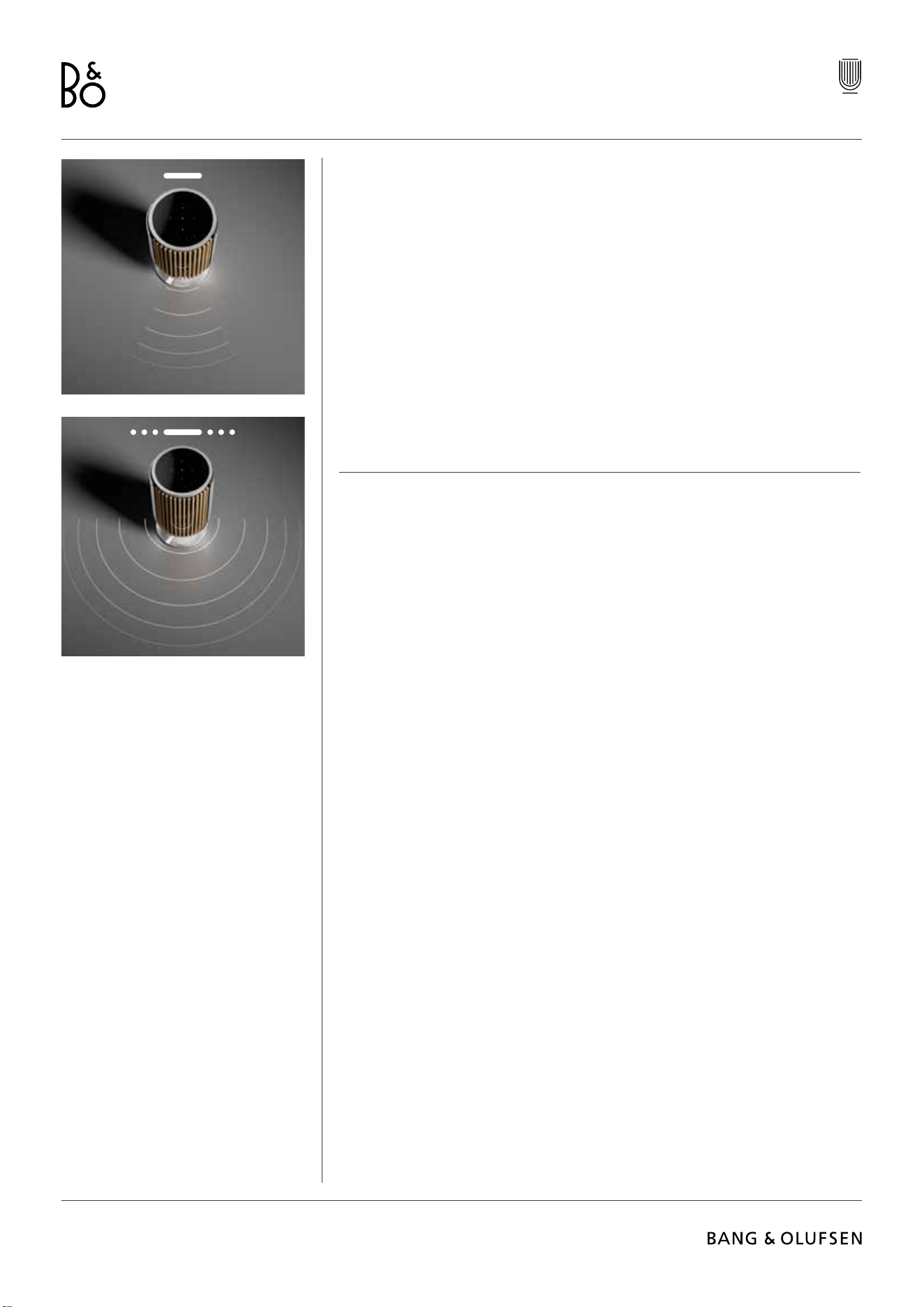
Beolab 8
87
MODALITÀ DI ASCOLTO
Le modalità di ascolto sono costituite da un’ampia gamma di controlli che permettono di
regolare l’audio in base alle preferenze personali o di ottimizzare l’esperienza di ascolto
attuale. È possibile selezionare e personalizzare le modalità di ascolto nell’app Bang & Olufsen
nella pagina di prodotto Beolab 8 . Le modalità di ascolto su Beolab 8 sono equivalenti
ai Preset diusori su un televisore Bang & Olufsen . È possibile salvare le impostazioni
personalmente congurate, in modo da potervi accedere di nuovo facilmente, oppure usare le
impostazioni predenite progettate per Beolab 8: Ottimale, Voce e Social.
Ciascuna modalità di ascolto consente di denire i seguenti parametri di controllo:
Beosonic
Gli algoritmi audio digitali avanzati sviluppati dal team di acustica di Bang & Olufsen
consentono di esplorare diversi spazi acustici semplicemente spostando il cerchio.
Beam Width Control
Consente di impostare l’ampiezza dell’emissione acustica di una modalità di ascolto su WIDE o
NARROW.
Active Room Compensation
Active Room Compensation utilizza i microfoni integrati per ottimizzare le impostazioni di
Beolab 8 in base alla stanza in cui è collocato. È possibile attivare o disattivare questo ltro di
ottimizzazione per una determinata modalità di ascolto.
I microfoni di Beolab 8 devono essere accesi nella modalità Active Room Compensation .
Preset diusori
Le impostazioni Preset diusori vengono utilizzate quando Beolab 8 è collegato a un televisore
Bang & Olufsen , per congurare i gruppi diusori.
Selezionare il numero Preset diusori come numero identicativo per aggiungere i gruppi
diusori nel menu del televisore; è possibile eseguire la congurazione nel menu Modalità di
ascolto - Avanzate.
Ogni preimpostazione è identicata in modo univoco da un ID numerico nell’intervallo
(0-99). Questo numero viene inviato dal televisore tramite i dati Powerlink o Wireless Powerlink
quando viene selezionato un gruppo diusori. Il numero dell’impostazione Preset diusori
identica la modalità di ascolto e viene selezionato nei Gruppi diusori nel menu del televisore.
BEAM WIDTH CONTROL
Con Beolab 8 è possibile modicare l’ampiezza dell’audio per un suono ottimizzato per
esperienze diverse.
La modalità WIDE si presta a un impiego in situazioni di ascolto passivo o con più persone
e garantisce una distribuzione più uniforme del suono diretto su un’area più ampia della
stanza.
La modalità NARROW crea il cosiddetto “sweet spot” e si presta per l’ascolto attivo, orendo
un’immagine stereo molto precisa in quanto è in grado di ridurre le emissioni acustiche
riesse dalle pareti della stanza.
I LEDs sulla parte anteriore informano sulla modalità in cui si trova Beolab 8. Le informazioni
sono disponibili anche nell’app Bang & Olufsen.
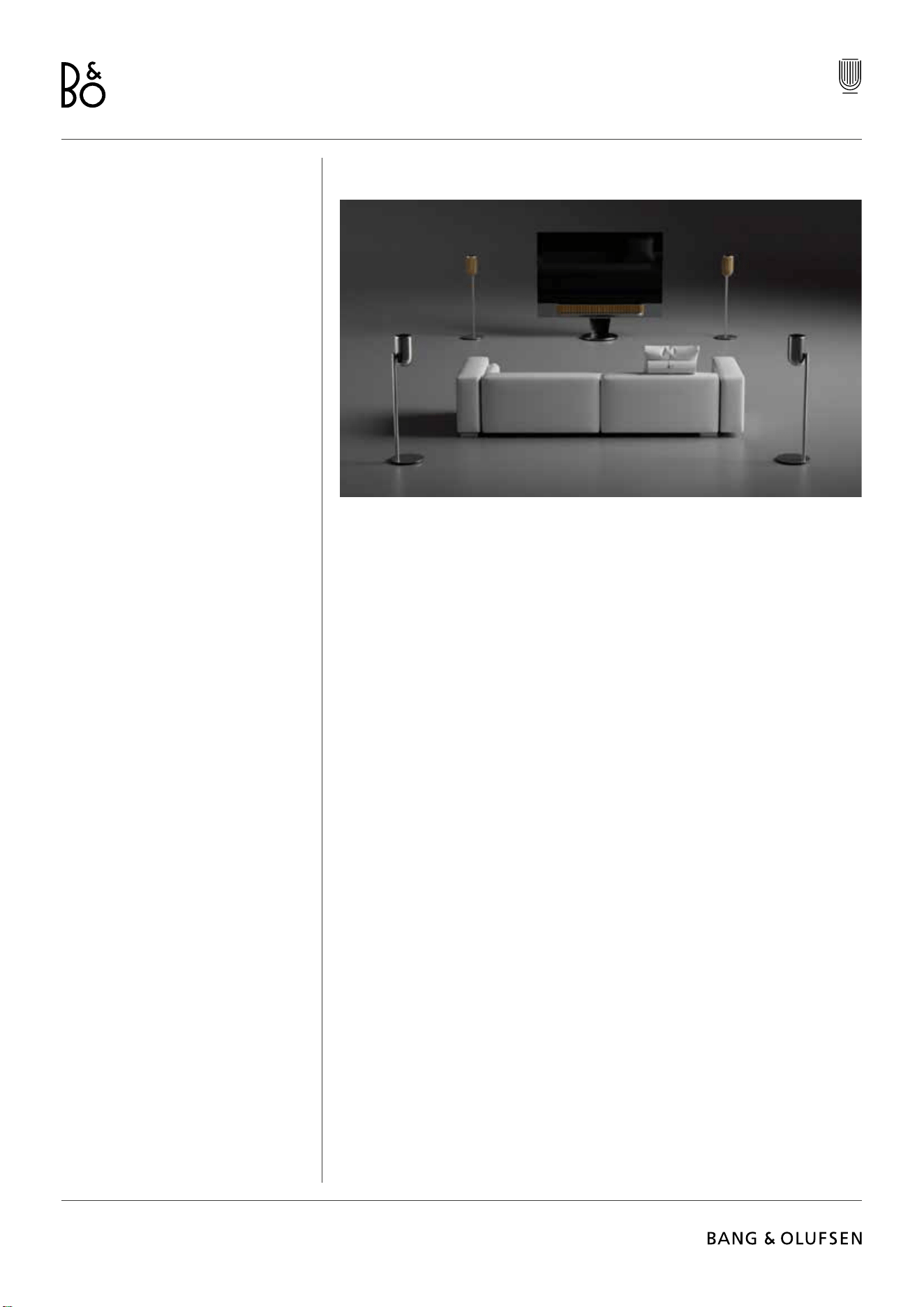
Beolab 8
88
COLLEGAMENTO A UN TELEVISORE BANG & OLUFSEN
Puoi utilizzare i tuoi Beolab 8 come coppia stereo o in una congurazione surround con un
televisore Bang & Olufsen, tramite connessione cablata Powerlink o in modalità wireless con
Wireless Powerlink.
Durante la congurazione iniziale del prodotto nell’app Bang & Olufsen si potrà selezionare
il tipo di connessione da utilizzare tra Beolab 8’s e il televisore.
Quando si seleziona Powerlink la funzione è attivata in modo permanente e sarà sempre
possibile collegare i cavi al televisore.
Selezionando Wireless Powerlink, l’abbinamento wireless sarà attivo per 15 minuti.
Questa selezione può essere sempre modicata o riavviata nel menu delle impostazioni del
prodotto nell’app Bang & Olufsen .
Per congurare le connessioni con il televisore, fare riferimento alle istruzioni di riferimento
nella guida del televisore Bang & Olufsen. Per la compatibilità specica con i televisori
Bang & Olufsen , contattare il rivenditore Bang & Olufsen per maggiori informazioni.
Una volta completata la connessione e in uso, l’interfaccia utente sulla parte superiore dei
diusori verrà disattivata, ad eccezione del LED di stato al centro.
I diusori funzioneranno come un impianto secondario e saranno controllati e azionati
tramite il televisore.
A seconda del tipo di televisore, potrebbero essere necessari vari cavi e adattatori, tutti
disponibili presso il rivenditore Bang & Olufsen .
Se si desidera collegare due diusori a una presa Powerlink sul Soundcenter o del televisore,
non è possibile collegare il cavo tra i diusori, ma sarà necessario utilizzare uno splitter
Powerlink aggiuntivo. Contattare il rivenditore Bang & Olufsen per ulteriori informazioni.
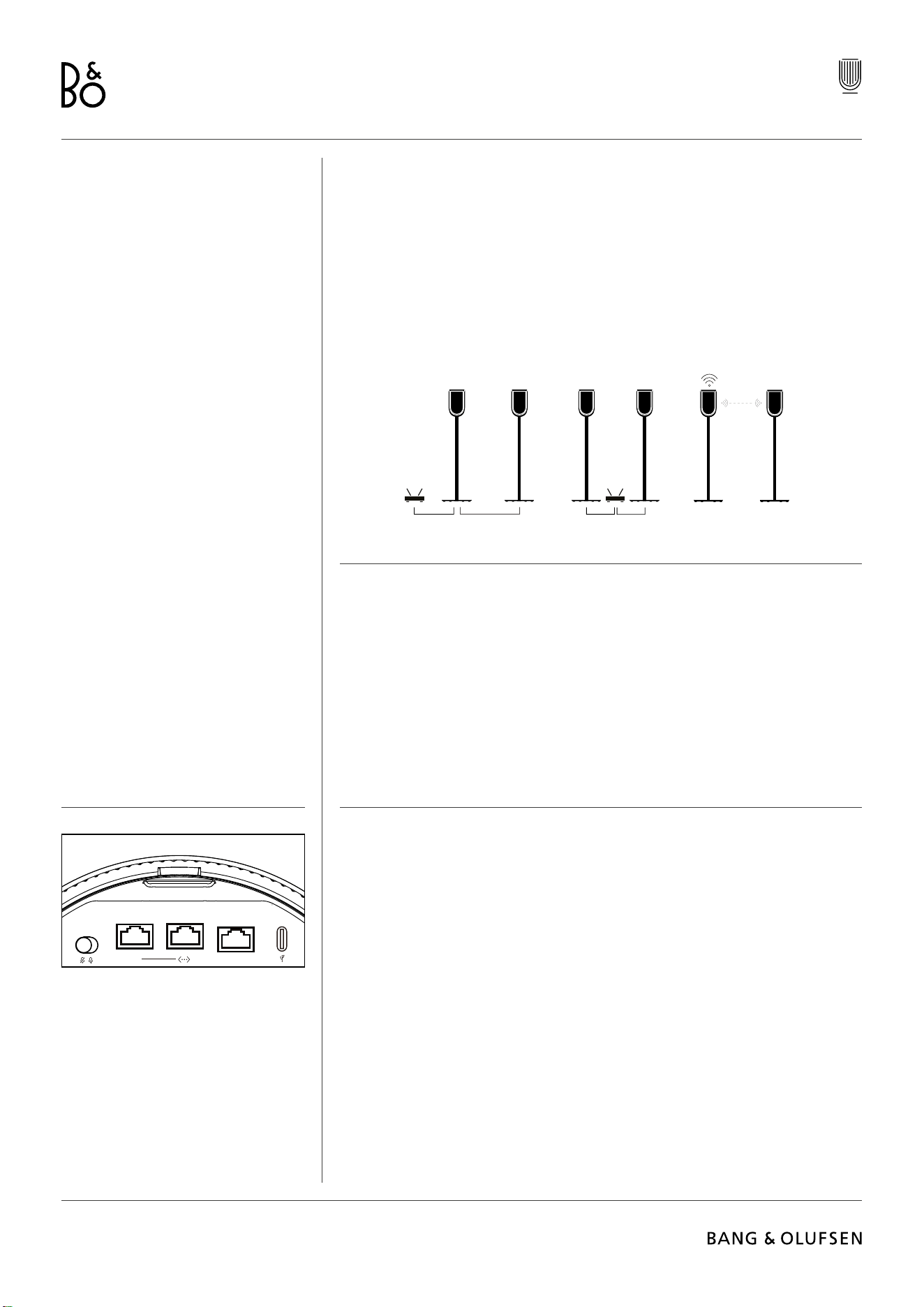
Beolab 8
89
Nice to know
CONNESSIONI DI RETE
Sono disponibili diverse opzioni di connessione di rete per Beolab 8.
È possibile collegare i diusori in modalità wireless tramite Wi-Fi, ed eseguire la
congurazione nell’app Bang & Olufsen .
Ciascun diusore può essere collegato separatamente tramite una connessione LAN cablata.
È anche possibile collegare il diusore principale a un’uscita LAN quindi collegare in serie il
diusore secondario in serie a quello principale.
QUALITÀ AUDIO DEI DIFFUSORI NELL’ABBINAMENTO STEREO
Quando i diusori sono abbinati, l’app Bang & Olufsen consente di selezionare la qualità
dello streaming audio tra un diusore e l’altro.
La modalità predenita è la compressione di alta qualità, per ridurre le interruzioni in
presenza di traco di rete. Nelle installazioni di rete con ampia larghezza di banda è
possibile selezionare il segnale audio non compresso, che orirà le migliori prestazioni
acustiche.
COLLEGAMENTI
Il pannello di collegamento è situato sul retro del diusore, sotto le coperture rimovibili.
Dovranno essere rimosse per accedere al collegamento.
Collegamenti cablati:
Powerlink
Ethernet x 2
USB-C (per il servizio) e line-in
Connessioni wireless:
Wireless Powerlink
WiSA
Apple AirPlay
Google Chromecast
Bluetooth 5.3
Wi-Fi b/g/a/n/ac/ax
PL
IN
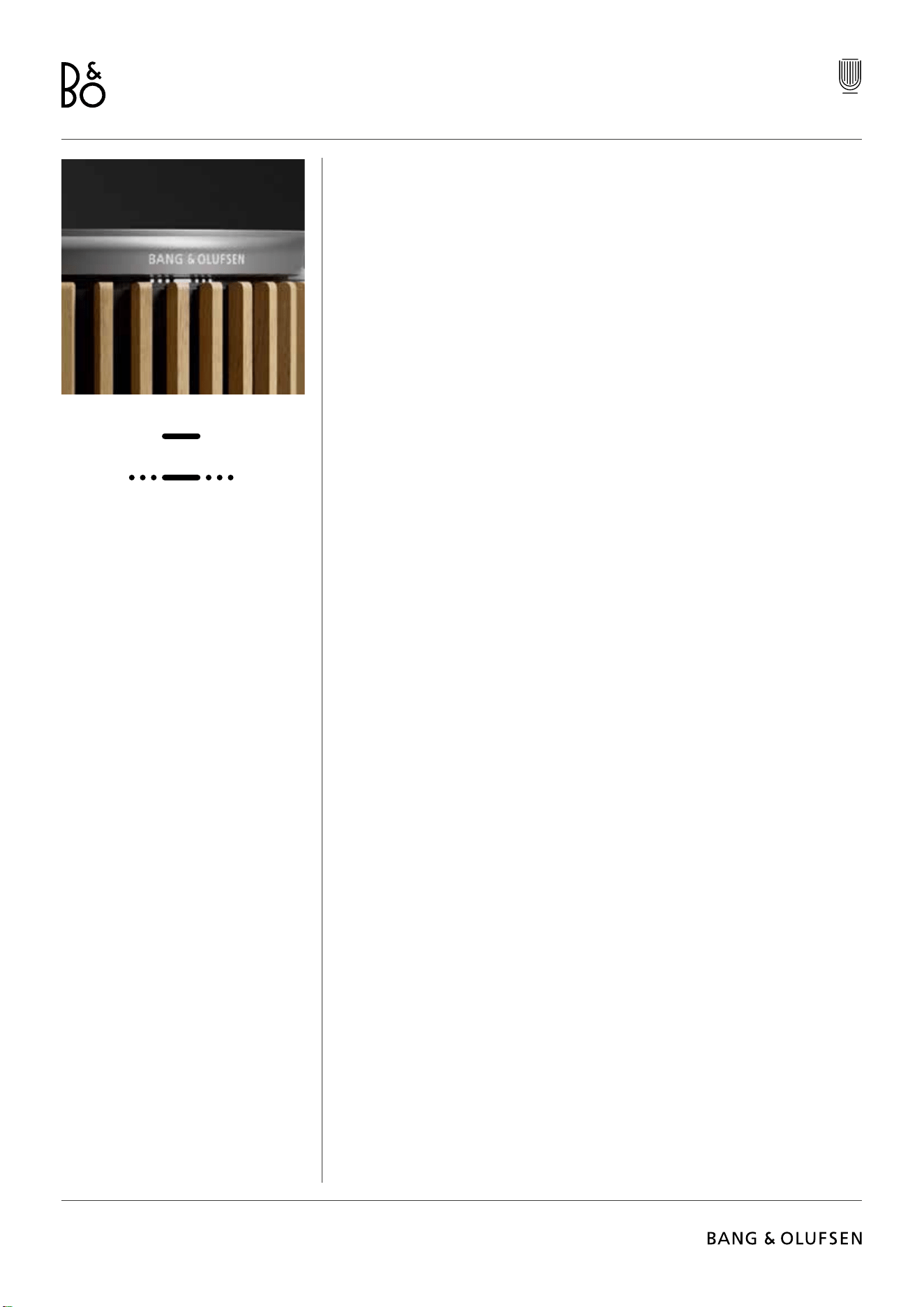
Beolab 8
90
SPIA LUMINOSA
La spia luminosa indica lo stato del prodotto.
AZIONE LED
Bianco
Spia sempre accesa Collegato alla rete, pronto per l’uso
Spia lampeggiante Avviamento
Lampeggiamento rapido Compensazione all'interno della stanza in
corso
Blu
Costante (5 sec) Connesso/ Bluetooth abbinato
Pulsante Aperto per l'abbinamento
Rosso
Spia sempre accesa Errore statico, contattare l'assistenza
Spia lampeggiante Errore temporaneo, es. surriscaldamento
Ambra
Spia sempre accesa Nessuna connessione di rete o connessione
persa
Spia lampeggiante Pronto per la congurazione di rete
Pulsante Connessione alla rete in corso...
Verde
Pulsante Aggiornamento del soware in corso
Magenta
Costante (5 sec) Diusore collegato/abbinamento stereo
Pulsante Associazione di Powerlink wireless
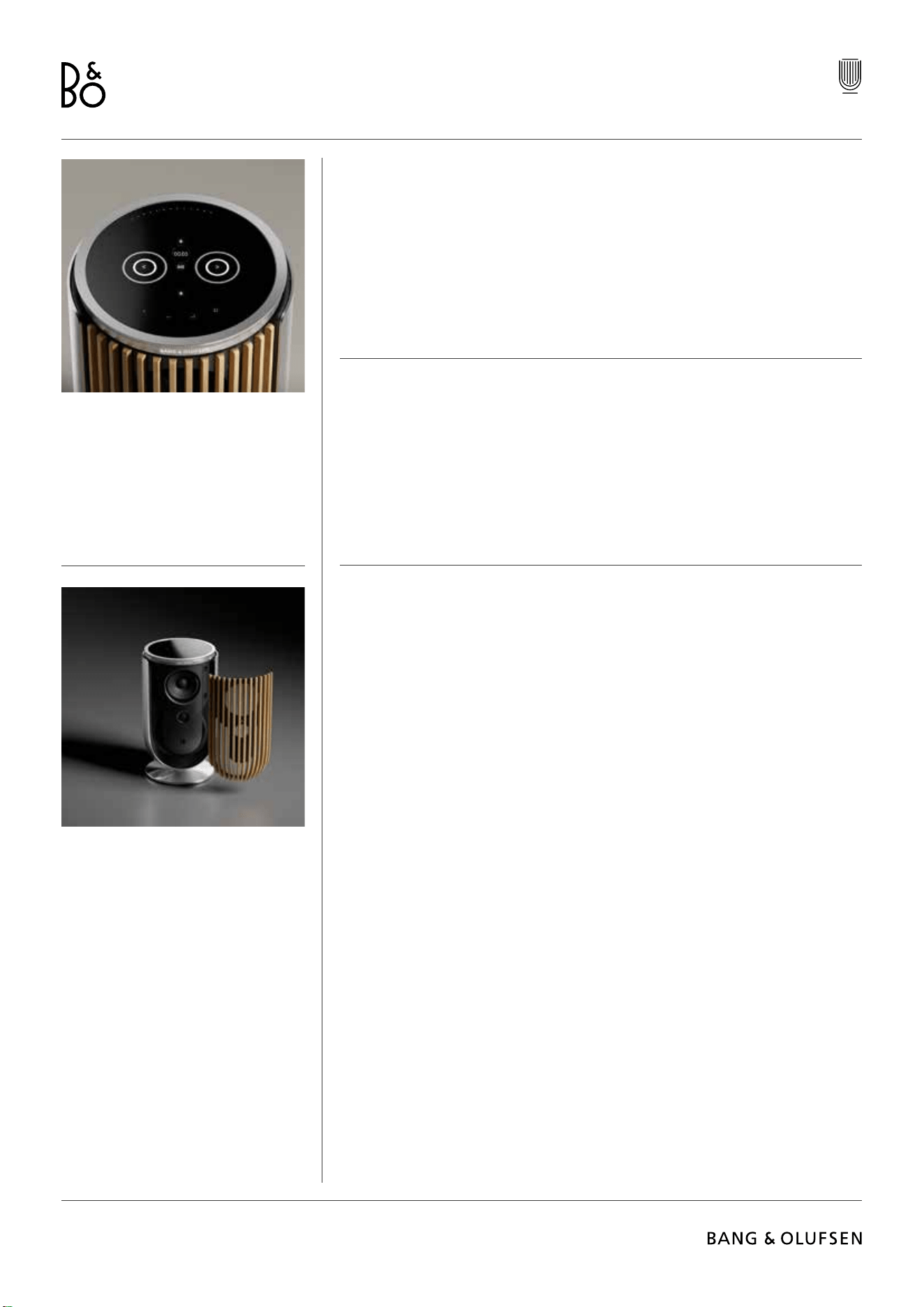
Beolab 8
91
RESETPUNTO DI ACCESSO (AP)
È possibile collegare Beolab 8 a una nuova rete wireless o reimpostare la connessione
tenendo premuti contemporaneamente i pulsanti avanti e indietro sulla piastra superiore per
3 secondi. Verrà emesso un segnale acustico e la spia di stato si illuminerà in giallo.
Nelle impostazioni del prodotto dell’app Bang & Olufsen , selezionare Ricongurazione
nelle impostazioni per collegare il diusore a Wi-Fi.
RIPRISTINO IMPOST. FABBRICA
È possibile ripristinare le impostazioni di fabbrica tenendo premuti contemporaneamente i
pulsanti avanti e indietro sulla piastra superiore per 8 secondi.
Il diusore avvierà il processo di ripristino e, dopo circa un minuto, il Beolab 8 sarà di nuovo
pronto per la prima congurazione.
COPERTINE
Puoi sostituire la copertina anteriore, se a un certo punto desideri cambiare l’aspetto del tuo
Beolab 8
Per istruzioni su come montare e scollegare il coperchio anteriore, fare riferimento alla guida
agli accessori.
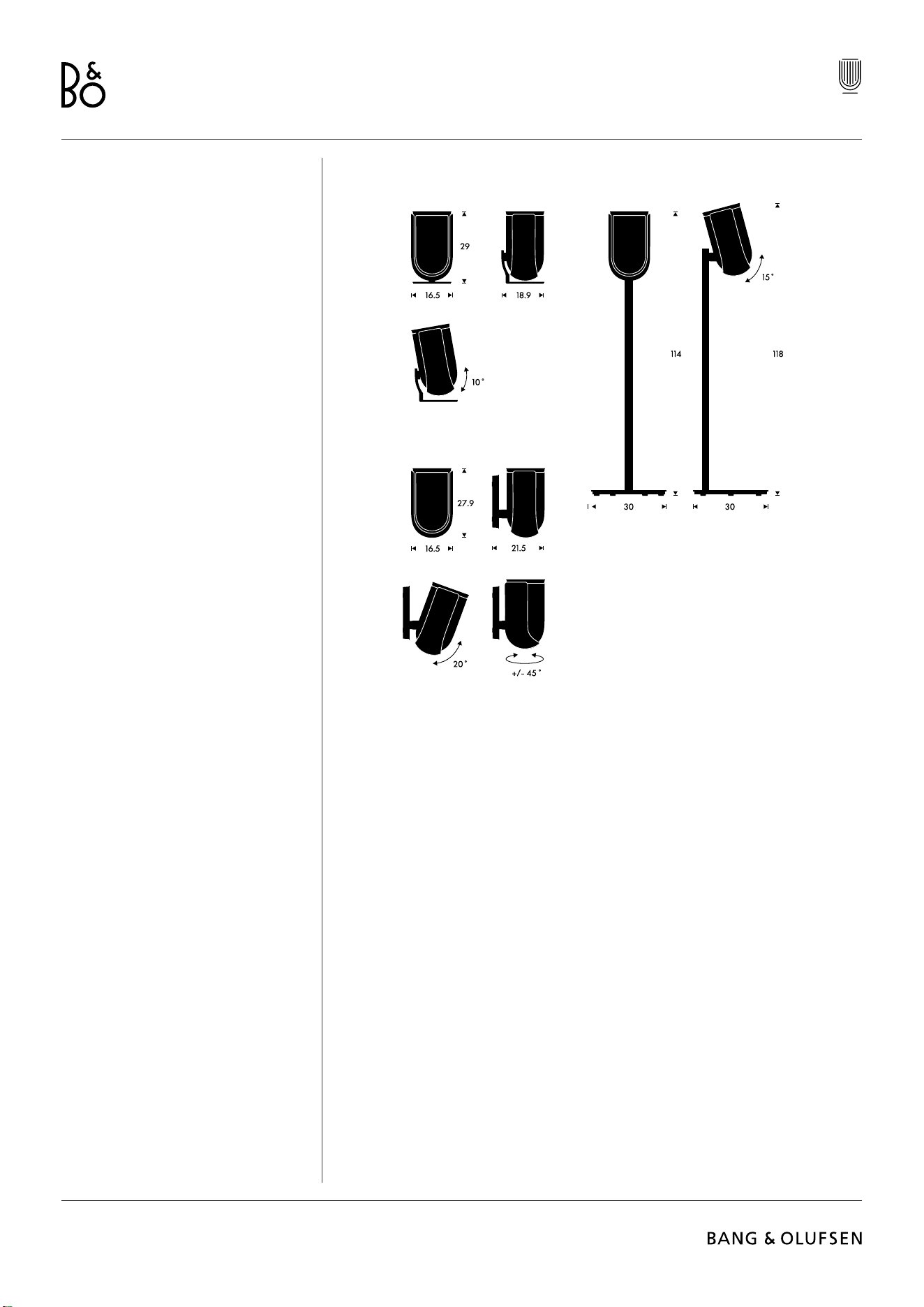
Beolab 8
92
SOLUZIONI STAND E STAFFE
Per installare Beolab 8, utilizzare uno degli stand e stae dal design accattivante con una
vasta gamma di semplici opzioni di regolazione.
Per istruzioni su come installare Beolab 8, fare riferimento alla guida degli accessori.
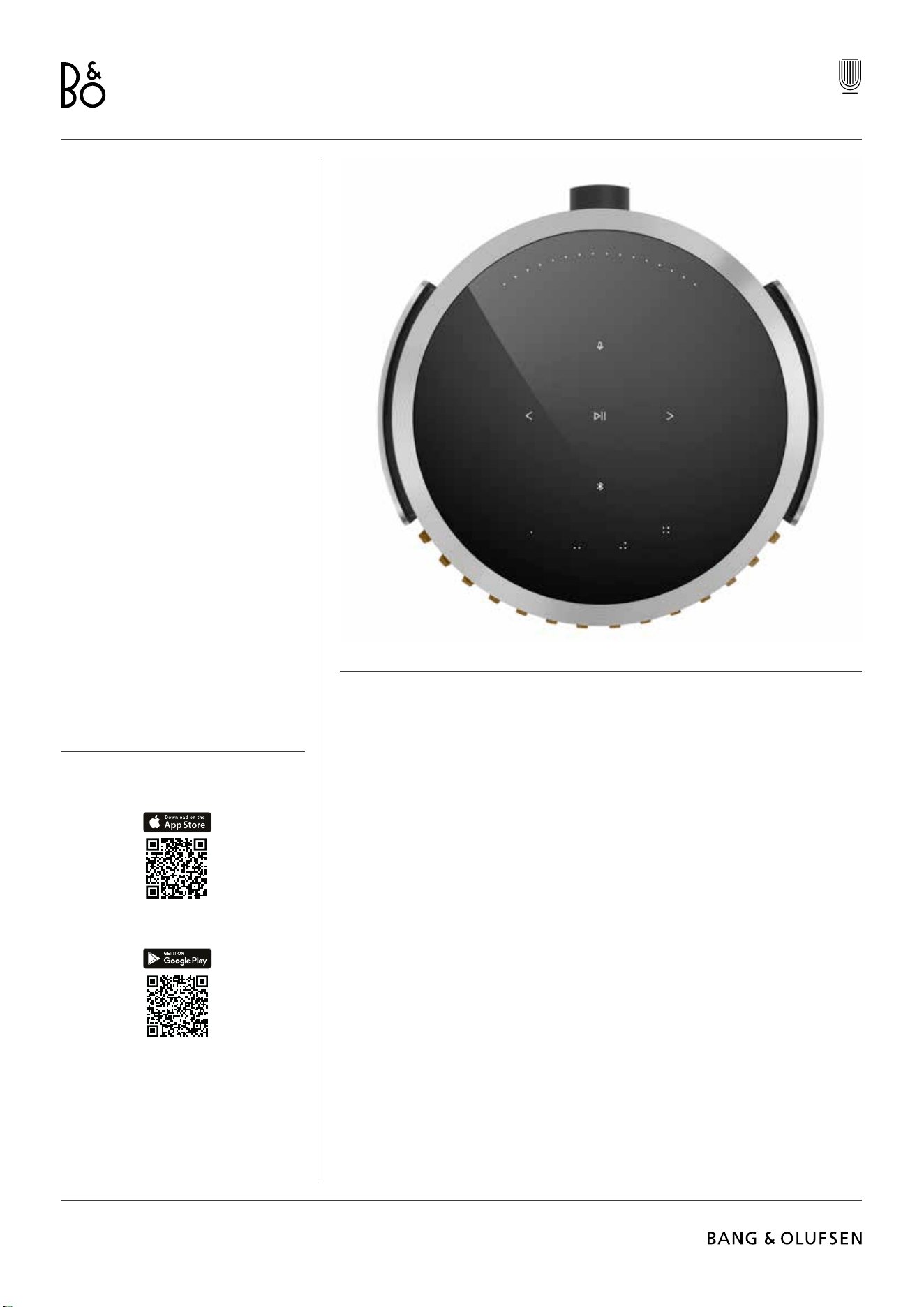
Beolab 8
93
Começar
PORTUGUÊS PORTUGUESE
INTRODUÇÃO
Este guia contém informações
adicionais relativas à utilização diária
do seu aparelho Bang & Olufsen e ao
equipamento a ele ligado, e descreve as
funções e funcionalidades do seu Beolab 8
em maior detalhe.
O seu Beolab 8 pode ser utilizado como
um sistema de música estéreo, bem como
um par de colunas estéreo para o seu
televisor Bang & Olufsen.
Recomendamos que o seu revendedor
entregue, instale e congure o seu Beolab
8, especialmente se a montagem for feita
na parede ou no teto
O seu revendedor Bang & Olufsen é o
primeiro lugar onde se deve dirigir se
tiver dúvidas relativas a assistência. Para
encontrar o seu revendedor mais próximo,
consulte
www.bang-olufsen.com
Para congurar o seu produto, transra a aplicação Bang & Olufsen na Google Play Store
ou Apple App Store.
A partir desta aplicação pode congurar o seu produto e obter a experiência Bang &
Olufsen completa. Desbloqueie a experiência completa de personalização de produtos
áudio, assistência ao produto e novas funcionalidades na ponta dos seus dedos.
Quando iniciar pela primeira vez a aplicação Bang & Olufsen, ser-lhe-á pedido que crie
uma conta de utilizador.
Para congurar a sua coluna, clique para adicionar um novo produto.
TRANSFERIR A APLICAÇÃO BANG & OLUFSEN
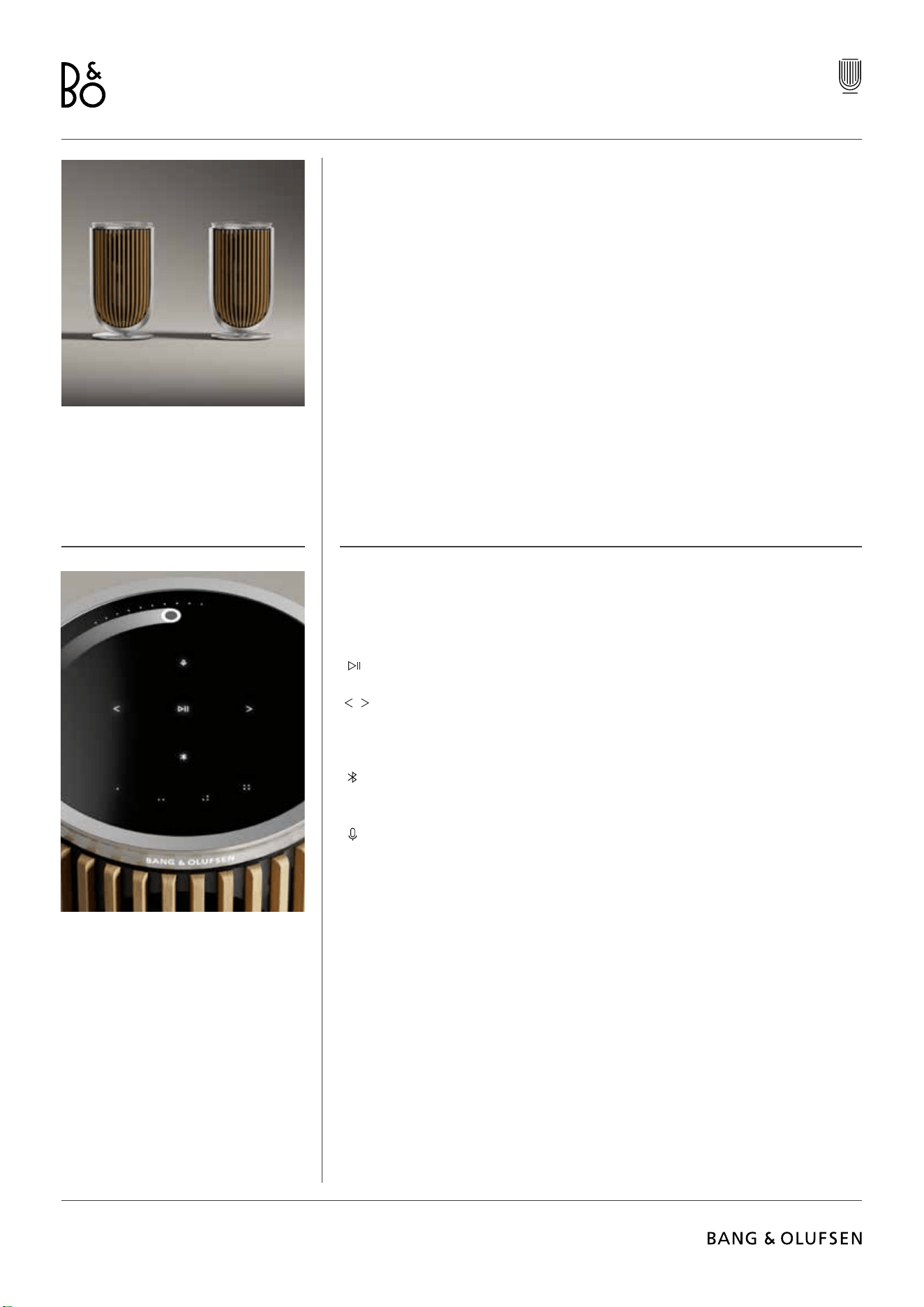
Beolab 8
94
NÃO ESQUECER AO CONFIGURAR
Certique-se de que a coluna está montada e congurada corretamente e de acordo com
as instruções de montagem.
Pode montar um par estéreo na aplicação Bang & Olufsen. Quando congurar o seu segundo
Beolab 8, ser-lhe-á perguntado se pretende montar as colunas como um par estéreo.
Também pode fazê-lo mais tarde. Basta aceder às denições de som na página do produto
Beolab 8 na aplicação Bang & Olufsen.
Durante a primeira instalação, certique-se de que a coluna está ligada a uma rede e esse
soware está atualizado antes de se ligar a um televisor Bang & Olufsen.
Tudo isto é feito através da aplicação Bang & Olufsen.
Ao congurar o seu Beolab 8 como um par estéreo, certique-se de que todos os cabos de
entrada estão ligados à coluna denida como coluna principal.
UTILIZAÇÃO DIÁRIA
A superfície de toque na parte superior do seu Beolab 8 acende quando a sua mão se
aproxima, pronta para que possa controlar a sua música.
Toque para reproduzir ou colocar em pausa
Toque para o seguinte ou anterior
Deslize em círculo na extremidade para controlar o volume
Pressione e segure o ícone do Bluetooth para ativar ou cancelar o
emparelhamento Bluetooth
Toque para desativar/ativar o som do microfone
Nota: Num par estéreo, os botões Bluetooth e microfone são desativados na coluna
secundária.Para realizar estas funções, utilize os botões da coluna principal.
. . . .
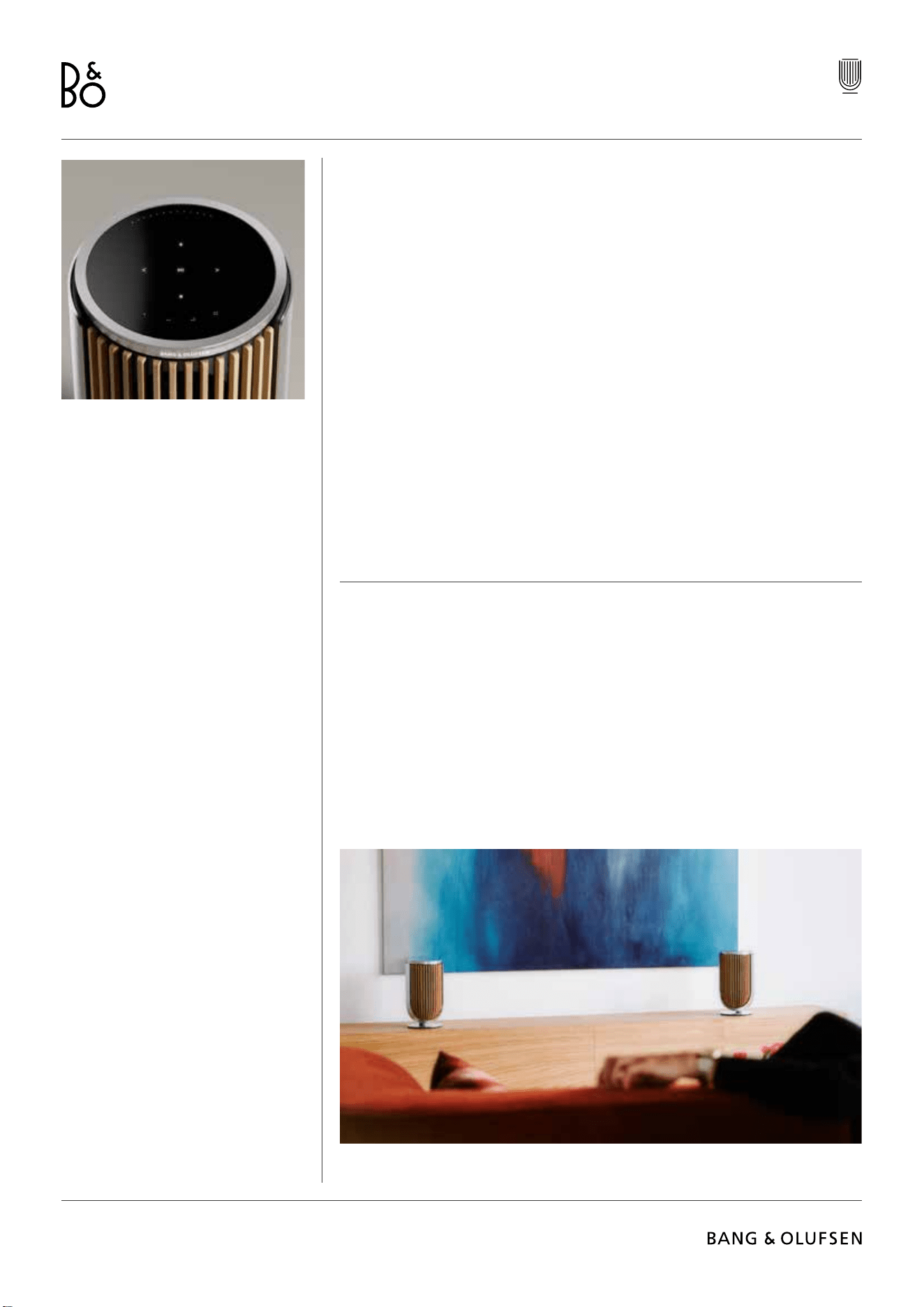
Beolab 8
95
FAVOURITES
O Beolab 8 tem quatro botões de favoritos onde pode guardar as suas experiências de
audição favoritas.
Rádio
Na página do produto na aplicação Bang & Olufsen, vá a Rádio e depois a Procurar para
selecionar uma estação.
Toque no ícone Mais para atribuí-lo a um favorito.
Toque no botão favorito da próxima vez que quiser ouvir a estação rapidamente.
Tidal Connect e Spotify Connect
Use o Tidal Connect ou o Spotify Connect na respetiva aplicação de streaming de música
para se ligar ao seu Beolab 8.
Ouça uma estação de rádio ou lista de reprodução favorita, como «Jazz» ou as suas
«Descobertas semanais» na coluna através do Tidal Connect ou do Spotify Connect e prima
prolongadamente o botão preferido escolhido para o atribuir.
Aceda ao seu favorito novamente em qualquer altura com um breve toque no botão.
LIGAR A SUA MÚSICA
Ligue a sua aplicação de música preferida ao seu Beolab 8 com Apple AirPlay, Chromecast
ou Bluetooth para uma reprodução sem os.
Use o Beolink Multiroom, Airplay ou Chromecast para integrar de forma perfeita as suas
diferentes colunas sem os a um sistema, permitindo-lhe controlar colunas em conjunto ou
individualmente.
Prima continuamente o ícone Bluetooth para ativar ou cancelar o emparelhamento do
Bluetooth.
Beolab 8
96
FONTES
Tem várias opções para reproduzir música no seu Beolab 8 através das seguintes fontes:
Rádio Bang & Olufsen
Estações disponíveis através da aplicação
B&O e Favoritos.
AirPlay ou Chromecast
Recursos de streaming e multiroom.
Tidal Connect ou Spotify Connect
Streaming e Favoritos.
Bluetooth 5.3
Streaming disponível e pronto a utilizar,
mesmo que o produto não esteja ligado à
Internet.
Line-in
Uma ligação USB-C para dispositivos de
áudio de terceiros, exigindo um adaptador
passivo USB-C para entrada de linha
(pode comprá-lo no seu revendedor Bang
& Olufsen).
Powerlink
Sistema de televisão/áudio B&O.
Powerlink sem os
Sistema de televisão/áudio B&O.
Utilize o seu telemóvel, tablet ou computador como controlo remoto para o Spotify.
Vá a spotify.com/connect para saber como
O Soware Spotify está sujeito a licenças de terceiros que pode encontrar aqui:
https://www.spotify.com/connect/third-party-licenses
Para usar o AirPlay com o Beolab 8, recomenda-se a versão mais recente do iOS, iPadOS
ou macOS.
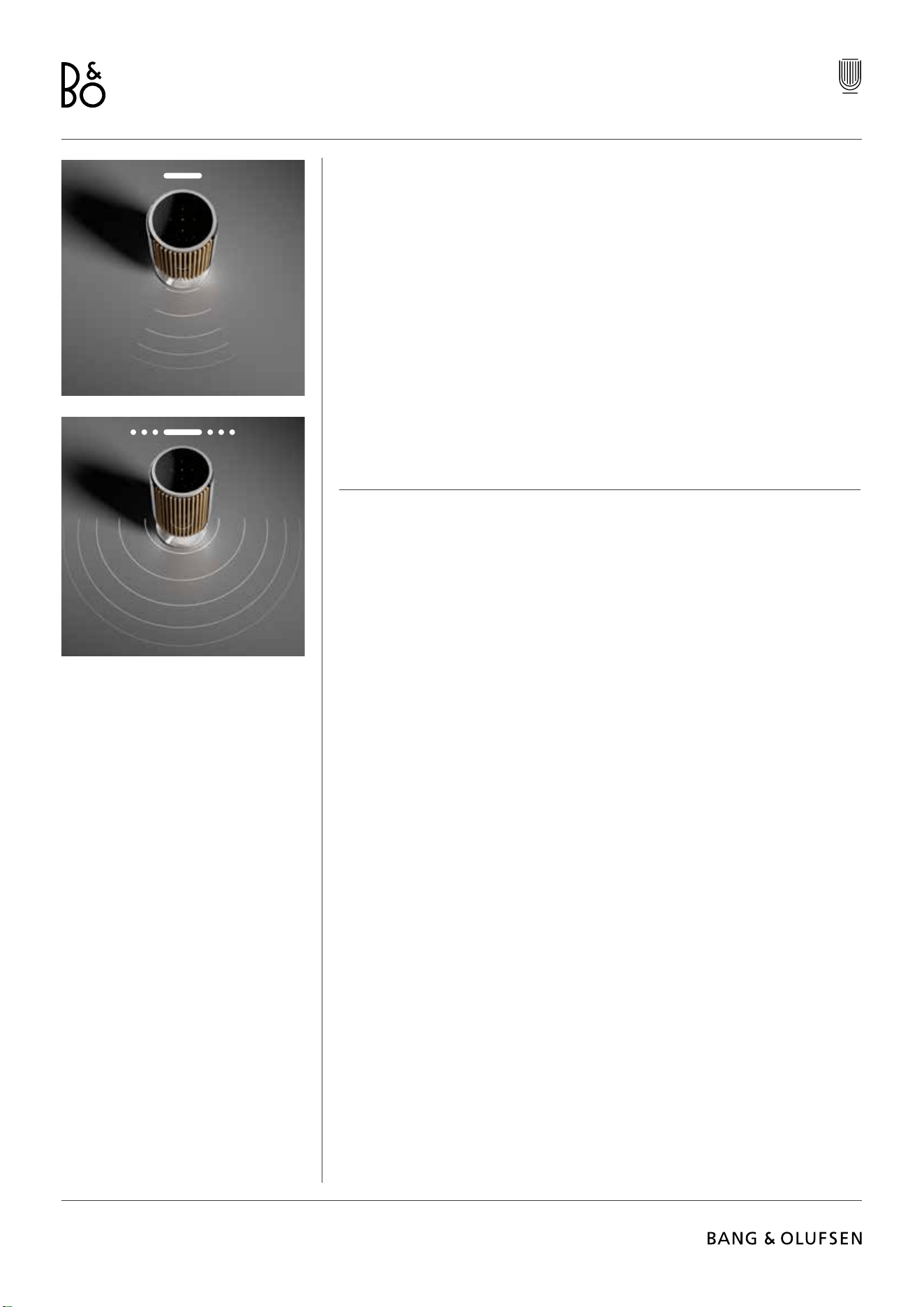
Beolab 8
97
MODOS DE AUDIÇÃO
Os modos de audição consistem numa vasta gama de controlos que lhe permitem ajustar o
som à sua preferência pessoal ou otimizar para a experiência de audição atual. Os modos de
audição podem ser selecionados e personalizados na aplicação Bang & Olufsen na página
do produtoBeolab 8 . Os modos de audição no Beolab 8 são equivalentes às predenições de
alto-falante numa televisão Bang & Olufsen . Pode guardar as suas próprias congurações
ajustadas pessoalmente como modos de audição, para que possa aceder facilmente às mesmas
novamente, ou usar as congurações predenidas projetadas para Beolab 8: Ideal, Discurso e
Social. Para cada Modo de Escuta pode denir os seguintes parâmetros de controlo:
Beosonic
Os algoritmos avançados de som digital desenvolvidos pela nossa equipa de acústica
permitem-lhe explorar diferentes espaços áudio, simplesmente movendo o círculo.
Controlo de largura da emissão do som
Ajuste se a largura da emissão do som num modo de audição está denida como WIDE ou
NARROW.
Active room compensation
A Active Room Compensation usa os microfones integrados para lhe dar uma anação ideal do
seu Beolab 8 de acordo com a divisão em que é colocado. É possível selecionar se este ltro de
sintonização está ligado ou desligado a um determinado modo de audição.
Os microfones no Beolab 8 devem ser ligados enquanto a Active Room Compensation estiver a
ser executada.
Predenição das colunas
As predenições das colunas são utilizadas quando o Beolab 8 está ligado a um televisor Bang
& Olufsen para congurar grupos de colunas. Selecione o número de Predenição de coluna
como o número de identicação para adicionar os grupos de colunas no menu do televisor, que
pode ser congurado no menu em Modo de audição – Avançado.
Cada predenição é exclusivamente identicada por uma identicação numérica no intervalo
(0-99). Este número é enviado do televisor através do Powerlink ou dos dados do Powerlink ou
Powerlink sem os quando um Grupo de colunas é selecionado.
O número de predenição da coluna é o número de identicação do modo de audição e é
selecionado no Grupo de colunas no menu do televisor.
CONTROLO DE LARGURA DA EMISSÃO DO SOM
Com o Beolab 8 pode mudar a largura do som para obter um som otimizado para diferentes
experiências.
O modo WIDE destina-se a situações mais «sociais» ou de audição passiva. Desta forma,
garante-se uma distribuição mais equitativa do som direto através de uma área de audição
mais ampla na divisão.
O modo NARROW destina-se ao «Ponto ideal» ou audição ativa e fornece imagens estéreo
precisas para uma audição ativa. Pode reduzir a quantidade de energia nos reexos fora
das paredes laterais.
Os LEDna parte frontal informam-no sobre o modo em que o Beolab 8 se encontra. Também
pode encontrar a informação na aplicação Bang & Olufsen.
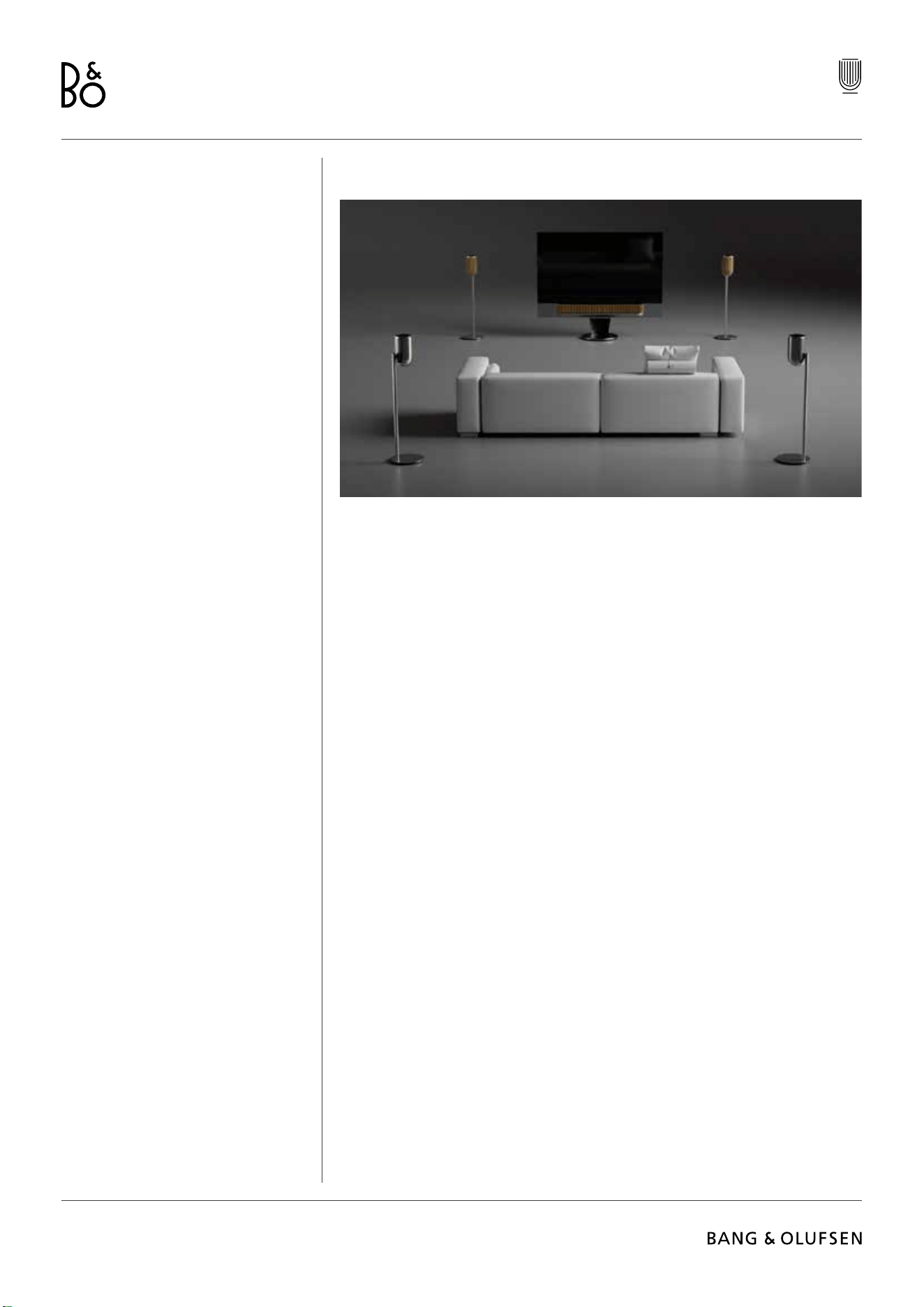
Beolab 8
98
LIGAR A UM TELEVISOR BANG & OLUFSEN
Pode utilizar os seus Beolab 8como um par estéreo ou numa conguração surround
juntamente com um televisor Bang & Olufsen , quer através de cabos Powerlink ou através
de Powerlink sem os.
Durante a primeira conguração na aplicação Bang & Olufsen , terá a opção de selecionar
que tipo de ligação irá utilizar entre o Beolab 8e o seu televisor.
Quando o Powerlink é selecionado, ca permanentemente ativado e pode sempre ligar
cabos ao seu televisor.
Ao selecionar Powerlink sem o, o emparelhamento sem os cará aberto durante 15
minutos.
Esta seleção pode sempre ser alterada ou reiniciada no menu de denições do produto na
aplicação Bang & Olufsen .
Encontre as instruções relevantes sobre como congurá-las com o seu televisor no guia do
seu modelo de televisor Bang & Olufsen. Para compatibilidade especíca para televisores
Bang & Olufsen , contacte o seu revendedor Bang & Olufsen para obter mais informações.
Após ligar ao televisor e em uso, a interface do utilizador na parte superior das colunas será
desativada, exceto para o LED de estado no meio.
As colunas comportar-se-ão como um sistema secundário e serão controladas e acionadas
através do televisor.
Consoante o tipo de televisor, poderão ser necessários cabos e adaptadores diferentes. No
seu revendedor Bang & Olufsen encontrará todos os cabos e adaptadores.
Se pretender ligar duas colunas a um terminal Powerlink no Soundcenter ou televisor, não é
possível ligar o cabo entre as colunas, é necessário um divisor Powerlink adicional; contacte
o seu revendedor Bang & Olufsen para obter mais informações.
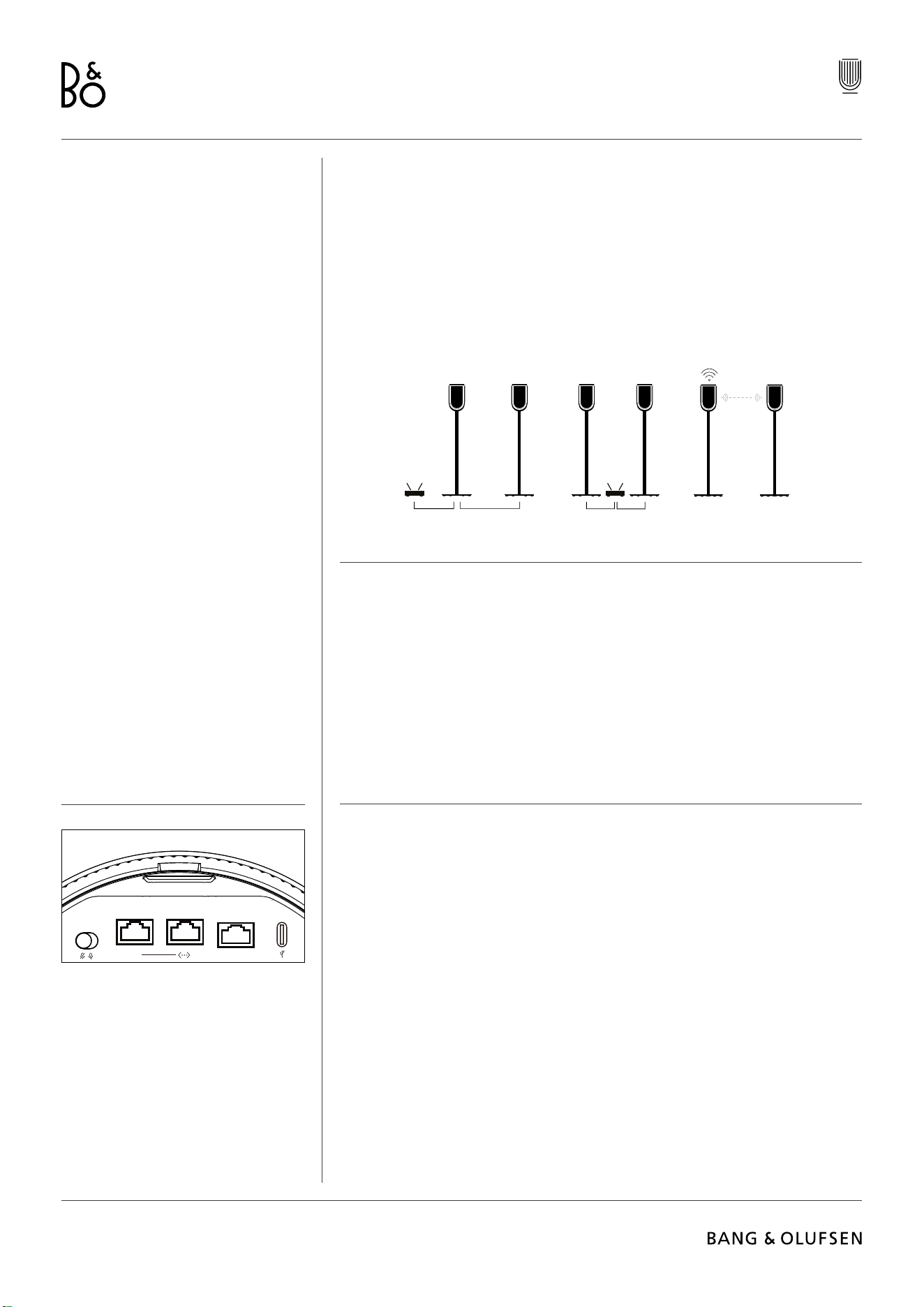
Beolab 8
99
Nice to know
LIGAÇÕES DE REDE
Dispõe de diferentes opções para ligar o seu Beolab 8a uma rede.
Pode ligar sem os através de Wi-Fi, que pode ser instalado na aplicação Bang & Olufsen .
Pode ligar cada coluna separadamente através de uma ligação LAN por cabo.
Pode ligar a coluna principal a uma saída LAN e a coluna secundária a uma coluna
principal.
QUALIDADE ÁUDIO PARA COLUNAS ESTÉREO EMPARELHADAS
Quando as suas colunas estão emparelhadas, pode selecionar a qualidade do uxo de
áudio entre elas na aplicação Bang & Olufsen .
O modo predenido é a Compressão de alta qualidade para reduzir o risco de falhas de
som quando a rede está congestionada. Em instalações com uma ligação de rede com
maior largura de banda, é possível ajustar o sinal a um sinal de áudio não comprimido,
proporcionando o maior desempenho áudio possível.
LIGAÇÕES
Encontra o painel de ligação na parte de trás da coluna debaixo das capas amovíveis. Terá
de removê-las para ter um bom acesso à ligação.
Ligação com os:
Powerlink
Ethernet x 2
USB-C (para assistência) e linha de
entrada
Ligações sem os:
Powerlink sem os
WiSA
Apple AirPlay
Google Chromecast
Bluetooth 5.3
Wi-Fi b/g/a/n/ac/ax
PL
IN
Beolab 8
100
INDICADOR LUMINOSO
O indicador luminoso mostra o estado do produto.
AÇÃO INDICAÇÃO
branco
Aceso Ligado à rede, pronto a utilizar
A Piscar A iniciar
A piscar rapidamente Compensação da sala a decorrer
Blue
Aceso (5 seg.) Ligado/ Emparelhamento por Bluetooth
A pulsar Abrir para emparelhar
Vermelho
Aceso Erro estático, entre em contacto com o service
A Piscar Erro transitório, por exemplo,
sobreaquecimento
Âmbar
Aceso Sem ligação de rede, ligação perdida
A Piscar Pronto para conguração da rede
A pulsar Ligar à rede
Green
A pulsar Atualização de soware em curso
Magenta
Aceso (5 seg.) Ligado/ Emparelhamento estéreo
A pulsar Emparelhamento por Powerlink sem os
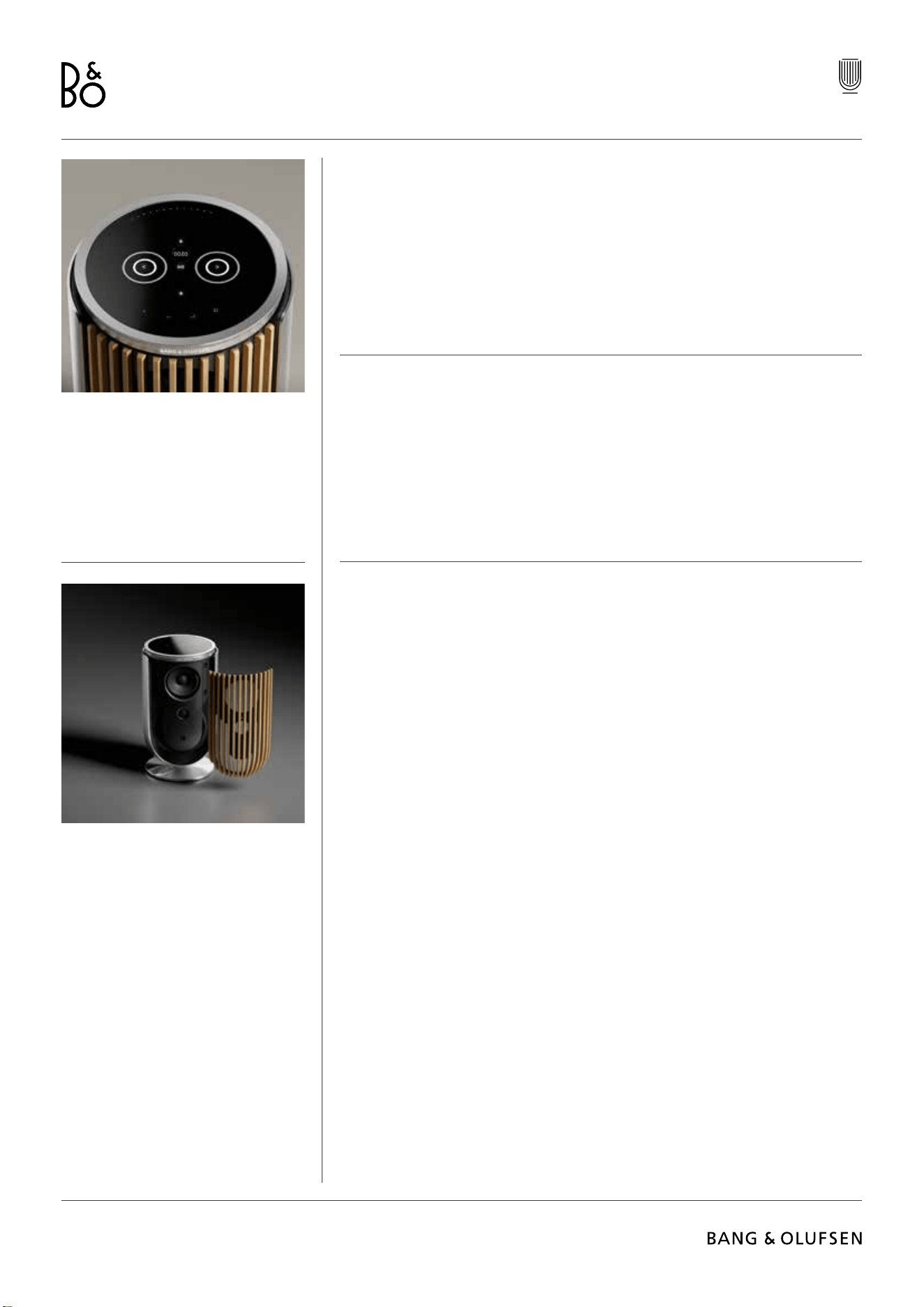
Beolab 8
101
PONTO DE ACESSO (AP) RESET
Pode ligar o seu Beolab 8 a uma nova rede sem os ou repor a ligação, pressionando os
botões Seguinte e Anterior na placa superior em simultâneo durante 3 segundos. Irá ouvir
um aviso sonoro e o indicador de estado cará âmbar.
Nas denições do produto da aplicação Bang & Olufsen , selecione Recongurar para ligar
a coluna ao Wi-Fi.
REPOR AS CONFIGURAÇÕES DE ORIGEM
Pode restaurar as denições de fábrica pressionando os botões Seguinte e Anterior na placa
superior em simultâneo durante 8 segundos.
A sua coluna começará o processo de reinicialização e passado aproximadamente um
minuto, o seu Beolab 8 estará novamente pronto para a primeira conguração.
COVERS
Pode trocar a capa da frente, se a certa altura quiser mudar a aparência do seu Beolab 8
Para instruções de como montar e desanexar a tampa frontal, por favor consulte o guia de
acessórios.
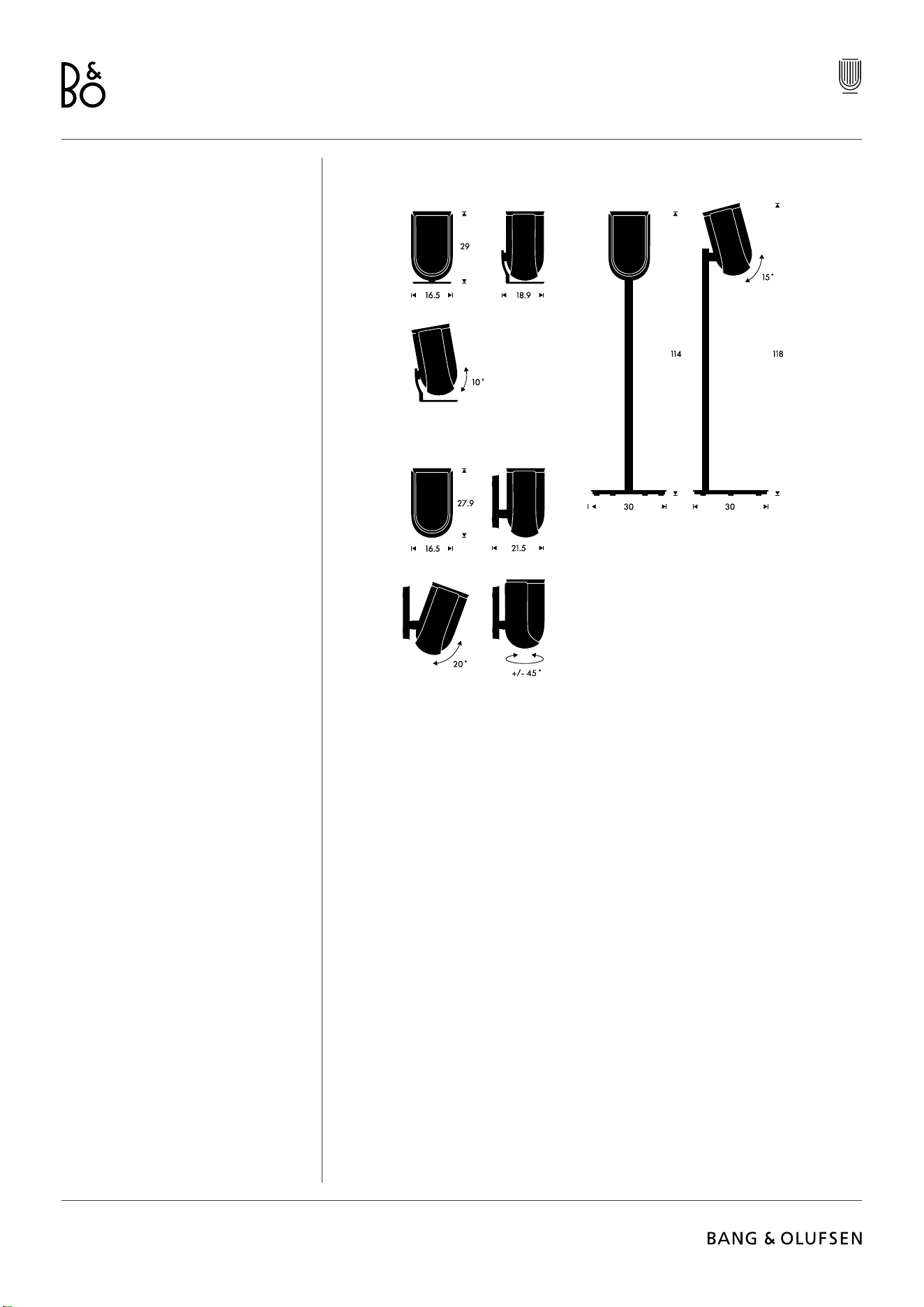
Beolab 8
102
SOLUÇÕES DE STAND E SUPORTE DE FIXAÇÃO
Para instalar o Beolab 8, use um dos apoios e suportes com uma grande variedade de
opções de ajuste fácil.
Para obter instruções sobre como instalar o Beolab 8, consulte o guia de acessórios.
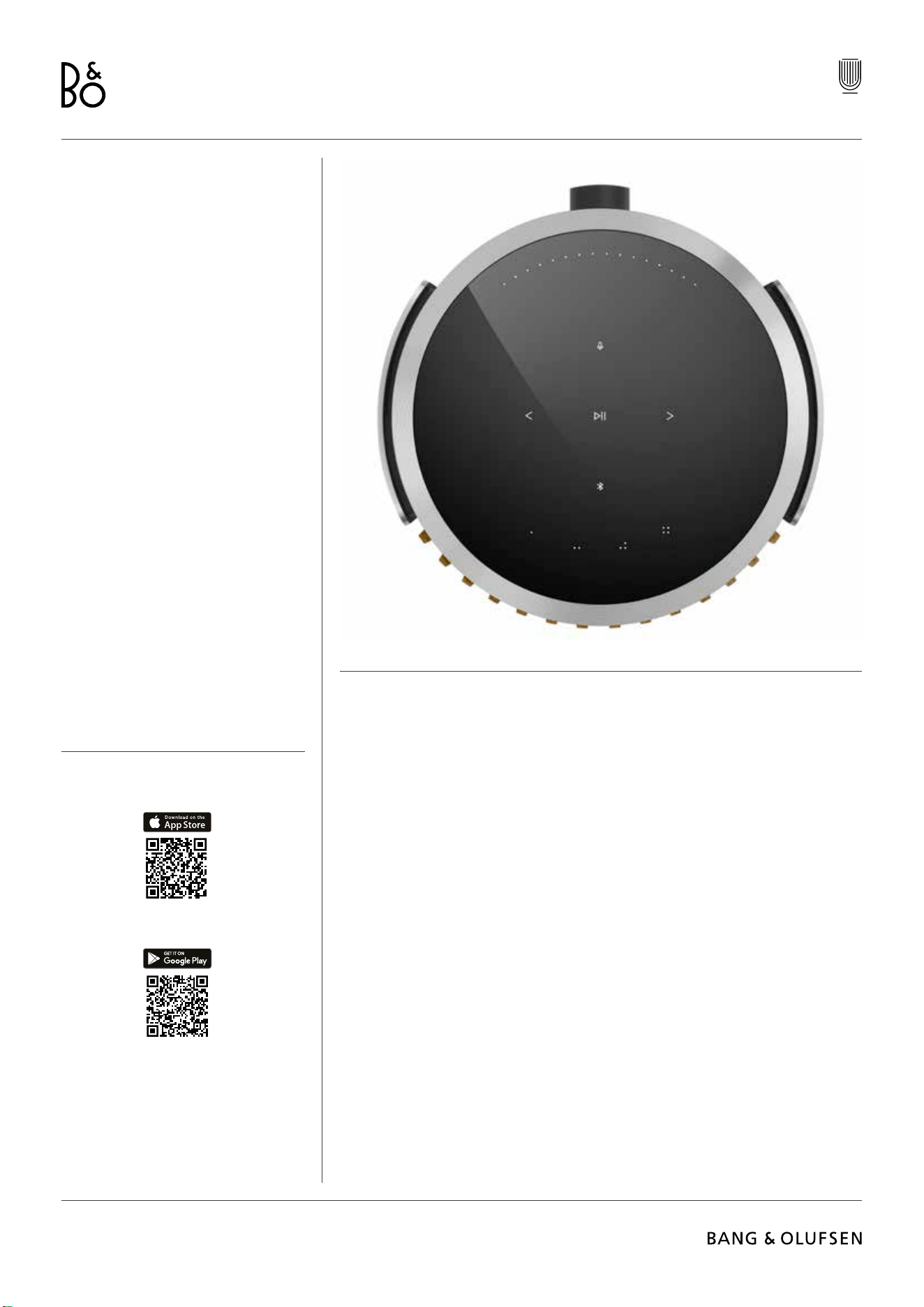
Beolab 8
103
Zaczynamy
POLSKI POLISH
WPROWADZENIE
W tym podręczniku użytkownika
znajdziesz dodatkowe informacje na temat
codziennego użytkowania produktu Bang
& Olufsen oraz produktów połączonych,
a także bardziej szczegółowy opis cech i
funkcji głośników Beolab 8.
Urządzenia Beolab 8 można używać jako
stereofonicznego systemu muzycznego lub
jako pary głośników stereo dla telewizora
Bang & Olufsen.
Zalecamy, aby głośniki Beolab 8
zostały dostarczone, zamontowane
i skongurowane przez sprzedawcę,
szczególnie jeśli mają być zamontowane
na ścianie lub na sucie.
Sprzedawca urządzeń Bang & Olufsen
jest pierwszą osobą, do której należy się
zwracać w przypadku jakichkolwiek pytań.
Aby znaleźć najbliższy punkt sprzedaży,
przejdź na stronę
www.bang-olufsen.com
Aby skongurować produkt, pobierz aplikację Bang & Olufsen ze sklepu Google Play lub
Apple App Store.
Dzięki tej aplikacji możesz skongurować produkt i uzyskać dostęp do wszystkich opcji
oferowanych przez Bang & Olufsen. Korzystaj ze wszystkich możliwości produktu, takich jak
personalizacja dźwięku, pomoc techniczna i szybki dostęp do nowych funkcji.
Przy pierwszym uruchomieniu aplikacji Bang & Olufsen zostanie wyświetlony monit o
utworzenie konta użytkownika.
W celu skongurowania głośnika kliknij, aby dodać nowy produkt.
POBIERANIE APLIKACJI BANG & OLUFSEN
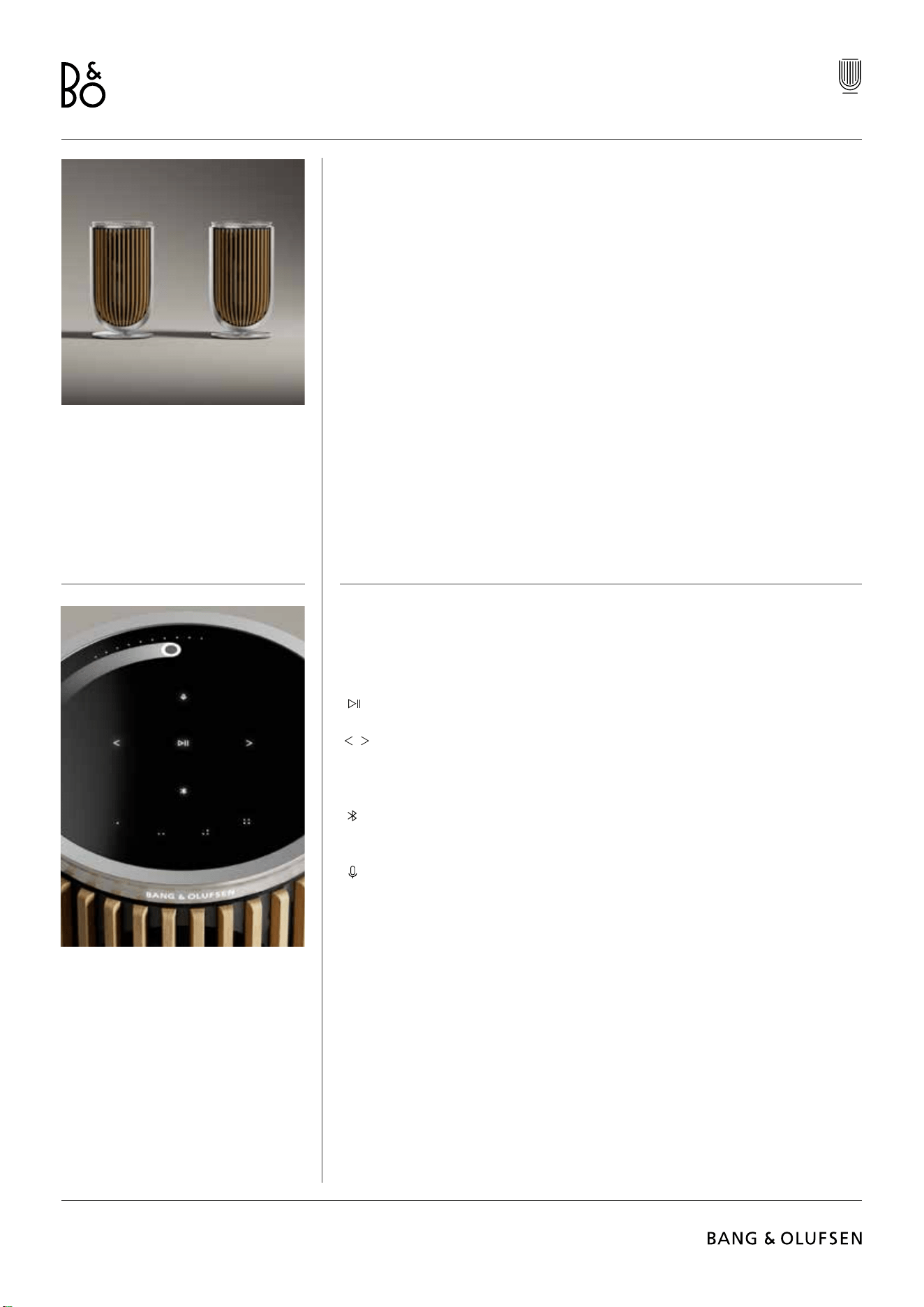
Beolab 8
104
O CZYM PAMIĘTAĆ PODCZAS KONFIGURACJI
Upewnij się, że głośnik został zamontowany i skongurowany prawidłowo i zgodnie z
instrukcją montażu.
W aplikacji Bang & Olufsen możesz skongurować parę stereo. Kiedy będziesz
kongurować drugie urządzenie Beolab 8, zostanie wyświetlone pytanie, czy chcesz
skongurować głośniki jako parę stereo.
Możesz to również zrobić później. Wystarczy przejść do ustawień dźwięku na stronie
produktu Beolab 8 w aplikacji Bang & Olufsen.
Podczas pierwszej konguracji upewnij się, że głośnik jest połączony z siecią i że
oprogramowanie zostało zaktualizowane przed podłączeniem do telewizora Bang &
Olufsen.
Wszystko to należy zrobić za pośrednictwem aplikacji Bang & Olufsen.
Kongurując urządzenie Beolab 8 jako parę stereo, upewnij się, że wszystkie kable
wejściowe są podłączone do głośnika, który jest ustawiony jako głośnik główny.
CODZIENNY UŻYTEK
Powierzchnia dotykowa u góry urządzenia Beolab 8 zaświeci się, gdy zbliżysz dłoń —
gotowa do sterowania muzyką.
Dotknij, aby odtworzyć lub wstrzymać
Dotknij, aby przejść dalej lub wstecz
Przesuń po okręgu w pobliżu krawędzi, aby sterować głośnością
Przytrzymaj ikonę Bluetooth dłużej, aby włączyć lub anulować parowanie
Bluetooth
Dotknij, aby wyciszyć mikrofon lub wyłączyć jego wyciszenie
Uwaga: W parze stereo przyciski Bluetooth i mikrofonu są wyłączone na drugim głośniku.
Aby obsługiwać te funkcje, należy użyć przycisków na głośniku głównym.
. . . .
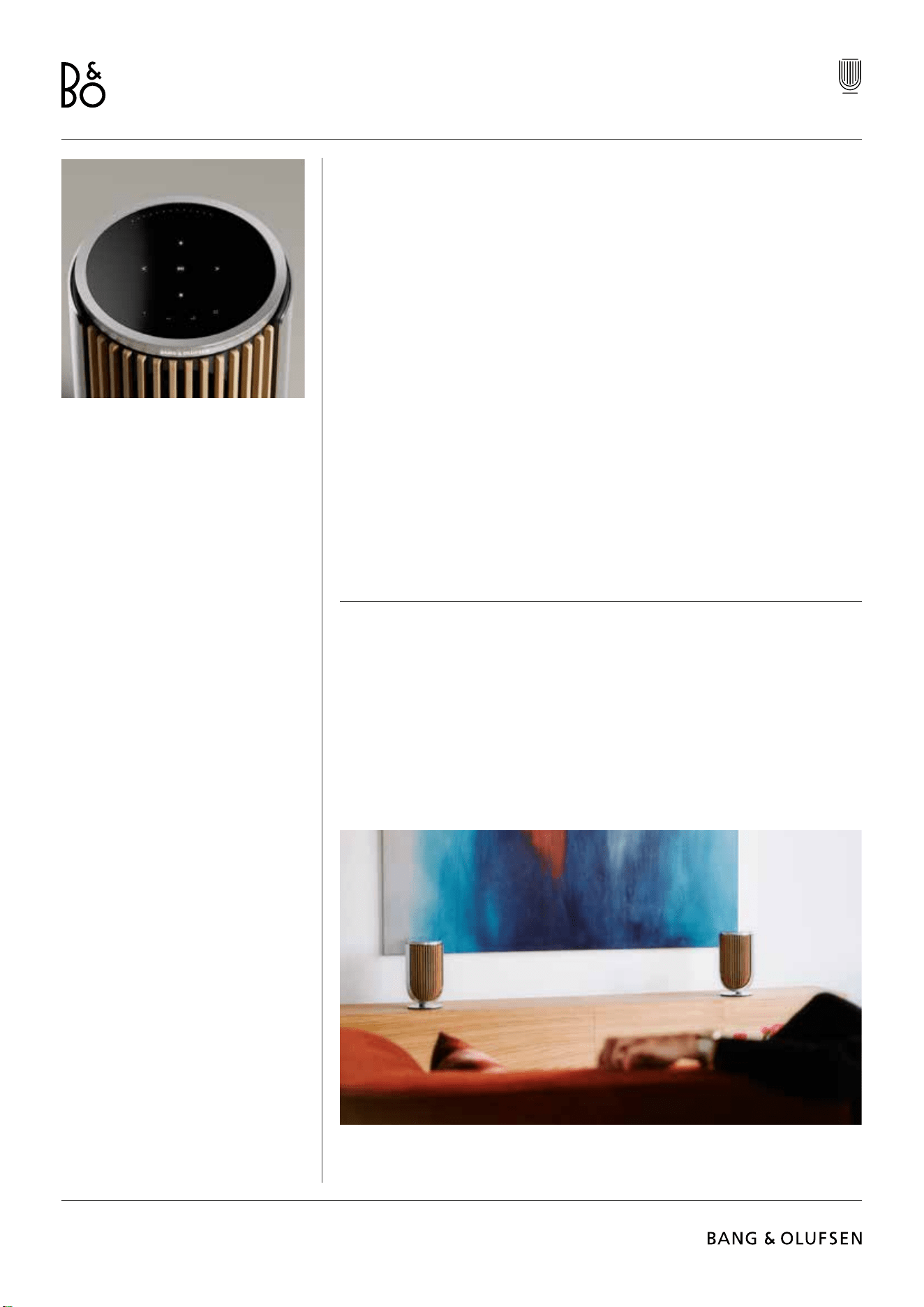
Beolab 8
105
ULUBIONE
Beolab 8 ma cztery przyciski Ulubione, dzięki którym można zapisać swoje ulubione
ustawienia audio.
Radio
Na stronie produktu w aplikacji Bang & Olufsen przejdź do funkcji Radio, a następnie
wyszukaj, aby wybrać stację.
Dotknij ikony Więcej, aby przypisać ją do ulubionych.
Aby następnym razem szybko włączyć tę stację, dotknij przycisku ulubionych.
Tidal Connect i Spotify Connect
Użyj funkcji Tidal Connect lub Spotify Connect w odpowiedniej aplikacji do strumieniowego
przesyłania muzyki, aby nawiązać połączenie z głośnikiem Beolab 8.
Odtwórz przez głośnik ulubioną stację radiową lub playlistę, na przykład „Jazz” lub
„Discover Weekly”, za pomocą Tidal Connect lub Spotify Connect, a następnie naciśnij i
przytrzymaj wybrany przycisk ulubionych, aby ją przypisać.
Do ulubionej pozycji możesz uzyskać dostęp w dowolnym momencie, krótko naciskając
przycisk.
PODŁĄCZ SWOJĄ MUZYKĘ
Połącz swoją ulubioną aplikację muzyczną z urządzeniem Beolab 8, używając Apple
AirPlay, Chromecast lub Bluetooth, i odtwarzaj bezprzewodowo.
Użyj Beolink Multiroom, Airplay lub Chromecast, aby bezproblemowo zintegrować różne
głośniki bezprzewodowe w jeden system, umożliwiając sterowanie głośnikami razem lub
indywidualnie.
Naciśnij i przytrzymaj ikonę Bluetooth, aby włączyć lub anulować parowanie Bluetooth.
Beolab 8
106
ŹRÓDŁA
Masz wiele możliwości odtwarzania muzyki na urządzeniu Beolab 8 za pośrednictwem
następujących źródeł:
Radio Bang & OlufsenStacje dostępne
za pośrednictwem aplikacji B&O oraz
Ulubione.
AirPlay lub Chromecast
Możliwości przesyłania strumieniowego i
multiroom.
Tidal Connect lub Spotify
ConnectPrzesyłanie strumieniowe i
Ulubione.
Bluetooth 5.3
Przesyłanie strumieniowe dostępne od
razu po wyjęciu z pudełka, nawet jeśli
produkt nie jest połączony z Internetem.
Line-in
Złącze USB-C dla urządzeń audio innych
rm, wymagające pasywnego adaptera
USB-C na złącze liniowe (można kupić u
sprzedawcy Bang & Olufsen).
Powerlink
System TV/Audio B&O.
Użyj swojego telefonu, tabletu lub komputera jako pilota do Spotify.
Wejdź na stronę spotify.com/connect, aby dowiedzieć się, jak to zrobić.
Oprogramowanie Spotify podlega licencjonowaniu innej rmy. Informacje można znaleźć tutaj:
https://www.spotify.com/connect/third-party-licenses
Na potrzeby używania AirPlay z urządzeniem Beolab 8 zalecana jest najnowsza wersja
systemu iOS, iPadOS lub macOS.
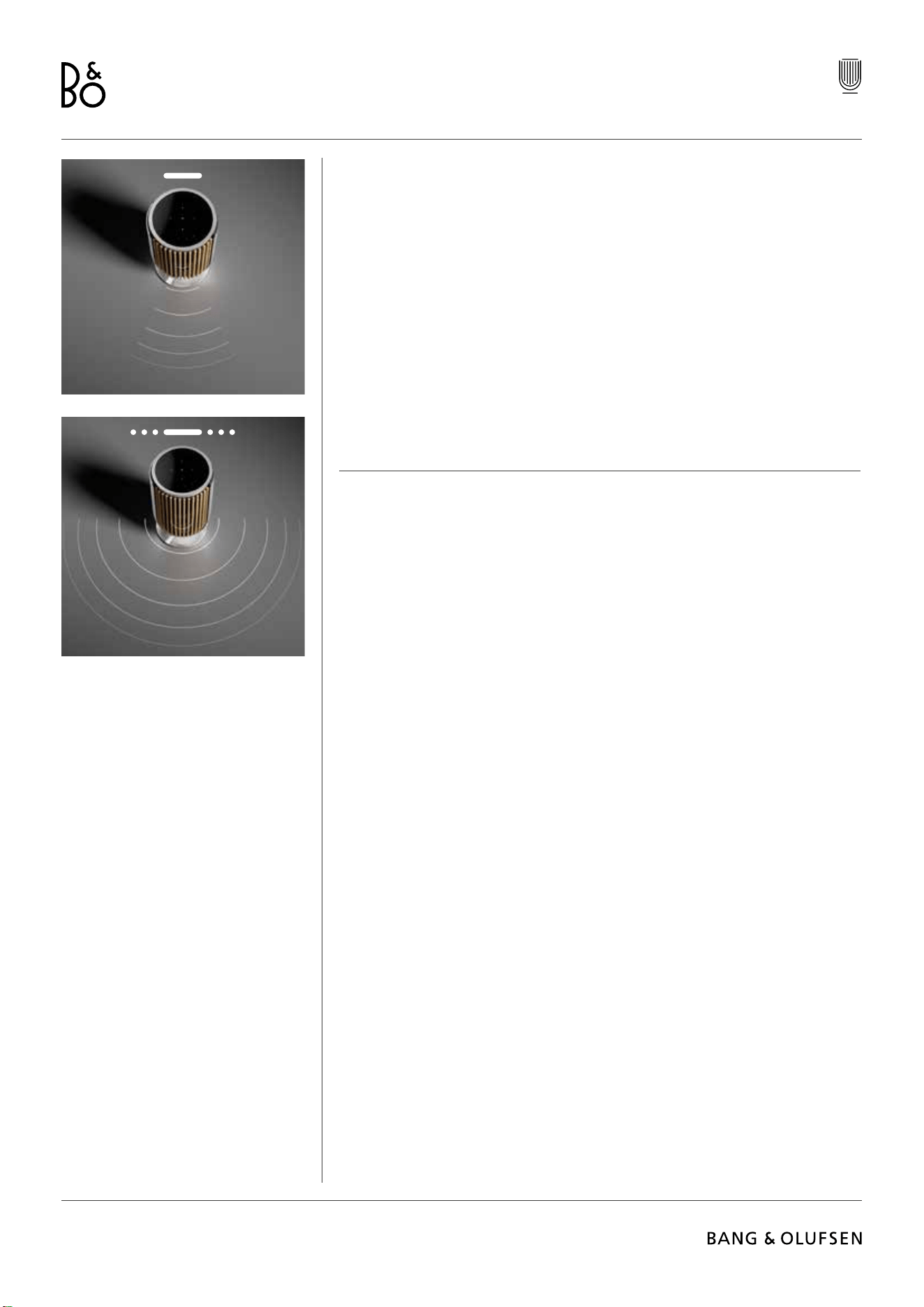
Beolab 8
107
TRYBY SŁUCHANIA
Tryby słuchania obejmują szeroki zakres elementów sterujących, które umożliwiają
dostosowanie dźwięku do osobistych preferencji lub optymalizację pod kątem bieżących
wrażeń słuchowych. Tryby słuchania można wybrać i dostosować w aplikacji Bang & Olufsen
na stronie produktu Beolab 8. Tryby słuchania urządzenia Beolab 8 odpowiadają ustawieniom
fabrycznym głośników telewizora Bang & Olufsen. Możesz zapisać własne, spersonalizowane
ustawienia dźwięku jako tryby słuchania, aby mieć do nich łatwy dostęp, lub skorzystać z
następujących predeniowanych ustawień zaprojektowanych dla urządzenia Beolab 8:
Optymalne, Mowa i Towarzyskie.
Dla każdego trybu słuchania można zdeniować następujące parametry sterowania:
Beosonic
Zaawansowane algorytmy dźwięku cyfrowego opracowane przez nasz zespół ds. akustyki
umożliwiają odkrywanie różnych przestrzeni audio przez proste przesuwanie okręgu.
Kontrola szerokości wiązki
Dostosuj, czy szerokość wiązki w trybie słuchania ma być ustawiona jako WIDE czy NARROW.
Active Room Compensation
Funkcja Active Room Compensation wykorzystuje wbudowane mikrofony, aby zapewnić
optymalne dostrojenie urządzenia Beolab 8 do pomieszczenia, w którym się znajduje.
Możesz wybrać, czy ten ltr strojenia jest włączony czy wyłączony w danym trybie słuchania.
Mikrofony urządzenia Beolab 8 muszą być włączone, gdy działa funkcja Active Room
Compensation.
Ustawienie fabryczne głośnika
Ustawienia fabryczne głośników są stosowane, gdy urządzenie Beolab 8 jest połączone z
telewizorem Bang & Olufsen w celu skongurowania grup głośników.
Wybierz numer ustawienia fabrycznego głośników jako numer identykacyjny w celu dodania
grup głośników w menu telewizora. Można to skongurować w menu, wybierając pozycję Tryb
słuchania – Zaawansowane.
Każde ustawienie fabryczne jest opatrzone odrębnym identykatorem liczbowym z zakresu
(0–99). Numer ten jest wysyłany z telewizora za pośrednictwem Powerlink lub Wireless
Powerlink po wybraniu grupy głośników. Numer ustawienia fabrycznego głośników to numer
identykacyjny trybu słuchania, który wybiera się w grupie głośników w menu telewizora.
KONTROLA SZEROKOŚCI WIĄZKI
Za pomocą urządzenia Beolab 8 można zmieniać szerokość dźwięku, aby dopasować
dźwięk do własnych upodobań.
Tryb WIDE jest przeznaczony do słuchania bardziej „towarzyskiego” lub pasywnego. Ten
tryb zapewnia bardziej równomierne rozłożenie dźwięku w całym pomieszczeniu.
Tryb NARROW tworzy „ulubione miejsce” do słuchania w skupieniu i zapewnia precyzyjne
odtwarzanie dźwięku stereo do aktywnego słuchania. Dzięki temu redukowana jest ilość
energii z odbić od bocznych ścian pomieszczenia.
Diody LED znajdujące się z przodu sygnalizują tryb, w jakim pracuje urządzenie Beolab 8. Tę
informację można także znaleźć w aplikacji Bang & Olufsen.
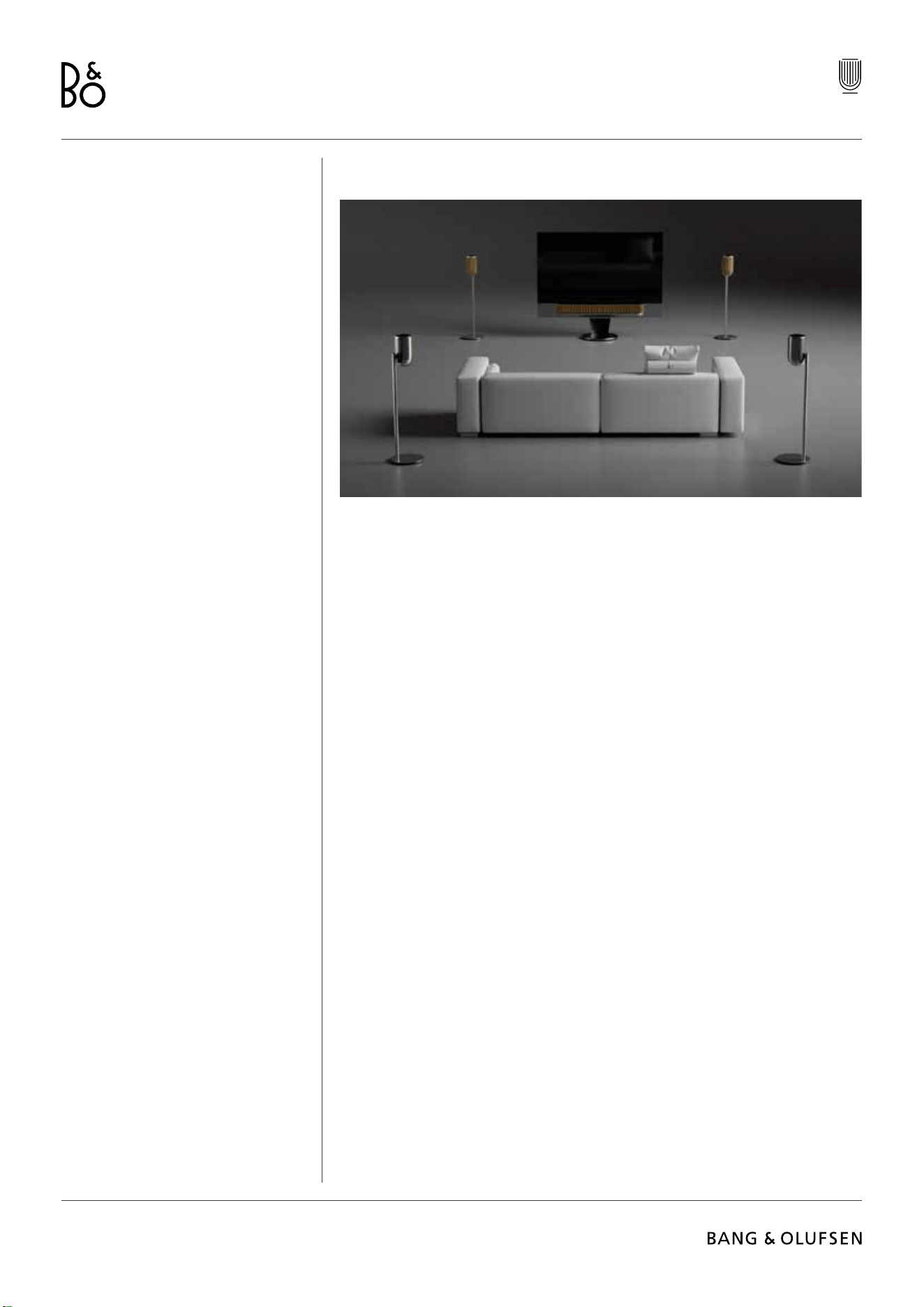
Beolab 8
108
ŁĄCZENIE Z TELEWIZOREM BANG & OLUFSEN
Urządzenia Beolab 8 można używać jako pary stereo lub w konguracji surround razem
z telewizorem Bang & Olufsen za pośrednictwem kabli Powerlink lub bezprzewodowo za
pomocą funkcji Wireless Powerlink.
Podczas pierwszej konguracji w aplikacji Bang & Olufsen możesz wybrać typ połączenia,
jakie będzie używane pomiędzy urządzeniem Beolab 8 i telewizorem.
Jeśli wybierzesz opcję Powerlink, będzie ona stale włączona i w każdej chwili będzie można
podłączyć kable do telewizora.
Jeśli wybierzesz opcję Wireless Powerlink, możliwość bezprzewodowego parowania będzie
dostępna przez 15 minut.
Ten wybór zawsze można zmienić lub uruchomić ponownie w menu ustawień produktu w
aplikacji Bang & Olufsen.
Odpowiednie instrukcje konguracji połączenia z telewizorem można znaleźć w
podręczniku użytkownika dla danego modelu telewizora Bang & Olufsen. Aby uzyskać
informacje o zgodności konkretnych telewizorów
Bang & Olufsen, skontaktuj się ze sprzedawcą Bang & Olufsen, który udzieli Ci dodatkowych
wskazówek.
Po połączeniu z telewizorem i w użyciu interfejs użytkownika u góry głośników zostanie
wyłączony, z wyjątkiem diody LED stanu pośrodku.
Głośniki będą działać jako system dodatkowy i będą sterowane i obsługiwane za
pośrednictwem telewizora.
W zależności od typu telewizora potrzebne są różne kable i adaptery. Kable i adaptery są
dostępne u sprzedawcy Bang & Olufsen .
Jeśli chcesz podłączyć dwa głośniki do jednego gniazda Powerlink urządzenia Soundcenter
lub telewizora, nie można stworzyć pętli między głośnikami za pomocą kabla. Potrzebny
jest dodatkowy rozdzielacz Powerlink. Aby uzyskać więcej informacji, skontaktuj się ze
sprzedawcą Bang & Olufsen.
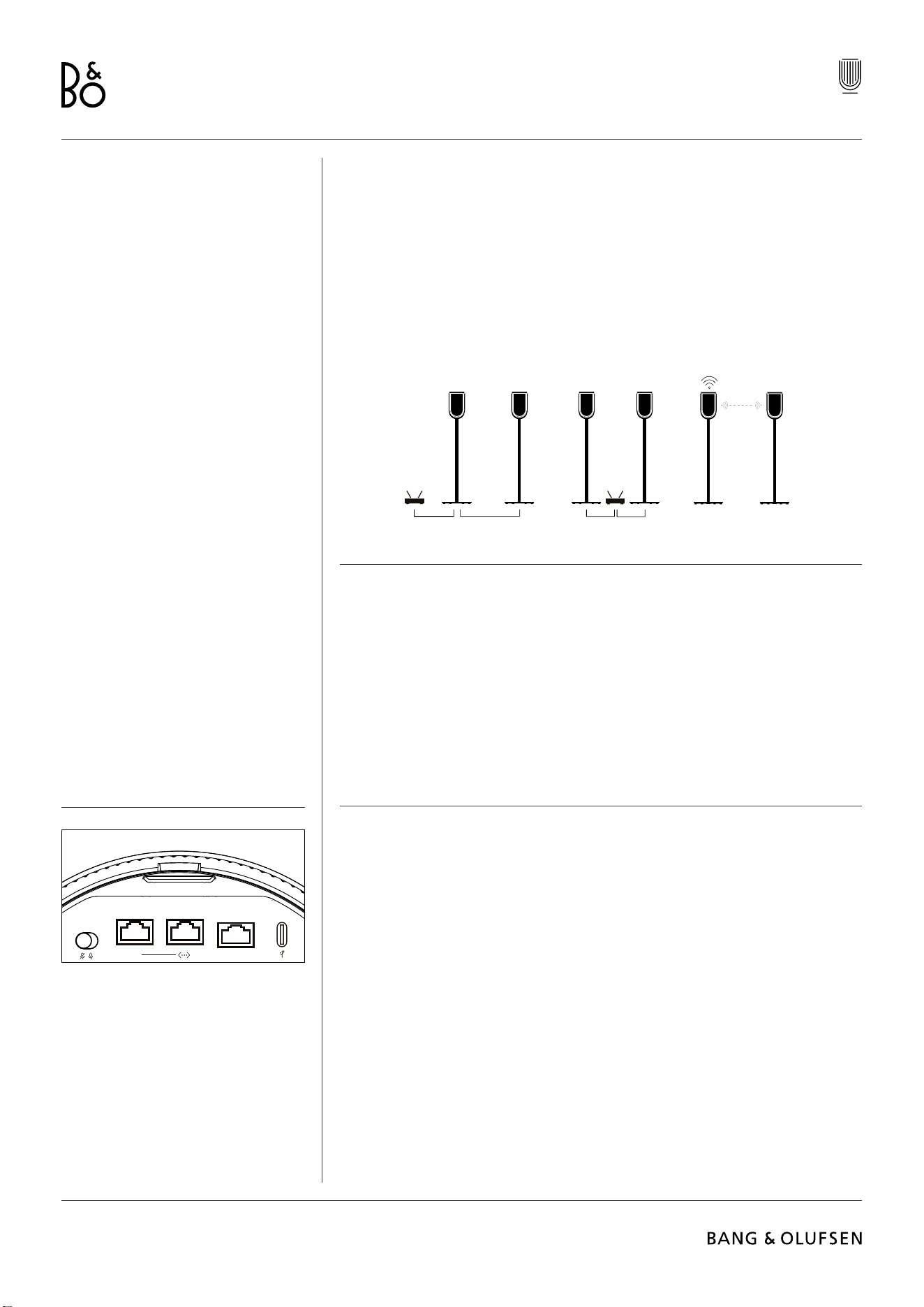
Beolab 8
109
Nice to know
DOBRZE WIEDZIEĆ
Połączenia sieciowe Istnieją różne opcje podłączenia urządzenia Beolab 8 do sieci.
Można połączyć je bezprzewodowo przez sieć Wi-Fi, którą można skongurować w
aplikacji Bang & Olufsen.
Każdy głośnik można podłączyć osobno za pomocą przewodowego połączenia LAN.
Główny głośnik można podłączyć do wyjścia LAN, a drugi głośnik za pomocą połączenia
daisy-chain z głośnikiem głównym.
JAKOŚĆ DŹWIĘKU DLA GŁOŚNIKÓW W PARZE STEREO
Po sparowaniu głośników jakość dźwięku przesyłanego strumieniowo między nimi można
wybrać w aplikacji Bang & Olufsen.
Domyślnym trybem jest Kompresja o wysokiej jakości, aby zmniejszyć ryzyko przerywania
połączenia w przypadku przeciążenia sieci. W instalacjach z połączeniem sieciowym o
większej przepustowości możliwe jest dostosowanie sygnału do nieskompresowanego
sygnału audio, zapewniającego najwyższą możliwą jakość dźwięku.
POŁĄCZENIA
Panel połączeniowy znajduje się z tyłu głośnika pod zdejmowanymi osłonami. Należy je
usunąć, aby uzyskać dobry dostęp do sekcji połączeniowej.
Połączenia przewodowe:
Powerlink
Ethernet x 2
USB-C (na potrzeby serwisu) i wejście
liniowe
Połączenia bezprzewodowe:
Wireless Powerlink
WiSA
Apple AirPlay
Google Chromecast
Bluetooth 5.3
Wi-Fi b/g/a/n/ac/ax
PL
IN
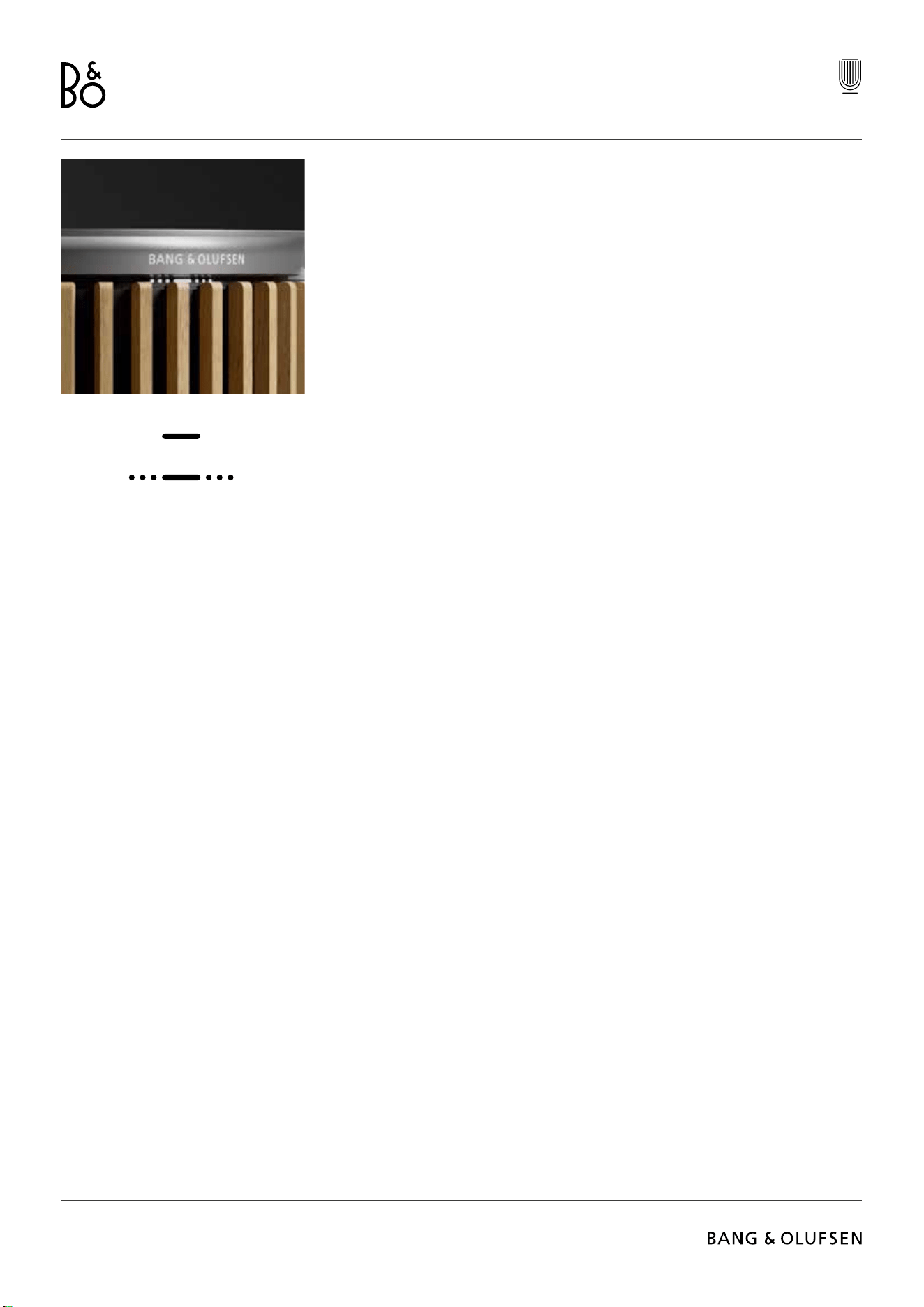
Beolab 8
110
WSKAŹNIK ŚWIETLNY
Wskaźnik świetlny informuje o statusie produktu
DZIAŁANIE WSKAZANIE
Biały
Stałe Połączony z siecią, gotowy do użycia
Miga Rozpoczynanie
Miga szybko Room compensation w toku
Niebieski
Stałe światło (5 s) Połączono/ Bluetooth sparowano
Pulsuje Otwórz do parowania
Czerwony
Stałe Błąd statyczny, skontaktuj się z serwisem
Miga Błąd przejściowy, np. przegrzanie
Bursztynowy
Stałe Brak połączenia sieciowego, utracono
połączenie
Miga Gotowy do konguracji sieci
Pulsuje Łączę się z siecią
Zielony
Pulsuje Aktualizacja oprogramowania w toku
Magenta
Stałe światło (5 s) Połączono/ Para stereo
Pulsuje Parowanie Wireless Powerlink
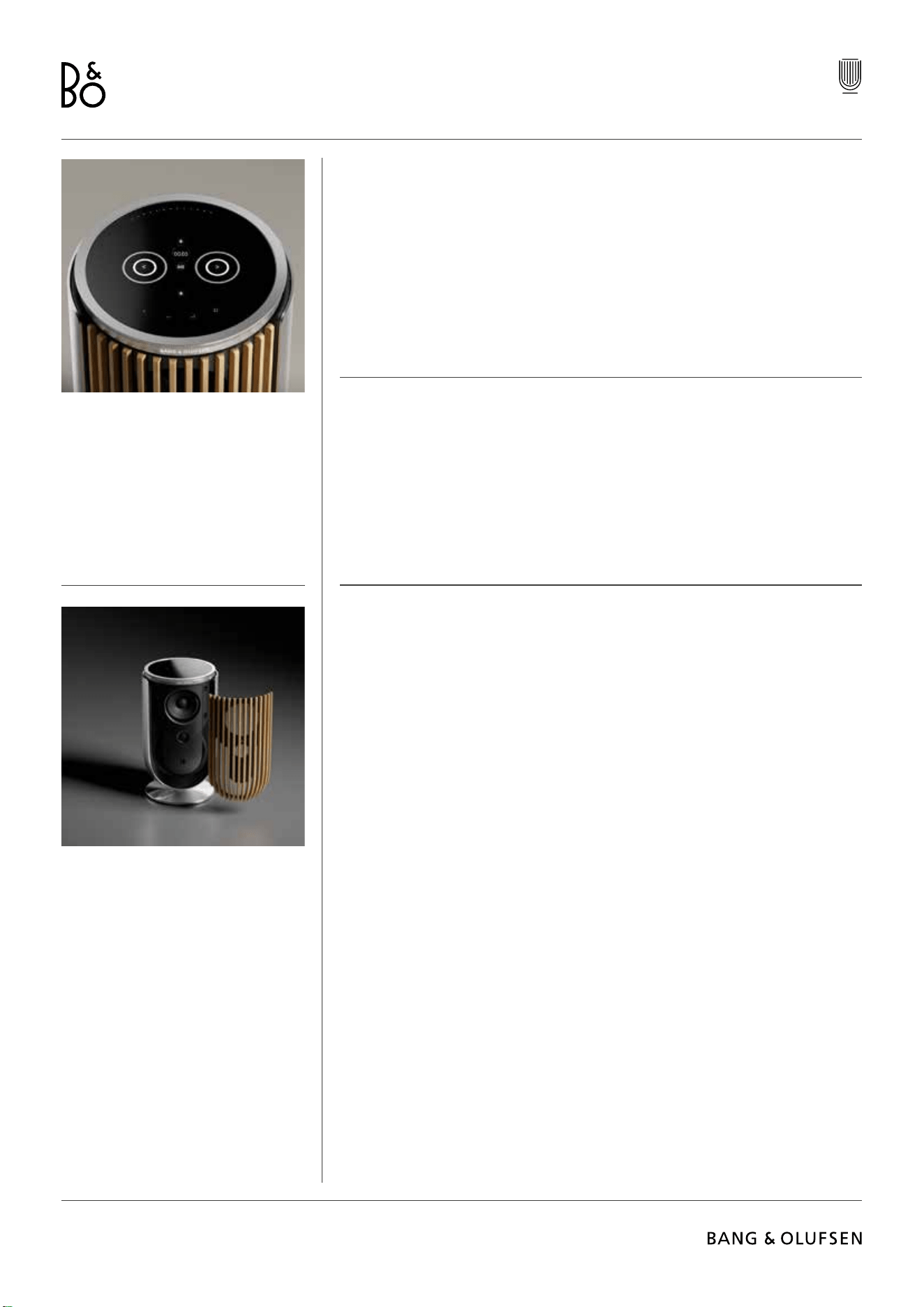
Beolab 8
111
RESET PUNKTU DOSTĘPU (AP)
Można podłączyć urządzenie Beolab 8 do nowej sieci bezprzewodowej lub zresetować
połączenie, przytrzymując jednocześnie przyciski „następny” i „poprzedni” na górnej
płycie przez 3 sekundy. Usłyszysz monit dźwiękowy, a wskaźnik statusu zmieni kolor na
bursztynowy.
W ustawieniach produktu w aplikacji Bang & Olufsen wybierz opcję „Ponowna konguracja”,
aby podłączyć głośnik do sieci Wi-Fi.
PRZYWRÓĆ USTAWIENIA DOMYŚLNE
Ustawienia fabryczne można przywrócić, naciskając i przytrzymując jednocześnie przez 8
sekund przyciski „następny” i „poprzedni” na górnej płycie.
Głośnik rozpocznie proces resetowania i po około jednej minucie urządzenie Beolab 8
będzie ponownie gotowe do pierwszej konguracji.
POKRYWY
Możesz wymienić pokrywę przednią, jeśli zechcesz zmienić wygląd swojego urządzenia
Beolab 8.
Aby uzyskać instrukcje dotyczące montażu i demontażu pokrywy przedniej, zapoznaj się z
przewodnikiem po akcesoriach.
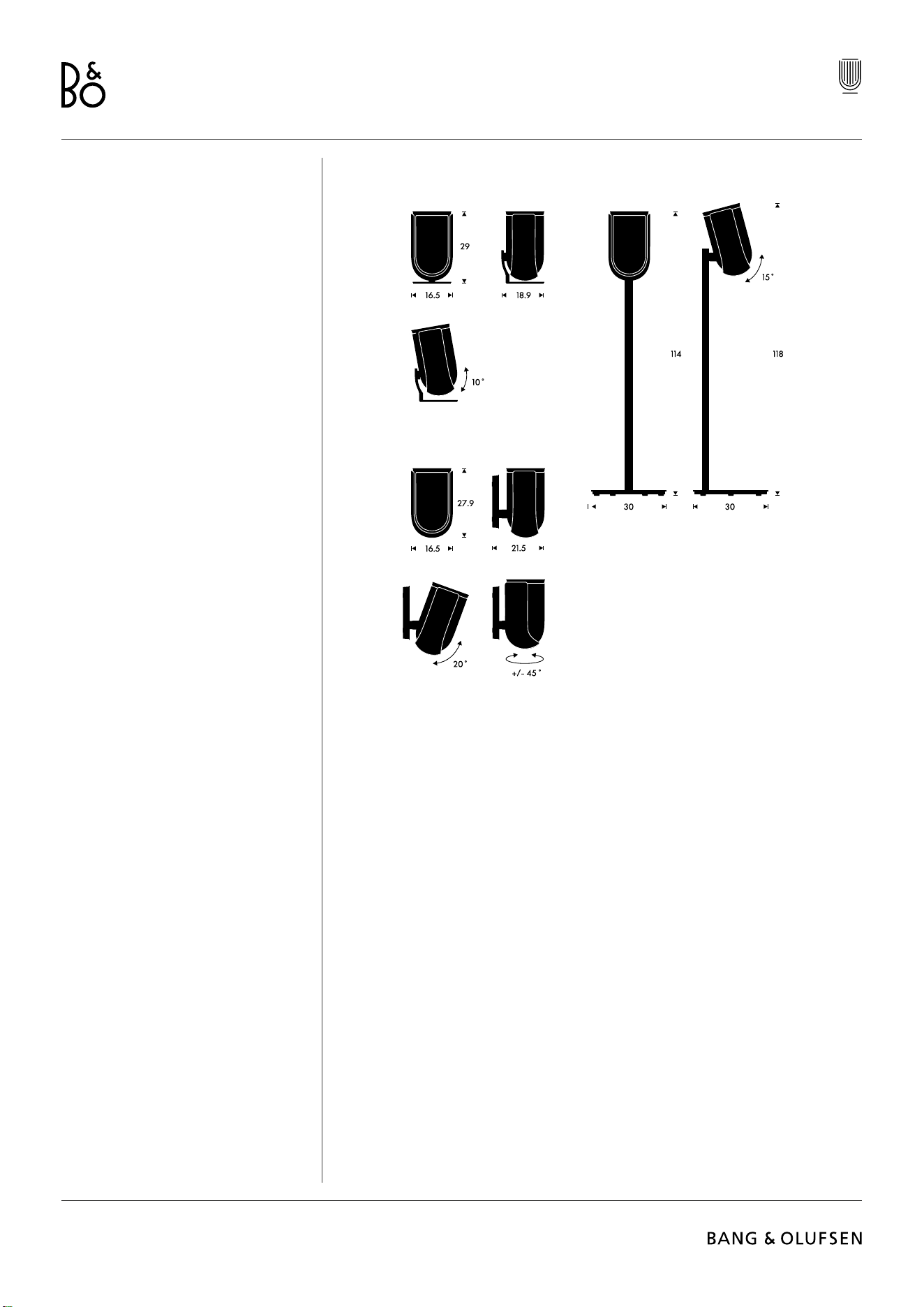
Beolab 8
112
STOJAKI I UCHWYTY
Do zamontowania urządzenia Beolab 8 użyj jednego z pięknie zaprojektowanych stojaków
lub uchwytów z wieloma opcjami łatwego dostosowania.
Aby uzyskać instrukcje montażu urządzenia Beolab 8, zapoznaj się z przewodnikiem po
akcesoriach.
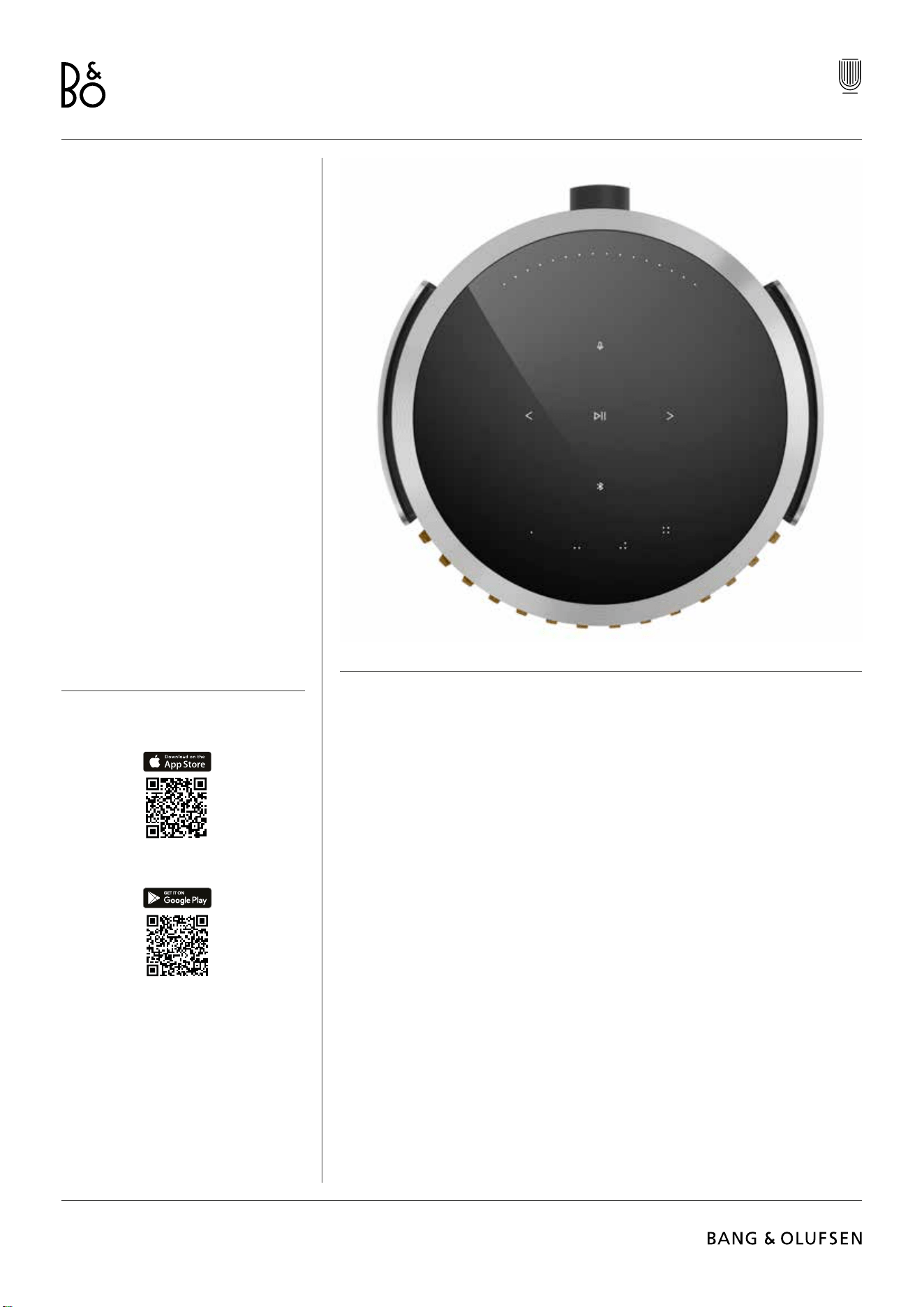
Beolab 8
113
日本語 JAPANESE
スタ ートアップ ガ イド
概要
このガイドには、お買い求めいただいた
Bang & Olufsen 製品および接続済み製品の
基本的な使い方に関する追加情報と、Beolab
8 の特長や機能の詳しい説明が記載されて
います。
Beolab 8 は、Bang & Olufsen テレビのステ
レオスピーカーペアとしてだけではなく、ス
テレオミュージックシステムとしても使用で
きます。
特に壁掛けや天井取り付けの場合は、販売店
による Beolab 8 の配送、設置、セットアップを
お勧めします。
修理等に関するお問い合わせは、まず Bang
& Olufsen 販売店へご連絡ください。お近く
の販売店は当社ウェブサイトでご確認いた
だけます。
www.bang-olufsen.com
製品をセットアップするには、Apple App Store または Google Play ストアから Bang & Olufsen ア
プリをダウンロードします。
このアプリから製品をセットアップして、Bang & Olufsen の使用感を最大限引き出すことができま
す。お手元でオーディオのパーソナライズ、製品サポート、新機能などの完全な製品体験をすぐに
ご利用いただけます。
Bang & Olufsen アプリを最初に起動すると、ユーザーアカウントの作成を求められます。
スピーカーを設定するには、クリックして新しい製品を追加します。
BANG & OLUFSENアプリをダウンロード
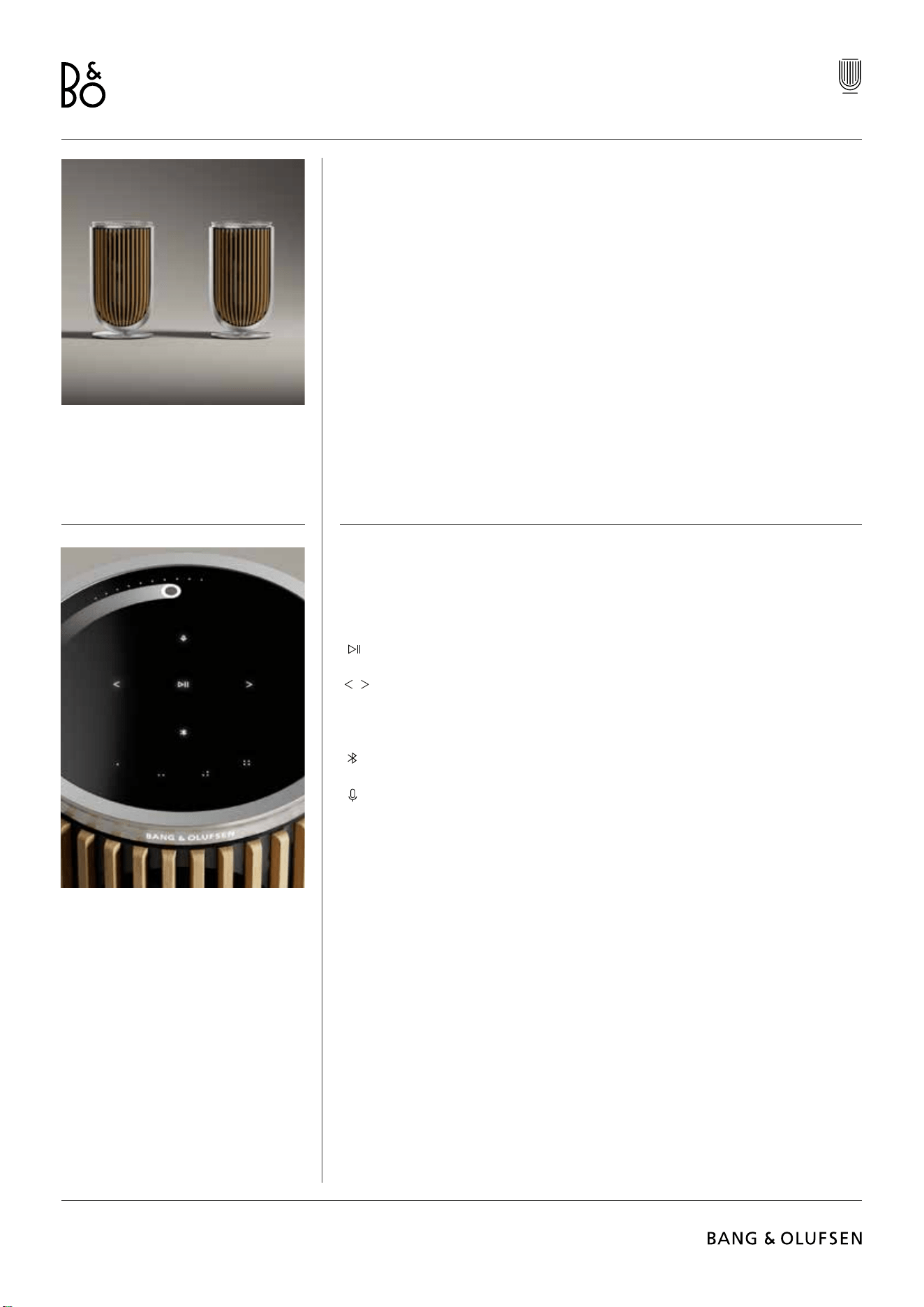
Beolab 8
114
基本的な操作
Beolab 8 の上部にあるタッチ面は、手を近づけると点灯し、音楽をコントロールできる状態になり
ます。
タップすると、音楽を再生または一時停止できます
タップすると、次または前の曲に移動できます
エッジの近くの円をスワイプすると、音量をコントロールできます
アイコンを長押ししてBluetoothペアリングを有効またはキャンセルします
タップすると、マイクをミュート/ミュート解除できます
注意:ステレオペアでは、セカンダリスピーカーの Bluetooth ボタンとマイクボタンは無効になり
ます。これらの機能を操作するには、プライマリスピーカーのボタンを使用してください。
必ず組み立て手順に従って、スピーカーを正しく組み立てて セットアップしてください。
Bang & Olufsen アプリでステレオペアをセットアップできます。 2 台目の Beolab 8 をセットアップ
するときは、スピーカーをステレオペアとしてセットアップするかどうかを尋ねられます。
これは後で Bang & Olufsen アプリから Beolab 8 製品ページのサウンド設定でセットアップするこ
ともできます。
初回セットアップ時は、 Bang & Olufsen テレビに接続する前に、スピーカーがネットワークに接続
されていることと、ソフトウェアが更新されていることを確認してください。
セットアップはすべて Bang & Olufsen アプリから行います。
Beolab 8 をステレオペアとして設定するときは、プライマリスピーカーとして設定されたスピーカ
ーにすべての入力ケーブルが接続されていることを確認してください。
セットアップ時の注意事項
. . . .
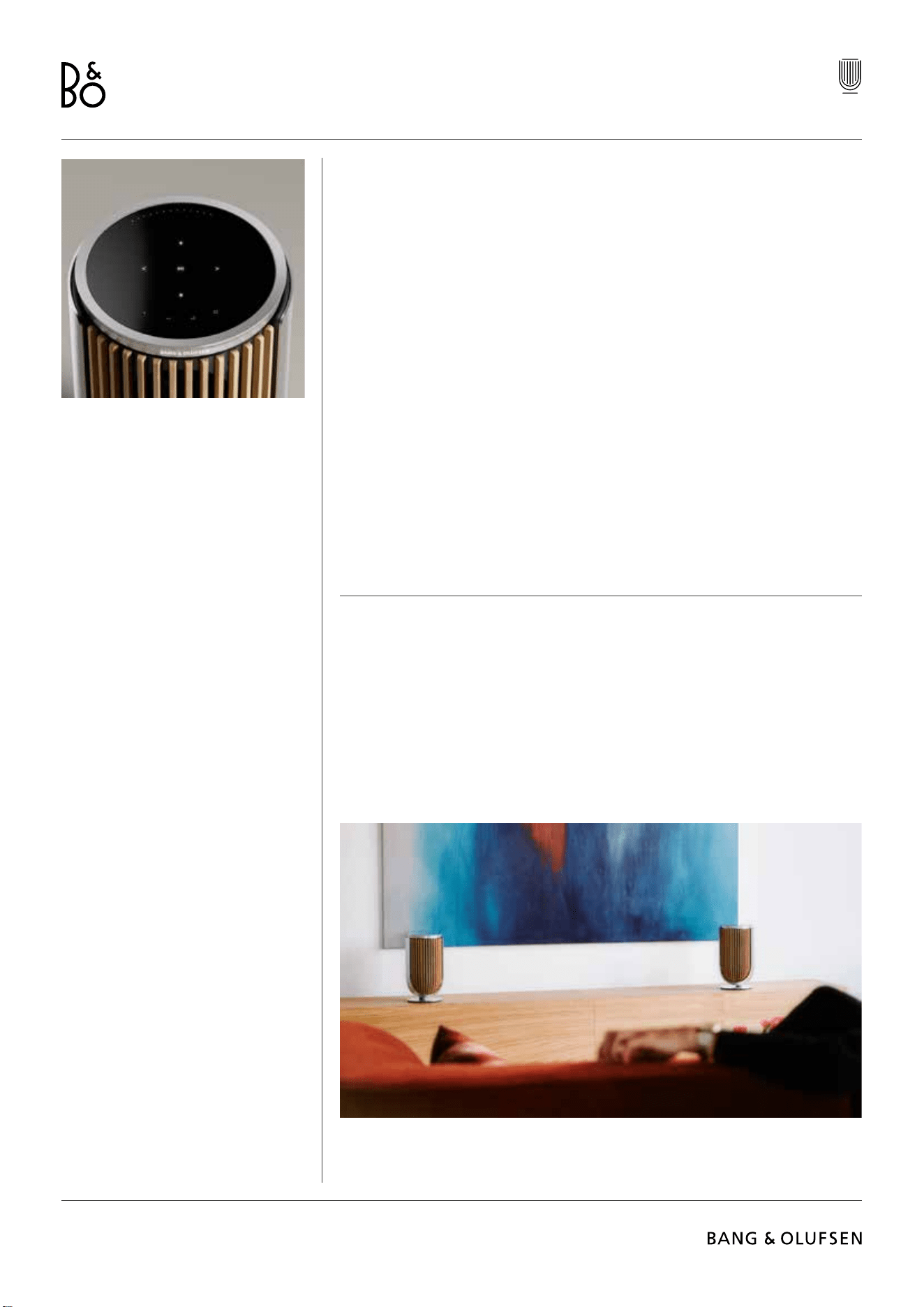
Beolab 8
115
お気に入り
Beolab 8 には 4 つのお気に入りボタンがあるので、お気に入りのリスニング体験を保存すること
ができます。
ラジオ
Bang & Olufsen アプリの製品ページで、[ラジオ] > [検索] の順に進み、ラジオ局を選択します。
[その他] アイコンをタップして、お気に入りに割り当てます。
次回は、お気に入りボタンをタップすれば、すぐにそのラジオ局を聞くことができます。
Tidal Connect と Spotify Connect
Tidal または Spotify 音楽ストリーミングアプリで Tidal Connect または Spotify Connect を使用し
て、Beolab 8 に接続します。
Tidal Connect または Spotify Connect 経由でスピーカーから「ジャズ」や「Discover Weekly」など
のお気に入りのラジオ局やプレイリストを再生し、選択したお気に入りボタンを長押しして割り当
てます。
ミュージックアプリを接続する
Apple AirPlay、Chromecast、または Bluetooth を使用して、お気に入りのミュージックアプリを
Beolab 8 に接続し、ワイヤレスで再生できます。
Beolink Multiroom、Apple AirPlay、または Chromecast を使用すると、さまざまなワイヤレススピ
ーカーを 1 つのシステムにシームレスに統合し、スピーカーをまとめて同時に、または個別にコン
トロールできます。
Beolab 8
116
ソース
以下のソースから Beolab 8 で音楽を再生するための複数のオプションがあります。
Bang & Olufsen ラジオ
B&O アプリやお気に入りからラジオ局を選択
できます。
AirPlay または Chromecast
ストリーミングとマルチルーム機能。
Tidal Connect または Spotify Connect
ストリーミングとお 気 に 入り。
Bluetooth 5.3
製品がインターネットに接続されていなくて
も、すぐにストリーミングを利用できます。
Line-in
サードパーティのオーディオデバイス用の
USB-C 接続。パッシブ USB-C - LINE IN アダプ
ターが必要です(Bang & Olufsen 販売店から
購入できます)。
Powerlink
B&O TV/オーディオシステム。
ワイヤレス Powerlink
B&O TV/オーディオシステム。
携帯電話、タブレット、またはコンピューターを Spotify のリモコンとして使用できます。
方法については、spotify.com/connect にアクセスしてください
Spotify ソフトウェアは、こちらに記載されている第三者ライセンスの対象です。
https://www.spotify.com/connect/third-party-licenses
Beolab 8 で AirPlay を使用するには、最新バージョンの iOS、iPadOS、または macOS を使用するこ
とをお勧めします。
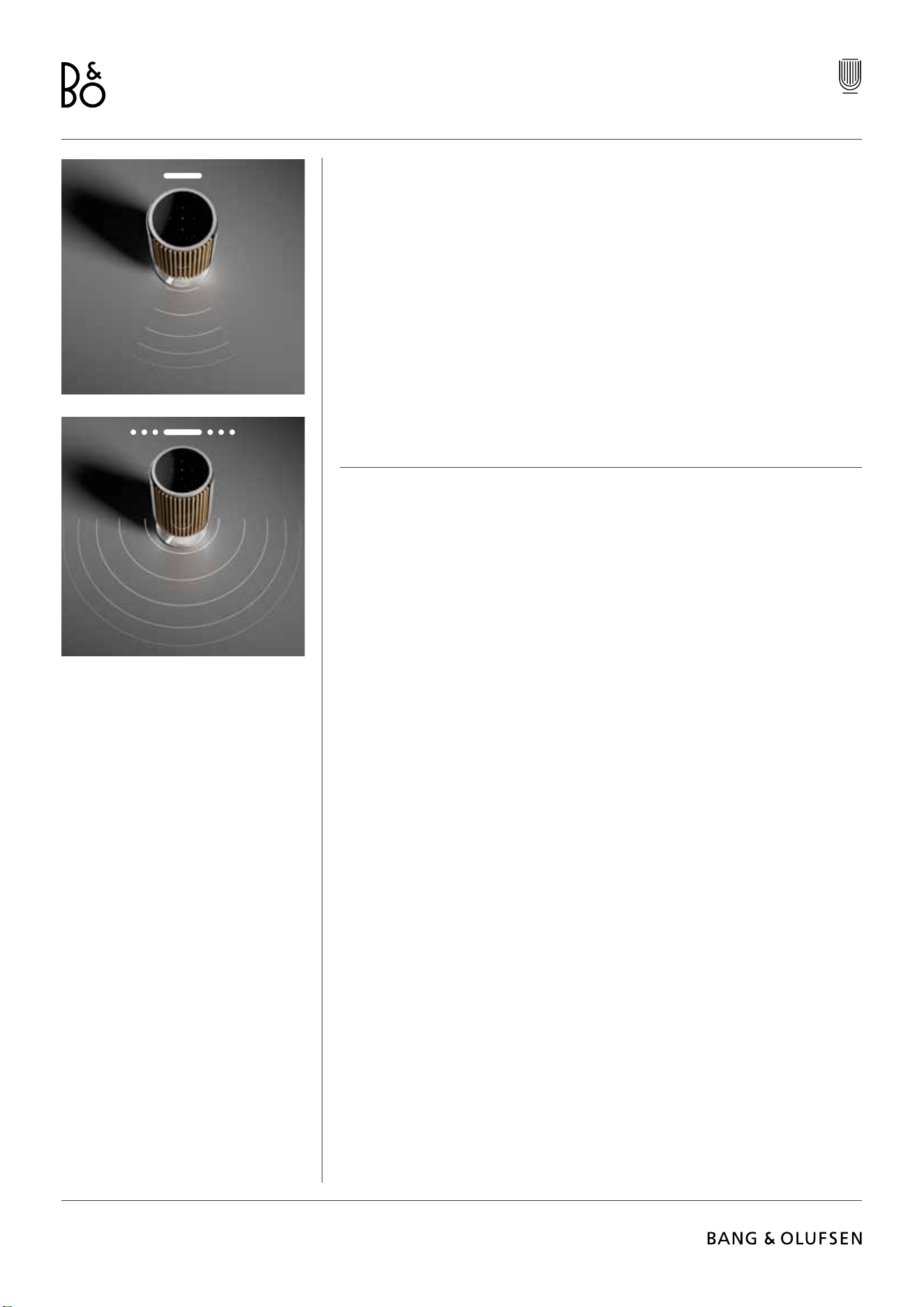
Beolab 8
117
リスニング モード
リスニングモードは、サウンドを自分の好みに合わせたり、現在のリスニング体験に合わせて最
適化したりすることができる、さまざまなコントロールで構成されています。リスニングモードは
Bang & Olufsen アプリの Beolab 8 製品ページで選択したりカスタマイズしたりできます。Beolab
8 のリスニングモードは、Bang & Olufsen テレビのスピーカーのプリセットに相当します。自分で
調整した設定をリスニングモードとして保存して再び簡単にアクセスしたり、Beolab 8 用にデザイ
ンされた事前定義済み設定(最適、スピーチ、ソーシャル)を使用したりできます。
各リスニングモードでは、以下の制御パラメータを定義できます。
Beosonic
当社の音響チームが開発した高度なデジタルサウンドアルゴリズムにより、円を動かすだけでさ
まざまなオーディオ空間を探索できます。
Beam Width Control
リスニングモードのサウンド範囲を WIDE または NARROW に設定できます。
Active Room Compensation
Active Room Compensation は、組み込みのマイクを使用することで、Beolab 8 が配置されてい
る部屋に応じて最適なチューニングを提供します。このチューニングフィルターを特定のリスニン
グモードに対してオンにするかオフにするかを選択できます。
Active Room Compensation の実行中は、Beolab 8 のマイクをオンにする必要があります。
スピーカーのプリセット
スピーカーのプリセットは、Beolab 8 を Bang & Olufsen テレビに接続してスピーカーグループを
セットアップするときに使用します。
テレビメニューでスピーカーグループを追加するための識別番号としてスピーカーのプリセット
番号を選択します。これは、[リスニングモード - 詳細] メニューで設定できます。
各プリセットは、0~99 の範囲の数値 ID で一意に識別されます。この数値は、スピーカーグループ
が選択されたときに Powerlink または Wireless Powerlink を介してテレビから送信されます。
スピーカーのプリセット番号はリスニングモードの識別番号であり、テレビメニューのスピーカー
グループで選択されます。
BEAM WIDTH CONTROL
Beolab 8 では、さまざまな体験に最適化されたサウンドのために、サウンドの幅を変更できます。
WIDE モードはより「ソーシャル」な、またはパッシブなリスニングシチュエーションのためのもの
です。このモードでは、お部屋のより広いリスニングエリアに均等に音を届けることができます。
NARROW モードは「スイートスポット」またはアクティブなリスニングのためのもので、
アクティブなリスニングのために正確なステレオイメージを提供します。壁の反響エネルギー量を
減少させることができます。
Beolab 8 の現在のモードは前面の LED で確認することができます。また、Bang & Olufsen アプリ
で確認することもできます。
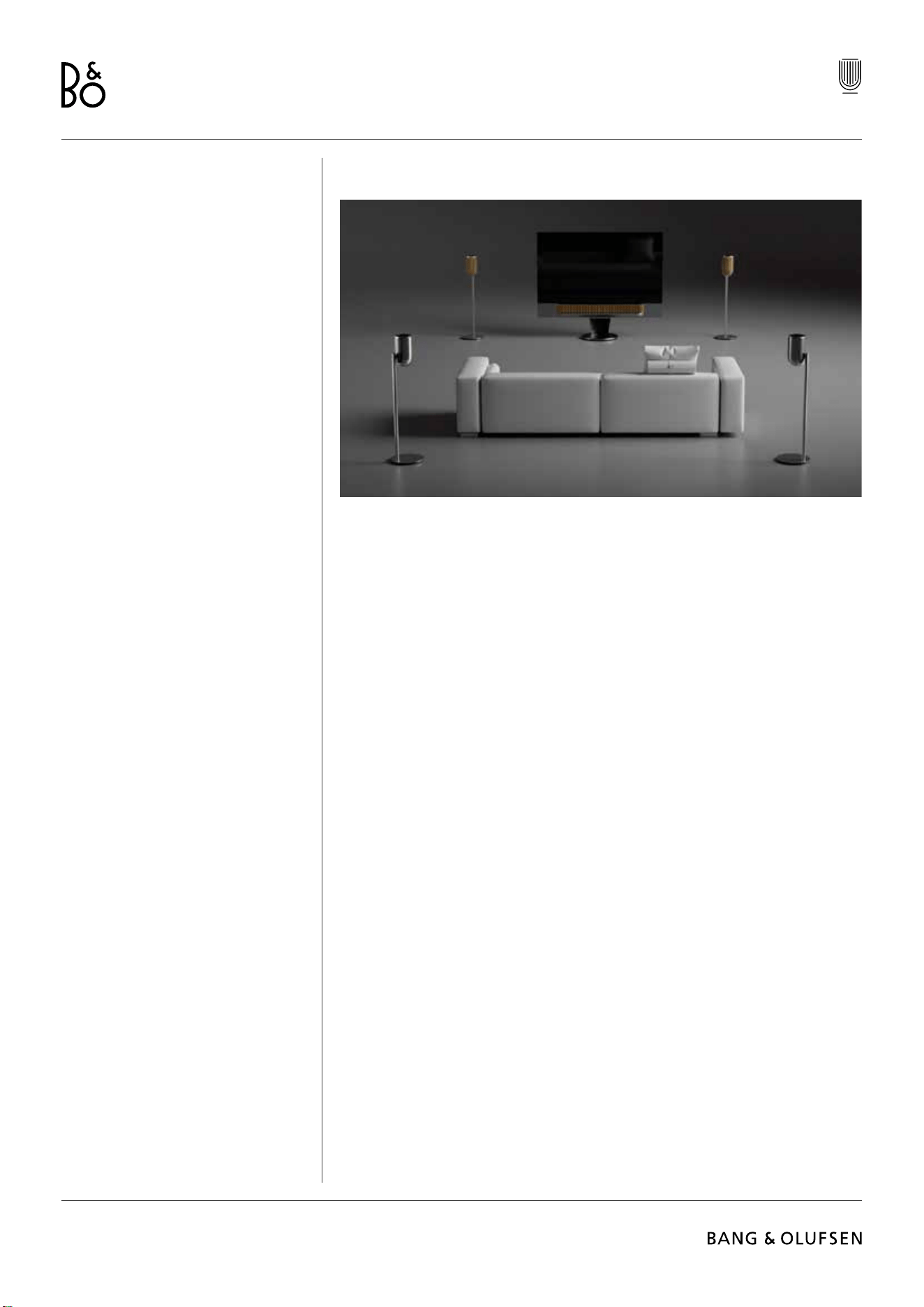
Beolab 8
118
BANG & OLUFSEN テレビへの接続
Beolab 8 は Bang & Olufsen テレビと共にステレオペアとして使用したり、サラウンドセットアップ
で使用したりすることができます。接続には、Powerlink ケーブルか、Wireless Powerlink(無線)を
使用します。
Bang & Olufsen アプリでの初回セットアップ時に、Beolab 8 とテレビの間で使用する接続の種類
を選択するオプションが表示されます。
Powerlink を選択すると永続的に有効になり、いつでもケーブルをテレビに接続できます。
Wireless Powerlink を選択すると、ワイヤレスペアリングが 15 分間オープンになります。
これは、Bang & Olufsen アプリの製品設定メニューからいつでも変更または再開できます。
テレビでのセットアップ方法については、ご利用の Bang & Olufsen テレビモデルのガイドの関
連する手順を参照してください。Bang & Olufsen テレビの具体的な互換性については、Bang &
Olufsen 販売店にお問い合わせください。
テレビに接続して使用すると、スピーカーの上部にあるユーザーインターフェースは無効になりま
すが、中央のステータスLEDを除きます。
スピーカーはセカンダリシステムとして動作し、テレビから制御および操作されます。
テレビの種類によっては、別のケーブルやアダプターが必要になる場合があります。ケーブルとア
ダプターは、Bang & Olufsen 販売店でお買い求めいただけます。
Soundcenter またはテレビの Powerlink 端子に 2 台のスピーカーを接続するときに、2 台のスピ
ーカー間でケーブルをループ接続できない場合は、別の Powerlink スプリッターが必要です。詳細
は、Bang & Olufsen 販売店にお問合せください。
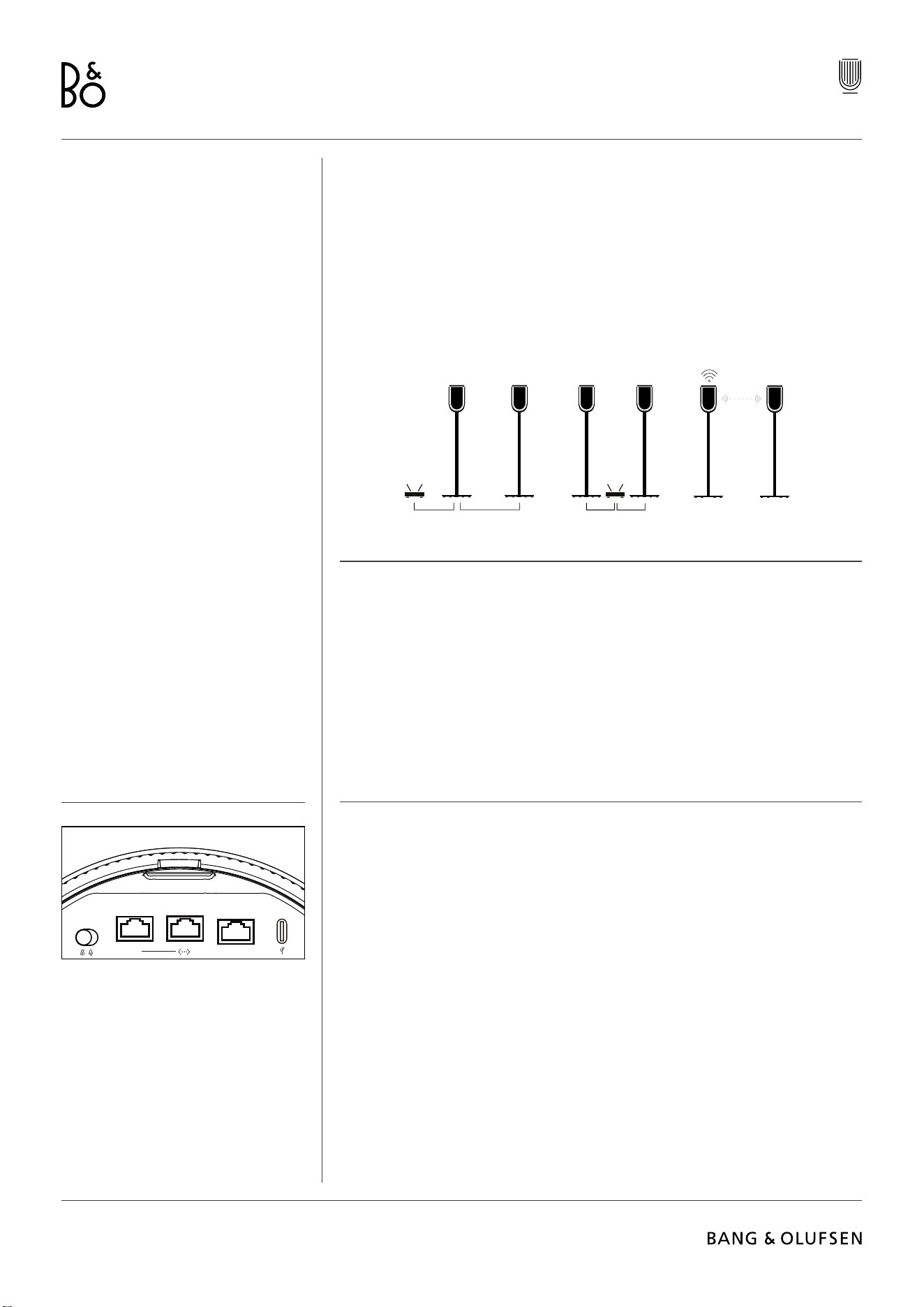
Beolab 8
119
知っておくといい
さまざまな操作
Beolab 8 をネットワークに接続するためのオプションにはさまざまなものがあります。
Wi-Fi で無線接続できます。これは Bang & Olufsen アプリで設定できます。
有線 LAN 接続で各スピーカーを個別に接続できます。
プライマリスピーカーを LAN 出力に接続して、セカンダリスピーカーをプライマリスピーカーに
デイジーチェーン接続できます。
ステレオペアスピーカーの音質
スピーカーをペアリングする場合、Bang & Olufsen アプリでオーディオストリーミングの品質を選
択できます。
デフォルトモードは、ネットワークが輻輳しているときにドロップアウトするリスクを低減する高品
質圧縮です。広帯域ネットワークに接続している場合は、信号を未圧縮のオーディオ信号に調整し
て、最高品質のオーディオパフォーマンスを提供できます。
接続
接続パネルはスピーカー背面の取り外し可能なカバーの下にあります。接続パネルにアクセスす
るには、これらを取り外す必要があります。
有線接続:
Powerlink
イーサネット x 2
USB-C(サービス用)とLine-in
ワイヤレス接続:
ワイヤレス Powerlink
WiSa
Apple AirPlay
Google Chromecast
Bluetooth 5.3
Wi-Fi b/g/a/n/ac/ax
PL
IN
Beolab 8
120
ライトインジケーター
ライトインジケーターは製品のステータスを示します。
作業 表示
WHITE
点灯 ネットワークに接続完了、使用可能
点滅 起動
素早く点滅: ルーム補正を実行しています
BLUE
点灯(5秒) 接続済み / BLUETOOTH ペアリング済み
点滅 ペアリングに開放中
RED
点灯
静止エラーです。サービスに連絡してください
点滅 一時的なエラー(過熱など)
黄色
点灯 ネットワーク接続がありません。接続が切断
されました
点滅 ネットワークのセットアップ準備完了
点滅 ネットワークに接続しています
緑
点滅 ソフトウェアの更新中
MAGENTA
点灯(5秒) 接続済み / ステレオペアリング済み
点滅 WIRELESS POWERLINK のペアリング中
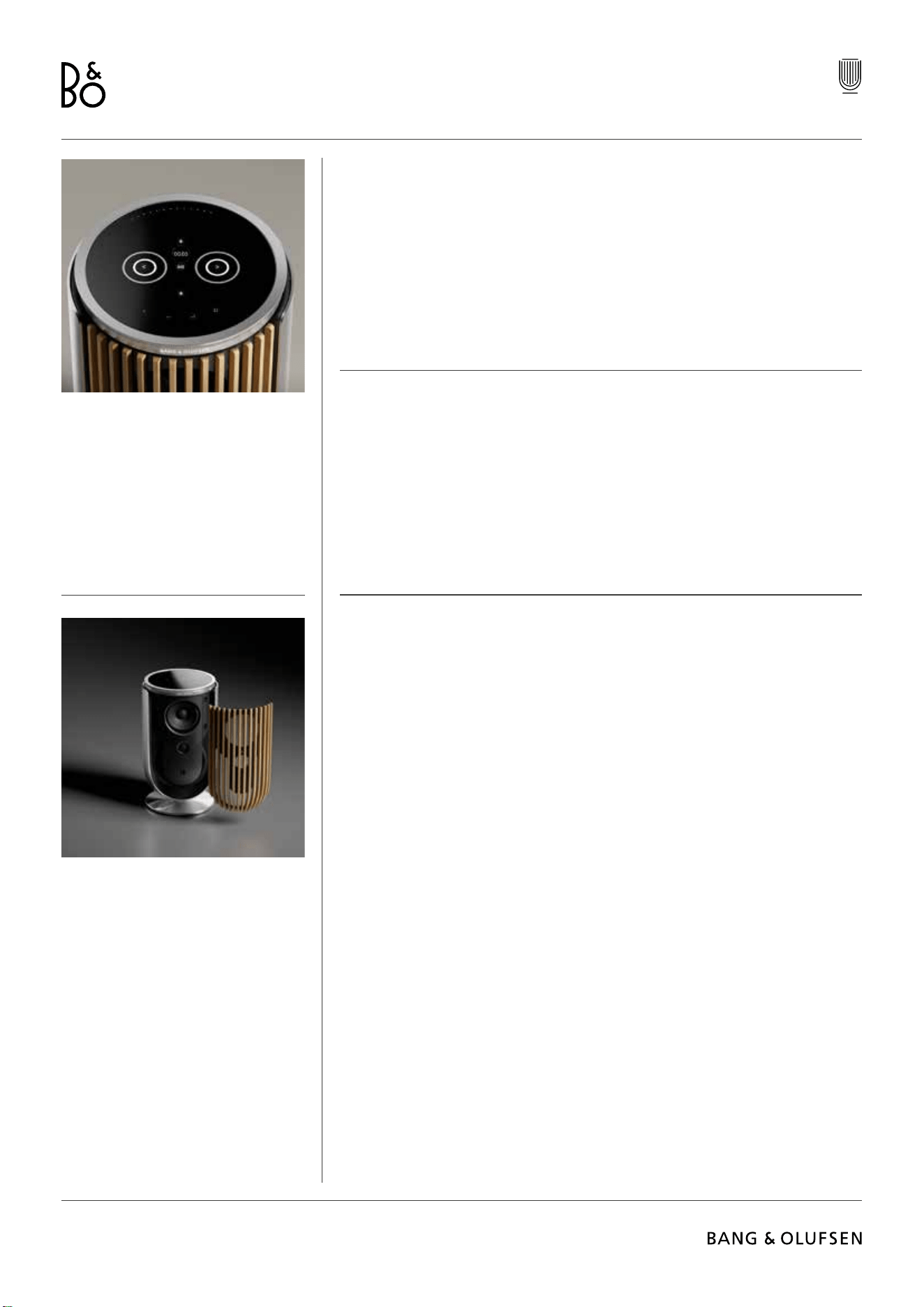
Beolab 8
121
アクセスポイント(AP)リセット
トッププレートの [次へ] ボタンと [前へ] ボタンを 3 秒間同時に押し続けると、Beolab 8 を新しい
ワイヤレスネットワークに接続したり、接続をリセットしたりすることができます。お知らせ音が聞こ
え、ステータスインジケーターがオレンジに変わります。
Bang & Olufsen アプリの製品設定で、[再セットアップ] を選択してスピーカーを Wi-Fi に接続しま
す。
工場出荷設定にリセット
トッププレートの [次へ] ボタンと [前へ] ボタンを同時に 8 秒間押し続けると、工場出荷時の設定
にリセットできます。
スピーカーはリセットプロセスを開始し、約 1 分後に Beolab 8 の初回セットアップを行う準備が
再度整います。
カバー
フロントカバーを交換することで、Beolab 8 の外観を変えることができます。
フロントカバーの取り付けと取り外しの方法については、アクセサリーガイドを参照してください。
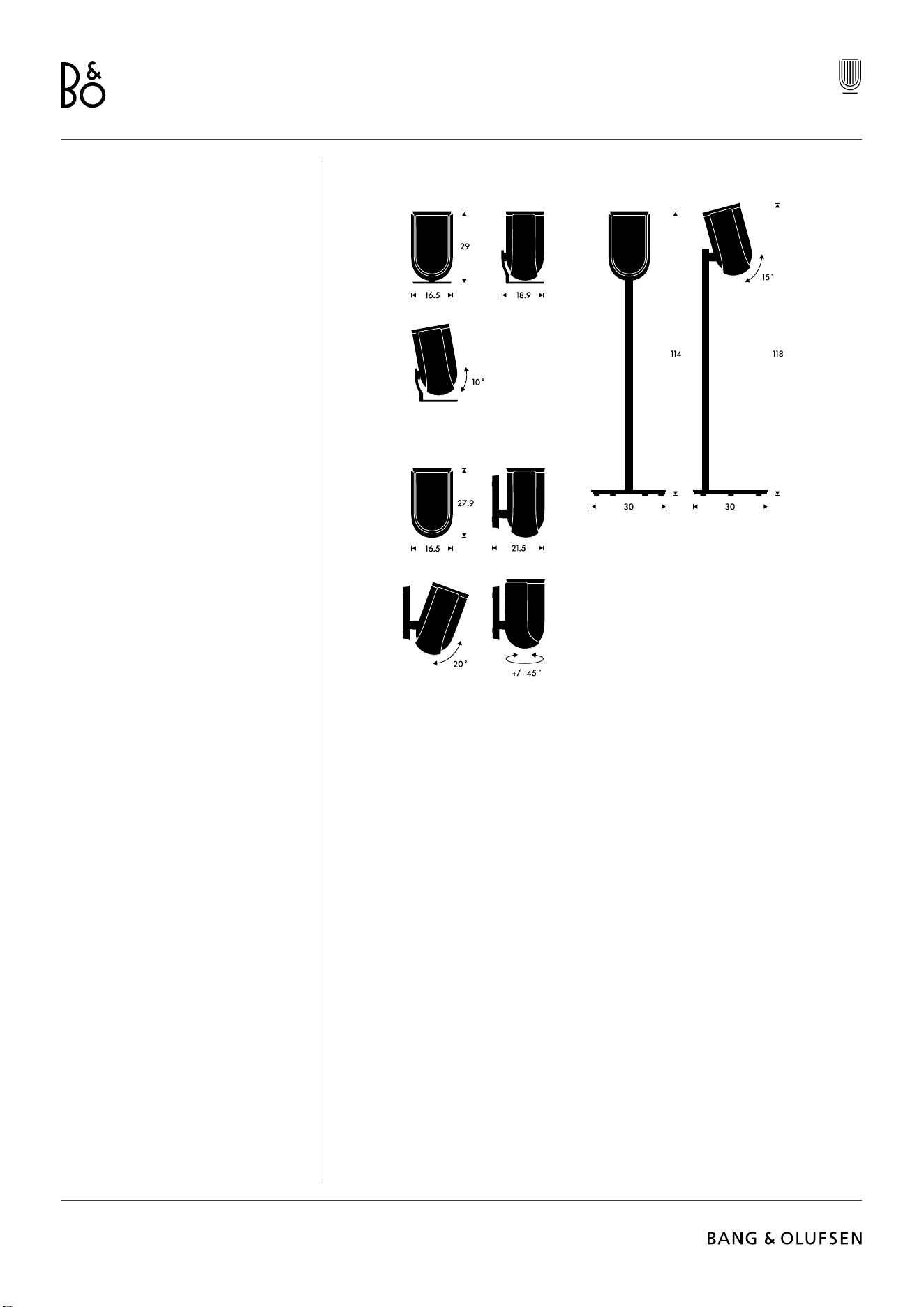
Beolab 8
122
スタンドとブラケットのソリューション
Beolab 8 を設置する際、簡単な調整オプションを豊富に備えた美しいデザインのスタンドやブラ
ケットを使用することができます。Beolab 8 の設置手順については、アクセサリーガイドを参照し
てください。
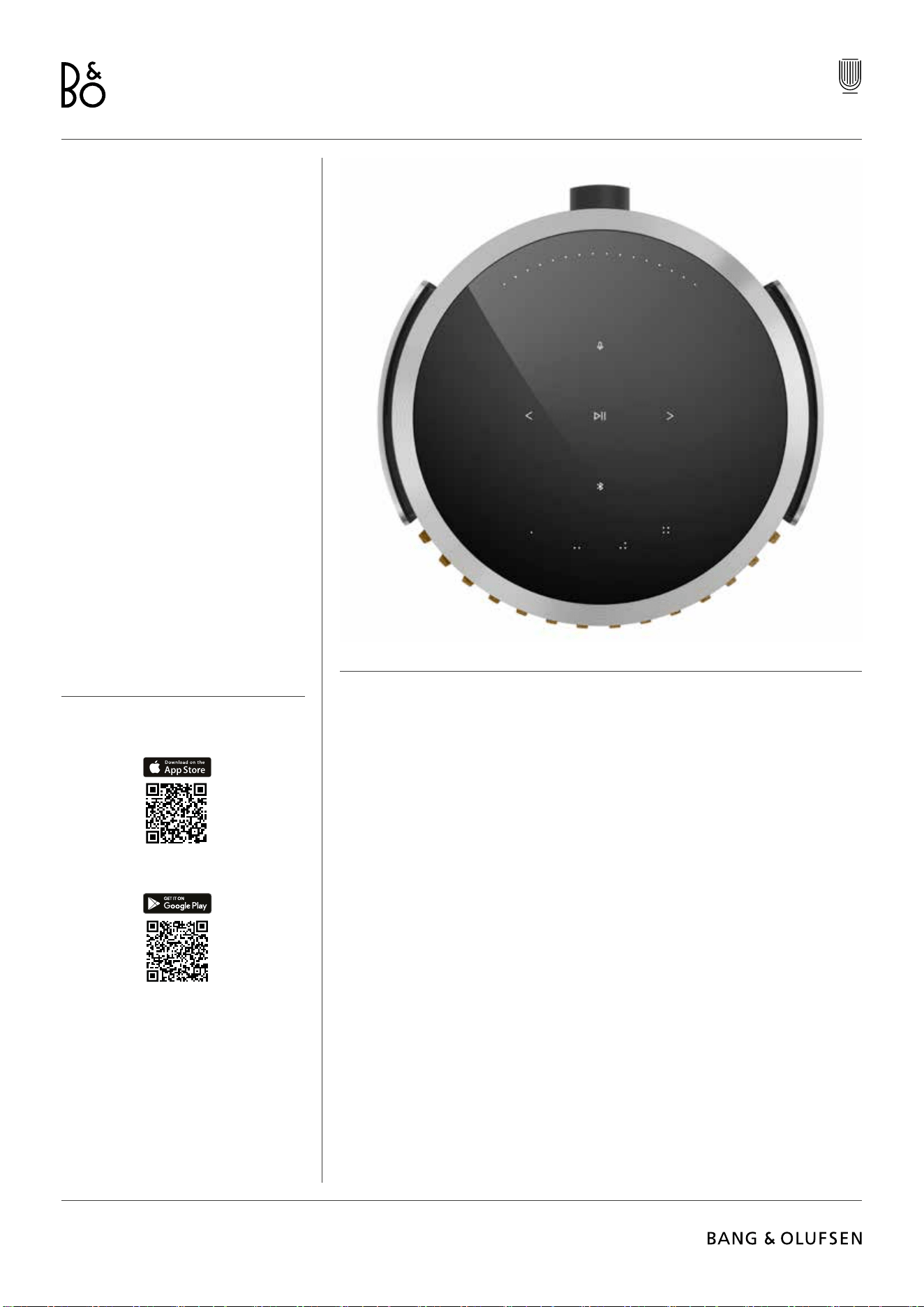
Beolab 8
123
한국어 KOREAN
시작하기
소개
이 설명서에는 Bang & Olufsen 제품과
제품에 연결된 기기의 일상적인 사용에 관한
추가적인 정보가 포함되어 있으며, Beolab 8
제품의 특징과 기능이 보다 자세히 설명되어
있습니다.
Beolab 8은 스테레오 음악 시스템 겸 Bang
& Olufsen TV의 스테레오 스피커로 사용할
수 있습니다.
Beolab 8을 구매한 후, 특히 제품을 벽이나
천장에 설치할 예정인 경우에는 구매한
매장에 제품의 배송, 설치, 설정을 요청할
것을 권장합니다.
서비스나 지원이 필요할 때는 가장 먼저
제품을 구입한 Bang & Olufsen 매장에
문의하시기 바랍니다. 가까운 매장은 www.
bang-olufsen.com에서 확인할 수 있습니다.
제품을 설정하려면 먼저 Google Play Store 또는 Apple App Store에서 Bang & Olufsen 앱을
다운로드합니다.
이 앱은 제품을 설정하고, Bang & Olufsen의 모든 것을 경험할 수 있는 공간입니다. 앱을 통해
오디오 맞춤 설정, 제품 지원, 새로운 기능 등의 모든 경험을 간편하게 체험할 수 있습니다.
Bang & Olufsen 앱을 처음 시작하는 경우 사용자 계정을 생성해야 합니다.
스피커를 설정하려면 클릭하여 새 제품을 추가하십시오.
BANG & OLUFSEN 앱 다운로드
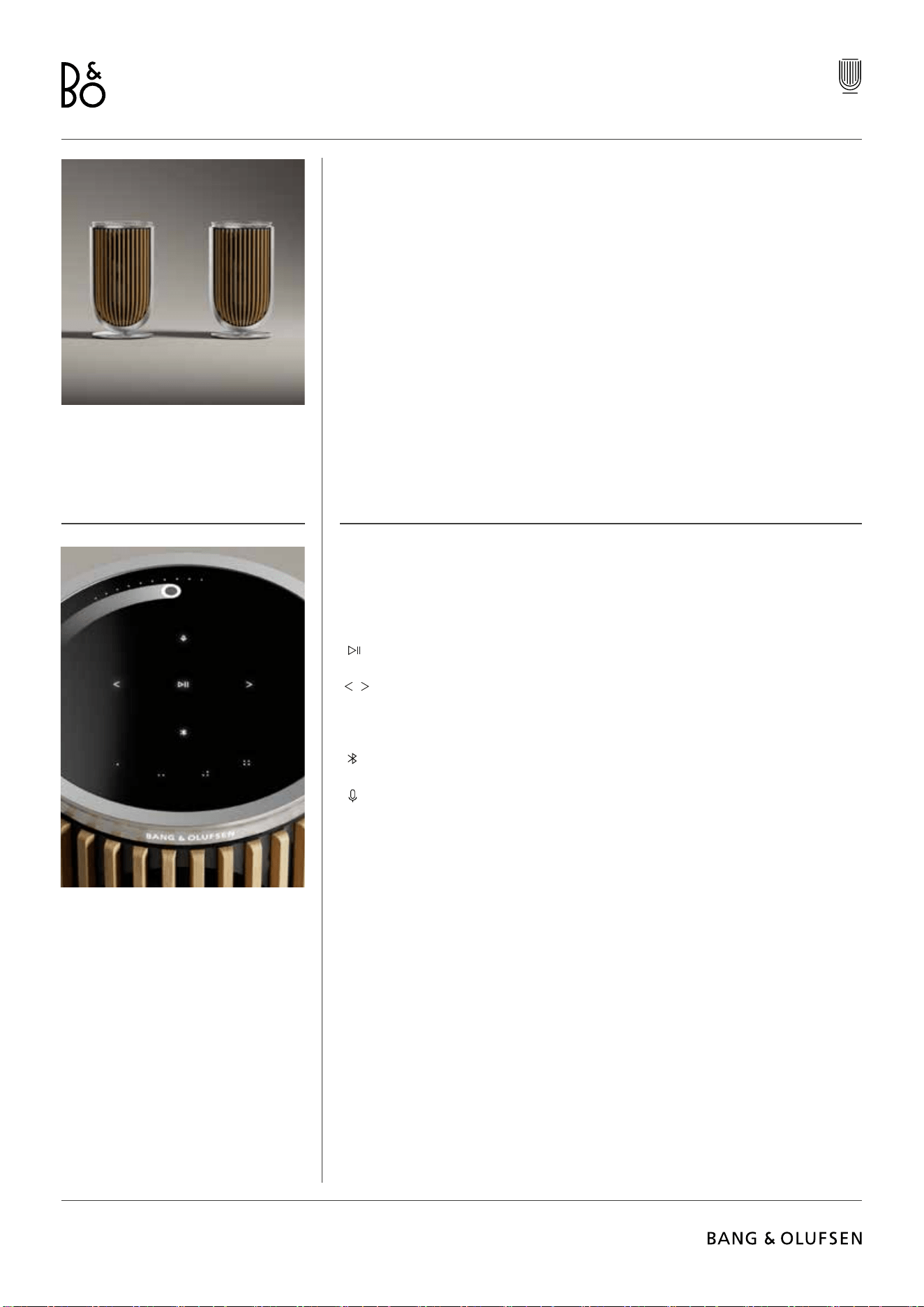
Beolab 8
124
설정 시 유의할 점
제품이 조립 설명서에 따라 올바르게 조립되고 설정되었는지 다시 한번 확인합니다.
스테레오 페어링은 Bang & Olufsen 앱에서 설정할 수 있습니다. 두 번째 Beolab 8을 설정할 때
스피커를 스테레오 페어로 사용할 것인지 묻는 메시지가 표시됩니다.
이 기능은 나중에 설정할 수도 있습니다. 스테레오 페어를 설정하려면 Bang & Olufsen 앱의
Beolab 8 제품 페이지에서 사운드 설정으로 이동합니다.
초기 설정 시에는 스피커가 네트워크에 연결되어 있는지, 그리고 소프트웨어가 최신 버전으로
업데이트된 상태인지 확인한 후 Bang & Olufsen TV에 연결합니다.
모든 작업은 Bang & Olufsen 앱에서 실행할 수 있습니다.
Beolab 8을 스테레오 페어로 설정하려는 경우 먼저 모든 입력 케이블이 기본 스피커로 설정된
스피커에 연결되어 있는지 확인합니다.
제품 사용하기
Beolab 8 상단의 터치 표면에 손을 가까이 대면 조명이 켜지면서 음악을 제어할 준비가
완료됩니다.
탭해 재생 또는 일시 정지
탭해 다음 또는 이전 트랙으로 이동
원 가장자리 부근을 스와이프해 볼륨 제어
아이콘을 길게 눌러 Bluetooth 페어링을 활성화하거나 취소합니다
탭해 마이크 음소거 또는 음소거 해제
참고: 스테레오 페어링을 하면 보조 스피커의 Bluetooth와 마이크 버튼이 비활성화됩니다. 이
기능을 작동하려면 기본 스피커의 버튼을 사용해야 합니다.
. . . .
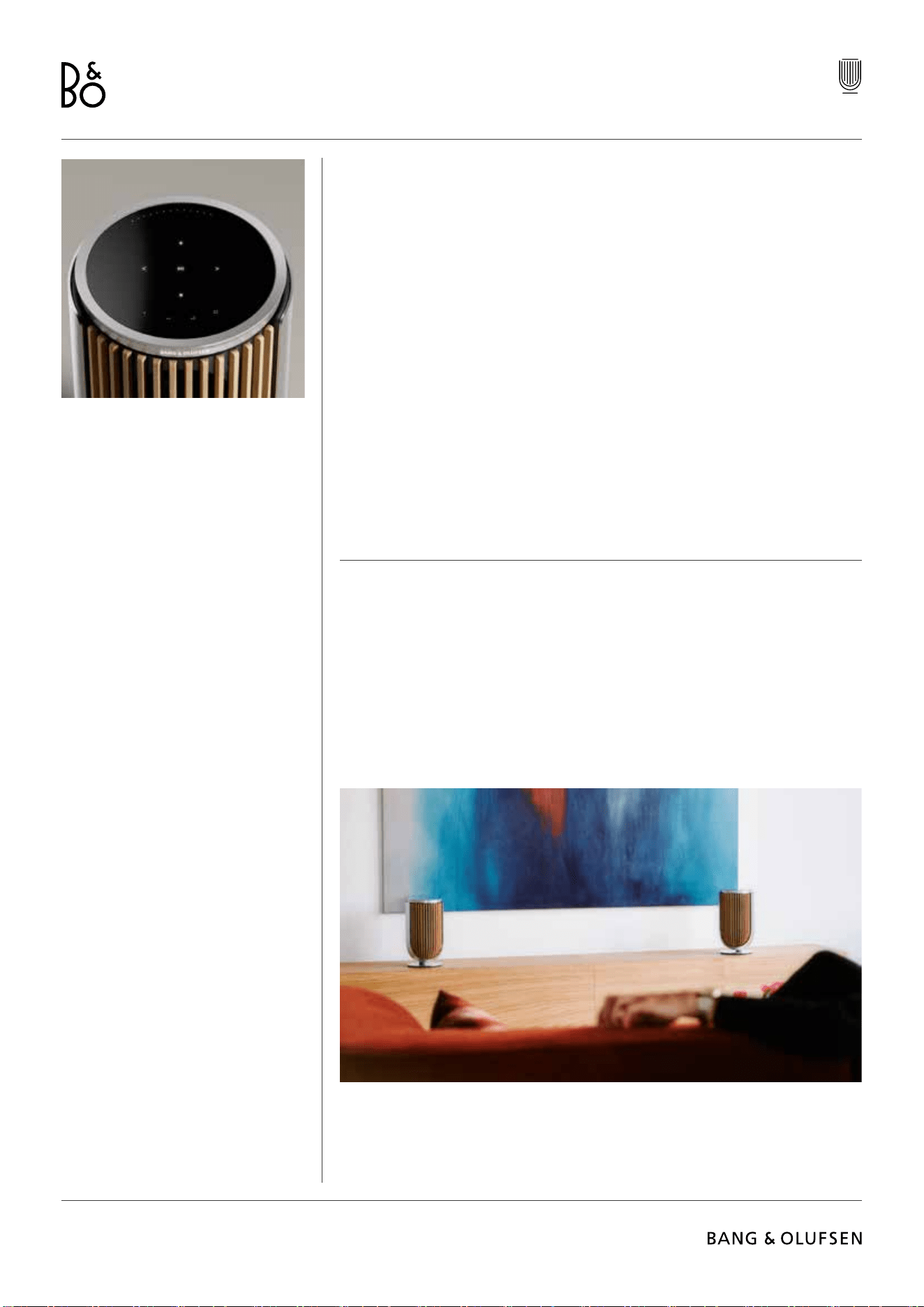
Beolab 8
125
즐겨찾기
Beolab 8에는 4개의 즐겨찾기 버튼이 있습니다. 이 버튼을 사용해 즐겨 듣는 플레이리스트나
방송을 저장할 수 있습니다.
라디오
Bang & Olufsen 앱 제품 페이지에서 라디오 > 검색으로 이동해 원하는 방송을 선택합니다.
더 보기 아이콘을 탭해 방송을 즐겨찾기로 지정합니다.
다음번에 해당 방송을 빠르게 재생하고 싶을 때 즐겨찾기 버튼을 누릅니다.
Tidal Connect와 Spotify Connect
각 음악 스트리밍 앱에서 Tidal Connect 또는 Spotify Connect를 사용해 Beolab 8을
연결합니다.
Tidal Connect 또는 Spotify Connect를 통해 ‘재즈’ 또는 ‘주간 인기 순위’ 등 좋아하는 라디오
방송이나 재생 목록을 재생한 후 원하는 즐겨찾기 버튼을 길게 눌러 즐겨찾기로 지정합니다.
이후 언제든지 이 버튼을 짧게 눌러 즐겨 사용하는 라디오 방송이나 재생 목록에 액세스할 수
있습니다.
음악에 연결
Apple AirPlay나 Chromecast, Bluetooth를 사용해 즐겨 사용하는 음악 앱을 Beolab 8에
연결하여 무선으로 재생합니다.
Beolink Multiroom, Airplay, Chromecast를 사용해 여러 개의 무선 스피커를 하나의
시스템으로 통합하여 스피커를 동시에 또는 개별적으로 제어할 수 있습니다.
Bluetooth 페어링을 활성화 또는 해제하려면 Bluetooth 아이콘을 길게 누릅니다.
Beolab 8
126
소스
다음과 같은 입력원을 사용해 다양한 방식으로 Beolab 8에서 음악을 재생할 수 있습니다.
Bang & Olufsen 라디오
B&O 앱과 즐겨찾기에서 제공되는 방송
AirPlay 또는 Chromecast
스트리밍과 Multiroom 기능
Tidal Connect 또는 Spotify Connect
스트리밍과 즐겨찾기
Bluetooth 5.3
제품이 인터넷에 연결되어 있지 않아도
스트리밍 사용 가능
Line-in
타사 오디오 장치를 연결하는 USB-C가
있습니다. 수동 USB-C-라인 입력 어댑터가
필요합니다(Bang & Olufsen 대리점에서
구입 가능).
Powerlink
B&O TV/오디오 시스템
Wireless Powerlink
B&O TV/오디오 시스템
휴대전화나 태블릿, 컴퓨터를 Spotify 리모컨으로 사용할 수 있습니다.
방법은 Spotify.com/connect에서 확인할 수 있습니다.
Spotify 소프트웨어에는 제삼자 라이선스가 적용됩니다. 적용되는 라이선스는 다음 링크에서
확인할 수 있습니다.
https://www.spotify.com/connect/third-party-licenses
Beolab 8을 AirPlay와 함께 사용할 때는 최신 버전의 iOS, iPadOS, macOS를 사용하는 것을
권장합니다.
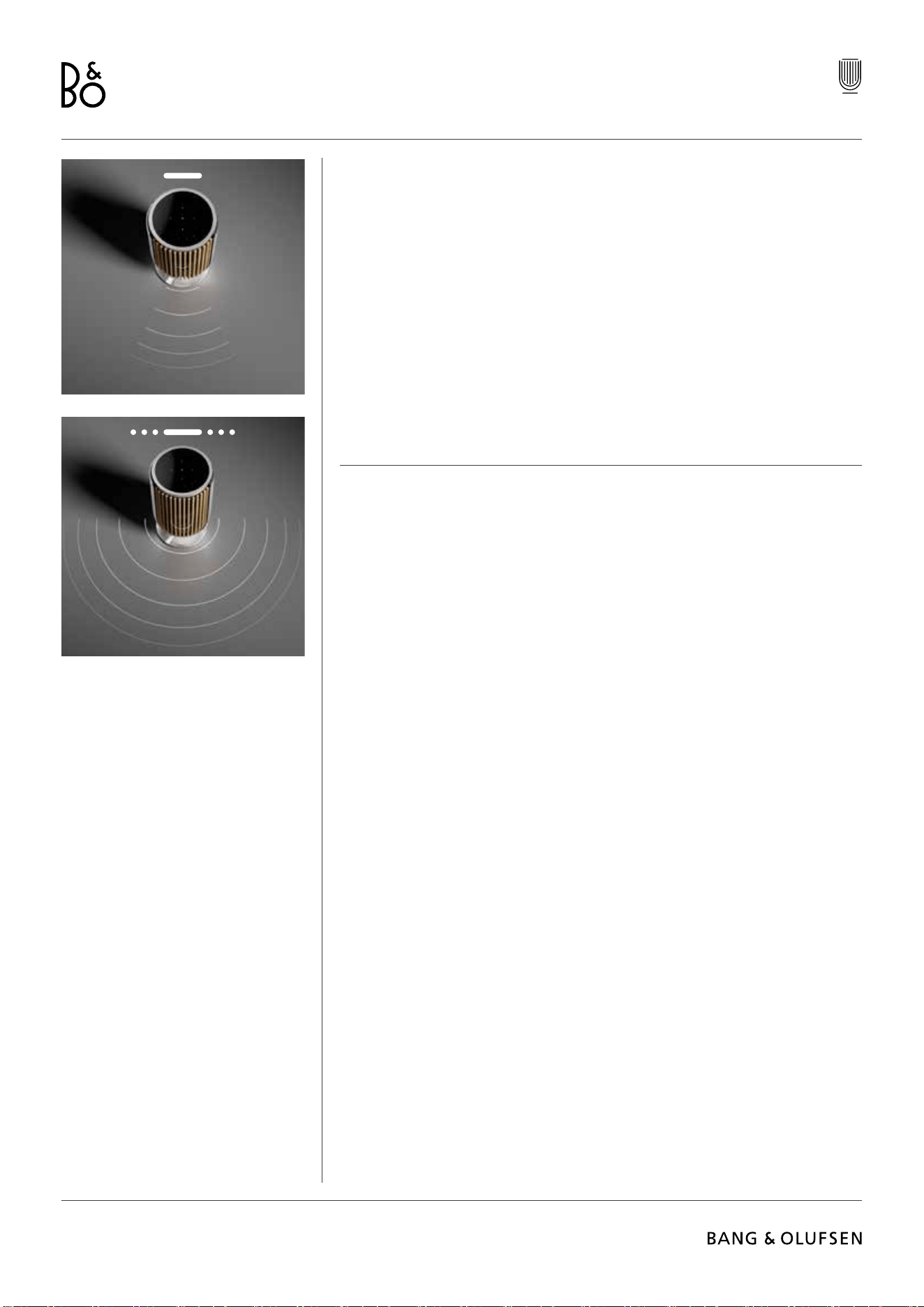
Beolab 8
127
청취 모드
청취 모드는 사운드를 개인의 취향에 맞게 조정하거나 현재의 청취 환경에 맞게 최적화할 수
있는 다양한 제어 기능으로 구성되어 있습니다. 청취 모드는 Bang & Olufsen 앱 Beolab 8
제품 페이지에서 선택해 맞춤 설정할 수 있습니다. Beolab 8 청취 모드는 Bang & Olufsen TV
의 스피커 사전 설정과 동일합니다. 개인의 취향에 맞게 조정한 설정을 청취 모드로 저장해
간편하게 액세스할 수 있고, Beolab 8에서 제공되는 사전 정의된 설정(Optimal, Speech,
Social)을 사용할 수도 있습니다.
각 청취 모드에서 설정할 수 있는 매개변수는 다음과 같습니다.
Beosonic
Bang & Olufsen 음향팀이 개발한 고급 디지털 사운드 알고리즘으로, 원을 움직여 다양한
오디오 공간을 탐색할 수 있습니다.
Beam Width Control
청취 모드의 Beam Width를 WIDE 또는 NARROW로 설정할 수 있습니다.
ARC(Active Room Compensation)
ARC(Active Room Compensation) 기능은 내장된 마이크를 사용해 Beolab 8이 어디에 놓여
있는지에 따라 최적화된 튜닝을 제공합니다. 이 튜닝 필터는 청취 모드별로 켜거나 끌 수
있습니다.
ARC가 실행되는 동안에는 반드시 Beosound 8 마이크가 켜져 있어야 합니다.
스피커 사전 설정
스피커 사전 설정은 Beolab 8이 Bang & Olufsen TV에 연결되어 있을 때 스피커 그룹을
설정하는 데 사용됩니다.
TV 메뉴에 스피커 그룹을 추가할 때 스피커 사전 설정 번호를 식별 번호로 입력하십시오. 이
작업은 청취 모드 – 고급 메뉴에서 실행할 수 있습니다.
각 사전 설정은 0~99까지의 숫자로 된 ID로 식별됩니다. 이 번호는 스피커 그룹을 선택했을 때
Powerlink 또는 Wireless Powerlink 데이터를 통해 TV에서 전송됩니다.
스피커 사전 설정 번호는 청취 모드 식별 번호이며, TV 메뉴의 스피커 그룹에서 선택할 수
있습니다.
BEAM WIDTH CONTROL
Beolab 8은 사운드의 깊이를 조정해 다양한 환경에서 사운드를 최적화할 수 있는 기능을
제공합니다.
WIDE 모드는 ‘사교 모임’을 갖거나 소극적으로 음악을 청취할 때 적합하며, 더 넓은 청취
영역에 사운드가 조금 더 균등하게 분배됩니다.
NARROW 모드는 ‘스위트 스팟’이나 적극적인 청취에 적합하며, 정교한 스테레오 이미징을
제공합니다. 이 모드는 공간 옆면의 벽에 반사되는 에너지의 양을 줄여줍니다.
전면의 LED를 통해 Beolab 8의 모드를 알 수 있습니다. 이 정보는 Bang & Olufsen 앱에서도
확인할 수 있습니다.
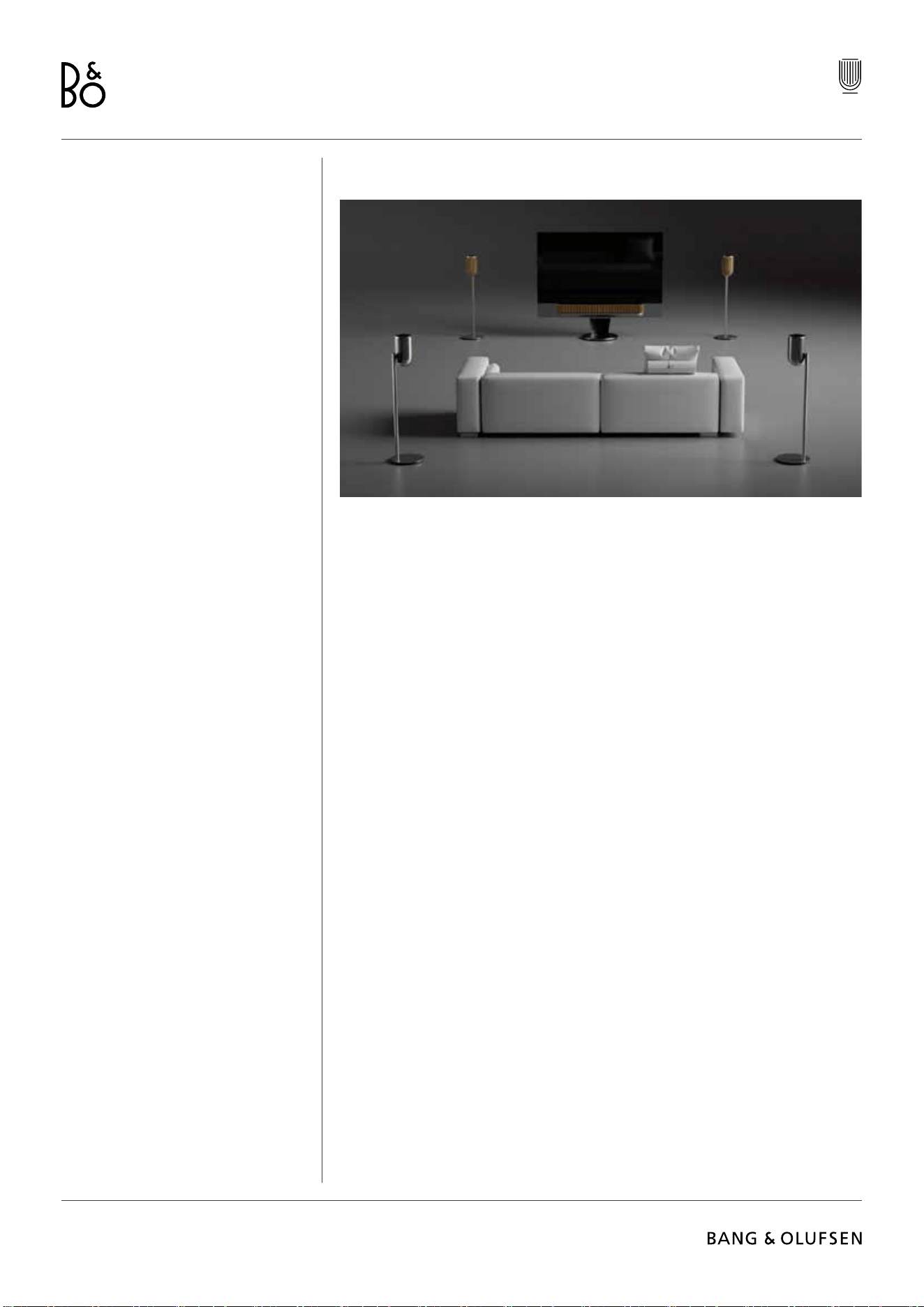
Beolab 8
128
Bang & Olufsen TV에 연결하기
Powerlink 케이블이나 Wireless Powerlink 무선 환경을 통해 Beolab 8을 Bang & Olufsen TV와
함께 스테레오 페어나 서라운드 설정으로 사용할 수 있습니다.
Bang & Olufsen 앱에서 초기 설정 시 Beolab 8과 TV 중에서 어떤 유형의 연결을 사용할
것인지 선택할 수 있는 옵션이 표시됩니다.
Powerlink를 선택한 경우, 연결이 영구적으로 활성화되며 언제든지 케이블을 TV로 연결할 수
있습니다.
Wireless Powerlink를 선택하면 무선 페어링이 15분간 열립니다.
이 선택은 언제든지 Bang & Olufsen 앱의 제품 설정 메뉴에서 변경하거나 재시작할 수
있습니다.
텔레비전에 연결되어 사용 중일 때, 스피커 위의 사용자 인터페이스는 비활성화되지만, 중앙의
상태 LED는 제외됩니다.
TV와 연결하면 중앙의 스피커 상단의 사용자 인터페이스가 비활성화됩니다(LED 상태 제외).
스피커는 보조 시스템의 역할을 하며, TV를 통해 제어하고 실행할 수 있습니다.
TV 유형에 따라 필요한 케이블과 어댑터가 다를 수 있습니다. 케이블과 어댑터는 Bang &
Olufsen 매장에서 구매할 수 있습니다.
양쪽 스피커의 케이블을 서로 연결할 수 없는 관계로 2대의 스피커를 Soundcenter나 TV
에 있는 하나의 Powerlink 소켓에 연결하려면 추가 Powerlink 스플리터를 사용해야 합니다.
자세한 내용은 가까운 Bang & Olufsen 매장에 문의하시기 바랍니다.
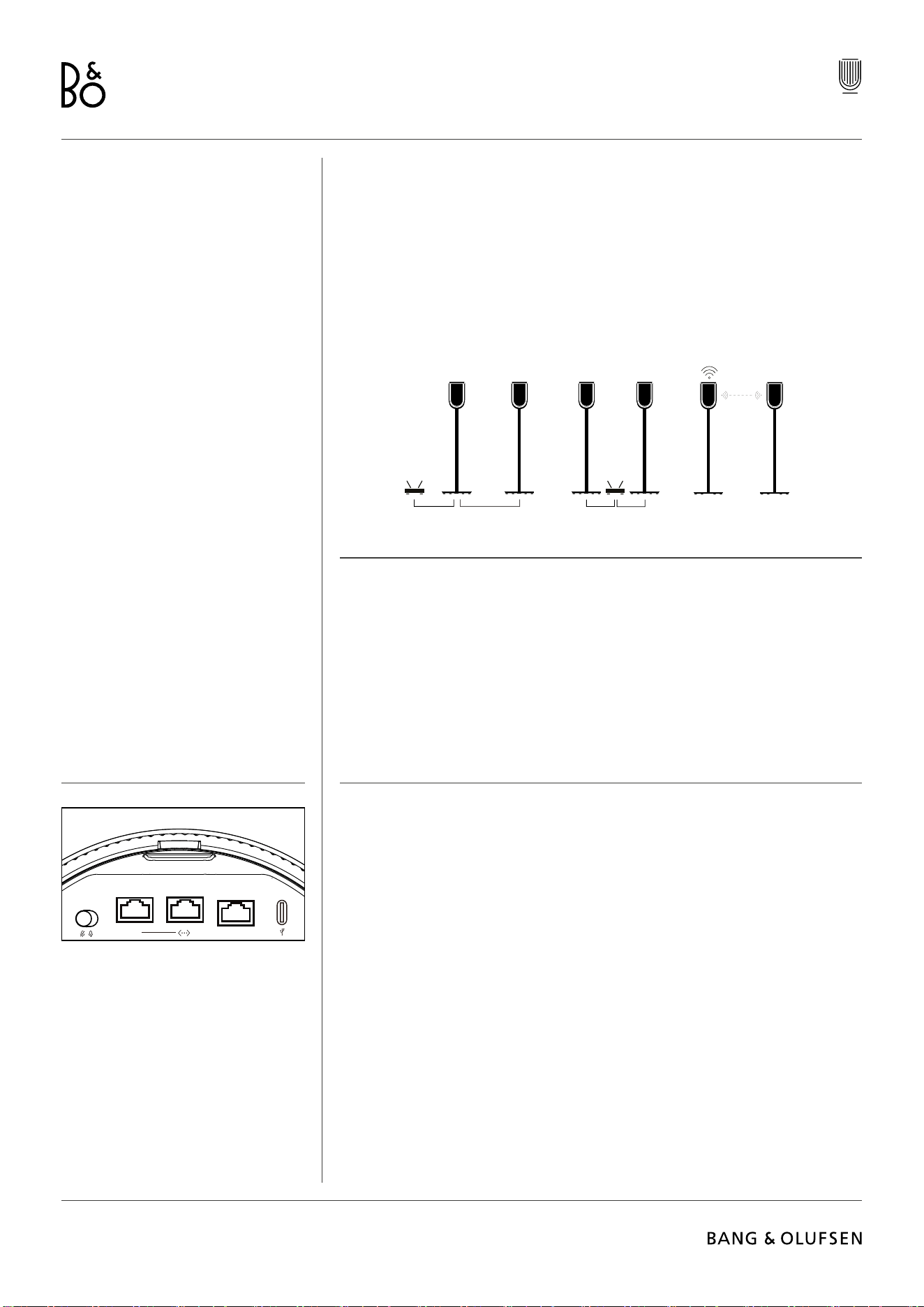
Beolab 8
129
유용한 정보
네트워크 연결
Beolab 8을 네트워크에 연결하는 방법에는 여러 가지가 있습니다.
Wi-Fi를 통한 스피커 무선 연결은 Bang & Olufsen 앱에서 설정할 수 있습니다.
각 스피커를 LAN 케이블을 사용해 각각 연결할 수도 있습니다.
기본 스피커를 LAN 출력으로 연결하고 데이지 체인으로 보조 스피커를 기본 스피커에
연결하는 방법도 있습니다.
스테레오 페어링 스피커의 오디오 품질
개의 스피커를 페어링한 경우, Bang & Olufsen 앱에서 양쪽 스피커의 오디오 스트리밍 품질을
선택할 수 있습니다.
기본 모드는 네트워크가 과부하되었을 때 연결이 끊길 위험을 줄여주는 고품질 압축으로
설정됩니다. 더 넓은 대역폭의 네트워크 연결을 설치하면 신호를 압축되지 않은 오디오 신호로
조정해 오디오 성능을 극대화할 수 있습니다.
연결부
스피커 뒷면 분리 가능한 커버 아래에 연결 패널이 있습니다. 덮개를 제거해야 연결부에
접속할 수 있습니다.
유선 연결:
Powerlink
이더넷 x2
USB-C(수리용) 및 Line-in
무선 연결:
Wireless Powerlink
WiSa
Apple AirPlay
Google Chromecast
Bluetooth 5.3
Wi-Fi b/g/a/n/ac/ax
PL
IN
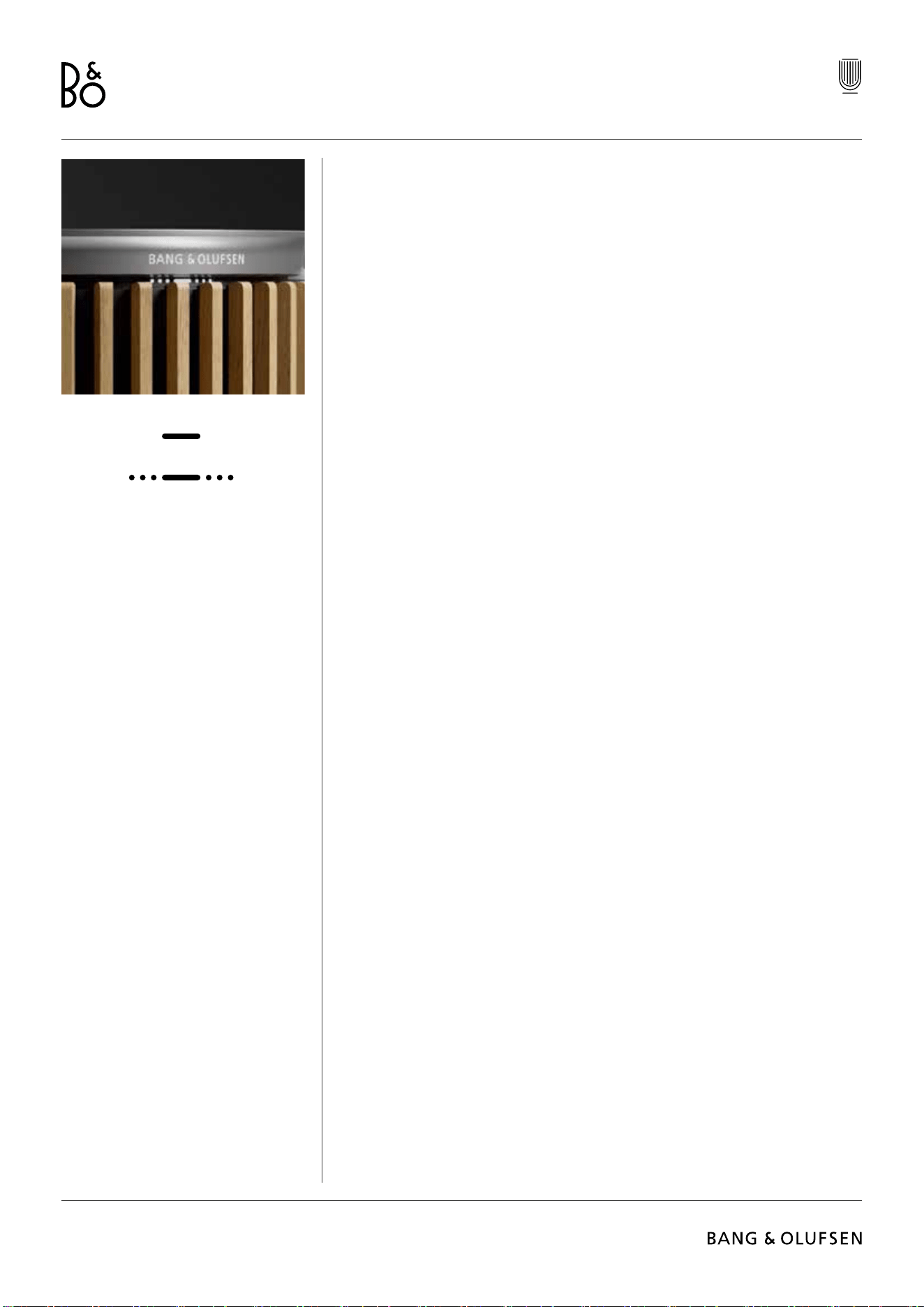
Beolab 8
130
상태 표시등
상태 표시등을 통해 제품의 상태를 확인할 수 있습니다.
조치 표시
White
계속 켜짐 네트워크에 연결되어 사용 준비됨
점멸 시작하기
빠르게 점멸 공간 보정 진행 중
Blue
깜빡임 없이 5초간 켜짐 연결됨/Bluetooth 페어링됨
깜빡임 페어링을 위해 열기
빨간색
계속 켜짐 정적 오류, 서비스 센터 문의 요망
점멸 일시적 오류(예: 과열)
황색
계속 켜짐 네트워크 연결 없음, 연결 끊김
점멸 네트워크 설정 준비됨
깜빡임 네트워크에 연결 중
녹색
깜빡임 소프트웨어 업데이트 진행 중
자주색
깜빡임 없이 5초간 켜짐 연결됨/스테레오 페어링 활성화됨
깜빡임 무선 Powerlink 페어링 중
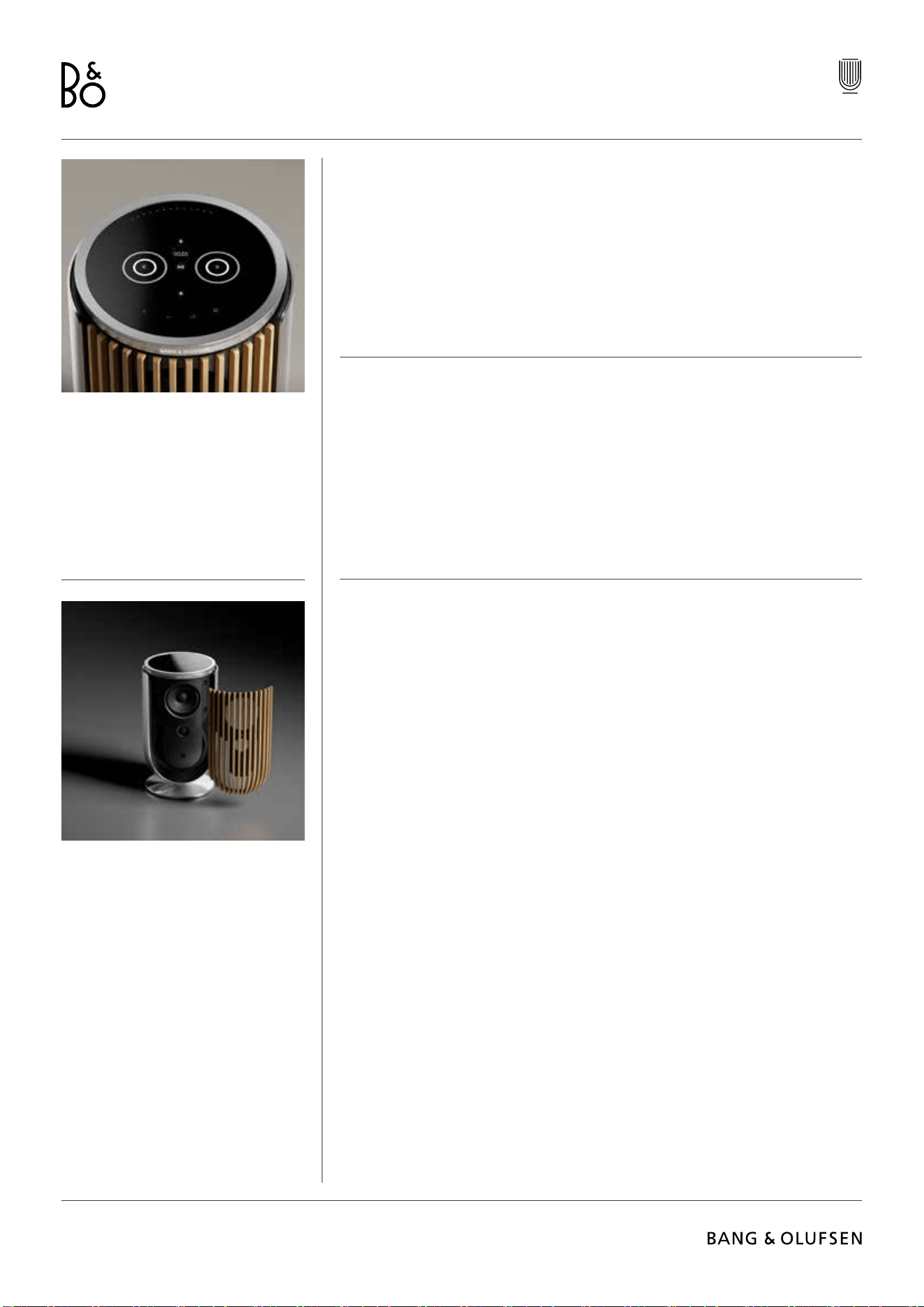
Beolab 8
131
액세스 지점(AP) 초기화
상단의 다음 버튼과 이전 버튼을 동시에 3초간 눌러 Beolab 8을 새로운 무선 네트워크에
연결하거나 연결을 초기화할 수 있습니다. 작업이 완료되면 신호음이 울리고 상태 표시등이
노란색으로 바뀝니다.
Bang & Olufsen 앱 제품 설정 메뉴에서 다시 설정을 선택해 스피커를 Wi-Fi에 연결합니다.
기본값으로 초기화
상판에 있는 다음 버튼과 이전 버튼을 동시에 8초간 눌러 제품을 출고 시 설정으로 복원할 수
있습니다.
그러면 스피커 재설정 프로세스가 시작되며 약 1분 후 Beolab 8의 초기 설정 준비가
완료됩니다.
커버
Beolab 8의 외관에 변화를 주고 싶다면 전면 커버를 변경할 수 있습니다.
전면 커버 장착 및 분리 방법은 액세서리 안내서를 참조하시기 바랍니다.
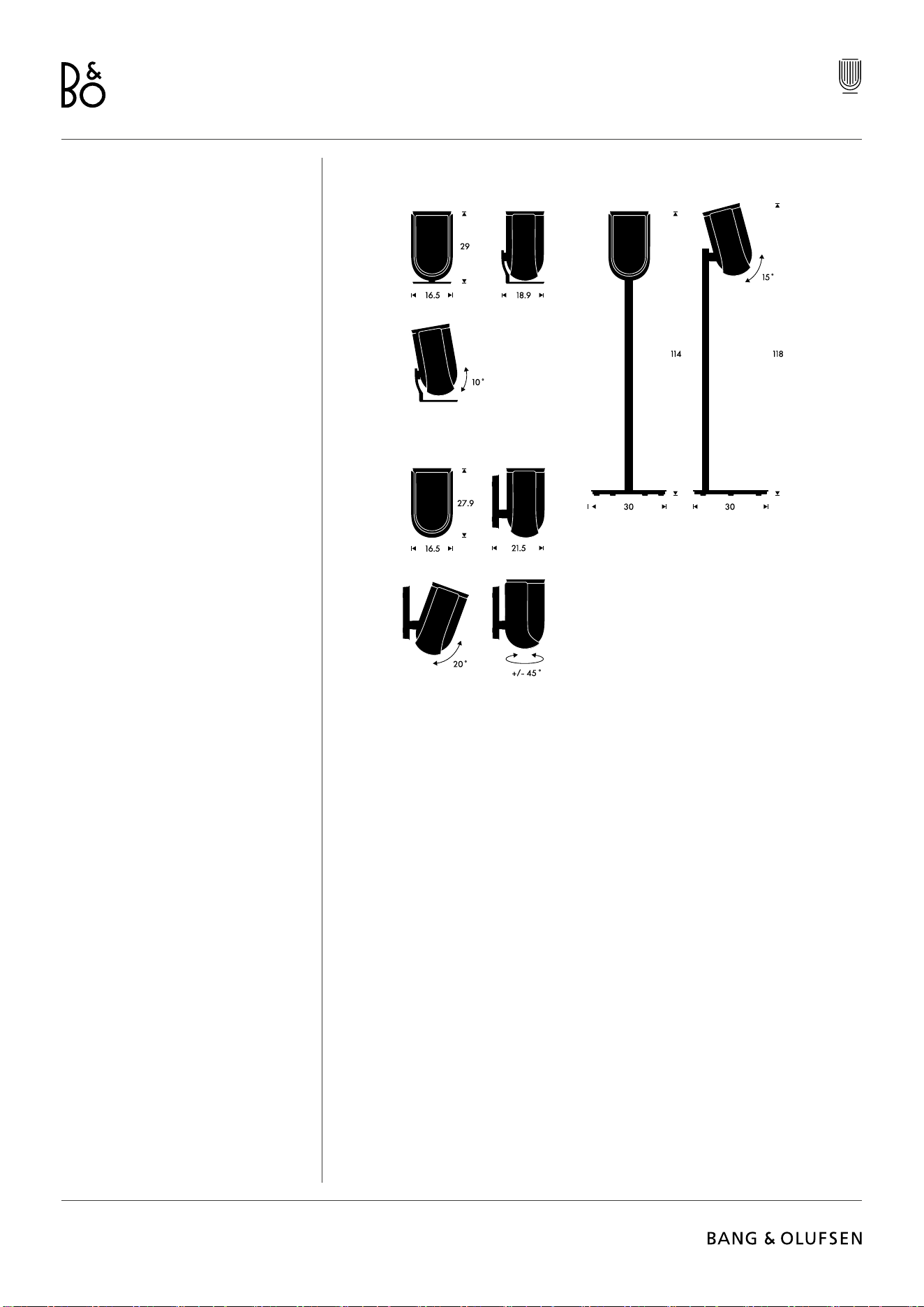
Beolab 8
132
스탠드 및 브래킷 솔루션
Beolab 8을 설치할 때 간편하게 조정할 수 있는 아름다운 디자인의 B&O 스탠드와 브래킷을
사용할 수 있습니다. Beolab 8을 설치하는 방법은 액세서리 안내서를 참조하시기 바랍니다.
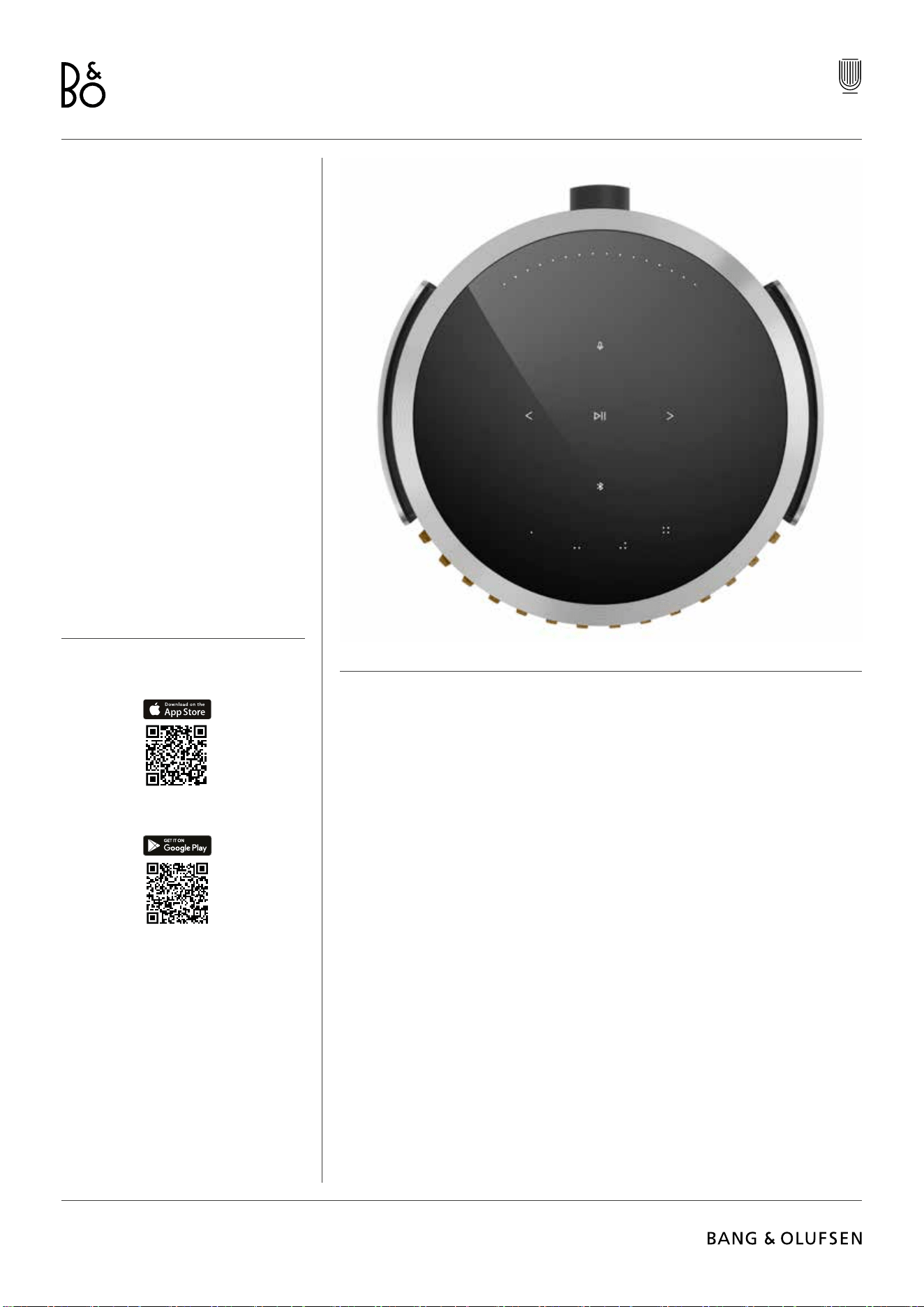
Beolab 8
133
简体中文 SIMPLIFIED CHINESE
要设置您的产品,请从 Google Play 商店或 Apple 应用商店下载 Bang & Olufsen 应用。
您可以通过该应用设置您的产品,并尽享 Bang & Olufsen 体验。全面释放音频个性化、产品支
持和新功能的完整产品体验,尽在指尖。
当您首次启动 Bang & Olufsen 应用时,需要创建一个用户账户。
要设置扬声器,请单击以添加新产品。
下载 BANG & OLUFSEN 应用
开始体验。
简介
本指南包含有关 Bang & Olufsen 产品和连
接产品日常使用的其他信息,并更详细地介
绍了 Beolab 8 的特性和功能。
Beolab 8 既可以用作立体声音乐系统,又可
以用作 Bang & Olufsen 电视的一对立体声
扬声器。
我们建议由您的零售商交付、安装和设置
Beolab 8,尤其当 Beolab 8 是壁挂式或吸
顶式时。
您的 Bang & Olufsen 零售商永远是满足您
所有服务需求的第一站。如需查找最近的零
售商,请参阅网站
www.bang-olufsen.com
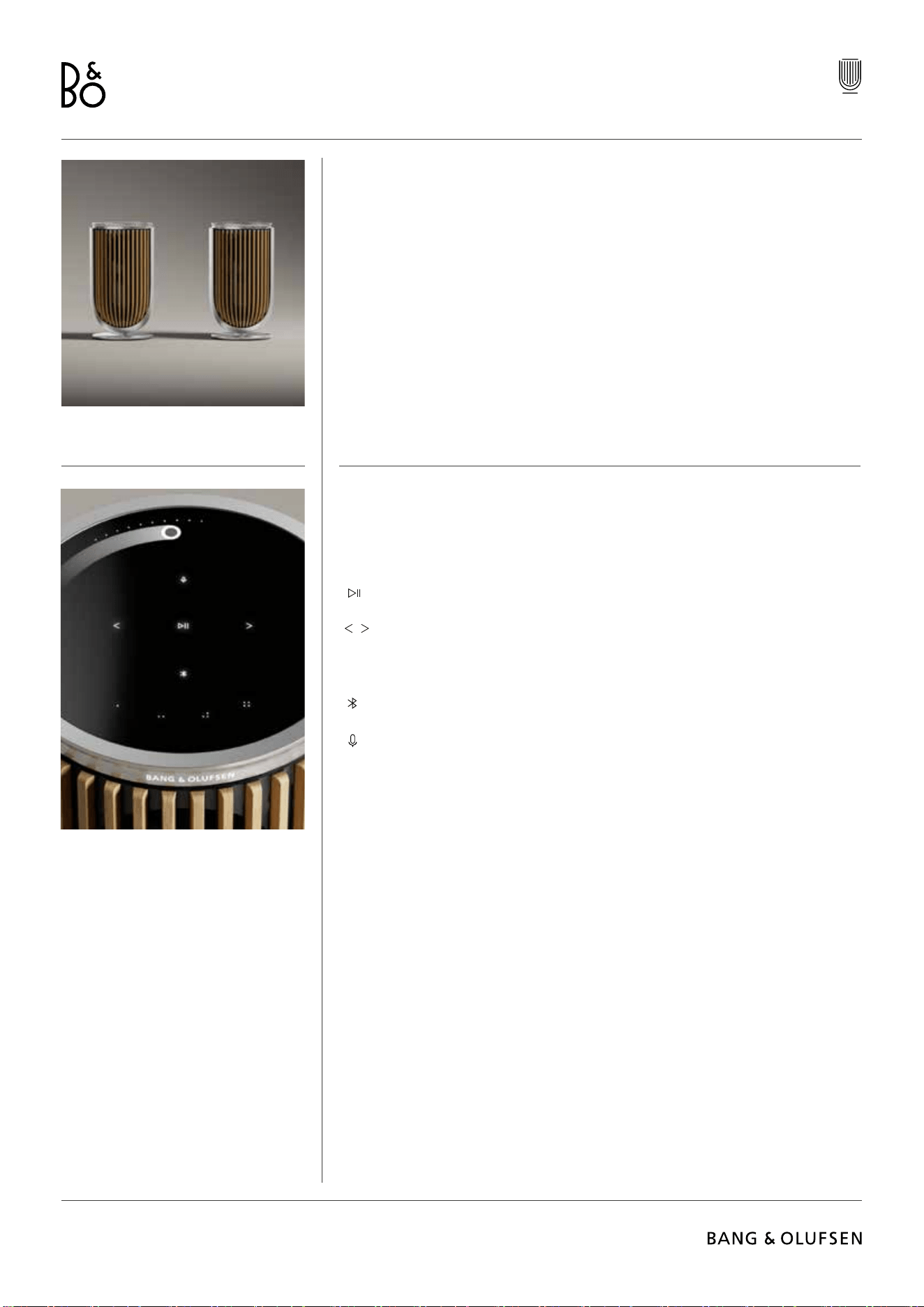
Beolab 8
134
设置时的注意事项
确保扬声器已正确组装和设置,并且符合 组装说明。
您可以在 Bang & Olufsen 应用中设置立体声对。当您设置 第二个 Beolab 8 时,系统会询问您
是否要将扬声器设置为立体声对。
您也可以稍后再执行此操作。只需转至 Bang & Olufsen 应用中 Beolab 8 产品页的声音设置即
可。
首次设置期间,请确保扬声器已连接到网络且 该软件在与 Bang & Olufsen 电视机连接之前已
更新。这些都是通过 Bang & Olufsen 应用程序完成的。
将 Beolab 8 设置为立体声对时,请确保所有输入电缆都连接到设置为主扬声器的扬声器。
日常使用
当您的手靠近时,Beolab 8 顶部的接触表面会发亮,可以让您随时控制音乐。
轻触以播放或暂停
轻触下一个或上一个
沿着靠近边缘的圆圈滑动,以控制音量
长按蓝牙图标以启用或取消蓝牙配对
轻触可将麦克风设为静音或取消静音
注意:在立体声对中,辅助扬声器上的蓝牙和麦克风按钮均已禁用。要操作这些功能,请使用
主扬声器上的按钮。
. . . .
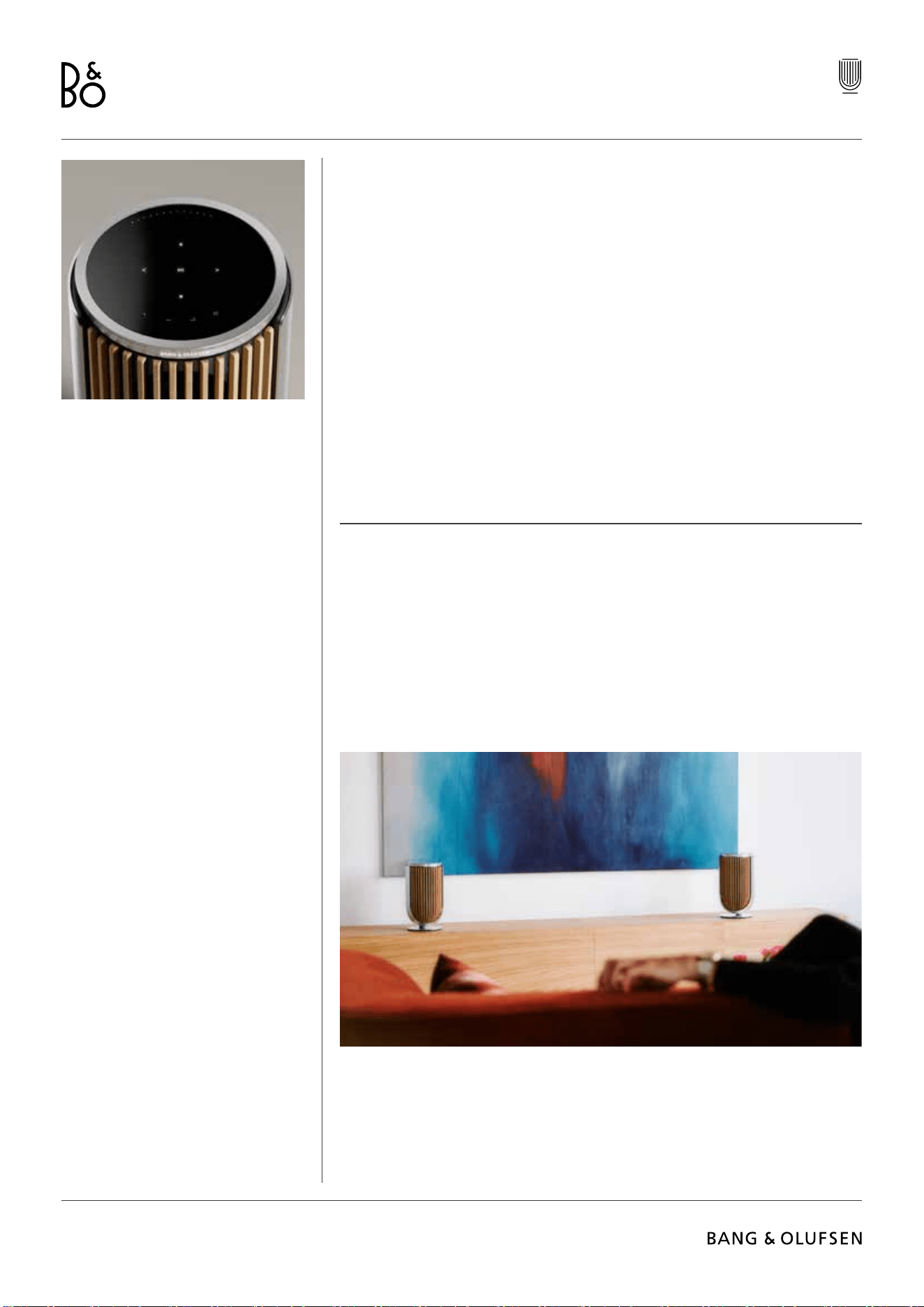
Beolab 8
135
收藏夹
Beolab 8 有四个收藏按钮,您可以将最喜爱的收听体验保存在这里。
电台
在 Bang & Olufsen 的产品页中,转到“广播”(Radio),然后是“搜索”(Search) 以选择电台。
轻触“更多”(More) 图标以将其分配至收藏夹。
当您下次想要很快能收听电台时,只需轻触收藏夹按钮。
Tidal Connect 和 Spotify Connect
在相应的流媒体音乐应用中使用 Tidal Connect 或 Spotify Connect 以连接到您的 Beolab 8。
通过 Tidal Connect 或 Spotify Connect 用扬声器播放收藏的电台或播放列表,如“爵士”(Jazz)
或“每周发现”(Discover Weekly) 并长按所选的收藏按钮以进行分配。
通过短按按钮可随时再次访问收藏夹。
连接您的音乐
使用 Apple AirPlay、Chromecast 或蓝牙将您喜欢的音乐应用连接到 Beolab 8 并进行无线播
放。
使用 Beolink Multiroom、Airplay 或 Chromecast 无缝地将不同的无线扬声器集成到一个系
统,允许您串联或单独地控制扬声器。
长按蓝牙键以启用或取消蓝牙配对。
Beolab 8
136
信号源
您可以通过以下来源在 Beolab 8 上播放音乐的多种选择:
Bang & Olufsen 收音机
可通过 B&O 应用和收藏夹访问电台。
AirPlay 或 Chromecast
流媒体和 Multiroom 功能。
Tidal Connect 或 Spotify Connect
流媒体和收藏夹。
Bluetooth 5.3
即使产品未连接到互联网,也可以直接使用
流媒体。
直录线
用于第三方音频设备的 USB-C 连接,需要
一个无源 USB-C 转线路输入适配器(可从
Bang & Olufsen 零售商处购买)。
Powerlink
B&O 电视/音频系统
无线 Powerlink
B&O 电视/音频系统。
将手机、平板电脑或电脑用作 Spotify 的遥控器。
前往 spotify.com/connect 了解操作方法
Spotify 软件的使用受如下第三方许可限制:
https://www.spotify.com/connect/third-party-licenses
要将 AirPlay 与 Beolab 8 结合使用,建议使用最新版本的 iOS、iPadOS 或macOS。
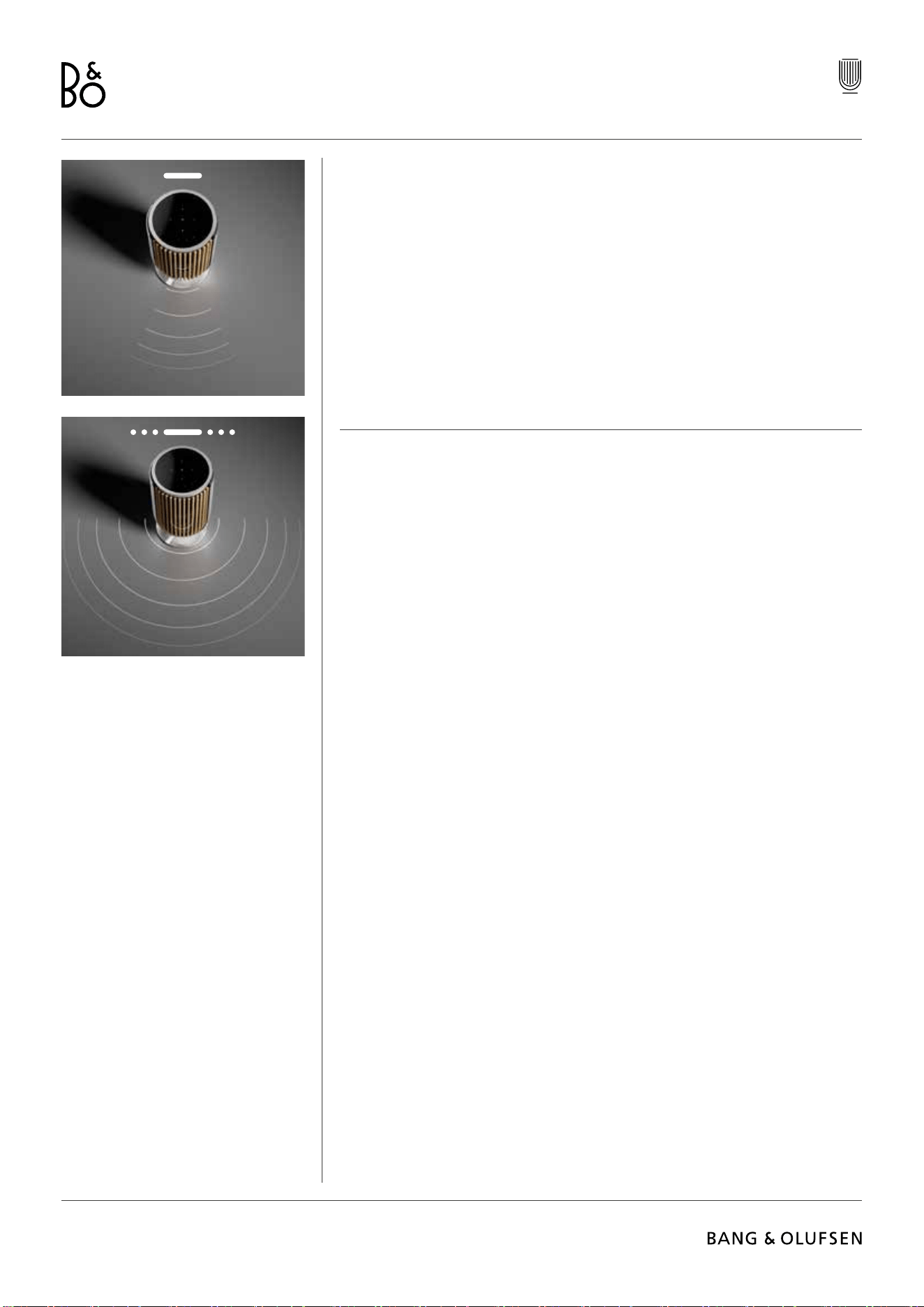
Beolab 8
137
收听模式
“聆听模式”由多种控件组成,可以根据个人喜好调整声音或针对当前聆听体验进行优化。聆听
模式可以在 Beolab 8 产品页上的 Bang & Olufsen 应用中选择和自定义。Beolab 8 上的“聆听
模式”相当于 Bang & Olufsen 电视机上的“扬声器预设参数”。您可以将自己的个人调整设置保
存为“聆听模式”,方便以后重复使用,或使用为 Beolab 8 设计的预定义设置:“最佳”、“人声”
和“社交”。
对于每种“聆听模式”,您都可以定义以下控制参数:
Beosonic
由我们的声学团队开发的高级数字声音算法使您可以通过简单地移动圆圈来探索不同的音频空
间。
波束宽度控制
调整在聆听模式下的“束宽度”(Beam Width) 设置为 WIDE 还是 NARROW。
主动式空间补偿
“主动式空间补偿”使用内置麦克风,根据放置的房间为您提供 Beolab 8 的最佳调音。您可以选
择是否在给定的聆听模式下打开或关闭此调谐滤波器。
在执行“有源房间补偿”时,必须打开 Beolab 8 中的麦克风。
扬声器预设参数
当 Beolab 8 连接到 Bang & Olufsen 电视时,将使用“扬声器预设”来设置扬声器组。
在电视菜单中选择“扬声器预设”号码作为识别号码,以添加扬声器组,您可以在“聆听模式–高
级”下的菜单中对其进行配置。
每个预设都由 (0-99) 范围内的数字 ID 进行唯一标识。在选择了扬声器组时,此数目从通过
Powerlink 或无线数据 Powerlink 上的电视发送。
扬声器预设编号是聆听模式识别编号,该编号在电视菜单的“扬声器组”中选择。
声场束宽控制
使用 Beolab 8,您可以更改声音的宽度,以 获得针对不同体验的最佳声音。
WIDE 模式适用于更多的“社交”或无源聆听情况。此模式将确保声音在房间中更宽广的聆听区域
中的分配更加均匀。
NARROW 模式适用于“最佳听音”或有源聆听,并为有源聆听提供精确的
立体声成像。它能够减少听音室侧壁反射产生的能量。正面的 LED 会告知您 Beolab 8 所处的
模式。该信息也可以在 Bang & Olufsen 应用中找到。
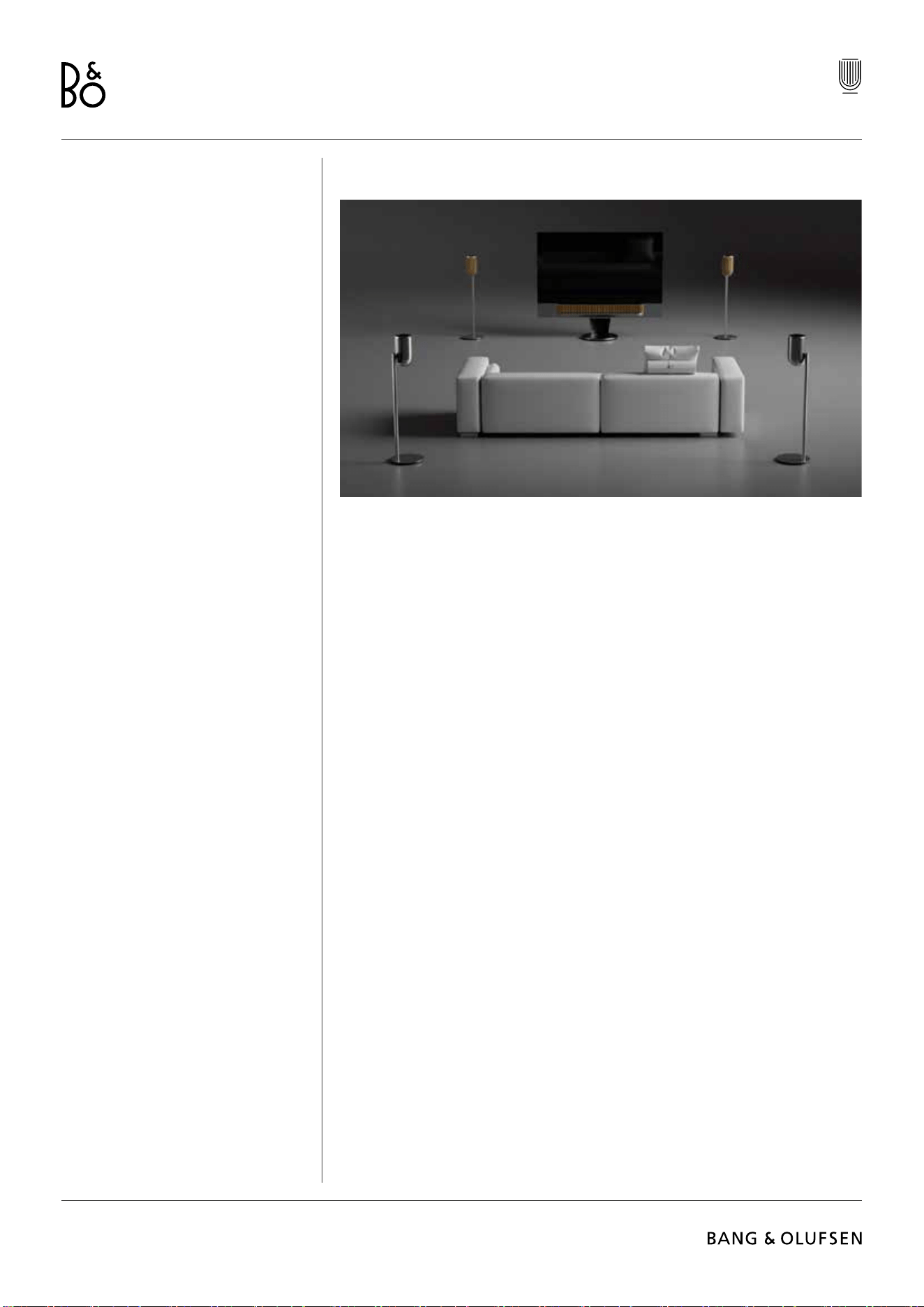
Beolab 8
138
连接到 BANG & OLUFSEN 电视机
您可以通过 Powerlink 电缆或通过无线 Powerlink 无线使用 Beolab 8 与 Bang & Olufsen 电视
作为立体声对或在环绕声环境中使用。
在 Bang & Olufsen 应用程序中的首次设置过程中,您可以选择在 Beolab 8 与电视之间使用哪
种连接类型。
选择 Powerlink 后,它将永久启用,并且您始终可以将电缆连接到电视。
通过选择 Wireless Powerlink,无线配对将打开 15 分钟。
始终可以在 Bang & Olufsen 应用程序的“产品设置”菜单中更改或重新启动此选择。
在 Bang & Olufsen 电视型号的指南中找到有关如何在电视上进行设置的相关说明。如需了解
旦连接到电视并处于使用状态,除了中间的状态LED外,扬声器顶部的用户界面将被禁用。
连接到电视后,扬声器顶部的用户界面将被禁用,但中间的状态 LED 除外。
扬声器将充当辅助系统,并通过电视进行控制和操作。
根据电视机的类型,需要使用不同的电缆和适配器。您可以从 Bang & Olufsen 零售商处购买电
缆和适配器。
如果您想将两个扬声器连接到 Soundcenter 或电视机上的一个 Powerlink 插孔,但无法在扬声
器之间布线,则需要额外的 Powerlink 分离器,请联系 Bang & Olufsen 零售商以获取更多信
息。
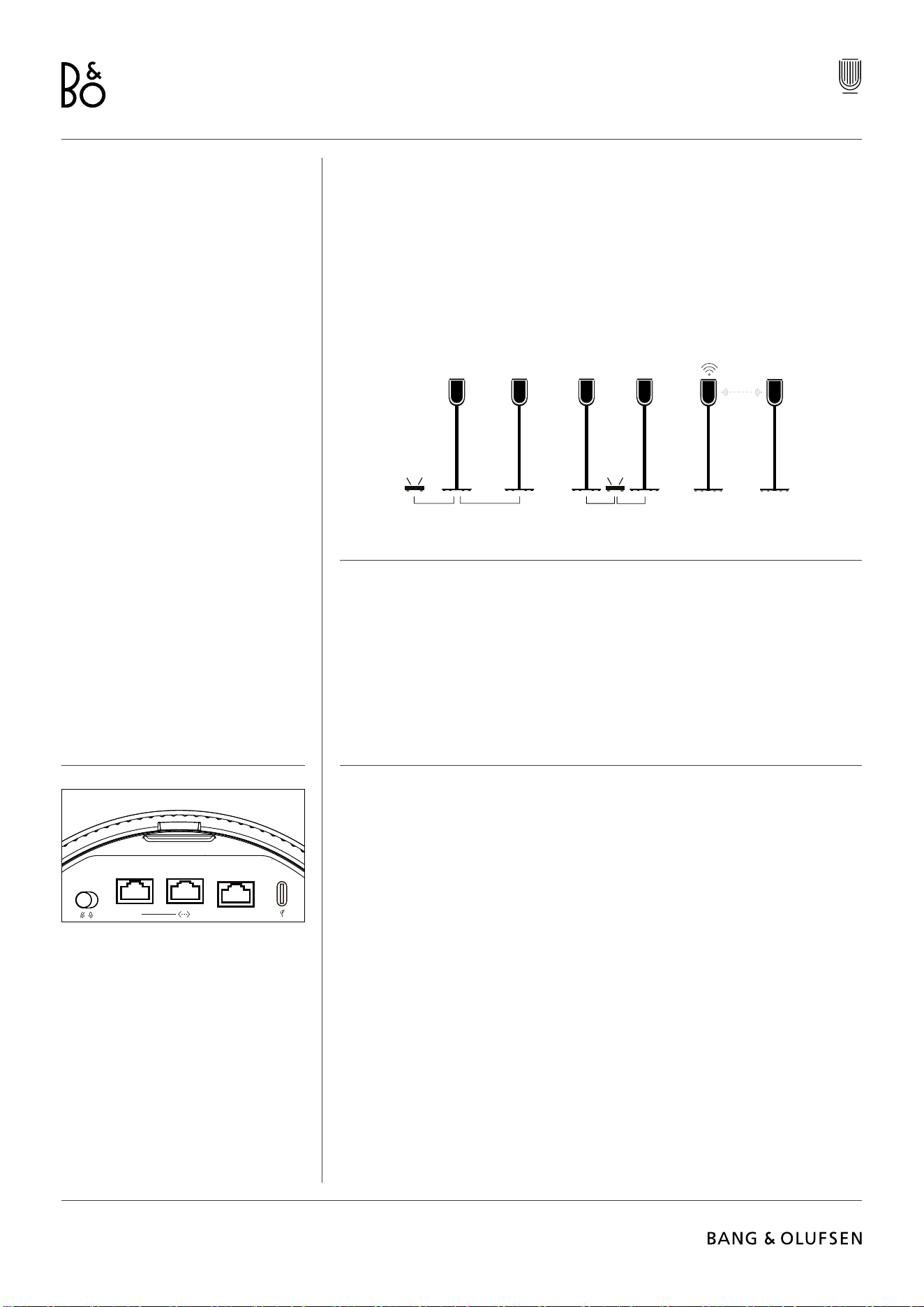
Beolab 8
139
很高兴知道
网络连接
您可以使用不同的选项将 Beolab 8 连接到网络。
您可以通过可以在 Bang & Olufsen 应用程序中设置的 Wi-Fi 将其无线连接。
您可以通过有线 LAN 连接分别连接每个扬声器。
您可以将主扬声器连接到 LAN 输出,并将辅助扬声器以菊花链方式链接到主扬声器。
立体声配对扬声器的音频质量
当您的扬声器配对在一起时,您可以在 Bang & Olufsen 应用程序中选择它们之间的音频流质
量。
默认模式是“高质量压缩”,以减少网络拥塞时掉线的风险。在具有较宽带宽网络连接的安装
中,可以将信号调整为未压缩的音频信号,以提供最高的音频性能。
连接
您可以在扬声器背面的可拆卸盖板下方找到连接面板。必须将其拆掉才能顺利连接。
有线连接:
Powerlink
以太网 x 2
USB-C(用于维修)和线路输入
无线连接:
无线 Powerlink
WiSa
Apple AirPlay
Google Chromecast
蓝牙 5.3
Wi-Fi b/g/a/n/ac/ax
PL
IN
Beolab 8
140
灯指示器
灯指示器显示产品状态
操作 指示
白色
长亮 已连接到网络,可以使用
闪烁 启动
快速闪烁 房间补偿正在进行中
蓝色
稳定(5 秒) 已连接/蓝牙已配对
脉冲 打开进行配对
红色
长亮 静态错误,请致电客户服务部
闪烁 瞬态错误,如过热
琥珀色
长亮 无网络连接,连接已丢失
闪烁 准备网络设置
脉冲 正在连接至网络
绿色
脉冲 软件更新正在进行中
MAGENTA
稳定(5 秒) 已连接/立体声已配对
脉冲 正在配对 无线 Powerlink
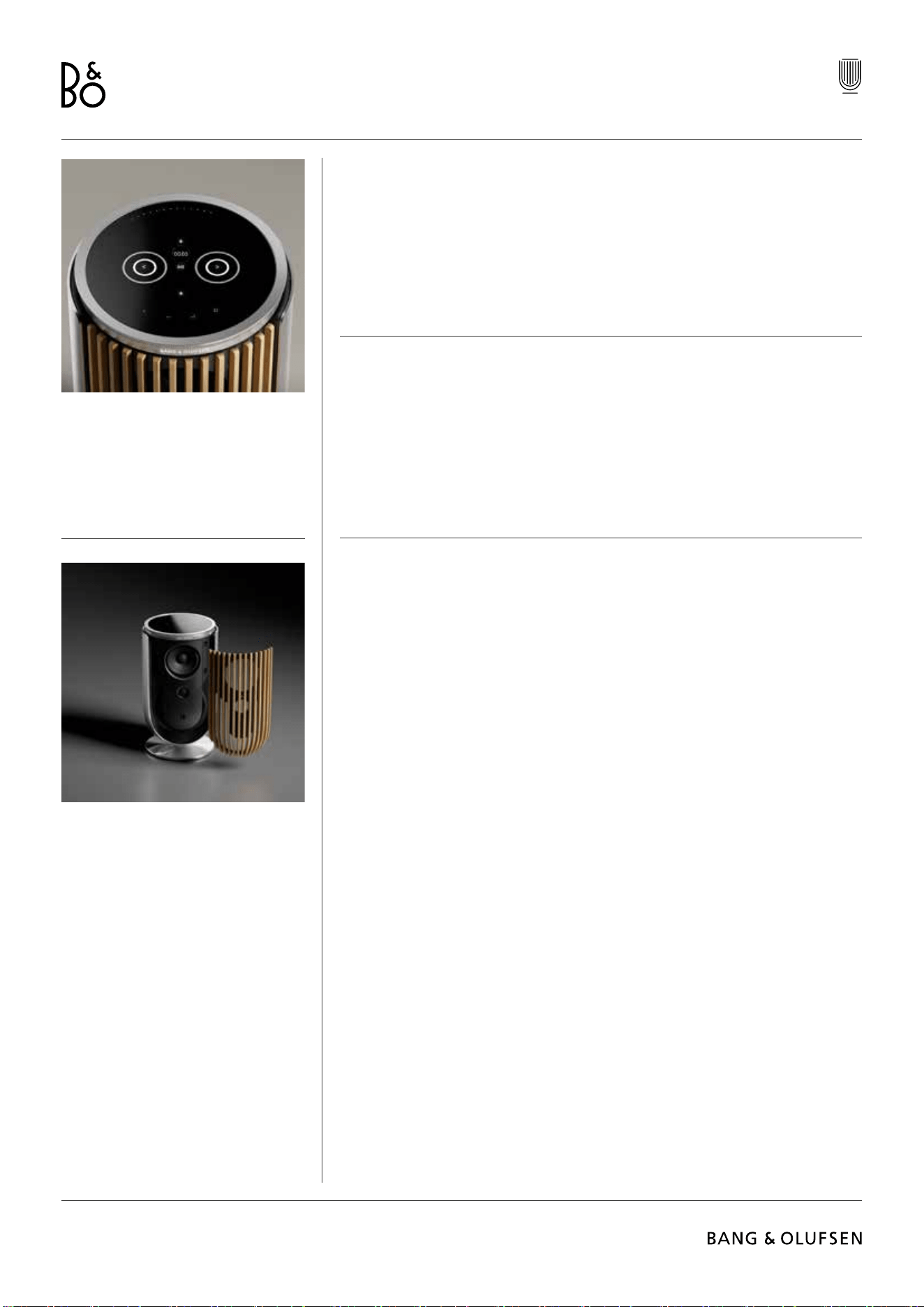
Beolab 8
141
接入点 (AP) 重置
您可以通过同时按住顶板上的“下一个”和“上一个”按钮 3 秒钟来将 Beolab 8 连接到新的无线网
络或重置连接。您会听到提示音,并且状态指示灯会变成琥珀色。
在 Bang & Olufsen 应用程序的产品设置中,选择“重新设置”将扬声器连接到 Wi-Fi。
恢复出厂设置
您可以通过同时按住顶板上的“下一个”(next) 和“上一个”(previous) 按钮 8 秒钟来恢复出厂设
置。
您的扬声器将开始重置过程。大约过一分钟后,Beolab 8 将准备好首次重新设置。
封面
如果想要在某个时刻改变 Beolab 8 的外观,可以更换“前盖”
有关如何安装和拆卸前盖的说明,请参阅配件指南。
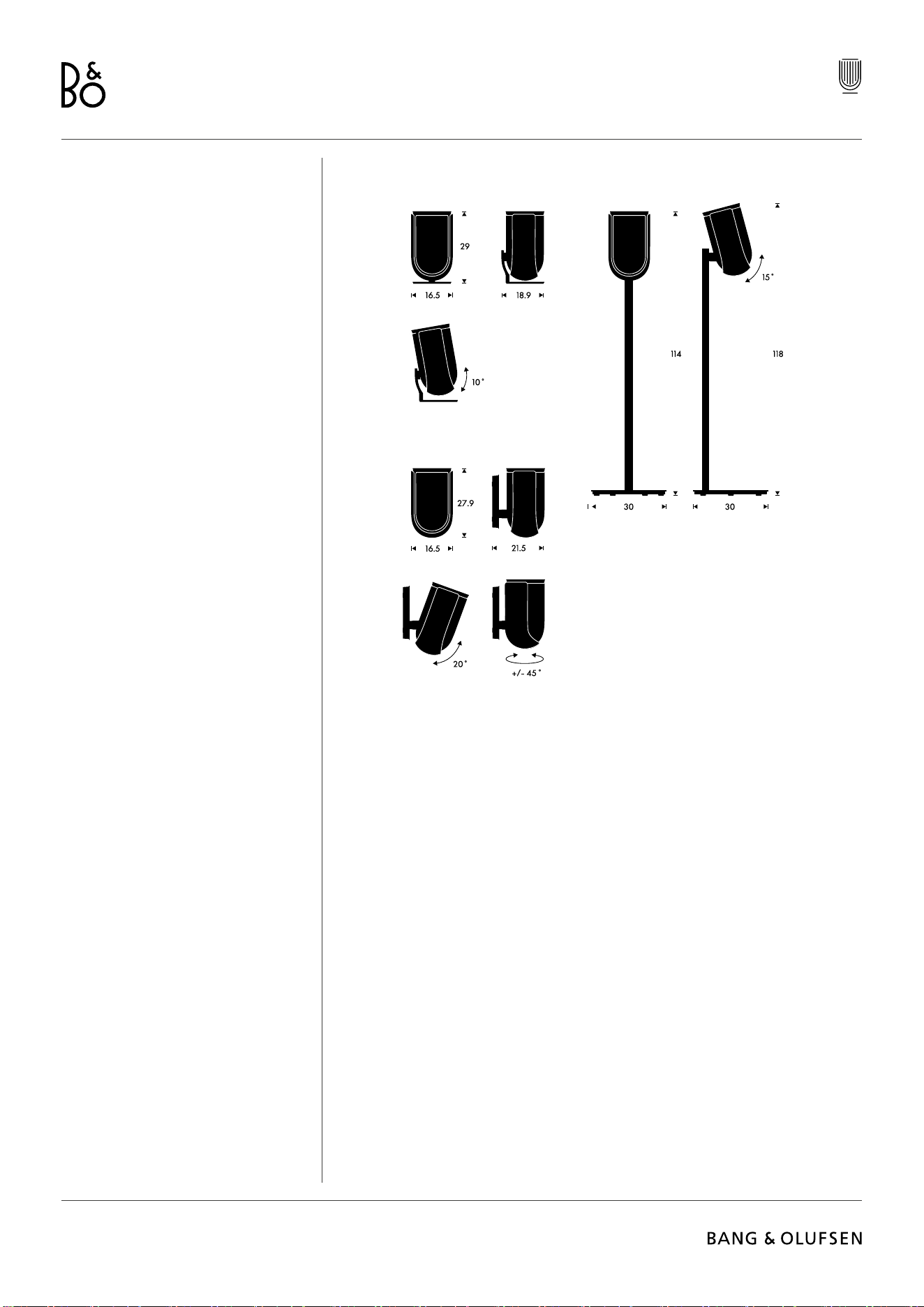
Beolab 8
142
脚架和托架解决方案
要安装 Beolab 8,请使用设计精美的支架和托架,还提供多种方便调节的选项。有关如何安装
Beolab 8 的说明,请参阅配件指南。
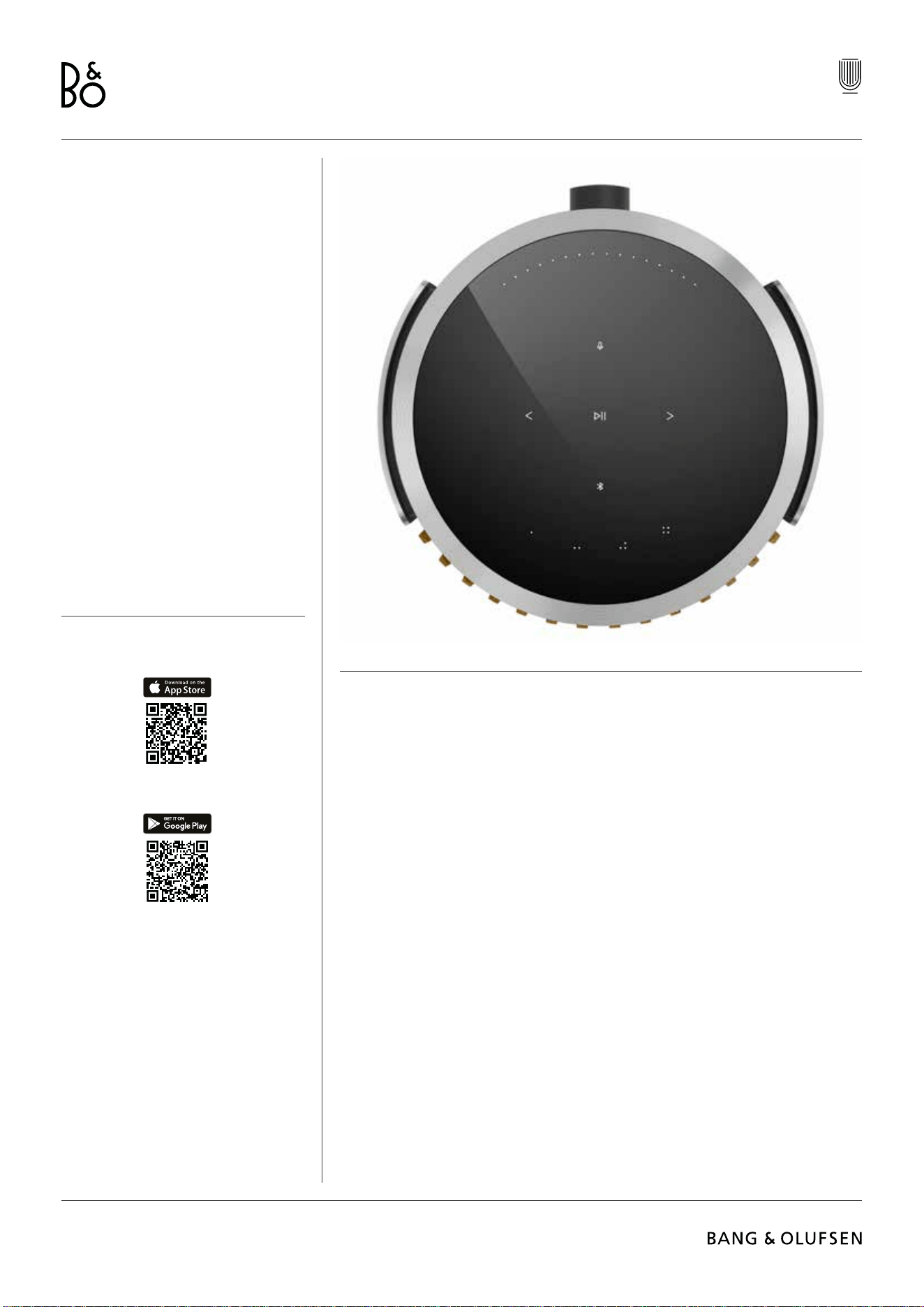
Beolab 8
143
繁體中文 TRADITIONAL CHINESE
開啟美好樂音。
簡介
本指南包含日常使用 Bang & Olufsen 產
品與所連接產品的詳細資訊,並詳細說明
Beolab 8 的特色與功能。
您的 Beolab 8 可用來作為 Bang &
Olufsen 電視的立體聲音樂系統,也可作為
一對立體聲喇叭。
我們建議由門市人員來送貨並安裝及設定您
的 Beolab 8,尤其是使用壁掛或吊頂方式
的時候
若有任何維修問題,請先洽詢您的 Bang &
Olufsen 門市,欲找出鄰近的門市,請參閱
www.bang-olufsen.com
若要設定產品,請從 Google Play 商店或 Apple App Store 下載 Bang & Olufsen 應用程
式。
您可以在此應用程式裡設定您的產品,享受完整的 Bang & Olufsen 體驗。彈指之間即可解鎖
個人化音效、產品支援和新功能等完整產品體驗。
首次啟動 Bang & Olufsen 應用程式時,系統會要求您建立使用者帳戶。
若要設定揚聲器,請點擊以新增新產品。
下載 BANG & OLUFSEN 應用程式
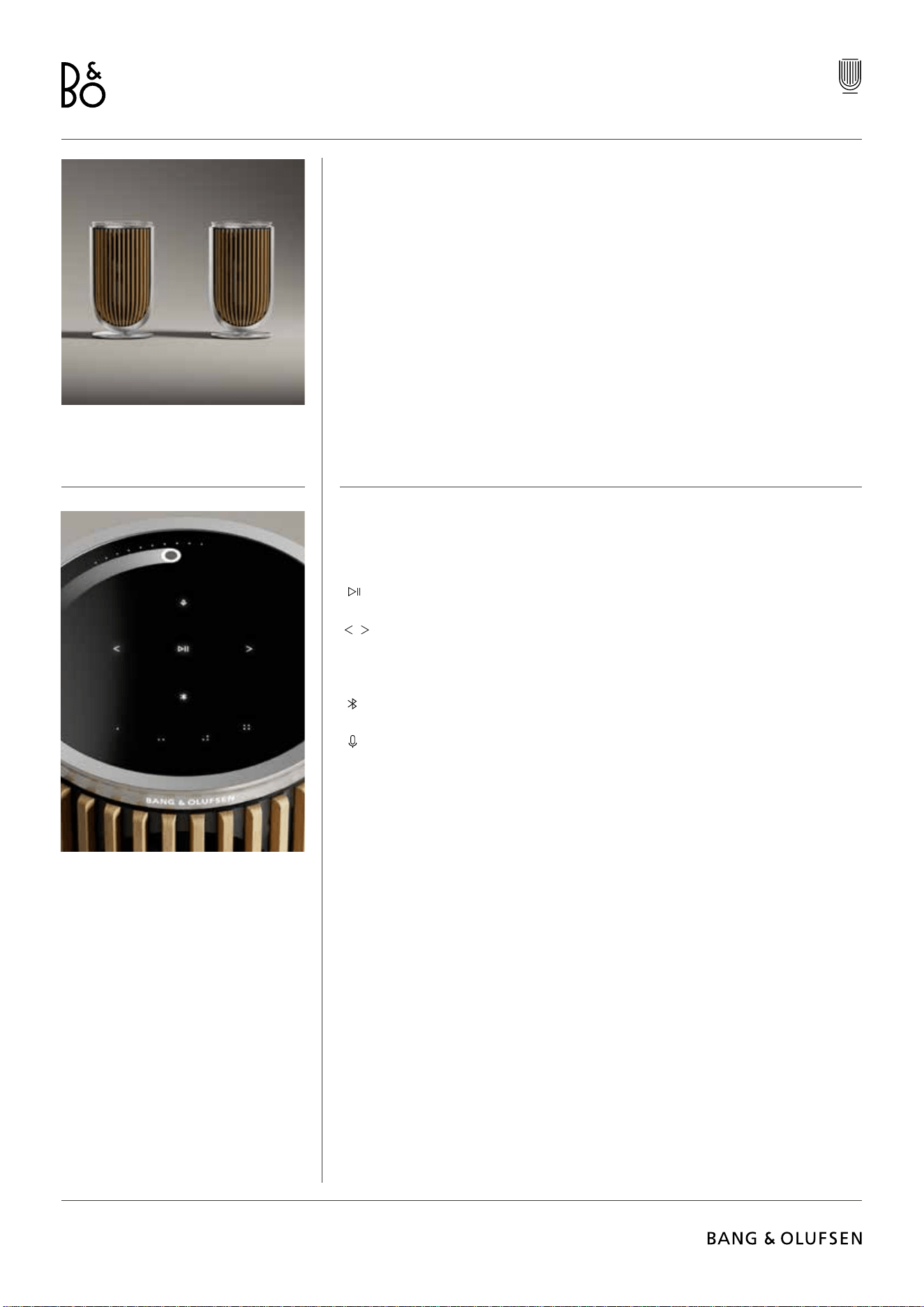
Beolab 8
144
設定須知
務必依照組裝指示來正確組裝及設定喇叭。組裝指示。
您可以在 Bang & Olufsen 應用程式中設定立體音效配對。當您設定您的 第二個 Beolab 8
時,系統將詢問您是否要將喇叭設定為立體聲配對。
您也可以稍後再執行此操作。 只需前往 Bang & Olufsen 應用程式中, Beolab 8 產品頁面上
的聲音設定即可。
首次設定期間,請確定喇叭已連線網路並且 該軟體在連接 Bang & Olufsen 電視之前已更新。
這全部都可透過 Bang & Olufsen 應用程式來完成。
將 Beolab 8 設定為立體聲配對時,請確定所有輸入接線都已連接至設定為主要喇叭的喇叭。
日常使用
當您靠近時,Beolab 8 頂端的觸控式表面將會亮起,可供您控制音樂。
輕觸即可播放或暫停
輕觸可播放下一首或上一首
滑動靠近邊緣的圓形即可控制音量
長按藍牙圖示以啟用或取消藍牙配對
輕觸以將麥克風靜音/取消靜音
注意:在立體聲配對中,次要喇叭上的藍牙和麥克風按鈕會呈現停用狀態。若要操作這些功
能,請使用主要喇叭上的按鈕。
. . . .
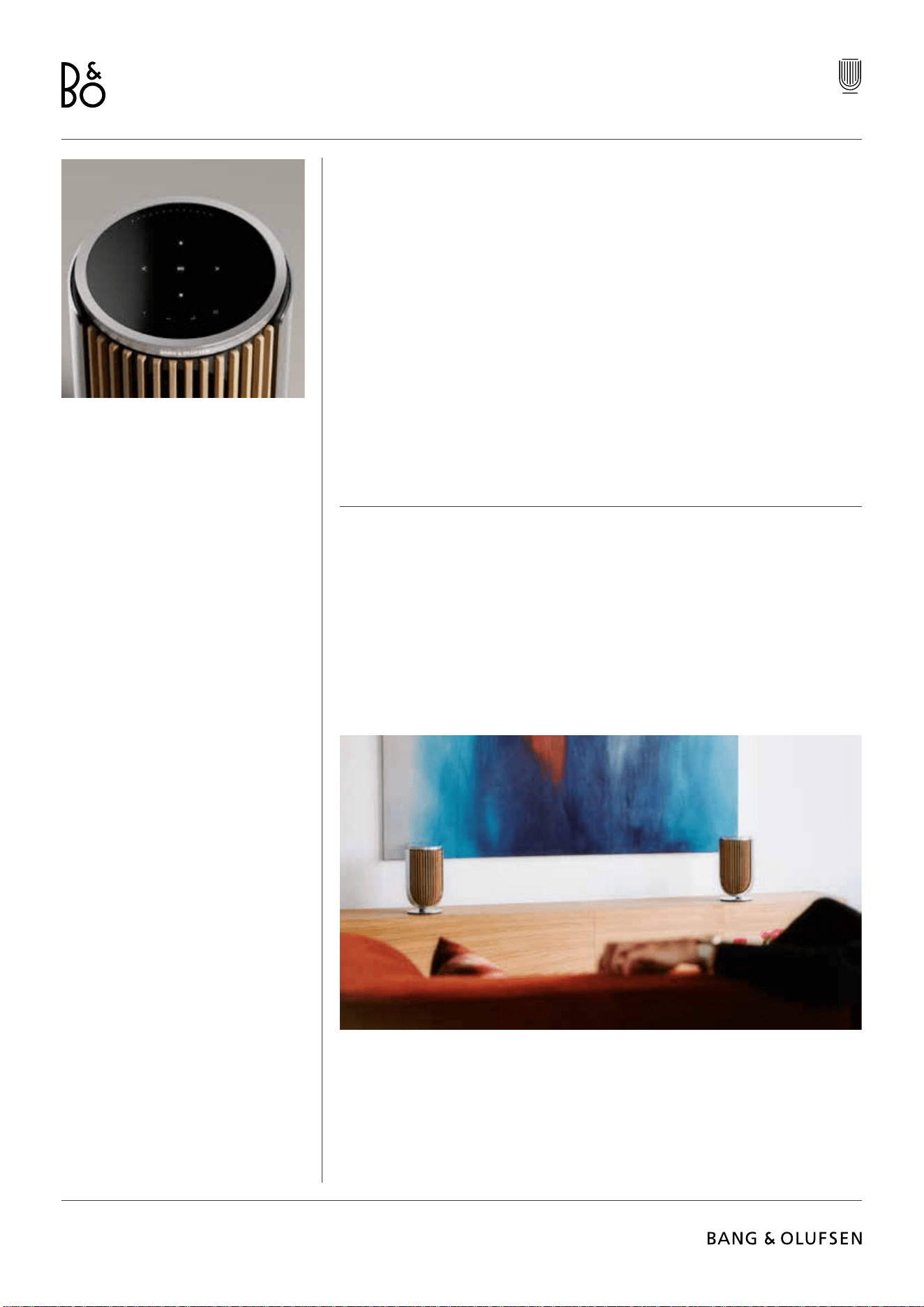
Beolab 8
145
喜愛頻道
Beolab 8 有四個最愛按鈕,您可以儲存最喜愛的聆聽體驗。
電台
在 Bang & Olufsen 應用程式的產品頁面上,前往「電台」並透過「搜尋」來選擇電台。
輕觸「更多」圖示以將其指派至最愛。
下次您想要快速收聽電台時,只需要輕觸最愛按鈕即可。
Tidal Connect 和 Spotify Connect
在相應的音樂串流應用程式內使用 Tidal Connect 或 Spotify Connect 來連接至您的 Beolab
8。
透過 Tidal Connect 或 Spotify Connect 在您的喇叭上播放您最愛的廣播電台或播放清單 (例
如「爵士樂」或「每週新發現」),然後再長按您選擇的最愛按鈕,即可指派至該按鈕。
只要短按一下按鈕,就能隨時再次存取您的最愛項目。
連接您的音樂
使用 Apple AirPlay、Chromecast 或藍牙,將您喜愛的音樂應用程式連接到 Beolab 8,即可
無線播放。
使用 Beolink Multiroom、Airplay 或 Chromecast 將不同無線喇叭無縫整合到一個系統,讓
您以串聯方式或個別控制喇叭。
長按「藍牙」圖示以啟用或取消藍牙配對。
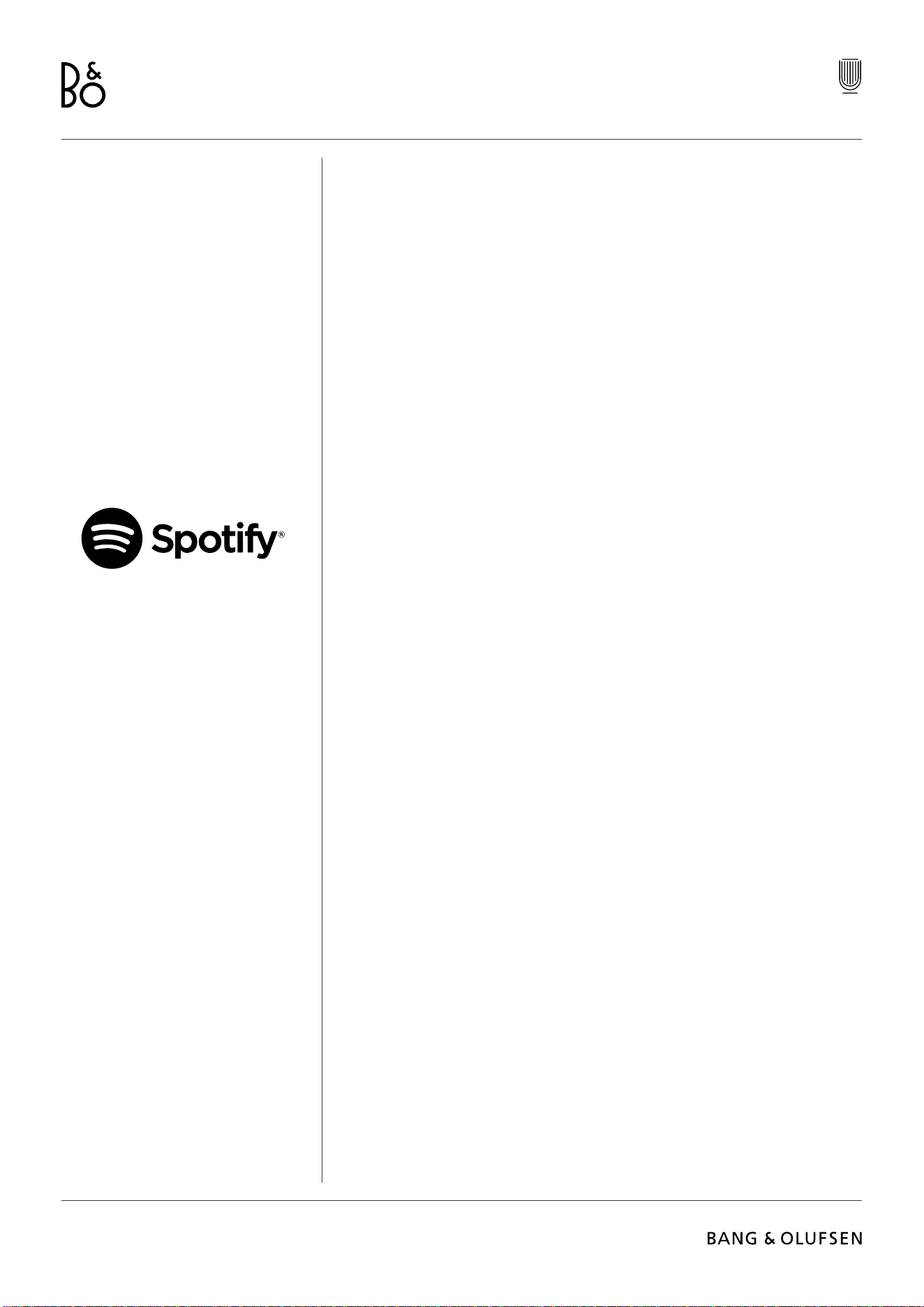
Beolab 8
146
訊源
透過下列來源在 Beolab 8 上播放音樂的選項有很多種:
Bang & Olufsen 電台
透過 B&O 應用程式和喜愛頻道來選取電
台。
AirPlay 或 Chromecast
串流和多室控制 (Multiroom) 功能
Tidal Connect 或 Spotify Connect
串流和喜愛頻道。
藍牙 5.3
即使產品未連接到網際網路,仍可直接使用
串流。
音源線
其他廠商音訊裝置的 USB-C連線需要訊源
輸入配接器的被動 USB-C (可自Bang &
Olufsen零售商購買)。
Powerlink
B&O TV/音訊系統。
無線 Powerlink
B&O TV/音訊系統。
使用您的手機、平板電腦或電腦當作是 Spotify 的遙控器。
瞭解 spotify.com/connect 瞭解操作方法
Spotify Software 需遵照第三方使用許可之規定:
https://www.spotify.com/connect/third-party-licenses
若要將 AirPlay 與 Beolab 8 搭配使用,建議使用最新版本的 iOS、iPadOS 或 macOS。
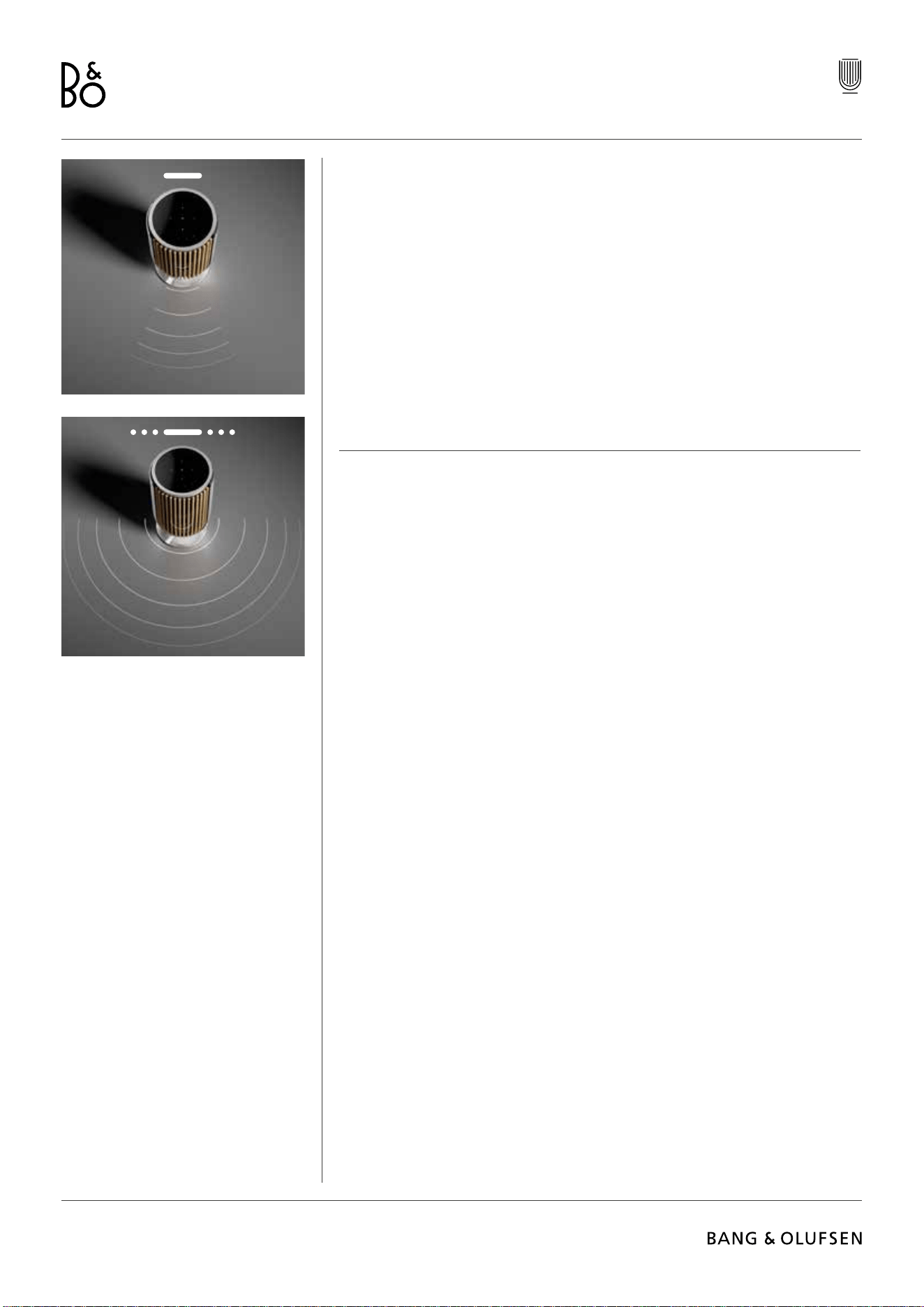
Beolab 8
147
聆聽模式
聆聽模式由多種控制按鈕組成,您可以根據個人喜好調整聲音,或優化目前的聆聽體驗。聆聽
模式可在Beolab 8 產品頁面上的 Bang & Olufsen應用程式中進行選擇和自訂。Beolab 8上
的聆聽模式相當於Bang & Olufsen電視上的喇叭設定。您可以將個人調整的設定儲存為聆聽模
式,以便再次存取,或使用專為 Beolab 8 設計的預先定義設定:最佳設定、語音設定和社群
設定。
您可以為每個聆聽模式定義下列控制參數:
Beosonic
由我們的聲學團隊開發的進階數位聲音演算法,可讓您透過簡單地移動圓圈來探索不同的音頻
空間。
音束寬度控制
調整聆聽模式中的音束寬度是否要設定為 WIDE 或 NARROW。
主動式空間補償
主動式空間補償將根據 Beolab 8 所在的房間,使用內建麥克風,提供最佳的調諧效果。您可
以針對指定聆聽模式選取是否要開啟此調諧濾波器。
在使用「主動式空間補償」時,必須開啟 Beolab 8 中的麥克風。
揚聲器預設指令
當 Beolab 8 連接到 Bang & Olufsen 電視時,您可以使用喇叭預設指令來設定喇叭群組。
選取喇叭預設指令號碼作為識別號碼,將喇叭群組新增至電視功能表,而您可以在「聆聽模
式」–「進階」底下設定此功能表。
每個預設值都可透過數字 ID (0-99) 來單獨識別。選取喇叭群組時,此號碼會透過 Powerlink 或
無線 Powerlink 資料從電視送出。
喇叭預設指令號碼是聆聽模式識別號碼,可在電視功能表的「喇叭群組」中選取。
音束寬度控制
您可以使用 Beolab 8 來變更聲音的寬度,以找出不同體驗的最佳聲音。
WIDE 模式適用於偏向「社交」或被動的聆聽狀態。這種模式可確保聲音在較寬廣的室內聆聽
區域會平均地傳送。
NARROW 模式適用於「最佳聆聽點」或主動聆聽狀態,可為主動聆聽狀態提供精準的立體聲
成像,其能夠減少牆面反射影響。
正面的LED 燈將告訴您Beolab 8 處於哪種模式。您也可以在Bang & Olufsen 應用程式中找到
相關資訊。
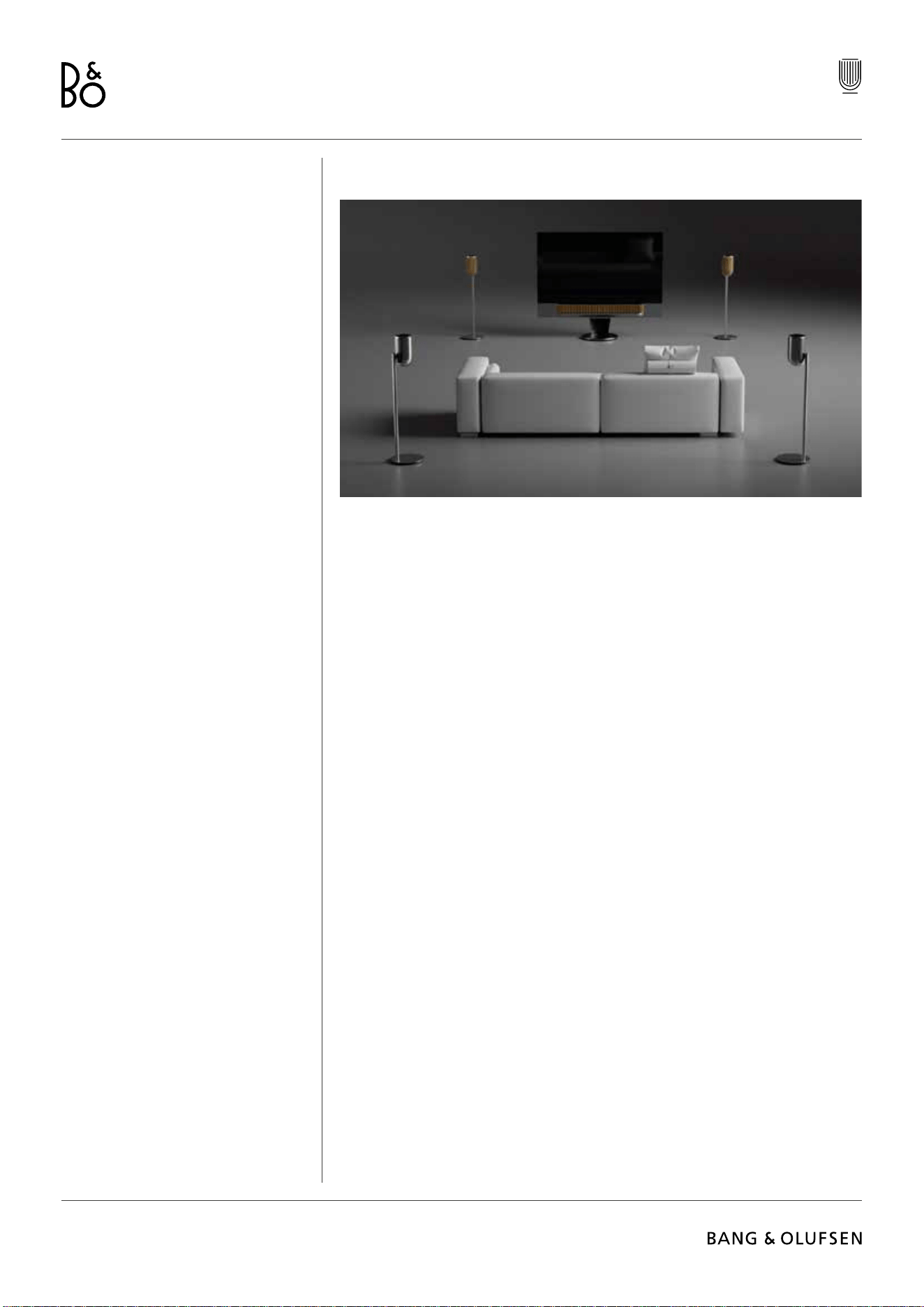
Beolab 8
148
連接到 BANG & OLUFSEN 電視
您可以將 Beolab 8 作為立體聲配對使用,或在環繞設定中透過 Powerlink 纜線或透過
Wireless Powerlink 以無線方式搭配 Bang & Olufsen 電視使用。
初次設定 Bang & Olufsen 應用程式的期間,您可以選擇 Beolab 8 與您電視之間所用的連接
類型。
如果選取 Powerlink,Powerlink 便會永久啟用,您可以隨時將纜線連接到電視。
如果選取 Wireless Powerlink,無線配對會開啟 15 分鐘。
您可以隨時透過 Bang & Olufsen 應用程式中的產品設定功能表,變更或重新啟動此選項。
如需如何透過電視設定這些功能的相關指示,請參閱 Bang & Olufsen 電視模式的指南。有關
Bang & Olufsen 電視的具體相容性,請聯絡 Bang & Olufsen 門市以獲取更多資訊。
旦連接到電視並處於使用狀態,除了中間的狀態LED外,揚聲器頂部的使用者介面將被停用。
喇叭會作為次要系統,並可透過電視控制及操作。
根據不同的電視類型,可能需要不同的纜線與轉接器。這些纜線與轉接器可在 Bang &
Olufsen 門市購買。
若要將兩個喇叭連接到 Soundcenter 或電視上的一個 Powerlink 插槽,則無法在喇叭之間串
連纜線,此種狀況下需要額外的 Powerlink 分離器,請聯絡 Bang & Olufsen 門市人員,以便
瞭解更多資訊。
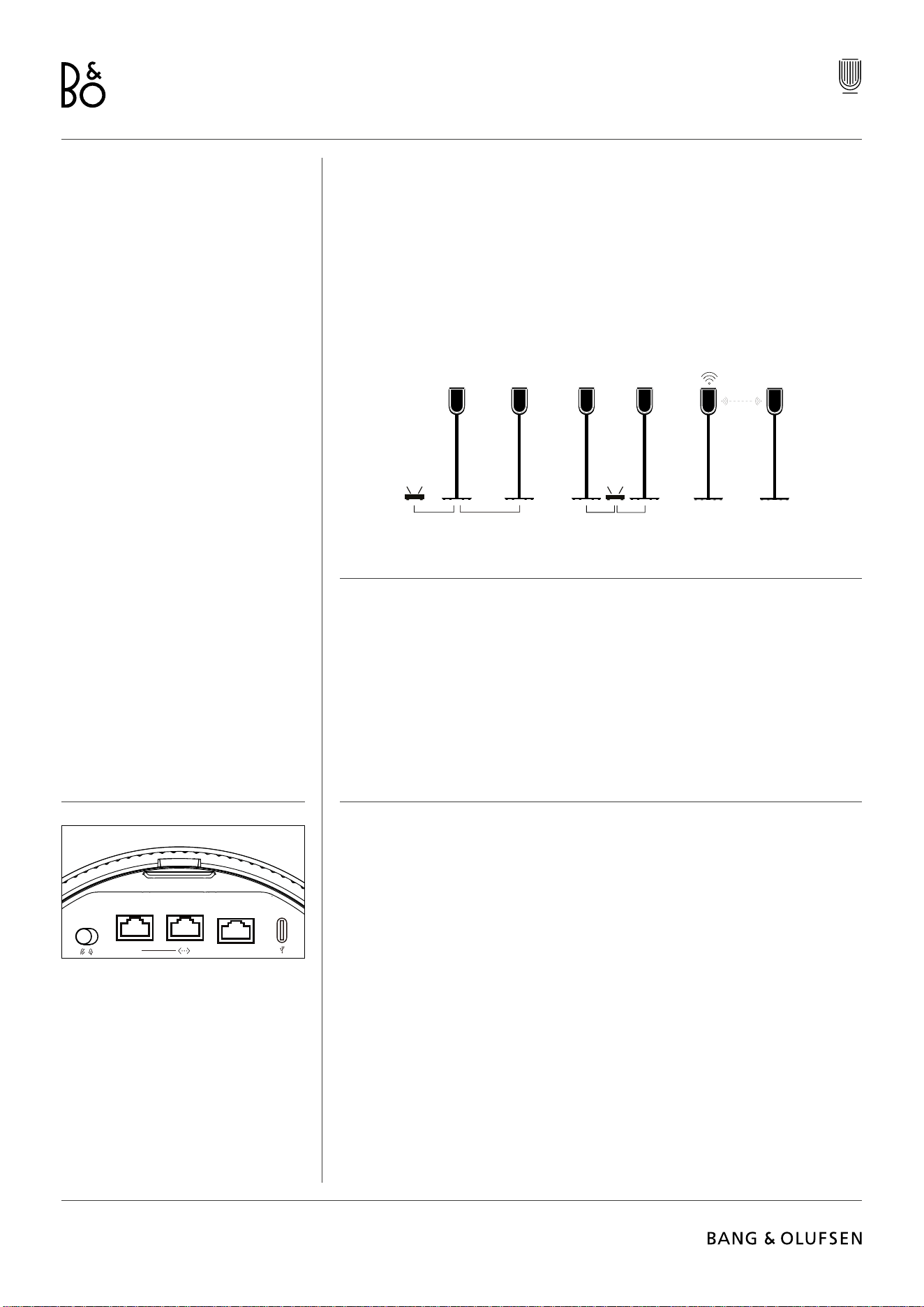
Beolab 8
149
小訣竅
網路連線
將 Beolab 8 連接到網路有許多不同的選項。
您可以透過 Wi-Fi 以無線方式連接,並透過 Bang & Olufsen 應用程式來設定。
您可以透過連接纜線的 LAN 連線方式來個別連接每個喇叭。
您可以將主要喇叭連接到 LAN 輸出,並以菊鏈 (daisy-chain) 將次要喇叭連接到主要喇叭。
立體聲配對揚聲器的音訊品質
當喇叭完成配對之後,您可以在 Bang & Olufsen 應用程式中選取這兩者之間的音訊串流品
質。
預設模式為「高品質壓縮」,可降低網路壅塞時發生聲音減損的風險。如果以頻寬較寬的網路
連接進行安裝,則可以將訊號調整為未壓縮的音訊訊號,以盡可能提供最高的音質。
連接埠
您可以在喇叭的織布面網下方找到連接背蓋。欲進入連接面板,請取下背蓋。
有線連接:
Powerlink
乙太網路 x 2
USB-C (維修用) 和音源線
無線連接:
無線 Powerlink
WiSA
Apple AirPlay
Google Chromecast
藍牙 5.3
Wi-Fi b/g/a/n/ac/ax
PL
IN
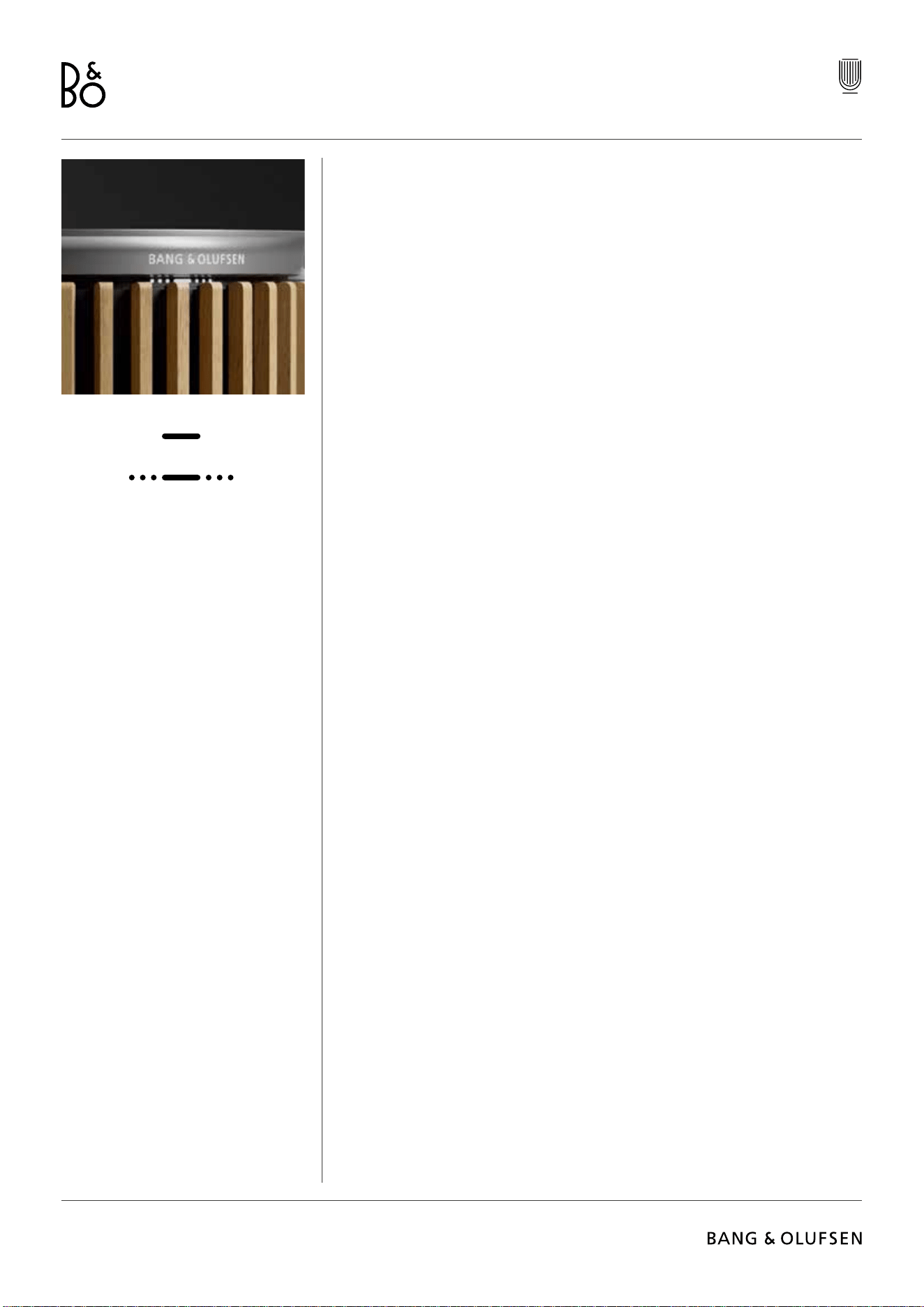
Beolab 8
150
指示燈
指示燈顯示產品的狀態。
動作 指示
白色
恆亮 連線到網路,使用就緒
閃爍 開機
快速閃爍 正在進行空間補償
藍色
恆亮 (5 秒) 已連線/藍牙已配對
呼吸燈 開啟進行配對
紅色
恆亮 靜態錯誤,請致電服務部
閃爍 暫態錯誤,例如:過熱
橘燈
恆亮 無網路連線,連線中斷
閃爍 網路設定就緒
呼吸燈 正在連接至網路
綠色
呼吸燈 軟體更新中
洋紅色
恆亮 (5 秒) 已連線/ 立體聲已配對
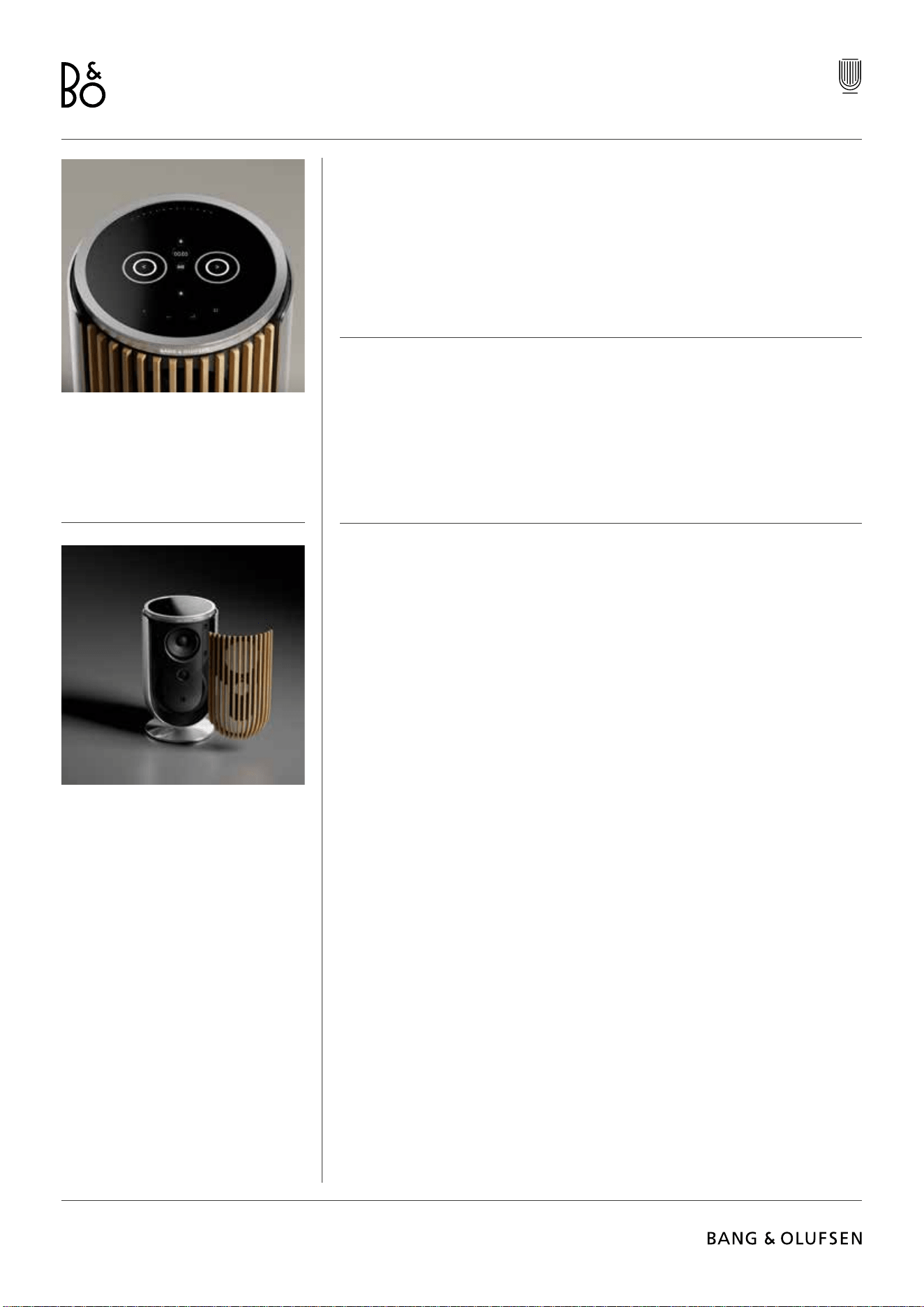
Beolab 8
151
ACCESS POINT (AP) 重設
您可以透過同時按住頂端面板的「下一首」和「上一首」按鈕達 3 秒,將 Beolab 8 連接到新
的無線網路或重設連線。您將聽到一聲提示音,且狀態指示燈會轉為橘色。
在 Bang & Olufsen 應用程式的產品設定中選取「重新設定」,將喇叭連接到 Wi-Fi。
重設為出廠設定
您可以透過同時按住頂端面板的「下一首」和「上一首」按鈕 8 秒,恢復至出廠設定。
您的喇叭會開始重設程序,大約一分鐘後,Beolab 8 即可再次進行首次設定。
封面
如果您之後想要變更 Beolab 8 的外觀,您可以替換前面板
與如何安裝和拆卸前面板相關的說明,請參閱配件指南。
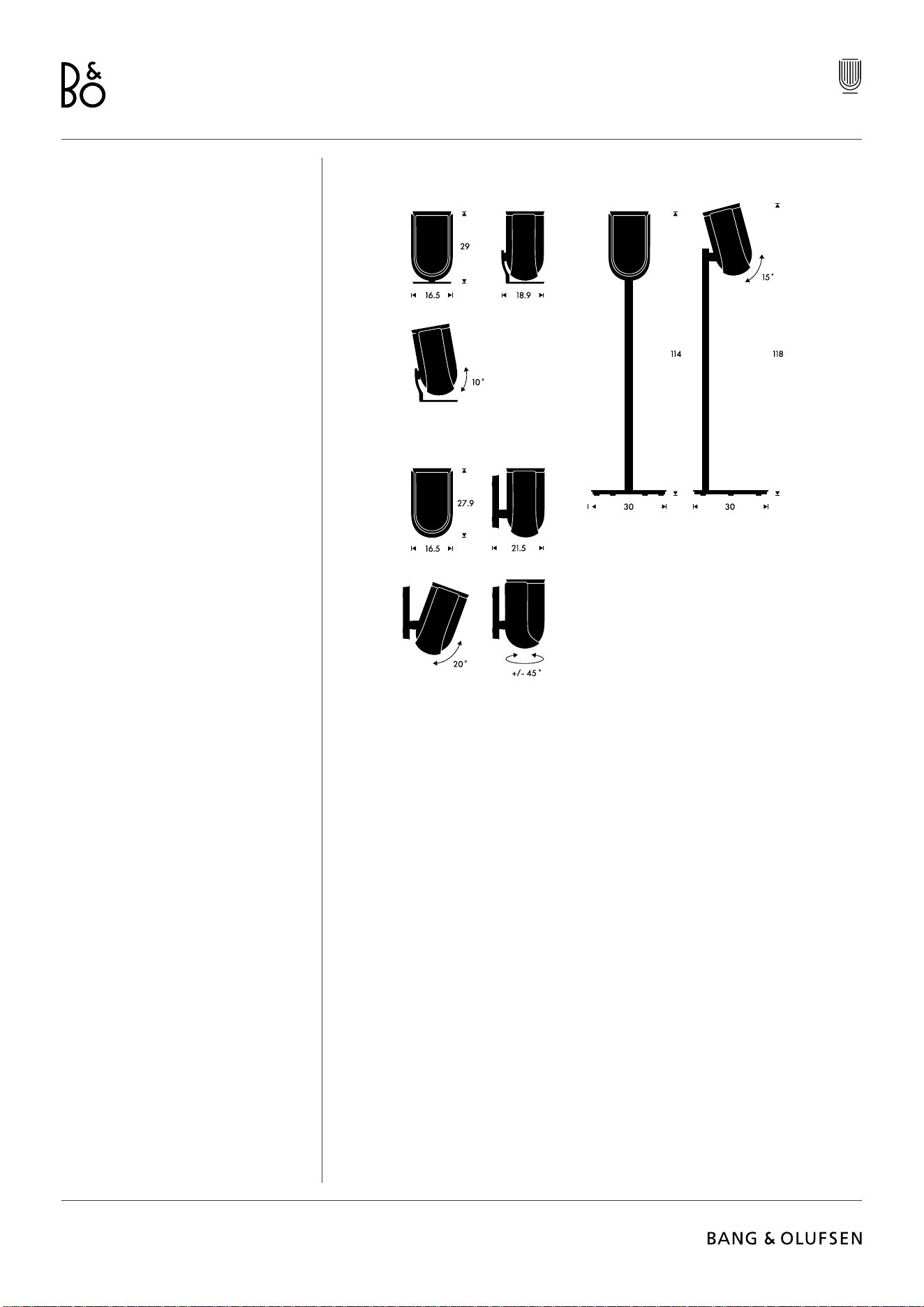
Beolab 8
152
底座和掛架解決方案
欲安裝 Beolab 8,請使用設計精美的支架和托架,並具有豐富且輕鬆調整的選項。如需如何安
裝 Beolab 8 的相關說明,請參閱配件指南。
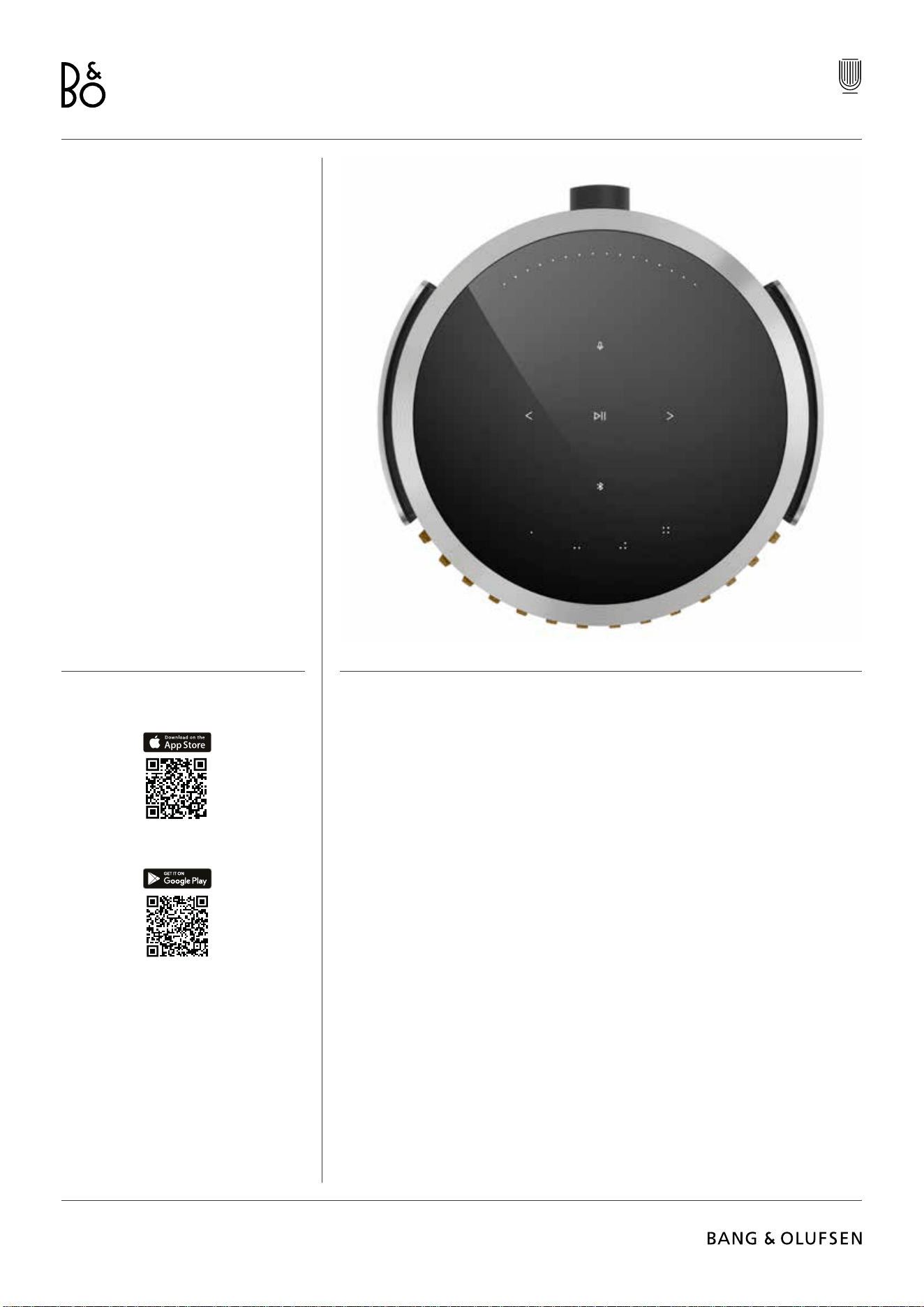
Beolab 8
153
ءدبلا
ةمدقم
مادختسا لوح ةيفاضإ تامولعم ىلع ليلدلا اذه يوتحي
جتنمل يمويلا Bang & Olufsen ،هب ةطبترملا تاجتنملاو
فئاظوو تازيم فصيو Beolab 8 ليصفتلا نم ديزمب.
ةعامس مادختسا كنكمي Beolab 8 ،ويرتسا ىقيسوم ماظنك
زافلتل ويرتسا تاعامسلا نم جوزك ا
ً
ضيأو Bang &
Olufsen.
ةعامس ميلستب ةئزجتلا عئاب موقي نأب يصون Beolab 8
وأ طئاحلا ىلع اهبيكرت مت اذإ ةصاخ ،اهدادعإو اهبيكرتو
فقسلا
تاجتنمل ةئزجتلا عئاب Bang & Olufsen نم لوأ وه
.ةمدخلا نع كتاراسفتسا عيمجب قلعتي اميف هيلإ ءوجللا كنكمي
عجار ،ةئزجت عئاب برقأ ىلع روثعلل
www.bang-olufsen.com
قيبطت ليزنتب مق ،كجتنم دادع Bang & Olufsen رجتم نم Google Play تاقيبطت رجتم وأ Apple.
ةبرجت ىلع لوصحلاو كجتنم دادعإ قيبطتلا اذه نم كنكمي Bang & Olufsen يتلا جتنملل ةلماكلا ةبرجتلل نانعلا قلطأ .ةلماكلا
كيدي لوانتم يف اذه لك ،ةديدج تازيمو جتنملا معدو ،توصلا ىلع ا
ً
يصخش ا
ً
عباط ءافضإ نمضتت.
قيبطت ليغشت ءدب دنع Bang & Olufsen مدختسم باسح ءاشنإ كنم بلط
ُ
يس ،ىلوا ةرملل.
ديدج جتنم ةفاض رقنا ،ةعامسلا دادع.
قيبطت ليزنت BANG & OLUFSEN
يبرع ARABIC
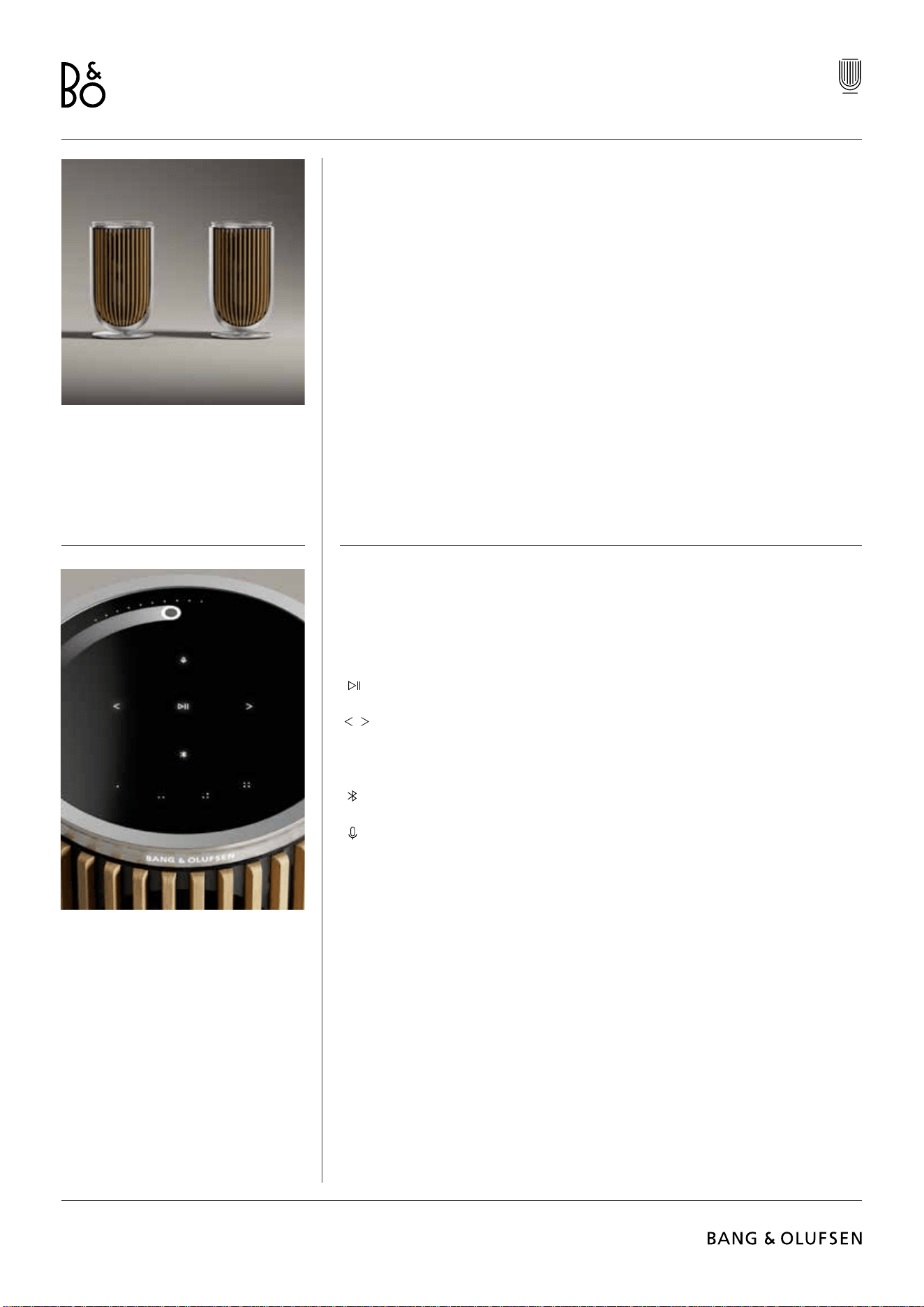
Beolab 8
154
دادعا دنع روما هذه ركذت
ا
ً
قفوو حيحص لكشب اهدادعإو ةعامسلا عيمجت نم دكأت
عيمجتلا تاميلعتل.
قيبطت يف ويرتسا جوز دادعإ كنكمي Bang & Olufsen. ةعامس دادعإب موقت امدنع
Beolab 8 ويرتسا جوزك تاعامسلا دادعإ يف بغرت تنك اذإ امع لأس
ُ
تس ،ةيناثلا.
جتنم ةحفص يف ةدراولا توصلا تادادعإ ىلإ لاقتنا ىوس كيلع ام .ا
ً
قح كلذب مايقلا كنكمي Beolab 8 قيبطت يف
Bang & Olufsen.
ةكبشلاب ةعامسلا ليصوت نم دكأت ،ىلوا ةرملل دادعا ءانثأ
زافلتب لاصتا لبق جمانربلا اذه ثيدحتو Bang & Olufsen.
قيبطت لخ نم كلذ لك متي Bang & Olufsen.
يمويلا مادختسا
ةعامس ىلعأ دوجوملا سمللاب لمعي يذلا حطسلا ءيضيس Beolab 8 ىقيسوملا يف مكحتلل ا
ً
زهاج نوكيو ،هنم كدي برتقت امدنع.
تقؤملا فاقيا وأ ليغشتلل رقناe
قباسلا وأ يلاتلل رقنا
توصلا ىوتسم يف مكحتلل ةفاحلا نم برقلاب يرئاد لكشب ف
فلe
ثوتولبلا نارقا ةيلمع ءاغلإ وأ نيكمتل ثوتولبلا زمر ىلع رارمتسا عم طغضا
همتك ءاغلإ وأ نوفوركيملا توص متكل رقنا
رز ليطعت متي ،ويرتسا جوز يف :ةظحم Bluetooth مدختسا ،نيتفيظولا نيتاه ليغشتل .ةيوناثلا ةعامسلا يف نوفوركيملا رزو
ةيساسا ةعامسلا ىلع ةدوجوملا رارزا.
. . . .
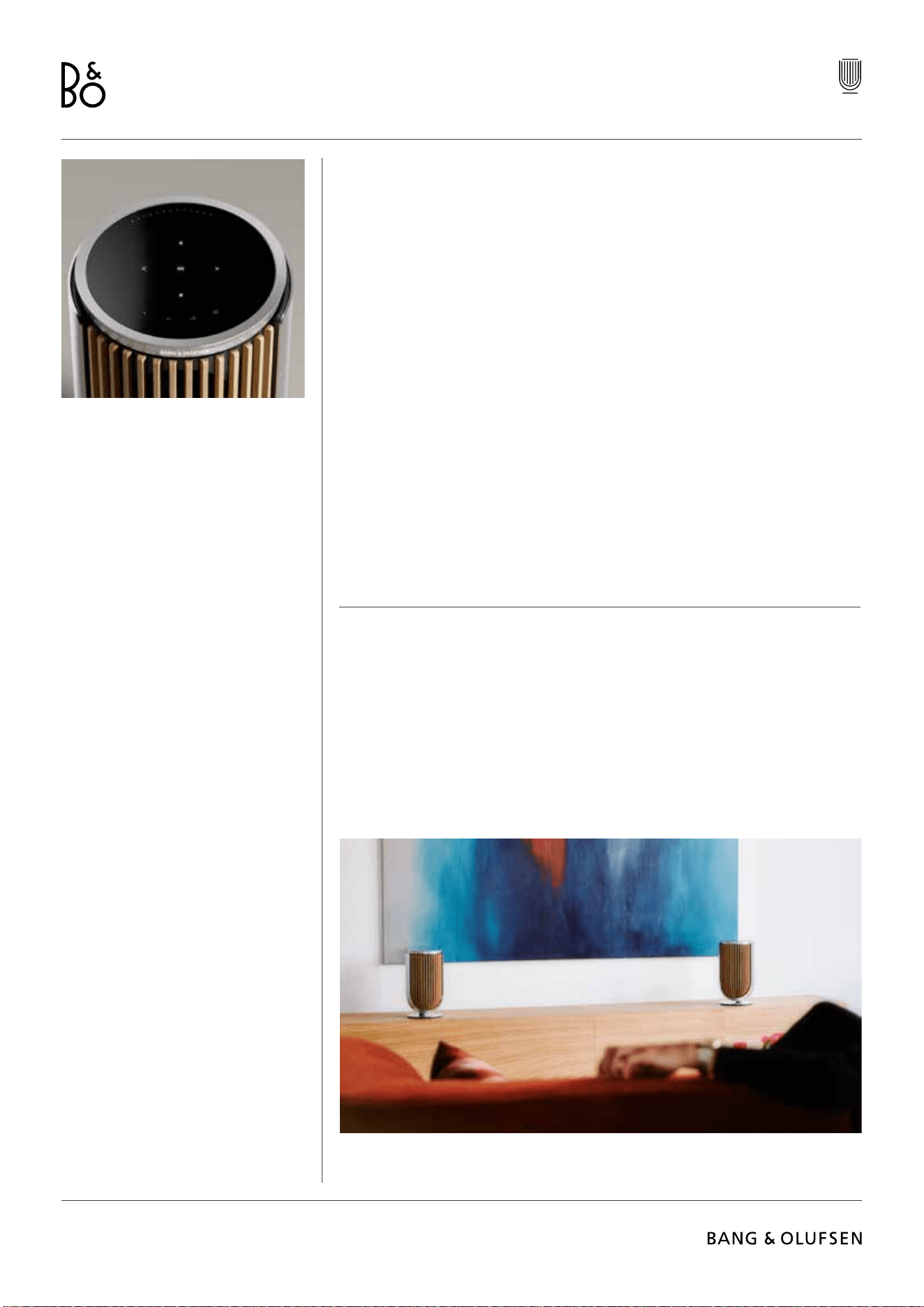
Beolab 8
155
تضفملا
ةعامسلا يوتحت Beolab 8 كيدل ةلضفملا عامتسا براجت ظفح نم كنكمتل ؛تضفملل رارزأ ةعبرأ ىلع .
ويدارلا
قيبطت يف جتنملا ةحفص يف Bang & Olufsen، ةطحم رايتخ ”ثحب“ مث ”ويدارلا“ ىلإ لقتنا.
ةلضفم اهنييعتل ”ديزملا“ ةنوقيأ قوف رقنا.
ةعرسب ةطحملا عامس اهيف ديرت يتلا ةمداقلا ةرملا يف ”ةلضفملا“ رز ىلع طغضا.
ةمدخب لاصتا Tidal ةمدخب لاصتاو Spotify
ةمدخب لاصتا مدختسا Tidal ةمدخب لاصتا وأ Spotify ةعامسب لاصتل ينعملا ىقيسوملا ثب قيبطت يف Beolab 8.
لثم ،ةلضفم ليغشت ةمئاق وأ ويدار ةطحم ليغشتب مق ”Jazz“ وأ ”Discover Weekly“ ةمدخب لاصتا ربع ةعامسلا ىلع
Tidal ةمدخب لاصتا وأ Spotify هنييعتل هترتخا يذلا ةلضفملا رز ىلع ةليوط ةرتفل طغضاو.
رزلا ىلع ةريصق ةطغضب تقو يأ يف ىرخأ ةرم كيدل ةلضفملا ىلإ لوصولا كنكمي.
ىقيسوملاب ليصوتلا
ةعامسب كيدل لضفملا ىقيسوملا قيبطت لصو Beolab 8 مادختساب Apple AirPlay وأ Chromecast وأ Bluetooth
ا
ً
يكلس اهلغشو.
مدختسا Beolink Multiroom وأ Airplay وأ Chromecast امم ،دحاو ماظن يف ةسسب ةفلتخملا ةيكلسلا تاعامسلا جمدل
يدرف لكشب وأ دحاو تقو يف تاعامسلا يف مكحتلاب كل حمسي.
ةنوقيأ ىلع ةليوط ةرتفل طغضا Bluetooth نارتقا نيكمتل Bluetooth هئاغلإ وأ.
Beolab 8
156
رداصملا
ةعامسلا ىلع ىقيسوملا ليغشتل ةددعتم تارايخ كيدل Beolab 8 ةيلاتلا رداصملا لخ نم:
ويدار Bang & Olufsen
قيبطت لخ نم ةحاتملا تاطحملا B&O تضفملاو.
AirPlay وأ Chromecast
و ثبلا تاناكمإmultiroom.
ةمدخب لاصتا Tidal ةمدخب لاصتا وأ Spotify
تضفملاو ثبلا.
Bluetooth 5.3
تنرتناب
ً
صتم جتنملا نكي مل اذإ ىتح ،قودنصلا جراخ ثبلا رفوتم.
يتوصلا لاخدا سبقم
لاصتا USB-C ليصوت بلطتي ،ةيجراخ تاهجل ةعباتلا توصلا ةزهج USB-C لوحم ىلإ يبلس Line-in (نم هؤارش نكمي
تاجتنم عئاب Bang & Olufsen ةئزجتلاب).
Powerlink
ماظن B&O توصلا/نويزفلتلل.
Wireless Powerlink
ماظن B&O توصلا/نويزفلتلل.
ةمدخل دع
ُ
ب نع مكحت ةدحوك رتويبمكلا وأ يحوللا كزاهج وأ كفتاه مدختسا Spotify.
ىلإ لقتنا spotify.com/connect كلذب مايقلا ةيفيك ةفرعمل
جمانرب عضخي Spotify انه ةدوجوم ةيجراخ ةهج صيخارتل:
https://www.spotify.com/connect/third-party-licenses
مادختس AirPlay عم Beolab 8، نم رادصإ ثدحأ مادختساب ىصويiOS وأ iPadOS وأmacOS.
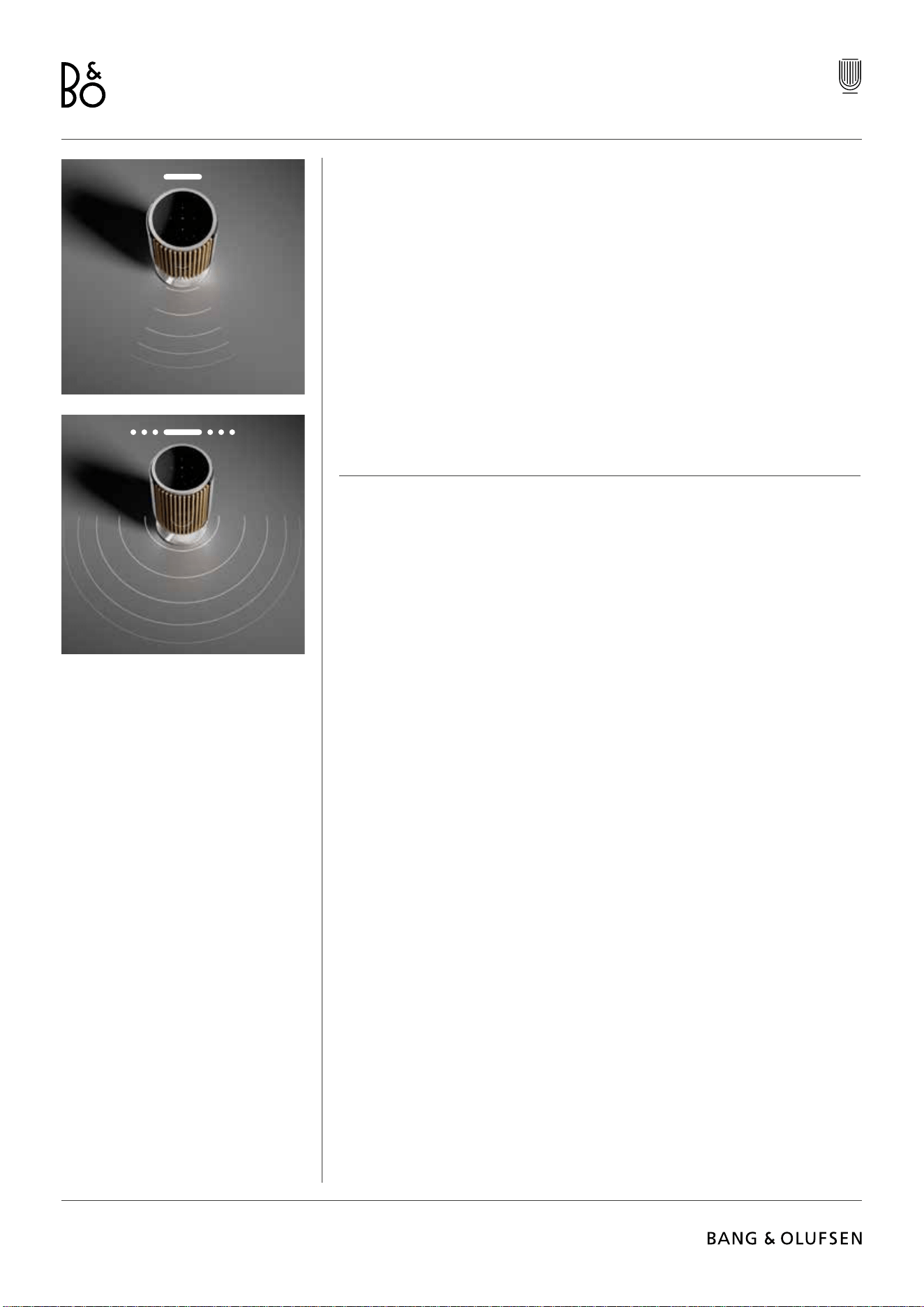
Beolab 8
157
عامتسا عاضوأ
عامتسا ةبرجت نيسحت وأ ةيصخشلا كتيضفت بسح توصلا طبض كل حيتت يتلا مكحتلا تادحو نم ةريبك ةعومجم نم عامتسا عاضوأ نوكتت
قيبطت يف اهليدعتو عامتسا عاضوأ ديدحت نكمي .ةيلاحلا Bang & Olufsen جتنملا ةحفص يف دوجوملا Beolab 8. يف عامتسا عاضوأ
Beolab 8 زافلت يف تاعامسلل ةقبسملا تادادعا لداعت Bang & Olufsen. عاضوأك ا
ً
يصخش اهليدعتب تمق يتلا تادادعا ظفح كنكمي
ةعامسل ةممصملا ا
ً
قبسم ةددحملا تادادعا مادختسا وأ ،ىرخأ ةرم ةلوهسب اهيلإ لوصولا نكمي ثيحب ،عامتسا Beolab 8: ثدحتلاو لثما
ةيلاتلا مكحتلا ريياعم ديدحت كنكمي ،عامتسا عضو لكل .يعامتجاو:
كنوسويب
ةرئادلا كيرحت درجمب ةفلتخم ةيتوص تاحاسم فاشكتساب انيدل تايتوصلا قيرف اهدعأ يتلا ةمدقتملا ةيمقرلا توصلا تايمزراوخ كل حمست.
ةيجوملا ةمزحلا ضرع يف مكحتلا
قيض“ وأ ”عساو“ ا
ً
ددحم عامتسا عضو يف ةيجوملا ةمزحلا ضرع ناك اذإ ام طبضا“.
ةطشنلا ةفرغلا عضو ةلداعم
ةعامسل ا
ً
يلاثم ا
ً
طبض كحنمتل ةجمدملا تانوفوركيملا ةطشنلا ةفرغلا عضو ةلداعم ةزيم مدختست Beolab 8 كنكمي .اهيف ةدوجوملا ةفرغلل ا
ً
قفو
نيعم عامتسا عضول فاقيا وأ ليغشتلا ديق طبضلا حشرم ناك اذإ ام ديدحت.
ةعامسلا يف تانوفوركيملا ليغشت بجي Beolab 8 ةطشنلا ةفرغلا عضو ةلداعم ءارجإ ءانثأ.
ةعامسلل قبسملا دادعا
ةعامسلا ليصوت دنع تاعامسلل ةقبسملا تادادعا مدختس
ُ
ت Beolab 8 زافلتب Bang & Olufsen تاعامسلا تاعومجم دادع ؛.
عضو نمض ةمئاقلا يف اهنيوكت كنكمي يتلاو ،زافلتلا ةمئاق يف تاعامسلا تاعومجم ةفاض فيرعت مقرك ةعامسلل قبسملا دادعا مقر ددح
مدقتم – عامتسا.
تانايب قيرط نع زافلتلا نم مقرلا اذه لاسرإ متي .(0-99( قاطنلا يف يمقر فرعم لخ نم ديرف لكشب قبسم دادعإ لك ديدحت متي
Powerlink وأ Wireless Powerlink تاعامسلا ةعومجم ديدحت دنع.
زافلتلا ةمئاق يف تاعامسلا ةعومجم يف هديدحت متيو ،عامتسا عضول يفيرعتلا مقرلا وه ةعامسلل قبسملا دادعا مقر.
ةيجوملا ةمزحلا ضرع يف مكحتلا
ةعامس مادختساب Beolab 8، نسحم توص ىلع لوصحلل توصلا ضرع رييغت كنكمي
ةفلتخم براجتل.
عامتسا ةقطنم ربع توصلل
ٍ
واست رثكأ ا
ً
عيزوت عضولا اذه نمضي .ةيبلسلا وأ ”ةيعامتجا“ عامتسا تاح نم ديزمل صصخم ”عساو“ عضو
ةفرغلا يف عسوأ.
ـل صصخم ”قيض”عضو ”Sweet spot“ رفويو طشنلا عامتسا وأ
ةيبناجلا ناردجلا نع ةرداصلا تاساكعنا يف ةقاطلا ةيمك ليلقت عيطتسيو .طشنلا عامتسل ا
ً
قيقد ويرتسا ريوصت.
حيباصم كربختس LED ةعامس عضوب ماما يف ةدوجوملا Beolab 8. قيبطت يف تامولعملا ىلع روثعلا ا
ً
ضيأ نكمي Bang & Olufsen .

Beolab 8
158
نويزفلتب لاصتا BANG & OLUFSEN
مادختسا كنكمي Beolab 8زافلت عم يطيحم دادعإ يف وأ ويرتسا جوزك Bang & Olufsen ، تباك لخ نم امإPowerlink نم ا
ً
يكلس وأ
لخ Wireless Powerlink.
قيبطت يف لوا دادعا ءانثأ Bang & Olufsen، ةعامس نيب همدختستس يذلا لاصتا عون ديدحتل رايخلا كيدل نوكيس Beolab 8زافلتلاو.
ديدحت دنع Powerlink، زافلتلاب تباكلا ليصوت ا
ً
مئاد كنكميو ،رمتسم لكشب هنيكمت متي.
ديدحتبو Wireless Powerlink، ةقيقد 15 ةدمل يكلسلا نارتقا حتف متيس.
قيبطت يف جتنملا تادادعإ ةمئاق يف هليغشت ةداعإ وأ ديدحتلا اذه رييغت ا
ً
مئاد نكمي Bang & Olufsen .
زافلت جذومن ليلد يف زافلتلا عم اهدادعإ ةيفيكب ةلصلا تاذ تاميلعتلا نع ثحبا Bang & Olufsen. زافلت ةزهجأ عم ددحم قفاوت ىلع لوصحلل
Bang & Olufsen ، تاجتنمل ةئزجتلا رجاتب لصتا Bang & Olufsen تامولعملا نم ديزم ىلع لوصحلل.
رشؤم ءانثتساب ، توصلا تاربكم ىلعأ يف مدختسملا ةهجاو ليطعت متيس ، همادختساو نويزفلتلاب لاصتا درجمب LED طسولا يف.
زافلتلا قيرط نع اهليغشتو اهيف مكحتلا متيو ،يوناث ماظنك تاعامسلا لمعتس.
تاجتنمل ةئزجتلا عئاب ىدل توحملاو تباكلا رفوتت .ةفلتخملا توحملاو تباكلا ىلإ ةجاحلا نوكت ،زافلتلا عون بسح ىلعو Bang &
Olufsen .
ذخأمب نيتعامس ليصوت يف بغرت تنك اذإ Powerlink ىلع دحاو Soundcenter ميسقت مزليو ،تاعامسلا نيب لباكلا فل نكمي ف ،زافلتلا وأ
Powerlink تاجتنم ةئزجت رجاتب لصتا ،يفاضإ Bang & Olufsen تامولعملا نم ديزم ىلع لوصحلل.
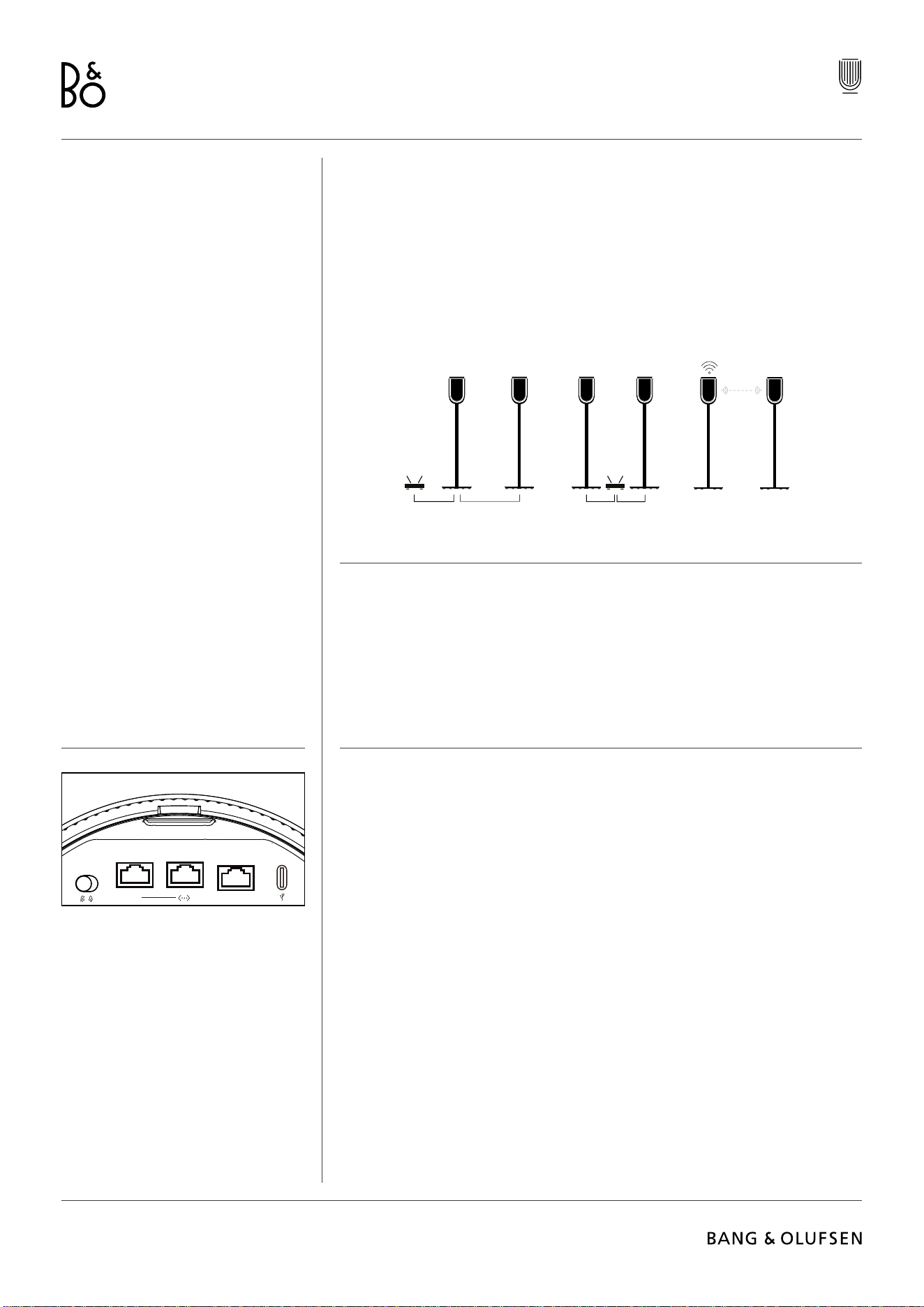
Beolab 8
159
ةعئار تامولعم
ةكبشلا تاصتا
ةعامس ليصوتل ةفلتخم تارايخ كيدل Beolab 8ةكبشلاب.
قيبطت يف اهدادعإ نكميو ،ياف ياو قيرط نع ا
ً
يكلس اهليصوت كنكمي Bang & Olufsen .
لاصتا قيرط نع لصفنم لكشب ةعامس لك ليصوت كنكمي LAN يلبكلا.
جرخمب ةيساسا ةعامسلا ليصوت كنكمي LAN ةيبقاعت ةلسلسب ةيساسا ةعامسلاب ةيوناثلا ةعامسلا ليصوتو.
ةنرتقملا ويرتسا تاعامسل توصلا ةدوج
قيبطت يف اهنيب توصلا ثب ةدوج ديدحت كنكمي ،ا
ً
عم تاعامسلا نارتقا دنع Bang & Olufsen .
يددرت قاطن تاذ ةكبشب لاصتاب زيمتت يتلا تازيهجتلا يف .ةكبشلا ماحدزا دنع برستلا رطاخم ليلقتل ةدوجلا يلاع طغضلا وه يضارتفا عضولا
نكمم يتوص ءادأ ىلعأ رفوي امم ،ةطوغضم ريغ ةيتوص ةراشإ ىلإ ةراشا طبض نكمملا نم ،عسوأ.
تاصتا
اديج لاصتا ىلإ لوصولل اهتلازإ بجي .ةلازل ةلباقلا ةيطغا لفسأ ةعامسلا نم يفلخلا ءزجلا يف ليصوتلا ةحول دجت.
ةيكلسلا تيصوتلا:
Powerlink
2 × تنرثيإ
USB-C (تيصوتو (ةمدخلل
line-in ةيكلسلا:
Wireless Powerlink
WiSA
Apple AirPlay
Google Chromecast
Bluetooth 5.3
Wi-Fi b/g/a/n/ac/ax
PL
IN
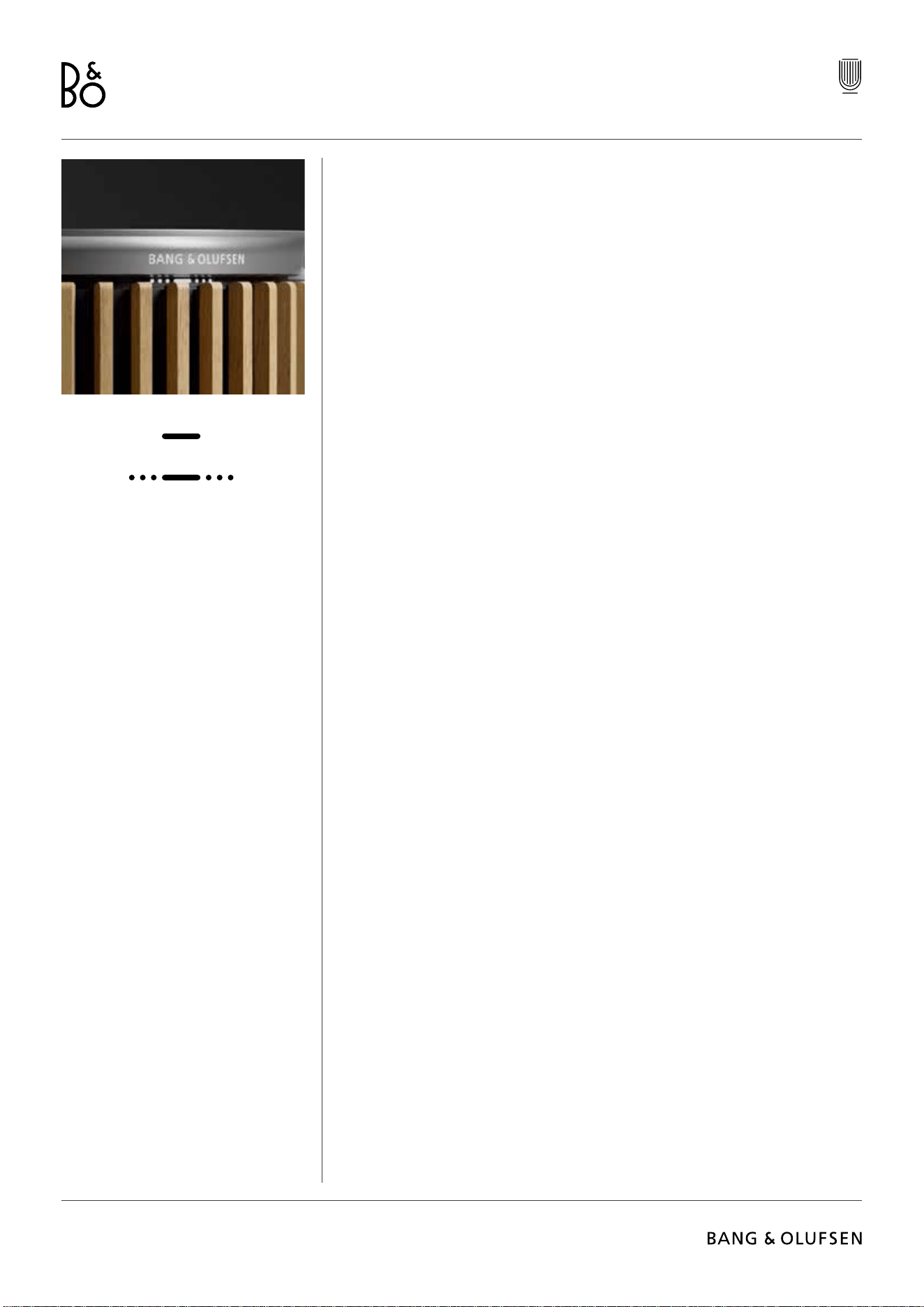
Beolab 8
160
يئوض رشؤم
جتنملا ةلاح يئوضلا رشؤملا حضوي.
ةكرحلا ةراشإ
ضيبأ
تباث مادختسل زهاج ،ةكبشلاب لصتم
ضيمو ليغشتلا ءدب
عيرس ضيمو ةفرغلا عضو ليدعت يراج
قرزأ
ناوث 5( تباث) ـب نرتقم /لصتم Bluetooth
ضبن نارقل حوتفم
رمحأ
تباث ةمدخلاب لاصتا ىجري ،تباث أطخ
ضيمو ةرارحلا ةجرد عافترا لاثملا ليبس ىلع ،رباع أطخ
رفصأ
تباث لاصتا دقف ،ةكبشلاب لاصتا دجوي
ضيمو ةكبشلا دادع زهاج
ضبن ةكبشلاب لاصتا يراج
رضخأ
ضبن جمانربلا ثيدحت يراج
يناوجرأ
ناوث 5( تباث) نرتقم ويرتسا / لصتم
ضبن نارتقا Wireless Powerlink
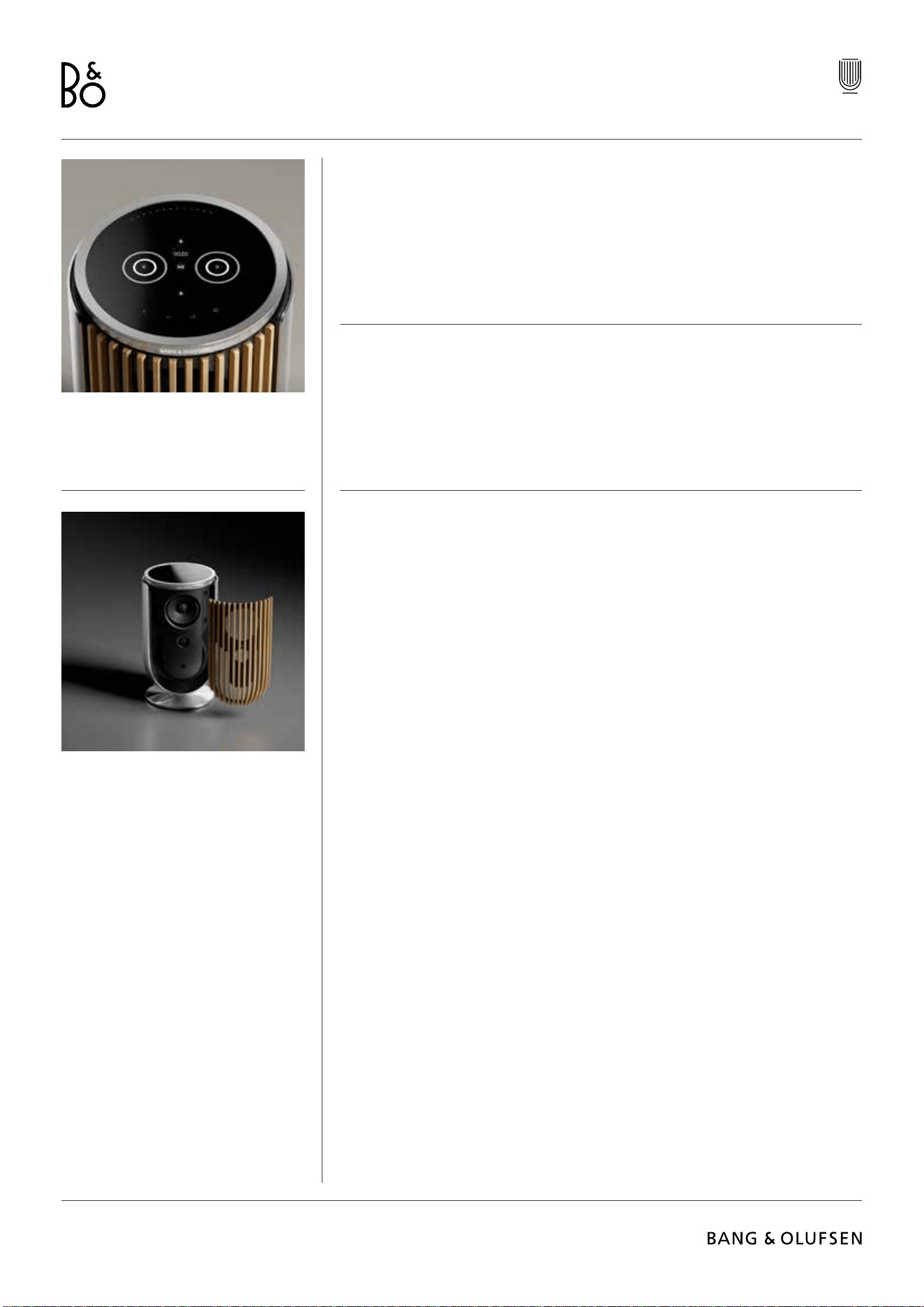
Beolab 8
161
لوصولا ةطقن نييعت ةداعإ
ةعامس ليصوت كنكمي Beolab 8 ةيولعلا ةحوللا ىلع قباسلاو يلاتلا نيرزلا ىلع طغضلا لخ نم ،لاصتا طبض ةداعإ وأ ةديدج ةيكلس ةكبشب
رفصا نوللا ىلإ ةلاحلا رشؤم لوحتيسو ،ا
ً
يتوص ا
ً
هيبنت عمستس .
ٍ
ناوث 3 ةدمل تقولا سفن يف.
قيبطتب ةصاخلا جتنملا تادادعإ يف Bang & Olufsen، ياف-ياو ةكبشب ةعامسلا ليصوتل دادعا ةداعإ ددح.
عنصملا تادادعإ نييعت ةداعإ
ٍ
ناوث 8 ةدمل تقولا سفن يف ةيولعلا ةحوللا ىلع قباسلاو يلاتلا نيرزلا ىلع رارمتسا عم طغضلاب عنصملا تادادعإ ةداعتسا كنكمي.
ةعامسلا نوكتس ،ا
ً
بيرقت ةدحاو ةقيقد دعبو ،طبضلا ةداعإ ةيلمع ةعامسلا أدبتس Beolab 8 ىرخأ ةرم ىلوا ةرملل دادعل ةزهاج .
ةيطغا
ةعامسلا لكش رييغت يف ام تقو يف بغرت تنك اذإ ،يماما ءاطغلا لادبتسا كنكمي Beolab 8
تاقحلملا ليلد ىلإ عوجرلا ىجري ،هكفو يماما ءاطغلا بيكرت ةيفيك نع تاميلعت ىلع لوصحلل.
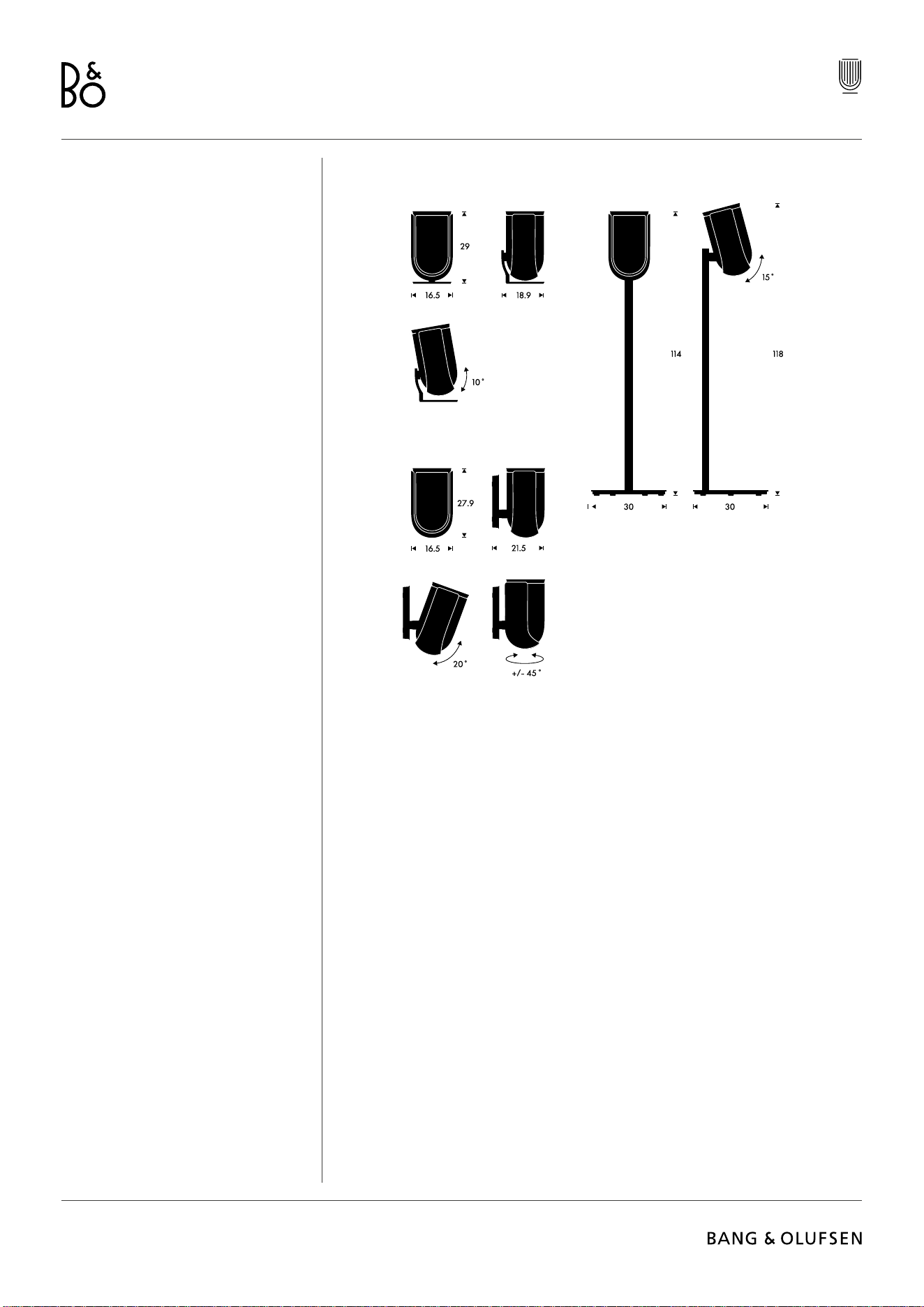
Beolab 8
162
ففراو لماوحلا لولح
ةعامس بيكرتل Beolab 8، تاميلعت ىلع لوصحلل .ةلهسلا ليدعتلا تارايخ نم ةريبك ةعومجم عم ميمصتلا ةعئار ففراو لماوحلا دحأ مدختسا
ةعامس بيكرت ةيفيك نع Beolab 8، تاقحلملا ليلد ىلإ عوجرلا ىجري.