B5A-4399-00 (K)© 2023 JVCKENWOOD Corporation
di
sponible desde
• Updated information (the latest Instruction Manual, etc.) is available from
• Des informations actualisées (le dernier mode d’emploi, etc.) sont disponibles sur le site
• La información actualizada (el Manual de instrucciones más actualizado, etc.) está
<
h
ttps://www.kenwood.com/cs/ce/>.
<https://www.kenwood.com/cs/ce/>.
<https://www.kenwood.com/cs/ce/>.
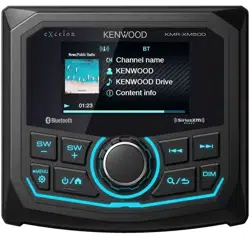
KMR-XM500
KMR-M300BT
DIGITAL MEDIA RECEIVER
INSTRUC
TION MANUAL
RÉCEPTEUR MÉDIA NUMÉRIQUE
MODE D’EMPL
OI
RECEPTOR DE MEDIOS DIGITALES
MANU
AL DE INSTRUCCIONES
2
Bef
ore use
Ho
w to read this manual
• T
h
e panels shown in this guide are examples used to
provide clear explanations of the operations. For this
reason, they may be different from the actual panels.
• In operation procedures, bracket shape indicates the
item you should control.
[ ]: indicates the selected items or menu.
< >: indicates the name of panel buttons.
! This symbol on the product means there
are important operating and maintenance
instructions in this manual.
Be sure to carefully read instructions in this
manual.
Pre
cautions
#
Co
ntents
B
e
fore use
.......................................
.........................................
2
Ho
w to read this manual
..................................................................................2
Pre
cautions
...............................................................................................................2
Getting Started ...................................................................... 3
Se
t the general settings
...................................................................................3
Bas
ics
......................................................................................... 4
Com
mon operations
.......................................................................................... 4
Se
lect a source
........................................................................................................4
USB ............................................................................................. 5
Pre
paration
................................................................................................................5
Pl
ayback operations
............................................................................................ 5
F
u
nction settings
.................................................................................................. 5
iP
hone
....................................................................................... 6
Preparation ................................................................................................................6
Playback operations
............................................................................................ 6
F
u
nction settings
.................................................................................................. 6
Radi
o
.......................................................................................... 7
Ra
dio basic operations
...................................................................................... 7
F
u
nction settings
.................................................................................................. 7
Si
riusXM®
.................................................................................. 8
Ac
tivating subscription
.....................................................................................8
N
OT
E
..............................................................................................................................8
Si
riusXM® basic operations
............................................................................. 8
Fu
nction settings
.................................................................................................. 9
P
a
rental Control
..................................................................................................... 9
Res
et to the default settings
.......................................................................10
Ex
ternal Components
....................................................... 10
Us
ing external audio players
.......................................................................10
Cam
era
.......................................................................................................................10
Blu
etooth® smartphone
................................................... 11
Re
gister your smartphone to the unit
..................................................11
Pl
aying Bluetooth Audio Device
............................................................... 11
Fu
nction settings
................................................................................................ 11
Setu
p
........................................................................................12
Se
ttings
......................................................................................................................12
Re
mote control
....................................................................13
Fu
nctions of the remote control buttons
...........................................13
Ins
tallation
.............................................................................14
Be
fore installation
...............................................................................................14
In
stalling the unit
................................................................................................15
Ab
out this Unit
.....................................................................17
Ma
intenance
..........................................................................................................17
Mo
re information
................................................................................................17
Tr
oubleshooting
..................................................................................................17
Sp
e
cications
........................................................................................................19
Co
pyrights
.............................................................................................................. 20
WAR
NING
Ñ To prevent injury or fire, take the
following precautions:
• T
o p
revent a short circuit, never put or leave any
metallic objects (such as coins or metal tools)
inside the unit.
• Do not watch or fix your eyes on the unit’s display
when you are driving for any extended period.
• If you experience problems during installation,
consult your KENWOOD dealer.
Ñ P
r
ecautions on using this unit
• Wh
en you purchase optional accessories, check
with your KENWOOD dealer to make sure that
they work with your model and in your area.
• You can select a language to display menus, audio
file tags, etc. See Set the general settings(P.3)
• The Tuner Data System or Tuner Broadcast Data
System feature won’t work where the service is
not supported by any broadcasting station.
Ñ Protecting the monitor
• To p
rotect the monitor from damage, do not
operate the monitor using a ballpoint pen or
similar tool with the sharp tip.
3
English |
Ge
tting Started
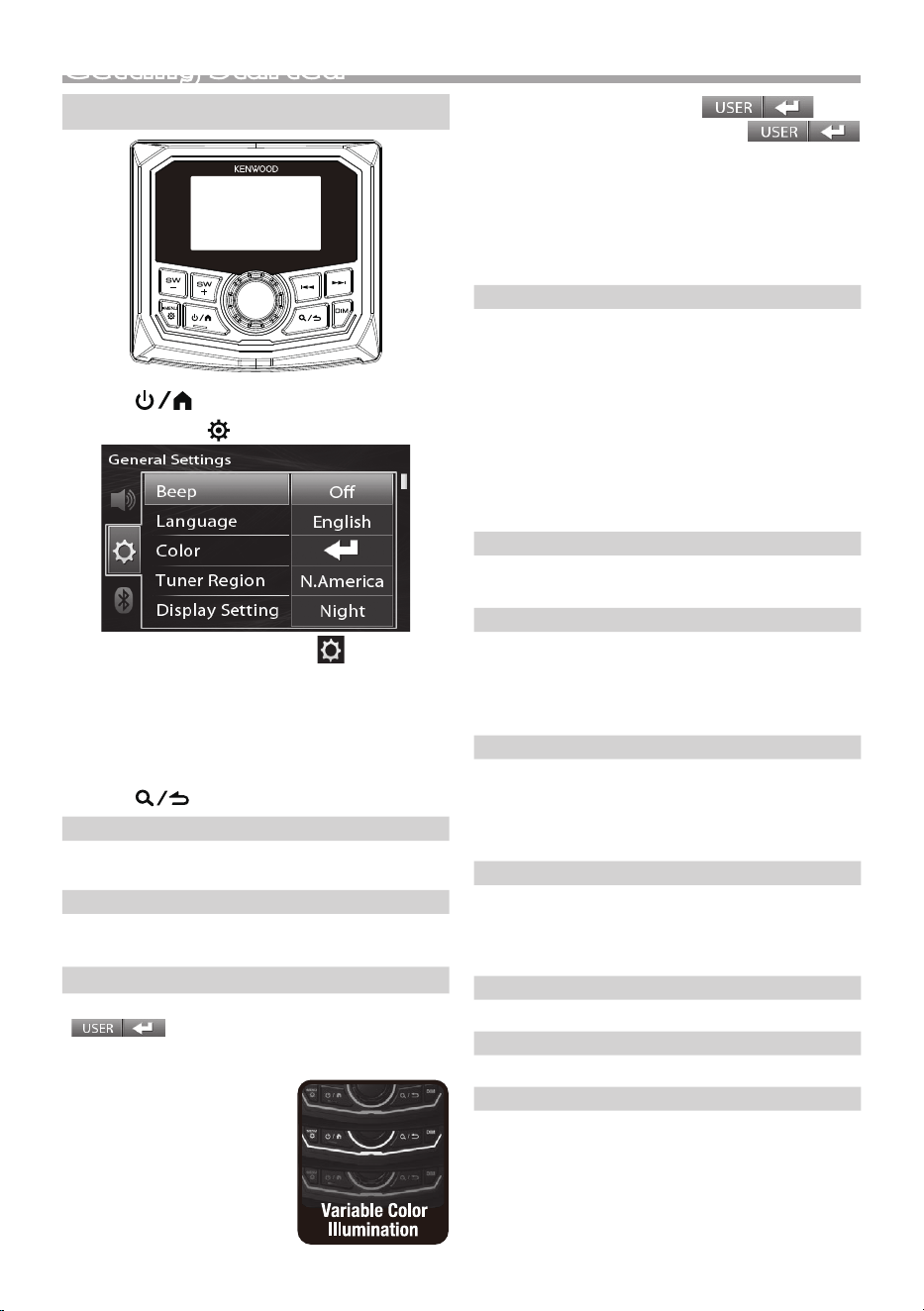
Se
t the general settings
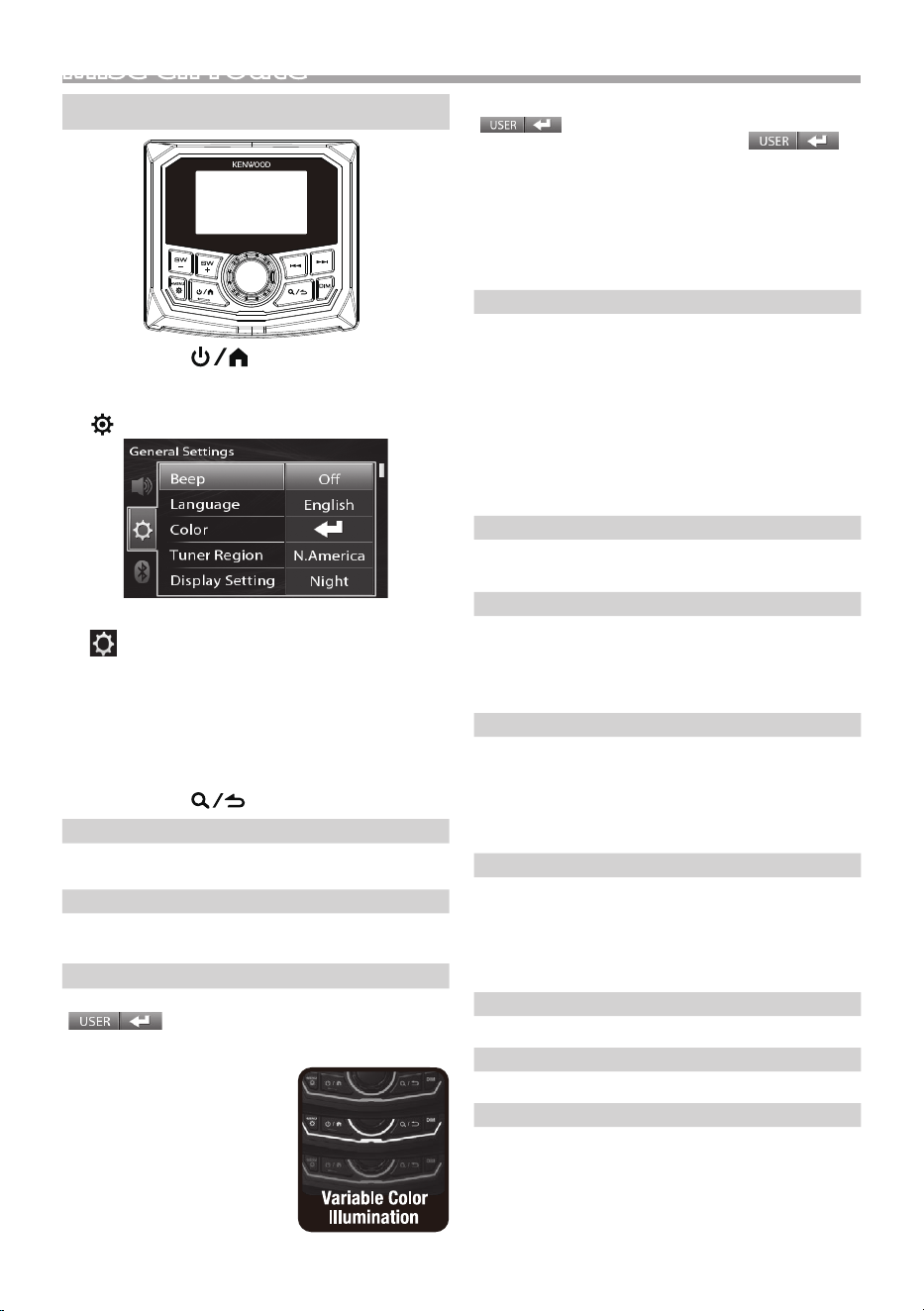
1
Pres
s <
> to t
urn on the power.
2
Pr
ess and hold <
> to d
isplay the settings.
3
Pres
s <E>/<F> to select [
] (G
eneral
Settings).
4 T
u
rn the volume knob to select an item (see the
following table), then press the knob.
5
Re
peat step 4 until the desired item is selected/
activated or follow the instructions stated on
the selected item.
6
Pres
s <
>.
Be
ep
Tu
rn the key touch tone on or off.
“ON” (Default), “OFF”
Language
Select the language used for the control screen and
setting items. Default is “English”.
You can set the button illumination color, select the
. “LIGHTBLUE” (KMR-XM500 Default)
/ “USER” (KMR-M300BT Default).
The Preset color as below:
Variable, RED1,RED2,RED3
,PU
RPLE1,
PURPLE2,PURPLE3,PURPLE4,BLUE1,
BLUE2,BLUE3,SKYBLUE1,SKYBLUE2,
LIGHTBLUE,AQUA1,AQUA2,GREEN1,
GREEN2,GREEN3,YELLOW GREEN1,
YELLOW GREEN2,YELLOW,ORANGE1,
ORANGE2,ORANGE RED, USER
T
o m
ake your own color, select . The
color you have made will be stored in
1 Press the volume knob to enter the detailed color
adjustment.
2 Press the volume knob select the color ( [R] /[G]/
[B]) to adjust.
3 Turn the volume knob to adjust the level ([0] to
[9]), then press the knob
Tuner Region
N.
America (Default): For North America, AM/FM
intervals: 10 kHz/200 kHz
S.America: For Central/South America, AM/FM
intervals: 10 kHz/50 kHz
Eur/Rus/Asia: For Europe, Russia and Asia, AM/FM
intervals: 9 kHz/50 kHz.
Japan: For Japan, AM/FM intervals: 9 kHz/100 kHz.
M.East: For Middle East, AM/FM intervals: 9 kHz/50 kHz.
Aust.: For Australia, AM/FM intervals: 9 kHz/50 kHz.
Display Setting
You can change the display design. “Night” (Default),
“Auto”, “Day”
AUX Input
SiriusXM (Default): Set to [SiriusXM] when
connecting the SiriusXM® Satellite Radio.
AUX: Set to [AUX] when connecting the Portable
audio player.
Source Gain
Finely adjust the volume of the current source
to minimize the difference in volume between
different sources.
“-3dB” – “0dB” (Default) – “3dB”
Global Input: “-18dB” – “0dB” (Default)
Int. Amplifier
Selecting “OFF” turns off the built-in amplifier.
Turning off the built-in amplifier improves the
quality of the sound from Preout.
“ON” (Default), “OFF”
Voltage Gauge
Display the supplied voltage.
Information
To view all detailed information of the system
Factory Reset
Select [Audio], [System], or [SiriusXM] and then
select [Yes] to set all the settings to the initial default
settings.
Co
lor
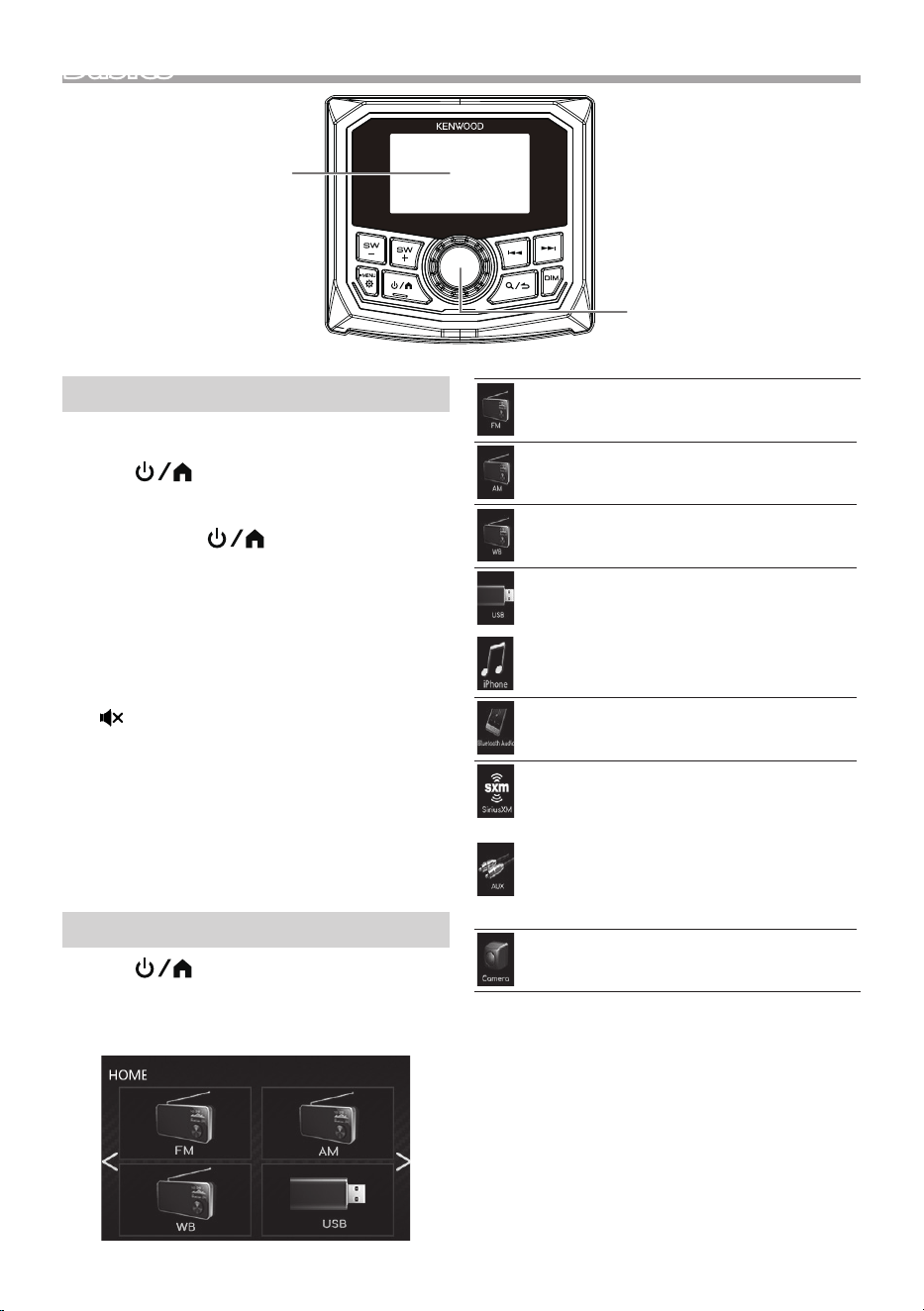
4
Bas
ics
Bas
ics
Comm
on operations
Ñ Tu
rning on the power
1
Pres
s <
>.
Ñ Tu
rning off the power
1
Pr
ess and hold <
>.
Ñ Ad
j
usting the volume
1
Tu
rn the volume knob.
Ñ Mu
tes the sound or Play/pause
1
Pr
ess the volume knob.
Radi
o/AUX
• ap
pears when the mute function is active.
• To r
estore the sound, press again, or adjust the
volume.
USB
/iPhone/SiriusXM
• Pl
ays or pauses.
Ñ Se
lect dimmer mode
1 Press the <DIM> button.
Dimmer, off
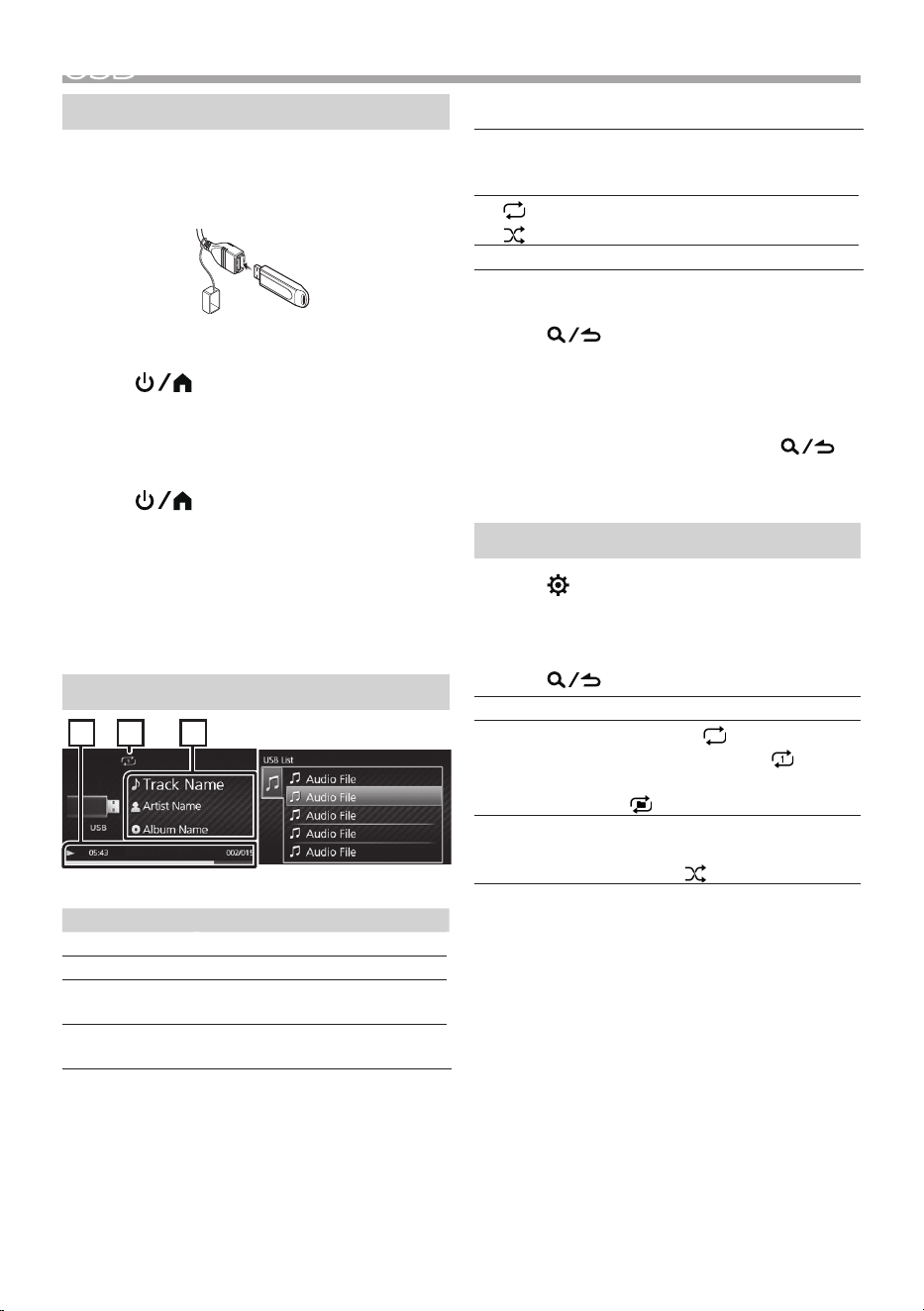
Se
lect a source
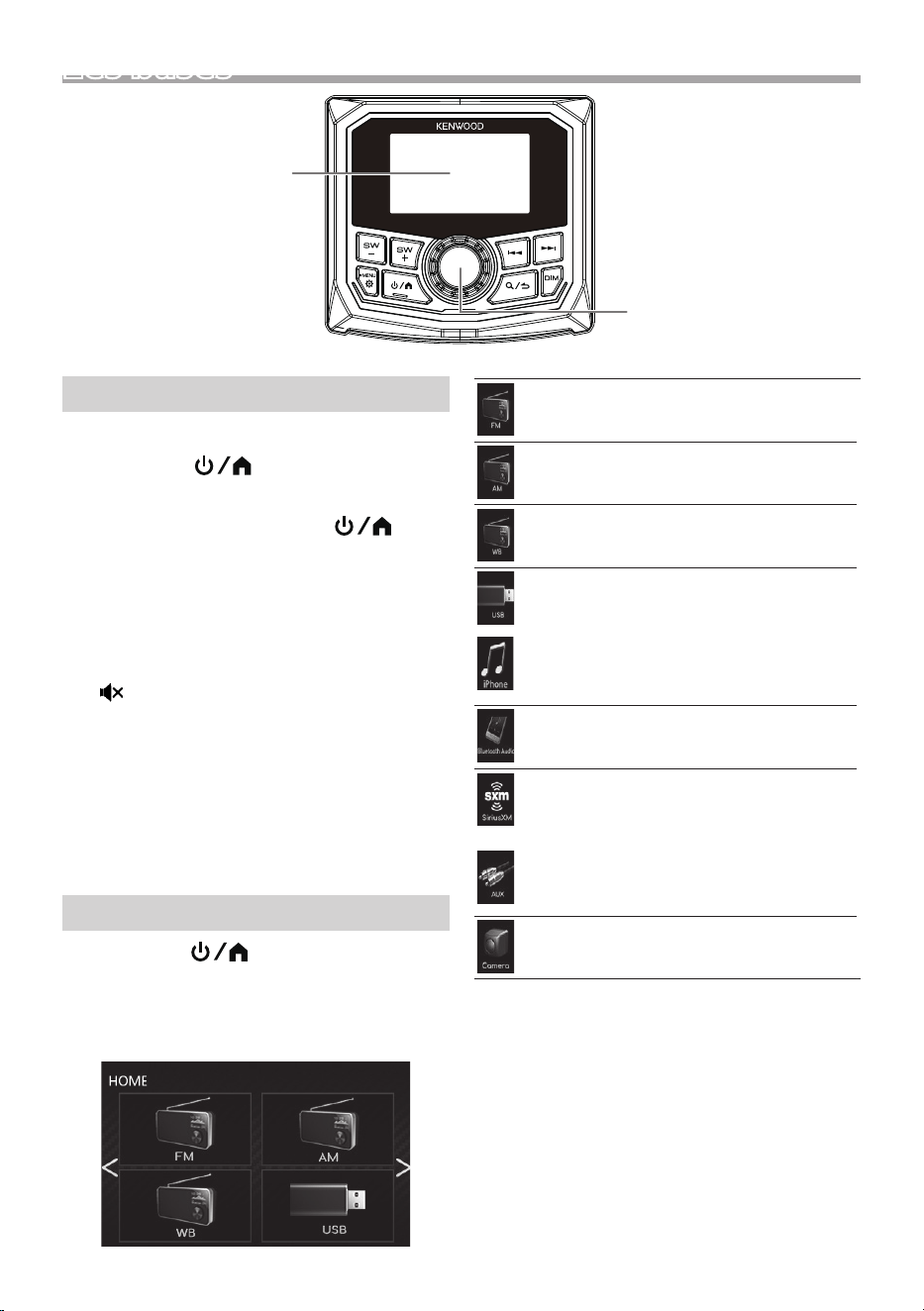
1
Pres
s <
> to d
isplay the HOME screen.
HOME screen appears.
2
Tu
rn the volume knob to select the source, then
press the knob.
Sw
itches to the FM radio broadcast. (P.7)
Sw
itches to the AM radio broadcast. (P.7)
Sw
itches to the WB (Weather Band) radio
broadcast. (P.7)
[U
SB]
Plays files on a USB device. (P. 5)
[iPhone]
Plays an iPhone. (P.6)
When iPhone is connected.
Pl
ays a Bluetooth audio player. (P.11)
[Si
riusXM]
Switches to the SiriusXM® satellite radio
broadcast. (P.8)
[AUX]
Switches to an external component
connected to the AUX input terminal.
(P.10)
Di
splays the view camera screen. (P.10)
Vo
lume knob (turn/press)
Monitor
5
English |
USB
USB
Pr
eparation
Ñ Connecting a USB device
1
• US
B maximum power supply current :
DC 5 V = 1.5A
2
Pres
s <
> to d
isplay the HOME screen.
3
Tu
rn the volume knob to select [USB], then
press the knob.
Ñ To
disconnect the USB device:
1
Pres
s <
> to d
isplay the HOME screen.
2
Tu
rn the volume knob to select other than
[USB], then press the knob.
3
De
tach the USB device.
Pl
ayback operations
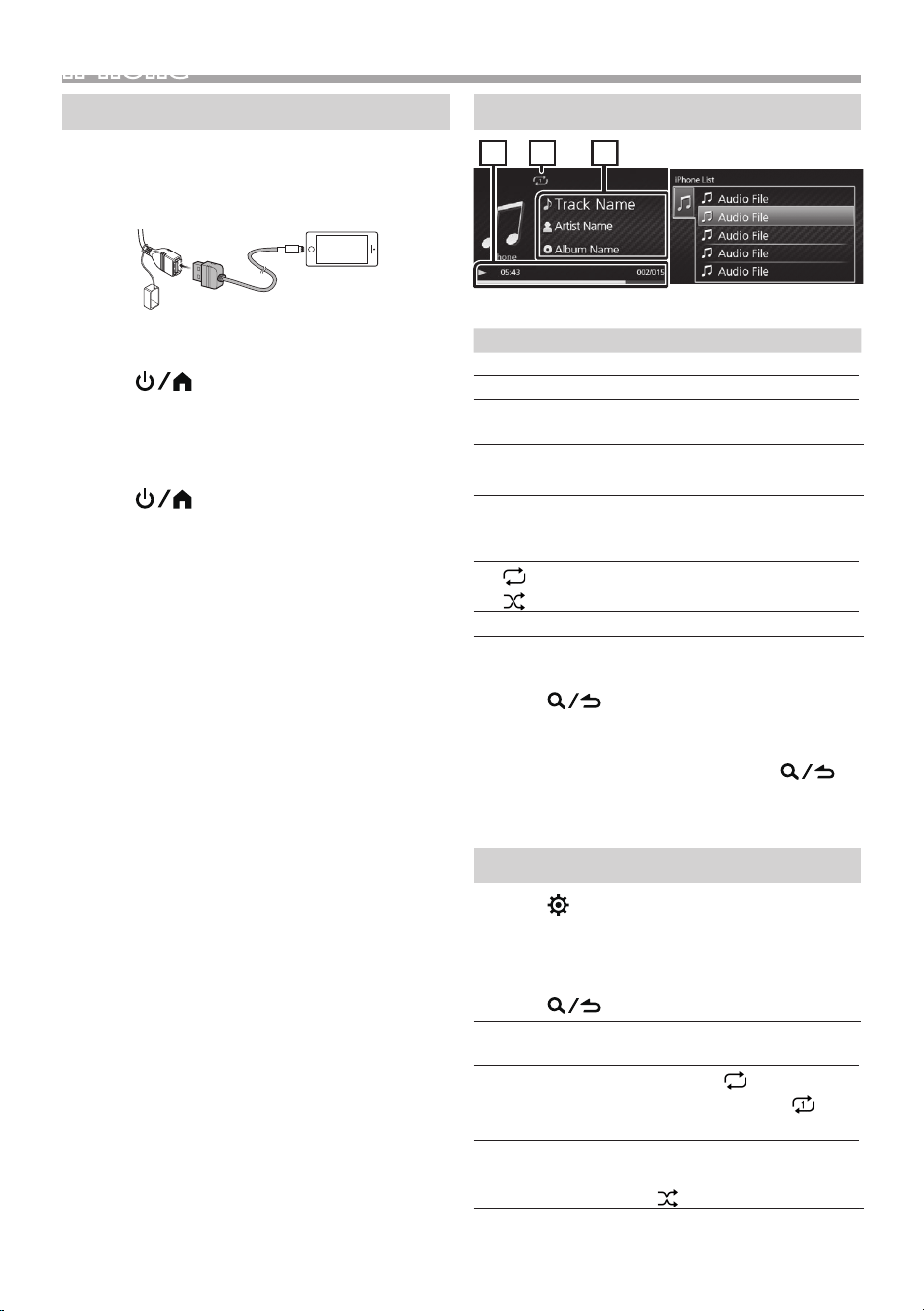
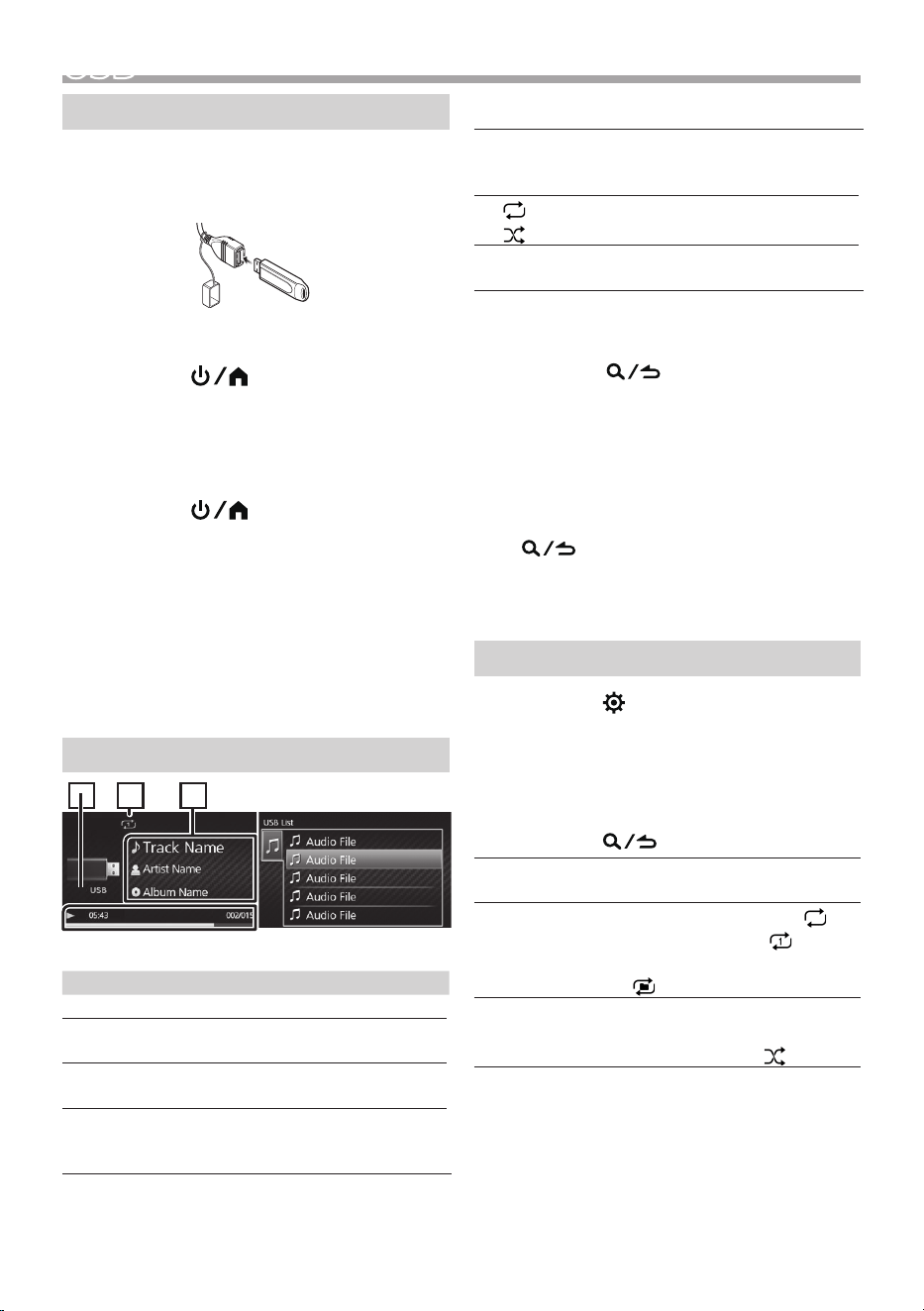
32
L
i
st screenSource screen
1
To Do
this
Play/pause Press the volume knob.
Select a le Press <E>/<F> repeatedly.
Fast-backward/
Fast-forward
Press and hold <E>/<F>.
Previous/next
folder
Press and hold <SW->/<SW+>.
Ñ Sou
rce screen
1
Pla
yback status/Playing time
Play time bar : For confirmation of current playing
position
2
: Re
p
eat playback mode indicator
: Ran
dom playback mode indicator
3
Displays the information of the current file.
Ñ Se
lecting a track in a list
(S
earches file)
1
Pres
s <
> to d
isplay the List screen.
2
Tu
rn the volume knob to select the desired
folder, then press the knob.
• Wh
en you select a folder its contents are
displayed.
• To r
eturn to the previous layer, press <
>.
3 T
u
rn the volume knob to select the desired
item, then press the knob.
Function settings
1
Pres
s <
> to d
isplay the function menu.
2
Tu
rn the volume knob to select the item to set
(see the table below), then press the knob to
make a selection.
3
Pres
s <
>.
Bro
wsing
See Selecting a track in a list (P.5).
Repeat
All: Repeats all files. (
)
One: R
epeats the current file. ( )
Folder: Repeats all files in the current
folder. (
)
Ra
ndom
Off: Normal playback.
Folder: Randomly plays all files in the
current folder. (
)
Co
nnect the USB device with the USB cable
(sold separately).
✎
NOT
E
• For playable file types and other information, see
(P.17)
6
iP
hone
iP
hone
Pr
eparation
Ñ Connecting iPhone
1
• US
B maximum power supply current :
DC 5 V = 1.5 A
2
Pres
s <
> to d
isplay the HOME screen.
3
Tu
rn the volume knob to select [iPhone], then
press the knob.
Ñ To
disconnect the iPhone
1
Pres
s <
> to d
isplay the HOME screen.
2
Tu
rn the volume knob to select other than
[iPhone], then press the knob.
3
De
tach the iPhone.
Ñ Con
nectable iPhone
Th
e following models can be connected to this unit.
Made for
• iP
hone 14 Pro
Max
• iP
hone 14 Pro
• iP
hone 14 Plus
• iP
hone 14
• iP
hone 13 Pro
Max
• iP
hone 13 Pro
• iP
hone 13
• iPh
one 13 mini
• iP
hone 12 Pro
Max
• iP
hone 12 Pro
• iP
hone 12
• iPh
one 12 mini
• iP
hone SE (2nd
generation)
• iP
hone 11 Pro
Max
• iP
hone 11 Pro
• iP
hone 11
• iP
hone XS Max
• iP
hone XS
• iP
hone XR
• iP
hone X
• iP
hone 8 Plus
• iP
hone 8
• iP
hone 7 Plus
• iP
hone 7
• iP
hone SE
• iP
hone 6s Plus
• iP
hone 6s
• iP
hone 6 Plus
• iP
hone 6
✎
NOT
E
• If yo
u start playback after connecting the iPhone,
the music that has been played by the iPhone is
played first.
Pl
ayback operations
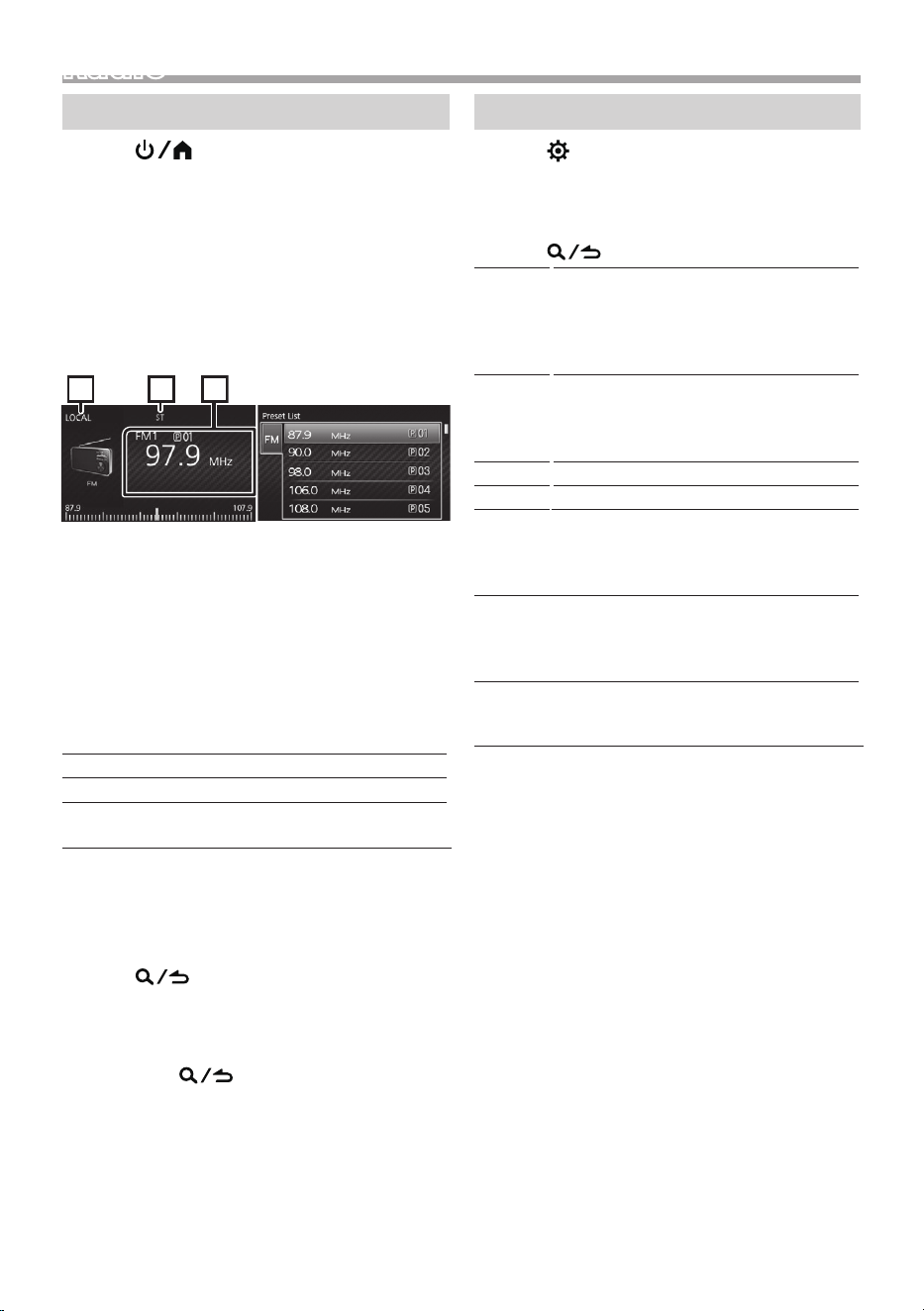
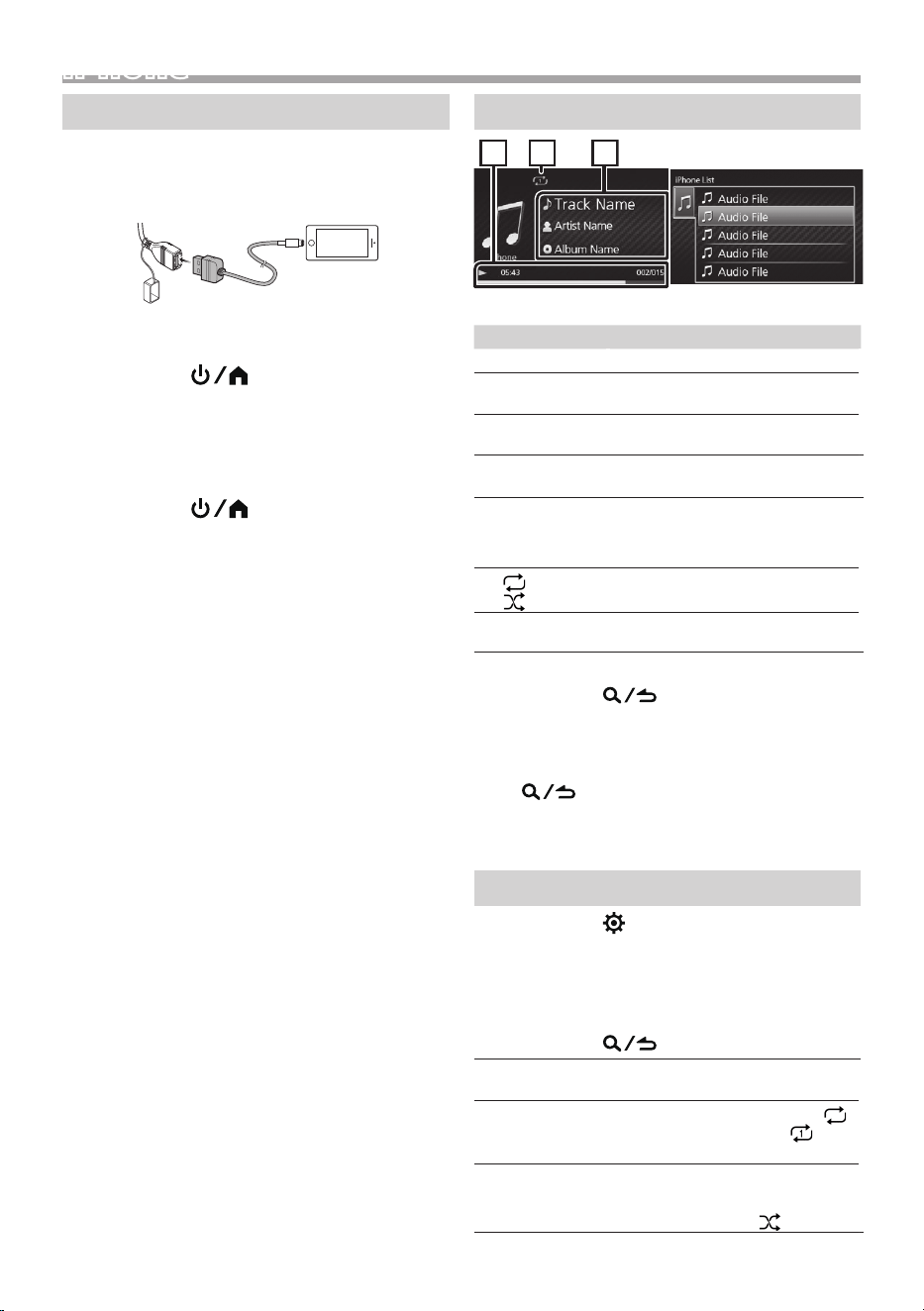
1 32
Li
st screenSource screen
To Do
this
Play/pause Press the volume knob.
Select a le Press <E>/<F> repeatedly.
Fast-backward/
Fast-forward
Press and hold <E>/<F>.
Ñ Sou
rce screen
1
Pla
yback status/Playing time/File number
Play time bar : For confirmation of current playing
position
2
: Re
p
eat playback mode indicator
: Ran
dom playback mode indicator
3
Displays the information of the current file.
Ñ Se
lecting a content in a list
1
Pres
s <
> to d
isplay the List screen.
2
Tu
rn the volume knob to select category, then
press the knob.
• To r
eturn to the previous layer, press <
>.
3 T
u
rn the volume knob to select the desired
item, then press the knob.
Function settings
1
Pres
s <
> to d
isplay the function menu.
2
Tu
rn the volume knob to select the item to set
(see the table below), then press the knob to
make a selection.
3
Pres
s <
>.
Bro
wsing
See Selecting a content in a list
(P.6).
Repeat
All: Repeats all files. (
)
O
ne: R
epeats the current file. (
)
Off: R
epeat off.
Random
Off: Normal playback.
All: Functions the same as “Shuffle
Songs”. (
)
Con
nect the iPhone using the Lightning-USB
cable (sold separately).
7
English |
Rad
io
Rad
io
Ra
dio basic operations
1
Pres
s <
> to d
isplay the HOME screen.
2
Tu
rn the volume knob to select [FM], [AM], or
[WB], then press the knob.
3 P
res
s <E>/<F> to search for a station
automatically.
“Auto Seek” appears.
(or)
Press and hold <E>/<F> repeatedly to
search for a station manually.
“Manual Seek” appears.
1 32
Li
st screenSource screen
✎ N
OT
E
• The ST indicator lights up when receiving an FM
stereo broadcast with sufficient signal strength.
• To store stations, perform [Add Presets] or [Auto
Store].
• To select a stored station: Press and hold <SW-> /
<SW+>.
Ñ Sou
rce screen
1
LOC
AL indicator
2
ST (Stereo) indicator
3
Displays the information of the current station:
PS name, Frequency, PTY Genre, Indicator Items
Ñ Se
lect a stored station of the current
band
Yo
u can preset 6 stations for the current band (FM1/
FM2/FM3/AM1/AM2/WB).
1
Pres
s <
> to d
isplay the List screen.
2
Tu
rn the volume knob to select a preset
number, then press the knob.
✎
NOT
E
• To e
xit, press <
>.
Fu
nction settings
1
Pres
s <
> to d
isplay the function menu.
2
Tu
rn the volume knob to select the item to set
(see the table below), then press the knob to
make a selection.
3 P
res
s <
>.
Ad
d
Presets
Stores a station manually to the current
band.
While listening to a station you want to
store, turn the volume knob to select a
preset number, then press the knob.
Remove
Presets
Remove stored a station to the current
band.
Turn the volume knob to select a preset
number, then press the knob.
FM *
1
Se
lect the preset band (FM1/FM2/FM3).
AM *
2
Se
lect the preset band (AM1/AM2).
Auto
Store
*
1
*
2
Au
tomatically searches and stores the 6
stations with the strongest signals for the
selected band.
• “A
uto Store” appears.
Local *
1
*
2
T
u
nes in only to the stations with sufficient
signal strength. (LOCAL indicator lights
up.)
“ON”, “OFF” (Default)
RBDS *
1
O
N (D
efault): Activates FM Radio
Broadcast Data System features.
OFF: Deactivates the function.
*1 FM o
nly
*2 AM o
nly
8
Si
riusXM®
Si
riusXM®
O
n
ly SiriusXM® brings you more of what you love
to listen to, all in one place. Get over 140 channels,
including commercial-free music plus the best sports,
news, talk, comedy and entertainment. Welcome to
the world of satellite radio. A SiriusXM Connect Radio
and Subscription are required. For more information,
visit www.siriusxm.com.
Ac
tivating subscription
• Che
ck your Radio ID.
The SiriusXM Satellite Radio ID is required for
activation and can be found by tuning in Channel
0 as well as on the label found on the SiriusXM
Connect radio and its package. The Radio ID does
not include the letters I, O, S or F.
• Ac
tivate the SiriusXM Connect Connect Radio using
either one of the two methods below:
– Fo
r users in U.S.A.
Online: Visit www.siriusxm.com/activatenow
Phone: Call SiriusXM Listener Care at 1-866-635-
2349
– Fo
r users in Canada:
Online: Visit www.siriusxm.ca/activate
Phone: Call SiriusXM Customer Care at 1-888-539-
7474
NOT
E
• To u
se SiriusXM® Satellite Radio, the optional
accessory is necessary. “Supplied accessories for
installation” (P.14)
• To s
elect the SiriusXM source, it is necessary to set
“AUX Input” to “SiriusXM” in [General Settings].
(P.3).
S
i
riusXM® basic operations
1 P
res
s <
> t
o d
isplay the HOME screen.
2
Tu
rn the volume knob to select [SiriusXM], then
press the knob.
3
Pres
s <
> to d
isplay the function menu.
4 T
u
rn the volume knob to select [CATEGORY],
then press the knob.
5
Tu
rn the volume knob to select a category, then
press the knob.
6
Tu
rn the volume knob to select a channel, then
press the knob.
7 Pres
s <E>/<F> to search for a channel
info.
• Pr
essing and holding <E>/<F> changes
the channel rapidly.
3
4
Li
st screenSource screen
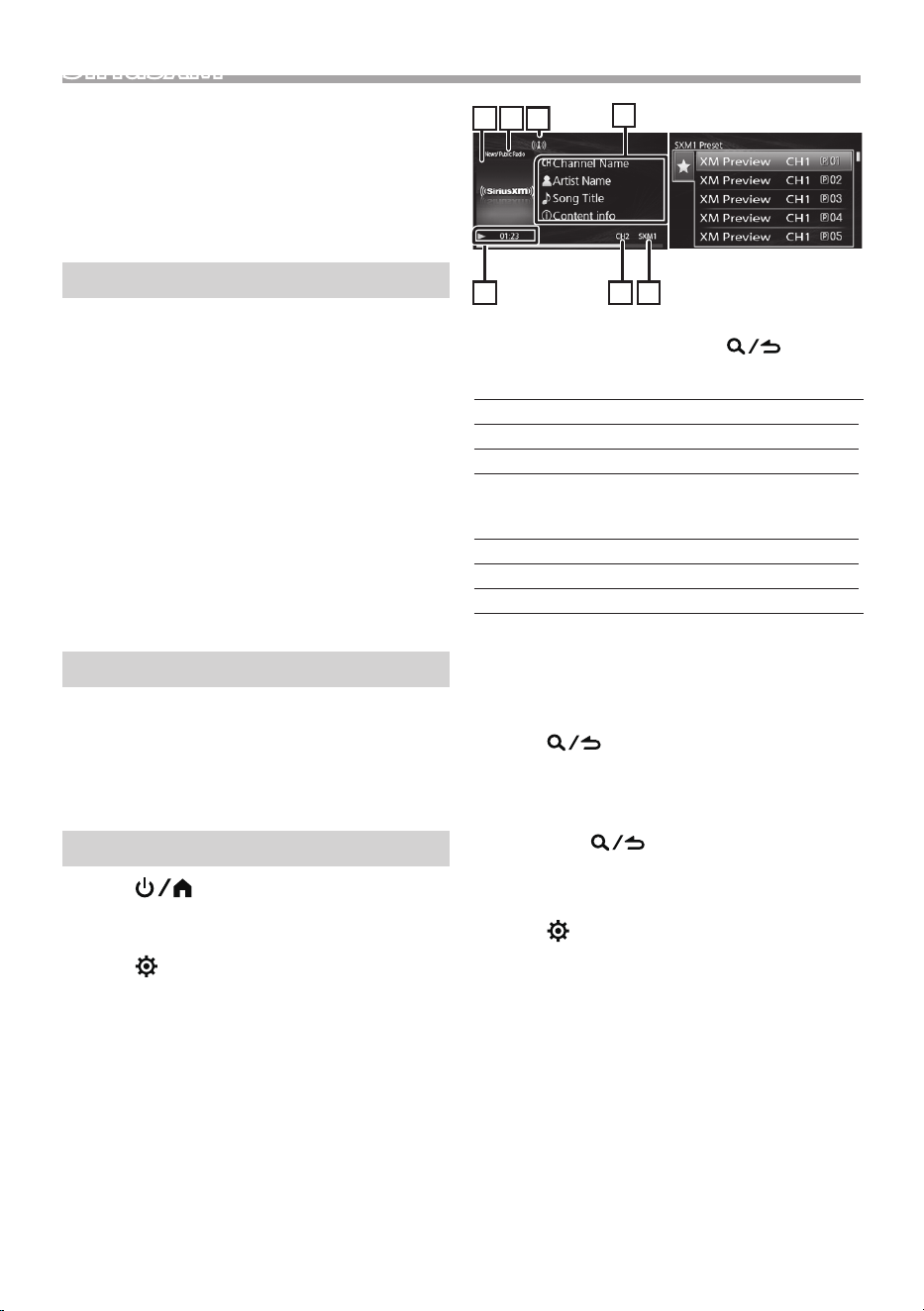
✎ NOTE
• To select a stored station: Press < >.
Ñ Sou
rce screen
1
Alb
um Art
2
Category Name
3
Signal Strength indication
4
Displays the information of the current channel:
Channel name, Artist name, Song title, Content
Info
5
Replay Playback
6
Channel Number
7
SiriusXM Band
Ñ Se
lect a stored channel of the current
band
You can preset 6 channels for the current band
(SXM1/SXM2/SXM3).
1
Pres
s <
> to d
isplay the List screen.
2
Tu
rn the volume knob to select a preset
number, then press the knob.
✎ N
OT
E
• To exit, press < >.
Ñ Di
rect Access Tuning
Yo
u can tune in a channel directly.
1
Pres
s <
> to d
isplay the function menu.
2 T
u
rn the volume knob to select [Direct Tuning],
then press the knob.
3
Tu
rn the volume knob to select the entry
position, then press the knob.
4
Tu
rn the volume knob to select a number, then
press the knob.
5
R
e
peat step 3 to 4 until the channel number is
completed.
1 2
5 6 7
Re
peat step 6 above to confirm the new code.
9
English |
Si
riusXM®
Ñ Re
play
1 P
r
ess the volume knob.
To Do this
Play/pause Press the volume knob.
Select a le Press <E>/<F> repeatedly.
Fast-backward/
Fast-forward
Press and hold <E>/<F>.
To return to live music/content
1
Pres
s <
> to d
isplay the function menu.
2
Tu
rn the volume knob to select [Jump to Live],
then press the knob.
Fu
nction settings
1
Pres
s <
> to d
isplay the function menu.
2
Tu
rn the volume knob to select the item to set
(see the table below), then press the knob to
make a selection.
3
Pres
s <
>.
SXM S
elect the preset band (SXM1/SXM2/
SXM3).
Add
Presets
Stores a channel manually to the current
band.
While listening to a channel you want to
store, turn the volume knob to select a
preset number, then press the knob.
Remove
Presets
Remove stored a channel to the current
band.
Turn the volume knob to select a preset
number, then press the knob.
Channel Displays a complete listing of channels.
• To s
witch the information on the list
(channel name/artist name/song title/
content information/ category), press
<E>/<F> .
Category You can specify the desired category
and select a channel.
1) Se
lect a category.
2) Se
lect a channel.
Direct
Tuning
Display the direcchannel search screen.
(P.8)
Parental
Contr.
See Parental Control (P.9).
Pa
rental Control
P
a
rental Control is a feature that provides the user
with the ability to prevent unauthorized access to
mature content and user selected channels.
Ñ Ac
tivating parental control
1
Pres
s <
> to d
isplay the function menu.
2 T
u
rn the volume knob to select [Parental
Contr.], then press the knob.
3
En
ter the initial parental code (“1111”)
1) Tu
rn the volume knob to select a number, then
press the knob.
2) Re
peat step 1 until the parental code is
completed.
Ñ Par
ental Lock channel selection
1 P
res
s <
> t
o d
isplay the function menu.
2
Tu
rn the volume knob to select [Parental
Contr.], then press the knob.
3
En
ter the initial parental code (“1111”)
4 T
u
rn the volume knob to select [Lock Channels],
then press the knob.
5
En
ter the parental code.
1) Tu
rn the volume knob to select a number, then
press the knob.
2) Re
peat step 1 until the parental code is
completed.
6
Tu
rn the volume knob to select a channel you
want to lock, then press the knob.
“
” a
ppears.
7 Press < >.
Ñ Changing the parental code
1
Pres
s <
> to d
isplay the function menu.
2 Turn the volume knob to select [Parental
Contr.], then press the knob.
3
En
ter the initial parental code (“1111”)
4
Tu
rn the volume knob to select [Change Code],
then press the knob.
5
En
ter the old parental code.
1) Tu
rn the volume knob to select a number, then
press the knob.
2) Re
peat step 1 until the parental code is
completed.
6 En
ter a new four-digit code.
7
10
Ex
ternal Components
Ex
ternal Components
Us
ing external audio players
AUX OR SIRIUSXM
1
2
1
3.
5 mm stereo mini plug to RCA plug (Sold
separately)
2
Portable audio player (Sold separately)
Ñ St
arting playback
1
Co
nnect an external component to the AUX
input terminal.
2
Pres
s <
> to d
isplay the HOME screen.
3
Tu
rn the volume knob to select [AUX], then
press the knob.
4
Tu
rn on the connected component and start
playing the source.
✎
NOT
E
• To s
elect the AUX source, it is necessary to set “AUX
Input” to “AUX” in [General Settings]. (P.3).
Ca
mera
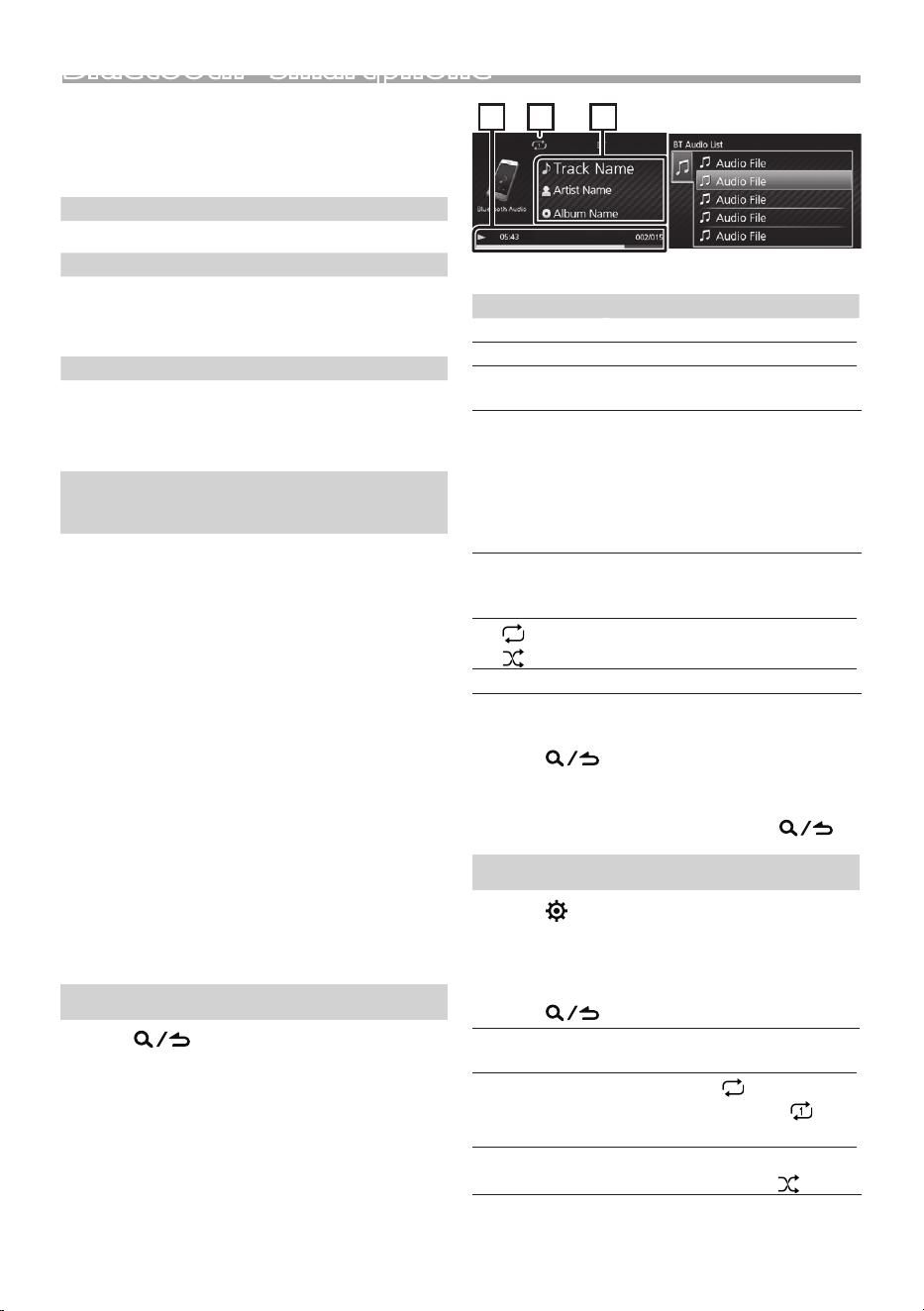
A re
verse trigger is provided to activate the camera
when putting the vessel in reverse or you may
select the camera from the source menu.
Ñ Di
splaying the picture from the camera
Th
e camera screen is displayed when you shift the
gear to the reverse (R) position.
Ñ To d
isplay the picture from the camera
manually
1
Pres
s <
> to d
isplay the HOME screen.
2 Tu
rn the volume knob to select [Camera], then
press the knob.
Re
set to the default settings
1
Pr
ess and hold <
> to d
isplay the settings.
2
Pres
s <E>/<F> to select [
] (G
eneral
Settings).
3 Turn the volume knob to select [Factory Reset],
then press the knob.
4
Tu
rn the volume knob to select [SiriusXM], then
press the knob.
5
Tu
rn the volume knob to select [Yes], then press
the knob.
Si
riusXM®
11
English |
Bl
uetooth® smartphone
Blue
tooth® smartphone
Ñ Ab
out the Bluetooth smartphone and
Bluetooth audio player
Th
is unit conforms to the following Bluetooth
specifications:
Ve
rsion
Bluetooth 5.0
Profile
Audio player:
A2DP (Advanced Audio Distribution Profile)
AVRCP (V1.5) (Audio/Video Remote Control Profile)
Sound codec
SBC
AAC
Reg
ister your smartphone to the
unit
Y
o
u can use your Bluetooth smartphone when
paired to this unit.
• Y
o
u can pair the device and the unit using SSP
(Secure Simple Pairing) which only requires
confirmation.
• One device can be connected at a time.
• W
h
en you register a new Bluetooth device,
disconnect the Bluetooth device currently
connected and then register the new device.
1
Tu
rn on the Bluetooth function on your
smartphone.
2
Se
arch the unit (“KMR-M300BT” / “KMR-
XM500“) from your smartphone.
If a PIN code is required, enter the PIN code
(“0000”).
Ñ Di
sconnecting the device
• Turn off the Bluetooth function from your
smartphone.
• Turn off the ignition switch.
Playing Bluetooth Audio Device
1
Pres
s <
> to d
isplay the HOME screen.
2
Tu
rn the volume knob to select [Bluetooth
Audio], then press the knob.
1 32
Li
st screenSource screen
To Do
this
Play/pause Press the volume knob.
Select a le Press <E>/<F> repeatedly.
Fast-backward/
Fast-forward
Press and hold <E>/<F>.
✎ NOTE
• O
p
erations and display indications may differ
according to their availability on the connected
device.
Ñ Sou
rce screen
1
Pla
yback status/Playing time/File number
Play time bar : For confirmation of current playing
position
2
: Rep
eat playback mode indicator
: Ran
dom playback mode indicator
3
Displays the information of the current file.
Ñ Se
lecting a content in a list
1
Pres
s <
> to d
isplay the List screen.
2
Tu
rn the volume knob to select an item, then
press the knob.
• To r
eturn to the previous layer, press <
>.
Fu
nction settings
1
Pres
s <
> to d
isplay the function menu.
2
Tu
rn the volume knob to select the item to set
(see the table below), then press the knob to
make a selection.
3
Pres
s <
>.
B
ro
wsing
See Selecting a content in a list
(P.11).
Repeat
All: Repeats all files. (
)
One: R
epeats the current file. (
)
Of
f: R
epeat off.
Random
Off: Normal playback.
All: Randomly plays all files. (
)
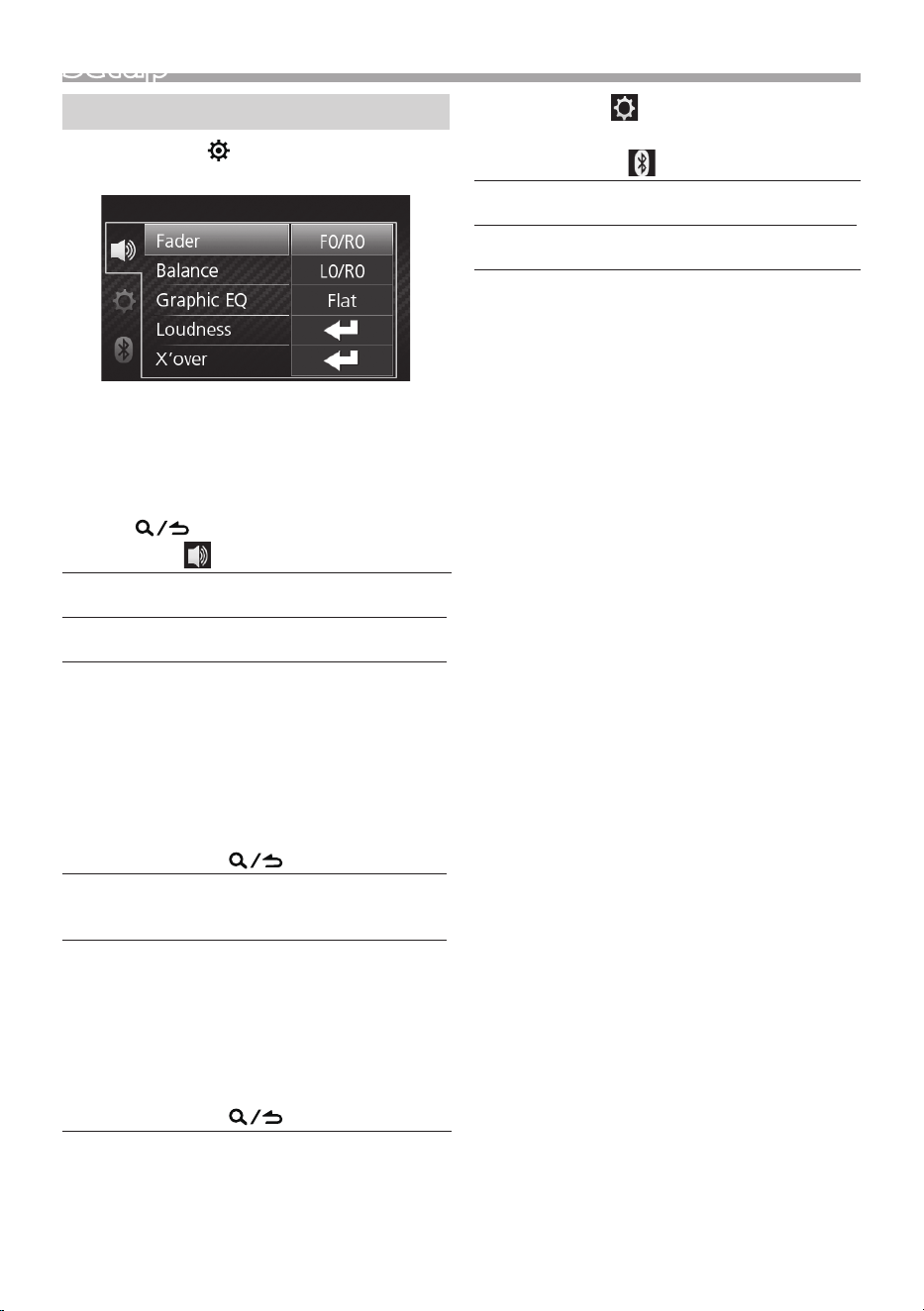
12
S
e
tup
Se
ttings
1
Pr
ess and hold <
> to d
isplay the settings.
2
Pres
s <E>/<F> to select the category.
3
Tu
rn the volume knob to select an item (see the
following table), then press the knob.
4
Re
peat step 3 until the desired item is selected/
activated or follow the instructions stated on
the selected item.
5
Pres
s <
>.
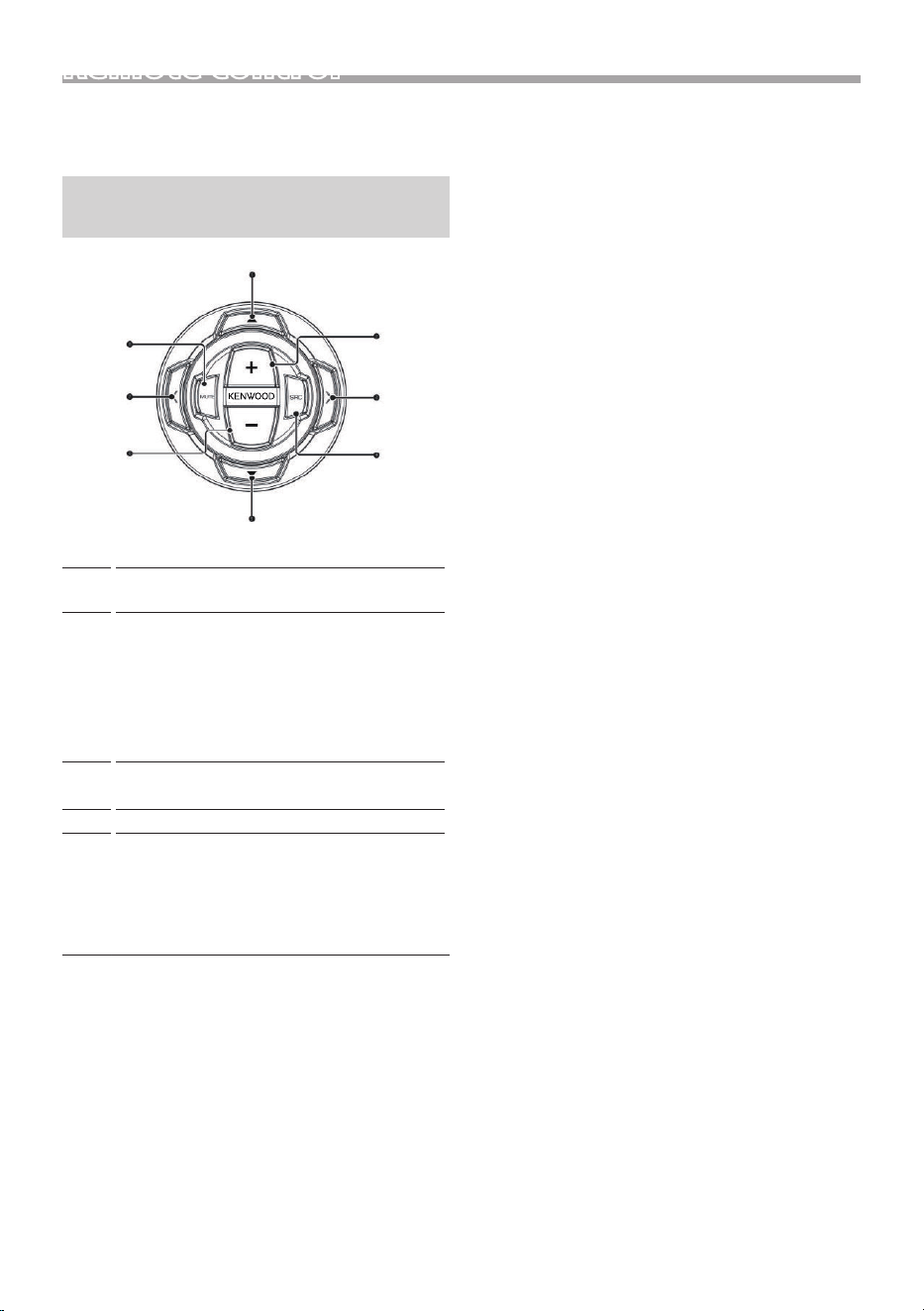
A
u
dio Settings
Fad
er F12 — R12 (F0/R0): Adjusts the front
and rear speaker output balance.
Balance L12 — R12 (L0/R0): Adjusts the left and
right speaker output balance.
Graphic
Equalizer
Selects a preset equalizer suitable to the
music genre.
Flat / Hard Rock / Classical / Pop / Dance
/ Electronic / Hip Hop / User
Select [User] to use the settings made
1) Pr
ess the volume knob to select the
frequency.
2) Tu
rn the volume knob to adjust the
level.
3) Pre
ss < >.
Loudness Sets the amounts of boost of low and
high tones.
“ON”, “OFF” (Default)
X’over You can set the crossover frequency of
speakers.
1) Pre
ss <E>/<F> to select the
speaker.
2) Pr
ess the volume knob to select the
item.
3) Tu
rn the volume knob to adjust the
value.
4) Pre
ss <
>.
Ge
neral Settings
(
P.3)
B
luetooth Settings
Di
scoverable Enable (Default)/Disable: Set
whether to pair or not.
Device Name The Bluetooth device name of this
unit is displayed.
13
English |
Re
mote control
Re
mote control
This unit can be operated using the remote control.
The wired remote control KCA-RC35MR (optional
accessory) can be used.
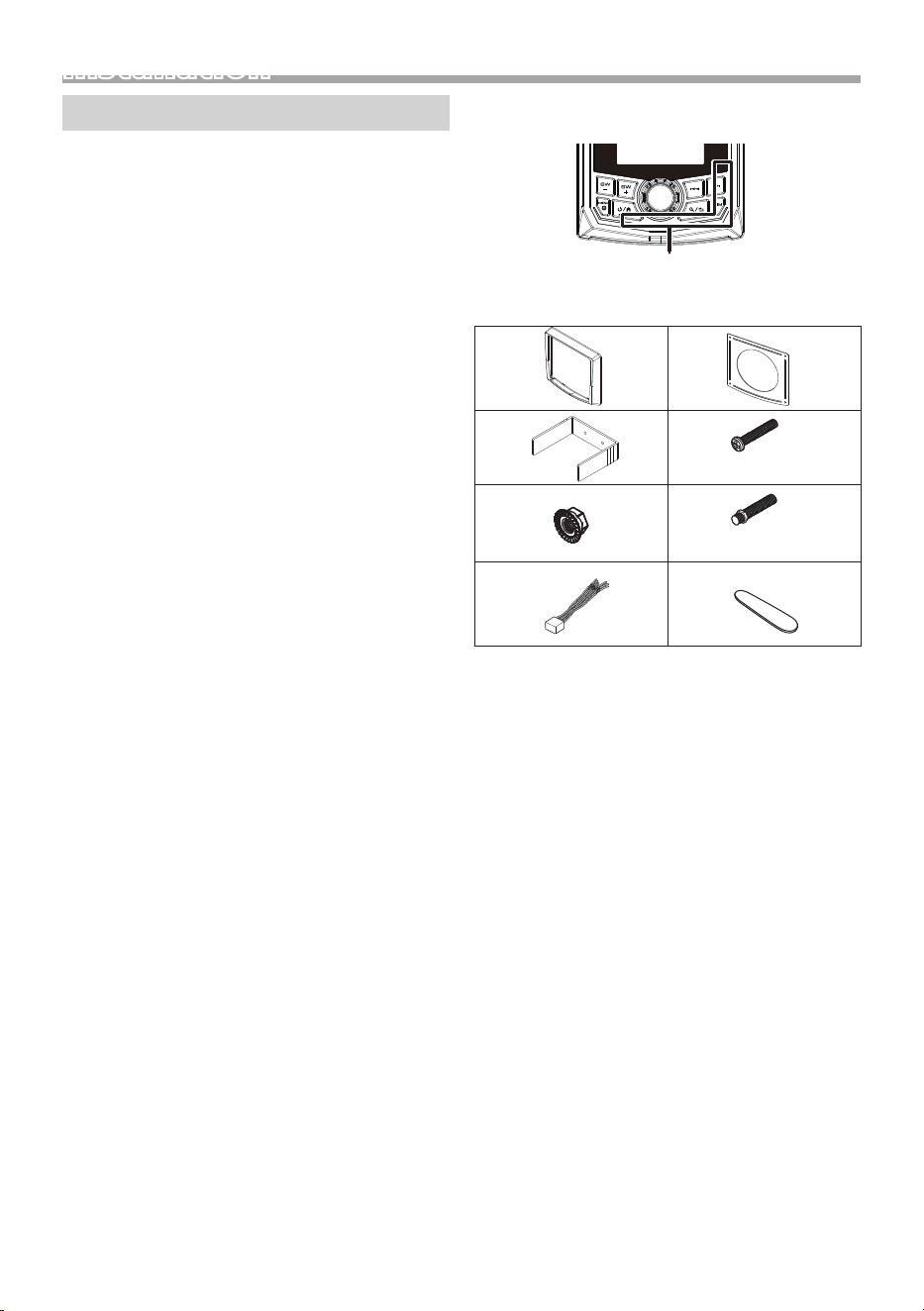
Fu
nctions of the remote control
buttons
1
5
4
7
23
68
1 SRC S
witches to the source to be
played. (excluding Camera)
2/3
2
2
3
3
Se
lects the track or file to be
played.
During radio source, switches to
broadcast stations received by
the unit.
During SiriusXM source, search for
a channel.
4/5 R
S
During radio/SiriusXM source,
selects preset station.
6/7 VOL + – Adjusts the volume.
8 MUTE Press mutes/restores the sound.
USB/iPhone/Bluetooth Audio
Press and hold plays or pauses.
SiriusXM
Press and hold Replay mode.
14
Ins
tallation
Ins
tallation
Be
fore installation
B
e
fore installation of this unit, please note the
following precautions.
#WARNINGS
• If yo
u connect the ignition wire (red) to the negative
ground point, you may cause a short circuit, that in
turn may start a fire. Always connect those wires to
the power source running through the fuse box.
• Do n
ot cut out the fuse from the ignition wire (red).
The power supply must be connected to the wires
via the fuse.
NOTE
• M
o
unting and wiring this product requires skills and
experience. For best safety, leave the mounting and
wiring work to professionals.
• M
a
ke sure to ground the unit to a negative 12V DC
power supply.
• D
o n
ot use your own screws. Use only the screws
provided. If you use the wrong screws, you could
damage the unit.
• I
f yo
ur vessel ignition does not have an ACC position,
connect the ignition wires to a power source that
can be turned on and off with the ignition key. If you
connect the ignition wire to a power source with a
constant voltage supply, such as with battery wires,
the battery may be drained.
• I
f t
he console has a lid, make sure to install the unit
so that the front panel will not hit the lid when
closing and opening.
• I
f t
he fuse blows, first make sure the wires aren’t
touching to cause a short circuit, then replace the
old fuse with one with the same rating.
• I
n
sulate unconnected wires with vinyl tape or other
similar material. To prevent a short circuit, do not
remove the caps on the ends of the unconnected
wires or the terminals.
• S
e
cure the wires with cable clamps and wrap vinyl
tape around the wires that comes into contact with
metal parts to protect the wires and to prevent short
circuit.
• C
o
nnect the speaker wires correctly to the terminals
to which they correspond. The unit may be
damaged or fail to work if you share the ¤ wires or
ground them to any metal part in the vessel.
• W
h
en only two speakers are being connected to
the system, connect the connectors either to both
the front output terminals or to both the rear output
terminals (do not mix front and rear). For example,
if you connect the ¢ connector of the left speaker
to a front output terminal, do not connect the ¤
connector to a rear output terminal.
• A
f
ter the unit is installed, check whether the signal
lamps, wipers, etc. on the vessel are working
properly.
• Reception may drop if there are metal objects near
the Bluetooth antenna.
Bluetooth antenna unit
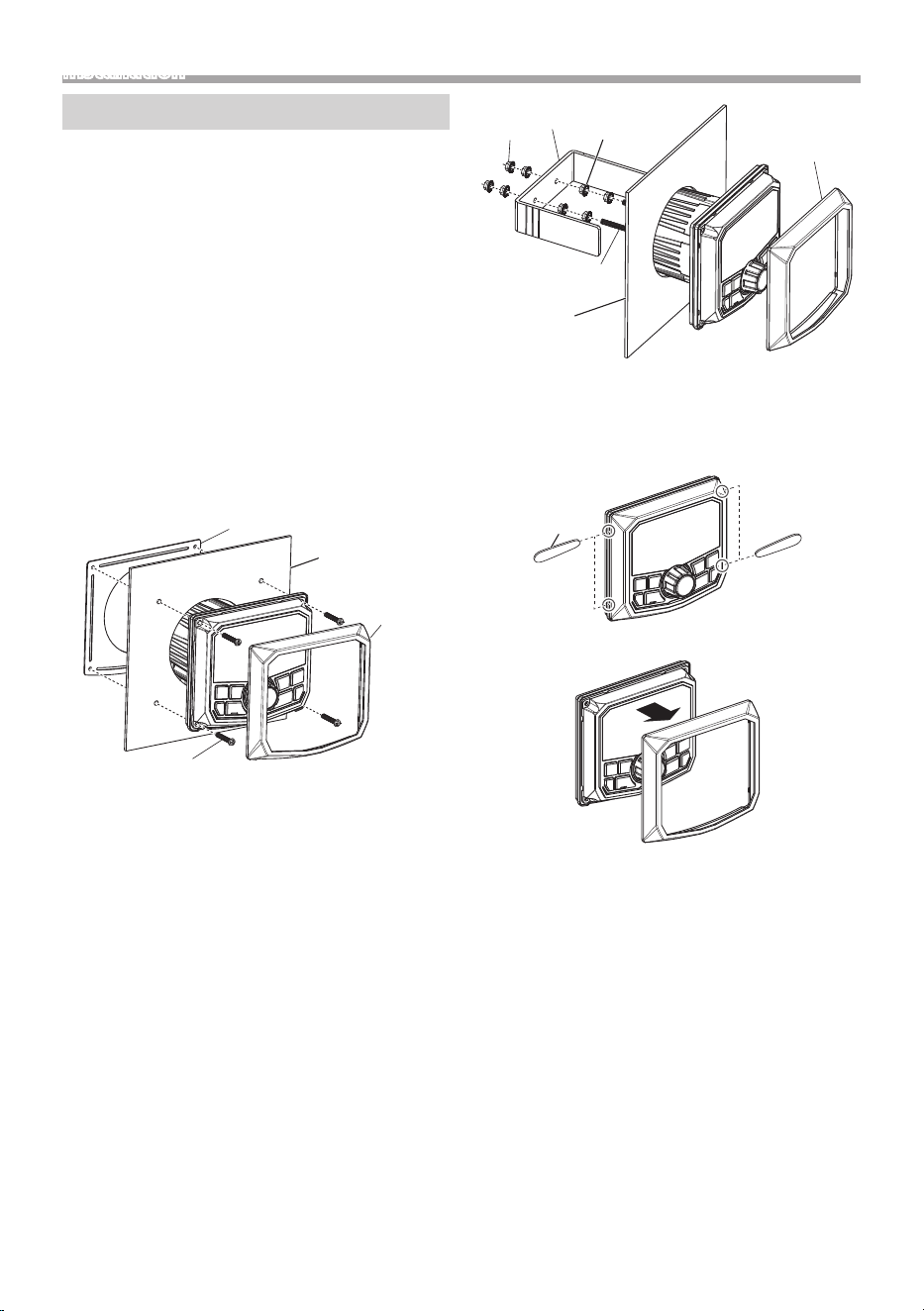
Ñ Su
pplied accessories for installation
1
x1
2
x1
3
x1
4
(M3
.5 × 25 mm)
x4
5
(M
4)
x8
6
(M
4 × 37 mm)
x2
7
x1
8
x1
Ñ In
stallation procedure
1) To prevent a short circuit, remove the key from
the ignition and disconnect the ¤ terminal of the
battery.
2) M
a
ke the proper input and output wire
connections for each unit.
3) C
o
nnect the wire on the wiring harness.
4) Connect the wiring harness wires in the following
order; ground, battery, ignition.
5) Connect the wiring harness connector to the unit.
6) I
n
stall the unit in your vessel.
7) Reconnect the ¤ terminal of the battery.
15
English |
Ins
tallation
In
stalling the unit
Ñ Mounting (Using Mounting Plate)
To m
ount the unit, you will need to find a flat surface
with adequate clearance behind it that provides
enough clearance for the unit and all it’s necessary
wiring.
1) On
ce you have determined a mounting location,
you will need to cut a circular hole 77 mm (3inch)
in diameter.
2) Af
ter the hole is cut slide the unit and wiring
through the hole.
3) Sli
de the mounting plate (accessory 2 ) over the
backside of the unit and secure with the supplied
screws (accessory 4).
4) Pr
ess on the trim plate (accessory 1) to the front
side of the unit.
5) Plu
g in all wiring harnesses and cables. Refer to the
wiring diagram for wire harness connection types.
4 M3.
5 × 25 mm
1
2
Panel
(Max. 8 mm)
Ñ Mou
nting (Using U Bracket)
To m
ount the unit, you will need to find a flat surface
with adequate clearance behind it that provides
enough clearance for the unit and all it’s necessary
wiring.
1) At
tach the screw with nut (accessory 6) to the
back of the unit.
2) On
ce you have determined a mounting location,
you will need to cut a circular hole 77 mm (3inch)
in diameter.
3) Af
ter the hole is cut slide the unit and wiring
through the hole.
4) Ta
ke the bracket (accessory 3) and slide over the
two studs on the back of the unit. Tighten down
with supplied nuts (accessory 5).
5) Pr
ess on the trim plate (accessory 1) to the front
side of the unit.
6) Plu
g in all wiring harnesses and cables. Refer to the
wiring diagram for wire harness connection types.
3
5 5
6 M
4 × 3
7 mm
Panel
(Max. 15 mm)
1
Ñ Rem
oving the trim plate
1) Us
e the extraction key (accessory 8) to lever out
the four tabs (two on the left part, two on the right
part).
8
2) Pu
ll the trim plate forward.
16
Ins
tallation
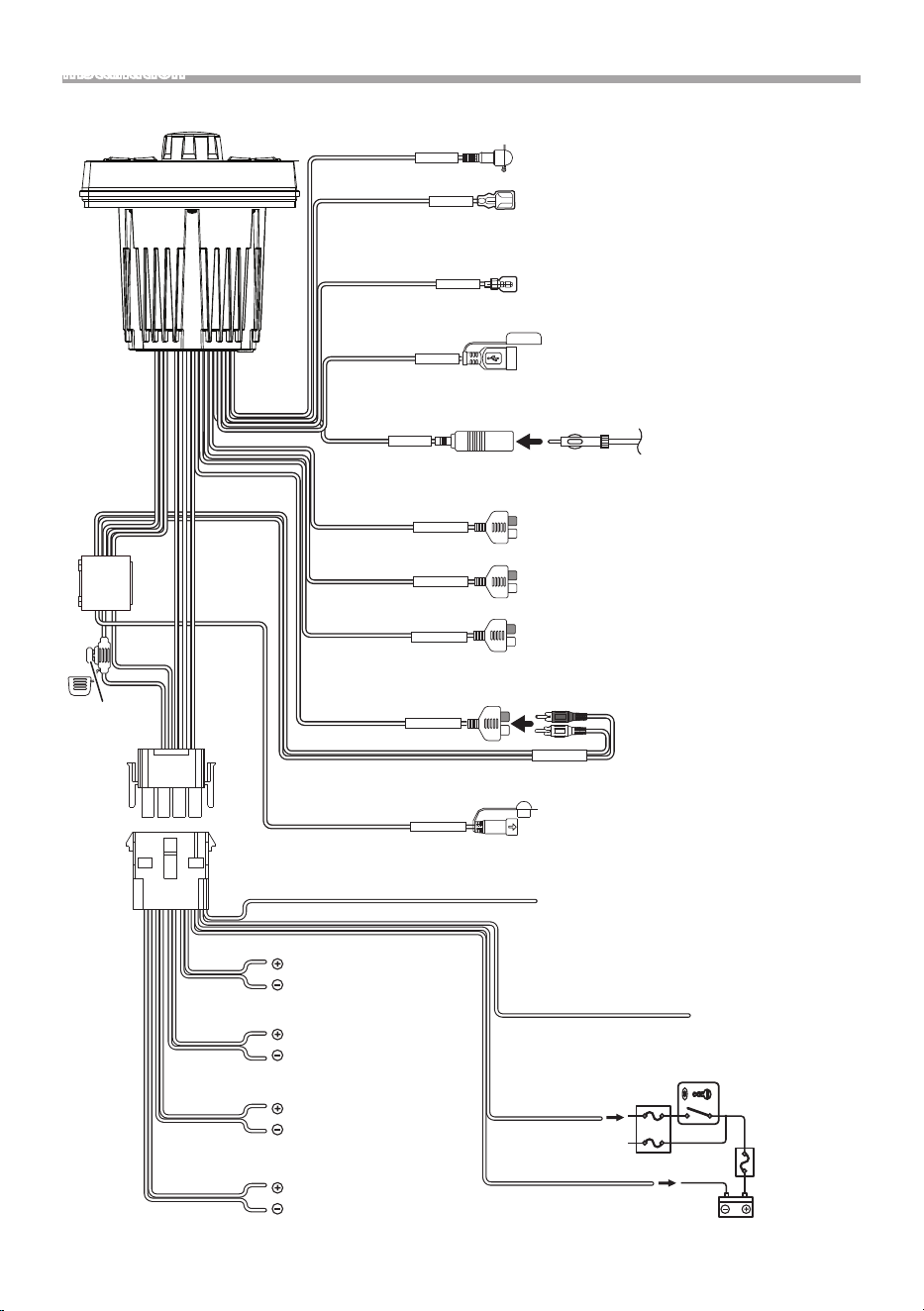
VIDEO IN
REVERSE
REMOTE CONT
USB INPUT
ANTENNA INPUT
FRONT LINE OUT
REAR LINE OUT
AUX OR SIRIUSXM
SIRIUSXM OUTPUT
SIRIUSXM INPUT
SUB-W LINE OUT
Whi
te/Black
Black
Black
Black
Gray
Black
Black
*
1
B
la
ck
Red
Purple/White
Light Blue/Yellow
Gray/Black
Green/Black
Purple/Black
Speaker impedance: 2-8 Ω
Purple
Green
Gray
White
To front left speaker
Ignition key switch
Battery
Fuse box
Black (Ground wire) ¤
(To a negative ground
point of the vessel)
Red
(Ignition wire)
To front right speaker
To rear left speaker
To rear right speaker
Fuse (20A)
Ñ Co
nnecting wires to terminals
FM
/AM/Weather Band
antenna input
USB terminal
USB maximum power supply current :
DC 5 V = 1.5A
Reverse camera trigger
input
Remote control wire
FM/AM/Weather Band
antenna
Rear output
(Left; White, Right; Red)
AUX Input/SiriusXM Audio Input (Left; White, Right; Red)
(AUX source/SiriusXM source switchable) (P.3)
SiriusXM Audio Output (Left; White, Right; Red)
*1 Co
nnect when using
Si
riusXM source.
SiriusXM Connect Radio connector
For more information on how to install
the SiriusXM Connect radio, consult the
installation guide included with the radio.
Blue/White (Power control wire)
Accessory 7
Orange/White
(Dimmer control wire)
When using the optional power amplier,
connect to its power control terminal.
(Max. 200mA, 12V)
To light control switch
Front output
(Left; White, Right; Red)
Camera input (Yellow)
Connect to vessel’s reverse lamp harness when
using the optional rear view camera.
To marine remote control unit (optional
accessory)
Purple
Subwoofer output
(Left; White, Right; Red)
17
English |
Abo
ut this Unit
Mai
ntenance
Ñ Cleaning the Unit
If t
he front panel of this unit is stained, wipe it with
a dry soft cloth such as a silicon cloth. If the front
panel is stained badly, wipe the stain off with a cloth
moistened with neutral cleaner, then wipe it again
with a clean soft dry cloth.
!
CA
UTION
• Ap
playing spray cleaner directly to the unit may
affect its mechanical parts. Wiping the front panel
with a hard cloth or using a volatile liquid such as
thinner or alcohol may scratch the surface or erase
screened print.
More information
Ñ Us
able USB device
This unit can play MP3/ WMA/ FLAC/AAC files stored
in a USB mass storage class device.
• File system: FAT16,FAT32,exFAT
• T
h
is unit can recognize a total of 999 files and 255
folders (a maximum of 999 files per folder).
• T
h
e maximum number of characters:
– Folder names : 24 characters
– F
i
le names : 24 characters
– Tag : 30 (Title) /30 (Artist/ Album) characters
NOTE
• Wh
en the USB device is connected to this unit, it can
be charged through the USB cable.
• In
stall the USB device in the place where it will not
affect safe driving.
• Yo
u cannot connect a USB device via a USB hub and
Multi Card Reader.
• Ta
ke backups of the audio files used with this unit.
The files may be erased depending on the operating
conditions of the USB device.
We shall have no compensation for any damage
arising from any erased data.
• No U
SB device comes with this unit. You need to
purchase a commercially available USB device.
• Ca
p the USB terminal whenever not using.
Ñ Pla
yable Audio files
• Th
is unit can show ID3 Tag Version 1.0/1.1/2.2/2.3/2.4
(for MP3).
• Th
e maximum number of characters:
– Ta
g : 30 (Title) /30 (Artist/ Album) characters
NOTE
• WM
A and AAC of which is covered with DRM cannot
be played.
• Al
though the audio files are complied with the
standards listed above, the play may be impossible
depending on the types or conditions of media or
device.
Tr
oubleshooting
Wh
at appears to be trouble is not always serious.
Check the following points before calling a service
center.
• Fo
r operations with the external components, refer
also to the instructions supplied with the adapters
used for the connections (as well as the instructions
supplied with the external components).
Ñ Gen
eral
No s
ound comes out of the speakers.
• Ad
just the volume to the optimum level.
• Che
ck the cords and connections.
The remote controller does not work.
• Che
ck the wiring of the remote controller.
Ñ USB
Wh
ile playing a track, sound is sometimes
interrupted.
• Th
e tracks are not properly copied into the USB
device. Copy the tracks again, and try again.
A
bo
ut this Unit
Aud
io
format
Bit rate/
(Bit count)
Sampling frequency
MP3 (.mp3) 32 – 384kbps,
VBR
16 – 48 kHz
WMA (.wma) 32 – 320kbps 32 – 48 kHz
FLAC (.flac) 8 – 48 kHz
AAC-LC (.m4a) 16 – 320kbps 16 – 48 kHz
( )
16 - 24 bit

18
Abo
ut this Unit
Ñ iP
hone
N
o s
ound comes out of the speakers.
• Disconnect the iPhone, then connect it again.
• S
e
lect another source, then reselect “iPhone”.
The iPhone does not turn on or does not work.
• Che
ck the connecting cable and its connection.
• Up
date the firmware version of iPhone.
• Cha
rge the battery of iPhone.
• Re
set the iPhone.
Sound is distorted.
• De
activate the equalizer either on this unit or the
iPhone.
A lot of noise is generated.
• Tu
rn off (uncheck) “VoiceOver” on the iPhone. For
details, visit <https://www.apple.com>.
Ñ Rad
io
Au
tomatic presetting does not work.
• St
ore stations manually. (P.7)
Static noise while listening to the radio.
• Co
nnect the antenna firmly.
Ñ Bl
uetooth
The s
ound is interrupted or skipped while using
a Bluetooth audio player.
• Re
duce the distance between the unit and the
Bluetooth audio player.
• Tu
rn off, then turn on the unit. (When the sound is
not yet restored) connect the player again.
The connected audio player cannot be
controlled.
• Che
ck whether the connected audio player supports
AVRCP (Audio/Video Remote Control Profile).
The Bluetooth device does not detect the unit.
• Ma
ke sure that the ”Discoverable” in Bluetooth
settings is set to “Enable”.
The unit does not pair with the Bluetooth
device.
• Tu
rn off, then turn on the Bluetooth device.
• Di
sconnect the Bluetooth device currently
connected and then register the new device.
(P.11)
Ñ Sir
iusXM
“
N
o Signal” appears.
• Make sure the SiriusXM Satellite Radio antenna is
mounted outside the car. Move the car to an area
with a clear view of the sky.
“Check Antenna” appears.
• Che
ck the SiriusXM Satellite Radio antenna
connection, and make sure the antenna is firmly
attached to the radio.
• Che
ck whether the SiriusXM Satellite Radio antenna
cable is bent or broken. If it is damaged, replace the
whole antenna unit.
“Check Radio” appears.
• Ma
ke sure the SiriusXM Connect Vehicle Radio is
connected to the unit.
“Channel Not Available” appears.
• Th
e selected channel is no longer available. Select
another channel or continue listening to the
previous channel.
“Channel Not Subscribed” appears.
The currently selected channel is not subscribed to.
• In t
he U.S.A., visit www.siriusxm.com or call
1-866-635-2349 if you have questions about your
subscription package or would like to subscribe to
this channel.
• In C
anada, visit www.siriusxm.ca or call 1-877-438-
9677.
“Subscription Updated” appears.
• Yo
ur subscription has been updated. Press the
appropriate button to continue.
“Channel Locked” appears.
• T
h
e selected channel has been locked by the
parental controls. Enter the unlock code when you
are asked.

19
English |
Abo
ut this Unit
Spe
cifications
Ñ M
o
nitor section
Pic
ture Size
: 2.7 inch Color TFT
Back Lighting
: LED
Ñ USB
interface section
US
B Standard
: USB 2.0 (Full Speed)
Compatible Devices
: Mass storage class
File System
: FAT16,FAT32,exFAT
Capacity
: 32
GB maximum capacity, 255 Folders max, 999
Fi
les per Folder max
Maximum Power Supply Current
: DC 5 V
1.5A
Fr
equency Response
: 20 – 20,000 Hz
Audio Decoder
:MP3/ WMA/ AAC/ FLAC
Ñ FM
radio section
Fr
equency Range (step)
North America: 87.9 MHz – 107.9 MHz (200 kHz)
South America, Europe, Russia, Asia, Middle East,
Australia: 87.5 MHz – 108 MHz (50 kHz)
Japan: 76.0 MHz – 99.0 MHz (100 kHz)
Ñ AM
radio section
Fr
equency Range (step)
North America, South America
: 530 kHz – 1700 kHz (10 kHz)
Europe, Russia, Asia: 531 kHz – 1611 kHz (9 kHz)
Japan: 522 kHz – 1629 kHz (9 kHz)
Middle East: 531 kHz – 1602 kHz (9 kHz)
Australia: 531 kHz – 1701 kHz (9 kHz)
Ñ We
ather Band radio section
Frequency Range (step)
USA/Canada: 162.400 MHz – 162.550 MHz (25 kHz)
Ñ E
q
ualizer
Ban
d
: 13 Band
Frequency
: 62.5/100/160/250/400/630/1k/1.6k/2.5k/4k/6.3k/
10k/16kHz
Gain
: -9 — +9 (-9 dB — +9 dB)
Ñ Au
dio section
Ma
ximum Power
: 34 W × 4 (@ 4 Ω, Peak), 50 W × 4 (@ 2 Ω, Peak)
Full Bandwidth Power (1% THD)
: 19 W × 4 (@ 4 Ω, RMS), 28 W × 4 (@ 2 Ω, RMS)
Preout Level/ Load
KMR-M300BT
: 2000 mV/ 10 kΩ (USB)
KMR-XM500
: 5000 mV/ 10 kΩ (USB)
Preout Impedance
: ≤500 Ω
Speaker Impedance
: 2 – 8 Ω
Ñ Dust
/Water proof
: IP
66 for Faceplate
(Equivalent to IEC standard publication 60529)
: IPX4 for Body
Ñ Bl
uetooth section
Te
chnology
: Bluetooth 5.0
Frequency
: 2.4 GHz – 2.48 GHz
Maximum Communication range
: Line of sight approx. 10m (32.8 ft)
Pairing
: SSP(Secure Simple Pairing)
Profile
• A2DP (Advanced Audio Distribution Profile)
• AVRCP (V1.5) (Audio/Video Remote Control Profile)

20
Abo
ut this Unit
Abo
ut this Unit
NOT
E
• Al
though the effective pixels for the liquid crystal
panel is given as 99.99% or more, 0.01% of pixels
may not light or may light incorrectly.
• Sp
ecifications subject to change without notice.
Copy
rights
• T
h
e Bluetooth® word mark and logos are registered
trademarks owned by the Bluetooth SIG, Inc. and
any use of such marks by JVCKENWOOD Corporation
is under license. Other trademarks and trade names
are those of their respective owners.
• Use of the Made for Apple badge means that an
accessory has been designed to connect specifically
to the Apple product(s) identified in the badge, and
has been certified by the developer to meet Apple
performance standards. Apple is not responsible for
the operation of this device or its compliance with
safety and regulatory standards. Please note that
the use of this accessory with an Apple product may
affect wireless performance.
• A
p
ple, iPhone and Lightning are trademarks of
Apple Inc., registered in the U.S. and other countries.
• M
i
crosoft and Windows Media are either registered
trademarks or trademarks of Microsoft Corporation
in the United States and/or other countries.
• Sirius, XM and all related marks and logos are
trademarks of Sirius XM Radio Inc. All rights reserved.
Ñ Gen
eral
Op
erating Voltage
: 12 V DC battery
Installation Dimensions
Pa
nel (W × H)
: 11
5 × 106 mm
4-
9/16 × 4-3/16 inch
Bo
dy (W × H × D)
: Ø77 × Ø
77 × 74 mm
Ø
3
-1/16 × Ø3-1/16 × 2-15/16 inch
Weight
: 0.9 kg (2.0 lbs)

21
English |
Abo
ut this Unit
For USA
Ñ FCC CAUTION
Cha
nges or modifications not expressly approved by
the party responsible for compliance could void the
user’s authority to operate the equipment.
NOTE
• Th
is equipment has been tested and found to
comply with the limits for a Class B digital device,
pursuant to Part 15 of the FCC Rules. These limits are
designed to provide reasonable protection against
harmful interference in a residential installation.
• Th
is equipment may cause harmful interference to
tuner communications, if it is not installed and used
in accordance with the instructions. However, there
is no guarantee that interference will not occur in a
particular installation. If this equipment does cause
harmful interference to tuner or television reception,
which can be determined by turning the equipment
off and on, the user is encouraged to try to correct
the interference by one or more of the following
measures:
– Re
orient or relocate the receiving antenna.
– In
crease the separation between the equipment
and receiver.
– Co
nnect the equipment into an outlet on a
circuit different from that to which the receiver is
connected.
– Co
nsult the dealer or an experienced tuner /TV
technician for help.
This transmitter must not be co-located or operated in
conjunction with any other antenna or transmitter.
For Canada
Ñ IS
ED CAUTION
Th
is device contains licence-exempt transmitter(s)/
receiver(s) that comply with Innovation, Science and
Economic Development Canada’s licence-exempt
RSS(s).
Operation is subject to the following two conditions:
(1) This device may not cause interference.
(2) This device must accept any interference, including
interference that may cause undesired operation of
the device.
! C
A
UTION
This equipment complies with FCC/ISED radiation
exposure limits set forth for an uncontrolled
environment and meets the FCC tuner frequency (RF)
Exposure Guidelines and RSS-102 of the ISED tuner
frequency (RF) Exposure rules. This equipment should
be installed and operated keeping the radiator at least
20cm or more away from person’s body.
Supplier’s Declaration of Conformity
Trade Name: KENWOOD
Products: DIGITAL MEDIA RECEIVER
Model Name: KMR-M300BT/KMR-XM500
Responsible Party: JVCKENWOOD USA
CORPORATION
4001 Worsham Avenue,
Long Beach, CA 90808, U.S.A.
PHONE: 1-800-252-5722
THIS DEVICE COMPLIES WITH PART 15 OF THE FCC
RULES. OPERATION IS SUBJECT TO THE FOLLOWING
TWO CONDITIONS:
(1) THIS DEVICE MAY NOT CAUSE HARMFUL
INTERFERENCE, AND
(2) THIS DEVICE MUST ACCEPT ANY INTERFERENCE
RECEIVED, INCLUDING INTERFERENCE THAT MAY
CAUSE UNDESIRED OPERATION.
For
Argentina
Ñ Inf
ormación acerca de la eliminació
de equipos eléctricos y electrónicos
al final de la vida útil (aplicable a los
países que hayan adoptado sistemas
independientes de recogida de residuos)
Lo
s productos con el simbolo de un contenedor
con ruedas tachado no podran ser desechados
como residuos domesticos.
Los equipos electricos y electronicos al final de la vid
util, deberan ser reciclados en instalaciones que
puedan dar el tratamiento adecuado a estos
productos y a sus subproductos residuales
correspondientes. Pongase en contacto con su
administracion local para obtener informacion sobre
el punto de recogida mas cercano.
Un tratamiento correcto del reciclaje y la eliminacion
de residuos ayuda a conservar los recursos y evita al
mismo tiempo efectos perjudiciales en la salud y el
medio ambiente.
For Mexico
Ñ Pa
ra cumplimiento de la IFT:
La o
peracion de este equipo esta sujeta a las
siguientes dos condiciones:
(1) es posible que este equipo o dispositivo no
cause interferencia perjudicial y
(2) este equipo o dispositivo debe aceptar
cualquier interferencia,
incluyendo la que pueda causar su operacion no
deseada.
22
Av
ant l’utilisation
Co
mment lire ce manuel
• L
e
s écrans illustrés dans le présent guide sont des
exemples destinés à fournir des explications plus
claires des opérations. Pour cette raison, il peut
arriver qu’ils soient différents de ceux rencontrés
dans la réalité.
• Dans les procédures opérationnelles, la forme du
crochet indique l’élément que vous devez vérifier.
[ ] : indique les éléments ou le menu sélectionnés.
< >: Indique le nom des boutons du panneau.
! Ce symbole sur le produit indique qu’il y
a des instructions de fonctionnement et
d’entretien importantes dans ce manuel.
Assurez-vous de lire attentivement les
instructions de ce manuel.
Précautions
Tab
le des matières
A
v
ant l'utilisation
......................................
..........................
22
Co
mment lire ce manuel
.............................................................................. 22
Pré
cautions
............................................................................................................ 22
Mise en route ........................................................................ 23
Ré
gler les paramètres généraux
..............................................................23
Les
bases
................................................................................24
Op
érations courantes
......................................................................................24
Sél
ectionner une source
................................................................................24
USB ...........................................................................................25
Pré
paration
.............................................................................................................25
Op
tions de lecture
............................................................................................ 25
Ré
g
lages de fonction
...................................................................................... 25
iP
hone
.....................................................................................26
Préparation ............................................................................................................. 26
Options de lecture
............................................................................................ 26
Ré
g
lages de fonction
...................................................................................... 26
Radi
o
........................................................................................ 27
Op
érations de base du radio...................................................................... 27
Réglages de fonction
...................................................................................... 27
Si
riusXM®
................................................................................ 28
Ac
tivation de l'abonnement
...................................................................... 28
R
E
MARQUE
............................................................................................................. 28
Op
érations de base de SiriusXM®............................................................ 28
Réglages de fonction
......................................................................................29
C
o
ntrôle parental
...............................................................................................29
Réi
nitialisation
......................................................................................................30
Co
mposants Externes
.......................................................30
Ut
ilisation des lecteurs audio externes
...............................................30
Cam
éra
......................................................................................................................30
Sm
artphone Bluetooth®
...................................................31
En
registrer votre smartphone dans l'appareil
.................................31
Ut
ilisation d'un appareil audio Bluetooth en lecture
..................31
Rég
lages de fonction
.......................................................................................31
Con
figuration
.......................................................................32
Par
amètres.............................................................................................................. 32
Té
lécommande
.................................................................... 33
Fon
ctions des boutons de la télécommande
................................. 33
Ins
tallation
............................................................................. 34
Av
ant l'installation
............................................................................................. 34
Ins
tallation de l'appareil
................................................................................. 35
À pr
opos de cet appareil
..................................................37
Ent
retien................................................................................................................... 37
Plus d'informations
........................................................................................... 37
Dé
pannage
............................................................................................................ 37
Sp
é
cications
....................................................................................................... 39
Co
pyrights
.............................................................................................................. 40
#
A
V
ERTISSEMENT
Ñ Pour éviter toute blessure ou incendie,
prenez les précautions suivantes:
• Po
ur éviter un court-circuit, ne mettez ni ne
laissez jamais d’objets métalliques (comme des
pièces de monnaie ou des outils en métal) à
l’intérieur de l’appareil.
• Ne regardez pas ni ne fixez votre regard sur
l’affichage de l’appareil trop longtemps pendant
la conduite.
• Si vous rencontrez des problèmes pendant
l’installation, consultez votre revendeur
KENWOOD.
Ñ Pr
écautions d’utilisation de l’appareil
• Lo
rsque vous achetez des accessoires en option,
vérifiez auprès de votre revendeur KENWOOD
qu’ils fonctionneront avec votre modèle et dans
votre région.
• Vous pouvez sélectionner une langue pour
afficher les menus, les étiquettes de fichiers audio,
et autres. Régler les paramètres généraux
(P.23)
• Les fonctions Radio Data System ou Radio
Broadcast Data System sont inopérantes dans
les zones où le service n’est pris en charge par
aucune station de radiodiffusion.
Ñ Pr
otection du moniteur
• Ne t
ouchez pas le moniteur avec un stylo à
bille ou tout autre outil pointu. Cela pourrait
l’endommager.
23
Français |
Ré
gler les paramètres généraux
1
Ap
puyez sur <
> po
ur mettre l’appareil
sous tension.
2 Appuyez et maintenez enfoncée la touche
< > pour afficher les paramètres.
3
Ap
puyez sur <E>/<F> pour sélectionner
[
] (par
amètres généraux).
4
Tou
rnez le bouton du volume pour sélectionner
un élément (voir le tableau suivant), puis
appuyez sur le bouton.
5 R
é
pétez l’étape 4 jusqu’à ce que l’élément
souhaité soit sélectionné/activé ou suiv
ezles instructions indiquées sur l’élément
sélectionné.
6
Ap
puyez sur <
>.
Beep
Ac
tivez ou désactivez la touche de verrouillage.
«ON» (marche) (par défaut), «OFF» (arrêt)
Language
Sélectionnez la langue utilisée pour contrôler l’écran
et les paramètres. La langue par défaut est l’anglais
Color
Vous pouvez définir la couleur d’éclairage du
b
out
on et sélectionner l’utilisateur.
“
LI
GHTBLUE” (KMR-XM500 Défaut)/“USER” (KMR-M300BT
Défaut).
Les couleurs prédéfinies sont
les suivantes: Variables ,
RED1,RED2,RED3
,PURPLE1,PURPLE2,
PURPLE3,PURPLE4,BLUE1,BLUE2,BLUE3,
SKYBLUE1,SKYBLUE2,LIGHTBLUE,AQUA1,
AQUA2,GREEN1, GREEN2,GREEN3,
YELLOW GREEN1,YELLOW GREEN2,
YELLOW,ORANGE1, ORANGE2,
ORANGE RED, USER
P
o
ur choisir votre couleur préférée, appuyez sur le
. La couleur que vous avez sélectionnée
sera stockée dans le mode par défaut
.
1 Appuyez sur le bouton de volume pour entrer
d
a
ns l’interface détaillée de réglage des couleurs.
2 Ap
puyez sur le bouton de volume pour
sé
lectionner la couleur ([R]/[G]/[B]) à ajuster.
3 To
urnez le bouton de volume pour régler le
vo
lume ([0] à [9]), puis appuyez sur le bouton
Tuner Region
N.
America (par défaut) : Pour l’Amérique du Nord,
intervalles AM/FM : 10 kHz/200 kHz
S.America : Pour l’Amérique du Sud/Centrale, intervalles
AM/FM : 10 kHz/50 kHz
Eur/Rus/Asia : pour l’Europe, la Russie et l’Asie, intervalles
AM/FM : 9 kHz/50 kHz
Japan : Pour le Japon, intervalles AM/FM : 9 kHz/100 kHz.
M.East : Pour le Moyen-Orient, intervalles AM/FM : 9
kHz/50 kHz.
Aust. : Pour l’Australie, intervalles AM/FM : 9 kHz/50 kHz
.
Di
splay Setting
Vous pouvez changer la disposition de l’affichage.
« Night » (par défaut), « Auto », « Day »
AUX Input
SiriusXM (par défaut) : régler sur [SiriusXM] lors du
raccordement d’un radio SiriusXM ® Satellite Radio.
AUX : réglé sur [AUX] lors du raccordement d’un
lecteur audio portable.
Source Gain
Réglez finement le volume de la source
actuellement sélectionnée pour minimiser la
différence de volume entre les différentes sources.
« -3dB » - « 0dB » (par défaut) – « 3dB »
Global Input : « -18dB » – « 0dB » (par défaut)
Int. Amplifier
Le fait de sélectionner « OFF » entraîne l’arrêt de
l’amplificateur intégré. La mise hors tension de
l’amplificateur intégré permet d’améliorer la qualité
du son à partir du pré-amplificateur.
«ON» (marche) (par défaut), «OFF» (arrêt)”
Voltage Gauge
Afficher la tension fournie.
Information
Voir tous les détails du système
Factory Reset
Sélectionnez [Audio], [System], ou [SiriusXM]
puis sélectionnez [Yes] pour réinitialiser tous les
paramètres aux valeurs initiales par défaut.
Mi
se en route
24
Les
bases
Le
s bases
Op
érations courantes
Ñ Al
lumer le courant
1
Ap
puyez sur <
>.
Ñ É
t
eindre le courant
1
Ap
puyez et maintenez enfoncé <
>.
Ñ Rég
lage du volume
1
Tou
rnez le bouton du volume.
Ñ Co
upe le son ou Lecture/Pause
1
Ap
puyez sur le bouton du volume.
Radi
o/AUX
• app
araît lorsque la fonction sourdine est
active.
• Po
ur rétablir le son, appuyez et maintenez
enfoncé à nouveau ou réglez le volume.
USB
/iPhone/SiriusXM
• Li
t ou effectue une pause.
Ñ Sé
lectionner le mode gradateur
1
Ap
puyez sur le bouton <DIM>.
Gradateur, off
Sé
lectionner une source
1
Ap
puyez sur <
> po
ur afficher l’écran
d’ACCUEIL.
L’écran d’ACCUEIL apparaît
2
Tou
rnez le bouton du volume pour sélectionner
la source, puis appuyez sur le bouton.
Ba
scule vers la diffusion du radio FM. (P.27)
Ba
scule vers la diffusion du radio AM. (P.27)
Pa
sse à la diffusion du radio WB (bande
météo). (P.27)
[U
SB]
Lit les fichiers d’un périphérique USB. (P.25)
[iPhone]
Joue depuis un iPhone.(P.26)
• Lor
squ’un iPhone est connecté.
Jo
ue un lecteur audio Bluetooth. (P.31)
[Si
riusXM]
Commute sur la réception radio satellite
SiriusXM®. (P.28)
[AUX]
Passe à l’élément externe connecté à la borne
d’entrée AUX. (P.30)
Af
fiche la vue de l’écran de la caméra. (P.30)
Bo
uton du volume
(tournez/appuyez)
Moniteur
25
Français |
USB
USB
Pr
éparation
Ñ Con
necter un périphérique USB
1
Br
anchez le périphérique USB avec le câble USB
(vendu séparément).
• Te
nsion d’alimentation maximum pour USB :
CC 5 V = 1.5A
2
Ap
puyez sur <
> po
ur afficher l’écran
d’ACCUEIL.
3
Tou
rnez le bouton du volume pour sélectionner
[USB], puis appuyez sur le bouton.
Ñ Pou
r débrancher le périphérique USB
1
Ap
puyez sur <
> po
ur afficher l’écran
d’ACCUEIL.
2
Tou
rnez le bouton du volume pour sélectionner
des options autres que [USB], puis appuyez sur
le bouton.
3
Dé
branchez le périphérique USB.
Op
tions de lecture
32
É
c
ran des listesÉcran de la source
1
Pou
r Faire ceci
Lecture/pause Appuyez sur le bouton du volume.
Sélectionner un
chier
Appuyez sur <E>/<F> à
plusieurs reprises.
Retour rapide/
Avance rapide
Appuyez et maintenez enfoncée la
touche <E>/<F>.
Précédent/
suivant
dossier
Appuyez et maintenez enfoncé le
bouton <SW->/<SW+>.
Ñ Éc
ran de la source
1
Ét
at de lecture/Durée de lecture
Barre du temps de lecture : Pour confirmer la
position actuelle de lecture
2
: I
n
dicateur du mode lecture répéter
: In
dicateur du mode de lecture aléatoire
3
Affiche les informations concernant le fichier en
cours.
Ñ Sé
lection d’une piste dans une liste
(Re
cherche le fichier)
1 Appuyez sur < > pour afficher l’écran de
liste.
2
Tou
rnez le bouton du volume pour sélectionner
le dossier de votre choix, puis appuyez sur le
bouton.
• Le c
ontenu d’un dossier est affiché lorsque vous
le sélectionnez.
• Po
ur revenir au niveau précédent, appuyez sur
<
>.
3
Tou
rnez le bouton du volume pour sélectionner
l’élément de votre choix, puis appuyez sur le
bouton.
Ré
glages de fonction
1
Ap
puyez sur <
> po
ur afficher le menu des
fonctions.
2 T
ou
rnez le bouton du volume pour sélectionner
l’élément à régler (voir le tableau ci-dessous),
puis appuyez sur le bouton pour effectuer une
sélection.
3
Ap
puyez sur <
>.
Bro
wsing
Voir Sélection d’une piste dans une liste
(P.25).
Repeat
All: Répétition de tous les fichiers. (
)
O
ne: R
épète le fichier actuel. (
)
Fo
lder: Répète tous les fichiers du dossier
actuel. (
)
R
a
ndom
Off: Lecture normale.
Folder: Lit de manière aléatoire tous les
fichiers du dossier actuel. ( )
✎
RE
MARQUE
• Pour les types de fichier reproductibles et d’autres
informations, voir (P.37).
26
iP
hone
iP
hone
Pr
éparation
Ñ Con
nexion d’un iPhone
1
Con
nectez l’iPhone à l’aide d’un câble
Lightning-USB (vendu séparément)
• Te
nsion d’alimentation maximum pour USB:
CC 5 V = 1.5 A
2
Ap
puyez sur <
> po
ur afficher l’écran
d’ACCUEIL.
3
Tou
rnez le bouton du volume pour sélectionner
[iPod], puis appuyez sur le bouton.
Ñ P
ou
r débrancher l’iPhone
1
Ap
puyez sur <
> po
ur afficher l’écran
d’ACCUEIL.
2
Tou
rnez le bouton du volume pour sélectionner
des options autres que [iPod], puis appuyez sur
le bouton.
3
Dé
branchez l’iPod/l’iPhone.
Ñ iP
hone connectables
Le
s modèles suivants peuvent être reliés à cet
appareil.
Convient pour
• i
P
hone 14 Pro
Max
• iP
hone 14 Pro
• iP
hone 14 Plus
• iP
hone 14
• iP
hone 13 Pro
Max
• iP
hone 13 Pro
• iP
hone 13
• iPh
one 13 mini
• iP
hone 12 Pro
Max
• iP
hone 12 Pro
• iP
hone 12
• iPh
one 12 mini
• iP
hone SE (2nd
generation)
• iP
hone 11 Pro
Max
• iP
hone 11 Pro
• iP
hone 11
• iP
hone XS Max
• iP
hone XS
• iP
hone XR
• iP
hone X
• iP
hone 8 Plus
• iP
hone 8
• iP
hone 7 Plus
• iP
hone 7
• iP
hone SE
• iP
hone 6s Plus
• iP
hone 6s
• iP
hone 6 Plus
• iP
hone 6
✎
RE
MARQUE
• Si v
ous démarrez la lecture après avoir connecté
l’iPod, la musique qui a été lue par l’iPod est jouée
en premier.
Op
tions de lecture
1 32
Éc
ran des listesÉcran de la source
Pou
r Faire ceci
Lecture/pause Appuyez sur le bouton du volume.
Sélectionner un
chier
Appuyez sur <E>/<F> à
plusieurs reprises.
Retour rapide/
Avance rapide
Appuyez et maintenez enfoncée la
touche <E>/<F>.
Ñ Éc
ran de la source
1
Ét
at de lecture/Durée de lecture/Numéro de
fichier
Barre du temps de lecture : Pour confirmer la
position actuelle de lecture
2
: Indicateur du mode lecture répéter
: In
dicateur du mode de lecture aléatoire
3
Affiche les informations concernant le fichier en
cours.
Ñ Sé
lectionner un contenu dans la liste
1 A
p
puyez sur <
> p
o
ur afficher l’écran de
liste.
2
Tou
rnez le bouton du volume pour sélectionner
la catégorie, puis appuyez sur le bouton.
• Po
ur revenir au niveau précédent, appuyez sur
<
>.
3
Tou
rnez le bouton du volume pour sélectionner
l’élément de votre choix, puis appuyez sur le
bouton.
Ré
glages de fonction
1
Ap
puyez sur <
> po
ur afficher le menu des
fonctions.
2 Tournez le bouton du volume pour sélectionner
l’élément à régler (voir le tableau ci-dessous),
puis appuyez sur le bouton pour effectuer une
sélection.
3
Ap
puyez sur <
>.
Bro
wsing
Voir Sélectionner un contenu dans la
liste (P.26).
Repeat
All: Répétition de tous les fichiers. (
)
One: R
épète le fichier actuel. (
)
Off: A
rrêt de la répétition.
Random
Off: Lecture normale.
All : Fonctionne de la même manière
que « Shuffle Songs ». (
)
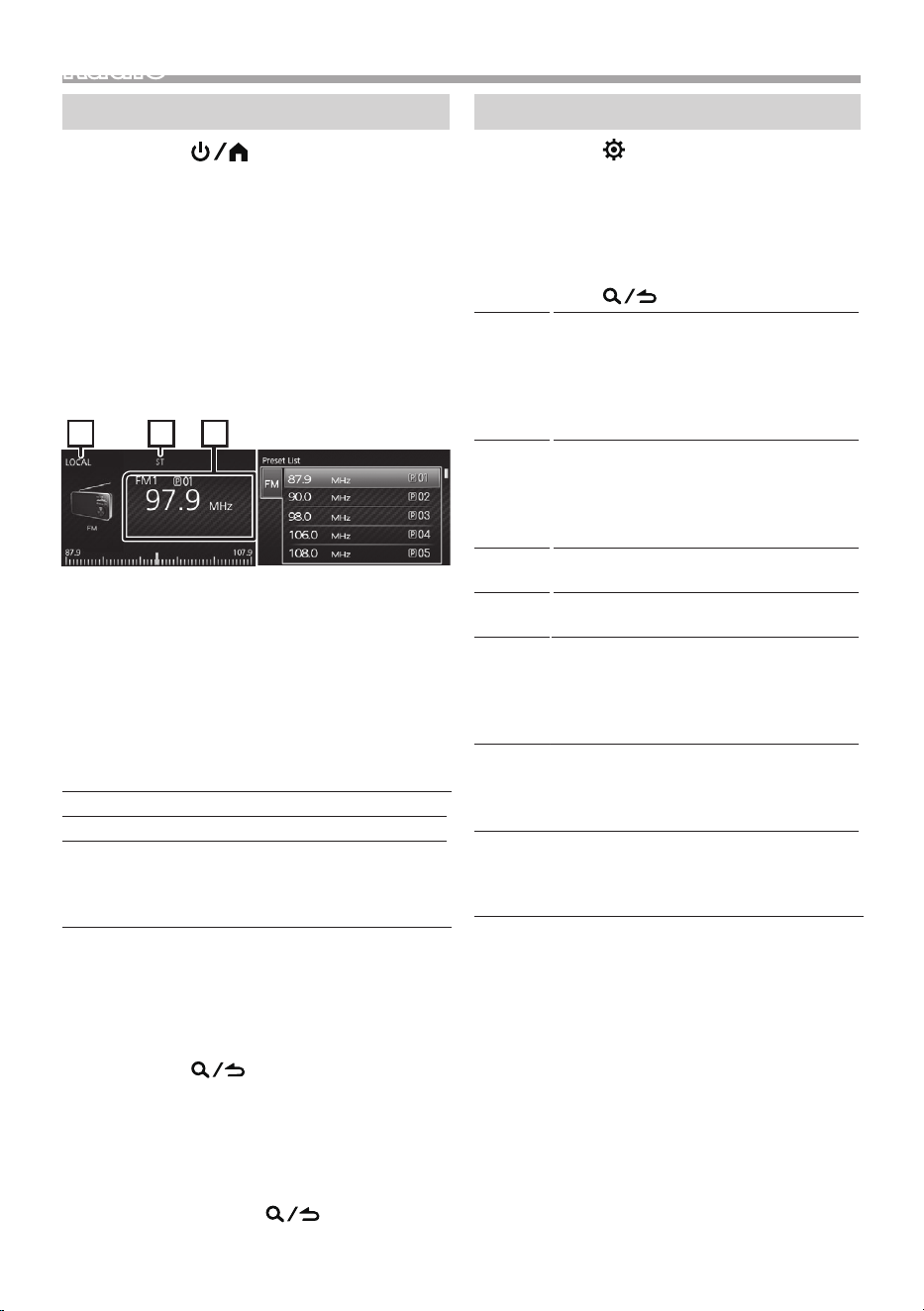
27
Français |
Rad
io
Rad
io
Op
érations de base du radio
1
Ap
puyez sur <
> po
ur afficher l'écran
d'ACCUEIL.
2
Tou
rnez le bouton du volume pour sélectionner
[FM], [AM], ou [WB], puis appuyez sur le bouton.
3 Appuyez sur <E>/<F> pour rechercher
automatiquement une station.
«Auto Seek» (Recherche automatique) apparaît.
(ou)
Appuyez et maintenez enfoncée la touche
<E>/<F> à plusieurs reprises pour
rechercher une station manuellement.
« Manual Seek » (Recherche Manuelle) apparaît.
1 32
Éc
ran des listesÉcran de la source
✎
RE
MARQUE
• L'i
ndicateur ST s'allume lors de la réception d'une
émission FM stéréo de signal suffisamment fort.
• Po
ur enregistrer les stations, utilisez [Add Presets]
ou [Auto Store].
• Po
ur sélectionner une station mémorisée :
maintenez la touche <SW->/<SW +> enfoncée.
Ñ É
c
ran de la source
1
Ind
icateur LOCAL
2
Témoin ST (stéréo)
3
Affiche les informations concernant la station en
cours :
Nom PS, Fréquence, Genre PTY, Indicateur
d'articles
Ñ Sé
lectionnez une station mémorisée de
la bande actuelle
Vo
us pouvez présélectionner 6 stations disponibles
pour la bande actuelle (FM1/FM2/FM3/AM1/AM2/
WB).
1
Ap
puyez sur <
> po
ur afficher l'écran de
liste.
2
Tou
rnez le bouton du volume pour sélectionner
un numéro de préréglage, puis appuyez sur le
bouton.
✎ RE
MARQUE
• Po
ur quitter, appuyez sur <
>.
Ré
glages de fonction
1
Ap
puyez sur <
> po
ur afficher le menu des
fonctions.
2
Tou
rnez le bouton du volume pour sélectionner
l'élément à régler (voir le tableau ci-dessous),
puis appuyez sur le bouton pour effectuer une
sélection.
3 Appuyez sur < >.
Ad
d
Presets
Enregistre une station manuellement à la
bande en cours.
Pendant l'écoute d'une station que vous
souhaitez enregistrer, tournez le bouton
du volume pour sélectionner un numéro
de préréglage, puis appuyez sur le bouton.
Remove
Presets
Supprimer une station mémorisée de la
bande en cours.
Tournez le bouton du volume pour
sélectionner un numéro de préréglage,
puis appuyez sur le bouton.
FM *
1
Sé
lectionnez la bande préréglée (FM1/
FM2/FM3).
AM *
2
Sé
lectionnez la bande préréglée (AM1/
AM2).
Auto
Store
*
1
*
2
Re
cherche et enregistre automatiquement
les 6 stations avec les signaux les plus
puissants pour la bande sélectionnée.
• « Au
to Store » (Mémoriser
Automatiquement) apparaît.
Local *
1
*
2
R
e
cherche uniquement les stations
ayant une intensité suffisante de signal.
(L'indicateur LOCAL s'allume.)
«ON», «OFF» (par défaut)
RBDS *
1
O
N
(par défaut): Active les fonctions du
système de données de diffusion radio
FM
OFF: Désactive la fonction.
*1 FM u
niquement
*2 AM u
niquement
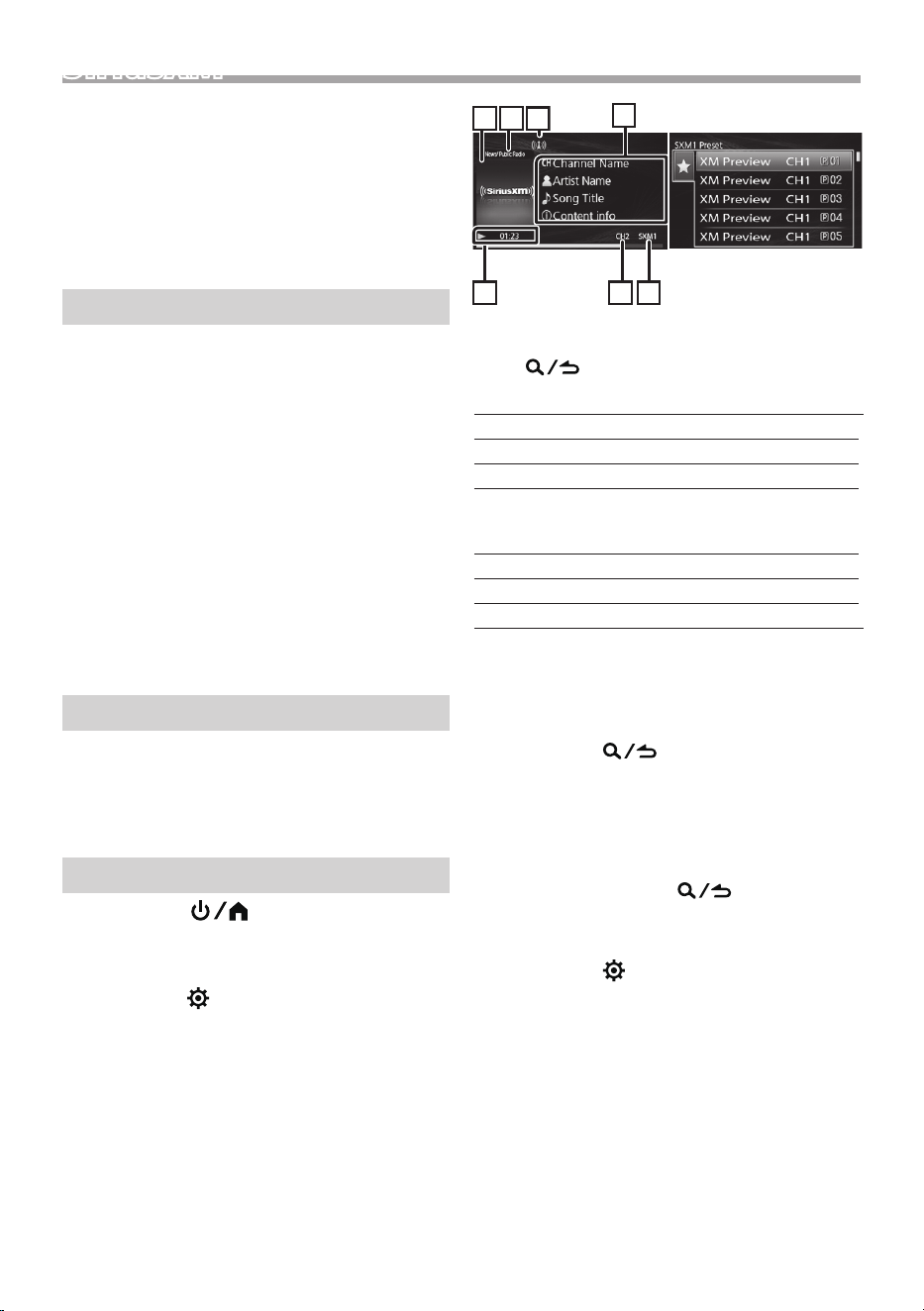
28
Si
riusXM®
Si
riusXM®
Seul SiriusXM® vous propose encore plus de ce que
vous aimez écouter, tout au même endroit. Disposez
de plus de 140 canaux, musique sans publicité
comprise plus le meilleur du sport, des informations,
des débats, de la comédie et du divertissement.
Bienvenue dans le monde de la radio satellite. Un
syntoniseur de connexion SiriusXM et un abonnement
sont requis. Pour de plus amples informations, visitez
la page www.siriusxm.com.
Ac
tivation de l’abonnement
• Vé
rifiez votre identifiant radio.
L’identifiant de la radio satellite SiriusXM est
nécessaire pour l’activation et est disponible en
allant sur le Canal 0 ainsi que sur l’étiquette qui se
trouve sur le syntoniseur SiriusXM Connect et son
emballage. L’identifiant Radio ne comprend pas les
lettres I, O, S ou F.
• Ac
tivez le syntoniseur de connexion SiriusXM, en
suivant l’une des deux méthodes expliquées ci-après
– Fo
r users in U.S.A.
Pour les utilisateurs résidant aux États-Unis
En ligne: visitez www.siriusxm.com/activatenow
Téléphone : Appelez le service après-vente
SiriusXM au 1-866-635-2349
– Po
ur les utilisateurs résidant au Canada:
En ligne : Allez sur http://www.siriusxm.ca/help/
activation-help/
Téléphone : Appelez le service après-vente XM au
1-888-539-7474
REMA
RQUE
• Pour utiliser SiriusXM® Satellite Radio, l’accessoire
en option est nécessaire. «Accessoires fournis pour
l’installation» (P.34)
• P
o
ur sélectionner la source SiriusXM, il est nécessaire
de régler « AUX Input » sur « SiriusXM » dans
[General Settings] (P.23).
Opérations de base de SiriusXM®
1 A
p
puyez sur <
> p
o
ur afficher l’écran
d’ACCUEIL.
2
Tou
rnez le bouton du volume pour sélectionner
[SiriusXM], puis appuyez sur le bouton.
3
Ap
puyez sur<
> po
ur afficher le menu des
fonctions.
4 T
ou
rnez le bouton du volume pour sélectionner
[CATEGORY], puis appuyez sur le bouton.
5
Tou
rnez le bouton du volume pour sélectionner
une catégorie, puis appuyez sur le bouton.
6 Tou
rnez le bouton du volume pour sélectionner
un canal, puis appuyez sur le bouton.
7 Ap
puyez sur <E>/<F> pour rechercher un
canal manuellement.
• Pr
essing and holding <E>/<F> changes
the channel rapidly.
3
4
Éc
ran des listesÉcran de la source
✎ REMARQUE
• P
o
ur sélectionner une station mémorisée : Appuyez
sur <
>.
Ñ So
u
rce screen
1
Ar
t de l’album
2
Nom de la catégorie
3
Indication de la force du signal
4
Affiche l’information du canal en cours:
Nom du canal, nom de l’artiste, titre de la
chanson, informations du contenu
5
Rejouer
6
Numéro du canal
7
Bande Sirius XM
Ñ Sé
lectionnez un canal mémorisé dans la
bande actuelle
Vo
us pouvez présélectionner 6 canaux pour la
bande actuelle (SXM1/SXM2/SXM3).
1
Ap
puyez sur <
> po
ur afficher l’écran de
liste.
2 Tournez le bouton du volume pour sélectionner
un numéro de préréglage, puis appuyez sur le
bouton.
✎
RE
MARQUE
• Po
ur quitter, appuyez sur <
>.
Ñ R
é
glage d’accès direct
Vo
us pouvez syntoniser un canal directement.
1
Ap
puyez sur <
> po
ur afficher le menu des
fonctions.
2 Tournez le bouton du volume pour sélectionner
[Direct Tuning], puis appuyez sur le bouton.
3
Tou
rnez le bouton du volume pour sélectionner
la position d’entrée, puis appuyez sur le
bouton.
4
Tou
rnez le bouton du volume pour sélectionner
un numéro, puis appuyez sur le bouton.
5 Ré
pétez les étapes 3 et 4 jusqu’à ce que le
numéro de canal soit terminé.
1 2
5 6 7
29
Français |
Si
riusXM®
Ñ Re
diffusion
1 A
p
puyez sur le bouton du volume.
Pour Faire ceci
Lecture/pause Appuyez sur le bouton du volume.
Sélectionner un
chier
Appuyez sur <E>/<F> à
plusieurs reprises.
Retour rapide/
Avance rapide
Appuyez et maintenez enfoncée la
touche <E>/<F>.
Pour revenir à la musique/au contenu en direct
1
1 Ap
puyez sur <
> po
ur afficher le menu de
la fonction.
2
2 T
ournez le bouton volume pour sélectionner
[Jump to Live], puis appuyez sur le bouton.
Réglages de fonction
1
Ap
puyez sur <
> po
ur afficher le menu des
fonctions.
2 Tournez le bouton du volume pour sélectionner
l’élément à régler (voir le tableau ci-dessous),
puis appuyez sur le bouton pour effectuer une
sélection.
3
Ap
puyez sur <
>.
SXM S
électionnez la bande préréglée (SXM1/
SXM2/SXM3).
Add
Presets
Permet de mémoriser un canal
manuellement sur la bande actuelle.
Pendant l'écoute d'un canal que vous
souhaitez enregistrer, tournez le bouton
du volume pour sélectionner un
numéro de préréglage, puis appuyez
sur le bouton.
Remove
Presets
Supprimer un canal enregistré dans la
bande actuelle.
Tournez le bouton du volume pour
sélectionner un numéro de préréglage,
puis appuyez sur le bouton.
Channel Affiche une liste complète des canaux.
• Po
ur changer les informations de la
liste (nom du canal/nom de l’artiste/
titre de la chanson/informations du
contenu/ Catégorie), appuyez sur
<E>/<F>.
Category Il est possible d'indiquer une catégorie
donnée et une station.
1) Sé
lectionnez une catégorie.
2) Sé
lectionnez un canal.
Direct
Tuning
Affichez l'écran de recherche directe de
canal. (P.28)
Parental
Contr.
Voir Contrôle parental (P.29).
Co
ntrôle parental
L
e c
ontrôle parental est une fonctionnalité qui
permet à l’utilisateur d’éviter l’accès non autorisé à
des contenus réservés aux adultes et à des stations
sélectionnées par l’utilisateur.
Ñ Ac
tiver le contrôle parental
1
Ap
puyez sur <
> po
ur afficher le menu des
fonctions.
2
Tou
rnez le bouton du volume pour sélectionner
[Parental Contr.], puis appuyez sur le bouton.
3
En
trez le code parental initial (« 1111 »)
1) To
urnez le bouton du volume pour sélectionner
un numéro, puis appuyez sur le bouton.
2) Ré
pétez l’étape 1 jusqu’à ce que le code parental
soit terminé.
Ñ Sé
lection de canal de verrouillage
parental
1
Ap
puyez sur <
> po
ur afficher le menu des
fonctions.
2 Tournez le bouton du volume pour sélectionner
[Parental Contr.], puis appuyez sur le bouton.
3
En
trez le code parental initial (« 1111 »)
4
Tou
rnez le bouton du volume pour sélectionner
[Lock Channels], puis appuyez sur le bouton.
5
En
trez le code parental.
1) To
urnez le bouton du volume pour sélectionner
un numéro, puis appuyez sur le bouton.
2) Ré
pétez l’étape 1 jusqu’à ce que le code parental
soit terminé.
6
Tou
rnez le bouton du volume pour sélectionner
le canal que vous voulez verrouiller, puis
appuyez sur le bouton.
«
» a
pparaît.
7 A
p
puyez sur <
>.
Ñ Ch
anger le code parental
1
Ap
puyez sur <
> po
ur afficher le menu des
fonctions.
2
Tou
rnez le bouton du volume pour sélectionner
[Parental Contr.], puis appuyez sur le bouton.
3
En
trez le code parental initial (« 1111 »)
4
Tou
rnez le bouton du volume pour sélectionner
[Change Code], puis appuyez sur le bouton.
5 Entrez l’ancien code parental.
1) Tournez le bouton du volume pour sélectionner
un numéro, puis appuyez sur le bouton.
2) Répétez l’étape 1 jusqu’à ce que le code parental
soit terminé.
6 Sa
isissez un nouveau code à quatre chiffres.
7 Ré
pétez l’étape 6 ci-dessus pour confirmer le
nouveau code.
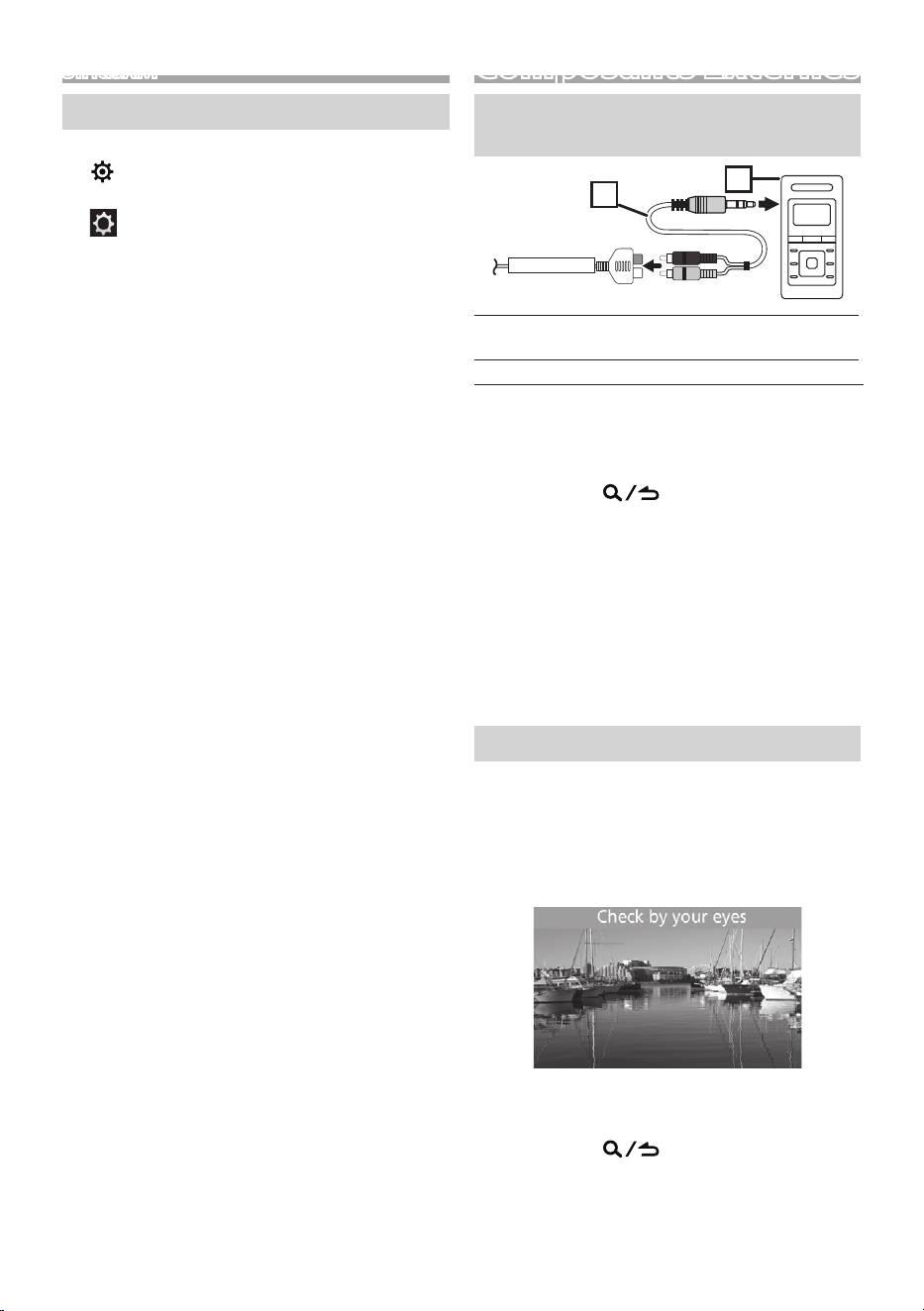
30
Comp
osants Externes
Com
posants Externes
Util
isation des lecteurs audio
externes
AUX OR SIRIUSXM
1
2
1
Mi
ni-prise stéréo 3,5 mm à fiche RCA (vendu
séparément)
2
Lecteur audio portable (vendu séparément)
Ñ Déma
rrer la lecture
1
Con
necter un composant externe à la borne
d’entrée AUX.
2
Ap
puyez sur <
> po
ur afficher l’écran
d’ACCUEIL.
3
Tou
rnez le bouton du volume pour sélectionner
[AUX], puis appuyez sur le bouton.
4
Me
ttez l’appareil connecté sous tension et
démarrez la lecture de la source.
✎
RE
MARQUE
• Po
ur sélectionner la source AUX-IN, il est nécessaire
de régler « AUX Input » sur « AUX » dans [General
Settings].. (P.23).
Ca
méra
Un r
ecul sert à activer la caméra lors de la marche
arrière du véhicule, ou vous pouvez sélectionner la
caméra à partir du menu source.
Ñ Af
fiche l’image de la caméra
L’
écran de la caméra est affiché lorsque vous passez en
marche arrière (R).
Ñ P
o
ur afficher l’image de la caméra
manuellement
1 Ap
puyez sur <
> po
ur afficher l’écran
d’ACCUEIL.
2 Tou
rnez le bouton du volume pour sélectionner
[Camera], puis appuyez sur le bouton.
Réin
itialisation
1
Ap
puyez et maintenez enfoncée la touche
<
> po
ur afficher les paramètres.
2
Ap
puyez sur <E>/<F> pour sélectionner
[
] (p
aramètres généraux).
3
Tou
rnez le bouton du volume pour sélectionner
[Factory Reset], puis appuyez sur le bouton.
4
Tou
rnez le bouton du volume pour sélectionner
[SiriusXM], puis appuyez sur le bouton.
5 Tournez le bouton du volume pour sélectionner
[Yes], puis appuyez sur le bouton.
Si
riusXM®
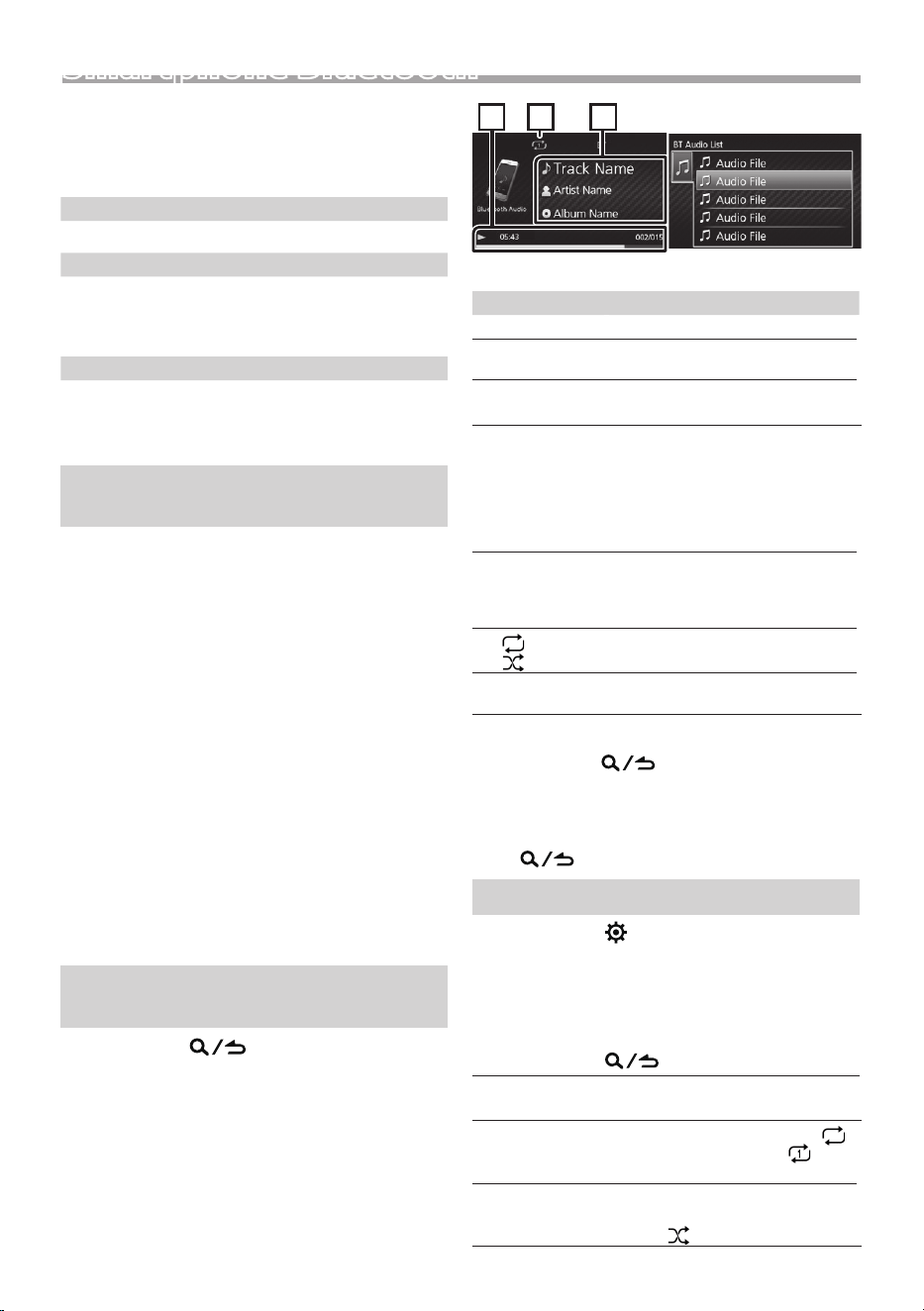
31
Français |
Sm
artphone Bluetooth®
Sm
artphone Bluetooth®
Ñ À pr
opos du Smartphone Bluetooth et
du lecteur audio Bluetooth
Ce
t appareil est conforme aux caractéristiques
techniques suivantes de la norme Bluetooth :
Ve
rsion
Bluetooth 5.0
Profil
Lecteur audio :
A2DP (Profil de distribution audio avancée)
AVRCP (V1.5) (Profil de télécommande audio/vidéo)
Codec son
SBC
AAC
Enr
egistrer votre smartphone dans
l’appareil
Vo
us pouvez utiliser votre smartphone Bluetooth lié
à cet appareil.
• Vo
us pouvez coupler le périphérique et l’appareil
utilisant SSP (Secure Simple Pairing) qui nécessitent
seulement une confirmation.
• Un s
eul périphérique peut être connecté à la fois.
• Lo
rsque vous enregistrez un nouveau périphérique
Bluetooth, veillez à déconnecter d’abord le
périphérique Bluetooth actuellement connecté, puis
enregistrez le nouveau.
1 Activer la fonction Bluetooth sur votre
smartphone.
2
Re
chercher l’appareil (“KMR-M300BT” / “KMR-
XM500“) à partir de votre smartphone.
Si u
n code PIN est requis, entrez le code PIN
(« 0000 »
).
Ñ D
é
connecter le périphérique
• Dé
sactiver la fonction Bluetooth de votre smartphone.
• Me
ttre sur arrêt l’interrupteur d’allumage.
Util
isation d’un appareil audio
Bluetooth en lecture
1
Ap
puyez sur <
> po
ur afficher l’écran
d’ACCUEIL.
2
Tou
rnez le bouton du volume pour sélectionner
[Bluetooth Audio], puis appuyez sur le bouton.
1 32
Éc
ran des listesÉcran de la source
Pou
r Faire ceci
Lecture/pause Appuyez sur le bouton du volume.
Sélectionner un
chier
Appuyez sur <E>/<F> à
plusieurs reprises.
Retour rapide/
Avance rapide
Appuyez et maintenez enfoncée la
touche <E>/<F>.
✎
RE
MARQUE
• Ce
rtains indicateurs de fonctionnement et
d’affichage peuvent différer en fonction de leur
disponibilité sur l’appareil connecté.
Ñ Éc
ran de la source
1
Ét
at de lecture/Durée de lecture/Numéro de
fichier
Barre du temps de lecture : Pour confirmer la
position actuelle de lecture
2
: I
n
dicateur du mode lecture répéter
: In
dicateur du mode de lecture aléatoire
3
Affiche les informations concernant le fichier en
cours.
Ñ Sé
lectionner un contenu dans la liste
1 Appuyez sur < > pour afficher l’écran de
liste.
2
Tou
rnez le bouton du volume pour sélectionner
un élément, puis appuyez sur le bouton.
• Po
ur revenir au niveau précédent, appuyez sur
<
>.
Ré
glages de fonction
1
Ap
puyez sur <
> po
ur afficher le menu des
fonctions.
2
Tou
rnez le bouton du volume pour sélectionner
l’élément à régler (voir le tableau ci-dessous),
puis appuyez sur le bouton pour effectuer une
sélection.
3
Ap
puyez sur <
>.
Bro
wsing
Voir Sélectionner un contenu dans la
liste (P.31).
Repeat
All: Répétition de tous les fichiers. (
)
One: R
épète le fichier actuel. (
)
Of
f: A
rrêt de la répétition.
Random
Off: Lecture normale.
On: Lit tous les fichiers de manière
aléatoire. (
)
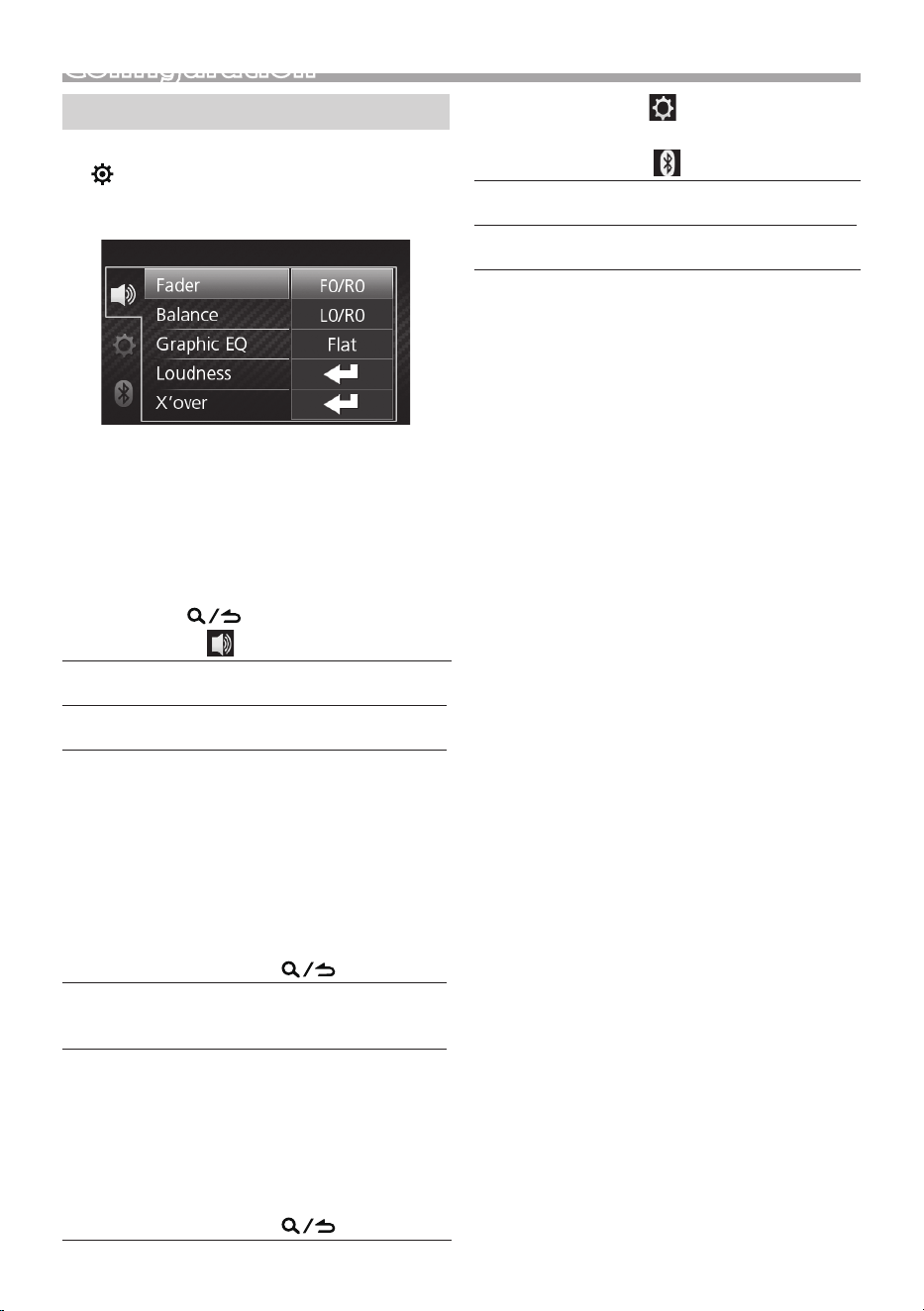
32
C
on
figuration
Par
amètres
1
Ap
puyez et maintenez enfoncée la touche
<
> po
ur afficher les paramètres.
2
Ap
puyez sur <E>/<F> pour sélectionner
la catégorie.
3
Tou
rnez le bouton du volume pour sélectionner
un élément (voir le tableau suivant), puis
appuyez sur le bouton.
4
Ré
pétez l’étape 3 jusqu’à ce que l’élément
souhaité soit sélectionné/activé ou suivez
les instructions indiquées sur l’élément
sélectionné.
5
Ap
puyez sur<
>.
P
a
ramètres audio
Fad
er F12 — R12 (F0/R0): Ajuste la balance de
sortie des enceintes avant et arrière.
Balance L12 — R12 (L0/R0): Ajuste la balance de
sortie des enceintes gauche et droite.
Graphic
Equalizer
Sélectionne un égaliseur préréglé
adapté au genre de musique.
Flat / Hard Rock / Classical / Pop / Dance
/ Electronic / Hip Hop / User
Sélectionnez [User] pour utiliser les
paramètres effectués
1) Ap
puyez sur le bouton du volume
pour sélectionner la fréquence.
2) To
urnez le bouton du volume pour
régler le niveau.
3) Ap
puyez sur <
>.
Lo
u
dness Définit les niveaux d’amplification des
graves et des aigus.
«ON», «OFF» (par défaut)
X’over Vous pouvez définir la fréquence de
croisement des enceintes.
1) Ap
puyez sur <E>/<F> pour
sélectionner l’enceinte.
2) Ap
puyez sur le bouton du volume
pour sélectionner l’élément.
3) To
urnez le bouton du volume pour
régler la valeur.
4) Ap
puyez sur <
>.
P
a
ramètres généraux
(
P.2
3)
Paramètres Bluetooth
Di
scoverable Enable (par défaut)/Disable : Active
ou désactive les fonctions Bluetooth.
Device Name Le nom du périphérique Bluetooth
de cet appareil s'affiche.
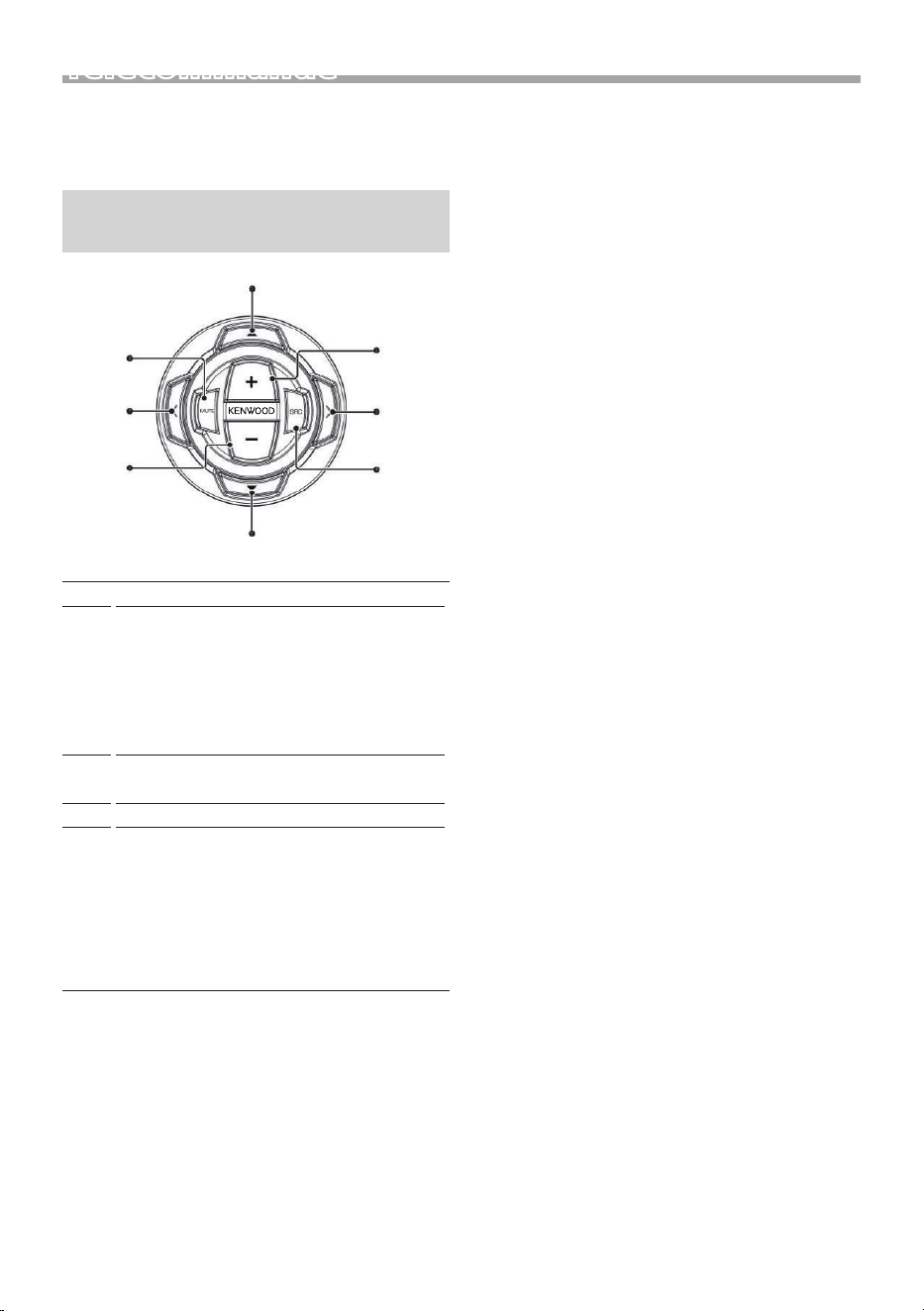
33
Français |
Té
lécommande
Té
lécommande
Cet appareil peut être utilisé avec une
télécommande.
La télécommande KCA-RC35MR (accessoire
optionnel) peut être utilisée.
Fo
nctions des boutons de la
télécommande
1
5
4
7
23
68
1 SRC Passe à la source à utiliser.
2/3
2
2
3
3
Sé
lectionne la piste ou le fichier
à lire.
Avec le syntoniseur comme
source, alterne entre les stations
reçues par l’appareil.
Recherchez un canal pendant la
source Sirius XM.
4/5 R
S
Avec la radio comme source,
choisit une station préréglée.
6/7 VOL + – Règle le volume.
8 MUTE Appuyez sur Mute / Restore
Sound
USB/iPhone/Bluetooth Audio
Appuyez et maintenez les jeux ou
les pauses.
SiriusXM
Appuyez sur le mode de lecture.
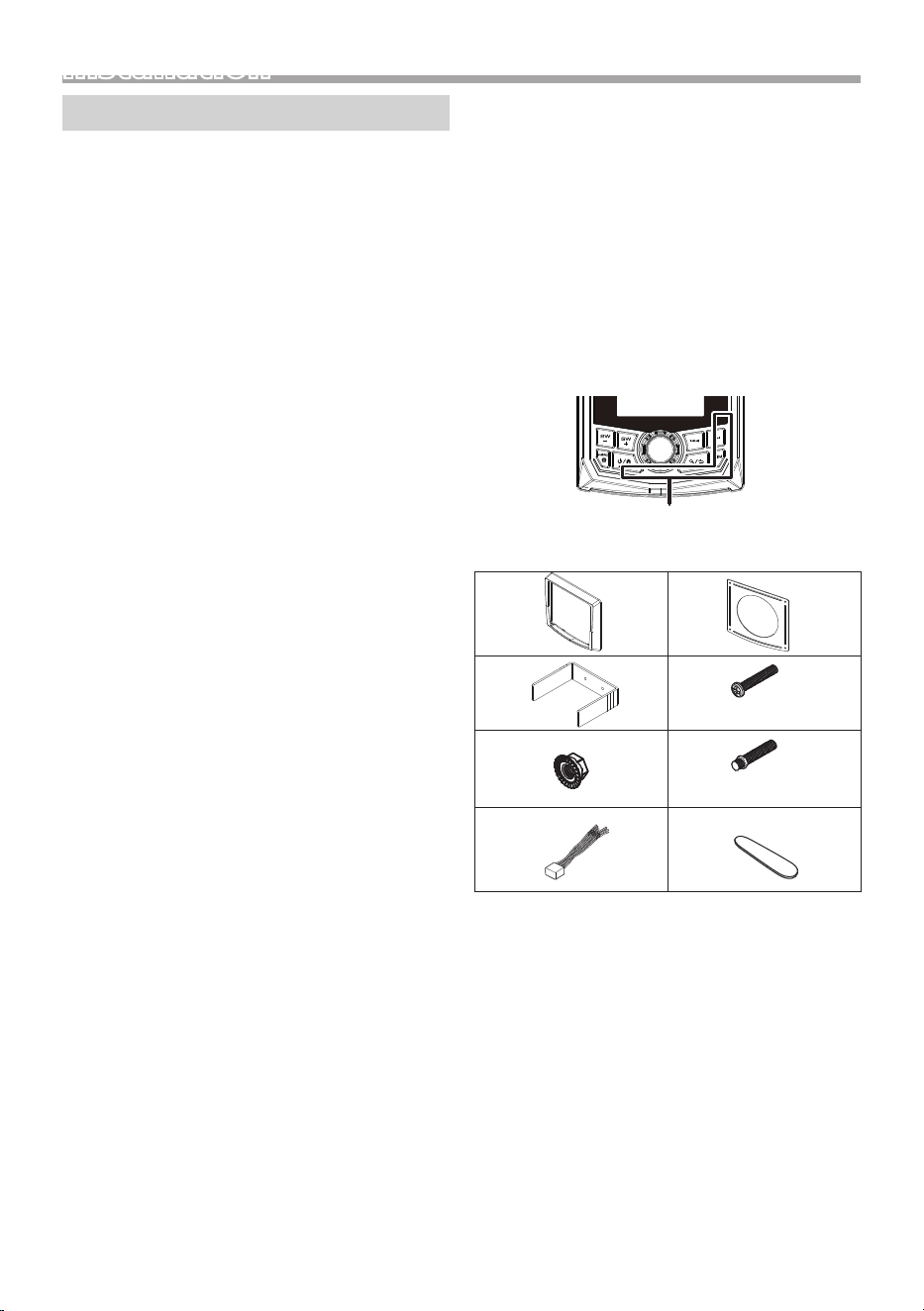
34
Ins
tallation
Ins
tallation
Avan
t l’installation
Avant d’installer cet appareil, veuillez prendre les
mesures de précaution suivantes.
#AVERTISSEMENTS
• Si v
ous branchez le câble d’allumage (rouge) au
point négatif de mise à la terre, il peut y avoir un
court-circuit qui, à son tour, peut provoquer un
incendie. Il faut toujours brancher ces câbles à la
source d’alimentation fonctionnant via le boîtier de
fusibles.
• Ne d
ébranchez pas le fusible du câble d’allumage
(rouge). L’alimentation électrique doit être
connectée aux câbles via le fusible.
REMARQUE
• Le montage et le câblage de ce produit requièrent
expérience et savoir-faire. Pour des questions de
sécurité, les travaux de montage et de câblage
doivent être effectués par des professionnels.
• Veillez à brancher l’appareil à une alimentation
électrique négative de 12 Vcc avec mise à la terre.
• N’utilisez pas vos propres vis. N’utilisez que les vis
fournies. L’utilisation de vis non appropriées risque
d’endommager l’appareil.
• S
i l
’allumage de votre véhicule ne possède pas
de position ACC, branchez les câbles d’allumage
à une source d’alimentation que la clé de contact
peut allumer ou éteindre. Si vous branchez le câble
d’allumage à une source d’alimentation à tension
constante comme les câbles de la batterie, il se peut
que la batterie se décharge.
• Si la console est dotée d’un couvercle, veillez à
installer l’appareil de sorte que la façade ne heurte
pas le couvercle quand elle s’ouvre ou se ferme.
• S
i l
e fusible saute, vérifiez d’abord que les câbles ne
se touchent pas afin d’éviter tout court-circuit, puis
remplacez l’ancien fusible par un nouveau fusible de
même puissance.
• I
s
olez les câbles non connectés avec un ruban vinyl,
ou tout autre matériau similaire. Pour éviter tout
court-circuit, ne retirez pas les capuchons placés aux
extrémités des câbles non connectés ou des bornes.
• F
i
xez les fils à l’aide de colliers et enroulez le ruban
de vinyle autour des fils qui entre en contact avec les
parties métalliques afin de protéger les fils et éviter
tout court-circuit.
• B
r
anchez correctement les câbles de l’enceinte aux
bornes correspondantes. L’appareil peut subir des
dommages et ne plus fonctionner si vous partagez
les fils ¤ ou les mettez à la masse avec une partie
métallique du véhicule.
• S
i s
eulement deux enceintes sont branchées au
système, branchez les connecteurs soit aux bornes
de sortie avant soit aux bornes de sortie arrière (ne
pas mélanger les bornes de sortie avant et arrière).
Par exemple, si vous connectez le connecteur ¢
de l’enceinte gauche à une borne de sortie avant,
ne connectez pas le connecteur ¤ à une borne de
sortie arrière.
• U
n
e fois l’appareil installé, vérifiez que les feux de
freinage, les clignotants et les essuie-glace, etc. du
véhicule fonctionnent correctement.
• Il se peut que la réception soit mauvaise si des objets
métalliques se trouvent à proximité de l’antenne
Bluetooth.
Antenne Bluetooth
Ñ A
c
cessoires fournis pour l’installation
1
x1
2
x1
3
x1
4
(M3
.5 × 25 mm)
x4
5
(M
4)
x8
6
(M
4 × 37 mm)
x2
7
x1
8
x1
Ñ Pr
océdure d’installation
1) Po
ur éviter les courts-circuits, retirez la clé de
contact, puis débranchez la borne ¤ de la batterie.
2) Ve
illez à eectuer correctement les connexions des
câbles d’entrée et de sortie pour chaque appareil.
3) Br
anchez le câble sur le faisceau de ls.
4) Br
ancher les ls du faisceau de câblage dans l’ordre
suivant: masse, batterie, contact.
5) Br
anchez le connecteur du faisceau de ls sur
l’appareil.
6) Ins
tallez l’appareil dans votre véhicule.
7) Re
connectez la borne ¤ de la batterie.
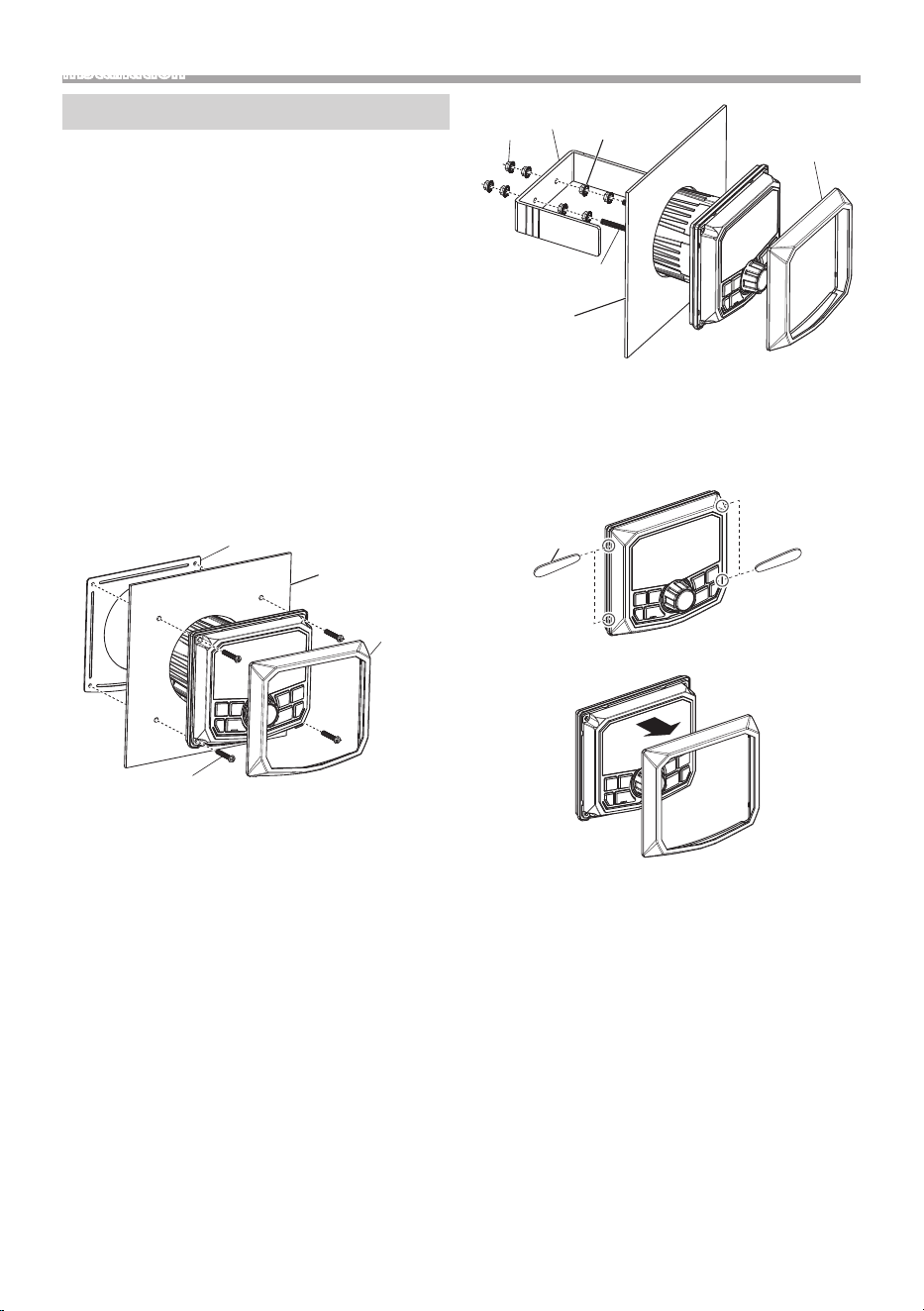
35
Français |
Ins
tallation
Ins
tallation de l’appareil
Ñ Mo
ntage (à l’aide de la platine de
montage)
Pour monter l’appareil, vous devez trouver une surface
plane avec suffisamment d’espace dégagé à l’arrière
pour l’appareil et tous ses câblages nécessaires.
1) U
n
e fois que vous avez déterminé un emplacement
de montage, vous devrez découper un trou
circulaire d’un diamètre de 77 mm (3 pouces).
2) Une fois que le trou est découpé, faites glisser
l’appareil à travers le trou.
3) Faites glisser la plaque de montage (accessoire
2) sur l’arrière de l’appareil et serrez avec les vis
fournies (accessoire 4).
4) A
p
puyez sur la plaque de nition (accessoire 1) sur
la face avant de l’appareil.
5) B
r
anchez tous les faisceaux de ls et de câbles.
Reportez-vous au schéma de câblage pour les
types de connexion du faisceau de câbles.
4 M3.
5 × 25 mm
1
2
Pan
el
(Max. 8 mm)
Ñ Mo
ntage (avec support en U)
P
o
ur monter l’appareil, vous devez trouver une surface
plane avec suffisamment d’espace dégagé à l’arrière
pour l’appareil et tous ses câblages nécessaires.
1) Fixez la vis à l’aide de l’écrou (accessoire 6) à
l’arrière de l’appareil.
2) Une fois que vous avez déterminé un emplacement
de montage, vous devrez découper un trou
circulaire d’un diamètre de 77 mm (3 pouces).
3) U
n
e fois que le trou est découpé, faites glisser
l’appareil à travers le trou.
4) P
r
enez le support (accessoire 3) et faites glisser
les deux tourillons à l’arrière de l’appareil. Vissez
fermement avec les écrous fournis (accessoire 5).
5) Appuyez sur la plaque de nition (accessoire 1) sur
la face avant de l’appareil.
6) Branchez tous les faisceaux de ls et de câbles.
Reportez-vous au schéma de câblage pour les
types de connexion du faisceau de câbles.
3
5 5
6 M
4 × 3
7 mm
Panneau
(Max. 15 mm)
1
Ñ Re
trait de la plaque de garniture
1) Ut
ilisez la clé d’extraction (accessoire 8) pour
sortir les quatre languettes (deux sur la partie
gauche, deux sur la partie droite) en eectuant un
mouvement de levier.
8
2) Ti
rer la plaque de garniture vers l’avant.

CC 5 V
36
Ins
tallation
VIDEO IN
REVERSE
REMOTE CONT
USB INPUT
ANTENNA INPUT
FRONT LINE OUT
REAR LINE OUT
AUX OR SIRIUSXM
SIRIUSXM OUTPUT
SIRIUSXM INPUT
SUB-W LINE OUT
*
1
F
u
se (20A)
Ñ Con
nexion des câbles sur les contacts électriques
Ac
cessoire 7
Violet
Sortie caisson de graves
(Gauche; Blanc, Droite; Rouge)
Ins
tallation
Noir
Noir
Violet/Noir
Bleu clair/jaune
Borne USB
Tension d'alimentation maximum pour USB :
= 1.5A
Entrée de déclenchement
de caméra de recul
Fil de télécommande
Entrée caméra (jaune)
Connectez au faisceau du feu de marche
arrière du véhicule lors de l'utilisation de la
caméra de vue arrière en option.
Pour l'unité de télécommande marine
(accessoire en option)
Noir
Entrée de l'antenne FM/
AM/Weather
Antenne FM/AM/Weather
Gris
Noir
Sortie arrière
(Gauche; Blanc, Droite; Rouge)
Sortie avant
(Gauche; Blanc, Droite; Rouge)
Noir
Noir
Rouge
Entrée AUX/Entrée audio SiriusXM (Gauche; Blanc, Droite; Rouge)
(Source AUX/Source SiriusXM commutable) (P.23)
*1
Con
nectez-vous lorsque vous
ut
ilisez une source SiriusXM.
Sortie audio SiriusXM (Gauche; Blanc, Droite; Rouge)
Connecteur du syntoniseur de connexion
SiriusXM
Pour plus d'informations sur la manière
d'installer le syntoniseur de connexion
SiriusXM, consultez le guide d'installation
inclus avec le syntoniseur.
Bleu/blanc (l de commande
d'alimentation)
Avec l'amplicateur de puissance en
option, relier ce l à la borne de commande
d'alimentation (Max. 200 mA, 12 V)
Commutateur d'allumage
Batterie
Boîte de
fusibles
Noir (l de masse) ¤
(vers un point de masse
négative du véhicule)
Rouge
(Câble d'allumage)
Orange/Blanc
(câble de commande du gradateur)
Vers le commutateur de commande des feux
Blanc/Noir
Gris/Noir
Vert/Noir
Violet/Noir
Impédance des enceintes : 2-8 Ω
Violet
Vert
Blanc
Au haut-parleur avant
droit
Vers haut-parleur
arrière gauche
Au haut-parleur arrière
droit
Gris

37
Français |
À pr
opos de cet appareil
Ent
retien
Ñ Ne
ttoyage de l’appareil
S
i l
a façade de l’appareil est tachée, essuyez-la avec
un chiffon doux et sec, tel qu’un chiffon siliconé. Si la
façade est très sale, essuyez-la avec un chiffon imbibé
d’un produit de nettoyage neutre, puis essuyez-la à
nouveau avec un chiffon doux et sec propre.
!
AT
TENTION
• La p
ulvérisation directe de produit de nettoyage
sur l’appareil risque d’endommager les pièces
mécaniques. Si vous nettoyez la façade avec un
chiffon trop rugueux ou un liquide volatil, comme
un solvant ou de l’alcool, vous risquez d’en rayer la
surface ou d’effacer les caractères sérigraphiés.
Plu
s d’informations
Ñ Pé
riphérique USB utilisable
C
e
t appareil peut lire des documents de
format MP3/ WMA/ FLAC/AAC stockés dans un
périphérique USB à grande capacité de mémoire.
• Système de fichier: FAT16,FAT32,exFAT
• C
e
t appareil peut reconnaître un total de 999
fichiers et 255 dossiers (un maximum de 999
fichiers par dossier).
• Nombre maximum de caractères:
– N
o
m de dossier: 24 caractères
– Nom de fichier : 24 caractères
– M
a
rqueur : 30 (Titre)/ 30 (Artiste/ Album)
caractères
REMARQUE
• Qu
and la périphérique USB est connectée à cet
appareil, elle peut être chargée avec le câble USB.
• In
staller la périphérique USB de façon à ce que cela
ne vous empêche pas de conduire prudemment.
• Vo
us ne pouvez pas connecter de périphérique USB
au moyen d’un hub USB et d’un lecteur multi-cartes.
• Fa
ites des sauvegardes des fichiers audio utilisés
avec cet appareil. Les fichiers peuvent être effacés
en fonction des conditions de fonctionnement du
périphérique USB.
Nous ne proposons pas d’indemnisations pour les
pertes dues à l’effacement de données.
• Au
cun périphérique USB n’est fourni avec cet
appareil. Vous devez acheter un périphérique USB
disponible dans le commerce.
• Fe
rmer le port USB quand il n’est pas utilisé.
Ñ Fic
hiers audio lisibles
À
p
ropos de cet appareil
For
mat
audio
Débit binaire/
(Compte de
bits)
Fréquence
d'échantillonnage
MP3 (.mp3) 32 – 384kbps,
VBR
16 – 48 kHz
WMA (.wma) 32 – 320kbps 32 – 48 kHz
FLAC (.flac) 8 – 48 kHz
AAC-LC (.m4a) 16 – 320kbps 16 – 48 kHz
• Ce
tte unité peut montrer ID3 Tag Version
1.0/1.1/2.2/2.3/2.4 (pour MP3).
• Nombre maximum de caractères:
– Marqueur : 30 (Titre)/ 30 (Artiste/ Album)
caractères
REMARQUE
• Les formats WMA/AAC qui sont protégés par DRM
ne peuvent pas être lus.
• Bien que les fichiers audio soient conformes aux
normes susmentionnées, la lecture peut se révéler
impossible en fonction des types et conditions du
support ou du périphérique.
Dé
pannage
Ce q
ui semble être difficile n’est pas toujours
sérieux. Vérifier les points suivants avant d’appeler
le service après-vente.
• Pour des opérations avec les composants externes,
se référer également aux instructions fournies avec
les adaptateurs utilisés pour les connections (ainsi
que les instructions fournies avec les composants
externes).
Ñ Gén
éral
Au
cun son ne sort des haut-parleurs.
• Ajuster le volume au niveau optimal.
• Vérifier les cordons et les branchements.
La télécommande ne fonctionne pas.
• Vérifiez le câblage de la télécommande.
Ñ US
B
Lo
rs de la lecture de d’une piste, le son est
parfois interrompu.
• Les pistes ne sont pas correctement copiées sur le
périphérique USB. Copier les pistes de nouveau, et
réessayer.
( )
16 - 24 bit

38
À pr
opos de cet appareil
Ñ iP
hone
A
u
cun son ne sort des haut-parleurs.
• Débrancher l’iPhone, puis reconnecter à nouveau.
• S
é
lectionner une autre source, puis resélectionner
«iPhone».
L’iPhone ne s’allume pas ou ne fonctionne pas.
• Vé
rifier le câble de connexion et sa connexion.
• Me
ttez à jour la version du micrologiciel de l’iPhone.
• Cha
rgez la batterie de l’iPhone.
• Ré
initialiser l’iPhone.
Le son est déformé.
• Dé
sactiver l’égalisateur sur l’appareil ainsi que sur
l’iPhone.
Beaucoup de bruit est généré.
• Ét
eindre (décocher) «VoiceOver» (Voix Off) sur
l’iPhone. Pour plus de détails, voir <https://www.
apple.com>.
Ñ Rad
io
Le
préréglage automatique ne fonctionne pas.
• Mém
oriser les stations manuellement. (P.27)
Bruit statique pendant l’écoute de la radio.
• Co
nnecter l’antenne fermement.
Ñ Bl
uetooth
L
e s
on est interrompu ou saute lors de
l’utilisation d’un lecteur audio Bluetooth.
• Réduire la distance entre l’appareil et le lecteur audio
Bluetooth.
• Éteindre, puis allumer l’appareil. (Avant que le son
soit restauré) connecter de nouveau le lecteur.
Le lecteur audio connecté ne peut pas être
contrôlé.
• Vé
rifier les supports connectés AVRCP (Profil de la
télécommande Audio/Vidéo) du lecteur audio.
Le périphérique Bluetooth ne détecte pas
l’appareil.
• As
surez-vous que la découverte disponible est
activée dans les paramètres Bluetooth.
L’appareil ne se couple pas avec le périphérique
Bluetooth.
• Ét
eindre, puis allumer le périphérique Bluetooth.
• Dé
connecter le périphérique Bluetooth
actuellement connecté, puis enregistrer le nouveau
périphérique (P.31)
Ñ Sir
iusXM
“
N
o Signal” apparaît.
• Assurez-vous que votre antenne SiriusXM Satellite
Radio est montée à l’extérieure du voiture. Déplacez
la voiture dans un endroit avec une vue dégagée
sur le ciel.
“Check Antenna” apparaît.
• Vé
rifiez la connexion de l’antenne SiriusXM Satellite
Radio et assurez-vous qu’elle est fixée correctement
au radio.
• Vé
rifiez le câble d’antenne SiriusXM Satellite
Radio pour voir s’il est tordu ou cassé. Si elle est
endommagée, remplacez toute l’antenne.
“Check radio” apparaît.
• As
surez-vous que le radio SiriusXM Connect Vehicle
est connecté à l’appareil.
“Channel Not Available” apparaît.
• Le c
anal choisi n’est plus disponible. Choisissez
un autre canal ou continuez d’écouter le canal
précédent.
“Channel Not Subscribed” apparaît.
Il n’y a pas d’abonnement au canal actuellement
sélectionné.
• Au
x États-Unis, rendez-vous sur www.siriusxm.
com ou appelez le 1-866-635-2349 si vous avez des
questions concernant votre formule d’abonnement
ou si vous souhaitez vous inscrire à ce canal.
• Au C
anada, rendez-vous sur www.siriusxm.ca ou
appelez le 1-877-438-9677.
“Subscription Updated” apparaît.
• Vo
tre abonnement a été mis à jour. Appuyez sur la
touche appropriée pour continuer.
“Channel Locked” apparaît.
• L
e c
anal choisi a été verrouillé par les contrôles
parentaux. Entrez le code de déverrouillage quand
on vous le demande
À pr
opos de cet appareil

39
Français |
À pr
opos de cet appareil
Spe
cifications
Ñ Im
perméable
: IP
66 Plaque frontale
(é
quivalent à la norme IEC, publication 60529)
Ñ Se
ction moniteur
Ta
ille de l’image
: 2,7 pouces TFT couleur
Rétroéclairage
: LED
Ñ Se
ction interface USB
No
rme USB
: USB 2.0 (Pleine vitesse)
Périphériques compatibles
: Mémoire de grande capacité
Système de fichiers
: FAT16,FAT32,exFAT
Tension nominale
: Ca
pacité maximale de 32 Go, maximum de 255
dos
siers, maximum de 999 fichiers par dossier
Courant d’alimentation maximum
: CC 5 V
1.5
A
Réponse en fréquence
: 20 – 20 000 Hz
Décodeur Audio
:MP3/ WMA/ AAC/ FLAC
Ñ Se
ction Syntoniseur FM
Ba
nde de fréquences (step)
Amérique du Nord : 87,9 MHz – 107,9 MHz (200 kHz)
Amérique du Sud, Europe, Russie, Asie, Moyen-
Orient, Australie : 87,5 MHz – 108 MHz (50 kHz)
Japon : 76,0 MHz – 99,0 MHz (100 kHz)
Ñ Se
ction Syntoniseur AM
Ba
nde de fréquences (step)
Amérique du Nord, Amérique du Sud
: 530 kHz – 1 700 kHz (10 kHz)
Europe, Russie, Asie : 531 kHz – 1 611 kHz (9 kHz)
Japon : 522 kHz – 1 629 kHz (pas de 9 kHz)
Moyen-Orient : 531 kHz – 1 602 kHz (9 kHz)
Australie : 531 kHz – 1 701 kHz (9 kHz)
Ñ Se
ction du syntoniseur Weather Band
Ba
nde de fréquences (step)
USA/Canada : 162,400 MHz – 162,550 MHz (25 kHz)
Ñ Eq
ualizer
Ba
nde
: 13 Band
Fréquence
: 62.5/100/160/250/400/630/1k/1.6k/2.5k/4k/6.3k/
10k/16kHz
Gain
: -9 — +9 (-9 dB — +9 dB)
Ñ Section audio
Puissance maximale
: 34 W × 4 (@ 4 Ω, pic), 50 W × 4 (@ 2 Ω, pic)
Puissance à pleine bande passante (1% THD)
: 19 W × 4 (@ 4 Ω, RMS), 28 W × 4 (@ 2 Ω, RMS)
Niveau du pré-amplificateur/Charge
KMR-M300BT
: 2000 mV/ 10 kΩ (USB)
KMR-XM500
: 5000 mV/ 10 kΩ (USB)
Impédance du préamplificateur
: ≤500 Ω
Impédance d’enceinte
: 2 – 8 Ω
: IP
X4 corps
Ñ Se
ction Bluetooth
Tec
hnologie
: Bluetooth 5.0
Fréquence
: 2.4 GHz – 2.48 GHz
Portée de communication maximale
: Ligne de vue approximative 10 m (32,8 pieds)
Appariement
: SSP (Secure Simple Pairing)
Profil
• A2DP (Profil de distribution audio avancée)
• AVRCP (V1.5) (Profil de télécommande audio/
vidéo)

40
À pr
opos de cet appareil
REMA
RQUE
• Bi
en que les pixels du panneau à cristaux liquides
soient effectifs à 99,99% ou plus, il se peut que
0,01% des pixels ne s’éclaire pas ou s’éclaire mal.
• Le
s spécifications sont sujettes à changements
sans notification.
Copy
rights
• L
a m
arque et les logos Bluetooth® sont des marques
déposées appartenant à Bluetooth SIG, Inc. et
toute utilisation de ces marques par JVCKENWOOD
Corporation est sous licence. Les autres marques
déposées et appellations commerciales
• Use of the Made for Apple badge means that an
accessory has been designed to connect specifically
to the Apple product(s) identified in the badge, and
has been certified by the developer to meet Apple
performance standards. Apple is not responsible for
the operation of this device or its compliance with
safety and regulatory standards. Please note that
the use of this accessory with an Apple product may
affect wireless performance.
• A
p
ple, iPhone and Lightning are trademarks of
Apple Inc., registered in the U.S. and other countries.
• M
i
crosoft and Windows Media are either registered
trademarks or trademarks of Microsoft Corporation
in the United States and/or other countries.
• Sirius, XM and all related marks and logos are
trademarks of Sirius XM Radio Inc. All rights reserved
Ñ Gén
éral
Ten
sion de fonctionnement
: batterie de voiture 12 V CC
Dimensions d’installation
Pa
nneau (L × H)
: 11
5 × 106 mm
4-
9/16 × 4-3/16 pouces
Bo
îtier (L × H × P)
: Ø77 × Ø
77 × 74 mm
Ø
3
-1/16 × Ø3-1/16 × 2-15/16 pouces
Poids
: 0,9 kg (2,0 lbs)
À pr
opos de cet appareil

41
Français |
À pr
opos de cet appareil
Ñ At
tention de ‘ISED
L’
émetteur/récepteur exempt de licence contenu dans
le présent appareil est conforme aux CNR
d’Innovation, Sciences et Développement
économique Canada applicables aux appareils radio
exempts de licence. L’exploitation est autorisée aux
deux conditions suivantes :
(1) L’appareil ne doit pas produire de brouillage.
(2) L’appareil doit accepter tout brouillage
radioélectrique subi, même si le brouillage est
susceptible d’en compromettre le fonctionnement.
# AT
TENTION
Cet équipement est conforme aux limites d’exposition
aux rayonnements énoncées pour un environnement
non contrôlé et respecte les règles les radioélectriques
(RF) de la FCC lignes directrices d’exposition et
d’exposition aux fréquences radioélectriques (RF)
CNR-102 de l’ISED. Cet équipement doit être installé et
utilisé en gardant une distance de 20 cm ou plus entre
le radiateur et le corps humain.
Pour l’Argentine
Ñ Inf
ormación acerca de la eliminació
de equipos eléctricos y electrónicos
al final de la vida útil (aplicable a los
países que hayan adoptado sistemas
independientes de recogida de residuos)
Lo
s productos con el simbolo de un contenedor
con ruedas tachado no podran ser desechados
como residuos domesticos.
Los equipos electricos y electronicos al final de la vid
util, deberan ser reciclados en instalaciones que
puedan dar el tratamiento adecuado a estos
productos y a sus subproductos residuales
correspondientes. Pongase en contacto con su
administracion local para obtener informacion sobre
el punto de recogida mas cercano.
Un tratamiento correcto del reciclaje y la eliminacion
de residuos ayuda a conservar los recursos y evita al
mismo tiempo efectos perjudiciales en la salud y el
medio ambiente.
Au Mexique
Ñ Pa
ra cumplimiento de la IFT:
La o
peracion de este equipo esta sujeta a las
siguientes dos condiciones:
(1) es posible que este equipo o dispositivo no
cause interferencia perjudicial y
(2) este equipo o dispositivo debe aceptar
cualquier interferencia, incluyendo la que pueda
causar su operacion no deseada.
42
An
tes de la utilización
Có
mo leer este manual
• Lo
s paneles que se incluyen en este manual son
ejemplos utilizados para ofrecer explicaciones de las
distintas operaciones. Por esta razón, pueden diferir
de los paneles que se visualizan en realidad.
• En l
os procedimientos operativos, las llaves indican
el elemento que debe emplear.
[ ]: Indica el menú o los elementos seleccionados.
< >: indica el nombre de los botones del panel.
!
Es
te símbolo en el producto indica
que hay importantes instrucciones de
funcionamiento y mantenimiento en este
manual.
Asegúrese de leer atentamente las
instrucciones de este manua
Pr
ecauciones
Con
tenido
An
tes de la utilización
....................................................... 42
Có
mo leer este manual
.................................................................................. 42
Pr
e
cauciones
......................................................................................................... 42
Inic
io
........................................................................................43
Conguración de los ajustes generales .............................................. 43
Co
nceptos básicos
.............................................................. 44
Fun
ciones habituales
...................................................................................... 44
S
e
leccionar una fuente
..................................................................................44
USB ...........................................................................................45
Pre
parativos
........................................................................................................... 45
O
p
eraciones de reproducción
.................................................................. 45
Aj
ustes de las funciones
................................................................................ 45
iP
hone
.....................................................................................46
Pre
parativos
........................................................................................................... 46
Op
eraciones de reproducción
..................................................................46
Aj
ustes de las funciones
................................................................................ 46
Si
ntonizador..........................................................................47
Fu
ncionamiento básico del sintonizador
.......................................... 47
Aj
ustes de las funciones
................................................................................ 47
Si
riusXM®
................................................................................ 48
Ac
tivación de la suscripción
.......................................................................48
NO
TA
..........................................................................................................................48
F
un
cionamiento básico de SiriusXM®
..................................................48
Aj
ustes de las funciones
................................................................................ 49
Co
ntrol parental
.................................................................................................. 49
Re
s
tablecimiento de los valores predeterminados
.................... 50
Co
mponentes externos
....................................................50
Uso
de reproductores de audio externos..........................................50
Cámara
......................................................................................................................50
Te
léfono inteligente con Bluetooth®
...........................51
Re
gistre su teléfono inteligente en la unidad
..................................51
Re
pr
oducir dispositivos de audio Bluetooth
....................................51
Aj
ustes de las funciones
.................................................................................51
C
on
figuración
.......................................
................................
52
Aj
ustes
....................................................................................................................... 52
M
an
do a distancia
......................................
........................
53
Fu
nciones de los botones del mando a distancia
....................... 53
In
s
talación
.............................................................................54
Ant
es de la instalación
....................................................................................54
In
s
talación de la unidad
................................................................................ 55
Ac
erca de esta unidad
.......................................................57
Man
tenimiento
.................................................................................................... 57
M
ás
información
................................................................................................. 57
Reso
lución de problemas
............................................................................ 57
Es
pecicaciones
................................................................................................. 59
D
erechos de autor.............................................................................................60
#
AD
VERTENCIA
Ñ Para evitar lesiones o incendios, tome las
precauciones siguientes:
• Pa
ra evitar un cortocircuito, nunca coloque ni deje
objetos metálicos (como monedas o herramientas
metálicas) dentro de la unidad.
• No mire fijamente la pantalla de la unidad
mientras está conduciendo durante un periodo
prolongado de tiempo.
• Si tiene problemas durante la instalación, consulte
con su distribuidor KENWOOD
Ñ Pr
ecauciones para el uso de esta unidad
• Cu
ando compre accesorios opcionales, pregunte
a su distribuidor KENWOOD si dichos accesorios
son compatibles con su modelo y en su región.
• Puedes elegir un idioma para mostrar los menús,
las etiquetas de los archivos de audio, etc.
Configuración de los ajustes generales (P.43)
• La función Radio Data System o Radio Broadcast
Data System no funcionará en lugares donde no
existan emisoras compatibles con este servicio.
Ñ Cóm
o proteger el monitor
• Pa
ra proteger el monitor de posibles daños, no lo
utilice con un bolígrafo con punta de bola o una
herramienta similar con una punta afilada.
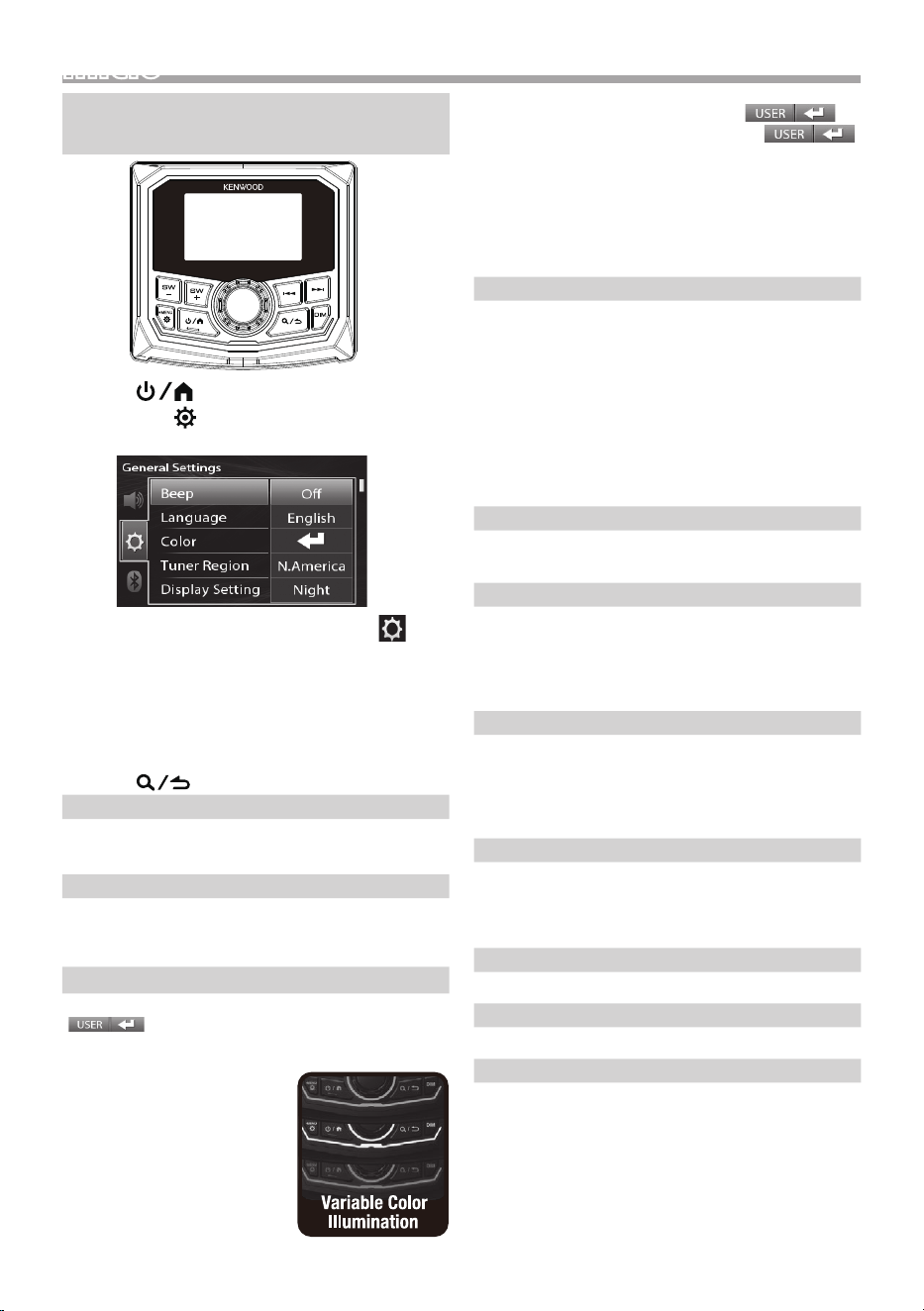
43
Español |
Inic
io
Co
nfiguración de los ajustes
generales
1 Pu
l
se <
> p
ar
a encender la alimentación.
2
Ma
ntenga <
> pu
lsado para visualizar los
ajustes.
3
Pul
se <E>/<F> para seleccionar [
]
(A
justes generales).
4
Gi
re el mando del volumen para seleccionar
un elemento (véase la tabla siguiente) y, a
continuación, pulse el mando.
5
Re
pita el paso 4 hasta que el elemento deseado
se seleccione/active o siga las instrucciones
indicadas en el elemento seleccionado.
6
Pul
se <
>.
Beep
Ac
tive o desactive el tono de teclas.
“ON” (Predeterminado), “OFF”
Language
Seleccione el idioma utilizado para controlar las
pantallas y los ajustes. El idioma predeterminado es
el inglés.
Color
Puedes configurar el color de iluminación de los
y se
leccionar el usuario. “LIGHTBLUE”
(KMR-XM500 Defecto) / “USER” (KMR-M300BT
Defecto).
Los colores preestablecidos
son los siguientes:
Variable, RED1,RED2,RED3
,
PUR
PLE1,PURPLE2,PURPLE3,PURPLE4,
BLUE1,BLUE2,BLUE3,SKYBLUE1,
SKYBLUE2,LIGHTBLUE,AQUA1,AQUA2,
GREEN1, GREEN2,GREEN3,YELLOW
GREEN1,YELLOW GREEN2,YELLOW,
ORANGE1,ORANGE2,ORANGE RED, USER
Pa
ra crear su propio color, seleccione
.
E
l c
olor que ha hecho se almacenará en
1. Pr
esione la perilla de volumen para ingresar a la
interfaz detallada de ajuste de color.
2. Presione la perilla de volumen y seleccione el
color ([R] /[G]/[B ) para ajustar.
3. Gire la perilla de volumen para ajustar el volumen
([0] a [9]), y luego presione la perilla.
Tuner Region
N.America (predeterminado): Para América del
Norte, intervalos AM/FM: 10 kHz/200 kHz
S.America: Para América Central/Sur, intervalos AM/
FM: 10 kHz/50 kHz
Eur/Rus/Asia: Para Europa, Rusia y Asia, intervalos
AM/FM: 9 kHz/50 kHz.
Japan: Para Japón, intervalos AM/FM: 9 kHz/100 kHz.
M.East: Para Oriente Medio, intervalos AM/FM: 9
kHz/50 kHz.
Aust.: Para Australia, intervalos AM/FM: 9 kHz/50 kHz.
Display Setting
Puede cambiar el diseño de la pantalla.
“Night” (predeterminado), “Auto”, “Day”
AUX Input
SiriusXM (predeterminado): Ajuste en [SiriusXM]
al conectar el sintonizador de radio satelital
SiriusXM®.
AUX: Ajuste en [AUX] al conectar el reproductor de
audio portátil.
Source Gain
Ajuste con precisión el volumen de la fuente actual
para minimizar la diferencia de volumen entre
distintas fuentes.
“-3dB” – “0dB” (predeterminado) – “3dB”
Global Input: “-18dB” – “0dB” (predeterminado)
Int. Amplifier
Seleccionar “OFF” apaga el amplificador integrado.
Apagar el amplificador integrado mejora la calidad
del sonido de la salida previa.
“ON” (Predeterminado), “OFF”
Voltage Gauge
Muestra el medidor de voltaje.
Information
Ver todos los detalles del sistema
Factory Reset
Seleccione [Audio], [System], o [SiriusXM] y después
seleccione [Yes] para establecer todos los ajustes en
los ajustes iniciales predeterminados.
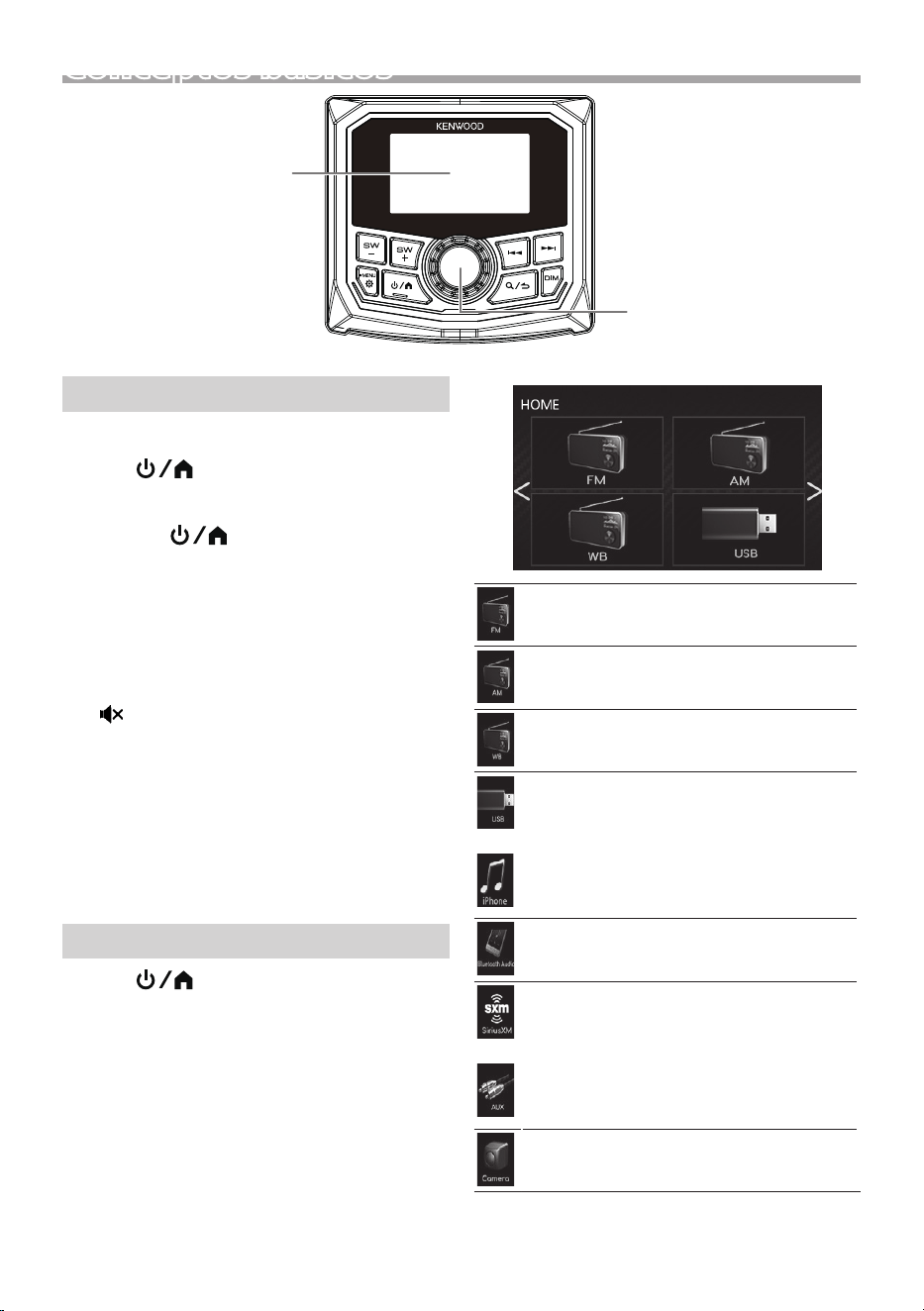
44
Con
ceptos básicos
Co
nceptos básicos
Ñ En
cendido
1
Pul
se <
>.
Ñ Apa
gado
1
Ma
ntener <
> p
ulsado.
Ñ Aj
uste del volumen
1
Gi
re el mando del volumen.
Ñ Si
lencia el sonido o reproduce/pausa
1
Pu
lse el mando del volumen.
Si
ntonizador/AUX
• ap
arece cuando la función de silenciamiento
está activa.
Pa
ra restaurar el sonido, pulse de nuevo o ajuste el
volumen.
USB
/iPhone/SiriusXM
• In
icia la reproducción o hace una pausa.
Ñ Se
leccionar el modo de atenuación
1
Pu
lse el botón <DIM>.
Atenuador, apagado
Se
leccionar una fuente
1
Pu
lse <
> pa
ra visualizar la pantalla
HOME (inicio).
Aparece la pantalla INICIO.
2 Gire el mando del volumen para seleccionar la
fuente y, a continuación, pulse el mando.
Cambia a la emisión del sintonizador de FM.
(P.47)
Ca
mbia a la emisión del sintonizador de AM.
(P.47)
Ca
mbia a la emisión del sintonizador WB
(Weather Band). (P.47)
[U
SB]
Reproduce archivos en un dispositivo USB.
(P.45)
[iPhone]
Reproduce un iPhone. (P.46)
Cuando está conectado un iPhone.
Re
produce un reproductor de audio
Bluetooth. (P.51)
[Si
riusXM]
Cambia a la transmisión de radio satelital
SiriusXM®. (P.48)
[AUX]
Cambia a un componente externo conectado
a la terminal de entrada AUX. (P.50)
Mu
estra la pantalla de vista de cámara. (P.50)
M
a
ndo del volumen
(girar/pulsar)
Monitor
Fu
nciones habituales
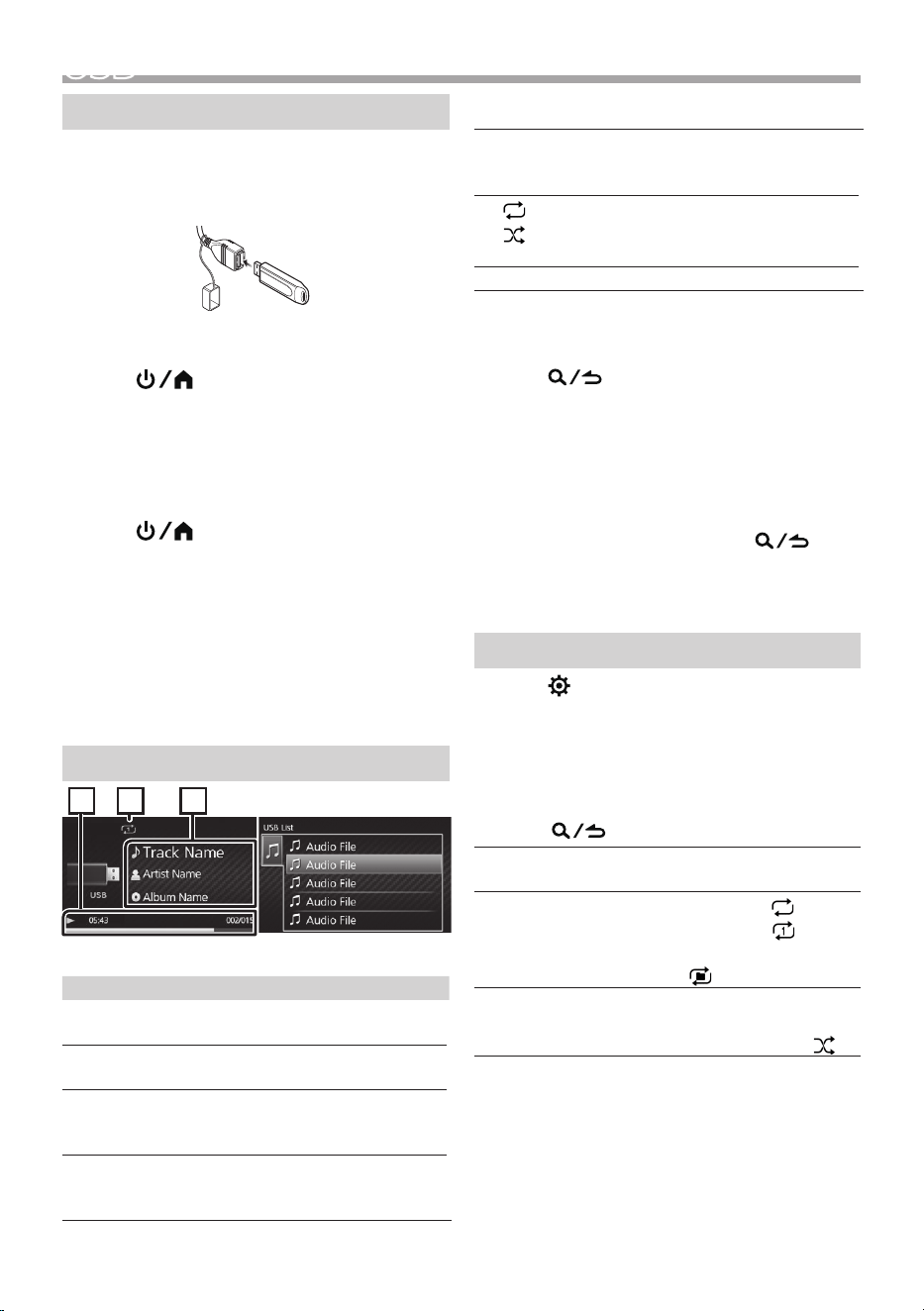
45
Español |
USB
USB
Pr
eparativos
Ñ Con
exión de un dispositivo USB
1 C
o
necte el dispositivo USB con el cable USB
(vendido por separado).
• Co
rriente de alimentación máxima del USB:
CC 5 V = 1.5A
2
Pu
lse <
> pa
ra visualizar la pantalla
HOME (inicio).
3
Gi
re el mando del volumen para seleccionar
[USB] y, a continuación, pulse el mando.
Ñ Pa
ra desconectar el dispositivo USB
1
Pu
lse <
> pa
ra visualizar la pantalla
HOME (inicio).
2
Gi
re el mando del volumen para seleccionar
cualquier opción que no sea [USB] y, a
continuación, pulse el mando.
3
De
sconecte el dispositivo USB.
Ope
raciones de reproducción
32
Pa
ntalla de listaPantalla de la fuente
1
Pa
ra Hacer esto
Reproducir/
pausar
Pulse el mando del volumen.
Seleccionar un
archivo
Pulse <E>/<F> varias veces.
Retroceso
rápido/avance
rápido
Mantenga <E>/<F>
pulsado.
Carpeta
anterior/
siguiente
Mantenga pulsado <SW->/<SW+>.
Ñ Pa
ntalla de la fuente
1
Es
tado de reproducción/Tiempo de reproducción
Barra de tiempo de repetición : Para confirmar la
posición actual de reproducción.
2
: I
n
dicador del modo de reproducción Repetir
: In
dicador del modo de reproducción
aleatorio
3
Muestra la información del archivo actual.
Ñ Se
lección de una pista en una lista
(b
úsqueda de archivo)
1
Pu
lse <
> pa
ra visualizar la pantalla de
lista.
2
Gi
re el mando del volumen para seleccionar
la carpeta deseada y, a continuación, pulse el
mando.
• Cu
ando selecciona una carpeta, se muestran sus
contenidos.
1 P
a
ra regresar al nivel anterior, pulse <
>.
2
Gi
re el mando del volumen para seleccionar el
elemento deseado y, a continuación, pulse el
mando.
Aju
stes de las funciones
1
Pu
lse <
> pa
ra visualizar el menú de
funciones.
2
Gi
re el mando del volumen para seleccionar
el elemento que se va a ajustar (véase la tabla
siguiente) y, a continuación, pulse el mando
para realizar una selección.
1
Pu
lse <
>.
Bro
wsing
Consulte Selección de una pista en una
lista (P.45).
Repeat
All: Repite todos los archivos. (
)
O
ne: R
epite el archivo actual. (
)
Fo
lder: Repite todos los archivos en la
carpeta actual. (
)
R
a
ndom
Off: Reproducción normal.
Folder: Reproduce aleatoriamente todos
los archivos de la carpeta actual. ( )
✎
NO
TA
• Para los tipos de archivo reproducibles, así como
otro tipo de información, consulte (P.57).
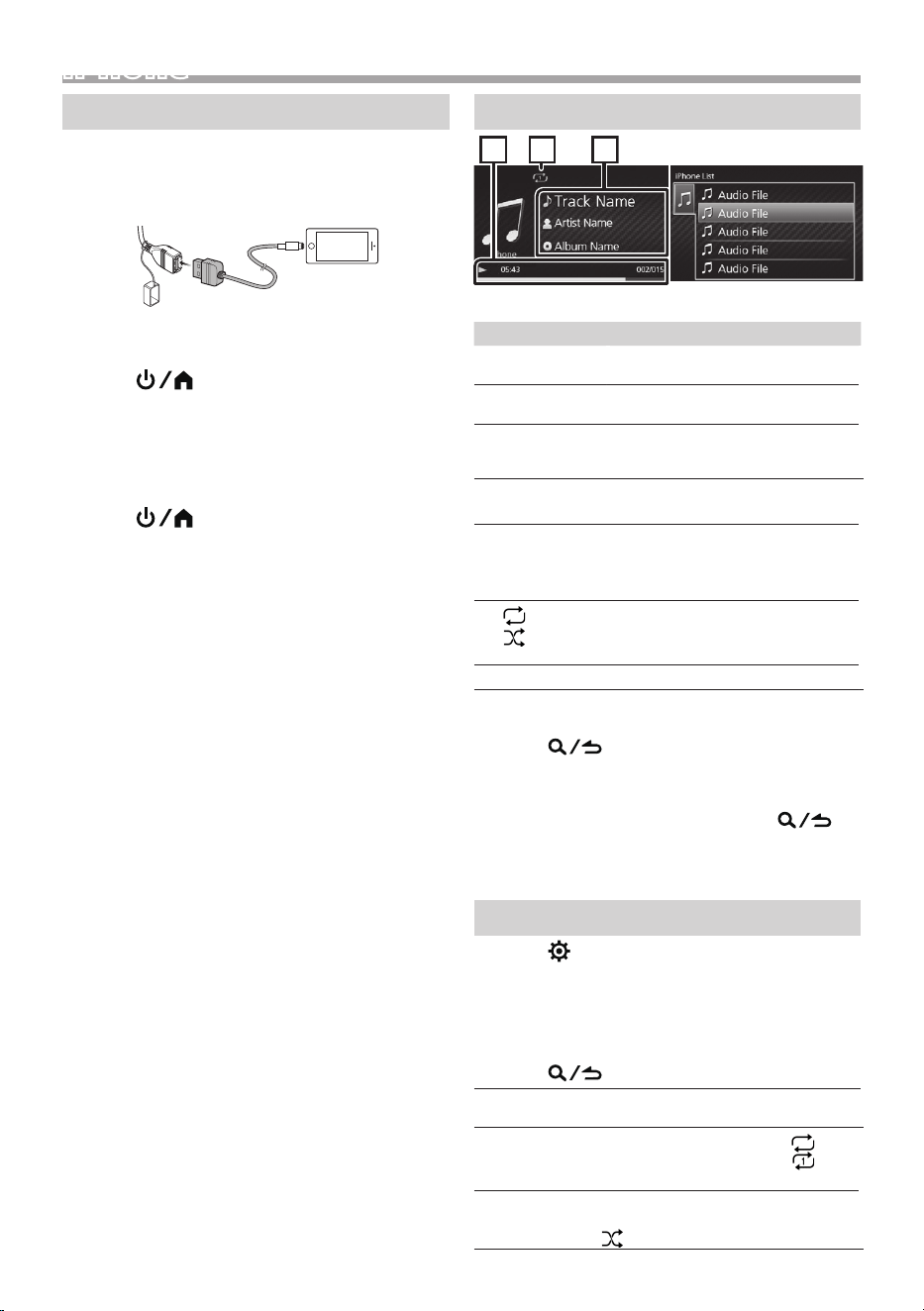
46
iP
hone
iP
hone
Pr
eparativos
Ñ Con
exión de iPhone
1 S
e
conecta al iPhone usando un cable
Lightning-USB (se vende por separado)
• Co
rriente de alimentación máxima del USB:
CC 5 V = 1.5A
2
Pu
lse <
> pa
ra visualizar la pantalla
HOME (inicio).
3
Gi
re el mando del volumen para seleccionar
[iPhone] y, a continuación, pulse el mando.
Ñ Para desconectar el iPhone
1
Pu
lse <
> pa
ra visualizar la pantalla
HOME (inicio).
2
Gi
re el mando del volumen para seleccionar
cualquier opción que no sea [iPhone] y, a
continuación, pulse el mando.
3
De
sconecte el iPhone.
Ñ iP
hone que pueden conectarse
Lo
s siguientes modelos pueden conectarse a esta
unidad.
Fabricados para
• iP
hone 14 Pro
Max
• iP
hone 14 Pro
• iP
hone 14 Plus
• iP
hone 14
• iP
hone 13 Pro
Max
• iP
hone 13 Pro
• iP
hone 13
• iPh
one 13 mini
• iP
hone 12 Pro
Max
• iP
hone 12 Pro
• iP
hone 12
• iPh
one 12 mini
• iP
hone SE (2nd
generation)
• iP
hone 11 Pro
Max
• iP
hone 11 Pro
• iP
hone 11
• iPhone XS Max
• iP
hone XS
• iP
hone XR
• iP
hone X
• iP
hone 8 Plus
• iP
hone 8
• iP
hone 7 Plus
• iP
hone 7
• iP
hone SE
• iP
hone 6s Plus
• i
P
hone 6s
• iP
hone 6 Plus
• iP
hone 6
✎
NO
TA
• Si e
mpieza la reproducción después de conectar
el iPhone, se reproducirá primero la música
reproducida por el iPhone.
Ope
raciones de reproducción
1 32
Pa
ntalla de listaPantalla de la fuente
Pa
ra Hacer esto
Reproducir/
pausar
Pulse el mando del volumen.
Seleccionar un
archivo
Pulse <E>/<F> varias veces.
Retroceso
rápido/avance
rápido
Mantenga <E>/<F>
pulsado.
Ñ Pa
ntalla de la fuente
1
Es
tado de reproducción/Tiempo de
reproducción/Número de archivo
Barra de tiempo de repetición : Para confirmar la
posición actual de reproducción.
2
: In
dicador del modo de reproducción Repetir
: I
n
dicador del modo de reproducción
aleatorio
3
Muestra la información del archivo actual.
Ñ Se
leccione un contenido en una lista
1 P
u
lse <
> p
a
ra visualizar la pantalla de
lista.
2
Gi
re el mando del volumen para seleccionar la
categoría y, a continuación, pulse el mando.
• Pa
ra regresar al nivel anterior, pulse <
>.
3
Gi
re el mando del volumen para seleccionar el
elemento deseado y, a continuación, pulse el
mando.
Aju
stes de las funciones
1 Pulse < > para visualizar el menú de
funciones.
2
Gi
re el mando del volumen para seleccionar
el elemento que se va a ajustar (véase la tabla
siguiente) y, a continuación, pulse el mando
para realizar una selección.
3
Pul
se <
>.
Bro
wsing
Consulte Seleccione un contenido en
una lista (P.46).
Repeat
All: Repite todos los archivos. (
)
One: R
epite el archivo actual. (
)
Off:
Repetición desactivada.
Random
Off: Reproducción normal.
All: Funciona igual que “Shuffle Songs”.
(
)
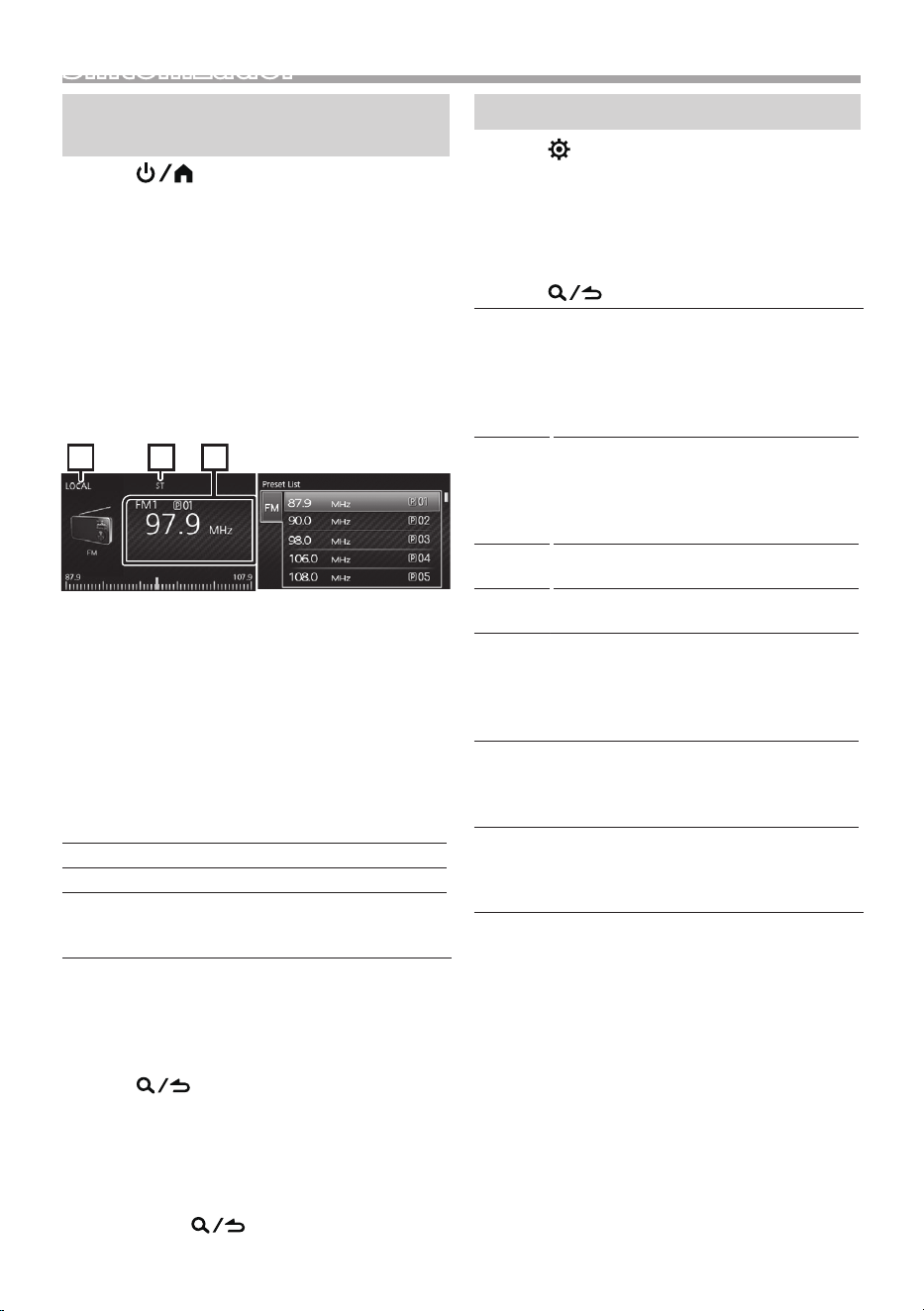
47
Español |
Sin
tonizador
Si
ntonizador
Fu
ncionamiento básico del
sintonizador
1
Pu
lse <
> pa
ra visualizar la pantalla
HOME (inicio).
2 Gire el mando del volumen para seleccionar
[FM], [AM] o [WB] y, a continuación, pulse el
mando.
3
Pu
lse <E>/<F> para buscar una emisora
automáticamente.
Aparece “Auto Seek” (buscar automáticamente).
(o)
Mantenga pulsado el botón <E>/<F>
varias veces para buscar manualmente una
emisora.
Aparece “Manual Seek” (buscar manualmente).
1 32
Pa
ntalla de listaPantalla de la fuente
✎
NO
TA
• El i
ndicador ST se enciende al recibir una
radiodifusión FM estéreo con una intensidad de
señal suficientemente potente.
• Pa
ra memorizar emisoras, ejecute [Add Presets] o
[Auto Store].
• Par
a seleccionar una emisora almacenada: Mantenga
pulsado <SW->/<SW+>..
Ñ Pa
ntalla de la fuente
1
Ind
icador LOCAL
2
Indicador ST (estéreo)
3
Muestra información sobre la emisora actual:
Nombre PS, Frecuencia, Género PTY, Elementos
del indicador
Ñ Se
leccione una emisora almacenada de
la banda actual
Se p
ueden preajustar 6 emisoras para la banda
actual (FM1/FM2/FM3/AM1/AM2/WB).
1
Pu
lse <
> pa
ra visualizar la pantalla de
lista.
2 Gi
re el mando del volumen para seleccionar un
número programado y, a continuación, pulse
el mando.
✎ NO
TA
• Pa
ra salir, pulse<
>.
Aju
stes de las funciones
1
Pu
lse <
> pa
ra visualizar el menú de
funciones.
2 Gire el mando del volumen para seleccionar
el elemento que se va a ajustar (véase la tabla
siguiente) y, a continuación, pulse el mando
para realizar una selección.
1
Pu
lse <
>.
A
d
d
Presets
Guarda una emisora manualmente en la
banda actual.
Mientras escucha una emisora que desea
almacenar, gire el mando del volumen
para seleccionar un número programado
y, a continuación, pulse el mando.
Remove
Presets
Elimina una emisora almacenada en la
banda actual.
Gire el mando del volumen para
seleccionar un número programado y, a
continuación, pulse el mando.
FM *
1
Se
leccione la banda predefinida (FM1/
FM2/FM3).
AM *
2
Se
leccione la banda predefinida (AM1/
AM2).
Auto
Store
*
1
*
2
Bu
sca y guarda automáticamente las 6
emisoras con las señales más fuertes de la
banda seleccionada.
• Ap
arece “Auto Store” (guardar
automáticamente).
Local *
1
*
2
Si
ntoniza solo las emisoras con una fuerza
de señal suficiente. (Se ilumina el indicador
LOCAL).
“ON”, “OFF” (predeterminado)
RBDS *
1
ON
(predeterminado): Activa las
funciones del sistema de datos de
radioemisión FM.
OFF: Desactiva la función.
*1 So
lo FM
*2 So
lo AM
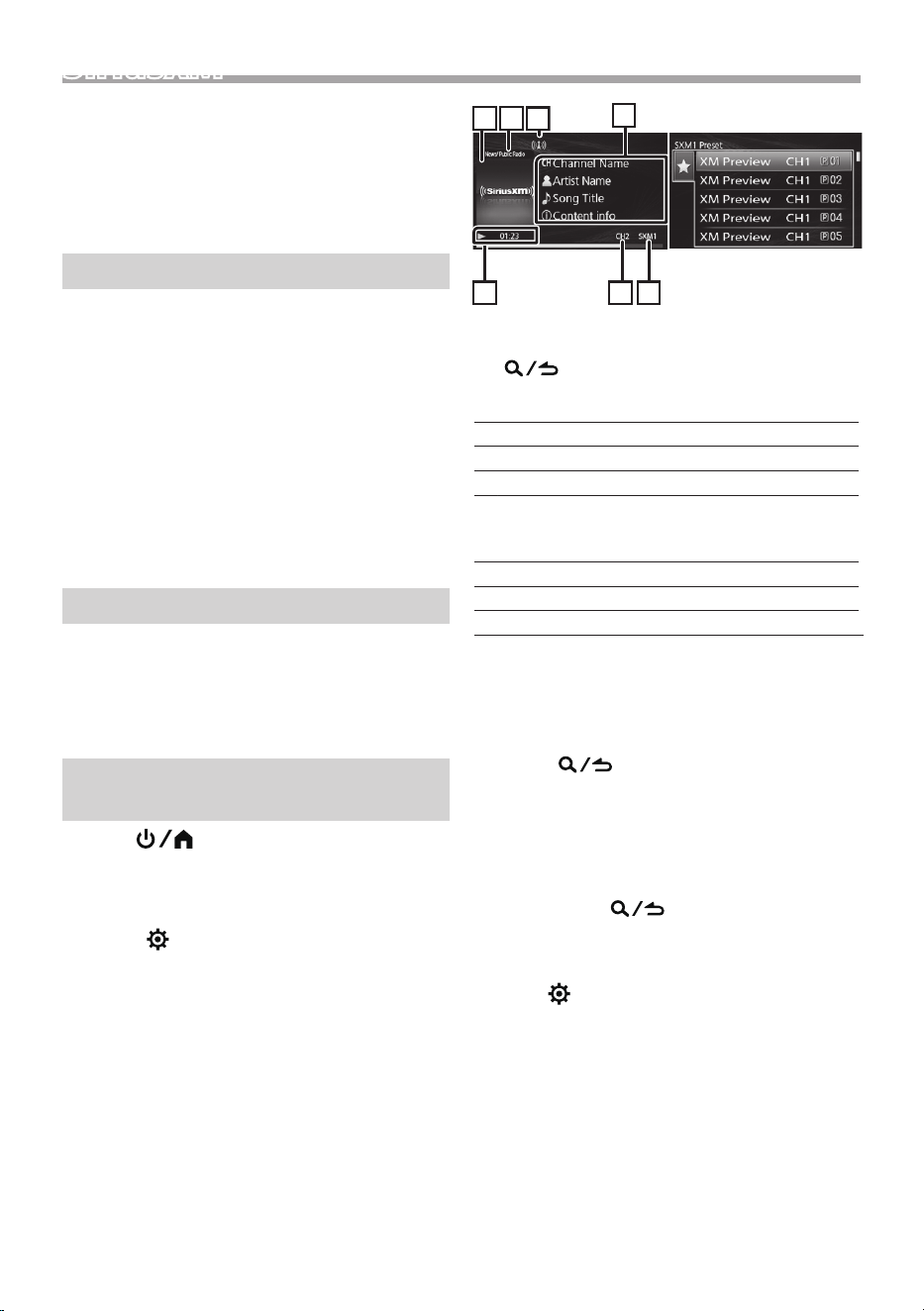
48
Si
riusXM®
Si
riusXM®
SiriusXM® es el único capaz de ofrecerle más de lo
que desea escuchar, todo en un solo lugar. Consiga
más de 140 canales, incluyendo música sin anuncios
y los mejores deportes, noticias, tertulias, comedias
y entretenimiento. Bienvenido al mundo de la radio
satelital. Serán necesarios un sintonizador SiriusXM
Connect y una subscripción. Para obtener más
información, visite www.siriusxm.com.
Ac
tivación de la suscripción
• Co
mpruebe el ID de su radio.
El ID de la radio satelital SiriusXM será necesario
para la activación y podrá encontrarlo sintonizando
el canal 0 así como en la etiqueta del sintonizador
SiriusXM Connect y en su envoltorio. El ID de la radio
no incluye las letras I, O, S ni F.
• Ac
tive el sintonizador SiriusXM Connect utilizando
uno de los siguientes dos métodos:
– Pa
ra los usuarios de EE. UU.
En línea: Visite www.siriusxm.com/activatenow
Teléfono: Contacte con el centro de atención al
cliente de SiriusXM en el 1-866-635-2349
– Pa
ra los usuarios en Canadá:
En línea: Visite: www.siriusxm.ca/activate
Teléfono: Contacte con el centro de atención al
cliente de XM 1-888-539-7474
NO
TA
• Pa
ra utilizar la radio satelital SiriusXM®, se requiere el
accesorio opcional. “Accesorios suministrados para la
instalación” (P.54)
• Pa
ra seleccionar la fuente SiriusXM, es necesario
ajustar “AUX Input” en “SiriusXM” en [General
Settings]. (P.43).
Funcionamiento básico de
SiriusXM®
1 P
u
lse <
> p
a
ra visualizar la pantalla
HOME (inicio).
2
Gi
re el mando del volumen para seleccionar
[SiriusXM] y, a continuación, pulse el mando.
3
Pu
lse <>
pa
ra visualizar el menú de
funciones.
4 G
i
re el mando del volumen para seleccionar
[CATEGORY], y, a continuación, pulse el mando.
5
Gi
re el mando del volumen para seleccionar
una categoría y, a continuación, pulse el
mando.
6
Gi
re el mando del volumen para seleccionar un
canal y, a continuación, pulse el mando.
7 Pu
lse <E>/<F> para buscar un canal de
forma manual.
• Man
tenga pulsado <E>/<F> para cambiar
rápidamente el canal.
3
4
Pa
ntalla de lista
P
a
ntalla de la fuente
✎ NOTA
• Para seleccionar una emisora almacenada: Pulse
< >.
Ñ Pantalla de la fuente
1
Ar
t de l’album
2
Nom de la catégorie
3
Indicación de intensidad de la señal
4
Visualiza la información del canal actual:
Nombre de canal, nombre de artista, título de
canción, información de contenido
5
Rejouer
6
Numéro du canal
7
Bande Sirius XM
Ñ Se
leccionar un canal almacenado de la
banda actual
Se pueden preajustar 6 canales para la banda actual
(SXM1/SXM2/SXM3).
1
Pu
lse <>
pa
ra visualizar la pantalla de
lista.
2
Gi
re el mando del volumen para seleccionar un
número programado y, a continuación, pulse
el mando.
✎ N
O
TA
• Para salir, pulse < >.
Ñ Sin
tonización de acceso directo
Pu
ede sintonizar un canal directamente.
1
Pu
lse <
> pa
ra visualizar el menú de
funciones.
2 G
i
re el mando del volumen para seleccionar
[Direct Tuning] y, a continuación, pulse el
mando.
3
Gi
re el mando del volumen para seleccionar la
posición de entrada y, a continuación, pulse el
mando.
4 Gi
re el mando del volumen para seleccionar un
número y, a continuación, pulse el mando.
5 Re
pita los pasos 3 y 4 hasta que se haya
completado el número de canal.
1 2
5 6 7
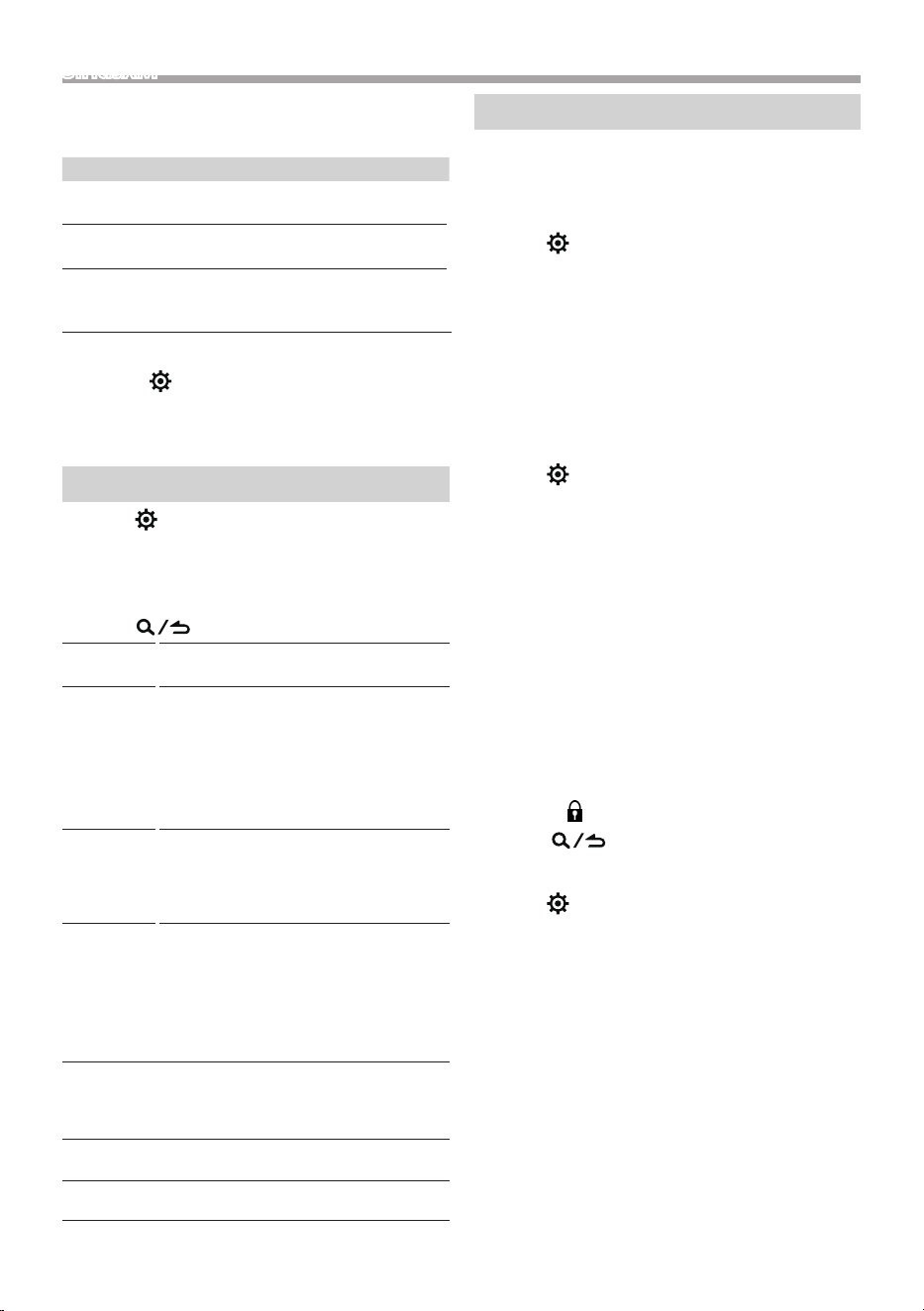
49
Español |
Si
riusXM®
Ñ Rep
etición
1 P
u
lse el mando del volumen.
Para Hacer esto
Reproducir/
pausar
Pulse el mando del volumen.
Seleccionar un
archivo
Pulse <E>/<F> varias veces.
Retroceso
rápido/avance
rápido
Mantenga <E>/<F>
pulsado.
Para regresar a música en vivo/contenido
1
1 Pu
lse <
> pa
ra mostrar el menú de
funciones.
2
2 Gi
re el botón de volumen para seleccionar
[Jump to Live] y púlselo.
Aju
stes de las funciones
1
Pu
lse <
> pa
ra visualizar el menú de funciones.
2 G
i
re el mando del volumen para seleccionar
el elemento que se va a ajustar (véase la tabla
siguiente) y, a continuación, pulse el mando
para realizar una selección.
3
Pul
se <
>.
SXM Seleccione la banda predefinida (SXM1/
SXM2/SXM3).
Add
Presets
Almacena un canal manualmente en la
banda actual.
Mientras escucha un canal que
desea almacenar, gire el mando del
volumen para seleccionar un número
programado y, a continuación, pulse el
mando.
Remove
Presets
Elimine un canal almacenado en la
banda actual.
Gire el mando del volumen para
seleccionar un número programado y, a
continuación, pulse el mando.
Channel Muestra una lista completa de los
canales.
• Pa
ra cambiar la información que
se muestra en la lista (nombre
de canal/nombre de artista/
información de contenido/catégorie),
pulse<E>/<F> .
Category Puede especificar la categoría deseada
y seleccionar un canal.
1) Se
leccione una categoría.
2) Se
leccione un canal.
Direct
Tuning
Muestra la pantalla de búsqueda directa
de canal.. (P.48)
Parental
Contr.
Consulte Control parental (P.49).
Co
ntrol parental
El c
ontrol parental es una función que permite al
usuario evitar el acceso no autorizado a contenidos para
adultos y a los canales seleccionados por el usuario.
Ñ Ac
tivación del control parental
1
Pul
se <
> pa
ra visualizar el menú de funciones.
2
Gi
re el mando del volumen para seleccionar
[Parental Contr.] y, a continuación, pulse el
mando.
3
In
troduzca el código parental inicial (“1111”)
1) Gi
re el mando del volumen para seleccionar un
número y, a continuación, pulse el mando.
2) Re
pita el paso 1 hasta que se haya completado el
código parental.
Ñ Se
lección del canal de bloqueo parental
1 P
u
lse <
> p
a
ra visualizar el menú de funciones.
2
Gi
re el mando del volumen para seleccionar
[Parental Contr.] y, a continuación, pulse el
mando.
3
In
troduzca el código parental inicial (“1111”)
4
Gi
re el mando del volumen para seleccionar
[Lock Channels] y, a continuación, pulse el
mando.
5
In
troduzca el código parental.
1) Gi
re el mando del volumen para seleccionar un
número y, a continuación, pulse el mando.
2) Re
pita el paso 1 hasta que se haya completado el
código parental.
6 G
i
re el mando del volumen para seleccionar
el canal que desee bloquear y, a continuación,
pulse el mando.
Aparece “
” .
7
Pu
lse <
>.
Ñ C
a
mbio del código parental
1 Pulse < > para visualizar el menú de funciones.
2
Gi
re el mando del volumen para seleccionar
[Parental Contr.] y, a continuación, pulse el
mando.
3
In
troduzca el código parental inicial (“1111”)
4
Gi
re el mando del volumen para seleccionar
[Change Code] y, a continuación, pulse el
mando.
5
In
troduzca el antiguo código parental.
1) Gi
re el mando del volumen para seleccionar un
número y, a continuación, pulse el mando.
2) Re
pita el paso 1 hasta que se haya completado el
código parental.completed.
6 I
n
troduzca un nuevo código de cuatro dígitos.
7 Re
pita el paso 6 anterior para confirmar el
nuevo código.
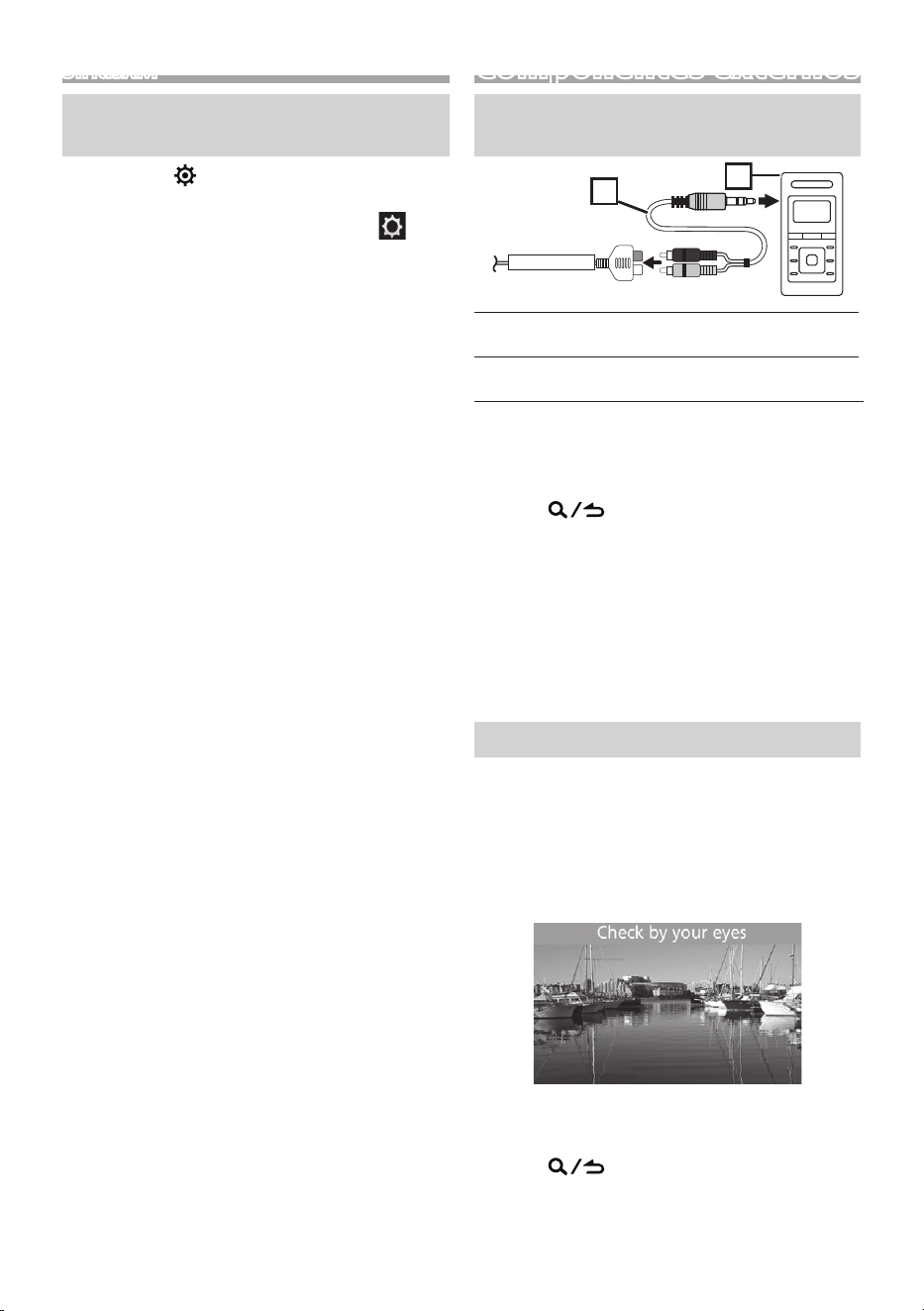
50
Comp
onentes externos
Com
ponentes externos
Us
o de reproductores de audio
externos
AUX OR SIRIUSXM
1
2
1
De miniclavija estéreo de 3,5 mm a conector RCA
(se vende por separado)
2
Reproductor de audio portátil (se vende por
separado)
Ñ In
icio de la reproducción
1
Cone
cte un componente externo al terminal de
entrada AUX.
2
Pu
lse <
> pa
ra visualizar la pantalla
HOME (inicio).
3
Gi
re el mando del volumen para seleccionar
[AUX] y, a continuación, pulse el mando.
4
Enc
iende el componente conectado y comienza
a reproducir la fuente.
✎
NO
TA
• Pa
ra seleccionar la fuente AUX, es necesario ajustar
“AUX Input” en “AUX” en [General Settings].
(P.43).
Cám
ara
Se p
roporciona un disparador para activar la cámara
al ajustar la marcha atrás o puede seleccionar la
cámara desde el menú de fuente.
Ñ Vi
sualización de la imagen desde la
cámara
Se m
uestra la pantalla de la cámara cuando cambia la
palanca de cambios a la posición de marcha atrás (R)
Ñ Pa
ra visualizar manualmente la imagen
desde la cámara
1 Pu
lse <
> pa
ra visualizar la pantalla
HOME (inicio).
2 Gi
re el mando del volumen para seleccionar
[Camera] y, a continuación, pulse el mando.
Res
tablecimiento de los valores
predeterminados
1
Ma
ntenga <
> pu
lsado para visualizar los
ajustes.
2 P
u
lse <E>/<F> para seleccionar [
]
(
A
justes generales).
3
Gi
re el mando del volumen para seleccionar
[Factory Reset] y, a continuación, pulse el
mando.
4
Gi
re el mando del volumen para seleccionar
[SiriusXM] y, a continuación, pulse el mando.
5
Gi
re el mando del volumen para seleccionar
[Yes] y, a continuación, pulse el mando.
Si
riusXM®
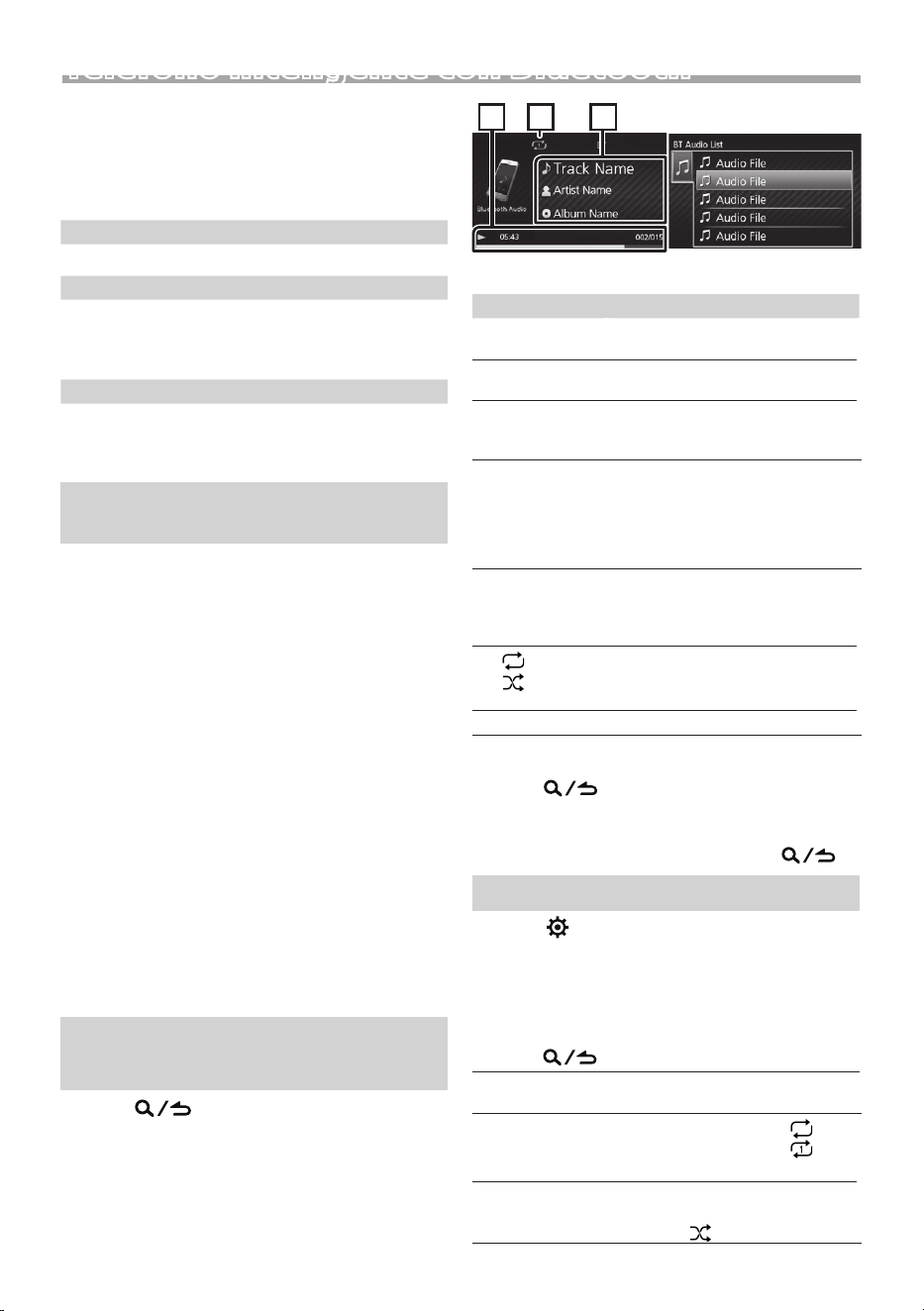
51
Español |
Te
léfono inteligente con Bluetooth®
Te
léfono inteligente con Bluetooth®
Ñ Ac
erca de los teléfonos inteligentes
Bluetooth y los reproductores de audio
Bluetooth
Es
ta unidad cumple las siguientes especificaciones
Bluetooth:
Ve
rsión
Bluetooth 5.0
Perfil
Reproductor de audio :
A2DP (Perfil avanzado de distribución de audio)
AVRCP (V1.5) (Perfil de mando a distancia de audio/vídeo)
Có
dec de sonido
SBC
AAC
Re
g
istre su teléfono inteligente en
la unidad
Pu
ede utilizar su teléfono inteligente Bluetooth
cuando esté emparejado con esta unidad.
• Pu
ede emparejar el dispositivo y la unidad usando
SSP (Emparejamiento simple seguro) el cual solo
requiere de confirmación.
• So
lo puede conectarse un dispositivo a la vez.
• Cu
ando registre un nuevo dispositivo Bluetooth,
desconecte el dispositivo Bluetooth conectado
actualmente y, a continuación, registre el nuevo
dispositivo.
1 Active la función Bluetooth en su teléfono
inteligente.
2
Busq
ue la unidad (“KMR-M300BT” / “KMR-
XM500“) en su teléfono inteligente.
Si se requiere un código PIN, introduzca el código
PIN (“0000”).
Ñ De
sconexión del dispositivo
• De
sactive la función Bluetooth en su teléfono
inteligente.
• Ap
ague el interruptor de encendido.
Rep
roducir dispositivos de audio
Bluetooth
1
P
u
lse <
> p
a
ra visualizar la pantalla
HOME (inicio).
2 Gi
re el mando del volumen para seleccionar
[Bluetooth Audio] y, a continuación, pulse el
mando.
1 32
Pa
ntalla de listaPantalla de la fuente
Pa
ra Hacer esto
Reproducir/
pausar
Pulse el mando del volumen.
Seleccionar un
archivo
Pulse <E>/<F> varias veces.
Retroceso
rápido/avance
rápido
Mantenga <E>/<F>
pulsado.
✎
NO
TA
• La
s operaciones y las indicaciones en pantalla pueden variar
en función de su disponibilidad en el dispositivo conectado.
Ñ Pa
ntalla de la fuente
1
Es
tado de reproducción/Tiempo de
reproducción/Número de archivo
Barra de tiempo de repetición : Para confirmar la
posición actual de reproducción.
2
: I
n
dicador del modo de reproducción Repetir
: In
dicador del modo de reproducción
aleatorio
3
Muestra la información del archivo actual.
Ñ Seleccione un contenido en una lista
1
Pu
lse <
> pa
ra visualizar la pantalla de lista.
2
Gi
re el mando del volumen para seleccionar un
elemento y, a continuación, pulse el mando.
3
Par
a regresar al nivel anterior, pulse <
>.
Aju
stes de las funciones
1
Pu
lse <
> pa
ra visualizar el menú de
funciones.
2
Gi
re el mando del volumen para seleccionar
el elemento que se va a ajustar (véase la tabla
siguiente) y, a continuación, pulse el mando
para realizar una selección.
3
Pul
se<
>.
Bro
wsing
Consulte Seleccione un contenido en
una lista (P.51).
Repeat
All: Repite todos los archivos. (
)
One: R
epite el archivo actual. (
)
Off:
Repetición desactivada.
Random
Off: Reproducción normal.
On: Reproduce aleatoriamente todos
los archivos. (
)
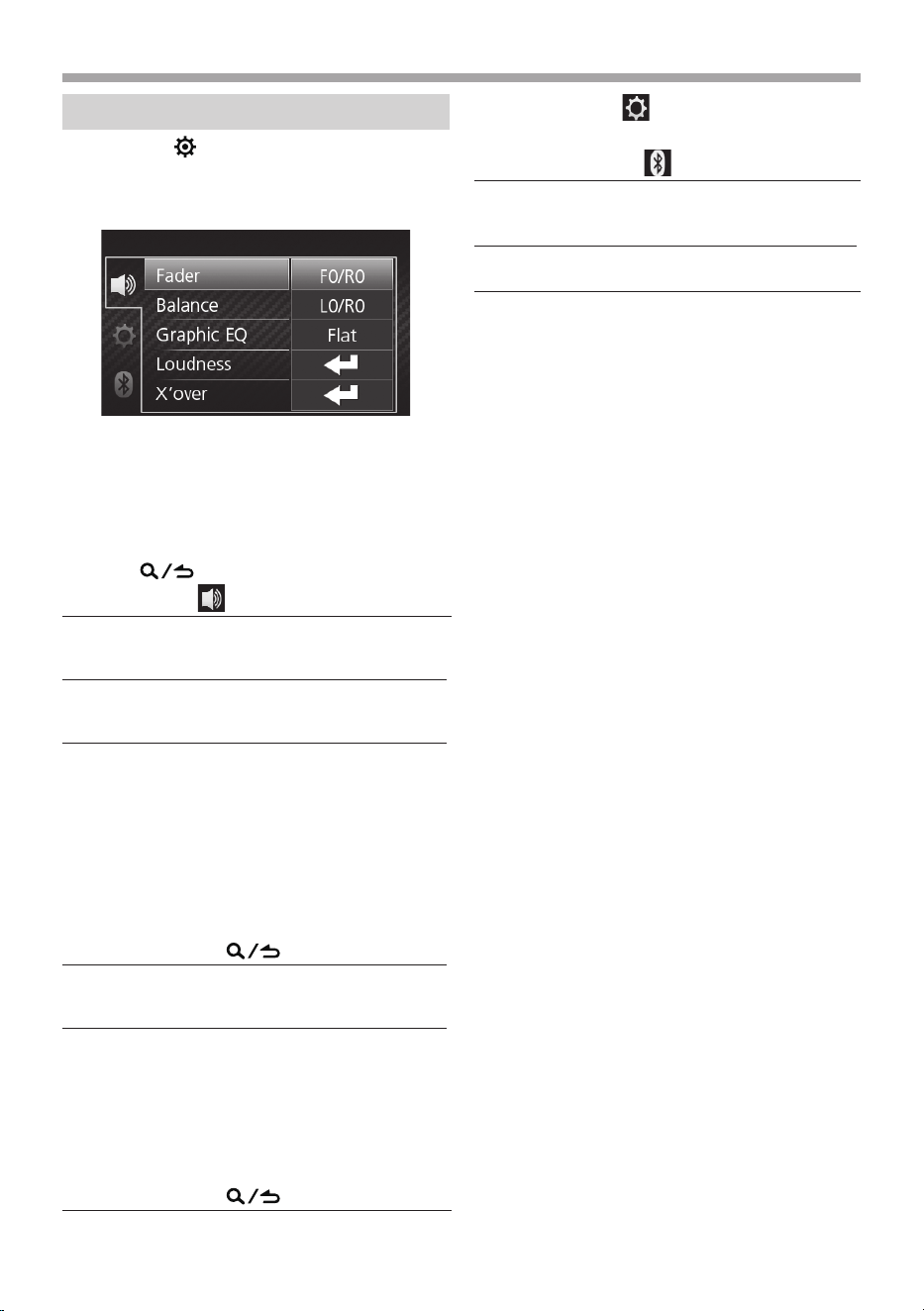
52
Aj
ustes
1
Ma
ntenga <
> pu
lsado para visualizar los
ajustes.
2 P
u
lse <E>/<F> para seleccionar la
categoría.
3
Gi
re el mando del volumen para seleccionar
un elemento (véase la tabla siguiente) y, a
continuación, pulse el mando.
4
Re
pita el paso 3 hasta que el elemento deseado
se seleccione/active o siga las instrucciones
indicadas en el elemento seleccionado.
5
Pu
lse <
>.
Aj
ustes de audio
Fad
er F12 — R12 (F0/R0): Ajusta el balance
de la salida de los altavoces delanteros
y traseros.
Balance L12 — R12 (L0/R0): Ajusta el balance de
la salida de los altavoces izquierdos y
derechos.
Graphic
Equalizer
Selecciona un ecualizador predefinido
adecuado al género musical.
Flat / Hard Rock / Classical / Pop / Dance
/ Electronic / Hip Hop / User
Seleccione [User] para utilizar la
configuración que se ha realizado
1) Pu
lse el mando del volumen para
seleccionar la frecuencia.
2) Gi
re el mando del volumen para
ajustar el nivel.
3) Pu
lse<
>.
Lo
u
dness Fija las cantidades de refuerzo de los
tonos altos y bajos.
“ON”, “OFF” (predeterminado)
X’over Es posible ajustar la frecuencia de cruce
de altavoces.
1) Pu
lse <E>/<F> para
seleccionar el altavoz.
2) Pu
lse el mando del volumen para
seleccionar el elemento.
3) Gi
re el mando del volumen para
ajustar el valor.
4) Pu
lse<
>.
Aj
ustes generales
(
P.43)
A
justes de Bluetooth
Di
scoverable Enable (predeterminado)/Disable:
Activa o desactiva las funciones de
Bluetooth.
Device Name Se muestra el nombre del dispositivo
Bluetooth de esta unidad.
C
on
figuración
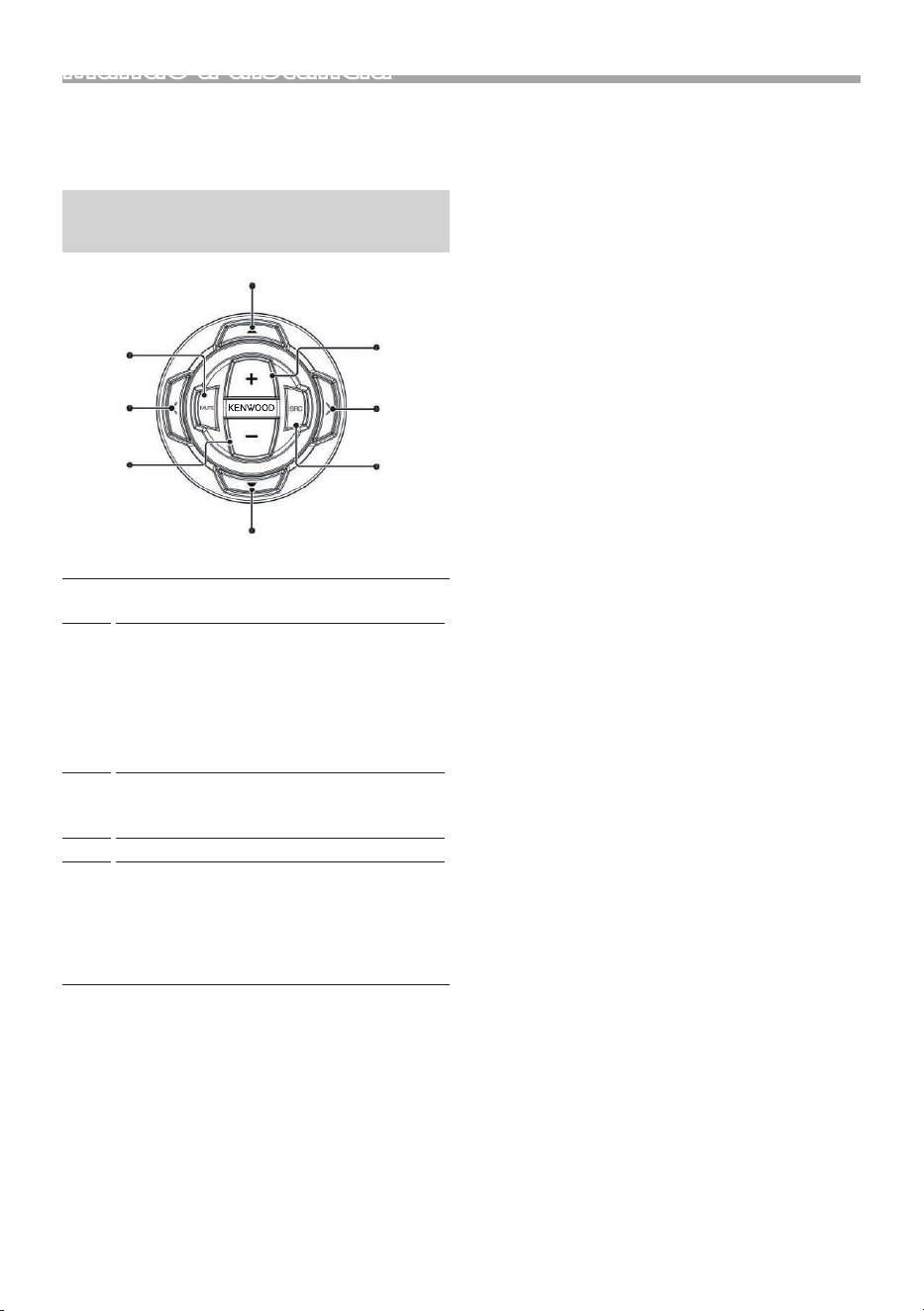
53
Español |
Ma
ndo a distancia
Mando
a distancia
Esta unidad puede manejarse con el mando a
distancia.
Se puede utilizar el mando a distancia por cable
KCA-RC35MR (accesorio opcional).
1
5
4
7
23
68
1 SRC A
ctiva la fuente que se desee
reproducir.
2/3
2
2
3
3
Se
lecciona la pista o archivo que
se reproducirá.
Durante la fuente del
sintonizador, cambia a las
emisoras recibidas por la unidad.
Buscar un canal durante la fuente
4/5 R
S
Durante la fuente del
sintonizador, selecciona una
emisora predefinida.
6/7 VOL + – Ajusta el volumen.
8 MUTE Pulse mudo/restaurar sonido.
USB/iPhone/Bluetooth Audio
Pulse lecture ou pause
SiriusXM
Presione el modo Reproducir.
Fu
nciones de los botones del mando
a distancia
de
SiriusXM.
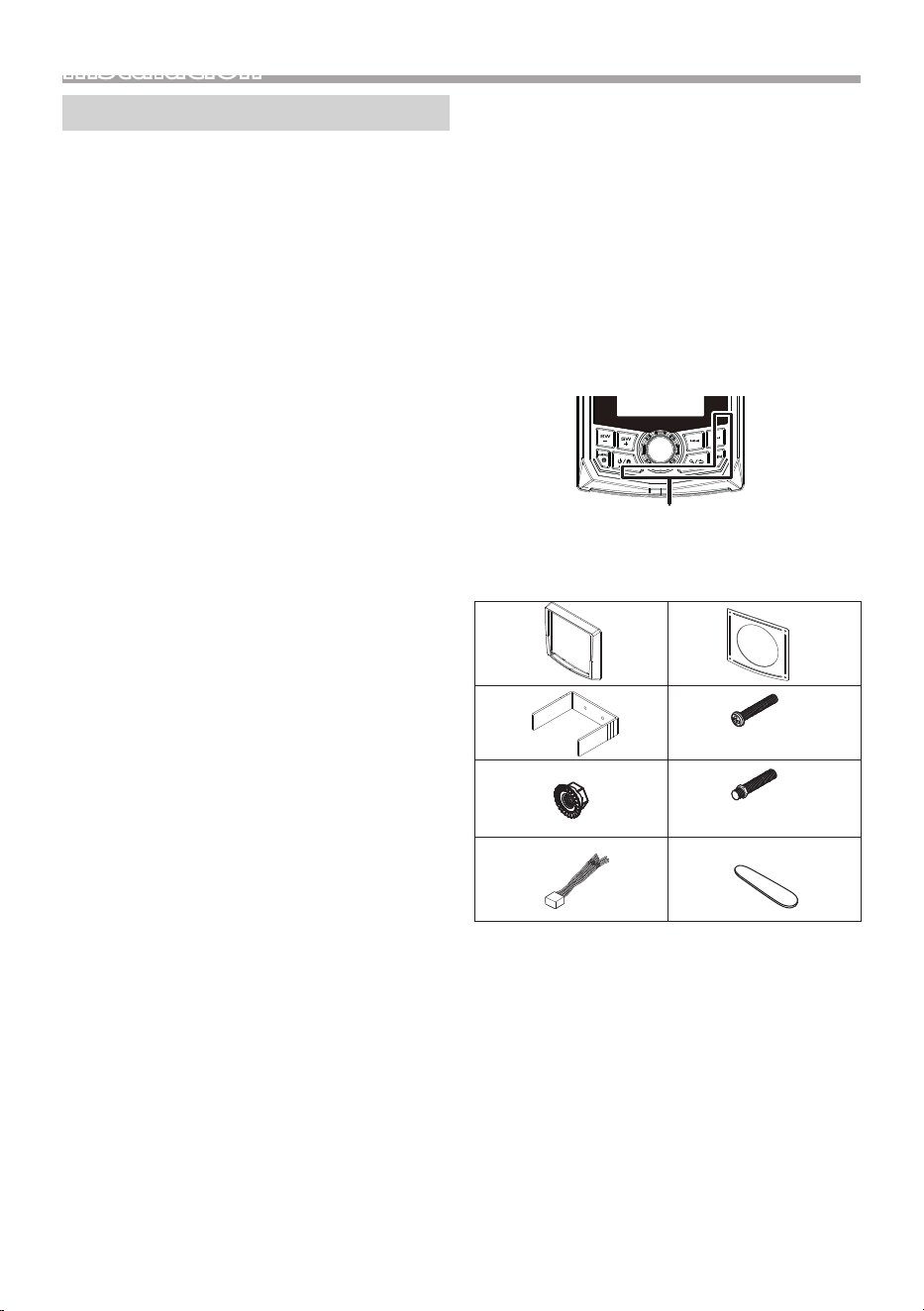
54
In
stalación
Ins
talación
An
tes de la instalación
An
tes de la instalación de esta unidad, tenga en
cuenta las precauciones siguientes.
#ADVERTENCIAS
• Si c
onecta el cable de encendido (rojo) al punto de
tierra negativo, podría producir un cortocircuito y
esto, a su vez, un incendio. Conecte siempre esos
cables a la fuente de alimentación que pasa por la
caja de fusibles.
• No c
orte el fusible del cable de ignición (rojo). El
suministro de energía debe conectarse a los cables
por medio del fusible.
NOTA
• La i
nstalación y el cableado de este producto
requieren habilidad y experiencia. Para mayor
seguridad, deje el trabajo de montaje y cableado en
manos de profesionales.
• As
egúrese de utilizar para la unidad una fuente
de alimentación de 12 V CC con conexión a tierra
negativa.
• No u
tilice sus propios tornillos. Utilice solo los
tornillos suministrados. El uso de tornillos diferentes
podría causar daños en la unidad.
• Si e
l encendido de su embarcación no está provisto
de la posición ACC, conecte los cables de encendido
a una fuente de alimentación que pueda conectarse
y desconectarse con la llave de encendido. Si
conecta el cable de encendido a una fuente de
alimentación con un suministro de voltaje constante,
como con los cables de la batería, la batería puede
agotarse.
• Si l
a consola tiene una tapa, asegúrese de instalar la
unidad de forma que el panel frontal no golpee la
tapa al abrirse o cerrarse.
• Si s
e funden los fusibles, asegúrese primero de
que los cables no están en contacto pues pueden
ocasionar un cortocircuito, luego reemplace el
fusible dañado por uno nuevo que tenga la misma
potencia de servicio.
• Aí
sle los cables no conectados con una cinta
de vinilo u otro material similar. Para evitar
cortocircuitos, no retire las tapas de los extremos de
los cables o terminales no conectados.
• As
egure los cables con las abrazaderas de cable y
envuelva cinta de vinilo alrededor de los cables que
entren en contacto con los elementos metálicos
para proteger los cables y para evitar cortocircuitos.
• Co
necte los cables de los altavoces a cada uno de
los terminales correspondientes. La unidad se puede
dañar o no funcionar si comparte los cables ¤ o
los conecta a tierra a cualquier parte metálica de la
embarcación.
• Si s
e han conectado solamente dos altavoces al
sistema, enchufe los conectores a ambos terminales
de salida delanteros o a ambos terminales de salida
traseros (es decir, no mezcle terminales delanteros y
traseros). Por ejemplo, si conecta el conector ¢ del
altavoz izquierdo a un terminal de salida delantero,
no conecte el conector ¤ a un terminal de salida
posterior.
• De
spués de instalar la unidad, compruebe que
las luces intermitentes, el limpiaparabrisas, etc.,
funcionan satisfactoriamente.
• La r
ecepción podría ser baja si existen objetos
metálicos cerca de la antena Bluetooth.
Unidad de antena Bluetooth
Ñ A
c
cesorios suministrados para la
instalación
1
x1
2
x1
3
x1
4
(M3
.5 × 25 mm)
x4
5
(M
4)
x8
6
(M
4 × 37 mm)
x2
7
x1
8
x1
Ñ Pr
ocedimiento de instalación
1) Para evitar cortocircuitos, retire la llave del
encendido y desconecte el terminal ¤ de la
batería.
2) R
e
alice de forma adecuada las conexiones de los
cables de entrada y salida para cada unidad.
3) C
o
necte el cable al mazo de conductores.
4) Conecte los cables del mazo en el orden siguiente:
tierra, batería, encendido.
5) Conecte el mazo de cables a la unidad.
6) I
n
stale la unidad en la embarcación.
7) Conecte nuevamente el terminal ¤ de la batería.
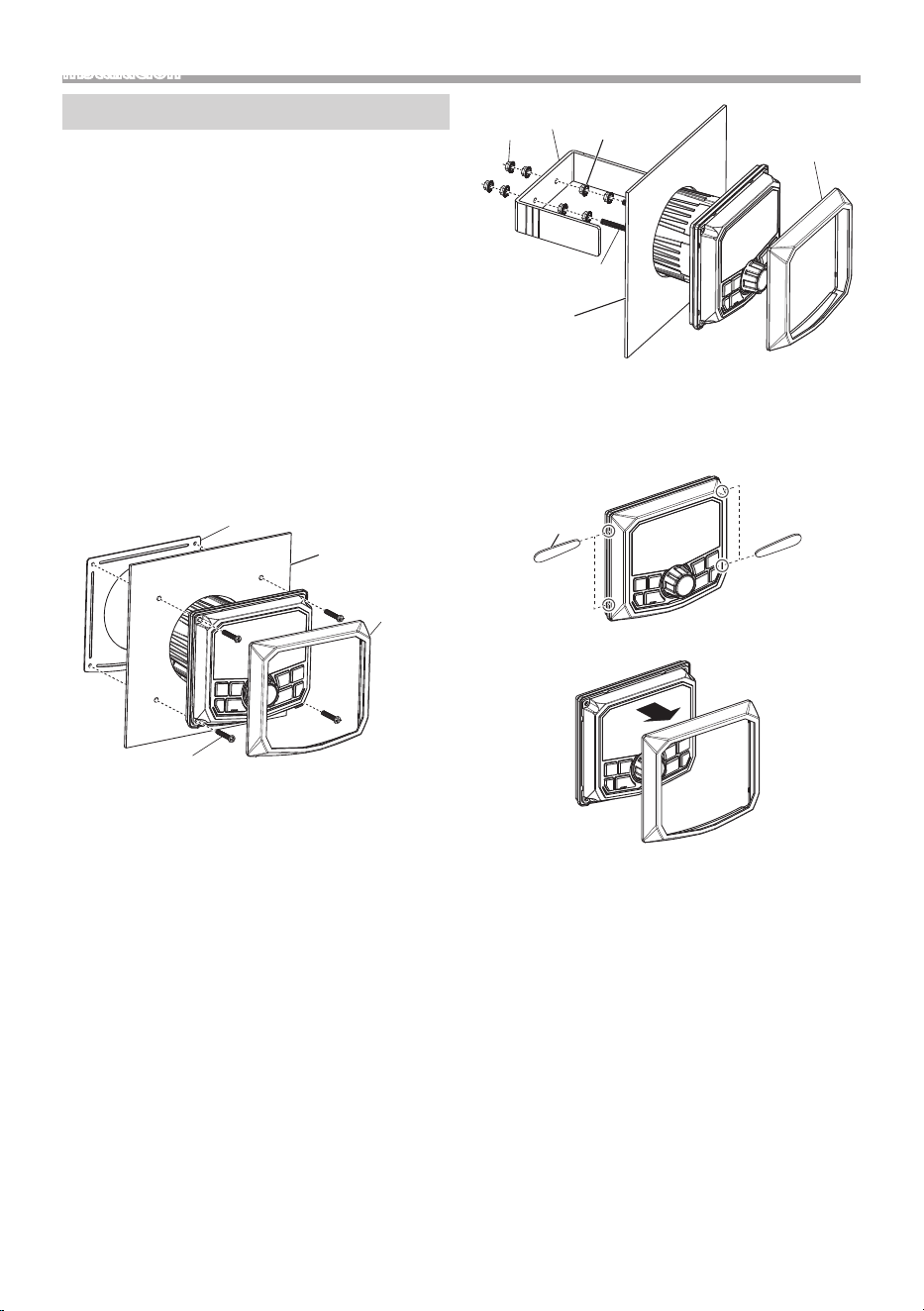
55
Español |
In
stalación
Ins
talación de la unidad
Ñ Mon
taje (utilizando la placa de montaje)
Pa
ra montar la unidad, use una superficie plana con
suficiente espacio libre detrás para la unidad y todo el
cableado necesario.
1) Un
a vez haya determinado el lugar de montaje,
necesitará cortar un oricio circular de 77 mm (3
pulg.) de diámetro.
2) De
spués de cortar el oricio, deslice la unidad y los
cables a través del oricio.
3) De
slice la placa de montaje (accesorio 2) sobre la
parte trasera de la unidad y fíjela con los tornillos
suministrados (accesorio 4).
4) Pr
esione la placa embellecedora (accesorio 1)
hacia la parte delantera de la unidad.
5) En
chufe todos los mazos de cables y los cables.
Consulte el diagrama de cableado para los tipos de
conexión del mazo de cables.
4 M3.
5 × 25 mm
1
2
Pan
el
(Max. 8 mm)
Ñ Mon
taje (utilizando el soporte en U)
P
a
ra montar la unidad, use una superficie plana con
suficiente espacio libre detrás para la unidad y todo el
cableado necesario.
1) Fije el tornillo con la tuerca (accesorio 6) en la
parte trasera de la unidad.
2) Una vez haya determinado el lugar de montaje,
necesitará cortar un oricio circular de 77 mm (3
pulg.) de diámetro.
3) D
e
spués de cortar el oricio, deslice la unidad y los
cables a través del oricio.
4) T
o
me el soporte (accesorio 3) y deslícelo sobre
los dos pasadores de la parte trasera de la unidad.
Apriete con las tuercas suministradas (accesorio 5).
5) Presione la placa embellecedora (accesorio 1)
hacia la parte delantera de la unidad.
6) Enchufe todos los mazos de cables y los cables.
Consulte el diagrama de cableado para los tipos de
conexión del mazo de cables.
3
5 5
6 M
4 × 3
7 mm
Panel
(Max. 15 mm)
1
Ñ De
smontaje de la placa embellecedora
1) Us
e la tecla de extracción (accesorio 8) para
extraer las cuatro pestañas (dos en la parte
izquierda, dos en la parte derecha).
8
2) Ti
re de la placa hacia adelante.
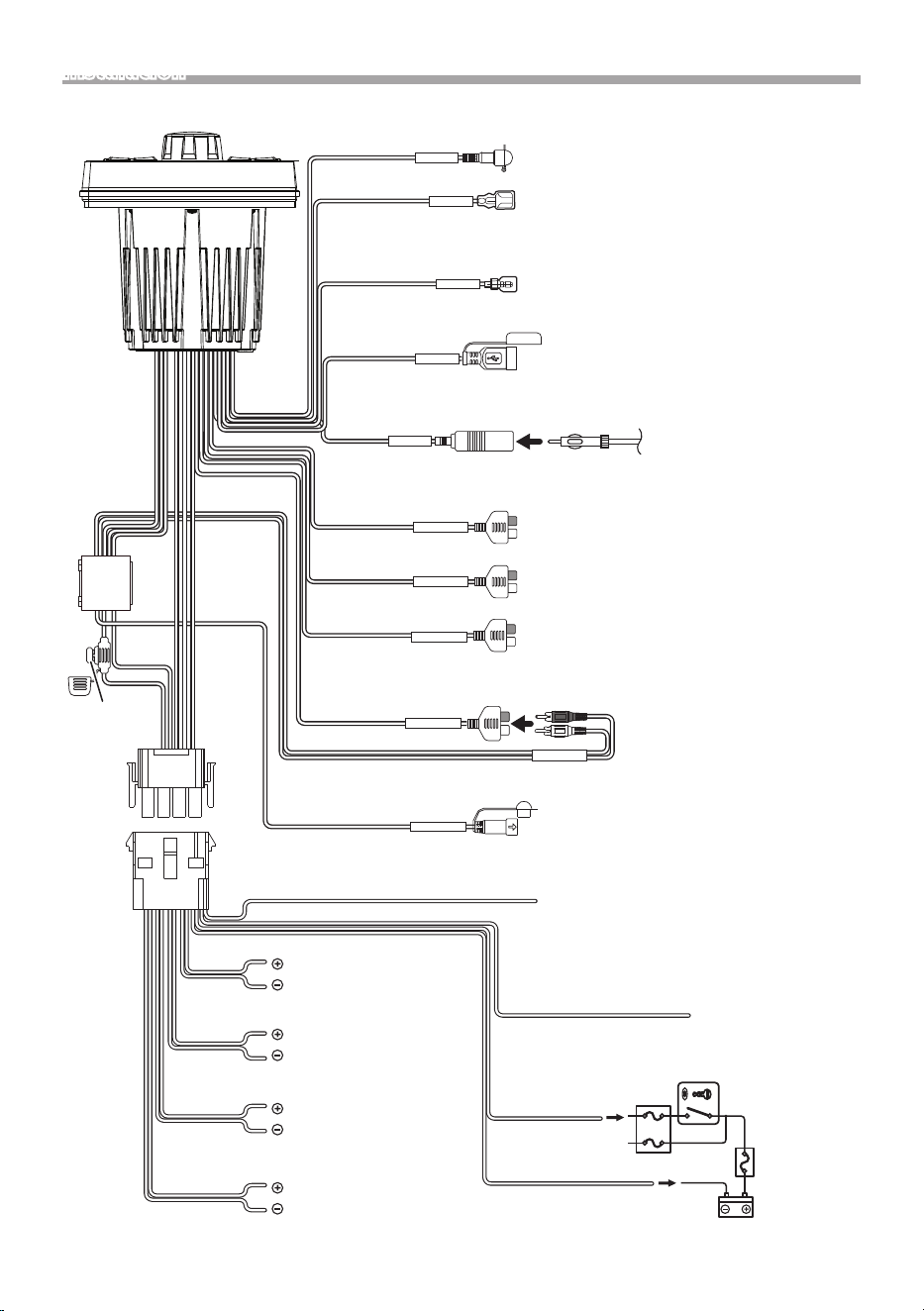
56
In
stalación
VIDEO IN
REVERSE
REMOTE CONT
USB INPUT
ANTENNA INPUT
FRONT LINE OUT
REAR LINE OUT
AUX OR SIRIUSXM
SIRIUSXM OUTPUT
SIRIUSXM INPUT
SUB-W LINE OUT
*
1
F
u
se (20A)
Ñ Co
nectar los cables a los terminales
Púr
pura
salida de subwoofer
(izquierda: blanca, derecha: roja)
In
stalación
Negro
Negro
Púrpura/Negro
Terminal USB
Corriente de alimentación máxima del USB:
CC 5 V = 1.5A
Entrada del disparador de
la cámara de marcha atrás
Cable del mando a
distancia
Entrada de cámara (amarillo)
Conecte al mazo de la luz de marcha atrás de
la embarcación cuando utilice una cámara de
visión trasera opcional.
A la unidad del mando a distancia marino
(accesorio opcional)
Azul claro/Amarillo
Negro
Entrada de antena FM/
AM/Weather Band
Antena FM/AM/Weather
Band
Gris
Negro
Salida trasera
(izquierda: blanca, derecha: roja)
Salida delantera
(izquierda: blanca, derecha: roja)
Negro
Rojo
Entrada AUX/entrada de audio SiriusXM (izquierda: blanca, derecha: roja)
(fuente AUX/fuente SiriusXM conmutable) (P.43)
*1 Co
nectar al usar la fuente
Sir
iusXM.
Salida de audio SiriusXM (izquierda: blanca, derecha: roja)
Negro
Conector del sintonizador SiriusXM Connect
Para obtener más información acerca de
cómo instalar el sintonizador SiriusXM
Connect, consulte la guía de instalación
suministrada con el sintonizador.
Azul/Blanco (cable de control de la
alimentación)
Accesorio 7
Si utiliza el amplicador de potencia
opcional, conecte su terminal de control de
potencia. (Máx. 200 mA, 12 V)
Interruptor de llave de
encendido
Batería
Caja de
fusibles
Negro (cable de tierra) ¤ (A
un punto a tierra negativo de
la embarcación)
Rojo
(cable de encendido)
Naranja/Blanco
(cable de control del atenuador)
Al interruptor de control de iluminación
Blanco/Negro
Gris/Negro
Verde/negro
Morado/negro
Impedancia del altavoz: 2-8 Ω
Morado
Verde
Gris
Blanco
Al altavoz delantero
izquierdo
Al altavoz delantero
derecho
Al altavoz trasero
izquierdo
Al altavoz trasero
derecho

57
Español |
Ac
erca de esta unidad
Ñ Li
mpieza de la unidad
Si e
l panel frontal de esta unidad está manchado,
límpielo con un paño suave y seco, como por
ejemplo, un paño de silicona. Si el panel frontal está
muy manchado, limpie la mancha con un paño
humedecido con un producto de limpieza neutro y,
a continuación, vuelva a limpiarlo con un paño suave,
limpio y seco.
! PRECAUCIÓN
• A
p
licar un limpiador en espray directamente sobre la
unidad, puede dañar sus componentes mecánicos.
Limpiar el panel frontal con un paño áspero o con
un líquido volátil, como un disolvente o alcohol,
podría rayar la superficie o borrar las impresiones de
la pantalla.
Más i
nformación
Ñ Di
spositivos USB que pueden utilizarse
Es
ta unidad puede reproducir archivos MP3/ WMA/
FLAC/AAC guardados en un dispositivo de clase de
almacenamiento masivo USB.
• Si
stema de archivos: FAT16,FAT32,exFAT
• Es
ta unidad puede reconocer un total de 999
archivos y 255 carpetas (un máximo de 999
archivos por carpeta).
• El n
úmero máximo de caracteres:
– No
mbres de carpeta: 24 caracteres
– No
mbres de archivo: 24 caracteres
– Et
iqueta: 30 (Título)/ 30 (Artista/ Álbum)
caracteres
NOTA
• Cu
ando el dispositivo USB esté conectado a esta
unidad, puede cargarse a través del cable USB.
• In
stale el dispositivo USB en un lugar que no
perjudique a una conducción segura.
• No p
uede conectar un dispositivo USB mediante un
núcleo USB o un lector de tarjetas múltiple.
• Ha
ga copias de seguridad de los archivos de
audio utilizados con esta unidad. Los archivos
podrían borrarse en función de las condiciones de
funcionamiento del dispositivo USB.
No compensaremos en forma alguno los daños
producidos por cualquier dato borrado.
• Es
ta unidad no se suministra con un dispositivo USB.
Tiene que comprar un dispositivo USB disponible
comercialmente.
• Ta
pe la terminal de USB cuando no se esté
utilizando.
Ñ Ar
chivos de audio reproducibles
Re
solución de problemas
Lo q
ue parece ser un problema no siempre es serio.
Compruebe los siguientes puntos antes de llamar al
centro de atención al cliente.
• Pa
ra el funcionamiento con los componentes
externos, consulte también las instrucciones
suministradas con los adaptadores usados para las
conexiones (así como las instrucciones suministradas
con los componentes externos).
Ñ G
en
eral
Lo
s altavoces no emiten ningún sonido.
• Aju
ste el volumen al nivel óptimo.
• Com
pruebe las cuerdas y las conexiones.
Ñ USB
Al r
eproducir una pista, a veces se interrumpe
el sonido.
• La
s pistas no se copian adecuadamente en el
dispositivo USB. Copie las pistas de nuevo e inténtelo
de nuevo.
A
c
erca de esta unidad
El
mando a distancia no funciona.
• Compruebe el cabledel controlador remoto.
Ma
ntenimiento
For
mato de
audio
Tasa de bits/
(Recuento de bits)
Frecuencia de
muestreo
MP3 (.mp3) 32 – 384kbps, VBR 16 – 48 kHz
WMA (.wma) 32 – 320kbps 32 – 48 kHz
FLAC (.flac) 8 – 48 kHz
AAC-LC (.m4a) 16 – 320kbps 16 – 48 kHz
• Esta unidad puede mostrar etiquetas ID3 Versión
1.0/1.1/2.2/2.3/2.4 (para MP3).
• El número máximo de caracteres:
– Etiqueta: 30 (Título)/ 30 (Artista/ Álbum) caracteres
NOTA
• El formato WMA/AAC que está cubierto con DRM no
puede reproducirse.
• Aunque los archivos de audio cumplen los
estándares anteriores, puede que no sea posible
la reproducción según los tipos o condiciones del
medio o dispositivo.
( )
16 - 24 bit

58
Ac
erca de esta unidad
Ñ iP
hone
L
o
s altavoces no emiten ningún sonido.
• Desconecte el iPhone y, a continuación, conéctelo
de nuevo.
• Seleccione otra fuente y, a continuación, vuelva a
seleccionar “iPhone”.
El iPhone no se enciende o no funciona.
• Com
pruebe el cable de conexión y su conexión.
• Ac
tualice la versión de firmware del iPhone.
• Ca
rgue la batería del iPhone.
• Re
stablezca el iPhone.
El sonido está distorsionado.
• De
sactive el ecualizador bien en esta unidad o en
el iPhone.
Se genera mucho ruido.
• De
sactive (deseleccione) “VoiceOver” en el iPhone.
Para obtener más detalles, consulte <https://www.
apple.com>.
Ñ Sin
tonizador
El
preestablecimiento automático no funciona.
• Gu
arde emisoras manualmente. (P.47)
Ruido estático mientras escucha la radio.
• Co
necte la antena firmemente.
Ñ Bl
uetooth
El s
onido se interrumpe o salta mientras usa un
reproductor de audio Bluetooth.
• Re
duzca la distancia entre la unidad y el reproductor
de audio Bluetooth.
• Ap
ague y, a continuación, vuelva a encender
la unidad. (Cuando el sonido aún no se ha
restablecido) conecte el reproductor de nuevo.
El reproductor de audio no puede ser
controlado.
• Com
pruebe si el reproductor de audio conectado es
compatible con AVRCP (Perfil de control remoto de
Audio/Vídeo).
El dispositivo Bluetooth no detecta la unidad.
• As
egúrate de que la opción “Encontrado disponible”
está activada en los ajustes de Bluetooth.
La unidad no se empareja con el dispositivo
Bluetooth.
• Ap
ague y, a continuación, vuelva a encender el
dispositivo Bluetooth.
• De
sconecte el dispositivo Bluetooth conectado
actualmente y, a continuación, registre el nuevo
dispositivo.(P.51)
Ñ Sir
iusXM
A
p
arece “No Signal”.
• Asegúrese de que la antena de radio satelital
SiriusXM esté montada fuera del automóvil. Mueva
el automóvil a un área que tenga una clara línea de
visión hacia el cielo.
Aparece “Check Antenna”.
• Ve
rifique la conexión de la antena de radio satelital
SiriusXM y asegúrese de que esté firmemente
conectada al sintonizador.
• Co
mpruebe que el cable de antena de radio satelital
SiriusXM no esté torcido ni dañado. Si está dañado,
cambie toda la unidad de la antena.
Aparece “Check Radio”
• As
egúrese de que el sintonizador SiriusXM Connect
para vehículos esté conectado a la unidad.
Aparece “Channel Not Available”.
• El c
anal seleccionado ya no está disponible.
Seleccione otro canal o continúe escuchando el
canal anterior.
Aparece “Channel Not Subscribed”.
El canal seleccionado actualmente no está disponible.
• En E
E. UU., visite www.siriusxm.com o llame al
1-866-635-2349 si tiene preguntas sobre su paquete
de suscripción o si desea suscribirse a este canal.
• En C
anadá, visite www.siriusxm.ca o llame al 1-877-
438-9677.
Aparece “Subscription Updated”.
• Su s
uscripción ha sido actualizada. Pulse el botón
apropiado para continuar.
Aparece “Channel Locked”.
• E
l c
anal seleccionado está bloqueado mediante
bloqueo parental. Ingrese el código de desbloqueo
cuando le sea solicitado.
Ac
erca de esta unidad

CC 5 V
IP
X4
59
Español |
Ac
erca de esta unidad
Es
pecificaciones
Ñ Im
permeable
: IP
66 for Placa frontal
(eq
uivalente a la publicación del estándar IEC
60529)
Ñ Se
cción del monitor
Tam
año de imagen
: TFT a color de 2,7 pulgadas
Retroiluminación
: LED
Ñ Se
cción de la interfaz del USB
Estándar USB
: USB 2.0 (alta velocidad)
Dispositivos compatibles
: Clase de almacenamiento masivo
Sistema de archivos
: FAT16,FAT32,exFAT
Capacidad
: Ca
pacidad máxima de 32 GB, máximo de 255
ca
rpetas, máximo de 999 archivos por carpeta
Corriente de alimentación eléctrica máxima
1.5A
Re
spuesta de frecuencia
: 20 – 20,000 Hz
Decodificación Audio
:MP3/ WMA/ AAC/ FLAC
Ñ Se
cción del sintonizador de FM
Ra
ngo de frecuencias (saltos)
América del Norte: 87,9 MHz-107,9 MHz (200 kHz)
América del Sur, Europa, Rusia, Asia, Oriente Medio,
Australia: 87,5 MHz-108 MHz (50 kHz)
Japón: 76,0 MHz-99,0 MHz (100 kHz)
Ñ Se
cción del sintonizador AM
Ra
ngo de frecuencias (saltos)
América del Norte, América del Sur
: 530 kHz – 1.700 kHz (10 kHz)
Europa, Rusia, Asia: 531 kHz-1.611 kHz (9 kHz)
Japón: 522 kHz-1.629 kHz (9 kHz)
Oriente Medio: 531 kHz-1.602 kHz (9 kHz)
Australia: 531 kHz-1.701 kHz (9 kHz)
Ñ Se
cción del sintonizador Weather Band
Rango de frecuencias (saltos)
EE. UU./Canadá: 162,400 MHz-162,550 MHz (25 kHz)
Ñ Ec
u
alizador
Ban
da
: 13 Band
Frecuencia
: 62.5/100/160/250/400/630/1k/1.6k/2.5k/4k/6.3k/
10k/16kHz
Ganancia
: -9 — +9 (-9 dB — +9 dB)
Ñ Se
cción de audio
Po
tencia máxima
: 34 W × 4 (@ 4 Ω, pico), 50 W × 4 (@ 2 Ω, pico)
Potencia completa de todo el ancho de banda (1 %
THD)
: 19 W × 4 (@ 4 Ω, RMS), 28 W × 4 (@ 2 Ω, RMS)
Nivel previo/carga
KMR-M300BT
: 2000 mV/ 10 kΩ (USB)
KMR-XM500
: 5000 mV/ 10 kΩ (USB)
Impedancia de presalida
: ≤500 Ω
Impedancia del altavoz
: 2 – 8 Ω
:
: cu
e
rpo
Ñ Se
cción de Bluetooth
Te
c
nología
: Bluetooth 5.0
Frecuencia
: 2.4 GHz – 2.48 GHz
Rango de comunicación máximo
: Línea de visión de aprox. 10 m (32,8 pies)
Emparejamiento
: SSP (Secure Simple Pairing)
Perfil
• A2DP (Perfil avanzado de distribución de audio)
• AVRCP (V1.5) (Perfil de mando a distancia de
audio/vídeo)

60
Ac
erca de esta unidad
Ñ Gen
eral
Vo
ltaje de funcionamiento
: batería de 12 V CC
Dimensiones de instalación
Pa
nel (An. × Al.)
: 11
5 × 106 mm
4-
9/16 × 4-3/16 pulgadas
Cu
erpo (An. × Al. × Pr.)
: Ø77 × Ø
77 × 74 mm
Ø
3
-1/16 × Ø3-1/16 × 2-15/16 pulgadas
Peso
: 0,9 kg (2,0 libras)
Ac
erca de esta unidad
Dere
chos de autor
• La m
arca denominativa y los logos de Bluetooth®
son marcas registradas propiedad de Bluetooth
SIG, Inc. y cualquier uso de dichas marcas por
JVCKENWOOD Corporation está sujeto a los
términos de licencia. El resto de marcas comerciales
y nombres comerciales corresponden a sus
respectivos propietarios.
• Us
e of the Made for Apple badge means that an
accessory has been designed to connect specifically
to the Apple product(s) identified in the badge, and
has been certified by the developer to meet Apple
performance standards. Apple is not responsible for
the operation of this device or its compliance with
safety and regulatory standards. Please note that
the use of this accessory with an Apple product may
affect wireless performance.
• Ap
ple, iPhone and Lightning are trademarks of
Apple Inc., registered in the U.S. and other countries.
• Mi
crosoft and Windows Media are either registered
trademarks or trademarks of Microsoft Corporation
in the United States and/or other countries.
• Si
rius, XM and all related marks and logos are
trademarks of Sirius XM Radio Inc. All rights reserved.
N
O
TA
• A pe
sar de que los píxeles efectivos para el panel
de cristal líquido son del 99,99% o más, es posible
que el 0,01% de los píxeles no se enciendan o no
lo hagan correctamente.
• La
s especificaciones se encuentran sujetas a
cambios sin previo aviso.

61
Español |
Ac
erca de esta unidad
Por Argentina
Ñ Inf
ormación acerca de la eliminació
de equipos eléctricos y electrónicos
al final de la vida útil (aplicable a los
países que hayan adoptado sistemas
independientes de recogida de residuos)
Lo
s productos con el simbolo de un contenedor
con ruedas tachado no podran ser desechados
como residuos domesticos.
Los equipos electricos y electronicos al final de la vid
util, deberan ser reciclados en instalaciones que
puedan dar el tratamiento adecuado a estos
productos y a sus subproductos residuales
correspondientes. Pongase en contacto con su
administracion local para obtener informacion sobre
el punto de recogida mas cercano.
Un tratamiento correcto del reciclaje y la eliminacion
de residuos ayuda a conservar los recursos y evita al
mismo tiempo efectos perjudiciales en la salud y el
medio ambiente.
Para México
Ñ Pa
ra cumplimiento de la IFT:
La o
peracion de este equipo esta sujeta a las
siguientes dos condiciones:
(1) es posible que este equipo o dispositivo no
cause interferencia perjudicial y
(2) este equipo o dispositivo debe aceptar
cualquier interferencia, incluyendo la que pueda
causar su operacion no deseada.