
1
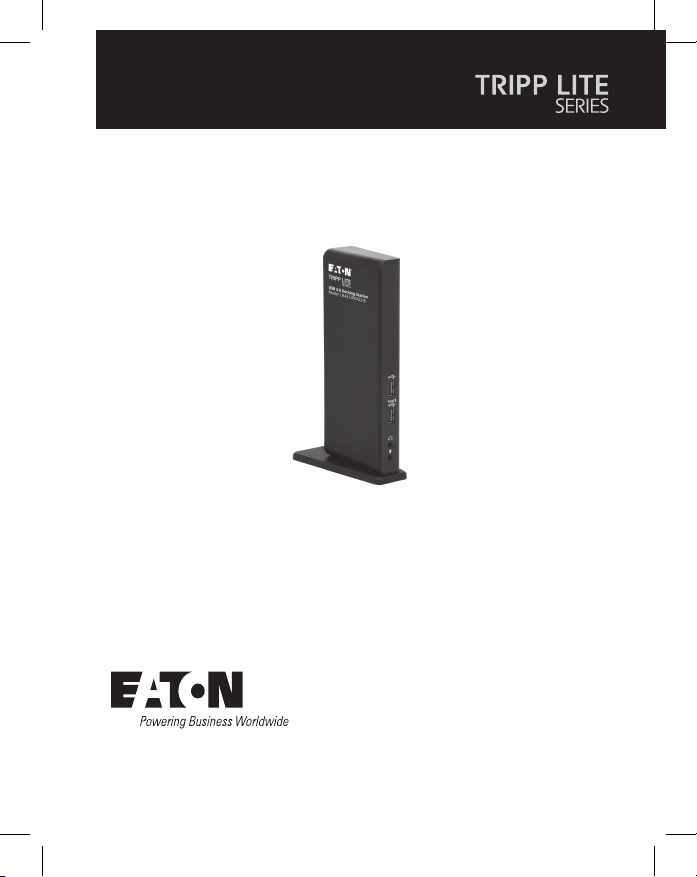
Owner’s Manual
Español 29
Français 57
Deutsch 85
Italiano 113
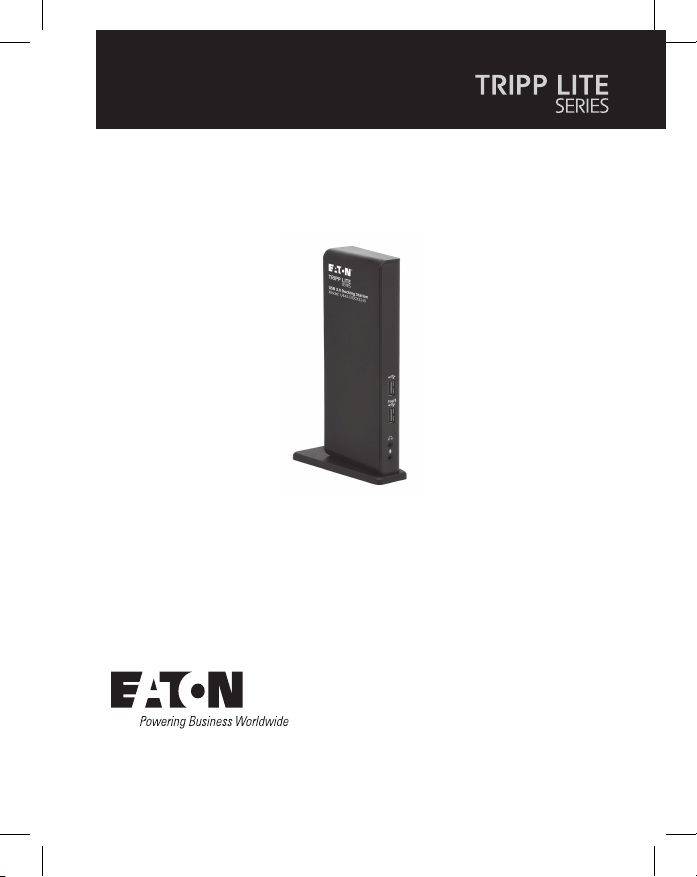
Model:
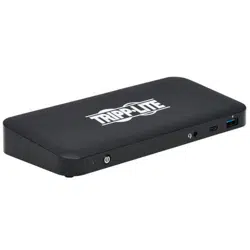
U442-DOCK22-B
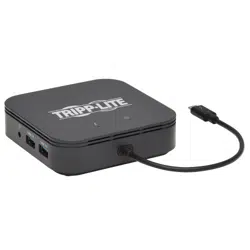
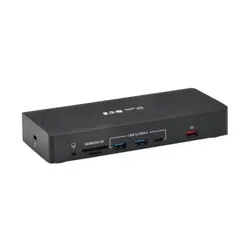
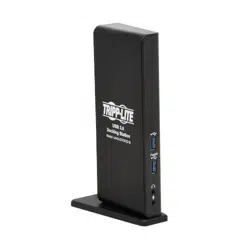
Dual-Display Docking
Station, HDMI Ports (x2),
USB Ports (x6), GbE
Purchased product
may differ from image.

2
• USB 3.0 ports that are 10 times faster than USB 2.0 and
support data transfer rates of up to 5 Gbps
• Backward compatibility with USB 2.0 and 1.1
• Two HDMI ports for connecting external monitors
• A DVI monitor can be connected to the HDMI port using an
HDMI-to-DVI adapter, such as Tripp Lite’s P566-Series
• Dual-display video resolutions of up to 1080p @ 60 Hz
• Automatically resumes operation from hibernation and
suspend modes
• Gigabit Ethernet port supports true 10/100/1000 Mbps
network speeds
• IEEE802.3az(EnergyEcientEthernet)compliant
• Supports full-duplex and half-duplex operations
• SupportsIPv4andIPv6packChecksumOoadEngine(COE)
to reduce CPU loading
•
SupportsWake-on-LAN(WoL),VLANtaggingandAuto-MDIX
• Two USB 3.0 and four USB 2.0 hub ports for connecting
additional USB peripherals
• OneUSB3.0portsupportsUSBBatteryCharging(BC)
specication1.2,allowingittoprovide1.5ampsofpowerfor
faster charging of mobile devices
• 3.5 mm mini stereo jacks for connecting speaker and
microphone
• CompatiblewithWindows11,10,XP,Vista,7,8and8.1aswell
asApplemacOS11.x.x(LatestMacversion)
Product Features

3
• Windows11,10,XP(32-bit),Vista(32-and64-bit),7(32-and
64-bit),8(32-and64-bit)or8.1(32-and64-bit),ApplemacOS
11.x.x(latestMacversion)
• AvailableUSBport(USB3.0requiredforUSB3.0speeds)
• DVI* or HDMI monitor
• 1.6 GHz Single Core processor (DVD playback on the add-on
monitorrequiresa2.0GHzDualCoreprocessor)
• 1 GB RAM
• 30 MB of available disk space
* Requires an HDMI-to-DVI adapter, such as P566-Series
• U442-DOCK22-B Dual-Display Docking Station
• USB3.0Cable(USB-BtoUSB-AwithUSB-CAdapter,6ft.)
• External power supply with 5 ft. power cord
(Input:100–240V,50/60Hz,0.8A;Output:5V4A)
• Owner’s Manual
System Requirements
Package Contents
4
• P312-Series 3.5 mm Mini Stereo Audio Cables
• P566-Series HDMI-to-DVI Adapter Cables
• P568-Series High-Speed HDMI Cables
• U022-Series USB 2.0 A/B Device Cables
• UR022-Series Reversible USB 2.0 A/B Device Cables
• U322-Series USB 3.0 A/B Device Cables
Optional Accessories
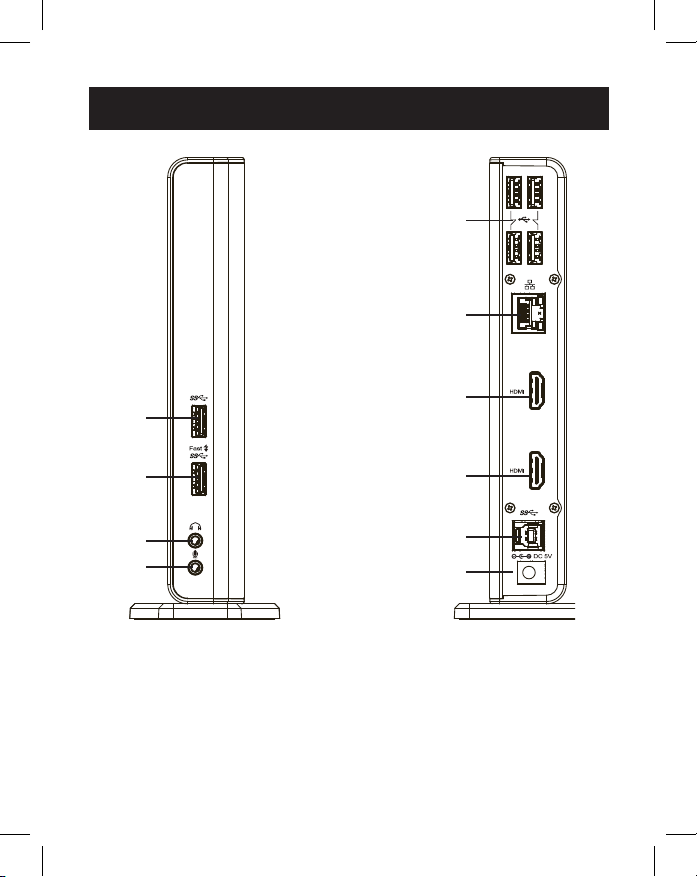
Product Overview
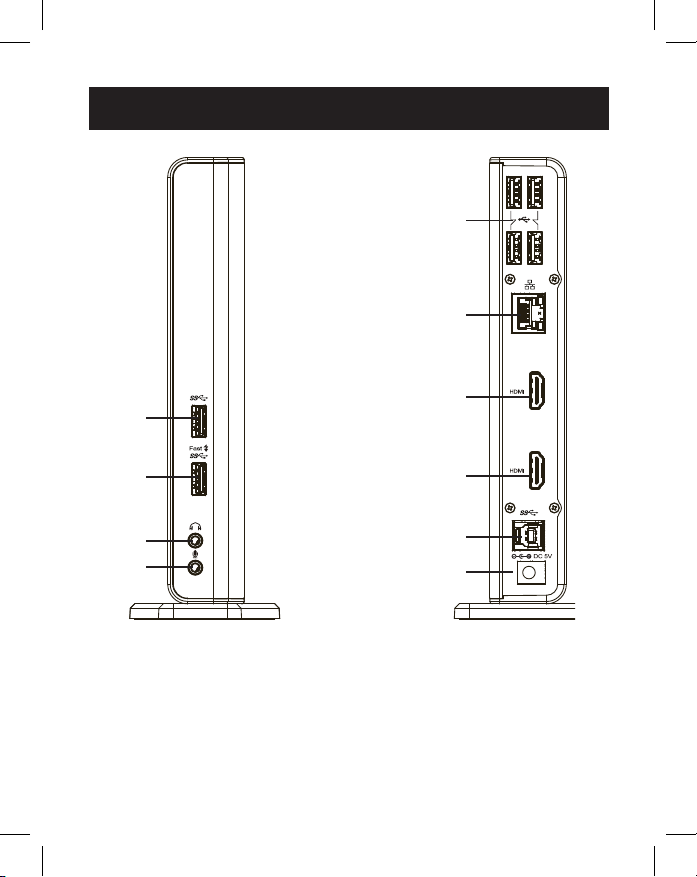
Item Description
1
USB 3.0 Port Connect to USB 3.0 devices
2
USB 3.0 Port
Connect to USB 3.0 device with BC 1.2
charging
3
Speaker Jack Connect to a speaker or earphones
4
MIC Jack Connect to a microphone
5
USB 2.0 Ports Connect to a USB 2.0 device
6
RJ45 Port Connect to an Ethernet network
7
HDMI Connector Connect to an HDMI or DVI display*
8
HDMI Connector Connect to an HDMI or DVI display*
9
USB3.0Port(TypeB) Connect to a computer
J
Power Jack Connect to the power adapter
*Requires an HDMI-to-DVI adapter
5
Product Overview
1
1
5
5
6
6
7
7
8
8
9
9
J
J
2
2
3
3
4
4
6
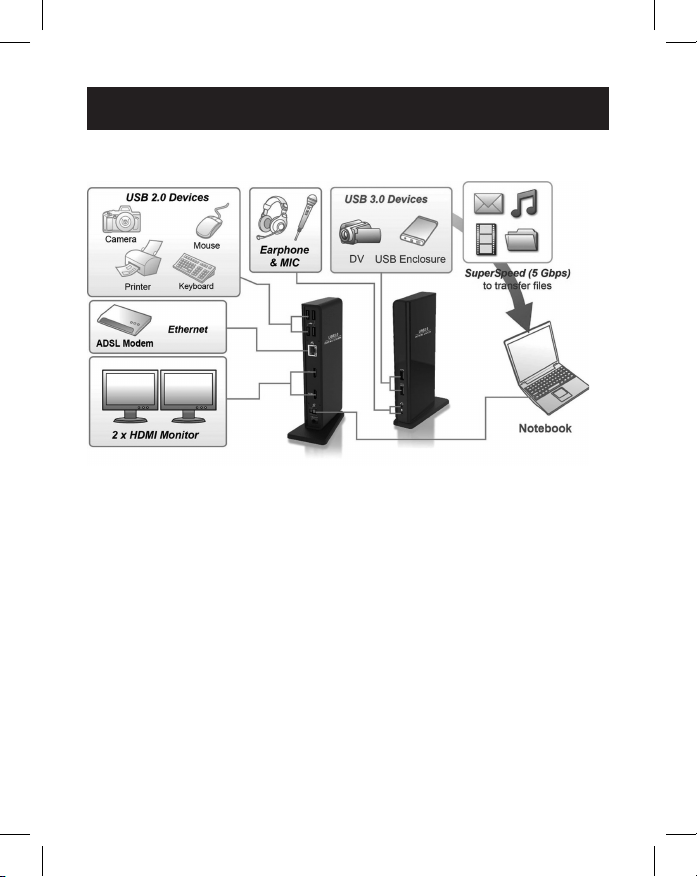
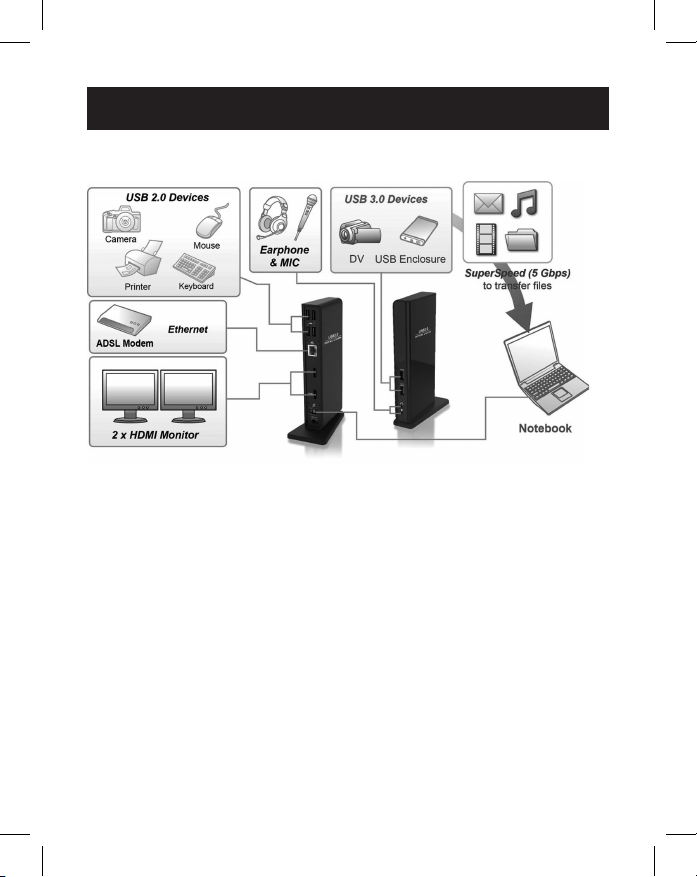
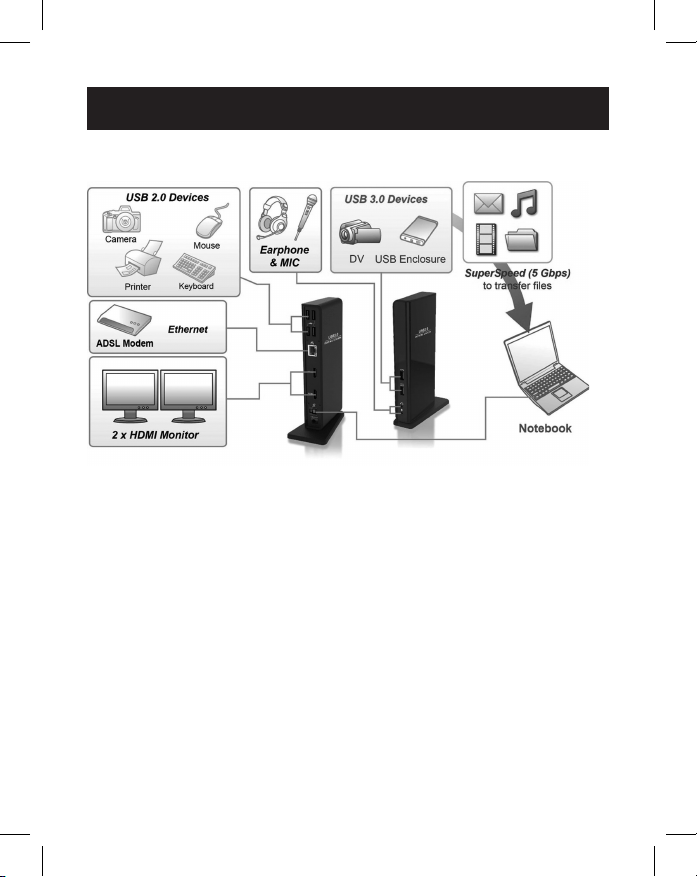
Connection Diagram:
Product Overview
7
Installation
Notes:
• DisplayLink drivers are required for this device when using Windows OS.
The drivers can be downloaded and installed from www.displaylink.com/
downloads.
• The following strings and screenshots may vary slightly in each operating
system. The driver version is subject to change without notice.
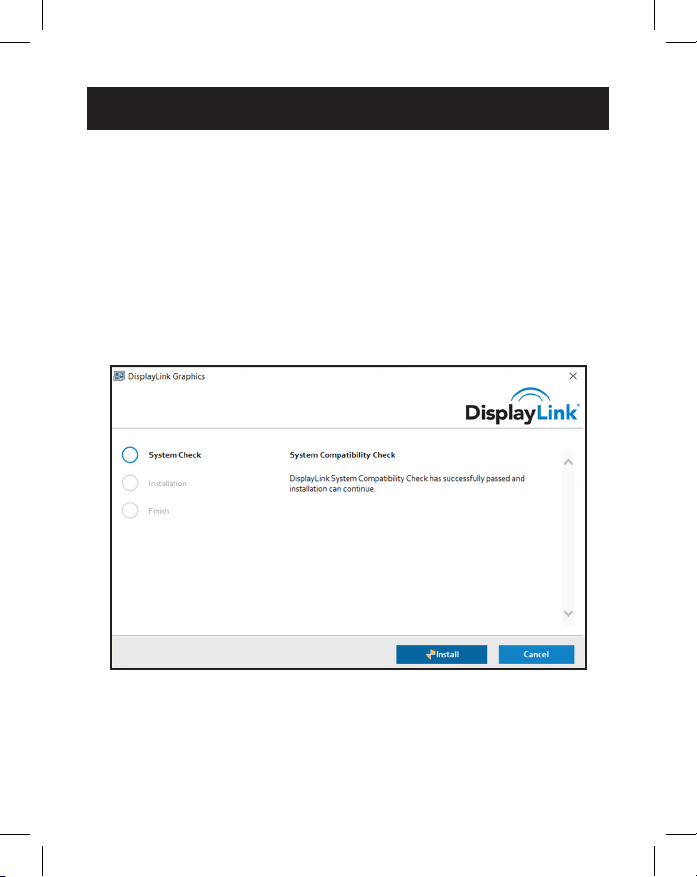
Windows
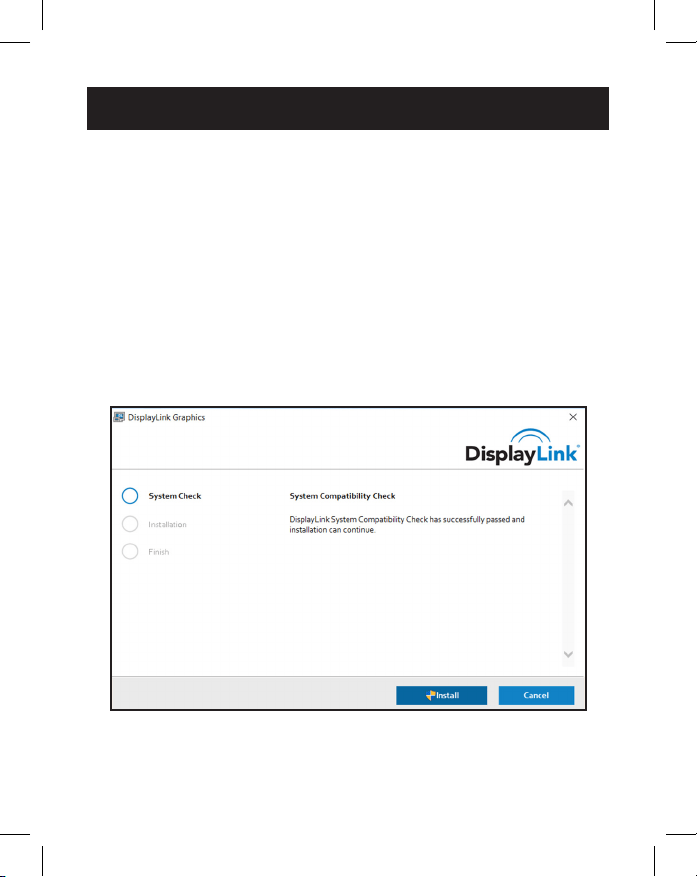
1. Click “Install” to execute the installation procedure.
2. Be patient while the installation is in progress.
3. Connect the Docking Station to a computer after driver
installation is complete.

8
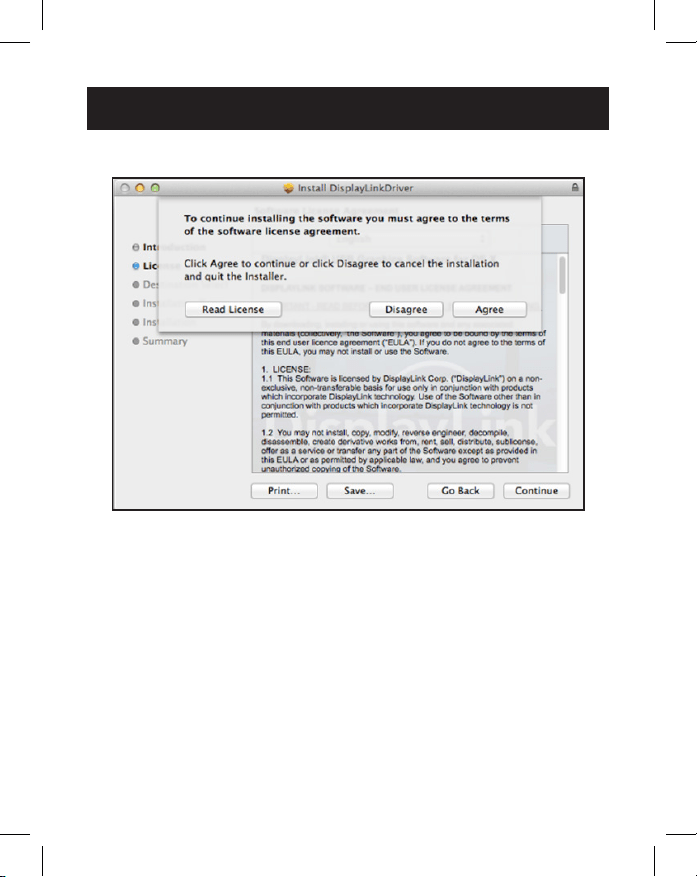
macOS
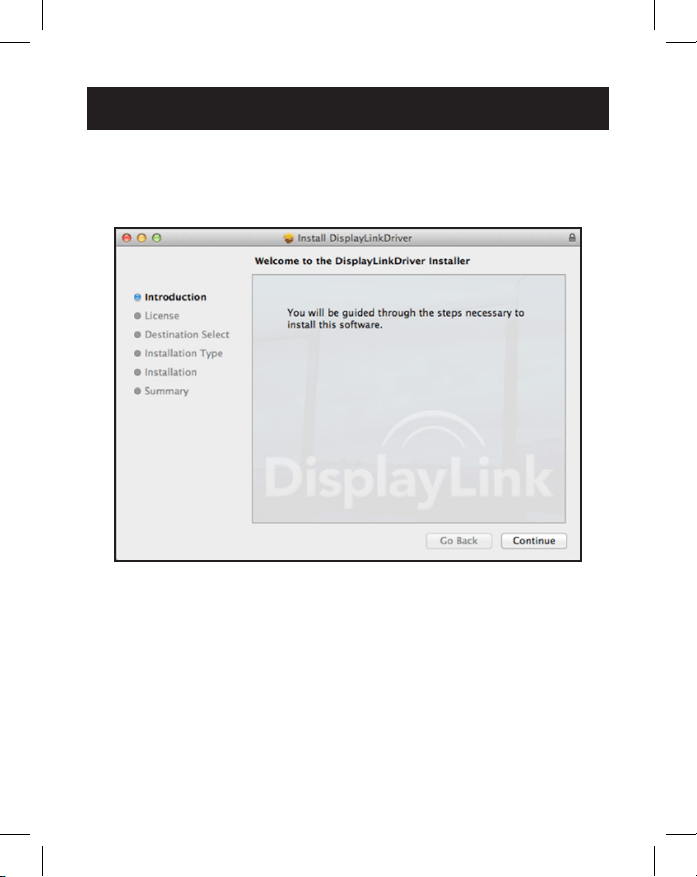
1.Locateanddouble-clickthe.dmgletostarttheinstallation,
and click “Continue.”
Installation
9
Installation
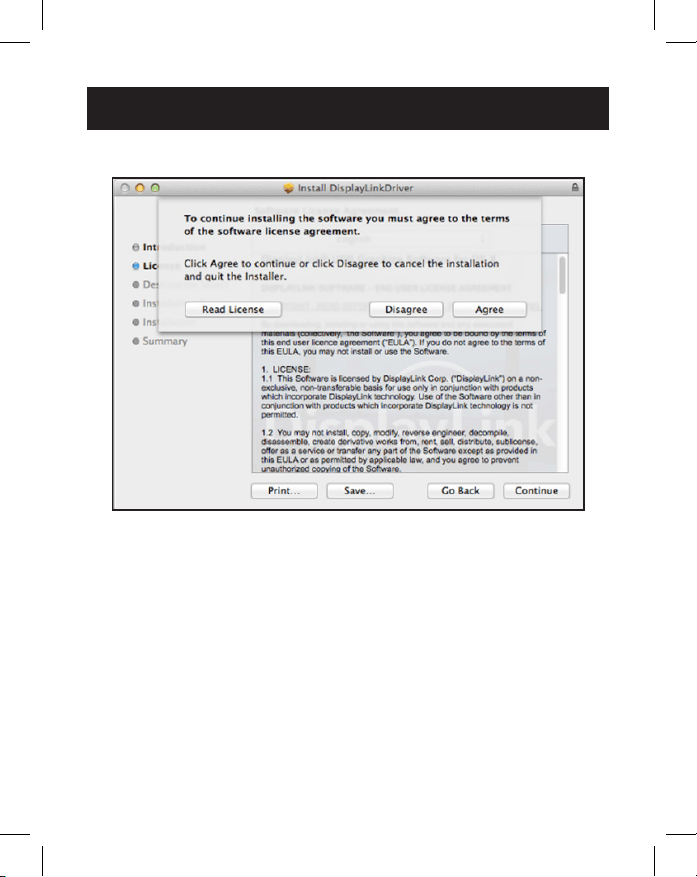
2. Click Continue > Agree.
10
Installation
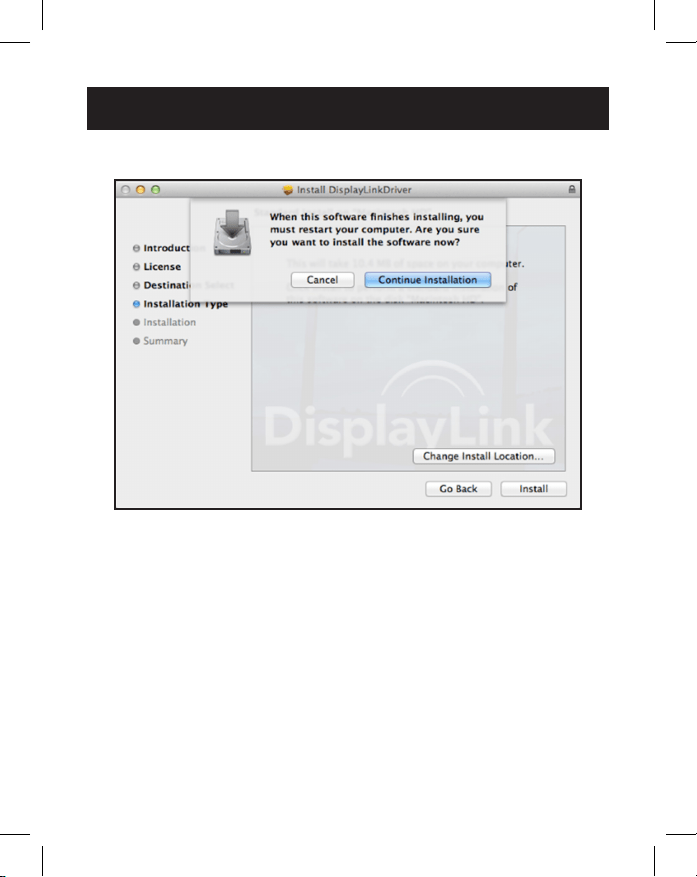
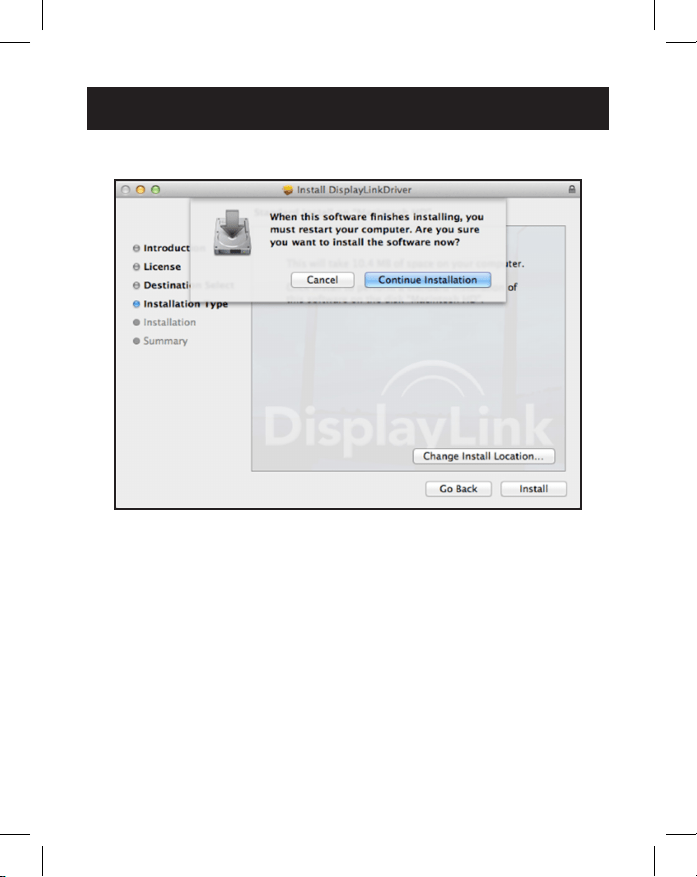
3. Click Install > Continue Installation.
4. Be patient while the installation in in progress.

11
Installation
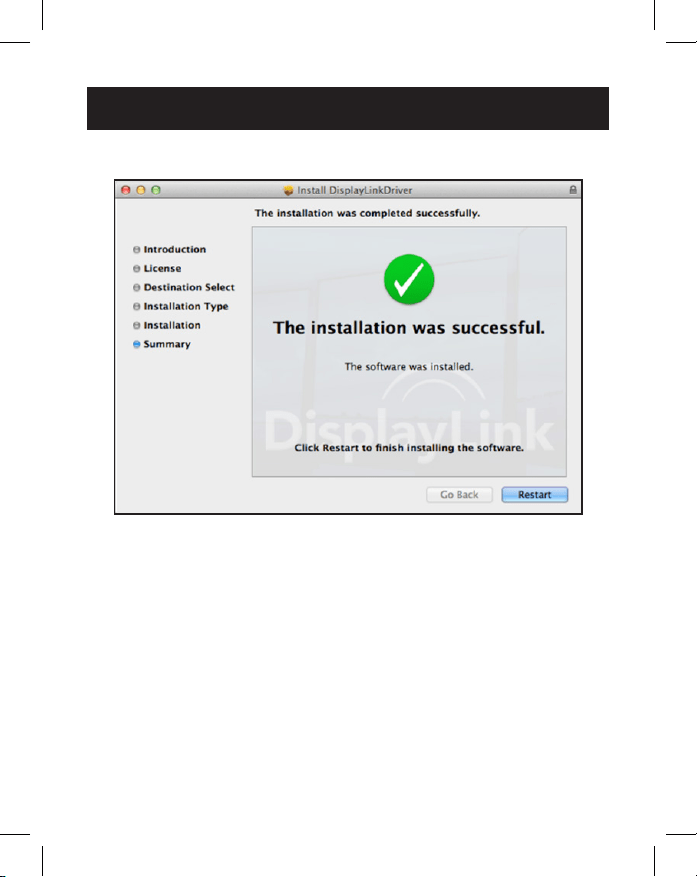
5. Click “Restart” to complete the installation.
6. Connect the docking station to a computer after the driver
installation is completed.

12
When the installation is complete, follow the steps below to
verify if the device is installed properly.
Windows
1. Access Device Manager.
Settings > Devices > Connected Devices
2. In the Device Manager window, a device named Dual Display
Docking Station should be listed.
Note: If there is a “?” or “!” mark next to the item, the device is not
properly installed. Delete the item, unplug the device and repeat the
installation steps.
macOS
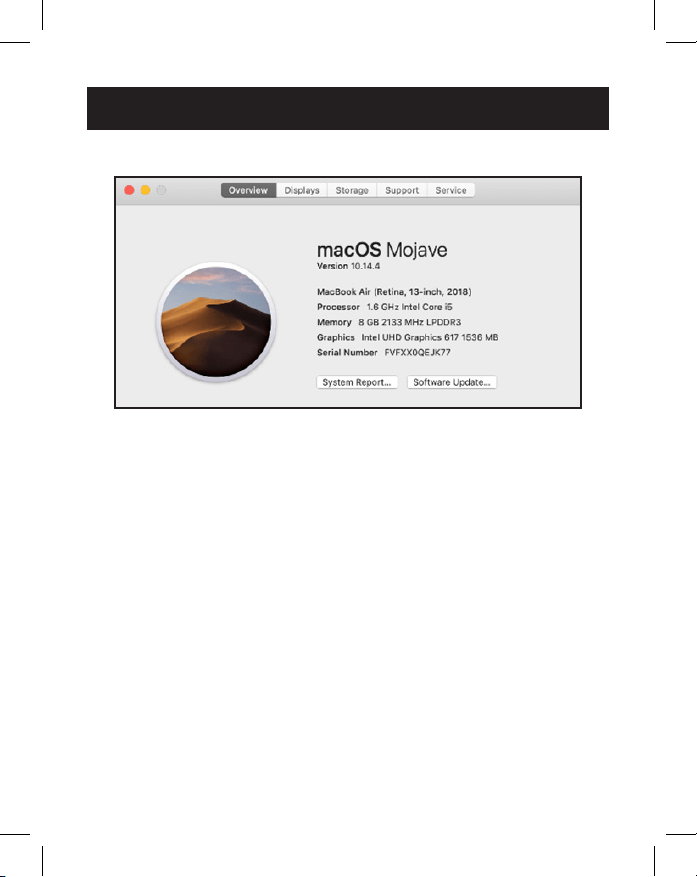
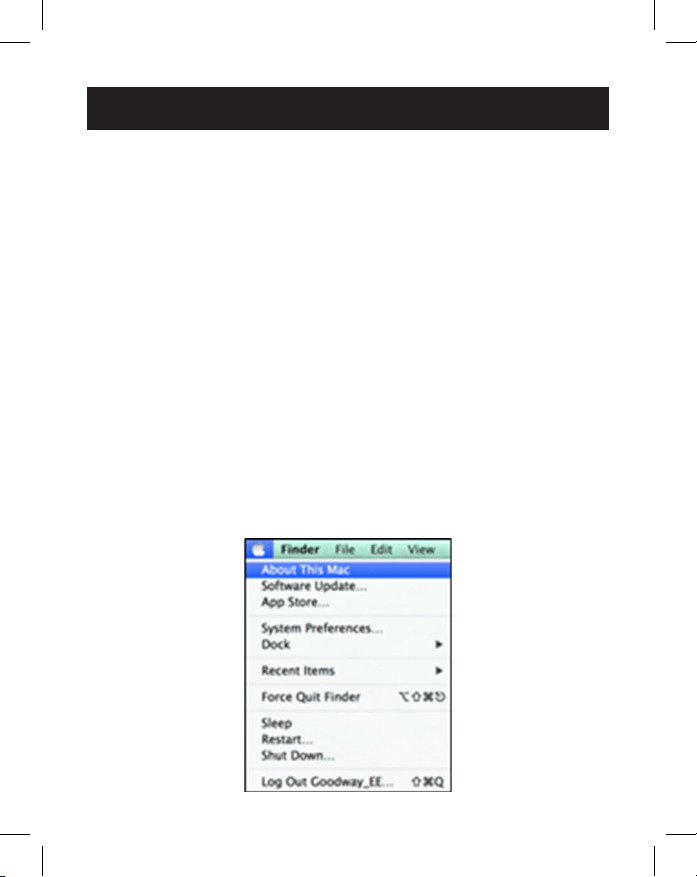
1. Access the Hardware list.
Click the Apple icon at the top left corner of the screen.
Verifying the Installation
13
Verifying the Installation
2. Click About this Mac > More info… > System Report.
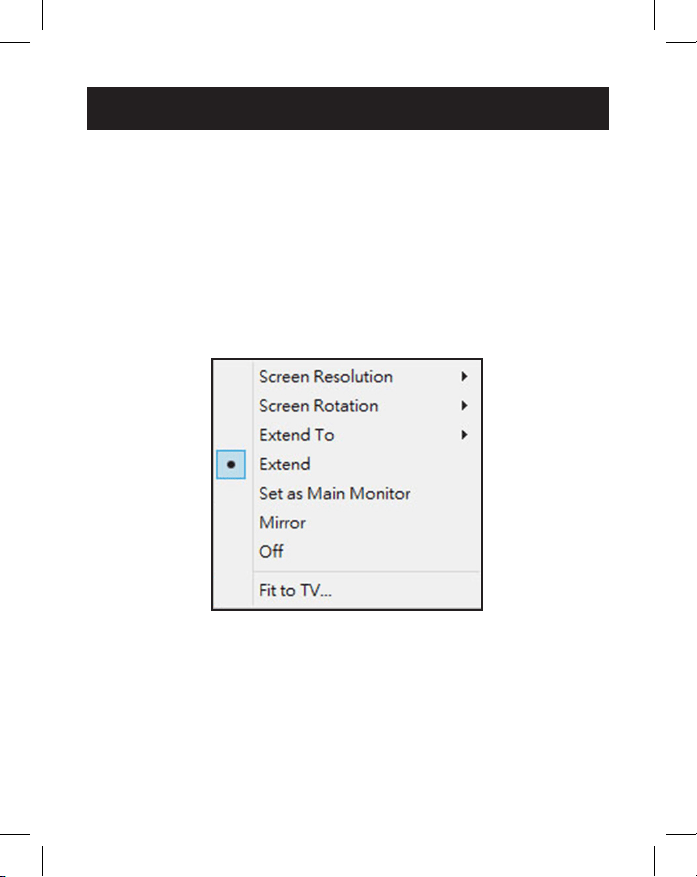
3. In the System Report window, a device named Dual Display
Docking Station should be listed.
14
Utility Settings:
Thesuppliedutilityallowsconguringthedisplaymode,screen
rotation, screen resolution and physical arrangement of your
monitors.
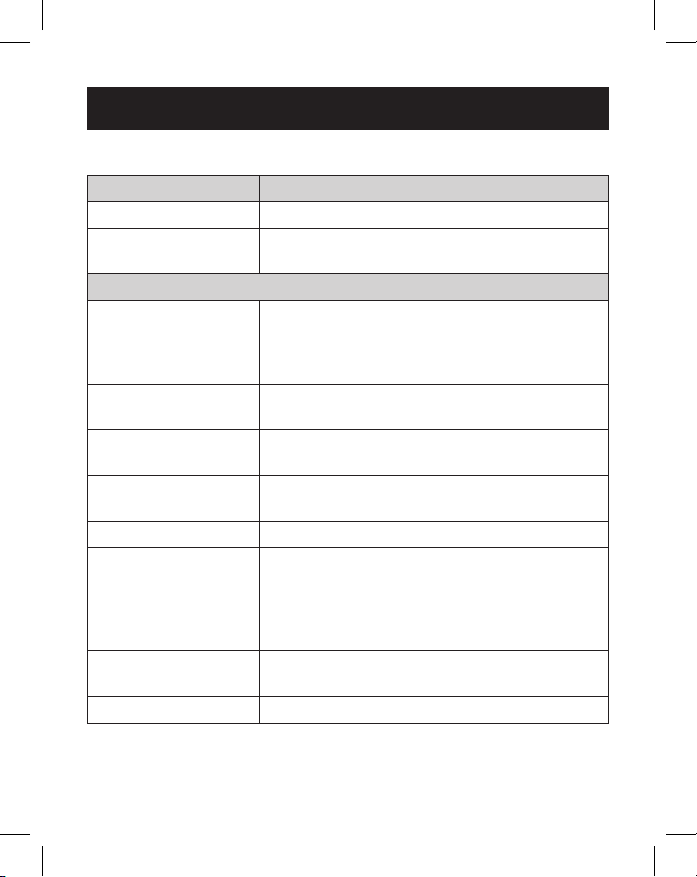
1. Click the utility icon in Windows System Tray.
Note: If you cannot nd the icon in Windows System Tray, click the arrow
icon to bring up the icon list to nd it.
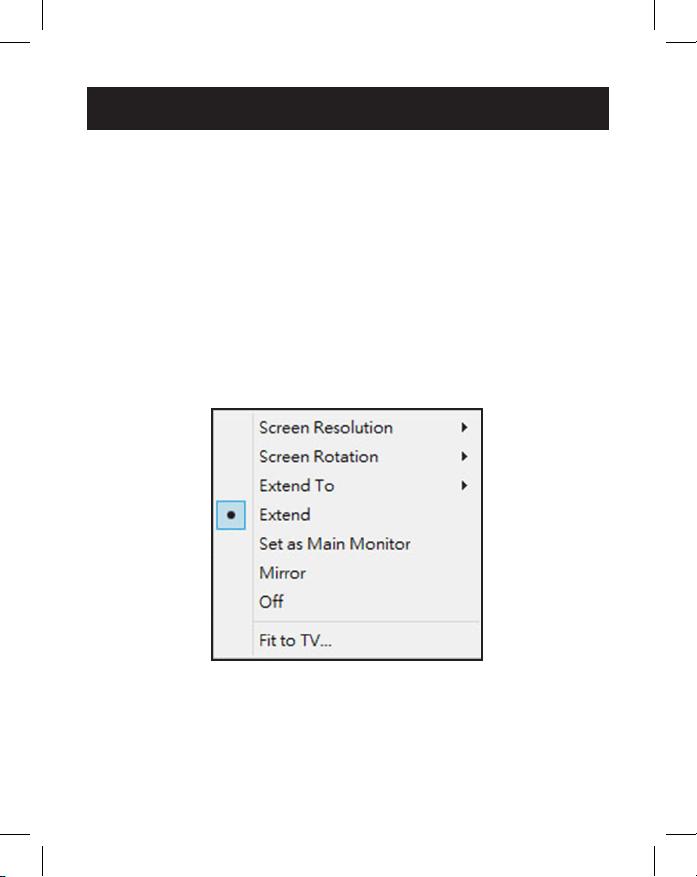
2. Select a preferred option, then click it.
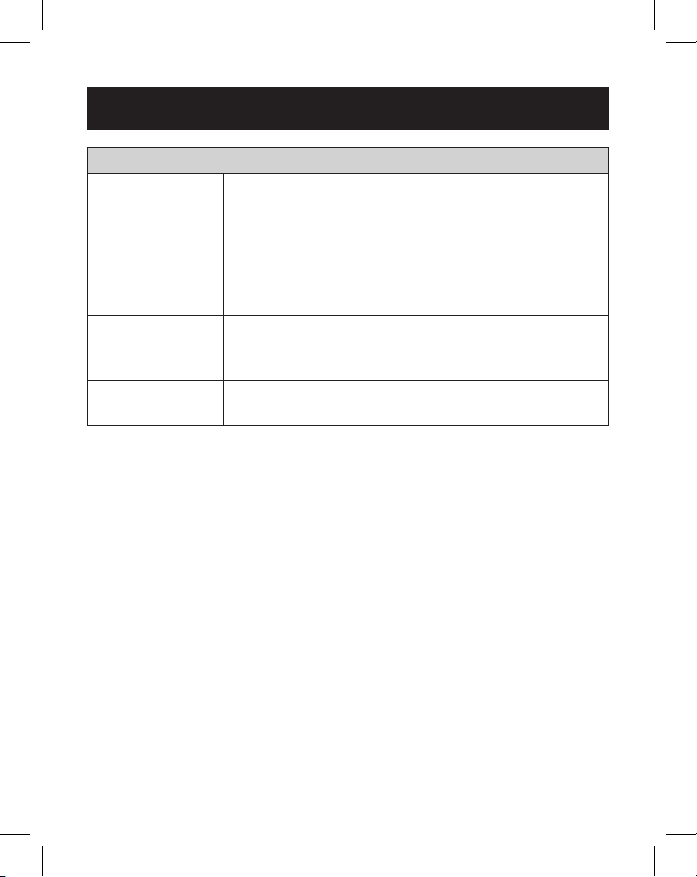
Display Configuration
15
Description of the Settings:
Options Description
DisplayLink Manager Enable the Windows screen resolution page
Check for Updates… Check the latest driver and download if
available
Display Setting Submenu
Screen Resolution Click to select an available resolution. Note
that this function is invalid in mirror mode, as
the resolution is defined as the resolution of
the primary monitor
Screen Rotation Rotate the screen according to the desired
orientation
Extend To The cursor can extend to desired screen via
left/right/above/below movement
Extend Extend the screen according to the desired
orientation
Set as Main Monitor Set this screen to the main screen
Notebook Monitor Off Switch the add-on monitor to the main display
and turn off the screen of the laptop.
Note: This function works only when one
add-on monitor is connected. This option will
also only appear on the laptop screen.
Mirror Duplicate the primary monitor to the monitor
connected with the adapter
Off Turn off the monitor
Display Configuration
16
Display Configuration
Display Setting Submenu
Fit to TV Adjust the size of Windows Desktop on the TV.
Note: This function works only when one
add-on monitor is connected. This option will
also only work in extended mode. The
add-on monitor will change to extended mode
if selecting this option while in mirror mode.
Audio Setup Enable the Windows audio configuration page
(thisfunctionworksonlyinspecificmodes)
Video Setup Enable the Windows screen resolution page
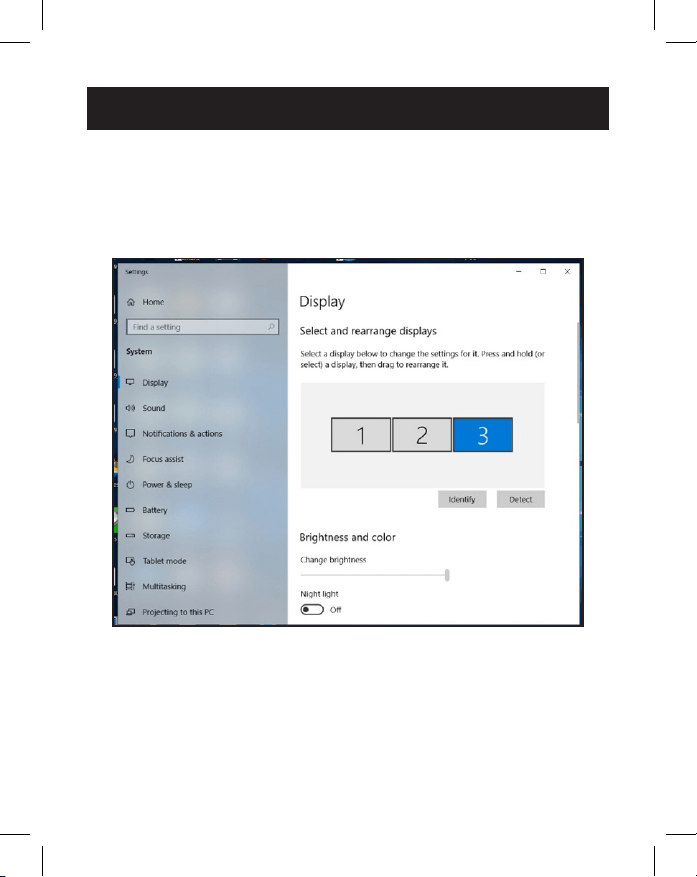
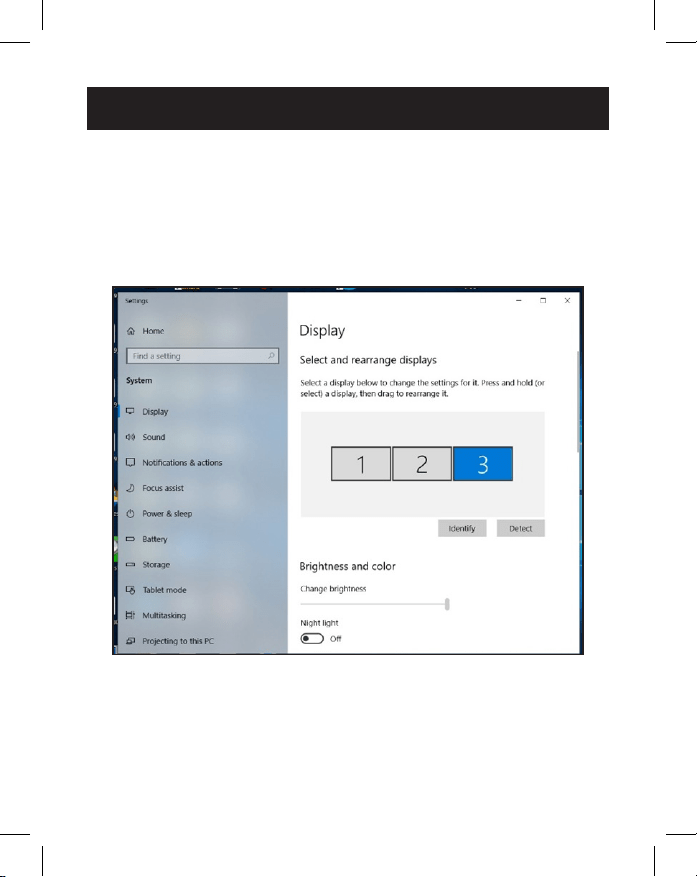
Multi-Monitor Configuration:
Extra HDMI monitors can be connected through the docking
station if one monitor is already connected to the PC directly.
Once the extra monitors are connected, the dock can be
conguredtouseeither“mirrormode”or“extendedmode”or
be set as the primary display.
17
Display Configuration
Windows OS
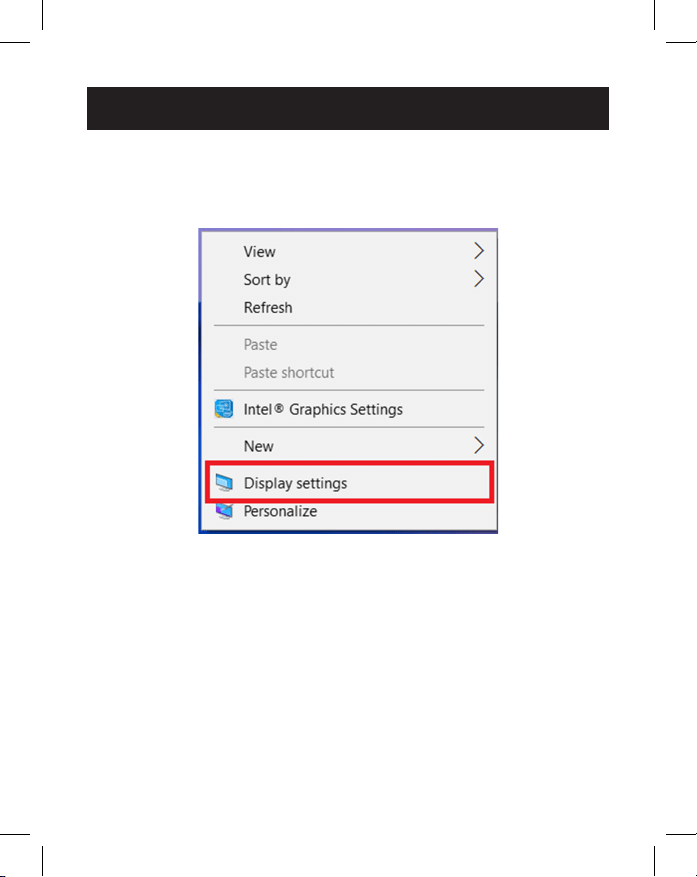
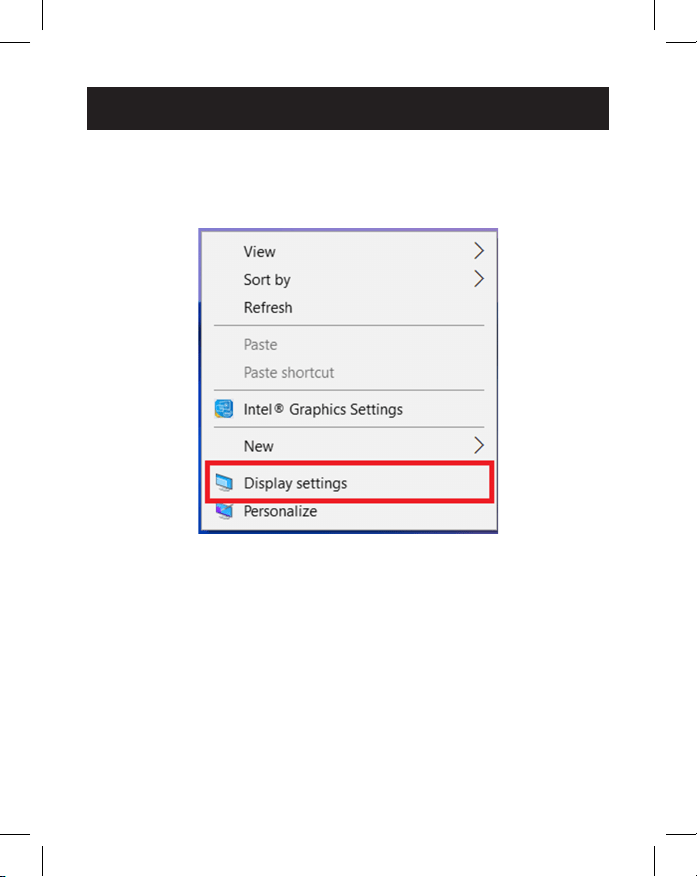
In desktop mode, right-click the desktop and select Display
settings.
Alternatively, click the utility icon in the Windows System Tray,
and then select DisplayLink Manager or Video Setup.
18
Extended Mode
1.RefertotheMulti-MonitorCongurationsectiontoopenthe
congurationpage.
2. Select the preferred monitor at the top of the page.
3. Check the Multiple Displays > Extend these displays.
4.Click“Apply”toconrmandclosethesettingsscreen.
Display Configuration

19
Display Configuration
5. Once the setting is complete, simply drag and drop the
application icons or the opened windows to the add-on
monitor. However, some applications may not support
displaying on the extended desktop.
Mirror Mode
1.RefertotheMulti-MonitorCongurationsectiontoopenthe
congurationpage.
2. Select the preferred monitor at the top of the page.
3. Check the Multiple Displays > Extend these displays.
4.Click“Apply”toconrmandclosethesettingsscreen.
Set the Primary Monitor
1.RefertotheMulti-MonitorCongurationsectiontoopenthe
congurationpage.
2. Select the preferred monitor at the top of the page.
3. Check the box of Make this my main display.
Note: For some computers, you may need to disable the main
display by unchecking the box of Extend the desktop onto this
monitor or Extend my Windows desktop onto this monitor.
4.ClickApplytoconrmandexit.
20
Display Configuration
macOS
1. Click the Apple icon at the upper left corner of the screen and
select System Preferences from the drop-down list.

21
2. To switch to Mirror Mode, check the box in front of Mirror
Displays.
Display Configuration

22
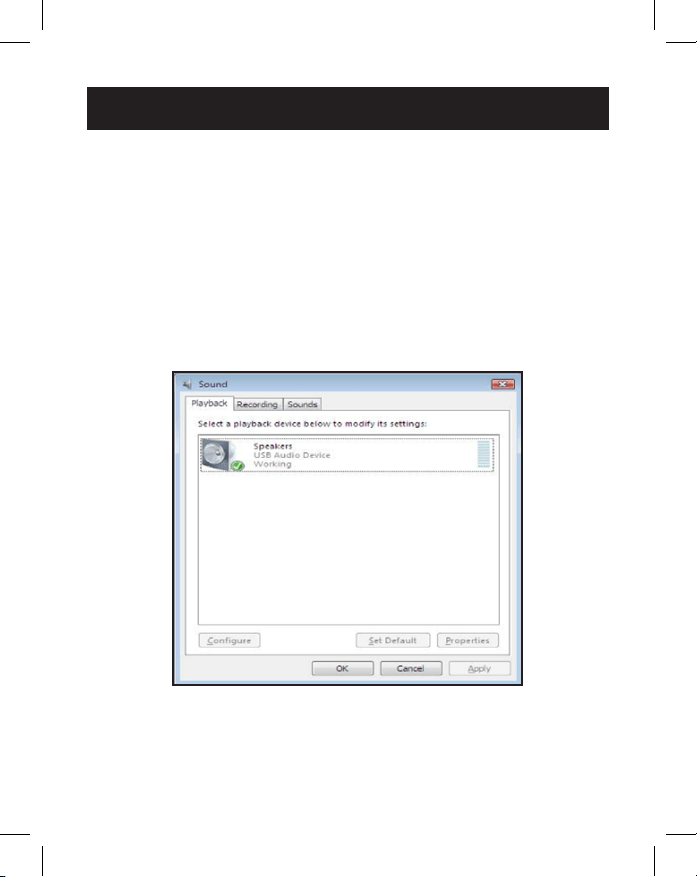
Audio Configuration
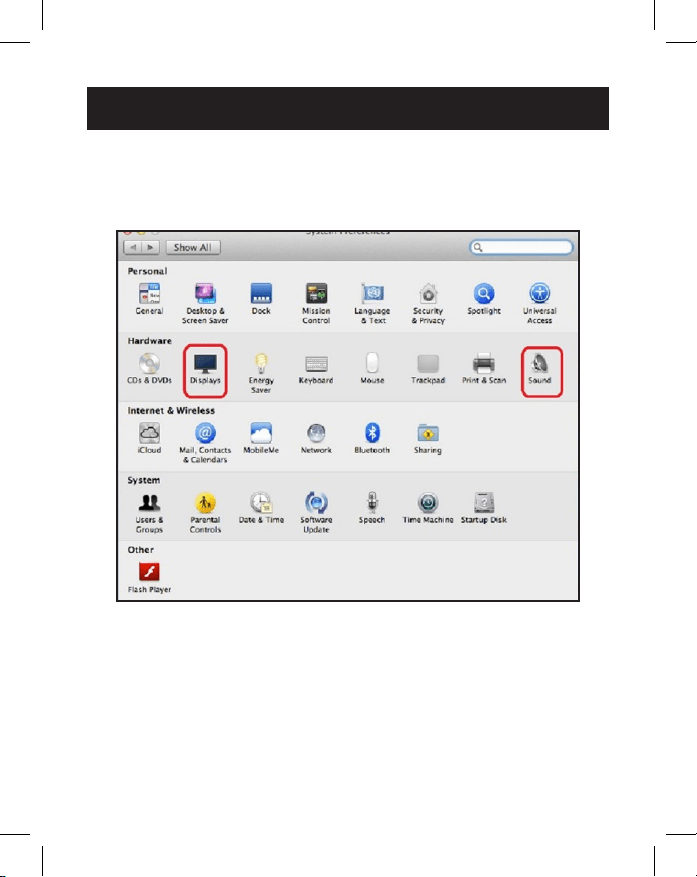
When the docking station is connected to a computer, the audio
congurationmaybechangedtoUSB(Multimedia)AudioDevice
automatically(thissettingdependsonmodels).Ifitdoesnot
work, follow the steps below to set up.
1. Open the Control Panel, then select the hardware and sound
icon.
2. Click Sound > Manage audio devices, then select USB Audio
Device.

23
Troubleshooting
1. The cursor has disappeared
If the status remains in the extended mode but the docking
station is disconnected, the desktop will still extend to the
add-on monitor. The cursor may not be found on the primary
monitor. If it happens, connect the add-on monitor through
the docking station again or keep moving the mouse.
2. Video playback in extended mode
If the video or DVD playback quality is poor or low
performance in extended mode, play it back on the primary
monitor instead of the add-on monitor.
3. In Extended Mode, the add-on monitor has a black
border around the desktop
This happens when the resolutions used by the add-on
monitor are greater than the resolutions used by the primary
monitor.Tosolvetheproblem,conguretheadd-onmonitor
to use the same resolution as the primary monitor.
4. The add-on monitor is ickering
This is usually caused by a low refresh rate.
Mirror Mode – Increase the refresh rate of the main monitor.
This will in turn increase the refresh rate of the add-on
monitor,stoppingtheickering.
Extended Mode – Increase the refresh rate of the add-on
monitor.

24
Troubleshooting
5. The video does not display properly in Full-Screen
Mode.
Try the following tips to improve the smoothness of video
playback:
a. Reduce the resolution of the display.
b. Use the adapter in Extended Mode.
c. Terminate any other CPU-intensive applications running on
the computer.
d.SomemediaplayersrequireDirectXhardwaresupportto
correctlyoperate.Tryadierentmediaplayerthatrequires
lessDirectXsupport.
e. Drag the media player to the add-on screen and close the
player. Restart the player and it should open on the add-on
monitor.Nowtryplayingthemedialeagain.
f. Reduce the hardware acceleration level of the primary
display(NOTtheadd-onmonitor)tolevels1,2or3,then
restart the media player. The hardware acceleration can
be found by right-clicking on the desktop and clicking
“Properties > Settings > Advanced > Troubleshoot.”
g. The video playback may be unusual when the add-on
monitor is mirroring the primary display and there is
another extended screen connected to the computer. The
extended screen must be disabled before the content will
be cloned correctly to the add-on monitor.
25
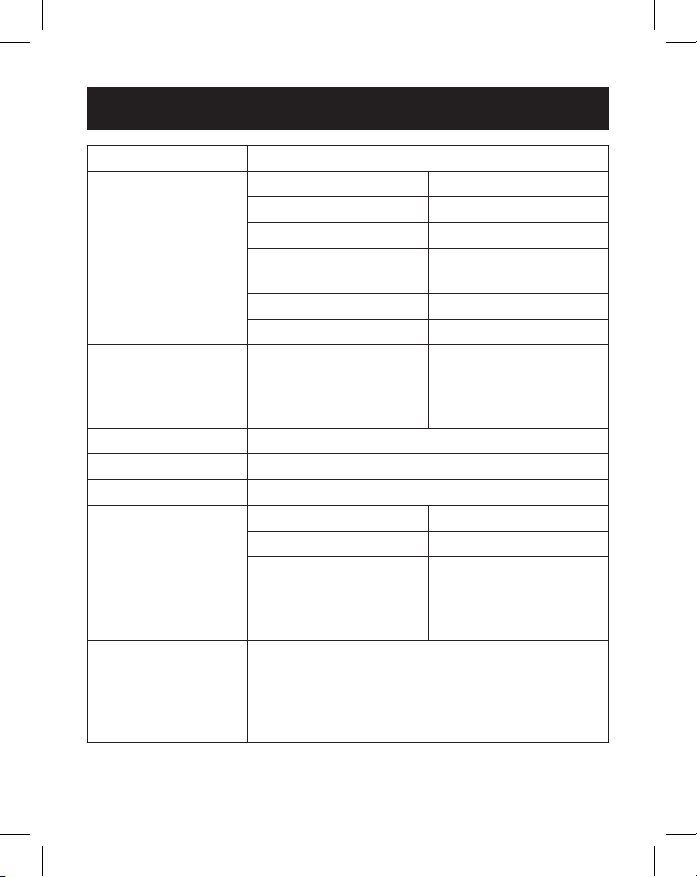
Host Interface USB 3.0
Connector Video Output HDMI(x2)
Host Upstream Link USB-B(Female)
HUB Downstream Link USB-A(Female)
Audio Port 3.5 mm Stereo
Mini-Jack 2.1
Ethernet Port RJ45
Power DC Power Jack
Video Resolution HDMI Single Display:
2560 x 1440 @ 60 Hz
Dual Display up to
1080p @ 60 Hz
Supported Colors 16-bit and 32-bit Color
Audio 2.1 Channel
Ethernet 10/100/1000 Mbps
Power Power Mode Self-Powered
Power Adapter Input: AC 100-240V
Output: DC 5V 4A Operating Power:
14.43W
Suspend Mode Power:
1.95W
Supported
Operating Systems
Windows11,10,XP(32-bit),
Vista(32-and64-bit),
7(32-and64-bit),8(32-and64-bit),
8.1(32-and64-bit)and
Apple11.x.x(latestMacversion)
Specifications
26
1-Year Limited Warranty
We warrant our products to be free from defects in materials and workmanship for
aperiodofone(1)yearfromthedateofinitialpurchase.Ourobligationunderthis
warrantyislimitedtorepairingorreplacing(atitssoleoption)anysuchdefective
products. Visit Tripplite.Eaton.com/support/product-returns before sending any
equipment back for repair. This warranty does not apply to equipment which has
been damaged by accident, negligence or misapplication or has been altered or
modiedinanyway.
EXCEPTASPROVIDEDHEREIN,WEMAKENOWARRANTIES,EXPRESSORIMPLIED,
INCLUDING WARRANTIES OF MERCHANTABILITY AND FITNESS FOR A PARTICULAR
PURPOSE. Some states do not permit limitation or exclusion of implied warranties;
therefore,theaforesaidlimitation(s)orexclusion(s)maynotapplytothepurchaser.
EXCEPTASPROVIDEDABOVE,INNOEVENTWILLEATONBELIABLEFORDIRECT,
INDIRECT, SPECIAL, INCIDENTAL OR CONSEQUENTIAL DAMAGES ARISING OUT
OF THE USE OF THIS PRODUCT, EVEN IF ADVISED OF THE POSSIBILITY OF SUCH
DAMAGE.Specically,wearenotliableforanycosts,suchaslostprotsor
revenue, loss of equipment, loss of use of equipment, loss of software, loss of data,
costs of substitutes, claims by third parties, or otherwise.
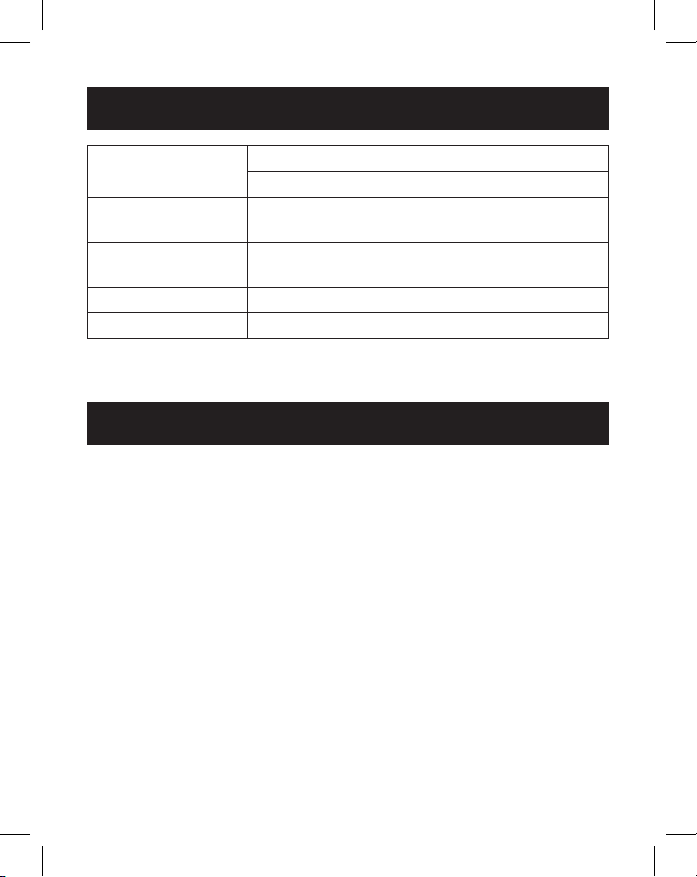
Specifications
Warranty
Physical
Properties
Housing: ABS Plastic
Weight:0.8lb.(0.37kg)
Storage
Temperature Range
-4°to158°F(-20°to70°C)
Operating
Temperature Range
32°to104°F(0°to40°C)
Relative Humidity 20 to 80% RH, Non-Condensing
Compliance CE, FCC

27
Warranty
FCC Notice, Class B
This device complies with part 15 of the FCC Rules. Operation is subject to the
followingtwoconditions:(1)Thisdevicemaynotcauseharmfulinterference,and
(2)thisdevicemustacceptanyinterferencereceived,includinginterferencethat
may cause undesired operation.
Note: This equipment has been tested and found to comply with the limits for
a Class B digital device, pursuant to part 15 of the FCC Rules. These limits are
designed to provide reasonable protection against harmful interference in a
residential installation. This equipment generates, uses and can radiate radio
frequency energy and, if not installed and used in accordance with the instructions,
may cause harmful interference to radio communications. However, there is
no guarantee that interference will not occur in a particular installation. If this
equipment does cause harmful interference to radio or television reception, which
canbedeterminedbyturningtheequipmentoandon,theuserisencouragedto
try to correct the interference by one or more of the following measures:
· Reorient or relocate the receiving antenna.
· Increase the separation between the equipment and receiver.
· Connecttheequipmentintoanoutletonacircuitdierentfromthattowhich
the receiver is connected.
· Consult the dealer or an experienced radio/TV technician for help.
AnychangesormodicationstothisequipmentnotexpresslyapprovedbyEaton
could void the user’s authority to operate this equipment.
WEEE Compliance Information for Customers and Recyclers
(European Union)
UndertheWasteElectricalandElectronicEquipment(WEEE)Directive
and implementing regulations, when customers buy new electrical and
electronic equipment from Eaton, they are entitled to:
• Send old equipment for recycling on a one-for-one, like-for-like basis (this
variesdependingonthecountry)
• Send the new equipment back for recycling when this ultimately
becomes waste

28
Use of this equipment in life support applications where failure of this equipment
can reasonably be expected to cause the failure of the life support equipment or
tosignicantlyaectitssafetyoreectivenessisnotrecommended.
Eatonhasapolicyofcontinuousimprovement.Specicationsaresubjectto
changewithoutnotice.Photosandillustrationsmaydierslightlyfromactual
products.
Warranty
Eaton
1000 Eaton Boulevard
Cleveland, OH 44122
United States
Eaton.com
© 2023 Eaton
All Rights Reserved
Publication No. 23-07-725
933F5C_RevA
August 2023
Eaton is a registered
trademark.
All trademarks are property
of their respective owners.
29
Manual del propietario
English 1
Français 57
Deutsch 85
Italiano 113
Modelo:
U442-DOCK22-B
Estación de Conexión de
doble pantalla, Puertos HDMI
(x2), Puertos USB (x6), GbE
El producto comprado puede
ser diferente al de la imagen.

30
• Puertos USB 3.0 que son 10 veces más rápidos que los USB
2.0 y admiten velocidades de transferencia de datos de hasta
5 Gbps
• Compatibilidad con versiones anteriores de USB 2.0 y 1.1
• Dos puertos HDMI para conectar monitores externos
• Se puede conectar un monitor DVI al puerto HDMI utilizando
un adaptador de HDMI a DVI, como el adaptador de Tripp Lite
P566-Series
• Resoluciones de video de doble pantalla de hasta 1080p a
60 Hz
• Restablece automáticamente la operación desde los modos
de hibernación y suspensión
• El puerto Gigabit Ethernet admite velocidades de red reales
de 10/100/1000 Mbps
• CompatibleconIEEE802.3az(EthernetEcienteconla
Energía)
• Admite operaciones dúplex y semidúplex
• AdmiteChecksumOoadEngine[COE]demódulosIPv4e
IPv6 para reducir la carga de la CPU
• Admite Wake-on-LAN (WoL), etiquetado VLAN y Auto-MDIX
• Dos puertos USB 3.0 y cuatro puertos hub USB 2.0 para
conectar periféricos USB adicionales
• UnpuertoUSB3.0escompatibleconlaespecicaciónde
carga de batería (BC) USB 1.2, lo que le permite proporcionar
1.5 amperios de potencia para una carga más rápida de los
dispositivos móviles
Características del Producto

31
• 3.5 mm minitomas estéreo para conectar un parlante y un
micrófono
• Compatible con Windows 11, 10, XP, Vista, 7, 8 y 8.1 así como
con Apple macOS 11.x.x (última versión Mac)
• Windows 11, 10, XP (32 bits), Vista (32 y 64 bits), 7 (32 y 64 bits),
8 (32 y 64 bits) u 8.1 (32 y 64 bits), Apple macOS 11.x.x (última
versión Mac)
• Puerto USB disponible (se requiere USB 3.0 para velocidades
de USB 3.0)
• Monitor DVI* o HDMI
• Procesador de un núcleo de 1.6 GHz (la reproducción DVD en
el monitor añadido requiere un procesador de doble núcleo
de 2.0 GHz)
• 1 GB de RAM
• 30 MB de espacio disponible en disco
* Requiere un adaptador de HDMI a DVI, como por ejemplo P566-Series
• Estación de conexión de doble pantalla U442-DOCK22-B
• Cable USB 3.0 (USB-B a USB-A con adaptador USB-C, 6 pies)
• Fuente de alimentación externa con cable de alimentación
de 5 pies (Entrada: 100-240 V, 50/60 Hz, 0,8A; Salida: 5 V 4 A)
• Manual del Propietario
Requisitos del Sistema
Contenido del Empaque

32
• Minicables de audio estéreo P312-Series de 3.5 mm
• Cables adaptadores de HDMI a DVI P566-Series
• Cables HDMI de alta velocidad P568-Series
• Cables USB 2.0 para dispositivos A/B U022-Series
• Cables USB 2.0 reversibles para dispositivos A/B UR022-Series
• Cables USB 3.0 para dispositivos A/B U322-Series
Accesorios Opcionales
Descripción General del Producto
Ítem Descripción
1
Puerto USB 3.0 Conéctese a dispositivos USB 3.0
2
Puerto USB 3.0
Conéctese a un dispositivo USB 3.0 con
carga BC 1.2
3
Enchufe del parlante Conéctese a un parlante o auriculares
4
Enchufe MIC Conéctese a un micrófono
5
Puertos USB 2.0 Conéctese a un dispositivo USB 2.0
6
Puerto RJ45 Conéctese a una red Ethernet
7
Conector HDMI Conéctese a una pantalla HDMI o DVI*.
8
Conector HDMI Conéctese a una pantalla HDMI o DVI*
9
Puerto USB 3.0 (Type B) Conéctese a una computadora
J
Enchufe de Potencia Conéctese al adaptador de potencia
*Requiere un adaptador de HDMI a DVI
33
Descripción General del Producto
1
1
5
5
6
6
7
7
8
8
9
9
J
J
2
2
3
3
4
4
34
Diagrama de Conexión
Descripción General del Producto
35
Instalación
Notas:
• Se necesitan controladores DisplayLink para este dispositivo cuando se
utiliza el OS Windows. Los controladores pueden descargarse e instalarse
en www.displaylink.com/downloads.
• Las siguientes series y capturas de pantalla pueden variar ligeramente en
cada sistema operativo. La versión del controlador está sujeta a cambios
sin previo aviso.
Windows
1. Haga clic en "Instalar" para ejecutar el procedimiento de
instalación.
2. Tenga paciencia mientras se realiza la instalación.
3. Conecte la estación de conexión a una computadora una vez
nalizadalainstalacióndelcontrolador.
36
macOS
1. Localice y haga doble clic en el archivo .dmg para iniciar la
instalación, y haga clic en "Continuar".
Instalación
37
Instalación
2. Haga clic en Continuar y Aceptar.
38
Instalación
3. Haga clic en Instalar y Continuar con la instalación.
4. Tenga paciencia mientras se realiza la instalación.
39
Instalación
5. Haga clic en "Reiniciar" para completar la instalación.
6. Conecte la estación de conexión a una computadora una vez
nalizadalainstalacióndelcontrolador.
40
Unaveznalizadalainstalación,sigalospasosqueseindican
a continuación para comprobar si el dispositivo se ha instalado
correctamente.
Windows
1. Acceda al Administrador de dispositivos.
ConguraciónyDispositivosyDispositivosconectados
2. En la ventana del Administrador de dispositivos, debería
aparecer un dispositivo llamado estación de conexión de
doble pantalla.
Nota: Si hay una marca "?" o "!" junto al ítem, el dispositivo no está
correctamente instalado. Borre el ítem, desconecte el dispositivo y repita
los pasos de instalación.
macOS
1. Acceda a la lista de hardware.
Haga clic en el ícono Apple en la esquina superior izquierda
de la pantalla.
Verificación de la instalación

41
Verificación de la instalación
2. Haga clic en Acerca de este Mac y Más información... e
Informe del sistema.
3. En la ventana Informe del sistema, debería aparecer un
dispositivo llamado estación de conexión de doble pantalla.
42
Ajustes de la utilidad:
Lautilidadsuministradapermitecongurarelmodode
visualización, la rotación de la pantalla, la resolución de pantalla
y la disposición física de sus monitores.
1. Haga clic en el ícono utilidad en la bandeja del sistema
Windows.
Nota: Si no puede encontrar el ícono en la bandeja del sistema de
Windows, seleccione el ícono de la fecha para que aparezca la lista de
ícono y encontrarlo.
2. Seleccione una opción preferida y, a continuación, haga clic.
Configuración de la pantalla

43
Descripción de los ajustes:
Opciones Descripción
DisplayLink
Manager
Habilite la página de resolución de pantalla de
Windows
Busque
Actualizaciones
Compruebe el último controlador y descárguelo si
está disponible
Submenú de configuración de pantalla
Resolución de
pantalla
Haga clic para seleccionar una resolución
disponible. Tenga en cuenta que esta función no
es válida en modo espejo, ya que la resolución se
define como la resolución del monitor primario
Rotación de la
pantalla
Gire la pantalla según la orientación deseada
Extender a El cursor puede extenderse a la pantalla deseada
mediante el movimiento izquierda/derecha/arriba/
abajo
Extender Extienda la pantalla según la orientación deseada
Establecer como
monitor principal
Establezca esta pantalla como pantalla principal
Monitor portátil
apagado
Cambie el monitor adicional a la pantalla principal y
apague la pantalla de la laptop.
Nota: Esta función solo funciona cuando hay un
monitor adicional conectado. Esta opción también
aparecerá únicamente en la pantalla de la laptop.
Espejo Duplique el monitor primario al monitor conectado
con el adaptador
Apagado Apague el monitor
Configuración de la pantalla
44
Configuración de la pantalla
Submenú de configuración de pantalla
Adaptar a la TV Ajuste el tamaño del escritorio de Windows en el
televisor. Nota: Esta función solo funciona cuando
hay un monitor adicional conectado. Esta opción
también funcionará solo en modo extendido. El
monitor adicional cambiará al modo extendido
si selecciona esta opción mientras está en modo
espejo.
Configuración de
audio
Habilite la página de configuración de audio de
Windows (esta función solo funciona en modos
específicos)
Configuración de
video
Habilite la página de resolución de pantalla de
Windows
Configuración de multimonitor:
Se pueden conectar monitores HDMI adicionales a través
de laestación de conexión si un monitor ya está conectado
directamente a la PC. Una vez conectados los monitores
adicionales,laestaciónpuedecongurarseparautilizarel
"modo espejo", el "modo extendido" o establecerse como
pantalla principal.
45
Configuración de la pantalla
OS Windows
En el modo escritorio, haga clic con el botón derecho del mouse
enelescritorioyseleccioneConguracióndepantalla.
Alternativamente, haga clic en el ícono de la utilidad en la
bandeja del sistema de Windows y, a continuación, seleccione
DisplayLinkManageroConguracióndevideo.
46
Modo Extendido
1.ConsultelasecciónConguracióndemonitoresmúltiples
paraabrirlapáginadeconguración.
2. Seleccione el monitor preferido en la parte superior de la
página.
3. Marque la casilla Múltiples pantallas y Extender estas
pantallas.
4.Hagaclicen"Aplicar"paraconrmarycerrarlaconguración
de la pantalla.
Configuración de la pantalla

47
Configuración de la pantalla
5.Unavezcompletadalaconguración,solotienequearrastrar
y soltar los iconos de las aplicaciones o las ventanas abiertas
en el monitor adicional. Sin embargo, es posible que algunas
aplicaciones no admitan la visualización en el escritorio
extendido.
Modo Espejo
1.ConsultelasecciónConguraciónmultimonitorparaabrirla
páginadeconguración.
2. Seleccione el monitor preferido en la parte superior de la
página.
3. Marque la casilla Múltiples pantallas y Ampliar estas pantallas.
4.Hagaclicen"Aplicar"paraconrmarycerrarlapantallade
conguración.
Configurar el monitor principal
1.ConsultelasecciónConguraciónmultimonitorparaabrirla
páginadeconguración.
2. Seleccione el monitor preferido en la parte superior de la
página.
3. Marque la casilla de Hacer de esta mi pantalla principal.
Nota: En algunas computadoras, puede que tenga que desactivar la
pantalla principal desmarcando la casilla de Extender el escritorio a
este
monitor o Extender mi escritorio de Windows a este monitor.
4.HagaclicenAplicarparaconrmarysalir.

48
Configuración de la pantalla
macOS
1. Haga clic en el ícono de Apple en la esquina superior
izquierda de la pantalla y seleccione Preferencias del sistema
en la lista desplegable.

49
2. Para cambiar al Modo Espejo, marque la casilla situada
delante de Pantallas Espejo.
Configuración de la pantalla
50
Configuración de audio
Cuando la estación de conexión está conectado a una
computadora,laconguracióndeaudiopuedecambiar
automáticamente a Dispositivo de audio USB (Multimedia) (este
parámetro depende de los modelos). Si no funciona, siga los
pasosqueseindicanacontinuaciónparacongurarlo.
1. Abra el Panel de control y seleccione el hardware y el ícono de
sonido.
2. Haga clic en Sonido y Administrar dispositivos de audio y, a
continuación, seleccione Dispositivo de audio USB.

51
Resolución de problemas
1. El cursor ha desaparecido:
Si el estado permanece en el modo extendido pero la
estación de conexión está desconectada, el escritorio seguirá
extendiéndose a la pantalla adicional. Puede que el cursor no
se encuentre en la pantalla principal. Si esto ocurre, conecte
de nuevo la pantalla adicional mediante la estación de
conexión o siga moviendo el mouse.
2. Reproducción de video en modo extendido:
Si la calidad de la reproducción de video o DVD es mala o
presenta bajo rendimiento en modo extendido, reprodúzcalo
en la pantalla principal en lugar de hacerlo en la pantalla
adicional.
3. En el modo extendido, la pantalla adicional tiene un
borde negro alrededor del escritorio
Esto sucede cuando las resoluciones utilizadas por el monitor
adicional son mayores que las resoluciones utilizadas por el
monitorprincipal.Parasolucionarelproblema,congurela
pantalla adicional para que utilice la misma resolución que la
pantalla principal.
4. La pantalla adicional parpadea
Esto suele deberse a una baja frecuencia de actualización.
Modo Espejo: Aumente la frecuencia de actualización del
monitor principal. Esto a su vez aumentará la frecuencia de
actualización del monitor adicional, deteniendo el parpadeo.
Modo extendido: Aumenta la frecuencia de actualización del
monitor adicional.

52
Resolución de problemas
5. El video no se visualiza correctamente en el modo de
pantalla completa.
Pruebelossiguientesconsejosparamejorarlauidezdela
reproducción de video:
a. Reduzca la resolución de pantalla.
b. Use el adaptador en modo extendido.
c. Finalice cualquier otra aplicación de uso intensivo de la CPU
que se esté ejecutando en la computadora.
d. Algunos reproductores multimedia requieren el soporte de
hardware DirectX para funcionar correctamente. Pruebe
con otro reproductor multimedia que requiera menos
compatibilidad con DirectX.
e. Arrastre el reproductor multimedia a la pantalla adicional y
cierre el reproductor. Reinicie el reproductor, este debería
abrirse en la pantalla adicional. Ahora intente reproducir
nuevamente el archivo de medios.
f. Reduzca el nivel de aceleración por hardware de la pantalla
principal (NO de la pantalla adicional) a los niveles 1, 2 o 3,
y reinicie el reproductor multimedia. Puede encontrar la
aceleración por hardware haciendo clic con el botón derecho
del mpuse en el escritorio y haciendo clic en "Propiedades >
Conguración>Avanzada>Solucionarproblemas".
g. La reproducción de video puede ser inusual cuando el
monitoradicionalestáreejandolapantallaprincipalyhay
otra pantalla extendida conectada a la computadora. La
pantalla extendida debe desactivarse para que el contenido
se clone correctamente en el monitor adicional.

53
Interfaz host USB 3.0
Conector Salida de Video HDMI (x2)
Enlace de subida del
host
USB-B (Hembra)
Enlace de bajada del
hub
USB-A (Hembra)
Puerto de Audio 3.5 mm estéreo
Mini-Jack 2.1
Puerto Ethernet RJ45
Potencia Enchufe de potencia DC
Resolución de
Video
HDMI Pantalla individual:
2560 x 1440 a 60 Hz
Doble pantalla de hasta
1080p a 60 Hz
Colores admitidos Color de 16 y 32 bits
Audio Canal 2.1
Ethernet 10/100/1000 Mbps
Potencia Modo de potencia Autoalimentado
Adaptador de potencia Entrada: AC 100-240 V
Salida: DC 5 V 4 A Potencia de
funcionamiento: 14.43 W
Potencia en modo
suspendido: 1.95 W
Sistemas Operati-
vos Soportados
Windows 11, 10, XP (32 bits),
Vista (32 y 64 bits),
7 (32 y 64 bits), 8 (32 y 64 bits),
8.1 (32 y 64 bits) y
Apple 11.x.x (última versión de Mac)
Especificaciones
54
Especificaciones
Propiedades
físicas
Gabinete: Plástico ABS
Peso: 0.8 lb. (0.37 kg)
Rango de
Temperatura de
Almacenamiento
-4 ° a 158 °F (-20 ° a 70 °C)
Rango de
Temperatura de
Operación
32 ° a 104 °F (0° a 40 °C)
Humedad Relativa 20 a 80 % HR, sin condensación
Cumplimiento CE, FCC

55
Garantía
Garantía Limitada por 1 Año
Garantizamos por un (1) año a partir de la fecha de compra inicial que nuestros
productos no presentan defectos de materiales ni de mano de obra. Nuestra
obligación bajo esta garantía está limitada a la reparación o reemplazo (a su entera
discreción) de cualquier producto defectuoso. Antes de devolver cualquier equipo
para reparación, visite Tripplite.Eaton.com/support/product-returns. Esta garantía
no se aplica a equipos que hayan sido dañados por accidente, negligencia o mal
uso,ohayansidoalteradosomodicadosdealgunamanera.
SALVO POR LO QUE SE INDICÓ AQUÍ, NO OTORGAMOS GARANTÍAS EXPRESAS
O IMPLÍCITAS, INCLUIDAS GARANTÍAS DE COMERCIABILIDAD Y ADECUACIÓN
PARA UN PROPÓSITO PARTICULAR. Algunos estados no permiten la limitación o
exclusión de garantías implícitas; por lo tanto, las limitaciones o exclusiones antes
mencionadas pueden no aplicarse al comprador.
SALVO LO DISPUESTO ANTERIORMENTE, EN NINGÚN CASO EATON SERÁ
RESPONSABLE DE LOS DAÑOS DIRECTOS, INDIRECTOS, ESPECIALES, FORTUITOS
O CONSECUENTES QUE DERIVEN DEL USO DE ESTE PRODUCTO, INCLUSO SI SE
HAYAADVERTIDODELAPOSIBILIDADDEDICHOSDAÑOS.Especícamente,no
somos responsables por ningún costo, como pérdida de ganancias o ingresos,
pérdida de equipos, pérdida del uso de equipos, pérdida de software, pérdida de
datos, costos de sustituciones, reclamos de terceros o de cualquier otra forma.
Información de cumplimiento WEEE para clientes y recicladores
(Unión Europea)
Conforme a la Directiva de Residuos de Equipos Eléctricos y Electrónicos
(WEEE) y regulaciones aplicables, al adquirir un equipo eléctrico y
electrónico nuevo de Eaton, los clientes están obligados a:
• Enviar para reciclaje equipos viejos del mismo tipo y en el mismo
número (esto varía de un país a otro)
• Devolverelequiponuevoparanesdereciclajeunavezque
nalmenteseconviertaenresiduo

56
No se recomienda el uso de este equipo en aplicaciones de soporte de vida en
donde razonablemente se pueda esperar que la falla de este equipo cause la
falladelequipodesoportedevidaoafectesignicativamentesuseguridado
efectividad.
Eatontieneunapolíticademejoracontinua.Lasespecicacionesestánsujetasa
cambios sin previo aviso. Las fotografías e ilustraciones pueden diferir ligeramente
de los productos reales.
Garantía
Eaton
1000 Boulevard Eaton
Cleveland, OH 44122
Estados Unidos
Eaton.com
© 2023 Eaton
Todos los derechos
reservados
Publicación N. ° 23-07-725 /
933F5C_RevA
Agosto de 2023
Eaton es una marca registrada.
Todas las marcas registradas
son propiedad de sus
respectivos propietarios.

57
Manuel d'utilisation
English 1
Español 29
Deutsch 85
Italiano 113
Modèle :
U442-DOCK22-B
Station d’accueil à double
affichage, ports HDMI (x2),
ports USB (x6), GbE
Le produit acheté
peut différer de l'image.

58
• Ports USB 3.0 10 fois plus rapides que les ports USB 2.0 et
permettant des taux de transfert de données allant jusqu'à
5 Gbps
• Rétrocompatibilité avec USB 2.0 et 1.1
• Deux ports HDMI pour connecter des moniteurs externes
• Un moniteur DVI peut être connecté au port HDMI à l'aide
d’un adaptateur HDMI vers DVI, tel que l’adaptateur DVI P566-
Series de Tripp Lite
• Résolutionsvidéoàdoubleachagejusqu'à1080p@60Hz
• Reprise automatique depuis les modes d’hibernation et de
suspension
• Le port Gigabit Ethernet prend en charge des vitesses de
éseau réelles de 10/100/1000 Mbps.
• ConformeàlanormeIEEE802.3az(ÉconomeenénergieEthernet)
• Prise en charge des opérations en duplex intégral et en semi-
duplex
• PriseenchargelemoteurCOE(ChecksumOoadEngine)
IPv4 et IPv6 pour réduire la charge du processeur
•
SupporteleWake-on-LAN(WoL),lemarquageVLANetl'Auto-MDIX
• Deux ports USB 3.0 et quatre ports hub USB 2.0 pour
connecter des périphériques USB supplémentaires
• UnportUSB3.0prendenchargelaspécicationUSBBattery
Charging(BC)1.2,cequiluipermetdefournirunepuissance
de 1,5 ampère d’alimentation pour une recharge plus rapide
des appareils mobiles.
Caractéristiques du produit

59
• Prise mini stéréo 3,5 mm pour la connexion d’un haut-parleur
et d’un microphone
• CompatibleavecWindows11,10,XP,Vista,7,8et8,1ainsi
qu’avecApplemacOS11.x.x(dernièreversionMac)
• Windows11,10,XP(32bits),Vista(32et64bits),7(32et64
bits),8(32et64bits)ou8,1(32et64bits),ApplemacOS11.x.x
(dernièreversionMac)
• PortUSBdisponible(USB3.0requispourlesvitessesUSB3.0)
• Moniteur DVI* ou HDMI
• Processeuràcœuruniquede1,6GHz(lalecturedeDVDsur
le moniteur supplémentaire nécessite un processeur à cœur
doublede2,0GHz)
• 1GodeRAM
• 30 Mo d’espace disque disponible
*NécessiteunadaptateurHDMIversDVI,telqueleP566-Series
• Stationd’accueilàdoubleachageU442-DOCK22-B
• CâbleUSB3.0(USB-BversUSB-AavecadaptateurUSB-C,6pi.)
• Alimentationexterneaveccordond'alimentation5pi.
(Entrée:100-240V,50/60Hz,0,8A;Sortie:5V4A)
• Manuel d’utilisation
Configuration système requise
Contenu du carton d’emballage
60
• Câbles audio mini stéréo 3,5 mm P312-Series
• Câbles adaptateurs HDMI vers DVI P566-Series
• Câbles HDMI haute vitesse P568-Series
• CâblespourpériphériquesUSB2.0A/BU022-Series
• CâblesréversiblespourpériphériquesUSB2.0A/BUR022-Series
• CâblespourpériphériquesUSB3.0A/BU322-Series
Accessoires disponibles en option
Vue d’ensemble du produit
Élément Description:
1
Port USB 3.0 Connexion à des dispositifs USB 3.0
2
Port USB 3.0
Connexion à un appareil USB 3.0 avec
chargement BC 1.2
3
Prise pour Haut-parleur
Branchement d’un haut-parleur ou
d’écouteurs
4
Prise MIC Branchement d’un microphone
5
Ports USB 2,0 Connexion à un périphérique USB 2.0
6
Port RJ45 Connexion à un réseau Ethernet
7
Connecteur HDMI Connexion à un écran HDMI ou DVI*.
8
Connecteur HDMI Connexion à un écran HDMI ou DVI*.
9
PortUSB3.0(TypeB) Connexion à un ordinateur
J
Prise d’alimentation Connexion à l’adaptateur d’alimentation
*NécessiteunadaptateurHDMIversDVI

61
Vue d’ensemble du produit
1
1
5
5
6
6
7
7
8
8
9
9
J
J
2
2
3
3
4
4

62
Diagramme de connexion :
Vue d’ensemble du produit
63
Installation
Remarques:
• Les pilotes DisplayLink sont nécessaires pour cet appareil lorsque vous
utilisez Windows OS. Ils peuvent être téléchargés et installés à partir de
www.displaylink.com/downloads.
• Les chaînes de caractères et les captures d’écran suivantes peuvent varier
légèrement d’un système d’exploitation à l’autre. La version du pilote peut
être modiée sans préavis.
Windows
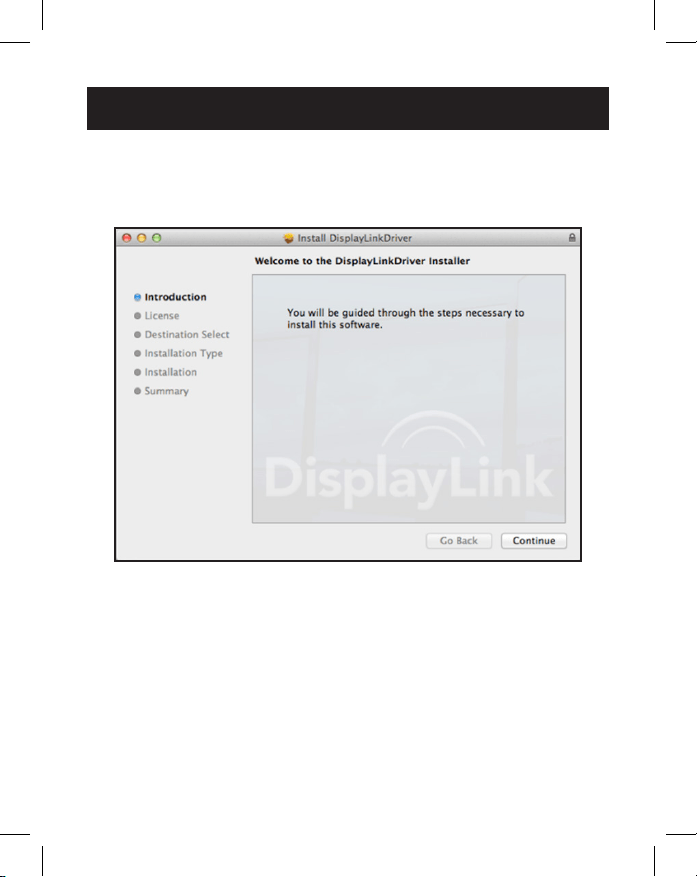
1.Cliquezsur«Installer»pourlancerlaprocédured’installation.
2.Veuillezpatienterpendantl’installation.
3.Connectezlastationd’accueilàunordinateurunefois
l’installation du pilote terminée.
64
macOS
1.Localisezetdouble-cliquezsurlechier.dmgpourdémarrer
l’installation,puiscliquezsur«Continuer».
Installation
65
Installation
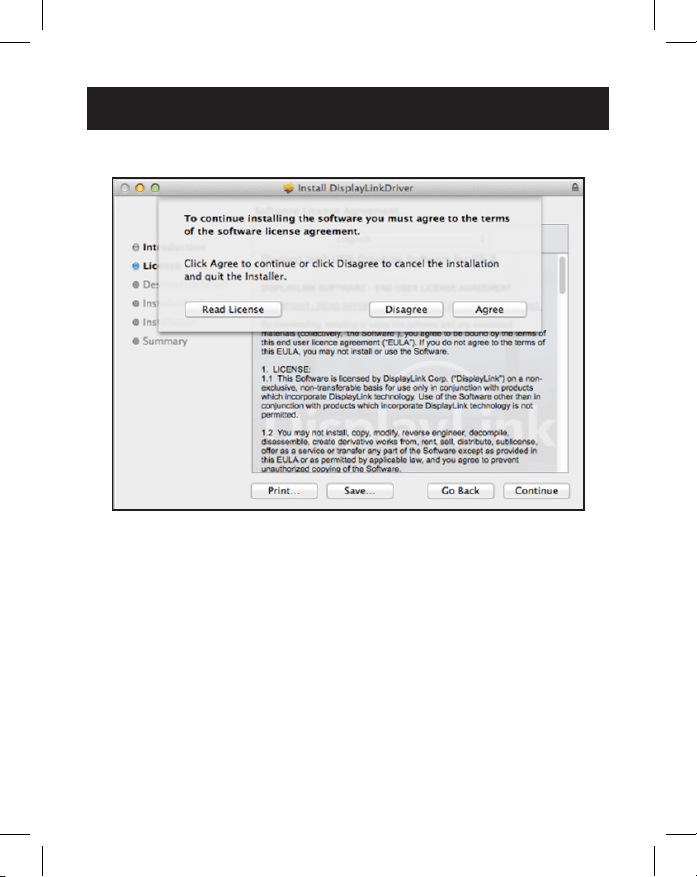
2.Cliquezsur«Continuer»>«Accepter».

66
Installation
3.Cliquezsur«Installer»>«Continuerl’installation».
4.Veuillezpatienterpendantl’installation.
67
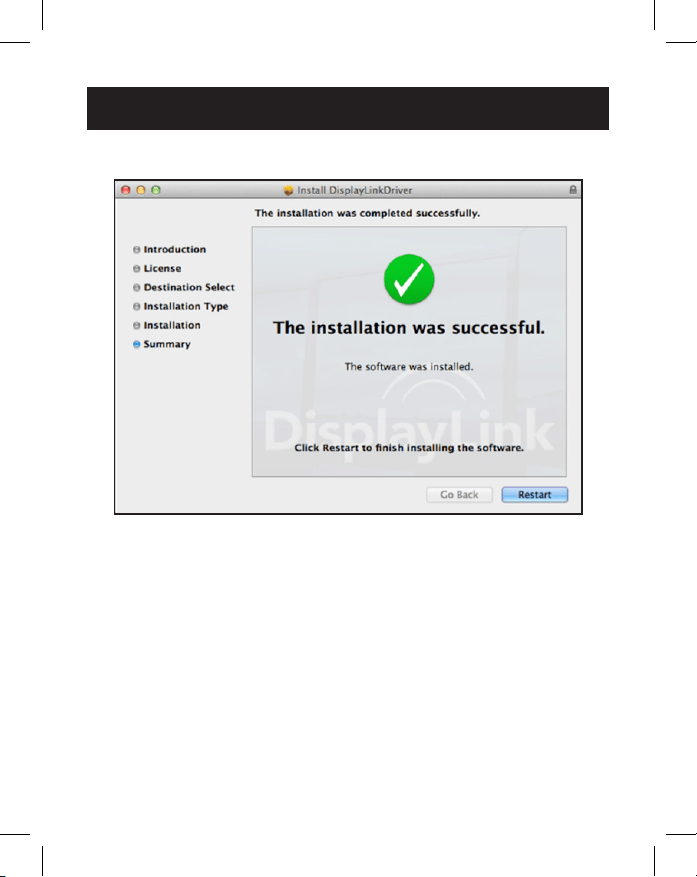
Installation
5.Cliquezsur«Redémarrer»pourterminerl’installation.
6.Connectezlastationd’accueilàunordinateurunefois
l’installation du pilote terminée.
68
Lorsquel’installationestterminée,suivezlesétapesci-dessous
pourvériersil’appareilestcorrectementinstallé.
Windows
1.Accédezaugestionnairedepériphériques.
«Paramètres»>«Périphériques»>«Périphériquesconnectés»
2.Danslafenêtre«Gestionnairedepériphériques»,un
périphériquenommé«DualDisplayDockingStation»devrait
être répertorié.
Remarque : Si une marque «?» ou «!» apparaît à côté de l’élément,
cela signie que l’appareil n’est pas correctement installé. Supprimez
l’élément, débranchez l’appareil et recommencez les étapes d’installation.
macOS
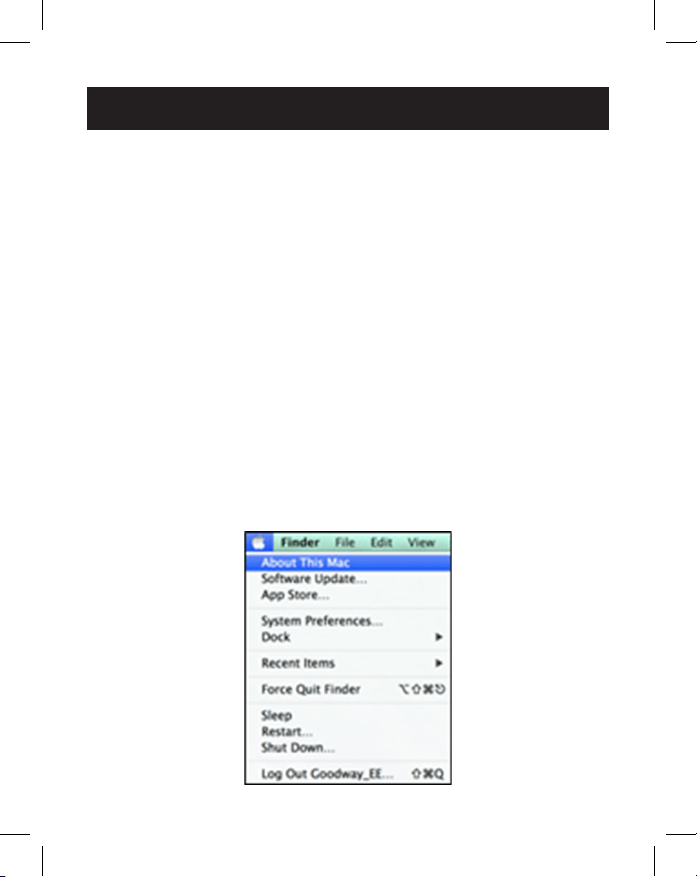
1.Accédezàlalisteduatériel.
Cliquezsurl’icôneAppledanslecoinsupérieurgauchedel’écran.
Vérification de l’installation
69
Vérification de l’installation
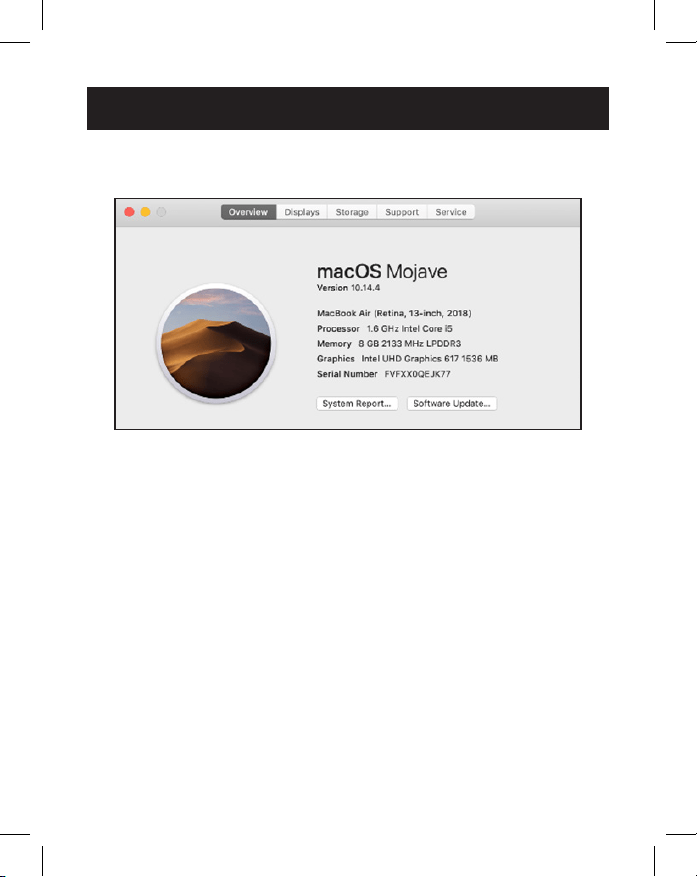
2.Cliquezsur«ÀproposdeceMac»>«Plusd'infos...»>
«Rapportdusystème».
3.Danslafenêtre«Rapportdusystème»,unpériphérique
nommé«DualDisplayDockingStation»doitêtrerépertorié.
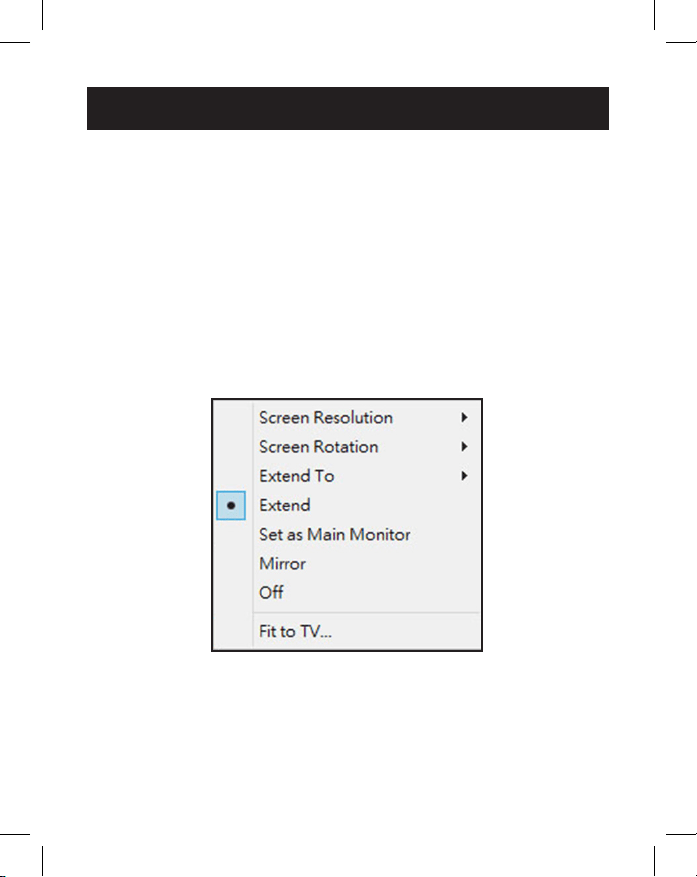
70
Paramètres de l’utilitaire :
L’utilitairefournipermetdecongurerlemoded’achage,
la rotation de l’écran, la résolution de l’écran et la disposition
physiquedevosmoniteurs.
1.Cliquezsurl’icônedel’utilitairedanslabarred'étatsystème
de Windows.
Remarque : si vous ne trouvez pas l'icône dans la barre d’état système
de Windows, cliquez sur l’icône en forme de èche pour faire apparaître
la liste des icônes et la trouver.
2.Sélectionnezuneoptionpréférée,puiscliquezdessus.
Configuration de l’affichage

71
Description des paramètres :
Options Description:
DisplayLinkManager Activezlapagederésolutiond’écrandeWindows
Vérifiezlesmisesà
jour…
Vérifiezledernierpiloteettéléchargez-les’il
est disponible
Sous-menu de réglage de l’affichage
Résolution de l’écran Cliquezpoursélectionnerunerésolution
disponible.Notezquecettefonctionn’estpas
valable en mode miroir, car la résolution est
définie comme la résolution du moniteur principal.
Rotation de l’écran Fait pivoter l’écran selon l’orientation souhaitée
Étendrejusqu’à Le curseur peut s’étendre à l’écran souhaité
par un mouvement gauche/droite/supérieur/
inférieur.
Étendre Étendl’écranenfonctiondel'orientation
souhaitée
Définir comme
moniteur principal
Définit cet écran comme l’écran principal
MoniteurNotebook
éteint
Bascule le moniteur supplémentaire sur
l’écran principal et éteint l’écran de l’ordinateur
portable.
Remarque : cette fonction ne fonctionne
que lorsqu’un moniteur supplémentaire est
connecté. Cette option n’apparaîtra également
que sur l’écran de l'ordinateur portable.
Miroir Duplique le moniteur principal sur le moniteur
connecté à l'adaptateur
Déconnecter Déconnecte le moniteur
Configuration de l’affichage
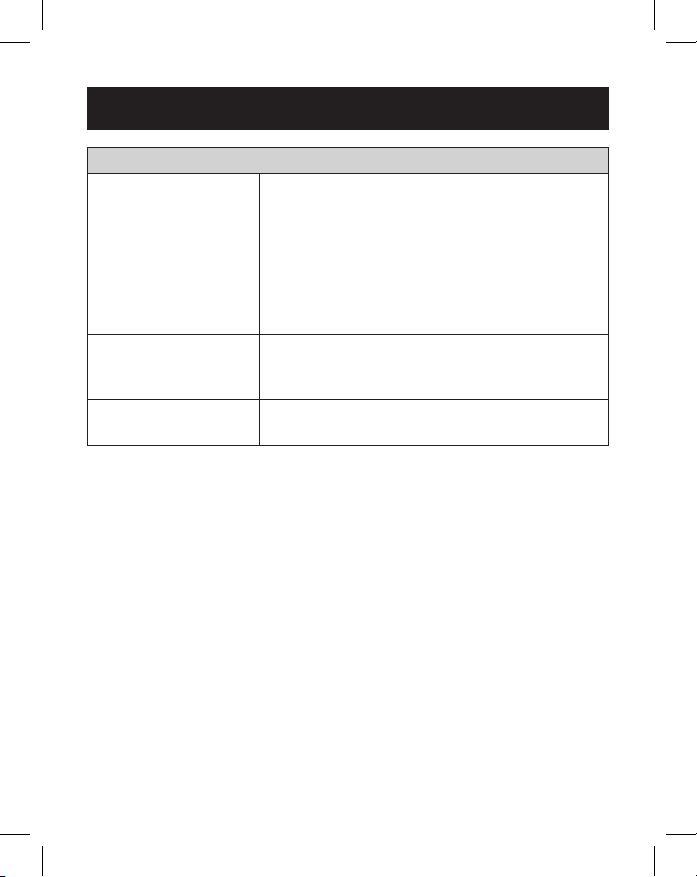
72
Configuration de l’affichage
Sous-menu de réglage de l’affichage
Adaptateràla
télévision
AjustelatailledubureauWindowssurle
téléviseur. Remarque : Cette fonction ne
fonctionne que lorsqu'un moniteur
supplémentaire est connecté. Cette option
nefonctionneégalementqu’enmodeÉtendu.
Le moniteur supplémentaire passe en mode
Étendusivoussélectionnezcetteoptionen
mode Dupliquer.
Configuration audio Activezlapagedeconfigurationaudiode
Windows(cettefonctionnefonctionneque
dansdesmodesspécifiques)
Configuration vidéo Activerlapagederésolutiond’écrande
Windows
Configuration multi-moniteur :
Des moniteurs HDMI supplémentaires peuvent être connectés
via la station d’accueil si un moniteur est déjà connecté
directement au PC. Une fois les moniteurs supplémentaires
connectés,lastationd’accueilpeutêtrecongurépourutiliser
le«modemiroir»oule«modeétendu»ouêtredénicomme
l’écran principal.
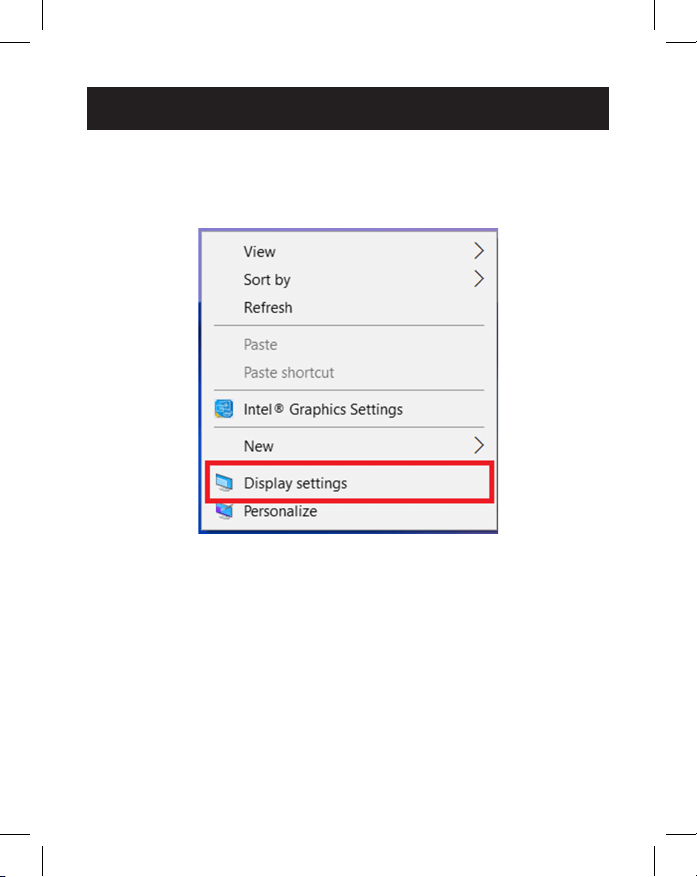
73
Configuration de l’affichage
Windows OS
Enmodebureau,cliquezavecleboutondroitsurlebureauet
sélectionnez«Paramètresd’achage».
Vouspouvezégalementcliquersurl’icônedel’utilitairedansla
barred’étatsystèmedeWindows,puissélectionner«DisplayLink
Manager»ou«Congurationvideo».
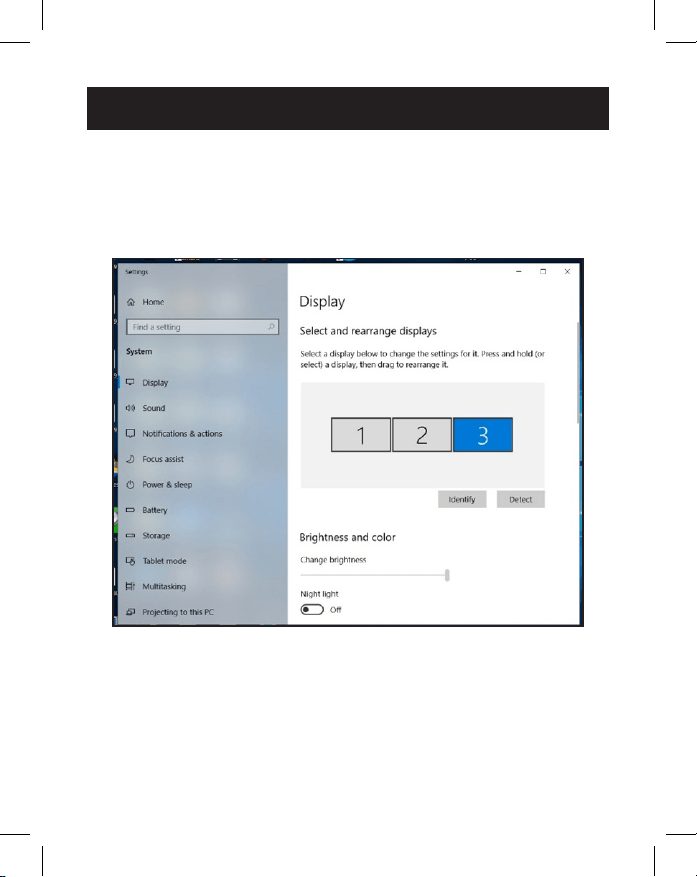
74
Mode étendu
1.Reportez-vousàlasectionCongurationmulti-moniteurpour
ouvrirlapagedeconguration.
2.Sélectionnezlemoniteurpréféréenhautdelapage.
3.VériezlesachagesMultiples>Étendezcesachages.
4.Cliquezsur«Appliquer»pourconrmeretfermerles
réglages de l’écran.
Configuration de l’affichage

75
Configuration de l’affichage
5.Unefoisquelesréglagessontterminé,ilsutdefaire
glisseretdedéposerlesicônesdesapplicationsoules
fenêtres ouvertes sur le moniteur de l'écran supplémentaire.
Cependant, certaines applications peuvent ne pas prendre en
chargel’achagesurlebureauétendu.
Mode miroir
1.Reportez-vousàlasection«Congurationmulti-moniteur»
pourouvrirlapagedeconguration.
2.Sélectionnezlemoniteurpréféréenhautdelapage.
3.VériezlesachagesMultiples>Étendezcesachages.
4.Cliquezsur«Appliquer»pourconrmeretfermerles
réglages de l’écran.
Définir le moniteur principal
1.Reportez-vousàlasection«Congurationmulti-moniteur»
pourouvrirlapagedeconguration.
2.Sélectionnezlemoniteurpréféréenhautdelapage.
3.Cochezlacase«Fairedecetécranmonécranprincipal».
Remarque : sur certains ordinateurs, vous devrez peut-être désactiver
l’achage principal en décochant la case Étendre le bureau à ce
moniteur ou Étendre mon bureau Windows à ce moniteur.
4.Cliquezsur«Appliquer»pourconrmeretquitter.
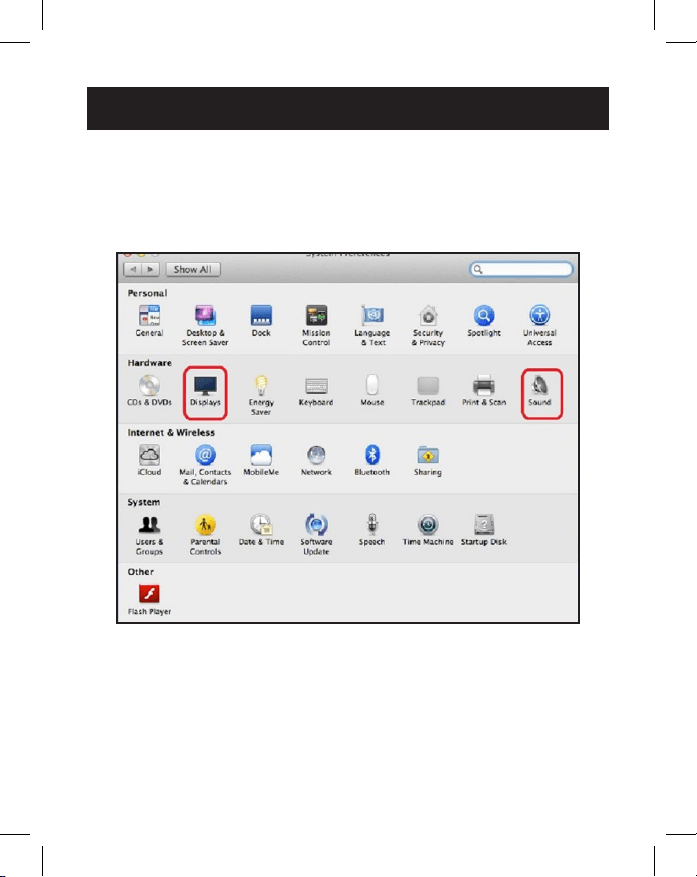
76
Configuration de l’affichage
macOS
1.Cliquezl’icôneAppledanslecoinsupérieurgauchede
l’écranetsélectionnez«Préférencessystème»danslaliste
déroulante.
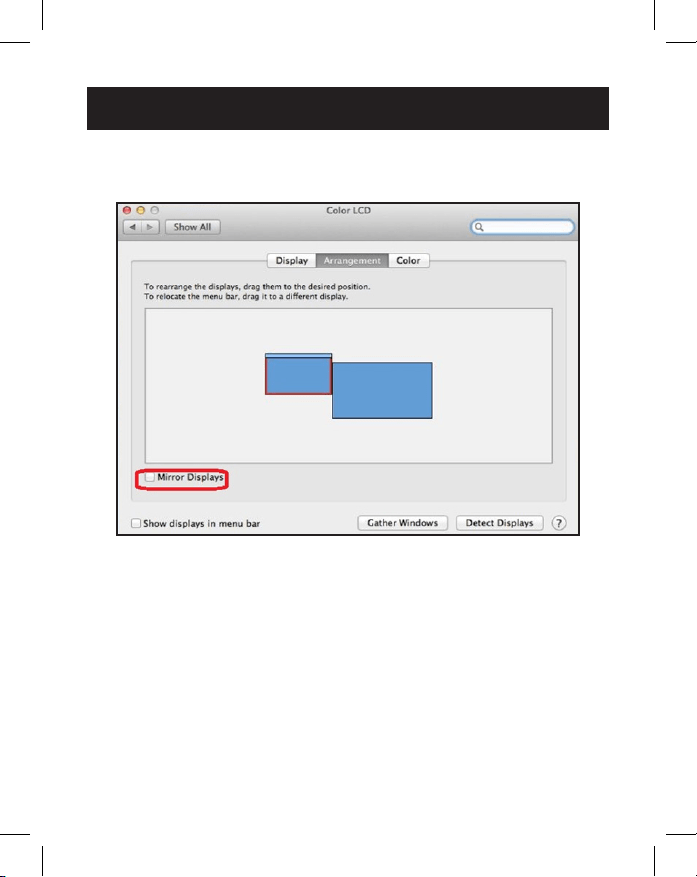
77
2.Pourpasserenmodemiroir,cochezlacaseenfacede
«Achagesmiroir».
Configuration de l’affichage
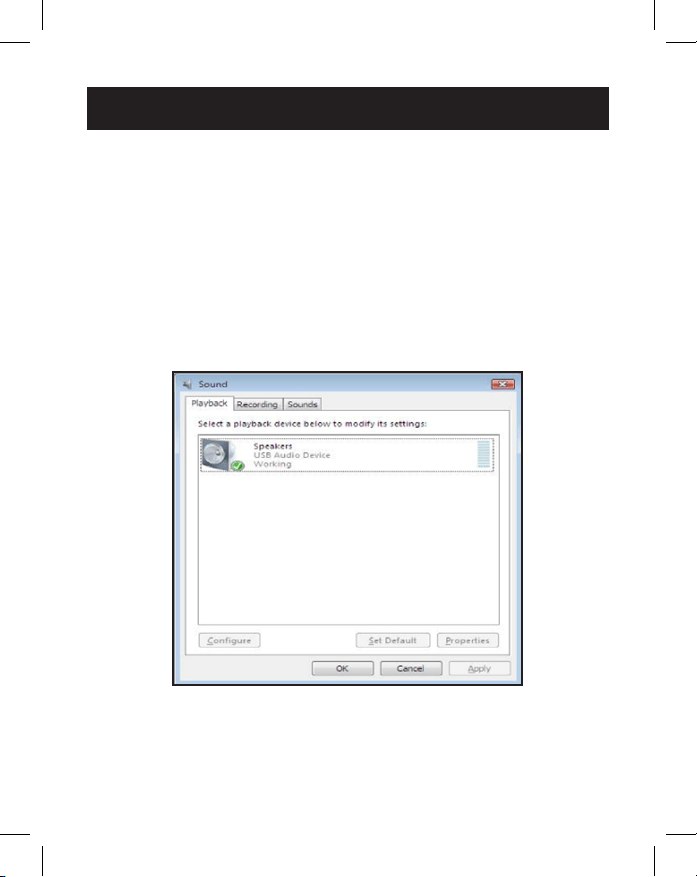
78
Configuration audio
Lorsque la station d’accueil est connectée à un ordinateur, la
congurationaudiopeutêtreautomatiquementmodiéeen
périphériqueaudioUSB(multimédia)(ceréglagedépenddes
modèles).Sicelanefonctionnepas,suivezlesétapesci-dessous
pourprocéderàlaconguration.
1.OuvrezlePanneaudeconguration,puissélectionnezl’icône
«Matérieletson».
2.Cliquezsur«Son»>«Gérerlespériphériquesaudio»,puis
sélectionnez«PériphériqueaudioUSB».

79
Dépannage
1. Le curseur a disparu
Si l’état reste en mode étendu mais que la station d’accueil est
déconnectée, le bureau s’étend toujours jusqu’au moniteur
supplémentaire. Le curseur peut être introuvable sur le
moniteurprincipal.Sicelaseproduit,connectezànouveaule
moniteursupplémentairevialastationd’accueiloucontinuez
à déplacer la souris.
2. Lecture vidéo en mode étendu
Si la qualité de la lecture vidéo ou DVD est mauvaise ou que
lesperformancessontfaiblesenmodeétendu,lisezlavidéo
sur le moniteur principal au lieu du moniteur supplémentaire.
3. En mode étendu, le moniteur supplémentaire présente
une bordure noire autour du bureau
Cela se produit lorsque les résolutions utilisées par le
moniteur supplémentaire sont supérieures aux résolutions
utilisées par le moniteur principal. Pour résoudre le problème,
congurezlemoniteursupplémentairepourqu’ilutilisela
même résolution que le moniteur principal.
4. L’écran supplémentaire clignote
Ceci est généralement dû à une faible valeur de taux
d'actualisation.
Modemiroir–Augmentezletauxd’actualisationdel’écran
principal. Cela augmentera à son tour le taux d’actualisation
dumoniteursupplémentaire,cequimettranau
scintillement.
Modeétendu–Augmentezletauxd’actualisationdumoniteur
supplémentaire.

80
Dépannage
5. La vidéo ne s’ache pas correctement en mode plein
écran.
Essayezlesconseilssuivantspouraméliorerlauiditédela
lecture vidéo :
a.Réduisezlarésolutiondel’écran.
b.Utilisezl’adaptateurenmodeétendu.
c.Metteznàtouteslesautresapplicationsgourmandesen
ressources processeur qui s’exécutent sur l’ordinateur.
d. Certains lecteurs multimédias nécessitent la prise en charge
matérielledeDirectXpourfonctionnercorrectement.
Essayezunautrelecteurmultimédiaquinécessitemoinsde
priseenchargeDirectX.
e. Faites glisser le lecteur multimédia vers l’écran
supplémentaireetfermezlelecteur.Redémarrezlelecteur,
quidevraits’ouvrirsurlemoniteursupplémentaire.Essayez
maintenantdelireànouveaulechiermultimédia.
f. Réduisezleniveaud’accélérationmatérielledel'écran
principal(PASdumoniteursupplémentaire)auxniveaux
1,2ou3,puisredémarrezlelecteurmultimédia.Vous
trouverezl’accélérationmatérielleenfaisantunclicdroitsur
lebureauetencliquantsur«Propriétés»>«Paramètres»
>«Avancé»>«Dépannage».
g. La lecture vidéo peut être inhabituelle lorsque le moniteur
supplémentairedupliquel’achageprincipaletqu’un
autre écran étendu est connecté à l’ordinateur. L’écran
étendu doit être désactivé pour que le contenu soit cloné
correctement sur le moniteur supplémentaire.

81
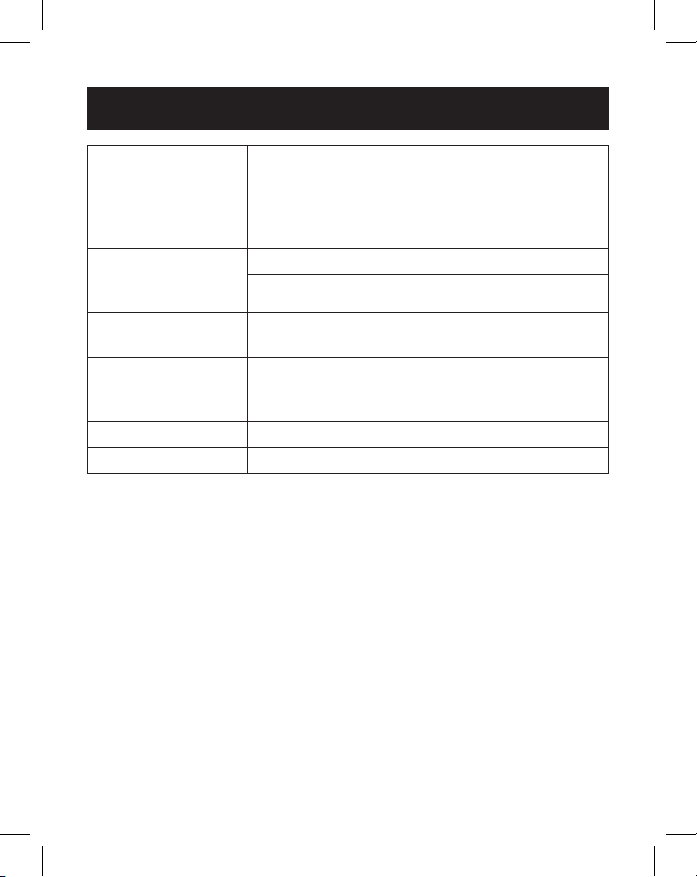
Interfacehôte USB 3.0
Connecteur Sortie vidéo HDMI(x2)
Liaisonhôteenamont USBB(FEMELLE)
Liaison Hub en aval USBAfemelle
Port audio 3.5 mm Stéréo
Mini-Jack2.1
Port Ethernet RJ45
Alimentation Prise d’alimentation CC
Résolution vidéo HDMI Affichageunique:
2560x1440@60Hz
Double affichage
jusqu'à
1080p@60Hz
Couleurs prises en
charge
Couleur 16 bits et 32 bits
Audio Canal 2.1
Ethernet 10/100/1000 Mbps
Alimentation Mode d’alimentation Autonome
Adaptateursecteur Entrée:CA100-240V
Sortie:CC5V4A Consommation en
service : 14,43 W
Consommation en
mode veille : 1,95 W
Caractéristiques
82
Caractéristiques
Systèmes
d’exploitation pris
en charge
Windows11,10,XP(32bits),
Vista(32et64bits),
7(32et64bits),8(32et64bits),
8.1(32et64bits)et
Apple11.x.x(dernièreversionMac)
Caractéristiques
physiques
Propriétés
Boîtier:plastiqueABS
Poids:0,37kg(0,8lb.)
Plage de température
destockage
-20°à70°C(-4°à158°F)
Plage de
température de
fonctionnement
0°à40°C(32°à104°F)
Humidité relative 20 à 80 % RH, sans condensation
Conformité CE, FCC
83
Garantie
Garantie limitée d’un an
Nousgarantissonsquenosproduitssontexemptsdedéfautsdematériauxet
defabricationpendantunepérioded’un(1)anàcompterdeladated’achat
initial.Notreobligationautitredecettegarantieestlimitéeàlaréparationou
auremplacement(ànotreseulediscrétion)detoutproduitdéfectueux.Veuillez
consulterlesiteTripplite.Eaton.com/support/product-returnsavantd’envoyerun
produit pour le faire réparer. Cette garantie ne s’applique pas aux équipements qui
ont été endommagés par accident, négligence ou par une mauvaise utilisation, ni à
ceuxquiontétéaltérésoumodiésd’unefaçonquelconque.
SAUFMENTIONCONTRAIREDANSLEPRÉSENTDOCUMENT,NOUSNEFOURNISSONS
AUCUNEGARANTIE,EXPLICITEOUIMPLICITE,YCOMPRISLESGARANTIESDEQUALITÉ
MARCHANDEETDEVOCATIONÀUNBUTPARTICULIER.CertainsÉtatsnepermettent
nilalimitationnil’exclusiondegarantiesimplicites;ainsi,la/leslimitation(s)ou
exclusion(s)mentionnée(s)ci-dessuspeut/peuventnepass’appliqueràl’acquéreur.
SAUFSTIPULATIONCONTRAIRECI-DESSUS,ENAUCUNCASEATONNEPOURRA
ÊTRETENUERESPONSABLEDESDOMMAGESDIRECTS,INDIRECTS,SPÉCIAUX,
ACCIDENTELSOUCOLLATÉRAUXSURVENUSPENDANTL’UTILISATIONDECE
PRODUIT,MÊMEENCASDEMISEENGARDECONTRELAPOSSIBILITÉDETELS
DOMMAGES.Enparticulier,nousnesommespasresponsablesdescoûtstelsque
lespertesdeprotsouderevenus,lespertesd’équipement,lespertesd’utilisation
de l’équipement, les pertes de logiciels, les pertes de données, les coûts des
produits de remplacement, les réclamations de tiers ou autres.
Informations de conformité DEEE pour les clients et les recycleurs
(Union européenne)
Dans le cadre de la directive sur les Déchets d’équipements électriques
etélectroniques(DEEE)etdesréglementationsd’application,lorsqu’un
consommateur achète un équipement électrique ou électronique neuf
auprèsd’Eaton,ilesthabilitéà:
• Envoyerl’équipementusagépourrecyclagesurlabased’un
équipementéquivalentennombreetentype(celavaried’unpaysà
l'autre)
• Renvoyerlenouveléquipementpourrecyclagelorsqu’ildevientun
déchetenndevie

84
L’utilisation de cet équipement dans des applications de maintien des fonctions
vitales où l’on peut raisonnablement s’attendre à ce qu’une défaillance de cet
équipement entraîne une défaillance de l’équipement de maintien des fonctions
vitalesouaectedemanièresignicativesasécuritéousonecacitén'estpas
recommandée.
Eaton mène une politique d’amélioration continue. Les caractéristiques peuvent
êtremodiéessanspréavis.Lesphotosetillustrationspeuventlégèrementdiérer
des produits réels.
Garantie
Eaton
1000 Eaton Boulevard
Cleveland, OH 44122
États-Unis
Eaton.com
© 2023 Eaton
Tous droits réservés.
Publicationn°23-07-725/
933F5C_RevA
Août2023
Eaton est une marque déposée.
Toutes les marques
commerciales appartiennent
à leurs propriétaires respectifs.
85
Betriebsanleitung
English 1
Español29
Français57
Italiano 113
Modell:
U442-DOCK22-B
Dual Display Docking Station,
HDMI-Anschlüsse (2 x),
USB-Anschlüsse (6 x), GbE
Das gekaufte Produkt kann
von der Abbildung abweichen.

86
• USB 3.0-Anschlüsse, die 10-mal schneller als USB 2.0 sind und
eine Datenübertragungsrate von bis zu 5 Gbps unterstützen
• Rückwärtskompatibilität mit USB 2.0 und 1.1
• Zwei HDMI-Anschlüsse für den Anschluss externer Monitore
• Ein DVI-Monitor kann mit einem HDMI-zu-DVI-Adapter,
z. B. Tripp Lites P566-Series, an den HDMI-Anschluss
angeschlossen werden.
• Dual-Display-Videoauösungen von bis zu 1080p @ 60 Hz
• Nimmt den Betrieb aus dem Ruhezustand und dem Suspend-
Modus automatisch wieder auf
• Gigabit Ethernet-Anschluss unterstützt Netzwerk-
Geschwindigkeiten von echten 10/100/1000 Mbit/s
• Konform mit IEEE 802.3az (Energieezientes Ethernet)
• Unterstützt den Vollduplex- und den Halbduplex-Betrieb
• Unterstützt Checksum Ooad Engine (COE) für IPv4- und IPv6-
Datenpakete zur Reduzierung der CPU-Belastung
•
Unterstützt Wake-on-LAN (WoL), VLAN-Tagging und Auto-MDIX
• Zwei USB-3.0- und vier USB-2.0-Hub-Anschlüsse für den
Anschluss zusätzlicher USB-Peripheriegeräte
• Ein USB-3.0-Anschluss unterstützt die USB-
Batterieladespezikation (BC) 1.2 und bietet eine Bereitstellung
von 1,5 Ampere Leistung zum schnelleren Auaden von
Mobilgeräten.
• 3,5-mm-Mini-Stereo-Buchsen für den Anschluss von
Lautsprecher und Mikrofon
Produktmerkmale

87
• Kompatibel mit Windows 11, 10, XP, Vista, 7, 8 und 8.1 sowie
mit Apple macOS 11.x.x (neueste Mac-Version)
• Windows 11, 10, XP (32-Bit), Vista (32- und 64-Bit), 7 (32- und
64-Bit), 8 (32- und 64-Bit) oder 8.1 (32- und 64-Bit), Apple
macOS 11.x.x (neueste Mac-Version)
• Verfügbarer USB-Anschluss (USB 3.0 erforderlich für USB-3.0-
Geschwindigkeiten)
• DVI*- oder HDMI-Monitor
• 1,6-GHz-Single-Core-Prozessor (DVD-Wiedergabe auf dem
Zusatzmonitor erfordert einen 2,0-GHz-Dual-Core-Prozessor)
• 1 GB RAM
• 30 MB verfügbarer Speicherplatz
* Erfordert einen HDMI-zu-DVI-Adapter, z. B. P566-Series
• U442-DOCK22-B Dual-Display-Docking Station
• USB-3.0-Kabel (USB-B zu USB-A mit USB-C-Adapter, 6 ft.)
• Externe Stromversorgung mit 5 ft. langem Netzkabel
(Eingang: 100 - 240 V, 50/60 Hz, 0,8 A; Ausgang: 5 V 4 A)
• Betriebsanleitung
Systemanforderungen
Lieferumfang
88
• P312-Series 3,5-mm-Mini-Stereo-Audiokabel
• P566-Series HDMI-zu-DVI-Adapterkabel
• P568-Series Hochgeschwindigkeits-HDMI-Kabel
• U022-Series USB-2.0-A/B-Gerätekabel
• UR022-Series Umkehrbares USB-2.0-A/B-Gerätekabel
• U322-Series USB-3.0-A/B-Gerätekabel
Optionales Zubehör
Produktüberblick
Artikel Beschreibung
1
USB-3.0-Anschluss Verbindung zu USB-3.0-Geräten
2
USB-3.0-Anschluss
Anschluss an ein USB-3.0-Gerät mit
BC-1.2-Ladefunktion
3
Lautsprecheranschluss
Anschluss an einen Lautsprecher oder
Kopfhörer
4
Mikrofonanschluss Anschluss an ein Mikrofon
5
USB-2.0-Anschlüsse Anschluss an ein USB-2.0-Gerät
6
RJ45-Anschluss Anschluss an ein Ethernet-Netzwerk
7
HDMI-Anschluss
Anschluss an einen HDMI- oder DVI-Bild-
schirm*
8
HDMI-Anschluss
Anschluss an einen HDMI- oder DVI-Bild-
schirm*
9
USB-3.0-Anschluss (Typ B) Anschluss an einen Computer
J
Stromanschluss Anschluss an den Stromadapter
*Erfordert einen HDMI-zu-DVI-Adapter

89
Produktüberblick
1
1
5
5
6
6
7
7
8
8
9
9
J
J
2
2
3
3
4
4
90
Verbindungsdiagramm:
Produktüberblick

91
Installation
Anmerkungen:
• Wenn Sie das Betriebssystem Windows verwenden, sind für dieses Gerät
DisplayLink-Treiber erforderlich. Die Treiber können von www.displaylink.
com/downloads heruntergeladen und installiert werden.
• Die folgenden Zeichenfolgen und Screenshots können in den einzelnen
Betriebssystemen leicht variieren. Die Treiberversion kann ohne vorherige
Ankündigung geändert werden.
Windows
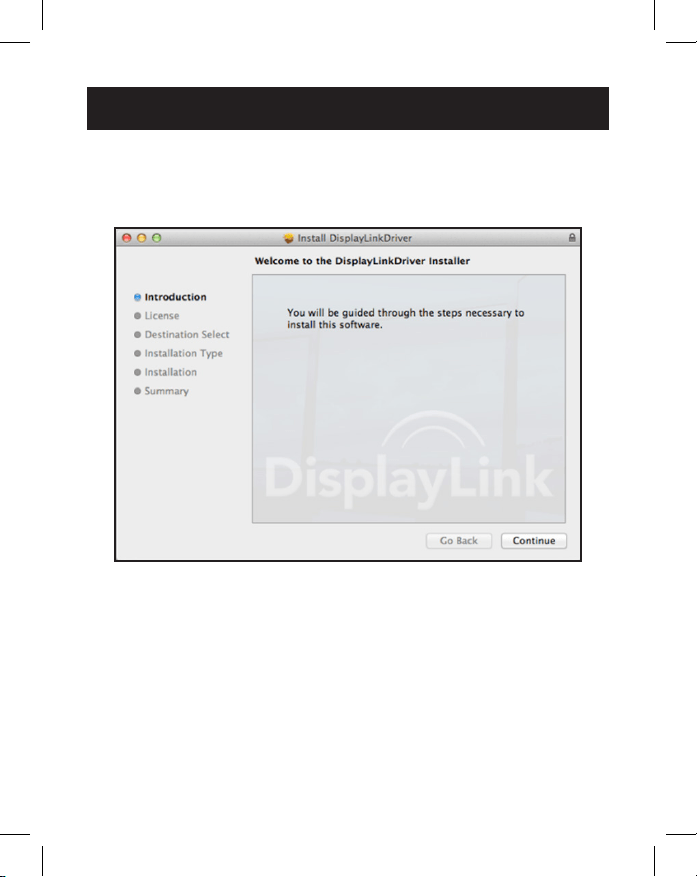
1. Klicken Sie auf „Installieren“, um den Installationsvorgang
auszuführen.
2. Seien Sie geduldig, während die Installation durchgeführt wird.
3. Verbinden Sie die Dockingstation nach Abschluss der
Treiberinstallation mit einem Computer.
92
macOS
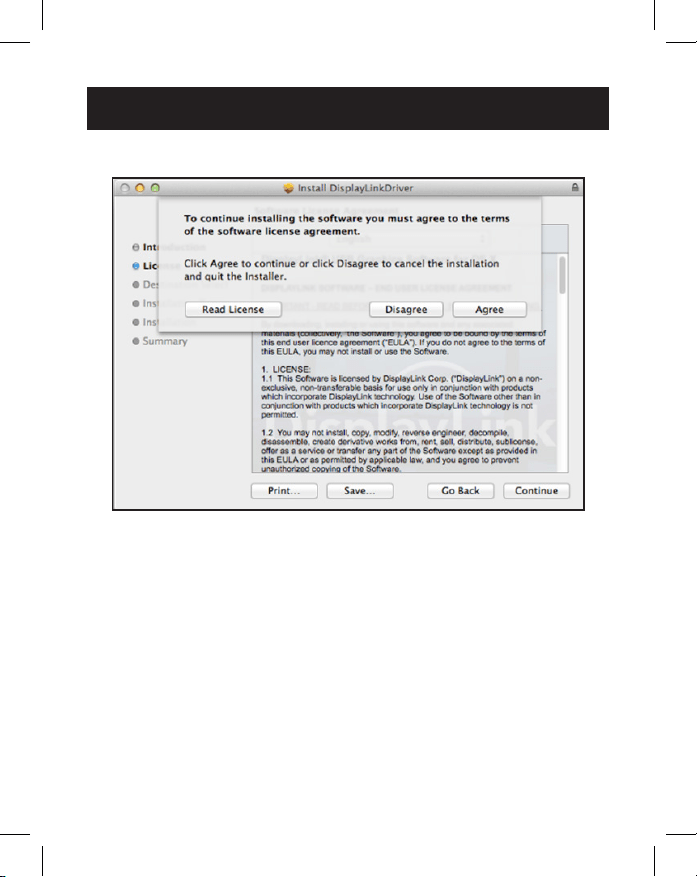
1. Suchen Sie die .dmg-Datei und doppelklicken Sie darauf, um
die Installation zu starten, und klicken Sie auf „Weiter“.
Installation
93
Installation
2. Klicken Sie auf Weiter > Zustimmen.
94
Installation
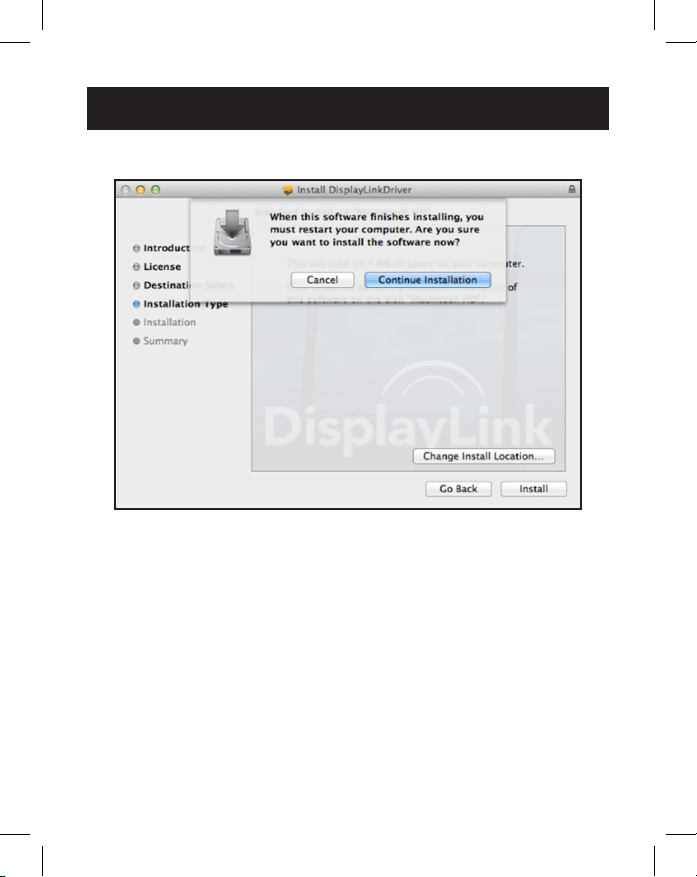
3. Klicken Sie auf Installieren > Installation fortsetzen.
4. Seien Sie geduldig, während die Installation durchgeführt wird.

95
Installation
5. Klicken Sie auf „Neu starten“, um die Installation abzuschließen.
6. Schließen Sie die Dockingstation an einen Computer an,
nachdem die Installation des Treibers abgeschlossen ist.

96
Wenn die Installation abgeschlossen ist, führen Sie die folgenden
Schritte aus, um zu überprüfen, ob das Gerät ordnungsgemäß
installiert wurde.
Windows
1. Rufen Sie den Geräte-Manager auf:
Einstellungen > Geräte > Verbundene Geräte
2. Im Fenster Geräte-Manager sollte ein Gerät mit dem Namen
Dual Display Docking Station aufgeführt sein.
Hinweis: Wenn neben dem Element ein „?“ oder „!“ steht, ist das Gerät nicht
richtig installiert. Löschen Sie das Element, trennen Sie das Gerät vom
Stromnetz und wiederholen Sie die Installationsschritte.
macOS
1. Rufen Sie die Hardware-Liste auf.
Klicken Sie auf das Apple-Symbol in der oberen linken Ecke
des Bildschirms.
Überprüfen der Installation

97
Überprüfen der Installation
2. Klicken Sie auf Über diesen Mac > Mehr Informationen... >
Systembericht.
3. Im Fenster Systembericht sollte ein Gerät mit dem Namen
Dual Display Docking Station aufgeführt sein.
98
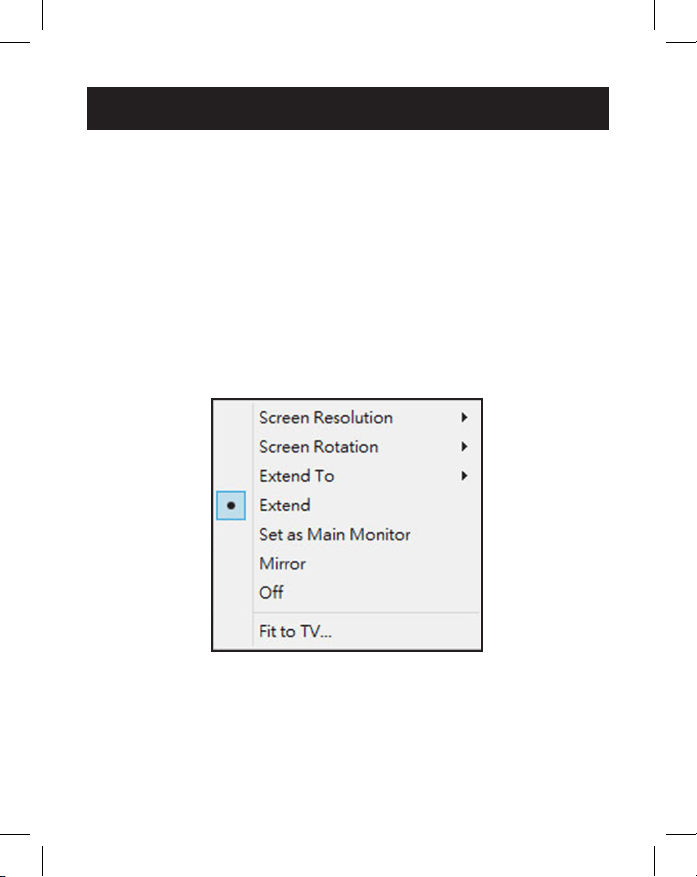
Dienstprogramm-Einstellungen:
Mit dem mitgelieferten Dienstprogramm können Sie den
Anzeigemodus, die Bildschirmrotation, die Bildschirmauösung
und die physische Anordnung Ihrer Monitore kongurieren.
1. Klicken Sie auf das Dienstprogramm-Symbol in Windows
System Tray.
Hinweis: Wenn Sie das Symbol im Windows System Tray nicht nden
können, klicken Sie auf das Pfeil-Symbol, um die Liste der Symbole
aufzurufen und es so zu nden
2. Wählen Sie die gewünschte Option aus und klicken Sie sie an.
Bildschirmkonfiguration

99
Beschreibung der Einstellungen:
Optionen Beschreibung
DisplayLink Manager Aktiviert die Windows-Seite für die
Bildschirmauflösung
Nach Updates
suchen...
Den neuesten Treiber suchen und
herunterladen, falls verfügbar
Untermenü für die Anzeige-Einstellungen
Bildschirmauflösung Klicken Sie, um eine verfügbare Auflösung
auszuwählen. Beachten Sie, dass diese Funktion im
Spiegelmodus ungültig ist, da die Auflösung als die
Auflösung des primären Monitors definiert ist
Bildschirmrotation Den Bildschirm in die gewünschte Ausrichtung
drehen
Erweitern auf Der Cursor kann über eine Bewegung nach
links/rechts/oben/unten auf den gewünschten
Bildschirm erweitert werden.
Erweitern Den Bildschirm entsprechend der gewünschten
Ausrichtung erweitern
Als Hauptbildmonitor
einstellen
Diesen Monitor als Hauptmonitor einrichten
Notebook-Monitor
aus
Den Zusatzmonitor auf den Hauptbildschirm
umschalten und den Monitor des Laptops
ausschalten.
Hinweis: Dieser Vorgang funktioniert nur,
wenn ein zusätzlicher Monitor angeschlossen
ist. Darüber hinaus wird diese Option nur auf
dem Bildschirm des Laptops angezeigt.
Bildschirmkonfiguration

100
Bildschirmkonfiguration
Spiegeln Den primären Bildschirm auf den über den
Adapter angeschlossenen Monitor duplizieren
Aus Den Monitor ausschalten
Untermenü Anzeige-Einstellungen
Fit to TV Die Größe des Windows-Desktops an das
Fernsehgerät anpassen. Hinweis: Dieser
Vorgang funktioniert nur, wenn ein zusätzlicher
Monitor angeschlossen ist. Außerdem
funktioniert diese Option nur im erweiterten
Modus. Der Zusatzmonitor wechselt in den
erweiterten Modus, wenn Sie diese Option im
Spiegelmodus auswählen.
Audio-Setup Die Windows-Seite zur Audiokonfiguration
aktivieren (diese Funktion funktioniert nur in
bestimmten Modi)
Video-Setup Die Windows-Seite für die Bildschirmauösung
aktivieren
Multi-Monitor-Konfiguration:
Über die Dockingstation können zusätzliche HDMI-Monitore
angeschlossen werden, wenn ein Monitor bereits direkt mit
dem PC verbunden ist. Sobald die zusätzlichen Monitore
angeschlossen sind, kann das Dock so konguriert werden, dass
es entweder den „Spiegelmodus“ oder den erweiterten Modus
verwendet oder als Hauptbildschirm eingestellt wird.

101
Bildschirmkonfiguration
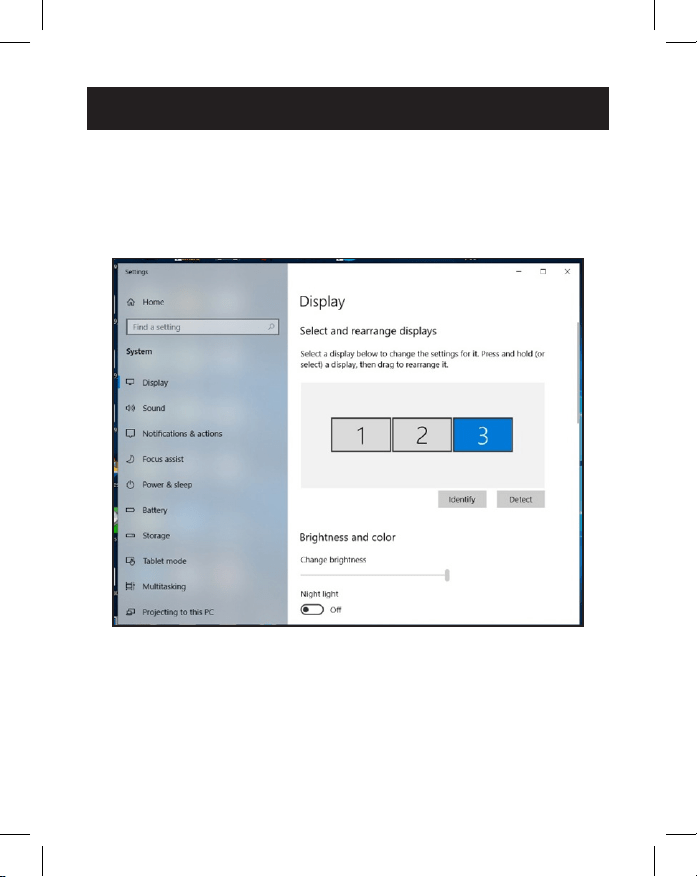
Windows-Betriebssystem
Klicken Sie im Desktop-Modus mit der rechten Maustaste auf
den Desktop und wählen Sie Einstellungen anzeigen.
Klicken Sie alternativ auf das Symbol des Dienstprogramms im
Windows System Tray und wählen Sie DisplayLink Manager oder
Video-Setup.
102
Erweiterter Modus
1. Lesen Sie im Abschnitt Multi-Monitor-Konguration nach, wie
die Kongurationsseite geönet wird.
2. Wählen Sie oben auf der Seite den gewünschten Monitor aus.
3. Markieren Sie die Option Multiple Displays > Diese
Bildschirme erweitern.
4. Klicken Sie auf „Übernehmen“, um zu bestätigen und den
Bildschirm „Einstellungen“ zu schließen.
Bildschirmkonfiguration

103
Bildschirmkonfiguration
5. Sobald die Einstellung abgeschlossen ist, ziehen Sie die
Symbole der Anwendungen oder die geöneten Fenster
einfach per Drag & Drop auf den zusätzlichen Bildschirm.
Allerdings kann es sein, dass einige Anwendungen die Anzeige
auf dem erweiterten Desktop nicht unterstützen.
Spiegelmodus
1. Lesen Sie im Abschnitt Multi-Monitor-Konguration nach, wie
die Kongurationsseite geönet wird.
2. Wählen Sie oben auf der Seite den gewünschten Monitor aus.
3. Markieren Sie die Option Multiple Displays > Diese
Bildschirme erweitern.
4. Klicken Sie auf „Übernehmen“, um zu bestätigen und den
Bildschirm „Einstellungen“ zu schließen.
Einstellen des Hauptmonitors
1. Lesen Sie im Abschnitt Multi-Monitor-Konguration nach, wie
die Kongurationsseite geönet wird.
2. Wählen Sie oben auf der Seite den gewünschten Monitor aus.
3. Markieren Sie das Kästchen: Als Hauptmonitor verwenden.
Hinweis: Bei einigen Computern müssen Sie möglicherweise den
Hauptmonitor deaktivieren, indem Sie das Kontrollkästchen „Desktop
auf diesen Monitor erweitern“ oder „Windows-Desktop auf diesen
Monitor erweitern“ abwählen.
4. Klicken Sie zum Bestätigen und Beenden auf Übernehmen.
104
Bildschirmkonfiguration
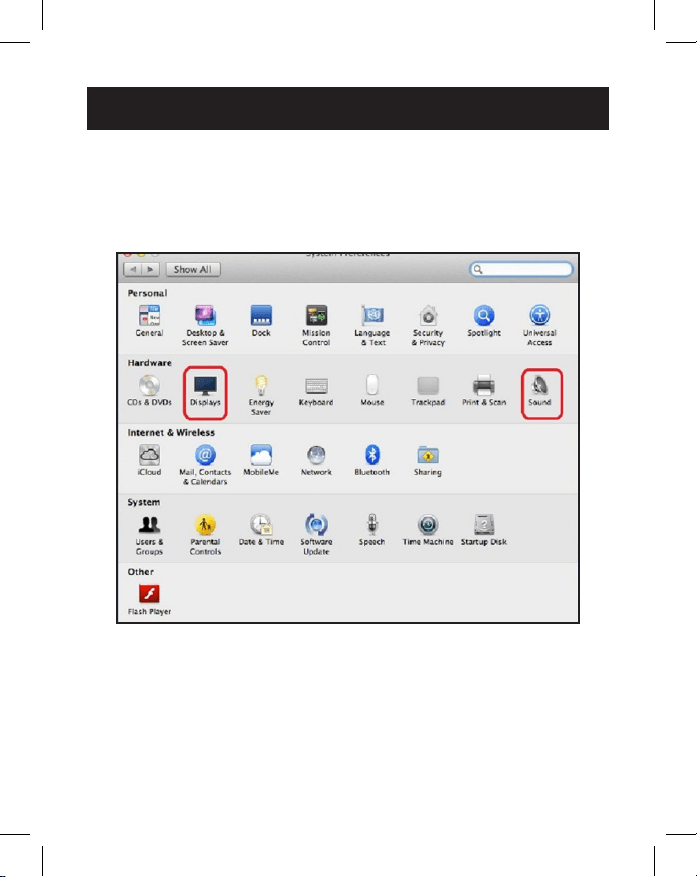
macOS
1. Klicken Sie auf das Apple-Symbol in der oberen linken Ecke
des Bildschirms und wählen Sie in der Dropdown-Liste
Systemeinstellungen.
105
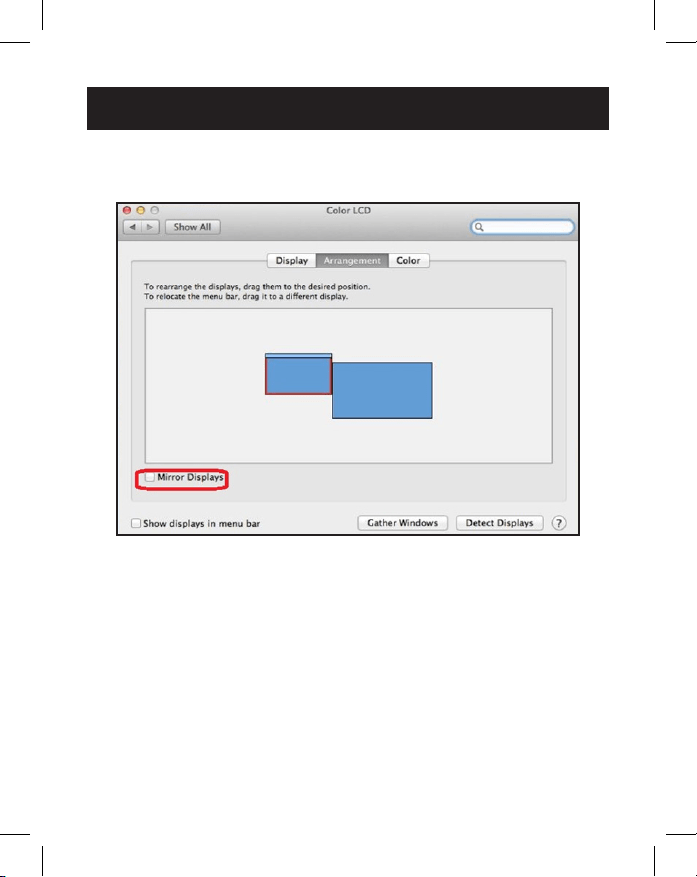
2. Um in den Spiegelmodus zu wechseln, markieren Sie das
Kästchen vor Display spiegeln.
Bildschirmkonfiguration
106
Audio-Konfiguration
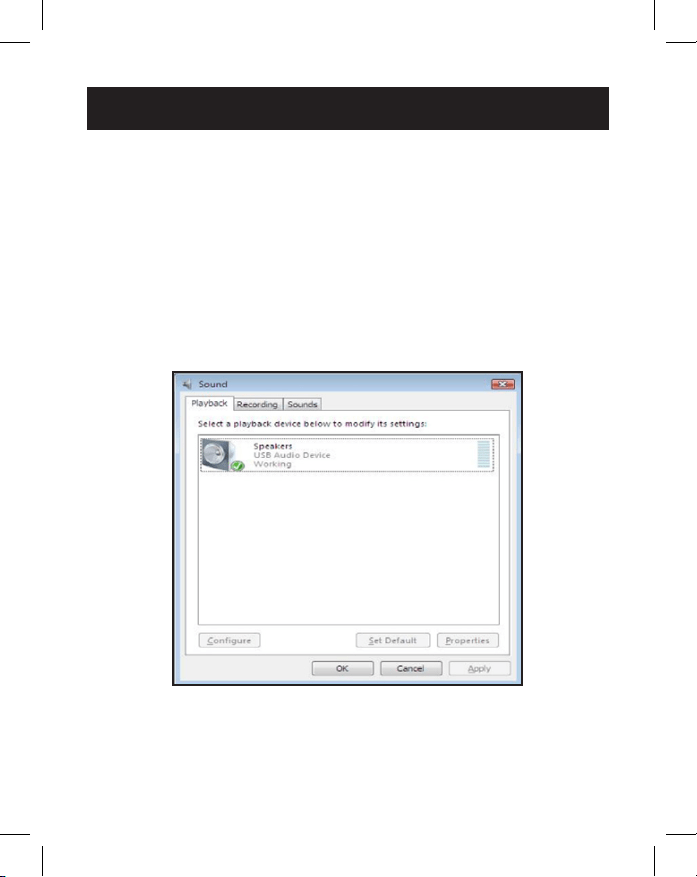
Wenn die Dockingstation an einen Computer angeschlossen ist,
wird die Audiokonguration möglicherweise automatisch auf
USB-Audiogerät (Multimedia) umgestellt (diese Einstellung ist
modellabhängig). Wenn dies nicht funktioniert, befolgen Sie die
nachstehenden Schritte zum Einrichten.
1. Önen Sie die Systemsteuerung und wählen Sie dann das
Symbol für Hardware und Sound.
2. Klicken Sie auf Sound > Audiogeräte verwalten und wählen Sie
dann USB-Audiogerät.

107
Fehlerbehebung
1. Der Cursor ist verschwunden
Wenn der Status im erweiterten Modus verbleibt, aber die
Dockingstation nicht angeschlossen ist, wird der Desktop
weiterhin auf den Zusatzmonitor erweitert. Der Cursor
bendet sich möglicherweise nicht auf dem primären Monitor.
Wenn das passiert, schließen Sie den Zusatzmonitor erneut
über dieDockingstation an oder bewegen Sie die Maus weiter.
2. Wiedergabe von Videos im erweiterterten Modus
Wenn die Qualität der Video- oder DVD-Wiedergabe
im erweiterten Modus schlecht ist oder eine niedrige
Performance aufweist, lassen Sie das Video bzw. die DVD auf
dem Hauptmonitor statt auf dem Zusatzmonitor anzeigen.
3. Im erweiterten Modus hat der Zusatzmonitor einen
schwarzen Rand um den Desktop
Dies geschieht, wenn die Auösung des Zusatzmonitors höher
ist als die des Hauptmonitors. Um das Problem zu lösen,
kongurieren Sie den Zusatzmonitor so, dass er die gleiche
Auösung wie der Hauptmonitor verwendet.
4. Der Zusatzmonitor ackert
Dies ist in der Regel auf eine niedrige Aktualisierungsrate
zurückzuführen.
Spiegelmodus ‒ Erhöhen Sie die Aktualisierungsrate des
Hauptmonitors. Dies wiederum erhöht die Aktualisierungsrate
des Zusatzmonitors, so dass das Flackern aufhört.
Erweiterter Modus ‒ Erhöhen Sie die Aktualisierungsrate des
Zusatzmonitors.

108
Fehlerbehebung
5. Das Video wird im Vollbildmodus nicht richtig angezeigt.
Probieren Sie die folgenden Tipps aus, um eine üssigere
Videowiedergabe zu erreichen:
a. Verringern Sie die Auösung des Bildschirms.
b. Verwenden Sie im erweiterten Modus den Adapter.
c. Beenden Sie alle anderen CPU-intensiven Anwendungen,
die auf dem Computer laufen.
d. Einige Media-Player benötigen DirectX-
Hardwareunterstützung, damit sie korrekt funktionieren.
Versuchen Sie es mit einem anderen Media-Player, der
weniger DirectX-Unterstützung benötigt.
e. Ziehen Sie den Media-Player auf den zusätzlichen
Bildschirm und schließen Sie den Player. Starten Sie den
Player neu, das Video sollte sich dann auf dem zusätzlichen
Bildschirm önen. Versuchen Sie nun, die Mediendatei
erneut abzuspielen.
f. Reduzieren Sie die Beschleunigungsstufe der Hardware
des Hauptbildschirms (NICHT des Zusatzmonitors) auf
die Stufen 1, 2 oder 3, und starten Sie den Media-Player
neu. Die Hardware-Beschleunigung nden Sie, indem
Sie mit der rechten Maustaste auf den Desktop und
dann auf „Eigenschaften > Einstellungen > Erweitert >
Fehlerbehebung“ klicken.
g. Die Videowiedergabe kann ungewohnt sein, wenn
der Zusatzmonitor den Hauptbildschirm spiegelt und
ein weiterer erweiterter Bildschirm an den Computer
angeschlossen ist. Der erweiterte Bildschirm muss
deaktiviert werden, damit der Inhalt korrekt auf den
Zusatzmonitor geklont werden kann.

109
Host-Schnittstelle USB 3.0
Anschluss Video-Ausgang HDMI (2 x)
Host-Upstream-
Verknüpfung
USB-B (Buchse)
HUB-Downstream-
Verknüpfung
USB-A (Buchse)
Audio-Anschluss 3,5 mm Stereo
Mini-Jack 2.1
Ethernet-Anschluss RJ45
Leistung Gleichstrombuchse
Video-Auflösung HDMI Einzelner Bildschirm:
2560 x 1440 @ 60 Hz
Dualer Bildschirm bis zu
1080p @ 60 Hz
Unterstützte Farben 16-Bit- und 32-Bit-Farbmodus
Audio 2.1-Kanal
Ethernet 10/100/1000Mbit/s
Leistung Leistungsmodus Eigenspeisungsmodus
Leistungsadapter Eingang: 100 - 240 V AC
Ausgang: 5 V 4 A DC Betriebsleistung: 14,43 W
Leistung im Suspend-
Modus: 1,95 W
Unterstützte Be-
triebssysteme
Windows 11, 10, XP (32-Bit),
Vista (32- und 64-Bit),
7 (32- und 64-Bit), 8 (32- und 64-Bit),
8.1 (32- und 64-Bit) und
Apple 11.x.x (neueste Mac-Version)
Technische Daten

110
Technische Daten
Physikalische
Eigenschaften
Gehäuse: ABS-Kunststoff
Gewicht: 0,8 lb. (0,37 kg)
Lager-
temperatur-bereich:
-4 ° bis 158 °F (-20 ° bis 70 ° C)
Betriebs-
temperaturbereich:
32° bis 104 °F (0° bis 40 °C)
Relative
Feuchtigkeit:
20 bis 80 % RH, nicht kondensierend
Konformität: CE, FCC
111
Garantie
1Jahr eingeschränkte Garantie
Wir garantieren, dass unsere Produkte für einen Zeitraum von einem (1)Jahr ab
dem Datum des Erstkaufs frei von Material- und Verarbeitungsfehlern sind. Unsere
Verpichtung im Rahmen dieser Garantie beschränkt sich auf die Reparatur oder
den Ersatz (nach eigenem Ermessen) der fehlerhaften Produkte. Besuchen Sie
Tripplite.Eaton.com/support/product-returns, bevor Sie Geräte zur Reparatur
zurücksenden. Diese Garantie gilt nicht für Geräte, die durch Unfall, Fahrlässigkeit
oder falsche Anwendung beschädigt wurden oder in irgendeiner Weise geändert
oder modiziert wurden.
MIT AUSNAHME DER HIERIN ENTHALTENEN BESTIMMUNGEN GEBEN WIR KEINE
GARANTIEN, WEDER AUSDRÜCKLICH NOCH STILLSCHWEIGEND, EINSCHLIESSLICH
GARANTIEN DER MARKTGÄNGIGKEIT UND EIGNUNG FÜR EINEN BESTIMMTEN
ZWECK. Einige Staaten gestatten keine Beschränkung oder keinen Ausschluss
stillschweigender Gewährleistungen; daher kann es sein, dass die oben genannten
Beschränkungen oder Ausschlüsse auf den Käufer nicht zutreen.
MIT AUSNAHME DER VORSTEHENDEN BESTIMMUNGEN IST EATON IN KEINEM FALL
HAFTBAR FÜR DIREKTE, INDIREKTE, BESONDERE, ZUFÄLLIGE ODER FOLGESCHÄDEN,
DIE SICH AUS DER VERWENDUNG DIESES PRODUKTS ERGEBEN, SELBST WENN AUF
DIE MÖGLICHKEIT SOLCHER SCHÄDEN HINGEWIESEN WURDE. Insbesondere haften
wir nicht für Kosten, z. B. entgangene Gewinne oder Einnahmen, Verlust von Geräten,
Verlust der Nutzung von Geräten, Verlust von Software, Datenverlust, Kosten für
Ersatzprodukte, Ansprüche Dritter oder anderes.
WEEE-Compliance-Informationen für Kunden und Recycler (
Europäische Union)
Die WEEE-Richtlinie und deren Ausführungsbestimmungen besagen, dass
Kunden, die neue Elektro- oder Elektronikgeräte von Eaton kaufen, ein
Anrecht auf Folgendes haben:
• Rücksendung von Altgeräten zum Recycling beim Kauf eines neuen,
gleichwertigen Geräts (dies variiert je nach Land)
• Einsenden der neuen Geräte zum Recycling, wenn diese Geräte
schließlich zu Abfall werden

112
Die Verwendung dieses Geräts für lebenserhaltende Systeme, bei denen der
Ausfall des Geräts den Ausfall des Lebenserhaltungssystems verursachen oder
dessen Sicherheit beziehungsweise Wirksamkeit bedeutend beeinträchtigen kann,
wird nicht empfohlen.
Eaton hat den Grundsatz, sich kontinuierlich zu verbessern. Spezikationen
können ohne Ankündigung geändert werden. Fotos und Illustrationen können von
den tatsächlichen Produkten leicht abweichen.
Garantie
Eaton
1000Eaton Boulevard
Cleveland, OH44122
Vereinigte Staaten
Eaton.com
© 2023 Eaton
Alle Rechte vorbehalten.
Veröffentlichung Nr.
23-07-725 / 933F5C_RevA
August 2023
Eaton ist eine eingetragene
Marke.
Alle Marken sind Eigentum
der jeweiligen Inhaber.

113
Manuale utente
English 1
Español 29
Français 57
Deutsch 85
Modello:
U442-DOCK22-B
Docking station a doppio
display, porte HDMI (x2),
porte USB (x6), GbE
Il prodotto acquistato
potrebbe differire dall'immagine.

114
• porte USB 3.0 che sono 10 volte più veloci di quelle USB 2.0 e
supportano velocità di trasferimento dei dati no a 5 Gbps;
• retrocompatibilità con USB 2.0 e 1.1;
• due porte HDMI per il collegamento di monitor esterni;
• un monitor DVI collegabile alla porta HDMI utilizzando un
adattatore da HDMI a DVI, come quelli della serie P566 di
Tripp Lite;
• risoluzioni video a doppio display no a 1.080 p a 60 Hz;
• riprende automaticamente il funzionamento dalle modalità di
ibernazione e sospensione;
• porta Gigabit Ethernet che supporta un'eettiva velocità di
rete di 10/100/1.000 Mbps;
• conforme a IEEE 802.3az (Energy Ecient Ethernet);
• supporta operazioni full-duplex e half-duplex;
• supporta IPv4 and IPv6 pack Checksum Ooad Engine (COE)
per ridurre il carico della CPU;
•
supporta Wake-on-LAN (WoL), il VLAN tagging e Auto-MDIX;
• due porte hub USB 3.0 e quattro USB 2.0 per il collegamento
di periferiche USB aggiuntive;
• una porta USB 3.0 supporta la specica USB Battery Charging
(BC) 1.2, permettendogli di fornire 1,5 ampere di alimentazione
per una ricarica più rapida dei dispositivi mobili;
• mini jack stereo da 3,5 mm per collegare altoparlante e
microfono;
• compatibile con Windows 11, 10, XP, Vista, 7, 8 e 8,1, nonché
con Apple macOS 11.x.x (ultima versione Mac);
Caratteristiche del prodotto

115
• Windows 11, 10, XP (32 bit), Vista (32 e 64 bit), 7 (32 e 64 bit),
8 (32 e 64 bit) o 8.1 (32 e 64 bit), Apple macOS 11.x.x (ultima
versione Mac);
• porta USB disponibile (è necessaria una porta USB 3.0 per la
velocità USB 3.0);
• monitor DVI* o HDMI;
• processore Single Core a 1,6 GHz (la riproduzione di DVD sul
monitor aggiuntivo richiede un processore Dual Core da 2,0
GHz);
• 1 GB di RAM;
• 30 MB di spazio libero su disco.
* Richiede un adattatore da HDMI a DVI, come uno della serie P566.
• docking station a doppio display U442-DOCK22-B;
• cavo USB 3.0 (da USB-B a USB-A con adattatore USB-C, 6 ft.);
• alimentazione esterna con cavo da 5 ft.
(ingresso: 100-240V, 50/60 Hz, 0,8A; uscita: 5 V 4 A);
• Manuale utente
Requisiti di sistema
Contenuto della confezione
116
• cavi audio mini stereo da 3,5 mm serie P312;
• cavi adattatori da HDMI a DVI serie P566;
• cavi HDMI ad alta velocità serie P568
• cavi per dispositivi USB 2.0 A/B serie U022;
• cavi USB 2.0 reversibili per dispositivi A/B serie UR022;
• cavi per dispositivi USB 3.0 A/B serie U322.
Accessori opzionali
Panoramica del prodotto
Articolo Descrizione
1
Porta USB 3.0 Da collegare ai dispositivi USB 3.0
2
Porta USB 3.0
Da collegare ai dispositivi USB 3.0 con
ricarica BC 1.2
3
Jack per altoparlante
Da collegare a un altoparlante o a degli
auricolari
4
Jack MIC Da collegare a un microfono
5
Porte USB 2.0 Da collegare a un dispositivo USB 2.0
6
Porta RJ45 Da collegare a una rete Ethernet
7
Connettore HDMI Da collegare a un display HDMI o DVI*
8
Connettore HDMI Da collegare a un display HDMI o DVI*
9
Porta USB 3.0 (Tipo B) Da collegare a un computer
J
Jack di alimentazione Da collegare all'adattatore di alimentazione
*Richiede un adattatore da HDMI a DVI

117
Panoramica del prodotto
1
1
5
5
6
6
7
7
8
8
9
9
J
J
2
2
3
3
4
4
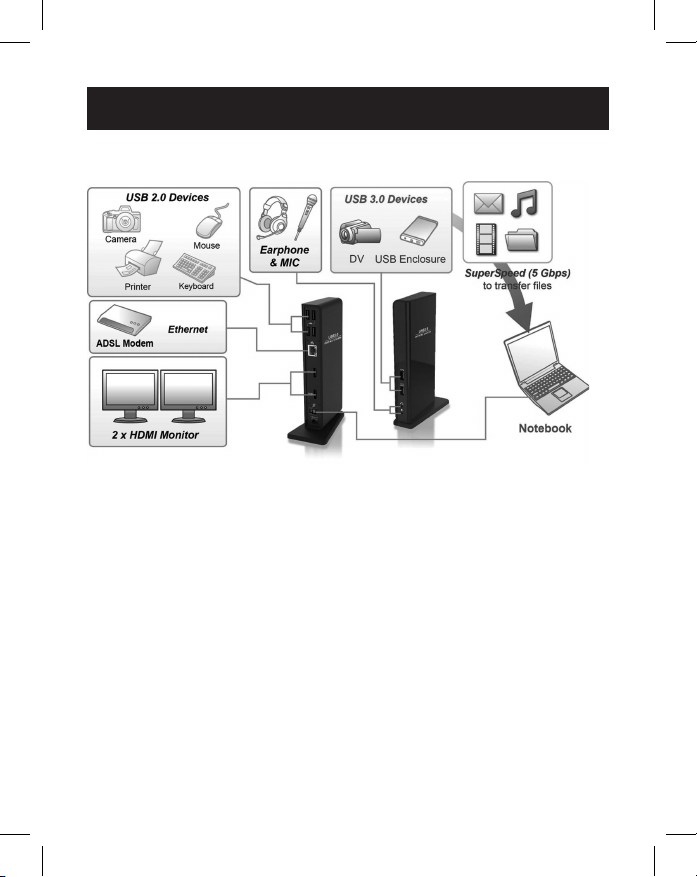
118
Schema di connessione:
Panoramica del prodotto
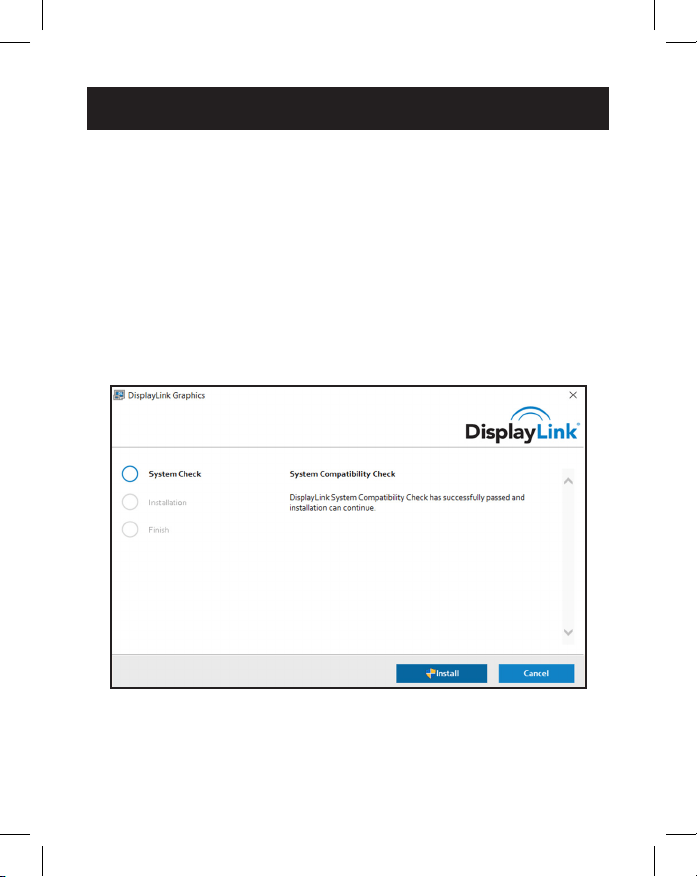
119
Installazione
Note:
• I driver per DisplayLink sono necessari per questo dispositivo se si utilizza
un Sistema operativo Windows. I driver si possono scaricare da www.
displaylink.com/downloads e quindi installare.
• Le stringhe e le schermate seguenti possono variare leggermente a
seconda del sistema operativo. La versione del driver è soggetta a
modiche senza preavviso.
Windows
1. Fare clic su "Installa" per eseguire la procedura di installazione;
2. Attendere mentre l'installazione procede;
3. Collegare la docking station a un computer dopo aver
completato l'installazione del driver.

120
macOS
1. Individuare e fare doppio clic sul le .dmg per avviare
l'installazione, quindi fare clic su "Continua";
Installazione
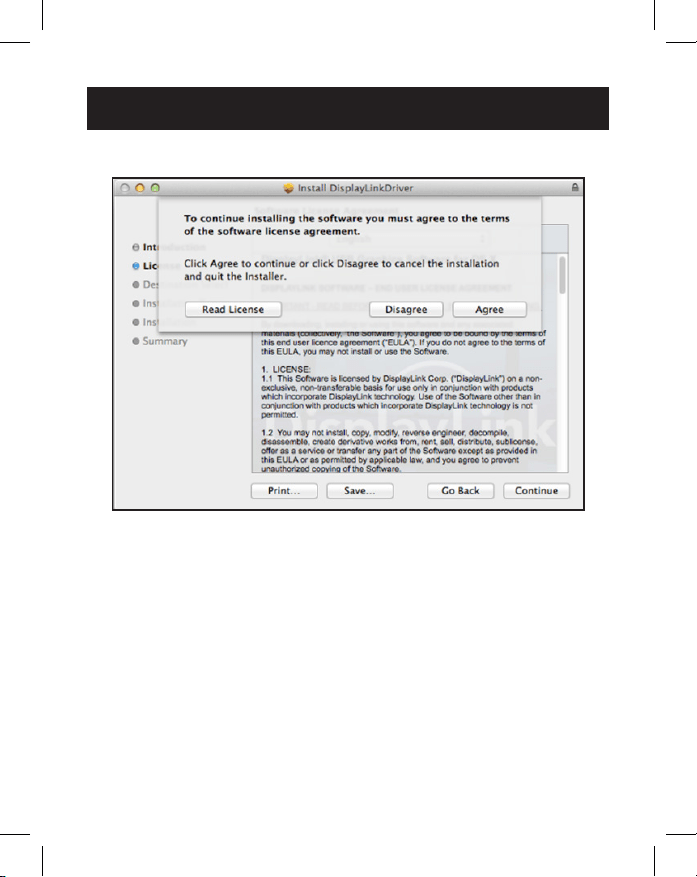
121
Installazione
2. Fare clic su Continua e Accetto;
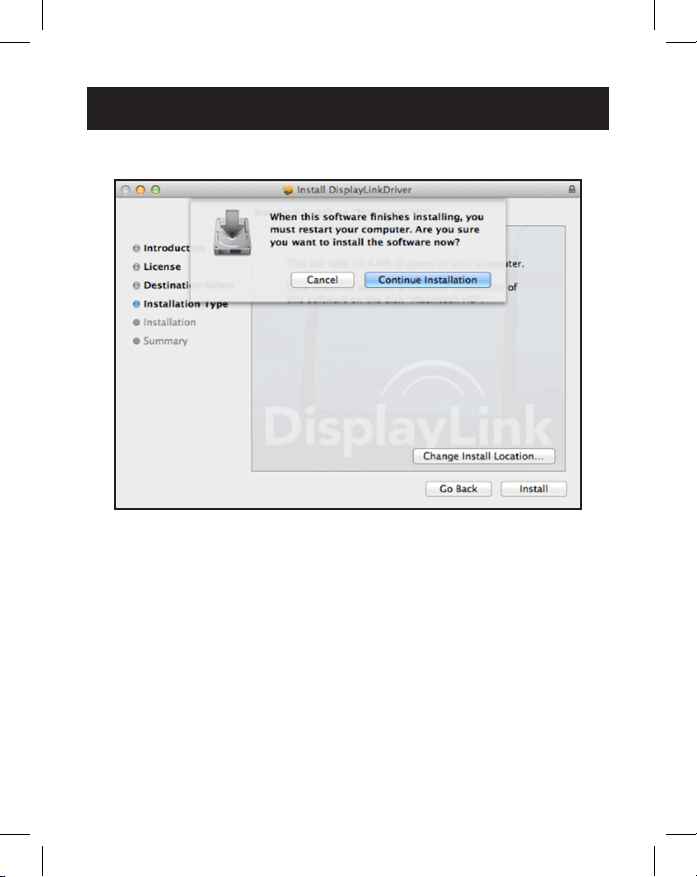
122
Installazione
3. Fare clic su Installa e Continua l'installazione;
4. Attendere mentre l'installazione procede;
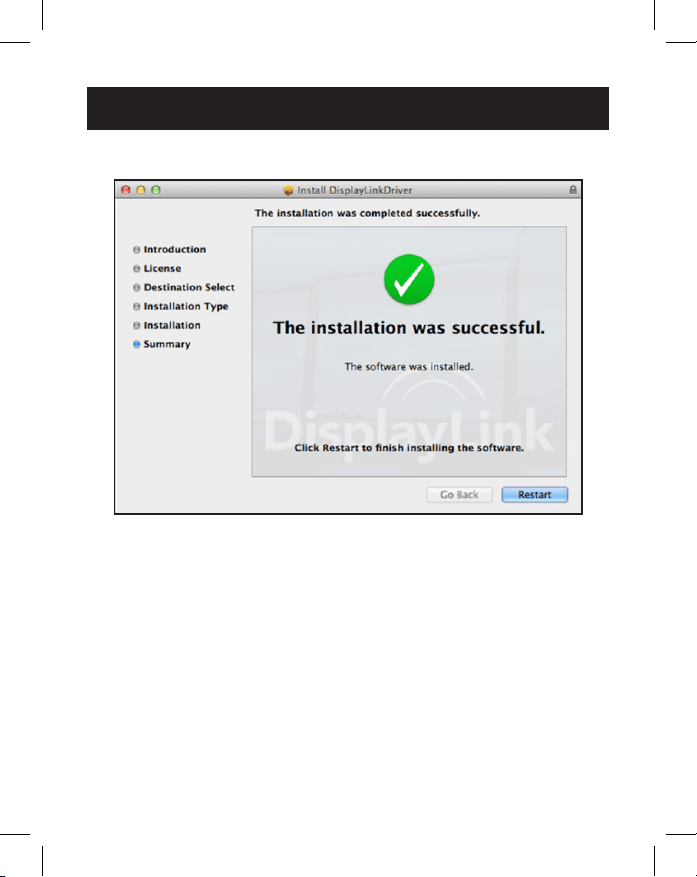
123
Installazione
5. Fare clic su "Riavvia" per completare l'installazione;
6. Collegare la docking station a un computer dopo aver
completato l'installazione del driver.
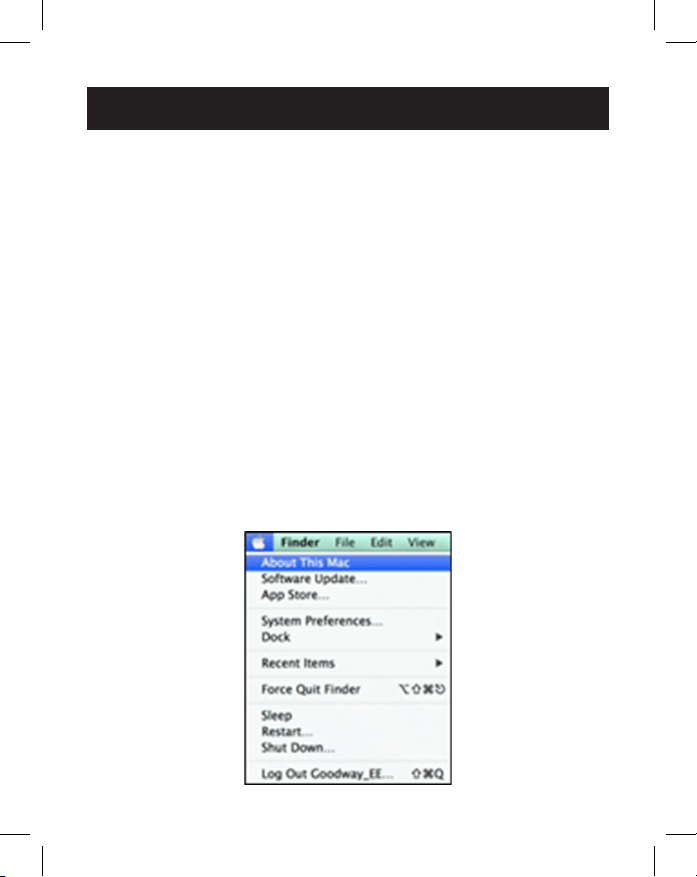
124
Una volta completata l'installazione, seguire la procedura
indicata qui sotto per vericare se il dispositivo è stato installato
correttamente.
Windows
1. Accedere a Gestione dispositivi, Impostazioni, Dispositivi,
Dispositivi collegati;
2. Nella nestra Gestione dispositivi dovrebbe esserci un
dispositivo denominato Dual Display docking station;
N.B.: se accanto alla voce c'è un segno "?" o "!", il dispositivo non è
installato correttamente; eliminare l'elemento, scollegare il dispositivo e
ripetere i passaggi di installazione.
macOS
1. Accedere all'elenco Hardware;
fare clic sull'icona Apple in alto a sinistra;
Verifica dell'installazione
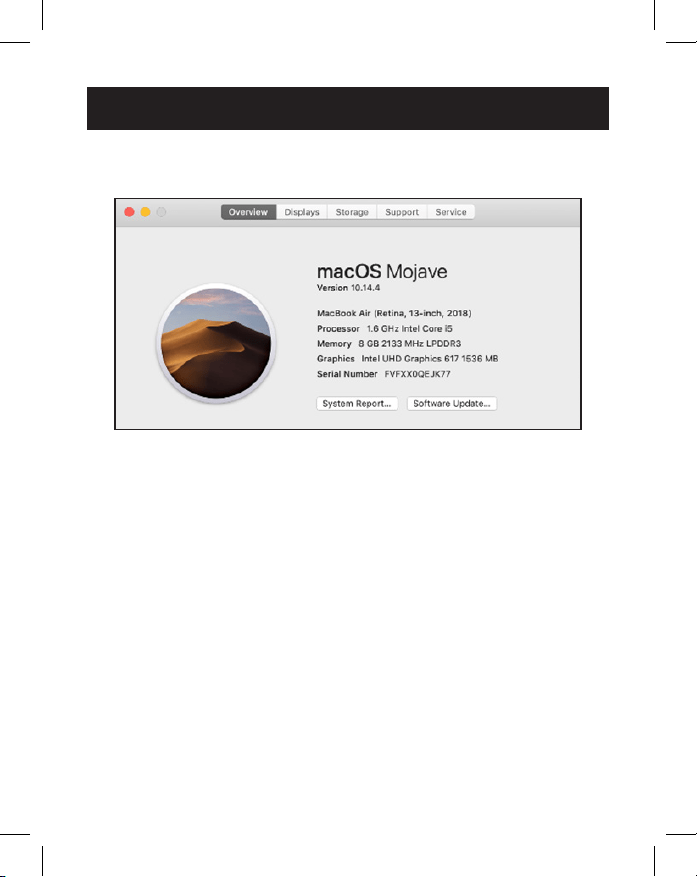
125
Verifica dell'installazione
2. Fare clic su Informazioni su questo Mac, Maggiori
informazioni... e Rapporto di sistema;
3. Nella nestra Rapporto di sistema dovrebbe esserci un
dispositivo denominato Dual Display docking station.

126
Impostazioni di utilità:
L'utility in dotazione consente di congurare la modalità di
visualizzazione, la rotazione e la risoluzione dello schermo,
nonché la disposizione sica dei monitor.
1. Fare clic sull'icona dell'utilità nella barra delle applicazioni di
Windows;
N.B.: se non si riesce a trovare l'icona nella barra delle applicazioni di
Windows, fare clic sull'icona a forma di freccia per mostrare l'elenco delle
icone, dove sarà presente;
2. Selezionare un'opzione, quindi cliccarci sopra.
Configurazione del display

127
Descrizione delle impostazioni:
Opzioni Descrizione
DisplayLink
Manager
Attiva la pagina della risoluzione dello schermo di
Windows
Controllo degli
aggiornamenti...
Controlla il driver più recente e lo scarica, se
disponibile
Sottomenu impostazioni display
Risoluzione dello
schermo
Fare clic per selezionare una risoluzione tra quelle
disponibili. Si noti che questa funzione non è
valida in modalità duplica, poiché la risoluzione è
definita come risoluzione del monitor primario.
Rotazione dello
schermo
Ruota lo schermo secondo l'orientamento scelto
Estendi a Permette al cursore di estendersi allo schermo
scelto tramite movimento a sinistra/destra/sopra/
sotto.
Estendi Estende lo schermo in base all'orientamento
scelto
Imposta come
monitor principale
Imposta questo schermo come principale
Notebook Monitor
Off
Passa il monitor aggiuntivo a display principale e
spegne lo schermo del laptop.
N.B.: questa funzione è valida solo quando è
collegato un monitor aggiuntivo. Questa opzione
sarà inoltre visibile solo sullo schermo del laptop.
Duplica Duplica il monitor primario su quello collegato
con l'adattatore
Spento Spegne il monitor
Configurazione del display
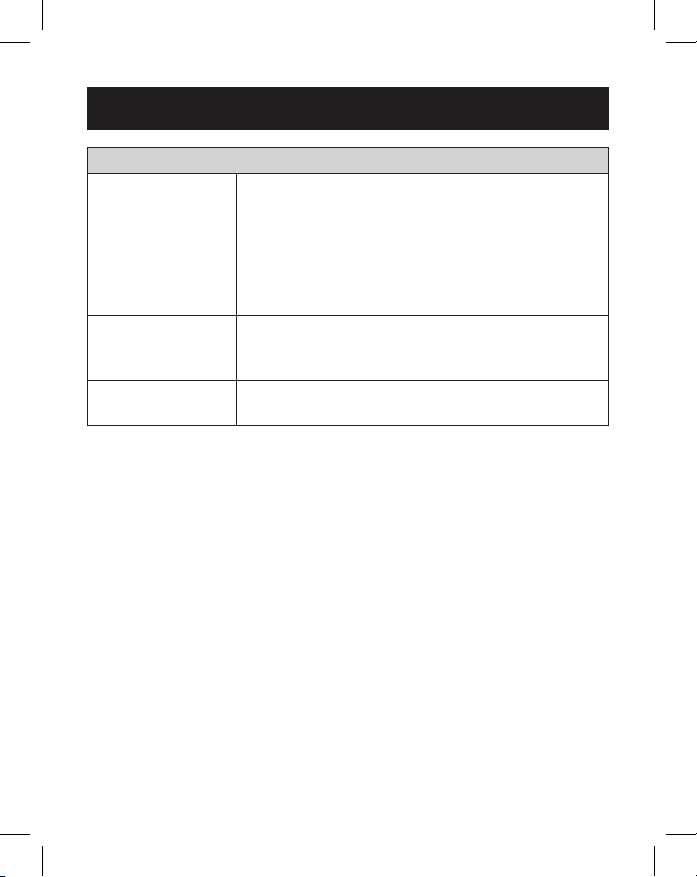
128
Configurazione del display
Sottomenu impostazioni display
Adatta alla TV Regola le dimensioni del desktop di Windows in
base alla TV. N.B.: questa funzione è valida solo
quando è collegato un monitor aggiuntivo. Questa
opzione funzionerà inoltre solo in modalità estesa.
Il monitor aggiuntivo passerà alla modalità estesa
se si seleziona questa opzione mentre si è in
modalità duplica.
Configurazione
audio
Attiva la pagina di configurazione audio di
Windows (questa funzione è valida solo in
modalità specifiche).
Configurazione
video
Attiva la pagina della risoluzione dello schermo di
Windows
Configurazione di più monitor:
È possibile collegare altri monitor HDMI attraverso la docking
station se un monitor è già collegato direttamente al PC. Una
volta collegati i monitor supplementari, si potrà congurare il
dock per utilizzare la "modalità duplica" o la "modalità estesa",
oppure ancora impostarlo come display primario.

129
Configurazione del display
Sistema operativo Windows
Dalla modalità desktop, fare clic con il pulsante destro del
mouse sul desktop e selezionare Impostazioni schermo.
In alternativa, fare clic sull'icona dell'utility nella barra delle
applicazioni di Windows, quindi selezionare DisplayLink Manager
o Congurazione video.
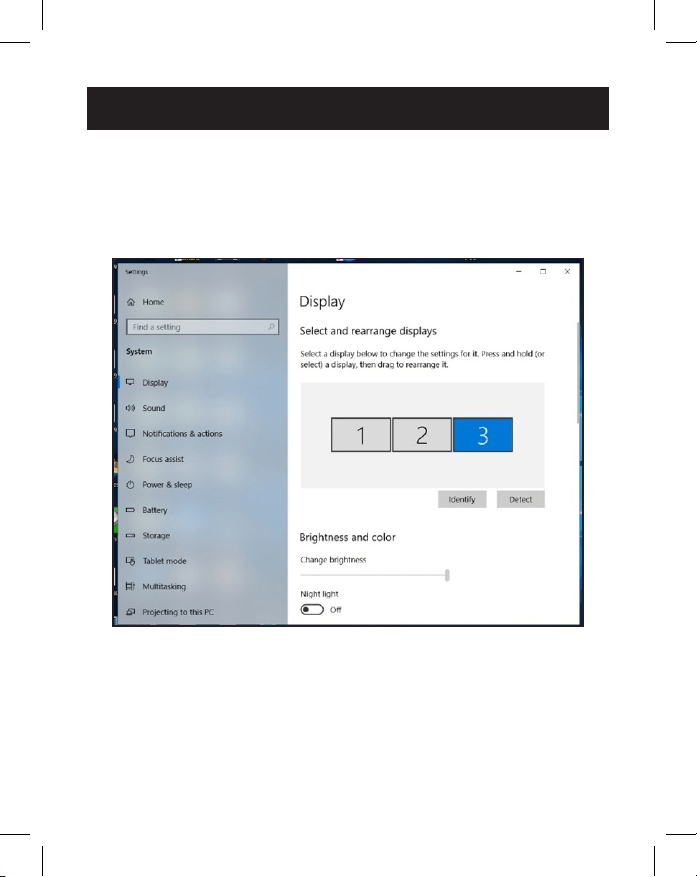
130
Modalità estesa
1. Fare riferimento alla sezione Congurazione di più monitor
per aprire la pagina di congurazione;
2. Selezionare il monitor preferito in alto;
3. Spuntare Display multipli ed Estendi questi display;
4. Fare clic su "Applica" per confermare e chiudere le
impostazioni dello schermo;
Configurazione del display

131
Configurazione del display
5. Una volta completata la congurazione, è suciente
trascinare e rilasciare le icone delle applicazioni o le nestre
aperte sul monitor aggiuntivo. Tuttavia, alcune applicazioni
potrebbero non supportare la visualizzazione sul desktop
esteso.
Modalità duplica
1. Fare riferimento alla sezione Congurazione di più monitor
per aprire la pagina di congurazione;
2. Selezionare il monitor preferito in alto;
3. Spuntare Display multipli ed Estendi questi display;
4. Fare clic su "Applica" per confermare e chiudere le
impostazioni dello schermo;
Impostare il monitor primario
1. Fare riferimento alla sezione Congurazione di più monitor
per aprire la pagina di congurazione;
2. Selezionare il monitor preferito in alto;
3. Spuntare la casella Rendi questo lo schermo principale;
N.B.: su alcuni computer potrebbe essere necessario disabilitare lo
schermo principale togliendo la spunta alla casella Estendi il desktop a
questo monitor o Estendi il desktop di Windows a questo monitor;
4. Fare clic su Applica per confermare e uscire.

132
Configurazione del display
macOS
1. Fare clic sull'icona di Apple nell'angolo in alto a sinistra e
selezionare Preferenze di sistema dall'elenco a discesa.

133
2. Per passare alla modalità Duplica, spuntare la casella davanti
a Duplica schermo;
Configurazione del display
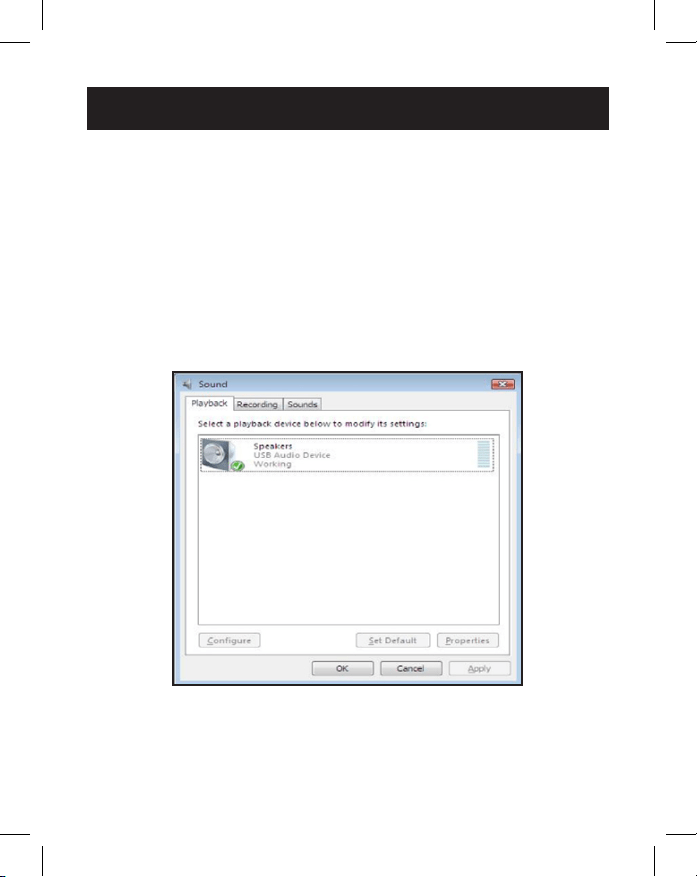
134
Configurazione audio
Quando la docking station è collegata a un computer, la
congurazione audio può essere modicata automaticamente
a Dispositivo audio USB (multimediale); questa impostazione
dipende dai modelli; se non funziona, seguire la procedura di
congurazione descritta di seguito:
1. Aprire il Pannello di controllo, poi selezionare l'icona Hardware
e suoni;
2. Fare clic su Suono, Gestisci dispositivi audio, quindi
selezionare Dispositivo audio USB.

135
Risoluzione dei problemi
1. Il cursore è scomparso
Se lo stato rimane in modalità estesa ma la docking station
è scollegata, il desktop si estende comunque al monitor
aggiuntivo. Il cursore potrebbe non trovarsi sul monitor
primario. Se ciò accade, collegare nuovamente il monitor
aggiuntivo attraverso la docking station o continuare a
muovere il mouse.
2. Riproduzione video in modalità estesa
Se la qualità della riproduzione di video o DVD è scarsa o le
prestazioni sono basse in modalità estesa, usare il monitor
principale anziché quello aggiuntivo.
3. In modalità estesa, il monitor aggiuntivo ha un bordo
nero intorno al desktop
Questo accade quando le risoluzioni utilizzate dal monitor
aggiuntivo sono maggiori di quelle utilizzate dal monitor
principale. Per risolvere il problema, congurare il monitor
aggiuntivo in modo che utilizzi la stessa risoluzione di quello
principale.
4. Sfarfallio del monitor aggiuntivo
Questo è solitamente causato da una bassa frequenza di
aggiornamento.
Modalità duplica - Aumenta la frequenza di aggiornamento
del monitor principale. Questo aumenterà a sua volta
la frequenza di aggiornamento del monitor aggiuntivo,
interrompendo lo sfarfallio.
Modalità estesa - Aumenta la frequenza di aggiornamento del
monitor aggiuntivo.

136
Risoluzione dei problemi
5. Il video non viene visualizzato correttamente in
modalità Schermo intero.
Provare i seguenti suggerimenti per migliorare la uidità della
riproduzione video:
a. Ridurre la risoluzione del display;
b. Utilizzare l'adattatore in modalità estesa;
c. Chiudere tutte le altre applicazioni che utilizzano una
parte rilevante di CPU in esecuzione sul computer;
d. Alcuni lettori multimediali richiedono il supporto hardware
DirectX per funzionare correttamente; provare un altro
lettore multimediale che si basi meno su DirectX;
e. Trascinare il lettore multimediale sullo schermo aggiuntivo
e chiudere il lettore; riavviare quindi il lettore: questo
dovrebbe aprirsi sul monitor aggiuntivo; provare inne a
riprodurre il le multimediale;
f. Ridurre il livello di accelerazione hardware del display
principale (NON del monitor aggiuntivo) ai livelli 1, 2 o
3, quindi riavviare il lettore multimediale; per trovare
l'accelerazione hardware fare clic col tasto destro del
mouse sul desktop e quindi su "Proprietà, Impostazioni,
Avanzate, Risoluzione dei problemi";
g. La riproduzione video potrebbe risultare strana quando il
monitor aggiuntivo sta duplicando il display primario ed è
presente un altro schermo esteso collegato al computer;
la schermata estesa deve essere disattivata perché il
contenuto venga duplicato correttamente sul monitor
aggiuntivo.

137
Interfaccia host USB 3.0
Connettore Uscita video HDMI (x2)
Collegamento host
a monte
USB-B (femmina)
Collegamento HUB
a valle
USB-A (femmina)
Porta audio Stereo 3,5 mm
Mini-Jack 2.1
Porta Ethernet RJ45
Alimentazione Jack di alimentazione CC
Risoluzione video HDMI Display singolo:
2560 x 1440 a 60 Hz
Doppio display fino a
1080p a 60 Hz
Colori supportati Colore a 16 e 32 bit
Audio Canale 2.1
Ethernet 10/100/1000 Mbps
Alimentazione Modalità di
alimentazione
Autoalimentato
Adattatore di
alimentazione
Ingresso: CA 100-240 V
Uscita: CC 5 V 4 A Potenza durante il
funzionamento: 14,43 W
Potenza in modalità
sospensione: 1,95 W
Specifiche
138
Specifiche
Sistemi
operativi supportati
Windows 11, 10, XP (32 bit),
Vista (32 e 64 bit),
7 (32 e 64 bit), 8 (32 e 64 bit),
8.1 (32 e 64 bit) e
Apple 11.x.x (ultima versione Mac).
Proprietà
fisiche
Alloggiamento: plastica ABS
Peso: 0,8 lb. (0,37 kg)
Intervallo di
temperature tollerate
quando non in uso
da -4 °F a 158 °F (da -20 °C a 70 °C)
Intervallo di
temperature tollerate
in esecuzione
da 32 °F a 104 °F (da 0 °C a 40 °C)
Umidità relativa 20 a 80% RH, senza condensa
Conformità CE, FCC
139
Garanzia
Garanzia limitata di 1 anno
Garantiamo che i nostri prodotti sono privi di difetti nei materiali e nella
lavorazione per un periodo di un (1) anno dalla data di acquisto iniziale. I
nostri obblighi ai sensi della presente garanzia sono limitati alla riparazione o
sostituzione (a nostra esclusiva discrezione) di eventuali prodotti che presentino
tali difetti. Visitare tripplite.eaton.com/support/product-returns prima di spedire
qualsiasi apparecchiatura all'assistenza. La presente garanzia non si applica
alle apparecchiature che siano state danneggiate da incidenti, negligenza o uso
improprio, oppure che siano state alterate o modicate in qualsiasi modo.
SALVO QUANTO QUI PREDISPOSTO, NON FORNIAMO ALCUNA GARANZIA,
ESPLICITA O IMPLICITA, INCLUSE LE GARANZIE DI COMMERCIABILITÀ E IDONEITÀ
PER UN PARTICOLARE SCOPO. In alcuni Stati non sono consentite la limitazione o
l'esclusione di garanzie implicite; pertanto, in tali casi, le limitazioni o esclusioni di
cui sopra potrebbero non applicarsi all'acquirente.
SALVO QUANTO PREVISTO SOPRA, EATON NON SARÀ IN ALCUN CASO
RESPONSABILE PER DANNI DIRETTI, INDIRETTI, SPECIALI, INCIDENTALI O
CONSEQUENZIALI DERIVANTI DALL'UTILIZZO DEL PRODOTTO, ANCHE QUALORA
FOSSIMO AVVISATI DELLA POSSIBILITÀ DI DETTI DANNI. Nello specico, non
siamo responsabili di alcun costo, quali mancati redditi o guadagni, perdita di
attrezzature, perdita dell'uso di attrezzature, perdita di software, perdita di dati,
costi relativi a soluzioni alternative, reclami da parte di terzi, o di altra natura.
RAEE: informazioni sulla conformità per i clienti e i riciclatori
(Unione Europea)
In base alla Direttiva europea RAEE sullo smaltimento dei riuti elettrici ed
elettronici e in base ai regolamenti sulla relativa attuazione, i clienti che
acquistano apparecchiature elettriche ed elettroniche nuove da Eaton
hanno il diritto di:
• inviare le vecchie apparecchiature per consentirne il riciclaggio su base
individuale, a parità di condizioni (questo varia a seconda del paese);
• rimandare la nuova apparecchiatura per consentirne il riciclaggio,
quando alla ne diventa un riuto.

140
Si sconsiglia l'uso di questa apparecchiatura nelle applicazioni di supporto vitale,
ove si possa ragionevolmente prevedere che un guasto di questa apparecchiatura
provochi il guasto di tale applicazione o ne comprometta in modo signicativo la
sicurezza o l'ecacia.
Eaton persegue il miglioramento continuo. Le speciche tecniche sono soggette
a modiche senza alcun preavviso. I prodotti eettivi potrebbero discostarsi
lievemente da quelli illustrati nelle foto e immagini.
Garanzia
Eaton
1000 Eaton Boulevard
Cleveland, OH 44122
Stati Uniti
Eaton.com
© 2023 Eaton
Tutti i diritti riservati
Pubblicazione n° 23-07-725 /
933F5C_RevA
Agosto 2023
Eaton è un marchio
commerciale registrato.
Tutti i marchi commerciali
sono di proprietà
dei rispettivi titolari.