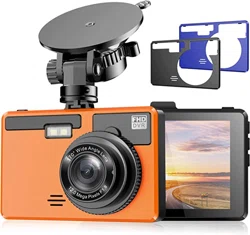
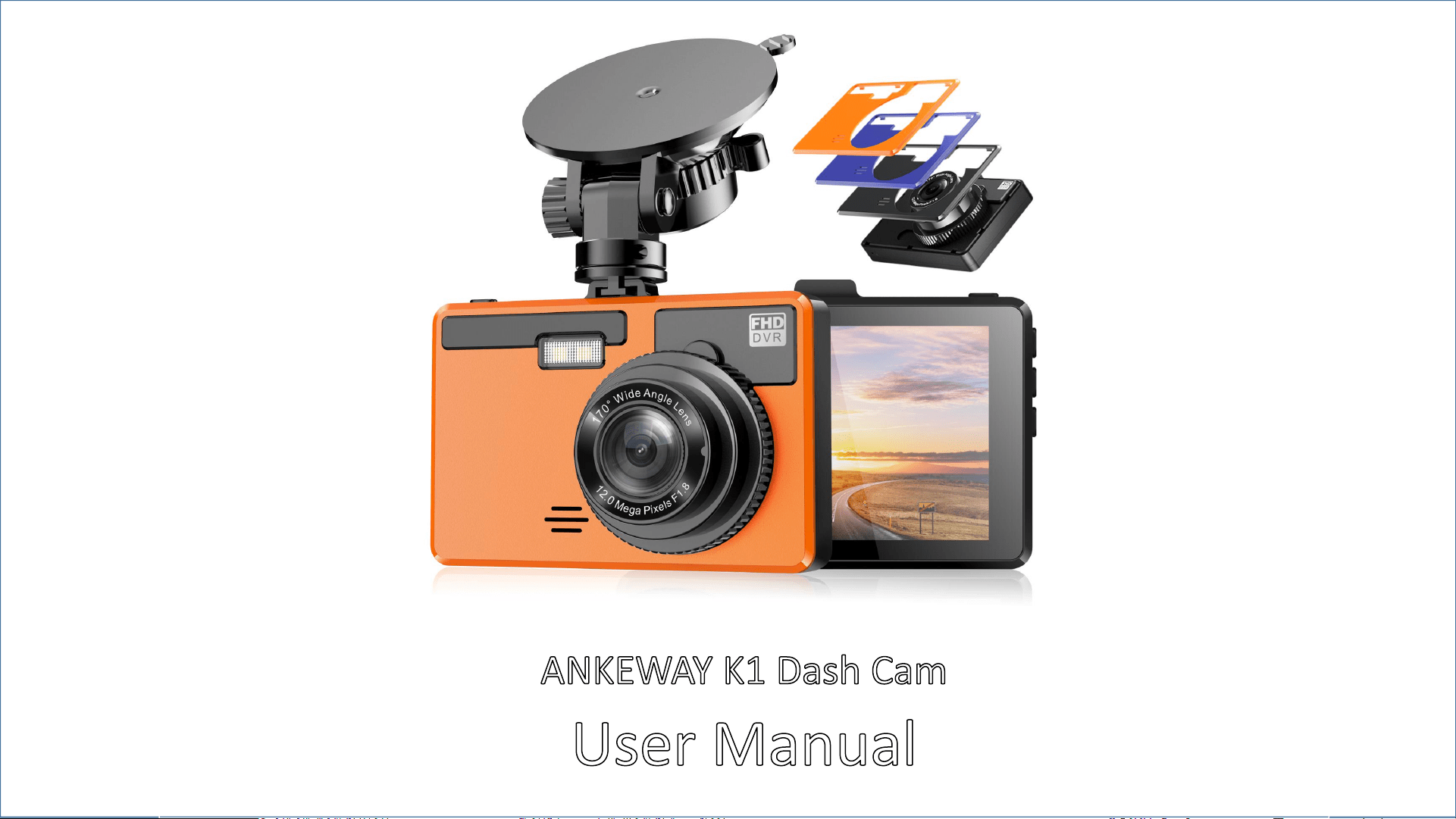
ANKEWAY K1 Dash Cam
User Manual

NOTE
1. The SD card need to be formatted for the first time.
How to format the SD card directly on this K1 dash cam?
Step 1: Turn on the dash cam after inserting the SD card
Step 2: Press the "M" button enter the "General Settings"
Step 3: Select "Format SD-Card"
NOTE: If the dashcam says: "Please Insert SD Card Again", you just need
to format SD Card directly on the dashcam as above
( 32/64G, Class 10 Micro SD Card Recommended)
2. Dash cam needs to be charged all the time. K1 only built-in 180 mAh
battery, the standby time is relatively short. Normally 3-5 minutes.

1.How To Install K1 Dash Cam?
2.Product Structure
3.Shortcuts & Understanding Buttons
4.How To View The Videos?
5.Frequent QA
6.Product Specifications
7.Warranty and Support
Content
/Espanol
Multilingual Version:English/Italiana/Deutsch/Espanol/Français
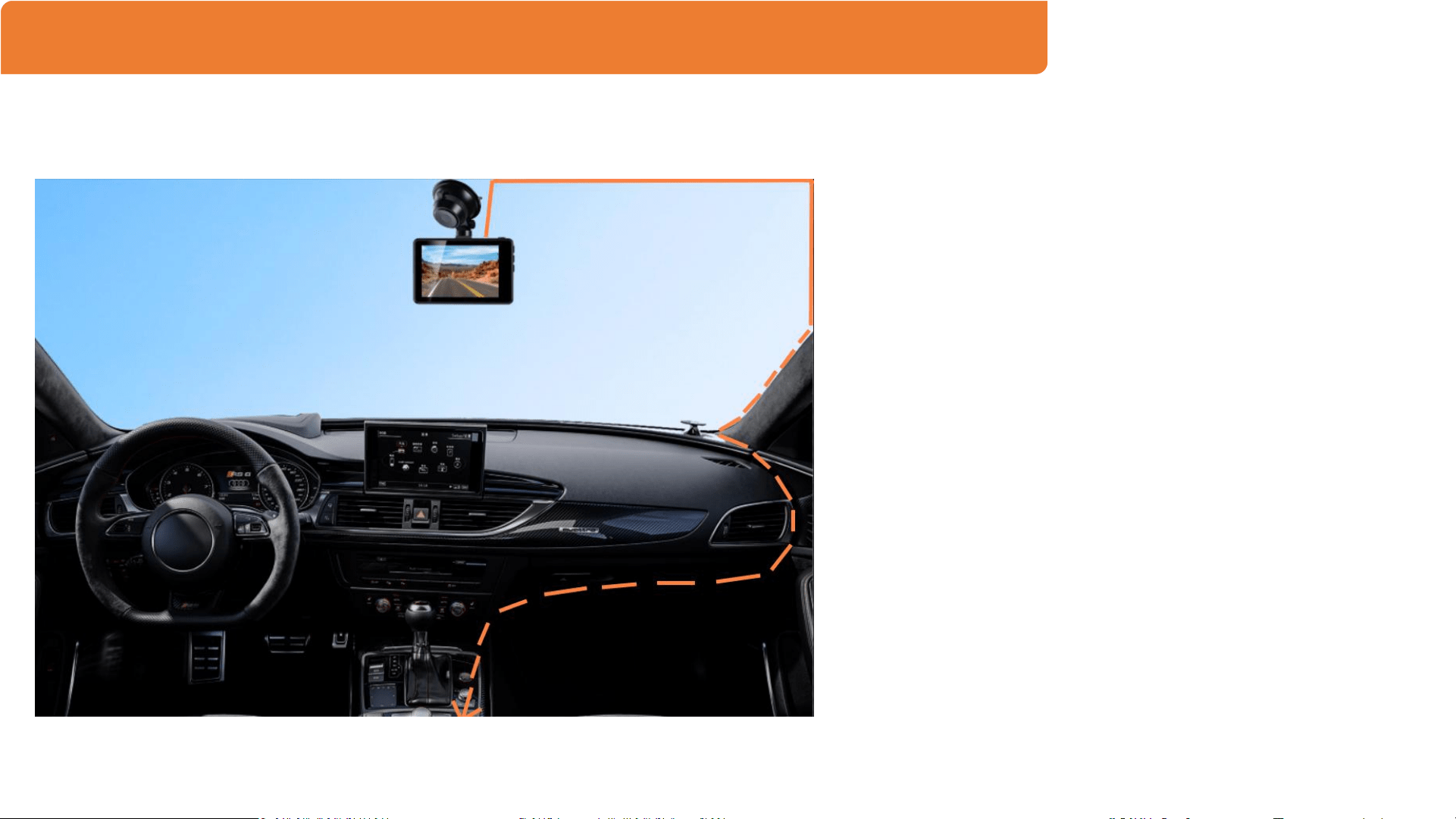
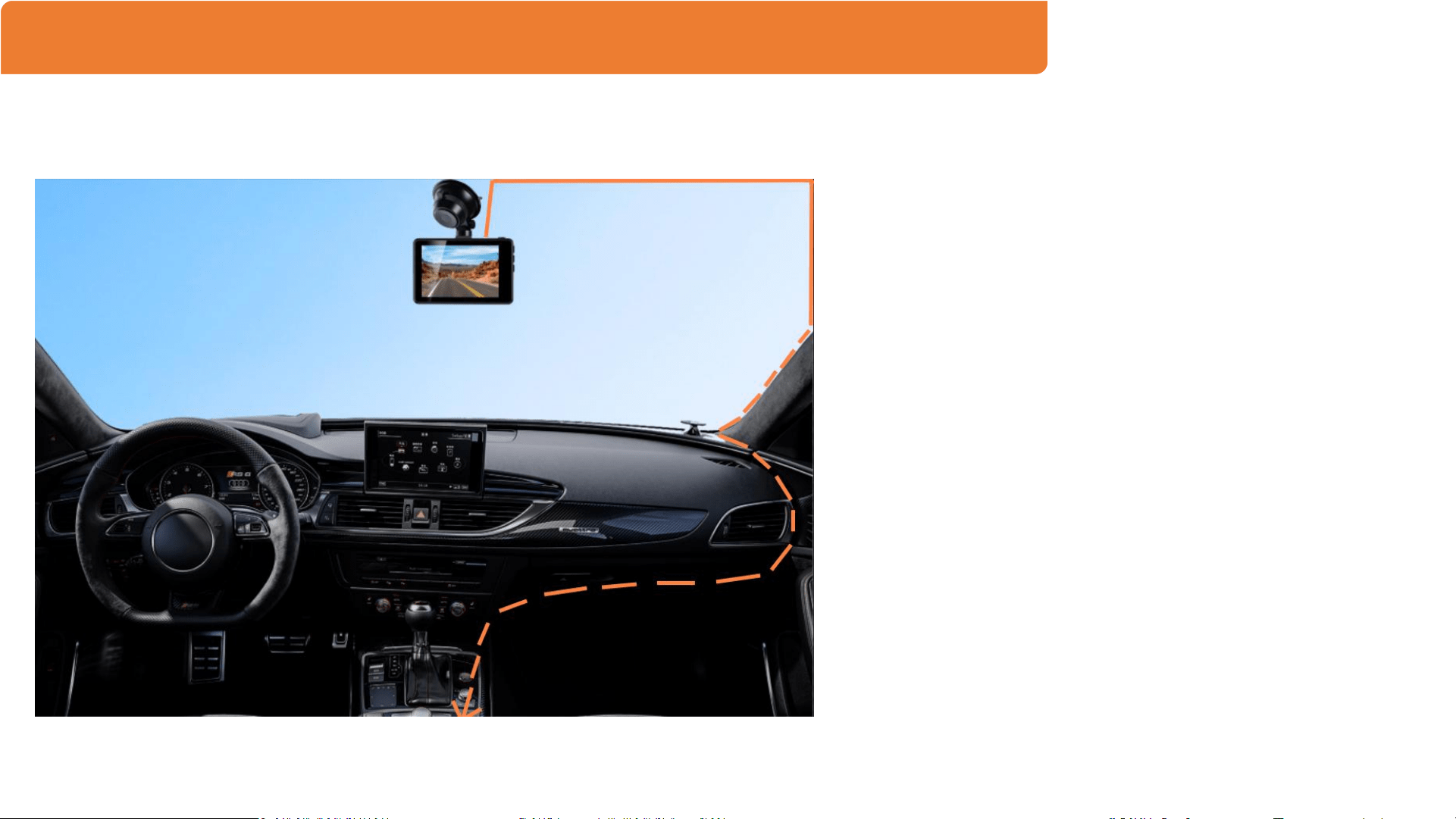
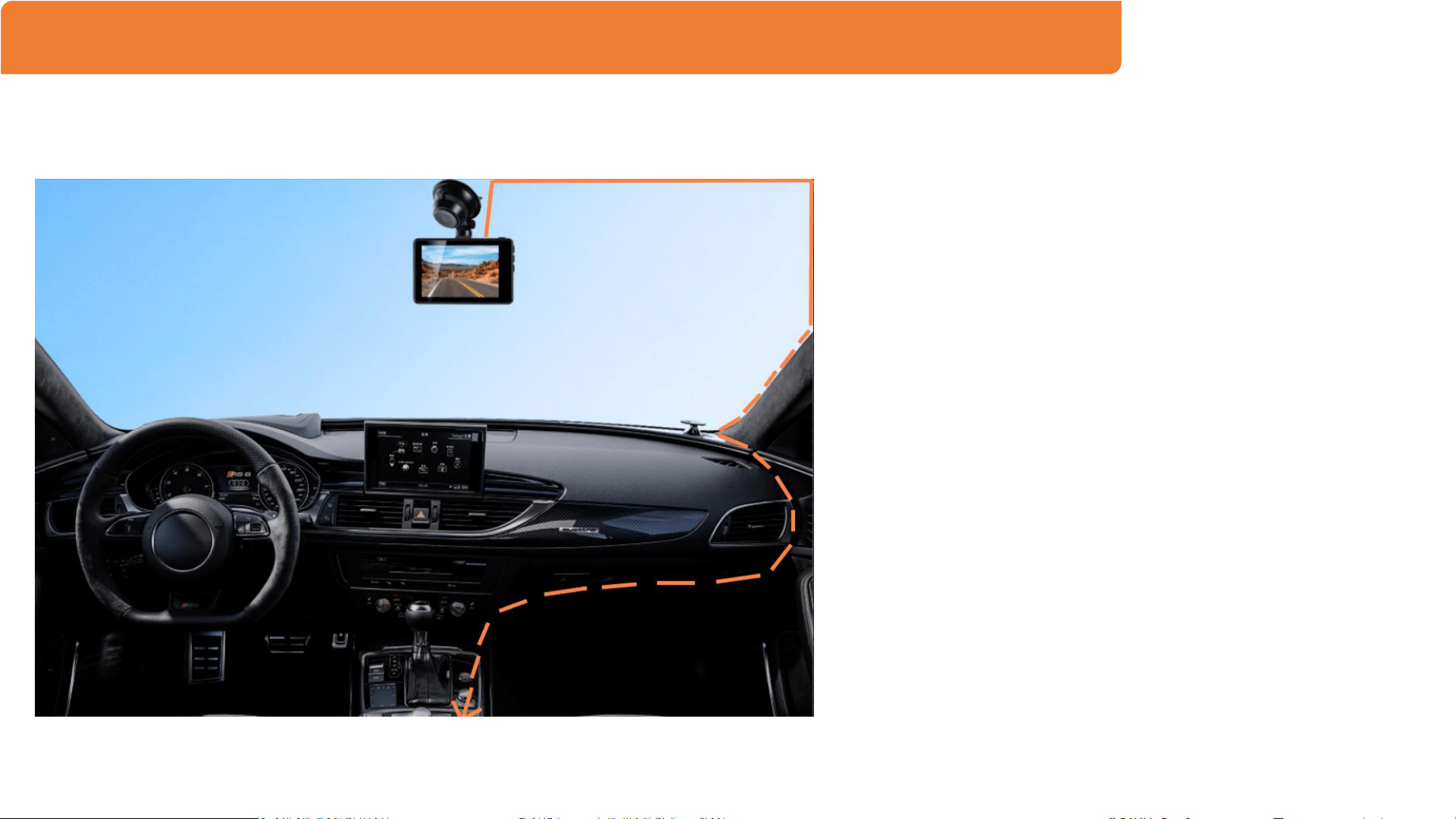
How To Install K1 Dash Cam
• Step1:Insert a Micro SD
Card[Class-10,Max 64GB]
in power off. It needs to be
purchased separately
• Step2: Fix the Dash Cam
on the windshield by
Suction Mount.
• Step 3:Power the Dash
Cam via USB-Car charger,
and use the crowbar to
hide the USB Cable in the
edge of the windshield.
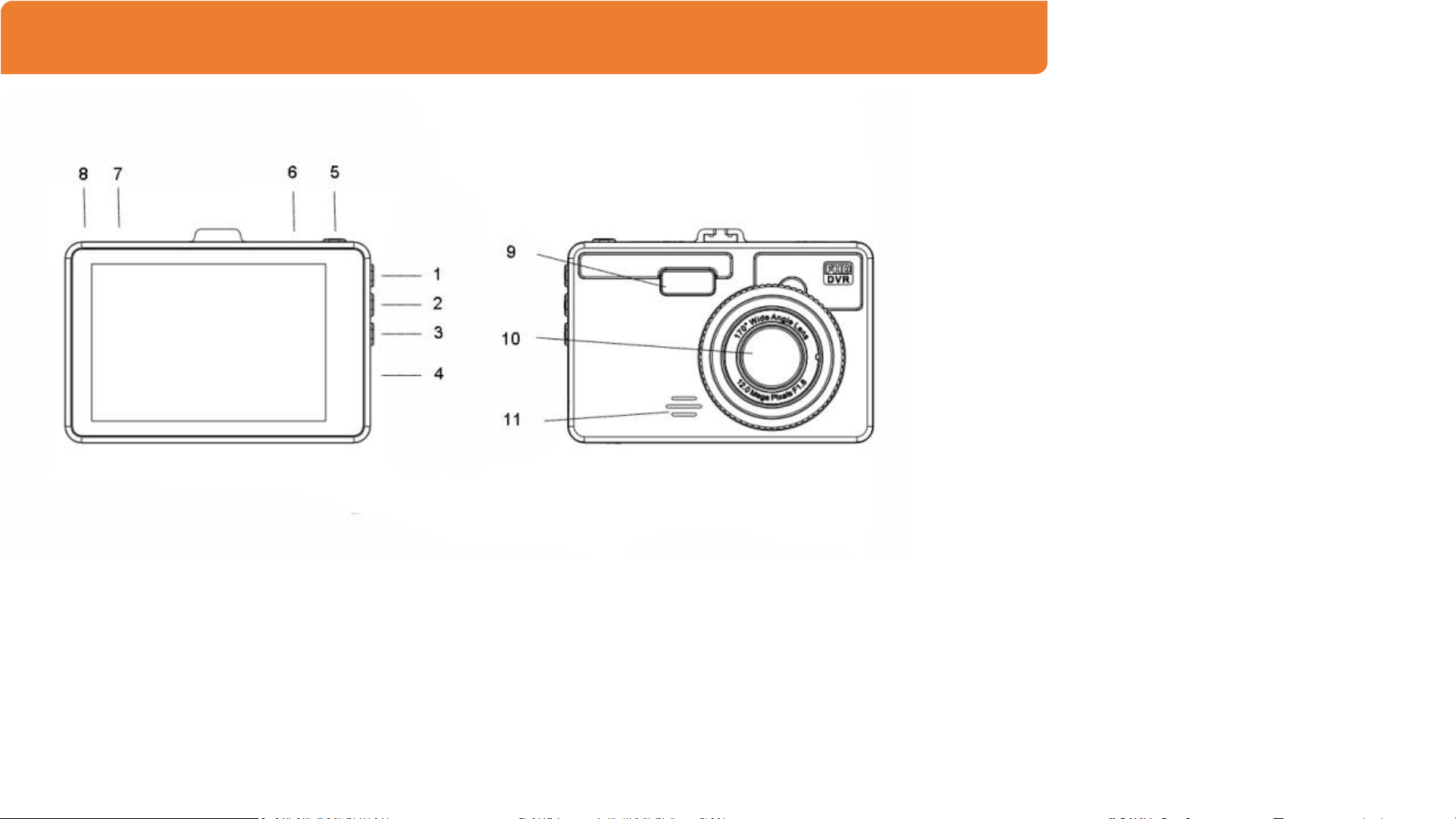
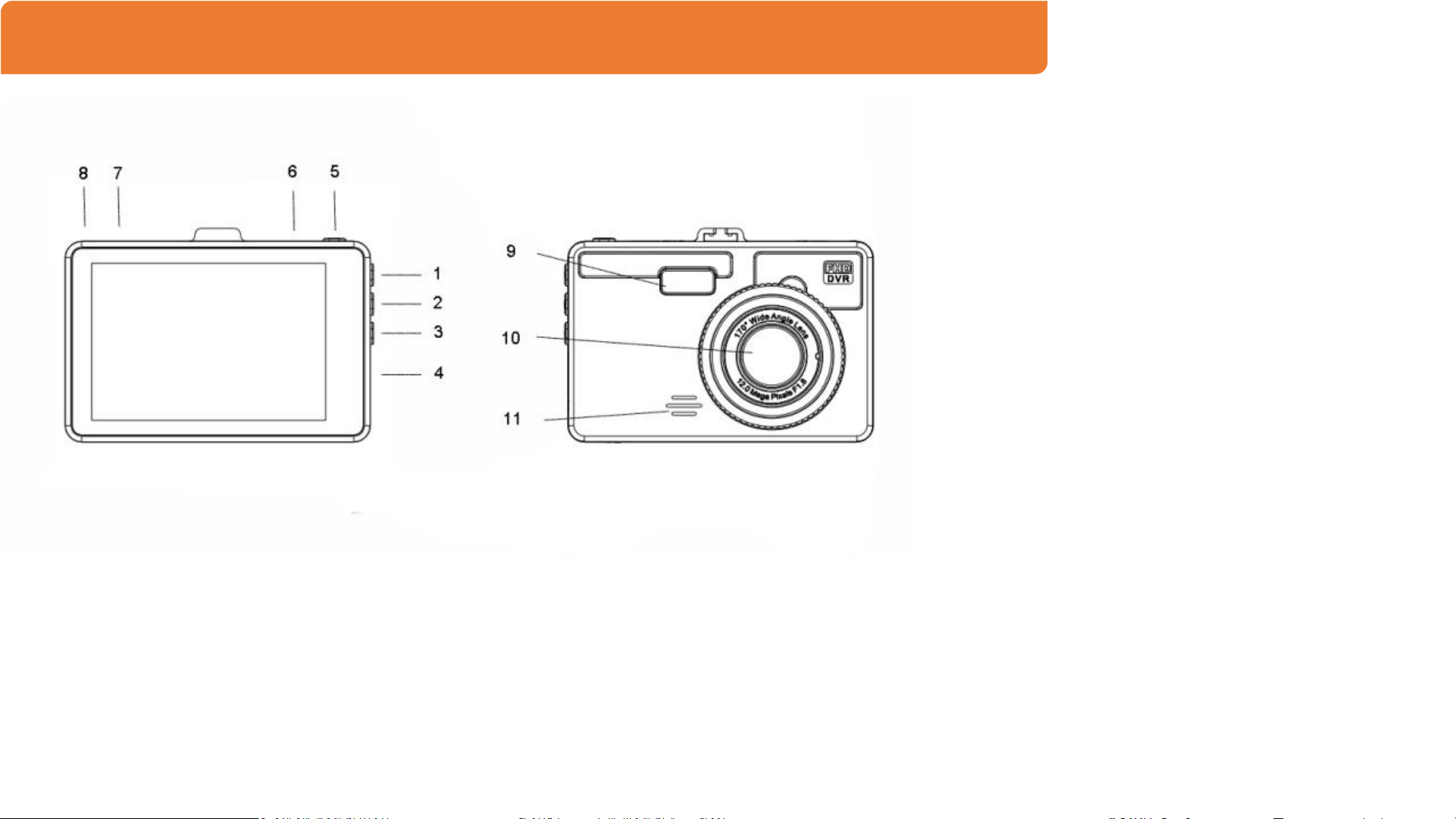
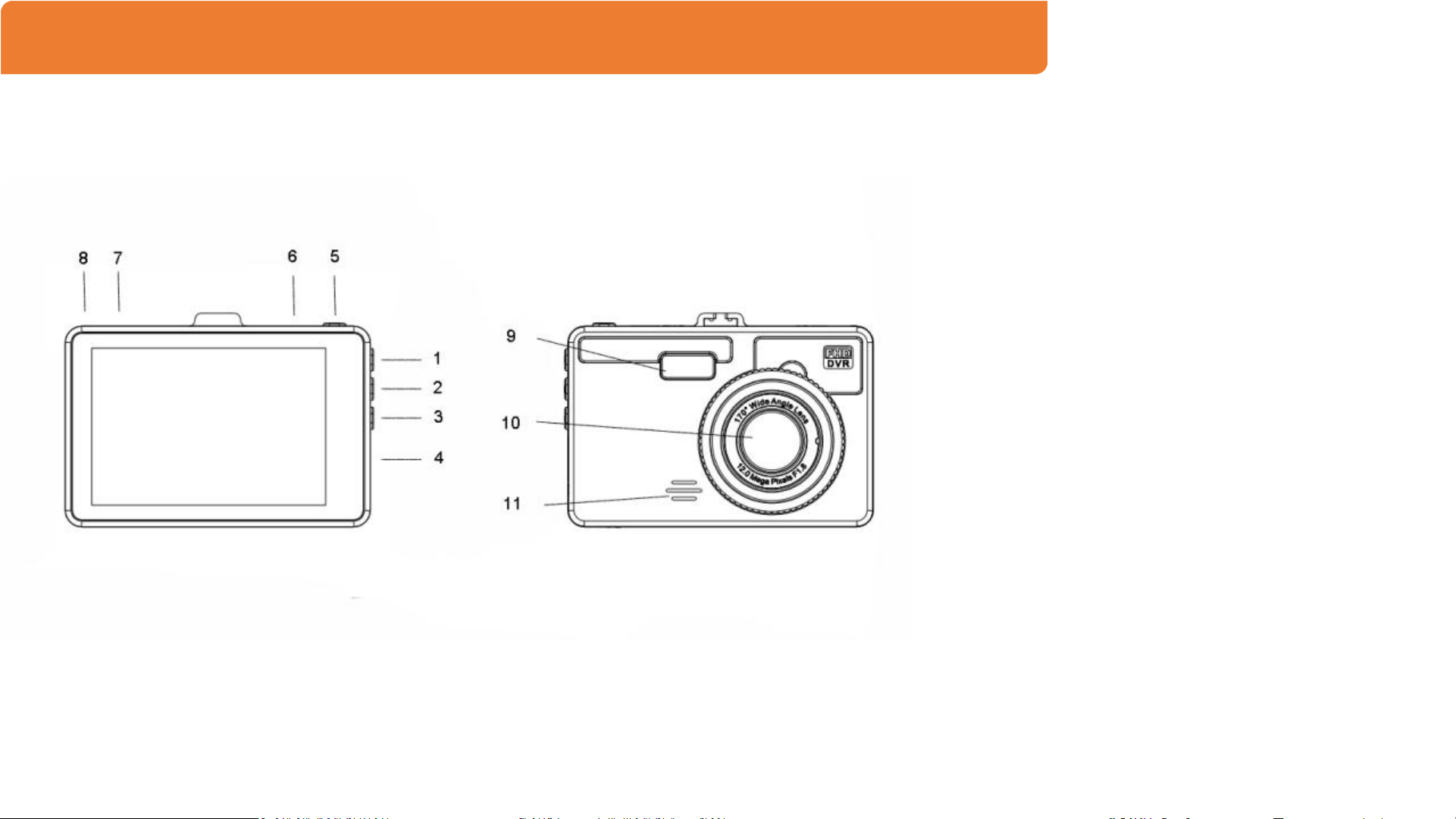
1. Up
2. Menu
3. Down
4. TF Card Slot
5. Power
6. Mini-USB Power
Input &Data Output
Slot
7. TV Out
8. Reset
9. LED Light
10. Front Lens
Product Structure
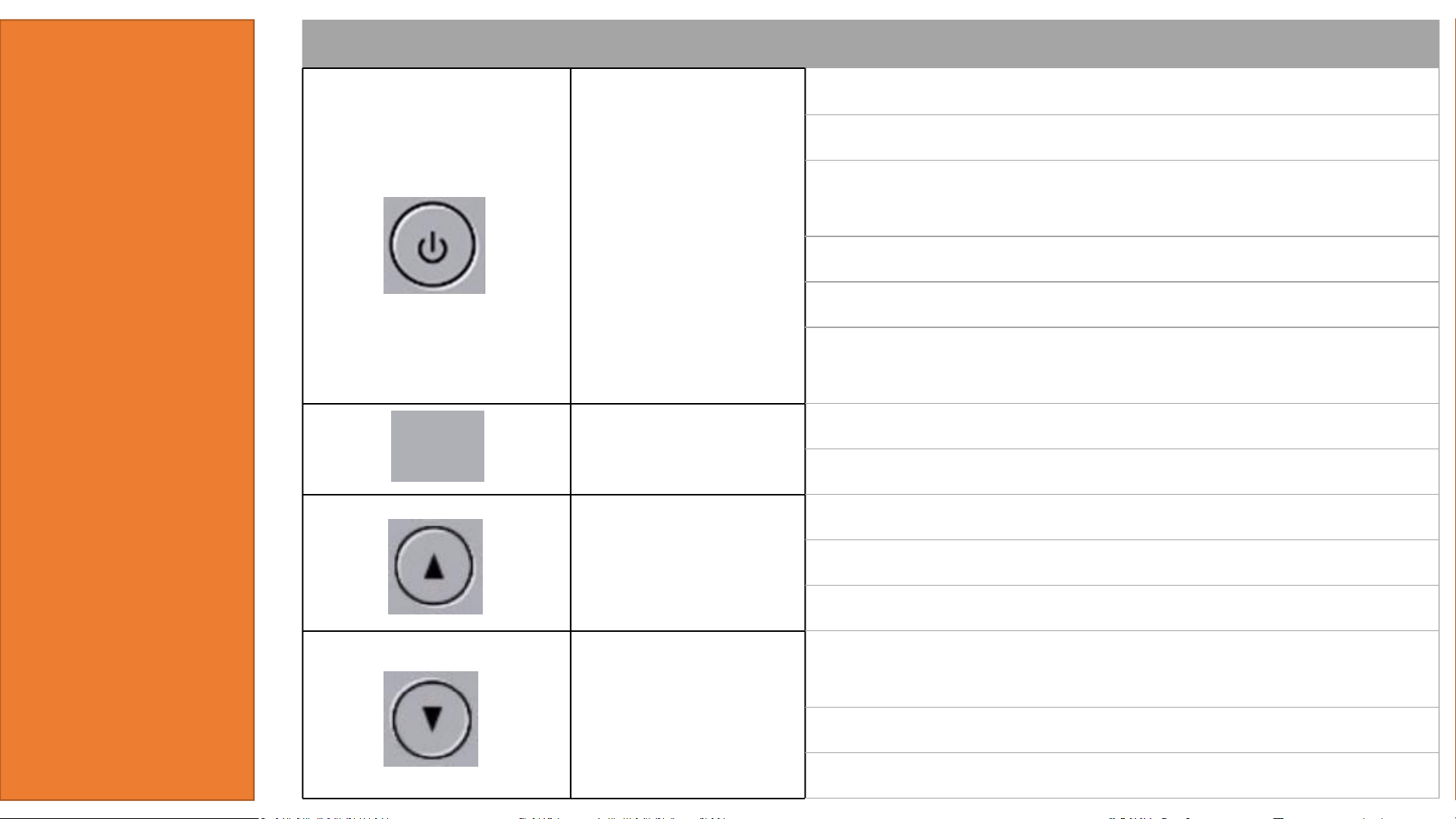
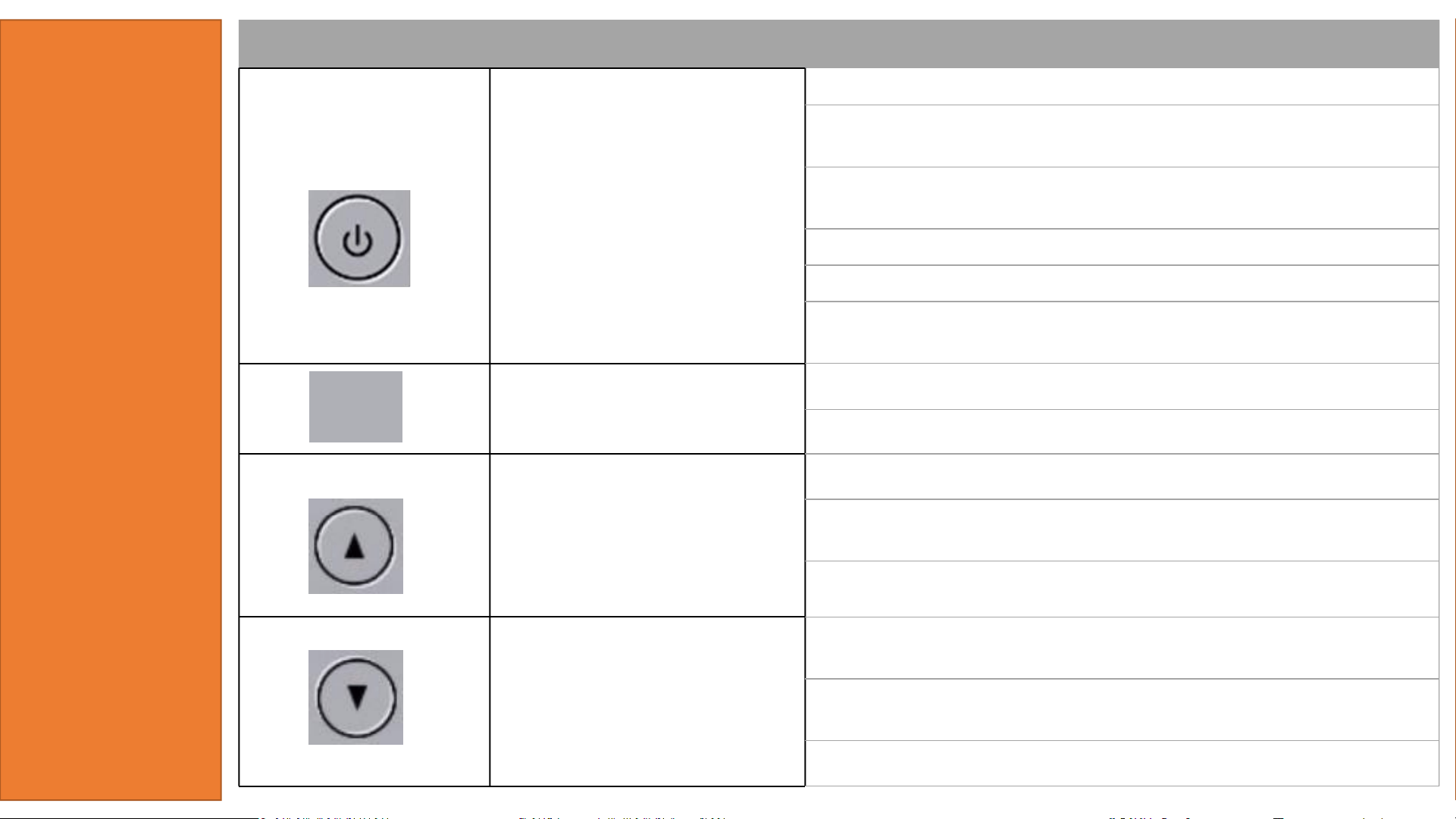
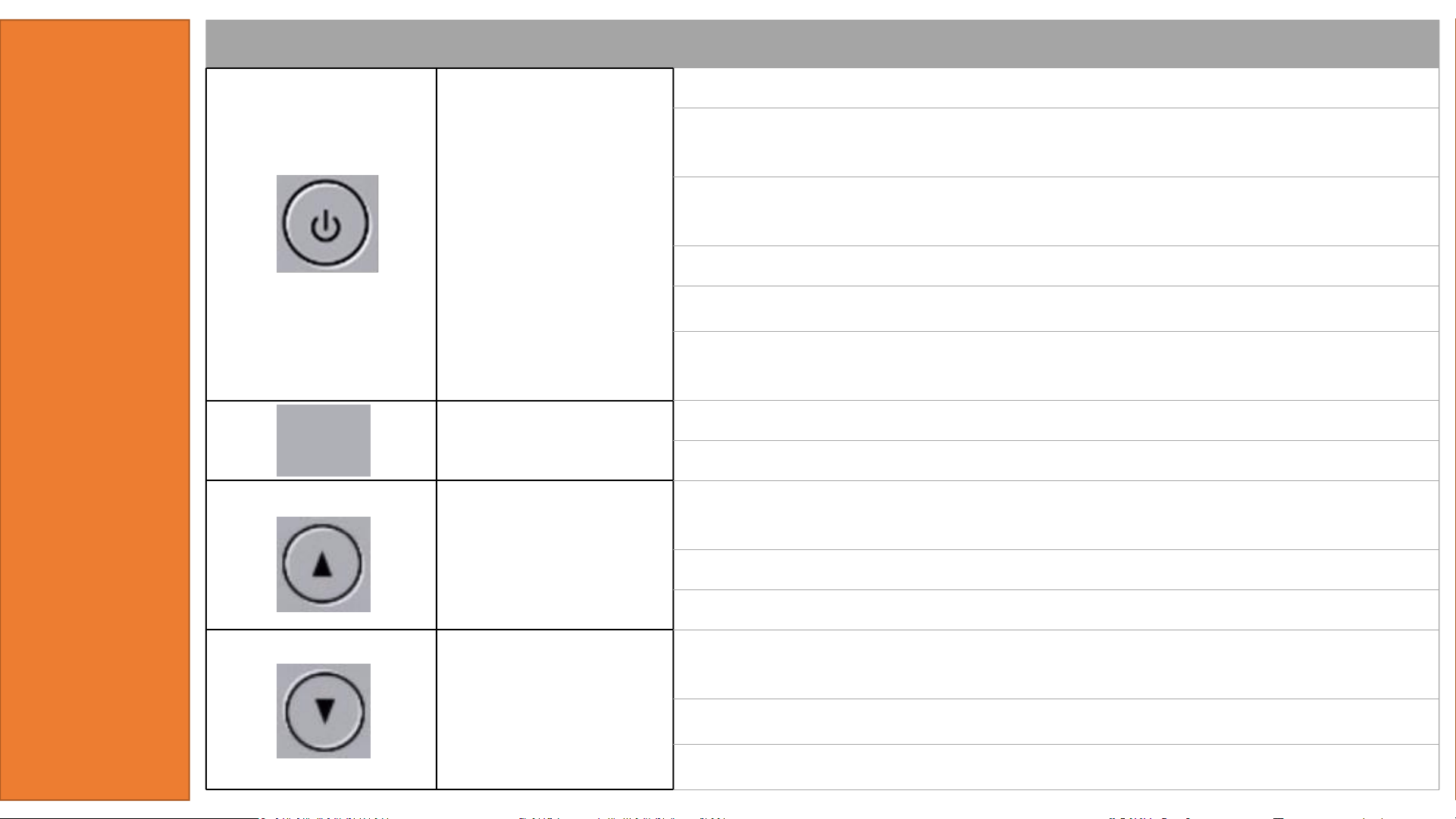
BUTTON IMAGE
BUTTON NAME
SHORTCUTS / FUNCTIONS
POWER
BUTTON
To Turn ON The Cam: Press power button once
To Turn OFF The Cam: Hold power button for 2s
Press Once - to Enter / Confirm Specific Settings while
in Menu Settings
Press Once - to Start/Stop Video Recording
Press Once - to Take Snap-Shot while in Photo Mode
Press Once - to Play/Pause Current Video while in Play
Mode
MENU / MODE
Press Once - to enter/exit menu settings
LONG PRESS for 2s - to Switch/Exit Modes
UP
Press Once - to Scroll UP while in Any Menu Settings
Press Once - to adjust the value in Date/Time settings
Press Once - Rewind video while in Play Mode
DOWN
Press Once - to Scroll DOWN while in Any Menu
Settings
Press Once - to adjust the value in Date/Time settings
Press Once - Moving forward video while in Play Mode
M
Shortcuts &
Underst-
anding
Buttons
How To View The Videos?
Method 1: On Dash Cam
Method 2: USB Mode
Method 3:Card Reader
(Recommen
Strongly Recommended
Step1.Long press M button for 2s:Enter Photo Mode
Step2.Long press M button for 2s again:Enter Video Mode
Video Players
1. Windows media player
2. VLC media player : www.videolan.org
Step1.Connect dashcam to computer directly via mini USB cable in package
Step2.Select “ Mass Storage”> click “Power” button
Take out TF Card >Insert Card Reader>Insert Computer
Folder Meanings
DATA
Event
Normal
Parking
Photo
Store data.No Need to Open
Videos of Emergency Lock,the files will not be overwrite
Videos of Loop Recording
Videos of Parking Mode
images of Capture
Tip:Format TF Card
Per month

Frequent QA
Q5: Dash Cam saying “This storage is full!” ?
A5: Mirco SD card is filled by locked videos.
G-Sensor is sensivtive,recommends to select low
or turn off
Q3: The camera could not turn on?
A3: Three Reasons
Reason1:No continuous power supply.
Reason2:Need to reset the dashcam
Reason3:Mirco SD card is defective, format
or change a new one
Q4: Dash cam would automatically stop while recording
A4: Three Reasons
Reason1 : Mirco SD card has no space to record
Reason2 : Need Class 10 High-speed Mirco SD card
Reason3 : No power supply
Q6: How to view playback video? (on dash cam)
A6:stop recording→Long press M for 2s,enter
photo mode→Long press M for 2s again,enter
video mode
Q1: How do I let the Parking Monitor function work?
A1: This dashcam needs a Mini Hardwire Kit
and turns on the Parking Mode to achieve
parking monitoring
Q2: How do I set up the dash cam to make the most
of it?
A2: We recommend that you make these
settings:
1) set the Loop Recording to "1 minutes";
2) set the G-sensor to "low";
3) turn off Parking Mode and M-detection
while driving.
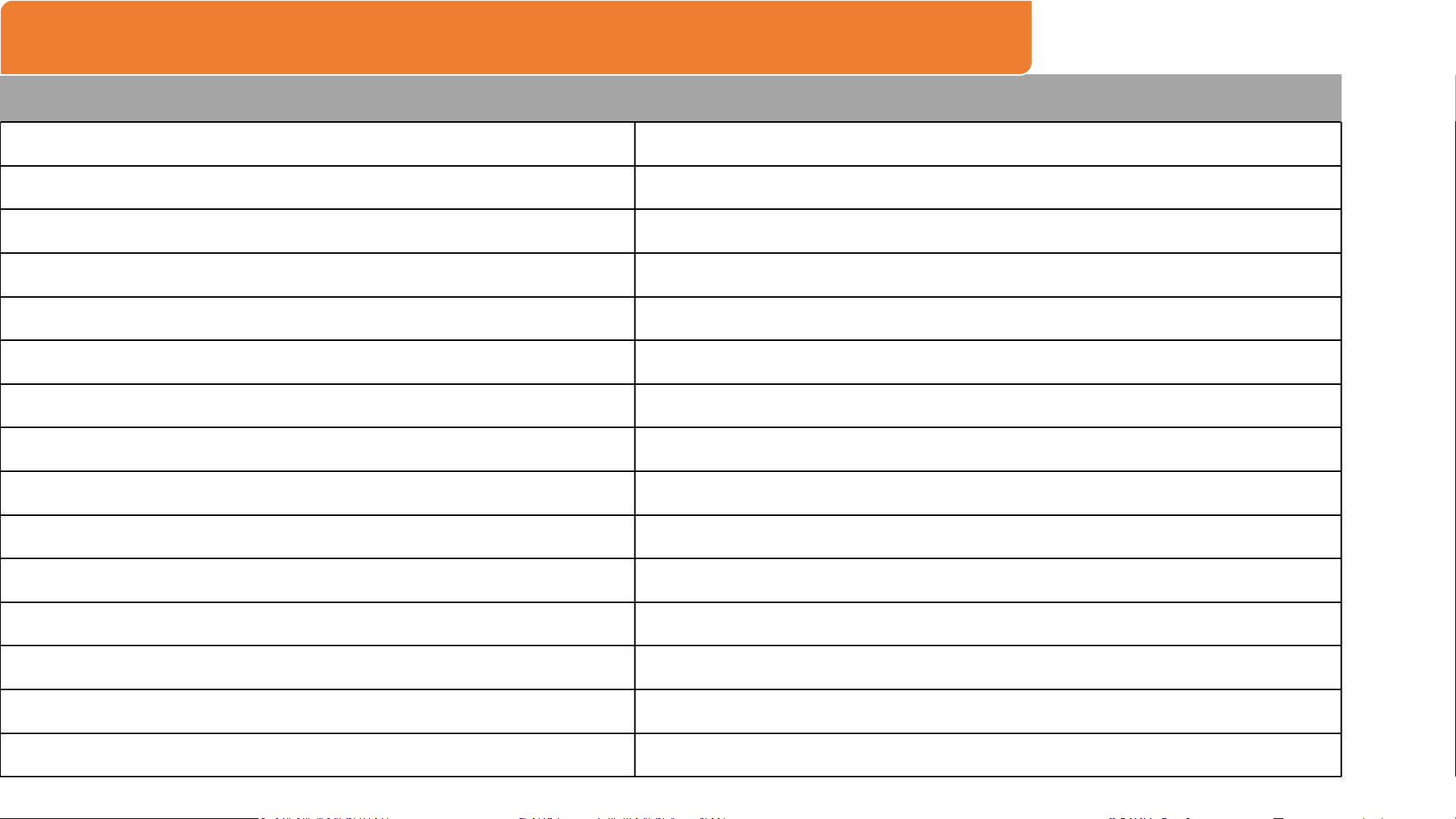
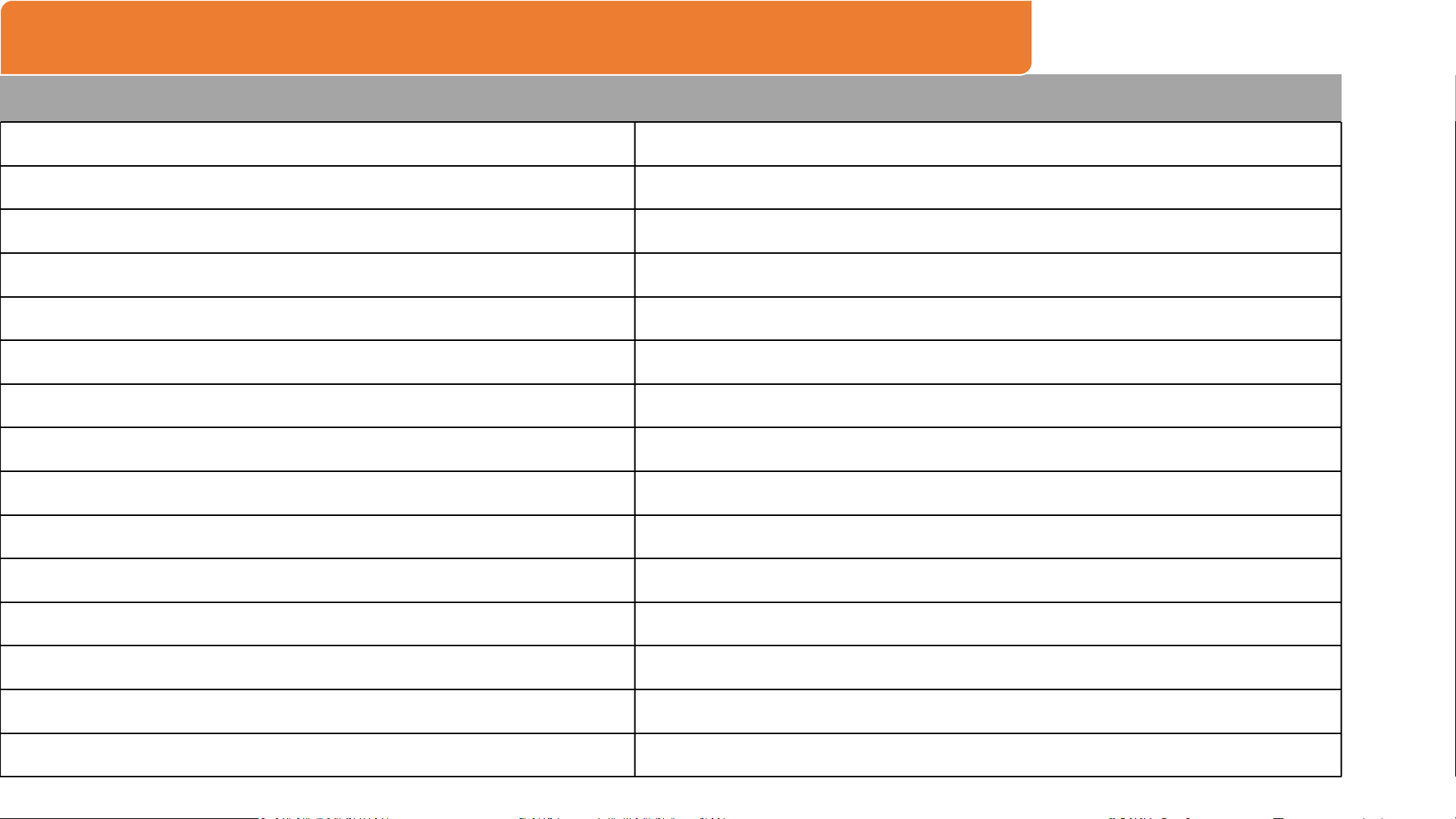
ANKEWAY K1 DASH CAM
Sensor
2.0 million CMOS Sensors
IPS Display
3 inch
Resolution
1080P
Wide Angle
170°
Aperture
F/1.8
Video Frame Rate
30fps
Video Format
Mov
Photo Format
JPG
Microphone
Built-in speaker 0.8w
Frequency
50HZ/60HZ
Memory Card
CLASS10 TF (SD) Card ,64Max (Not Included)
G-Sensor/Motion Detection
Support
Looping Recording/Night Vision
Support
WIFI/GPS
NO
Power Source/Battery
5V-1.5A / 180mAh
Product Specifications
Warranty & Customer Support
WARRANTY
SUPPORT
ANKEWAY K1 dash cam comes with full 18 months warranty
Any Issues, Feel Free to Contact US

1.Come installare K1 Telecamera per Auto?
2.Struttura del prodotto
3. Tasti di scelta rapida e comprensione dei
pulsanti
4.Come visualizzare i video?
5.QA frequente
6. Specifiche del prodotto
7.Garanzia e assistenza clienti
Multilingual Version:English/Italiana/Deutsch/Espanol/Français
Contenuto

NOTA
1. La scheda SD deve essere formattata per la prima volta.
Come formattare la scheda SD direttamente su questa Telecamera K1 per Auto?
Step 1: Accendi la telecamera in automatico dopo aver inserito la scheda SD
Passaggio 2: premere il pulsante "M" per accedere alle "Impostazioni generali"
Passaggio 3: seleziona "Formatta scheda SD"
NOTA: Se la telecamera per auto dice: "Please Insert SD Card Again", è sufficiente formattare la
SD Card direttamente sulla telecamera per auto come sopra
(32/64G, scheda Micro SD di classe 10 consigliata)
2. La Telecamera per Auto deve essere sempre caricata. K1 solo batteria integrata da 180 mAh,
il tempo di standby è relativamente breve. Normalmente 3-5 minuti.
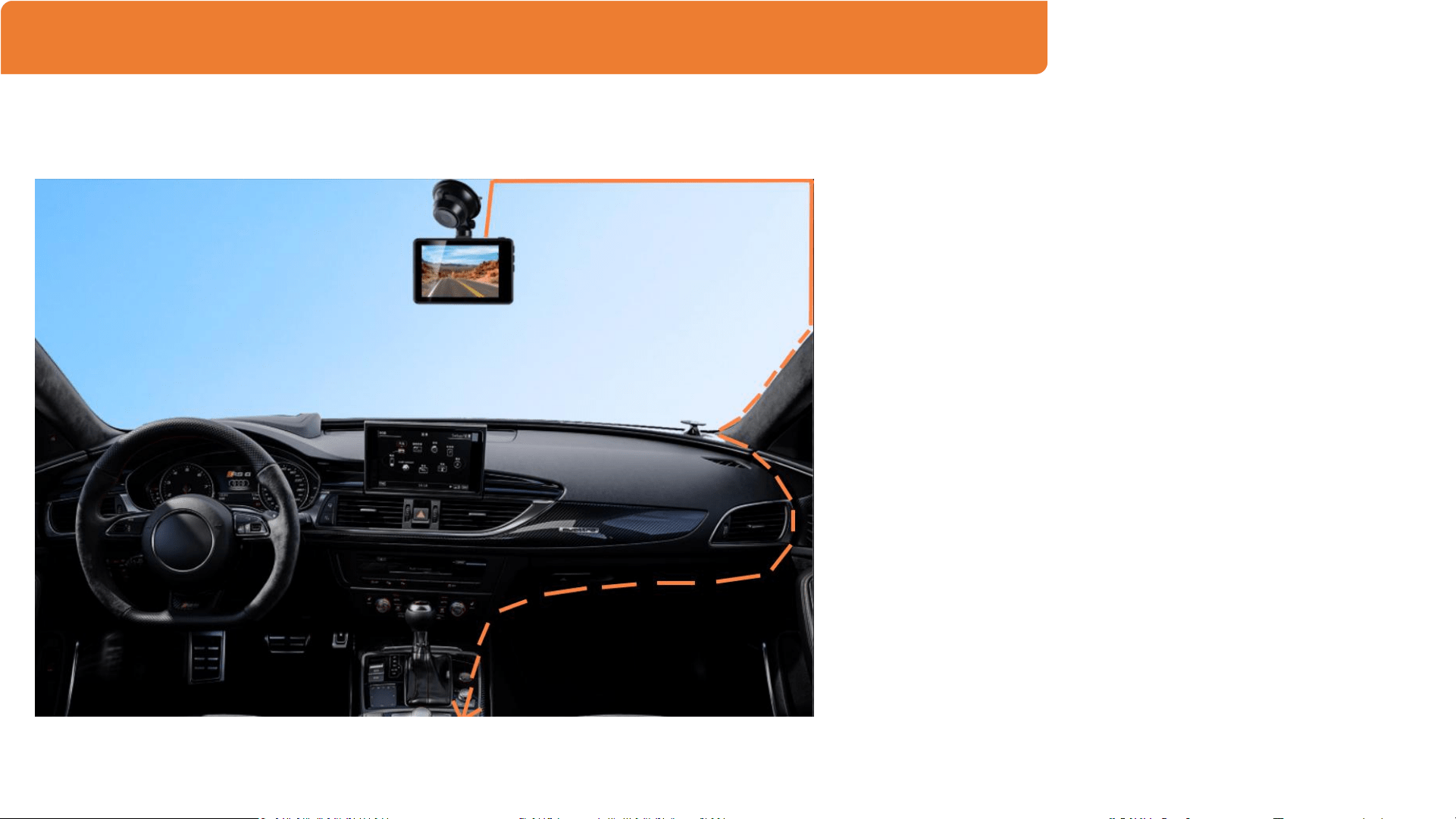
Come installare K1 Telecamera per Auto
• Passaggio 1: inserire una
scheda Micro SD [Classe 10,
Max 64 GB] in modalità di
spegnimento. Deve essere
acquistato separatamente
• Passaggio 2: fissare la
Telecamera per Auto sul
parabrezza tramite il supporto
a ventosa.
• Passaggio 3: alimenta la Dash
Cam tramite il caricatore USB
per auto e usa il piede di porco
per nascondere il cavo USB sul
bordo del parabrezza.
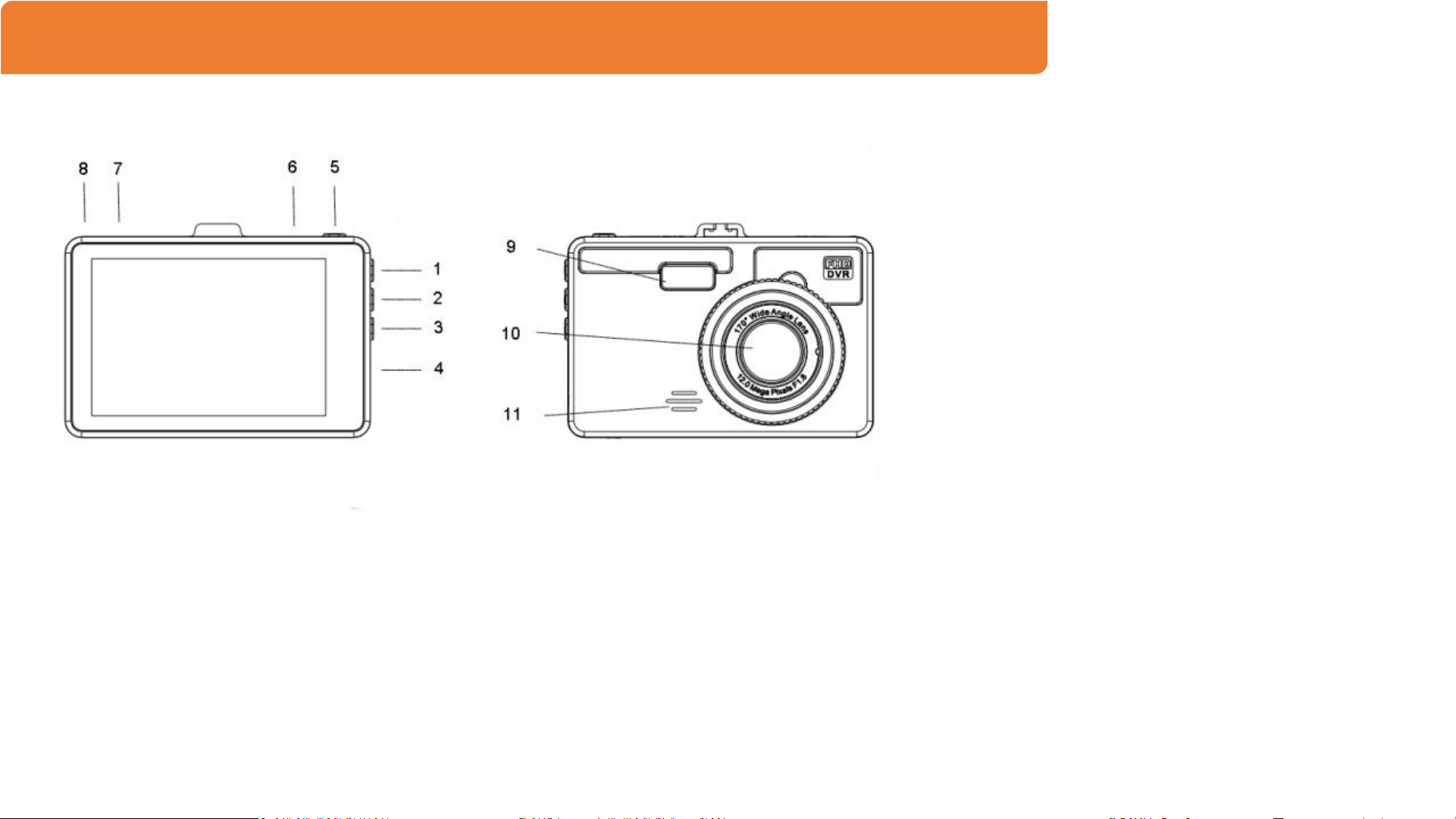
1. Su
2. Menù
3. Fuori uso
4. Slot per schede TF
5. Potenza
6. Ingresso
alimentazione mini-
USB e slot di uscita
dati
7. Uscita TV
8. Ripristina
9. Luce a led
10. Lente frontale
Struttura del prodotto
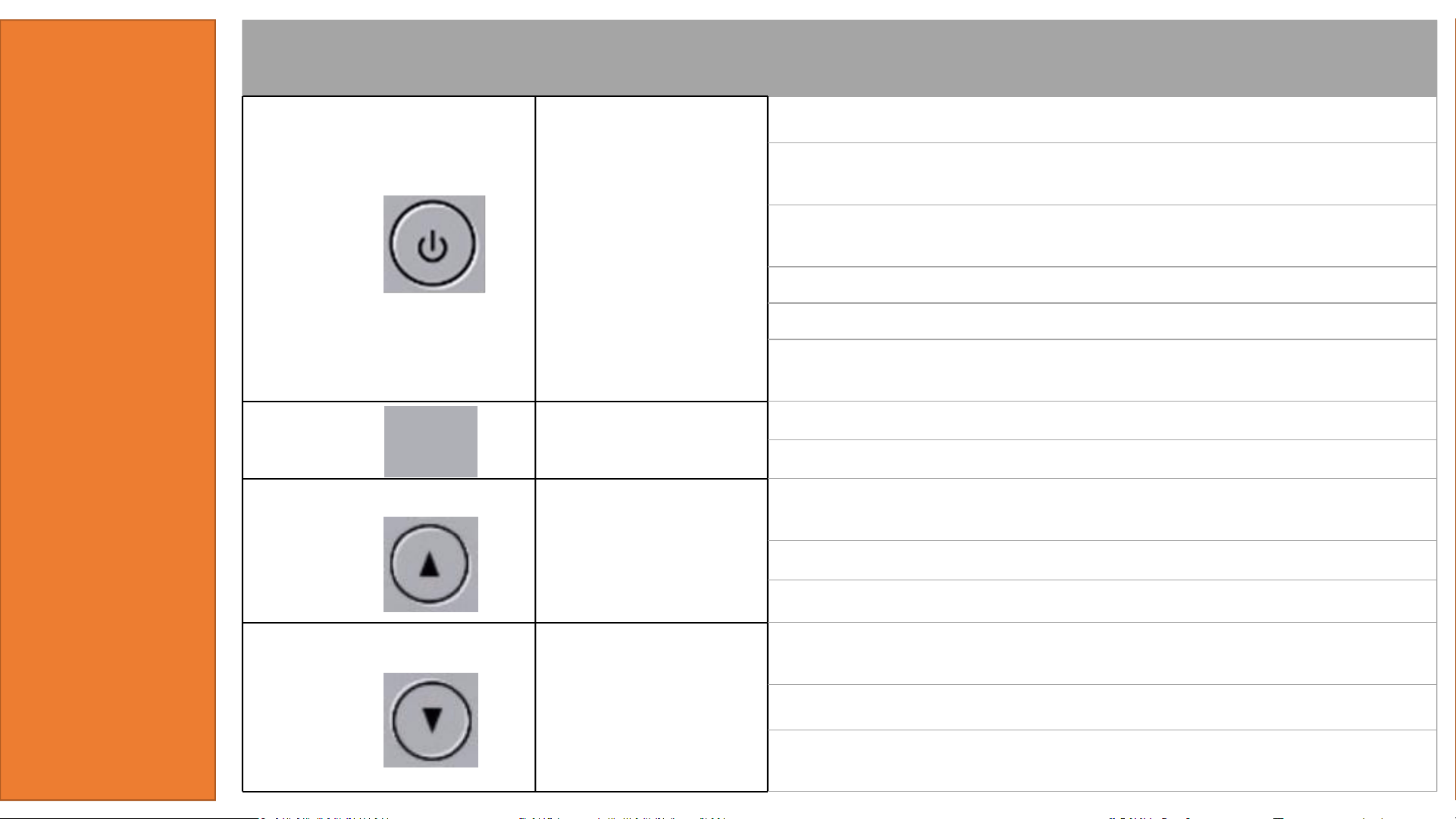
IMMAGINE DEL
PULSANTE
NOME PULSANTE
SCORCIATOIE / FUNZIONI
PULSANTE DI
ACCENSIONE
Per accendere la videocamera: premere una volta il pulsante di accensione
Per spegnere la videocamera: tieni premuto il pulsante di accensione per 2
secondi
Premi una volta - per accedere/confermare impostazioni specifiche mentre
sei in Impostazioni menu
Premi una volta - per avviare/interrompere la registrazione video
Premi una volta - per scattare un'istantanea mentre sei in modalità foto
Premi una volta - per riprodurre/mettere in pausa il video corrente in
modalità di riproduzione
MENU / MODALITÀ
Premi una volta - per entrare/uscire dalle impostazioni del menu
PREMERE A LUNGO per 2 secondi - per cambiare/uscire dalle modalità
SU
Premi una volta - per scorrere verso l'alto mentre sei in qualsiasi
impostazione del menu
Premere una volta - per regolare il valore nelle impostazioni Data/Ora
Premi una volta - Riavvolgi il video mentre sei in modalità di riproduzione
FUORI USO
Premi una volta - per scorrere verso il basso mentre sei in qualsiasi
impostazione di menu
Premere una volta - per regolare il valore nelle impostazioni Data/Ora
Premi una volta - Sposta in avanti il video mentre sei in modalità di
riproduzione
M
Tasti di
scelta
rapida e
compren
sione dei
pulsanti
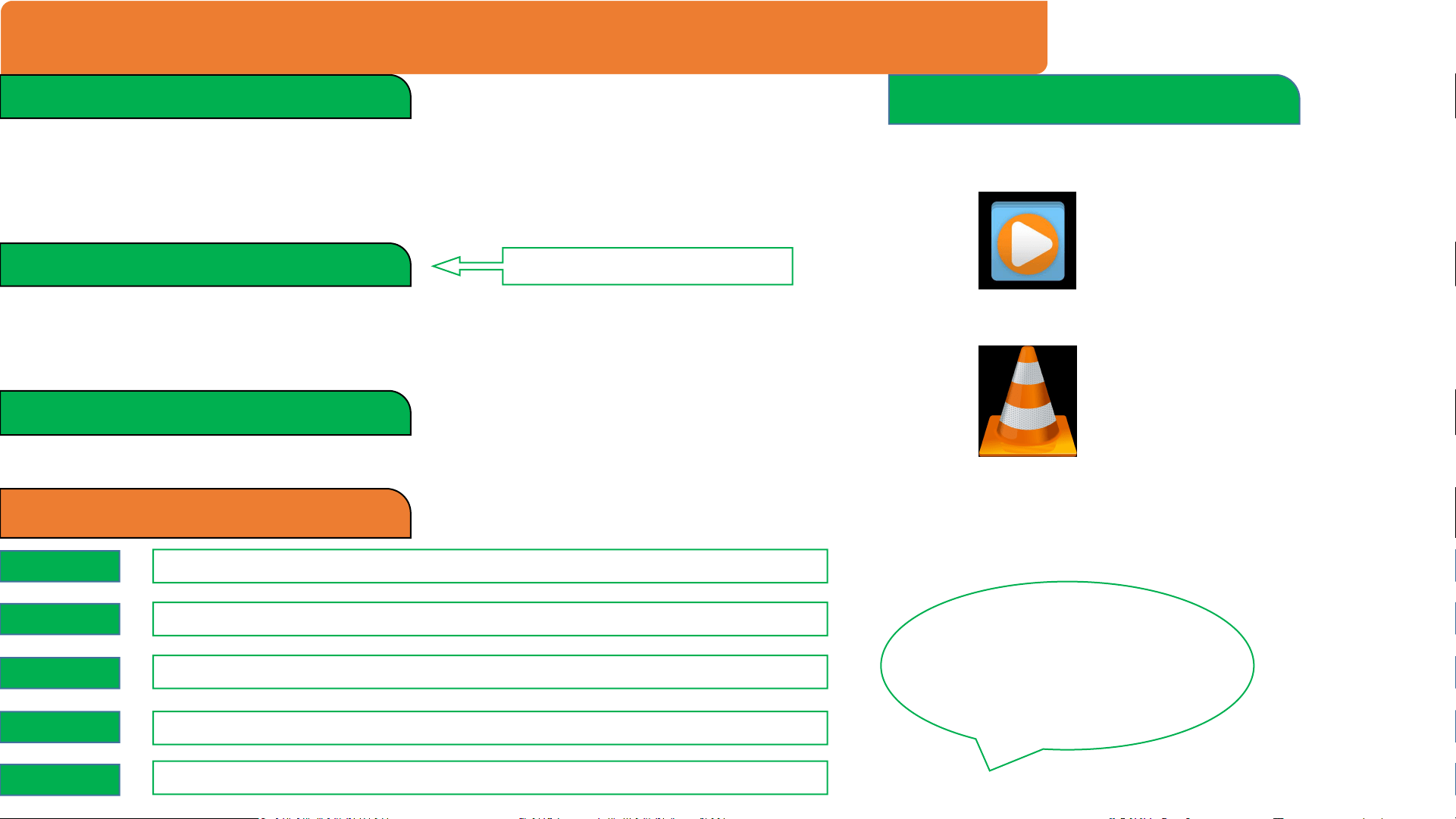
Come visualizzare i video?
Metodo 1: su Telecamera per Auto
Metodo 2: Modalità USB
Metodo 3: lettore di schede
(Recommen
Strongly Recommended
Passaggio 1. Premere a lungo il pulsante M per 2 secondi: accedere alla modalità
foto
Passaggio 2. Premere di nuovo a lungo il pulsante M per 2 secondi: accedere alla
modalità video
Lettori video
1. Windows media player
2. VLC media player : www.videolan.org
Passaggio 1. Collega la dashcam al computer direttamente tramite il cavo mini USB nella
confezione
Passaggio 2.Selezionare "Archiviazione di massa"> fare clic sul pulsante "Accensione"
Estrarre la scheda TF>Inserisci lettore di schede>Inserisci computer
Significati delle cartelle
DATA
Event
Normal
Parking
Photo
Memorizza i dati. Non è necessario aprire
Video di Blocco di emergenza, i file non verranno sovrascritti
Video della registrazione in loop
Video della modalità parcheggio
immagini di Cattura
Suggerimento:
formatta la carta di
TF al mese

QA Frequent frequente
Q5: Dash Cam che dice "Lo spazio di archiviazione è pieno!" ?
A5: La scheda Micro SD è piena di video bloccati.
G-Sensor è sensibile, consiglia di selezionare basso o disattivare
Q3: La fotocamera non è riuscita ad accendersi?
A3: Tre motivi
Motivo 1: assenza di alimentazione continua. Motivo 2: è
necessario ripristinare la dash cam Motivo 3: la scheda
Micro SD è difettosa, formattarne o cambiarne una nuova
Q4: La dashcam si interrompeva automaticamente durante la
registrazione
A4: Tre motivi
Motivo1: la scheda Mirco SD non ha spazio per registrare
Motivo 2: è necessaria una scheda Micro SD ad alta velocità di
classe 10
Motivo3: Nessuna alimentazione
Q6: Come visualizzare il video in riproduzione? (sulla dashcam)
A6:interrompere la registrazione→Premere a lungo M
per 2 secondi, accedere alla modalità foto→Premere a
lungo M per 2 secondi di nuovo, accedere alla modalità
video
Q1: Come faccio a far funzionare la funzione Parking Monitor?
A1: Questa dashcam necessita di un kit Mini Hardwire e
attiva la modalità parcheggio per ottenere il monitoraggio
del parcheggio
Q2: Come posso configurare Telecamera per Auto per sfruttarla al
meglio?
A2: Ti consigliamo di effettuare queste impostazioni:
1) impostare la registrazione in loop su "1 minuti";
2) impostare il sensore G su "basso";
3) disattivare la modalità parcheggio e il rilevamento M durante
la guida.
ANKEWAY K1 Telecamera per Auto
Sensor
2.0 million CMOS Sensors
IPS Display
3 inch
Resolution
1080P
Wide Angle
170°
Aperture
F/1.8
Video Frame Rate
30fps
Video Format
Mov
Photo Format
JPG
Microphone
Built-in speaker 0.8w
Frequency
50HZ/60HZ
Memory Card
CLASS10 TF (SD) Card ,64Max (Not Included)
G-Sensor/Motion Detection
Support
Looping Recording/Night Vision
Support
WIFI/GPS
NO
Power Source/Battery
5V-1.5A / 180mAh
specifiche del prodotto

Garanzia e assistenza clienti
GARANZIA
SOSTEGNO
La dash cam ANKEWAY K1 viene fornita con una garanzia completa di 18 mesi
Qualsiasi problema, non esitare a contattarci

1. So installieren Sie die K1 Dashcam?
2.Produktstruktur
3. Verknüpfungen und Schaltflächen verstehen
4.Wie kann ich die Videos anzeigen?
5.Häufige QA
6.Produktspezifikationen
7.Garantie und Support
Inhalt
Multilingual Version:English/Italiana/Deutsch/Espanol/Français

HINWEIS
1. Die SD-Karte muss zum ersten Mal formatiert werden.
Wie formatiere ich die SD-Karte direkt auf dieser K1 Dashcam?
Schritt 1: Schalten Sie die Dashcam ein, nachdem Sie die SD-Karte eingelegt haben
Schritt 2: Drücken Sie die Taste „M“, um zu den „Allgemeinen Einstellungen“ zu
gelangen.
Schritt 3: Wählen Sie „SD-Karte formatieren“
HINWEIS: Wenn die Dashcam sagt: „Bitte SD-Karte erneut einlegen“, müssen Sie die
SD-Karte nur wie oben direkt auf der Dashcam formatieren
(32/64G, Micro-SD-Karte der Klasse 10 empfohlen)
2. Dashcam muss ständig aufgeladen werden. K1 nur eingebauter 180 mAh Akku,
die Standby-Zeit ist relativ kurz. Normalerweise 3-5 Minuten.
So installieren Sie die K1 Dashcam
• Schritt 1: Legen Sie eine Micro-SD-
Karte [Klasse-10, max. 64 GB] ein,
wenn das Gerät ausgeschaltet ist. Es
muss separat erworben werden
• Schritt 2: Befestigen Sie die Dash Cam
mit der Saughalterung an der
Windschutzscheibe.
• Schritt 3: Versorgen Sie die Dashcam
über das USB-Autoladegerät mit
Strom und verwenden Sie das
Brecheisen, um das USB-Kabel am
Rand der Windschutzscheibe zu
verstecken.
1. Hoch
2. Speisekarte
3. Runter
4. TF-Karten-Slot
5. Leistung
6. Mini-USB-Steckplatz
für Stromeingang und
Datenausgang
7. TV-Ausgang
8. Zurücksetzen
9. LED-Licht
10. Frontlinse
Produktstruktur
TASTE BILD
SCHALTFLÄCHENNAME
SHORTCUTS / FUNKTIONEN
Ein-/Aus-Taste
So schalten Sie die Kamera ein: Drücken Sie einmal den Netzschalter
So schalten Sie die Kamera aus: Halten Sie die Einschalttaste 2
Sekunden lang gedrückt
Drücken Sie einmal - um bestimmte Einstellungen einzugeben / zu
bestätigen, während Sie sich in den Menüeinstellungen befinden
Einmal drücken - um die Videoaufnahme zu starten/stoppen
Einmal drücken - um im Fotomodus einen Schnappschuss zu machen
Einmal drücken - um das aktuelle Video im Wiedergabemodus
abzuspielen/anzuhalten
MENÜ / MODUS
Einmal drücken - um die Menüeinstellungen aufzurufen/zu verlassen
LANGER DRÜCKEN für 2s - um den Modus zu wechseln/zu verlassen
HOCH
Einmal drücken - um in allen Menüeinstellungen nach OBEN zu scrollen
Einmal drücken - um den Wert in den Datums-/Uhrzeiteinstellungen
anzupassen
Einmal drücken - Video im Wiedergabemodus zurückspulen
NIEDER
Einmal drücken - um in allen Menüeinstellungen nach UNTEN zu
scrollen
Einmal drücken - um den Wert in den Datums-/Uhrzeiteinstellungen
anzupassen
Einmal drücken - Video im Wiedergabemodus vorwärts bewegen
M
Tastenko
mbinatio
nen und
Verständn
istasten
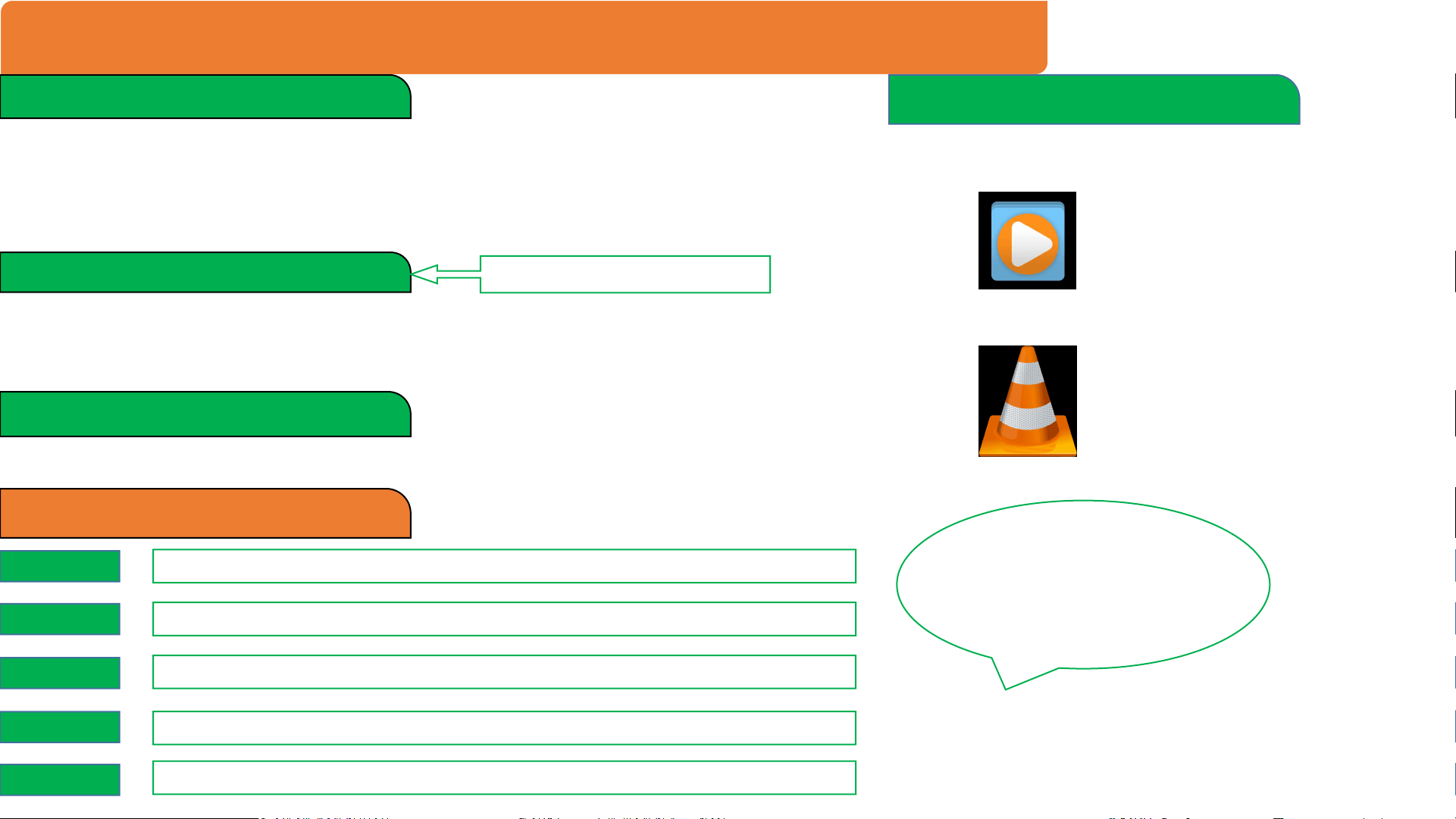
So zeigen Sie die Videos an
Methode 1: Auf Dashcam
Methode 2: USB-Modus
Methode 3: Kartenleser
(Recommen
Wärmstens empfohlen
Schritt 1. Halten Sie die M-Taste 2 Sekunden lang gedrückt: Wechseln
Sie in den Fotomodus
Schritt 2. Halten Sie die M-Taste erneut 2 Sekunden lang gedrückt:
Geben Sie den Videomodus ein
Videoplayer
1. Windows media player
2. VLC media player : www.videolan.org
Schritt 1. Verbinden Sie die Dashcam direkt mit dem Computer über das Mini-USB-Kabel
im Paket
Schritt 2. Wählen Sie "Mass Storage"> klicken Sie auf die Schaltfläche "Power".
TF-Karte herausnehmen >Kartenleser einlegen>Computer einlegen
Ordnerbedeutungen
DATA
Event
Normal
Parking
Photo
Daten speichern. Kein Öffnen erforderlich
Videos von Emergency Lock werden die Dateien nicht überschrieben
Videos von Loop-Aufnahmen
Videos zum Parkmodus
Bilder von Capture
Tipp: TF-Karte pro
Monat formatieren

Häufige QA
Q5: Dashcam sagt "Dieser Speicher ist voll!" ?
A5:Micro-SD-Karte wird von gesperrten Videos gefüllt.
G-Sensor ist empfindlich, empfiehlt, niedrig zu wählen
oder auszuschalten
Q3: Die Kamera ließ sich nicht einschalten?
A3:Drei Gründe
Grund 1: Keine kontinuierliche Stromversorgung. Grund
2:Die Dashcam muss zurückgesetzt werden Grund
3:Micro-SD-Karte ist defekt, formatieren oder ersetzen
Sie eine neue
Q4: Dashcam stoppte automatisch während der
Aufnahme
A4: Drei Gründe
Grund 1: Mirco SD-Karte hat keinen Platz zum
Aufzeichnen
Grund 2: Benötigt Klasse 10 High-Speed-Micro-SD-Karte
Grund 3: Keine Stromversorgung
Q6: Wie kann ich ein Wiedergabevideo anzeigen? (auf
Dashcam)
A6:Aufnahme stoppen → M 2 Sekunden lang
drücken, Fotomodus aufrufen → M erneut 2
Sekunden lang drücken, Videomodus aufrufen
Q1: Wie lasse ich die Parküberwachungsfunktion arbeiten?
A1: Diese Dashcam benötigt ein Mini Hardwire Kit und
schaltet den Parkmodus ein, um die Parküberwachung
zu erreichen
Q2: Wie richte ich die Dashcam ein, um das Beste daraus zu
machen?
A2: Wir empfehlen Ihnen, diese Einstellungen vorzunehmen:
1) Stellen Sie die Loop-Aufnahme auf "1 Minute" ein;
2) Stellen Sie den G-Sensor auf "niedrig" ein;
3) Deaktivieren Sie den Parkmodus und die M-Erkennung
während der Fahrt.
ANKEWAY K1 DASH CAM
Sensor
2.0 million CMOS Sensors
IPS Display
3 inch
Resolution
1080P
Wide Angle
170°
Aperture
F/1.8
Video Frame Rate
30fps
Video Format
Mov
Photo Format
JPG
Microphone
Built-in speaker 0.8w
Frequency
50HZ/60HZ
Memory Card
CLASS10 TF (SD) Card ,64Max (Not Included)
G-Sensor/Motion Detection
Support
Looping Recording/Night Vision
Support
WIFI/GPS
NO
Power Source/Battery
5V-1.5A / 180mAh
Produktspezifikationen
Garantie & Kundensupport
GARANTIE
UNTERSTÜTZUNG
ANKEWAY K1 dash cam comes with full 18 months warranty
Bei Problemen können Sie sich gerne an uns wenden

1.Cómo instalar K1 Cámara de Coche?
2.Estructura del producto
3.Accesos directos y botones de comprensión
4.¿Cómo ver los videos?
5.QA frecuente
6.Especificaciones del producto
7.Garantía y atención al cliente
Contenido
Multilingual Version:English/Italiana/Deutsch/Espanol/Français

NOTA
1. La tarjeta SD debe formatearse por primera vez.
Cómo formatear la tarjeta SD directamente en este K1 Cámara de
Coche
Paso 1: enciende la cámara de coche después de insertar la tarjeta SD
Paso 2: presione el botón "M" para ingresar a "Configuración general"
Paso 3: seleccione "Formatear tarjeta SD"
NOTA: Si la cámara de coche dice: "Inserte la tarjeta SD de nuevo", solo
necesita formatear la tarjeta SD directamente en la cámara de coche
como se indica arriba
(32/64G, se recomienda tarjeta Micro SD de clase 10)
2. La Cámara de Coche del tablero debe cargarse todo el tiempo. K1
solo tiene una batería incorporada de 180 mAh, el tiempo de espera es
relativamente corto. Normalmente 3-5 minutos.
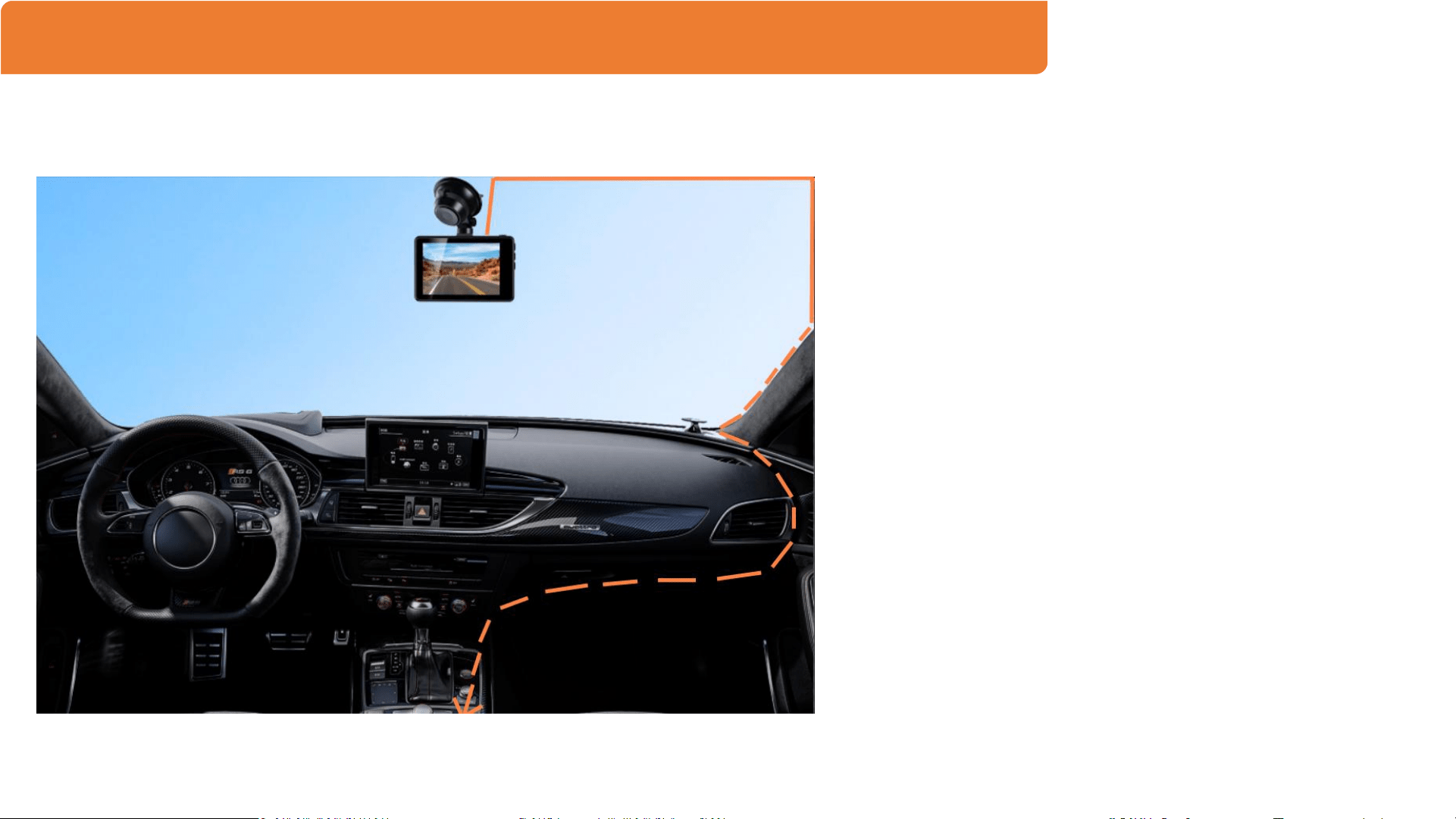
Cómo instalar K1 Cámara de Coche
• Paso 1: Inserte una tarjeta
Micro SD [Class-10, Max 64GB]
en el apagado. Debe comprarse
por separado.
• Paso 2: fije la Cámara de Coche
en el parabrisas con el soporte
de succión.
• Paso 3: Encienda la Cámara de
Coche a través del cargador
USB para automóvil y use la
palanca para ocultar el cable
USB en el borde del parabrisas.
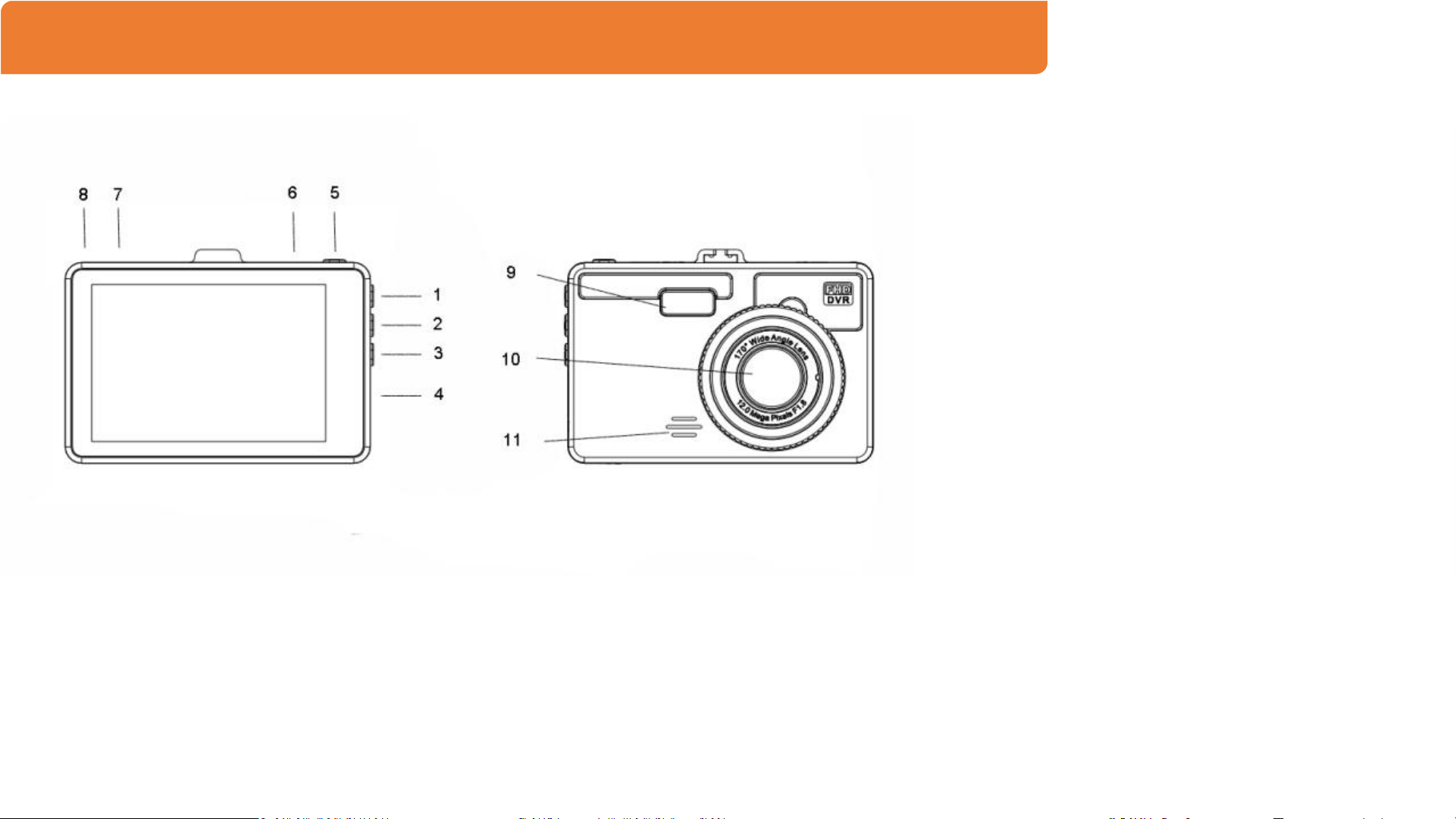
1. Hasta
2. Menú
3. Abajo
4. Ranura para tarjetas
TF
5. Poder
6. Entrada de
alimentación mini-USB
y ranura de salida de
datos
7. TV apagada
8. Reiniciar
9. Luz LED
10. Lente frontal
Estructura del producto
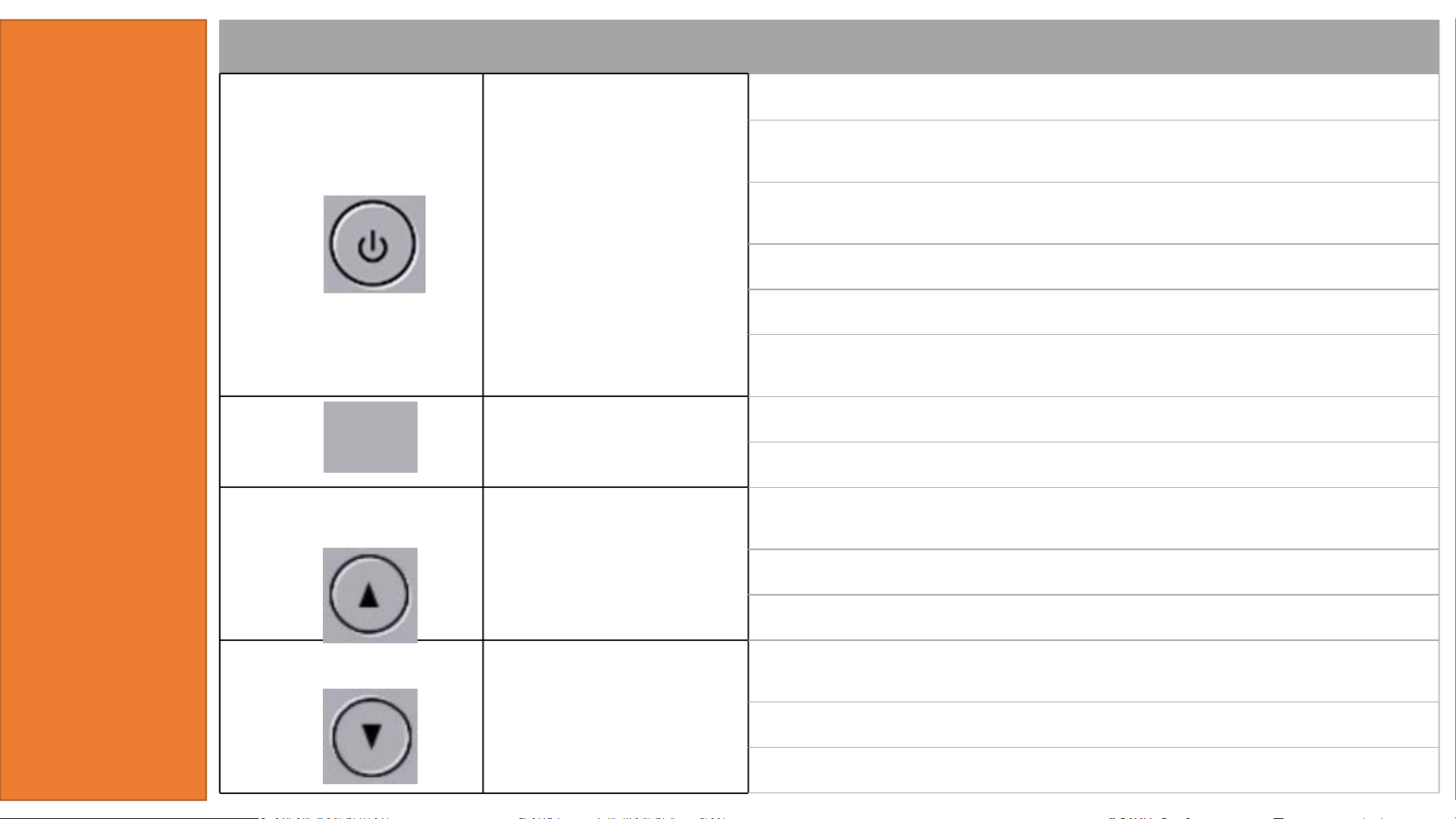
IMAGEN DEL BOTÓN
NOMBRE DEL BOTÓN
ACCESOS DIRECTOS / FUNCIONES
BOTÓN DE ENCENDIDO
Para encender la cámara: presione el botón de encendido una vez
Para apagar la cámara: mantenga presionado el botón de encendido durante
2 segundos
Presione una vez - para ingresar / confirmar configuraciones específicas
mientras está en la configuración del menú
Presione una vez - para iniciar / detener la grabación de video
Presione una vez para tomar una instantánea en el modo de foto
Presione una vez para reproducir / pausar el video actual en el modo de
reproducción
MENÚ / MODO
Presione una vez - para ingresar / salir de la configuración del menú
PULSACIÓN LARGA durante 2 s - para cambiar / salir de modo
HASTA
Presione una vez para desplazarse hacia arriba mientras se encuentra en
cualquier configuración de menú
Presione una vez - para ajustar el valor en la configuración de fecha / hora
Presione una vez: rebobinar el video en el modo de reproducción
ABAJO
Presione una vez - para desplazarse hacia abajo mientras se encuentra en
cualquier configuración de menú
Presione una vez - para ajustar el valor en la configuración de fecha / hora
Presione una vez: avance del video en el modo de reproducción
M
Atajos y
botones
de
compren
sión
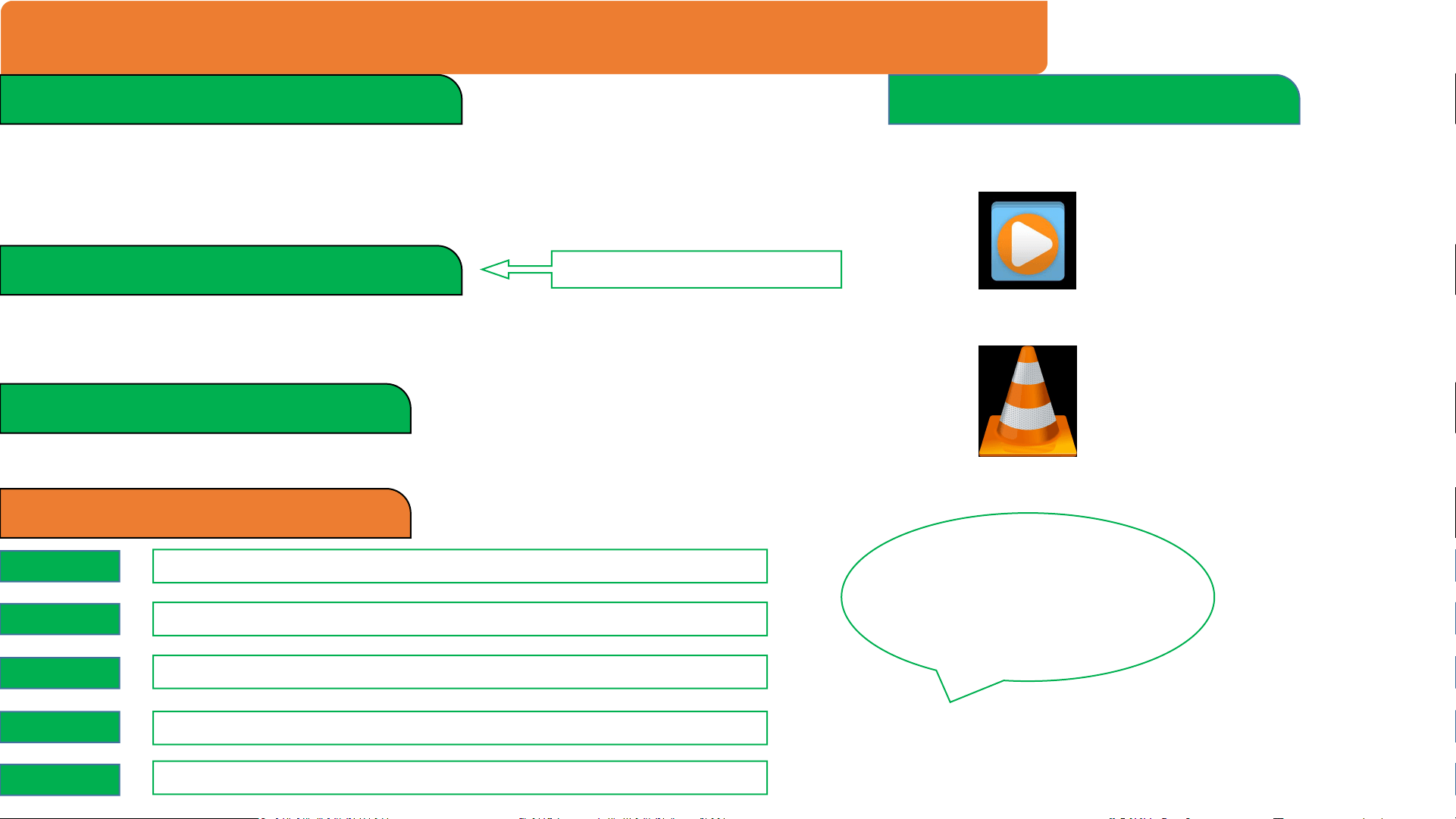
¿Cómo ver los videos?
Método 1: en la Cámara de Coche
Método 2: modo USB
Método 3: lector de tarjetas
Muy recomendado
Paso 1.Mantenga presionado el botón M durante 2 segundos: ingrese al modo
de foto
Paso 2.Presione prolongadamente el botón M durante 2 segundos nuevamente:
ingrese al modo de video
Reproductores de video
1. Windows media player
2. VLC media player : www.videolan.org
Paso 1.Conecte la cámara del tablero a la computadora directamente a través del cable mini USB
en el paquete
Paso 2. Seleccione "Mass Storage"> haga clic en el botón "Power"
Sacar la tarjeta TF> Insertar lector de tarjetas> Insertar computadora
Significados de las carpetas
DATA
Event
Normal
Parking
Photo
Almacenar datos No es necesario abrir
Vídeos de Emergency Lock, los archivos no se sobrescribirán
Vídeos de grabación en bucle
Vídeos del modo de aparcamiento
imágenes de captura
Consejo: formatee la
tarjeta TF por mes

Preguntas y respuestas frecuentes
Q5: Dash Cam que dice "¡Este espacio de almacenamiento está
lleno!" ?
R5:La tarjeta Micro SD está llena de videos bloqueados.
G-Sensor es sensible, recomienda seleccionar bajo o apagar
Q3: ¿La cámara no se pudo encender?
R3: Tres razones
Razón 1: No hay suministro de energía continuo. Razón 2:
Necesita restablecer la cámara del tablero Razón 3: La tarjeta
Micro SD está defectuosa, formatee o cambie una nueva
Q4: La cámara del tablero se detendría automáticamente durante
la grabación
R4: Tres razones
Razón 1: La tarjeta SD Mirco no tiene espacio para grabar
Razón 2: Necesita una tarjeta Micro SD de alta velocidad Clase 10
Razón 3: No hay fuente de alimentación
Q6: ¿Cómo ver el video de reproducción? (en la cámara del tablero)
R6:detener la grabación → Mantenga presionado M
durante 2 segundos, ingrese al modo de fotografía →
Presione nuevamente M por 2 segundos nuevamente,
ingrese al modo de video
Q1: ¿Cómo dejo que funcione la función de monitor de aparcamiento?
R1: Esta Cámara de Coche necesita un kit de cableado mini y
enciende el modo de estacionamiento para lograr el
monitoreo de estacionamiento
Q2: ¿Cómo configuro la cámara del tablero para aprovecharla al
máximo?
R2: Le recomendamos que realice estos ajustes:
1) establezca la grabación en bucle en "1 minutes";
2) configure el sensor G en "low";
3) apague el modo de estacionamiento y la detección M
mientras conduce.
ANKEWAY K1 Cámara de Coche
Sensor
2.0 million CMOS Sensors
IPS Display
3 inch
Resolution
1080P
Wide Angle
170°
Aperture
F/1.8
Video Frame Rate
30fps
Video Format
Mov
Photo Format
JPG
Microphone
Built-in speaker 0.8w
Frequency
50HZ/60HZ
Memory Card
CLASS10 TF (SD) Card ,64Max (Not Included)
G-Sensor/Motion Detection
Support
Looping Recording/Night Vision
Support
WIFI/GPS
NO
Power Source/Battery
5V-1.5A / 180mAh
Especificaciones del producto
Garantía y atención al cliente
GARANTÍA
APOYO
La cámara de salpicadero ANKEWAY K1 viene con una garantía completa de
18 meses
Cualquier problema, no dude en contactarnos

1.Comment installer la K1 Caméra Embarquée
Voiture
2.Structure du produit
3.Raccourcis et boutons de compréhension
4.Comment visualiser les vidéos ?
5. AQ fréquent
6. Spécifications du produit
7. Garantie et assistance
Teneur
Multilingual Version:English/Italiana/Deutsch/Espanol/Français

REMARQUE
1. La carte SD doit être formatée pour la première fois.
Comment formater la carte SD directement sur cette K1 Caméra Embarquée
Voiture
Étape 1 : Allumez la caméra embarquée voiture après avoir inséré la carte SD
Étape 2 : Appuyez sur le bouton "M" pour accéder aux "Paramètres généraux"
Étape 3 : Sélectionnez "Formater la carte SD"
REMARQUE : Si la caméra embarquée voiture indique : "Veuillez insérer à nouveau
la carte SD", il vous suffit de formater la carte SD directement sur la caméra
embarquée voiture comme ci-dessus.
(32/64G, carte Micro SD de classe 10 recommandée)
2. La Caméra Embarquée Voiture doit être chargée tout le temps. K1 uniquement
batterie intégrée de 180 mAh, le temps de veille est relativement court.
Normalement 3-5 minutes.
Comment installer la K1 Caméra Embarquée Voiture
• Étape 1: Insérez une carte
Micro SD [Classe-10, Max 64
Go] hors tension. Il doit être
acheté séparément
• Étape 2: Fixez Caméra
Embarquée Voiture sur le pare-
brise à l'aide d'un support à
ventouse.
• Étape 3 : alimentez Caméra
Embarquée Voiture via un
chargeur USB Car et utilisez le
pied de biche pour cacher le
câble USB dans le bord du
pare-brise.
1. En haut
2. Menu
3. Vers le bas
4. Fente pour carte TF
5. Puissance
6. Entrée
d'alimentation mini-
USB et emplacement
de sortie de données
7. Sortie TV
8. Réinitialiser
9. Lumière LED
10. Lentille avant
La structure du produit
BOUTON IMAGE
NOM DU BOUTON
RACCOURCIS / FONCTIONS
BOUTON
D'ALIMENTATION
Pour allumer la caméra : appuyez une fois sur le bouton d'alimentation
Pour éteindre la caméra : maintenez le bouton d'alimentation enfoncé
pendant 2 s
Appuyez une fois - pour entrer / confirmer les paramètres spécifiques dans
les paramètres du menu
Appuyez une fois - pour démarrer/arrêter l'enregistrement vidéo
Appuyez une fois - pour prendre une photo en mode photo
Appuyez une fois - pour lire/mettre en pause la vidéo actuelle en mode
lecture
MENU / MODE
Appuyez une fois - pour entrer/sortir des paramètres du menu
PRESSION LONGUE pendant 2 s - pour basculer/quitter les modes
EN HAUT
Appuyez une fois - pour faire défiler vers le haut dans tous les paramètres
de menu
Appuyez une fois - pour ajuster la valeur dans les paramètres Date/Heure
Appuyez une fois - Rembobiner la vidéo en mode lecture
VERS LE BAS
Appuyez une fois - pour faire défiler vers le BAS dans tous les paramètres
de menu
Appuyez une fois - pour ajuster la valeur dans les paramètres Date/Heure
Appuyez une fois - Avancer la vidéo en mode lecture
M
Raccour
cis et
boutons
de
compré
hension
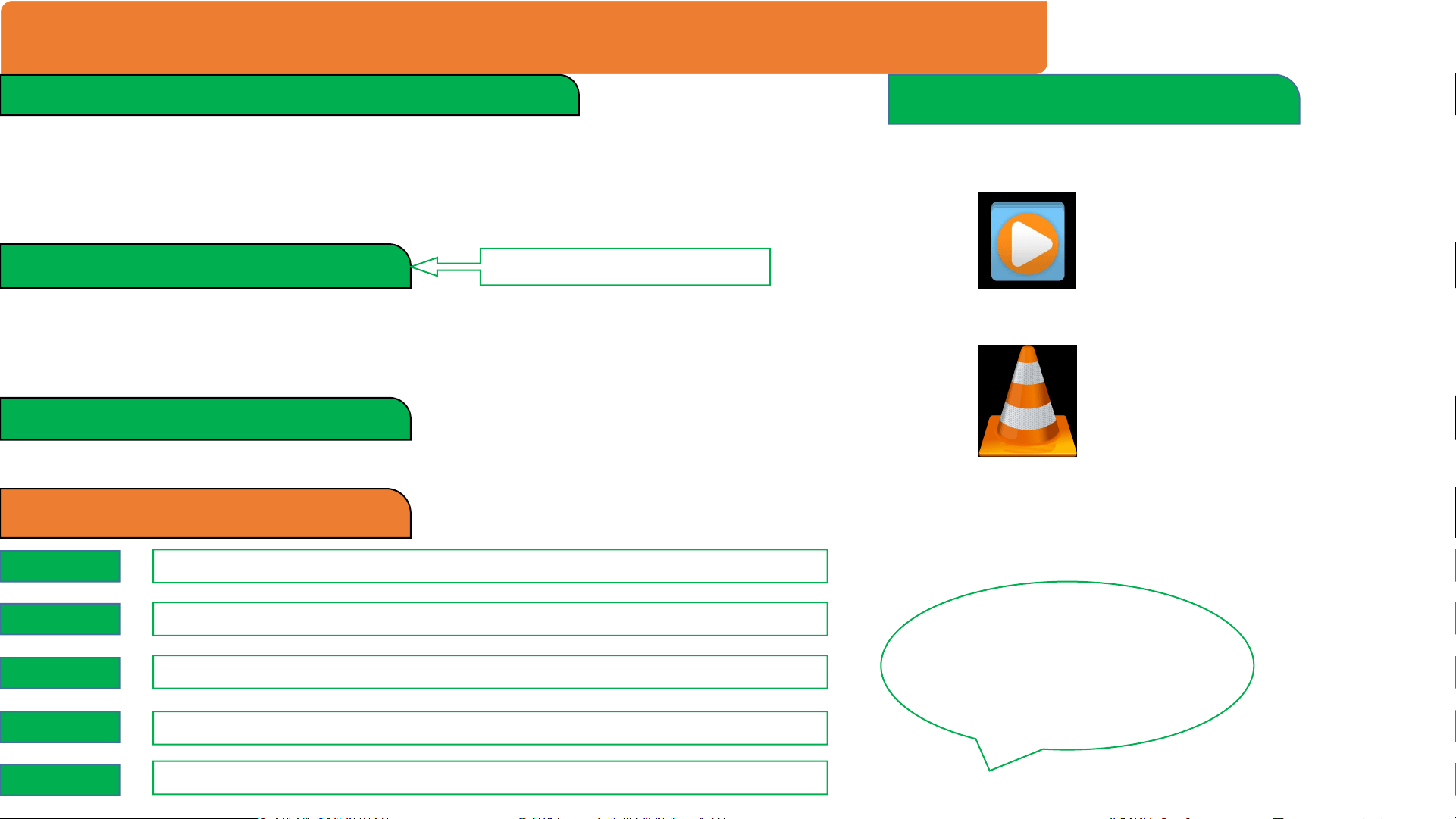
Comment voir les vidéos ?
Méthode 1 : Sur la Caméra Embarquée Voiture
Méthode 2 : Mode USB
Méthode 3 : lecteur de carte
(Recommen
Vivement recommandé
Étape1.Appuyez longuement sur le bouton M pendant 2 secondes :
entrez en mode photo
Étape 2. Appuyez longuement sur le bouton M pendant 2 secondes à
nouveau : entrez en mode vidéo
Lecteurs vidéo
1. Windows media player
2. VLC media player : www.videolan.org
Étape1.Connectez la Caméra Embarquée Voiture à l'ordinateur directement via un câble
mini USB dans l'emballage
Étape 2.Sélectionnez «Mass Storage »> cliquez sur le bouton « Alimentation »
Sortez la carte TF> Insérez le lecteur de carte> Insérez l'ordinateur
Signification des dossiers
DATA
Event
Normal
Parking
Photo
Stocker des données. Pas besoin d'ouvrir
Vidéos de verrouillage d'urgence, les fichiers ne seront pas écrasés
Vidéos d'enregistrement en boucle
Vidéos du mode Parking
images de capture
Astuce : Formatez la
carte TF par mois

AQ fréquent
Q5: Dash Cam disant "Ce stockage est plein!" ?
A5:La carte Micro SD est remplie de vidéos verrouillées.
G-Sensor est sensible, recommande de sélectionner
faible ou de désactiver
Q3: La caméra n'a pas pu s'allumer ?
A3: Trois raisons
Reason1:Pas d'alimentation continue. Raison 2 : Besoin de
réinitialiser la caméra de tableau de bord Raison 3 : La carte
Micro SD est défectueuse, formatez ou changez-en une
nouvelle
Q4: La caméra de tableau de bord s'arrêterait
automatiquement pendant l'enregistrement
A4: Trois raisons
Raison1 : la carte SD Mirco n'a pas d'espace pour
enregistrer
Raison 2 : Besoin d'une carte Micro SD haute vitesse de
classe 10
Raison3 : Pas d'alimentation
Q6: Comment afficher la vidéo de lecture ? (sur la
caméra de tableau de bord)
A6:arrêter l'enregistrement → Appuyez longuement sur
M pendant 2 s, entrez en mode photo → Appuyez
longuement sur M pendant 2 s à nouveau, entrez en
mode vidéo
Q1: Comment puis-je laisser la fonction Parking Monitor
fonctionner ?
A1: Cette dashcam a besoin d'un kit Mini Hardwire et
active le mode Parking pour assurer la surveillance du
stationnement
Q2: Comment configurer la caméra de tableau de bord pour
en tirer le meilleur parti ?
A2: Nous vous recommandons de définir ces paramètres :
1) réglez l'enregistrement en boucle sur "1 minutes" ;
2) régler le capteur G sur « bas » ;
3) désactivez le mode parking et la détection M pendant la
conduite.
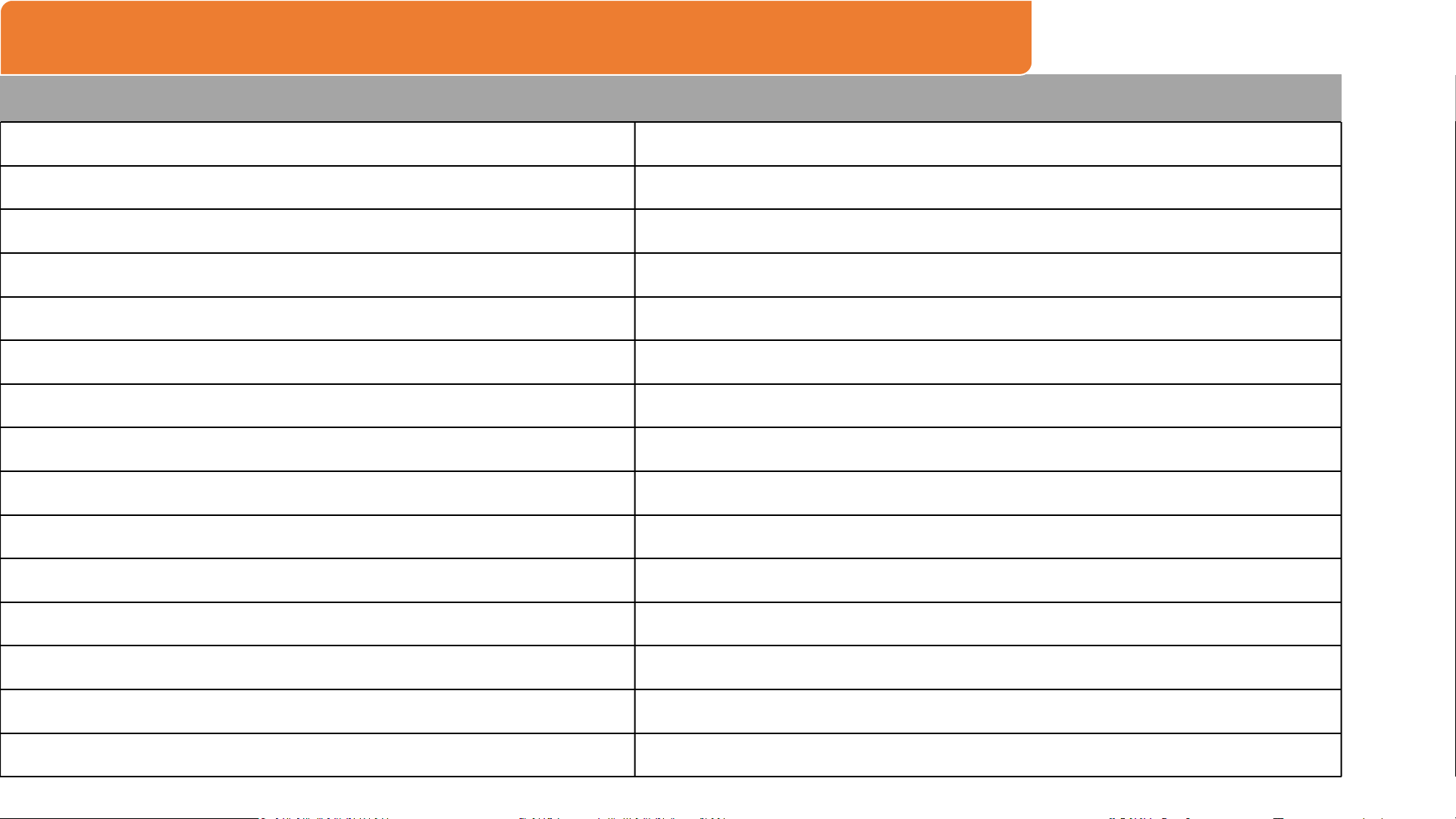
ANKEWAY K1 Caméra Embarquée Voiture
Sensor
2.0 million CMOS Sensors
IPS Display
3 inch
Resolution
1080P
Wide Angle
170°
Aperture
F/1.8
Video Frame Rate
30fps
Video Format
Mov
Photo Format
JPG
Microphone
Built-in speaker 0.8w
Frequency
50HZ/60HZ
Memory Card
CLASS10 TF (SD) Card ,64Max (Not Included)
G-Sensor/Motion Detection
Support
Looping Recording/Night Vision
Support
WIFI/GPS
NO
Power Source/Battery
5V-1.5A / 180mAh
Spécifications du produit
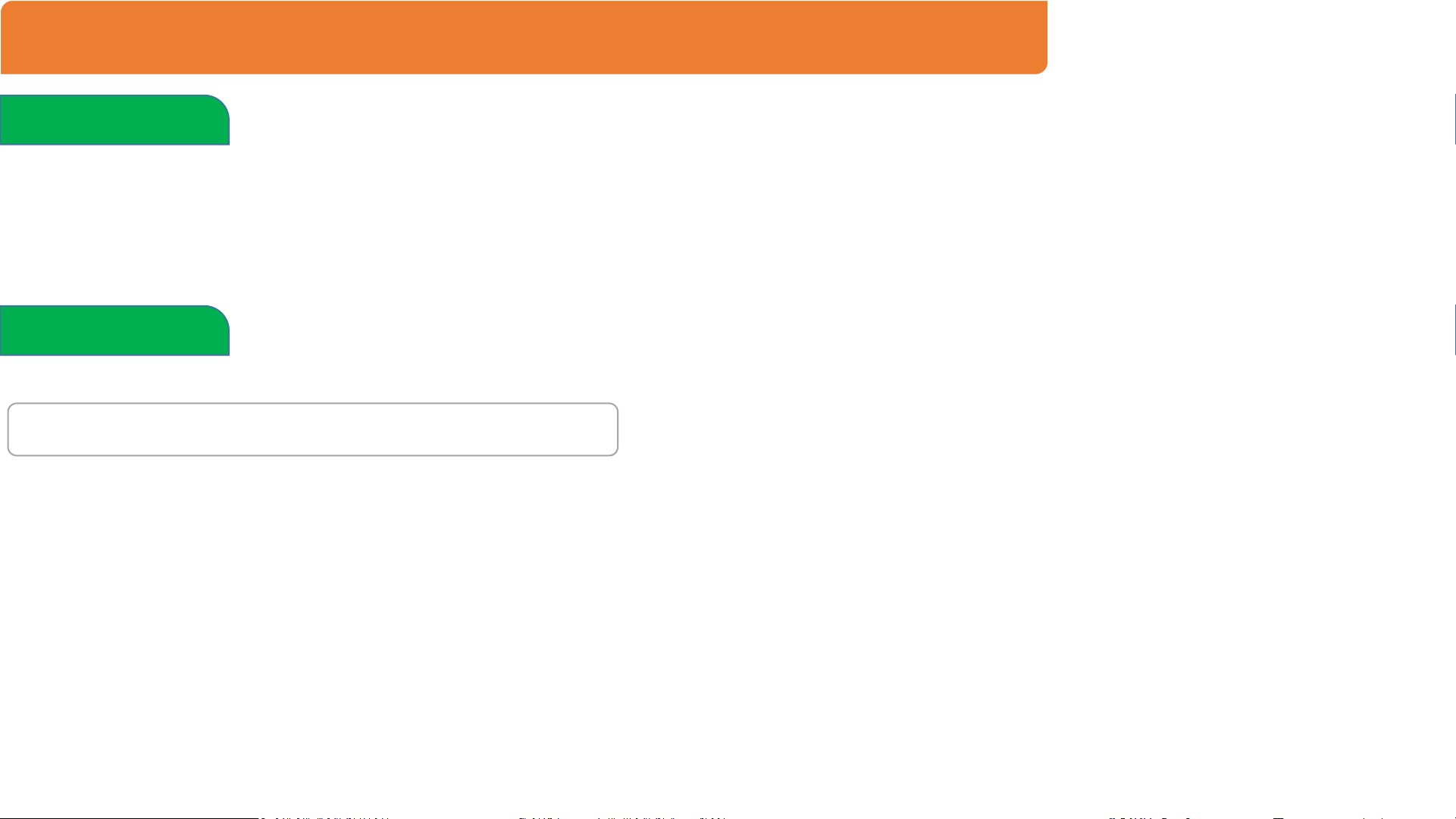
Garantie et assistance client
GARANTIE
SUPPORT
La caméra de tableau de bord ANKEWAY K1 est livrée avec une garantie
complète de 18 mois
Pour tout problème, n'hésitez pas à nous contacter
