

2
Dear customer,
Thank you for purchasing our product. Please read the following
instructions carefully before first use and keep this user manual
for future reference. Pay particular attention to the safety
instructions. If you have any questions or comments about the
device, please contact the customer line.
✉ www.alza.co.uk/kontakt
✆ +44 (0)203 514 4411
Importer Alza.cz a.s., Jankovcova 1522/53, Holešovice,
170 00 Prague 7, www.alza.cz
Recommendation: Before using the product for the first time,
we recommend that users watch instructional videos and read
the user manual first to understand the usage process:
https://obsbot.com/download.
Tutorial video: User can access tutorial videos through the
following link to use the product correctly:
https://obsbot.com/obsbot-tiny/explore.
OBSBOT Tiny Overview
About Tiny
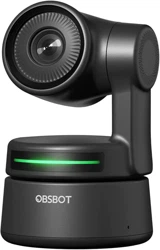
OBSOT Tiny is an AI-powered PTZ webcam that uses deep
learning neural networks computing to achieve AI tracking &
auto framing, gesture control.
It’s designed to give users exciting new abilities and high-quality
video for live streaming video calls, and conferences. The
standard for fast and reliable connections, OBSBOT Tiny 4 uses
USB-C to ensure efficient video transfer speeds. Compatible
with Windows and Mac. Using OBSBOT TinyCam, to expand
more functions for the users.
3
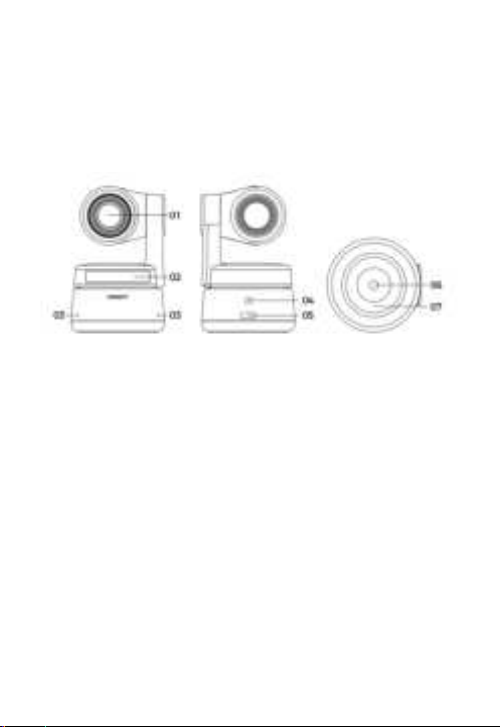
Parts Info
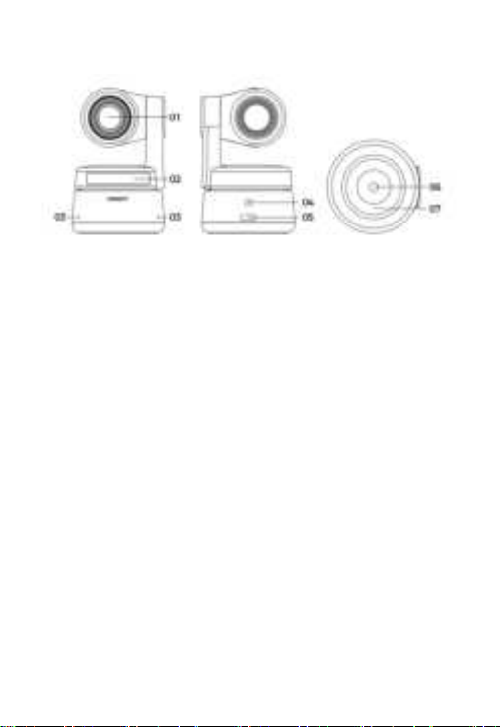
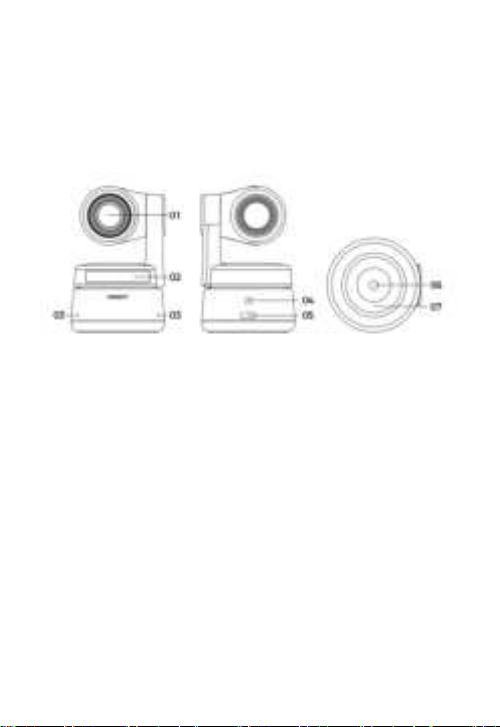
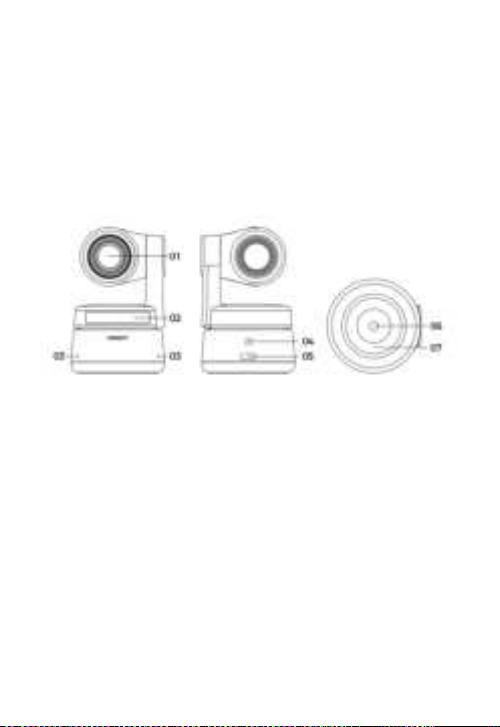
1. Lens
2. Camera Indicator
3. Dual Microphone
4. DC Power Port
5. USB-C Port
6. UNC 1/4-20
7. Magnetic Base
Setting Up Tiny
Placing Tiny
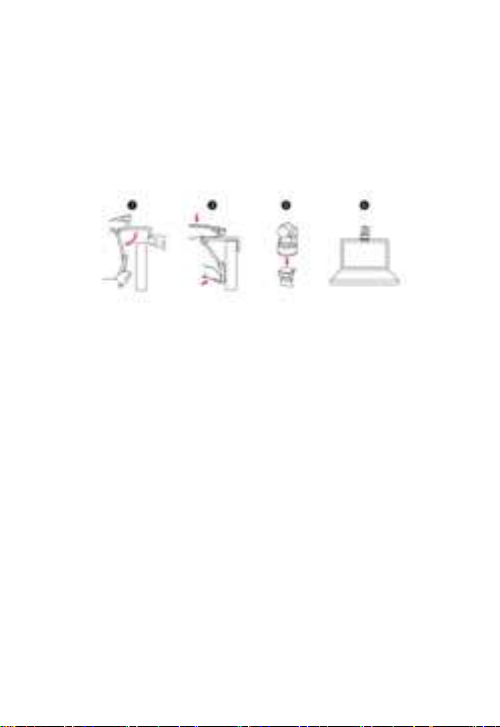
The webcam has an adjustable magnetic mount to fix the device
to a monito, desktop, or tripod.
Placement on a Monitor
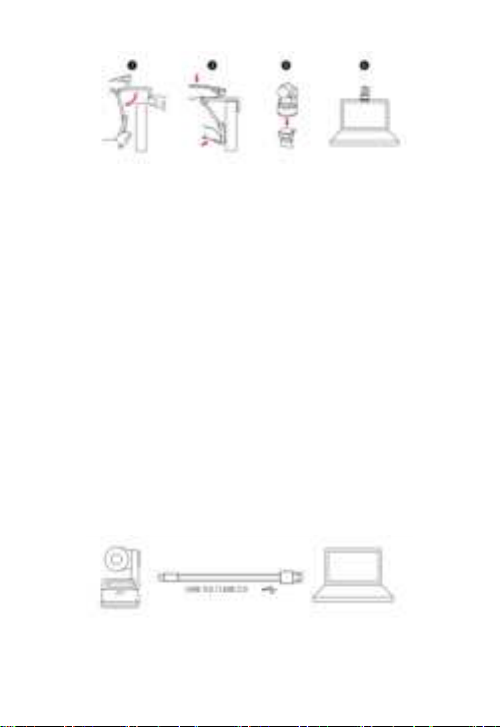
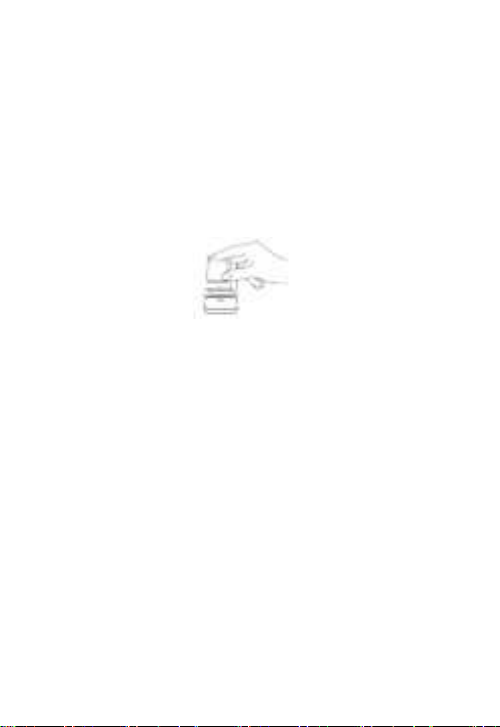
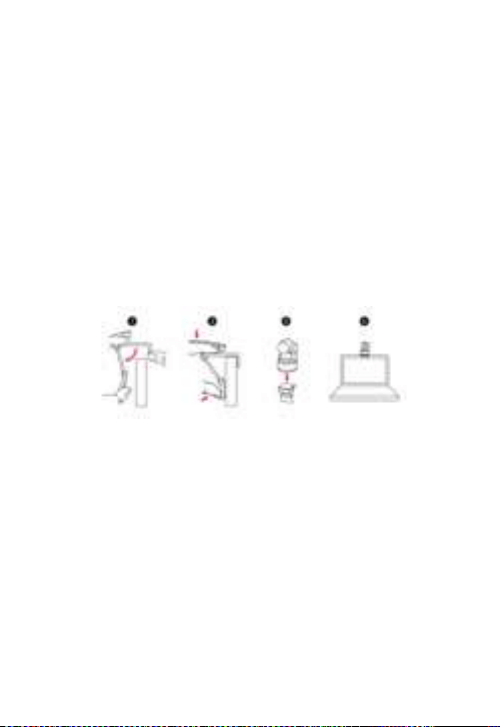
Please operate as shown in the following figure:
1. Open the flexible base and mount it, attach one side of the
gluing to the back of the monitor.
2. Making sure the foot on the flexible base is flush with the
back of your monitor.
4
Placement on a Desktop
Place OBSBOT Tiny directly on your desktops.
Placement on a Tripod
OBSBOT Tiny is equipped with a standard UNC ¼ -20 nut
connector on the base for mounting the camera to a
stand/tripod.
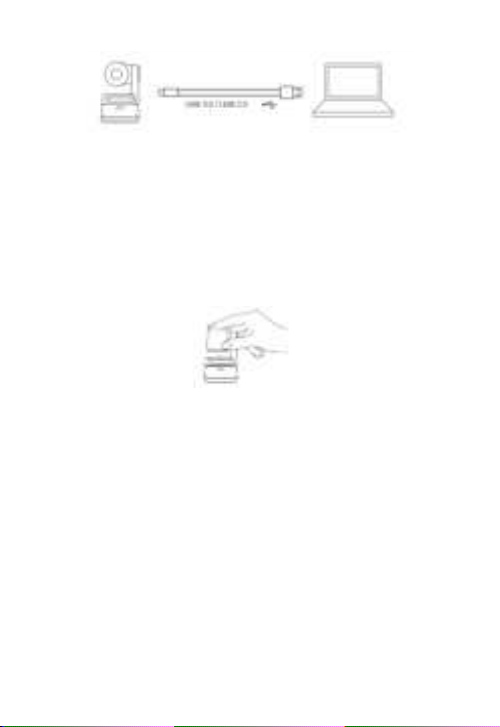
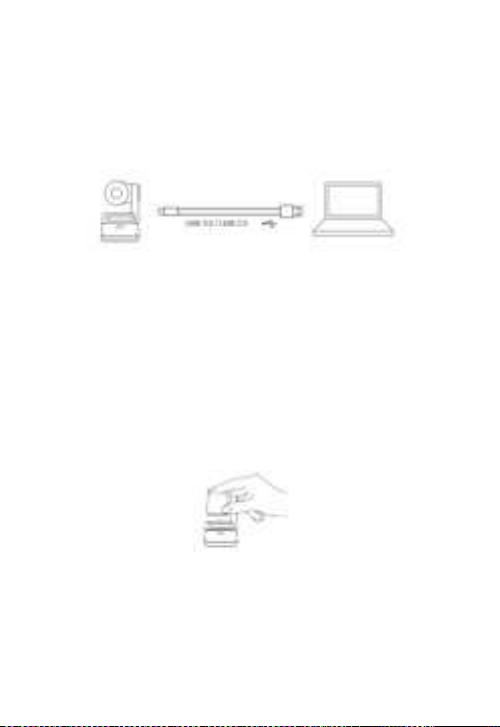
Connecting Tiny
The webcam is compatible with Windows and Mac computers.
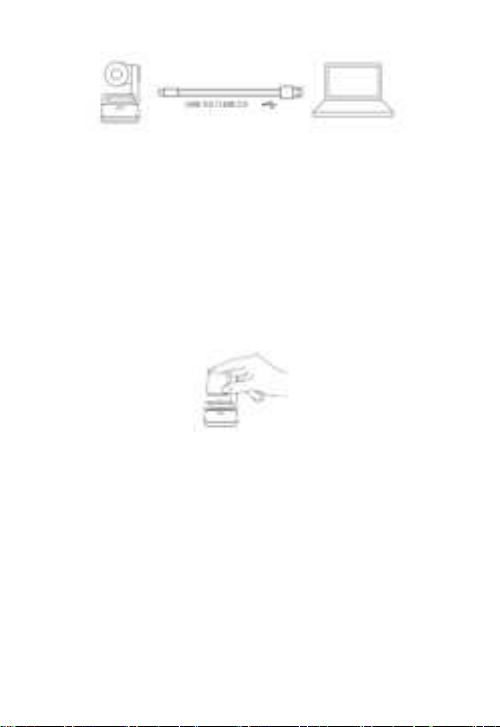
To set up your Tiny, connect the product to the computer with a
data cable. The webcam will begin to install automatically on
your device. Please allow the webcam a few seconds to finish
installing before attempting to access.
• If the product is in working condition for a long time, the
bottom of the product will get hot, which is normal.
5
Gimbal
OBSBOT Tiny is equipped with a 2-axis gimbal. The controllable
rotation range for the pan is ±150°, and for the tilt is ±45°.
Privacy Mode
Point the lens straight down. When the indicator light is off, it
means that the privacy mode is turned on.
• The product cuts off both the video and audio in the
privacy mode.
Upside Down Mode
OBSBOT Tiny supports using with upside down mode. It can be
mounted upside down, then the screen will rotate automatically
for use.
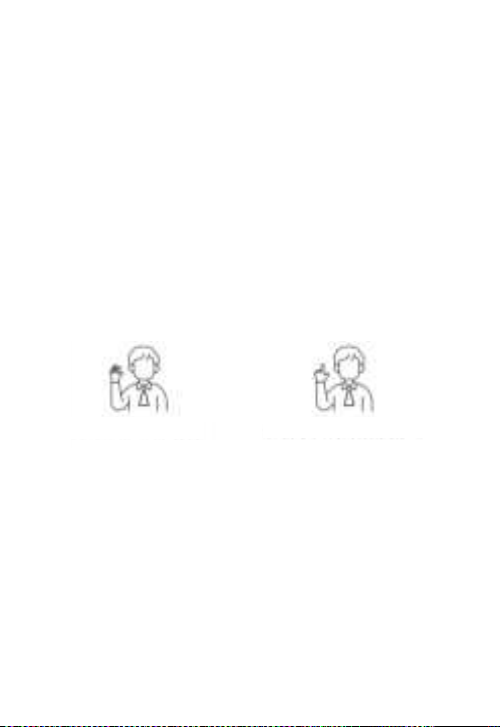
Gesture Control
OBSBOT Tiny has the first of the kind implementation of gesture
control in Ai webcam, empowering users to access a series of
functions such as select/cancel tracking target, zoom in/out with
natural simple gestures. No need to press the button or
interrupt your flow.
First of all, please put your hand nearby your face and keep
your fingers splay out when you are making gestures, and then
the camera indicator light will turn blue. The three blue lights
flash one by one and then all of them flash once together
means your gesture is recognized successfully.

6
Please go to the link below to find the tutorial video for gesture
control: https://obsbot.com/obsbot-tiny-/explore
Zoom
OBSBOT Tiny supports 4x digital zoom.
1. Gesture control
By default, the zoom settings is 2x. Users can create
customized zoom settings from 1x to 4x via OBSBOT
TinyCam.
2. Manual Control
User can do the manual control for zoom settings from 1x
to 2x via OBSBOT TinyCam.
Indicator Statuses
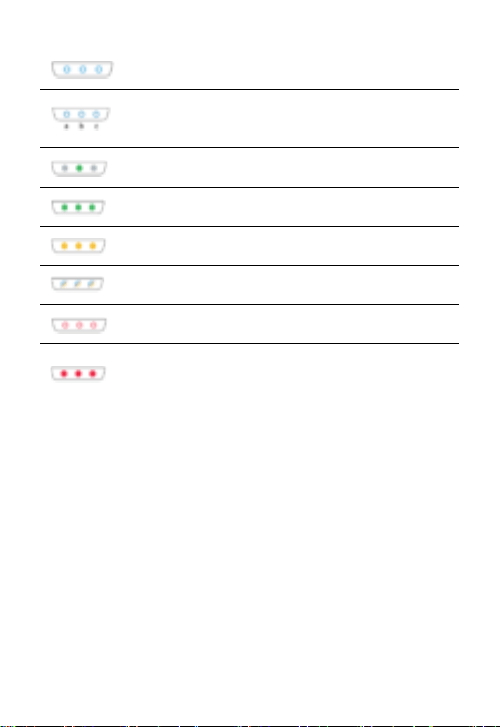
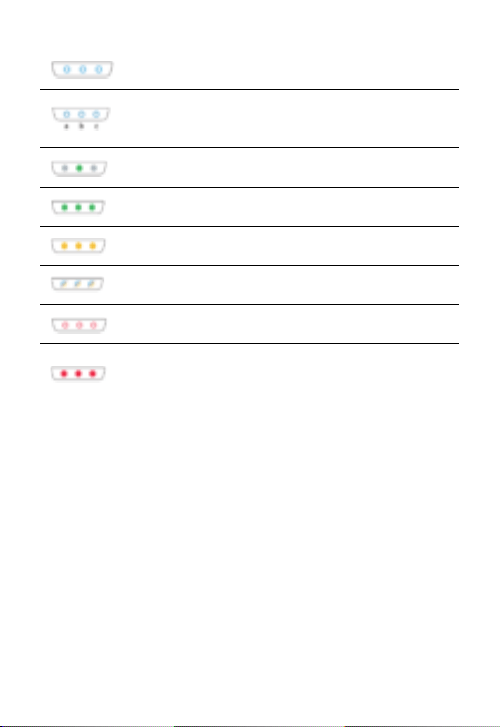
Camera Indicator
The camera indicator is made up of four colours: red, yellow,
blue and green. Different combinations of light colours and
flicker frequencies represent different indications. They can
show the current working status to the users.
Select/Cancel Target
2x (Default) Zoom in/out
7
All three blue lights flash in a cycle which
means the product is being initialized.
The three blue lights flash one by one and then
all of them flash once together means your
gesture is recognized successfully.
The middle of the green light keeps on which
means no target was locked.
All three green light keep on which means the
target was locked.
All three yellow lights keep on which means
losing target.
During the upgrade, blue lights and yellow
lights flash alternatively.
All three red lights flash slowly which means
upgrade failed.
All three red lights keep on which means
product failure including PTZ failure or Ai error
and so on.
OBSBOT TinyCam
Software Overview
OBSBOT TinyCam is the software that comes with OBSBOT Tiny
for advanced setting. It is compatible with Windows and macOS.
The users can do some control such as adjust the rotation of the
gimbal, select target, zoom in or out, set preset positions and so
on.
Installation
Please visit https://obsbot.com/download to download the
OBSBOT TinyCam to get further user experience.
8
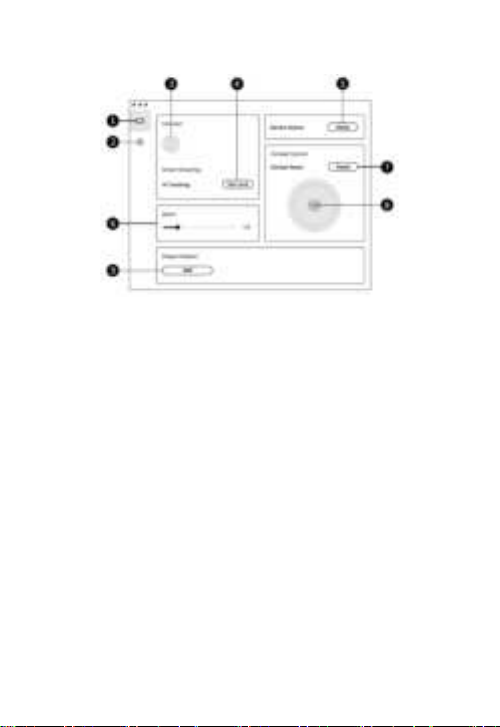
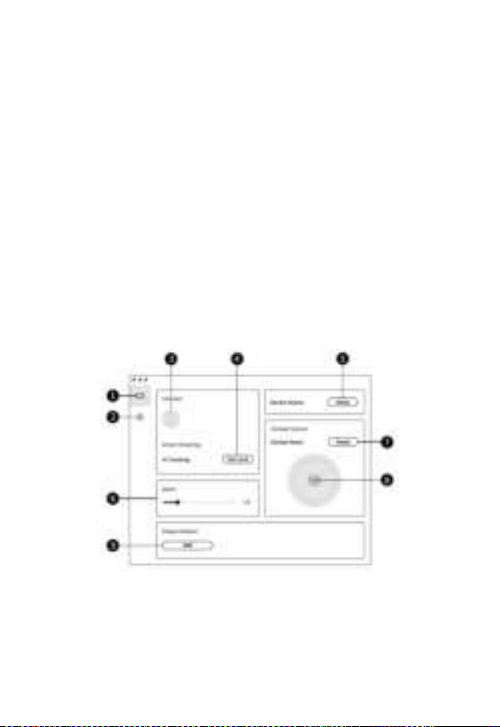
Homepage
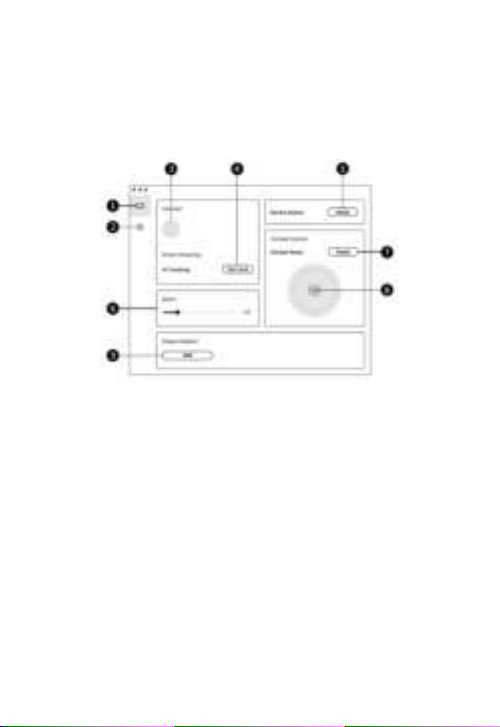
1. Homepage
2. System Setting
3. Connect
Displaying the connection status of devices. The software
can connect up to 4 devices and users can also switch the
connection amongst multiple devices.
4. Smart Shooting
One-click to lock/cancel the tracking target.
5. Device Status
One-click to put your device to sleep or wake it.
6. Zoom
Manually adjust the zooms settings. It supports up to 2x
digital zoom.
7. Gimbal Reset
Reset the gimbal to the initial position.

9
8. Gimbal Control
Manually control the gimbal
9. Preset Position
Find and open it in the system settings. There are 3 preset
positions can be added. Users can also delete it and
rename it by right-click.
System Setting
Software Version
Find the current software version. The update will be pushed to
the device automatically when the new version has been
released.
Firmware Version
Find the current firmware version. The update will be pushed to
the device automatically when the new version has been
released.
Gesture Control-Locked Target
By default, it’s on. The product cannot be used with gesture
control for locked the target if you close this function.
Gesture Control-Zoom
By default, it’s on. The product cannot be used with gesture
control for zoom settings if you close this function.
Gesture Control-Zoom Factor
By default, the zoom settings is 2x. Users can create customized
zoom settings from 1x to 2x.

10
Tracking Mode
There are 3 tracking modes. By default, it’s standard mode.
1. Headroom Mode: Leave more space above your head.
Recommended Usage Scenario: The close-range video call.
2. Standard Mode: It provides a standardized level for the
auto-frame and tracking speed, which can cover most
usage scenarios.
3. Motion Mode: It adjust the auto-frame to capture the
whole body and improved the speed of Ai tracking.
Recommended Usage Scenarios: Dance, Yoga and any
other indoor sports.
Configure Video
Adjusting camera parameters, which only supports Windows.
Anti-Flicker
By default, it’s off. This feature helps reduce flicker you are in a
room with fluorescent lights, or you plan on shooting a
television screen.
Initial Boot Position
Preset PTZ initial position.
Preset Position
By default, it’s off. There are 3 preset positions that can be
added to the homepage after being turned on it.

11
Global Hotkeys
By default, it’s off. Click to view the list of global keys.
Remote Controller
By default, it’s off. Users can control the Tiny 4 by remote
controller after the mode is turned on.
Please go for buy it on OBSBOT official online store.
Language
Switching languages.
More
1. Export Log: Manually export the log file.
2. Upgrade Manual: Firmware upgrade manual.
3. Firmware Upgrade: Entry for manually firmware upgrade.
4. Restore Factory Settings.
Firmware Upgrade
OBSBOT Tiny can be upgraded in OBSBOT TinyCam. A prompt
will be displayed after the device is connected when the
firmware is available to upgrade. Please follow the instructions.
Do not disconnect the OBSBOT Tiny during firmware upgrade.
Please check the Firmware Upgrade Guide on
https://obsbot.com/service/user-guide

12
Warranty Conditions
A new product purchased in the Alza.cz sales network is
guaranteed for 2 years. If you need repair or other services
during the warranty period, contact the product seller directly,
you must provide the original proof of purchase with the date of
purchase.
The following are considered to be a conflict with the
warranty conditions, for which the claimed claim may not
be recognized:
• Using the product for any purpose other than that for
which the product is intended or failing to follow the
instructions for maintenance, operation, and service of the
product.
• Damage to the product by a natural disaster, the
intervention of an unauthorized person or mechanically
through the fault of the buyer (e.g., during transport,
cleaning by inappropriate means, etc.).
• Natural wear and aging of consumables or components
during use (such as batteries, etc.).
• Exposure to adverse external influences, such as sunlight
and other radiation or electromagnetic fields, fluid
intrusion, object intrusion, mains overvoltage, electrostatic
discharge voltage (including lightning), faulty supply or
input voltage and inappropriate polarity of this voltage,
chemical processes such as used power supplies, etc.
• If anyone has made modifications, modifications,
alterations to the design or adaptation to change or
extend the functions of the product compared to the
purchased design or use of non-original components.
13
EU Declaration of Conformity
Identification data of the manufacturer's / importer's
authorized representative:
Importer: Alza.cz a.s.
Registered office: Jankovcova 1522/53,
Holešovice, 170 00 Prague 7
CIN: 27082440
Subject of the declaration:
Title: Webcam
Model / Type: OBSBOT Tiny
The above product has been tested in accordance with the
standard(s) used to demonstrate compliance with the
essential requirements laid down in the Directive(s):
Directive No. 2014/30/EU
Directive No. 2011/65/EU as amended 2015/863/EU
Prague, 20.10.2022
14
WEEE
This product must not be disposed of as normal household
waste in accordance with the EU Directive on Waste Electrical
and Electronic Equipment (WEEE - 2012/19 / EU). Instead, it shall
be returned to the place of purchase or handed over to a public
collection point for the recyclable waste. By ensuring this
product is disposed of correctly, you will help prevent potential
negative consequences for the environment and human health,
which could otherwise be caused by inappropriate waste
handling of this product. Contact your local authority or the
nearest collection point for further details. Improper disposal of
this type of waste may result in fines in accordance with
national regulations.

15
Vážený zákazníku,
Děkujeme vám za zakoupení našeho produktu. Před prvním
použitím si prosím pečlivě přečtěte následující pokyny a
uschovejte si tento návod k použití pro budoucí použití. Zvláštní
pozornost věnujte bezpečnostním pokynům. Pokud máte k
přístroji jakékoli dotazy nebo připomínky, obraťte se na
zákaznickou linku.
✉ www.alza.cz/kontakt
✆ +420 255 340 111
Dovozce Alza.cz a.s., Jankovcova 1522/53, Holešovice, 170 00
Praha 7, www.alza.cz
Doporučení: Doporučení: Před prvním použitím výrobku
doporučujeme uživatelům nejprve zhlédnout instruktážní videa
a přečíst si uživatelskou příručku, aby pochopili postup
používání: https://obsbot.com/download.
Výukové video: Uživatel má přístup k výukovým videím
prostřednictvím následujícího odkazu, aby mohl produkt
správně používat: https://obsbot.com/obsbot-tiny/explore.
OBSBOT Tiny Přehled
O společnosti Tiny
OBSOT Tiny je webová kamera PTZ s umělou inteligencí, která
využívá výpočetní neuronové sítě s hlubokým učením k dosažení
sledování a automatického rámování s umělou inteligencí a
ovládání gesty.
Je navržena tak, aby uživatelům poskytla nové vzrušující
schopnosti a vysoce kvalitní video pro živé streamování
videohovorů a konferencí. OBSBOT Tiny 4 je standardem pro
16
rychlé a spolehlivé připojení a využívá rozhraní USB-C, které
zajišťuje efektivní rychlost přenosu videa. Kompatibilní se
systémy Windows a Mac. Pomocí OBSBOT TinyCam, pro
rozšíření dalších funkcí pro uživatele.
Informace o dílech
1. Objektiv
2. Indikátor kamery
3. Duální mikrofon
4. Napájecí port DC
5. Port USB-C
6. UNC 1/4-20
7. Magnetická základna
Nastavení systému Tiny
Umístění Tiny
Webová kamera má nastavitelný magnetický držák pro
upevnění zařízení na monitor, pracovní plochu nebo stativ.
17
Umístění na monitoru
Postupujte podle následujícího obrázku:
1. Otevřete pružnou základnu a připevněte ji, jednu stranu
přilepte k zadní straně monitoru.
2. Ujistěte se, že je patka pružné základny v jedné rovině se
zadní stranou monitoru.
Umístění na pracovní ploše
Umístěte OBSBOT Tiny přímo na pracovní plochy.
Umístění na stativu
OBSBOT Tiny je na základně vybaven standardním konektorem
s maticí UNC ¼ -20 pro upevnění kamery na stojan/stativ.
Připojení Tiny
Webová kamera je kompatibilní s počítači se systémem
Windows a Mac. Chcete-li nastavit Tiny, připojte výrobek k
počítači pomocí datového kabelu. Webová kamera se začne
automaticky instalovat do vašeho zařízení. Před pokusem o
přístup nechte webovou kameru několik sekund dokončit
instalaci.
• Pokud je výrobek v provozu delší dobu, spodní část
výrobku se zahřívá, což je normální.
18
Gimbal
OBSBOT Tiny je vybaven dvouosým gimbalem. Ovladatelný
rozsah otáčení pro otáčení je ±150° a pro naklápění ±45°.
Režim ochrany soukromí
Namiřte objektiv přímo dolů. Když kontrolka nesvítí, znamená
to, že je zapnutý režim ochrany soukromí.
• V režimu ochrany soukromí výrobek vypíná obraz i zvuk.
Režim vzhůru nohama
OBSBOT Tiny podporuje použití v režimu vzhůru nohama. Lze jej
namontovat vzhůru nohama, pak se obrazovka pro použití
automaticky otočí.
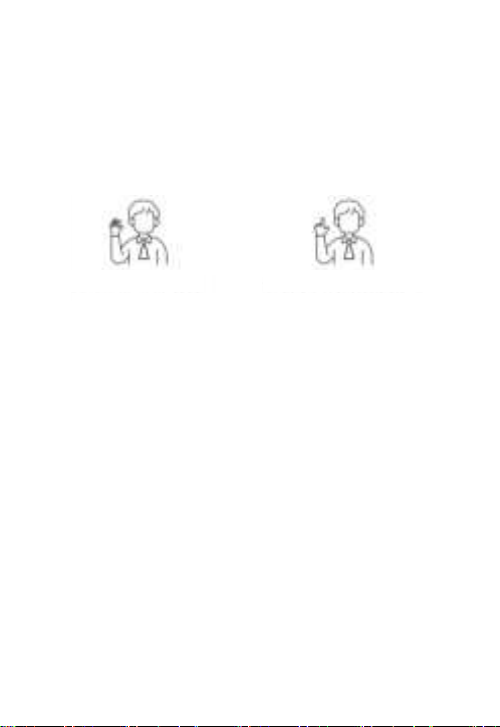
Ovládání gesty
OBSBOT Tiny má jako první svého druhu implementaci ovládání
gesty v Ai webové kameře, která uživatelům umožňuje přístup k
řadě funkcí, jako je výběr/zrušení cíle sledování,
přiblížení/oddálení pomocí přirozených jednoduchých gest.
19
Nemusíte mačkat tlačítko ani přerušovat svůj pohyb.
Nejdříve položte ruku poblíž obličeje a při provádění gest mějte
roztažené prsty, pak se kontrolka kamery rozsvítí modře. Tři
modrá světla blikají jedno po druhém a pak všechna jednou
společně znamenají, že vaše gesto bylo úspěšně rozpoznáno.
Na níže uvedeném odkazu naleznete výukové video pro
ovládání gesty: https://obsbot.com/obsbot-tiny-/explore.
Zoom
OBSBOT Tiny podporuje 4x digitální zoom.
1. Ovládání gesty Ve
výchozím nastavení je zoom nastaven na hodnotu 2x.
Uživatelé si mohou prostřednictvím OBSBOT TinyCam
vytvořit vlastní nastavení zoomu od 1x do 4x.
2. Manuální ovládání
Uživatel může prostřednictvím OBSBOT TinyCam
manuálně ovládat nastavení zoomu od 1x do 2x.
Stavy indikátorů
Indikátor kamery
Indikátor fotoaparátu se skládá ze čtyř barev: červené, žluté,
modré a zelené. Různé kombinace barev světla a frekvence
blikání představují různé indikace. Uživatelům mohou ukazovat
aktuální pracovní stav.
Vybrat/zrušit cíl
2x (výchozí)
Přiblížení/oddálení
20
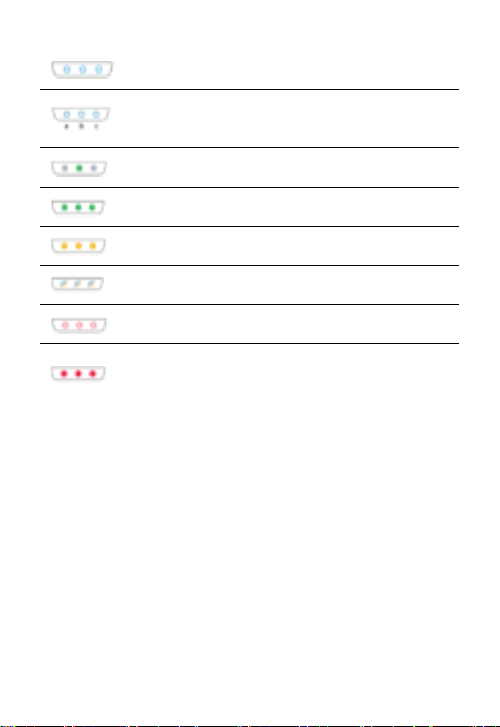
Všechny tři modré kontrolky blikají v cyklu, což
znamená, že se výrobek inicializuje.
Tři modré kontrolky postupně blikají a poté
všechny dohromady znamenají, že vaše gesto
bylo úspěšně rozpoznáno.
Uprostřed svítí zelené světlo, což znamená, že
žádný cíl nebyl uzamčen.
Všechny tři zelené kontrolky svítí, což znamená,
že cíl byl uzamčen.
Všechny tři žluté kontrolky svítí, což znamená,
že cíl se ztrácí.
Během aktualizace střídavě blikají modrá a
žlutá světla.
Všechny tři červené kontrolky pomalu blikají,
což znamená, že se aktualizace nezdařila.
Všechny tři červené kontrolky svítí, což
znamená selhání výrobku, včetně selhání PTZ
nebo chyby Ai atd.
OBSBOT TinyCam
Přehled softwaru
OBSBOT TinyCam je software dodávaný s OBSBOT Tiny pro
pokročilé nastavení. Je kompatibilní se systémy Windows a
macOS. Uživatelé mohou provádět některé ovládací prvky, jako
je nastavení otáčení gimbalu, výběr cíle, přiblížení nebo
oddálení, nastavení přednastavených pozic atd.
Instalace
Navštivte prosím https://obsbot.com/download a stáhněte si
OBSBOT TinyCam, abyste získali další uživatelské zkušenosti.
21
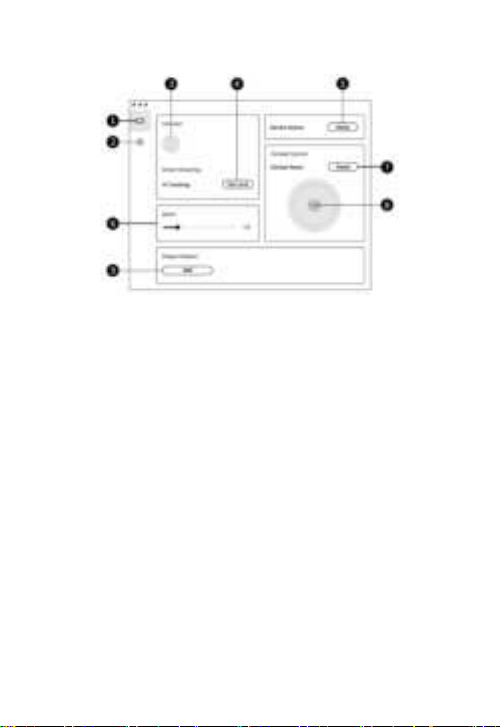
Domovská stránka
1. Domovská stránka
2. Nastavení systému
3. Connect
Zobrazení stavu připojení zařízení. Software umožňuje
připojit až 4 zařízení a uživatelé mohou také přepínat
připojení mezi více zařízeními.
4. Chytré fotografování
Jedním kliknutím uzamknete/zrušíte sledování cíle.
5. Stav zařízení
Jedním kliknutím zařízení uspíte nebo probudíte.
6. Zoom
Ručně upravte nastavení zoomu. Podporuje až 2x digitální
zoom.
7. Obnovení gimbalu
Obnovení gimbalu do výchozí polohy.

22
8. Ovládání gimbalu
Ruční ovládání gimbalu
9. Přednastavená pozice
Najít a otevřít ji v nastavení systému. Lze přidat 3
přednastavené pozice. Uživatelé ji mohou také odstranit a
přejmenovat kliknutím pravým tlačítkem myši.
Nastavení systému
Verze softwaru
Zjistěte aktuální verzi softwaru. Po vydání nové verze se do
zařízení automaticky odešle aktualizace.
Verze firmwaru
Zjistěte aktuální verzi firmwaru. Po vydání nové verze se do
zařízení automaticky odešle aktualizace.
Cíl uzamčený ovládáním gesty
Ve výchozím nastavení je zapnutá. Pokud tuto funkci zavřete,
nelze výrobek používat s ovládáním gesty pro uzamčení cíle.
Ovládání gesty-Zoom
Ve výchozím nastavení je zapnutá. Pokud tuto funkci zavřete,
nelze produkt používat s ovládáním gesty pro nastavení zoomu.
Ovládání gesty - faktor zvětšení
Ve výchozím nastavení je zoom nastaven na hodnotu 2x.
Uživatelé si mohou vytvořit vlastní nastavení zoomu od 1x do
2x.

23
Režim sledování
K dispozici jsou 3 režimy sledování. Ve výchozím nastavení je to
standardní režim.
4. Režim Headroom: Nechte si nad hlavou více místa.
Doporučený scénář použití: Videohovor na krátkou
vzdálenost.
5. Standardní režim: Tento režim poskytuje
standardizovanou úroveň automatického snímání a
rychlosti sledování, která může pokrýt většinu scénářů
použití.
6. Režim pohybu: Upravuje automatický snímek pro
zachycení celého těla a zlepšuje rychlost sledování Ai.
Doporučené scénáře použití: Tanec, jóga a další sporty v
hale.
Konfigurace videa
Nastavení parametrů kamery, které podporuje pouze systém
Windows.
Anti-Flicker
Ve výchozím nastavení je vypnutá. Tato funkce pomáhá omezit
blikání, pokud se nacházíte v místnosti se zářivkami nebo
plánujete snímat televizní obrazovku.
Počáteční poloha při zavádění
Přednastavení počáteční polohy PTZ.

24
Přednastavená poloha
Ve výchozím nastavení je vypnutá. Na domovské stránce jsou 3
přednastavené pozice, které lze po zapnutí přidat.
Globální klávesové zkratky
Ve výchozím nastavení je vypnutá. Kliknutím na zobrazíte
seznam globálních klíčů.
Dálkový ovladač
Ve výchozím nastavení je vypnutá. Po zapnutí režimu mohou
uživatelé ovládat Tiny 4 pomocí dálkového ovladače.
Přejděte na nákup v oficiálním internetovém obchodě OBSBOT.
Jazyk
Přepínání jazyků.
Více na
5. Protokol o exportu: Ruční export souboru protokolu.
6. Příručka pro aktualizaci: Příručka pro aktualizaci firmwaru.
7. Firmware Upgrade: Položka pro ruční aktualizaci firmwaru.
8. Obnovení továrního nastavení.
Aktualizace firmwaru
OBSBOT Tiny lze upgradovat v OBSBOT TinyCam. Po připojení
zařízení se zobrazí výzva, kdy je firmware k dispozici k
aktualizaci. Postupujte prosím podle pokynů.
Během aktualizace firmwaru neodpojujte OBSBOT Tiny.
Podívejte se do Průvodce aktualizací firmwaru na
https://obsbot.com/service/user-guide.

25
Záruční podmínky
Na nový výrobek zakoupený v prodejní síti Alza.cz se vztahuje
záruka 2 roky. V případě potřeby opravy nebo jiného servisu v
záruční době se obraťte přímo na prodejce výrobku, je nutné
předložit originální doklad o koupi s datem nákupu.
Za rozpor se záručními podmínkami, pro který nelze
reklamaci uznat, se považují následující skutečnosti:
• Používání výrobku k jinému účelu, než pro který je výrobek
určen, nebo nedodržování pokynů pro údržbu, provoz a
servis výrobku.
• Poškození výrobku živelnou pohromou, zásahem
neoprávněné osoby nebo mechanicky vinou kupujícího
(např. při přepravě, čištění nevhodnými prostředky apod.).
• přirozené opotřebení a stárnutí spotřebního materiálu
nebo součástí během používání (např. baterií atd.).
• Působení nepříznivých vnějších vlivů, jako je sluneční
záření a jiné záření nebo elektromagnetické pole, vniknutí
kapaliny, vniknutí předmětu, přepětí v síti, elektrostatický
výboj (včetně blesku), vadné napájecí nebo vstupní napětí
a nevhodná polarita tohoto napětí, chemické procesy,
např. použité zdroje atd.
• Pokud někdo provedl úpravy, modifikace, změny
konstrukce nebo adaptace za účelem změny nebo
rozšíření funkcí výrobku oproti zakoupené konstrukci nebo
použití neoriginálních součástí.
26
EU prohlášení o shodě
Identifikační údaje zplnomocněného zástupce
výrobce/dovozce:
Dovozce: Alza.cz a.s.
Sídlo společnosti: Jankovcova 1522/53,
Holešovice, 170 00 Praha 7
IČO: 27082440
Předmět prohlášení:
Název: Webová kamera
Model / typ: OBSBOT Tiny
Výše uvedený výrobek byl testován v souladu s normou
(normami) použitou (použitými) k prokázání shody se
základními požadavky stanovenými ve směrnici
(směrnicích):
Směrnice č. 2014/30/EU
Směrnice č. 2011/65/EU ve znění 2015/863/EU
Praha, 20.10.2022
27
WEEE
Tento výrobek nesmí být likvidován jako běžný domovní odpad
v souladu se směrnicí EU o odpadních elektrických a
elektronických zařízeních (WEEE - 2012/19/EU). Místo toho musí
být vrácen na místo nákupu nebo předán na veřejné sběrné
místo recyklovatelného odpadu. Tím, že zajistíte správnou
likvidaci tohoto výrobku, pomůžete předejít možným negativním
důsledkům pro životní prostředí a lidské zdraví, které by jinak
mohly být způsobeny nevhodným nakládáním s odpadem z
tohoto výrobku. Další informace získáte na místním úřadě nebo
na nejbližším sběrném místě. Nesprávná likvidace tohoto typu
odpadu může mít za následek pokuty v souladu s vnitrostátními
předpisy.

28
Vážený zákazník,
ďakujeme vám za zakúpenie nášho výrobku. Pred prvým
použitím si pozorne prečítajte nasledujúce pokyny a uschovajte
si tento návod na použitie. Venujte osobitnú pozornosť
bezpečnostným pokynom. Ak máte akékoľvek otázky alebo
pripomienky k prístroju, obráťte sa na linku služieb zákazníkom.
✉ www.alza.sk/kontakt
✆ +421 257 101 800
Dovozca Alza.cz a.s., Jankovcova 1522/53, Holešovice, 170 00
Praha 7, www.alza.cz
Odporúčanie: Odporúčanie: Pred prvým použitím výrobku
odporúčame používateľom najprv si pozrieť inštruktážne videá a
prečítať si používateľskú príručku, aby pochopili postup
používania: https://obsbot.com/download.
Výukové video: Používateľ môže získať prístup k výukovým
videám prostredníctvom nasledujúceho odkazu, aby mohol
produkt správne používať: https://obsbot.com/obsbot-
tiny/explore.
OBSBOT Tiny Prehľad
O spoločnosti Tiny
OBSOT Tiny je webová kamera PTZ s umelou inteligenciou, ktorá
využíva výpočtové neurónové siete s hlbokým učením na
sledovanie a automatické rámovanie s umelou inteligenciou a
ovládanie gestami.
Je navrhnutý tak, aby používateľom poskytoval nové vzrušujúce
možnosti a vysokokvalitné video na živé streamovanie
videohovorov a konferencií. OBSBOT Tiny 4 je štandardom pre
29
rýchle a spoľahlivé pripojenie a využíva rozhranie USB-C na
zabezpečenie efektívnej rýchlosti prenosu videa. Kompatibilný
so systémami Windows a Mac. Použite OBSBOT TinyCam, aby
ste rozšírili ďalšie funkcie pre používateľov.
Informácie o dielach
1. Objektív
2. Indikátor kamery
3. Duálny mikrofón
4. Napájací port DC
5. Port USB-C
6. UNC 1/4-20
7. Magnetická základňa
Nastavenie systému Tiny
Umiestnenie Tiny
Webová kamera má nastaviteľný magnetický držiak na
pripevnenie zariadenia k monitoru, pracovnej ploche alebo
statívu.

30
Umiestnenie na monitore
Postupujte podľa nasledujúceho obrázka:
1. Otvorte pružnú základňu a pripevnite ju jednou stranou k
zadnej strane monitora.
2. Uistite sa, že päta flexibilnej základne je v jednej rovine so
zadnou stranou monitora.
Umiestnenie na pracovnej ploche
Umiestnite OBSBOT Tiny priamo na pracovnú plochu.
Umiestnenie na statíve
OBSBOT Tiny je vybavený štandardným konektorom s maticou
UNC ¼ -20 na základni na montáž kamery na statív/stojan.
Pripojenie Tiny
Webová kamera je kompatibilná s počítačmi so systémom
Windows a Mac. Ak chcete nastaviť funkciu Tiny, pripojte
produkt k počítaču pomocou dátového kábla. Webová kamera
sa automaticky začne inštalovať do vášho zariadenia. Pred
pokusom o prístup k webovej kamere počkajte niekoľko sekúnd,
kým sa dokončí jej inštalácia.
• Ak je výrobok v prevádzke dlhší čas, spodná časť výrobku
sa zahreje, čo je normálne.
31
Gimbal
OBSBOT Tiny je vybavený dvojosovým gimbalom. Ovládateľný
rozsah otáčania je ±150° pre otáčanie a ±45° pre naklápanie.
Režim ochrany súkromia
Namierte objektív priamo nadol. Keď kontrolka nesvieti,
znamená to, že je zapnutý režim ochrany súkromia.
• V režime ochrany súkromia výrobok stlmí obraz aj zvuk.
Režim hore nohami
OBSBOT Tiny podporuje používanie v režime hore nohami.
Možno ho namontovať hore nohami, potom sa obrazovka
automaticky otočí na použitie.
Ovládanie gestami
OBSBOT Tiny má ako prvý svojho druhu implementované
ovládanie gestami v Ai webovej kamere, ktoré používateľom
umožňuje prístup k celému radu funkcií, ako je výber/zrušenie
výberu cieľa sledovania, priblíženie/zmenšenie pomocou
prirodzených jednoduchých gest. Nie je potrebné stláčať tlačidlo
ani prerušovať pohyb.

32
Najprv si priložte ruku k tvári a pri gestách držte roztiahnuté
prsty, potom sa svetlo fotoaparátu zmení na modré. Tri modré
kontrolky blikajú jedna za druhou a potom všetky naraz, čo
znamená, že vaše gesto bolo úspešne rozpoznané.
Výukové video pre ovládanie gestami nájdete na nasledujúcom
odkaze: https://obsbot.com/obsbot-tiny-/explore.
Zoom
OBSBOT Tiny podporuje 4-násobný digitálny zoom.
1. Ovládanie gestami
V predvolenom nastavení je priblíženie nastavené na
hodnotu 2x. Používatelia si môžu prostredníctvom
OBSBOT TinyCam vytvoriť vlastné nastavenia priblíženia
od 1x do 4x.
2. Manuálne ovládanie
Používateľ môže manuálne ovládať nastavenia zoomu od
1x do 2x prostredníctvom OBSBOT TinyCam.
Stavy indikátorov
Indikátor kamery
Indikátor fotoaparátu sa skladá zo štyroch farieb: červenej, žltej,
modrej a zelenej. Rôzne kombinácie farieb svetla a frekvencie
blikania predstavujú rôzne indikácie. Používateľom môžu
zobraziť aktuálny pracovný stav.
Vybrať/zrušiť cieľ
2x (predvolené)
Priblíženie/oddialenie
33
Všetky tri modré kontrolky blikajú v cykle, čo
znamená, že výrobok sa inicializuje.
Tri modré kontrolky blikajú postupne a potom
všetky spolu, čo znamená, že vaše gesto bolo
úspešne rozpoznané.
Zelené svetlo uprostred signalizuje, že nebol
uzamknutý žiadny cieľ.
Všetky tri zelené kontrolky svietia, čo znamená,
že cieľ bol uzamknutý.
Všetky tri žlté svetlá svietia, čo znamená, že cieľ
je stratený.
Počas aktualizácie striedavo blikajú modré a
žlté kontrolky.
Všetky tri červené kontrolky pomaly blikajú, čo
znamená, že aktualizácia zlyhala.
Svietia všetky tri červené kontrolky, čo znamená
poruchu výrobku vrátane poruchy PTZ alebo
chyby Ai atď.
OBSBOT TinyCam
Prehľad softvéru
OBSBOT TinyCam je softvér dodávaný so zariadením OBSBOT
Tiny na pokročilé nastavenie. Je kompatibilný so systémami
Windows a macOS. Používatelia môžu vykonávať niektoré
ovládacie prvky, ako je nastavenie otáčania gimbalu, výber cieľa,
priblíženie alebo oddialenie, nastavenie prednastavených pozícií
atď.
34
Inštalácia
Navštívte stránku https://obsbot.com/download a stiahnite si
OBSBOT TinyCam, aby ste získali viac používateľských
skúseností.
Domovská stránka
1. Domovská stránka
2. Nastavenia systému
3. Connect
Zobrazenie stavu pripojenia zariadenia. Softvér umožňuje
pripojiť až 4 zariadenia a používatelia môžu prepínať
pripojenia medzi viacerými zariadeniami.
4. Inteligentné fotografovanie
Jedným kliknutím uzamknete/zrušíte sledovanie cieľa.
5. Stav zariadenia
Jedným kliknutím zariadenie uspíte alebo prebudíte.
6. Zoom
Ručne upravte nastavenia priblíženia. Podporuje až 2-
násobný digitálny zoom.

35
7. Obnovenie gimbalu
Obnovenie gimbalu do predvolenej polohy.
8. Ovládanie gimbalu
Manuálne ovládanie gimbalu
9. Prednastavená pozícia
Nájdite a otvorte ju v nastaveniach systému. Možno pridať
3 prednastavené polohy. Používatelia ho môžu tiež
vymazať a premenovať kliknutím pravým tlačidlom myši.
Nastavenia systému
Verzia softvéru
Skontrolujte aktuálnu verziu softvéru. Po vydaní novej verzie sa
do zariadenia automaticky odošle aktualizácia.
Verzia firmvéru
Skontrolujte aktuálnu verziu firmvéru. Po vydaní novej verzie sa
do zariadenia automaticky odošle aktualizácia.
Cieľ uzamknutý ovládaním gestami
V predvolenom nastavení je zapnutá. Ak túto funkciu zatvoríte,
produkt nebude možné používať s ovládaním gestami na
uzamknutie cieľa.
Ovládanie gestami - Zoom
V predvolenom nastavení je zapnutá. Ak túto funkciu zatvoríte,
produkt nebude možné používať na nastavenie priblíženia
pomocou ovládania gestami.
Ovládanie gestami - faktor zväčšenia
V predvolenom nastavení je priblíženie nastavené na hodnotu
2x. Používatelia si môžu vytvoriť vlastné nastavenia priblíženia
od 1x do 2x.

36
Režim sledovania
K dispozícii sú 3 režimy sledovania. V predvolenom nastavení je
to štandardný režim.
1. Režim Headroom: Nechajte si viac priestoru nad hlavou.
Odporúčaný scenár použitia.
2. Štandardný režim: Tento režim poskytuje štandardizovanú
úroveň automatického rozpoznávania a rýchlosti
sledovania, ktorá pokrýva väčšinu scenárov používania.
3. Režim pohybu: Upravuje automatický záber na zachytenie
celého tela a zlepšuje rýchlosť sledovania Ai.
Odporúčané scenáre použitia.
Konfigurácia videa
Nastavenia parametrov fotoaparátu, ktoré podporuje iba
systém Windows.
Anti-Flicker
V predvolenom nastavení je vypnutá. Táto funkcia pomáha
znížiť blikanie, ak sa nachádzate v miestnosti so žiarivkami alebo
ak plánujete skenovať televíznu obrazovku.
Počiatočná poloha pri zavádzaní
Prednastavenie počiatočnej polohy PTZ.
Prednastavená poloha
V predvolenom nastavení je vypnutá. Na domovskej stránke sú
k dispozícii 3 prednastavené pozície, ktoré je možné po zapnutí
pridať.
Globálne klávesové skratky
V predvolenom nastavení je vypnutá. Kliknutím na zobrazíte
zoznam globálnych kľúčov.

37
Diaľkový ovládač
V predvolenom nastavení je vypnutá. Po zapnutí režimu môžu
používatelia ovládať zariadenie Tiny 4 pomocou diaľkového
ovládania.
Prejdite na nákup v oficiálnom online obchode OBSBOT.
Jazyk
Prepínanie jazykov.
Viac na
1. Protokol o exporte: Ručný export súboru protokolu.
2. Príručka pre aktualizáciu: Sprievodca aktualizáciou
firmvéru.
3. Firmware Upgrade: Položka na manuálnu aktualizáciu
firmvéru.
4. Obnovenie továrenských nastavení.
Aktualizácie firmvéru
OBSBOT Tiny možno aktualizovať v OBSBOT TinyCam. Po
pripojení zariadenia sa zobrazí výzva, kedy je k dispozícii firmvér
na aktualizáciu. Postupujte podľa pokynov.
Počas aktualizácie firmvéru neodpájajte OBSBOT Tiny. Pozrite si
Príručku k aktualizácii firmvéru na adrese
https://obsbot.com/service/user-guide.

38
Záručné podmienky
Na nový výrobok zakúpený v predajnej sieti Alza.sk sa vzťahuje
záruka 2 roky. V prípade potreby opravy alebo iného servisu v
záručnej dobe sa obráťte priamo na predajcu výrobku, je nutné
predložiť originálny doklad o kúpe s dátumom nákupu.
Za rozpor so záručnými podmienkami, pre ktorý nemožno
reklamáciu uznať, sa považujú nasledujúce skutočnosti:
• Používanie výrobku na iný účel, než na ktorý je
výrobok určený, alebo nedodržiavanie pokynov pre
údržbu, prevádzku a servis výrobku.
• Poškodenie výrobku živelnou pohromou, zásahom
neoprávnenej osoby alebo mechanicky vinou
kupujúceho (napr. pri preprave, čistení nevhodnými
prostriedkami a pod.).
• Prirodzené opotrebovanie a starnutie spotrebného
materiálu alebo súčastí počas používania (napr.
batérií atď.).
• Pôsobenie nepriaznivých vonkajších vplyvov, ako je
slnečné žiarenie a iné žiarenie alebo
elektromagnetické pole, vniknutie kvapaliny,
vniknutie predmetu, prepätie v sieti, elektrostatický
výboj (vrátane blesku), chybné napájacie alebo
vstupné napätie a nevhodná polarita tohto napätia,
chemické procesy, napr. použité zdroje atď.
• Ak niekto vykonal úpravy, modifikácie, zmeny
konštrukcie alebo adaptácie za účelom zmeny alebo
rozšírenia funkcií výrobku oproti zakúpenej
konštrukcii alebo použitie neoriginálnych súčastí.

39
EÚ prehlásenie o zhode
Identifikačné údaje splnomocneného zástupcu
výrobcu/dovozcu:
Dovozca: Alza.cz a.s.
Sídlo: Jankovcova 1522/53,
Holešovice, 170 00 Praha 7
IČO: 27082440
Predmet prehlásenia:
Názov: Webová kamera
Model/typ: OBSBOT Tiny
Vyššie uvedený výrobok bol testovaný v súlade s normou
(normami) použitou (použitými) na preukázanie zhody so
základnými požiadavkami stanovenými v smernici
(smerniciach):
Smernica 2014/30/EÚ
Smernica 2011/65/EÚ v znení 2015/863/EÚ
Praha, 20.10.2022
40
WEEE
Tento výrobok nesmie byť likvidovaný ako bežný domový odpad
v súlade so smernicou EÚ o odpadových elektrických a
elektronických zariadeniach (WEEE - 2012/19/EÚ). Namiesto
toho musí byť vrátený na miesto nákupu alebo odovzdaný na
verejné zberné miesto recyklovateľného odpadu. Tým, že
zaistíte správnu likvidáciu tohto výrobku, pomôžete predísť
možným negatívnym dôsledkom pre životné prostredie a ľudské
zdravie, ktoré by inak mohli byť spôsobené nevhodným
nakladaním s odpadom z tohto výrobku. Ďalšie informácie
získate na miestnom úrade alebo na najbližšom zbernom
mieste. Nesprávna likvidácia tohto typu odpadu môže mať za
následok pokuty v súlade s vnútroštátnymi predpismi.

41
Kedves vásárló,
Köszönjük, hogy megvásárolta termékünket. Kérjük, az első
használat előtt figyelmesen olvassa el az alábbi utasításokat, és
őrizze meg ezt a használati útmutatót a későbbi használatra.
Fordítson különös figyelmet a biztonsági utasításokra. Ha
bármilyen kérdése vagy észrevétele van a készülékkel
kapcsolatban, kérjük, forduljon az ügyfélvonalhoz.
✉ www.alza.hu/kapcsolat
✆ +36-1-701-1111
Importőr Alza.cz a.s., Jankovcova 1522/53, Holešovice, 170 00
Prága 7, www.alza.cz
Ajánlás: A termék első használata előtt javasoljuk, hogy a
felhasználók először nézzenek oktatóvideókat és olvassák el a
használati útmutatót, hogy megértsék a használati folyamatot:
https://obsbot.com/download.
Oktatóvideó: A felhasználó az alábbi linken keresztül juthat el a
termék helyes használatához szükséges oktatóvideókhoz:
https://obsbot.com/obsbot-tiny/explore.
OBSBOT Tiny Áttekintés
A Tiny-ről
Az OBSOT Tiny egy mesterséges intelligenciával működő PTZ
webkamera, amely mélytanuló neurális hálózatokkal dolgozik az
AI követés és automatikus képkeretezés, gesztusvezérlés
eléréséhez.
Úgy tervezték, hogy a felhasználók számára izgalmas új
képességeket és kiváló minőségű videót biztosítson élő
42
videohívásokhoz, konferenciákhoz. A gyors és megbízható
kapcsolatok szabványa, az OBSBOT Tiny 4 USB-C-t használ a
hatékony videoátviteli sebesség biztosítása érdekében.
Kompatibilis a Windows és a Mac rendszerekkel. Az OBSBOT
TinyCam használatával több funkciót bővíthet a felhasználók
számára.
Alkatrész információk
1. Objektív
2. Kamera kijelző
3. Kettős mikrofon
4. DC tápcsatlakozó
5. USB-C port
6. UNC 1/4-20
7. Mágneses alap
43
Tiny beállítása
Tiny elhelyezése
A webkamera állítható mágneses tartóval rendelkezik, amellyel
a készüléket monitorra, asztali számítógépre vagy állványra
rögzítheti.
Elhelyezés a monitoron
Kérjük, a következő ábrán látható módon telepítse:
1. Nyissa ki a rugalmas alapot és szerelje fel, a ragasztás
egyik oldalát rögzítse a monitor hátuljához.
2. Győződjön meg róla, hogy a rugalmas talp lábfeje egy
vonalban van a monitor hátuljával.
Elhelyezés az asztalon
Helyezze az OBSBOT Tiny-t közvetlenül az asztali
számítógépekre.
Állványon való elhelyezés
Az OBSBOT Tiny egy szabványos UNC ¼ -20 anyás csatlakozóval
van felszerelve a kamera állványra történő rögzítéséhez.
Tiny csatlakoztatása
A webkamera kompatibilis a Windows és Mac számítógépekkel.
A Tiny beállításához csatlakoztassa a terméket a számítógéphez
egy adatkábellel. A webkamera automatikusan elkezd települni
44
a készülékre. Kérjük, hagyja, hogy a webkamera néhány
másodpercig befejezze a telepítést, mielőtt megpróbálna
hozzáférni.
• Ha a termék hosszú ideig üzemképes állapotban van, a
termék alja felforrósodik, ami normális.
Kardánkerék
Az OBSBOT Tiny 2 tengelyes gimballal van felszerelve. A
vezérelhető forgási tartomány a pásztázásnál ±150°, a dőlésnél
pedig ±45°.
Adatvédelmi mód
A lencsét egyenesen lefelé irányítsa. Ha a jelzőfény kialszik, az
azt jelenti, hogy az adatvédelmi üzemmód be van kapcsolva.
• A termék adatvédelmi üzemmódban a videót és a hangot
is kikapcsolja.
Upside Down mód
Az OBSBOT Tiny támogatja a fejjel lefelé mód használatát. Fejjel
lefelé lehet felszerelni, akkor a képernyő automatikusan elfordul
a használathoz.
45
Gesztusvezérlés
Az OBSBOT Tiny az első a maga nemében a gesztusvezérlés Ai
webkamerában, lehetővé téve a felhasználók számára, hogy
természetes egyszerű gesztusokkal hozzáférjenek egy sor
funkcióhoz, mint például a követési célpont
kiválasztása/megszüntetése, zoomolás/kioldás. Nem kell
megnyomni a gombot, és nem kell megszakítani a streamet.
Először is, kérjük, tegye a kezét az arca közelébe, és tartsa az
ujjait szétterítve, amikor gesztusokat tesz, és akkor a kamera
jelzőfénye kékre vált. A három kék fény egyenként villog, majd
mindhárom egyszerre villan fel, ami azt jelenti, hogy a gesztusát
sikeresen felismerték.
A gesztusvezérlés oktatóvideóját az alábbi linken találja:
https://obsbot.com/obsbot-tiny-/explore
Nagyítás
Az OBSBOT Tiny támogatja a 4x digitális zoomot.
1. Gesztusvezérlés
Alapértelmezés szerint a zoom beállítása 2x. A
felhasználók az OBSBOT TinyCam segítségével egyéni
zoombeállításokat hozhatnak létre 1x és 4x között.
2. Kézi vezérlés
A felhasználó az OBSBOT TinyCam segítségével
kézi vezérlést végezhet a zoom beállításokhoz 1x-től 2x-ig.
Cél
2x (alapértelmezett)

46
Indikátor állapotok
Kamera kijelző
A kamera kijelzője négy színből áll: piros, sárga, kék és zöld. A
fényszínek és a villogási frekvenciák különböző kombinációi
különböző jelzéseket jelentenek. Ezek a felhasználók számára az
aktuális működési állapotot tudják jelezni.
Mindhárom kék fény egy ciklusban villog, ami azt
jelenti, hogy a termék inicializálása folyamatban
van.
A három kék fény egyenként, majd mindhárom
egyszerre villan fel, ami azt jelenti, hogy a gesztust
sikeresen felismerték.
A zöld fény közepén továbbra is világít, ami azt
jelenti, hogy nem volt célpont rögzítve.
Mindhárom zöld lámpa világít, ami azt jelenti, hogy
a célpont rögzítve van.
Mindhárom sárga lámpa folyamatosan világít, ami
azt jelenti, hogy a célpontot elvesztettük.
A frissítés során a kék és a sárga fények felváltva
villognak.
Mindhárom piros lámpa lassan villog, ami azt jelenti,
hogy a frissítés nem sikerült.
Mindhárom piros lámpa világít, ami termékhibát
jelent, beleértve a PTZ hibát vagy Ai hibát stb.
47
OBSBOT TinyCam
Szoftver áttekintés
Az OBSBOT TinyCam a szoftver, amely az OBSBOT Tiny-vel
együtt érkezik a fejlett beállításokhoz. Kompatibilis a Windows
és a macOS rendszerekkel. A felhasználók elvégezhetnek
néhány vezérlést, például beállíthatják a gimbal forgását,
kiválaszthatják a célt, nagyíthatnak vagy kicsinyíthetnek,
beállíthatják az előre beállított pozíciókat és így tovább.
Telepítés
Kérjük, látogasson el a https://obsbot.com/download oldalra az
OBSBOT TinyCam letöltéséhez, hogy további felhasználói
tapasztalatokat szerezzen.
Honlap
1. Honlap
2. Rendszer beállítása
3. Csatlakozás

48
Az eszközök csatlakozási állapotának megjelenítése. A
szoftver legfeljebb 4 eszköz csatlakoztatására képes, és a
felhasználók a kapcsolatot több eszköz között is
átkapcsolhatják.
4. Smart Shooting
Egy kattintással rögzítheti/leállíthatja a követési célpontot.
5. Eszköz állapota
Egy kattintással elaltathatja vagy felébresztheti a
készüléket.
6. Nagyítás
A nagyítási beállítások kézi beállítása. Legfeljebb 2x-es
digitális zoomot támogat.
7. Kardánkerék visszaállítása
A kardánkerék visszaállítása a kiindulási helyzetbe.
8. Gimbal Control
Kézi vezérlés a kardánnal
9. Előre beállított pozíció
Keresése és megnyitása a rendszerbeállításokban. 3 előre
beállított pozíciót lehet hozzáadni. A felhasználók jobb
gombbal kattintva törölhetik és átnevezhetik is.
Rendszer beállítása
Szoftver verzió
Keresse meg a szoftver aktuális verzióját. A frissítés
automatikusan felkerül a készülékre, ha az új verzió megjelent.
Firmware verzió
A firmware aktuális verziójának megkeresése. A frissítés
automatikusan felkerül a készülékre, ha az új verzió megjelent.

49
Gesztusvezérléssel zárolt célpont
Alapértelmezés szerint be van kapcsolva. A termék nem
használható gesztusvezérléssel a célpont lezárására, ha ezt a
funkciót bezárja.
Gesztusvezérlés-Zoom
Alapértelmezés szerint be van kapcsolva. A termék nem
használható gesztusvezérléssel a zoombeállításokhoz, ha
bezárja ezt a funkciót.
Gesztusvezérlés-Zoom faktor
Alapértelmezés szerint a zoom beállítása 2x. A felhasználók
egyéni zoombeállításokat hozhatnak létre 1x és 2x között.
Követési mód
3 követési mód van. Alapértelmezés szerint ez a standard mód.
1. Headroom üzemmód: Hagyjon több helyet a feje fölött.
Ajánlott felhasználási forgatókönyv: A közeli videohívás.
2. Standard üzemmód: Ez egy szabványos szintet biztosít az
automatikus képkocka és a követési sebesség számára,
amely a legtöbb felhasználási forgatókönyvet lefedheti.
3. Mozgás üzemmód: Az automatikus képkocka beállítása az
egész test rögzítéséhez és az Ai követés sebességének
javításához.
Ajánlott felhasználási forgatókönyvek: Tánc, jóga és
bármilyen más beltéri sport.
Videó konfigurálása
A kamera paramétereinek beállítása, amely csak a Windows-t
támogatja.

50
Anti-Flicker
Alapértelmezés szerint ki van kapcsolva. Ez a funkció segít
csökkenteni a villódzást, ha fénycsöves szobában tartózkodik,
vagy ha televízió képernyőjén tervez felvételt készíteni.
Kezdeti indítási pozíció
Előre beállított PTZ kezdeti pozíció.
Előre beállított pozíció
Alapértelmezés szerint ki van kapcsolva. A honlapon 3 előre
beállított pozíciót lehet hozzáadni, miután bekapcsolták.
Globális gyorsbillentyűk
Alapértelmezés szerint ki van kapcsolva. Kattintson a gombra
a globális kulcsok listájának megtekintéséhez.
Távirányító
Alapértelmezés szerint ki van kapcsolva. A felhasználók a
bekapcsolt üzemmód után távirányítóval vezérelhetik a Tiny 4-
et. Kérjük, vásárolja meg az OBSBOT hivatalos online
áruházában.
Nyelv
Nyelvváltás.
További
1. Napló exportálása: A naplófájl kézi exportálása.
2. Frissítési kézikönyv: Firmware frissítési kézikönyv.
3. Firmware frissítés: A firmware manuális frissítésének
bejegyzése.
4. Gyári beállítások visszaállítása.

51
Firmware frissítés
Az OBSBOT Tiny az OBSBOT TinyCamben fejleszthető. A
készülék csatlakoztatása után megjelenik egy felszólítás, amikor
a firmware frissíthető. Kérjük, kövesse az utasításokat.
Ne válassza le az OBSBOT Tiny-t a firmware frissítés alatt.
Kérjük, olvassa el a Firmware frissítési útmutatót a
https://obsbot.com/service/user-guide oldalon.
Jótállási feltételek
Az Alza.cz értékesítési hálózatában vásárolt új termékre 2 év
garancia vonatkozik. Ha a garanciális időszak alatt javításra vagy
egyéb szolgáltatásra van szüksége, forduljon közvetlenül a
termék eladójához, a vásárlás dátumával ellátott eredeti
vásárlási bizonylatot kell bemutatnia.
Az alábbiak a jótállási feltételekkel való ellentétnek
minősülnek, amelyek miatt az igényelt követelés nem
ismerhető el:
• A terméknek a termék rendeltetésétől eltérő célra történő
használata, vagy a termék karbantartására,
üzemeltetésére és szervizelésére vonatkozó utasítások be
nem tartása.
• A termék természeti katasztrófa, illetéktelen személy
beavatkozása vagy a vevő hibájából bekövetkezett
mechanikai sérülés (pl. szállítás, nem megfelelő
eszközökkel történő tisztítás stb. során).
• A fogyóeszközök vagy alkatrészek természetes
elhasználódása és öregedése a használat során (pl.
akkumulátorok stb.).

52
• Káros külső hatásoknak való kitettség, például napfény és
egyéb sugárzás vagy elektromágneses mezők, folyadék
behatolása, tárgyak behatolása, hálózati túlfeszültség,
elektrosztatikus kisülési feszültség (beleértve a villámlást),
hibás táp- vagy bemeneti feszültség és e feszültség nem
megfelelő polaritása, kémiai folyamatok, például használt
tápegységek stb.
• Ha valaki a termék funkcióinak megváltoztatása vagy
bővítése érdekében a megvásárolt konstrukcióhoz képest
módosításokat, átalakításokat, változtatásokat végzett a
konstrukción vagy adaptációt végzett, vagy nem eredeti
alkatrészeket használt.
53
EU-megfelelőségi nyilatkozat
A gyártó/importőr meghatalmazott képviselőjének
azonosító adatai:
Importőr: Alza.cz a.s.
Bejegyzett székhely: Jankovcova 1522/53,
Holešovice, 170 00 Prága 7
CIN: 27082440
A nyilatkozat tárgya:
Cím: Webkamera:
Modell / típus: OBSBOT Tiny
A fenti terméket az irányelv(ek)ben meghatározott
alapvető követelményeknek való megfelelés igazolásához
használt szabvány(ok)nak megfelelően vizsgálták:
2014/30/EU irányelv
A 2015/863/EU módosított 2011/65/EU irányelv
Prága, 20.10.2022
54
WEEE
Ezt a terméket nem szabad normál háztartási hulladékként
ártalmatlanítani az elektromos és elektronikus berendezések
hulladékairól szóló uniós irányelvnek (WEEE - 2012/19 / EU)
megfelelően. Ehelyett vissza kell juttatni a vásárlás helyére, vagy
át kell adni az újrahasznosítható hulladékok nyilvános
gyűjtőhelyén. Azzal, hogy gondoskodik a termék megfelelő
ártalmatlanításáról, segít megelőzni a környezetre és az emberi
egészségre gyakorolt esetleges negatív következményeket,
amelyeket egyébként a termék nem megfelelő hulladékkezelése
okozhatna. További részletekért forduljon a helyi hatósághoz
vagy a legközelebbi gyűjtőponthoz. Az ilyen típusú hulladék nem
megfelelő ártalmatlanítása a nemzeti előírásoknak megfelelően
pénzbírságot vonhat maga után.

55
Sehr geehrter Kunde,
vielen Dank für den Kauf unseres Produkts. Bitte lesen Sie die
folgenden Anweisungen vor dem ersten Gebrauch sorgfältig
durch und bewahren Sie diese Bedienungsanleitung zum
späteren Nachschlagen auf. Beachten Sie insbesondere die
Sicherheitshinweise. Wenn Sie Fragen oder Kommentare zum
Gerät haben, wenden Sie sich bitte an den Kundenservice.
✉ www.alza.de/kontakt
✆ 0800 181 45 44
✉ www.alza.at/kontakt
✆ +43 720 815 999
Lieferant Alza.cz a.s., Jankovcova 1522/53, Holešovice,
170 00 Prag 7, www.alza.cz
Empfehlung: Bevor Sie das Produkt zum ersten Mal verwenden,
empfehlen wir, dass Sie sich Anleitungsvideos ansehen und das
Benutzerhandbuch lesen, um den Verwendungsprozess zu
verstehen: https://obsbot.com/download.
Lehrvideo: Der Benutzer kann über den folgenden Link auf
Anleitungsvideos zugreifen, um das Produkt richtig zu
verwenden: https://obsbot.com/obsbot-tiny/explore.
OBSBOT Tiny Übersicht
Über Tiny
OBSOT Tiny ist eine KI-gesteuerte PTZ-Webcam, die neuronale
Netze mit Deep Learning nutzt, um KI-Tracking, Auto Framing
und Gestensteuerung zu ermöglichen.
Sie wurde entwickelt, um Nutzern aufregende neue Fähigkeiten
und hochwertige Videos für Live-Streaming-Videoanrufe und
56
Konferenzen zu bieten. Der Standard für schnelle und
zuverlässige Verbindungen, OBSBOT Tiny 4 verwendet USB-C,
um effiziente Videoübertragungsgeschwindigkeiten zu
gewährleisten. Kompatibel mit Windows und Mac. Mit OBSBOT
TinyCam, um mehr Funktionen für die Benutzer zu erweitern.
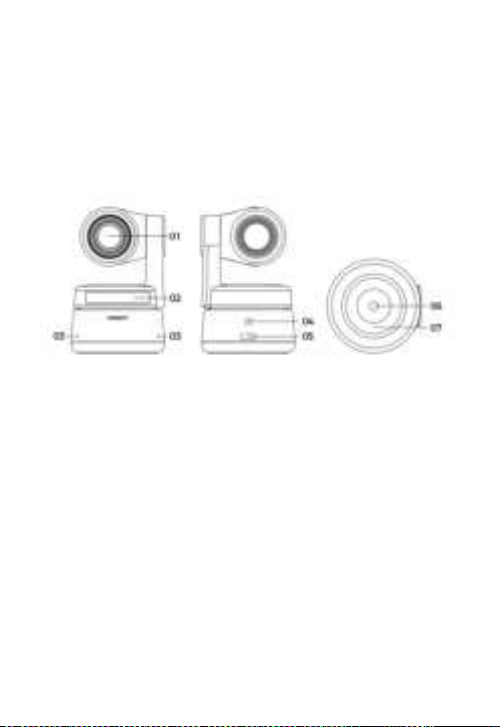
Teile-Infos
1. Objektiv
2. Kamera-Indikator
3. Duales Mikrofon
4. DC-Stromanschluss
5. USB-C-Anschluss
6. UNC 1/4-20
7. Magnetische Basis
Tiny einrichten
Winzig klein platzieren
Die Webcam verfügt über eine verstellbare Magnethalterung,
mit der das Gerät an einem Monito, Schreibtisch oder Stativ
befestigt werden kann.
57
Platzierung auf einem Monitor
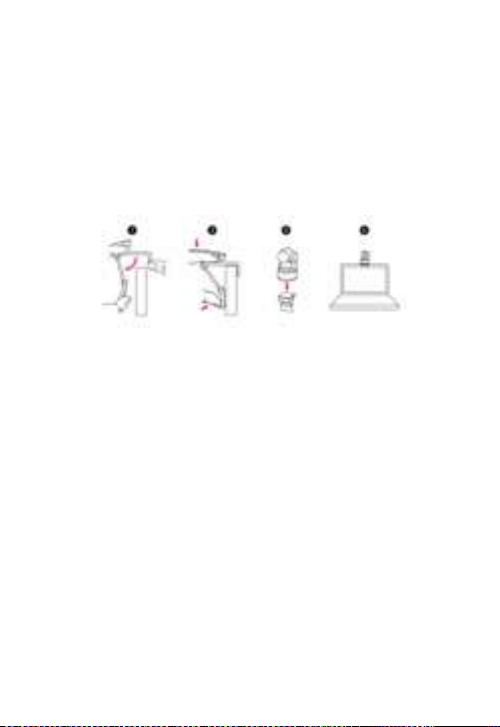
Bitte gehen Sie wie in der folgenden Abbildung gezeigt vor:
1. Öffnen Sie den flexiblen Sockel und befestigen Sie ihn,
indem Sie eine Seite des Klebers an der Rückseite des
Monitors anbringen.
2. Vergewissern Sie sich, dass der Fuß des flexiblen
Standfußes bündig mit der Rückseite des Monitors
abschließt.
Platzierung auf einem Desktop
Platzieren Sie OBSBOT Tiny direkt auf Ihren Desktops.
Platzierung auf einem Stativ
Der OBSBOT Tiny ist mit einer Standard-UNC-¼-20-Mutter an
der Basis ausgestattet, um die Kamera an einem Stativ zu
befestigen.
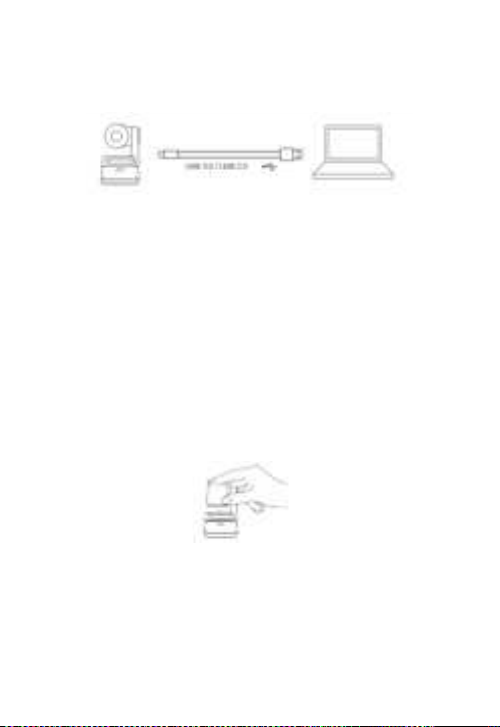
Tiny verbinden
Die Webkamera ist mit Windows- und Mac-Computern
kompatibel. Um Ihren Tiny einzurichten, schließen Sie das
Produkt mit einem Datenkabel an den Computer an. Die
Webkamera wird automatisch auf Ihrem Gerät installiert. Bitte
lassen Sie der Webcam ein paar Sekunden Zeit, um die
Installation abzuschließen, bevor Sie versuchen, auf das Gerät
zuzugreifen.
58
• Wenn das Gerät lange Zeit in Betrieb ist, wird die
Unterseite des Geräts heiß, was normal ist.
Kardanische Aufhängung
Der OBSBOT Tiny ist mit einem 2-Achsen-Gimbal ausgestattet.
Der steuerbare Drehbereich für das Schwenken beträgt ±150°
und für das Neigen ±45°.
Datenschutz-Modus
Richten Sie das Objektiv gerade nach unten. Wenn die
Anzeigeleuchte nicht leuchtet, bedeutet dies, dass der
Privatsphärenmodus eingeschaltet ist.
• Das Produkt unterbricht sowohl das Video als auch den
Ton im Privatmodus.
Upside Down Modus
OBSBOT Tiny unterstützt die Verwendung im Upside-Down-
Modus. Es kann auf dem Kopf stehend montiert werden, dann
wird der Bildschirm automatisch für die Verwendung gedreht.
59
Gestensteuerung
OBSBOT Tiny ist die erste Implementierung einer
Gestensteuerung in einer Ai-Webcam, die es dem Benutzer
ermöglicht, eine Reihe von Funktionen wie z.B. das
Auswählen/Abbrechen des Verfolgungsziels oder das
Vergrößern/Verkleinern mit natürlichen, einfachen Gesten zu
steuern. Sie brauchen keine Taste zu drücken oder Ihren
Arbeitsfluss zu unterbrechen.
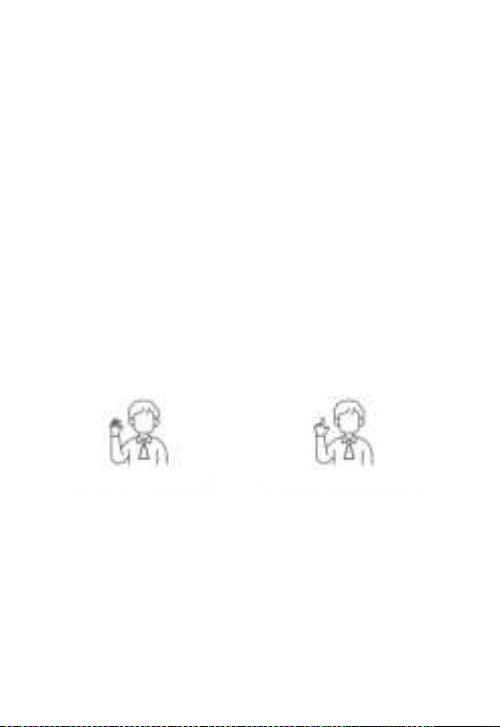
Legen Sie zunächst Ihre Hand in die Nähe Ihres Gesichts und
halten Sie Ihre Finger gespreizt, wenn Sie Gesten machen, dann
wird die Kameraanzeige blau leuchten. Die drei blauen Lichter
blinken eines nach dem anderen und dann blinken alle
zusammen, was bedeutet, dass Ihre Geste erfolgreich erkannt
wurde.
Unter folgendem Link finden Sie das Tutorial-Video zur
Gestensteuerung: https://obsbot.com/obsbot-tiny-/explore
Vergrößern
OBSBOT Tiny unterstützt den 4-fachen digitalen Zoom.
1. Gestensteuerung Die
Standardeinstellung für den Zoom ist 2x. Benutzer können
über die OBSBOT TinyCam benutzerdefinierte
Zoomeinstellungen von 1x bis 4x erstellen.
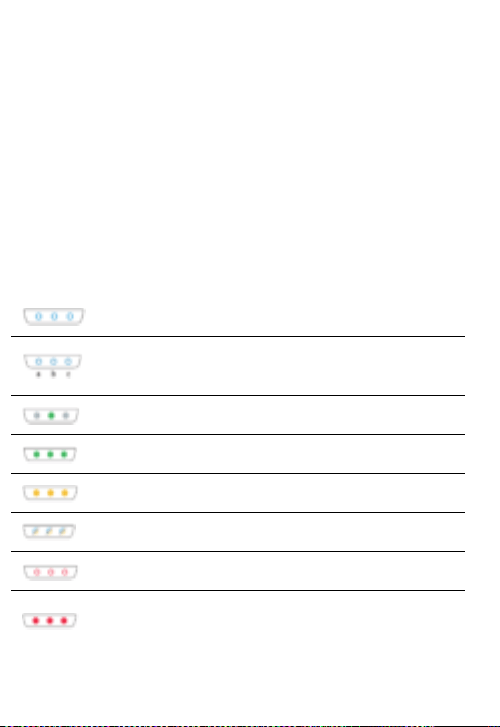
Ziel
2x (Standard)
60
2. Manuelle Steuerung Der
Benutzer kann die manuelle Steuerung für die Zoom-
Einstellungen von 1x bis 2x über OBSBOT TinyCam
vornehmen.
Status der Indikatoren
Kamera-Indikator
Die Kameraanzeige setzt sich aus vier Farben zusammen: rot,
gelb, blau und grün. Verschiedene Kombinationen von
Lichtfarben und Flackerfrequenzen stehen für unterschiedliche
Anzeigen. Sie können den Nutzern den aktuellen Arbeitsstatus
anzeigen.
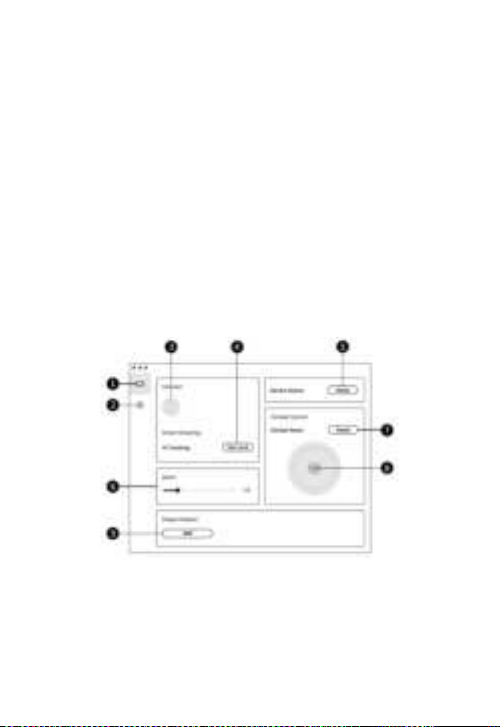
Alle drei blauen Lichter blinken in einem Zyklus, was
bedeutet, dass das Produkt initialisiert wird.
Die drei blauen Lichter blinken nacheinander, und
dann blinken alle zusammen, wenn Ihre Geste
erfolgreich erkannt wurde.
Die Mitte des grünen Lichts leuchtet weiter, was
bedeutet, dass kein Ziel erfasst wurde.
Alle drei grünen Lichter leuchten weiter, was
bedeutet, dass das Ziel erfasst wurde.
Alle drei gelben Lichter leuchten weiter, was
bedeutet, dass das Ziel verloren geht.
Während des Upgrades blinken abwechselnd blaue
und gelbe Lichter.
Alle drei roten Lichter blinken langsam, was
bedeutet, dass die Aktualisierung fehlgeschlagen ist.
Alle drei roten Lichter leuchten weiter, was einen
Produktfehler bedeutet, einschließlich PTZ-Fehler
oder Ai-Fehler usw.
61
OBSBOT TinyCam
Software-Übersicht
OBSBOT TinyCam ist die Software, die mit OBSBOT Tiny für
erweiterte Einstellungen geliefert wird. Sie ist kompatibel mit
Windows und macOS. Die Benutzer können einige Steuerungen
vornehmen, wie z. B. die Rotation des Gimbals einstellen, das
Ziel auswählen, ein- oder auszoomen, voreingestellte Positionen
festlegen und so weiter.
Einrichtung
Bitte besuchen Sie https://obsbot.com/download, um die
OBSBOT TinyCam herunterzuladen und weitere Erfahrungen zu
sammeln.
Homepage
1. Homepage
2. Systemeinstellung
3. Verbinden
Zeigt den Verbindungsstatus von Geräten an. Die Software

62
kann bis zu 4 Geräte verbinden und der Benutzer kann die
Verbindung auch zwischen mehreren Geräten umschalten.
4. Smart Shooting
Mit einem Klick können Sie die Zielverfolgung
sperren/aufheben.
5. Gerätestatus
Mit einem Klick können Sie Ihr Gerät in den Ruhezustand
versetzen oder aufwecken.
6. Zoom
Passen Sie die Zoom-Einstellungen manuell an. Es wird ein
bis zu 2-facher digitaler Zoom
unterstützt.
7. Gimbal Reset
Zurücksetzen des Gimbals in die Ausgangsposition.
8. Gimbal-Steuerung
Manuelle Steuerung des Gimbals
9. Voreingestellte Position
Suchen und öffnen Sie sie in den Systemeinstellungen. Es
gibt 3 voreingestellte Positionen, die hinzugefügt werden
können. Sie können sie auch löschen und mit der rechten
Maustaste umbenennen.
Systemeinstellung
Software-Version
Suchen Sie die aktuelle Softwareversion. Die Aktualisierung wird
automatisch auf das Gerät übertragen, sobald die neue Version
veröffentlicht wurde.

63
Firmware-Version
Suchen Sie die aktuelle Firmware-Version. Das Update wird
automatisch auf das Gerät übertragen, sobald die neue Version
veröffentlicht wurde.
Gestensteuerung-gesperrtes Ziel
Standardmäßig ist diese Funktion aktiviert. Das Produkt kann
nicht mit der Gestensteuerung zum Sperren des Ziels
verwendet werden, wenn Sie diese Funktion schließen.
Gestensteuerung-Zoom
Standardmäßig ist diese Funktion aktiviert. Das Produkt kann
nicht mit der Gestensteuerung für Zoomeinstellungen
verwendet werden, wenn Sie diese Funktion deaktivieren.
Gestensteuerung-Zoom-Faktor
Die Standardeinstellung für den Zoom ist 2x. Benutzer können
benutzerdefinierte Zoomeinstellungen von 1x bis 2x erstellen.
Verfolgungsmodus
Es gibt 3 Tracking-Modi. Standardmäßig ist es der
Standardmodus.
1. Kopfraum-Modus: Lassen Sie mehr Platz über Ihrem Kopf.
Empfohlenes Anwendungsszenario: Videogespräche im
Nahbereich.
2. Standard-Modus: Er bietet ein standardisiertes Niveau für
die automatische Bildaufnahme und die
Verfolgungsgeschwindigkeit, das die meisten
Anwendungsszenarien abdecken kann.
3. Bewegungsmodus: Es passt den Auto-Frame an, um den
ganzen Körper zu erfassen und verbessert die
Geschwindigkeit der KI-Verfolgung.

64
Empfohlene Anwendungsszenarien: Tanzen, Yoga und alle
anderen Indoor-Sportarten.
Video konfigurieren
Anpassung der Kameraparameter, die nur Windows unterstützt.
Anti-Flimmern
In der Standardeinstellung ist sie ausgeschaltet. Diese Funktion
hilft, Flimmern zu reduzieren, wenn Sie sich in einem Raum mit
Leuchtstofflampen befinden oder einen Fernsehbildschirm
aufnehmen möchten.
Ausgangsposition beim Booten
Voreingestellte PTZ-Ausgangsposition.
Voreingestellte Position
Standardmäßig ist sie ausgeschaltet. Es gibt 3 voreingestellte
Positionen, die der Homepage hinzugefügt werden können,
nachdem sie eingeschaltet wurde.
Globale Hotkeys
In der Standardeinstellung ist sie ausgeschaltet. Klicken Sie auf
, um die Liste der globalen Schlüssel anzuzeigen.
Fernsteuerung
Standardmäßig ist er ausgeschaltet. Benutzer können den Tiny
4 per Fernbedienung steuern, nachdem der Modus
eingeschaltet ist.
Bitte gehen Sie für kaufen es auf OBSBOT offiziellen Online-
Shop.
Sprache
Wechsel der Sprache.

65
Mehr
1. Protokoll exportieren: Manuelles Exportieren der
Protokolldatei.
2. Upgrade-Handbuch: Handbuch zum Firmware-Upgrade.
3. Firmware Upgrade: Eintrag für manuelles Firmware-
Upgrade.
4. Werkseinstellungen wiederherstellen.
Firmware-Upgrade
Der OBSBOT Tiny kann über die OBSBOT TinyCam aktualisiert
werden. Nach dem Anschließen des Geräts wird eine Meldung
angezeigt, wenn die Firmware für ein Upgrade verfügbar ist.
Bitte folgen Sie den Anweisungen.
Trennen Sie den OBSBOT Tiny während des Firmware-Upgrades
nicht vom Netz. Bitte lesen Sie den Firmware Upgrade Guide auf
https://obsbot.com/service/user-guide
Garantiebedingungen
Auf ein neues Produkt, das im Vertriebsnetz von Alza gekauft
wurde, wird eine Garantie von 2 Jahren gewährt. Wenn Sie
während der Garantiezeit eine Reparatur oder andere
Dienstleistungen benötigen, wenden Sie sich direkt an den
Produktverkäufer. Sie müssen den Originalkaufbeleg mit dem
Kaufdatum vorlegen.
Als Widerspruch zu den Garantiebedingungen, für die der
geltend gemachte Anspruch nicht anerkannt werden kann,
gelten:
• Verwendung des Produkts für einen anderen Zweck als
den, für den das Produkt bestimmt ist, oder

66
Nichtbeachtung der Anweisungen für Wartung, Betrieb
und Service des Produkts.
• Beschädigung des Produkts durch Naturkatastrophe,
Eingriff einer unbefugten Person oder mechanisch durch
Verschulden des Käufers (z.B. beim Transport, Reinigung
mit unsachgemäßen Mitteln usw.).
• Natürlicher Verschleiß und Alterung von
Verbrauchsmaterialien oder Komponenten während des
Gebrauchs (wie Batterien usw.).
• Exposition gegenüber nachteiligen äußeren Einflüssen wie
Sonnenlicht und anderen Strahlungen oder
elektromagnetischen Feldern, Eindringen von
Flüssigkeiten, Eindringen von Gegenständen,
Netzüberspannung, elektrostatische Entladungsspannung
(einschließlich Blitzschlag), fehlerhafte Versorgungs- oder
Eingangsspannung und falsche Polarität dieser Spannung,
chemische Prozesse wie verwendet Netzteile usw.
• Wenn jemand Änderungen, Modifikationen,
Konstruktionsänderungen oder Anpassungen
vorgenommen hat, um die Funktionen des Produkts
gegenüber der gekauften Konstruktion zu ändern oder zu
erweitern oder nicht originale Komponenten zu
verwenden.
67
EU-Konformitätserklärung
Angaben zur Identifizierung des bevollmächtigten
Vertreters des Herstellers/Importeurs:
Importeur: Alza.cz a.s.
Eingetragener Sitz: Jankovcova 1522/53,
Holešovice, 170 00 Prag 7
CIN: 27082440
Gegenstand der Erklärung:
Titel: Webcam
Modell/Typ: OBSBOT Winzig
Das oben genannte Produkt wurde nach der/den Norm(en)
geprüft, die zum Nachweis der Einhaltung der in der/den
Richtlinie(n) festgelegten grundlegenden Anforderungen
verwendet wurde(n):
Richtlinie Nr. 2014/30/EU
Richtlinie Nr. 2011/65/EU in der Fassung 2015/863/EU
Prag, 20.10.2022
68
WEEE
Dieses Produkt darf gemäß der EU-Richtlinie über Elektro- und
Elektronik-Altgeräte (WEEE - 2012/19 / EU) nicht über den
normalen Hausmüll entsorgt werden. Stattdessen muss es an
den Ort des Kaufs zurückgebracht oder bei einer öffentlichen
Sammelstelle für wiederverwertbare Abfälle abgegeben werden.
Indem Sie sicherstellen, dass dieses Produkt ordnungsgemäß
entsorgt wird, tragen Sie dazu bei, mögliche negative Folgen für
die Umwelt und die menschliche Gesundheit zu vermeiden, die
andernfalls durch eine unsachgemäße Abfallbehandlung dieses
Produkts verursacht werden könnten. Wenden Sie sich an Ihre
örtliche Behörde oder an die nächstgelegene Sammelstelle, um
weitere Informationen zu erhalten. Die unsachgemäße
Entsorgung dieser Art von Abfall kann gemäß den nationalen
Vorschriften zu Geldstrafen führen.