Anker PowerConf C200
USER MANUAL

English 01
Čeština
07
Dansk
14
Deutsch
21
Español
27
Suomi
34
Français
41
Italiano
48
Nederlands
55
Norsk
62
Język polski
69
Portugues do Brasil
75
Pусский
83
Svenska
90
Türkçe
96
日本語
102
한국어
109
简体中文
115
繁體中文
121
ةي
ِ
ب
َ
ر
َ
عل
127
תי
ִ
רב
ִ
ע
133
01 EN
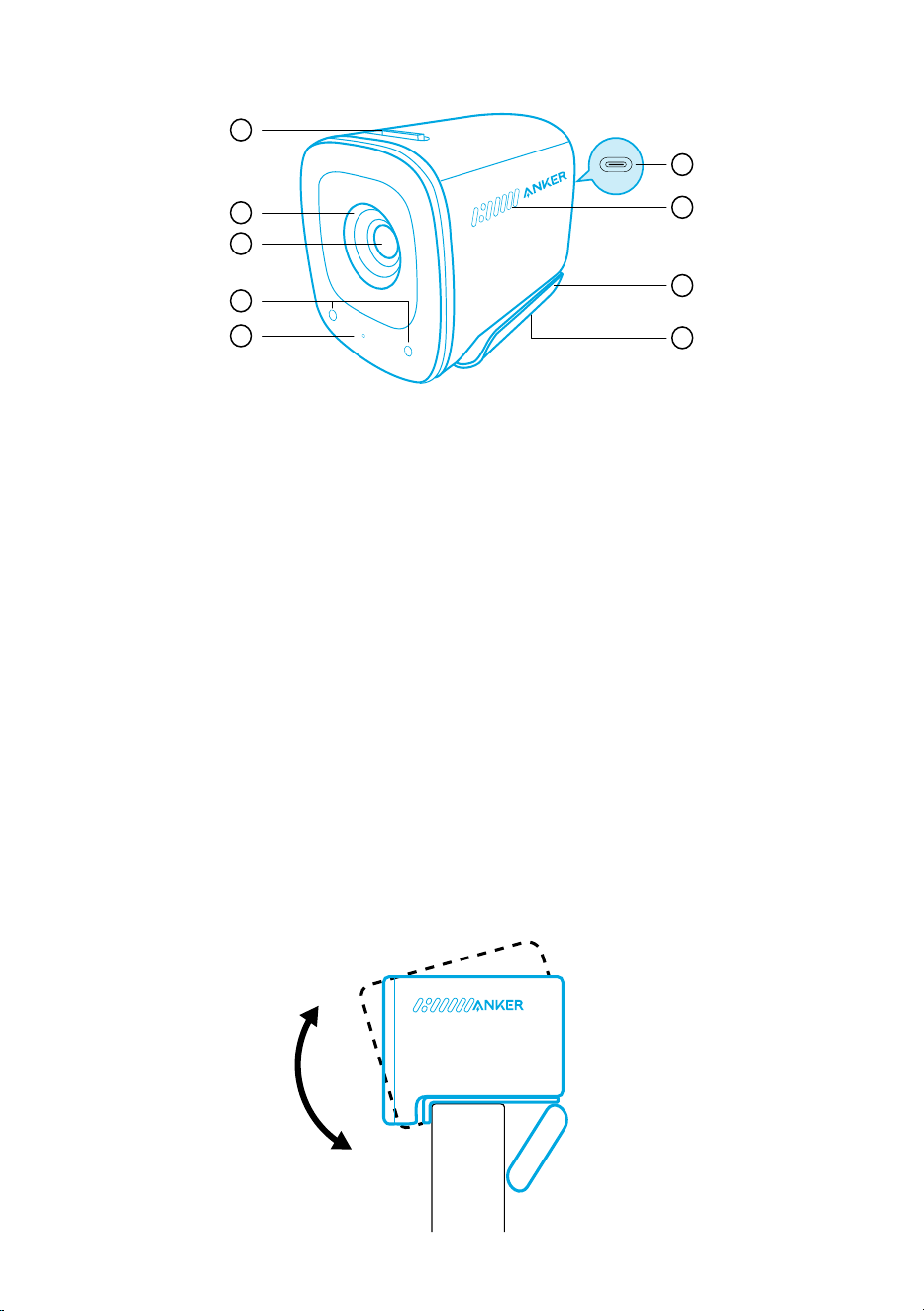
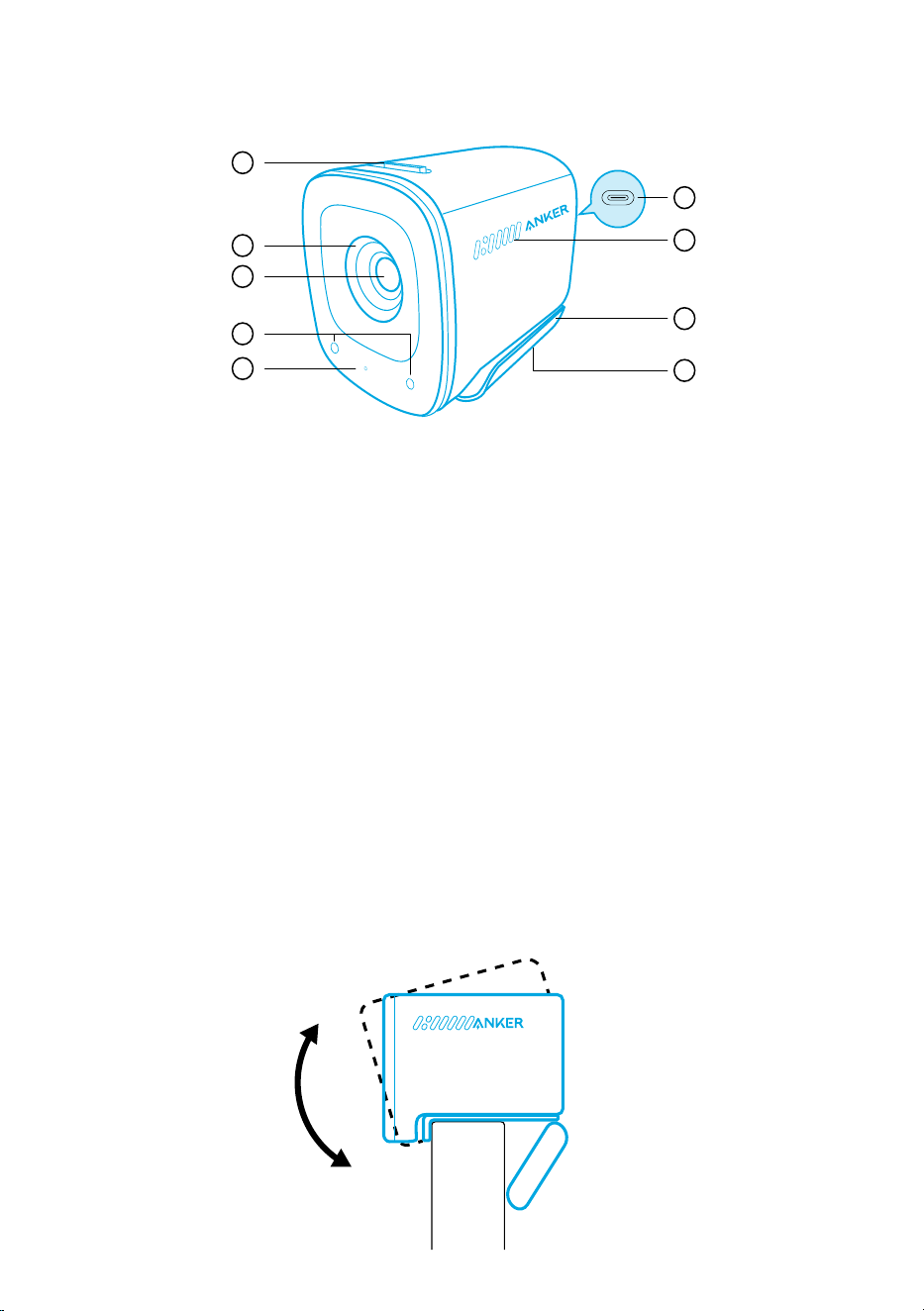
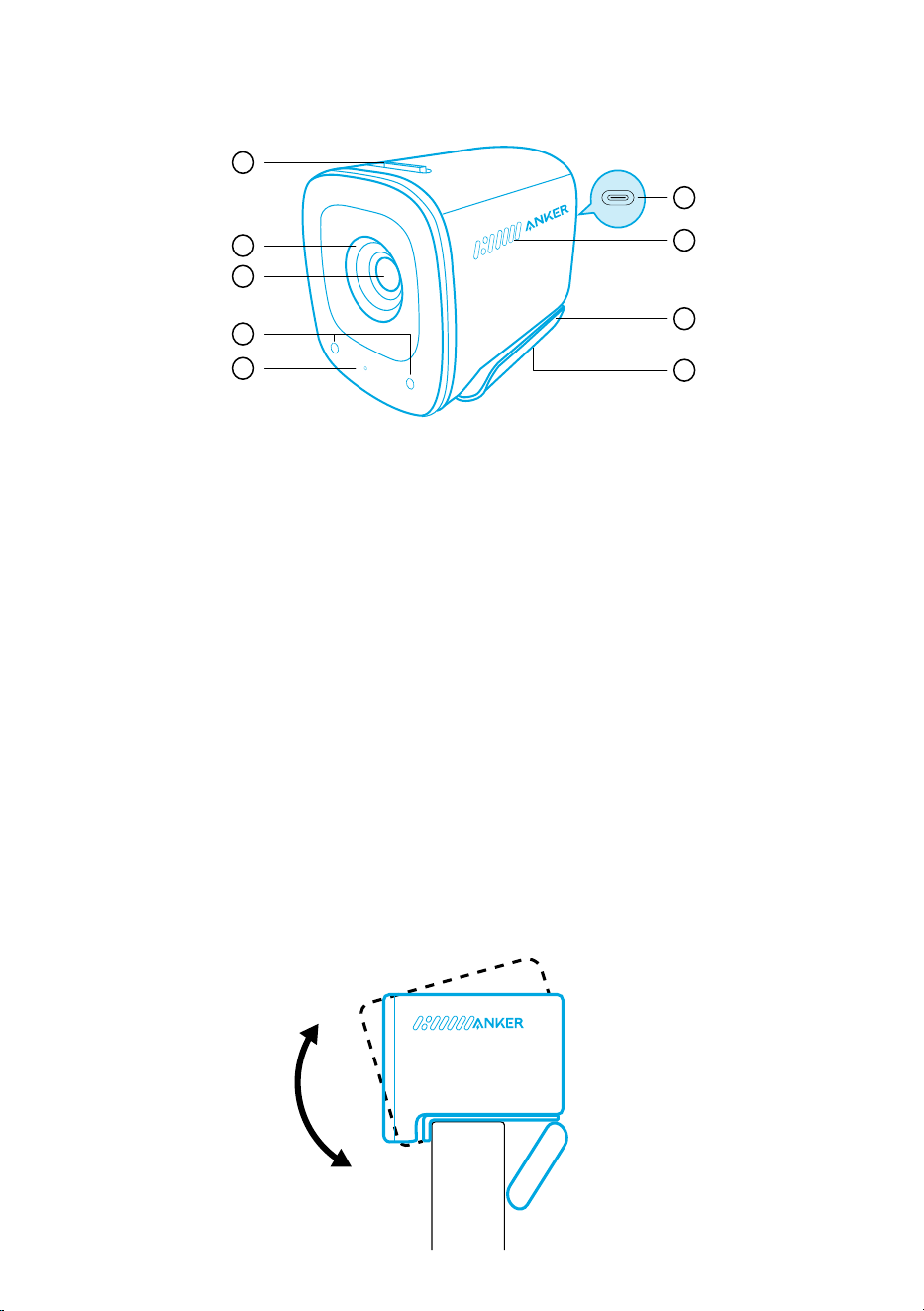
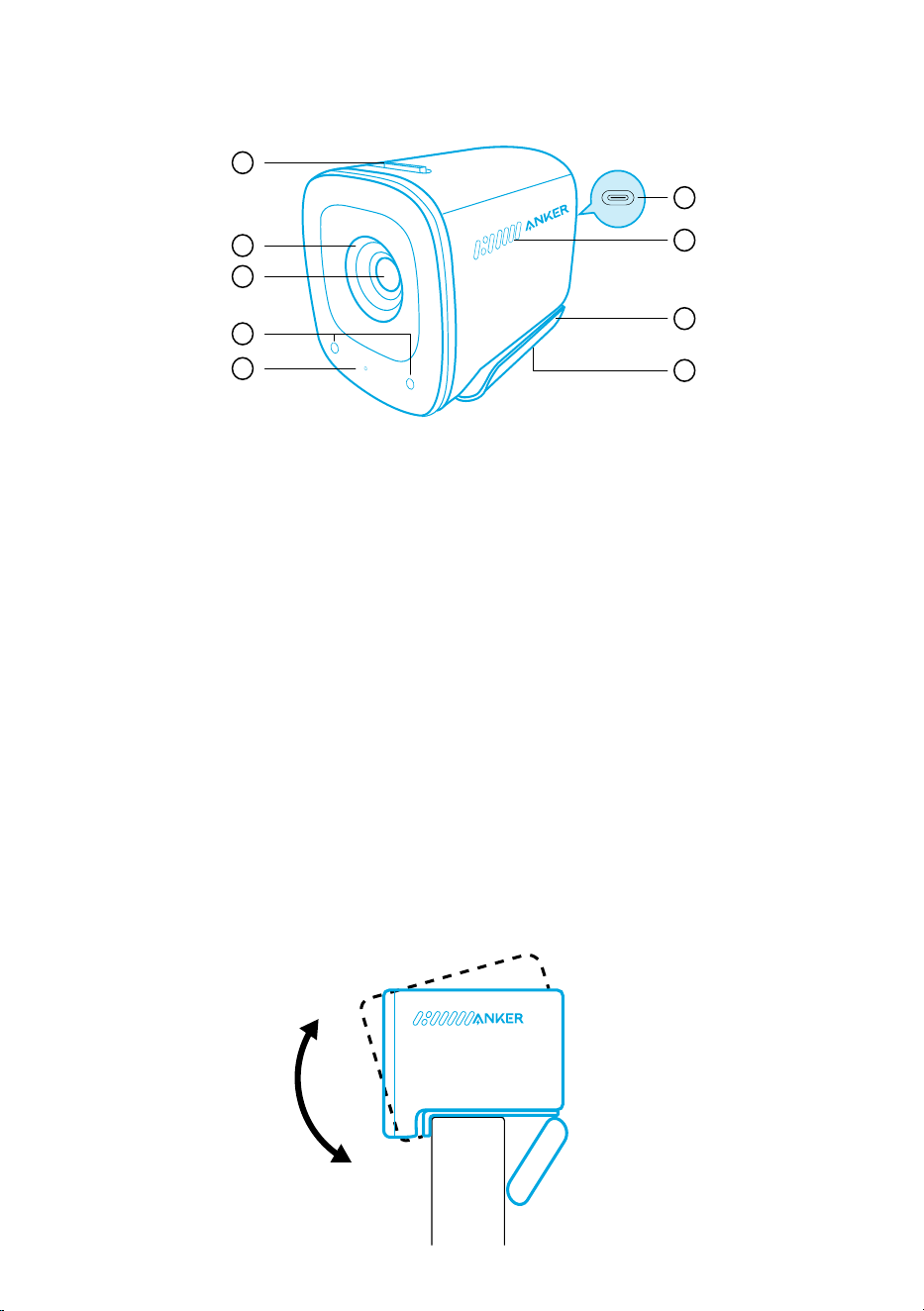
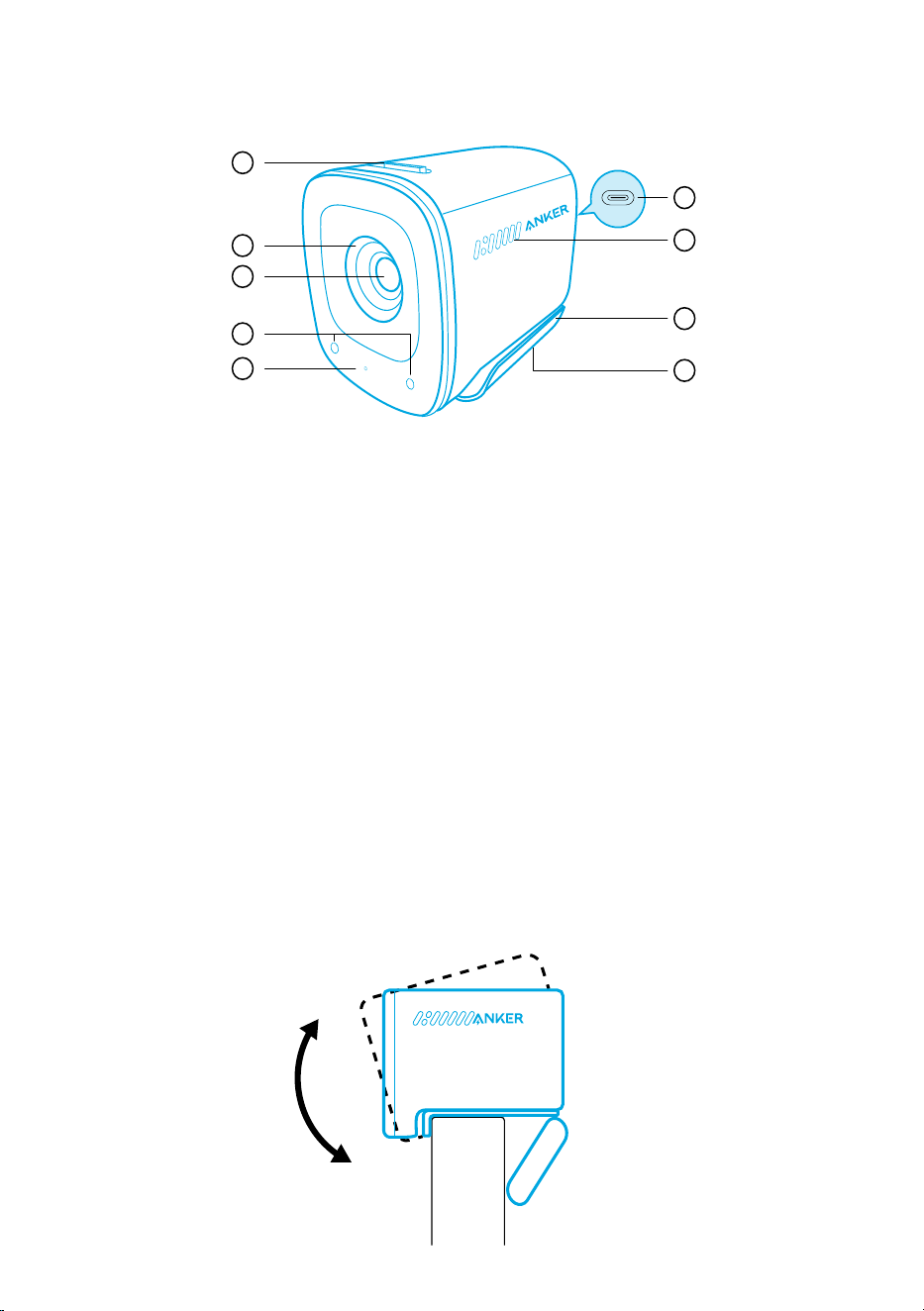
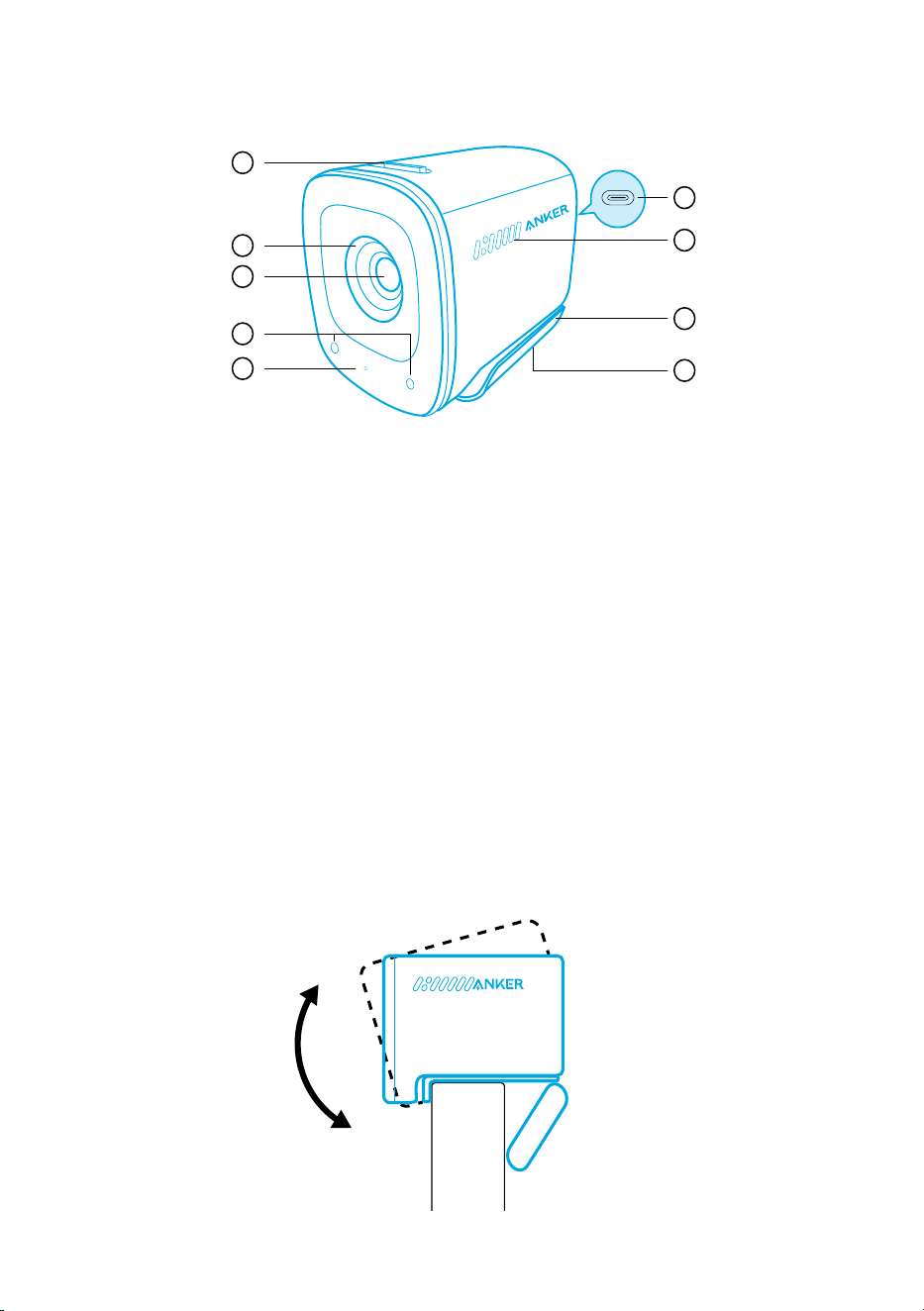
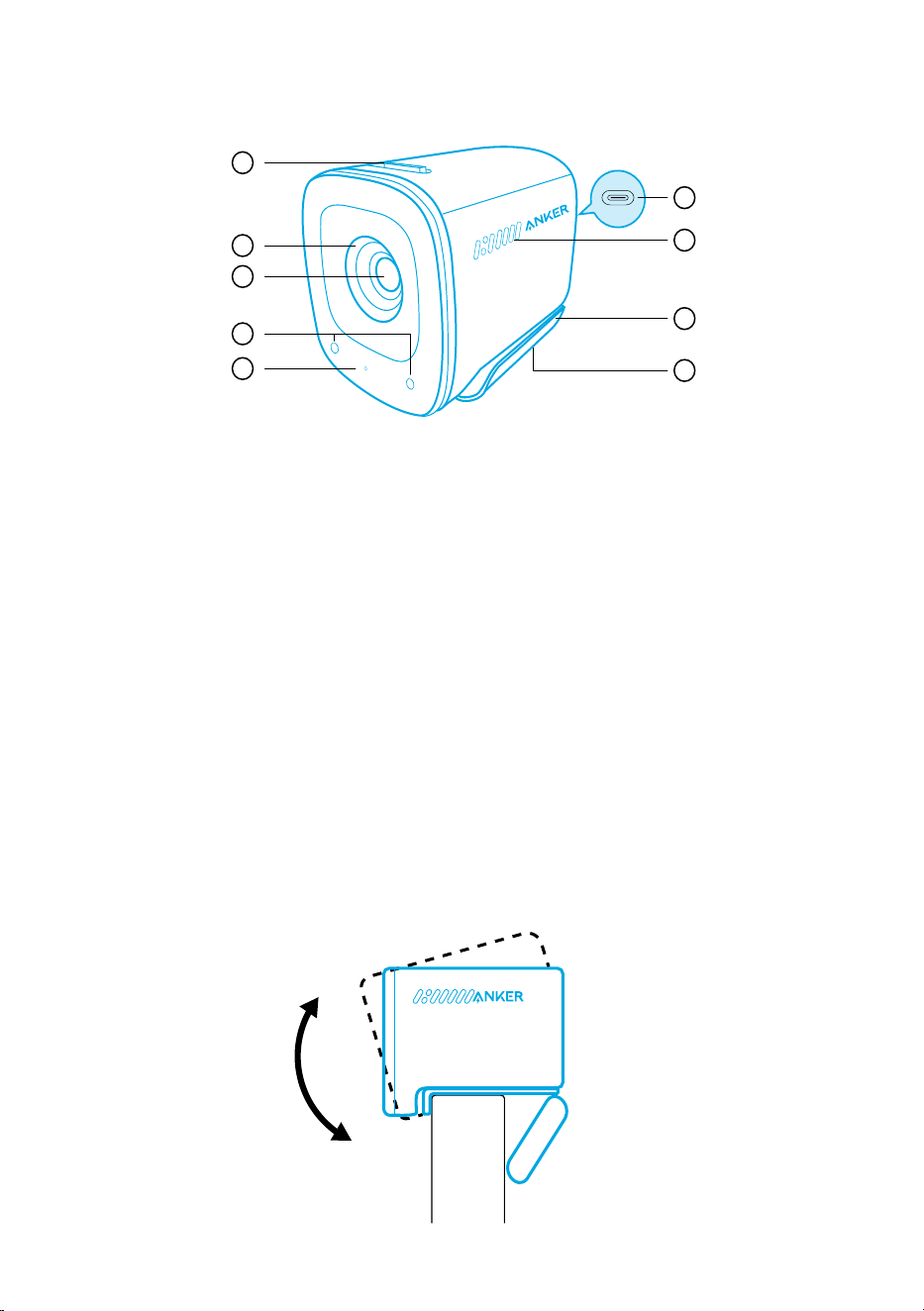
At a Glance
1
6
2
5
3
4
7
8
9
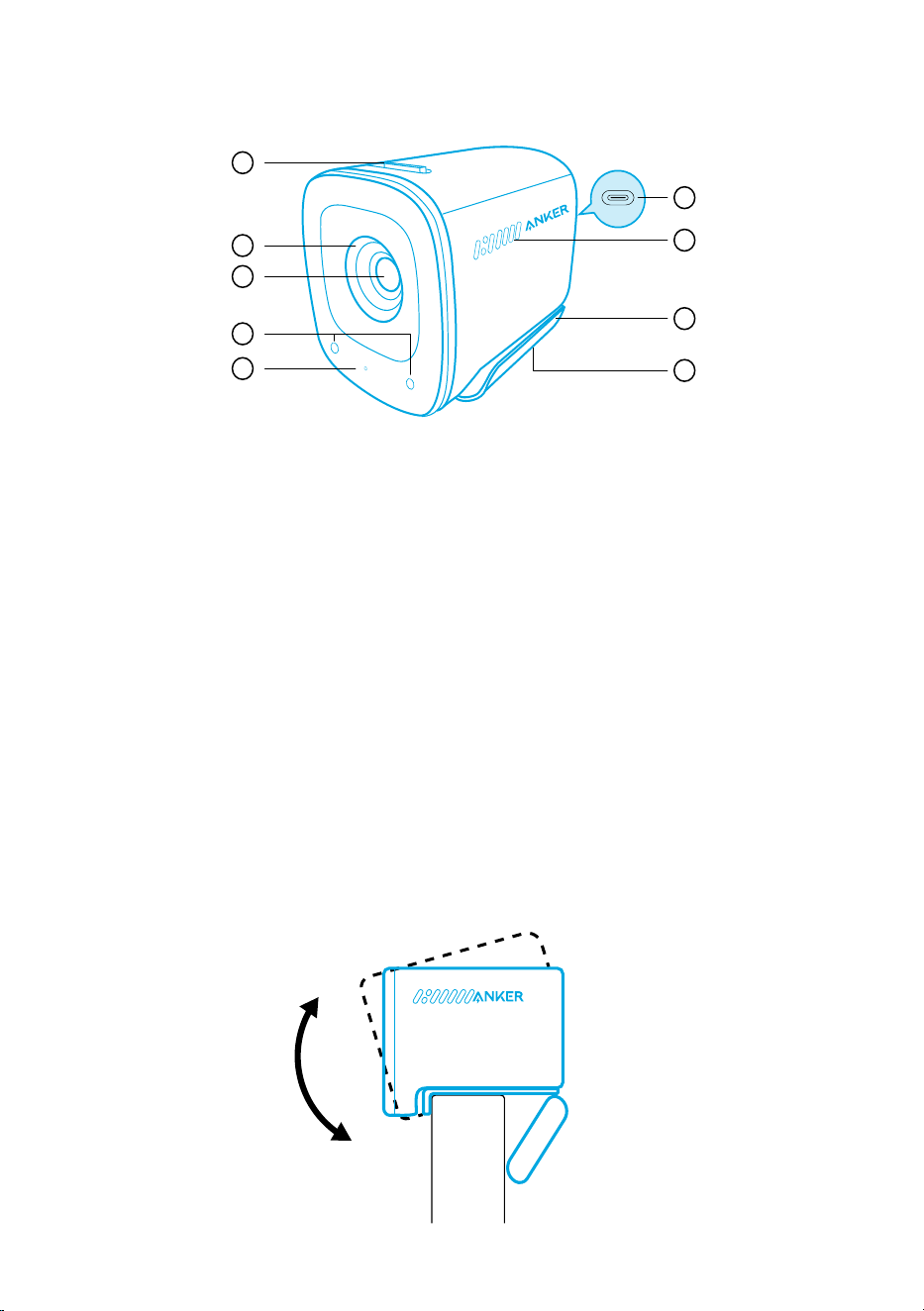
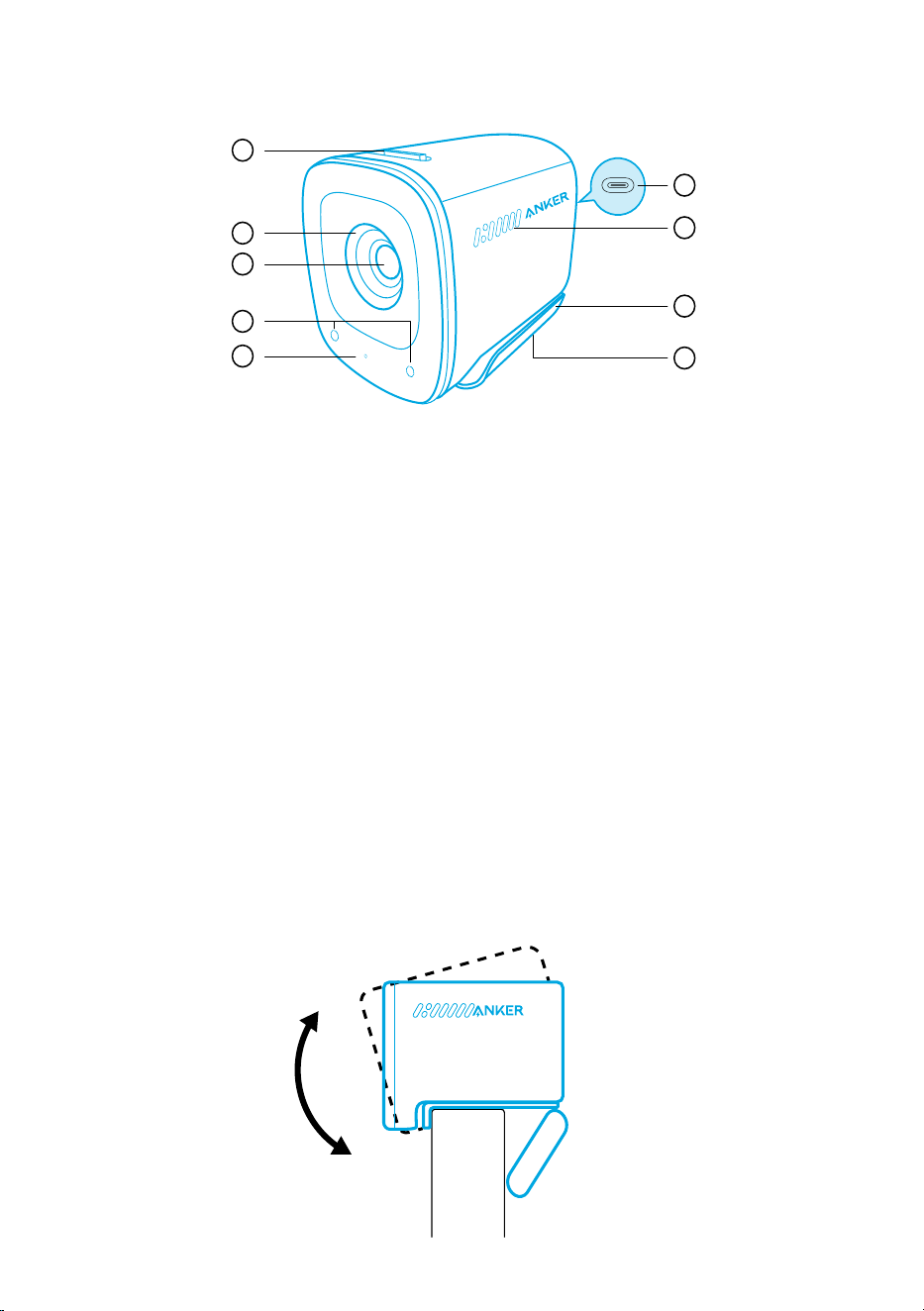
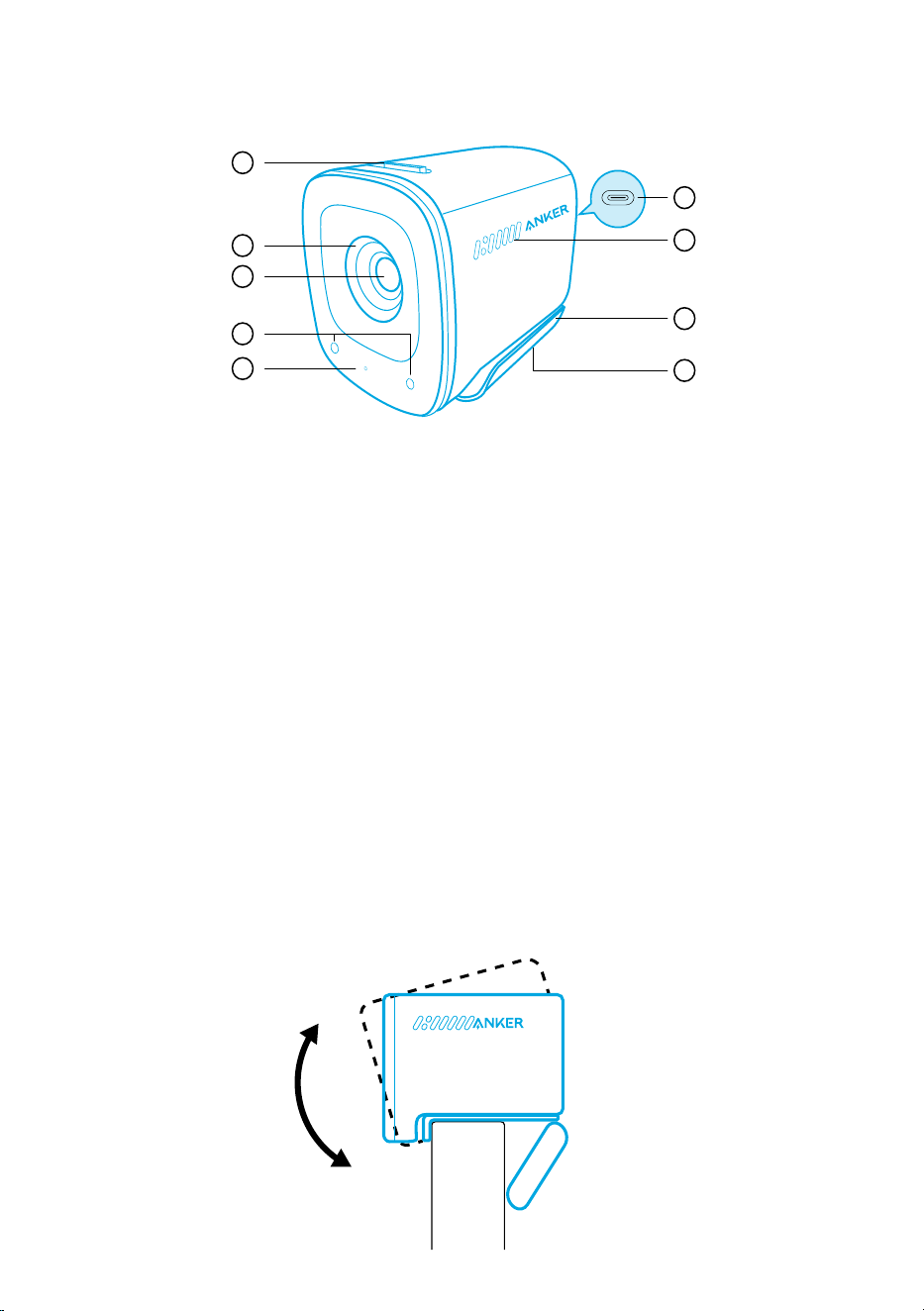
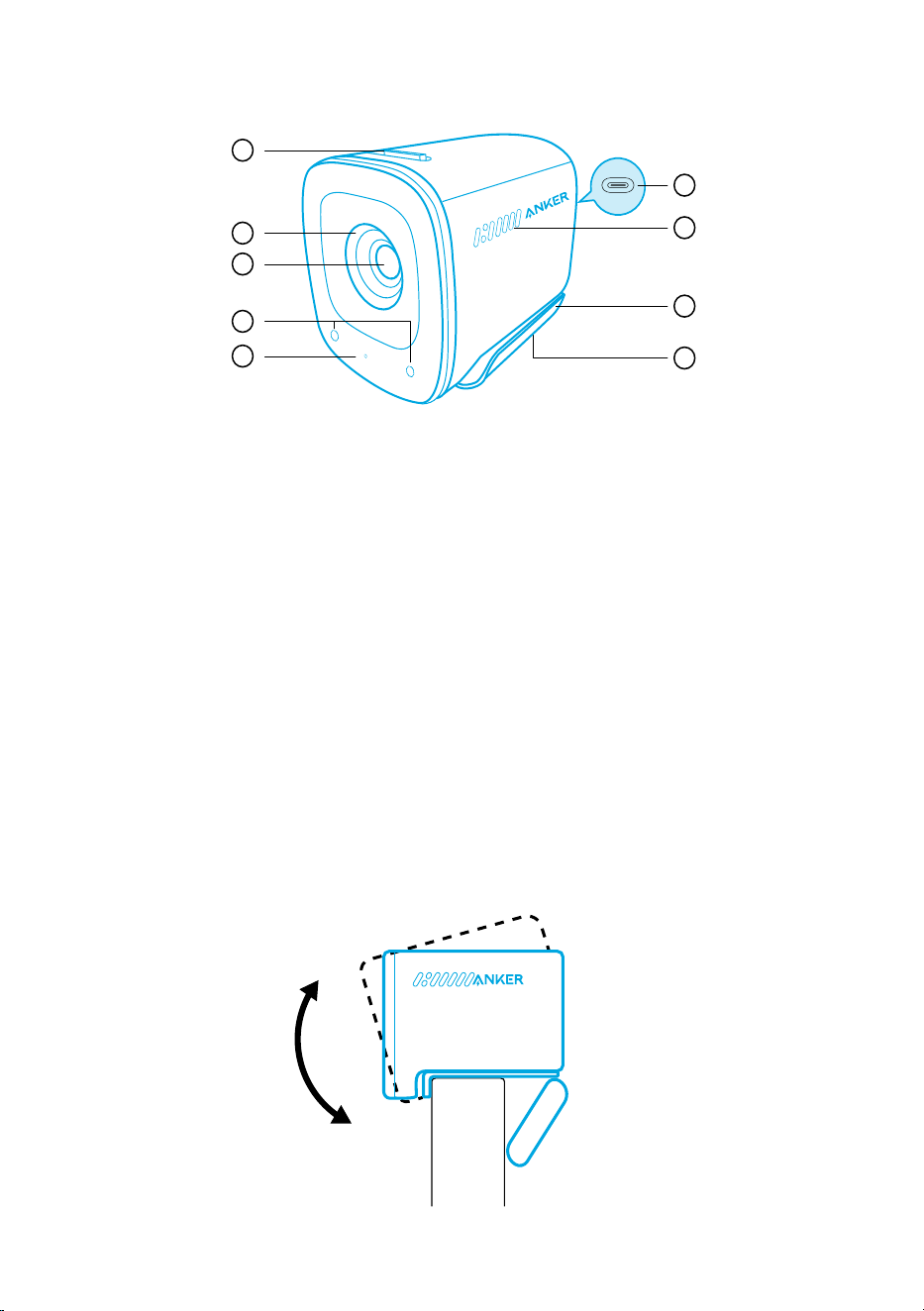
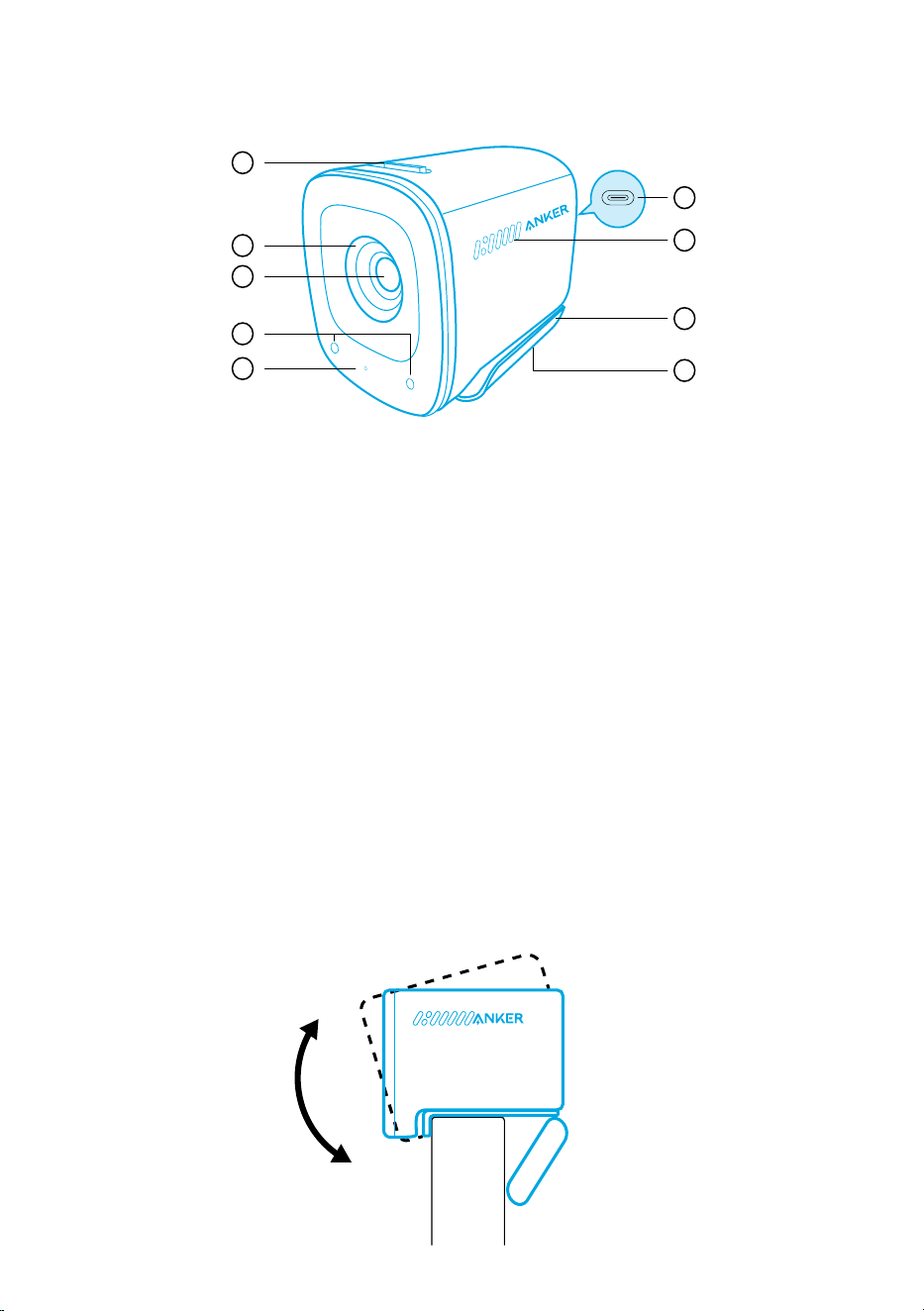
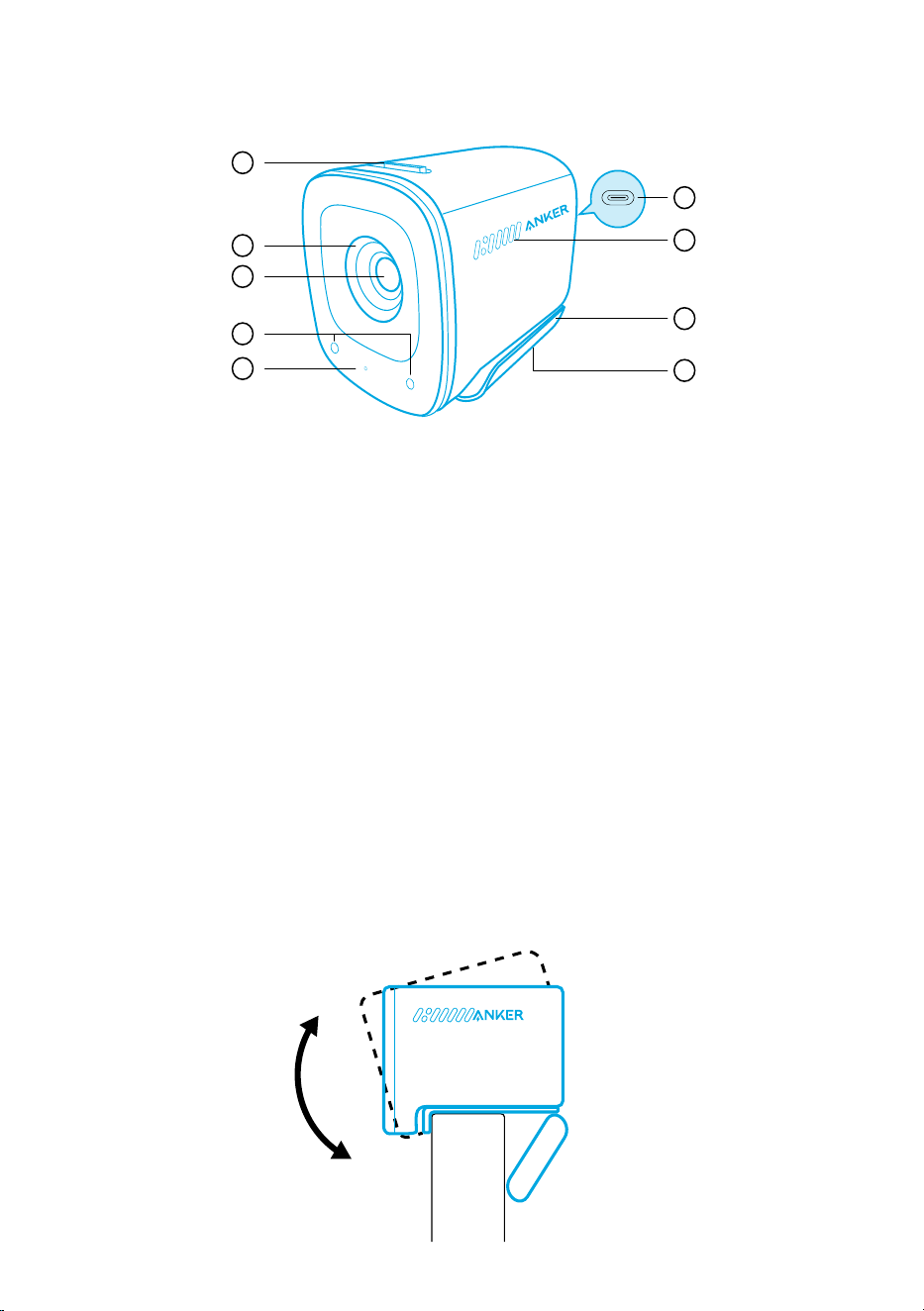
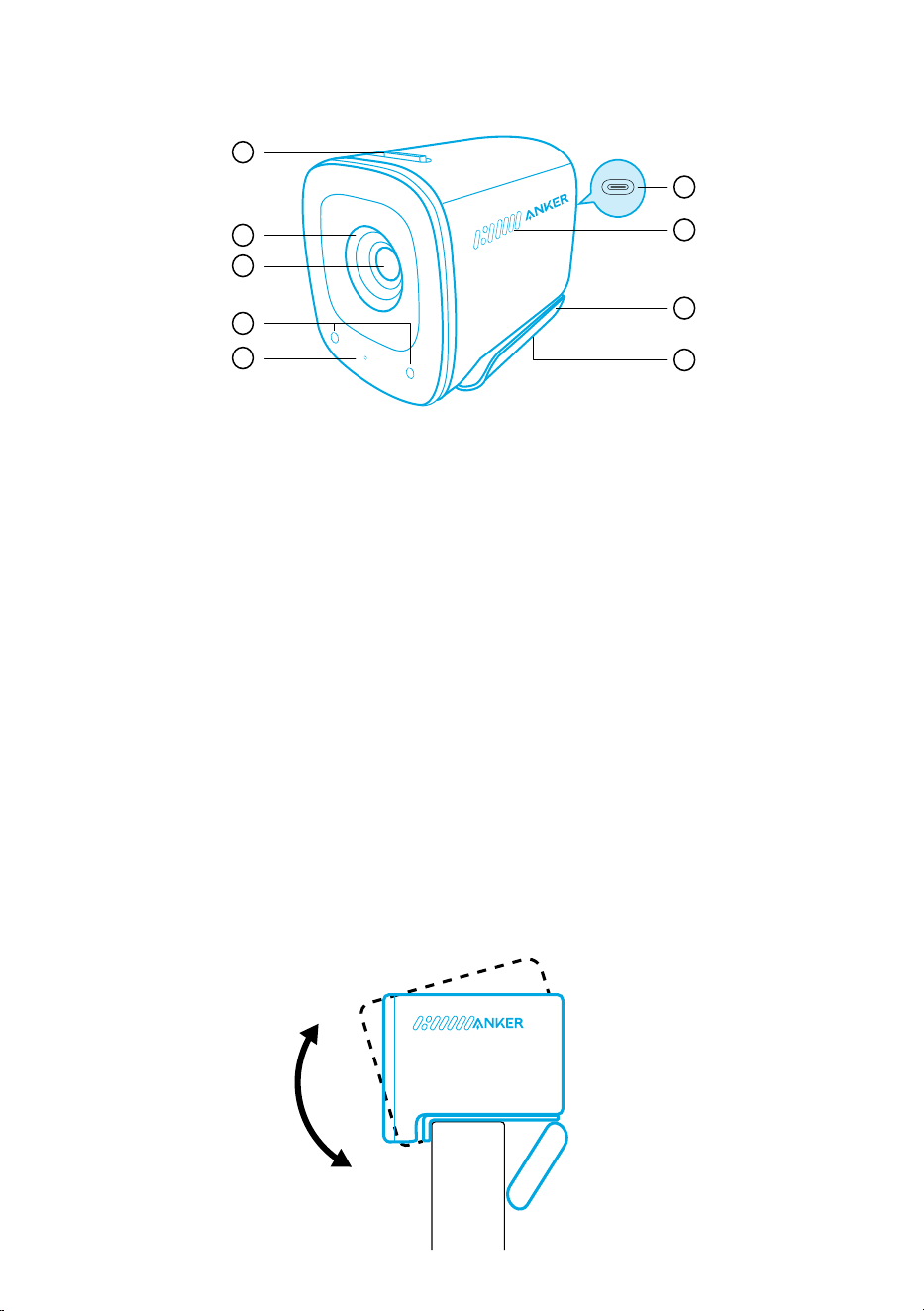
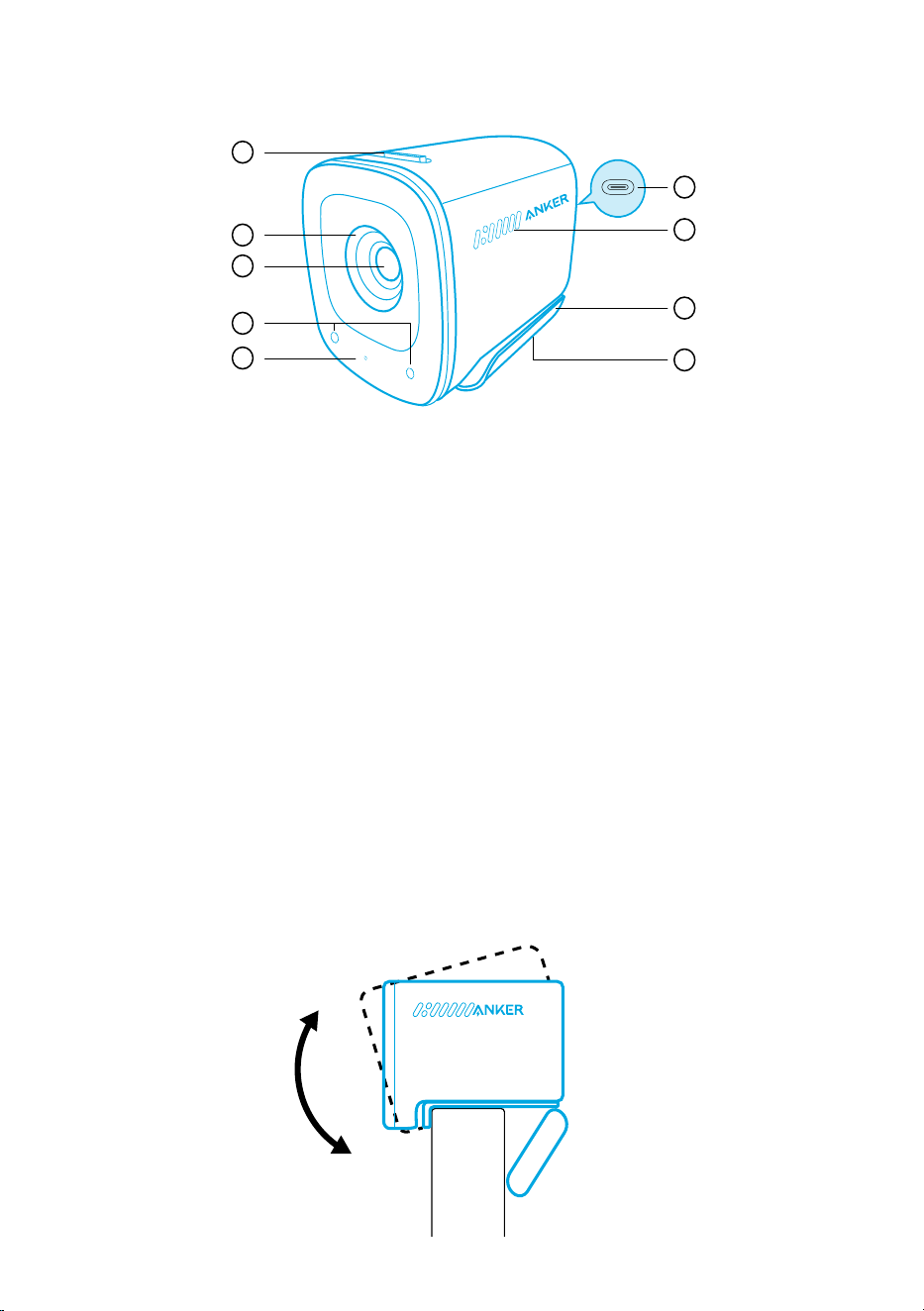
1. Privacy cover switch
2. Privacy cover
3. Autofocus 2K HD lens
4. Microphones
5. LED light
6. USB-C port
7. Air vents
8. Adjustable clip/stand
9. Tripod thread
Mounting
Option A: On Top of Your Monitor
1. Unfold the clip so it ts over the top of your monitor or laptop screen. For a
secure t, adjust the clip by pressing it against the back of your device.
2. Adjust the webcam up and down for the optimal position to frame.
EN 02
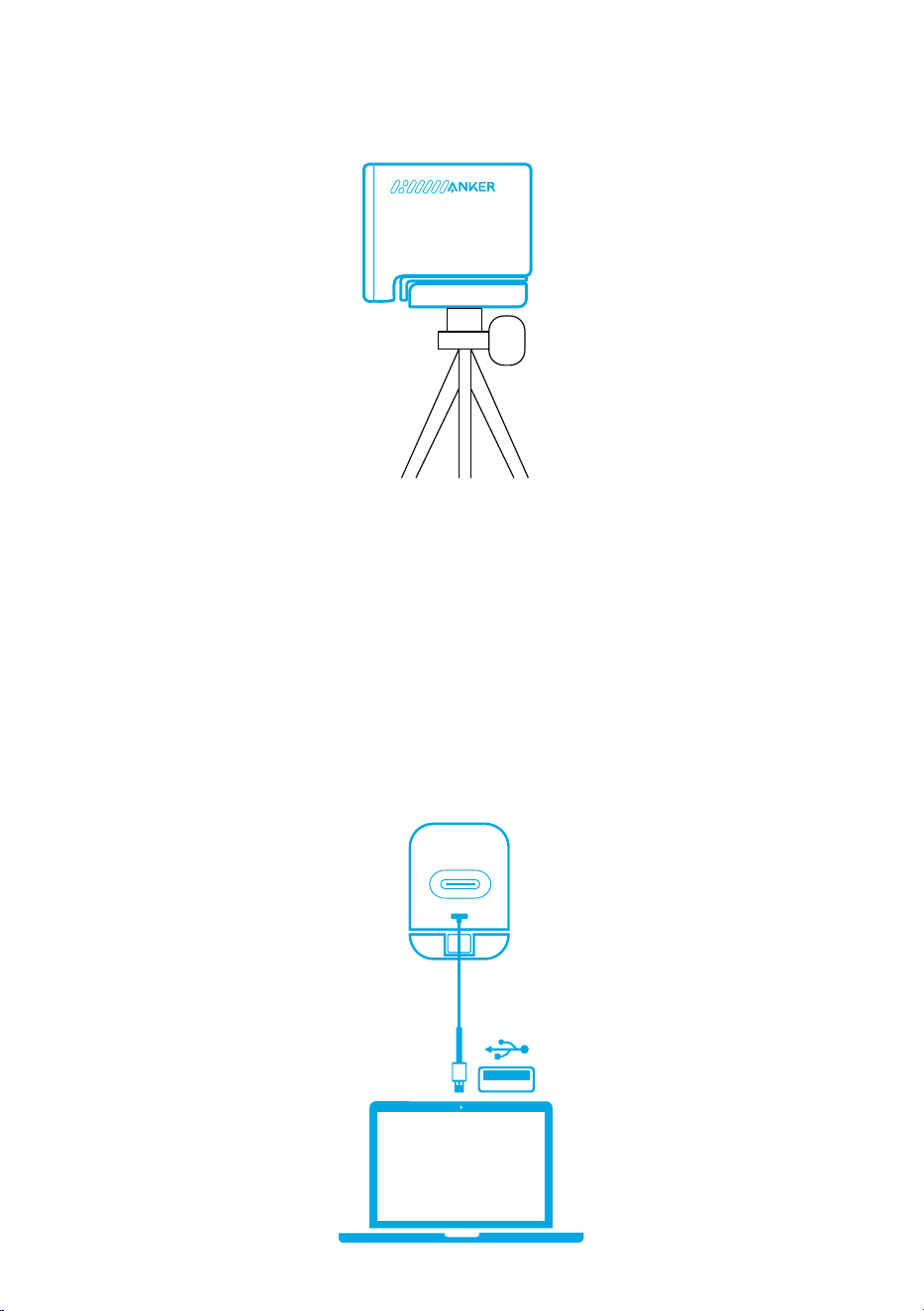
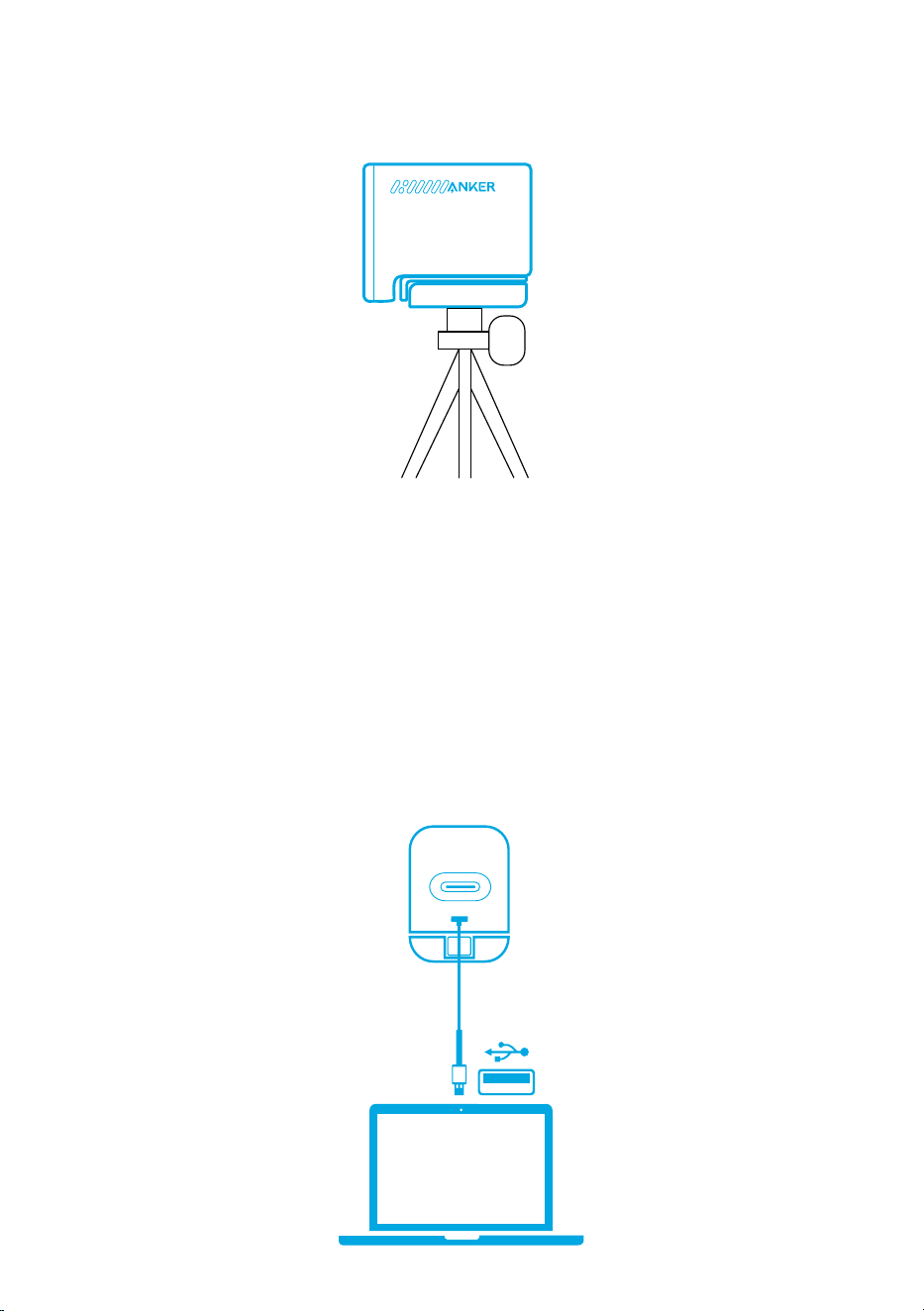
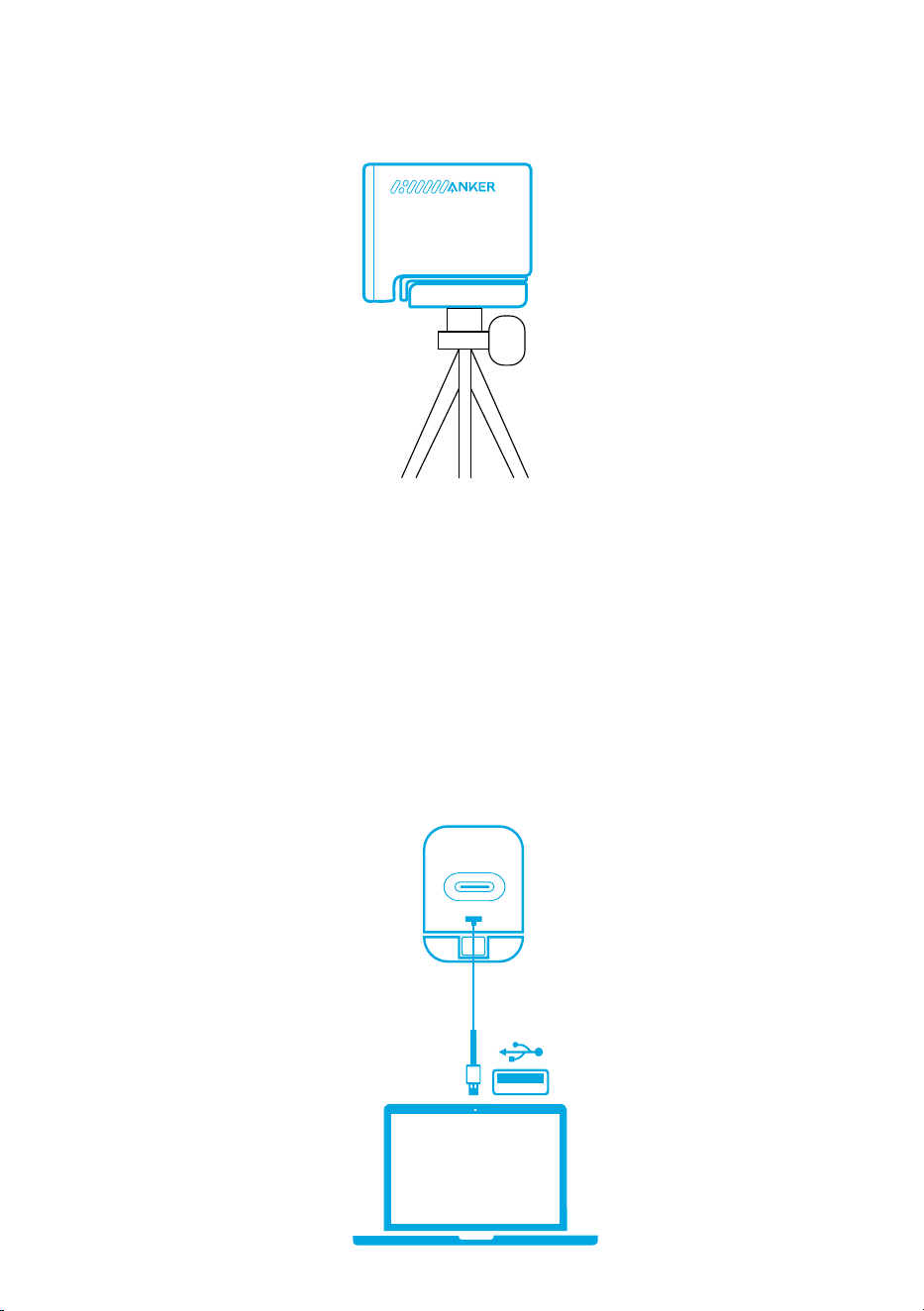
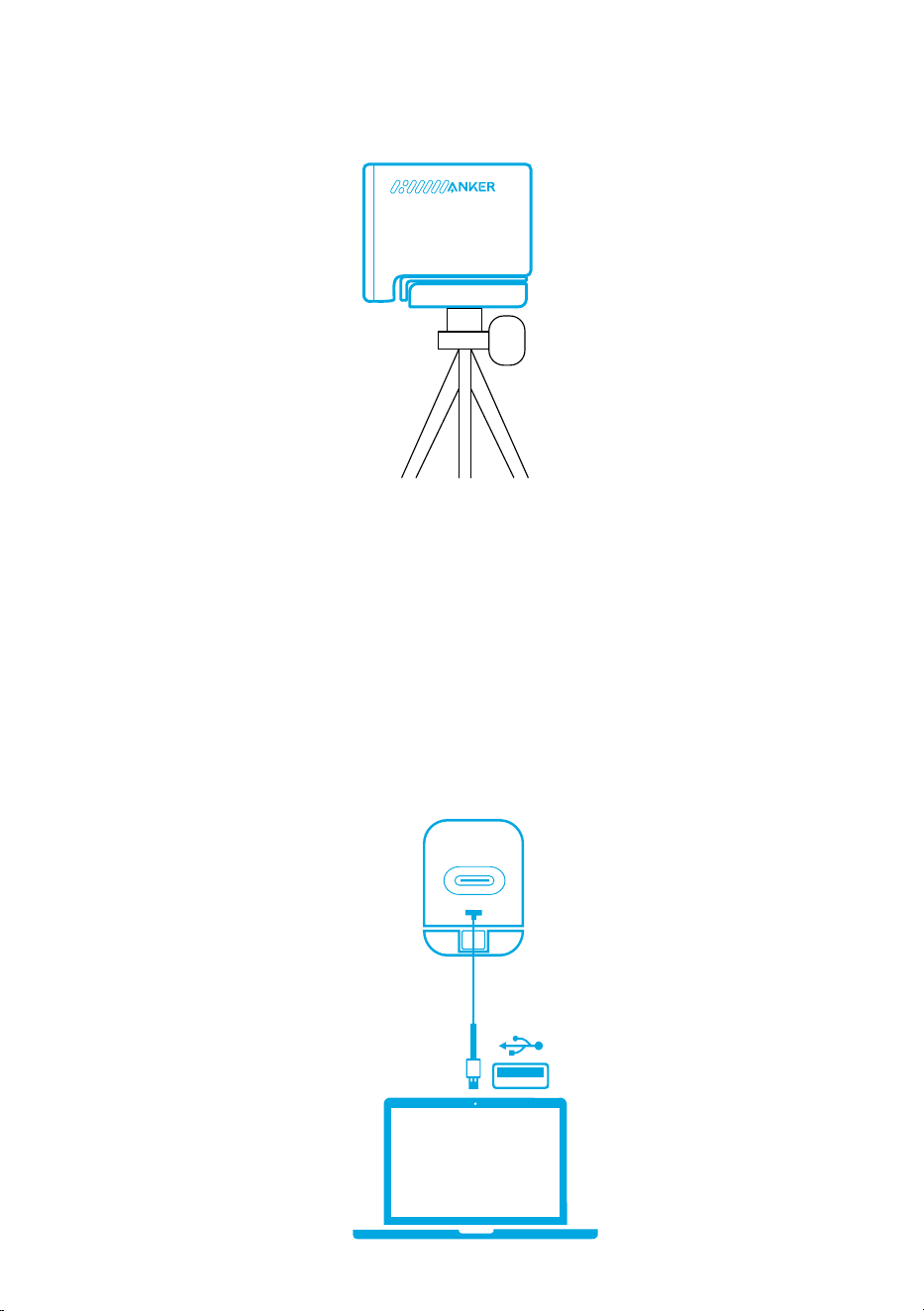
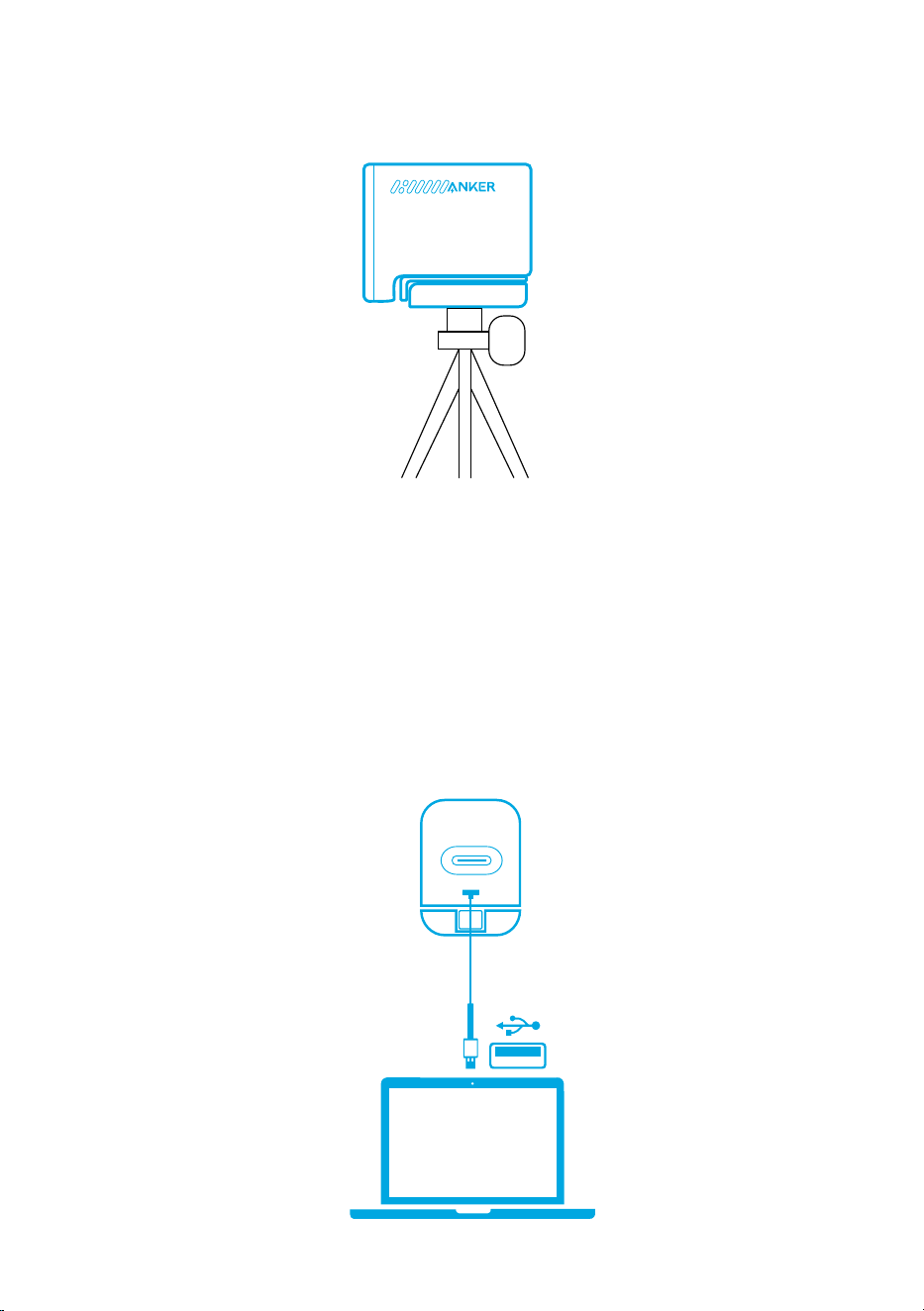
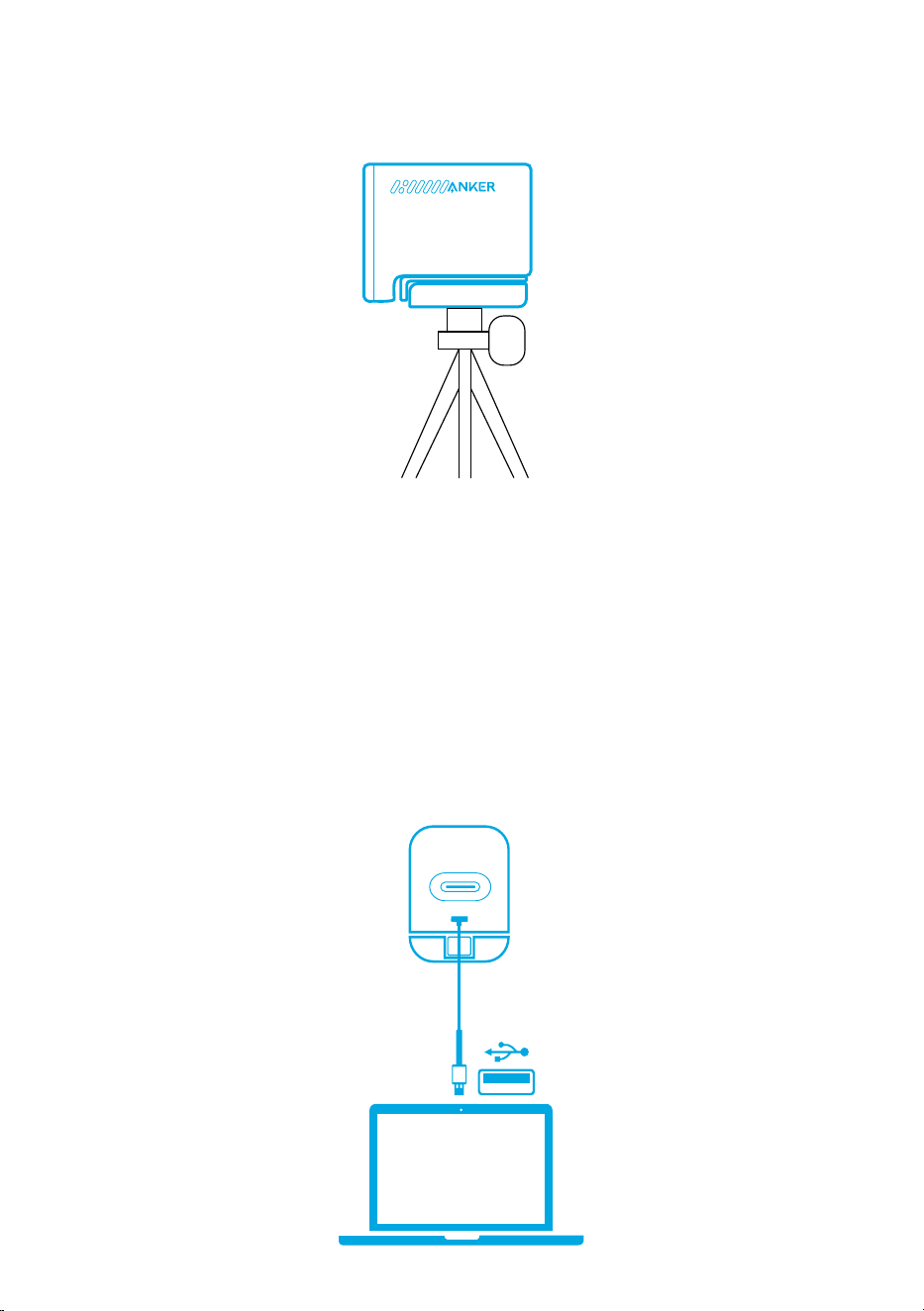
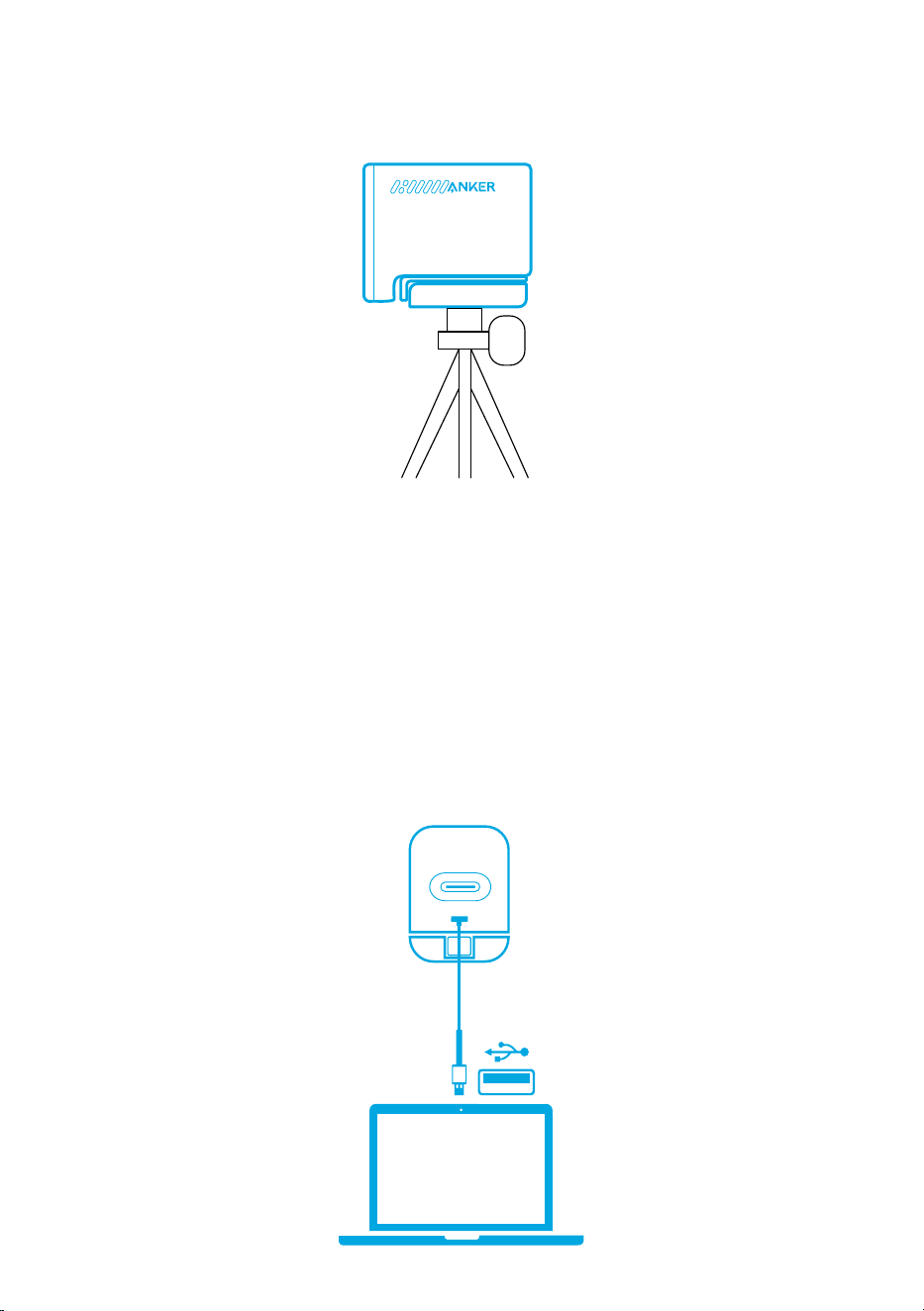
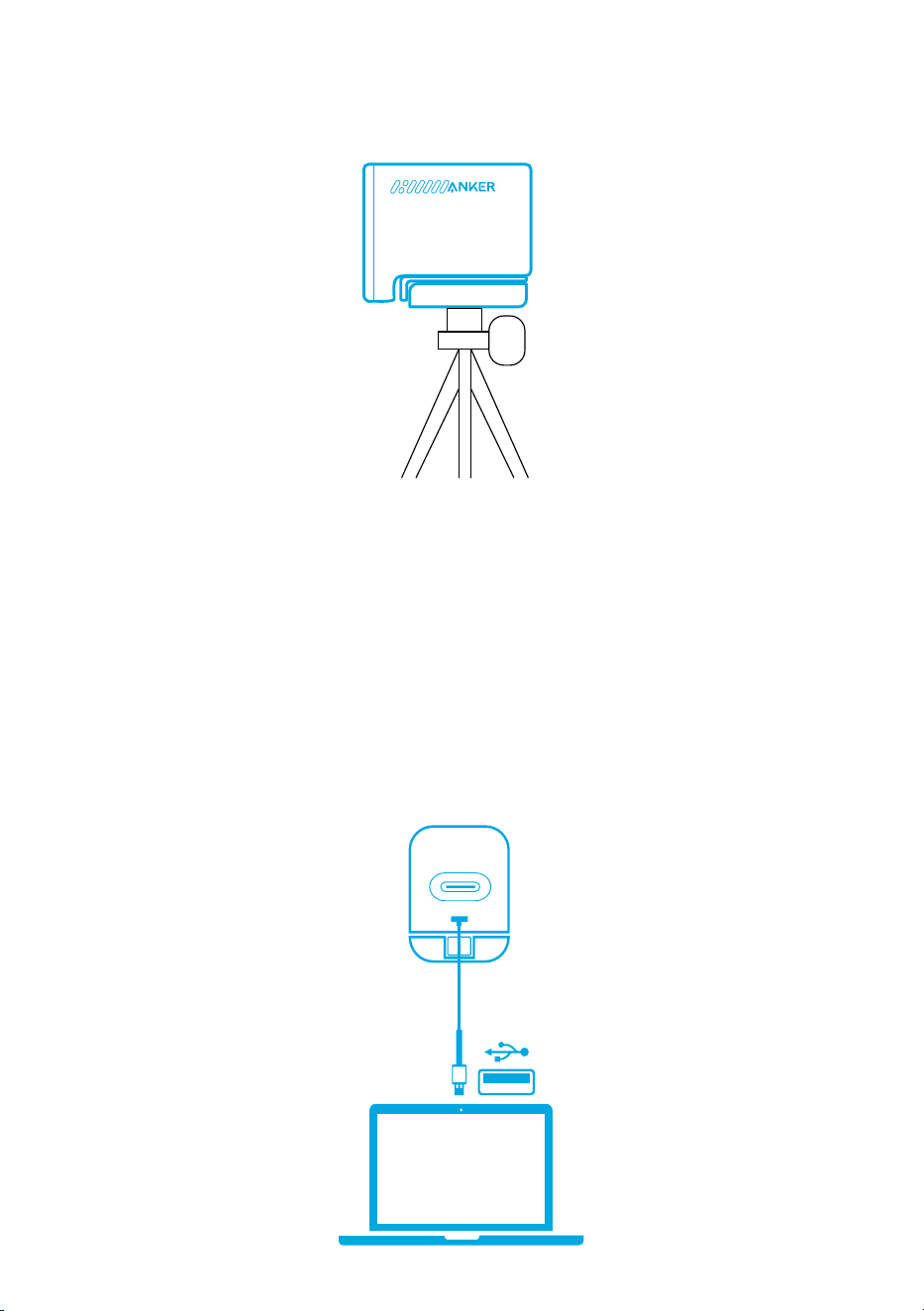
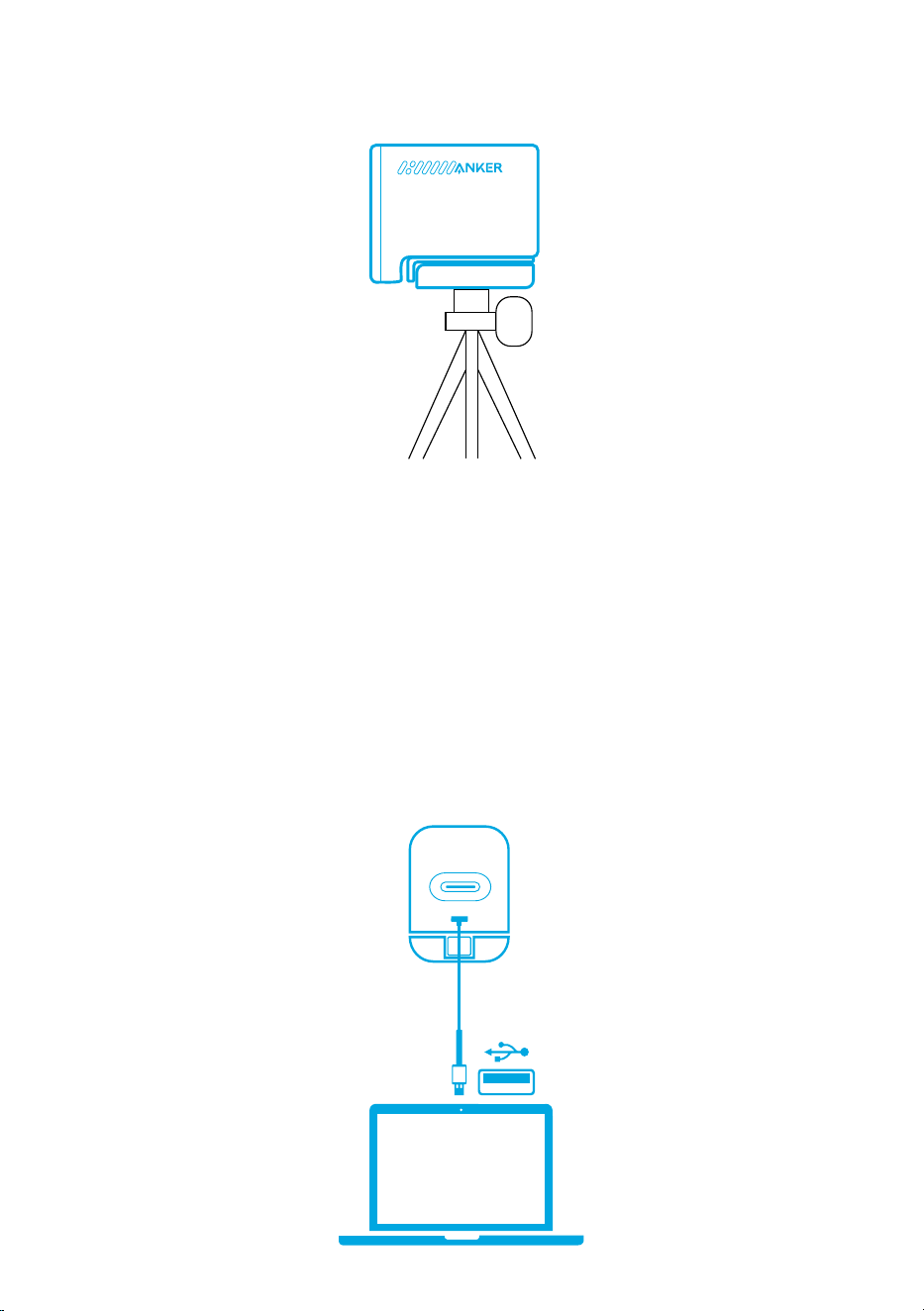
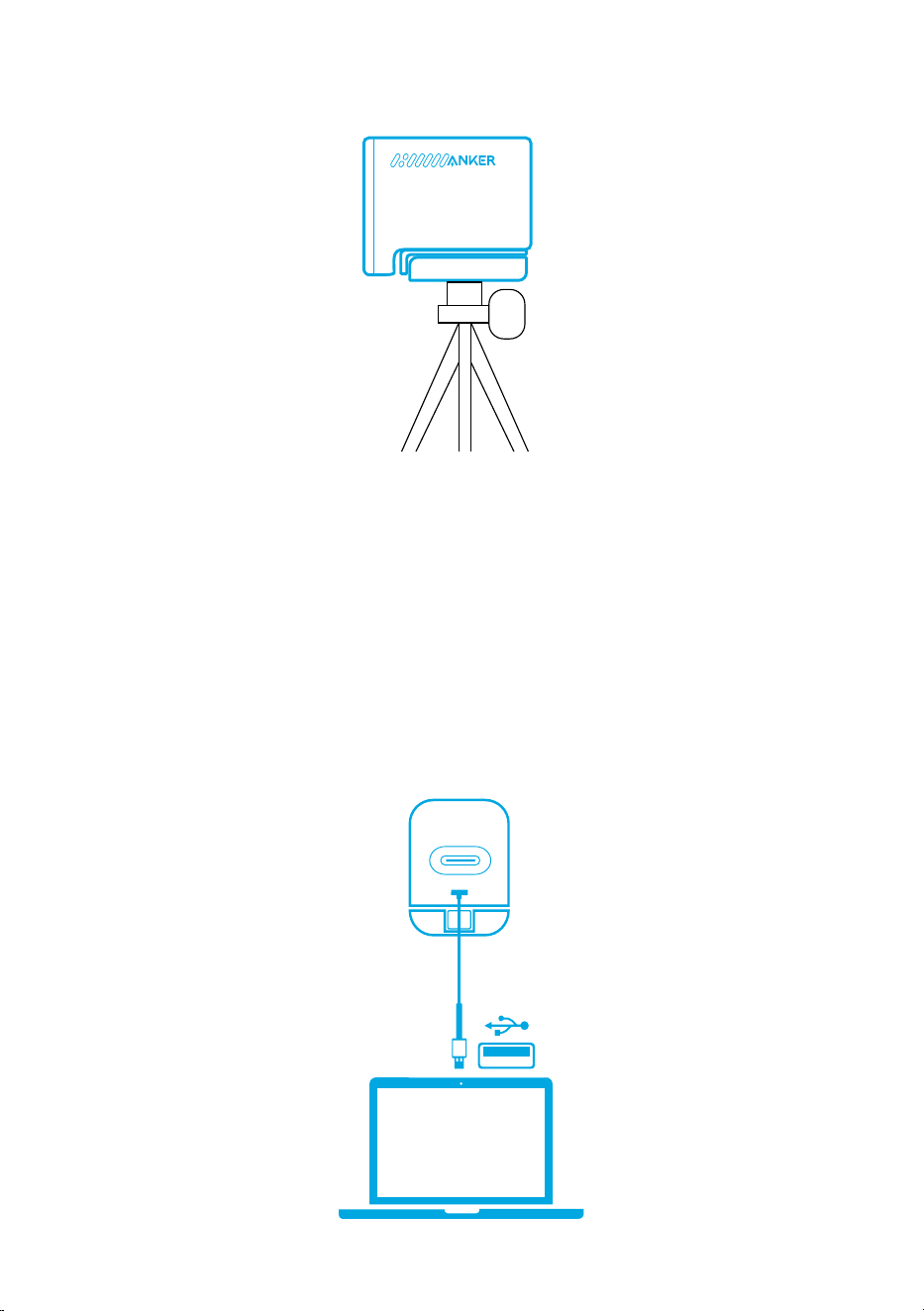
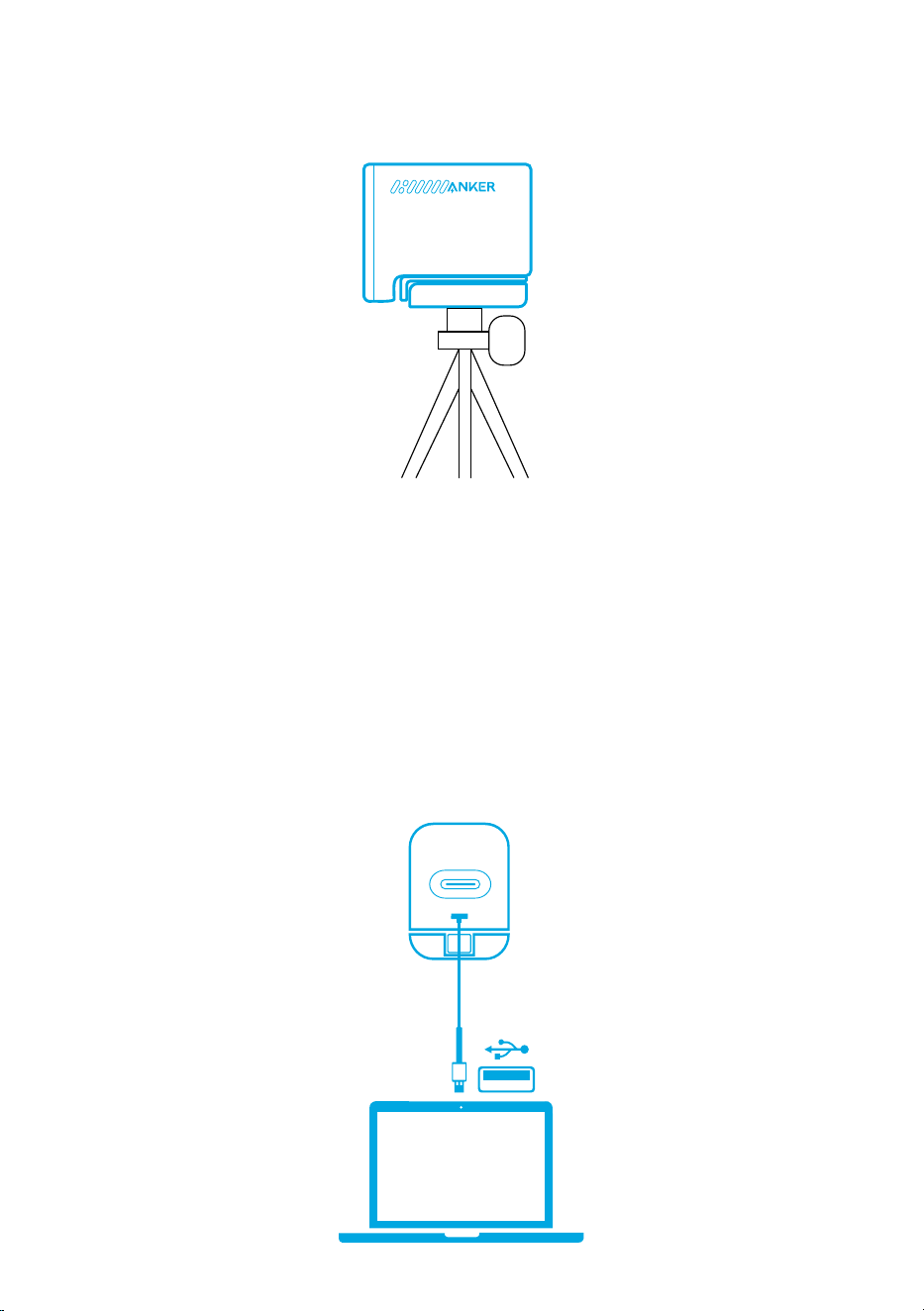
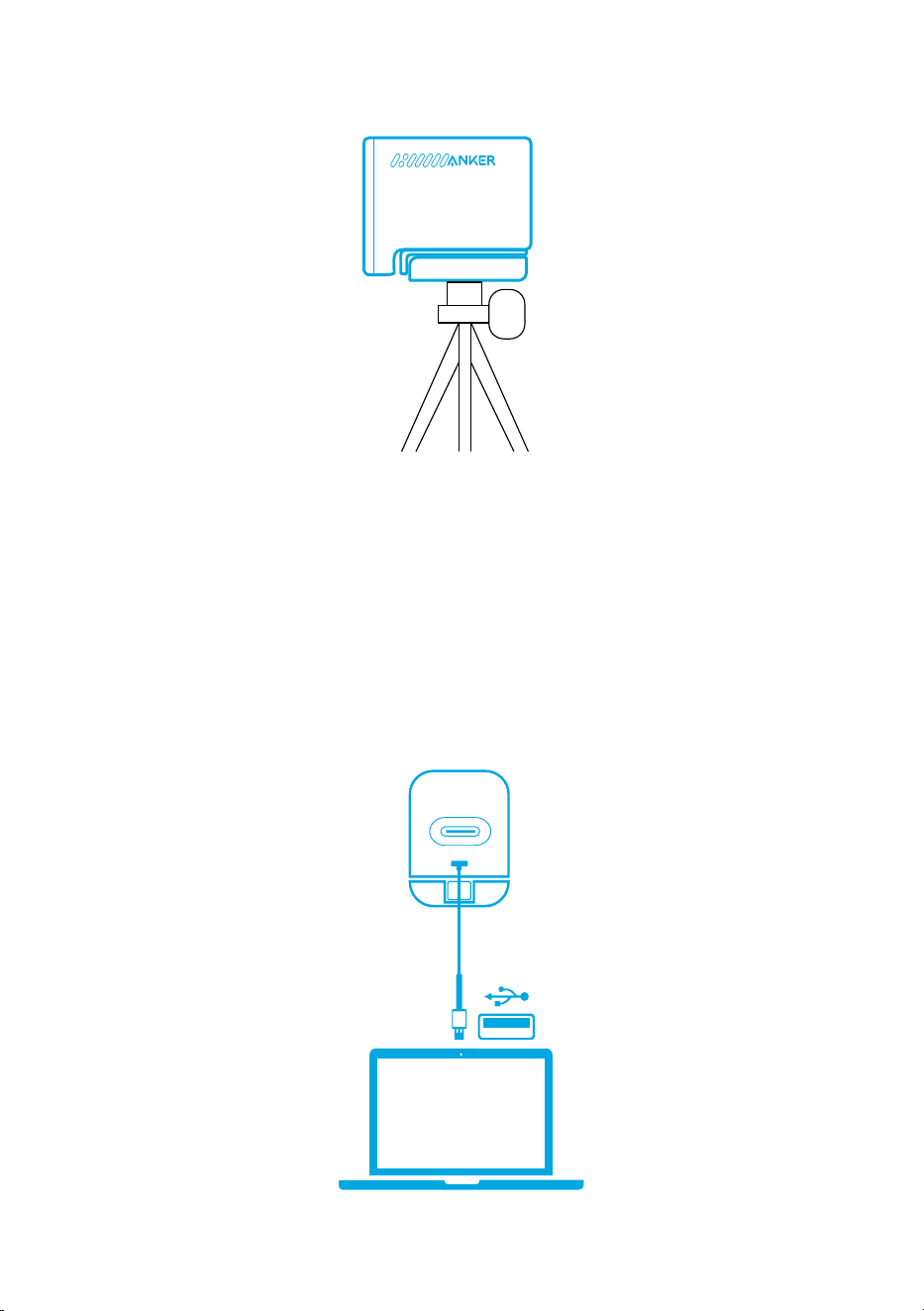
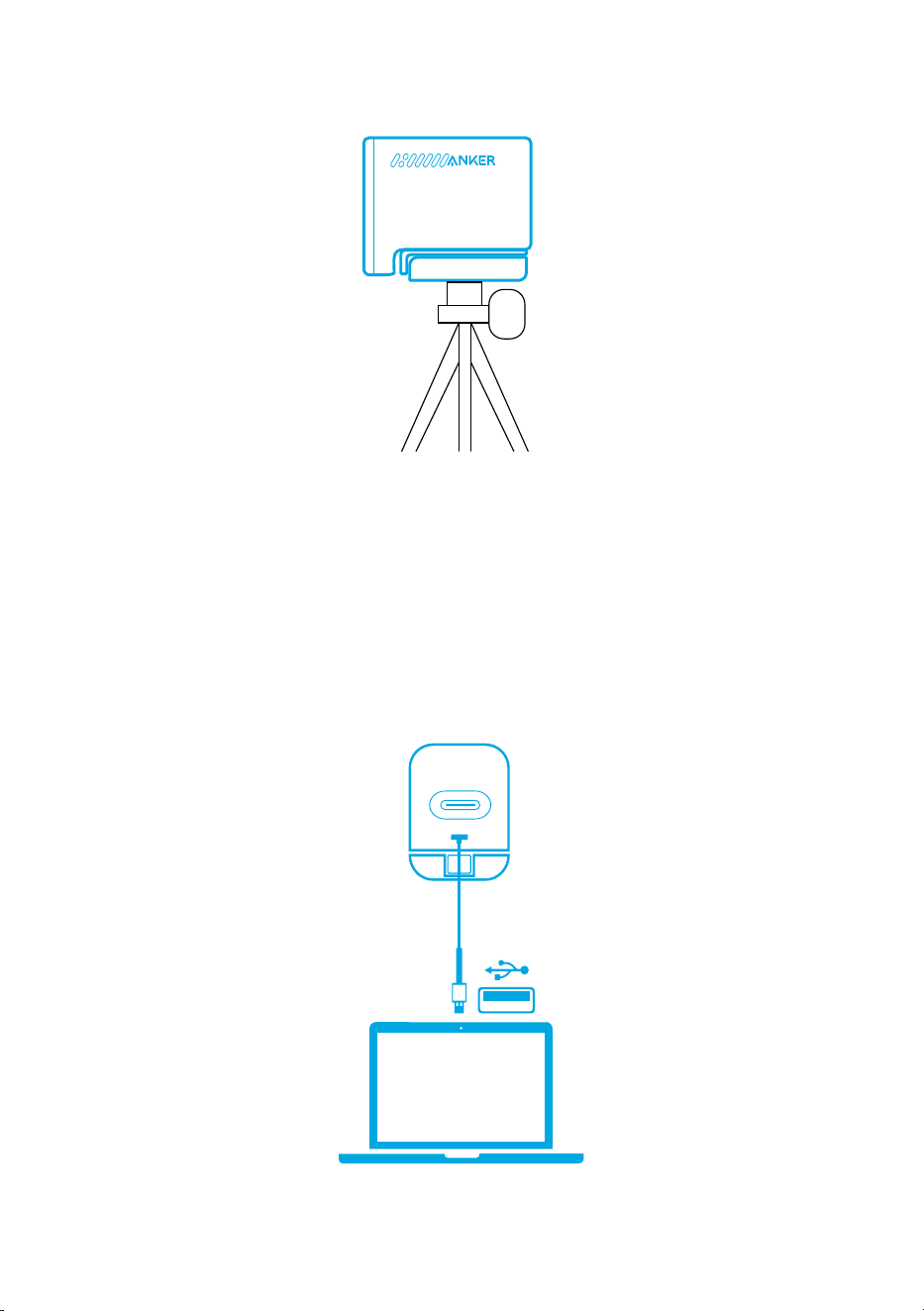
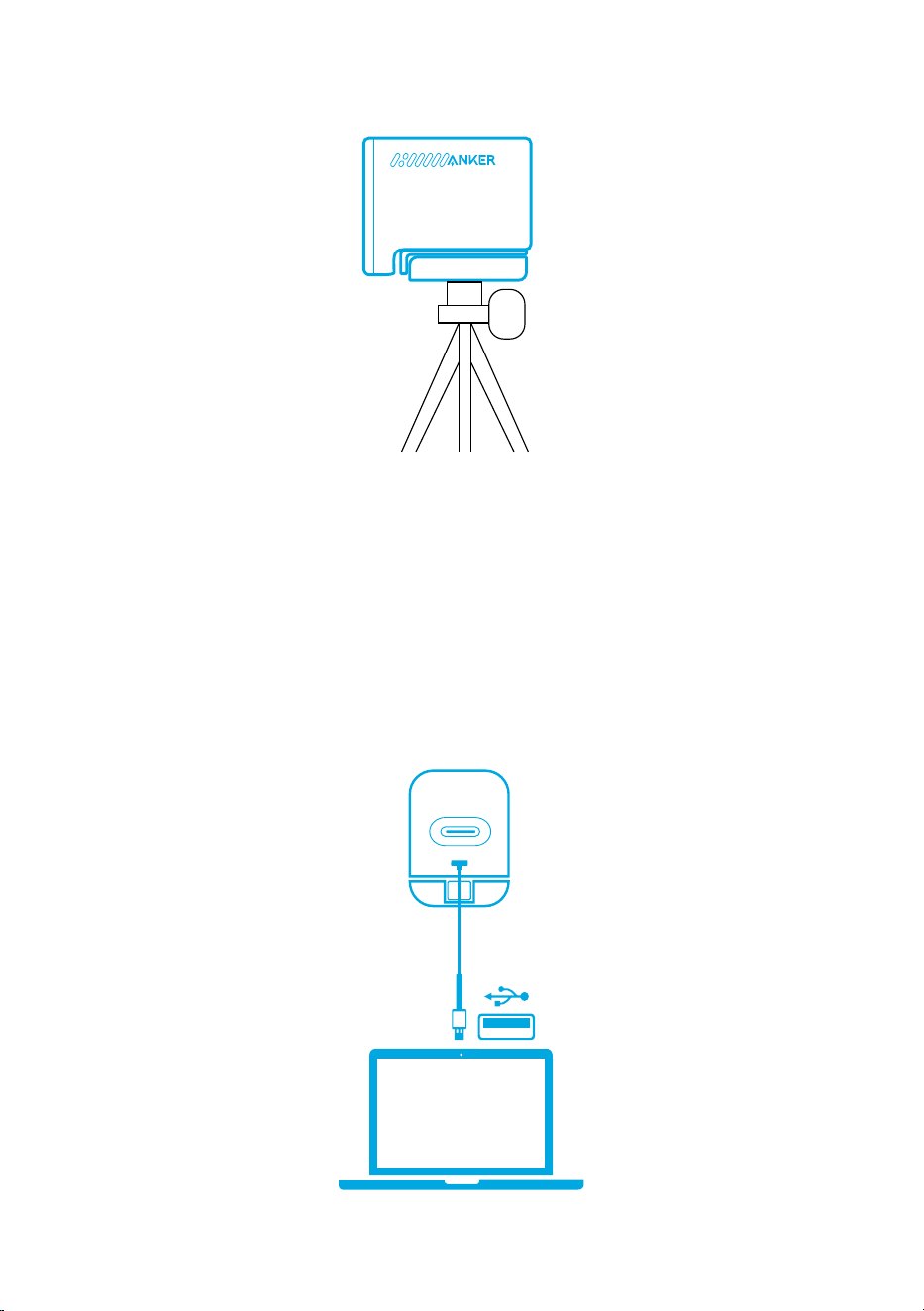
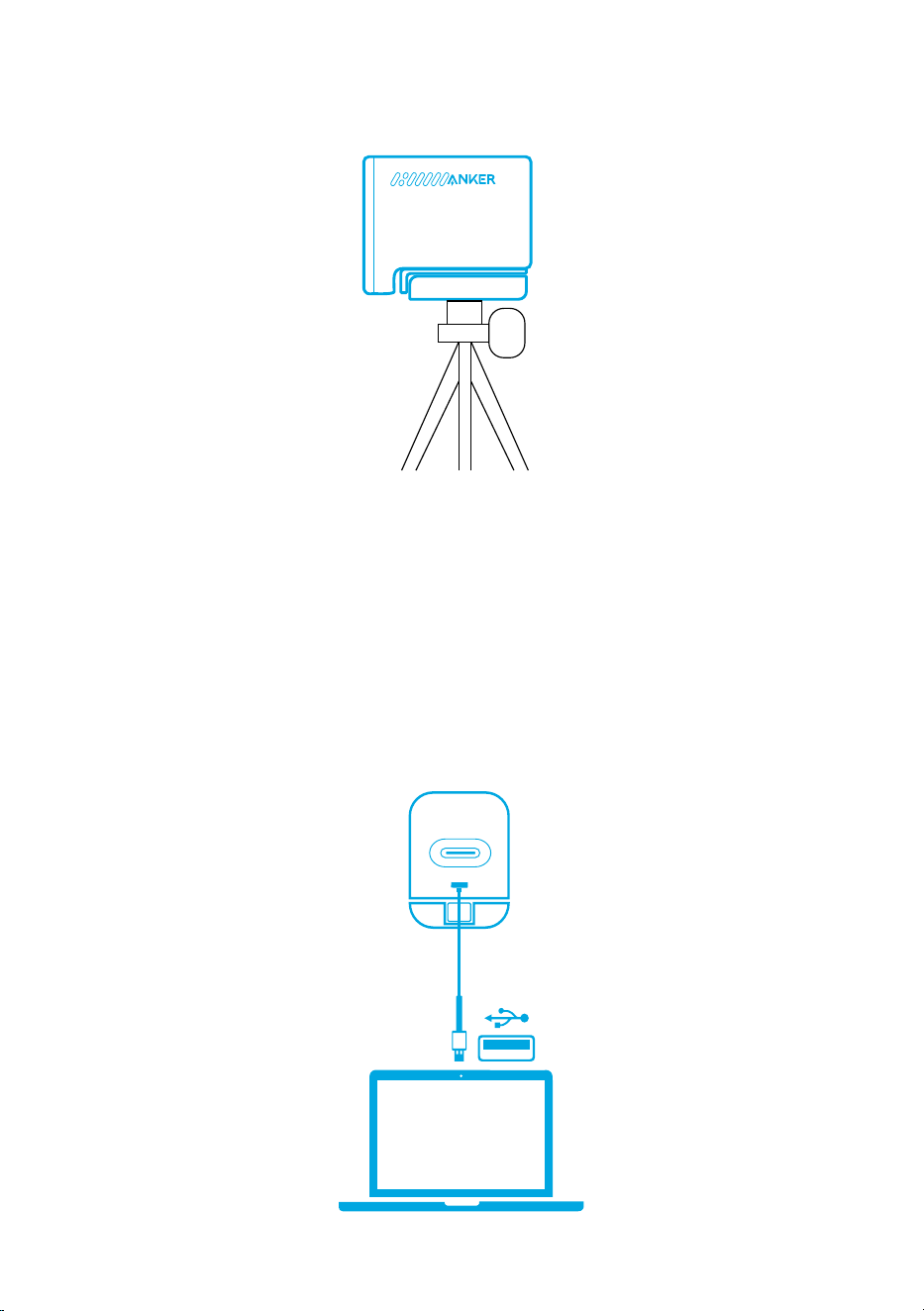
Option B: On a Tripod on Your Desk
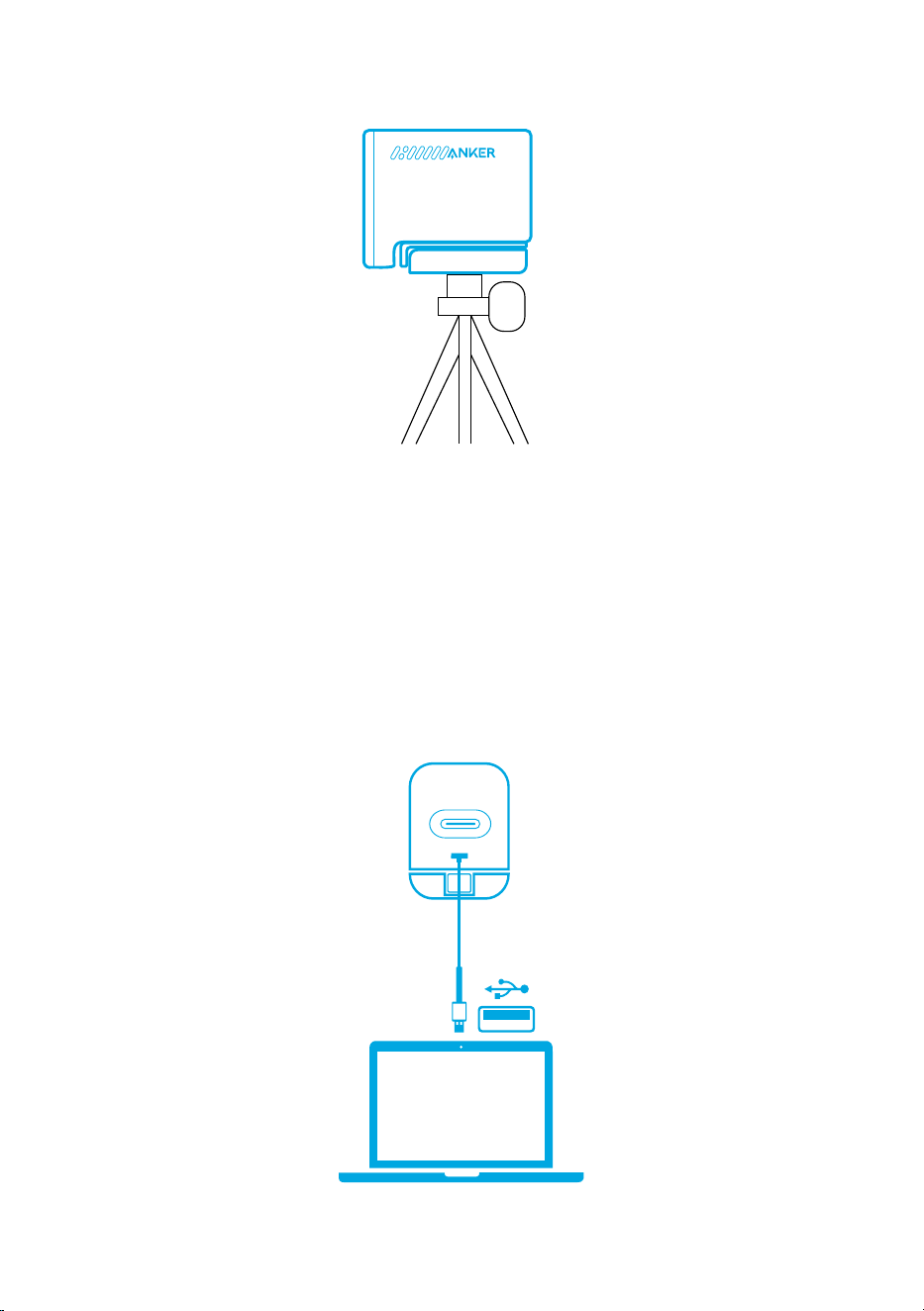
With the clip folded in, mount the webcam onto a tripod (not provided) with the ¼
inch thread.
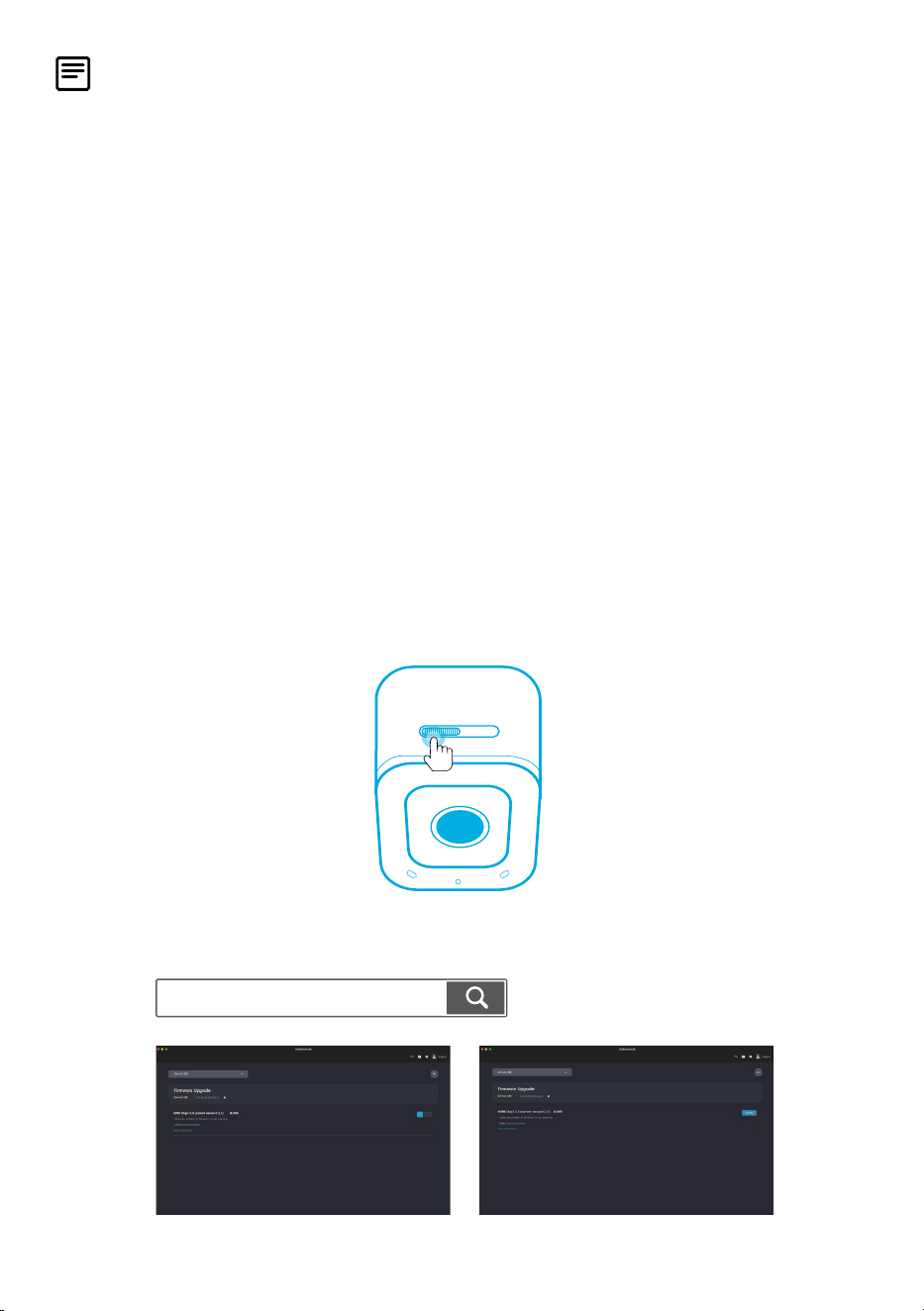
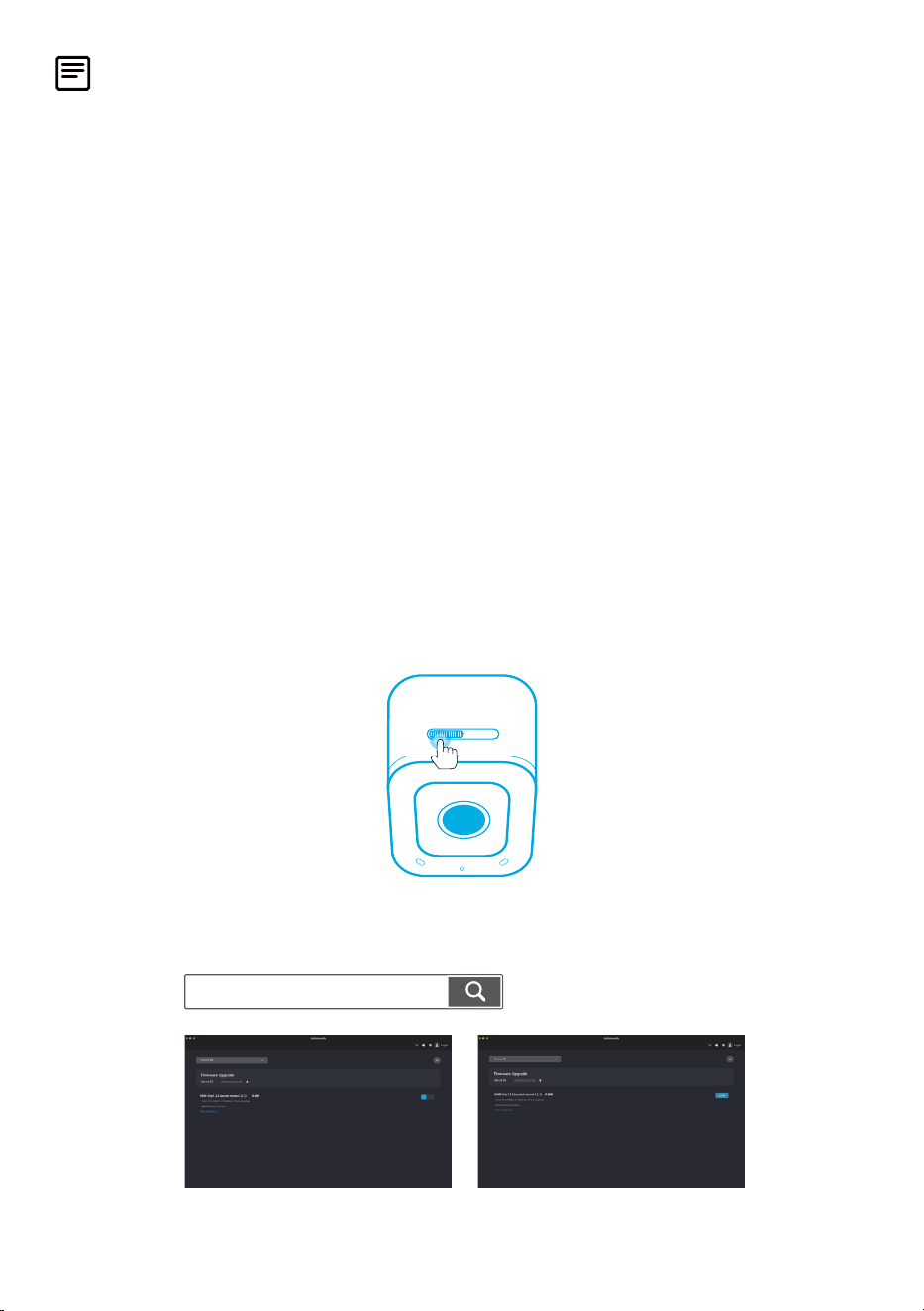
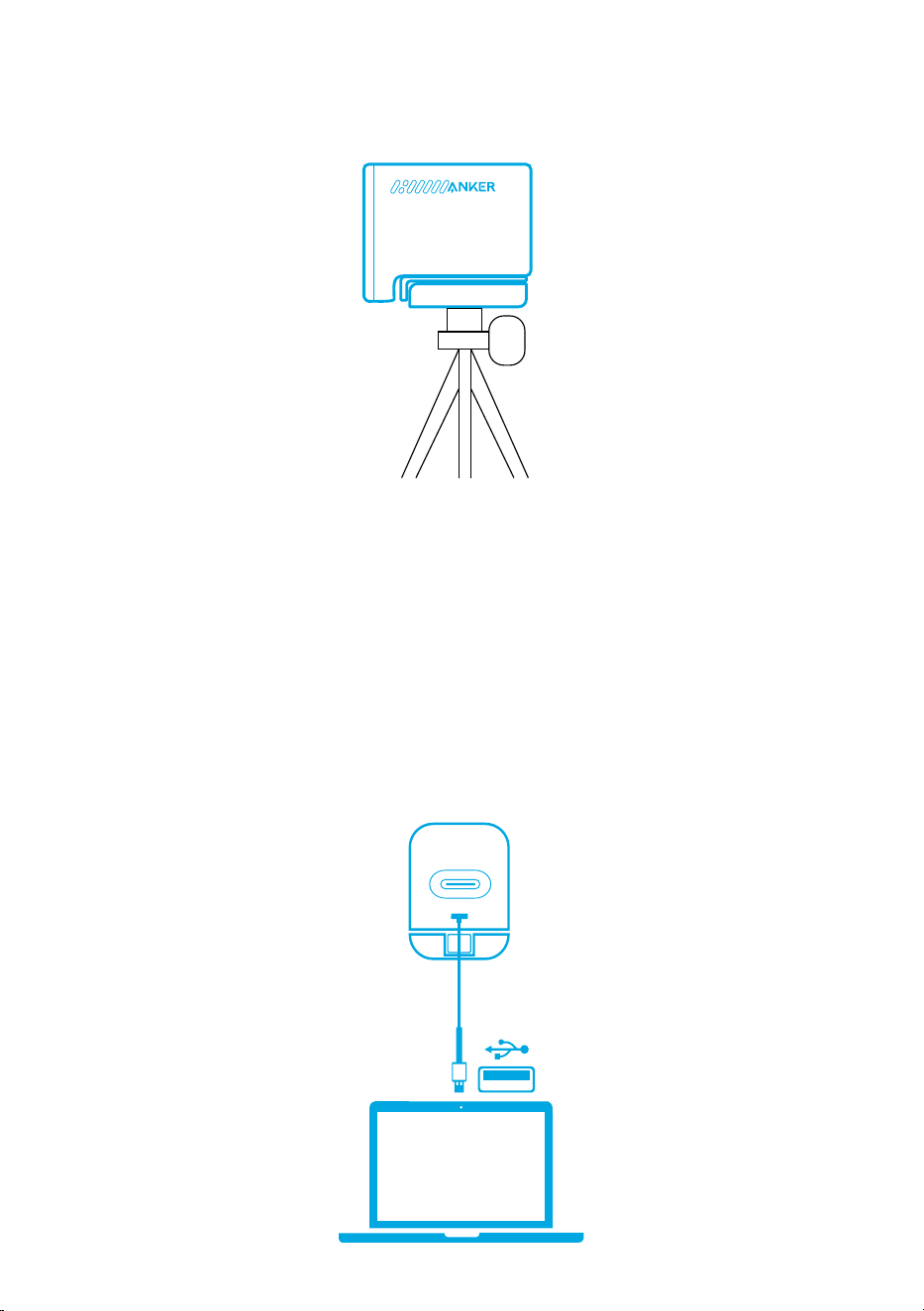
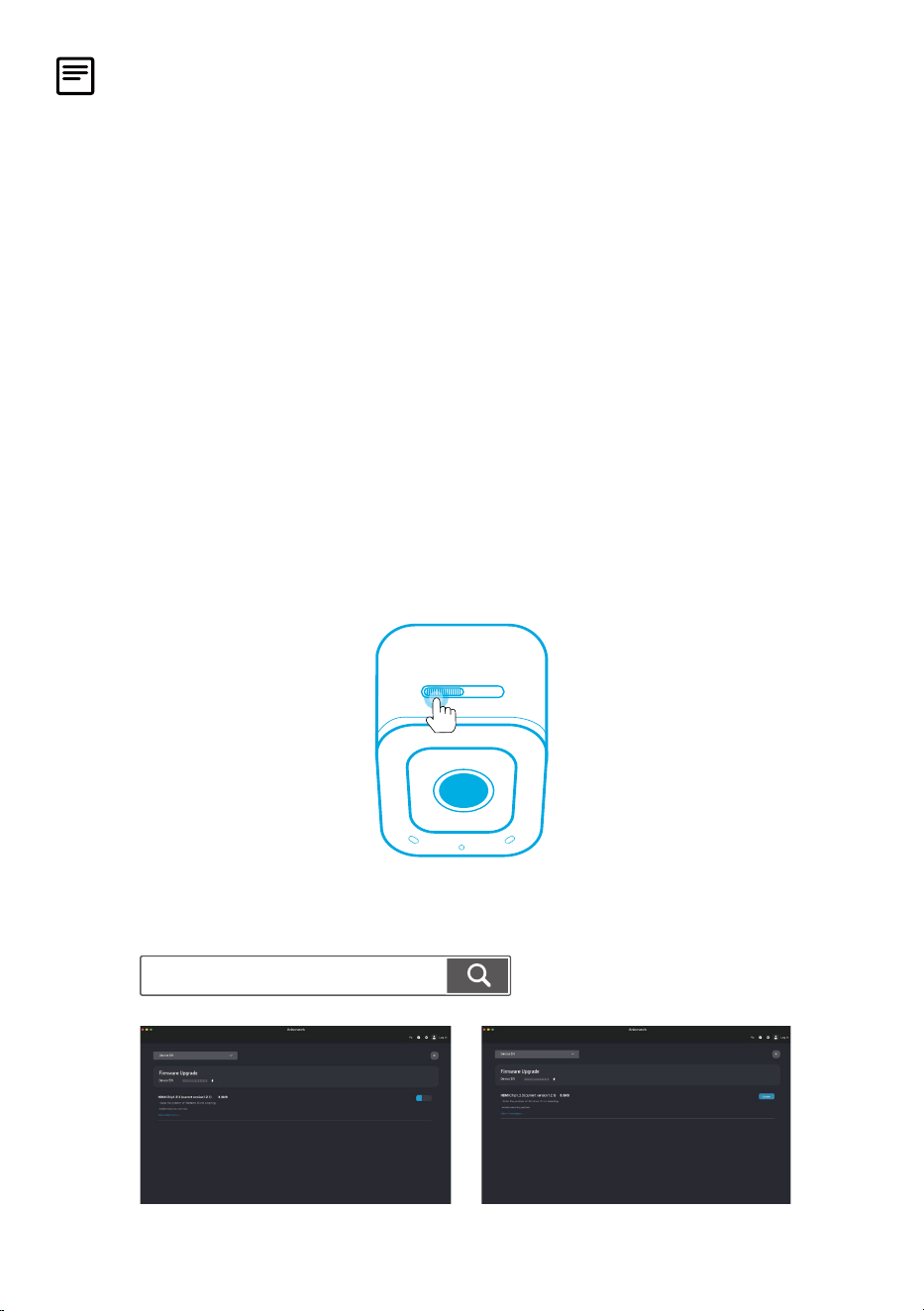
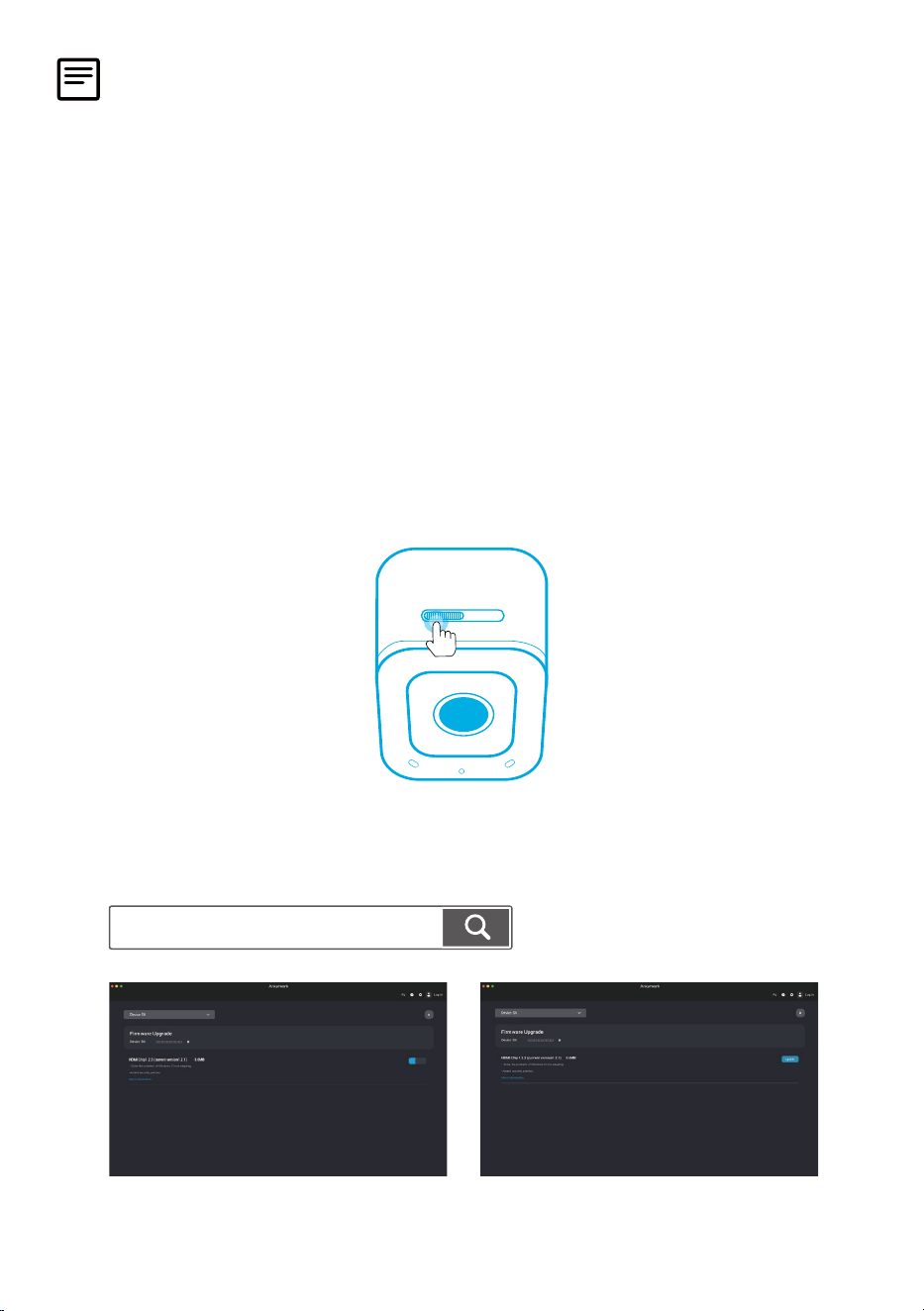
Connecting
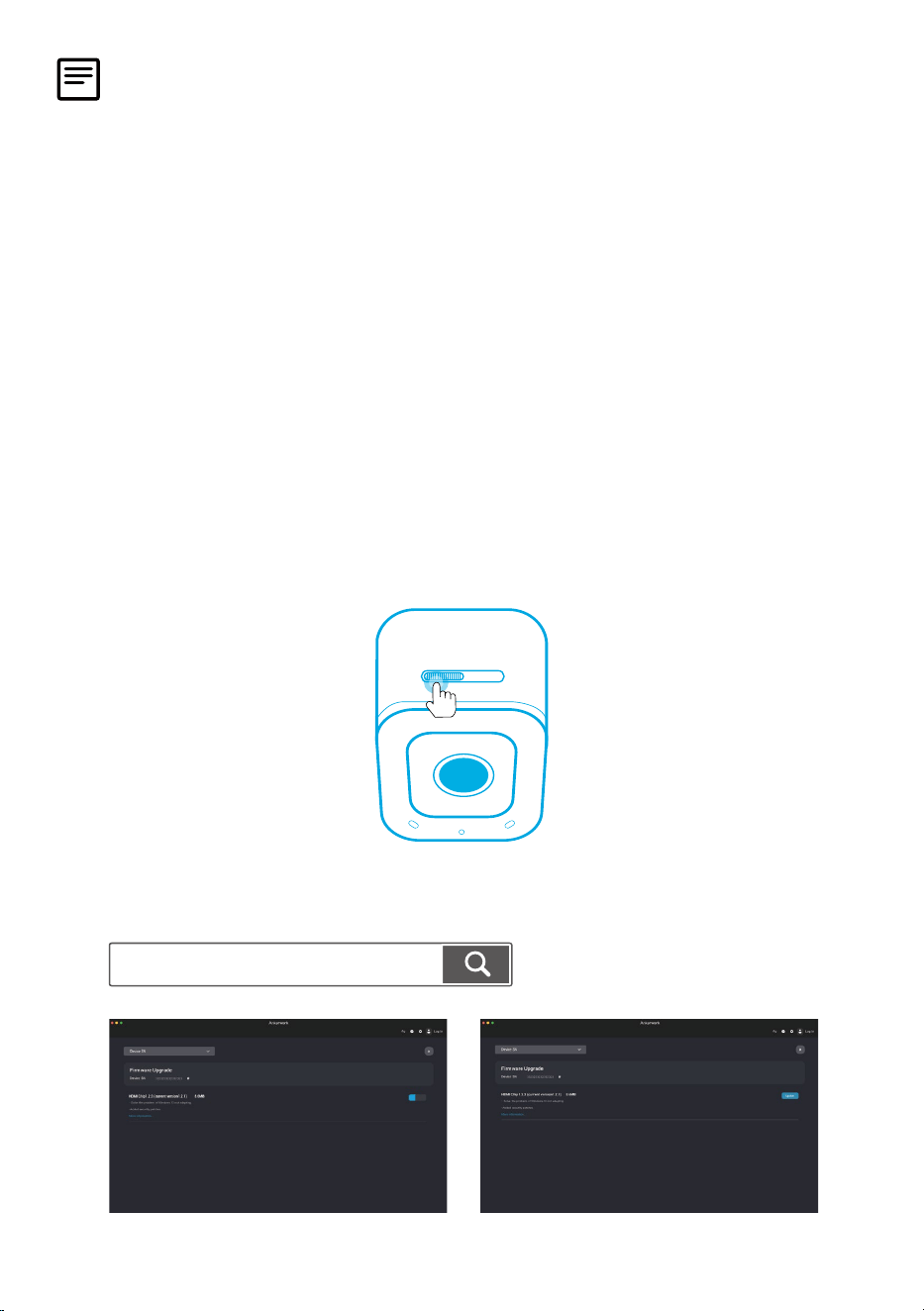
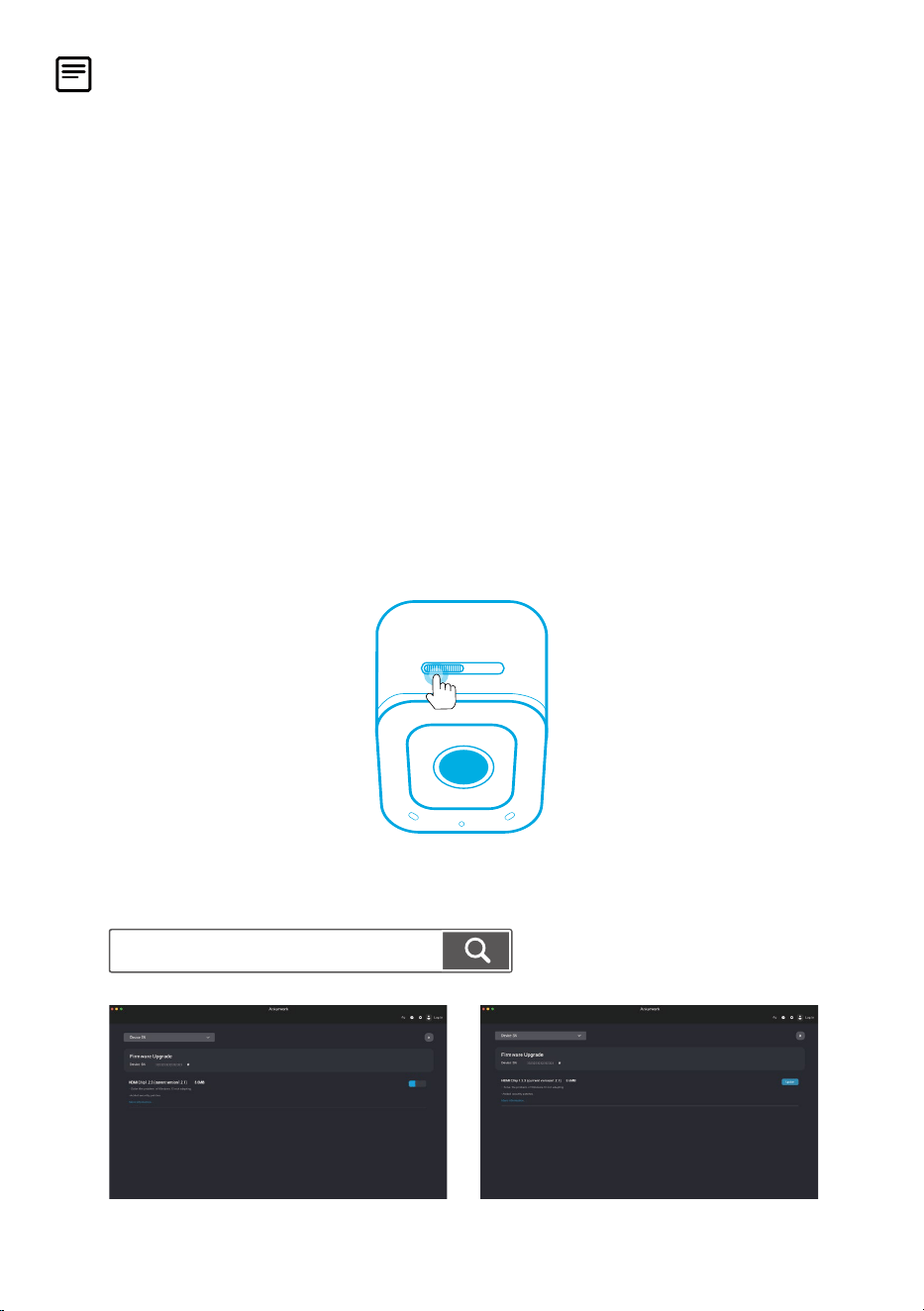
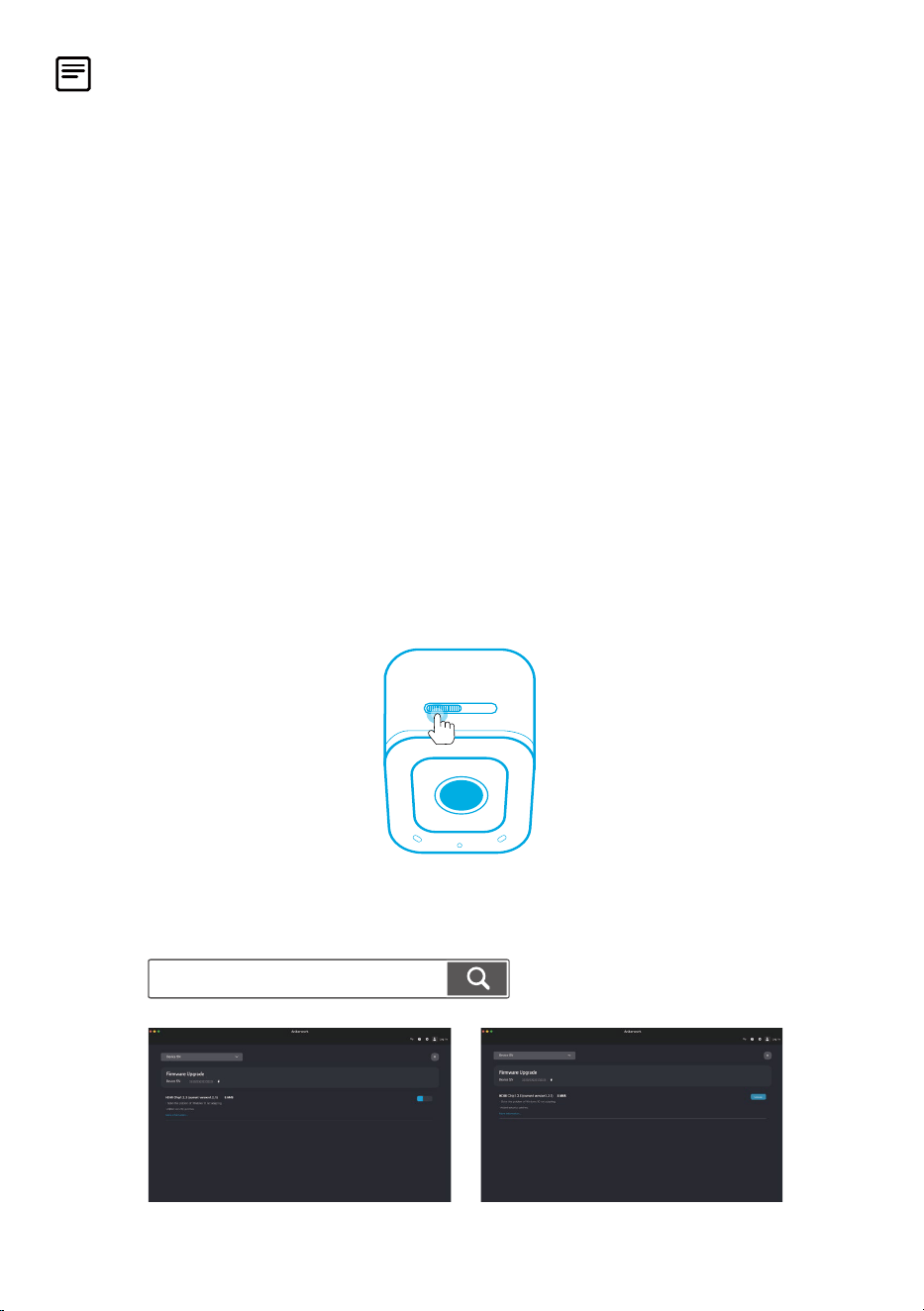
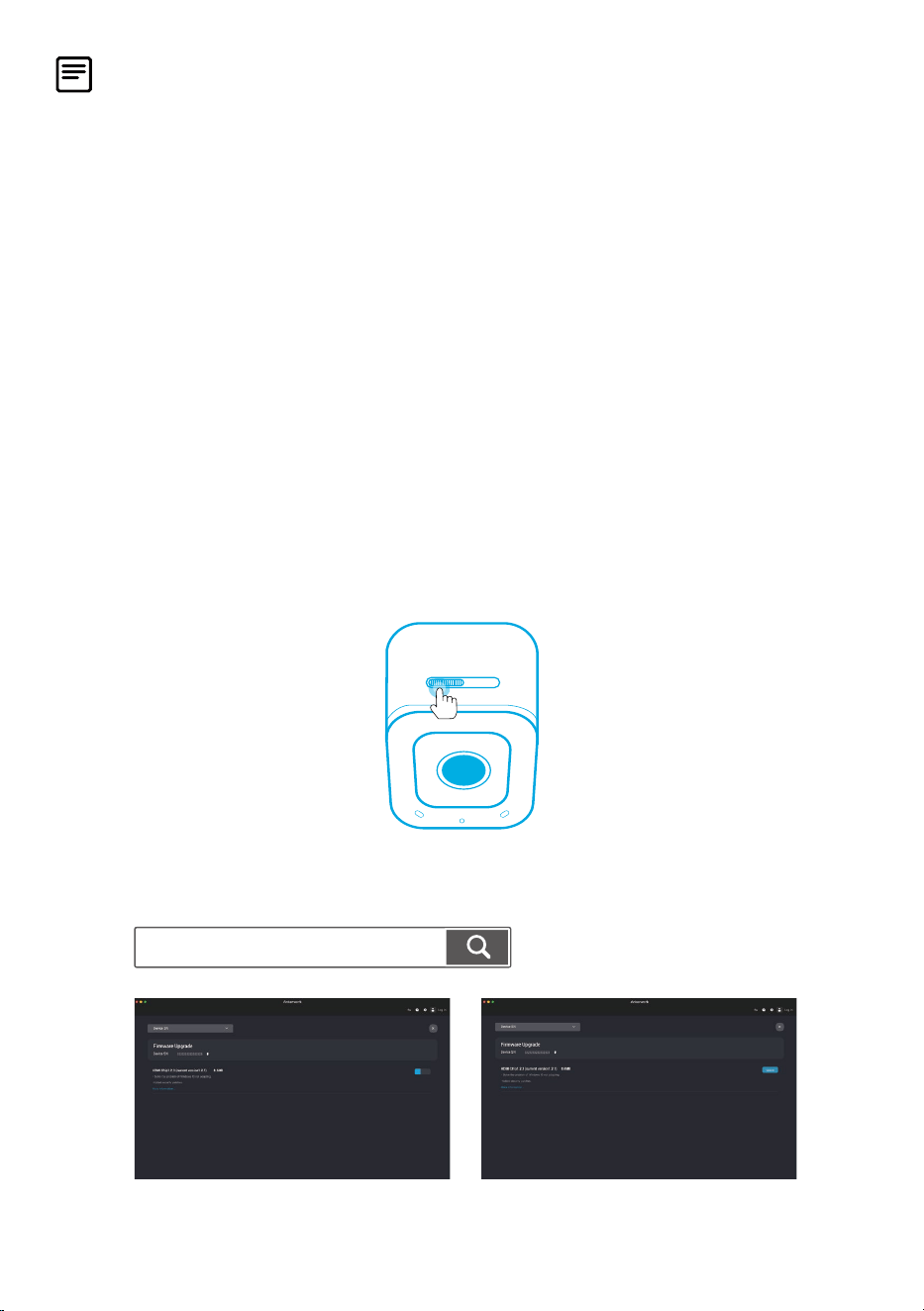
1. Plug the USB-C connector on the provided cable into the USB-C port on the
webcam.
2. Plug the USB-A connector into an available port on your computer.
• Plug-and-play support will let your computer instantly recognize the webcam.
• If your computer does not instantly recognize the webcam, try plugging into a
different USB port or restart the computer.
3. Open the app you want to use with the webcam.
• The LED light will light up white when the webcam is in use by an app.
03 EN
You may need to manually select this webcam and its built-in microphones for your
PC system or software.
A) Windows
1. Go to Settings > Privacy > Camera and turn on “Allow apps to access your
camera”.
2. Turn on each of the listed apps where you want to use the camera. After you
open the Camera app, you may need to switch to the Full HD Camera.
B) macOS
1. Go to the Apple menu > System Preferences > Security & Privacy, then choose
Camera from the list on the left side.
2. Locate the app(s) you want to enable camera access for and check the box
alongside that app name to enable camera access for that application.
C) Software (Zoom or more)
Go to Settings > Video > Camera and choose this webcam.
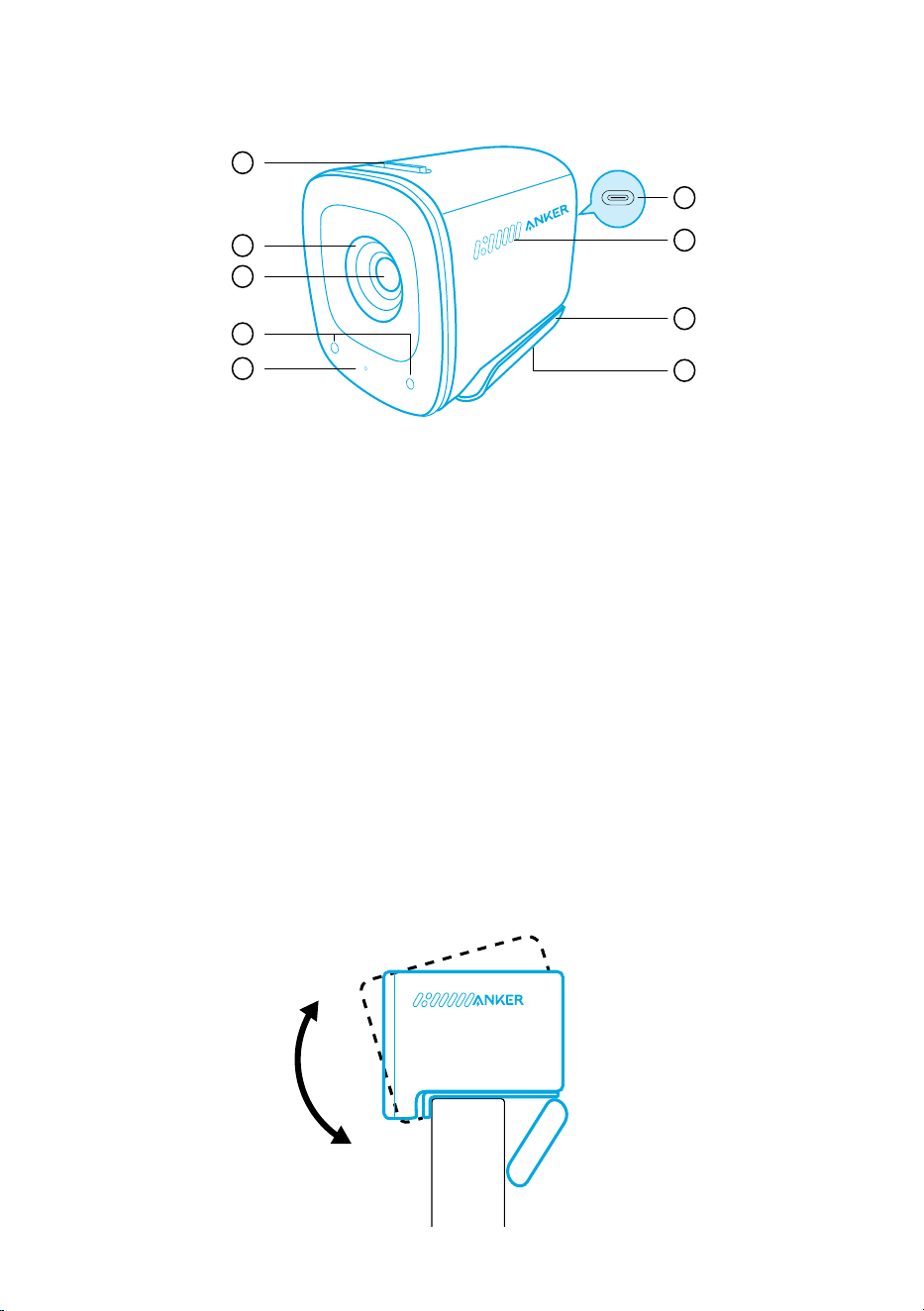
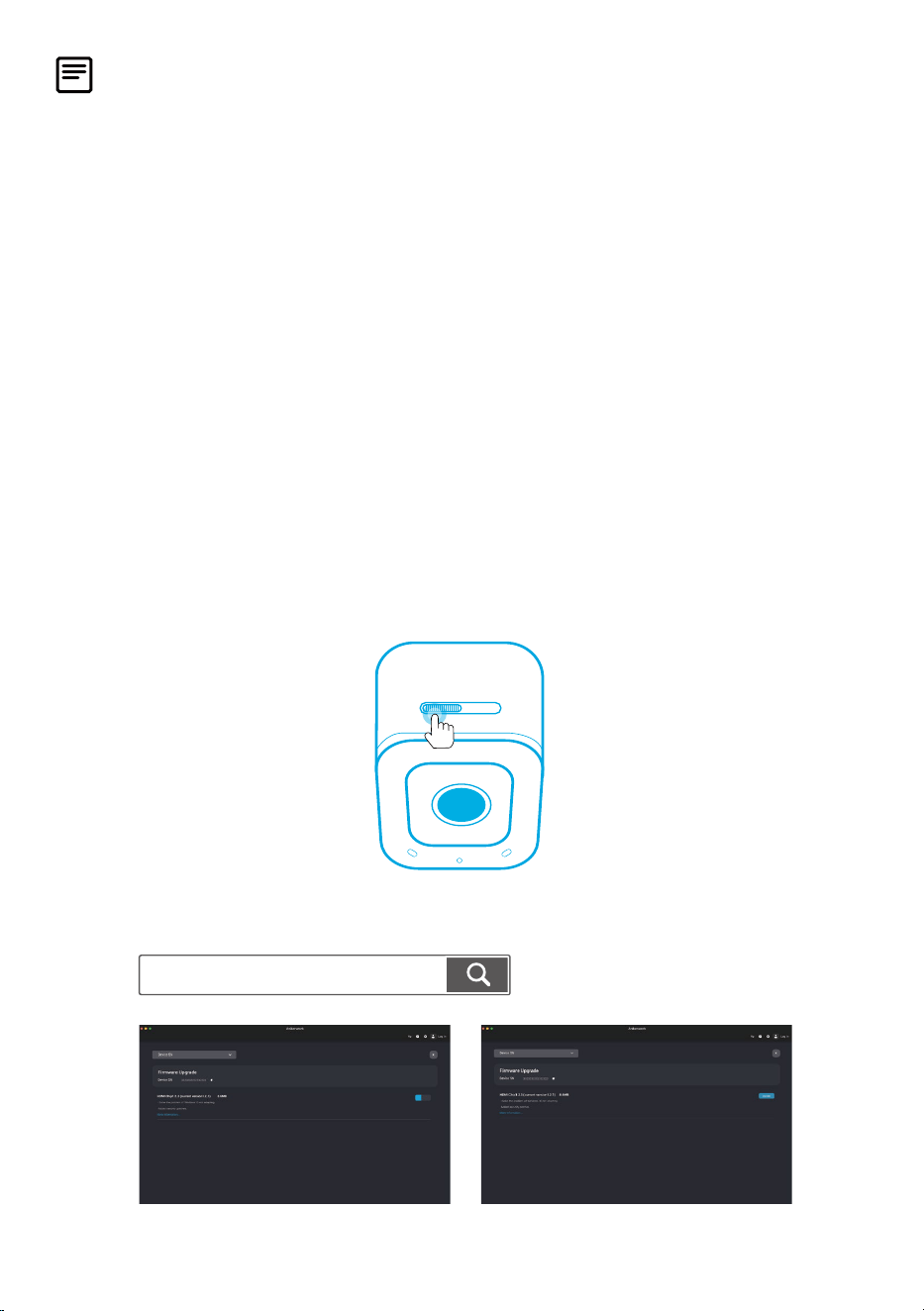
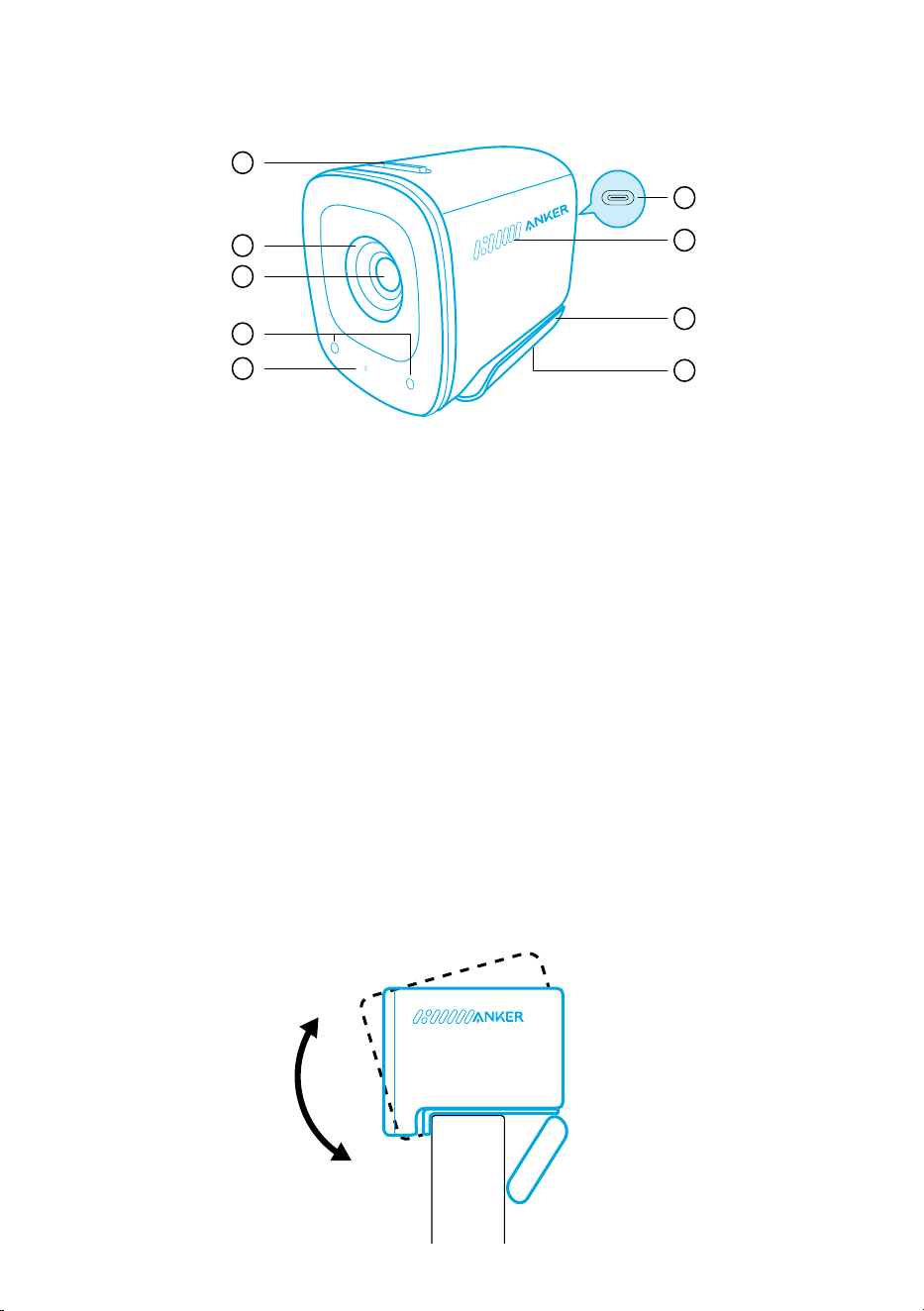
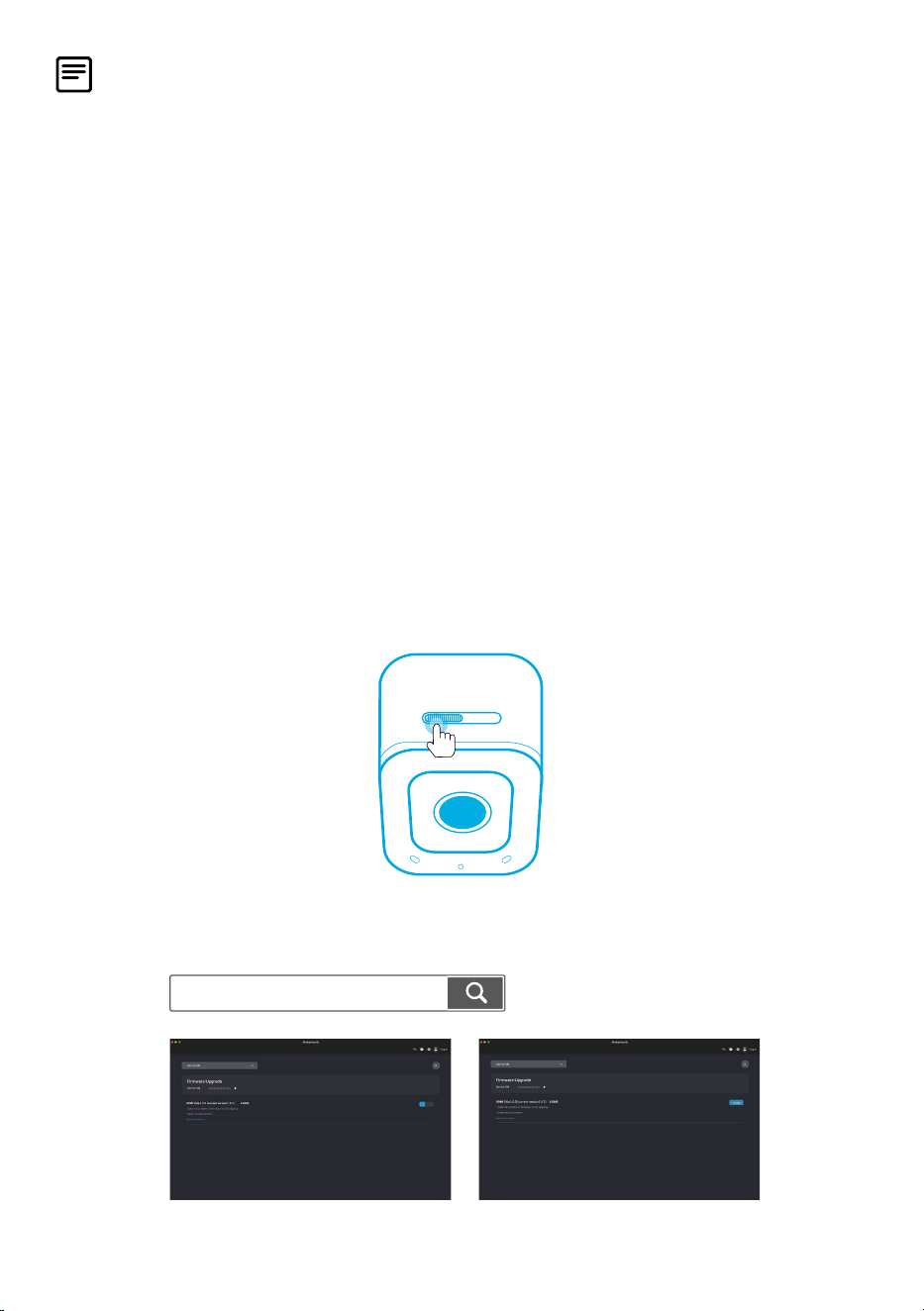
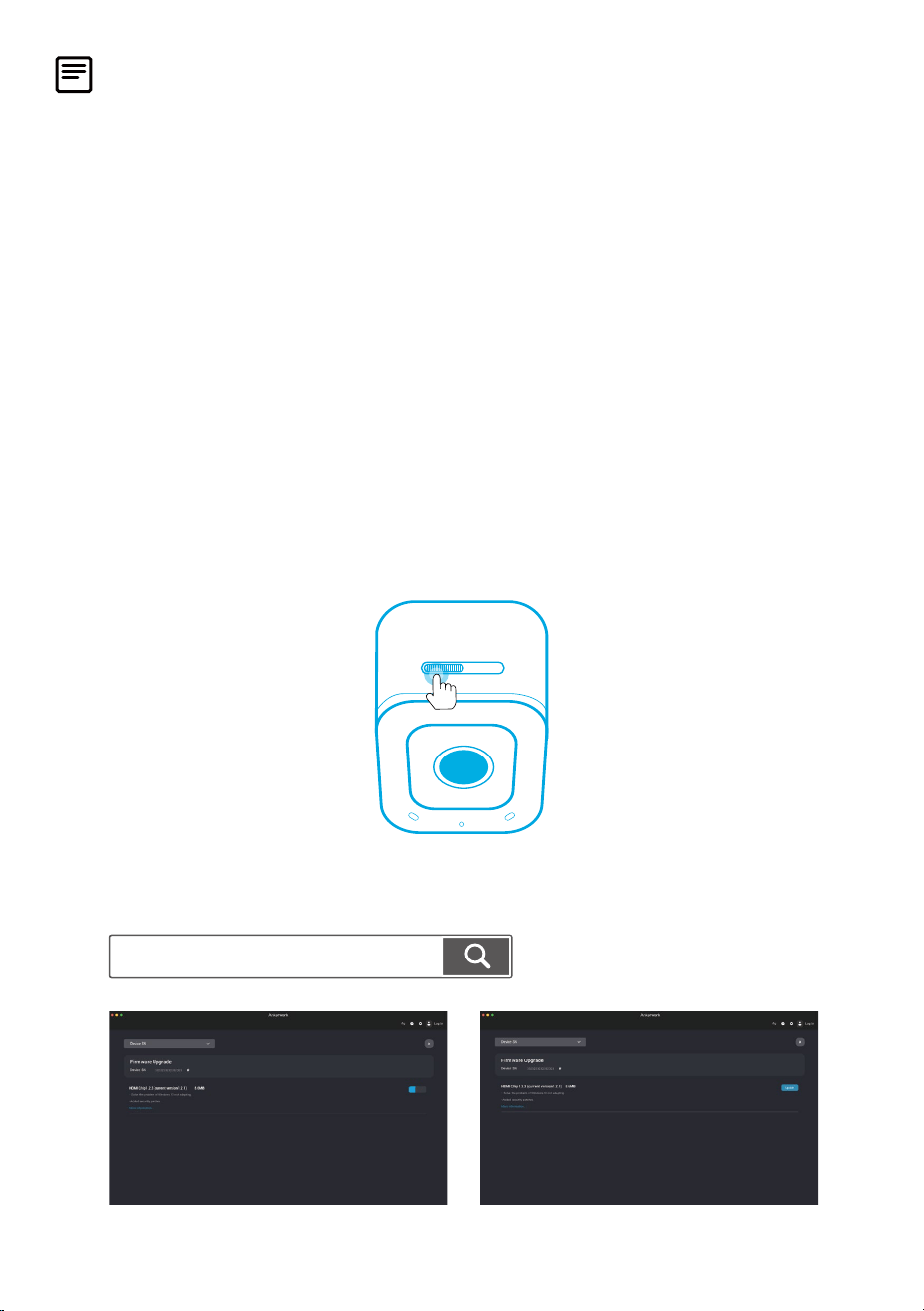
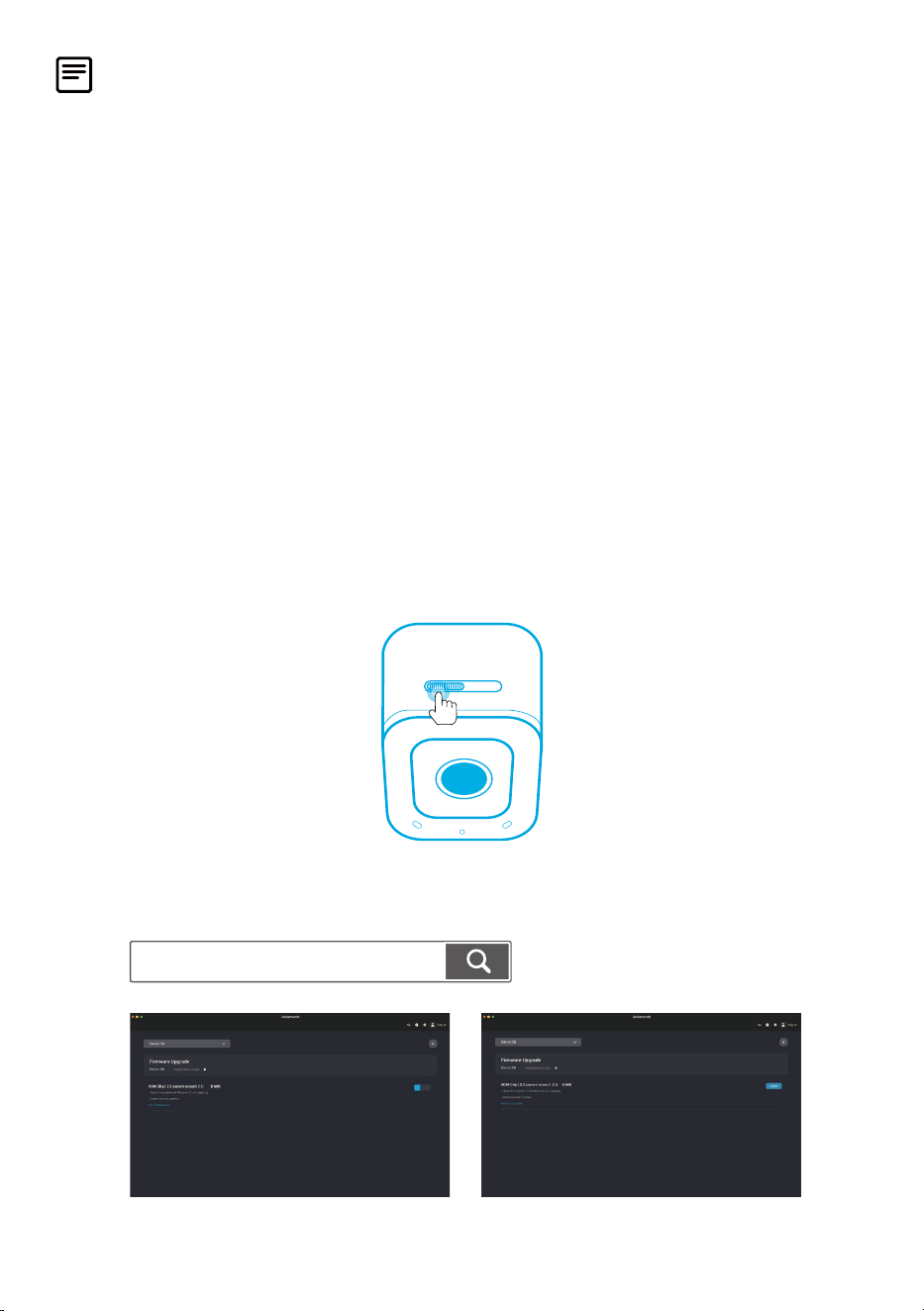
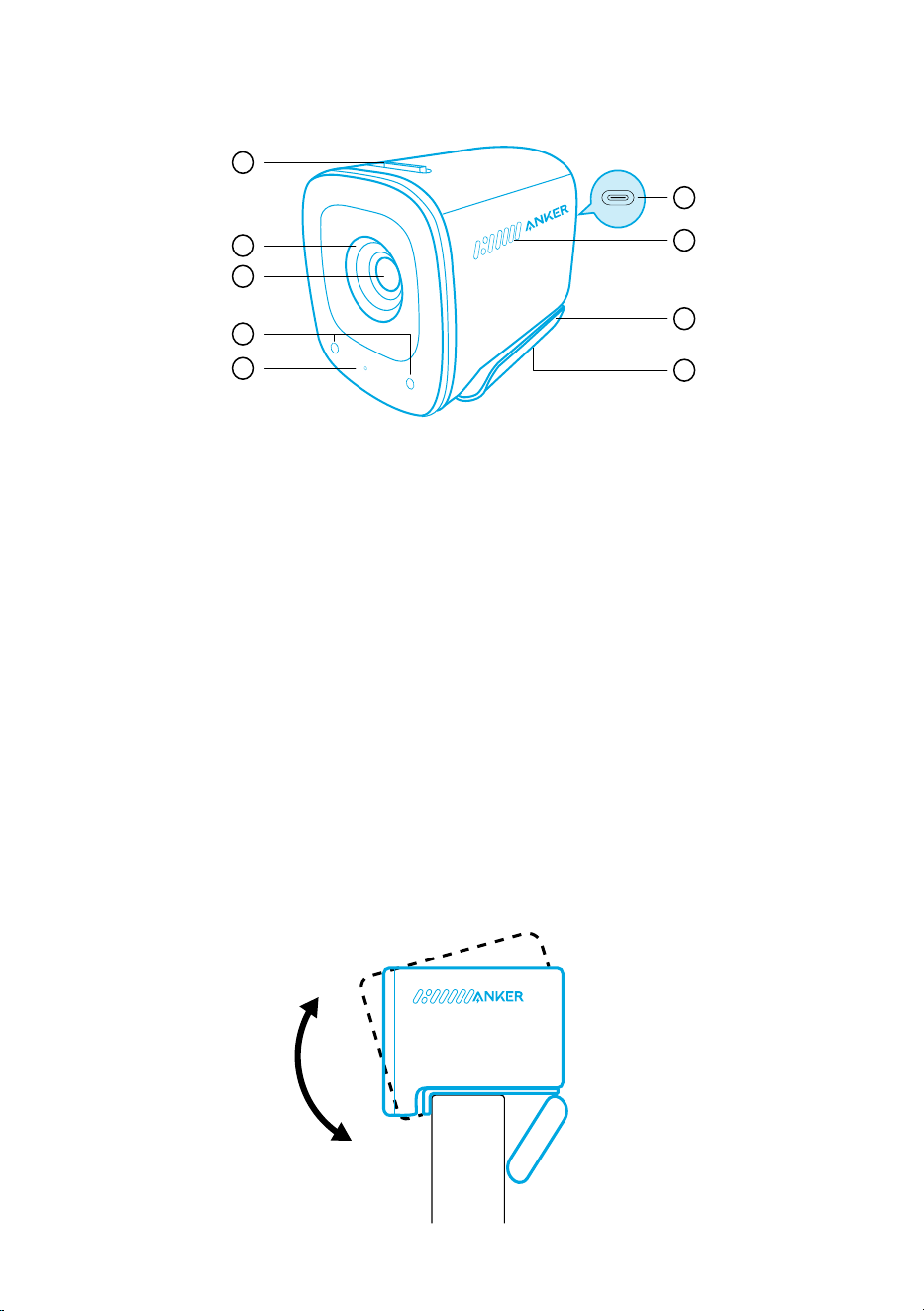
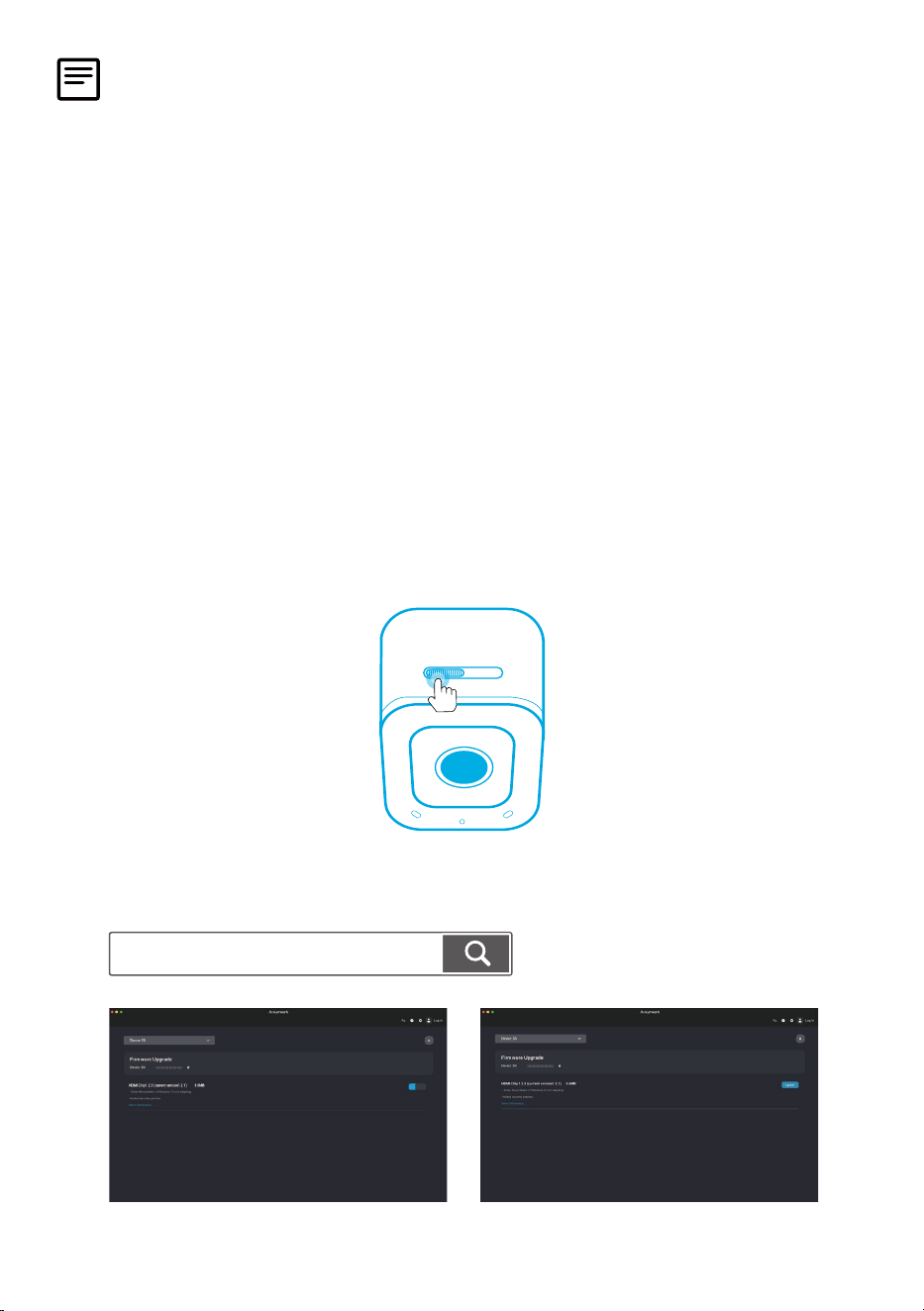
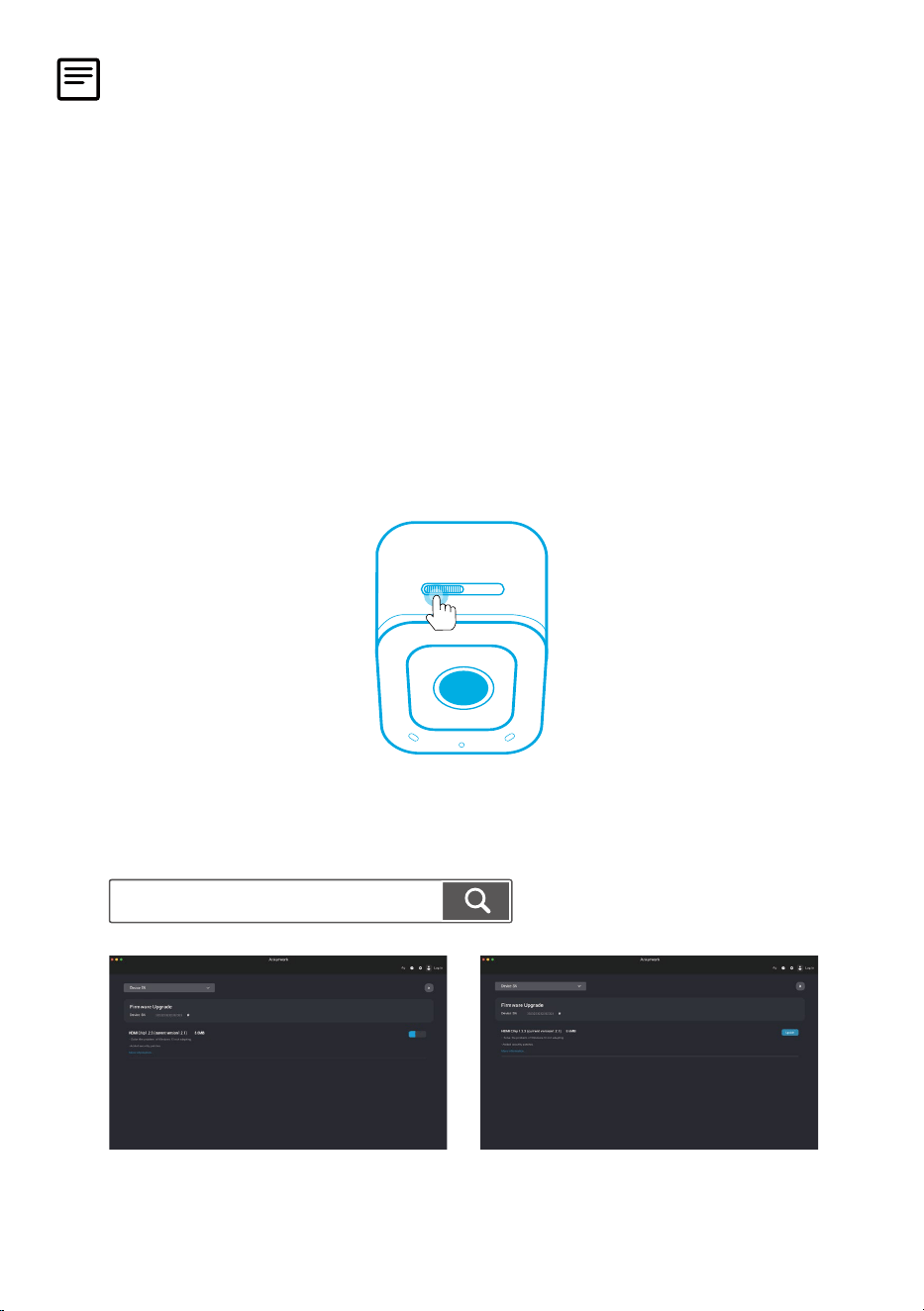
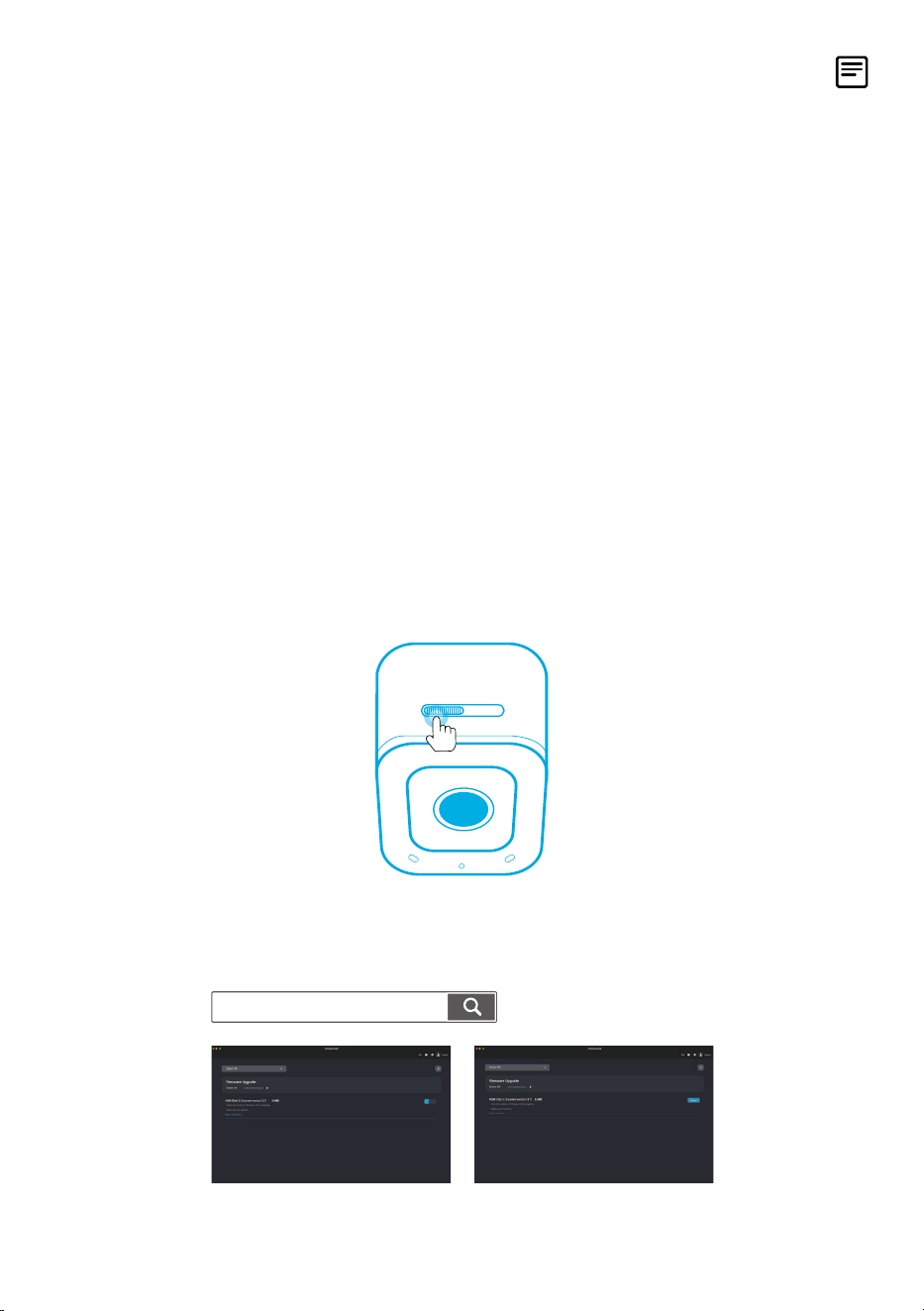
Controls
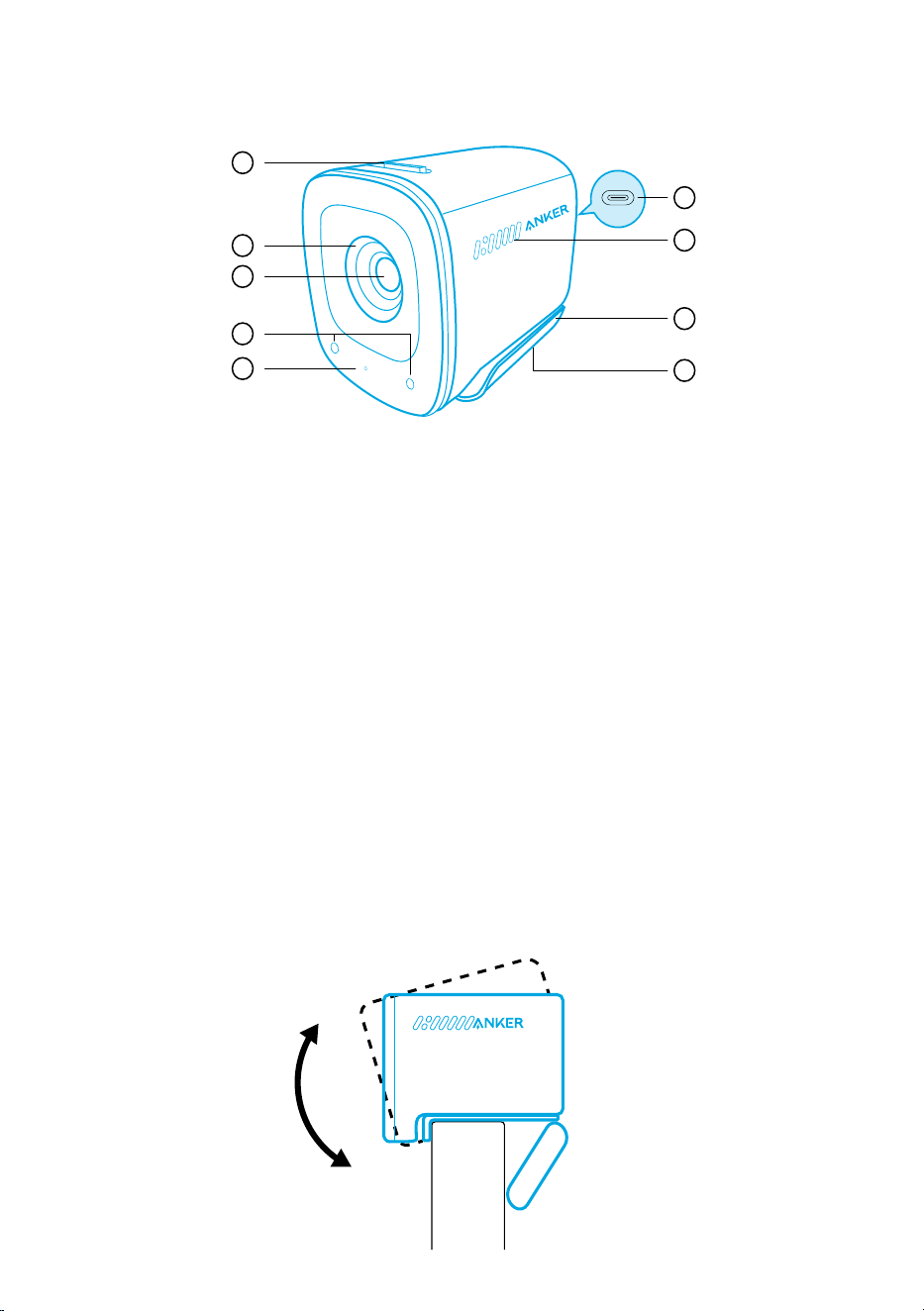
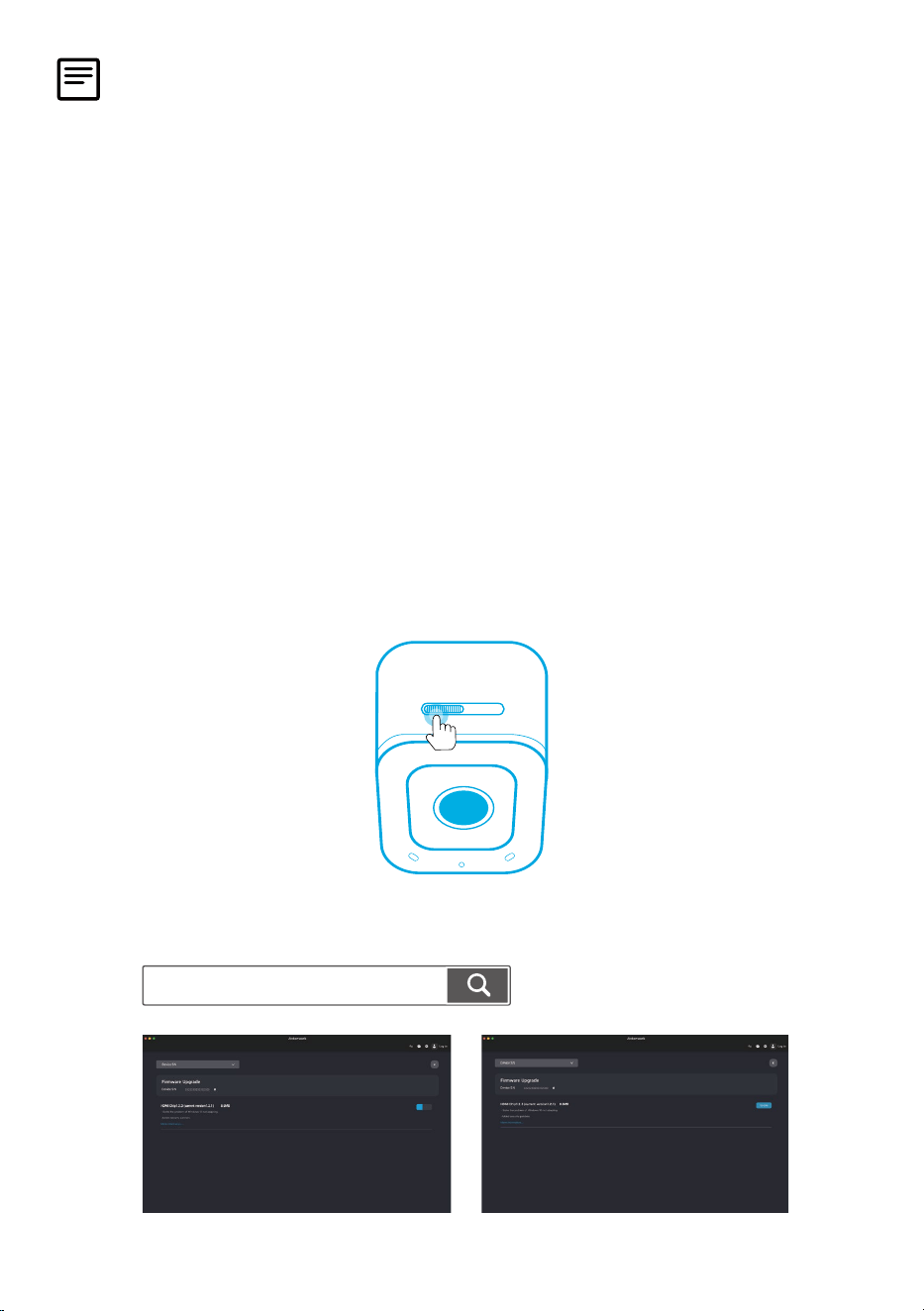
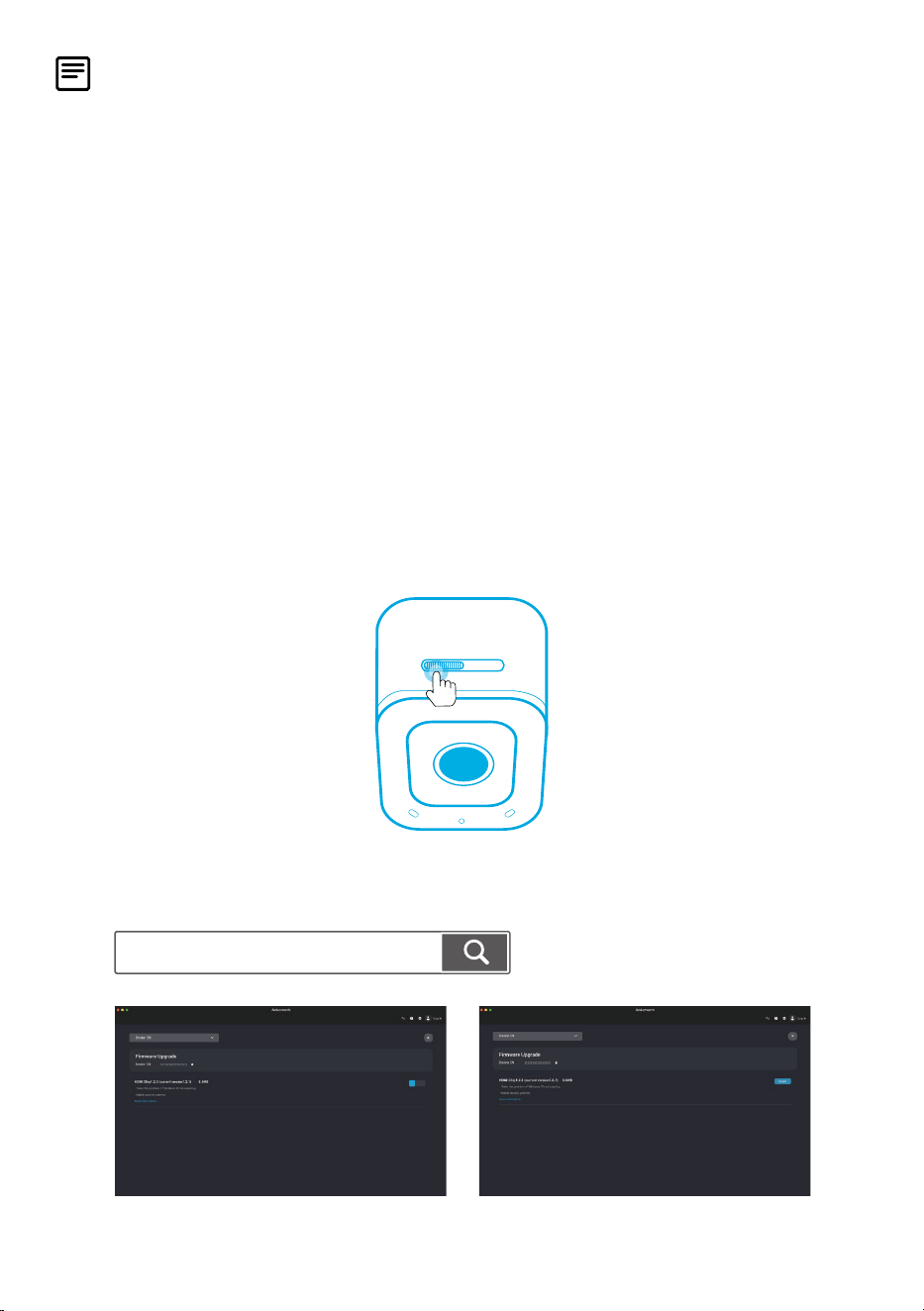
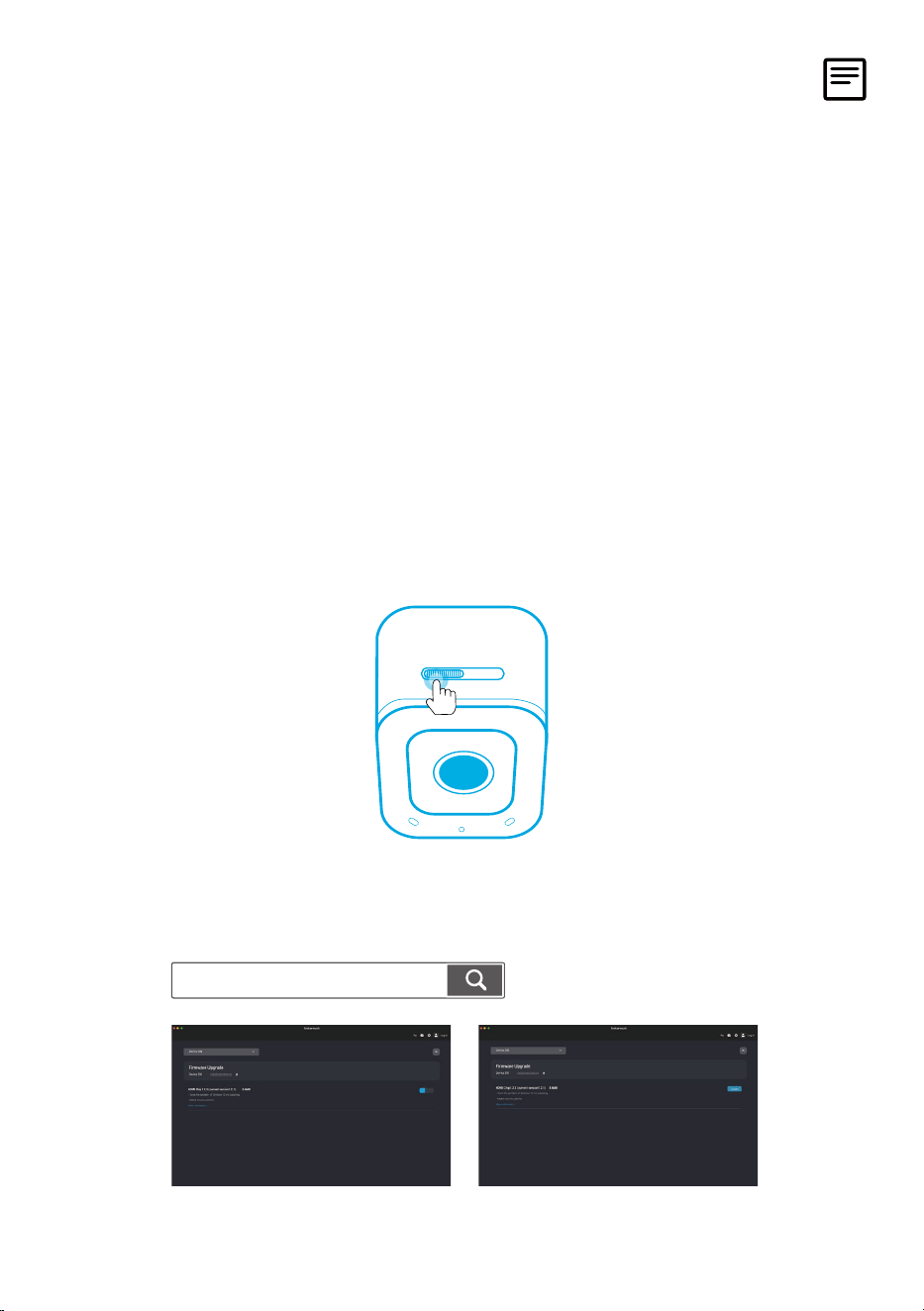
Slide to cover the camera lens for privacy. The camera will turn off automatically
when blocked by the privacy cover.
OFF
Using AnkerWork Software
Download the AnkerWork Software from
software.ankerwork.com
Download and install the AnkerWork software on your PC to update rmware and adjust settings.

EN 04
Specifications
Specications are subject to change without notice.
Input 5V 1 A
Resolution 2K@30fps; 1080P@30fps; 720P@30fps; 320x240@30fps
Field of View (FOV) 65°, 78°, 95°
Focus Type Automatic focus
Sensor 5 MP CMOS (1 / 2.7 in.)
Focus Distance 15 cm to 3 m
Maximum Video Frame Rate 2K video capture @ 30fps
Video Codec MJPEG, YUV
Supported Operating
Systems or Software
Windows® 7 or later; macOS® 10.11 or later; Skype
for Business; Zoom; Google Meet; BlueJeans;
Cisco Webex; WeChat; Microsoft Teams; FaceTime;
YouTube; XSplit; OBS; Twitch; Facebook Messenger;
Twitter; Mixer
Microphone Dual stereo microphones
Voice Algorithm AGC (Auto Gain Control), ANC (Auto Noise Cancellation)
Voice Pickup Distance 3 m
05 CS
Přehled
1
6
2
5
3
4
7
8
9
1. Přepínač krytky kamery
2. Krytka kamery
3. Objektiv 2K HD s automatickým ostřením
4. Mikrofony
5. LED světlo
6. Port USB-C
7. Větrací otvory
8. Nastavitelná svorka / stojánek
9. Závit na stativ
Montáž
Možnost A: Na horní část monitoru
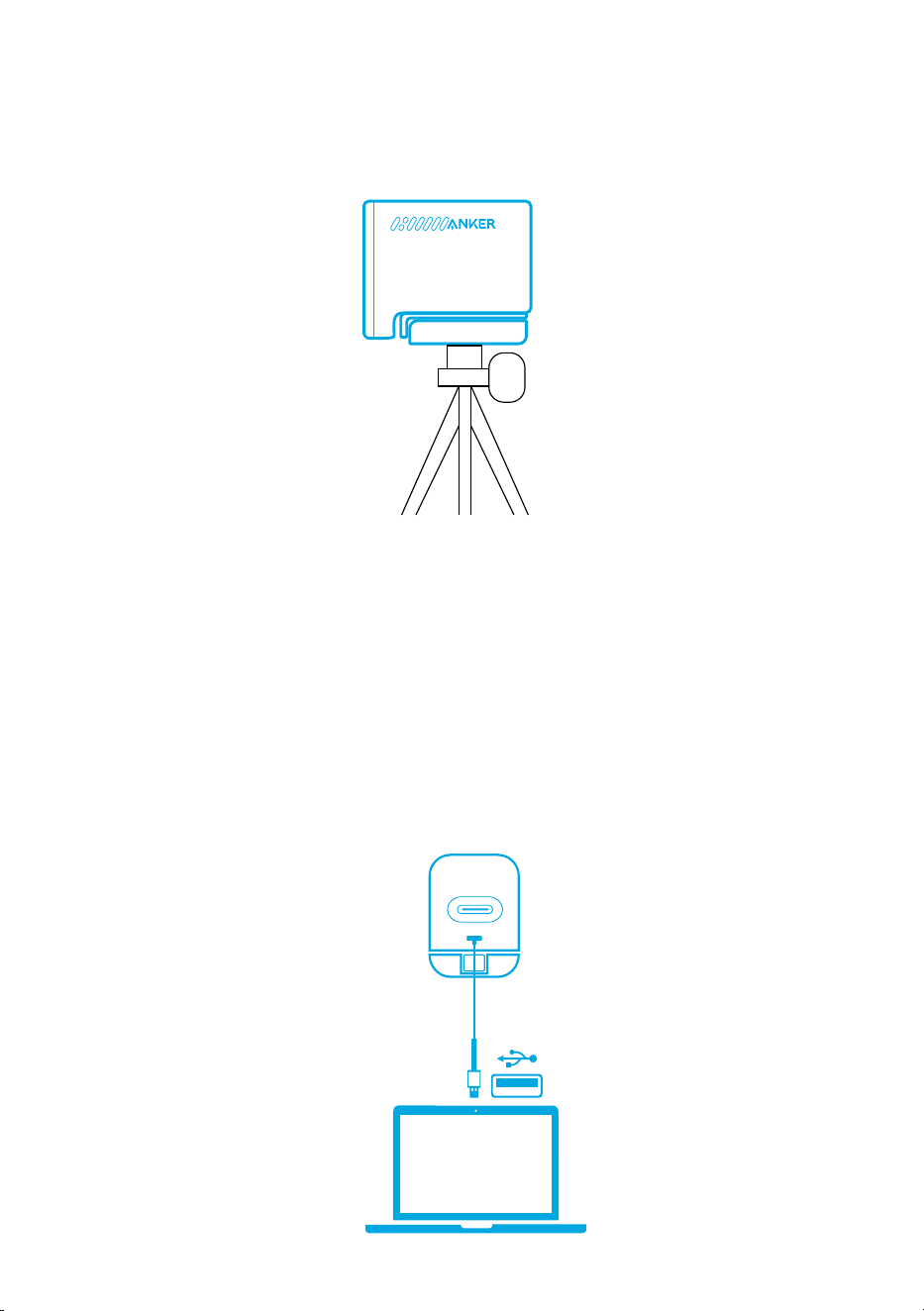
1. Otevřete svorku, aby se umístila přes horní část monitoru nebo obrazovky
notebooku. Pro bezpečné uchycení přitlačte klip k zadní části zařízení.
2. Pro nastavení optimální pozice záběru nakloňte webovou kameru nahoru nebo
dolů.
CS 06
Možnost B: Na stativ na vašem stole
Když je svorka složená, připevněte webovou kameru na stativ (není součástí balení)
pomocí ¼palcového závitu.
Připojení
1. Konektor USB-C na dodaném kabelu zapojte do portu USB-C na webové
kameře.
2. Konektor USB-A zapojte do volného portu v počítači.
• Díky podpoře funkce Plug-and-play by měl počítač webovou kameru ihned
rozpoznat.
• Pokud počítač webovou kameru nerozpozná, zapojte ji do jiného portu USB
nebo počítač restartujte.
3. Otevřete aplikaci, kterou chcete používat s webovou kamerou.
• Když používáte webovou kameru prostřednictvím aplikace, kontrolka LED se
rozsvítí bíle.
07 CS
Je možné, že v počítačovém systému nebo softwaru budete muset webovou kameru
a integrované mikrofony manuálně vybrat.
A) Windows
1. Přejděte do části Nastavení > Soukromí > Kamera a zapněte možnost Povolit
aplikacím přístup ke kameře.
2. Zapněte tuto možnost pro všechny aplikace, kterým chcete dovolit používat
kameru. Po otevření aplikace Kamera možná budete muset přepnout na
možnost Kamera s rozlišením Full HD.
B) macOS
1. Přejděte do části Nabídka Apple > Předvolby systému >Zabezpečení a soukromí
a poté v seznamu na levé straně vyberte možnost Kamera.
2. Najděte aplikace, kterým chcete dovolit přístup ke kameře, a vedle názvu každé
z těchto aplikací zaškrtněte políčko.
C) Software (Zoom nebo jiný)
Přejděte do Nastavení > Video > Kamera a vyberte tuto webovou kameru.
Ovládání
Posunutím zakryjete objektiv kamery, abyste měli soukromí. Kamera se automaticky
vypne, pokud je zacloněná krytkou kamery.
OFF
Použití softwaru AnkerWork
Download the AnkerWork Software from
software.ankerwork.com
Chcete-li aktualizovat rmware a upravit nastavení, stáhněte si software AnkerWork a nainstalujte ho
do počítače.

CS 08
Specifikace
Specikace se mohou bez předchozího upozornění změnit.
Vstup 5 V 1 A
Rozlišení
2K při 30 snímcích za sekundu, 1080 p při 30 snímcích
za sekundu, 720 p při 30 snímcích za sekundu, 320 ×
240 při 30 snímcích za sekundu
Zorné pole (FOV) 65°, 78°, 95°
Typ zaměření Automatické zaměření
Senzor 5Mpx snímač CMOS (1/2,7
″)
Vzdálenost zaměření 15 cm až 3 m
Maximální snímkovací
frekvence videa
Záznam videa v rozlišení 2K při 30 snímcích za sekundu
Kodek pro videa MJPEG, YUV
Podporované operační
systémy nebo software
Windows® 7 nebo novější, macOS® 10.11 nebo
novější, Skype for Business, Zoom, Google Meet,
BlueJeans, Cisco Webex, WeChat, Microsoft Teams,
FaceTime, YouTube, XSplit, OBS, Twitch, Facebook
Messenger, Twitter, Mixer
Mikrofon Duální stereofonní mikrofony
Hlasový algoritmus
AGC (Automatické vyrovnávání citlivosti), ANC
(Automatické potlačení šumu)
Vzdálenost zachycení hlasu 3 m
09 DA
Et overblik
1
6
2
5
3
4
7
8
9
1. Kontakt til privatlivscover
2. Privatlivscover
3. 2K HD-objektiv med autofokus
4. Mikrofoner
5. LED-lys
6. USB-C-port
7. Luftventiler
8. Justerbar klemme/stativ
9. Stativgevind
Monterings-
Mulighed A: Oven på din skærm
1. Fold klemmen ud, så den passer over toppen på skærmen eller laptopskærmen.
Juster klemmen ved at trykke den mod bagsiden af din enhed for sikker
fastgørelse.
2. Juster webkameraet op og ned for at få den optimale position til billedet.
DA 10
Mulighed B: På et stativ på dit skrivebord
Med klemme foldet ind, monter webkameraet på et stativ (medfølger ikke) med en
¼ " gevindadapter.
Oprettelse af forbindelse
1. Forbind USB-C-stikket til det medfølgende kabel i USB-C-porten på
webkameraet.
2. Sæt USB-A-stikket i en ledig port på din computer.
• Plug-and-play-understøttelse gør det muligt for din computer at genkende
webkameraet med det samme.
• Hvis din computer ikke genkender webkameraet med det samme, kan du
prøve at forbinde til en anden USB-port eller genstarte computeren.
3. Åbn appen du vil bruge med webkameraet.
• LED-lyset lyser op, når webkameraet bruges af en app.
11 DA
Du skal muligvis manuelt vælge dette webkamera og de indbyggede mikrofoner til
dit pc-system eller software.
A) Windows
1. Gå til Indstillinger > Beskyttelse af personlige oplysninger > Kamera, og slå
"Tillad apps at få adgang til dit kamera" til.
2. Slå hver af de oplistede apps til, hvor du vil bruge kameraet. Når du har åbnet
Kamera-appen, skal du muligvis skifte til Full HD-kameraet.
B) macOS
1. Gå til Apple-menuen > Systemindstillinger > Sikkerhed & anonymitet, og vælg
derefter Kamera fra listen i venstre side.
2. Find den eller de app/apps, du vil aktivere kameraadgang for, og afkryds boksen
ved siden af det appnavn, du vil tillade kameraadgang for.
C) Software (Zoom eller mere)
Gå til Indstillinger > Video > Kamera og vælg dette webkamera.
Kontroller
Skub for at dække kameralinsen af hensyn til dit privatliv. Kameraet slukkes
automatisk, når det blokeres af privatlivscoveret.
OFF
Brug af AnkerWork-software
Download the AnkerWork Software from
software.ankerwork.com
Download og installer AnkerWork-softwaren på din pc for at opdatere rmware og justere indstillinger.

DA 12
Specifikationer
Specikationerne kan ændres uden varsel.
Input 5 V 1 A
Opløsning
2K ved 30 fps; 1080P ved 30 fps; 720P ved 30 fps; 320
x 240 ved 30 fps
Synsfelt (FOV) 65°, 78°, 95°
Fokuseringstype Automatisk fokusering
Sensor 5 MP CMOS (1/2,7 tommer)
Fokuseringsafstand 15 cm til 3 m
Maksimal billedfrekvens 2K-videooptagelse ved 30 fps
Video-codec MJPEG, YUV
Understøttet operativsystem
eller software
Windows® 7 eller nyere; macOS® 10.11 eller nyere;
Skype for Business; Zoom; Google Meet; BlueJeans;
Cisco Webex; WeChat; Microsoft Teams; Facetime;
Youtube; XSplit; OBS; Twitch; Facebook Messenger;
Twitter; Mixer
Mikrofon Dobbelte stereomikrofoner
Stemmealgoritme
AGC (Automatisk forstærkningsstyring), ANC (Aktiv
støjbegrænsning)
Afstand for stemmeopsamling 3 m
13 DE
Auf einen Blick
1
6
2
5
3
4
7
8
9
1. Schalter für die Abdeckung zum Schutz der Privatsphäre
2. Abdeckung zum Schutz der Privatsphäre
3. Autofokus 2K HD-Objektiv
4. Mikrofone
5. LED-Licht
6. USB-C-Anschluss
7. Lüftungsschlitze
8. Einstellbarer Clip/Ständer
9. Stativgewinde
MONTAGE
Option A: Oben auf Ihrem Monitor
1. Klappen Sie den Clip so auf, dass er über den oberen Rand des Bildschirms
Ihres Monitors oder Laptops passt. Passen Sie den Clip für einen sicheren Sitz
an, indem Sie ihn gegen die Rückseite des Geräts drücken.
2. Passen Sie die Webcam nach oben und unten an, um die optimale Bildposition
zu erzielen.
DE 14
Option B: Auf einem Stativ auf Ihrem Schreibtisch
Befestigen Sie bei eingeklapptem Clip die Webcam mithilfe des ¼-Zoll-Gewindes an
einem Stativ (nicht im Lieferumfang enthalten).
Verbinden
1. Schließen Sie den USB-C-Stecker des mitgelieferten Kabels an den USB-C-
Anschluss der Webcam an.
2. Schließen Sie den USB-A-Stecker an einen freien Anschluss Ihres Computers an.
• Dank Plug-and-Play-Unterstützung erkennt Ihr Computer die Webcam sofort.
• Wenn Ihr Computer die Webcam nicht sofort erkennt, schließen Sie sie an
einen anderen USB-Anschluss an oder starten Sie den Computer neu.
3. Öffnen Sie die App, die Sie mit der Webcam verwenden möchten.
• Die LED-Anzeige leuchtet weiß, wenn die Webcam von einer Anwendung
genutzt wird.
15 DE
Je nach PC-System oder Software müssen Sie die Webcam und die integrierten
Mikrofone möglicherweise manuell auswählen.
A) Windows
1. Gehen Sie zu „Einstellungen > Datenschutz > Kamera“, und aktivieren Sie
„Zulassen, dass Apps auf Ihre Kamera zugreifen“.
2. Schalten Sie jede der aufgeführten Apps ein, die Sie mit der Kamera verwenden
möchten. Nachdem Sie die Kameraanwendung geöffnet haben, müssen Sie
möglicherweise zur Full-HD-Kamera wechseln.
B) macOS
1. Gehen Sie im Apple-Menü zu „Systemeinstellungen > Sicherheit &
Datenschutz“, und wählen Sie in der linken Liste „Kamera“ aus.
2. Suchen Sie die App(s), für die Sie den Kamerazugriff aktivieren möchten, und
markieren Sie das Kästchen neben dem Namen der App, um den Kamerazugriff
für diese App zu aktivieren.
C) Software (Zoom oder mehr)
Gehen Sie zu „Einstellungen > Video > Kamera“ und wählen Sie diese Webcam aus.
Steuerung
Schieben Sie den Schalter, um das Objektiv zum Zweck der Privatsphäre zu
schließen. Die Kamera schaltet sich automatisch aus, wenn sie durch die Abdeckung
zum Schutz der Privatsphäre blockiert wird.
OFF
Verwendung der AnkerWork-Software
Download the AnkerWork Software from
software.ankerwork.com
Laden Sie die AnkerWork Software herunter und installieren Sie sie auf Ihrem PC, um die Firmware zu
aktualisieren und die Einstellungen anzupassen.

DE 16
Technische Daten
Änderungen der technischen Daten ohne Vorankündigung vorbehalten.
Leistungsaufnahme 5 V 1 A
Auösung
2K @ 30 fps, 1080P @ 30 fps, 720P @ 30 fps,
320 x 240 @ 30 fps
Sichtfeld 65°, 78°, 95°
Fokusart Autofokus
Sensor 5 MP CMOS (1/2,7 Zoll)
Fokusabstand 15 cm bis 3 m
Maximale Videobildrate 2K-Videoaufnahme @ 30 fps
Videocodec MJPEG, YUV
Unterstützte Betriebssysteme
oder Software
Windows® 7 oder höher, macOS® 10.11 oder höher,
Skype for Business, Zoom, Google Meet, BlueJeans,
Cisco Webex, WeChat, Microsoft Teams, FaceTime,
YouTube, XSplit, OBS, Twitch, Facebook Messenger,
Twitter, Mixer
Mikrofon Dual-Stereo-Mikrofone
Sprachalgorithmus
Automatische Verstärkungsregelung (AGC),
automatische Geräuschunterdrückung (ANC)
Sprachaufnahmebereich 3 m
17 ES
Vista general
1
6
2
5
3
4
7
8
9
1. Pulsador para la tapa de protección de la privacidad
2. Tapa de protección de la privacidad
3. Lente 2K HD con enfoque automático
4. Micrófonos
5. Indicador LED
6. Puerto USB-C
7. Rejilla de ventilación
8. Pinza/Soporte ajustable
9. Acople de rosca para trípode
Instalación
Opción A: Encima del monitor
1. Desdoble la pinza de forma que quede ajustada a la parte superior del monitor
o de la pantalla del portátil. Para un ajuste seguro, ajuste el clip presionándolo
contra la parte posterior del dispositivo.
2. Mueva la cámara web hacia arriba y hacia abajo hasta encontrar la posición
óptima para encuadrar.
ES 18
Opción B: En un trípode sobre la mesa
Con la pinza doblada, instale la cámara web en un trípode (no incluido) utilizando la
rosca de ¼ de pulgada.
Conexión
1. Enchufe el conector USB-C del cable provisto en el puerto USB-C de la cámara
web.
2. Enchufe el conector USB-A en un puerto disponible en su ordenador.
• La compatibilidad con plug-and-play permitirá que su ordenador reconozca al
instante la cámara web.
• Si su ordenador no reconoce al instante la cámara web, intente conectarla a
un puerto USB diferente o reinicie el ordenador.
3. Abra la aplicación que quiera usar con la cámara web.
• La luz LED se iluminará en blanco cuando una aplicación esté usando la
cámara web.
19 ES
Es posible que deba seleccionar manualmente esta cámara web y sus micrófonos
integrados para el sistema o software de su PC.
A) Windows
1. Vaya a Conguración> Privacidad> Cámara y active "Permitir que las
aplicaciones accedan a la cámara".
2. Active todas las aplicaciones de la lista en las que quiera utilizar la cámara.
Después de abrir la aplicación Cámara, puede que tenga que cambiar a Cámara
Full HD.
B) macOS
1. Vaya al menú Apple> Preferencias del sistema> Seguridad y privacidad y luego
elija Cámara en la lista situada a la izquierda.
2. Busque las aplicaciones a las que desee permitir el acceso a la cámara y marque
la casilla que aparece junto al nombre de la aplicación para activar el acceso de
la cámara a esas aplicaciones.
C) Software (Zoom o más)
Vaya a Conguración > Vídeo > Cámara y seleccione esta cámara web.
Controles
Deslice para cubrir el objetivo de la cámara para proteger su privacidad. La cámara
se apagará automáticamente cuando use la tapa para cubrir el objetivo.
OFF
Uso del Software AnkerWork
Download the AnkerWork Software from
software.ankerwork.com
Descargue e instale el software AnkerWork en su PC para actualizar el rmware y ajustar la
conguración.

ES 20
Especificaciones
Las especicaciones están sujetas a cambios sin previo aviso.
Entrada 5 V 1 A
Resolución
2 K a 30 FPS; 1080 P a 30 FPS; 720 P a 30 FPS; 320x240
a 30 FPS
Campo de visión 65°, 78°, 95°
Tipo de enfoque Enfoque automático
Sensor 5 MP CMOS (1/2,7 pulg.)
Distancia de enfoque De 15 cm a 3 m
Velocidad de fotogramas de
vídeo máxima
Captura de video 2K a 30 FPS
Códec de vídeo MJPEG, YUV
Software o sistemas
operativos compatibles
Windows® 7 o posterior; macOS® 10.11 o posterior;
Skype Empresarial; Zoom; Google Meet; BlueJeans;
Cisco Webex; WeChat; Microsoft Teams; FaceTime;
YouTube; XSplit; OBS; Twitch; Facebook Messenger;
Twitter; Mixer
Micrófono Micrófonos estéreo duales
Algoritmo de voz
CAG (control automático de ganancia), CAR (cancelación
automática de ruido)
Distancia de captación de voz 3 m
21 FI
Pikakatsaus
1
6
2
5
3
4
7
8
9
1. Yksityisyyden suojan kytkin
2. Yksityisyyden suoja
3. Autofocus 2K HD -objektiivi
4. Mikrofonit
5. Merkkivalo
6. USB-C-portti
7. Tuuletusaukot
8. Säädettävä klipsi/teline
9. Kolmijalan kierreliitäntä
Asennus
Vaihtoehto A: Näytön päällä
1. Avaa klipsi siten, että se sopii näytön yläreunan tai matkatietokoneen näytön
päälle. Varmista tukeva istuvuus säätämällä pidike niin, että painat sitä laitteen
takaosaa vasten.
2. Säädä verkkokameraa ylös ja alas optimaalisen kuvausasennon saavuttamiseksi.
FI 22
Vaihtoehto B: Jalustalla pöydälläsi
Klipsin ollessa taitettuna sisään asenna verkkokamera kolmijalalle (ei sisälly
toimitukseen), jossa on ¼ tuuman kierre.
Yhteyden muodostaminen
1. Liitä mukana toimitetun kaapelin USB-C-liitin verkkokameran USB-C-porttiin.
2. Liitä USB-A-liitin tietokoneesi vapaaseen liitäntään.
• Plug and play -tuen ansiosta tietokoneesi tunnistaa verkkokameran
välittömästi.
• Jos tietokoneesi ei tunnista verkkokameraa heti, yritä kytkeä se toiseen USB-
porttiin tai käynnistä tietokone uudelleen.
3. Avaa sovellus, jolla haluat käyttää verkkokameraa.
• LED-valo palaa valkoisena, kun verkkokamera on sovelluksen käytössä.
23 FI
Sinun on ehkä valittava tämä verkkokamera ja sen sisäänrakennetut mikrofonit
manuaalisesti tietokonejärjestelmääsi tai ohjelmistoasi varten.
A) Windows
1. Siirry kohtaan Asetukset > Tietosuoja > Kamera ja ota käyttöön "Salli sovellusten
käyttää kameraasi".
2. Kytke päälle kaikki luetellut sovellukset, joissa haluat käyttää kameraa. Kun avaat
Kamera-sovelluksen, sinun on ehkä vaihdettava Full HD -kameraan.
B) macOS
1. Siirry kohtaan Apple-valikko > Järjestelmäasetukset > Suojaus ja yksityisyys ja
valitse sitten vasemmalla olevasta luettelosta Kamera.
2. Paikanna sovellukset, joille haluat myöntää kameran käyttöoikeudet, ja merkitse
sovelluksen nimen vieressä oleva ruutu myöntääksesi käyttöoikeudet.
C) Ohjelmisto (Zoom tai muut)
Siirry kohtaan Asetukset > Video > Kamera ja valitse tämä verkkokamera.
Säätimet
Vedä kameran objektiivin päälle yksityisyyden suojaamiseksi. Kamera sammuu
automaattisesti, kun yksityisyyden suoja peittää sen.
OFF
AnkerWork-ohjelmiston käyttäminen
Download the AnkerWork Software from
software.ankerwork.com
Lataa ja asenna AnkerWork-ohjelmisto tietokoneellesi laiteohjelmiston päivittämiseksi ja asetusten
säätämiseksi.

FI 24
Tekniset tiedot
Tekniset tiedot voivat muuttua ilman erillistä ilmoitusta.
Tulo 5 V 1 A
Tarkkuus
2K @ 30 fps; 1080p @ 30 fps; 720p @ 30 fps; 320 x 240
@ 30 fps
Näkökenttä 65°, 78°, 95°
Tarkennustyyppi Automaattitarkennus
Anturi 5 MP CMOS (1/2,7 tuumaa)
Tarkennusetäisyys 15 cm – 3 m
Videon suurin kuvataajuus 2K-videokuvaus @ 30 fps
Videon pakkausmuoto MJPEG, YUV
Tuetut käyttöjärjestelmät tai
ohjelmisto
Windows® 7 tai uudempi; macOS® 10.11 tai
uudempi; Skype for Business; Zoom; Google Meet;
BlueJeans; Cisco Webex; WeChat; Microsoft Teams;
FaceTime; YouTube; XSplit; OBS; Twitch; Facebook
Messenger; Twitter; Mixer
Mikrofoni Kaksi stereomikrofonia
Äänialgoritmi
ATS (automaattinen tasonsäätö), ANC (aktiivinen
vastamelutoiminto)
Äänen kuuloetäisyys 3 m
25 FR
Aperçu
1
6
2
5
3
4
7
8
9
1. Interrupteur du couvercle de condentialité
2. Couverture de condentialité
3. Objectif autofocus 2K HD
4. Microphones
5. Voyant LED
6. Port USB-C
7. Évents d'aération
8. Clip/support réglable
9. Filetage pour trépied
Montage de
Option A : Au-dessus de votre moniteur
1. Dépliez le clip pour qu'il s'adapte sur le dessus de votre moniteur ou écran
d'ordinateur portable. Pour un ajustement sûr, ajustez le clip en le pressant
contre l'arrière de votre appareil.
2. Ajustez la webcam en hauteur pour obtenir la position optimale de cadrage.
FR 26
Option B : Sur un trépied sur votre bureau
Une fois le clip replié, montez la webcam sur un trépied (non fourni) d'un letage de
0,25 po.
Connexion en cours
1. Branchez le connecteur USB-C du câble fourni sur le port USB-C de la webcam.
2. Branchez le connecteur USB-A sur un port disponible de votre ordinateur.
• La prise en charge plug-and-play permet à votre ordinateur de reconnaître
instantanément la webcam.
• Si votre ordinateur ne reconnaît pas instantanément la webcam, essayez de
vous connecter à un autre port USB ou redémarrez l'ordinateur.
3. Ouvrez l'application que vous souhaitez utiliser avec la webcam.
• Le voyant LED s'allume en blanc lorsque la webcam est utilisée par une
application.
27 FR
Vous devrez peut-être sélectionner manuellement cette webcam et ses microphones
intégrés pour votre système ou logiciel PC.
A) Windows
1. Allez dans Paramètres > Condentialité > Appareil photo et activez « Autoriser
les applications à accéder à votre caméra ».
2. Activez chacune des applications répertoriées dans lesquelles vous souhaitez
utiliser la caméra. Après avoir ouvert l'application Caméra, vous devrez peut-
être passer à Caméra Full HD.
B) macOS
1. Accédez au menu Pomme > Préférences Système > Sécurité et condentialité,
puis choisissez Caméra dans la liste sur le côté gauche.
2. Recherchez les applications pour lesquelles vous souhaitez activer l'accès à la
caméra et cochez la case à côté du nom de l'application pour activer l'accès à la
caméra pour cette application.
C) Logiciel (Zoom ou plus)
Allez dans Paramètres > Vidéo > Caméra et choisissez cette webcam.
Commandes
Faites glisser pour couvrir la caméra an de garantir la condentialité. La caméra
s'éteint automatiquement lorsqu'elle est bloquée par le couvercle de condentialité.
OFF
Utilisation du logiciel AnkerWork
Download the AnkerWork Software from
software.ankerwork.com
Téléchargez et installez le logiciel AnkerWork sur votre PC pour mettre à jour le micrologiciel et ajuster
les paramètres.

FR 28
Spécifications
Les spécications sont susceptibles d'être modiées sans préavis.
Entrée 5 V 1 A
Résolution
2K@30ips ; 1080P@30ips ; 720P@30ips ;
320x240@30ips
Champ de vue (FOV) 65°, 78°, 95°
Type de mise au point Mise au point automatique
Capteur CMOS 5 MP (1 / 2,7 pouces)
Distance de mise au point 15 cm à 3 m
Fréquence d'images vidéo
maximale
Capture vidéo 2K @ 30ips
Codec vidéos MJPEG, YUV
Systèmes d'exploitation ou
logiciels pris en charge
Windows® 7 ou version ultérieure ; macOS® 10.11
ou version ultérieure ; Skype Entreprise ; Zoom ;
Google Meet ; BlueJeans ; Cisco Webex ; WeChat ;
Microsoft Teams ; FaceTime ; YouTube ; XSplit ; OBS ;
Twitch ; Facebook Messenger ; Twitter ; Mixer
Microphone Deux microphones stéréo
Algorithme de voix
CAG (contrôle automatique du gain), RAB (réduction
active du bruit)
Captage de voix à distance 3 m
29 IT
Descrizione in breve del prodotto
1
6
2
5
3
4
7
8
9
1. Interruttore della copertura per la privacy
2. Copertura per la privacy
3. Obiettivo 2K HD autofocus
4. Microfoni
5. Indicatore a LED
6. Porta USB-C
7. Prese d'aria
8. Supporto di ssaggio/Supporto regolabile
9. Filettatura per treppiede
DELLA TELECAMERA PER INTERNI
Opzione A: Sopra il monitor
1. Aprire il supporto di ssaggio in modo che si adatti alla parte superiore del
monitor o dello schermo del portatile. Per un aggancio sicuro, regola la clip
premendola contro il retro del dispositivo.
2. Regola la webcam su e giù per trovare la posizione ottimale dell'inquadratura.
IT 30
Opzione B: Su un treppiede sulla scrivania
Con il supporto di ssaggio ripiegato, montare la webcam su un treppiede (non
fornito) con la lettatura da 0,635 cm (¼ di pollice).
Connessione in corso
1. Collega il connettore USB-C del cavo in dotazione alla porta USB-C della
webcam.
2. Collega il connettore USB-A a una porta disponibile sul computer.
• Il supporto plug-and-play consentirà al computer di riconoscere
immediatamente la webcam.
• Se il computer non riconosce immediatamente la webcam, prova a collegarla
a un'altra porta USB o riavvia il computer.
3. Aprire l’app che si desidera utilizzare con la webcam.
• La spia LED si accenderà di bianco quando la webcam è in uso da un'app.
31 IT
Potrebbe essere necessario selezionare manualmente questa webcam e i relativi
microfoni integrati per il sistema o il software del PC in uso.
A) Windows
1. Vai su Impostazioni > Privacy > Fotocamera e attiva "Consenti alle app di
accedere alla tua fotocamera".
2. Attivare ciascuna delle app elencate con cui si desidera utilizzare la telecamera.
Dopo aver aperto l'app Fotocamera, potrebbe essere necessario passare alla
Fotocamera Full HD.
B) macOS
1. Vai al menu Apple > Preferenze di Sistema > Sicurezza e Privacy, quindi scegli
Fotocamera dall'elenco a sinistra.
2. Individuare le app per cui si desidera abilitare l’accesso alla telecamera e
selezionare la casella accanto al nome dell’app per abilitare l’accesso alla
telecamera per quell’applicazione.
C) Software (Zoom o altri)
Accedere a Impostazioni > Video > Telecamera e scegliere questa webcam.
Comandi
Fai scorrere per coprire l'obiettivo della fotocamera e avere più privacy. La
fotocamera si spegne automaticamente quando è bloccata dalla copertura per la
privacy.
OFF
Uso del software AnkerWork
Download the AnkerWork Software from
software.ankerwork.com
Scarica e installa il software AnkerWork sul tuo PC per aggiornare il rmware e regolare le impostazioni.

IT 32
Specifiche
Le speciche sono soggette a modiche senza preavviso.
Ingresso 5V 1 A
Risoluzione 2K@30fps; 1080P@30fps; 720P@30fps; 320x240@30fps
Campo visivo (FOV) 65°, 78°, 95°
Tipo di messa a fuoco Messa a fuoco automatica
Sensore CMOS da 5 MP (1/2,7 pollici)
Distanza focale Da 15 cm a 3 m
Frequenza massima dei
fotogrammi video
Acquisizione video 2K a 30 fps
Video codec MJPEG, YUV
Sistemi operativi o software
compatibili
Windows® 7 o successivo; macOS® 10.11 o
successivo; Skype for Business; Zoom; Google Meet;
BlueJeans; Cisco Webex; WeChat; Microsoft Teams;
FaceTime; YouTube; XSplit; OBS; Twitch; Facebook
Messenger; Twitter; Mixer
Microfono Doppio microfono stereo
Algoritmo vocale
CAG (Controllo Automatico del Guadagno), CAR
(Cancellazione Automatica del Rumore)
Distanza di ricezione vocale 3 m
33 NL
In één oogopslag
1
6
2
5
3
4
7
8
9
1. Schakelaar privacyschuifje
2. Privacyschuifje
3. 2k-HD-lens met autofocus
4. Microfoons
5. Led-lampje
6. USB-C-poort
7. Ventilatieopeningen
8. Verstelbare klem/standaard
9. Statiefschroefdraad
Montage-
Optie A: bovenop uw beeldscherm
1. Klap de klem uit zodat deze op de bovenkant van uw monitor of laptopscherm
past. Om de webcam goed vast te zetten, drukt u de klem tegen de achterzijde
van uw apparaat.
2. Verstel de webcam omhoog of omlaag voor de optimale beeldpositie.
NL 34
Optie B: op een statief op uw bureau
Bevestig de webcam met ingeklapte klem op een statief (niet meegeleverd) met
¼-inch schroefdraad.
Verbinden
1. Steek de USB-C-connector van de meegeleverde kabel in de USB-C-poort op
de webcam.
2. Steek de USB-A-connector in een beschikbare poort op uw computer.
• Dankzij ondersteuning voor plug-and-play herkent uw computer de webcam
meteen.
• Als uw computer de webcam niet meteen herkent, sluit deze dan op een
andere USB-poort aan of start de computer opnieuw op.
3. Open de app die u met de webcam wilt gebruiken.
• De led brandt wit wanneer een app gebruik maakt van de webcam.
35 NL
Mogelijk moet u voor uw pc of uw software deze webcam en de ingebouwde
microfoons handmatig selecteren.
A) Windows
1. Ga naar Instellingen > Privacy > Camera en schakel "Apps toegang verlenen tot
uw camera" in.
2. Schakel alle apps in de lijst waarin u de camera wilt gebruiken in. Nadat u de
Camera-app hebt geopend, moet u mogelijk overschakelen naar de Full HD-
camera.
B) macOS
1. Ga naar het Apple-menu > Systeemvoorkeuren > Beveiliging en privacy en kies
vervolgens Camera in de lijst aan de linkerkant.
2. Zoek de app(s) waarvoor u cameratoegang wilt inschakelen en vink het vakje
naast de namen van de desbetreffende app(s) aan om cameratoegang voor die
applicatie(s) in te schakelen.
C) Software (Zoom of andere)
Ga naar Instellingen > Video > Camera en kies deze webcam.
Bedieningselementen
Schuif het schuifje voor de cameralens als u privacy wenst. Als u het privacyschuifje
voor de camera schuift, wordt de camera automatisch uitgeschakeld.
OFF
Werken met AnkerWork-software
Download the AnkerWork Software from
software.ankerwork.com
Download en installeer de AnkerWork-software op uw pc om de rmware bij te werken en instellingen
aan te passen.

NL 36
Specificaties
Specicaties kunnen zonder kennisgeving worden gewijzigd.
Ingang 5 V 1 A
Resolutie 2K@30fps; 1080P@30fps; 720P@30fps; 320x240@30fps
Gezichtsveld (FOV) 65°, 78°, 95°
Scherpstellingstype Automatische scherpstelling
Sensor 5 MP CMOS (1 / 2,7 inch)
Scherpstelafstand 15 cm tot 3 m
Maximale videoframerate 2k-video-opname @ 30 fps
Videocodec MJPEG, YUV
Ondersteunde
besturingssystemen of
software
Windows® 7 of hoger; macOS® 10.11 of hoger;
Skype voor Bedrijven; Zoom; Google Meet;
BlueJeans; Cisco Webex; WeChat; Microsoft Teams;
FaceTime; YouTube; XSplit; OBS; Twitch; Facebook
Messenger; Twitter; Mixer
Microfoon Twee stereomicrofoons
Spraakalgoritme
AGC (automatische versterkingsregeling), ANC
(automatische ruisonderdrukking)
Spraakdetectieafstand 3 m
37 NO
Kort oppsummert
1
6
2
5
3
4
7
8
9
1. Bryter for personverndeksel
2. Personverndeksel
3. Autofokus 2K HD-objektiv
4. Mikrofoner
5. LED-lys
6. USB-C-port
7. Luftventiler
8. Justerbar klemme / Justerbart stativ
9. Stativgjenge
montering
Alternativ A: På toppen av skjermen
1. Brett opp klemmen slik at den passer over toppen av skjermen eller på den
bærbare datamaskinen For at den skal sitte godt, justerer du klipsen ved å
trykke den mot baksiden av enheten.
2. Juster webkameraet opp og ned for optimal posisjon for innramming.
NO 38
Alternativ B: På et stativ på skrivebordet ditt
Med klemmen brettet innover, monteres webkameraet på et stativ (som ikke følger
med) med ¼ tommes gjenger.
Kobler til
1. Koble USB-C-kontakten på den medfølgende kabelen til USB-C-porten på
webkameraet.
2. Koble USB-A-kontakten til en tilgjengelig port på datamaskinen.
• Støtte for Plug-and-play sørger for at datamaskinen gjenkjenner webkameraet
umiddelbart.
• Hvis datamaskinen din ikke gjenkjenner webkameraet, prøv å koble til en
annen USB-port eller start datamaskinen på nytt.
3. Åpne appen som skal brukes sammen med webkameraet.
• LED-lyset vil lyse hvitt når webkameraet er i bruk av en app.
39 NO
Du må kanskje velge dette webkameraet og dets innebygde mikrofoner manuelt for
PC-systemet eller programvaren.
A) Windows
1. Gå til Innstillinger > Personvern > Kamera og slå på «Gi apper tilgang til
kameraet».
2. Slå på hver av appene som står oppført, som skal bruke kameraet. Når har
åpnet Kamera-appen, må du kanskje bytte til Full HD-kameraet.
B) macOS
1. Gå til Apple-menyen > Systemvalg > Sikkerhet og personvern, og velg deretter
Kamera fra listen på venstre side.
2. Finn appen(e) som skal aktivere tilgang til kameraet, og kryss av boksen ved
siden av det appnavnet for å aktivere kameratilgang for den applikasjonen.
C) Programvare (Zoom eller andre)
Gå til Innstillinger > Video > Kamera, og velg dette webkameraet.
Kontroller
Skyv for å dekke til kameraet av personvernhensyn. Kameraet slås av automatisk når
det tildekkes av personverndekselet.
OFF
Bruk av AnkerWork-programvare
Download the AnkerWork Software from
software.ankerwork.com
Last ned og installer AnkerWork-programvaren på PC-en for å oppdatere fastvaren og justere
innstillingene.

NO 40
Spesifikasjoner
Spesikasjoner kan endres uten varsel.
Inngangsspenning 5 V 1 A
Oppløsning
2K ved 30 b/s; 1080P ved 30 b/s; 720P ved 30 b/s; 320
x 240 ved 30 b/s
Synsfelt (FOV) 65°, 78°, 95°
Fokustype Automatisk fokus
Sensor 5 MP CMOS (1 / 2,7 tommer)
Fokusavstand 15 cm til 3 m
Maks. video-bildefrekvens 2K-videoopptak ved 30 b/s
Videokodeks MJPEG, YUV
Operativsystemer eller
programvare som støttes
Windows® 7 eller nyere, macOS® 10.11 eller nyere,
Skype for Business, Zoom, Google Meet, BlueJeans,
Cisco Webex, WeChat, Microsoft Teams, FaceTime,
YouTube, XSplit, OBS, Twitch, Facebook Messenger,
Twitter, Mixer
Mikrofon Mikrofoner med dobbel stereo
Talealgoritme
Automatisk forsterkningskontroll (AGC, Auto Gain
Control), Automatisk støyreduksjon (ANC, Auto Noise
Cancellation)
Taleopptaksavstand 3 m
41 PL
W skrócie
1
6
2
5
3
4
7
8
9
1. Przełącznik ltru prywatyzującego
2. Filtr prywatyzujący
3. Obiektyw z autofokusem 2K HD
4. Mikrofony
5. Dioda LED
6. Port USB-C
7. Otwory wentylacyjne
8. Regulowany zacisk/statyw
9. Gwint statywu
Montaż
Opcja A: na górze monitora
1. Rozłóż zacisk, aby dopasować go do górnej części obudowy monitora lub ekranu
laptopa. Aby solidnie przymocować kamerę, wyreguluj zacisk, dociskając go
ponownie do tylnej części urządzenia.
2. Poruszaj kamerą internetową w górę i w dół, aby uzyskać optymalną pozycję w
kadrze.
PL 42
Opcja B: na statywie na biurku
Przy złożonym zacisku zamontuj kamerę internetową na statywie (brak w zestawie) z
gwintem ¼ cala.
Łączenie
1. Podłącz złącze USB-C dostarczonego kabla do portu USB-C w kamerze
internetowej.
2. Podłącz złącze USB-A do dostępnego portu w komputerze.
• Obsługa standardu „plug-and-play” umożliwi Twojemu komputerowi
natychmiastowe rozpoznanie kamery internetowej.
• Jeśli Twój komputer nie rozpozna od razu kamery internetowej, spróbuj
podłączyć ją do innego portu USB albo uruchomić ponownie komputer.
3. Otwórz aplikację, która ma wykorzystywać kamerę internetową.
• Dioda LED będzie świecić na biało, gdy kamera internetowa będzie używana
przez aplikację.
43 PL
Może być konieczne ręczne wybranie tej kamery internetowej oraz jej wbudowanych
mikrofonów w używanym systemie komputerowym lub oprogramowaniu.
A) System Windows
1. Wybierz kolejno pozycje Ustawienia > Prywatność > Kamera i włącz ustawienie
„Zezwalaj aplikacjom na dostęp do swojej kamery”.
2. Włącz każdą wymienioną aplikację, która ma używać kamery. Po otwarciu
aplikacji Kamera może być konieczne przełączenie się do ustawienia Kamera Full
HD.
B) System macOS
1. Wybierz kolejno pozycje menu Apple > Preferencje systemowe > Zabezpieczenia
i prywatność, a następnie wybierz pozycję Kamera z listy po lewej stronie.
2. Zlokalizuj aplikacje, do których kamera może uzyskiwać dostęp i zaznacz pole
obok nazwy tych aplikacji.
C) Oprogramowanie (Zoom lub inne)
Przejdź do menu Ustawienia > Wideo > Kamera i wybierz tę kamerę internetową.
Sterowanie
Przesuń, aby zakryć obiektyw kamery i zagwarantować sobie prywatność. Kamera
wyłączy się automatycznie po zasłonięciu przez ltr prywatyzujący.
OFF
Używanie oprogramowania AnkerWork
Download the AnkerWork Software from
software.ankerwork.com
Pobierz i zainstaluj oprogramowanie AnkerWork na swoim komputerze, aby zaktualizować
oprogramowanie układowe i dostosować ustawienia.

PL 44
Dane techniczne
Dane techniczne mogą ulec zmianie bez powiadomienia.
Wejście 5 V 1 A
Rozdzielczość
2K przy 30 kl./s; 1080p przy 30 kl./s; 720p przy 30 kl./s;
320 x 240 przy 30 kl./s
Pole widzenia (FOV) 65°, 78°, 95°
Typ ustawiania ostrości Automatyczny
Czujnik 5 MP CMOS (1 / 2,7 cala)
Odległość ustawiania
ostrości
Od 15 cm do 3 m
Maksymalna częstość klatek
wideo
Przechwytywanie wideo 2K przy 30 kl./s
Kodek wideo MJPEG, YUV
Obsługiwane systemy
operacyjne lub
oprogramowanie
Windows® 7 lub nowszy; macOS® 10.11 lub nowszy;
Skype dla rm; Zoom; Google Meet; BlueJeans;
Cisco Webex; WeChat; Microsoft Teams; FaceTime;
YouTube; XSplit; OBS; Twitch; Facebook Messenger;
Twitter; Mixer
Mikrofon Podwójne mikrofony stereo
Algorytm głosowy
AKW (automatyczna kontrola wzmocnienia), ARS
(automatyczna redukcja szumów)
Odległość zbierania dźwięku 3 m
45 PT-BR
Visão Rápida
1
6
2
5
3
4
7
8
9
1. Chave da cobertura de privacidade
2. Cobertura de privacidade
3. Lente HD 2K com foco automático
4. Microfones
5. Luz LED
6. Porta USB-C
7. Saídas de ar
8. Clipe ajustável/suporte
9. Rosca para tripé
Montagem
Opção A: Em cima do monitor
1. Desdobre o clipe para que ele se encaixe no topo do monitor ou tela do
notebook. Para um ajuste seguro, ajuste o clipe pressionando-o contra a parte
traseira do dispositivo.
2. Ajuste a webcam para cima e para baixo para obter a posição ideal de
enquadramento.
PT-BR 46
Opção B: Em um tripé na mesa
Com o clipe dobrado, monte a webcam em um tripé (não incluso) com a rosca de
¼".
Conectando
1. Conecte o conector USB-C do cabo fornecido à porta USB-C da webcam.
2. Conecte o conector USB-A em uma porta disponível em seu computador.
• O suporte plug-and-play permitirá que seu computador reconheça
instantaneamente a webcam.
• Se o seu computador não reconhecer a webcam instantaneamente, tente
conectar a uma porta USB diferente ou reinicie o computador.
3. Abra o aplicativo que você quer usar com a webcam.
• O LED acenderá em branco quando a webcam estiver sendo usada por um
aplicativo.
47 PT-BR
Talvez seja necessário selecionar manualmente esta webcam e seus microfones
embutidos para o sistema ou software do seu PC.
A) Windows
1. Vá para Congurações > Privacidade> Câmera e ative "Permitir que aplicativos
acessem a câmera".
2. Ative cada um dos aplicativos listados onde você quer usar a câmera. Após
abrir o aplicativo Câmera, talvez você precise alternar para a Câmera Full HD.
B) macOS
1. Vá para o menu Apple> Preferências do Sistema> Segurança e Privacidade e
escolha Câmera na lista à esquerda.
2. Localize os aplicativos para os quais você quer permitir o acesso à câmera e
marque a caixa de seleção ao lado do nome do aplicativo para permitir o acesso
ao aplicativo em questão.
C) Software (Zoom ou mais)
Acesse Congurações > Vídeo > Câmera e escolha esse webcam.
Controles
Deslize para cobrir a lente da câmera e ter privacidade. A câmera desligará
automaticamente quando for bloqueada pela cobertura de privacidade.
OFF
Usando o software AnkerWork
Download the AnkerWork Software from
software.ankerwork.com
Faça download e instale o software AnkerWork em seu PC para atualizar o rmware e ajustar as
congurações.

PT-BR 48
Especificações
As especicações estão sujeitas a alterações sem aviso prévio.
Entrada 5 V 1 A
Resolução
2K a 30 fps; 1080p a 30 fps; 720p a 30 fps; 320 x 240 a
30 fps
Campo de visão (FOV) 65°, 78°, 95°
Tipo de foco Foco automático
Sensor CMOS de 5 MP (1/2,7 pol.)
Distância focal 15 cm a 3 m
Taxa máxima de quadros Captura de vídeo 2K a 30 fps
Codec de vídeo MJPEG, YUV
Sistemas operacionais ou
software compatíveis
Windows® 7 ou posterior; macOS® 10.11 ou
posterior; Skype for Business; Zoom; Google Meet;
BlueJeans; Cisco Webex; WeChat; Microsoft Teams;
FaceTime; YouTube; XSplit; OBS; Twitch; Facebook
Messenger; Twitter; Mixer
Microfone Microfones estéreo duplos
Algoritmo de voz
CAG (Controle automático de ganho), CAR
(Cancelamento automático de ruído)
Distância de captura de voz 3 m
49 RU
Genel Bakış
1
6
2
5
3
4
7
8
9
1.Переключатель
шторки
2.Шторка
3.Объектив
с
автофокусом
и
разрешением
2K HD
4.Микрофоны
5.Светодиодный
индикатор
6.Порт
USB-C
7.Вентиляционные
отверстия
8.Регулируемая
клипса
/
подставка
9.Резьба
штатива
Монтаж
Вариант А: над монитором
1.Разверните
зажим
,
чтобы
ее
можно
было
установить
на
верхнюю
часть
в
ашего
монитора
или
экрана
ноутбука
.
Прижмите
зажим
к
тыльной
стор
оне
устройства
,
чтобы
зафиксировать
веб
-
камеру
.
2.Двигайте
веб
-
камеру
вверх
или
вниз
,
пока
не
добьетесь
оптимального
положения
.
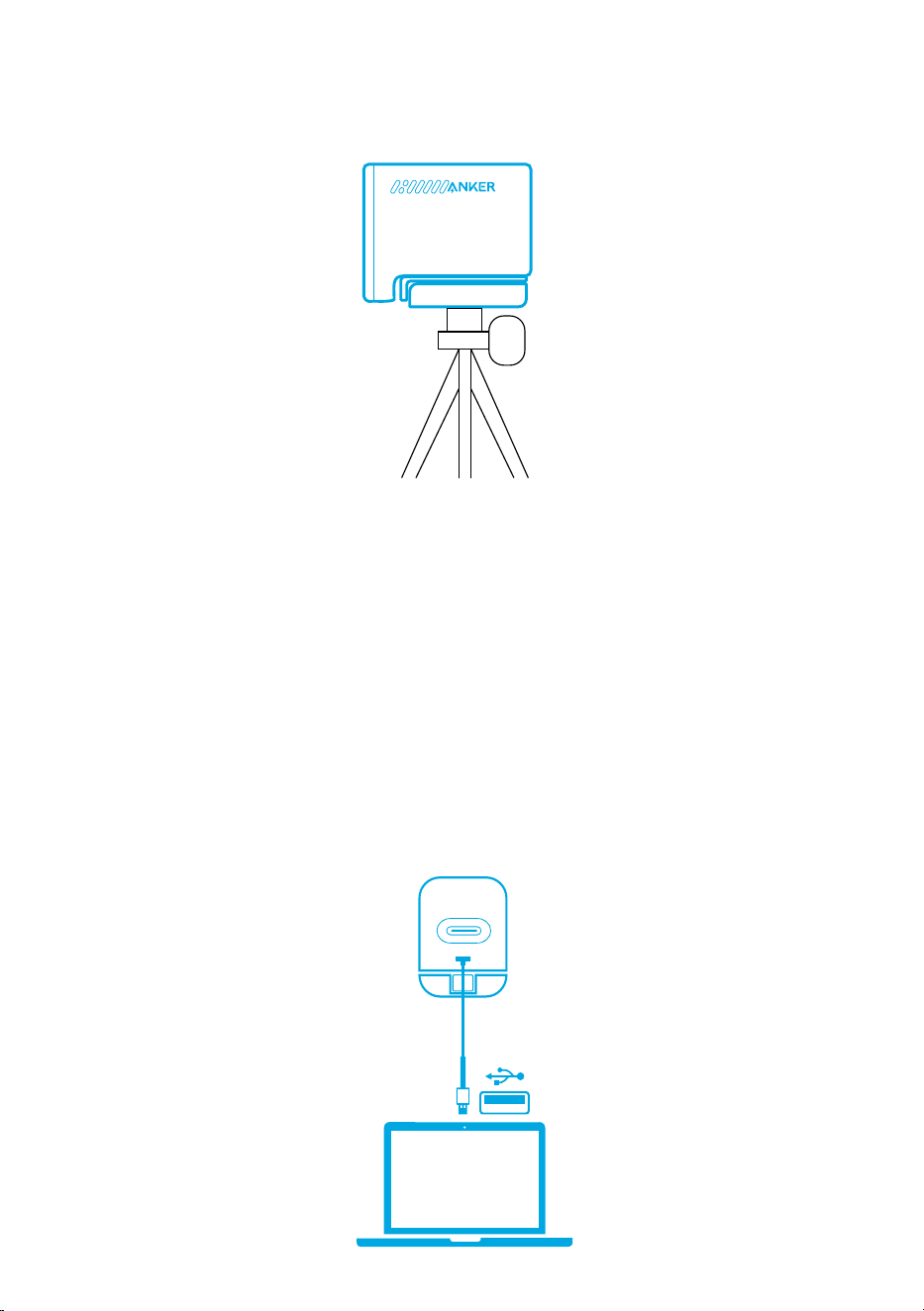
RU 50
Вариант Б: на настольном штативе
При
сложенном
зажиме
установите
веб
-
камеру
на
штатив
(
не
входит
в
ком
плект
)
с
резьбой
¼
дюйма
.
Подключение
1.Вставьте
кабель
из
комплекта
поставки
разъемом
USB-C
в
порт
USB-C
на
веб
-
камере
.
2.Подключите
разъем
USB-A
к
свободному
порту
на
компьютере
.
•Веб
-
камера
поддерживает
режим
plug-and-play,
поэтому
компьютер
м
оментально
ее
распознает
.
•Если
компьютер
не
сможет
моментально
распознать
веб
-
камеру
,
поп
робуйте
подключить
ее
к
другому
USB-
порту
или
перезагрузить
компь
ютер
.
3.Откройте
приложение
,
которое
вы
хотите
использовать
с
веб
-
камерой
.
•Когда
то
или
иное
приложение
использует
веб
-
камеру
,
светодиодны
й
индикатор
светится
белым
.
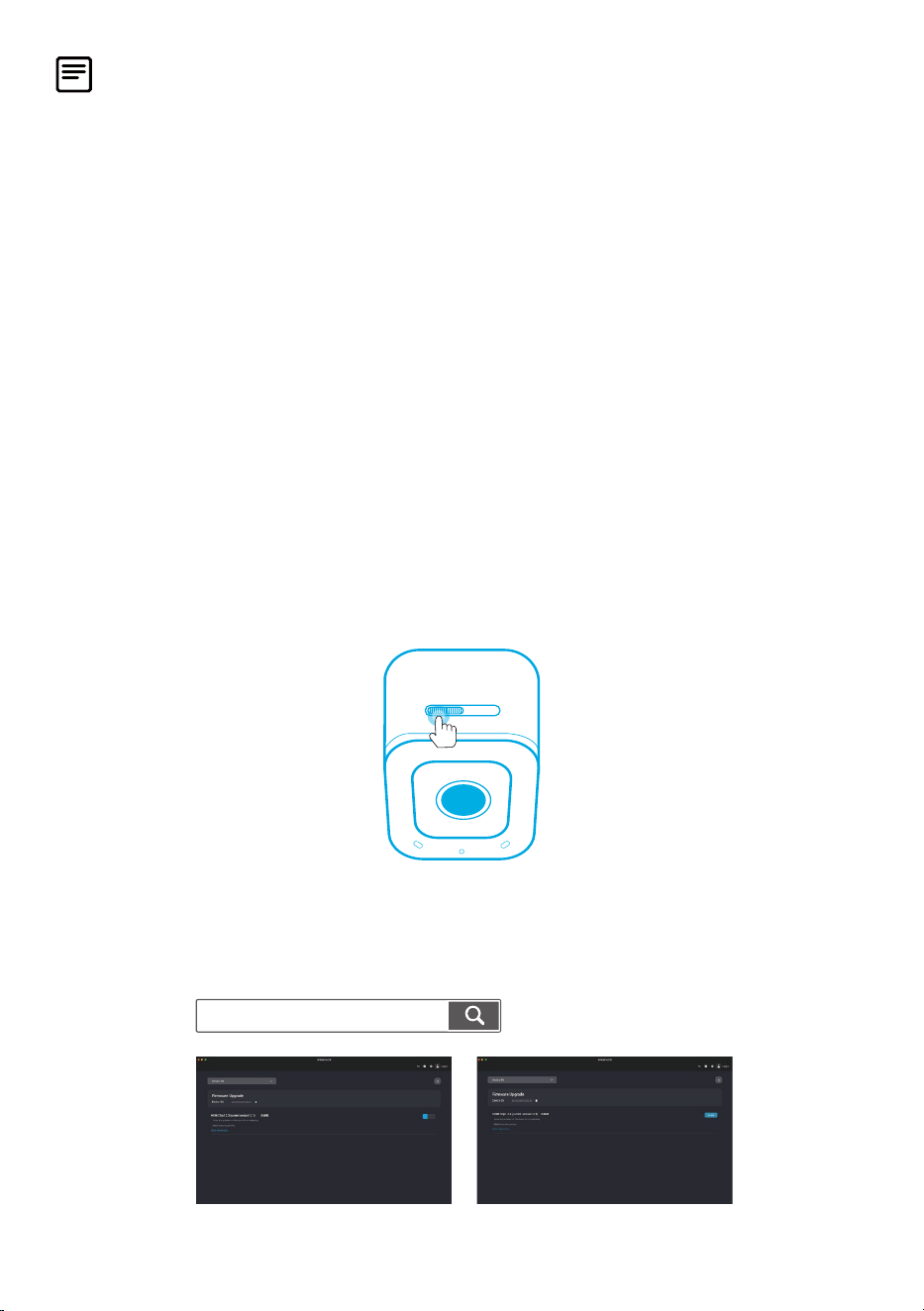
51 RU
Возможно
,
вам
придется
вручную
выбрать
эту
веб
-
камеру
и
ее
встроенные
микрофоны
для
системы
или
ПО
вашего
ПК
.
А) Windows
1.Выберите
«
Настройки
»> «
Конфиденциальность
»> «
Камера
»
и
включ
ите
функцию
«
Разрешить
приложениям
доступ
к
камере
».
2.Включите
каждое
из
перечисленных
приложений
,
в
котором
вы
хотите
и
спользовать
камеру
.
После
того
как
вы
откроете
приложение
«
Камера
»,
возможно
,
вам
потребуется
переключиться
на
камеру
Full HD.
Б) macOS
1.Откройте
меню
Apple,
выберите
«
Системные
настройки
»> «
Безопасно
сть
и
конфиденциальность
»,
а
затем
в
списке
слева
нажмите
«
Камера
».
2.Найдите
приложения
,
для
которых
вы
хотите
разрешить
доступ
к
камер
е
,
и
установите
флажок
рядом
с
их
названиями
,
чтобы
включить
доступ
к
камере
для
этого
приложения
.
В ) Программное обеспечение (Zoom и др .)
Перейдите
в
«
Настройки
>
Видео
>
Камера
»
и
выберите
эту
веб
-
камеру
.
Элементы управления
Сдвиньте
шторку
,
чтобы
закрыть
объектив
камеры
и
обеспечить
конфиденц
иальность
.
При
сдвигании
шторки
камера
автоматически
отключается
.
OFF
Использование программного обеспечения
AnkerWork
Download the AnkerWork Software from
software.ankerwork.com
Загрузите и установите программное обеспечение AnkerWork на свой компьютер, чтобы обнови
ть прошивку и задать настройки .

RU 52
Технические характеристики
Технические
характеристики
могут
быть
изменены
без
предварительного
ув
едомления
.
Вход5В 1А
Разрешение
2Kс30кадр/с;1080Pс30кадр/с;720Pс30кадр
/с;320x240с30кадр/с
Полеобзора65°,78°,95°
ТипфокусировкиАвтоматическаяфокусировка
Датчик5МПCMOS(1/2,7дюйма)
РасстояниефокусировкиОт15смдо3м
Максимальнаячастотасме
ныкадроввидео
30кадр/сдлязахватавидео2K
КодеквидеоMJPEG,YUV
Поддерживаемыеопераци
онныесистемыипрограм
мноеобеспечение
Windows®7илиболеепоздниеверсии;macOS®
10.11илиболеепоздниеверсии;Skypeдлябиз
неса;Zoom;GoogleMeet;BlueJeans;CiscoWebex;
WeChat;MicrosoftTeams;FaceTime;YouTube;XSplit;
OBS;Twitch;FacebookMessenger;Twitter;Mixer
МикрофонДвастереомикрофона
Голосовойалгоритм
AGC(автоматическаярегулировкаусиления),ANC
(автоматическоешумоподавление)
Расстояниезаписиголоса3м
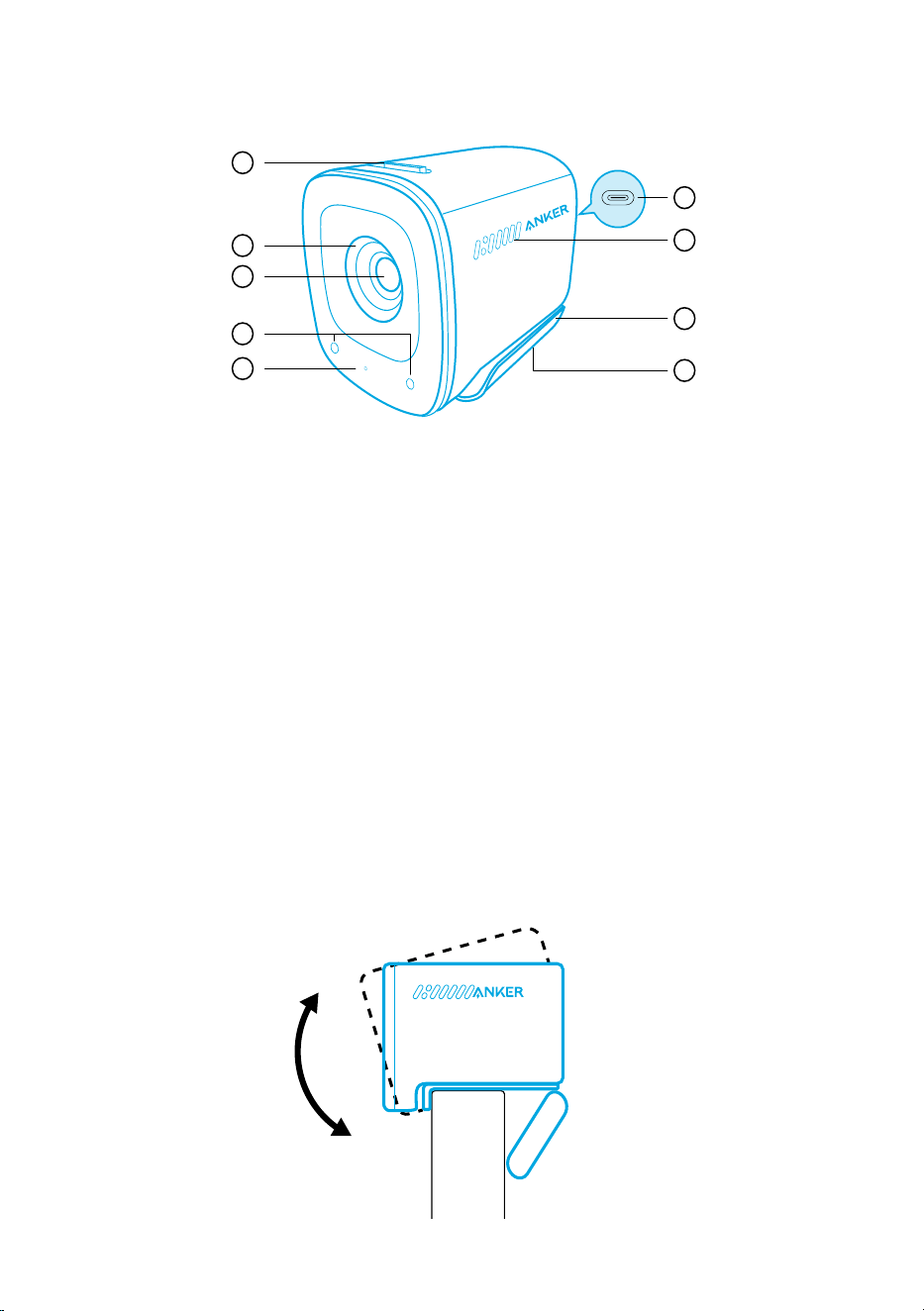
53 SV
Överblick
1
6
2
5
3
4
7
8
9
1. Sekretessskyddsknapp
2. Sekretesskydd
3. Autofokus 2K HD-objektiv
4. Mikrofoner
5. LED-lampa
6. USB-C-port
7. Luftintag
8. Inställbart clip/stativ
9. Stativgänga
Montering
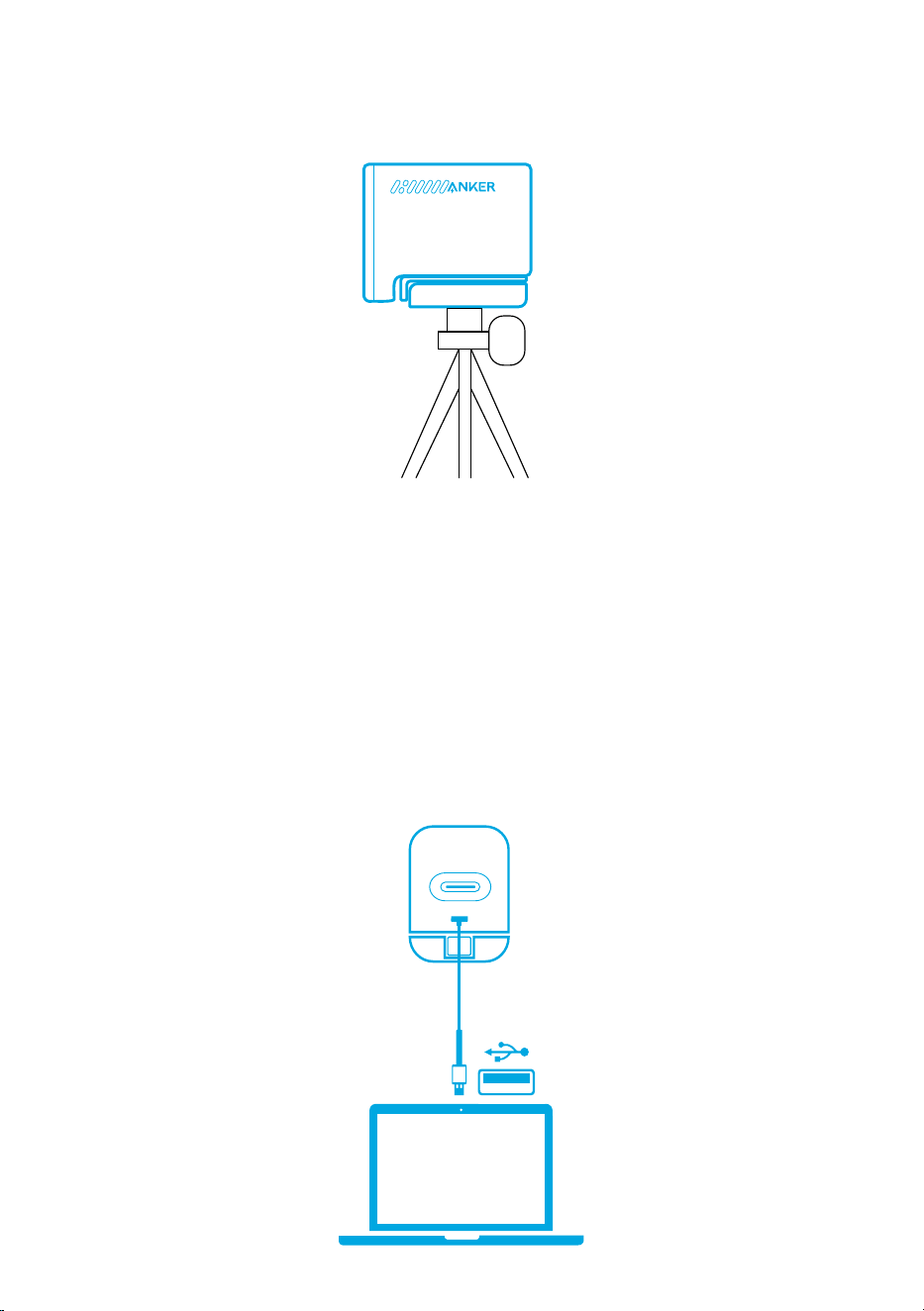
Alternativ A: Ovanpå din monitor
1. Fäll ut klämman så att den passar över den övre delen av bildskärmen eller
skärmen på den bärbara datorn. För en säker passform, justera klämman genom
att trycka den mot baksidan av din enhet.
2. Justera webbkameran upp och ner för optimal position att rama in.
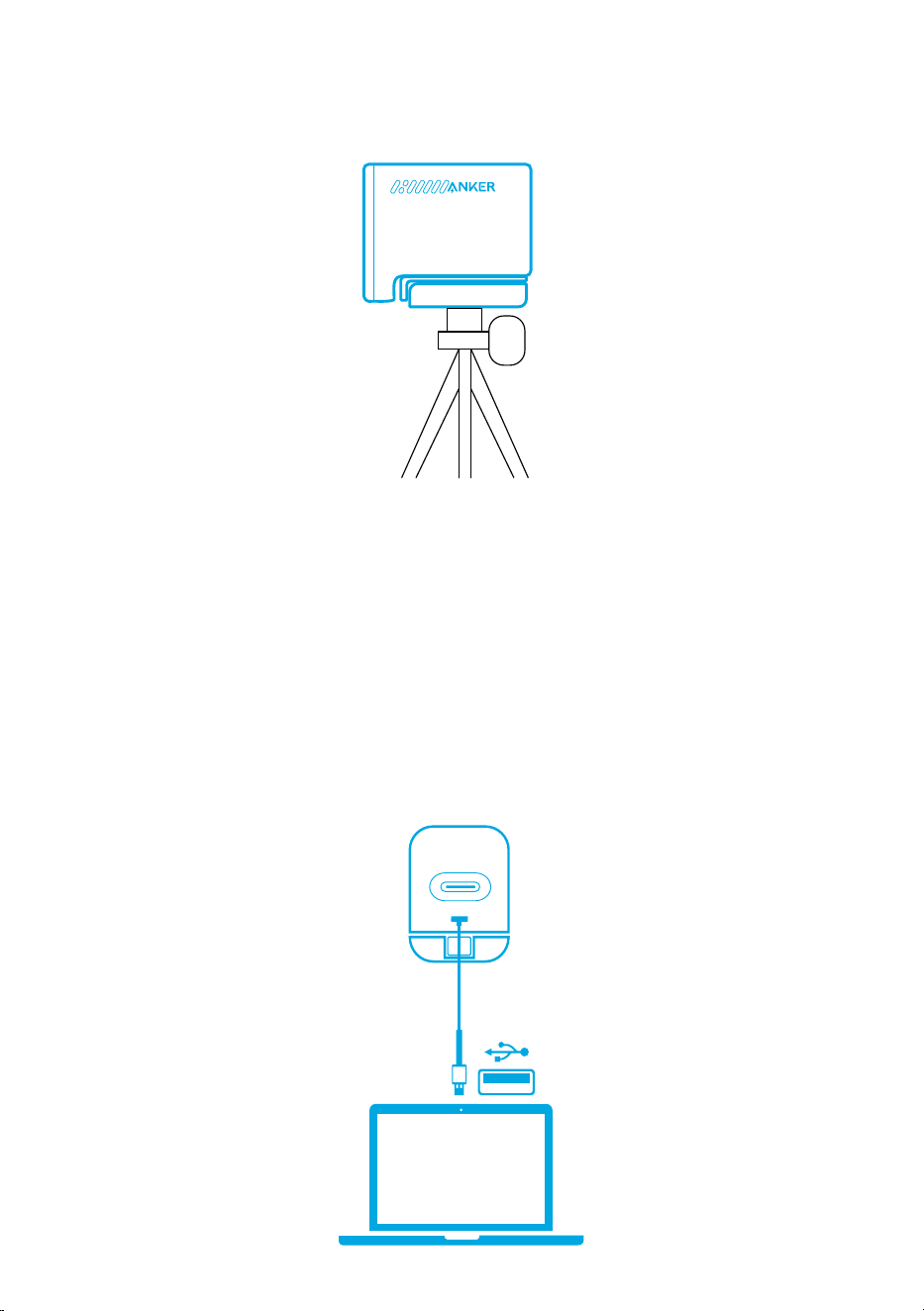
SV 54
Alternativ B: På ett stativ på ditt skrivbord
Med klämman infälld monterar du webbkameran på ett stativ (medföljer inte) med
¼-tums gänga.
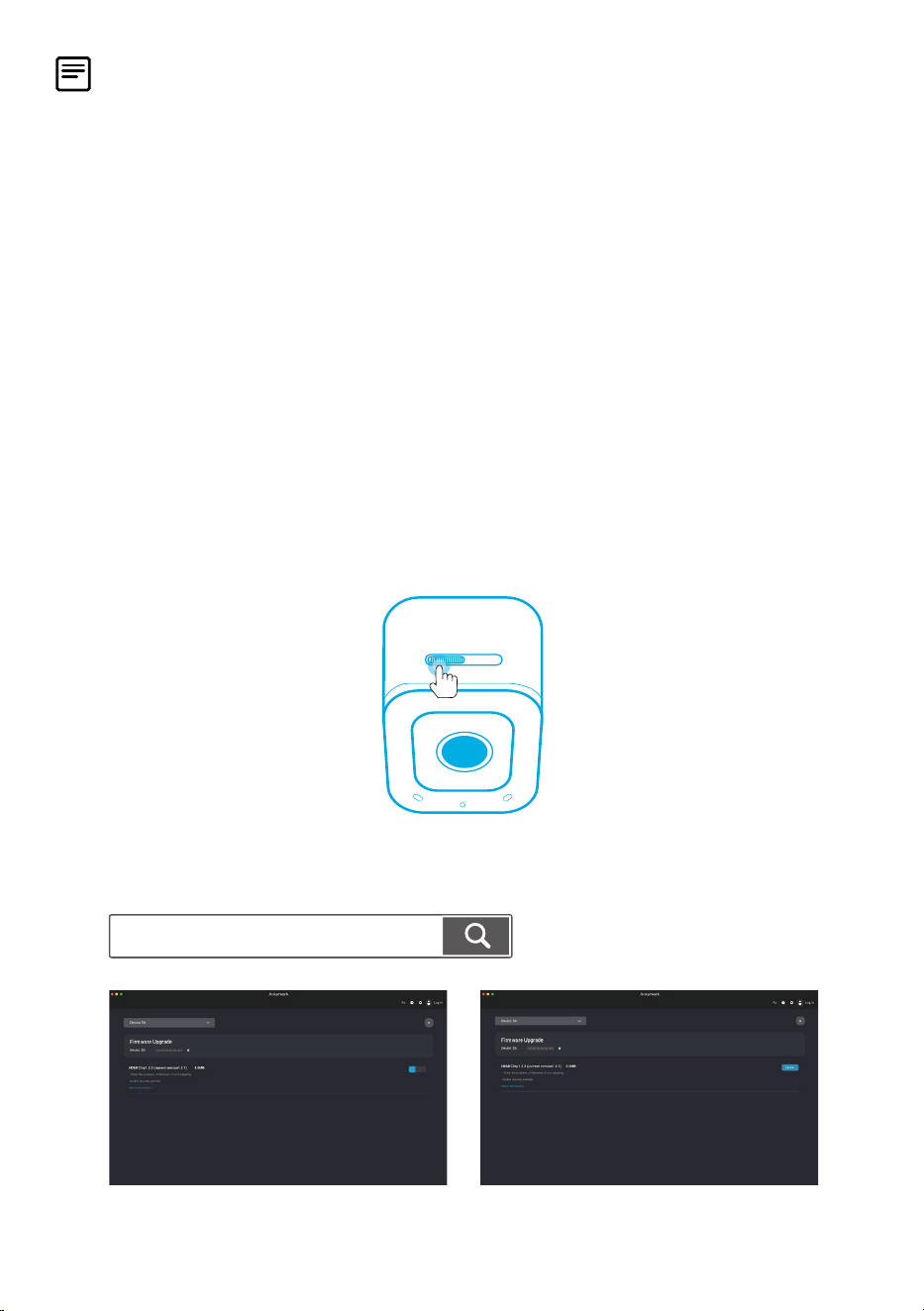
Ansluter
1. Anslut USB-C-kontakten på den medföljande kabeln till USB-C-porten på
webbkameran.
2. Anslut USB-A-kontakten till en ledig port på din dator.
• Plug-and-play-stöd låter din dator omedelbart känna igen webbkameran.
• Om din dator inte omedelbart känner igen webbkameran, försök att ansluta
till en annan USB-port eller starta om datorn.
3. Öppna den app du vill använda med webbkameran.
• LED-lampan lyser vitt när webbkameran används av en app.
55 SV
Du kan behöva välja den här webbkameran och dess inbyggda mikrofoner manuellt
för ditt PC-system eller programvara.
A) Windows
1. Gå till Inställningar > Sekretess > Kamera och aktivera "Tillåt appar att komma
åt din kamera".
2. Slå på varje app i listan där du vill använda kameran. När du har öppnat
kameraappen kan du behöva byta till Full HD-kameran.
B) macOS
1. Gå till Apple-menyn > Systeminställningar > Säkerhet och sekretess och välj
sedan Kamera från listan till vänster.
2. Leta reda på de program som du vill aktivera kameraåtkomst för och markera
rutan bredvid appnamnet för att aktivera kameraåtkomst för den appen.
C) Programvara (Zoom eller mer)
Gå till Inställningar > Video > Kamera och välj den här webbkameran.
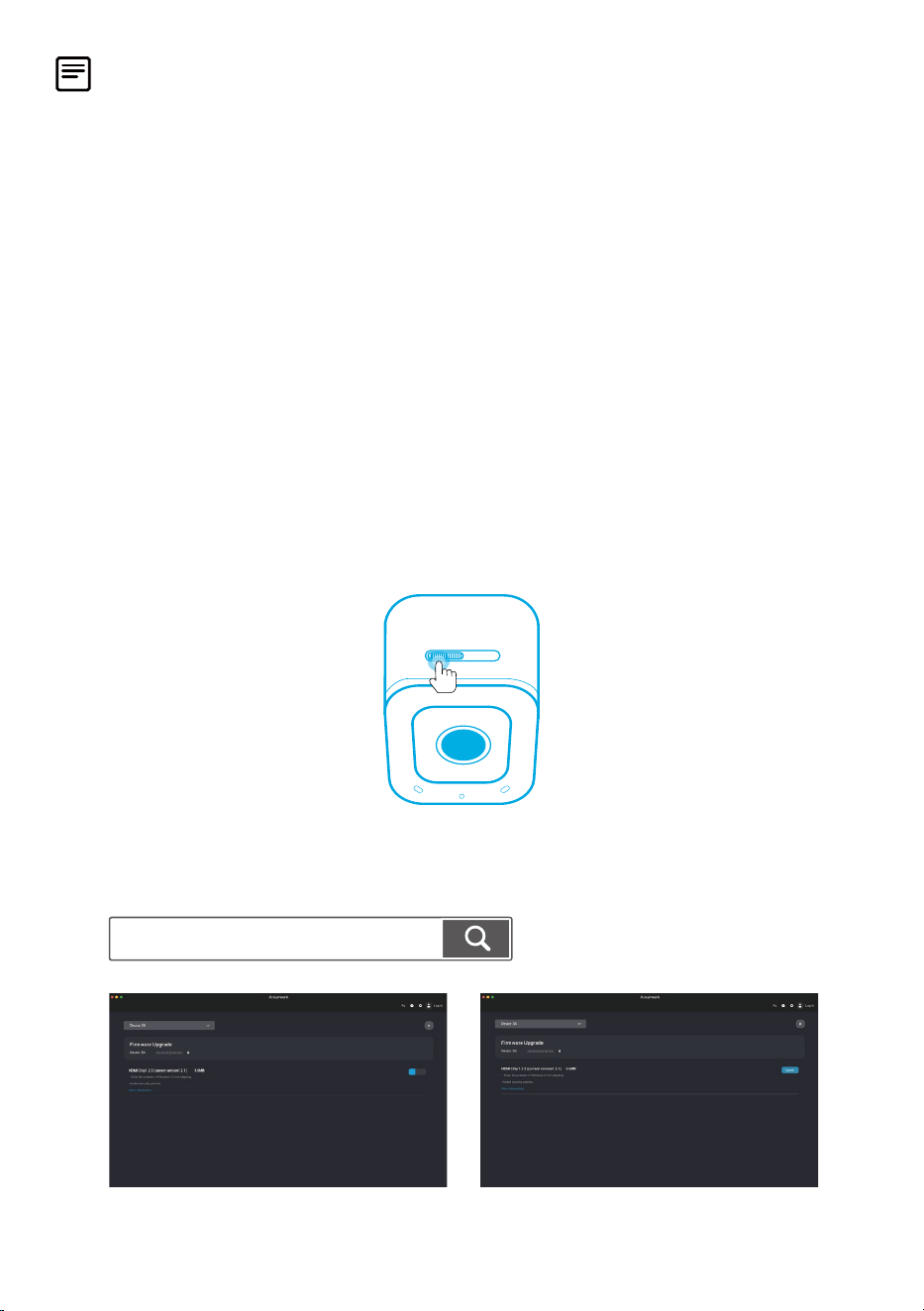
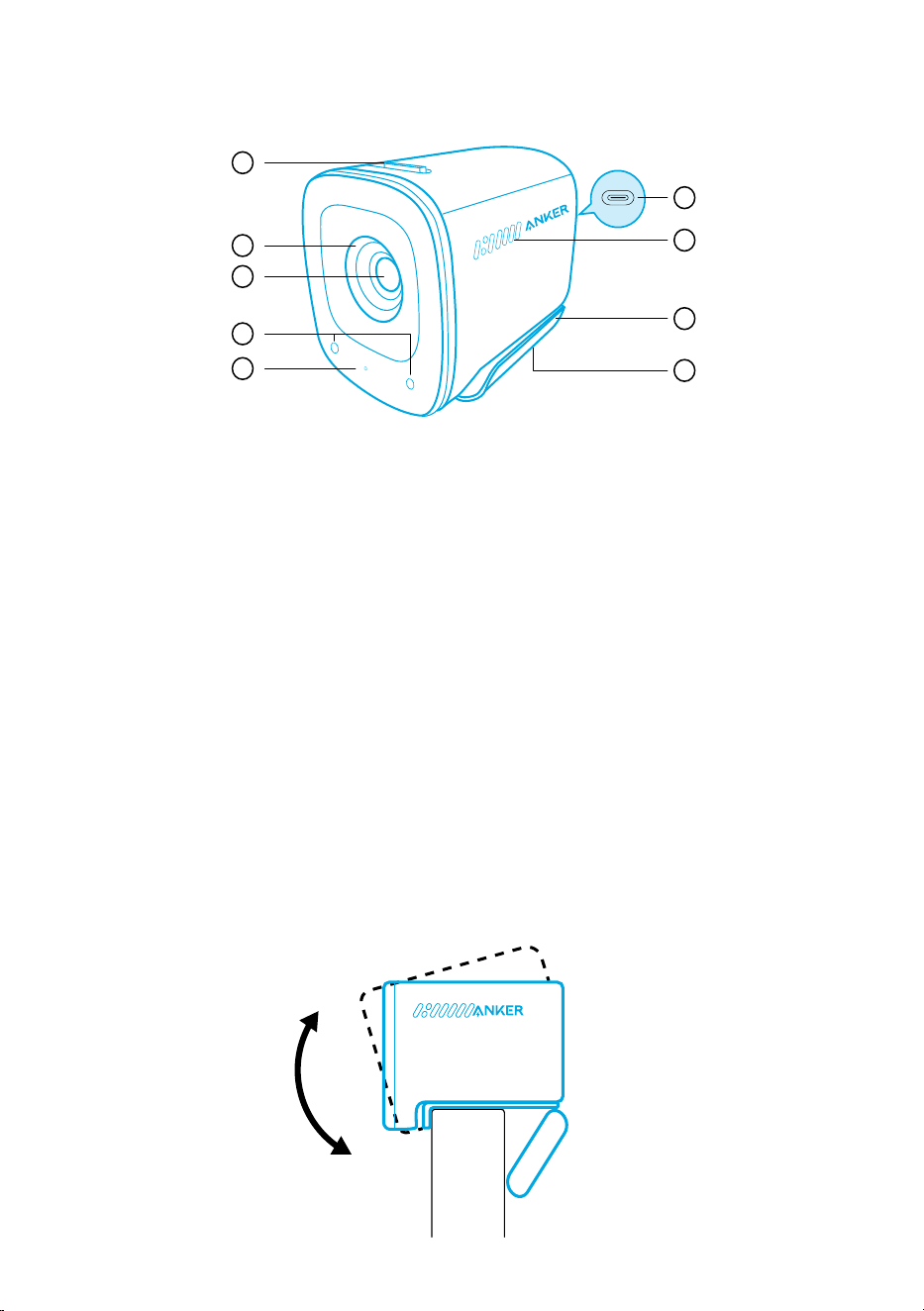
Kontroller
Skjut för att täcka kamerans objektiv för avskildhet. Kameran stängs av automatiskt
när den blockeras av skyddet.
OFF
Användning av programmet AnkerWork
Download the AnkerWork Software from
software.ankerwork.com
Ladda ner och installera programmet AnkerWork på din dator för att uppdatera den fasta
programvaran och justera inställningarna.

SV 56
Specifikationer
Specikationerna kan ändras utan föregående meddelande.
Ingång 5 V 1 A
Upplösning
2K @ 30 fps, 1080P @ 30 fps, 720P @ 30 fps, 320 x 240
vid 30 fps
Synfält (FOV) 65°, 78°, 95°
Fokustyp Automatisk fokusering
Sensor 5 MP CMOS (1 / 2,7 tum)
Fokusavstånd 15 cm till 3 m
Maximal bildfrekvens för
video
2K-videoinspelning @ 30 fps
Video-codec MJPEG, YUV
Operativsystem eller
programvara som stöds
Windows® 7 eller senare, macOS® 10.11 eller senare,
Skype for Business, Zoom, Google Meet, BlueJeans,
Cisco Webex, WeChat, Microsoft Teams, FaceTime,
YouTube, XSplit, OBS, Twitch, Facebook Messenger,
Twitter, Mixer
Mikrofon Dubbla stereomikrofoner
Röstalgoritm
AGC (Automatisk förstärkningskontroll), ANC (Aktiv
bullerkontroll)
Röstupptagningsavstånd 3 m
57 TR
Genel Bakış
1
6
2
5
3
4
7
8
9
1. Gizlilik kapağı anahtarı
2. Gizlilik kapağı
3. Otomatik odaklı 2K HD lens
4. Mikrofonlar
5. LED ışık
6. USB-C bağlantı noktası
7. Havalandırma delikleri
8. Ayarlanabilir mandal/ayaklık
9. Tripod yerleştirme yeri
Montaj
Seçenek A: Monitörünüzün Üzerinde
1. Monitörünüzün veya dizüstü bilgisayarınızın ekranının üst kısmına yerleşecek
şekilde mandalı düzleştirin. Güvenli bir şekilde oturması için klipsi cihazınızın
arkasına bastırarak ayarlayın.
2. Çerçevelenecek en uygun konum için web kamerasını yukarı ve aşağı ayarlayın.
TR 58
Seçenek B: Masanızın Üzerinde Bir Tripodda
Mandal düz şekildeyken web kamerasını 0,63 cm'lik bağlantı parçasıyla bir tripoda
(ürünle birlikte verilmez) monte edin.
Bağlantı
1. Verilen kablodaki USB-C konektörünü web kamerası üzerindeki USB-C bağlantı
noktasına takın.
2. USB-A konektörünü bilgisayarınızdaki uygun bir bağlantı noktasına takın.
• Tak ve kullan desteği, bilgisayarınızın web kamerasını anında tanımasını sağlar.
• Bilgisayarınız web kamerasını hemen tanımazsa, farklı bir USB bağlantı
noktasına takmayı deneyin veya bilgisayarı yeniden başlatın.
3. Web kamerasıyla birlikte kullanmak istediğiniz uygulamayı açın.
• Web kamerası bir uygulama tarafından kullanıldığında LED ışığı beyaz renkte
yanar.
59 TR
PC sisteminiz veya yazılımınız için bu web kamerasını ve yerleşik mikrofonlarını
manuel olarak seçmeniz gerekebilir.
A) Windows
1. Ayarlar > Gizlilik > Kamera menüsüne gidin ve "Uygulamaların kameranıza
erişmesine izin verin" seçeneğini açın.
2. Listedeki uygulamalardan kamerayı kullanmasını istediklerinizi açın. Kamera
uygulamasını açtıktan sonra Tam HD Kameraya geçmeniz gerekebilir.
B) macOS
1. Apple menüsü > Sistem Tercihleri > Güvenlik ve Gizlilik menüsüne gidin,
ardından sol taraftaki listeden Kamera öğesini seçin.
2. Kamera erişimi vermek istediğiniz uygulamaları bulun ve bu uygulamalara
kamera erişimi vermek için yanlarındaki kutucuğu işaretleyin.
C) Yazılım (Zoom veya daha fazlası)
Ayarlar > Video > Kamera bölümüne gidin ve bu web kamerasını seçin.
Kontroller
Gizlilik için kaydırarak kamera lenslerini kapatın. Gizlilik kapağı tarafından
engellendiğinde kamera otomatik olarak kapanır.
OFF
AnkerWork Yazılımının Kullanımı
Download the AnkerWork Software from
software.ankerwork.com
Donanım yazılımını güncellemek ve ayarları belirmek için AnkerWork yazılımını bilgisayarınıza indirin ve
yükleyin.

TR 60
Teknik Özellikler
Teknik özellikler önceden bildirilmeksizin değiştirilebilir.
Giriş 5 V 1 A
Çözüm
30 fps'de 2K; 30 fps'de 1080P; 30 fps'de 720P; 30
fps'de 320x240
Görüş Alanı (FOV) 65°, 78°, 95°
Odak Türü Otomatik odak
Sensör 5 MP CMOS (1 / 2,7 inç)
Odak Uzunluğu 15 cm ila 3 m
Maksimum Video Kare Hızı 30 fps'de 2K video çekimi
Video Kodek MJPEG, YUV
Desteklenen İşletim
Sistemleri veya Yazılımlar
Windows® 7 veya üstü; macOS® 10.11 veya üstü;
Skype Kurumsal; Zoom; Google Meet; BlueJeans;
Cisco Webex; WeChat; Microsoft Teams; FaceTime;
YouTube; XSplit; OBS; Twitch; Facebook Messenger;
Twitter; Mixer
Mikrofon Çift kanal stereo mikrofonlar
Ses Algoritması
AGC (Otomatik Kazanç Kontrolü), ANC (Otomatik
Gürültü Önleme)
Ses Alma Mesafesi 3 m
61 JP
各部分の名称
1
6
2
5
3
4
7
8
9
1.プライバシーカバースイッチ
2.プライバシーカバー
3.オートフォーカス2KHDレンズ
4.マイク
5.LEDインジケーター
6.USB-Cポート
7.通気口
8.クリップ/スタンド(調節可能)
9.三脚用ソケット
取り付け
オプションA:モニターの上
1.クリップを開いて、モニターまたはノートパソコンの画面上部に合わせます。
クリップをモニターの背面から押し当てるようにすると、固定されます。
2.本製品を前後に動かし、フレームが最適な位置になるように調節します。
JP 62
オプションB:三脚の上
クリップを折りたたんだ状態で、本製品の三脚ソケット(¼インチネジに対応)を
使用して三脚(別売り)に取り付けます。
接続
1.付属のUSB-Cケーブルを本製品のUSB-Cポートに差し込みます。
2.USB-Cケーブルのもう一方を、お使いのPCのUSB-Aポートに差し込みます。
•PCに接続すると即座に本製品が認識されます。
•接続後、お使いのPCですぐに本製品が認識されない場合は、別のUSB-Aポ
ートに接続するか、PCを再起動してから再度お試しください。
3.お使いになるアプリ(ビデオ会議アプリなど)を開きます。
•アプリ上で本製品の使用を開始すると、LEDインジケーターが白色に点灯し
ます。
63 JP
お使いのPCやアプリによっては、各設定から、本製品のカメラと内蔵マイクを手
動で選択する必要があります。
A ) Windows 搭載機器の場合
1.[設定]>[プライバシー]>[カメラ]から、[アプリがカメラを使うことを許可
する]をオンにします。
2.アプリ一覧から、各アプリにおけるカメラの使用を有効にします。アプリによ
っては、アプリを開いた際、フルHDカメラの利用許可を求められる場合があ
ります。
B ) macOS 搭載機器の場合
1.アップルメニュー>[システム環境設定]>[セキュリティとプライバシー]を選
択し、左側のリストから「カメラ」を選択します。
2.カメラへのアクセスを許可したいアプリ名の横にあるチェックボックスを選択
します。
C)ソフトウェア(Zoom など)
[設定]>[ビデオ]>[カメラ]から本製品(AnkerPowerConfC200)を選択します。
操作方法
プライバシーカバーを閉じると、カメラを隠すことができます。カバーで覆うと、
カメラは自動的にオフになります。
OFF
AnkerWorkソフトウェアの使用
Download the AnkerWork Software from
software.ankerwork.com
PC 版AnkerWork ソフトウェアをインストールすると、ファームウェアの更新や設定の変更をしていた
だくことができます。

JP 64
製品の仕様
仕様は予告なく変更されることがあります。
入力5V1A
解像度
2K@30fps、1080P@30fps、720P@30fps、
320x240@30fps
画角65°,78°,95°
フォーカスタイプオートフォーカス
センサー5MP1/2.7インチCMOS
フォーカス距離15cm~3m
最大フレームレート2K/30fps
動画コーデックMJPEG、YUV
対応OSおよびソフトウェア
Windows®7以降、macOS®10.11以降、Skypefor
Business、Zoom、GoogleMeet、BlueJeans、Cisco
Webex、WeChat、MicrosoftTeams、FaceTime、
YouTube、XSplit、OBS、Twitch、Facebook
Messenger、Twitter、Mixer
マイクデュアルステレオマイク
音声技術
AGC(オートゲインコントロール)、ANC(オートノイ
ズキャンセレーション)
集音可能距離3m
65 KO
요약
1
6
2
5
3
4
7
8
9
1. 프라이버시 커버 스위치
2. 프라이버시 커버
3. 자동 초점 2K HD 렌즈
4. 마이크
5. LED 등
6. USB-C 포트
7. 통풍구
8. 조정 가능한 클립/스탠드
9. 삼각대 나사산
마운팅
옵션 A: 모니터 위에 설치
1. 클립을 펼쳐 모니터나 노트북 화면 위쪽에 맞춥니다. 단단히 고정될 수 있도록 클립을
기기 뒷면에 대고 눌러 조정하세요.
2. 웹캠을 위아래로 조정하여 최적의 프레임 위치를 확보합니다.
KO 66
옵션 B: 책상 위 삼각대에 설치
클립을 접은 상태에서 ¼인치 나사산이 있는 삼각대(제공되지 않음)에 웹캠을 장착합니다.
연결 중
1. 제공된 케이블의 USB-C 커넥터를 웹캠의 USB-C 포트에 연결합니다.
2. USB-A 커넥터를 컴퓨터의 사용 가능한 포트에 연결합니다.
• 플러그 앤 플레이 지원으로 컴퓨터가 웹캠을 즉시 인식합니다.
• 컴퓨터가 웹캠을 즉시 인식하지 못하는 경우에는 다른 USB 포트에 연결하거나 컴퓨
터를 다시 시작해 보세요.
3. 웹캠에 사용하려고 하는 앱을 여십시오.
• 앱에서 웹캠을 사용 중인 경우 LED 표시등이 흰색으로 켜집니다.
67 KO
사용자의 PC 시스템 또는 소프트웨어에 이 웹캠과 내장 마이크를 사용하도록 수동으로 선택
해야 할 수도 있습니다.
A) Windows
1. 설정 > 개인 정보 설정 > 카메라로 이동하여 "앱에서 카메라에 액세스하도록 허용"을
켭니다.
2. 목록에 나와 있는 앱 중 카메라를 사용하도록 하고 싶은 각 앱을 켜십시오. 카메라 앱을
연 후 Full HD 카메라로 전환해야 할 수 있습니다.
B) macOS
1. Apple 메뉴 > 시스템 환경설정 > 보안 및 개인 정보 보호로 이동한 다음 왼쪽 목록에서
카메라를 선택합니다.
2. 카메라 접근을 허용하려는 앱을 찾아 앱 이름 옆에 있는 체크박스에 체크하여 해당 앱의
카메라 접근을 가능하게 하십시오.
C) 소프트웨어(Zoom 외 기타)
설정 > 동영상 > 카메라로 이동하여 이 웹캠을 선택합니다.
컨트롤
프라이버시를 원할 경우 커버를 밀어 카메라 렌즈를 가립니다. 카메라 렌즈가 프라이버시
커버로 가려지면 카메라가 자동으로 꺼집니다.
OFF
AnkerWork 소프트웨어 사용하기
Download the AnkerWork Software from
software.ankerwork.com
PC 에 AnkerWork 소프트웨어를 다운로드하고 설치하여 펌웨어를 업데이트하고 설정을 조정합니다 .

KO 68
사양
사양은 사전 통지 없이 변경될 수 있습니다.
입력5V 1A
해상도
2K@30fps, 1080P@30fps, 720P@30fps,
320x240@30fps
시야(FOV)65° , 78°, 95°
초점 유형자동 초점
센서5MP CMOS(1/2.7 인치 )
초점 거리15cm ~ 3m
최대 동영상 프레임 속도2K 비디오 캡처@30fps
비디오 코덱 MJPEG, YUV
지원되는 운영 체제 또는 소프
트웨어
Windows® 7 이상; macOS® 10.11 이상 , 비즈니스용
Skype, Zoom, Google Meet, BlueJeans, Cisco Webex,
WeChat, Microsoft Teams, FaceTime, YouTube, XSplit,
OBS, Twitch, Facebook Messenger, Twitter, Mixer
마이크:듀얼 스테레오 마이크
음성 알고리즘AGC( 자동 게인 제어 ), ANC( 자동 노이즈 제거 )
음성 픽업 거리3m
69 SC
概览
1
6
2
5
3
4
7
8
9
1. 隐私盖开关
2. 隐私盖
3. 自动对焦 2K 高清镜头
4. 麦克风
5. LED 指示灯
6. USB-C 端口
7. 散热孔
8. 可调节底夹/底座
9. 三脚架紧固螺丝
安装
选项 A:在显示器顶部
1. 打开底夹,使其贴合于显示器或笔记本电脑屏幕顶部。 为确保牢固贴合,在设备
背面按住夹子进行调整。
2. 上下调整网络摄像头,找到最佳构图位置。
SC 70
选项 B:在办公桌上的三脚架上
折叠底夹后,使用 ¼ 英寸螺丝将摄像头安装在三脚架(未附带)上。
连接
1. 将随附电缆上的 USB-C 连接器插入网络摄像头上的 USB-C 端口。
2. 将 USB-A 连接器插入计算机上的可用端口。
• 支持即插即用,您的计算机可以立即识别网络摄像头。
• 如果计算机未能立即识别,请尝试插入另一个 USB 端口或重启计算机。
3. 打开您想配合摄像头使用的应用。
• 当有应用在使用网络摄像头时,LED 灯会亮白灯。
71 SC
您可能需要手动为 PC 系统或软件选择此网络摄像头及其内置麦克风。
A) Windows
1. 前往“设置” > “隐私” > “摄像头”,打开“允许应用访问您的摄像头”。
2. 启用列表中需要使用摄像头的应用。 打开“摄像头”应用后,您可能需要切换到全
高清摄像头。
B) macOS
1. 前往Apple “菜单” > “系统设置” > “安全与隐私”,然后从左侧列表中选择“摄像头”。
2. 找到需要启用相机访问权限的应用,然后勾选应用名称旁的复选框,允许其访问
摄像头。
C) 软件(Zoom 等)
打开“设置”>“视频”>“摄像头”并选择此摄像头。
控制
滑动开关以盖住摄像头,保护隐私。 当被隐私盖挡住时,摄像头将自动关闭。
OFF
使用 AnkerWork 软件
Download the AnkerWork Software from
software.ankerwork.com
在您的 PC 上下载并安装 AnkerWork 软件来更新固件并调整设置。

SC 72
规格
规格如有变更,恕不另行通知。
输入5V1A
分辨率
2K@30fps;1080P@30fps;720P@30fps;
320x240@30fps
视场角 (FOV)65° , 78°, 95°
对焦类型自动对焦
传感器5 MP CMOS(1/2.7 英寸)
对焦距离15 厘米到 3 米
最高视频帧率2K 视频捕捉 @ 30fps
视频编解码 MJPEG、YUV
支持的操作系统或软件
Windows® 7 或更高版本;macOS® 10.11 或更高版
本;Skype for Business;Zoom;Google Meet;
BlueJeans;Cisco Webex;微信;Microsoft Teams;
FaceTime;YouTube;XSplit;OBS;Twitch;
Facebook Messenger;Twitter;Mixer
麦克风双立体声麦克风
音频算法AGC(自动增益控制)、ANC(自动降噪)
拾音距离3 米
73 TC
概觀
1
6
2
5
3
4
7
8
9
1. 鏡頭隱私遮蓋開關
2. 鏡頭隱私遮蓋
3. Autofocus 2K HD 鏡頭
4. 麥克風
5. LED 燈
6. USB-C 連接埠
7. 通風口
8. 調整夾/支架
9. 三腳架螺紋
安裝
方法 A:安裝在顯示器頂部
1. 拉開固定夾,將它安裝在顯示器或筆記型電腦螢幕頂部。 為確保穩固貼合,請抵
住裝置背面按壓固定夾以進行調整。
2. 上下調整網路攝影機以找出取景框的最佳位置。
TC 74
方法 B:安裝在桌面三腳架上
摺疊固定夾,使用 ¼ 吋螺紋將網路攝影機裝在三腳架 (未隨附) 上。
連線
1. 將隨附纜線上的 USB-C 連接器插入網路攝影機的 USB-C 連接埠。
2. 將 USB-A 連接器插入電腦的可用連接埠。
• 隨插即用支援可讓電腦立即辨識出網路攝影機。
• 如果您的電腦無法立即辨識網路攝影機,請嘗試插入不同的 USB 連接埠或重新
啟動電腦。
3. 開啟您要搭配網路攝影機使用的應用程式。
• 應用程式正在使用網路攝影機時,LED 燈號會亮起白燈。
75 TC
您可能需要以手動方式為 PC 系統或軟體選擇此網路攝影機及其內建麥克風。
A) Windows
1. 前往「設定」>「隱私權」>「相機」,然後開啟「允許應用程式存取您的相機」。
2. 啟動您要使用攝影機的每個應用程式。 開啟「相機」應用程式之後,您可能需要
切換到「Full HD 相機」。
B) macOS
1. 前往「Apple」選單 >「系統偏好設定」>「安全性與隱私權」,然後選擇左側列
表中的「相機」。
2. 找到您要啟用攝影機存取權限的應用程式,然勾選該應用程式名稱旁的方塊,以
啟用該應用程式的攝影機存取權限。
C) 軟體 (Zoom 或其他)
移至「設定 > 視訊 > 相機」,然選擇此網路攝影機。
控制項
滑蓋遮住相機鏡頭以保護隱私。 以鏡頭隱私遮蓋擋住時,相機會自動關閉。
OFF
使用 AnkerWork 軟體
Download the AnkerWork Software from
software.ankerwork.com
將 AnkerWork 軟體下載並安裝到您的 PC 以更新韌體,調整設定。

TC 76
規格
規格可能隨時變更,恕不另行通知。
輸入5V 1 A
解析度
2K@30fps;1080P@30fps;720P@30fps;
320x240@30fps
視野 (FOV)65°, 78°, 95°
對焦類型自動對焦
感應器500 萬畫素 CMOS (1/2.7 英吋 )
焦距15 公分至 3 公尺
影片最大畫面更新率2K 視訊擷取 @ 30fps
視訊編解碼器 MJPEG、YUV
支援的作業系統或軟體
Windows® 7 或更新版本;macOS® 10.11 或更新版本;
商務用 Skype;Zoom;Google Meet;BlueJeans;
Cisco Webex;WeChat;Microsoft Teams;
FaceTime;YouTube;XSplit;OBS;Twitch;
Facebook Messenger;Twitter;Mixer
麥克風雙立體聲麥克風
聲音演算法AGC ( 自動增益控制 )、ANC ( 自動降噪 )
收音距離3 公尺
77 AR
ةعيرس ةرظن
1
6
2
5
3
4
7
8
9
1 .ةيصوصخلا ءاطغ حاتفم
2 .ةيصوصخلا ءاطغ
3 .يئاقلت زيكرتب حوضولا ةيلاع 2K ةسدع
4 .تانوفوركيم
5 .ديل حابصم
6 .USB-C ذفنم
7 .ةيوهتلا تاحتف
8 .ليدعتلل لباق لماح/كبشم
9 .مئاوقلا يثثلا لماحلا بلول
10.
بيكرتلا
كتشاش ىلعأ :أ رايخلا
1 . ةمئم ماكح .لومحملا بوساحلا ةشاش وأ ةشاشلا نم يولعلا ءزجلا ىلع عضوي ثيحب كبشملا ككف
.كزاهج نم يفلخلا ءزجلا يف هعفد لخ نم كبشملا طبضا ،كتشاش نم يولعلا ءزجلا مجحل كبشملا
2 . .راطل لثما عضولا ىلإ لصت ىتح لفسو ىلع بيولا اريماك ل
ّ
دع
AR 78
كبتكم ىلع مئاوقلا يثث لماح ىلع :ب رايخلا
.ةصوب عبر سايق ةبلوللا ةطساوب )ر
ّ
فوتم ريغ( لجرا يثث لماحلا ىلع اريماكلا تبث ،لخدلل كبشملا يط عم
لاصتا
1 . .بيولا اريماك يف دوجوملا USB-C ذفنمب قفرملا لباكلا يف دوجوملا USB-C لصوم ليصوتب مق
2 . .كب صاخلا رتويبمكلا زاهج ىلع حاتم ذفنمب USB-A لصوم ليصوتب مق
.روفلا ىلع بيولا اريماك ىلع فرعتلاب كب صاخلا رتويبمكلا زاهجل ليغشتلاو ليصوتلا معد حمسيس
دعأ وأ فلتخم USB ذفنمب اهليصوت لواحف ،روفلا ىلع بيولا اريماك ىلع رتويبمكلا فرعتي مل اذإ
.رتويبمكلا ليغشت
3 . .بيولا اريماك عم همادختسا ديرت يذلا قيبطتلا حتفا
.بيولا اريماك تاقيبطتلا دحأ مادختسا دنع ضيبا نوللاب LED حابصم ءيضي فوس
79 AR
.هجمارب وأ يصخشلا رتويبمكلا ماظنل ا
ً
يودي ةجمدملا اهتانوفوركيمو هذه بيولا اريماك ديدحت ىلإ جاتحت دق
Windows )أ
1 . ."اريماكلا ىلإ لوصولاب تاقيبطتلل حامسلا" ل
ّ
غشو اريماكلا > ةيصوصخلا > تادادعا ىلإ لقتنا
2 . جاتحت دق ،اريماكلا قيبطت حتف دعب .اهعم بيولا اريماك مادختسا يف بغرت يتلا ةجردملا تاقيبطتلا ةفاك ل
ّ
غش
.Full HD ةقدب اريماكلا ىلإ ليدبتلا ىلإ
macOS )ب
1 . ةدوجوملا ةمئاقلا نم اريماكلا رتخا مث ،ةيصوصخلاو ناما > ماظنلا تيضفت > Apple ةمئاق ىلإ لقتنا
.نميا بناجلا ىلع
2 . راوجب تاعبرملا لخاد ةمع عض مث اريماكلا ىلإ لوصولا نيكمتل اهديرت يتلا تاقيبطتلا/قيبطتلا عقوم ددح
.اريماكلل لوصولا نم قيبطتلا نيكمتل دارملا قيبطتلا مسا
)رثكأ وأ Zoom( جماربلا )ج
.اريماكلا هذه رتخاو اريماكلا > ويديفلا > تادادعا ىلإ بهذا
مكحتلا رصانع
ءاطغ ةطساوب اهبجح دنع ا
ً
يئاقلت اريماكلا ليغشت فاقيإ متيس .ةيصوصخلل اريماكلا ةسدع ةيطغتل هكيرحتب مق
.ةيصوصخلا
OFF
AnkerWork جمانرب مادختسا
Download the AnkerWork Software from
software.ankerwork.com
.تادادعا طبضو تباثلا جمانربلا ثيدحتل كب صاخلا رتويبمكلا زاهج ىلع هتبثو AnkerWork جمانرب ليزنتب مق

AR 80
تافصاوملا
.راعشإ نود رييغتلل ةضرع تافصاوملا
ريبمأ 1 تلوف 5 لخدلا
720P ،ةيناثلا يف ا
ً
راطإ 30 دنع 1080P ،ةيناثلا يف ا
ً
راطإ 30 دنع 2K
ةيناثلا يف ا
ً
راطإ 30 دنع 320x240 ،ةيناثلا يف ا
ً
راطإ 30 دنع
ةروصلا ةقد
65°, 78°, 95°
)FOV( ةيؤرلا لاجم
يئاقلت زيكرت زيكرتلا عون
)ةصوب 2.7 / 1( لسكب اجيم 5 ةقدب CMOS رعشتسملا
راتمأ 3 ىلإ مس 15 زيكرتلا ةفاسم
ةيناثلا يف ا
ً
راطإ 30 دنع 2K ويديفلا طاقتلا ةقد ويديفلا تاراطإ لدعمل ىصقا دحلا
MJPEG ،YUV كيدوك ويديف
macOS®و ؛ثدحأ وأ Windows® 7 ليغشتلا ةمظنأ عم لمعت
و ،Zoomو ؛Skype for Business جمانربو ؛ثدحأ وأ 10.11
و ؛Cisco Webex WeChatو ؛BlueJeansو ؛Google Meet
،XSplitو ؛YouTube عقومو ؛FaceTimeو ؛Microsoft Teams
و ؛Twitterو ؛Facebook Messengerو ؛Twitchو ،OBSو
Mixer
ةموعدملا ليغشتلا مظنو تايجمربلا
ةجودزم ويريتسا تانوفوركيم نوفوركيملا
) ANC( طشنلا ءاضوضلا ءاغلإو ،)AGC( بسكلا يف يكيتاموتوا مكحتلا توصلا ةيمزراوخ
راتمأ 3 توصلا طاقتلا ةفاسم
81 HE
הריהמ הריקס
1
6
2
5
3
4
7
8
9
1 .תויטרפ יוסיכ גתמ
2 .תויטרפ יוסיכ
3 .יטמוטוא דוקימל 2K HD תושדע
4 .םינופורקימ
5 .יוויח תרונ
6 .USB-C תסינכ
7 .םיררוואמ
8 .המאתהל ןתינ דמעמ/ןספות
9 .הבוצח לבכ
הבכרה
גצה לעמ :'א תורשפא
1 . ידכ .םכלש דיינה בשחמה גצ וא ךסמה שאר לע ספתיהל לכויש ךכ ןספותה תא וחתפ
.רישכמה בג ןוויכל וילע הציחל ידי לע בטאה תא םיאתהל שי ,החוטב היהת הבכרההש
2 . .תרגסמה לש ילמיטפואה םוקימל םיעיגמש דע הטמל וא הלעמל המלצמה תא םיאתהל שי
3.
HE 82
הדובעה ןחלושב הבוצח לע :'ב תורשפא
גירבתה תועצמאב )הלולכ הניא( הבוצח לע תשרה תמלצמ תא וביכרה ,לפוקמ ןספותה רשאכ
.'ץניא ¼ רטוקב
רוביח
1 . .המלצמב USB-C תאיציל ףרוצמה לבכב USB-C-ה רבחמ תא רבחל שי
2 . .בשחמב הנימז האיציל USB-A-ה רבחמ תא רבחל שי
.המלצמה תא דימ תוהזל בשחמל תרשפאמ 'הלעפהו רוביח' תורשפאב הכימת
וא תרחא USB תאיציל התוא רבחל שי ,המלצמה תא דימ ההזמ אל בשחמה םא
.בשחמה תא שדחמ ליעפהל
3 . .תשרה תמלצמב שמתשהל וצרת הבש היצקילפאה תא וחתפ
.יהשלכ היצקילפא ידי לע שומישב תאצמנ המלצמהשכ ןבלב קלדית LED-ה תירונ
83 HE
בשחמה תכרעמ רובע הלש םינבומה םינופורקימה תאו המלצמה תא תינדי רוחבל ךילע היהיש ןכתיי
.ךתושרבש הנכותה וא
Windows )א
1 . השיג תויצקילפאל רשפא' תורשפאה תא ליעפהל שי 'המלצמ' > 'תויטרפ' > 'תורדגה' ךרד
.'המלצמל
2 . לש החיתפ רחאל .המלצמב שמתשהל וצרת ןהבש תומושרה תויצקילפאהמ תחא לכ ונמס
.Full HD בצמב המלצמל רובעל ךילע היהיש ןכתיי ,המלצמה תייצקילפא
macOS )ב
1 . המישרהמ 'המלצמ' רוחבל שי ,תויטרפו החטבא > תכרעמ תופדעה > Apple טירפת ךרד
.דצבש
2 . םש דצל הביתה תא ונמסו המלצמל השיג ןהל רשפאל םכנוצרבש תויצקילפאה תא ואצמ
.המלצמל השיג וז היצקילפאל רשפאל תנמ לע היצקילפא
)תרחא וא Zoom( הנכות )ג
.וז תשר תמלצמב ורחבו המלצמ > ואדיו > תורדגהל וסנכיה
רישכמה ידקפ
תמסחנ איהשכ תיטמוטוא הבכת המלצמה .תויטרפ לע הרימשל המלצמה תשדע תא קילחהל שי
.תויטרפה יוסיכ ידי לע
OFF
AnkerWork תנכותב שומיש
Download the AnkerWork Software from
software.ankerwork.com
התוא ןיקתהלו AnkerWork תנכות תא דירוהל שי ,תורדגהה תא םיאתהלו החשוקה תא ןכדעל ידכ
.בשחמב

HE 84
ינכט טרפמ
.שארמ העדוה אלל םייונישל ףופכ טרפמה
5V 1 A חתמ תנזה
2K@30fps; 1080P@30fps; 720P@30fps;
320x240@30fps
היצולוזר
65°, 78°, 95°
)FOV( היאר הדש
יטמוטוא סוקופ סוקופ גוס
)'ץניא 2.7 / 1( MP CMOS 5 ןשייח
'מ 3 דע מ"ס 15 סוקופ קחרמ
30fps @ ואדיו 2K ואדיווב ילמיסקמ םימיירפ בצק
MJPEG, YUV ואדיו דודיק
Skype ;הלעמו macOS® 10.11 ;הלעמו Windows® 7
for Business; Zoom; Google Meet; BlueJeans;
Cisco Webex; WeChat; Microsoft Teams; FaceTime;
YouTube; XSplit; OBS; Twitch; Facebook Messenger;
Twitter; Mixer
תונכות וא הלעפה תוכרעמ
תוכמתנ
םילופכ ואירטס םינופורקימ ןופורקימ
ANC , )תיטמוטוא חבש תרקב ,Auto Gain Control( AGC
)יטמוטוא שער לוטיב ,Auto Noise Cancellation(
לוק םתירוגלא
'מ 3 לוק תטילקל קחרמ