3
Read me first
Please read this manual before using the device to ensure safe and proper use.
•
Images may differ in appearance from the actual product. Content is subject to change
without prior notice.
•
Before using the keyboard and the keyboard cover, make sure they are compatible with
your device.
Instructional icons
Warning: situations that could cause injury to yourself or others
Caution: situations that could cause damage to your device or other equipment
Notice: notes, usage tips, or additional information
English (UK)
1
4
Getting started
Package contents
Check the product box for the following items:
•
Keyboard
•
Quick start guide
•
The items supplied with the device and any available accessories may vary
depending on the region or service provider.
•
The supplied items are designed only for this device and may not be compatible
with other devices.
•
Appearances and specifications are subject to change without prior notice.
•
You can purchase additional accessories from your local Samsung retailer. Make
sure they are compatible with the device before purchase.
•
Use only Samsung-approved accessories. Using unapproved accessories may cause
the performance problems and malfunctions that are not covered by the warranty.
•
Availability of all accessories is subject to change depending entirely on
manufacturing companies. For more information about available accessories, refer
to the Samsung website.
English (UK)
2
Getting started
5
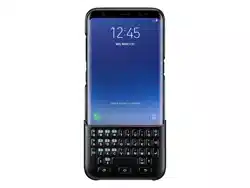
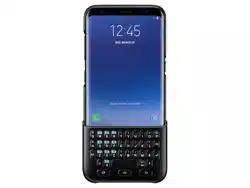
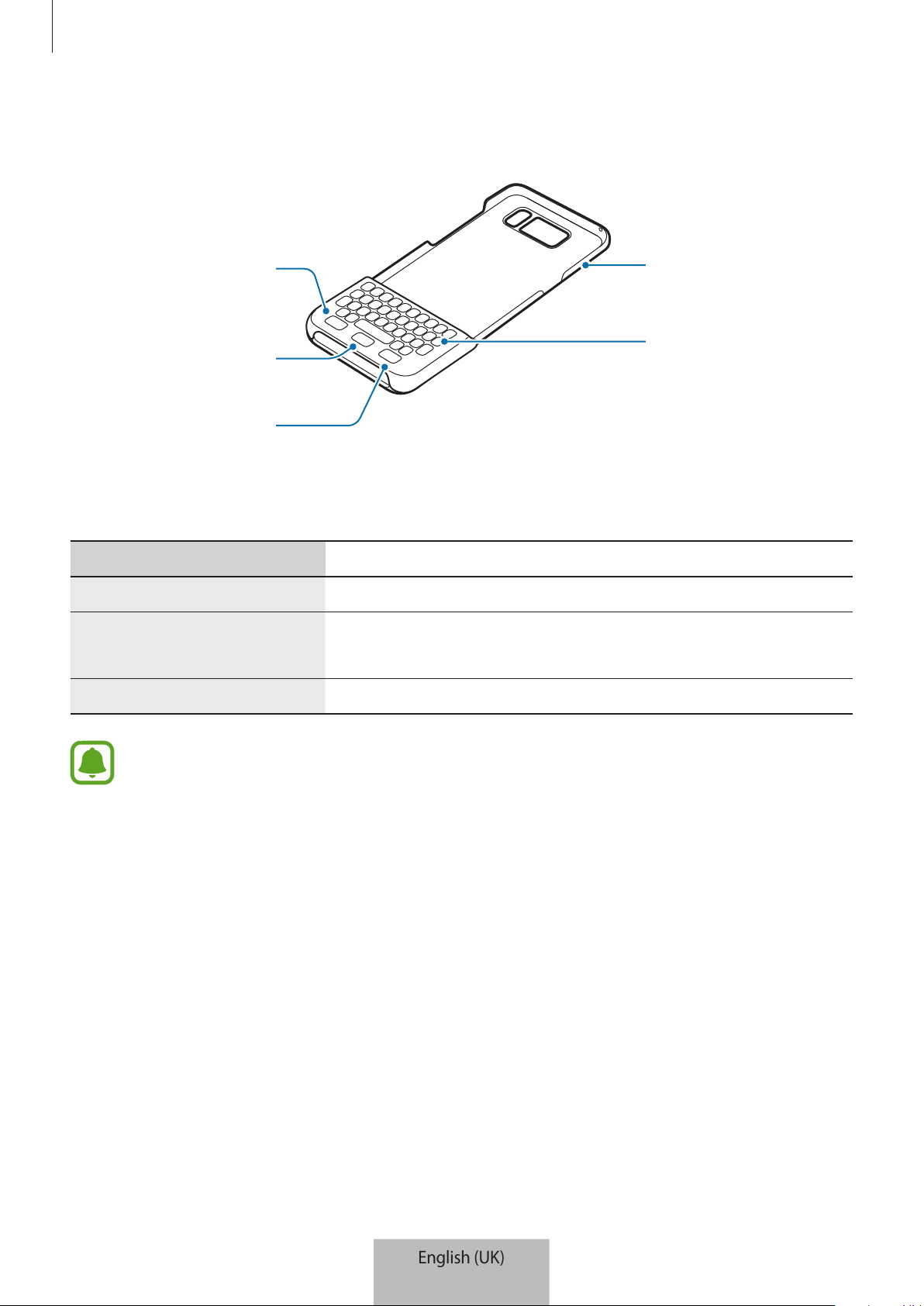
Device layout
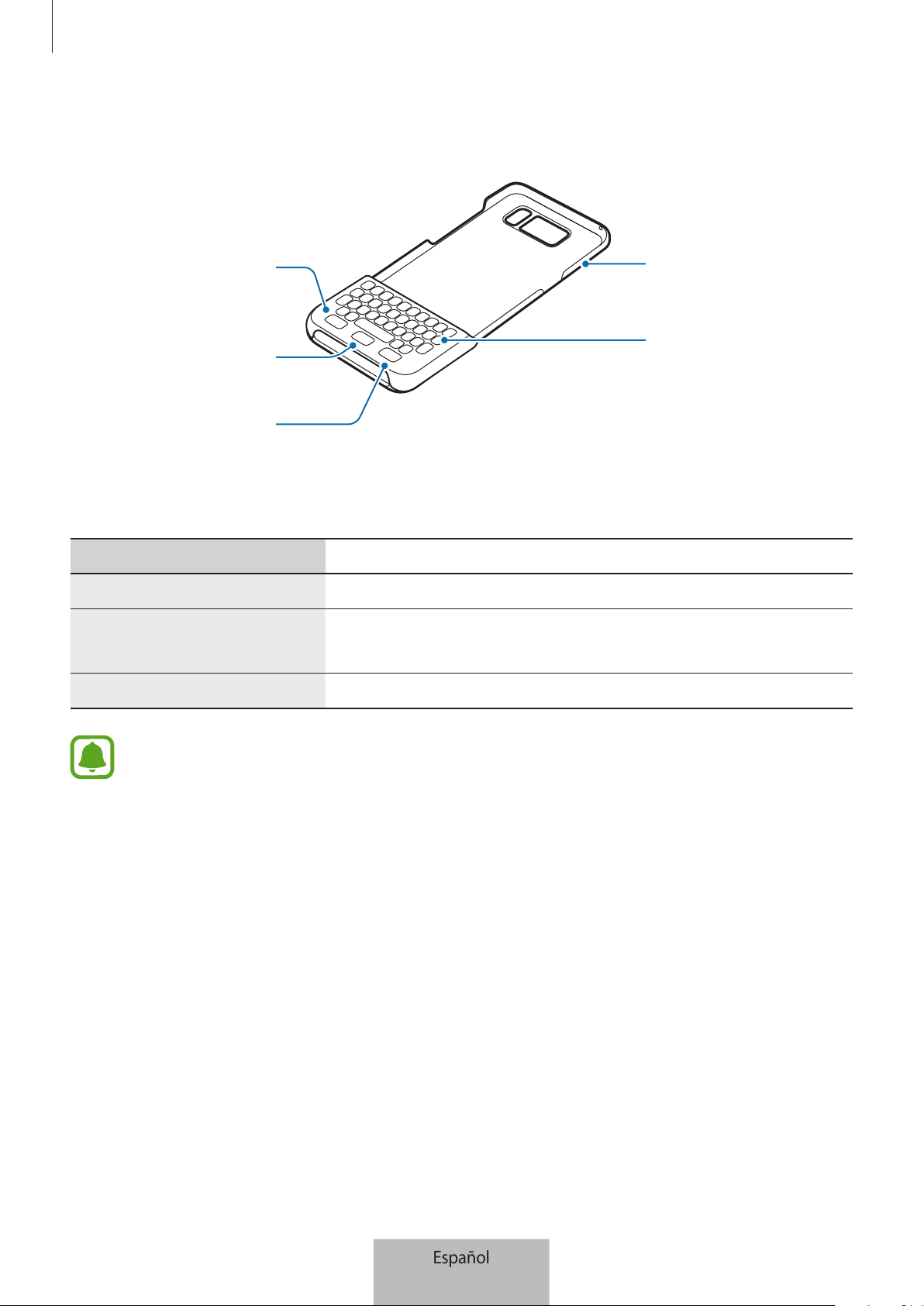
Recents key
Keyboard
cover
Keyboard
Back key
Home key
Keys and functions
Name Function
Recents
•
Press to open the list of recent apps.
Home
•
Press to return to the Home screen.
•
Press and hold to launch
Google
.
Back
•
Press to return to the previous screen.
Some key functions may not work properly if a screen protector is attached to the
mobile device.
English (UK)
3
6
Using the keyboard
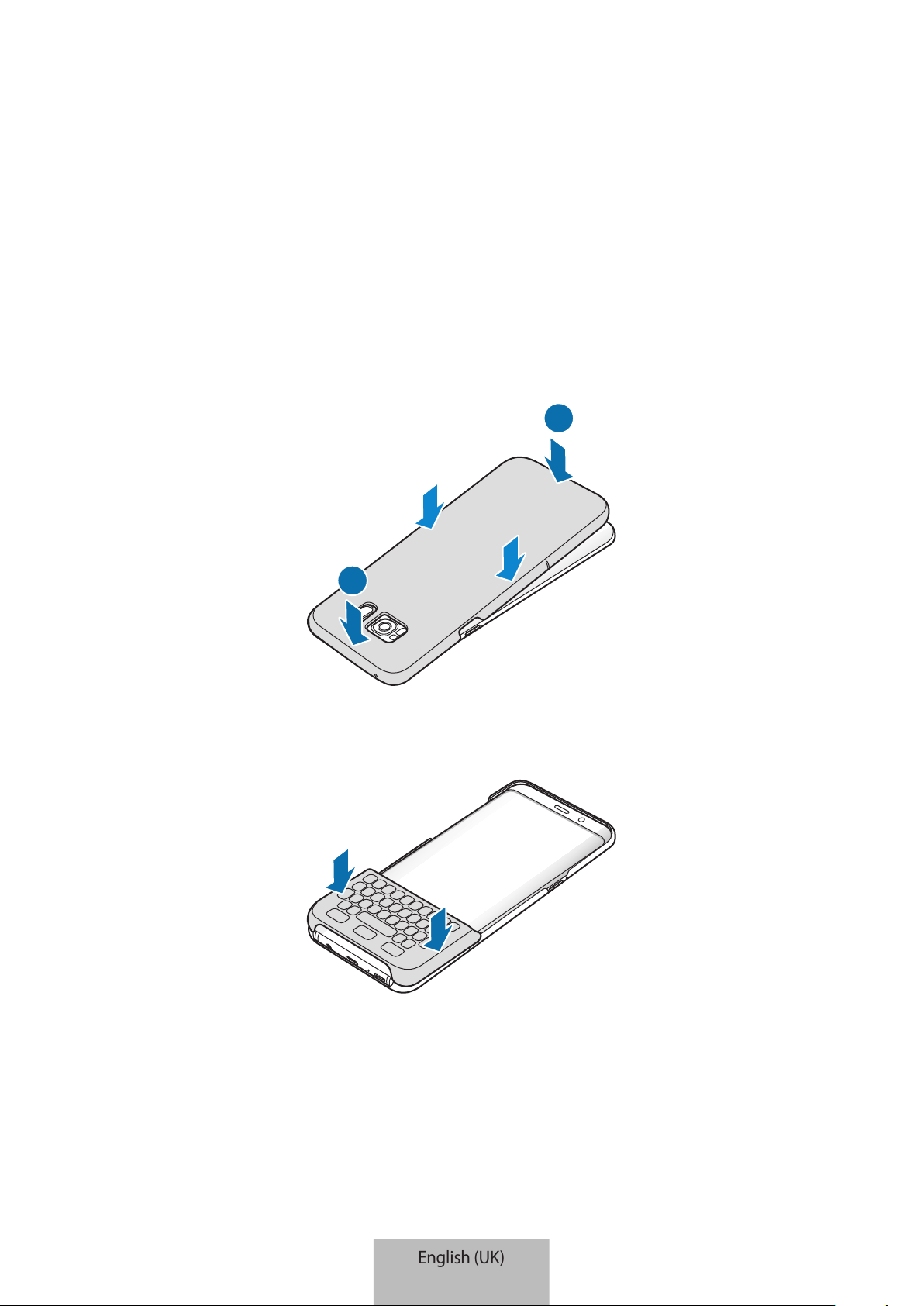
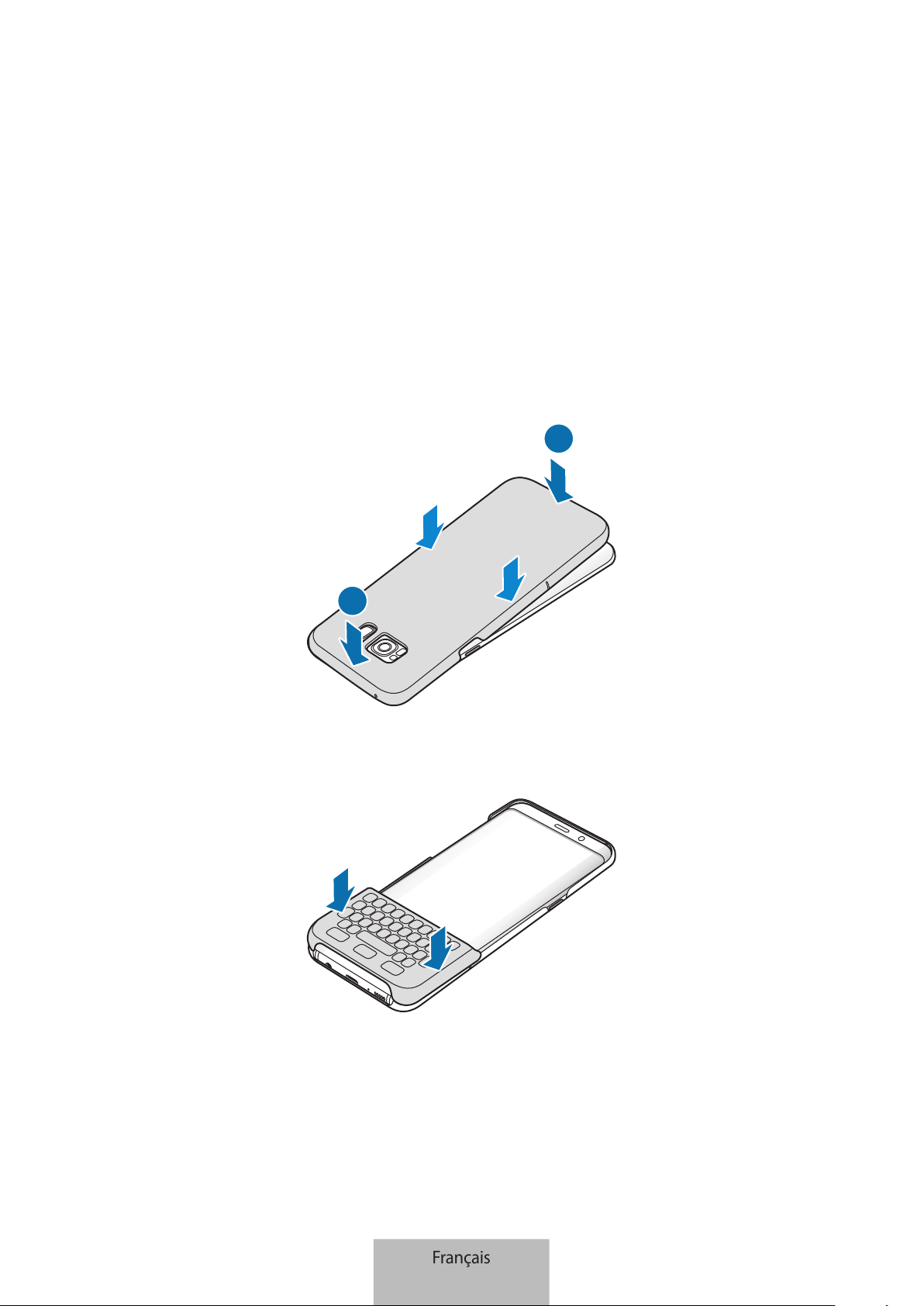
Attaching the keyboard
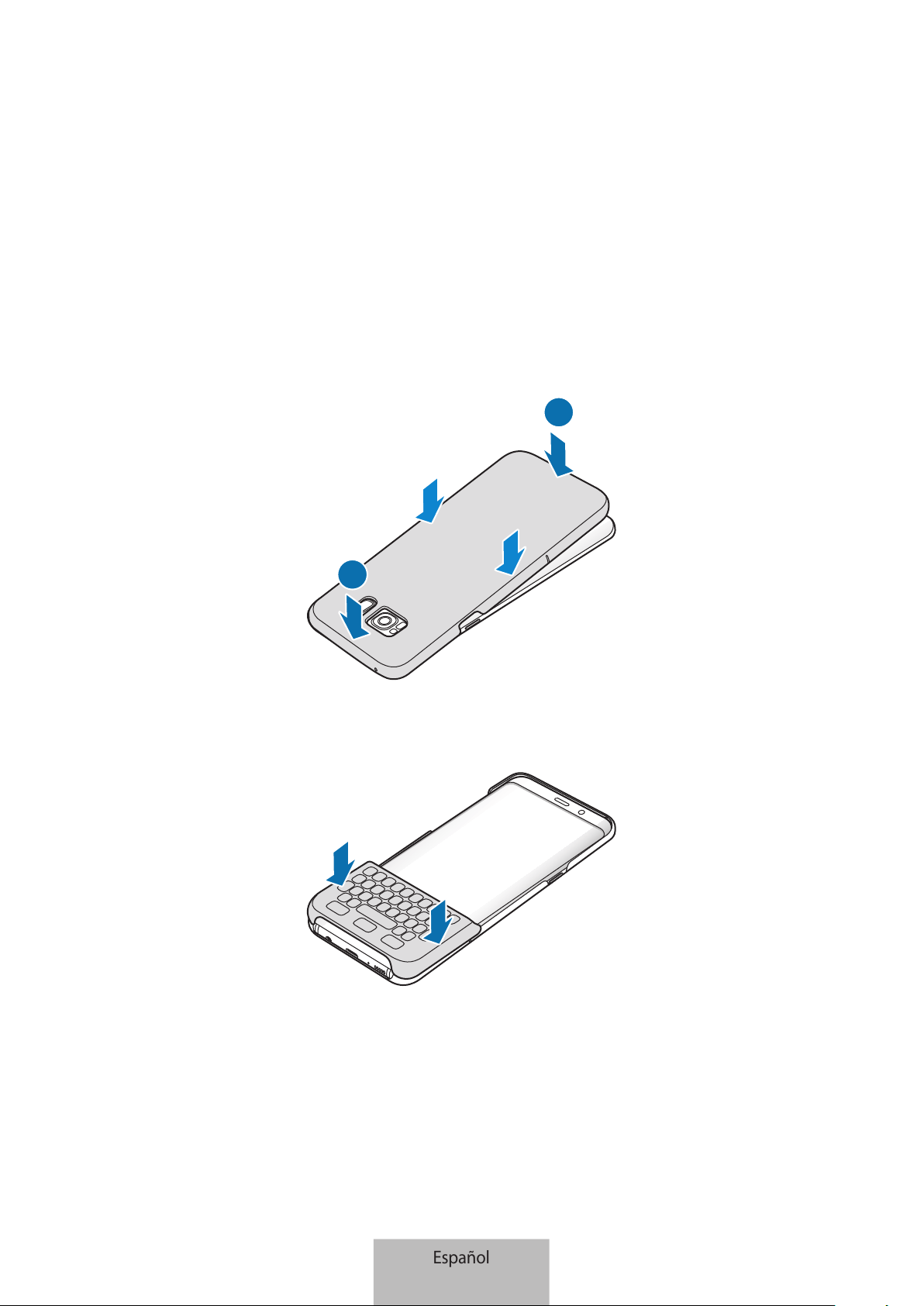
Attach the keyboard to your device and use it instead of the on-screen keyboard to enter text.
1
Secure the keyboard cover on the back of the device.
2
1
2
Attach the keyboard to the bottom of the device.
English (UK)
4
Using the keyboard
7
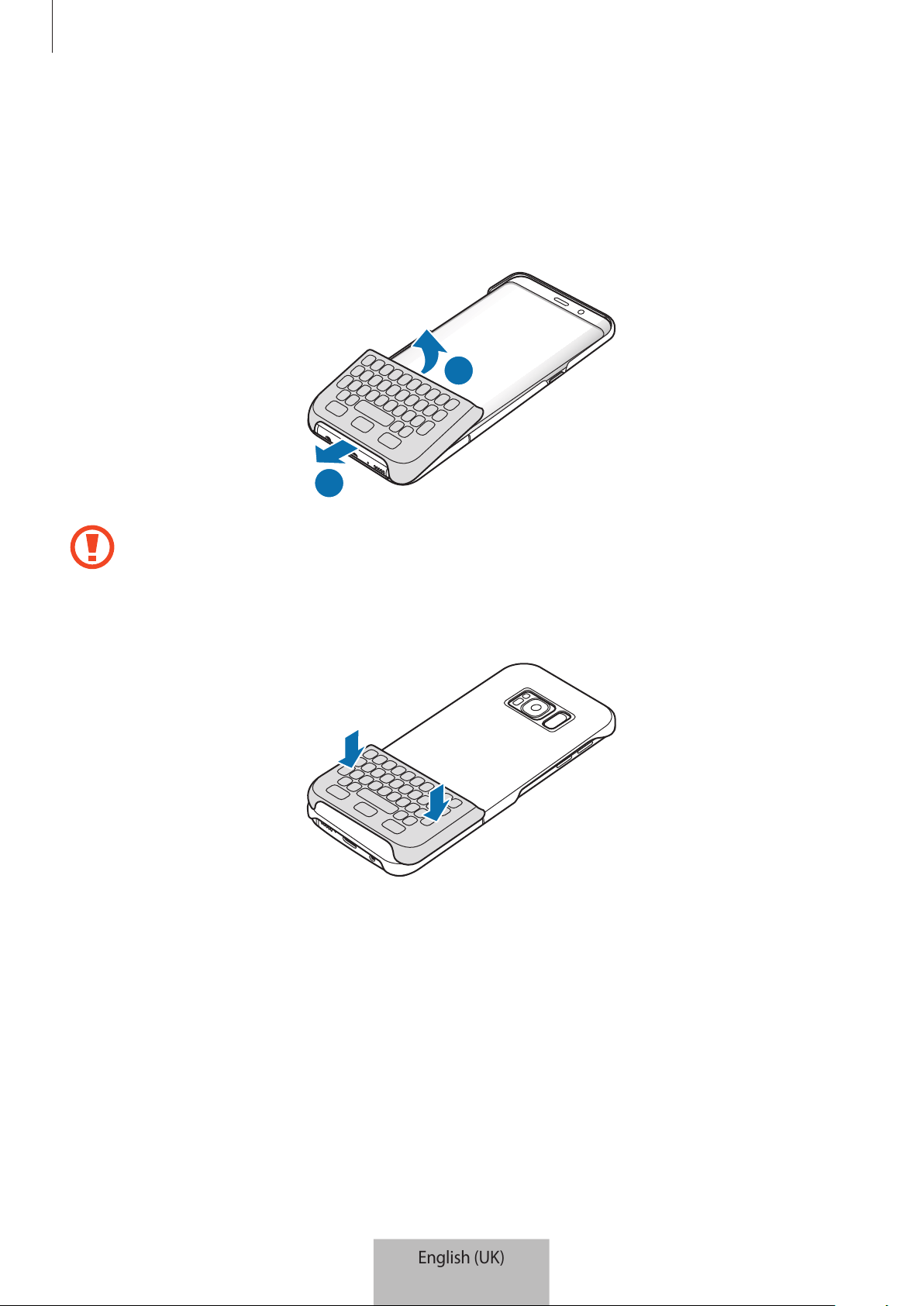
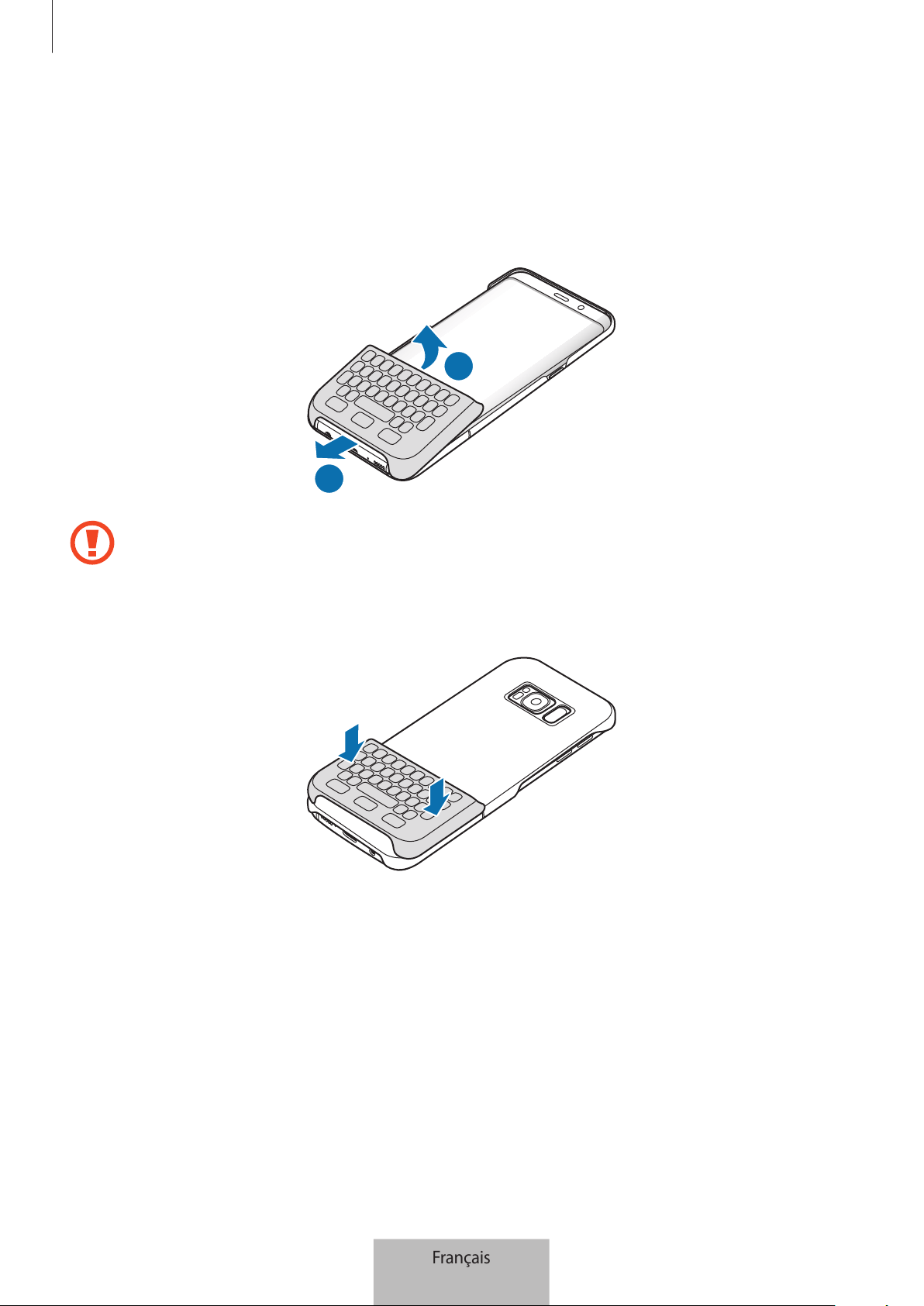
Detaching the keyboard
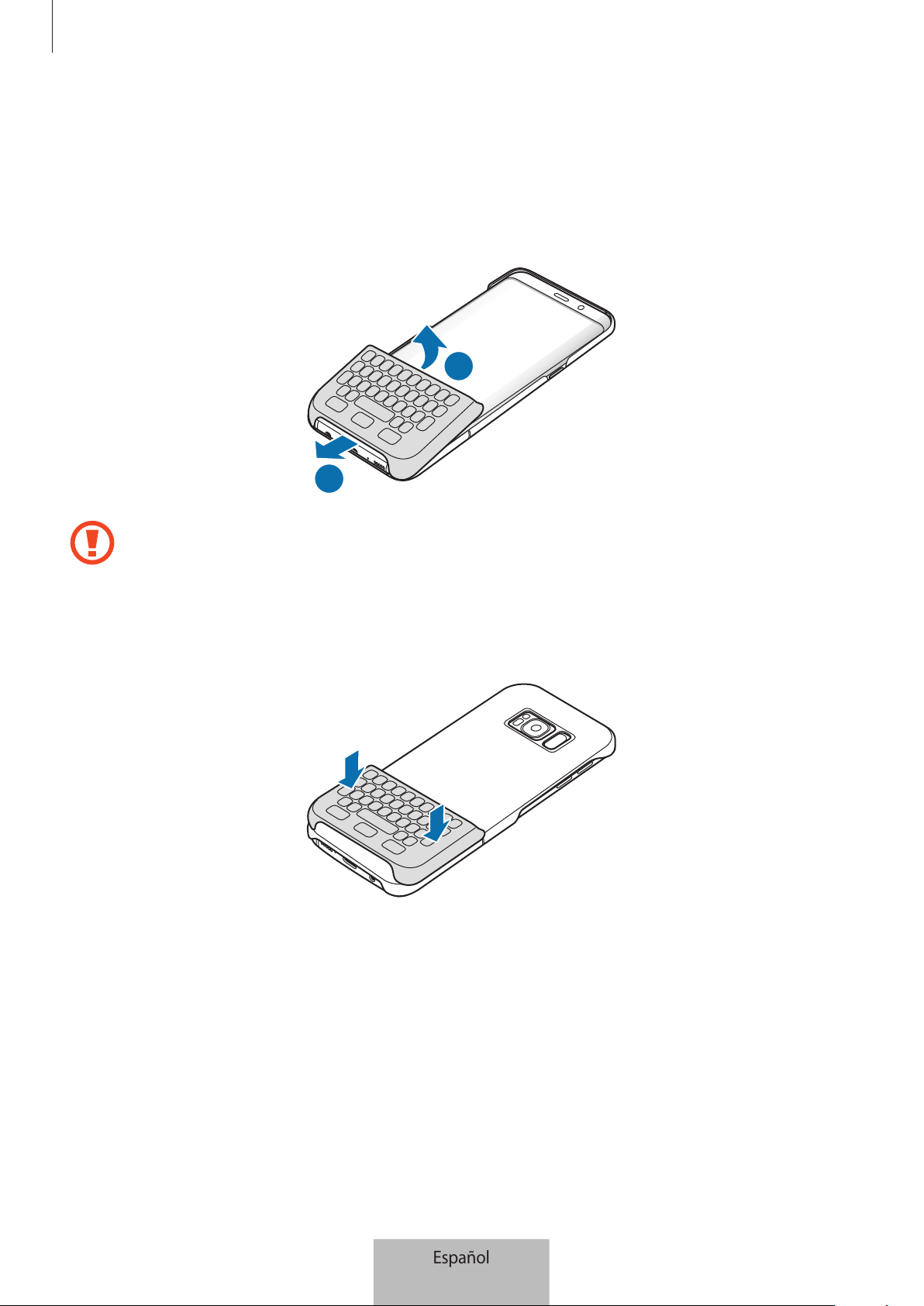
You can attach the keyboard to the keyboard cover when you are not using it.
1
Lift the top of the keyboard to detach it from the device.
1
2
Detaching the keyboard improperly may damage the keyboard or the device.
2
Attach the keyboard to the back of the device at the bottom of the keyboard cover.
English (UK)
5
Using the keyboard
8
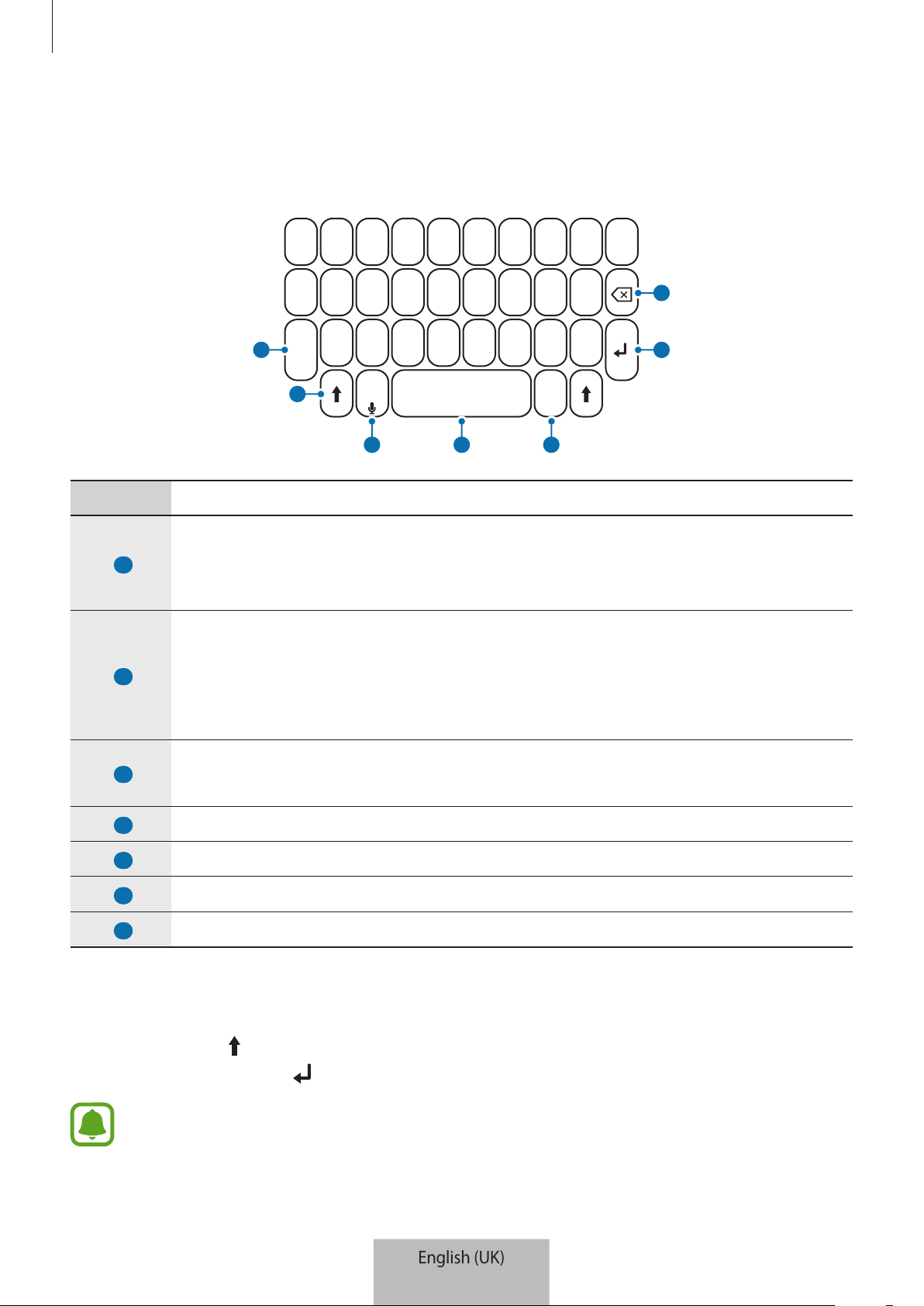
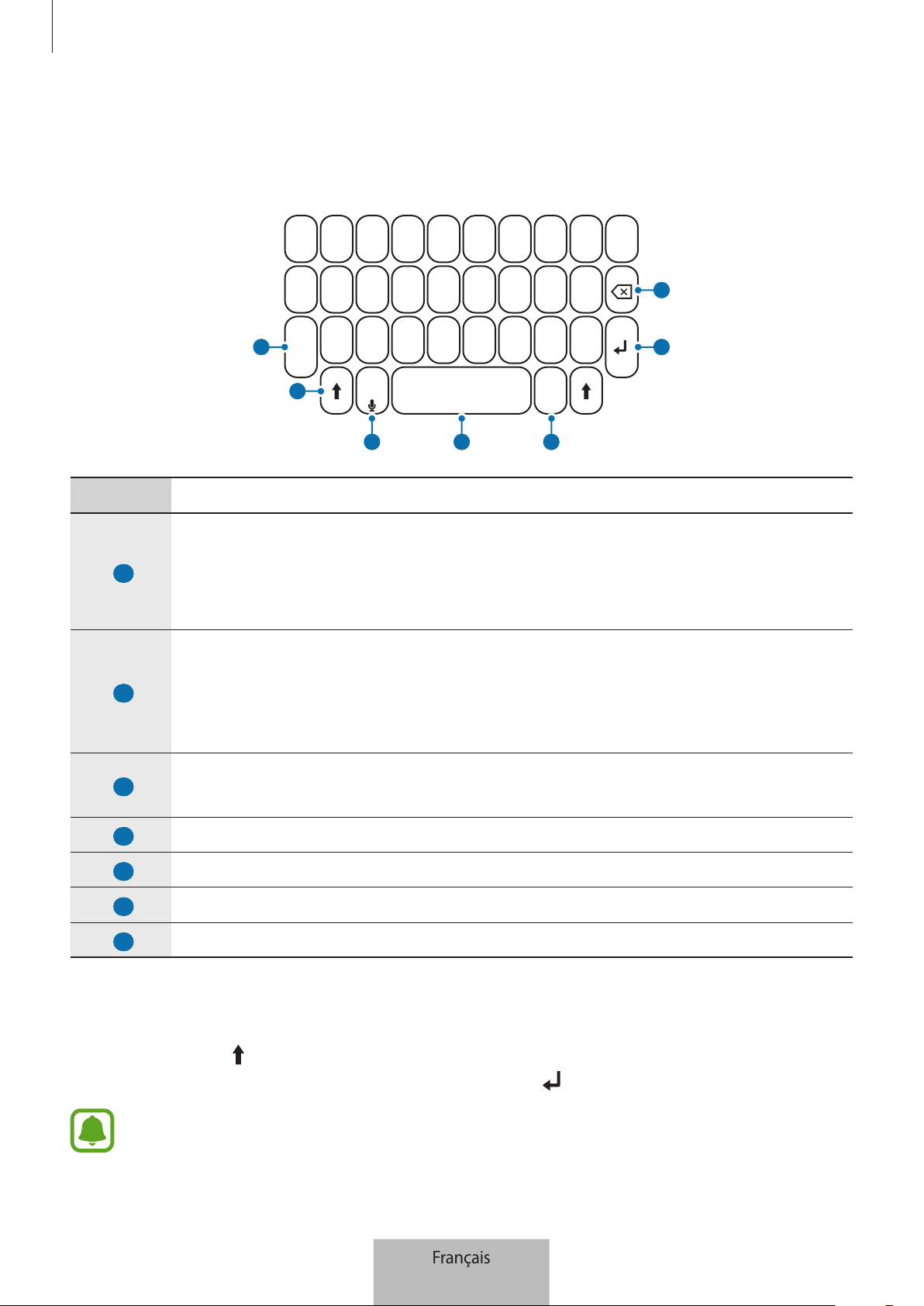
Using the keyboard
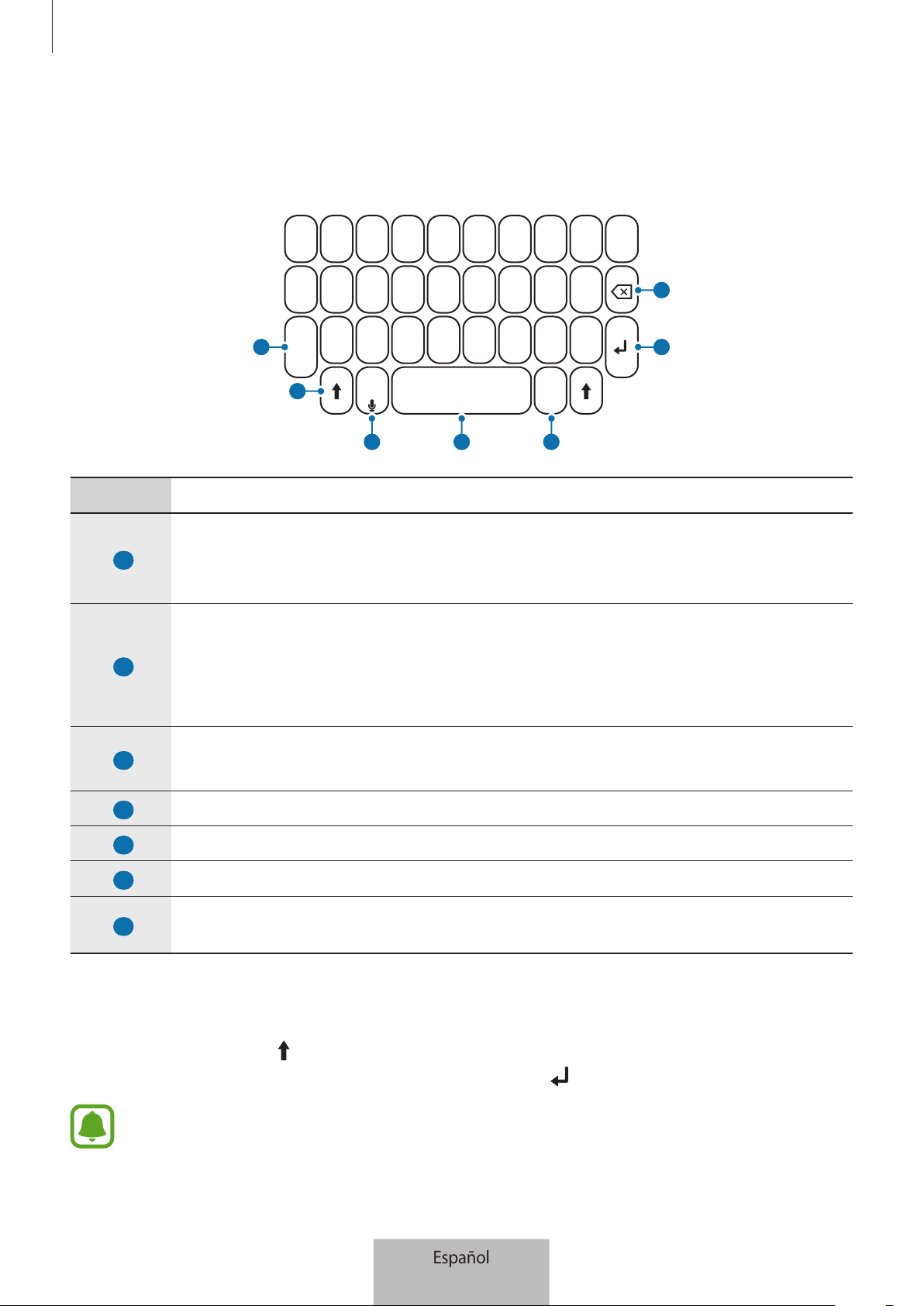
You can enter text using the attached keyboard.
Alt
Sym
2
1
7
6
3
4
5
Key Function
1
•
Press in combination with other keys to enter numbers or symbols. In the
numeric fields, you can enter directly numbers or symbols.
•
Press and hold to enter number or symbol mode.
2
•
Press to enter uppercase characters.
•
Press the key to capitalise the first letters of words, and press and hold the
key to enter all caps.
•
Press to exit number or symbol mode.
3
•
Press to enter text by voice.
•
Press and hold to use additional keyboard functions.
4
•
Press to enter a space.
5
•
Press to enter symbols.
6
•
Press to break to the next line.
7
•
Press to delete the text ahead of the cursor’s position.
Changing the input language
Press and hold the (Shift) key and then press the Space bar. Alternatively, press and hold the
Alt
key and then press the (Enter) key.
Some key functions may not work properly depending on the software version of
the connected device. For more information about updating device software, refer to
each device’s user manual.
English (UK)
6
Copyright
Copyright © 2017 Samsung Electronics
This manual is protected under international copyright laws.
No part of this manual may be reproduced, distributed, translated, or transmitted in any form
or by any means, electronic or mechanical, including photocopying, recording, or storing
in any information storage and retrieval system, without the prior written permission of
Samsung Electronics.
Trademarks
•
SAMSUNG and the SAMSUNG logo are registered trademarks of Samsung Electronics.
•
All other trademarks and copyrights are the property of their respective owners.
English (UK)
7
1
À lire avant toute utilisation
Veuillez lire attentivement ce mode d’emploi afin de pouvoir utiliser votre appareil correctement et
en toute sécurité.
•
Les illustrations peuvent différer par rapport à l’aspect réel du produit. Le contenu de ce mode
d'emploi peut faire l’objet de modifications sans préavis.
•
Avant d’utiliser la coque clavier, assurez-vous qu’elle est compatible avec votre appareil.
Icônes
Avertissement : situations susceptibles de vous blesser ou de blesser autrui.
Attention : situations susceptibles d’endommager votre appareil ou d’autres équipements.
Avis : remarques, conseils d’utilisation ou informations complémentaires.
Français
1
2
Démarrage
Contenu du coffret
Vérifiez le contenu du coffret et assurez-vous que tous les éléments suivants sont présents :
•
Coque clavier
•
Guide de prise en main rapide
•
Les éléments fournis avec l’appareil et les accessoires disponibles peuvent varier en
fonction de votre zone géographique ou de votre opérateur.
•
Les accessoires fournis ont été spécialement conçus pour votre appareil et peuvent ne
pas fonctionner avec d’autres appareils.
•
L’apparence et les caractéristiques techniques peuvent faire l’objet de modifications sans
préavis.
•
Vous pouvez acheter d’autres accessoires auprès de votre revendeur Samsung. Avant
tout achat, assurez-vous qu’ils sont compatibles avec votre appareil.
•
Utilisez exclusivement des accessoires homologués par Samsung. L’utilisation
d’accessoires non homologués peut entraîner des problèmes de performance et des
dysfonctionnements qui ne sont pas couverts par la garantie.
•
La disponibilité de tous les accessoires peut être variable et dépend exclusivement de
leurs fabricants. Pour en savoir plus sur les accessoires disponibles, consultez le site Web
Samsung.
Français
2
Démarrage
3
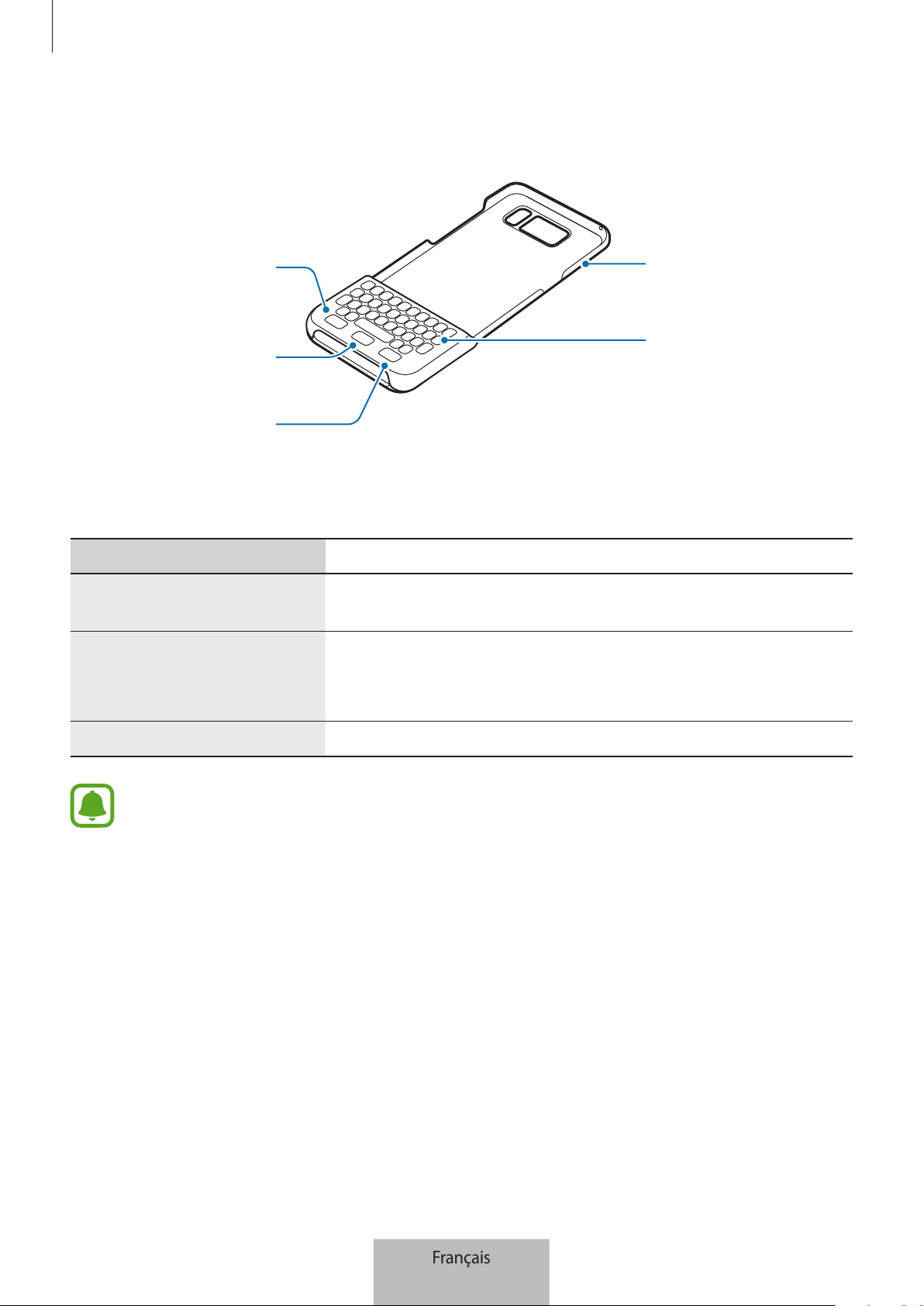
Présentation de l’appareil
Touche
Applications
récentes
Coque
Clavier
Touche Retour
Touche Accueil
Touches et fonctions
Touche/Port Fonction
Applications récentes
•
Appuyer sur cette touche pour ouvrir la liste des applications
récentes.
Accueil
•
Appuyer sur cette touche pour revenir à l’écran d’accueil.
•
Maintenir cette touche enfoncée pour lancer la fonction de
recherche
Google
.
Retour
•
Appuyer sur cette touche pour revenir à l’écran précédent.
Certaines fonctions peuvent ne pas fonctionner correctement si l’appareil mobile est équipé
d’une protection d’écran.
Français
3
4
Utiliser la coque clavier
Fixer les éléments
Fixez la coque à votre appareil et utilisez-la pour saisir du texte en remplacement du clavier virtuel
qui s’affiche à l’écran de votre appareil mobile.
1
Installez la coque à l’arrière de l’appareil.
2
1
2
Fixez le clavier sur la partie basse avant de l’appareil.
Français
4
Utiliser la coque clavier
5
Retirer le clavier
Si vous n’utilisez pas le clavier, vous pouvez le fixer à sa coque.
1
Soulevez le clavier et détachez-le de l’appareil.
1
2
Toute manipulation incorrecte peut endommager le clavier ou l’appareil.
2
Fixez le clavier à l’arrière de l’appareil sur la partie basse de la coque.
Français
5
Utiliser la coque clavier
6
Utiliser la coque clavier
Vous pouvez saisir votre texte à l’aide de ce clavier.
Alt
Sym
2
1
7
6
3
4
5
Touche Fonction
1
•
Appuyer sur cette touche en même temps que d’autres touches pour saisir
des chiffres ou des symboles. Dans les champs numériques, vous pouvez saisir
directement des chiffres ou des symboles.
•
Maintenir cette touche enfoncée pour passer en mode Chiffres et Symboles.
2
•
Appuyer sur cette touche pour saisir une lettre en majuscule.
•
Appuyer sur cette touche pour mettre en majuscule les premières lettres des
mots, et la maintenir enfoncée pour saisir tout le texte en majuscule.
•
Appuyer sur cette touche pour quitter le mode Chiffres et Symboles.
3
•
Appuyer sur cette touche pour saisir du texte en le dictant.
•
Maintenir cette touche enfoncée pour utiliser d’autres fonctions du clavier.
4
•
Appuyer sur cette touche pour insérer un espace.
5
•
Appuyer sur cette touche pour saisir des symboles.
6
•
Appuyer sur cette touche pour passer à la ligne suivante.
7
•
Appuyer sur cette touche pour supprimer le texte situé avant le curseur.
Modifier la langue de saisie
Maintenez la touche (Shift) enfoncée, puis appuyez sur la barre d’espace. Vous pouvez également
maintenir la touche
Alt
enfoncée, puis appuyer sur la touche (Enter).
Certaines touches peuvent ne pas fonctionner correctement selon la version logicielle de
l’appareil connecté. Pour obtenir de plus amples informations sur la mise à jour logicielle de
l’appareil, reportez-vous au mode d’emploi de chaque appareil.
Français
6
Droits d’auteur
Copyright © 2017 Samsung Electronics
Ce mode d’emploi est protégé par les lois internationales sur les droits d’auteur.
Il est interdit de reproduire, distribuer, traduire ou transmettre sous quelque forme et par quelque
moyen que ce soit, électronique ou mécanique, notamment par photocopie, enregistrement
ou stockage dans un système de stockage et de recherche documentaire, tout ou partie de ce
document, sans le consentement préalable écrit de Samsung Electronics.
Marques
•
SAMSUNG et le logo SAMSUNG sont des marques déposées de Samsung Electronics.
•
Toutes les autres marques et droits d’auteur demeurent la propriété de leurs propriétaires
respectifs.
Français
7
1
Vor Inbetriebnahme lesen
Lesen Sie dieses Handbuch vor der Verwendung des Geräts aufmerksam durch, um seine sichere und
sachgemäße Verwendung zu gewährleisten.
•
Bilder können vom Aussehen des tatsächlichen Produkts abweichen. Die Inhalte können ohne
vorherige Ankündigung geändert werden.
•
Stellen Sie vor Verwendung der Tastatur und des Tastatur-Covers sicher, dass diese Zubehörteile mit
Ihrem Gerät kompatibel sind.
Hinweissymbole
Warnung: Situationen, die zu Verletzungen führen könnten
Vorsicht: Situationen, die zu Schäden an Ihrem oder anderen Geräten führen könnten
Hinweis: Hinweise, Verwendungstipps oder zusätzliche Informationen
Deutsch
1
2
Erste Schritte
Lieferumfang
Vergewissern Sie sich, dass der Produktkarton die folgenden Artikel enthält:
•
Tastatur
•
Kurzanleitung
•
Die mit dem Gerät und anderen verfügbaren Zubehörteilen bereitgestellten Artikel können
je nach Region oder Dienstanbieter variieren.
•
Die mitgelieferten Artikel sind nur für die Verwendung mit diesem Gerät vorgesehen und
sind möglicherweise nicht mit anderen Geräten kompatibel.
•
Änderungen am Aussehen und an den technischen Daten sind ohne vorherige
Ankündigung vorbehalten.
•
Weitere Zubehörteile können Sie bei Ihrem örtlichen Samsung-Händler erwerben. Stellen Sie
vor dem Kauf sicher, dass sie mit dem Gerät kompatibel sind.
•
Verwenden Sie ausschließlich von Samsung zugelassene Zubehörteile. Bei Verwendung
nicht zugelassener Zubehörteile können Leistungsbeeinträchtigungen und Fehler auftreten,
die nicht von der Garantie gedeckt sind.
•
Die Verfügbarkeit der Zubehörteile ist vollständig von den entsprechenden Herstellern
abhängig. Weitere Informationen zu verfügbarem Zubehör finden Sie auf der Website von
Samsung.
Deutsch
2
Erste Schritte
3
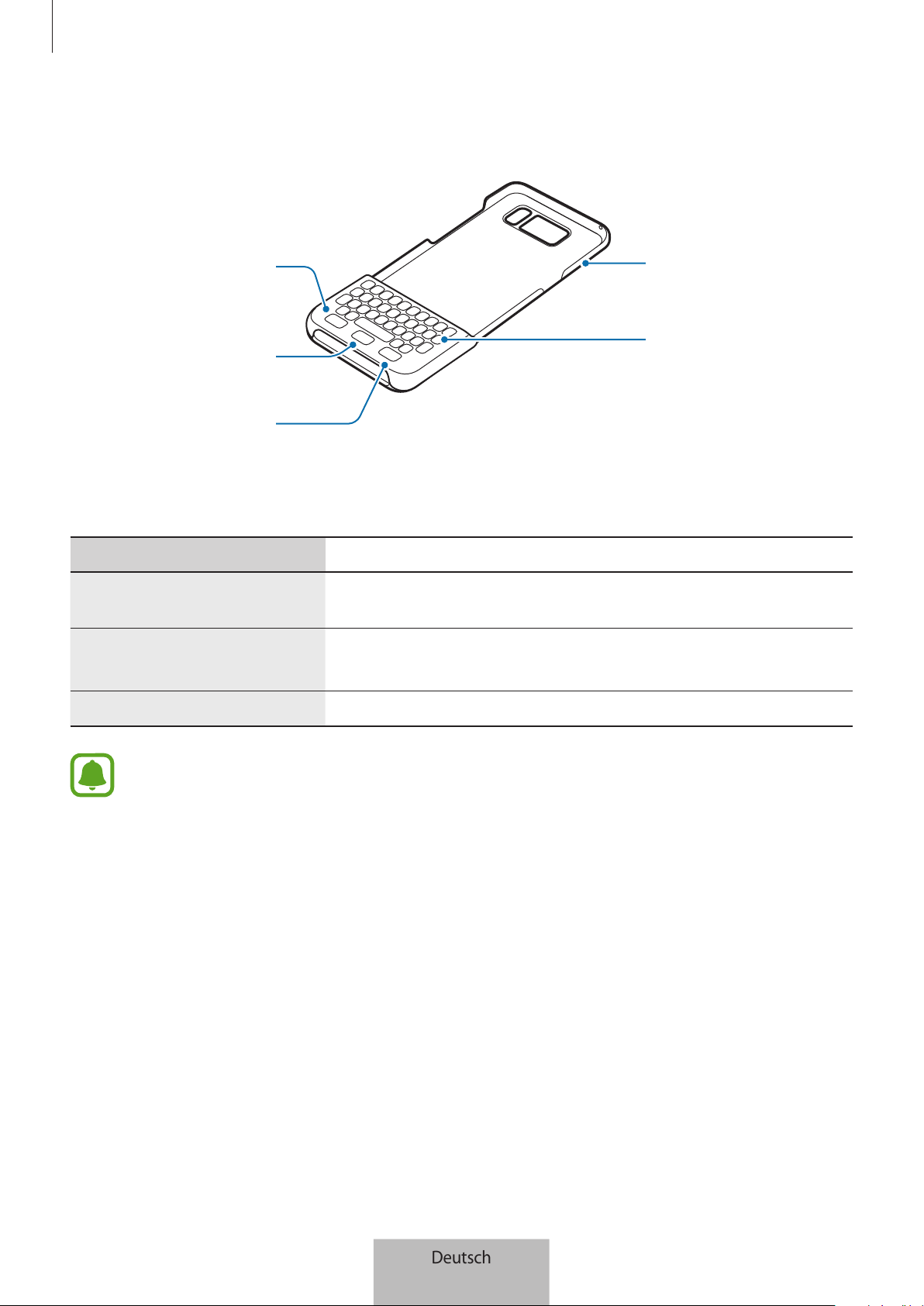
Geräteaufbau
Aktuelle
Anwendungen-
Taste
Tastatur-Cover
Tastatur
Zurück-Taste
Home-Taste
Tasten und Funktionen
Bezeichnung Funktion
Aktuelle Anwendungen
•
Drücken, um eine Liste der zuletzt verwendeten Anwendungen
zu öffnen.
Home
•
Drücken, um zum Startbildschirm zurückzukehren.
•
Gedrückt halten, um
Google
zu starten.
Zurück
•
Drücken, um zum vorherigen Bildschirm zurückzukehren.
Einige Tastenfunktionen funktionieren möglicherweise nicht wie gewünscht, falls ein
Bildschirmschutz am Mobilgerät angebracht ist.
Deutsch
3
4
Tastatur verwenden
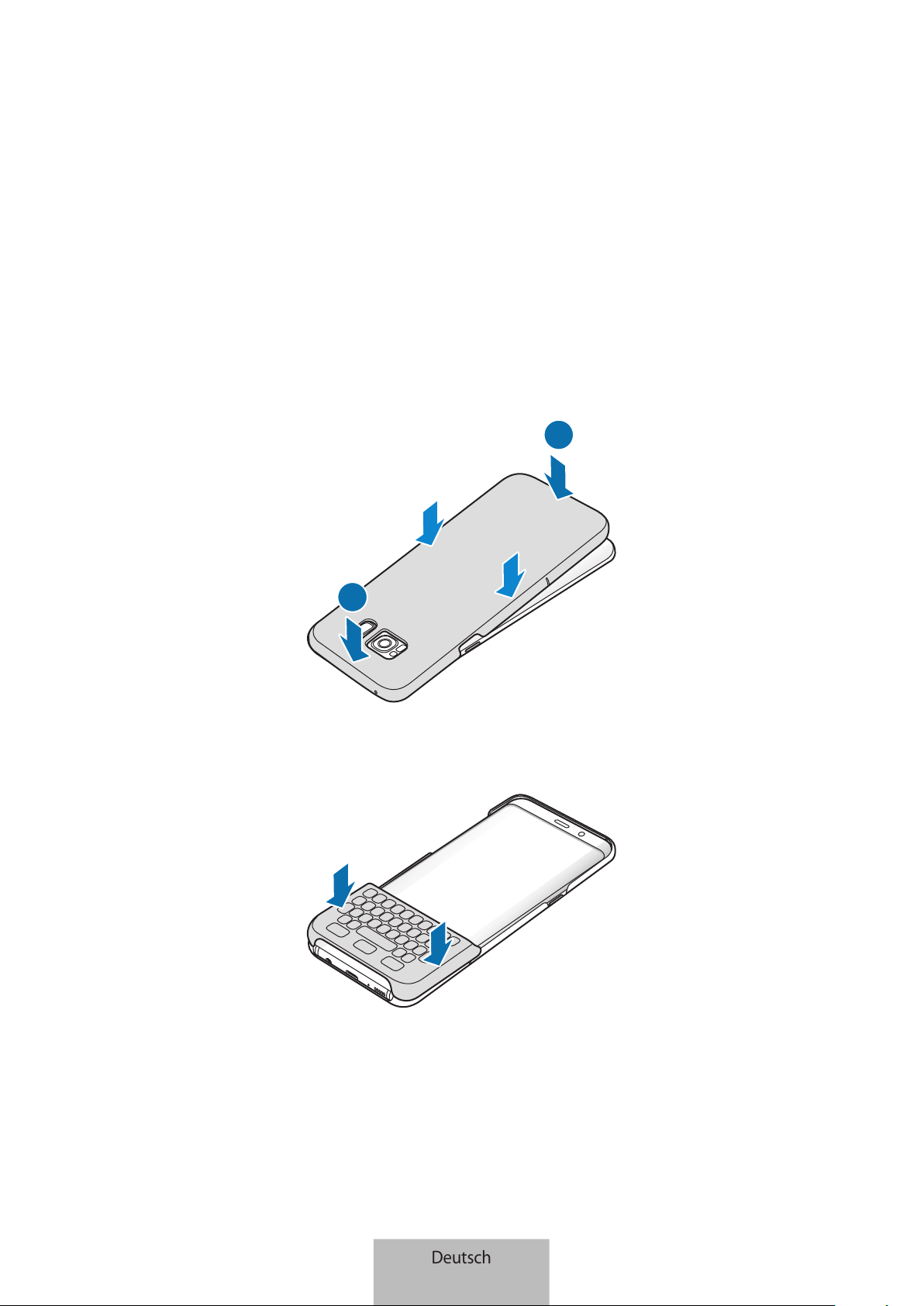
Tastatur anbringen
Bringen Sie die Tastatur am Gerät an und verwenden Sie sie anstelle der Bildschirmtastatur, um Text
einzugeben.
1
Befestigen Sie das Tastatur-Cover an der Rückseite des Geräts.
2
1
2
Bringen Sie die Tastatur an der Unterseite des Geräts an.
Deutsch
4
Tastatur verwenden
5
Tastatur entfernen
Sie können die Tastatur am Tastatur-Cover anbringen, wenn Sie sie nicht verwenden.
1
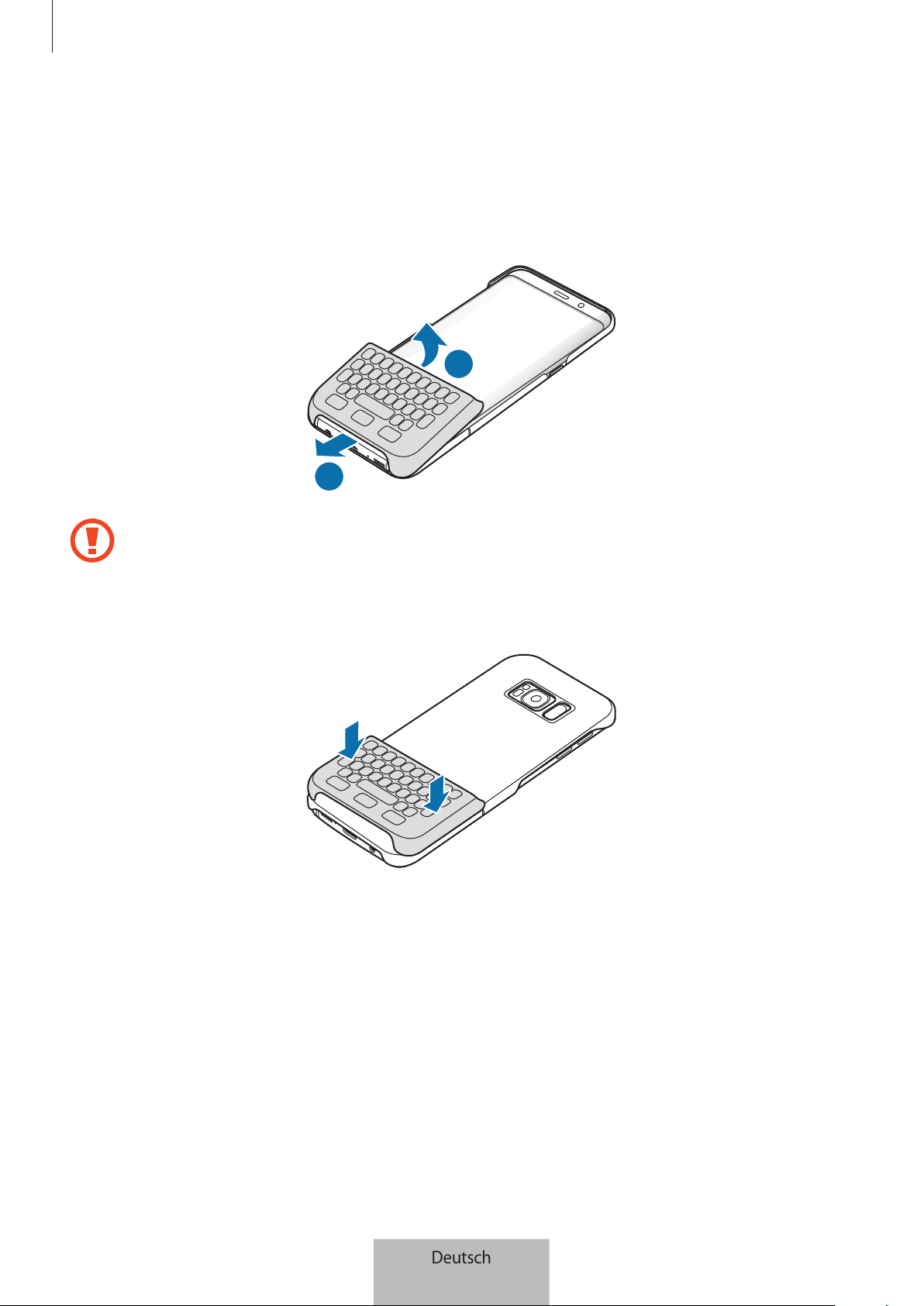
Heben Sie die Tastatur oben an, um sie vom Gerät zu entfernen.
1
2
Ein nicht ordnungsgemäßes Entfernen der Tastatur kann zu Schäden an der Tastatur oder am
Gerät führen.
2
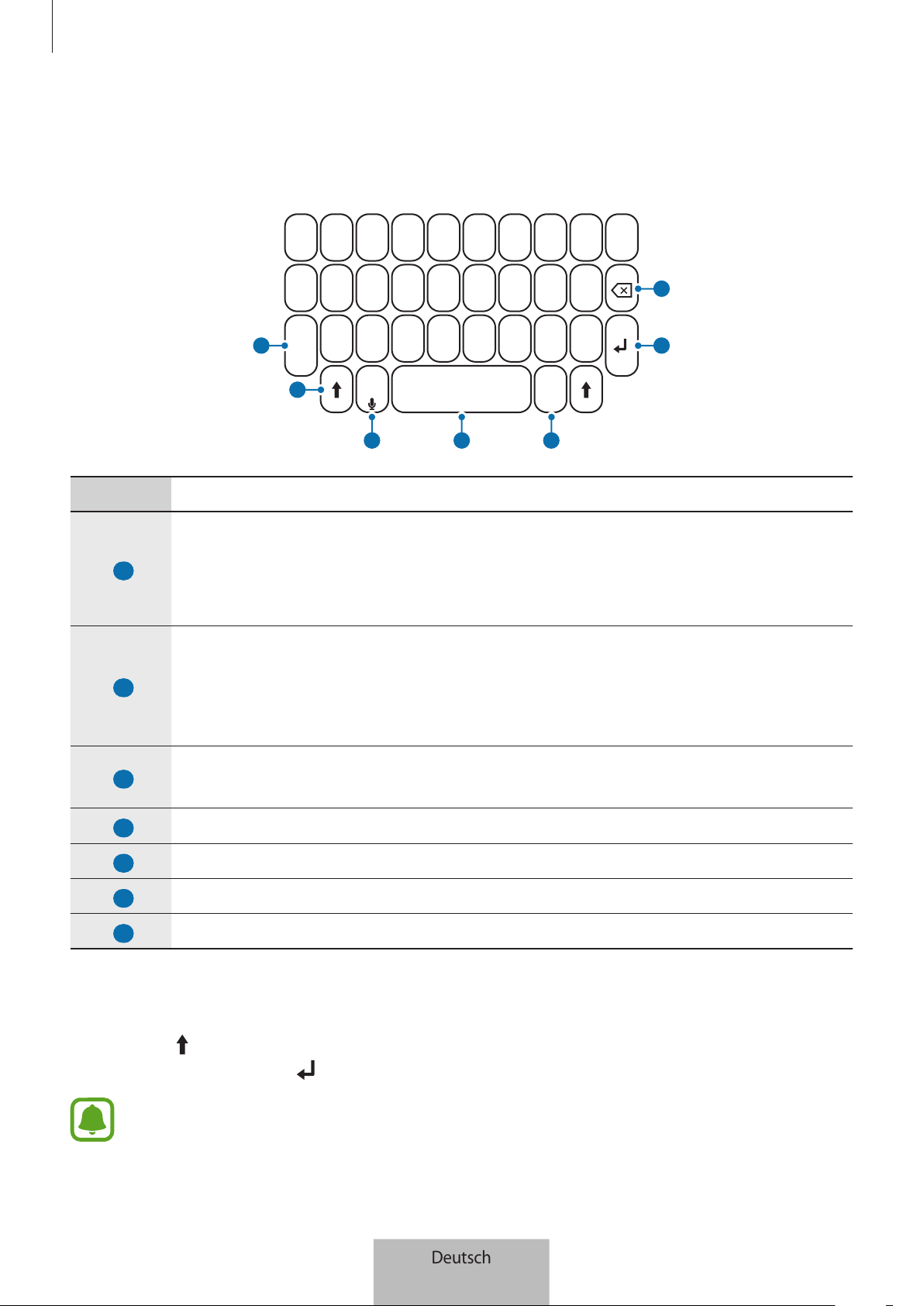
Bringen Sie die Tastatur auf der Rückseite des Geräts unten am Tastatur-Cover an.
Deutsch
5
Tastatur verwenden
6
Tastatur verwenden
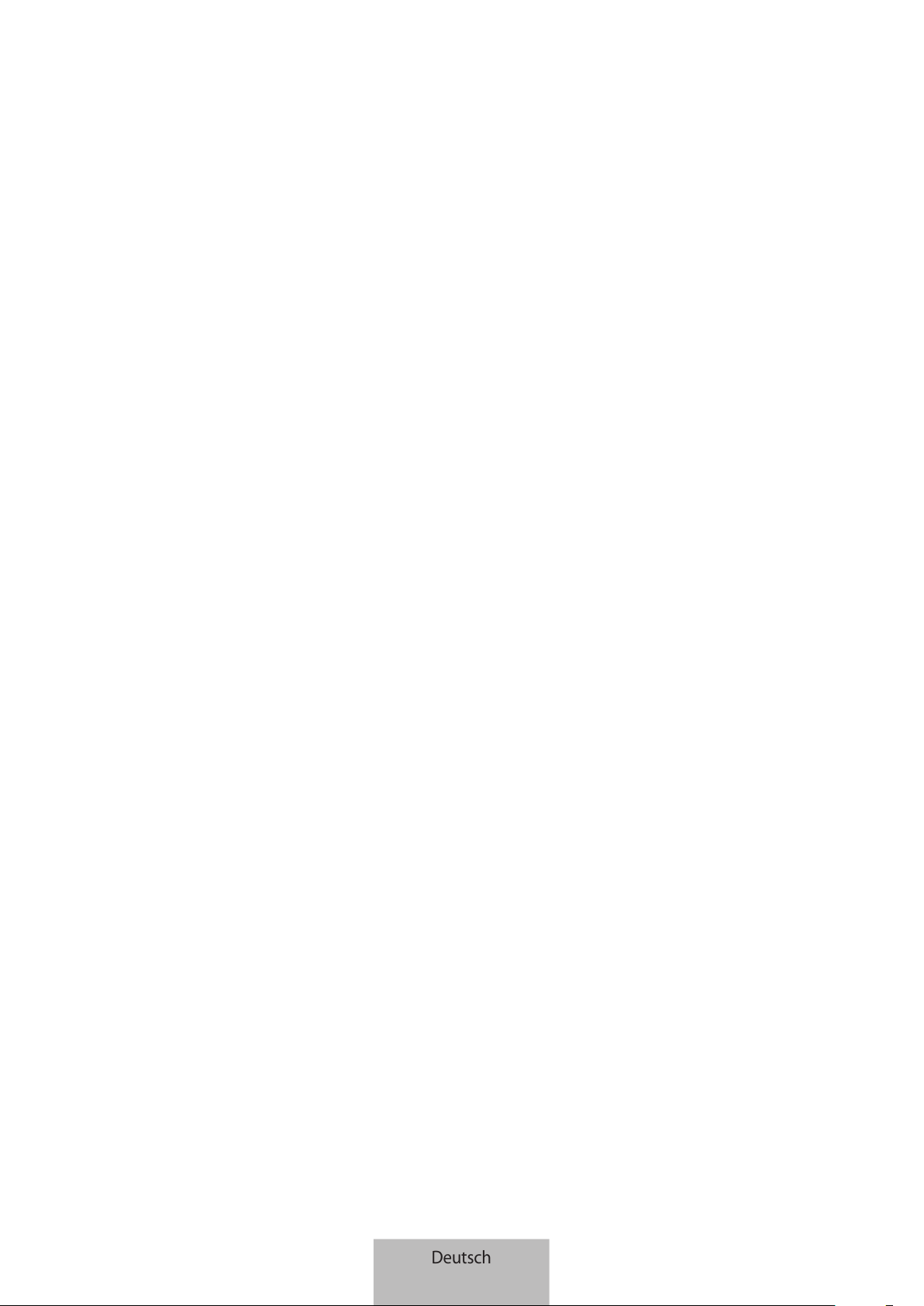
Sie können Text über die verbundene Tastatur eingeben.
Alt
Sym
2
1
7
6
3
4
5
Taste Funktion
1
•
Gemeinsam mit anderen Tasten drücken, um Zahlen oder Symbole einzugeben. In
die numerischen Felder können Sie Zahlen oder Symbole direkt eingeben.
•
Gedrückt halten, um den Modus zur Eingabe von Zahlen oder Symbolen zu
aktivieren.
2
•
Drücken, um Großbuchstaben einzugeben.
•
Taste drücken, um den ersten Buchstaben eines Worts großzuschreiben. Taste
gedrückt halten, um den gesamten Text in Großbuchstaben einzugeben.
•
Drücken, um den Modus zur Eingabe von Zahlen oder Symbolen zu verlassen.
3
•
Drücken, um Text per Spracheingabe einzugeben.
•
Gedrückt halten, um zusätzliche Tastaturfunktionen zu verwenden.
4
•
Drücken, um ein Leerzeichen einzugeben.
5
•
Drücken, um Symbole einzugeben.
6
•
Drücken, um einen Zeilenumbruch einzufügen.
7
•
Drücken, um Text vor der Position des Cursors zu löschen.
Eingabesprache ändern
Halten Sie die
-Taste (Shift) gedrückt und drücken Sie dann die Leertaste. Sie können auch die
Alt
-Taste
gedrückt halten und dann die -Taste (Enter) drücken.
Einige Tastenfunktionen können je nach Softwareversion des verbundenen Geräts
möglicherweise nicht richtig ausgeführt werden. Weitere Informationen zur Aktualisierung der
Gerätesoftware finden Sie im Benutzerhandbuch des Geräts.
Deutsch
6
Copyright
Copyright © 2017 Samsung Electronics
Diese Anleitung ist durch internationale Urheberrechtsgesetze geschützt.
Diese Anleitung darf weder als Ganzes noch in Teilen ohne vorherige schriftliche Genehmigung von
Samsung Electronics reproduziert, vertrieben, übersetzt oder in anderer Form oder mit anderen
Mitteln elektronischer oder mechanischer Art übertragen werden. Dazu zählt auch das Fotokopieren,
Aufzeichnen oder Speichern in jeglicher Art von Informationsspeicher- und -abrufsystem.
Marken
•
SAMSUNG und das SAMSUNG-Logo sind eingetragene Marken von Samsung Electronics.
•
Alle weiteren Marken und Copyrights sind Eigentum ihrer jeweiligen Besitzer.
Deutsch
7
1
Leggere prima dell'utilizzo
Leggete il presente manuale prima di utilizzare il dispositivo per garantirne un uso sicuro e corretto.
•
Le immagini potrebbero variare nell'aspetto dal prodotto reale. Il contenuto è soggetto a
modifiche senza preavviso.
•
Prima di utilizzare la tastiera e la cover della tastiera, assicuratevi che siano compatibili con il
dispositivo.
Icone informative
Avvertenza: indica situazioni che potrebbero causare lesioni alle persone
Attenzione: indica situazioni che potrebbero causare danni al vostro dispositivo o ad altri
apparecchi
Nota: indica note, suggerimenti per l'uso o informazioni aggiuntive
Italiano
1
2
Operazioni preliminari
Contenuto della confezione
Accertatevi che nella confezione siano presenti i seguenti elementi:
•
Tastiera
•
Guida di riferimento rapido
•
Gli elementi forniti con il dispositivo e gli accessori disponibili potrebbero variare in base
al Paese o al gestore telefonico.
•
Gli elementi forniti sono stati creati soltanto per il presente dispositivo e potrebbero non
essere compatibili con altri dispositivi.
•
L'aspetto e le specifiche sono soggette a modifiche senza preavviso.
•
Potrete acquistare accessori aggiuntivi dal rivenditore Samsung di zona. Accertatevi che
siano compatibili con il dispositivo prima di acquistarli.
•
Utilizzate solo accessori approvati da Samsung. L'utilizzo di accessori non approvati
potrebbe causare problemi di prestazione e malfunzionamenti non coperti dalla
garanzia.
•
La disponibilità di tutti gli accessori potrebbe variare in base alle aziende produttrici. Per
maggiori informazioni sugli accessori disponibili, fate riferimento al sito Web di Samsung.
Italiano
2
Operazioni preliminari
3
Componenti del dispositivo
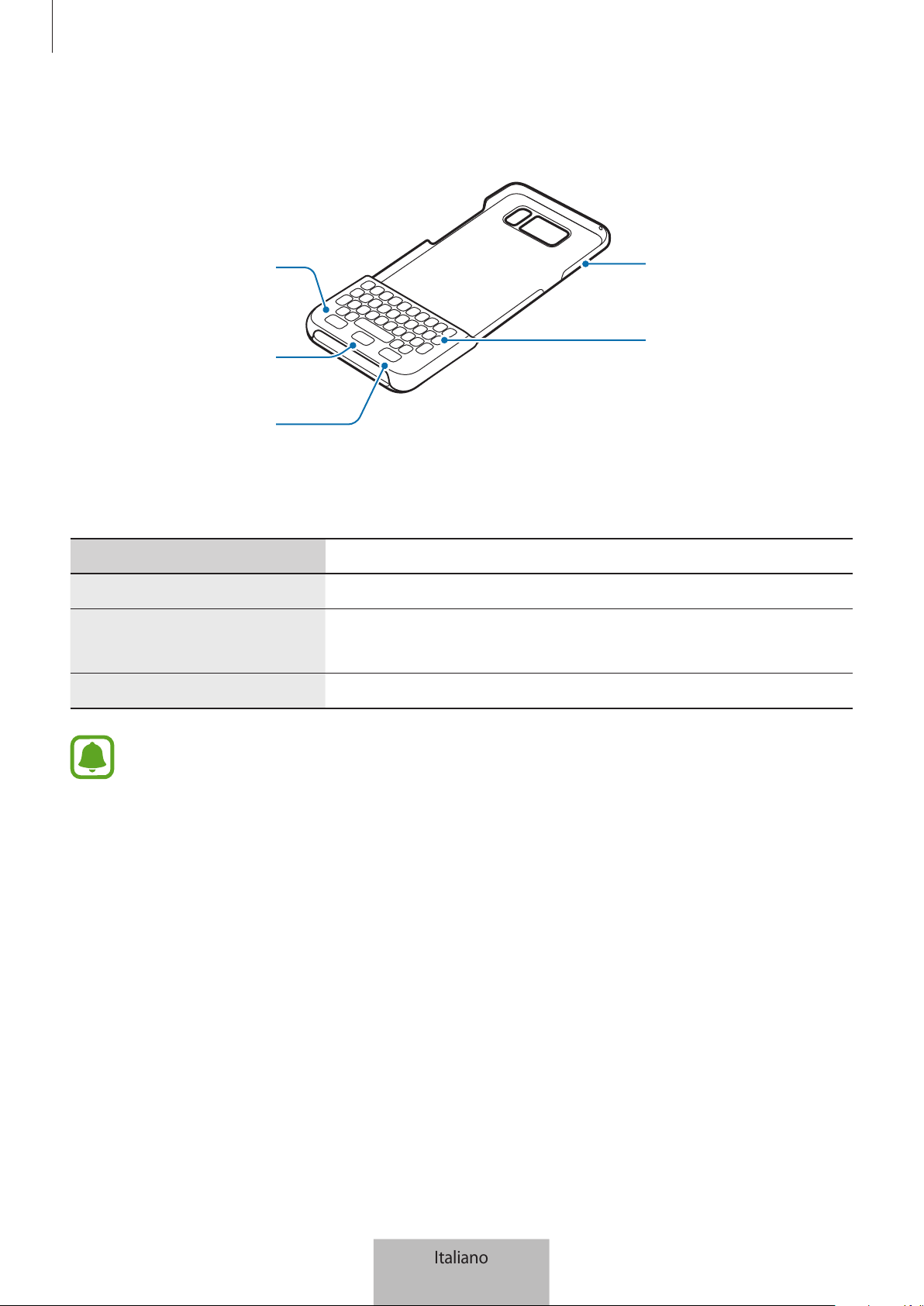
Tasto Recenti
Cover della
tastiera
Tastiera
Tasto Indietro
Tasto Home
Tasti e funzioni
Nome Funzione
Recenti
•
Premete per aprire l'elenco delle applicazioni recenti.
Home
•
Premete per tornare alla schermata Home.
•
Tenete premuto per avviare
Google
.
Indietro
•
Premete per tornare alla schermata precedente.
Alcune funzioni dei tasti potrebbero non funzionare correttamente se allo schermo del
dispositivo mobile viene applicata una pellicola protettiva.
Italiano
3
4
Utilizzo della tastiera
Montaggio della tastiera
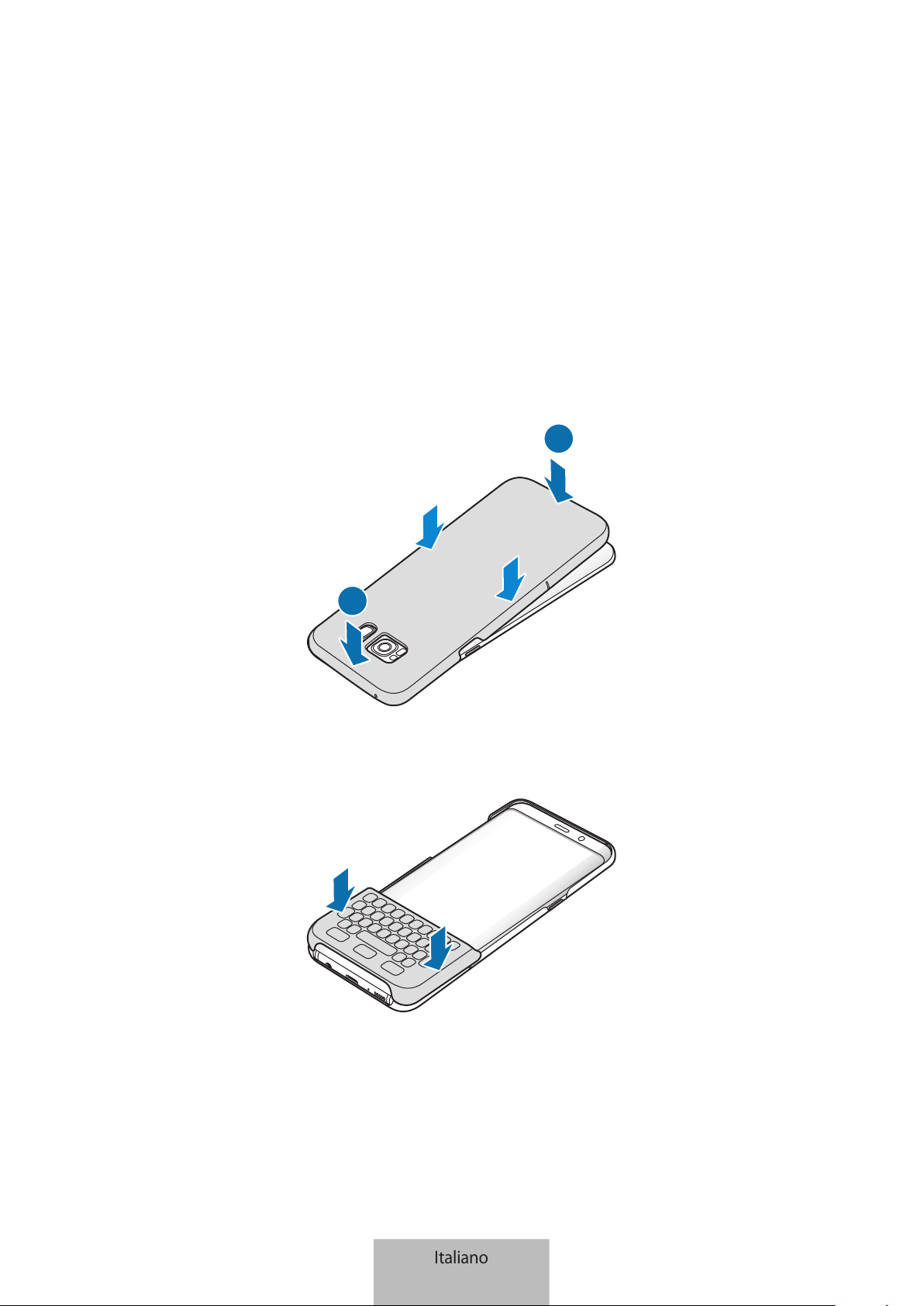
Montate la tastiera al dispositivo ed utilizzatela al posto della tastiera visualizzata sullo schermo per
inserire del testo.
1
Fissate la cover della tastiera sul retro del dispositivo.
2
1
2
Fissate la tastiera alla parte inferiore del dispositivo.
Italiano
4
Utilizzo della tastiera
5
Smontaggio della tastiera
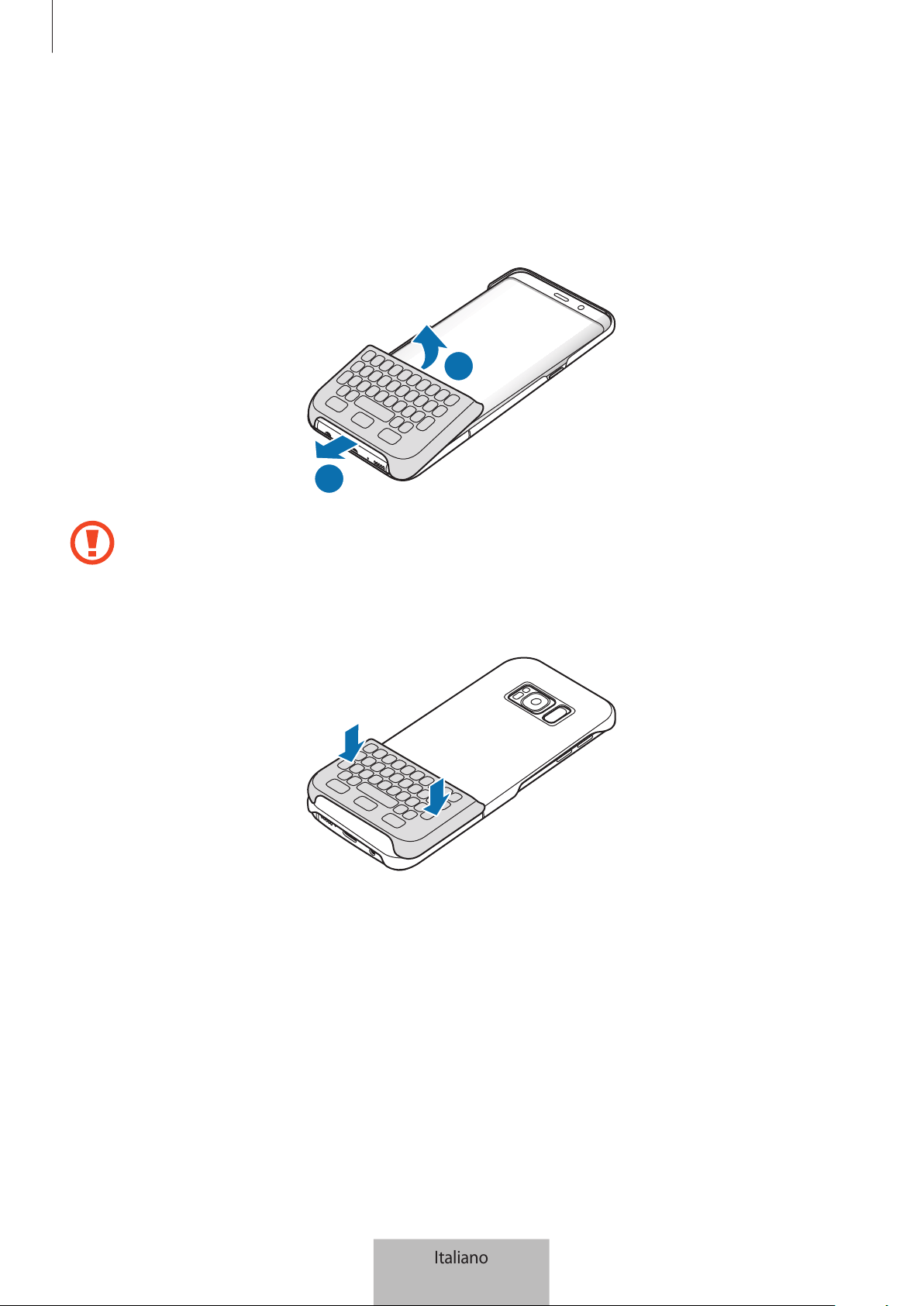
Quando non la utilizzate, potete fissare la tastiera alla cover della tastiera.
1
Sollevate la parte superiore della tastiera per smontarla dal dispositivo.
1
2
Lo smontaggio non corretto della tastiera potrebbe causare danni alla tastiera o al
dispositivo.
2
Montate la tastiera sul retro del dispositivo nella parte inferiore della cover della tastiera.
Italiano
5
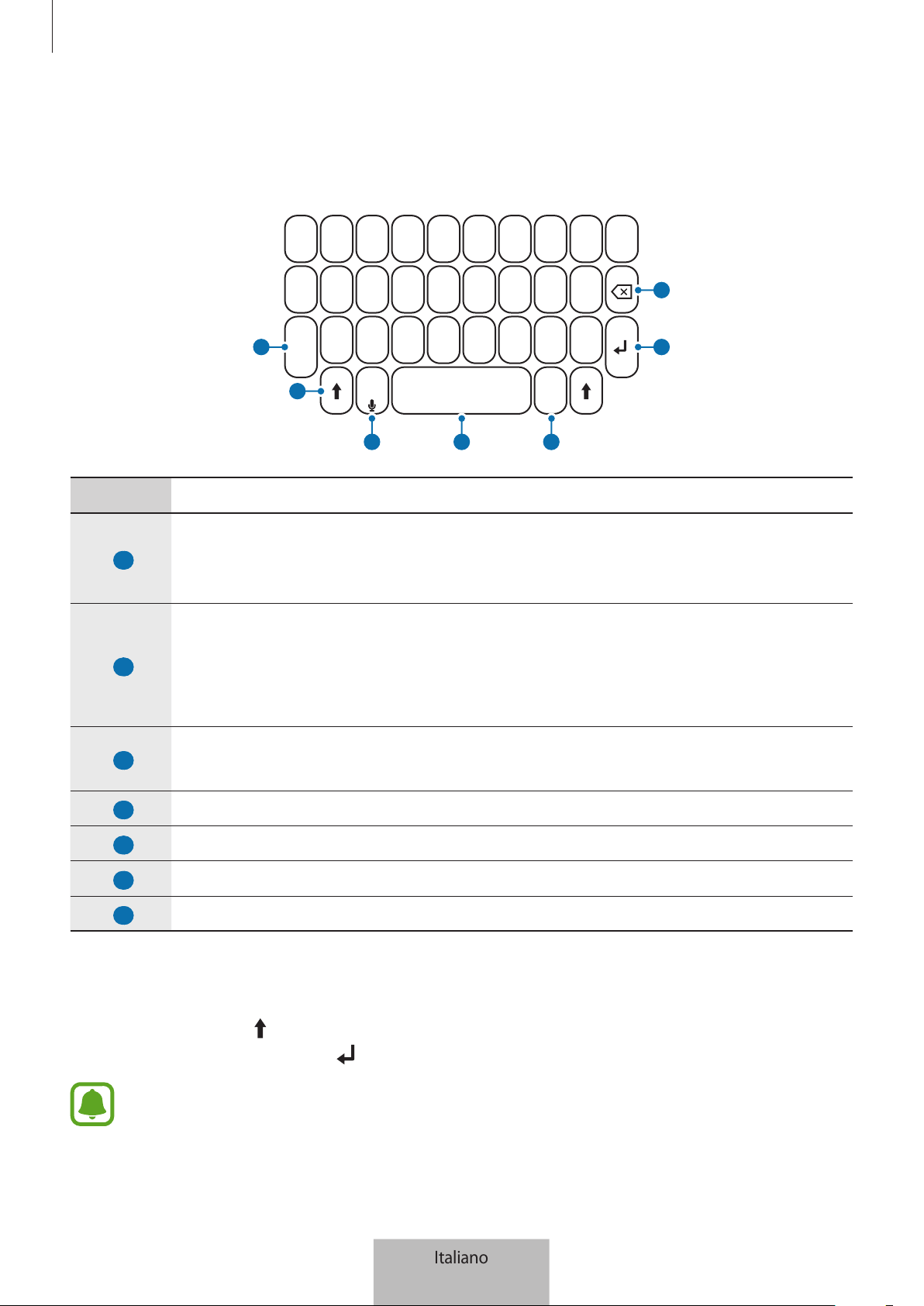
Utilizzo della tastiera
6
Utilizzo della tastiera
Utilizzando la tastiera montata potete inserire del testo.
Alt
Sym
2
1
7
6
3
4
5
Tasto Funzione
1
•
Premete in combinazione con altri tasti per inserire numeri o simboli. Nei campi
numerici, potete inserire direttamente numeri o simboli.
•
Tenete premuto per entrare nella modalità numeri o simboli.
2
•
Premete per inserite caratteri maiuscoli.
•
Premete il tasto per scrivere in maiuscolo le iniziali delle parole e tenete premuto
il tasto per scrivere tutte le lettere in maiuscolo.
•
Premete per uscire dalla modalità numeri o simboli.
3
•
Premete per inserire del testo con la voce.
•
Tenete premuto per utilizzare delle funzioni aggiuntive della tastiera.
4
•
Premete per inserite uno spazio.
5
•
Premete per inserire dei simboli.
6
•
Premete per andare a capo.
7
•
Premete per eliminare il testo successivo rispetto alla posizione del cursore.
Cambio della lingua di inserimento
Tenete premuto il tasto (Shift), quindi premete la barra dello Spazio. In alternativa, tenete premuto
il tasto
Alt
, quindi premete il tasto (Enter).
Alcune funzioni dei tasti potrebbero non funzionare correttamente in base alla versione
del software del dispositivo connesso. Per maggiori informazioni sull'aggiornamento del
software del dispositivo, fate riferimento al manuale dell'utente di ciascun dispositivo.
Italiano
6
Il dispositivo e gli accessori illustrati in questo manuale potrebbero variare in base al Paese nel quale
i prodotti vengono distribuiti.
Copyright
Copyright © 2017 Samsung Electronics
Questo manuale è protetto dalle leggi internazionali sul copyright.
Nessuna parte di questo manuale può essere riprodotta, distribuita, tradotta o trasmessa in
alcuna forma o tramite alcun mezzo, elettronico o meccanico, compresi fotocopie, registrazione o
salvataggio in qualsiasi archivio di informazioni o sistema di recupero, senza previa autorizzazione
scritta da parte di Samsung Electronics.
Marchi commerciali
•
SAMSUNG e il logo SAMSUNG sono marchi commerciali registrati di Samsung Electronics.
•
Tutti gli altri marchi commerciali e copyright sono proprietà dei rispettivi proprietari.
Italiano
7
1
Antes de empezar
Lea este manual antes de usar el dispositivo para garantizar un uso correcto y seguro.
•
Es posible que las imágenes no sean exactamente iguales al producto real. El contenido se
encuentra sujeto a cambios sin previo aviso.
•
Antes de usar el teclado físico y la cubierta trasera, asegúrese de que sean compatibles con su
dispositivo.
Iconos instructivos
Advertencia: situaciones que podrían producirle lesiones a usted o a otras personas.
Precaución: situaciones que podrían causar daños a su dispositivo o a otros equipos.
Aviso: notas, consejos de uso o información adicional.
Español
1
2
Primeros pasos
Contenido de la caja
Compruebe que la caja del producto contiene los siguientes artículos:
•
Teclado físico
•
Guía de inicio rápido
•
Es posible que los artículos incluidos con el dispositivo y los accesorios disponibles varíen
dependiendo de la región o el proveedor de servicios.
•
Los artículos suministrados están diseñados solo para este dispositivo y es posible que no
sean compatibles con otros.
•
La apariencia y las especificaciones están sujetas a cambios sin previo aviso.
•
Puede adquirir accesorios adicionales en su distribuidor local de Samsung. Asegúrese de
que sean compatibles con el dispositivo antes de comprarlos.
•
Utilice únicamente accesorios aprobados por Samsung. De lo contrario, podría causar
problemas de rendimiento y fallos de funcionamiento que no están cubiertos por la
garantía.
•
La disponibilidad de todos los accesorios se encuentra sujeta a cambios y depende
enteramente de los fabricantes. Para obtener más información sobre los accesorios
disponibles, consulte el sitio web de Samsung.
Español
2
Primeros pasos
3
Diseño del dispositivo
Botón
Aplicaciones
recientes
Cubierta trasera
Teclado físico
Botón Atrás
Botón Inicio
Botones y funciones
Nombre Función
Aplicaciones recientes
•
Púlselo para abrir la lista de aplicaciones recientes.
Inicio
•
Púlselo para volver a la pantalla Inicio.
•
Manténgalo pulsado para abrir
Google
.
Atrás
•
Púlselo para volver a la pantalla anterior.
Es posible que algunos botones no funcionen correctamente si el dispositivo móvil tiene
colocado un protector de pantalla.
Español
3
4
Uso del teclado físico
Colocación del teclado físico
Acople el teclado físico al dispositivo y utilícelo en lugar del teclado en pantalla para introducir texto.
1
Fije el teclado físico a la cubierta trasera del dispositivo.
2
1
2
Fije el teclado físico a la parte inferior del dispositivo.
Español
4
Uso del teclado físico
5
Desmontaje del teclado físico
Puede colocar el teclado físico en la cubierta trasera cuando no lo esté utilizando.
1
Levante la parte superior del teclado físico para separarlo del dispositivo.
1
2
El teclado físico o el dispositivo pueden dañarse si no se desmontan correctamente.
2
Coloque el teclado físico en la parte trasera del dispositivo, en la parte inferior de la cubierta
trasera.
Español
5
Uso del teclado físico
6
Uso del teclado físico
Puede introducir texto con el teclado físico acoplado.
Alt
Sym
2
1
7
6
3
4
5
Tecla Función
1
•
Púlsela junto con otras teclas para introducir números o símbolos. En los campos
numéricos, puede introducir directamente números o símbolos.
•
Manténgala pulsada para acceder al modo de números o símbolos.
2
•
Púlsela para introducir caracteres en mayúscula.
•
Púlsela para poner en mayúscula las iniciales de las palabras y manténgala
pulsada para introducir todas las letras en mayúscula.
•
Manténgala pulsada para salir del modo de números o símbolos.
3
•
Púlsela para introducir texto por voz.
•
Manténgala pulsada para usar funciones adicionales del teclado físico.
4
•
Púlsela para introducir un espacio.
5
•
Púlsela para introducir símbolos.
6
•
Púlsela para introducir un salto de línea.
7
•
Púlsela para eliminar el texto que aparece a continuación de la posición del
cursor.
Cambiar el idioma de entrada
Mantenga pulsada la tecla (Shift) y, a continuación, pulse la barra espaciadora. También puede
mantener pulsada la tecla
Alt
y, a continuación, pulsar la tecla (Enter).
Es posible que algunas funciones no se ejecuten correctamente dependiendo de la versión
de software del dispositivo conectado. Para obtener más información sobre cómo actualizar
el software del dispositivo, consulte el manual de usuario de cada dispositivo.
Español
6
Resumen Declaración de Conformidad
SAMSUNG declara, bajo su responsabilidad, que este
aparato cumple con lo dispuesto en la Directiva 99/05/CE
del Parlamento Europeo y del Consejo de 9 de Marzo de
1999, trasladada a la legislación española mediante el
Real Decreto 1890/2000, de 20 de Noviembre.
Copyright
Copyright © 2017 Samsung Electronics
Este manual se encuentra protegido por las leyes internacionales de derechos de autor.
No está permitido reproducir, distribuir, traducir o transmitir ninguna parte de este manual de
ningún modo o por ningún medio, ya sea electrónico o mecánico, incluidas fotocopias, grabaciones
o almacenamiento en cualquier sistema de almacenamiento y recuperación de información, sin el
previo consentimiento por escrito de Samsung Electronics.
Marcas comerciales
•
SAMSUNG y el logotipo de SAMSUNG son marcas comerciales registradas de Samsung
Electronics.
•
Las demás marcas comerciales y derechos de autor son propiedad de sus respectivos dueños.
Español
7
1
Fontos tudnivalók
Kérjük, hogy a biztonságos és helyes használat érdekében a készülék használatbavétele előtt
figyelmesen olvassa el ezt a kézikönyvet.
•
A képek az adott termék esetében eltérhetnek. A tartalom előzetes értesítés nélkül változhat.
•
A billentyűzet és a hátlap használata előtt győződjön meg arról, hogy kompatibilisek a
készülékkel.
Az utasításban szereplő jelölések
Figyelmeztetés: olyan helyzetekre hívja fel a figyelmet, amelyek az Ön vagy mások sérülését
okozhatják
Vigyázat: olyan helyzetek, amelyek a készülék vagy más eszközök károsodását okozhatják
Megjegyzés: jegyzetek, használati tanácsok és kiegészítő információk
Magyar
1
2
Kezdeti lépések
Az értékesítési doboz tartalma
Ellenőrizze, hogy a termék doboza tartalmazza-e a következő elemeket:
•
Billentyűzet
•
Rövid kezelési útmutató
•
A készülékhez kapott kiegészítők és a rendelkezésre álló tartozékok régiónként és
szolgáltatótól függően eltérőek lehetnek.
•
A mellékelt tartozékok kifejezetten a készülékhez lettek tervezve, és más készülékekkel
nem kompatibilisek.
•
A megjelenés és a műszaki adatok előzetes értesítés nélkül változhatnak.
•
További tartozékokat a Samsung helyi forgalmazójától vásárolhat. Vásárlás előtt
győződjön meg róla, hogy azok kompatibilisek a készülékkel.
•
Kizárólag a Samsung által jóváhagyott kiegészítőket használjon. A jóvá nem hagyott
tartozékok használata során olyan teljesítmény romlás és meghibásodások történhetnek,
amelyekre nem vonatkozik a garancia.
•
Az elérhető kiegészítők listája változhat, és teljes mértékben a gyártó cégektől függ. Az
elérhető kiegészítőkkel kapcsolatos további információkért tekintse meg a Samsung
honlapját.
Magyar
2
Kezdeti lépések
3
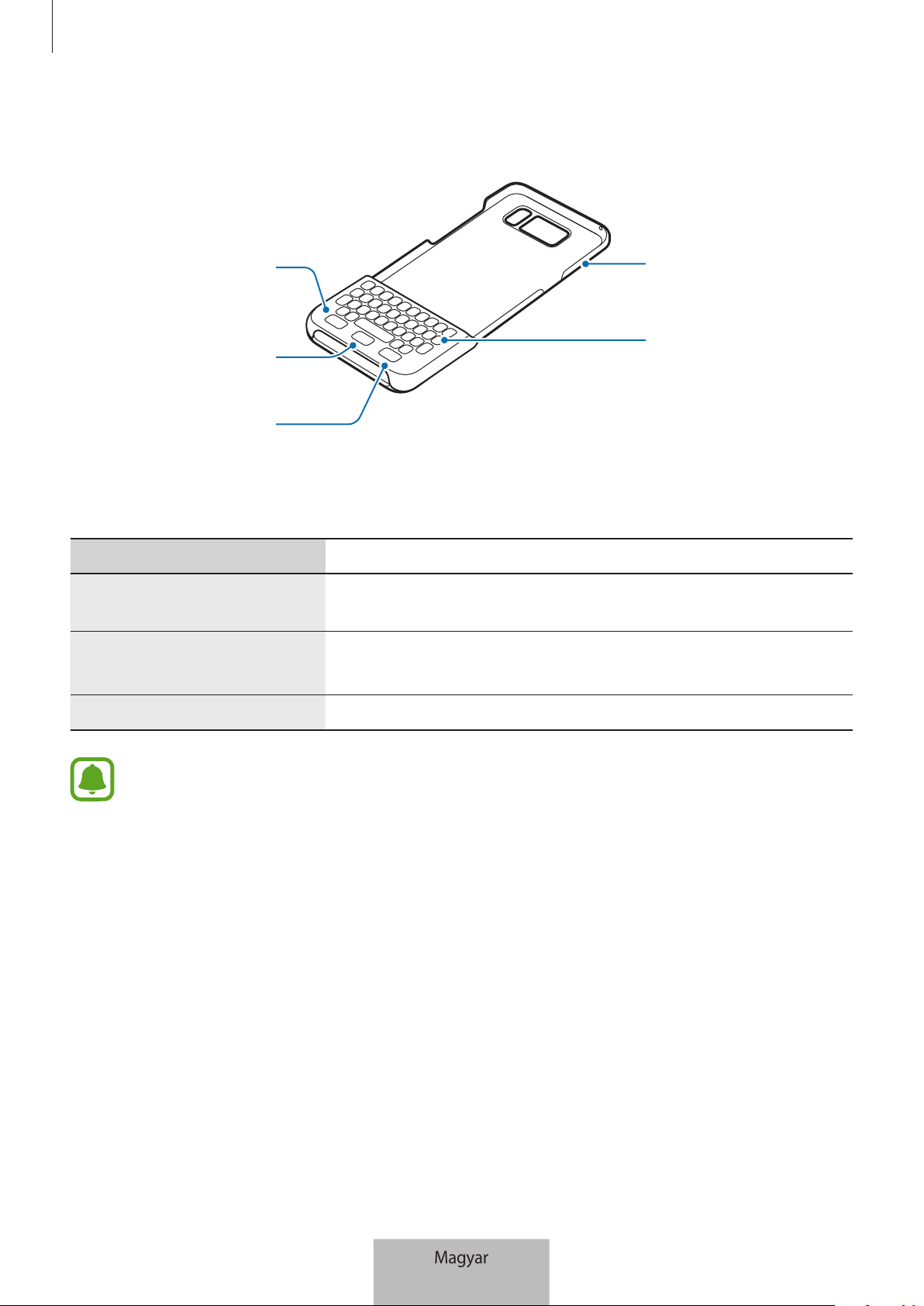
A készülék elrendezése
Kezdőlap gomb
Vissza gomb
Billentyűzet
A billentyűzet
hátlapja
Legutóbbi
alkalmazások
gomb
Gombok és funkciók
Név Művelet
Legutóbbi alkalmazások
•
Nyomja meg a legutóbbi alkalmazások listájának
megnyitásához.
Kezdőlap
•
Nyomja meg a Kezdőképernyőre visszatéréshez.
•
Nyomja meg hosszan a
Google
elindításához.
Vissza
•
Nyomja meg az előző képernyőre való visszatéréshez.
Ha a mobilkészülékre képernyővédő fólia van helyezve, elképzelhető, hogy a gombok egyes
funkciói nem fognak működni.
Magyar
3
4
A billentyűzet használata
A billentyűzet csatlakoztatása
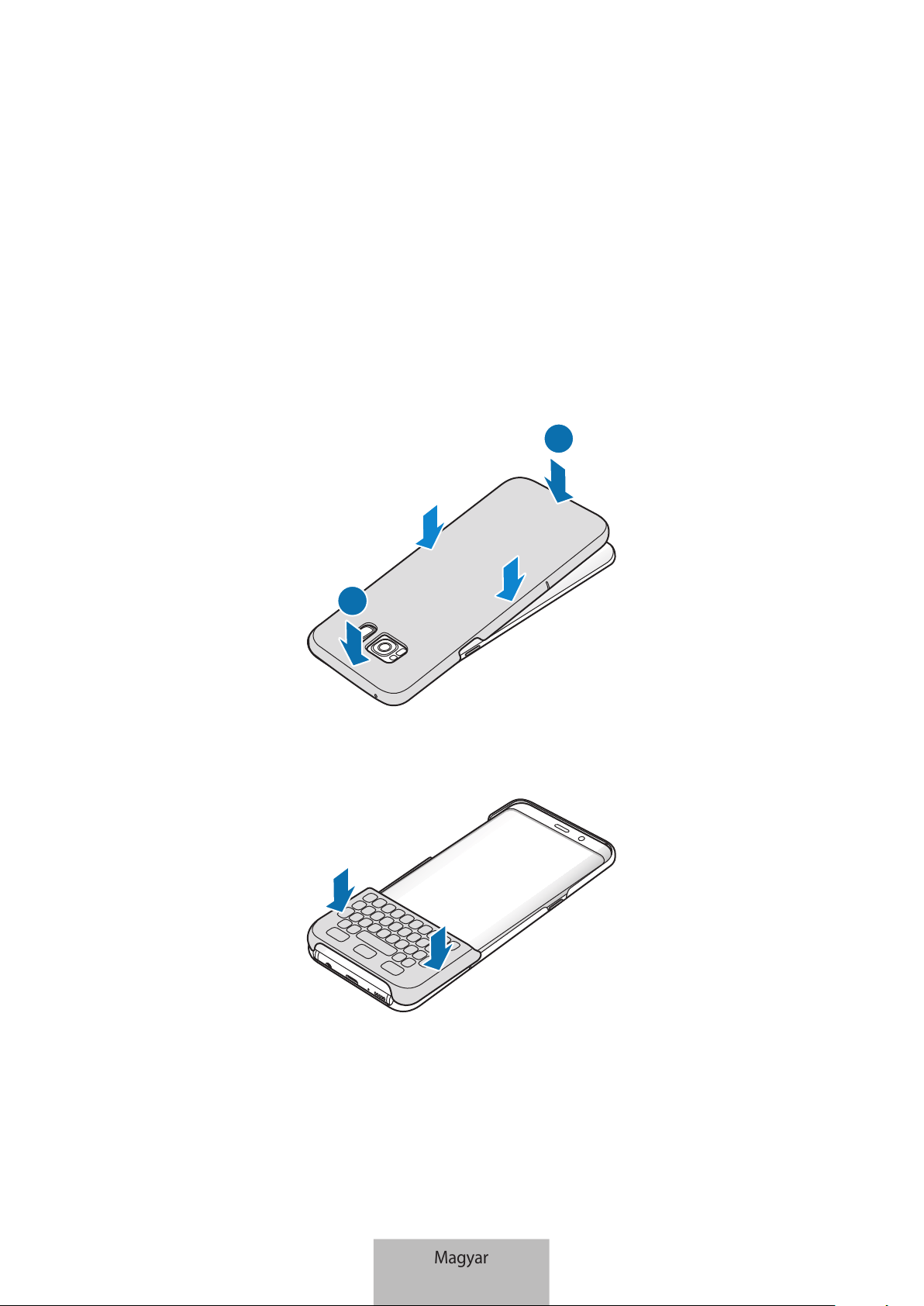
Csatlakoztassa a billentyűzetet a készülékhez és használja szöveg beviteléhez a képernyőn látható
billentyűzet helyett.
1
Rögzítse a billentyűzet hátlapját a készülék hátuljához.
2
1
2
Csatlakoztassa a billentyűzetet a készülék aljához.
Magyar
4
A billentyűzet használata
5
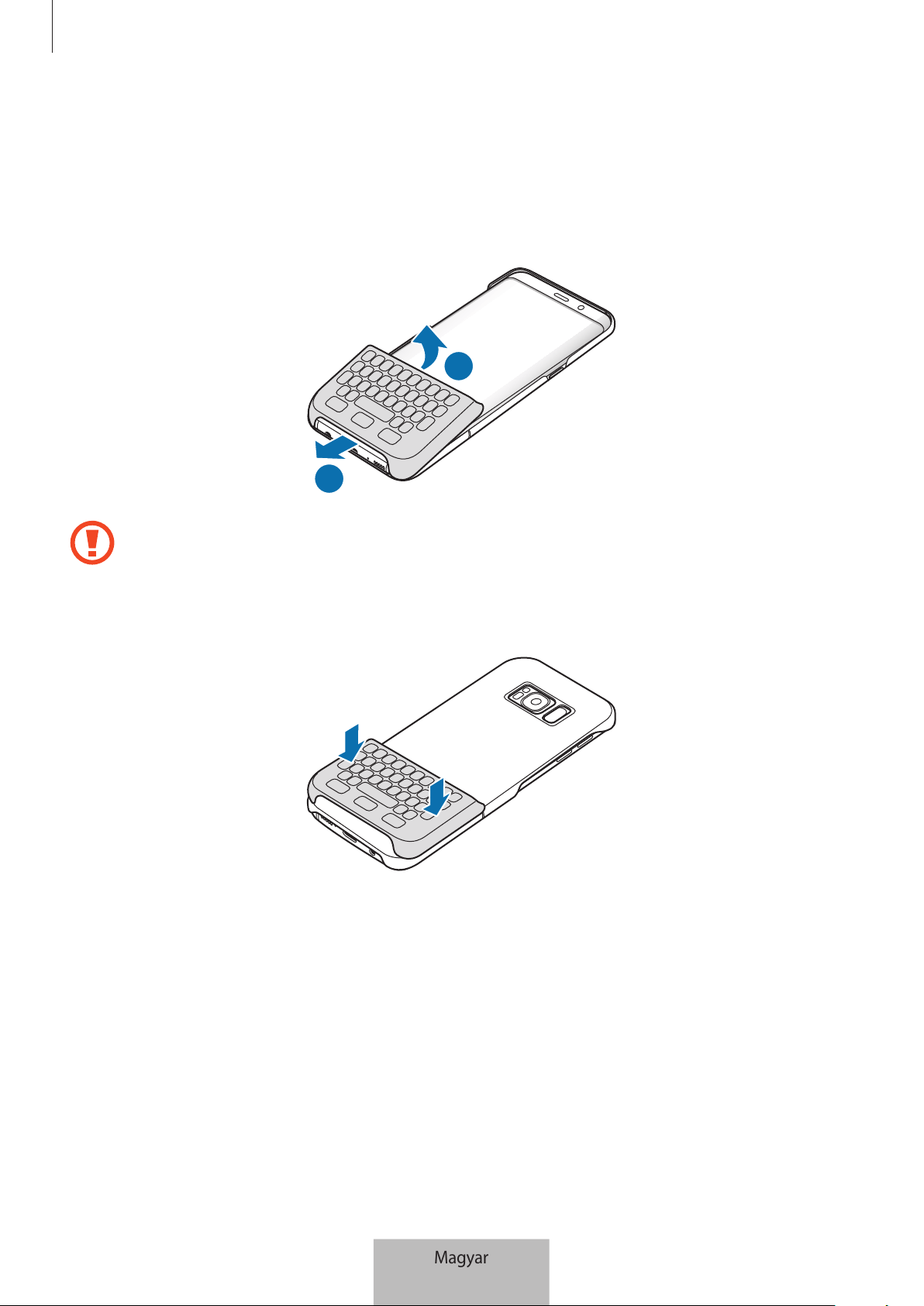
A billentyűzet leválasztása
Amikor épp nem használja a billentyűzetet a hátlaphoz rögzítheti.
1
A készülékről való leválasztáshoz emelje meg a billentyűzet tetejét.
1
2
Ha nem megfelelően választja le a billentyűzetet megsérülhet a billentyűzet vagy a készülék.
2
Rögzítse a billentyűzetet a hátlap aljához.
Magyar
5
A billentyűzet használata
6
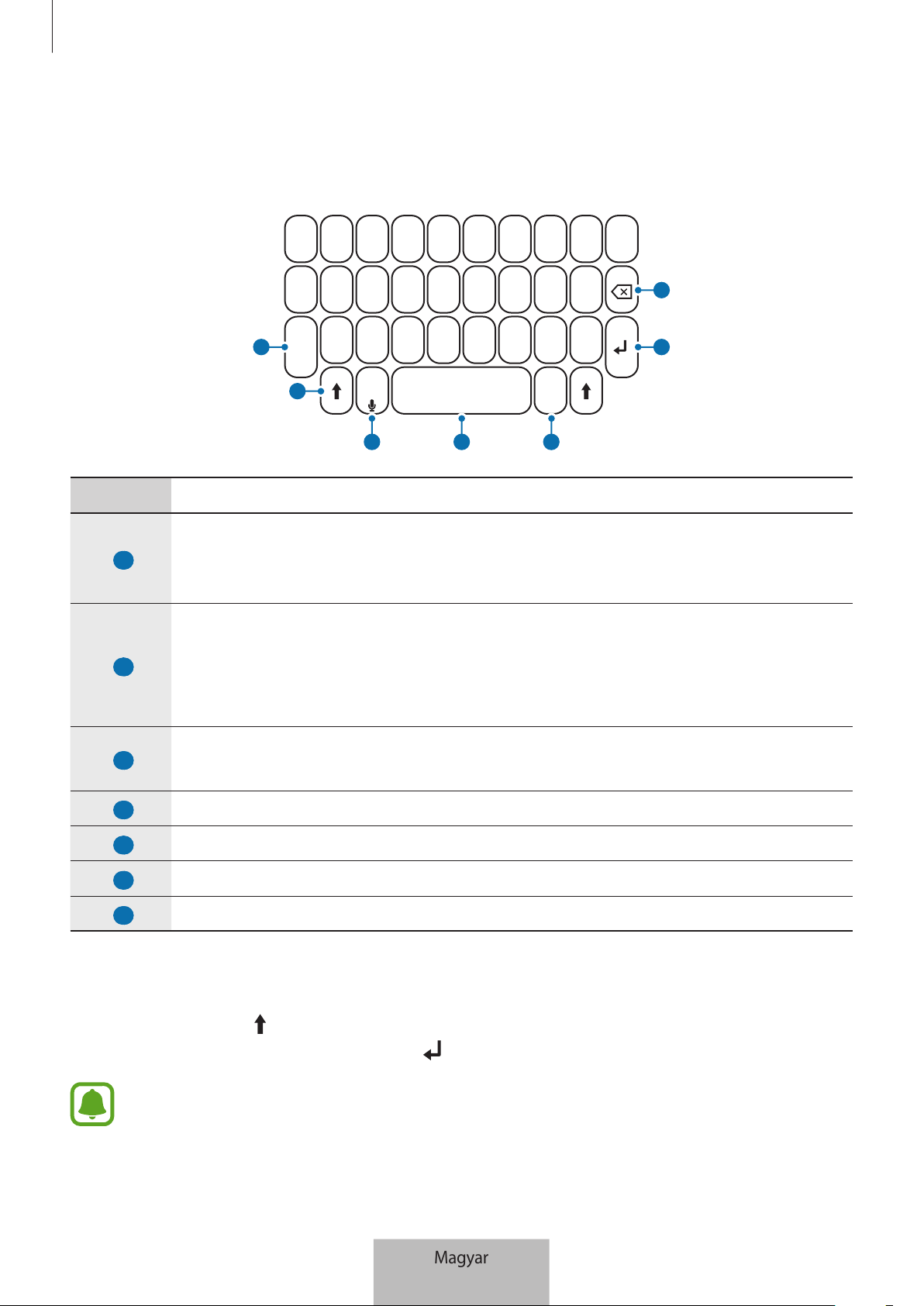
A billentyűzet használata
Szöveg beviteléhez használhatja a csatlakoztatott billentyűzetet.
Alt
Sym
2
1
7
6
3
4
5
Gomb Művelet
1
•
Más billentyűkkel együtt megnyomva számokat vagy szimbólumokat adhat meg.
A számmezőkbe közvetlenül vihet be számokat vagy szimbólumokat.
•
Nyomja meg hosszan a szám vagy szimbólum módba lépéshez.
2
•
Nyomja meg nagybetűs karakterek megadásához.
•
Nyomja meg, ha a szavakat nagybetűvel kívánja kezdeni; nyomja meg hosszan a
gombot a csupa nagybetűvel íráshoz.
•
Nyomja meg a szám vagy szimbólum módból való kilépéshez.
3
•
Nyomja meg hangos szövegbevitelhez.
•
Nyomja meg hosszan egyéb funkciók eléréséhez.
4
•
Nyomja meg szóköz beviteléhez.
5
•
Nyomja meg szimbólumok beviteléhez.
6
•
Nyomja meg sortöréshez és a következő sorba lépéshez.
7
•
Nyomja meg, ha szeretné törölni a kurzor előtti szöveget.
A beviteli nyelv módosítása
Nyomja meg hosszan a (Shift) gombot, majd nyomja meg a Szóköz gombot. Vagy nyomja meg
hosszan az
Alt
gombot, majd nyomja meg az (Enter) gombot.
A csatlakoztatott készülék szoftververziójától függően előfordulhat, hogy egyes műveletek
nem működnek megfelelően. A készülék szoftverének frissítésével kapcsolatos további
információkért lásd az adott készülék felhasználói kézikönyvét.
Magyar
6
Szerzői jog
Copyright © 2017 Samsung Electronics
Ezt az útmutatót nemzetközi szerzői jogi törvények védik.
A Samsung Electronics előzetes írásbeli engedélye nélkül a használati útmutató egyetlen része sem
reprodukálható, terjeszthető, fordítható le vagy küldhető el semmilyen formában és semmilyen
elektronikus vagy mechanikus eszközzel, beleértve a fénymásolást, a hangfelvételt, a különféle
adattároló eszközökön való tárolást és az azokról történő lekérést.
Védjegyek
•
A SAMSUNG név és a SAMSUNG embléma a Samsung Electronics bejegyzett védjegye.
•
Az összes többi védjegy és szerzői jog a megfelelő tulajdonosok tulajdona.
Magyar
7
1
Przeczytaj najpierw
Aby bezpiecznie i prawidłowo korzystać z tego urządzenia, należy uważnie przeczytać tę instrukcję.
•
Ilustracje użyte w niniejszej instrukcji mogą się różnić od rzeczywistego produktu. Treść może
ulec zmianie bez powiadomienia.
•
Przed użyciem klawiatury i pokrywy klawiatury upewnij się, że są one zgodne z używanym
urządzeniem.
Ikony pomocnicze
Ostrzeżenie: sytuacje, które mogą doprowadzić do obrażeń ciała użytkownika lub innych
osób.
Przestroga: sytuacje, które mogą doprowadzić do uszkodzeń urządzenia lub innego sprzętu.
Uwaga: uwagi, wskazówki użycia lub dodatkowe informacje.
Polski
1
2
Wprowadzenie
Zawartość opakowania
Należy sprawdzić, czy pudełko z produktem zawiera następujące elementy:
•
Klawiatura
•
Instrukcja obsługi
•
Elementy dostarczane wraz z urządzeniem i wszelkie dostępne akcesoria mogą się różnić
w zależności od kraju lub operatora sieci.
•
Dostarczane elementy są przeznaczone do użytku wyłącznie ztym urządzeniem inie są
zgodne zinnymi urządzeniami.
•
Wygląd idane techniczne urządzenia mogą ulec zmianie bez uprzedniego
powiadomienia.
•
Można kupić dodatkowe akcesoria od lokalnego sprzedawcy firmy Samsung. Przed
zakupem upewnij się, że są zgodne zdanym urządzeniem.
•
Używaj wyłącznie akcesoriów dopuszczonych do użytku przez firmę Samsung.
Korzystanie z niezatwierdzonych akcesoriów może spowodować nieprawidłowe działanie
i uszkodzenia nieobjęte gwarancją.
•
Dostępność wszystkich akcesoriów może się zmienić, co zależy całkowicie od firm je
produkujących. Więcej informacji odostępnych akcesoriach można znaleźć wwitrynie
firmy Samsung.
Polski
2
Wprowadzenie
3
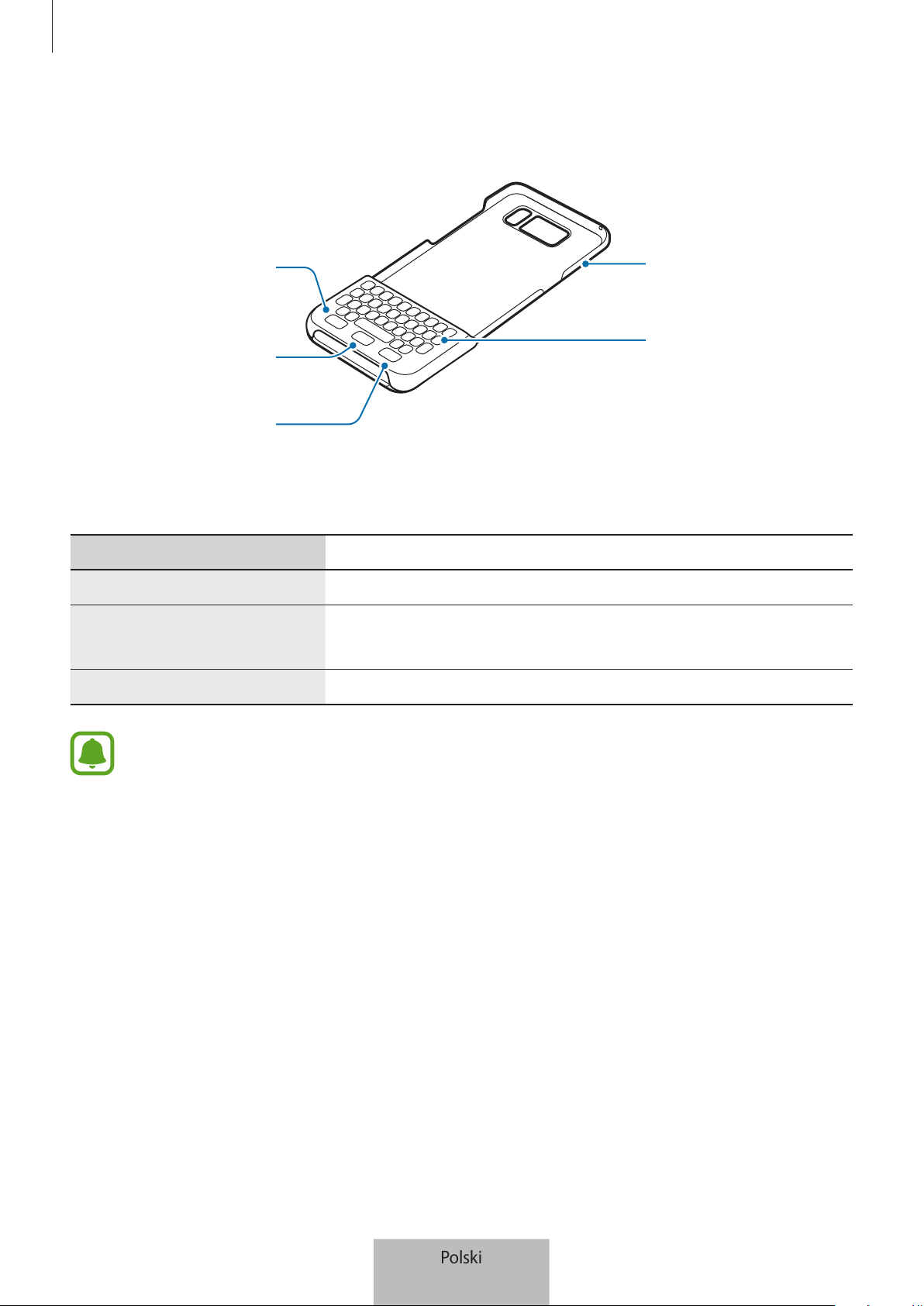
Wygląd urządzenia
Klawisz Strona
główna
Klawisz Wstecz
Klawiatura
Pokrywa
klawiatury
Klawisz
ostatnich
aplikacji
Klawisze i funkcje
Nazwa Funkcja
Ostatnio używane
•
Naciśnij, aby otworzyć listę ostatnio używanych aplikacji.
Ekran startowy
•
Naciśnij, aby powrócić do ekranu startowego.
•
Naciśnij i przytrzymaj, aby uruchomić
Google
.
Wstecz
•
Naciśnij, aby powrócić do poprzedniego ekranu.
Niektóre kluczowe funkcje mogą nie działać prawidłowo, jeśli na urządzeniu przenośnym
znajduje się folia ochraniająca ekran.
Polski
3
4
Korzystanie z klawiatury
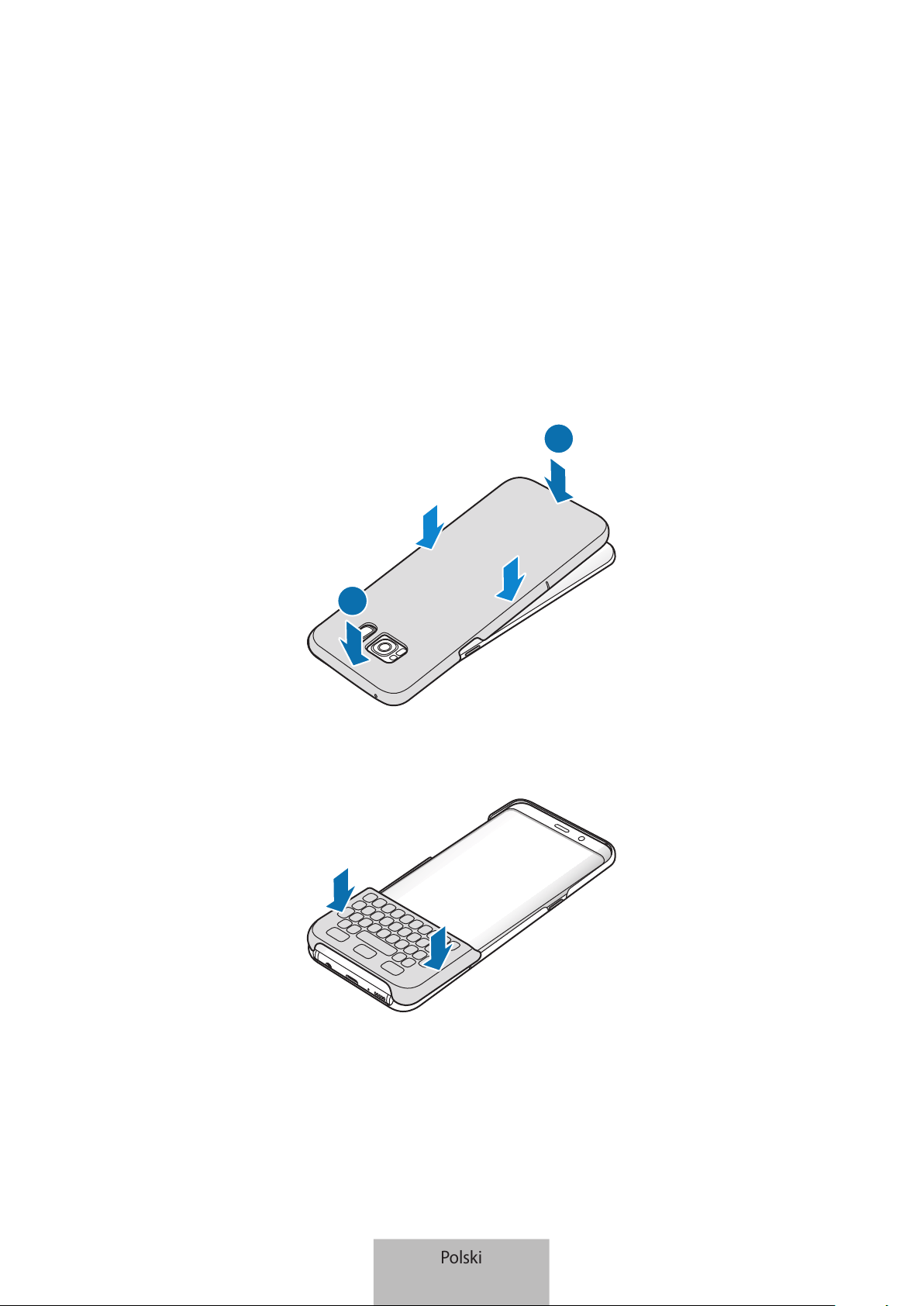
Podłączanie klawiatury
Podłącz klawiaturę do urządzenia i używaj jej zamiast klawiatury ekranowej podczas wpisywania
tekstu.
1
Zabezpiecz pokrywę klawiatury w tylnej części urządzenia.
2
1
2
Podłącz klawiaturę do dolnej części urządzenia.
Polski
4
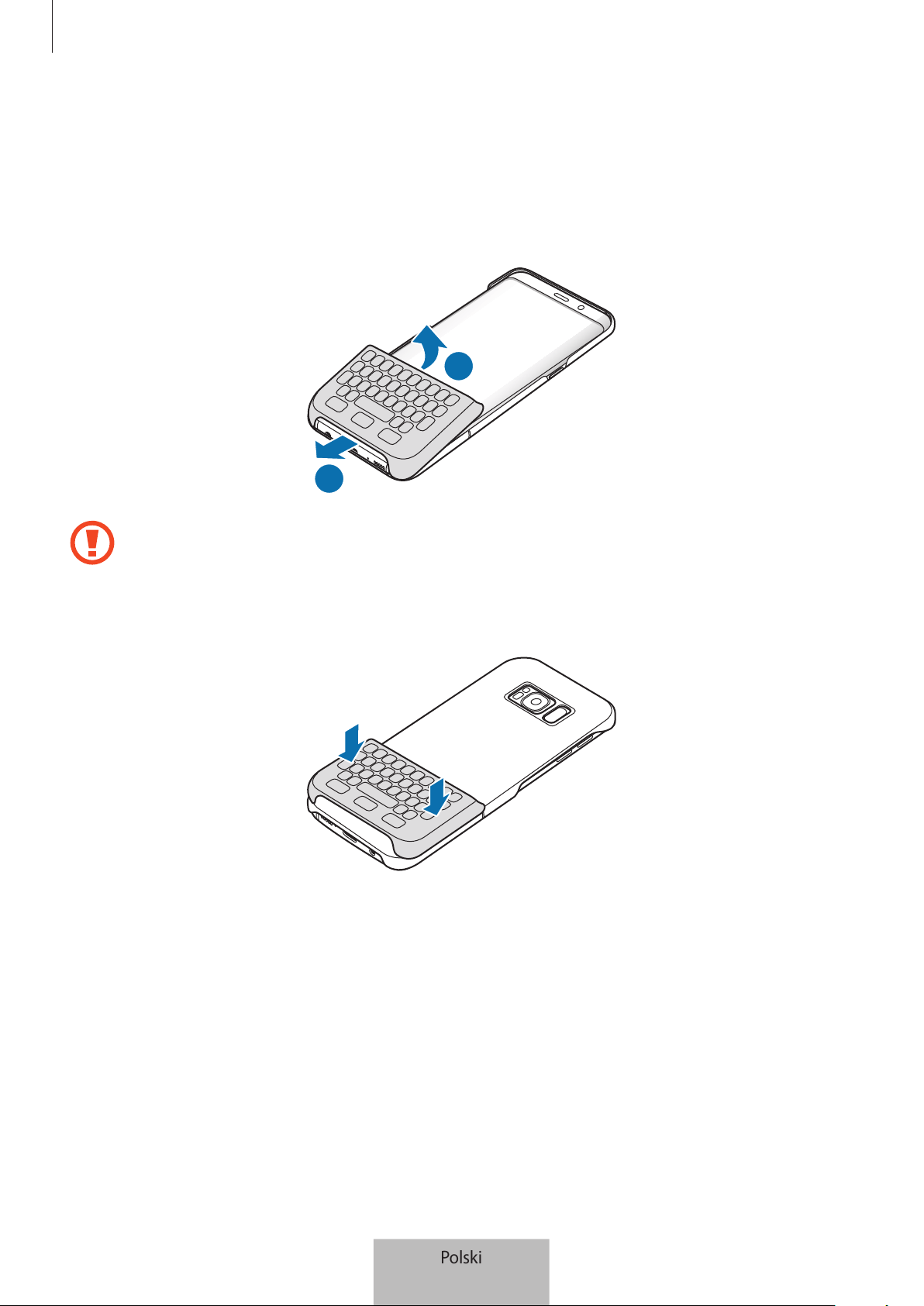
Korzystanie z klawiatury
5
Odłączanie klawiatury
Klawiaturę można podłączyć do pokrywy klawiatury, gdy nie jest używana.
1
Podnieś górę klawiatury i odłącz ją od urządzenia.
1
2
Odłączenie klawiatury w sposób nieprawidłowy może spowodować uszkodzenie klawiatury
lub urządzenia.
2
Przymocuj klawiaturę z tyłu urządzenia, w dolnej części pokrywy klawiatury.
Polski
5
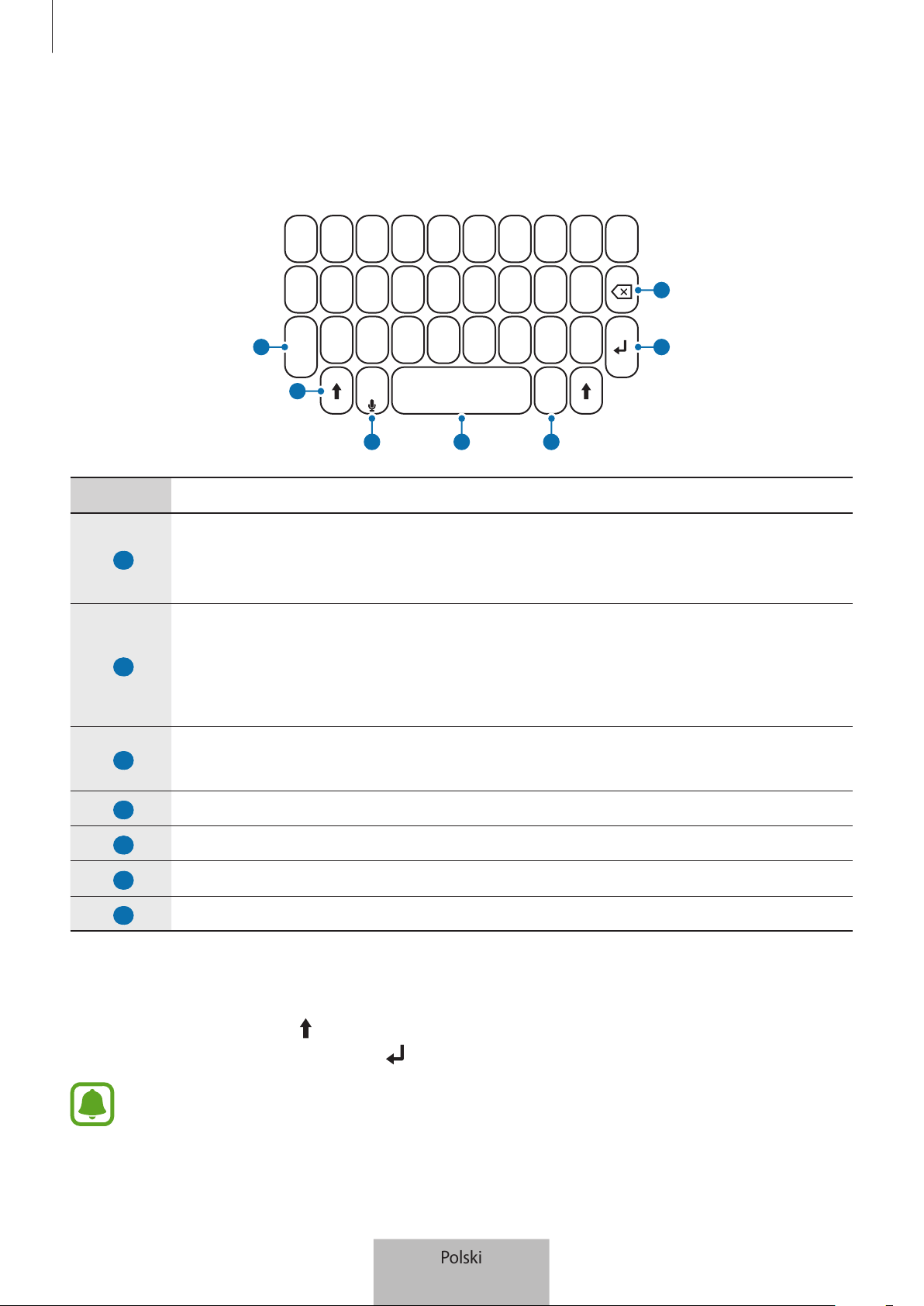
Korzystanie z klawiatury
6
Korzystanie z klawiatury
Przy użyciu podłączonej klawiatury można wpisywać tekst.
Alt
Sym
2
1
7
6
3
4
5
Klawisz Funkcja
1
•
Naciśnij w połączeniu z innymi klawiszami w celu wprowadzenia liczb lub
symboli. W polach numerycznych można wprowadzić liczby lub symbole.
•
Naciśnij i przytrzymaj, aby wejść to trybu liczb lub symboli.
2
•
Naciśnij, aby wprowadzić wielkie litery.
•
Naciśnij klawisz, aby pierwsze litery wyrazów zapisać wielką literą. Naciśnij i
przytrzymaj klawisz, aby użyć tylko wielkich liter.
•
Naciśnij, aby wyjść z trybu liczb lub symboli.
3
•
Naciśnij, aby wprowadzać tekst przy użyciu głosu.
•
Naciśnij i przytrzymaj, aby użyć dodatkowych funkcji klawiatury.
4
•
Naciśnij, aby wprowadzić spację.
5
•
Naciśnij, aby wprowadzić symbole.
6
•
Naciśnij, aby przejść do następnej linii.
7
•
Naciśnij, aby usunąć tekst przed kursorem.
Zmiana języka wprowadzania
Naciśnij i przytrzymaj klawisz (Shift), a następnie naciśnij spację. Możesz też nacisnąć i przytrzymać
klawisz
Alt
, a następnie nacisnąć klawisz (Enter).
Niektóre kluczowe funkcje mogą nie działać poprawnie w zależności od wersji
oprogramowania podłączonego urządzenia. Więcej informacji na temat aktualizacji
oprogramowania urządzenia można znaleźć w jego instrukcji obsługi.
Polski
6
W zależności od kraju i operatora, karty SIM, urządzenie i akcesoria mogą wyglądać inaczej niż na
ilustracjach zamieszczonych w niniejszej instrukcji.
Prawa autorskie
Copyright © 2017 Samsung Electronics
Niniejsza instrukcja jest chroniona na mocy międzynarodowych praw autorskich.
Żadna część niniejszej instrukcji nie może być reprodukowana, dystrybuowana, tłumaczona ani
przesyłana w jakiejkolwiek formie ani za pomocą jakichkolwiek środków elektronicznych lub
mechanicznych, w tym kopiowana, nagrywana lub przechowywana w jakimkolwiek systemie
archiwizacyjnym bez uprzedniej pisemnej zgody firmy Samsung Electronics.
Znaki towarowe
•
SAMSUNG i logo SAMSUNG są zarejestrowanymi znakami towarowymi firmy Samsung
Electronics.
•
Wszystkie inne znaki towarowe i prawa autorskie należą do ich właścicieli.
Polski
7
1
Citiți mai întâi aceste informații
Vă rugăm să citiţi acest manual cu atenţie înainte de a utiliza dispozitivul pentru a asigura folosirea
corectă şi în siguranță a acestuia.
•
Imaginile pot diferi, ca aspect, faţă de produsul efectiv. Conţinutul poate fi modificat fără
notificare prealabilă.
•
Înainte de a folosi tastatura sau capacul tastaturii, verificați dacă sunt compatibile cu dispozitivul
dvs.
Pictograme pentru instrucţiuni
Avertisment: Situaţii care pot cauza vătămări dvs. sau altor persoane
Atenţie: Situaţii care v-ar putea deteriora dispozitivul sau alte echipamente
Aviz: Note, sfaturi de utilizare şi informaţii suplimentare
Română
1
2
Noțiuni de bază
Conţinut pachet
Verificaţi dacă în cutia produsului există următoarele articole:
•
Tastatură
•
Ghid de pornire rapidă
•
Articolele furnizate împreună cu dispozitivul şi accesoriile disponibile pot varia în funcţie
de regiune sau de furnizorul de servicii.
•
Articolele furnizate sunt proiectate numai pentru acest dispozitiv şi pot să nu fie
compatibile cu alte dispozitive.
•
Aspectul şi specificaţiile se pot modifica fără notificare prealabilă.
•
Puteţi achiziţiona accesorii suplimentare de la distribuitorul Samsung local. Asiguraţi-vă
că acestea sunt compatibile cu dispozitivul înainte de achiziţionare.
•
Utilizaţi doar accesorii aprobate de Samsung. Utilizarea accesoriilor neaprobate poate
provoca probleme de performanţă şi funcţionări defectuoase care nu sunt acoperite de
garanţie.
•
Disponibilitatea tuturor accesoriilor este supusă modificării în funcție de companiile
producătoare. Pentru mai multe informaţii despre accesoriile disponibile, consultaţi site-
ul web Samsung.
Română
2
Noțiuni de bază
3
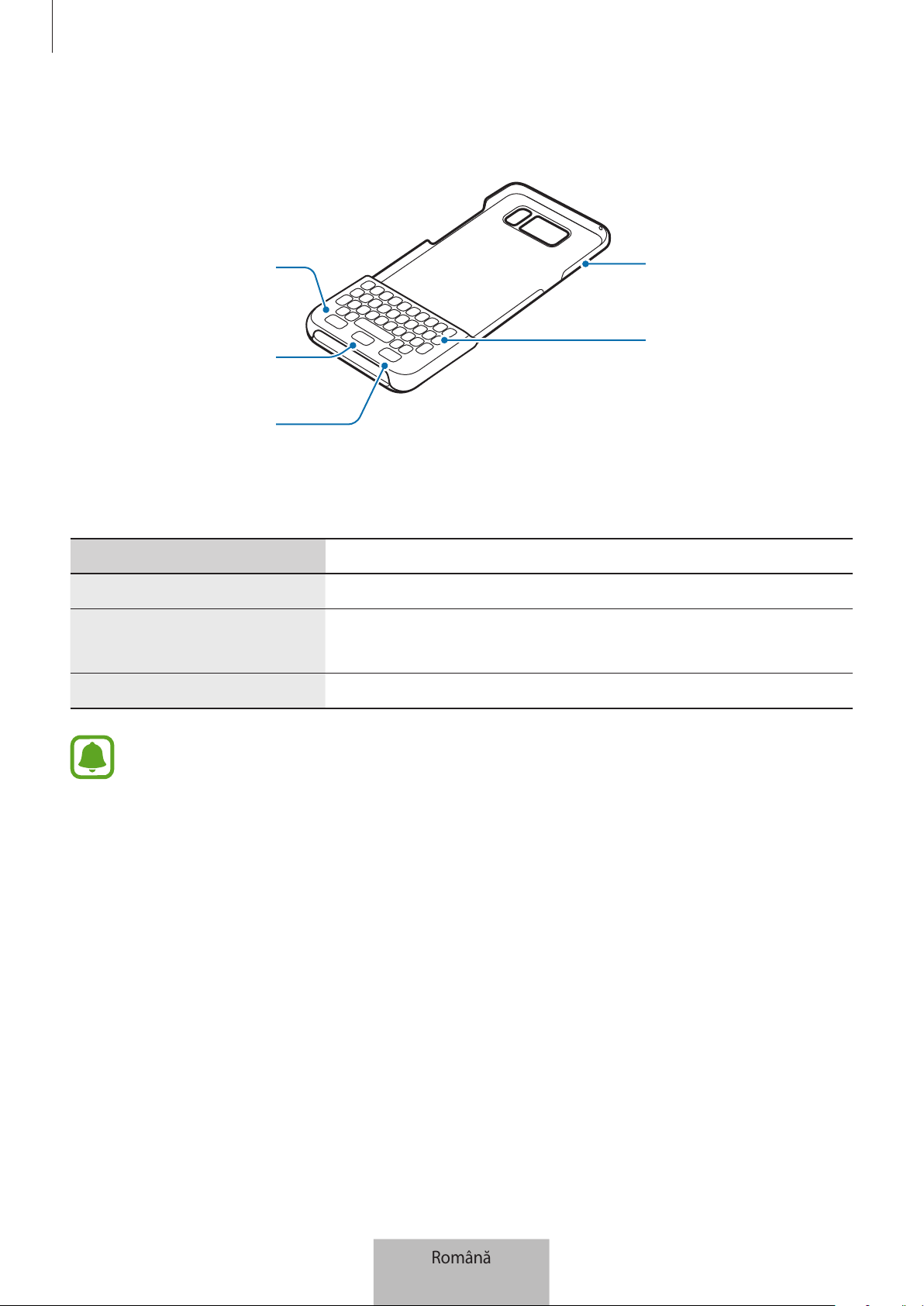
Aspectul dispozitivului
Tastă Acasă
Tastă Înapoi
Tastatură
Capac tastatură
Tastă Aplicații
recente
Taste și funcții
Nume Funcţie
Aplicații recente
•
Apăsaţi pentru a deschide lista aplicaţiilor recente.
Acasă
•
Apăsaţi pentru a reveni la ecranul Acasă.
•
Ţineţi apăsat pentru a lansa
Google
.
Înapoi
•
Apăsaţi pentru a reveni la ecranul anterior.
Este posibil ca unele caracteristici principale să nu funcționeze corect dacă pe dispozitiv este
montată o folie de protecție.
Română
3
4
Utilizarea tastaturii
Atașarea tastaturii
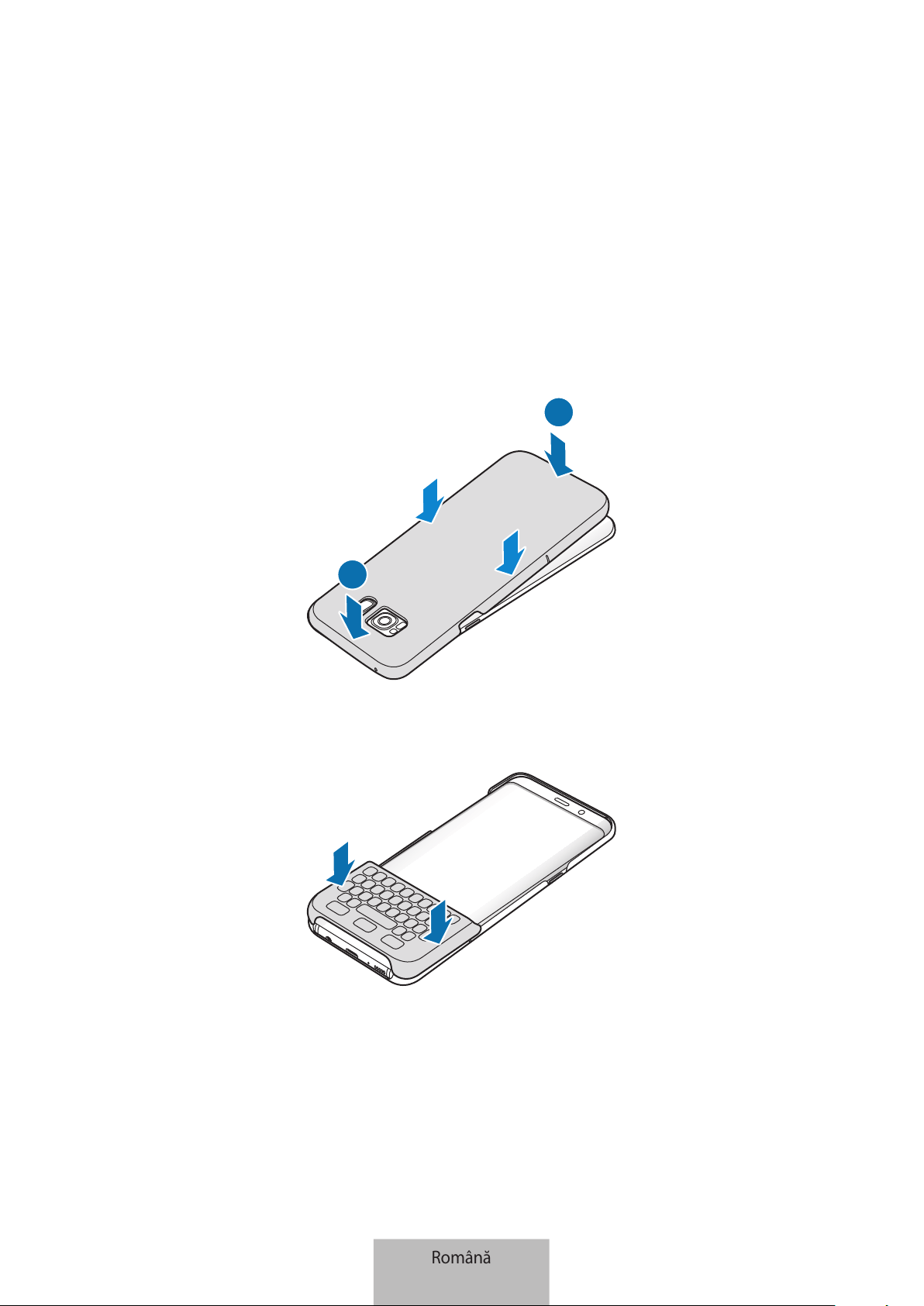
Ataşaţi tastatura la dispozitiv şi folosiţi-o în locul tastaturii de pe ecran pentru a introduce text.
1
Prindeţi bine capacul tastaturii pe spatele dispozitivului.
2
1
2
Ataşaţi tastatura în partea de jos a dispozitivului.
Română
4
Utilizarea tastaturii
5
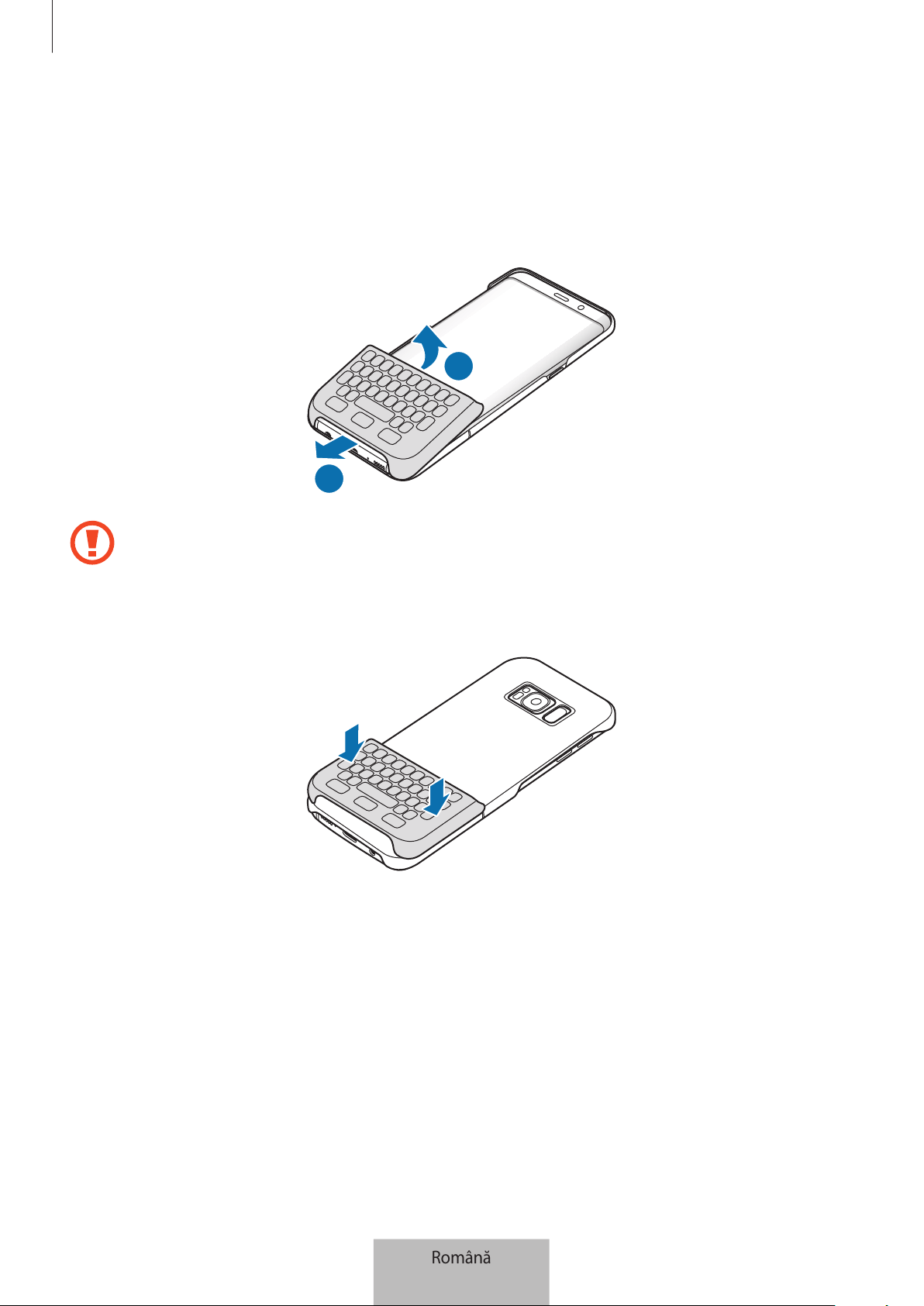
Detașarea tastaturii
Atunci când nu o folosiți, puteți ataşa tastatura la capacul tastaturii.
1
Ridicați partea superioară a tastaturii şi detaşați-o de dispozitiv.
1
2
Detaşarea necorespunzătoare a tastaturii poate deteriora tastatura sau dispozitivul.
2
Ataşaţi tastatura în partea din spate a dispozitivului în partea de jos a capacului tastaturii.
Română
5
Utilizarea tastaturii
6
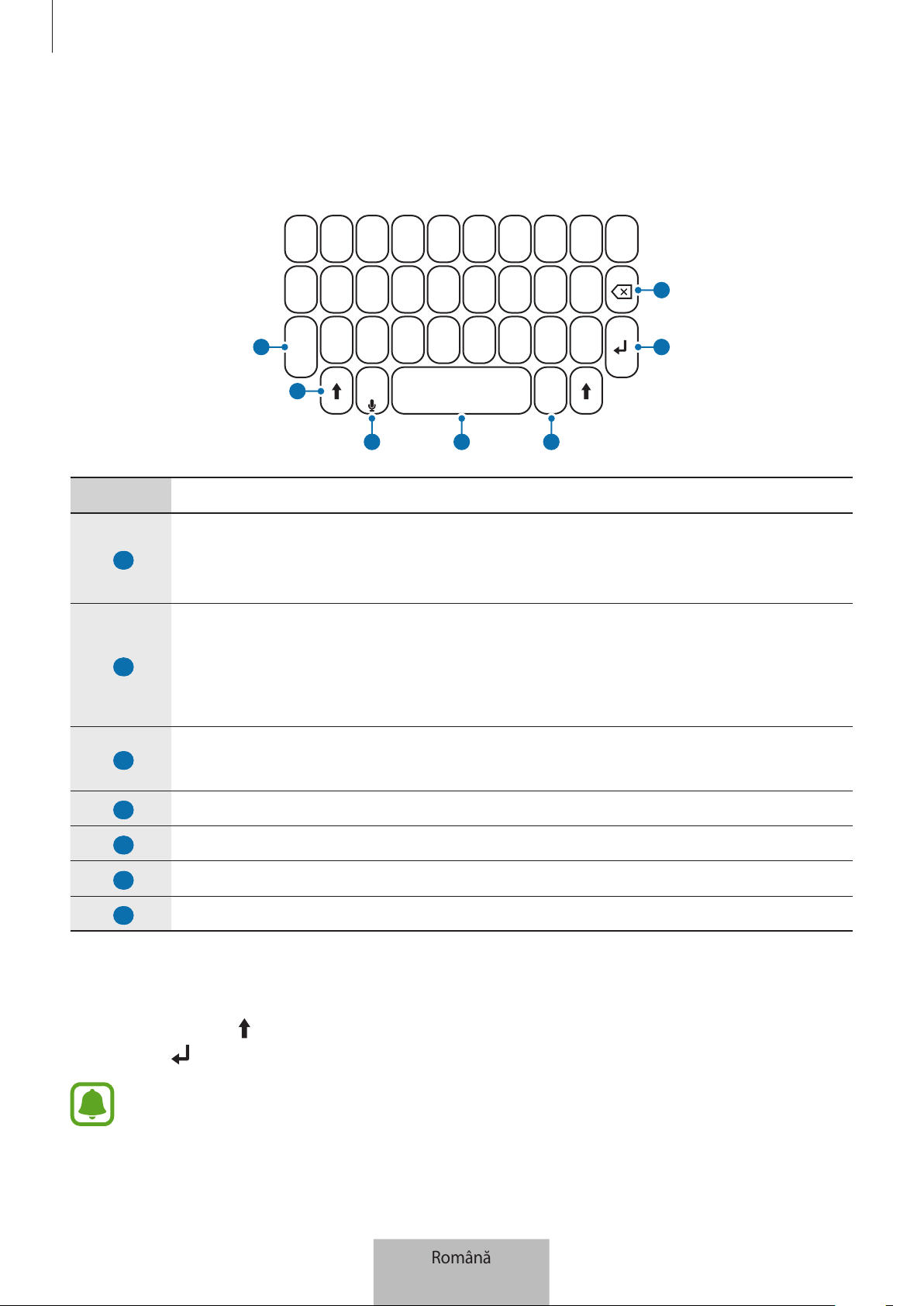
Utilizarea tastaturii
Puteţi introduce text utilizând tastatura ataşată.
Alt
Sym
2
1
7
6
3
4
5
Tastă Funcţie
1
•
Apăsaţi în combinaţie cu alte taste pentru a introduce numere sau simboluri. În
câmpurile numerice puteți introduce direct numere sau simboluri.
•
Ţineţi apăsat pentru a intra în modul număr sau simboluri.
2
•
Apăsaţi pentru a introduce majuscule.
•
Apăsați tasta pentru a face majusculă prima literă a cuvintelor, țineți apăsat pe
tastă pentru a face majuscule toate caracterele.
•
Apăsați pentru a părăsi modul număr sau simboluri.
3
•
Apăsaţi pentru a introduce text prin voce.
•
Ţineţi apăsat pentru a folosi funcţii suplimentare ale tastaturii.
4
•
Apăsați pentru a introduce un spațiu.
5
•
Apăsați pentru a introduce simboluri.
6
•
Apăsaţi pentru a trece la următorul rând.
7
•
Apăsaţi pentru a şterge textul din faţa poziţiei cursorului.
Modificarea limbii de introducere
Țineți apăsat pe tasta (Shift) apoi apăsați tasta Spațiu. Alternativ, ţineţi apăsat pe tasta
Alt
şi apoi
apăsaţi tasta
(Enter).
Unele funcţii ale tastelor pot să nu funcţioneze corespunzător în funcţie de versiunea de
software a dispozitivului conectat. Pentru mai multe informaţii despre actualizarea software-
ului dispozitivului, consultaţi manualul de utilizare al dispozitivului.
Română
6
Drepturi de autor
Drepturi de autor © 2017 Samsung Electronics
Acest manual este protejat în virtutea legislaţiei internaţionale privind drepturile de autor.
Nicio parte a acestui manual nu poate fi reprodusă, distribuită, tradusă sau transmisă, sub nicio formă
şi prin niciun mijloc, electronic sau mecanic, inclusiv prin fotocopiere, înregistrare sau stocare în
niciun sistem de stocare şi recuperare a informaţiilor, fără permisiunea prealabilă scrisă a Samsung
Electronics.
Mărci comerciale
•
SAMSUNG şi logo-ul SAMSUNG sunt mărci comerciale înregistrate ale Samsung Electronics.
•
Toate celelalte mărci comerciale şi drepturi de autor sunt proprietatea deţinătorilor respectivi.
Română
7
1
Първо прочетете
Моля, прочетете това Ръководство преди да използвате устройството си, за да гарантирате
безопасна и правилна употреба.
•
Изображенията може да се различават от действителния продукт. Съдържанието подлежи на
промяна без предизвестие.
•
Преди да използвате клавиатурата и капака на клавиатурата, се уверете, че те са съвместими с
вашето устройство.
Икони за указания
Предупреждение: Ситуации, които могат да причинят наранявания на вас или на други
Внимание: Ситуации, които могат да причинят повреди на устройството ви или на друго
оборудване
Бележка: Бележки, съвети за използване или допълнителна информация
Български
1
2
Начално запознаване
Съдържание на опаковката
Проверете кутията на продукта за следните елементи:
•
Клавиатура
•
Кратко ръководство
•
Елементите и наличните принадлежности, доставени с устройството, може да се
различават в зависимост от региона или доставчика на услуги.
•
Доставените елементи са предназначени само за това устройство и може да не са
съвместими с други устройства.
•
Външният вид и спецификациите са предмет на промяна без предизвестие.
•
Можете да закупите допълнителни аксесоари от вашия местен продавач на Samsung.
Преди закупуване се уверете, че те са съвместими с устройството.
•
Използвайте само одобрени от Samsung аксесоари. Използването на неодобрени
аксесоари може да причини проблеми с производителността и неизправности, които
не се покриват от гаранцията.
•
Наличността на всички аксесоари подлежи на промяна изцяло в зависимост от
производителите. За повече информация за наличните аксесоари се обърнете към уеб
сайта на Samsung.
Български
2
Начално запознаване
3
Оформление на устройството
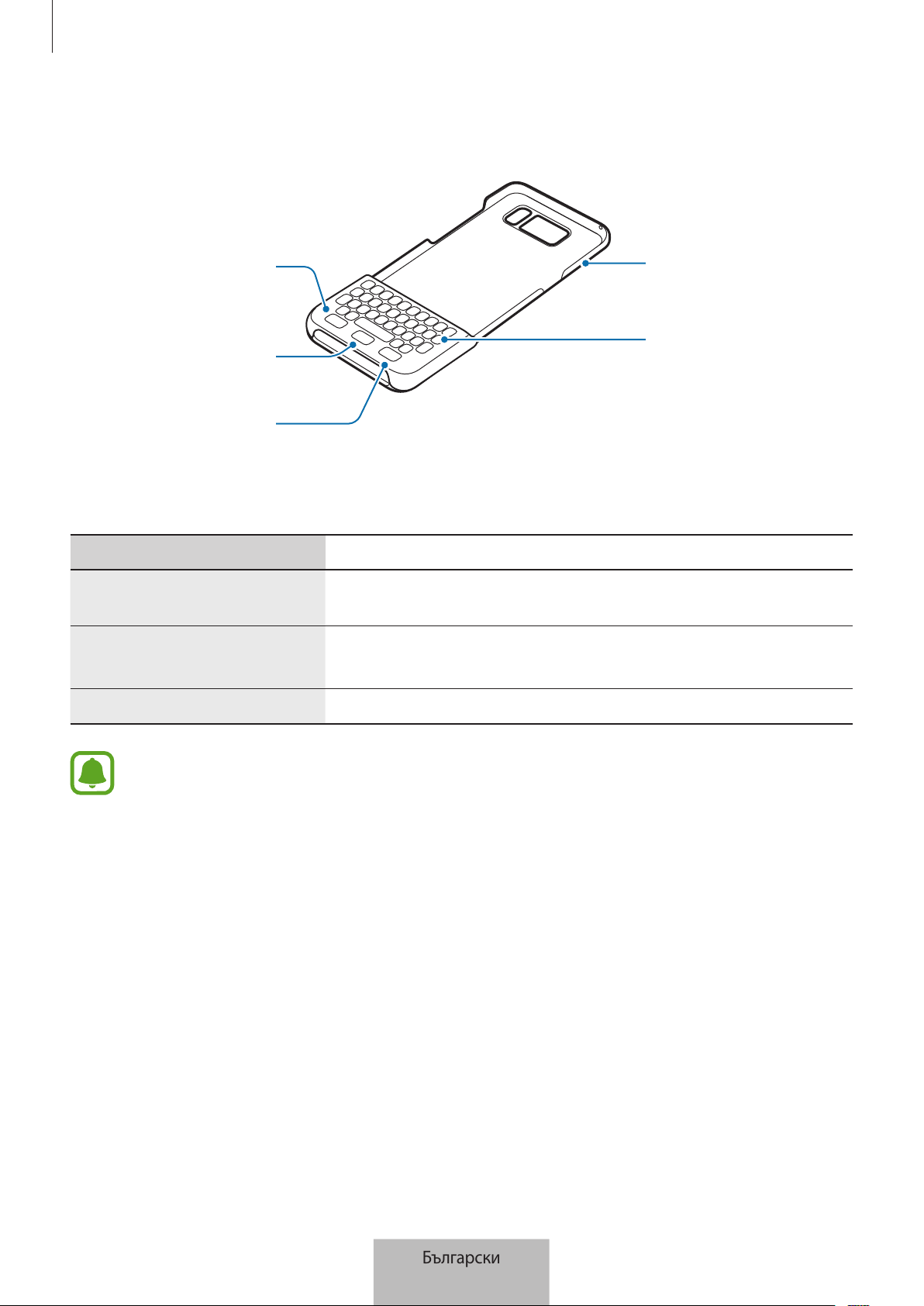
Основен
клавиш
Клавиш за назад
Клавиатура
Капак на
клавиатурата
Клавиш за
скорошни
приложения
Клавиши и функции
Име Функция
Скорошни
•
Натиснете, за да отворите списъка със скорошни
приложения.
Начало
•
Натиснете, за да се върнете на началния екран.
•
Натиснете и задръжте, за да стартирате
Google
.
Назад
•
Натиснете, за да се върнете към предишния екран.
Някои ключови функции може да не работят правилно, ако към мобилното устройство е
прикрепен протектор за екран.
Български
3
4
Използване на клавиатурата
Прикрепяне на клавиатурата
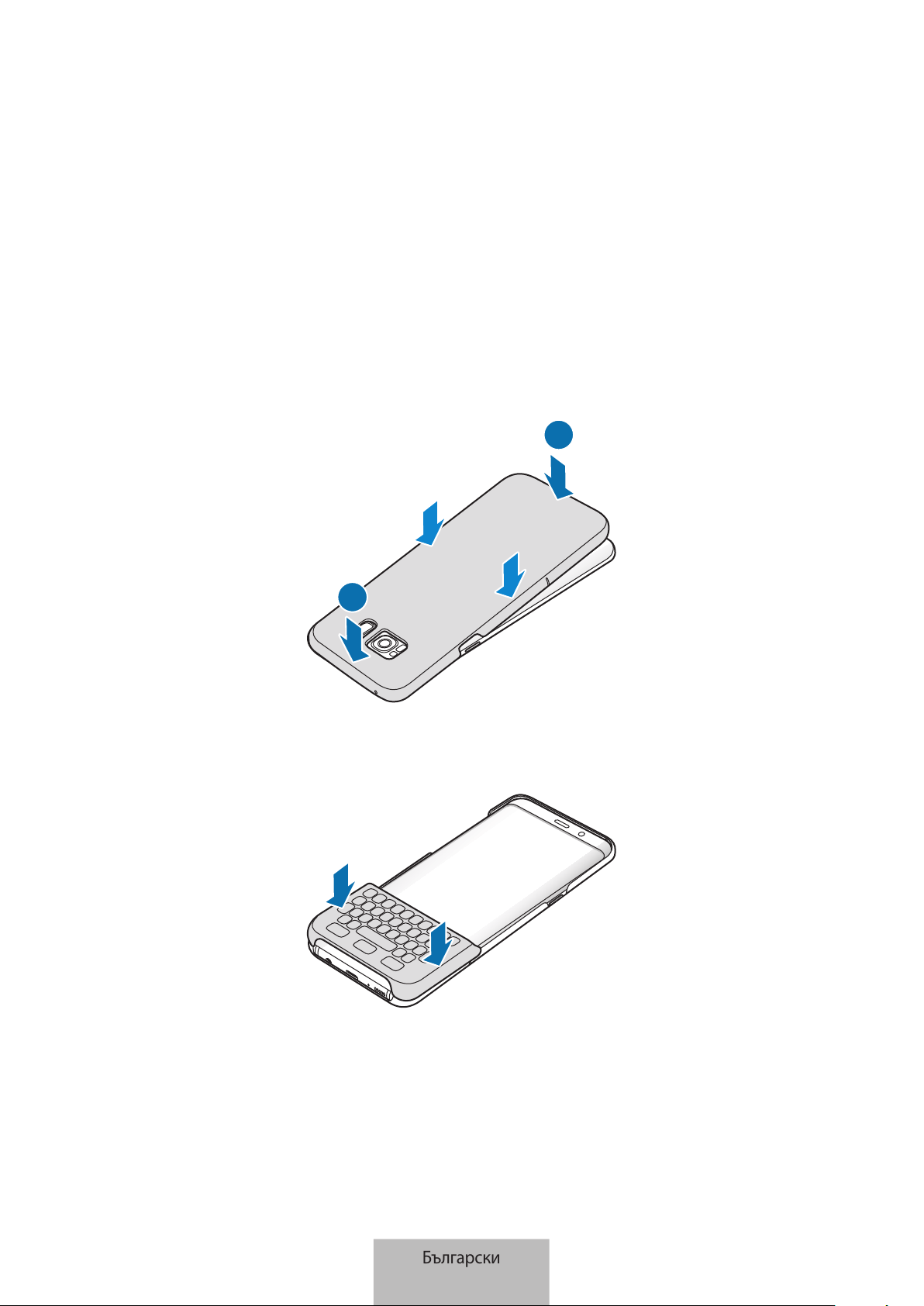
Прикрепете клавиатурата към устройството и я използвайте вместо екранната клавиатура, за да
въвеждате текст.
1
Закрепете капака на клавиатурата за задната част на устройството.
2
1
2
Прикрепете клавиатурата към долната част на устройството.
Български
4
Използване на клавиатурата
5
Откачане на клавиатурата
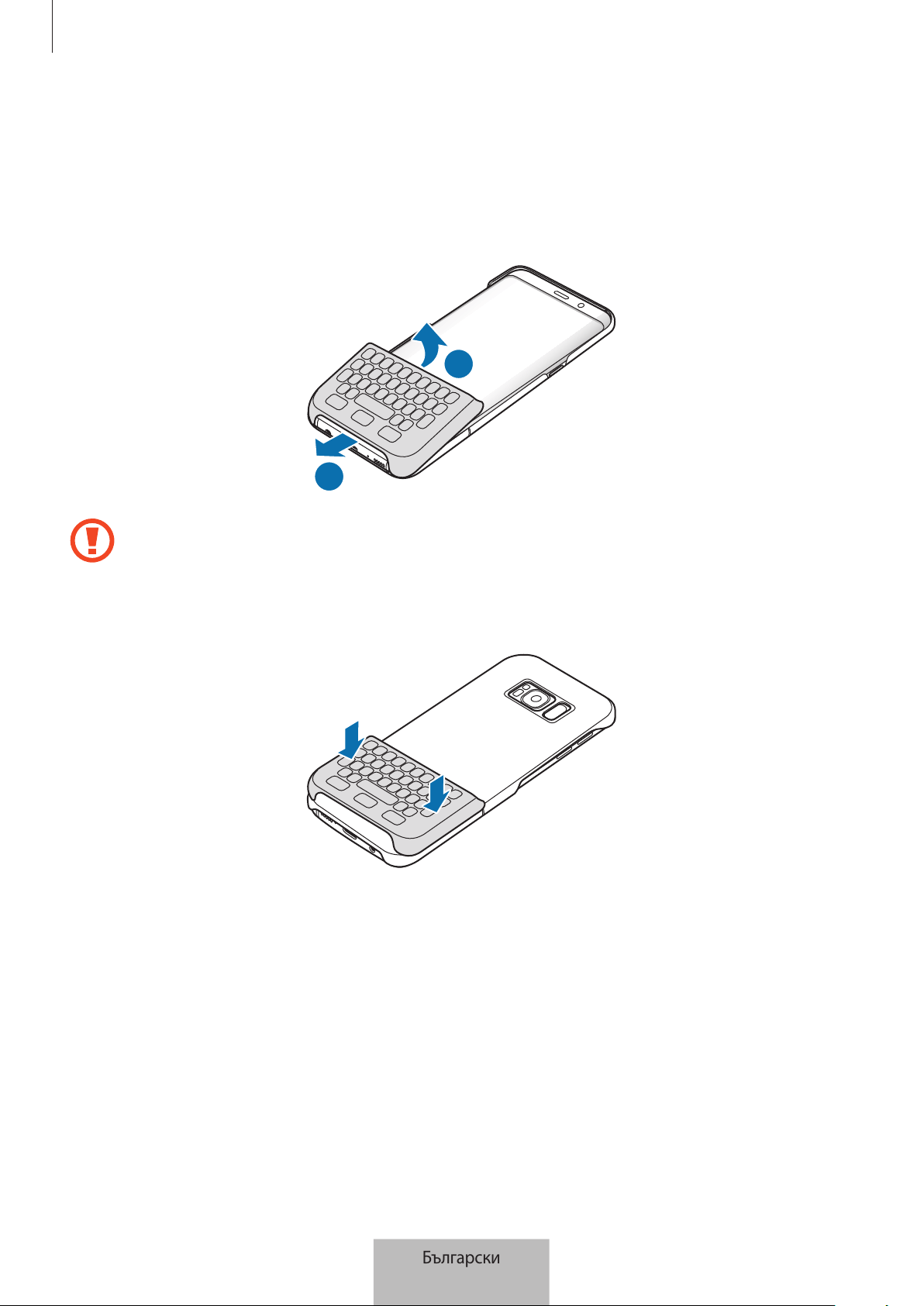
Можете да прикрепите клавиатурата към капака на клавиатурата, когато не я използвате.
1
Повдигнете горната част на клавиатурата и я откачете от устройството.
1
2
Неправилното откачане на клавиатурата може да повреди клавиатурата или устройството.
2
Прикрепете клавиатурата за гърба на устройството в долната част на капака на клавиатурата.
Български
5
Използване на клавиатурата
6
Използване на клавиатурата
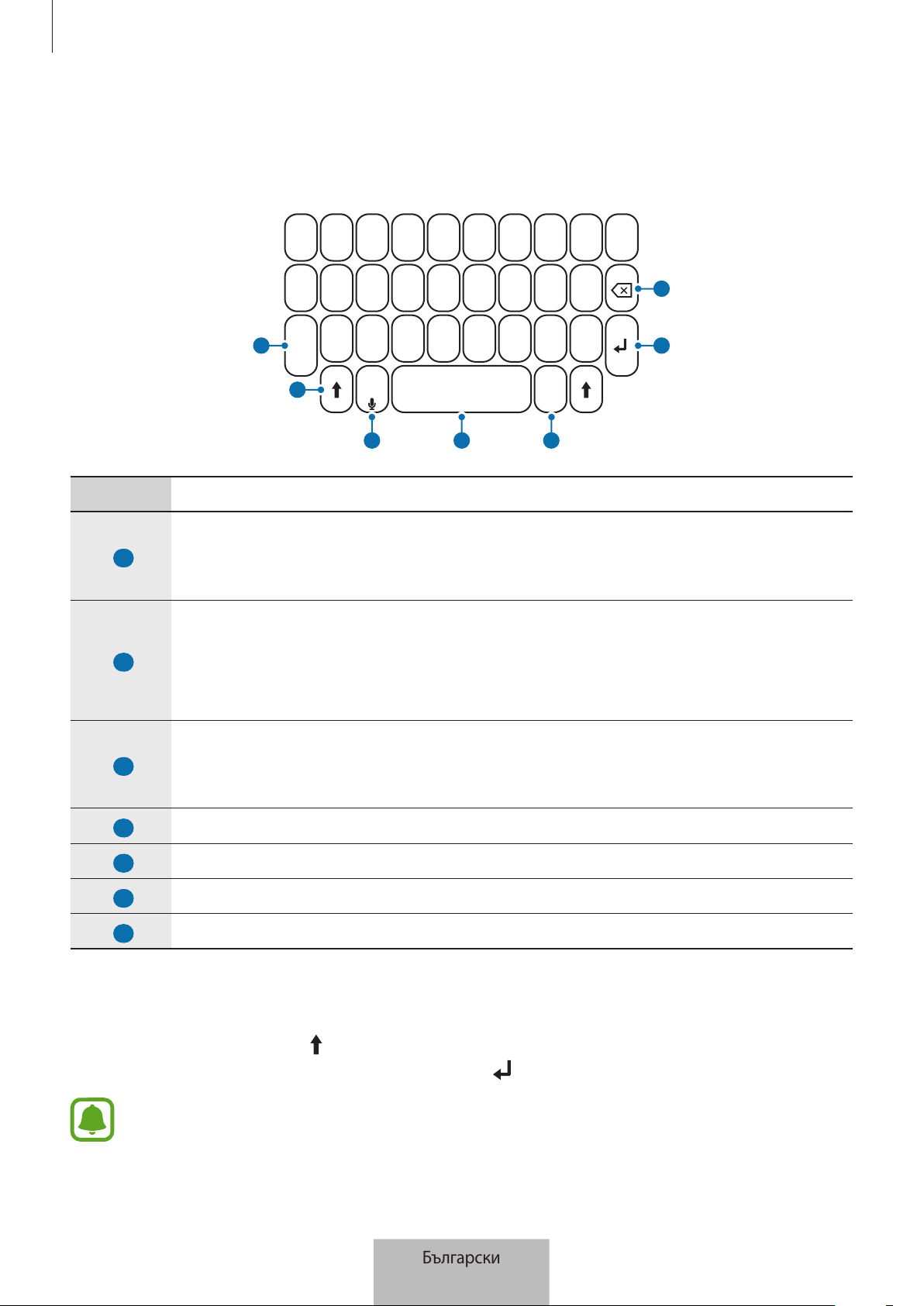
Можете да въвеждате текст с помощта на прикрепената клавиатура.
Alt
Sym
2
1
7
6
3
4
5
Клавиш Функция
1
•
Натиснете в комбинация с други клавиши, за да въведете цифри или символи. В
полетата за цифри, можете да въвеждате директно цифри или символи.
•
Натиснете и задръжте за въвеждане на символи и цифри.
2
•
Натиснете, за да въведете главни букви.
•
Натиснете клавиша за главни първи букви на думите и натиснете и задръжте
клавиша, за да пишете само с главни букви.
•
Натиснете, за да излезете от режим символи или цифри.
3
•
Натиснете, за да въведете текст чрез глас.
•
Натиснете и задръжте, за да използвате допълнителни функции на
клавиатурата.
4
•
Натиснете, за да въведете интервал.
5
•
Натиснете, за да въведете символи.
6
•
Натиснете, за да отидете на следващия ред.
7
•
Натиснете, за да изтриете текста пред позицията на курсора.
Промяна на езика за въвеждане
Натиснете и задръжте клавиш
(Shift), след което натиснете клавиш (Space). Или натиснете и
задръжте клавиша
Alt
, след което натиснете клавиша
(Enter).
Някои функции на клавишите може да не работят правилно в зависимост от софтуерна
версия на свързаното устройство. За повече информация относно актуализирането на
софтуера на устройството вижте ръководството на потребителя на всяко устройство.
Български
6
Авторски права
Copyright © 2017 Samsung Electronics
Това ръководство е защитено от международни закони за авторски права.
Никоя част от ръководството не може да бъде възпроизвеждана, разпространявана, превеждана
или прехвърляна под каквато и да е форма или по какъвто и да е начин, електронен или
механичен, в това число фотокопиране, запис или съхранение в каквато и да е система за
информационно съхранение и извличане, без предварителното разрешение на Samsung
Electronics.
Търговски марки
•
SAMSUNG и логото на SAMSUNG са регистрирани търговски марки на Samsung Electronics.
•
Всички други търговски марки и авторски права са собственост на съответните им
собственици.
Български
7
1
Najprije pročitajte
Prije uporabe uređaja pažljivo pročitajte ovaj priručnik kako biste osigurali sigurnu i pravilnu
uporabu.
•
Slike se mogu razlikovati od stvarnog proizvoda. Sadržaj je podložan promjeni bez
prethodne obavijesti.
•
Prije nego upotrijebite tipkovnicu i poklopac za tipkovnicu provjerite jesu li kompatibilni s
vašim uređajem.
Korišteni simboli
Upozorenje: situacije u kojima se vi ili druge osobe možete ozlijediti
Oprez: situacije u kojima se mogu oštetiti vaš uređaj ili druga oprema
Napomena: napomene, praktični savjeti ili dodatne informacije
Hrvatski
1
2
Kako započeti
Sadržaj pakiranja
Provjerite nalaze li se u kutiji proizvoda sljedeće stavke:
•
Tipkovnica
•
Kratke upute
•
Stavke isporučene s uređajem i sav dostupan dodatni pribor mogu se razlikovati
ovisno o regiji i pružatelju usluga.
•
Isporučene stavke namijenjene su isključivo ovom uređaju i ne moraju nužno biti
kompatibilne s drugim uređajima.
•
Izgled i specifikacije podložni su promjeni bez prethodne obavijesti.
•
Dodatni pribor možete nabaviti u lokalnim trgovinama Samsungovim proizvodima.
Prije kupnje provjerite je li pribor kompatibilan s uređajem.
•
Koristite samo pribor koji je odobrila tvrtka Samsung. Korištenje neodobrenog pribora
može izazvati probleme i greške u radu koji nisu pokriveni jamstvom.
•
Dostupnost cjelokupnog pribora podliježe promjenama i u potpunosti ovisi o
proizvođačima. Za više informacija o dostupnom priboru pogledajte Samsungovu
web-stranicu.
Hrvatski
2
Kako započeti
3
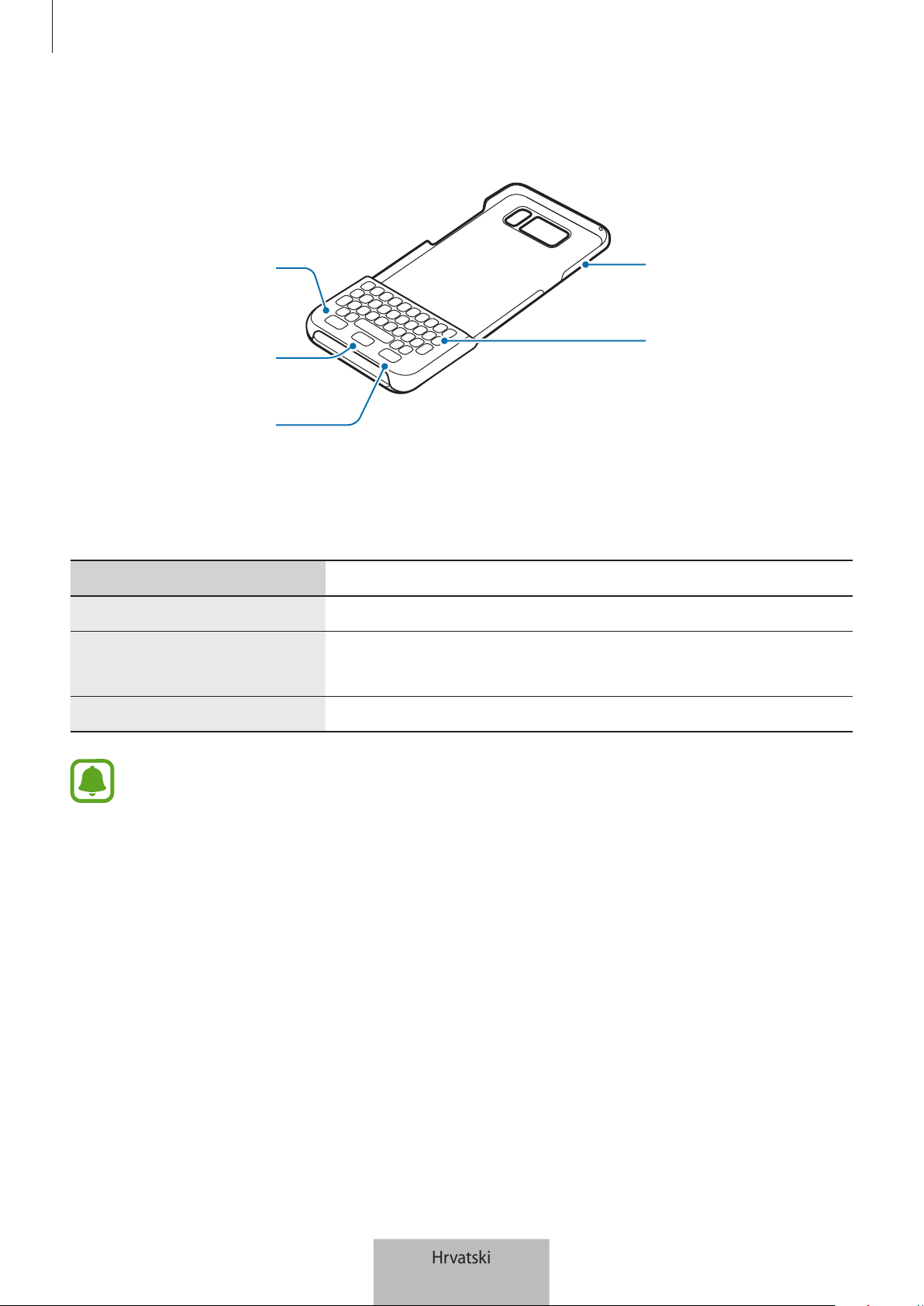
Prikaz uređaja
Tipka za
početni zaslon
Tipka za
povratak
Tipkovnica
Poklopac
tipkovnice
Tipka za
nedavno
korištene
aplikacije
Tipke i funkcije
Naziv Funkcija
Nedavno
•
Pritisnite za otvaranje popisa nedavno korištenih aplikacija.
Početna
•
Pritisnite za povratak na početni zaslon.
•
Pritisnite i držite za pokretanje
Google
.
Stražnja strana
•
Pritisnite za povratak na prethodni zaslon.
Neke ključne funkcije možda neće ispravno raditi ako je zaštita za zaslon pričvršćena na
mobilni uređaj.
Hrvatski
3
4
Uporaba tipkovnice
Pričvršćivanje tipkovnice
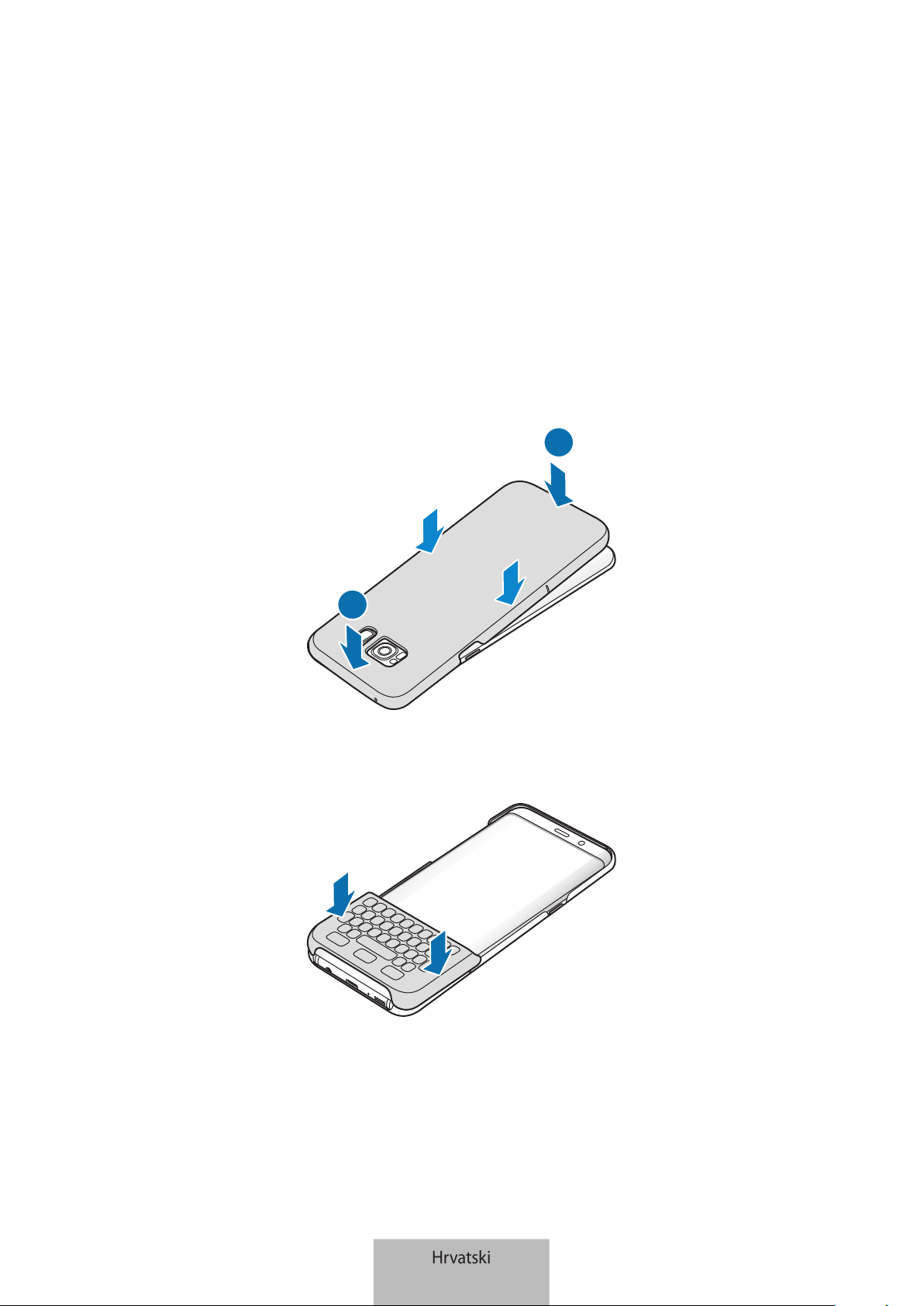
Pričvrstite tipkovnicu na uređaj i upotrebljavajte je za pisanje teksta umjesto zaslonske
tipkovnice.
1
Osigurajte poklopac tipkovnice na stražnjem dijelu uređaja.
2
1
2
Pričvrstite tipkovnicu na donji dio uređaja.
Hrvatski
4
Uporaba tipkovnice
5
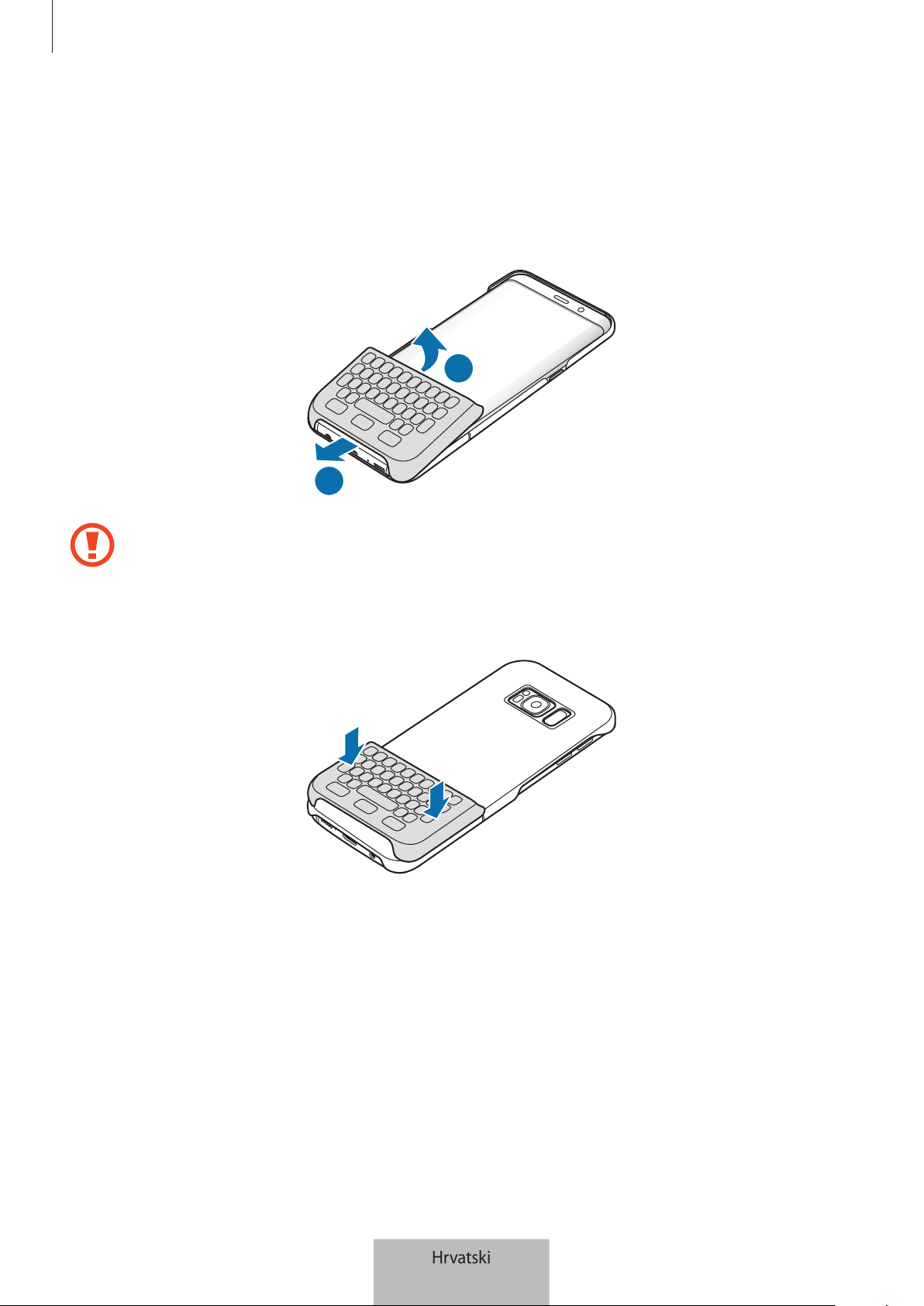
Odvajanje tipkovnice
Možete pričvrstiti tipkovnicu s poklopcem tipkovnice kad je ne koristite.
1
Podignite gornji dio tipkovnice kako biste je odvojili od uređaja.
1
2
Nepropisno odvajanje tipkovnice može uzrokovati oštećenje tipkovnice ili uređaja.
2
Pričvrstite tipkovnicu sa stražnjim dijelom uređaja na donjem dijelu poklopca tipkovnice.
Hrvatski
5
Uporaba tipkovnice
6
Uporaba tipkovnice
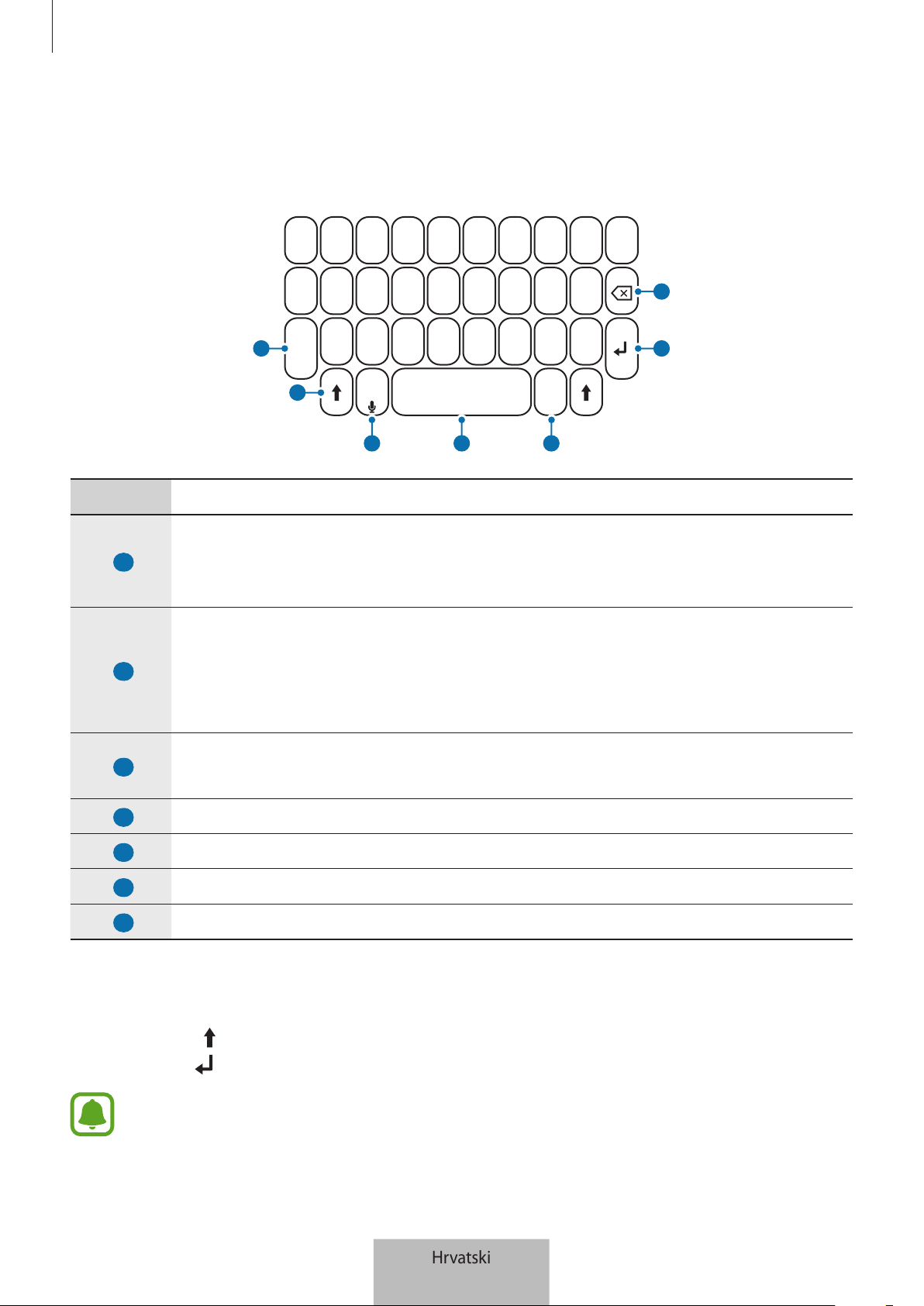
Tekst možete unijeti upotrebom pričvršćene tipkovnice.
Alt
Sym
2
1
7
6
3
4
5
Tipka Funkcija
1
•
Pritisnite u kombinaciji s drugim tipkama kako biste unijeli brojeve ili simbole.
U brojčana polja možete izravno unijeti brojeve ili simbole.
•
Pritisnite i držite za unos načina brojeva ili simbola.
2
•
Pritisnite za unos znakova napisanih velikim slovima.
•
Pritisnite tipku za unos velikih početnih slova riječi i pritisnite i držite tipku za
unos svih velikih slova.
•
Pritisnite za izlaz iz načina brojeva ili simbola.
3
•
Pritisnite za unos teksta glasovnim putem.
•
Pritisnite i držite za korištenje dodatnih funkcija tipkovnice.
4
•
Pritisnite za unos razmaka.
5
•
Pritisnite za unos simbola.
6
•
Pritisnite za prijelom u sljedeći red.
7
•
Pritisnite za brisanje teksta koji se nalazi ispred trenutačnog položaja strelice.
Promjena jezika unosa.
Pritisnite i držite
tipku (Shift) i zatim pritisnite tipku za razmak. Ili pritisnite i držite tipku
Alt
i
zatim pritisnite
tipku (Enter).
Neke ključne funkcije možda neće ispravno raditi, ovisno o verziji softvera povezanog
uređaja. Više informacija o ažuriranju softvera uređaja pročitajte u korisničkom priručniku
svakog od uređaja.
Hrvatski
6
Autorsko pravo
Copyright © 2017 Samsung Electronics
Ovaj je priručnik zaštićen međunarodnim zakonima o zaštiti autorskih prava.
Niti jedan dio ovog priručnika ne smije se reproducirati, distribuirati, prevoditi ili prenositi u bilo
kojem obliku, ni na koji način, elektronički ili mehanički, uključujući fotokopiranje, snimanje ili
pohranjivanje na bilo kojem mediju za pohranu informacije i sustavu dohvata podataka, bez
prethodnog pisanog dopuštenja Samsung Electronicsa.
Zaštitni znakovi
•
SAMSUNG i SAMSUNG logotip su registrirani zaštitni znakovi tvrtke Samsung Electronics.
•
Svi su ostali zaštitni znakovi i autorska prava vlasništvo svojih odgovarajućih vlasnika.
Hrvatski
7
1
Prvo pročitajte
Pre nego što počnete da koristite uređaj pročitajte ovo uputstvo kako biste bili sigurni da ga
koristite na bezbedan i ispravan način.
•
Slike mogu odstupati od stvarnog proizvoda. Sadržaj je podložan promenama bez
prethodnog obaveštenja.
•
Pre korišćenja tastature i poklopca tastature, uverite se da su kompatibilni sa vašim
uređajem.
Ikonice sa uputstvima
Upozorenje: Situacije koje mogu kod vas ili drugih da izazovu telesne povrede
Oprez: Situacije koje mogu da izazovu oštećenja na vašem uređaju ili drugoj opremi
Obaveštenje: Napomene, saveti za korišćenje ili dodatne informacije
Srpski
1
2
Prvi koraci
Sadržaj pakovanja
Proverite da li se u kutiji proizvoda nalaze sledeće stavke:
•
Tastatura
•
Kratko uputstvo za upotrebu
•
Stavke koje se isporučuju sa uređajem i dostupni dodatni proibor se mogu razlikovati
u zavisnosti od regiona ili dobavljača usluge.
•
Priložene stavke su dizajnirane isključivo za ovaj uređaj i možda neće biti kompatibilne
sa drugim uređajima.
•
Izgledi i specifikacije su podložne promenama bez prethodnog obaveštenja.
•
Možete da kupite dodatnu prateću opremu od lokalnog prodavca Samsung opreme.
Pre kupovine se uverite da je kompatibilna sa uređajem.
•
Koristite isključivo prateću opremu koju je odobrila kompanija Samsung. Korišćenje
neodobrene prateće opreme može da izazove probleme u radu i kvarove koje ne
pokriva garancija.
•
Dostupnost prateće opreme je podložna promenama, što u potpunosti zavisi od
kompanija koje je proizvode. Za više informacija o dostupnoj pratećoj opremu, idite
na veb-sajt kompanije Samsung.
Srpski
2
Prvi koraci
3
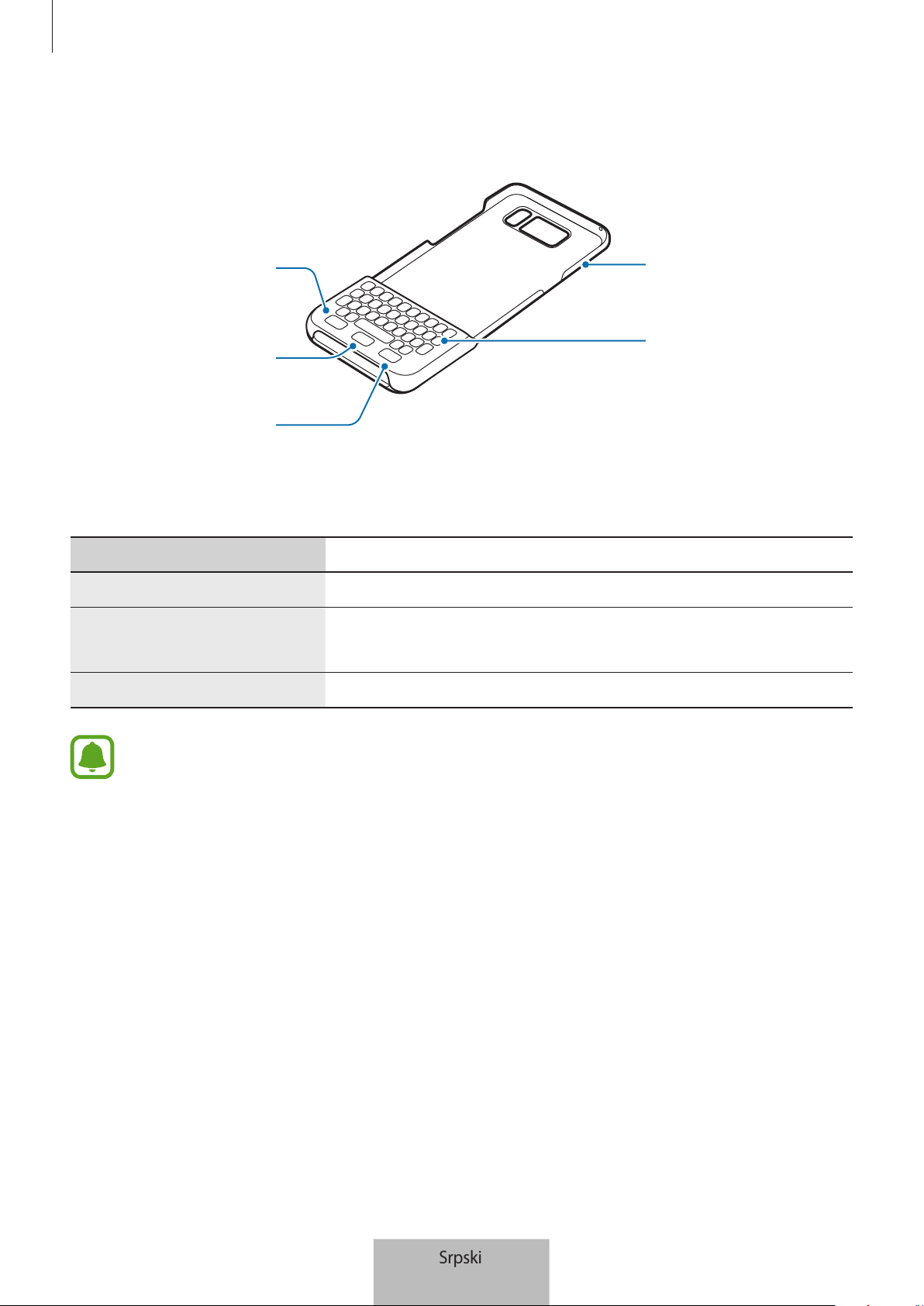
Raspored uređaja
Taster Početak
Taster Nazad
Tastatura
Poklopac
tastature
Taster Nedavni
Tasteri i funkcije
Ime Funkcija
Nedavni
•
Pritisnite da biste otvorili listu nedavnih aplikacija.
Početak
•
Pritisnite da biste se vratili na Početni ekran.
•
Pritisnite i držite da biste pokrenuli
„Google“
.
Nazad
•
Pritisnite da biste se vratili na prethodni ekran.
Neke funkcije tastera možda neće raditi kako treba ako se zaštita ekrana stavi na mobilni
uređaj.
Srpski
3
4
Korišćenje tastature
Priključivanje tastature
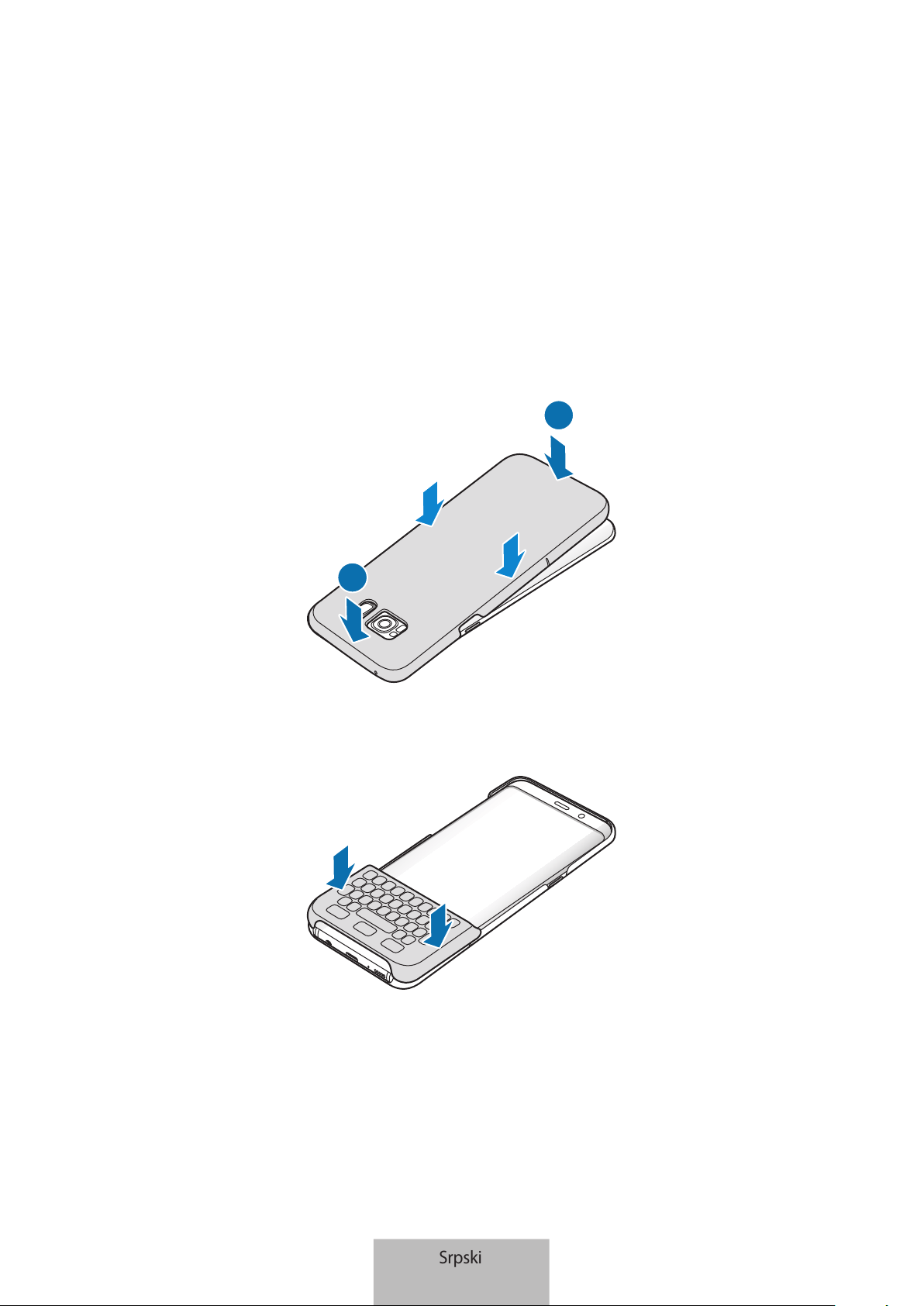
Priključite tastaturu na vaš uređaj i koristite je umesto tastature na ekranu da biste pisali tekst.
1
Pričvrstite poklopac tastature na poleđini uređaja.
2
1
2
Priključite tastaturu na dno uređaja.
Srpski
4
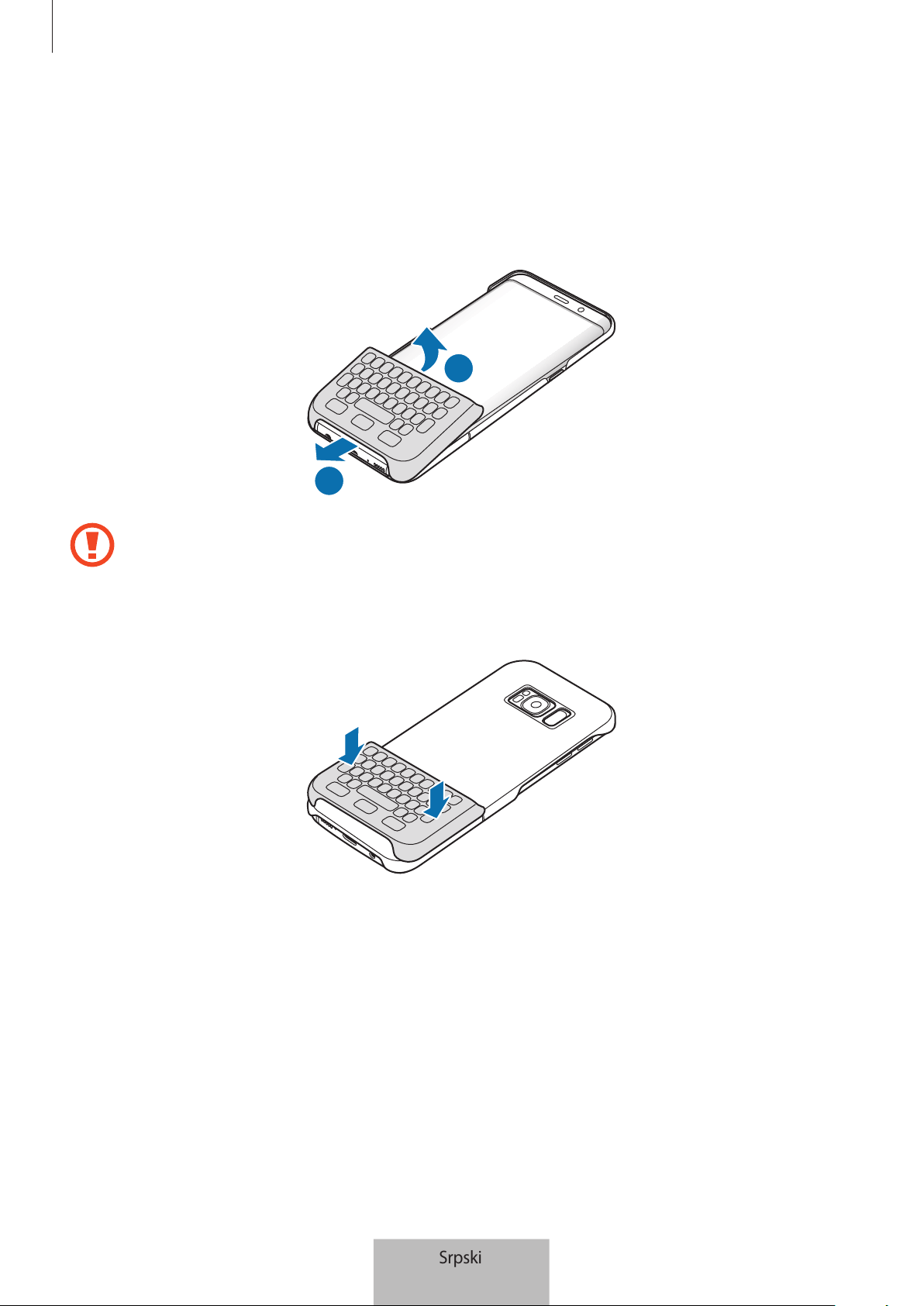
Korišćenje tastature
5
Odvajanje tastature
Možete da zakačite tastaturu na poklopac tastature kada je ne koristite.
1
Podignite vrh tastature da je odvojite od uređaja.
1
2
Nepravilno odvajanje tastature može da ošteti tastaturu ili uređaj.
2
Spojite tastaturu na poleđinu uređaja u dnu poklopca tastature.
Srpski
5
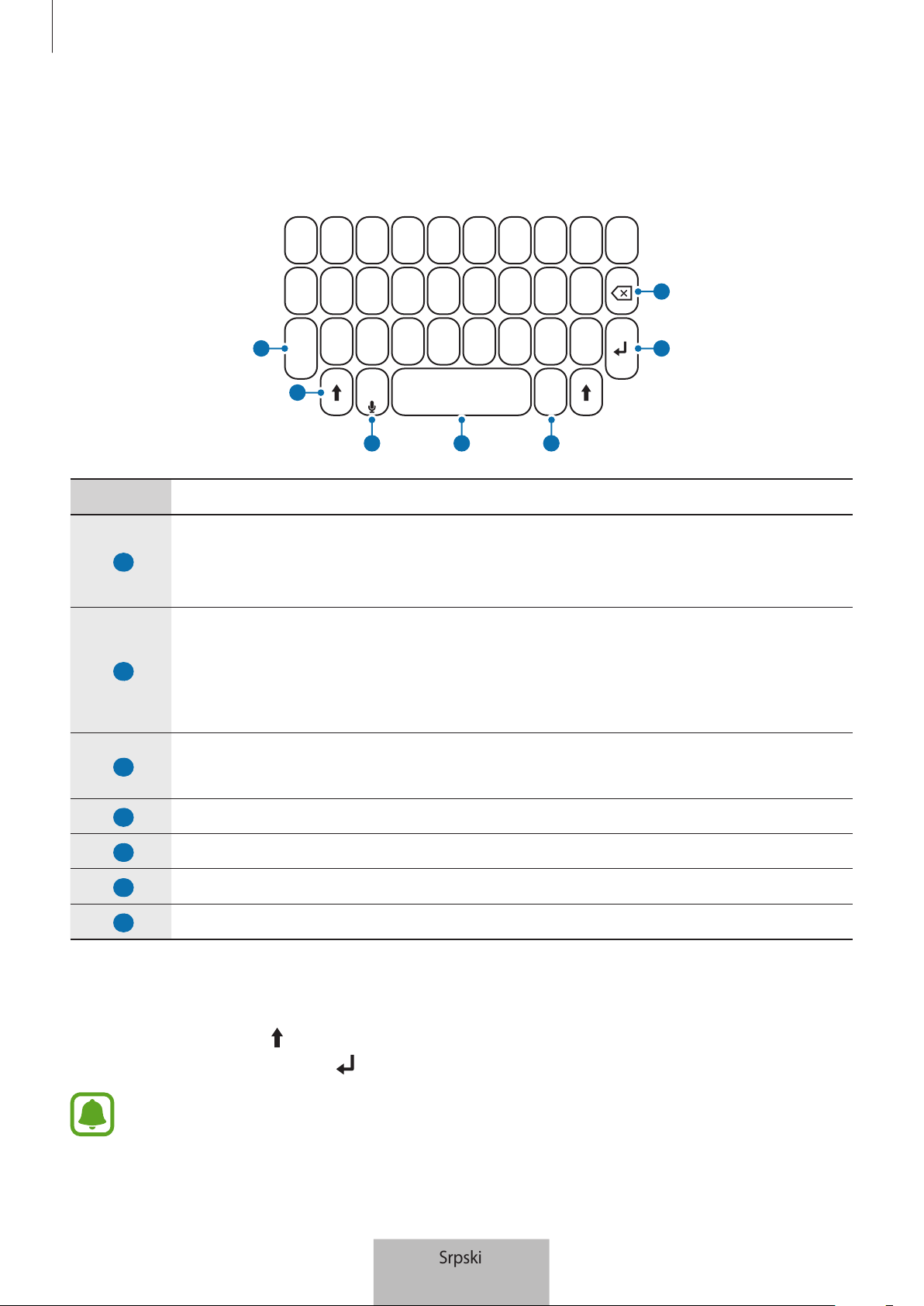
Korišćenje tastature
6
Korišćenje tastature
Možete da unosite tekst pomoću priključene tastature.
Alt
Sym
2
1
7
6
3
4
5
Taster Funkcija
1
•
Pritisnite u kombinaciji sa drugim tasterima da biste upisali brojeve ili simbole.
U numeričkom polju možete da upišete brojeve ili simbole.
•
Pritisnite i držite da biste pristupili režimu brojeva ili simbola.
2
•
Pritisnite da biste pristupili velikim slovima.
•
Pritisnite taster za pisanje prvog velikog slova svake reči, i pritisnite i držite
taster da sva slova budu napisana velikim slovom.
•
Pritisnite da biste izašli iz režima simbola.
3
•
Pritisnite da biste uneli tekst govorom.
•
Pritisnite i zadržite da biste koristili dodatne funkcije tastature.
4
•
Pritisnite da biste uneli razmak.
5
•
Pritisnite da biste uneli simbole.
6
•
Pritisnite da biste prešli u sledeći red.
7
•
Pritisnite da biste obrisali tekst ispred položaja pokazivača.
Menjanje jezika unosa
Pritisnite i zadržite taster
(Shift) a zatim pritisnite taster „Space“. Možete i da pritisnete i zadržite
taster
Alt
a zatim pritisnite taster
(Enter).
Neke ključne funkcije možda neće raditi ispravno u zavisnosti od verzije softvera
povezanog uređaja. Za više informacija o ažuriranju softvera uređaja, pogledajte
uputstvo za upotrebu tog uređaja.
Srpski
6
Autorska prava
Copyright © 2017 Samsung Electronics
Ovaj priručnik je zaštićen međunarodnim zakonima o autorskim pravima.
Nijedan deo ovog priručnika se ne sme reprodukovati, distribuirati, prevoditi niti prenositi
ni u jednom obliku niti bilo kojim putem, elektronskim niti mehaničkim, što podrazumeva
fotokopiranje, snimanje i skladištenje u okviru bilo kog skladišta informacija i sistema za
preuzimanje, bez prethodne dozvole kompanije Samsung Electronics u pisanom obliku.
Trgovačke marke
•
SAMSUNG i SAMSUNG logotip su registrovane trgovačke marke kompanije Samsung
Electronics.
•
Sve ostale trgovačke marke i autorska prava su vlasništvo njihovih vlasnika.
Srpski
7
1
Leia primeiro
Leia atentamente o presente manual antes de utilizar o dispositivo para assegurar uma utilização
segura e correta.
•
As imagens poderão ter um aspeto diferente em relação ao próprio produto. O conteúdo
está sujeito a alterações sem qualquer aviso prévio.
•
Antes de utilizar o teclado e a capa do teclado, certifique-se de que são compatíveis com o
dispositivo.
Ícones indicadores
Atenção: situações possíveis de causar ferimentos em si ou noutras pessoas
Cuidado: situações possíveis de causar danos no seu dispositivo ou noutro equipamento
Informação: notas, dicas de utilização ou informação adicional
Português
1
2
Começar
Conteúdo da embalagem
Verifique se na embalagem estão todos estes itens:
•
Teclado
•
Manual de consulta rápida
•
Os itens fornecidos com o dispositivo e quaisquer acessórios disponíveis podem variar
dependendo da sua região ou operadora.
•
Os itens fornecidos foram criados apenas para o seu dispositivo pelo que poderão ser
incompatíveis com outros dispositivos.
•
A aparência e as especificações podem ser alteradas sem qualquer aviso prévio.
•
Poderá adquirir acessórios adicionais para o seu dispositivo num distribuidor oficial
Samsung. Certifique-se de que são compatíveis com o seu dispositivo antes de os
adquirir.
•
Utilize apenas acessórios recomendados pela Samsung. O mau funcionamento
causado pelo uso de acessórios não aprovados não é coberto pelo serviço de garantia.
•
A disponibilidade de todos os acessórios está sujeita a alteração dependendo
inteiramente das empresas que os fabricam. Para mais informação sobre a
disponibilidade dos acessórios, consulte a página web da Samsung.
Português
2
Começar
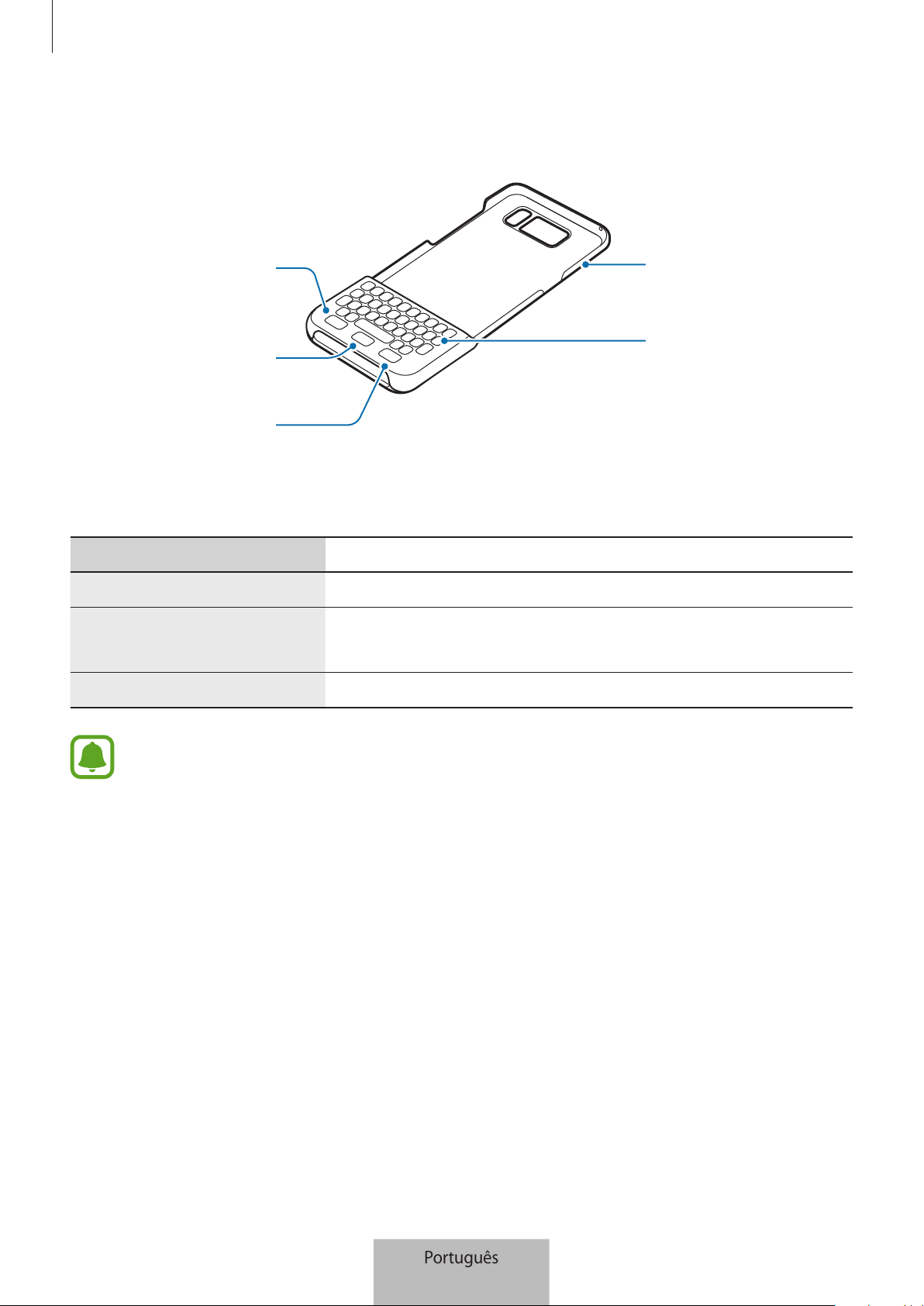
3
Descrição do dispositivo
Tecla Início
Tecla Voltar
Teclado
Capa do
teclado
Tecla de
aplicações
recentes
Teclas e funções
Nome Função
Aplicações recentes
•
Prima para abrir a lista de aplicações recentes.
Início
•
Prima para voltar para o Ecrã principal.
•
Prima sem soltar para iniciar o
Google
.
Voltar
•
Prima para voltar para o ecrã anterior.
Algumas funções das teclas poderão não funcionar correctamente se estiver colocada
uma protecção de ecrã no dispositivo móvel.
Português
3
4
Utilizar o teclado
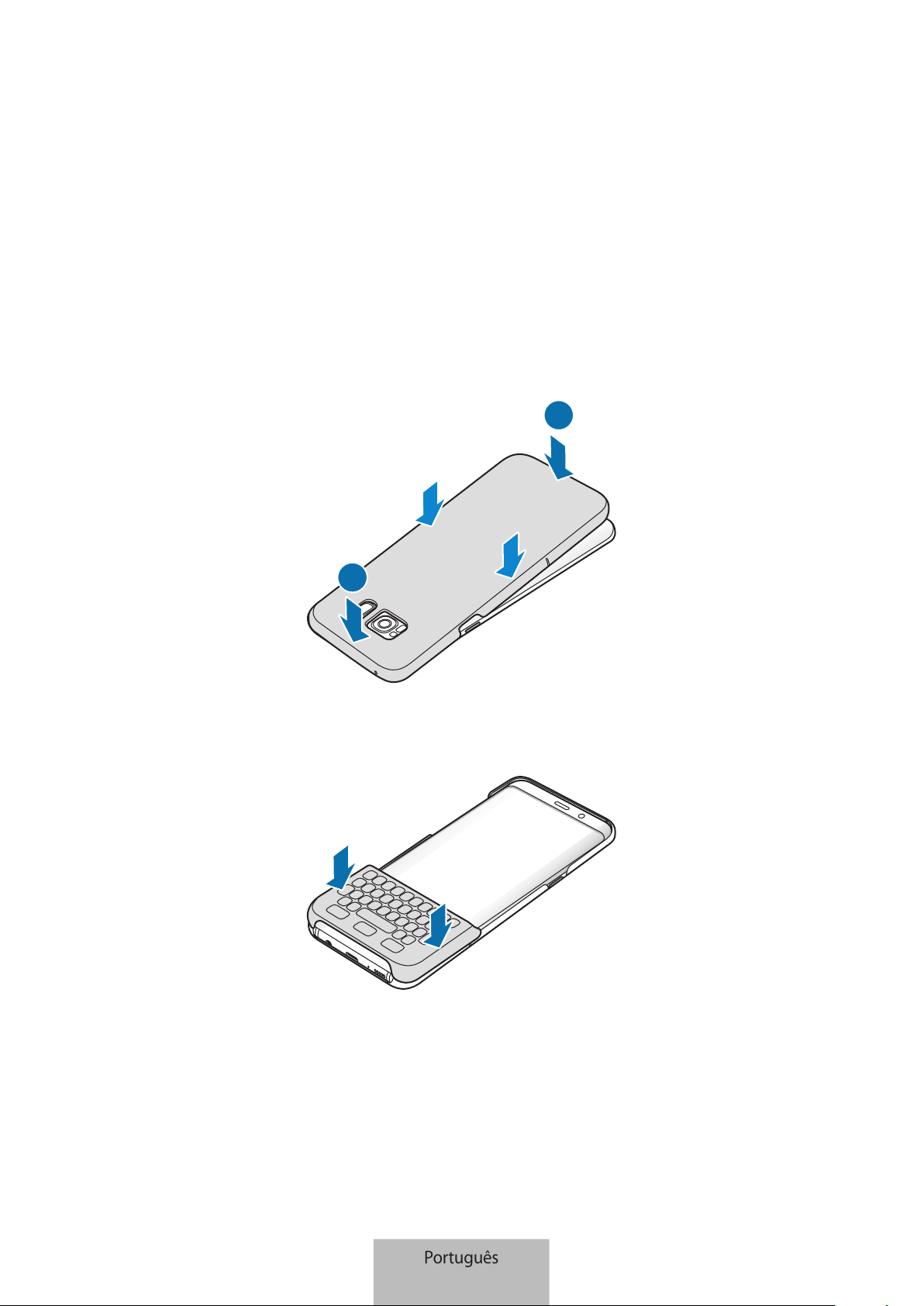
Colocar o teclado
Coloque o teclado no dispositivo e utilize-o em vez do teclado no ecrã para inserir texto.
1
Prenda a capa do teclado na parte de trás do dispositivo.
2
1
2
Fixe o teclado na parte inferior do dispositivo.
Português
4
Utilizar o teclado
5
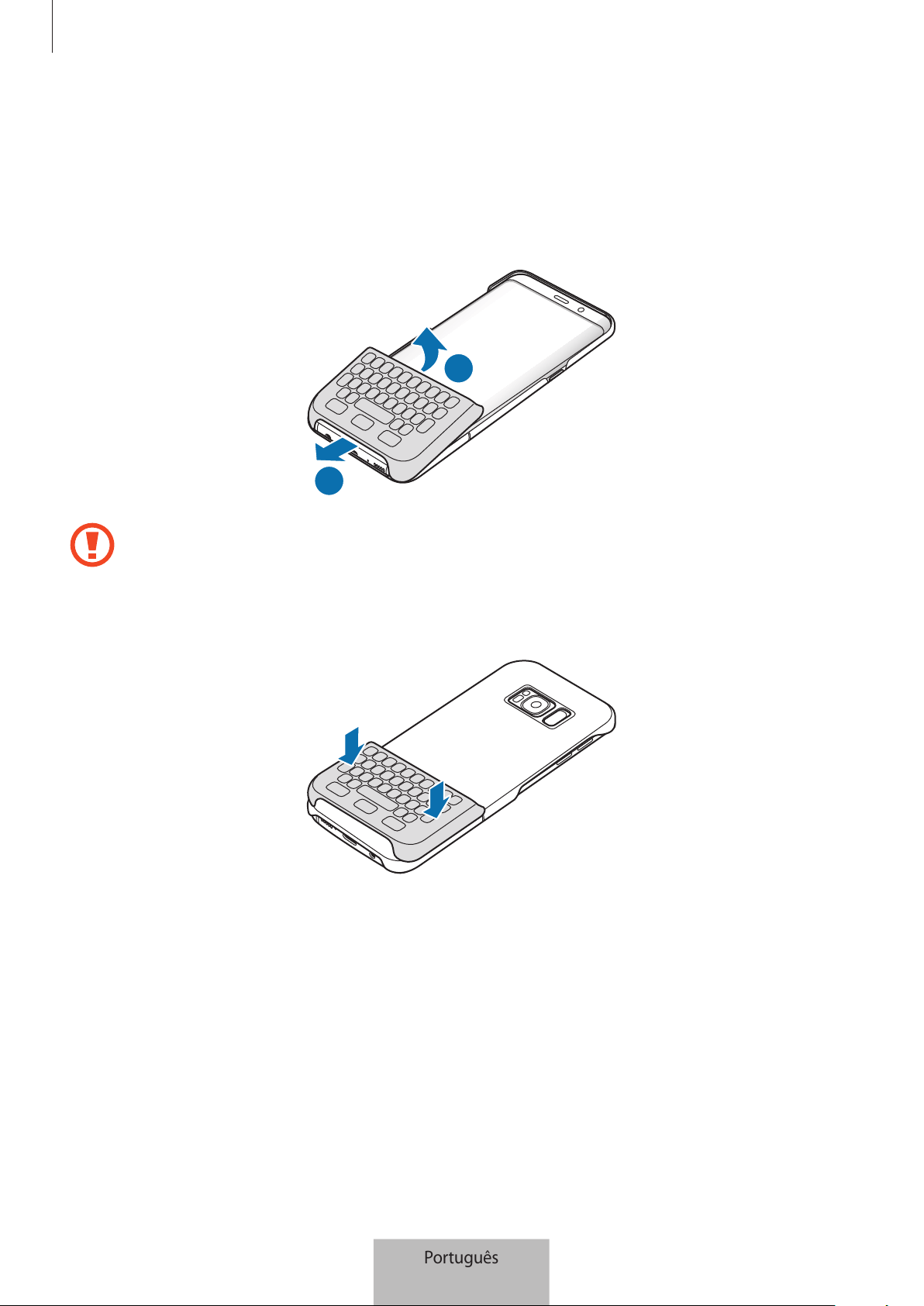
Retirar o teclado
Pode colocar o teclado na capa do teclado quando não o estiver a utilizar.
1
Levante o topo do teclado para o retirar do dispositivo.
1
2
Retirar o teclado de forma incorrecta poderá danificá-lo ou ao dispositivo.
2
Fixe o teclado na parte de trás do dispositivo, na parte de baixo da capa do teclado.
Português
5
Utilizar o teclado
6
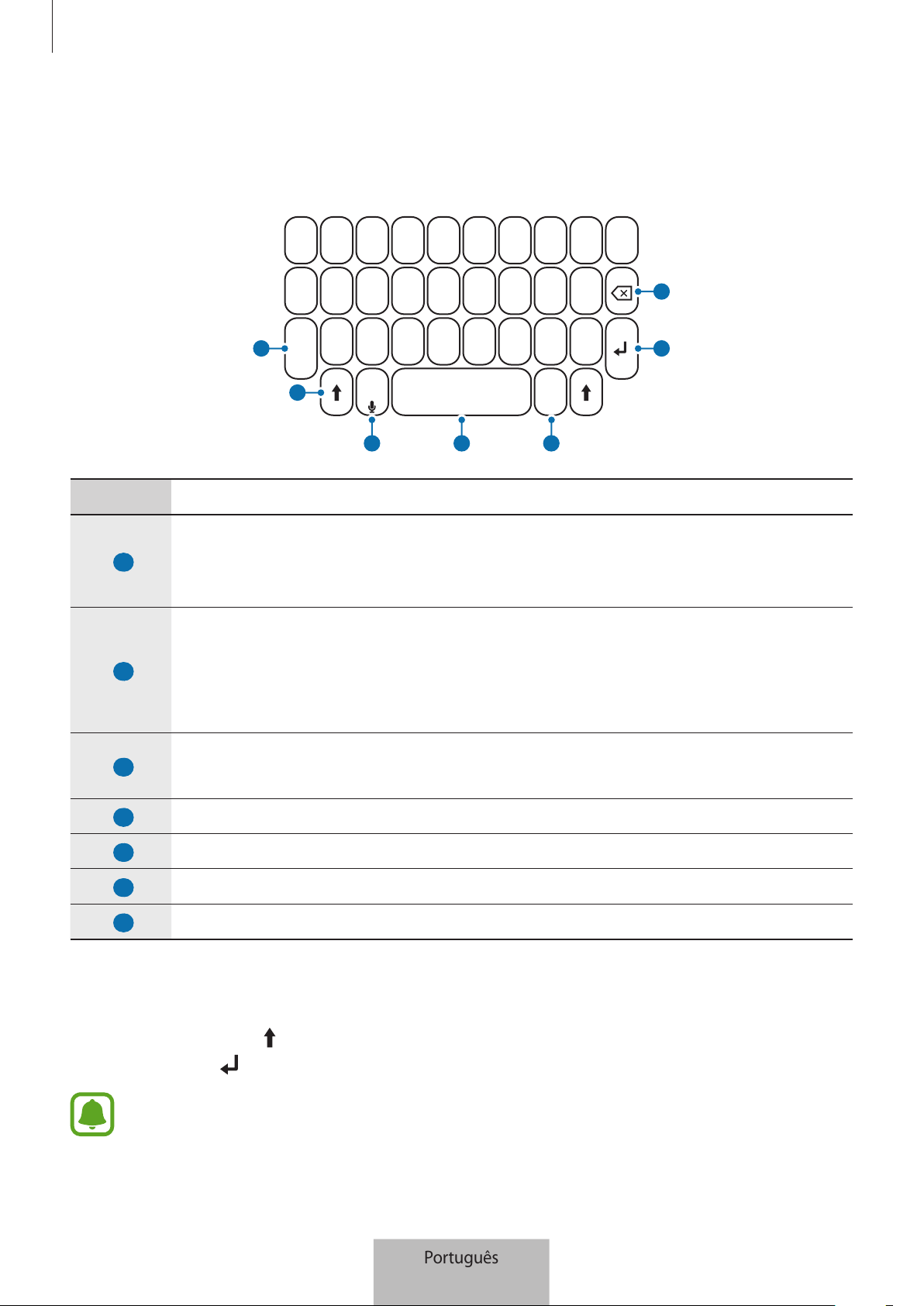
Utilizar o teclado
Pode inserir texto utilizando o teclado colocado.
Alt
Sym
2
1
7
6
3
4
5
Tecla Função
1
•
Prima em simultâneo com outras teclas para inserir números ou símbolos. Nos
campos numéricos, pode introduzir diretamente números e símbolos.
•
Prima sem soltar para entrar no modo números ou símbolos.
2
•
Prima para inserir caracteres em maiúsculas.
•
Prima a tecla para capitalizar as primeiras letras das palavras e prima sem
soltar a tecla para tornar todas as letras maiúsculas.
•
Prima para sair do modo números ou símbolos.
3
•
Prima para inserir texto por voz.
•
Prima sem soltar para utilizar funções adicionais do teclado.
4
•
Prima para inserir um espaço.
5
•
Prima para inserir símbolos.
6
•
Prima para inserir uma quebra de linha.
7
•
Prima para eliminar o texto anterior à posição do ponteiro.
Alterar o idioma de escrita
Prima sem soltar a tecla
(Shift) e depois prima a tecla Espaço. Ou então, prima sem soltar a tecla
Alt
e prima a tecla
(Enter).
Algumas funcionalidades da tecla poderão não funcionar correctamente dependendo
da versão do software do dispositivo ligado. Para mais informação sobre como actualizar
o software do dispositivo, consulte o manual do utilizador de cada dispositivo.
Português
6
Copyright
Copyright © 2017 Samsung Electronics
Este manual está protegido pelas leis internacionais de copyright.
Nenhuma parte deste manual pode ser reproduzida, traduzida ou transmitida de maneira
alguma, nem por nenhum meio, eletrónico ou mecânico, incluindo fotocópia, gravação ou
armazenado em armazenamento de informação ou sistema de obtenção, sem obter primeiro o
consentimento escrito da Samsung Electronics.
Marcas Registadas
•
SAMSUNG e o logotipo SAMSUNG são marcas registadas da Samsung Electronics.
•
Todas as outras marcas registadas e copyrights são propriedade dos seus respetivos
proprietários.
Português
7
1
Izlasiet mani vispirms
Pirms ierīces ekspluatācijas uzsākšanas izlasiet šo rokasgrāmatu, lai nodrošinātu pareizu un drošu
ierīces lietošanu.
•
Attēli vizuāli var atšķirties no faktiskā izstrādājuma. Saturs var tikt mainīts bez iepriekšēja
brīdinājuma.
•
Pirms tastatūras un tastatūras pārsega lietošanas pārliecinieties par to saderību ar jūsu ierīci.
Norādījumu ikonas
Brīdinājums: situācijas, kuru rezultātā var nodarīt kaitējumu sev vai citiem
Uzmanību: situācijas, kuru rezultātā var nodarīt kaitējumu jūsu ierīcei vai citām iekārtām
Paziņojums: piezīmes, lietošanas padomi vai papildu informācija
Latviešu
1
2
Darba sākšana
Pakas saturs
Pārbaudiet, vai ierīces komplektācijā ir šādi priekšmeti:
•
Tastatūra
•
Īsā lietošanas pamācība
•
Ar ierīci pievienotie vienumi un jebkādi citi aksesuāri var atšķirties atkarībā no reģiona
vai pakalpojumu sniedzēja.
•
Piegādātie piederumi ir paredzēti tikai šai ierīcei un var nebūt saderīgi ar citām
ierīcēm.
•
Izstrādājuma dizains un specifikācijas var tikt mainīti bez iepriekšēja brīdinājuma.
•
Jūs varat iegādāties papildu piederumus pie vietējā Samsung mazumtirgotāja. Pirms
iegādes pārliecinieties, vai tie ir saderīgi ar šo ierīci.
•
Izmantojiet tikai Samsung apstiprinātos piederumus. Neapstiprinātu piederumu
lietošana var izraisīt darbības problēmas un darbības traucējumus, kurus nesedz
garantija.
•
Visu palīgierīču pieejamība var mainīties, un tas ir pilnībā atkarīgs no ražošanas
uzņēmumiem. Lai iegūtu plašāku informāciju par pieejamajiem piederumiem, skatiet
Samsung tīmekļa vietni.
Latviešu
2
Darba sākšana
3
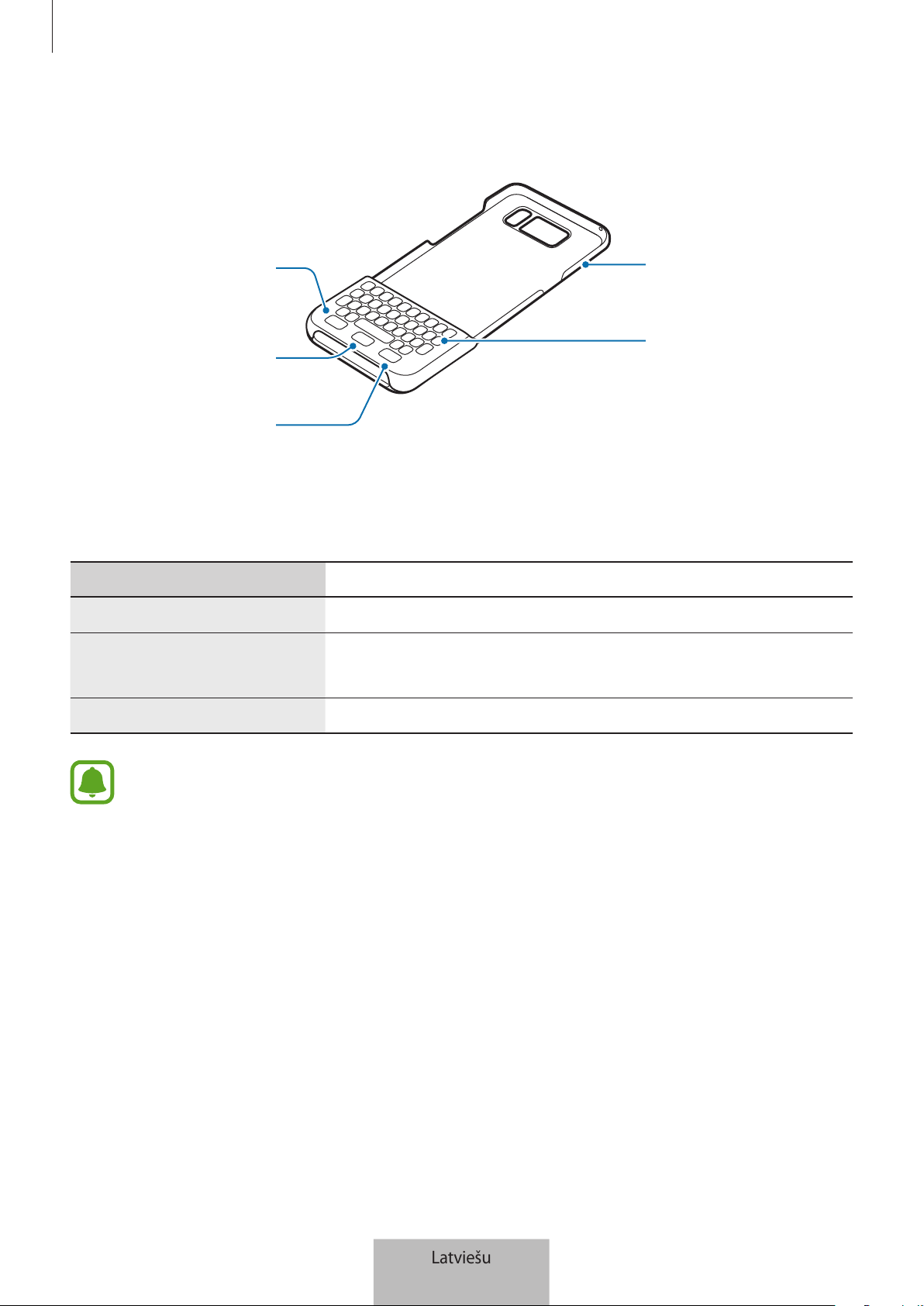
Ierīces izkārtojums
Sākuma
taustiņš
Atgriešanās
taustiņš
Tastatūra
Tastatūras
pārsegs
Pēdējo lietoto
programmu
taustiņš
Taustiņi un funkcijas
Nosaukums Funkcija
Nesen lietotās
•
Nospiediet, lai atvērtu nesen lietoto programmu sarakstu.
Sākums
•
Nospiediet, lai atgrieztos sākuma ekrānā.
•
Nospiediet un turiet, lai uzsāktu
Google
.
Atgriešanās
•
Nospiediet, lai atgrieztos iepriekšējā ekrānā.
Dažas taustiņu funkcijas var nedarboties pareizi, ja mobilajai ierīcei ir pievienots ekrāna
aizsargs.
Latviešu
3
4
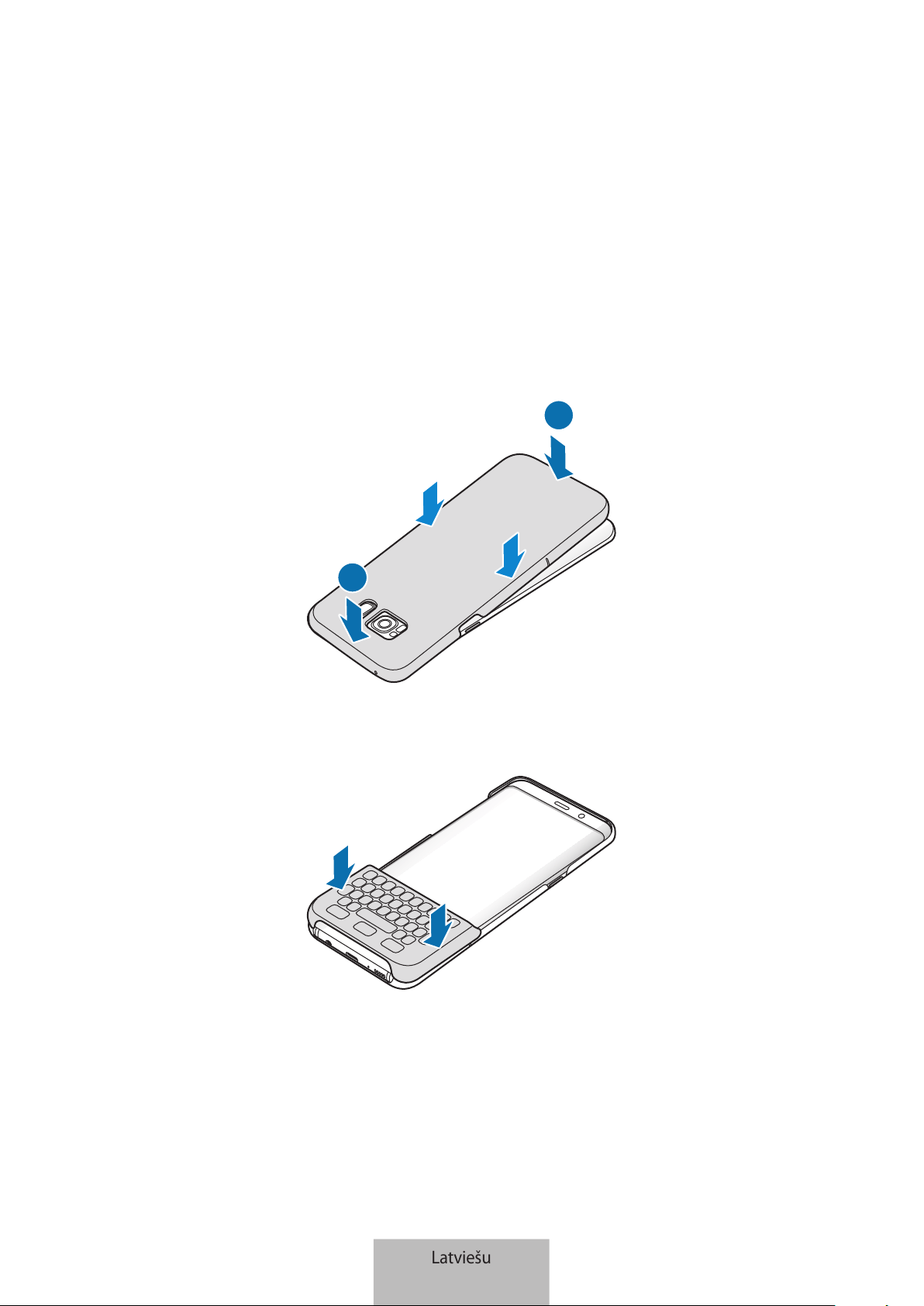
Tastatūras lietošana
Tastatūras pievienošana
Pievienojiet tastatūru savai ierīcei un izmantojiet to teksta ievadei ekrāna tastatūras vietā.
1
Piestipriniet tastatūras pārsegu ierīces aizmugurē.
2
1
2
Pievienojiet tastatūru ierīces apakšā.
Latviešu
4
Tastatūras lietošana
5
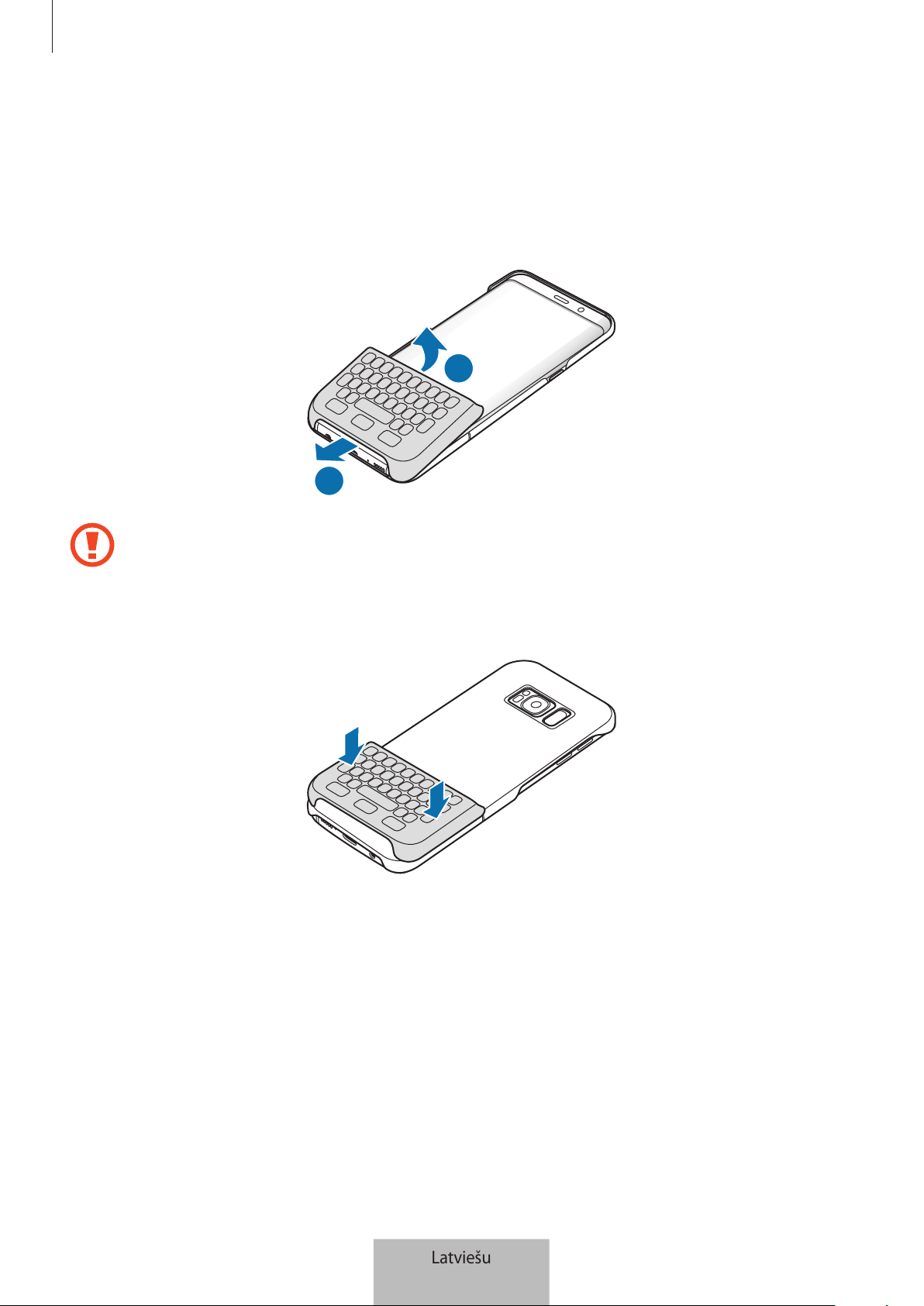
Tastatūras atvienošana
Kad neizmantojat tastatūru, varat to pievienot tastatūras pārsegam.
1
Paceliet tastatūras augšpusi, lai atvienotu to no ierīces.
1
2
Nepareiza tastatūras atvienošana var sabojāt tastatūru vai ierīci.
2
Pievienojiet tastatūru ierīces aizmugurē, tastatūras pārsega apakšā.
Latviešu
5
Tastatūras lietošana
6
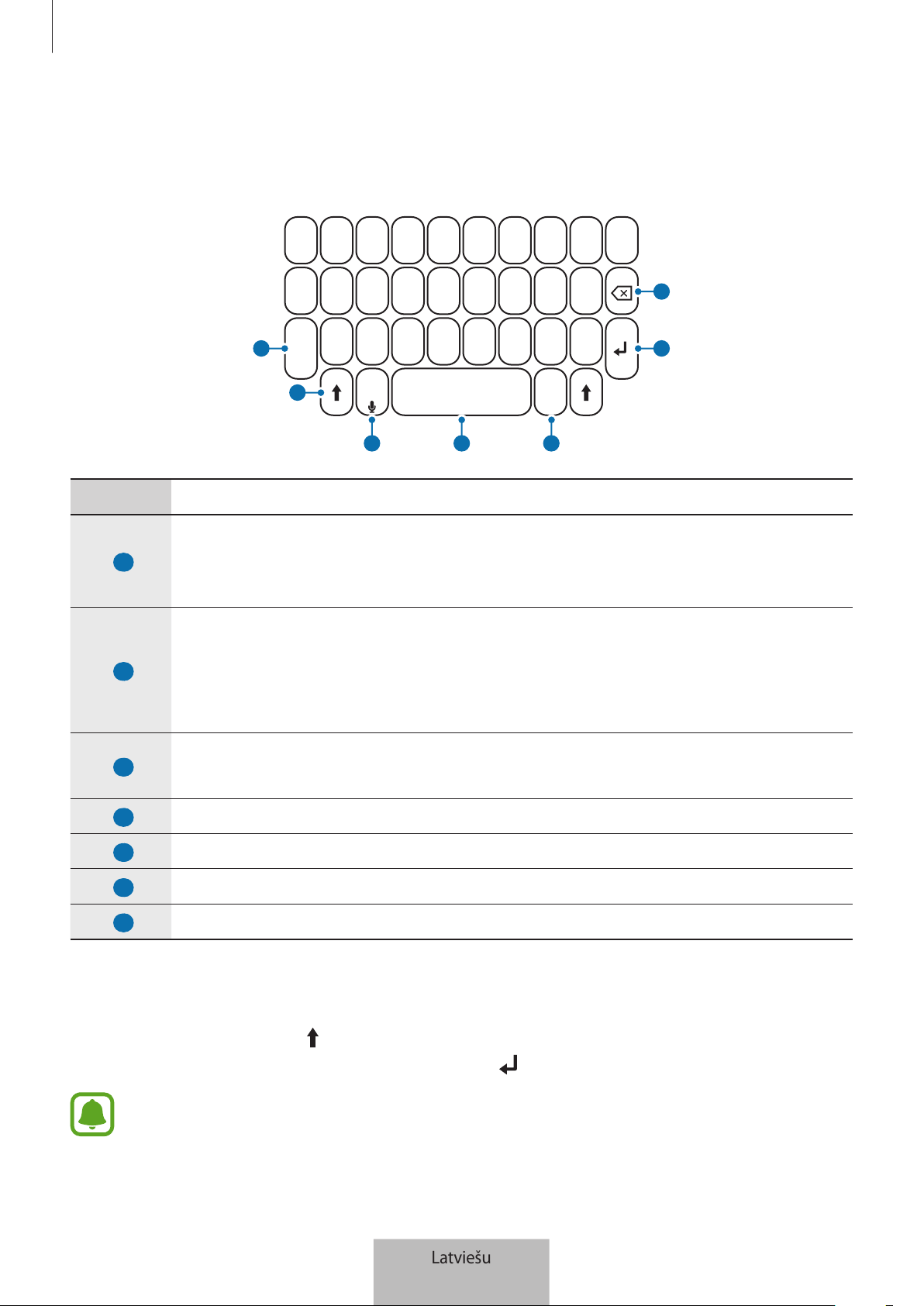
Tastatūras lietošana
Jūs varat ievadīt tekstu, izmantojot pievienoto tastatūru.
Alt
Sym
2
1
7
6
3
4
5
Taustiņš Funkcija
1
•
Nospiediet kopā ar citiem taustiņiem, lai ievadītu ciparus vai simbolus. Ciparu
laukos jūs varat tieši ievadīt ciparus vai simbolus.
•
Nospiediet un turiet, lai aktivizētu ciparu vai simbolu režīmu.
2
•
Nospiediet, lai ievadītu lielos burtus.
•
Nospiediet taustiņu, lai iestatītu vārdiem lielos sākuma burtus, un turiet
taustiņu nospiestu, lai rakstītu visu tekstu ar lielajiem burtiem.
•
Nospiediet, lai izietu no ciparu vai simbolu režīma.
3
•
Nospiediet, lai ievadītu tekstu ar balss palīdzību.
•
Nospiediet un turiet, lai izmantotu papildu tastatūras funkcijas.
4
•
Nospiediet, lai ievadītu atstarpi.
5
•
Nospiediet, lai ievadītu simbolus.
6
•
Nospiediet, lai pārietu uz nākamo rindu.
7
•
Nospiediet, lai dzēstu aiz kursora esošo tekstu.
Ievades valodas maiņa
Nospiediet un turiet taustiņu
(Shift) un pēc tam nospiediet atstarpes taustiņu. Vai arī nospiediet
un turiet taustiņu
Alt
un pēc tam nospiediet taustiņu
(Enter).
Dažas taustiņu funkcijas var nedarboties pareizi atkarībā no pievienotās ierīces
programmatūras versijas. Papildu informāciju par ierīces programmatūras atjaunināšanu
skatiet katras ierīces lietotāja rokasgrāmatā.
Latviešu
6
Autortiesības
Autortiesības © 2017 Samsung Electronics
Šī rokasgrāmata ir aizsargāta saskaņā ar starptautiskiem autortiesību likumiem.
Nevienu no šīs rokasgrāmatas daļām nedrīkst pavairot, izplatīt, tulkot vai nodot tālāk jebkādā
formā vai veidā, elektroniskā vai mehāniskā, ieskaitot fotokopiju vai ierakstu izveidi un
uzglabāšanu jebkādā informācijas glabāšanas un izgūšanas sistēmā, ja iepriekš nav saņemta
rakstiska atļauja no Samsung Electronics.
Preču zīmes
•
SAMSUNG un SAMSUNG logotips ir Samsung Electronics reģistrētas preču zīmes.
•
Visas preču zīmes un autortiesības ir to attiecīgo īpašnieku īpašums.
Latviešu
7
1
Pirmiausia perskaitykite
Kad saugiai ir tinkamai naudotumėtės prietaisu, pirmiausia perskaitykite šį vadovą.
•
Paveikslėlių išvaizda gali skirtis nuo tikrojo gaminio. Turinys gali keistis be išankstinio
įspėjimo.
•
Prieš naudodami klaviatūrą ir klaviatūros dangtelį įsitikinkite, kad jie suderinami su prietaisu.
Instrukcijų piktogramos
Įspėjimas: atvejai, kai galite susižaloti ar sužaloti kitus
Perspėjimas: atvejai, kai galite sugadinti savo prietaisą ar kitą įrangą
Atkreipkite dėmesį į: pastabas, naudojimo patarimus ar papildomą informaciją
Lietuvių kalba
1
2
Pradžia
Pakuotės turinys
Patikrinkite, ar produkto dėžėje yra šie daiktai:
•
Klaviatūra
•
Trumpasis darbo pradžios vadovas
•
Daiktai, pateikiami su prietaisu, ir galimi priedai gali skirtis, priklausomai nuo regiono
ar paslaugų tiekėjo.
•
Kartu teikiami elementai skirti tik šiam prietaisui ir gali būti nesuderinami su kitais
prietaisais.
•
Išvaizda ir specifikacijos gali keistis be išankstinio įspėjimo.
•
Papildomų priedų galite įsigyti iš vietinio „Samsung“ mažmeninės prekybos atstovo.
Prieš įsigydami įsitikinkite, kad jie suderinami su prietaisu.
•
Naudokite tik „Samsung“ patvirtintus priedus. Nepatvirtintų priedų naudojimas gali
sukelti veikimo sutrikimus, kuriems garantija negalioja.
•
Tai, ar bet kuris iš priedų yra galimas, priklauso tik nuo juos gaminančių įmonių.
Norėdami daugiau informacijos apie galimus priedus, žr. „Samsung“ svetainėje.
Lietuvių kalba
2
Pradžia
3
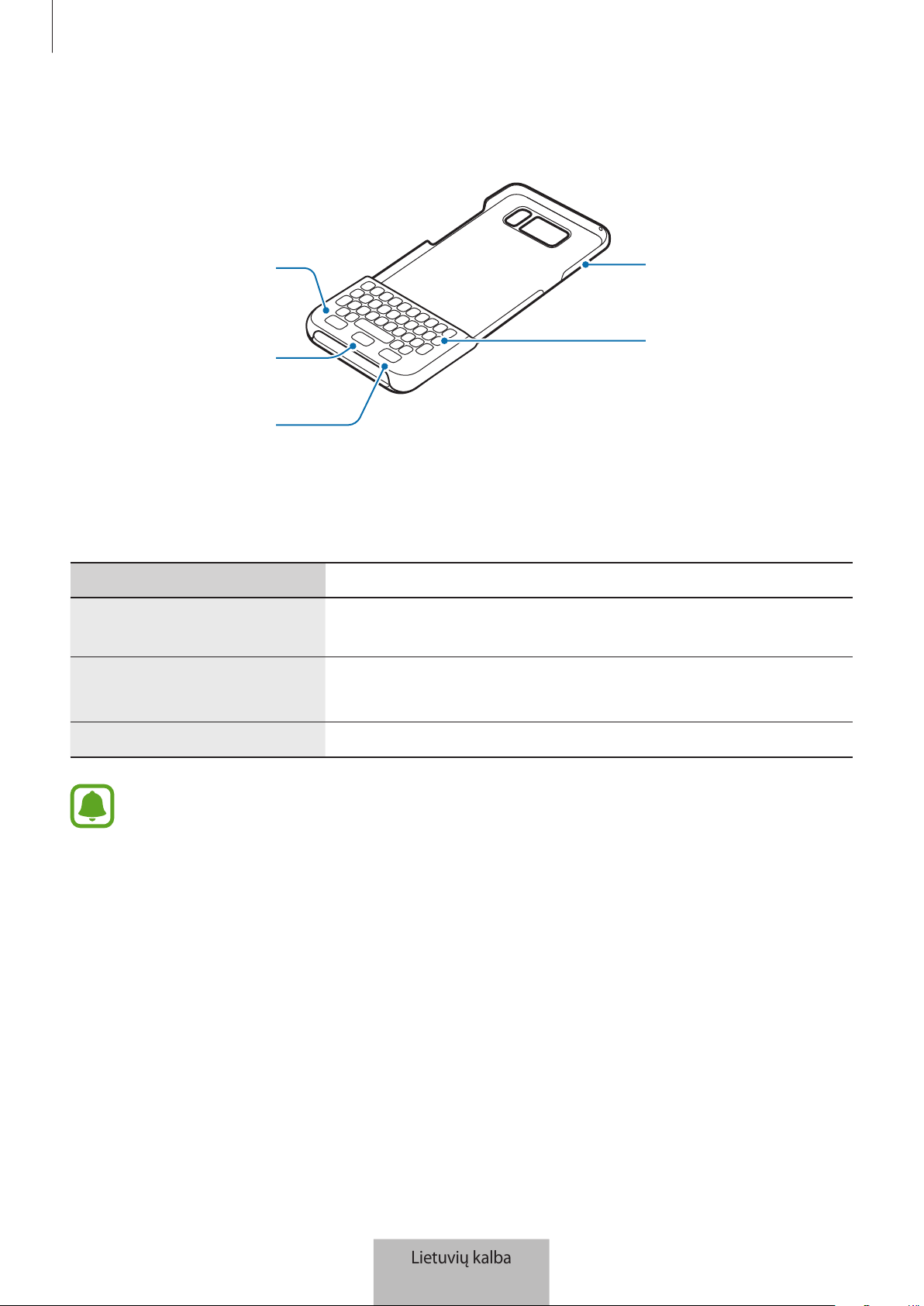
Prietaiso išvaizda
Pradžios ekrano
mygtukas
Grįžimo atgal
mygtukas
Klaviatūra
Klaviatūros
dangtelis
Neseniai
naudotų
program
mygtukas
Mygtukai ir funkcijos
Pavadinimas Funkcija
Neseniai naudotos
programos
•
Paspauskite, norėdami atidaryti neseniai naudotų
programų sąrašą.
Pradžia
•
Norėdami grįžti į Pradžios ekraną, paspauskite.
•
Norėdami paleisti
Google
, palaikykite paspaudę.
Grįžimo atgal
•
Norėdami grįžti į prieš tai buvusį ekraną, paspauskite.
Kai kurios klavišų funkcijos gali tinkamai neveikti, jei ant mobiliojo prietaiso yra uždėta
ekrano apsauga.
Lietuvių kalba
3
4
Klaviatūros naudojimas
Klaviatūros prijungimas
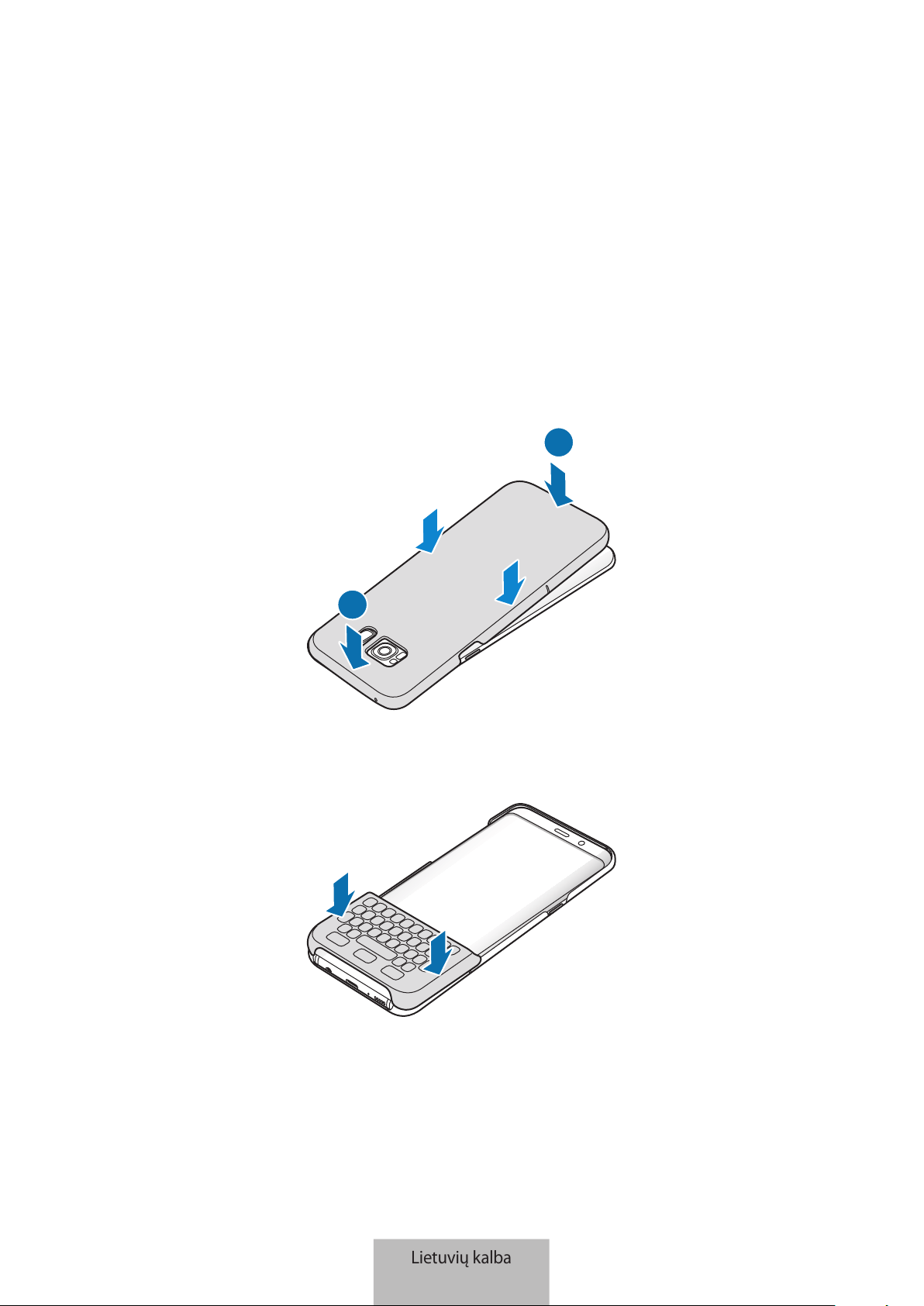
Prijunkite klaviatūrą prie prietaiso ir, norėdami įvesti tekstą, naudokite ją vietoj ekrane rodomos
klaviatūros.
1
Pritvirtinkite klaviatūros dangtelį kitoje prietaiso pusėje.
2
1
2
Pritvirtinkite klaviatūrą prietaiso apačioje.
Lietuvių kalba
4
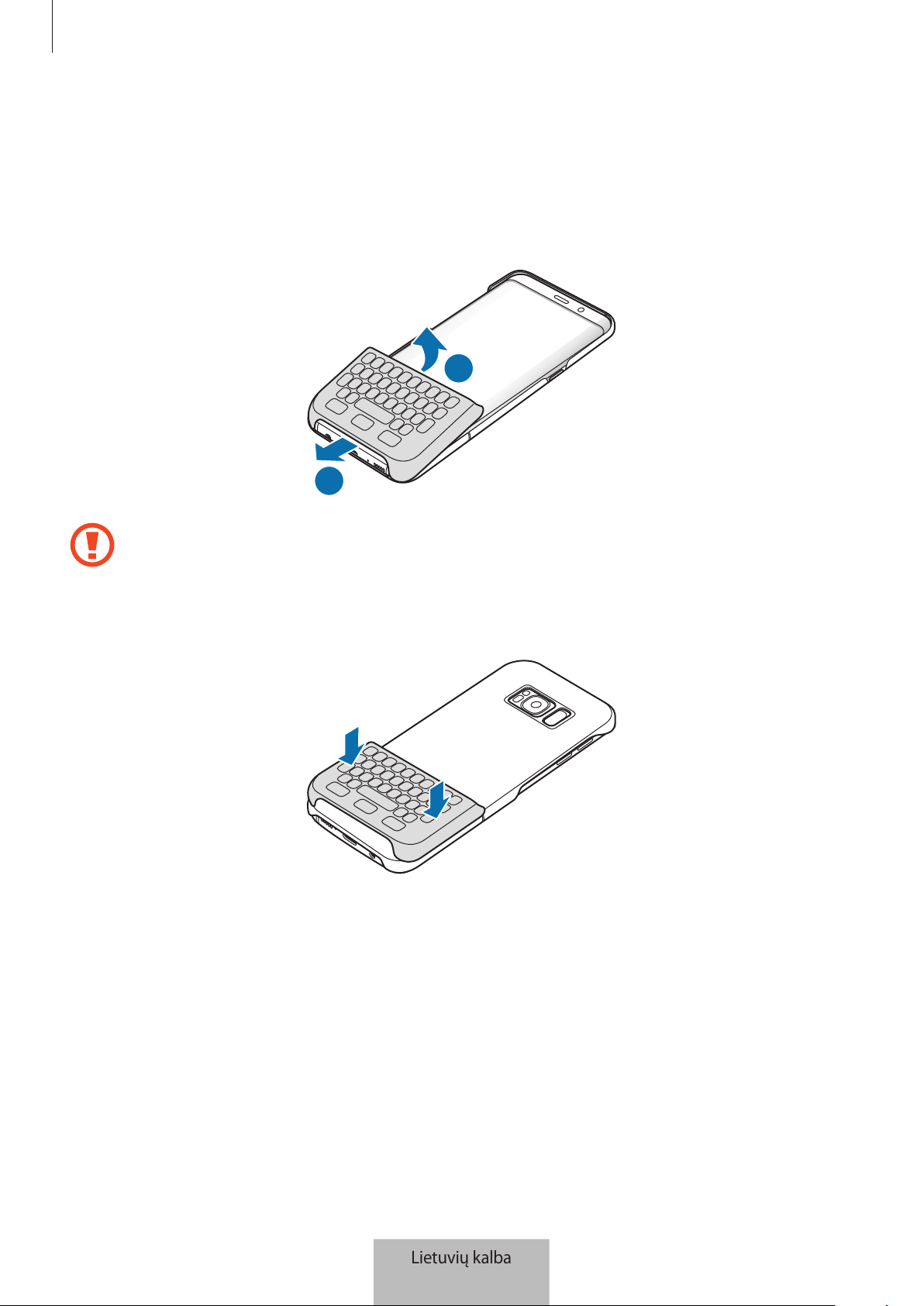
Klaviatūros naudojimas
5
Klaviatūros nuėmimas
Galite pritvirtinti klaviatūrą prie klaviatūros dangtelio, kai jos nenaudojate.
1
Pakelkite klaviatūros viršų ir nuimkite ją nuo prietaiso.
1
2
Neteisingai nuimdami klaviatūrą galite pažeisti klaviatūrą arba prietaisą.
2
Pritvirtinkite klaviatūrą prie prietaiso nugarėlės klaviatūros dangtelio apačioje.
Lietuvių kalba
5
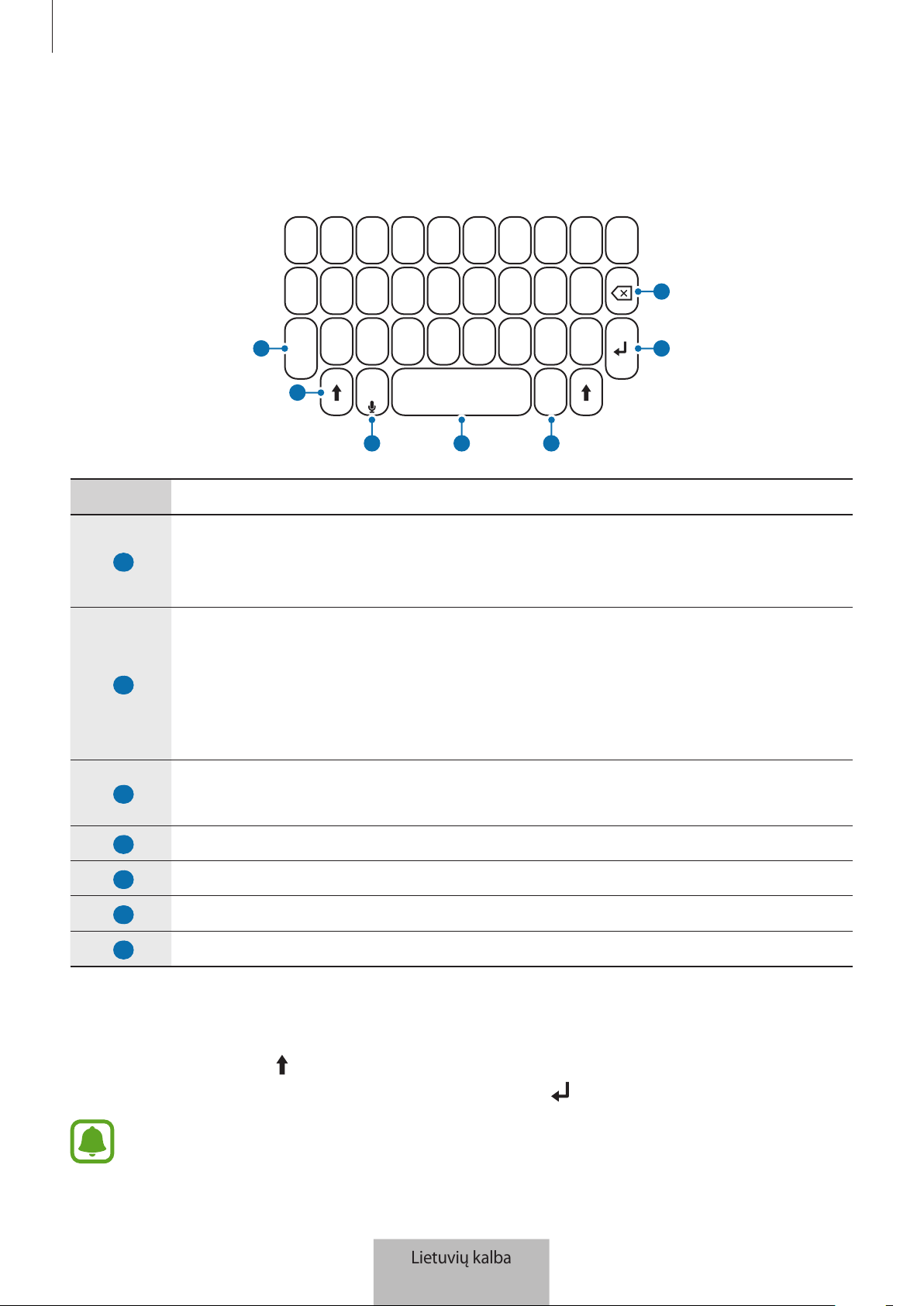
Klaviatūros naudojimas
6
Klaviatūros naudojimas
Galite įvesti tekstą naudodamiesi prijungta klaviatūra.
Alt
Sym
2
1
7
6
3
4
5
Klavišas Funkcija
1
•
Spauskite kartu su kitais mygtukais, norėdami įvesti skaičius arba simbolius.
Skaitmenų laukeliuose galite tiesiog įvesti skaičius arba simbolius.
•
Paspauskite ir palaikykite, kad pradėtų veikti skaičių arba simbolių režimas.
2
•
Paspauskite, norėdami įvesti simbolius didžiosiomis raidėmis.
•
Paspauskite mygtuką, norėdami, kad pirmosios žodžių raidės būtų rašomos
didžiosiomis raidėmis, paspauskite ir palaikykite mygtuką, norėdami rašyti
didžiosiomis raidėmis.
•
Paspauskite, norėdami išjungti skaičių arba simbolių režimą.
3
•
Paspauskite, norėdami įvesti tekstą balsu.
•
Paspauskite ir palaikykite, norėdami naudoti papildomas klaviatūros funkcijas.
4
•
Paspauskite, norėdami įvesti tarpą.
5
•
Paspauskite, norėdami įvesti simbolius.
6
•
Paspauskite, norėdami pereiti į kitą eilutę.
7
•
Paspauskite, norėdami ištrinti tekstą, esantį prieš žymeklį.
Įvesties kalbos keitimas
Paspauskite ir palaikykite
(Shift) mygtuką, tuomet paspauskite tarpo Space mygtuką. Arba
paspauskite ir palaikykite
Alt
mygtuką, tuomet paspauskite
(Enter) mygtuką.
Kai kurios mygtukų funkcijos gali tinkamai neveikti, priklausomai nuo prijungto prietaiso
programinės įrangos versijos. Daugiau informacijos apie prietaiso programinės įrangos
naujinimą rasite konkretaus prietaiso naudotojo vadove.
Lietuvių kalba
6
Autoriaus teisės
© Autoriaus teisės „Samsung Electronics“, 2017
Šis vadovas saugomas pagal tarptautinius autoriaus teisių įstatymus.
Jokios šio vadovo dalies negalima perkurti, platinti, versti arba persiųsti bet kokia forma ir bet
kokiu būdu: elektroniniu ar mechaniniu, įskaitant fotokopijavimą, įrašymą arba saugojimą bet
kokiuose informaciniuose puslapiuose ir gavimo sistemose be išankstinio „Samsung Electronics“
leidimo.
Prekių ženklai
•
SAMSUNG ir SAMSUNG logotipas yra registruoti „Samsung Electronics“ prekės ženklai.
•
Visi kiti prekių ženklai ir autorių teisės priklauso jų savininkams.
Lietuvių kalba
7
1
Loe enne kasutamist
Seadme ohutu ja sihipärase kasutamise tagamiseks lugege palun see kasutusjuhend enne
seadme kasutamist läbi.
•
Pildid võivad välimuselt tegelikust tootest erineda. Sisu võib eelnevalt teavitamata muuta.
•
Veenduge enne klaviatuuri ja klaviatuuri katte kasutamist, et need ühilduvad teie seadmega.
Juhendavad ikoonid
Hoiatus: olukorrad, mis võivad vigastada kasutajat või teisi isikuid
Ettevaatust: olukorrad, mis võivad kahjustada teie seadet või muud varustust
Teade: märkused, kasutamise juhtnöörid või täiendav teave
Eesti
1
2
Alustamine
Pakendi sisu
Kontrollige tootepakendist järgnevaid üksusi:
•
Klaviatuur
•
Kiirjuhend
•
Seadmega kaasas olevad üksused ja mistahes saadaval olevad lisatarvikud võivad
regioonist või teenusepakkujast sõltuvalt erineda.
•
Tootega tarnitud üksused on disainitud ainult teie seadme jaoks ning ei pruugi teiste
seadmetega ühilduda.
•
Spetsifikatsioone ja väljanägemist võib eelnevalt teavitamata muuta.
•
Tarvikuid saate osta kohalikult Samsungi edasimüüjalt. Enne ostmist kontrollige, et
need sobivad teie seadmele.
•
Kasutage üksnes Samsungi poolt heakskiidetud tarvikuid. Heaks kiitmata tarvikute
kasutamine võib tekitada garantii poolt katmata talitlusprobleeme ja tõrkeid.
•
Kõigi tarvikute saadaval olek võib muutuda, sõltudes täielikult tootjatest. Tarvikute
kohta leiate lisateavet Samsungi veebilehelt.
Eesti
2
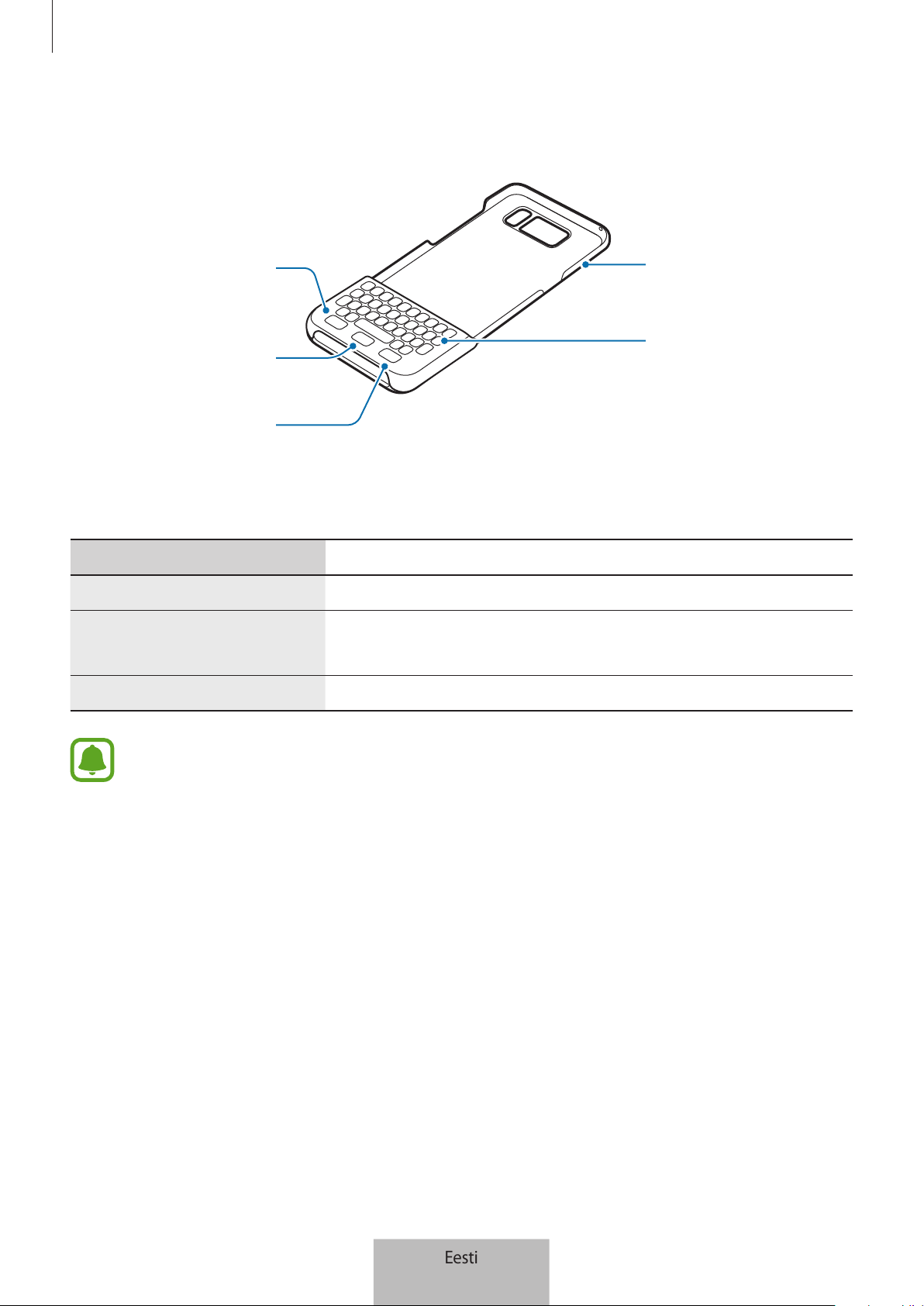
Alustamine
3
Seadme osad
Hiljutiste
rakenduste
klahv
Klaviatuuri kate
Klaviatuur
Tagasiklahv
Avakuvaklahv
Klahvid ja funktsioonid
Nimi Funktsioon
Hiljutised
•
Vajutage hiljutiste rakenduste loendi avamiseks.
Avaleht
•
Vajutage avalehele naasmiseks.
•
Vajutage ja hoidke
Google'i
käivitamiseks.
Tagasi
•
Vajutage eelmisele lehele naasmiseks.
Mõned põhifunktsioonid ei pruugi korralikult töötada, kui mobiiliseadmele on
paigaldatud ekraanikaitse.
Eesti
3
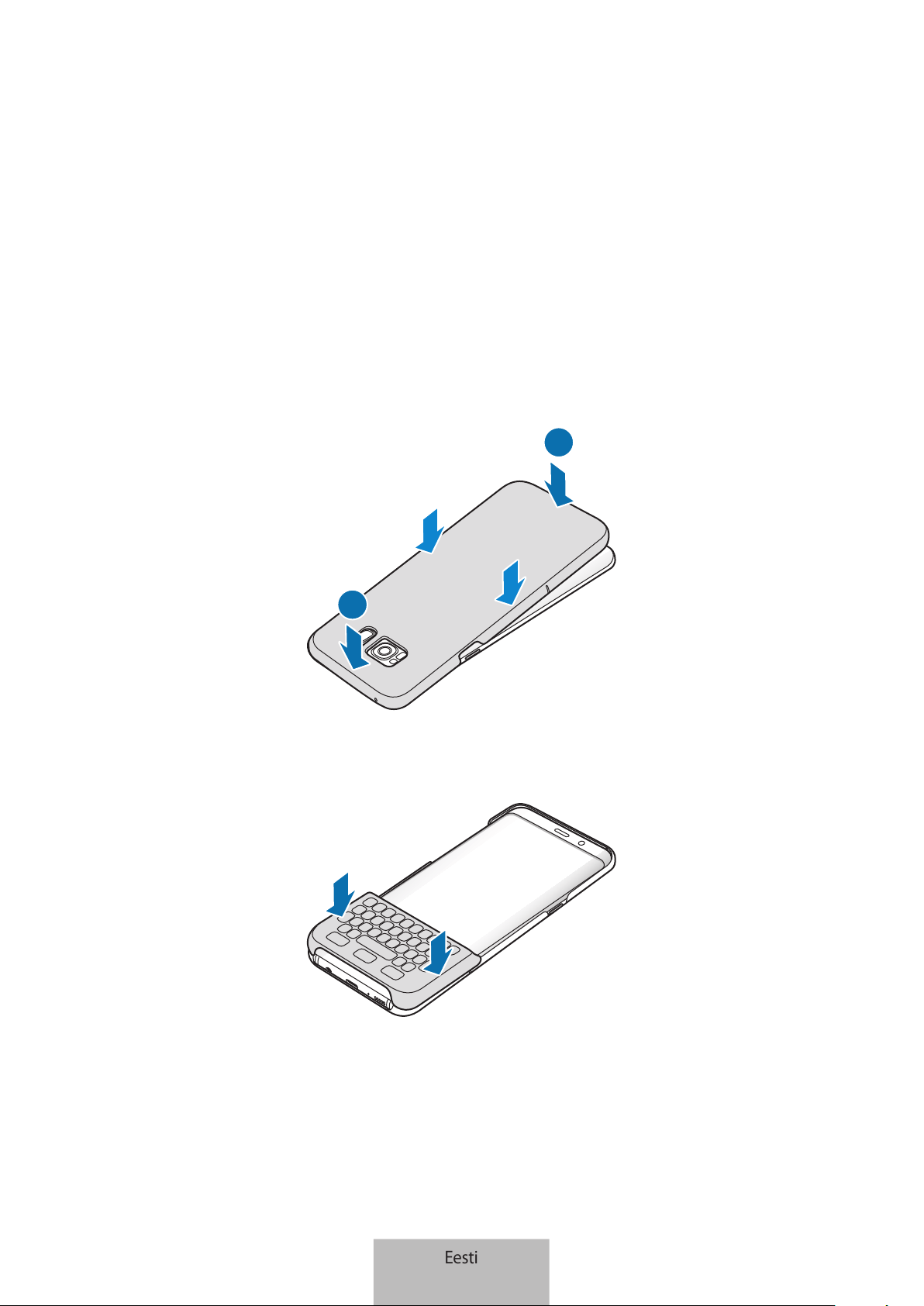
4
Klaviatuuri kasutamine
Klaviatuuri paigaldamine
Paigaldage klaviatuur oma seadme külge ning kasutage seda ekraanil oleva klaviatuuri asemel
teksti sisestamiseks.
1
Kinnitage klaviatuuri kate seadme tagaküljele.
2
1
2
Kinnitage klaviatuur seadme tagumise osa külge.
Eesti
4
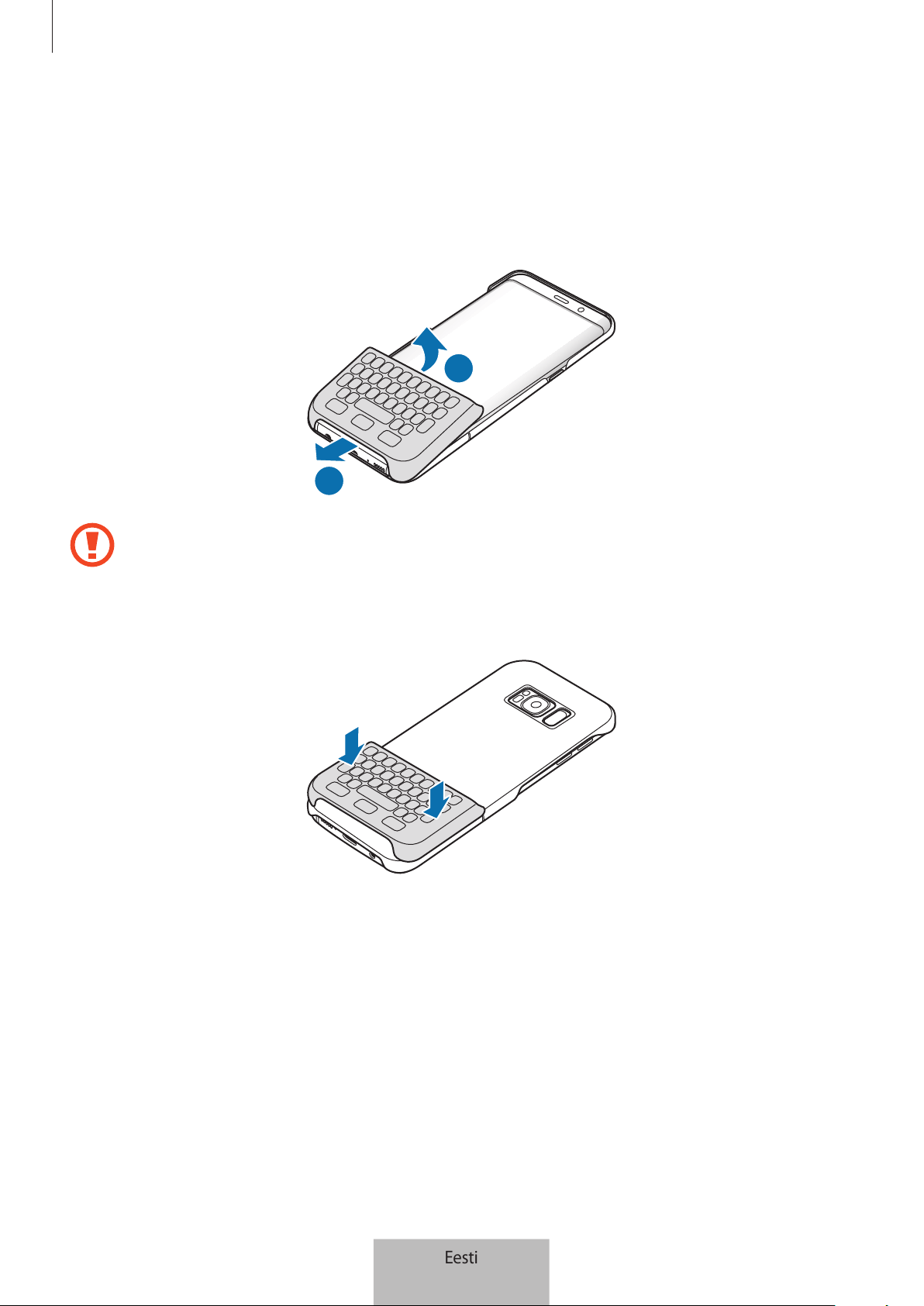
Klaviatuuri kasutamine
5
Klaviatuuri eemaldamine
Kui te seda parajasti ei kasuta, saate klaviatuuri kinnitada klaviatuuri katte külge.
1
Tõstke klaviatuuri ülemine osa üles ja eemaldage see seadme küljest.
1
2
Klaviatuuri ebakorrektne eemaldamine võib klaviatuuri või seadet kahjustada.
2
Kinnitage klaviatuur seadme tagaküljele klaviatuuri katte põhjale.
Eesti
5
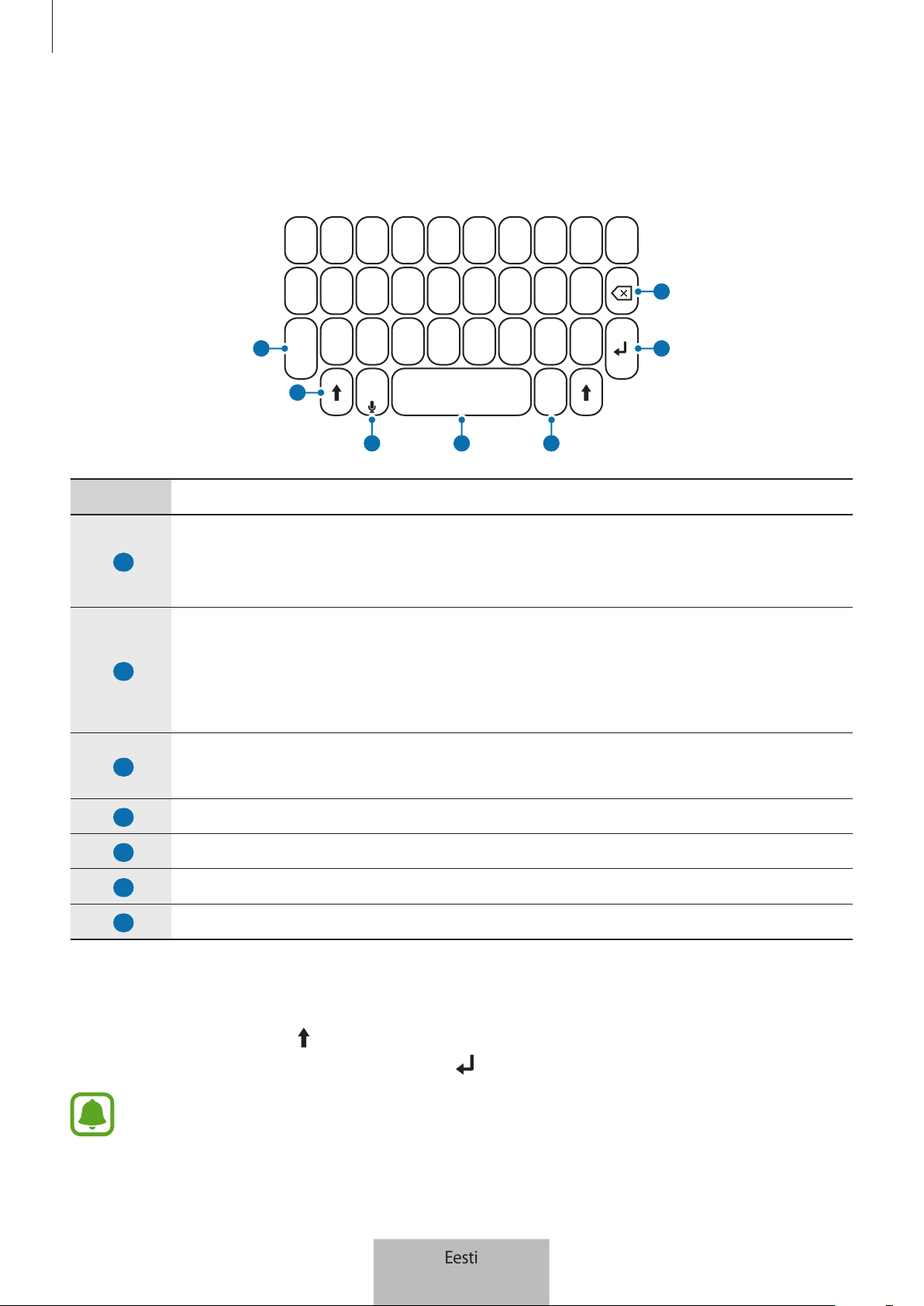
Klaviatuuri kasutamine
6
Klaviatuuri kasutamine
Saate sisestada teksti seadme külge kinnitatud klaviatuuriga.
Alt
Sym
2
1
7
6
3
4
5
Klahv Funktsioon
1
•
Vajutage koos teiste klahvidega, et sisestada numbreid või sümboleid. Saate
numbreid ja sümboleid sisestada otse arvväljalt.
•
Numbri- ja sümbolirežiimi sisenemiseks vajutage ja hoidke seda all.
2
•
Vajutage seda suurtähtede sisestamiseks.
•
Vajutage klahvi, et sõnade esimesed tähed oleksid suurtähed, ning vajutage ja
hoidke klahvi all, et kõik tähed oleksid suurtähed.
•
Sümboli ja numbrirežiimist lahkumiseks vajutage ja hoidke seda all.
3
•
Vajutage, et sisestada teksti hääle abil.
•
Täiendavate klaviatuuri funktsioonide kasutamiseks vajutage ja hoide seda all.
4
•
Vajutage seda tühiku sisestamiseks.
5
•
Vajutage seda sümbolite sisestamiseks.
6
•
Vajutage seda järgmisele reale liikumiseks.
7
•
Vajutage seda, et kustutada kursori ees olev tekst.
Sisendkeele muutmine
Vajutage ja hoidke all klahvi
(Shift) ning seejärel vajutage tühikuklahvi. Samuti võite vajutada ja
all hoida klahvi
Alt
ning seejärel vajutada klahvi
(Enter).
Mõned võtmefunktsioonid ei pruugi sõltuvalt ühendatud seadme tarkvaraversioonist
korralikult töötada. Lisateavet seadme tarkvara uuendamise kohta vaadake iga seadme
kasutusjuhendist.
Eesti
6
Copyright
Copyright © 2017 Samsung Electronics
Antud kasutusjuhend on kaitstud rahvusvaheliste autoriõigustega.
Kasutusjuhendi ühtki osa ei tohi ilma Samsung Electronicsi eelneva kirjaliku loata
reprodutseerida, levitada, tõlkida või edastada mitte mingil kujul ega mingite vahendite abil,
olgu need siis elektroonilised või mehaanilised, sealhulgas kopeerimine, salvestamine või
talletamine mis tahes andmete salvestamise ja esitamise süsteemis.
Kaubamärgid
•
SAMSUNG ja SAMSUNG logo on Samsung Electronics registreeritud kaubamärgid.
•
Kõik muud kaubamärgid ja autoriõigused kuuluvad nende omanikele.
Eesti
7
1
Lees dit eerst
Lees deze gebruiksaanwijzing door zodat u verzekerd bent van veilig en correct gebruik voordat u
het apparaat in gebruik neemt.
•
Afbeeldingen kunnen er anders uitzien dan het daadwerkelijke product. De inhoud kan zonder
voorafgaande kennisgeving worden gewijzigd.
•
Voordat u het toetsenbord en de toetsenbordcover gebruikt, moet u eerst controleren of ze
compatibel zijn met uw apparaat.
Symbolen in deze gebruiksaanwijzing
Waarschuwing: situaties die kunnen leiden tot letsel voor uzelf of anderen
Let op: situaties die kunnen leiden tot schade aan uw apparaat of andere apparatuur
Kennisgeving: opmerkingen, gebruikstips of aanvullende informatie
Nederlands
1
2
Aan de slag
Inhoud van de verpakking
Controleer of de doos de volgende onderdelen bevat:
•
Toetsenbord
•
Snelstartgids
•
De bijgeleverde onderdelen bij uw apparaat en de beschikbare accessoires kunnen
verschillen, afhankelijk van uw regio of serviceprovider.
•
De bijgeleverde onderdelen zijn alleen bedoeld voor dit apparaat en zijn mogelijk niet
compatibel met andere apparaten.
•
Vormgeving en specificaties zijn onderhevig aan wijzigingen zonder voorafgaande
kennisgeving.
•
U kunt extra accessoires kopen bij uw lokale Samsung-dealer. Controleer of ze
compatibel zijn met het apparaat voordat u ze koopt.
•
Gebruik alleen door Samsung goedgekeurde accessoires. Als u niet-goedgekeurde
accessoires gebruikt, kunnen er prestatieproblemen en storingen optreden die niet
onder de garantie vallen.
•
De beschikbaarheid van alle accessoires is onderhevig aan wijzigingen die volledig
afhankelijk zijn van de fabrikanten. Ga naar de website van Samsung voor meer
informatie over de beschikbare accessoires.
Nederlands
2
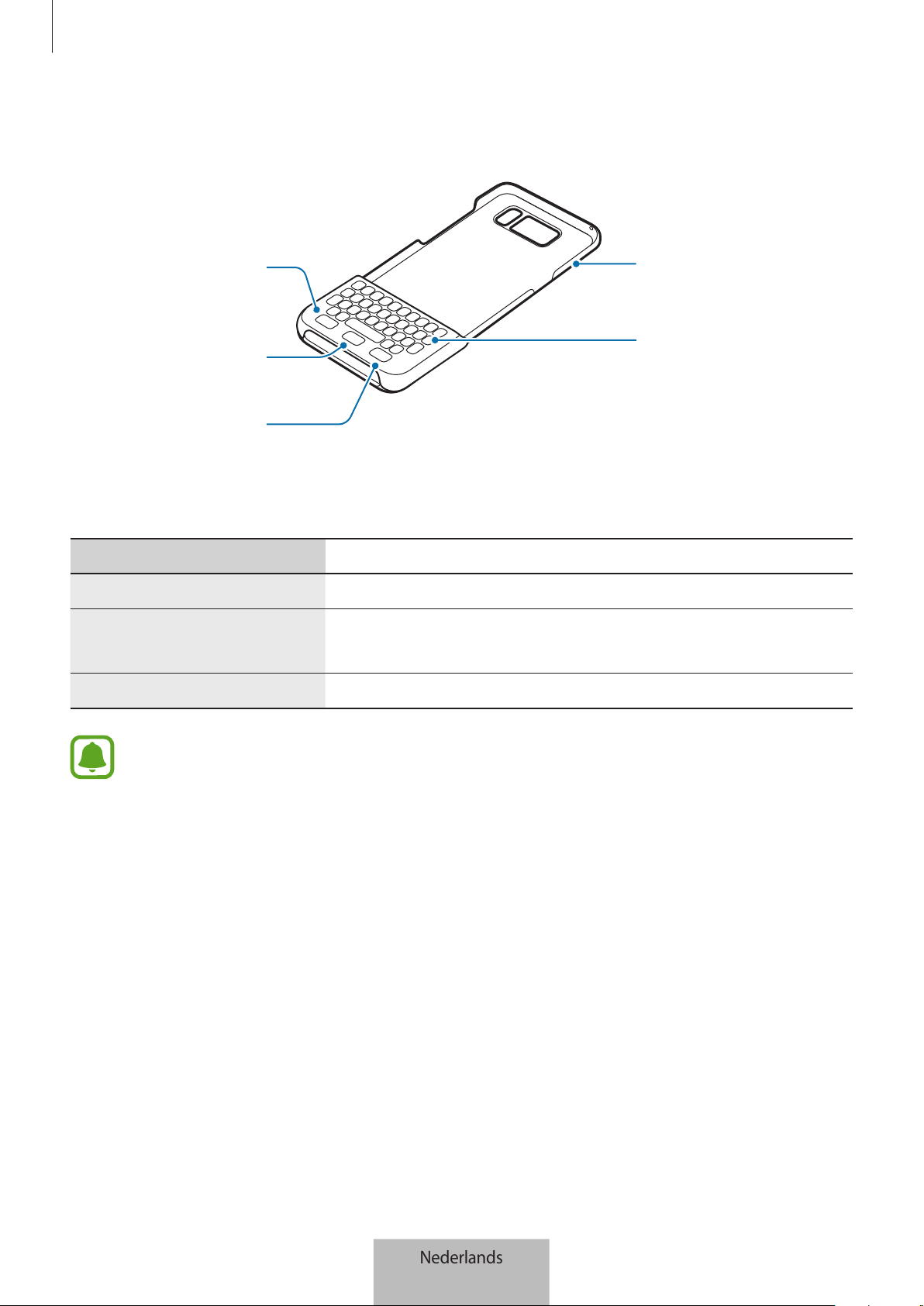
Aan de slag
3
Indeling van het apparaat
Toets Recent
Toetsenbordcover
Toetsenbord
Toets terug
Starttoets
Toetsen en functies
Naam Functie
Recent
•
Druk hierop om de lijst met recente apps te openen.
Start
•
Druk hierop om terug te keren naar het startscherm.
•
Ingedrukt houden om
Google
te starten.
Achterzijde
•
Druk hierop om terug te keren naar het vorige scherm.
Bepaalde toetsfuncties werken mogelijk niet correct als er een screenprotector is bevestigd
op het mobiele apparaat.
Nederlands
3
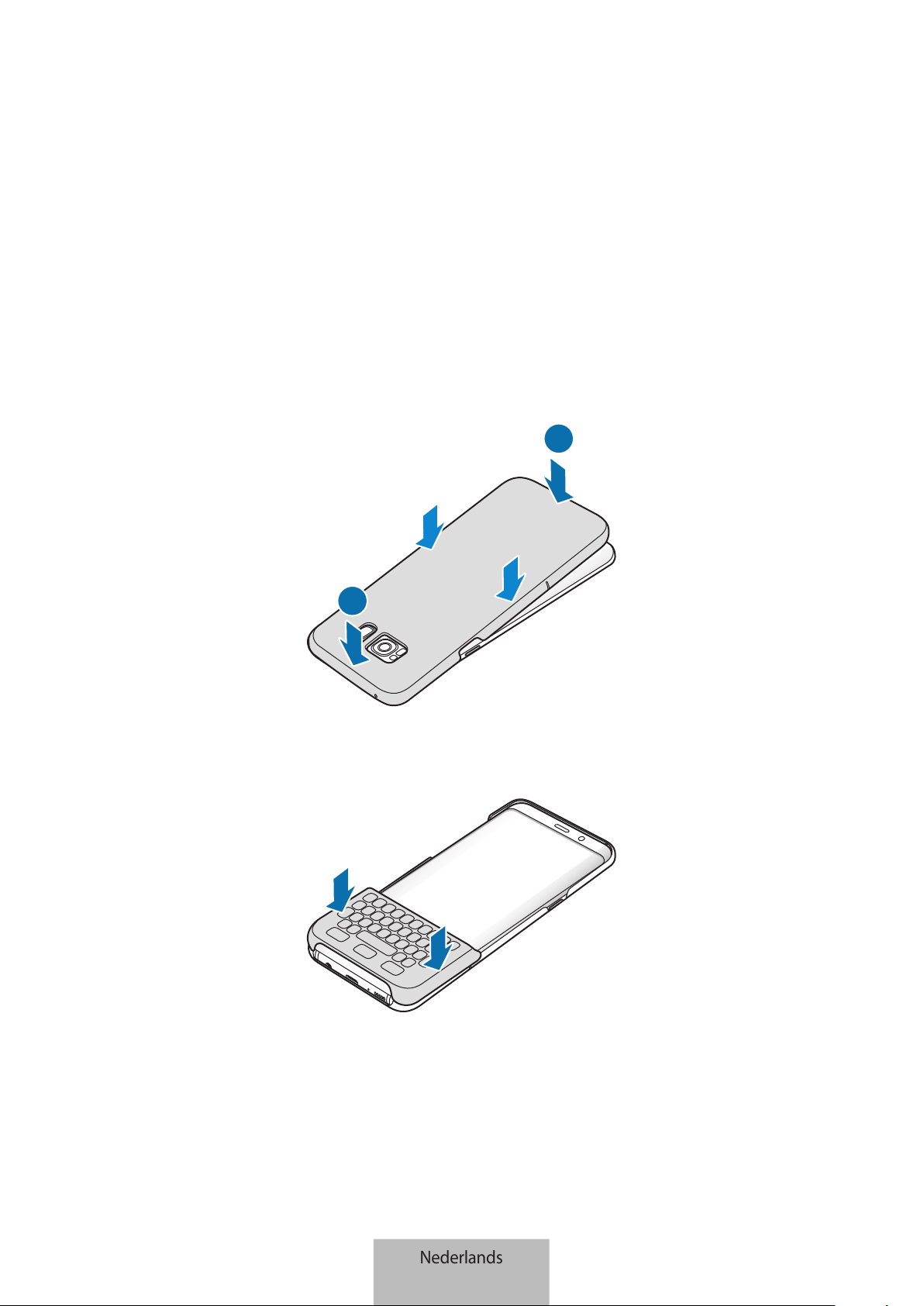
4
Het toetsenbord gebruiken
Het toetsenbord bevestigen
Bevestig het toetsenbord op uw apparaat en gebruik dit in plaats van het schermtoetsenbord om
tekst in te geven.
1
Maak de toetsenbordcover vast aan de achterkant van het apparaat.
2
1
2
Bevestig het toetsenbord aan de onderkant van het apparaat.
Nederlands
4
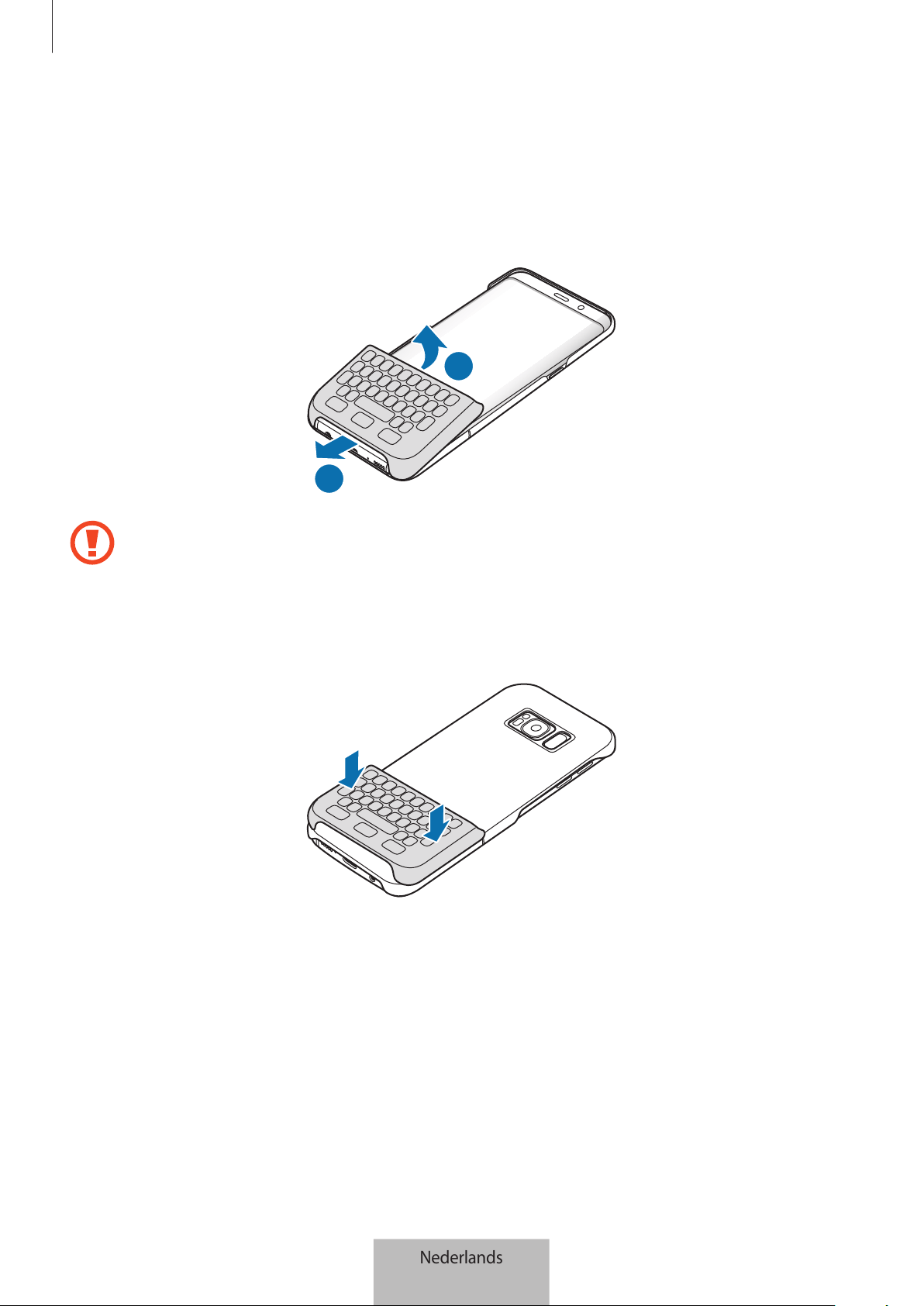
Het toetsenbord gebruiken
5
Het toetsenbord losmaken
U kunt het toetsenbord bevestigen aan de toetsenbordcover wanneer u het niet gebruikt.
1
Til de bovenkant van het toetsenbord op om het los te maken van het apparaat.
1
2
Als u het toetsenbord op de verkeerde manier losmaakt, kan het toetsenbord of het
apparaat beschadigd raken.
2
Bevestig het toetsenbord aan de achterzijde van het apparaat, aan de onderkant van de
toetsenbordcover.
Nederlands
5
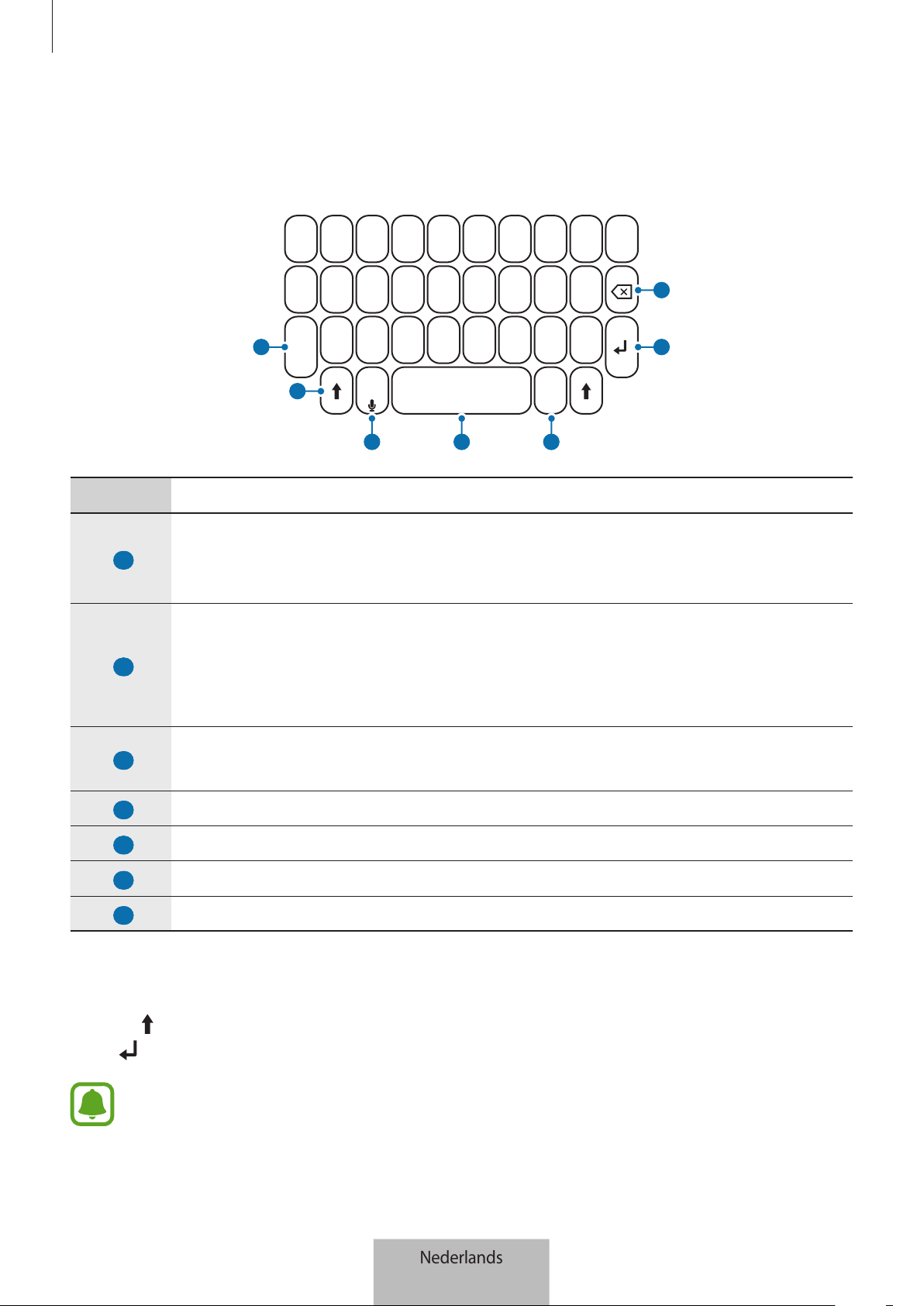
Het toetsenbord gebruiken
6
Het toetsenbord gebruiken
U kunt tekst ingeven met het bevestigde toetsenbord.
Alt
Sym
2
1
7
6
3
4
5
Toets Functie
1
•
Indrukken in combinatie met andere toetsen om cijfers of symbolen in te geven.
In numerieke velden kunt u rechtstreeks cijfers of symbolen ingeven.
•
Ingedrukt houden om de cijfer- of symboolstand te activeren.
2
•
Indrukken om hoofdletters in te geven.
•
De toets indrukken om de eerste letters van woorden als hoofdletter te schrijven
en de toets ingedrukt houden om alles in hoofdletters in te geven.
•
Indrukken om de cijfer- of symboolstand af te sluiten.
3
•
Indrukken om tekst via spraak in te geven.
•
Ingedrukt houden om extra toetsenbordfuncties te gebruiken.
4
•
Indrukken om een spatie in te geven.
5
•
Indrukken om symbolen in te geven.
6
•
Indrukken om naar de volgende regel te gaan.
7
•
Indrukken om de tekst voorafgaand aan de positie van de cursor te verwijderen.
De invoertaal wijzigen
Houd de -toets (Shift) ingedrukt en druk op de spatiebalk. Of houd de
Alt
-toets ingedrukt en druk
op de
-toets (Enter).
Sommige toetsfuncties werken mogelijk niet correct, afhankelijk van de softwareversie van
het verbonden apparaat. Raadpleeg de gebruiksaanwijzing van het betreffende apparaat
voor meer informatie over het bijwerken van de apparaatsoftware.
Nederlands
6
Drukfouten voorbehouden.
Copyright
Copyright © 2017 Samsung Electronics
Deze gebruiksaanwijzing is beschermd onder internationale auteursrechtwetten.
Geen enkel onderdeel van deze gebruiksaanwijzing mag worden gereproduceerd, gedistribueerd,
vertaald of verzonden in welke vorm dan ook of op welke elektronische of mechanische wijze
dan ook, inclusief door deze te fotokopiëren, op te nemen of op te slaan in een systeem voor het
opslaan en ophalen van informatie, zonder voorafgaande schriftelijke toestemming van Samsung
Electronics.
Handelsmerken
•
SAMSUNG en het SAMSUNG-logo zijn gedeponeerde handelsmerken van Samsung Electronics.
•
Alle overige handelsmerken en auteursrechten zijn het eigendom van de betreffende eigenaren.
Nederlands
7
1
Läs den här handboken först
Läs handboken noggrant innan du använder enheten så att du använder den på ett säkert och
riktigt sätt.
•
Bilder kan skilja sig från den verkliga produkten. Innehållet kan komma att ändras utan
föregående meddelande.
•
Innan du använder tangentbordet och tangentbordsfodralet ska du se till att de är
kompatibla med enheten.
Instruktionsikoner
Varning: Situationer som kan leda till att du skadar dig eller att andra skadar sig
Var försiktig: Situationer som kan leda till skador på enheten eller annan utrustning
Observera: Kommentarer, användningstips eller tilläggsinformation
Svenska
1
2
Komma igång
Förpackningens innehåll
Kontrollera att produktförpackningen innehåller följande föremål:
•
Tangentbord.
•
Snabbstartsguide.
•
Vilka produkter som medföljer enheten och tillgängliga tillbehör kan variera beroende
på region eller tjänsteleverantör.
•
De medföljande produkterna är endast utformade för den här enheten och är kanske
inte kompatibla med andra enheter.
•
Utseendet och specifikationerna kan komma att ändras utan föregående
meddelande.
•
Du kan köpa ytterligare tillbehör från din lokala Samsung-återförsäljare. Kontrollera
att de är kompatibla med enheten före köpet.
•
Använd endast tillbehör som är godkända av Samsung. Om du använder tillbehör
som inte är godkända kan det leda till prestandaproblem och fel som inte täcks av
garantin.
•
Tillbehörens tillgänglighet är helt beroende av tillverkarna och kan komma att ändras.
Mer information om tillgängliga tillbehör hittar du på Samsungs webbplats.
Svenska
2
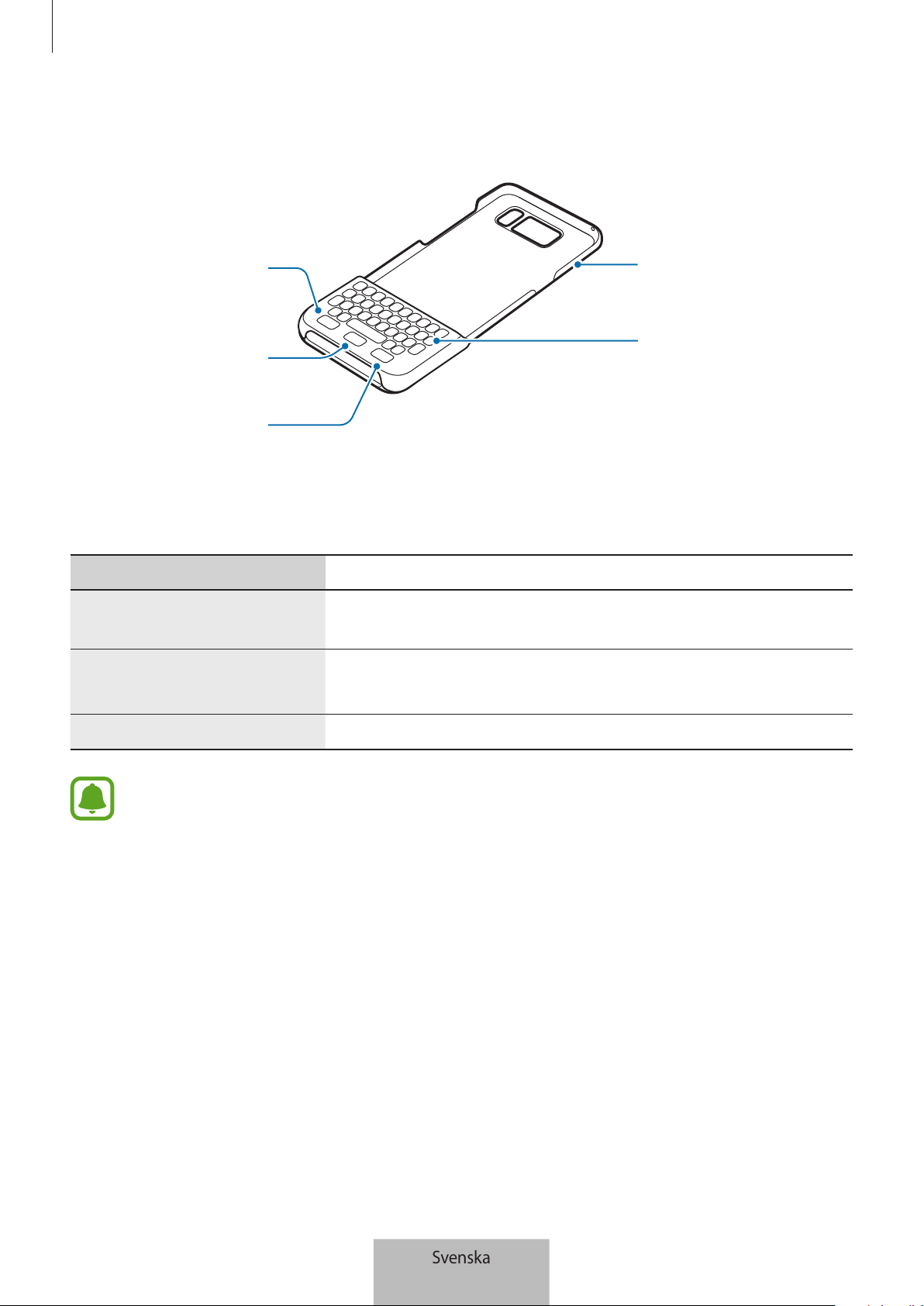
Komma igång
3
Enhetslayout
Knappen
Senaste
Tangentbordsskal
Tangentbord
Knappen
Tillbaka
Hem-knappen
Tangenter och funktioner
Namn Funktion
Senast använda
•
Tryck för att öppna listan över de senast använda
programmen.
Hem
•
Tryck här för att gå tillbaka till hemskärmen.
•
Tryck och håll nedtryckt för att starta
Google
.
Åter
•
Tryck här för att gå tillbaka till föregående skärm.
Vissa tangentfunktioner fungerar eventuellt inte korrekt om ett skärmskydd sätts fast på
den mobila enheten.
Svenska
3
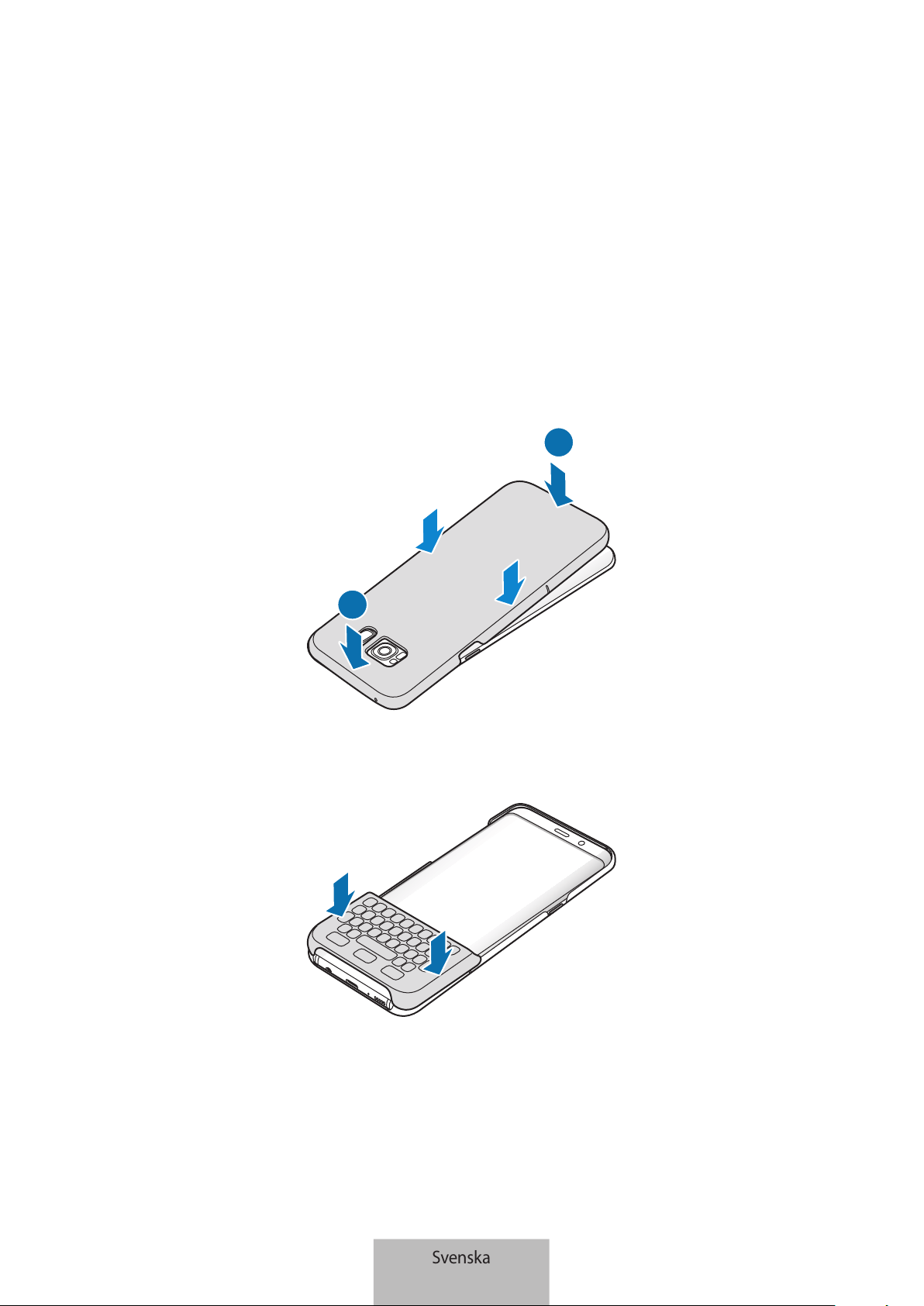
4
Använda tangentbordet
Sätta fast tangentbordet
Sätt fast tangentbordet på enheten och använd det i stället för tangentbordet på skärmen för att
ange text.
1
Fäst tangentbordsskalet på enhetens baksida.
2
1
2
Sätt fast tangentbordet på enhetens nedre del.
Svenska
4
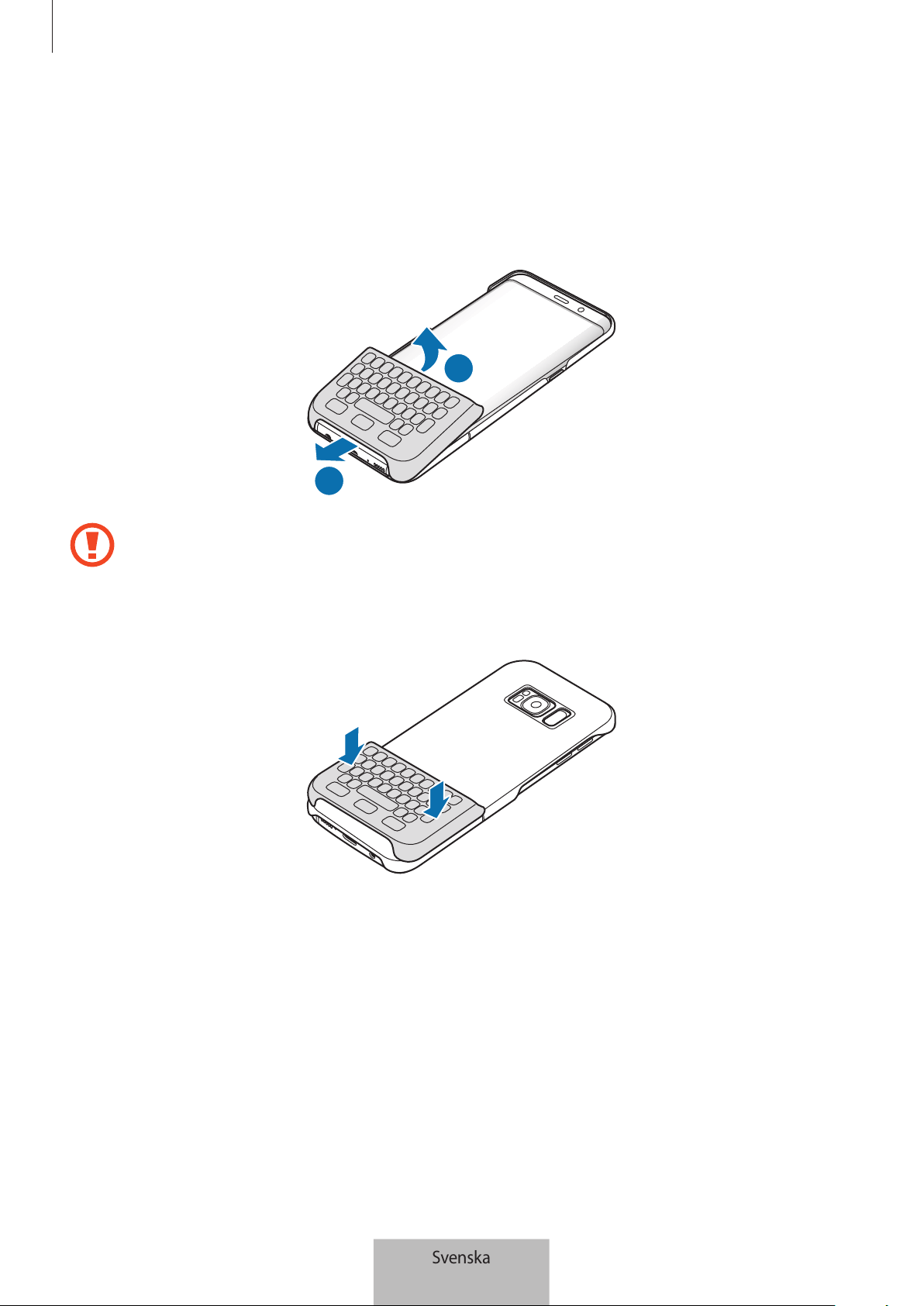
Använda tangentbordet
5
Koppla bort tangentbordet
Du kan sätta fast tangentbordet på tangentbordsskalet när du inte använder det.
1
Lyft bort den övre delen av tangentbordet för att koppla bort den från enheten.
1
2
Om du kopplar bort tangentbordet på fel sätt kan tangentbordet eller enheten skadas.
2
Fäst tangentbordet på enhetens baksida längst ned på tangentbordsskalet.
Svenska
5

Använda tangentbordet
6
Använda tangentbordet
Du kan ange text med hjälp av det fastsatta tangentbordet.
Alt
Sym
2
1
7
6
3
4
5
Tangent Funktion
1
•
Tryck ner den här tangenten i kombination med andra tangenter för att infoga
siffror eller symboler. I sifferfälten kan du ange siffror eller symboler direkt.
•
Håll nedtryckt för att komma till siffer- eller symbolläget.
2
•
Tryck för att skriva versaler.
•
Tryck på tangenten för att använda versal för första bokstaven i ord och håll
tangenten nedtryckt för att skriva med bara versaler.
•
Tryck för att avsluta siffer- och symbolläget.
3
•
Tryck för att infoga text via röst.
•
Håll nedtryckt för att använda ytterligare tangentbordsfunktioner.
4
•
Tryck för att infoga mellanslag.
5
•
Tryck för att infoga symboler.
6
•
Tryck för att byta rad.
7
•
Tryck för att ta bort texten framför pekaren.
Ändra inmatningsspråk
Håll tangenten
(Shift) nedtryckt och tryck sedan på mellanslag. Du kan även hålla tangenten
Alt
nedtryckt och sedan trycka på tangenten
(Enter).
Vissa tangentfunktioner fungerar eventuellt inte som de ska beroende på den anslutna
enhetens programvaruversion. Mer information om hur du uppdaterar enhetens
programvara finns i varje enhets bruksanvisning.
Svenska
6
Behöver du hjälp eller har frågor, hänvisar vi till
www.samsung.se.
Klicka på ”SUPPORT”=>”Hjälp & felsökning” och
välj sedan produktgrupp och produkttyp
Alternativt ring vår kundsupport tfn:
0771-726786
Upphovsrätt
Copyright © 2017 Samsung Electronics
Den här handboken skyddas av internationell upphovsrättslagstiftning.
Ingen del i den här handboken får reproduceras, distribueras, översättas eller överföras i någon
form eller på något sätt, elektroniskt eller mekaniskt, inklusive fotokopiering, inspelning och
lagring i system för lagring av och åtkomst till information, utan föregående skriftligt samtycke
från Samsung Electronics.
Varumärken
•
SAMSUNG och logotypen för SAMSUNG är registrerade varumärken som tillhör Samsung
Electronics.
•
Alla andra varumärken och upphovsrätter tillhör respektive ägare.
Svenska
7
1
Les dette først
Les denne bruksanvisningen før du bruker enheten for å sikre trygg og riktig bruk.
•
Bildene kan skille seg fra utseendet til det faktiske produktet. Innholdet kan endres uten
forhåndsvarsel.
•
Før du bruker tastaturet og tastaturdekselet, må du forsikre deg om at de er kompatible med
enheten din.
Instruksjonsikoner
Advarsel: Situasjoner som kan føre til skader på deg selv eller andre
Obs: Situasjoner som kan skade enheten eller annet utstyr
Merknad: Merknader, brukstips eller ytterligere informasjon
Norsk
1
2
Komme i gang
Pakkeinnhold
Kontroller at produktesken inneholder følgende:
•
Tastatur
•
Hurtigstartveiledning
•
Utstyret som leveres med enheten, samt annet tilgjengelig tilbehør, kan variere,
avhengig av område og tjenesteleverandør.
•
Det medfølgende utstyret er utformet kun for denne enheten, og det er ikke sikkert at
det er kompatibelt med andre enheter.
•
Utseende og spesifikasjoner kan endres uten forhåndsvarsel.
•
Du kan kjøpe ytterligere tilbehør fra din lokale Samsung-forhandler. Kontroller at
dette er kompatibelt med enheten før kjøp.
•
Bruk bare Samsung-godkjent tilbehør. Bruk av tilbehør som ikke er godkjent, kan
forårsake ytelsesproblemer og feil som ikke dekkes av garantien.
•
Tilgjengelighet for alt tilbehør kan endres etter produsentenes eget
forgodtbefinnende. Gå til nettstedet til Samsung for mer informasjon om tilgjengelig
tilbehør.
Norsk
2
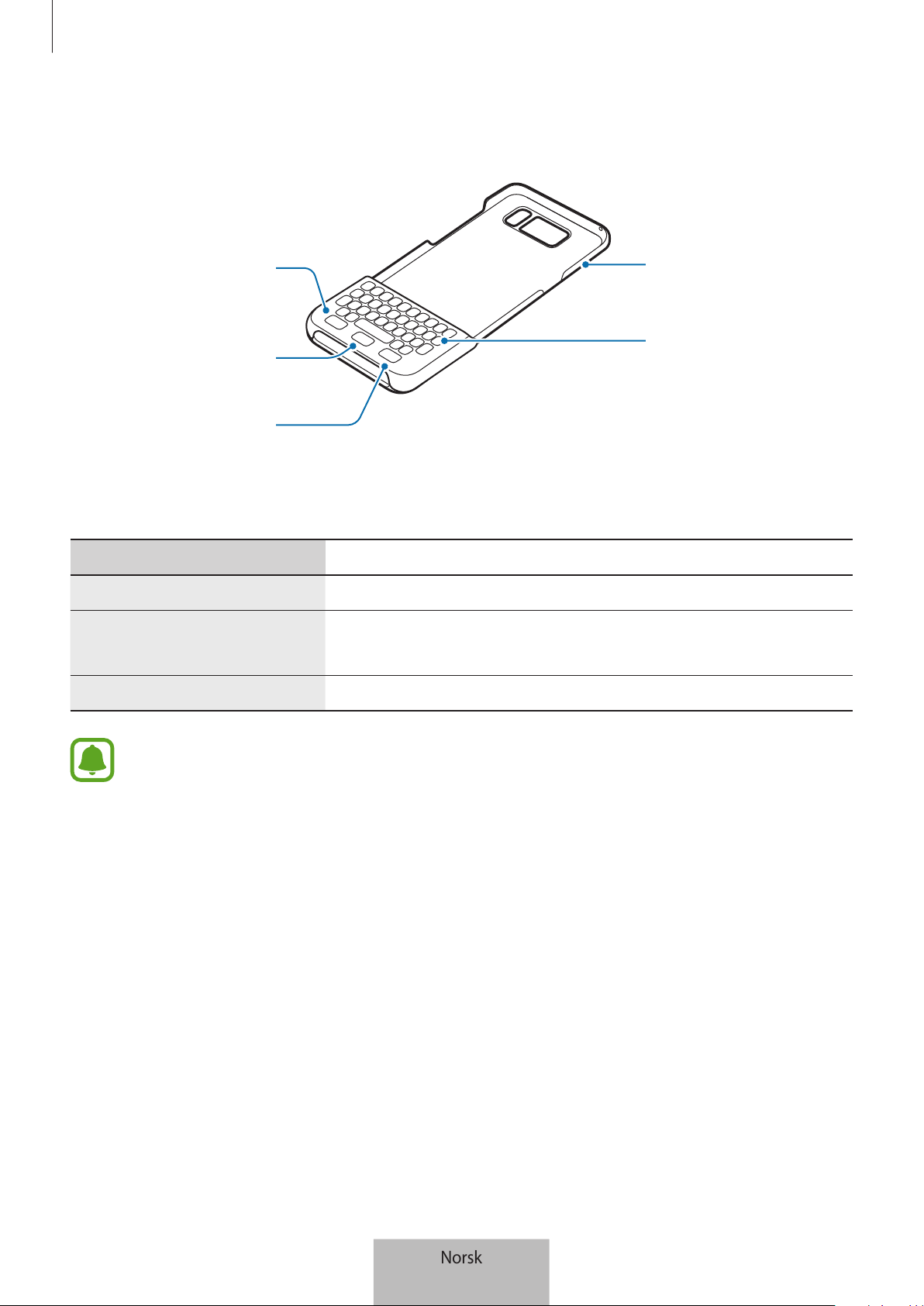
Komme i gang
3
Enhetsoppsett
Nylig
brukte-tast
Tastaturdeksel
Tastatur
Tilbake-tast
Hjem-tast
Taster og funksjoner
Navn Funksjon
Nylig brukte
•
Trykk på for å åpne listen over nylig brukte apper.
Hjem
•
Trykk på for å returnere til startskjermbildet.
•
Trykk på og hold inne for å starte
Google
.
Tilbake
•
Trykk på for å gå tilbake til det forrige skjermbildet.
Enkelte tastefunksjoner vil kanskje ikke fungere skikkelig dersom en skjermbeskytter er
festet til mobilenheten.
Norsk
3
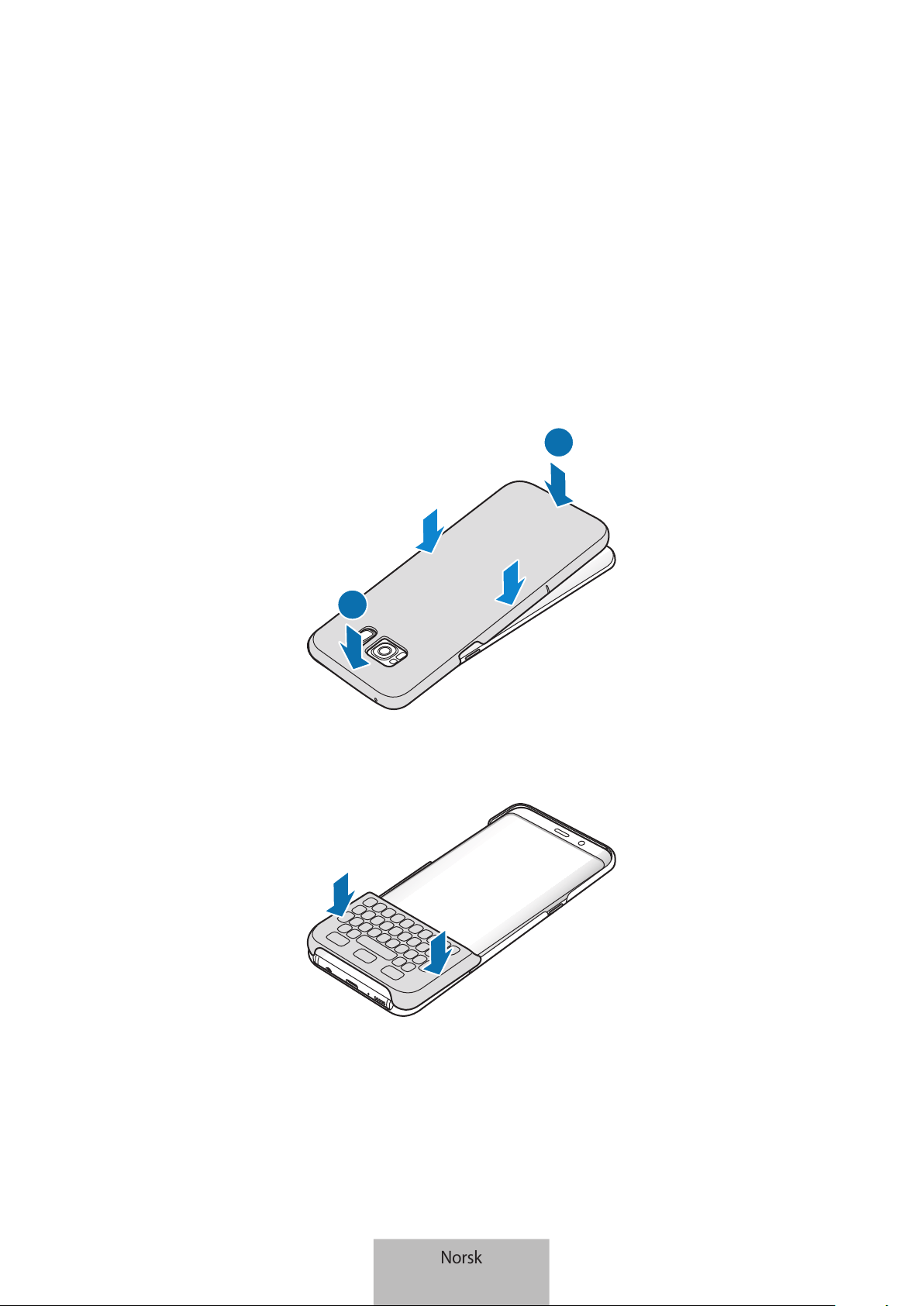
4
Bruke tastaturet
Feste tastaturet
Fest tastaturet til enheten, og bruk det til å skrive inn tekst i stedet for å bruke tastaturet på
skjermen.
1
Fest tastaturdekselet på baksiden av enheten.
2
1
2
Fest tastaturet nederst på enheten.
Norsk
4
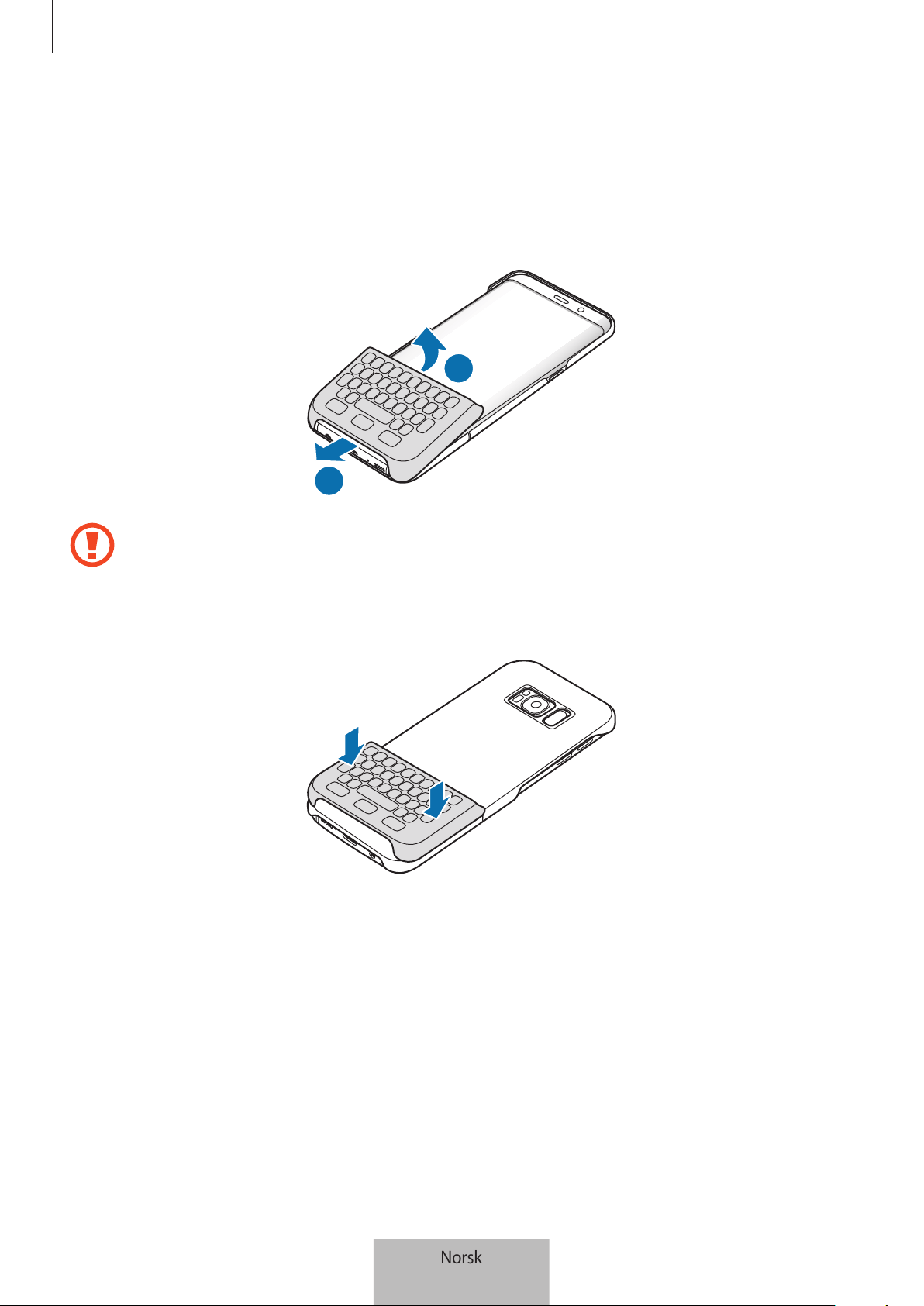
Bruke tastaturet
5
Løsne tastaturet
Du kan feste tastaturet til tastaturdekselet når du ikke bruker det.
1
Løft toppen av tastaturet og løsne det fra enheten.
1
2
Hvis du løsner tastaturet feil, kan det skade tastaturet eller enheten.
2
Fest tastaturet til baksiden av enheten nederst på tastaturdekselet.
Norsk
5
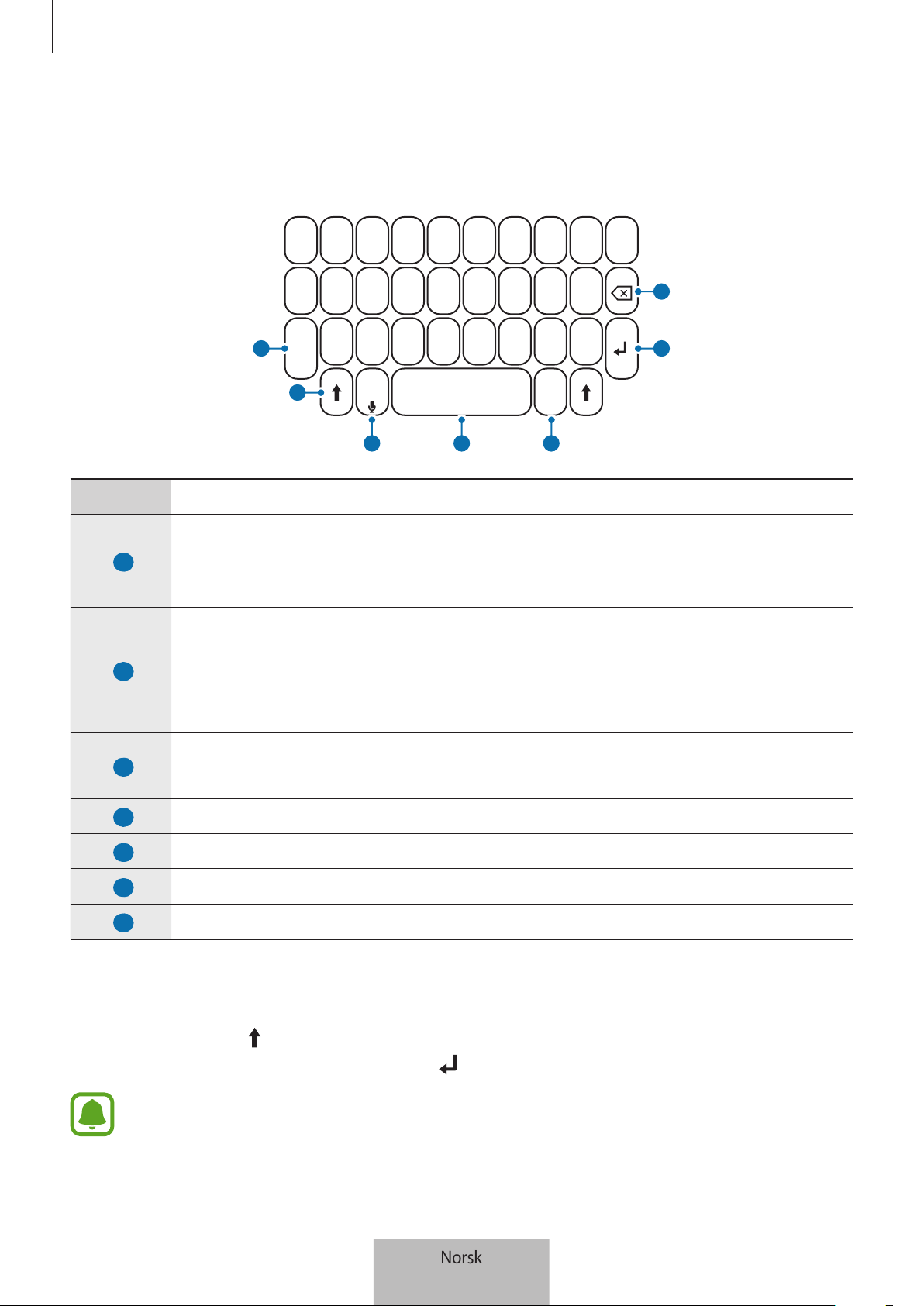
Bruke tastaturet
6
Bruke tastaturet
Du kan skrive inn tekst på tastaturet som er festet til enheten.
Alt
Sym
2
1
7
6
3
4
5
Tast Funksjon
1
•
Trykk på i kombinasjon med andre taster for å skrive inn numre eller symboler.
I nummerfeltene kan du skrive inn numre eller symboler direkte.
•
Trykk på og hold inne for å gå inn i nummer- eller symbolmodus.
2
•
Trykk på for å skrive inn store bokstaver.
•
Trykk på tasten for å lage stor forbokstav, og trykk og hold tasten inne for å
bare lage store bokstaver.
•
Trykk for å gå ut av nummer- eller symbolmodus.
3
•
Trykk på for å angi tekst med stemmen.
•
Trykk på og hold inne for å bruke ytterligere tastaturfunksjoner.
4
•
Trykk på for å skrive inn et mellomrom.
5
•
Trykk på for å skrive inn symboler.
6
•
Trykk på for å gå til neste linje.
7
•
Trykk på for å slette tekst foran markøren.
Endre inndataspråket
Trykk på og hold inne
(Shift)-tasten og trykk deretter på mellomromtasten. Alternativt trykker
du på og holder inne
Alt
-tasten og trykker på
(Enter)-tasten.
Det er mulig at enkelte tastefunksjoner ikke fungerer korrekt, avhengig av
programvareversjonen på den tilkoblede enheten. Hvis du vil ha mer informasjon om
oppdatering av enhetsprogramvare, kan du se brukerhåndboken til hver tilkoblet enhet.
Norsk
6
Trenger du hjelp eller har spørsmål, henviser vi til
www.samsung.no.
Klikk inn på “SUPPORT”=>”Hjelp og feilsøking” eller
søk ved hjelp av modellnummer.
Alternativt kan du ringe vår kundesupport
på telefon 815 56 480.
Opphavsrett
Copyright © 2017 Samsung Electronics
Denne bruksanvisningen er beskyttet av internasjonale lover om opphavsrett.
Ingen deler av denne bruksanvisningen kan gjengis, distribueres, oversettes eller overføres i
noen form eller på noen måter, elektronisk eller manuelt, inkludert kopiering, opptak eller lagring
i informasjonslagrings- og gjenopprettingssystemer, uten skriftlig forhåndsgodkjennelse fra
Samsung Electronics.
Varemerker
•
SAMSUNG og SAMSUNG-logoen er registrerte varemerker som tilhører Samsung Electronics.
•
Alle andre varemerker og opphavsrettigheter tilhører sine respektive eiere.
Norsk
7
1
Lue tämä ensin
Lue tämä opas huolellisesti ennen laitteen käyttöä, jotta osaat käyttää laitetta turvallisesti ja
oikein.
•
Kuvien ulkoasu voi poiketa todellisesta tuotteesta. Sisältöä voidaan muuttaa ilman
ennakkoilmoitusta.
•
Varmista ennen näppäimistön ja näppäimistökuoren käyttöä, että ne ovat yhteensopivia
laitteesi kanssa.
Ohjekuvakkeet
Varoitus: Tilanteet, jotka voivat aiheuttaa vammoja sinulle tai muille
Vaara: Tilanteet, joissa tämä laite tai muut laitteet voivat vahingoittua
Huomautus: Huomautuksia, käyttövinkkejä tai lisätietoja
Suomi
1
2
Aloittaminen
Pakkauksen sisältö
Tarkista, että tuotepakkaus sisältää seuraavat osat:
•
Näppäimistö
•
Pikaopas
•
Laitteen mukana toimitettavat varusteet ja saatavissa olevat lisävarusteet voivat
vaihdella alueen tai palveluntarjoajan mukaan.
•
Mukana toimitettavat varusteet on suunniteltu vain tähän laitteeseen, eivätkä ne
välttämättä ole yhteensopivia muiden laitteiden kanssa.
•
Ulkoasua ja teknisiä ominaisuuksia voidaan muuttaa ilman ennakkoilmoitusta.
•
Voit ostaa lisävarusteita Samsung-jälleenmyyjältä. Varmista ennen ostamista, että ne
ovat yhteensopivia laitteen kanssa.
•
Käytä vain Samsungin hyväksymiä lisävarusteita. Hyväksymättömien lisävarusteiden
käyttäminen voi aiheuttaa suorituskykyongelmia ja vikoja, joita takuu ei kata.
•
Kaikkien lisävarusteiden saatavuus on kokonaan niitä valmistavien vastaavien
yhtiöiden vastuulla. Lisätietoja saatavilla olevista lisävarusteista on Samsungin
sivustossa.
Suomi
2
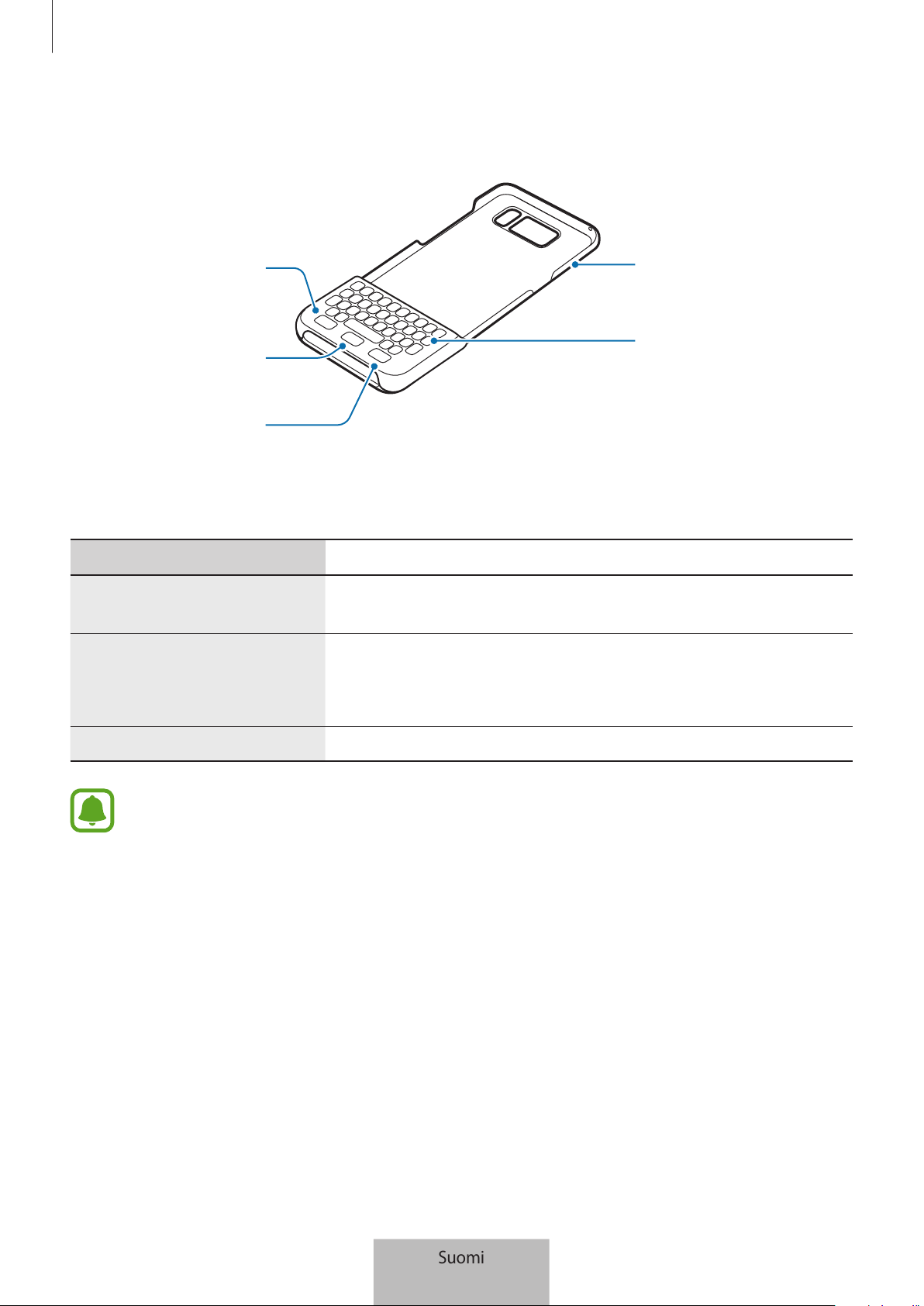
Aloittaminen
3
Laitteen osat
Viimeksi
käytetyt
sovellukset
-näppäin
Näppäimistökuori
Näppäimistö
Paluunäppäin
Kotinäppäin
Näppäimet ja toiminnot
Nimi Toiminto
Viimeksi käytetyt
sovellukset
•
Painamalla voit avata viimeksi käytettyjen sovellusten
luettelon.
Koti
•
Painamalla voit palata alkunäyttöön.
•
Painamalla jonkin aikaa voit käynnistää
Google
-
sovelluksen.
Paluu
•
Painamalla voit palata edelliseen näyttöön.
Jotkin näppäintoiminnot eivät ehkä toimi oikein, jos mobiililaitteeseen on kiinnitetty
näytönsuojakalvo.
Suomi
3
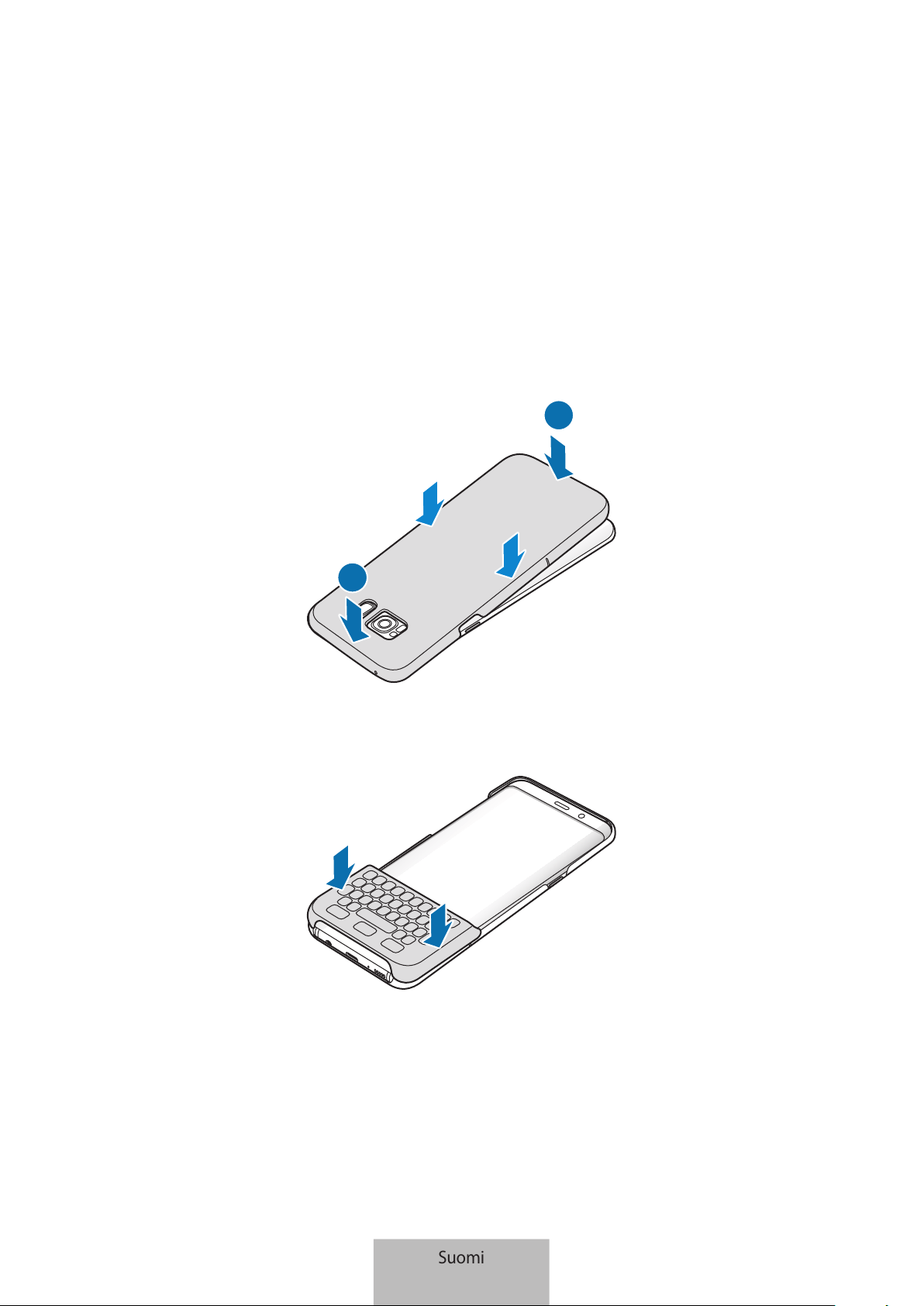
4
Näppäimistön käyttäminen
Näppäimistön kiinnittäminen
Kiinnitä näppäimistö laitteeseesi ja syötä sillä tekstiä näyttönäppäimistön sijaan.
1
Kiinnitä näppäimistökuori laitteen taustapuolelle.
2
1
2
Kiinnitä näppäimistö laitteen alaosaan.
Suomi
4
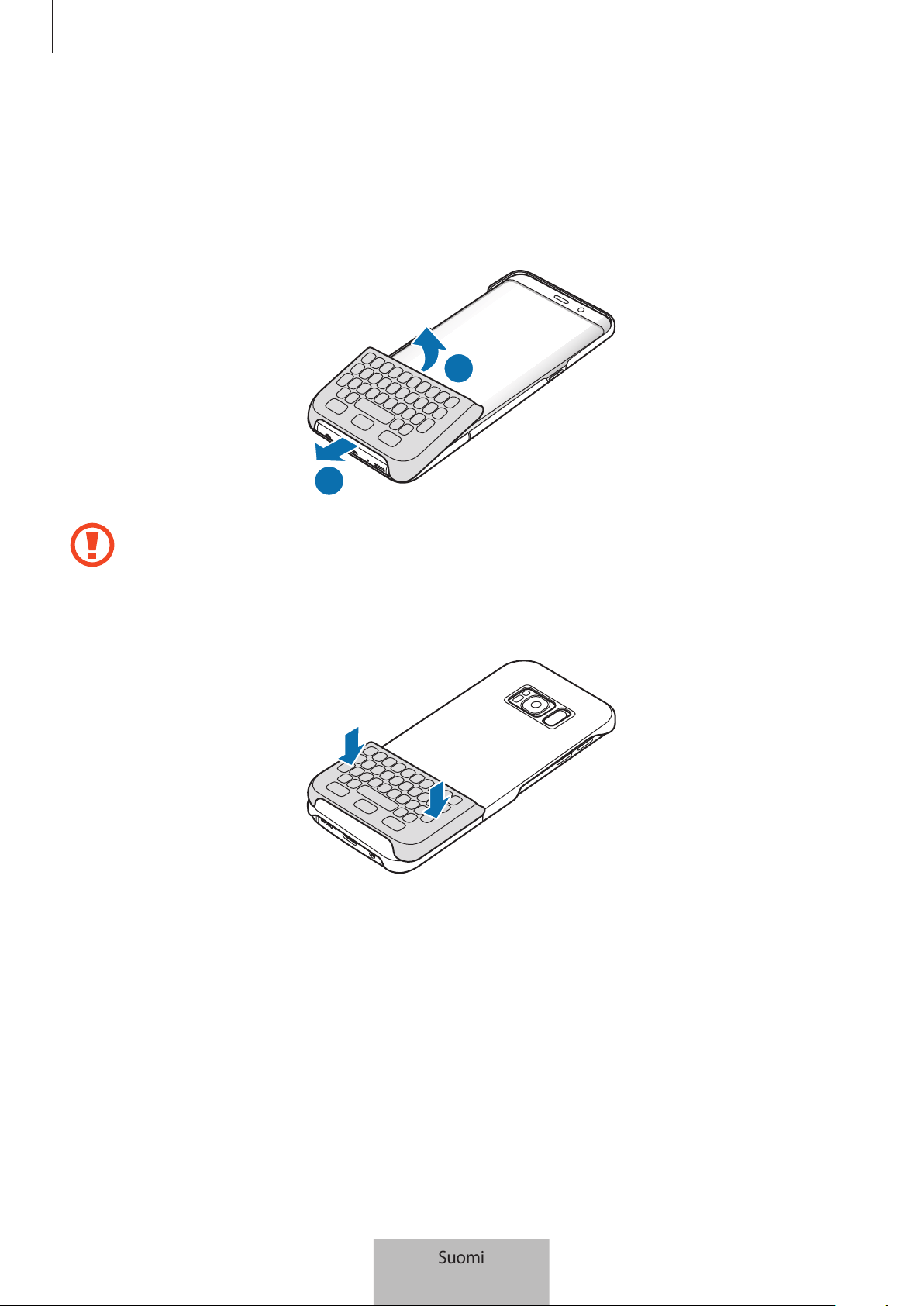
Näppäimistön käyttäminen
5
Näppäimistön irrottaminen
Voit kiinnittää näppäimistökuoren näppäimistöön, kun et käytä sitä.
1
Irrota näppäimistö laitteesta nostamalla sen yläosaa.
1
2
Näppäimistön irrottaminen väärin voi vahingoittaa näppäimistöä tai laitetta.
2
Kiinnitä näppäimistö laitteen taustapuolelle näppäimistökuoren alaosaan.
Suomi
5
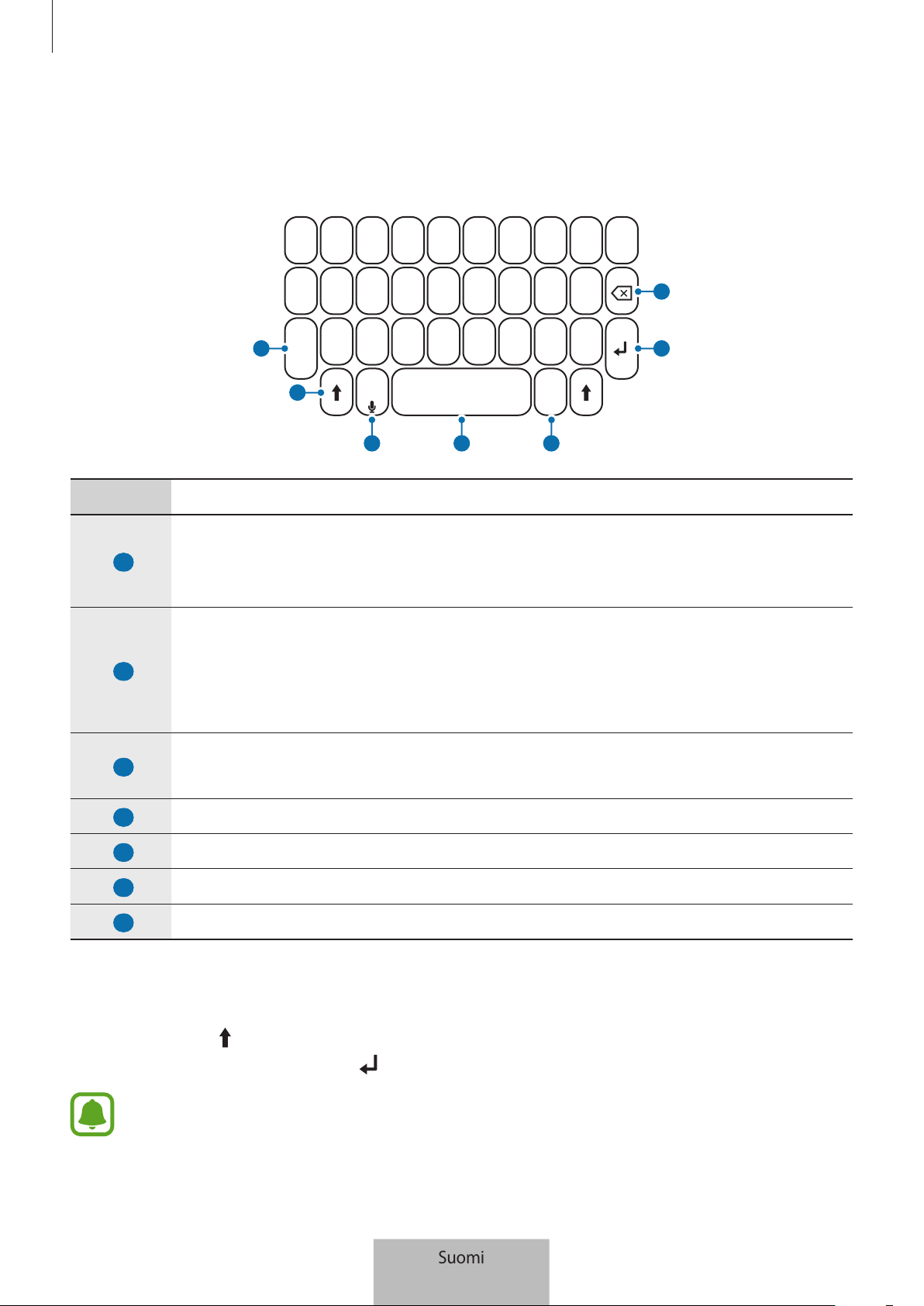
Näppäimistön käyttäminen
6
Näppäimistön käyttäminen
Voit syöttää tekstiä kiinnitetyllä näppäimistöllä.
Alt
Sym
2
1
7
6
3
4
5
Näppäin Toiminto
1
•
Painamalla yhdessä muiden näppäinten kanssa voit syöttää numeroita tai
symboleja. Numeerisiin kenttiin voit syöttää suoraan numeroita tai symboleja.
•
Painamalla jonkin aikaa voit siirtyä numero- tai symbolitilaan.
2
•
Painamalla voit syöttää ylätason merkkejä.
•
Painamalla näppäintä voit kirjoittaa sanan ensimmäisen kirjaimen isolla ja
painamalla jonkin aikaa voit kirjoittaa kaikki kirjaimet isolla.
•
Painamalla voit poistua numero- tai symbolitilasta.
3
•
Painamalla voit syöttää tekstiä puhumalla.
•
Painamalla jonkin aikaa voit käyttää näppäimistön lisätoimintoja.
4
•
Painamalla voit syöttää välilyönnin.
5
•
Painamalla voit syöttää symboleja.
6
•
Painamalla voit lisätä rivinvaihdon.
7
•
Painamalla voit poistaa tekstiä kohdistimen edestä.
Syöttökielen vaihtaminen
Paina jonkin aikaa
(Shift) -näppäintä ja paina sitten välilyöntinäppäintä. Voit myös painaa jonkin
aikaa
Alt
-näppäintä ja painaa sitten
(Enter) -näppäintä.
Yhdistetyn laitteen ohjelmistoversio voi aiheuttaa sen, etteivät jotkin näppäintoiminnot
toimi oikein. Lisätietoja laitteiden ohjelmiston päivittämisestä on niiden käyttöoppaissa.
Suomi
6
Jos tarvitset apua tai on kysyttävää, käy
sivullamme www.samsung.fi.
Klikkaa ”TUKI”=>”Ongelmanratkaisu”
ja valitse tuoteryhmä ja tuote.
Vaihtoehtoisesti soita asiakastukeemme
puhelinnumeroon: 030-6227 515
Tekijänoikeus
Copyright © 2017 Samsung Electronics
Tämä opas on kansainvälisten tekijänoikeuslakien suojaama.
Tämän oppaan osittainenkin jäljentäminen, jakeleminen, kääntäminen tai siirtäminen missä
tahansa muodossa tai millä tahansa tavalla, sähköisesti tai mekaanisesti, mukaan lukien
valokopiointi, äänittäminen tai säilyttäminen tietojen säilytys- ja hakujärjestelmissä, on kiellettyä
ilman Samsung Electronicsin ennakkoon myöntämää kirjallista lupaa.
Tavaramerkit
•
SAMSUNG ja SAMSUNG-logo ovat Samsung Electronicsin rekisteröityjä tavaramerkkejä.
•
Kaikki muut tavaramerkit ja tekijänoikeudet ovat omistajiensa omaisuutta.
Suomi
7
1
Læs dette først
Du bør læse vejledningen, før du tager enheden i brug, for at opleve sikker og korrekt brug.
•
Billederne kan se anderledes ud end for det faktiske produkt. Indholdet kan ændres uden
forudgående varsel.
•
Inden du bruger tastaturet og tastaturdækslet, skal du kontrollere, om de er kompatible med
din enhed.
Vejledningens ikoner
Advarsel: Situationer, hvor der er risiko for, at du eller andre kommer til skade
Forsigtig: Situationer, hvor der er risiko for, at enheden eller andet udstyr beskadiges
Bemærk: Bemærkninger, tips eller yderligere oplysninger
Dansk
1
2
Kom godt i gang
Pakkens indhold
Kontroller, at følgende dele er i æsken:
•
Tastatur
•
Hurtigstart
•
De dele, der følger med enheden samt eventuelt tilbehør, kan variere alt afhængigt af
dit geografiske område eller din tjenesteudbyder.
•
De medfølgende dele er kun beregnet til brug sammen med denne enhed og er
muligvis ikke kompatible med andre enheder.
•
Udseendet og specifikationer kan ændres uden forudgående varsel.
•
Du kan købe mere tilbehør hos din lokale Samsung-forhandler. Du skal sikre dig, at
det er kompatibelt med enheden inden købet.
•
Brug kun tilbehør, der er godkendt af Samsung. Brug af ikke-godkendt tilbehør kan
muligvis medføre ydelsesproblemer og fejlfunktioner, der ikke dækkes af garantien.
•
Tilgængeligheden af alt tilbehør kan helt og holdent ændres af producenten. For flere
informationer om tilgængeligt tilbehør kan du se Samsungs websted.
Dansk
2
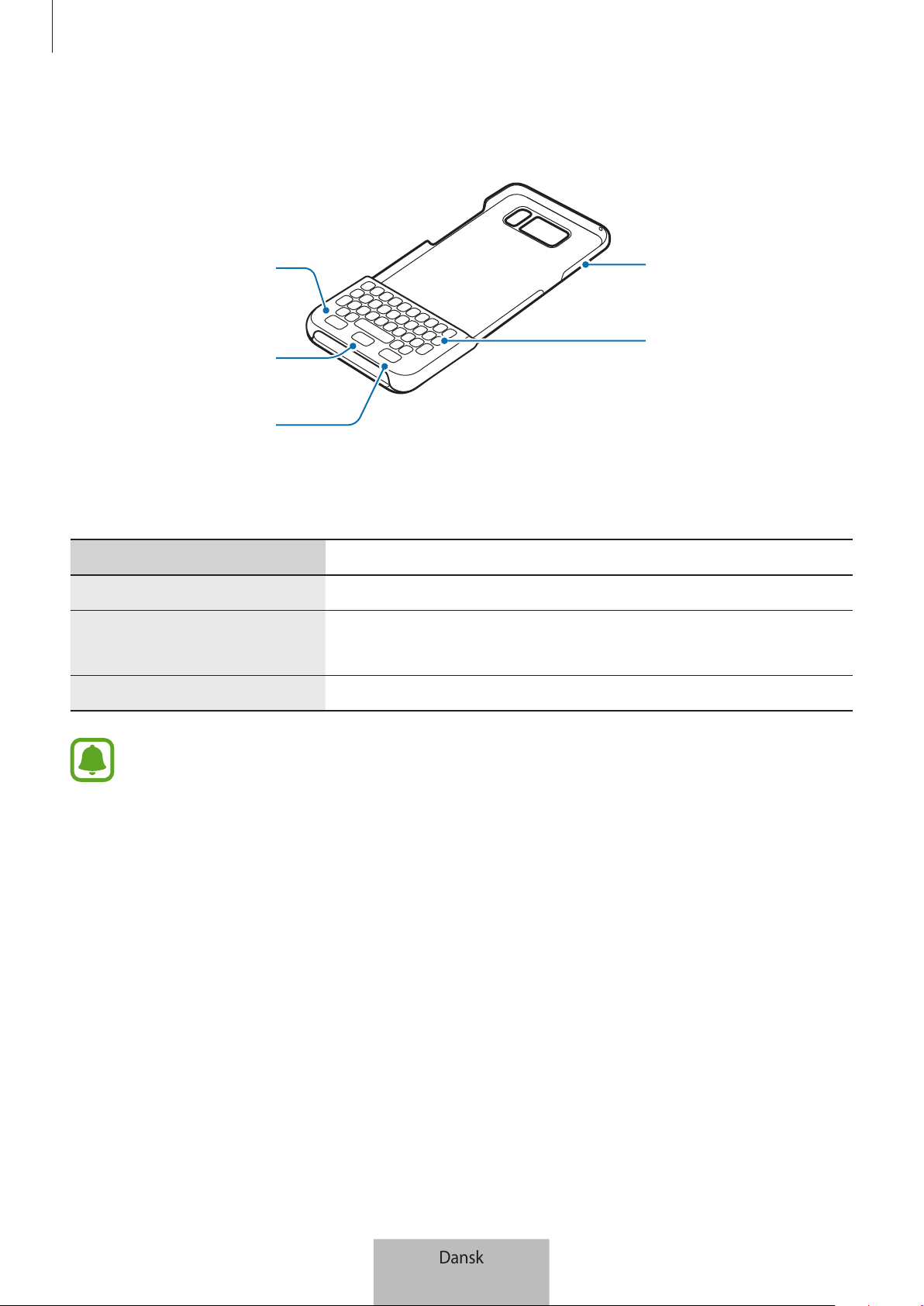
Kom godt i gang
3
Enhedens udseende
Tast for seneste
Tastaturdæksel
Tastatur
Tilbagetast
Starttast
Taster og funktioner
Navn Funktion
Seneste
•
Tryk for at åbne listen over de senest anvendte apps.
Startskærm
•
Tryk for at gå tilbage til startskærmen.
•
Tryk og hold for at starte
Google
.
Tilbage
•
Tryk for at gå tilbage til forrige skærm.
Nogle tastefunktioner fungerer muligvis ikke, hvis der er en skærmbeskytter monteret på
mobilenheden.
Dansk
3
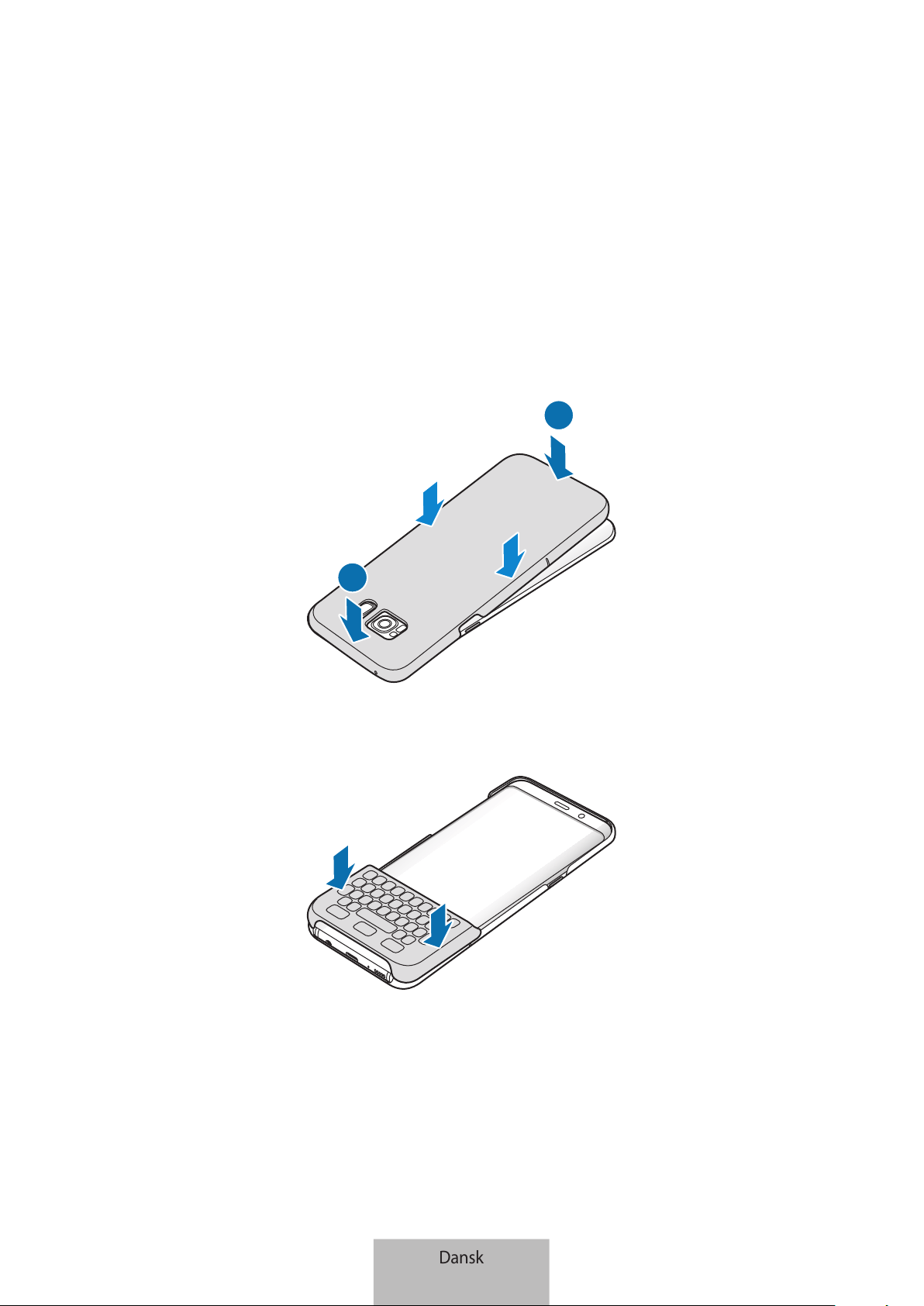
4
Brug af tastaturet
Fastgørelse af tastaturet
Fastgør tastaturet til din enhed, og anvend det i stedet for skærmtastaturet til tekstinput.
1
Fastgør tastaturdækslet på bagsiden af enheden.
2
1
2
Fastgør tastaturet på bunden af enheden.
Dansk
4
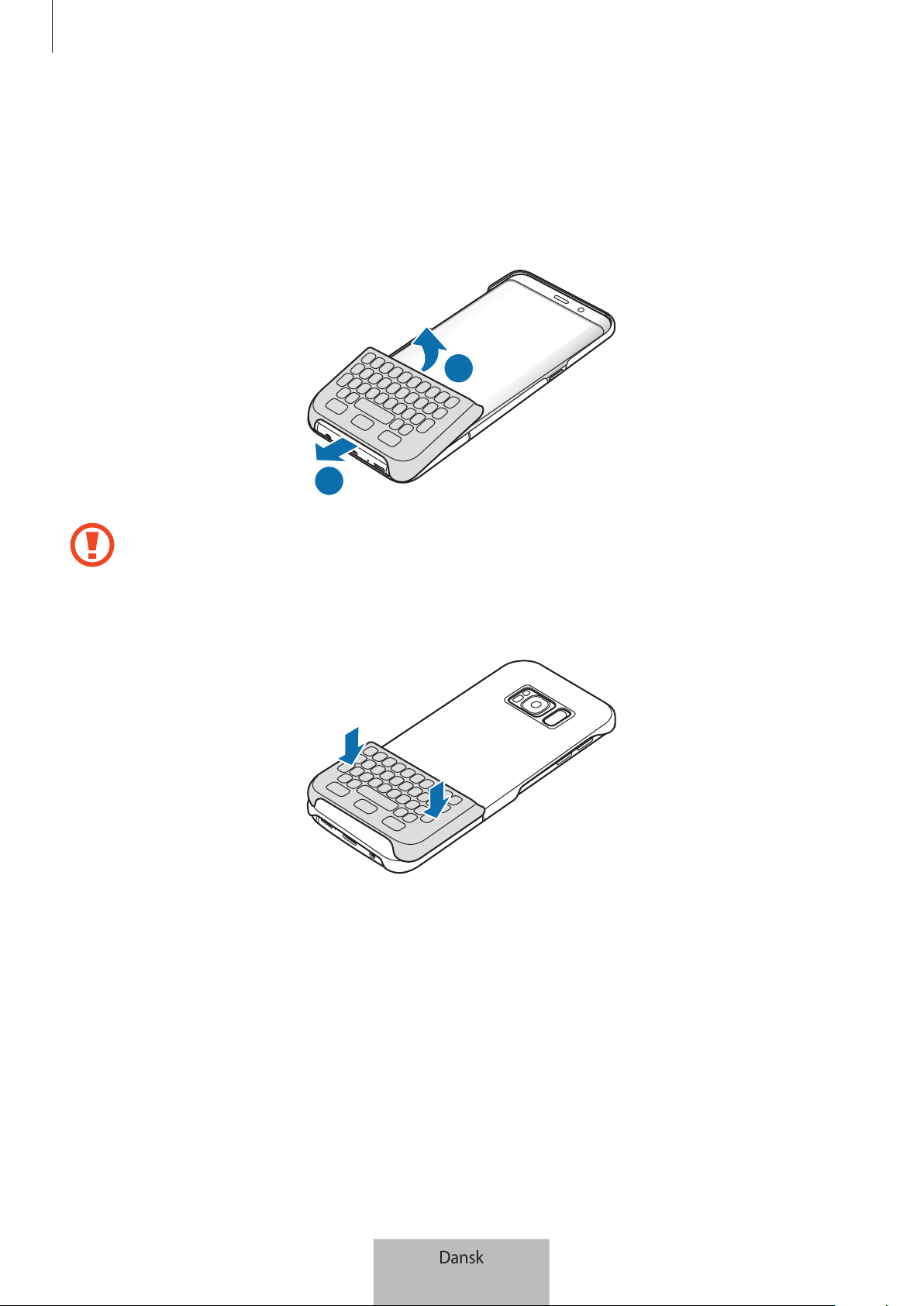
Brug af tastaturet
5
Frigørelse af tastaturet
Du kan fastgøre tastaturet til tastaturdækslet, når du ikke bruger det.
1
Løft toppen af tastaturet for at frigøre det fra enheden.
1
2
Hvis du frigør tastaturet forkert, kan det beskadige tastaturet eller enheden.
2
Fastgør tastaturet til bagsiden af enheden nederst på tastaturdækslet.
Dansk
5
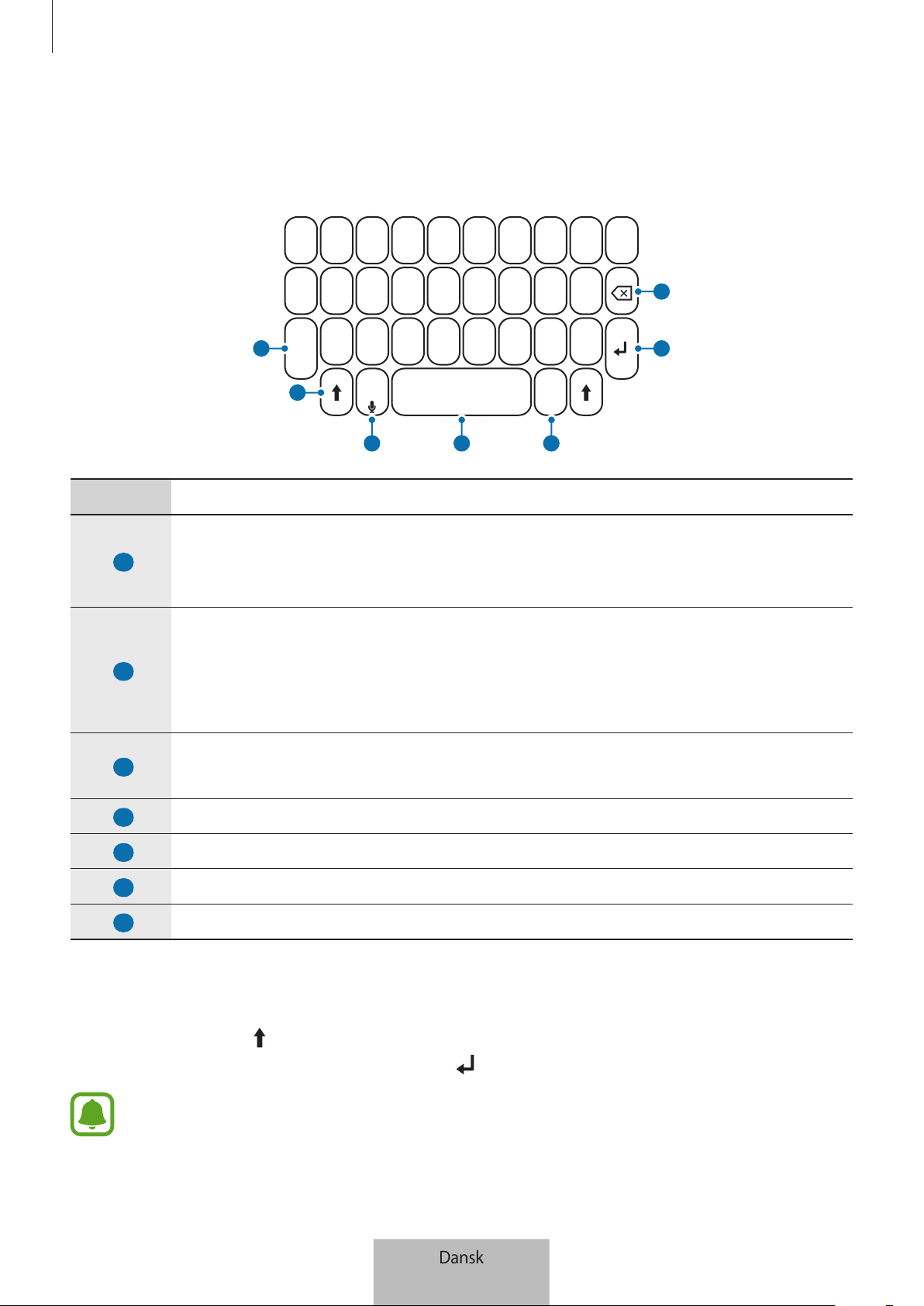
Brug af tastaturet
6
Brug af tastaturet
Du kan indtaste tekst ved brug af det fastgjorte tastatur.
Alt
Sym
2
1
7
6
3
4
5
Tast Funktion
1
•
Tryk på denne sammen med andre taster for at indtaste tal eller symboler. I de
numeriske felter kan du indtaste tal eller symboler direkte.
•
Tryk og hold for at åbne tilstand med tal eller symboler.
2
•
Tryk for at indtaste store tegn.
•
Tryk på tasten for at bruge stort bogstav i begyndelsen af et ord, og tryk og
hold på tasten for kun at anvende store bogstaver.
•
Tryk for at afslutte tilstand med tal eller symboler.
3
•
Tryk for at angive tekst ved brug af stemmen.
•
Tryk og hold for at bruge yderligere tastaturfunktioner.
4
•
Tryk for at indtaste et mellemrum.
5
•
Tryk for at indtaste symboler.
6
•
Tryk for at skifte til næste linje.
7
•
Tryk for at slette teksten foran markørplaceringen.
Skift af indtastningssprog
Tryk og hold på tasten
(Shift), og tryk derefter på tasten mellemrum. Du kan også trykke og
holde på tasten
Alt
og derefter trykke på tasten
(Enter).
Nogle funktionstaster fungerer måske ikke korrekt, afhængigt af softwareversionen
på den tilsluttede enhed. Der henvises til enhedens brugervejledning for yderligere
oplysninger om opdatering af enhedens software.
Dansk
6
Behøver du hjælp, eller har du spørgsmål, er du
velkommen til at klikke ind på www.samsung.dk.
Klik på ”SUPPORT” => ”Hjælp & fejlfinding”,
og vælg derefter produktgruppe og type.
Alternativt kan du ringe til supporten på telefon
70 70 19 70.
Ophavsret
Ophavsret © 2017 Samsung Electronics
Denne vejledning er beskyttet af internationale love om ophavsret.
Ingen del af denne vejledning må uden forudgående skriftlig tilladelse fra Samsung Electronics
reproduceres, distribueres, oversættes eller overføres i nogen form eller på nogen måde,
elektronisk eller mekanisk, herunder ved fotokopiering, optagelse eller lagring i et søgesystem
eller informationslager.
Varemærker
•
SAMSUNG og SAMSUNG-logoet er registrerede varemærker tilhørende Samsung Electronics.
•
Alle andre varemærker og ophavsrettigheder tilhører de respektive ejere.
Dansk
7
1
Διαβάστε πρώτα
Παρακαλείστε να διαβάσετε προσεκτικά αυτό το εγχειρίδιο πριν χρησιμοποιήσετε τη συσκευή σας για να
διασφαλίσετε ασφαλή και σωστή χρήση.
•
Οι εικόνες μπορεί να έχουν διαφορετική εμφάνιση από το πραγματικό προϊόν. Το περιεχόμενο
υπόκειται σε αλλαγή χωρίς προειδοποίηση.
•
Πριν χρησιμοποιήσετε το πληκτρολόγιο και το κάλυμμα πληκτρολογίου, βεβαιωθείτε ότι είναι
συμβατά με τη συσκευή σας.
Εικονίδια οδηγιών
Προειδοποίηση: καταστάσεις που θα μπορούσαν να προκαλέσουν τραυματισμό σε εσάς ή σε
άλλους
Προσοχή: καταστάσεις που θα μπορούσαν να προκαλέσουν ζημιά στη συσκευή σας ή άλλο
εξοπλισμό
Γνωστοποίηση: σημειώσεις, συμβουλές χρήσης ή πρόσθετες πληροφορίες
Ελληνικά
1
2
Πρώτα βήματα
Περιεχόμενα συσκευασίας
Ελέγξτε το κουτί του προϊόντος για τα παρακάτω είδη:
•
Πληκτρολόγιο
•
Οδηγός γρήγορης εκκίνησης
•
Τα είδη συνοδεύουν τη συσκευή και τυχόν διαθέσιμα αξεσουάρ ενδέχεται να διαφέρουν
ανάλογα με τη γεωγραφική περιοχή ή τον πάροχο υπηρεσιών.
•
Τα συνοδευτικά είδη έχουν σχεδιαστεί μόνο για τη συσκευή αυτή και ενδέχεται να μην είναι
συμβατά με άλλες συσκευές.
•
Η εμφάνιση και οι προδιαγραφές υπόκεινται σε αλλαγή χωρίς προηγούμενη ειδοποίηση.
•
Μπορείτε να αγοράσετε πρόσθετα αξεσουάρ από τον τοπικό έμπορο της Samsung.
Βεβαιωθείτε ότι είναι συμβατά με τη συσκευή πριν την αγορά.
•
Χρησιμοποιείτε αποκλειστικά αξεσουάρ εγκεκριμένα από τη Samsung. Η χρήση
μη εγκεκριμένων αξεσουάρ ενδέχεται να προκαλέσει προβλήματα απόδοσης και
δυσλειτουργίες που δεν καλύπτονται από την εγγύηση.
•
Η διαθεσιμότητα όλων των αξεσουάρ υπόκειται σε αλλαγή που εξαρτάται αποκλειστικά
από τις κατασκευαστικές εταιρείες. Για περισσότερες πληροφορίες σχετικά με τα διαθέσιμα
αξεσουάρ, ανατρέξτε στον ιστότοπο της Samsung.
Ελληνικά
2
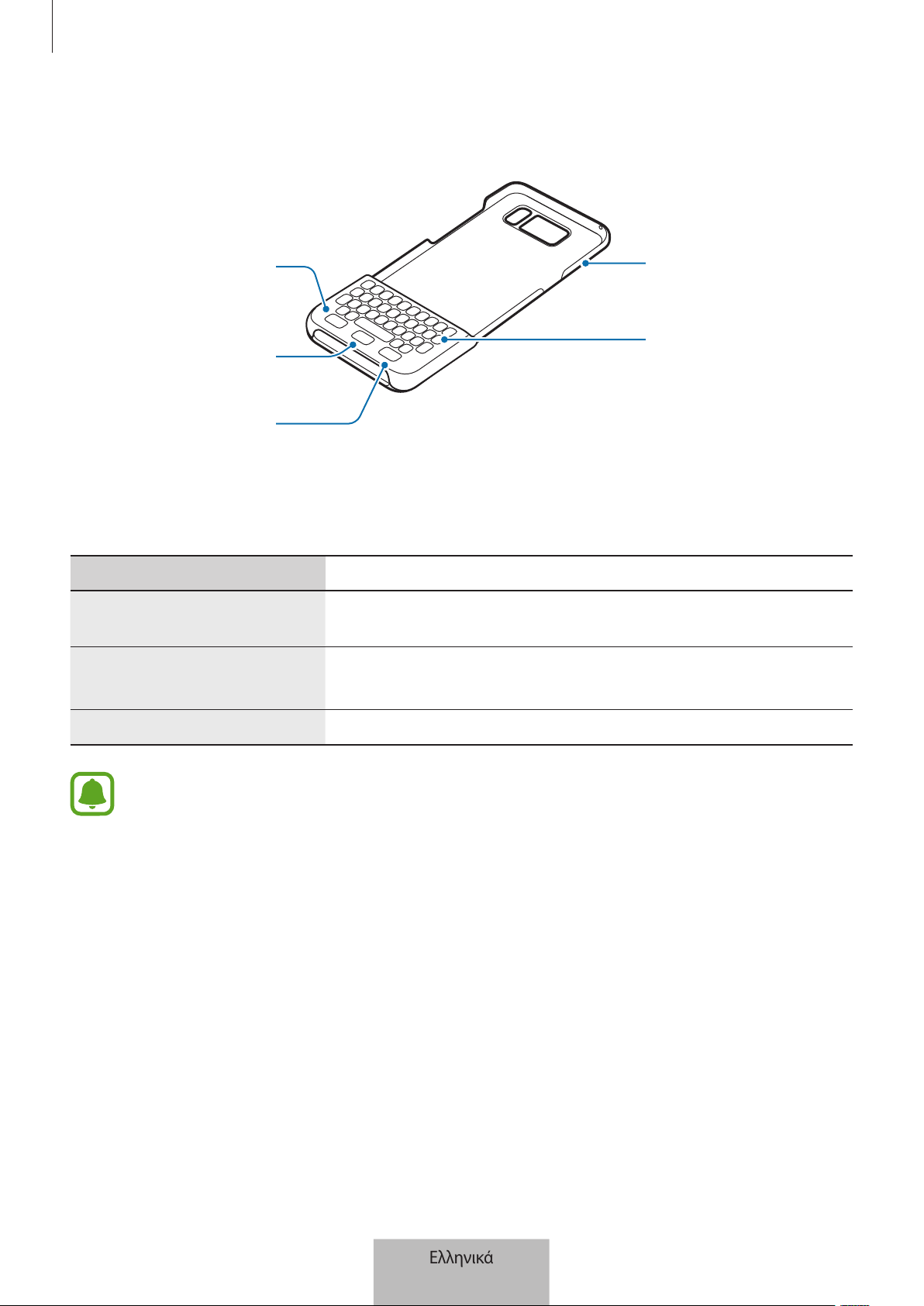
Πρώτα βήματα
3
Διάταξη συσκευής
Πλήκτρο αρχικής
οθόνης
Πλήκτρο
επιστροφής
Πληκτρολόγιο
Κάλυμμα
πληκτρολογίου
Πλήκτρο
πρόσφατων
εφαρμογών
Πλήκτρα και λειτουργίες
Ονομασία Λειτουργία
Πρόσφατες εφαρμογές
•
Πάτημα για άνοιγμα της λίστας εφαρμογών που
χρησιμοποιήθηκαν πρόσφατα.
Αρχική οθόνη
•
Πάτημα για επιστροφή στην Αρχική οθόνη.
•
Παρατεταμένο πάτημα για εκκίνηση του
Google
.
Πίσω
•
Πάτημα για επιστροφή στην προηγούμενη οθόνη.
Ορισμένες λειτουργίες πλήκτρων ενδέχεται να μην λειτουργούν σωστά αν έχει προσαρτηθεί
προστατευτικό οθόνης στην κινητή συσκευή.
Ελληνικά
3
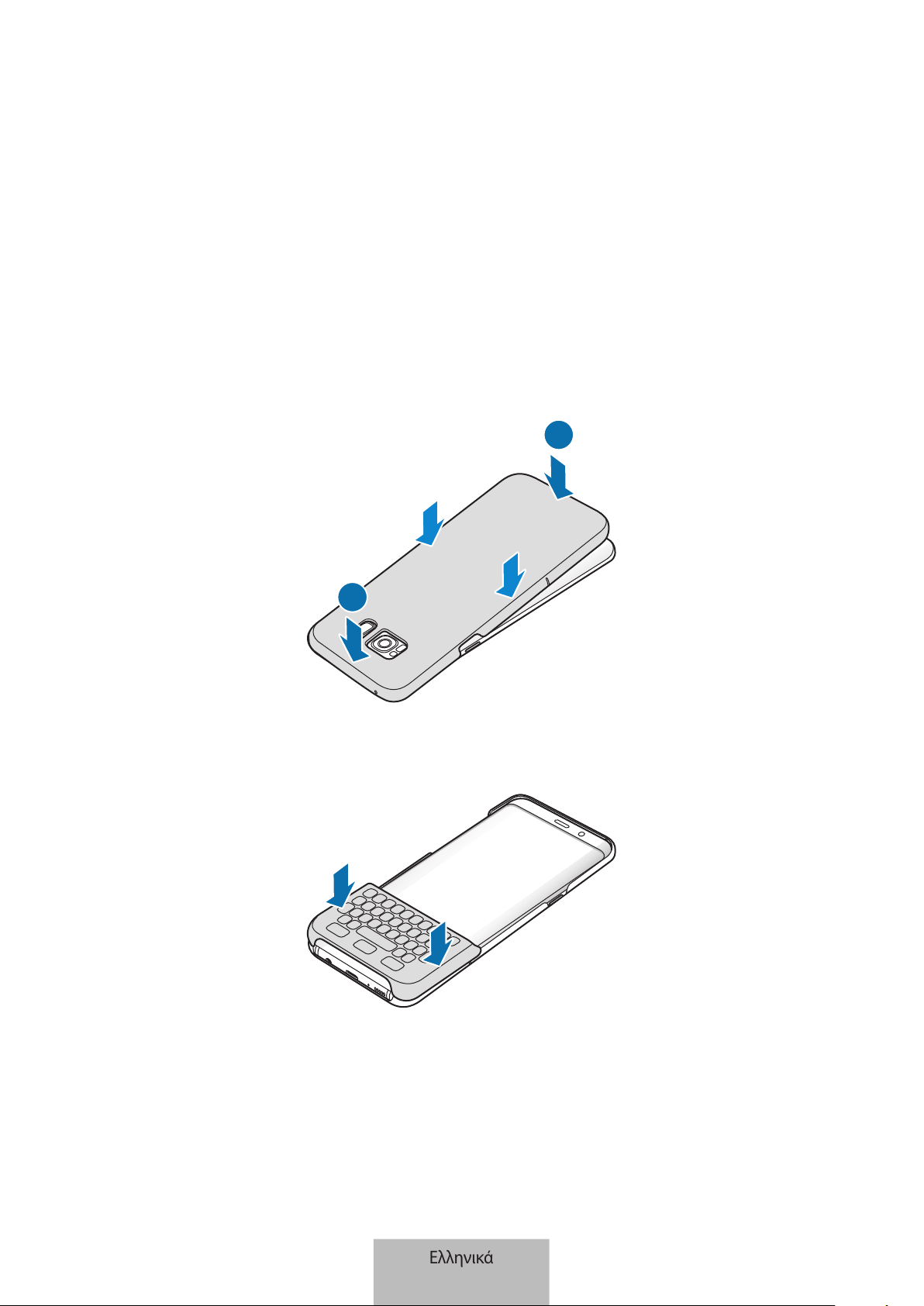
4
Χρήση του πληκτρολογίου
Προσάρτηση του πληκτρολογίου
Προσαρτήστε το πληκτρολόγιο στη συσκευή σας και χρησιμοποιήστε το αντί για το πληκτρολόγιο της
οθόνης για να εισάγετε κείμενο.
1
Στερεώστε το κάλυμμα πληκτρολογίου στο πίσω μέρος της συσκευής.
2
1
2
Προσαρτήστε το πληκτρολόγιο στο κάτω μέρος της συσκευής.
Ελληνικά
4
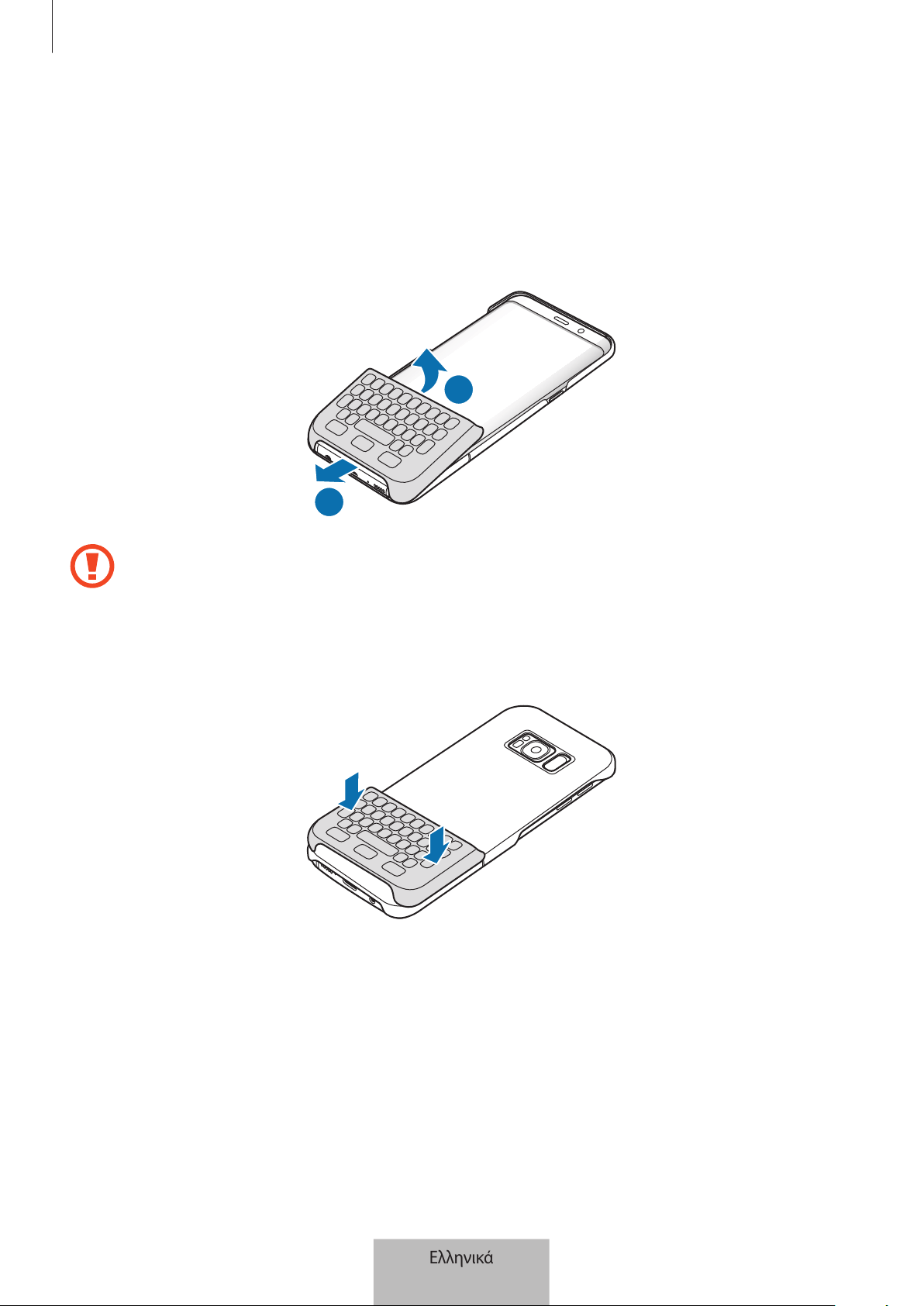
Χρήση του πληκτρολογίου
5
Απόσπαση του πληκτρολογίου
Μπορείτε να προσαρτήσετε το πληκτρολόγιο στο κάλυμμα του πληκτρολογίου όταν δεν το
χρησιμοποιείτε.
1
Ανασηκώστε το άνω μέρος του πληκτρολογίου για να το αποσπάσετε από τη συσκευή.
1
2
Η λανθασμένη απόσπαση του πληκτρολογίου μπορεί να επιφέρει βλάβη στο πληκτρολόγιο ή τη
συσκευή.
2
Προσαρτήστε το πληκτρολόγιο στο πίσω μέρος της συσκευής στο κάτω μέρος του καλύμματος του
πληκτρολογίου.
Ελληνικά
5
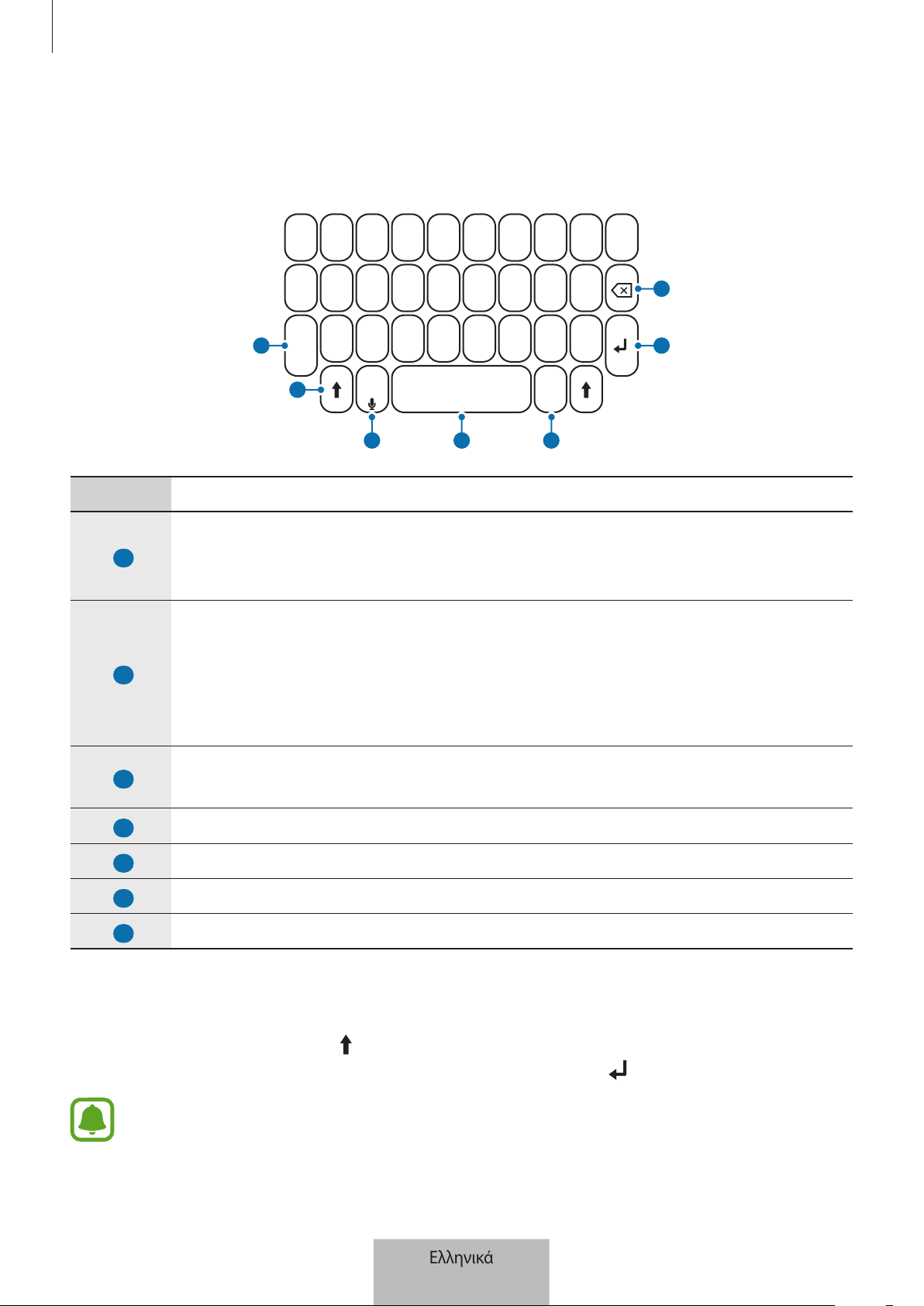
Χρήση του πληκτρολογίου
6
Χρήση του πληκτρολογίου
Μπορείτε να εισάγετε κείμενο χρησιμοποιώντας το προσαρτημένο πληκτρολόγιο.
Alt
Sym
2
1
7
6
3
4
5
Πλήκτρο Λειτουργία
1
•
Πατήστε σε συνδυασμό με άλλα πλήκτρα για να εισάγετε αριθμούς ή σύμβολα. Στα
αριθμητικά πεδία μπορείτε να καταχωρήσετε απευθείας αριθμούς ή σύμβολα.
•
Πατήστε παρατεταμένα για είσοδο στη λειτουργία αριθμών ή συμβόλων.
2
•
Πατήστε για εισαγωγή κεφαλαίων χαρακτήρων.
•
Πατήστε το πλήκτρο για να μετατρέψετε τα πρώτα γράμματα των λέξεων σε
κεφαλαία και πατήστε παρατεταμένα το πλήκτρο για να καταχωρήσετε όλα τα
κεφαλαία.
•
Πατήστε για έξοδο από τη λειτουργία αριθμών ή συμβόλων.
3
•
Πατήστε για εισαγωγή κειμένου φωνητικά.
•
Πατήστε παρατεταμένα για χρήση πρόσθετων λειτουργιών πληκτρολογίου.
4
•
Πατήστε για εισαγωγή ενός κενού.
5
•
Πατήστε για εισαγωγή συμβόλων.
6
•
Πατήστε για συνέχεια στην επόμενη γραμμή.
7
•
Πατήστε για διαγραφή του κειμένου μπροστά από τη θέση του δρομέα.
Αλλαγή της γλώσσας εισαγωγής
Πατήστε παρατεταμένα το πλήκτρο
(Shift) και κατόπιν πατήστε το πλήκτρο διαστήματος. Εναλλακτικά,
πατήστε παρατεταμένα το πλήκτρο
Alt
και κατόπιν πατήστε το πλήκτρο
(Enter).
Ορισμένες λειτουργίες πλήκτρων ενδέχεται να μην λειτουργούν κανονικά ανάλογα με την
έκδοση του λογισμικού της συνδεδεμένης συσκευής. Για περισσότερες πληροφορίες σχετικά με
την ενημέρωση του λογισμικού της συσκευής, ανατρέξτε στο εγχειρίδιο χρήσης της εκάστοτε
συσκευής.
Ελληνικά
6
Samsung Electronics ΕΛΛΑΣ ΑΕ
ΑΘΗΝΑ:
Γραφεία: Λ.Κηφισίας 24Α/ Μαρούσι/ 15125, Αθήνα, Ελλάδα
Web address: www.samsung.gr
ΤΜΗΜΑ ΕΞΥΠΗΡΕΤΗΣΗΣ ΠΕΛΑΤΩΝ SAMSUNG:
801-11-SAMSUNG (72 67 864)
Πνευματικά δικαιώματα
Πνευματικά δικαιώματα © 2017 Samsung Electronics
Το παρόν εγχειρίδιο προστατεύεται σύμφωνα με τη διεθνή νομοθεσία περί πνευματικών δικαιωμάτων.
Κανένα τμήμα του παρόντος εγχειριδίου δεν επιτρέπεται να αναπαραχθεί, να διανεμηθεί, να
μεταφραστεί ή να μεταδοθεί σε οποιαδήποτε μορφή ή με οποιοδήποτε μέσο, ηλεκτρονικό ή μηχανικό,
συμπεριλαμβανομένης της φωτοτύπησης, εγγραφής ή αποθήκευσης σε οποιοδήποτε σύστημα
αποθήκευσης και ανάκτησης πληροφοριών, χωρίς την προηγούμενη έγγραφη άδεια της Samsung
Electronics.
Εμπορικά σήματα
•
Το SAMSUNG και το λογότυπο SAMSUNG είναι σήματα κατατεθέντα της Samsung Electronics.
•
Όλα τα άλλα εμπορικά σήματα και πνευματικά δικαιώματα είναι ιδιοκτησία των αντίστοιχων
κατόχων τους.
Ελληνικά
7
1
Najprej preberi
Pred uporabo naprave pozorno preberite ta priročnik, da zagotovite varno in pravilno uporabo.
•
Izdelek na slikah se lahko razlikuje od dejanskega izdelka. Vsebina se lahko spremeni brez
predhodnega obvestila.
•
Pred uporabo tipkovnice in prekrivala tipkovnice preverite, ali sta združljiva z vašo napravo.
Ikone z navodili
Opozorilo: okoliščine v katerih se lahko vi ali drugi poškodujete
Previdno: okoliščine v katerih se lahko vaša naprava ali druga oprema poškoduje
Obvestilo: opombe, nasveti za uporabo ali dodatne informacije
Slovenščina
1
2
Uvod
Vsebina embalaže
Preverite, ali škatla izdelka vsebuje naslednje:
•
Tipkovnica
•
Navodila za hitri začetek
•
Predmeti priloženi napravi in katera koli razpoložljiva dodatna oprema je lahko
odvisna od regije in ponudnika storitve.
•
Priloženi predmeti so zasnovani samo za to napravo in morda niso združljivi z drugimi
napravami.
•
Videz in tehnični podatki se lahko spremenijo brez predhodnega obvestila.
•
Dodatno opremo lahko kupite pri vašem lokalnem prodajalcu Samsung. Pred
nakupom preverite, ali je združljiva z napravo.
•
Uporabljajte samo dodatno opremo, ki jo je odobril Samsung. Uporaba neodobrene
opreme lahko povzroči težave z delovanje in okvare, ki jih ne krije garancija.
•
Razpoložljivost vse dodatne opreme je predmet sprememb in v celoti odvisno od
proizvajalcev. Za več informacij o razpoložljivosti dodatne opreme glejte spletno
mesto podjetja Samsung.
Slovenščina
2
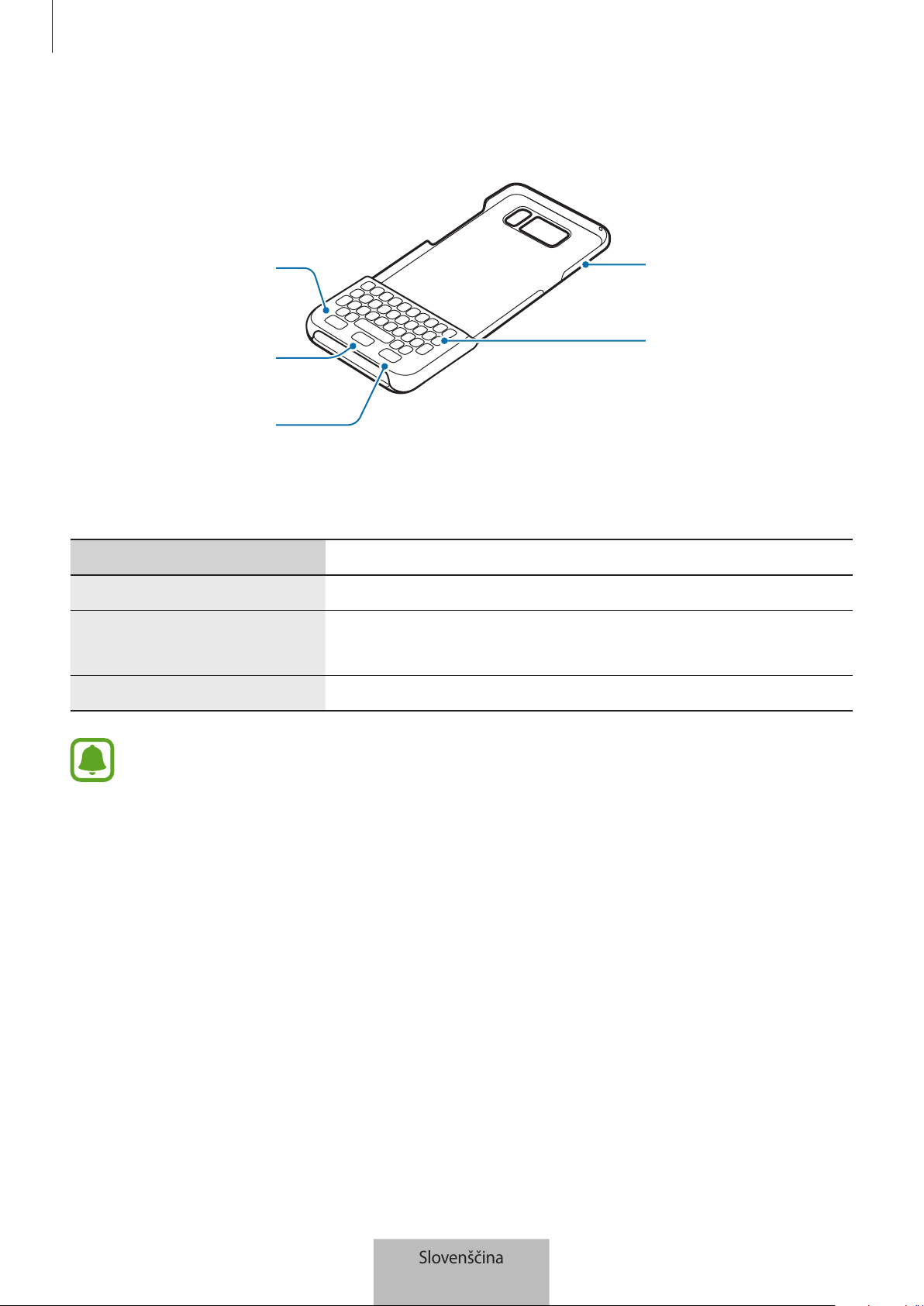
Uvod
3
Postavitev naprave
Tipka Domov
Tipka Nazaj
Tipkovnica
Prekrivalo
tipkovnice
Tipka Nedavno
Tipke in funkcije
Ime Funkcija
Nedavno
•
Pritisnite, če želite odpreti seznam nedavnih aplikacij.
Domov
•
Pritisnite za vrnitev na domači zaslon.
•
Pritisnite in držite ga za zagon
Google
.
Nazaj
•
Pritisnite za vrnitev na predhodni zaslon.
Nekatere ključne funkcije ne bodo delovale pravilno, če na mobilno napravo namestite
zaščito zaslona.
Slovenščina
3
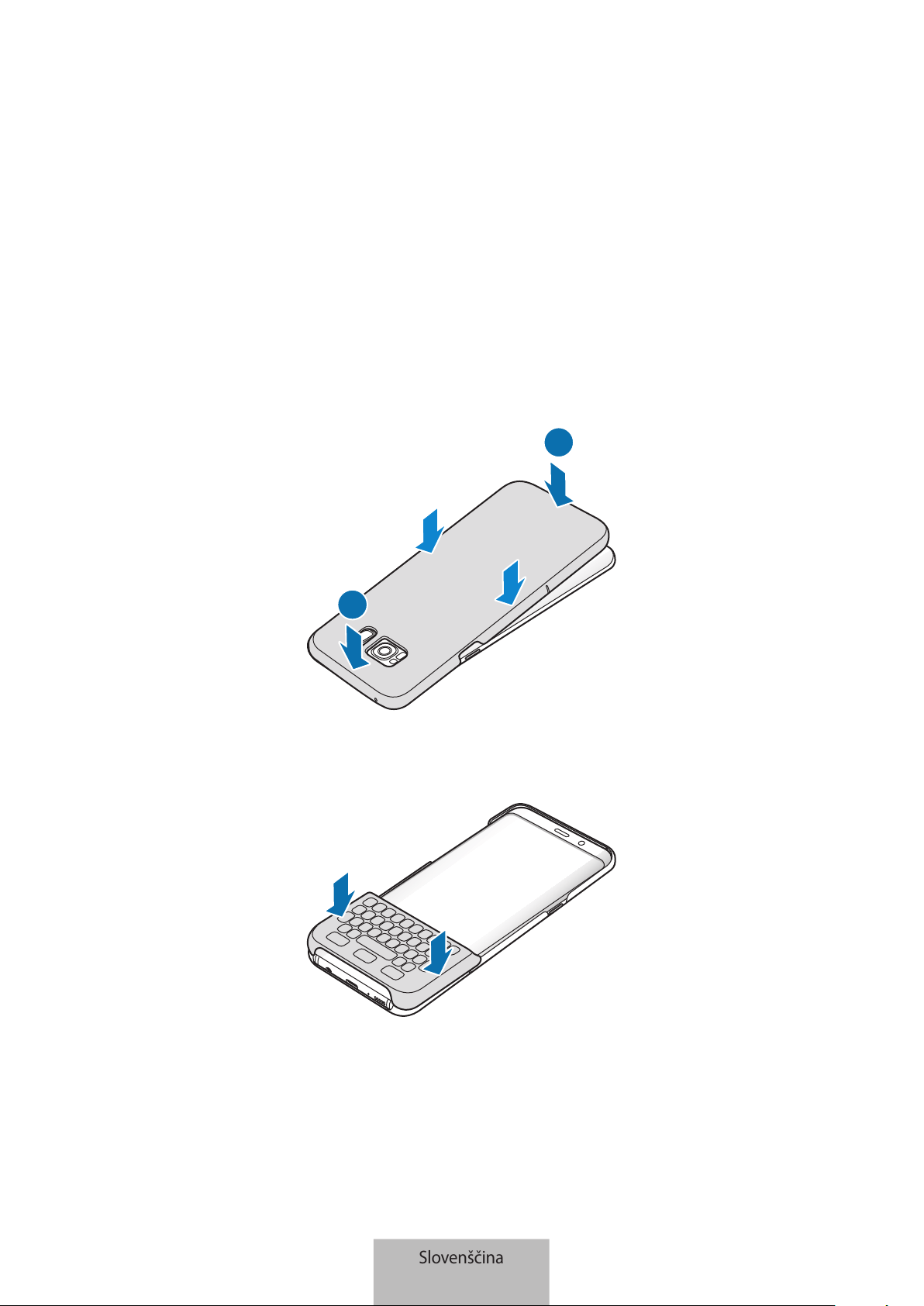
4
Uporaba tipkovnice
Pritrditev tipkovnice
Pritrdite tipkovnico na vašo napravo in jo uporabite za vnos besedila namesto tipkovnice na
zaslonu.
1
Namestite prekrivalo tipkovnice na zadnji strani naprave.
2
1
2
Pritrdite tipkovnico na dno naprave.
Slovenščina
4
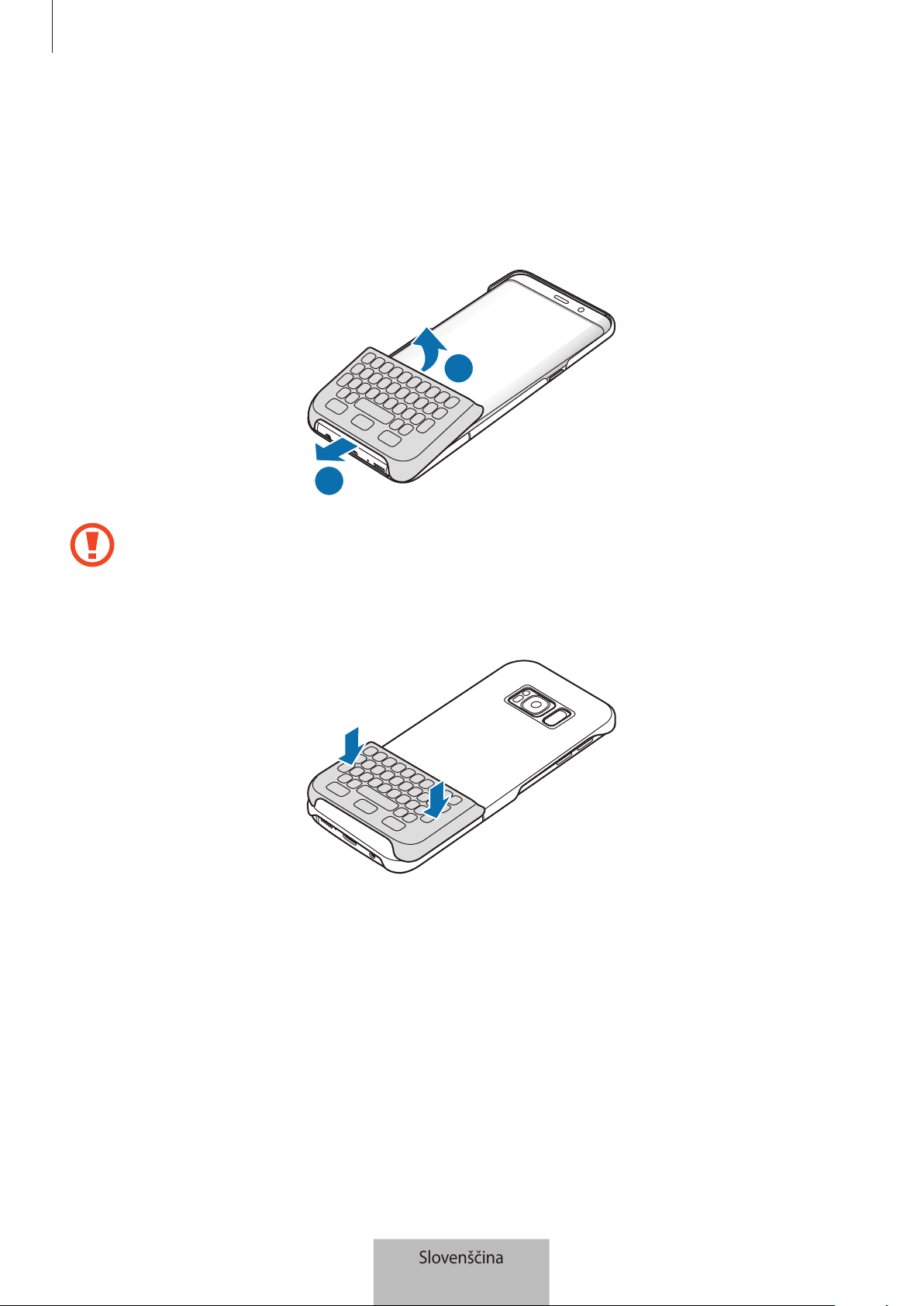
Uporaba tipkovnice
5
Odpenjanje tipkovnice
Tipkovnico lahko pritrdite na prekrivalo tipkovnice, ko te ne uporabljate.
1
Dvignite zgornji del tipkovnice, da jo odpnete z naprave.
1
2
Nepravilno odpenjanje tipkovnice lahko poškoduje tipkovnico ali napravo.
2
Pritrdite tipkovnico na zadnjo stran naprave pri dnu prekrivala tipkovnice.
Slovenščina
5
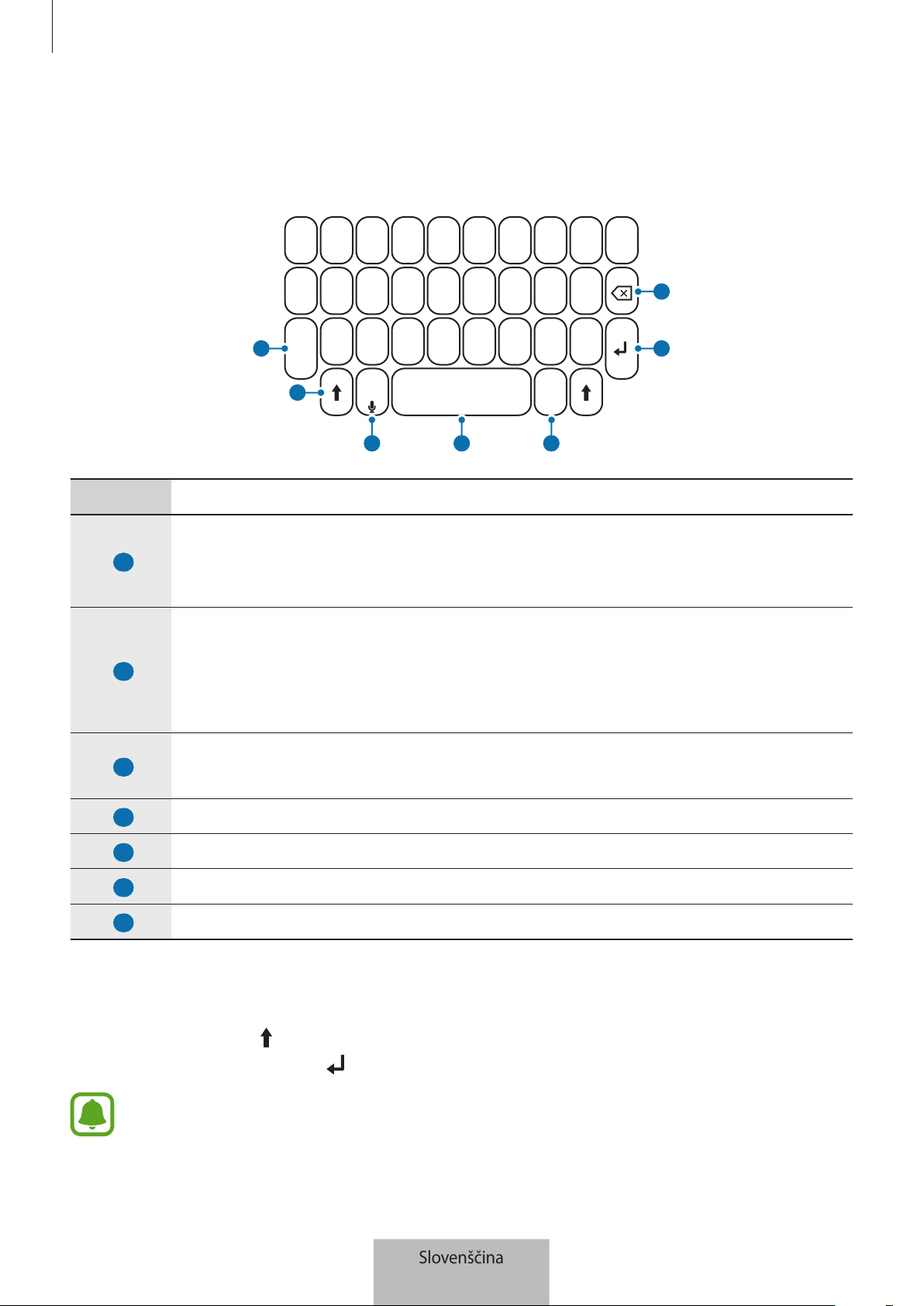
Uporaba tipkovnice
6
Uporaba tipkovnice
S pritrjeno tipkovnico lahko vnašate besedilo.
Alt
Sym
2
1
7
6
3
4
5
Tipka Funkcija
1
•
Pritisnite v kombinaciji z drugimi tipkami za vnos številk ali simbolov. V
številska polja lahko vnesete neposredno številke ali simbole.
•
Pritisnite in držite za vstop v način številk ali simbolov.
2
•
Pritisnite za vnos velikih črk.
•
Pritisnite tipko za zapis prvih črk besed z veliko začetnico ter pritisnite in držite
tipko za vnos samo velikih črk.
•
Pritisnite za izhod iz načina številk ali simbolov.
3
•
Pritisnite za vnos besedila z glasom.
•
Pritisnite in držite za uporabo dodatnih funkcij tipkovnice.
4
•
Pritisnite za vnos presledka.
5
•
Pritisnite za vnos simbola.
6
•
Pritisnite za vnos v naslednjo vrstico.
7
•
Pritisnite za brisanje besedila pred položajem kazalca.
Sprememba jezika vnosa
Pritisnite in držite tipko
(Shift) in nato pritisnite presledek. Prav tako lahko pritisnite in držite
tipko
Alt
in nato pritisnite tipko
(Enter).
Nekatere funkcije tipk v odvisnosti od različice programske opreme povezane naprave
morda ne bodo delovale pravilno. Za več informacij o posodabljanju programske
opreme naprave glejte navodila za uporabo posamezne naprave.
Slovenščina
6
Avtorske pravice
Avtorske pravice © 2017 Samsung Electronics
Ta priročnik je zaščiten z mednarodnimi zakoni o avtorskih pravicah.
Noben del tega priročnika se ne sme reproducirati, distribuirati, prevesti ali prenašati v kakršnikoli
obliki ali na kakršenkoli način, v elektronski ali mehanski obliki, vključno s fotokopiranjem,
snemanjem ali shranjevanjem v kakršnemkoli sistemu za shranjevanje in pridobivanje podatkov,
brez predhodnega pisnega dovoljenja družbe Samsung Electronics.
Blagovne znamke
•
SAMSUNG in logotip SAMSUNG sta registrirani blagovni znamki družbe Samsung
Electronics.
•
Vse druge blagovne znamke in avtorske pravice so last njihovih ustreznih lastnikov.
Slovenščina
7
1
Informácie o tejto príručke
Pred používaním zariadenia si prečítajte túto príručku, aby ste zaistili jeho bezpečné a správne
používanie.
•
Obrázky sa môžu líšiť od vzhľadu konkrétneho produktu. Obsah sa môže zmeniť bez
predchádzajúceho upozornenia.
•
Pred použitím klávesnice a krytu klávesnice sa uistite, že sú kompatibilné s vaším zariadením.
Ikony s pokynmi
Upozornenie: situácie, v ktorých môže dôjsť k poraneniu používateľa alebo iných osôb
Výstraha: situácie, v ktorých môže dôjsť k poškodeniu zariadenia alebo iného vybavenia
Poznámka: poznámky, tipy týkajúce sa používania alebo ďalšie informácie
Slovenčina
1
2
Začíname
Obsah balenia
Skontrolujte, či balenie produktu obsahuje nasledujúce položky:
•
Klávesnica
•
Stručná príručka
•
Položky dodávané so zariadením a dostupné príslušenstvo sa môžu líšiť v závislosti od
oblasti alebo poskytovateľa služieb.
•
Dodávané príslušenstvo je navrhnuté len pre toto zariadenie a nemusí byť kompatibilné
s inými zariadeniami.
•
Vzhľad a technické parametre sa môžu zmeniť bez predchádzajúceho upozornenia.
•
Ďalšie príslušenstvo si môžete kúpiť u miestneho predajcu produktov spoločnosti
Samsung. Pred nákupom sa uistite, že príslušenstvo je kompatibilné s vaším zariadením.
•
Používajte iba príslušenstvo schválené spoločnosťou Samsung. Používanie
neschváleného príslušenstva môže mať za následok problémy s fungovaním a poruchy,
na ktoré sa nevzťahuje záruka.
•
Dostupnosť všetkého príslušenstva sa môže zmeniť, čo závisí výlučne od výrobcov.
Ďalšie informácie o dostupnom príslušenstve nájdete na webovej lokalite spoločnosti
Samsung.
Slovenčina
2
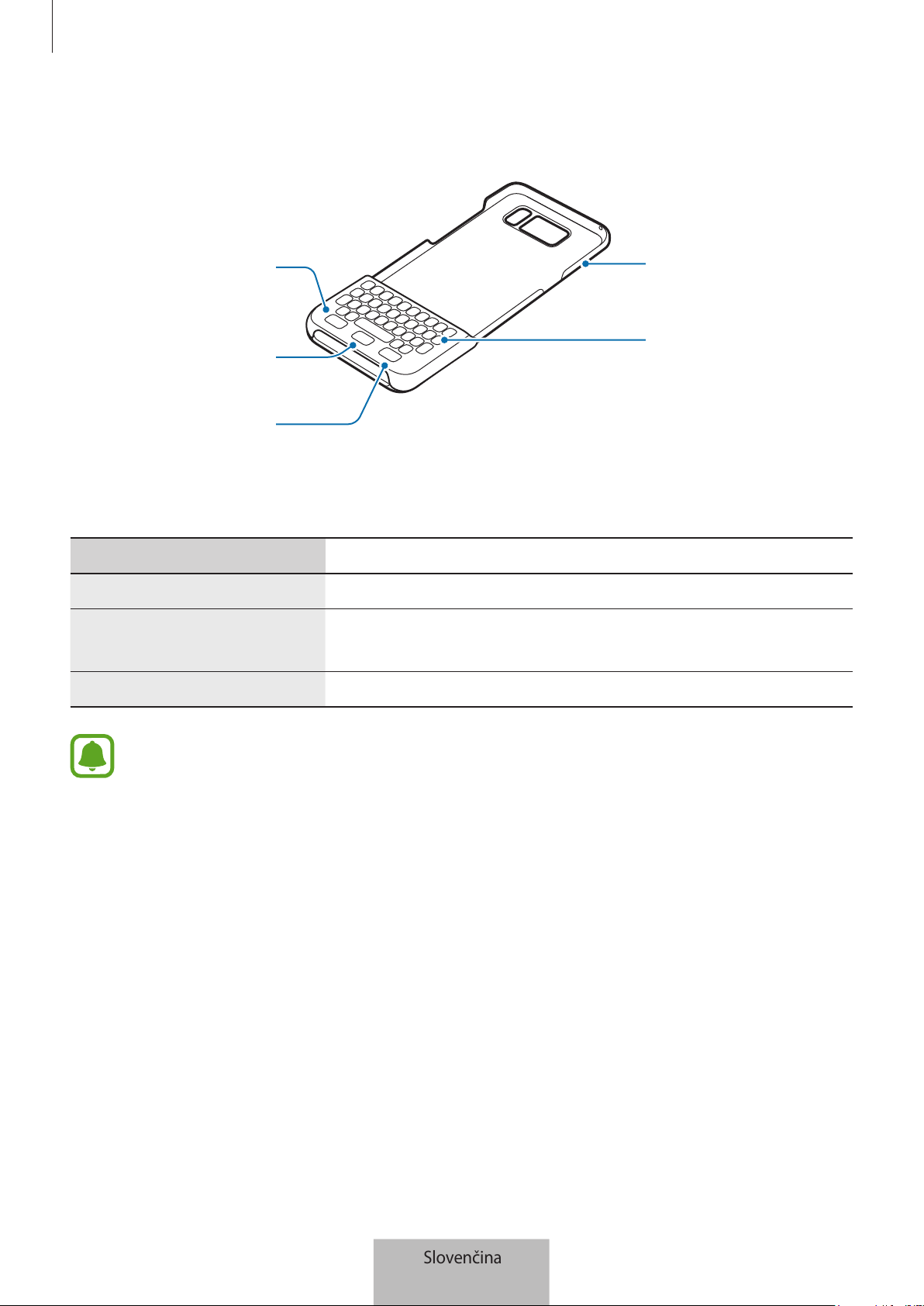
Začíname
3
Popis zariadenia
Tlačidlo Domov
Tlačidlo Späť
Klávesnica
Kryt klávesnice
Tlačidlo
Naposledy
spustené
aplikácie
Klávesy a funkcie
Názov Funkcia
Nedávne
•
Stlačte na otvorenie zoznamu nedávnych aplikácií.
Domov
•
Stlačte na návrat na domácu obrazovku.
•
Stlačte a podržte na spustenie
Google
.
Zadná časť
•
Stlačte na návrat na predchádzajúcu obrazovku.
Niektoré funkcie tlačidiel nemusia fungovať správne, ak je k mobilnému zariadeniu
pripevnený ochranný prvok obrazovky.
Slovenčina
3
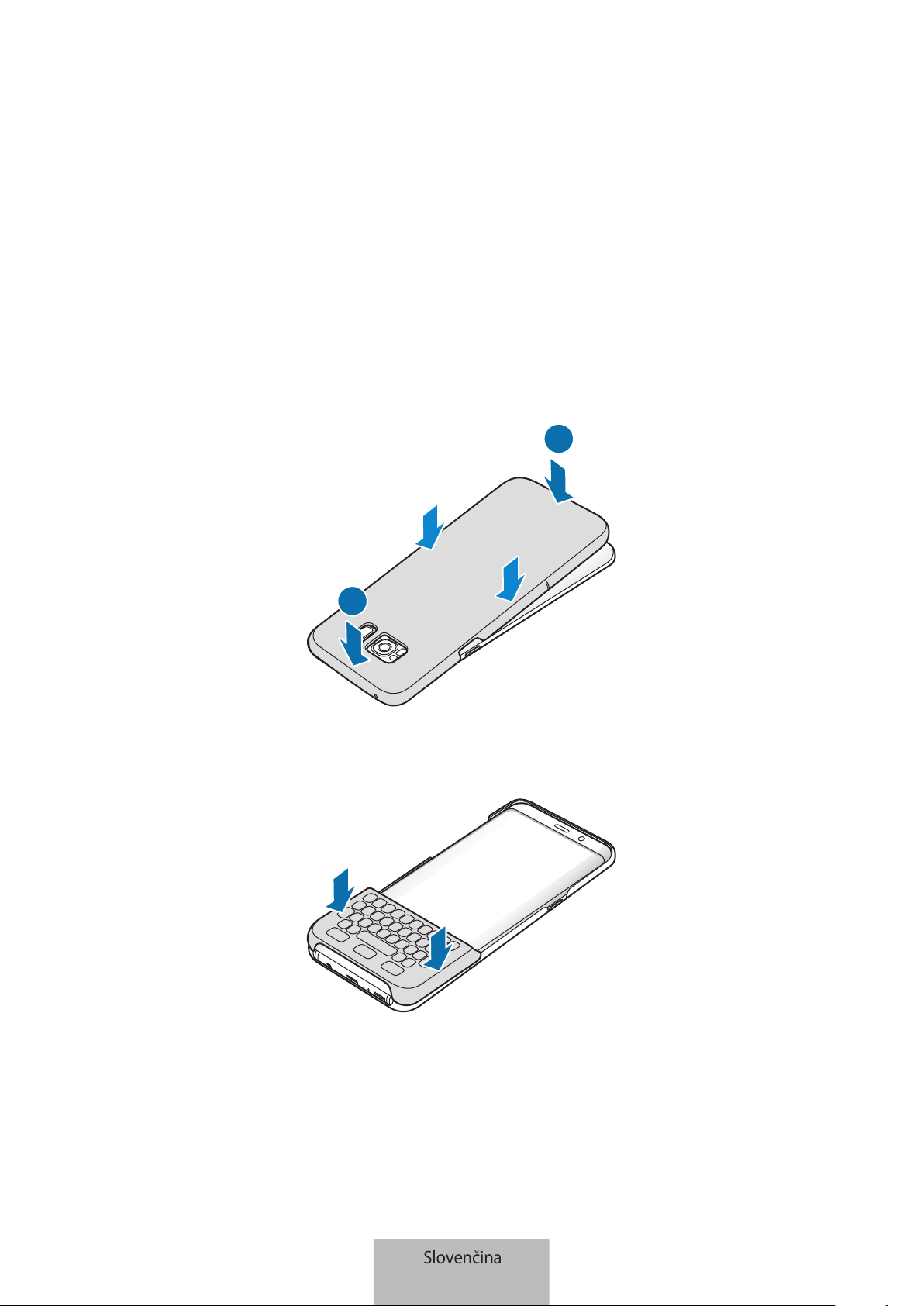
4
Použitie klávesnice
Pripevnenie klávesnice
Pripevnite klávesnicu k zariadeniu a používajte ju na zadávanie textu namiesto klávesnice na
obrazovke.
1
Zaistite kryt klávesnice v zadnej časti zariadenia.
2
1
2
Pripevnite klávesnicu k spodnej časti zariadenia.
Slovenčina
4
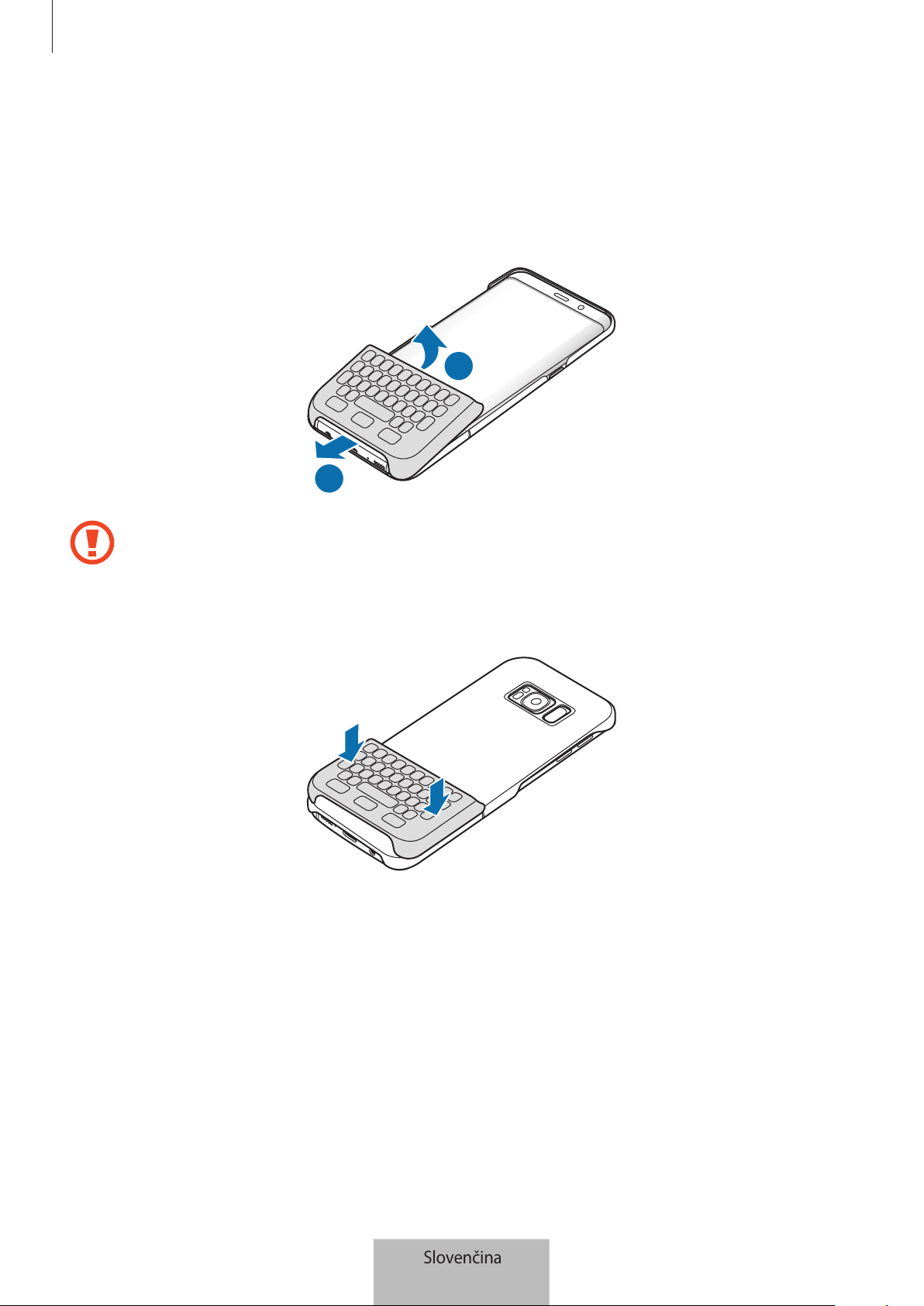
Použitie klávesnice
5
Odpojenie klávesnice
Klávesnicu môžete pripojiť ku krytu klávesnice, keď ju nepoužívate.
1
Zdvihnite hornú časť klávesnice a odpojte ju od zariadenia.
1
2
Nesprávnym odpojením klávesnice môžete poškodiť klávesnicu alebo zariadenie.
2
Pripevnite klávesnicu k zadnej strane zariadenia v spodnej časti krytu klávesnice.
Slovenčina
5
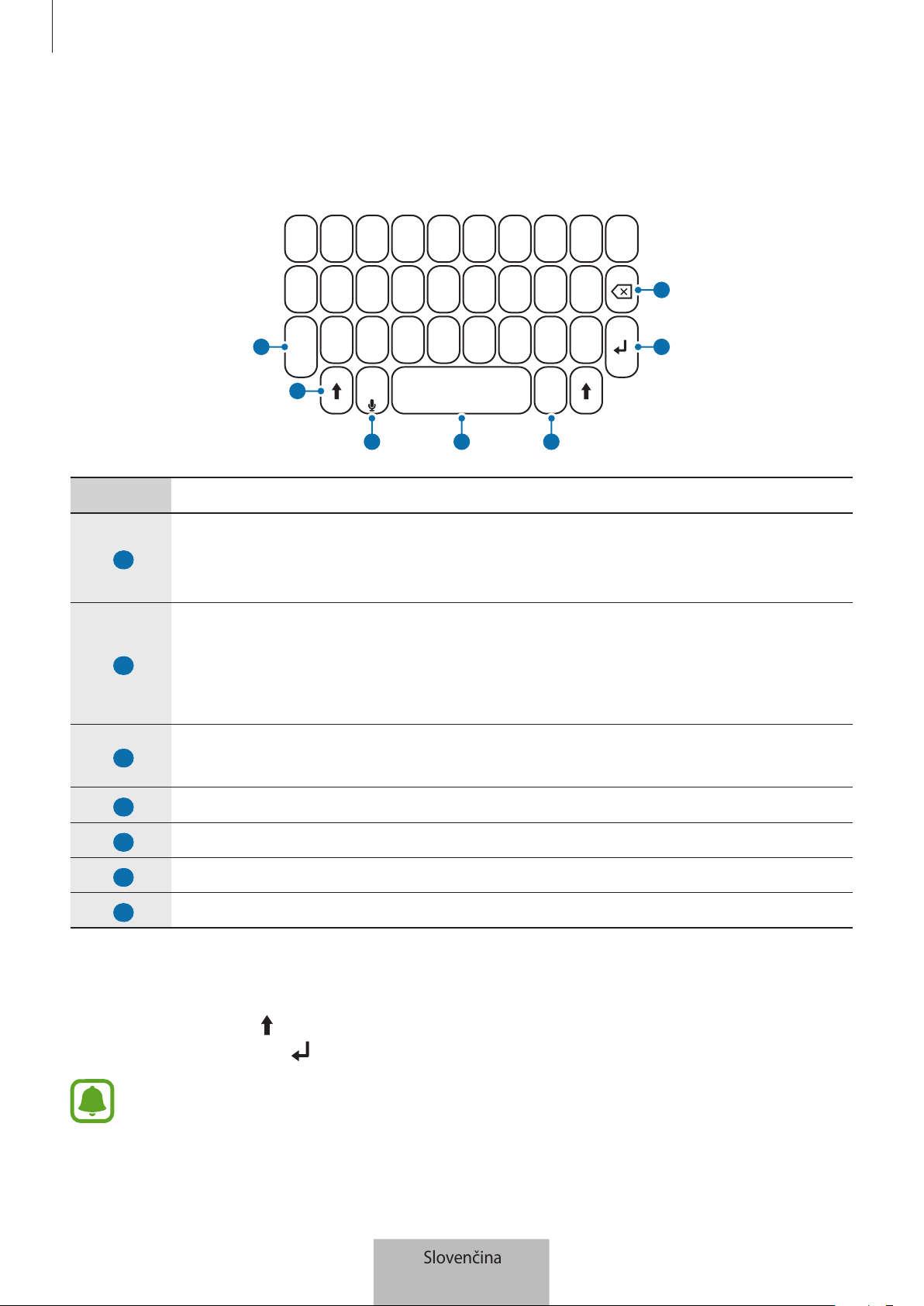
Použitie klávesnice
6
Použitie klávesnice
Použitím pripojenej klávesnice môžete zadať text.
Alt
Sym
2
1
7
6
3
4
5
Klávesa Funkcia
1
•
Ak chcete zadávať čísla alebo symboly, stlačte ich v kombinácii s inými klávesmi.
V numerických poliach môžete priamo zadávať čísla alebo symboly.
•
Stlačením a podržaním zapnete režim čísel alebo symbolov.
2
•
Stlačením zapnete všetky veľké písmená.
•
Stlačením klávesu sa budú písať prvé písmená slov veľkými písmenami a jeho
stlačením a podržaním sa budú písať všetky veľké písmená.
•
Stlačením ukončíte režim čísel alebo symbolov.
3
•
Stlačením zadáte text hlasom.
•
Na použitie ďalších funkcií klávesnice stlačte a podržte.
4
•
Stlačením zadáte priestor.
5
•
Stlačením zadáte symboly.
6
•
Stlačením presuniete na ďalší riadok.
7
•
Stlačením vymažete text pred kurzorom.
Zmena vstupného jazyka.
Stlačte a podržte kláves
(Shift) a potom stlačte medzerník. Prípadne, stlačte a podržte klávesu
Alt
a potom stlačte klávesu
(Enter).
V závislosti od verzie softvéru pripojeného zariadenia možno niektoré funkcie klávesov
nebudú fungovať správne. Pre viac informácií o aktualizácii softvéru zariadenia si preítajte
používateľskú príručku každého zariadenia.
Slovenčina
6
Autorské práva
Copyright © 2017 Samsung Electronics
Na túto príručku sa vzťahujú medzinárodné zákony o ochrane autorských práv.
Bez predchádzajúceho písomného súhlasu spoločnosti Samsung Electronics nemožno žiadnu časť
tejto príručky reprodukovať, distribuovať, prekladať ani prenášať v žiadnej forme ani žiadnymi
spôsobmi, či už elektronickými alebo mechanickými, vrátane fotokopírovania, nahrávania a
ukladania v ľubovoľnom systéme na ukladanie a získavanie informácií.
Ochranné známky
•
SAMSUNG a logo SAMSUNG sú registrované ochranné známky spoločnosti Samsung
Electronics.
•
Všetky ostatné ochranné známky a autorské práva sú vlastníctvom príslušných vlastníkov.
Slovenčina
7
1
Nejdříve si přečtěte
Před použitím zařízení si přečtěte tuto příručku, dozvíte se zde informace o bezpečném a správném
používání zařízení.
•
Obrázky se mohou od vzhledu konkrétního produktu lišit. Obsah se může bez předchozího
upozornění změnit.
•
Než začnete používat klávesnici a kryt klávesnice, ujistěte se, že jsou kompatibilní s vaším
zařízením.
Ikony v pokynech
Upozornění: situace, které by mohly způsobit zranění vás nebo jiných osob
Výstraha: situace, které by mohly způsobit poškození zařízení nebo jiného přístroje
Upozornění: poznámky, rady nebo dodatečné informace
Čeština
1
2
Začínáme
Obsah balení
Zkontrolujte, zda jsou v balení následující položky:
•
Klávesnice
•
Průvodce rychlým spuštěním
•
Položky dodané se zařízením a dostupné příslušenství se mohou lišit podle oblasti a
poskytovatele služeb.
•
Dodané položky jsou určeny pouze pro toto zařízení a s jinými zařízeními nemusí být
kompatibilní.
•
Vzhled a technické údaje se mohou bez předchozího upozornění změnit.
•
Dodatečné příslušenství můžete zakoupit u místního prodejce výrobků Samsung. Před
zakoupením se ujistěte, že jsou se zařízením kompatibilní.
•
Používejte pouze příslušenství schválené společností Samsung. Použití neschváleného
příslušenství může způsobit problémy s výkonem a poruchy, na které se nevztahuje
záruka.
•
Dostupnost veškerého příslušenství se může měnit v závislosti na výrobních
společnostech. Další informace o dostupném příslušenství naleznete na webových
stránkách společnosti Samsung.
Čeština
2
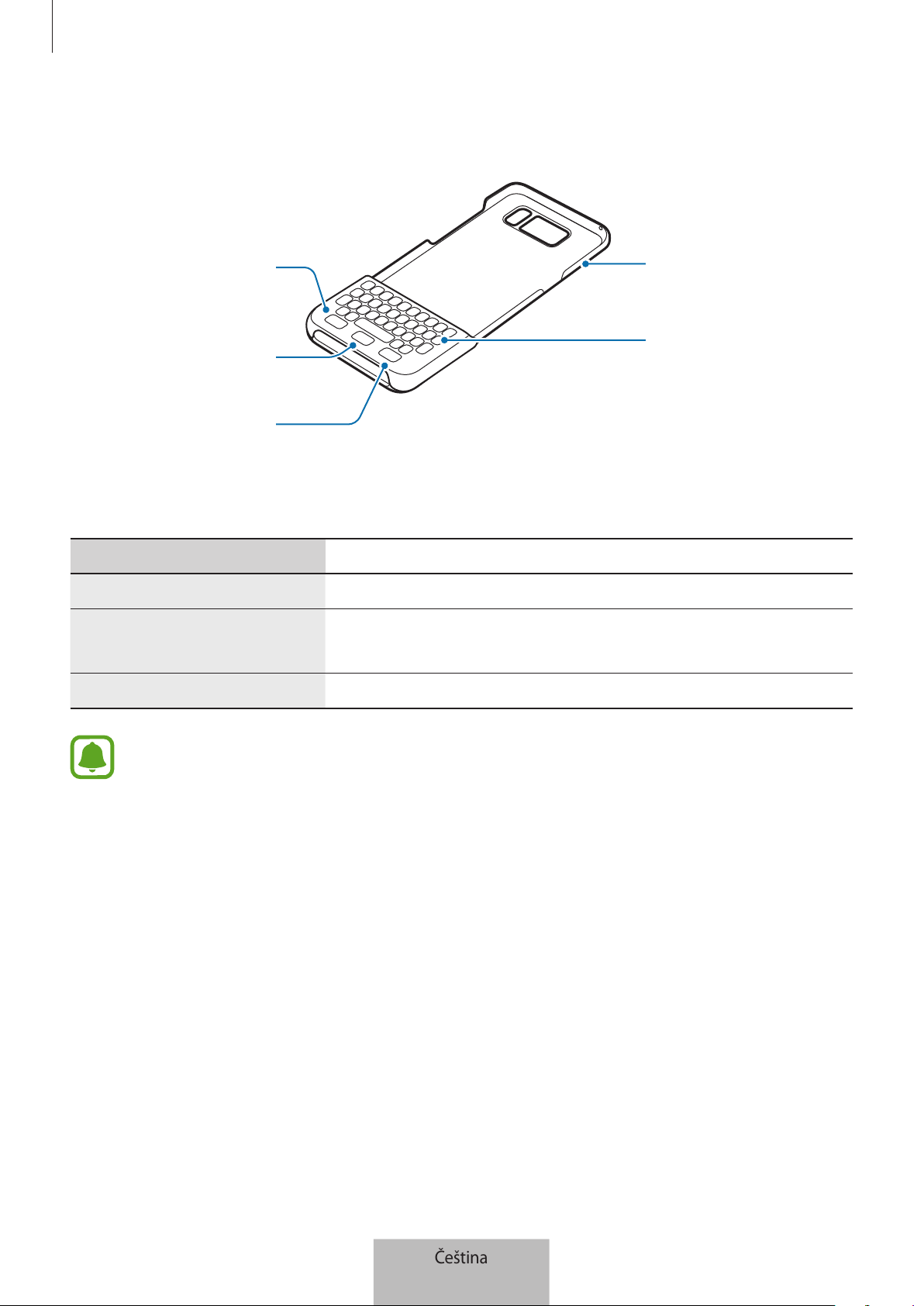
Začínáme
3
Rozvržení zařízení
Klávesa domů
Klávesa zpět
Klávesnice
Kryt klávesnice
Klávesa
naposledy
použité
Klávesy a funkce
Název Funkce
Naposledy použité
•
Stisknutím otevřete seznam naposledy použitých aplikací.
Domů
•
Stisknutím se vraťte na domovskou obrazovku.
•
Stisknutím a podržením spustíte aplikaci
Google
.
Zadní část
•
Stisknutím se vrátíte na předchozí obrazovku.
Některé hlavní funkce nemusí správně fungovat, pokud je na mobilní zařízení nasazena
ochrana displeje.
Čeština
3
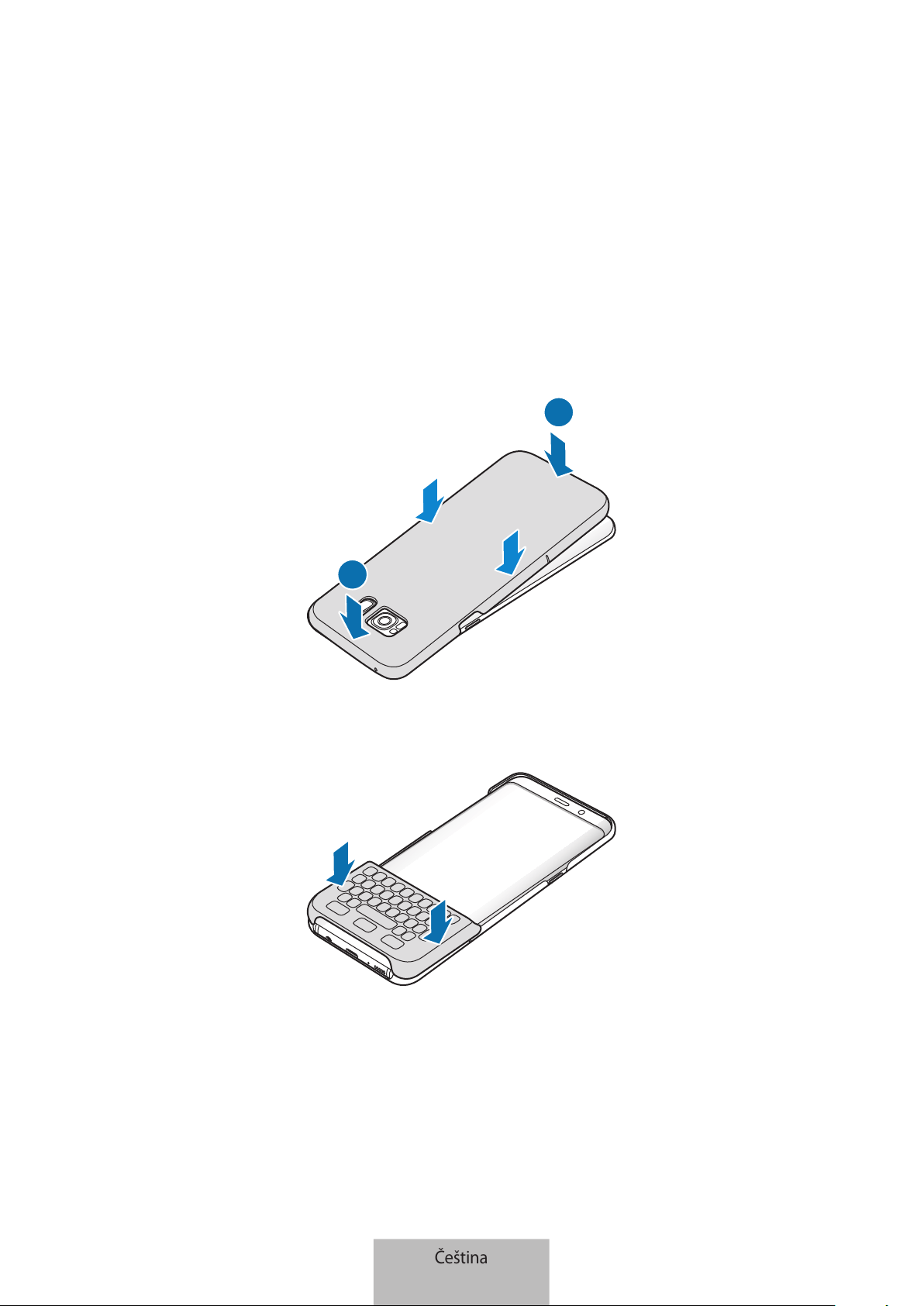
4
Používání klávesnice
Připojení klávesnice
Připojte klávesnici k zařízení a používejte ji k zadávání textu namísto klávesnice na obrazovce.
1
Zajistěte kryt klávesnice na zadní části zařízení.
2
1
2
Připevněte klávesnici ke spodní části zařízení.
Čeština
4
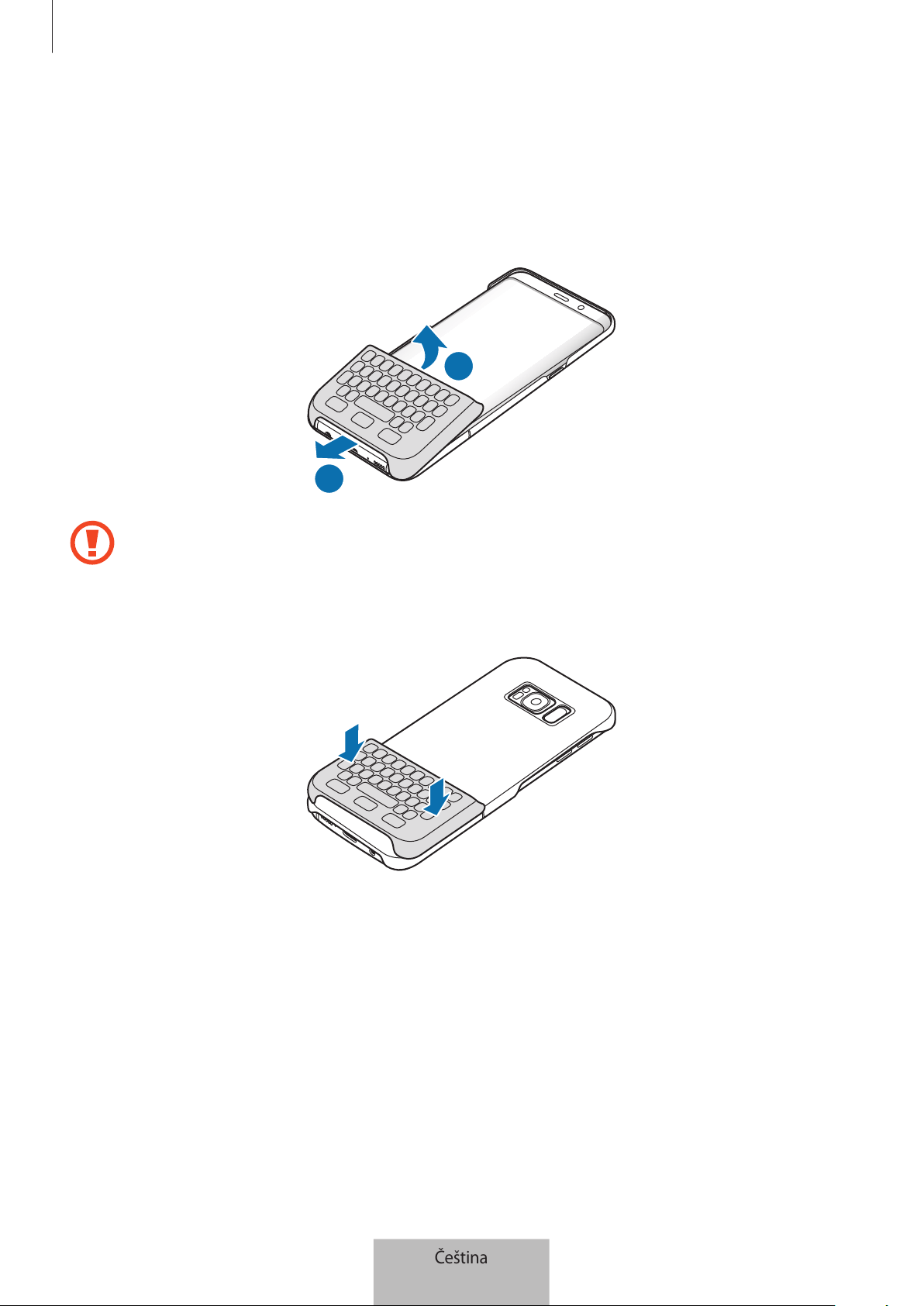
Používání klávesnice
5
Odpojení klávesnice
Když klávesnici nepoužíváte, můžete ji připojit ke krytu klávesnice.
1
Zdvihněte horní část klávesnice a odpojte ji od zařízení.
1
2
Nesprávné odpojení klávesnice může mít za následek poškození klávesnice nebo zařízení.
2
Připevněte klávesnici k zadní části zařízení ve spodní části krytu klávesnice.
Čeština
5
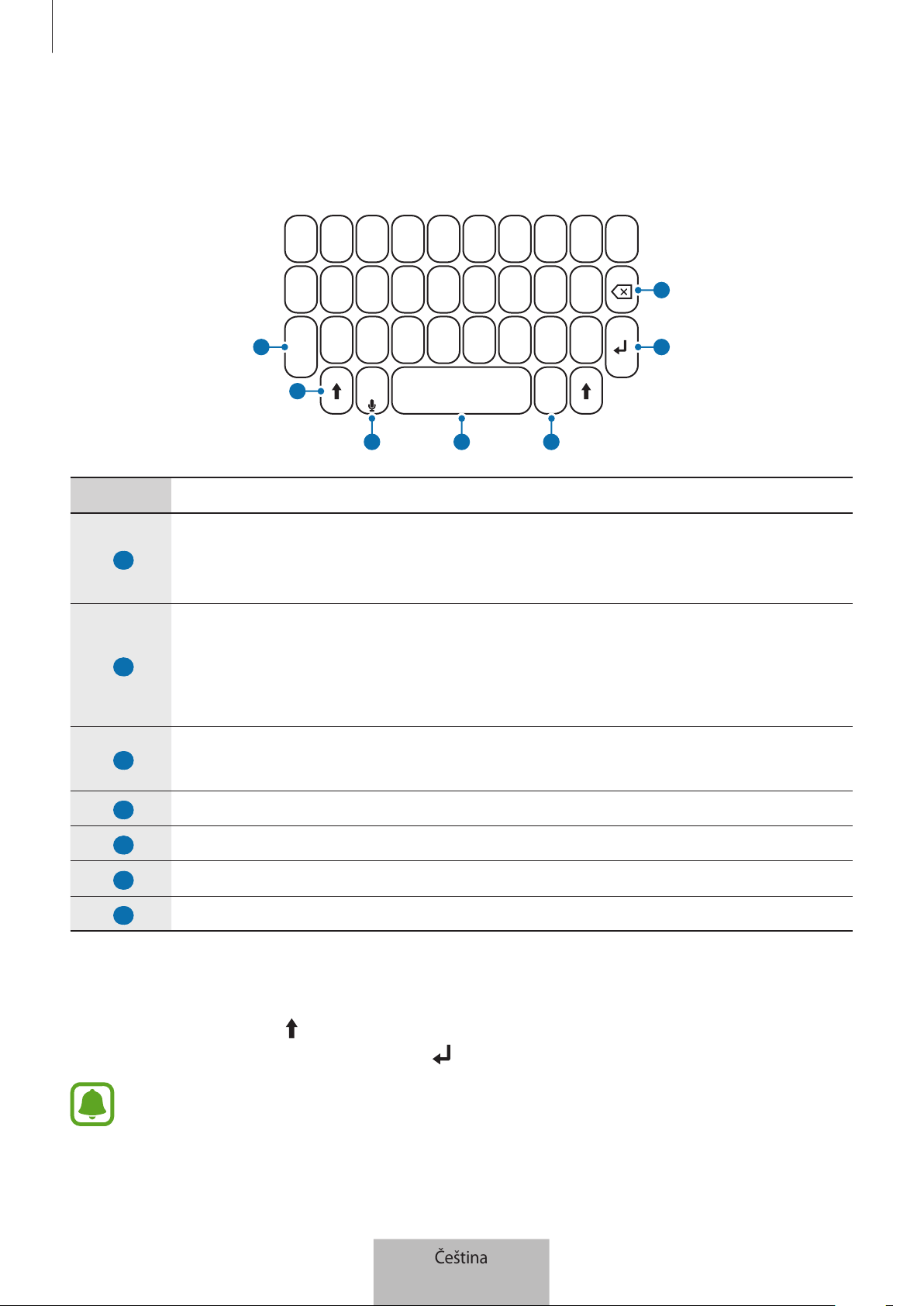
Používání klávesnice
6
Používání klávesnice
Pomocí připojené klávesnice můžete zadávat text.
Alt
Sym
2
1
7
6
3
4
5
Klávesa Funkce
1
•
Stisknutím v kombinaci s dalšími klávesami můžete zadávat čísla nebo symboly. V
numerickém poli můžete zadávat přímo čísla nebo symboly.
•
Stiskněte a podržte pro přechod do režimu čísel nebo symbolů.
2
•
Stisknutím přejdete k zadávání velkých písmen.
•
Stisknutím klávesy přepnete na psaní prvního písmene na začátku každého slova,
stisknutím a podržením budete psát všechna písmena velká.
•
Stiskněte pro ukončení režimu čísel nebo symbolů.
3
•
Stisknutím můžete zadávat text hlasem.
•
Stisknutím a přidržením můžete používat další funkce klávesnice.
4
•
Stisknutím zadáte mezeru.
5
•
Stisknutím zadáte symboly.
6
•
Stisknutím provedete přechod na další řádek.
7
•
Stisknutím vymažete text před pozicí kurzoru.
Změna jazyka zadávání
Stiskněte a podržte klávesu (Shift) a potom stiskněte mezerník. Případně můžete stisknout a
přidržet klávesu
Alt
a potom stisknout klávesu (Enter).
Některé funkce kláves nemusejí správně fungovat v závislosti na verzi softwaru připojeného
zařízení. Další informace o aktualizaci softwaru zařízení naleznete vuživatelských příručkách
konkrétních zařízení.
Čeština
6
Copyright
Copyright © 2017 Samsung Electronics
Tato příručka je chráněna mezinárodními zákony o autorských právech.
Jakoukoliv část této příručky je zakázáno reprodukovat, šířit, překládat nebo předávat jakoukoliv
formou nebo způsobem, elektronicky či mechanicky, včetně fotokopií, natáčení ani pomocí jiných
systémů pro ukládání, bez předchozího písemného svolení společnosti Samsung Electronics.
Ochranné známky
•
SAMSUNG a logo SAMSUNG jsou registrované ochranné známky společnosti Samsung
Electronics.
•
Všechny ostatní ochranné známky a autorská práva jsou majetkem příslušných vlastníků.
Čeština
7
1
Önce bu kılavuzu okuyun
Lütfen güvenilir ve doğru kullandığınızdan emin olmak için cihazı kullanmadan önce bu
kılavuzu okuyun.
•
Görüntüler gerçek ürünün görüntüsünden farklı olabilir. İçerik önceden haber verilmeden
değiştirilebilir.
•
Klavye ve klavye kapağını kullanmadan önce aksesuarların cihazınızla uyumlu olup
olmadığından emin olun.
•
Bu cihaz Türkiye altyapısına uygundur.
Talimat simgeleri
Uyarı: Sizin ve diğerlerinin yaralanmasına yol açabilecek durumlar
Dikkat: Cihazınızın ve diğer ekipmanların hasar görmesine yol açabilecek durumlar
Bilgi: Notlar, kullanım ipuçları veya ek bilgiler
Türkçe
1
2
Başlarken
Paket içindekiler
Ürün kutusunda aşağıdaki öğelerin bulunup bulunmadığını kontrol edin:
•
Klavye
•
Hızlı Başlangıç Kılavuzu
•
Cihaz ile birlikte tedarik edilen öğeler ve herhangi bir mevcut aksesuar bölgeye veya
servis sağlayıcısına bağlı olarak farklılık gösterebilir.
•
Sunulan öğeler sadece bu cihaz için tasarlanmıştır ve diğer cihazlarla uyumlu
olmayabilir.
•
Görüntüler ve teknik özellikler önceden haber verilmeden değiştirilebilir.
•
Yerel Samsung bayinizden ek aksesuarlar satın alabilirsiniz. Satın almadan önce
cihazla uyumlu olduklarından emin olun.
•
Yalnızca Samsung tarafından onaylanan aksesuarları kullanın. Onaylanmamış
aksesuarların kullanımı performans sorunlarına ve garanti kapsamı dışında kalan
arızalara yol açabilir.
•
Tüm cihazların kullanılabilirliği tamamen üretici şirkete bağlı olarak değişebilir.
Kullanılabilir cihazlarla ilgili daha fazla bilgi için Samsung web sitesine bakınız.
Türkçe
2
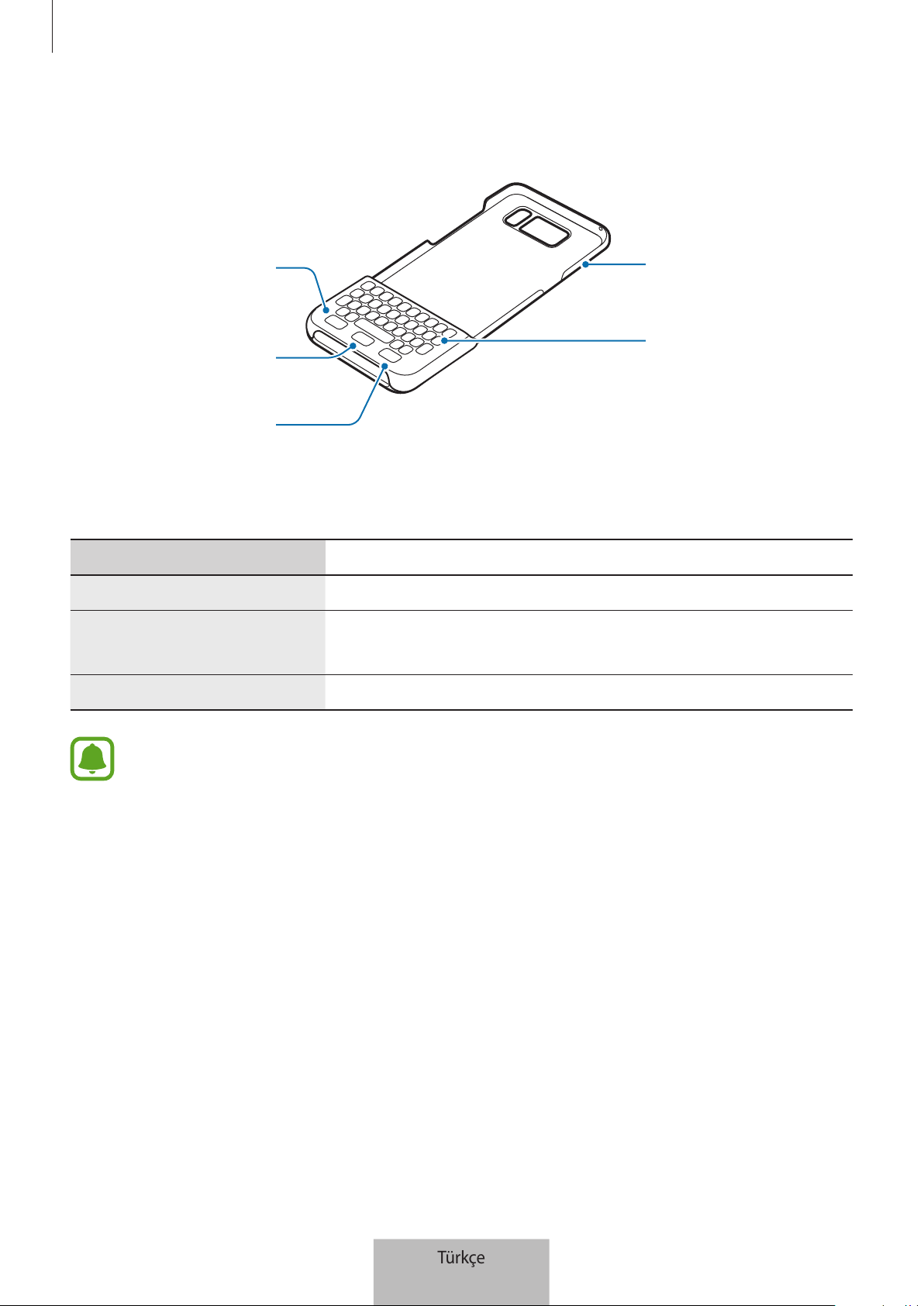
Başlarken
3
Cihaz yerleşimi
Son kullanılanlar
tuşu
Klavye kapağı
Klavye
Geri tuşu
Ana sayfa tuşu
Tuşlar ve işlevler
Adı İşlev
Son kullanılanlar
•
Son kullanılan uygulamalar listesini açmak için basın.
Ana Sayfa
•
Ana ekrana dönmek için basın.
•
Google
'ı açmak için basılı tutun.
Geri
•
Önceki ekrana dönmek için basın.
Mobil cihaza bir ekran koruyucu eklenmişse, bazı düğme işlevleri düzgün çalışmayabilir.
Türkçe
3
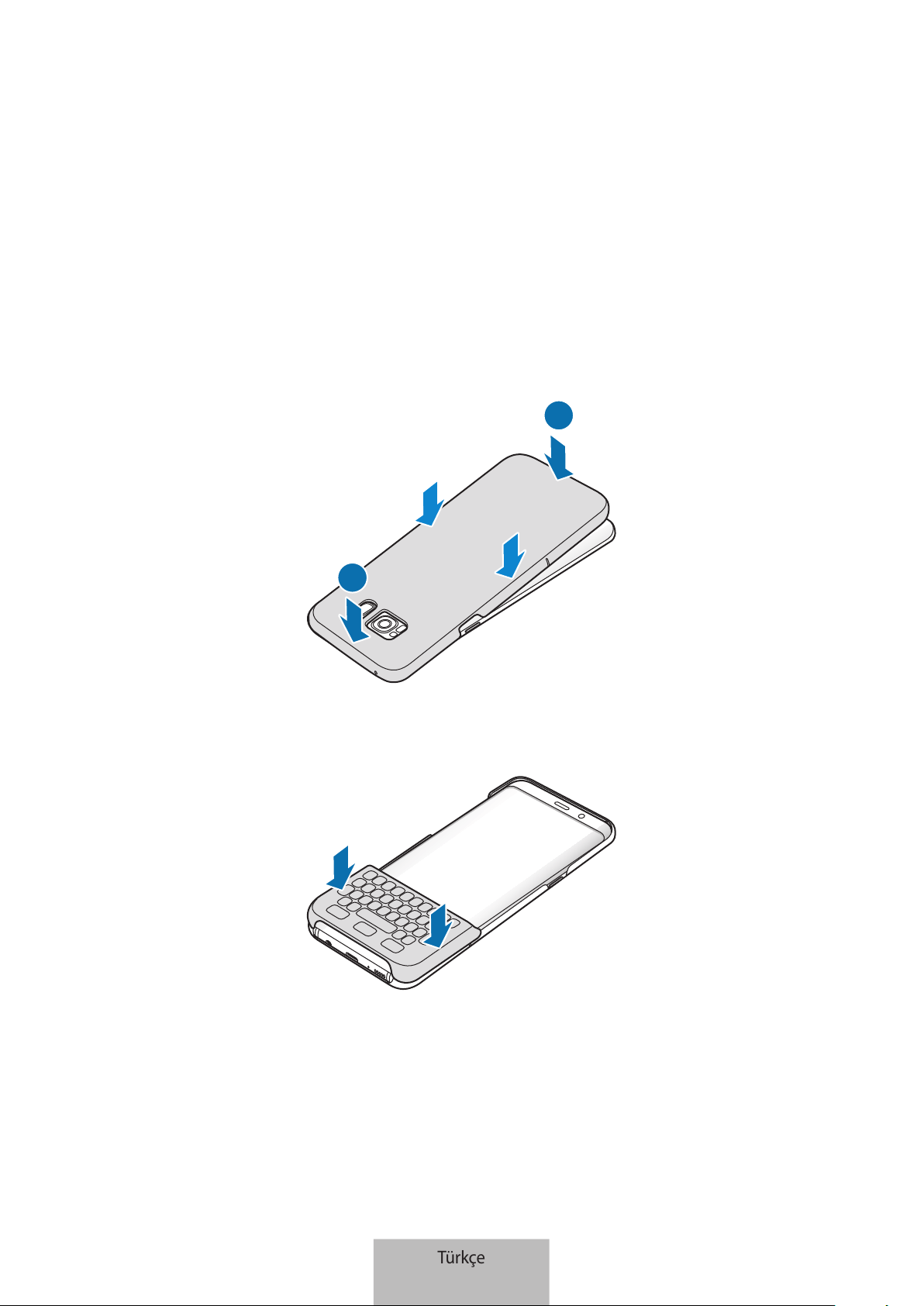
4
Klavyeyi kullanma
Klavyenin bağlanması
Klavyeyi cihazınıza bağlayın ve metin girişlerinde ekran klavyesi yerine bunu kullanın.
1
Klavye kapağını cihazın arkasına sabitleyin.
2
1
2
Klavyeyi cihazın alt kısmına bağlayın.
Türkçe
4
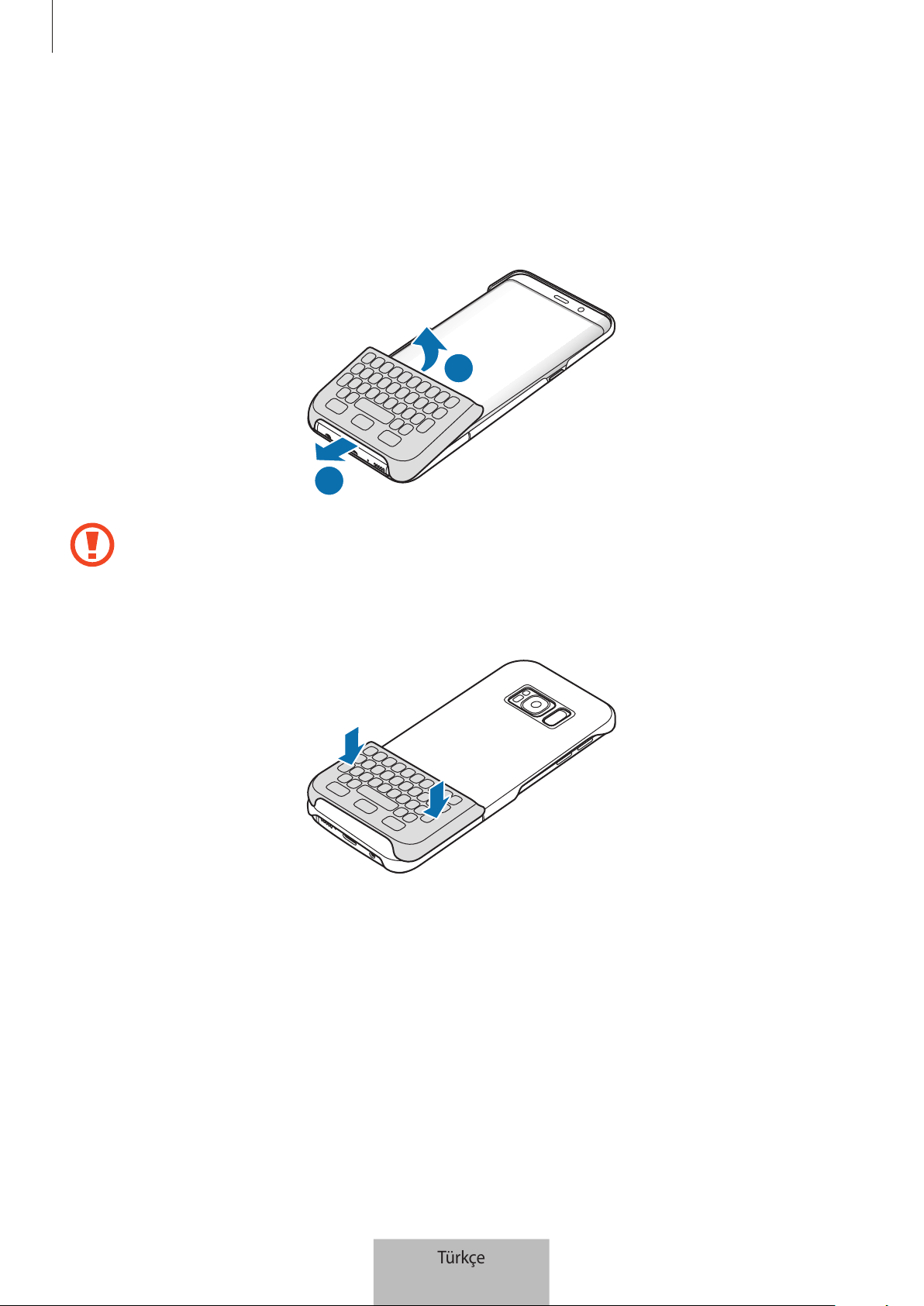
Klavyeyi kullanma
5
Klavyenin çıkarılması
Klavyeyi kullanmadığınız zaman, klavye kapağına bağlayabilirsiniz.
1
Klavyenin üst tarafını kaldırın ve cihazdan ayırın.
1
2
Klavyenin hatalı çıkarılması klavye ya da cihazda hasara neden olabilir.
2
Klavyeyi cihazın arka tarafına klavye kapağının alt kısmına bağlayın.
Türkçe
5
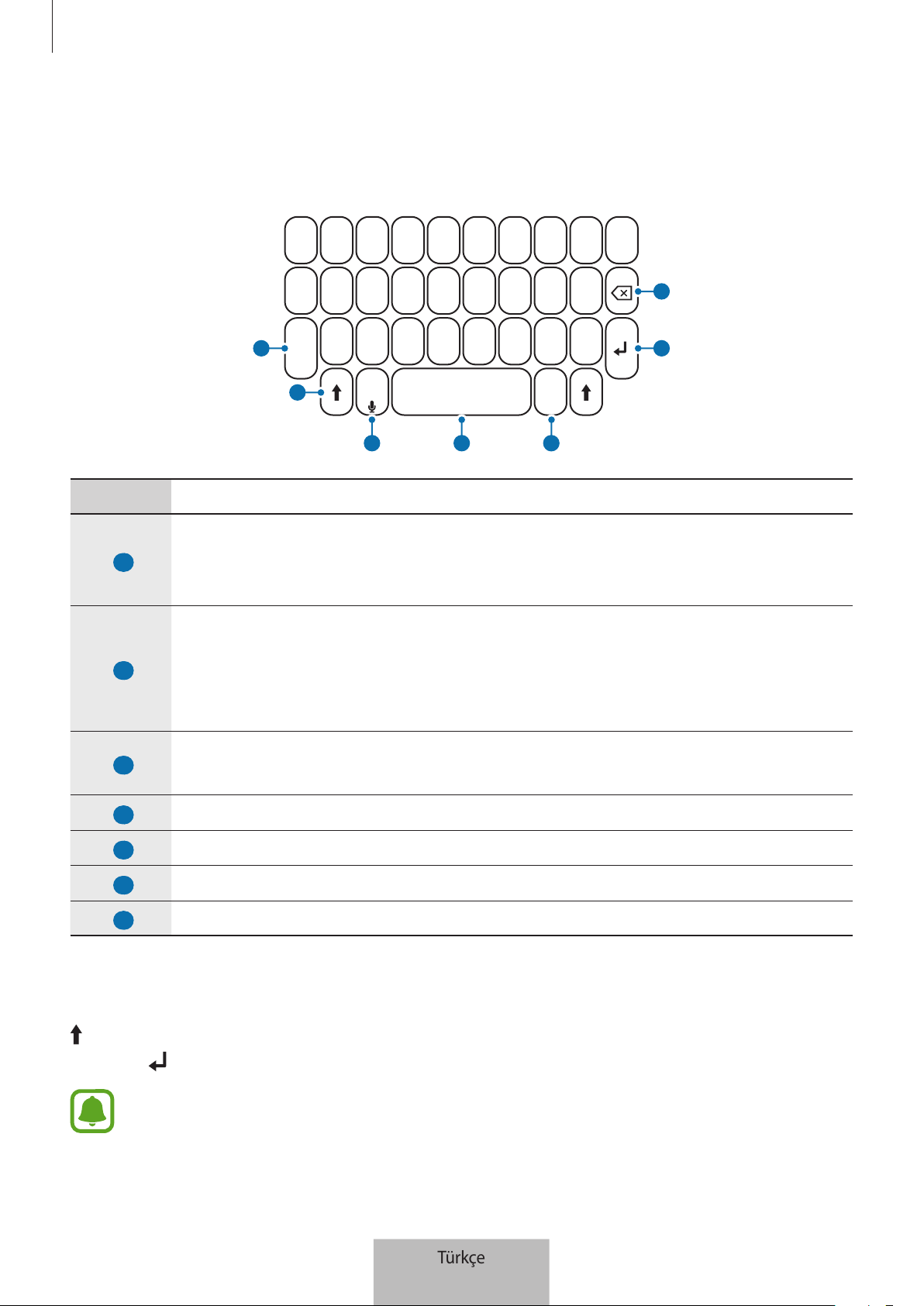
Klavyeyi kullanma
6
Klavyeyi kullanma
Ekli klavyeyi kullanarak metin girebilirsiniz.
Alt
Sym
2
1
7
6
3
4
5
Düğme İşlev
1
•
Sayıları veya sembolleri girmek için diğer tuşlarla birlikte basın. Sayısal
alanlarda, sayıları veya sembolleri doğrudan girebilirsiniz.
•
Sayı veya sembol moduna girmek için basılı tutun.
2
•
Büyük harfli karakter girmek için basın.
•
Kelimelerin ilk harfini büyütmek için düğmeye basın ve tümünü büyük harf
girmek için basılı tutun.
•
Sayı veya sembol modundan çıkmak için basın.
3
•
Sesli metin girmek için basın.
•
Ek klavye işlevlerini kullanmak için basılı tutun.
4
•
Bir boşluk girmek için basın.
5
•
Sembolleri girmek için basın.
6
•
Bir sonraki satıra geçmek için basın.
7
•
İmleç konumunun önündeki metni silmek için basın.
Giriş dilini değiştirme
(Shift) tuşunu basılı tutun ve Boşluk çubuğuna basın. Alternatif olarak,
Alt
tuşuna basın ve
ardından
(Enter) tuşuna basın.
Bazı tuş işlevleri, bağlı cihazın yazılım versiyonuna bağlı olarak düzgün çalışmayabilir.
Cihaz yazılımının güncellenmesi hakkında daha fazla bilgi almak için her bir cihazın
kullanım kılavuzuna bakın.
Türkçe
6
Samsung Çağrı Merkezi : 444 77 11
Üretici Firma: SAMSUNG ELECTRONICS CO., LTD
443-742 129, SAMSUNG-RO, YEONGTONG-GU
SUWON KYONGGI-DO SOUTH KOREA
Tel: +82-2-2255-0114
İthalatçı Firma: Samsung Electronics İstanbul Paz. ve
Tic. Ltd. Şti
Adres: Flatofis İstanbul İş Merkezi Otakçılar Cad.
No:78 Kat:3 No:B3 Eyüp 34050
İSTANBUL TÜRKİYE
Tel:+90 212 467 0600
Telif hakkı
Telif hakkı © 2017 Samsung Electronics
Bu kılavuz uluslararası telif hakkı kanunları ile korunmaktadır.
Bu kullanım kılavuzunun hiçbir kısmı çoğaltılamaz, dağıtılamaz, tercüme edilemez veya
elektronik veya mekanik olarak herhangi bir şekilde aktarılamaz ve bunlara Samsung
Electronics’in önceden yazılı izni olmaksızın fotokopi çekme, kaydetme veya herhangi bir bilgi
depolama ve alma sistemine saklama dahildir.
Ticari Markalar
•
SAMSUNG ve SAMSUNG logosu, Samsung Electronics’in tescilli ticari markalarıdır.
•
Diğer tüm ticari markalar ve telif hakları, kendi ilgili sahiplerinin mülkiyetidir.
Türkçe
7
•
•
ﺔﻳﺑﺭﻌﻟﺍ
1
•
•
•
•
•
•
•
•
ﺔﻳﺑﺭﻌﻟﺍ
2
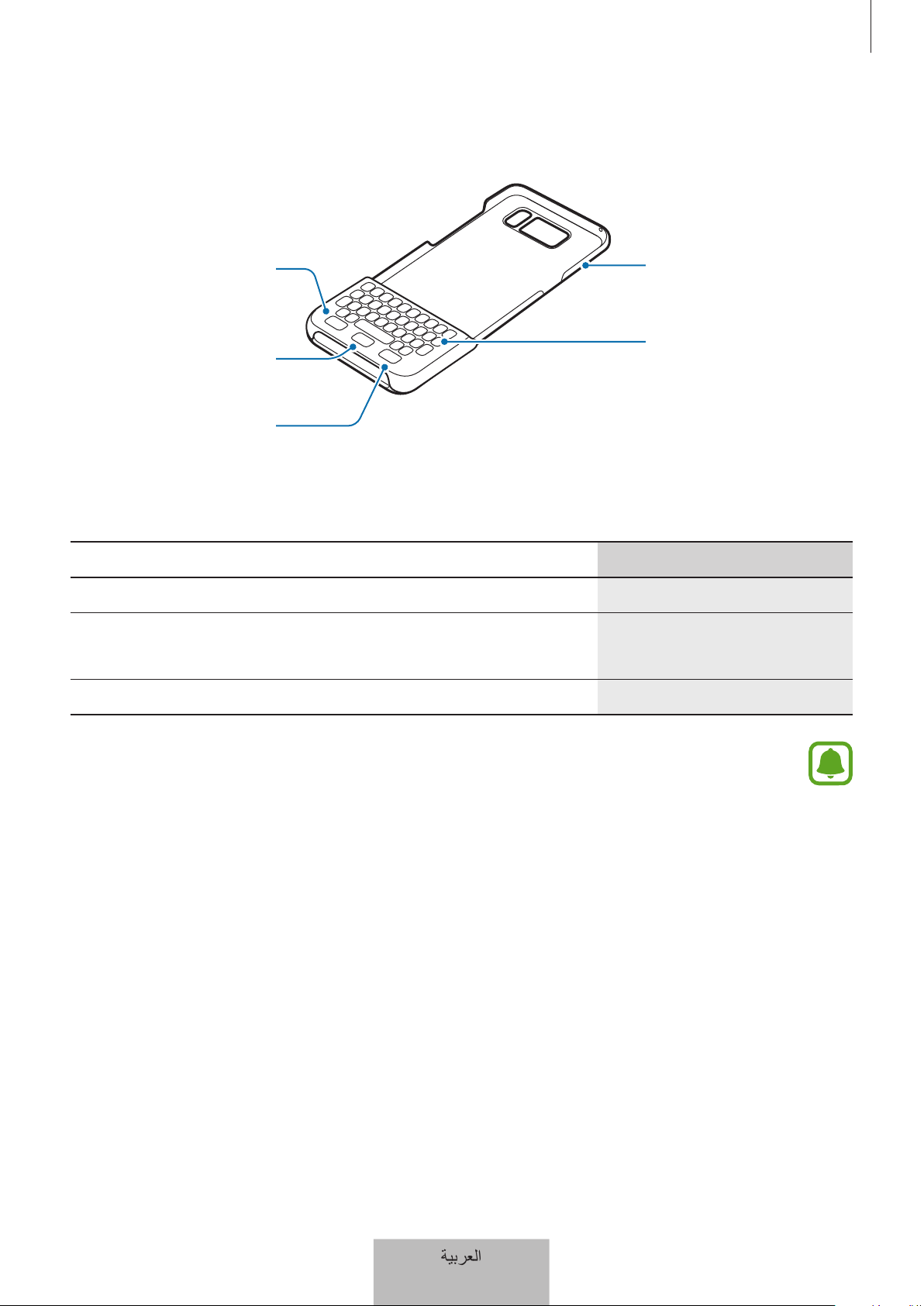
ﺔﺷﺎﺷﻟﺍ ﺡﺎﺗﻔﻣ
ﺔﻳﺳﻳﺋﺭﻟﺍ
ﻕﺑﺎﺳﻟﺍ ﺡﺎﺗﻔﻣ
ﺢﻳﺗﺎﻔﻣﻟﺍ ﺔﺣﻭﻟ
ﺔﺣﻭﻟ ءﺎﻁﻏ
ﺢﻳﺗﺎﻔﻣﻟﺍ
ﺕﺎﻘﻳﺑﻁﺗﻟﺍ ﺡﺎﺗﻔﻣ
ﺓﺭﻳﺧﻷﺍ
•
•
•
.Google
•
ﺔﻳﺑﺭﻌﻟﺍ
3
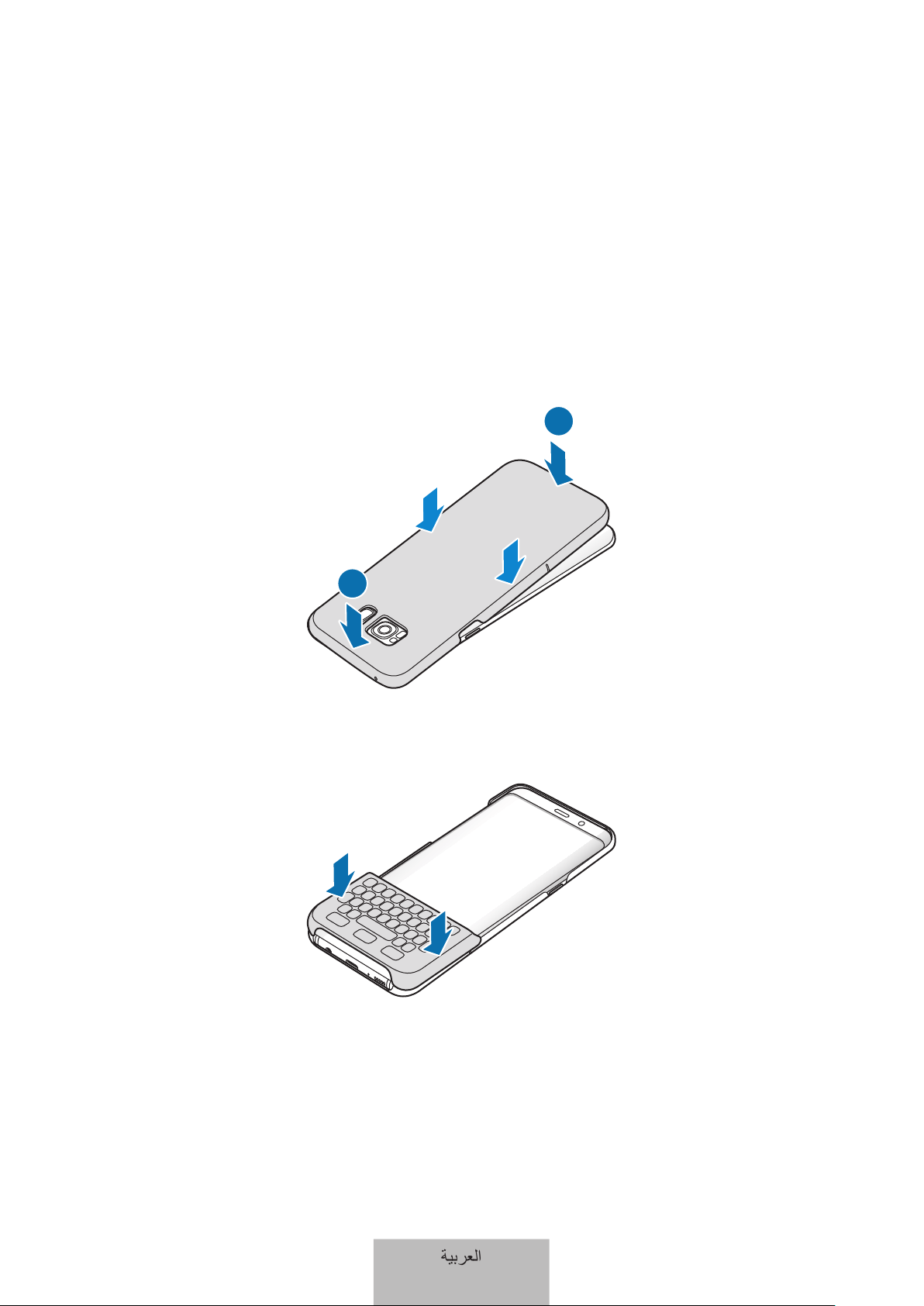
۲
۱
ﺔﻳﺑﺭﻌﻟﺍ
4
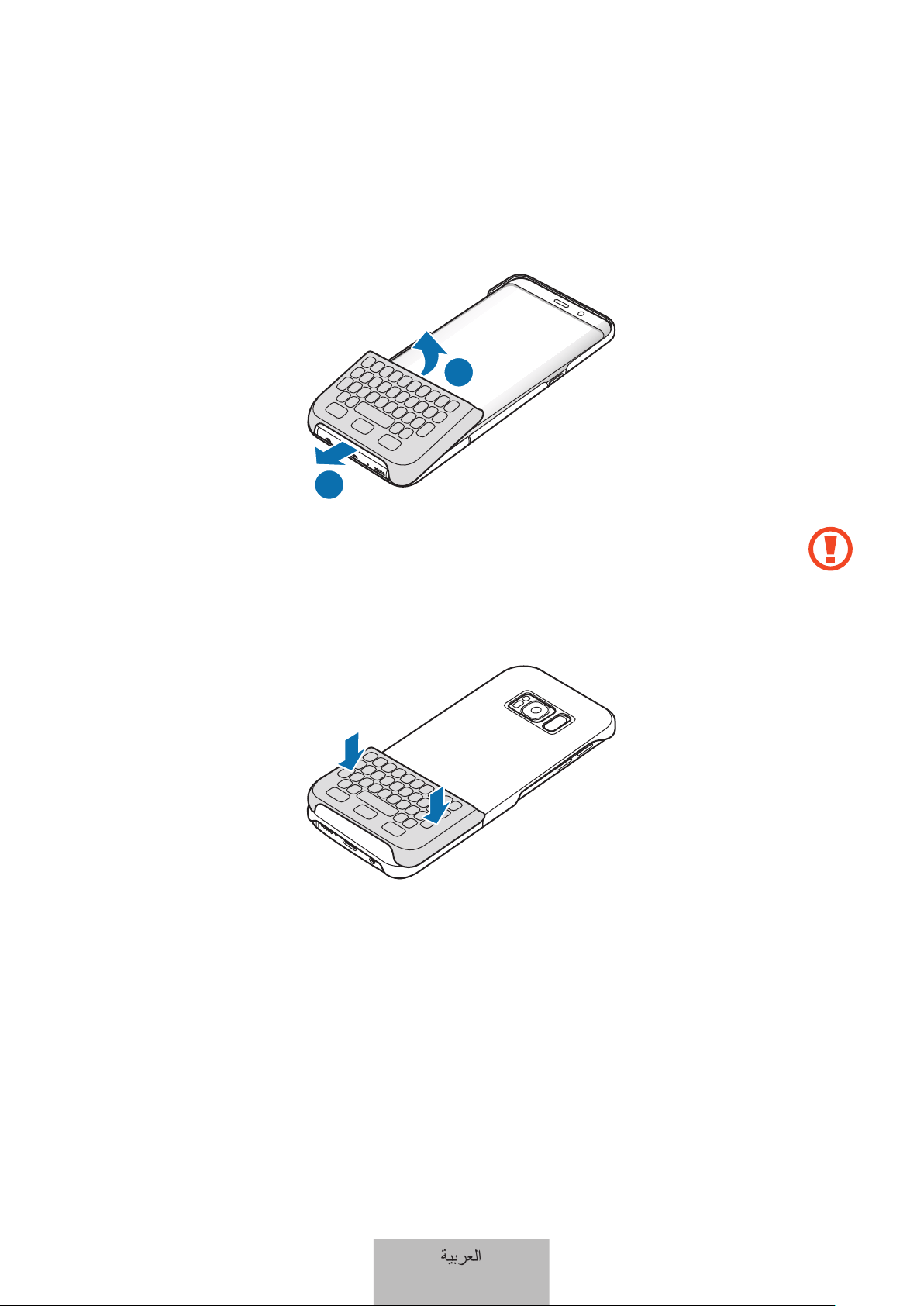
۱
۲
ﺔﻳﺑﺭﻌﻟﺍ
5
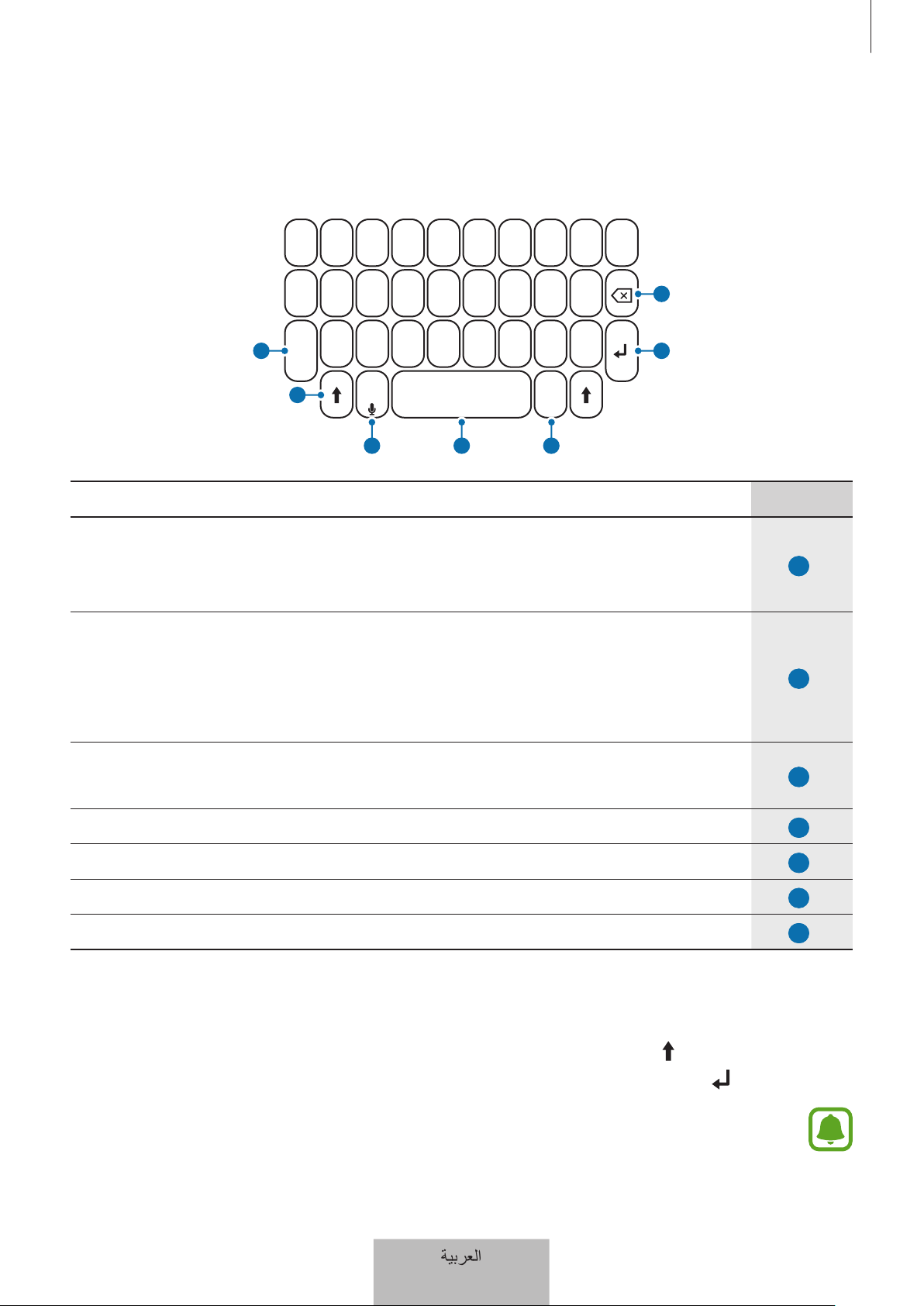
Alt
Sym
۲
۱
۷
٦
۳
٤
٥
•
•
•
•
•
•
•
•
•
•
•
Alt
Shift
Enter
ﺔﻳﺑﺭﻌﻟﺍ
6
•
•
ﺔﻳﺑﺭﻌﻟﺍ
7
•
•
ﯽﺳﺭﺎﻓ
1
•
•
•
•
•
•
•
•
ﯽﺳﺭﺎﻓ
2
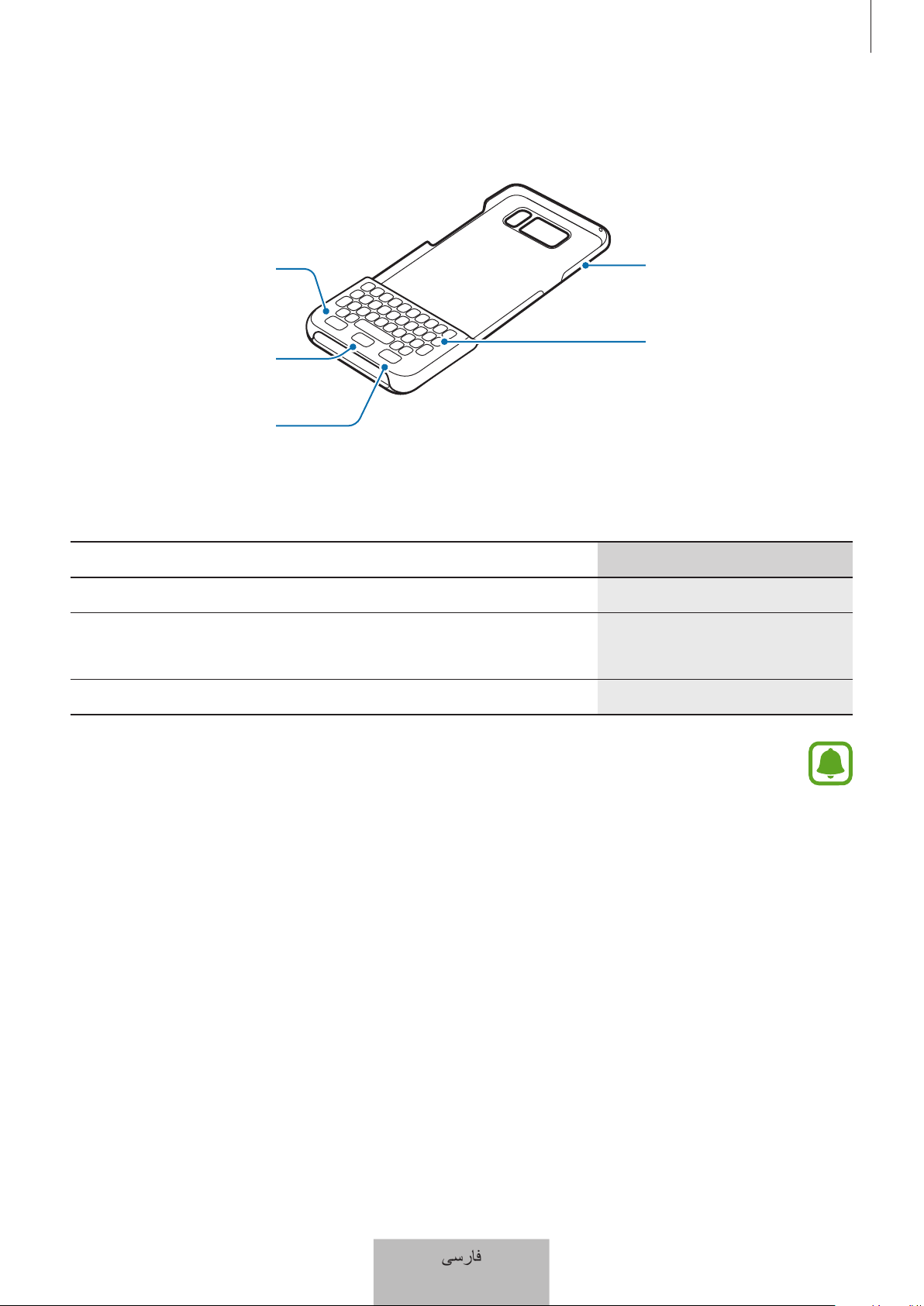
ﯽﻠﺻﺍ ﻪﺣﻔﺻ ﺩﻳﻠﮐ
ﺕﺷﮔﺯﺎﺑ ﺩﻳﻠﮐ
ﺩﻳﻠﮐ ﻪﺣﻔﺻ
ﺩﻳﻠﮐ ﻪﺣﻔﺻ ﺵﺷﻭﭘ
یﺎﻫ ﻪﻣﺎﻧﺭﺑ ﺩﻳﻠﮐ
ﺭﻳﺧﺍ
•
•
•
Google
•
ﯽﺳﺭﺎﻓ
3
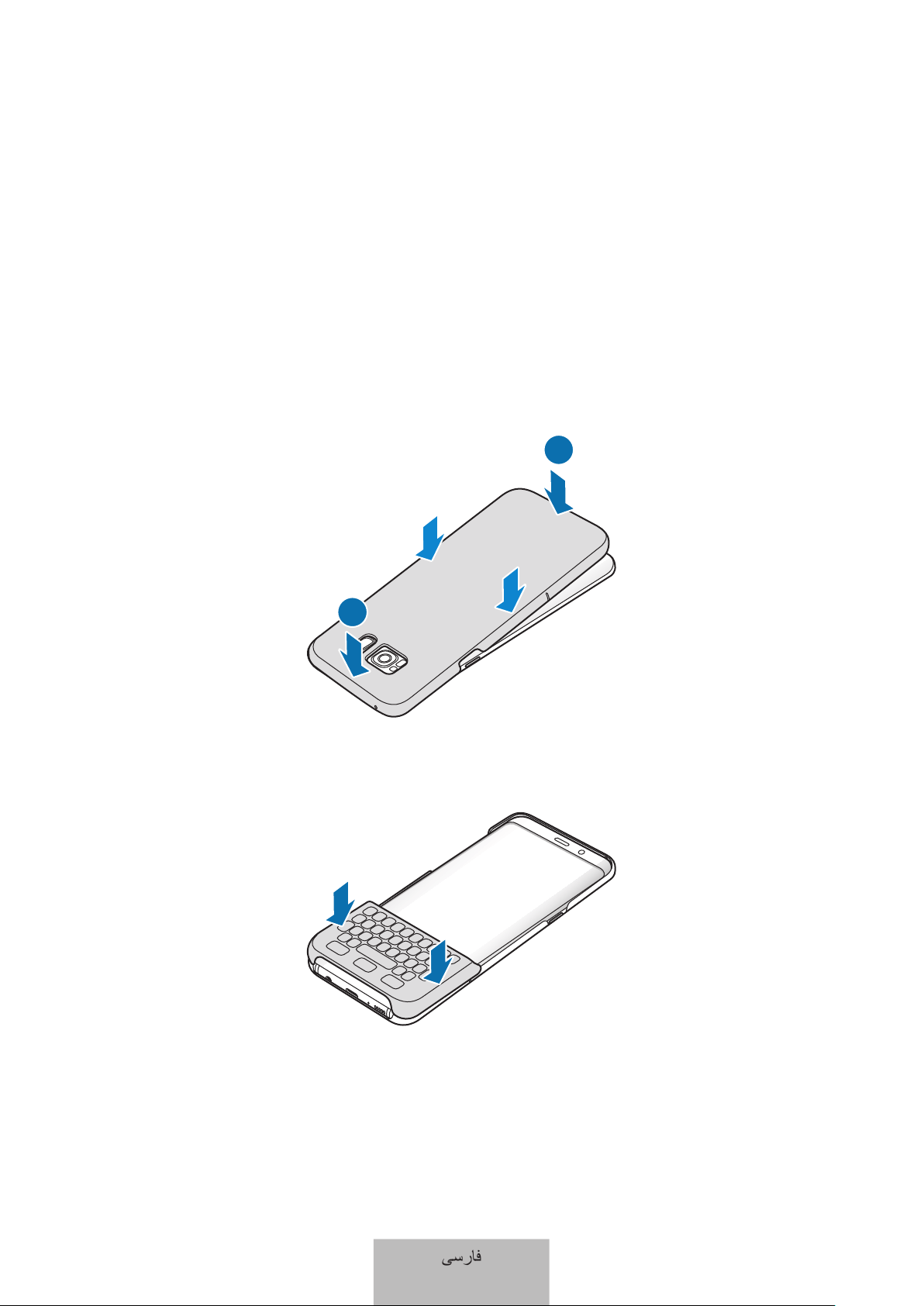
۲
۱
ﯽﺳﺭﺎﻓ
4
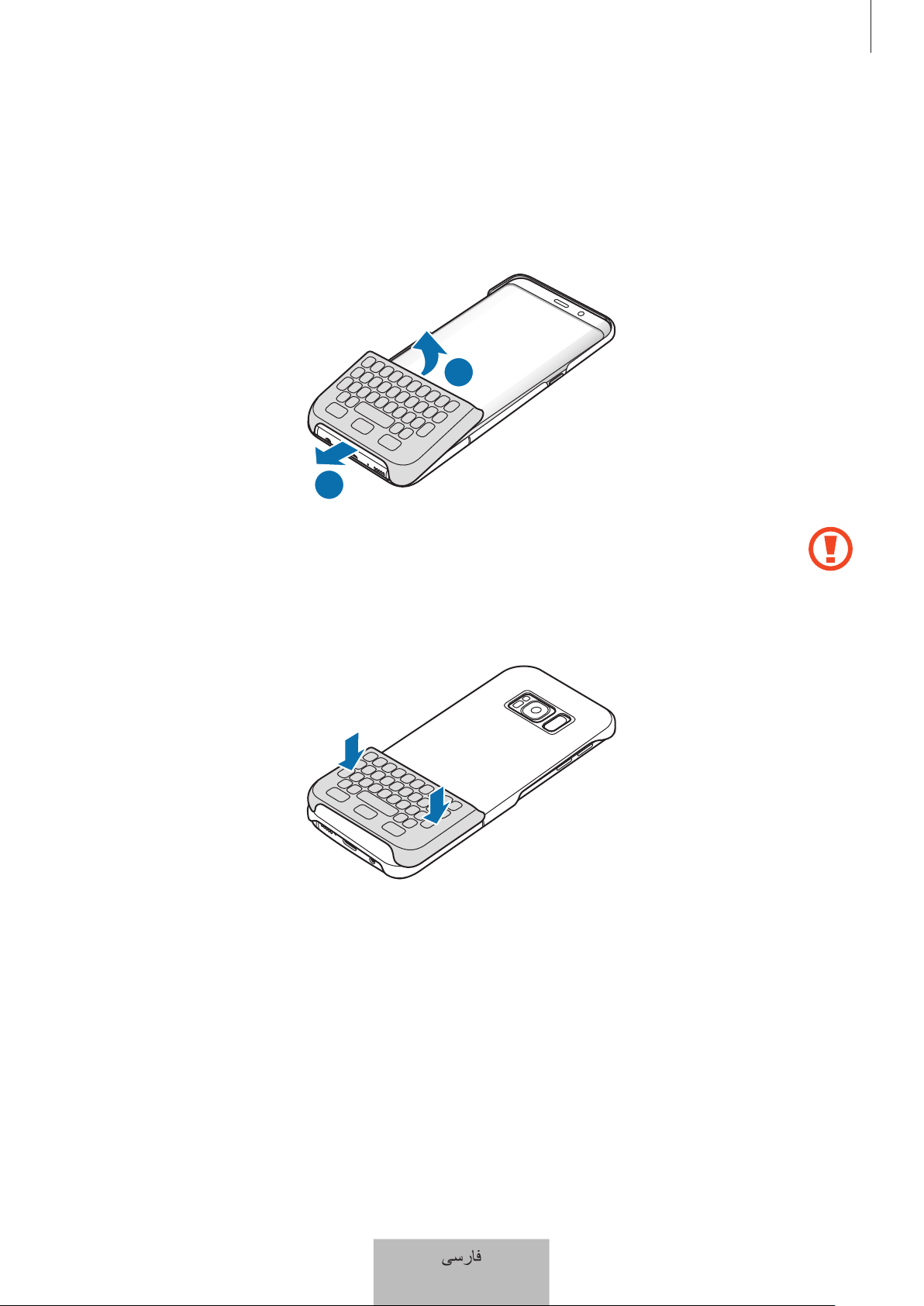
۱
۲
ﯽﺳﺭﺎﻓ
5
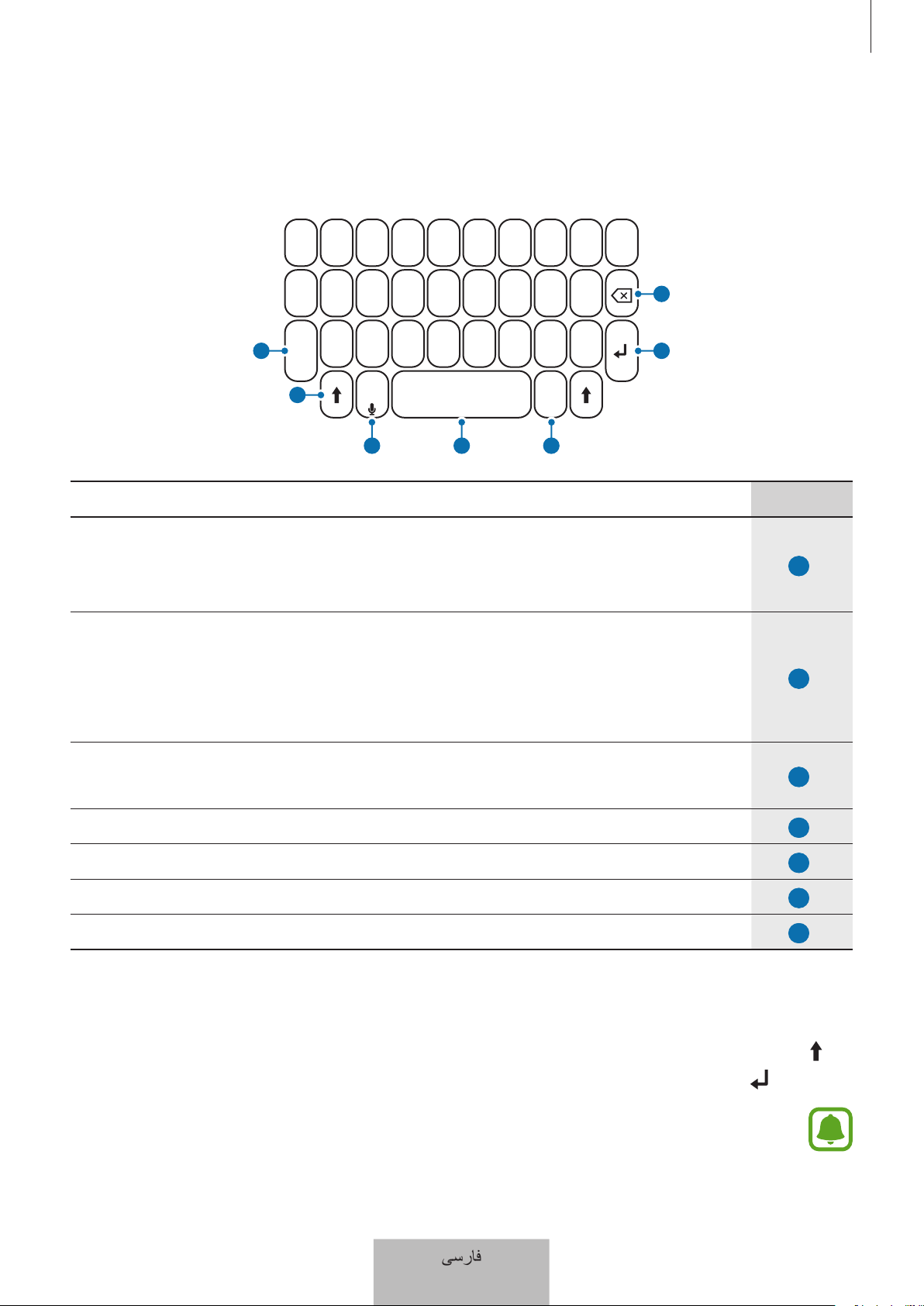
Alt
Sym
۲
۱
۷
۶
۳
۴
۵
•
•
•
•
•
•
•
•
•
•
•
AltSpaceShift
Enter
ﯽﺳﺭﺎﻓ
6
2017
•
•
ﯽﺳﺭﺎﻓ
7
3
Read me first
Please read this manual before using the device to ensure safe and proper use.
•
Images may differ in appearance from the actual product. Content is subject to change
without prior notice.
•
Before using the keyboard and the keyboard cover, make sure they are compatible with
your device.
Instructional icons
Warning: situations that could cause injury to yourself or others
Caution: situations that could cause damage to your device or other equipment
Notice: notes, usage tips, or additional information
English (USA)
1
4
Getting started
Package contents
Check the product box for the following items:
•
Keyboard
•
Quick start guide
•
The items supplied with the device and any available accessories may vary
depending on the region or service provider.
•
The supplied items are designed only for this device and may not be compatible
with other devices.
•
Appearances and specifications are subject to change without prior notice.
•
You can purchase additional accessories from your local Samsung retailer. Make
sure they are compatible with the device before purchase.
•
Use only Samsung-approved accessories. Using unapproved accessories may cause
the performance problems and malfunctions that are not covered by the warranty.
•
Availability of all accessories is subject to change depending entirely on
manufacturing companies. For more information about available accessories, refer
to the Samsung website.
English (USA)
2
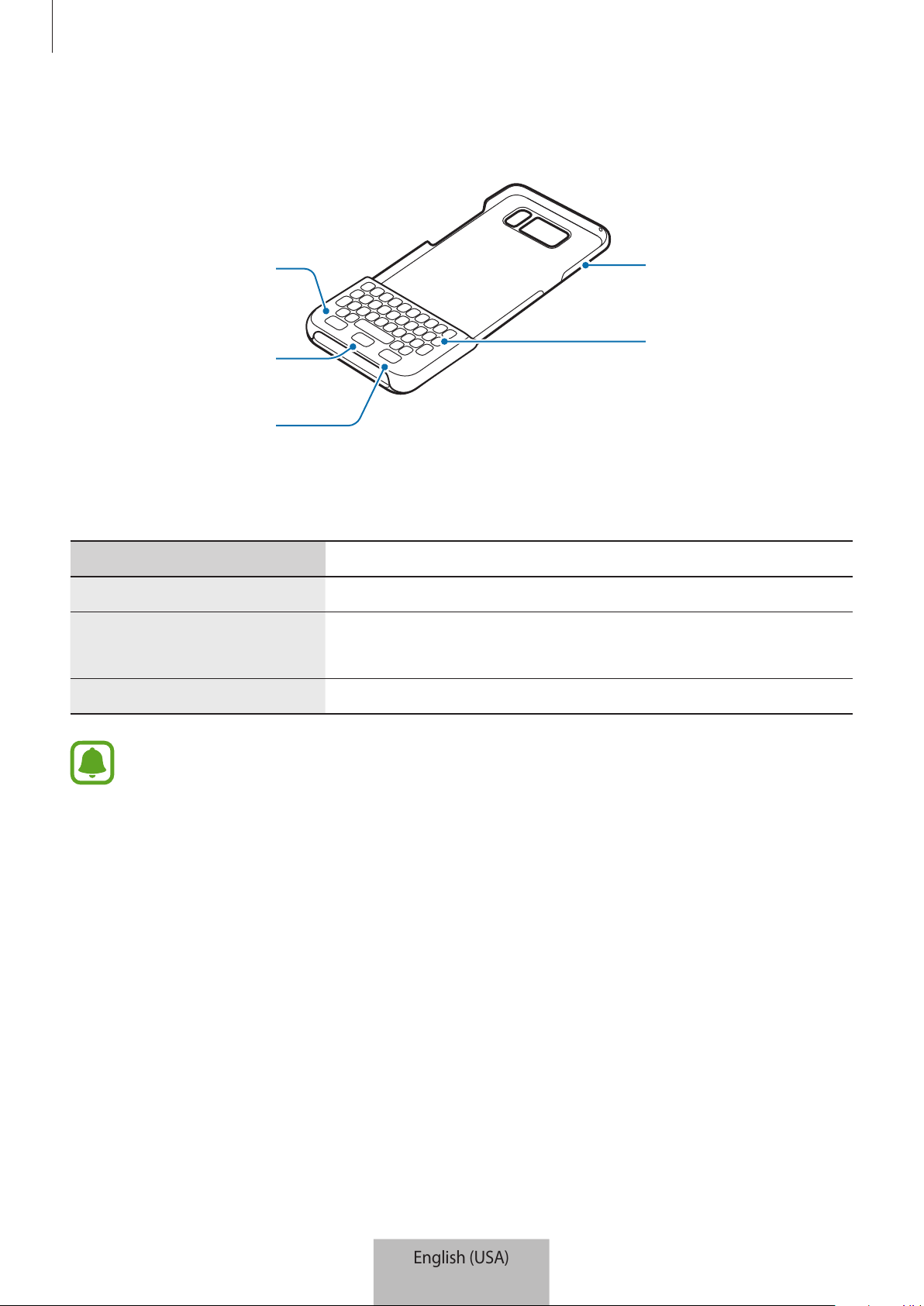
Getting started
5
Device layout
Recents key
Keyboard
cover
Keyboard
Back key
Home key
Keys and functions
Name Function
Recents
•
Press to open the list of recent apps.
Home
•
Press to return to the Home screen.
•
Press and hold to launch
Google
.
Back
•
Press to return to the previous screen.
Some key functions may not work properly if a screen protector is attached to the
mobile device.
English (USA)
3
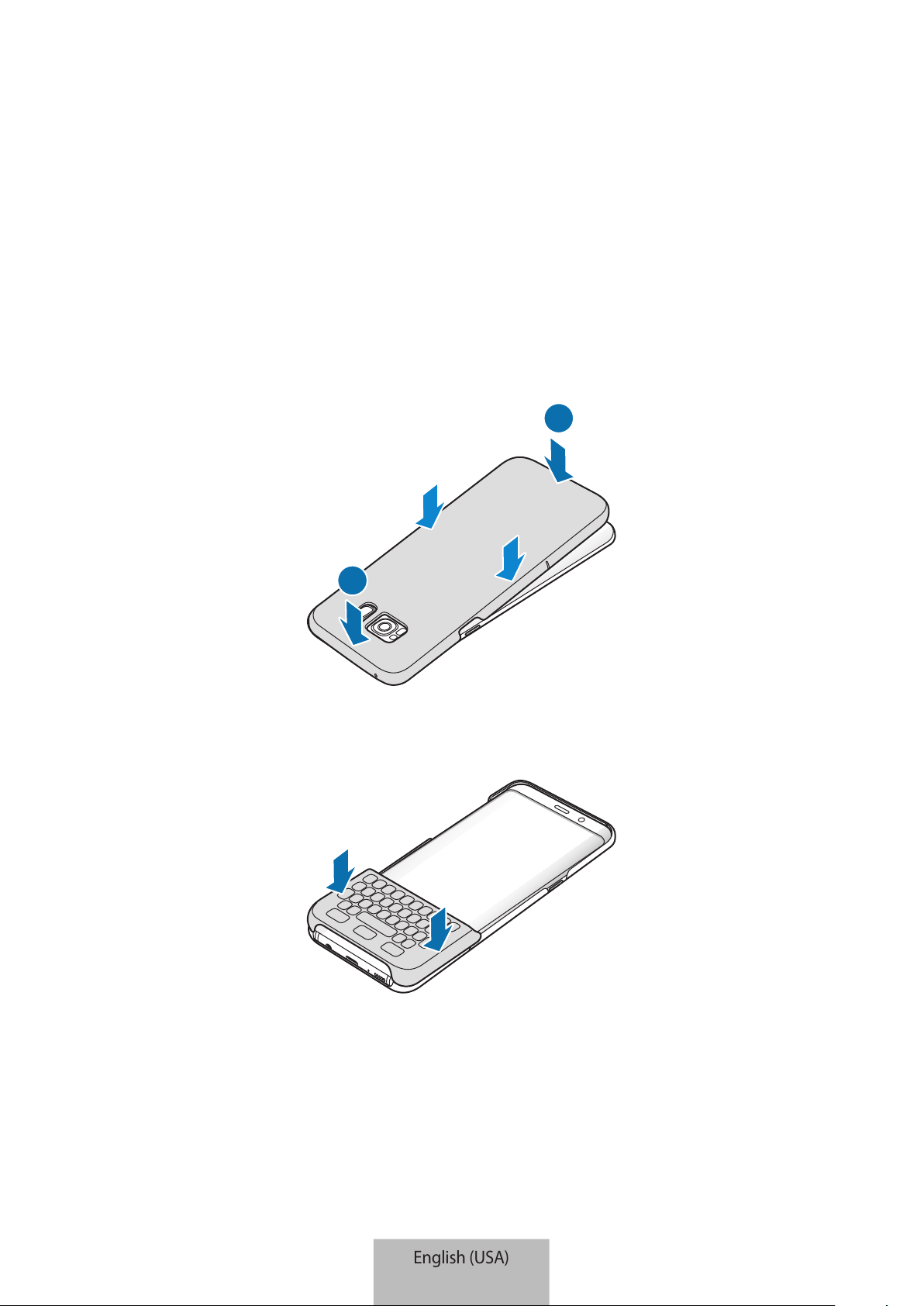
6
Using the keyboard
Attaching the keyboard
Attach the keyboard to your device and use it instead of the on-screen keyboard to enter text.
1
Secure the keyboard cover on the back of the device.
2
1
2
Attach the keyboard to the bottom of the device.
English (USA)
4
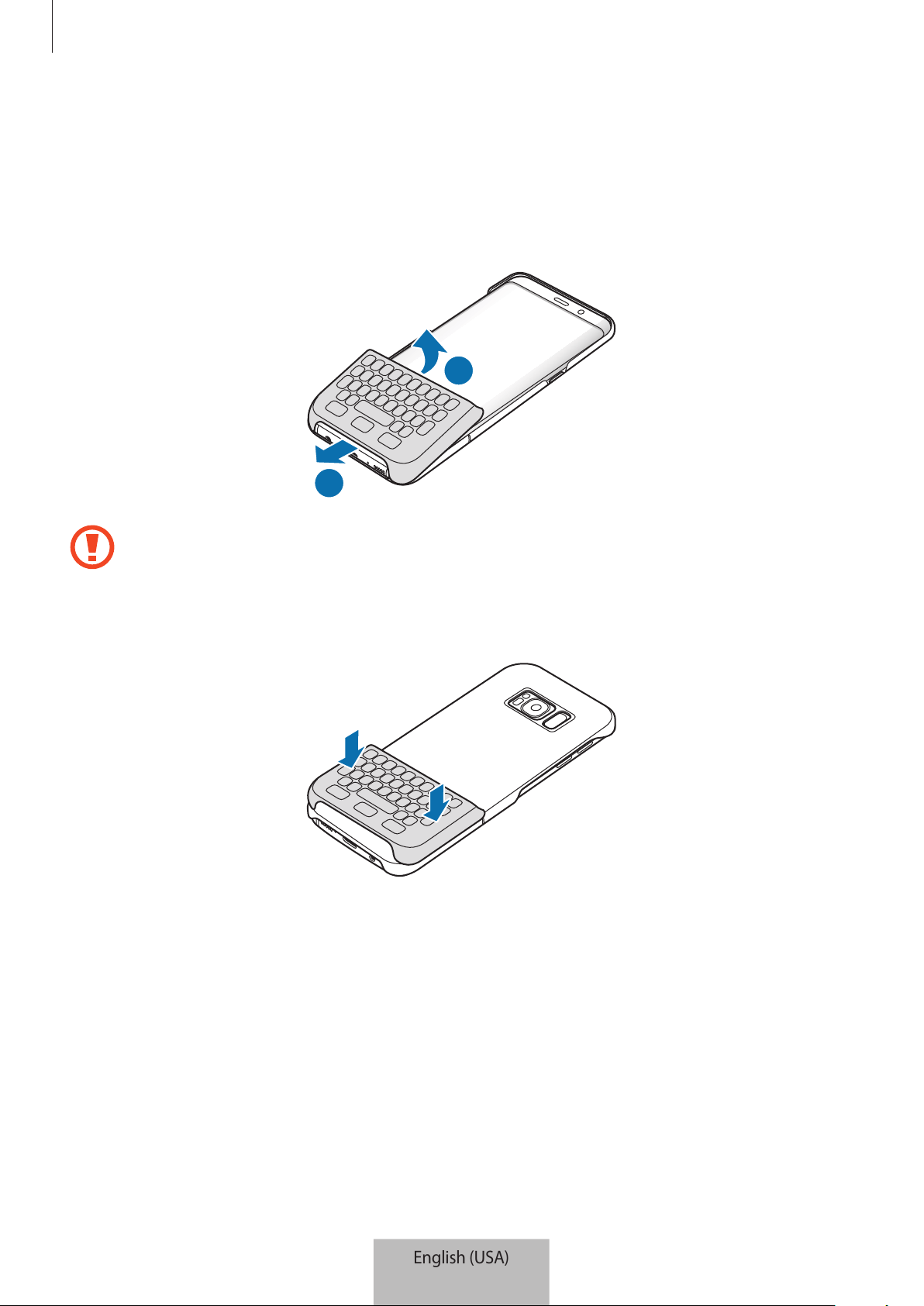
Using the keyboard
7
Detaching the keyboard
You can attach the keyboard to the keyboard cover when you are not using it.
1
Lift the top of the keyboard to detach it from the device.
1
2
Detaching the keyboard improperly may damage the keyboard or the device.
2
Attach the keyboard to the back of the device at the bottom of the keyboard cover.
English (USA)
5
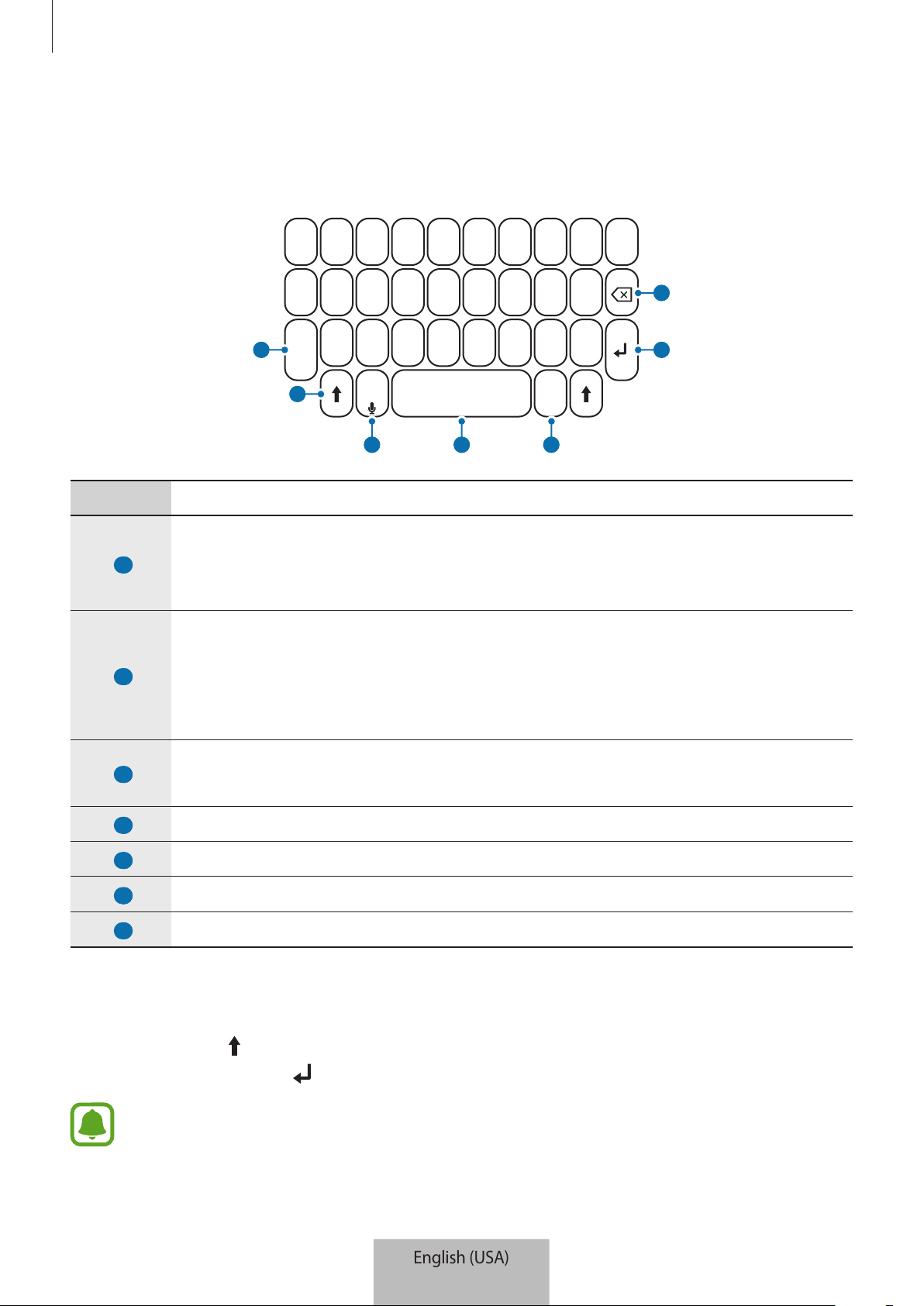
Using the keyboard
8
Using the keyboard
You can enter text using the attached keyboard.
Alt
Sym
2
1
7
6
3
4
5
Key Function
1
•
Press in combination with other keys to enter numbers or symbols. In the
numeric fields, you can enter directly numbers or symbols.
•
Press and hold to enter number or symbol mode.
2
•
Press to enter uppercase characters.
•
Press the key to capitalize the first letters of words, and press and hold the
key to enter all caps.
•
Press to exit number or symbol mode.
3
•
Press to enter text by voice.
•
Press and hold to use additional keyboard functions.
4
•
Press to enter a space.
5
•
Press to enter symbols.
6
•
Press to break to the next line.
7
•
Press to delete the text ahead of the cursor’s position.
Changing the input language
Press and hold the (Shift) key and then press the Space bar. Alternatively, press and hold the
Alt
key and then press the (Enter) key.
Some key functions may not work properly depending on the software version of
the connected device. For more information about updating device software, refer to
each device’s user manual.
English (USA)
6
Copyright
Copyright © 2017 Samsung Electronics
This manual is protected under international copyright laws.
No part of this manual may be reproduced, distributed, translated, or transmitted in any form
or by any means, electronic or mechanical, including photocopying, recording, or storing
in any information storage and retrieval system, without the prior written permission of
Samsung Electronics.
Trademarks
•
SAMSUNG and the SAMSUNG logo are registered trademarks of Samsung Electronics.
•
All other trademarks and copyrights are the property of their respective owners.
English (USA)
7
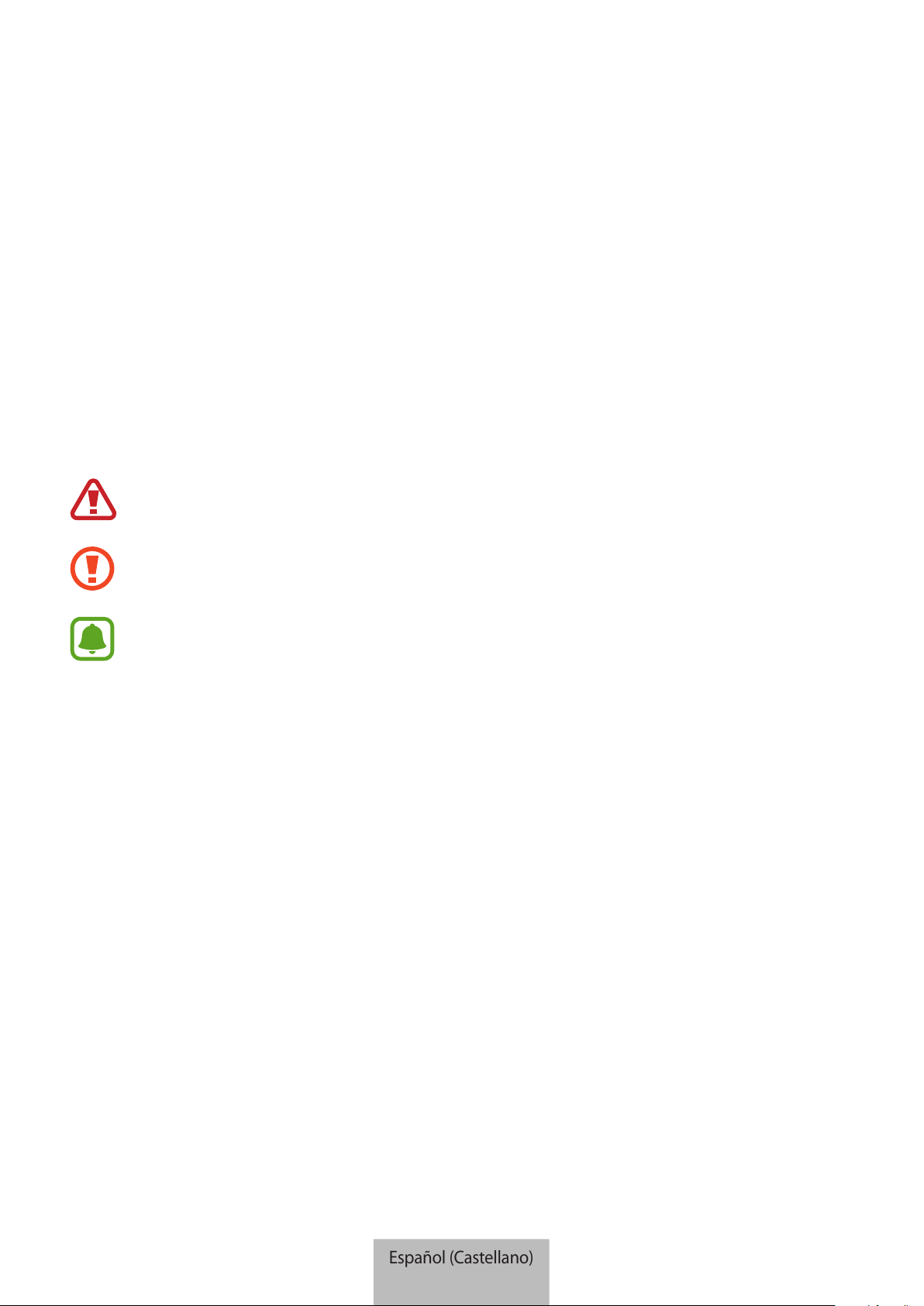
1
Lea la siguiente información
antes de utilizar el producto
Lea este manual antes de utilizar el dispositivo a fin de garantizar el uso correcto y seguro.
•
Es posible que las imágenes no sean exactamente iguales al producto real. El contenido está
sujeto a cambio sin previo aviso.
•
Antes de utilizar el teclado y la cubierta del teclado, asegúrese de que sean compatibles con su
dispositivo.
Iconos instructivos
Advertencia: Situaciones que pueden provocarle lesiones a usted o a otras personas
Precaución: Situaciones que pueden provocarle daños al dispositivo o a otros equipos
Aviso: Notas, sugerencias de uso o información adicional
Español (Castellano)
1
2
Para comenzar
Contenidos de la caja
Busque los siguientes elementos en la caja del producto:
•
Teclado
•
Guía de inicio rápido
•
Los elementos que vienen con el dispositivo y los accesorios disponibles pueden variar
según la región o el proveedor de servicios.
•
Los elementos suministrados están diseñados exclusivamente para este dispositivo y
podrían no ser compatibles con otros dispositivos.
•
El aspecto y las especificaciones están sujetos a cambio sin previo aviso.
•
Podrá comprar accesorios adicionales en su distribuidor local de Samsung. Asegúrese de
que sean compatibles con el dispositivo antes de comprarlos.
•
Utilice solo accesorios aprobados por Samsung. El uso de accesorios no aprobados podría
provocar problemas de rendimiento y errores de funcionamiento que no se encuentran
cubiertos por la garantía.
•
La disponibilidad de todos los accesorios se encuentra sujeta a cambio y depende
completamente de las empresas fabricantes. Para obtener más información sobre los
accesorios disponibles, consulte el sitio web de Samsung.
Español (Castellano)
2
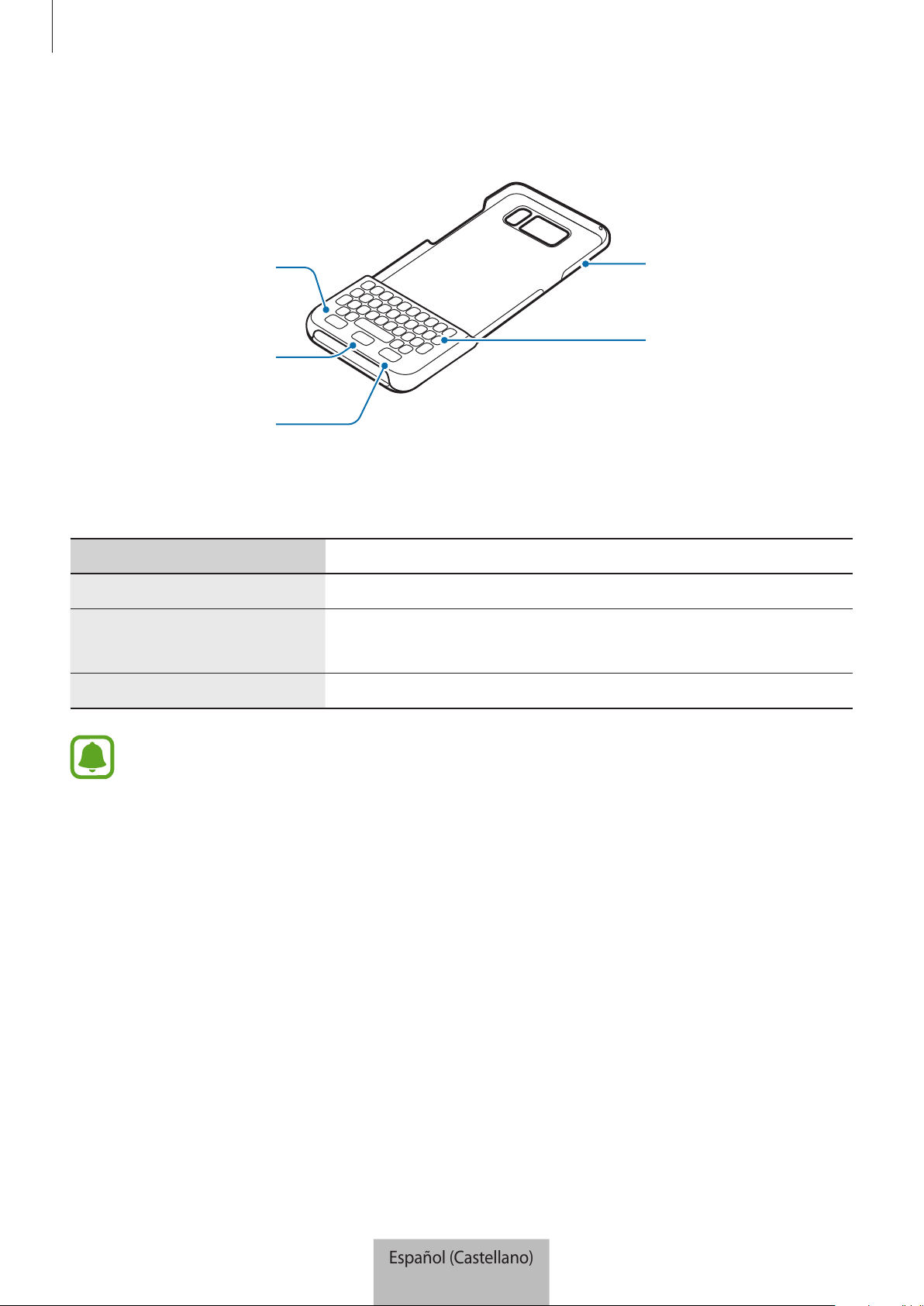
Para comenzar
3
Diseño del dispositivo
Tecla Recientes
Cubierta del
teclado
Teclado
Tecla Atrás
Tecla Inicio
Teclas y funciones
Nombre Función
Recientes
•
Presiónela para abrir la lista de aplicaciones recientes.
Inicio
•
Presiónela para regresar a la pantalla de inicio.
•
Manténgala presionado para iniciar
Google
.
Atrás
•
Presiónela para regresar a la pantalla anterior.
Algunas de las funciones más importantes podrían no funcionar correctamente si el
dispositivo móvil posee un protector de pantalla.
Español (Castellano)
3
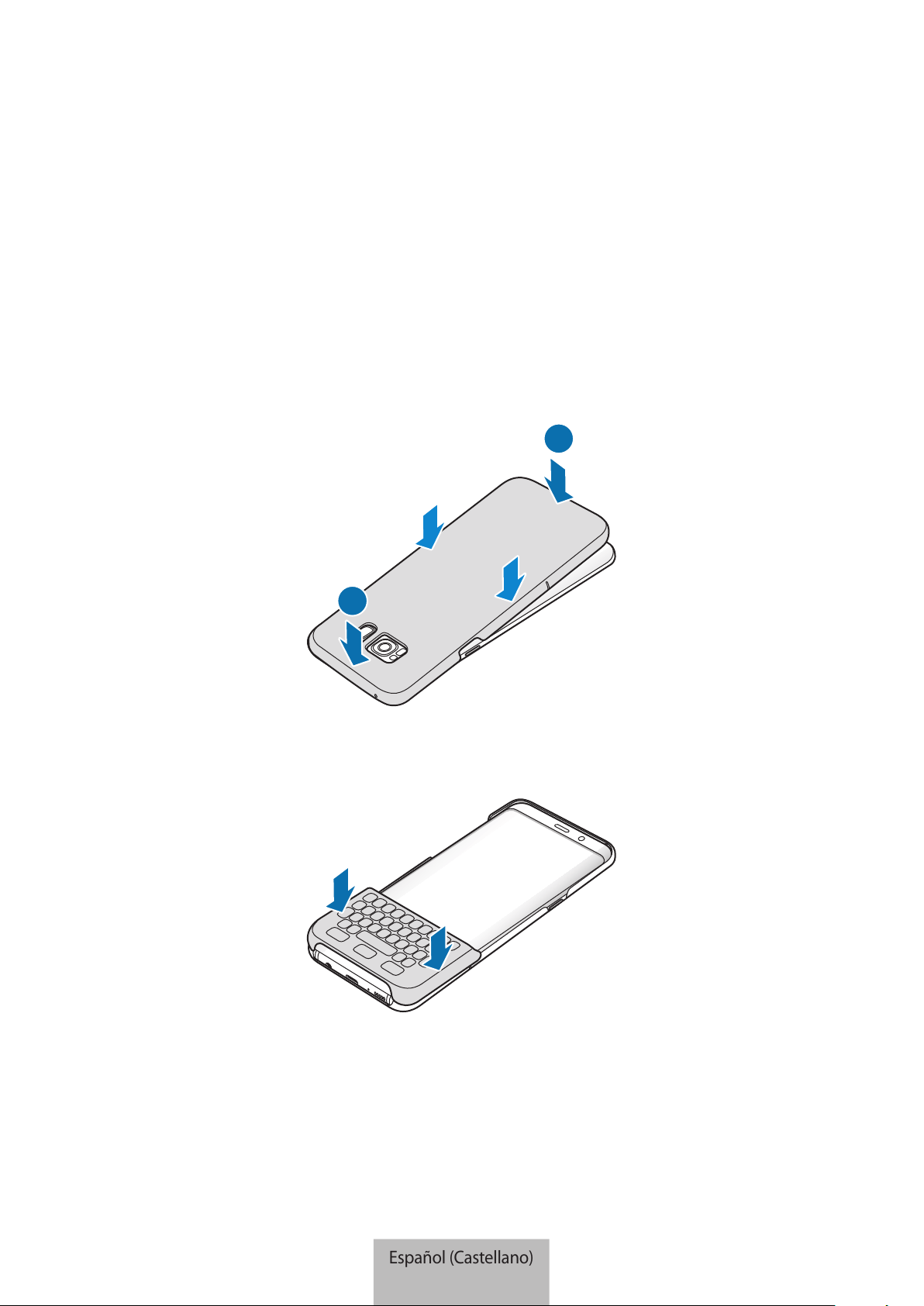
4
Uso del teclado
Colocar el teclado
Coloque el teclado en el dispositivo y utilícelo en lugar del teclado de la pantalla para introducir
texto.
1
Asegure la cubierta del teclado en la parte posterior del dispositivo.
2
1
2
Coloque el teclado en la parte inferior del dispositivo.
Español (Castellano)
4
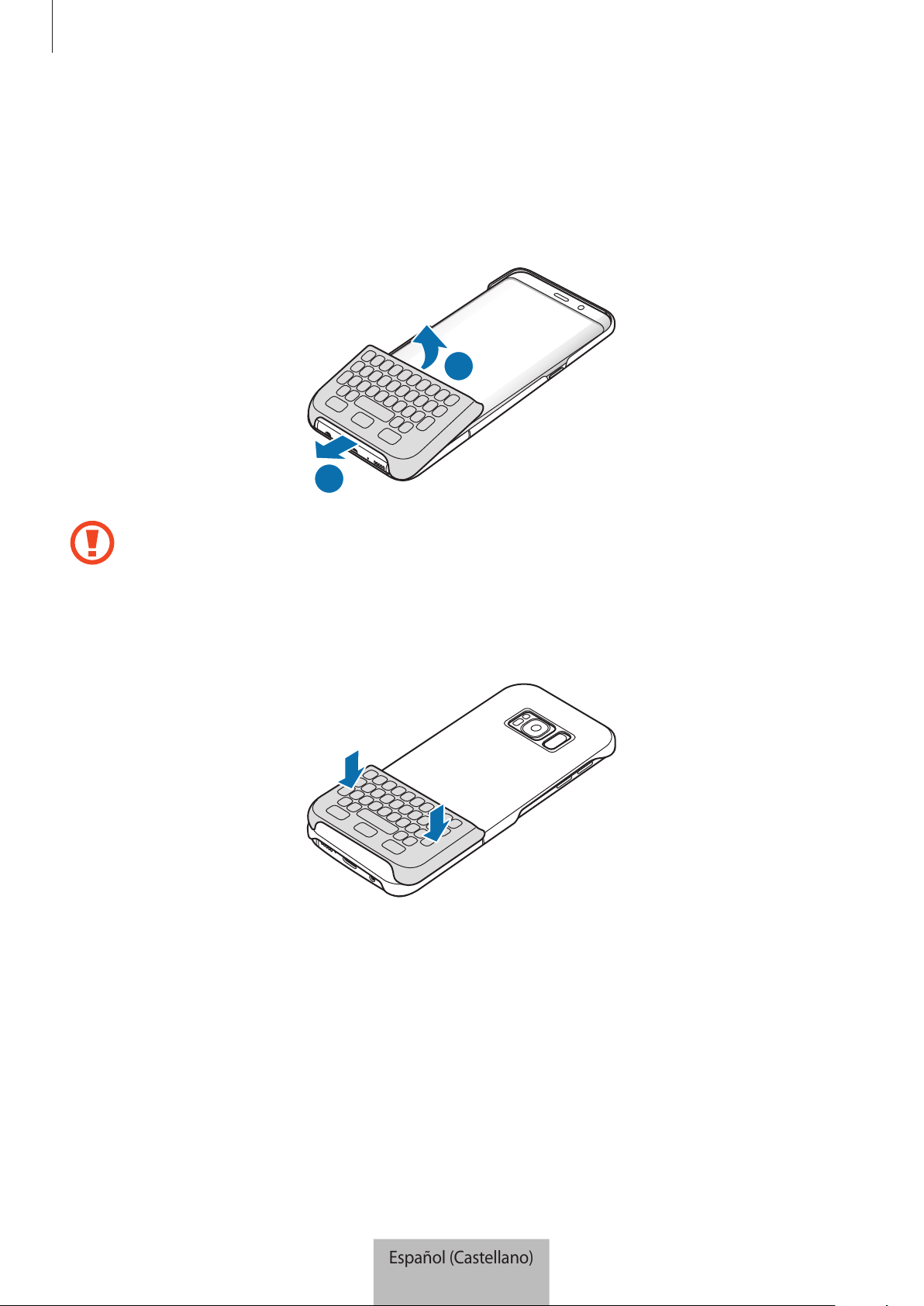
Uso del teclado
5
Retirar el teclado
Cuando no esté utilizando el teclado, podrá colocarlo en la cubierta.
1
Levante la parte superior del teclado para desconectarlo del dispositivo.
1
2
Si retira el teclado en forma incorrecta, podría dañar el teclado o el dispositivo.
2
Coloque el teclado en la parte trasera del dispositivo, en la parte inferior de la cubierta del
teclado.
Español (Castellano)
5
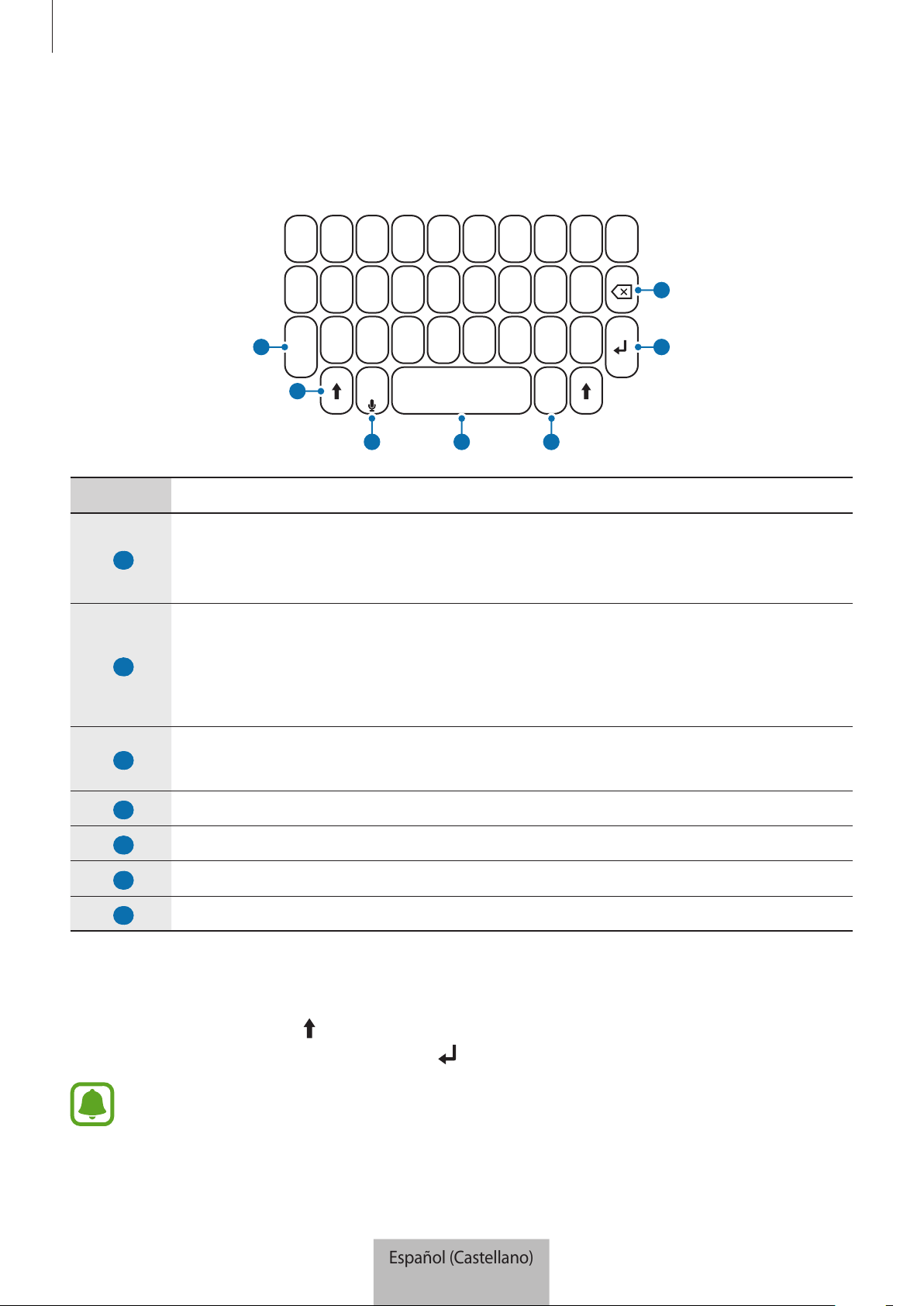
Uso del teclado
6
Uso del teclado
Podrá introducir texto utilizando el teclado incorporado.
Alt
Sym
2
1
7
6
3
4
5
Tecla Función
1
•
Presiónela junto con otras teclas para introducir números o símbolos. En los
campos numéricos, puede introducir números o símbolos en forma directa.
•
Manténgala presionada para ingresar en el modo de número o símbolo.
2
•
Presiónela para introducir caracteres en mayúsculas.
•
Presione la tecla para poner la primera letra de las palabras en mayúscula y
manténgala presionada para la mayúscula sostenida.
•
Presiónela para salir del modo de número o símbolo.
3
•
Presiónela para introducir texto con la voz.
•
Manténgala presionada para utilizar funciones adicionales del teclado.
4
•
Presiónela para introducir un espacio.
5
•
Presiónela para introducir símbolos.
6
•
Presiónela para pasar al siguiente renglón.
7
•
Presiónela para eliminar el texto delante del cursor.
Cambiar el idioma de entrada
Mantenga presionada la tecla (Shift) y luego presione la barra espaciadora. O mantenga
presionada la tecla
Alt
y luego presione la tecla (Enter).
Algunas funciones clave podrían no funcionar correctamente según la versión del software
del dispositivo conectado. Para obtener más información acerca de cómo actualizar el
software del dispositivo, consulte el manual del usuario de cada dispositivo.
Español (Castellano)
6
Derechos de autor
Copyright © 2017 Samsung Electronics
Este manual está protegido por las leyes internacionales de derechos de autor.
No está permitido reproducir, distribuir, traducir o transmitir ninguna parte de este manual de
ninguna forma o por ningún medio, ya sea electrónico o mecánico, incluyendo fotocopiado,
grabación o almacenamiento en cualquier sistema de almacenamiento y recuperación de
información, sin el permiso previo por escrito de Samsung Electronics.
Marcas comerciales
•
SAMSUNG y el logotipo de SAMSUNG son marcas comerciales registradas de Samsung
Electronics.
•
El resto de las marcas comerciales y derechos de autor son propiedad de sus respectivos dueños.
Español (Castellano)
7
1
À lire en premier
Veuillez lire le présent guide avant d’utiliser l’appareil afin de vous assurer d’en faire une utilisation
sécuritaire et adéquate.
•
Les images peuvent différer de l’aspect réel du produit. Le contenu pourrait faire l’objet de
modifications sans préavis.
•
Avant d’utiliser le clavier et la coque-clavier, assurez-vous qu’ils sont compatibles avec votre
appareil.
Liste des icônes
Avertissement: situations où il y a risque de blessure pour vous ou pour les autres.
Attention: situations pouvant endommager votre appareil ou tout autre équipement.
Nota: remarques, astuces ou toute autre information complémentaire.
Français (Canada)
1
2
Pour commencer
Contenu de l’emballage
Veuillez vous assurer que la boîte contient les éléments suivants :
•
Clavier
•
Guide de démarrage rapide
•
Les articles fournis avec l’appareil et les accessoires offerts pourraient varier selon votre
région ou votre fournisseur de services.
•
Les articles fournis sont conçus uniquement pour cet appareil et pourraient ne pas être
compatibles avec d’autres appareils.
•
L’apparence et les caractéristiques techniques pourraient changer sans préavis.
•
Vous pouvez acheter des accessoires supplémentaires auprès de votre détaillant
Samsung local. Assurez-vous qu’ils sont compatibles avec l’appareil avant de les acheter.
•
N’utilisez que des accessoires approuvés par Samsung. L’utilisation d’accessoires non
approuvés peut entraîner des problèmes de rendement et de mauvais fonctionnement
qui ne seront pas couverts par la garantie.
•
La disponibilité de tous les accessoires peut varier puisqu’elle dépend entièrement des
entreprises qui les fabriquent. Pour en savoir davantage sur les accessoires offerts, visitez
le site Web de Samsung.
Français (Canada)
2
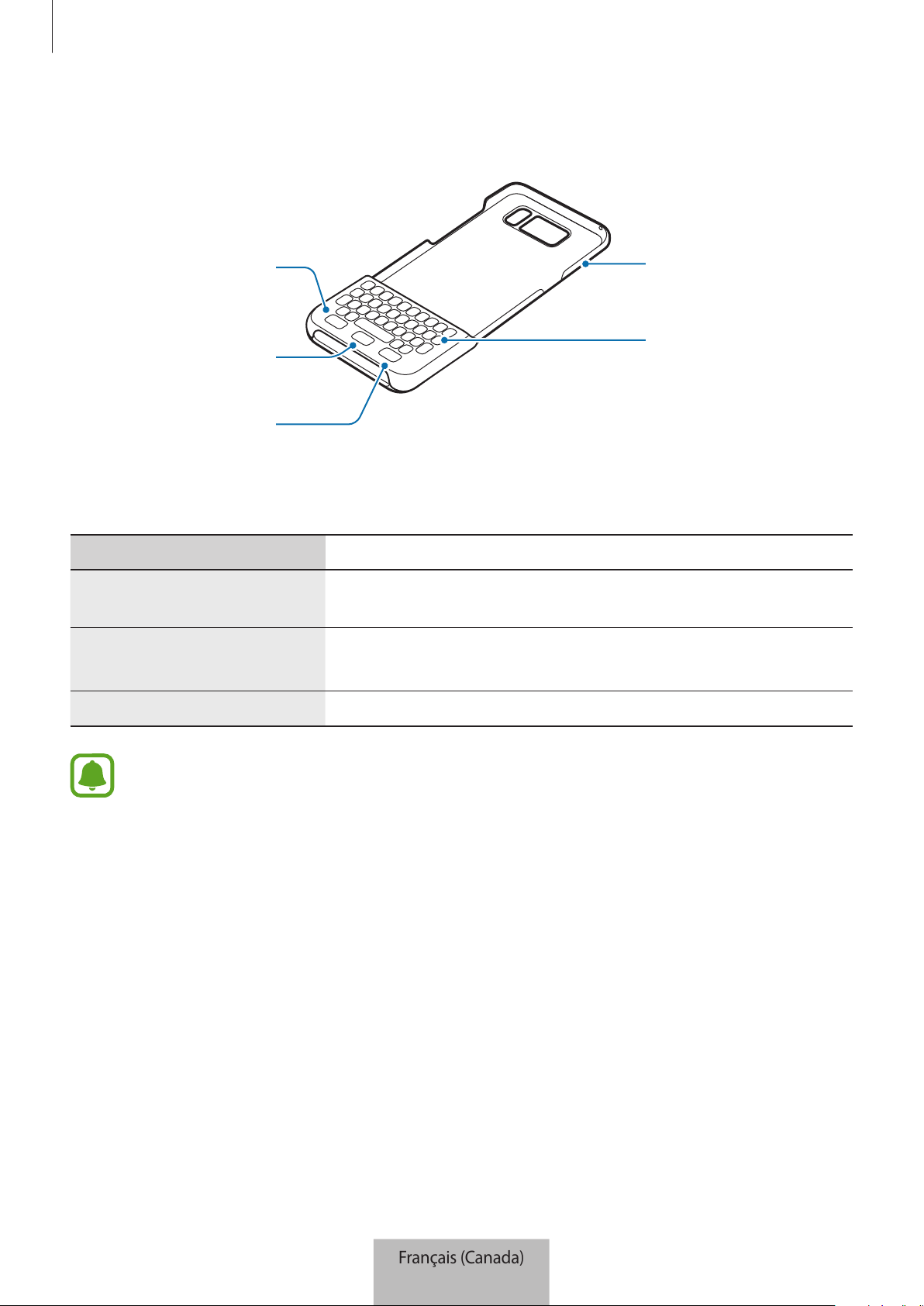
Pour commencer
3
Présentation de l’appareil
Touche Accueil
Touche Retour
Clavier
Coque-clavier
Touche
Applications
récentes
Touches et fonctions
Nom Fonction
Applications récentes
•
Appuyez sur cette touche pour ouvrir la liste des applications
récentes.
Accueil
•
Appuyez sur cette touche pour revenir à l’écran d’accueil.
•
Maintenez cette touche enfoncée pour lancer
Google
.
Retour
•
Appuyez sur cette touche pour revenir à l’écran précédent.
Certaines fonctions accessibles par des touches pourraient ne pas fonctionner correctement
si un protecteur d’écran est fixé à l’appareil mobile.
Français (Canada)
3
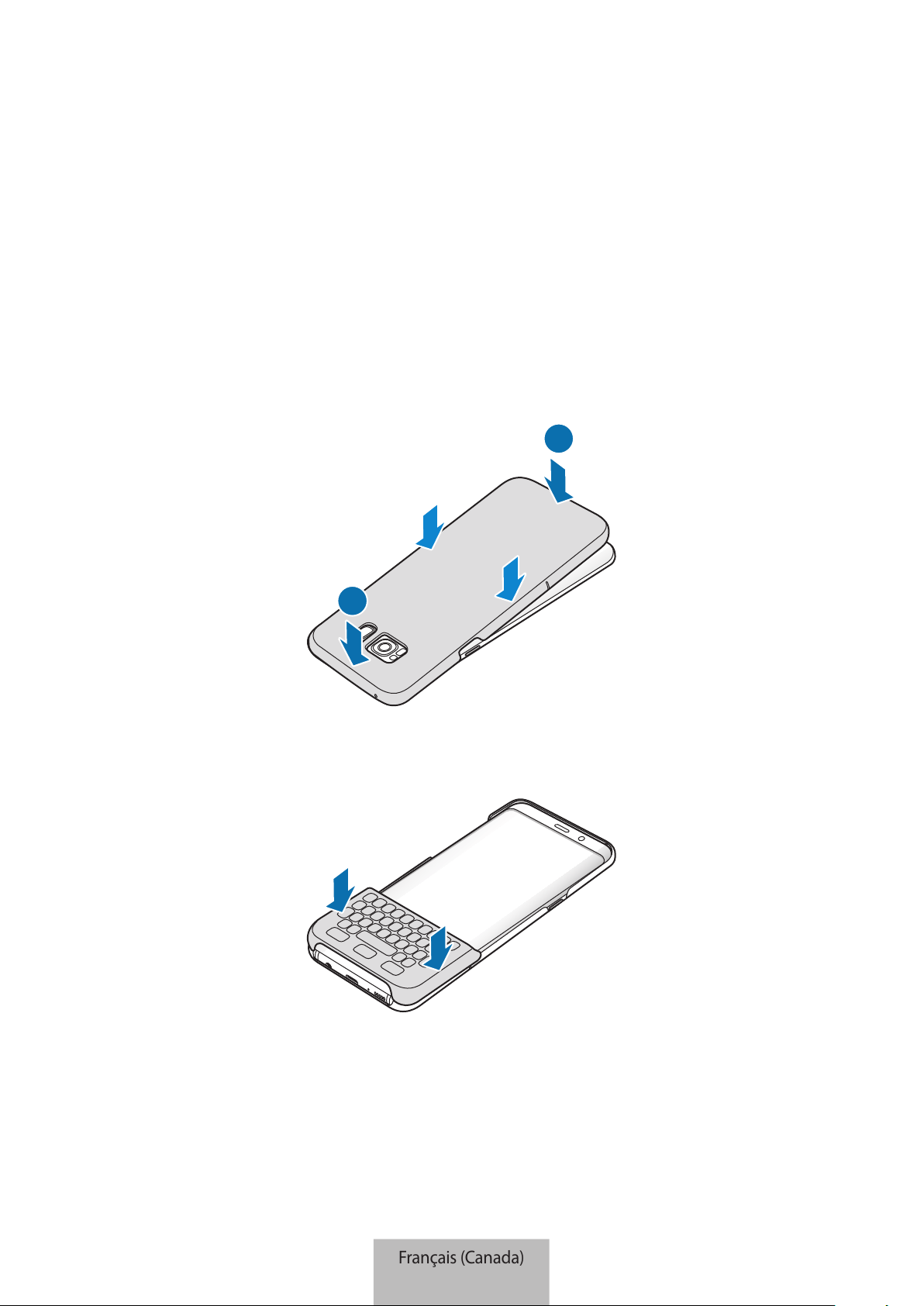
4
Utilisation du clavier
Installation du clavier
Fixez le clavier à votre appareil et utilisez-le pour la saisie plutôt que d’avoir recours au clavier à
l’écran.
1
Fixez la coque-clavier à l’arrière de l’appareil.
2
1
2
Fixez le clavier à la partie inférieure de l’appareil.
Français (Canada)
4
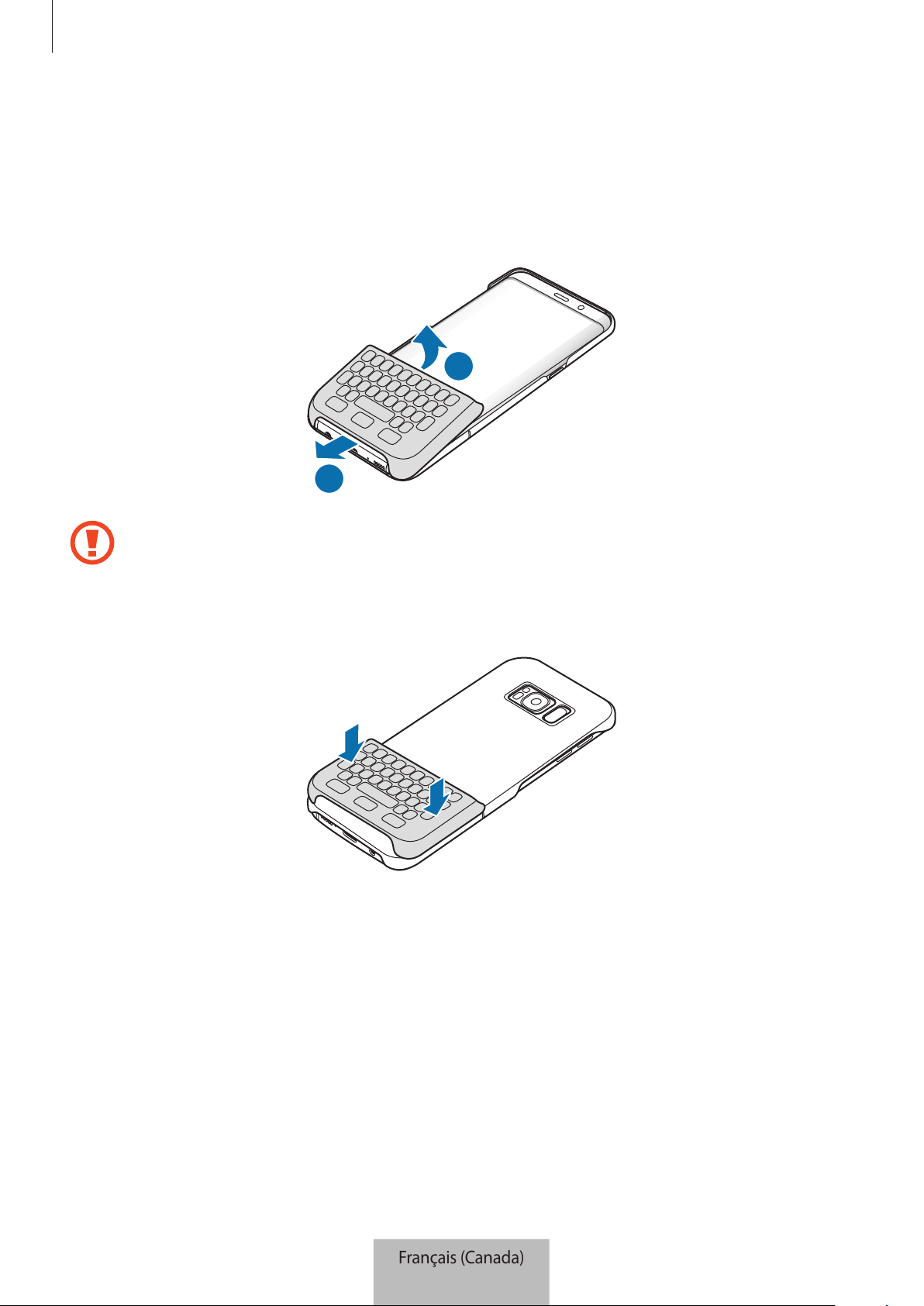
Utilisation du clavier
5
Retrait du clavier
Vous pouvez fixer le clavier à la coque-clavier lorsque vous ne l’utilisez pas.
1
Soulevez le dessus du clavier pour le retirer de l’appareil.
1
2
Le retrait inapproprié du clavier peut causer des dommages au clavier ou à l’appareil.
2
Fixez le clavier à l’arrière de l’appareil, sur la partie inférieure de la coque-clavier.
Français (Canada)
5
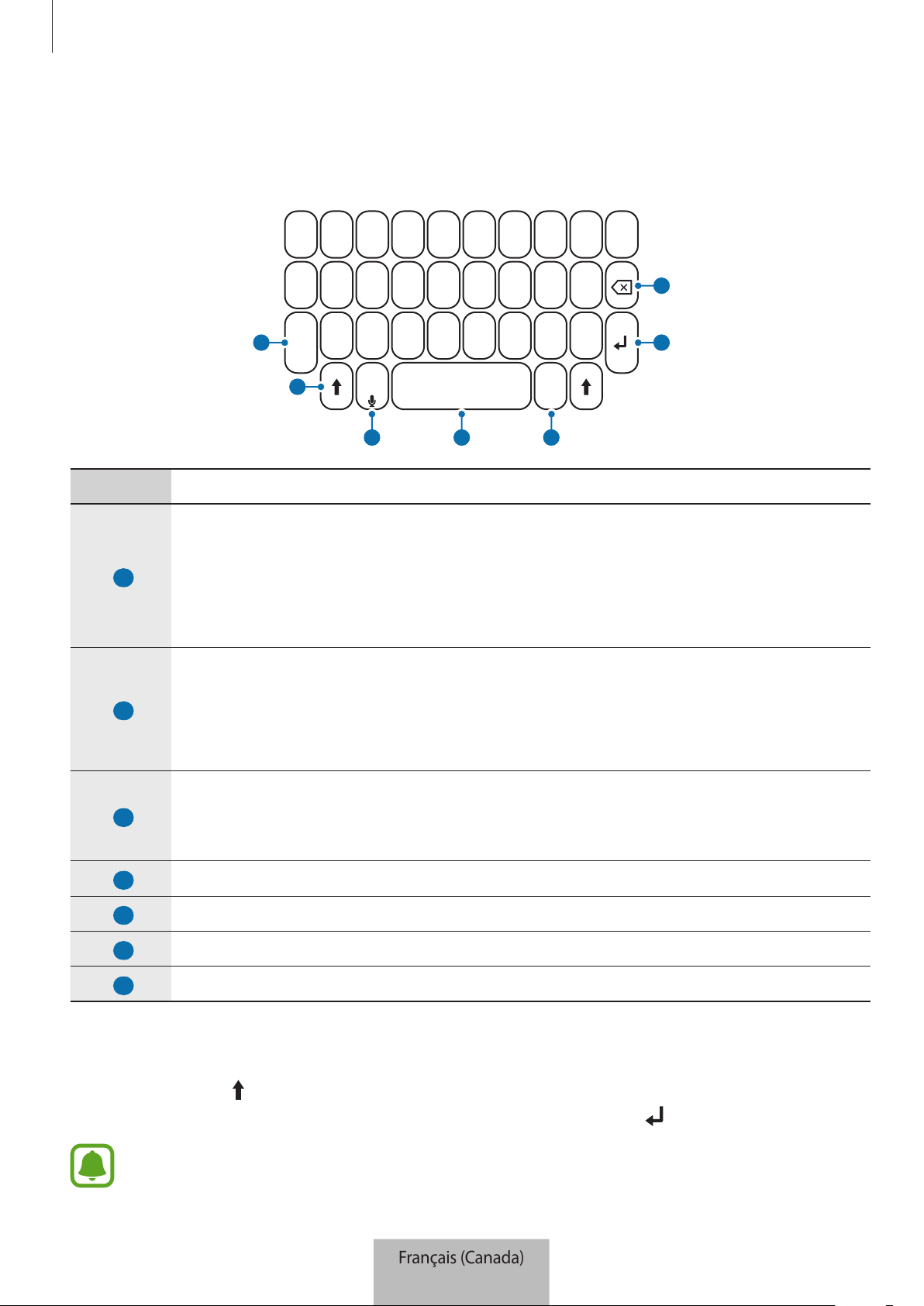
Utilisation du clavier
6
Utilisation du clavier
Vous pouvez saisir du texte lorsque le clavier est fixé.
Alt
Sym
2
1
7
6
3
4
5
Touche Fonction
1
•
Appuyez sur cette touche en combinaison avec d’autres touches pour saisir
des chiffres ou des symboles. Dans les champs numériques, vous pouvez saisir
directement des chiffres ou des symboles.
•
Maintenez la touche enfoncée pour passer en mode de saisie de chiffres ou de
symboles.
2
•
Appuyez sur cette touche pour entrer des majuscules.
•
Appuyez sur cette touche pour que la première lettre des mots soit en majuscule;
maintenez la touche enfoncée pour taper toutes les lettres en majuscules.
•
Appuyez sur cette touche pour quitter le mode de saisie de chiffres ou de symboles.
3
•
Appuyez sur cette touche pour dicter votre texte.
•
Maintenez cette touche enfoncée pour utiliser les fonctions de clavier
supplémentaires.
4
•
Appuyez sur cette touche pour entrer une espace.
5
•
Appuyez sur cette touche pour entrer des symboles.
6
•
Appuyez sur cette touche pour passer à la ligne suivante.
7
•
Appuyez sur cette touche pour supprimer le texte qui précède le curseur.
Modification de la langue de saisie
Maintenez la touche (Shift) enfoncée et appuyez sur la barre d’espacement. Il est également
possible de maintenir la touche
Alt
enfoncée puis d’appuyer sur la touche (Enter).
Certaines fonctions des touches pourraient ne pas fonctionner de façon appropriée selon la
version du logiciel de l’appareil connecté. Pour obtenir plus de détails sur la mise à jour du
logiciel de l’appareil, consultez le guide d’utilisation de l’appareil en question.
Français (Canada)
6
Droits d’auteur
© Samsung Electronics, 2017.
Le présent guide est protégé par les lois internationales sur le droit d’auteur.
Aucune partie du présent guide d’utilisation ne peut être reproduite, distribuée, traduite ou
transmise sous quelque forme que ce soit, électronique ou mécanique, notamment par photocopie,
enregistrement ou stockage dans tout système de stockage et de récupération d’information, sans
l’autorisation écrite préalable de Samsung Electronics.
Marques de commerce
•
« SAMSUNG » et le logo SAMSUNG sont des marques déposées de Samsung Electronics.
•
Toutes les autres marques de commerce et tous les autres droits d’auteur sont la propriété de
leurs titulaires respectifs.
Français (Canada)
7
1
Leia-me primeiro
Leia este manual antes de usar o dispositivo para garantir o uso adequado e seguro.
•
As imagens podem ser diferentes da aparência real do produto. O conteúdo está sujeito a
alterações sem qualquer aviso prévio.
•
Antes de usar o teclado e a capa do teclado, certifique-se de que são compatíveis com o seu
dispositivo.
Ícones de instrução
Atenção: situações que podem causar ferimentos em você ou em outras pessoas.
Cuidado: situações que podem danificar o seu dispositivo ou outro equipamento.
Informação: notas, dicas de uso ou informação adicional.
Português (Brasil)
1
2
Primeiros Passos
Conteúdo da embalagem
Verifique se na caixa do produto encontram-se os itens a seguir:
•
Teclado
•
Guia rápido
•
Os itens fornecidos com o dispositivo e todos os acessórios disponíveis podem variar
dependendo da região ou operadora.
•
Os itens fornecidos são concebidos apenas para este dispositivo e podem não ser
compatíveis com outros dispositivos.
•
A aparência e as especificações estão sujeitas a alterações sem aviso prévio.
•
Você pode comprar acessórios adicionais do seu revendedor Samsung local.
Certifique-se de que são compatíveis com o dispositivo antes de comprar.
•
Use apenas acessórios aprovados pela Samsung. O uso de acessórios não
recomendados pode causar problemas de desempenho e funcionamento incorreto
que não são cobertos pela garantia.
•
A disponibilidade de todos os acessórios está sujeita a alteração dependendo
inteiramente das empresas que os fabricam. Para mais informação sobre a
disponibilidade dos acessórios, consulte a página da internet da Samsung.
Português (Brasil)
2
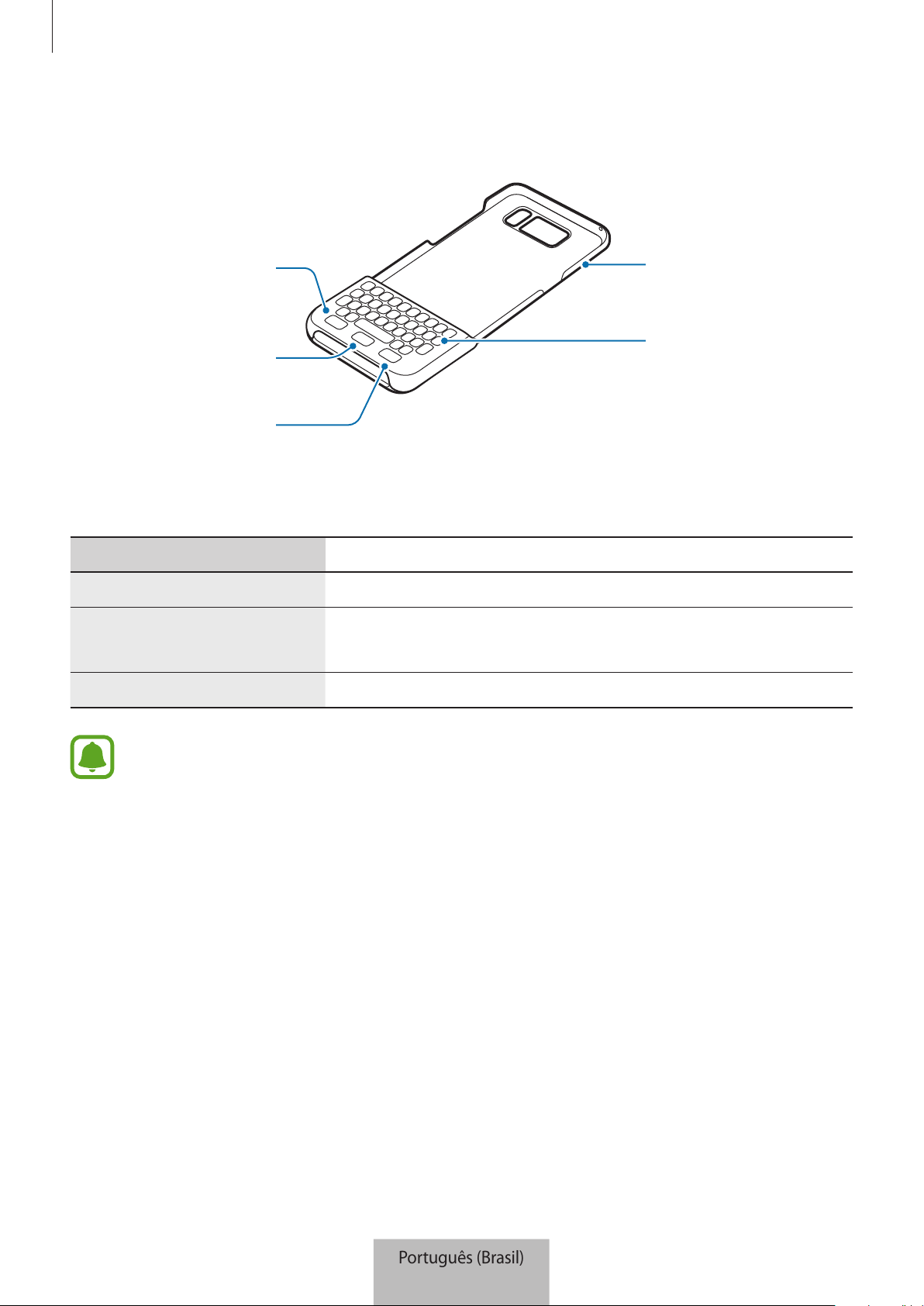
Primeiros Passos
3
Visão geral do dispositivo
Tecla Início
Tecla Voltar
Teclado
Capa do
teclado
Tecla
Aplicativos
recentes
Teclas e funções
Nome Função
Recentes
•
Pressione para abrir a lista de aplicações recentes.
Início
•
Pressione para voltar para Tela Inicial.
•
Mantenha pressionado para iniciar o
Google
.
Voltar
•
Pressione para voltar para a tela anterior.
Algumas funções das teclas poderão não funcionar corretamente se no dispositivo
móvel houver uma película protetora de tela.
Português (Brasil)
3
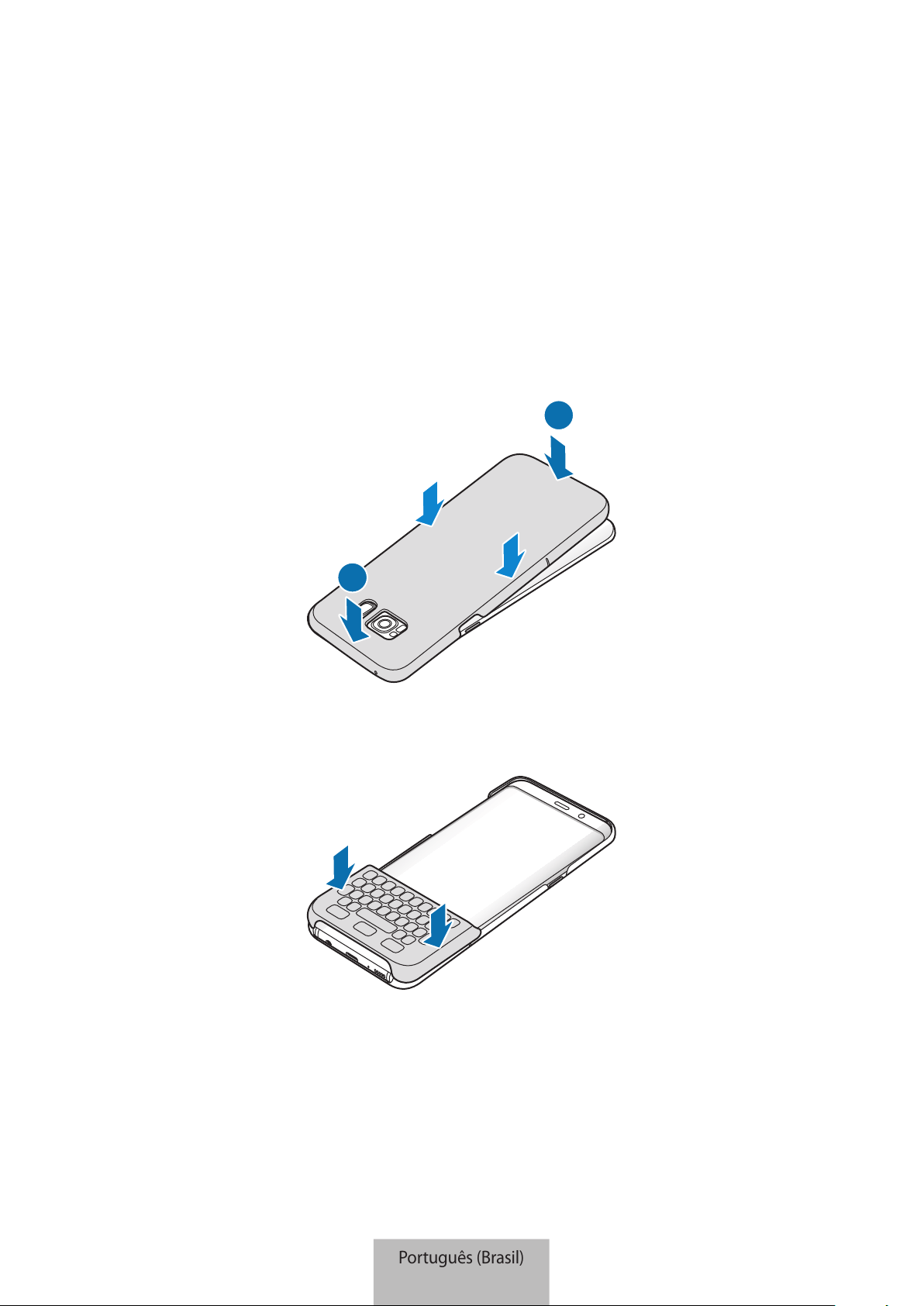
4
Usando o teclado
Colocando o teclado
Coloque o teclado no seu dispositivo e use-o em vez do teclado na tela para inserir texto.
1
Fixe a capa do teclado na parte traseira do dispositivo.
2
1
2
Coloque o teclado na parte inferior do dispositivo.
Português (Brasil)
4
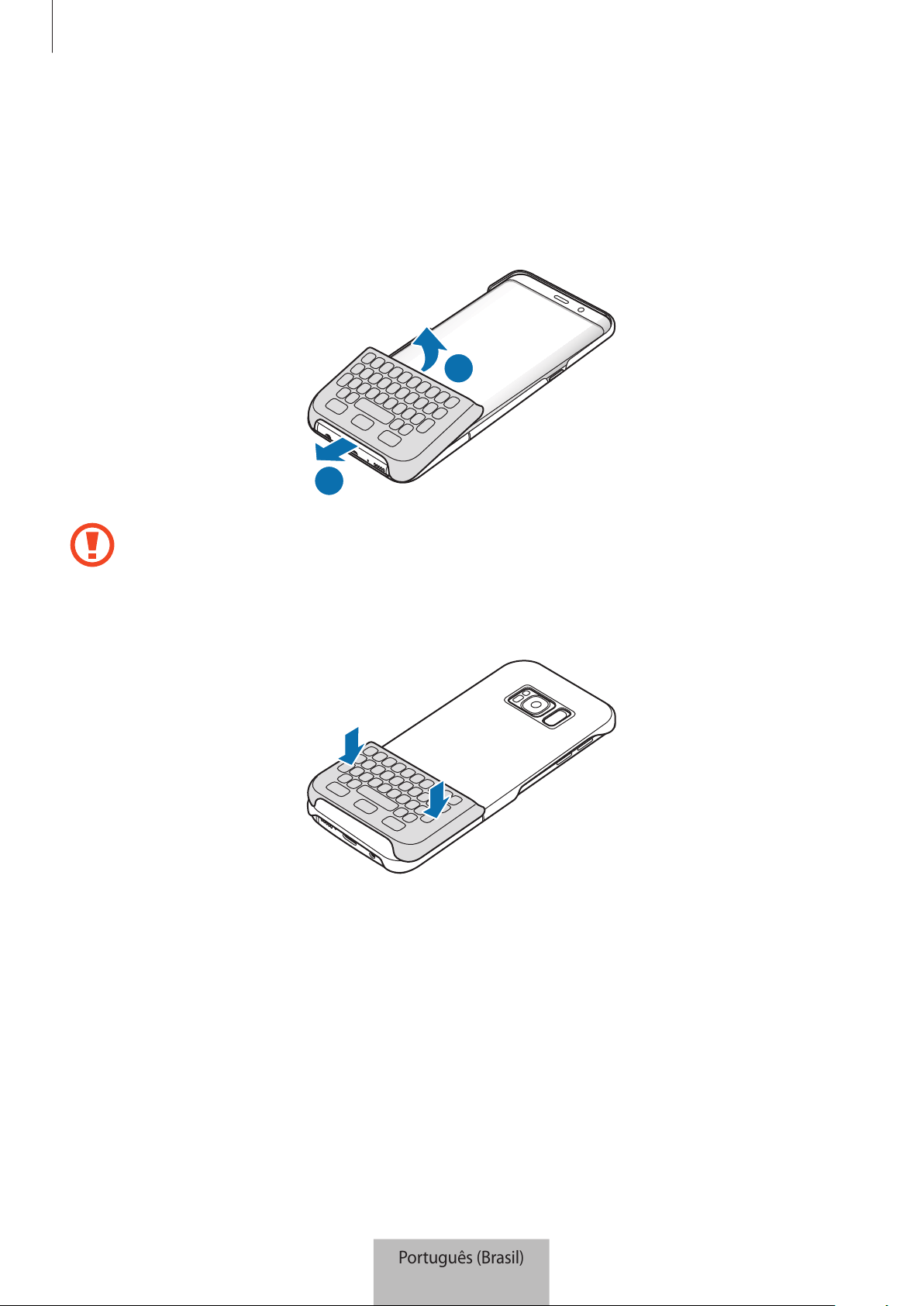
Usando o teclado
5
Retirando o teclado
Você pode colocar o teclado na capa do teclado quando não o estiver usando.
1
Levante o topo do teclado para o retirar do dispositivo.
1
2
Retirar o teclado incorretamente poderá danificar o teclado ou o dispositivo.
2
Coloque o teclado na parte de trás do dispositivo ao fundo da capa do teclado.
Português (Brasil)
5
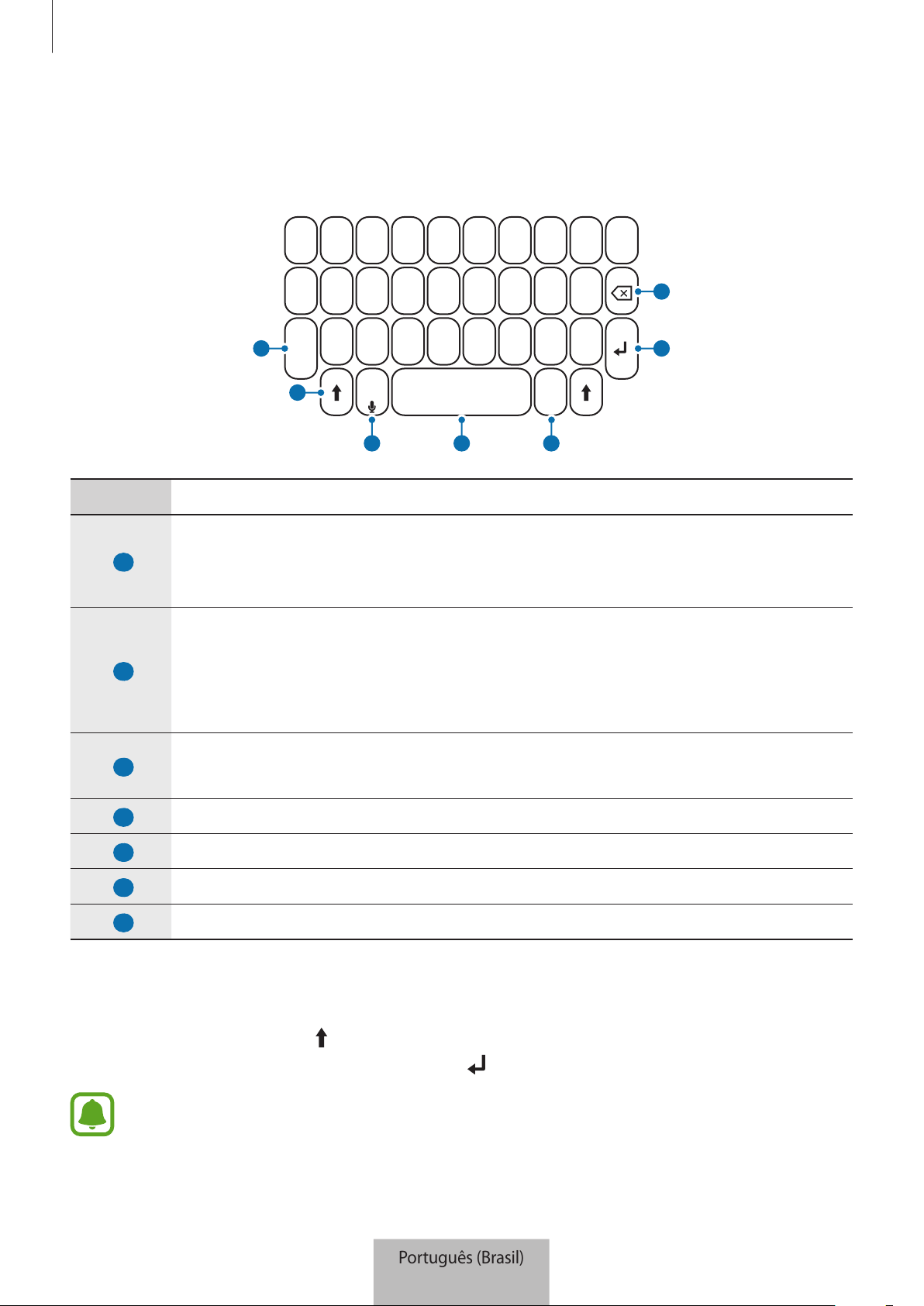
Usando o teclado
6
Usando o teclado
Você pode inserir texto usando o teclado.
Alt
Sym
2
1
7
6
3
4
5
Tecla Função
1
•
Pressione junto com outras teclas para inserir números ou símbolos. Nos
campos numéricos, você pode inserir números e símbolos diretamente.
•
Mantenha pressionado para entrar no modo números ou símbolos.
2
•
Pressione para inserir caracteres em maiúsculas.
•
Pressione a tecla para escrever em maiúsculas as primeiras letras das palavras
e mantenha pressionada para inserir todas as letras em maiúscula.
•
Pressione para sair do modo números ou símbolos.
3
•
Pressione para inserir texto por voz.
•
Mantenha pressionado para usar recursos adicionais do teclado.
4
•
Pressione para inserir um espaço.
5
•
Pressione para inserir símbolos.
6
•
Pressione para pular para próxima linha.
7
•
Pressione para apagar o texto à esquerda da posição do cursor.
Alterar o idioma de escrita
Mantenha pressionada a tecla
(Shift) e depois pressione a tecla Espaço. Ou então, mantenha
pressionada a tecla
Alt
e depois pressione a tecla
(Enter).
Algumas funções da tecla podem não funcionar adequadamente dependendo da versão
do software do dispositivo conectado. Para mais informação sobre como atualizar o
software do dispositivo, consulte o manual de usuário de cada dispositivo.
Português (Brasil)
6
Direitos autorais
Direitos autorais © 2017 Samsung Electronics
Esse manual está protegido por leis internacionais de direitos autorais.
Nenhuma parte deste manual pode ser reproduzida, distribuída, traduzida ou transmitida por
qualquer forma ou por qualquer meio, eletrônico ou impresso, incluindo fotocópia, gravação ou
armazenamento em qualquer sistema de armazenagem e recuperação, sem a permissão prévia
por escrito da Samsung Electronics.
Marcas comerciais registradas
•
SAMSUNG e o logotipo SAMSUNG são marcas comerciais registradas da Samsung
Electronics.
•
Todas as outras marcas comerciais registradas e direitos autorais são propriedade dos seus
respectivos proprietários.
Português (Brasil)
7
3
사용하기 전에
사용 전 반드시 이 사용 설명서를 읽고 제품을 안전하고 올바르게 사용하세요.
•
사용 설명서의 그림은 실물과 다를 수 있으며, 내용은 성능 개선을 위해 사용자에게 통보 없이 일부
변경될 수 있습니다.
•
제품을 다른 기기와 연결하여 사용하려면 먼저 해당 기기가 제품과 호환되는지 확인하세요.
표기된 기호 설명
경고: 제품을 사용할 때 주의하지 않으면 심각한 피해를 입을 수 있는 경고 사항을 표기할 때
사용합니다.
주의: 제품을 안전하고 올바르게 사용하기 위해 주의해야 할 사항을 표기할 때 사용합니다.
알림: 제품을 사용할 때 알아 두면 좋을 참고 사항이나 추가적인 정보를 제공할 때 사용합니다.
한국어
1
4
시작하기
구성품 확인
제품 구입 시 제공되는 구성품을 확인하세요.
•
제품
•
간단 사용 설명서
•
제공된 구성품 및 사용 가능한 별매품은 삼성전자의 사정에 따라 변경될 수 있습니다.
•
구성품은 이 제품 전용으로 다른 기기와는 호환되지 않을 수 있습니다.
•
제품의 외관, 규격 등은 성능 개선을 위해 예고 없이 변경될 수 있습니다.
•
삼성전자 대표 사이트에 접속해 별매품을 구입할 수 있습니다. 별매품 구입 시 사용 중인
모델과 호환되는지 먼저 확인하세요.
•
별매품은 반드시 삼성전자에서 제공하는 정품을 구입하세요. 정품이 아닌 별매품을 사용하면
제품의 성능 저하나 고장을 유발할 수 있으며 이러한 경우 보증 서비스가 적용되지 않습니다.
•
삼성전자의 사정에 따라 별매품의 사용 가능 여부가 변경될 수 있습니다. 사용 가능한 별매품에
대한 자세한 내용은 삼성전자 대표 사이트에서 확인하세요.
•
제품의 규격에 대한 내용은 삼성전자 대표 사이트에 접속하여 관련 페이지를 참조하세요.
한국어
2
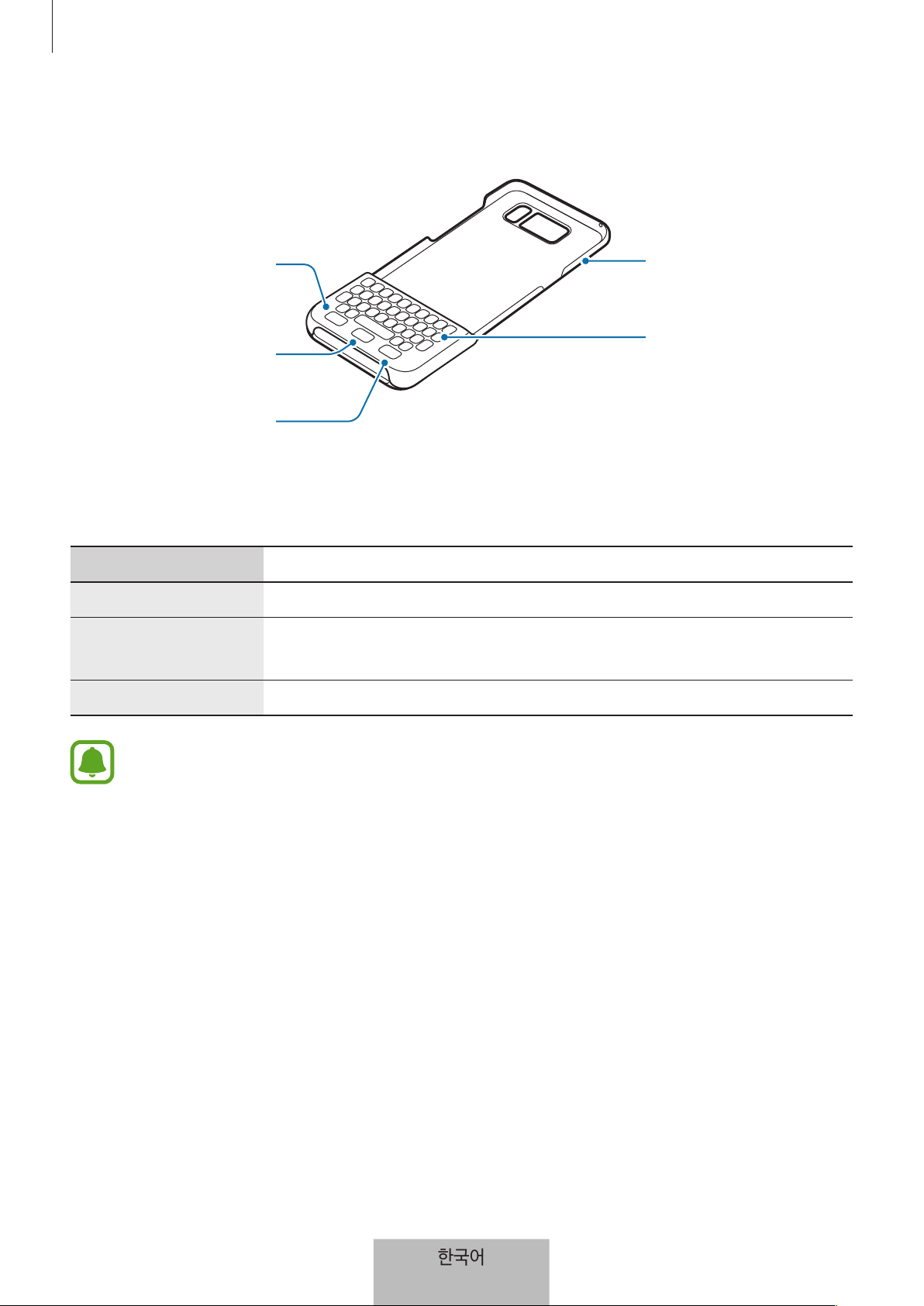
시작하기
5
각 부분의 이름
최근 실행
앱 버튼
키보드 커버
키보드
뒤로 가기 버튼
홈 버튼
버튼별 기능
버튼 기능
최근 실행 앱
•
짧게 누르면 최근에 실행한 앱 목록이 나타납니다.
홈
•
짧게 누르면 홈 화면으로 돌아갑니다.
•
길게 누르면 Google 앱이 실행됩니다.
뒤로 가기
•
짧게 누르면 이전 화면으로 전환됩니다.
모바일 기기에 화면 보호 필름이 부착되어 있을 경우 버튼 인식이 잘 되지 않을 수 있습니다.
한국어
3
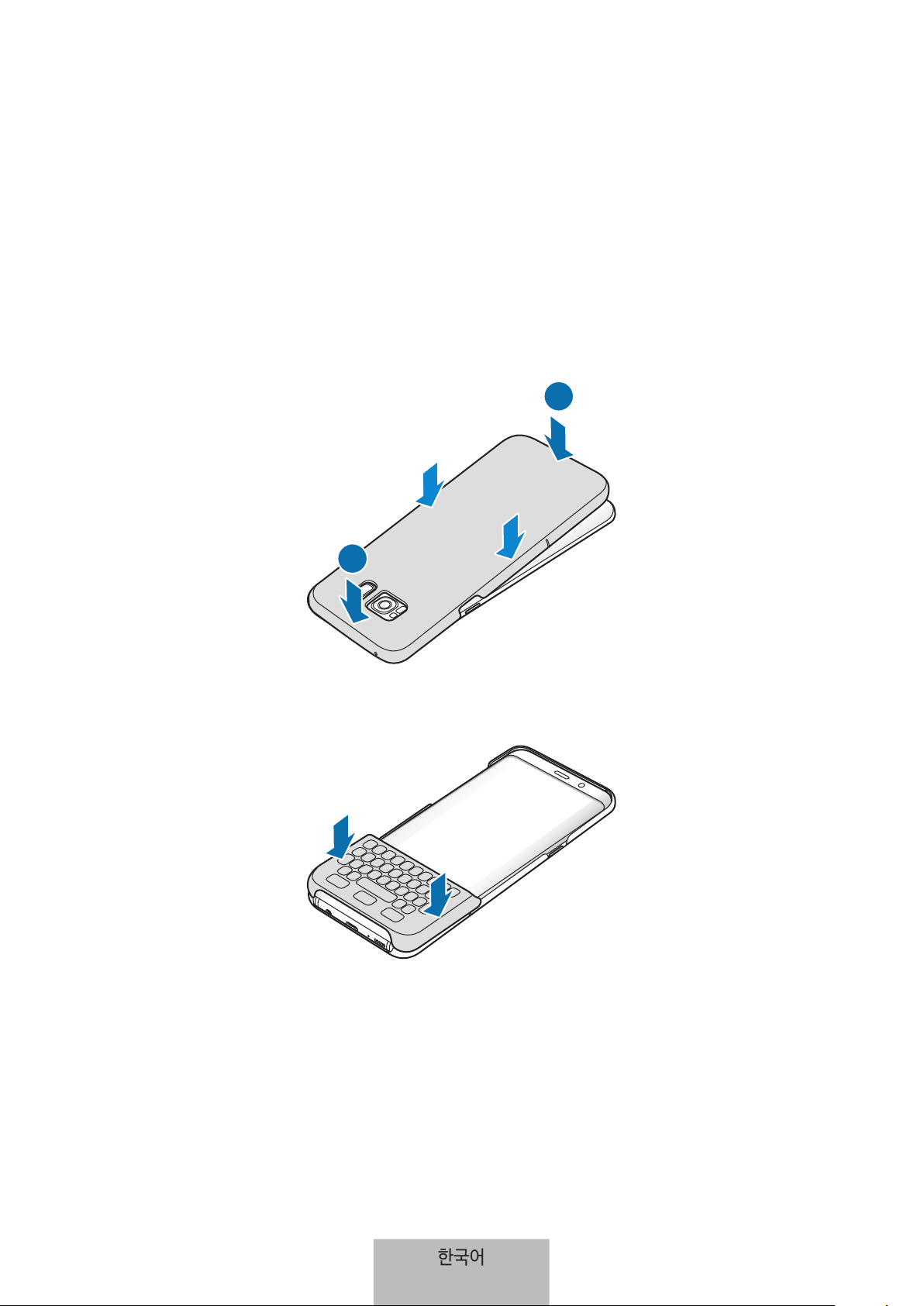
6
제품 사용하기
제품 장착 방법
제품을 모바일 기기에 장착해 모바일 기기 화면을 누르지 않고 제품의 자판으로 문자를 입력할 수 있습니다.
1
모바일 기기의 뒷면에 키보드 커버를 끼우세요.
2
1
2
모바일 기기의 앞면에 키보드를 밀착해서 끼우세요.
한국어
4
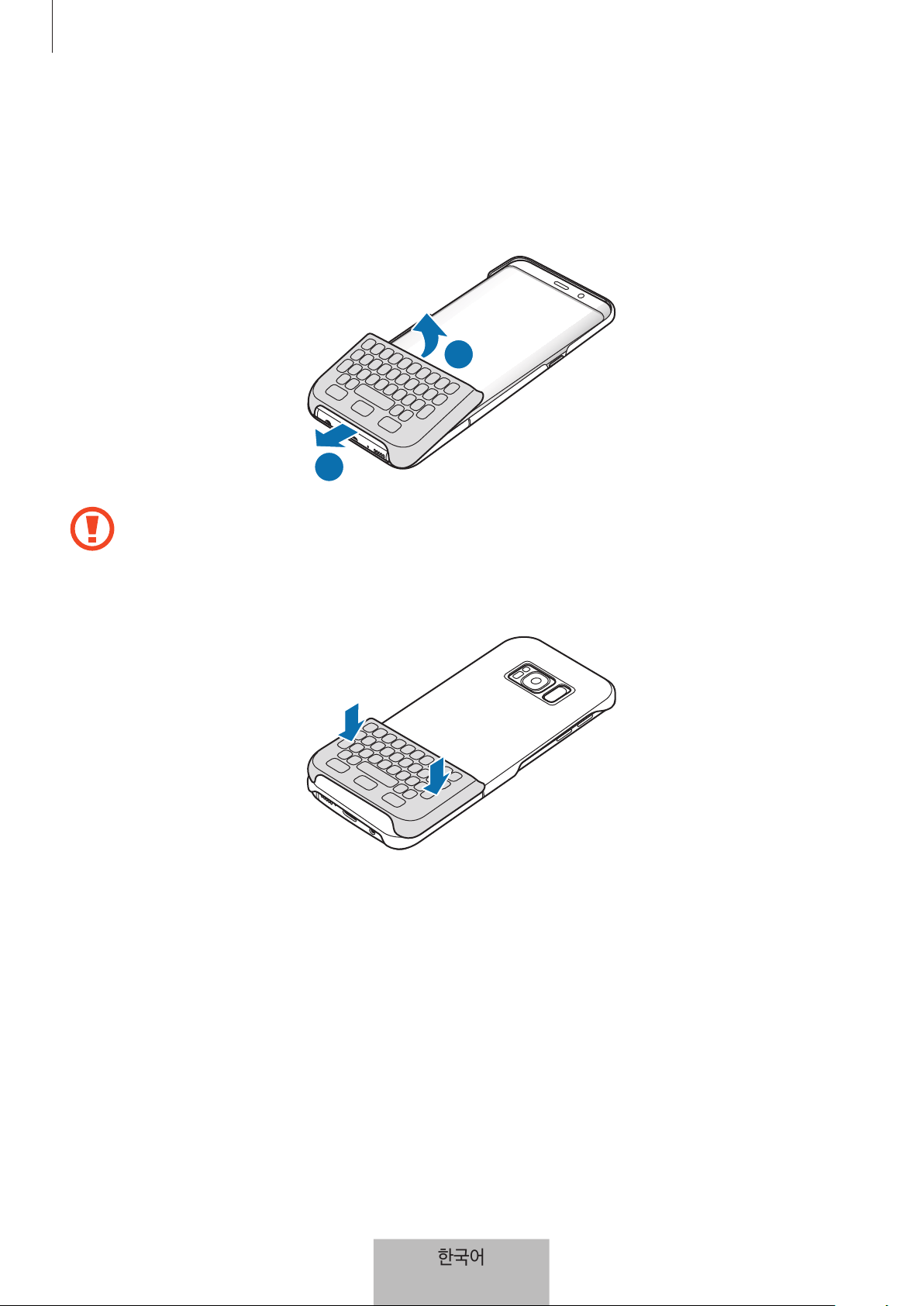
제품 사용하기
7
제품 분리 방법
키보드를 사용하지 않을 때는 모바일 기기에서 분리해 키보드 커버에 끼워놓으세요.
1
키보드의 위쪽을 들어 올려 모바일 기기와 분리하세요.
1
2
제품을 잘못된 방법으로 분리하면 제품이 파손되거나 모바일 기기가 손상될 수 있으니
주의하세요.
2
키보드를 모바일 기기 뒷면의 키보드 커버에 끼우세요.
한국어
5
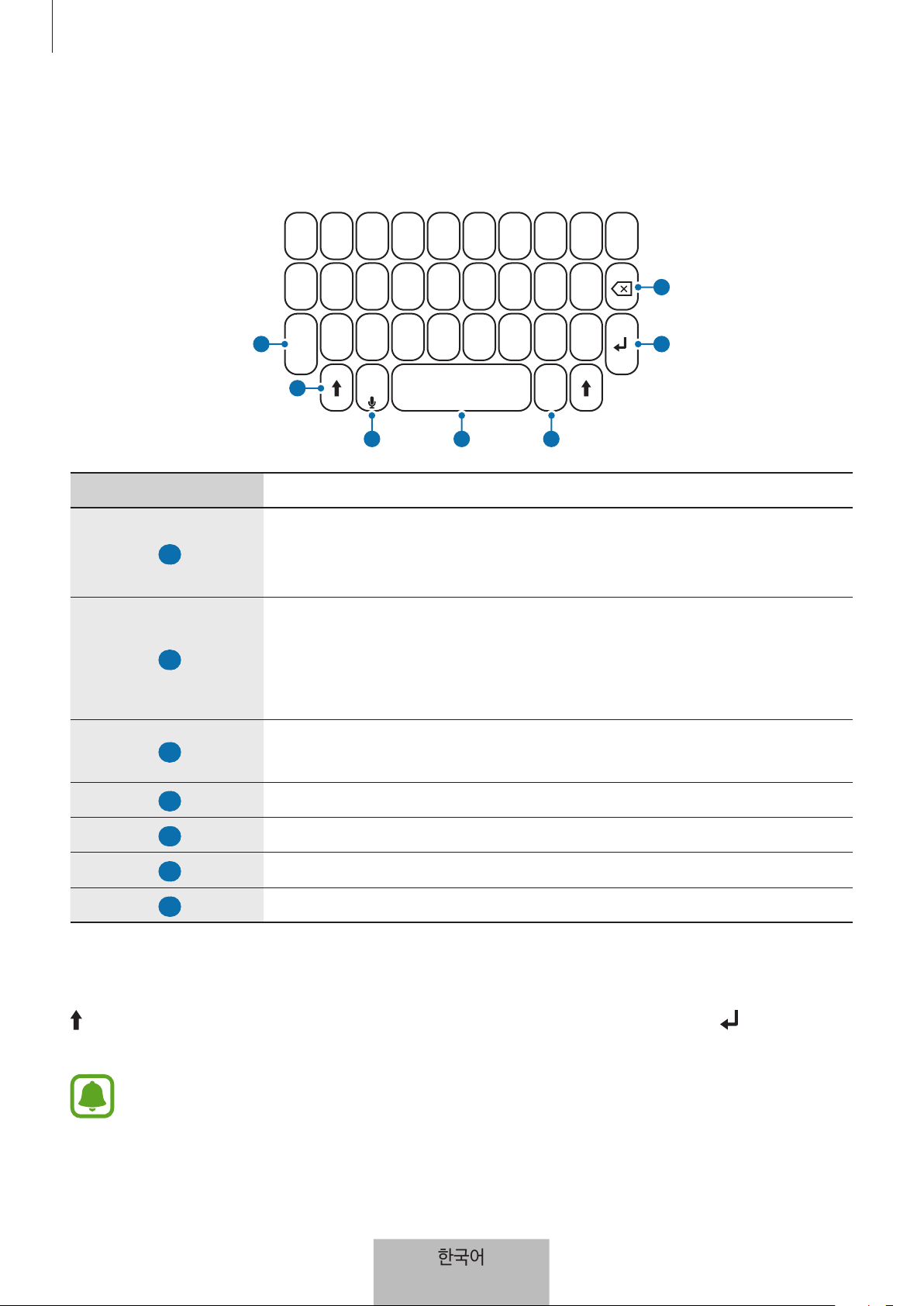
제품 사용하기
8
제품 사용 방법
모바일 기기에서 문자 입력을 해야 하는 상황에서 제품의 자판을 눌러 문자를 입력할 수 있습니다.
Alt
Sym
2
1
7
6
3
4
5
키 기능
1
•
일부 키와 함께 눌러 자판 상단의 숫자 또는 기호를 입력합니다.(숫자
입력란에서는 숫자 또는 기호를 바로 입력할 수 있습니다.)
•
길게 누르면 자판 상단의 숫자 또는 기호 입력 상태로 전환합니다.
2
•
한글 입력 시 된소리 및 이중모음 입력 상태로 전환합니다.
•
영문 입력 시 짧게 누르면 첫 문자만 대문자로 입력하는 상태로 전환하며,
길게 누르면 대문자 입력 상태로 전환합니다.
•
숫자 또는 기호 입력 상태를 해제합니다.
3
•
음성으로 텍스트를 입력합니다.
•
길게 누르면 키보드의 추가 기능 아이콘이 나타납니다.
4
•
공백을 삽입합니다.
5
•
기호를 입력할 수 있는 키보드가 나타납니다.
6
•
줄 바꿈을 실행합니다.
7
•
커서 바로 앞 문자를 삭제합니다.
입력 언어 변경하기
(Shift) 키를 길게 누른 상태에서 스페이스 바를 누르거나, Alt 키를 길게 누른 상태에서 (Enter) 키를
누르면 입력 언어를 전환할 수 있습니다.
일부 키는 모바일 기기의 소프트웨어 버전에 따라 동작하지 않거나 다르게 동작할 수 있습니다.
소프트웨어 버전을 업그레이드하는 자세한 방법은 해당 모바일 기기의 사용 설명서를 참조하세요.
한국어
6
제품 A/S 관련 문의
A/S 문의 시에는 제품 모델명, 고장 상태, 연락처를 알려 주세요.
•
삼성전자 서비스 센터: 1588-3366
•
고객 불편 상담: 02-541-3000 / 080-022-3000
저작권
Copyright ⓒ 2017 삼성전자주식회사
이 사용 설명서는 저작권법에 의해 보호받는 저작물입니다. 삼성전자주식회사의 사전 서면 동의 없이 사용
설명서의 일부 또는 전체를 복제, 공중 송신, 배포, 번역하거나 전자 매체 또는 기계가 읽을 수 있는 형태로
바꿀 수 없습니다.
등록상표권
•
삼성, SAMSUNG, SAMSUNG 로고는 삼성전자주식회사의 등록상표입니다.
•
기타 모든 상표 및 저작권은 해당 업체의 자산입니다.