
Table of Contents
English (UK)
Français
Deutsch
Italiano
Español
Magyar
Polski
Română
Български
Hrvatski
Srpski
Português
Latviešu
Lietuvių kalba
Eesti
Nederlands
Svenska
Norsk
Suomi
Dansk
Ελληνικά
Slovenščina
Slovenčina
Čeština
Türkçe
Русский
Українська
Қазақ тілі
Español (Castellano)
Français (Canada)
Português (Brasil)
简体中文
繁體中文 (台灣)
한국어
1
1
English (UK)
Read me first
•
Please read this manual before using the device to ensure safe and proper use.
•
Images may vary by the product.
•
Some content may differ from your device depending on the region, and is subject to
change without prior notice.
•
For the latest version of the manual, refer to the Samsung website, www.samsung.com.
•
EF-DT870 is compatible with Samsung Galaxy Tab S7 and Galaxy Tab S8, and EF-DT970 is
compatible with Samsung Galaxy Tab S7+ and Galaxy Tab S8+.
•
If the tablet and the keyboard connectors are dirty, the keyboard may not be recognised
or work properly.
•
If the product is exposed to humidity or solvents such as acetone, it may get stained,
wrinkled, misshapen, or change colour.
•
This product includes certain free/open source software. To see the instructions for
viewing the open source licence, go to the Samsung website (
opensource.samsung.com).
Instructional icons
Warning: situations that could cause injury to yourself or others
Caution: situations that could cause damage to your device or other equipment
Note: notes, usage tips, or additional information
2
2
English (UK)
Getting started
Package contents
•
Stand cover
•
Keyboard
•
The items supplied with the device and any available accessories may vary
depending on the region or service provider.
•
Appearances and specifications are subject to change without prior notice.
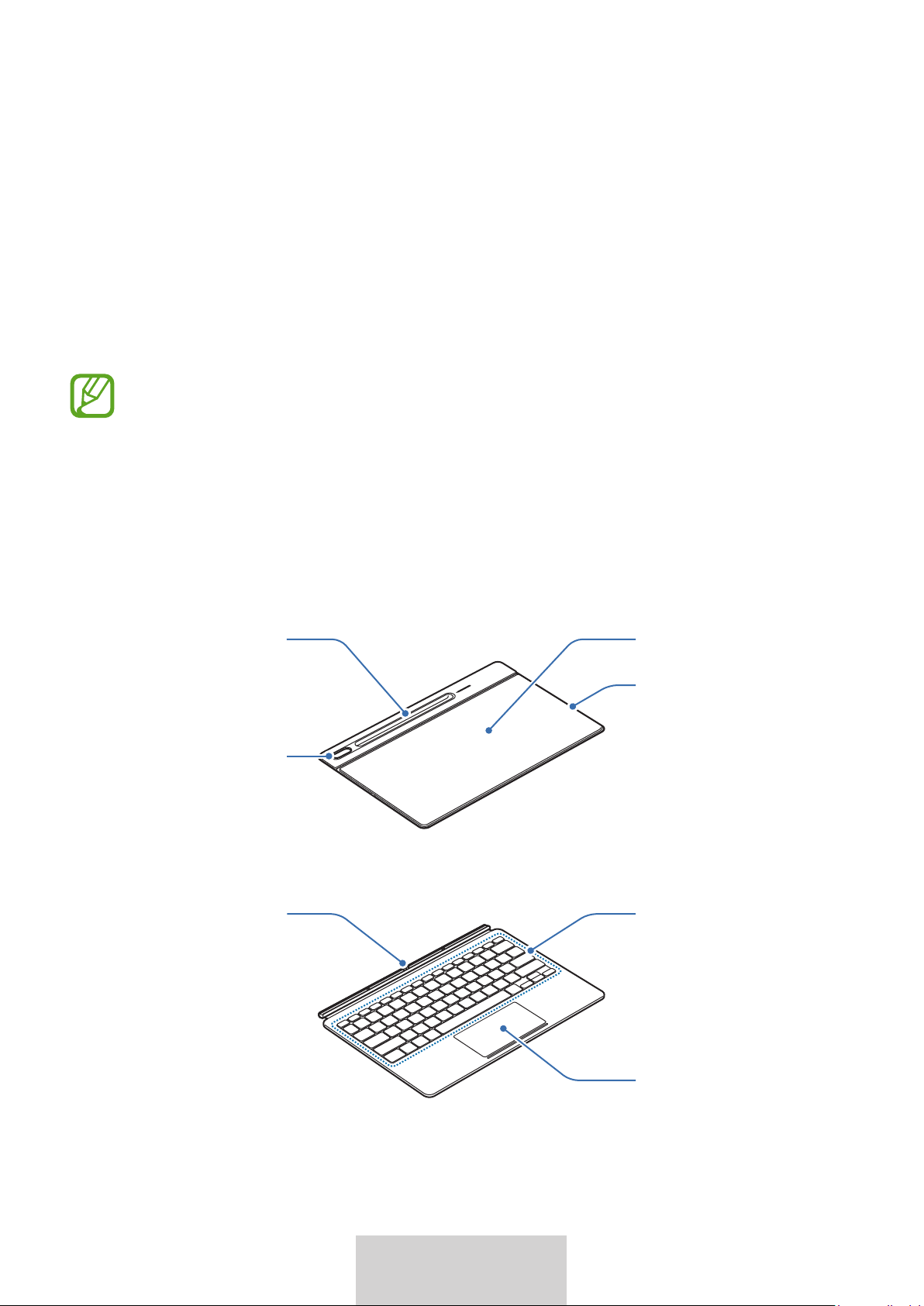
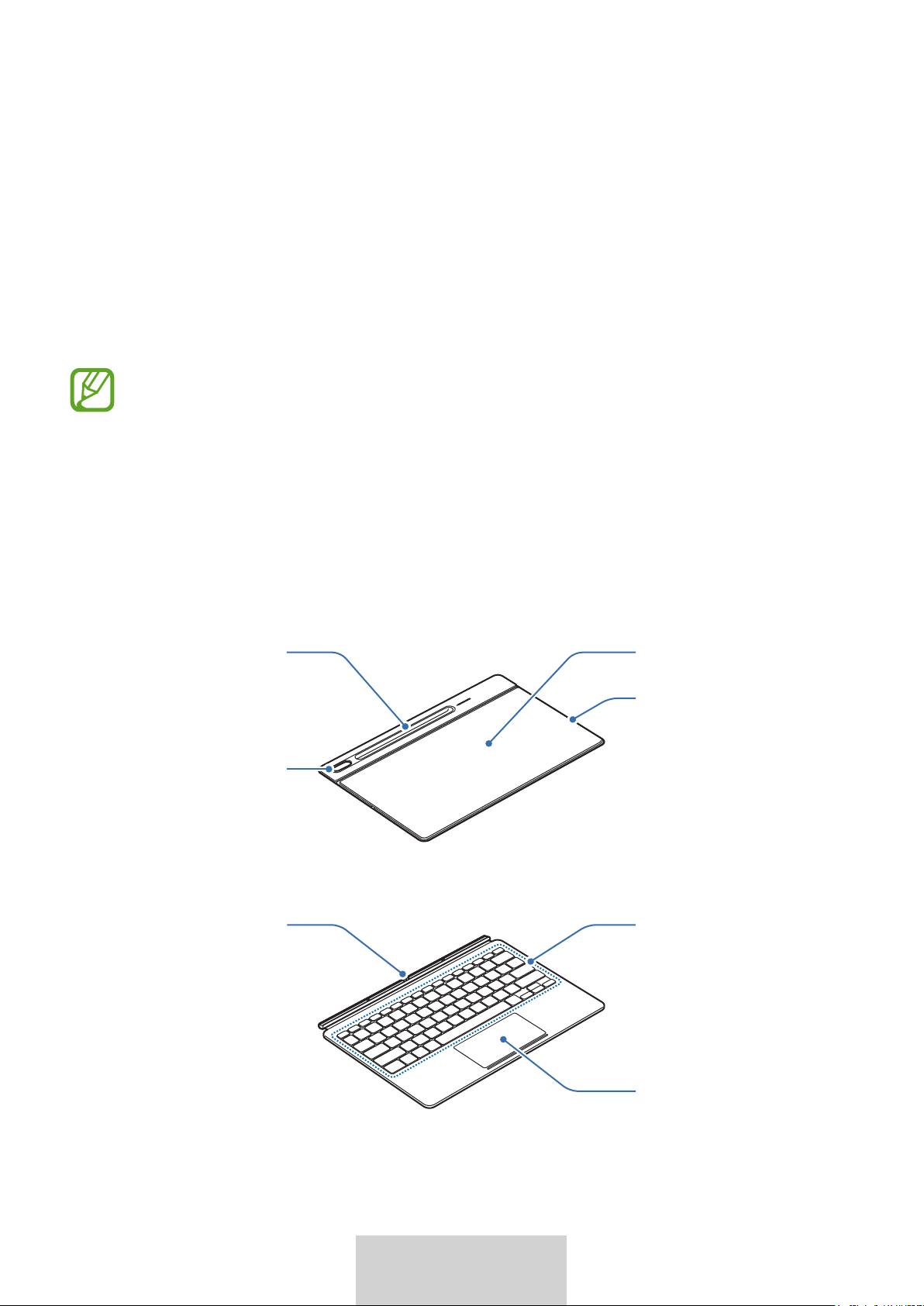
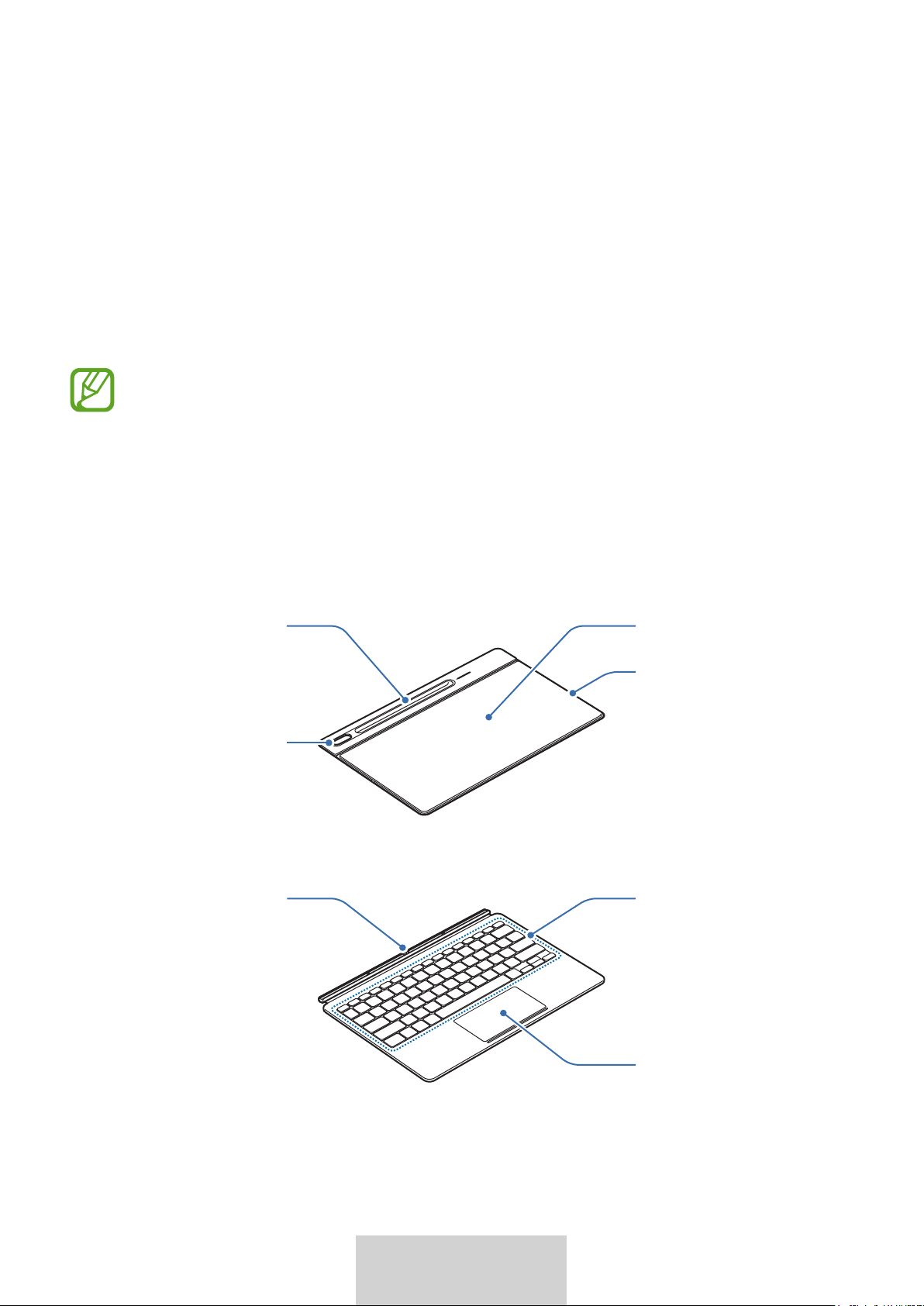
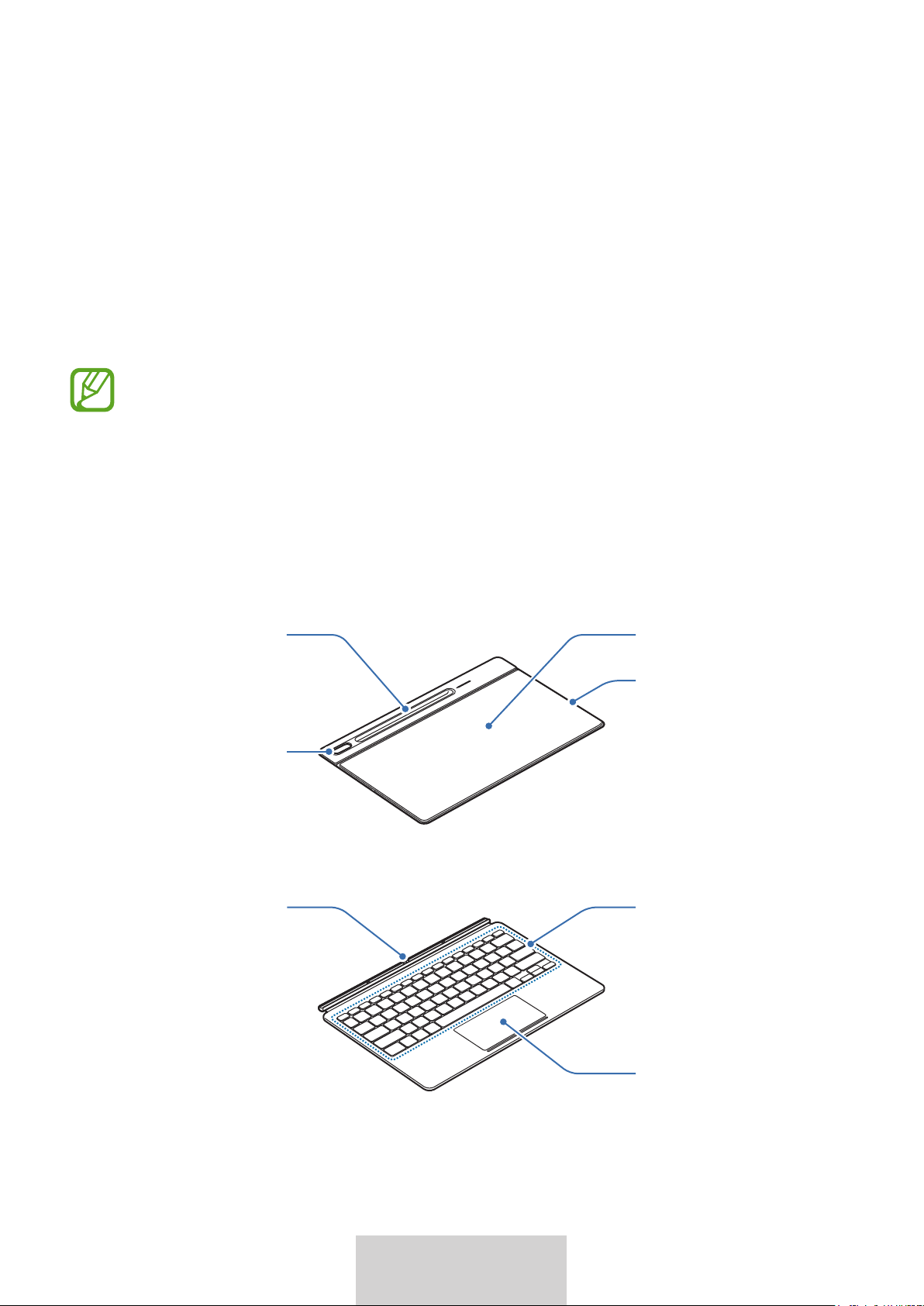
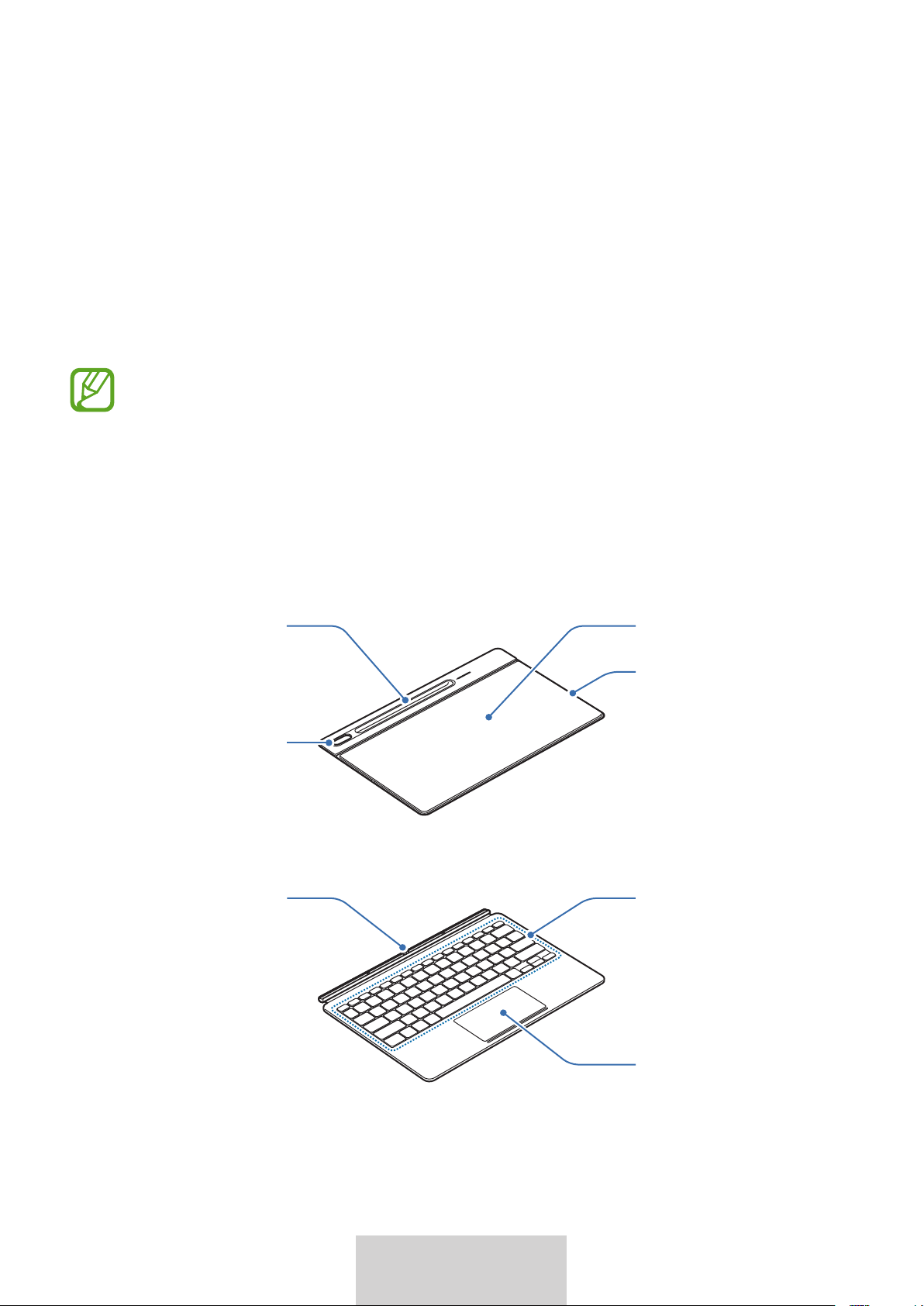
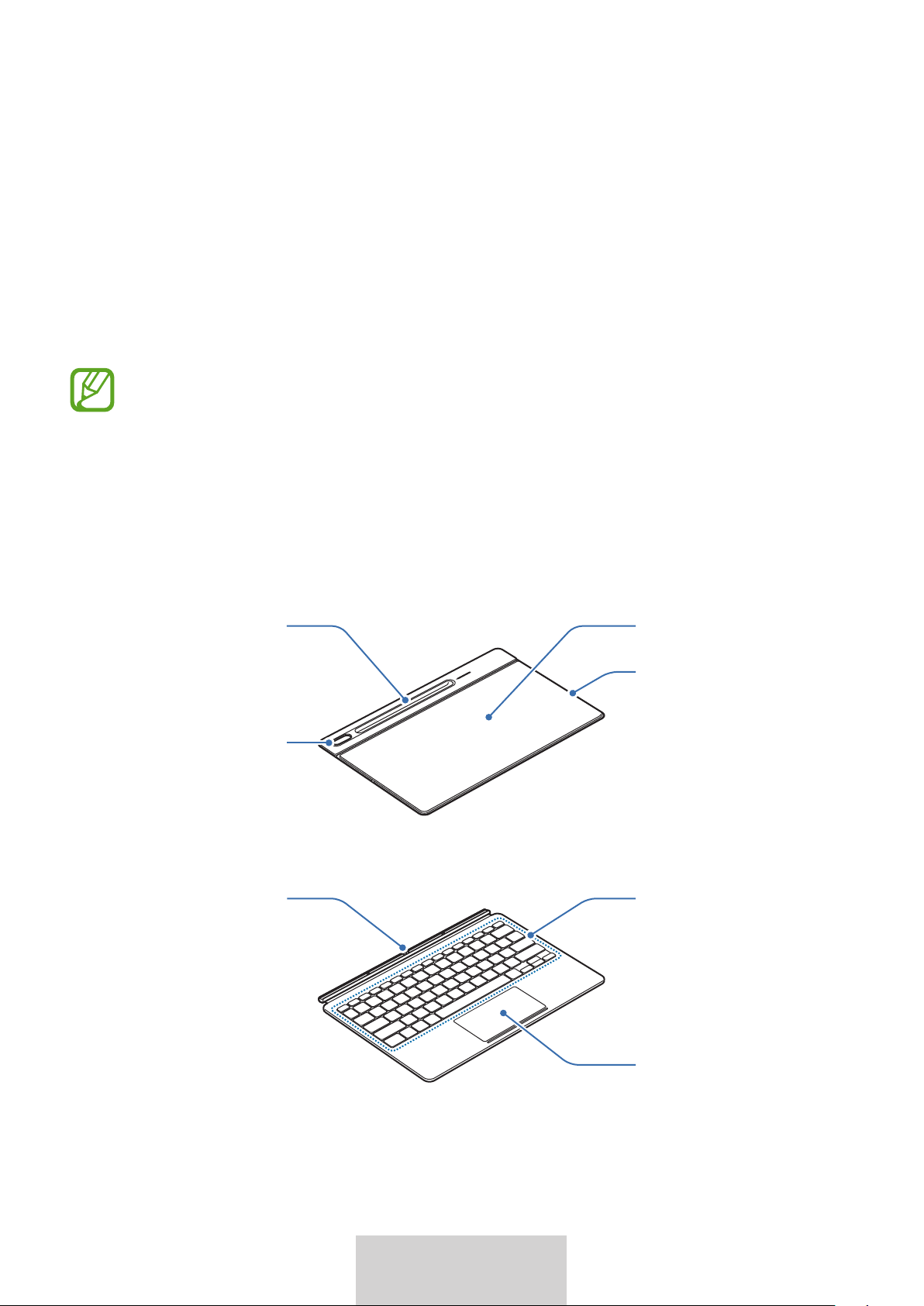
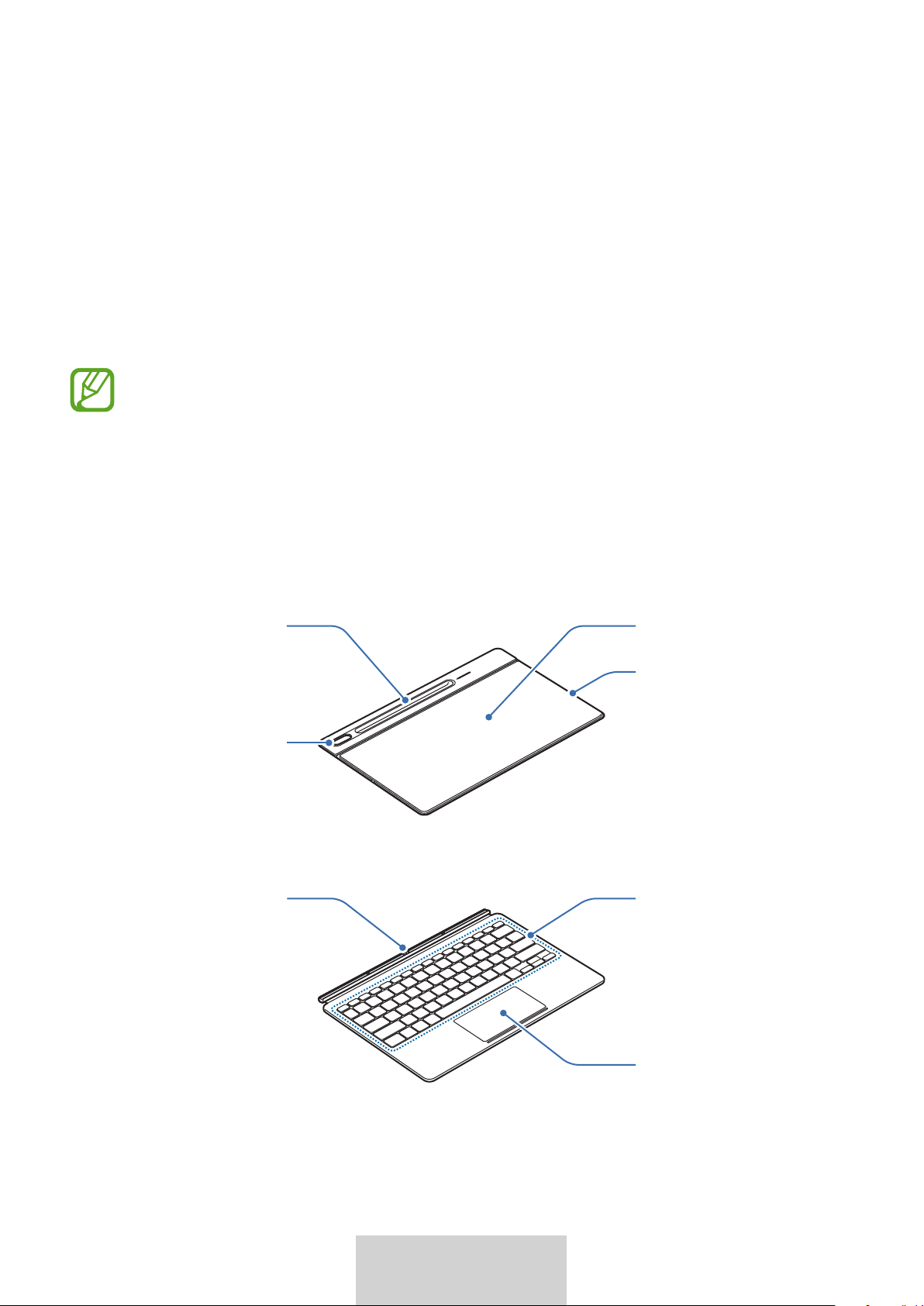
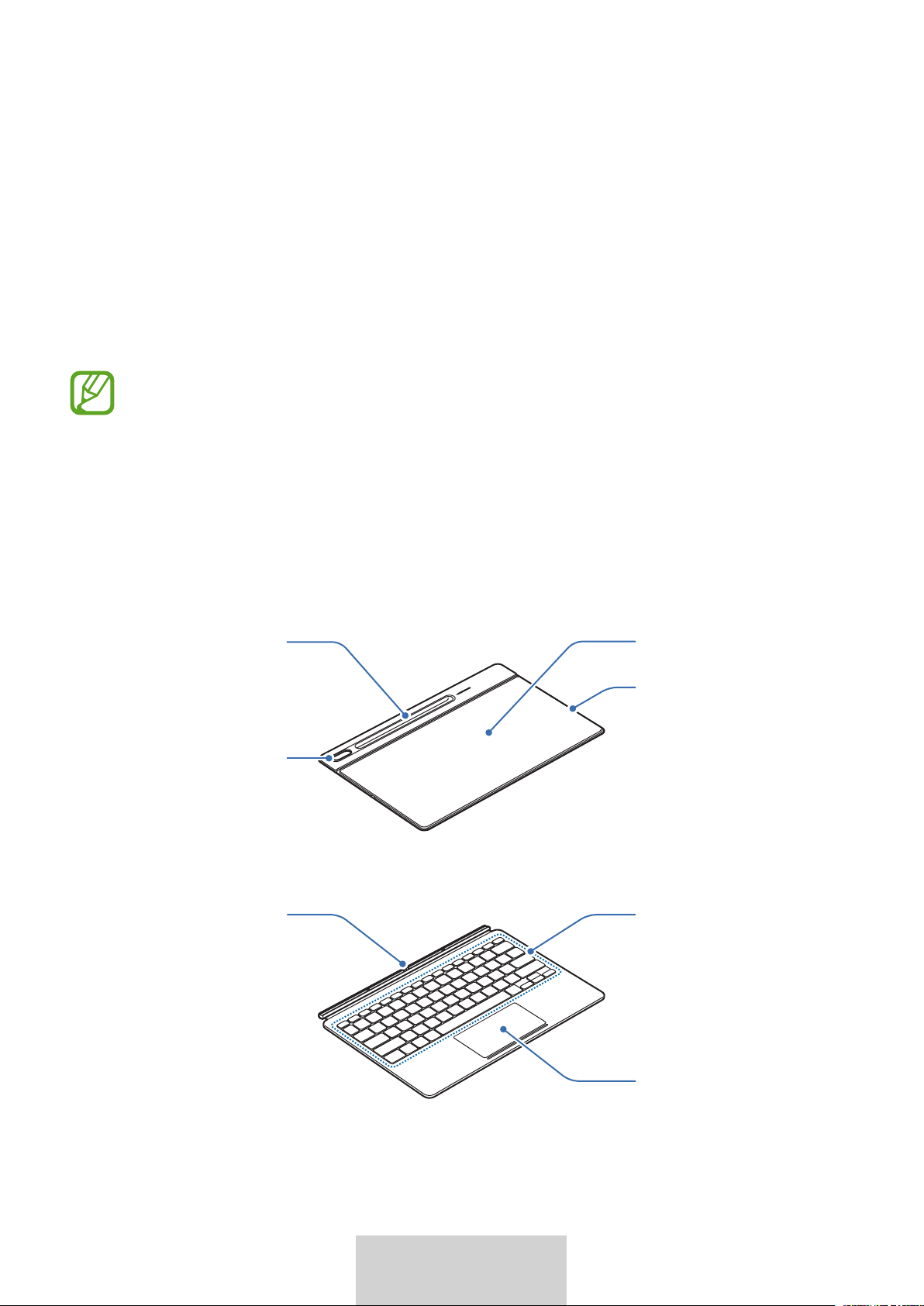
Device layout
►
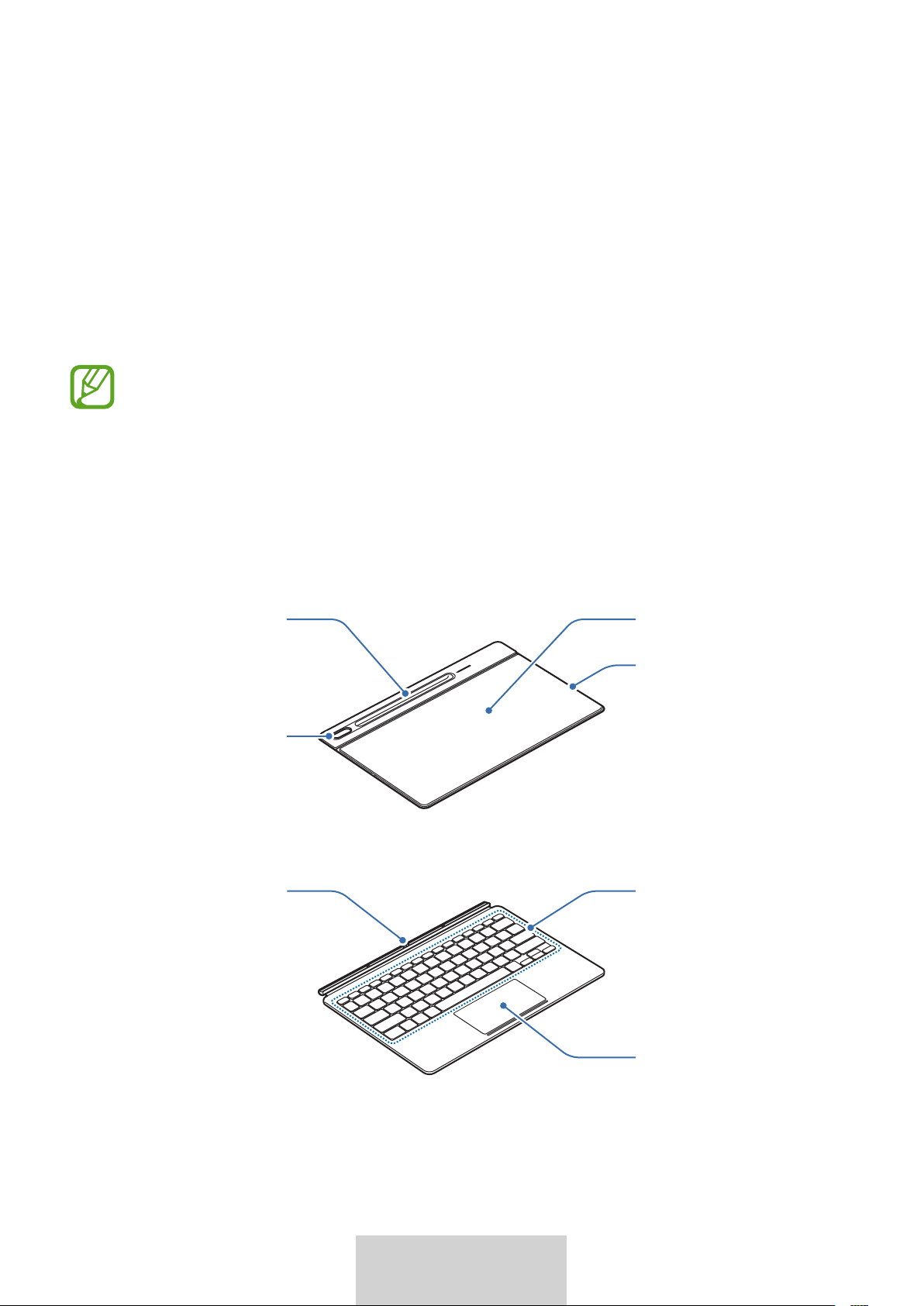
Stand cover:
Camera hole
Stand
Magnetic pad
S Pen cover
►
Keyboard:
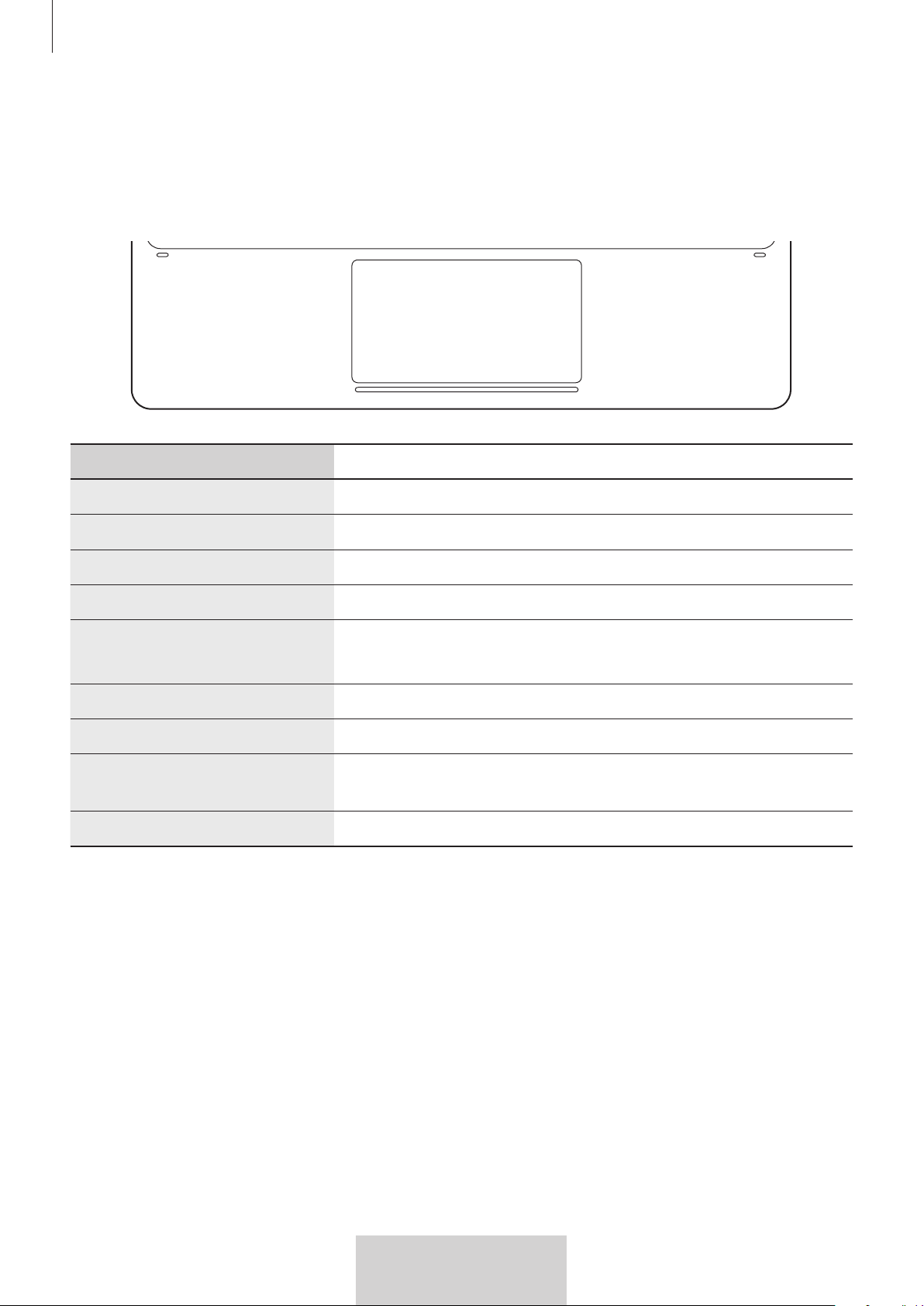
Touchpad
Keys
Connector
3
3
English (UK)
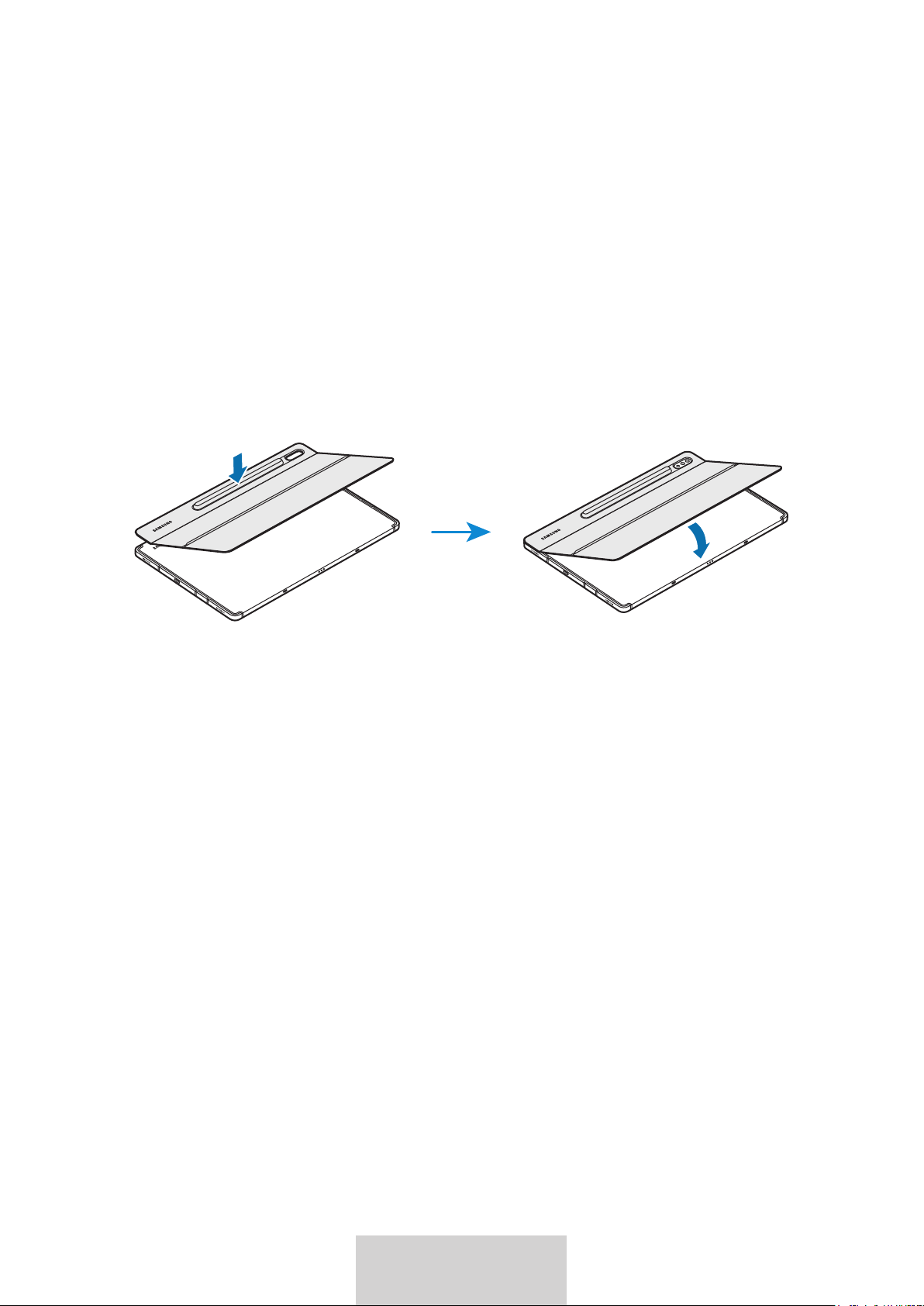
Using the Keyboard
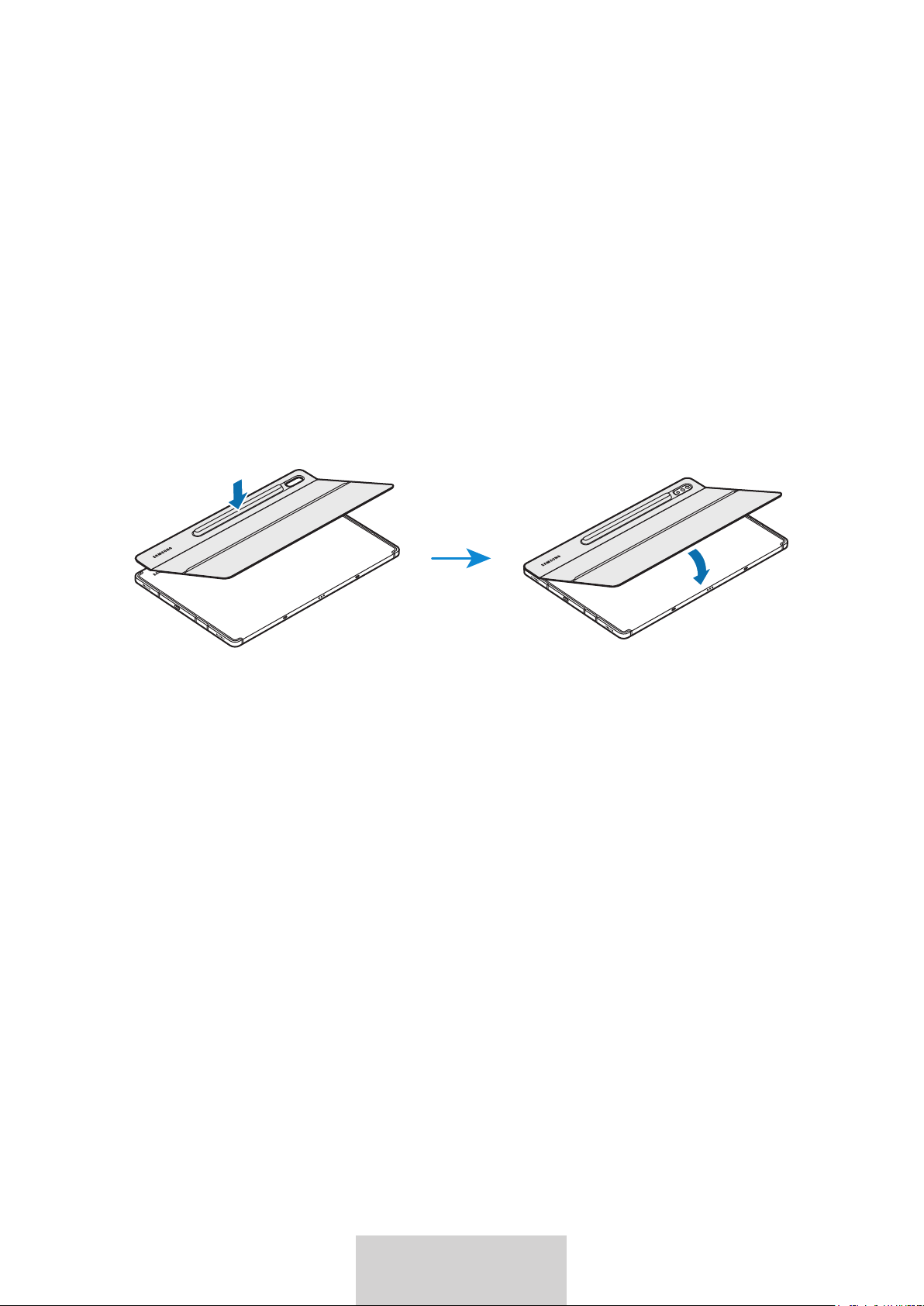
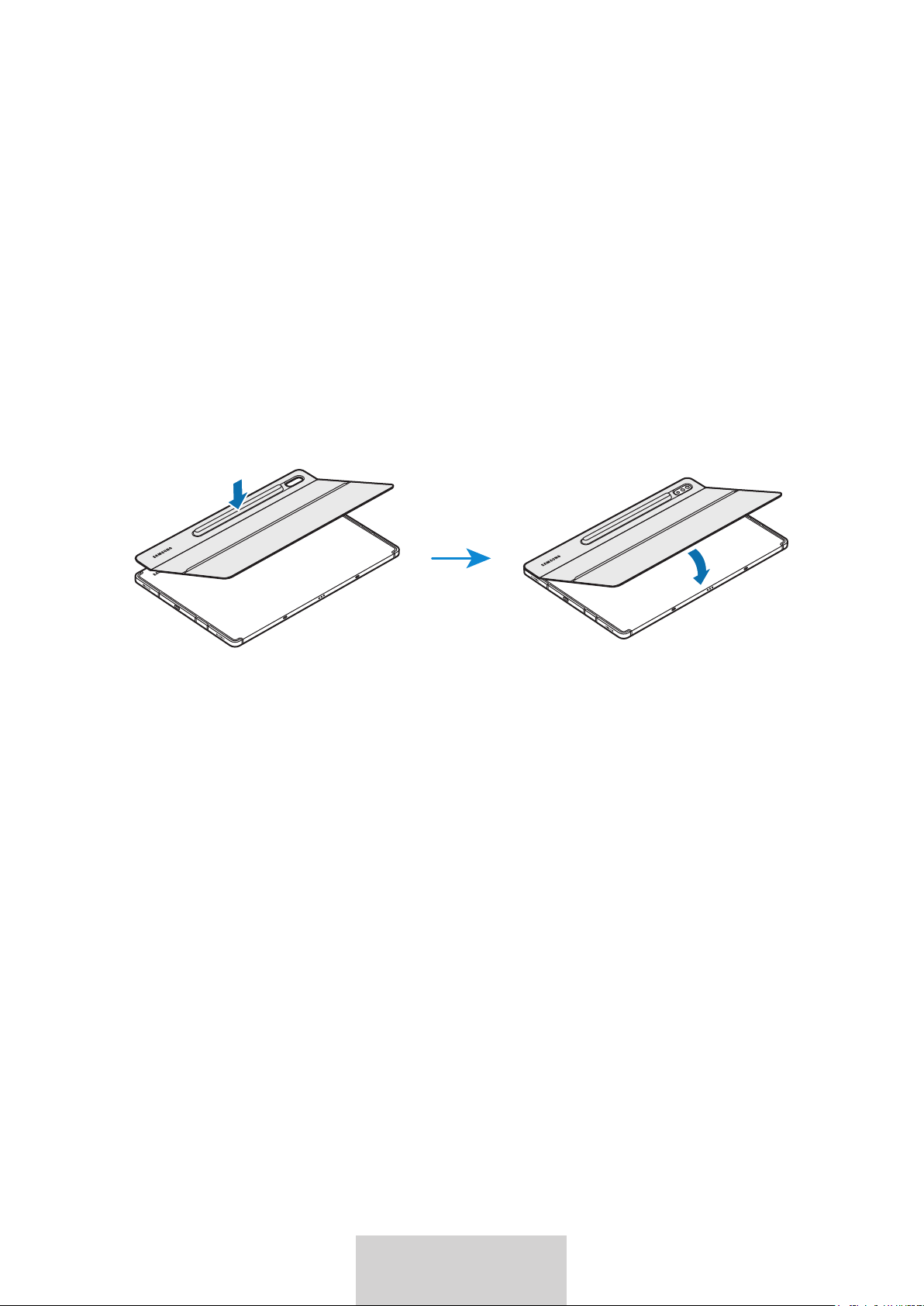
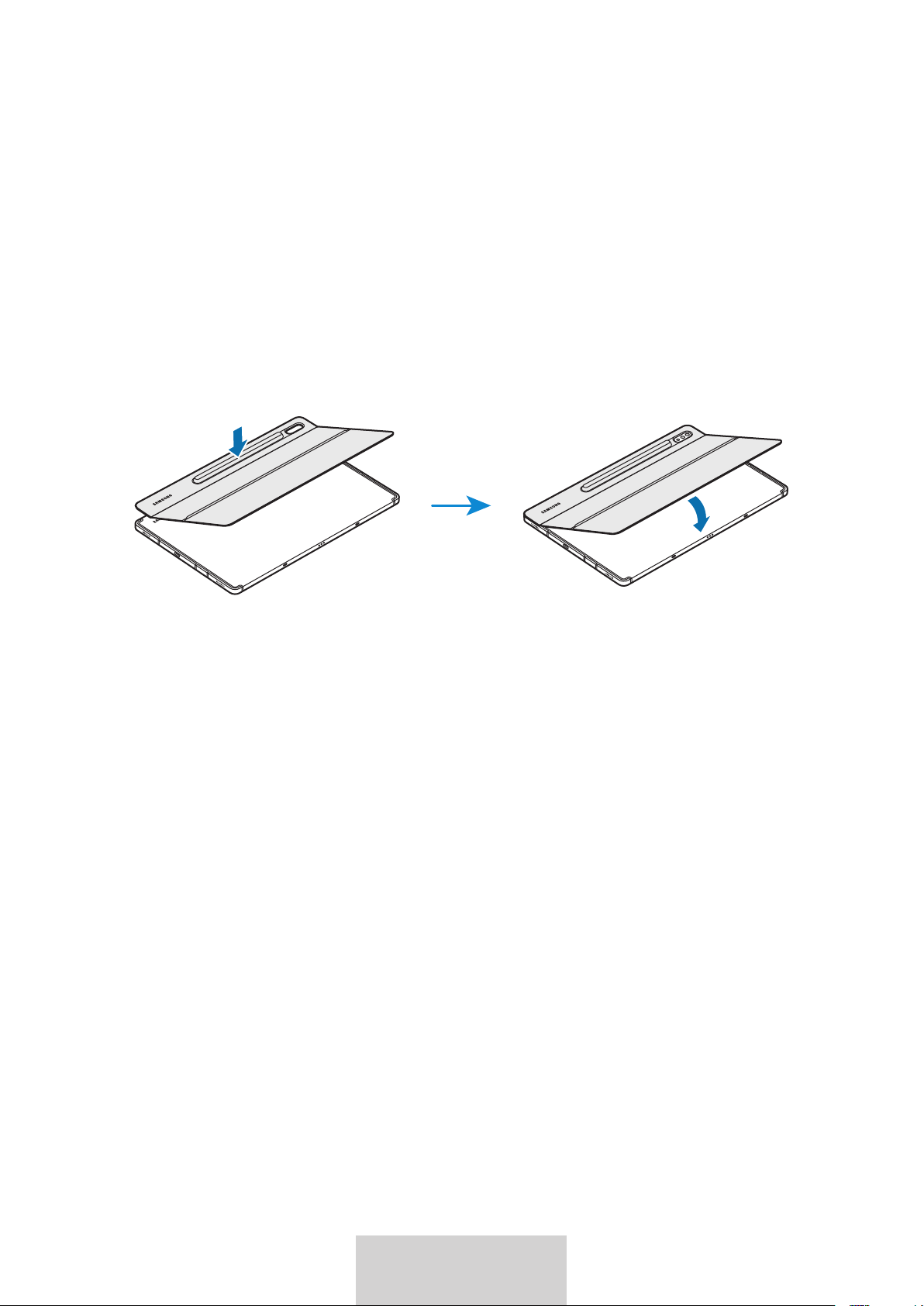
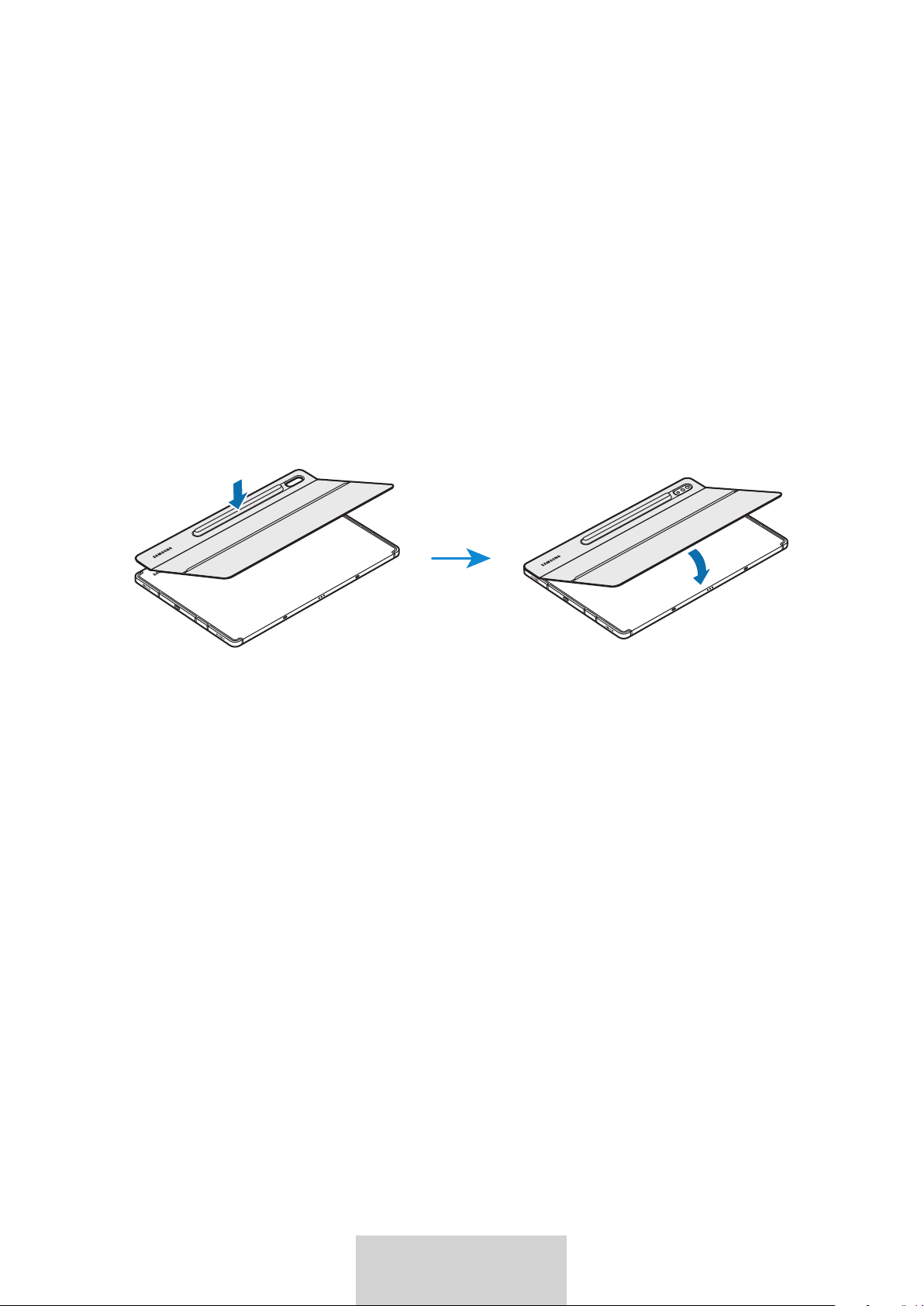
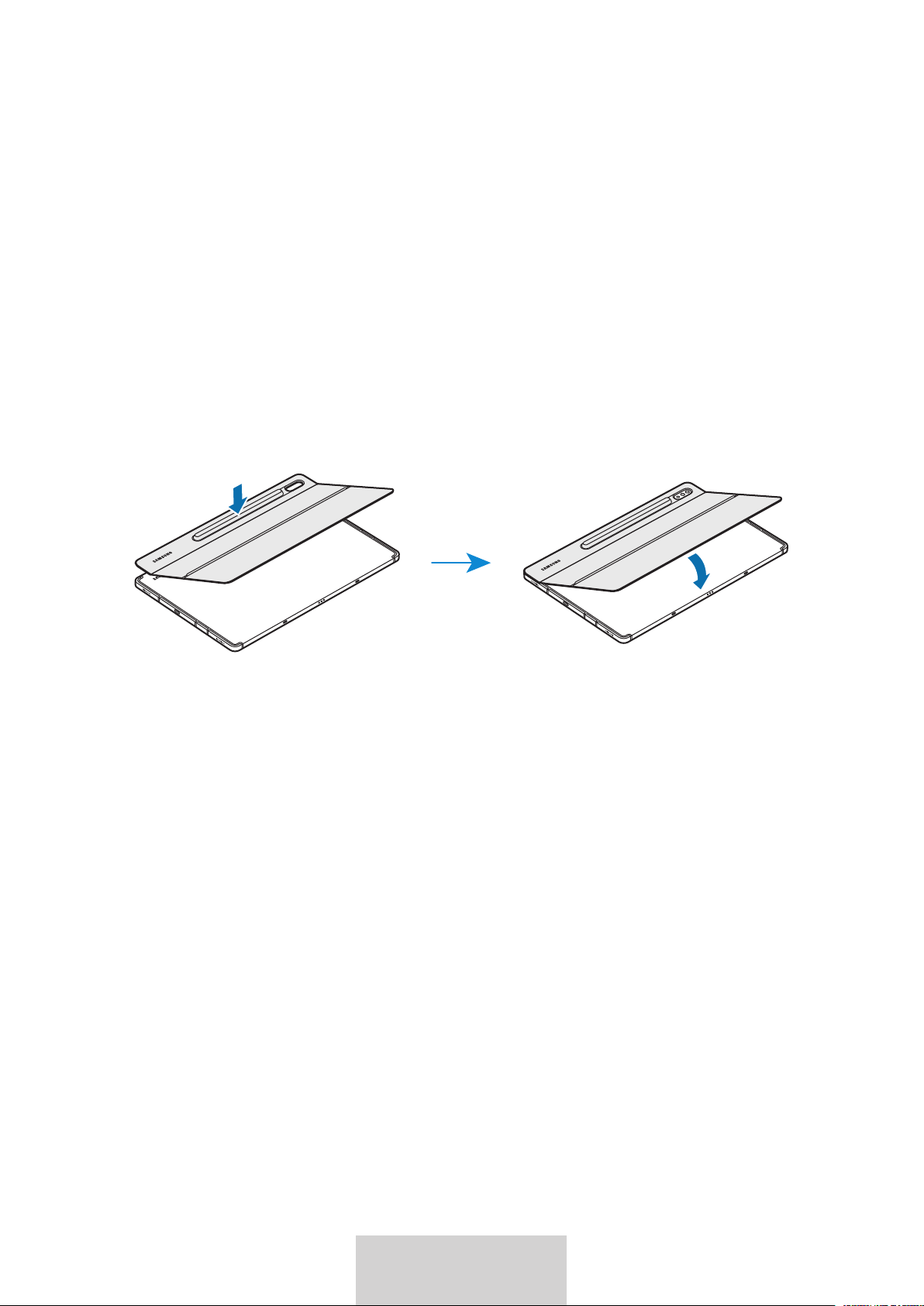
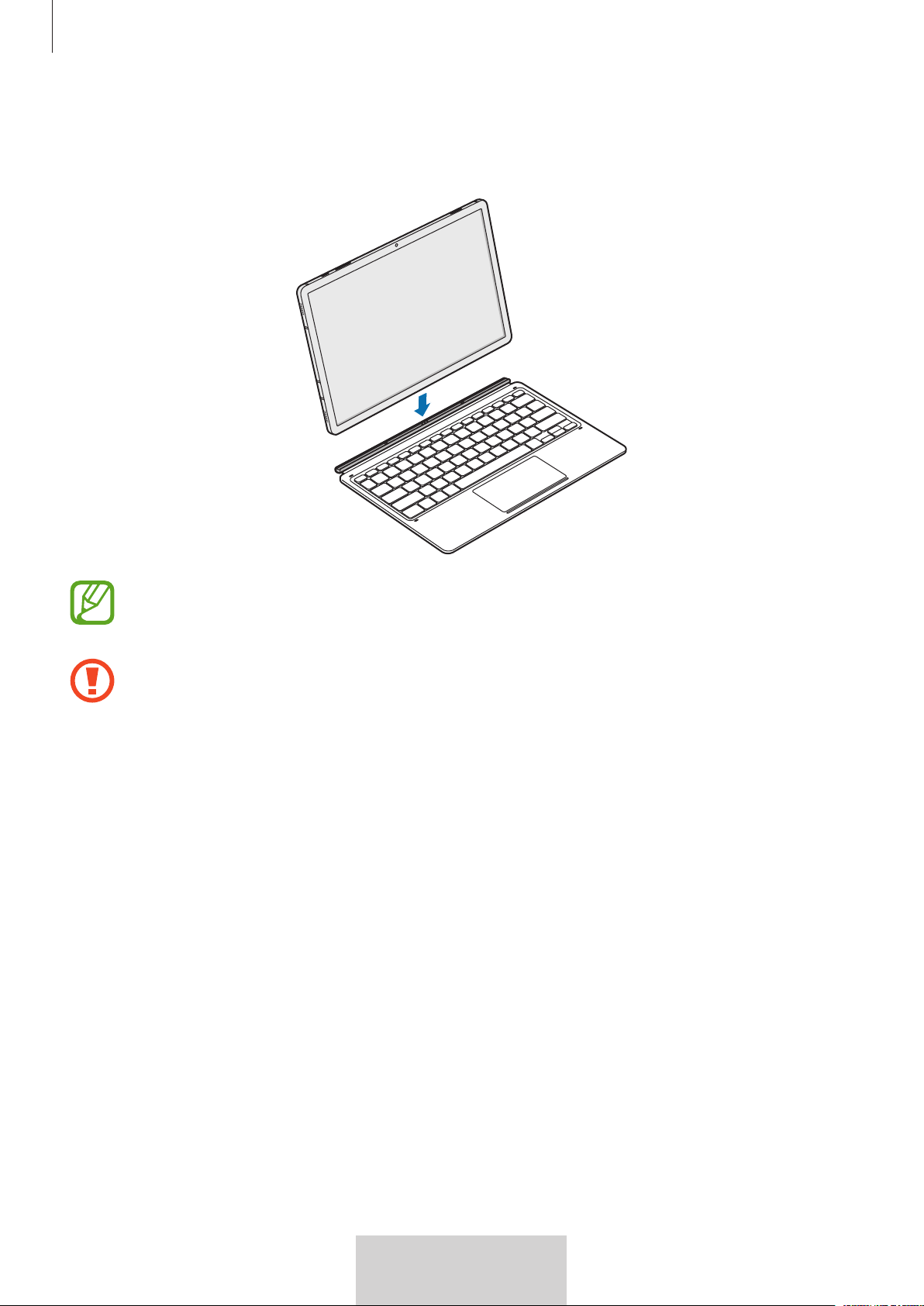
Attaching the keyboard
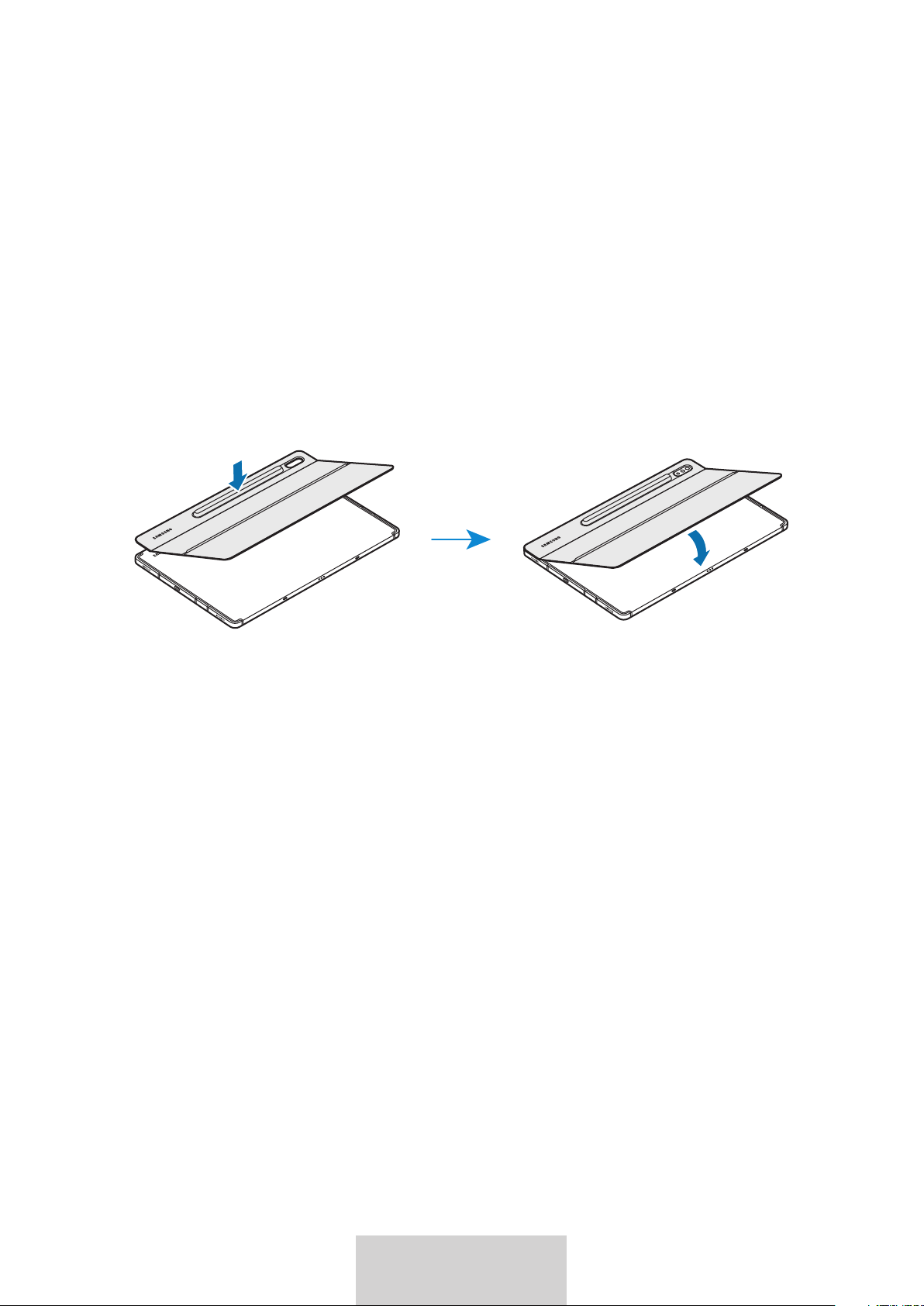
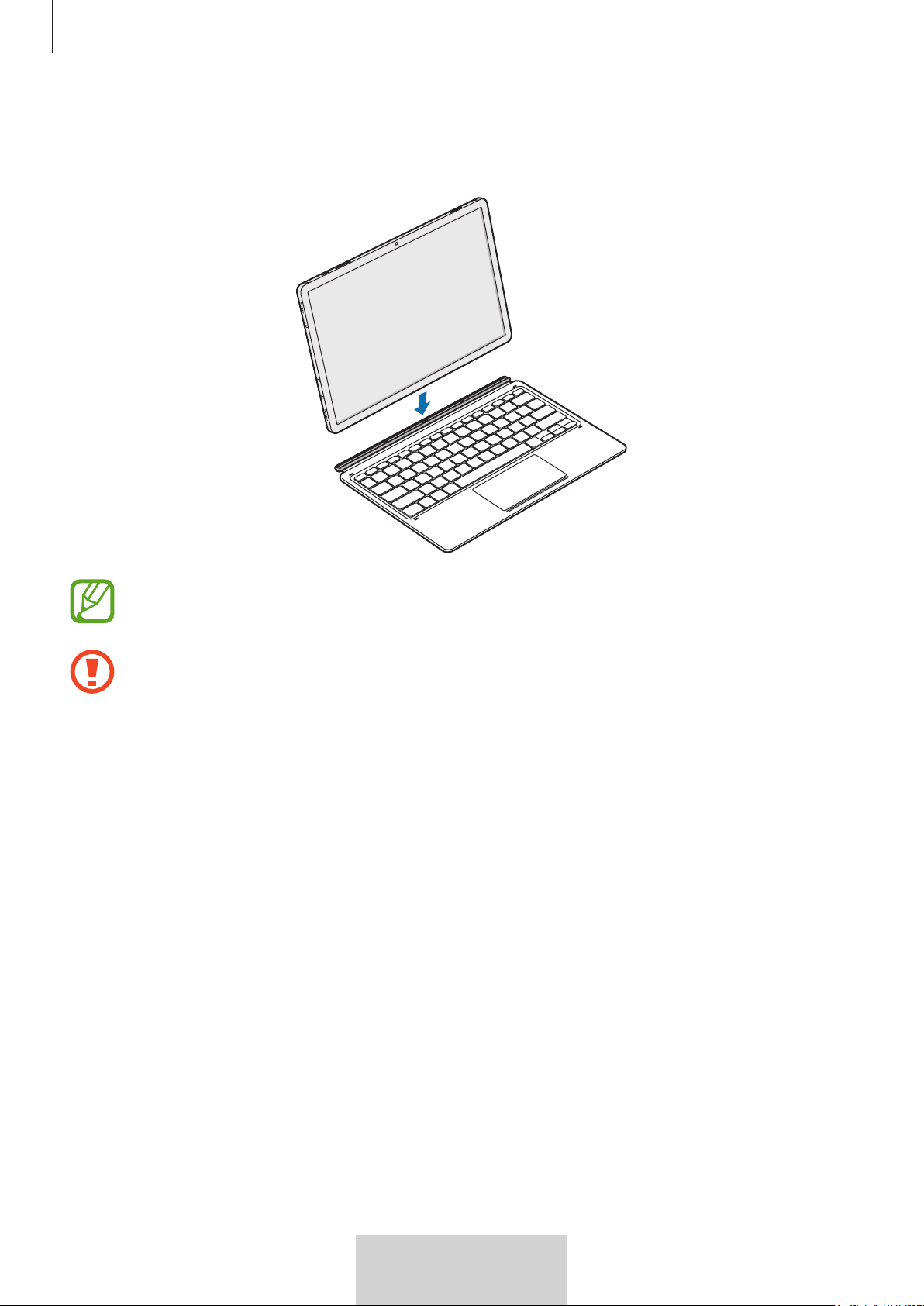
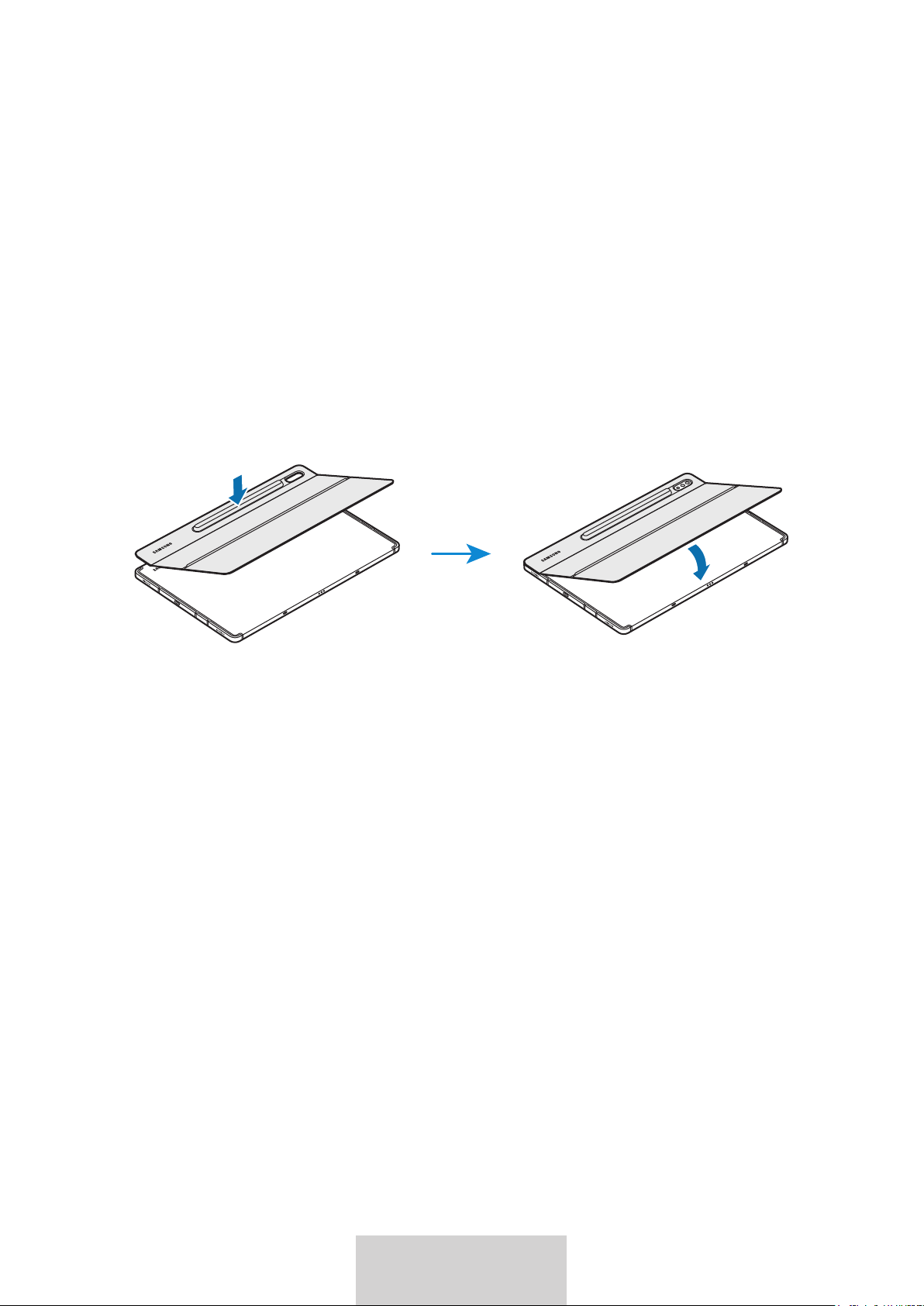
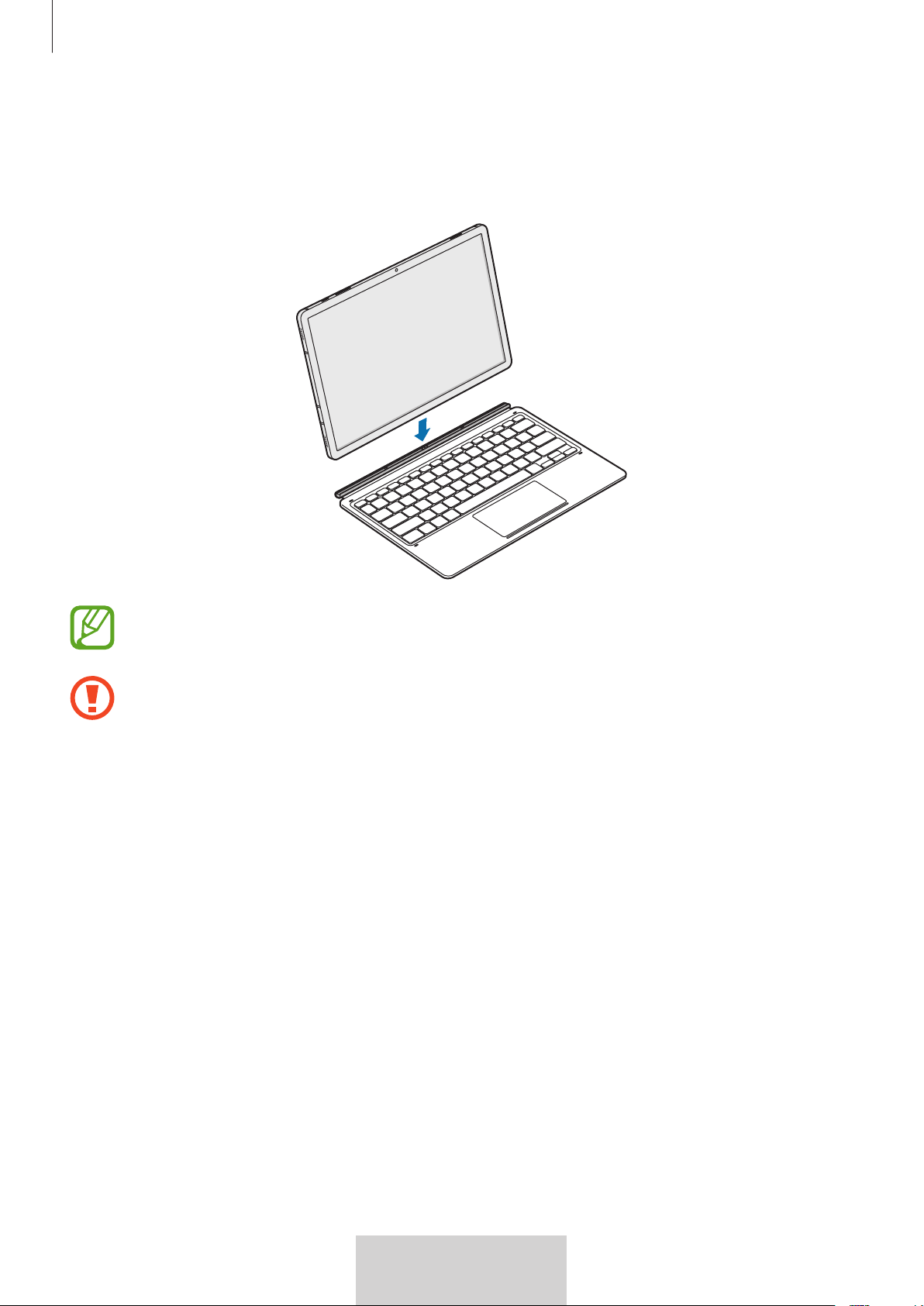
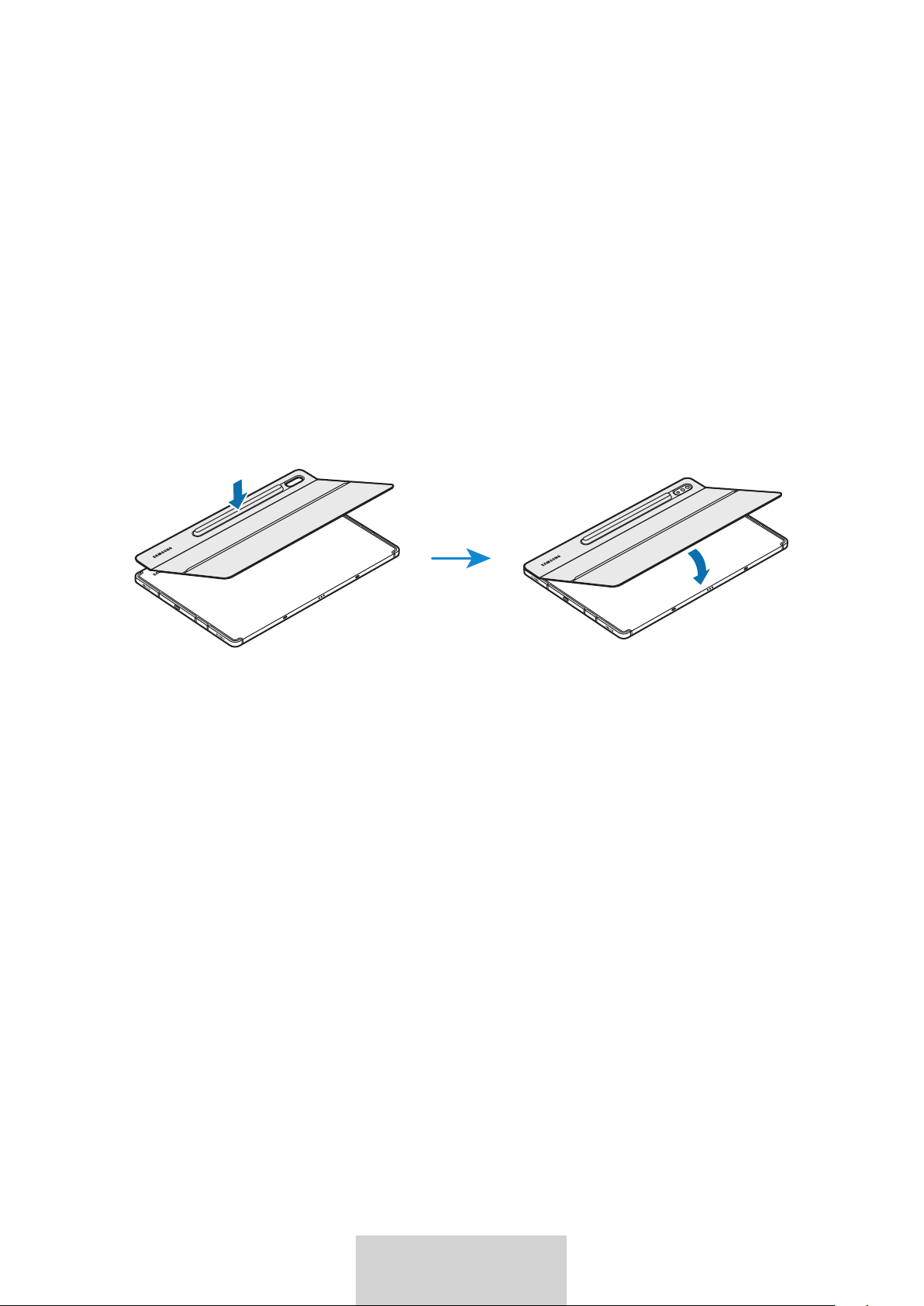
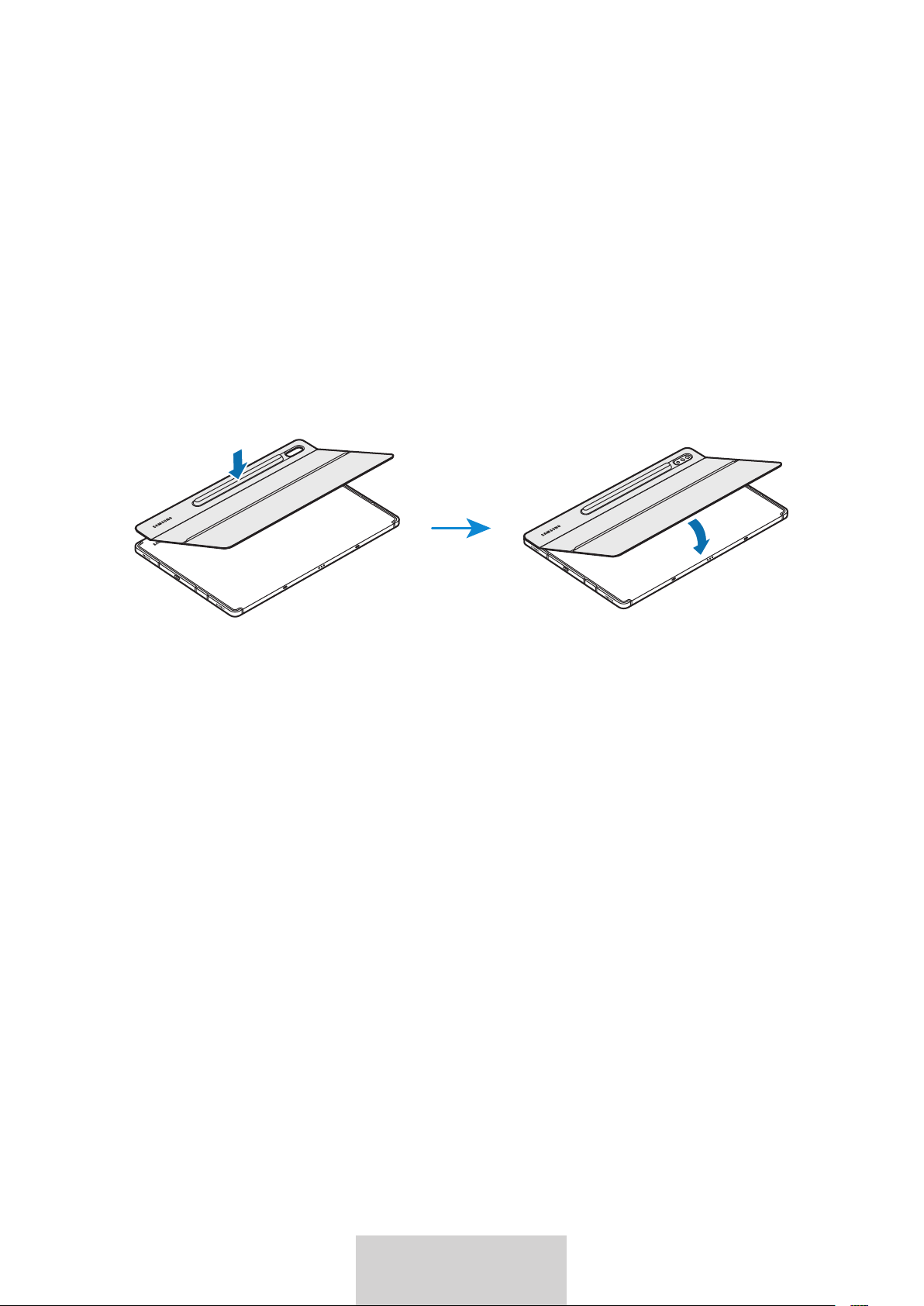
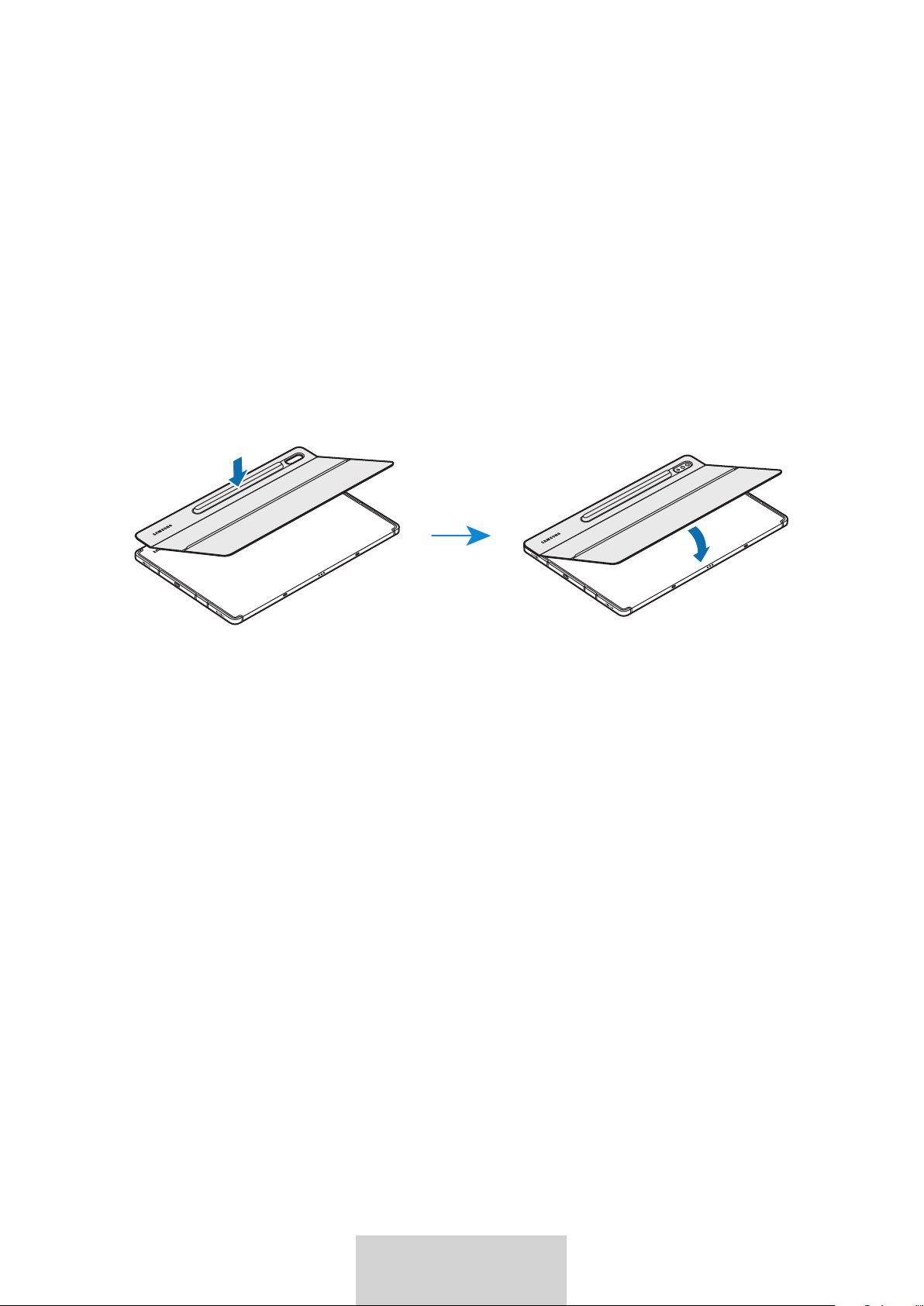
1
Check the location of the camera and the camera hole, and then align each corner of the
S Pen cover with the tablets.
2
Attach the S Pen cover first, and then press down the rest part of the stand cover.
Using the Keyboard
4
4
English (UK)
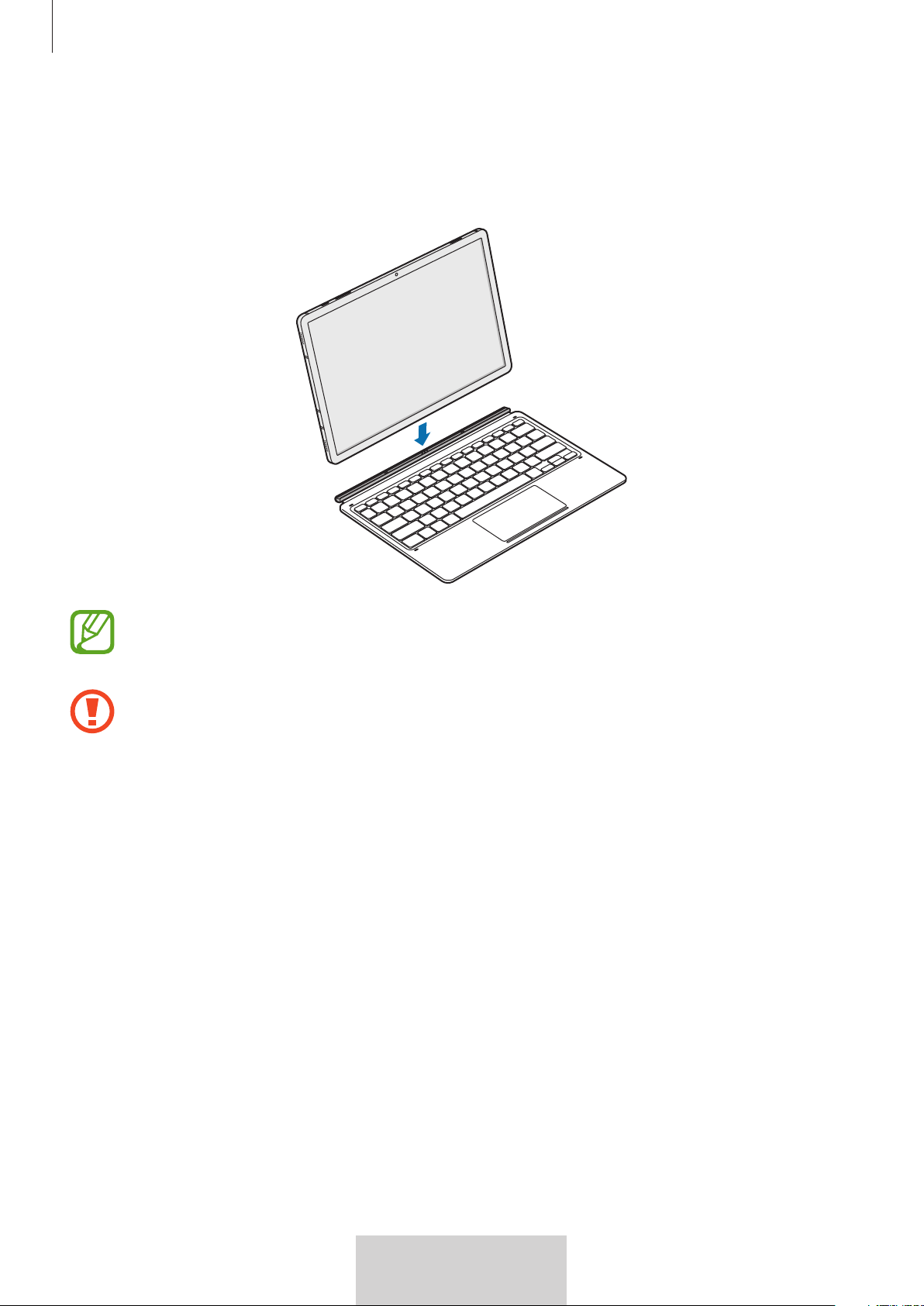
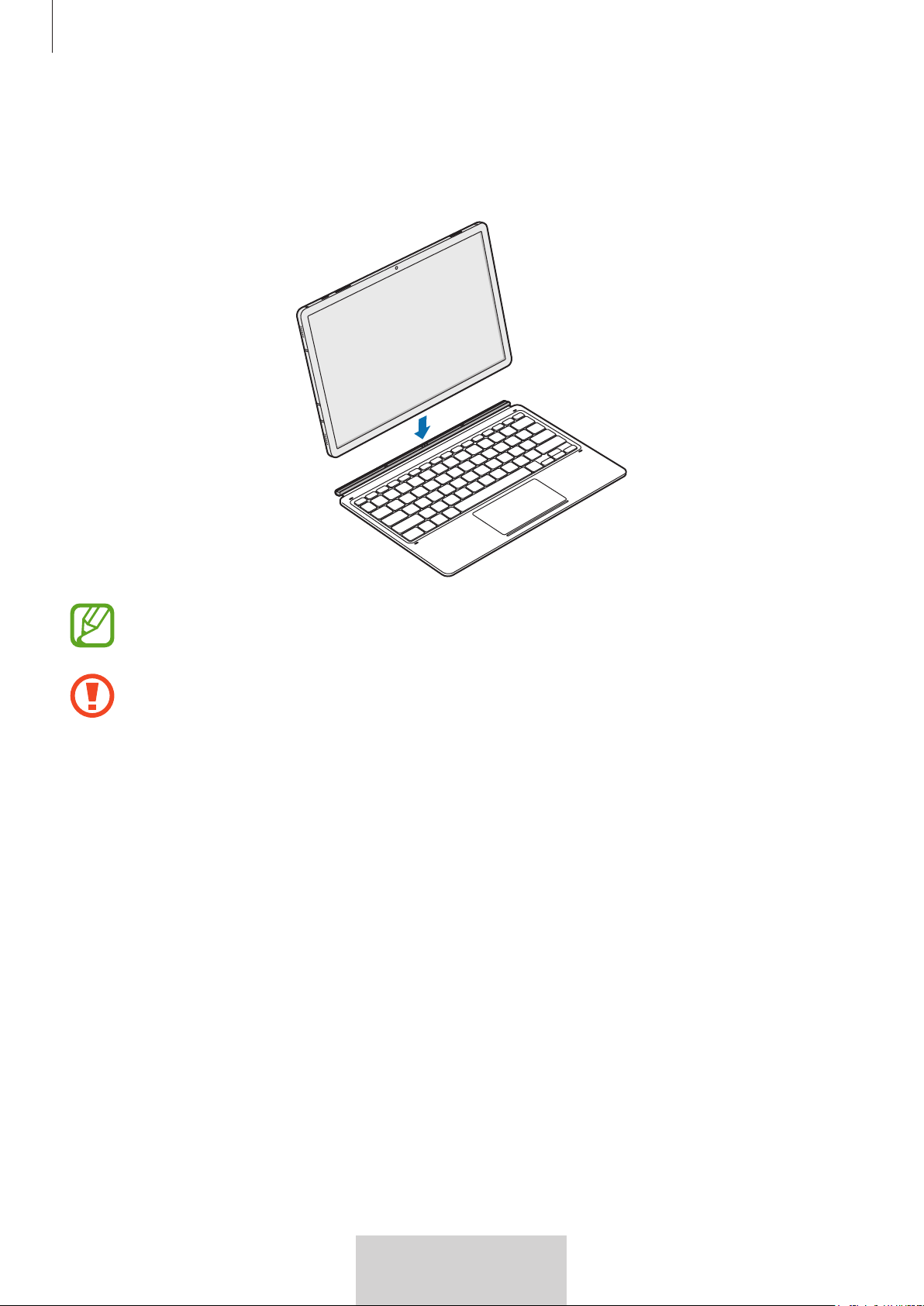
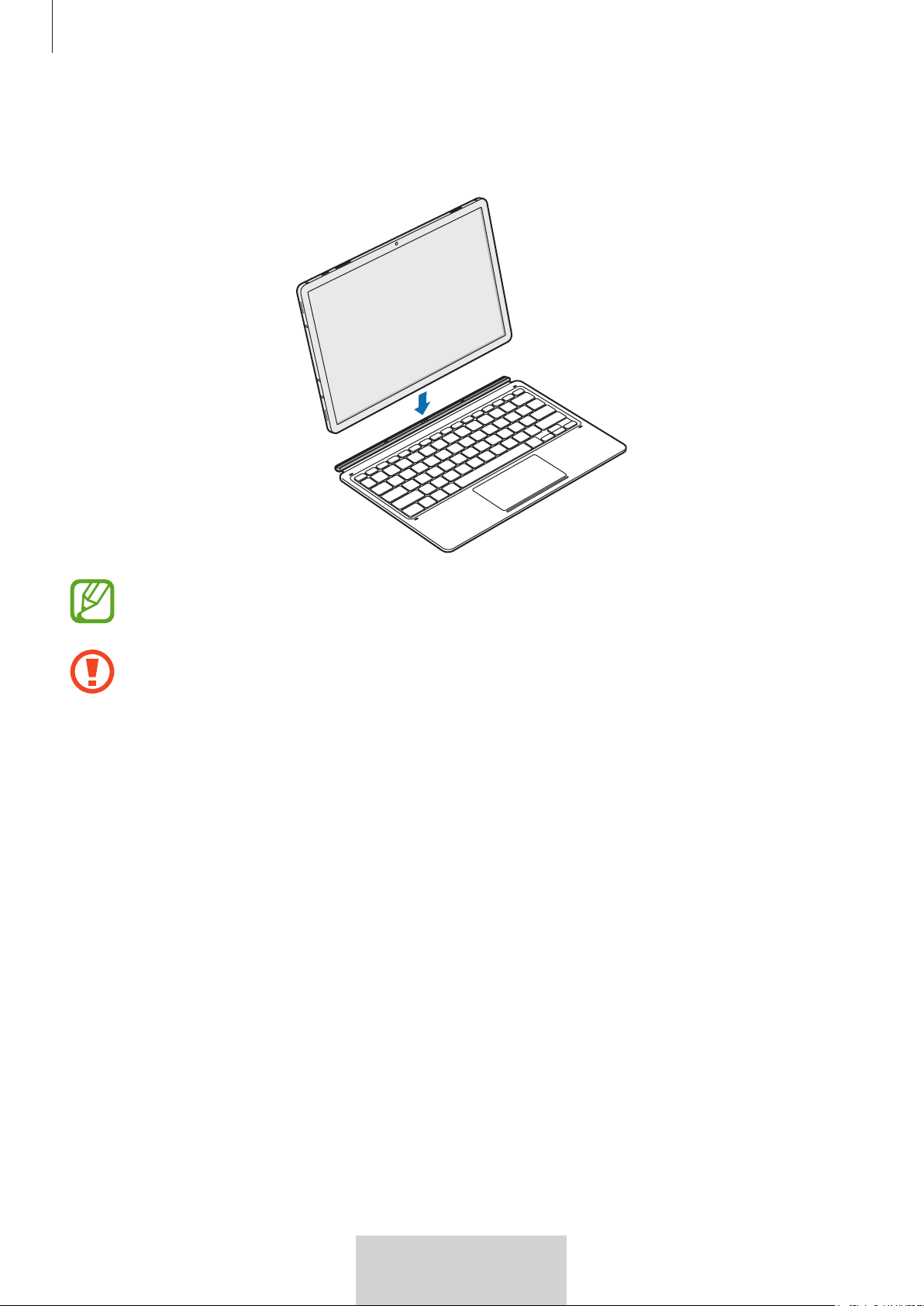
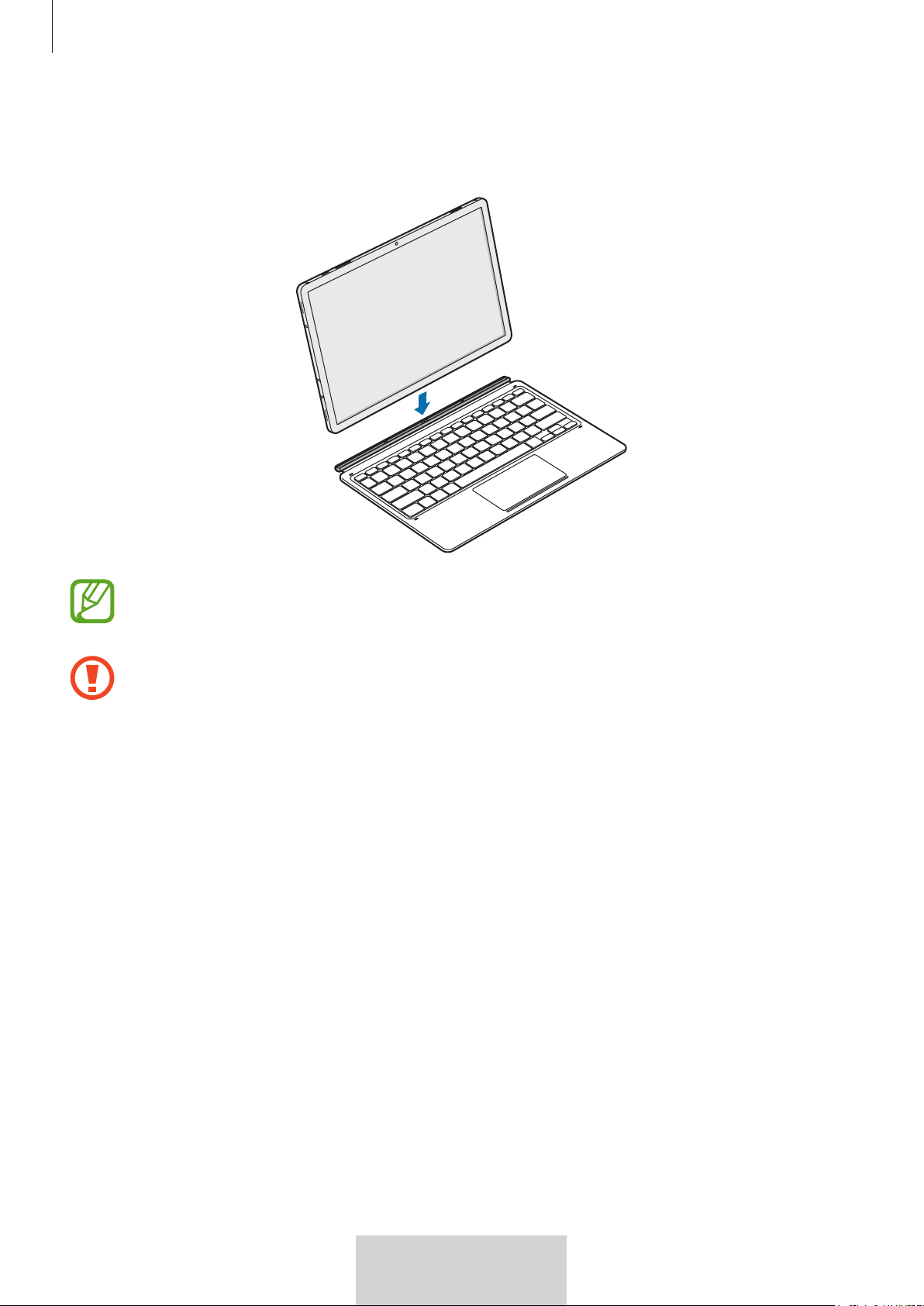
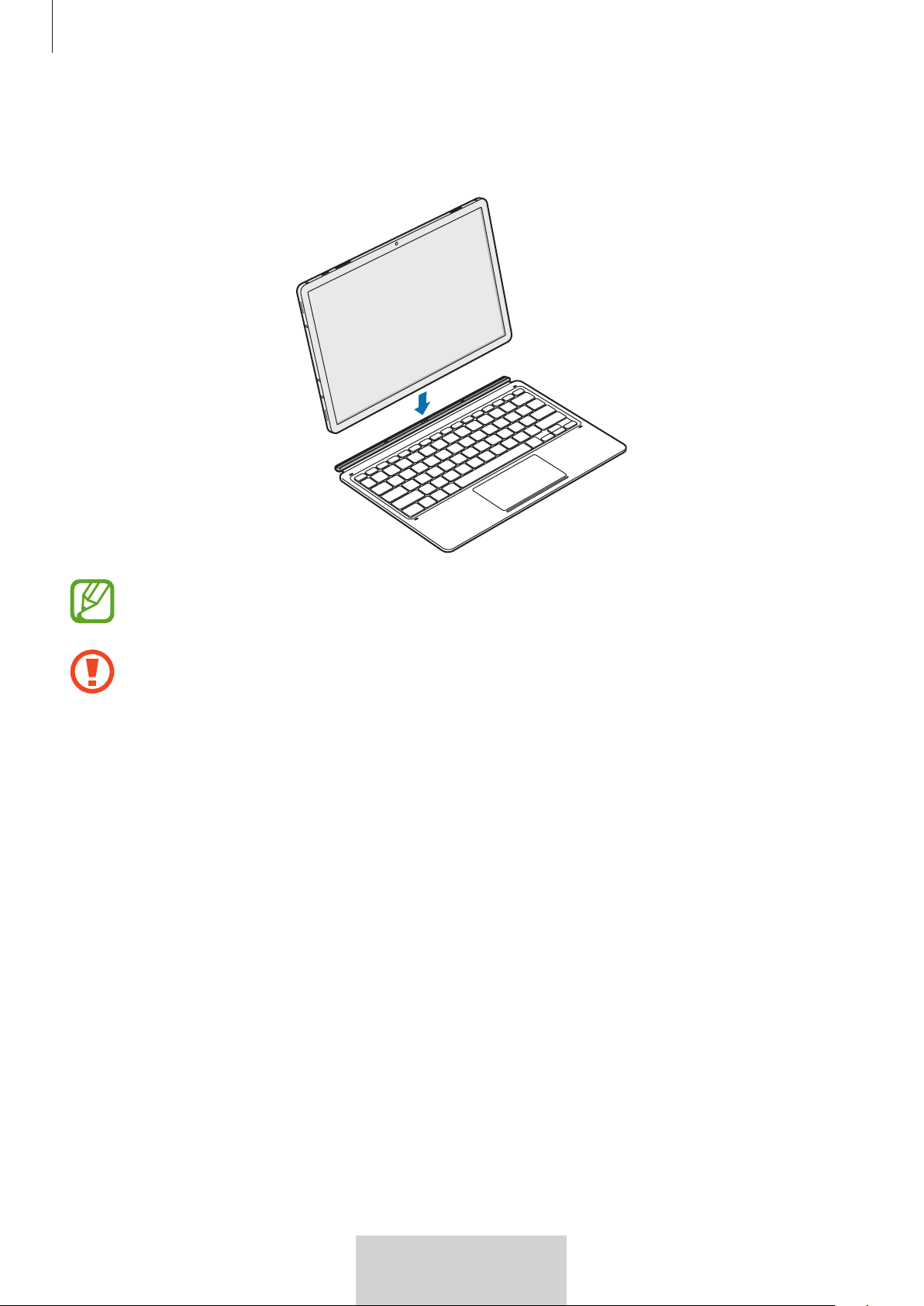
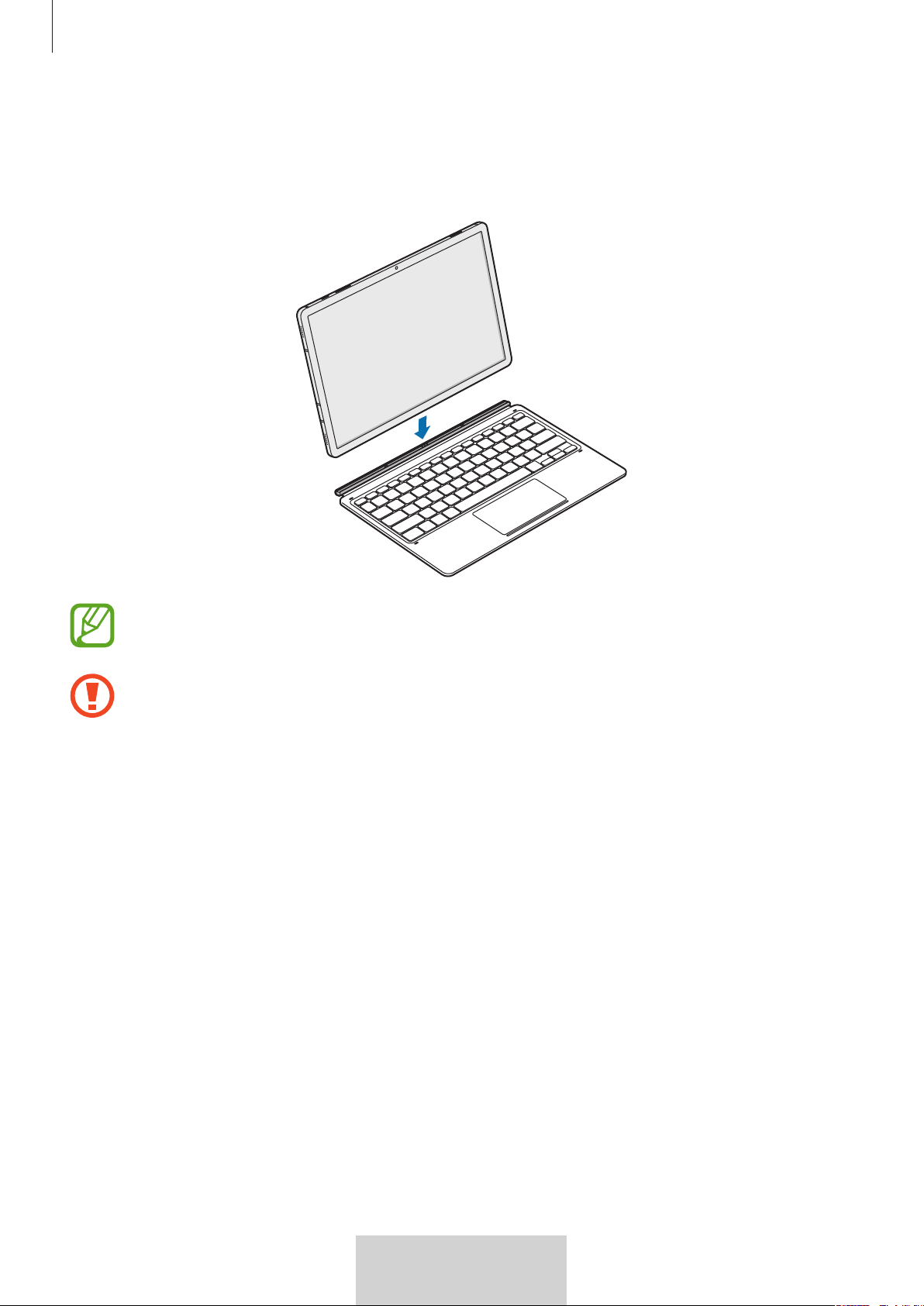
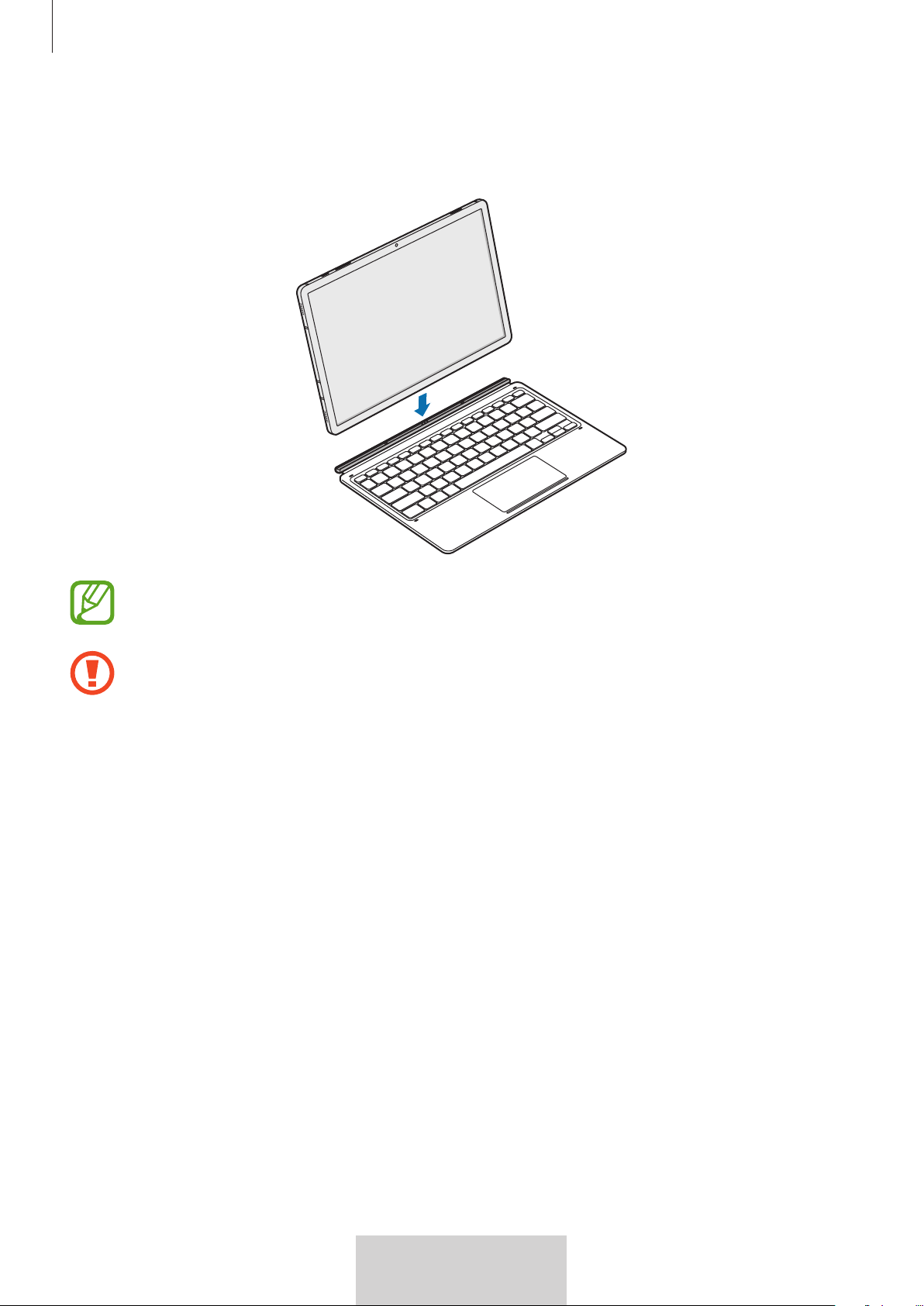
3
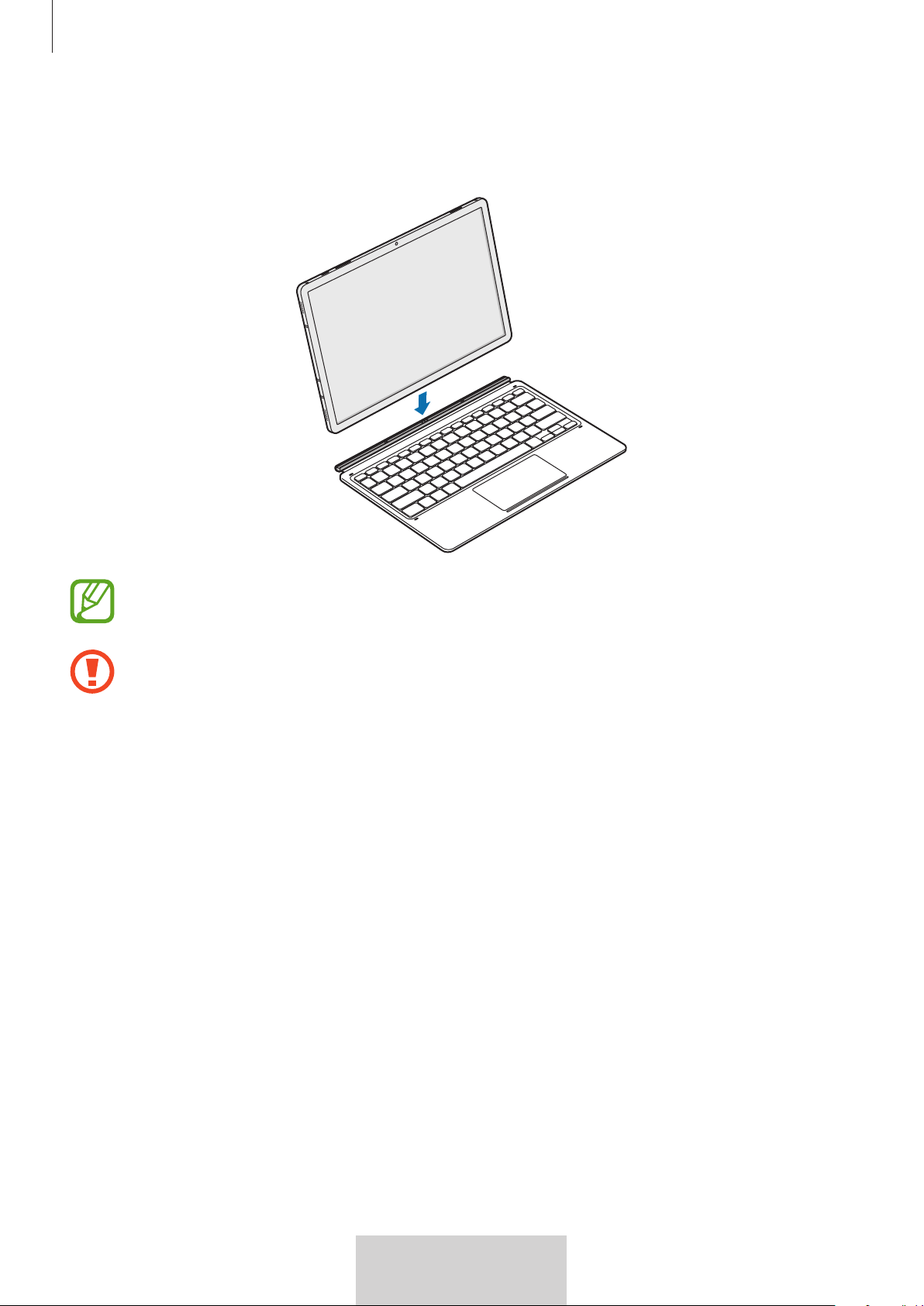
Line up the connectors of the tablet and the keyboard, and then attach the keyboard to
the tablet.
You can use the keyboard instantly.
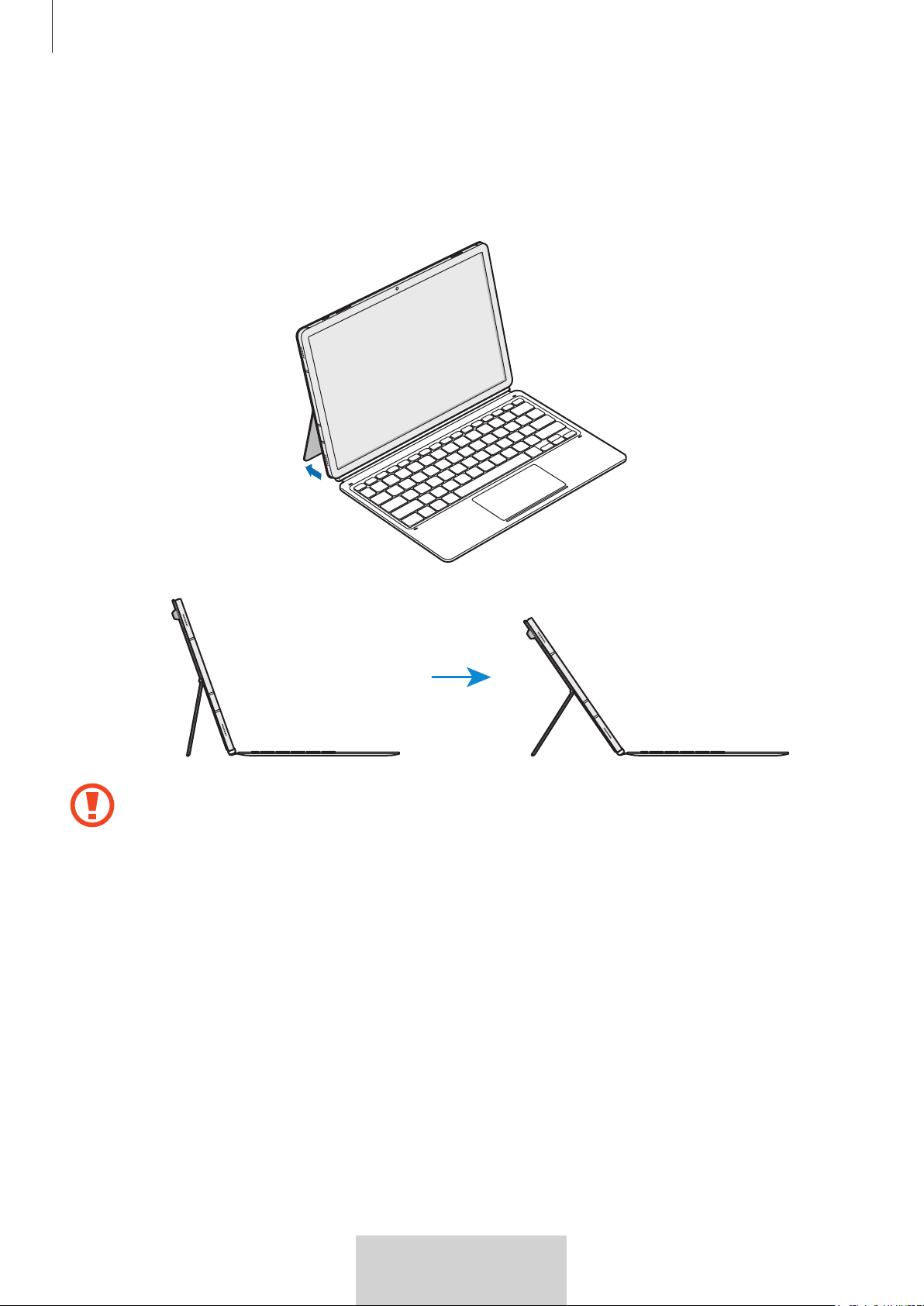
You can use the keyboard as a screen cover. The screen turns off when you cover it
with the keyboard, and it turns on when you open the keyboard.
Do not apply excessive pressure on the keyboard while covering the tablet’s screen.
Doing so may cause screen damage.
Using the Keyboard
5
5
English (UK)
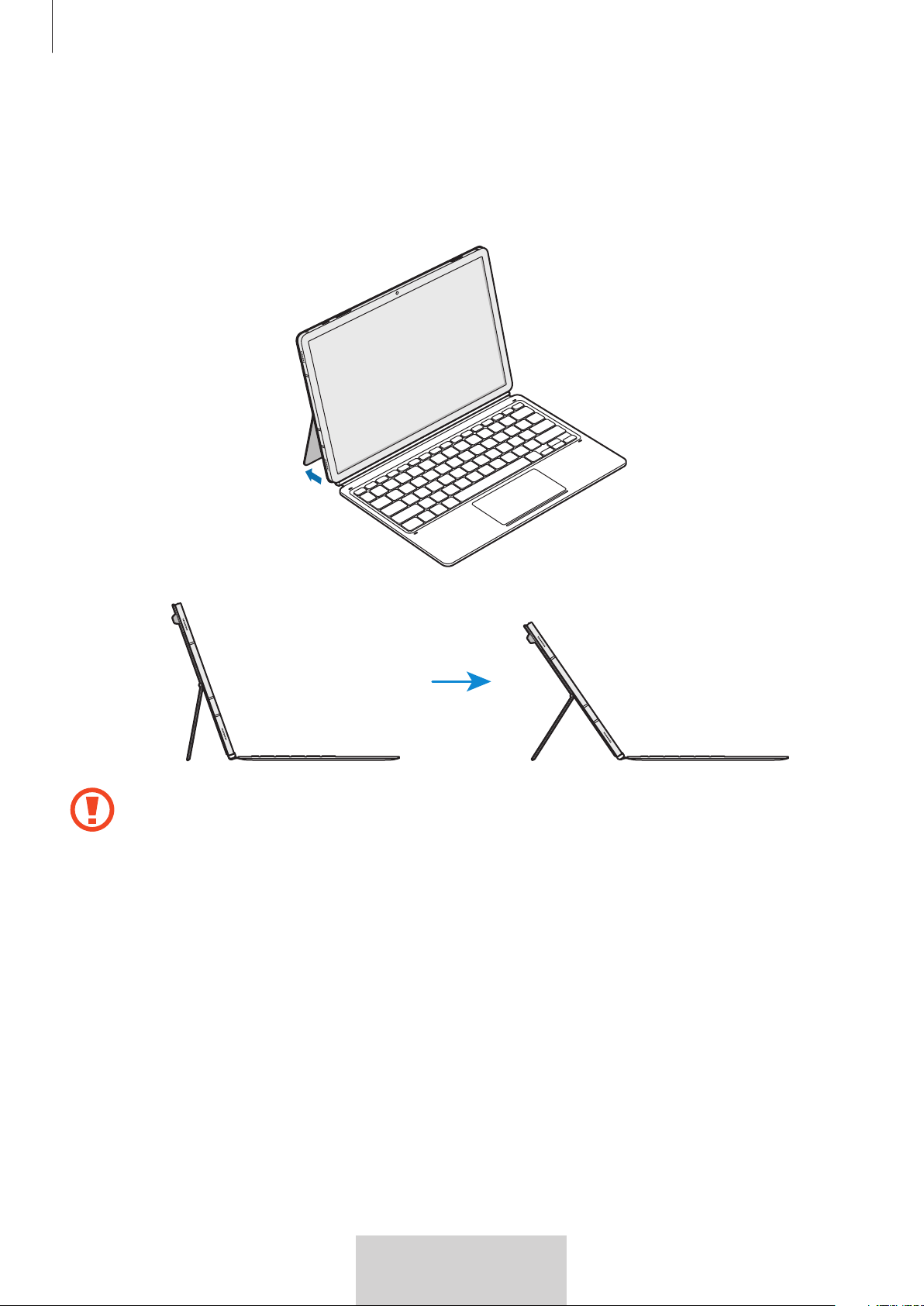
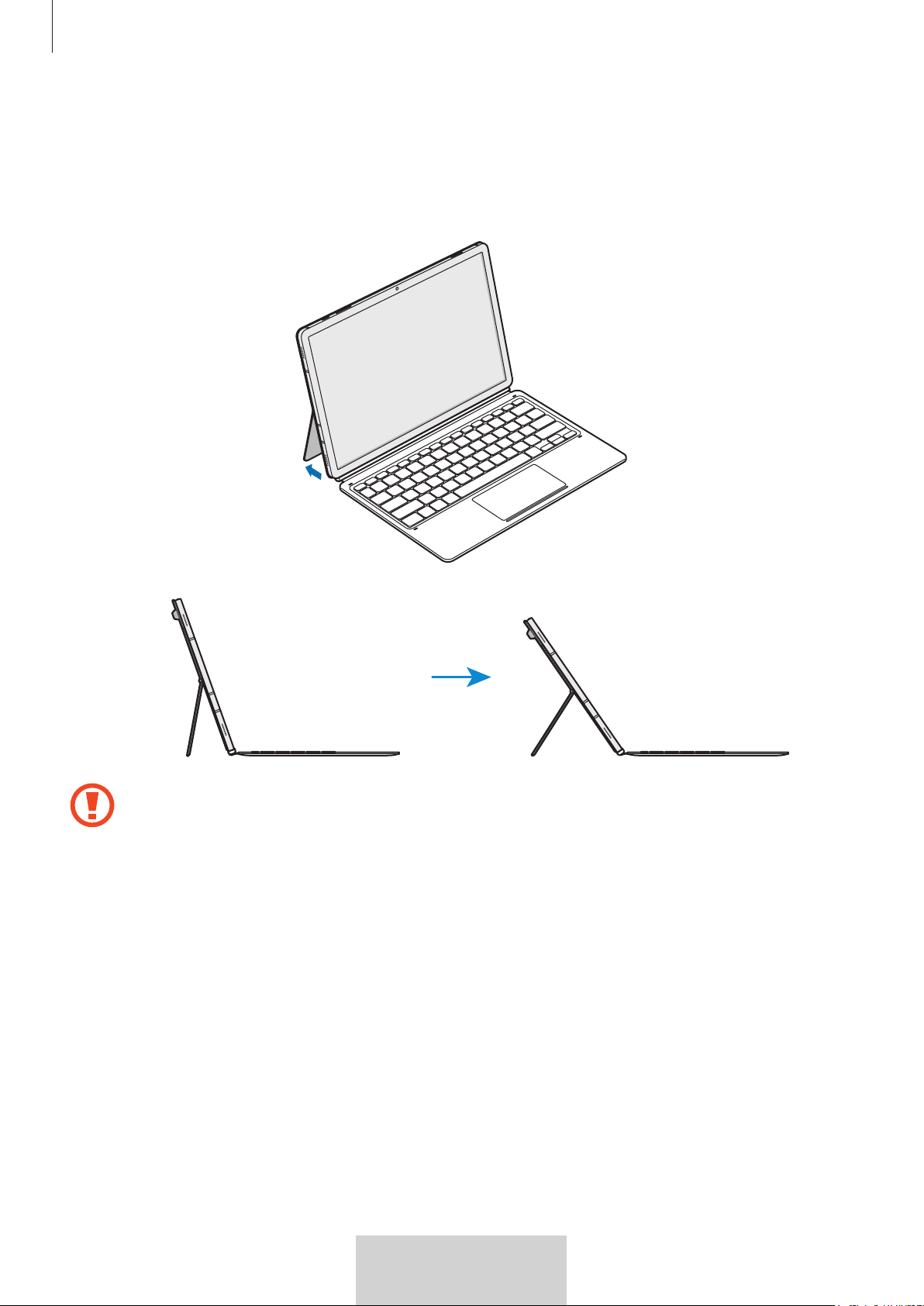
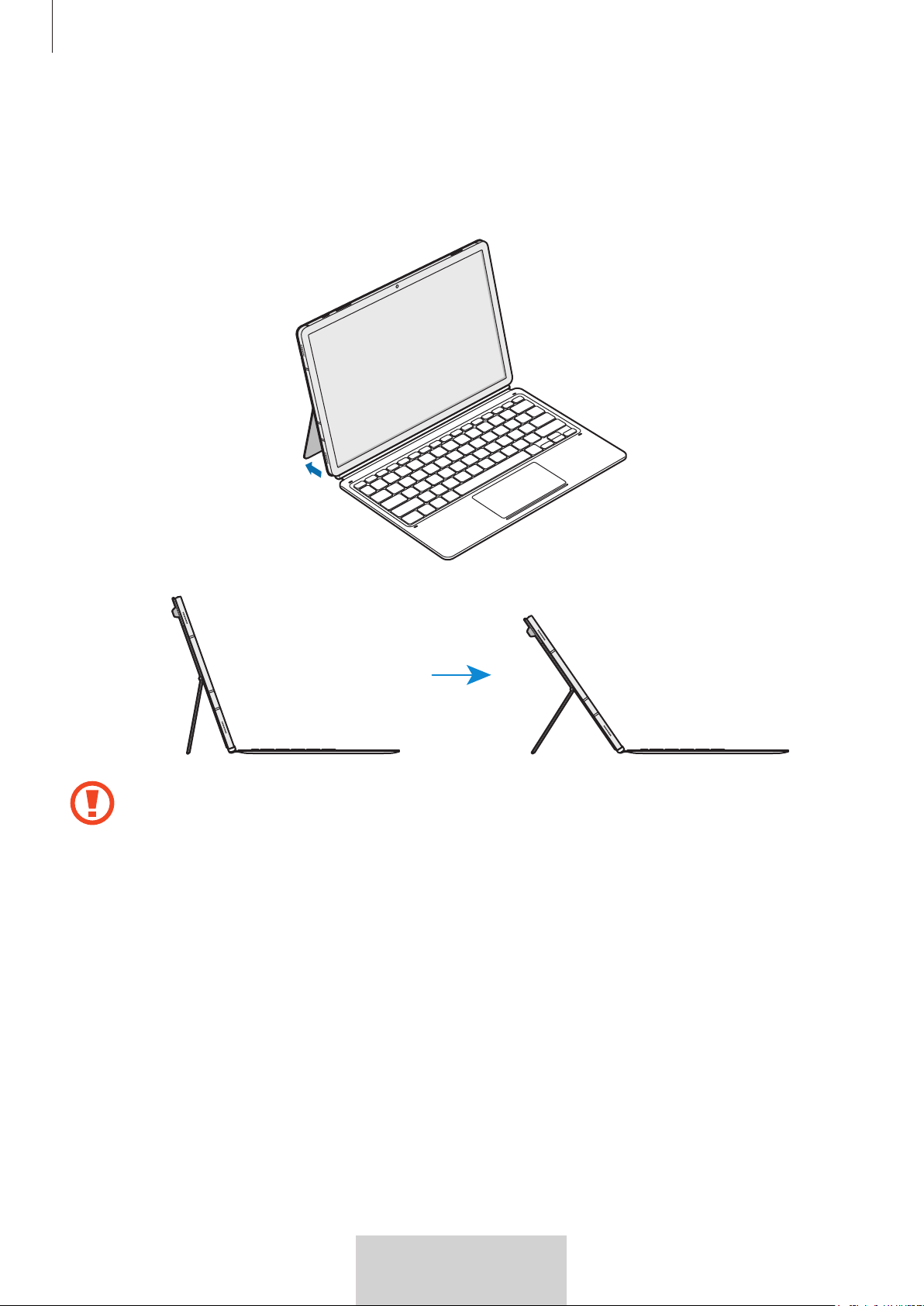
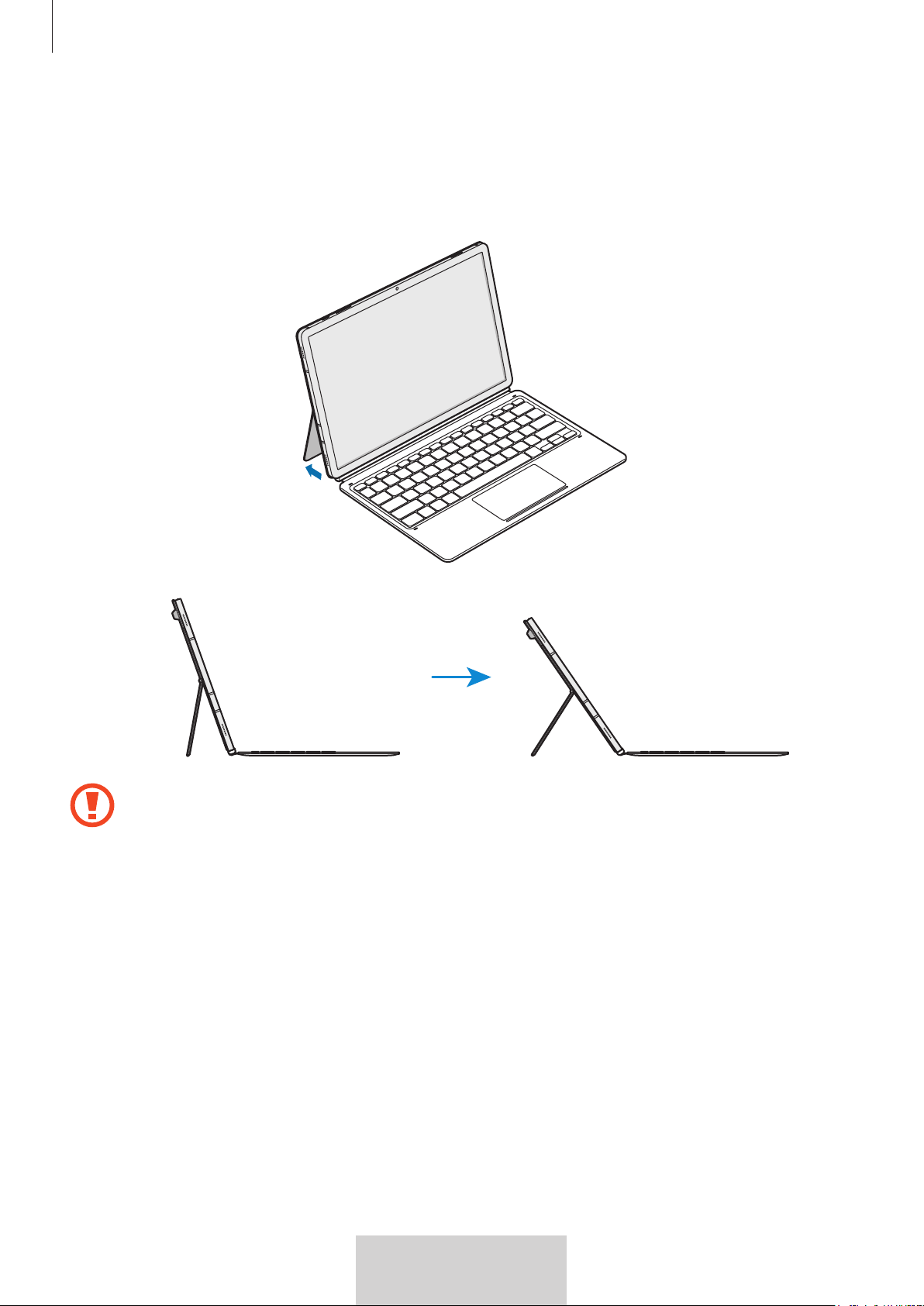
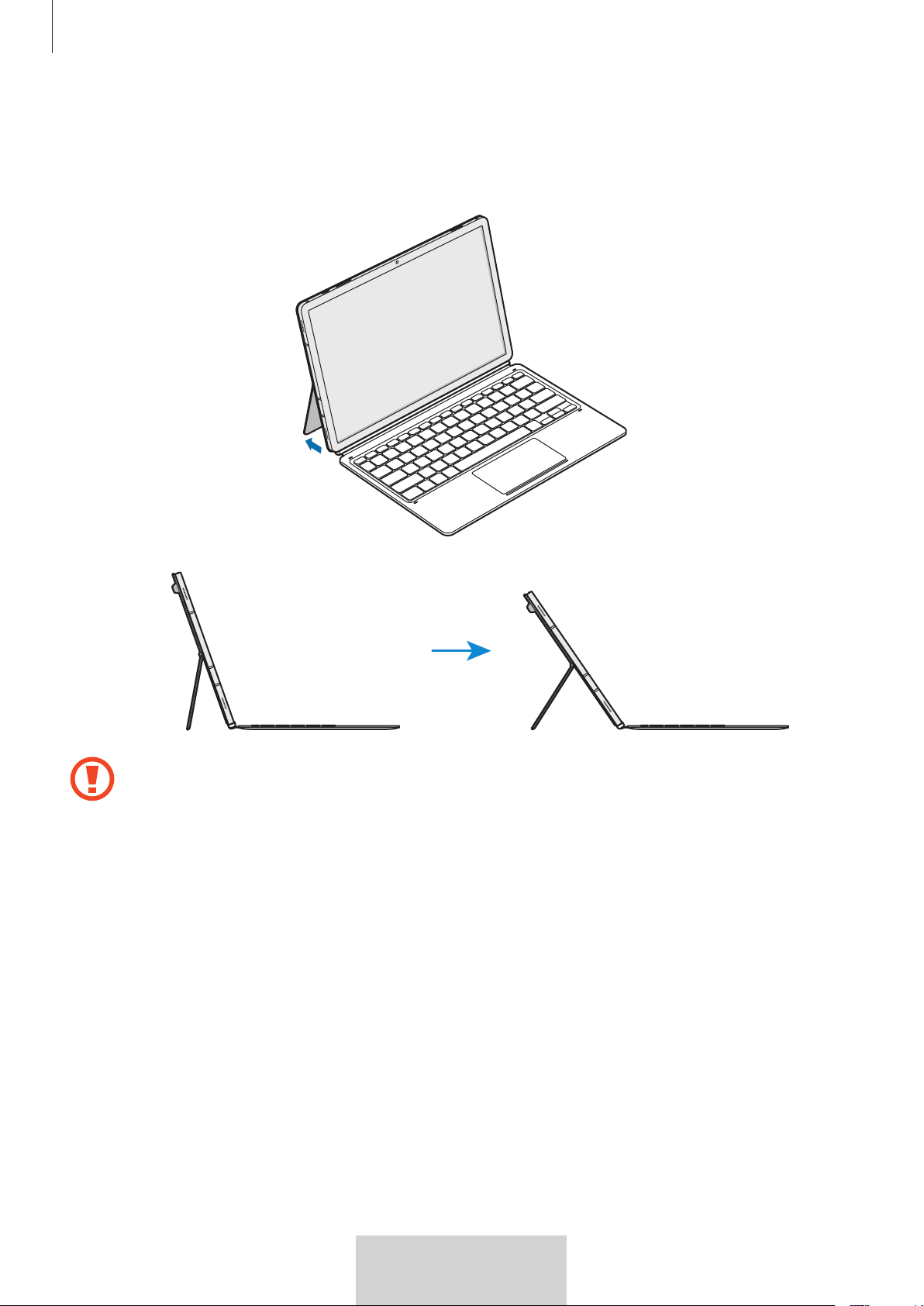
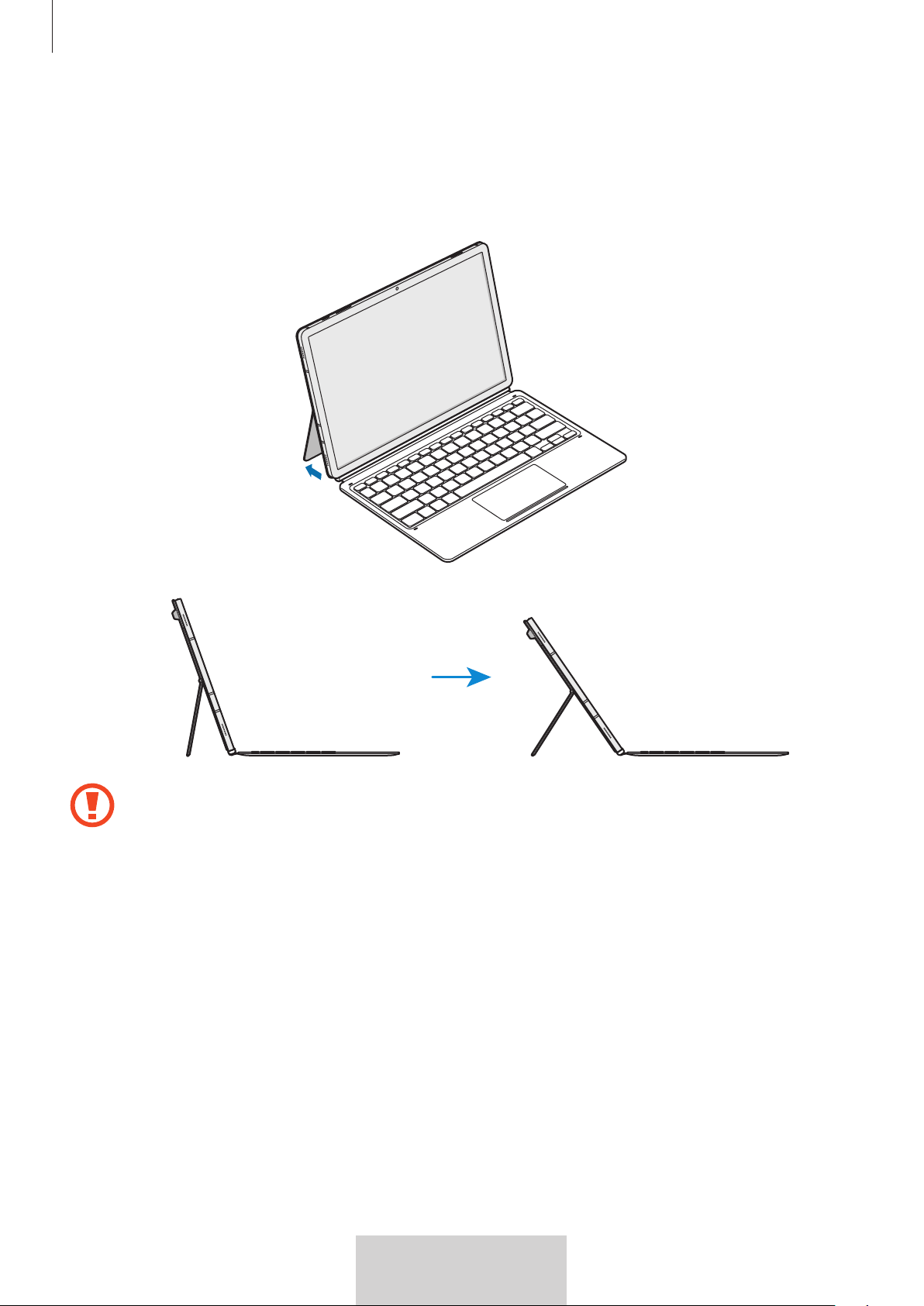
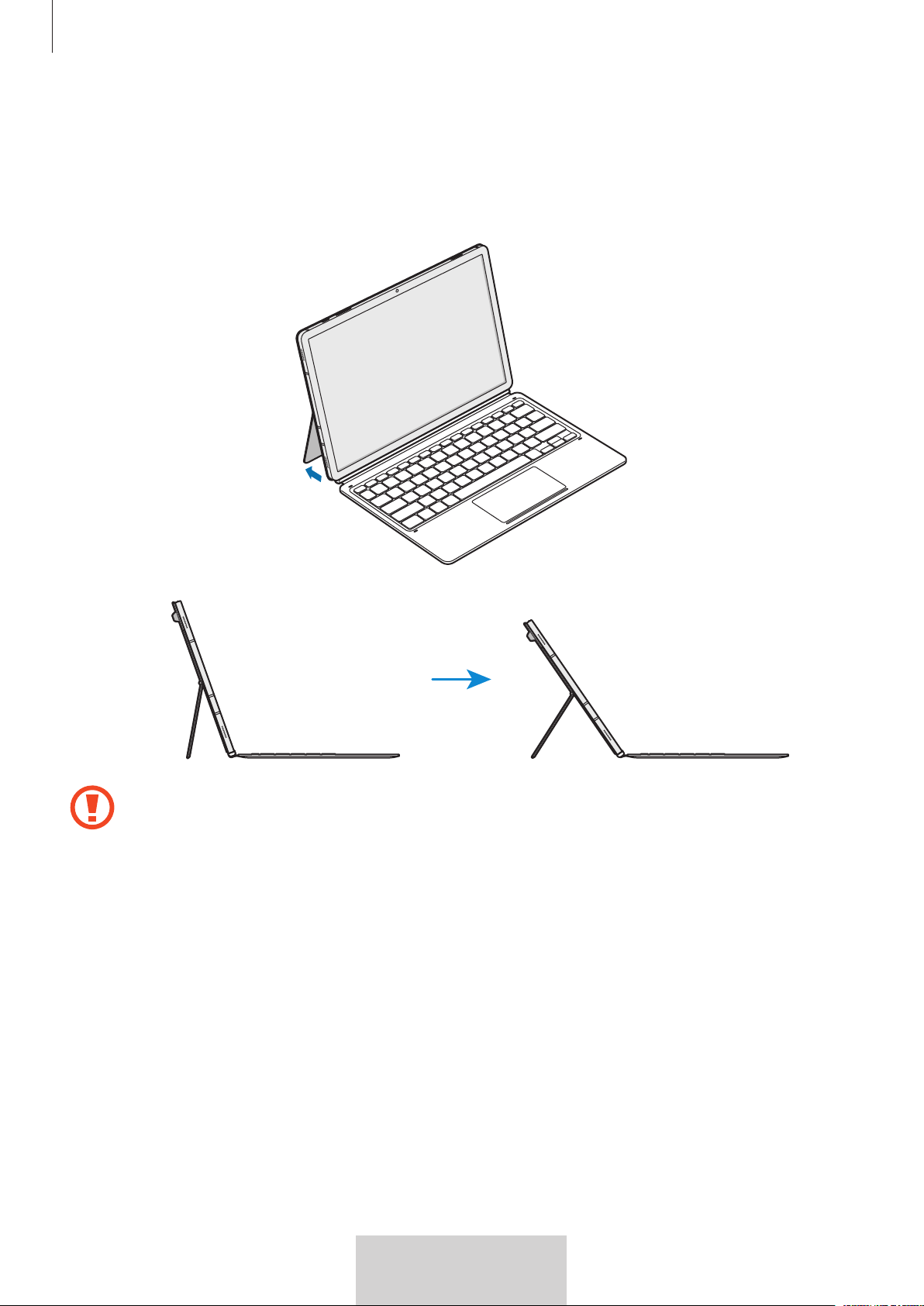
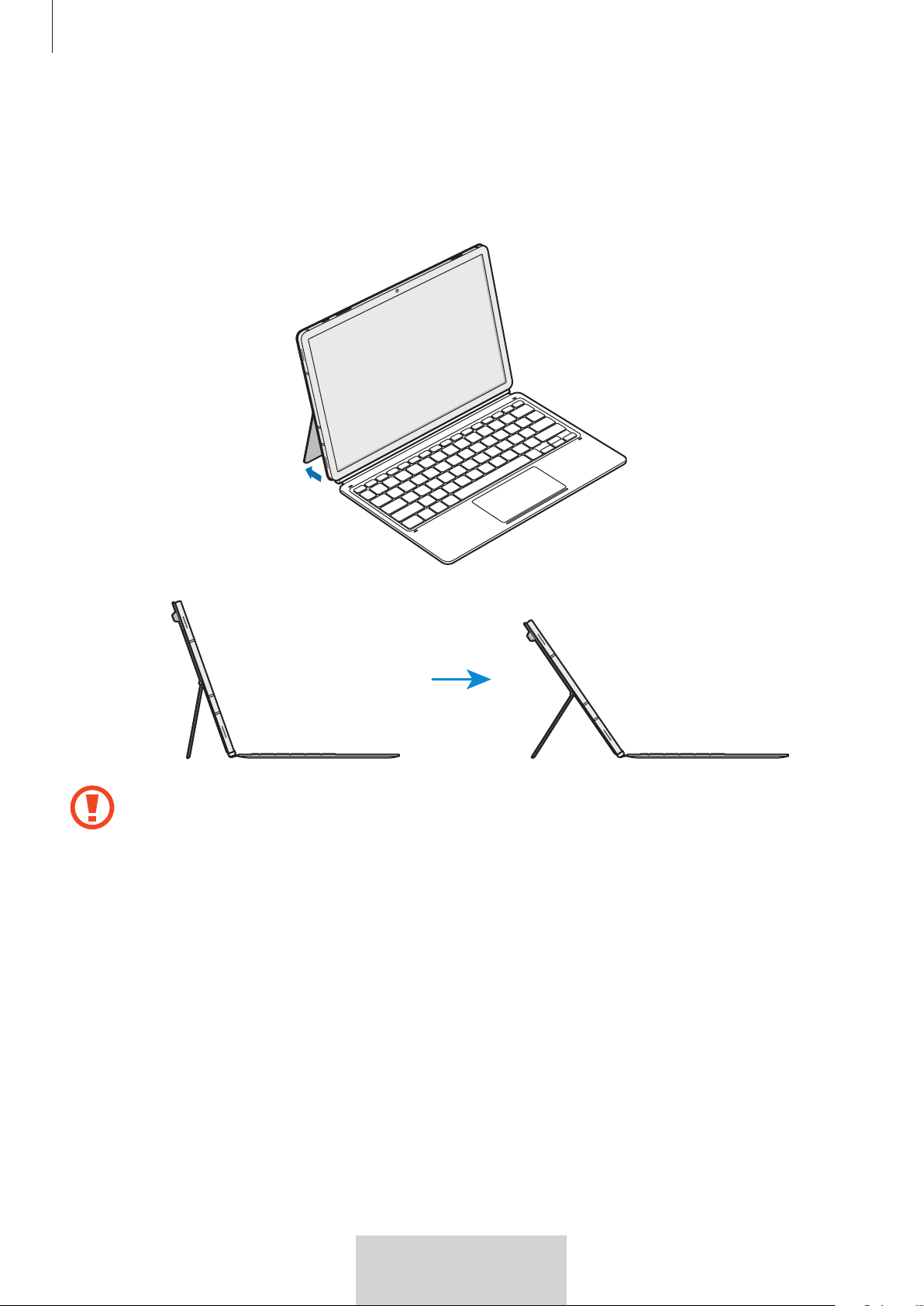
Adjusting the tablet angle
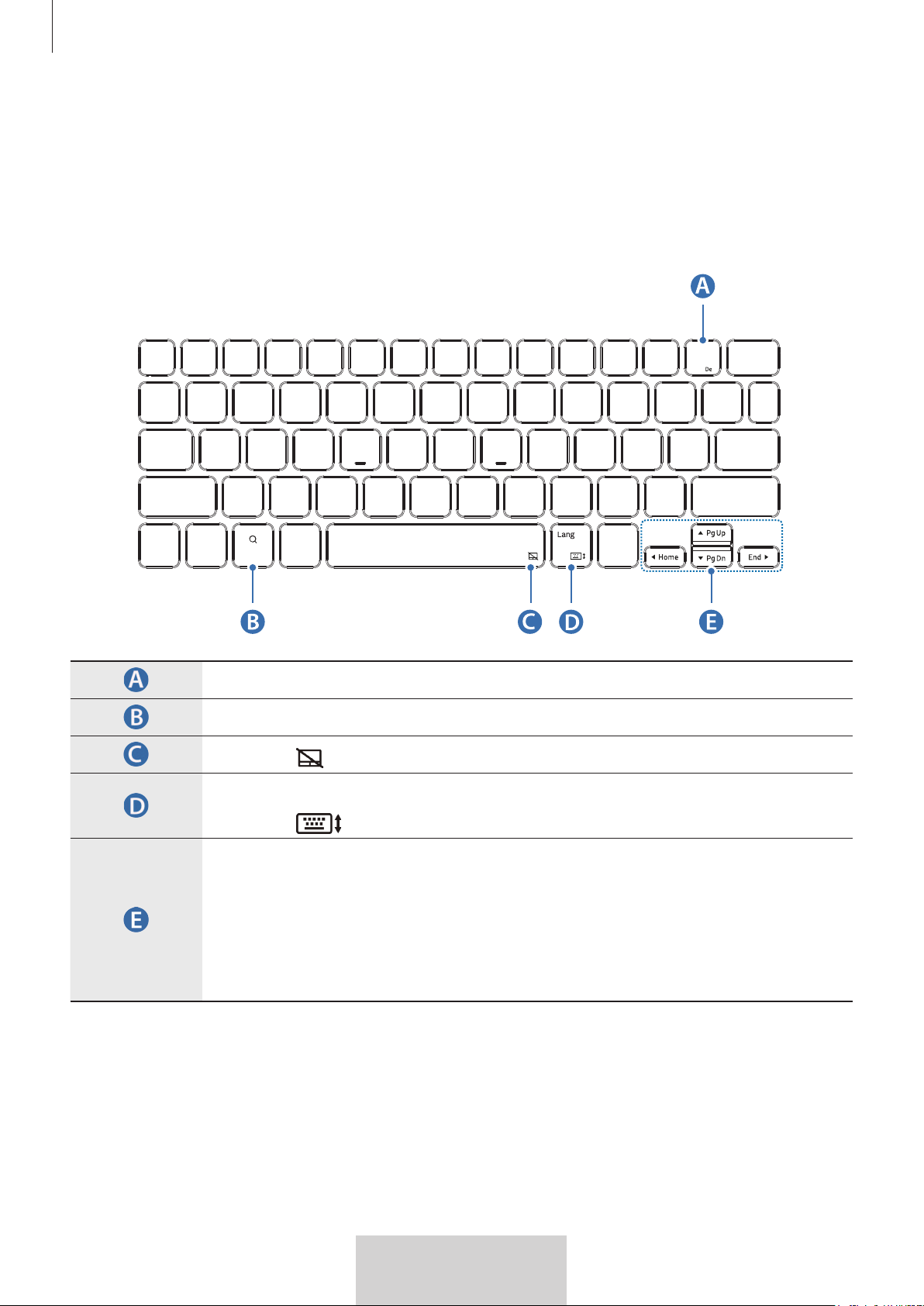
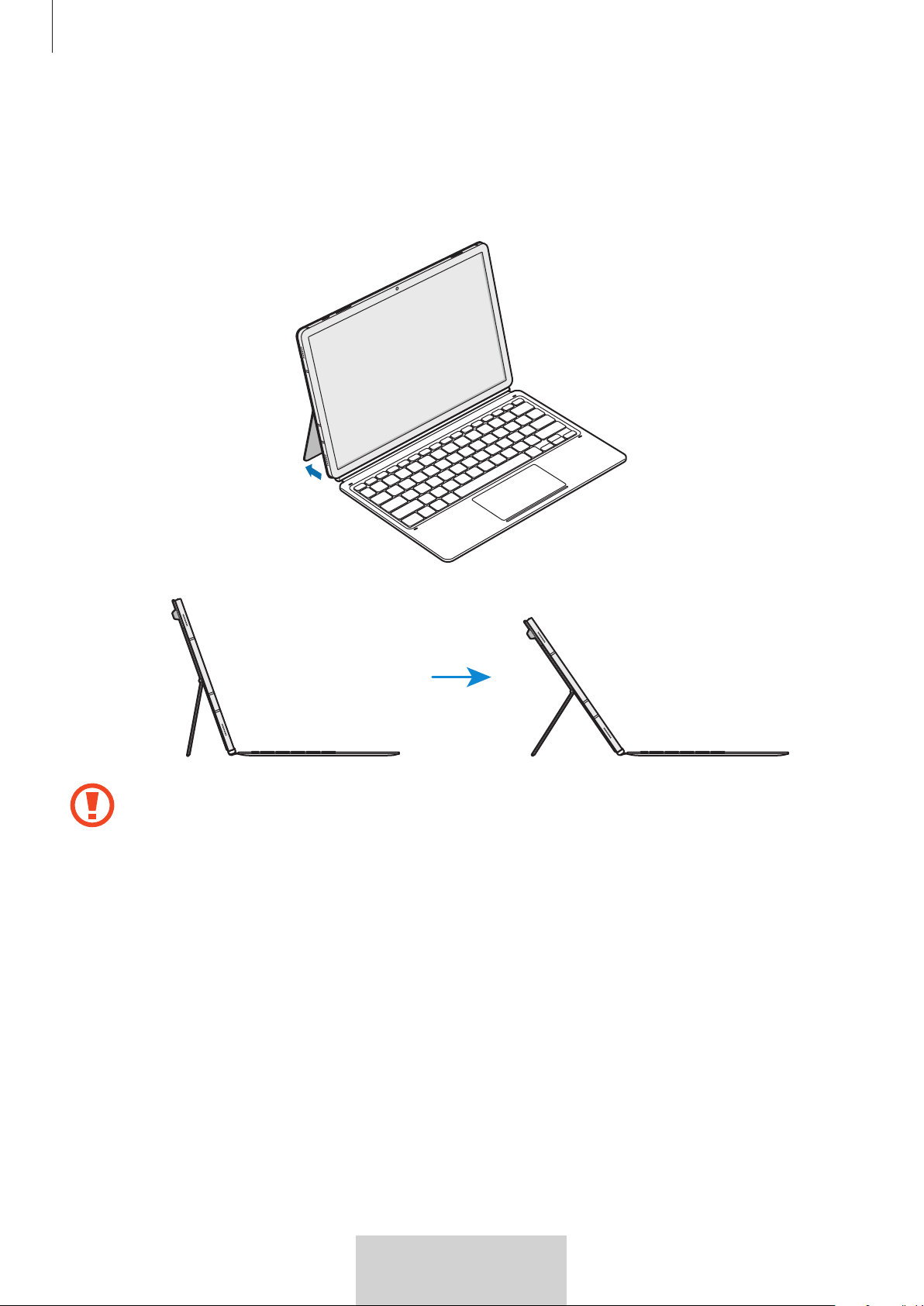
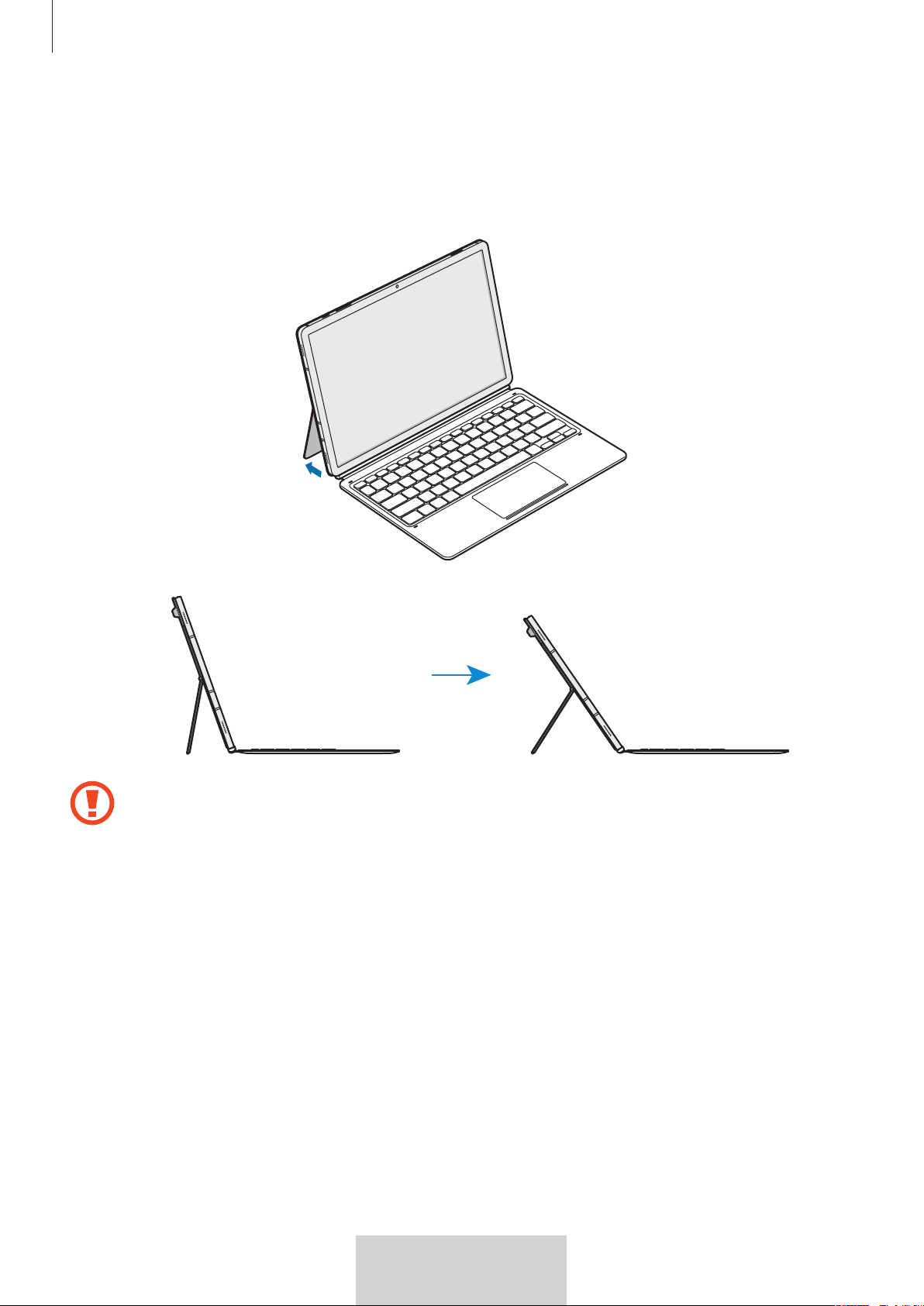
You can adjust the tablet angle with the stand cover. Flip out and adjust the stand until you
find the desired angle.
•
Do not tilt the stand cover excessively. Doing so may cause damage to the hinge.
•
Do not apply pressure to the tablet’s screen while the angle of the stand cover is
adjusted low. Doing so may cause the stand to fall over.
Using the Keyboard
6
6
English (UK)
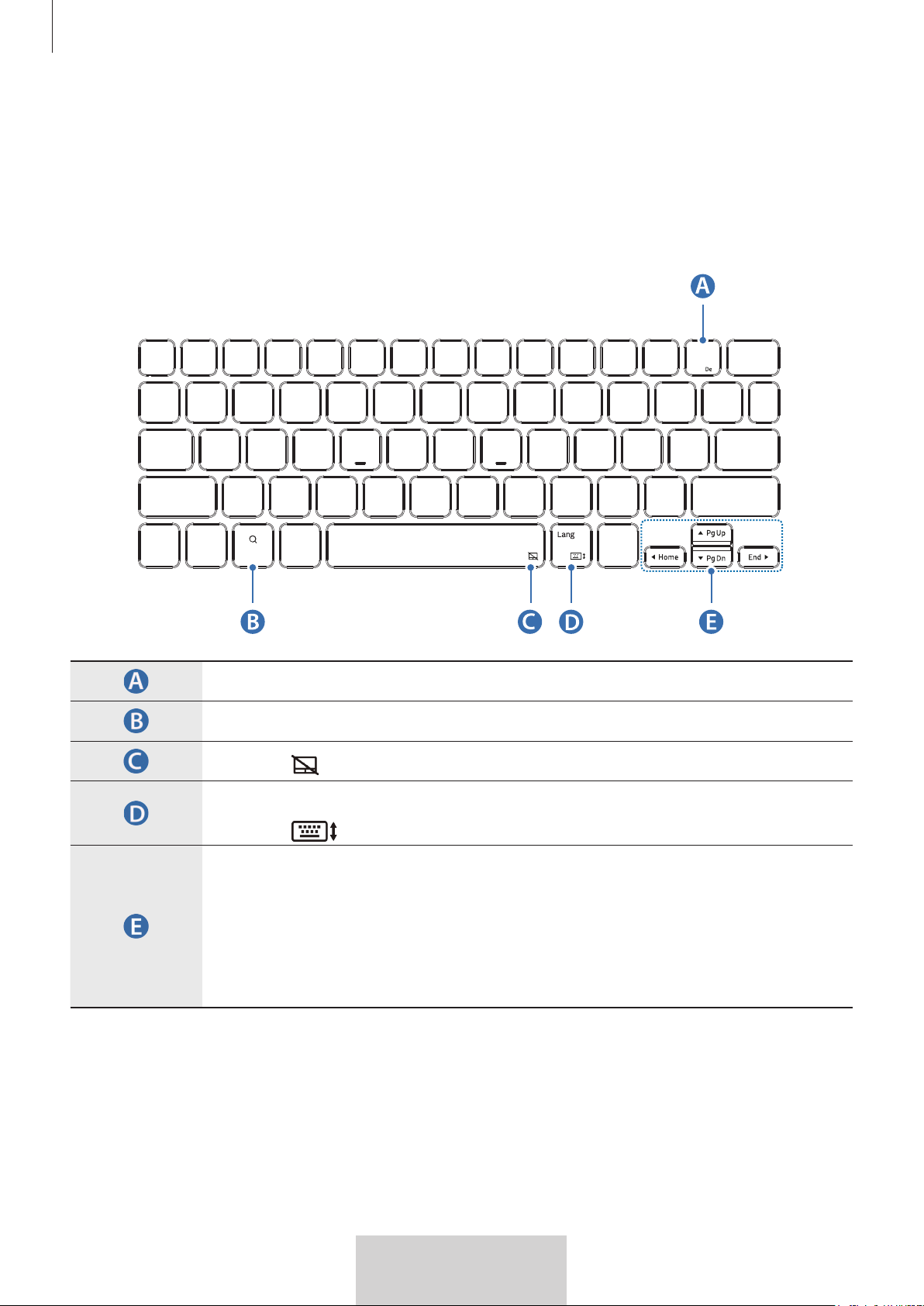
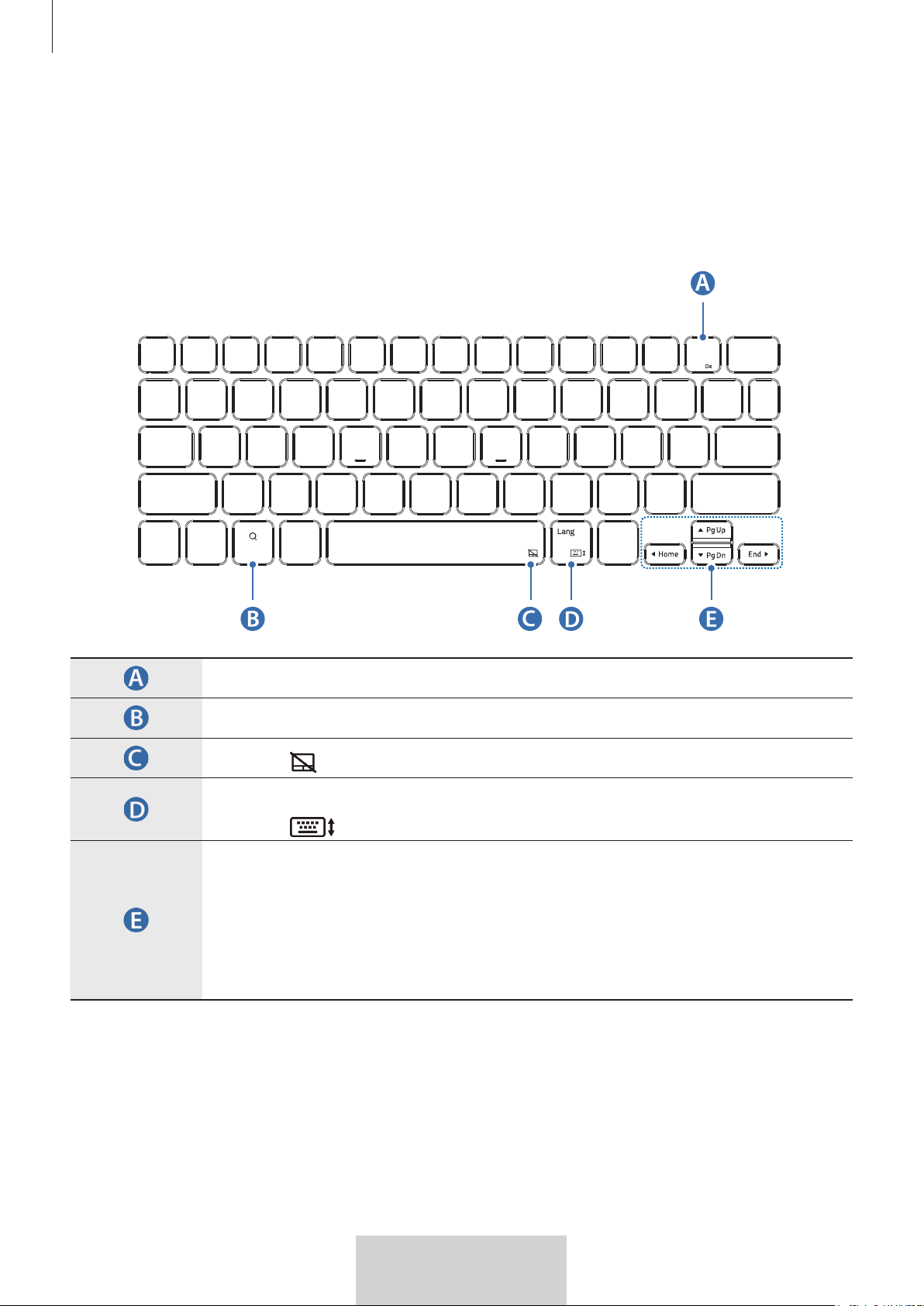
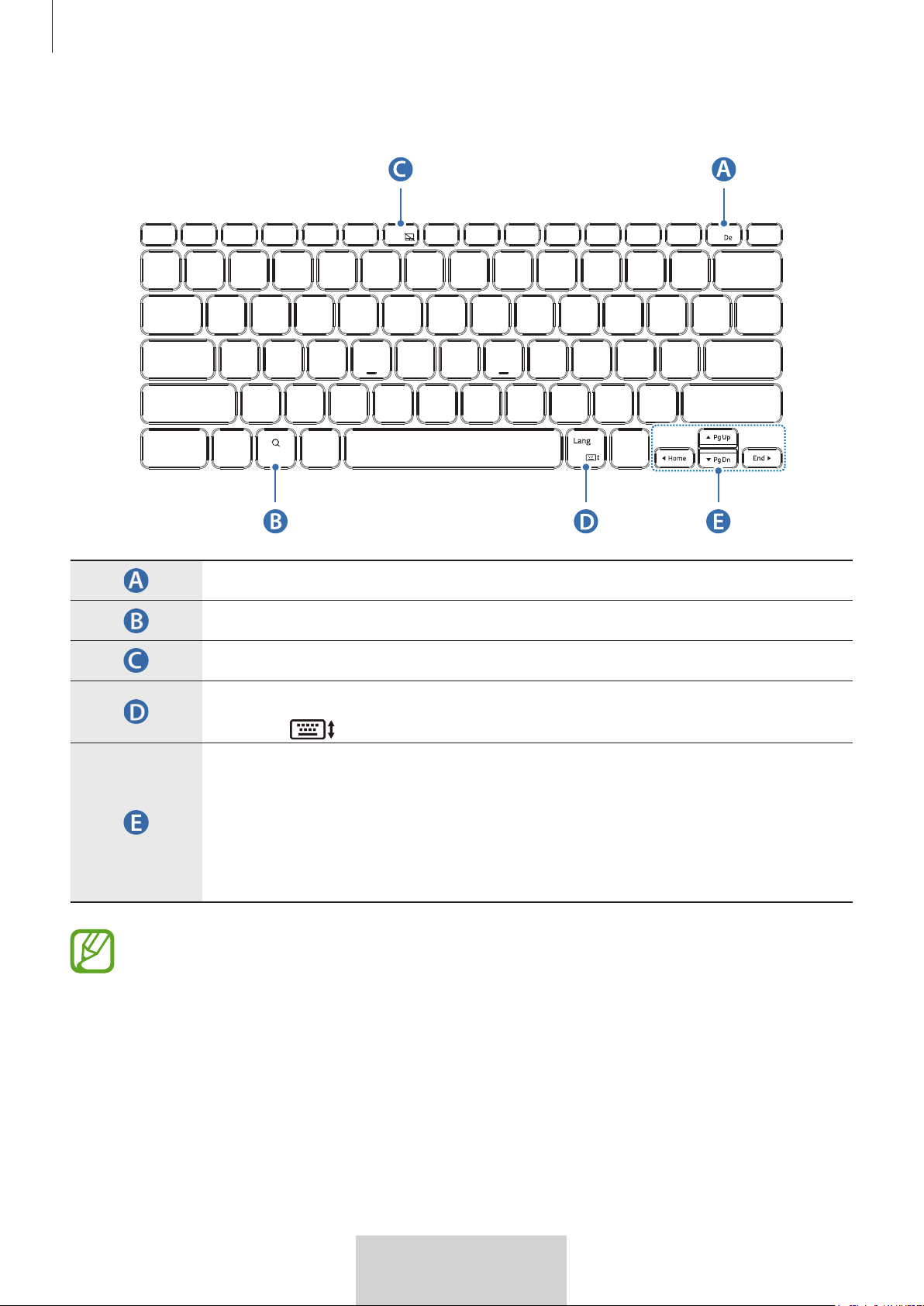
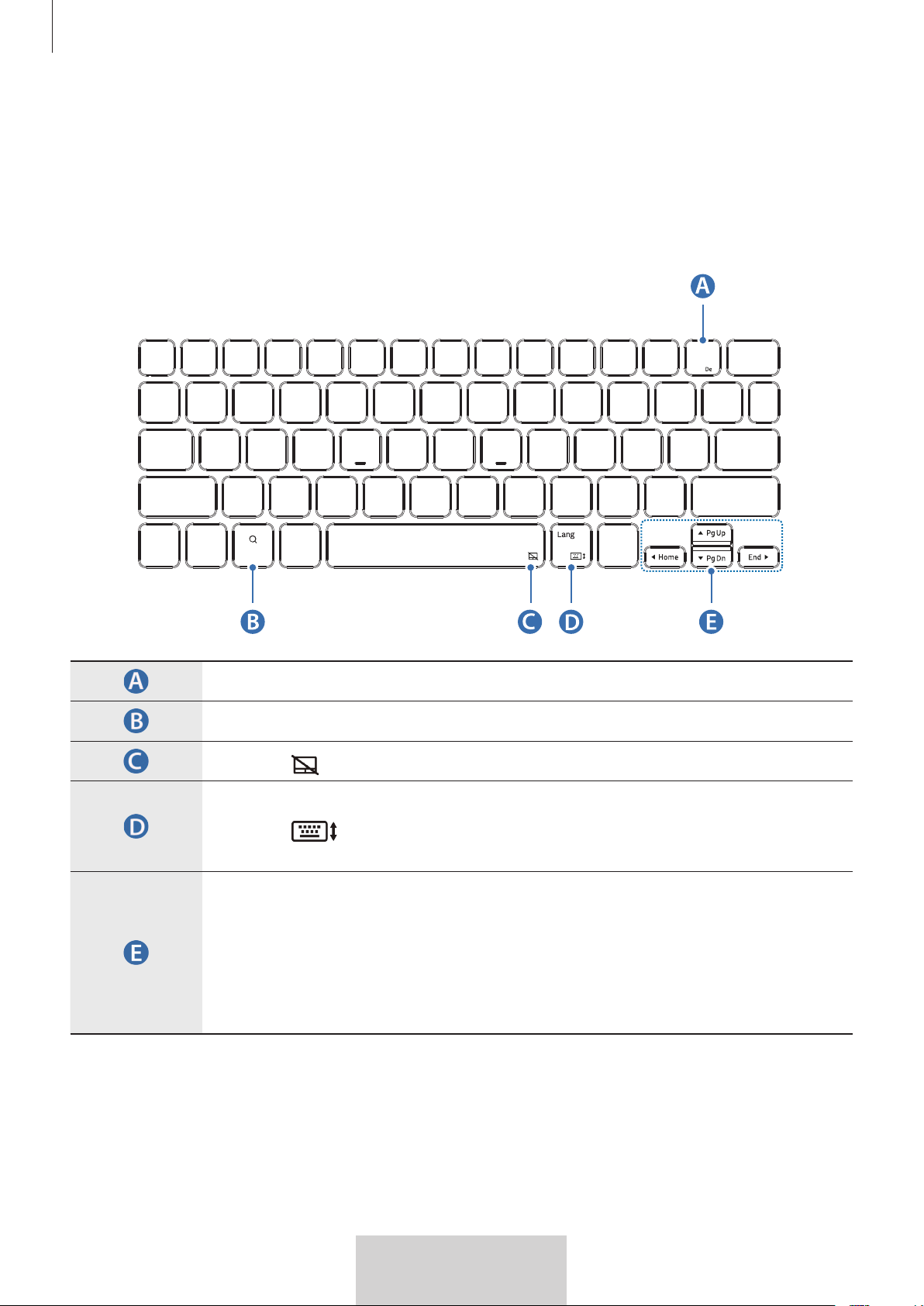
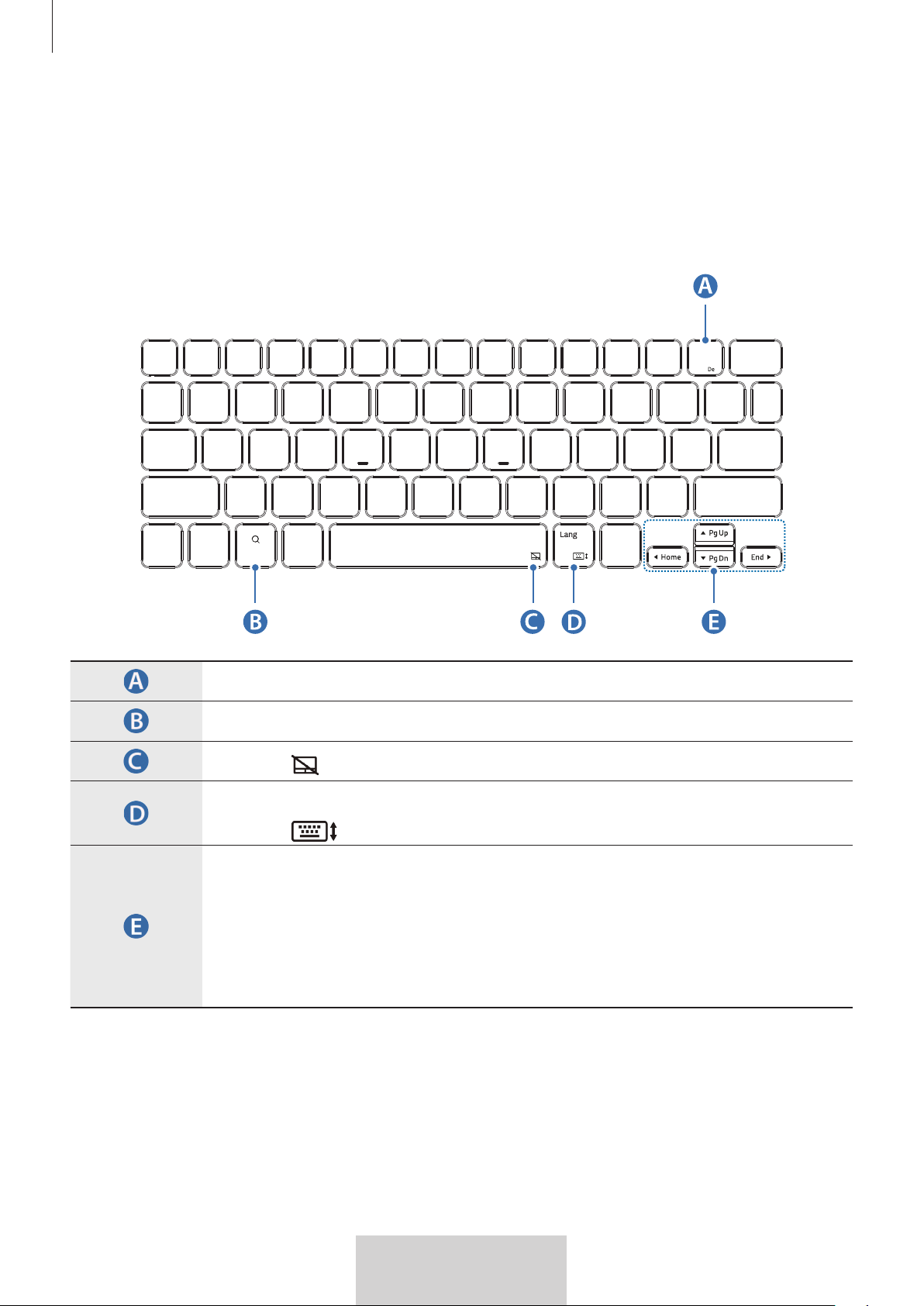
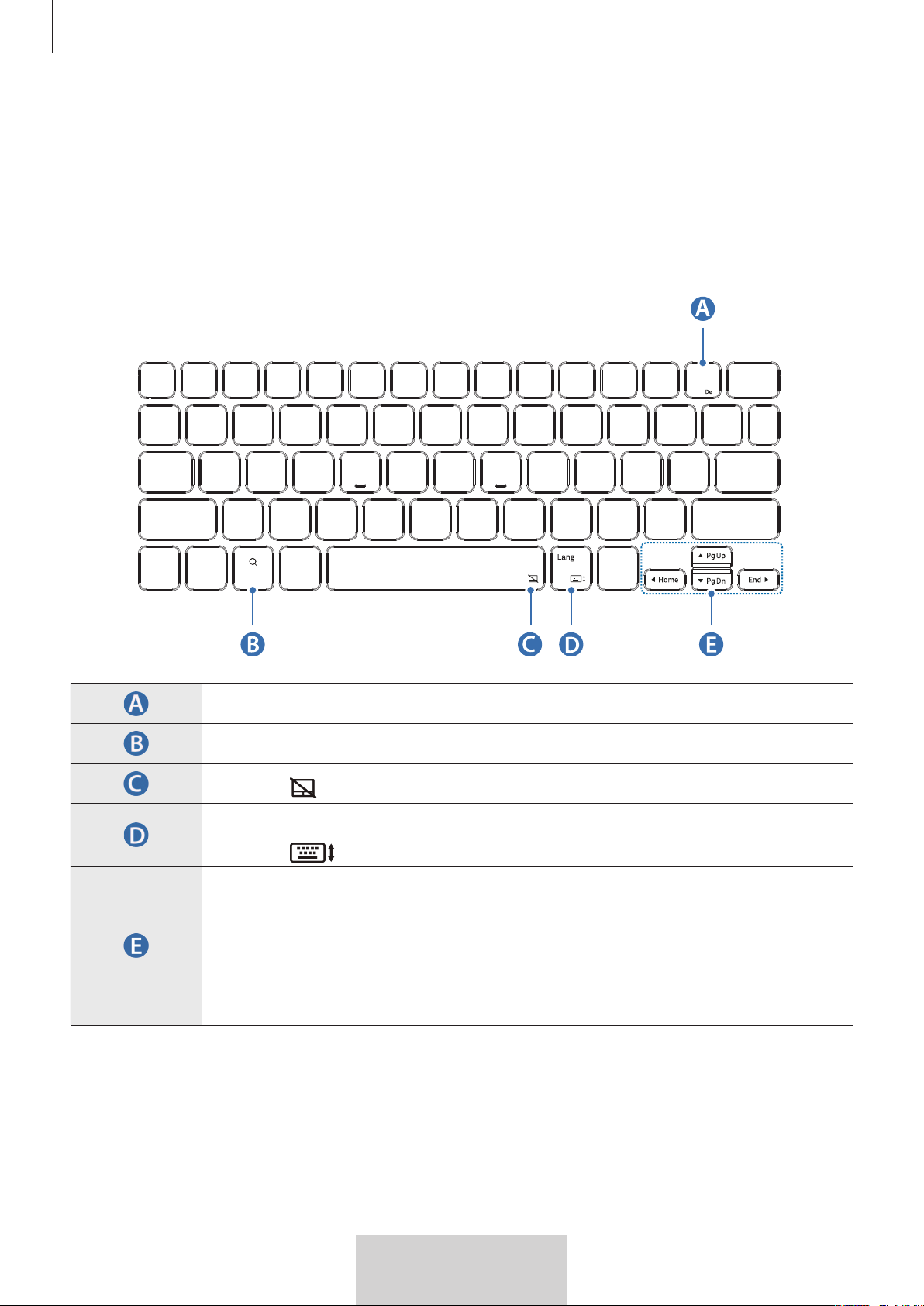
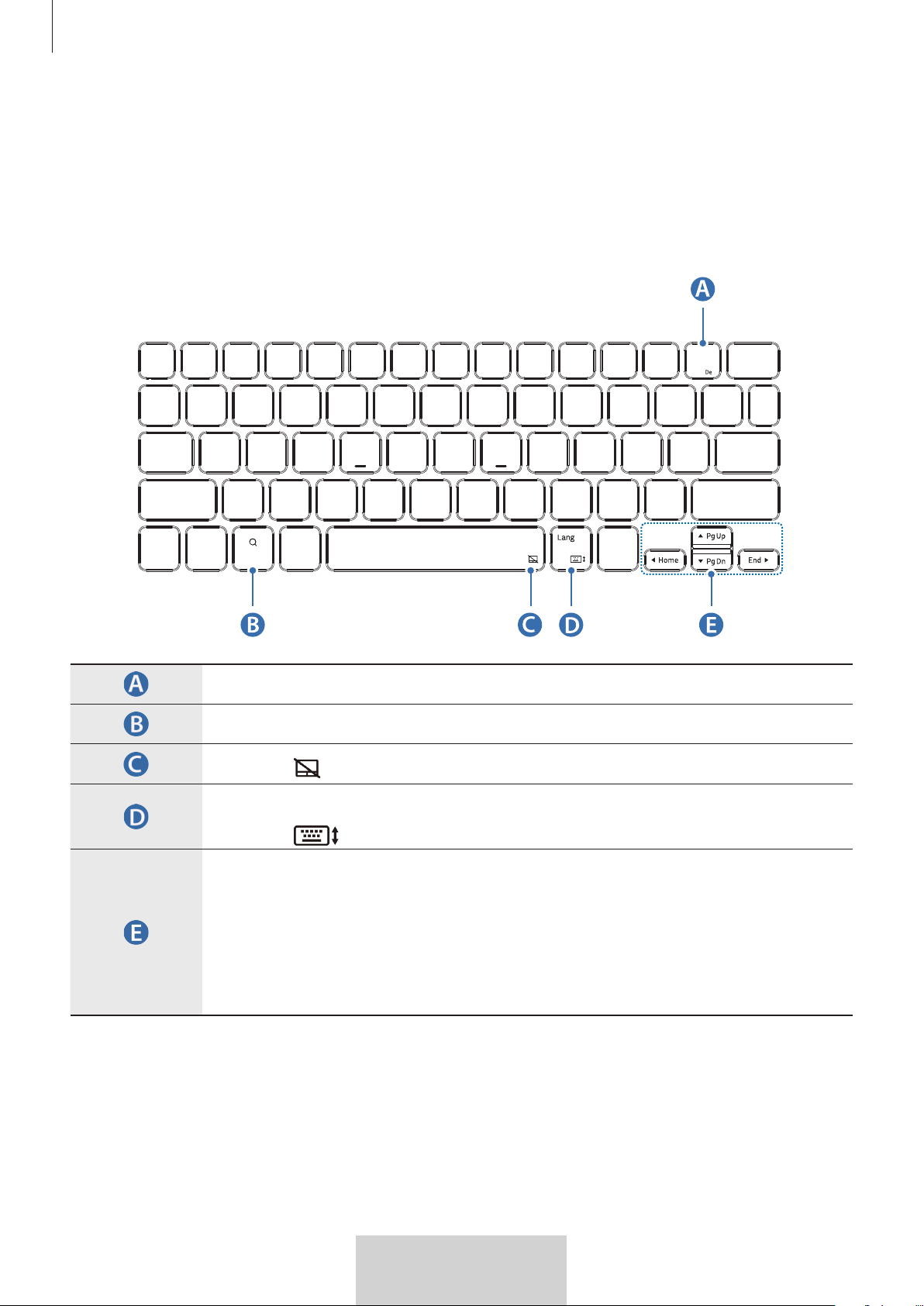
Using the keys
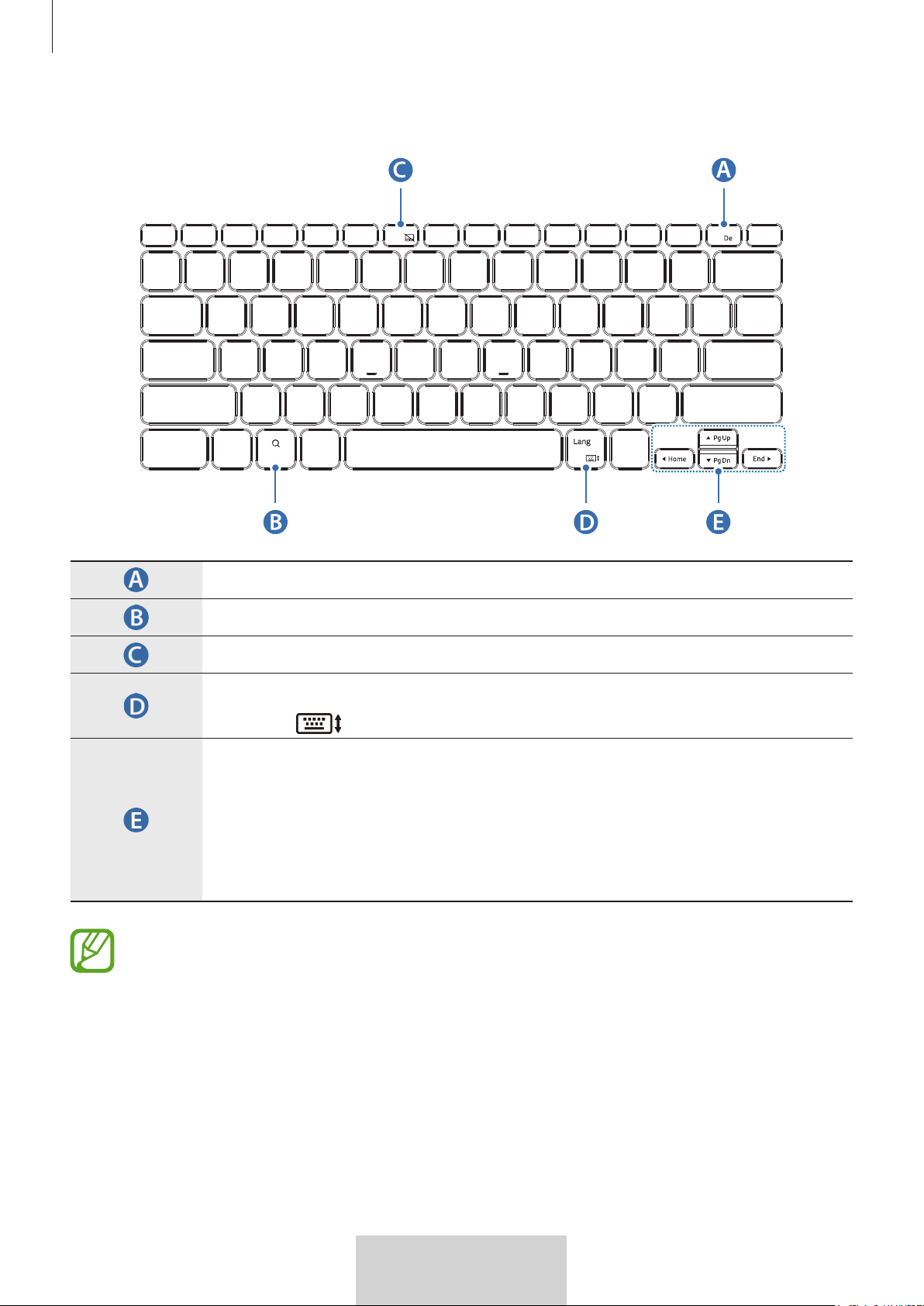
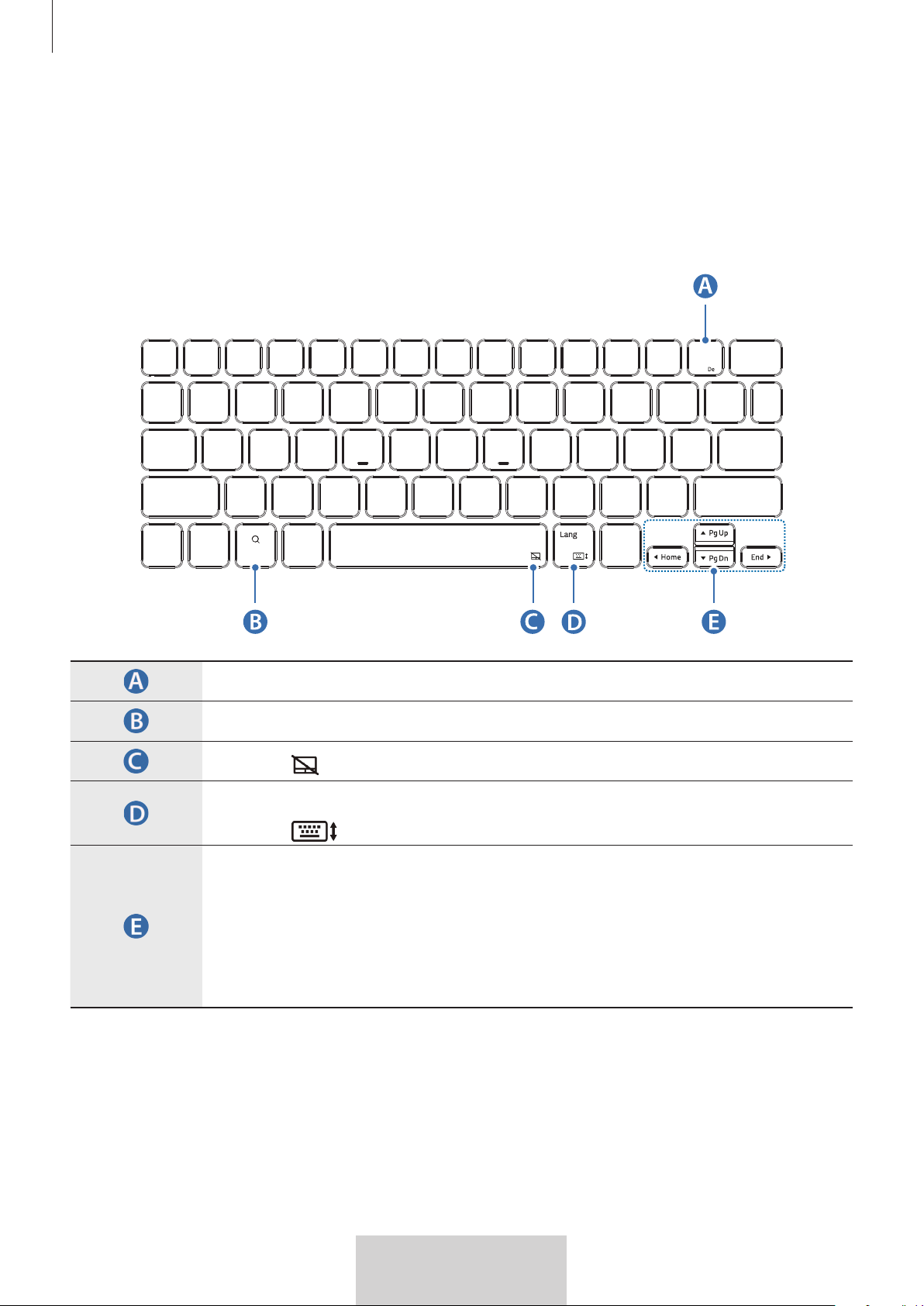
Set the input language on the tablet before you use the keyboard. For more information
about setting the input language, refer to the tablet's user manual.
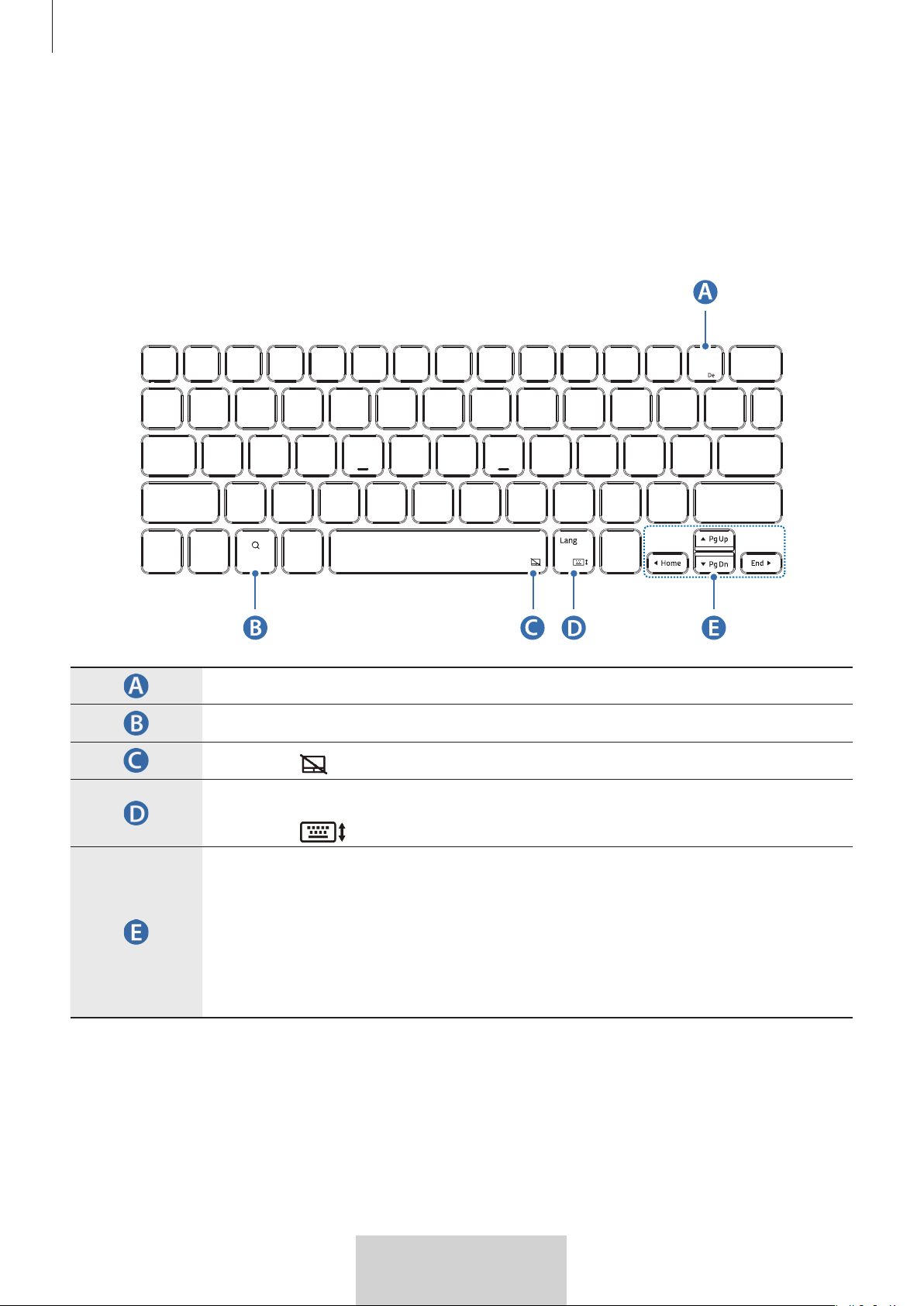
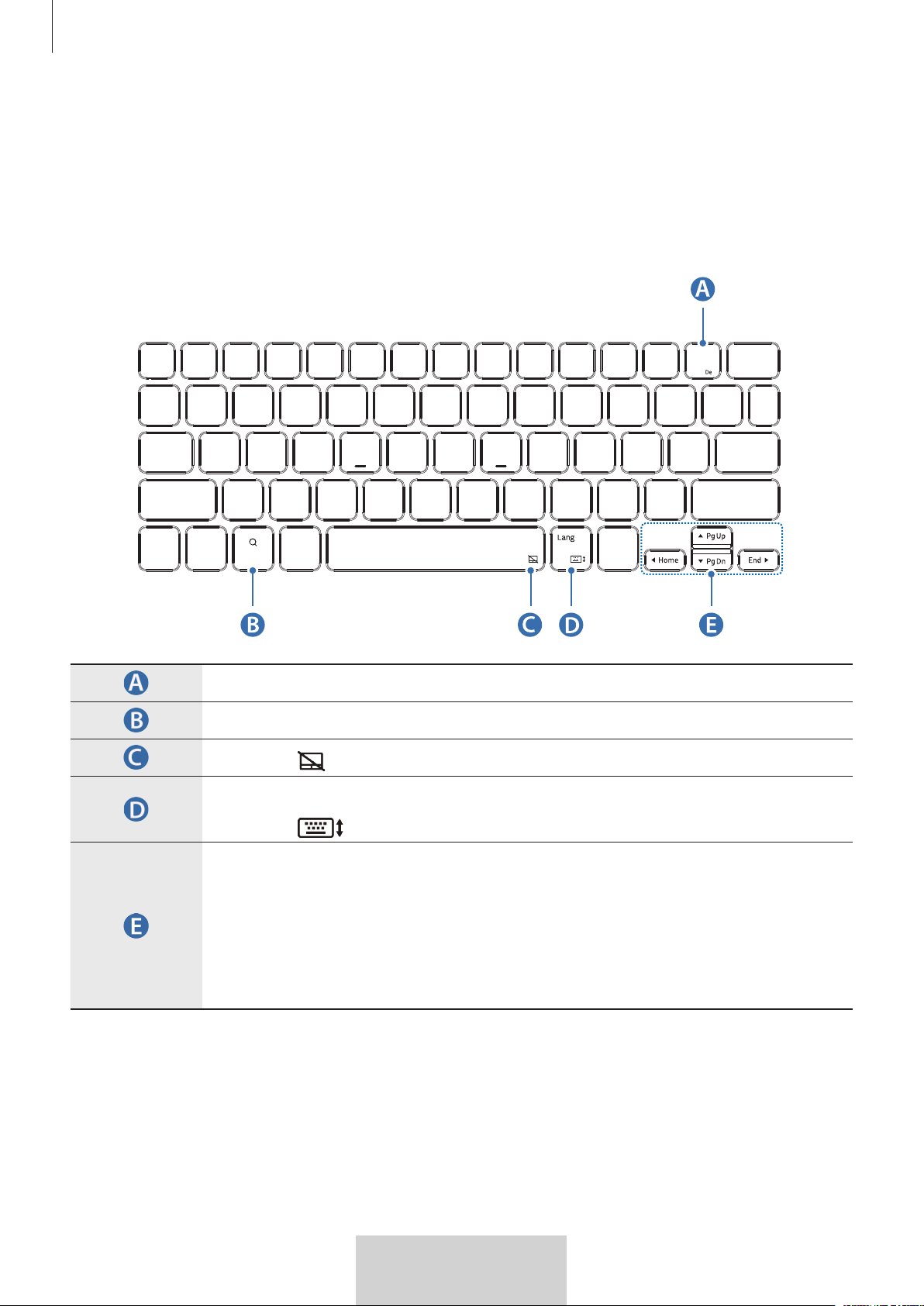
►
EF-DT870:
X
•
[
Fn
] + [
DeX
]: Launch or close Samsung DeX.
•
Search the contents.
•
[
Fn
] + : Enable or disable the touchpad.
•
[
Lang
]: Change between input languages.
•
[
Fn
] + : Enable or disable the on-screen keyboard.
•
▲
/
▼
/
◄
/
►
: Move cursor or system caret;
•
[
Fn
] + [
▲
]: Page Up
•
[
Fn
] + [
▼
]: Page Down
•
[
Fn
] + [
◄
]: Home
•
[
Fn
] + [
►
]: End
Using the Keyboard
7
7
English (UK)
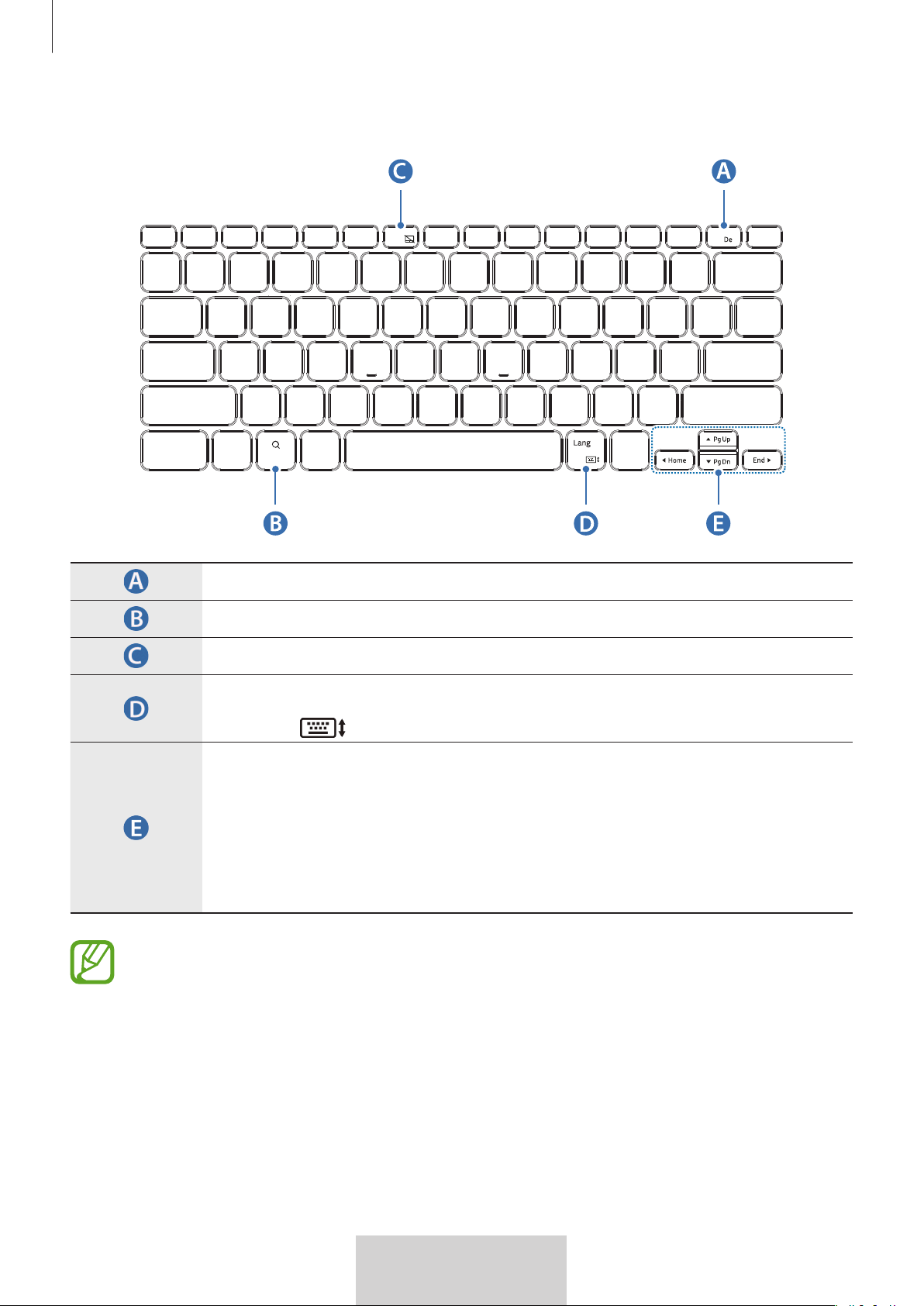
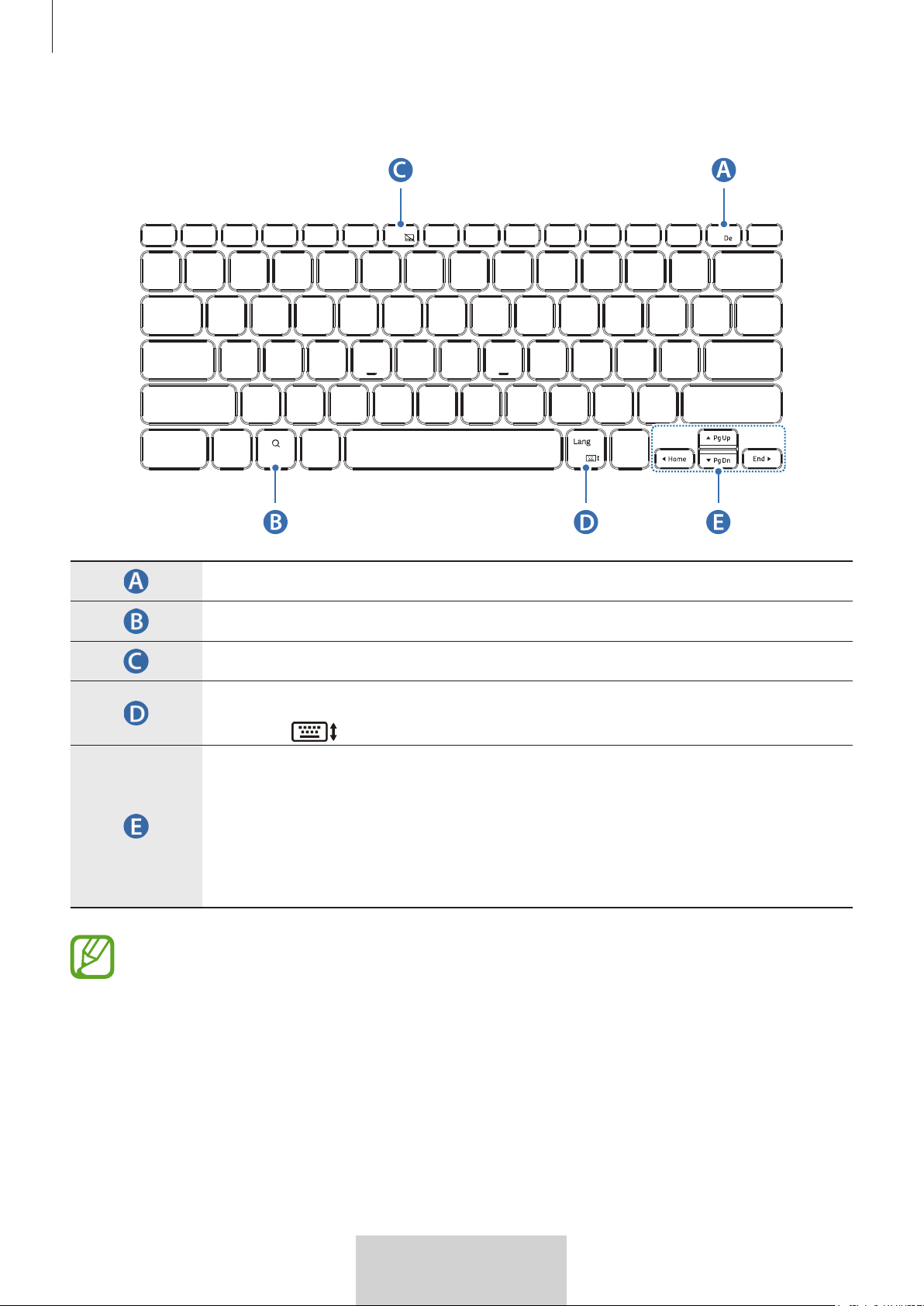
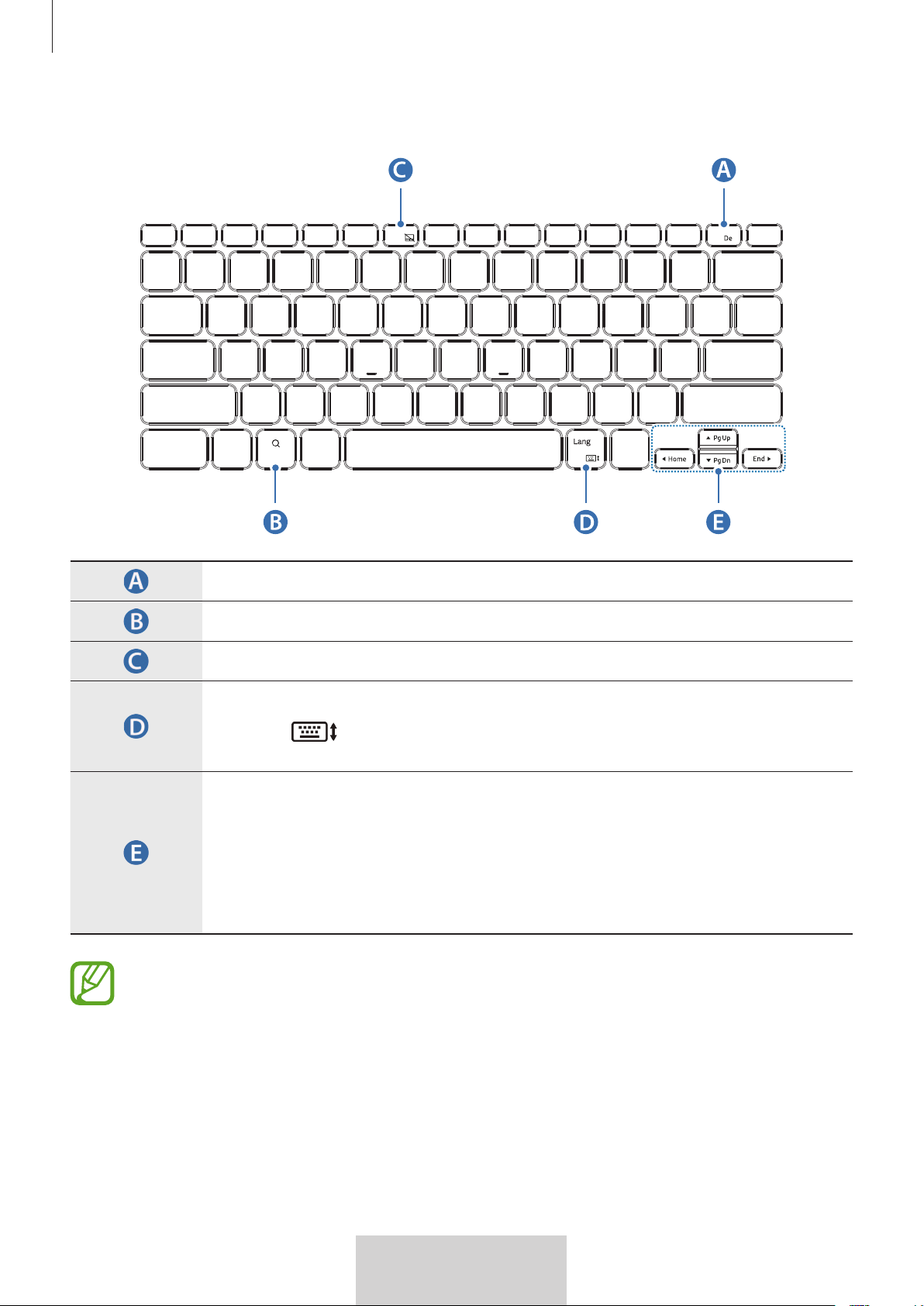
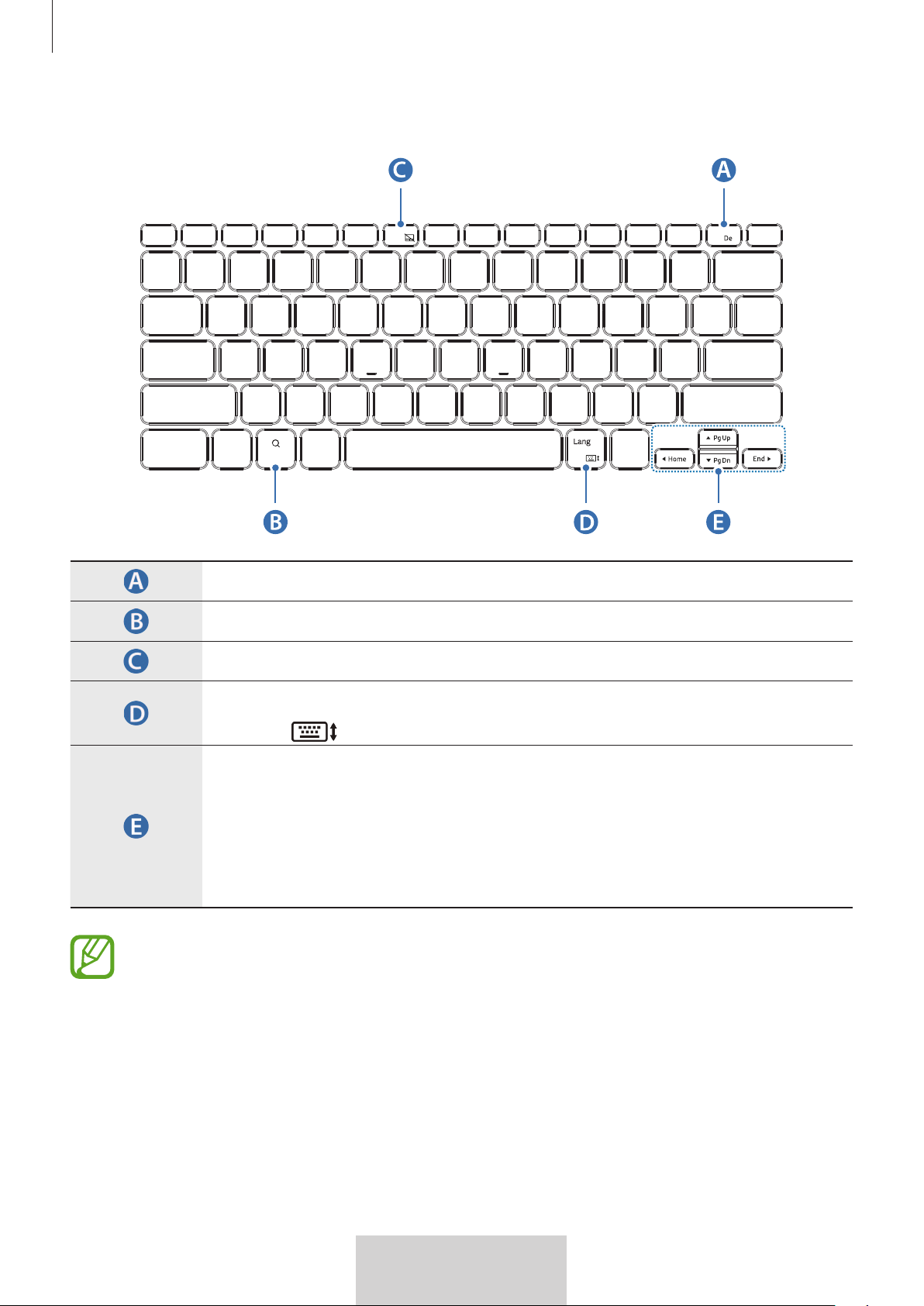
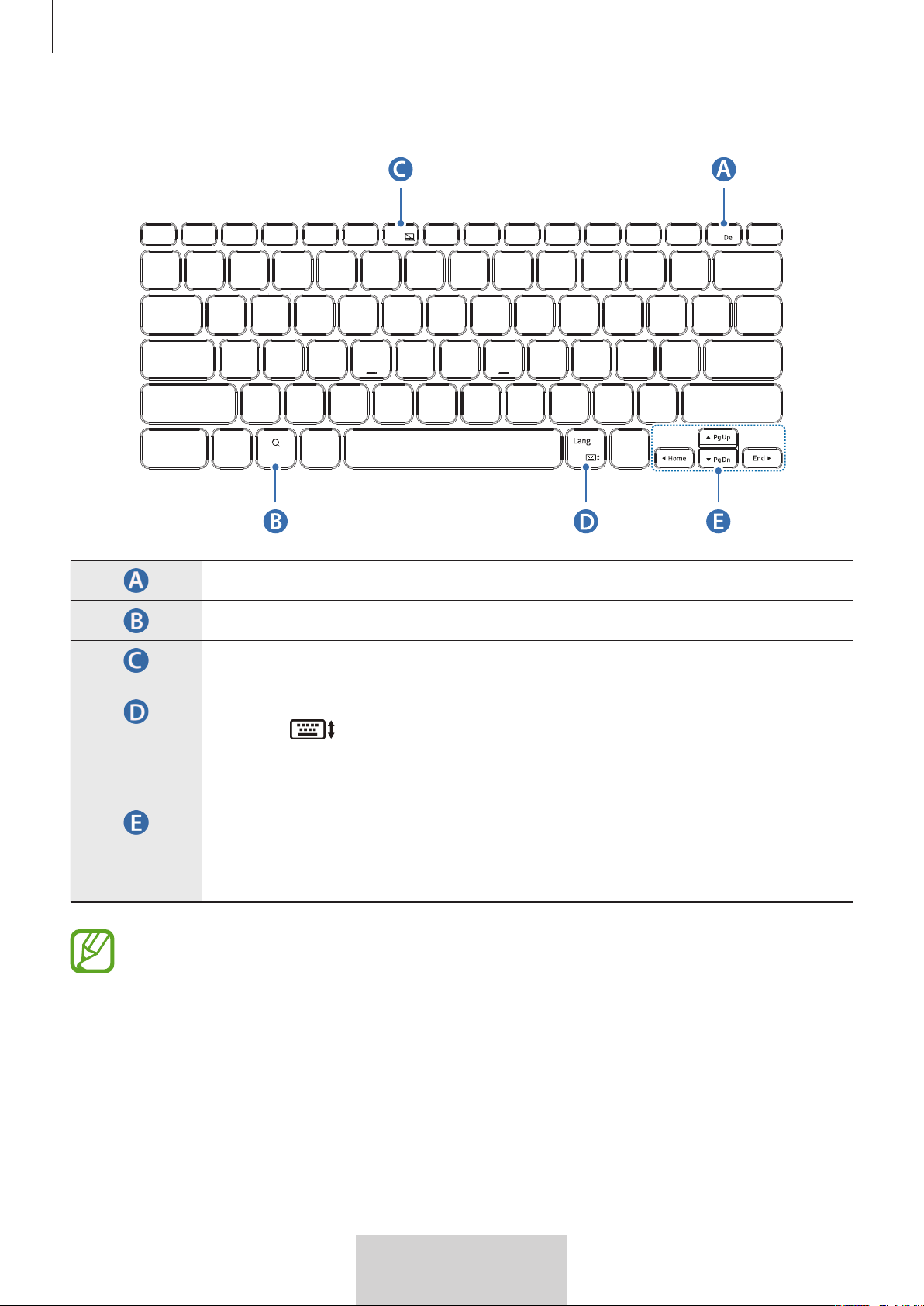
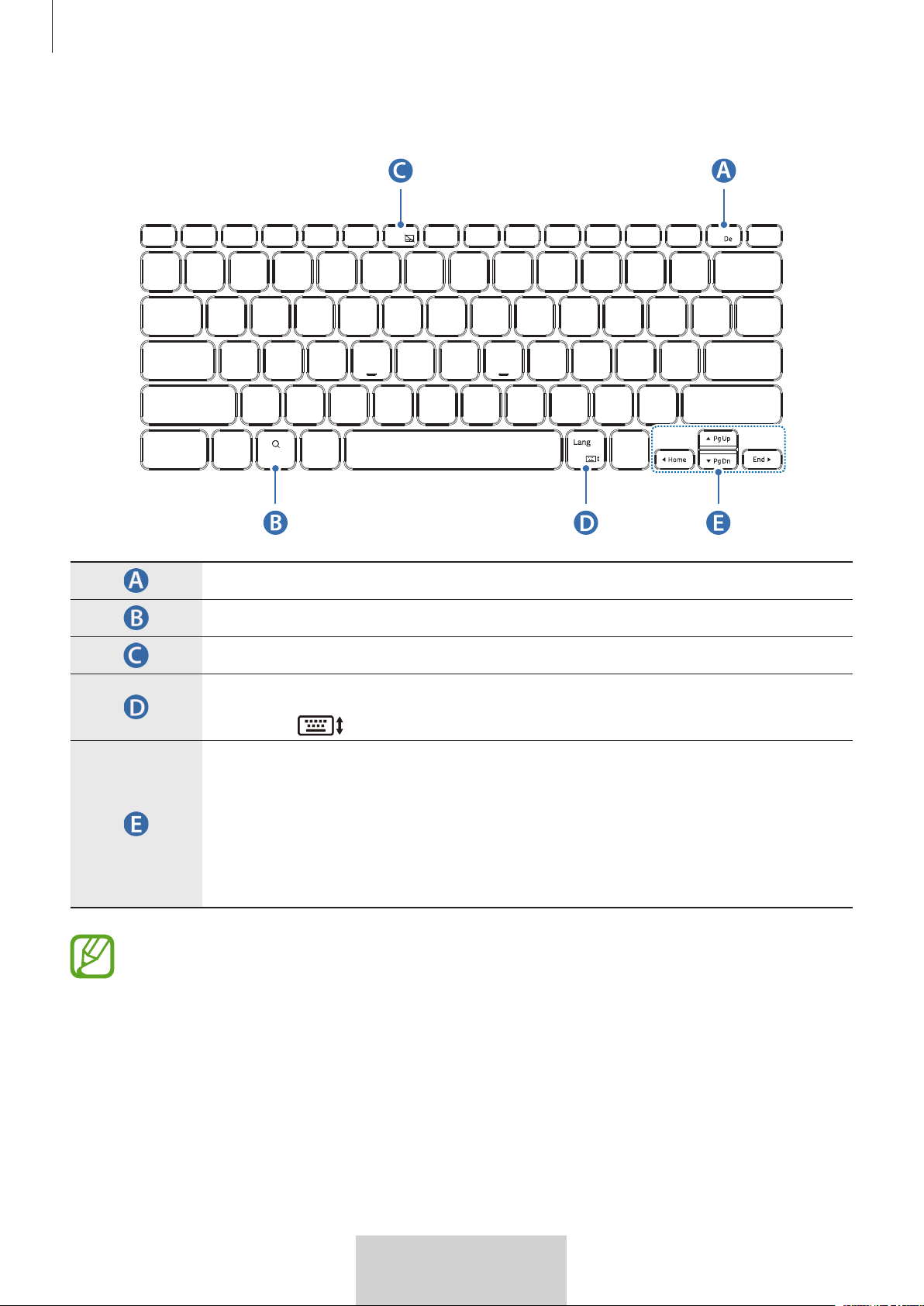
►
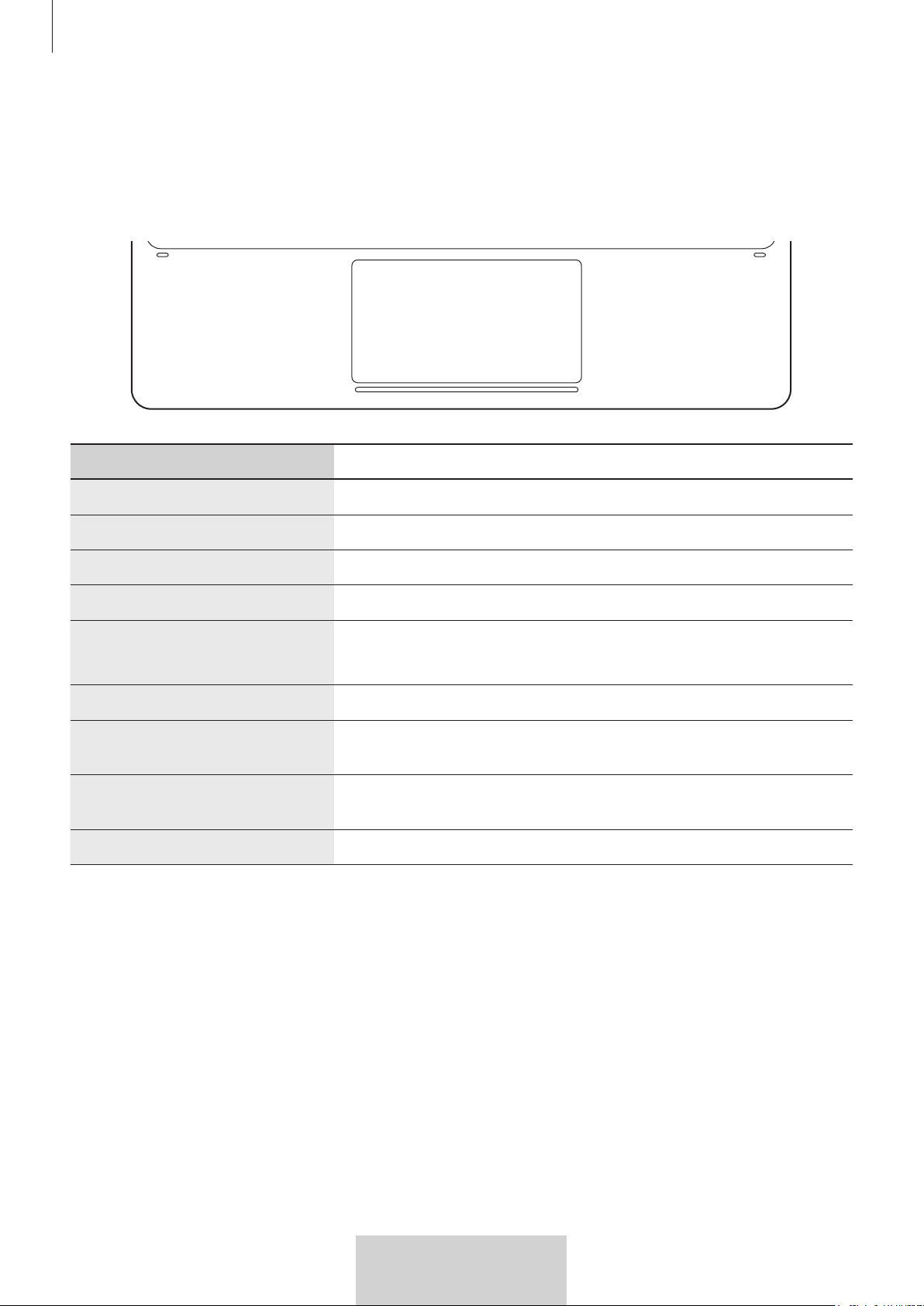
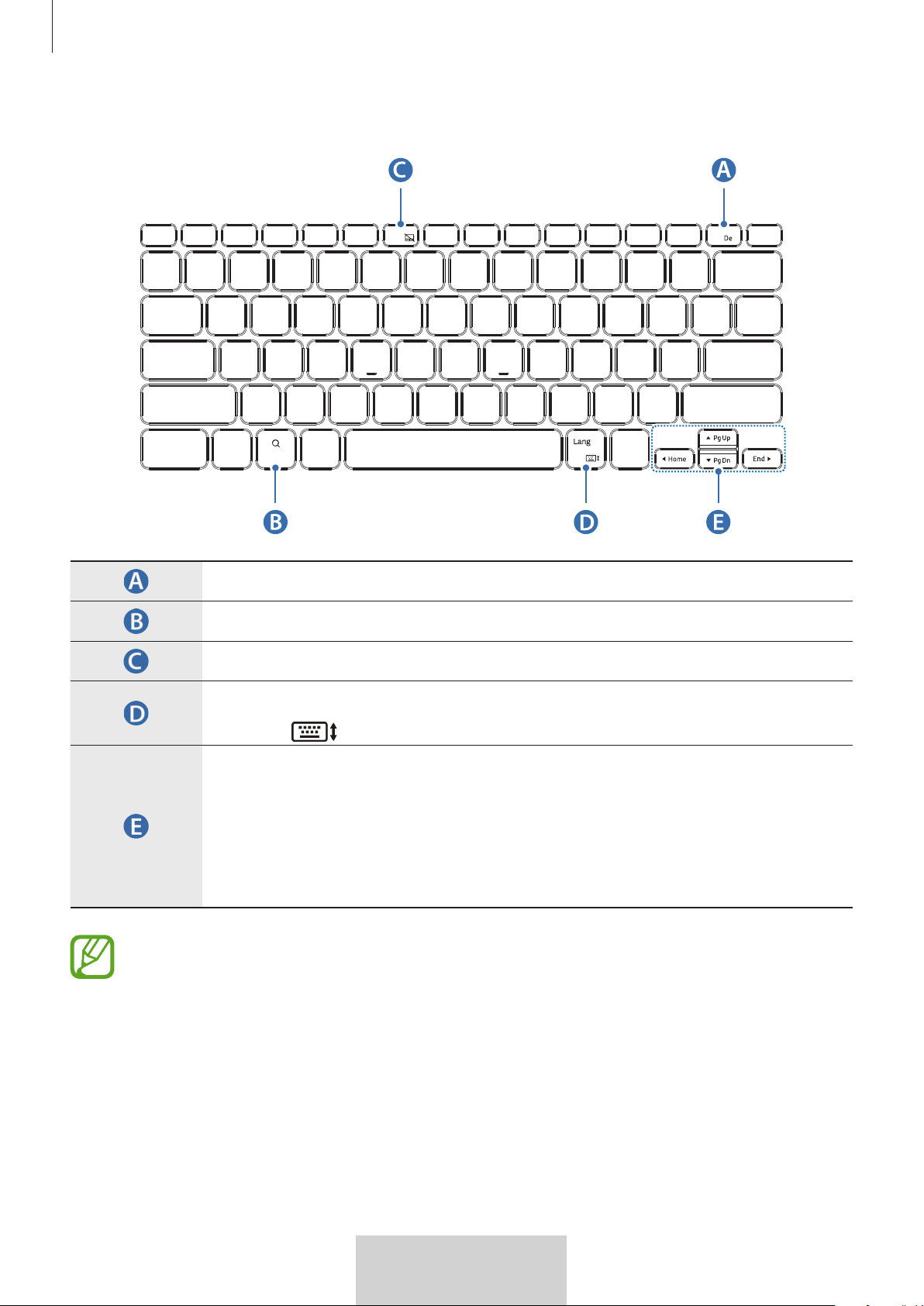
EF-DT970:
X
•
[
Fn
] + [
DeX
]: Launch or close Samsung DeX.
•
Search the contents.
•
[
Fn
] + [
F6
]: Enable or disable the touchpad.
•
[
Lang
]: Change between input languages.
•
[
Fn
] + : Enable or disable the on-screen keyboard.
•
▲
/
▼
/
◄
/
►
: Move cursor or system caret;
•
[
Fn
] + [
▲
]: Page Up
•
[
Fn
] + [
▼
]: Page Down
•
[
Fn
] + [
◄
]: Home
•
[
Fn
] + [
►
]: End
For more information about Samsung DeX, refer to the tablet's user manual.
Using the Keyboard
8
8
English (UK)
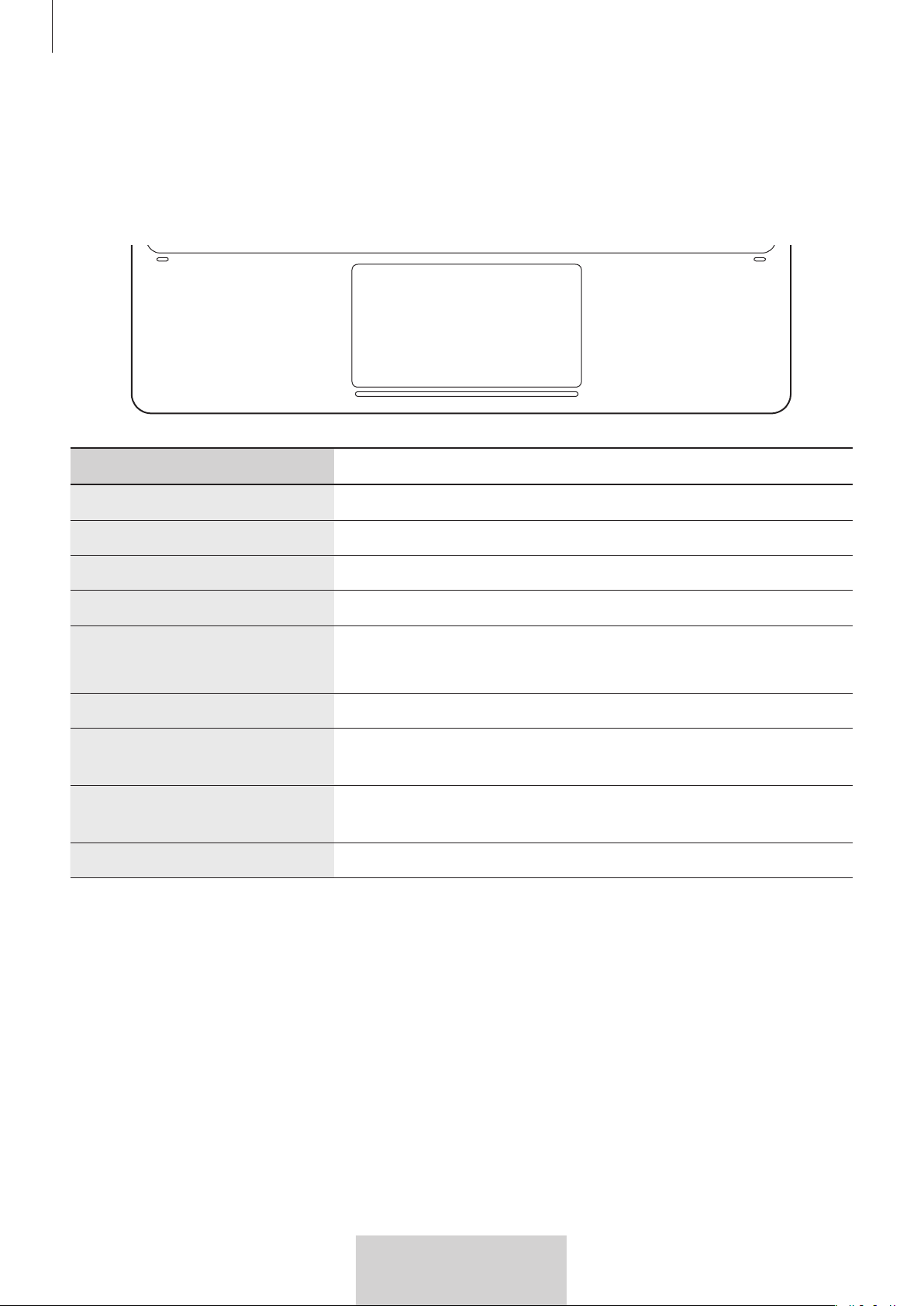
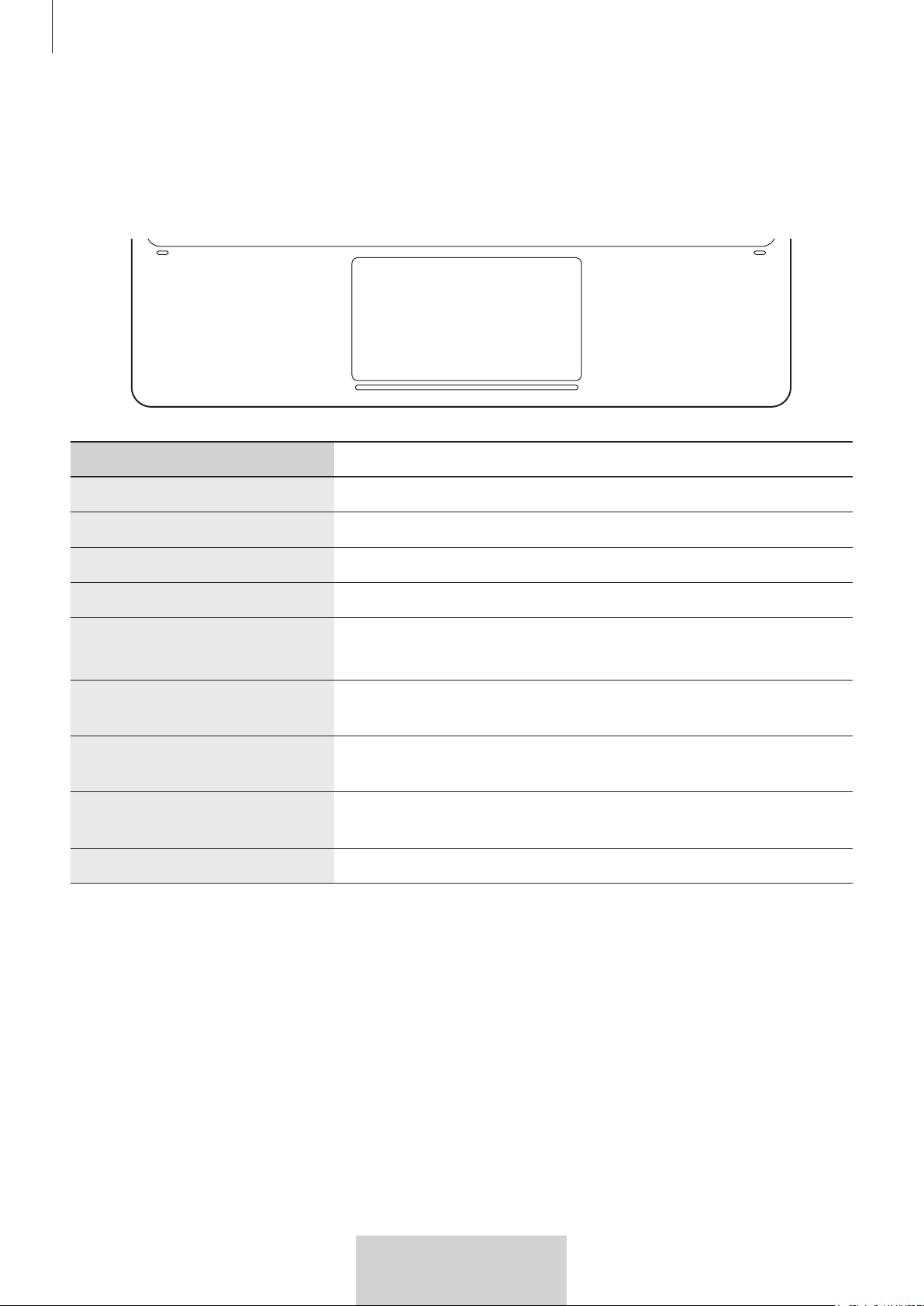
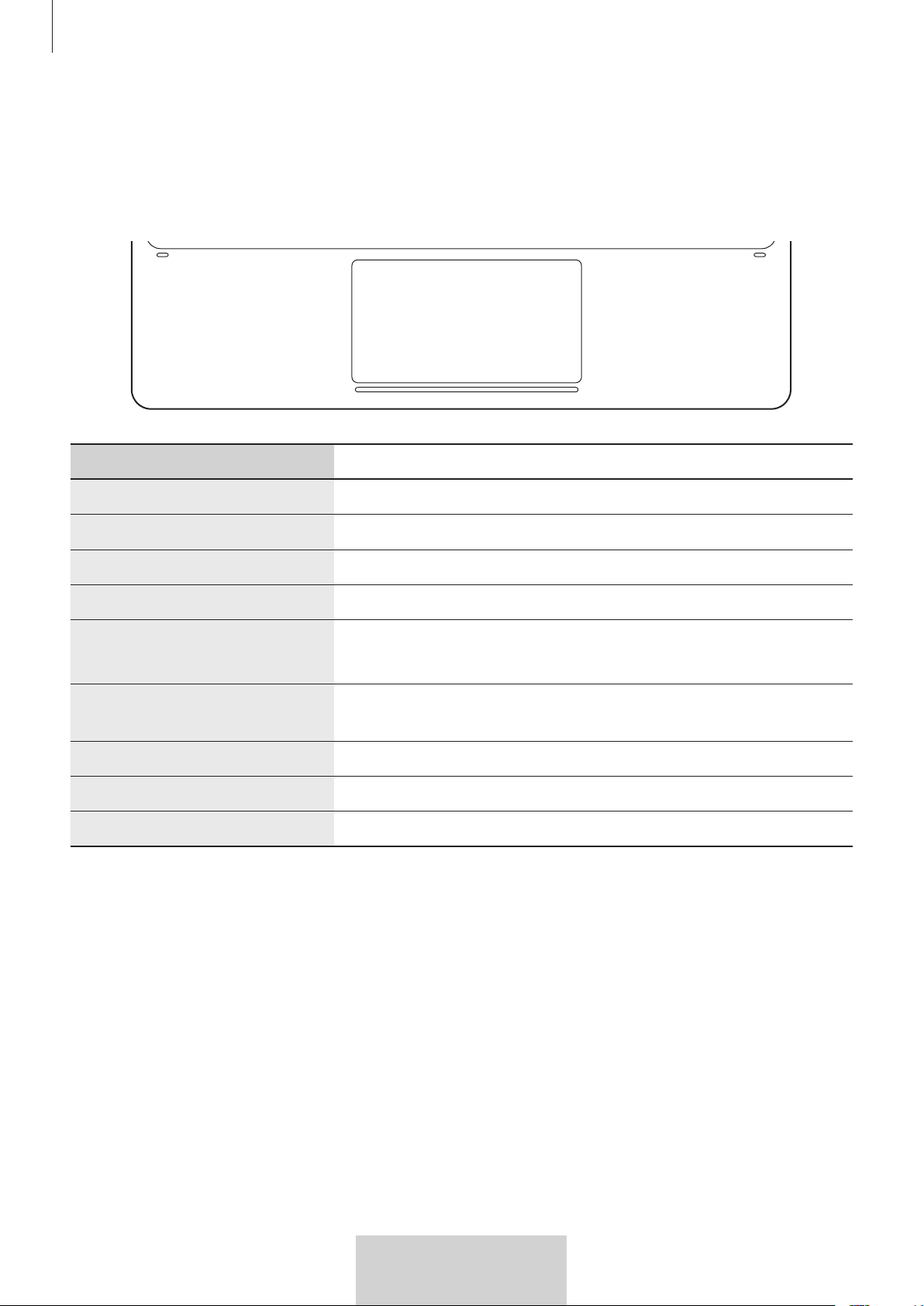
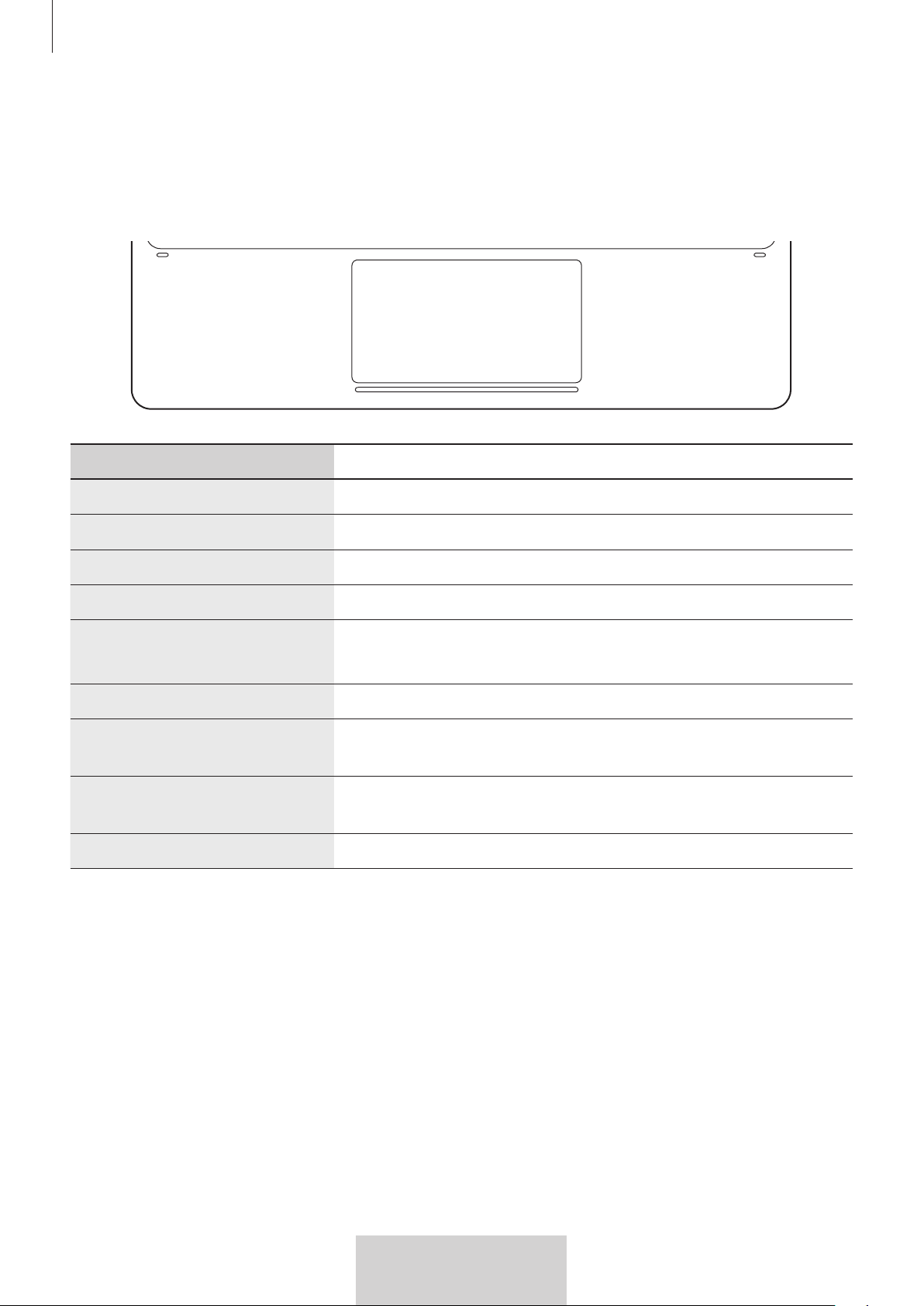
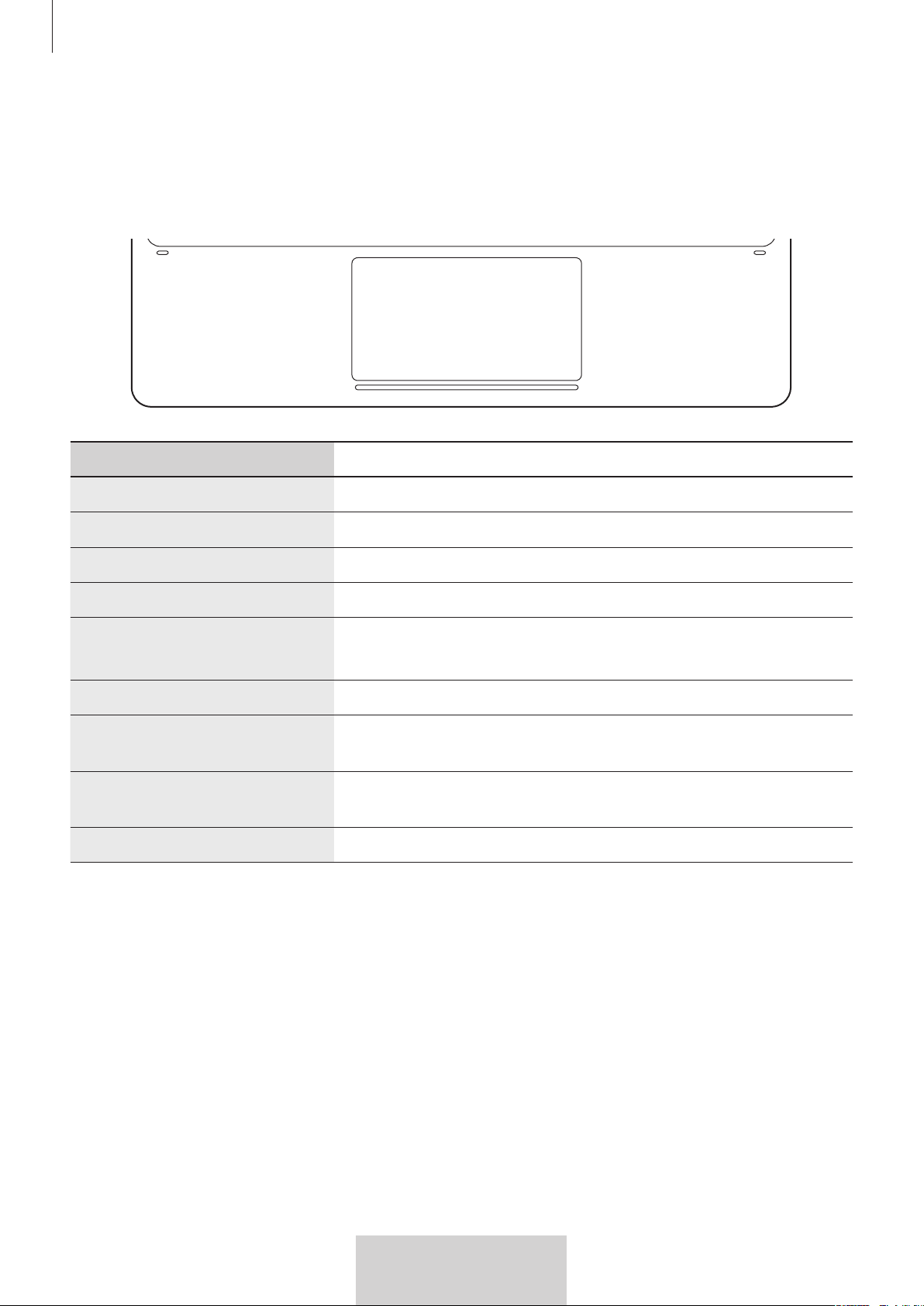
Using the touchpad
You can use the touchpad to control the cursor on the tablet screen or use the additional
features.
Actions Functions
Clicking/ Tapping
•
Click
Dragging
•
Move the cursor.
Holding and dragging
•
Move the selected object.
Tapping with two fingers
•
Open the context menu.
Dragging with two fingers
•
Scroll the page.
•
Write in the handwriting mode.
Spreading/ Pinching
•
Zoom in/ Zoom out
Dragging up/down with
three fingers
•
Recents/Home
Dragging left/right with
three fingers
•
Switch between apps.
Tapping with three fingers
•
Back
Using the Keyboard
9
9
English (UK)
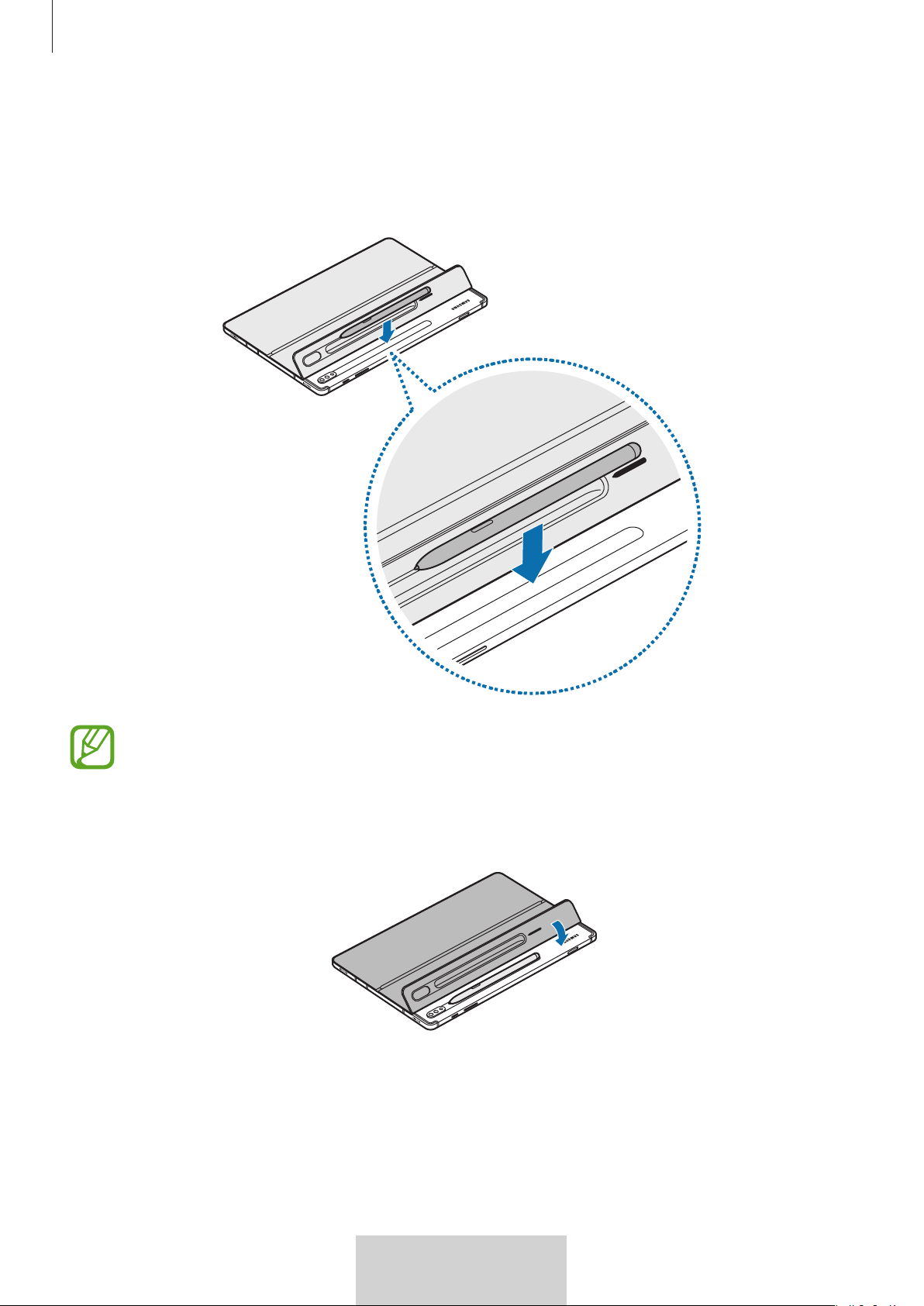
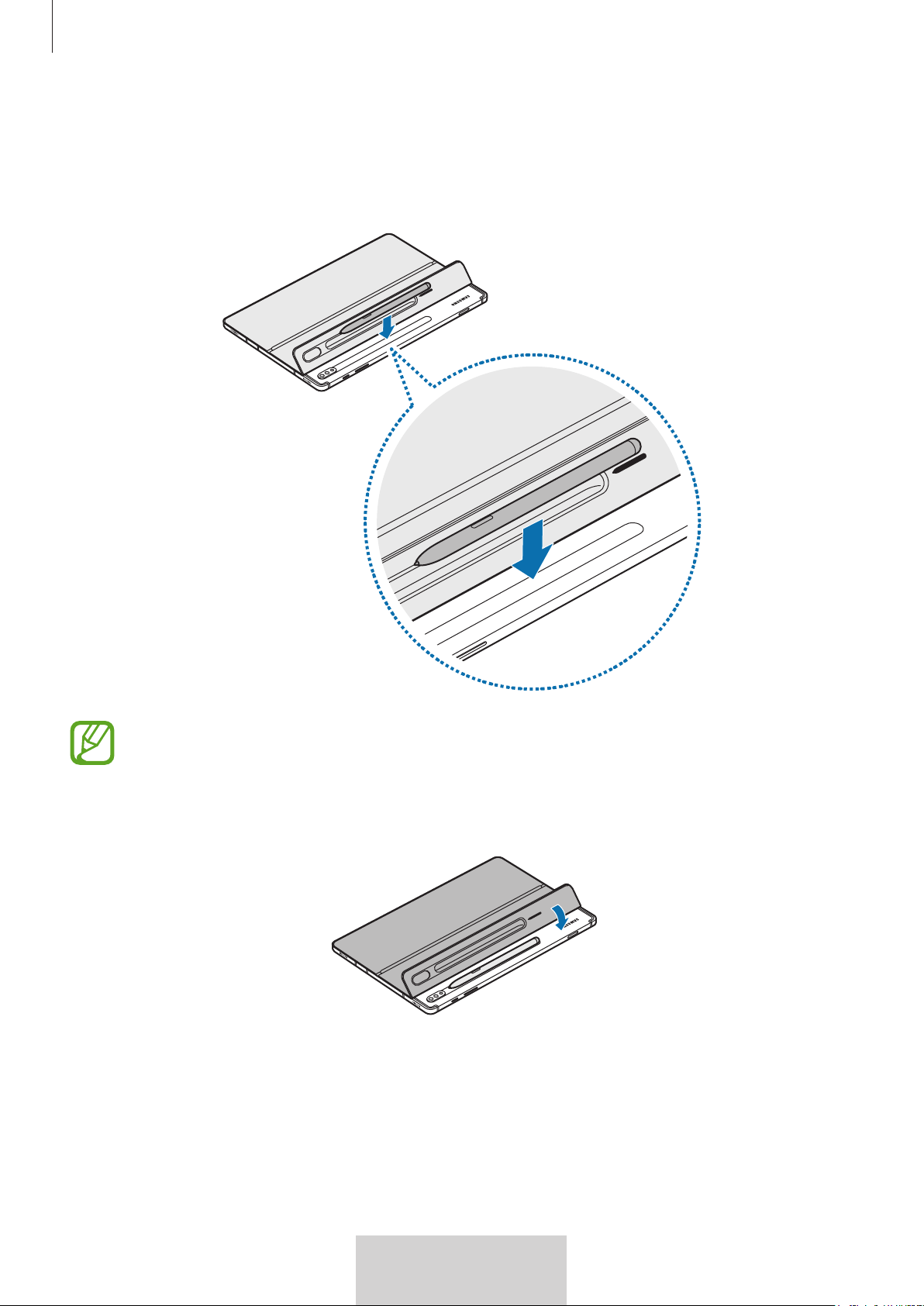
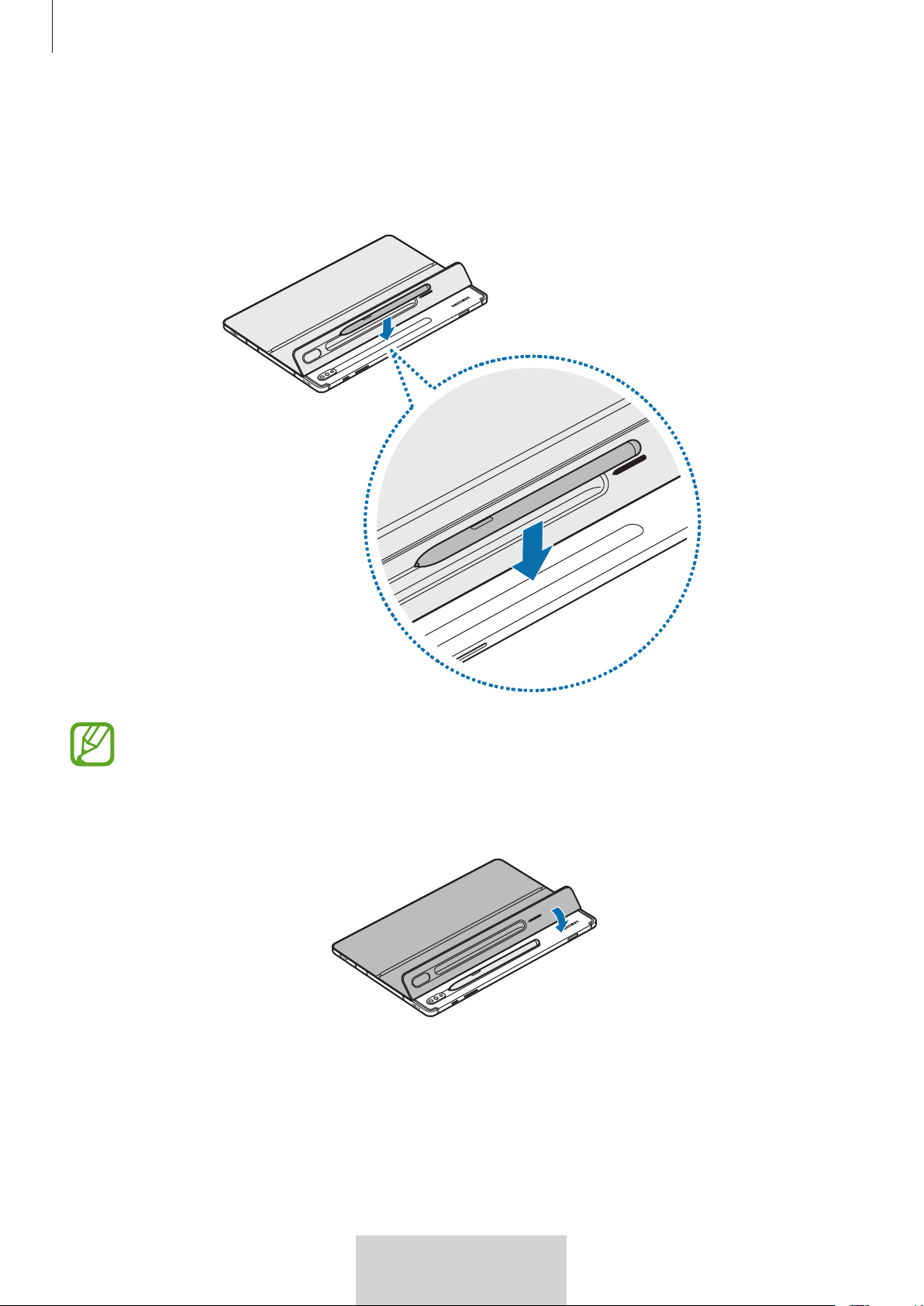
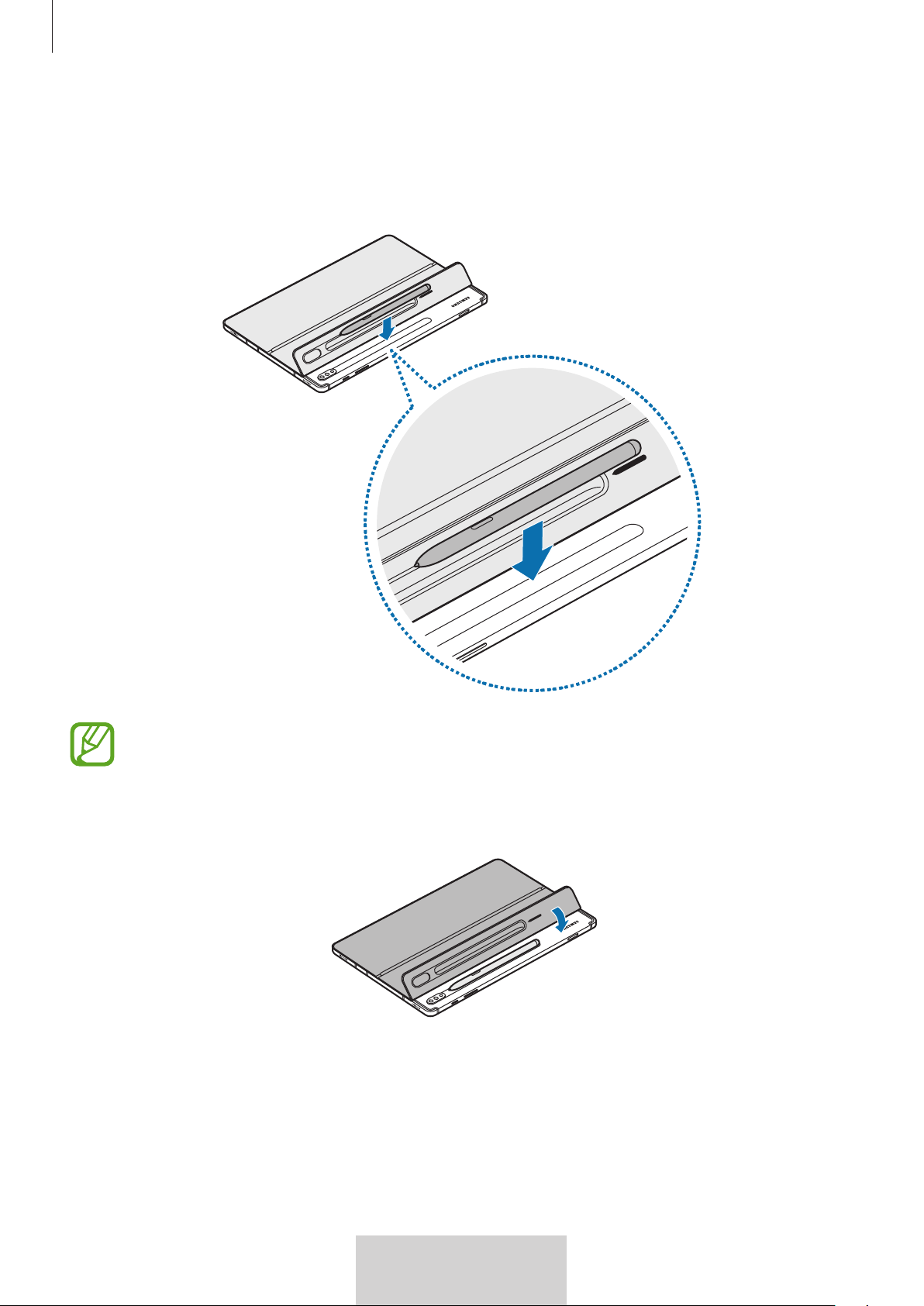
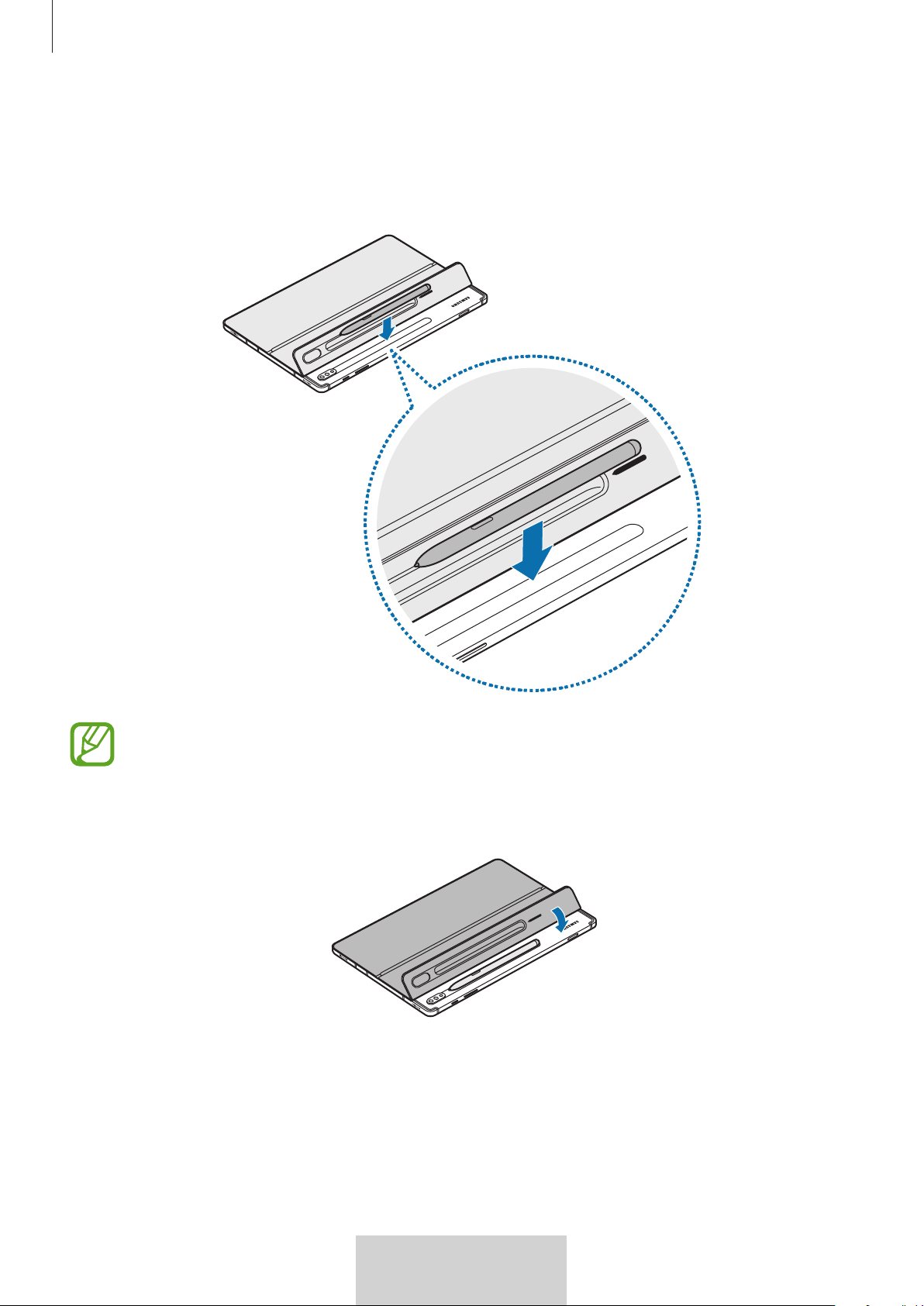
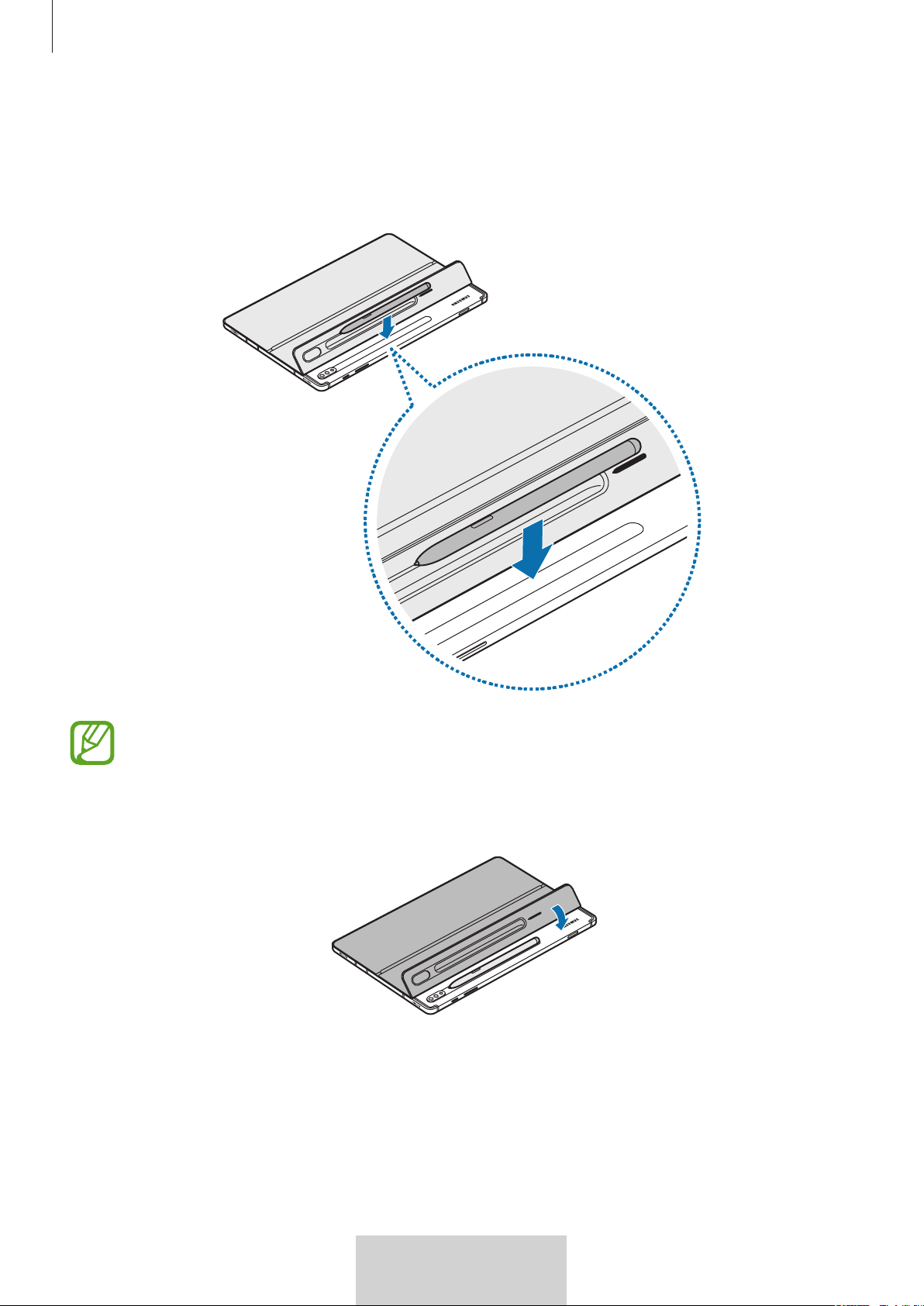
Storing the S Pen
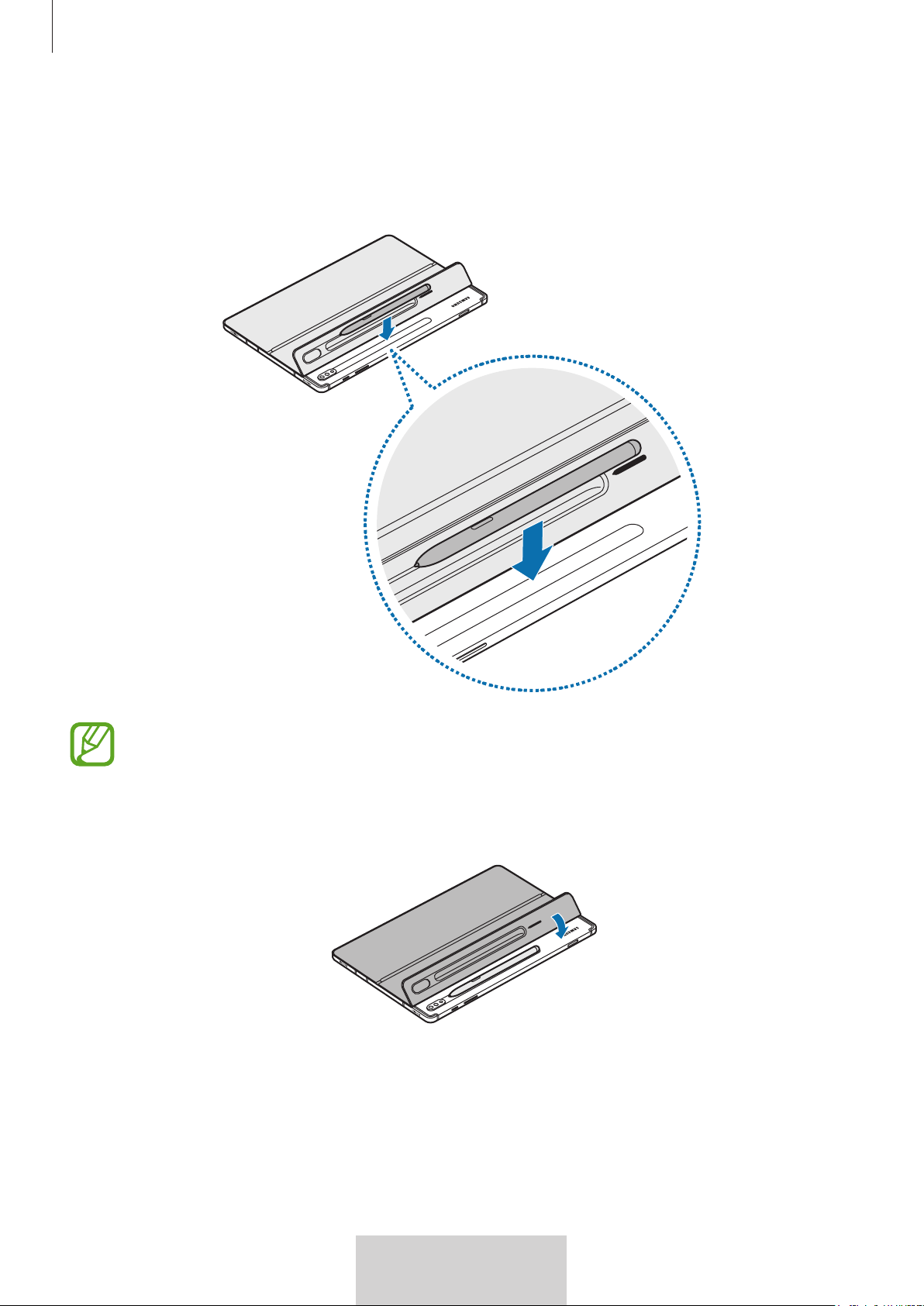
1
Attach the S Pen to the tablet as shown in the image below.
Make sure to place the nib of the S Pen to face the camera. The S Pen will not charge if
it is misplaced.
2
Cover the S Pen with the S Pen cover.
10
10
English (UK)
Copyright
Copyright © 2022 Samsung Electronics Co., Ltd.
This user manual is protected under international copyright laws.
No part of this manual may be reproduced, distributed, translated, or transmitted in any form
or by any means, electronic or mechanical, including photocopying, recording, or storing in
any information storage and retrieval system.
Trademarks
•
SAMSUNG and the SAMSUNG logo are registered trademarks of Samsung Electronics Co.,
Ltd.
•
All other trademarks and copyrights are the property of their respective owners.
1
1
Français
Avant toute utilisation
•
Veuillez lire attentivement ce mode d'emploi, afin de pouvoir utiliser votre appareil
correctement et en toute sécurité.
•
Les images peuvent varier selon le produit.
•
Selon votre région, vous constaterez peut-être de légères différences entre le contenu de ce
mode d'emploi et les caractéristiques de l’appareil. Par ailleurs, les informations contenues dans
ce mode d'emploi peuvent être modifiées à tout moment et sans préavis.
•
Pour obtenir la dernière version du mode d’emploi, reportez-vous au site Web de Samsung,
www.samsung.com.
•
EF-DT870 est compatible avec Samsung Galaxy Tab S7 et Galaxy Tab S8, et EF-DT970 est
compatible avec Samsung Galaxy Tab S7+ et Galaxy Tab S8+.
•
Si les connecteurs de la tablette et du clavier sont sales, le clavier peut ne pas être reconnu ou ne
pas fonctionner correctement.
•
Si ce produit est exposé à de l’humidité ou à des solvants tels que de l’acétone, il peut se tacher,
se gondoler, se déformer ou changer de couleur.
•
Ce produit inclut des logiciels gratuits/ Open Source. Pour accéder aux instructions de la licence
Open Source, consultez le site Web Samsung (
opensource.samsung.com).
Icônes utilisées dans ce mode d’emploi
Avertissement: situations susceptibles de vous blesser ou de blesser d’autres personnes
Attention: situations susceptibles d’endommager votre stylet ou d’autres appareils
Remarque: remarques, conseils d’utilisation ou informations complémentaires
2
2
Français
Démarrage
Contenu du coffret
•
Capot support
•
Clavier
•
Les accessoires fournis avec l'appareil et tous ceux que vous trouverez chez votre
revendeur peuvent différer en fonction de votre pays ou de votre opérateur.
•
L'aspect et les spécifications du produit peuvent faire l'objet de modifications sans
préavis.
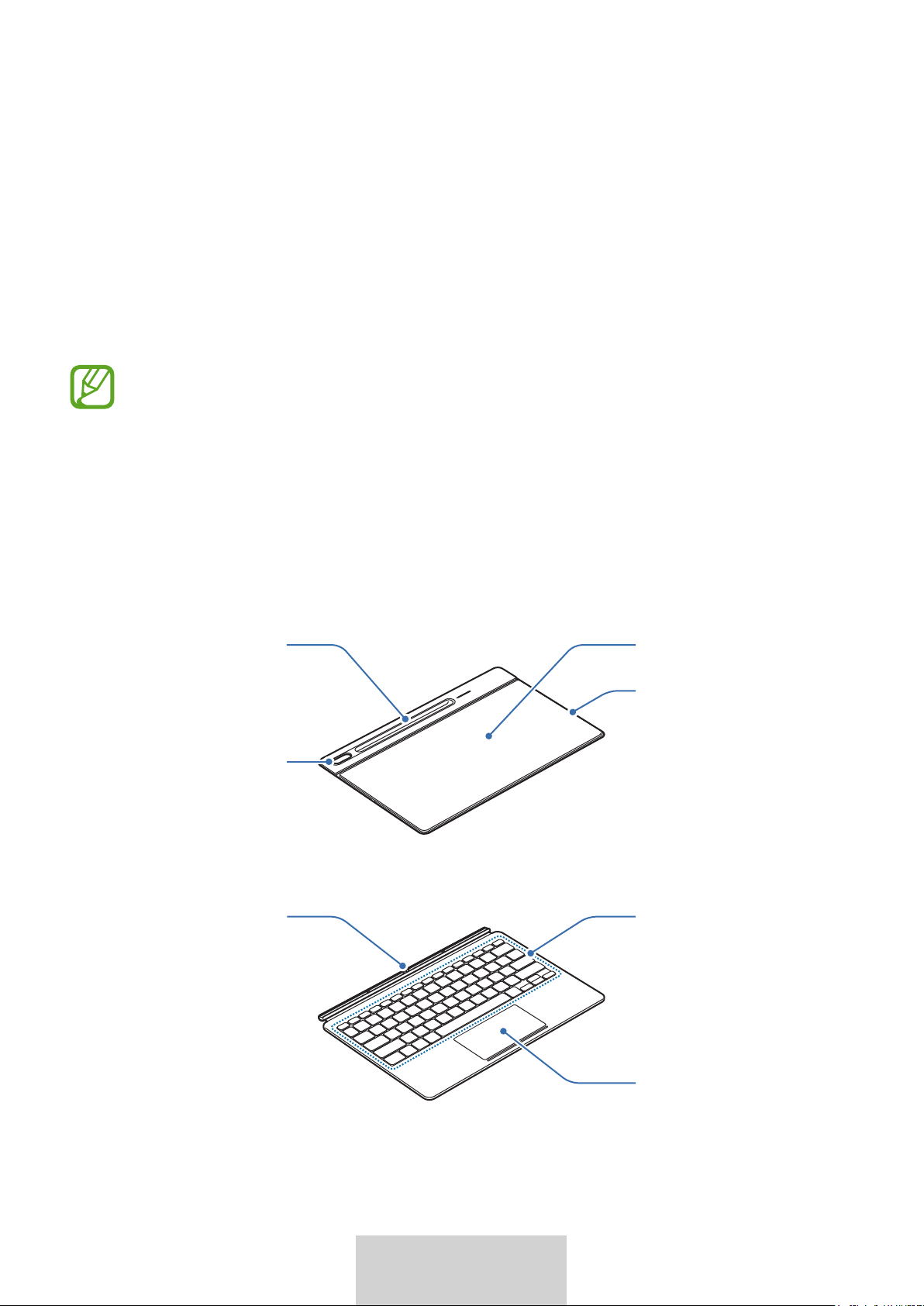
Présentation de l'appareil
Capot support:
Emplacement
pour objectif
Support
Tapis magnétique
Support S Pen
Clavier:
Pavé tactile
Touches
Connecteur pour
appareil mobile
3
3
Français
Utilisation du clavier
Fixer le clavier
1
Vérifiez l'emplacement de l'objectif de l'appareil photo, puis alignez chaque angle du support
S Pen avec ceux de la tablette.
2
Commencez par fixer le support S Pen, puis appuyez sur la partie restante du capot support.
Utilisation du clavier
4
4
Français
3
Alignez les connecteurs de la tablette et du clavier, puis fixez le clavier à la tablette.
Vous pouvez utiliser le clavier immédiatement.
Vous pouvez utiliser le clavier comme protection d'écran. L'écran s'éteint lorsque vous le
couvrez avec le clavier, et il s'allume lorsque vous ouvrez le clavier.
N'exercez pas de forte pression sur le clavier lorsque vous couvrez l'écran de la tablette. Vous
risqueriez de provoquer des dommages.
Utilisation du clavier
5
5
Français
Régler l'angle de la tablette
Vous pouvez ajuster l'angle de la tablette avec le capot support. Rabattez et ajustez le support
jusqu'à ce que vous trouviez l'angle désiré.
•
N'inclinez pas le capot support de façon excessive. Vous risqueriez d’endommager la
charnière.
•
N'appliquez pas de pression sur l'écran de la tablette lorsque l'angle du capot support est
ajusté à la baisse. Vous risqueriez de provoquer la chute du support.
Utilisation du clavier
6
6
Français
Utiliser les touches
Définissez la langue de saisie sur la tablette avant d'utiliser le clavier. Pour plus d'informations sur le
paramétrage de la langue de saisie, consultez le mode d'emploi de la tablette.
EF-DT870:
X
•
[
Fn
] + [
DeX
]: permet de lancer ou de fermer Samsung DeX.
•
Permet de rechercher des contenus.
•
[
Fn
] + : permet d'activer ou de désactiver le pavé tactile.
•
[
Lang
]: permet de modifier la langue de saisie.
•
[
Fn
] + : permet d'activer ou de désactiver le clavier à l'écran.
•
/
/
/
: permet de déplacer le curseur ou le caret du système :
•
[
Fn
] + [
]: page précédente
•
[
Fn
] + [
]: page suivante
•
[
Fn
] + [
]: accueil
•
[
Fn
] + [
]: fin
Utilisation du clavier
7
7
Français
EF-DT970:
X
•
[
Fn
] + [
DeX
]: permet de lancer ou de fermer Samsung DeX.
•
Permet de rechercher des contenus.
•
[
Fn
] + [
F6
]: permet d'activer ou de désactiver le pavé tactile.
•
[
Lang
]: permet de modifier la langue de saisie.
•
[
Fn
] + : permet d'activer ou de désactiver le clavier à l'écran.
•
/
/
/
: permet de déplacer le curseur ou le caret du système :
•
[
Fn
] + [
]: page précédente
•
[
Fn
] + [
]: page suivante
•
[
Fn
] + [
]: accueil
•
[
Fn
] + [
]: fin
Pour plus d'informations sur Samsung DeX, consultez le mode d'emploi de la tablette.
Utilisation du clavier
8
8
Français
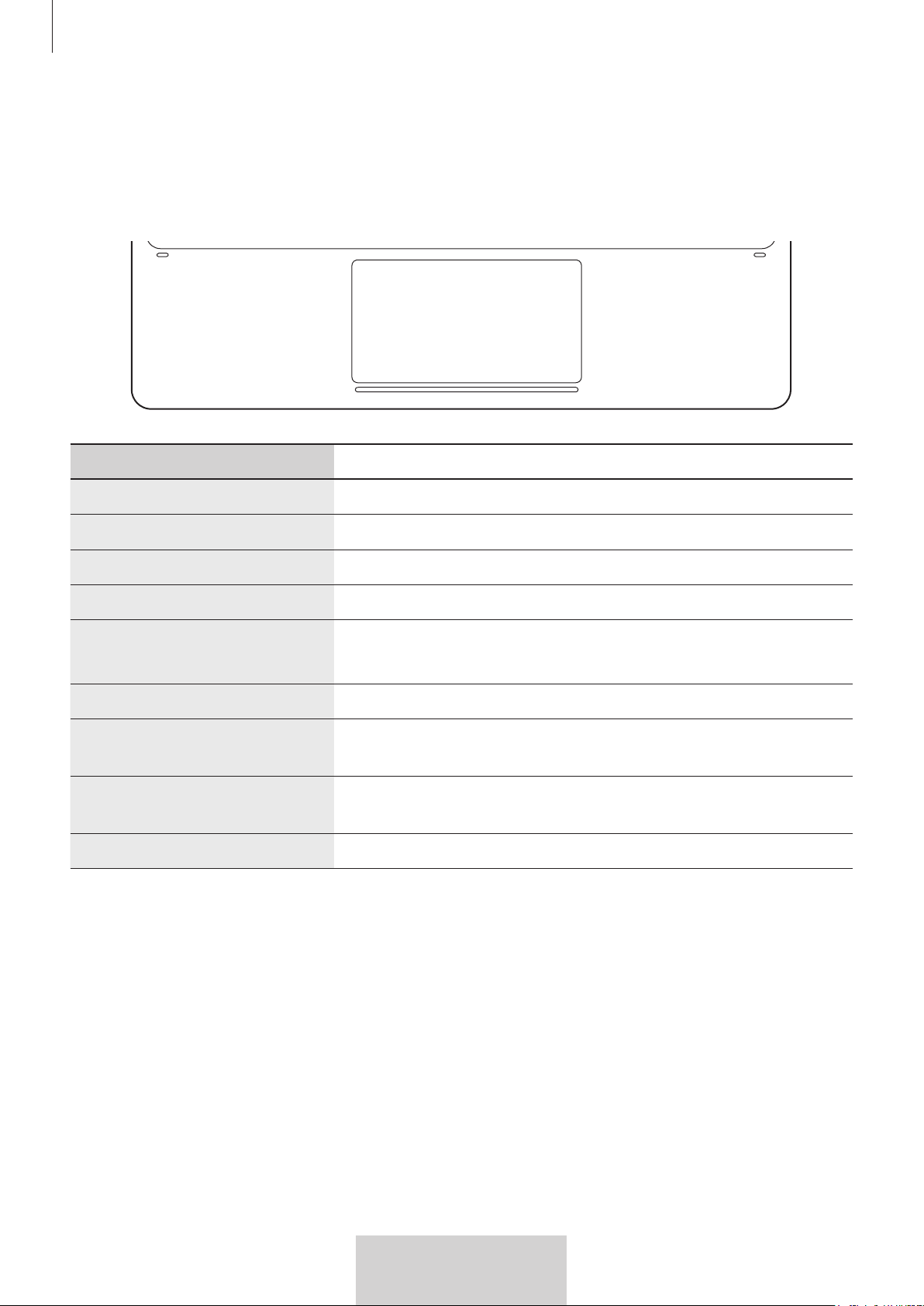
Utiliser le pavé tactile
Vous pouvez utiliser le pavé tactile pour contrôler le curseur sur l'écran de la tablette ou utiliser des
fonctions supplémentaires.
Actions Fonctions
Cliquer/Appuyer
•
Permet de faire une sélection.
Faire glisser
•
Permet de déplacer le curseur.
Maintenir et faire glisser
•
Permet de déplacer l'objet sélectionné.
Appuyer avec deux doigts
•
Permet d'ouvrir le menu contextuel.
Faire glisser avec deux doigts
•
Permet de faire défiler les pages.
•
Permet d'écrire de manière manuscrite.
Ouvrir/Pincer
•
Permet d'effectuer un zoom avant/zoom arrière.
Faire glisser vers le haut/bas
avec trois doigts
•
Récents/Accueil
Faire glisser vers la gauche/
droite avec trois doigts
•
Basculer entre les applications.
Appuyer avec trois doigts
•
Retour
Utilisation du clavier
9
9
Français
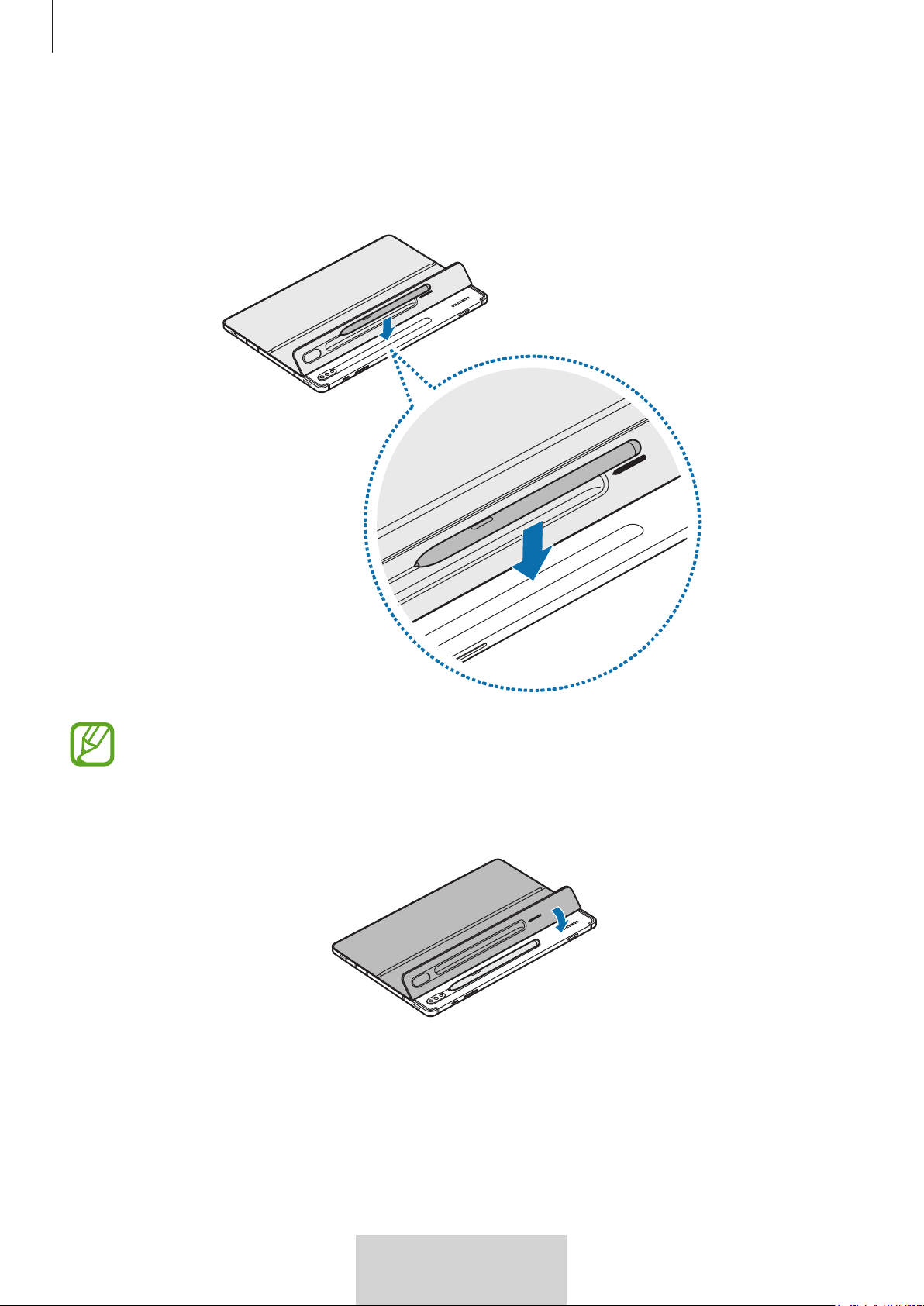
Ranger le S Pen
1
Fixez le S Pen à la tablette, comme illustré ci-dessous.
Veillez à placer la pointe du S Pen de façon à ce qu'elle soit face à la caméra. Le S Pen ne se
chargera pas s'il est mal placé.
2
Couvrez le S Pen avec le capot S Pen.

10
10
Français
Droits d'auteur
Droits d'auteur © 2022 Samsung Electronics Co., Ltd.
Ce mode d’emploi est protégé par les lois internationales relatives au droit d’auteur.
Il est interdit de reproduire, distribuer, traduire ou transmettre sous quelque forme et par quelque
moyen que ce soit, électronique ou mécanique, notamment par photocopie, enregistrement ou
stockage dans un système de stockage et de recherche documentaire, toute partie de ce mode
d'emploi.
Marques
•
SAMSUNG et le logo SAMSUNG sont des marques déposées de Samsung Electronics Co., Ltd.
•
Tous les autres droits d’auteur et marques appartiennent à leurs propriétaires respectifs.
1
1
Deutsch
Bitte lesen!
•
Lesen Sie dieses Handbuch vor der Verwendung des Geräts aufmerksam durch, um seine sichere
und sachgemäße Verwendung zu gewährleisten.
•
Die Bilder können je nach Produkt abweichen.
•
Einige Inhalte unterscheiden sich je nach Region möglicherweise von Ihrem Gerät. Zudem behält
sich Samsung das Recht vor, Änderungen ohne vorherige Ankündigung vorzunehmen.
•
Eine aktuelle Version dieses Handbuchs finden Sie auf der Samsung-Website www.samsung.com.
•
EF-DT870 ist mit Samsung Galaxy Tab S7 und Galaxy Tab S8 kompatibel und EF-DT970 ist mit
Samsung Galaxy Tab S7+ und Galaxy Tab S8+ kompatibel.
•
Wenn das Tablet und die Tastaturanschlüsse verschmutzt sind, wird die Tastatur möglicherweise
nicht erkannt oder funktioniert nicht richtig.
•
Falls das Produkt Feuchtigkeit ausgesetzt ist oder mit Lösungsmitteln wie Aceton in Kontakt kommt,
treten möglicherweise Flecken, Falten, Fehlfunktionen oder Farbänderungen auf.
•
Dieses Produkt enthält bestimmte freie Software sowie Open-Source-Software. Eine
Anleitung zum Anzeigen der Open-Source-Lizenz finden Sie auf der Website von Samsung
(opensource.samsung.com).
Hinweissymbole
Warnung: Situationen, in denen Sie oder andere verletzt werden könnten
Achtung: Situationen, in denen Ihr Gerät oder andere Geräte beschädigt werden könnten
Hinweis: Hinweise, Tipps zur Verwendung oder Zusatzinformationen
2
2
Deutsch
Erste Schritte
Lieferumfang
•
Ständerabdeckung
•
Display-Tastatur
•
Die zum Lieferumfang des Geräts gehörigen Teile und alles verfügbare Zubehör variieren je
nach Region und Netzbetreiber.
•
Das Aussehen und die technischen Daten können zu jeder Zeit ohne vorherige Ankündigung
geändert werden.
Geräteaufbau
Ständerabdeckung:
Kamera-
Aussparung
Ständer
Magnetisches Pad
S Pen-Fach
Display-Tastatur:
Touchpad
Tasten
Pogo Pin Ausgang
3
3
Deutsch
Verwenden der Tastatur
Anbringen der Tastatur
1
Überprüfen Sie die Position der Kamera und der Kamera-Aussparung und richten Sie die Ecken der
S Pen-Hülle an dem Tablet aus.
2
Bringen Sie zuerst das S Pen-Fach an und drücken Sie dann den restlichen Teil der
Ständerabdeckung nach unten.
Verwenden der Tastatur
4
Deutsch
3
Richten Sie die Stecker des Tablets und der Tastatur aufeinander aus und bringen Sie dann die
Tastatur an dem Tablet an.
Sie können die Tastatur sofort verwenden.
Sie können die Tastatur als Bildschirmschutz verwenden. Der Bildschirm wird ausgeschaltet,
wenn Sie ihn mit der Tastatur abdecken und er wird eingeschaltet, wenn Sie die Tastatur öffnen.
Üben Sie keinen starken Druck auf die Tastatur aus, während sie den Tablet-Bildschirm abdeckt.
Dies könnte zu einer Beschädigung des Bildschirms führen.
Verwenden der Tastatur
5
Deutsch
Einstellen des Tablet-Winkels
Sie können den Tablet-Winkel mit der Ständerabdeckung einstellen. Klappen Sie die Ständerabdeckung
aus und verstellen Sie sie, bis Sie den gewünschten Winkel finden.
•
Kippen Sie die Ständerabdeckung nicht zu sehr. Dies könnte zur Beschädigung des
Scharniers führen.
•
Drücken Sie nicht übermäßig auf den Bildschirm des Tablets, während der Winkel der
Ständerabdeckung niedrig eingestellt ist. Dies könnte zum Umfallen des Ständers führen.
Verwenden der Tastatur
6
Deutsch
Verwendung der Tasten
Stellen Sie vor der Benutzung der Tastatur die Eingabesprache auf Ihrem Tablet ein. Weitere
Informationen zum Einstellen der Eingabesprache finden Sie im Benutzerhandbuch des Tablets.
EF-DT870:
X
•
[
Fn
] + [
DeX
]: Samsung DeX starten oder beenden.
•
Inhalte durchsuchen.
•
[
Fn
] + : Touchpad aktivieren oder deaktivieren.
•
[
Lang
]: Zwischen Eingabesprachen wechseln.
•
[
Fn
] + : Aktivieren oder Deaktivieren der Bildschirmtastatur.
•
/
/
/
: Zum Verschieben des Cursors oder Systemzeigers;
•
[
Fn
] + [
]: Nach oben
•
[
Fn
] + [
]: Nach unten
•
[
Fn
] + [
]: Startseite
•
[
Fn
] + [
]: Ende
Verwenden der Tastatur
7
Deutsch
EF-DT970:
X
•
[
Fn
] + [
DeX
]: Samsung DeX starten oder beenden.
•
Inhalte durchsuchen.
•
[
Fn
] + [
F6
]: Touchpad aktivieren oder deaktivieren.
•
[
Lang
]: Zwischen Eingabesprachen wechseln.
•
[
Fn
] + : Aktivieren oder Deaktivieren der Bildschirmtastatur.
•
/
/
/
: Zum Verschieben des Cursors oder Systemzeigers;
•
[
Fn
] + [
]: Nach oben
•
[
Fn
] + [
]: Nach unten
•
[
Fn
] + [
]: Startseite
•
[
Fn
] + [
]: Ende
Weitere Informationen über Samsung DeX finden Sie im Benutzerhandbuch des Tablets.
Verwenden der Tastatur
8
Deutsch
Verwendung des Touchpads
Sie können den Cursor auf dem Tablet-Bildschirm über das Touchpad steuern, oder die zusätzlichen
Funktionen nutzen.
Aktionen Funktionen
Klicken/ Tippen
•
Klicken Sie auf
Ziehen
•
Den Cursor bewegen.
Gedrückt halten und ziehen
•
Das ausgewählte Objekt bewegen.
Mit zwei Fingern tippen
•
Kontextmenü öffnen.
Mit zwei Fingern ziehen
•
Seite durchblättern.
•
Im Handschrift-Modus schreiben.
Auseinanderziehen/
Zusammendrücken
•
Heranzommen/ Herauszoomen
Mit drei Fingern nach oben/
unten ziehen
•
Letzte/Startseite
Mit drei Fingern nach links/
rechts ziehen
•
Zwischen Anwendungen umschalten.
Mit drei Fingern tippen
•
Zurück
Verwenden der Tastatur
9
Deutsch
Aufbewahren des S Pen
1
Befestigen Sie den S Pen am Tablet wie in der Abbildung unten gezeigt.
Achten Sie darauf, dass die Spitze des S Pen auf die Kamera zeigt. Wenn der S Pen falsch
befestigt wird, lädt er nicht.
2
Decken Sie den S Pen mit dem S Pen-Fach ab.

10
10
Deutsch
URHEBERRECHT
Copyright © 2022 Samsung Electronics Co., Ltd.
Dieses Benutzerhandbuch ist durch internationale Urheberrechtsgesetze geschützt.
Dieses Handbuch darf weder als Ganzes noch in Teilen reproduziert, vertrieben, übersetzt oder in
anderer Form oder mit anderen Mitteln elektronischer oder mechanischer Art übertragen werden, wozu
auch das Fotokopieren, Aufzeichnen oder Speichern in jeglicher Art von Informationsspeicher- und
-abrufsystem zählt.
Marken
•
SAMSUNG und das SAMSUNG-Logo sind eingetragene Marken von Samsung Electronics Co., Ltd.
•
Jegliche andere Marken und Urheberrechte sind Eigentum der jeweiligen Inhaber.
1
1
Italiano
Note importanti
•
Per garantirvi un uso sicuro e corretto del dispositivo, leggete questo manuale prima
dell'utilizzo.
•
Le immagini potrebbero variare a seconda del prodotto.
•
Alcuni contenuti del dispositivo potrebbero variare in base all'area geografica e sono soggetti a
modifiche senza preavviso.
•
Per la versione più recente del manuale, consultate il sito Web di Samsung www.samsung.com.
•
EF-DT870 è compatibile con Samsung Galaxy Tab S7 e Galaxy Tab S8, mentre EF-DT970 è
compatibile con Samsung Galaxy Tab S7+ e Galaxy Tab S8+.
•
In presenza di sporcizia sui connettori del tablet e della tastiera, questa potrebbe non essere
riconosciuta o non funzionare correttamente.
•
Se il prodotto viene esposto a umidità o solventi, come acetone, potrebbe macchiarsi,
raggrinzirsi, deformarsi o cambiare colore.
•
Il presente prodotto include alcuni software gratuiti/open source. Per consultare le istruzioni per
visualizzare la licenza open source, visitate il sito Web di Samsung (
opensource.samsung.com).
Icone informative
Pericolo: indica situazioni che potrebbero causare lesioni alle persone
Attenzione: indica situazioni che potrebbero danneggiare il vostro dispositivo o altre
apparecchiature
Nota: indica note, suggerimenti per l’uso o informazioni aggiuntive
2
2
Italiano
Introduzione
Contenuto della confezione
•
Cover di supporto
•
Tastiera
•
Gli elementi forniti con il dispositivo e qualsiasi accessorio disponibile possono variare in
base al paese o al gestore telefonico.
•
L'aspetto e le specifiche sono soggetti a modifica senza preavviso.
Componenti del dispositivo
Cover di supporto:
Foro per la
fotocamera
Supporto
Pad magnetico
Cover della S Pen
Tastiera:
Touchpad
Tasti
Connettore
3
3
Italiano
Utilizzo della tastiera
Applicazione della tastiera
1
Verificate la posizione della fotocamera e del relativo foro e allineate ogni angolo della cover
della S Pen con quelli del tablet.
2
Applicate prima la cover della S Pen, quindi applicate una pressione sulla parte restante della
cover di supporto.
Utilizzo della tastiera
4
4
Italiano
3
Allineate i connettori del tablet e della tastiera, quindi agganciate la tastiera al tablet.
È possibile utilizzare immediatamente la tastiera.
È possibile utilizzare la tastiera come cover dello schermo. Lo schermo si spegne quando
viene coperto con la tastiera e si accende quando la tastiera viene aperta.
Non esercitate una pressione eccessiva sulla tastiera mentre applicate la cover sullo schermo
del tablet. Farlo potrebbe causare danni allo schermo.
Utilizzo della tastiera
5
5
Italiano
Regolazione dell’angolo del tablet
Potete regolare l’angolo del tablet con la cover del supporto. Estraete il supporto e regolatelo fino a
trovare l’angolo desiderato.
•
Non inclinate eccessivamente la cover di supporto. In caso contrario la cerniera potrebbe
danneggiarsi.
•
Non esercitate pressione sullo schermo del tablet se l'angolo della cover del supporto è
ampio. Altrimenti il supporto potrebbe cadere.
Utilizzo della tastiera
6
6
Italiano
Utilizzo dei tasti
Prima di utilizzare la tastiera, impostate la lingua di immissione sul tablet. Per ulteriori informazioni
sull’impostazione della lingua di immissione, consultate il manuale dell’utente del tablet.
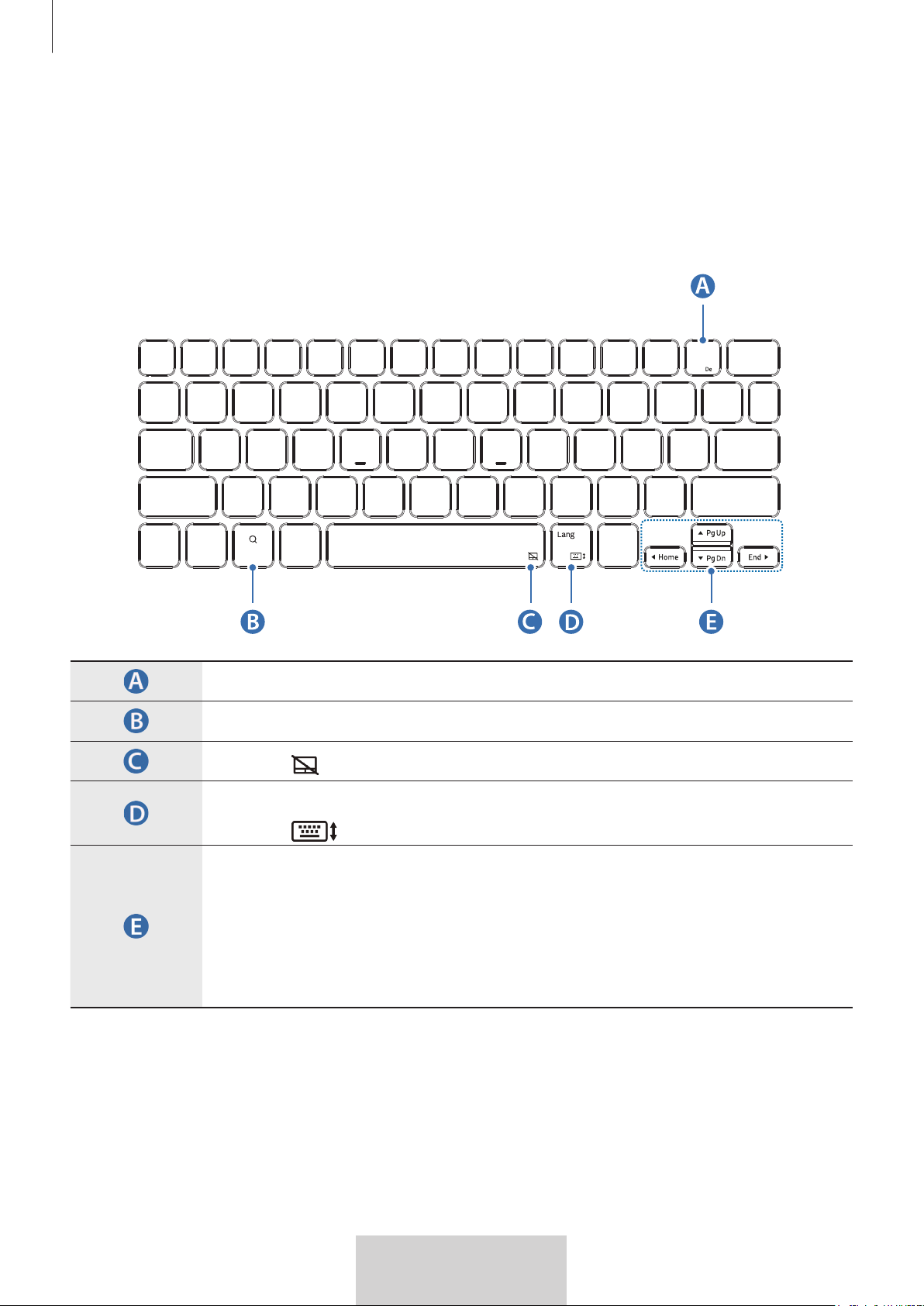
EF-DT870:
X
•
[
Fn
] + [
DeX
]: consente di avviare o chiudere Samsung DeX.
•
consente di effettuare una ricerca di contenuti.
•
[
Fn
] + : consente di attivare o disattivare il touchpad.
•
[
Lang
]: consente di passare da una lingua di immissione all’altra.
•
[
Fn
] + : consente di attivare o disattivare la tastiera a schermo.
•
/
/
/
: Sposta il cursore o il caret di sistema;
•
[
Fn
] + [
]: Pag su
•
[
Fn
] + [
]: Pag giù
•
[
Fn
] + [
]: Inizio
•
[
Fn
] + [
]: Fine
Utilizzo della tastiera
7
7
Italiano
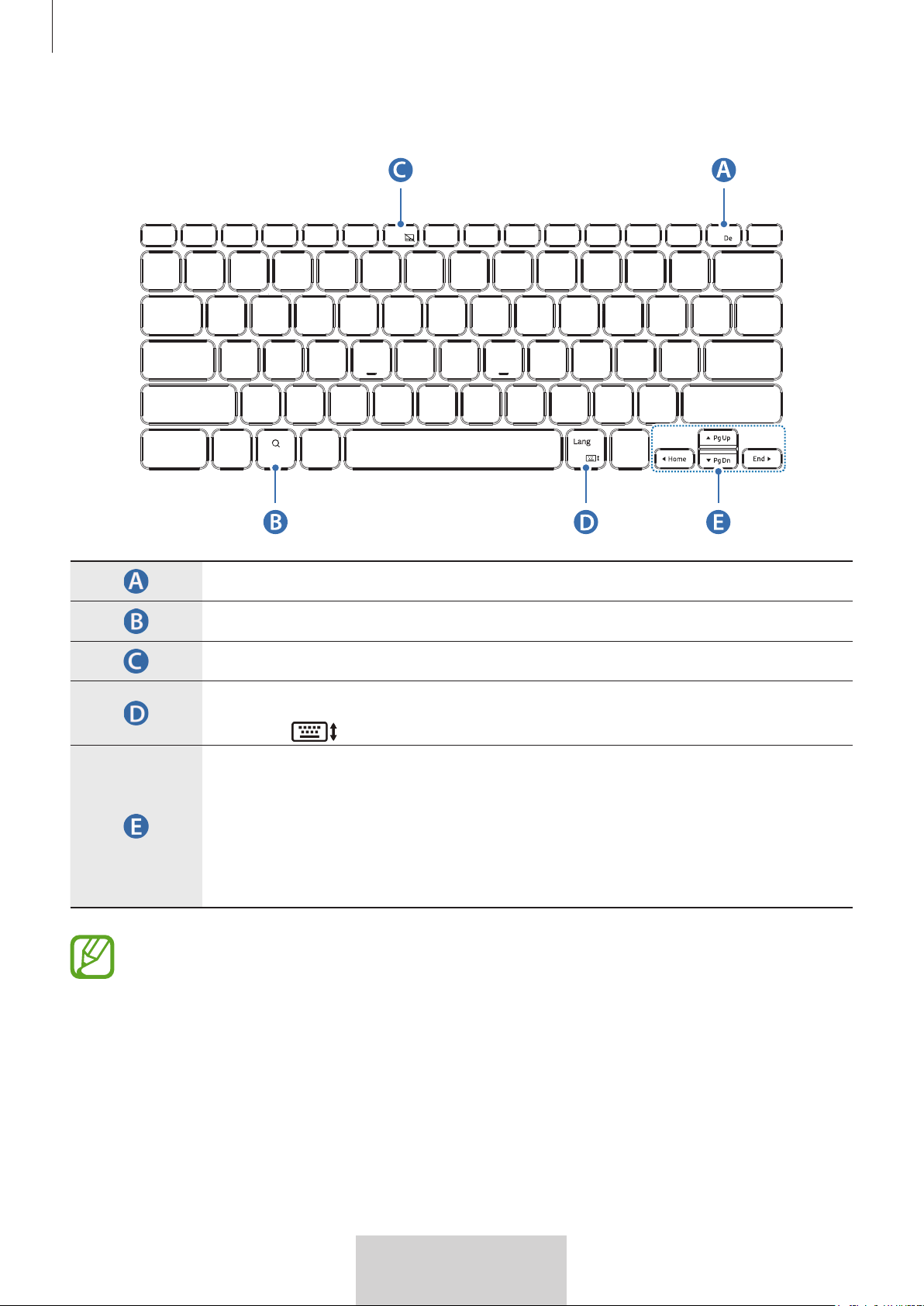
EF-DT970:
X
•
[
Fn
] + [
DeX
]: consente di avviare o chiudere Samsung DeX.
•
consente di effettuare una ricerca di contenuti.
•
[
Fn
] + [
F6
]: consente di attivare o disattivare il touchpad.
•
[
Lang
]: consente di passare da una lingua di immissione all’altra.
•
[
Fn
] + : consente di attivare o disattivare la tastiera a schermo.
•
/
/
/
: Sposta il cursore o il caret di sistema;
•
[
Fn
] + [
]: Pag su
•
[
Fn
] + [
]: Pag giù
•
[
Fn
] + [
]: Inizio
•
[
Fn
] + [
]: Fine
Per ulteriori informazioni su Samsung DeX, consultate il manuale dell’utente del tablet.
Utilizzo della tastiera
8
8
Italiano
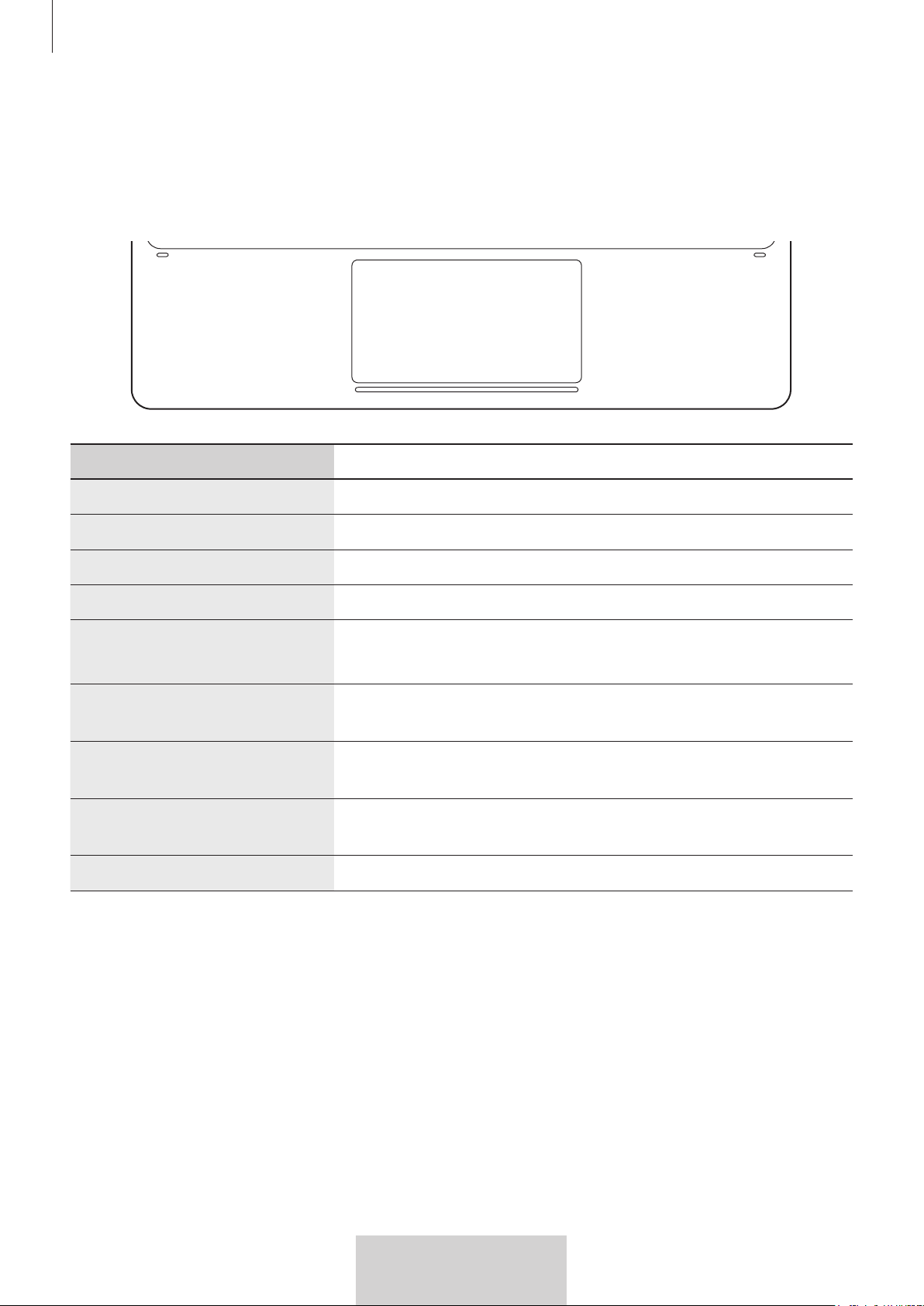
Utilizzo del touchpad
Potete utilizzare il touchpad per controllare il cursore sullo schermo del tablet o per usare le funzioni
aggiuntive.
Azioni Funzioni
Clic/Tocco
•
Clic
Trascinamento
•
Consente di spostare il cursore.
Trascinamento con pressione
•
Consente di spostare l’oggetto selezionato.
Tocco con due dita
•
Consente di aprire il menu di scelta rapida.
Trascinamento con due dita
•
Consente di scorrere la pagina.
•
Consente la scrittura in modalità a mano libera.
Allontanamento/
Avvicinamento
•
Consente di eseguire lo zoom avanti e lo zoom indietro
Trascinamento verso su/
giù con tre dita
•
Registro/Home
Trascinamento verso sinistra/
destra con tre dita
•
Consente di passare da un'app all'altra.
Tocco con tre dita
•
Indietro
Utilizzo della tastiera
9
9
Italiano
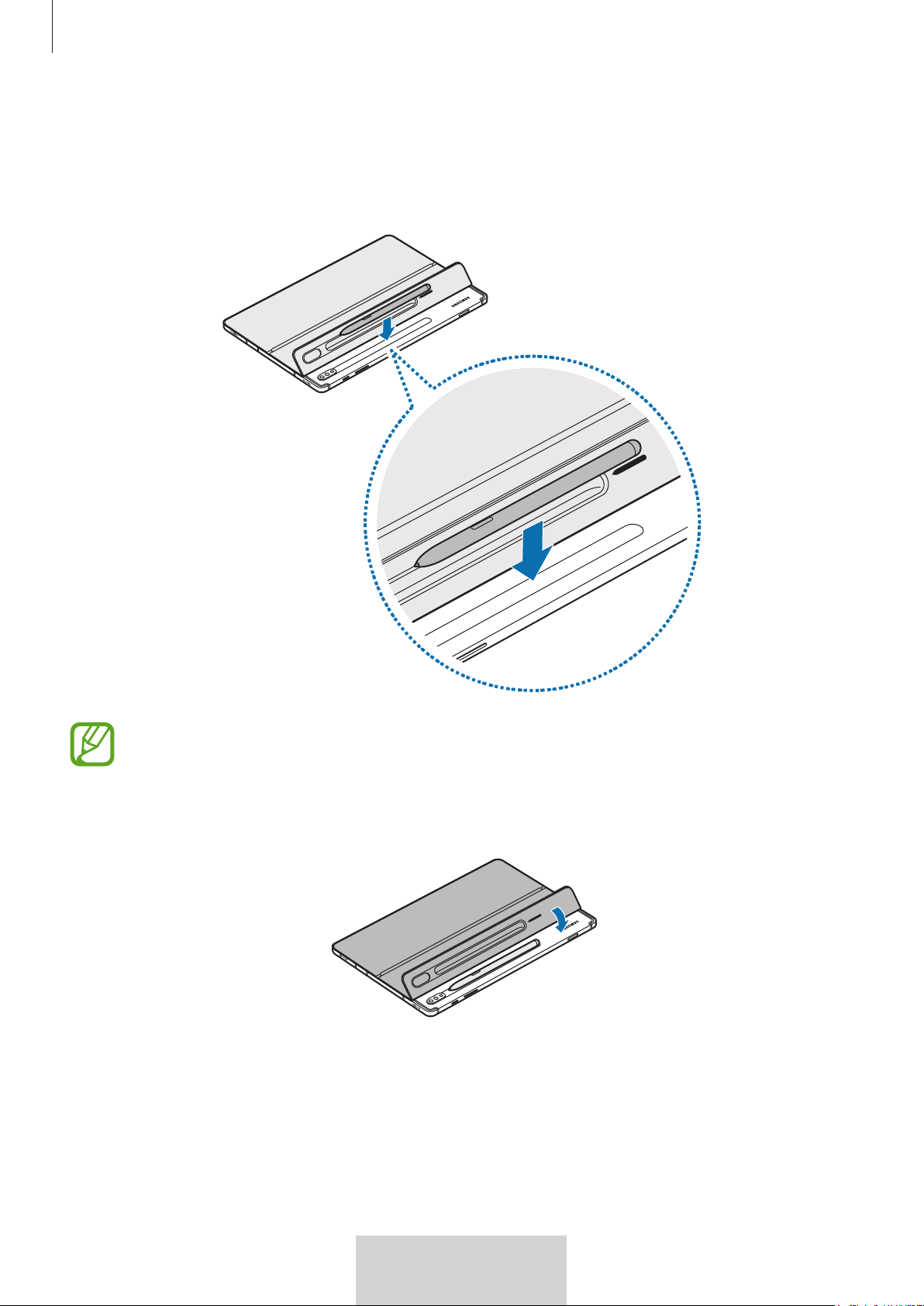
Conservazione della S Pen
1
Agganciate la S Pen al tablet come mostrato nell’immagine sotto.
Assicuratevi di posizionare il pennino della S Pen con la punta rivolta verso la fotocamera. Se
posizionata in maniera scorretta, la S Pen non si caricherà.
2
Coprite la S Pen con la cover della S Pen.

10
10
Italiano
Il dispositivo e gli accessori illustrati in questo manuale potrebbero variare in base al Paese nel quale
i prodotti vengono distribuiti.
Copyright
Copyright © 2022 Samsung Electronics Co., Ltd.
Il presente manuale è protetto dalle leggi internazionali sul copyright.
Nessuna parte di questo manuale può essere riprodotta, distribuita, tradotta o trasmessa in alcuna
forma o tramite alcun mezzo, elettronico o meccanico, compresi fotocopie, registrazione o salvataggio
in qualsiasi archivio di informazioni o sistema di recupero.
Marchi
•
SAMSUNG e il logo SAMSUNG sono marchi commerciali registrati di Samsung Electronics Co., Ltd.
•
Tutti gli altri marchi e copyright appartengono ai rispettivi proprietari.
1
1
Español
Antes de empezar
•
Lea este manual antes de utilizar el dispositivo para garantizar su uso correcto y seguro.
•
Las imágenes pueden variar en función del producto.
•
Parte del contenido puede ser diferente del de su dispositivo, en función de la región, y está
sujeto a cambios sin previo aviso.
•
Para obtener la versión más reciente del manual, consulte el sitio web de Samsung,
www.samsung.com.
•
EF-DT870 es compatible con Samsung Galaxy Tab S7 y Galaxy Tab S8, y EF-DT970 es compatible
con Samsung Galaxy Tab S7+ y Galaxy Tab S8+.
•
Si los conectores de la tablet y el teclado físico están sucios, el teclado físico podría no
reconocerse ni funcionar correctamente.
•
Si el producto se expone a la humedad o a disolventes como la acetona, puede mancharse,
arrugarse, deformarse o cambiar de color.
•
Este producto incluye software de código abierto/gratuito. Si desea consultar las
instrucciones sobre cómo ver la licencia de código abierto, vaya al sitio web de Samsung
(
opensource.samsung.com).
Iconos instructivos
Advertencia: situaciones que podrían ocasionarle lesiones a usted o a otras personas.
Precaución: situaciones que podrían ocasionar daños a su teléfono o a otros equipos.
Nota: notas, consejos de uso o información adicional.
2
2
Español
Primeros pasos
Contenido de la caja
•
Funda con soporte
•
Teclado
•
Los artículos que se incluyen con el dispositivo, así como los accesorios disponibles,
pueden variar en función de la región o el proveedor de servicios.
•
El aspecto y las especificaciones pueden sufrir cambios sin previo aviso.
Diseño del dispositivo
Funda con soporte:
Orificio de la
cámara
Soporte
Cubierta
magnética
Tapa del S Pen
Teclado:
Panel táctil
Teclas
Conector
3
3
Español
Uso del teclado
Colocar el teclado
1
Compruebe la ubicación de la cámara y el orificio de la cámara y, a continuación, alinee cada
esquina del compartimento del S Pen con las de la tableta.
2
Coloque primero la tapa del S Pen y, a continuación, presione hacia abajo la parte restante de la
funda con soporte.
Uso del teclado
4
4
Español
3
Alinee los conectores de la tableta y el teclado y, a continuación, coloque la tableta en el teclado.
Podrá utilizar el teclado inmediatamente.
Puede utilizar el teclado como cubierta de la pantalla. Esta se apagará y se encenderá al
abrirlo y cerrarlo.
No aplique una presión excesiva sobre el teclado mientras cubre la pantalla de la tableta. Al
hacerlo, podría dañar la pantalla.
Uso del teclado
5
5
Español
Ajustar el ángulo de la tableta
La funda con soporte le permite ajustar el ángulo de la tableta. Para ello, abra el soporte y ajústelo
hasta encontrar el ángulo deseado.
•
No incline excesivamente la funda con soporte. Si lo hace, puede estropear la bisagra.
•
No aplique presión sobre la pantalla de la tableta mientras el ángulo de la funda con
soporte esté ajustado bajo. Si lo hace, puede provocar que el soporte vuelque.
Uso del teclado
6
6
Español
Uso de las teclas
Configure el idioma de entrada en la tableta antes de utilizar el teclado. Para obtener más
información sobre la configuración del idioma, consulte el manual del usuario de la tableta.
EF-DT870:
X
•
[
Fn
] + [
Dex
]: iniciar o cerrar Samsung DeX.
•
Buscar en los contenidos.
•
[
Fn
] + : habilitar o deshabilitar el panel táctil.
•
[
Lang
]: cambiar el idioma de entrada.
•
[
Fn
] + : habilitar o deshabilitar el teclado en pantalla.
•
/
/
/
: Mover el cursor o el símbolo de inserción;
•
[
Fn
] + [
]: Av Pág
•
[
Fn
] + [
]: Re Pág
•
[
Fn
] + [
]: Inicio
•
[
Fn
] + [
]: Fin
Uso del teclado
7
7
Español
EF-DT970:
X
•
[
Fn
] + [
Dex
]: iniciar o cerrar Samsung DeX.
•
Buscar en los contenidos.
•
[
Fn
] + [
F6
]: habilitar o deshabilitar el panel táctil.
•
[
Lang
]: cambiar el idioma de entrada.
•
[
Fn
] + : habilitar o deshabilitar el teclado en pantalla.
•
/
/
/
: Mover el cursor o el símbolo de inserción;
•
[
Fn
] + [
]: Av Pág
•
[
Fn
] + [
]: Re Pág
•
[
Fn
] + [
]: Inicio
•
[
Fn
] + [
]: Fin
Para obtener más información sobre Samsung DeX, consulte el manual del usuario de la
tableta.
Uso del teclado
8
8
Español
Uso del panel táctil
Puede utilizar el panel táctil para controlar el cursor en la pantalla de la tableta o utilizar las funciones
adicionales.
Acciones Funciones
Hacer clic/pulsar
•
Hace clic en
Deslizar
•
Mueve el cursor
Mantener y deslizar
•
Desplaza el objeto seleccionado
Pulsar con dos dedos
•
Abre el menú contextual
Deslizar con dos dedos
•
Se desplaza por la página
•
Escribe en el modo de escritura a mano
Extender/pellizcar
•
Acerca/aleja el zoom
Deslizar hacia arriba/
abajo con tres dedos
•
Aplicaciones recientes/Inicio
Deslizar hacia izquierda/
derecha con tres dedos
•
Alterna entre aplicaciones.
Pulsar con tres dedos
•
Atrás
Uso del teclado
9
9
Español
Cómo guardar el S Pen
1
Conecte el S Pen a la tableta como se muestra en la imagen a continuación.
Asegúrese de colocar la punta del S Pen orientada hacia la cámara para cargarlo
correctamente.
2
Cubra el S Pen con su tapa.

10
10
Español
Resumen Declaración de Conformidad
SAMSUNG declara, bajo su responsabilidad, que este aparato cumple
con lo dispuesto en la Directiva 2014/53/UE del Parlamento Europeo y
del Consejo, de 16 de abril de 2014, trasladada a la legislación española
mediante el Real Decreto 188/2016, de 6 de mayo.
Copyright
Copyright © 2022 Samsung Electronics Co., Ltd.
Este manual del usuario está protegido por las leyes internacionales de derechos de autor.
No está permitido reproducir, distribuir, traducir o transmitir ninguna parte de este manual
de ningún modo o por ningún medio, ya sea electrónico o mecánico, incluidas las fotocopias,
grabaciones o almacenamiento en cualquier sistema de almacenamiento y recuperación de
información.
Marcas comerciales
•
SAMSUNG y el logotipo de SAMSUNG son marcas comerciales registradas de Samsung
Electronics Co., Ltd.
•
El resto de marcas comerciales y derechos de autor son propiedad de sus respectivos dueños.
1
1
Magyar
Először ezt olvassa el
•
Kérjük, olvassa el ezt az útmutatót a készülék használata előtt, a biztonságos és megfelelő
használat érdekében.
•
A termék függvényében a képek eltérőek lehetnek.
•
A készüléken bizonyos tartalmak a régiótól függően eltérőek lehetnek, és ezek előzetes értesítés
nélkül megváltozhatnak.
•
A kézikönyv legfrissebb verziójáért lásd a Samsung weboldalt, www.samsung.com.
•
Az EF-DT870 kompatibilis a Samsung Galaxy Tab S7 és Galaxy Tab S8 eszközzel, és az EF-DT970
kompatibilis a Samsung Galaxy Tab S7+ és Galaxy Tab S8+ eszközzel.
•
Ha a táblagép és a billentyűzet csatlakozói szennyezettek, előfordulhat, hogy nem ismeri fel a
billentyűzetet, vagy a billentyűzet nem működik megfelelően.
•
Ha a terméket nedvességnek vagy oldószernek például acetonnak teszi ki, foltok keletkezhetnek
rajta, meggyűrődhet, deformálodhat, illetve a színe megváltozhat.
•
A termék részét képezik bizonyos nyílt forráskódú szoftverek. A nyílt forráskódú licenc
megtekintésével kapcsolatos utasítások érdekében, látogasson el a Samsung weboldalára
(
opensource.samsung.com).
Instrukciós ikonok
Figyelmeztetés: olyan helyzetek, ahol önmagának vagy másoknak sérülést okozhat
Fokozott: olyan helyzetek, ahol készülékében vagy más készülékben kár keletkezhet
Megjegyzés: megjegyzések, használati tippek és egyéb információ
2
2
Magyar
Használatbavétel
A csomag tartalma
•
Billentyűzet hátlap
•
Billentyűzet
•
A készülékhez szállított kiegészítők és a rendelkezésre álló tartozékok a régiótól vagy a
szolgáltatótól függően változhatnak.
•
A megjelenés jellemzői és a műszaki adatok előzetes bejelentés nélkül változhatnak.
Az eszköz elrendezése
Billentyűzet hátlap:
Kamera nyílás
Billentyűzet
hátlap
Mágneses felület
S Toll helye
Billentyűzet:
Érintőpad
Gombok
Beépített
töltőcsatlakozó
3
3
Magyar
A billentyűzet használata
A billentyűzet csatlakoztatása
1
Igazítsa a hátlap kamera nyílását és S Pen helyét a tablet kamerájához és S Pen-éhez.
2
Először az S Pen helyét igazítsa a helyére, majd a nyomja le a többi részt is.
A billentyűzet használata
4
4
Magyar
3
Helyezze egymás mellé a tablet és a billentyűzet csatlakozóit, majd csatlakoztassa a
billentyűzetet a tablethez.
A billentyűzet azonnal használható.
A billentyűzetet tokként használhatja. A képernyő kikapcsol, ha becsukja a billentyűzettel,
illetve bekapcsol a kinyitásakor.
Ne fejtsen ki túl nagy nyomást a billentyűzetre, miközben becsukja a tokot. Ez a képernyő
károsodását okozhatja.
A billentyűzet használata
5
5
Magyar
A tablet szögének beállítása
A tábla szögét a hátlap fedelével állíthatja be. Hajtsa ki amíg meg nem találja a kívánt szöget.
•
Ne döntse meg túlzottan hátlapot. Ez a zsanér károsodását okozhatja.
•
Ne érintse meg a tablet képernyőjét, amíg az állvány fedelének a szöge alacsonyra van
állítva. Ellenkező esetben az állvány leeshet.
A billentyűzet használata
6
6
Magyar
A gombok használata
A billentyűzet használata előtt állítsa be a tablet beviteli nyelvét. A beviteli nyelv beállításával
kapcsolatos további információkért lásd a tablet használati útmutatóját.
EF-DT870:
X
•
[
Fn
] + [
DeX
]: Indítsa el vagy zárja be a Samsung DeX-et.
•
Keresse meg a tartalmakat.
•
[
Fn
] + : Az érintőpad engedélyezése vagy letiltása.
•
[
Lang
]: Váltás a beviteli nyelvek között.
•
[
Fn
] + : A képernyőn megjelenő billentyűzet engedélyezése vagy
letiltása.
•
/
/
/
: A kurzor mozgatása;
•
[
Fn
] + [
]: Oldalváltás felfelé
•
[
Fn
] + [
]: Oldalváltás lefelé
•
[
Fn
] + [
]: Kezdőlap
•
[
Fn
] + [
]: Befejezés
A billentyűzet használata
7
7
Magyar
EF-DT970:
X
•
[
Fn
] + [
DeX
]: Indítsa el vagy zárja be a Samsung DeX-et.
•
Keresse meg a tartalmakat.
•
[
Fn
] + [
F6
]: Az érintőpad engedélyezése vagy letiltása.
•
[
Lang
]: Váltás a beviteli nyelvek között.
•
[
Fn
] + : A képernyőn megjelenő billentyűzet engedélyezése vagy
letiltása.
•
/
/
/
: A kurzor mozgatása;
•
[
Fn
] + [
]: Oldalváltás felfelé
•
[
Fn
] + [
]: Oldalváltás lefelé
•
[
Fn
] + [
]: Kezdőlap
•
[
Fn
] + [
]: Befejezés
A Samsung DeX-ről további információkat a tablet használati útmutatójában talál.
A billentyűzet használata
8
8
Magyar
Az érintőpad használata
Az érintőpad segítségével vezérelheti a kurzort a tablet képernyőjén, illetve ezzel használhatja a
további funkciókat.
Műveletek Funkciók
Kattintás/ Érintés
•
Kattintson
Húzás
•
A kurzor mozgatása
Tartás és húzás
•
A kijelölt objektum mozgatása
Érintés két ujjal
•
A helyi menü megnyitása
Húzás két ujjal
•
Az oldal lapozása
•
Írás kézírás módban
Két ujj szétnyitása/
összecsukása
•
Nagyítás/ Kicsinyítés
Húzás fel/le három ujjal
•
Legutóbbi/Kezdőlap
Húzás balra/jobbra három ujjal
•
Egyik alkalmazásról a másikra vált
Érintés három ujjal
•
Vissza
A billentyűzet használata
9
9
Magyar
Az S Pen tárolása
1
Helyezze az S PEN-T a tabletra az alábbi képen látható módon.
Győződjön meg róla, hogy az S Pen hegye szemben van-e a kamerával. Az S Pen nem tölt fel,
ha nem megfelelő az elhelyezés.
2
Csukja rá a hátlapot az S Pen-re.
10
10
Magyar
Szerzői jog
Szerzői jog © 2022 Samsung Electronics Co., Ltd.
Ezt a felhasználói kézikönyvet a nemzetközi szerzői jog védi.
A használati útmutató egyetlen része sem reprodukálható, terjeszthető, fordítható le vagy küldhető
el semmilyen formában és semmilyen elektronikus vagy mechanikus eszközzel, beleértve a
fénymásolást, a hangfelvételt és a különféle adattároló eszközökön való tárolást és az azokról történő
lekérést.
Védjegyek
•
A SAMSUNG név és a SAMSUNG embléma a Samsung Electronics Co., Ltd. bejegyzett védjegye.
•
Minden más védjegy és szerzői jog a megfelelő tulajdonosokat illeti.
1
1
Polski
Najważniejsze zalecenia
•
Ze względów bezpieczeństwa oraz w celu właściwego korzystania z urządzenia należy
przeczytać tę instrukcję.
•
Obrazy są zależne od produktu.
•
Zależnie od regionu niektóre treści mogą nie dotyczyć posiadanego urządzenia. Ponadto treści
mogą zostać zmienione bez powiadomienia.
•
Najnowszą wersję instrukcji obsługi można znaleźć na stronie internetowej firmy Samsung pod
adresem
www.samsung.pl.
•
Etui EF-DT870 jest zgodne z urządzeniami Samsung Galaxy Tab S7 i Galaxy Tab S8, a etui
EF-DT970 jest zgodne z urządzeniami Samsung Galaxy Tab S7+ i Galaxy Tab S8+.
•
Jeśli złącza tabletu i klawiatury są brudne, klawiatura może nie być rozpoznawana lub może nie
działać prawidłowo.
•
Jeżeli produkt zostanie narażony na działanie wilgoci lub rozpuszczalników, takich jak aceton,
mogą się na nim pojawić plamy, zagniecenia, zniekształcenia lub może się zmienić jego kolor.
•
Ten produkt zawiera określone oprogramowanie udostępniane za darmo/na licencji open
source. Aby zapoznać się z instrukcjami wyświetlania licencji open source, przejdź do witryny
firmy Samsung (
opensource.samsung.com).
Symbole zastosowane w niniejszej instrukcji obsługi
Ostrzeżenie: sytuacje, w których może dojść do zranienia użytkownika lub innych osób
Przestroga: sytuacje, w których może dojść do uszkodzenia urządzenia lub innego sprzętu
Uwaga: wskazówki dotyczące użytkowania lub informacje dodatkowe
2
2
Polski
Wprowadzenie
Zawartość opakowania
•
Etui-podstawka
•
Klawiatura
•
Elementy dostarczane wraz z urządzeniem oraz wszelkie dostępne akcesoria mogą się
różnić w zależności od kraju lub usługodawcy.
•
Wygląd i dane techniczne mogą ulec zmianie bez uprzedniego powiadomienia.
Wygląd urządzenia
Etui-podstawka:
Otwór na aparat
Podstawka
Podkładka
magnetyczna
Osłona na rysik
SPen
Klawiatura:
Panel dotykowy
Klawisze
Złącze
3
3
Polski
Korzystanie zklawiatury
Podłączanie klawiatury
1
Sprawdzić położenie aparatu iotworu na aparat, anastępnie wyrównać położenie wszystkich
rogów osłony na rysik SPen względem tabletu.
2
Najpierw przymocować osłonę na rysik SPen, anastępnie docisnąć pozostałą część etui-
podstawki.
Korzystanie zklawiatury
4
4
Polski
3
Wyrównać złącza tabletu iklawiatury, anastępnie podłączyć klawiaturę do tabletu.
Można od razu rozpocząć korzystanie zklawiatury.
Klawiatura może służyć za osłonę ekranu. Ekran wyłącza się po zakryciu go klawiaturą,
awłącza po otwarciu klawiatury.
Nie naciskać zbyt mocno na klawiaturę podczas zakrywania ekranu tabletu. Może to
spowodować uszkodzenie ekranu.
Korzystanie zklawiatury
5
5
Polski
Dostosowywanie kąta nachylenia tabletu
Etui-podstawka umożliwia dostosowywanie kąta nachylenia tabletu. Rozłożyć podstawkę
idostosować jej ustawienie tak, aby osiągnąć żądany kąt nachylenia.
•
Nie ustawiać zbyt dużego kąta nachylenia etui-podstawki. Może to doprowadzić do
uszkodzenia zawiasu.
•
Nie należy dociskać ekranu tabletu, gdy etui-podstawka jest ustawiona pod małym
kątem. Może to doprowadzić do przewrócenia się podstawki.
Korzystanie zklawiatury
6
6
Polski
Korzystanie zklawiszy
Przed rozpoczęciem korzystania zklawiatury ustawić na tablecie język wprowadzania. Więcej
informacji na temat ustawiania języka wprowadzania można znaleźć winstrukcji obsługi tabletu.
EF-DT870:
X
•
[
Fn
] + [
DeX
]: uruchamianie lub zamykanie aplikacji Samsung DeX.
•
Wyszukiwanie treści.
•
[
Fn
] + : włączanie lub wyłączanie panelu dotykowego.
•
[
Lang
]: zmiana języka wprowadzania.
•
[
Fn
] + : włączanie lub wyłączanie klawiatury ekranowej.
•
/
/
/
: zmiana pozycji kursora;
•
[
Fn
] + [
]: strona w górę
•
[
Fn
] + [
]: strona w dół
•
[
Fn
] + [
]: klawisz ekranu startowego
•
[
Fn
] + [
]: koniec
Korzystanie zklawiatury
7
7
Polski
EF-DT970:
X
•
[
Fn
] + [
DeX
]: uruchamianie lub zamykanie aplikacji Samsung DeX.
•
Wyszukiwanie treści.
•
[
Fn
] + [
F6
]: włączanie lub wyłączanie panelu dotykowego.
•
[
Lang
]: zmiana języka wprowadzania.
•
[
Fn
] + : włączanie lub wyłączanie klawiatury ekranowej.
•
/
/
/
: zmiana pozycji kursora;
•
[
Fn
] + [
]: strona w górę
•
[
Fn
] + [
]: strona w dół
•
[
Fn
] + [
]: klawisz ekranu startowego
•
[
Fn
] + [
]: koniec
Więcej informacji na temat aplikacji Samsung DeX można znaleźć winstrukcji obsługi
tabletu.
Korzystanie zklawiatury
8
8
Polski
Korzystanie zpanelu dotykowego
Za pomocą panelu dotykowego można sterować kursorem na ekranie tabletu lub korzystać
zdodatkowych funkcji.
Działania Funkcje
Kliknięcie/dotknięcie
•
Kliknij klawisz
Przeciągnięcie
•
Przesunięcie kursora.
Przytrzymanie iprzeciągnięcie
•
Przesunięcie zaznaczonego obiektu.
Dotknięcie dwoma palcami
•
Otworzenie menu kontekstowego.
Przeciągnięcie dwoma palcami
•
Przewinięcie strony.
•
Pisanie wtrybie pisma odręcznego.
Rozsuwanie/zsuwanie palców
•
Przybliżanie/oddalanie
Przeciąganie w dół/w górę
trzema palcami
•
Ostatnie/Strona domowa
Przeciąganie w lewo/w prawo
trzema palcami
•
Przełączanie między aplikacjami.
Dotknięcie trzema palcami
•
Wstecz
Korzystanie zklawiatury
9
9
Polski
Przechowywanie rysika SPen
1
Przymocować rysik SPen do tabletu wsposób przedstawiony na poniższym rysunku.
Upewnić się, że końcówka rysika S Pen zwrócona jest w stronę aparatu. Wprzypadku
nieprawidłowego umieszczenia rysik SPen nie będzie się ładować.
2
Przykryć rysik SPen osłoną na rysik SPen.
10
10
Polski
W zależności od kraju i operatora, karty SIM, urządzenie i akcesoria mogą wyglądać inaczej niż na
ilustracjach zamieszczonych w niniejszej instrukcji.
Prawa autorskie
Prawa autorskie © 2022 Samsung Electronics Co., Ltd.
Niniejsza instrukcja obsługi jest chroniona międzynarodowymi prawami autorskimi.
Żadna część niniejszej instrukcji nie może być reprodukowana, dystrybuowana, tłumaczona ani
przesyłana w jakiejkolwiek formie ani za pomocą jakichkolwiek środków elektronicznych lub
mechanicznych, w tym kopiowana, nagrywana lub przechowywana w jakimkolwiek systemie
archiwizacyjnym.
Znaki towarowe
•
SAMSUNG ilogo SAMSUNG są zarejestrowanymi znakami towarowymi firmy Samsung
Electronics Co. Ltd.
•
Wszelkie pozostałe znaki towarowe i prawa autorskie należą do ich właścicieli.
1
1
Română
Foarte important
•
Pentru o utilizare sigură şi corespunzătoare, vă rugăm să citiți acest manual înainte de a utiliza
dispozitivul.
•
Imaginile pot varia în funcție de produs.
•
Anumit conținut poate diferi față de dispozitiv în funcție de regiune şi poate fi modificat fără
notificare prealabilă.
•
Pentru cea mai recentă versiune a manualului, consultați site-ul web Samsung,
www.samsung.com.
•
EF-DT870 este compatibil cu Samsung Galaxy Tab S7 şi Galaxy Tab S8, şi EF-DT970 este
compatibil cu Samsung Galaxy Tab S7+
şi Galaxy Tab S8+.
•
În cazul în care conectorii tabletei şi cei ai tastaturii sunt murdari, tastatura poate să nu fie
recunoscută sau poate să nu funcționeze corespunzător.
•
Dacă produsul este expus la umiditate sau la solvenți, cum ar fi acetona, acesta se poate păta,
încreți sau deforma, sau îşi poate schimba culoarea.
•
Acest produs include software gratuit/open source. Pentru a consulta instrucțiunile
de vizualizare a licenței pentru software-ul open source, accesați site-ul web Samsung
(
opensource.samsung.com).
Pictograme de instrucţiuni
Avertisment: situaţii care ar putea provoca rănirea dvs. sau a celor din jur
Atenţie: situaţii care ar putea deteriora dispozitivul dvs. sau alte echipamente
Notă: note, sfaturi de utilizare sau informaţii suplimentare
2
2
Română
Introducere
Conţinut pachet
•
Capacul suportului
•
Tastatură
•
Articolele livrate împreună cu dispozitivul şi accesoriile disponibile pot diferi, în funcție de
țară sau de furnizorul de servicii.
•
Aspectul şi specificațiile pot fi modificate fără o notificare prealabilă.
Aspectul dispozitivului
Capacul suportului:
Gaura
camerei foto
Suport
Suport magnetic
Capacul
S Pen-ului
Tastatură:
Suport tactil
Taste
Conector
3
3
Română
Utilizarea tastaturii
Conectarea tastaturii
1
Verificați locația camerei foto şi a găurii camerei foto şi apoi aliniați fiecare colț al capacului
S Pen-ului cu tableta.
2
Ataşați mai întâi capacul S Pen-ului şi apoi apăsați pentru fixare pe celelalte secțiuni ale
capacului suportului.
Utilizarea tastaturii
4
Română
3
Aliniați conectorii tabletei şi tastatura, iar apoi conectați tastatura la tabletă.
Puteţi utiliza tastatura imediat.
Puteţi utiliza tastatura ca protecție pentru ecran. Ecranul se stinge când îl acoperiți cu
tastatura şi se aprinde când deschideți tastatura.
Nu aplicați o presiune excesivă la nivelul tastaturii când acoperiți ecranul tabletei. În caz
contrar, puteți deteriora ecranul.
Utilizarea tastaturii
5
Română
Reglarea unghiului tabletei
Puteți regla unghiul tabletei cu capacul suportului. Deschideți capacul spre exterior şi ajustați
suportul până când găsiți unghiul dorit.
•
Nu înclinați excesiv capacul suportului. În caz contrar, puteţi deteriora balamaua.
•
Nu aplicați presiune pe ecranul tabletei atunci când capacul suportului este reglat la un
unghi de înclinare mic. Acest lucru poate cauza căderea suportului.
Utilizarea tastaturii
6
Română
Utilizarea tastelor
Setați limba de intrare de pe tabletă înainte de utilizarea tastaturii. Pentru mai multe informații
despre setarea limbii de intrare, consultați manualul de utilizare al tabletei.
EF-DT870:
X
•
[
Fn
] + [
DeX
]: Lansați sau închideți Samsung DeX.
•
Efectuați o căutare în conținut.
•
[
Fn
] + : Activați sau dezactivați suportul tactil.
•
[
Lang
]: Comutați între limbile de intrare.
•
[
Fn
] + : Activați sau dezactivați tastatura de pe ecran.
•
/
/
/
: Deplasare cursor sau punct de inserare;
•
[
Fn
] + [
]: Pagină sus
•
[
Fn
] + [
]: Pagină jos
•
[
Fn
] + [
]: Ecran de pornire
•
[
Fn
] + [
]: Sfârşit
Utilizarea tastaturii
7
Română
EF-DT970:
X
•
[
Fn
] + [
DeX
]: Lansați sau închideți Samsung DeX.
•
Efectuați o căutare în conținut.
•
[
Fn
] + [
F6
]: Activați sau dezactivați suportul tactil.
•
[
Lang
]: Comutați între limbile de intrare.
•
[
Fn
] + : Activați sau dezactivați tastatura de pe ecran.
•
/
/
/
: Deplasare cursor sau punct de inserare;
•
[
Fn
] + [
]: Pagină sus
•
[
Fn
] + [
]: Pagină jos
•
[
Fn
] + [
]: Ecran de pornire
•
[
Fn
] + [
]: Sfârşit
Pentru mai multe informații despre Samsung DeX, consultați manualul de utilizare al
tabletei.
Utilizarea tastaturii
8
Română
Utilizarea suportului tactil
Puteți să utilizați suportul tactil pentru a controla cursorul pe ecranul tabletei sau să utilizați
caracteristicile suplimentare.
Acțiuni Funcţii
Clic/atingere
•
Clic
Glisarea
•
Deplasați cursorul.
Apăsarea lungă şi glisarea
•
Mutați obiectul selectat.
Atingerea cu două degete
•
Deschideți meniul contextual.
Glisarea cu două degete
•
Derulați pagina.
•
Scrieți în modul de scriere de mână.
Extindere/apropriere
•
Mărire/micşorare
Glisare sus/jos cu trei degete
•
Recente/Ecran de pornire
Glisare stânga/dreapta cu trei
degete
•
Comutare între aplicații
Atingere cu trei degete
•
Înapoi
Utilizarea tastaturii
9
Română
Depozitarea S Pen-ului
1
Ataşați S Pen-ul la nivelul tabletei conform imaginii de mai jos.
Asigurați-vă că aşezați vârful S Pen îndreptat înspre camera foto. S Pen-ul nu se va încărca
dacă este aşezat incorect.
2
Acoperiți S Pen-ul cu capacul S Pen-ului.
10
10
Română
Drepturi de autor
Drepturi de autor © 2022 Samsung Electronics Co., Ltd.
Acest manual al utilizatorului este protejat de legislaţia internaţională a drepturilor de autor.
Nicio parte a acestui manual nu poate fi reprodusă, distribuită, tradusă sau transmisă, sub nicio formă
şi prin niciun mijloc, electronic sau mecanic, inclusiv prin fotocopiere, înregistrare sau stocare în
niciun sistem de stocare şi recuperare a informațiilor.
Mărcile comerciale
•
SAMSUNG şi sigla SAMSUNG sunt mărci comerciale înregistrate ale Samsung Electronics Co., Ltd.
•
Toate celelalte mărci comerciale şi drepturi de autor sunt proprietatea respectivilor deţinători.
1
1
Български
Първо прочетете
•
Преди да използвате устройството, прочетете това ръководство, за да осигурите безопасна и
правилна употреба.
•
Изображенията може да се различават в зависимост от продукта.
•
Част от съдържанието може да се различава от това на устройството ви в зависимост от
региона и подлежи на промяна без предварително уведомяване.
•
За последната версия на ръководството вижте уеб сайта на Samsung – www.samsung.com.
•
EF-DT870 е съвместим със Samsung Galaxy Tab S7 и Galaxy Tab S8, а EF-DT970 – със Samsung
Galaxy Tab S7+ и Galaxy Tab S8+.
•
Ако конекторите на таблета и клавиатурата са замърсени, клавиатурата може да не бъде
разпозната или да не работи правилно.
•
Ако продуктът бъде изложен на висока влажност или разтворители от типа на ацетон, по него
може да се появят петна, да се появят вдлъбнатини, да се обезформи или обезцвети.
•
Продуктът включва определен свободен/с отворен код софтуер. За инструкции за преглед на
лиценза с отворен код, посетете уеб сайта на Samsung (opensource.samsung.com).
Указателни икони
Внимание: ситуации, които могат да предизвикат наранявания върху Вас или върху други
хора
Внимание: ситуации, които могат да причинят повреда във Вашето устройство или в друго
оборудване
Бележка: бележки, препоръки за употреба или допълнителна информация
2
2
Български
Начало
Съдържание на опаковката
•
Капак на стойката
•
Клавиатура
•
Елементите, доставени с устройството, както и наличните аксесоари може да се
различават в зависимост от региона или доставчика на услуги.
•
Външният вид и спецификациите подлежат на промяна без предварително известие.
Схема на устройството
Капак на стойката:
Отвор за камера
Стойка
Магнитна
подложка
Капак за S Pen
Клавиатура:
Тъчпад
Клавиши
Конектор
3
3
Български
Използване на клавиатурата
Поставяне на клавиатурата
1
Проверете местоположението на камерата и отвора за камерата и след това подравнете всеки
ъгъл на капака на S Pen с ъглите на таблета.
2
Първо поставете капака на S Pen и след това натиснете останалата част на капака на стойката.
Използване на клавиатурата
4
4
Български
3
Подравнете конекторите на таблета и клавиатурата и след това прикрепете клавиатурата към
таблета.
Може да използвате клавиатурата незабавно.
Може да използвате клавиатурата като капак на екрана. Екранът се изключва, когато го
покриете с клавиатурата, и се включва, когато отворите клавиатурата.
Не прилагайте прекомерен натиск върху клавиатурата, когато покрива екрана на таблета.
Това може да предизвика повреда на екрана.
Използване на клавиатурата
5
5
Български
Регулиране на ъгъла на таблета
Можете да регулирате ъгъла на таблета с капака на стойката. Отворете и регулирайте стойката,
докато откриете желания ъгъл.
•
Не накланяйте капака на стойката прекомерно. Това може да причини повреда в
пантата.
•
Не прилагайте натиск върху екрана на таблета, когато ъгълът на капака на стойката е
малък. Това може да доведе до събаряне на стойката.
Използване на клавиатурата
6
6
Български
Използване на бутоните
Задайте езика на въвеждане на таблета, преди да използвате клавиатурата. За допълнителна
информация относно задаването на езика на въвеждане, разгледайте ръководството на
потребителя на таблета.
EF-DT870:
X
•
[
Fn
] + [
DeX
]: Стартиране или затваряне на Samsung DeX.
•
Търсене в съдържанието.
•
[
Fn
] + : Активиране или деактивиране на тъчпада.
•
[
Lang
]: Смяна на входящия език.
•
[
Fn
] + : Активиране или деактивиране на клавиатурата на екрана.
•
/
/
/
: Преместване на курсор или системна каретка;
•
[
Fn
] + [
]: Страница нагоре
•
[
Fn
] + [
]: Страница надолу
•
[
Fn
] + [
]: Начало
•
[
Fn
] + [
]: Край
Използване на клавиатурата
7
7
Български
EF-DT970:
X
•
[
Fn
] + [
DeX
]: Стартиране или затваряне на Samsung DeX.
•
Търсене в съдържанието.
•
[
Fn
] + [
F6
]: Активиране или деактивиране на тъчпада.
•
[
Lang
]: Смяна на входящия език.
•
[
Fn
] + : Активиране или деактивиране на клавиатурата на екрана.
•
/
/
/
: Преместване на курсор или системна каретка;
•
[
Fn
] + [
]: Страница нагоре
•
[
Fn
] + [
]: Страница надолу
•
[
Fn
] + [
]: Начало
•
[
Fn
] + [
]: Край
За допълнителна информация относно Samsung DeX, разгледайте ръководството на
потребителя на таблета.
Използване на клавиатурата
8
8
Български
Използване на тъчпада
Можете да използвате тъчпада, за да управлявате курсора на екрана на таблета или да използвате
допълнителни функции.
Действия Функции
Кликване/Докосване
•
Щракнете
Провлачване
•
Преместете курсора.
Хващане и провлачване
•
Преместване на избрания обект.
Докосване с два пръста
•
Отваряне на контекстното меню.
Провлачване с два пръста
•
Прелистване на страницата.
•
Писане в режим писане на ръка.
Разтягане/Притискане
•
Промяна на мащаба
Провлачване нагоре/надолу с
три пръста
•
Последни/Начало
Провлачване наляво/надясно
с три пръста
•
Превключване между приложения.
Докосване с три пръста
•
Назад
Използване на клавиатурата
9
9
Български
Съхраняване на S Pen
1
Прикрепете S Pen към таблета както е показано на изображението по-долу.
Уверете се, че писецът на S Pen е обърнат към камерата. S Pen няма да се зарежда, ако е
поставен неправилно.
2
Покрийте S Pen с капака на S Pen.
10
10
Български
Авторско право
Авторско право © 2022 Samsung Electronics Co., Ltd.
Това ръководство на потребителя е защитено от международните закони за авторско право.
Никоя част от ръководството не може да бъде възпроизвеждана, разпространявана, превеждана
или прехвърляна под каквато и да е форма или по какъвто и да е начин, електронен или
механичен, в това число фотокопиране, запис или съхранение в каквато и да е система за
информационно съхранение и извличане.
Търговски марки
•
SAMSUNG и логото на SAMSUNG са регистрирани търговски марки на Samsung Electronics Co.,
Ltd.
•
Всички останали търговски марки са собственост на съответните им притежатели.
1
1
Hrvatski
Prvo ovo pročitajte
•
Prije korištenja uređaja pročitajte ovaj priručnik da biste osigurali sigurno i pravilno
korištenje.
•
Slike se mogu razlikovati po proizvodu.
•
Neki sadržaji mogu se razlikovati od vašeg uređaja, ovisno o području, i podložni su promjeni
bez prethodne najave.
•
Kako biste preuzeli najnoviju inačicu priručnika, posjetite Samsungovo mrežno mjesto na
adresi
www.samsung.com.
•
EF-DT870 kompatibilan je s uređajima Samsung Galaxy Tab S7 i Galaxy Tab S8, a EF-DT970
kompatibilan je s uređajima Samsung Galaxy Tab S7+ i Galaxy Tab S8+.
•
Ako su tablet i priključci tipkovnice prljavi, tipkovnica možda neće biti prepoznata ili neće
raditi ispravno.
•
Ako je proizvod izložen vlazi ili otapalima kao što je aceton, na njemu se mogu pojaviti mrlje,
može se naborati, izobličiti ili promijeniti boju.
•
Proizvod uključuje određeni besplatni softver / softver otvorenog koda. Za pregled uputa
za prikazivanje licenci otvorenog koda, posjetite internetsku stranicu tvrtke Samsung
(
opensource.samsung.com).
Ikone uputa
Upozorenje: okolnosti u kojima možete ozlijediti sebe ili druge
Oprez: okolnosti u kojima su moguća oštećenja uređaja i ostale opreme
Napomena: bilješke, savjeti za upotrebu ili dodatne informacije
2
2
Hrvatski
Upoznavanje s uređajem
Sadržaj pakiranja
•
Poklopac s funkcijom postolja
•
Tipkovnica
•
Stavke isporučene s uređajem i bilo koji dostupan dodatni pribor mogu se razlikovati
ovisno o regiji ili pružatelju usluga.
•
Grafički prikazi i značajke podložni su promjeni bez prethodne obavijesti.
Izgled uređaja
Poklopac s funkcijom postolja:
Otvor kamere
Postolje
Magnetska
podloga
Poklopac S olovke
Tipkovnica:
Dodirna ploha
Tipke
Priključak
3
3
Hrvatski
Upotreba tipkovnice
Pričvršćivanje tipkovnice
1
Provjerite položaj kamere i otvor kamere, a zatim poravnajte svaki kut poklopca S olovke s
kutovima tableta.
2
Najprije pričvrstite poklopac S olovke, a zatim pritisnite nadolje ostatak poklopca s funkcijom
postolja.
Upotreba tipkovnice
4
4
Hrvatski
3
Poravnajte priključke tableta i tipkovnice, a zatim tipkovnicu pričvrstite na tablet.
Odmah možete upotrijebiti tipkovnicu.
Tipkovnicu možete upotrijebiti kao poklopac zaslona. Zaslon se isključuje kada ga
poklopite tipkovnicom, a uključuje se kad tipkovnicu podignete.
Tipkovnicu nemojte pretjerano pritiskati dok poklapate zaslon tableta. Pretjeranim
pritiskom mogli biste oštetiti zaslon.
Upotreba tipkovnice
5
5
Hrvatski
Prilagodba kuta tableta
Kut tableta možete prilagoditi s pomoću poklopca s funkcijom postolja. Otvorite i prilagodite
postolje na željeni kut.
•
Poklopac s funkcijom postolja nemojte pretjerano naginjati. Pretjeranim naginjanjem
mogli biste oštetiti pant.
•
Ne vršite pritisak na zaslon tableta dok je poklopac s funkcijom postolja podešen pod
malim kutom. Ako to učinite, može doći do prevrtanja postolja.
Upotreba tipkovnice
6
6
Hrvatski
Upotreba tipki
Postavite jezik unosa na tabletu prije upotrebe tipkovnice. Više informacija o postavljanju jezika
unosa potražite u korisničkom priručniku tableta.
EF-DT870:
X
•
[
Fn
] + [
DeX
]: Pokrenite ili zatvorite Samsung DeX.
•
Pretražite sadržaj.
•
[
Fn
] + : Omogućite ili onemogućite dodirnu plohu.
•
[
Lang
]: Promijenite jezik unosa.
•
[
Fn
] + : Omogućite ili onemogućite tipkovnicu na zaslonu.
•
/
/
/
: Pomicanje pokazivača ili podešavanje karakteristika sustava;
•
[
Fn
] + [
]: Pomicanje prema gore/povećavanje
•
[
Fn
] + [
]: Pomicanje prema dolje/smanjivanje
•
[
Fn
] + [
]: Početna stranica
•
[
Fn
] + [
]: Završetak
Upotreba tipkovnice
7
7
Hrvatski
EF-DT970:
X
•
[
Fn
] + [
DeX
]: Pokrenite ili zatvorite Samsung DeX.
•
Pretražite sadržaj.
•
[
Fn
] + [
F6
]: Omogućite ili onemogućite dodirnu plohu.
•
[
Lang
]: Promijenite jezik unosa.
•
[
Fn
] + : Omogućite ili onemogućite tipkovnicu na zaslonu.
•
/
/
/
: Pomicanje pokazivača ili podešavanje karakteristika sustava;
•
[
Fn
] + [
]: Pomicanje prema gore/povećavanje
•
[
Fn
] + [
]: Pomicanje prema dolje/smanjivanje
•
[
Fn
] + [
]: Početna stranica
•
[
Fn
] + [
]: Završetak
Više informacija o Samsung DeX potražite u korisničkom priručniku tableta.
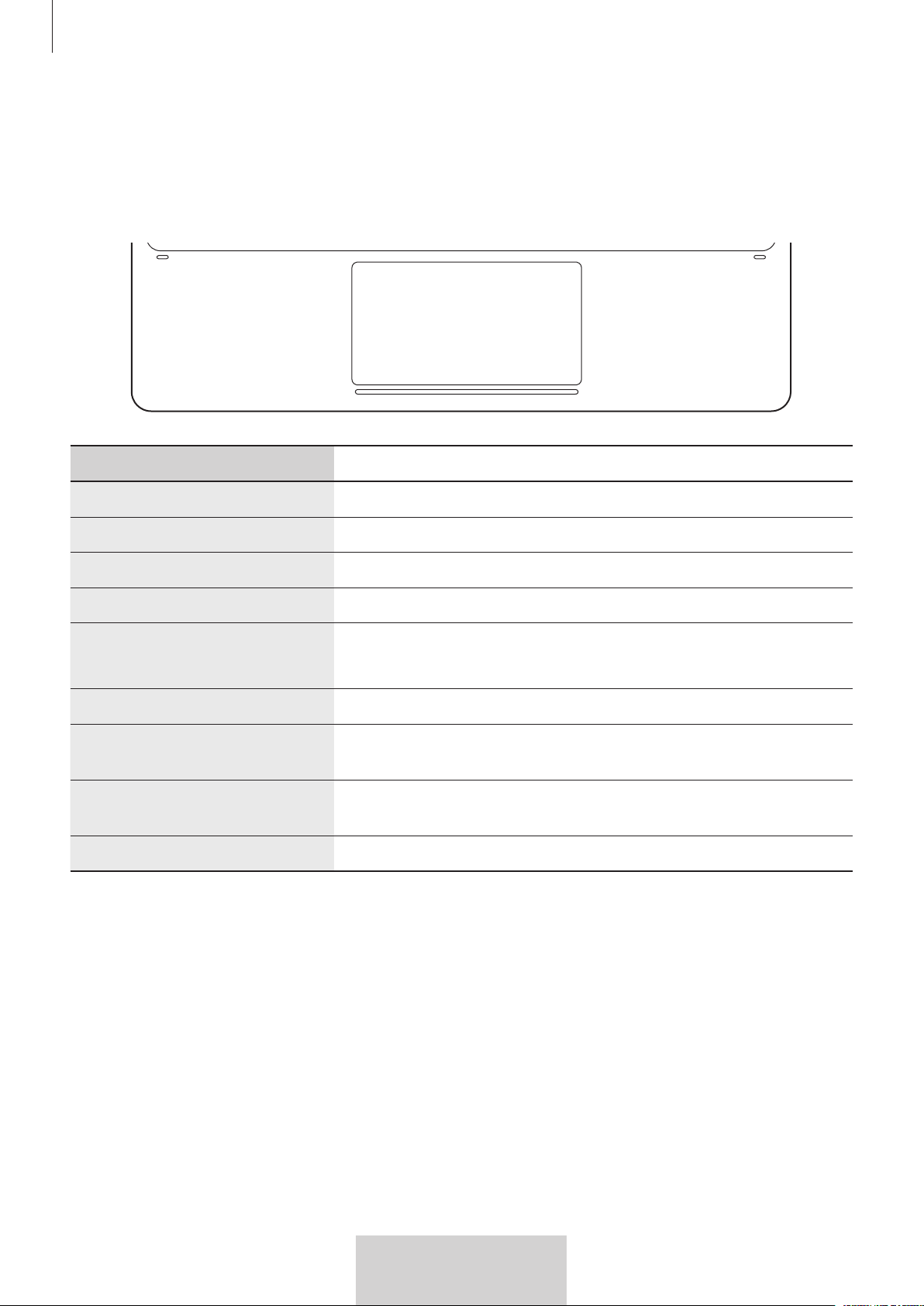
Upotreba tipkovnice
8
8
Hrvatski
Upotreba dodirne plohe
Dodirnom plohom možete upravljati pokazivačem na zaslonu tableta ili upotrebljavati dodatne
značajke.
Radnje Funkcije
Klikanje/dodirivanje
•
Kliknite
Povlačenje
•
Premjestite pokazivač.
Zadržavanje i povlačenje
•
Premjestite odabrani predmet.
Dodirivanje dvama prstima
•
Otvorite kontekstni izbornik.
Povlačenje dvama prstima
•
Pomičite stranicu.
•
Pišite u načinu rada rukopisa.
Razmaknite/približite prste
•
Uvećavanje/smanjivanje prikaza
Povlačenje gore/dolje sa tri
prsta
•
Nedavno/Početni
Povlačenje lijevo/desno sa tri
prsta
•
Prelazak s aplikacije na aplikaciju.
Dodirivanje sa tri prsta
•
Natrag
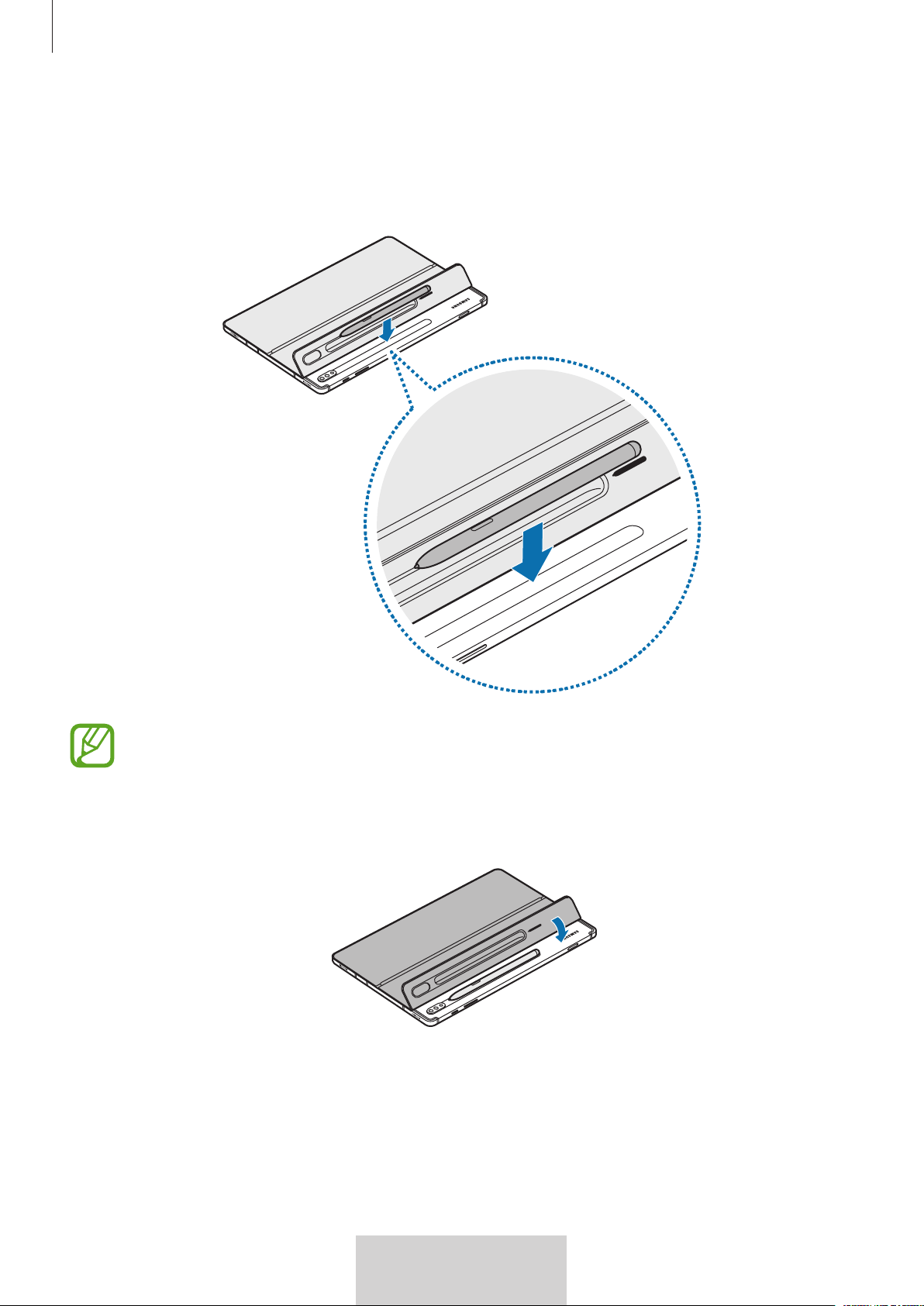
Upotreba tipkovnice
9
9
Hrvatski
Pohranjivanje S olovke
1
Pričvrstite S olovku na tablet kao što je prikazano na slici u nastavku.
Vodite računa da vrh olovke S Pen okrenete prema kameri. Ova S olovka neće se puniti
ako je pogrešno postavljena.
2
Poklopite S olovku poklopcem S olovke.

10
10
Hrvatski
Autorsko pravo
Autorsko pravo © 2022 Samsung Electronics Co., Ltd.
Ovaj je priručnik zaštićen prema međunarodnim zakonima o autorskim pravima.
Nijedan dio ovog priručnika ne smijete umnažati, distribuirati, prevoditi ni prenositi u bilo
kakvom obliku ili na bilo koji način, elektronički ili ručno, uključujući fotokopiranje, snimanje ili
čuvanje na bilo kakvo sredstvo za pohranu, informatički oblik čuvanja ili sustav dohvaćanja.
Zaštitni znakovi
•
SAMSUNG i SAMSUNG logotip registrirani su zaštitni znakovi tvrtke Samsung Electronics Co.,
Ltd.
•
Svi ostali zaštitni znakovi i autorska prava imaju svoje vlasnike.
1
1
Srpski
Prvo pročitajte ovo
•
Pročitajte ovaj priručnik pre korišćenja uređaja da biste obezbedili bezbednu i pravilnu
upotrebu.
•
Slike mogu da se razlikuju u zavisnosti od proizvoda.
•
Određeni sadržaj se može razlikovati od vašeg uređaja u zavisnosti od regiona i može se
menjati bez prethodnog obaveštenja.
•
Najnoviju verziju priručnika potražite na veb-lokaciji kompanije Samsung
www.samsung.com.
•
EF-DT870 je kompatibilan sa Samsung Galaxy Tab S7 i Galaxy Tab S8, a EF-DT970 je
kompatibilan sa Samsung Galaxy Tab S7+ i Galaxy Tab S8+.
•
Ako su tablet i priključci tastature prljavi, tastatura možda neće biti prepoznata ili neće raditi
ispravno.
•
Ako je proizvod izložen vlažnosti ili rastvaračima, kao što je aceton, može se zamrljati,
smežurati, deformisati ili promeniti boju.
•
Ovaj proizvod uključuje određeni besplatni / softver otvorenog izvora. Da biste videli
uputstva za gledanje licence otvorenog izvora, idite na veb stranicu kompanije Samsung
(
opensource.samsung.com).
Ikone sa uputstvima
Upozorenje: situacije u kojima možete da povredite sebe ili druge
Oprez: situacije u kojima može da dođe do oštećenja uređaja ili druge opreme
Napomena: napomene, saveti za korišćenje ili dodatne informacije
2
2
Srpski
Prvi koraci
Sadržaj paketa
•
Poklopac-postolje
•
Tastatura
•
Delovi opreme koji se isporučuju sa uređajem, kao i bilo kakav dodatni pribor mogu
se razlikovati u zavisnosti od regiona ili provajdera.
•
Izgled i specifikacije mogu da se izmene bez prethodnog obaveštenja.
Raspored uređaja
Poklopac-postolje:
Otvor za kameru
Postolje
Magnetna
podloga
Poklopac
S olovke
Tastatura:
Tabla osetljiva na
dodir
Tasteri
Priključak
3
3
Srpski
Korišćenje tastature
Pričvršćivanje tastature
1
Proverite položaj kamere i otvora za kameru, pa poravnajte svaki od uglova poklopca
S olovke-a sa uglovima tableta.
2
Prvo pričvrstite poklopac S olovke-a, a zatim pritisnite ostatak poklopca-postolja.
Korišćenje tastature
4
4
Srpski
3
Poravnajte priključke tableta i tastature, pa zatim pričvrstite tastaturu za tablet.
Tastaturu možete odmah da koristite.
Tastaturu možete da koristite kao poklopac ekrana. Ekran se isključuje kada ga prekrijete
tastaturom, a uključuje kada tastaturu otvorite.
Nemojte delovati preteranom silom na tastaturu kada ona pokriva ekran tableta. To
može izazvati oštećenje ekrana.
Korišćenje tastature
5
5
Srpski
Podešavanje ugla tableta
Pomoću poklopca-postolja možete podešavati ugao pod kojim tablet stoji. Izvucite i podesite
postolje dok ne dobijete željeni ugao.
•
Poklopac-postolje nemojte previše savijati. To može izazvati oštećenje šarke.
•
Nemojte pritiskati ekran tableta kada je ugao pod kojim je postavljen poklopac-
postolje mali. To može dovesti do pada postolja.
Korišćenje tastature
6
6
Srpski
Korišćenje tastera
Pre korišćenja tastature podesite jezik unosa. Za više informacija o podešavanju jezika unosa
pogledajte uputstvo za upotrebu tableta.
EF-DT870:
X
•
[
Fn
] + [
DeX
]: Pokretanje ili isključivanje Samsung DeX-a.
•
Pretraga sadržaja.
•
[
Fn
] + : Uključivanje ili isključivanje table osetljive na dodir.
•
[
Lang
]: Menjanje jezika unosa.
•
[
Fn
] + : Uključivanje ili isključivanje tastature na ekranu.
•
/
/
/
: Pomera kursor ili sistemski znak;
•
[
Fn
] + [
]: Stranica naviše
•
[
Fn
] + [
]: Stranica naniže
•
[
Fn
] + [
]: Početak
•
[
Fn
] + [
]: Kraj
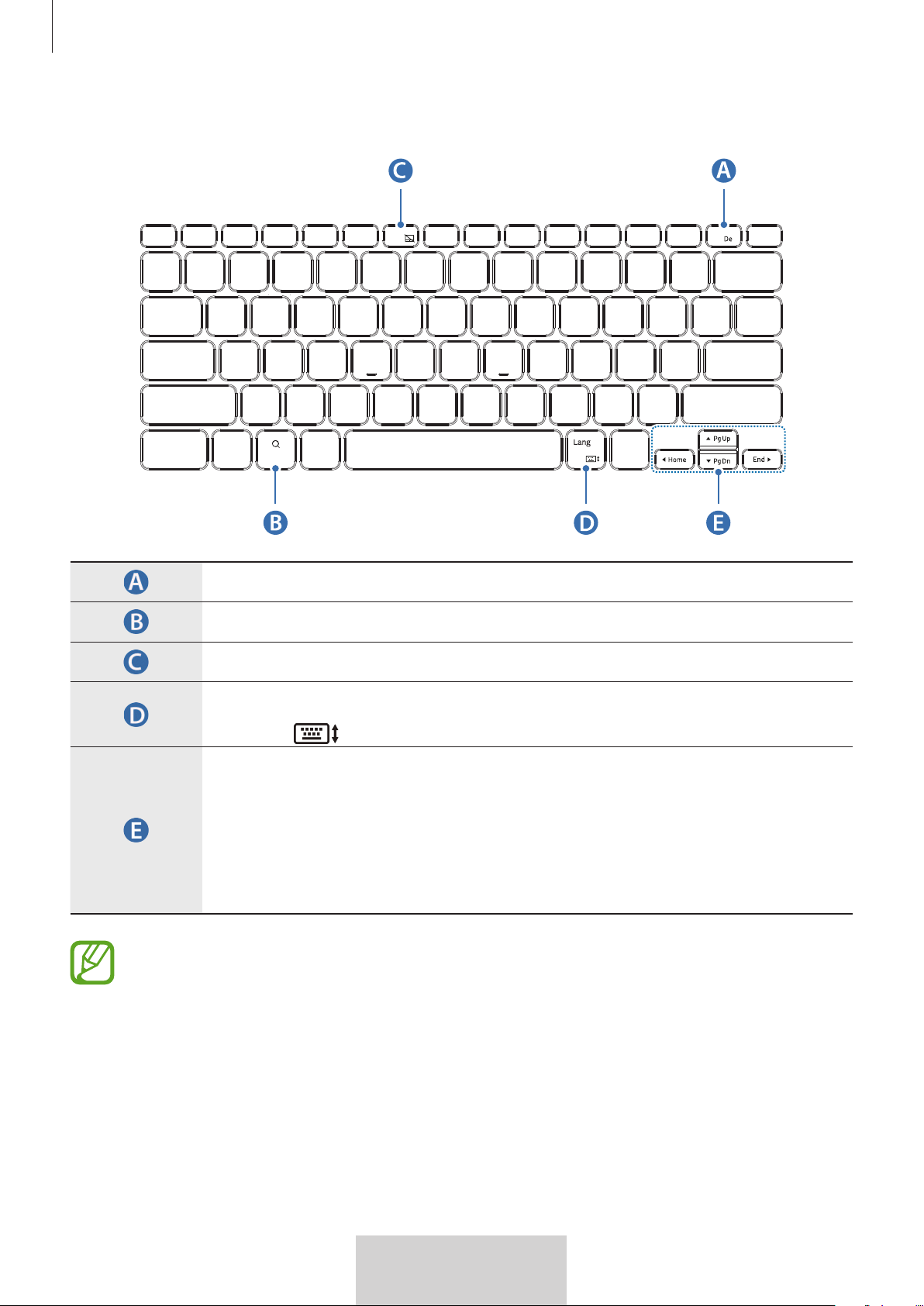
Korišćenje tastature
7
7
Srpski
EF-DT970:
X
•
[
Fn
] + [
DeX
]: Pokretanje ili isključivanje Samsung DeX-a.
•
Pretraga sadržaja.
•
[
Fn
] + [
F6
]: Uključivanje ili isključivanje table osetljive na dodir.
•
[
Lang
]: Menjanje jezika unosa.
•
[
Fn
] + : Uključivanje ili isključivanje tastature na ekranu.
•
/
/
/
: Pomera kursor ili sistemski znak;
•
[
Fn
] + [
]: Stranica naviše
•
[
Fn
] + [
]: Stranica naniže
•
[
Fn
] + [
]: Početak
•
[
Fn
] + [
]: Kraj
Za više informacija o Samsung DeX-u pogledajte uputstvo za upotrebu tableta.
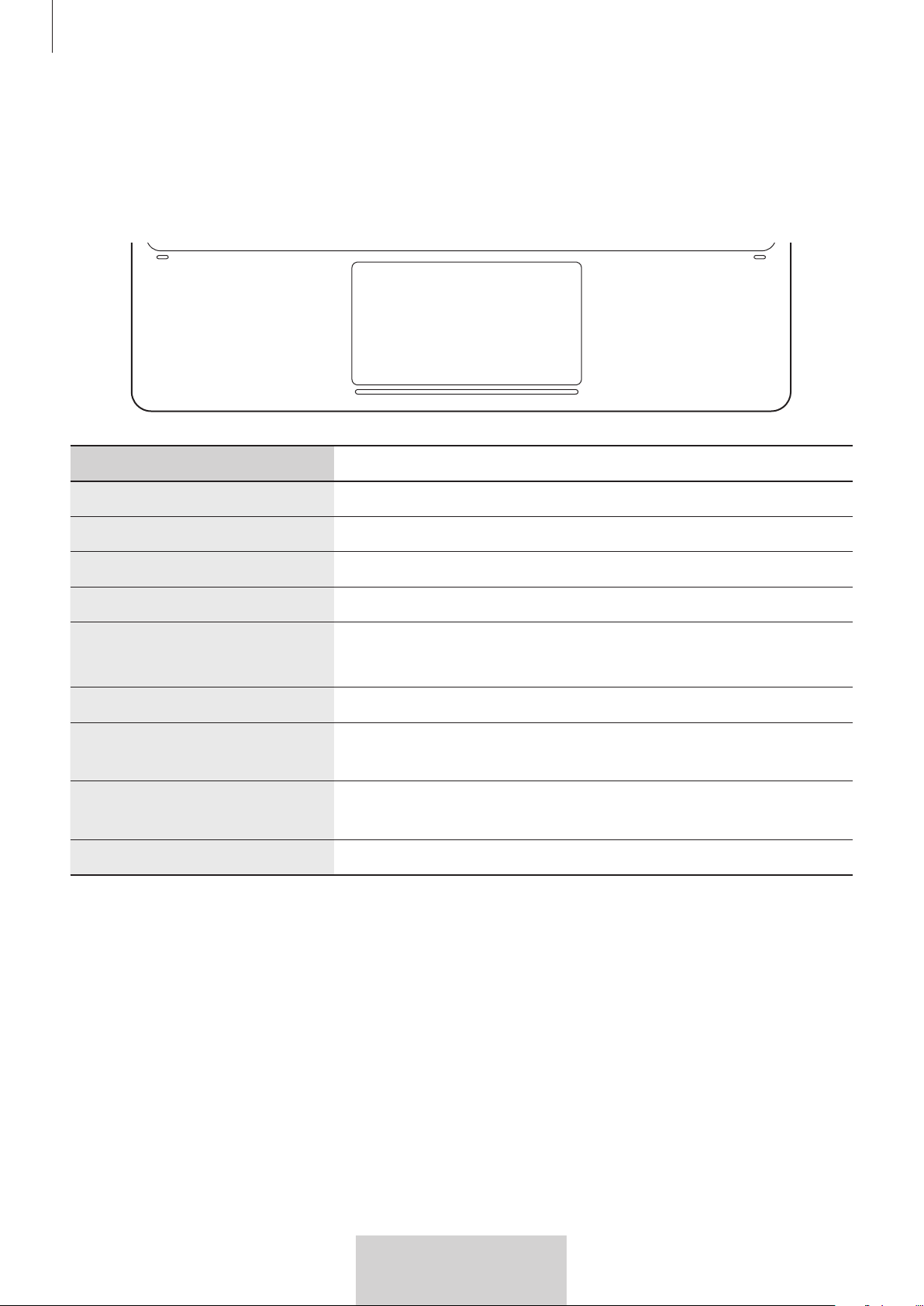
Korišćenje tastature
8
8
Srpski
Korišćenje table osetljive na dodir
Tablu osetljivu na dodir možete koristiti za kontrolu kursora na ekranu tableta ili za upotrebu
dodatnih funkcija.
Radnje Funkcije
Kliktanje/dodirivanje
•
Kliknite na
Prevlačenje
•
Pomera kursor.
Držanje i prevlačenje
•
Pomeranje izabranog objekta.
Dodir sa dva prsta
•
Otvara kontekstualni meni.
Prevlačenje sa dva prsta
•
Kretanje kroz stranicu.
•
Pisanje u režimu rukopisa.
Razvlačenje/ skupljanje prstiju
•
Zumiranje/odzumiranje
Prevlačenje gore/dole sa tri
prsta
•
Nedavni/Početak
Prevlačenje levo/desno sa tri
prsta
•
Prebacivanje između aplikacija.
Dodir sa tri prsta
•
Nazad
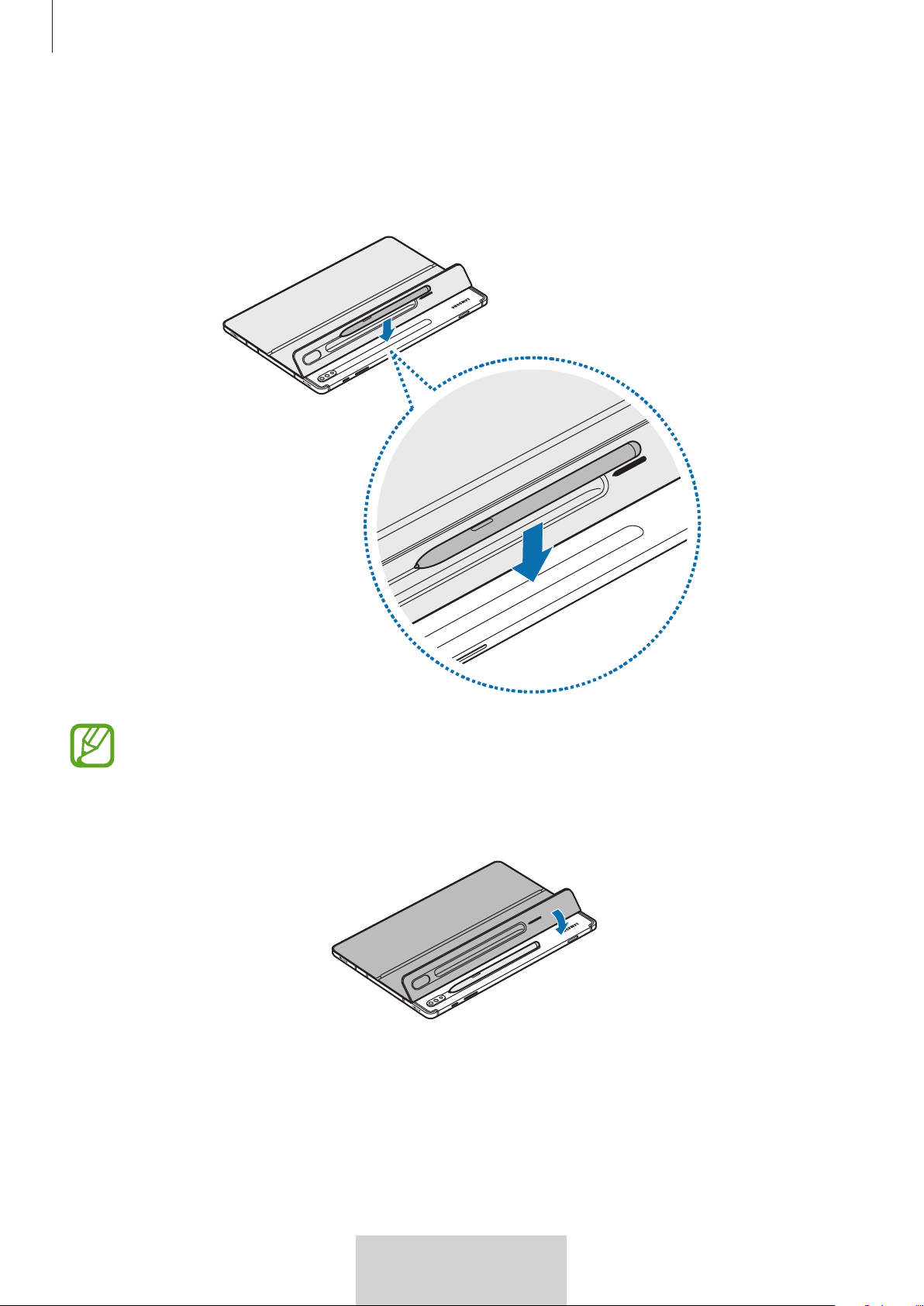
Korišćenje tastature
9
9
Srpski
Čuvanje S olovke-a
1
Pričvrstite S olovku na tablet kao što je prikazano na slici ispod.
Uverite se da je vrh S Pen-a okrenut prema kameri. S olovka se neće puniti ako nije u
pravilnom položaju.
2
Prekrijte S olovku poklopcem S olovke.
10
10
Srpski
Autorska prava
Autorska prava © 2022 Samsung Electronics Co., Ltd.
Ovo uputstvo za upotrebu je zaštićeno međunarodnim zakonima za zaštitu autorskih prava.
Nijedan deo ovog priručnika se ne sme reprodukovati, distribuirati, prevoditi niti prenositi
ni u jednom obliku niti bilo kojim putem, elektronskim niti mehaničkim, što podrazumeva
fotokopiranje, snimanje i skladištenje u okviru bilo kog sistema za skladištenje i preuzimanje
informacija.
Žigovi
•
SAMSUNG i SAMSUNG logotip predstavljaju registrovane žigove kompanije Samsung
Electronics Co., Ltd.
•
Svi ostali žigovi i autorska prava pripadaju odgovarajućim vlasnicima.
1
1
Português
Leia-me
•
Leia o presente manual antes de utilizar o dispositivo de forma a garantir uma utilização
segura e correta.
•
As imagens podem variar consoante o produto.
•
Algum do conteúdo pode diferir do seu dispositivo, dependendo da região, e está sujeito a
alterações sem aviso prévio.
•
Para obter a versão mais recente do manual, consulte o website da Samsung,
www.samsung.com.
•
A EF-DT870 é compatível com o Samsung Galaxy Tab S7 e Galaxy Tab S8, e a EF-DT970 é
compatível com o Samsung Galaxy Tab S7+ e Galaxy Tab S8+.
•
Se o tablet e os conectores do teclado estiverem sujos, o teclado poderá não ser reconhecido
ou não funcionar corretamente.
•
Se o produto for exposto a humidade ou solventes, tais como acetona, poderá manchar,
enrugar, deformar ou mudar de cor.
•
Este produto inclui algum software open source/gratuito. Para consultar as
instruções de visualização da licença open source, visite a página web da Samsung
(
opensource.samsung.com).
Ícones de instruções
Aviso: situações passíveis de causar ferimentos ao próprio ou a terceiros
Atenção: situações passíveis de causar danos ao dispositivo ou a outro equipamento
Nota: notas, sugestões de utilização ou informações adicionais
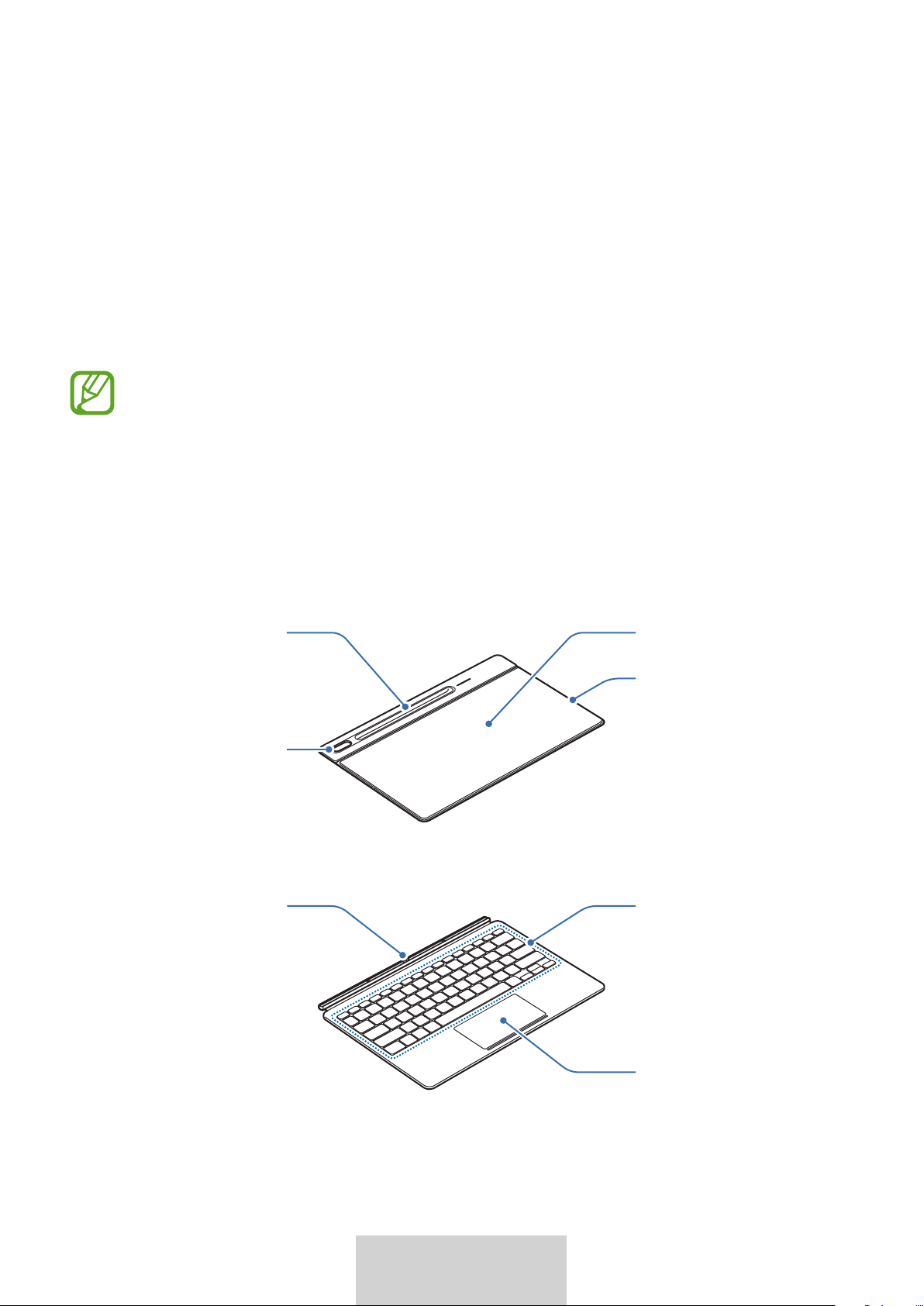
2
2
Português
Como começar
Conteúdo da embalagem
•
Capa de suporte
•
Teclado
•
Os elementos fornecidos com o dispositivo e os acessórios disponíveis podem variar,
dependendo do país ou do operador.
•
O aspeto e as especificações estão sujeitos a alterações sem aviso prévio.
Apresentação do dispositivo
Capa de suporte:
Orifício da
câmara
Suporte
Capa magnética
Tampa da S Pen
Teclado:
Touchpad
Teclas
Conector
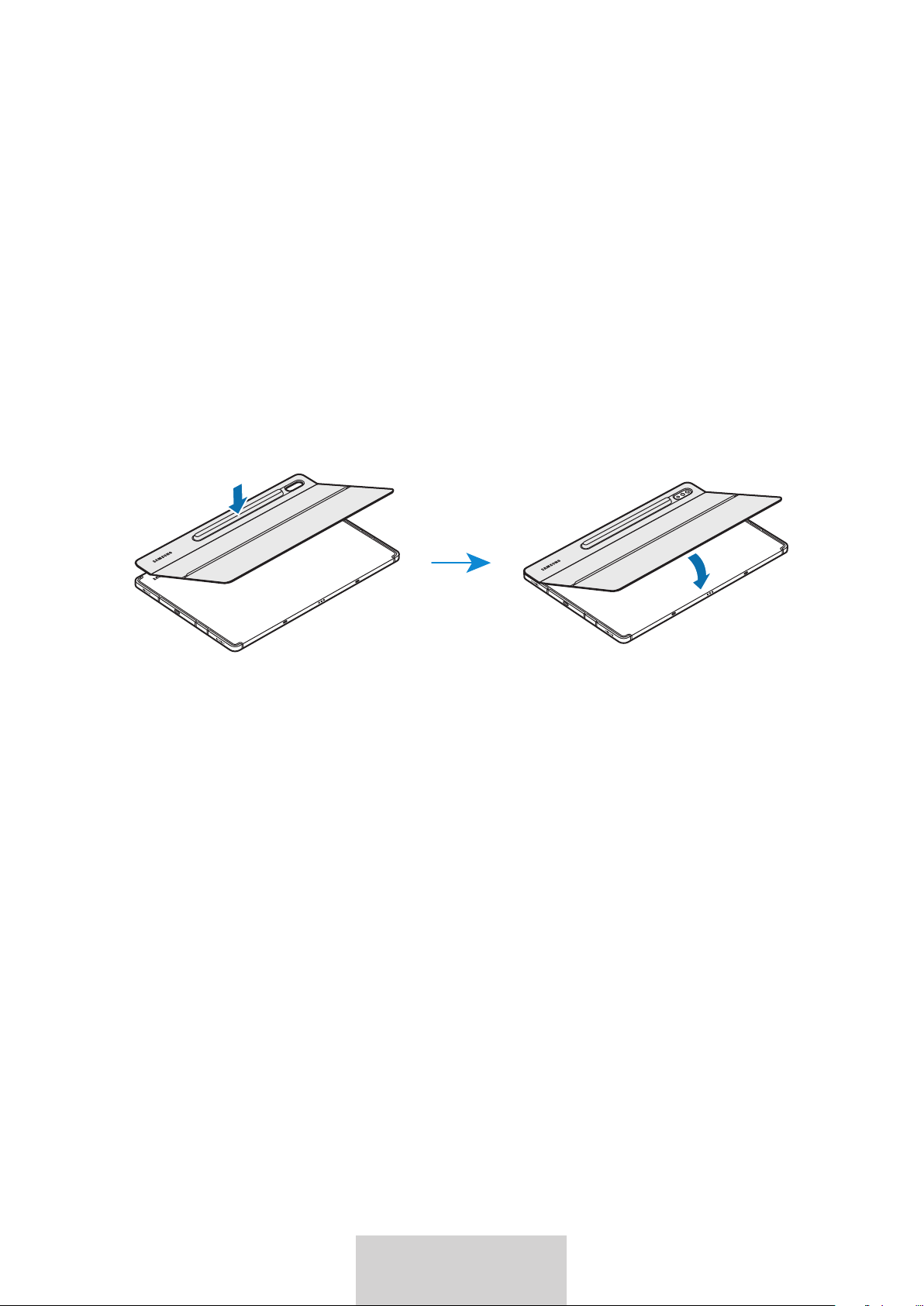
3
3
Português
Utilizar o Teclado
Fixar o teclado
1
Verifique a localização da câmara e o orifício da câmara e, em seguida, alinhe cada canto da
tampa da S Pen com os tablets.
2
Coloque primeiro a tampa da S Pen e, em seguida, pressione a parte restante da capa de
suporte.
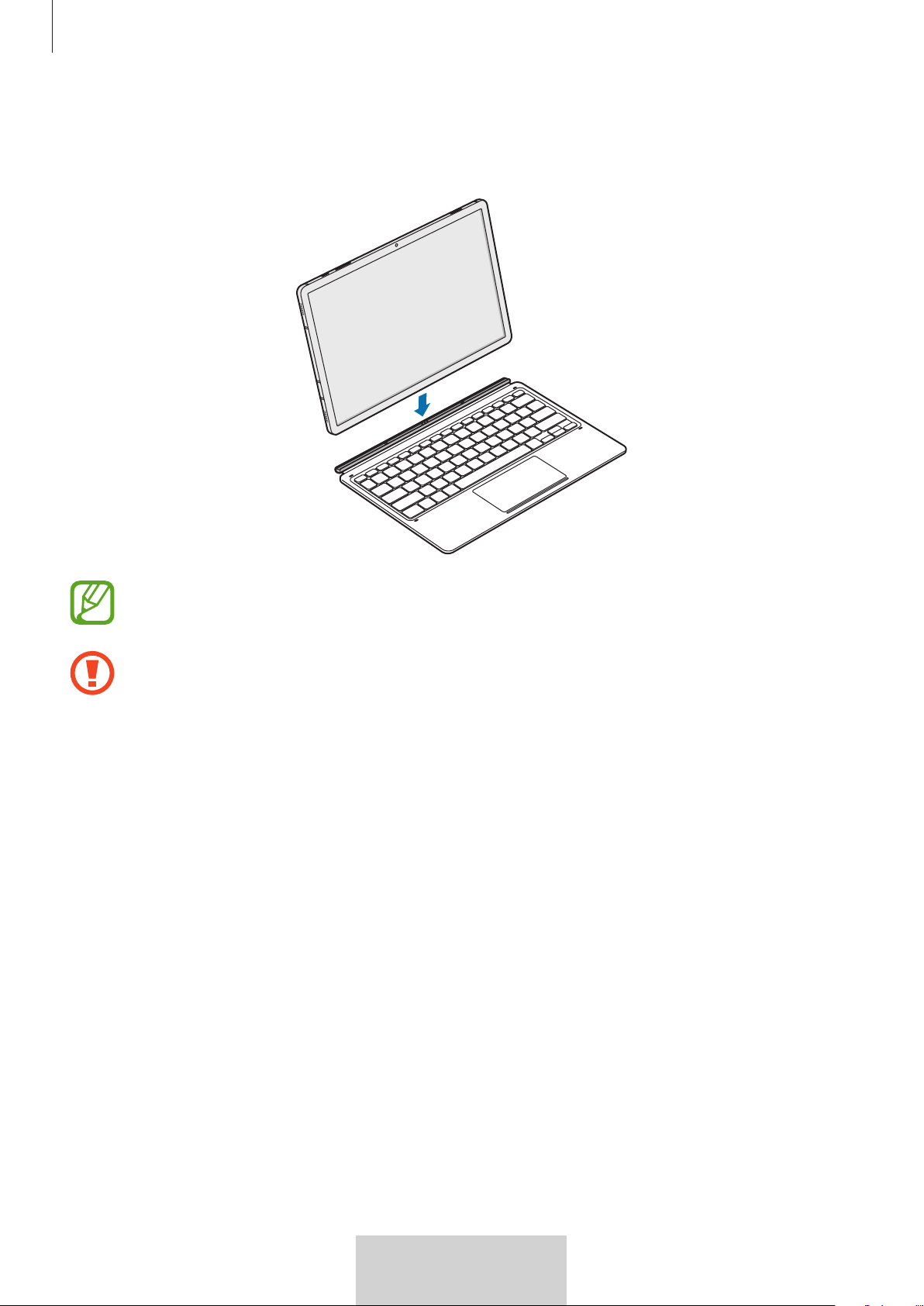
Utilizar o Teclado
4
4
Português
3
Alinhe os conectores do tablet e do teclado e, em seguida, fixe o teclado ao tablet.
Pode utilizar o teclado imediatamente.
Pode utilizar o teclado como capa do ecrã. O ecrã desliga-se quando o tapa com o
teclado, e liga-se quando abre o teclado.
Não aplique pressão excessiva no teclado enquanto estiver a tapar o ecrã do tablet. Fazê-
lo poderá danificar o ecrã.
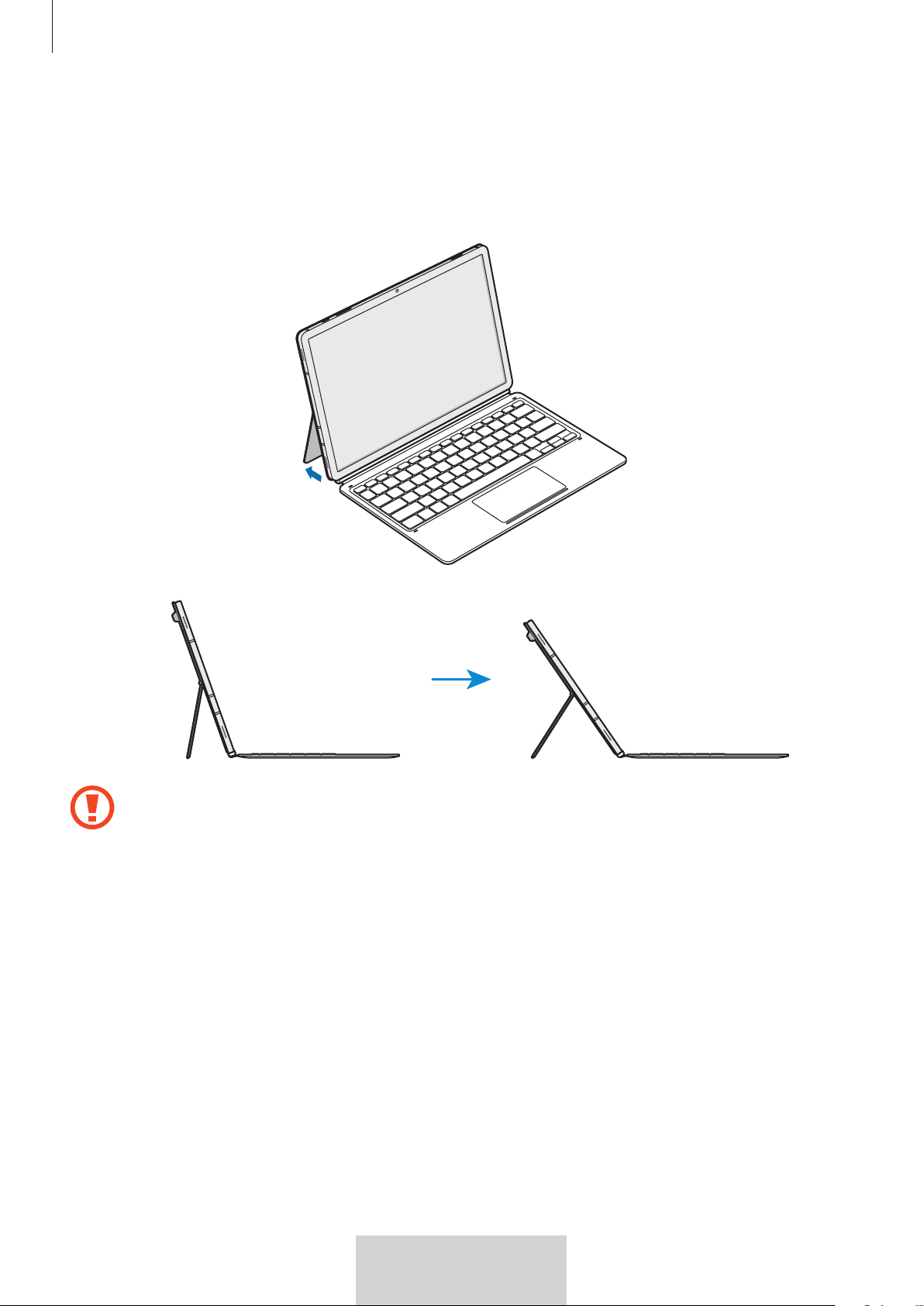
Utilizar o Teclado
5
5
Português
Ajustar o ângulo do tablet
Pode ajustar o ângulo do tablet com a capa de suporte. Vire o suporte para fora e ajuste-o até
encontrar o ângulo desejado.
•
Não incline excessivamente a capa de suporte. Fazê-lo poderá danificar a dobradiças.
•
Não aplique pressão no ecrã do tablet enquanto o ângulo da capa de suporte estiver
ajustado para baixo. Tal pode causar a queda do suporte.
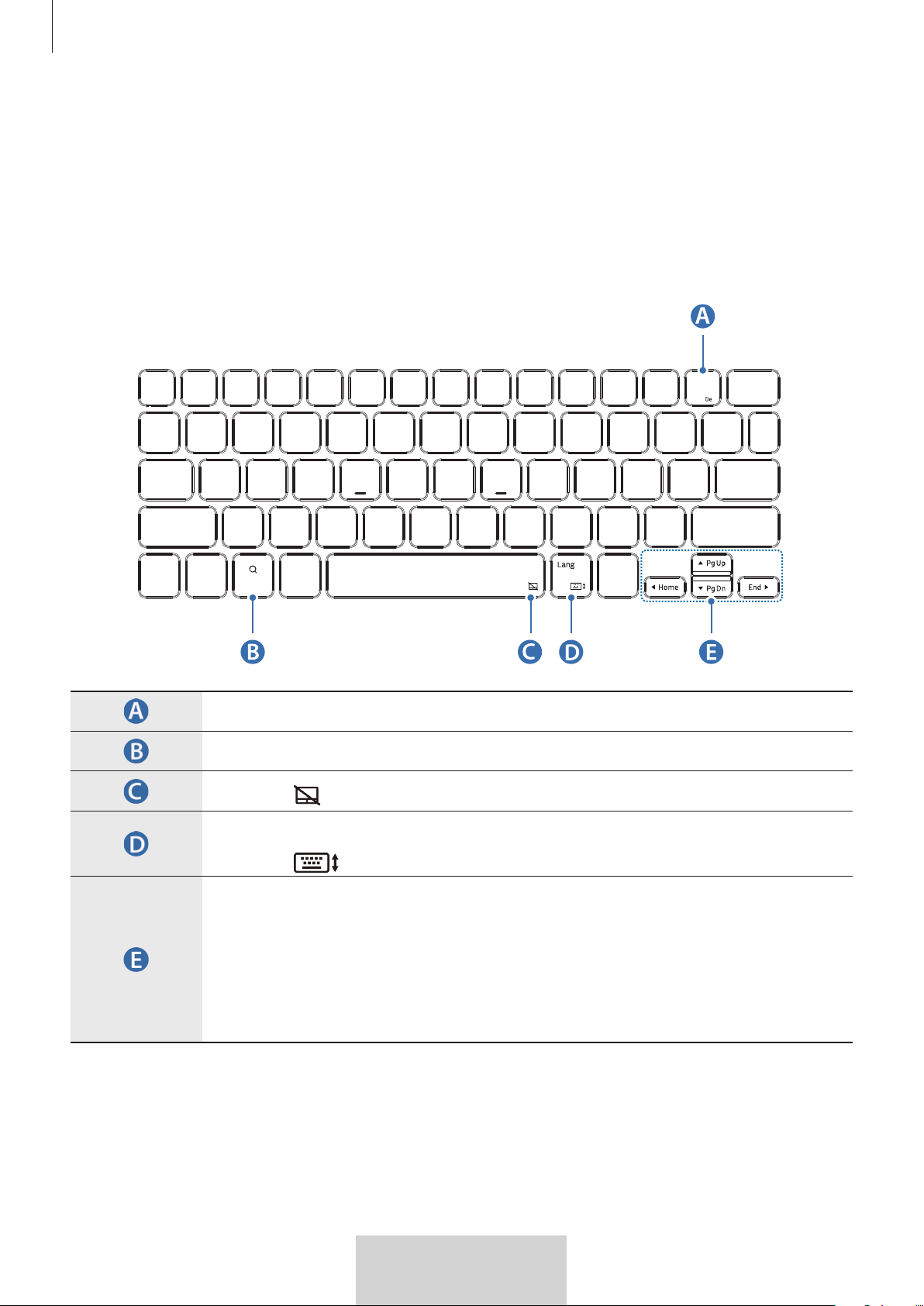
Utilizar o Teclado
6
6
Português
Utilizar as teclas
Defina o idioma de introdução de texto no tablet antes de utilizar o teclado. Para mais
informações sobre a definição do idioma de introdução de texto, consulte o manual do utilizador
do tablet.
EF-DT870:
X
•
[
Fn
] + [
DeX
]: Iniciar ou fechar o Samsung DeX.
•
Procurar conteúdos.
•
[
Fn
] + : Ativar ou desativar o touchpad.
•
[
Lang
]: Alternar entre idiomas de introdução de texto.
•
[
Fn
] + : Ativar ou desativar o teclado no ecrã.
•
/
/
/
: Move o cursor ou o sinal de inserção;
•
[
Fn
] + [
]: Página anterior
•
[
Fn
] + [
]: Página seguinte
•
[
Fn
] + [
]: Principal
•
[
Fn
] + [
]: Terminar
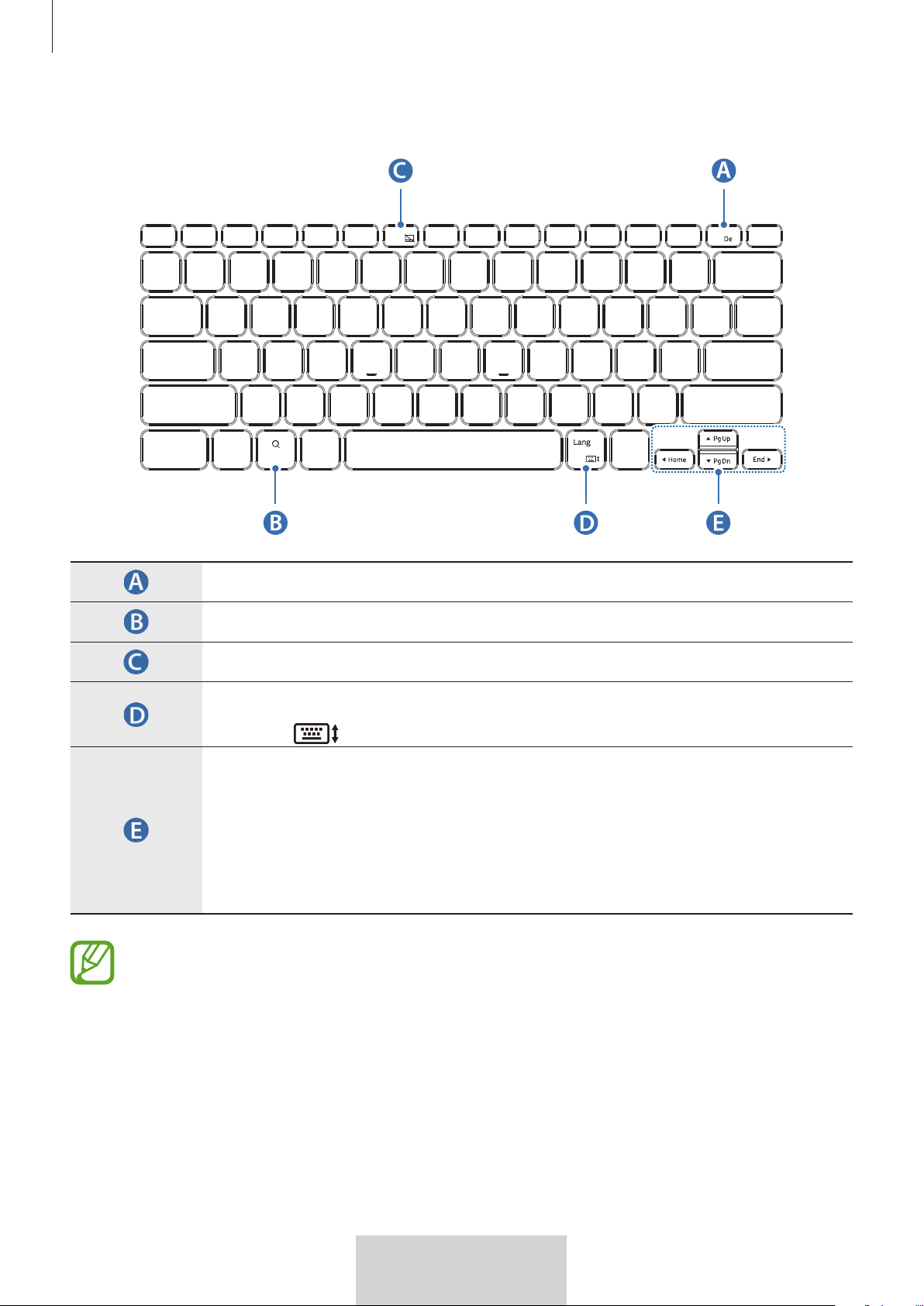
Utilizar o Teclado
7
7
Português
EF-DT970:
X
•
[
Fn
] + [
DeX
]: Iniciar ou fechar o Samsung DeX.
•
Procurar conteúdos.
•
[
Fn
] + [
F6
]: Ativar ou desativar o touchpad.
•
[
Lang
]: Alternar entre idiomas de introdução de texto.
•
[
Fn
] + : Ativar ou desativar o teclado no ecrã.
•
/
/
/
: Move o cursor ou o sinal de inserção;
•
[
Fn
] + [
]: Página anterior
•
[
Fn
] + [
]: Página seguinte
•
[
Fn
] + [
]: Principal
•
[
Fn
] + [
]: Terminar
Para obter mais informações acerca do Samsung DeX, consulte o manual do utilizador
do tablet.
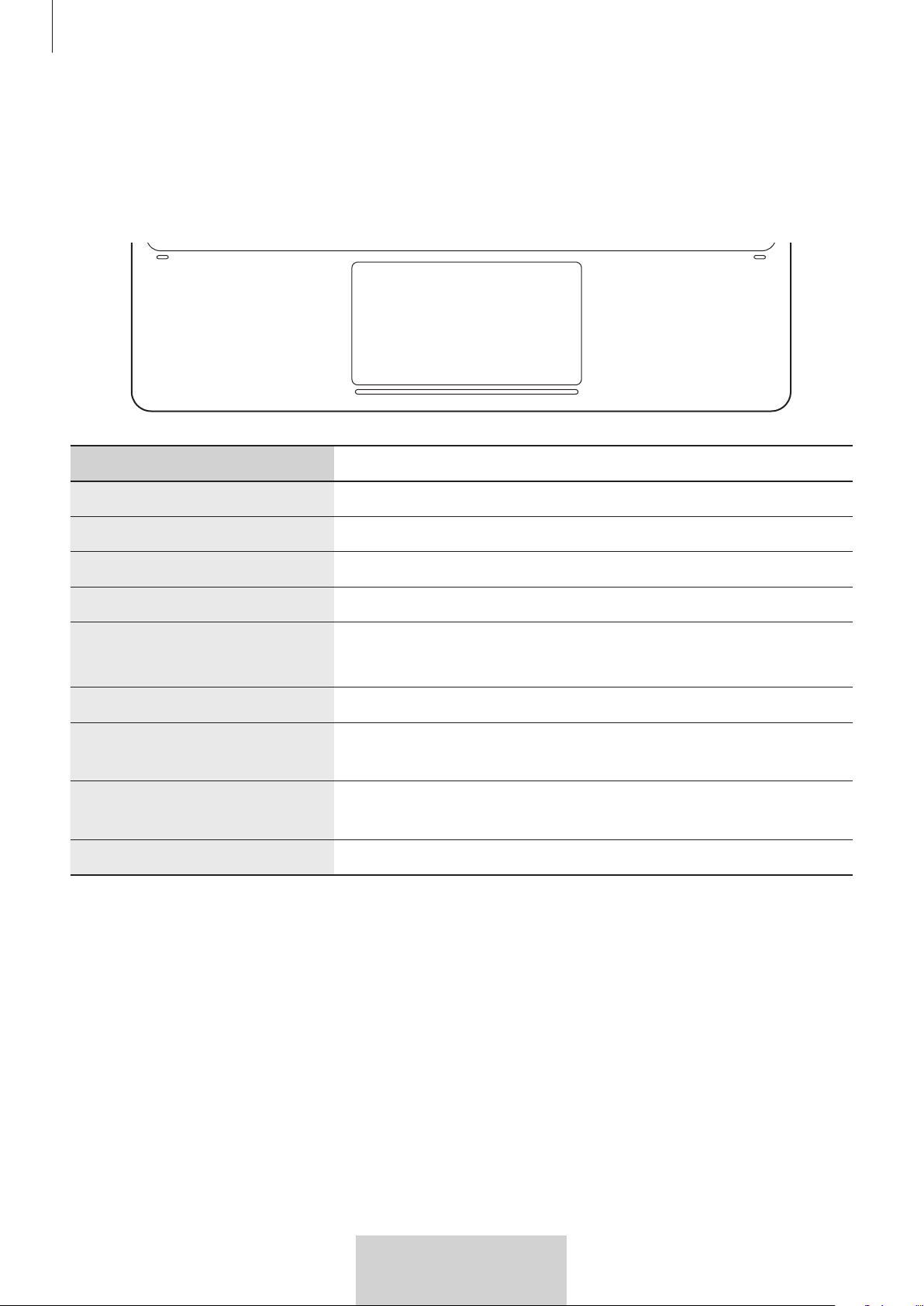
Utilizar o Teclado
8
8
Português
Utilizar o touchpad
Pode utilizar o touchpad para controlar o cursor no ecrã do tablet ou utilizar as funcionalidades
adicionais.
Ações Funções
Clicar/Tocar
•
Clique em
Arrastar
•
Deslocar o cursor.
Premir sem soltar e arrastar
•
Deslocar o objeto selecionado.
Tocar com dois dedos
•
Abrir o menu de contexto.
Arrastar com dois dedos
•
Percorrer a página.
•
Escrever no modo de escrita à mão.
Afastar/Juntar
•
Aumentar/diminuir o zoom
Arrastar para cima/
baixo com três dedos
•
Recentes/Principal
Arrastar para a esquerda/
direita com três dedos
•
Alterna entre aplicações.
Tocar com três dedos
•
Voltar
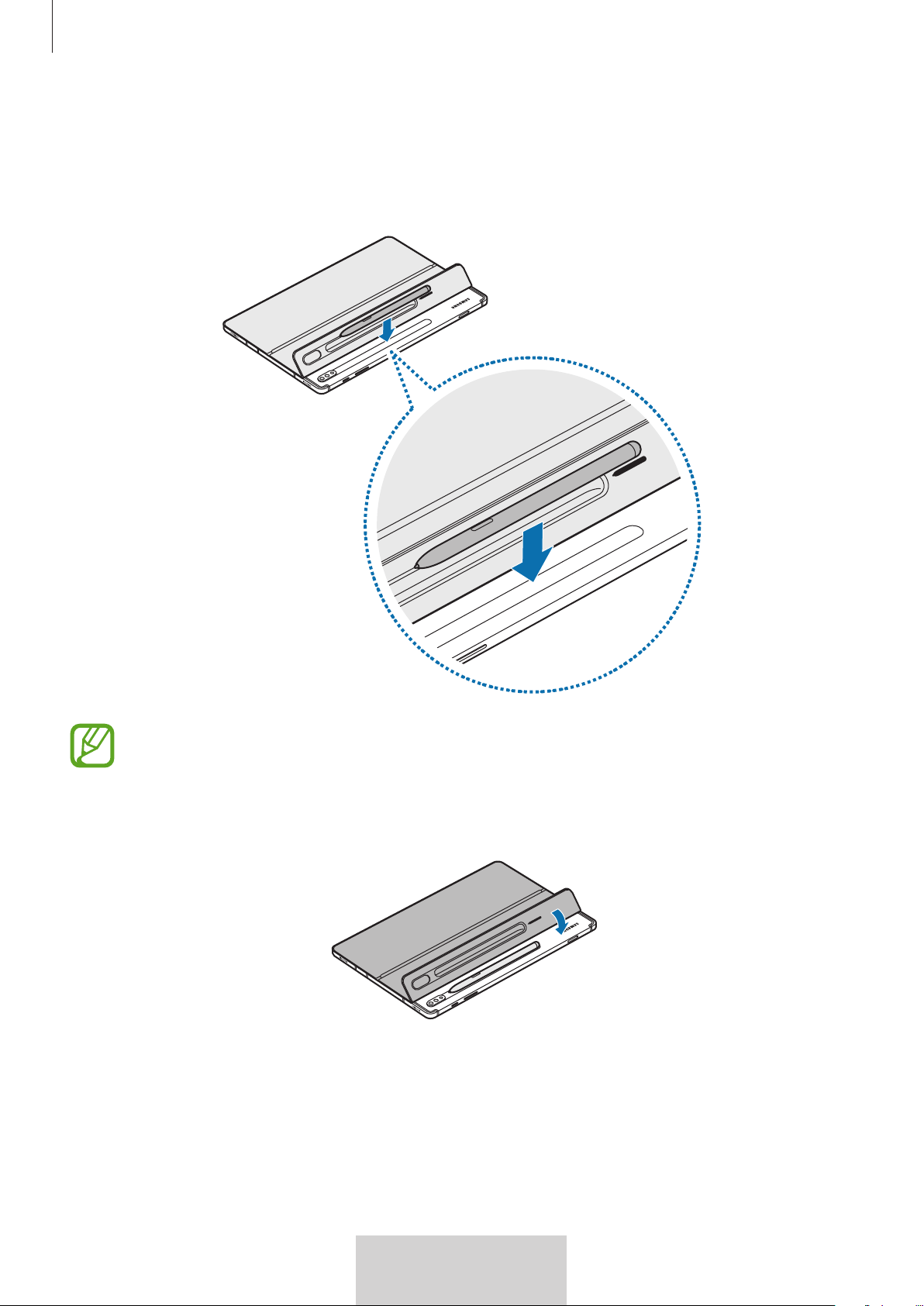
Utilizar o Teclado
9
9
Português
Armazenar a S Pen
1
Fixe a S Pen ao tablet como mostrado na imagem abaixo.
Certifique-se de que coloca a ponta da S Pen virada para a câmara. A S Pen não carrega
se estiver colocada incorretamente.
2
Tape a S Pen com a tampa da S Pen.
10
10
Português
Direitos De Autor
Copyright © 2022 Samsung Electronics Co., Ltd.
Este manual está protegido ao abrigo de leis de copyright internacional.
Nenhuma parte deste manual pode ser reproduzida, traduzida ou transmitida de maneira
alguma, nem por nenhum meio, eletrónico ou mecânico, incluindo fotocópia, gravação ou
armazenado em armazenamento de informação ou sistema de obtenção.
Marcas comerciais
•
SAMSUNG e o logotipo SAMSUNG são marcas registadas da Samsung Electronics Co., Ltd.
•
Todas as restantes marcas registadas são propriedade dos respectivos proprietários.
1
1
Latviešu
Sākumā izlasi mani
•
Pirms ierīces lietošanas, lūdzu, iepazīstieties ar šo rokasgrāmatu, lai ierīces izmantošana būtu
droša un atbilstoša.
•
Attēli var atšķirties atkarībā no izstrādājuma.
•
Noteiktas satura daļas var atšķirties no jūsu ierīces atkarībā no reģiona un var tikt mainītas
bez iepriekšēja brīdinājuma.
•
Lai iegūtu jaunāko rokasgrāmatas versiju, apmeklējiet Samsung vietni www.samsung.com.
•
Modelis EF-DT870 ir saderīgs ar ierīci Samsung Galaxy Tab S7 un Galaxy Tab S8, un modelis
EF-DT970 ir saderīgs ar ierīci Samsung Galaxy Tab S7+ un Galaxy Tab S8+.
•
Ja planšetdatora un tastatūras savienotāji ir netīri, tastatūra var netikt atpazīta vai var
nedarboties pareizi.
•
Ja izstrādājums tiek pakļauts mitruma vai šķīdinātāju, piemēram, acetona iedarbībai, uz tā
var parādīties traipi, tas var sakrokoties, zaudēt izskatu vai mainīt krāsu.
•
Šis produkts tiek piegādāts kopā ar noteiktu bezmaksas/atklātā pirmkoda programmatūru.
Lai skatītu instrukcijas atklātā pirmkoda licences apskatei, apmeklējiet Samsung tīmekļa
vietni (
opensource.samsung.com).
Norādījumu ikonas
Brīdinājums: situācijas, kas var radīt savainojumus jums un citiem cilvēkiem.
Uzmanību: situācijas, kas var izraisīt tālruņa vai citu iekārtu bojājumus.
Piezīme: piezīmes, lietošanas padomi vai papildinformācija.
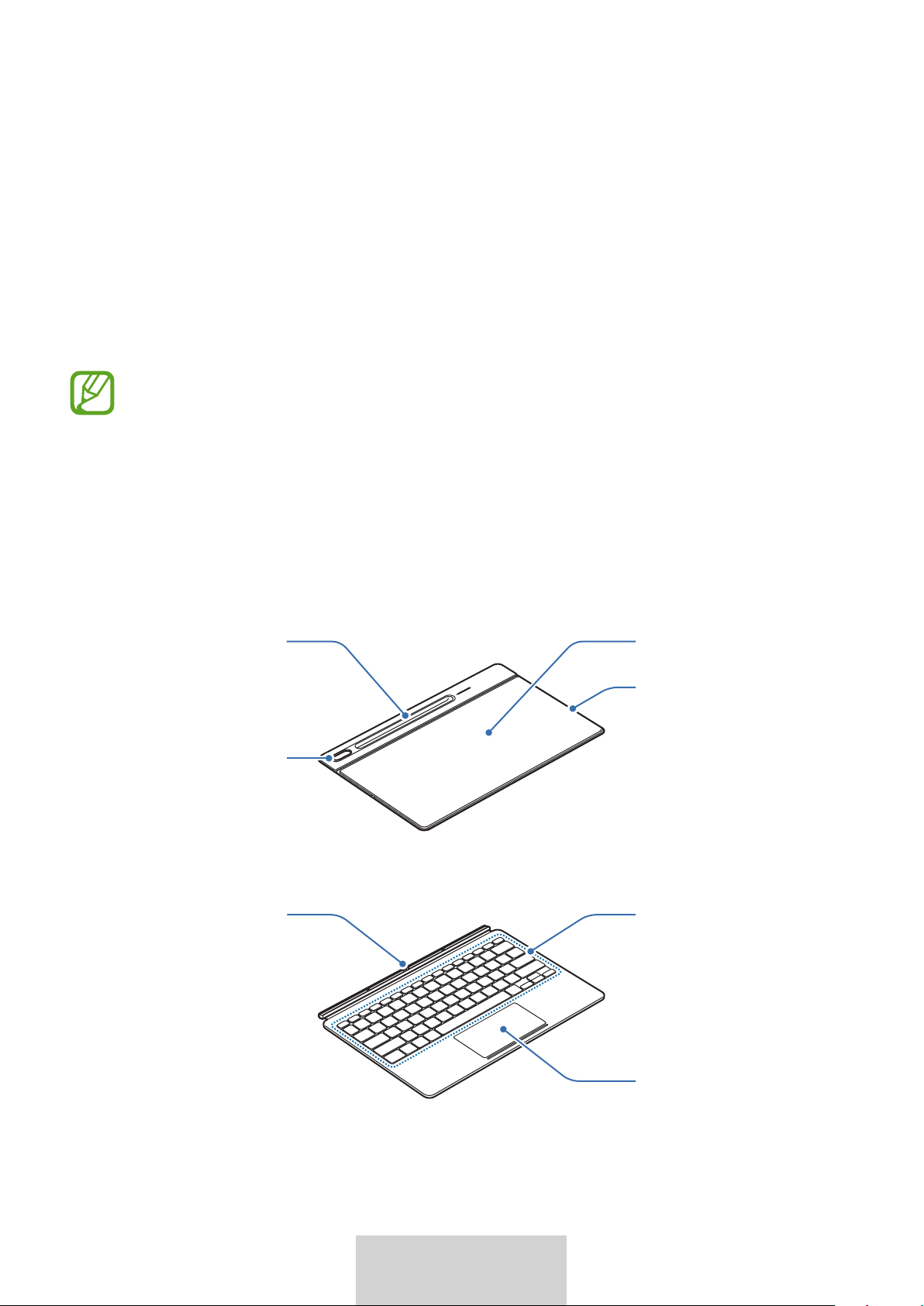
2
2
Latviešu
Darba sākšana
Komplekta saturs
•
Statīva pārsegs
•
Tastatūra
•
Ierīces komplektācijā iekļautie priekšmeti un pieejamie piederumi var atšķirties
atkarībā no reģiona vai pakalpojumu sniedzēja.
•
Izskats un tehniskie dati var tikt mainīti bez iepriekšēja brīdinājuma.
Ierīces izkārtojums
Statīva pārsegs:
Kameras atvere
Statīvs
Magnētiskais
paliktnis
S Pen pārsegs
Tastatūra:
Skār ienpaliktnis
Taustiņi
Savienotājs
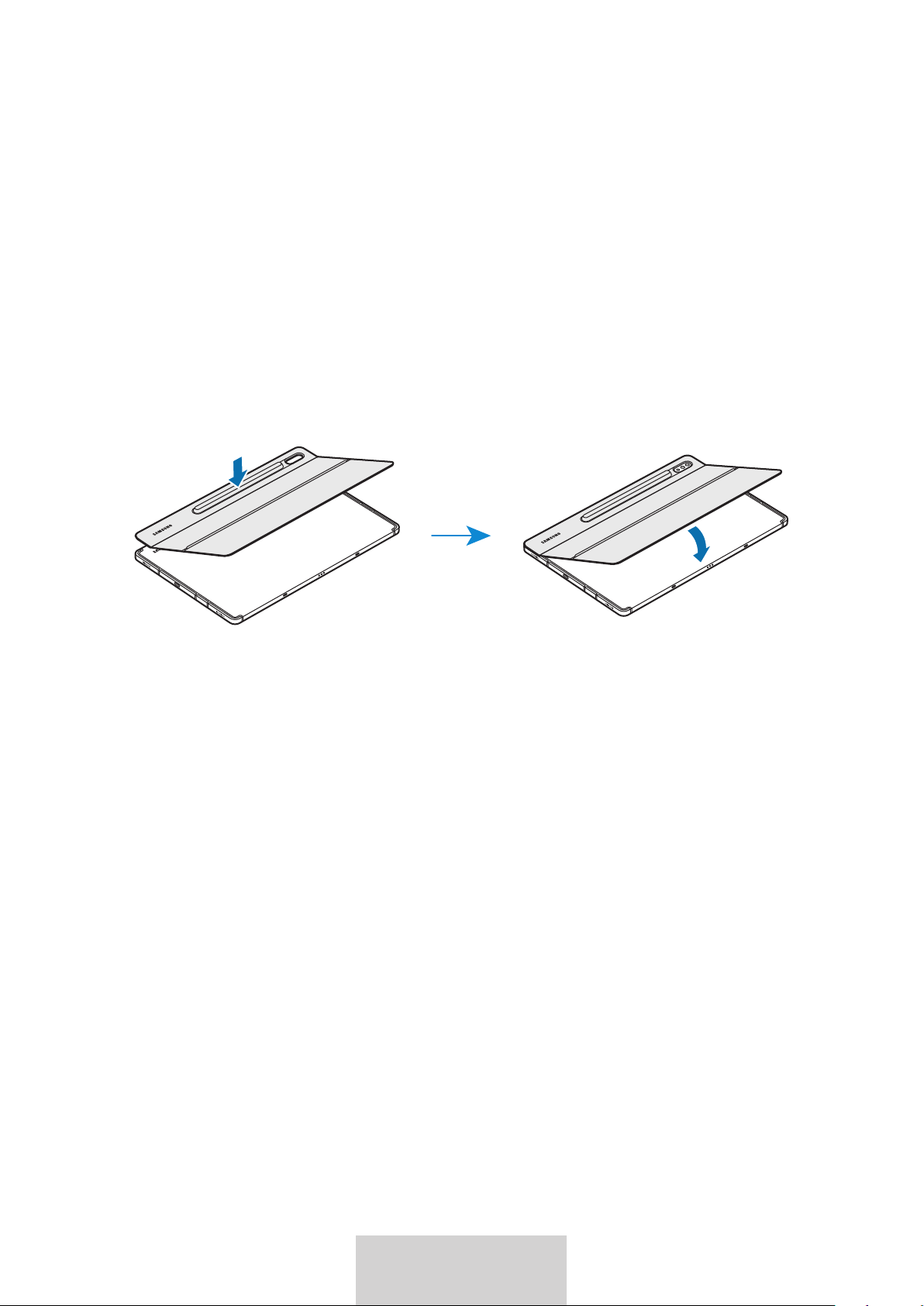
3
3
Latviešu
Tastatūras lietošana
Tastatūras piestiprināšana
1
Atrodiet kameru un kameras atveri un pielīdziniet katru S Pen pārsega stūri planšetdatora
stūriem.
2
Vispirms piestipriniet S Pen pārsegu, pēc tam piespiediet pārējo statīva pārsega daļu.
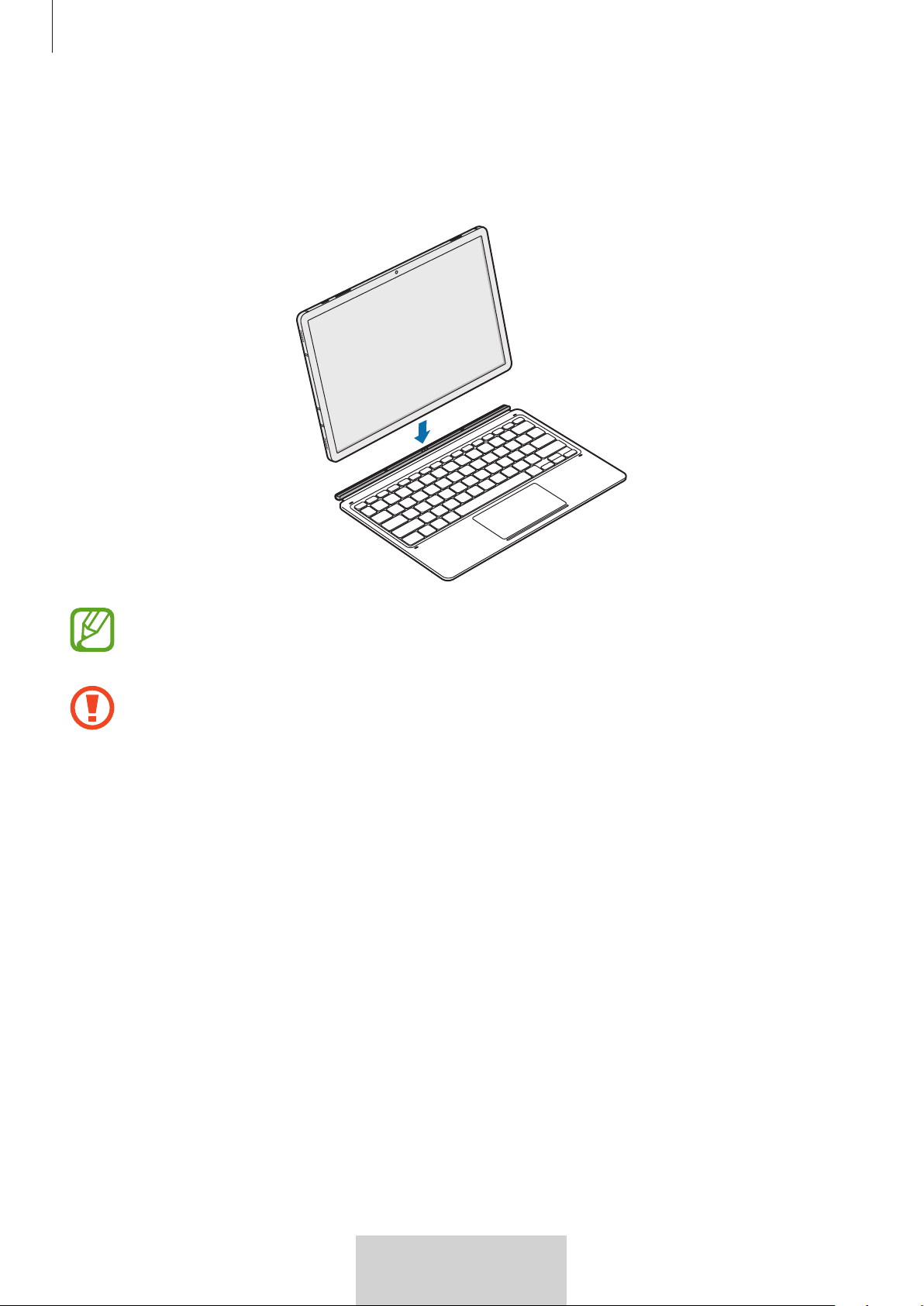
Tastatūras lietošana
4
4
Latviešu
3
Pielīdziniet planšetdatora un tastatūras savienotājus, pēc tam piestipriniet tastatūru
planšetdatoram.
Tastatūru varat lietot uzreiz.
Tastatūru varat izmantot kā ekrāna pārsegu. Ekrāns izslēdzas, ja to aizsedzat ar tastatūru,
un ieslēdzas, kad atverat tastatūru.
Aizsedzot planšetdatora ekrānu, nepielietojiet pārmērīgu spiedienu uz tastatūru. Pretējā
gadījumā ekrāns var tikt bojāts.
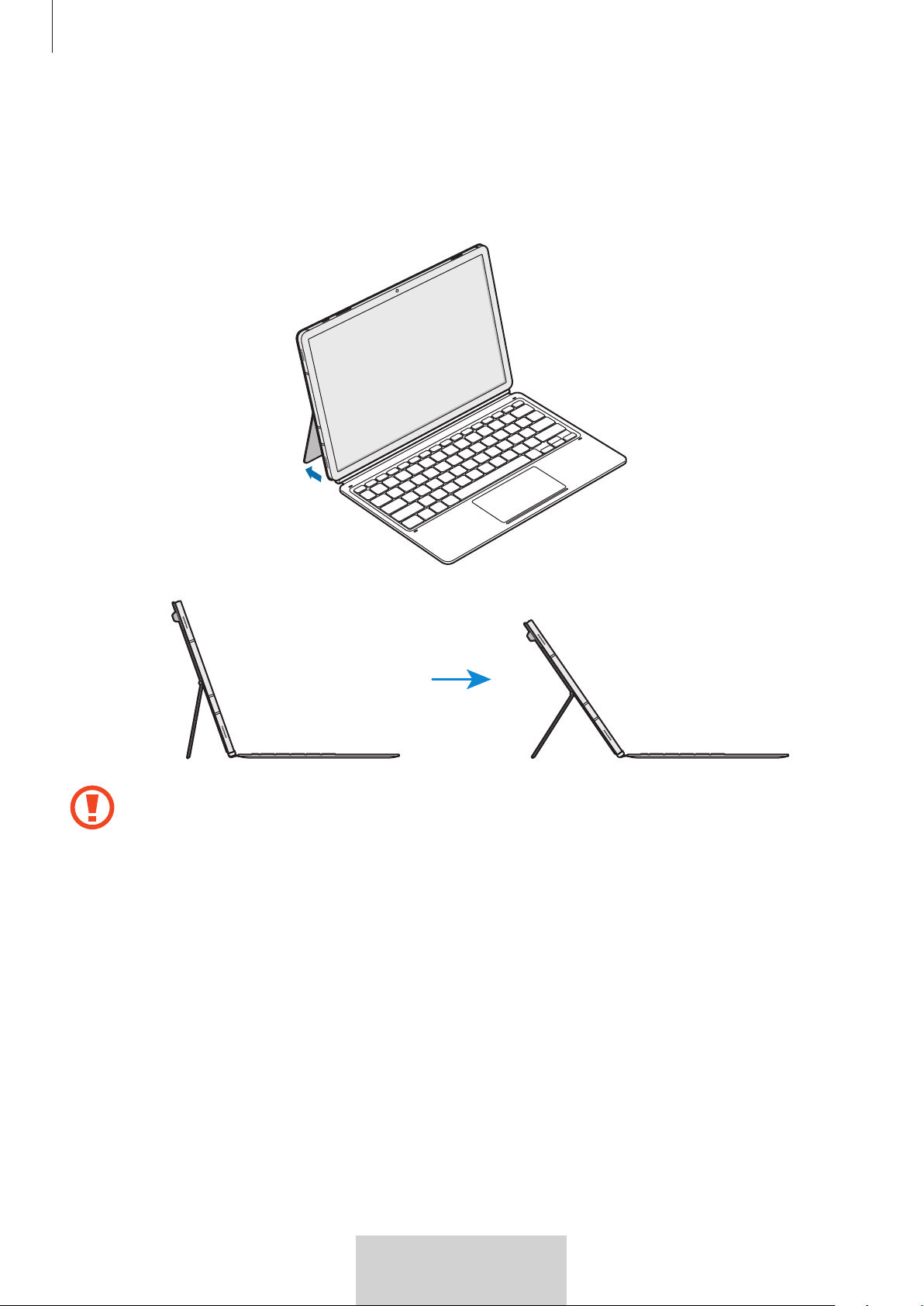
Tastatūras lietošana
5
5
Latviešu
Planšetdatora leņķa regulēšana
Izmantojot statīva pārsegu, varat regulēt planšetdatora leņķi. Atlokiet un regulējiet statīvu, līdz
atrodat vēlamo leņķi.
•
Izvairieties no statīva pārsega pārmērīgas sasvēršanas. Tādējādi var sabojāt eņģes.
•
Nespiediet planšetdatora ekrānu, kamēr statīva pārsega leņķis ir noregulēts uz zemu
stāvokli. Pretējā gadījumā statīvs var apgāzties.
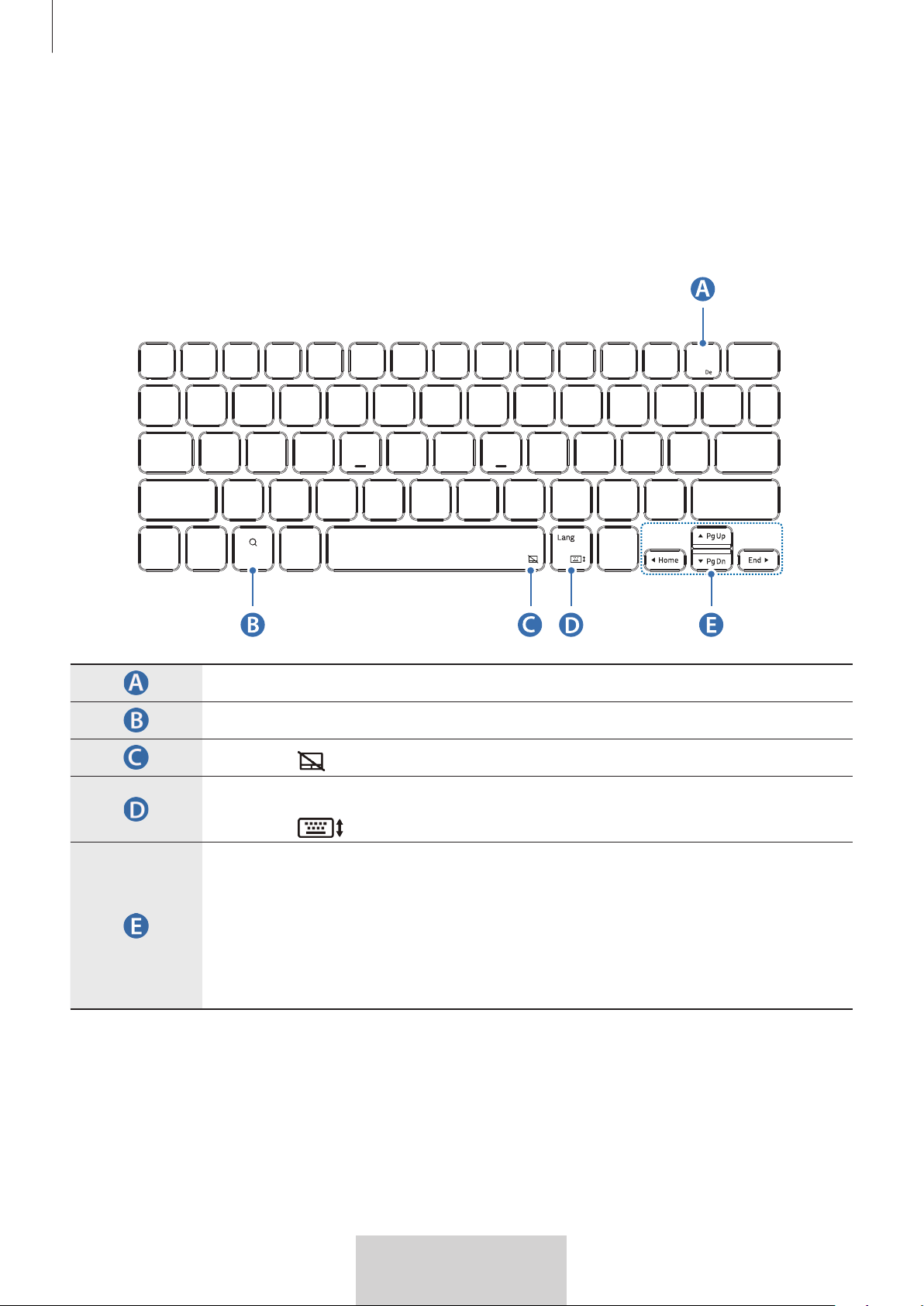
Tastatūras lietošana
6
6
Latviešu
Taustiņu lietošana
Pirms tastatūras lietošanas iestatiet planšetdatora ievades valodu. Papildinformāciju par ievades
valodas iestatīšanu skatiet planšetdatora lietotāja rokasgrāmatā.
EF-DT870:
X
•
[
Fn
] + [
Dex
]: palaidiet vai aizveriet Samsung DeX.
•
Meklējiet saturu.
•
[
Fn
] + : aktivizējiet vai deaktivizējiet skārienpaliktni.
•
[
Lang
]: pārslēdzieties starp ievades valodām.
•
[
Fn
] + : aktivizējiet vai deaktivizējiet ekrāna tastatūru.
•
/
/
/
: pārvietojiet rādītāju vai teksta kursoru;
•
[
Fn
] + [
]: iepriekšējā lapa
•
[
Fn
] + [
]: nākamā lapa
•
[
Fn
] + [
]: sākums
•
[
Fn
] + [
]: beigas
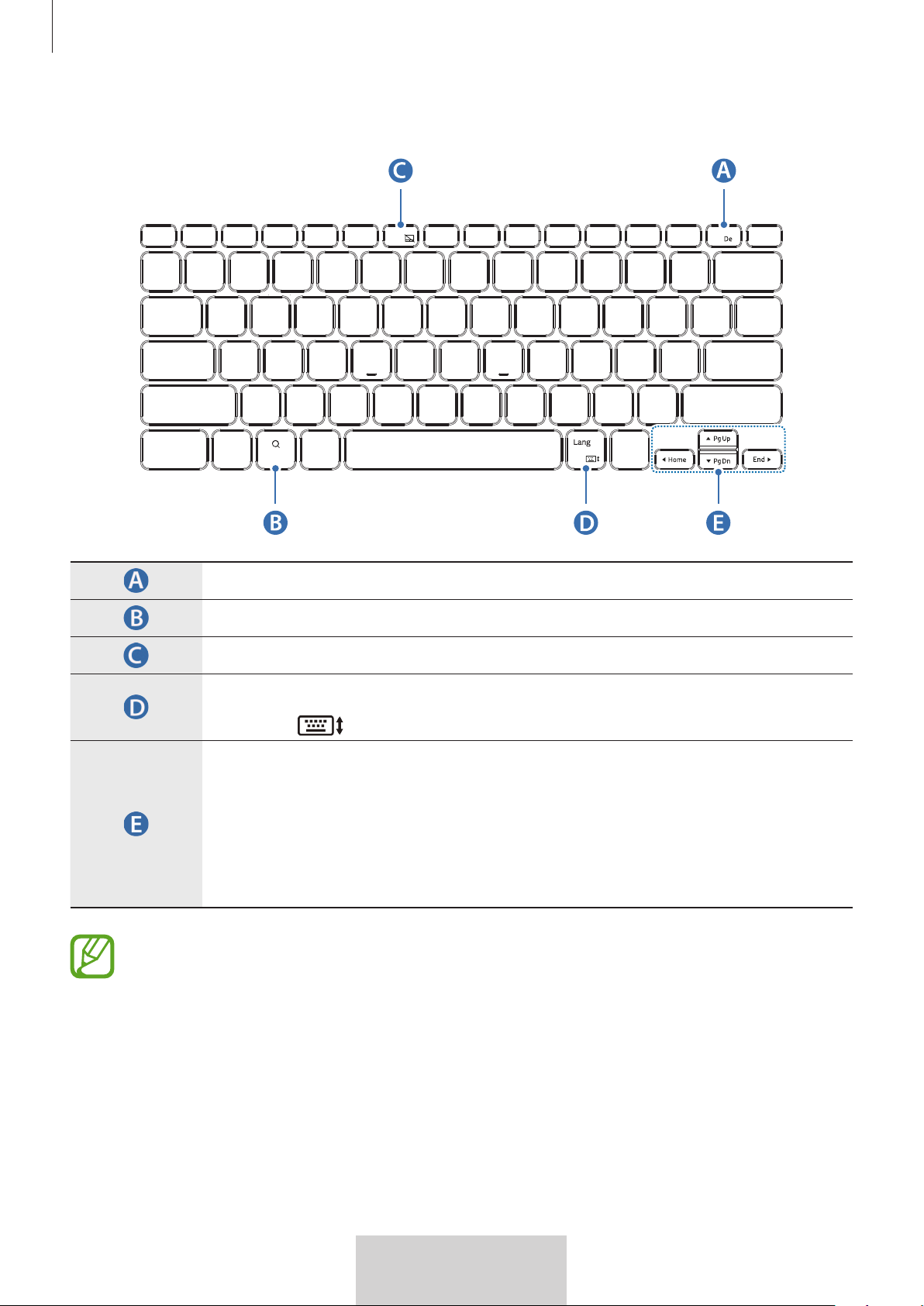
Tastatūras lietošana
7
7
Latviešu
EF-DT970:
X
•
[
Fn
] + [
Dex
]: palaidiet vai aizveriet Samsung DeX.
•
Meklējiet saturu.
•
[
Fn
] + [
F6
]: aktivizējiet vai deaktivizējiet skārienpaliktni.
•
[
Lang
]: pārslēdzieties starp ievades valodām.
•
[
Fn
] + : aktivizējiet vai deaktivizējiet ekrāna tastatūru.
•
/
/
/
: pārvietojiet rādītāju vai teksta kursoru;
•
[
Fn
] + [
]: iepriekšējā lapa
•
[
Fn
] + [
]: nākamā lapa
•
[
Fn
] + [
]: sākums
•
[
Fn
] + [
]: beigas
Papildinformāciju par Samsung DeX skatiet planšetdatora lietotāja rokasgrāmatā.
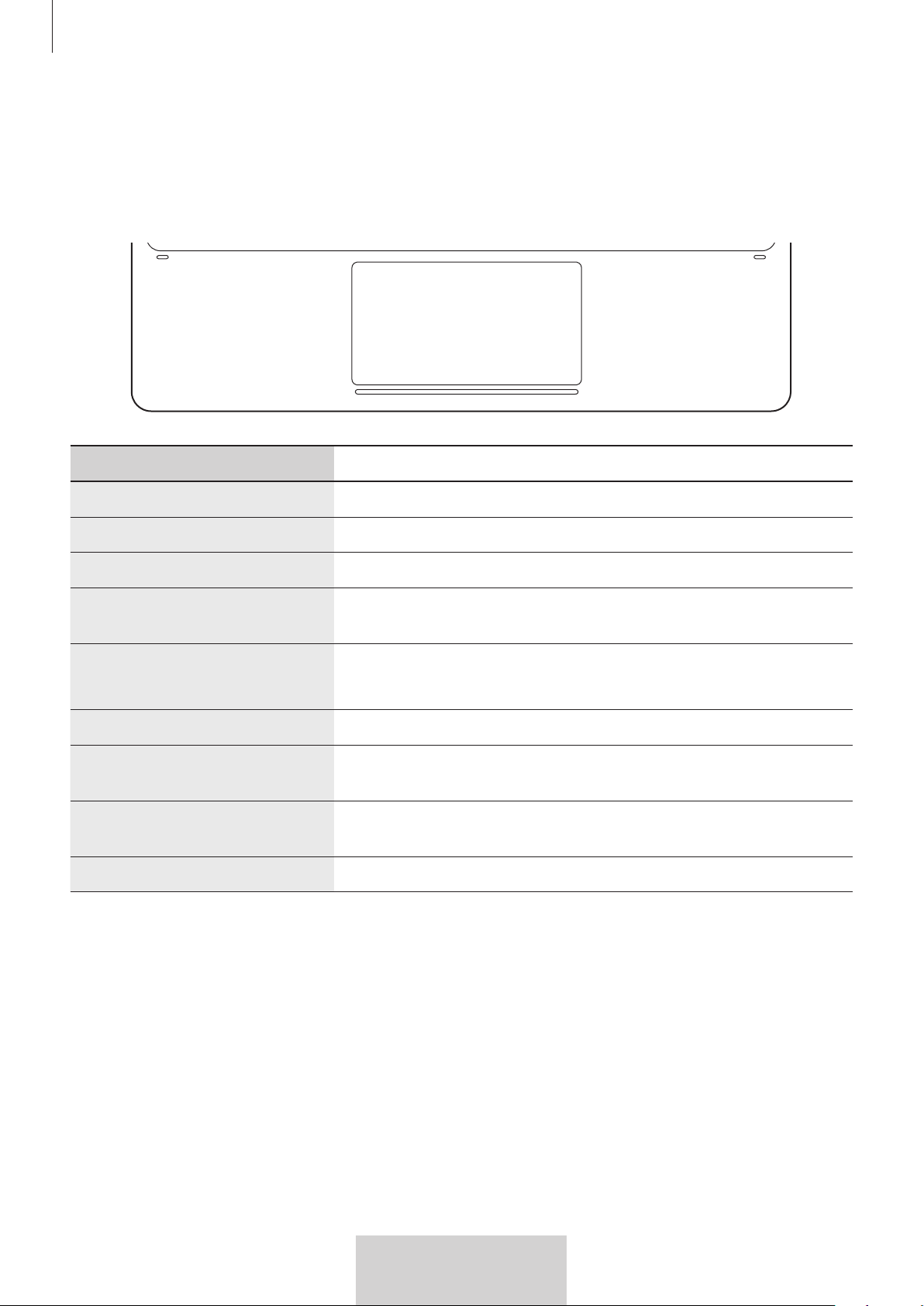
Tastatūras lietošana
8
8
Latviešu
Skārienpaliktņa lietošana
Skārienpaliktni varat izmantot, lai planšetdatora ekrānā vadītu kursoru vai izmantotu
papildfunkcijas.
Darbības Funkcijas
Klikšķis/pieskāriens
•
Noklikšķināt
Vilkšana
•
Pārvietot kursoru.
Turēšana un vilkšana
•
Pārvietot izvēlēto objektu.
Pieskāriens ar diviem
pirkstiem
•
Atvērt konteksta izvēlni.
Vilkšana ar diviem pirkstiem
•
Ritināt lapu.
•
Rakstīšana rokraksta režīmā.
Izvēršana/savilkšana
•
Tuvināt/tālināt
Vilkšana ar trim pirkstiem
augšup/lejup
•
Pēdējās lietotās/sākums
Vilkšana ar trim pirkstiem pa
kreisi/pa labi
•
Pārslēgšanās starp programmām.
Pieskāriens ar trim pirkstiem
•
Atpakaļ
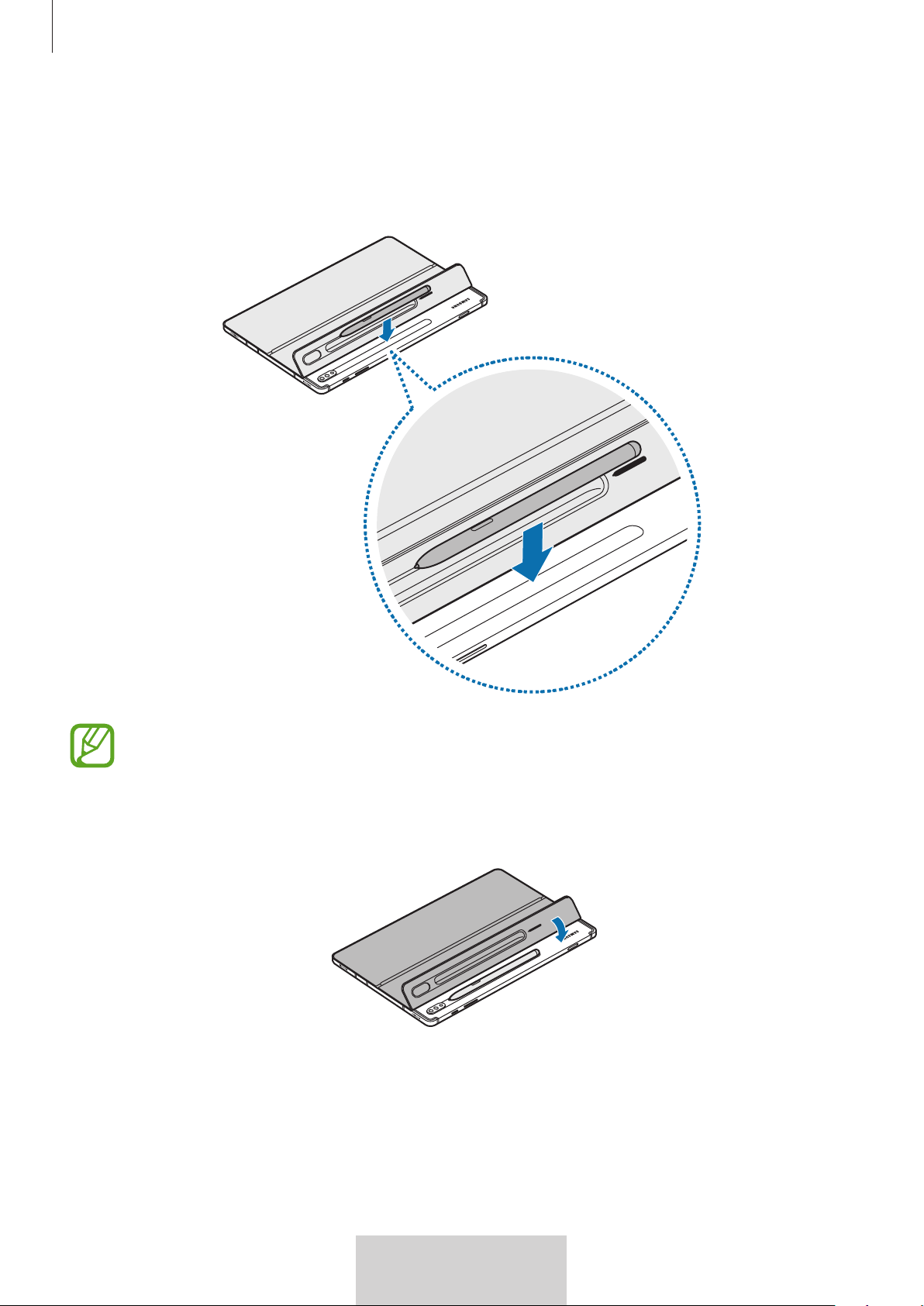
Tastatūras lietošana
9
9
Latviešu
S Pen uzglabāšana
1
Piestipriniet S Pen planšetdatoram, kā parādīts attēlā tālāk.
Pārliecinieties, vai S Pen gals ir vērsts kameras virzienā. Ja S Pen rīks būs ievietots
nepareizi, tas netiks uzlādēts.
2
Aizsedziet S Pen ar S Pen pārsegu.
10
10
Latviešu
Autortiesības
Autortiesības © 2022 Samsung Electronics Co., Ltd.
Šo lietotāja rokasgrāmatu aizsargā starptautiski autortiesību likumi.
Nevienu šīs rokasgrāmatas daļu nedrīkst pavairot, izplatīt, tulkot vai nodot tālāk nekādā veidā un
ne ar kādiem līdzekļiem, elektroniski vai mehāniski, tostarp, izveidojot fotokopijas, ierakstot vai
uzglabājot jebkādā informācijas glabāšanas un izgūšanas sistēmā.
Prečzīmes
•
SAMSUNG un SAMSUNG logotips ir Samsung Electronics Co., Ltd. reģistrētas preču zīmes.
•
Citas neminētās preču zīmes un autortiesības pieder to īpašniekiem.
1
1
Lietuvių kalba
Pirmiausia perskaitykite
•
Prieš naudodami įrenginį perskaitykite šį vadovą, kad galėtumėte saugiai ir tinkamai juo
naudotis.
•
Vaizdai gali skirtis pagal gaminį.
•
Tam tikras turinys (atsižvelgiant į regioną) gali skirtis nuo jūsų įrenginyje pateikto turinio ir
gali būti pakeistas be išankstinio įspėjimo.
•
Naujausią šio vadovo versiją rasite „Samsung“ svetainėje www.samsung.com.
•
EF-DT870 suderinamas su „Samsung Galaxy Tab S7“ ir „Galaxy Tab S8“, o EF-DT970
suderinamas su „Samsung Galaxy Tab S7+“ ir „Galaxy Tab S8+“.
•
Jei planšetinio kompiuterio ir klaviatūros jungtys yra nešvarios, klaviatūra gali būti
neatpažinta arba tinkamai neveikti.
•
Jei produktą paveiks drėgmė arba tirpikliai, tokie kaip acetonas, ant jo gali atsirasti dėmių, jis
gali susiraukšlėti, pakeisti formą arba spalvą.
•
Šiame produkte yra tam tikra nemokama / atviroji programinė įranga. Norėdami pamatyti
atvirosios programinės įrangos licencijos peržiūros instrukcijas, apsilankykite „Samsung“
svetainėje (
opensource.samsung.com).
Nurodomosios piktogramos
Perspėjimas: aplinkybės, kurioms esant galite susižeisti arba sužeisti kitus
Įspėjimas: aplinkybės, kurioms esant galite sugadinti įrenginį ar kitą įrangą
Pastaba: pastabos, naudojimo patarimai arba papildoma informacija
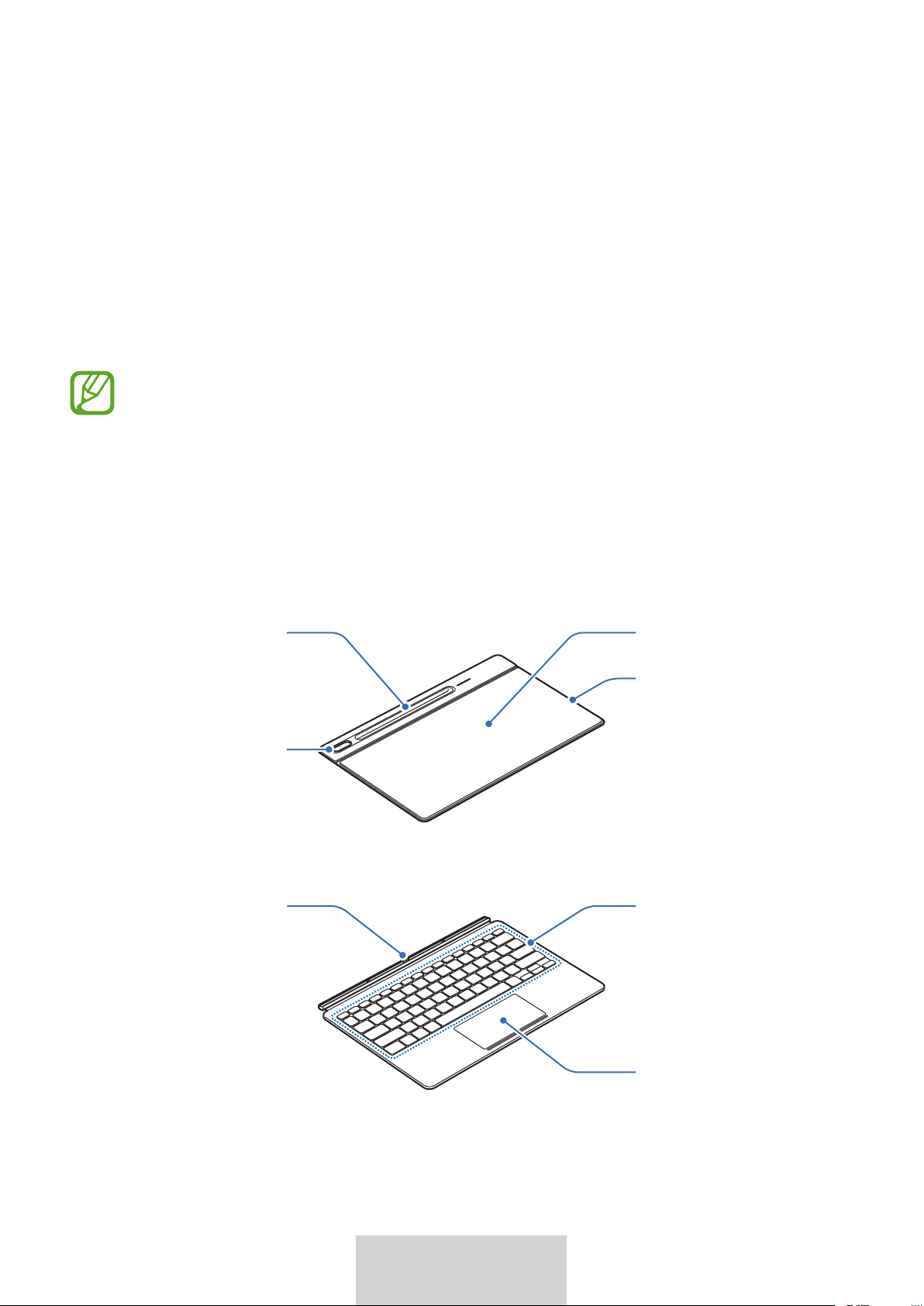
2
2
Lietuvių kalba
Darbo pradžia
Pakuotės turinys
•
Dangtelis stovas
•
Klaviatūra
•
Su įrenginiu pridedami elementai ir priedai, kuriuos galite įsigyti, priklauso nuo
regiono ar paslaugų teikėjo.
•
Išvaizda ir specifikacijos gali būti keičiamos be išankstinio pranešimo.
Įrenginio komponentai
Dangtelis stovas:
Kameros anga
Stovas
Magnetinis
dėklas
„S Pen“ dangtelis
Klaviatūra:
Jutiklinė
klaviatūra
Mygtukai
Jungtis
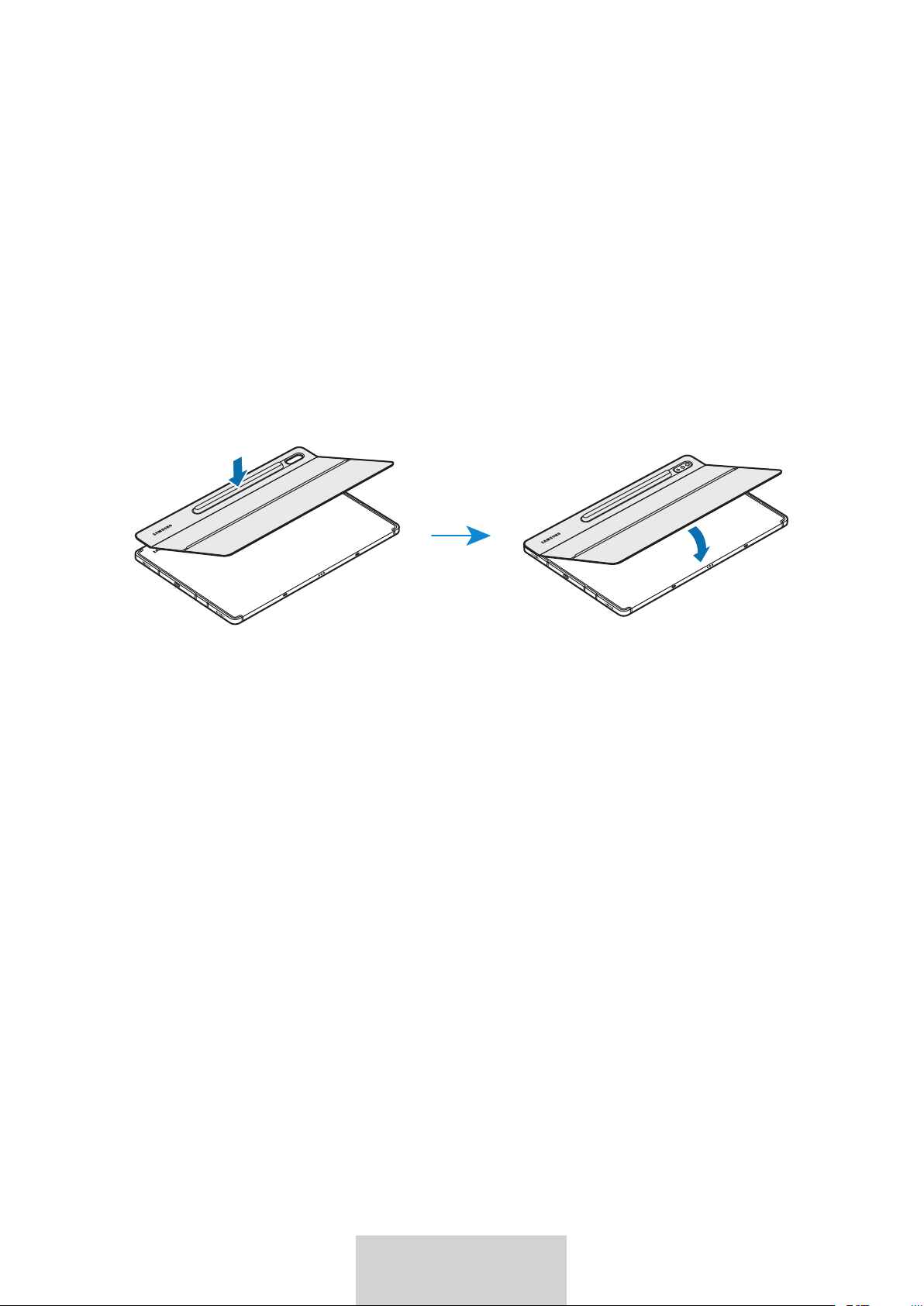
3
3
Lietuvių kalba
Klaviatūros naudojimas
Klaviatūros prijungimas
1
Patikrinkite, kurioje vietoje yra kamera ir jai skirta anga, tada sulygiuokite „S Pen“ dangtelio ir
planšetinio kompiuterio kampus.
2
Pirma uždėkite „S Pen“ dangtelį, tada prispauskite likusią dangtelio stovo dalį.
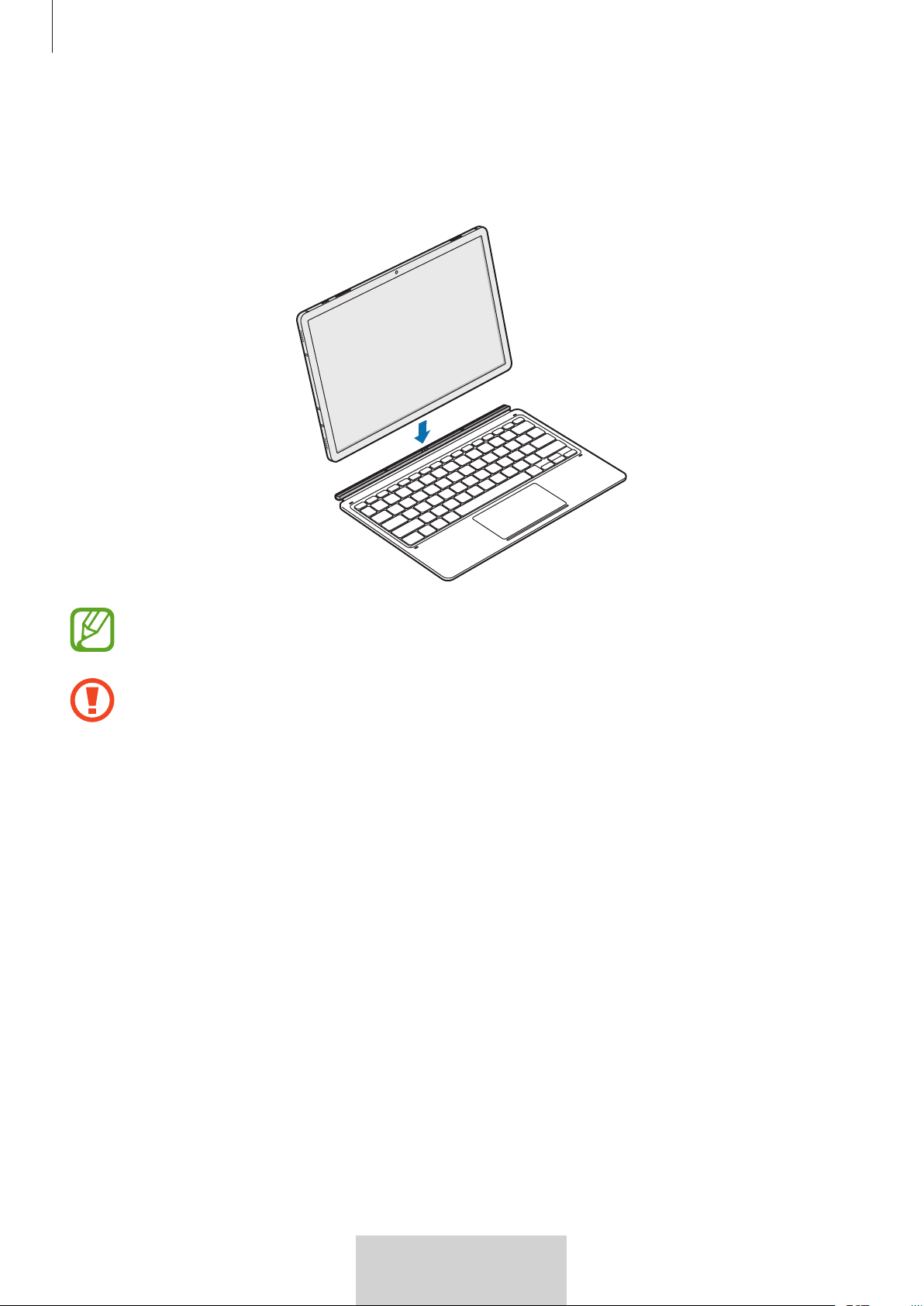
Klaviatūros naudojimas
4
4
Lietuvių kalba
3
Sulygiuokite planšetinio kompiuterio ir klaviatūros jungtis, tada prie planšetinio kompiuterio
pritvirtinkite klaviatūrą.
Klaviatūra galite naudotis iškart.
Klaviatūrą galite naudoti kaip ekrano apsaugą. Ekraną uždengus klaviatūra jis išsijungia,
o klaviatūrą atidarius – įsijungia.
Uždengdami planšetinio kompiuterio ekraną klaviatūros nespauskite stipriai. Taip galite
sugadinti ekraną.
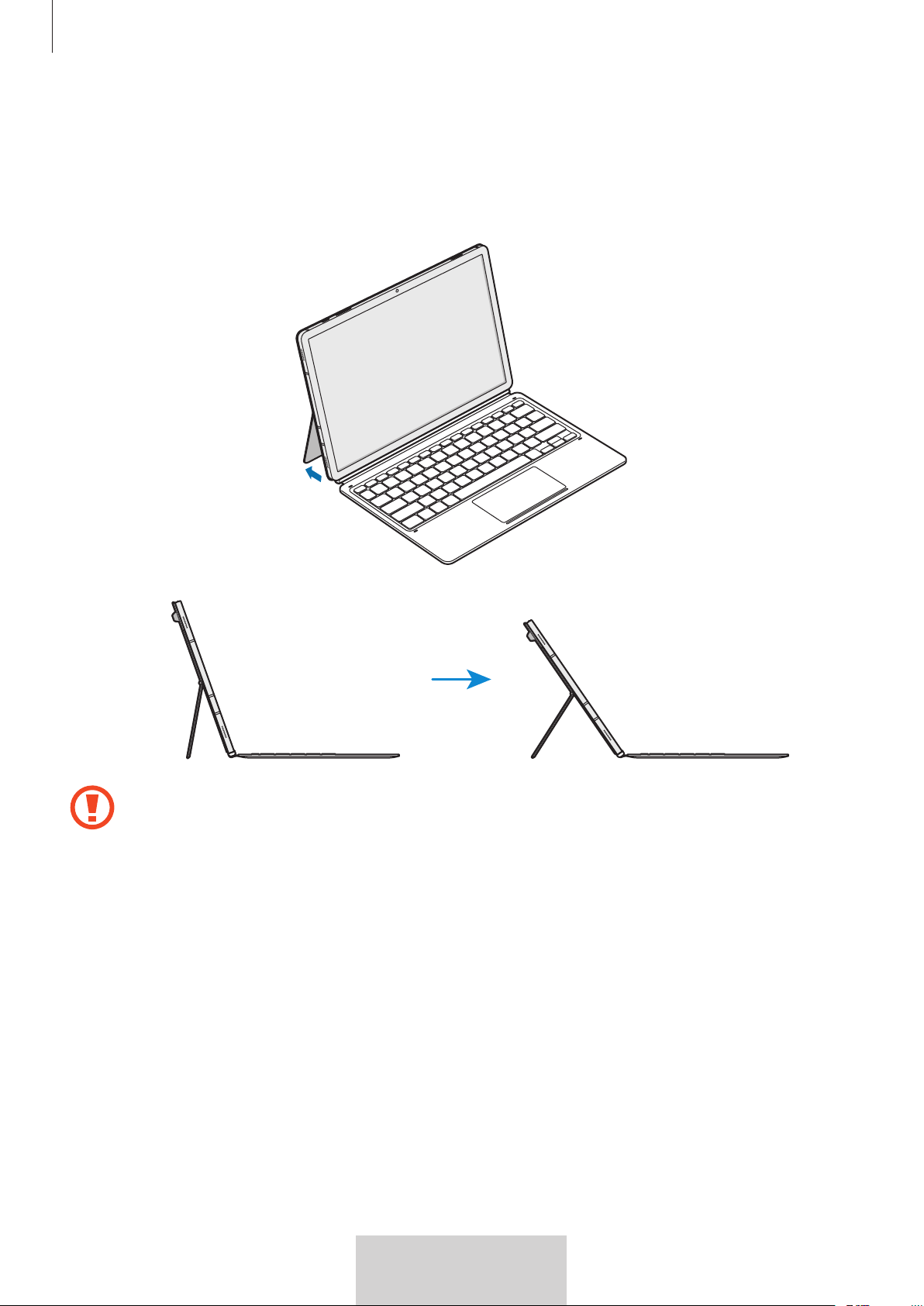
Klaviatūros naudojimas
5
5
Lietuvių kalba
Planšetinio kompiuterio kampo reguliavimas
Planšetinio kompiuterio kampą galite reguliuoti dangteliu stovu. Atlenkite ir sureguliuokite stovą
taip, kad nustatytumėte reikiamą kampą.
•
Dangtelio stovo nelenkite per daug. Taip galite sugadinti lankstą.
•
Nespauskite smarkiai planšetės ekrano kai dangtelis stovas pastatytas žemu kampu.
Taip galite nuversti stovą.
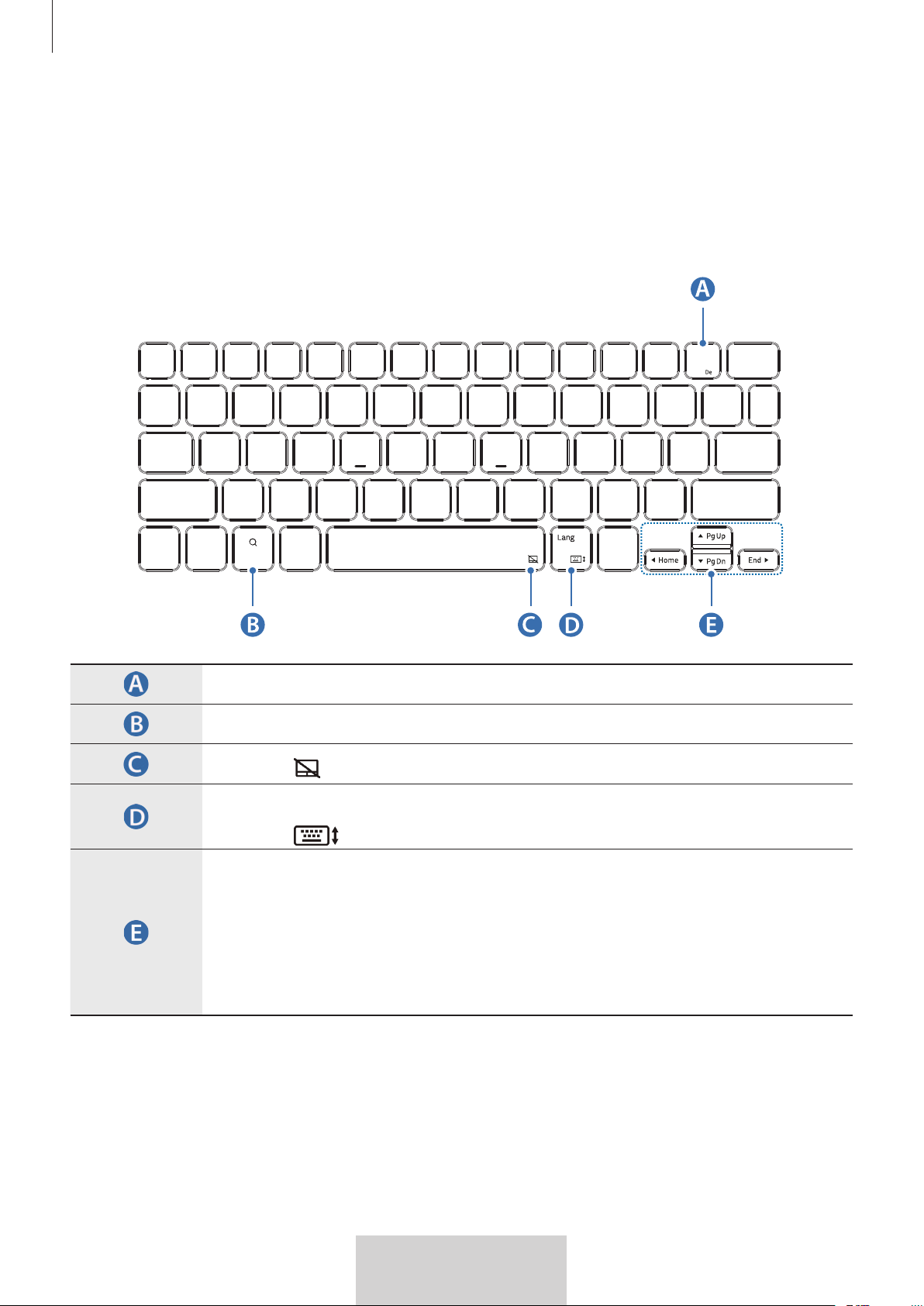
Klaviatūros naudojimas
6
6
Lietuvių kalba
Mygtukų naudojimas
Prieš naudodami klaviatūrą planšetiniame kompiuteryje nustatykite įvesties kalbą. Daugiau
informacijos apie įvesties kalbos nustatymą ieškokite planšetinio kompiuterio naudotojo vadove.
EF-DT870:
X
•
[
Fn
] + [
DeX
]: Paleiskite arba uždarykite „Samsung DeX“.
•
Ieškokite turinio.
•
[
Fn
] + : Įjunkite arba išjunkite jutiklinę klaviatūrą.
•
[
Lang
]: Perjunkite įvesties kalbas.
•
[
Fn
] + : Įjunkite arba išjunkite ekrano klaviatūrą.
•
/
/
/
: Perkelti žymeklį ar sistemos žymiklį;
•
[
Fn
] + [
]: Puslapiu aukštyn
•
[
Fn
] + [
]: Puslapiu žemyn
•
[
Fn
] + [
]: Pradžios puslapis
•
[
Fn
] + [
]: Pabaiga
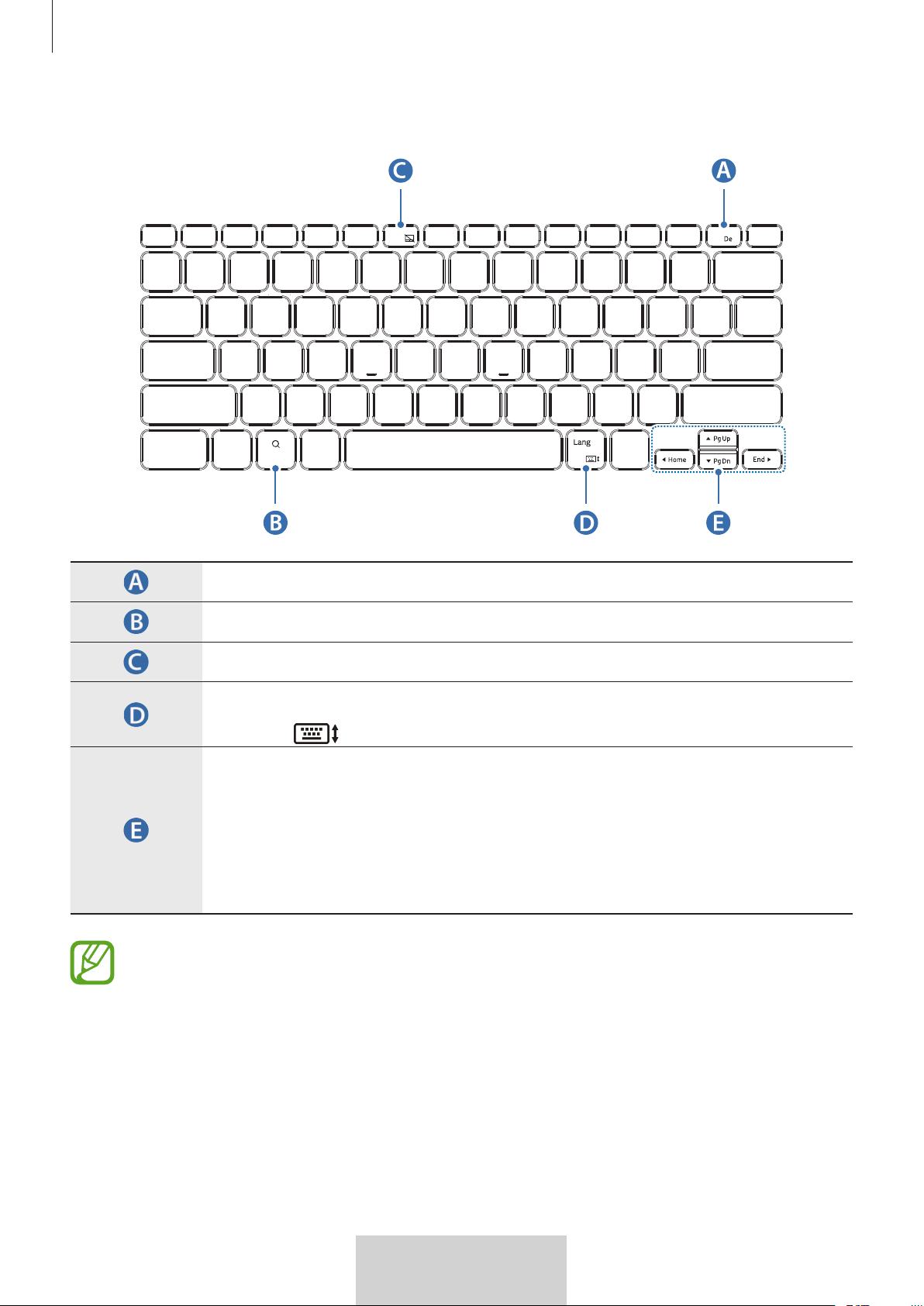
Klaviatūros naudojimas
7
7
Lietuvių kalba
EF-DT970:
X
•
[
Fn
] + [
DeX
]: Paleiskite arba uždarykite „Samsung DeX“.
•
Ieškokite turinio.
•
[
Fn
] + [
F6
]: Įjunkite arba išjunkite jutiklinę klaviatūrą.
•
[
Lang
]: Perjunkite įvesties kalbas.
•
[
Fn
] + : Įjunkite arba išjunkite ekrano klaviatūrą.
•
/
/
/
: Perkelti žymeklį ar sistemos žymiklį;
•
[
Fn
] + [
]: Puslapiu aukštyn
•
[
Fn
] + [
]: Puslapiu žemyn
•
[
Fn
] + [
]: Pradžios puslapis
•
[
Fn
] + [
]: Pabaiga
Daugiau informacijos apie „Samsung DeX“ ieškokite planšetinio kompiuterio naudotojo
vadove.
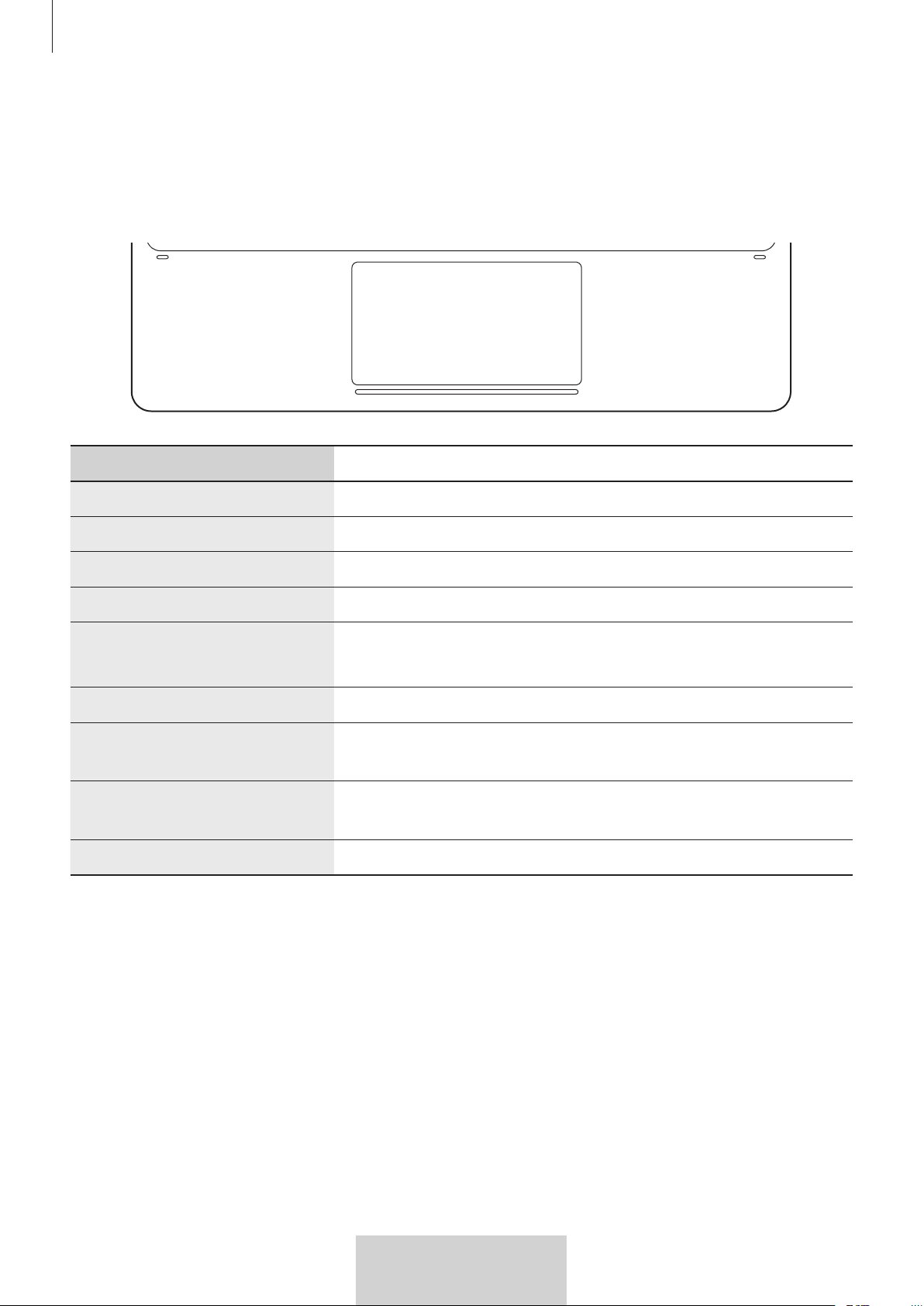
Klaviatūros naudojimas
8
8
Lietuvių kalba
Jutiklinės klaviatūros naudojimas
Jutiklinę klaviatūrą galite naudoti žymekliui valdyti planšetinio kompiuterio ekrane arba
papildomoms funkcijoms.
Veiksmai Funkcijos
Spustelėjimas / bakstelėjimas
•
Spustelėjimas
Vilkimas
•
Perkelkite žymeklį.
Palaikymas ir vilkimas
•
Perkelkite pasirinktą objektą.
Bakstelėjimas dviem pirštais
•
Atidarykite kontekstinį meniu.
Vilkimas dviem pirštais
•
Slinkite per puslapį.
•
Rašykite rašymo ranka režimu.
Išskleidimas / gnybimas
•
Didinti / mažinti
Vilkimas į aukštyn/
žemyn trimis pirštais
•
Vėliausi/Pradžios ekranas
Vilkimas į kairę/
dešinę trimis pirštais
•
Programų perjungimas
Bakstelėjimas trimis pirštais
•
Atgal
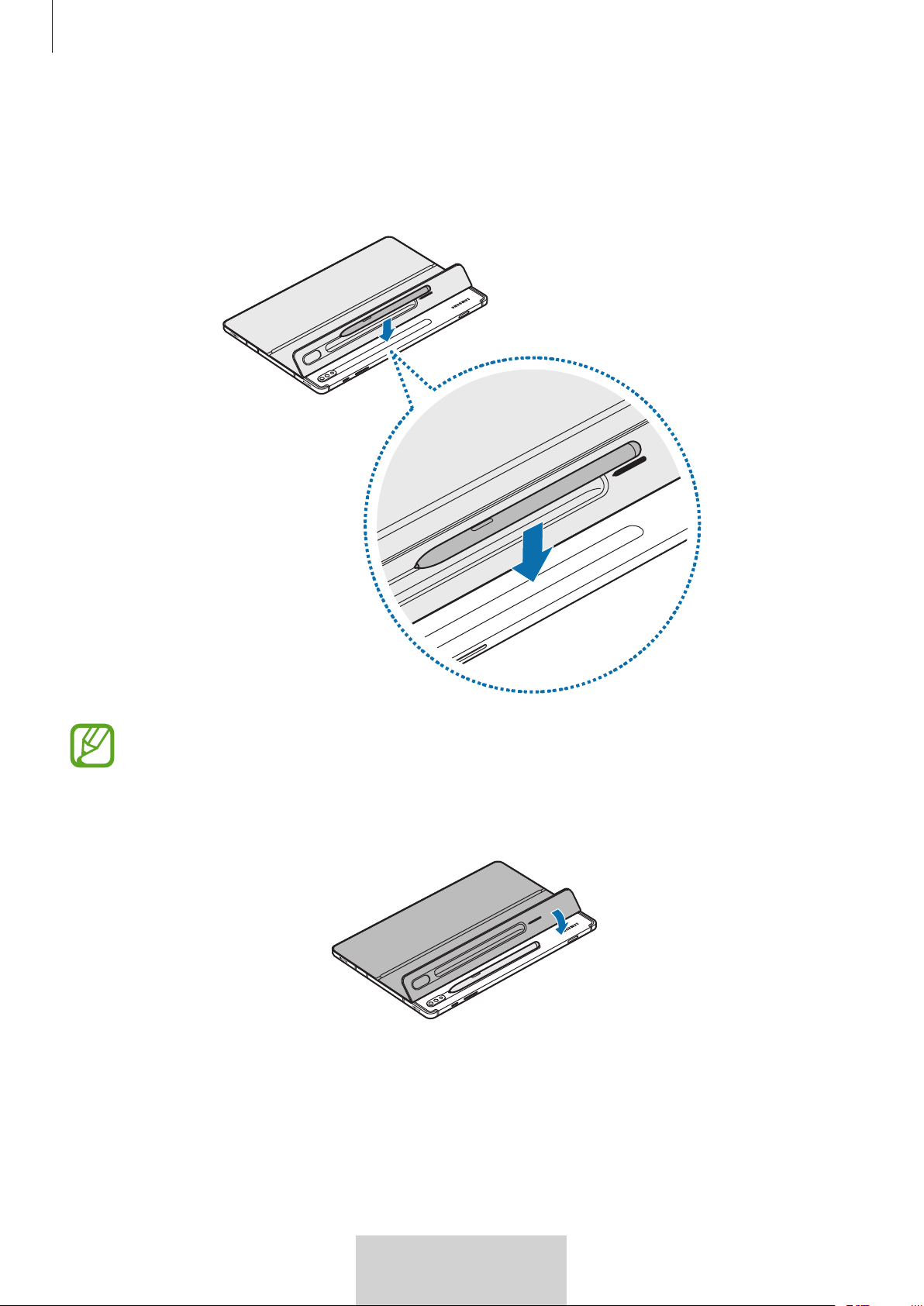
Klaviatūros naudojimas
9
9
Lietuvių kalba
„S Pen“ įstatymas
1
S Pen įstatykite į planšetinį kompiuterį, kaip parodyta toliau esančiame paveikslėlyje.
„S Pen“ galiuką būtinai nukreipkite į kamerą. Jei „S Pen“ įstatysite netinkamai, jis nebus
įkraunamas.
2
Uždenkite „S Pen“ naudodami „S Pen“ dangtelį.
10
10
Lietuvių kalba
Autorių teisės
Autorių teisės © 2022 m., „Samsung Electronics Co., Ltd.“
Šis naudotojo vadovas saugomas pagal tarptautinius autorių teisių įstatymus.
Draudžiama atgaminti, platinti, versti ar bet kokia kita forma ar bet kokiomis kitomis
priemonėmis (elektroninėmis ar mechaninėmis), fotokopijuoti, įrašyti arba saugoti bet kurią šio
vadovo dalį bet kokioje informacijos saugojimo ir paieškos sistemoje.
Prekių ženklai
•
SAMSUNG ir SAMSUNG logotipas yra registruotieji „Samsung Electronics Co., Ltd.“ prekių
ženklai.
•
Visi kiti prekių ženklai ir autorių teisės yra jų atitinkamų savininkų nuosavybė.
1
1
Eesti
Esmalt lugege siit
•
Turvalise ja õige kasutuse tagamiseks lugege enne seadme kasutamist seda kasutusjuhendit.
•
Pildid võivad tooteti erineda.
•
Teie seadme sisu võib olenevalt piirkonnast erineda ning seda võidakse ilma ette teatamata
muuta.
•
Juhendi uusima versiooni leiate Samsungi veebisaidilt www.samsung.com.
•
EF-DT870 on optimeeritud ühendamiseks seadmetega Samsung Galaxy Tab S7 ja Galaxy Tab
S8 ning EF-DT970 on optimeeritud ühendamiseks seadmetega Samsung Galaxy Tab S7+ ja
Galaxy Tab S8+ .
•
Kui tahvelarvuti ja klaviatuuri ühenduskohad on mustad, võib juhtuda, et klaviatuuri ei
tuvastata või see ei toimi korralikult.
•
Kui toode puutub kokku niiskusega või lahustitega nagu näiteks atsetoon, võivad sellele
jääda plekid, see võib tõmbuda kortsu, kaotada algupärase kuju või muuta värvi.
•
Toode hõlmab teatud tasuta/avatud lähtekoodiga tarkvara. Avatud lähtekoodiga litsentsi
vaatamiseks külastage Samsungi veebilehte (
opensource.samsung.com).
Juhendavad ikoonid
Hoiatus: olukorrad, mis võivad teile või teistele vigastusi põhjustada
Ettevaatust: olukorrad, mis võivad teie telefoni või muid seadmeid kahjustada
Märkus: märkused, näpunäited või lisateave
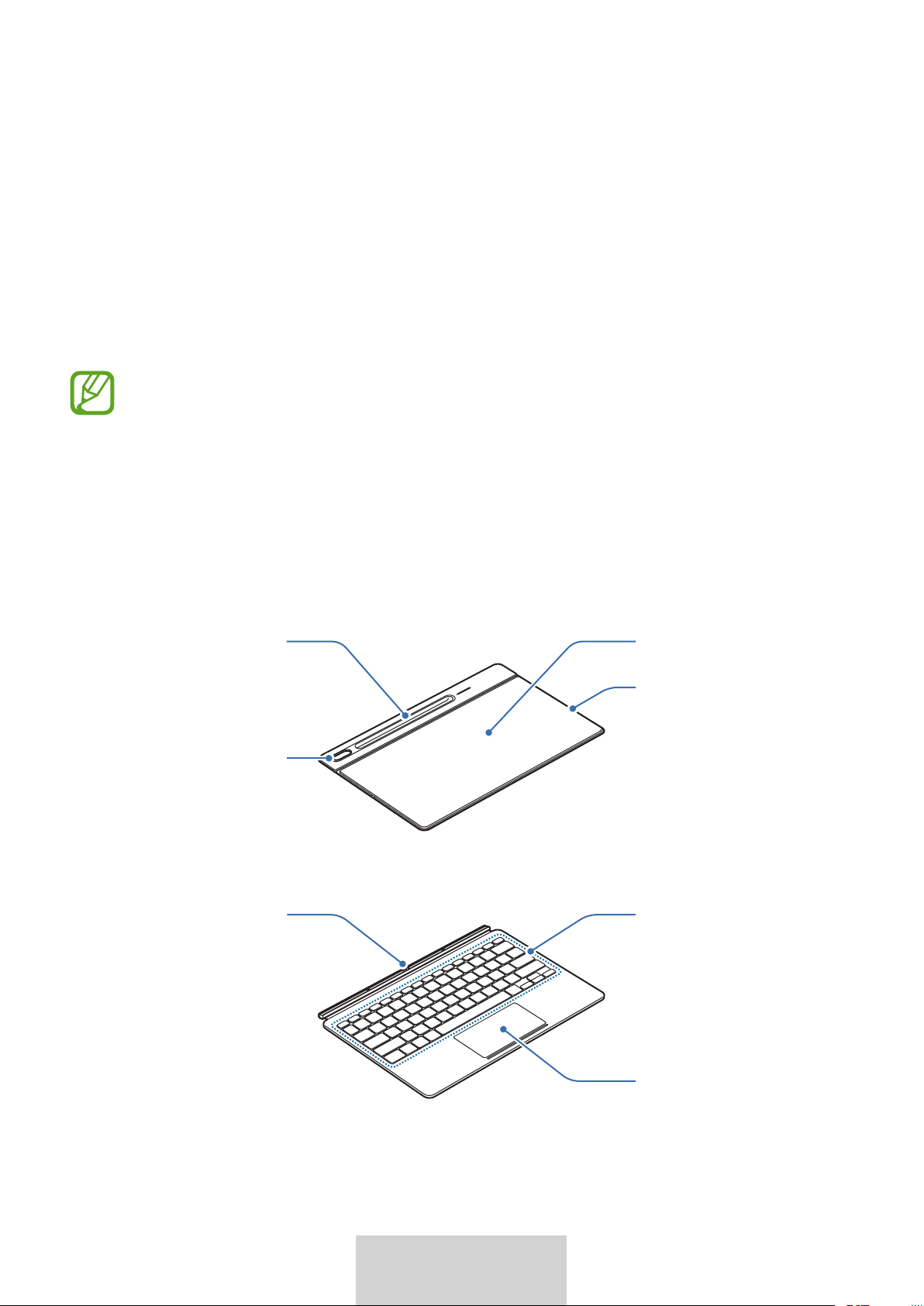
2
2
Eesti
Alustamine
Pakendi sisu
•
Tahvelarvuti kaas
•
Klaviatuur
•
Seadmega kaasasolevad esemed ning pakutav lisavarustus võivad erineda sõltuvalt
riigist või teenusepakkujast.
•
Väljanägemist ja tehnilisi andmeid võidakse ette teatamata muuta.
Seadme ülesehitus
Tahvelarvuti kaas:
Kaamera ava
Ooteseisundi
indikaatorlamp
Magnetiline
plaat
S Peni kaas
Klaviatuur:
Puuteplaat
Klahvid
Ühenduspistik
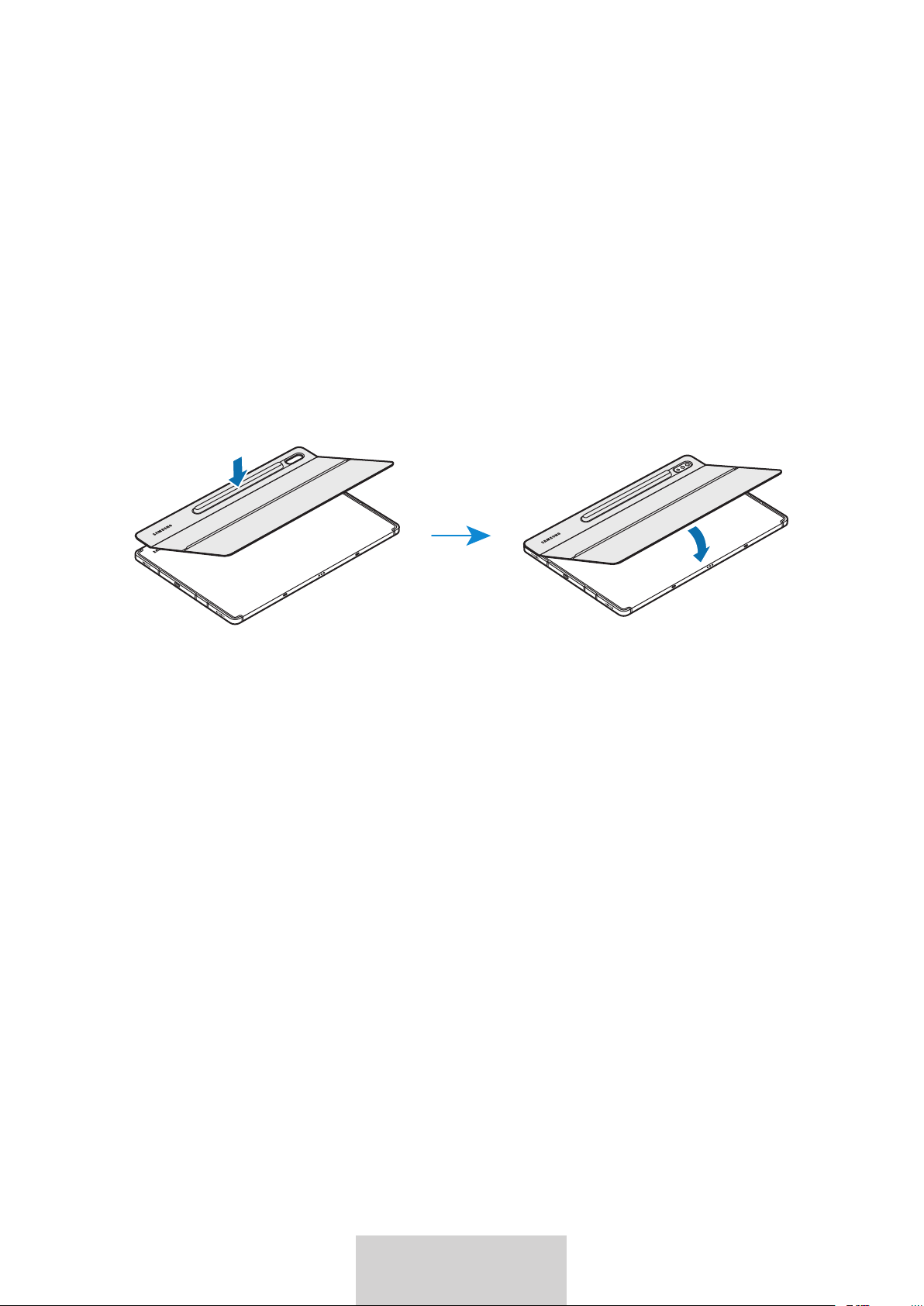
3
3
Eesti
Klaviatuuri kasutamine
Klaviatuuri kinnitamine
1
Kontrollige kaamera ja kaamera ava asukohta ning seejärel joondage S Peni kaane kõik
nurgad tahvelarvutiga.
2
Kinnitage kõigepealt S Peni kaas ja seejärel vajutage ülejäänud tahvelarvuti kaas kinni.
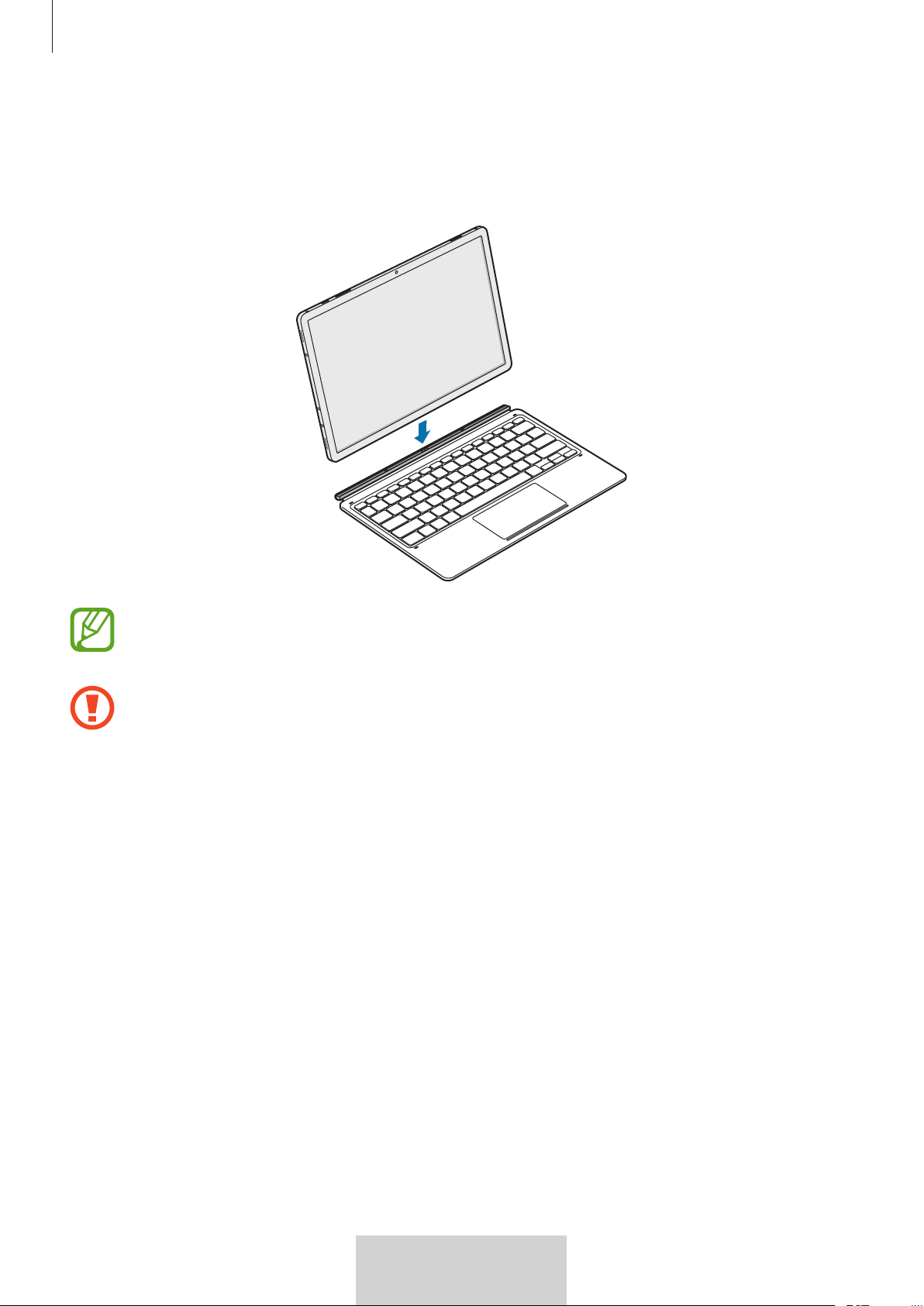
Klaviatuuri kasutamine
4
4
Eesti
3
Joondage omavahel tahvelarvuti pistikupesad ja klaviatuur ning kinnitage klaviatuur
tahvelarvuti külge.
Klaviatuuri saab kohe kasutama hakata.
Klaviatuuri saab kasutada ekraani kaitsekaanena. Klaviatuuri sulgemisel lülitub ekraan
välja ja avamisel uuesti sisse.
Ärge suruge klaviatuuri sulgemisel seda liiga kõvasti vastu tahvelarvuti ekraani. See võib
ekraani kahjustada.
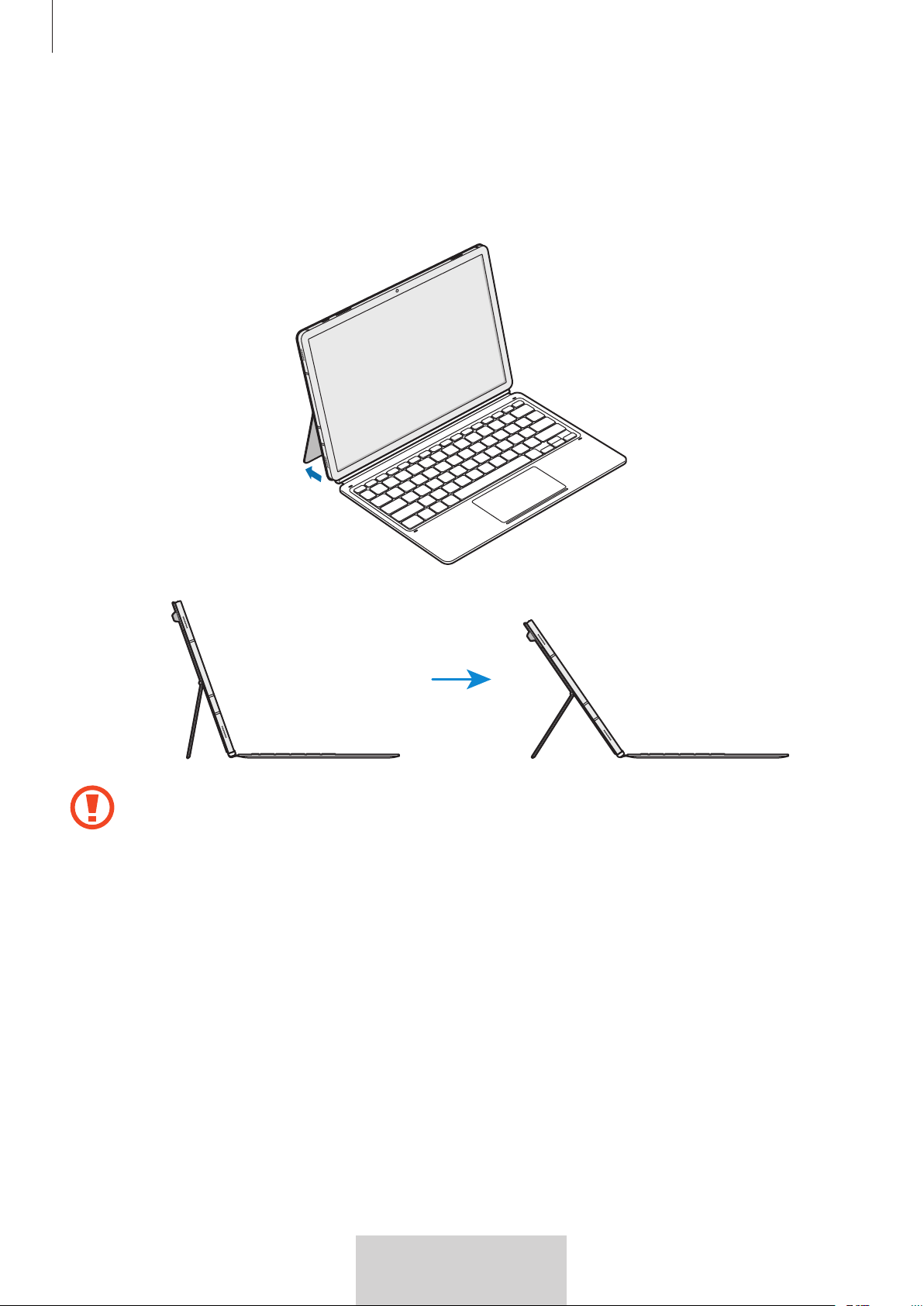
Klaviatuuri kasutamine
5
5
Eesti
Tahvelarvuti kaldenurga reguleerimine
Tahvelarvuti kaanega saab reguleerida tahvelarvuti kaldenurka. Klappige kaas lahti ja reguleerige
see sobiva nurga alla.
•
Ärge kallutage tahvelarvuti kaant liiga palju. See võib hinge kahjustada.
•
Kui tahvelarvuti kaane nurk on seatud madalale, ärge rakendage tahvelarvuti
ekraanile survet. See võib põhjustada kaane ümberkukkumise.
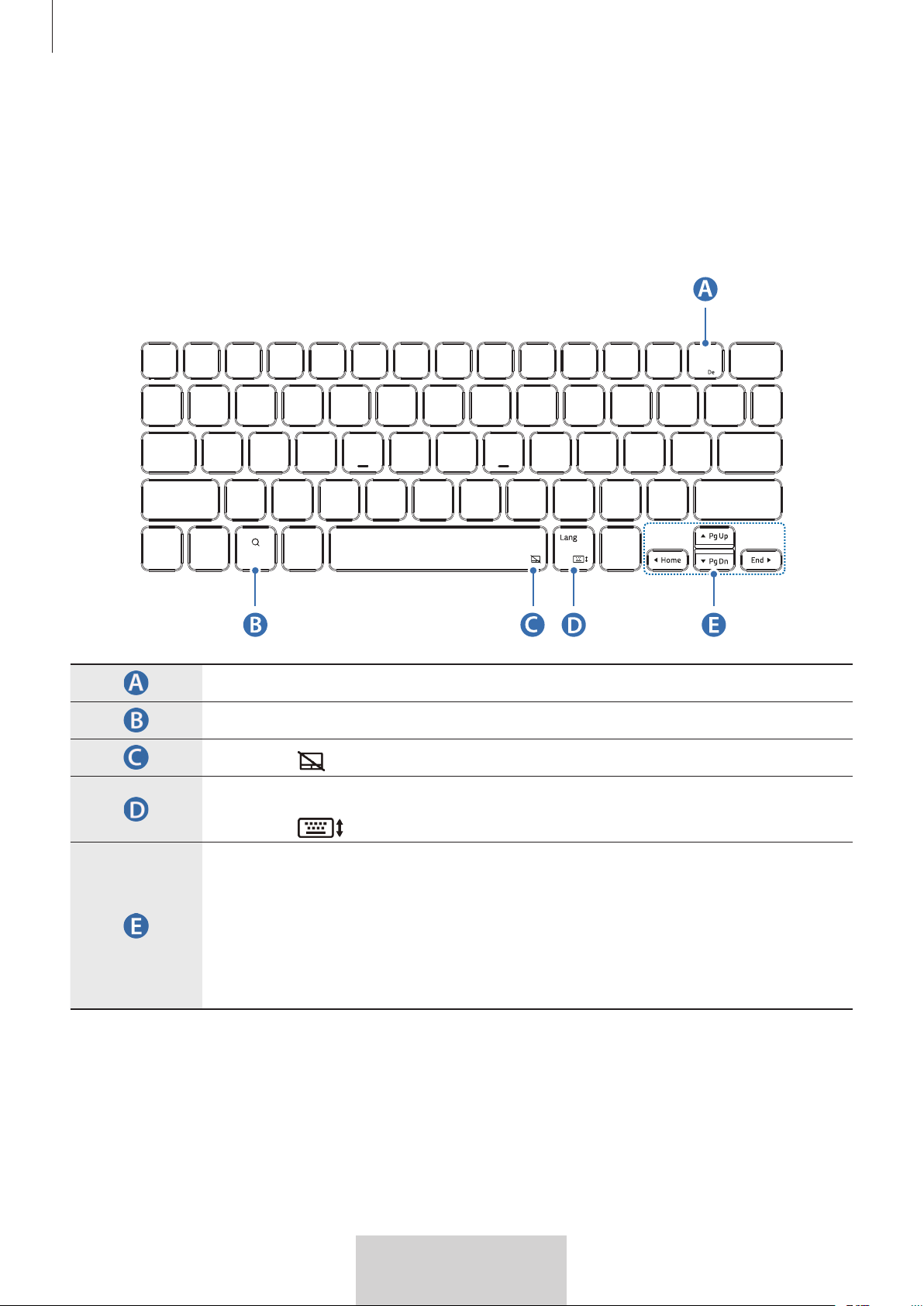
Klaviatuuri kasutamine
6
6
Eesti
Klahvide kasutamine
Enne klaviatuuri kasutamist määrake tahvelarvutis sisestuskeel. Lisateavet sisestuskeele
määramise kohta vaadake tahvelarvuti kasutusjuhendist.
EF-DT870:
X
•
[
Fn
] + [
DeX
]: Samsung DeX-i käivitamine või sulgemine.
•
Sisu otsimine.
•
[
Fn
] + : puuteplaadi sisse- ja väljalülitamine.
•
[
Lang
]: sisestuskeele muutmine.
•
[
Fn
] + : ekraaniklaviatuuri kuvamine või peitmine.
•
/
/
/
: kursori või süsteemi karaadi liigutamine;
•
[
Fn
] + [
]: lk üles
•
[
Fn
] + [
]: lk alla
•
[
Fn
] + [
]: avaekraan
•
[
Fn
] + [
]: lõpeta
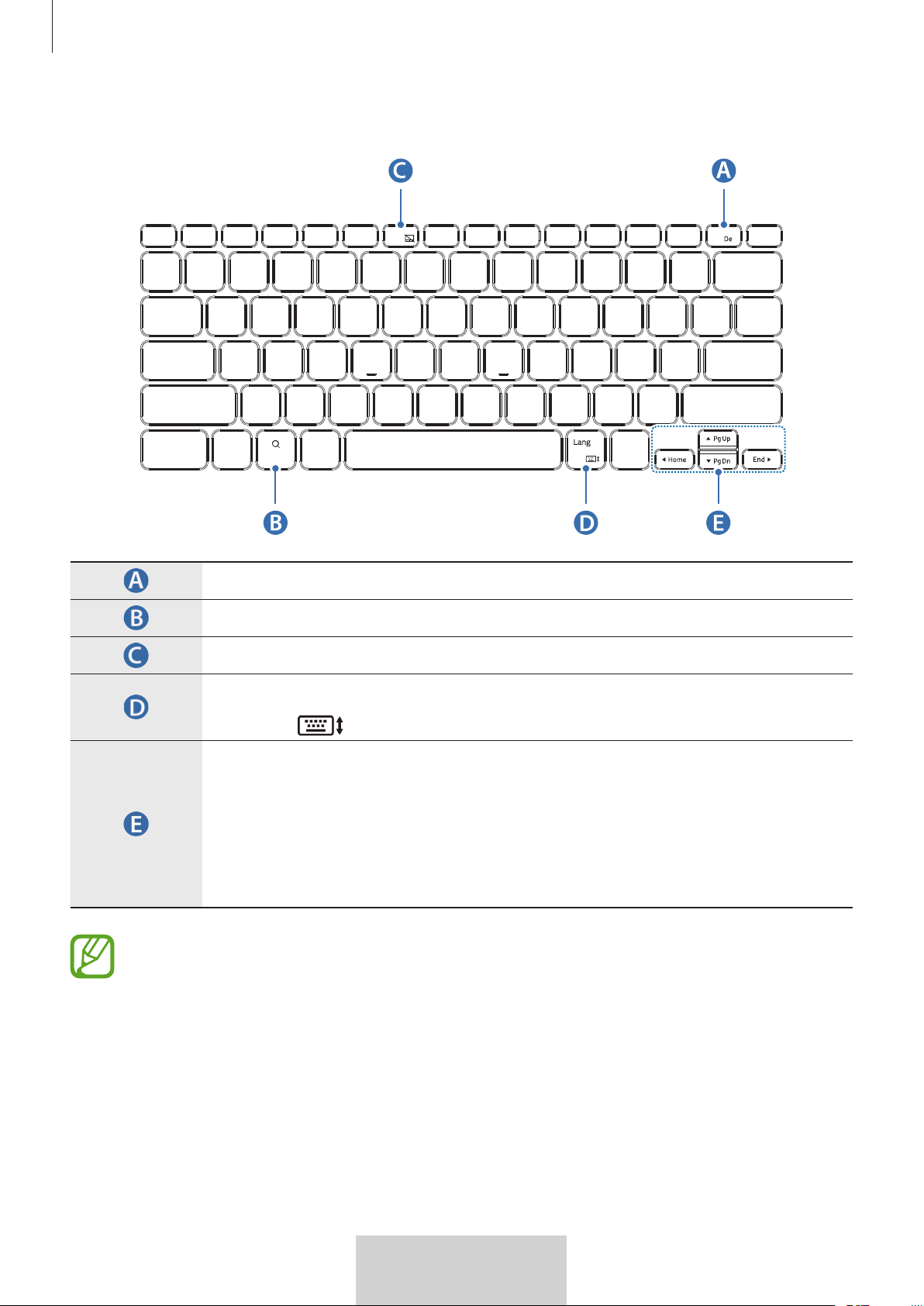
Klaviatuuri kasutamine
7
7
Eesti
EF-DT970:
X
•
[
Fn
] + [
DeX
]: Samsung DeX-i käivitamine või sulgemine.
•
Sisu otsimine.
•
[
Fn
] + [
F6
]: puuteplaadi sisse- ja väljalülitamine.
•
[
Lang
]: sisestuskeele muutmine.
•
[
Fn
] + : ekraaniklaviatuuri kuvamine või peitmine.
•
/
/
/
: kursori või süsteemi karaadi liigutamine;
•
[
Fn
] + [
]: lk üles
•
[
Fn
] + [
]: lk alla
•
[
Fn
] + [
]: avaekraan
•
[
Fn
] + [
]: lõpeta
Lisateavet Samsung DeX-i kohta vaadake tahvelarvuti kasutusjuhendist.
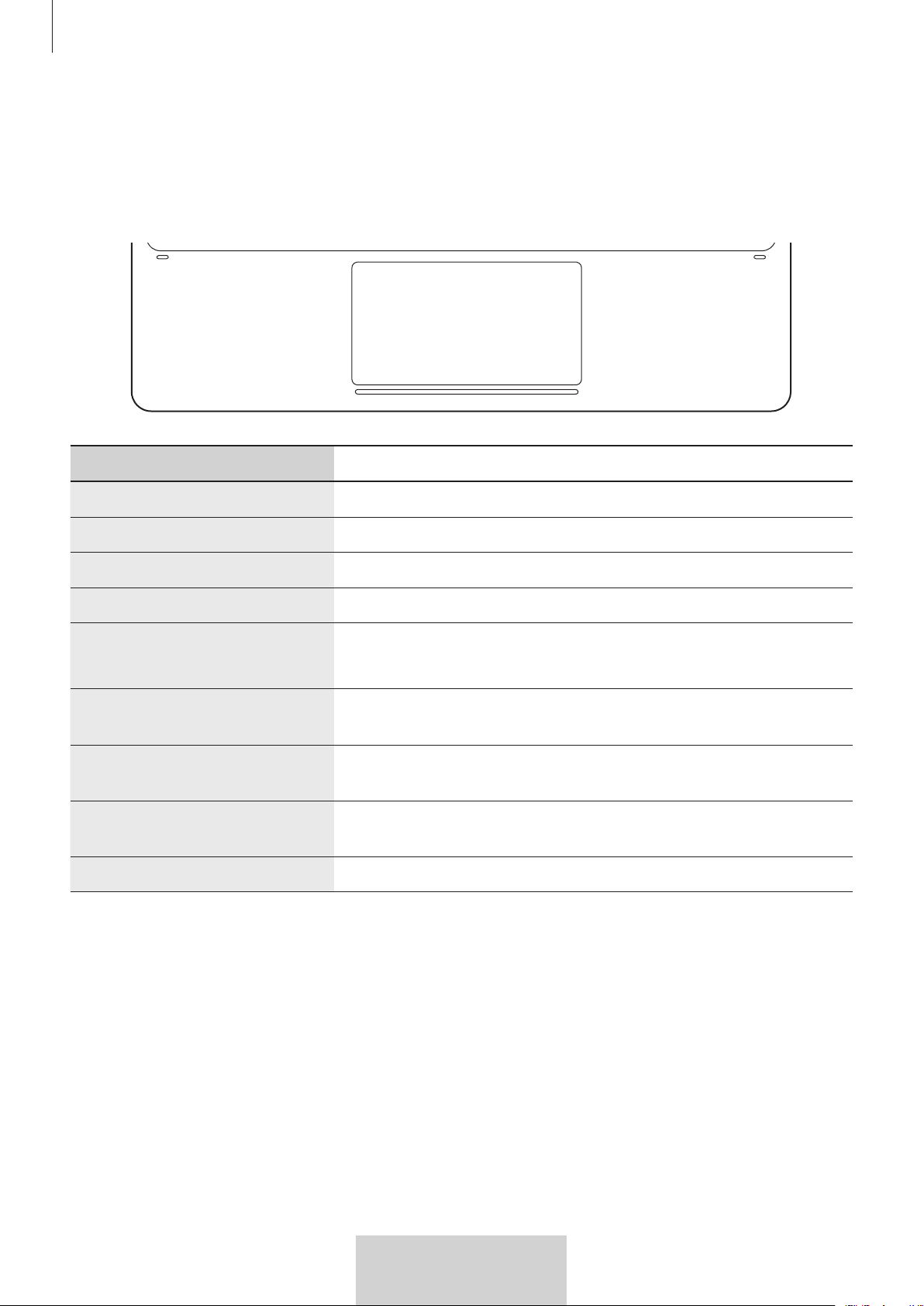
Klaviatuuri kasutamine
8
8
Eesti
Puuteplaadi kasutamine
Puuteplaati saab kasutada kursori juhtimiseks tahvelarvuti ekraanil või lisafunktsioonide
kasutamiseks.
Toimingud Funktsioonid
Klõpsamine/toksamine
•
Klõpsake
Lohistamine
•
Kursori liigutamine.
Hoidmine ja lohistamine
•
Valitud objekti liigutamine.
Kahe sõrmega toksamine
•
Kontekstimenüü avamine.
Kahe sõrmega lohistamine
•
Lehekülje kerimine.
•
Kirjutamine käsikirjarežiimis.
Sõrmede liigutamine lahku/
kokku
•
Suurendamine/vähendamine
Kolme sõrmega üles/alla
lohistamine
•
Hiljutised rakendused/avaleht
Kolme sõrmega vasakule/
paremale lohistamine
•
Rakenduste vahel lülitumine.
Kolme sõrmega toksamine
•
Tagasi
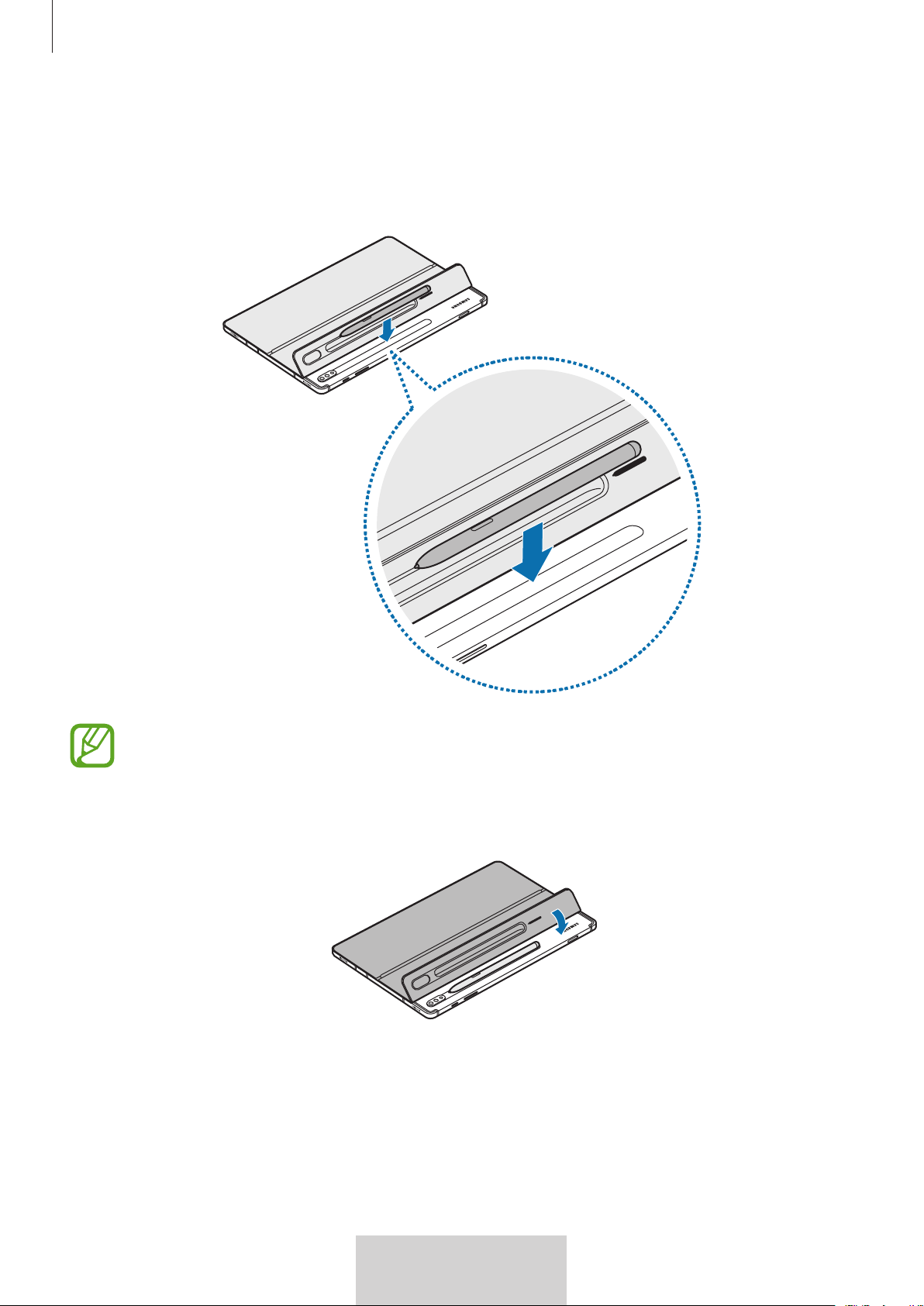
Klaviatuuri kasutamine
9
9
Eesti
S Peni hoiustamine
1
Kinnitage S Pen tahvelarvuti külge, nagu alumisel pildil näidatud.
Paigutage S Pen kindlasti otsakuga kaamera suunas. Vale paigutuse korral S Peni ei laeta.
2
Katke S Pen vastava S Peni kaanega.
10
10
Eesti
Autoriõigus
Autoriõigus © 2022 Samsung Electronics Co., Ltd.
Käesolevat kasutusjuhendit kaitsevad rahvusvahelised autoriõiguse seadused.
Kasutusjuhendi ühtki osa ei tohi reprodutseerida, levitada, tõlkida või edastada mitte mingil
kujul ega mingite vahendite abil, olgu need siis elektroonilised või mehaanilised, sealhulgas
kopeerimine, salvestamine või talletamine mis tahes andmete salvestamise ja esitamise
süsteemis.
Kaubamärgid
•
SAMSUNG ja SAMSUNG logo on ettevõtte Samsung Electronics Co., Ltd. registreeritud
kaubamärgid.
•
Kõik muud kaubamärgid ja autoriõigused kuuluvad nende omanikele.
1
1
Nederlands
Lees dit eerst
•
Lees deze gebruiksaanwijzing goed door zodat u het apparaat veilig en op de juiste wijze in
gebruik neemt.
•
De afbeeldingen kunnen per product verschillen.
•
Bepaalde inhoud kan afwijken voor uw apparaat, afhankelijk van de regio. Wijzigingen in inhoud
voorbehouden.
•
Raadpleeg de website van Samsung op www.samsung.com voor de nieuwste versie van de
gebruiksaanwijzing.
•
EF-DT870 is compatibel met Samsung Galaxy Tab S7 en Galaxy Tab S8, en EF-DT970 is
compatibel met Samsung Galaxy Tab S7+ en Galaxy Tab S8+.
•
Als de tablet en de toetsenbordaansluitingen vuil zijn, is het mogelijk dat het toetsenbord niet
wordt herkend of niet goed werkt.
•
Als het product is blootgesteld aan vocht of oplosmiddelen zoals aceton, kunnen er vlekken op
komen, kan het kreukelen, vervormen of verkleuren.
•
Dit product bevat bepaalde gratis/opensource software. Instructies voor het weergeven van de
opensourcelicentie vindt u op de website van Samsung (
opensource.samsung.com).
Instructiepictogrammen
Waarschuwing: situaties die letsel kunnen veroorzaken bij u of anderen
Let op: situaties die schade aan het apparaat of andere apparatuur kunnen veroorzaken
Opmerking: opmerkingen, gebruikstips of aanvullende informatie
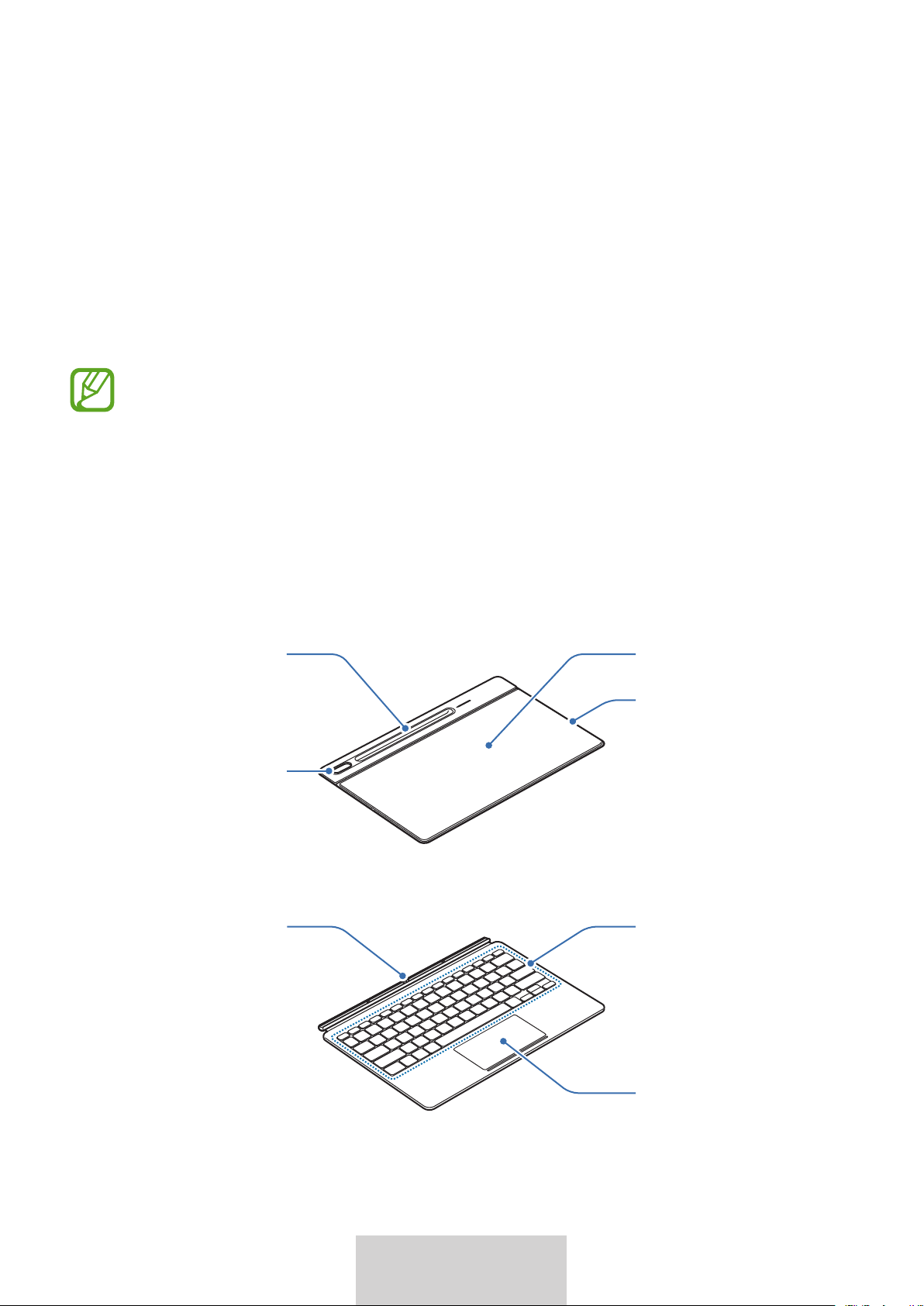
2
2
Nederlands
Aan de slag
Inhoud van de verpakking
•
Cover/standaard
•
Toetsenbord
•
Welke onderdelen bij het apparaat worden geleverd en welke accessoires beschikbaar
zijn, is afhankelijk van uw regio of serviceprovider.
•
Afbeeldingen en specificaties zijn onderhevig aan wijzigingen zonder voorafgaande
kennisgeving.
Overzicht
Cover/standaard:
Uitsparing voor
camera
Standaard
Magnetisch pad
Klep S-Pen
Toetsenbord:
Touchpad
Toetsen
Connector
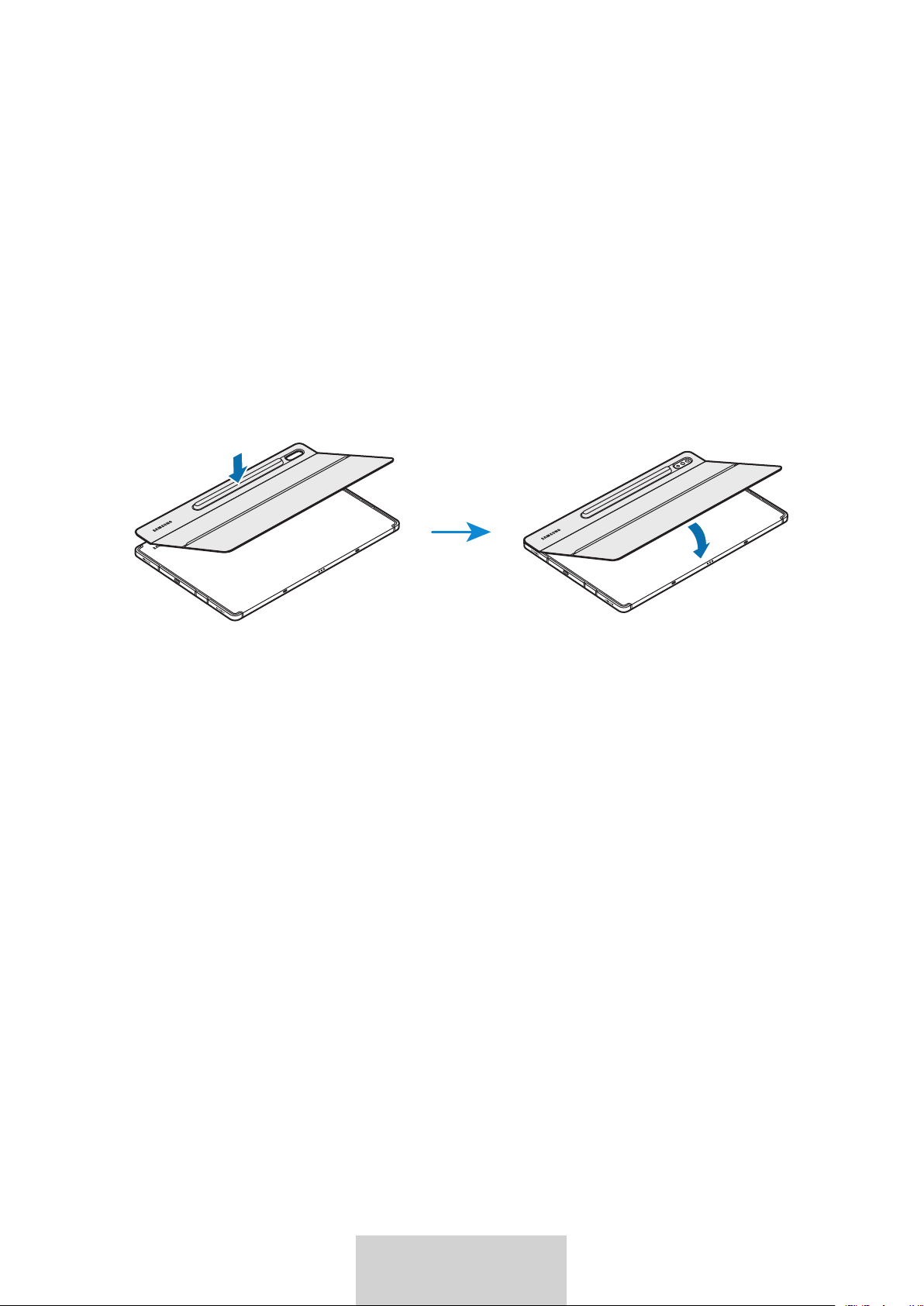
3
3
Nederlands
Het toetsenbord gebruiken
Het toetsenbord bevestigen
1
Kijk waar de camera en de uitsparing hiervoor zitten, en lijn vervolgens elke hoek van de S Pen-
cover uit met die van de tablet.
2
Bevestig de klep van de S-Pen eerst en druk dan de rest van de cover/standaard omlaag.
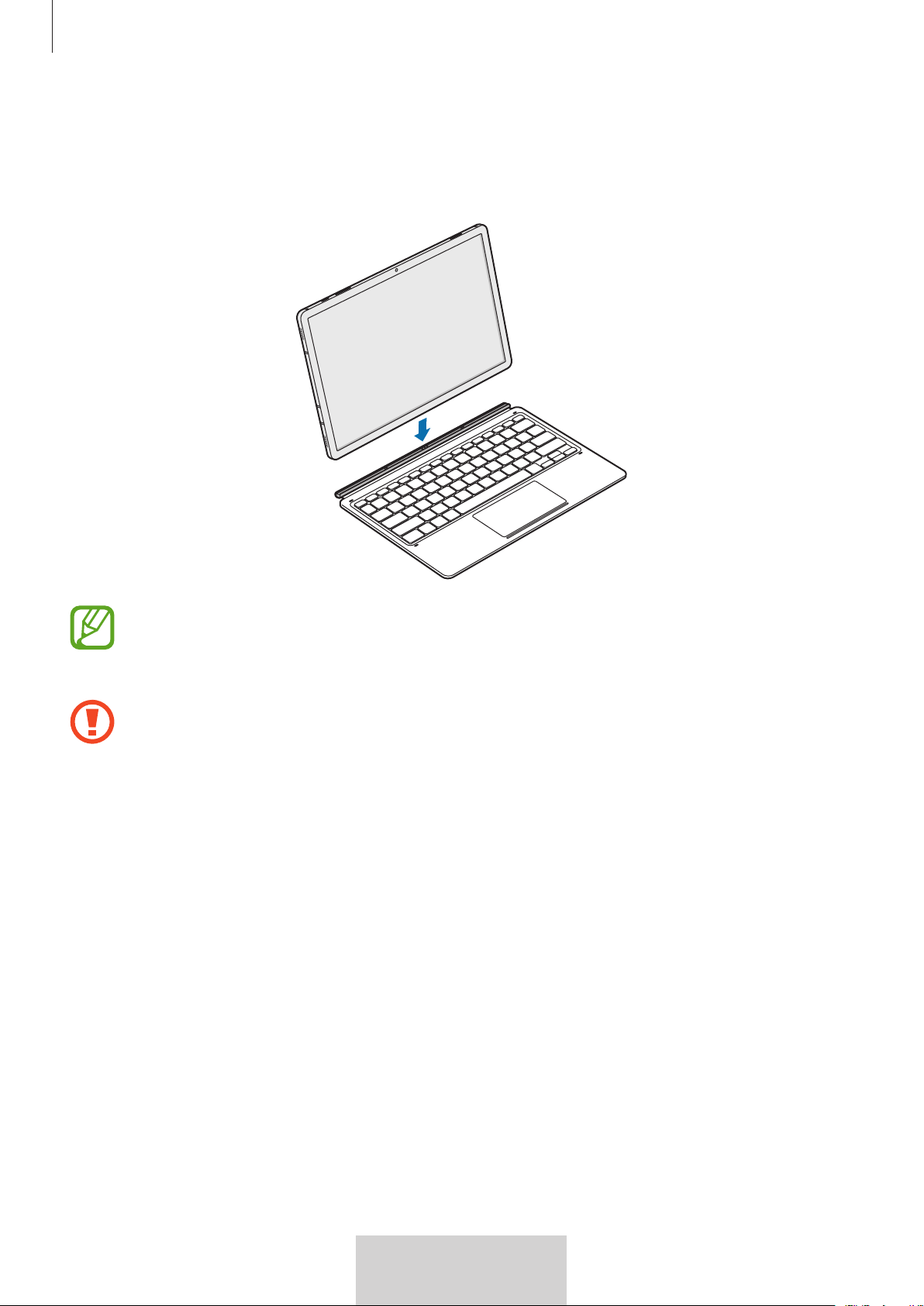
Het toetsenbord gebruiken
4
Nederlands
3
Lijn de aansluitingen van de tablet uit met die van het toetsenbord en plaats de tablet op het
toetsenbord.
Het toetsenbord is meteen klaar voor gebruik.
U kunt het toetsenbord als screencover gebruiken. Het scherm wordt uitgeschakeld
wanneer u het met het toetsenbord bedekt, en wordt ingeschakeld wanneer u het
toetsenbord opent.
Oefen geen overmatige druk uit op het toetsenbord wanneer dit het scherm van de tablet
bedekt. Dit kan het scherm beschadigen.
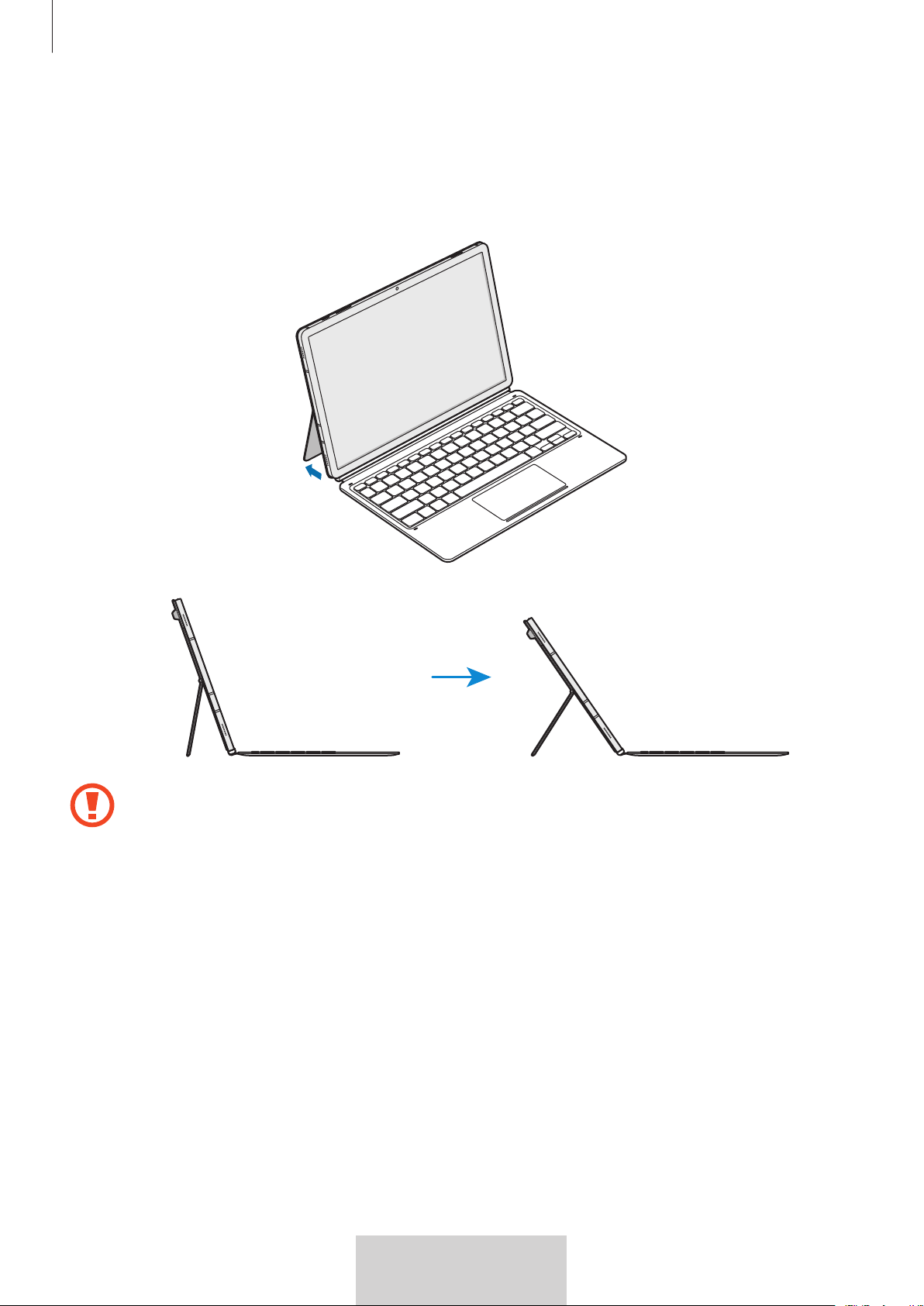
Het toetsenbord gebruiken
5
Nederlands
De hoek van de tablet aanpassen
U kunt de hoek van de tablet aanpassen met de cover/standaard. Klap de standaard uit en stel hem
bij tot u de gewenste hoek vindt.
•
Kantel de standaard niet te ver of met te veel kracht. Dit kan het scharnier beschadigen.
•
Oefen geen druk uit op het scherm van de tablet wanneer de hoek van de voetklep klein
is. Als u dat doet, kan de voet omvallen.
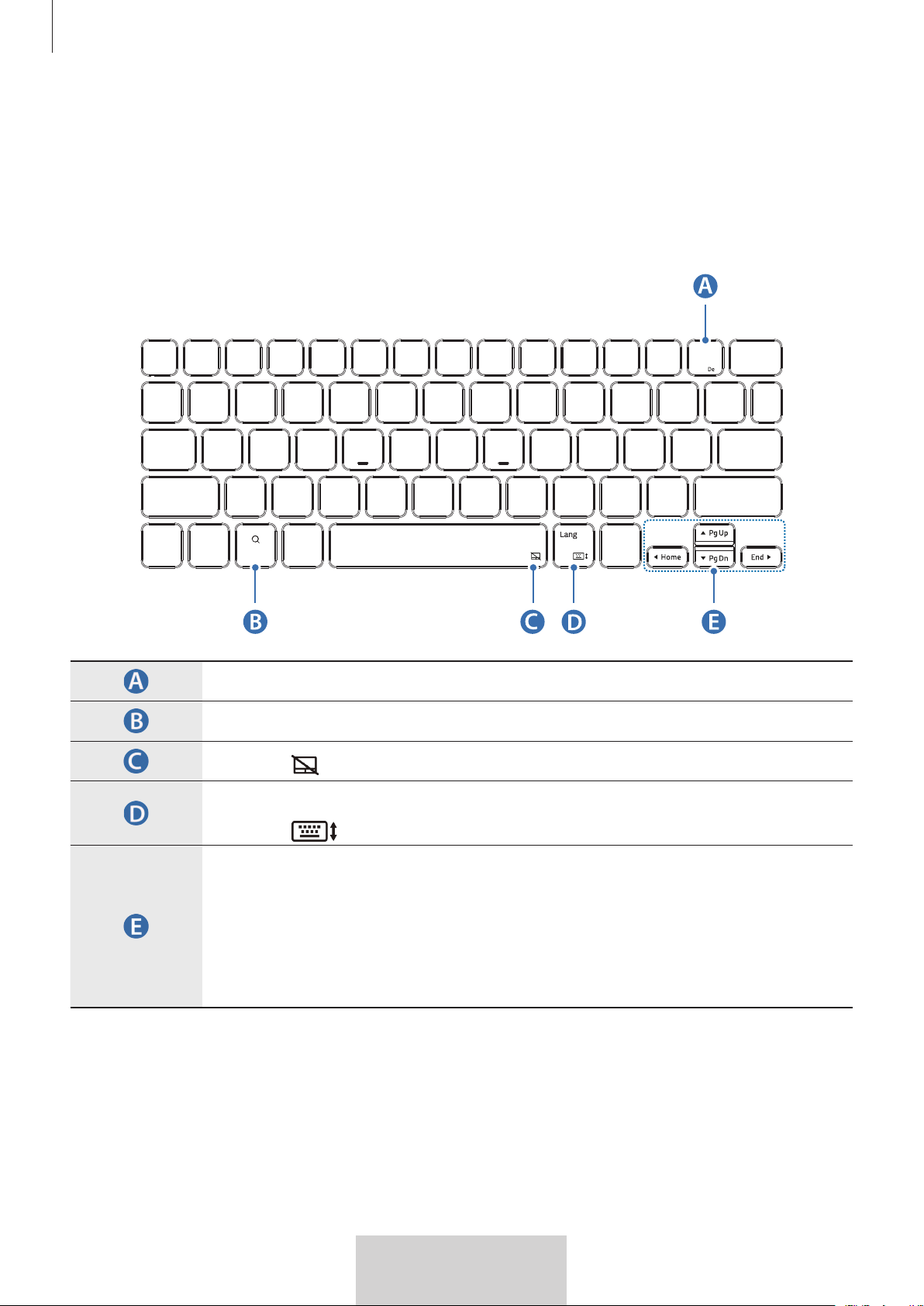
Het toetsenbord gebruiken
6
Nederlands
De toetsen gebruiken
Stel voordat u het toetsenbord gebruikt de invoertaal in op de tablet. Raadpleeg de
gebruiksaanwijzing van de tablet voor meer informatie over het instellen van de invoertaal.
EF-DT870:
X
•
[
Fn
] + [
DeX
]: Samsung DeX openen of sluiten.
•
De inhoud doorzoeken.
•
[
Fn
] + : Het touchpad in- of uitschakelen.
•
[
Lang
]: Tussen invoertalen schakelen.
•
[
Fn
] + : Het schermtoetsenbord in- of uitschakelen.
•
/
/
/
: De cursor verplaatsen;
•
[
Fn
] + [
]: Pagina omhoog
•
[
Fn
] + [
]: Pagina omlaag
•
[
Fn
] + [
]: Begin
•
[
Fn
] + [
]: Einde
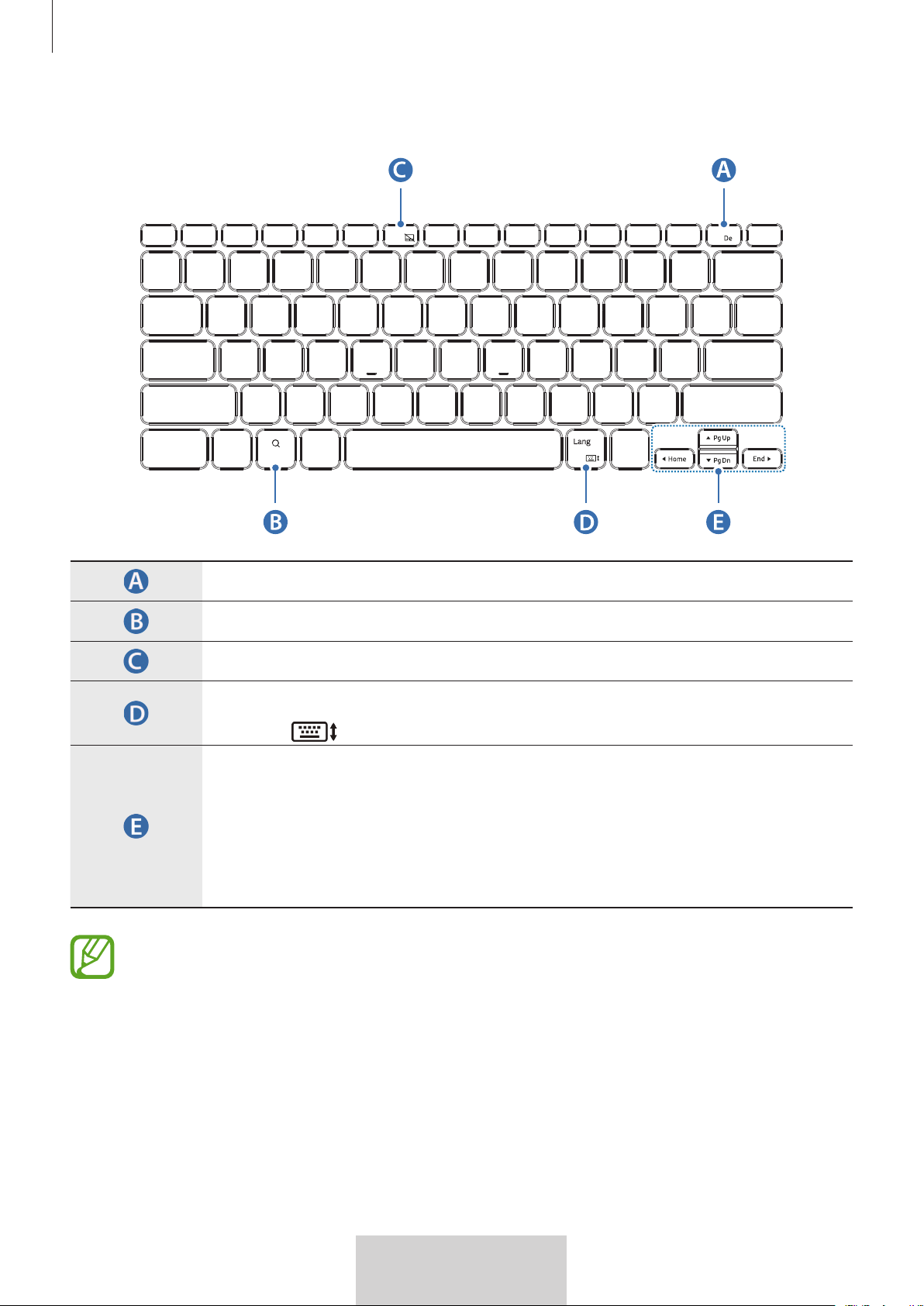
Het toetsenbord gebruiken
7
Nederlands
EF-DT970:
X
•
[
Fn
] + [
DeX
]: Samsung DeX openen of sluiten.
•
De inhoud doorzoeken.
•
[
Fn
] + [
F6
]: Het touchpad in- of uitschakelen.
•
[
Lang
]: Tussen invoertalen schakelen.
•
[
Fn
] + : Het schermtoetsenbord in- of uitschakelen.
•
/
/
/
: De cursor verplaatsen;
•
[
Fn
] + [
]: Pagina omhoog
•
[
Fn
] + [
]: Pagina omlaag
•
[
Fn
] + [
]: Begin
•
[
Fn
] + [
]: Einde
Raadpleeg de gebruiksaanwijzing van de tablet voor meer informatie over Samsung DeX.
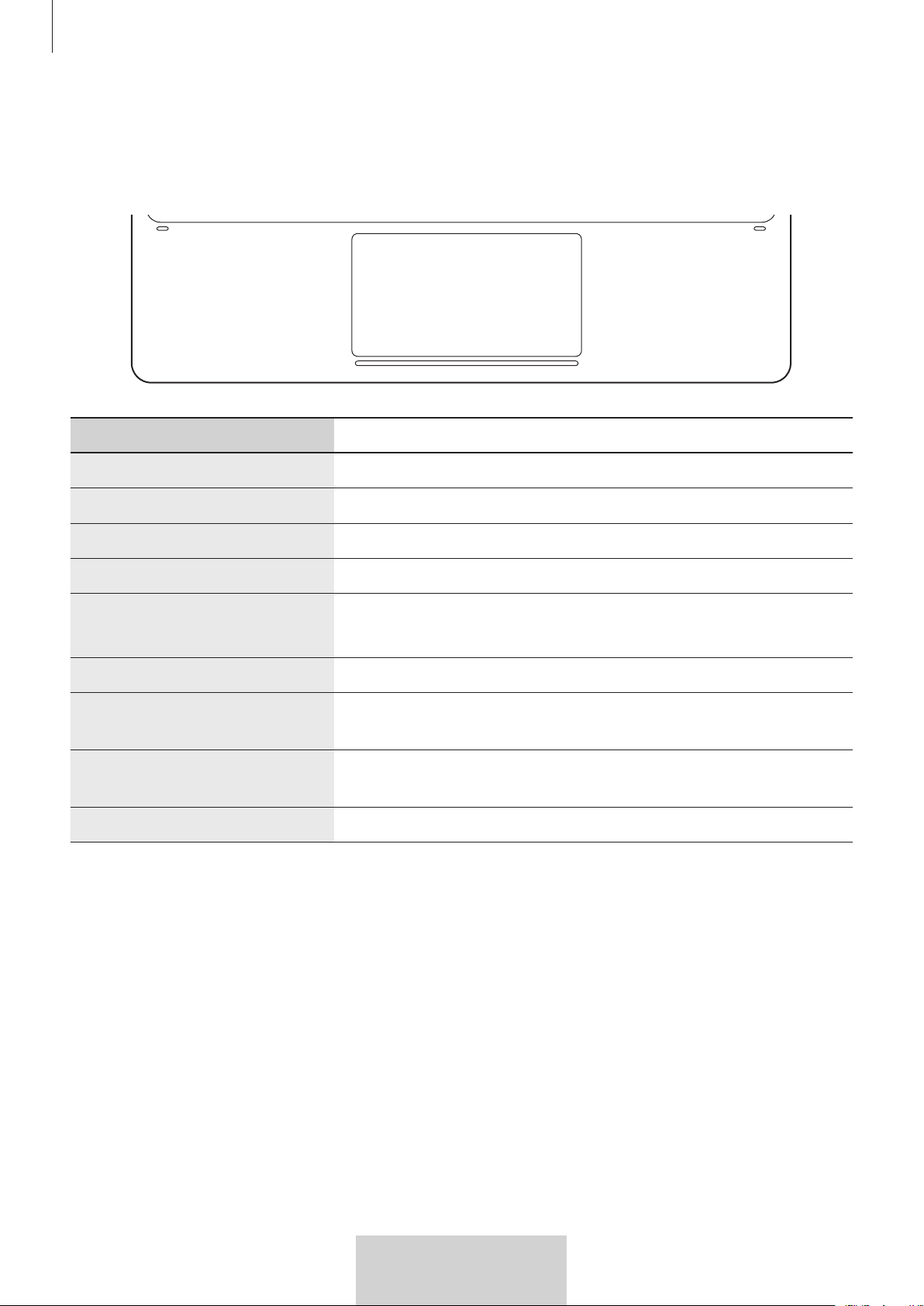
Het toetsenbord gebruiken
8
Nederlands
Het touchpad gebruiken
U kunt met het touchpad de cursor verplaatsen op het tabletscherm of de extra functies gebruiken.
Actie Functie
Klikken/tikken
•
Klikken
Slepen
•
De cursor verplaatsen.
Vasthouden en slepen
•
Het geselecteerde object verslepen.
Met twee vingers tikken
•
Het contextmenu openen.
Met twee vingers slepen
•
Door pagina’s scrollen.
•
In de handschriftstand schrijven.
Spreiden/knijpen
•
In-/uitzoomen.
Omhoog/omlaag slepen met
drie vingers
•
Recent/Start
Links/rechts slepen met drie
vingers
•
Tussen apps schakelen.
Met drie vingers tikken
•
Terug
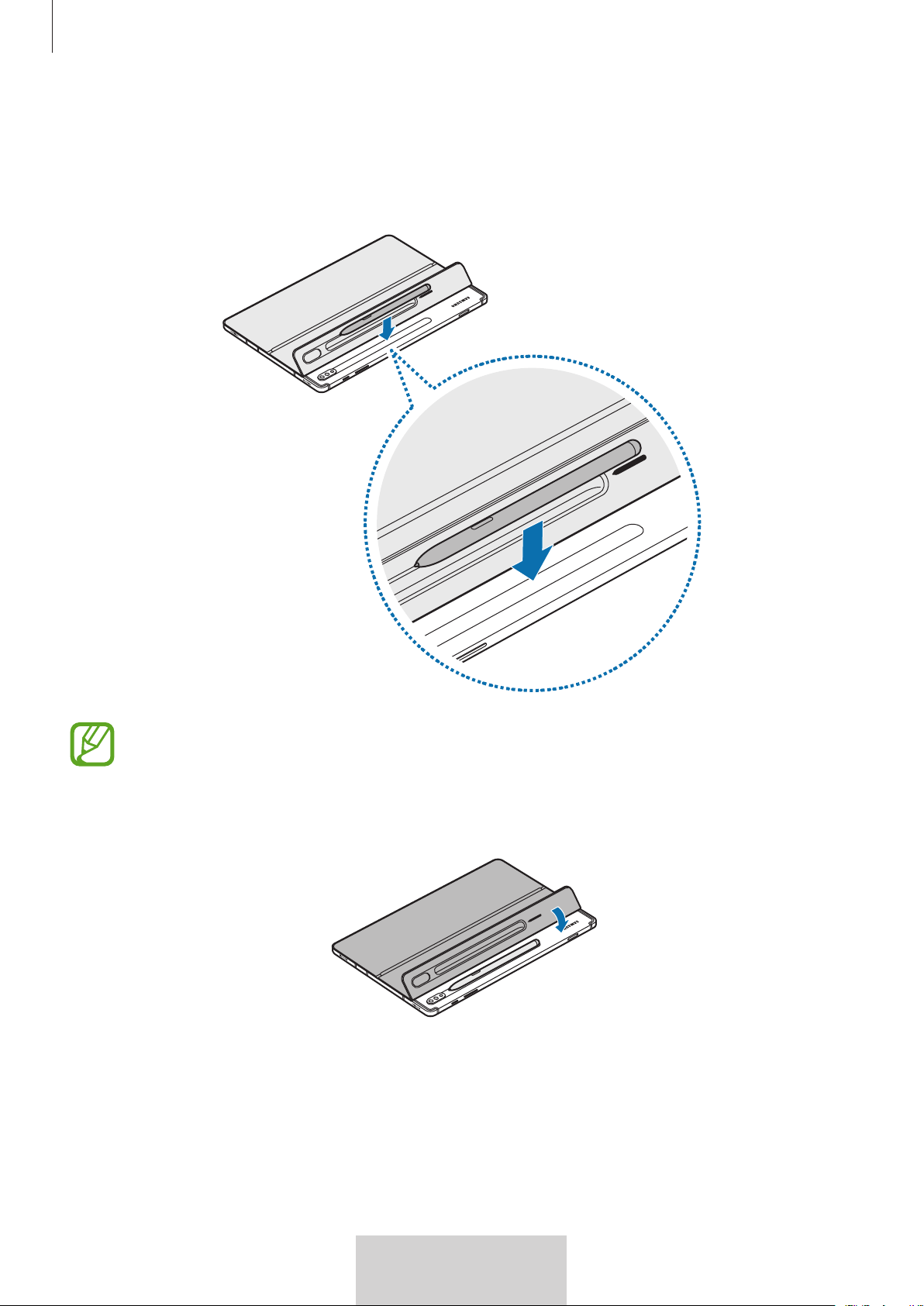
Het toetsenbord gebruiken
9
Nederlands
De S Pen opbergen
1
Bevestig de S Pen aan de tablet zoals hieronder afgebeeld.
Zorg ervoor dat de punt van de S Pen naar de camera wijst. De S Pen laadt niet op als hij niet
juist is geplaatst.
2
Bedek de S Pen met de klep van de S-Pen.
10
10
Nederlands
* Drukfouten voorbehouden.
Auteursrecht
Auteursrecht © 2022 Samsung Electronics Co., Ltd.
Deze gebruiksaanwijzing is beschermd onder het internationale auteursrecht.
Geen enkel onderdeel van deze gebruiksaanwijzing mag worden gereproduceerd, gedistribueerd,
vertaald of verzonden in welke vorm dan ook of op welke elektronische of mechanische wijze dan
ook, inclusief door deze te fotokopiëren, op te nemen of op te slaan in een systeem voor het opslaan
en ophalen van informatie.
Handelsmerken
•
SAMSUNG en het SAMSUNG-logo zijn geregistreerde handelsmerken van Samsung Electronics
Co., Ltd.
•
Alle overige handelsmerken en auteursrechten zijn eigendom van de respectieve eigenaars.
1
1
Svenska
Läs detta först
•
Läs denna handbok innan du använder enheten för att använda den på ett säkert och
korrekt sätt.
•
Bilderna kan variera beroende på produkt.
•
En del innehåll kan skilja sig åt från din enhet beroende på region, och kan ändras utan
föregående meddelande.
•
Den senaste versionen av handboken hittar du på Samsungs webbplats www.samsung.com.
•
EF-DT870 är kompatibel med Samsung Galaxy Tab S7 och Galaxy Tab S8, och EF-DT970 är
kompatibel med Samsung Galaxy Tab S7+ och Galaxy Tab S8+.
•
Om anslutarna på surfplattan och tangentbordet är smutsiga är det inte säkert att
tangentbordet identifieras eller fungerar som det ska.
•
Om produkten utsätts för fukt eller lösningsmedel som aceton kan den missfärgas, bli
skrynklig, ändra form eller ändra färg.
•
Den här produkten inkluderar viss gratis programvara/open source-programvara.
Instruktioner för hur du visar open source-licensen hittar du på Samsungs webbplats
(
opensource.samsung.com).
Insturktionsikoner
Varning: situationer som kan leda till personskador för dig eller någon annan
Aktsam: situationer som kan leda till skador på enheten eller annan utrustning
Obs: kommentarer, användningstips eller tilläggsinformation
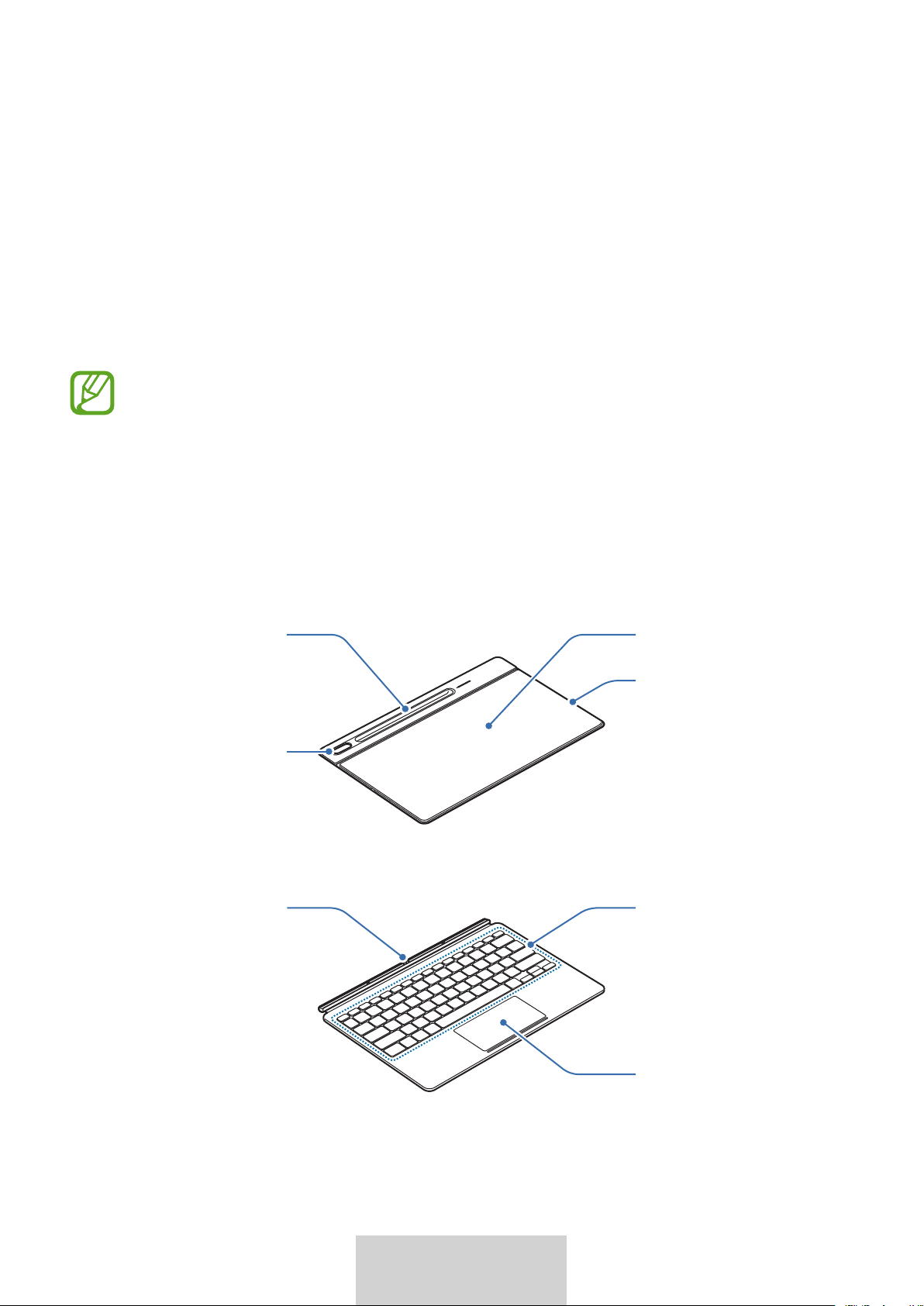
2
2
Svenska
Komma igång
Förpackningens innehåll
•
Stativskydd
•
Tangentbord
•
Förpackningens innehåll och tillgängliga tillbehör kan variera mellan olika länder och
leverantörer.
•
Tillbehör och specifikationer kan ändras utan föregående meddelande.
Enhetens utseende
Stativskydd:
Kamerahål
Stativ
Magnetisk platta
S Pen-lock
Tangentbord:
Styrplatta
Tangenter
Kontakt
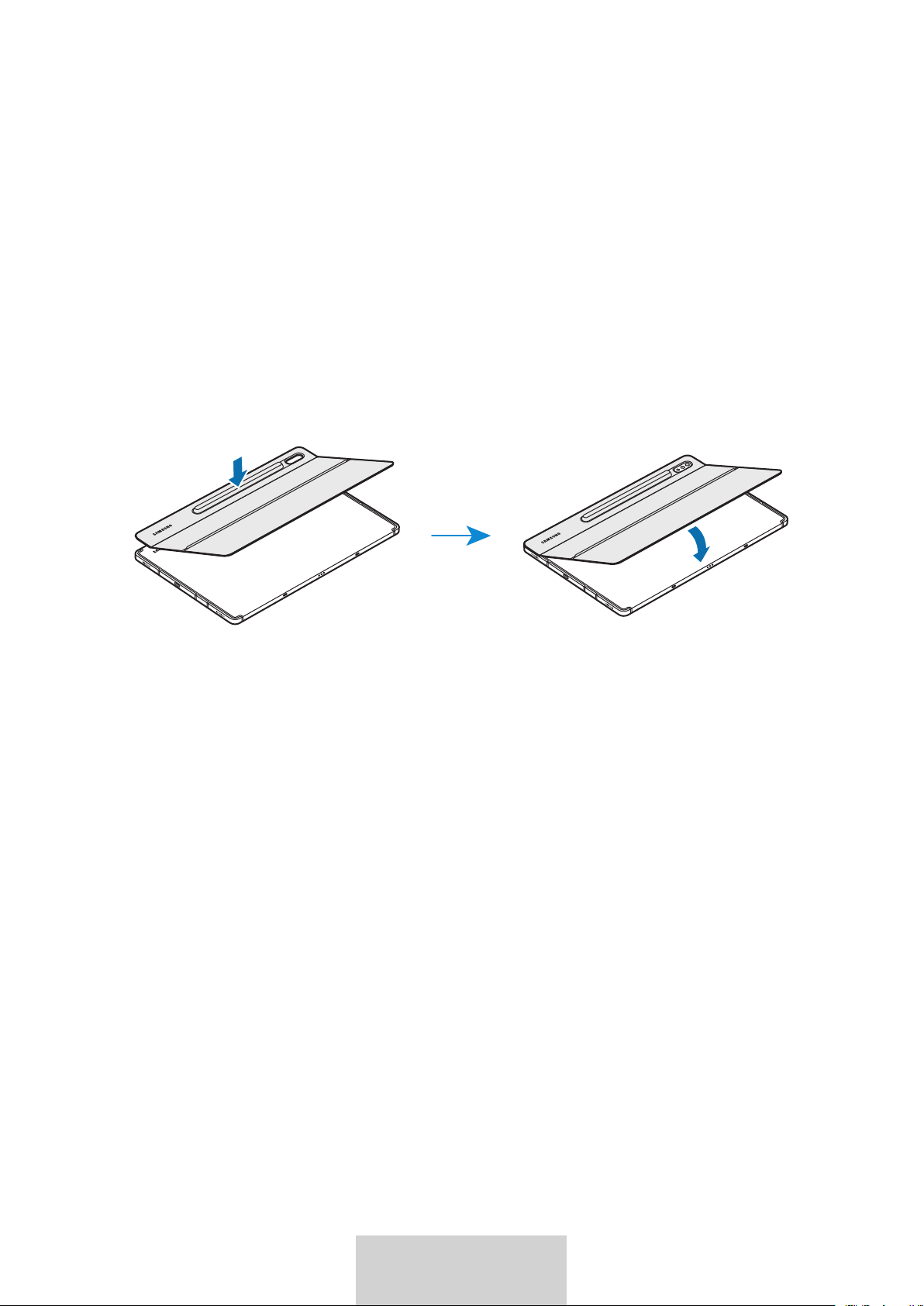
3
3
Svenska
Använda tangentbordet
Sätta fast tangentbordet
1
Kontrollera kamerans och kamerahålets placering, och rikta sedan in varje hörn av S Pen-
locket med surfplattans.
2
Sätt fast S Pen-locket först och tryck sedan ned stöddelen av stativskyddet.
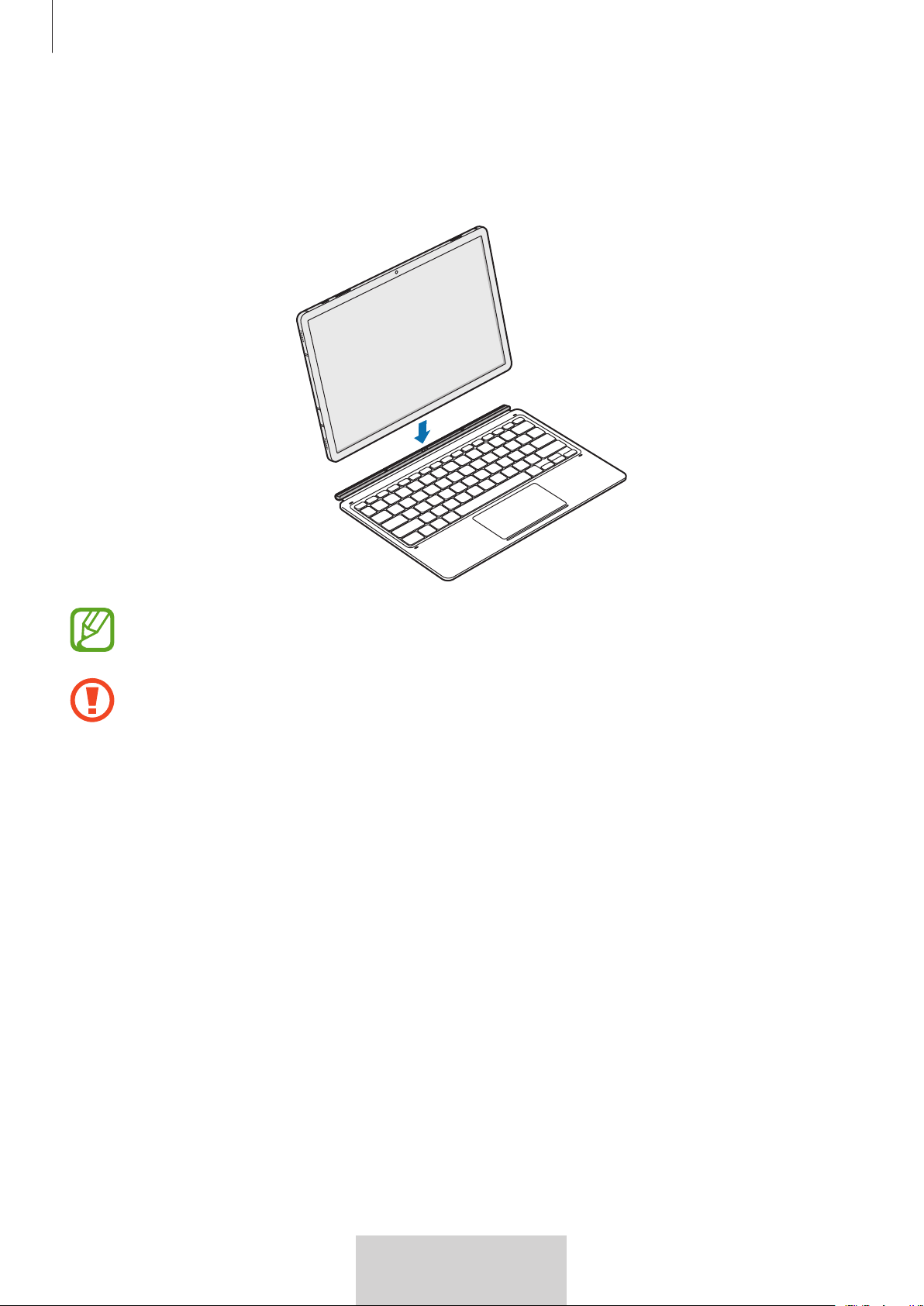
Använda tangentbordet
4
4
Svenska
3
Rikta in kontakterna på surfplattan och tangentbordet och anslut sedan tangentbordet till
surfplattan.
Du kan använda tangentbordet direkt.
Du kan använda tangentbordet som skärmskydd. Skärmen slocknar när du täcker den
med tangentbordet och slås på när du öppnar tangentbordet.
Tryck inte hårt på tangentbordet när det täcker surfplattans skärm. Annars kan du orsaka
skada på skärmen.
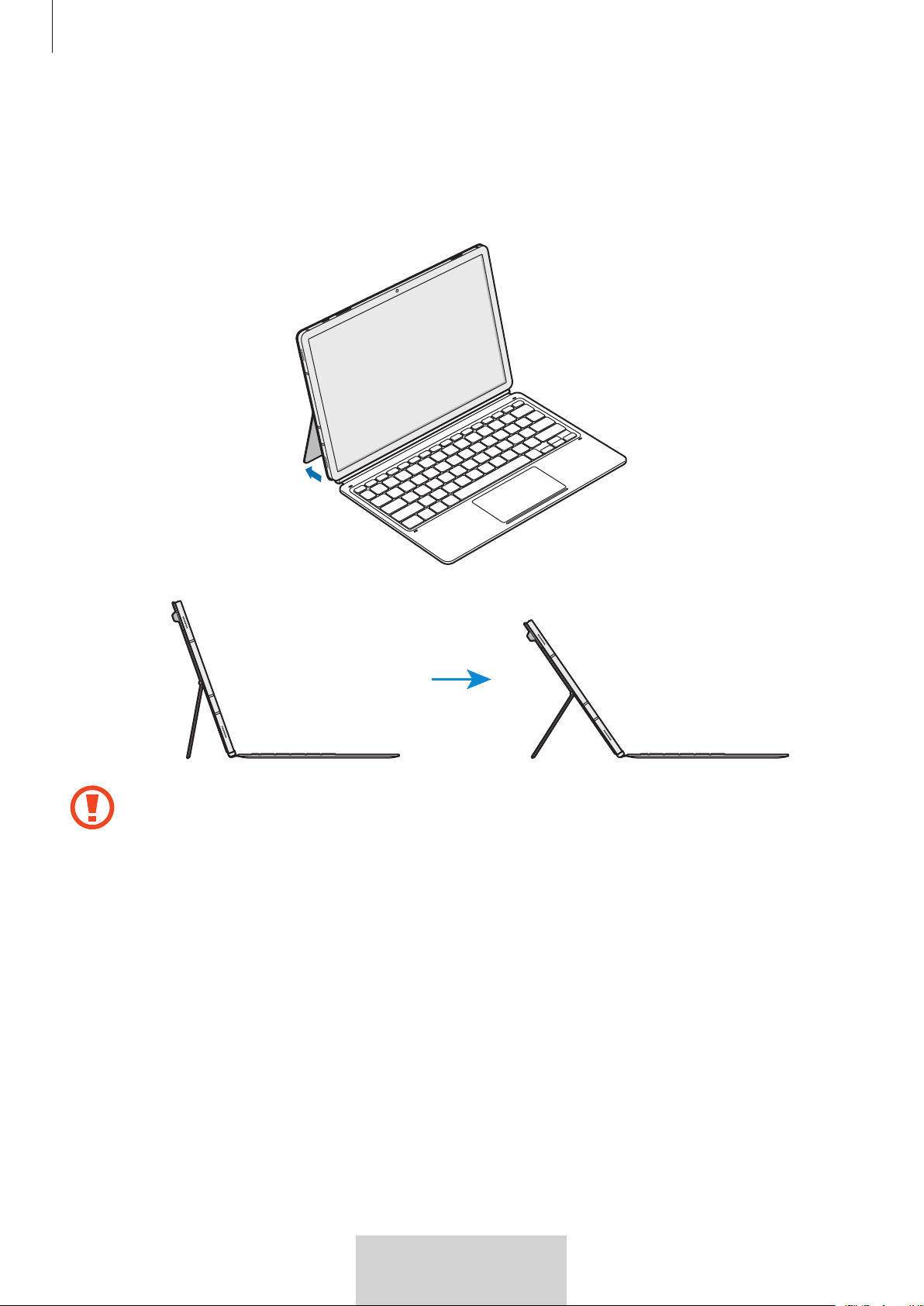
Använda tangentbordet
5
5
Svenska
Justera surfplattans vinkel
Du kan justera surfplattans vinkel med stativskyddet. Vik ut och justera stativet tills du hittar den
vinkel du vill ha.
•
Luta inte stativet för mycket. Annars kan du orsaka skada på gångjärnet.
•
Tryck inte på surfplattans skärm när stativskyddet är justerat i en låg vinkel. Om du
gör det kan stativet falla.
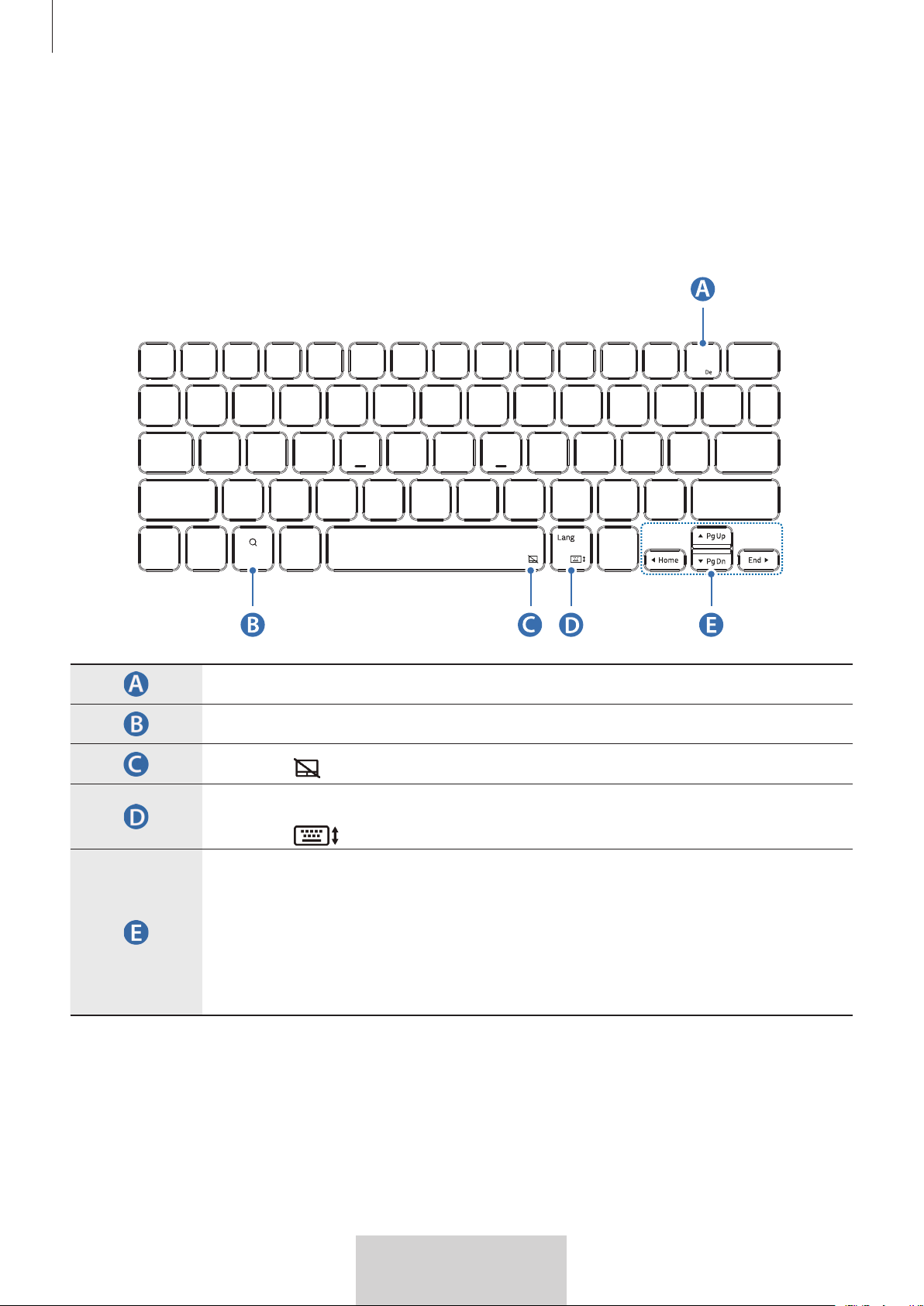
Använda tangentbordet
6
6
Svenska
Använda tangenterna
Ställ in inmatningsspråket på surfplattan innan du använder tangentbordet. Mer information om
att ställa in inmatningsspråket finns i användarhandboken till surfplattan.
EF-DT870:
X
•
[
Fn
] + [
DeX
]: Öppna eller stäng Samsung DeX.
•
Sök i innehållet.
•
[
Fn
] + : Aktivera eller inaktivera styrplattan.
•
[
Lang
]: Ändra inmatningsspråk.
•
[
Fn
] + : Aktivera eller inaktivera tangentbordet på skärmen.
•
/
/
/
: Flytta markören eller systempekaren;
•
[
Fn
] + [
]: Page Up
•
[
Fn
] + [
]: Page Down
•
[
Fn
] + [
]: Startsida
•
[
Fn
] + [
]: Slutet
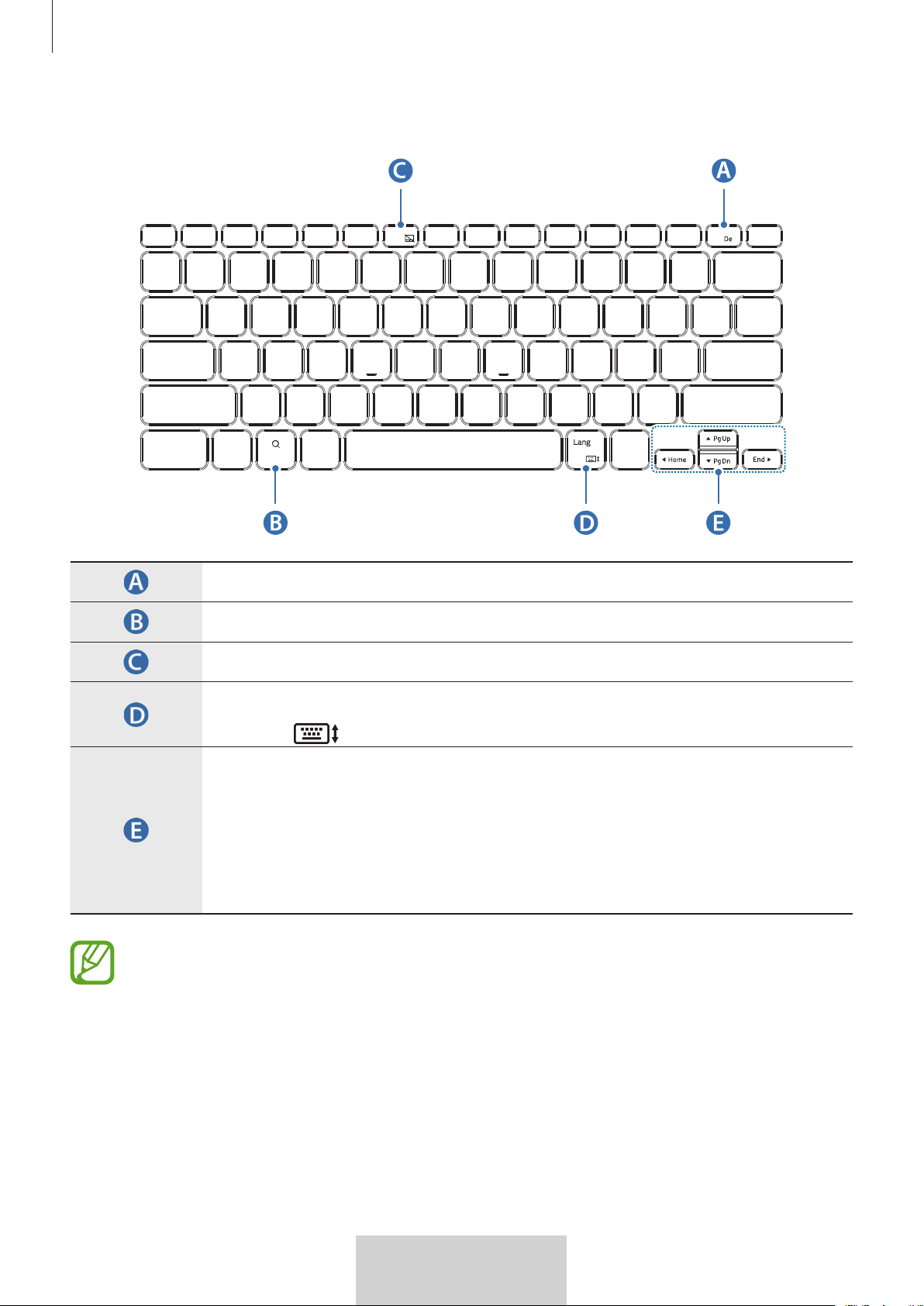
Använda tangentbordet
7
7
Svenska
EF-DT970:
X
•
[
Fn
] + [
DeX
]: Öppna eller stäng Samsung DeX.
•
Sök i innehållet.
•
[
Fn
] + [
F6
]: Aktivera eller inaktivera styrplattan.
•
[
Lang
]: Ändra inmatningsspråk.
•
[
Fn
] + : Aktivera eller inaktivera tangentbordet på skärmen.
•
/
/
/
: Flytta markören eller systempekaren;
•
[
Fn
] + [
]: Page Up
•
[
Fn
] + [
]: Page Down
•
[
Fn
] + [
]: Startsida
•
[
Fn
] + [
]: Slutet
Mer information om Samsung DeX finns i användarhandboken till surfplattan.
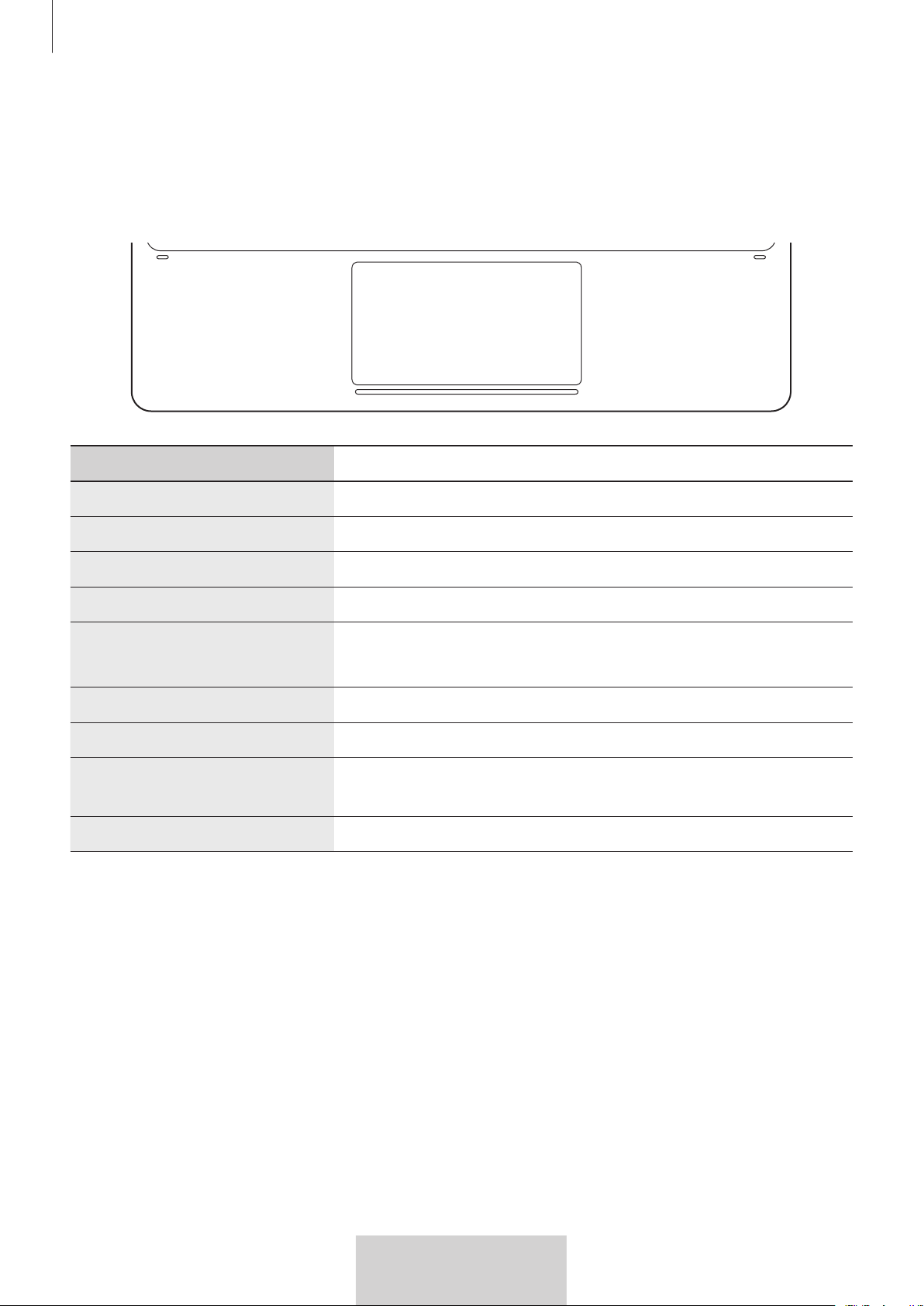
Använda tangentbordet
8
8
Svenska
Använda styrplattan
Du kan använda styrplattan för att styra markören på styrplattans skärm eller använda extra
funktioner.
Åtgärder Funktioner
Klicka/trycka
•
Klicka på
Dra
•
Flytta markören.
Hålla och dra
•
Flytta det markerade objektet.
Trycka med två fingrar
•
Öppna den sammanhangsberoende menyn.
Dra med två fingrar
•
Bläddra sidan.
•
Skriv i handskriftsläge.
Dra isär/dra ihop
•
Zooma in/zooma ut
Dra upp/ned med tre fingrar
•
Senaste/hem
Dra vänster/höger med tre
fingrar
•
Växla mellan appar.
Trycka med tre fingrar
•
Åter
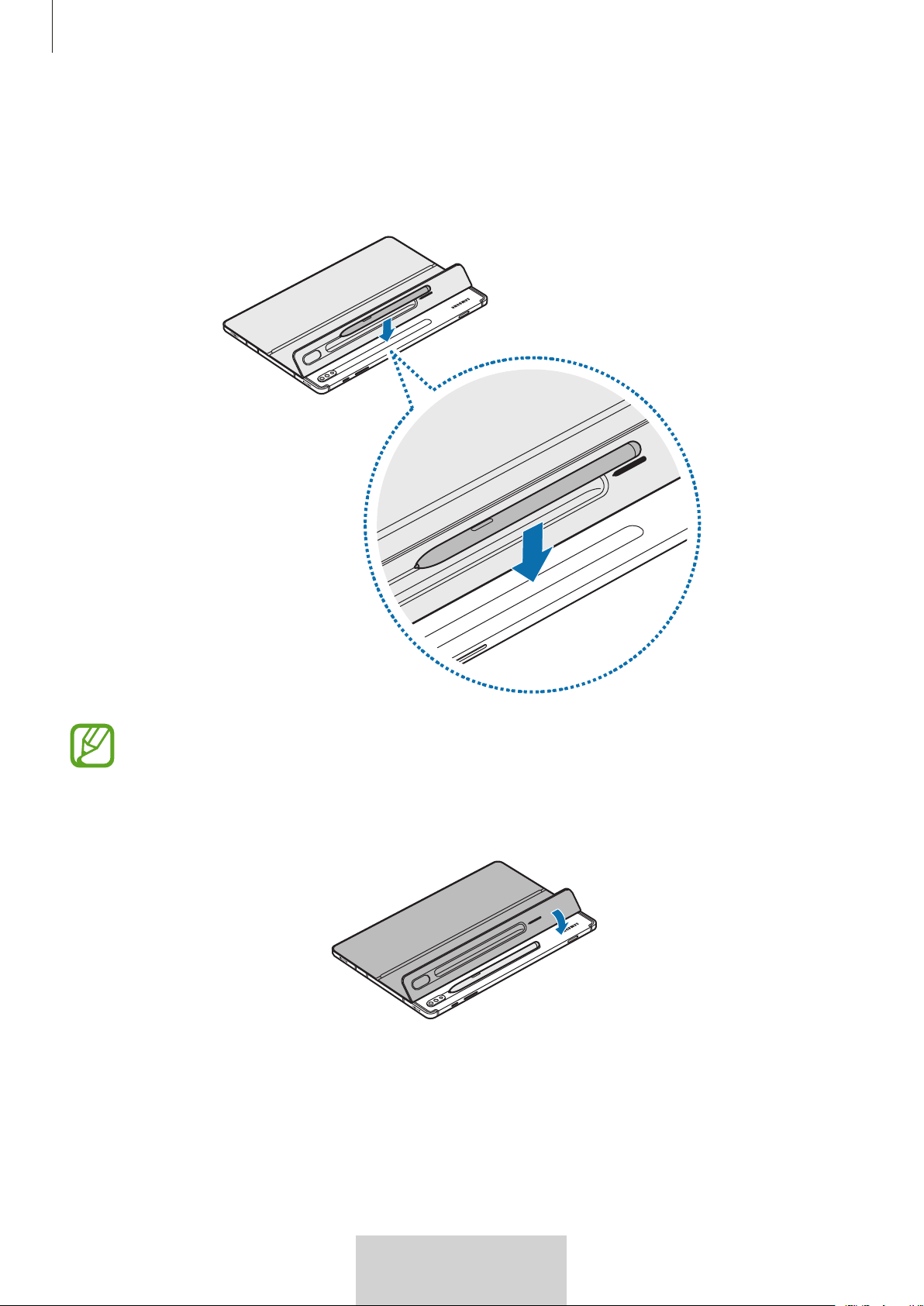
Använda tangentbordet
9
9
Svenska
Förvara S Pen
1
Sätt fast S Pen på surfplattan enligt bilden nedan.
Se till att du placerar spetsen på S Pen så den är vänd mot kameran. S Pen laddas inte om
den placeras fel.
2
Täck S Pen med S Pen-locket.
10
10
Svenska
Behöver du hjälp eller har frågor, hänvisar vi till
www.samsung.se.
Klicka på "SUPPORT"=>"Hjälp & felsökning" och
välj sedan produktgrupp och produkttyp
Alternativt ring vår kundsupport tfn:
0771-726786
Upphovsrätt
Upphovsrätt © 2022 Samsung Electronics Co., Ltd.
Den här användarhandboken skyddas av internationell upphovsrättslagstiftning.
Ingen del i den här bruksanvisningen får reproduceras, distribueras, översättas eller överföras i
någon form eller på något sätt, elektroniskt eller mekaniskt, inklusive fotokopiering, inspelning
och lagring i system för lagring av och åtkomst till information.
Varumärken
•
SAMSUNG och SAMSUNG-logotypen är registrerade varumärken som tillhör Samsung
Electronics Co., Ltd.
•
Alla övriga varumärken och upphovsrätter tillhör respektive ägare.
1
1
Norsk
Les dette først
•
Les denne bruksanvisningen før bruk for å sikre at enheten brukes på en trygg og sikker
måte.
•
Bildene kan variere basert på produktet.
•
Noe innhold kan være annerledes for enheten din. Dette avhenger av regionen og kan
endres uten forvarsel.
•
Se Samsungs nettsted www.samsung.com for nyeste versjon av håndboken.
•
EF-DT870 er kompatibel med Samsung Galaxy Tab S7 og Galaxy Tab S8, og EF-DT970 er
kompatibel med Samsung Galaxy Tab S7+ og Galaxy Tab S8+.
•
Hvis kontaktene til nettbrettet eller tastaturet er skitne, kan det hende at tastaturet ikke
gjenkjennes eller fungerer som det skal.
•
Hvis produktet blir utsatt for fuktighet eller løsemidler som aceton, kan det få flekker, bli
krøllete, deformert eller endre farge.
•
Dette produktet inkluderer noe gratis programvare / programvare med åpen kilde. Du finner
instruksjoner for hvordan du ser den åpne kildelisensen ved å gå til Samsungs nettsted
(
opensource.samsung.com).
Instruksjonsikoner
Advarsel: situasjoner som kan forårsake skade på deg selv eller andre
Forsiktig: situasjoner som kan forårsake skade på enheten eller annet utstyr
Merknad: merknader, tips for bruk eller tilleggsinformasjon
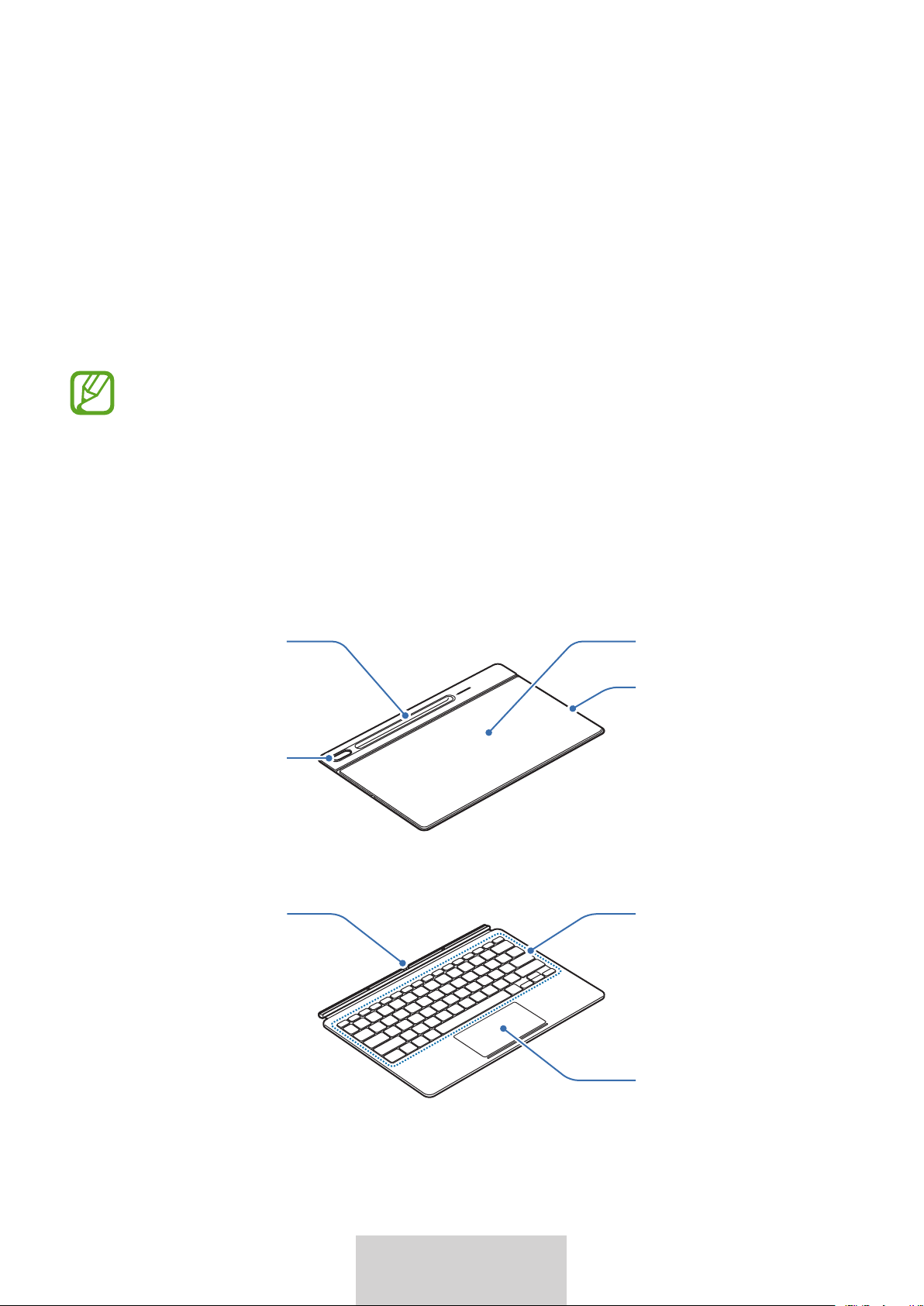
2
2
Norsk
Komme i gang
Innholdet i pakken
•
Stativdeksel
•
Tastatur
•
Utstyret som leveres med enheten, samt annet tilgjengelig tilbehør, kan variere,
avhengig av område og tjenesteleverandør.
•
Utseende og spesifikasjoner kan være gjenstand for endringer uten forhåndsvarsel.
Enhetsoppsett
Stativdeksel:
Kameraåpning
Stativ
Magnetpute
S Pen-deksel
Tastatur:
berøringsflate
Taster
Kontakt
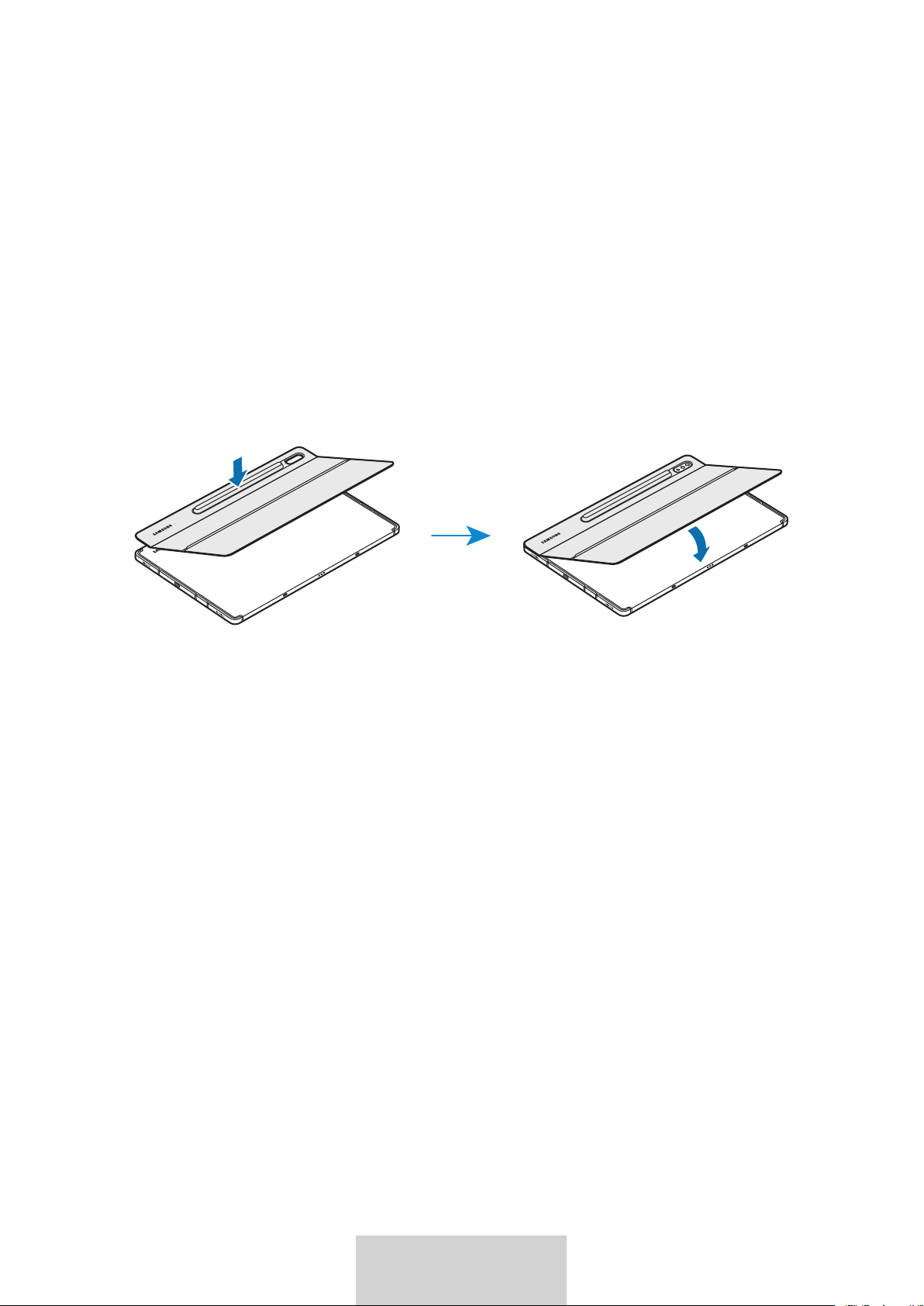
3
3
Norsk
Bruke tastaturet
Feste tastaturet
1
Kontroller plasseringen av kameraet og kameraåpningen, og juster deretter hvert av
hjørnene på S Pen-dekselet til nettbrettet.
2
Fest S Pen-dekselet først, og trykk deretter fast resten av stativdekselet.
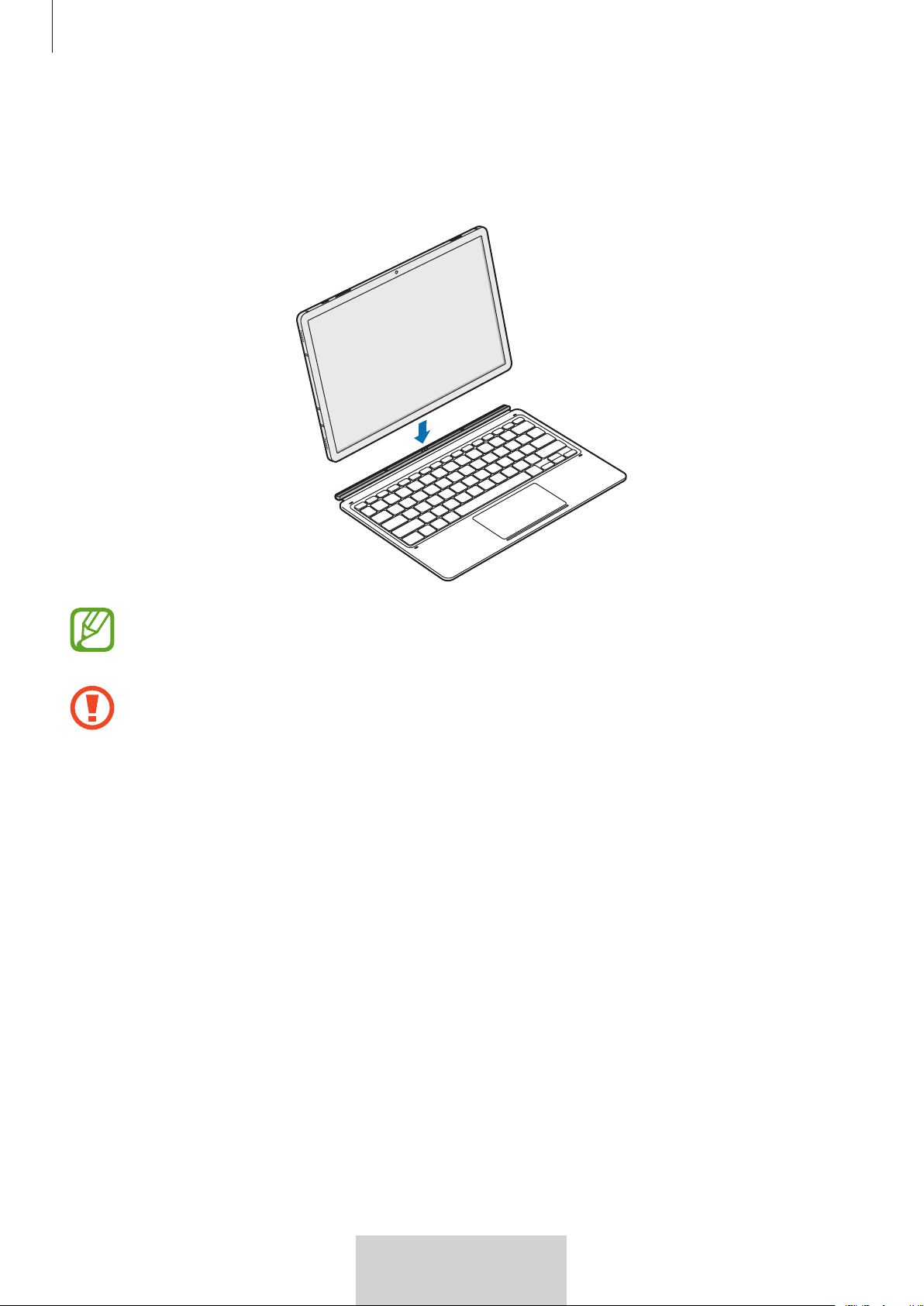
Bruke tastaturet
4
4
Norsk
3
Plasser kontaktene på nettbrettet og tastaturet mot hverandre, og fest deretter tastaturet til
nettbrettet.
Du kan bruke tastaturet med en gang.
Du kan bruke tastaturet som skjermdeksel. Skjermen slår seg av når du dekker den med
tastaturet, og slår seg på igjen når du åpner tastaturet.
Ikke påfør unødvendig trykk på tastaturet mens det dekker nettbrettskjermen. Det kan
føre til skader på skjermen.
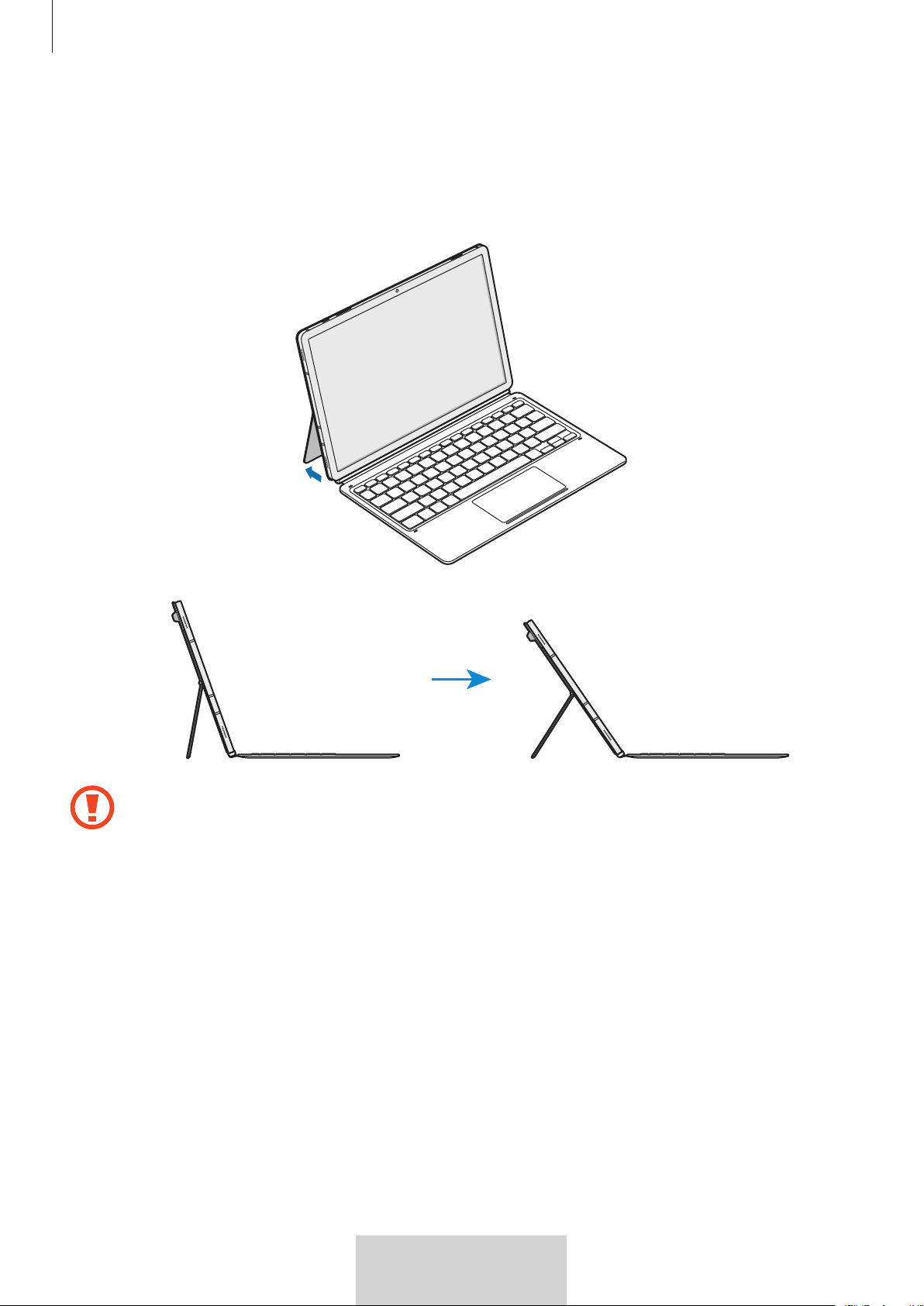
Bruke tastaturet
5
5
Norsk
Justere nettbrettvinkelen
Du kan justere vinkelen på nettbrettet med stativdekselet. Dra stativet utover til du finner riktig
vinkel for deg.
•
Ikke vipp stativdekselet for mye. Det kan føre til skade på hengslen.
•
Ikke påfør trykk på nettbrettets skjerm mens vinkelen til stativdekselet er justert lavt.
Dette kan føre til at stativet faller.
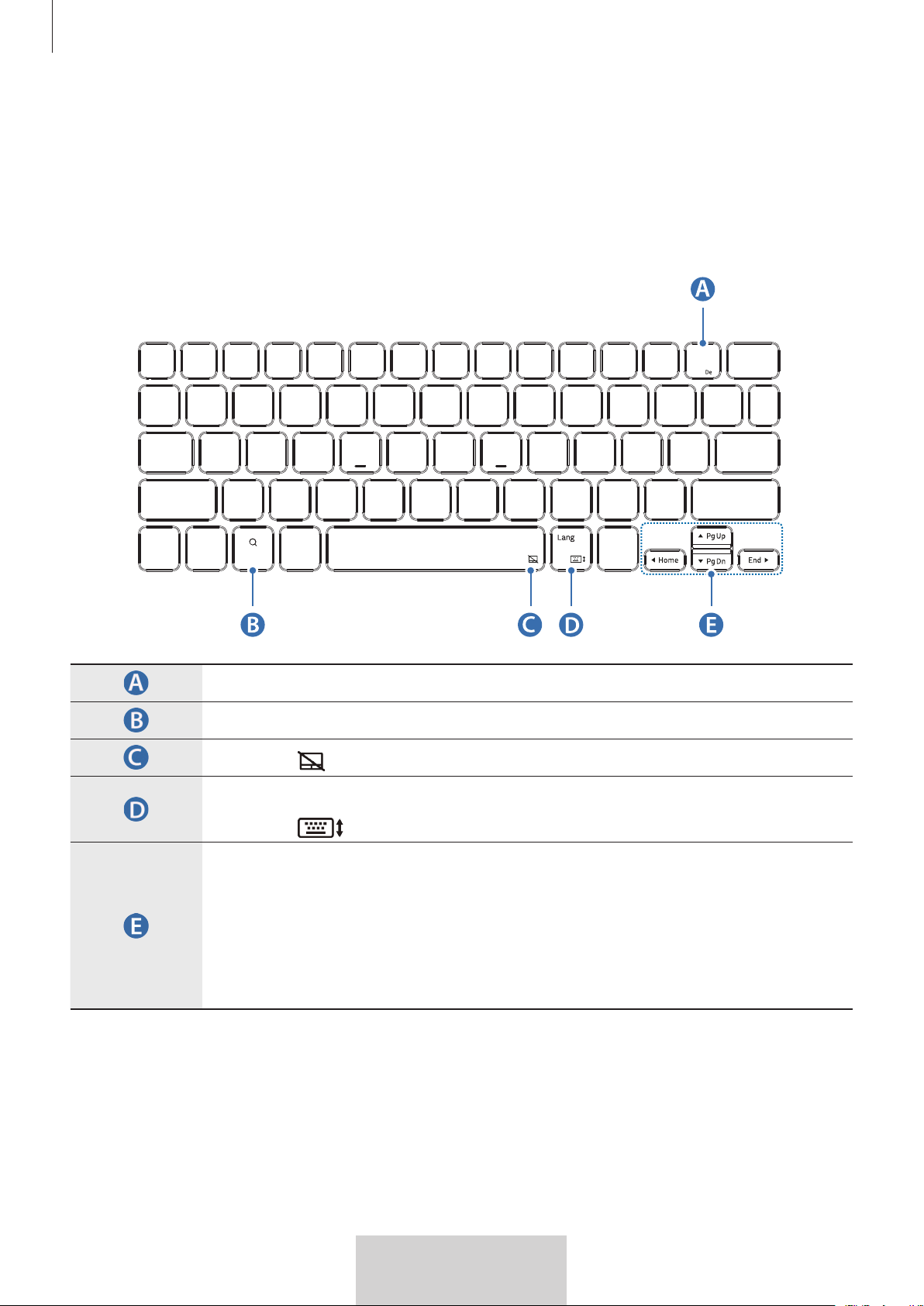
Bruke tastaturet
6
6
Norsk
Bruke tastene
Angi inndataspråket på nettbrettet før du bruker tastaturet. Du finner informasjon om hvordan
du stiller inn inndataspråket, i brukerhåndboken for nettbrettet.
EF-DT870:
X
•
[
Fn
] + [
DeX
]: Start eller luk Samsung DeX.
•
Søk i innholdet.
•
[
Fn
] + : Aktiver eller deaktiver berøringsflaten.
•
[
Lang
]: Bytte mellom inndataspråk.
•
[
Fn
] + : Aktivere eller deaktivere tastaturet på skjermen.
•
/
/
/
: Flytt markøren eller innsettingspunktet:
•
[
Fn
] + [
]: Page Up
•
[
Fn
] + [
]: Page Down
•
[
Fn
] + [
]: Hjem
•
[
Fn
] + [
]: Slutt
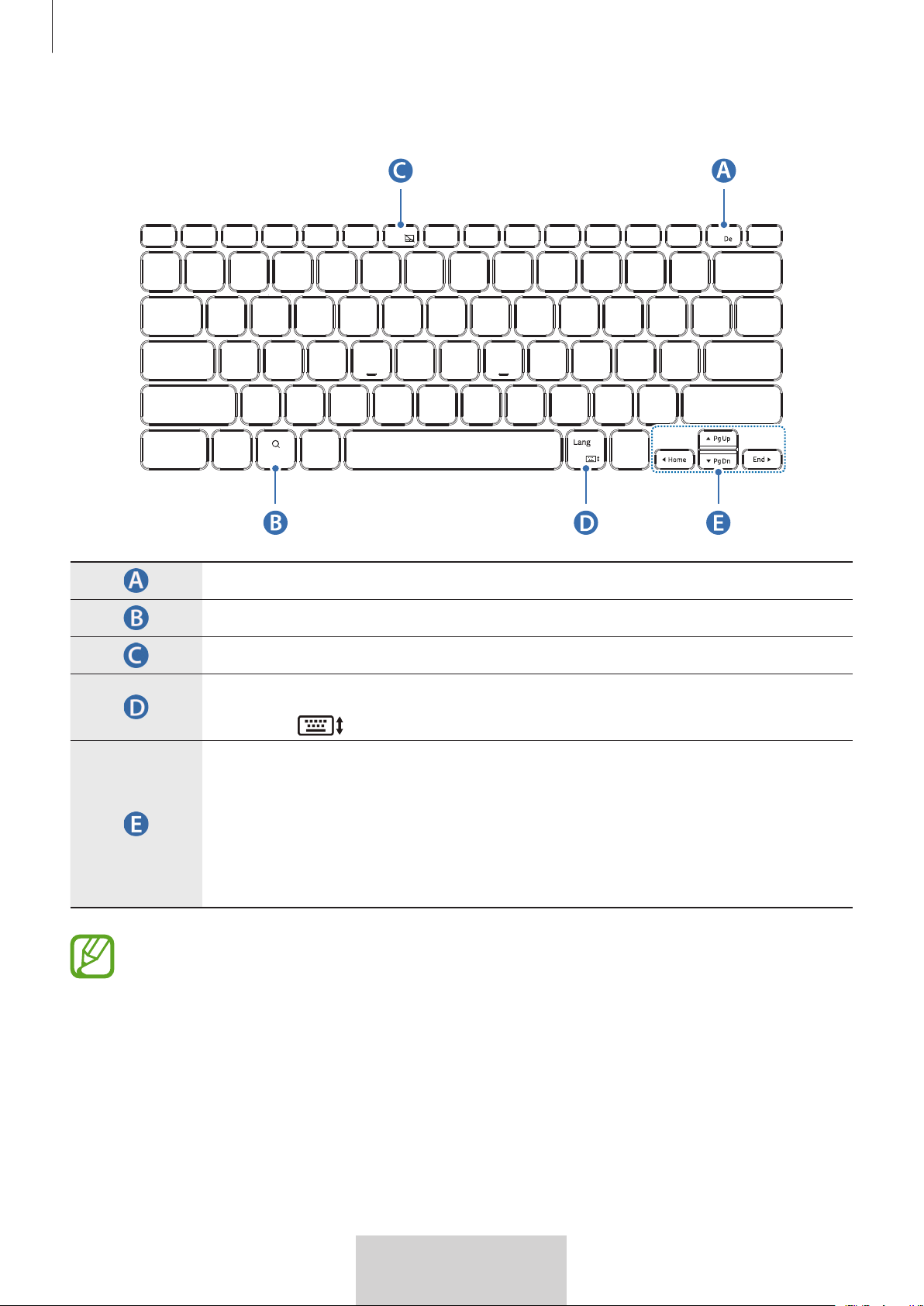
Bruke tastaturet
7
7
Norsk
EF-DT970:
X
•
[
Fn
] + [
DeX
]: Start eller luk Samsung DeX.
•
Søk i innholdet.
•
[
Fn
] + [
F6
]: Aktiver eller deaktiver berøringsflaten.
•
[
Lang
]: Bytte mellom inndataspråk.
•
[
Fn
] + : Aktivere eller deaktivere tastaturet på skjermen.
•
/
/
/
: Flytt markøren eller innsettingspunktet:
•
[
Fn
] + [
]: Page Up
•
[
Fn
] + [
]: Page Down
•
[
Fn
] + [
]: Hjem
•
[
Fn
] + [
]: Slutt
Hvis du vil ha mer informasjon om Samsung DeX, kan du se brukerhåndboken for
nettbrettet.
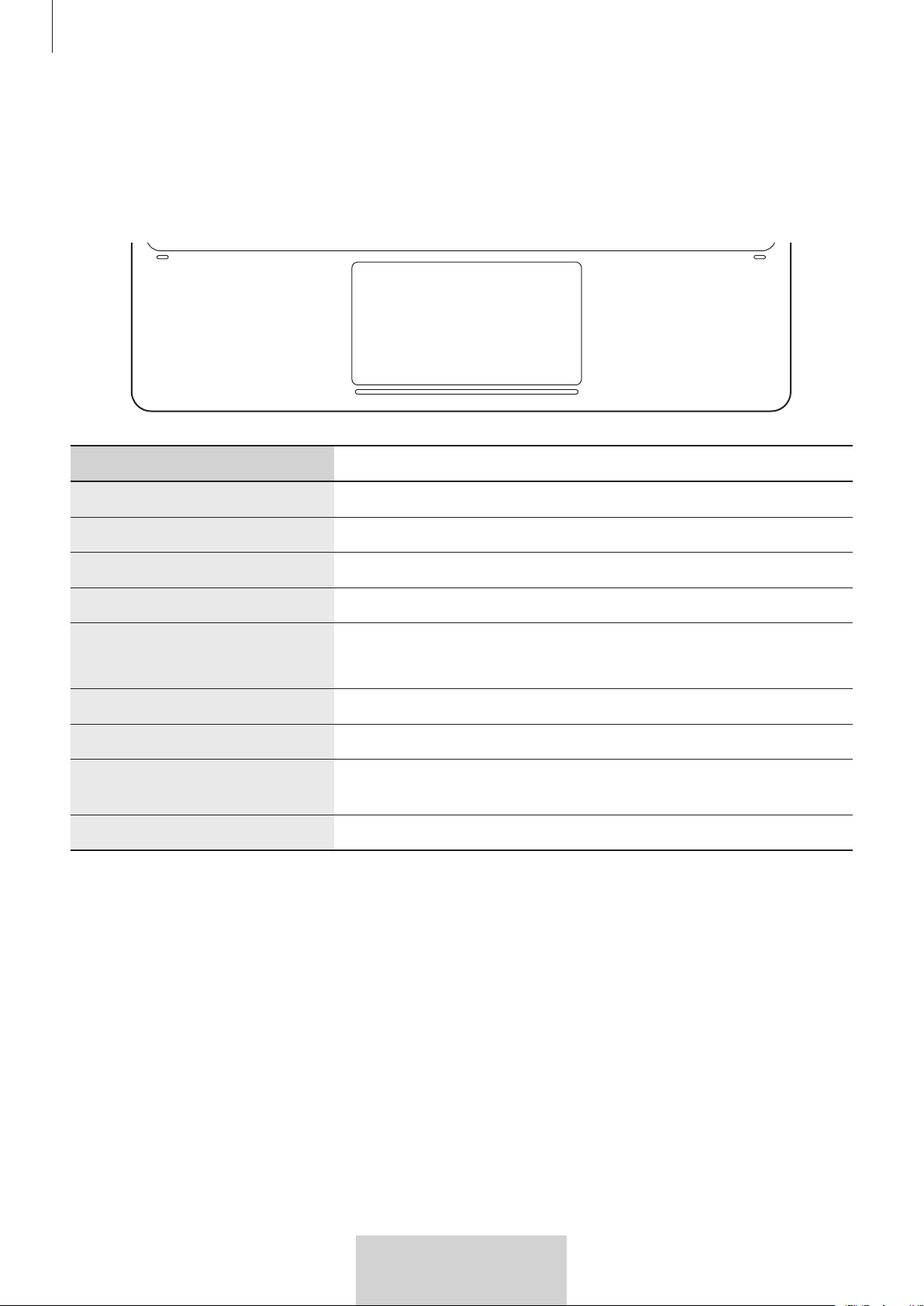
Bruke tastaturet
8
8
Norsk
Bruke berøringsflaten
Du kan bruke berøringsflaten til å styre markøren på nettbrettskjermen eller bruke
tilleggsfunksjonene.
Handlinger Funksjoner
Klikke/trykke
•
Klikk på
Dra
•
Flytte markøren.
Holde og dra
•
Flytte det valgte elementet.
Trykke med to fingre
•
Åpne hurtigmenyen.
Dra med to fingre
•
Bla nedover en side.
•
Skrive i håndskriftsmodus.
Spre/knipe
•
Zoome inn/ut
Dra opp/ned med tre fingre
•
Nylige/start
Dra til venstre/høyre med tre
fingre
•
Bytte mellom apper.
Trykke med tre fingre
•
Tilbake
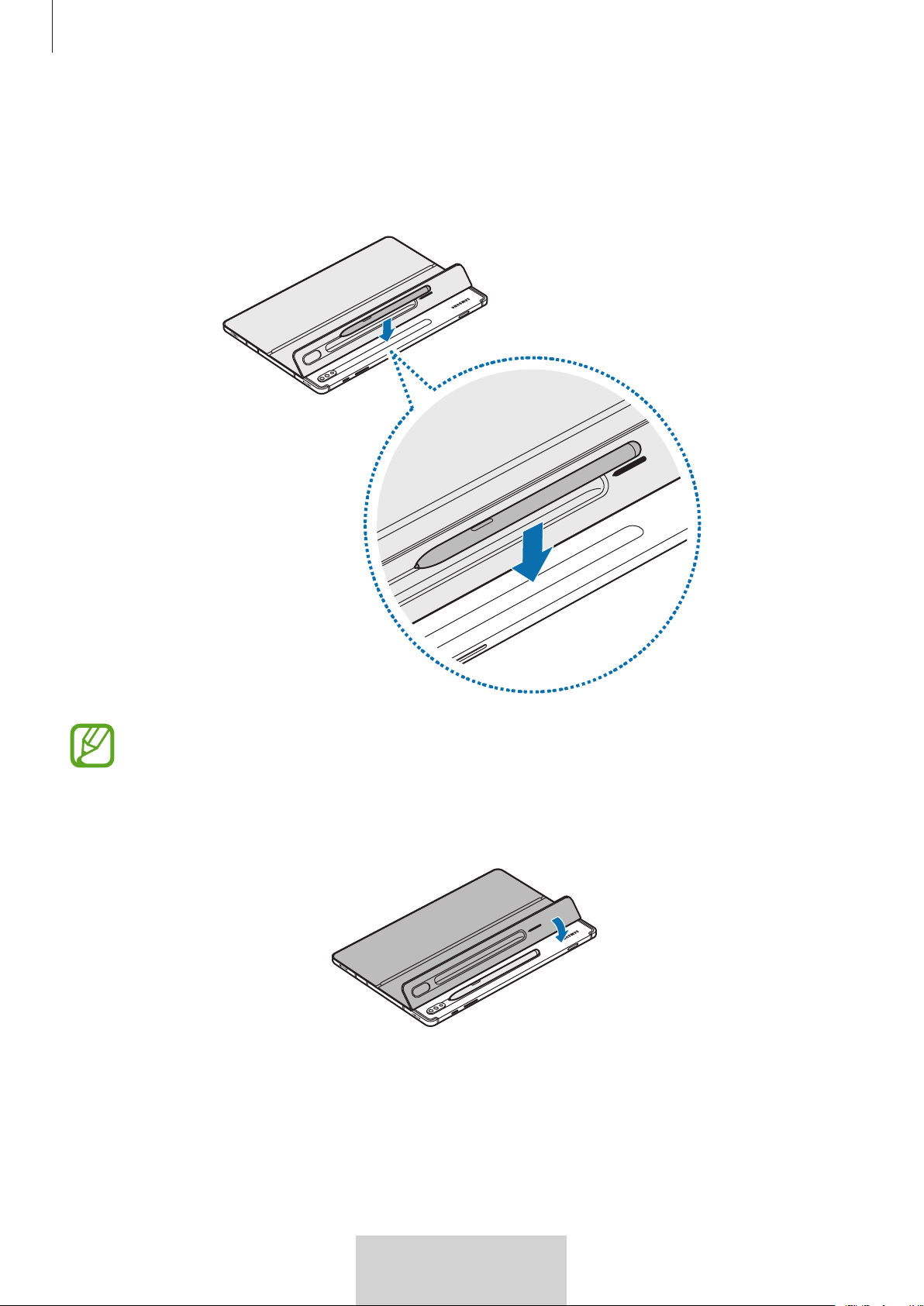
Bruke tastaturet
9
9
Norsk
Oppbevare S Pen
1
Fest S Pen til nettbrettet som vist på bildet nedenfor.
Husk at spissen på S Pen må peke mot forsiden av kameraet. S Pen blir ikke ladet hvis den
plasseres feil.
2
Dekk S Pen med S Pen-dekselet.
10
10
Norsk
Trenger du hjelp eller har spørsmål, henviser vi til
www.samsung.com/no.
Klikk på «SUPPORT» => «Hjelp og feilsøking» eller
søk ved hjelp av modellnummer.
Alternativt kan du ringe vår kundesupport
på telefon 216 29 099.
Opphavsrett
© 2022 Samsung Electronics Co., Ltd.
Denne brukerhåndboken er beskyttet ifølge internasjonale lover om opphavsrett.
Ingen deler av denne bruksanvisningen kan gjengis, distribueres, oversettes eller overføres i
noen form eller på noen måter, elektronisk eller manuelt, inkludert kopiering, opptak eller lagring
i informasjonslagrings- og gjenopprettingssystemer.
Varemerker
•
SAMSUNG og SAMSUNG-logoen er registrerte varemerker som tilhører Samsung Electronics.
•
Alle andre varemerker og opphavsrettigheter tilhører sine respektive eiere.
1
1
Suomi
Lue tämä ensin
•
Lue tämä opas ennen laitteen käyttöä. Tällä voit varmistaa laitteen turvallisen ja
asianmukaisen käytön.
•
Kuvat voivat vaihdella tuotteen mukaan.
•
Osa sisällöstä voi alueen mukaan poiketa laitteesta, ja sisältöä voidaan muuttaa ilman
ennakkoilmoitusta.
•
Oppaan uusin versio on saatavissa Samsungin sivustosta osoitteessa www.samsung.com.
•
EF-DT870 on yhteensopiva Samsung Galaxy Tab S7:n ja Galaxy Tab S8:n kanssa, ja EF-DT970
on yhteensopiva Samsung Galaxy Tab S7+:n ja Galaxy Tab S8+:n kanssa.
•
Jos tablet-laitteen ja näppäimistön liittimet ovat likaiset, näppäimistöä ei ehkä tunnisteta tai
se toimii väärin.
•
Jos tuote altistuu kosteudelle tai liuottimille, kuten asetonille, se voi tahraantua tai rypistyä
tai sen muoto tai väri voi muuttua.
•
Tässä laitteessa on tiettyjä maksuttomia / avoimen lähdekoodin ohjelmistoja. Ohjeet
avoimen lähdekoodin käyttöoikeustietojen näyttämiseen ovat Samsungin sivustossa
(
opensource.samsung.com).
Ohjekuvakkeet
Vaara: Tilanteet, jotka voivat aiheuttaa vammoja sinulle tai muille
Varoitus: Tilanne, josta voi seurata vaurioita tähän laitteeseen tai muihin laitteisiin
Huomautus: Huomautuksia, käyttövinkkejä tai lisätietoja
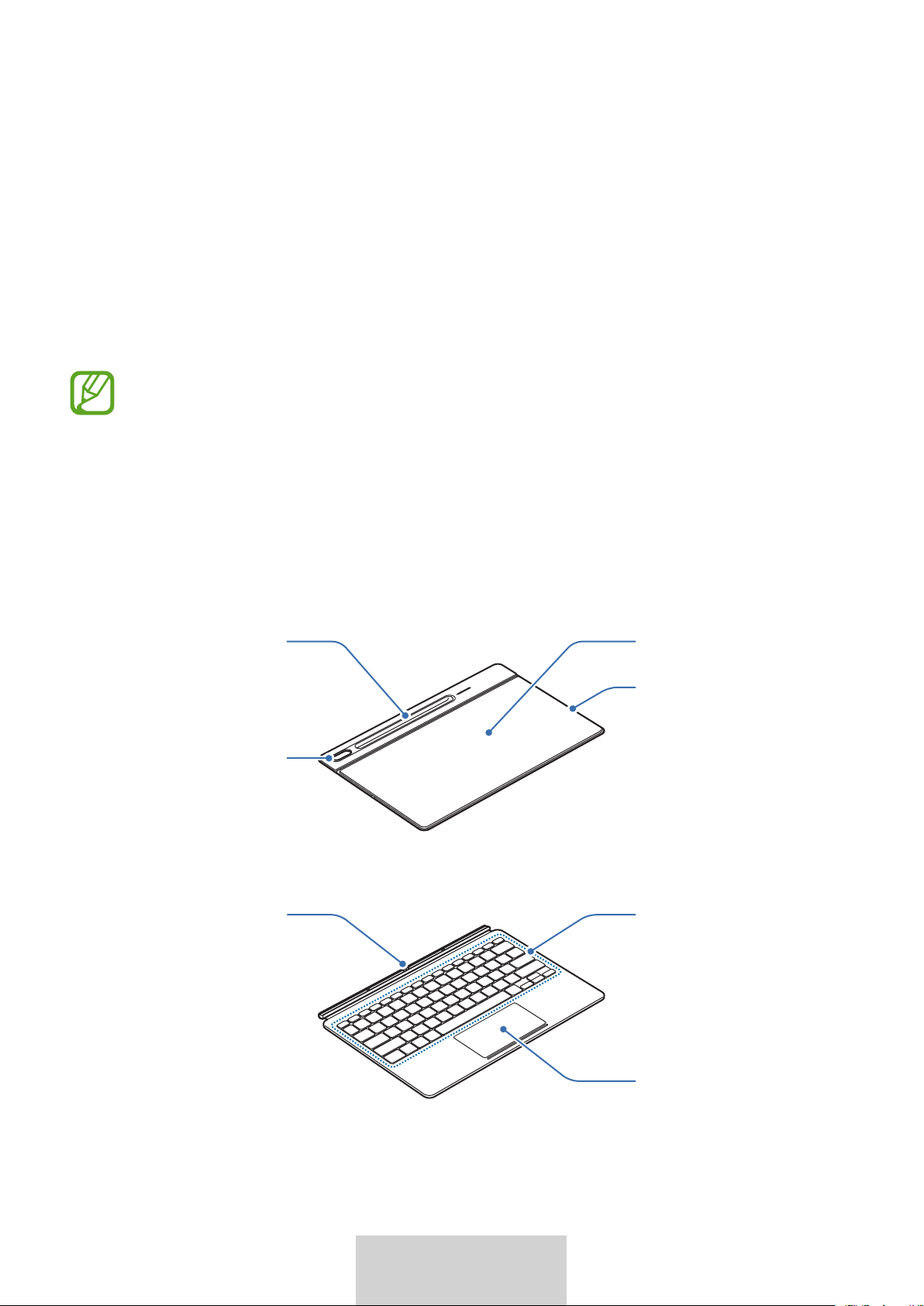
2
2
Suomi
Aloittaminen
Pakkauksen sisältö
•
Jalustasuojus
•
Näppäimistö
•
Laitteen mukana toimitettavat tarvikkeet ja erikseen hankittavat lisävarusteet voivat
vaihdella alueen ja palveluntarjoajan mukaan.
•
Ulkoasua ja teknisiä ominaisuuksia voidaan muuttaa ilman erillistä ilmoitusta.
Laitteen osat
Jalustasuojus:
Kamera-aukko
Jalusta
Magneettialusta
S Pen -kynän
suojus
Näppäimistö:
Kosketusalusta
Näppäimet
Liitin
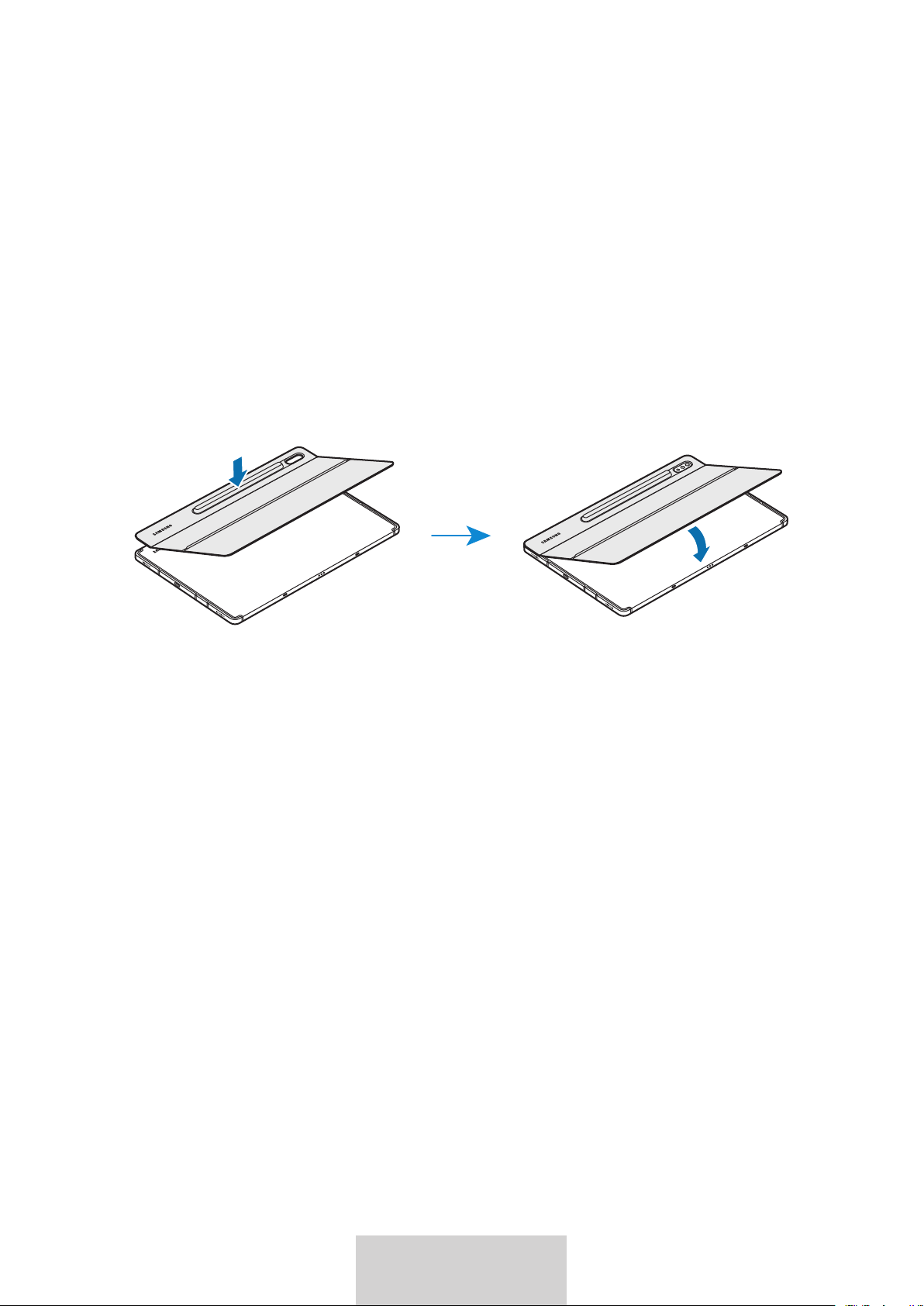
3
3
Suomi
Näppäimistön käyttö
Näppäimistön kiinnittäminen
1
Tarkista kameran ja kamera-aukon sijainti ja kohdista sitten S Pen -kynän suojuksen kulmat
tablet-laitteeseen.
2
Kiinnitä S Pen -kynän suojus ensin ja paina sitten jalustasuojuksen loppuosa alas.
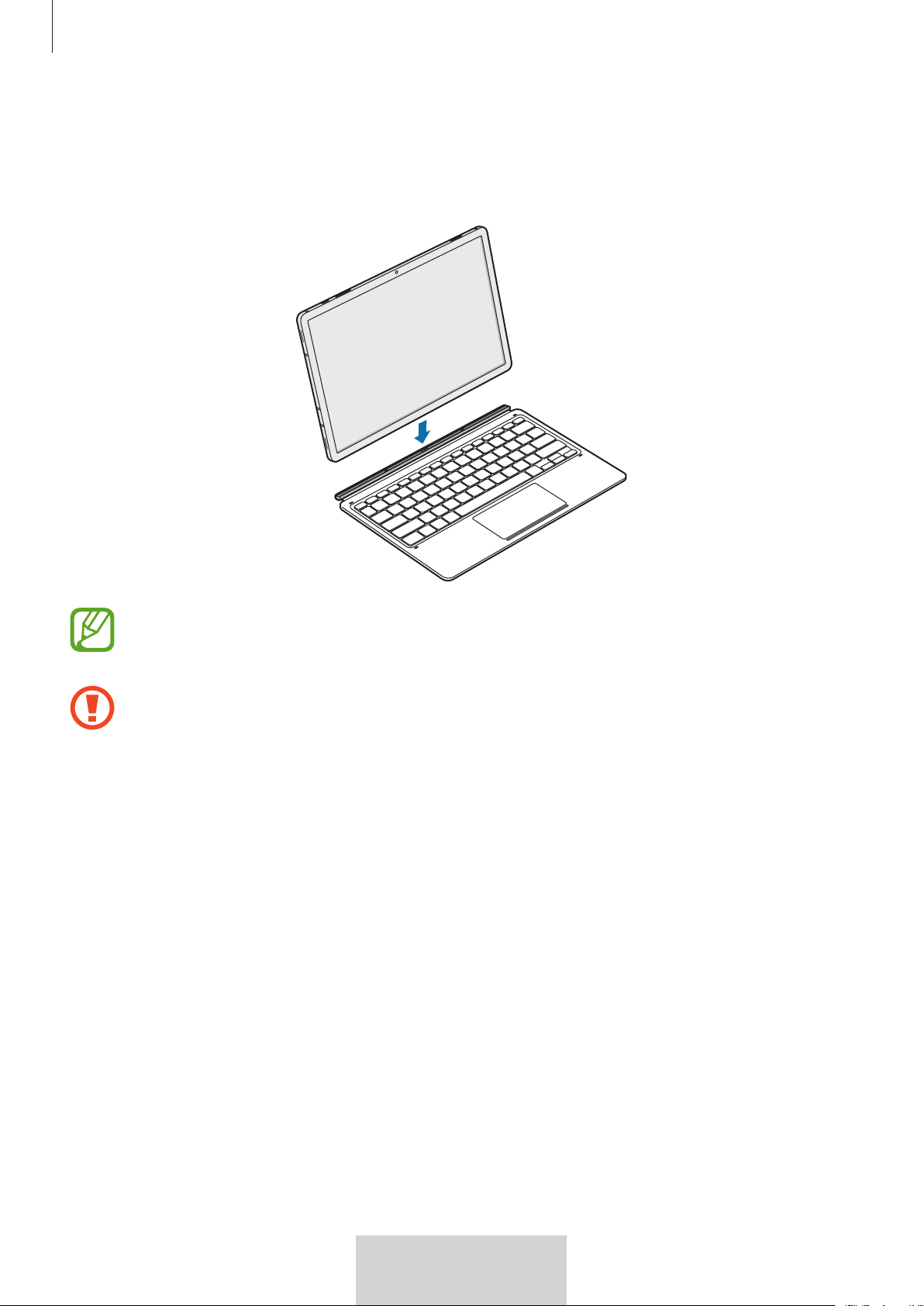
Näppäimistön käyttö
4
4
Suomi
3
Kohdista tablet-laitteen ja näppäimistön liittimet, ja kiinnitä sitten näppäimistö tablet-
laitteeseen.
Voit käyttää näppäimistöä heti.
Voit käyttää näppäimistöä näytön suojuksena. Näyttö sammuu, kun peität sen
näppäimistöllä, ja käynnistyy, kun avaat näppäimistön.
Älä paina näppäimistöä voimakkaasti, kun se suojaa tablet-laitteen näyttöä. Muutoin
näyttö voi vahingoittua.
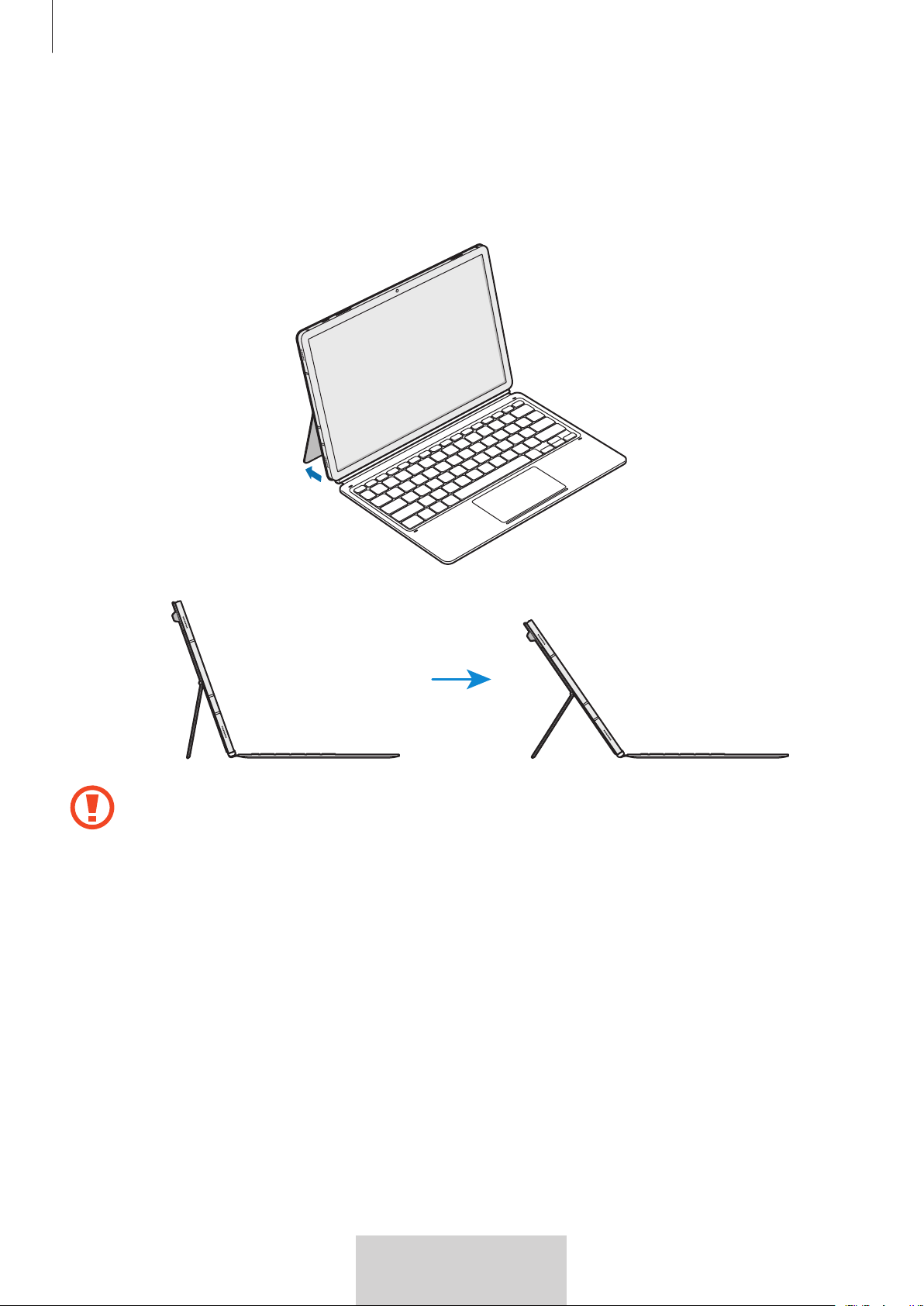
Näppäimistön käyttö
5
5
Suomi
Tablet-laitteen kulman säätäminen
Voit säätää tablet-laitteen kulmaa jalustasuojuksen avulla. Taita jalustaa ulospäin ja säädä sitä,
kunnes kulma on haluamasi.
•
Älä kallista jalustasuojusta voimakkaasti. Muutoin sarana voi vahingoittua.
•
Älä paina tablet-laitteen näyttöä, kun jalustasuojuksen kulma on säädetty pieneksi.
Muutoin jalusta voi kaatua.
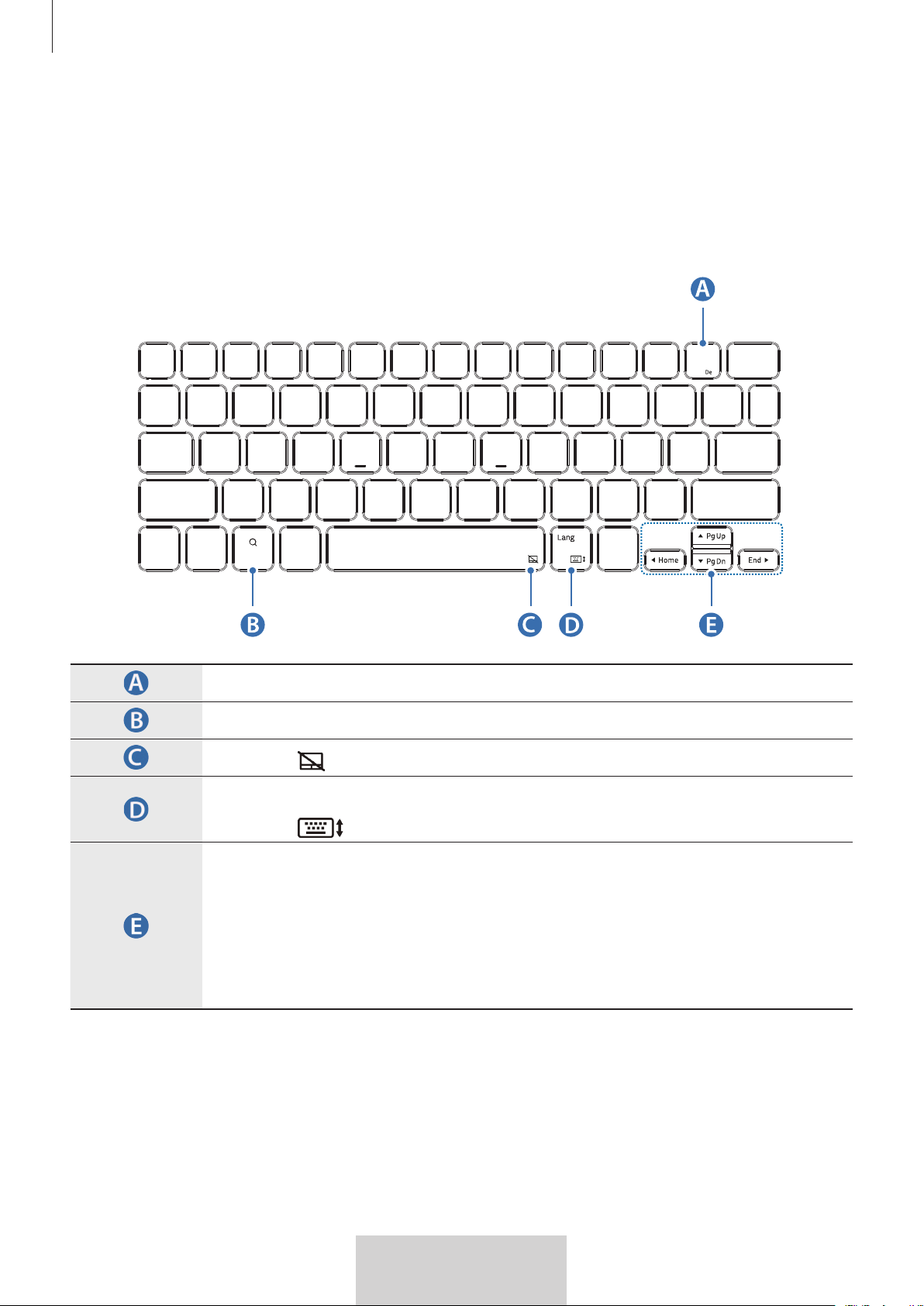
Näppäimistön käyttö
6
6
Suomi
Näppäinten käyttäminen
Aseta syöttökieli tablet-laitteessa ennen näppäimistön käyttämistä. Lisätietoja syöttökielen
asettamisesta on tablet-laitteen käyttöoppaassa.
EF-DT870:
X
•
[
Fn
] + [
DeX
]: Käynnistä tai sulje Samsung DeX.
•
Etsi sisältöä.
•
[
Fn
] + : Ota kosketusalusta käyttöön tai poista se käytöstä.
•
[
Lang
]: Vaihda syöttökieltä.
•
[
Fn
] + : Ota näyttönäppäimistö käyttöön tai poista se käytöstä.
•
/
/
/
: Siirrä kohdistinta tai lisäyskohtaa;
•
[
Fn
] + [
]: Sivu ylös
•
[
Fn
] + [
]: Sivu alas
•
[
Fn
] + [
]: Koti
•
[
Fn
] + [
]: Lopetus
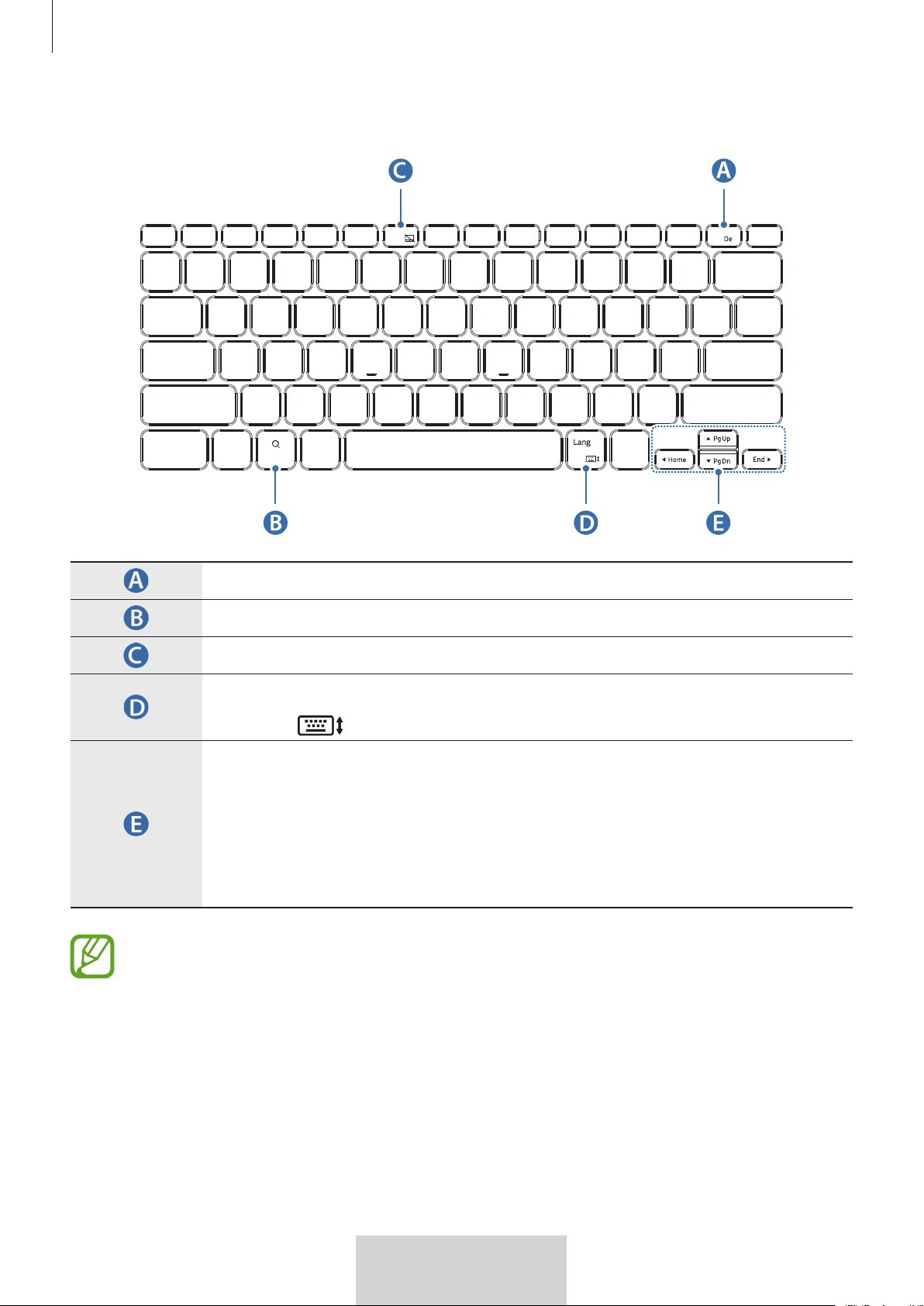
Näppäimistön käyttö
7
7
Suomi
EF-DT970:
X
•
[
Fn
] + [
DeX
]: Käynnistä tai sulje Samsung DeX.
•
Etsi sisältöä.
•
[
Fn
] + [
F6
]: Ota kosketusalusta käyttöön tai poista se käytöstä.
•
[
Lang
]: Vaihda syöttökieltä.
•
[
Fn
] + : Ota näyttönäppäimistö käyttöön tai poista se käytöstä.
•
/
/
/
: Siirrä kohdistinta tai lisäyskohtaa;
•
[
Fn
] + [
]: Sivu ylös
•
[
Fn
] + [
]: Sivu alas
•
[
Fn
] + [
]: Koti
•
[
Fn
] + [
]: Lopetus
Lisätietoja Samsung DeX:stä on tablet-laitteen käyttöoppaassa.
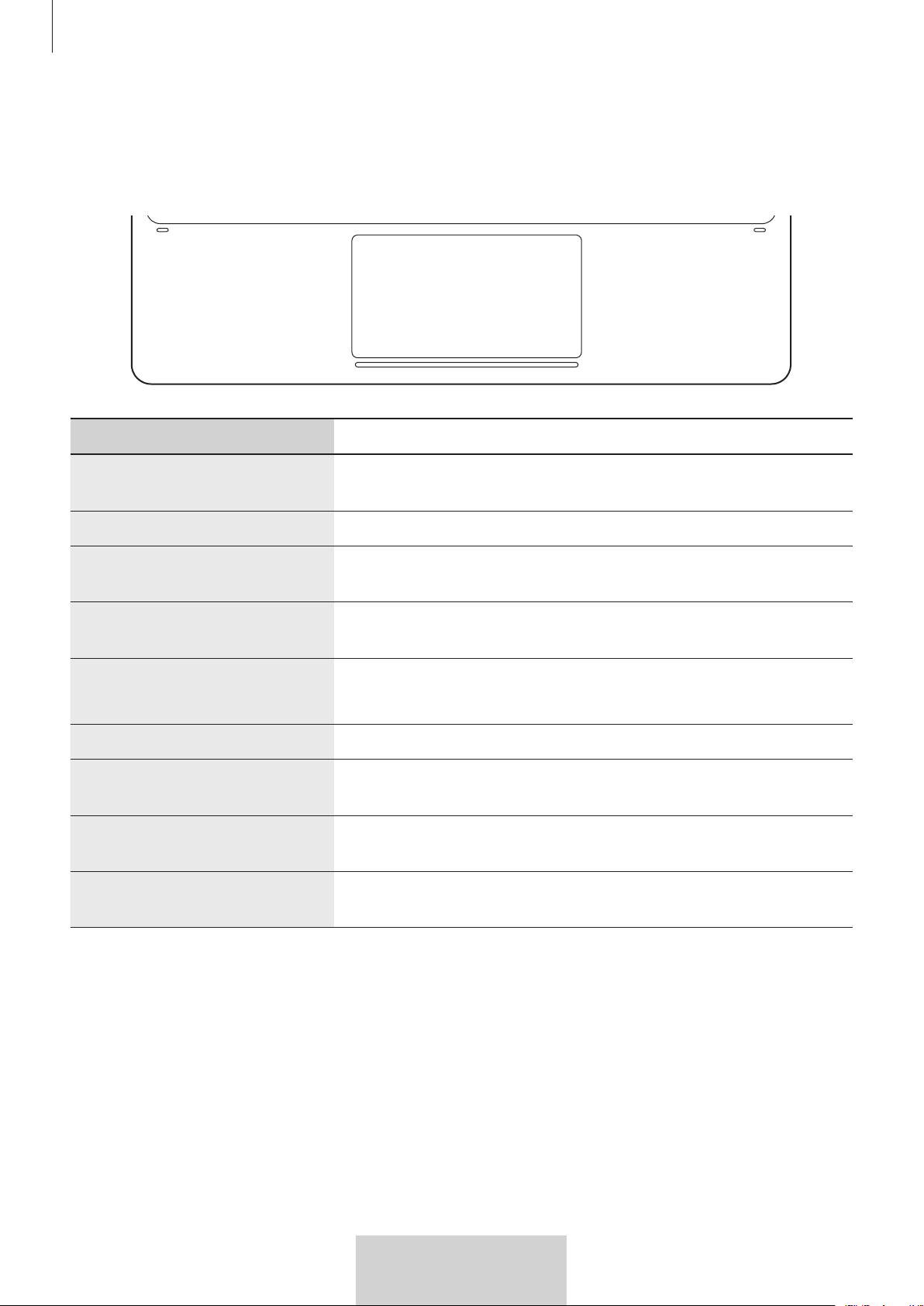
Näppäimistön käyttö
8
8
Suomi
Kosketusalustan käyttäminen
Voit ohjata kohdistinta tablet-laitteen näytössä tai käyttää lisätoimintoja kosketusalustan avulla.
Toiminnot Toiminnot
Napsauttaminen/
napauttaminen
•
Valitse
Vetäminen
•
Siirrä kohdistinta.
Koskettaminen jonkin aikaa ja
vetäminen
•
Siirrä valittua kohdetta.
Napauttaminen kahdella
sormella
•
Avaa pikavalikko.
Vetäminen kahdella sormella
•
Vieritä sivua.
•
Kirjoita käsinkirjoitustilassa.
Levittäminen/nipistäminen
•
Lähennä/loitonna
Vetäminen ylös/alas kolmella
sormella
•
Viimeksi käytetyt/Alkunäyttö
Vetäminen vasemmalle/
oikealle kolmella sormella
•
Siirry sovelluksesta toiseen.
Napauttaminen kolmella
sormella
•
Takaisin
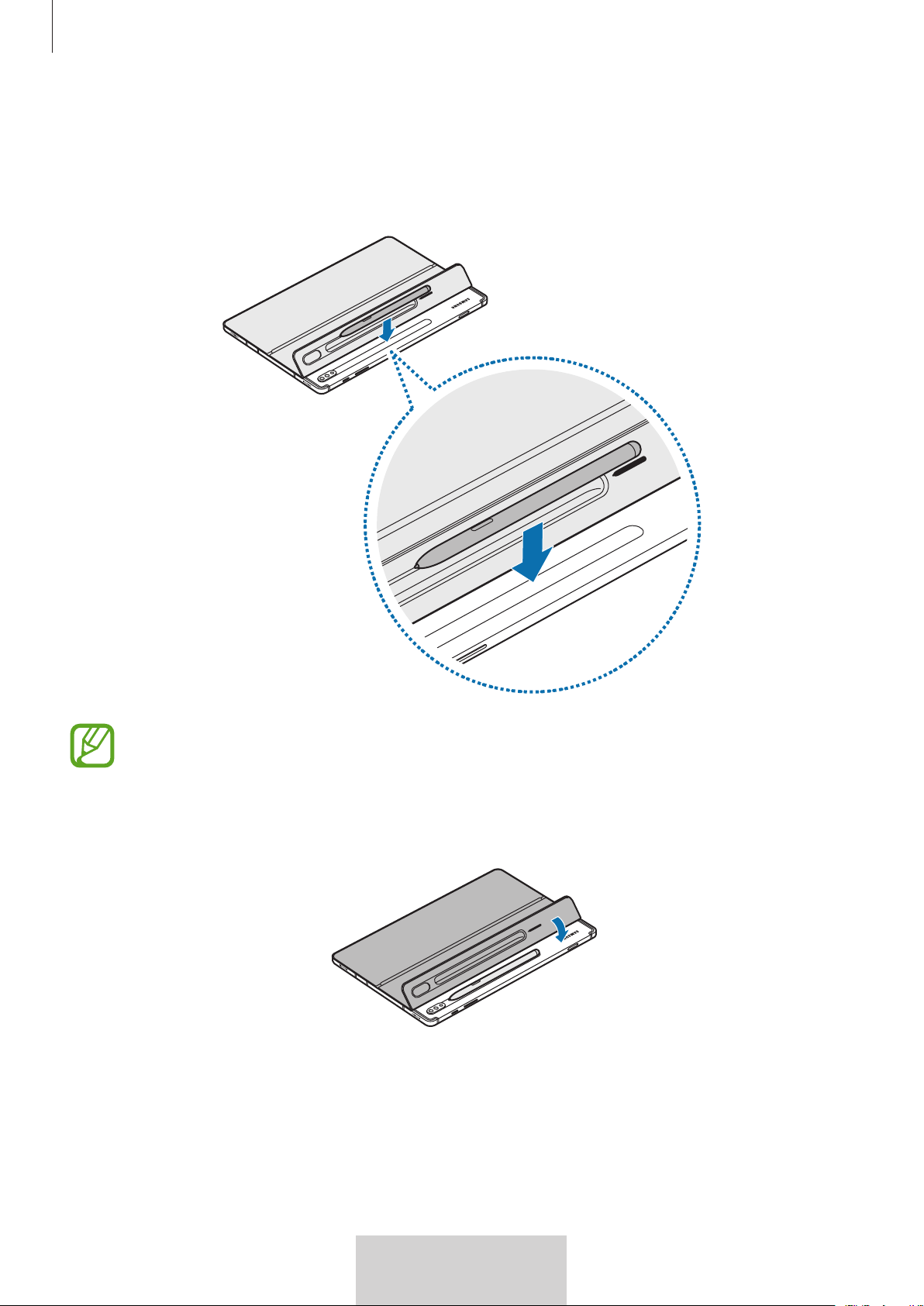
Näppäimistön käyttö
9
9
Suomi
S Pen -kynän säilyttäminen
1
Kiinnitä S Pen -kynä tablet-laitteeseen seuraavan kuvan mukaisesti.
Aseta S Pen -kynän kärki kameran puolelle. S Pen -kynä ei lataudu, jos se on asetettu
väärin.
2
Peitä S Pen -kynä S Pen -kynän suojuksella.
10
10
Suomi
Jos tarvitset apua tai on kysyttävää, käy
sivullamme www.samsung.fi.
Klikk
aa "TUKI"=>"Ongelmanratkaisu"
ja valitse tuoteryhmä ja tuote.
V
aiht
oehtoisesti soita asiakastukeemme
puhelinnumeroon: 030-6227 515
Tekijänoikeus
Tekijänoikeus © 2022 Samsung Electronics Co., Ltd.
Tämä käyttöopas on kansainvälisten tekijänoikeuslakien alainen.
Mitään osaa tästä käyttöoppaasta ei saa kopioida, jakaa, kääntää tai lähettää missään muodossa
tai millään keinolla, sähköisesti tai mekaanisesti, mukaan lukien valokopiointi, nauhoitus ja
tallennus tiedontallennus- ja noutojärjestelmään.
Tavaramerkit
•
SAMSUNG ja SAMSUNG-logo ovat Samsung Electronics Co., Ltd:n rekisteröityjä
tavaramerkkejä.
•
Kaikki muut tavaramerkit ja tekijänoikeudet kuuluvat niiden omistajille.
1
1
Dansk
Læs dette først
•
Du bør læse denne vejledning, inden du benytter enheden for at opleve sikker og korrekt
brug.
•
Billeder kan variere alt efter produkt.
•
Noget af indholdet kan variere i forhold til din enhed, afhængigt af land eller geografisk
område, og kan ændres uden forudgående varsel.
•
Du kan finde den nyeste udgave af vejledningen på Samsungs websted, www.samsung.com.
•
EF-DT870 er kompatibel med Samsung Galaxy Tab S7 og Galaxy Tab S8, og EF-DT970 er
kompatibel med Samsung Galaxy Tab S7+ og Galaxy Tab S8+.
•
Hvis tablet- og tastaturtilslutningerne er beskidte, genkendes tastaturet muligvis ikke eller
fungerer muligvis ikke korrekt.
•
Såfremt produktet udsættes for fugt eller opløsningsmidler som f.eks. acetone, kan det blive
plettet, rynket, misformet eller ændre farve.
•
Med dette produkt følger gratis/open source-software. Gå til Samsungs websted
(
opensource.samsung.com) for at få vejledning om, hvordan du kan få open source-licensen
at se.
Vejledningens ikoner
Advarsel: Situationer, hvor der er risiko for, at du eller andre kommer til skade
Forsigtig: Situationer, hvor der er risiko for, at enheden eller andet udstyr beskadiges
Bemærk: Bemærkninger, tip og yderligere oplysninger
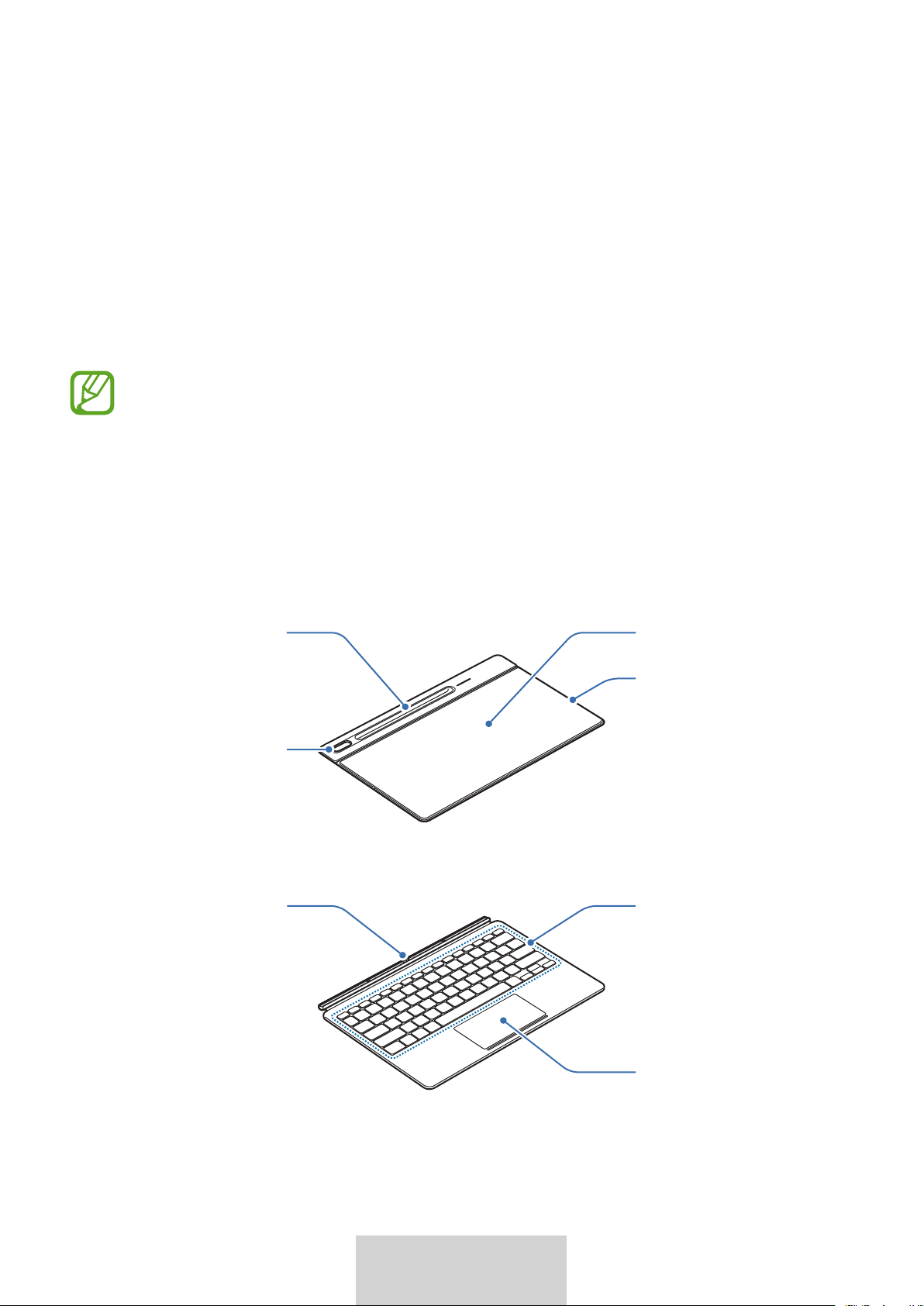
2
2
Dansk
Kom godt i gang
Pakkens indhold
•
Standercover
•
Tastatur
•
De dele, der følger med enheden, og eventuelt tilbehør kan variere, afhængigt af dit
geografiske område eller din tjenesteudbyder.
•
Udseende og specifikationer kan ændres uden forudgående varsel.
Enhedens dele og opbygning
Standercover:
Kamerahul
Stander
Magnetisk
platform
S Pen-cover
Tastatur:
Touchpad
Taster
Indgangsstik
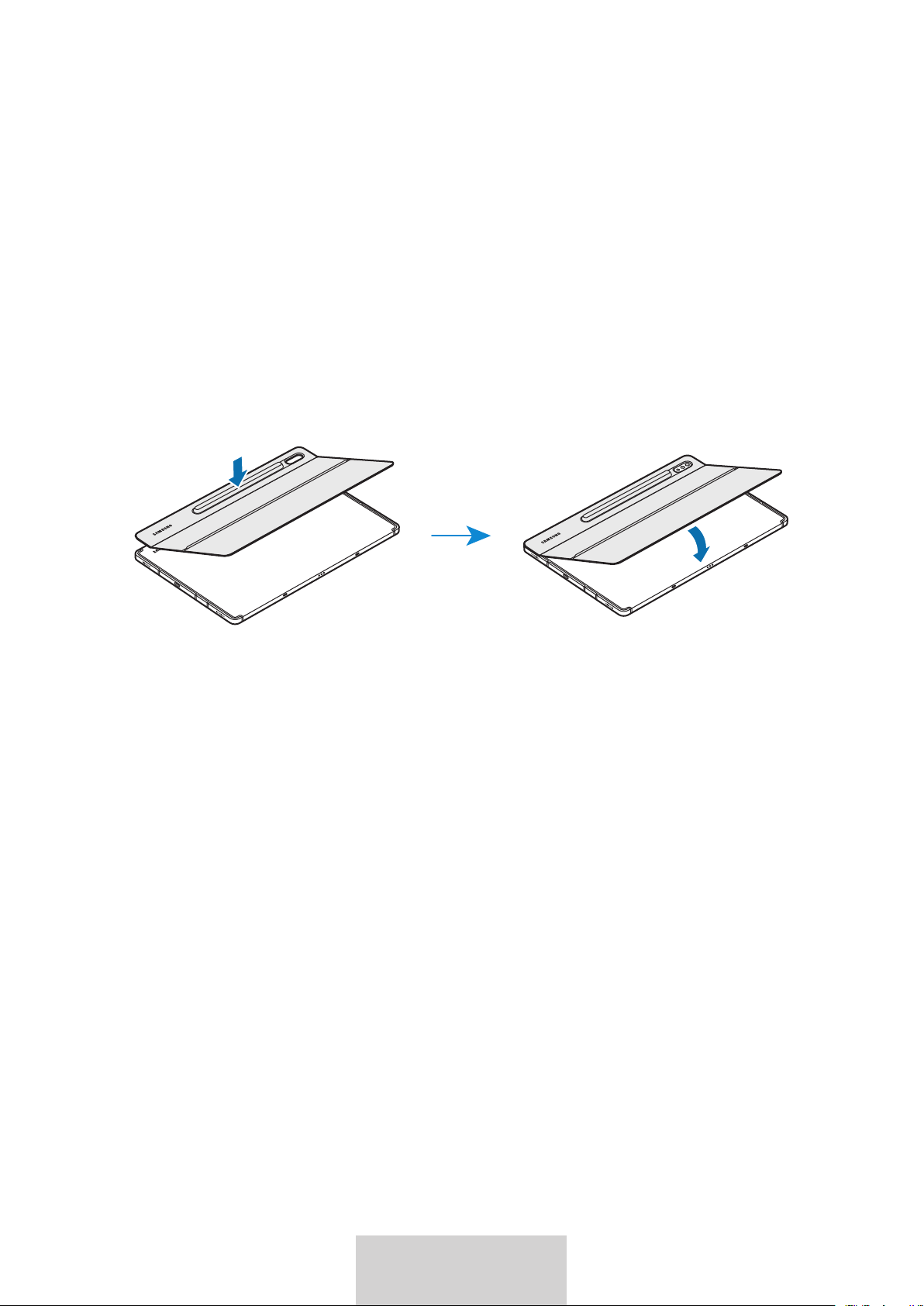
3
3
Dansk
Brug af tastaturet
Montering af tastaturet
1
Kontroller placeringen af kameraet og kamerahullet, og juster derefter hvert hjørne på
S Pen-coveret efter tablettens hjørner.
2
Monter S Pen-coveret først, og tryk derefter ned på resten af standercoveret.
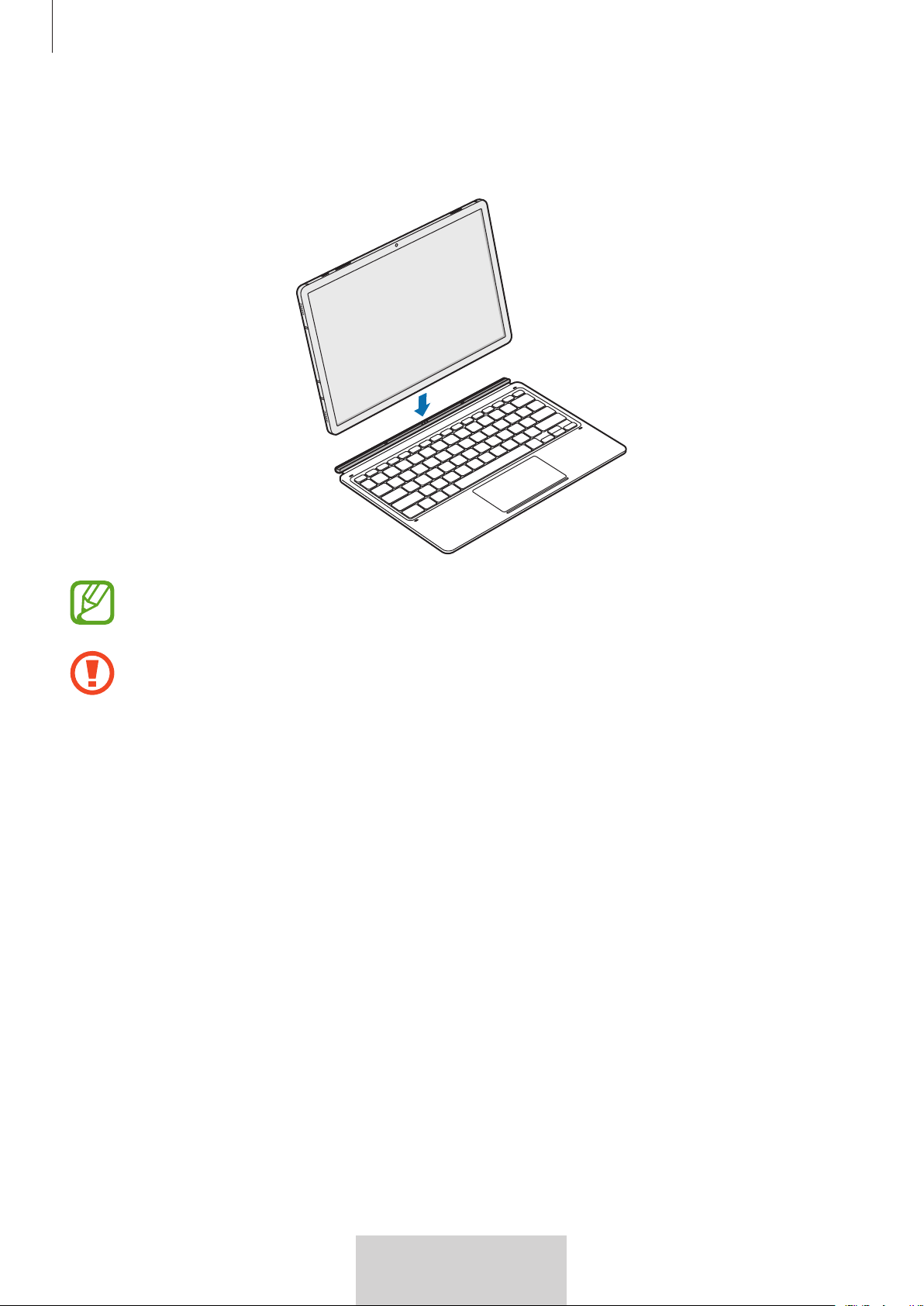
Brug af tastaturet
4
4
Dansk
3
Juster tablettens stik og tastaturet, så de flugter, og monter tastaturet på tabletten.
Du kan bruge tastaturet med det samme.
Du kan bruge tastaturet som skærmbeskytter. Skærmen slukker, når du dækker den med
tastaturet, og den tænder, når du åbner tastaturet.
Undlad at påføre unødigt pres på tastaturet, mens det dækker tablettens skærm. Hvis du
gør dette, kan det medføre alvorlig beskadigelse af skærmen.
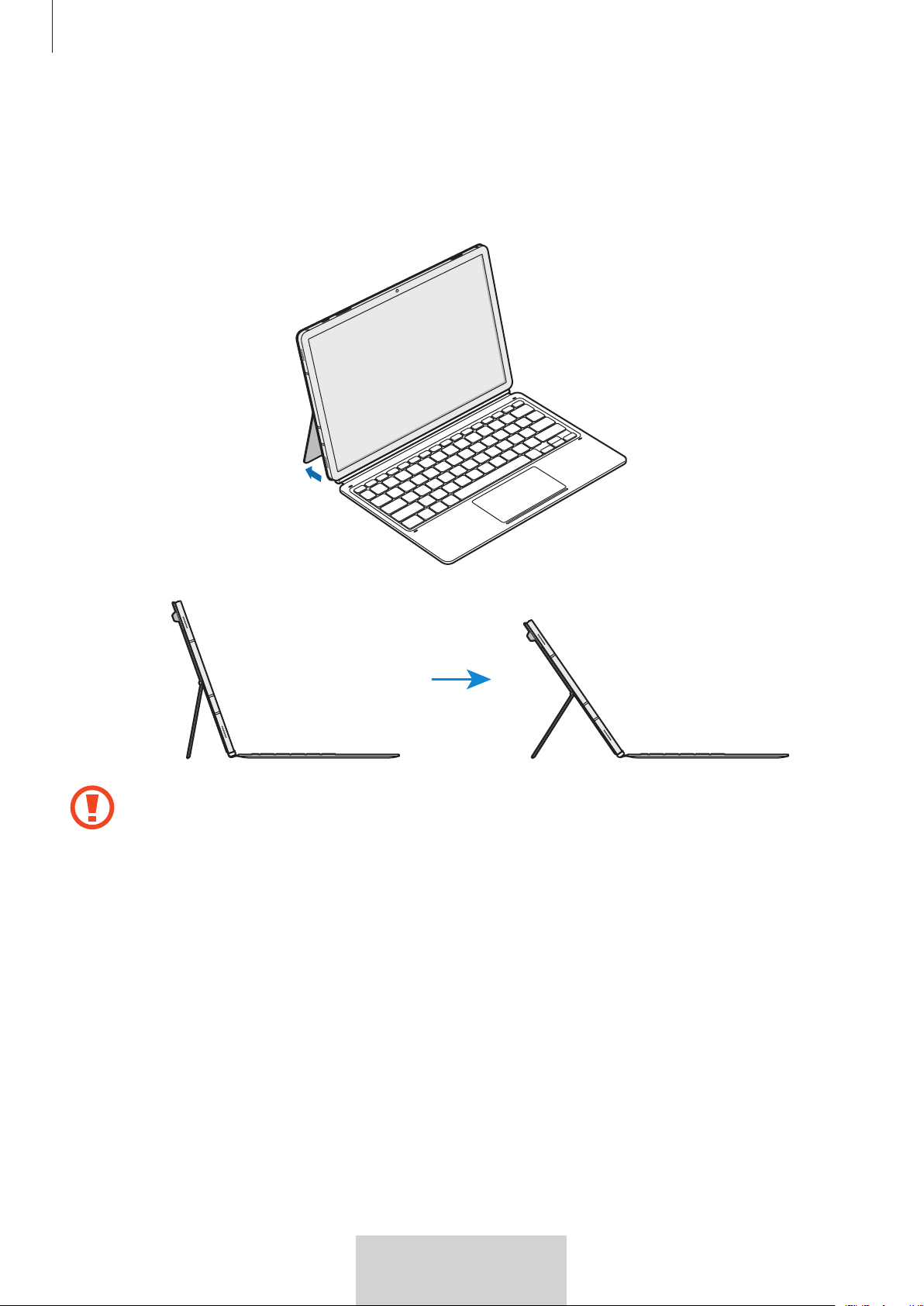
Brug af tastaturet
5
5
Dansk
Justering af tablettens vinkel
Du kan justere tablettens vinkel ved hjælp af standercoveret. Fold standeren ud, og juster den,
indtil du finder den ønskede vinkel.
•
Undlad at vippe standercoveret for meget. Hvis du gør dette, kan hængslet tage
skade.
•
Undlad at påføre tryk på tablettens skærm, når vinklen af standercoveret er justeret
lavt. Det kan få standeren til at vælte.
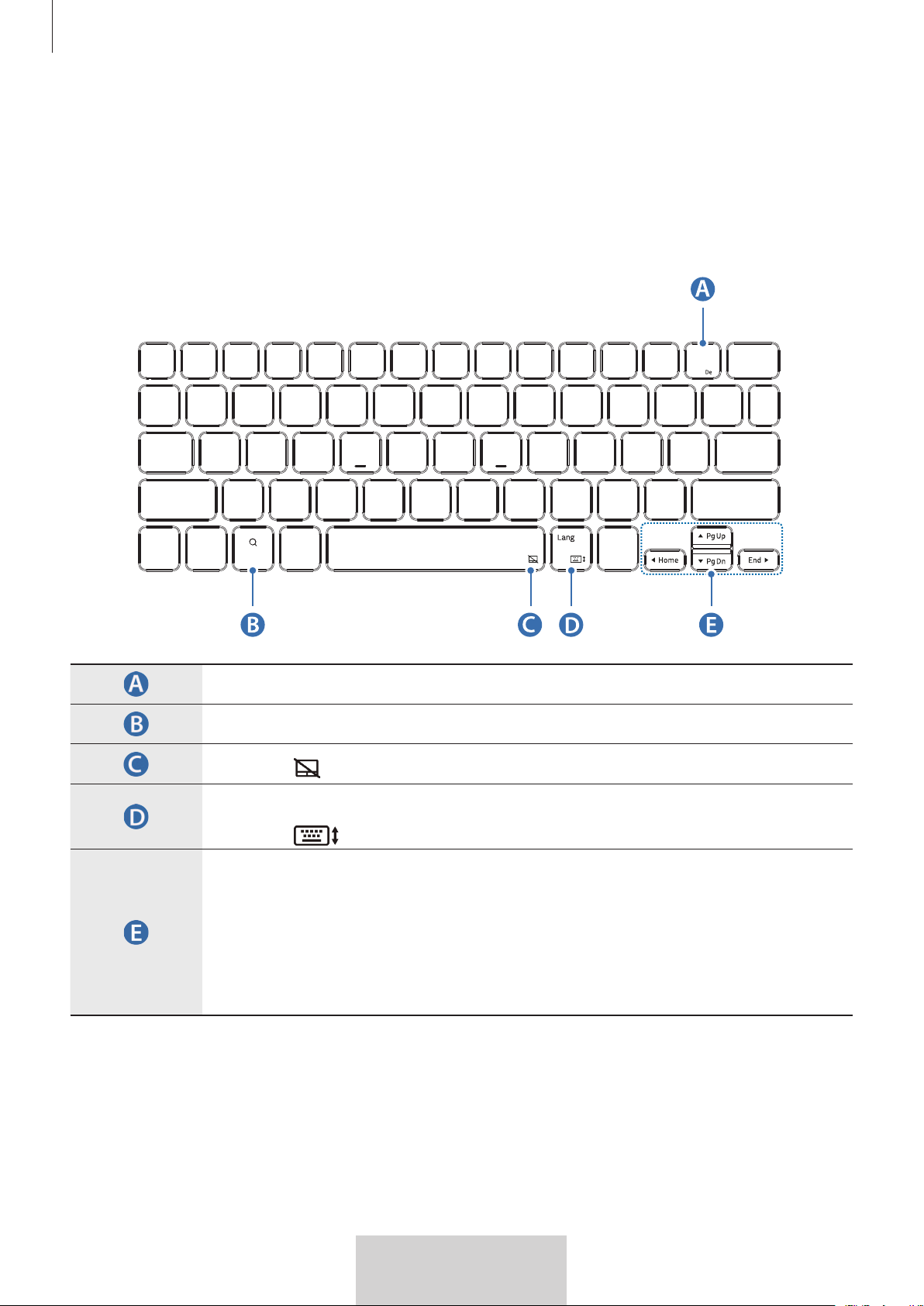
Brug af tastaturet
6
6
Dansk
Brug af tasterne
Indstil indtastningssprog på tabletten, før du bruger tastaturet. For mere information om
indstilling af inputsproget kan du se brugervejledningen til tabletten.
EF-DT870:
X
•
[
Fn
] + [
DeX
]: Start eller luk Samsung DeX.
•
Søg i indholdet.
•
[
Fn
] + : Aktiver eller deaktiver touchpaden.
•
[
Lang
]: Skift mellem inputsprog.
•
[
Fn
] + : Aktiver eller deaktiver skærmtastaturet.
•
/
/
/
: Flyt markøren eller indsætningspunktet:
•
[
Fn
] + [
]: Side op
•
[
Fn
] + [
]: Side ned
•
[
Fn
] + [
]: Startskærm
•
[
Fn
] + [
]: Slut
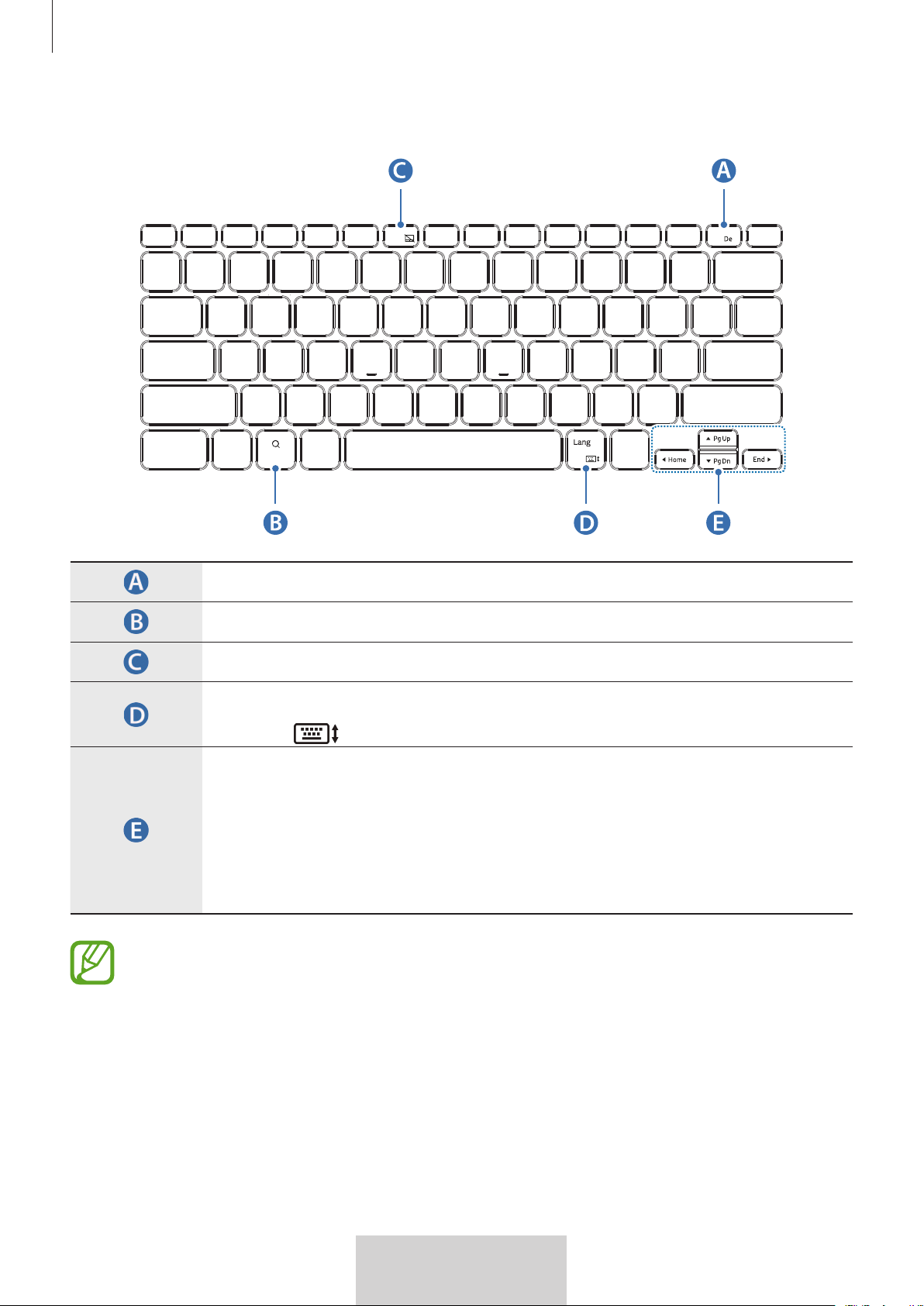
Brug af tastaturet
7
7
Dansk
EF-DT970:
X
•
[
Fn
] + [
DeX
]: Start eller luk Samsung DeX.
•
Søg i indholdet.
•
[
Fn
] + [
F6
]: Aktiver eller deaktiver touchpaden.
•
[
Lang
]: Skift mellem inputsprog.
•
[
Fn
] + : Aktiver eller deaktiver skærmtastaturet.
•
/
/
/
: Flyt markøren eller indsætningspunktet:
•
[
Fn
] + [
]: Side op
•
[
Fn
] + [
]: Side ned
•
[
Fn
] + [
]: Startskærm
•
[
Fn
] + [
]: Slut
For mere information om Samsung DeX kan du se brugervejledningen til tabletten.
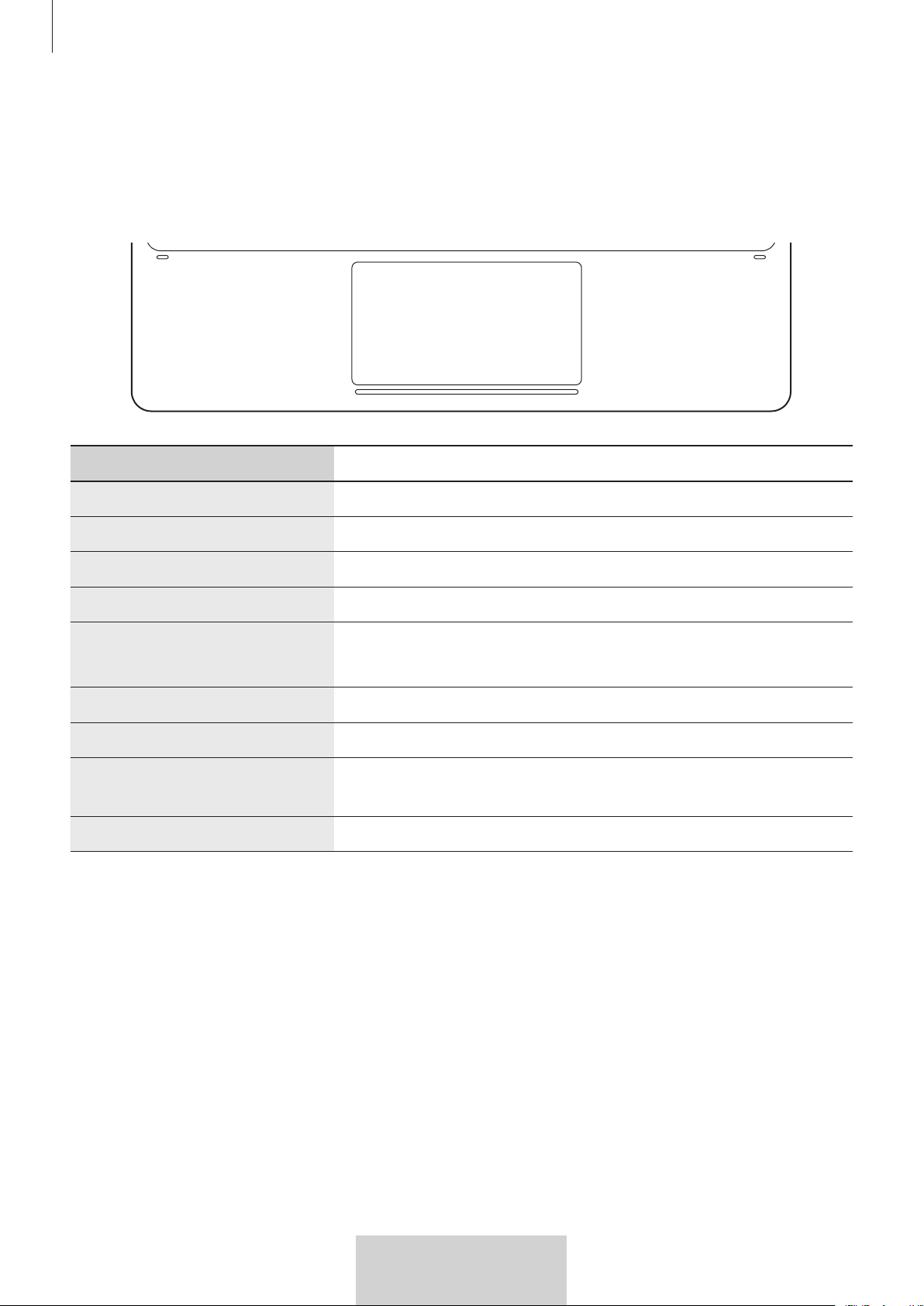
Brug af tastaturet
8
8
Dansk
Brug af touchpaden
Du kan bruge touchpaden til at styre markøren på tablettens skærm eller bruge de andre
funktioner.
Valg Funktioner
Klik/tryk
•
Klik på
Træk
•
Flyt markøren.
Hold og træk
•
Flyt det valgte objekt.
Tryk med to fingre
•
Åbn kontekstmenuen.
Træk med to fingre
•
Rul hen over siden.
•
Skriv i håndskrifttilstand.
Spred/knib
•
Zoom ind/zoom ud
Træk op/ned med tre fingre
•
Seneste/Start
Træk til venstre/
højre med tre fingre
•
Skift mellem apps.
Tryk med tre fingre
•
Tilbage
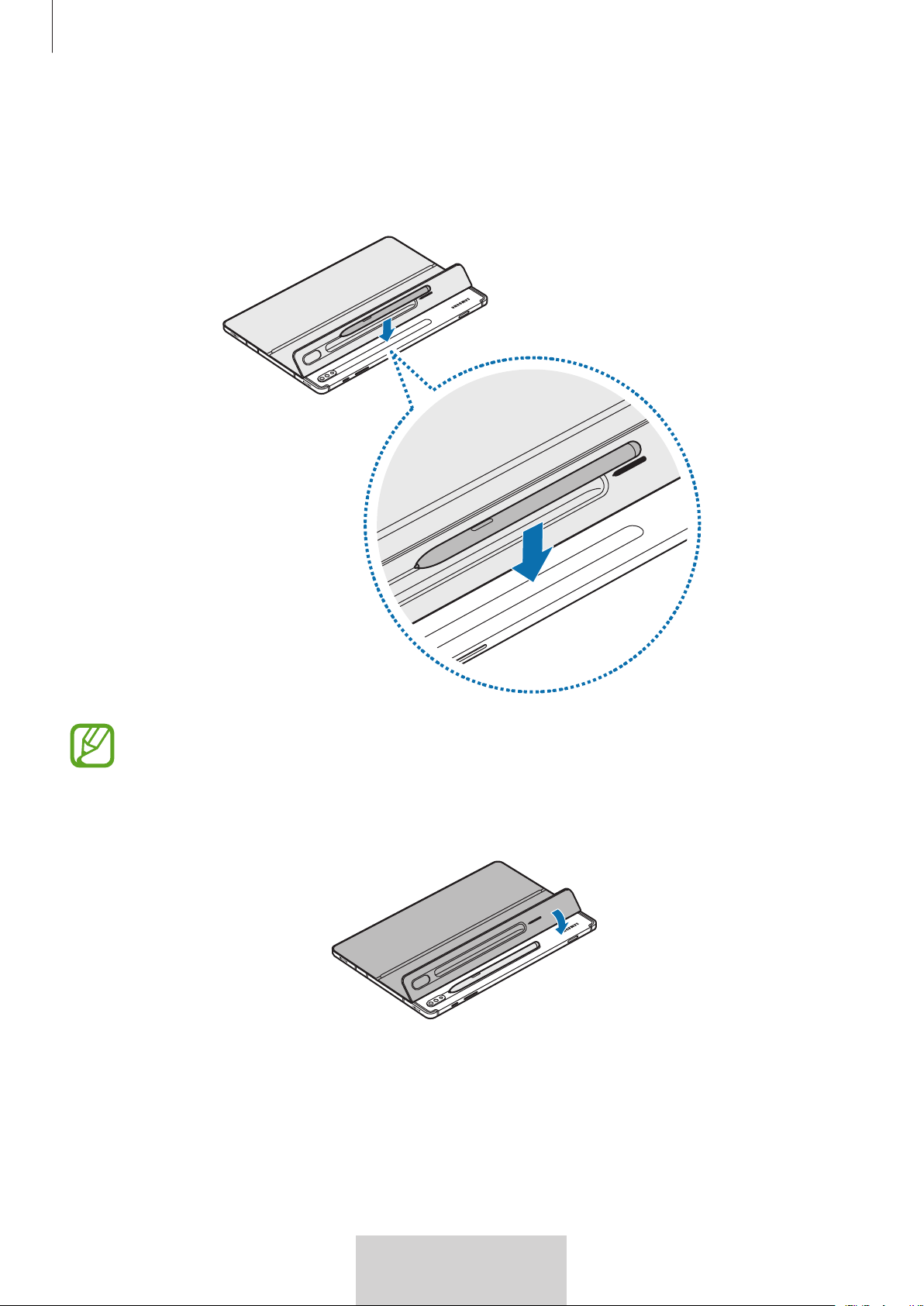
Brug af tastaturet
9
9
Dansk
Opbevaring af S Pen
1
Monter S Pen på tabletten som vist på billedet nedenfor.
Sørg for at placere spidsen af S Pen, så den er rettet mod kameraet. S Pen vil ikke lade op,
hvis den sidder forkert.
2
Dæk S Pen med S Pen-coveret.
10
10
Dansk
Behøver du hjælp, eller har du spørgsmål, er du
velkommen til at klikke ind på www.samsung.dk.
Klik på "SUPPORT
" => "Hjælp & fejlfinding",
og vælg derefter produktgruppe og type.
A
lter
nativt kan du ringe til supporten på telefon
70 70 19 70.
Ophavsret
Ophavsret © 2022 Samsung Electronics Co., Ltd.
Denne brugervejledning er beskyttet af internationale love om ophavsret.
Ingen del af denne vejledning må reproduceres, distribueres, oversættes eller transmitteres i
nogen form eller på nogen måde, elektronisk eller mekanisk, herunder fotokopiering, optagelse
eller opbevaring i noget informationslagrings- og opsamlingssystem.
Varemærker
•
SAMSUNG og SAMSUNG-logoet er registrerede varemærker tilhørende Samsung Electronics
Co., Ltd.
•
Alle andre varemærker og ophavsrettigheder tilhører de respektive ejere.
1
1
Ελληνικά
Διαβάστε το πριν συνεχίσετε
•
Διαβάστε αυτό το εγχειρίδιο πριν χρησιμοποιήσετε τη συσκευή ώστε να διασφαλίσετε τη σωστή και
ασφαλή χρήση της.
•
Οι εικόνες ενδέχεται να διαφέρουν ανάλογα με το προϊόν.
•
Κάποιο μέρος του περιεχομένου ενδέχεται να διαφέρει στη συσκευή σας ανάλογα με τη γεωγραφική
περιοχή και υπόκειται σε αλλαγή χωρίς προηγούμενη ειδοποίηση.
•
Για την τελευταία έκδοση του εγχειριδίου, ανατρέξτε στον ιστότοπο της Samsung στη διεύθυνση
www.samsung.com.
•
Το EF-DT870 είναι συμβατό με τα Samsung Galaxy Tab S7 και Galaxy Tab S8 και το EF-DT970 είναι
συμβατό με τα Samsung Galaxy Tab S7+ και Galaxy Tab S8+.
•
Αν οι σύνδεσμοι της ταμπλέτας και του πληκτρολογίου είναι βρώμικοι, το πληκτρολόγιο ενδέχεται
να μην αναγνωρίζεται ή να μην λειτουργεί κανονικά.
•
Αν το προϊόν εκτεθεί σε υγρασία ή διαλύτες, όπως ασετόν, μπορεί να λεκιάσει, να ζαρώσει, να
παραμορφωθεί ή να αλλάξει χρώμα.
•
Αυτό το προϊόν περιλαμβάνει δωρεάν λογισμικό/λογισμικό ανοικτού κώδικα. Για να δείτε
τις οδηγίες προβολής της άδειας ανοικτού κώδικα, μεταβείτε στον ιστότοπο της Samsung
(opensource.samsung.com).
Εικονίδια οδηγιών
Προειδοποίηση: καταστάσεις που μπορεί να προκαλέσουν τραυματισμό σ' εσάς ή σε άλλους
Προσοχή: καταστάσεις που μπορεί να προκαλέσουν βλάβη στη συσκευή σας ή σε άλλον
εξοπλισμό
Σημείωση: σημειώσεις, συμβουλές χρήσης ή πρόσθετες πληροφορίες
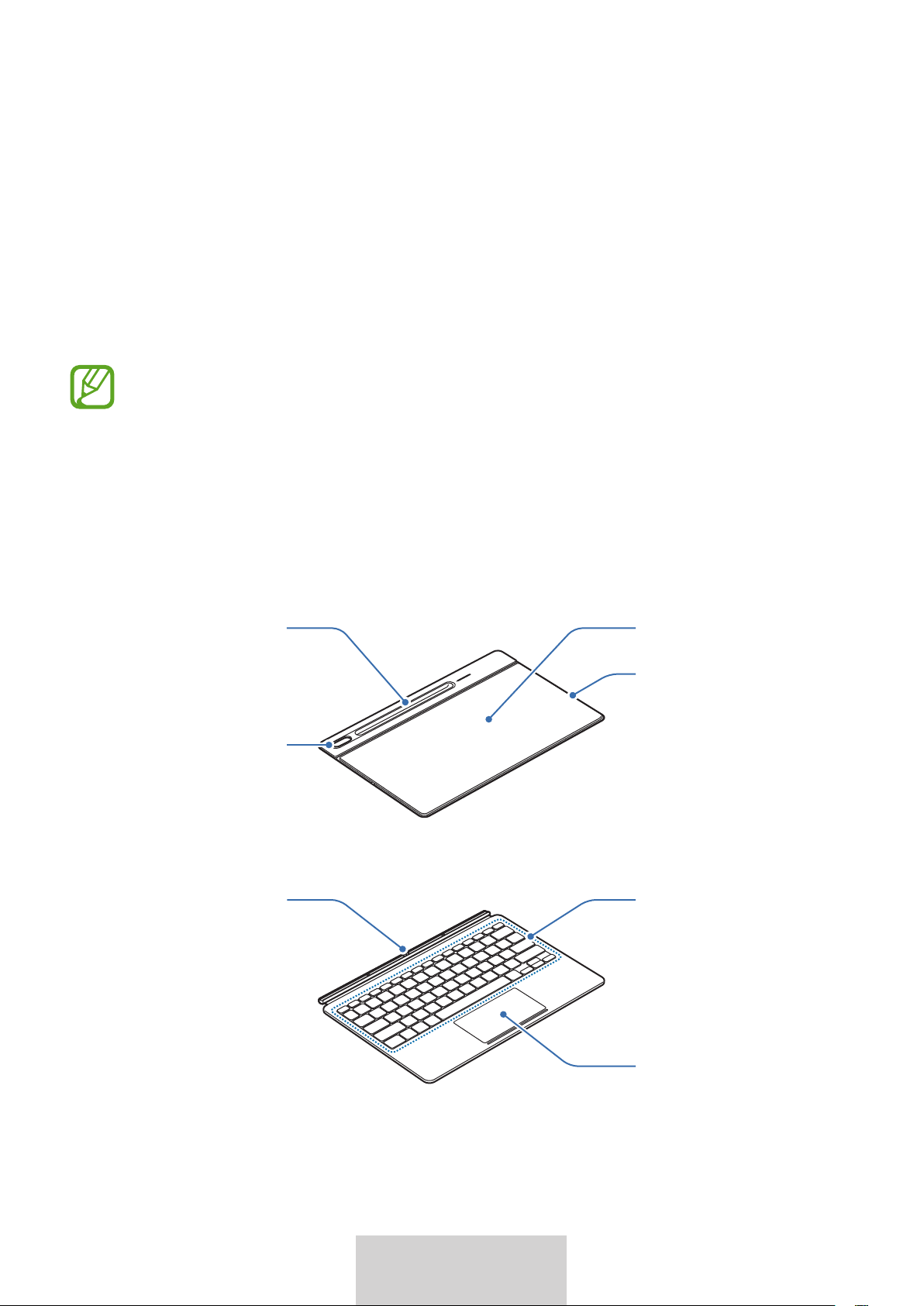
2
2
Ελληνικά
Πρώτα βήματα
Περιεχόμενα συσκευασίας
•
Κάλυμμα-στήριγμα
•
Πληκτρολόγιο
•
Τα αντικείμενα που παρέχονται με τη συσκευή και τα διαθέσιμα αξεσουάρ μπορεί να
διαφέρουν ανάλογα με την περιοχή ή το φορέα παροχής υπηρεσιών.
•
Η εμφάνιση και οι προδιαγραφές υπόκεινται σε αλλαγές χωρίς προηγούμενη ειδοποίηση.
Διάταξη συσκευής
Κάλυμμα-στήριγμα:
Οπή κάμερας
Στήριγμα
Μαγνητική
επιφάνεια
Κάλυμμα πένας
S Pen
Πληκτρολόγιο:
Touchpad
Πλήκτρα
Προσαρμογέας
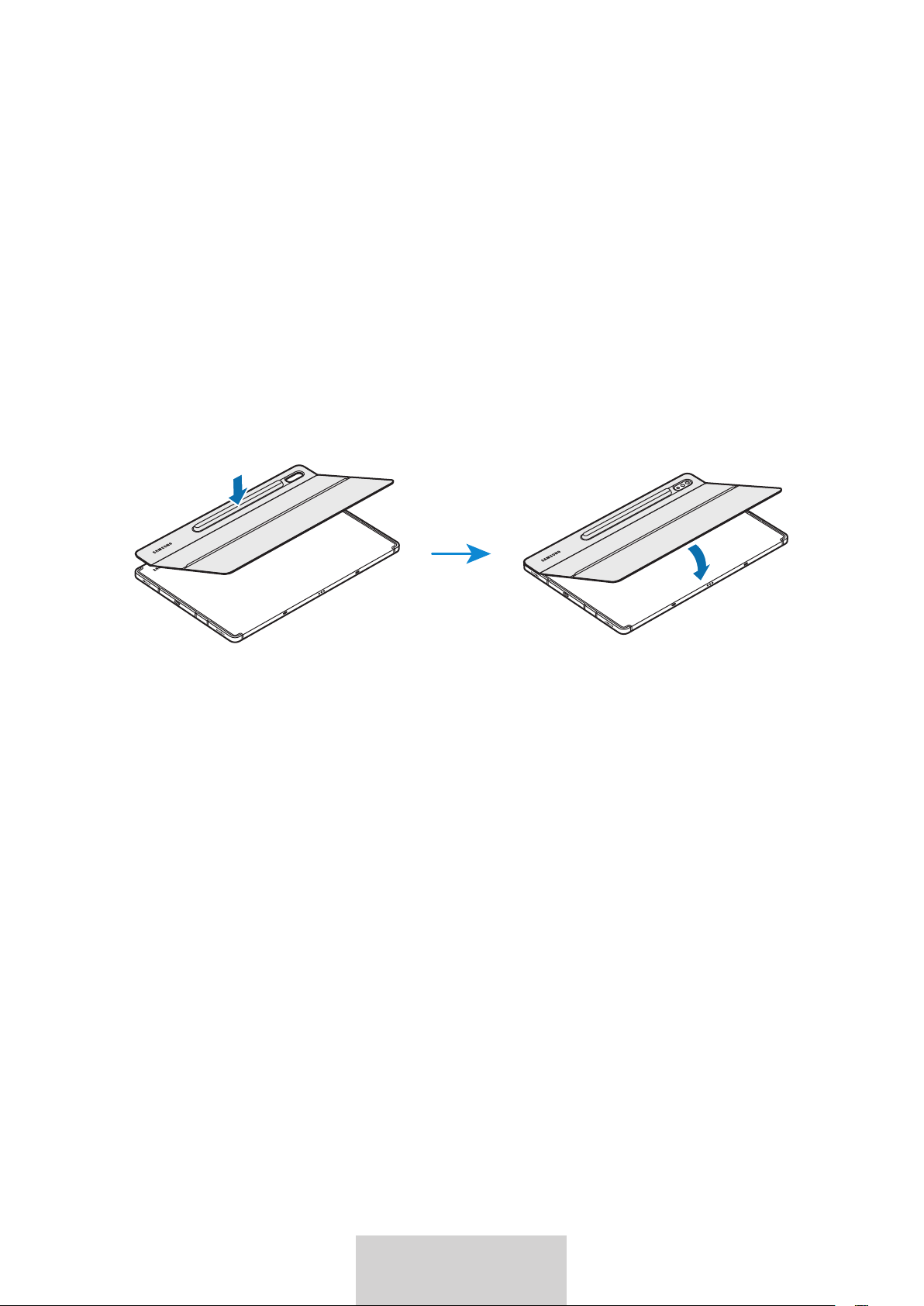
3
3
Ελληνικά
Χρήση του πληκτρολογίου
Σύνδεση του πληκτρολογίου
1
Ελέγξτε τη θέση της κάμερας και την οπή της κάμερας και έπειτα ευθυγραμμίστε κάθε γωνία του
καλύμματος της πένας S Pen με το tablet.
2
Τοποθετήστε πρώτα το κάλυμμα της πένας S Pen και έπειτα πιέστε προς τα κάτω το υπόλοιπο τμήμα
του καλύμματος-στήριγμα.
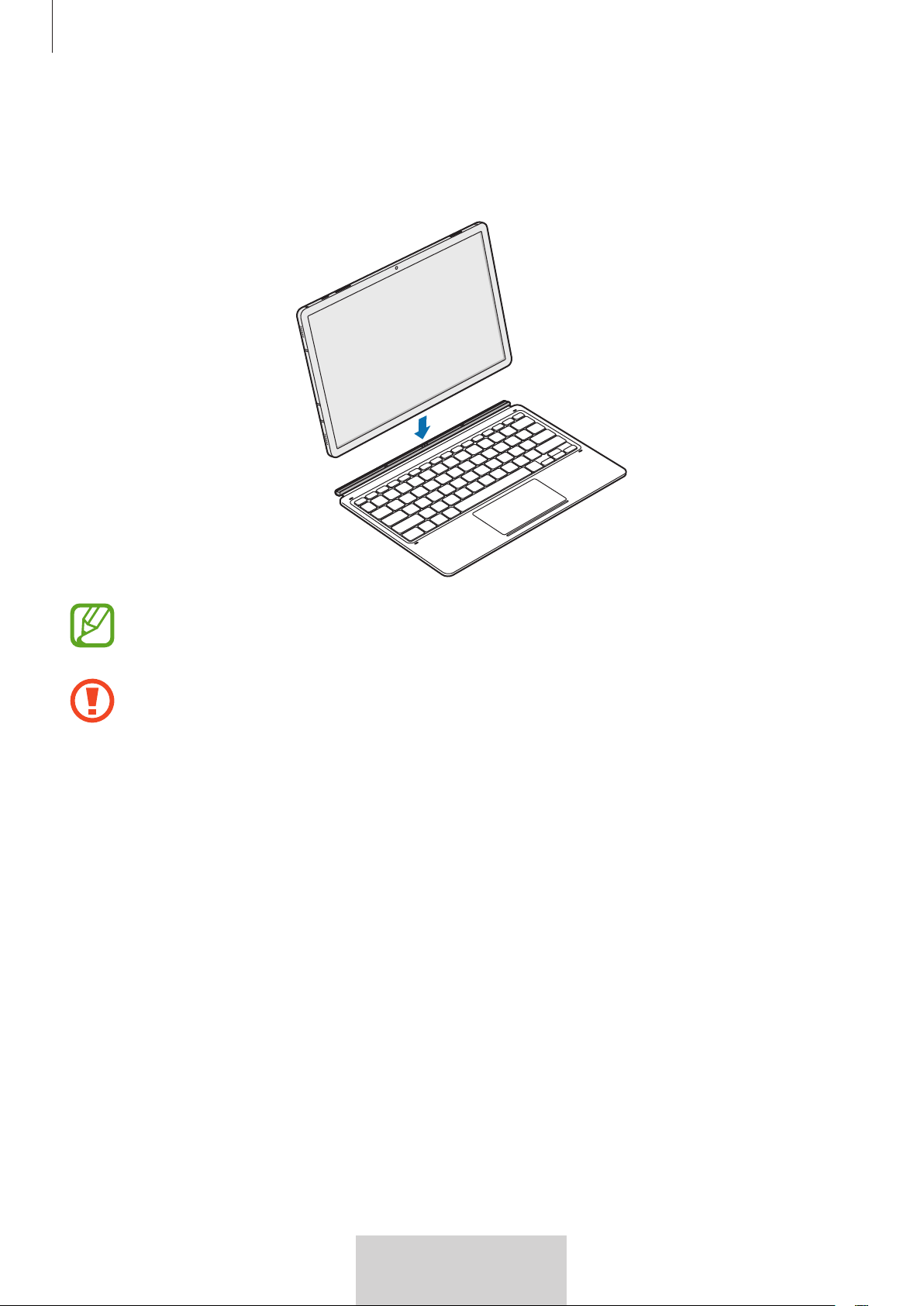
Χρήση του πληκτρολογίου
4
4
Ελληνικά
3
Ευθυγραμμίστε τις υποδοχές σύνδεσης του tablet και του πληκτρολογίου και έπειτα συνδέστε το
πληκτρολόγιο στο tablet.
Μπορείτε να χρησιμοποιήσετε το πληκτρολόγιο αμέσως.
Μπορείτε να χρησιμοποιήσετε το πληκτρολόγιο ως κάλυμμα οθόνης. Η οθόνη σβήνει όταν
κλείσετε το πληκτρολόγιο και ενεργοποιείται ξανά όταν το ανοίξετε.
Μην πιέζετε με δύναμη όταν κλείνετε το πληκτρολόγιο πάνω από την οθόνη του tablet. Κάτι
τέτοιο ενδέχεται να προκαλέσει ζημιά στην οθόνη.
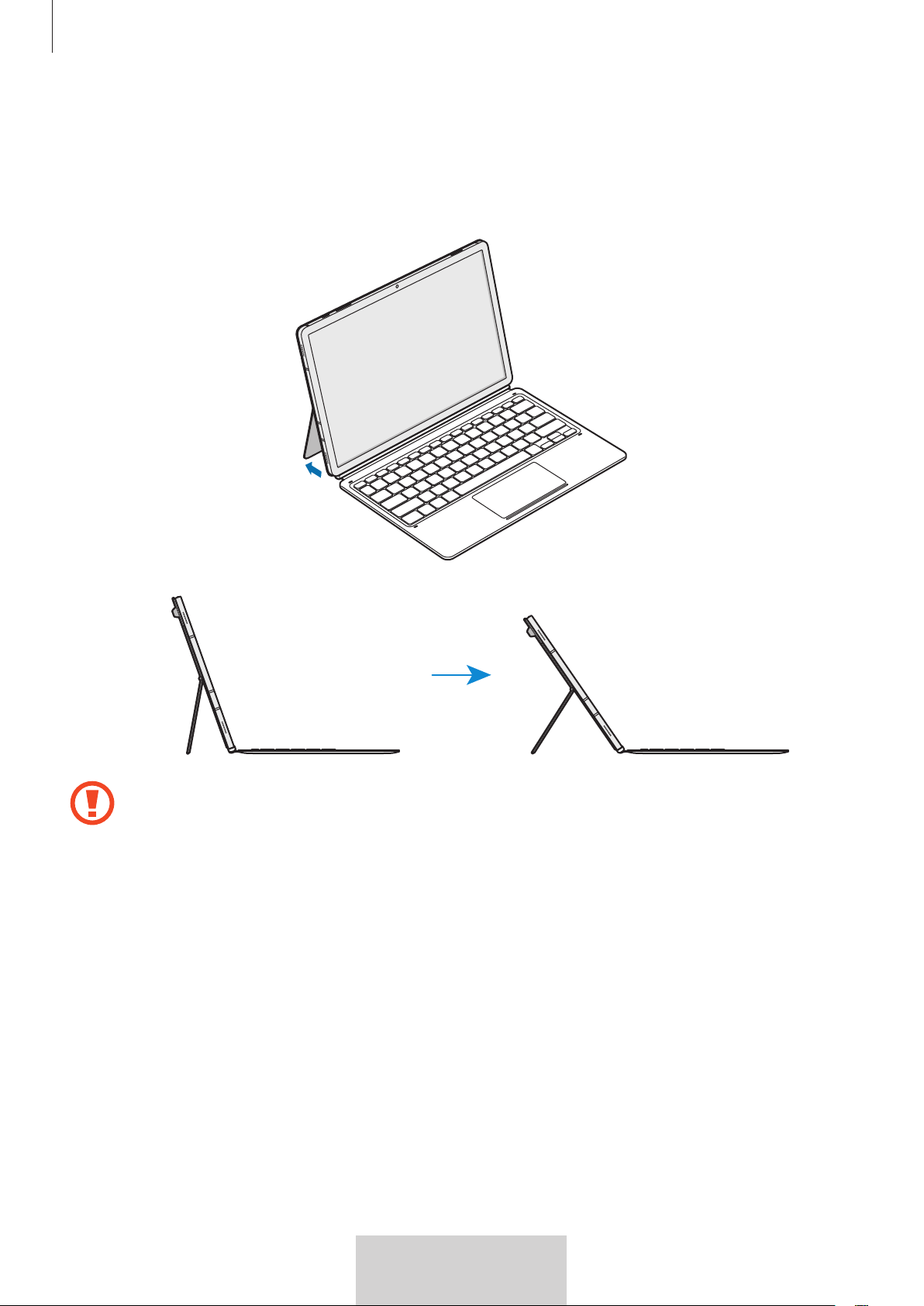
Χρήση του πληκτρολογίου
5
5
Ελληνικά
Ρύθμιση της κλίσης του tablet
Μπορείτε να προσαρμόσετε την κλίση του tablet χρησιμοποιώντας το κάλυμμα-στήριγμα. Τραβήξτε
προς τα έξω και ρυθμίστε το στήριγμα μέχρι να πετύχετε την επιθυμητή κλίση.
•
Μην δίνετε υπερβολικά μεγάλη κλίση στο κάλυμμα-στήριγμα. Διαφορετικά, ενδέχεται να
προκληθεί βλάβη στην άρθρωση.
•
Μην ασκείτε πίεση στην οθόνη του tablet όταν το κάλυμμα-στήριγμα είναι τοποθετημένο σε
μεγάλη γωνία. Μπορεί να αποσταθεροποιηθεί το στήριγμα.
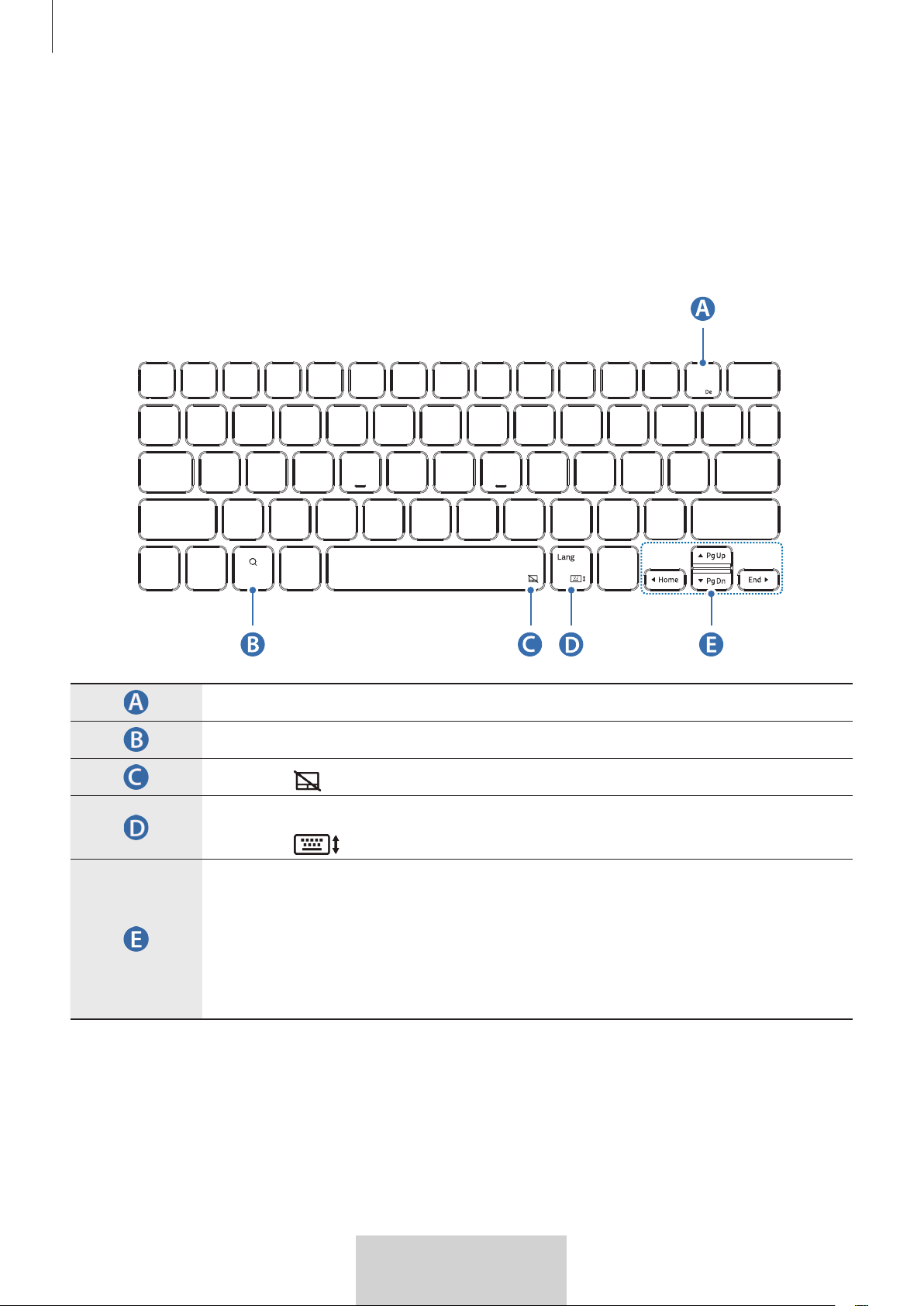
Χρήση του πληκτρολογίου
6
6
Ελληνικά
Χρήση των πλήκτρων
Πριν χρησιμοποιήσετε το πληκτρολόγιο, ορίστε τη γλώσσα εισαγωγής στο tablet. Για περισσότερες
πληροφορίες σχετικά με τον ορισμό της γλώσσας εισαγωγής, ανατρέξτε στο εγχειρίδιο χρήσης του
tablet.
EF-DT870:
X
•
[
Fn
] + [
Dex
]: Εκκίνηση ή κλείσιμο του Samsung DeX.
•
Αναζήτηση στα περιεχόμενα.
•
[
Fn
] + : Ενεργοποίηση ή απενεργοποίηση του touchpad.
•
[
Lang
]: Αλλαγή της γλώσσας εισαγωγής.
•
[
Fn
] + : Ενεργοποίηση ή απενεργοποίηση του πληκτρολογίου στην οθόνη.
•
/
/
/
: Μετακίνηση του δρομέα ή του σημείου εισαγωγής;
•
[
Fn
] + [
]: Σελίδα επάνω
•
[
Fn
] + [
]: Σελίδα κάτω
•
[
Fn
] + [
]: Αρχική σελίδα
•
[
Fn
] + [
]: Τέλος
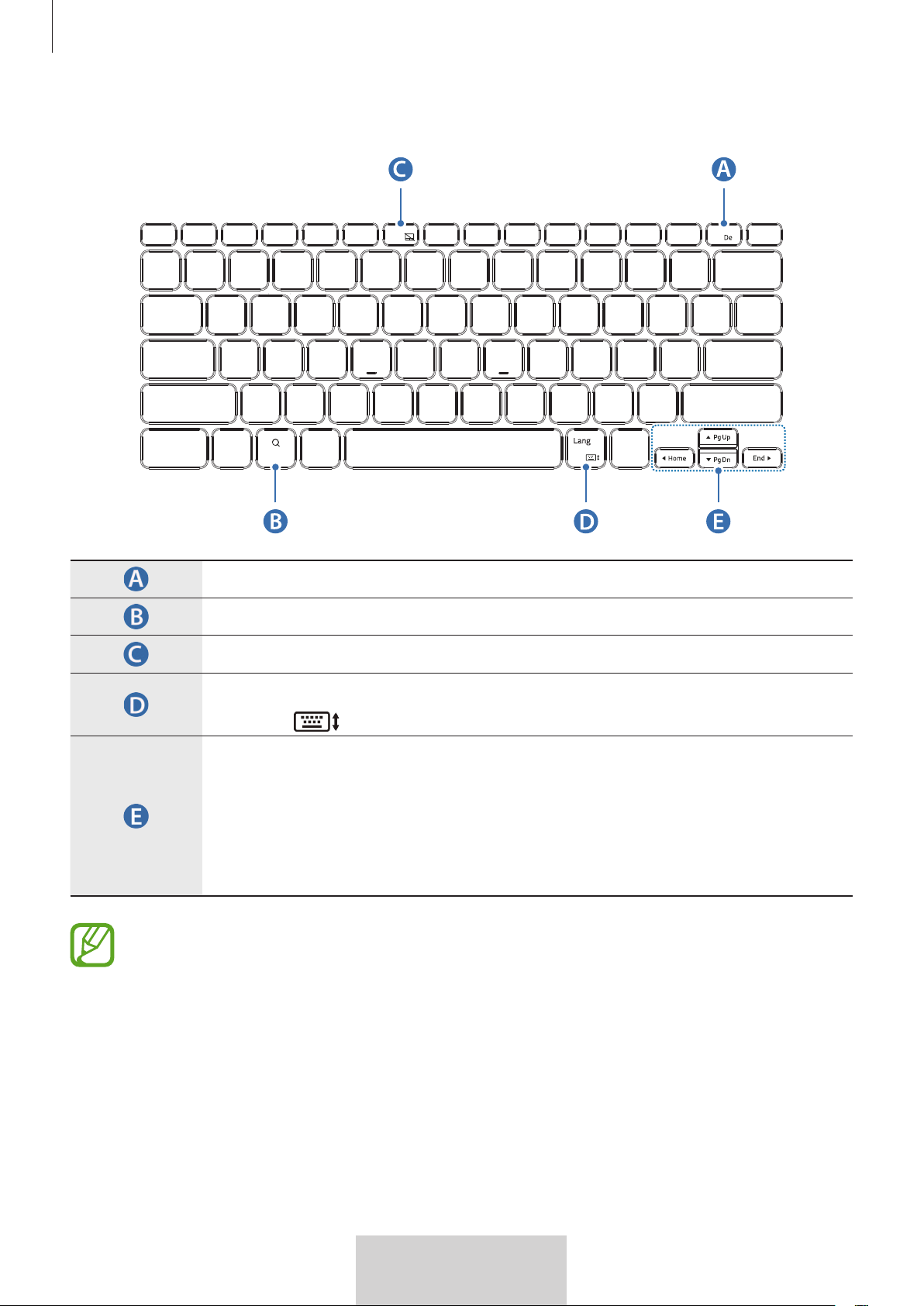
Χρήση του πληκτρολογίου
7
7
Ελληνικά
EF-DT970:
X
•
[
Fn
] + [
Dex
]: Εκκίνηση ή κλείσιμο του Samsung DeX.
•
Αναζήτηση στα περιεχόμενα.
•
[
Fn
] + [
F6
]: Ενεργοποίηση ή απενεργοποίηση του touchpad.
•
[
Lang
]: Αλλαγή της γλώσσας εισαγωγής.
•
[
Fn
] + : Ενεργοποίηση ή απενεργοποίηση του πληκτρολογίου στην οθόνη.
•
/
/
/
: Μετακίνηση του δρομέα ή του σημείου εισαγωγής;
•
[
Fn
] + [
]: Σελίδα επάνω
•
[
Fn
] + [
]: Σελίδα κάτω
•
[
Fn
] + [
]: Αρχική σελίδα
•
[
Fn
] + [
]: Τέλος
Για περισσότερες πληροφορίες σχετικά με το Samsung DeX, ανατρέξτε στο εγχειρίδιο χρήσης
του tablet.
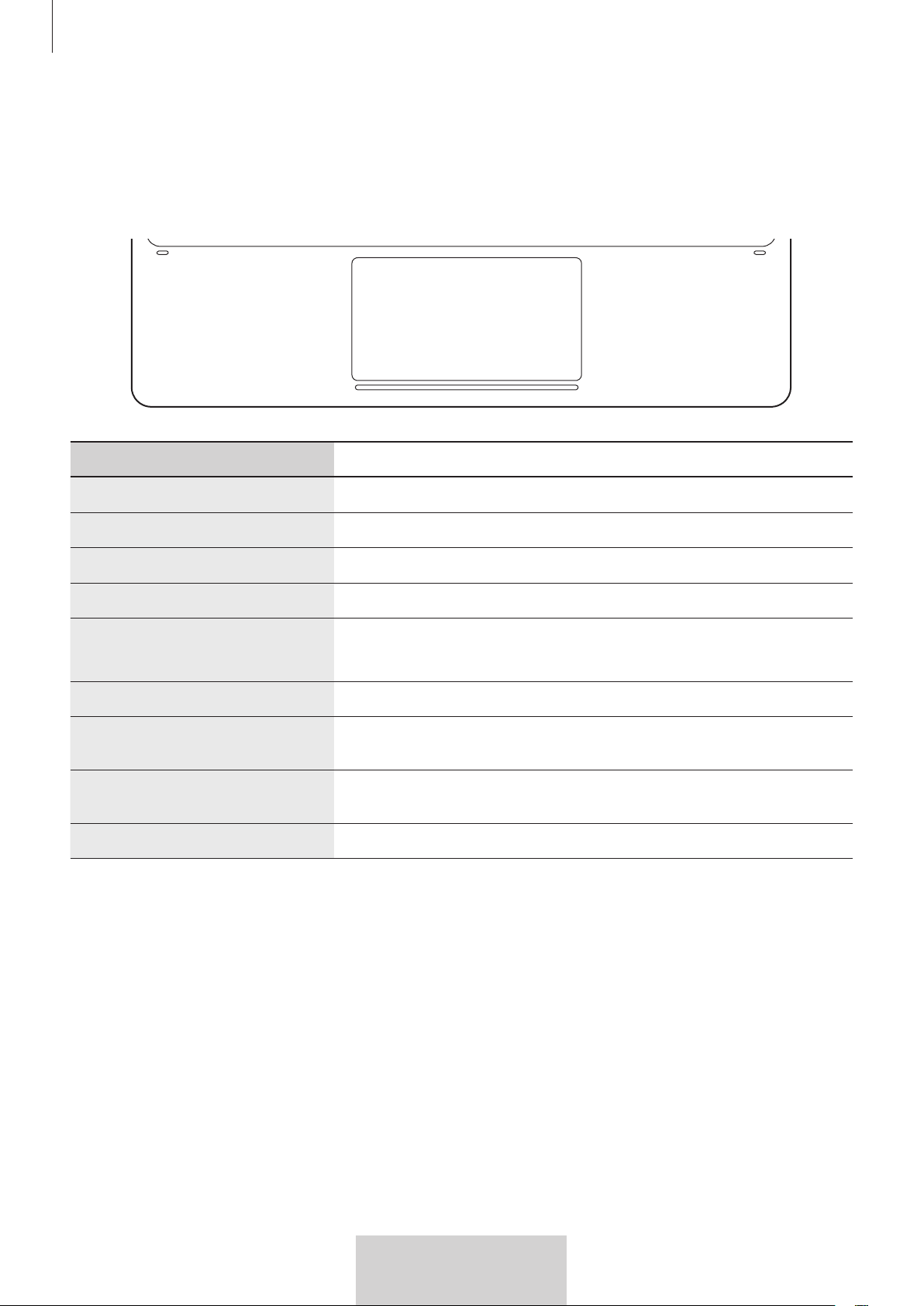
Χρήση του πληκτρολογίου
8
8
Ελληνικά
Χρήση του touchpad
Μπορείτε να χρησιμοποιήσετε το touchpad για να ελέγξετε την κίνηση του δρομέα στην οθόνη του
tablet ή για να χρησιμοποιήσετε τις πρόσθετες λειτουργίες.
Ενέργειες Λειτουργίες
Κλικ/Πάτημα
•
Κλικ
Σύρσιμο
•
Μετακινήσετε το δρομέα
Πάτημα και σύρσιμο
•
Μετακίνηση του επιλεγμένου αντικειμένου.
Πάτημα με δύο δάχτυλα
•
Άνοιγμα του μενού περιεχομένων.
Σύρσιμο με δύο δάχτυλα
•
Κύλιση στη σελίδα.
•
Γράψιμο με τη χειρόγραφη λειτουργία.
Άνοιγμα/Κλείσιμο δαχτύλων
•
Μεγέθυνση/Σμίκρυνση
Σύρσιμο επάνω/κάτω με τρία
δάχτυλα
•
Πρόσφατα/Αρχική οθόνη
Σύρσιμο αριστερά/δεξιά με τρία
δάχτυλα
•
Εναλλαγή μεταξύ εφαρμογών.
Πάτημα με τρία δάχτυλα
•
Πίσω
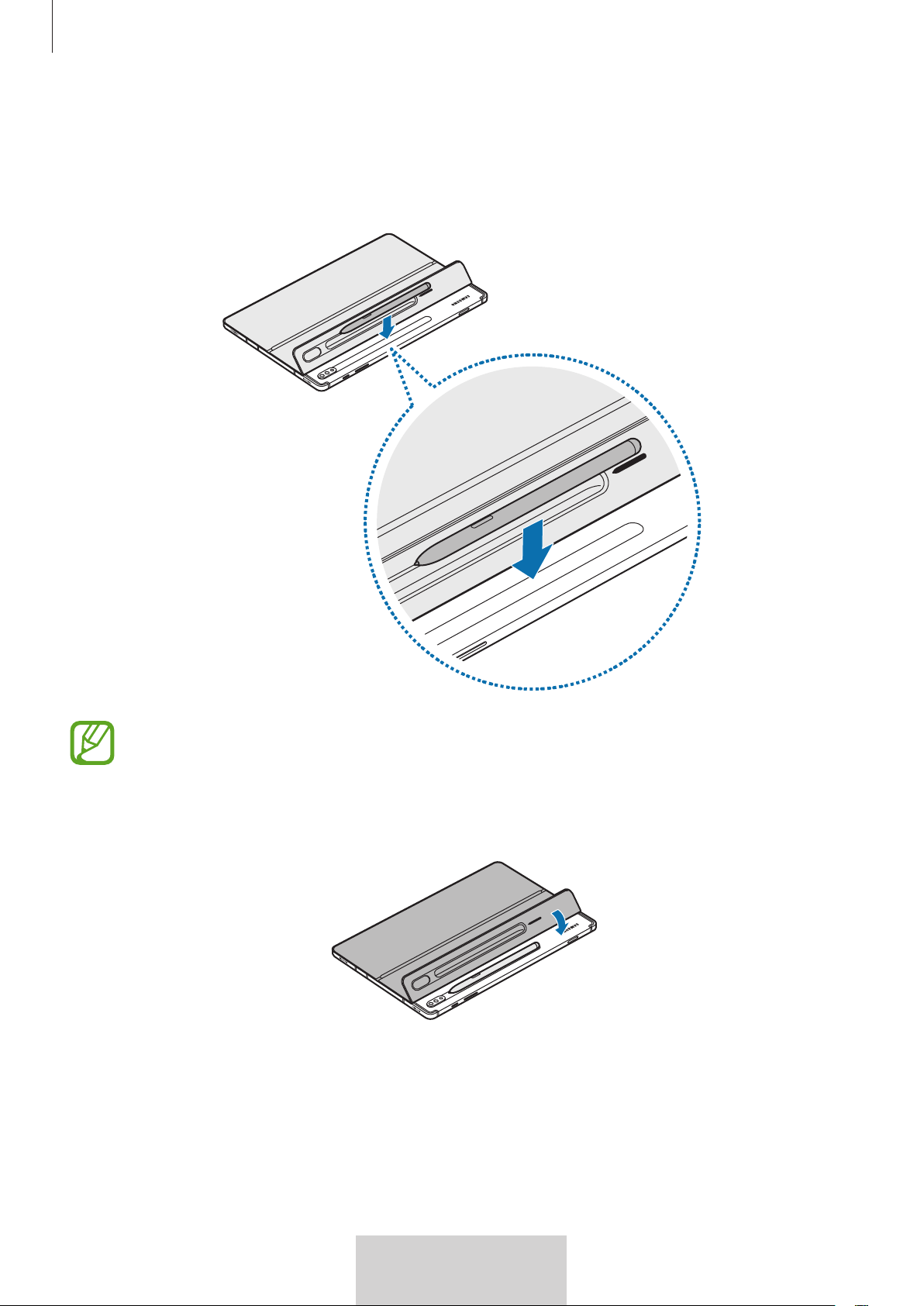
Χρήση του πληκτρολογίου
9
9
Ελληνικά
Αποθήκευση της πένας S Pen
1
Στερεώστε την πένα S Pen στο tablet όπως φαίνεται στην εικόνα παρακάτω.
Βεβαιωθείτε ότι η μύτη της πένας S Pen είναι στραμμένη στην κάμερα. Η πένα S Pen δεν
φορτίζεται εάν τοποθετηθεί με λάθος τρόπο.
2
Καλύψτε την πένα S Pen με το κάλυμμα πένας S Pen.
10
10
Ελληνικά
Πνευματικά δικαιώματα
Πνευματικά δικαιώματα © 2022 Samsung Electronics Co., Ltd.
Αυτό το εγχειρίδιο χρήσης προστατεύεται από τους νόμους και τις διεθνείς συμβάσεις περί πνευματικής
ιδιοκτησίας.
Απαγορεύεται η αναπαραγωγή, η διανομή, η μετάφραση ή η μετάδοση οποιουδήποτε τμήματος
αυτού του εγχειριδίου σε οποιαδήποτε μορφή και με οποιοδήποτε μέσο, ηλεκτρονικό ή μηχανικό,
συμπεριλαμβανομένης της δημιουργίας φωτοαντίγραφου, της καταγραφής ή της αποθήκευσης σε
σύστημα αποθήκευσης και ανάκτησης πληροφοριών.
Εμπορικά σήματα
•
Το SAMSUNG και το λογότυπο SAMSUNG είναι κατατεθέντα εμπορικά σήματα της Samsung
Electronics Co., Ltd.
•
Οι υπόλοιπες επωνυμίες αποτελούν σήματα των αντίστοιχων δικαιούχων τους.
1
1
Slovenščina
Najprej preberite to
•
Pred uporabo naprave preberite ta priročnik, da zagotovite varno in pravilno uporabo.
•
Slike se lahko razlikujejo glede na izdelek.
•
Nekatera vsebina naprave se lahko med regijami razlikuje in se lahko spremeni brez
predhodnega obvestila.
•
Najnovejšo različico priročnika najdete na spletnem mestu Samsung (www.samsung.com).
•
Naprava EF-DT870 je združljiva s telefoni Samsung Galaxy Tab S7 in Galaxy Tab S8, naprava
EF-DT970 pa je združljiva s telefoni Samsung Galaxy Tab S7+ in Galaxy Tab S8+.
•
Če so priključki tabličnega računalnika in tipkovnice umazani, tipkovnica morda ne bo
prepoznana ali ne bo delovala pravilno.
•
Če je izdelek izpostavljen vlagi ali topilom, kot je aceton, se lahko na njem pojavijo madeži,
se lahko naguba ali se spremeni njegova oblika ali barva.
•
Izdelek vsebuje določeno brezplačno/odprtokodno programsko opremo. Če si želite
ogledati navodila za ogled odprtokodne licence, pojdite na spletno mesto Samsung
(
opensource.samsung.com).
Opisi ikon
Opozorilo: primeri, ki lahko poškodujejo vas ali druge
Pozor: primeri, ki lahko poškodujejo napravo ali drugo opremo
Opomba: obvestila, uporabni nasveti ali dodatne informacije
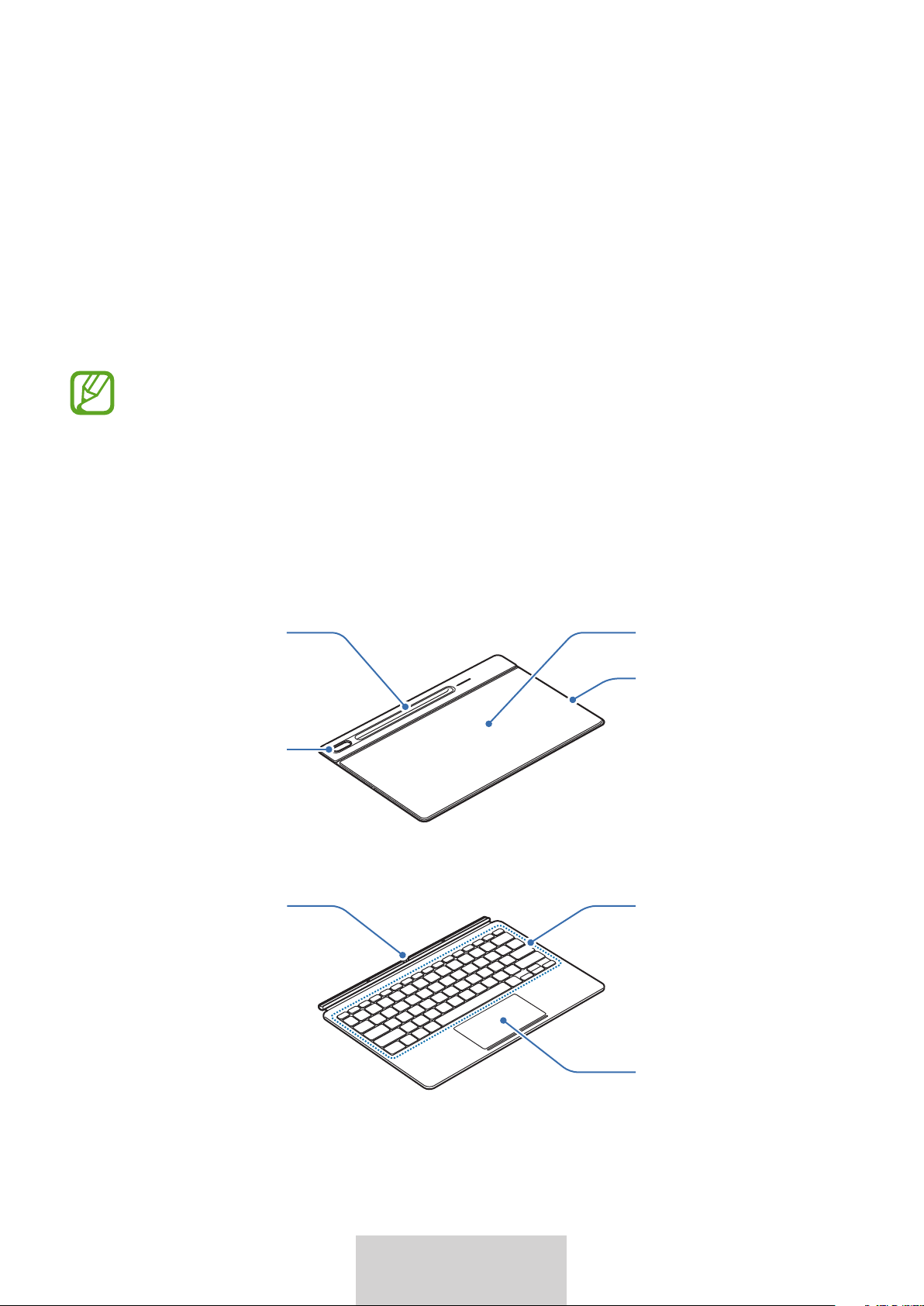
2
2
Slovenščina
Začetek
Vsebina paketa
•
Pokrov stojala
•
Tipkovnica
•
Deli, priloženi napravi, in morebitna dodatna oprema so odvisni od regije ali
ponudnika storitev.
•
Videz in specifikacije lahko spremenimo brez obvestila.
Postavitev naprave
Pokrov stojala:
Odprtina za
kamero
Stojalo
Magnetna
ploščica
Pokrov za pisalo
S Pen
Tipkovnica:
Sledilna ploščica
Tipke
Priključek
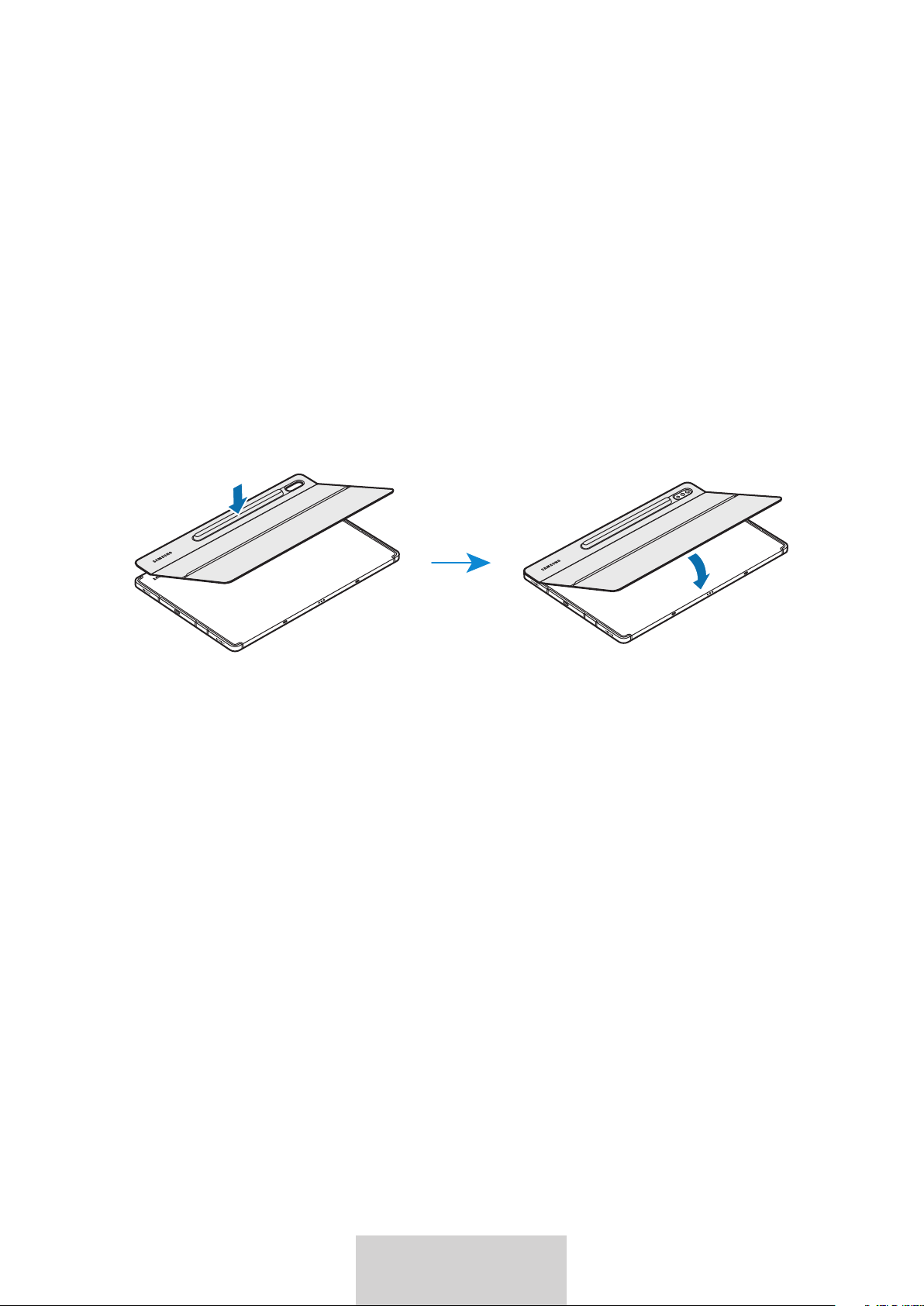
3
3
Slovenščina
Uporaba tipkovnice
Pritrditev tipkovnice
1
Preverite, kje se nahajata kamera in odprtina za kamero ter nato poravnajte vogale pokrova
za pisalo S Pen z vogali tabličnega računalnika.
2
Najprej pritrdite pokrov za pisalo S Pen, šele nato pritisnite navzdol preostali del pokrova
stojala.
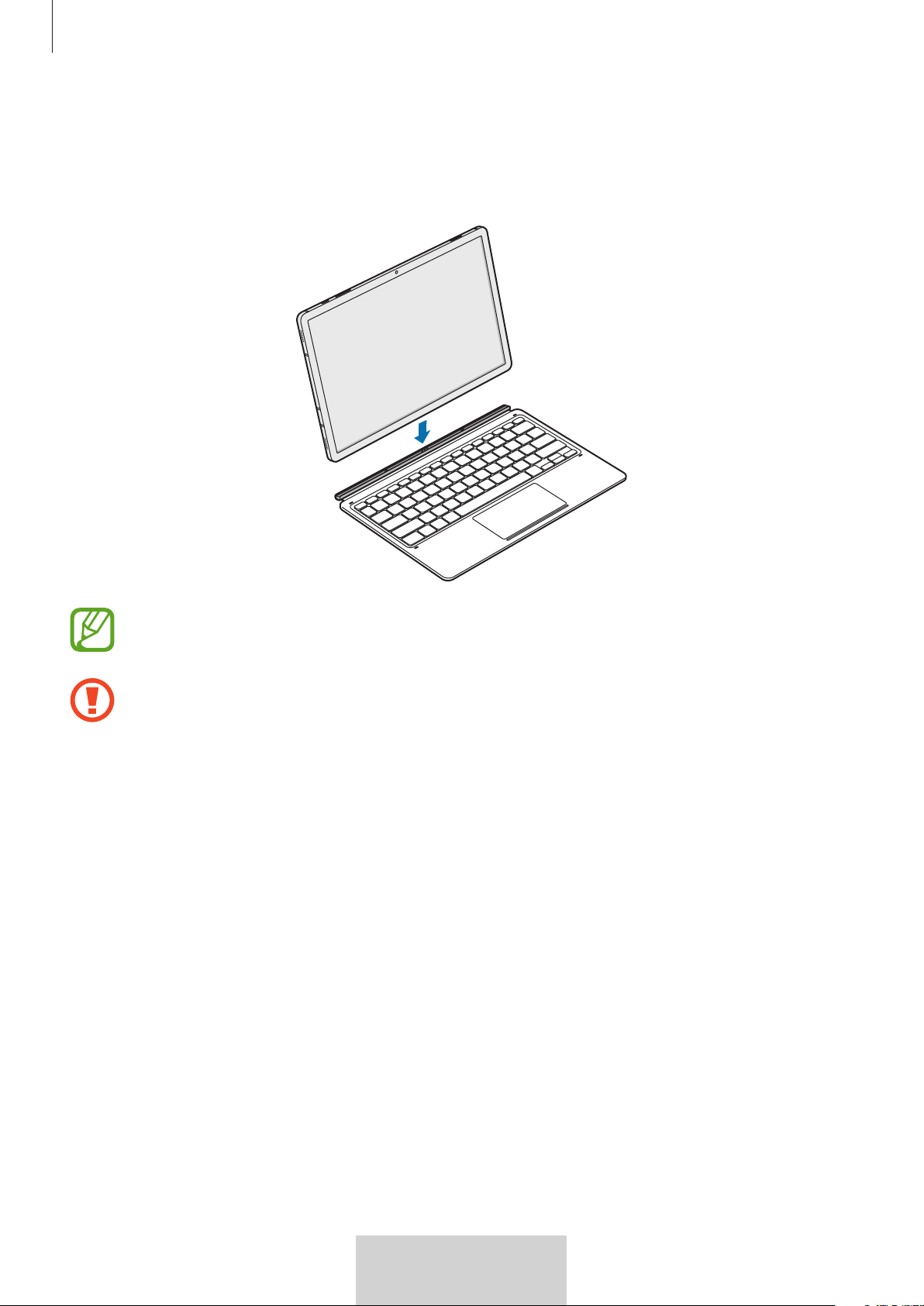
Uporaba tipkovnice
4
4
Slovenščina
3
Poravnajte priključke na tabličnem računalniku in tipkovnici, nato pa tipkovnico pritrdite na
tablični računalnik.
Tipkovnico lahko začnete uporabljati takoj.
Tipkovnico lahko uporabljate kot pokrov zaslona. Zaslon se izklopi, ko ga tipkovnica
prekrije, in se vklopi, ko tipkovnico odprete.
Tipkovnice ne pritiskajte premočno, ko z njo prekrijete zaslon tabličnega računalnika.
Tako lahko namreč poškodujete zaslon.
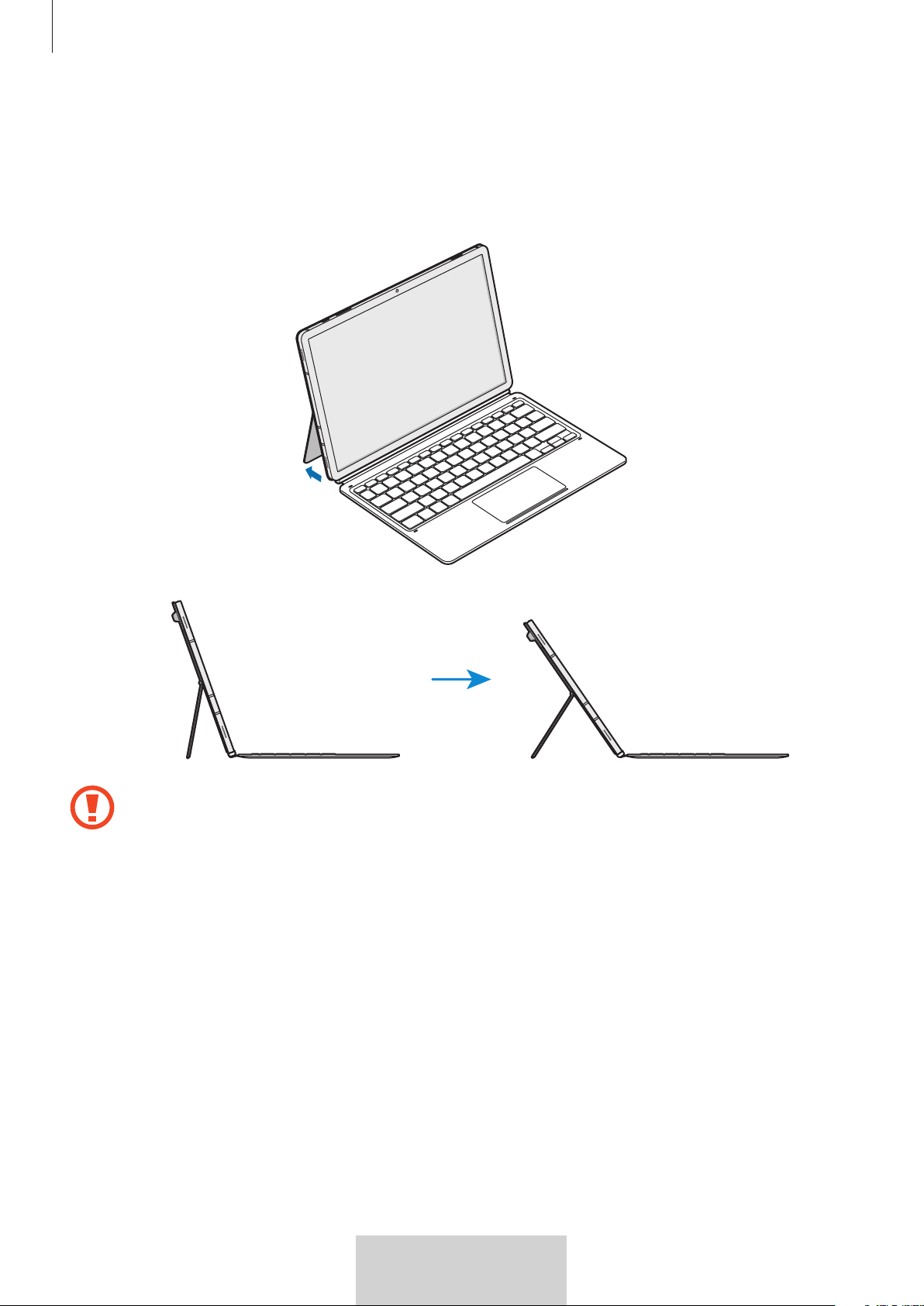
Uporaba tipkovnice
5
5
Slovenščina
Nastavitev kota tabličnega računalnika
S pokrovom stojala lahko nastavite kot tabličnega računalnika. Odprite stojalo in ga nastavite v
želeni kot.
•
Pokrova stojala ne nagibajte preveč. Tako lahko namreč poškodujete tečaj.
•
Ne pritiskajte na zaslon tabličnega računalnika, ko je kot pokrova stojala nastavljen
nizko. S tem lahko povzročite padec stojala.
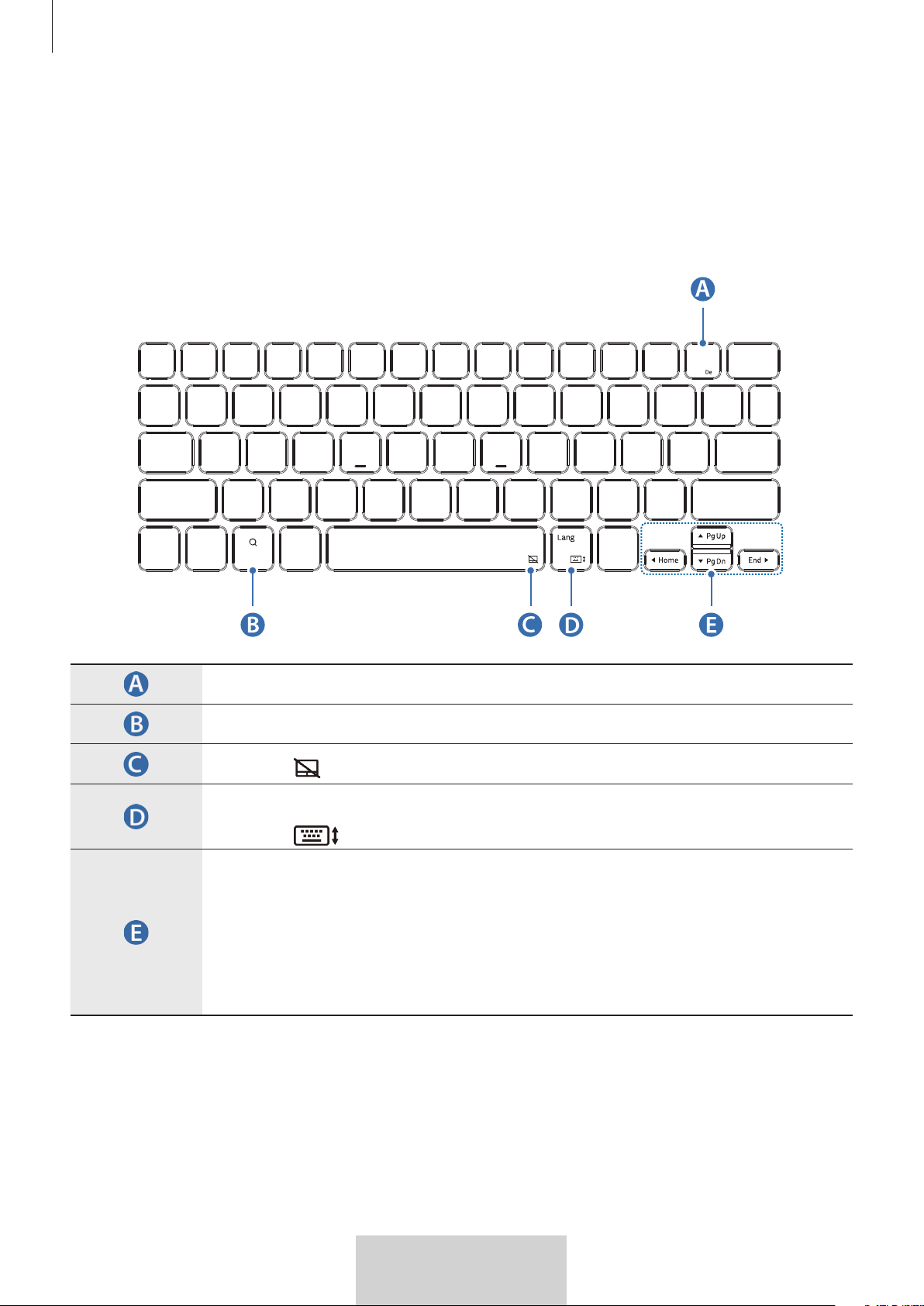
Uporaba tipkovnice
6
6
Slovenščina
Uporaba tipk
Preden začnete uporabljati tipkovnico, nastavite jezik vnosa v tabličnem računalniku. Več
informacij o nastavljanju jezika vnosa najdete v navodilih za uporabo tabličnega računalnika.
EF-DT870:
X
•
[
Fn
] + [
DeX
]: Zaženite ali zaprite Samsung DeX.
•
Iskanje po vsebini.
•
[
Fn
] + : Omogočite ali onemogočite sledilno ploščico.
•
[
Lang
]: Spremenite jezik vnosa.
•
[
Fn
] + : Omogočite ali onemogočite zaslonsko tipkovnico.
•
/
/
/
: Premik kazalca ali sistemske kazalke;
•
[
Fn
] + [
]: Stran gor
•
[
Fn
] + [
]: Stran dol
•
[
Fn
] + [
]: Domov
•
[
Fn
] + [
]: Konec
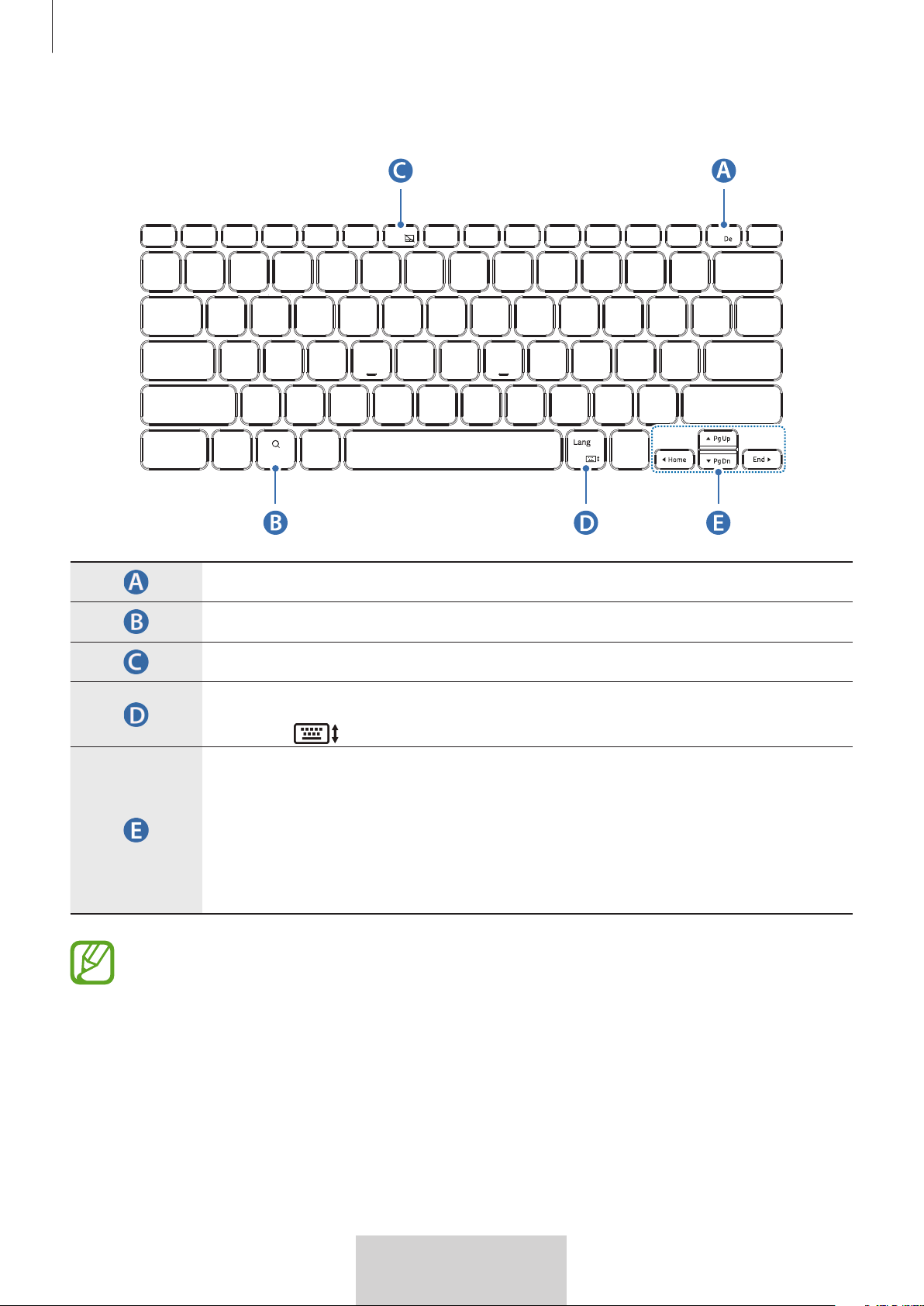
Uporaba tipkovnice
7
7
Slovenščina
EF-DT970:
X
•
[
Fn
] + [
DeX
]: Zaženite ali zaprite Samsung DeX.
•
Iskanje po vsebini.
•
[
Fn
] + [
F6
]: Omogočite ali onemogočite sledilno ploščico.
•
[
Lang
]: Spremenite jezik vnosa.
•
[
Fn
] + : Omogočite ali onemogočite zaslonsko tipkovnico.
•
/
/
/
: Premik kazalca ali sistemske kazalke;
•
[
Fn
] + [
]: Stran gor
•
[
Fn
] + [
]: Stran dol
•
[
Fn
] + [
]: Domov
•
[
Fn
] + [
]: Konec
Več informacij o aplikaciji Samsung DeX najdete v navodilih za uporabo tabličnega
računalnika.
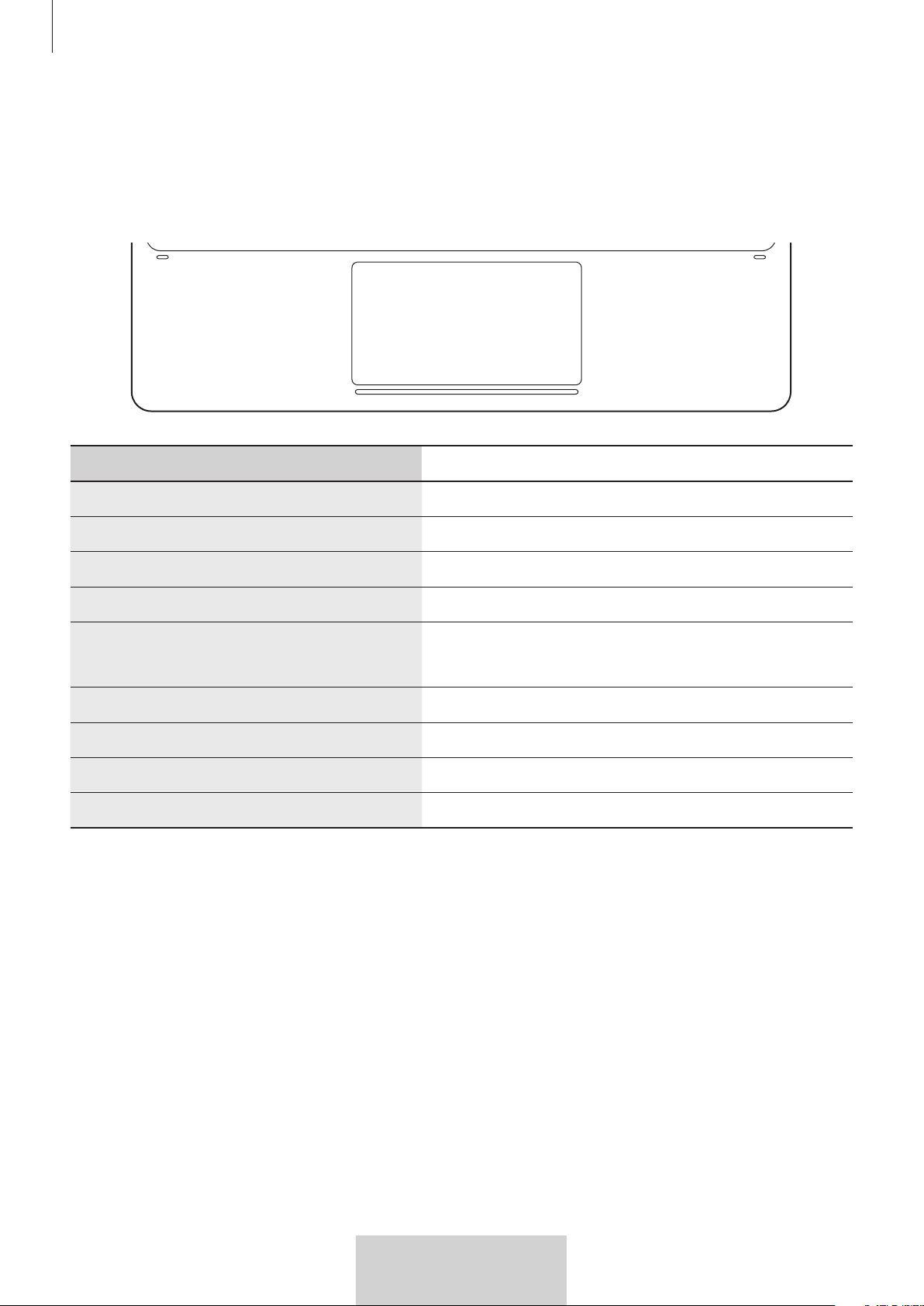
Uporaba tipkovnice
8
8
Slovenščina
Uporaba sledilne ploščice
S sledilno ploščico lahko premikate kazalec na zaslonu tabličnega računalnika ali uporabljate
dodatne funkcije.
Dejanja Funkcije
Klikanje/pritiskanje
•
Klik
Vlečenje
•
Premik kazalca.
Držanje in vlečenje
•
Premik želenega predmeta.
Pritiskanje z dvema prstoma
•
Odpre se priročni meni.
Vlečenje z dvema prstoma
•
Drsenje po strani.
•
Pisanje v načinu rokopisa.
Razmikanje/približevanje prstov
•
Povečava/pomanjšava
Vlečenje navzgor/navzdol s tremi prsti
•
Nedavno/domov
Vlečenje v levo/desno s tremi prsti
•
Preklop med aplikacijami.
Pritiskanje s tremi prsti
•
Nazaj
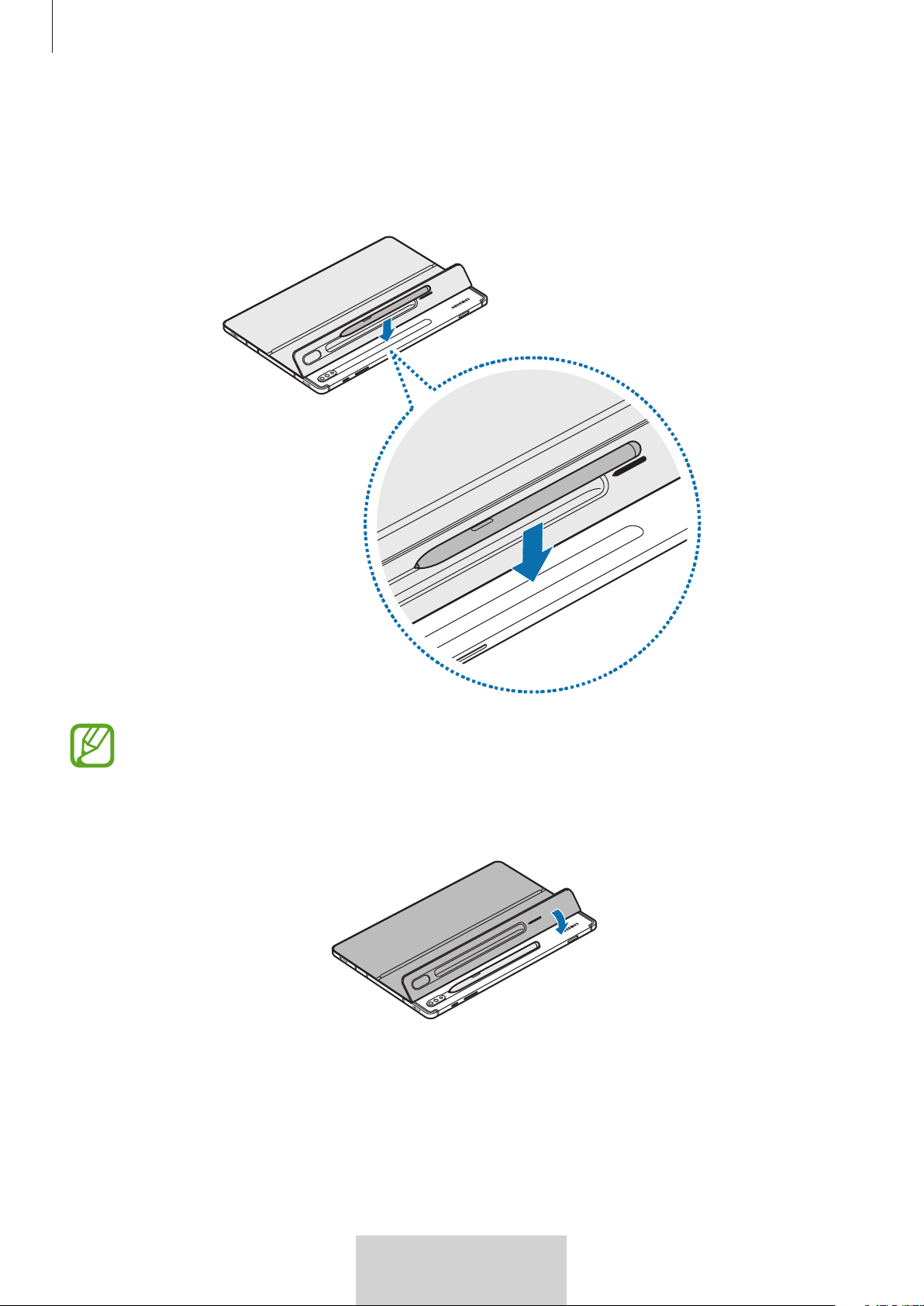
Uporaba tipkovnice
9
9
Slovenščina
Shranjevanje pisala S Pen
1
Pisalo S Pen pritrdite na tablični računalnik, kot prikazuje slika spodaj.
Poskrbite, da bo konica pisala S Pen obrnjena proti kameri. Pisalo S Pen se ne bo polnilo,
če bo napačno vstavljeno.
2
Pisalo S Pen prekrijte s pokrovom za pisalo S Pen.

10
10
Slovenščina
Avtorske pravice
Avtorske pravice © 2022 Samsung Electronics Co., Ltd.
Ta uporabniški priročnik je zaščiten z mednarodnimi zakoni o avtorskih pravicah.
Nobenega dela tega priročnika ni dovoljeno reproducirati, distribuirati, prevesti ali prenašati
v kakršnikoli obliki ali na kakršenkoli način, v elektronski ali mehanski obliki, vključno s
fotokopiranjem, snemanjem ali shranjevanjem v kakršnemkoli sistemu za shranjevanje in
pridobivanje podatkov.
Blagovne znamke
•
SAMSUNG in logotip SAMSUNG sta registrirani blagovni znamki podjetja
Samsung Electronics Co., Ltd.
•
Vse druge blagovne znamke in avtorske pravice so last svojih lastnikov.
1
1
Slovenčina
Informácie o tejto príručke
•
Skôr ako začnete zariadenie používať, prečítajte si túto príručku na jeho bezpečné a správne
používanie.
•
Obrázky sa môžu líšiť v závislosti od výrobku.
•
Určitý obsah sa môže líšiť od vášho zariadenia v závislosti od oblasti a môže sa zmeniť bez
predchádzajúceho upozornenia.
•
Najnovšiu verziu príručky nájdete na webovej lokalite spoločnosti Samsung,
www.samsung.com.
•
Model EF-DT870 je kompatibilný so zariadeniami Samsung Galaxy Tab S7 a Galaxy Tab S8 a
model EF-DT970 je kompatibilný so zariadeniami Samsung Galaxy Tab S7+ a Galaxy Tab S8+.
•
Ak sú konektory tabletu a klávesnice znečistené, klávesnica sa nemusí rozpoznať alebo
fungovať správne.
•
V prípade vystavenia produktu vlhkosti alebo rozpúšťadlám, napríklad acetónu, sa môžu na
produkte objaviť škvrny, záhyby, deformácie alebo zmena farby.
•
Tento produkt disponuje určitým bezplatným/open source softvérom. Ak chcete zobraziť
pokyny na zobrazenie licencie open source, prejdite na webovú stránku spoločnosti Samsung
(opensource.samsung.com).
Ikony v pokynoch
Upozornenie: Situácie, ktoré by mohli spôsobiť zranenie vás alebo iných osôb
Výstraha: Situácie, ktoré by mohli spôsobiť poškodenie zariadenia alebo iného vybavenia
Poznámka: Poznámky, rady alebo dodatočné informácie
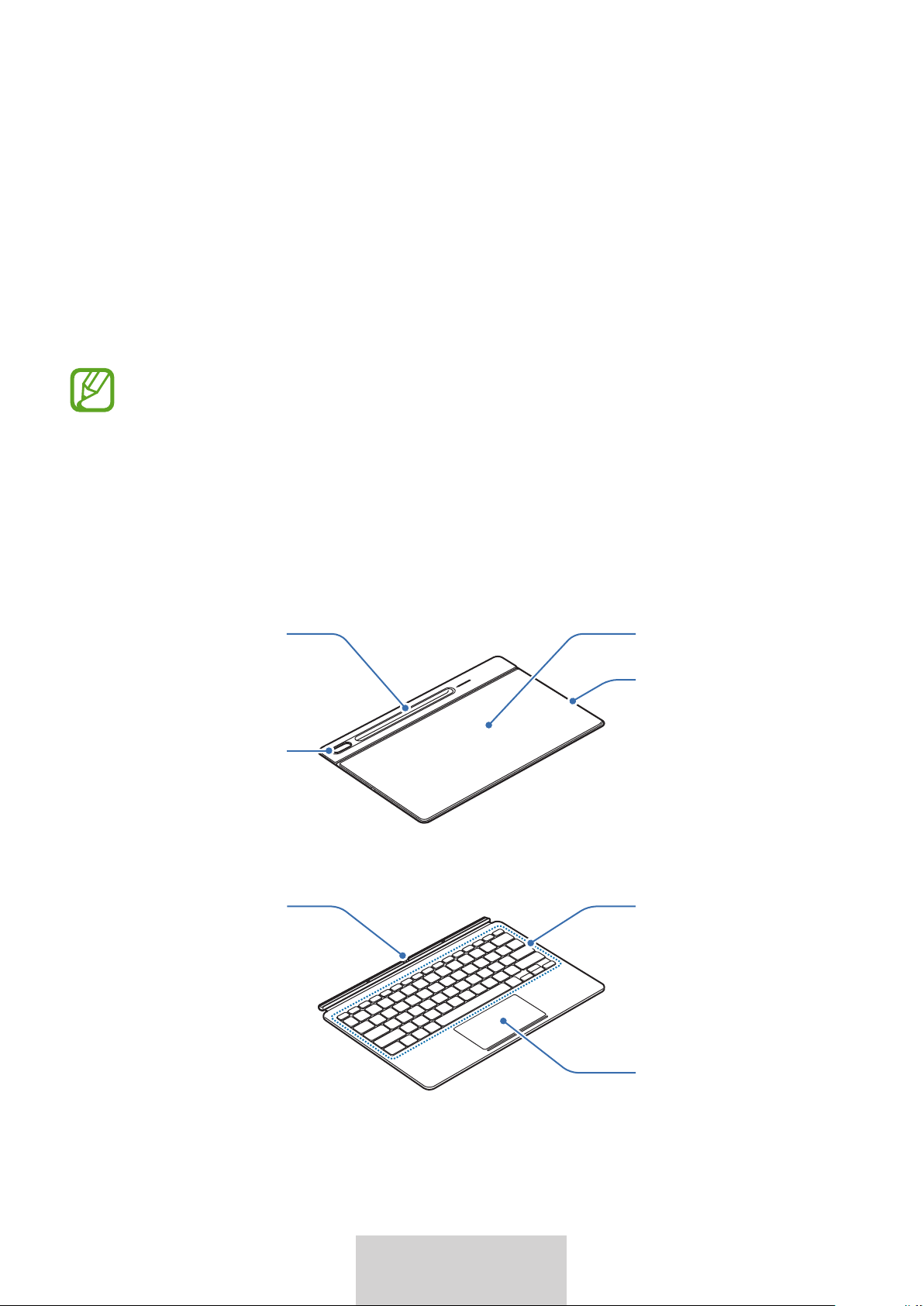
2
2
Slovenčina
Začíname
Obsah balenia
•
Kryt so stojanom
•
Klávesnica
•
Položky dodávané so zariadením a dostupné príslušenstvo sa môžu líšiť v závislosti od
oblasti alebo poskytovateľa služieb.
•
Vzhľad a technické parametre sa môžu zmeniť bez predchádzajúceho upozornenia.
Usporiadanie zariadenia
Kryt so stojanom:
Otvor na
fotoaparát
Stojan
Magnetická
podložka
Kryt pera S Pen
Klávesnica:
Dotyková plocha
Klávesy
Konektor
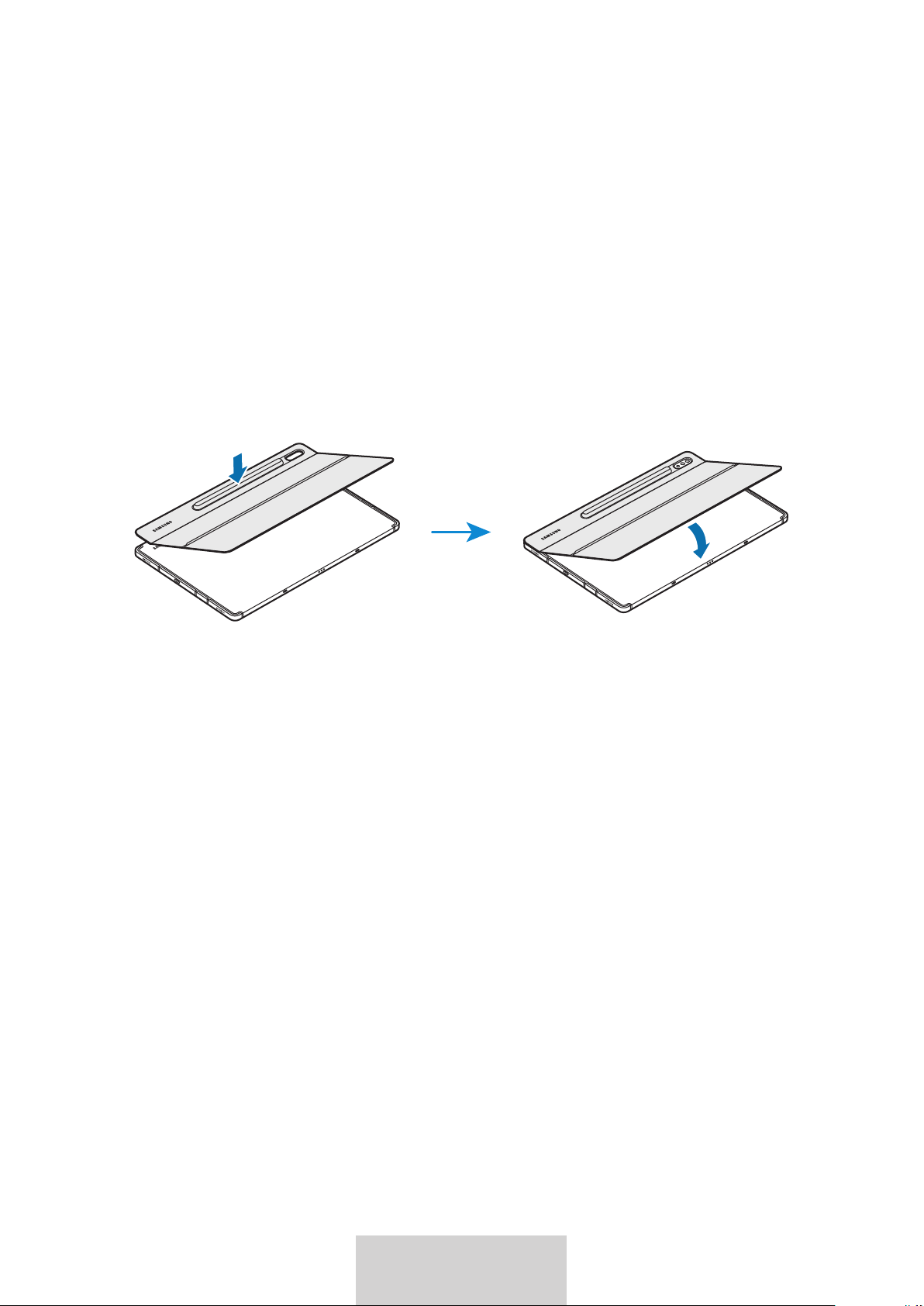
3
3
Slovenčina
Používanie klávesnice
Pripojenie klávesnice
1
Skontrolujte umiestnenie fotoaparátu a otvoru na fotoaparát a následne jednotlivé rohy krytu
na pero S Pen zarovnajte s tabletom.
2
Najprv prilepte kryt na pero S Pen a následne zatlačte na zvyšok krytu so stojanom.
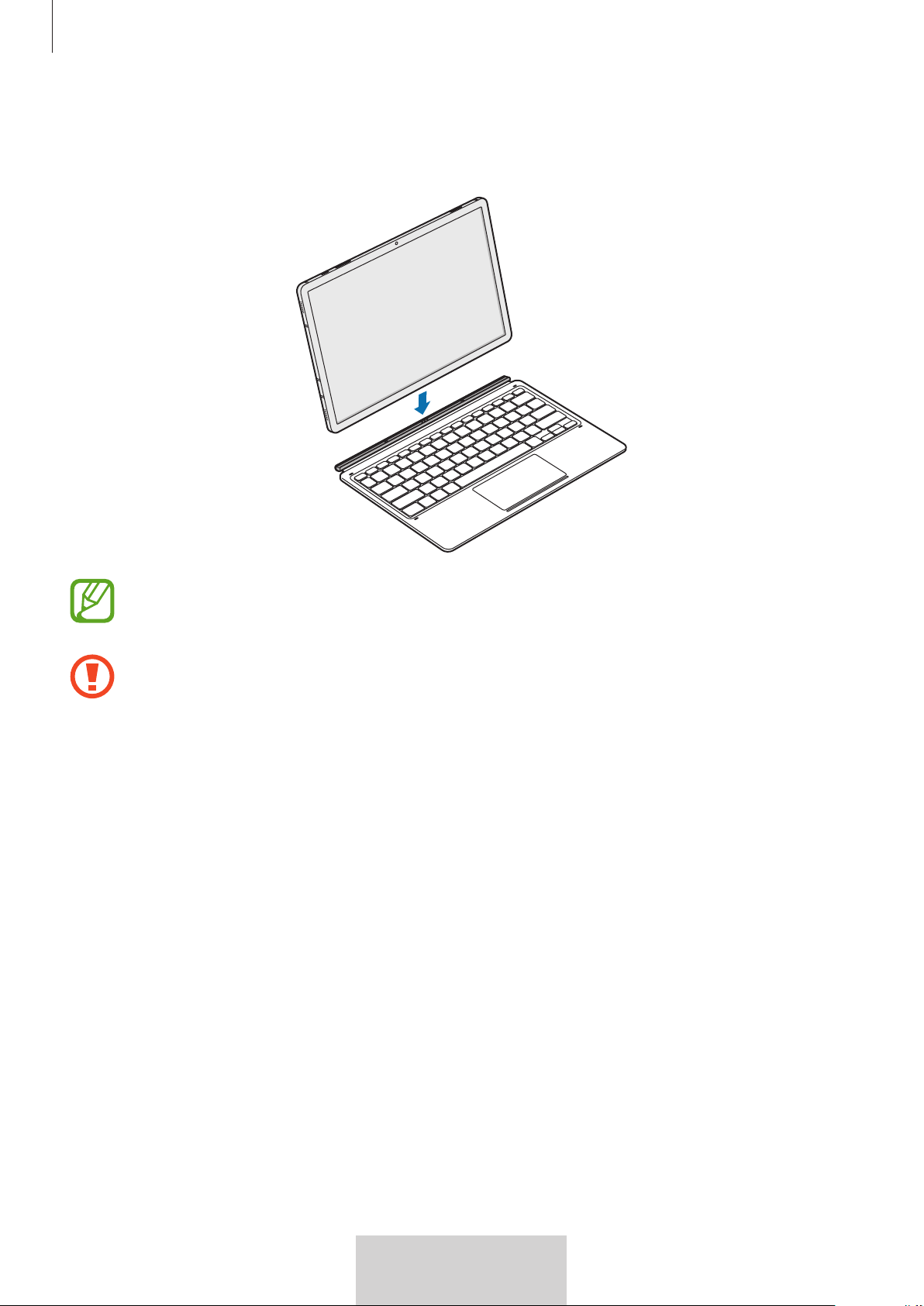
Používanie klávesnice
4
4
Slovenčina
3
Zarovnajte konektory na tablete a klávesnici a následne pripevnite klávesnicu na tablet.
Klávesnicu môžete ihneď začať používať.
Klávesnicu môžete používať ako kryt obrazovky. Obrazovka sa vypne, keď ju zakryjete
klávesnicou a zapne, keď klávesnicu otvoríte.
Na klávesnicu pri zakrývaní obrazovky tabletu nadmerne netlačte. Mohli by ste tak
poškodiť obrazovku.
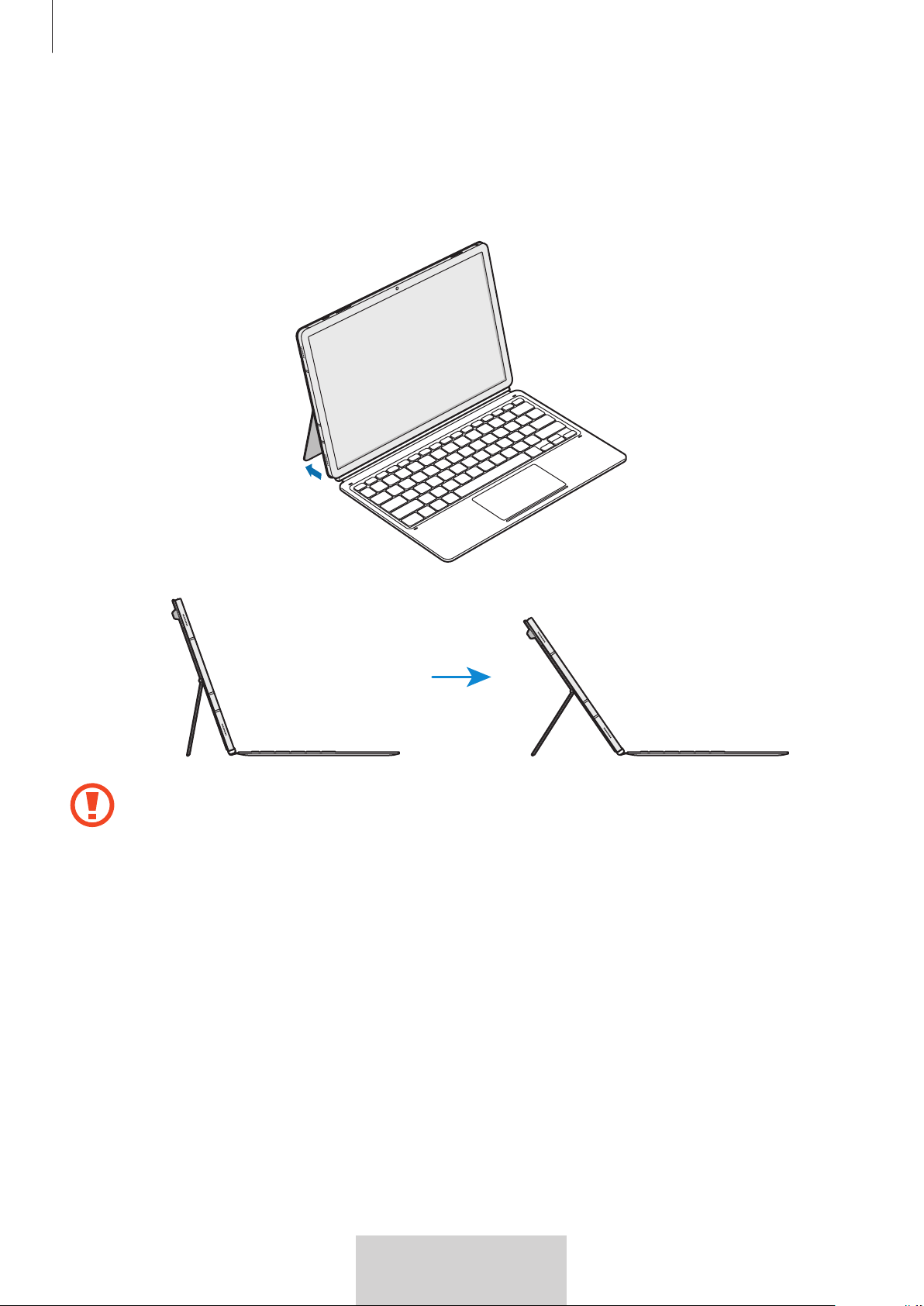
Používanie klávesnice
5
5
Slovenčina
Nastavenie uhlu tabletu
Pomocou krytu so stojanom môžete upraviť uhol tabletu. Stojan vyklopte a nastavte tak, aby ste
dosiahli požadovaný uhol.
•
Kryt so stojanom nadmerne nenakláňajte. Mohol by sa poškodiť kĺb.
•
Nepôsobte tlakom na obrazovku tabletu, keď je nastavený malý uhol krytu so
stojanom. V dôsledku toho by sa mohol stojan prevrátiť.
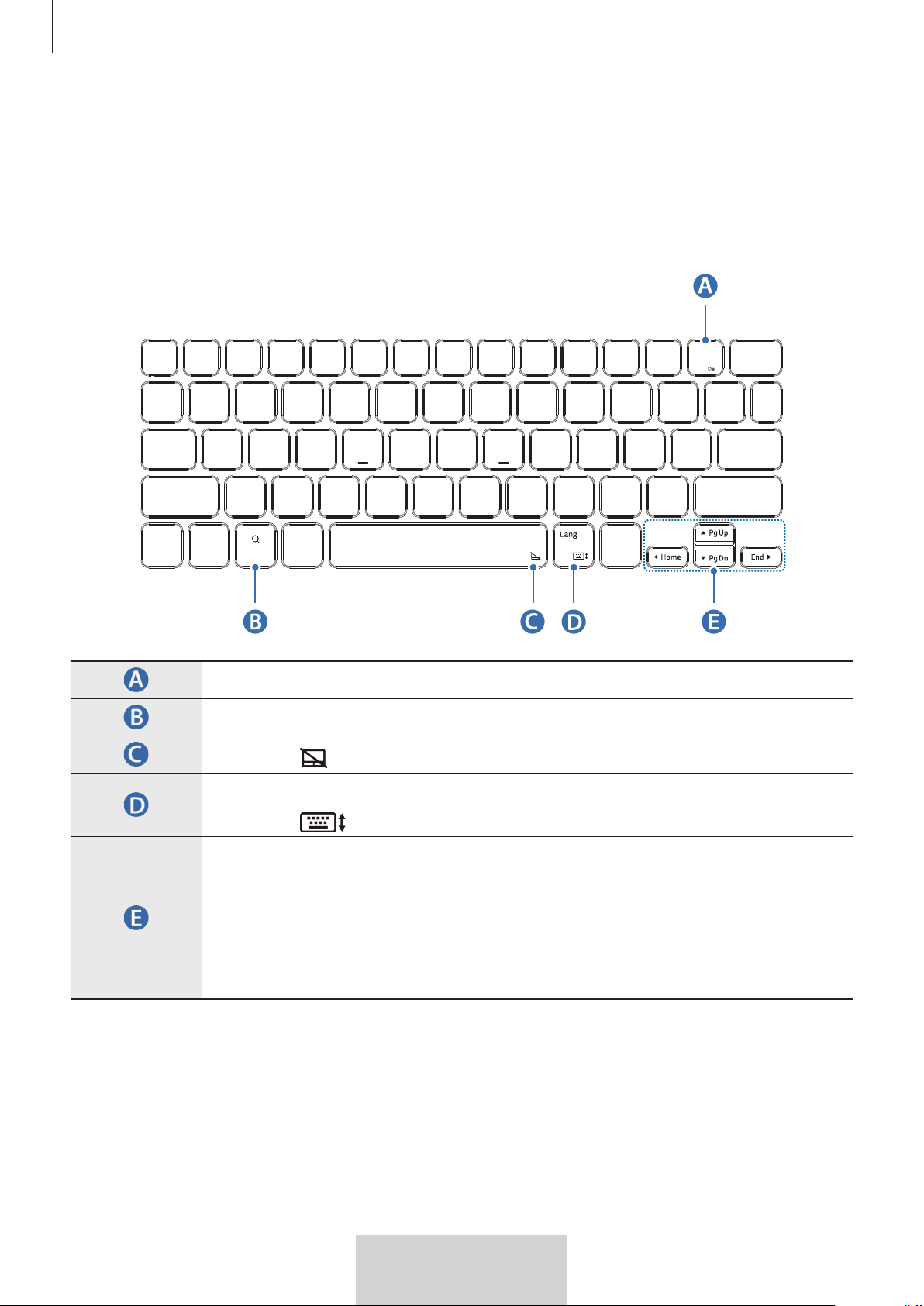
Používanie klávesnice
6
6
Slovenčina
Používanie klávesov
Pred používaním klávesnice na tablete nastavte vstupný jazyk. Viac informácií o nastavení jazyka
nájdete v používateľskej príručke tabletu.
EF-DT870:
X
•
[
Fn
] + [
DeX
]: Spustenie alebo zatvorenie rozhrania Samsung DeX.
•
Hľadanie obsahu.
•
[
Fn
] + : Zapnutie alebo vypnutie dotykovej plochy.
•
[
Lang
]: Prepínanie medzi vstupnými jazykmi.
•
[
Fn
] + : Zapnutie alebo vypnutie klávesnice na obrazovke.
•
/
/
/
: Posúvanie kurzora alebo systémového označenia.
•
[
Fn
] + [
]: O stránku nahor
•
[
Fn
] + [
]: O stránku nadol
•
[
Fn
] + [
]: Domov
•
[
Fn
] + [
]: Koniec
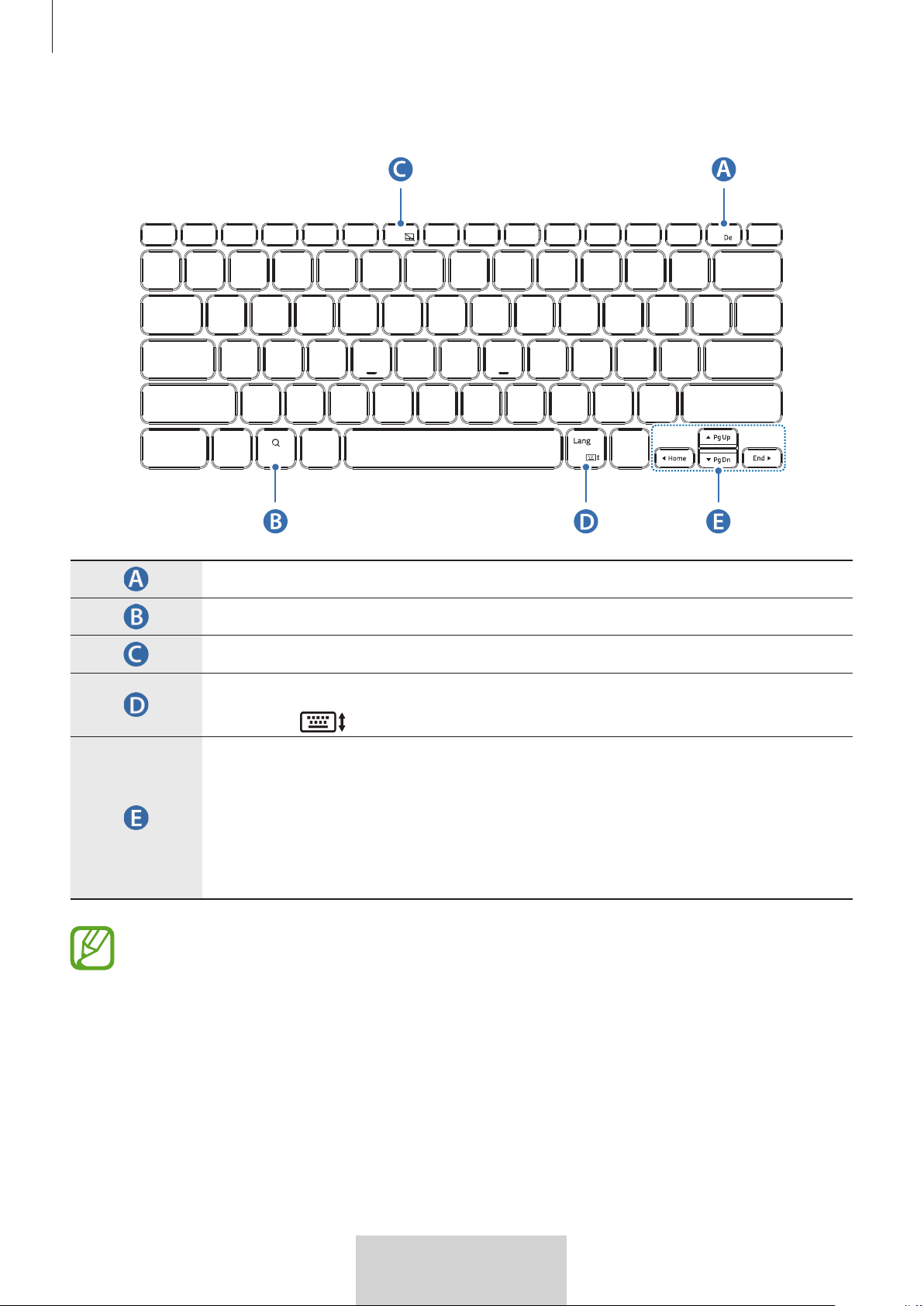
Používanie klávesnice
7
7
Slovenčina
EF-DT970:
X
•
[
Fn
] + [
DeX
]: Spustenie alebo zatvorenie rozhrania Samsung DeX.
•
Hľadanie obsahu.
•
[
Fn
] + [
F6
]: Zapnutie alebo vypnutie dotykovej plochy.
•
[
Lang
]: Prepínanie medzi vstupnými jazykmi.
•
[
Fn
] + : Zapnutie alebo vypnutie klávesnice na obrazovke.
•
/
/
/
: Posúvanie kurzora alebo systémového označenia.
•
[
Fn
] + [
]: O stránku nahor
•
[
Fn
] + [
]: O stránku nadol
•
[
Fn
] + [
]: Domov
•
[
Fn
] + [
]: Koniec
Viac informácií o rozhraní Samsung DeX nájdete v používateľskej príručke tabletu.
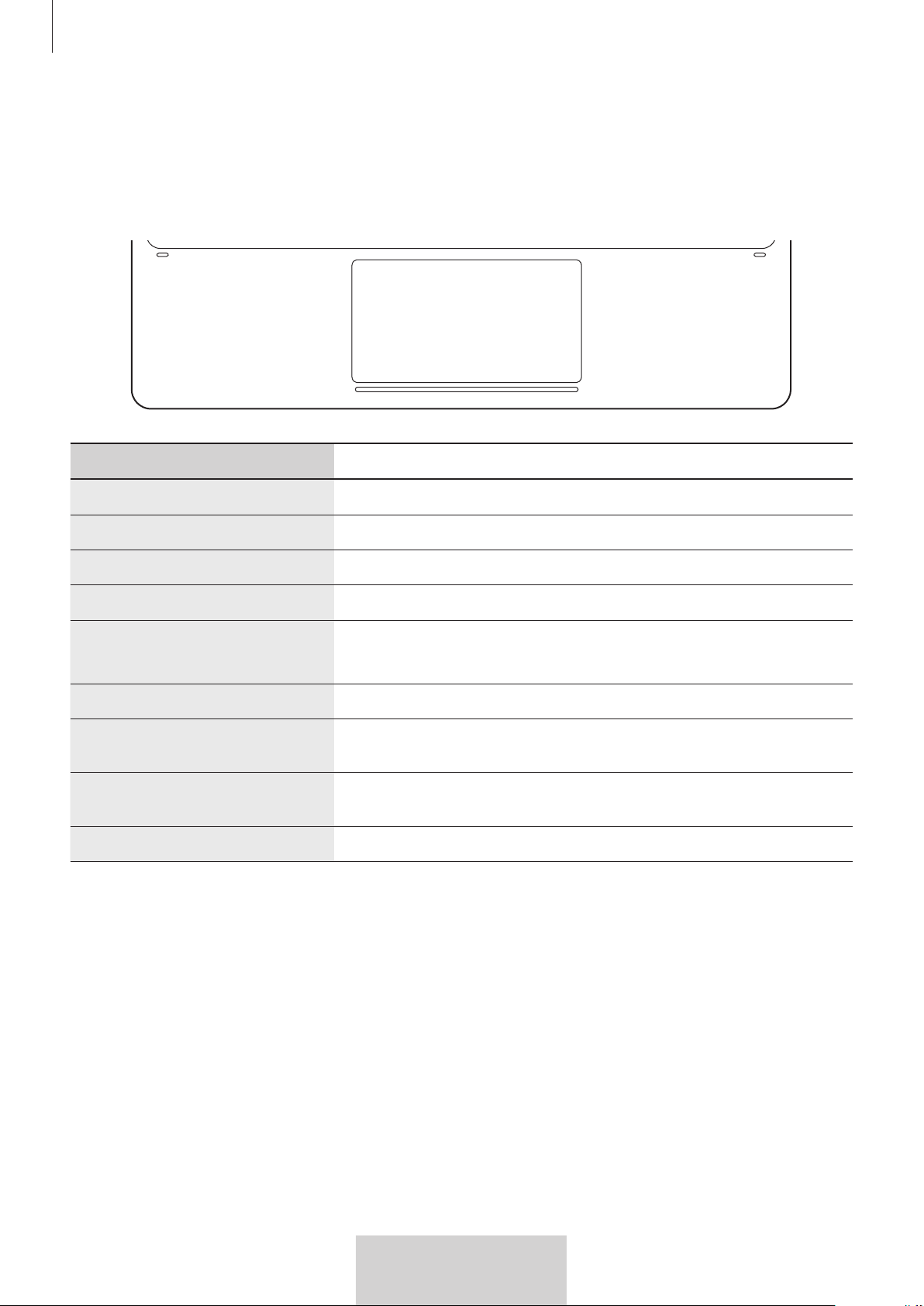
Používanie klávesnice
8
8
Slovenčina
Používanie dotykovej plochy
Pomocou dotykovej plochy môžete ovládať kurzor na obrazovke tabletu alebo využívať ďalšie
funkcie.
Činnosti Funkcia
Kliknutie/ťuknutie
•
Kliknutie
Potiahnutie
•
Posunutie kurzora.
Držanie a ťahanie
•
Posúvanie vybraného objektu.
Ťuknutie dvoma prstami
•
Otvorenie kontextovej ponuky.
Potiahnutie dvoma prstami
•
Posúvanie stránky.
•
Písanie v režime písania rukou.
Roztiahnutie/stiahnutie prstov
•
Priblíženie/oddialenie
Potiahnutie nahor/nadol troma
prstami
•
Nedávne/Domov
Potiahnutie doľava/doprava
troma prstami
•
Prepínanie medzi aplikáciami.
Ťuknutie troma prstami
•
Späť
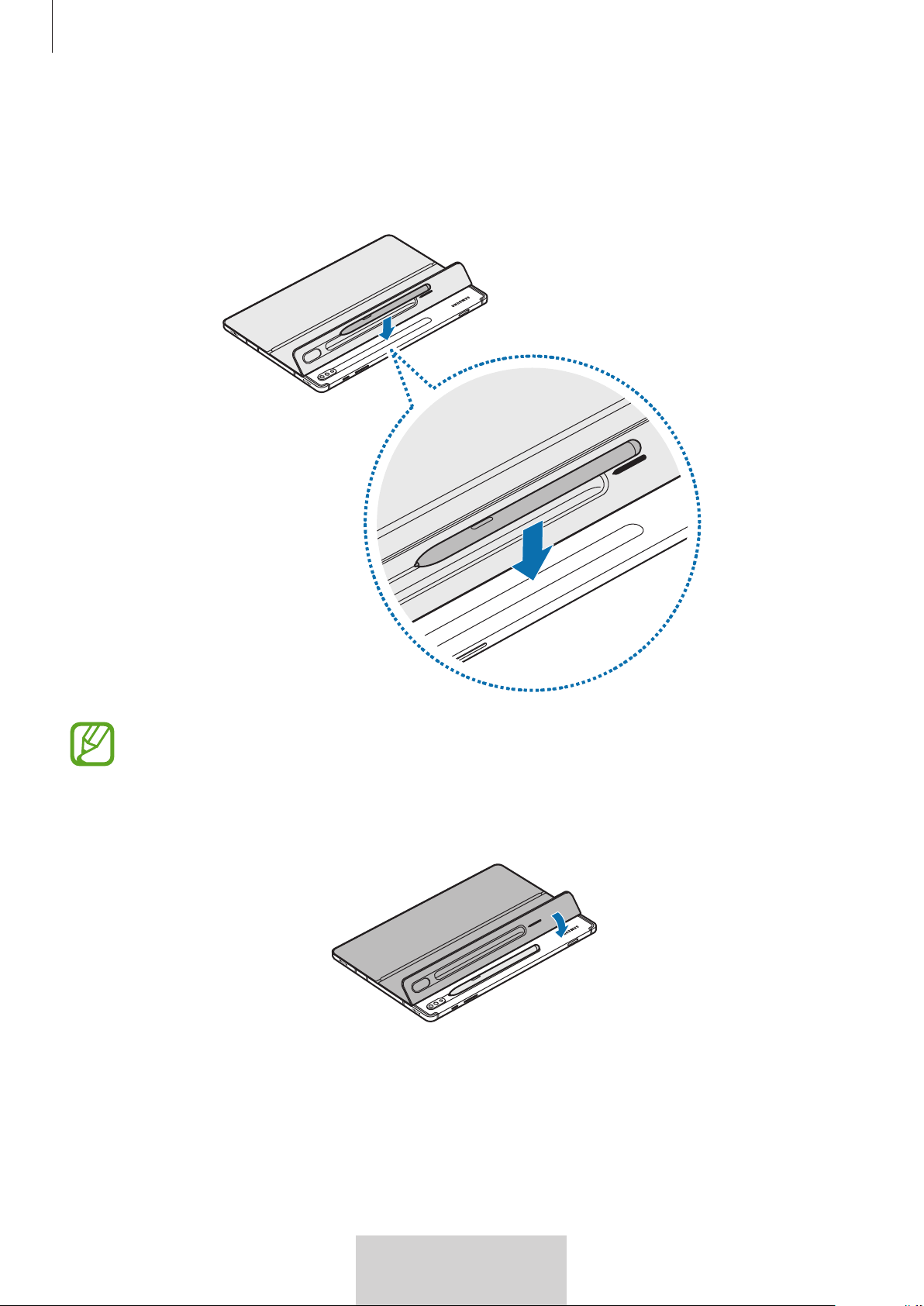
Používanie klávesnice
9
9
Slovenčina
Uloženie pera S Pen
1
Upevnite pero S Pen na tablet podľa znázornenia na obrázku nižšie.
Hrot pera S Pen vždy umiestnite tak, aby smeroval k fotoaparátu. V prípade nesprávneho
umiestnenia sa pero S Pen nenabije.
2
Zakryte pero S Pen krytom na pero S Pen.

10
10
Slovenčina
Autorské práva
Autorské práva © 2022 Samsung Electronics Co., Ltd.
Táto používateľská príručka je chránená medzinárodnými zákonmi o autorských právach.
Žiadnu časť tejto príručky nemožno reprodukovať, distribuovať, prekladať ani prenášať v žiadnej
forme ani žiadnymi spôsobmi, či už elektronickými alebo mechanickými, vrátane fotokopírovania,
nahrávania a ukladania v ľubovoľnom systéme na ukladanie a získavanie informácií.
Ochranné známky
•
SAMSUNG a logo SAMSUNG sú registrované ochranné známky spoločnosti Samsung
Electronics Co., Ltd.
•
Všetky ostatné ochranné známky a autorské práva sú majetkom príslušných vlastníkov.
1
1
Čeština
Nejdříve si přečtěte tyto
informace
•
Před použitím zařízení si přečtěte tuto příručku. Dozvíte se zde informace obezpečném
asprávném používání zařízení.
•
Obrázky se mohou u jednotlivých produktů lišit.
•
V závislosti na oblasti se některý obsah může ve vašem zařízení lišit nebo může být změněn bez
předchozího upozornění.
•
Nejnovější verzi příručky naleznete na webu společnosti Samsung www.samsung.com.
•
EF-DT870 je kompatibilní se Samsung Galaxy Tab S7 a Galaxy Tab S8 a EF-DT970 je kompatibilní
se Samsung Galaxy Tab S7+ a Galaxy Tab S8+.
•
Pokud jsou konektory tabletu a klávesnice znečištěné, klávesnice nemusí být rozpoznána nebo
nemusí správně fungovat.
•
Pokud je produkt vystaven vlhkosti nebo rozpouštědlům, jako je například aceton, mohou se na
něm vytvořit skvrny, může dojít kjeho vrásnění, změně tvaru nebo změně barvy.
•
Tento výrobek obsahuje určitý bezplatný software/software s otevřeným zdrojovým kódem.
Pokyny pro prohlížení licence otevřeného zdrojového kódu naleznete na webové stránce
společnosti Samsung (
opensource.samsung.com).
Instruktážní symboly
Varování: situace, které by mohly způsobit zranění vás nebo jiných osob
Upozornění: situace, které by mohly způsobit poškození přístroje nebo jiného zařízení
Poznámka: poznámky, rady nebo dodatečné informace
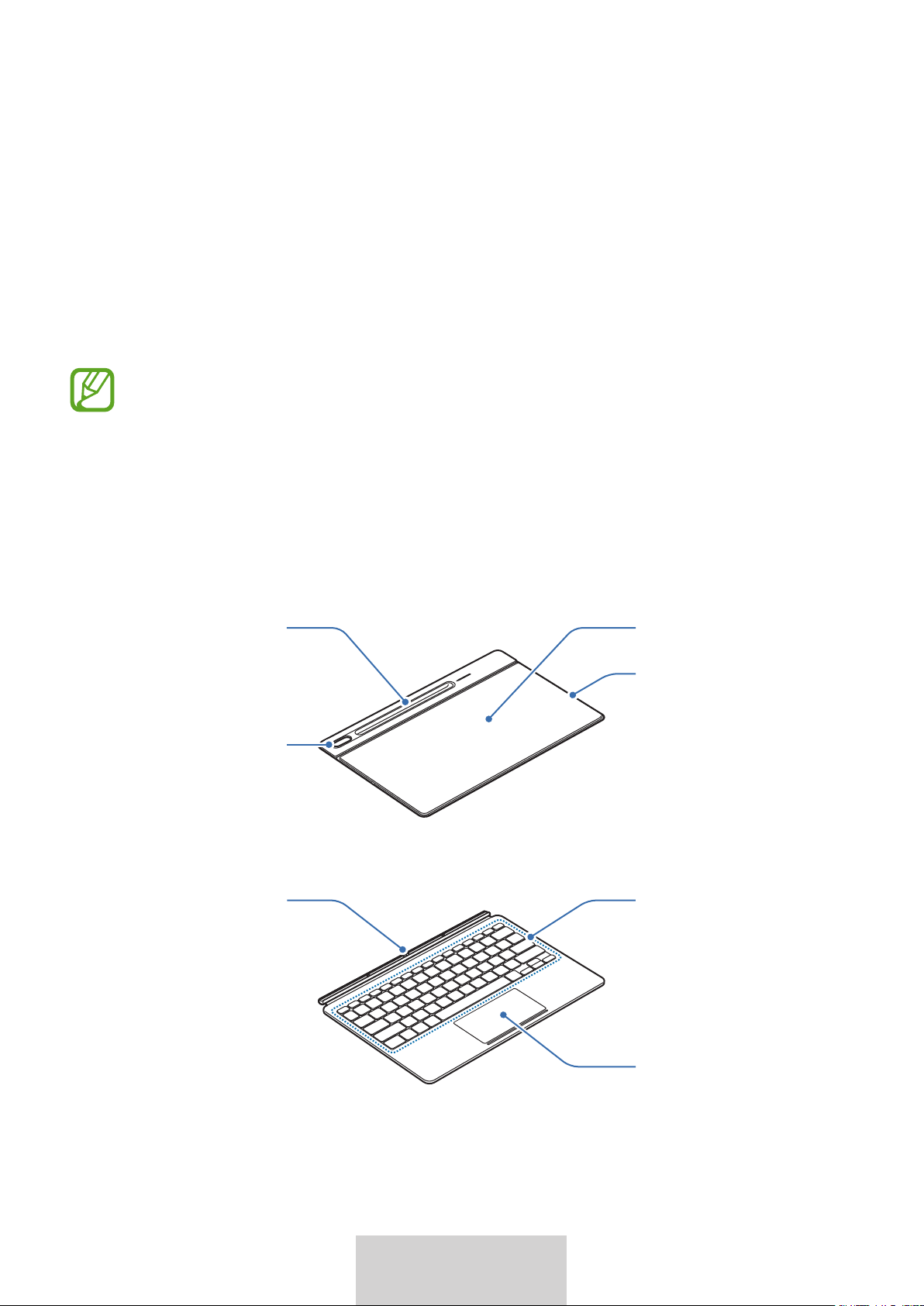
2
2
Čeština
Úvodní informace
Obsah balení
•
Kryt stojanu
•
Klávesnice
•
Položky dodané se zařízením a dostupné příslušenství se mohou lišit podle oblasti a
poskytovatele služeb.
•
Ke změně vzhledu a technických specifikací může dojít bez předchozího upozornění.
Rozvržení zařízení
Kryt stojanu:
Otvor pro
fotoaparát
Stojan
Magnetická
podložka
Kryt pera S Pen
Klávesnice:
Touchpad
Klávesy
Konektor
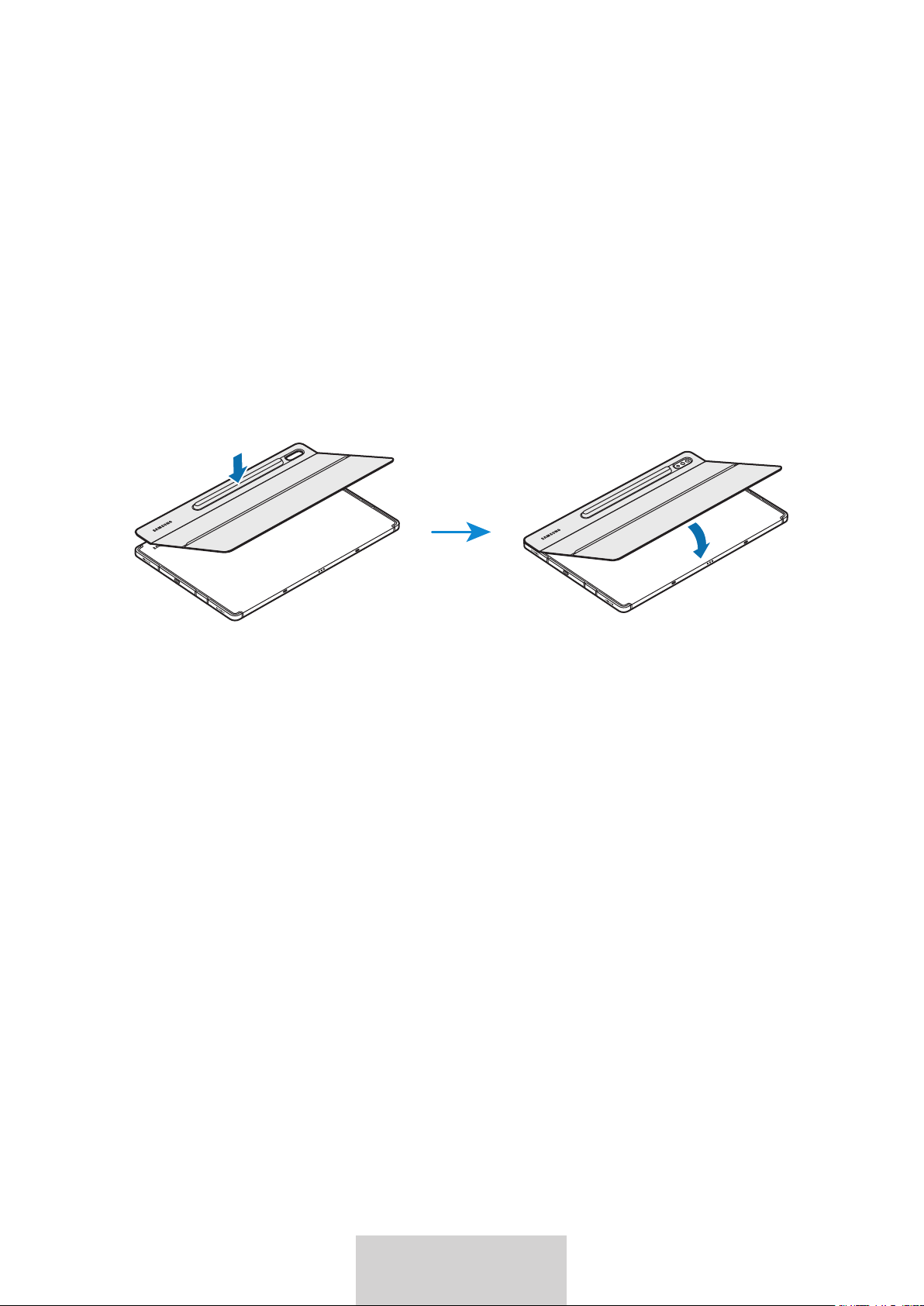
3
3
Čeština
Používání klávesnice
Připojení klávesnice
1
Zjistěte, kde se nachází fotoaparát a otvor pro fotoaparát, a poté vyrovnejte jednotlivé rohy
krytu pera S Pen stabletem.
2
Nejprve připojte kryt pera SPen a poté zatlačte na zbývající část krytu stojanu.
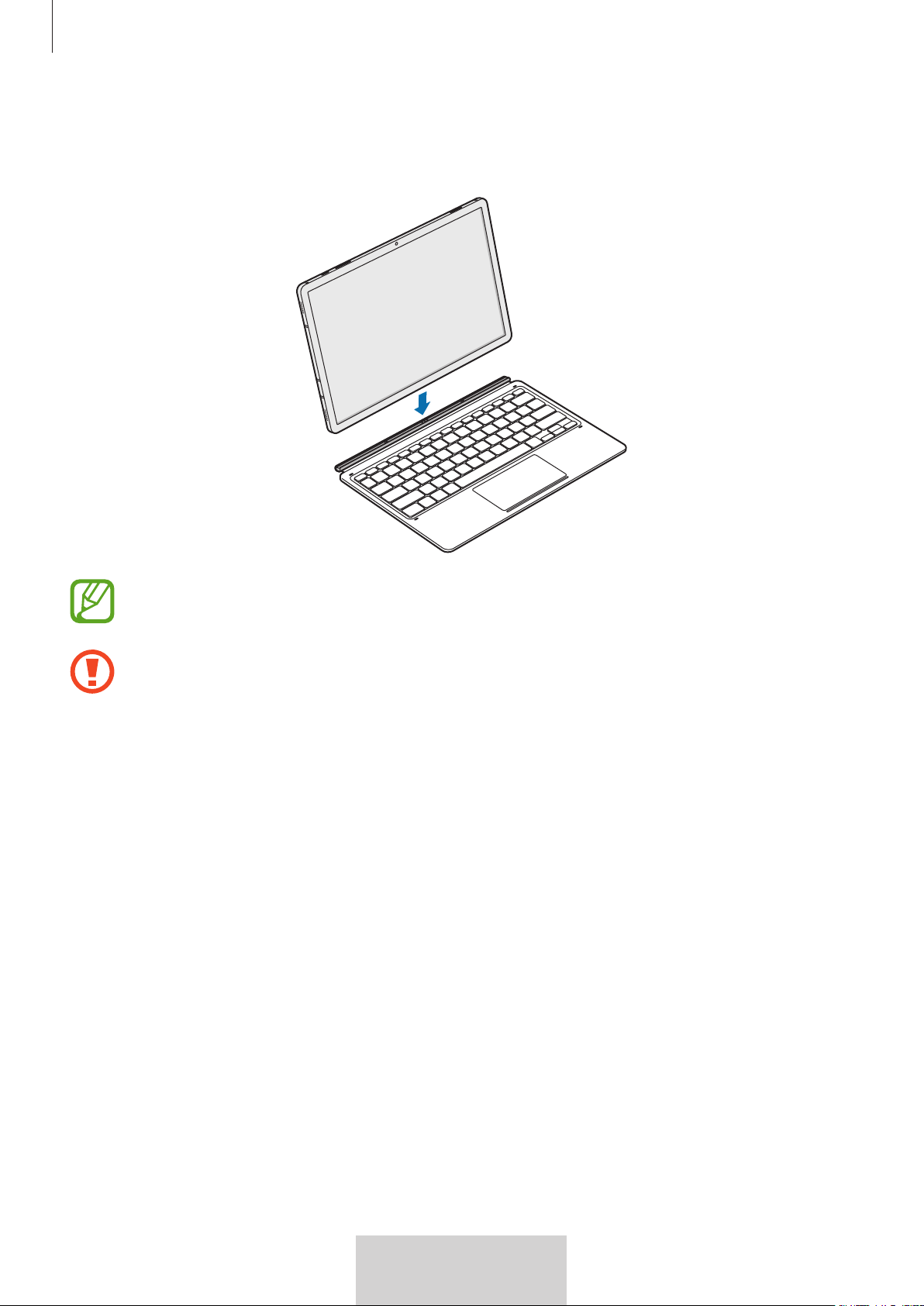
Používání klávesnice
4
Čeština
3
Vyrovnejte konektory tabletu s klávesnicí apak připojte klávesnici k tabletu.
Klávesnici můžete začít hned používat.
Klávesnici můžete používat jako kryt obrazovky. Pokud zakryjete obrazovku klávesnicí,
obrazovka se vypne. Jakmile klávesnici otevřete, obrazovka se zapne.
Při zakrývání obrazovky tabletu na klávesnici příliš netlačte. Mohlo by dojít k poškození
obrazovky.
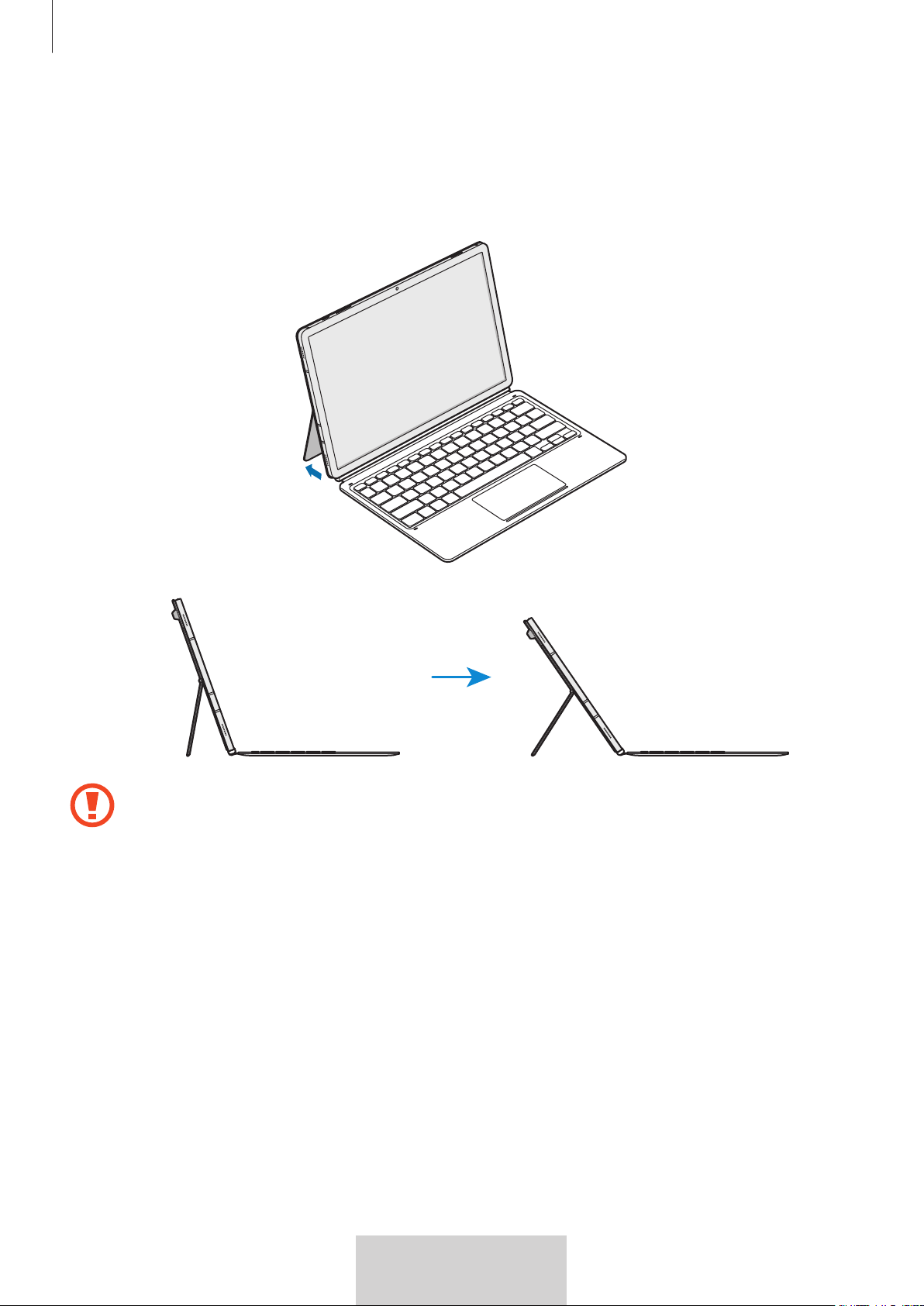
Používání klávesnice
5
Čeština
Nastavení sklonu tabletu
Pomocí krytu stojanu můžete nastavit sklon tabletu. Vysuňte stojan a nastavte jej tak, abyste dosáhli
požadovaného sklonu.
•
Kryt stojanu příliš nevyklápějte. Mohlo by dojít k poškození pantu.
•
Při zmenšování úhlu krytu stojanu netlačte na obrazovku tabletu silou. Stojan by přitom
mohl přepadnout.
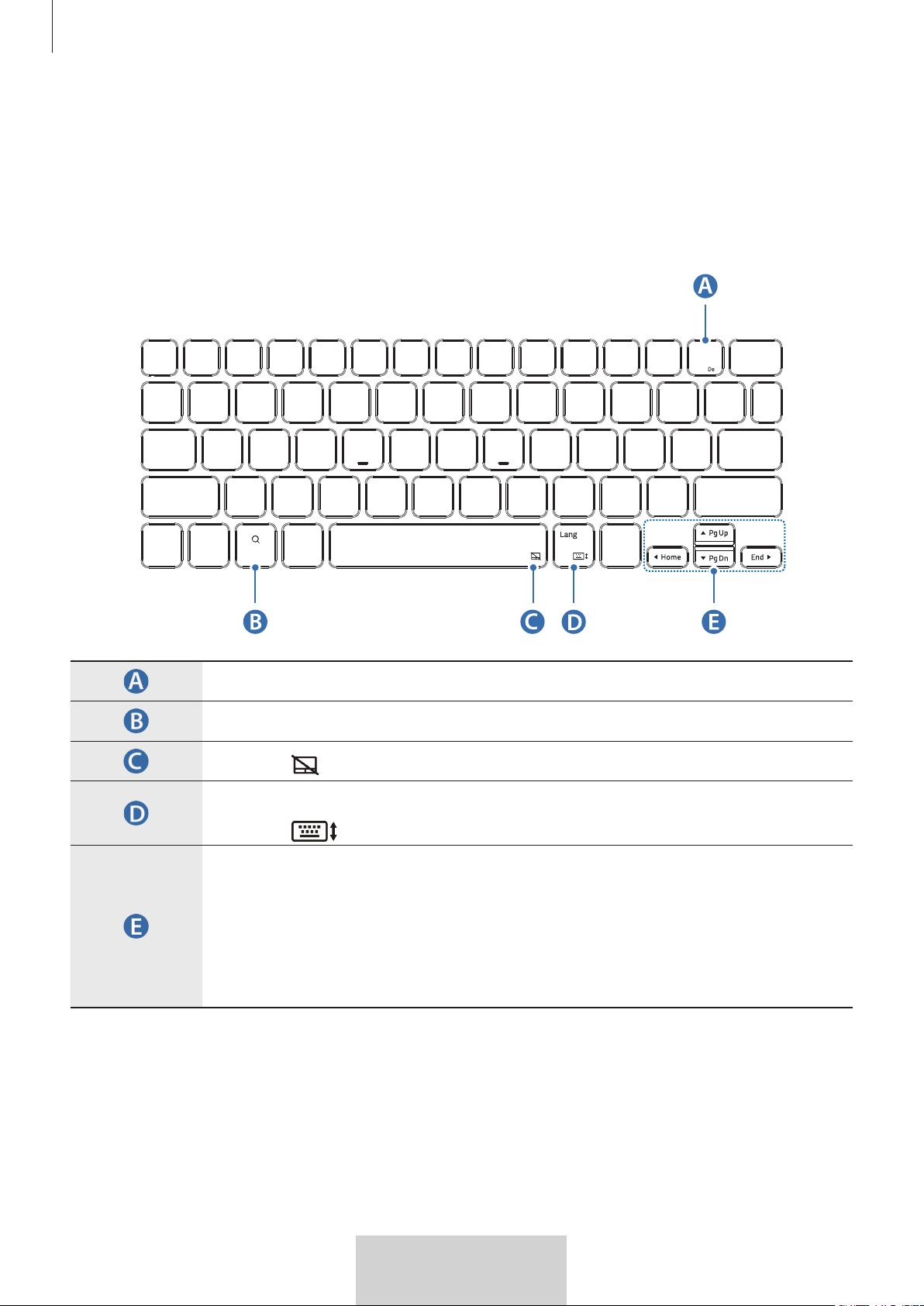
Používání klávesnice
6
Čeština
Používání kláves
Dříve než začnete klávesnici používat, nastavte na tabletu jazyk zadávání textu. Další informace o
nastavení jazyka zadávání textu naleznete v uživatelské příručce ktabletu.
EF-DT870:
X
•
[
Fn
] + [
DeX
]: Spuštění nebo ukončení aplikace Samsung DeX.
•
Hledání obsahu.
•
[
Fn
] + : Aktivace a deaktivace touchpadu.
•
[
Lang
]: Změna jazyků zadávání textu.
•
[
Fn
] + : Aktivace a deaktivace klávesnice na obrazovce.
•
/
/
/
: Přesunutí kurzoru nebo systémového znaku šipky;
•
[
Fn
] + [
]: Page Up
•
[
Fn
] + [
]: Page Down
•
[
Fn
] + [
]: Domů
•
[
Fn
] + [
]: End
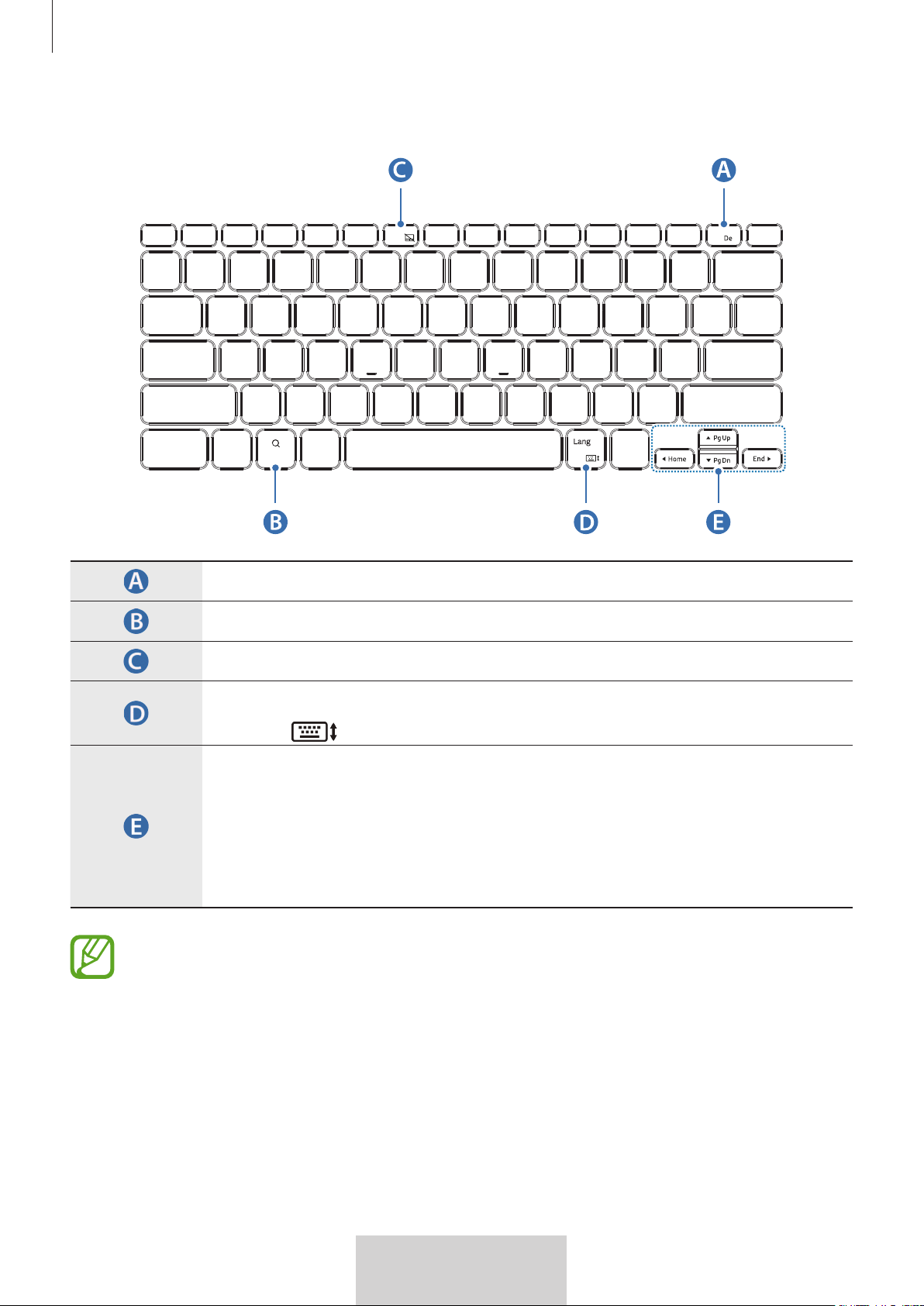
Používání klávesnice
7
Čeština
EF-DT970:
X
•
[
Fn
] + [
DeX
]: Spuštění nebo ukončení aplikace Samsung DeX.
•
Hledání obsahu.
•
[
Fn
] + [
F6
]: Aktivace a deaktivace touchpadu.
•
[
Lang
]: Změna jazyků zadávání textu.
•
[
Fn
] + : Aktivace a deaktivace klávesnice na obrazovce.
•
/
/
/
: Přesunutí kurzoru nebo systémového znaku šipky;
•
[
Fn
] + [
]: Page Up
•
[
Fn
] + [
]: Page Down
•
[
Fn
] + [
]: Domů
•
[
Fn
] + [
]: End
Další informace o aplikaci Samsung DeX naleznete v uživatelské příručce k tabletu.
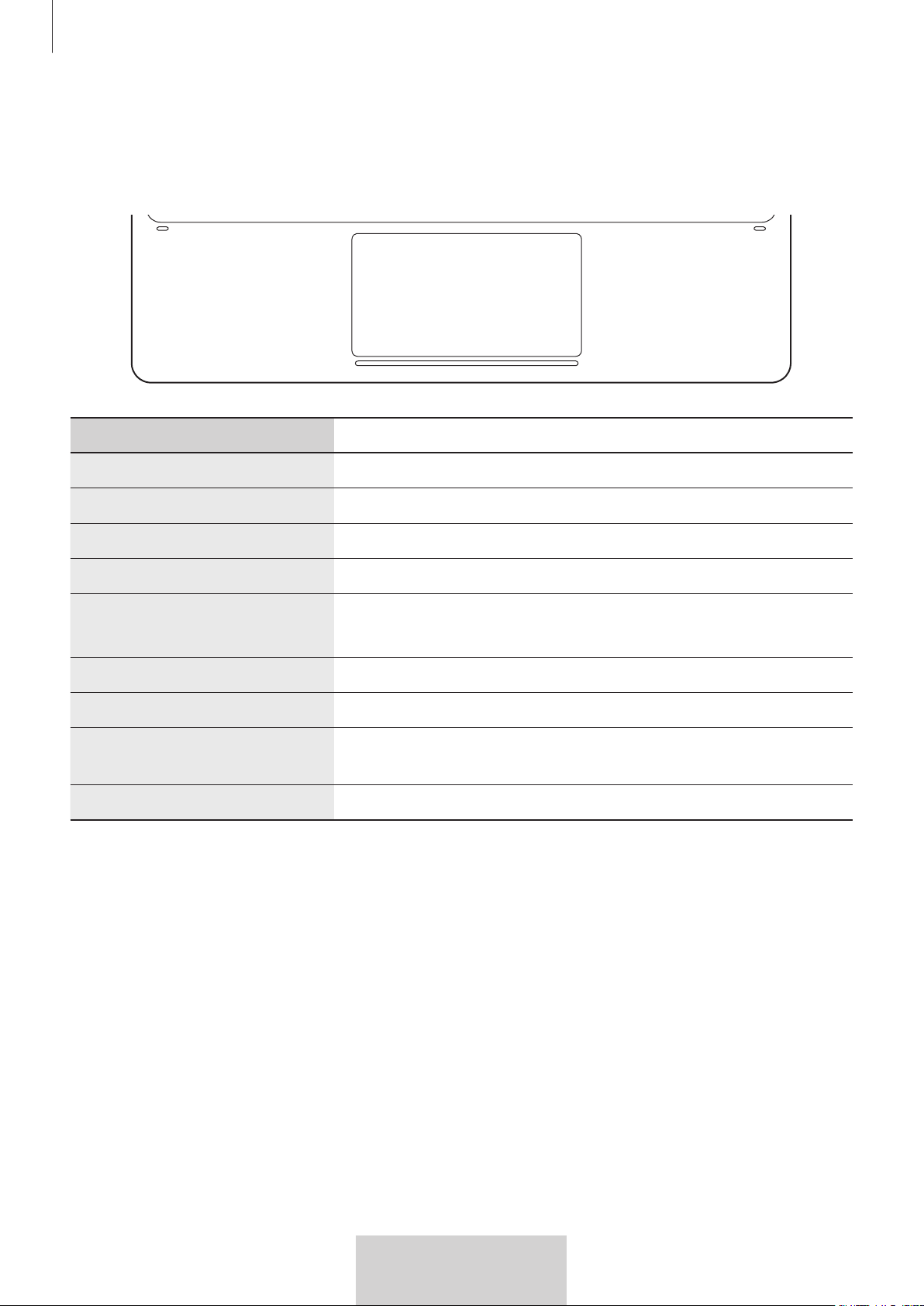
Používání klávesnice
8
Čeština
Používání touchpadu
Pomocí touchpadu můžete ovládat kurzor na obrazovce tabletu nebo používat další funkce.
Akce Funkce
Kliknutí/Klepnutí
•
Klepněte na možnost
Tažení
•
Pohyb kurzoru.
Podržení a tažení
•
Přetažení vybraného objektu.
Klepnutí dvěma prsty
•
Otevření kontextové nabídky.
Tažení dvěma prsty
•
Posun po stránce.
•
Psaní v režimu psaní rukou.
Roztažení/stažení prstů
•
Přiblížení a oddálení
Tažení nahoru/dolů třemi prsty
•
Nedávné/Domů
Tažení doleva/doprava třemi
prsty
•
Přepínání mezi aplikacemi.
Klepnutí třemi prsty
•
Zpět
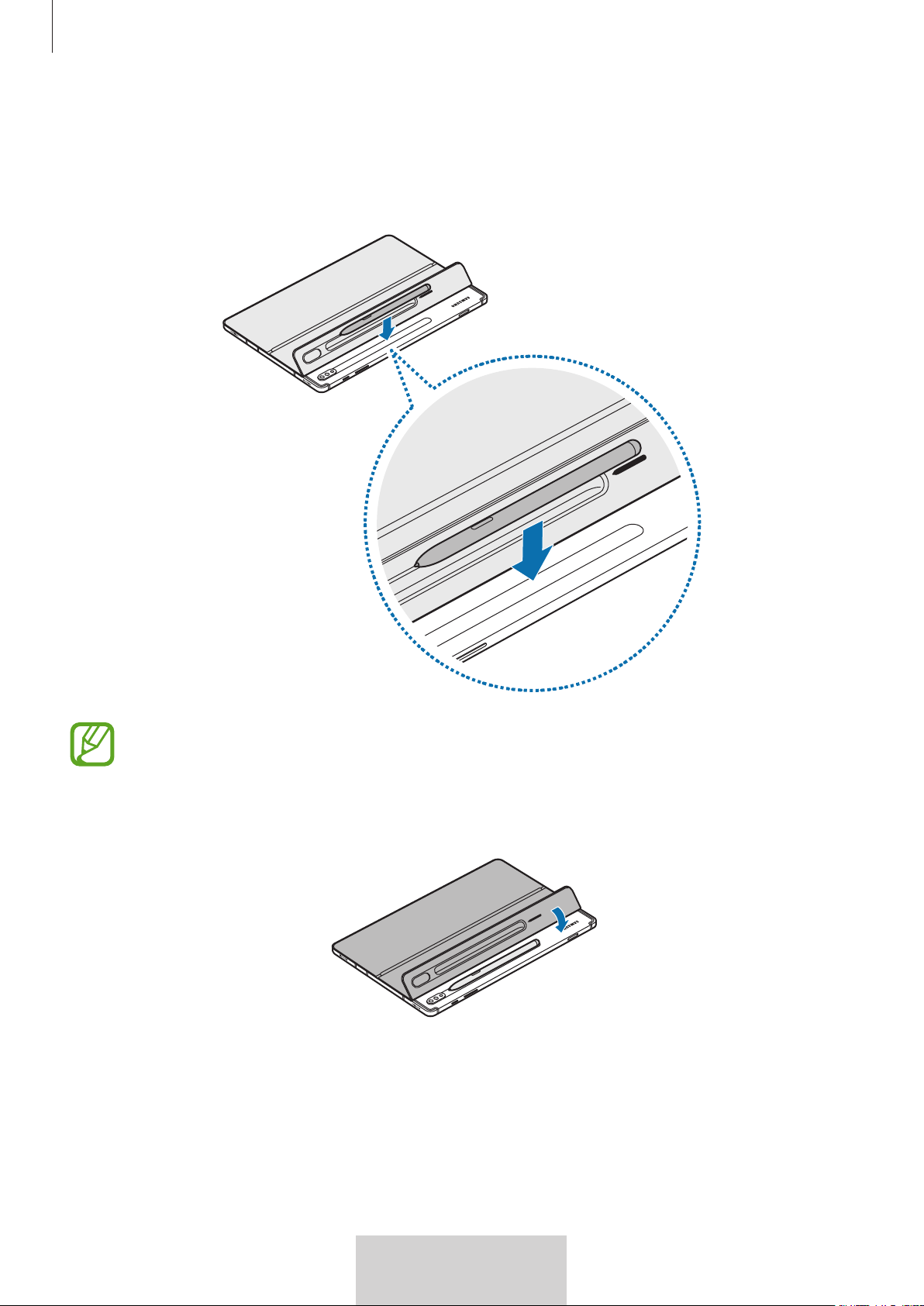
Používání klávesnice
9
Čeština
Uložení pera S Pen
1
Upevněte pero S Pen k tabletu podle následujícího obrázku.
Špička pera S Pen musí směřovat k fotoaparátu. Je-li pero S Pen nesprávně umístěno,
nebude se nabíjet.
2
Přikryjte pero S Pen krytem pera SPen.

10
10
Čeština
Autorská práva
Autorská práva © 2022 Samsung Electronics Co., Ltd.
Obsah této uživatelské příručky je chráněn mezinárodními právními předpisy oautorských právech.
Žádná část této příručky nesmí být reprodukována, šířena, překládána nebo předávána žádnou
formou nebo způsobem, elektronicky ani mechanicky, včetně fotokopií, natáčení ani žádnými jinými
systémy pro ukládání.
Ochranné známky
•
SAMSUNG a logo SAMSUNG jsou registrované ochranné známky společnosti Samsung
Electronics Co., Ltd.
•
Všechny ostatní ochranné známky a práva jsou majetkem příslušných vlastníků.
1
1
Türkçe
Önce bunu okuyun
•
Güvenli ve doğru kullanım için lütfen cihazı kullanmadan önce bu kılavuzu okuyun.
•
Resimler ürüne göre değişiklik gösterebilir.
•
Bazı içerikler bölgeye bağlı olarak cihazınızdan farklı olabilir ve önceden haber verilmeden
değiştirilebilir.
•
Kitabın en son sürümü için Samsung web sitesine bakın: www.samsung.com/tr.
•
EF-DT870, Samsung Galaxy Tab S7 ve Galaxy Tab S8 ile uyumludur ve EF-DT970, Samsung
Galaxy Tab S7+ ve Galaxy Tab S8+ ile uyumludur.
•
Tablet ve klavye konektörleri kirliyse klavye tanınmayabilir veya düzgün çalışmayabilir.
•
Ürün nem veya aseton gibi solventlere maruz kalırsa lekelenebilir, kırışabilir, şekli
bozulabilir veya rengi değişebilir.
•
Bu ürün, ücretsiz/açık kaynak yazılım içerir. Açık kaynak lisansını görüntülemeyle ilgili
talimatları görmek için Samsung web sitesine (opensource.samsung.com) gidin.
•
Bu cihaz Türkiye altyapısına uygundur.
Talimat simgeleri
Uyarı: sizin veya başkalarının yaralanmasına neden olabilecek durumlar
Dikkat: aygıtınızın veya ekipmanınızın zarar görmesine neden olabilecek durumlar
Not: not, kullanım ipuçları veya ek bilgiler
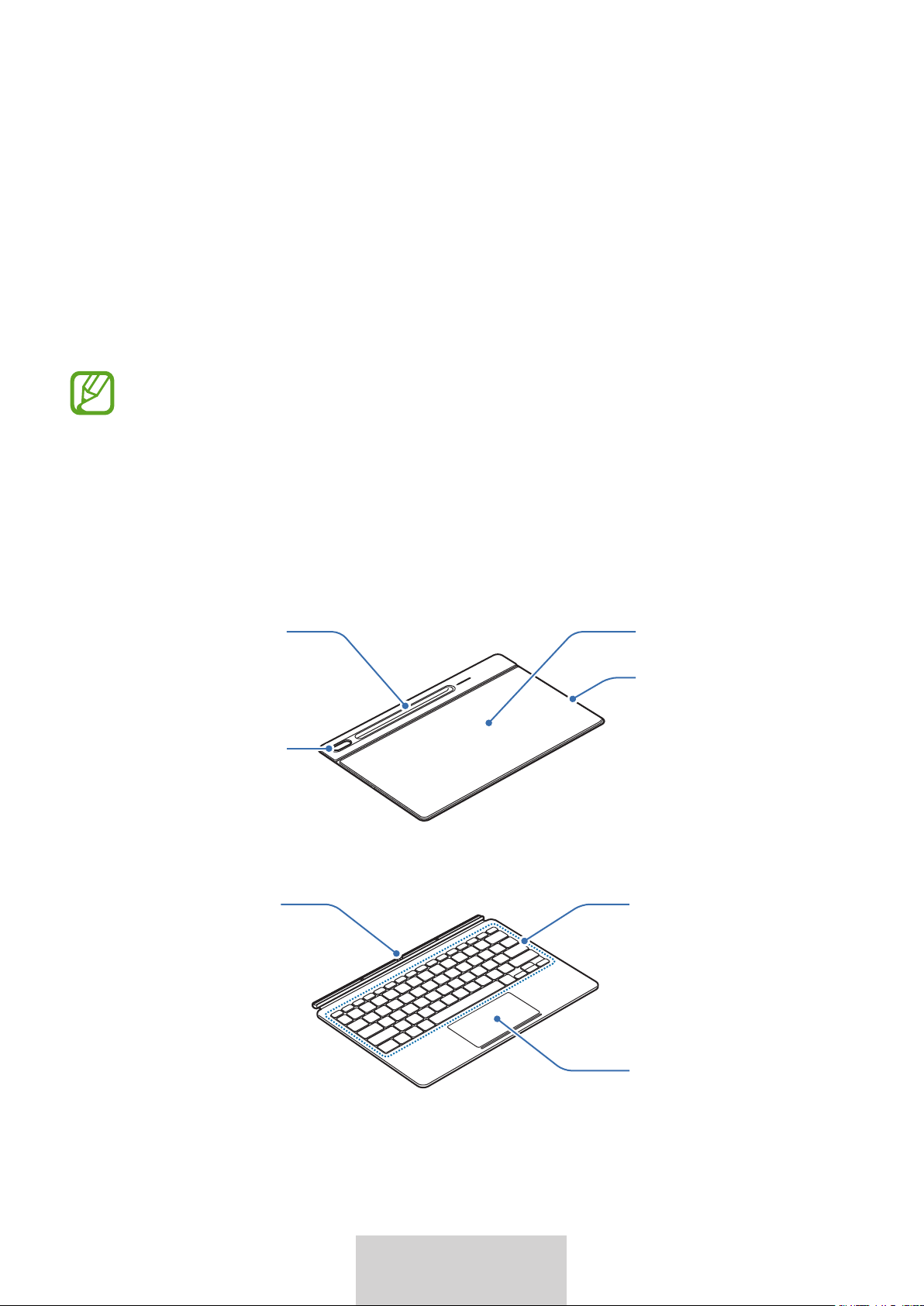
2
2
Türkçe
Başlarken
Paket içindekiler
•
Stant kılıf
•
Klavye
•
Cihazla ve mevcut aksesuarlarla birlikte verilen parçalar bölgeye veya servis
sağlayıcıya bağlı olarak değişiklik gösterebilir.
•
Görünüm ve teknik özelliklerde önceden haber verilmeden değişiklik yapılabilir.
Cihaz Yerleşimi
Stand kapağı:
Kamera deliği
Stant
Manyetik altlık
S Pen kapağı
Klavye:
Dokunmatik Yüzey
Tuşlar
Konektör
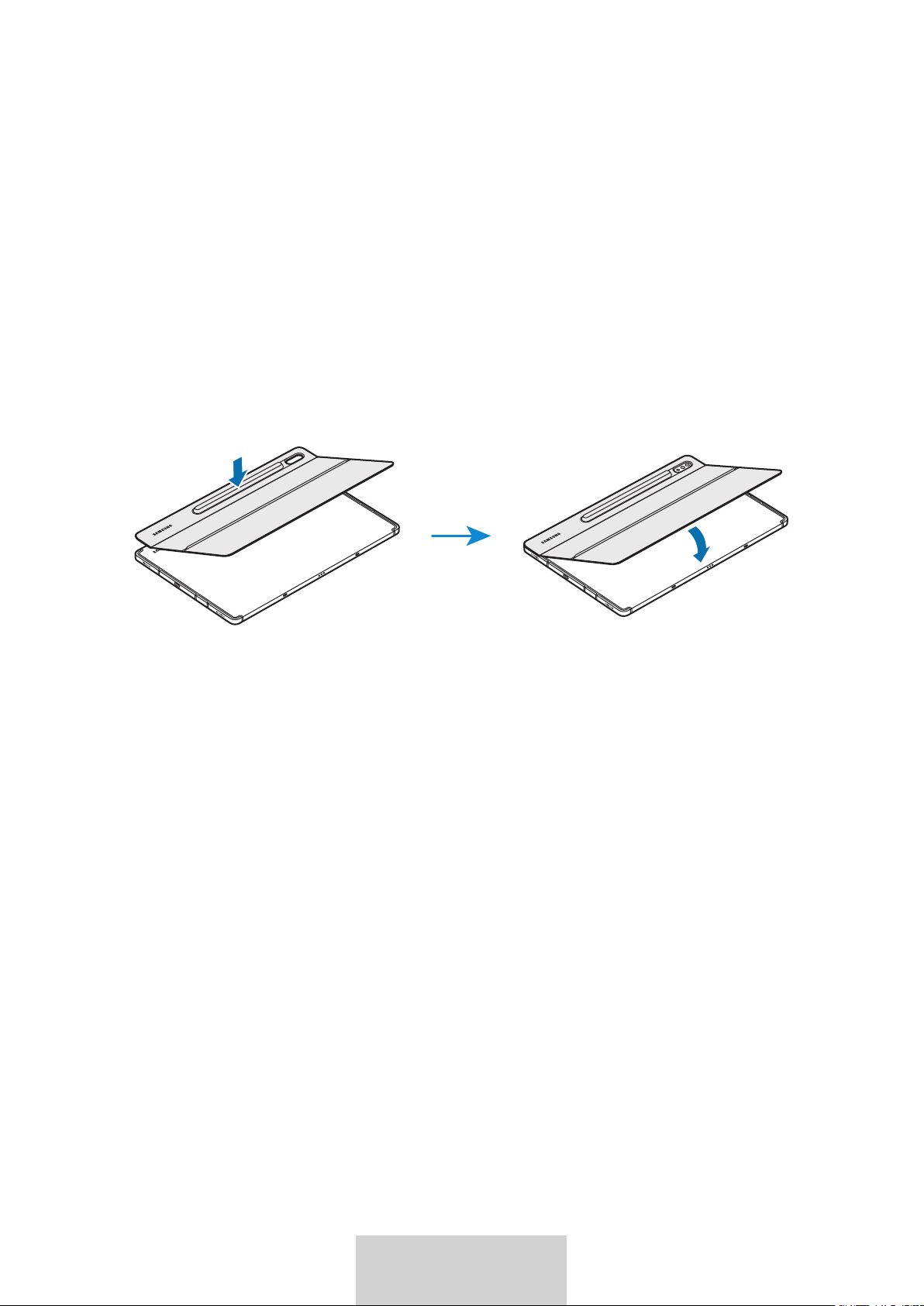
3
3
Türkçe
Klavyeyi Kullanma
Klavyeyi takma
1
Kameranın ve kamera deliğinin konumunu kontrol ettikten sonra S Pen kapağının
köşelerini tabletin köşeleriyle hizalayın.
2
Önce S Pen kapağını takın ve sonra stant kılıfın diğer bölümlerini bastırın.
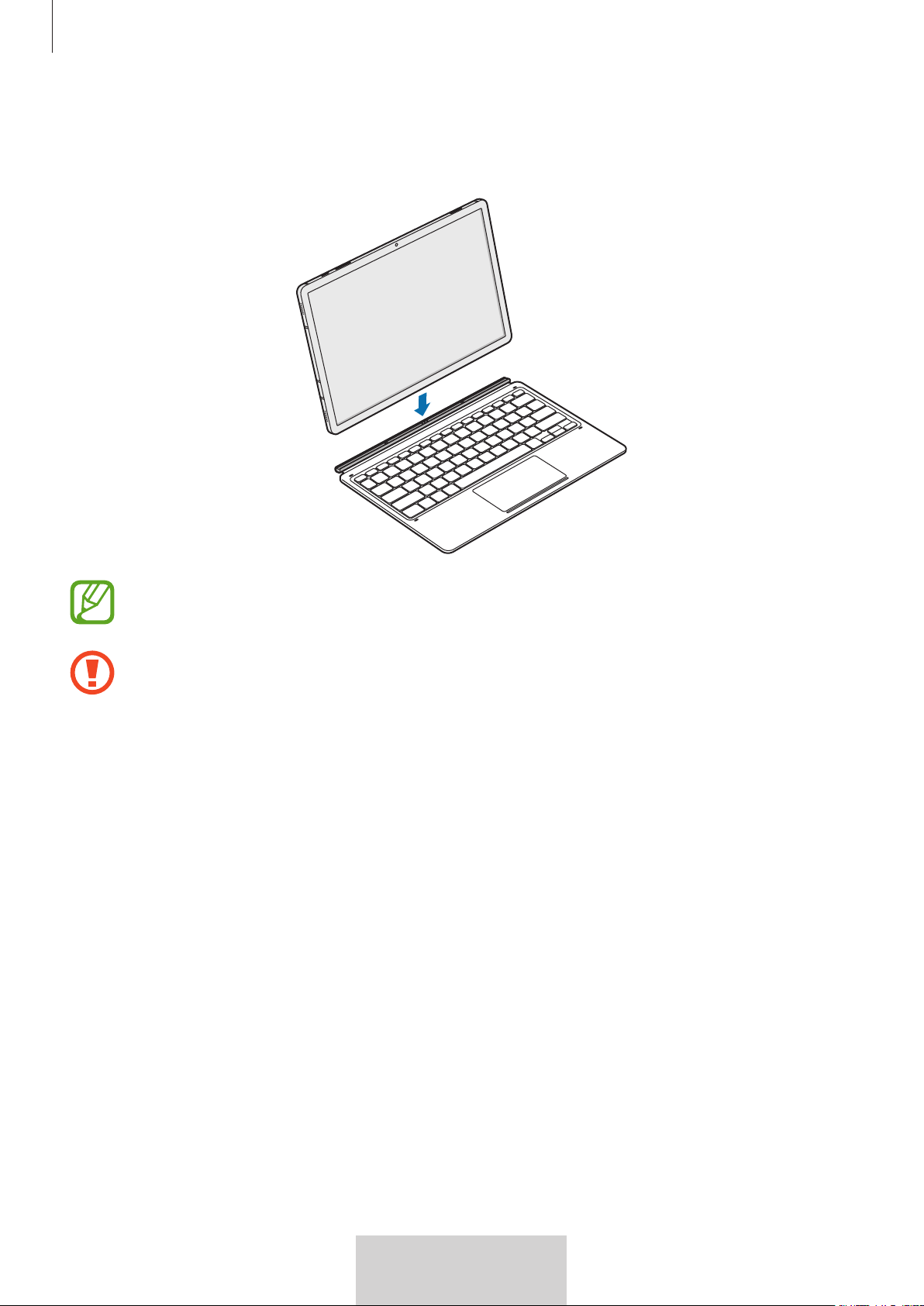
Klavyeyi Kullanma
4
4
Türkçe
3
Tablet ile klavyenin bağlantı uçlarını hizalayın ve klavyeyi tablete takın.
Klavyeyi hemen kullanmaya başlayabilirsiniz.
Klavyeyi ekran kapağı olarak kullanabilirsiniz. Ekran, klavyeyle kapattığınızda kapatılır,
klavyeyi açtığınızda da açılır.
Tabletin ekranını kapatırken klavyeye aşırı güç uygulamayın. Aksi halde ekran zarar
görebilir.
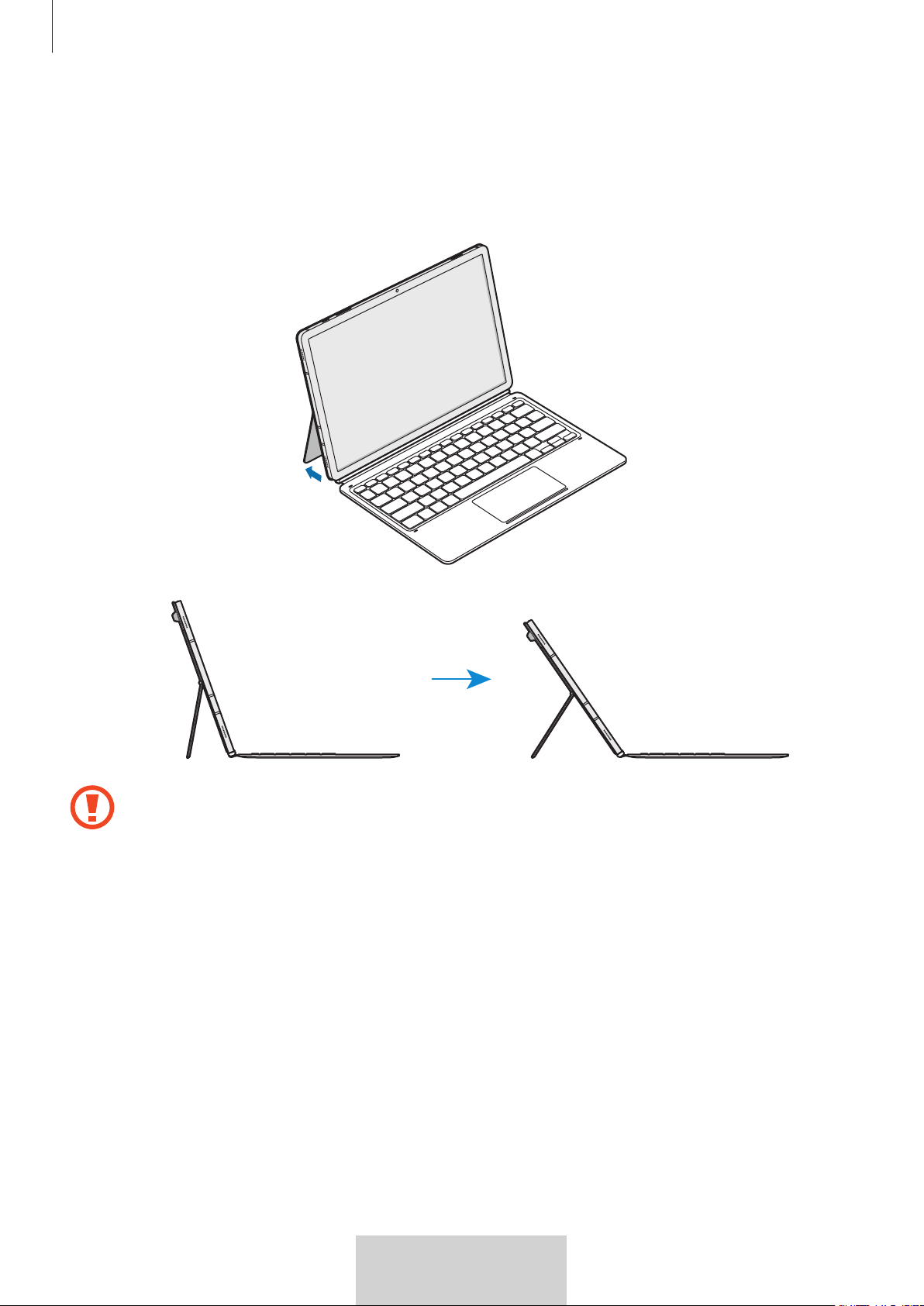
Klavyeyi Kullanma
5
5
Türkçe
Tabletin açısını ayarlama
Tabletin açısını stant kılıf ile ayarlayabilirsiniz. Kılıfı dışarı doğru çevirin ve istediğiniz açıya
getirin.
•
Stant kılıfı fazla eğmeyin. Aksi halde menteşe zarar görebilir.
•
Stant kılıfının açısı düşüğe ayarlı iken tabletin ekranına baskı uygulamayın. Bunu
yapmanız standınızın düşmesine neden olabilir.
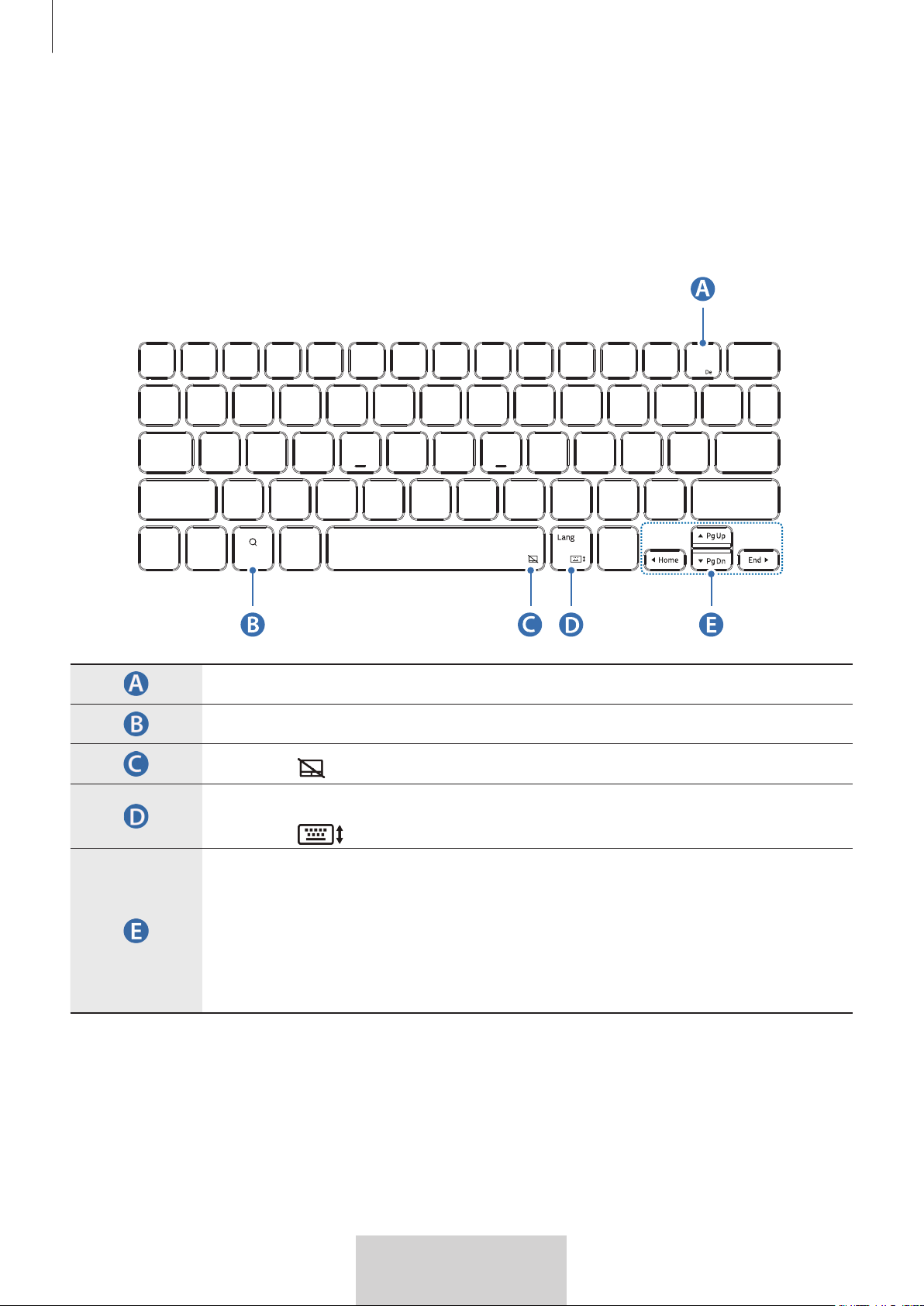
Klavyeyi Kullanma
6
6
Türkçe
Tuşları kullanma
Klavyeyi kullanmadan önce tablette giriş dilini ayarlayın. Giriş dilini ayarlama hakkında daha
fazla bilgi edinmek için tabletin kullanım kılavuzuna bakın.
EF-DT870:
X
•
[
Fn
] + [
DeX
]: Samsung DeX'i başlatır veya kapatır.
•
İçerik araması yapar.
•
[
Fn
] + : Dokunmatik yüzeyi etkinleştirir veya devre dışı bırakır.
•
[
Lang
]: Giriş dilleri arasında geçiş yapar.
•
[
Fn
] + : Ekran klavyesini etkinleştirir veya devre dışı bırakır.
•
/
/
/
: İmleci veya sistem giriş işaretini taşıyın;
•
[
Fn
] + [
]: Önceki Sayfa
•
[
Fn
] + [
]: Sonraki Sayfa
•
[
Fn
] + [
]: Ana ekran
•
[
Fn
] + [
]: Bitir
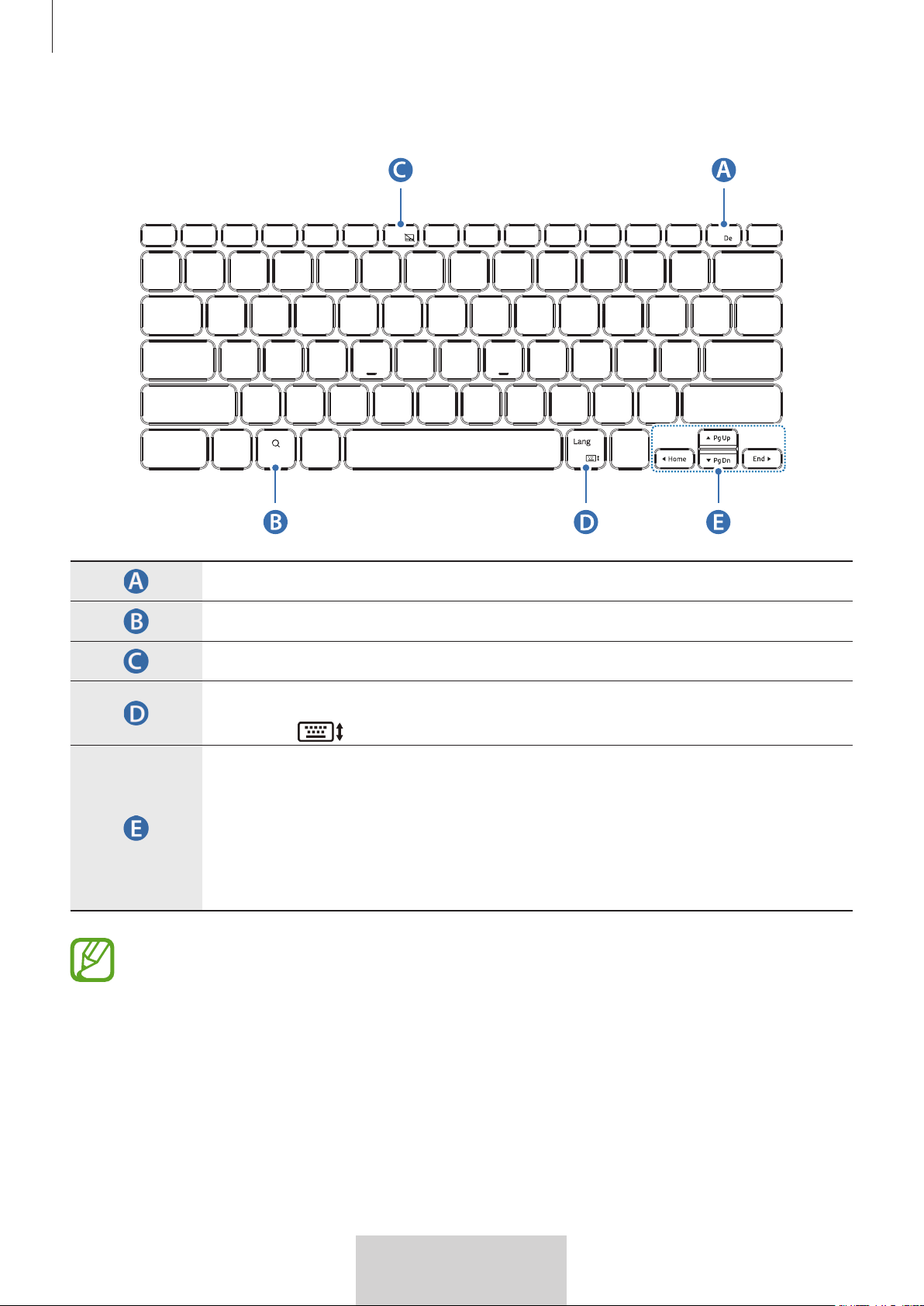
Klavyeyi Kullanma
7
7
Türkçe
EF-DT970:
X
•
[
Fn
] + [
DeX
]: Samsung DeX'i başlatır veya kapatır.
•
İçerik araması yapar.
•
[
Fn
] + [
F6
]: Dokunmatik yüzeyi etkinleştirir veya devre dışı bırakır.
•
[
Lang
]: Giriş dilleri arasında geçiş yapar.
•
[
Fn
] + : Ekran klavyesini etkinleştirir veya devre dışı bırakır.
•
/
/
/
: İmleci veya sistem giriş işaretini taşıyın;
•
[
Fn
] + [
]: Önceki Sayfa
•
[
Fn
] + [
]: Sonraki Sayfa
•
[
Fn
] + [
]: Ana ekran
•
[
Fn
] + [
]: Bitir
Samsung DeX hakkında daha fazla bilgi edinmek için tabletin kullanım kılavuzuna
bakın.
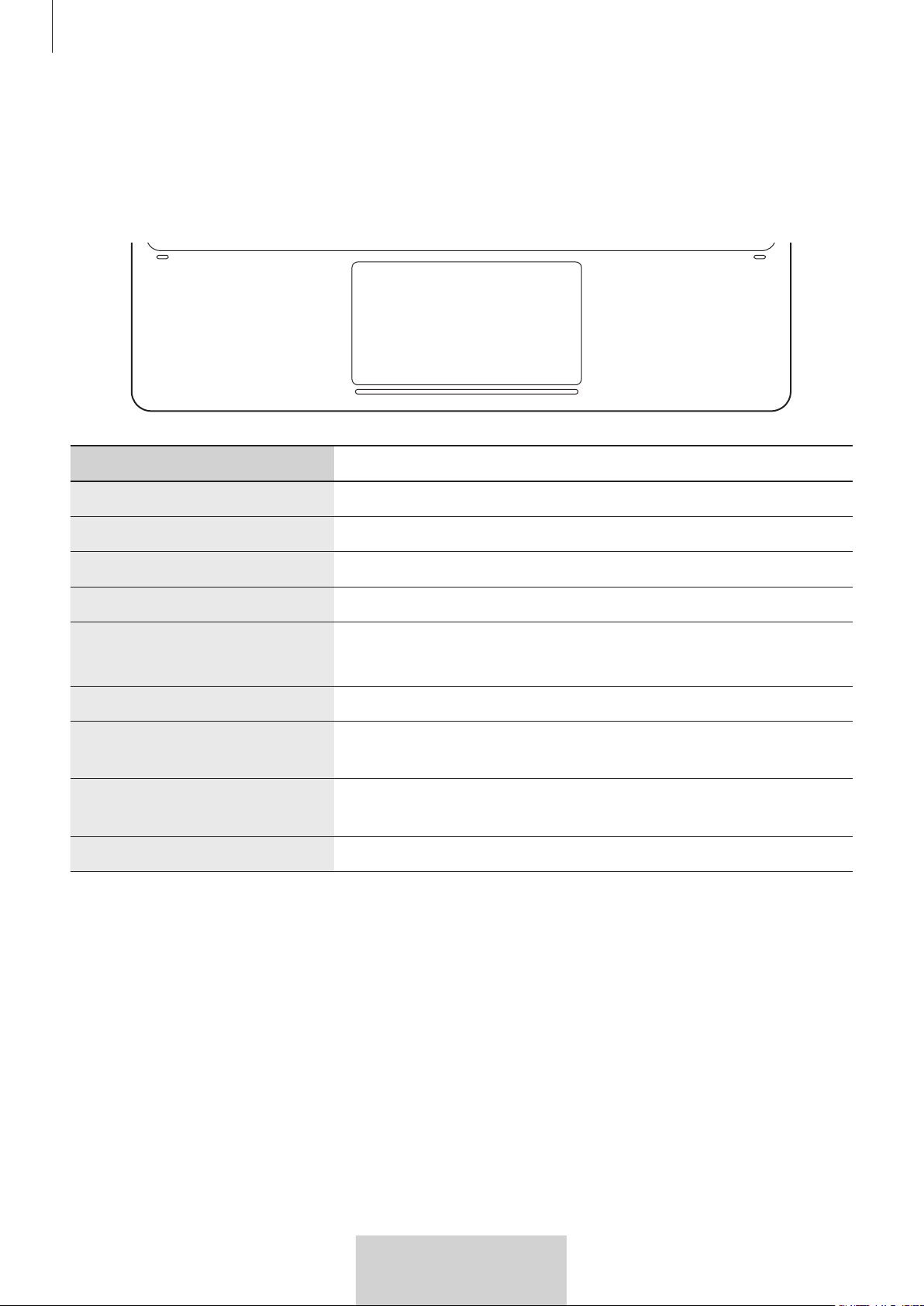
Klavyeyi Kullanma
8
8
Türkçe
Dokunmatik yüzeyi kullanma
Dokunmatik yüzeyi kullanarak tablet ekranındaki imleci kontrol edebilir veya ek özellikleri
kullanabilirsiniz.
Eyemler Fonksiyonlar
Tıklama/Dokunma
•
Tıklama
Sürükleme
•
İmleci hareket ettirir.
Basılı tutup sürükleme
•
Seçili nesneyi taşır.
İki parmakla dokunma
•
Bağlam menüsünü açar.
İki parmakla sürükleme
•
Sayfayı kaydırır.
•
El yazısı modunda yazmaya başlar.
Genişletme/Sıkıştırma
•
Yakınlaştırma/Uzaklaştırma
Üç parmakla yukarı/aşağı
kaydırma
•
Son Uygulamalar/Anasayfa
Üç parmakla sola/sağa
kaydırma
•
Uygulamalar arasında geçiş yapın.
Üç parmakla dokunma
•
Geri
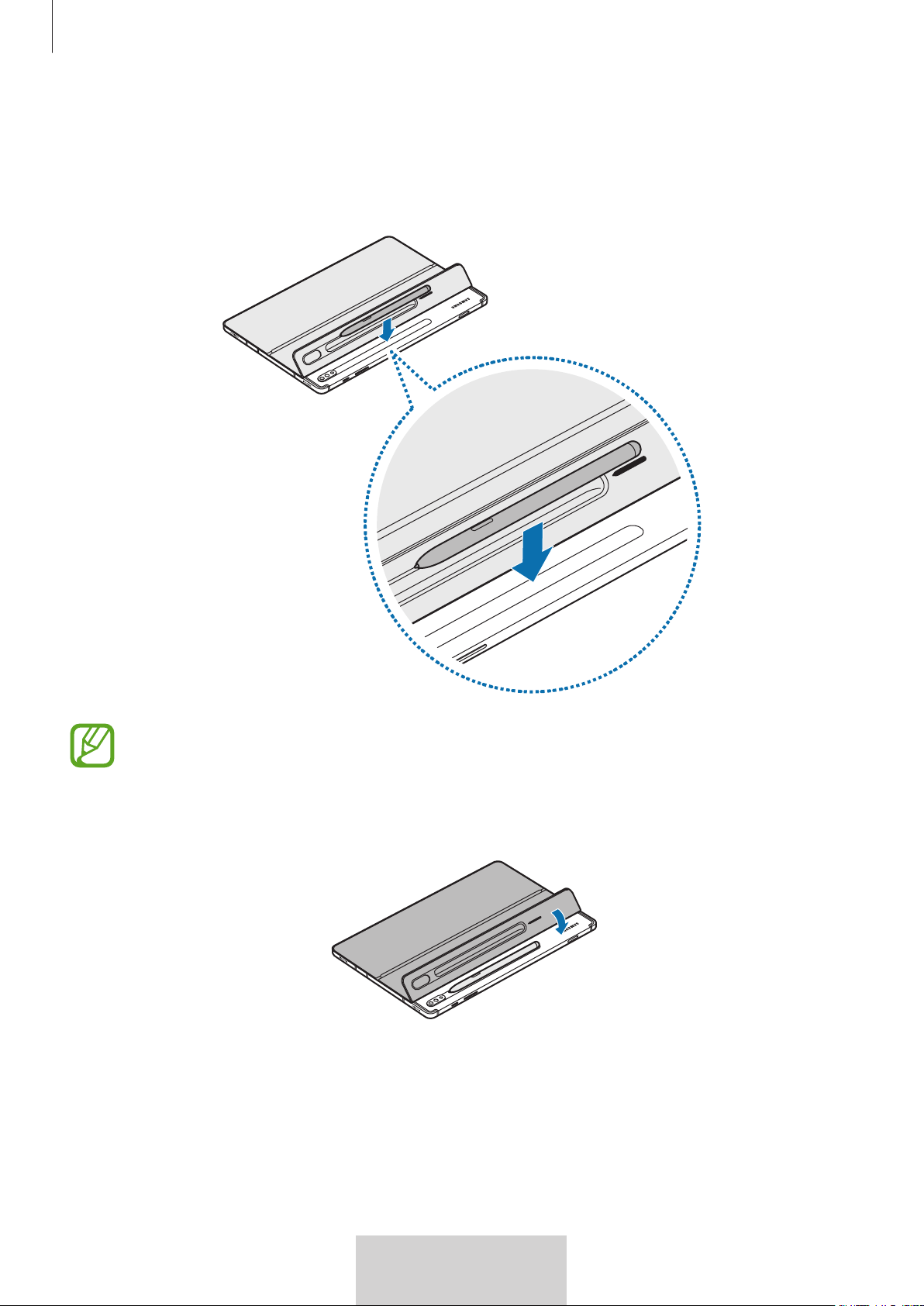
Klavyeyi Kullanma
9
9
Türkçe
S Pen'i saklama
1
S Pen'i tablete aşağıdaki şekilde gösterildiği gibi takın.
S Pen'in ucunu, kameraya dönük şekilde yerleştirin. Yanlış yerleştirdiğiniz takdirde S Pen
şarj edilmez.
2
S Pen kapağını S Pen'in üzerine kapatın.

10
10
Türkçe
* Samsung Çağrı Merkezi : 444 77 11
Üretici Firma: SAMSUNG ELECTRONICS CO., LTD
443-742 129, SAMSUNG-RO, YEONGTONG-GU
SUWON KYONGGI-DO SOUTH KOREA
Tel: +82-2-2255-0114
İthalat
çı Firma:
SAMSUNG ELECTRONICS İSTANBUL
PAZARLAMA VE TİCARET LTD. ŞTİ
Adres: Deft
erdar Mah. Otakçılar Cad.
Sinpaş Flatofis Apt. No: 78/46
Eyüpsultan/İSTANBUL TÜRKİYE
T
el:+90 212 467 0600
Telif Hakkı
Telif Hakkı © 2022 Samsung Electronics Co., Ltd.
Bu kullanım kılavuzu uluslararası telif hakkı yasaları tarafından korunmaktadır.
Fotokopi çekme, kaydetme veya herhangi bir depolama cihazında ve geri alma sisteminde
depolama dahil olmak üzere bu kılavuzun hiçbir kısmı çoğaltılamaz, dağıtılamaz, tercüme
edilemez, elektronik veya mekanik olarak herhangi bir şekilde aktarılamaz.
Ticari markalar
•
SAMSUNG ve SAMSUNG logosu Samsung Electronics Co., Ltd.’in tescilli ticari markalarıdır.
•
Diğer tüm ticari markalar ve telif haklarının mülkiyeti ilgili sahiplerine aittir.
•
•
•
•
.
www.samsung.comSamsung
•
.
•
•
•
.(
opensource.samsung.com
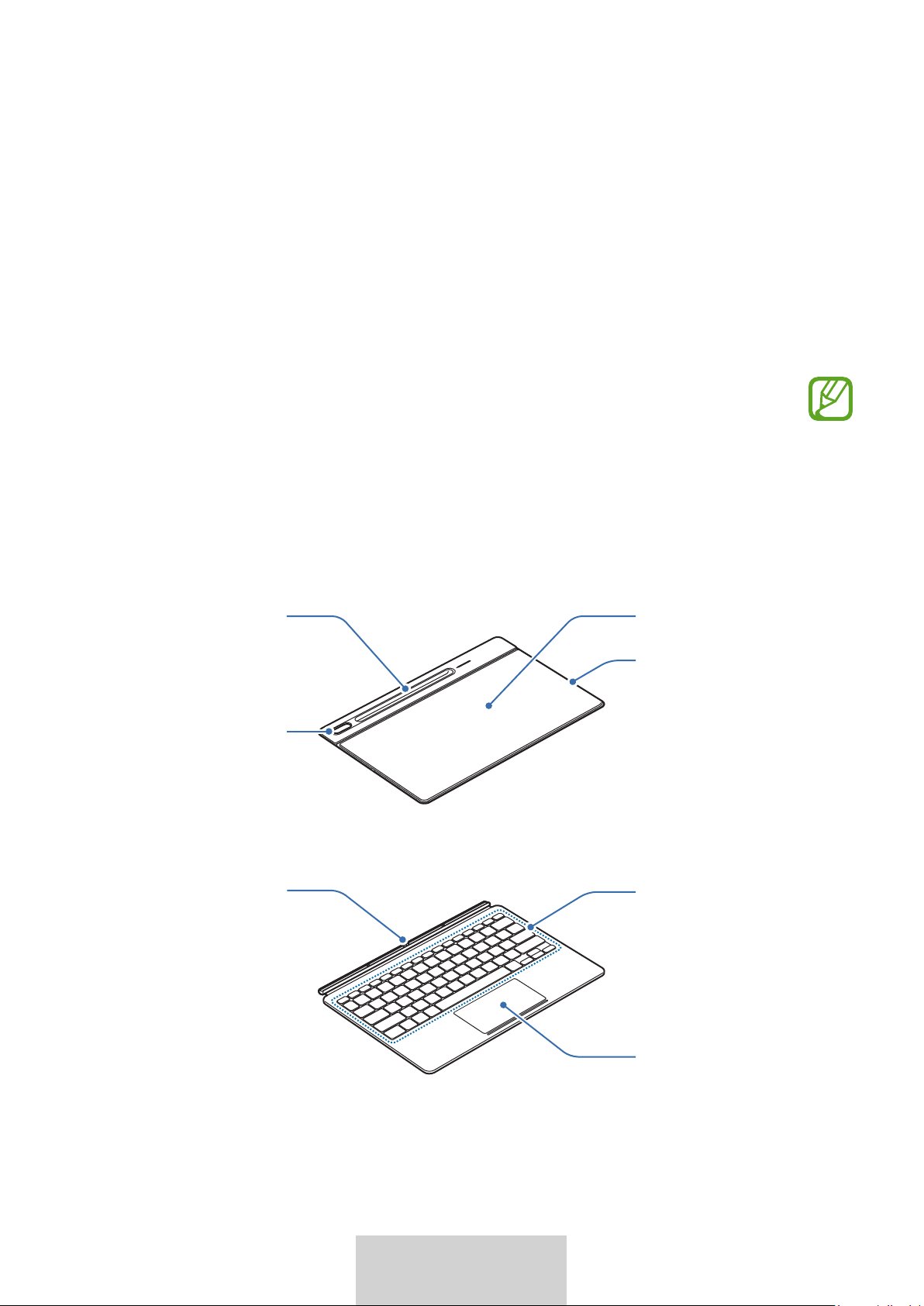
•
•
•
•
ارﯾﻣﺎﻛ ﺔﺣﺗﻓ
لﻣﺎﺣ
ﺔﯾﺳﯾطﺎﻧﻐﻣ ﺔﺣوﻟ
S مﻠﻗ ءﺎطﻏ
سﻣﻠﻟا ﺔﺣوﻟ
ﺢﯾﺗﺎﻔﻣﻟا
لﯾﺻوﺗ ذﻔﻧﻣ
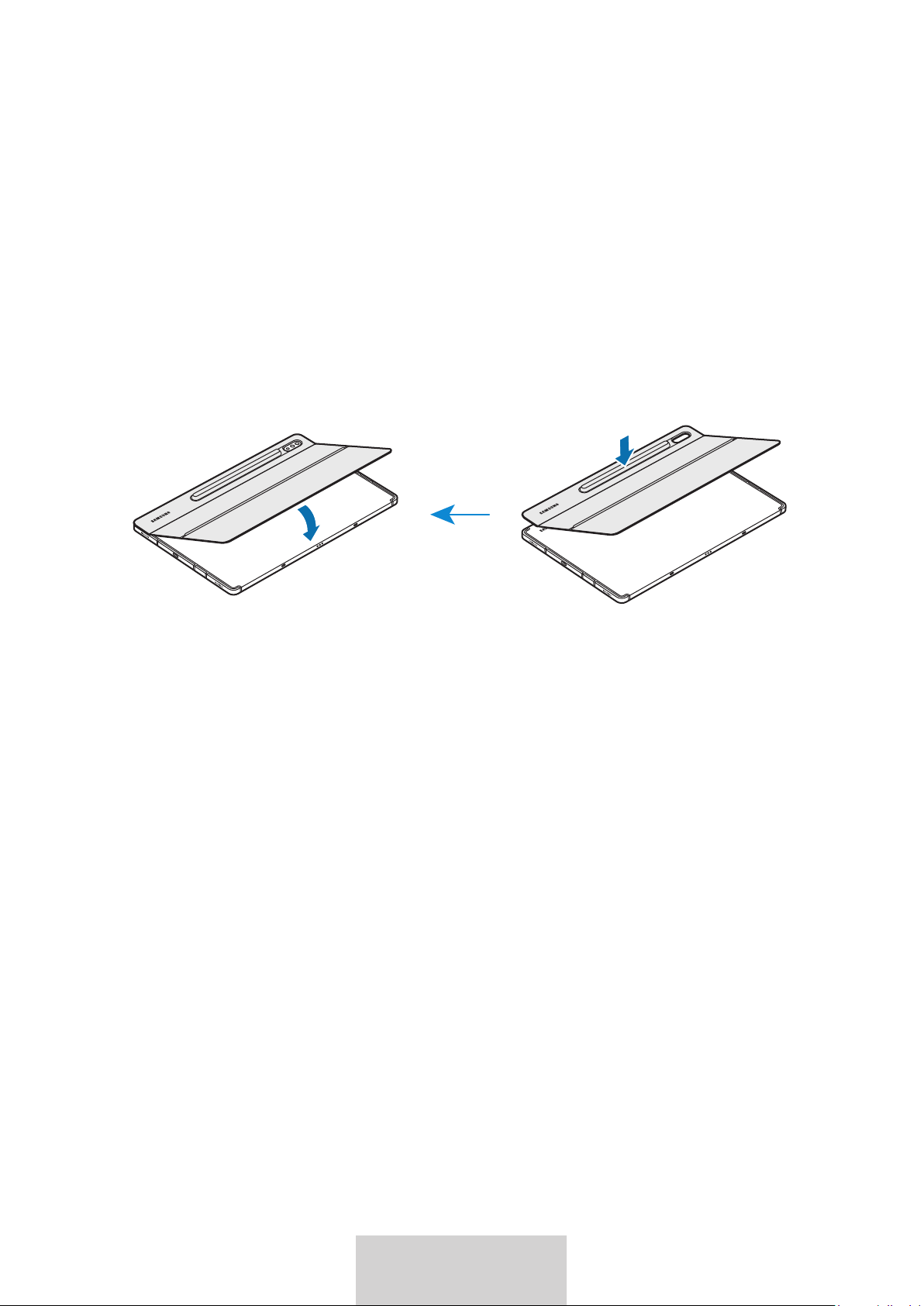
S
S
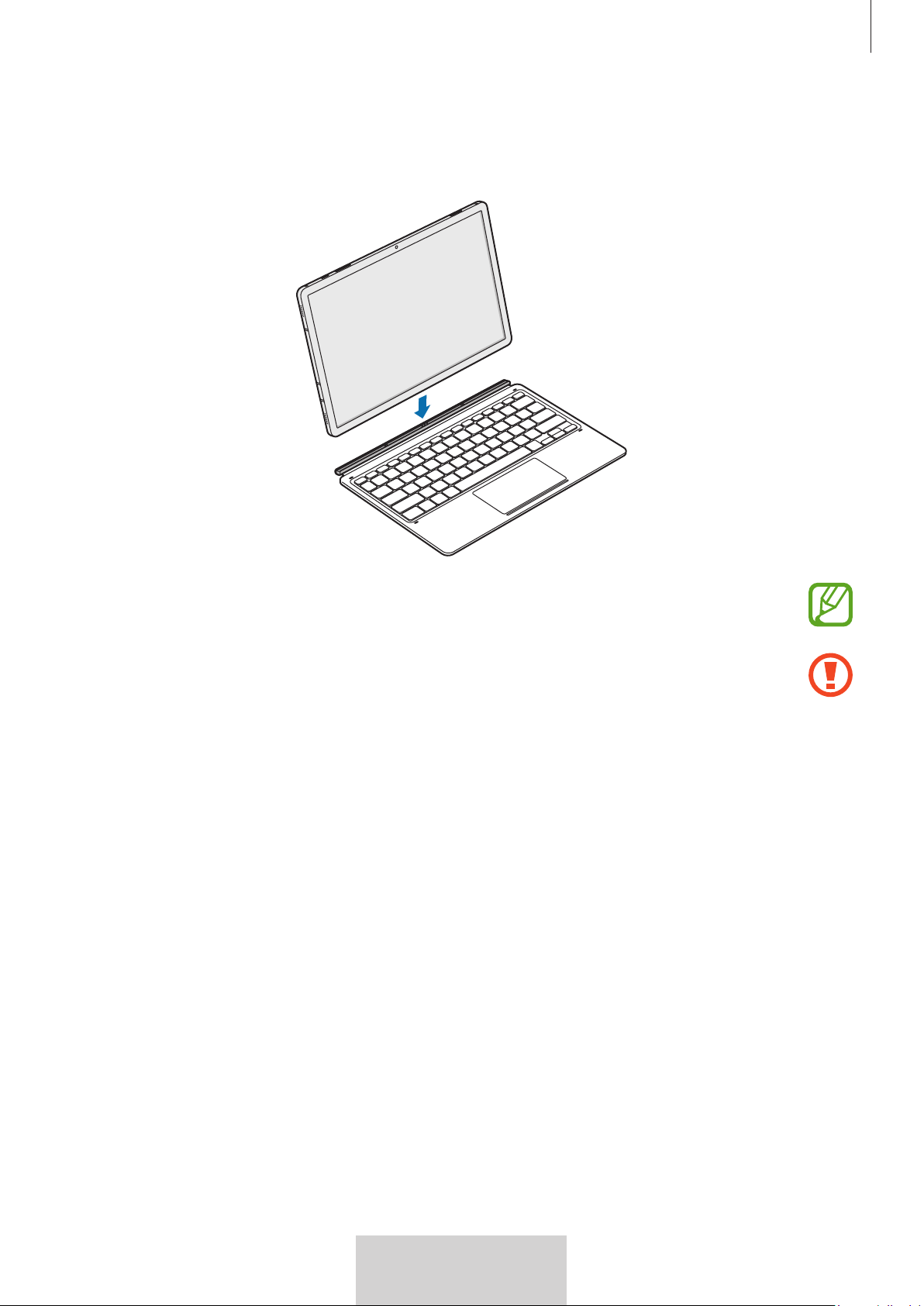
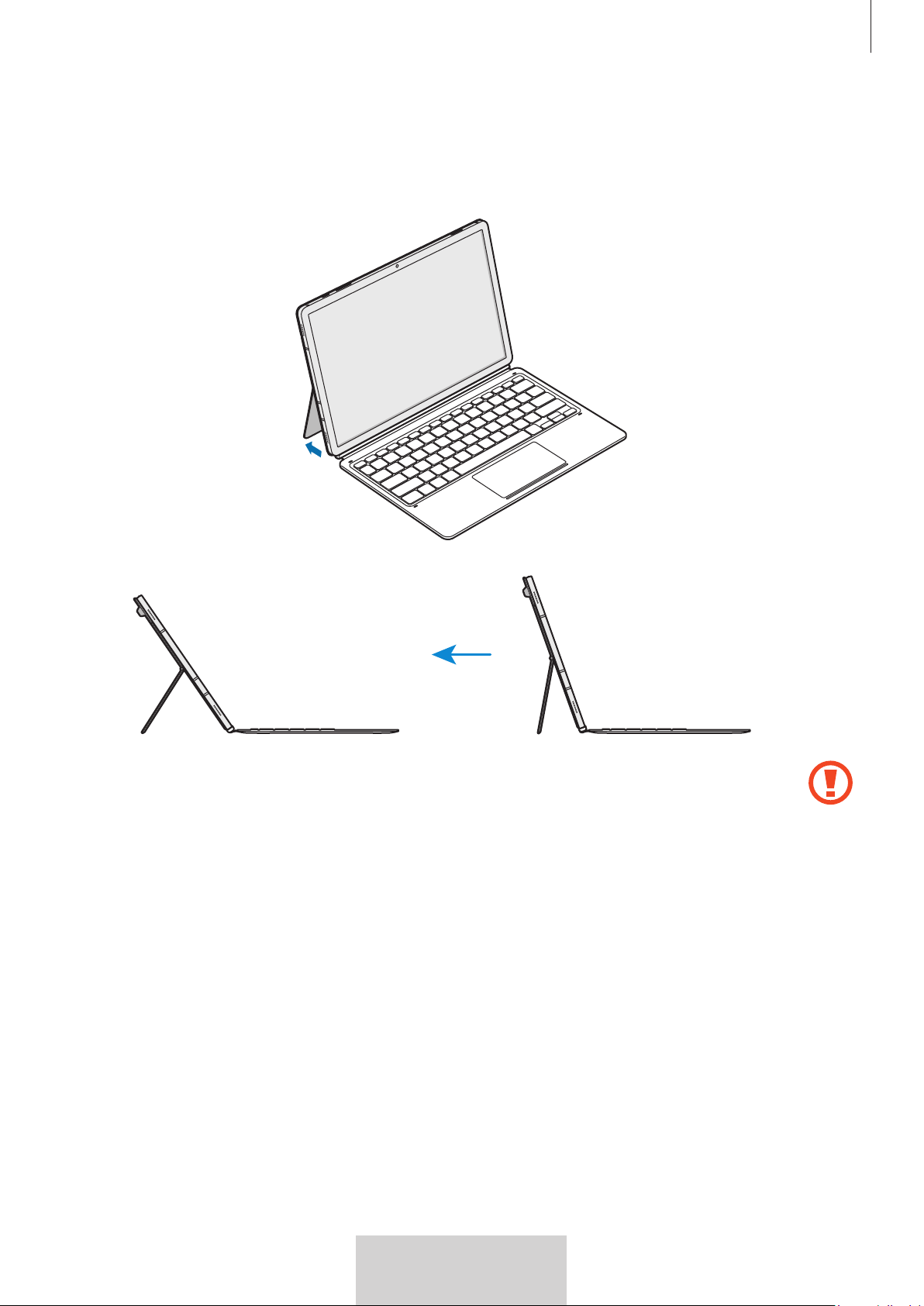
•
•
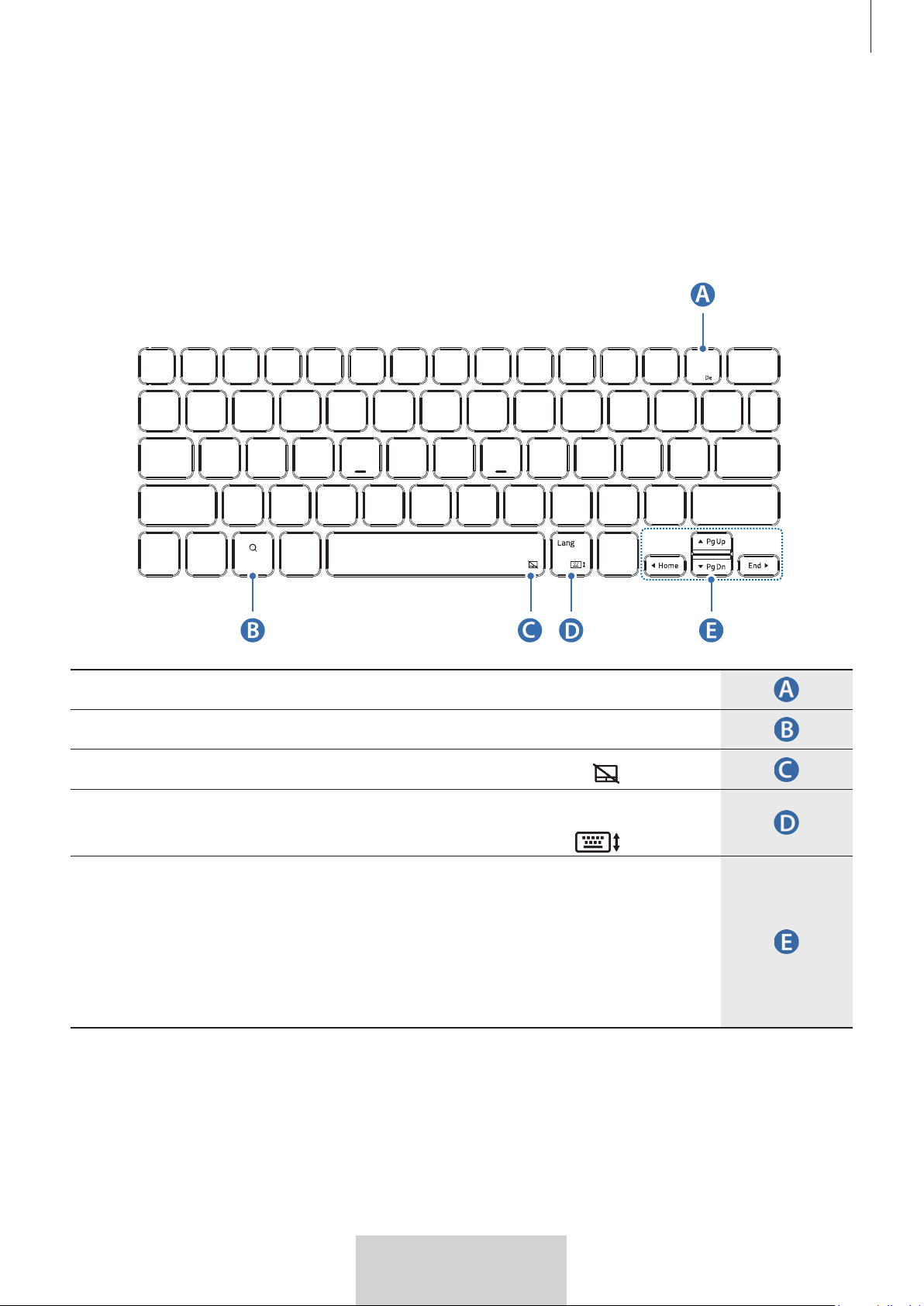
EF-DT870
X
•
.DeXFn]
•
•
Fn]
•
Lang]
•
.
Fn]
•
•
Fn]
•
Fn]
•
Fn]
•
Fn]
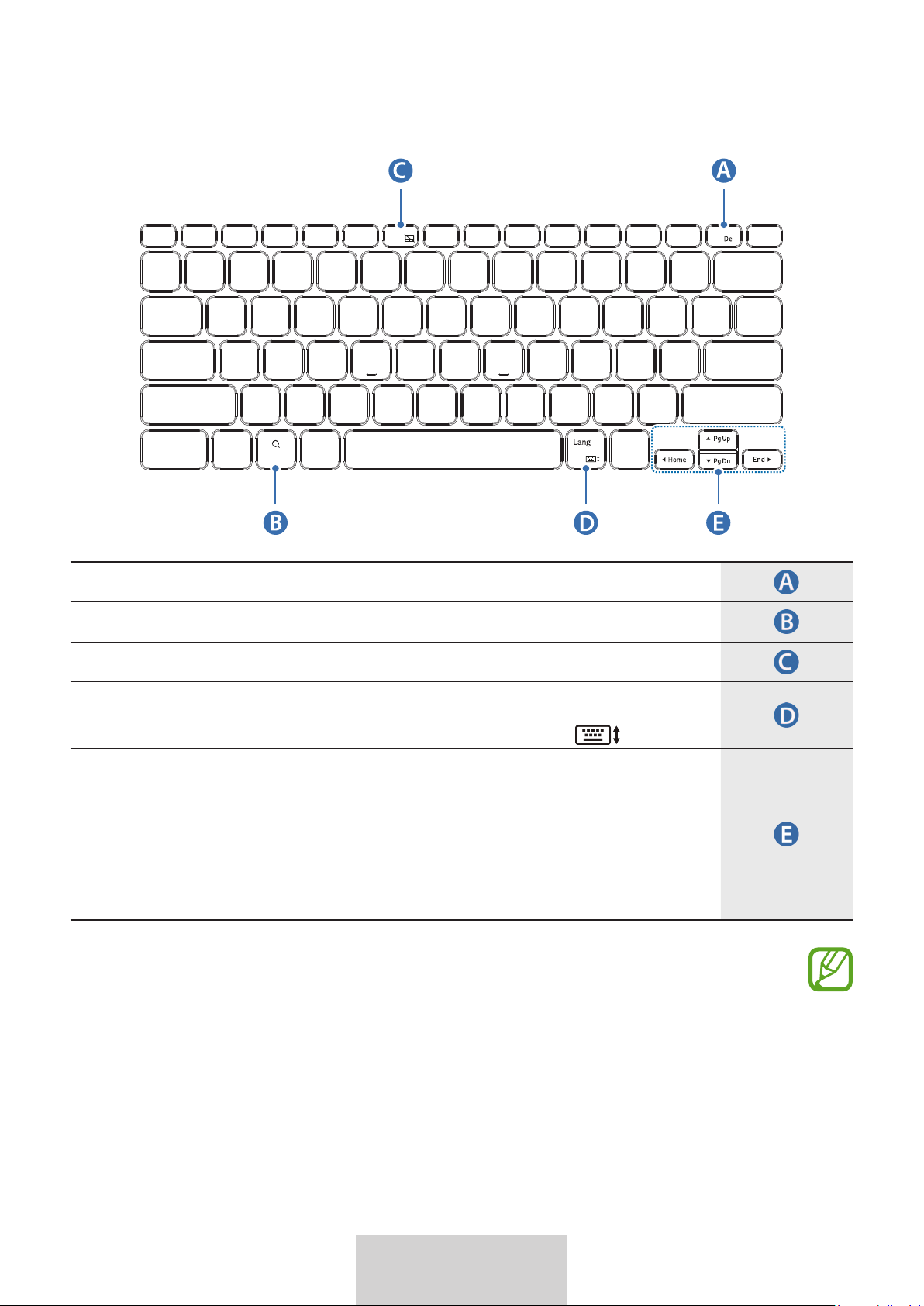
EF-DT970
X
•
.DeXFn]
•
•
F6Fn]
•
Lang]
•
.
Fn]
•
•
Fn]
•
Fn]
•
Fn]
•
Fn]
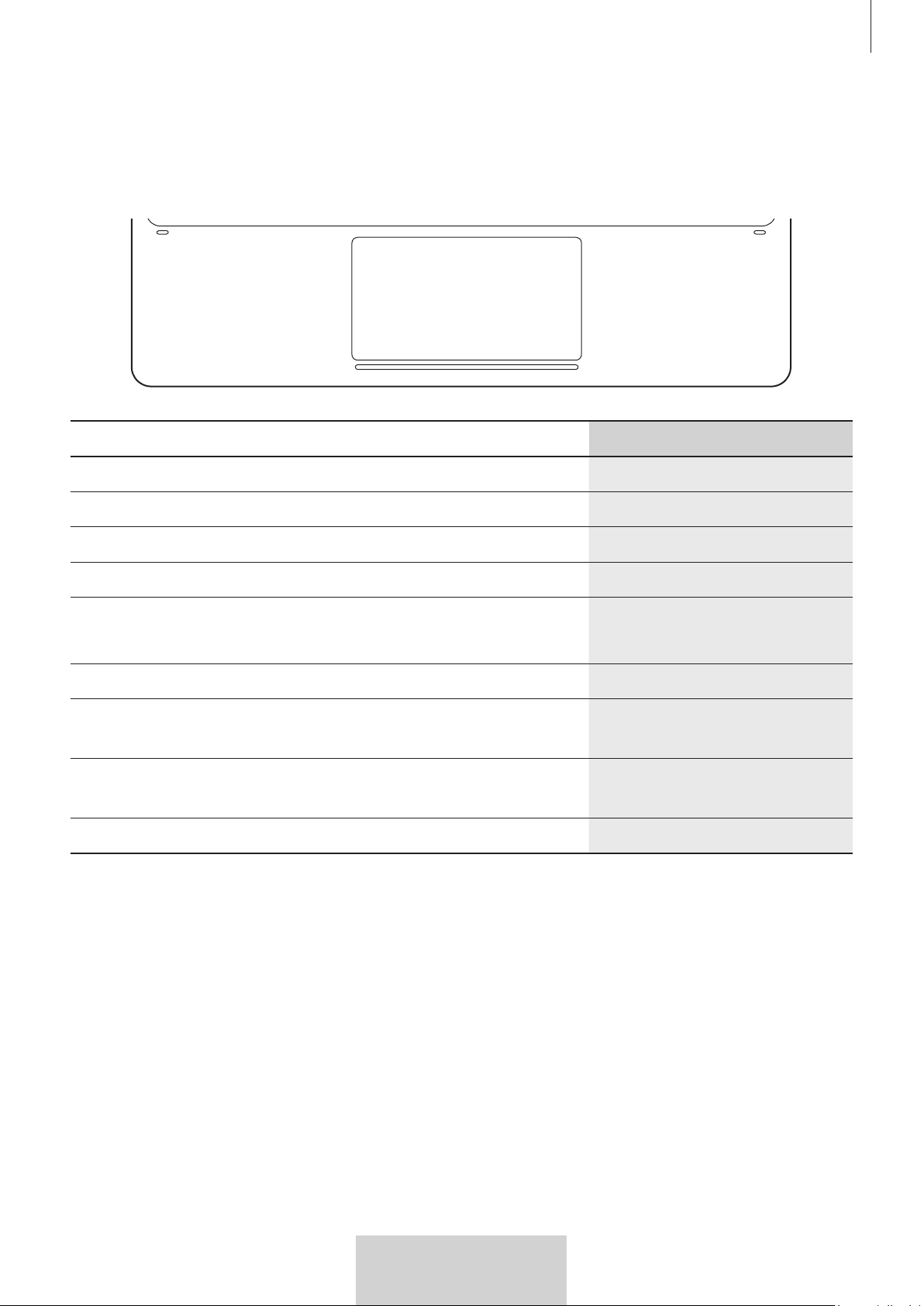
•
•
•
•
•
•
•
•
•
•
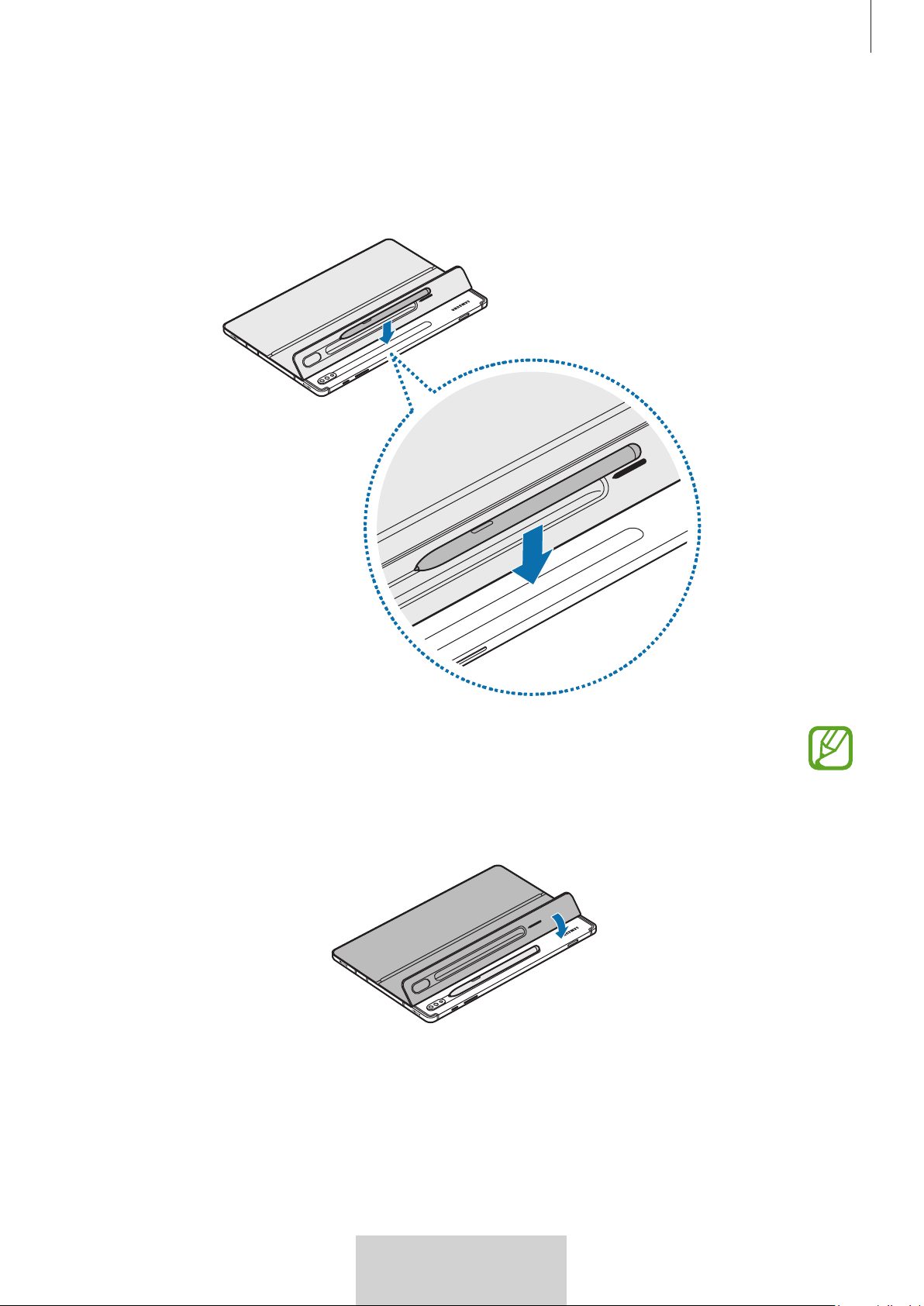
S
S
S
S
.SS
•
•
•
•
•
•
www.samsung.com
•
EF-DT970
•
•
•
.(
opensource.samsung.com
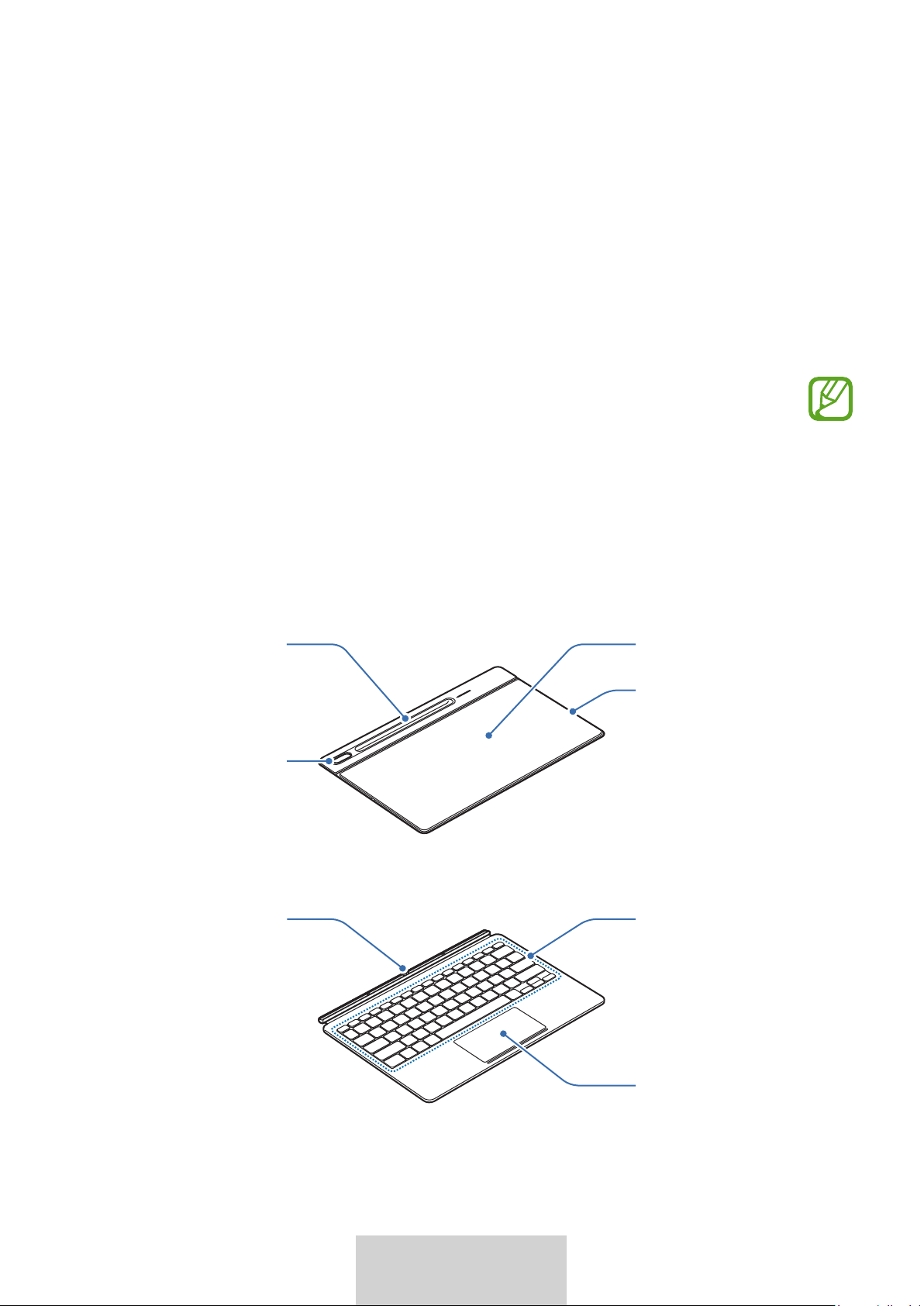
•
•
•
•
نﯾﺑرود خاروﺳ
ﮫﯾﺎﭘ
ﯽﺳﯾطﺎﻧﻐﻣ دﭘ
S Pen روﺎﮐ
ﯽﺳﻣﻟ ﮫﺣﻔﺻ
ﺎھدﯾﻠﮐ
طﺑار
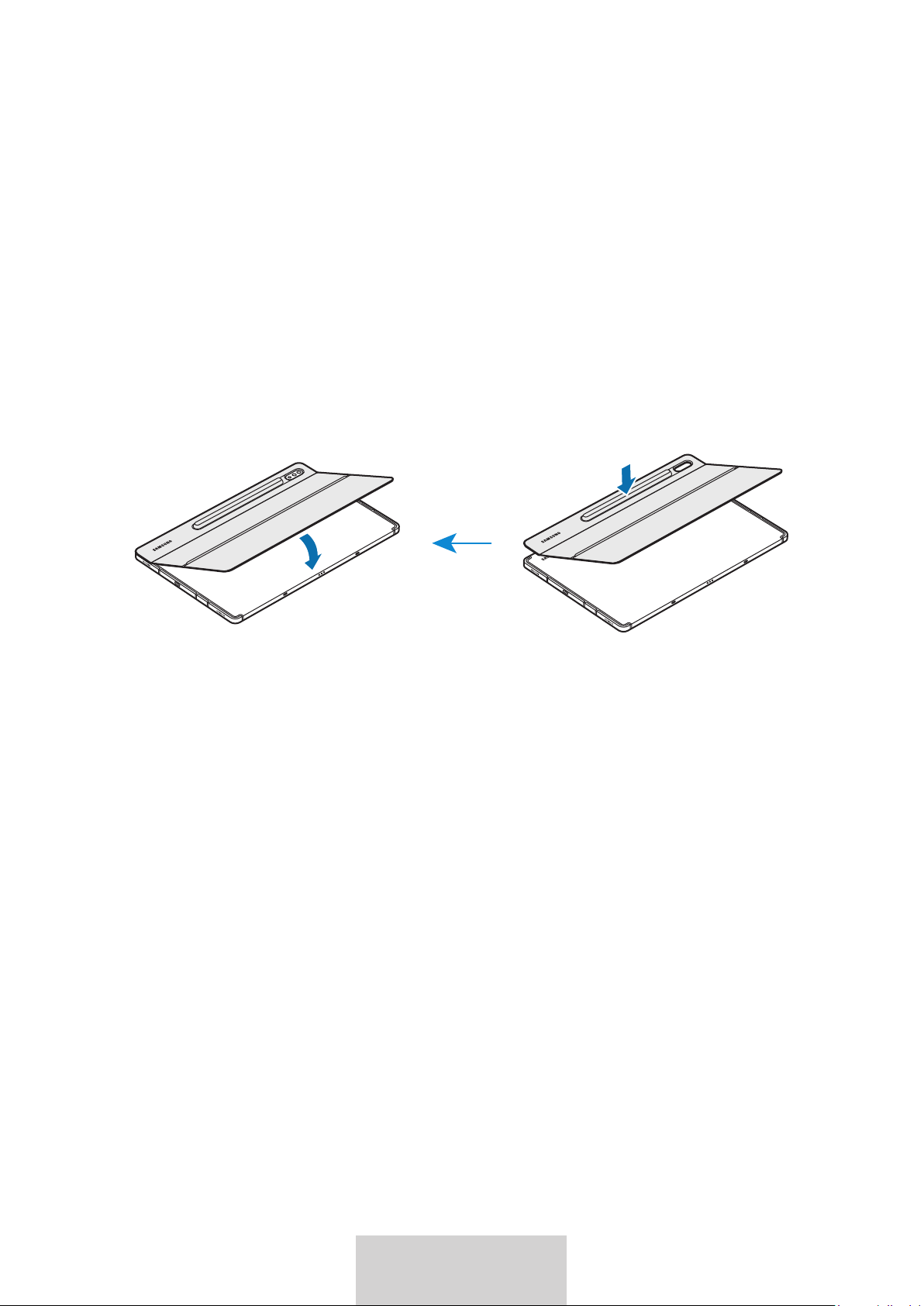
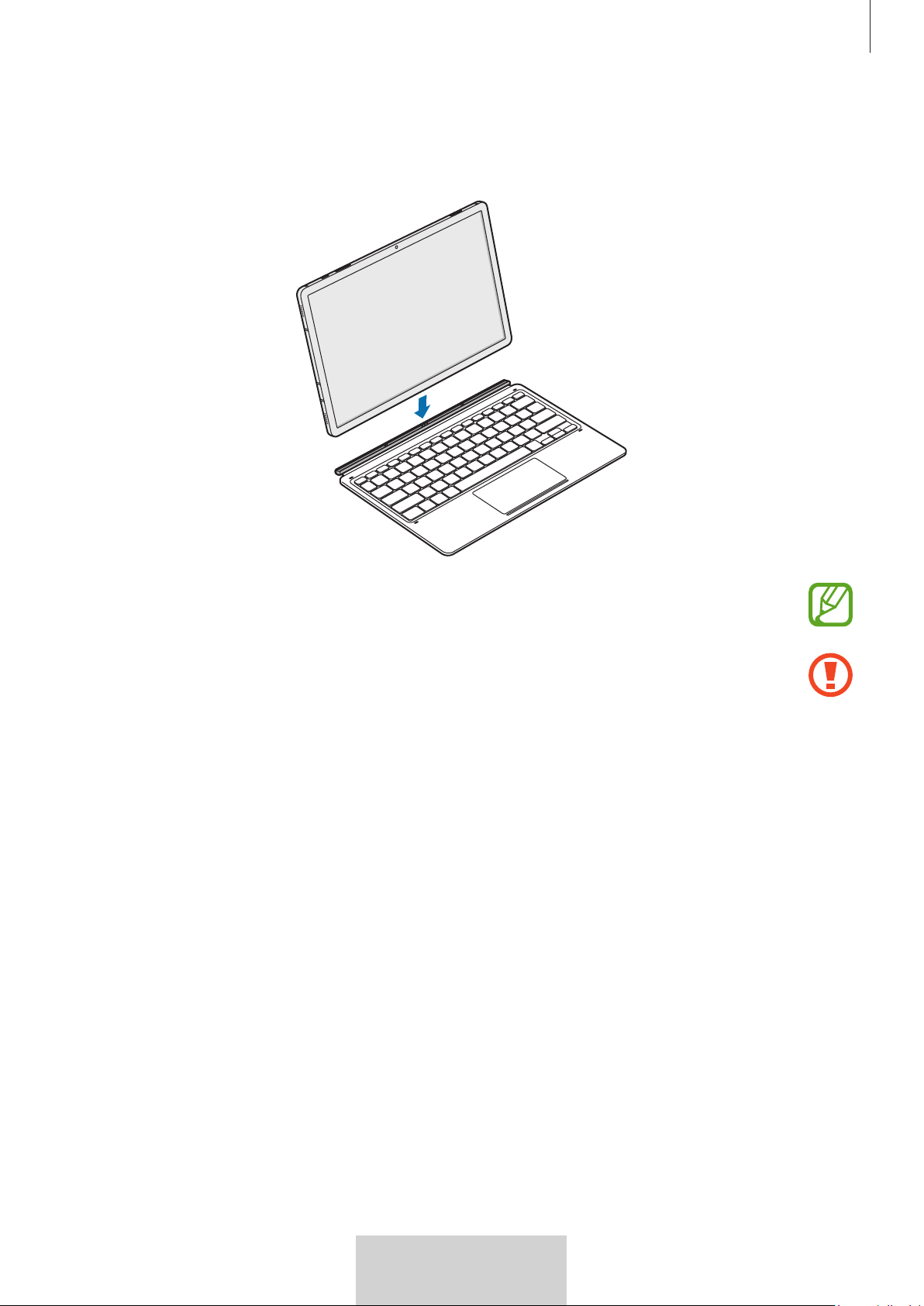
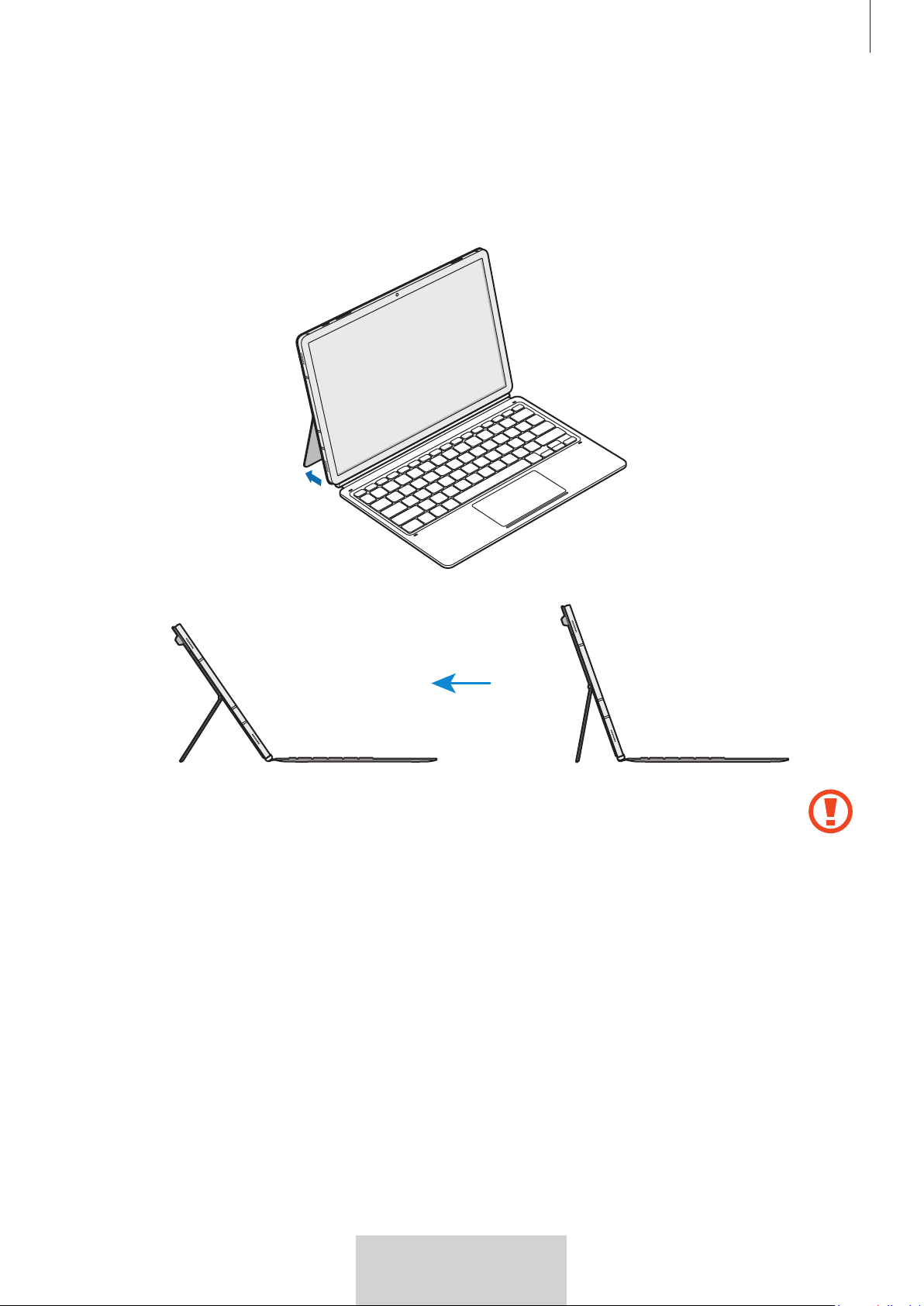
•
•
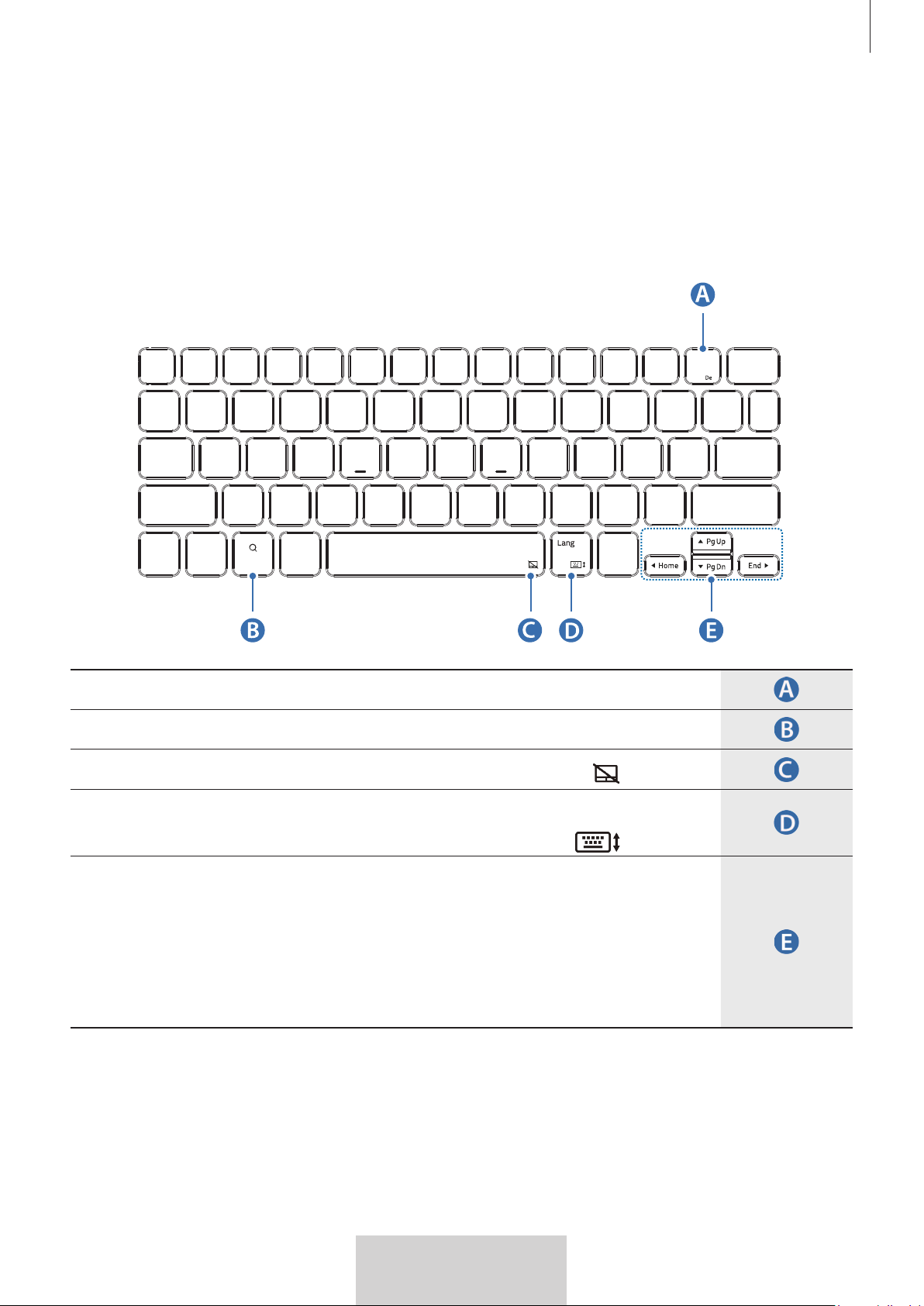
EF-DT870
X
•
.DeXFn]
•
•
Fn]
•
Lang]
•
.
Fn]
•
•
Fn]
•
Fn]
•
Fn]
•
Fn]
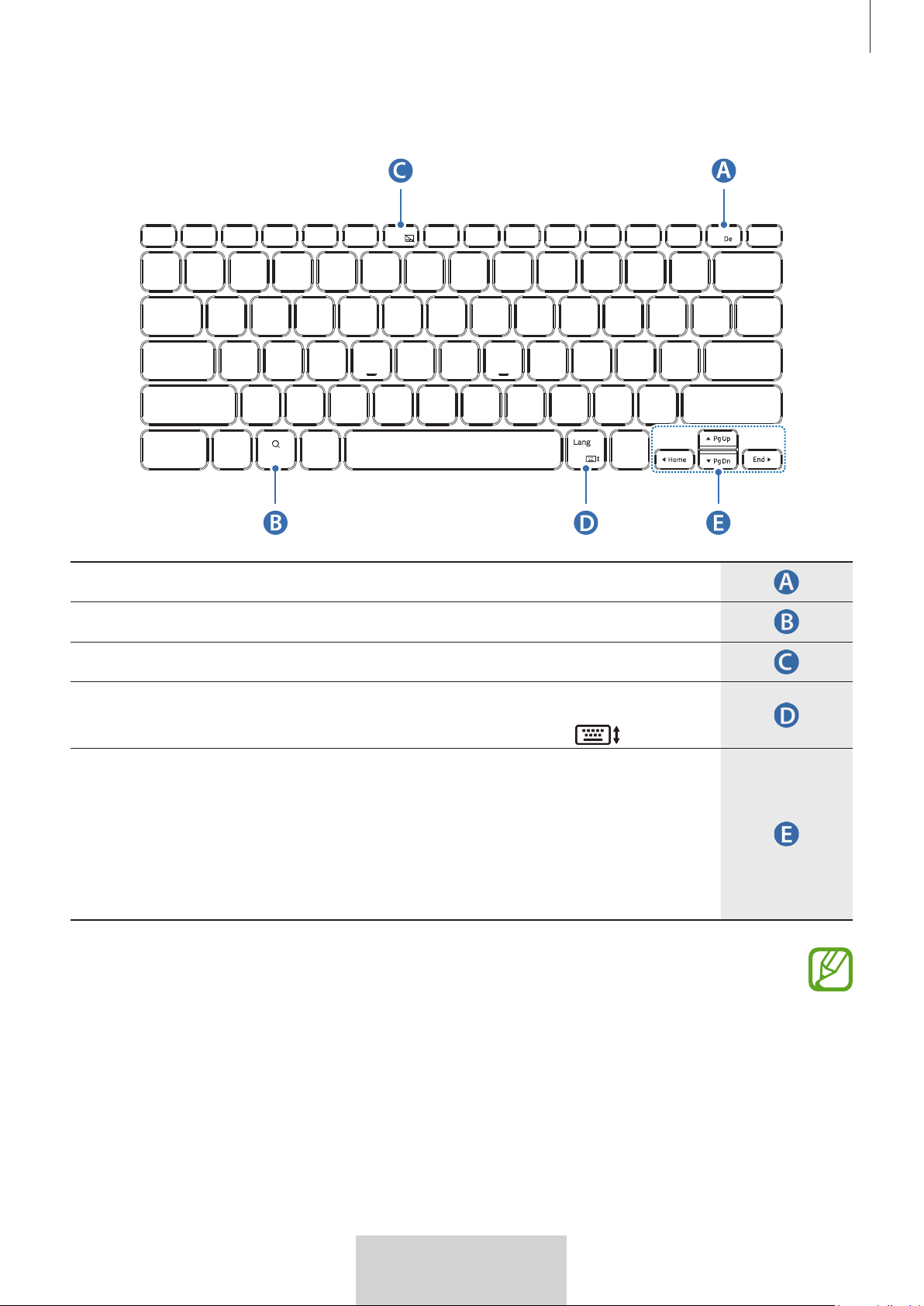
EF-DT970
X
•
.DeXFn]
•
•
Fn]
•
Lang]
•
.
Fn]
•
•
Fn]
•
Fn]
•
Fn]
•
Fn]
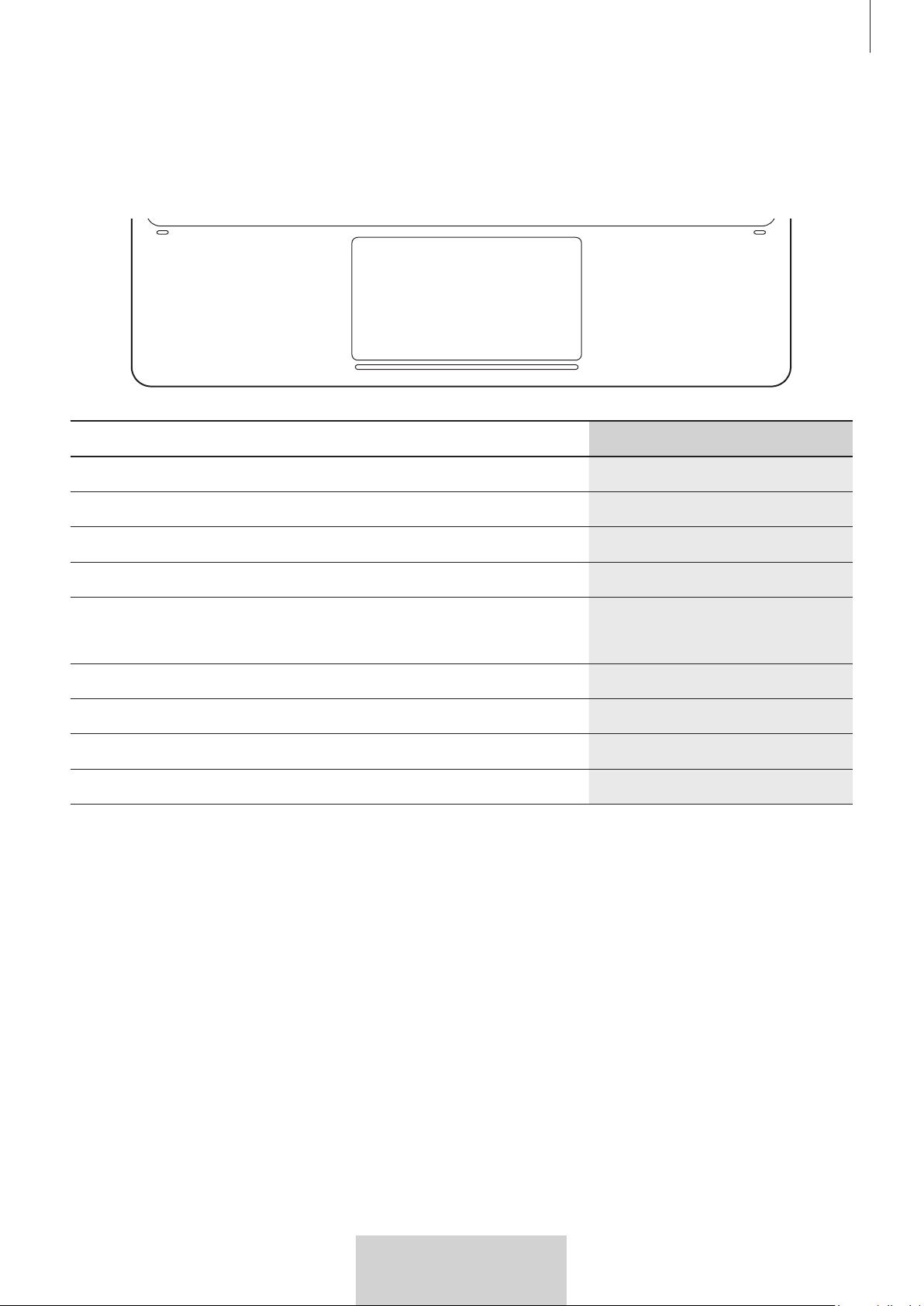
•
•
•
•
•
•
•
•
•
•
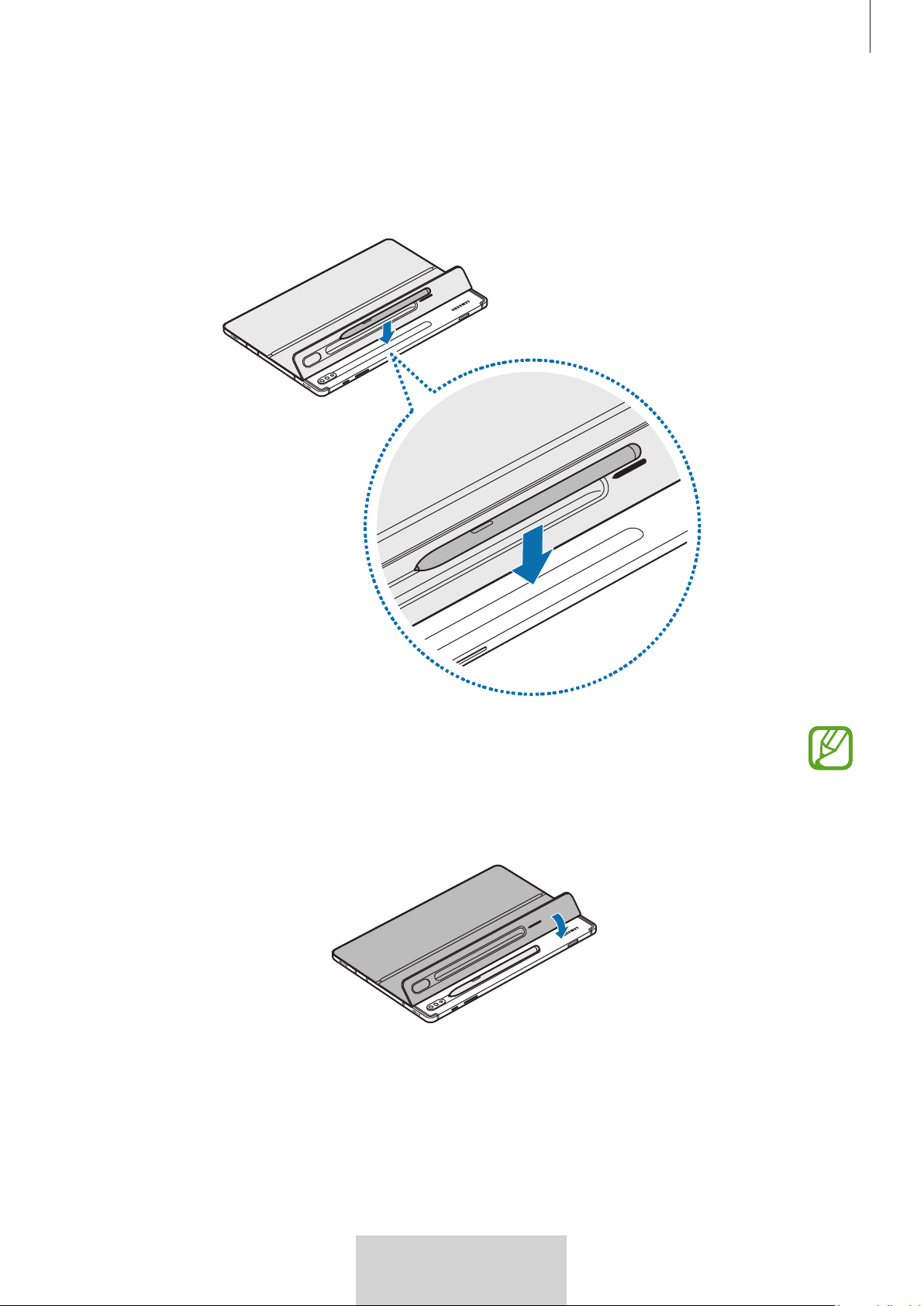
©
•
•
1
1
Русский
Сначала прочтите
следующую информацию
•
Обязательно прочитайте данное руководство перед использованием устройства
для обеспечения безопасности и соблюдения правил работы.
•
Изображения могут отличаться в зависимости от модели устройства.
•
Содержание данного руководства может отличаться от модели вашего
устройства в зависимости от региона и может изменяться без предварительного
уведомления.
•
Это руководство с последними изменениями опубликовано на веб-сайте
компании Samsung,
www.samsung.com.
•
Модель EF-DT870 совместима с Samsung Galaxy Tab S7 и Galaxy Tab S8, модель
EF-DT970 совместима с Samsung Galaxy Tab S7+ и Galaxy Tab S8+.
•
Загрязнение разъемов планшета и клавиатуры может препятствовать
обнаружению или правильной работе клавиатуры.
•
Если продукт подвергается действию влажности или на него попадают
растворители, такие как ацетон, на нем могут образоваться пятна, складки, он
может деформироваться или поменять цвет.
•
Это устройство работает с некоторым бесплатным программным обеспечением
с открытым исходным кодом. Для получения инструкций о том, как ознакомиться
с лицензией на открытый исходный код, посетите веб-сайт компании Samsung
(
opensource.samsung.com).
Обозначения, используемые в данном руководстве
Предостережение: Ситуации, которые могут привести к получению травмы
вами или кем-либо из окружающих
Предупреждение: Ситуации, которые могут привести к повреждению вашего
устройства или другого оборудования
Примечание: примечания, советы или дополнительные сведения
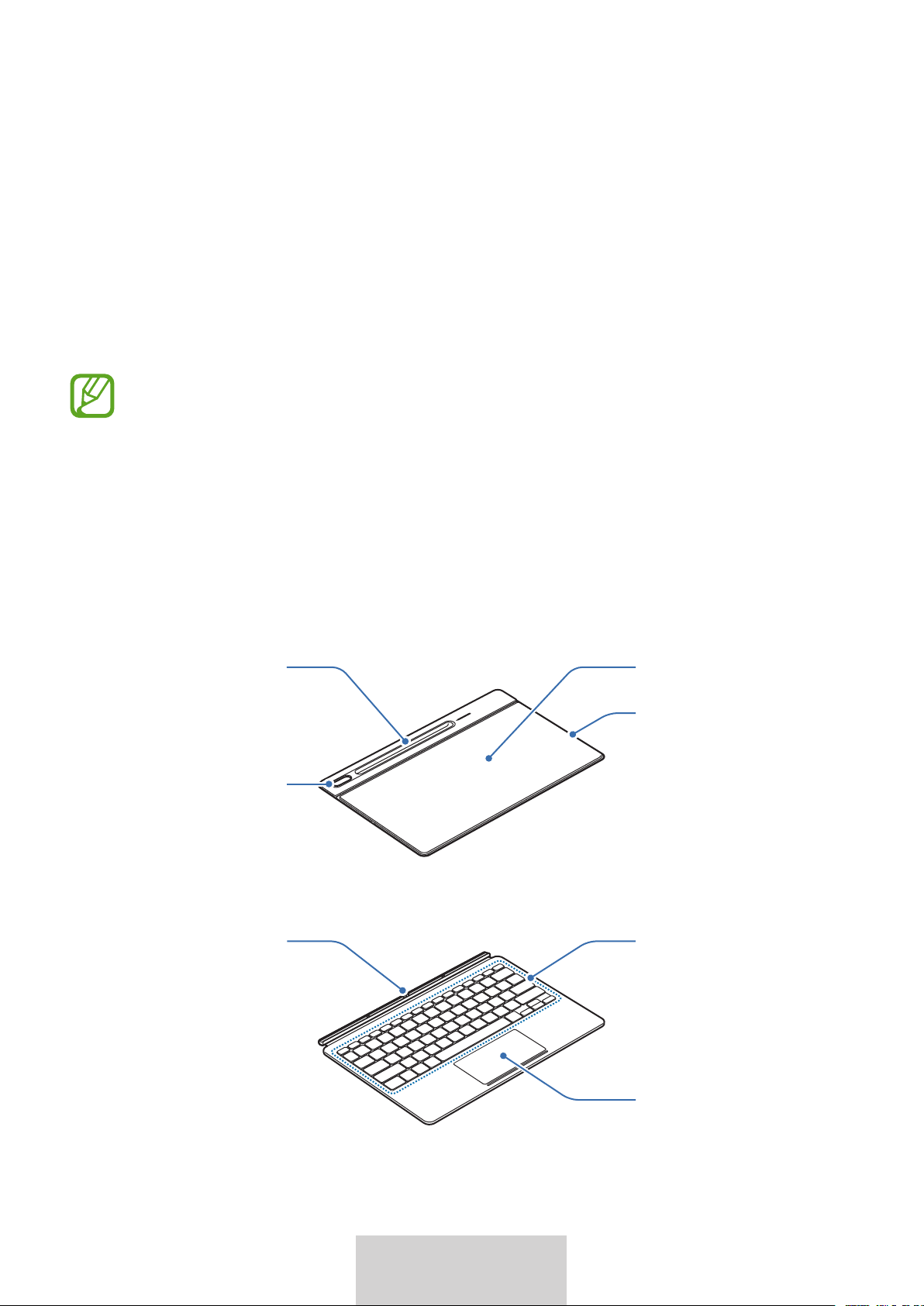
2
2
Русский
упая к работе
Комплект
•
Чехол-подставка
•
Кравиатура
•
Состав комплекта поставки и наличие аксессуаров зависит от вашего
региона и оператора мобильной связи.
•
Изображения и технические характеристики могут быть изменены без
предварительного уведомления.
Внешний вид устройства
Чехол-подставка:
Оттие для
камеры
Подст
тная
ть
Чехол для
хранения
электронного
пера S Pen
Клавиатура:
Сенсорная панель
(Тачпад)
Клавиши
Разъем
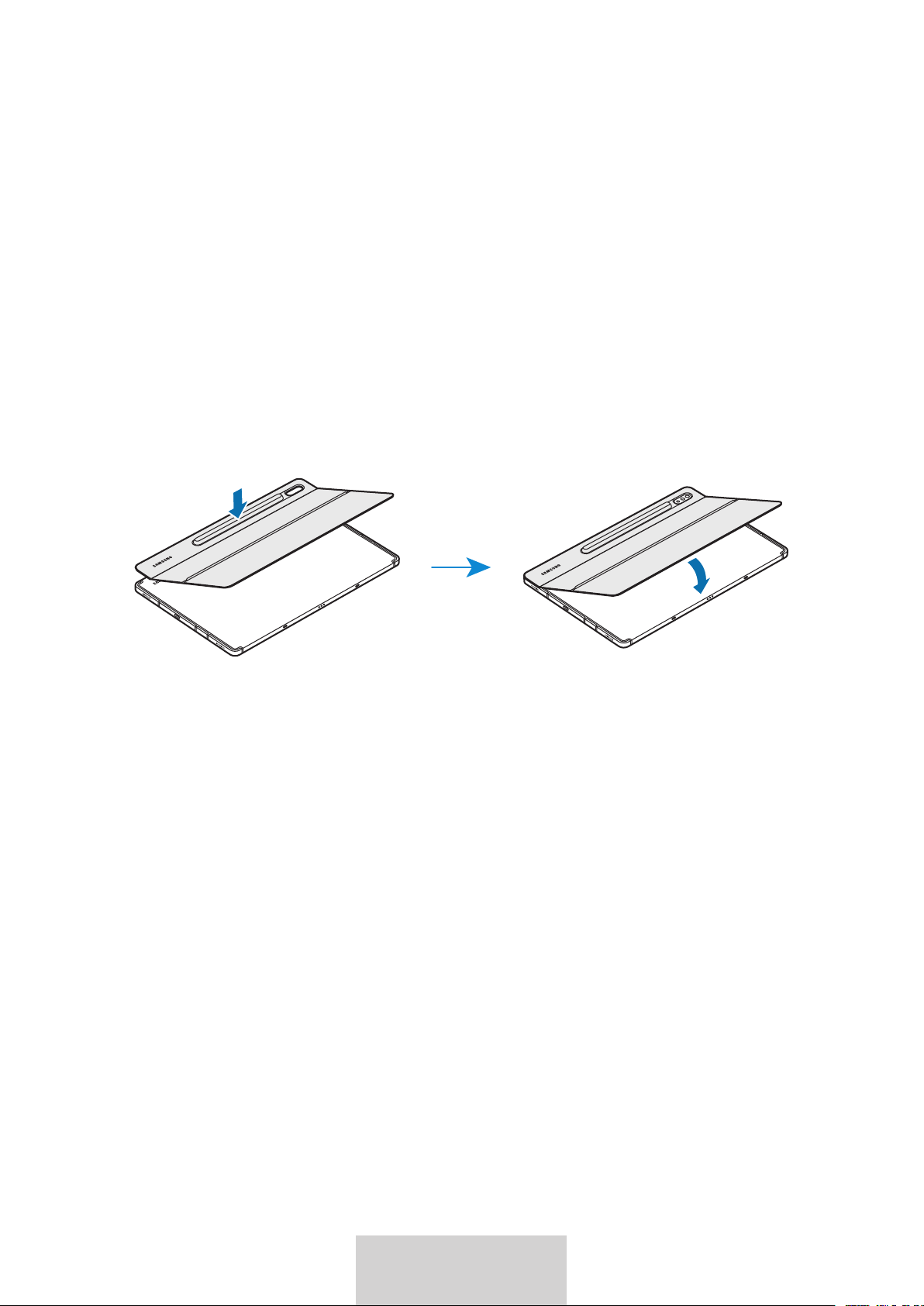
3
3
Русский
ание клавиатуры
Подключение клавиатуры
1
Проверьте расположение камеры и отверстия для камеры, а затем совместите
каждый угол чехла для хранения электронного пера S Pen с планшетом.
2
Сначала прикрепите чехол для хранения электронного пера S Pen, а затем
нажмите на оставшуюся часть чехла-подставки.
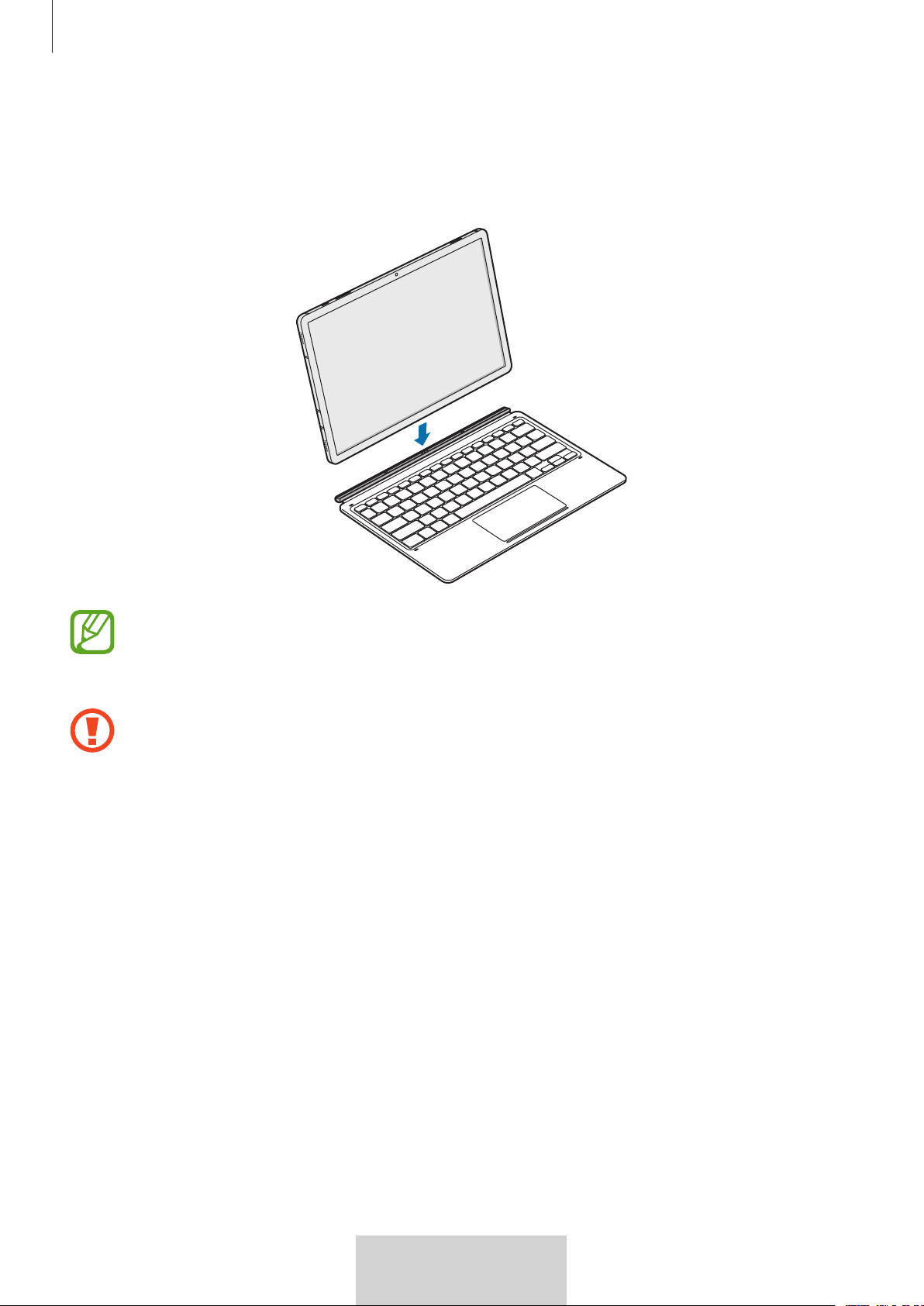
Использование клавиатуры
4
4
Русский
3
Выровняйте разъемы планшета и клавиатуры, а затем подсоедините клавиатуру к
планшету.
Клавиатуру можно использовать сразу же после присоединения.
Клавиатуру можно использовать в качестве защитной крышки экрана. При
закрытии экрана клавиатурой он выключается, а при открытии клавиатуры
включается.
При закрытии экрана планшета не допускайте чрезмерного давления на
клавиатуру. Это может привести к повреждению экрана.
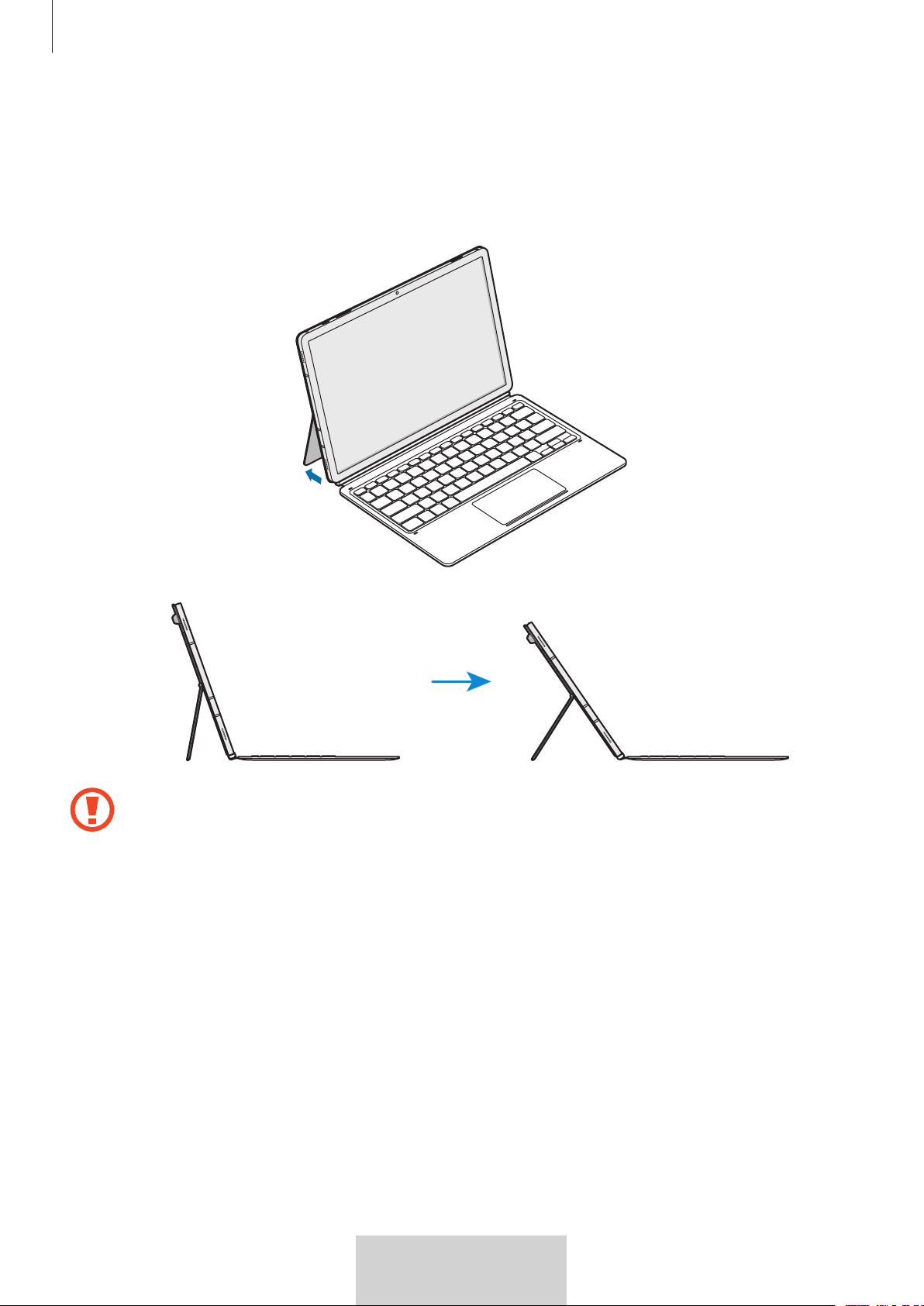
Использование клавиатуры
5
5
Русский
а угла наклона планшета
Угол наклона планшета можно регулировать с помощью чехла-подставки. Откиньте
подставку и отрегулируйте нужный угол наклона.
•
Не наклоняйте чехол-подставку слишком сильно. В противном случае
возможно повреждение шарнира.
•
Не подвергайте экран планшета чрезмерному давлению при низком угле
наклона чехла-подставки. Это может привести к падению подставки.
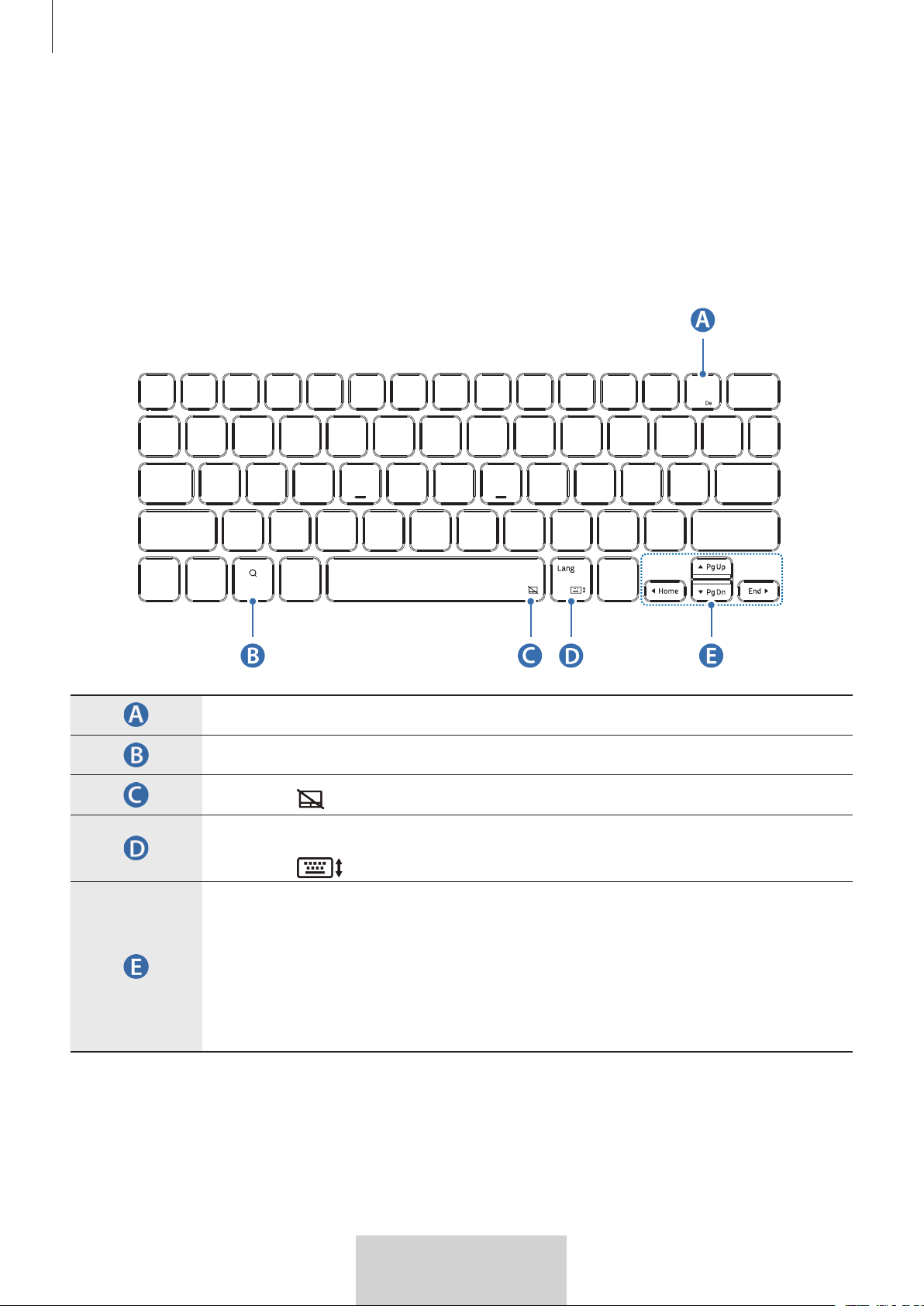
Использование клавиатуры
6
6
Русский
ание клавиш
Перед использованием клавиатуры следует установить язык ввода на планшете. Для
получения информации об установке языка ввода см. руководство пользователя
планшета.
EF-DT870:
X
•
[
Fn
] + [
DeX
]: Запуск или закрытие приложения Samsung DeX.
•
Поиск по содержимому.
•
[
Fn
] + : Включение или отключение сенсорной панели.
•
[
Lang
]: Переключение между языками ввода.
•
[
Fn
] + : Включение или отключение экранной клавиатуры.
•
/
/
/
: Перемещение курсора;
•
[
Fn
] + [
]: Page Up
•
[
Fn
] + [
]: Page Down
•
[
Fn
] + [
]: Home
•
[
Fn
] + [
]: End
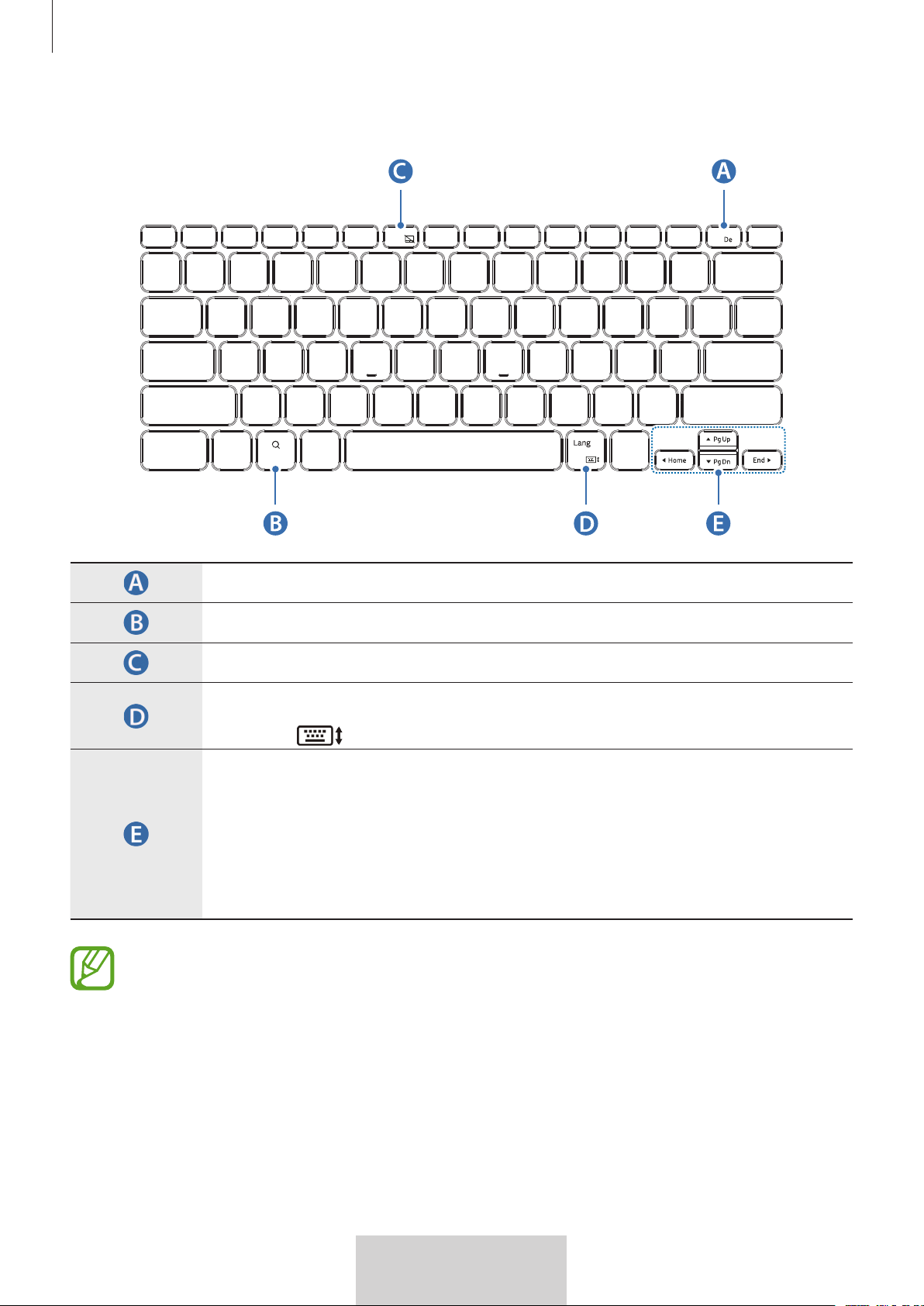
Использование клавиатуры
7
7
Русский
EF-DT970:
X
•
[
Fn
] + [
Dex
]: Запуск или закрытие приложения Samsung DeX.
•
Поиск по содержимому.
•
[
Fn
] + [
F6
]: Включение или отключение сенсорной панели.
•
[
Lang
]: Переключение между языками ввода.
•
[
Fn
] + : Включение или отключение экранной клавиатуры.
•
/
/
/
: Перемещение курсора;
•
[
Fn
] + [
]: Page Up
•
[
Fn
] + [
]: Page Down
•
[
Fn
] + [
]: Home
•
[
Fn
] + [
]: End
Для получения информации о приложении Samsung DeX см. руководство
пользователя планшета.
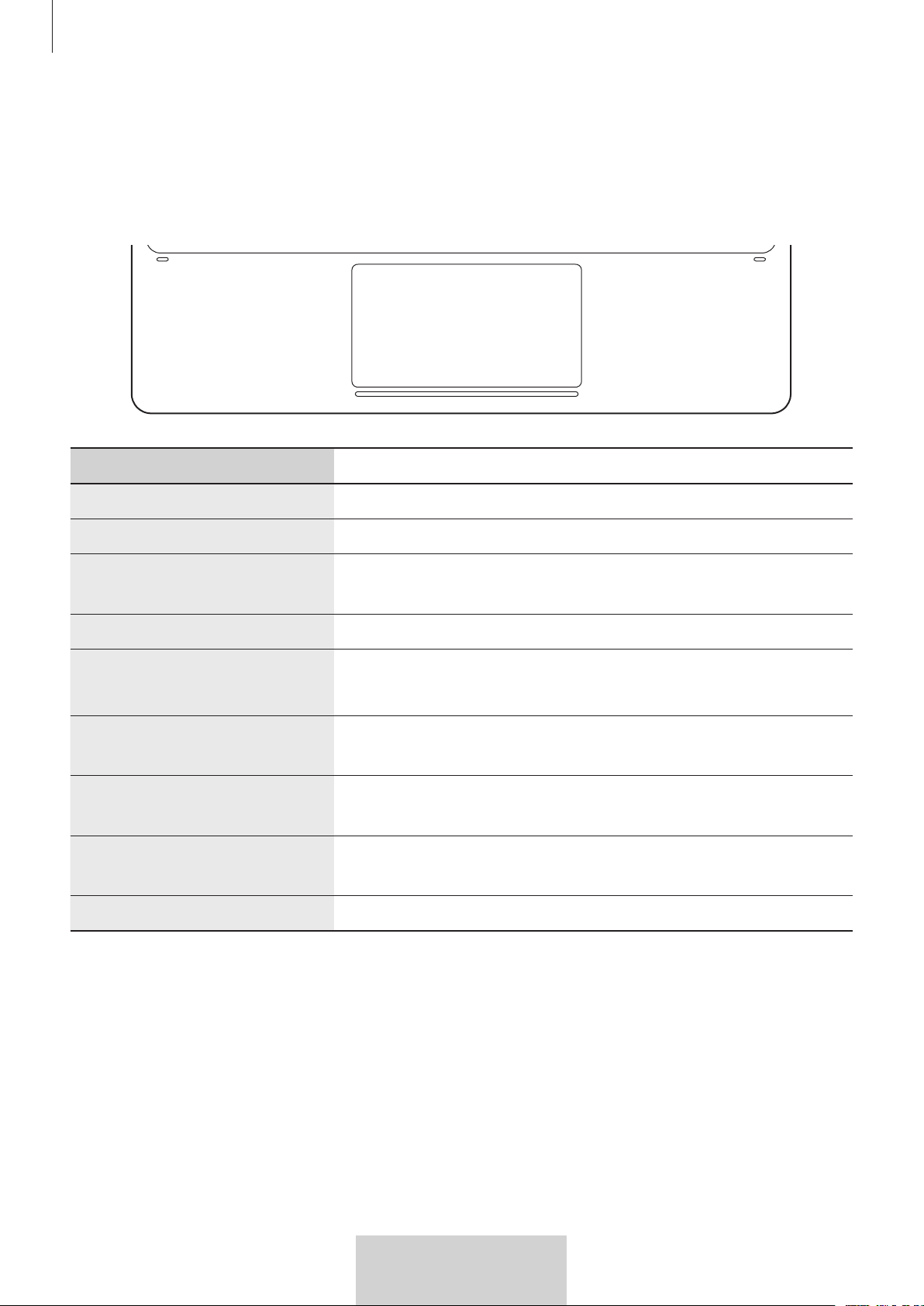
Использование клавиатуры
8
8
Русский
ание сенсорной панели
С помощью сенсорной панели можно управлять курсором на экране планшета или
использовать дополнительные функции.
Действия Функция
Нажатие/Касание
•
Нажатие
Перемещение
•
Перемещение курсора.
Удерживание и
перемещение
•
Перемещение выбранного объекта.
Касание двумя пальцами
•
Открытие контекстного меню.
Перемещение двумя
пальцами
•
Прокрутка страницы.
•
Включение режима рукописного ввода.
Разведение/сведение двух
пальцев
•
Увеличение/уменьшение масштаба
Перемещение тремя
пальцами вверх/вниз
•
Последние/Home
Перемещение тремя
пальцами влево/вправо
•
Переключение между приложениями.
Касание тремя пальцами
•
Назад
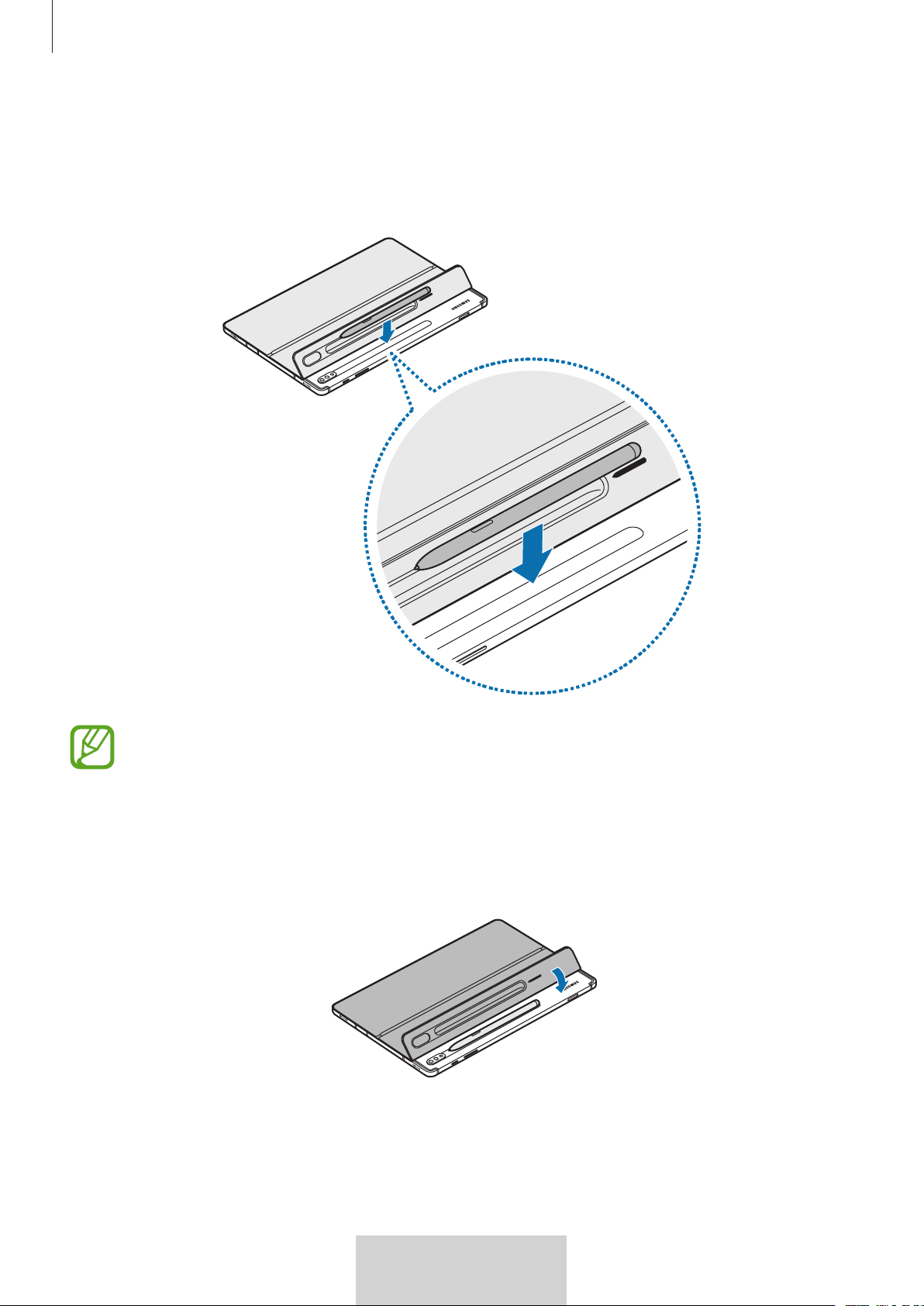
Использование клавиатуры
9
9
Русский
Хранение электронного пера S Pen
1
Прикрепите электронное перо S Pen к планшету, как показано на рисунке ниже.
Убедитесь, что наконечник электронного пера S Pen направлен в сторону
камеры. Если электронное перо S Pen установлено в неправильном
положении, оно не будет заряжаться.
2
Накройте закреплённое на планшете электронное перо S Pen чехлом для
хранения электронного пера S Pen.
Использование клавиатуры
10
10
Русский
Дополнительную информацию о продукции вы можете
узнать у импортера/официального представителя на
территории Российской Федерации или на сайте производителя.
Срок гарантии - 6 месяцев с момента приобретения продукта.
Срок службы - 2 года.
Напряжение: 3.3V ; 50 mA
* Модель изделия, страна и дата производства указаны на упаковке.
Импортер:
ООО «Самсунг Электроникс Рус Компани», Российская Федерация,
123242, г. Москва, Новинский бульвар, д. 31, помещение 1, 2
Изготовитель: Самсунг Электроникс Ко. Лтд.
Юридический адрес
изготовителя:
(Мэтан-донг) 129, Самсунг-ро, Енгтонг-гу, г. Сувон, Кёнги-до,
Республика Корея
Адреса заводов*:
ИНФОРМАЦИЯ О ПРОДУКТЕ
Чехол-клавиатура Samsung EF-DT970 / EF-DT870
предназначен для защиты мобильного устройства от внешних воздействий и для ввода данных
и управления мобильным устройством
SEOWON INTECH CO., Ltd., Yen Phong Industrial Zone, Long Chau Commune, Yen Phong District,
Bac Ninh Province, Hanoi, Вьетнам
Данный продукт соответствует
требованиям технических
регламентов Таможенного союза.
При обнаружении неисправности: отключить, связаться со службой
поддержки 8-800-555-55-55.
Эксплуатация, хранение, транспортировка, использование, реализация: не допускать
попадания влаги и повреждений (см. инструкцию на устройство).
Утилизация: отдельно от пищевых отходов.
11
11
Русский
орские права
© 2022 Samsung Electronics Co., Ltd.
Настоящее руководство пользователя защищено международными законами об
авторских правах.
Запрещается воспроизводить, распространять, переводить или передавать какие-
либо части данного руководства в любой форме и любым способом, электронным
или механическим, включая фотокопирование, запись и хранение в любой системе
хранения и поиска информации.
Товарные знаки
•
SAMSUNG и логотип SAMSUNG являются зарегистрированными товарными
знаками компании Samsung Electronics Co., Ltd.
•
Прочие авторские права и товарные знаки являются собственностью
соответствующих владельцев.
1
1
Українська
Ознайомтеся перед початком
використання
•
Перед користуванням пристроєм уважно прочитайте цей посібник користувача для
безпечного та належного використання.
•
Зображення можуть відрізнятися залежно від виробу.
•
Деякий вміст може не відповідати пристрою залежно від регіону та може змінюватися без
попереднього повідомлення.
•
Щоб отримати найостаннішу версію чинного посібника, відвідайте веб-сайт Samsung
www.samsung.com.
•
EF-DT870 сумісний із Samsung Galaxy Tab S7 і Galaxy Tab S8, а EF-DT970 сумісний із Samsung
Galaxy Tab S7+ і Galaxy Tab S8+.
•
Забруднення роз’ємів планшета і клавіатури може перешкоджати розпізнаванню або
правильній роботі клавіатури.
•
Якщо продукт піддається впливу вологи або розчинників, таких як ацетон, з ним можуть
відбутися наступні зміни: покриття плямами, зморщування, деформація або зміна кольору.
•
Цей пристрій містить певне вільне програмне забезпечення з відкритим вихідним кодом.
Інструкції щодо перегляду ліцензії на програмне забезпечення з відкритим вихідним кодом
можна отримати на веб-сайті Samsung (opensource.samsung.com).
Позначки
Попередження: ситуації, що можуть призвести до травмування вас або інших осіб
Увага: ситуації, що можуть спричинити пошкодження пристрою або іншого обладнання
Примітка: примітки, поради з користування та додаткові відомості
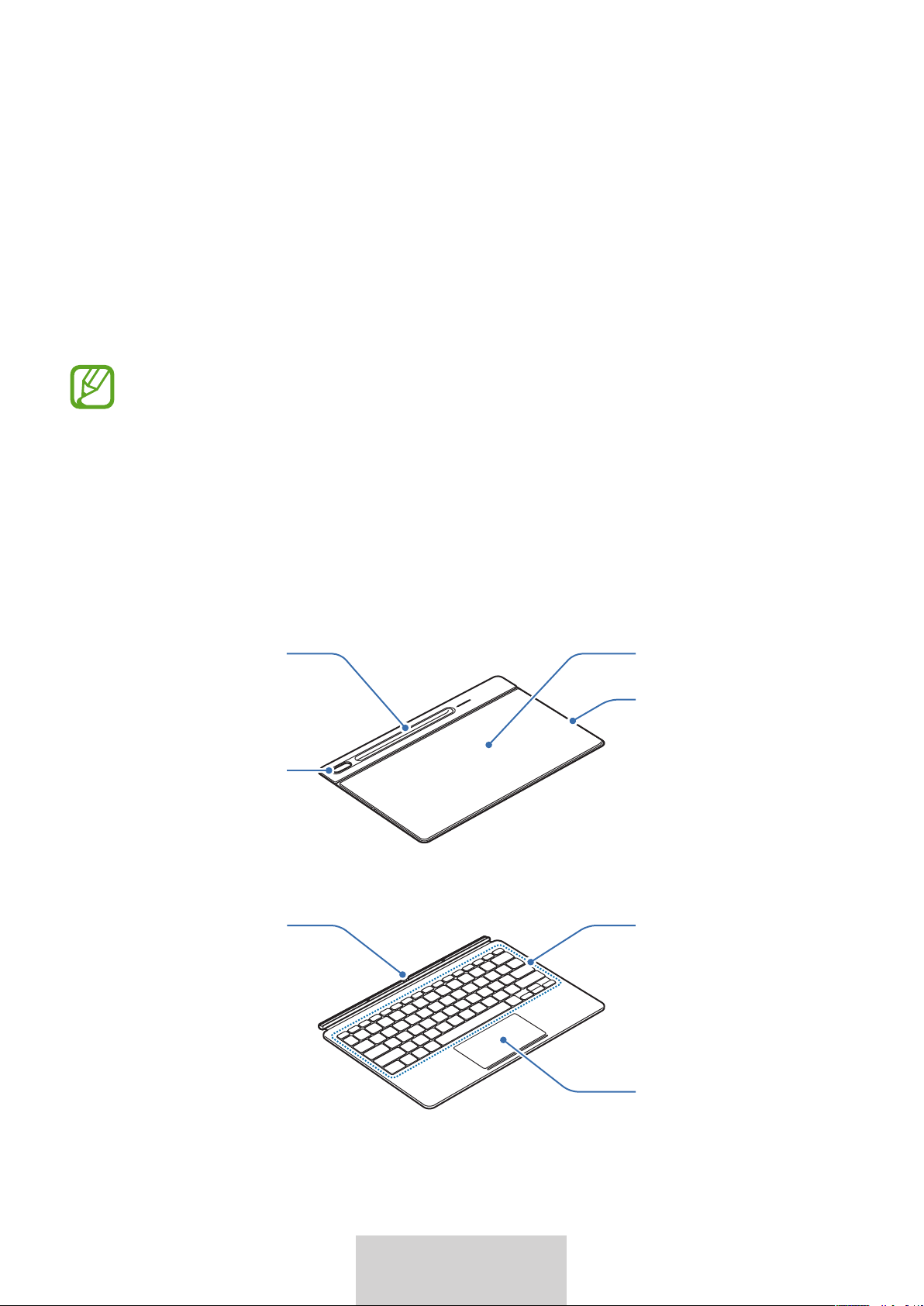
2
2
Українська
Початок роботи
Комплектація
•
Чохол підставки
•
Клавіатура
•
Компоненти, що входять до комплекту пристрою, та будь-які доступні аксесуари можуть
різнитися залежно від країни або оператора мережі.
•
Зовнішній вигляд та характеристики можуть змінюватися без завчасного
попередження.
Вигляд пристрою
Чохол підставки:
Отвір для камери
Підст
Магнітна панель
Чохол для пера
S Pen
Клавіатура:
Сенсорна панель
Клавіші
Роз’єм
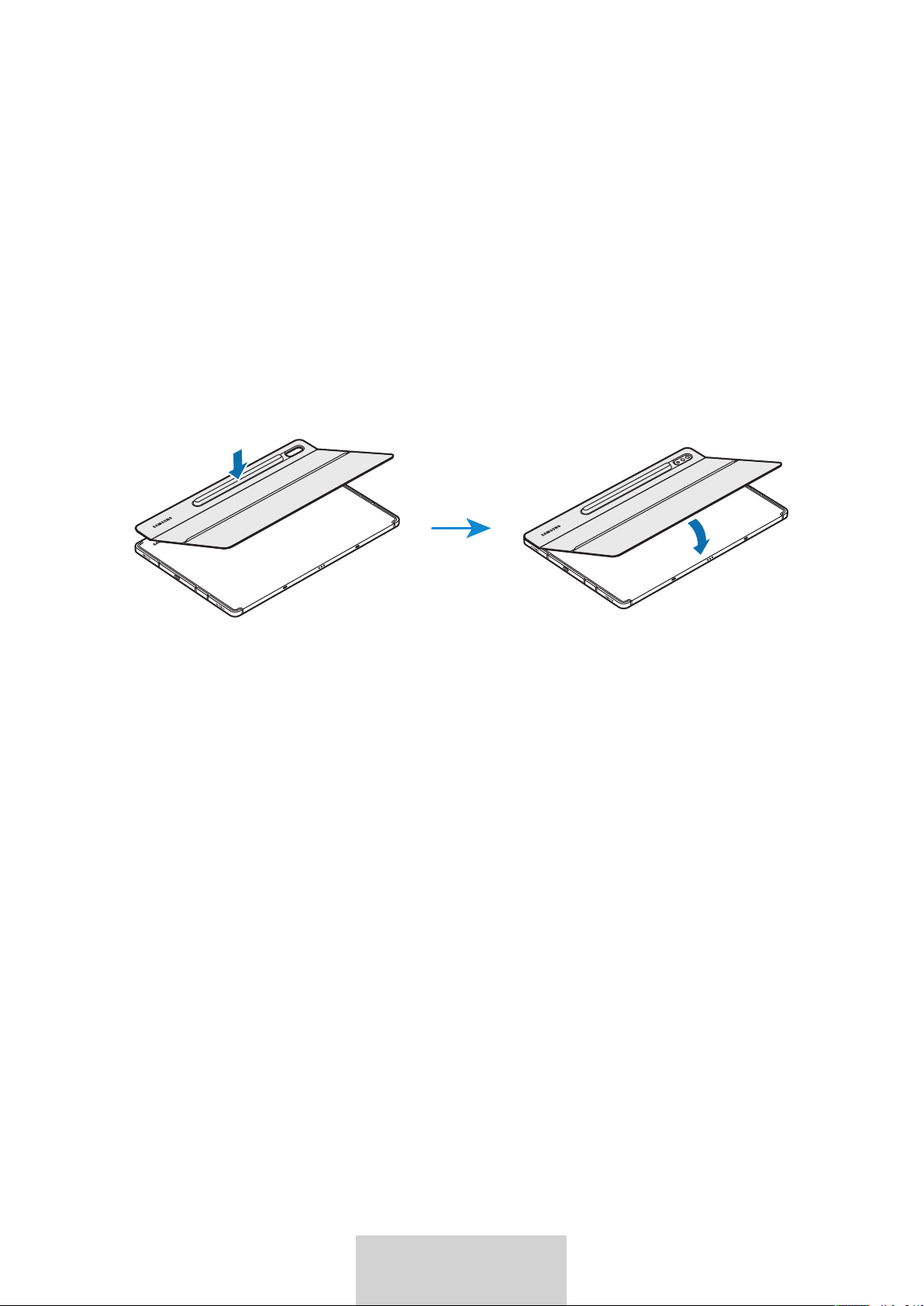
3
3
Українська
Використання клавіатури
Підключення клавіатури
1
Перевірте розташування камери та отвору для неї, а тоді вирівняйте всі кути чохла для пера
S Pen із відповідними кутами планшета.
2
Спочатку прикріпіть чохол для пера S Pen, а тоді натисніть на іншу частину чохла підставки.
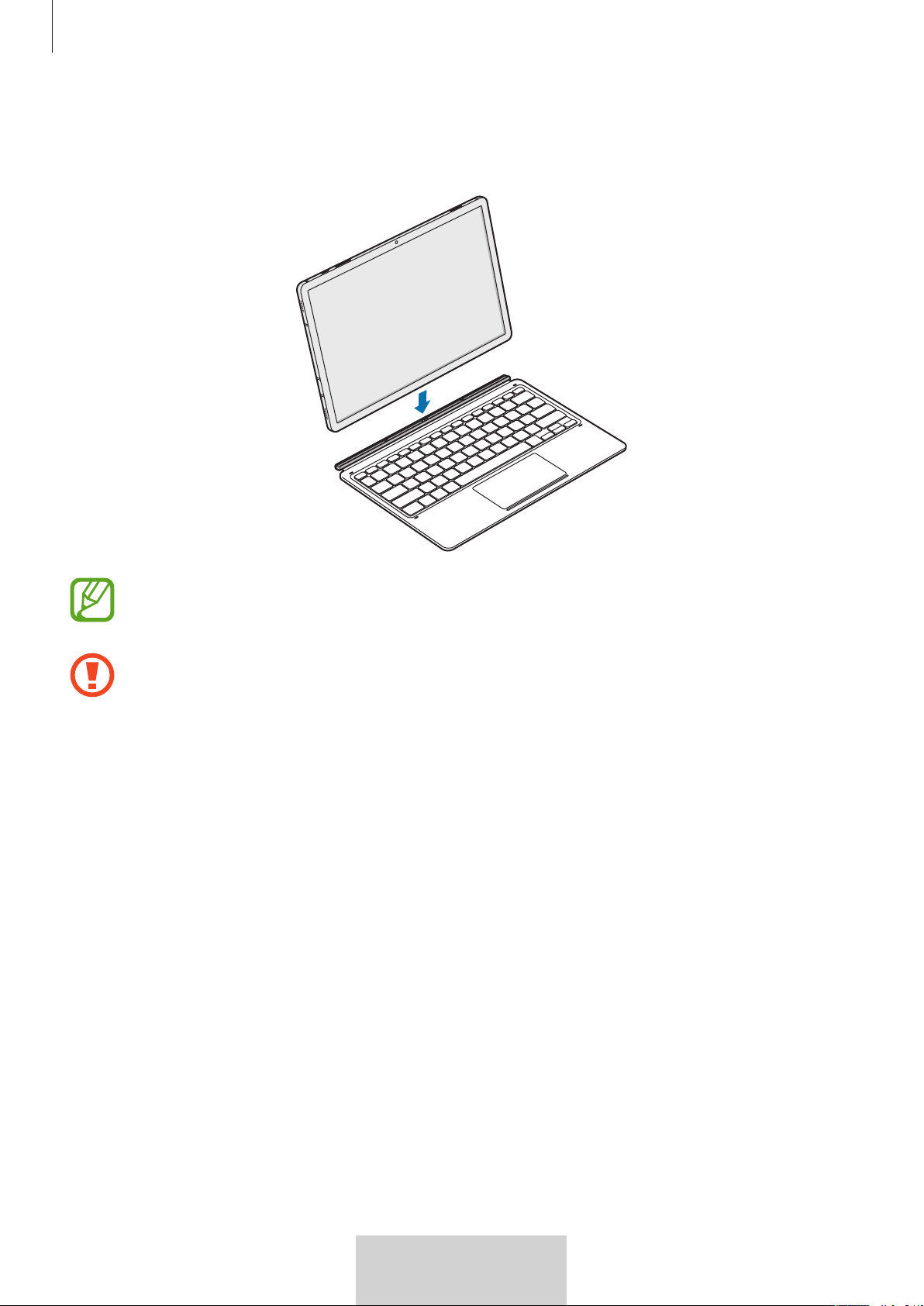
Використання клавіатури
4
4
Українська
3
Вирівняйте з’єднувачі планшета та клавіатури, а потім під’єднайте клавіатуру до планшета.
Клавіатурою можна користуватися одразу.
Клавіатуру можна використовувати як чохол для екрана. Екран вимикається, коли ви
накриваєте його клавіатурою, і вмикається, коли ви відкриваєте її.
Не тисніть на клавіатуру надто сильно, коли вона накриває екран планшета. Це може
призвести до пошкодження екрана.
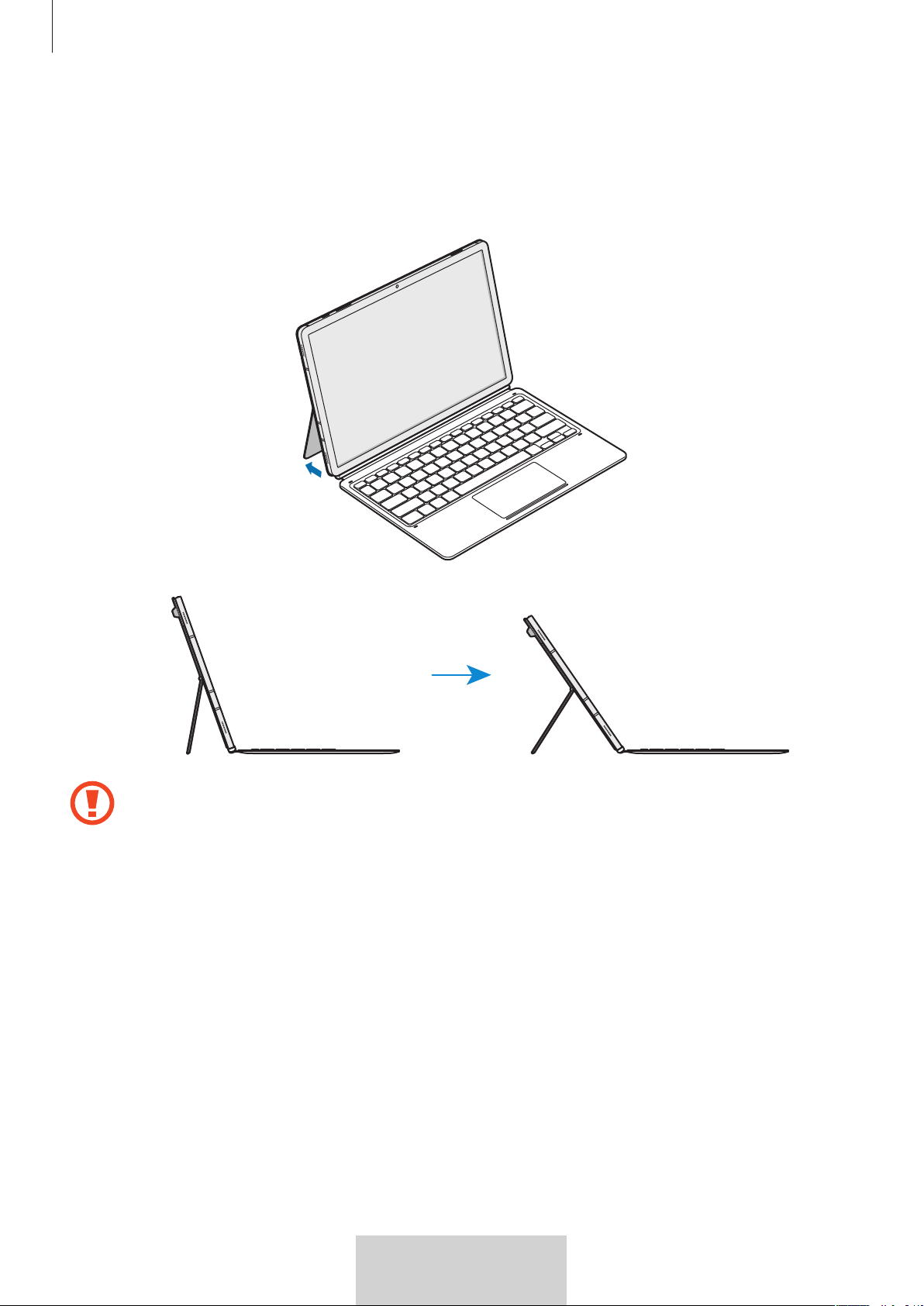
Використання клавіатури
5
5
Українська
Налаштування кута планшета
Кут планшета можна регулювати за допомогою чохла підставки. Відкиньте панель і відрегулюйте її
положення під потрібним кутом.
•
Не відхиляйте кришку підставки надмірно. Це може призвести до пошкодження
шарніра.
•
Не натискайте на екран планшета, якщо чохол-підставку встановлено під малим кутом.
Це може призвести до падіння підставки.
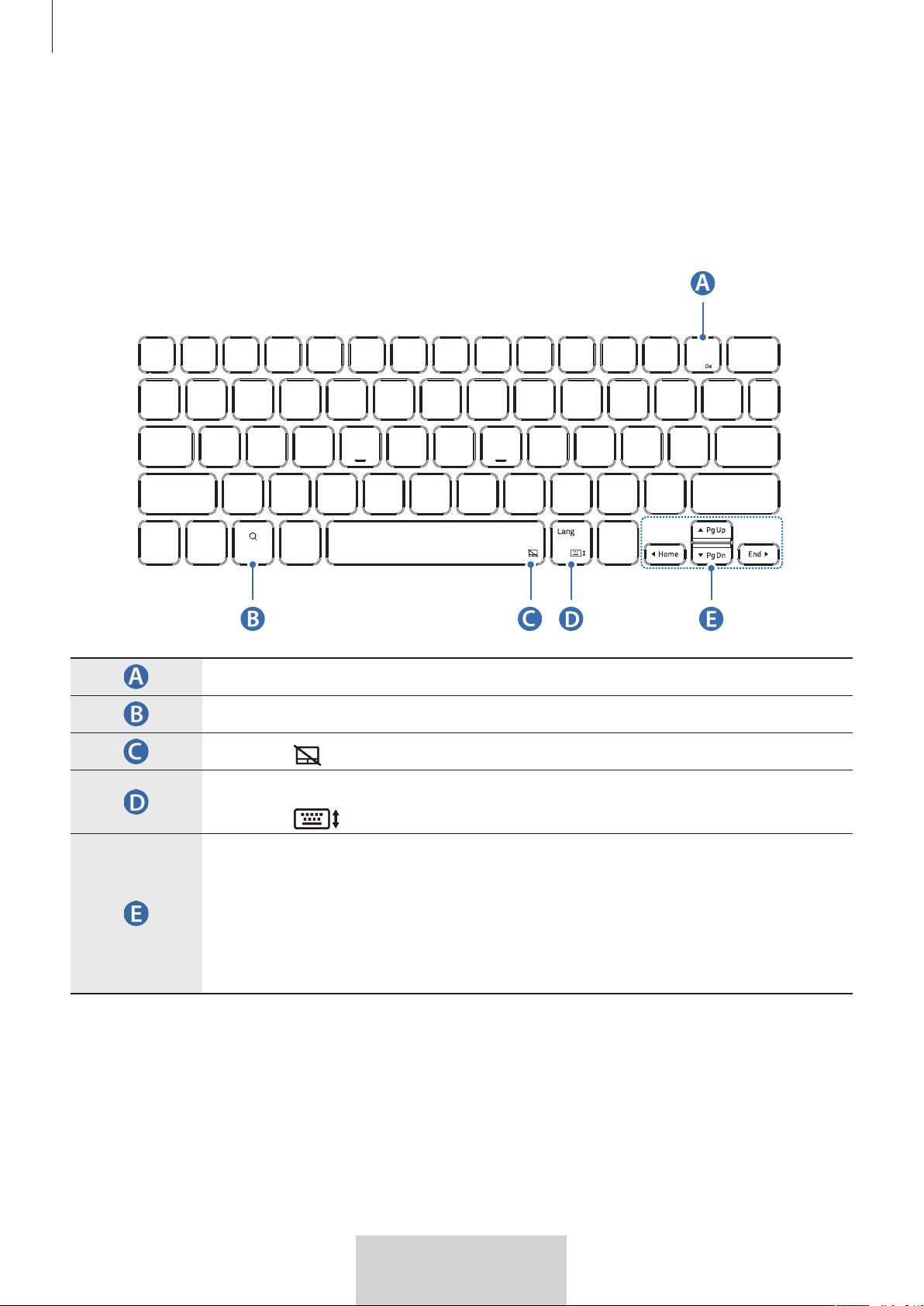
Використання клавіатури
6
6
Українська
Використання клавіш
Перед використанням клавіатури встановіть на планшеті мову вводу. Додаткову інформацію про
встановлення мови вводу див. у посібнику користувача планшета.
EF-DT870:
X
•
[
Fn
] + [
Dex
]: запуск або закриття Samsung DeX.
•
Пошук вмісту.
•
[
Fn
] + : увімкнення або вимкнення сенсорної панелі.
•
[
Lang
]: зміна мови вводу.
•
[
Fn
] + : увімкнення або вимкнення екранної клавіатури.
•
/
/
/
: Навігація курсору або сторінки;
•
[
Fn
] + [
]: Сторінка вгору
•
[
Fn
] + [
]: Сторінка вниз
•
[
Fn
] + [
]: Домашня сторінка
•
[
Fn
] + [
]: Кінець
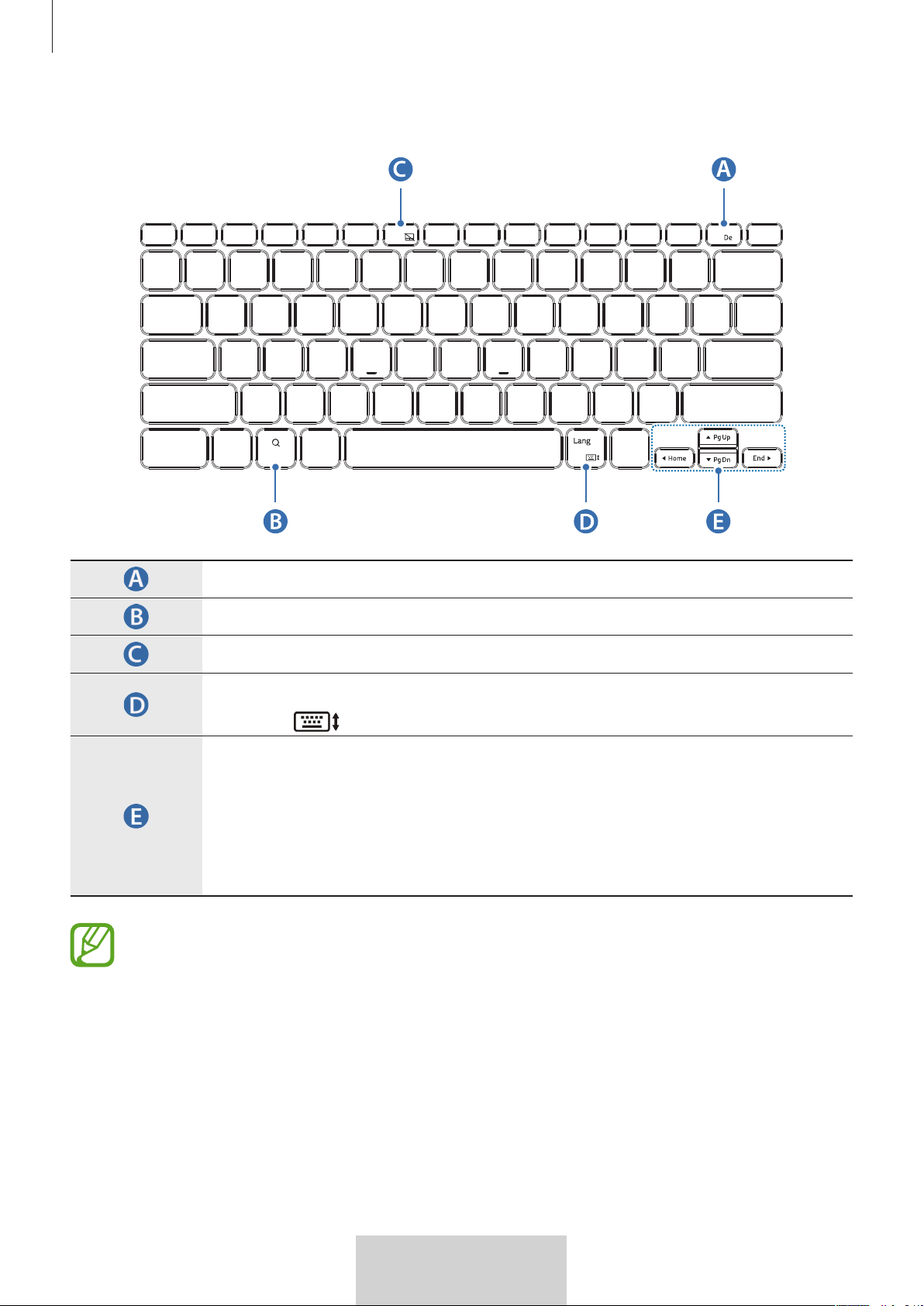
Використання клавіатури
7
7
Українська
EF-DT970:
X
•
[
Fn
] + [
Dex
]: запуск або закриття Samsung DeX.
•
Пошук вмісту.
•
[
Fn
] + [
F6
]: увімкнення або вимкнення сенсорної панелі.
•
[
Lang
]: зміна мови вводу.
•
[
Fn
] + : увімкнення або вимкнення екранної клавіатури.
•
/
/
/
: Навігація курсору або сторінки;
•
[
Fn
] + [
]: Сторінка вгору
•
[
Fn
] + [
]: Сторінка вниз
•
[
Fn
] + [
]: Домашня сторінка
•
[
Fn
] + [
]: Кінець
Додаткову інформацію про Samsung DeX див. у посібнику користувача планшета.
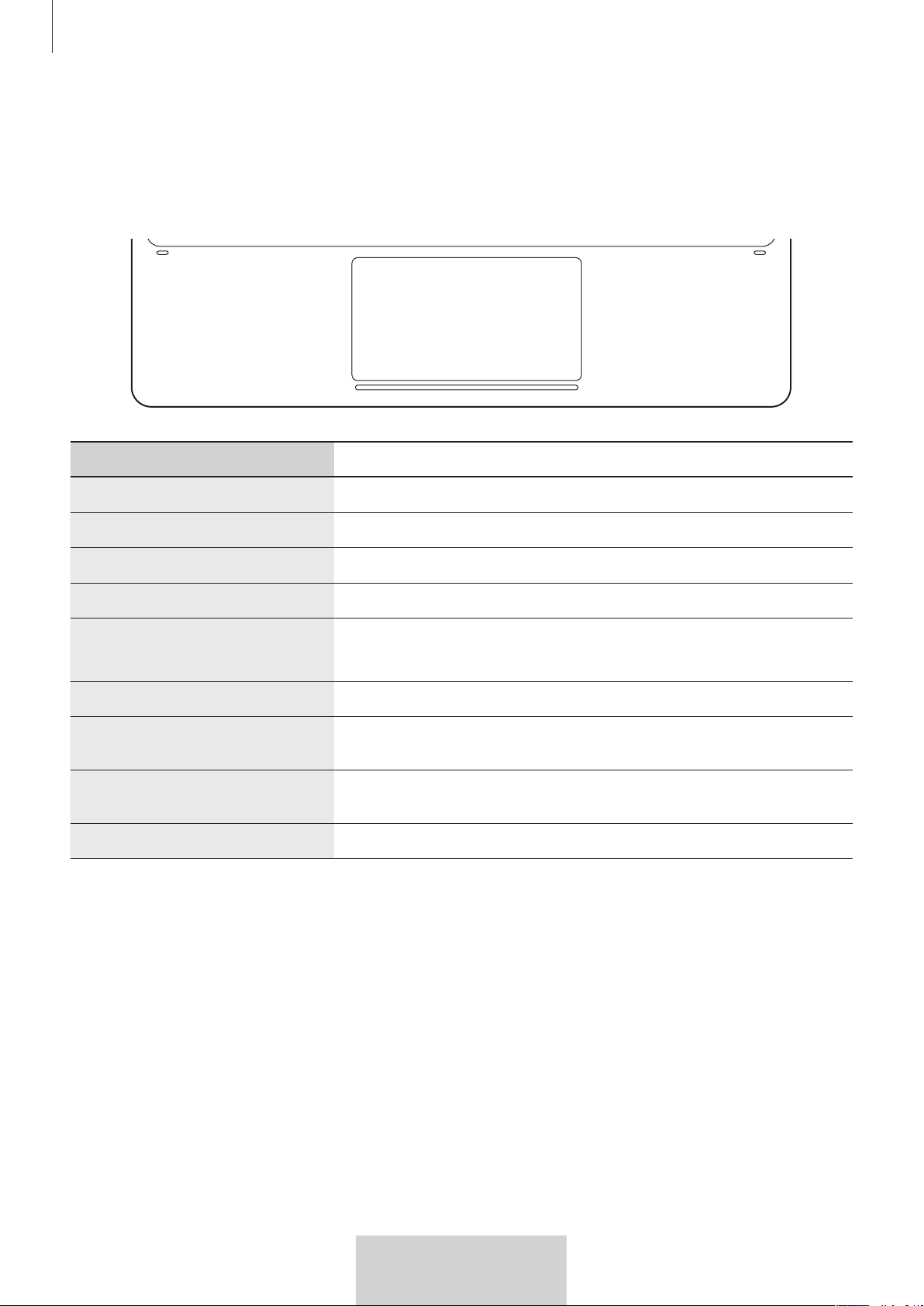
Використання клавіатури
8
8
Українська
Використання сенсорної панелі
За допомогою сенсорної панелі можна керувати курсором на екрані планшета або користуватися
додатковими функціями.
Дії Функції
Клацання/Торкання
•
Клацання
Перетягування
•
Переміщення курсора.
Утримування та перетягування
•
Переміщення вибраного об’єкта.
Торкання двома пальцями
•
Відкриття контекстного меню.
Перетягування двома
пальцями
•
Прокручування сторінки.
•
Написання в режимі рукописного введення.
Розведення/Зведення
•
Збільшення/зменшення масштабу
Проведення трьома пальцями
вгору/вниз
•
Останні/Головна
Проведення трьома пальцями
вліво/вправо
•
Перехід між програмами.
Торкання трьома пальцями
•
Назад
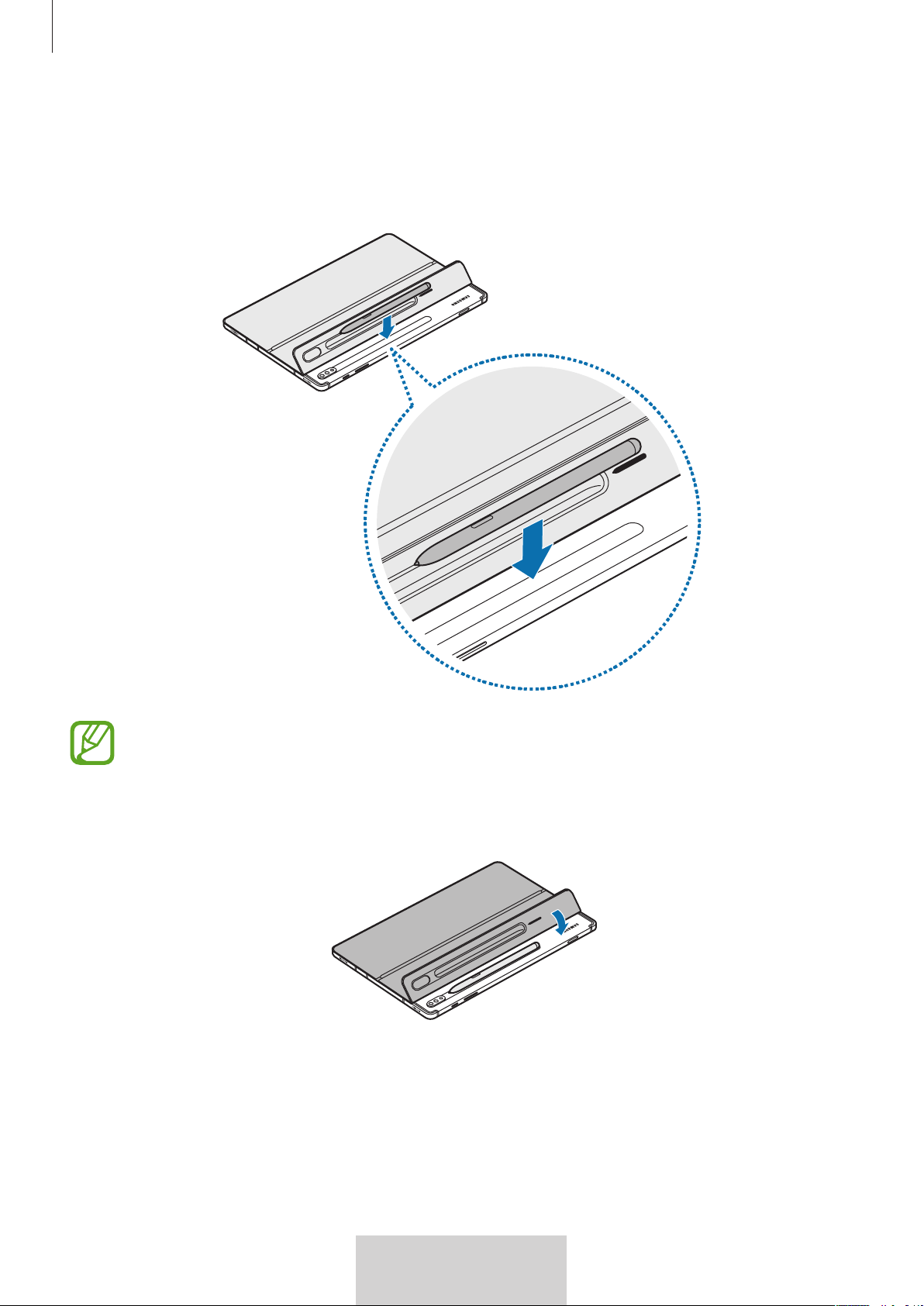
Використання клавіатури
9
9
Українська
Зберігання пера S Pen
1
Прикріпіть перо S Pen до планшета, як показано на зображенні, наведеному нижче.
Установіть перо S Pen так, щоб його кінчик розташовувався перед камерою. Перо S Pen не
буде заряджатися, якщо його встановлено неправильно.
2
Накрийте перо S Pen кришкою для пера S Pen.
10
10
Українська
торське право
© Samsung Electronics Co., Ltd., 2022
Цей посібник користувача захищено згідно з міжнародними законами щодо авторських прав.
Заборонено відтворювати, розповсюджувати, перекладати або передавати в будь-якій формі
чи будь-якими засобами, електронними або механічними, включно з ксерокопіюванням,
записуванням або зберіганням на будь-якому пристрої для зберігання даних чи в інформаційно-
пошуковій системі, будь-яку частину цього посібника.
Товарні знаки
•
SAMSUNG і логотип SAMSUNG є зареєстрованими товарними знаками компанії Samsung
Electronics Co., Ltd.
•
Усі інші товарні знаки й авторські права належать відповідним власникам.
1
1
Қазақ тілі
Маңызды кіріспе
•
Қауіпсіз және дұрыс пайдалануды қамтамасыз ету үшін құрылғыны пайдаланудан бұрын
осы нұсқауды оқыңыз.
•
Кескіндер өнімге байланысты әртүрлі болуы мүмкін.
•
Аймаққа байланысты құрылғыдағы кейбір мазмұн өзгеше болуы мүмкін және алдын ала
ескертусіз өзгертілуі мүмкін.
•
Нұсқаулықтың соңғы нұсқасын Samsung компаниясының веб-сайтынан қараңыз:
www.samsung.com.
•
EF-DT870 үлгісі Samsung Galaxy Tab S7 және Galaxy Tab S8 құрылғыларымен, ал EF-DT970
үлгісі Samsung Galaxy Tab S7+ және Galaxy Tab S8+ құрылғыларымен үйлесімді.
•
Планшет пен пернетақта жалғағыштарының ластануы анықтауға және пернетақтаның
дұрыс жұмыс істеуіне кедергі жасауы мүмкін.
•
Егер өнім ылғалдың әсеріне ұшыраса немесе оған ацетон сияқты еріткіштер тиіп кетсе,
онда дақтар, қатпарлар пайда болып, ол пішінін немесе түсін өзгертуі мүмкін.
•
Бұл өнім кейбір тегін/ашық көзден алынған бағдарламалық құралдарды қамтиды. Ашық
бастапқы коды бар бағдарламалық жасақтамаға арналған лицензиямен қалай танысуға
болатынын білу үшін Samsung (opensource.samsung.com) веб-сайтына кіріңіз.
Нұсқаушы белгішелер
Абайлаңыз: өзіңізге немесе басқаларға жарақат келтіретін жағдайлар
Абайлаңыз: құрылғыға немесе басқа жабдықтарға нұқсан келтіретін жағдайлар
Ескерту: жазбалар, пайдалану туралы кеңестер немесе қосымша мәліметтер
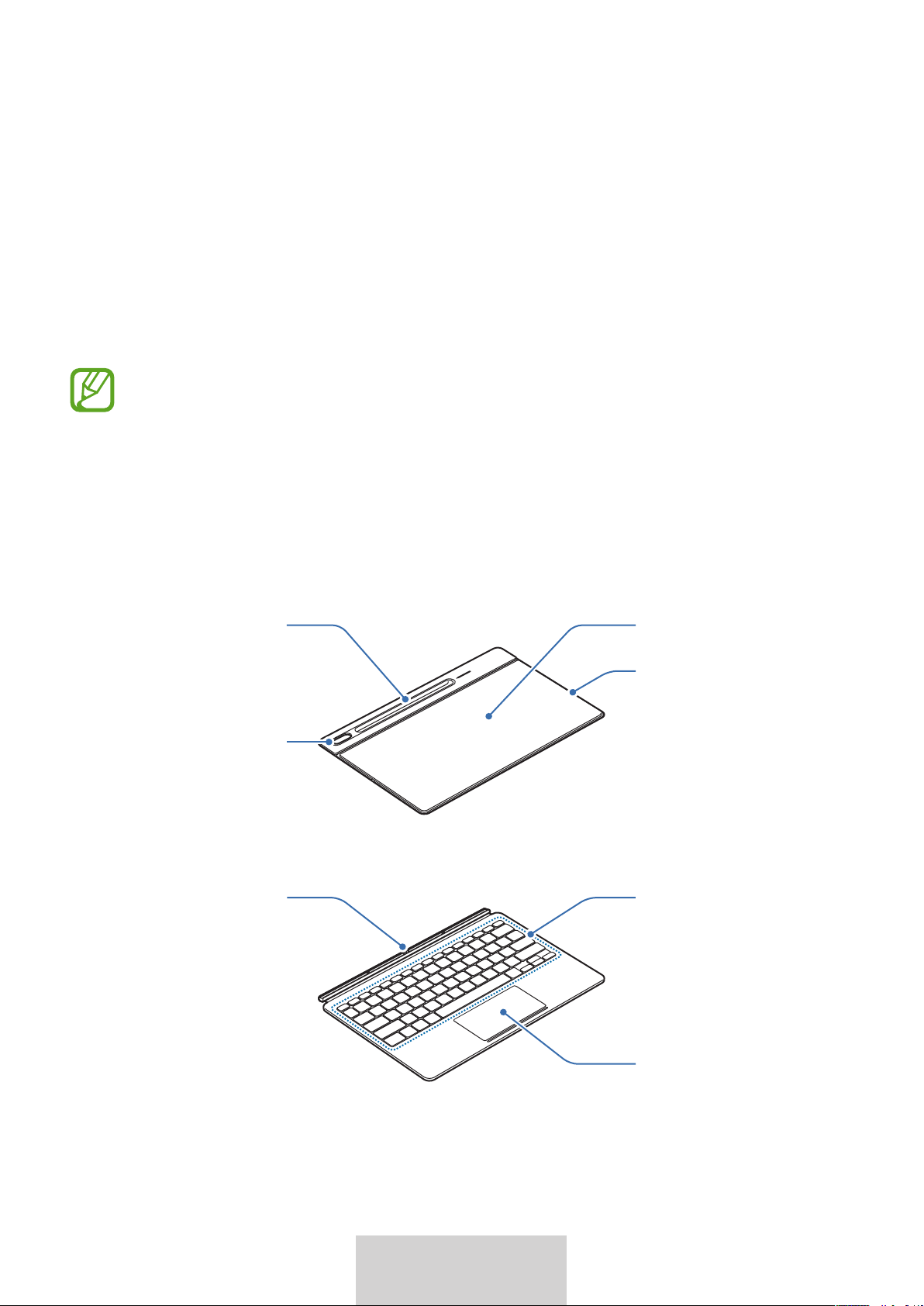
2
2
Қазақ тілі
Жұмысты бастау
Қораптың ішіндегісі
•
Тірек қақпағы
•
Пернетақта
•
Құрылғымен берілетін элементтер және кез келген қолжетімді керек-жарақтар
аймаққа немесе қызмет провайдеріне байланысты әртүрлі болуы мүмкін.
•
Сыртқы түрлері мен техникалық сипаттамалары ескертусіз өзгертілуі мүмкін.
Құрылғының құрылымы
Тірек қақпағы:
Камера
саңылауы
Тірек
Магнитті төсем
S қаламының
қақпағы
Пернетақта:
Сенсорлық тақта
Пернелер
Коннектор
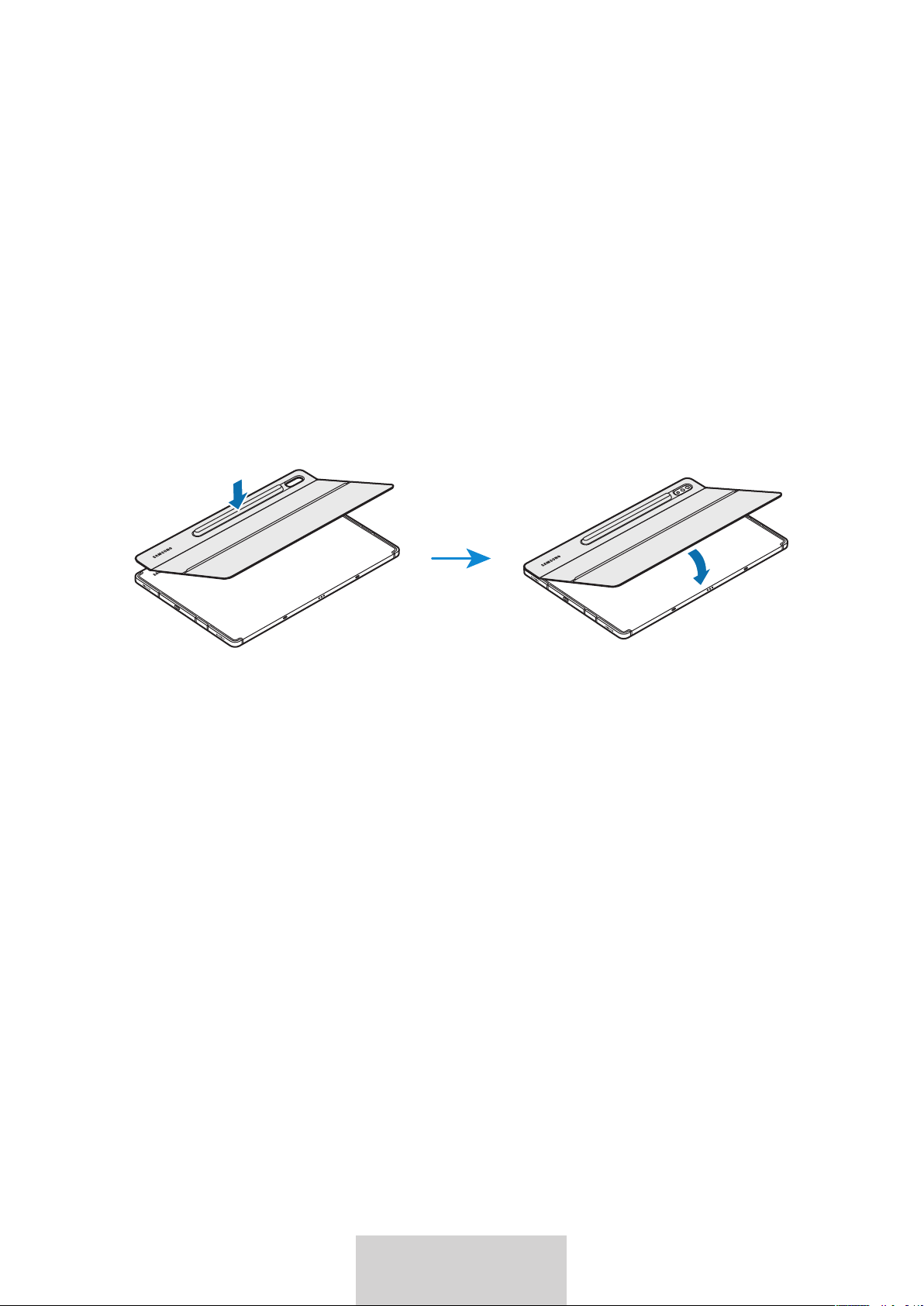
3
3
Қазақ тілі
Пернетақтаны пайдалану
Пернетақтаны бекіту
1
Камераның және камера саңылауының орнын тексеріңіз және содан кейін S қаламы
қақпағының әр бұрышын планшетпен туралаңыз.
2
Алдымен S қаламының қақпағын бекітіңіз, содан кейін тірек қақпағының қалған бөлігін
басыңыз.
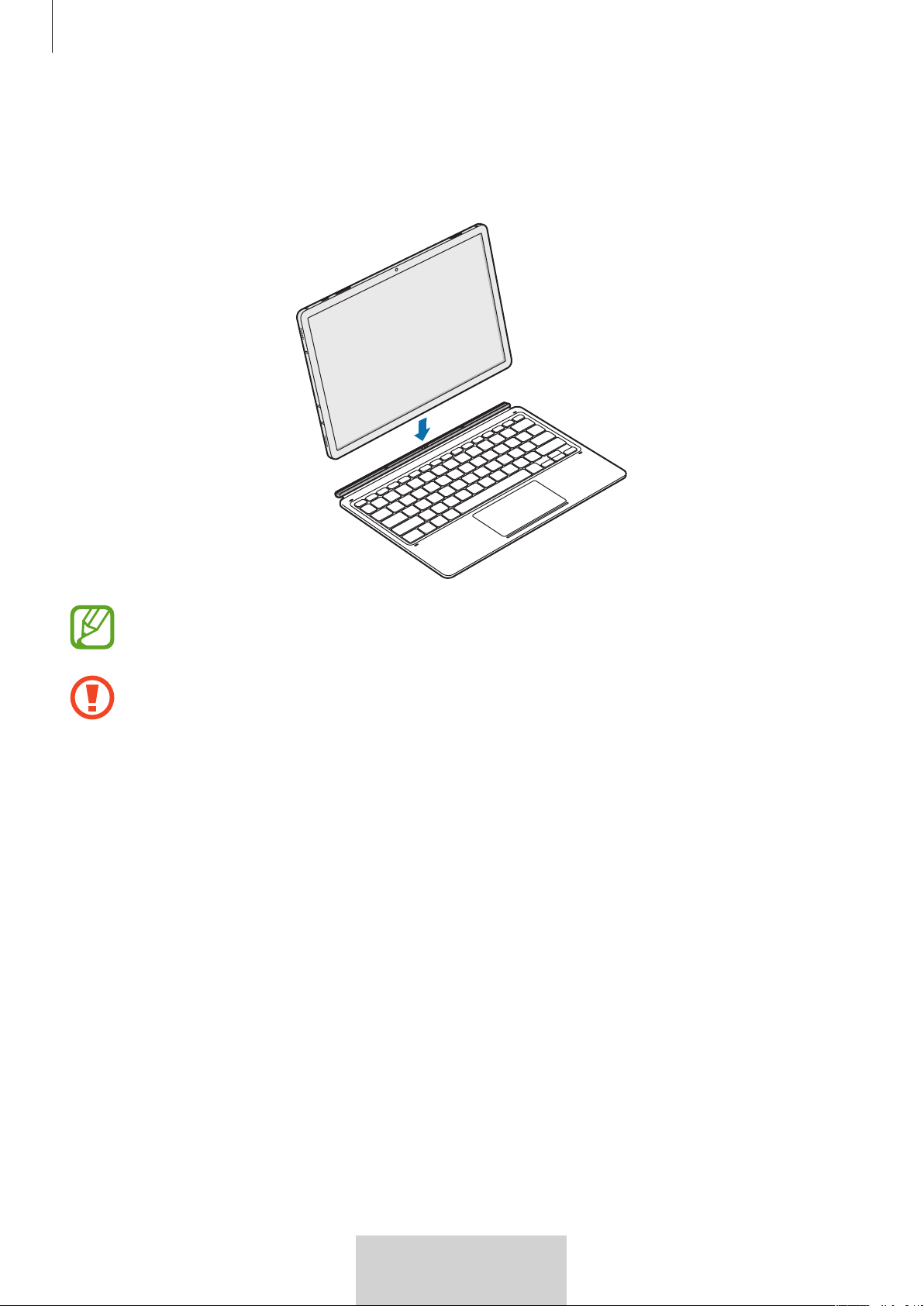
Пернетақтаны пайдалану
4
4
Қазақ тілі
3
Планшеттің қосқыштарын және пернетақтаны бір қатарға туралап, пернетақтаны
планшетке бекітіңіз.
Пернетақтаны бірден пайдалануға болады.
Пернетақтаны экран қақпағы ретінде пайдалануға болады. Экранды пернетақтамен
жапқанда, ол өшеді және пернетақтаны ашқан кезде қосылады.
Планшет экранын жабу кезінде пернетақтаға артық күш түсірмеңіз. Бұл экранның
зақымдалуына әкелуі мүмкін.
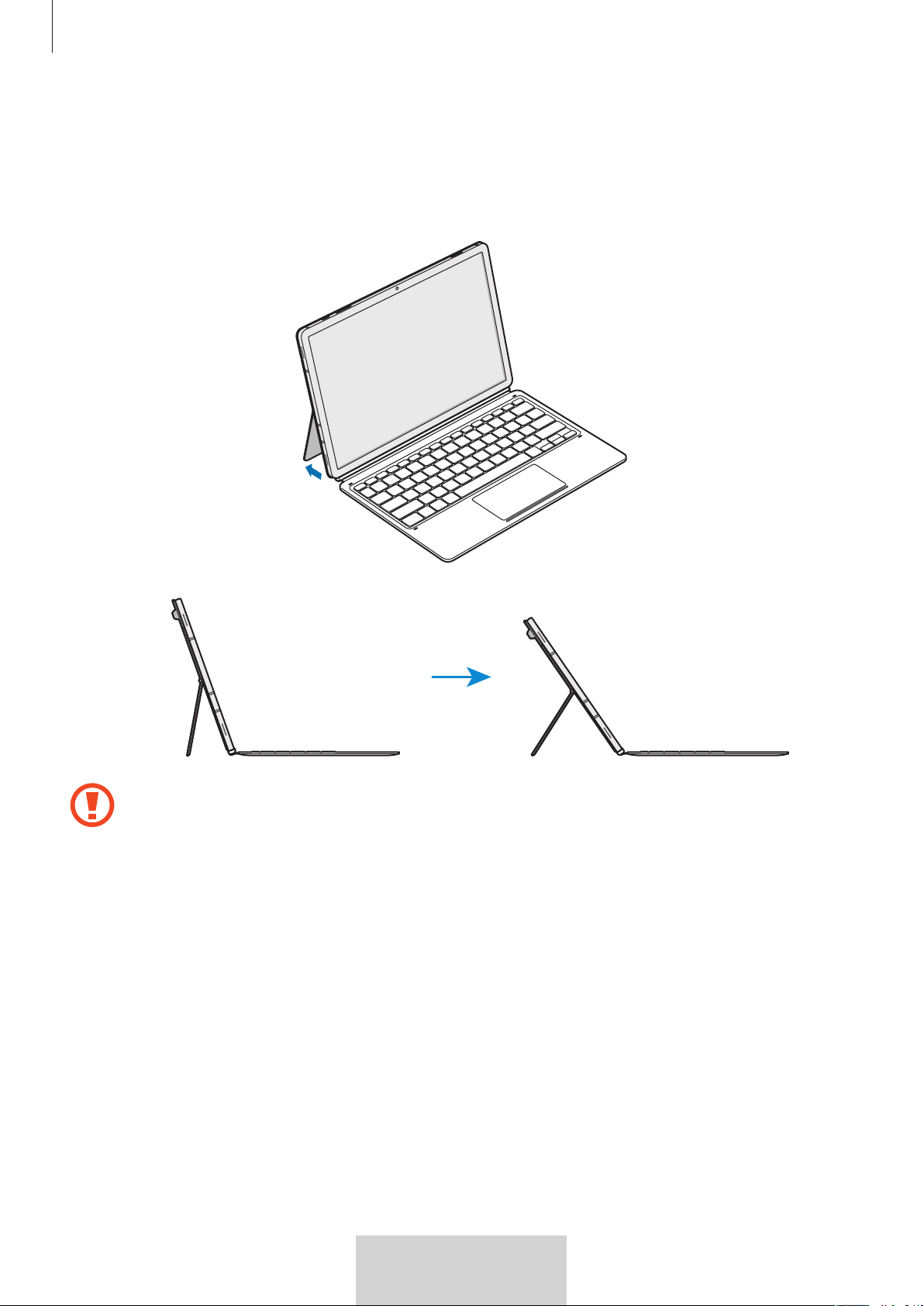
Пернетақтаны пайдалану
5
5
Қазақ тілі
Планшет бұрышын реттеу
Планшет бұрышын тірек қақпағымен реттеуге болады. Қажетті бұрышқа келтірілгенге дейін
тіректі жылжытып, реттеңіз.
•
Тірек қақпағын қатты қисайтпаңыз. Бұл шарнирге зақым келтіруі мүмкін.
•
Тірек қақпағының бұрышы төмен реттелген кезде планшет экранын баспаңыз.
Мұндай әрекеттен тірек құлап қалуы мүмкін.
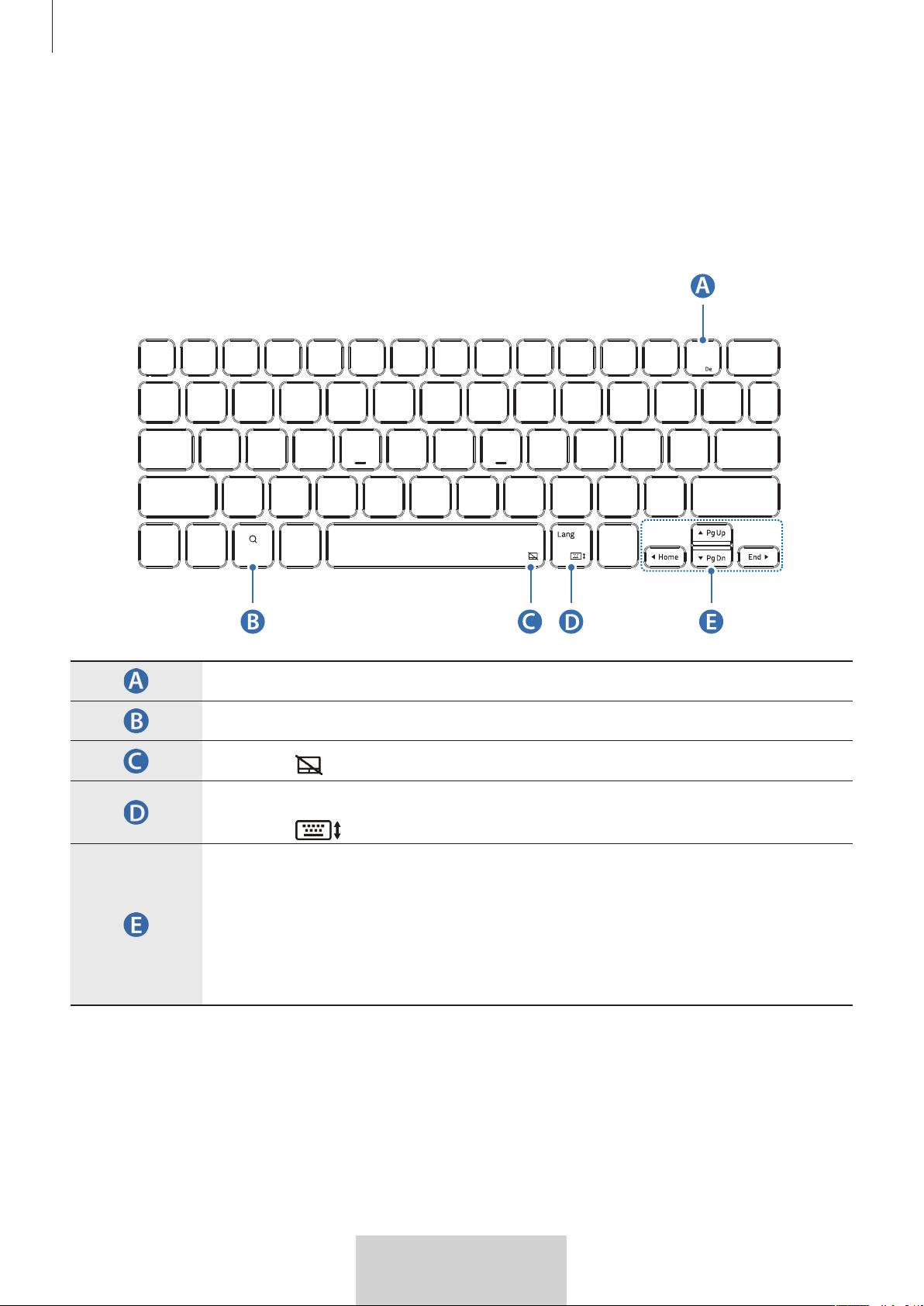
Пернетақтаны пайдалану
6
6
Қазақ тілі
Пернелерді пайдалану
Пернетақтаны пайдаланбас бұрын, планшетке енгізу тілін орнатыңыз. Енгізу тілін орнату
бойынша қосымша ақпарат алу үшін, планшеттің пайдаланушы нұсқаулығын қараңыз.
EF-DT870:
X
•
[
Fn
] + [
DeX
]: Samsung DeX қолданбасын іске қосу немесе жабу.
•
Мазмұндарды іздеу.
•
[
Fn
] + : Сенсорлық тақтаны қосу немесе өшіру.
•
[
Lang
]: Енгізу тілдерін өзгерту.
•
[
Fn
] + : Экрандық пернетақтаны қосу немесе өшіру.
•
/
/
/
: Курсорды немесе жүгіргіні жылжытыңыз;
•
[
Fn
] + [
]: Page Up
•
[
Fn
] + [
]: Page Down
•
[
Fn
] + [
]: Home
•
[
Fn
] + [
]: End
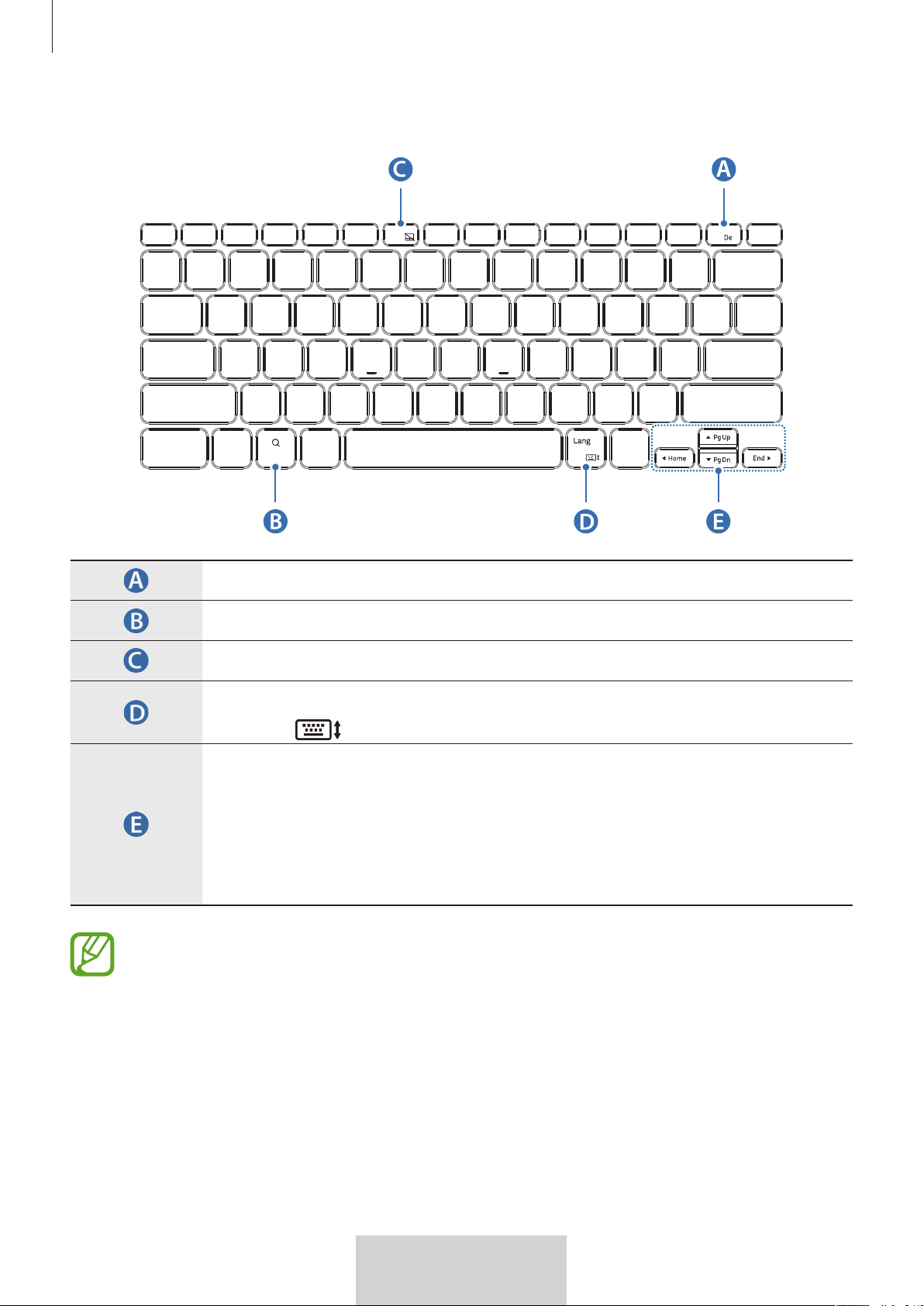
Пернетақтаны пайдалану
7
7
Қазақ тілі
EF-DT970:
X
•
[
Fn
] + [
DeX
]: Samsung DeX қолданбасын іске қосу немесе жабу.
•
Мазмұндарды іздеу.
•
[
Fn
] + [
F6
]: Сенсорлық тақтаны қосу немесе өшіру.
•
[
Lang
]: Енгізу тілдерін өзгерту.
•
[
Fn
] + : Экрандық пернетақтаны қосу немесе өшіру.
•
/
/
/
: Курсорды немесе жүгіргіні жылжытыңыз;
•
[
Fn
] + [
]: Page Up
•
[
Fn
] + [
]: Page Down
•
[
Fn
] + [
]: Home
•
[
Fn
] + [
]: End
Samsung DeX қолданбасы туралы қосымша ақпарат алу үшін, планшеттің
пайдаланушы нұсқаулығын қараңыз.
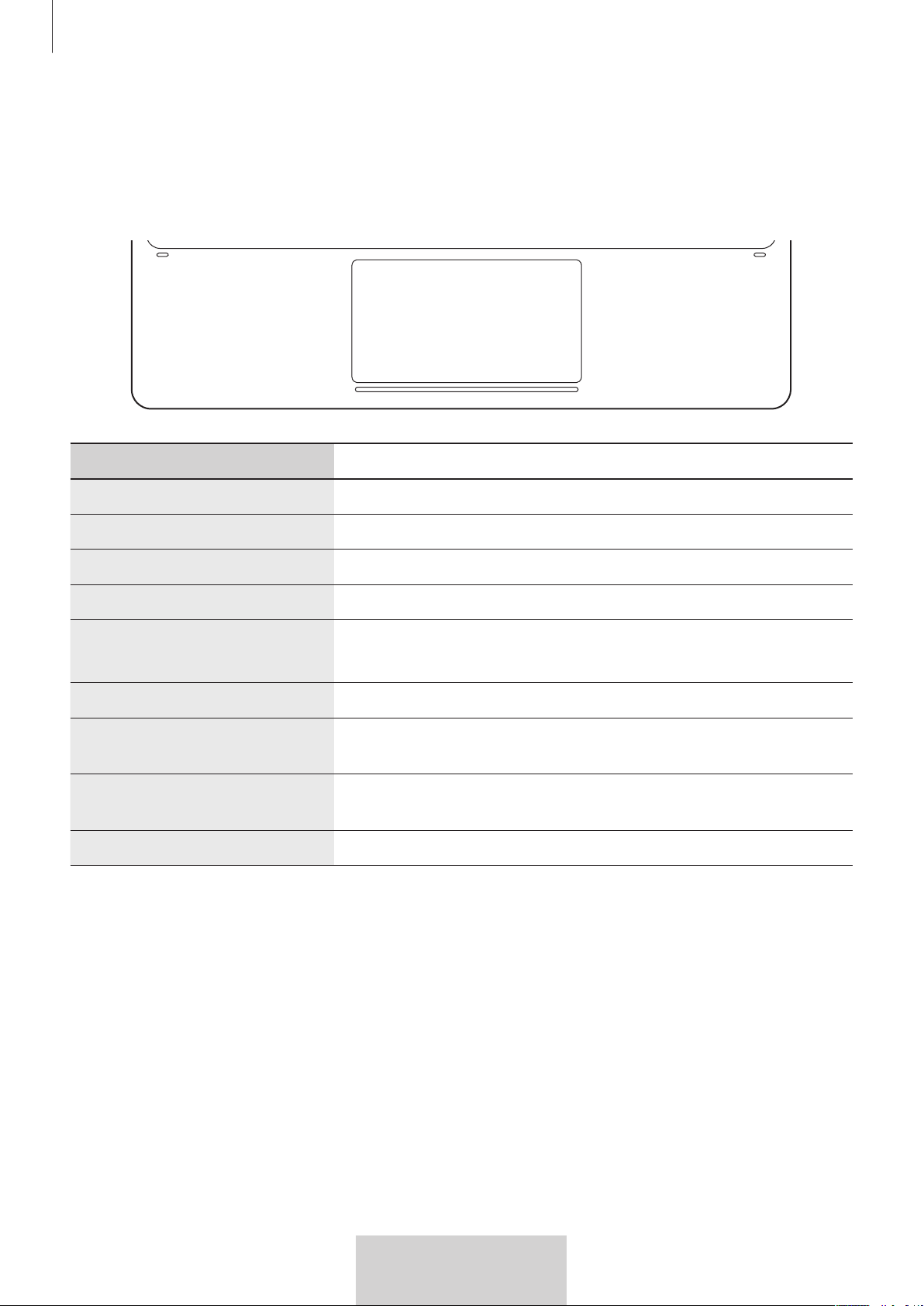
Пернетақтаны пайдалану
8
8
Қазақ тілі
Сенсорлық тақтаны пайдалану
Сенсорлық тақтаны қосымша мүмкіндіктерді пайдалану үшін немесе планшет экранындағы
курсорды басқару үшін пайдалануға болады.
Әрекеттер Функциялар
Басу/ түрту
•
Басу
Сүйреп апару
•
Курсорды жылжытады.
Ұстап, сүйреп апару
•
Таңдалған нысанды жылжытады.
Екі саусақпен түрту
•
Мәнмәтін мәзірін ашады.
Екі саусақпен апару
•
Парақты айналдырады.
•
Қолмен жазу режимінде жазады.
Кеңейту/ қысу
•
Үлкейту/ кішірейту
Үш саусақпен жоғары/төмен
қарай сүйреп апару
•
Соңғы қолданбалар/Басты бет
Үш саусақпен солға/оңға
қарай сүйреп апару
•
Қолданбалар арасында ауысу.
Үш саусақпен түрту
•
Артқа
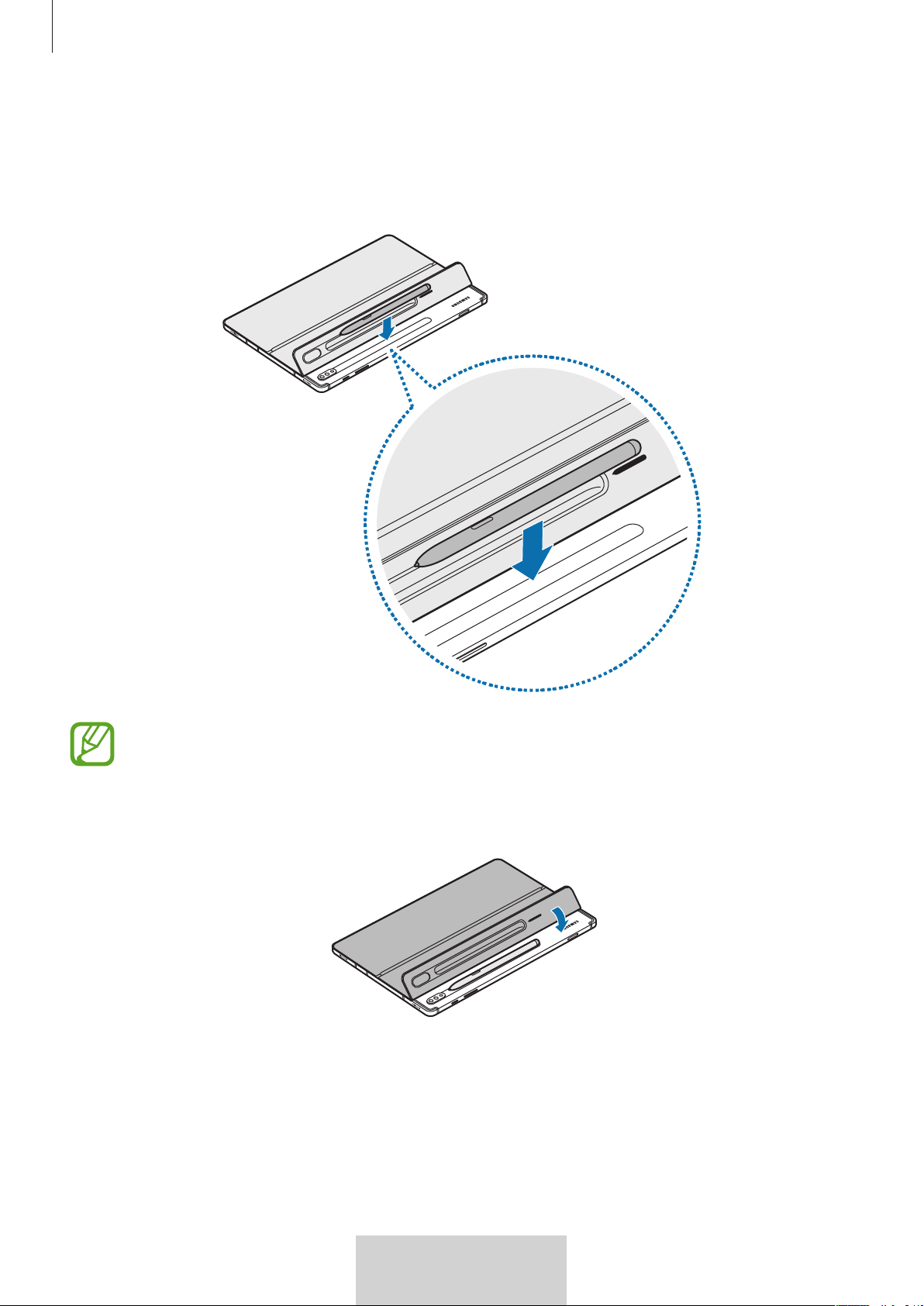
Пернетақтаны пайдалану
9
9
Қазақ тілі
S қаламын сақтау
1
S қаламын планшетке төмендегі суретте көрсетілгендей етіп бекітіңіз.
S Pen ұшын камераға қарайтындай орналастырыңыз. S қаламы өз орнына
орнатылмаса, зарядтамайды.
2
S қаламын S қаламының қақпағымен жабыңыз.
10
10
Қазақ тілі
Авторлық құқық
Copyright © 2022 Samsung Electronics Co., Ltd.
Бұл пайдаланушы нұсқаулығы халықаралық авторлық құқық туралы заңдар бойынша
қорғалған.
Бұл нұсқаулықтың ешбір бөлігін кез келген түрде немесе кез келген әдіспен (электрондық не
механикалық), соның ішінде, фотокөшіру, жазу немесе кез келген ақпараттық қоймада және
шығарып алу жүйесінде сақтау арқылы көшіруге, таратуға, аударуға немесе тасымалдауға
болмайды.
Сауда белгілері
•
SAMSUNG және SAMSUNG логотипі — Samsung Electronics Co., Ltd. компаниясының
тіркелген сауда белгілері.
•
Барлық басқа сауда белгілері мен авторлық құқықтар олардың тиісті иелерінің меншігі
болып табылады.
1
1
Español (Castellano)
Leer primero
•
Lea este manual antes de utilizar el dispositivo a fin de garantizar el uso correcto y seguro.
•
Las imágenes pueden variar según el producto.
•
Parte del contenido puede ser diferente del dispositivo según la región, y se encuentra sujeto a
cambio sin previo aviso.
•
Para obtener la versión más reciente del manual, visite el sitio web de Samsung,
www.samsung.com.
•
EF-DT870 es compatible con Samsung Galaxy Tab S7 y Galaxy Tab S8, y EF-DT970 es compatible
con Samsung Galaxy Tab S7+ y Galaxy Tab S8+.
•
Si los conectores de la tableta y el teclado están sucios, es posible que el teclado no se reconozca
o que no funcione correctamente.
•
Si el producto se expone a humedad o disolventes como acetona, puede mancharse, arrugarse,
deformarse o cambiar de color.
•
Este producto incluye ciertos programas de software libre o de origen abierto. Para ver las
instrucciones para visualizar la licencia de código abierto, visite el sitio web de Samsung
(
opensource.samsung.com).
Iconos instructivos
Advertencia: situaciones que pudieran causar lesiones a usted u otras personas
Precaución: situaciones que pueden ocasionar daños a su dispositivo o a otros equipos
Nota: notas, sugerencias de uso o información adicional
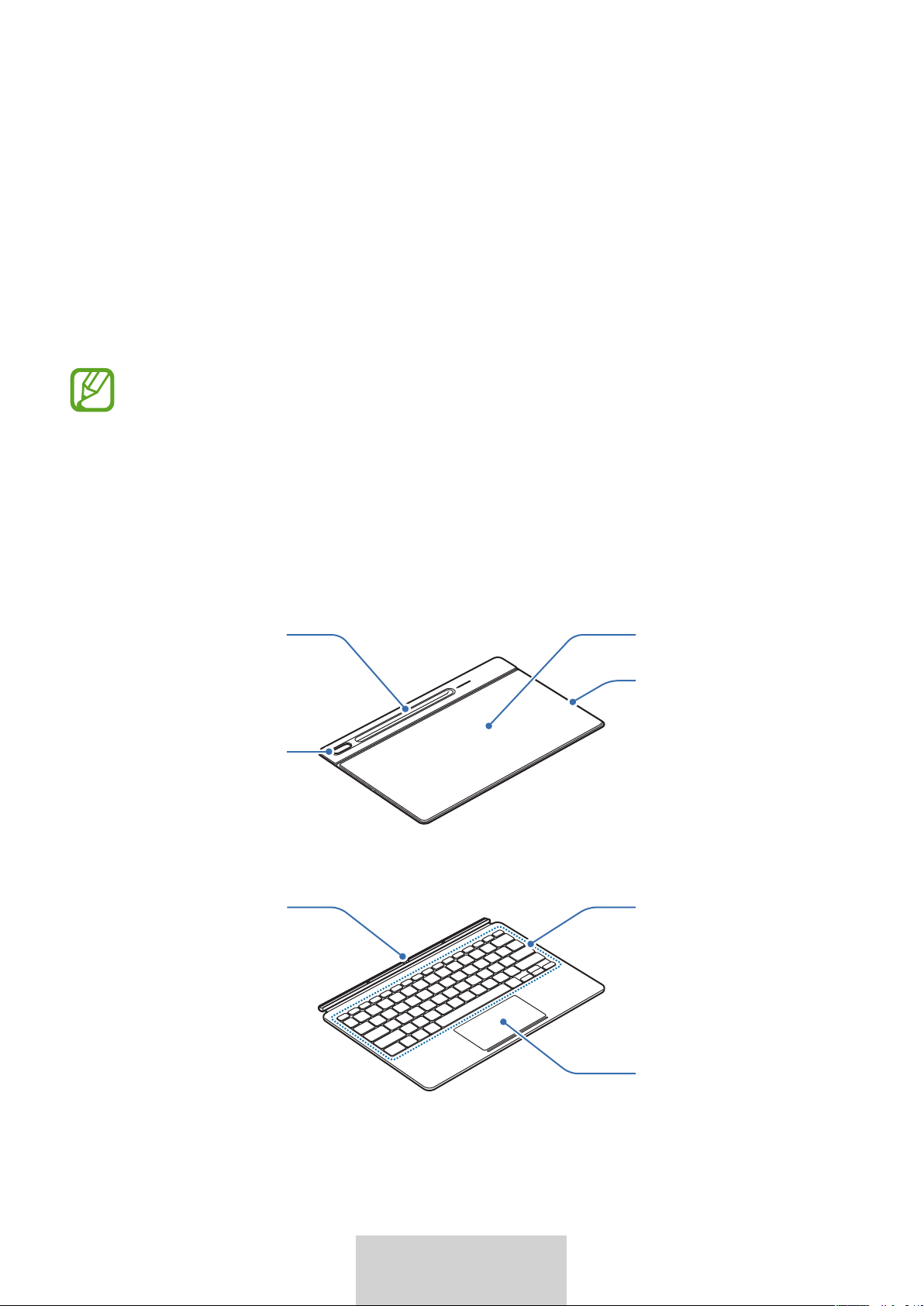
2
2
Español (Castellano)
Información preliminar
Contenidos del paquete
•
Funda con soporte
•
Teclado
•
Los elementos suministrados con el dispositivo y cualquier accesorio disponible pueden
variar según la región o el proveedor de servicios.
•
La imagen y las especificaciones están sujetas a cambios sin previo aviso.
Diseño del dispositivo
Funda con soporte:
Orificio de la
cámara
Pie
Almohadilla
magnética
Cubierta del S Pen
Teclado:
Panel táctil
Teclas
Conector
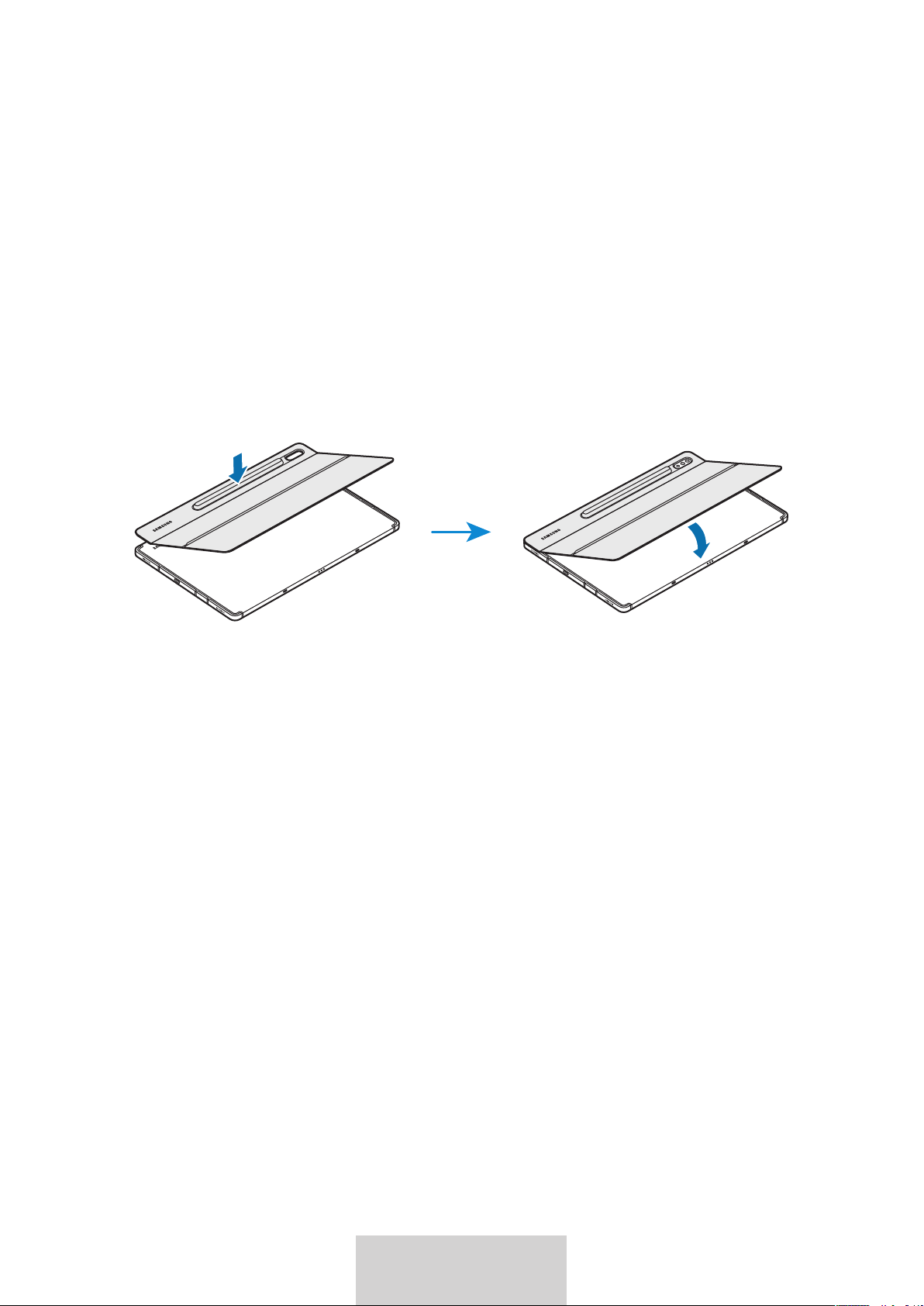
3
3
Español (Castellano)
Uso del teclado
Cómo colocar el teclado
1
Verifique la ubicación de la cámara y del orificio de la cámara, y luego haga coincidir cada
esquina de la cubierta del S Pen con las de la tableta.
2
Adhiera primero la cubierta del S Pen, y luego presione el resto de la funda con soporte.
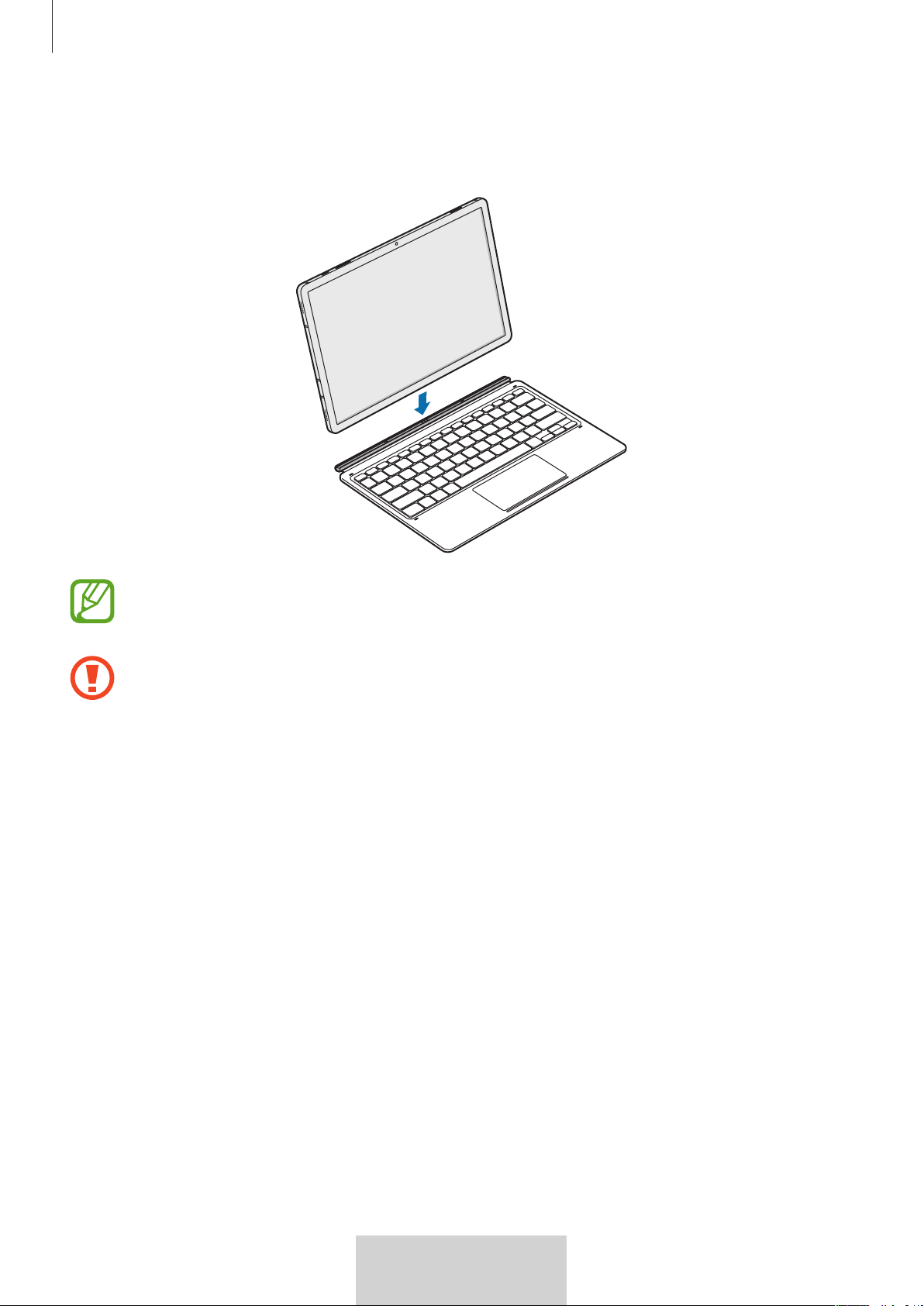
Uso del teclado
4
4
Español (Castellano)
3
Alinee los conectores de la tableta y el teclado, y luego conecte el teclado a la tableta.
Podrá usar el teclado inmediatamente.
Podrá usar el teclado para cubrir la pantalla. La pantalla se apagará cuando la cubra con el
teclado, y se encenderá cuando abra el teclado.
No aplique una presión excesiva sobre el teclado al cubrir la pantalla de la tableta. Si lo hace,
puede dañar la pantalla.
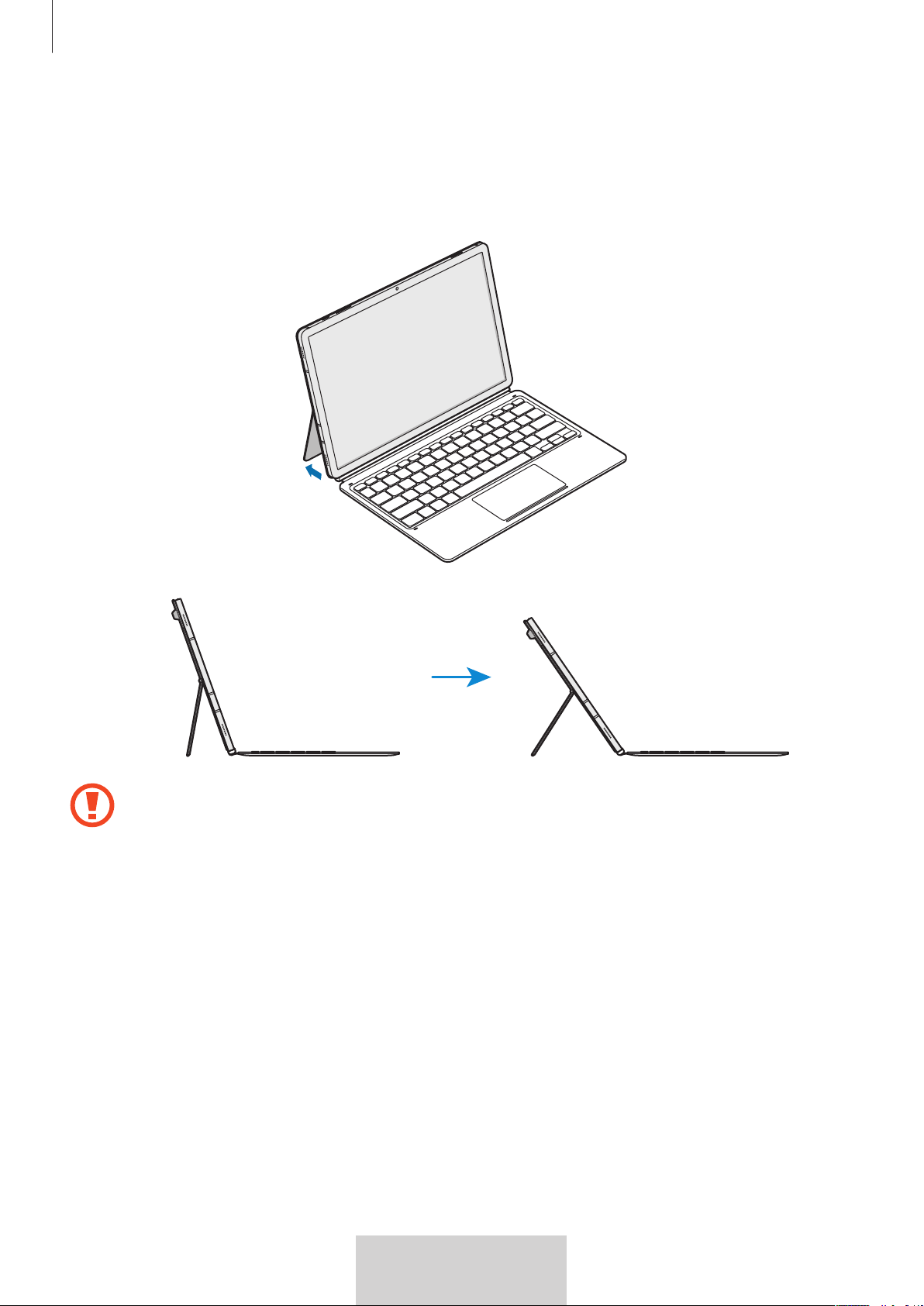
Uso del teclado
5
5
Español (Castellano)
Cómo ajustar el ángulo de la tableta
Puede ajustar el ángulo de la tableta con la funda con soporte. Mueva y ajuste el soporte hasta lograr
el ángulo deseado.
•
No incline la funda con soporte de manera excesiva. Si lo hace, puede dañar la bisagra.
•
No aplique presión sobre la pantalla de la tableta mientras el ángulo de la funda con
soporte esté ajustado bajo. Si lo hace, puede provocar que el soporte vuelque.
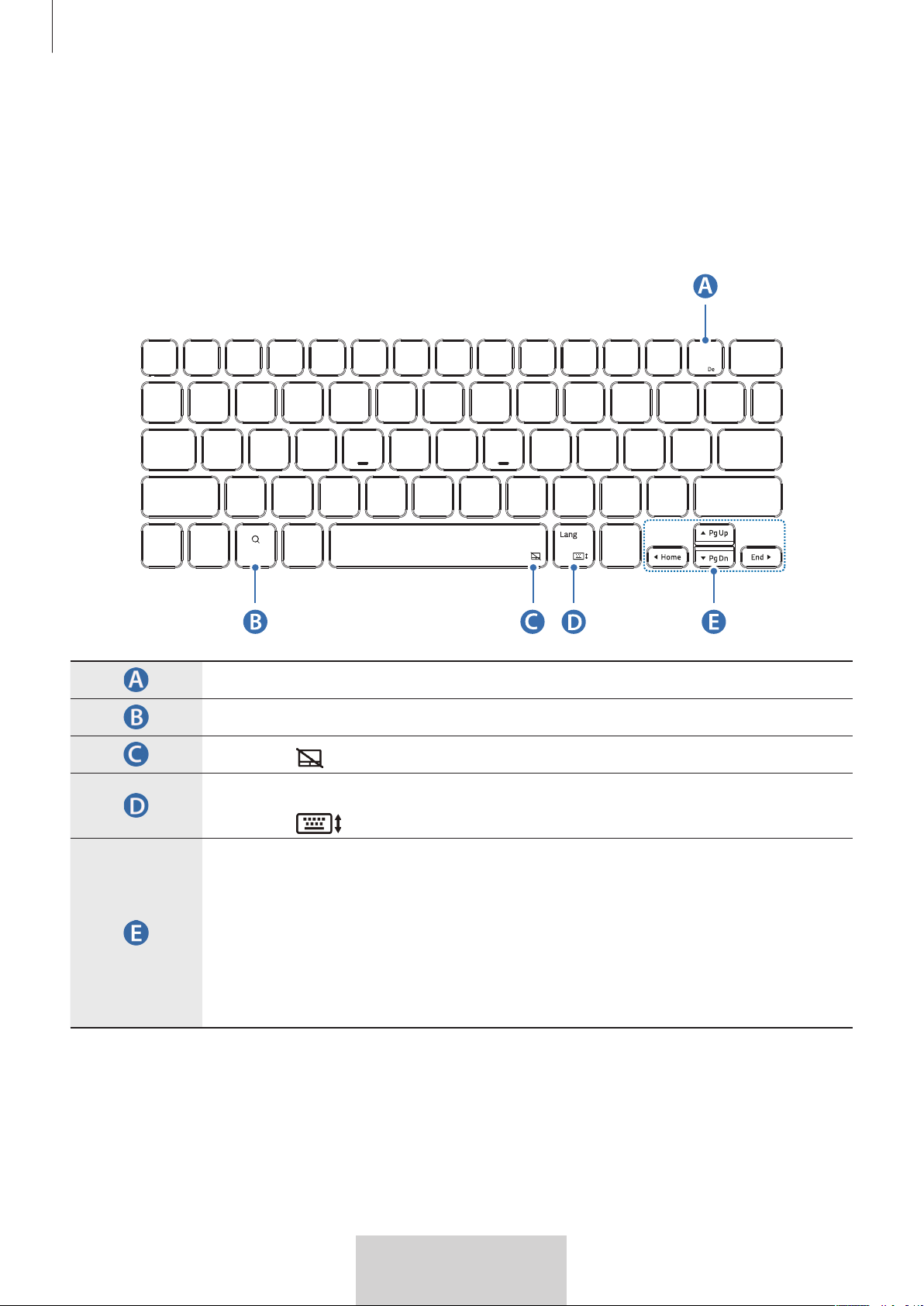
Uso del teclado
6
6
Español (Castellano)
Cómo usar las teclas
Configure el idioma de entrada en la tableta antes de usar el teclado. Para obtener más información
sobre cómo configurar el idioma de entrada, consulte el manual del usuario de la tableta.
EF-DT870:
X
•
[
Fn
] + [
DeX
]: Ejecute o cierre Samsung DeX.
•
Busque los contenidos.
•
[
Fn
] + : Habilite o deshabilite el panel táctil.
•
[
Lang
]: Cambie el idioma de entrada.
•
[
Fn
] + : Habilite o deshabilite el teclado en pantalla.
•
/
/
/
: Permite mover el cursor o el símbolo de intercalación del
sistema;
•
[
Fn
] + [
]: Retroceder página
•
[
Fn
] + [
]: Avanzar página
•
[
Fn
] + [
]: Inicio
•
[
Fn
] + [
]: Fin
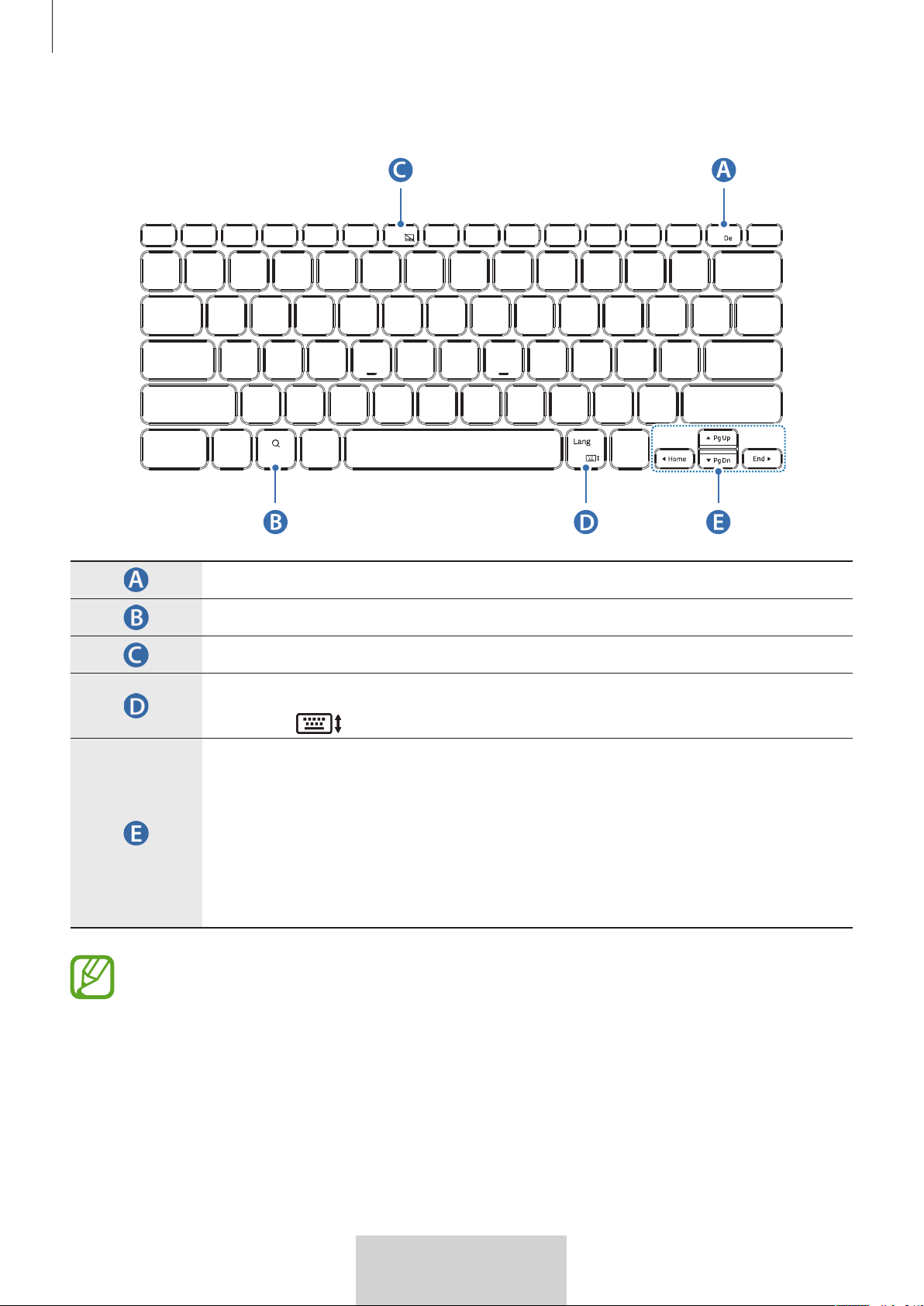
Uso del teclado
7
7
Español (Castellano)
EF-DT970:
X
•
[
Fn
] + [
DeX
]: Ejecute o cierre Samsung DeX.
•
Busque los contenidos.
•
[
Fn
] + [
F6
]: Habilite o deshabilite el panel táctil.
•
[
Lang
]: Cambie el idioma de entrada.
•
[
Fn
] + : Habilite o deshabilite el teclado en pantalla.
•
/
/
/
: Permite mover el cursor o el símbolo de intercalación del
sistema;
•
[
Fn
] + [
]: Retroceder página
•
[
Fn
] + [
]: Avanzar página
•
[
Fn
] + [
]: Inicio
•
[
Fn
] + [
]: Fin
Para obtener más información sobre Samsung DeX, consulte el manual del usuario de la
tableta.
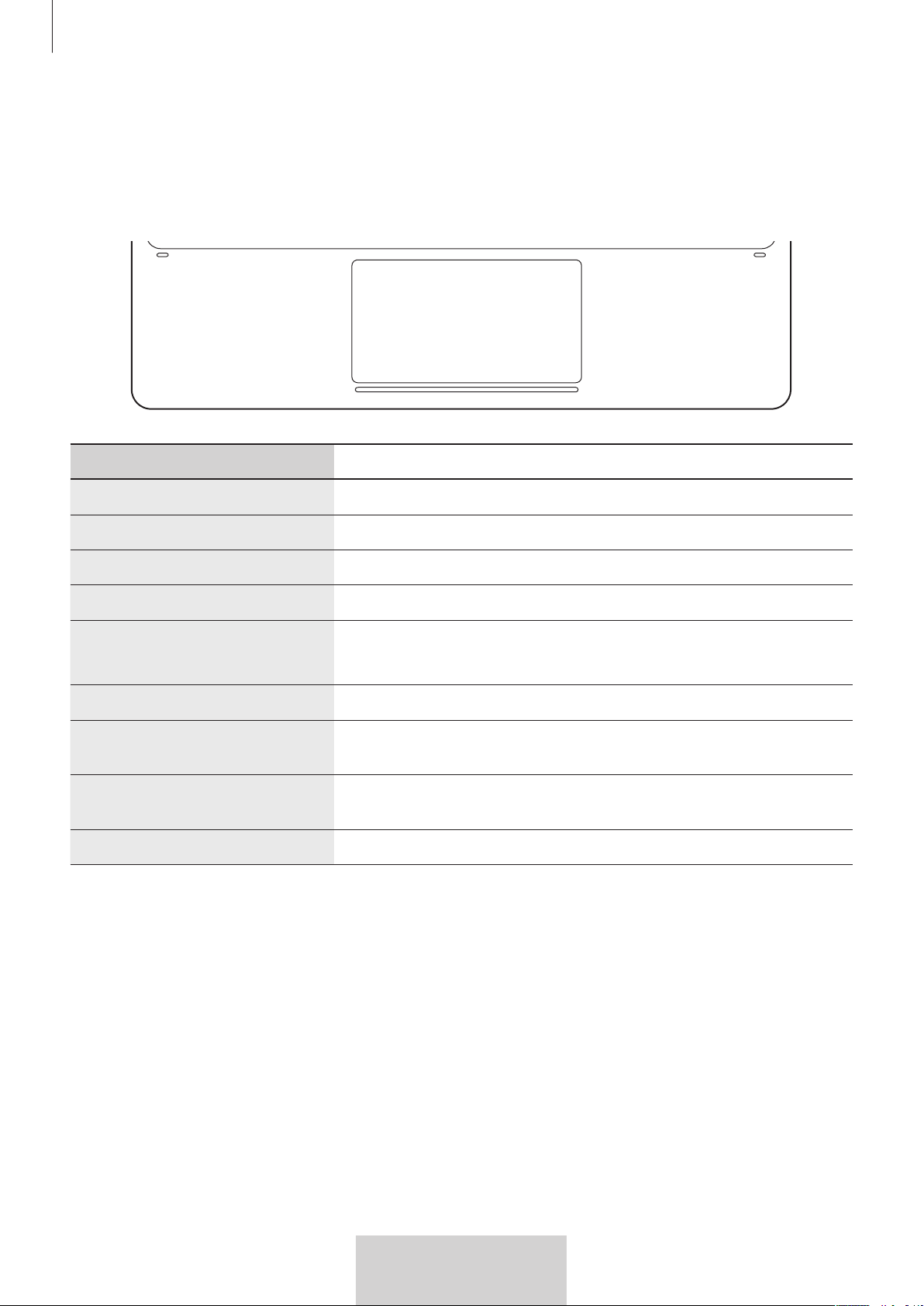
Uso del teclado
8
8
Español (Castellano)
Cómo usar el panel táctil
Puede usar el panel táctil para controlar el cursor en la pantalla de la tableta o para usar otras
funciones.
Acciones Funciones
Hacer clic/pulsar
•
Hacer clic
Arrastrar
•
Mover el cursor.
Mantener pulsado y arrastrar
•
Mover el objeto seleccionado.
Pulsar con dos dedos
•
Abrir el menú contextual.
Arrastrar con dos dedos
•
Desplazarse por la página.
•
Escribir en modo de escritura a mano.
Expandir/pellizcar
•
Acercar/alejar
Arrastrar hacia arriba/abajo con
tres dedos
•
Aplicaciones recientes/Inicio
Arrastrar hacia izquierda/
derecha con tres dedos
•
Alterna entre aplicaciones.
Pulsar con tres dedos
•
Atrás
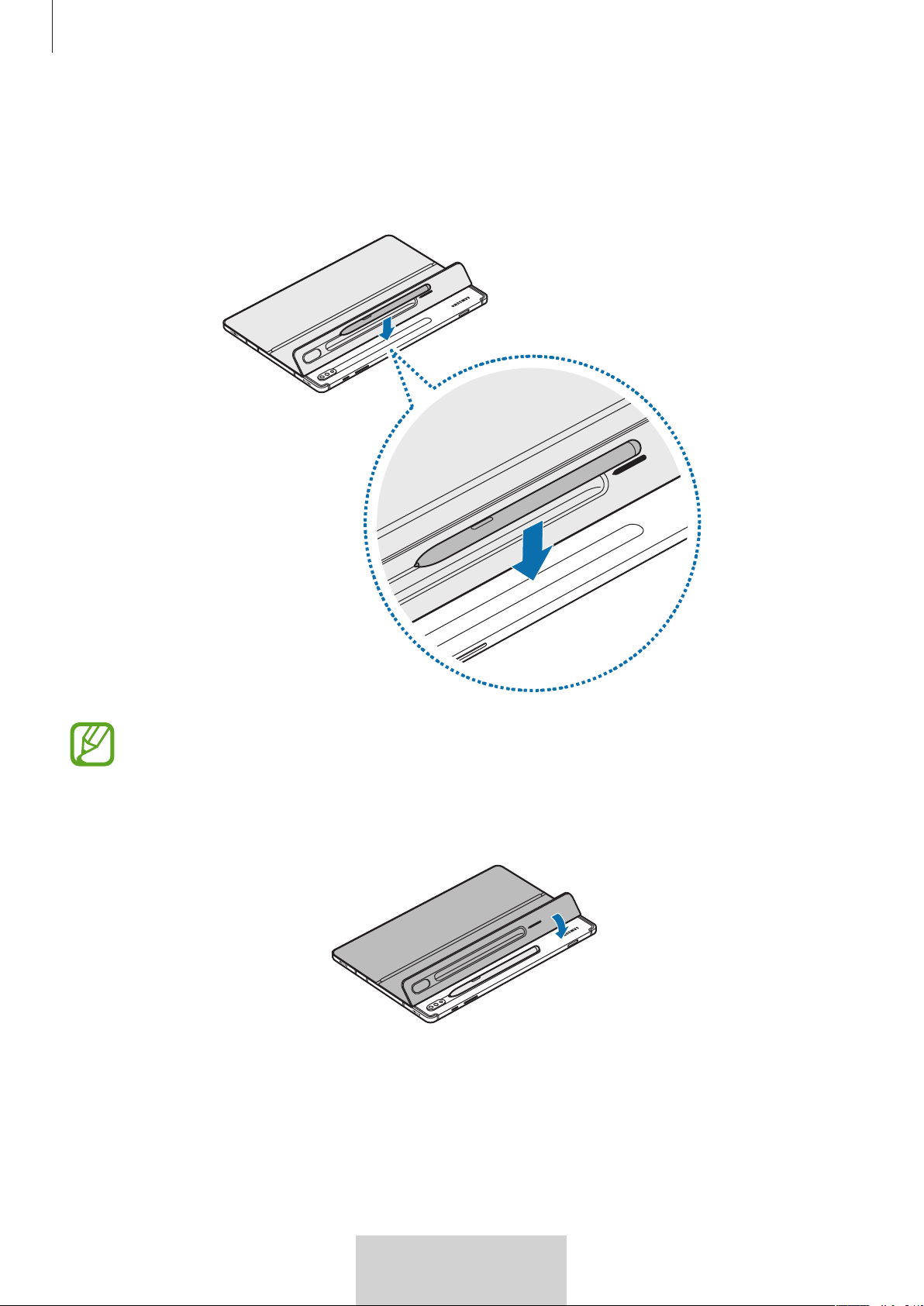
Uso del teclado
9
9
Español (Castellano)
Cómo guardar el S Pen
1
Adhiera el S Pen a la tableta como se muestra en la imagen a continuación.
Asegúrese de colocar la punta del S Pen mirando hacia la cámara. El S Pen no se cargará si
está mal ubicado.
2
Cubra el S Pen con la cubierta del S Pen.
10
10
Español (Castellano)
Derechos de autor
Derechos de autor © 2022 Samsung Electronics Co., Ltd.
Este manual del usuario está protegido por las leyes internacionales de derechos de autor.
No está permitido reproducir, distribuir, traducir ni transmitir ninguna parte de este manual
de ningún modo ni por ningún medio, ya sea electrónico o mecánico, incluidas las fotocopias,
grabaciones o almacenamiento en cualquier sistema de almacenamiento y recuperación de
información.
Marcas comerciales
•
SAMSUNG y el logotipo de SAMSUNG son marcas comerciales registradas de Samsung
Electronics Co., Ltd.
•
Otras marcas comerciales y otros derechos de autor son propiedad de sus respectivos dueños.
1
1
Français (Canada)
À lire avant l'utilisation
•
Veuillez lire le présent mode d'emploi avant d'utiliser l'appareil afin de vous assurer d'en faire
une utilisation sécuritaire et adéquate.
•
L'apparence du produit peut varier par rapport aux images.
•
Certains renseignements varient selon la région et peuvent faire l'objet de modifications sans
préavis.
•
Pour obtenir la version la plus récente du mode d'emploi, rendez-vous sur le site Web de
Samsung, au
www.samsung.com/ca.
•
Le clavier EF-DT870 est compatible avec les tablettes Samsung Galaxy Tab S7 et Galaxy Tab S8.
Le clavier EF-DT970 est compatible avec les tablettes Samsung Galaxy Tab S7+ et Galaxy Tab
S8+.
•
Si les connecteurs du clavier ou de la tablette sont malpropres, le clavier pourrait ne pas être
reconnu ou ne pas fonctionner correctement.
•
Si ce produit est exposé à l’humidité ou à un solvant, comme l’acétone, il peut être taché, froissé
ou déformé, ou changer de couleur.
•
Ce produit comprend certains logiciels libres ou gratuits. Pour obtenir des instructions
d’affichage de la licence libre, consultez le site Web de Samsung (
opensource.samsung.com).
Icônes utilisées
Avertissement : Situations où vous ou d'autres personnes pourriez subir des blessures
Mise en garde : Situations où votre appareil ou tout autre équipement pourraient être
endommagés
Remarque : Remarques, conseils d'utilisation ou renseignements supplémentaires
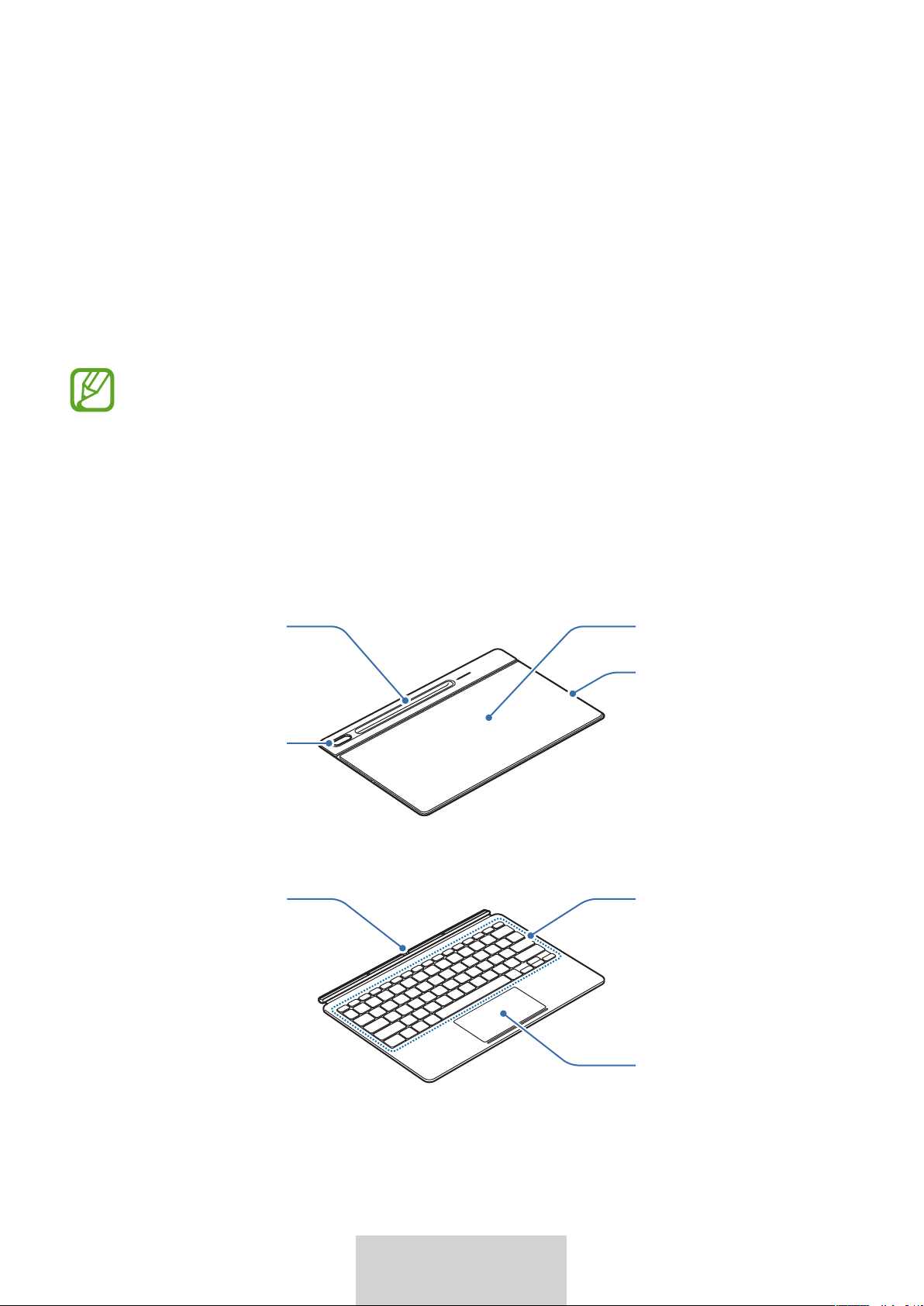
2
2
Français (Canada)
Pour commencer
Contenu de l'emballage
•
Étui avec support
•
Clavier
•
Les articles fournis avec l'appareil et tous les accessoires offerts peuvent varier selon la
région ou le fournisseur de services.
•
L'apparence et les caractéristiques peuvent être modifiées sans préavis.
Présentation de l’appareil
Étui avec support:
Objectif de
l’appareil photo
Support
Tapis magnétique
Étui du
stylet SPen
Clavier:
Pavé tactile
Touches
Connecteur
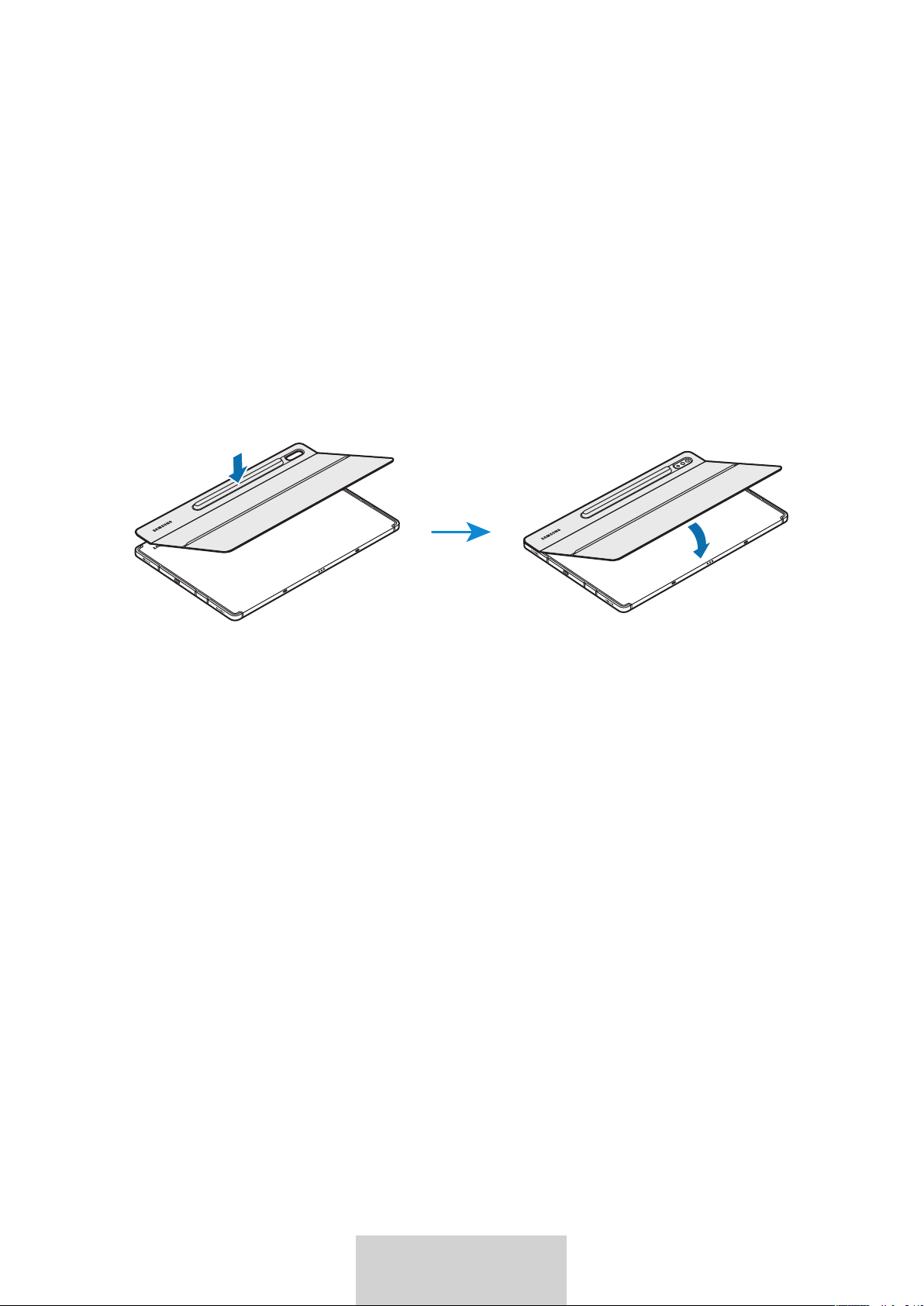
3
3
Français (Canada)
Utilisation du clavier
Fixation du clavier
1
Vérifiez l’emplacement de l’objectif de l’appareil photo et le trou prévu pour ce dernier, puis
alignez chaque coin de l’étui du SPen sur ceux de la tablette.
2
Fixez d’abord l’étui du SPen, puis appuyez sur le reste du support.
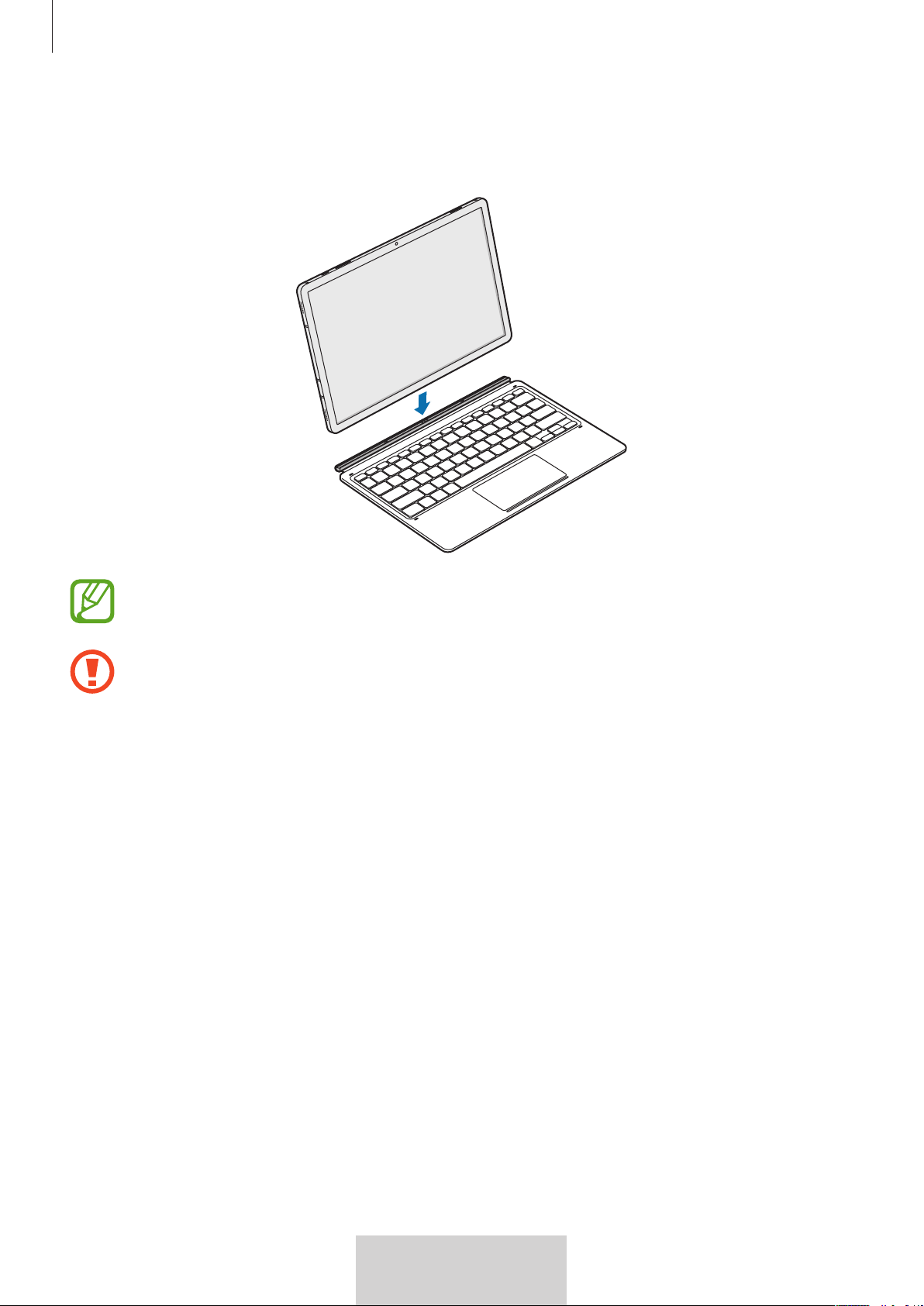
Utilisation du clavier
4
Français (Canada)
3
Alignez les connecteurs de la tablette et du clavier, puis fixez le clavier sur la tablette.
Vous pouvez utiliser le clavier directement.
Le clavier peut servir de protecteur d’écran. L’écran s’éteint lorsque vous le rabattez sur le
clavier et se rallume lorsque vous le relevez.
N’exercez pas de pression excessive sur le clavier lorsque vous rabattez l’écran de la tablette
sur le clavier. Cela pourrait endommager l'écran.
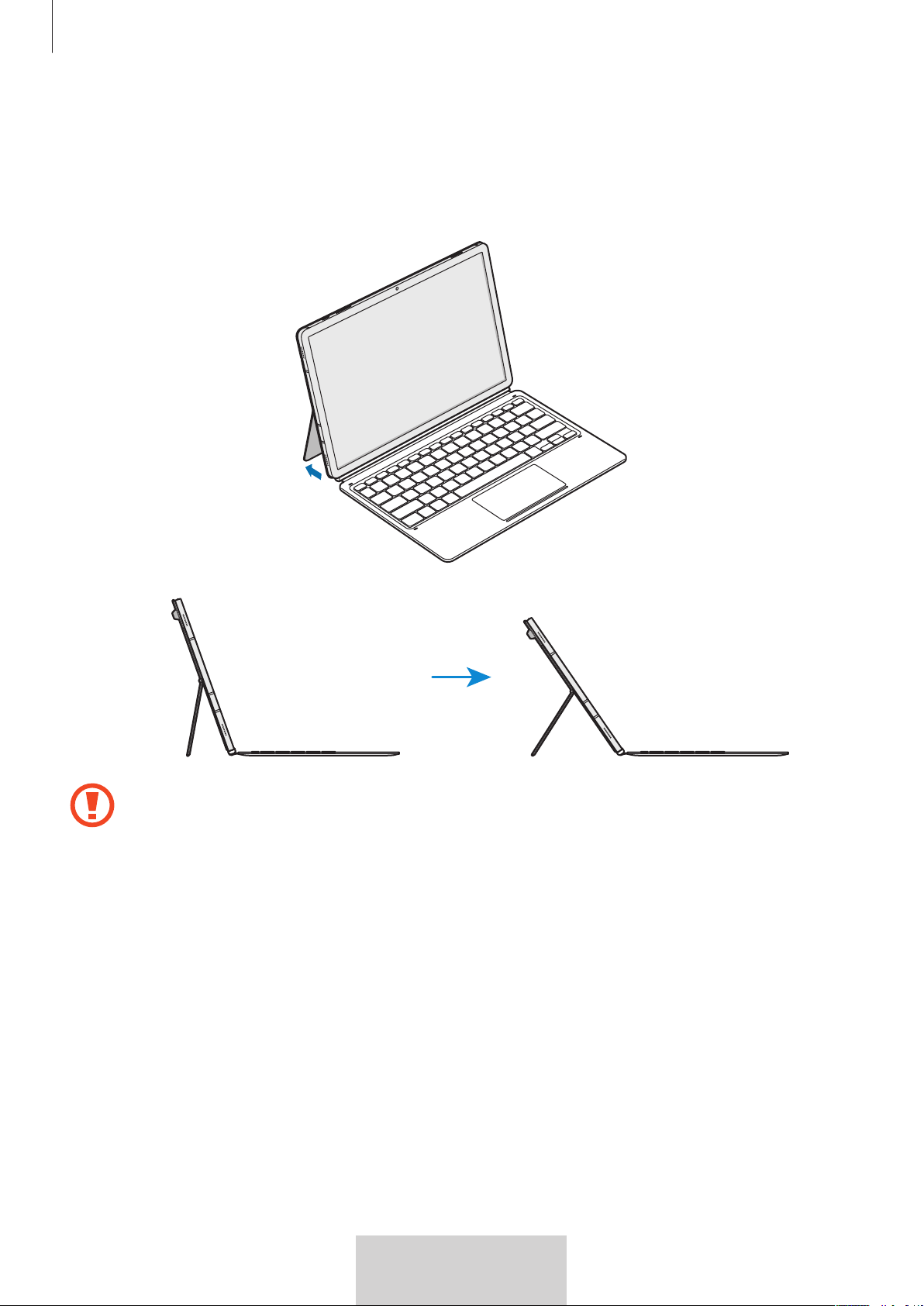
Utilisation du clavier
5
Français (Canada)
Ajustement de l’inclinaison de la tablette
Vous pouvez ajuster l’inclinaison de la tablette à l’aide du support. Retournez le support et ajustez-le
jusqu’à l’inclinaison qui vous convient.
•
N’inclinez pas trop le support. Cela pourrait l'endommager.
•
N'exercez pas de pression sur l'écran de la tablette lorsque l'inclinaison de l'angle du
support est basse. Cela peut entraîner la chute du support.
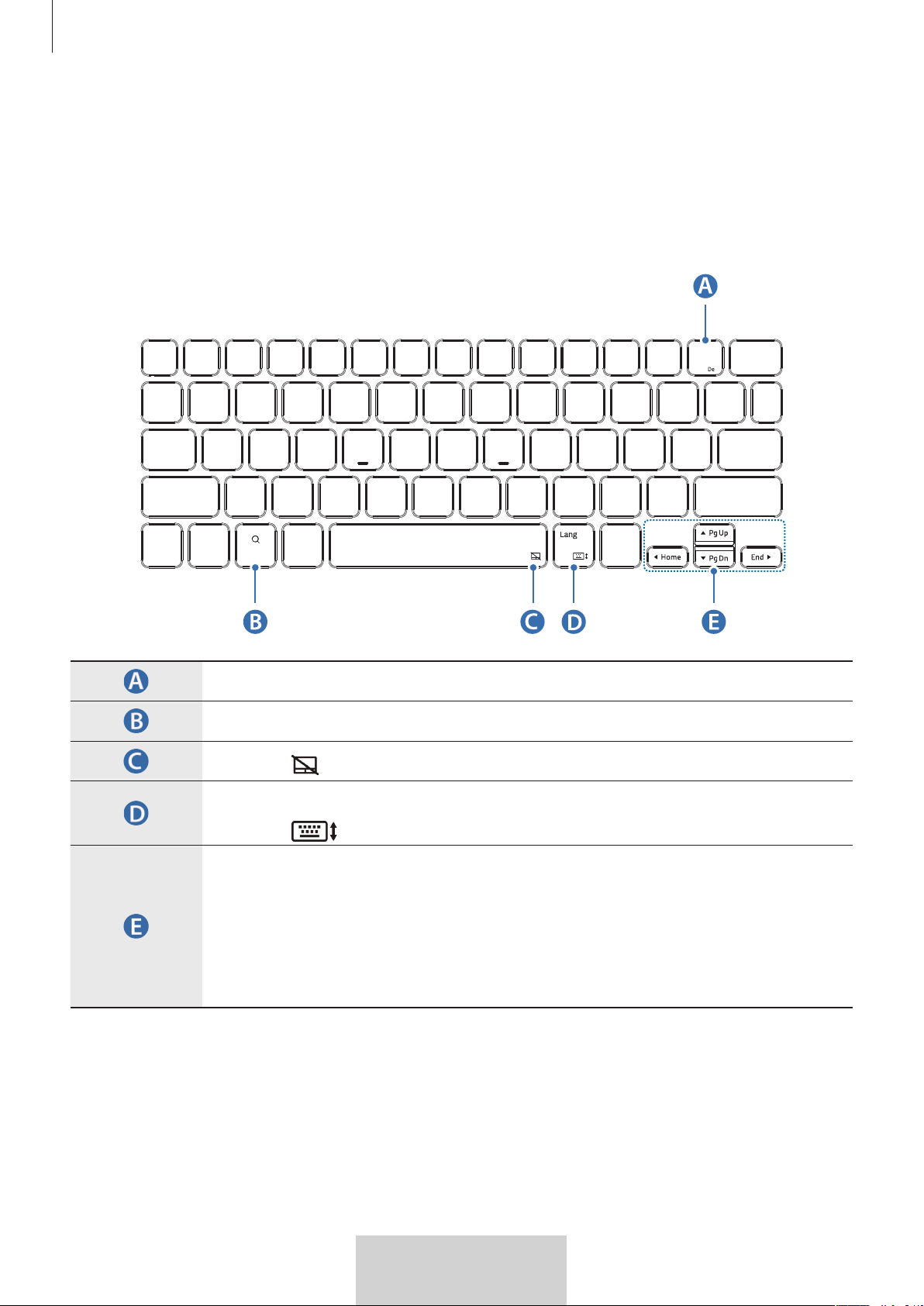
Utilisation du clavier
6
Français (Canada)
Utilisation des touches
Définissez la langue de saisie sur la tablette avant d’utiliser le clavier. Pour plus d’informations sur la
définition de la langue de saisie, reportez-vous au mode d'emploi de la tablette.
EF-DT870:
X
•
[
Fn
] + [
DeX
]: pour lancer ou fermer SamsungDeX.
•
pour rechercher du contenu.
•
[
Fn
] + : pour activer ou désactiver le pavé tactile.
•
[
Lang
]: pour modifier la langue d’entrée.
•
[
Fn
] + : pour activer ou désactiver le clavier à l’écran.
•
/
/
/
: pour déplacer le curseur ou le caret du système;
•
[
Fn
] + [
]: Page précédente
•
[
Fn
] + [
]: Page suivante
•
[
Fn
] + [
]: Accueil
•
[
Fn
] + [
]: Fin
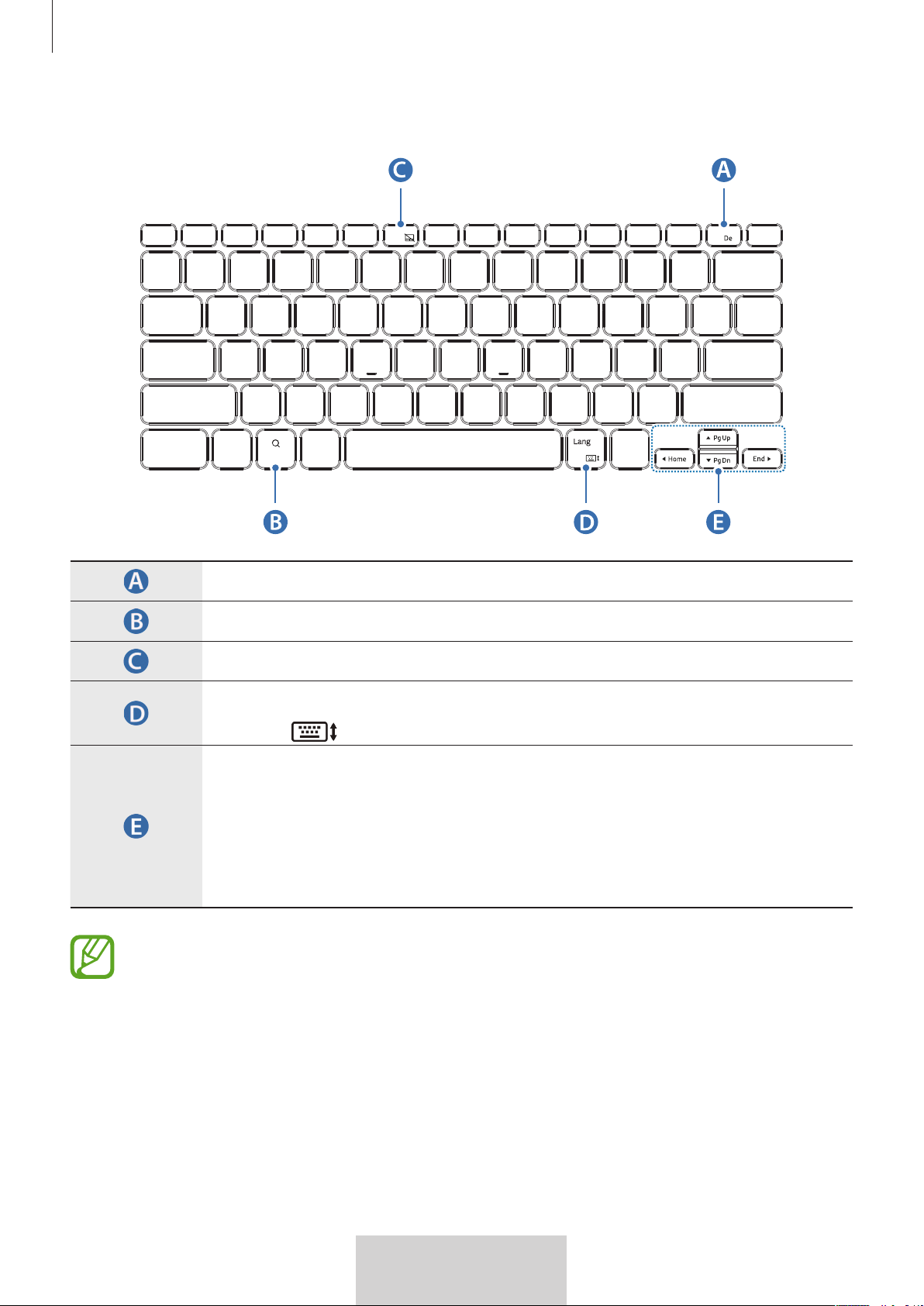
Utilisation du clavier
7
Français (Canada)
EF-DT970:
X
•
[
Fn
] + [
DeX
]: pour lancer ou fermer SamsungDeX.
•
pour rechercher du contenu.
•
[
Fn
] + [
F6
]: pour activer ou désactiver le pavé tactile.
•
[
Lang
]: pour modifier la langue d’entrée.
•
[
Fn
] + : pour activer ou désactiver le clavier à l’écran.
•
/
/
/
: pour déplacer le curseur ou le caret du système;
•
[
Fn
] + [
]: Page précédente
•
[
Fn
] + [
]: Page suivante
•
[
Fn
] + [
]: Accueil
•
[
Fn
] + [
]: Fin
Pour plus d’informations sur SamsungDeX, reportez-vous au mode d'emploi de la tablette.
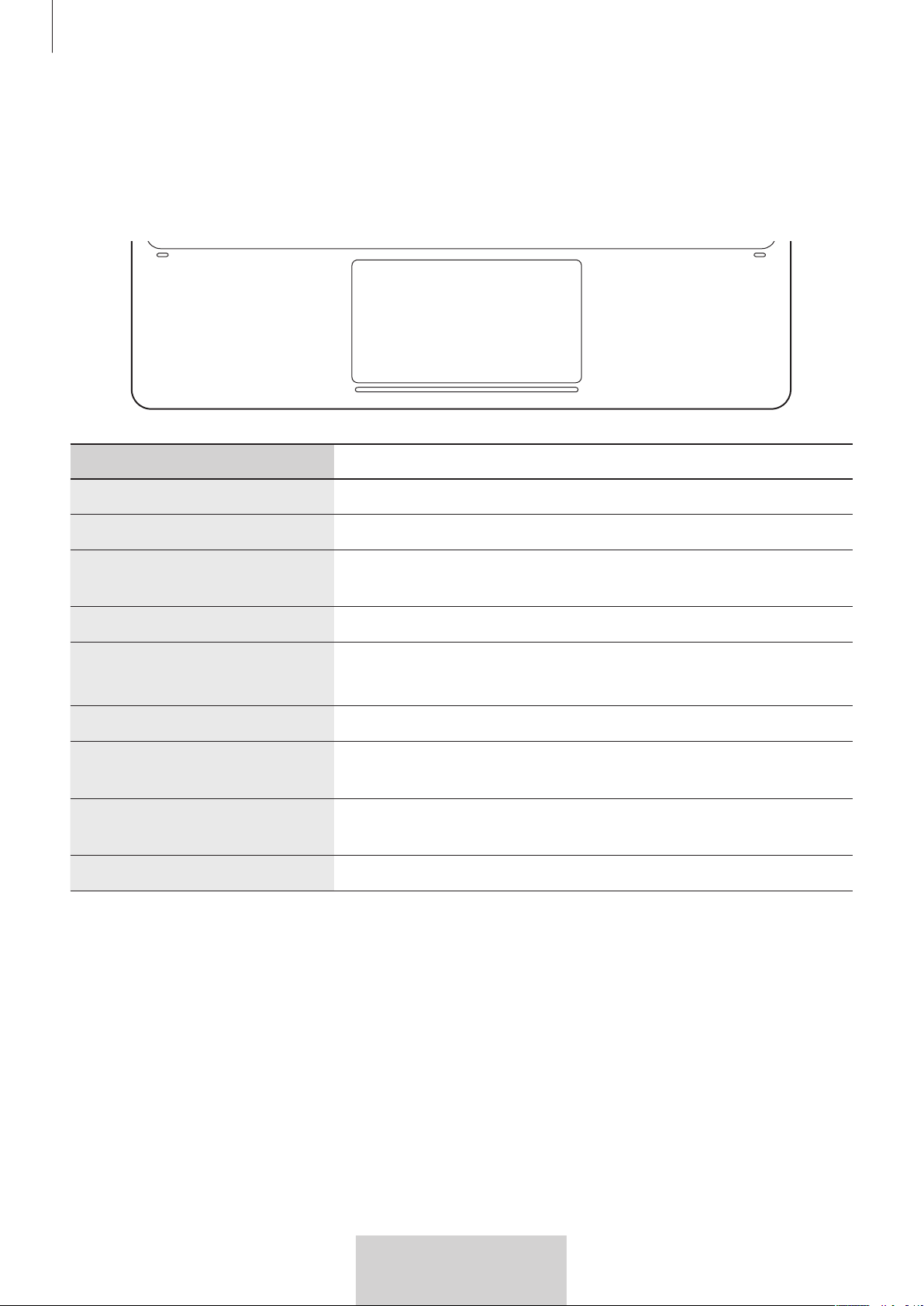
Utilisation du clavier
8
Français (Canada)
Utilisation du pavé tactile
Vous pouvez utiliser le pavé tactile pour contrôler le curseur sur l’écran de la tablette ou utiliser les
fonctions supplémentaires.
Actions Fonctions
Cliquer/Toucher
•
pour effectuer un clic.
Faire glisser
•
pour déplacer le curseur.
Toucher longuement et faire
glisser
•
pour déplacer l’objet sélectionné.
Toucher avec deux doigts
•
pour ouvrir le menu contextuel.
Faire glisser avec deux doigts
•
pour faire défiler la page.
•
pour écrire en mode saisie manuscrite.
Écarter/Pincer
•
pour effectuer un zoom avant/arrière.
Glisser trois doigts vers le haut/
bas
•
pour aller à Applis récentes/Accueil
Glisser trois doigts vers la
gauche/droite
•
pour passer d'une application à une autre.
Toucher avec trois doigts
•
pour revenir à l'écran précédent.
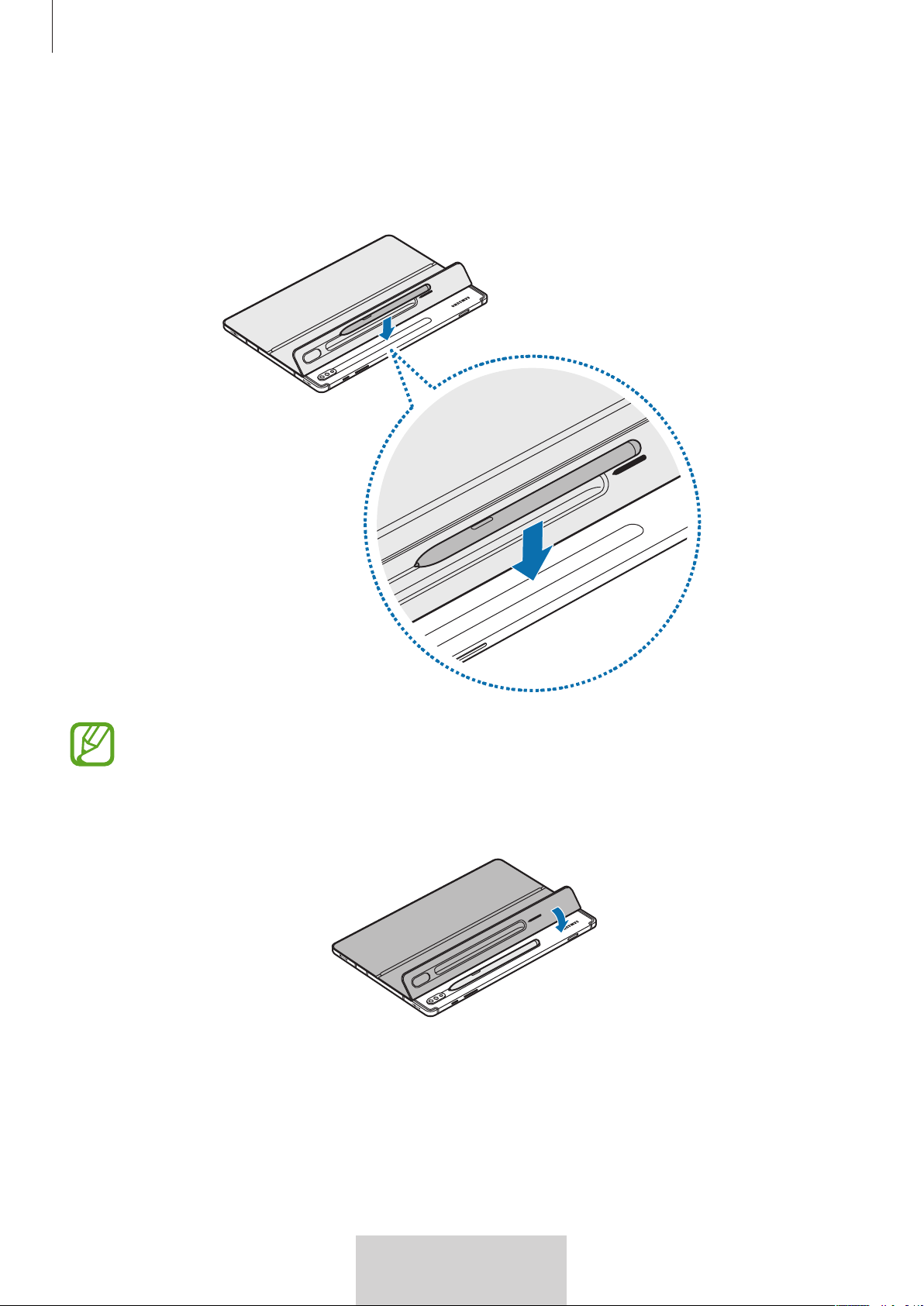
Utilisation du clavier
9
Français (Canada)
Rangement du SPen
1
Placez le SPen sur la tablette comme indiqué dans l’illustration ci-dessous.
Assurez-vous de placer la pointe du SPen vers l'objectif de l'appareil photo. Le SPen ne se
chargera pas s’il n’est pas inséré correctement.
2
Rabattez l’étui du SPen sur le SPen.
10
10
Français (Canada)
Droits d’auteur
© Samsung Electronics Co., Ltd., 2022.
Le présent mode d'emploi est protégé par des lois internationales de droits d’auteur.
Aucune partie du présent manuel ne peut être reproduite, distribuée, traduite ou transmise
sous toute forme ou par tout moyen, électronique ou mécanique, notamment par photocopie,
enregistrement ou stockage dans tout système de stockage et de récupération d'information.
Marques de commerce
•
« SAMSUNG » et le logo SAMSUNG sont des marques déposées de Samsung Electronics Co., Ltd.
•
Toutes les autres marques de commerce et tous les autres droits d’auteur sont la propriété de
leurs titulaires respectifs.
1
1
Português (Brasil)
Leia-me primeiro
•
Leia este manual antes de usar o acessório para garantir o uso adequado e seguro.
•
As imagens podem variar de acordo com o produto.
•
Alguns conteúdos podem ser diferentes dos componentes do seu acessório, dependendo
do país, e estão sujeitos a alterações sem aviso prévio.
•
Para obter a versão mais recente do manual, consulte o site da Samsung,
www.samsung.com.br.
•
A EF-DT870 é compatível com o Samsung Galaxy Tab S7 e Galaxy Tab S8, e a EF-DT970 é
compatível com o Samsung Galaxy Tab S7+ e Galaxy Tab S8+.
•
Se os conectores do tablet e do teclado estiverem sujos, o teclado pode não ser reconhecido
ou não funcionar corretamente.
•
Se o produto for exposto à umidade ou solventes, como acetona, ele poderá ficar manchado,
enrugado, deformado ou mudar de cor.
•
Este produto inclui determinados softwares gratuitos de código aberto. Para obter
instruções sobre como ver a licença do código aberto, acesse o site da Samsung
(
opensource.samsung.com).
Ícones de instrução
Aviso: situações que podem causar ferimentos a você ou terceiros
Cuidado: situações que podem causar danos ao seu acessório ou a outros equipamentos
Nota: notas, dicas de uso ou informações adicionais
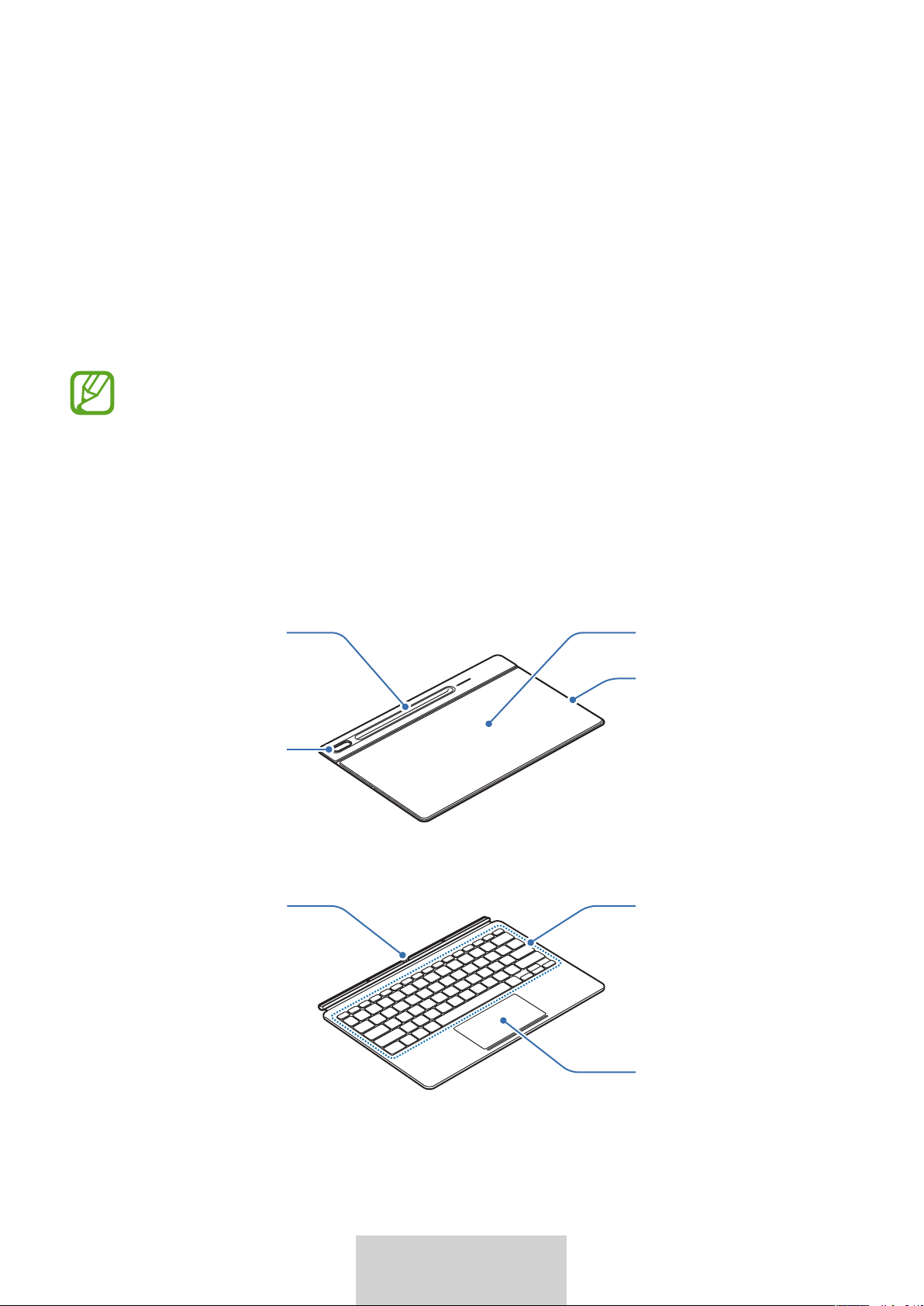
2
2
Português (Brasil)
Informações básicas
Conteúdo da embalagem
•
Capa do suporte
•
Teclado
•
Os itens fornecidos com o aparelho e todos os acessórios disponíveis podem variar de
acordo com o país ou provedor de serviço.
•
As aparências e especificações estão sujeitas a alteração sem aviso prévio.
Visão geral do acessório
Capa do suporte:
Orifício da
câmera
Apoio
Capa magnética
Capa da S Pen
Teclado:
Touchpad
Teclas
Conector
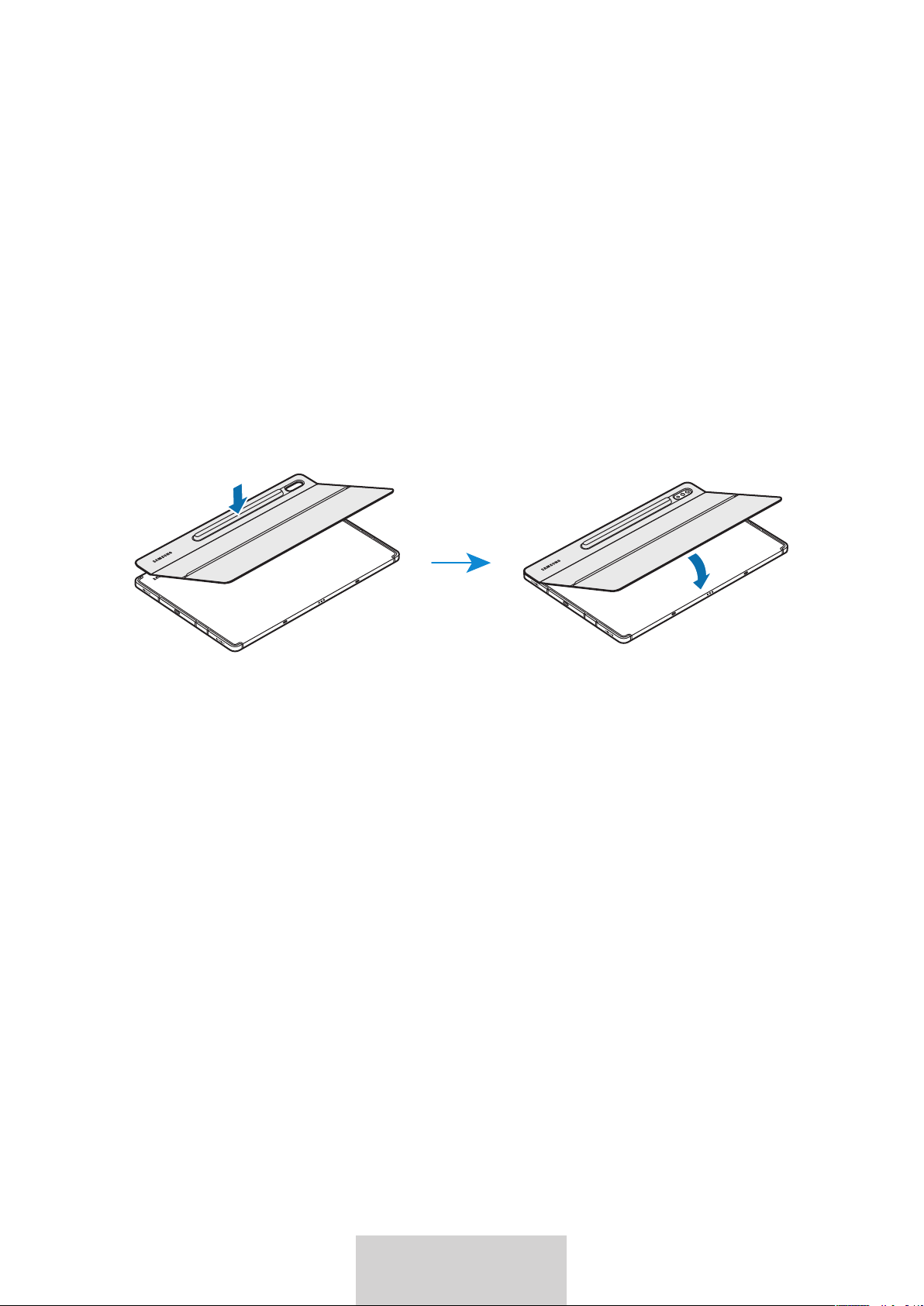
3
3
Português (Brasil)
Utilizar o teclado
Conectar o teclado
1
Verifique a posição da câmera e o orifício da câmera e, em seguida, alinhe cada canto da
capa da S Pen com os tablets.
2
Encaixe a capa da S Pen primeiro e, em seguida, pressione a parte restante da capa do
suporte.
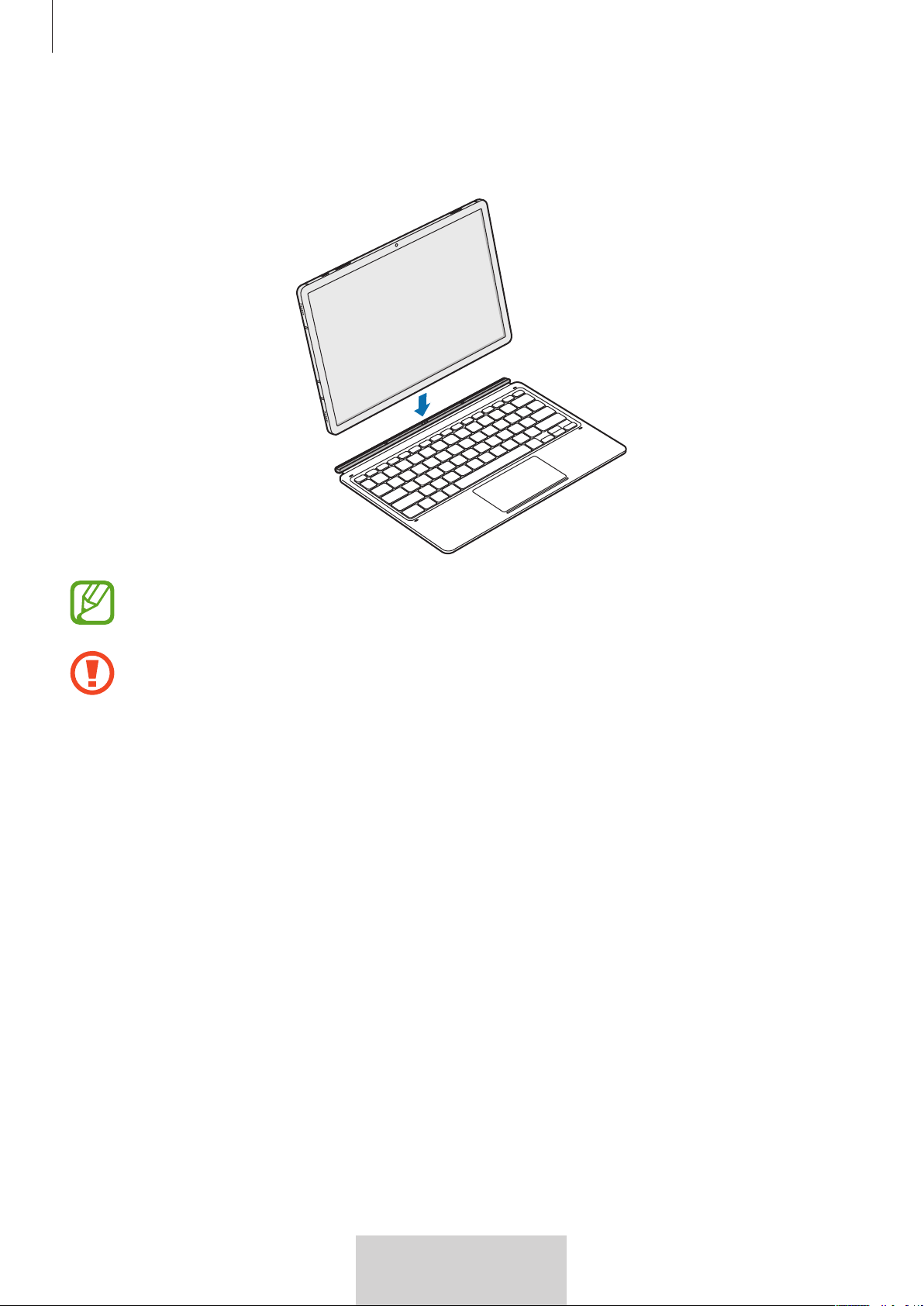
Utilizar o teclado
4
4
Português (Brasil)
3
Alinhe os conectores do tablet e o teclado e, em seguida, encaixe o teclado ao tablet.
Agora o teclado está pronto para usar.
Você pode usar o teclado como capa de tela. A tela se desativa quando você a cobre com
o teclado e ativa quando você abre o teclado.
Não aplique pressão excessiva no teclado ao cobrir a tela do tablet. Isso pode danificar a
tela.
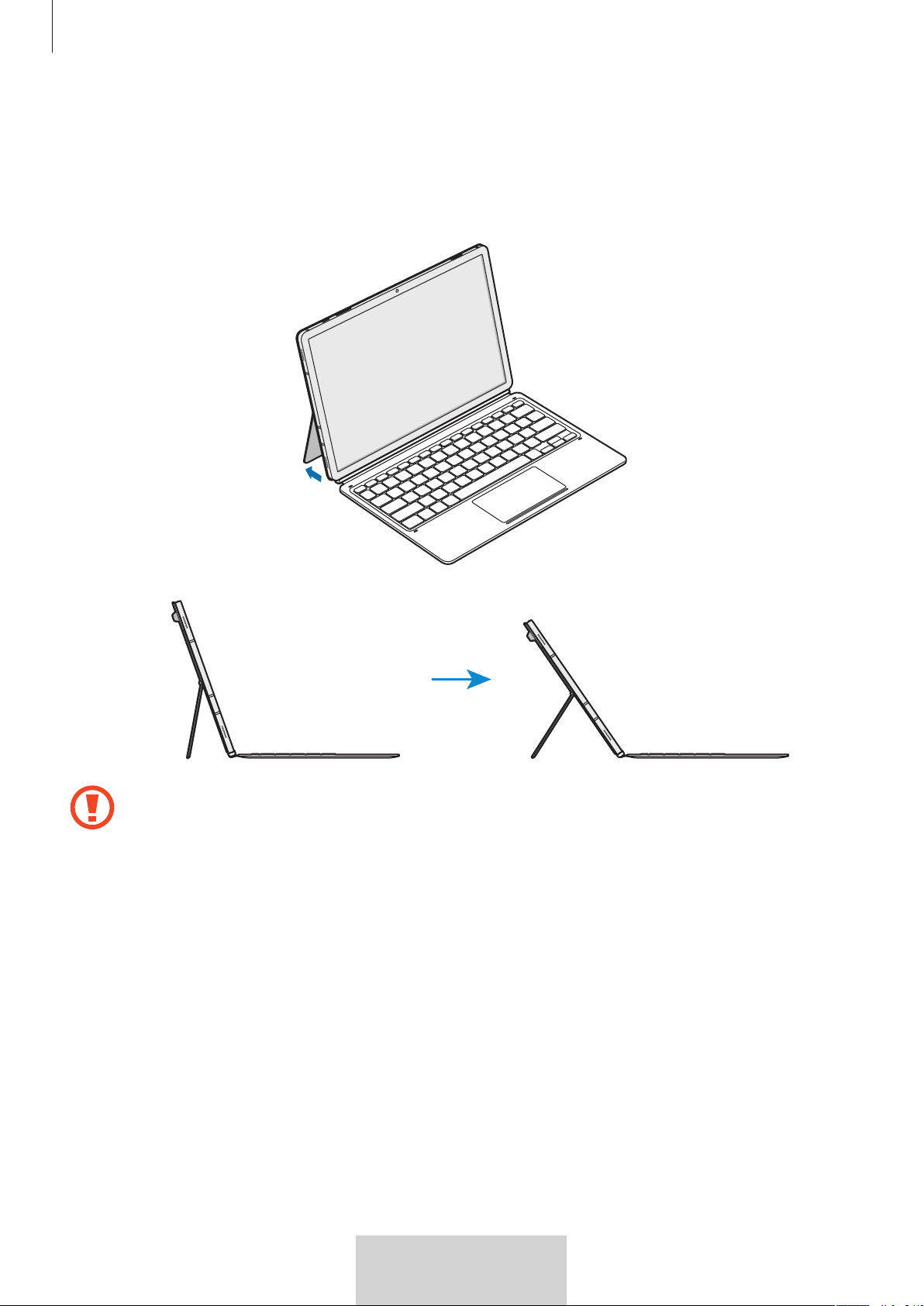
Utilizar o teclado
5
5
Português (Brasil)
Ajustar o ângulo do tablet
Você pode ajustar o ângulo do tablet com a Capa do suporte. Deslize para fora e ajuste o apoio
até encontrar o ângulo desejado.
•
Não incline excessivamente a Capa do suporte. Isto pode danificar a articulação.
•
Não aplique pressão na tela do tablet quando o ângulo da capa do suporte estiver
ajustado para baixo. Isso pode causar a queda do suporte.
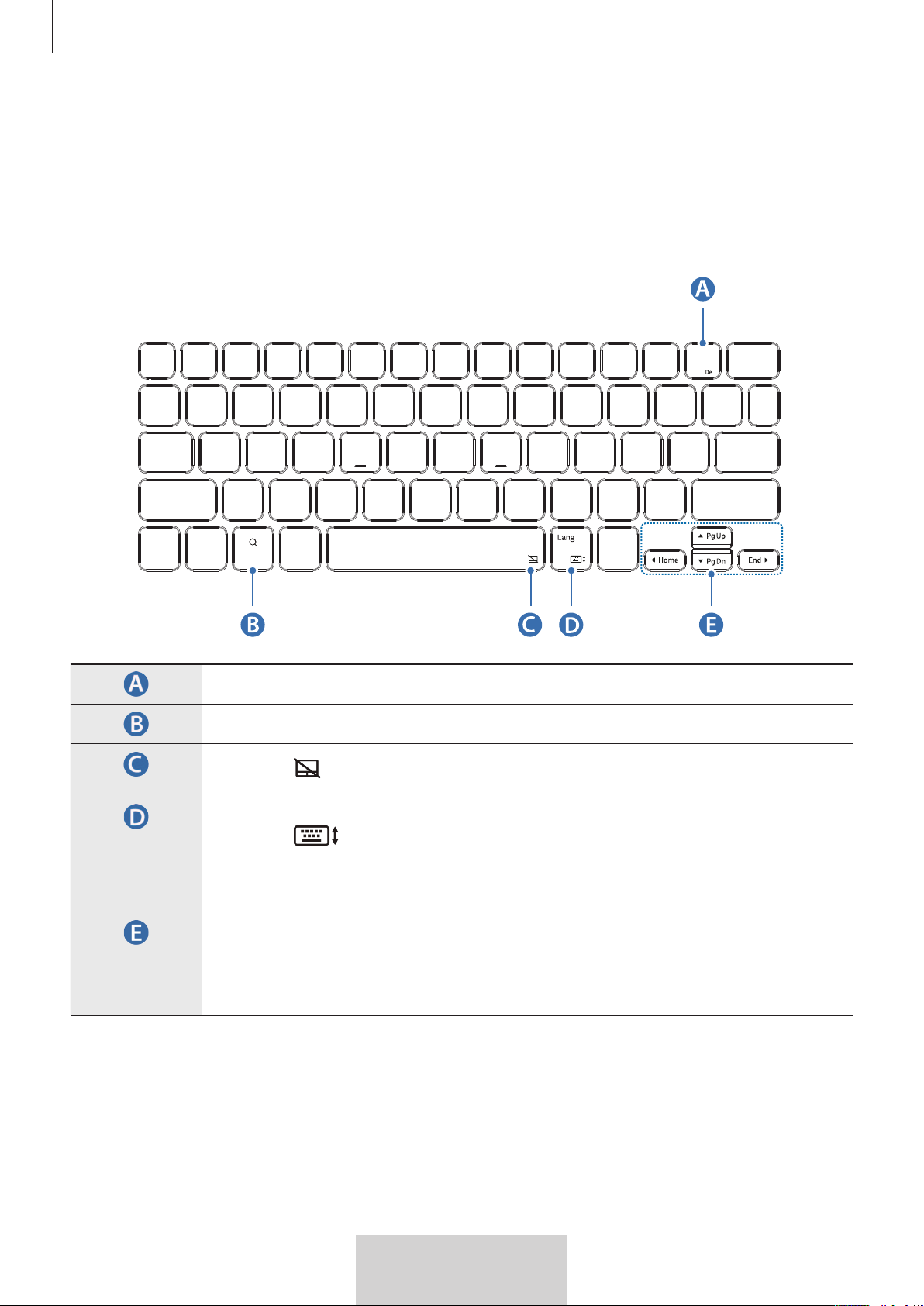
Utilizar o teclado
6
6
Português (Brasil)
Usar as teclas
Defina o idioma de entrada no tablet antes de usar o teclado. Para obter mais informações sobre
a configuração do idioma de entrada, consulte o manual do usuário do tablet.
EF-DT870:
X
•
[
Fn
] + [
DeX
]: inicia ou encerra o Samsung DeX.
•
Pesquisa o conteúdo.
•
[
Fn
] +
: ativa ou desativa o touchpad.
•
[
Lang
]: alterna entre os idiomas de entrada.
•
[
Fn
] +
: ativa ou desativa o teclado na tela.
•
/
/
/
: move o cursor do sistema;
•
[
Fn
] + [
]: página anterior
•
[
Fn
] + [
]: página seguinte
•
[
Fn
] + [
]: início
•
[
Fn
] + [
]: fim
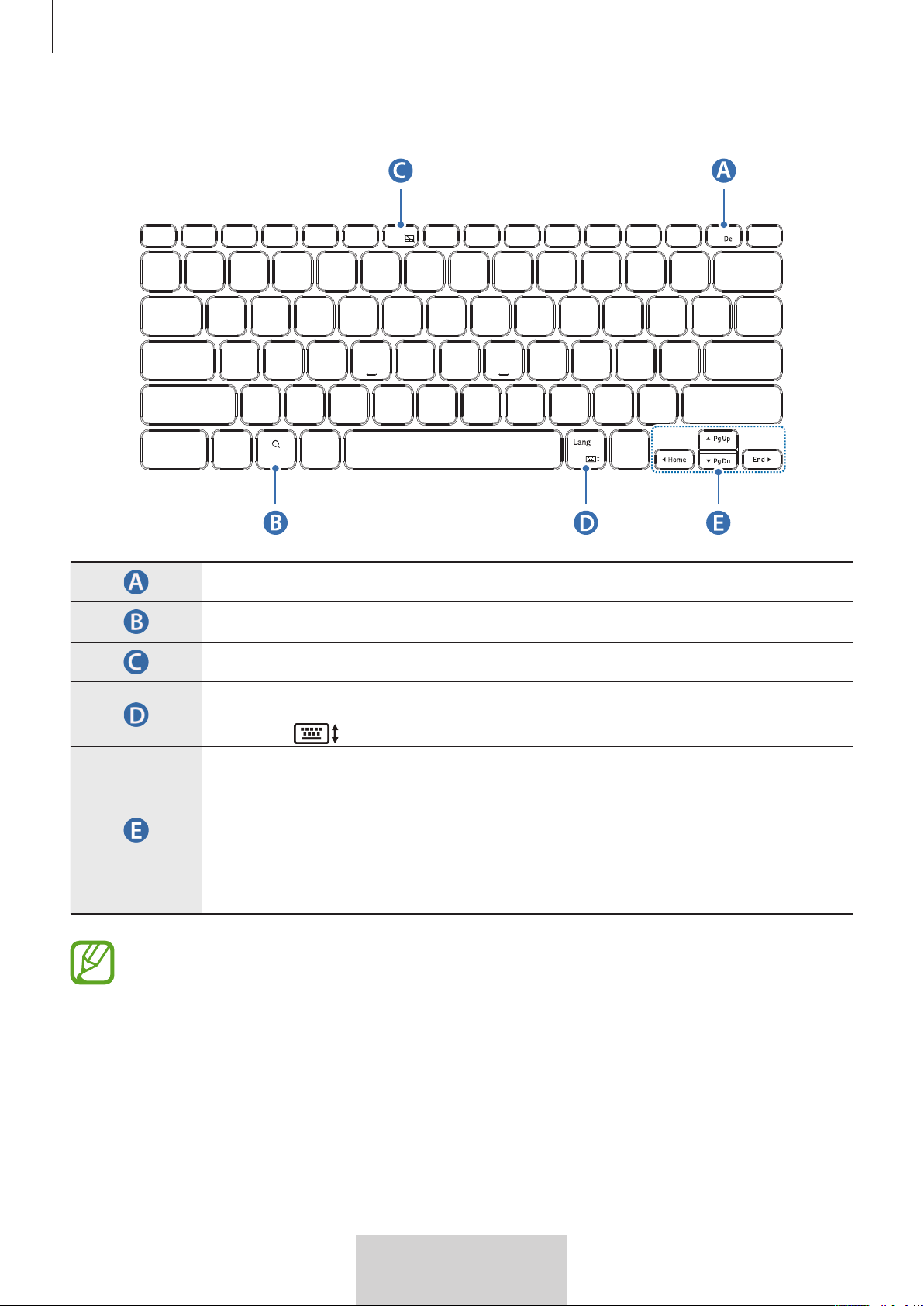
Utilizar o teclado
7
7
Português (Brasil)
EF-DT970:
X
•
[
Fn
] + [
DeX
]: inicia ou encerra o Samsung DeX.
•
Pesquisa o conteúdo.
•
[
Fn
] + [
F6
]: ativa ou desativa o touchpad.
•
[
Lang
]: alterna entre idiomas de entrada.
•
[
Fn
] + : ativa ou desativa o teclado na tela.
•
/
/
/
: move o cursor do sistema;
•
[
Fn
] + [
]: página anterior
•
[
Fn
] + [
]: página seguinte
•
[
Fn
] + [
]: início
•
[
Fn
] + [
]: fim
Para obter mais informações sobre o Samsung DeX, consulte o manual do usuário do
tablet.
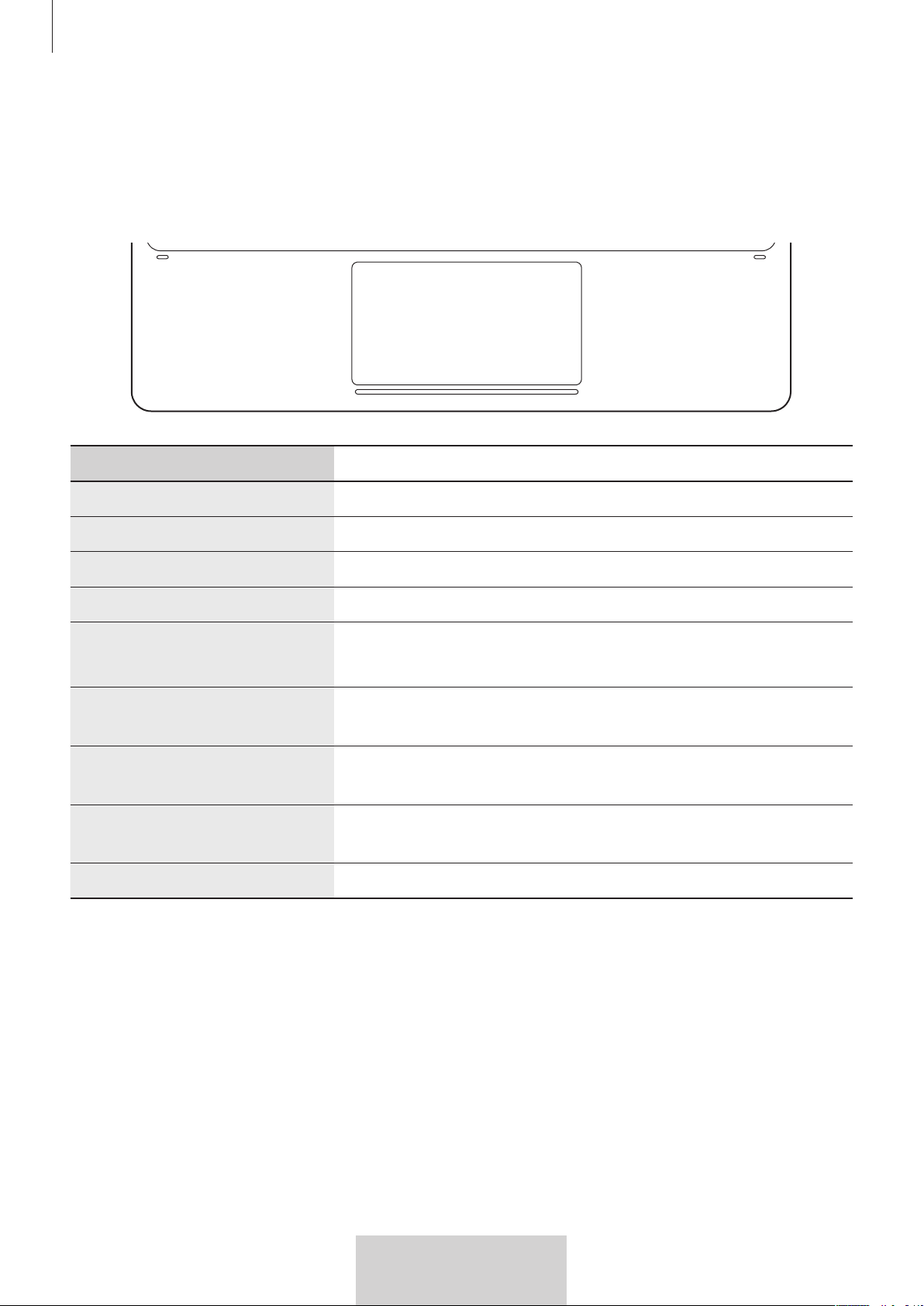
Utilizar o teclado
8
8
Português (Brasil)
Usar o touchpad
Você pode usar o touchpad para controlar o cursor na tela do tablet ou usar as funções
adicionais.
Ações Funções
Clicar/Tocar
•
Clicar
Arrastar
•
Move o cursor.
Manter pressionado e arrastar
•
Move o objeto selecionado.
Tocar com dois dedos
•
Abre o menu de contexto.
Arrastar com dois dedos
•
Percorre a página.
•
Escreve no modo de escrita à mão.
Pinçar para ampliar/
Pinçar para reduzir
•
Amplia/reduz o zoom.
Arrastar para cima/baixo com
três dedos
•
Recentes/Início
Arrastar para esquerda/direita
com três dedos
•
Alterna entre os aplicativos.
Tocar com três dedos
•
Voltar
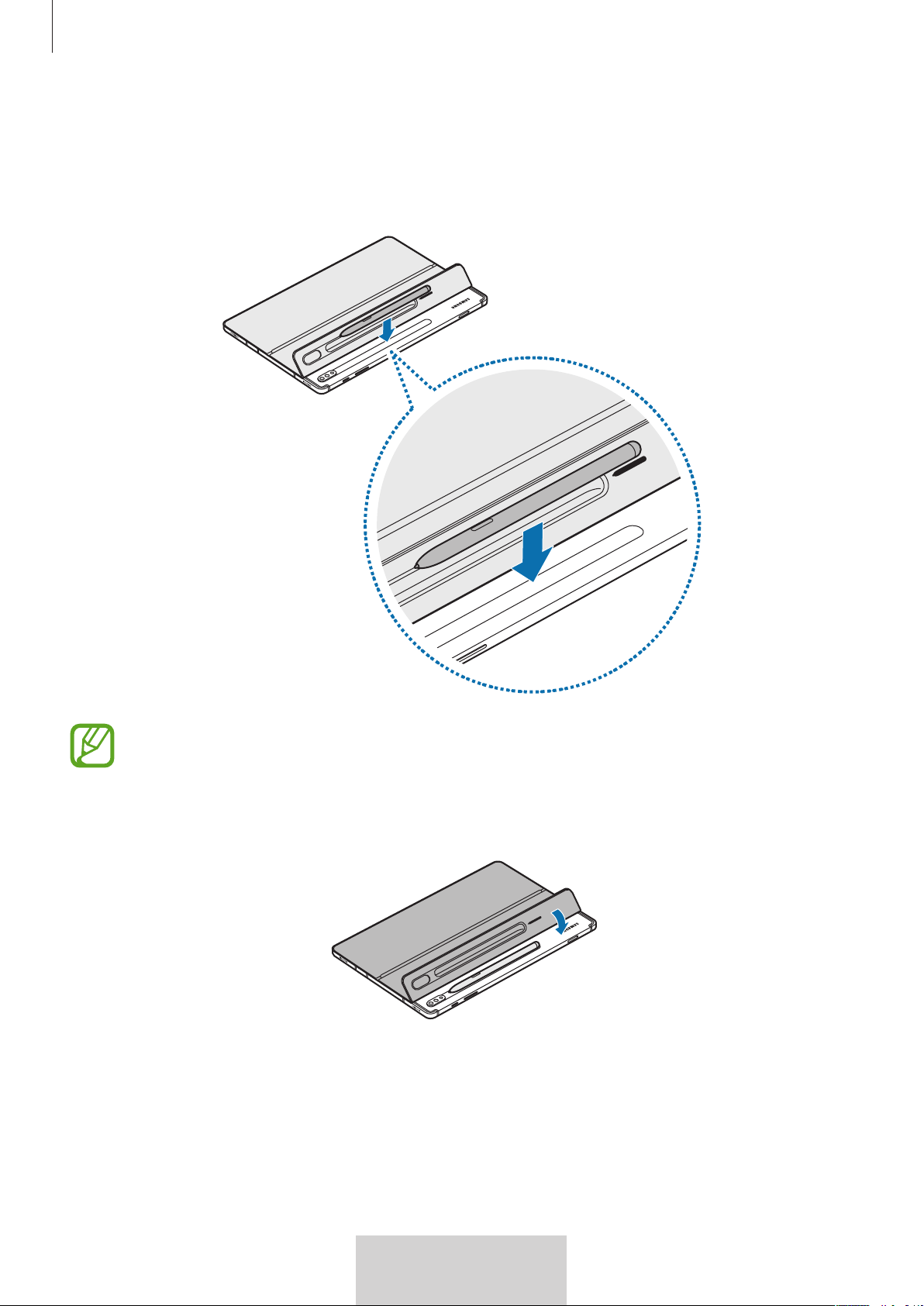
Utilizar o teclado
9
9
Português (Brasil)
Guardar a S Pen
1
Coloque a S Pen no tablet conforme ilustração abaixo.
Certifique-se de colocar a ponta da S Pen voltada para a câmera. A S Pen não será
carregada se estiver mal encaixada.
2
Cubra a S Pen com a Capa da S Pen.
10
10
Português (Brasil)
Direitos autorais
Direitos autorais © 2022 Samsung Electronics Co., Ltd.
Este manual está protegido pelas leis dos direitos autorais internacional.
Nenhuma parte deste manual pode ser reproduzida, distribuída, traduzida ou transmitida sob
qualquer forma ou por qualquer meio, eletrônico ou mecânico, incluindo fotocópia, gravação ou
armazenamento em qualquer sistema de armazenamento e recuperação.
Marcas registradas
•
SAMSUNG e o logotipo da SAMSUNG são marcas registradas da Samsung Electronics Co.,
Ltd.
•
Todas as marcas registradas restantes são propriedade dos respectivos proprietários.
1
1
简体中文
请先阅读说明文件
·
使用本设备之前,请先阅读本使用说明书,以确保安全和正确使用。
·
图像可能根据产品而有所不同。
·
根据地区,某些内容可能因设备而异,如有变更,恕不另行通知。
·
有关本手册的最新版本,请参阅三星网站
www.samsung.com/cn。
·
EF-DT870兼容SamsungGalaxyTabS7和GalaxyTabS8,而EF-DT970
兼容SamsungGalaxyTabS7+和GalaxyTabS8+。
·
如果平板电脑和键盘接口有脏污,可能无法正常识别键盘,或键盘无法正常工
作。
·
如果产品接触水分或丙酮等溶剂,可能会发生染色、起皱、变形或变色。
·
本产品中包括某些免费/开源软件。若要了解用于查看这些开源许可的说明,
请访问三星网站(
opensource.samsung.com)。
指示图标
警告:可能伤及自己或他人
小心:可能损坏手机或其他设备
备注:注释、使用提示及其他信息
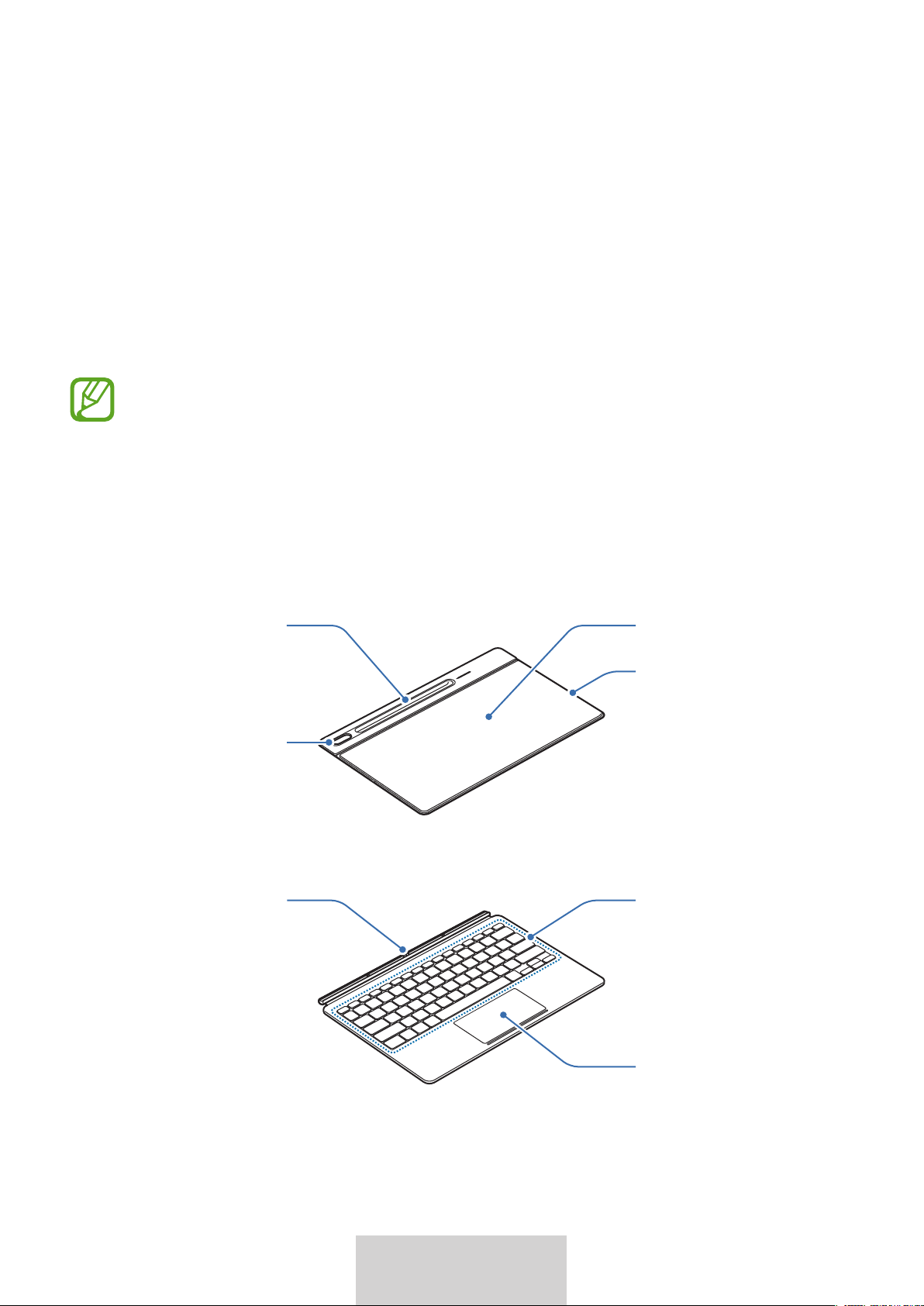
2
2
简体中文
入门指南
包装内容
·
支架盖
·
键盘
·
设备随附的物品和选配的附件可能会随所在地区或服务提供商而异。
·
外观和规格如有更改,恕不另行通知。
设备部位图
支架盖:
相机孔
支架
磁性垫
S触控笔盖
键盘:
触摸板
按键
连接器
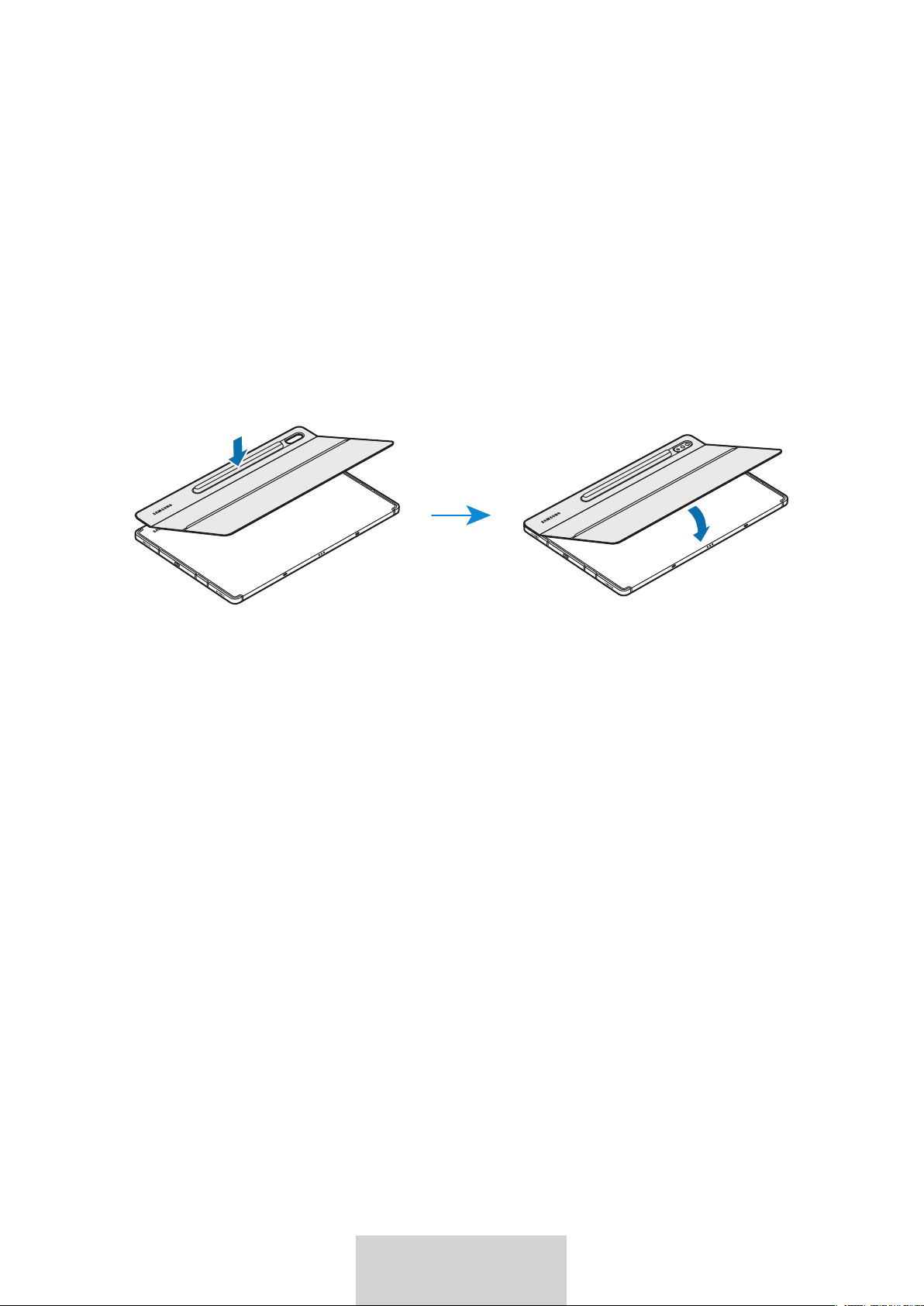
3
3
简体中文
使用键盘
附接键盘
1
检查相机和相机孔的位置,然后将S触控笔盖与平板电脑对齐。
2
先附接S触控笔盖,然后按下支架盖的其余部分。
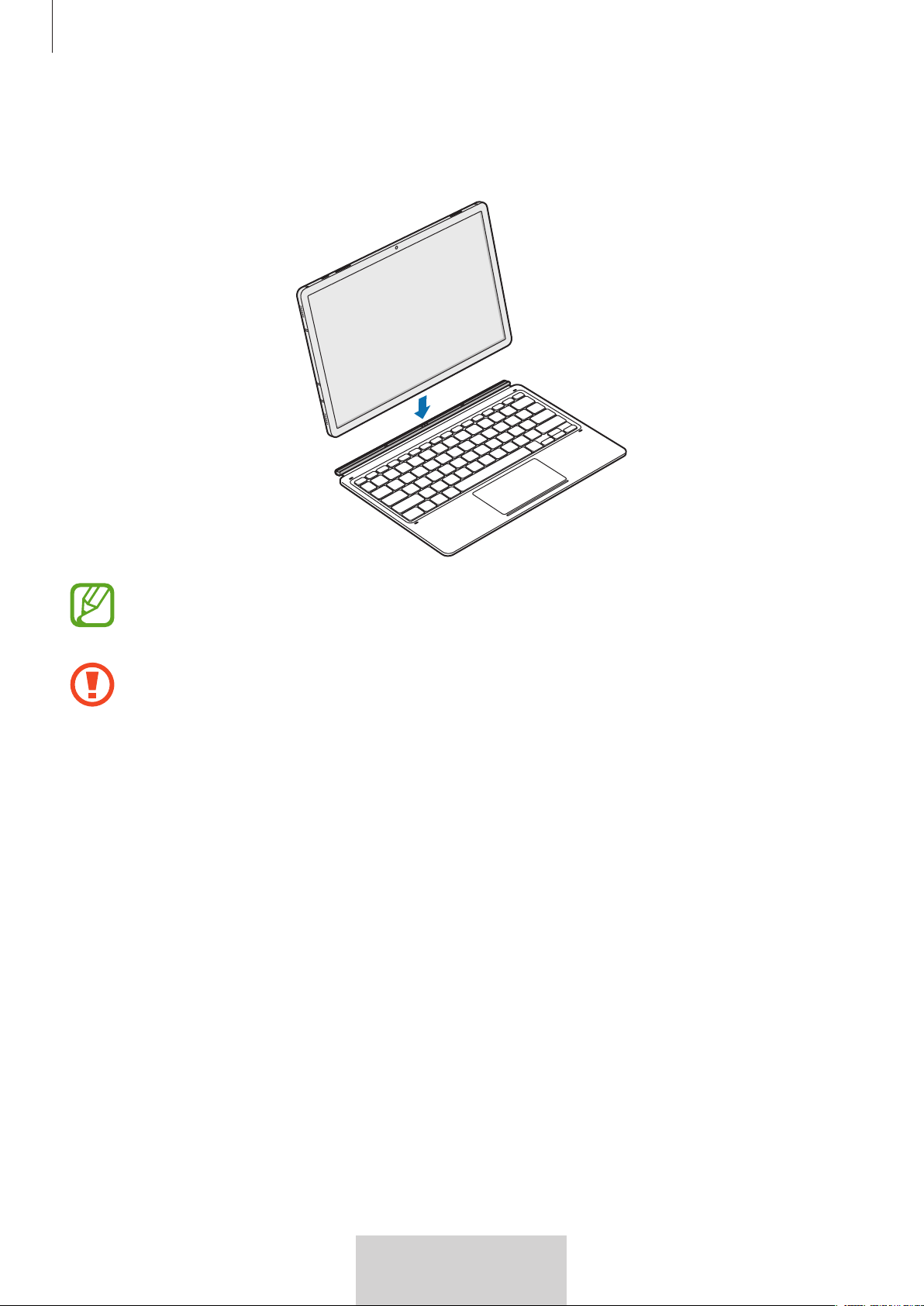
使用键盘
4
4
简体中文
3
对准平板电脑和键盘的连接器,然后将键盘附接至平板电脑。
您可以即刻使用键盘。
您可将键盘用作屏幕盖罩。屏幕会在您用键盘将其覆盖时熄灭,并在您打开
键盘时亮起。
在覆盖平板电脑的屏幕时,请勿施加过大的压力。这样可能导致屏幕损坏。
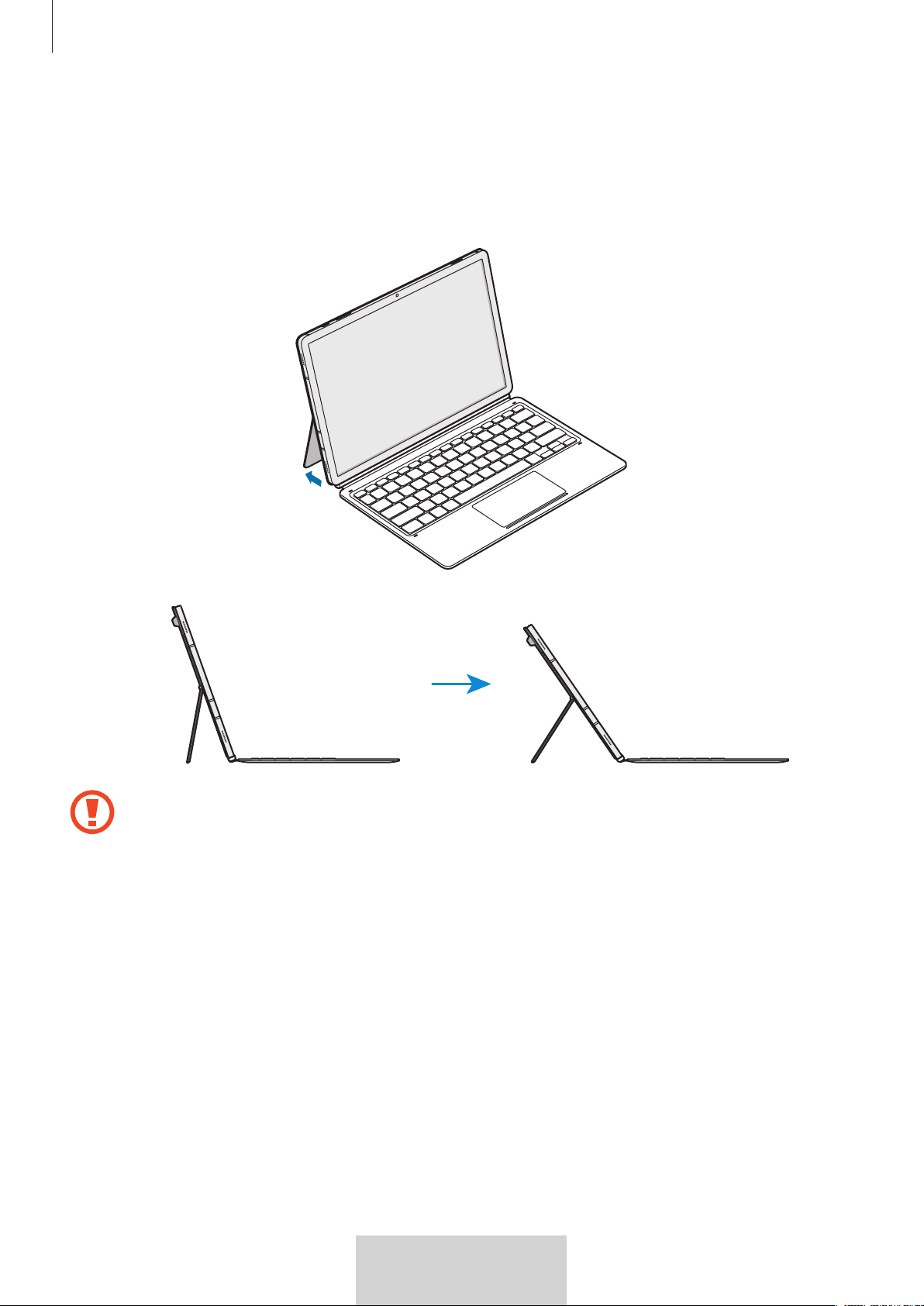
使用键盘
5
5
简体中文
调节平板电脑角度
您可调节平板电脑与支架盖之间的角度。翻出并调节支架,直到您找到所需的角
度。
·
请勿过度倾斜支架盖。这样可能导致铰链损坏。
·
当支架盖的角度调低时,请勿对平板电脑屏幕施加压力。否则可能会使
支架翻倒。
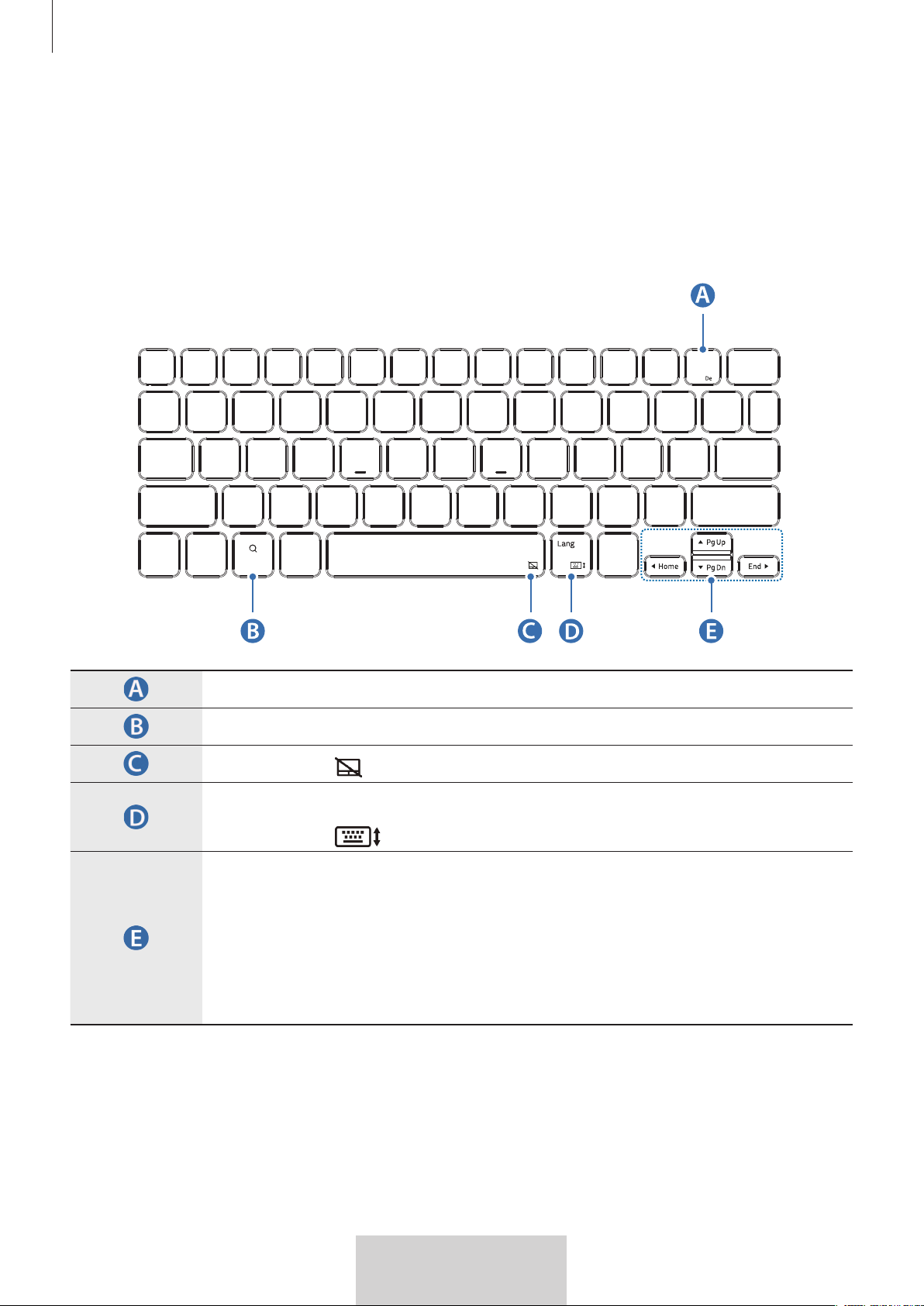
使用键盘
6
6
简体中文
按键的使用
在使用键盘之前,设置平板电脑上的输入语言。有关设置输入语言的更多信息,请
参阅平板电脑的用户手册。
EF-DT870:
X
·
[Fn]+[DeX]:启动或关闭SamsungDeX。
·
搜索内容。
·
[Fn]+
:启用或禁用触摸板。
·
[Lang]:在输入语言之间切换。
·
[Fn]+
:启用或禁用屏幕键盘。
·
/
/
/
:移动光标或系统脱字符;
·
[Fn]+[
]:上一页
·
[Fn]+[
]:下一页
·
[Fn]+[
]:首页
·
[Fn]+[
]:尾页
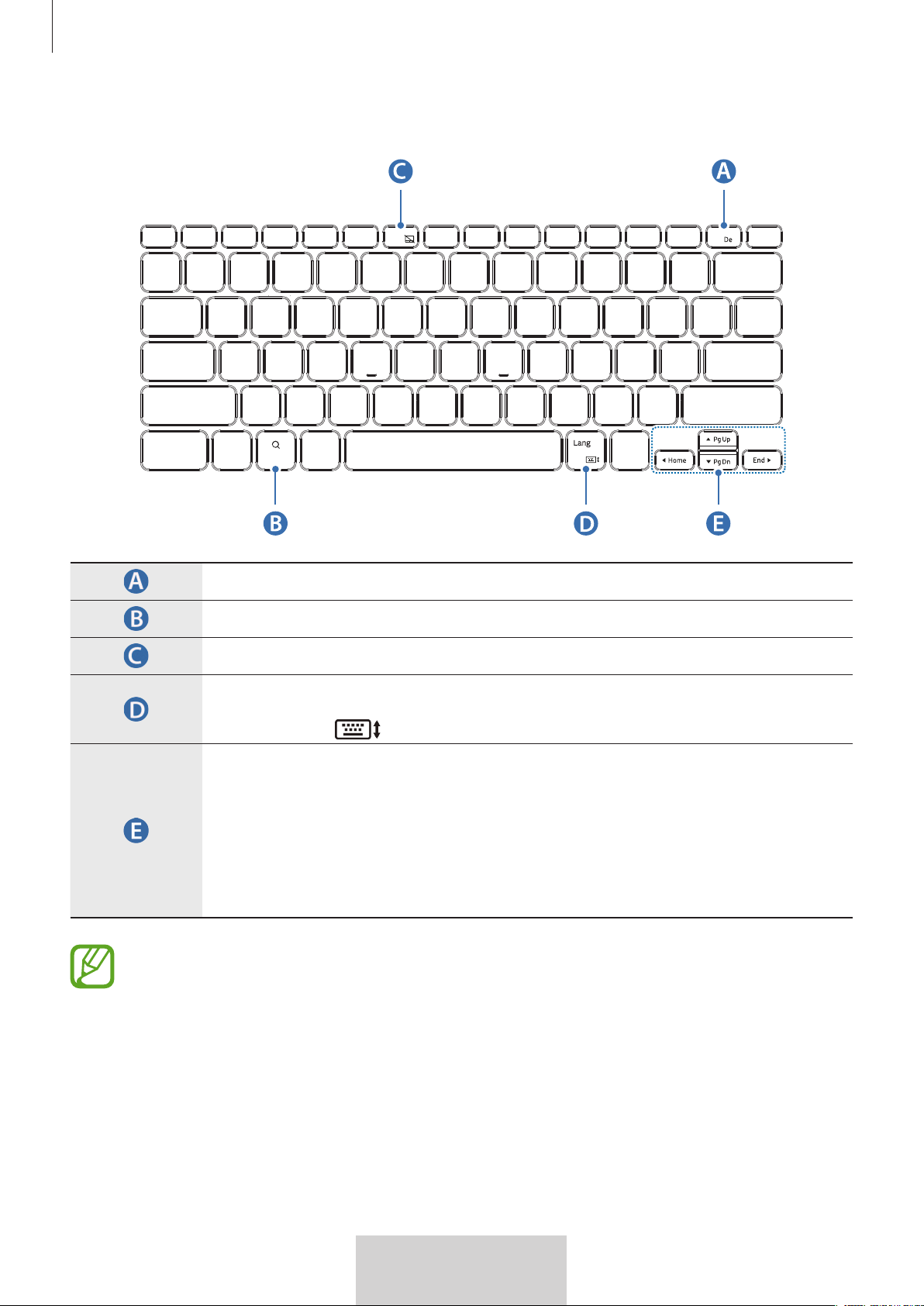
使用键盘
7
7
简体中文
EF-DT970:
X
·
[Fn]+[DeX]:启动或关闭SamsungDeX。
·
搜索内容。
·
[Fn]+[F6]:启用或禁用触摸板。
·
[Lang]:在输入语言之间切换。
·
[Fn]+
:启用或禁用屏幕键盘。
·
/
/
/
:移动光标或系统脱字符;
·
[Fn]+[
]:上一页
·
[Fn]+[
]:下一页
·
[Fn]+[
]:首页
·
[Fn]+[
]:尾页
有关SamsungDeX的更多信息,请参阅平板电脑的用户手册。
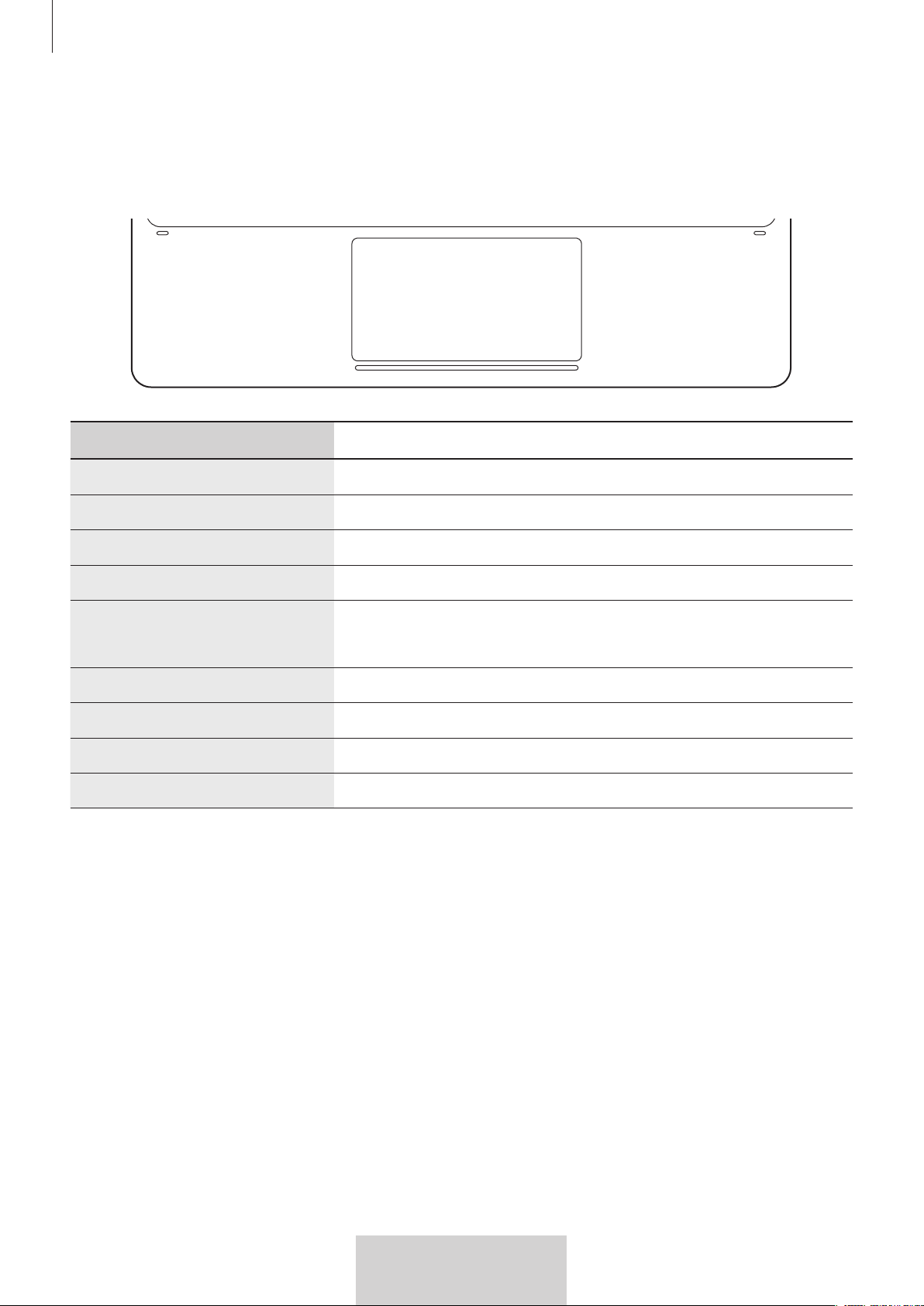
使用键盘
8
8
简体中文
使用触摸板
您可使用触摸板来控制平板电脑屏幕上的光标或使用额外的功能。
动作 功能
点击/敲击
·
点击
拖动
·
移动光标。
按住并拖动
·
移动所选对象。
用两根手指敲击
·
打开上下文菜单。
用两根手指拖动
·
滚动页面。
·
在手写模式下书写。
分开/捏合
·
放大/缩小
用三根手指向上/向下拖动
·
最近/主屏
用三根手指向左/向右拖动
·
在应用程序之间切换。
用三根手指敲击
·
返回键
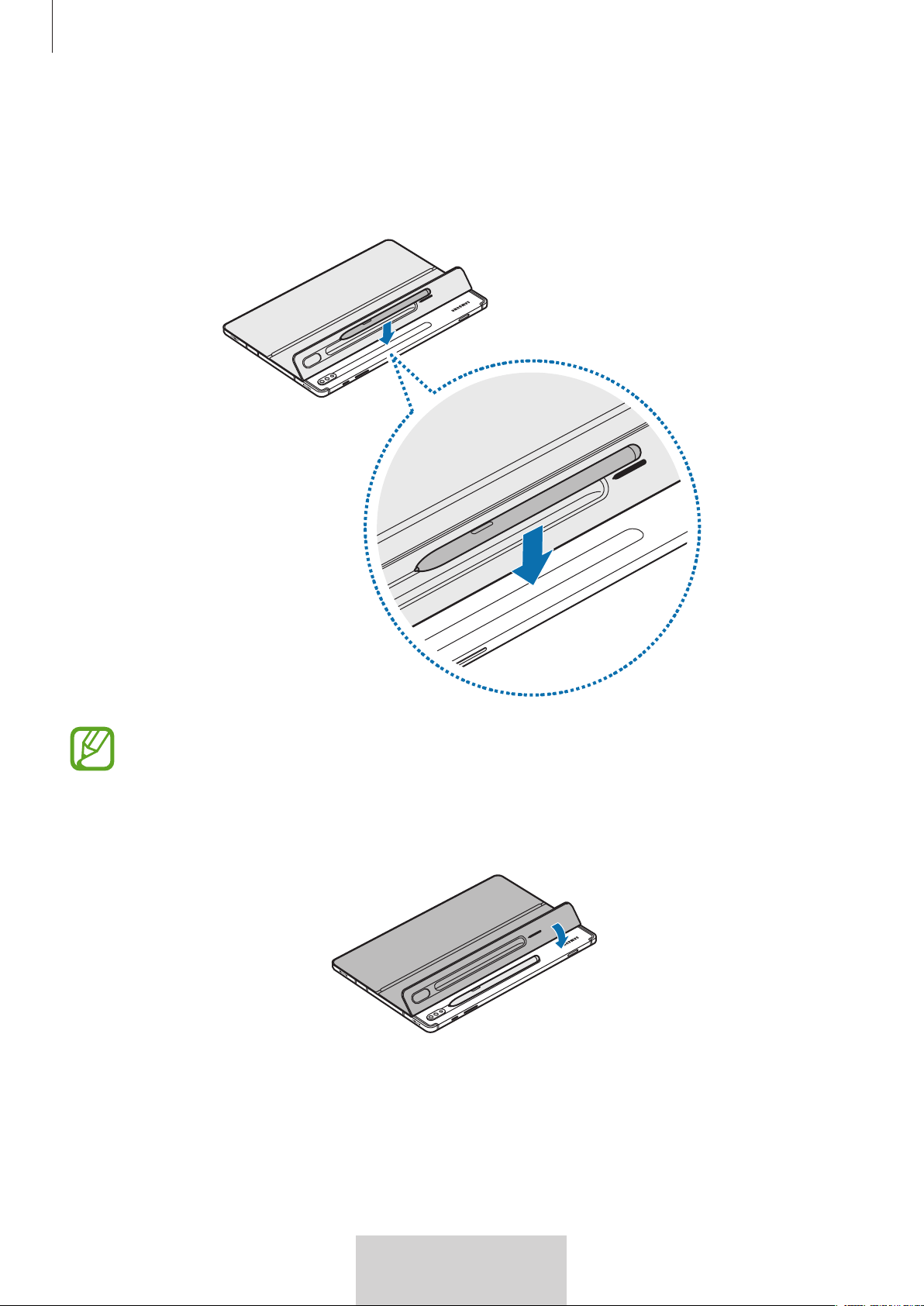
使用键盘
9
9
简体中文
存放 S 触控笔
1
如下图所示将S触控笔附接至平板电脑。
放置S触控笔的笔尖时,务必使其面向相机。S触控笔如果位置不当将不
会充电。
2
用S触控笔盖覆盖S触控笔。
10
10
简体中文
注意事项
产品中有害物质的名称及其含量
部件名称
有害物质
铅(Pb) 汞(Hg) 镉(Cd)
六价铬
(Cr
6+
)
多溴联苯
(PBB)
多溴二苯醚
(PBDE)
印刷电路
板组件
X O O O O O
塑料 O O O O O O
金属 X O O O O O
电池 X O O O O O
附件 X O O O O O
本表格依据SJ/T11364的规定编制。
O:表示该有害物质在该部件所有均质材料中的含量均在GB/T26572规定的限量要求以下。
X:表示该有害物质至少在该部件某一均质材料中的含量超出GB/T26572规定的限量要求。
本表格提供的信息是基于供应商提供的数据及三星公司的检测结果。在当前技术水
平下,所有有害物质的使用控制到了最底线。三星公司会继续努力通过改进技术来
减少这些物质的使用。
本产品的“环保使用期限”为20年,其标识如左图所示。电池等可
更换部件的环保使用期限可能与产品的环保使用期限不同。只有在本
手册所述的正常情况下使用本产品时,“环保使用期限”才有效。

11
11
简体中文
版权
版权
©
2022SamsungElectronicsCo.,Ltd.
本手册受国际版权法的保护。
不得以任何形式或方式(电子或机械)复制、分发、转译或传播本手册中的任何内
容,包括影印、录制或存储在任何信息存储器和检索系统中。
商标
·
SAMSUNG和SAMSUNG徽标是SamsungElectronicsCo.,Ltd.的注册商标。
·
其他所有商标和版权均为各自所有者的财产。
1
1
繁體中文 (台灣)
優先閱讀
•
請在使用裝置之前閱讀本手冊,以確保安全而正確地使用。
•
影像因產品而異。
•
視地區而定,有些內容可能會因裝置而不同。如有變更,恕不另行通知。
•
如需最新版本的手冊,請參閱 Samsung 網站:
www.samsung.com/tw。
•
EF-DT870 與 Samsung Galaxy Tab S7 和 Galaxy Tab S8 相容,EF-DT970
與 Samsung Galaxy Tab S7+ 和 Galaxy Tab S8+ 相容。
•
若平板與鍵盤的接觸點沾染髒污,鍵盤可能無法成功被辨識或正常運作。
•
若產品暴露於潮濕環境或如丙酮等溶劑中,可能會產生污漬、褶皺、變形或變
色。
•
此產品包含部份免費/開放原始碼軟體。若要查看檢視開放原始碼的說明,請前
往三星網站 (
opensource.samsung.com)。
指示圖示
警告:可能會造成個人或他人身體傷害的情況
注意:可能會損壞裝置或其他設備的情況
備註:備註、使用提示或其他資訊
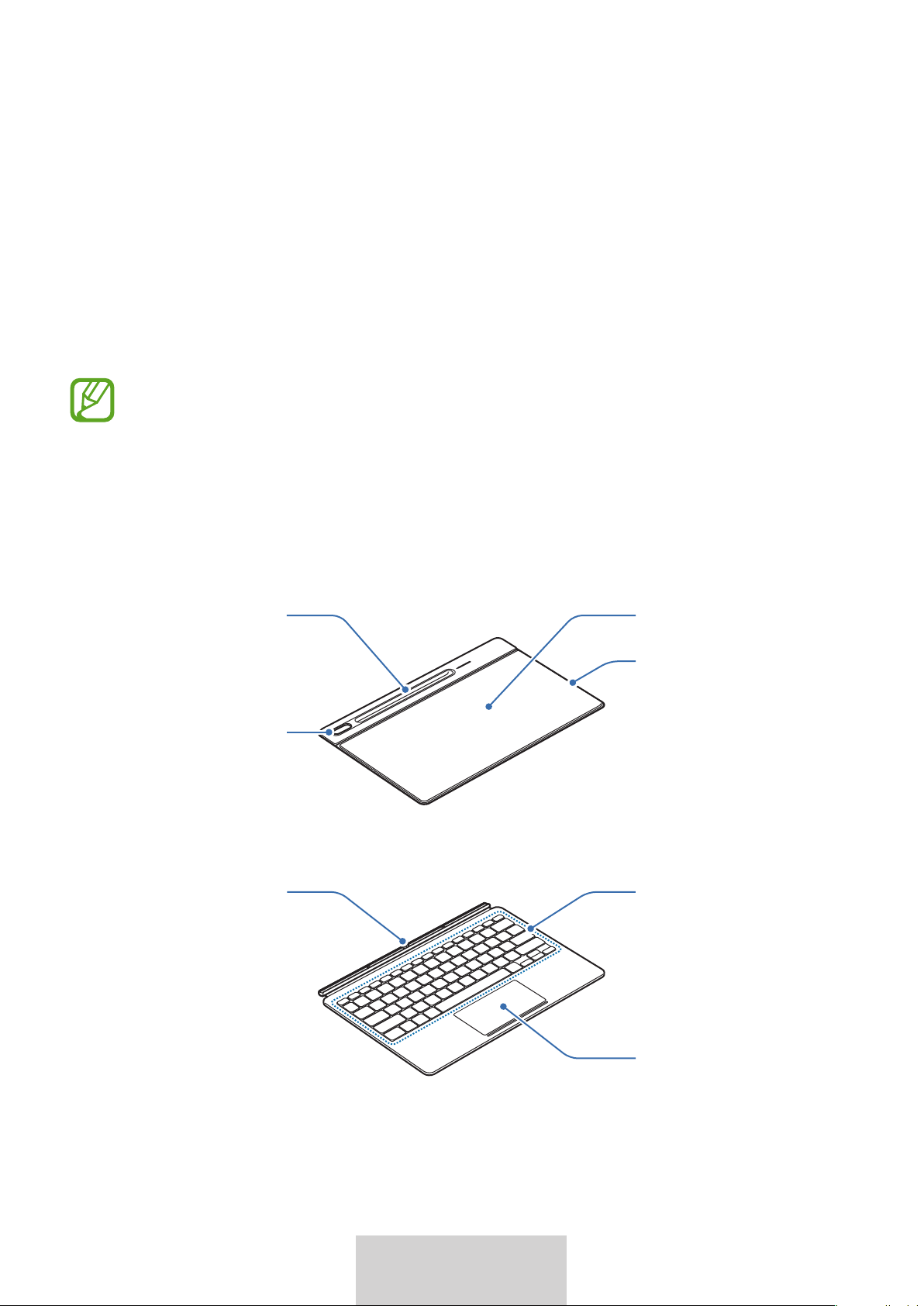
2
2
繁體中文 (台灣)
入門
包裝內容物
•
支架蓋
•
鍵盤
•
裝置隨附之物件及任何可用配件可能因地區或服務提供者而異。
•
外觀和規格可隨時變更,不必事先通知。
裝置配置
支架蓋:
相機孔
支架
磁性墊
S Pen 蓋
鍵盤:
觸控板
按鍵
接頭
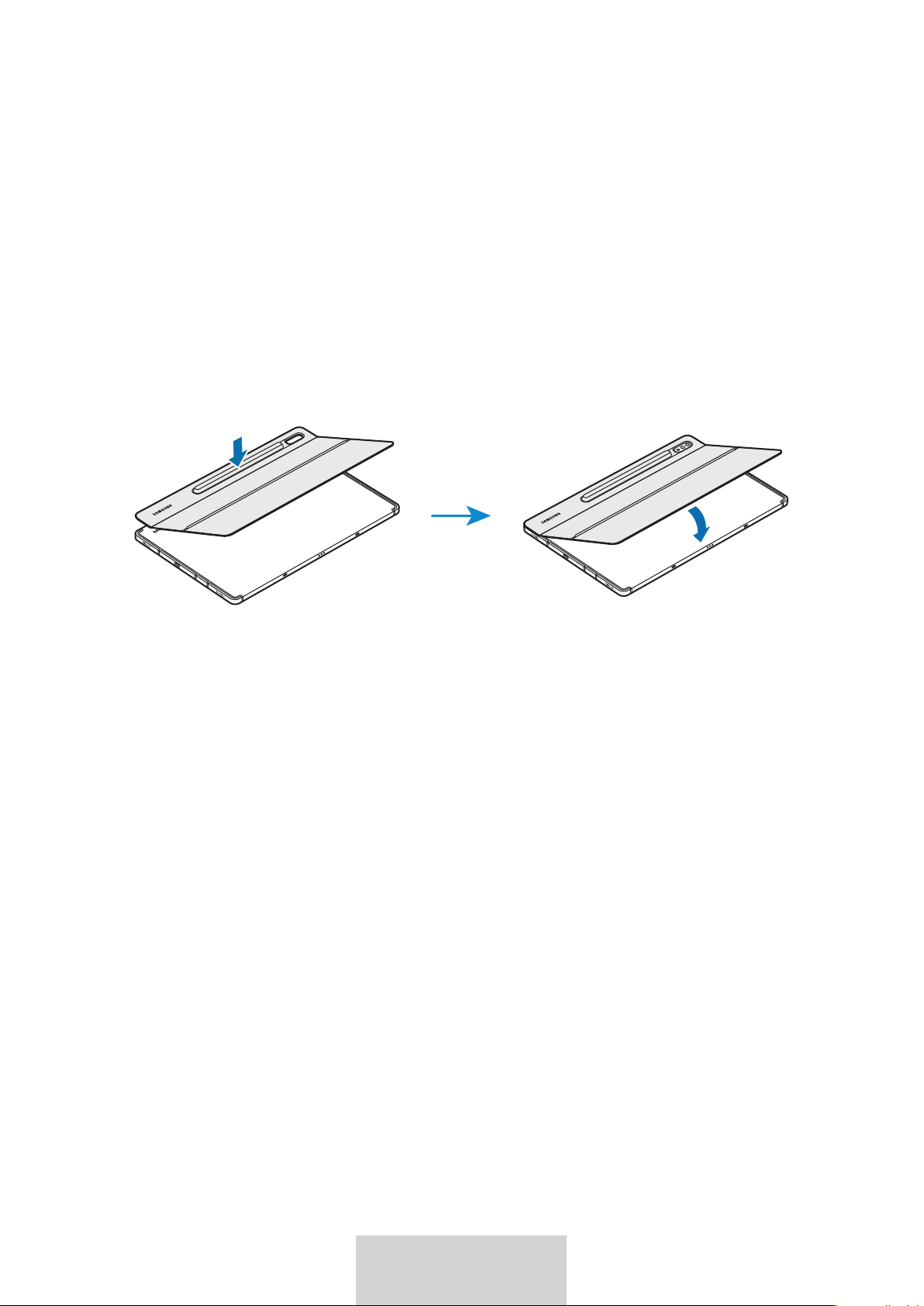
3
3
繁體中文 (台灣)
使用鍵盤
連接鍵盤
1
檢查相機位置和相機孔,然後對準 S Pen 蓋的每個角落與平板電腦。
2
先連接 S Pen 蓋,然後按壓支架蓋的其餘部分。
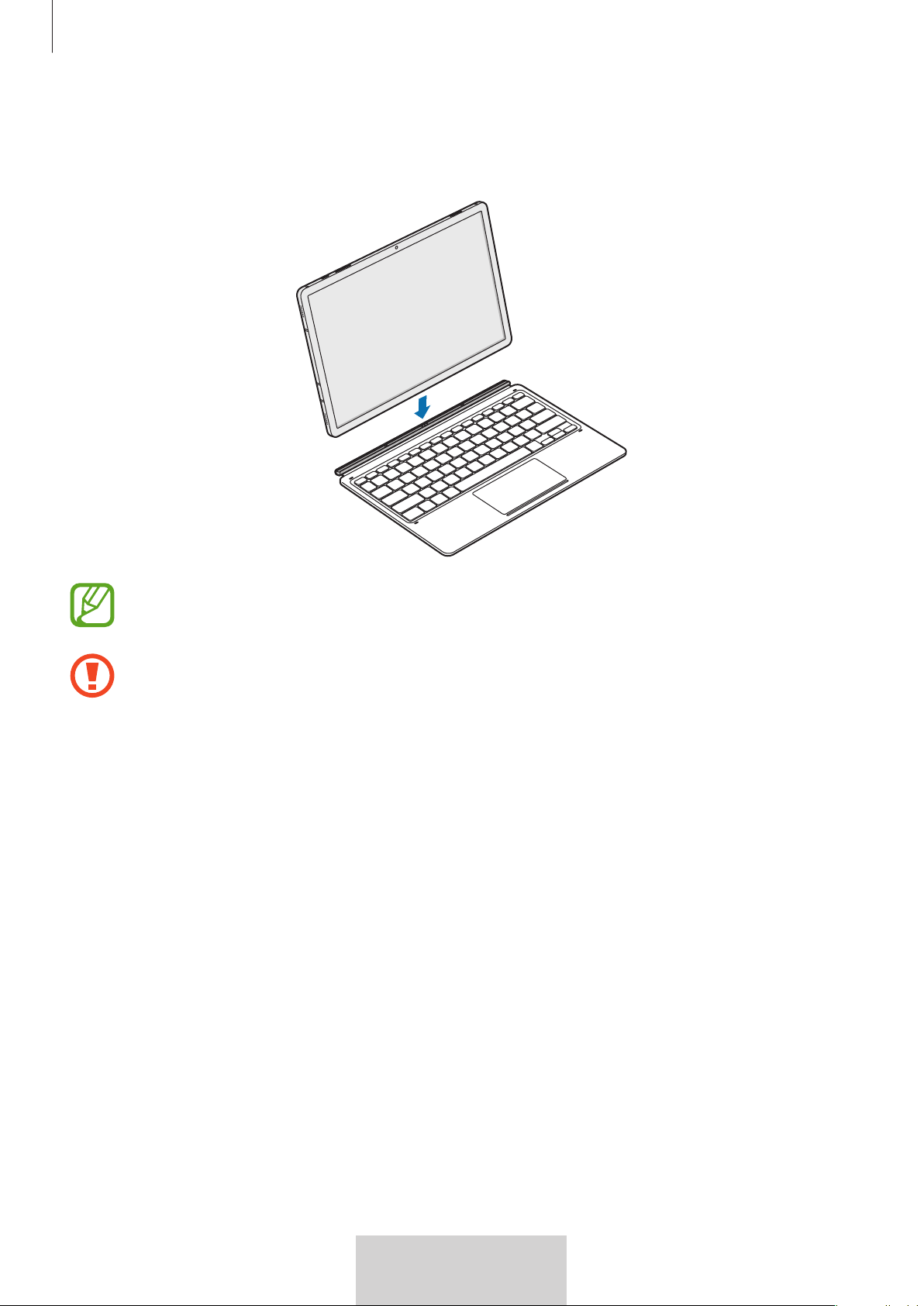
使用鍵盤
4
4
繁體中文 (台灣)
3
備妥平板電腦的連接器和鍵盤,然後將鍵盤連接至平板電腦。
您可以立即使用鍵盤。
您可以使用鍵盤作為螢幕蓋。使用鍵盤蓋上螢幕時,螢幕會關閉,打開鍵盤
時,螢幕會開啟。
蓋上平板電腦的螢幕時,請勿在鍵盤上施加過度壓力。這樣做可能會導致螢
幕損壞。
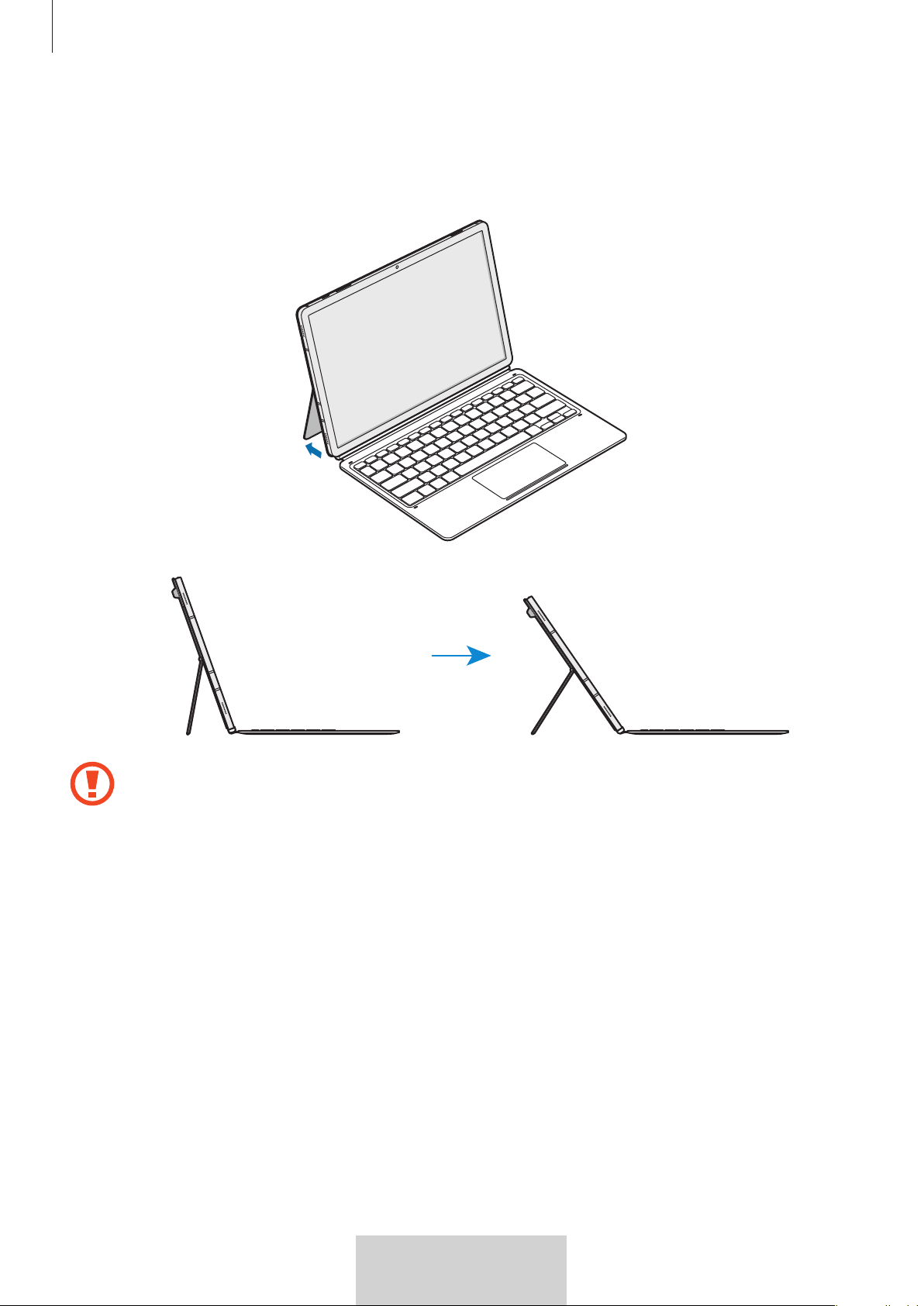
使用鍵盤
5
5
繁體中文 (台灣)
調整平板電腦角度
您可以使用支架蓋調整平板電腦角度。翻開並調整支架,直到找到所需角度為止。
•
切勿過度傾斜支架蓋。這樣做可能會損壞鉸鏈。
•
若支架蓋的角度調得較低,請勿對平板電腦的螢幕施加壓力。 這麼做可
能會造成支架倒塌。
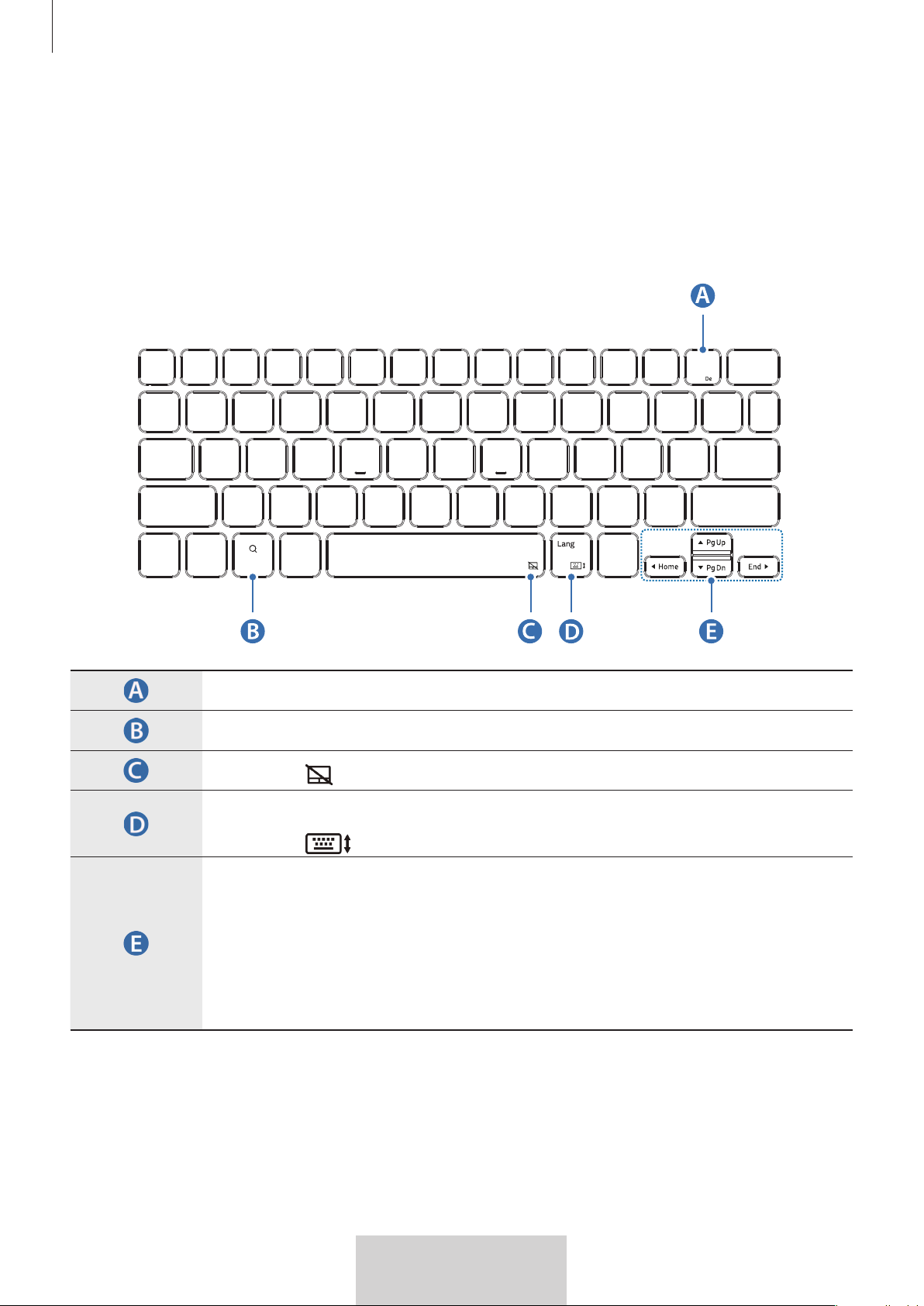
使用鍵盤
6
6
繁體中文 (台灣)
使用按鍵
請先在平板電腦上設定輸入語言,再使用鍵盤。如需更多有關設定輸入語言的資
訊,請參閱平板電腦的使用手冊。
EF-DT870:
X
•
[Fn] + [DeX]:啟動或關閉 Samsung DeX。
•
搜尋內容。
•
[Fn] +
:啟用或停用觸控板。
•
[Lang]:在輸入語言之間變更。
•
[Fn] +
:啟用或停用螢幕鍵盤。
•
/
/
/
:移動游標或系統指令;
•
[Fn] + [
]:Page Up
•
[Fn] + [
]:Page Down
•
[Fn] + [
]:Home
•
[Fn] + [
]:End
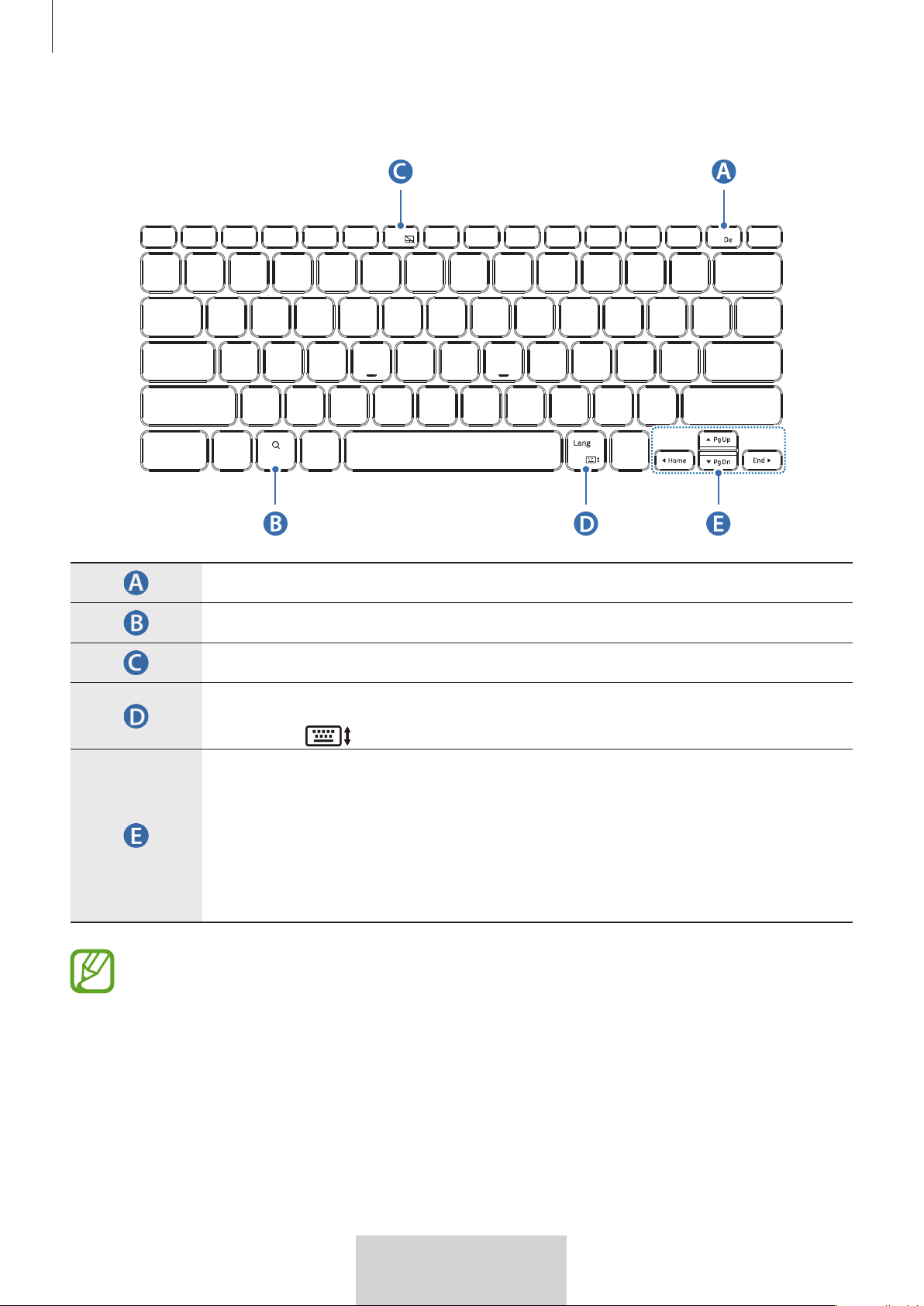
使用鍵盤
7
7
繁體中文 (台灣)
EF-DT970:
X
•
[Fn] + [DeX]:啟動或關閉 Samsung DeX。
•
搜尋內容。
•
[Fn] + [F6]:啟用或停用觸控板。
•
[Lang]:在輸入語言之間變更。
•
[Fn] +
:啟用或停用螢幕鍵盤。
•
/
/
/
:移動游標或系統指令;
•
[Fn] + [
]:Page Up
•
[Fn] + [
]:Page Down
•
[Fn] + [
]:Home
•
[Fn] + [
]:End
如需更多有關 Samsung DeX 的資訊,請參閱平板電腦的使用手冊。
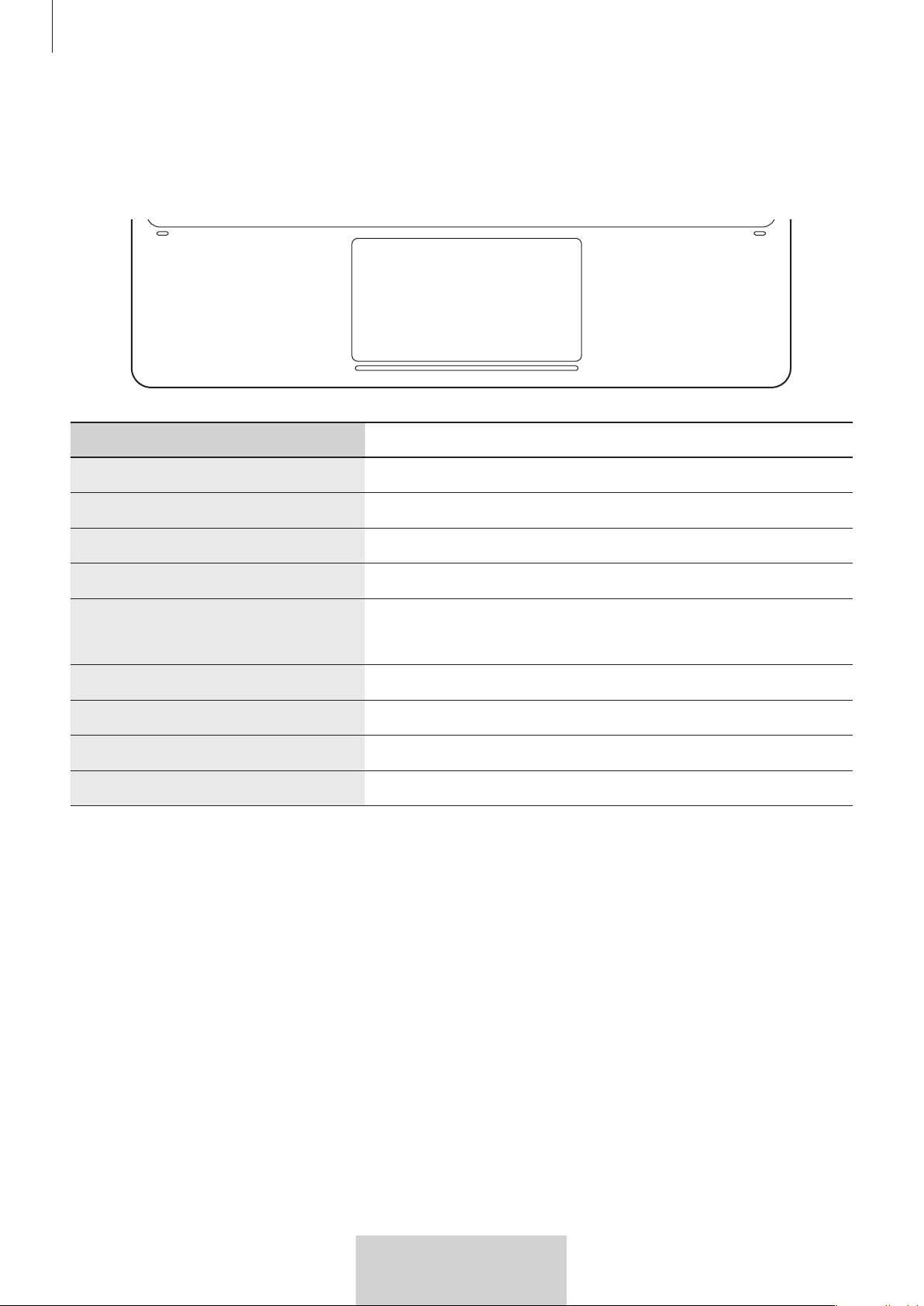
使用鍵盤
8
8
繁體中文 (台灣)
使用觸控板
您可以使用觸控板控制平板電腦螢幕上的游標或使用其他功能。
操作 功能
點按 / 點選
•
點按
拖曳
•
移動游標。
按住並拖曳
•
移動所選物件。
使用兩支手指點選
•
開啟操作功能表。
使用兩支手指拖曳
•
捲動頁面。
•
以手寫模式撰寫。
擴展 / 捏合
•
放大 / 縮小
使用三支手指向上/向下拖曳
•
最近/首頁
使用三支手指向左/向右拖曳
•
在應用程式之間切換。
使用三支手指點選
•
返回
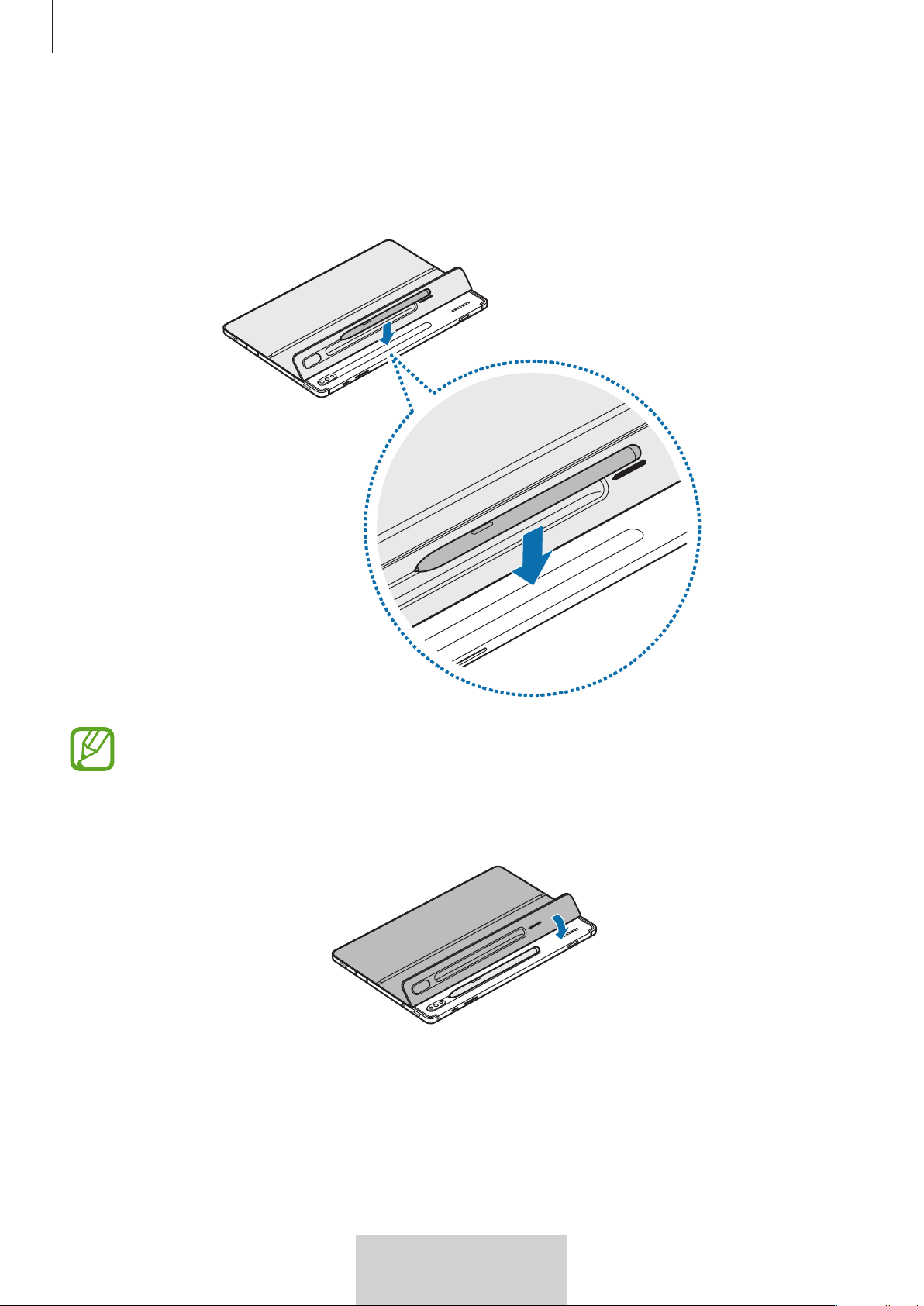
使用鍵盤
9
9
繁體中文 (台灣)
存放 S Pen
1
將 S Pen 連接至平板電腦,如下圖所示。
確認將 S Pen 的筆尖朝向相機。若放置方向錯誤,則 S Pen 無法充電。
2
使用 S Pen 蓋上 S Pen。
10
10
繁體中文 (台灣)
版權
Copyright © 2022 Samsung Electronics Co., Ltd.
本使用者手冊受國際著作權法所保護。
不得以任何形式或透過任何方法重製、散佈、翻譯或傳送本手冊的任何部分 (包括
以電子或機械的手段,在任何資訊儲存及擷取系統中進行複印、錄製或儲存)。
商標
•
SAMSUNG 和 SAMSUNG 標誌是 Samsung Electronics Co., Ltd. 的註冊商標。
•
所有其他的商標及版權為各自所有人的財產。
額定電壓/電流:3.3 V
; 50 mA
1
한국어
사용하기 전에
•
사용 전 반드시 이 사용 설명서를 읽고 제품을 안전하고 올바르게 사용하세요.
•
이미지는 모델에 따라 다를 수 있습니다.
•
사용 설명서의 내용은 성능 개선을 위해 사용자에게 통보 없이 일부 변경될 수 있습니다.
•
최신 버전의 사용 설명서는 삼성전자 대표 사이트(
www.samsung.com/sec)를 참조하세요.
•
EF-DT870은 삼성 Galaxy Tab S7, Galaxy Tab S8과 호환되며, EF-DT970은 삼성 Galaxy Tab S7+,
Galaxy Tab S8+와 호환됩니다.
•
키보드와 태블릿의 연결 단자에 이물질이 묻은 경우 키보드가 인식되지 않거나 제대로 작동하지 않을
수 있습니다.
•
습기, 아세톤 등의 용제가 섞인 화학물질에 노출될 경우, 얼룩, 주름이 생기거나, 변색/변형될 수
있습니다.
•
본 제품에는 오픈 소스 소프트웨어가 일부 포함되어 있습니다. 라이선스 고지문을 확인할 수 있는
방법은
opensource.samsung.com 에서 제공하고 있습니다.
표기된 기호 설명
경고: 제품을 사용할 때 주의하지 않으면 심각한 피해를 입을 수 있는 경고 사항을 표기할 때
사용합니다.
주의: 제품을 안전하고 올바르게 사용하기 위해 주의해야 할 사항을 표기할 때 사용합니다.
알아두기: 제품을 사용할 때 알아두면 좋을 내용이나 참고 기능, 기능 사용 중에 유용하게
사용할 수 있는 팁 등을 소개할 때 사용합니다.
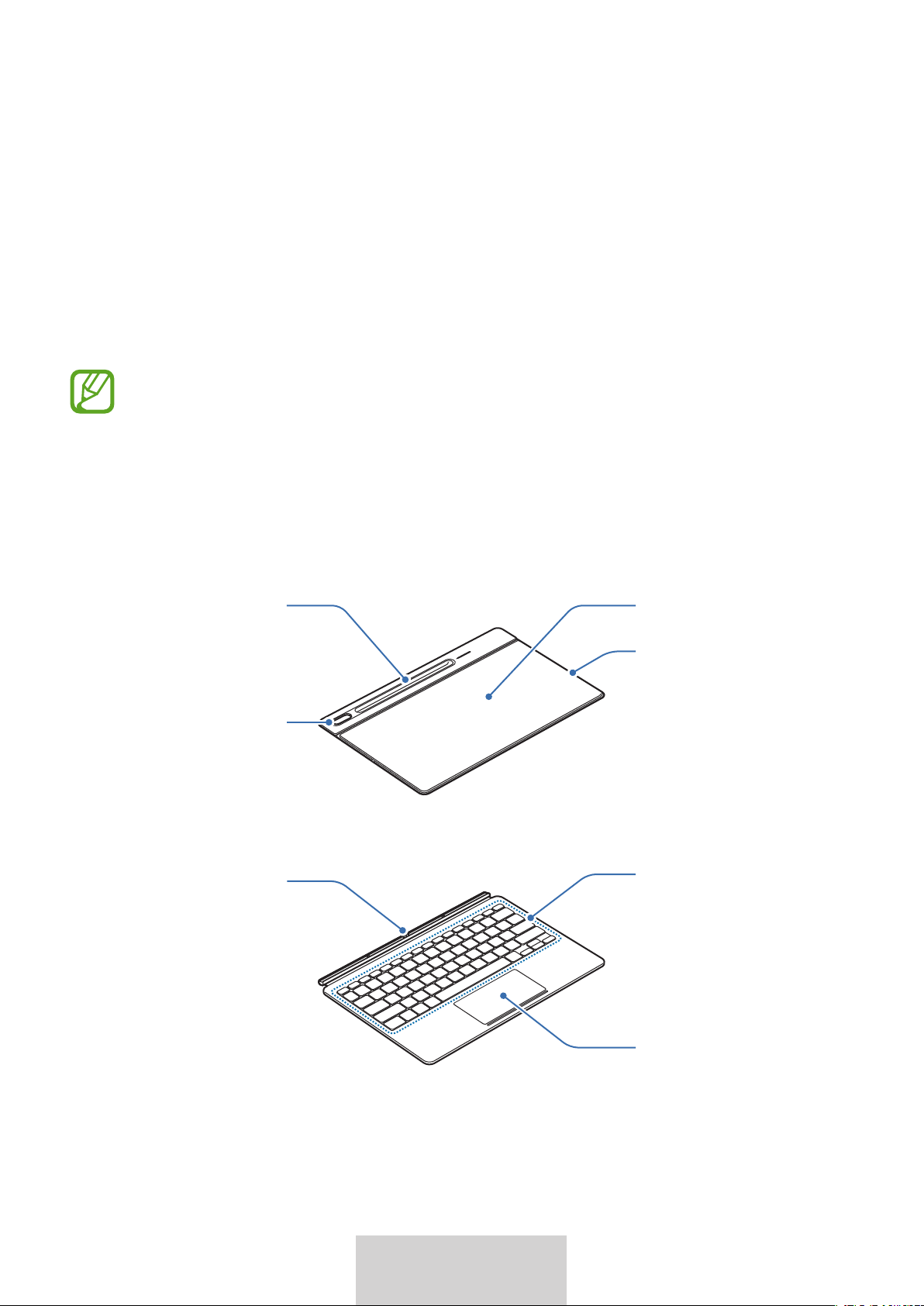
2
한국어
시작하기
구성품 확인
•
스탠드 커버
•
키보드
•
제공된 구성품 및 사용 가능한 별매품은 삼성전자의 사정에 따라 변경될 수 있습니다.
•
제품의 외관, 규격 등은 성능 개선을 위해 예고 없이 변경될 수 있습니다.
각 부분의 이름
스탠드 커버:
카메라 홀
스탠드
자석 패드
S펜 커버
키보드:
터치패드
자판
연결 단자
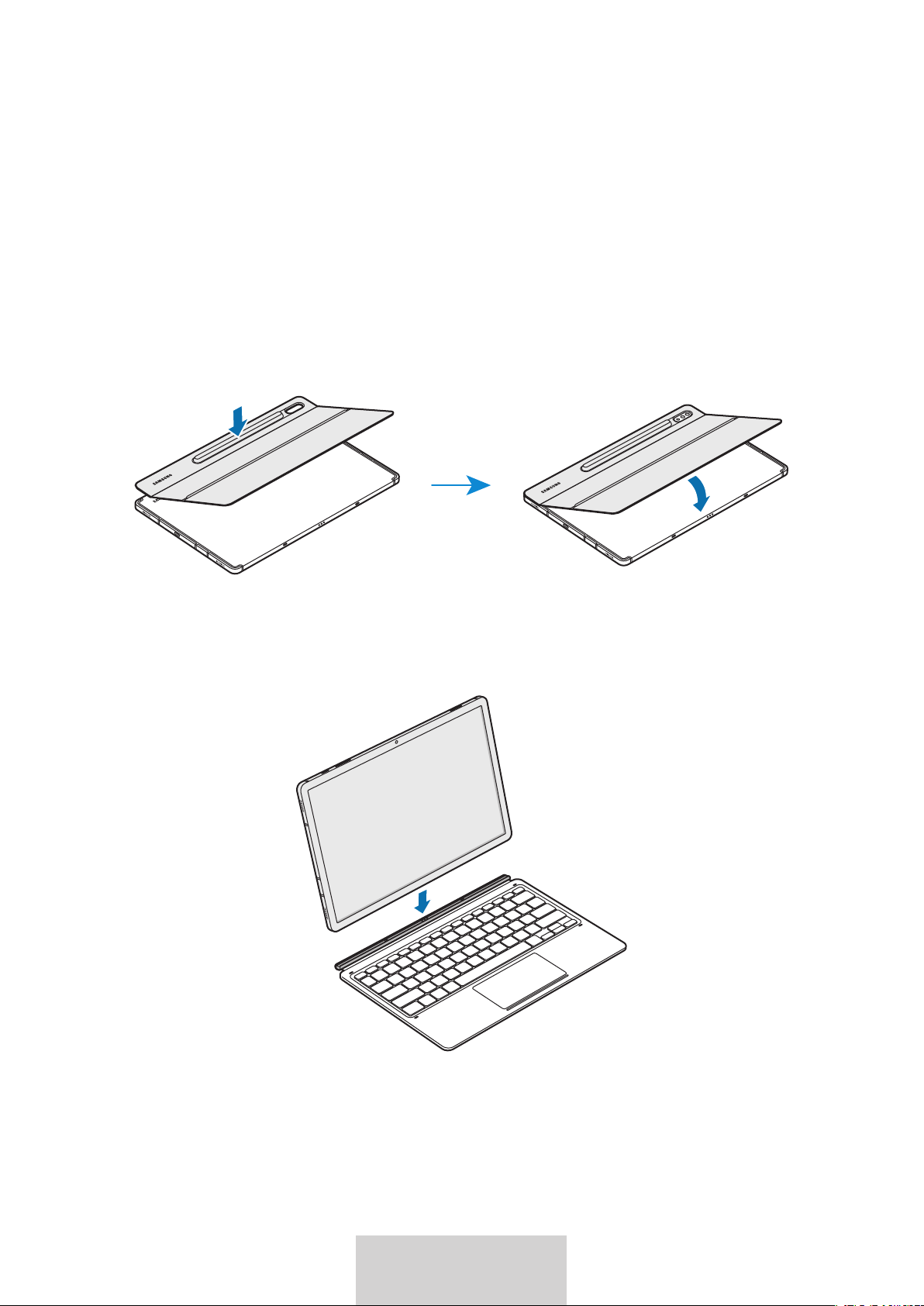
3
한국어
키보드 사용하기
키보드 연결하기
1
카메라 홀을 기준으로 태블릿과 스탠드 커버의 양 끝 모서리를 맞추세요.
2
태블릿에 S펜 커버를 부착한 후 나머지 부분을 부착하세요.
3
키보드와 태블릿의 연결 단자가 마주하도록 태블릿에 키보드를 부착하세요.
별도의 설정 없이 키보드를 사용할 수 있습니다.
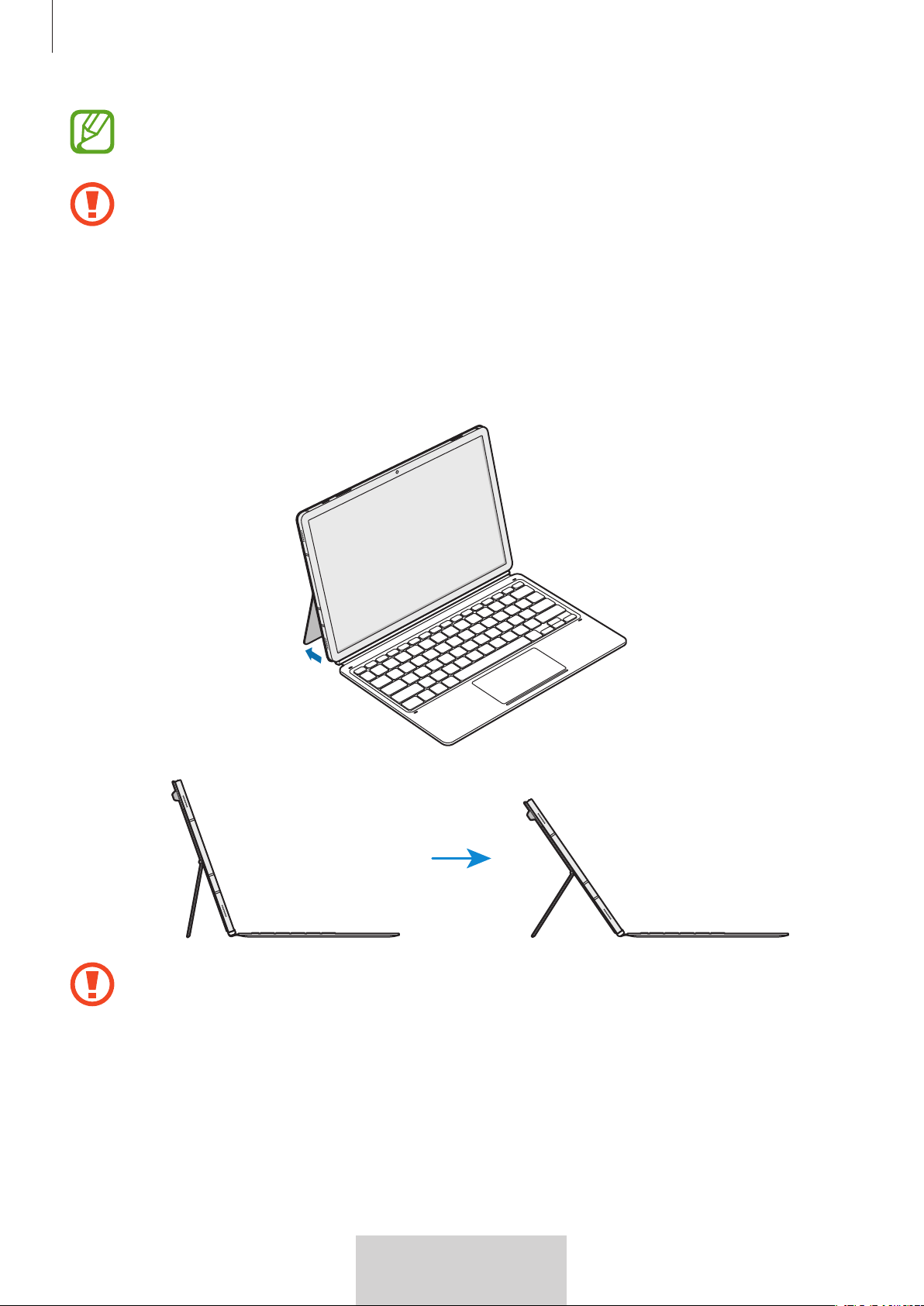
키보드 사용하기
4
한국어
키보드는 태블릿의 화면 커버로도 사용할 수 있습니다. 키보드로 태블릿의 화면을 덮으면 화면이
꺼지고, 키보드를 열면 화면이 켜집니다.
화면을 덮고 있는 키보드에 무리한 압력을 가하지 마세요. 태블릿의 화면이 손상될 수 있습니다.
태블릿 각도 조절하기
스탠드 커버를 이용해 원하는 각도로 태블릿을 사용할 수 있습니다. 태블릿에 부착된 스탠드 커버의
스탠드를 젖혀 태블릿의 각도를 조절하세요.
•
스탠드를 무리하게 젖히지 마세요. 제품이 손상될 수 있습니다.
•
스탠드 커버의 각도를 낮게 조절한 상태에서 태블릿 화면에 압력을 가하지 마세요. 스탠드가
쓰러질 수 있습니다.
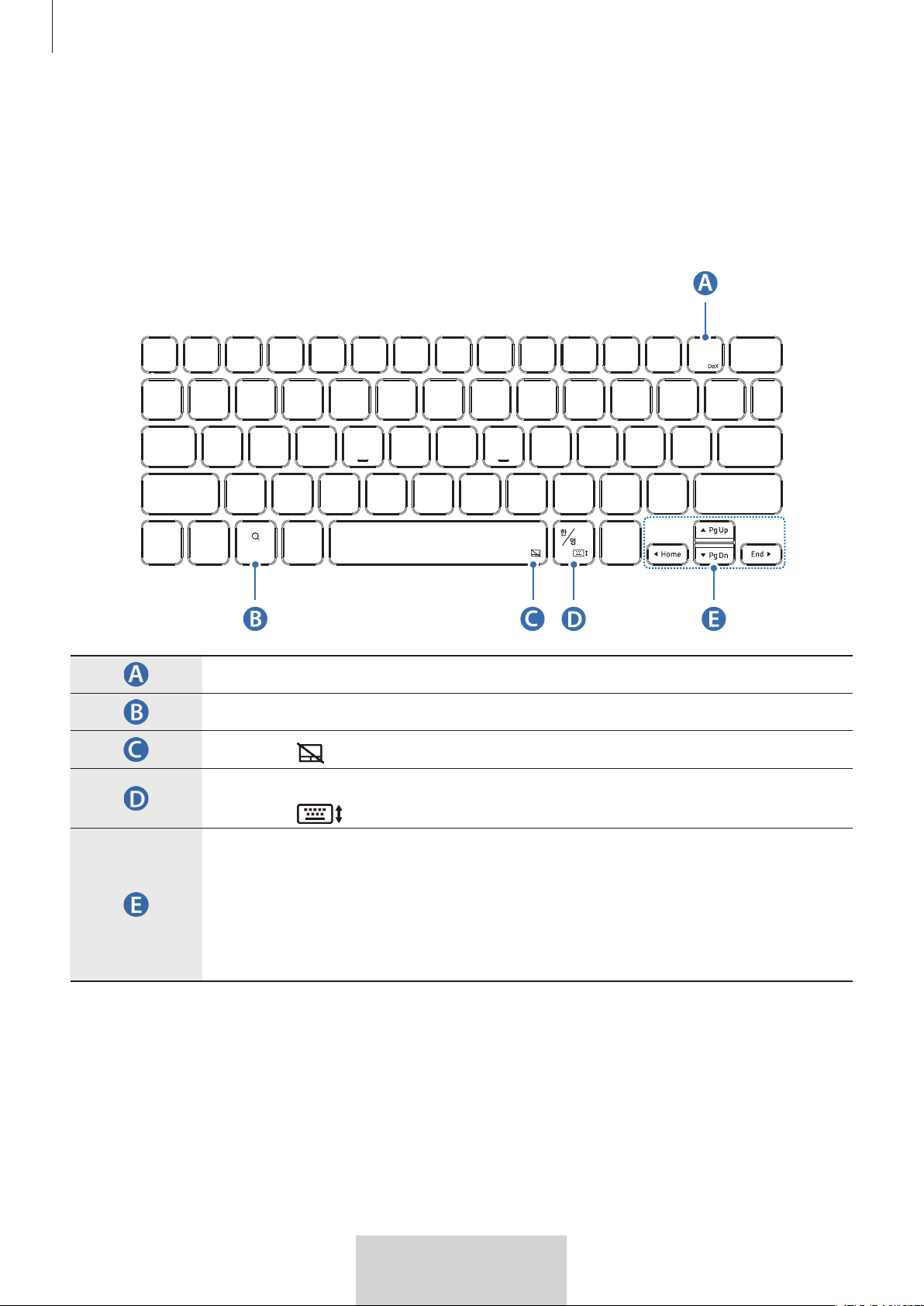
키보드 사용하기
5
한국어
자판 사용하기
제품을 사용하기 전에 태블릿에서 사용할 언어를 설정하세요. 언어 설정에 관한 자세한 설명은 태블릿의
사용 설명서를 참고하세요.
EF-DT870:
•
[Fn] + [DeX]: Samsung DeX 실행/ 종료
•
콘텐츠 검색
•
[Fn] +
: 터치패드 활성화/ 비활성화
•
[한/영]: 입력 언어 전환
•
[Fn] +
: 가상 키보드 활성화/ 비활성화
•
///: 커서 이동
•
[Fn] + []: 이전 페이지로 이동
•
[Fn] + []: 다음 페이지로 이동
•
[Fn] + []: 문서의 처음으로 이동
•
[Fn] + []: 문서의 마지막으로 이동
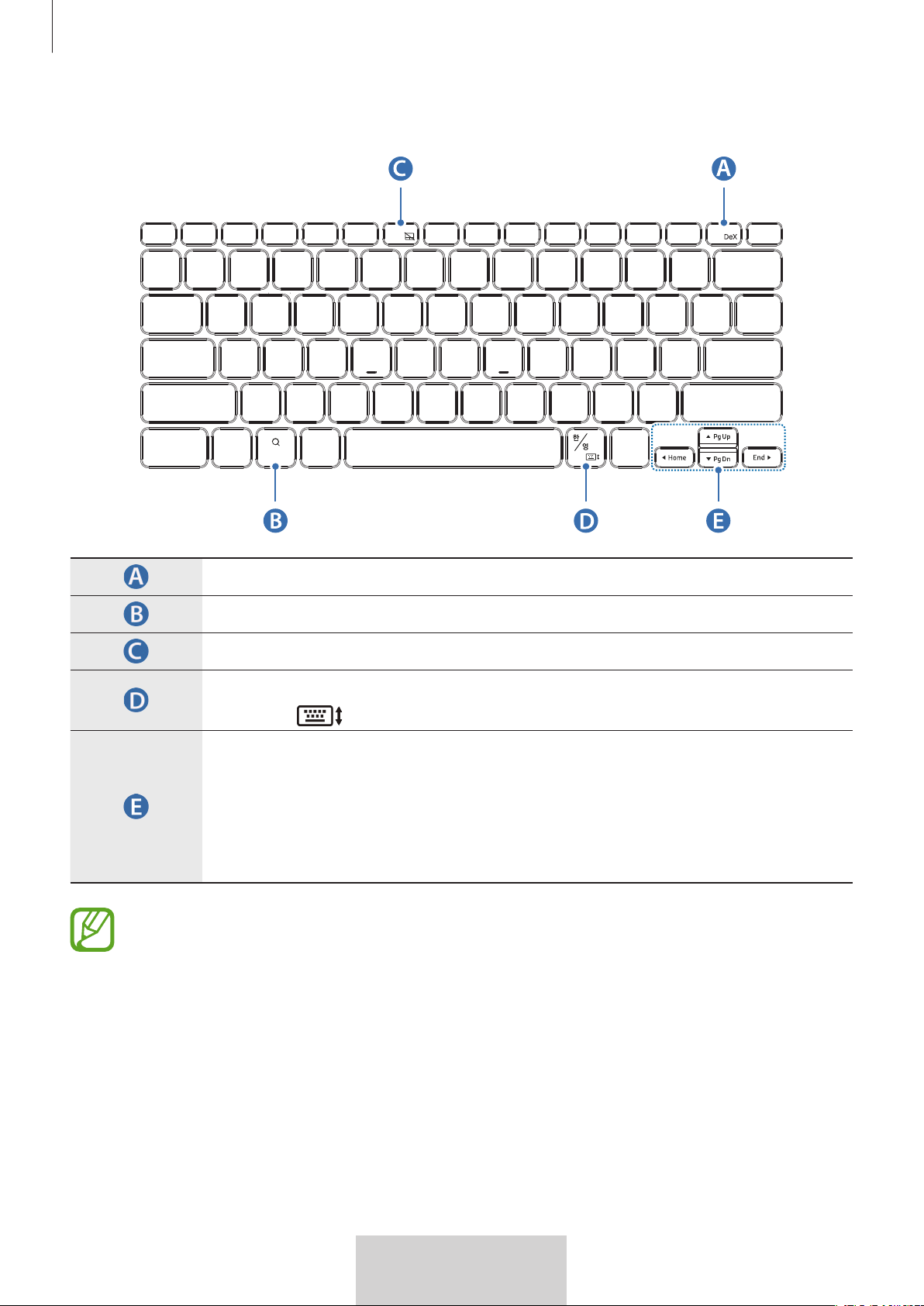
키보드 사용하기
6
한국어
EF-DT970:
•
[Fn] + [DeX]: Samsung DeX 실행/ 종료
•
콘텐츠 검색
•
[Fn] + [F6]: 터치패드 활성화/ 비활성화
•
[한/영]: 입력 언어 전환
•
[Fn] +
: 가상 키보드 활성화/ 비활성화
•
///: 커서 이동
•
[Fn] + []: 이전 페이지로 이동
•
[Fn] + []: 다음 페이지로 이동
•
[Fn] + []: 문서의 처음으로 이동
•
[Fn] + []: 문서의 마지막으로 이동
Samsung DeX 사용 방법에 관한 자세한 설명은 태블릿의 사용 설명서를 참고하세요.
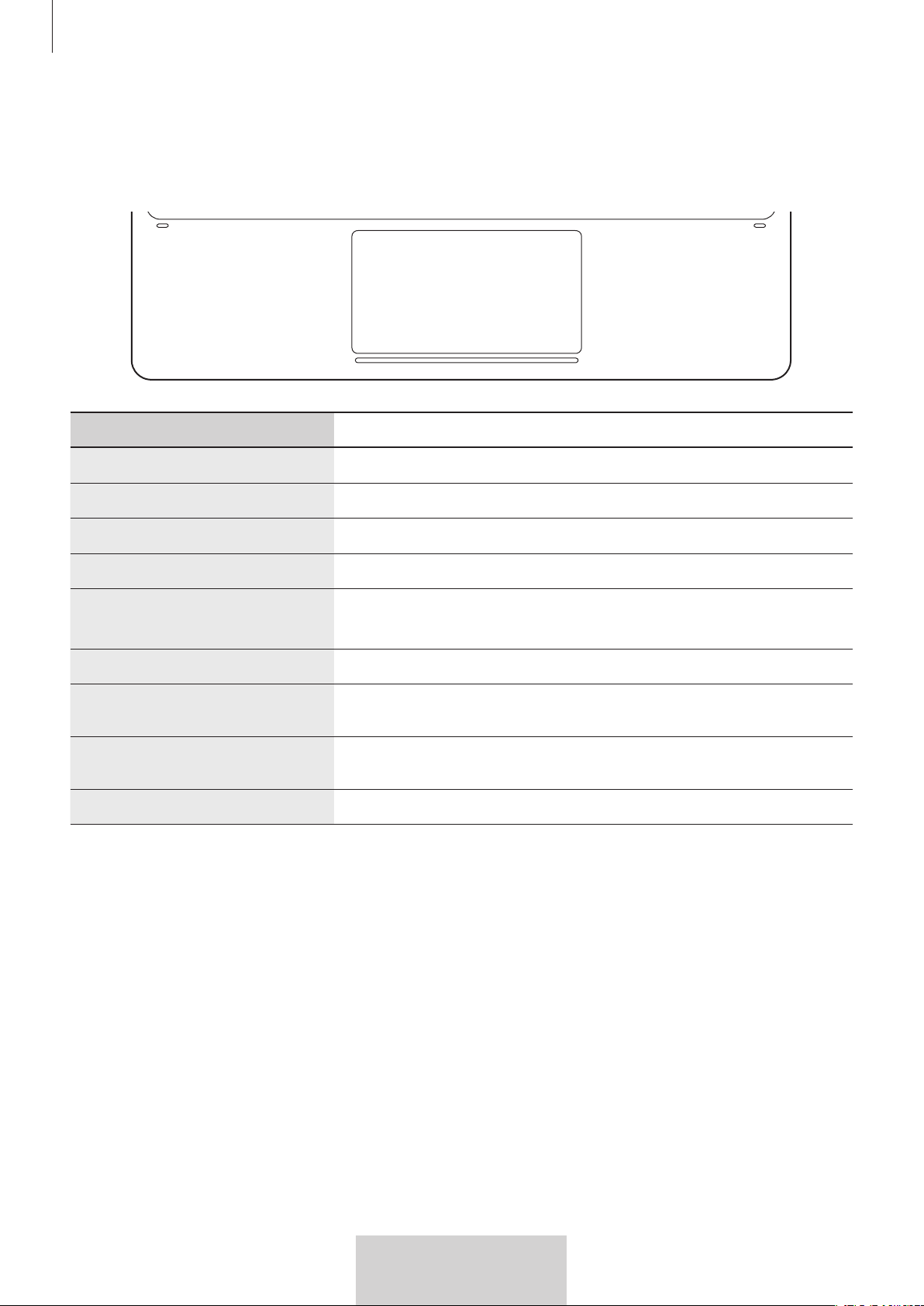
키보드 사용하기
7
한국어
터치패드 사용하기
터치패드를 이용하면 태블릿 화면에 나타난 마우스 커서를 조작하거나 부가 기능을 사용할 수 있습니다.
조작방법기능
클릭하기/누르기
•
클릭
드래그하기
•
커서 이동
길게 누른 후 드래그하기
•
개체 이동
두 손가락으로 누르기
•
연결 메뉴 호출
두 손가락으로 드래그하기
•
페이지 스크롤
•
손글씨 입력 상태에서 손글씨 입력
두 손가락으로 펴기/오므리기
•
확대/축소
세 손가락으로 위/아래로 드래그
하기
•
최근 실행 앱/홈
세 손가락으로 왼쪽/오른쪽으로
드래그하기
•
앱 전환
세 손가락으로 탭하기
•
뒤로 가기
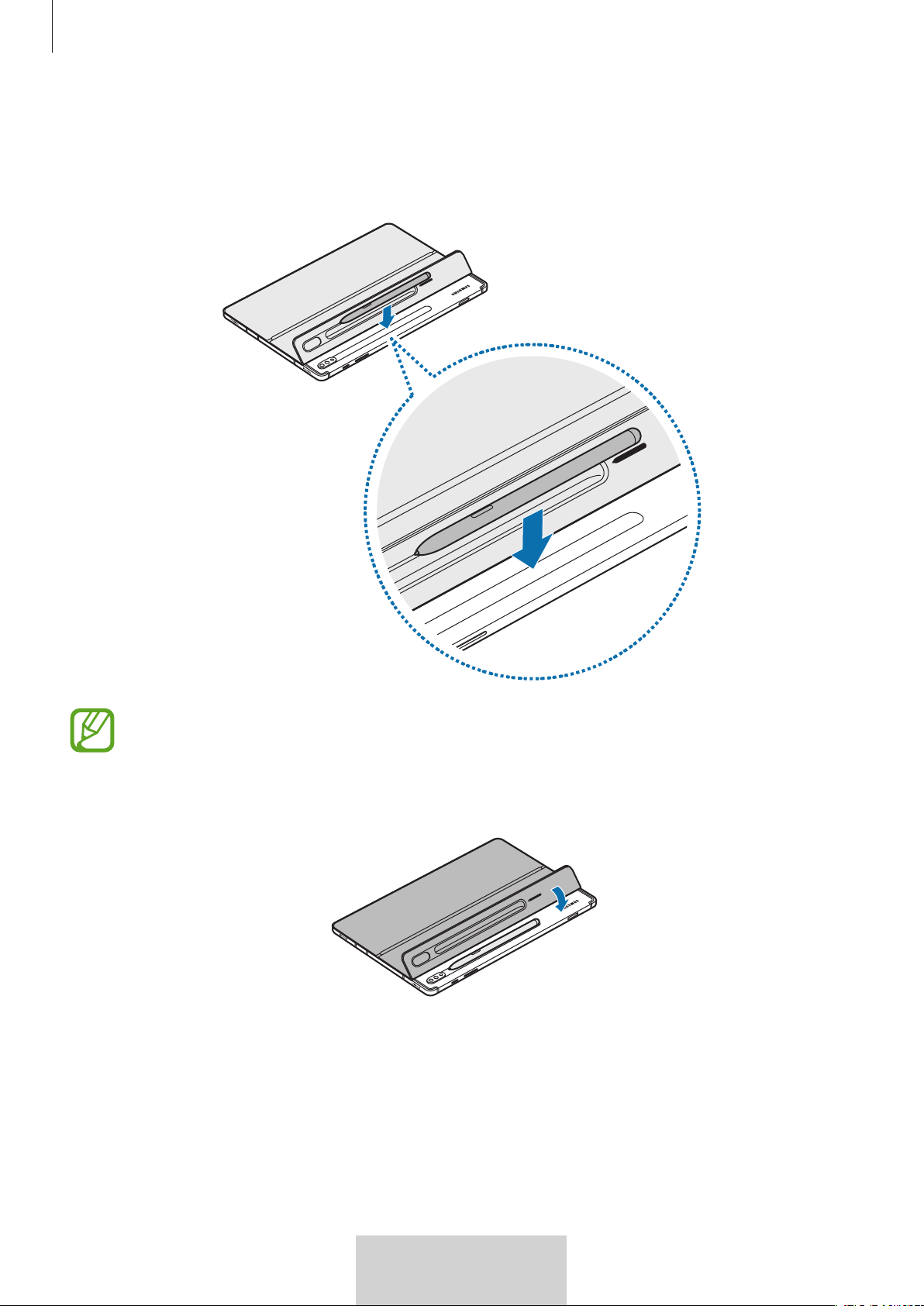
키보드 사용하기
8
한국어
S펜 보관하기
1
아래 그림과 같이 태블릿의 뒷면에 S펜을 부착하세요.
반드시 S펜의 펜촉이 카메라를 향하도록 부착하세요. S펜 부착 방향이 다를 경우 S펜이 충전되지
않습니다.
2
S펜 커버를 덮어 S펜을 보관하세요.

9
한국어
저작권
Copyright ⓒ 2022 삼성전자주식회사
이 사용 설명서는 저작권법에 의해 보호 받는 저작물입니다. 사용 설명서의 일부 또는 전체를 복제, 공중
송신, 배포, 번역하거나 전자 매체 또는 기계가 읽을 수 있는 형태로 바꿀 수 없습니다.
등록상표권
•
삼성, SAMSUNG, SAMSUNG 로고는 삼성전자주식회사의 등록상표입니다.
기타 모든 회사명 및 제품명은 해당 업체의 상표일 수 있습니다.
•
기타 모든 상표 및 저작권은 해당 업체의 자산입니다.