
Table of Contents
English
Français
Deutsch
Italiano
Español
Magyar
Polski
Română
Български
Hrvatski
Srpski
Português
Latviešu
Lietuvių kalba
Eesti
Nederlands
Svenska
Norsk
Suomi
Dansk
Ελληνικά
Slovenščina
Slovenčina
Čeština
Türkçe
ไทย
Bahasa Indonesia
ةيبرعلا
Русский
Українська
Қазақ тілі
简体中文
繁體中文(台灣)
日本語
Français (Canada)
Português (Brasil)
한국어
3
Getting Started
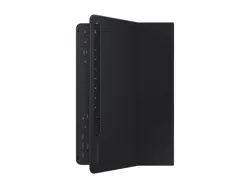
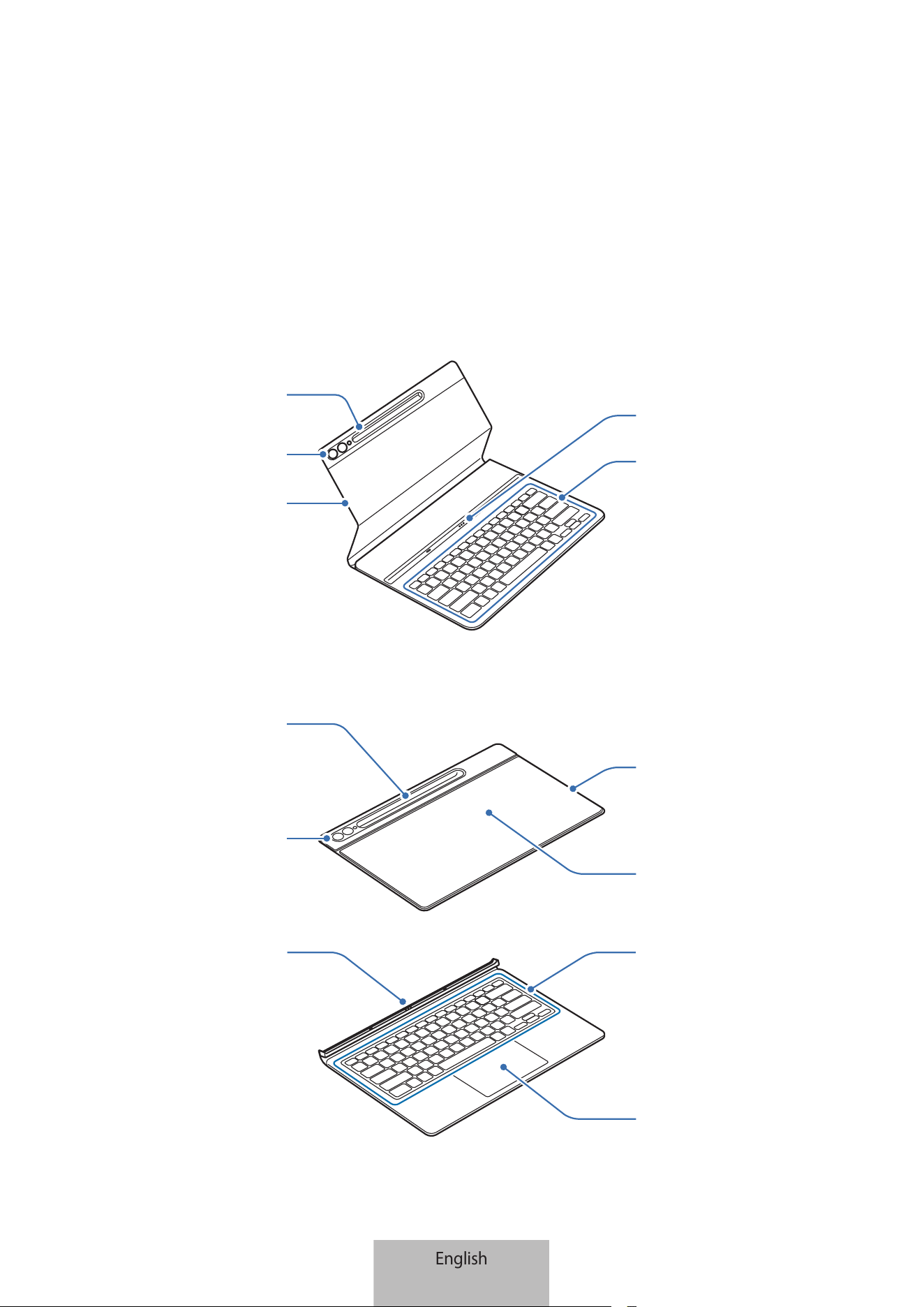
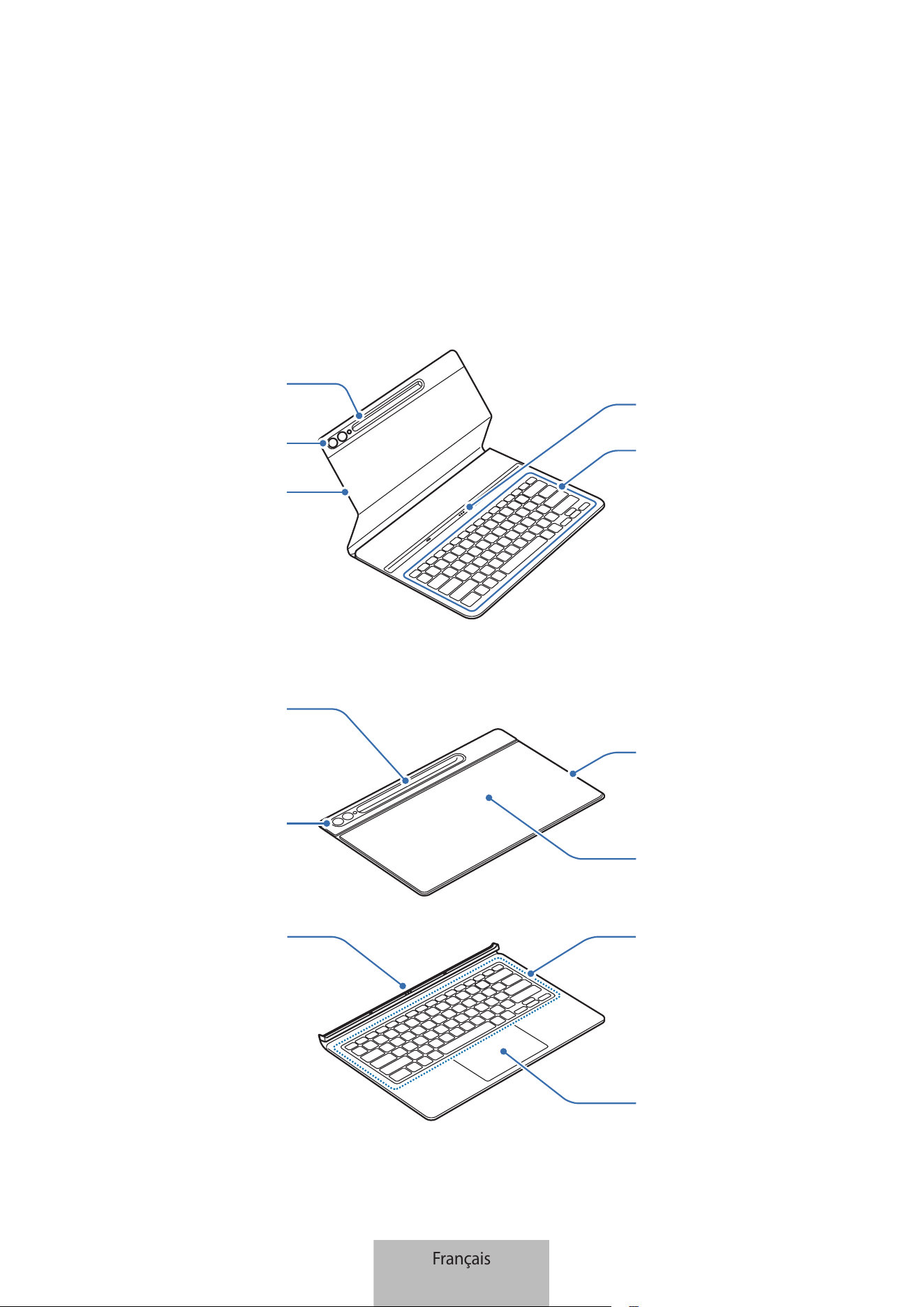
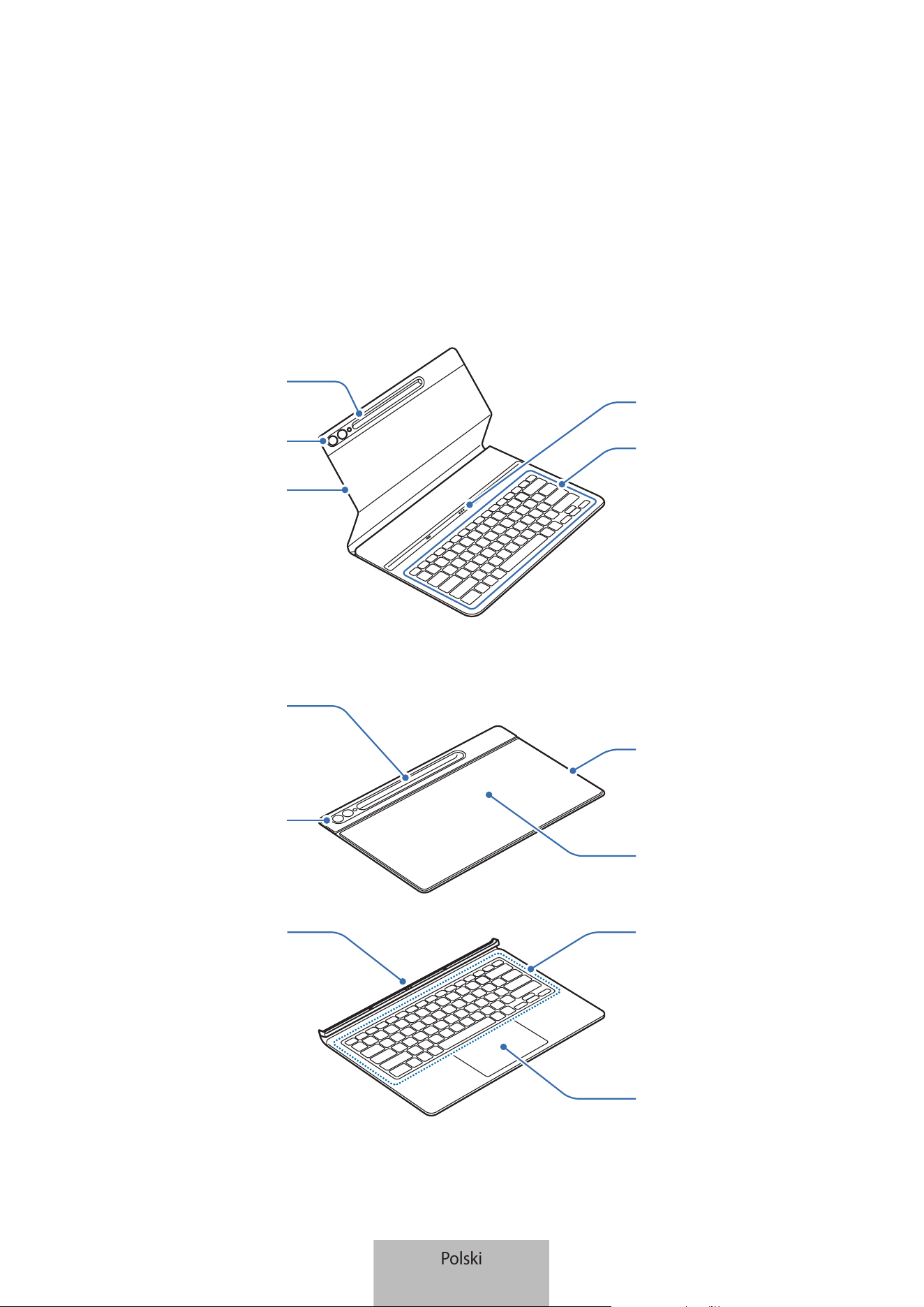
Device layout
▶
EF-DX710, EF-DX810, EF-DX910:
Camera hole
Keys
S Pen cover
Magnetic pad
Connector
▶
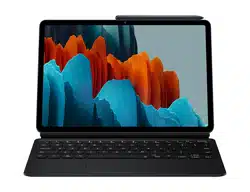
EF-DX715, EF-DX815, EF-DX915:
Camera hole
Stand
Magnetic pad
S Pen cover
Touchpad
Keys
Connector
English
1
4
Using the keyboard
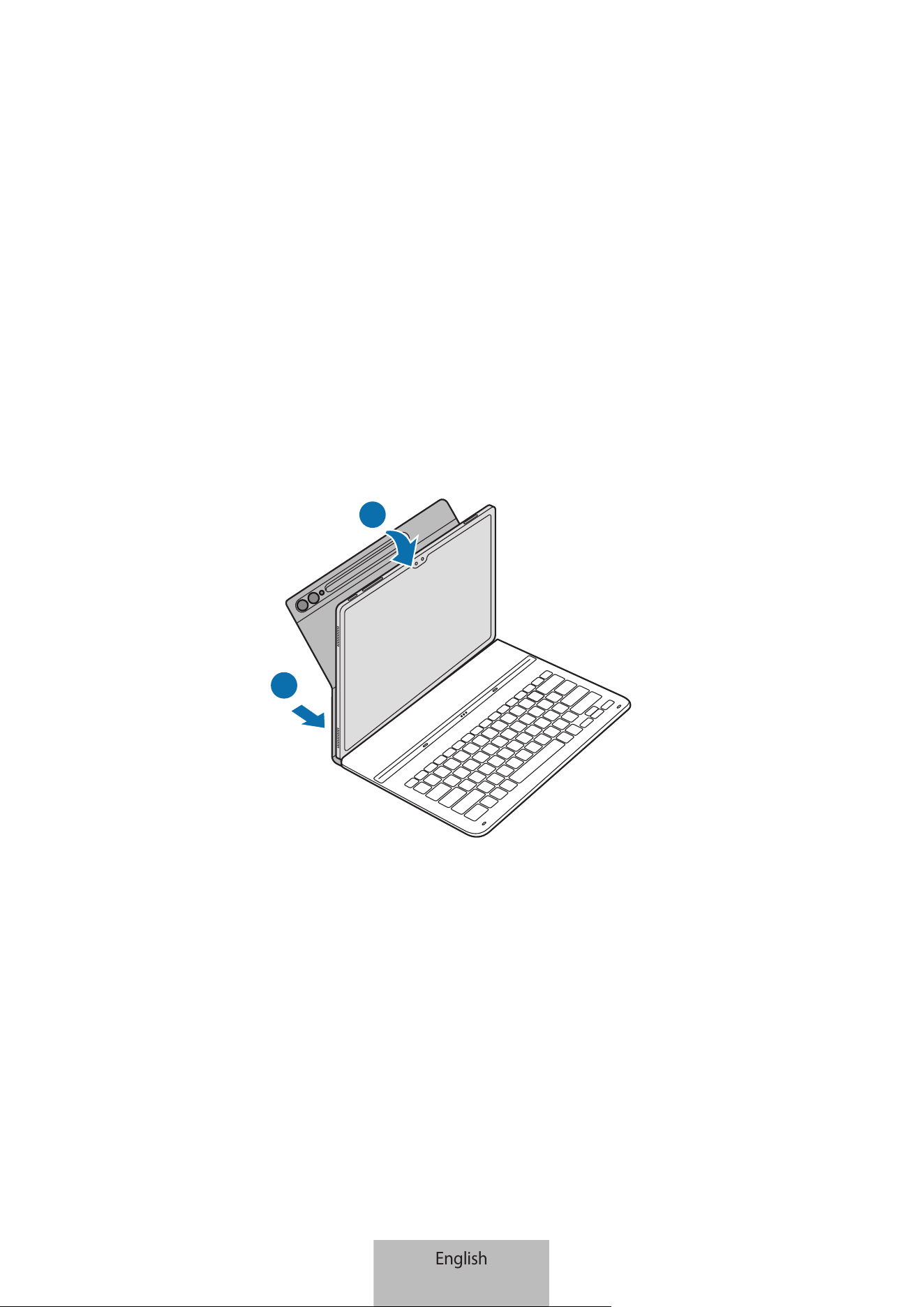
Attaching the keyboard
▶
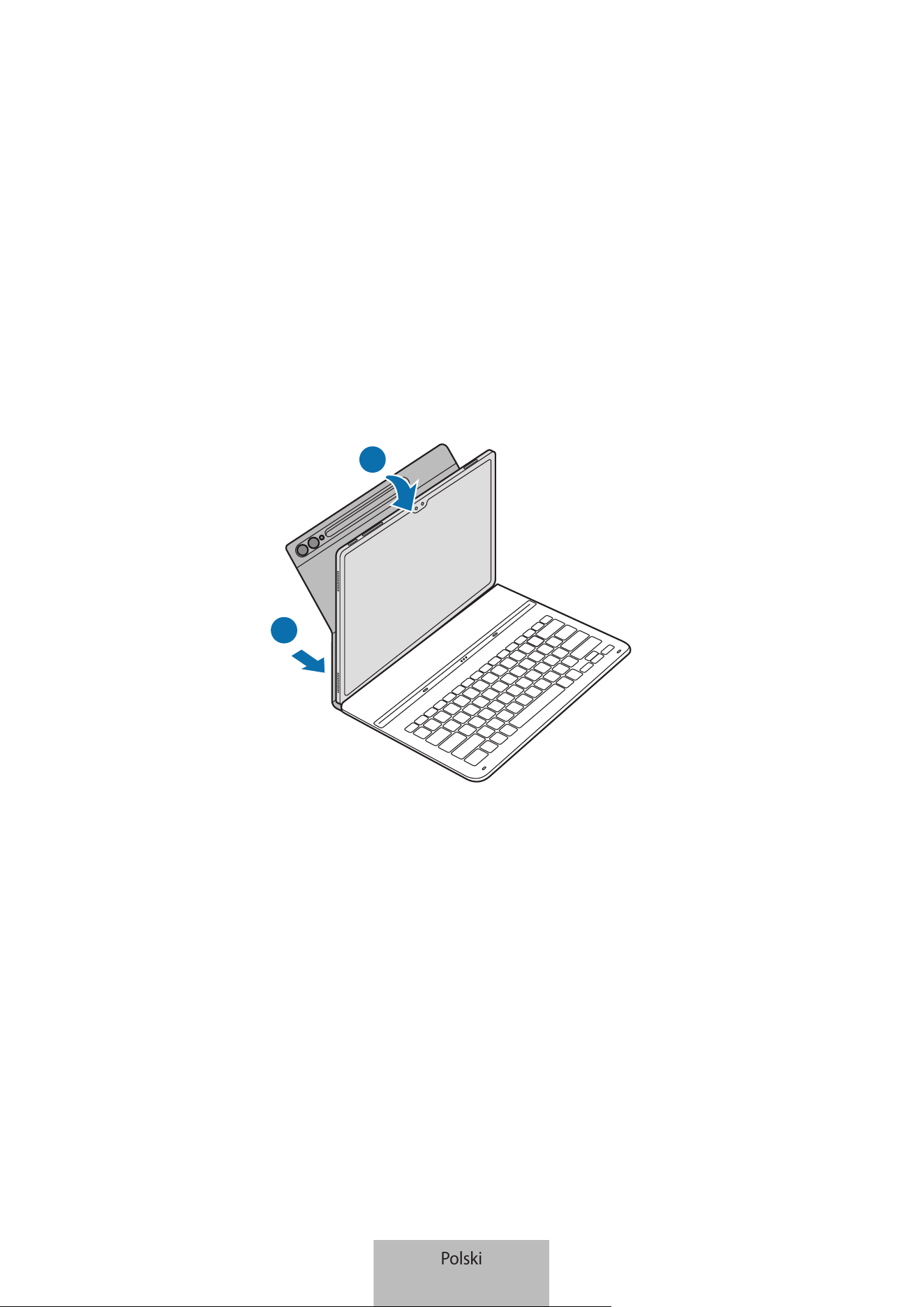
EF-DX710, EF-DX810, EF-DX910:
1 Align each corner of the lower part of the cover with the tablet and then attach the
cover.
2 After the cover is attached, check that the camera fits the camera hole. If it is crooked,
detach it and then attach it again.
1
2
English
2
Using the keyboard
5
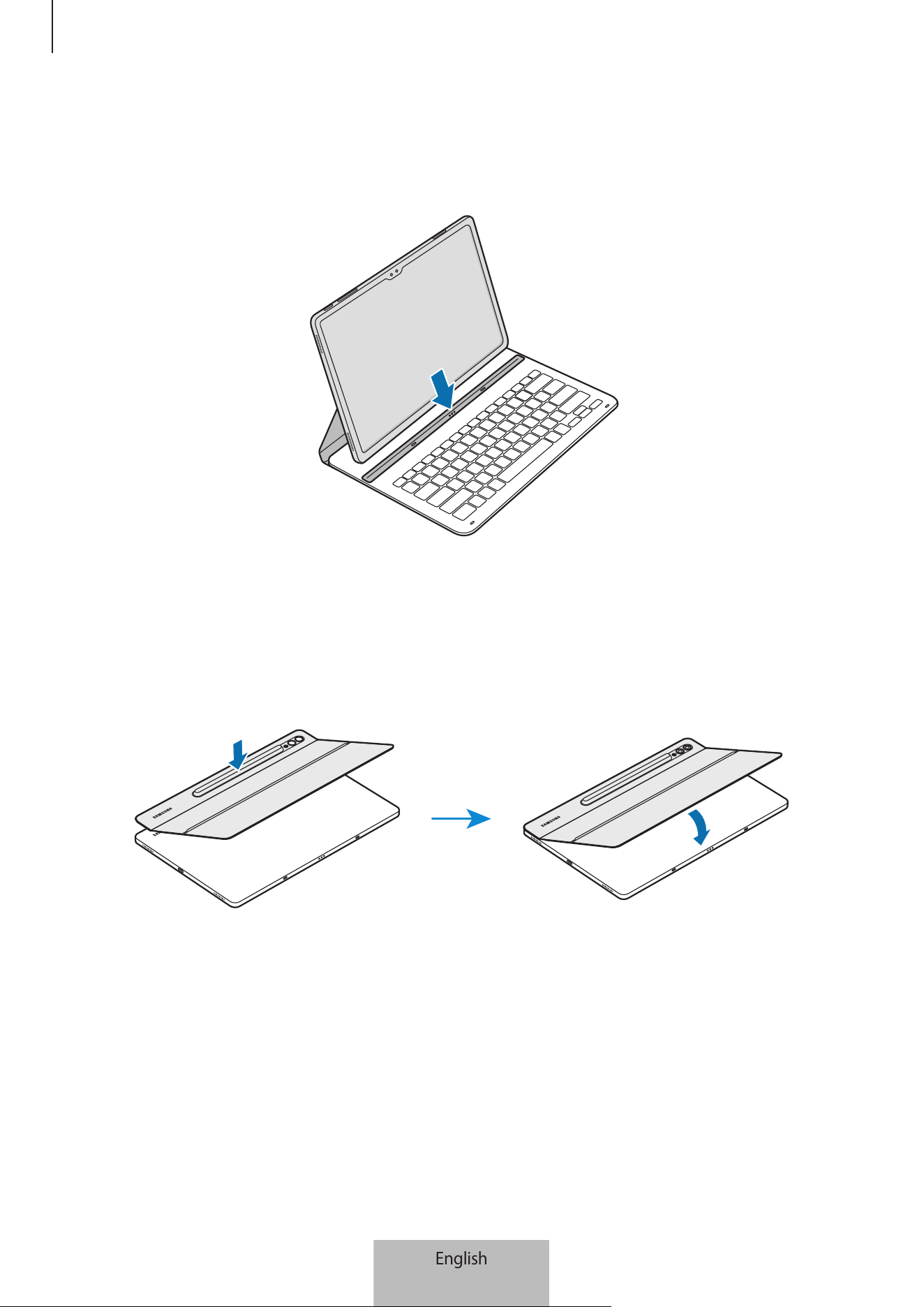
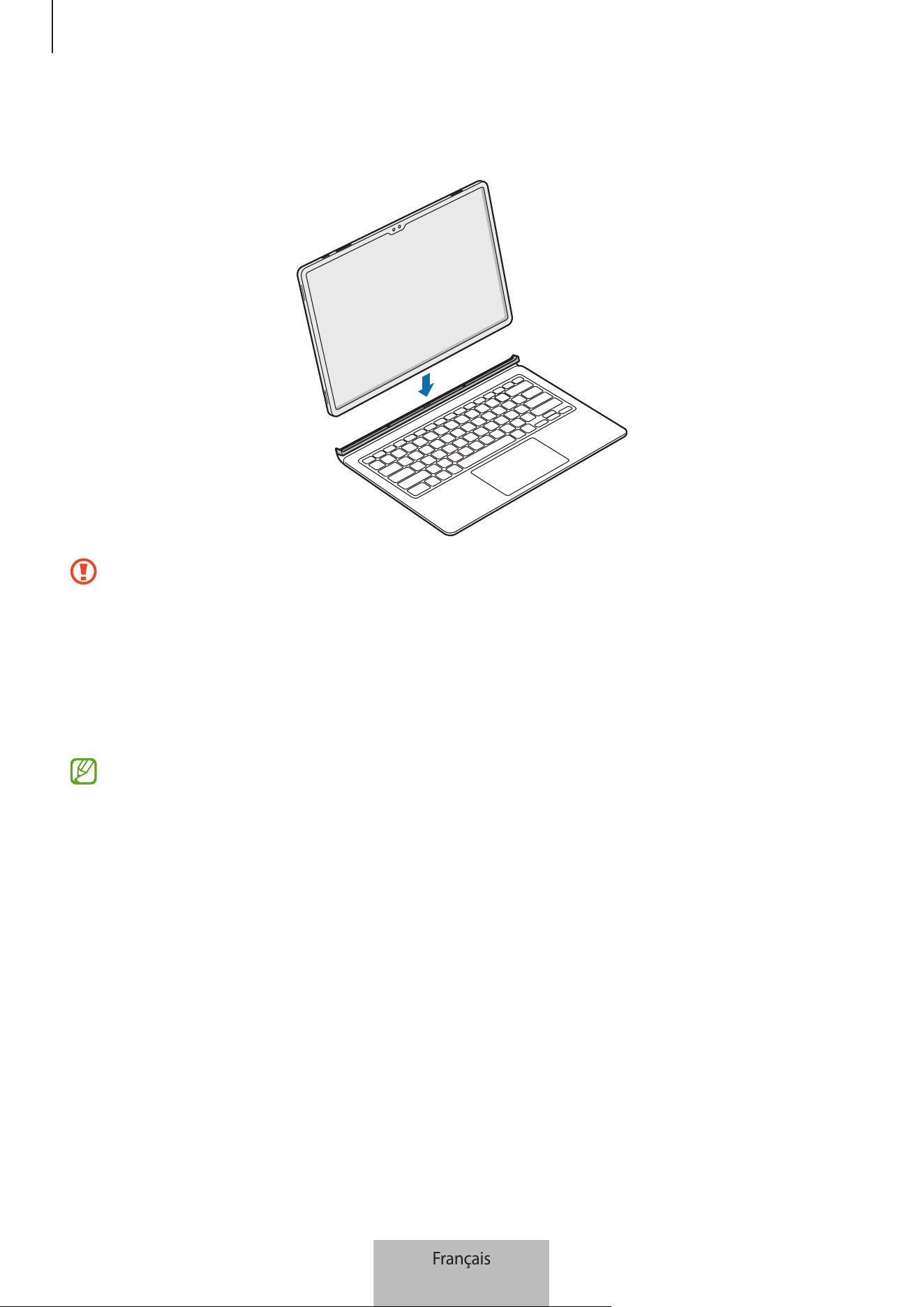
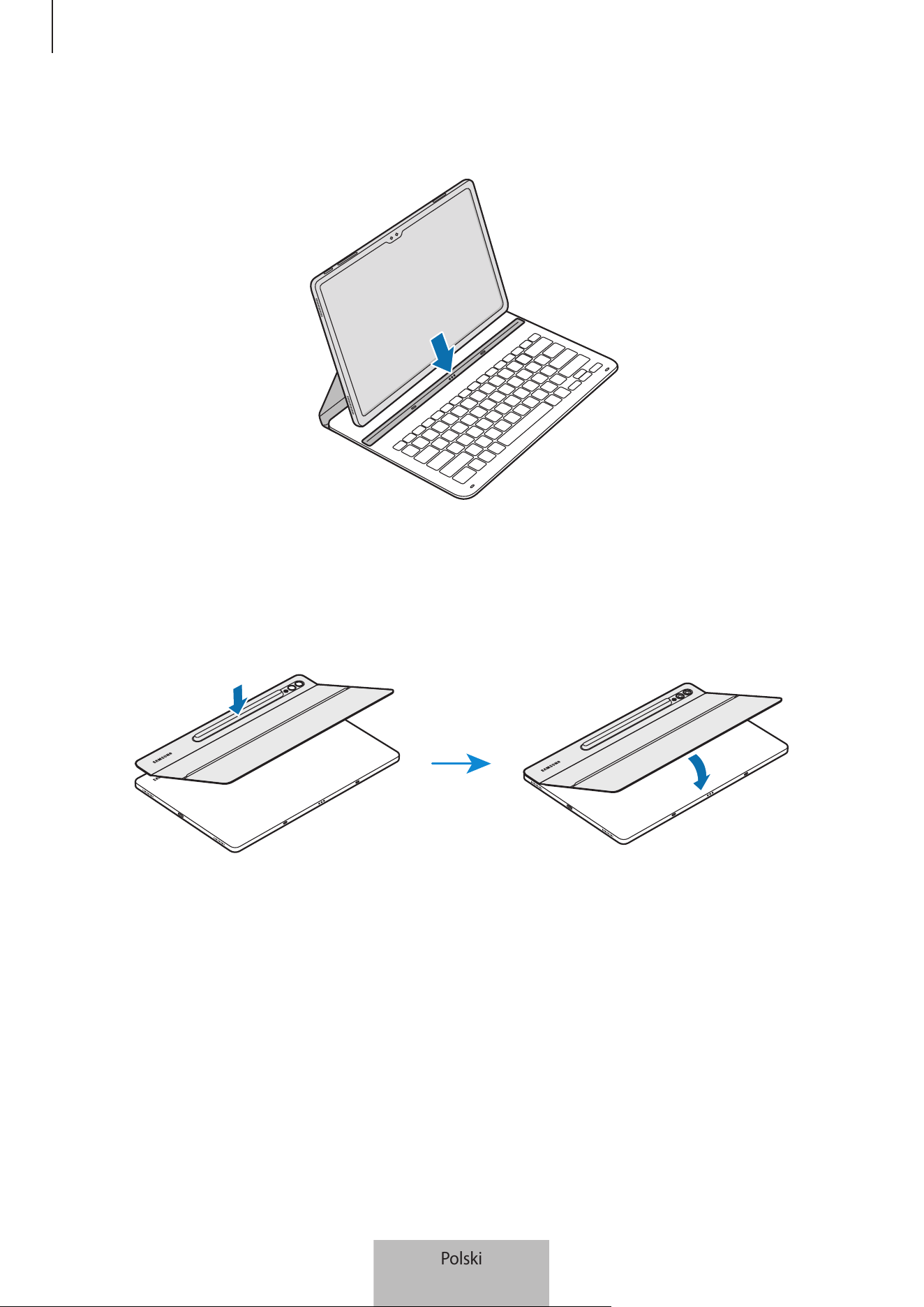
3 Line up the connectors of the tablet and the keyboard, and then attach the tablet to
the keyboard.
You will immediately be able to use the keyboard.
▶
EF-DX715, EF-DX815, EF-DX915:
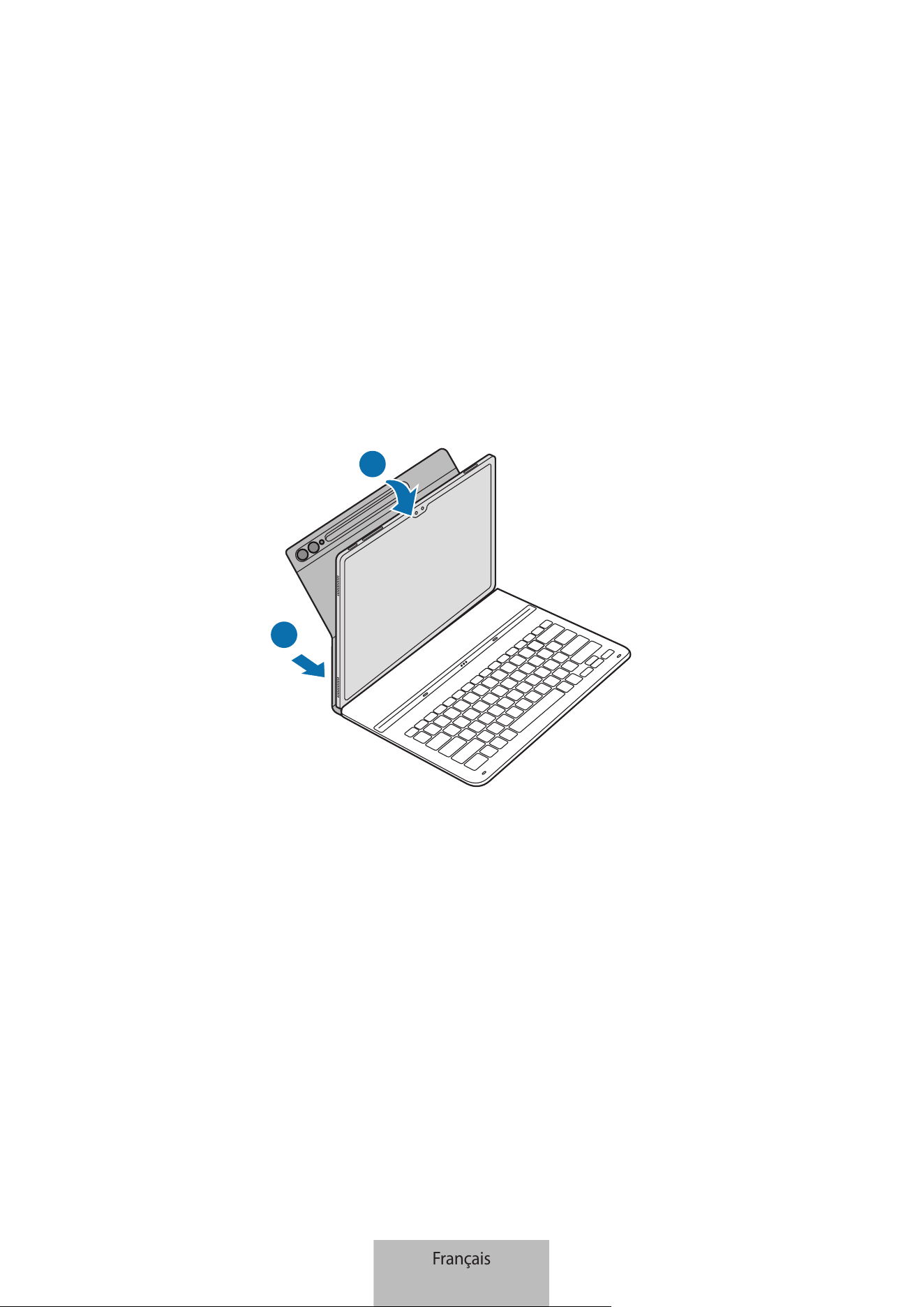
1 Check the location of the camera and the camera hole, and then align each corner of
the upper part of the cover with the tablet.
2 Attach the upper part of the cover first, and then press the rest part down.
English
3
Using the keyboard
6
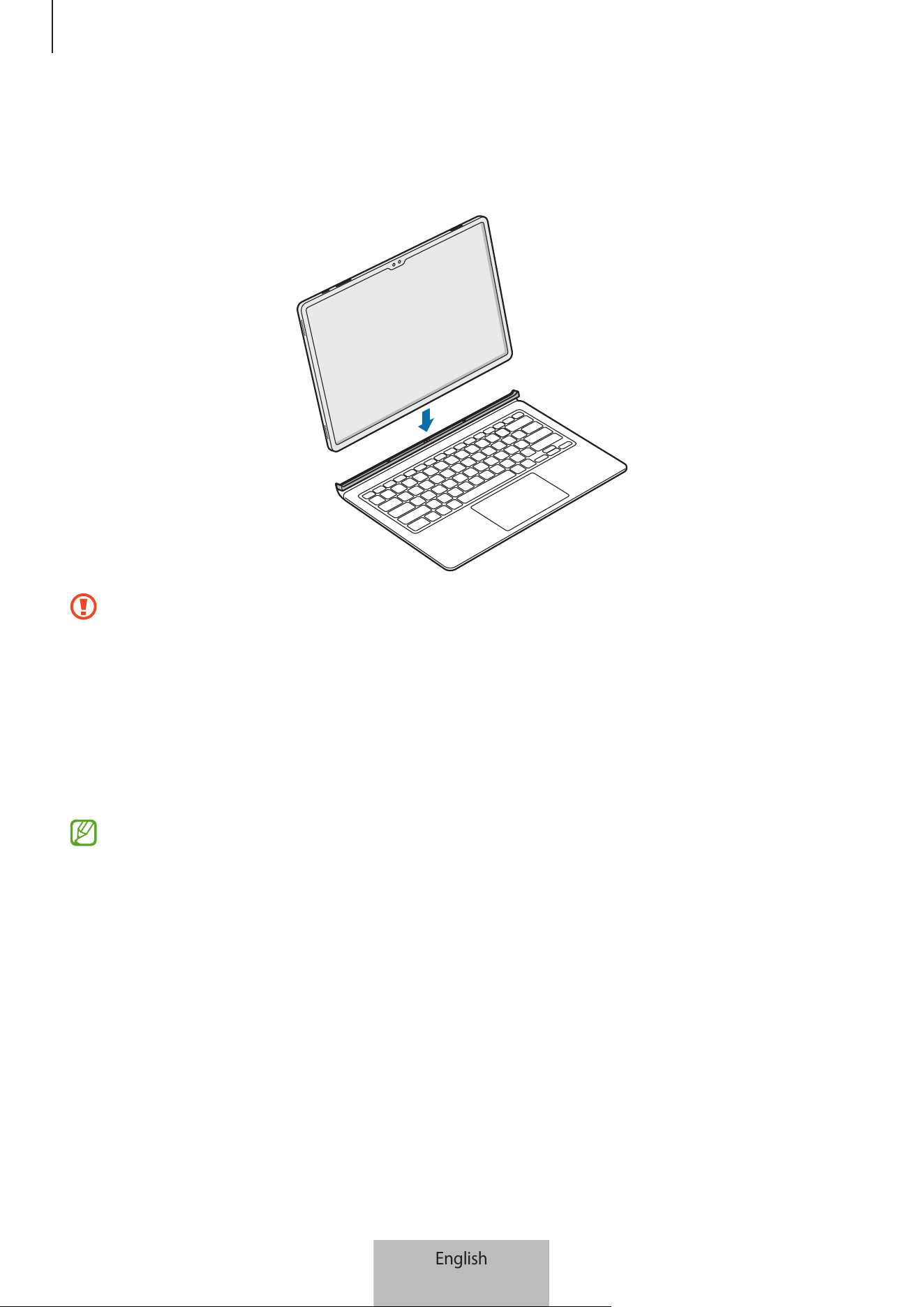
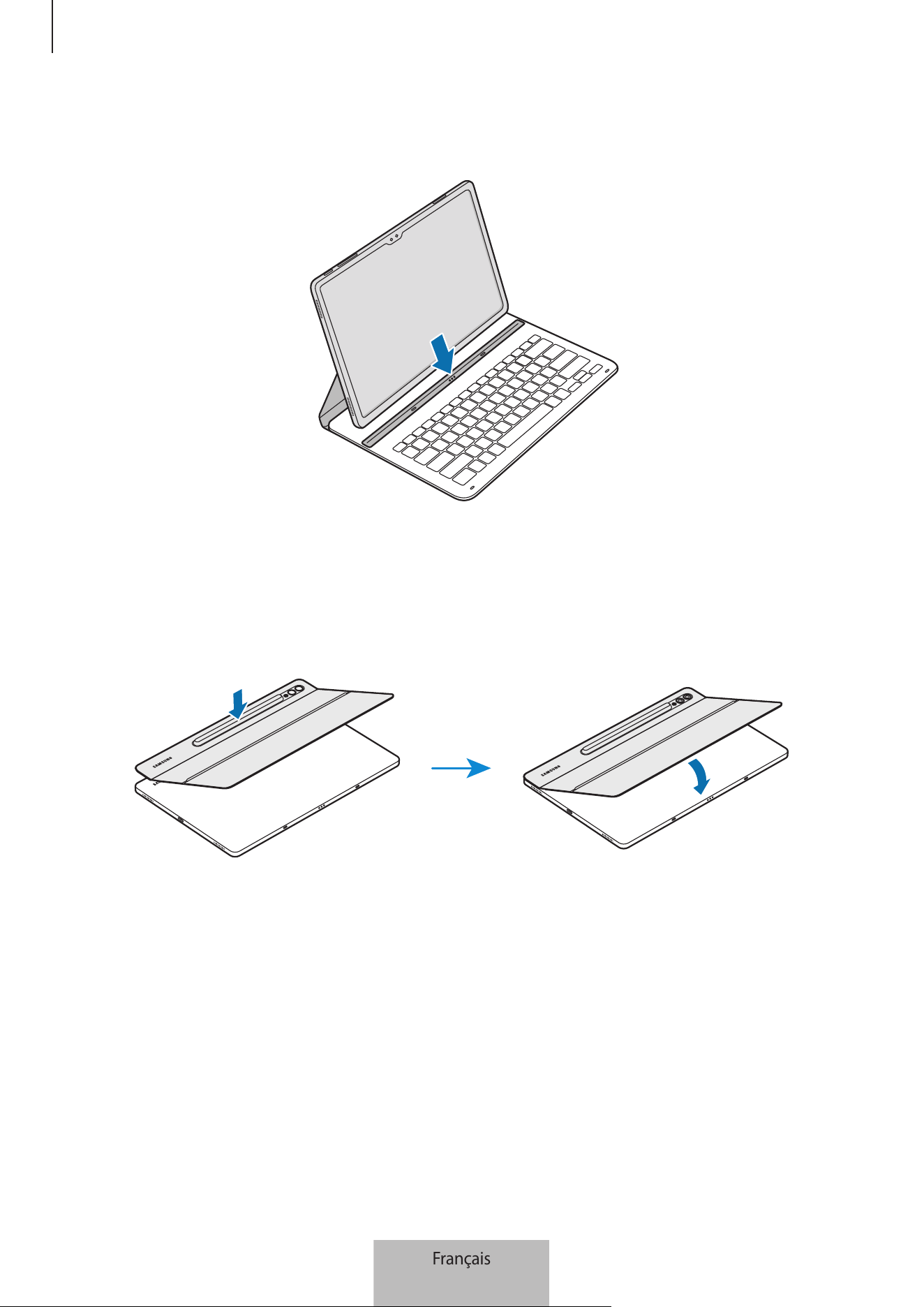
3 Line up the connectors of the tablet and the keyboard, and then attach the tablet to
the keyboard.
You will immediately be able to use the keyboard.
•
Do not apply excessive pressure on the keyboard while covering the tablet’s
screen. Doing so may cause screen damage.
•
If the tablet and the keyboard connectors are dirty, the keyboard may not be
recognised or work properly.
•
While moving to another place with the tablet, close the keyboard. If you move
while the keyboard is opened, the tablet may separate and be damaged.
•
Use the product on a flat surface.
You can use the keyboard as a screen cover. The screen turns off when you cover it
with the keyboard, and it turns on when you open the keyboard.
English
4
Using the keyboard
7
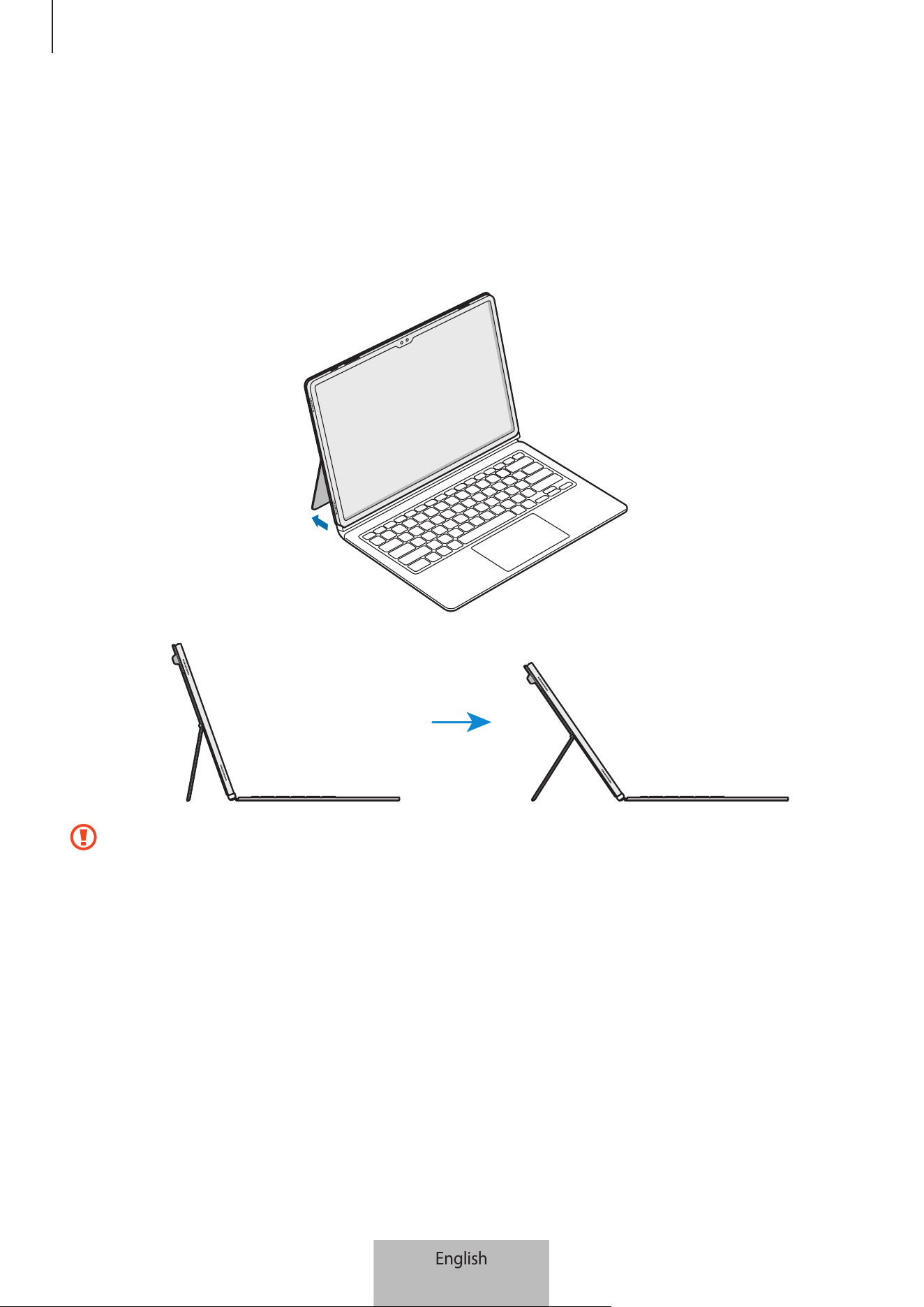
Adjusting the tablet angle (EF-DX715, EF-DX815,
EF-DX915)
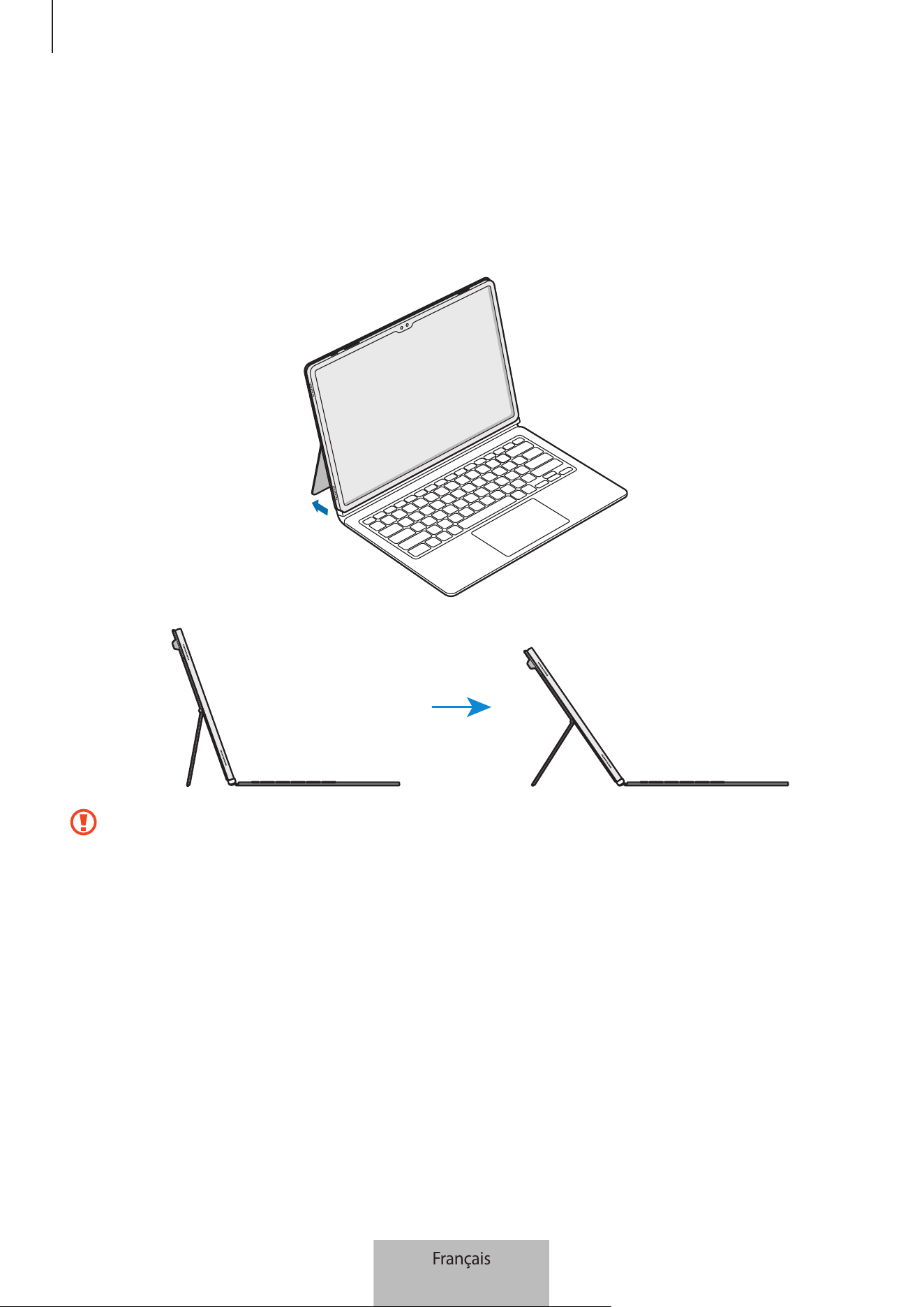
You can adjust the tablet angle with the product’s stand. Flip out and adjust the stand
until you find the desired angle.
•
Do not excessively tilt or apply too much pressure to the stand. Doing so may
cause damage or deform it.
•
Do not apply pressure to the tablet’s screen while the angle of the stand is
adjusted low. Doing so may cause the stand to fall over.
English
5
Using the keyboard
8
Using the keys
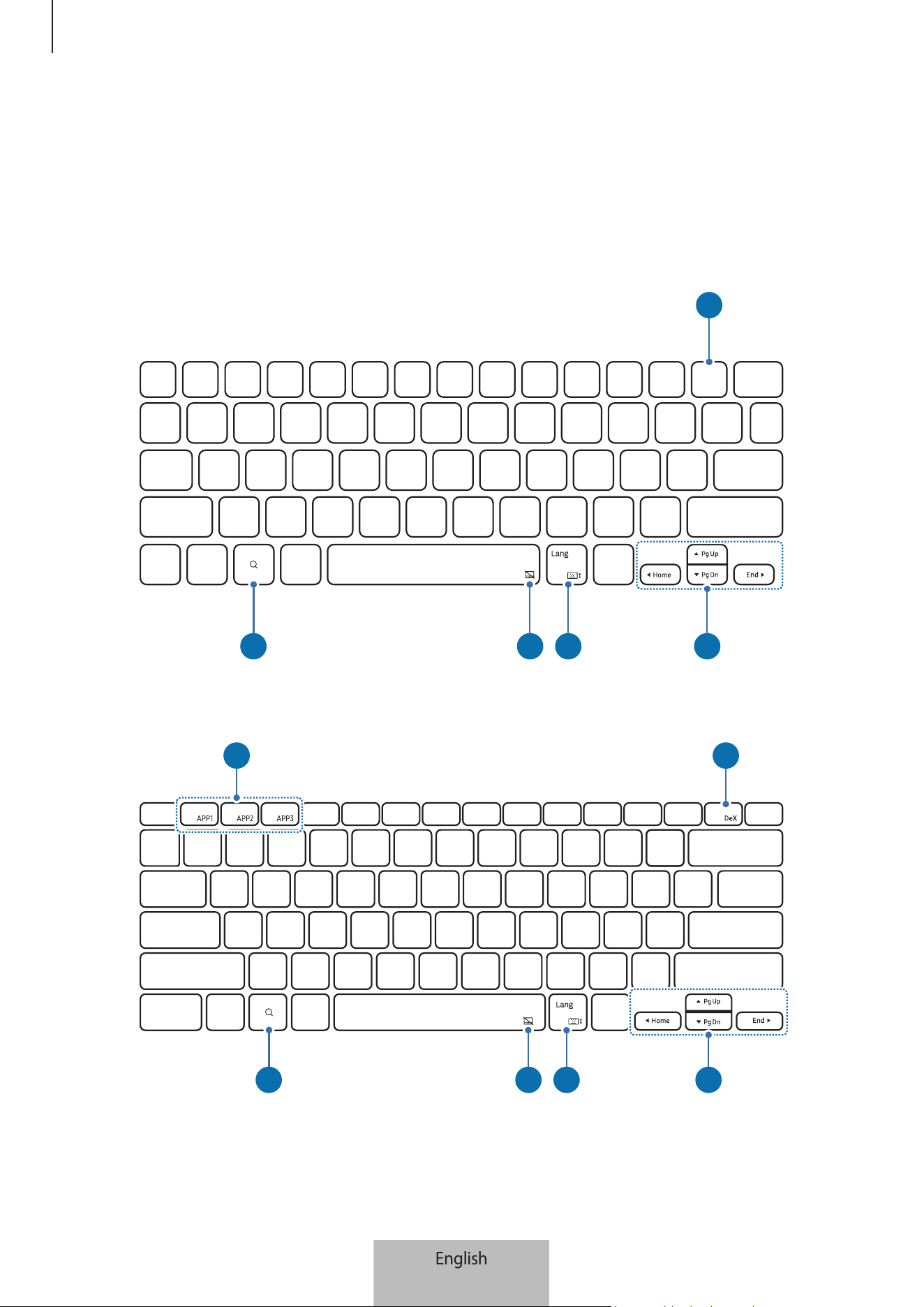
Set the input language on the tablet before you use the keyboard. For more information
about setting the input language, refer to the tablet's user manual.
▶
EF-DX710, EF-DX715:
DeX
B
C D E F
▶
EF-DX810, EF-DX815, EF-DX910, EF-DX915:
A B
C D E F
English
6
Using the keyboard
9
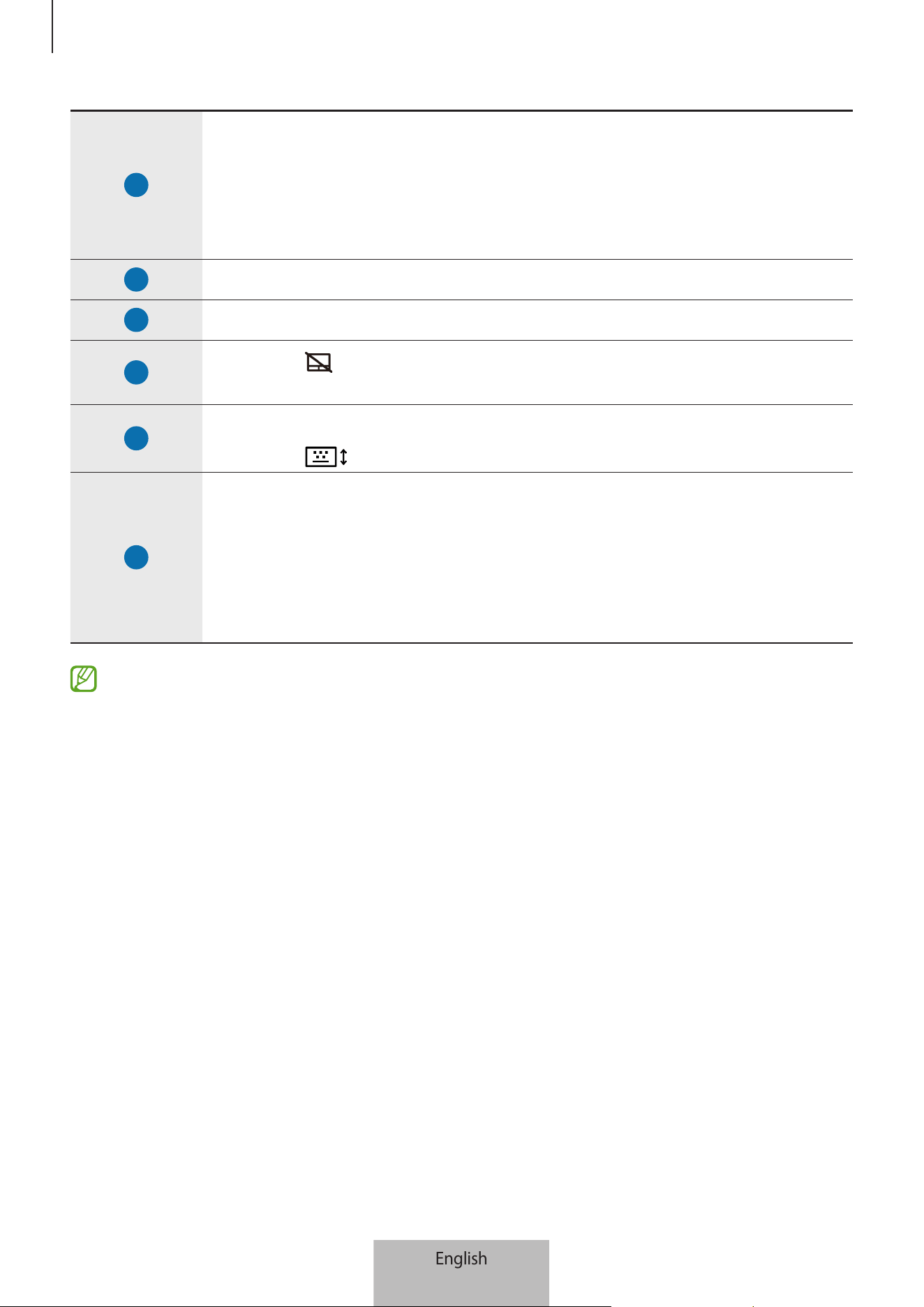
A
•
[
Fn
] + [
APP1
]/[
APP2
]/[
APP3
]: Open the favourite apps. (EF-DX910,
EF-DX915)
To save an app to favourites, open the app you want to save and
press and hold the
Fn
key and the
APP1
/
APP2
/
APP3
key for
3 seconds.
B
•
[
Fn
] + [
DeX
]: Start or end Samsung DeX.
C
•
Open the
Google Assistant
app.
D
•
[
Fn
] + [ ]: Turn the touchpad on or off. (EF-DX715, EF-DX815,
EF-DX915)
E
•
[
Lang
]: Change between input languages.
•
[
Fn
] + [ ]: Turn the on-screen keyboard on or off.
F
•
▲
/
▼
/
◀
/
▶
: Move the cursor.
•
[
Fn
] + [
▲
]: Page Up
•
[
Fn
] + [
▼
]: Page Down
•
[
Fn
] + [
◀
]: Home
•
[
Fn
] + [
▶
]: End
For more information about Samsung DeX, refer to the tablet's user manual.
English
7
Using the keyboard
10
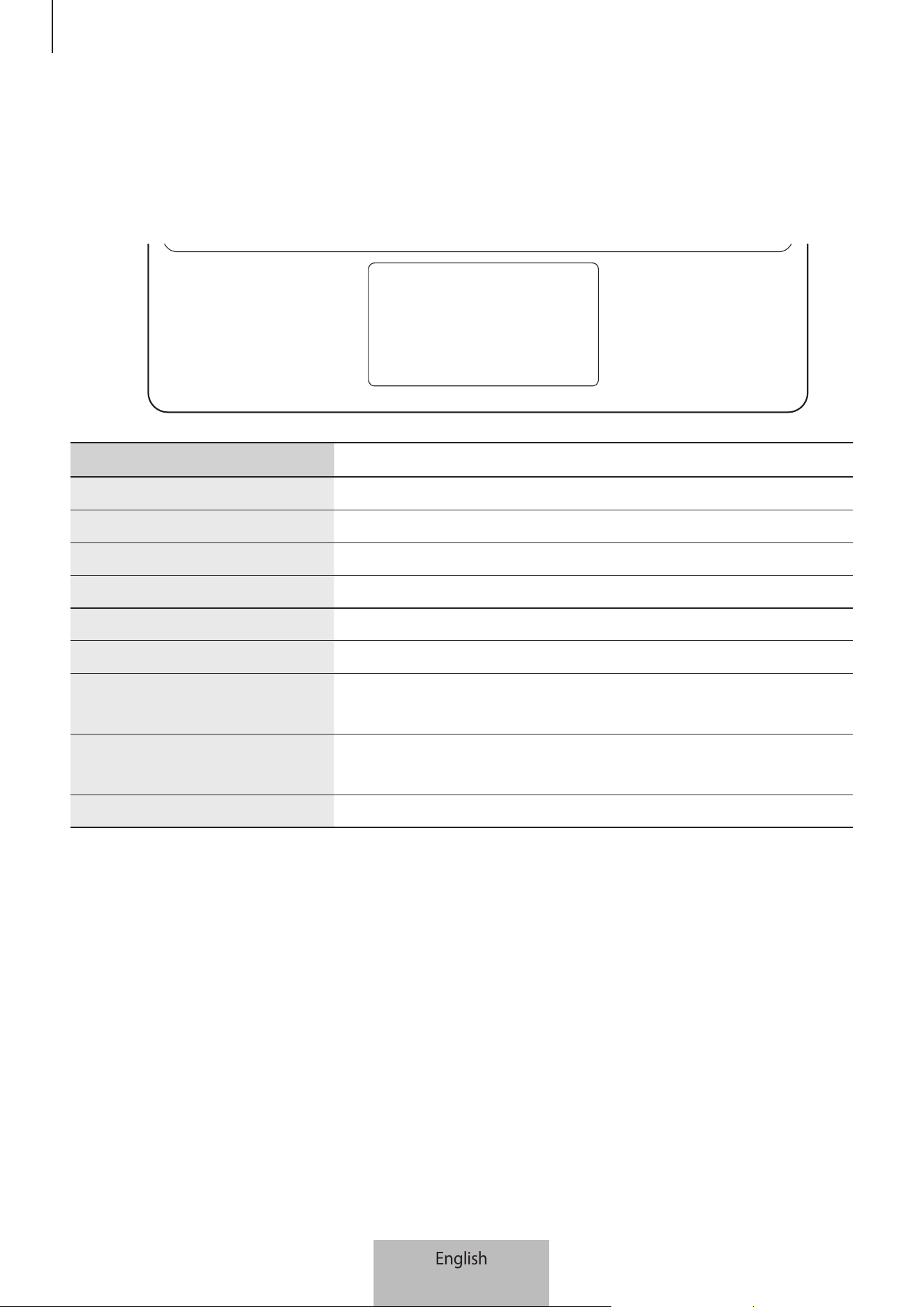
Using the touchpad (EF-DX715, EF-DX815, EF-DX915)
You can use the touchpad to control the cursor on the tablet screen or use the additional
features.
Actions Functions
Clicking/Tapping
•
Click
Dragging
•
Move the cursor.
Holding and dragging
•
Move the selected object.
Tapping with two fingers
•
Open the context menu.
Dragging with two fingers
•
Scroll the page.
Spreading/Pinching
•
Zoom in / Zoom out
Dragging up/down with
three fingers
•
Recents/Home
Dragging left/right with
three fingers
•
Switch between apps.
Tapping with three fingers
•
Back
English
8
Using the keyboard
11
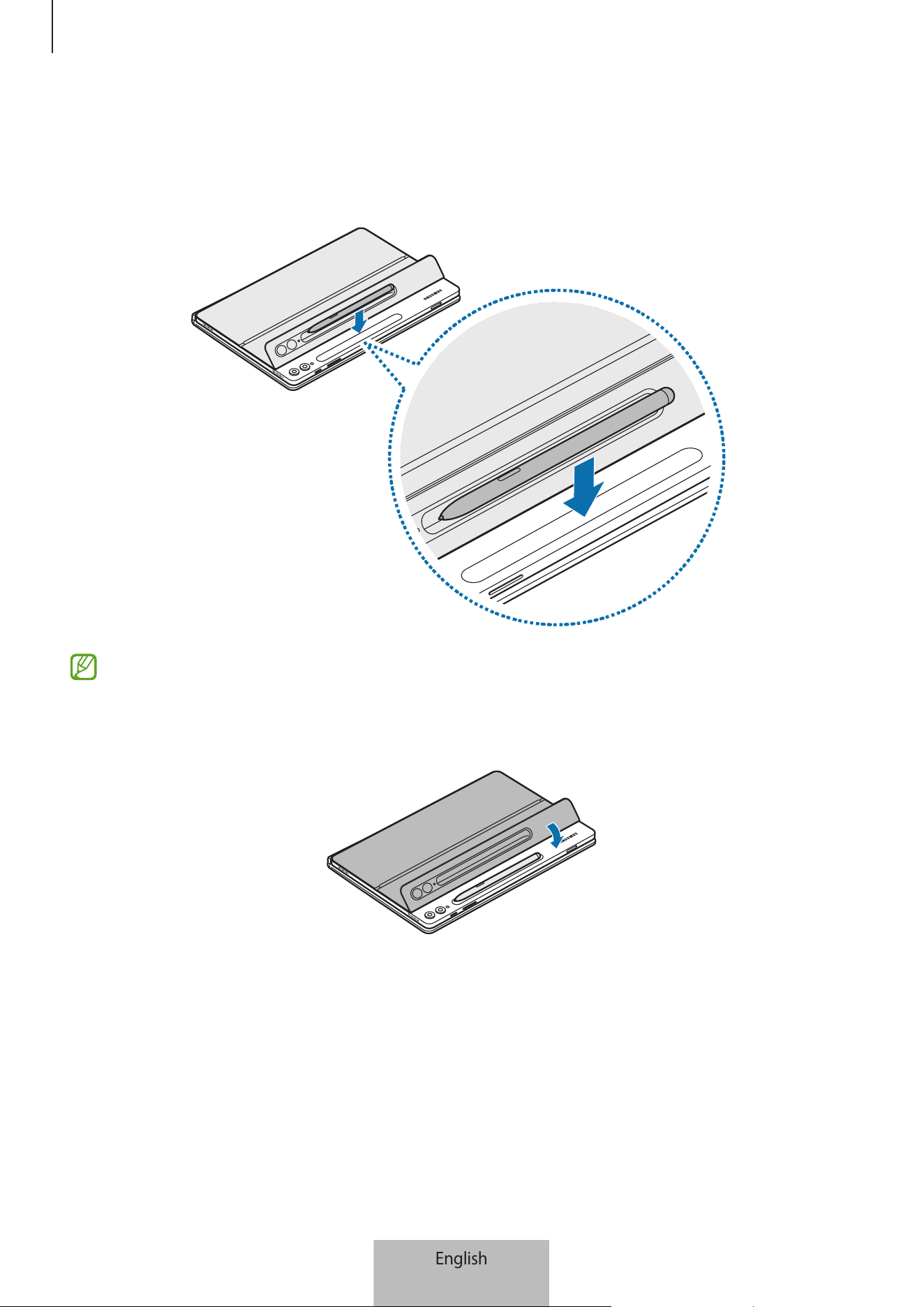
Storing the S Pen
1 Attach the S Pen to the tablet’s S Pen charger as shown in the image.
Align the S Pen properly with the S Pen charger. If the S Pen is incorrectly attached,
the S Pen cover may not be closed.
2 Cover the S Pen with the S Pen cover.
English
9
Using the keyboard
12
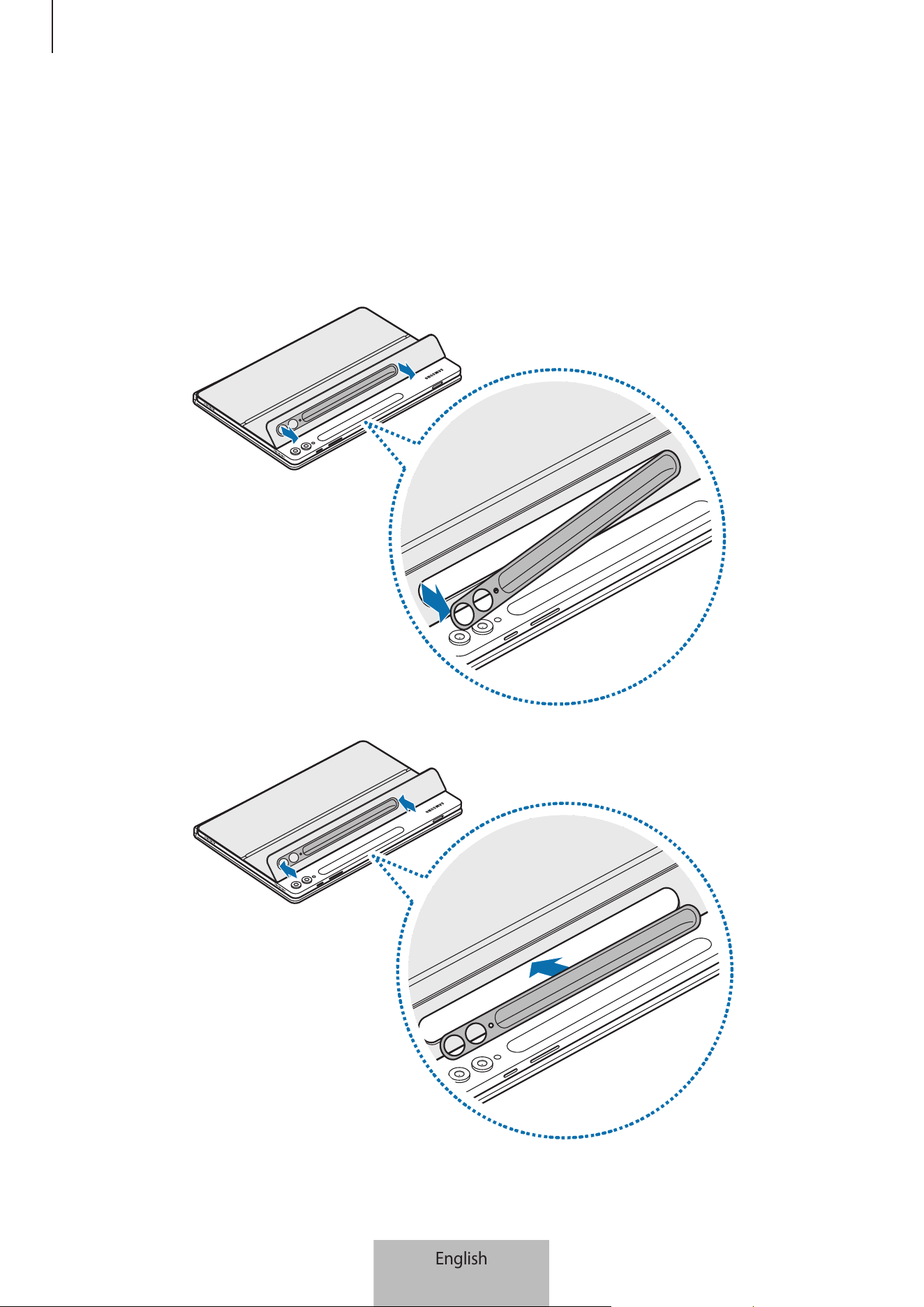
Replacing the S Pen cover
The product’s S Pen cover is interchangeable. When changing the S Pen cover, press the
camera hole of the S Pen cover and remove it.
To attach the S Pen cover, align the S pen cover with the product’s S Pen cover groove
and push the edge until it clicks into place.
English
10
13
Usage notices
Precautions for using the product
Please read this manual before using the product to ensure safe and proper use.
•
Images may differ in appearance from the actual product. Content is subject to
change without prior notice.
•
The product is optimised to connect with the SAMSUNG Tab S9, Galaxy Tab S9+ and
Galaxy Tab S9 Ultra.
•
Do not expose the product to humidity, solvents or high temperatures. Doing so may
stain, wrinkle, discolour or distort it.
•
If there is debris on the product’s attachment surface, wipe the surface clean before
using the product.
•
Avoid placing the product in hot or humid environments. If the product is exposed to
direct sunlight, its colour or form may change.
•
Be careful not to scratch the product with sharp objects such as nails.
•
When using this product, some customers may experience allergic reactions, such as
itching, eczema, or swelling. If you experience any of these symptoms, stop using the
product and consult a physician.
•
While using the product, be cautious to prevent scratches or damage from debris.
•
Your product contains magnets. Keep it away from credit cards, implanted medical
devices, and other devices that may be affected by magnets. In the case of medical
devices, keep your product more than 15 cm apart. Stop using your product if you
suspect any interference with your medical device and consult your physician or your
medical device manufacturer.
•
This product includes certain free/open source software. The licence
information of the open source software used in this product can be found at
opensource.samsung.com.
English
11
Usage notices
14
Instructional icons
Warning: situations that could cause injury to yourself or others
Caution: situations that could cause damage to your product or other equipment
Notice: notes, usage tips, or additional information
Notes on package contents and accessories
Check the product box for the following items:
•
Product
•
Quick start guide
•
The items supplied with the product and any available accessories may vary
depending on the region or carrier.
•
Appearances and specifications are subject to change without prior notice.
•
You can purchase additional accessories from Samsung website. Make sure they
are compatible with the product before purchase.
•
Use only Samsung-approved accessories. Using unapproved accessories may
cause the performance problems and malfunctions that are not covered by the
warranty.
•
Availability of all accessories is subject to change depending entirely on
manufacturing companies. For more information about available accessories,
refer to the Samsung website.
English
12
15
Appendix
FCC Part 15.19
This device complies with part 15 of the FCC Rules. Operation is subject to the following
two conditions: (1) This device may not cause harmful interference, and (2) this device
must accept any interference received, including interference that may cause undesired
operation.
FCC Part 15.105
Note: This equipment has been tested and found to comply with the limits for a Class B
digital device, pursuant to part 15 of the FCC Rules.
These limits are designed to provide reasonable protection against harmful interference
in a residential installation. This equipment generates, uses and can radiate radio
frequency energy and, if not installed and used in accordance with the instructions, may
cause harmful interference to radio communications. However, there is no guarantee
that interference will not occur in a particular installation. If this equipment does
cause harmful interference to radio or television reception, which can be determined
by turning the equipment off and on, the user is encouraged to try to correct the
interference by one or more of the following measures:
•
Reorient or relocate the receiving antenna.
•
Increase the separation between the equipment and receiver.
•
Connect the equipment into an outlet on a circuit different from that to which the
receiver is connected.
•
Consult the dealer or an experienced radio/TV technician for help.
English
13
(USA Only)WARNING! Never dispose of batteries in a fire because they may
explode. Do not disassemble, crush, puncture, heat, burn or reuse batteries. For
more information, visit call2recycle.org or call 1-800-822-8837. Alternatively, visit:
www.samsung.com/recycling or call 1-800-SAMSUNG.
Samsung Electronics America, Inc.
85 Challenger Road,
Ridgefield Park, New Jersey, 07660
Phone: 1-800-SAMSUNG (726-7864)
Copyright
Copyright © 2023 Samsung Electronics Co., Ltd.
Copyright © 2023 Samsung Electronics America, Inc.
This manual is protected under international copyright laws.
No part of this manual may be reproduced, distributed, translated, or transmitted in any
form or by any means, electronic or mechanical, including photocopying, recording, or
storing in any information storage and retrieval system.
Trademarks
•
SAMSUNG and the SAMSUNG logo are registered trademarks of Samsung
Electronics Co., Ltd.
•
All other trademarks and copyrights are the property of their respective owners.
English
14
1
Démarrage
Présentation de l’appareil
▶
EF-DX710, EF-DX810, EF-DX910:
Emplacement de
l’objectif
Touches
Coque S Pen
Pavé magnétique
Connecteur
▶
EF-DX715, EF-DX815, EF-DX915:
Emplacement de
l’objectif
Support
Pavé magnétique
Coque S Pen
Pavé tactile
Touches
Connecteur
Français
1
2
Utiliser la coque clavier
Fixer les éléments
▶
EF-DX710, EF-DX810, EF-DX910:
1 Alignez les angles de la partie inférieure de la coque avec ceux de la tablette, puis fixez la coque.
2 Une fois la coque fixée, vérifiez que l’objectif est bien positionné à l'emplacement prévu à cet effet. Si la
coque est de travers, détachez-la, puis fixez-la à nouveau.
1
2
Français
2
Utiliser la coque clavier
3
3 Alignez les connecteurs de la tablette et du clavier, puis fixez la tablette au clavier.
Vous pourrez immédiatement utiliser le clavier.
▶
EF-DX715, EF-DX815, EF-DX915:
1 Assurez-vous que l'objectif est bien positionné à l'emplacement prévu à cet effet, puis alignez les angles
de la partie supérieure de la coque avec ceux de la tablette.
2 Fixez d’abord la partie supérieure de la coque, puis appuyez vers le bas.
Français
3
Utiliser la coque clavier
4
3 Alignez les connecteurs de la tablette et du clavier, puis fixez la tablette au clavier.
Vous pourrez immédiatement utiliser le clavier.
•
N'exercez aucune pression excessive sur le clavier lorsque vous recouvrez l’écran de la tablette.
Vous risqueriez d’endommager l’écran.
•
Si les connecteurs de la tablette et du clavier sont sales, le clavier peut ne pas être reconnu ou ne
pas fonctionner correctement.
•
Lorsque vous vous déplacez avec la tablette, refermez le clavier. Si vous vous déplacez alors que le
clavier est ouvert, la tablette risque de se détacher et d’être endommagée.
•
Utilisez le produit sur une surface plane.
Vous pouvez utiliser le clavier comme protection d’écran. L’écran s’éteint lorsque vous le couvrez avec
le clavier, et il s’allume lorsque vous ouvrez le clavier.
Français
4
Utiliser la coque clavier
5
Régler l’angle de la tablette (EF-DX715, EF-DX815,
EF-DX915)
Vous pouvez régler l’angle de la tablette à l’aide de son support. Rabattez et ajustez la coque jusqu’à ce que
vous trouviez l’angle souhaité.
•
Évitez d’incliner de manière excessive le support ou d’exercer une pression trop forte sur celui-ci.
Vous risqueriez de l’endommager ou de le déformer.
•
N’exercez aucune pression sur l’écran de la tablette si l’angle du support est faible. Vous risqueriez
de faire tomber le support.
Français
5
Utiliser la coque clavier
6
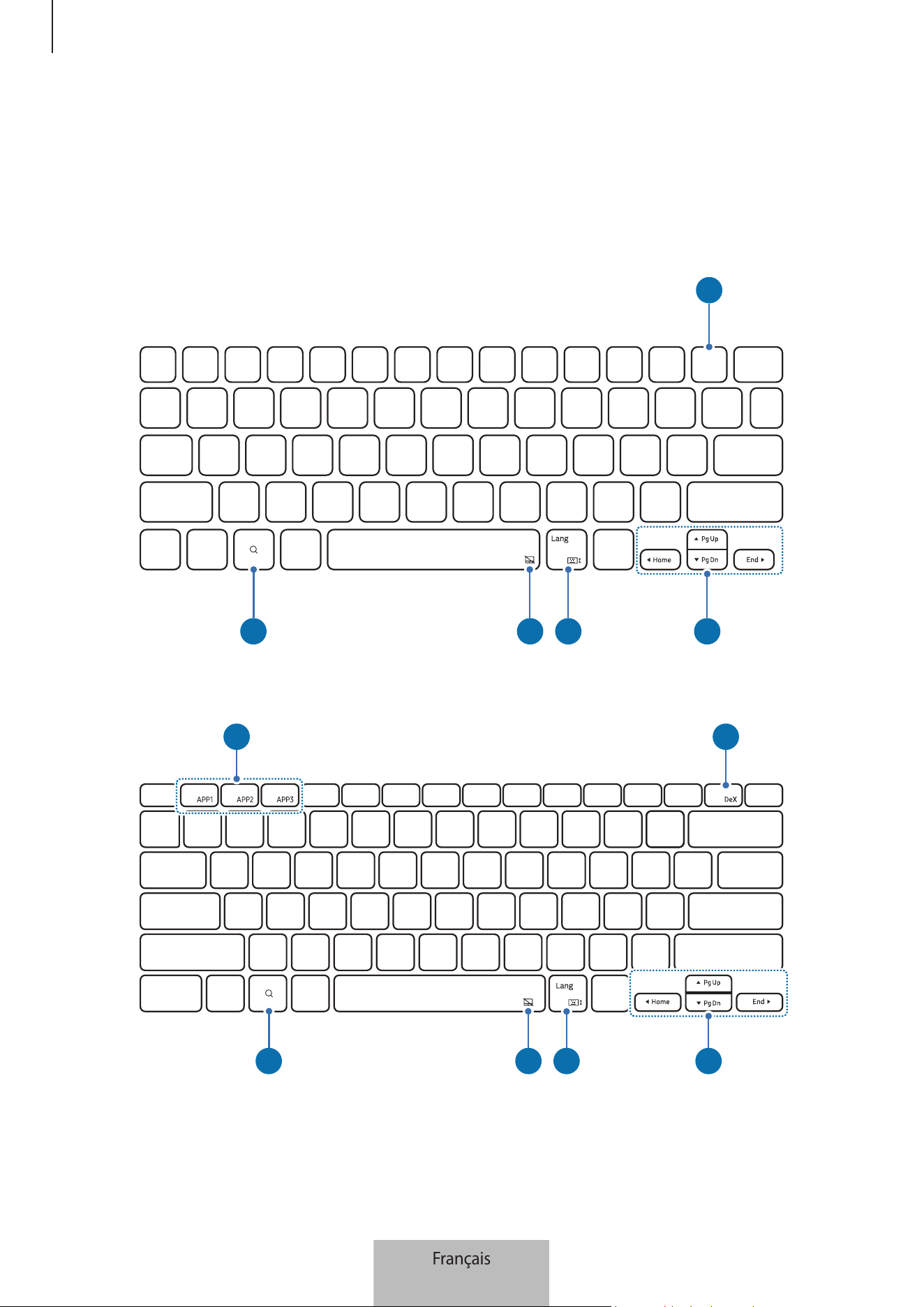
Utiliser les touches
Paramétrez la langue de saisie sur la tablette avant d’utiliser le clavier. Pour obtenir de plus amples
informations pour choisir la langue de saisie, reportez-vous au mode d’emploi de la tablette.
▶
EF-DX710, EF-DX715:
DeX
B
C D E F
▶
EF-DX810, EF-DX815, EF-DX910, EF-DX915:
A B
C D E F
Français
6
Utiliser la coque clavier
7
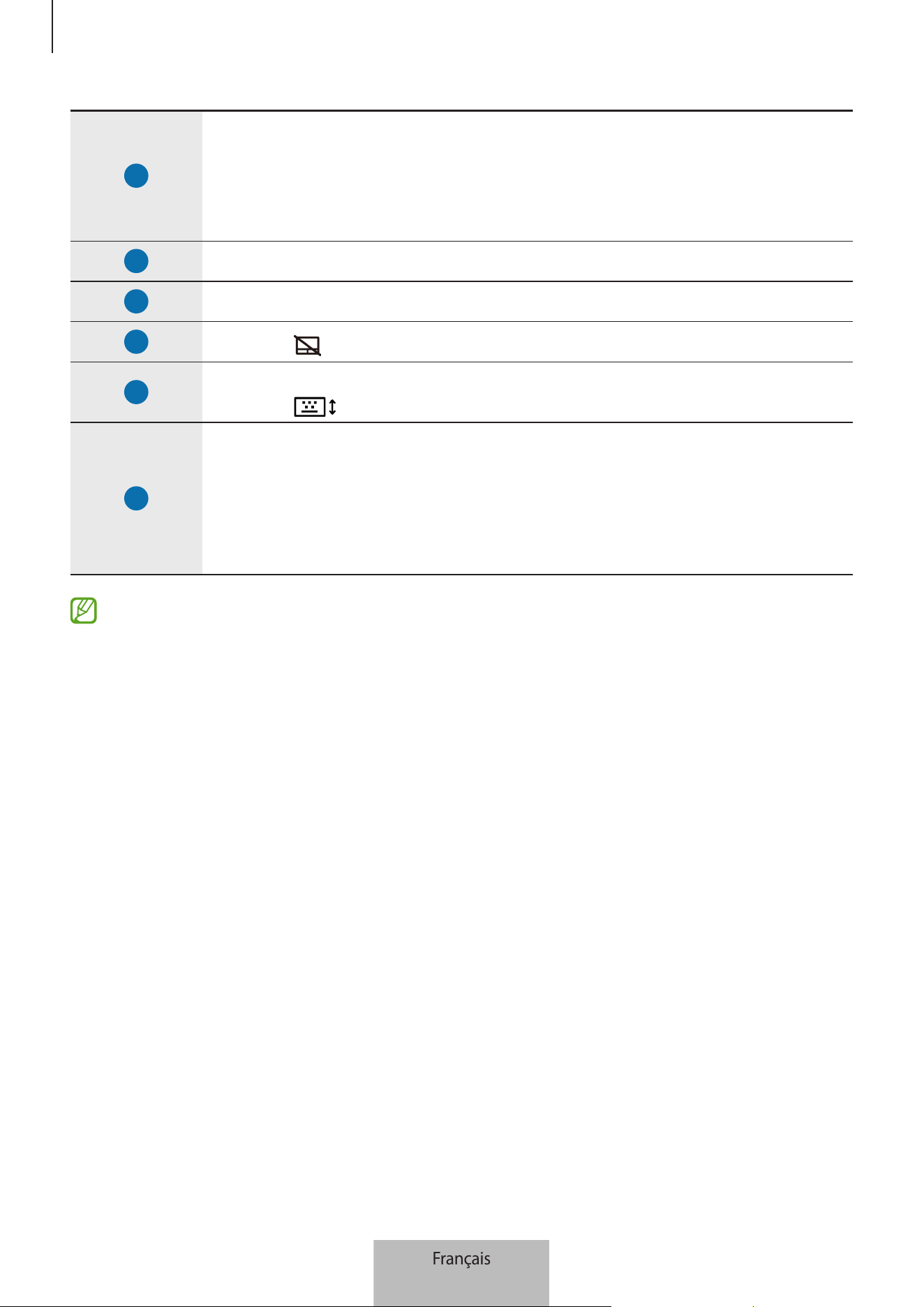
A
•
[Fn] + [APP1]/[APP2]/[APP3]: ouvrir les applications favorites (EF-DX910,
EF-DX915).
Pour enregistrer une application dans vos favoris, ouvrez l’application de votre
choix et maintenez la touche Fn et l’une des touches APP1/APP2/APP3 appuyées
pendant 3 secondes.
B
•
[Fn] + [DeX]: démarrer ou arrêter Samsung DeX.
C
•
Ouvrir l’application Google Assistant.
D
•
[Fn] + [ ]: activer ou désactiver le pavé tactile (EF-DX715, EF-DX815, EF-DX915).
E
•
[Lang]: changer la langue de saisie.
•
[Fn] + [ ]: activer ou désactiver le clavier virtuel.
F
•
▲
/
▼
/
◀
/
▶
: déplacer le curseur.
•
[Fn] + [
▲
]: haut de page
•
[Fn] + [
▼
]: bas de page
•
[Fn] + [
◀
]: accueil
•
[Fn] + [
▶
]: fin
Pour obtenir de plus amples informations sur Samsung DeX, reportez-vous au mode d’emploi de la
tablette.
Français
7
Utiliser la coque clavier
8
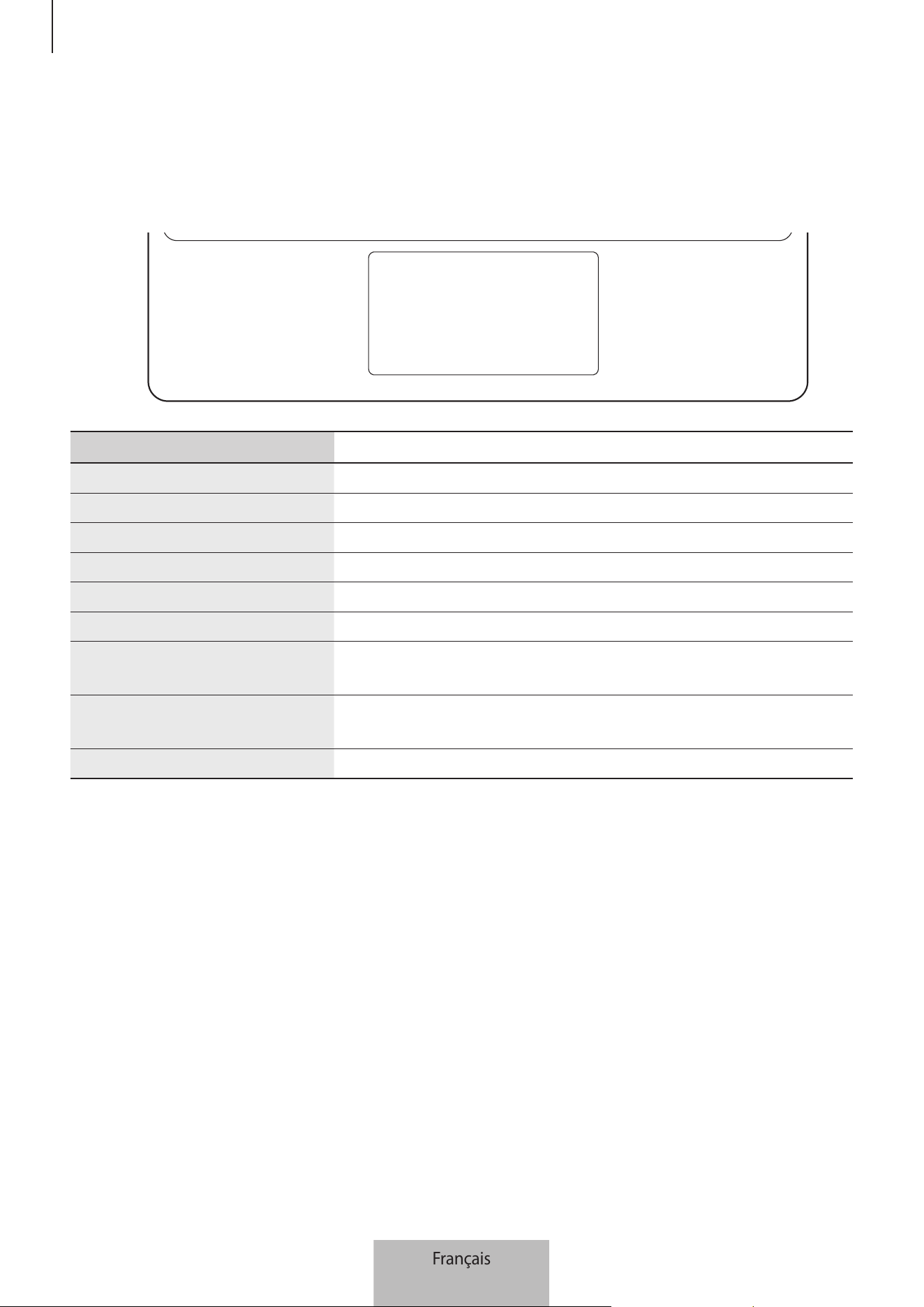
Utiliser le pavé tactile (EF-DX715, EF-DX815, EF-DX915)
Vous pouvez utiliser le pavé tactile pour contrôler le curseur sur l’écran de la tablette ou utiliser les fonctions
complémentaires.
Actions Fonctions
Cliquer/ Appuyer
•
Clic
Faire glisser
•
Déplacer le curseur.
Maintenir et faire glisser
•
Déplacer l’objet sélectionné.
Appuyer avec deux doigts
•
Ouvrir le menu contextuel.
Faire glisser avec deux doigts
•
Faire défiler la page.
Écarter/ Pincer
•
Zoom avant/ Zoom arrière
Faire glisser vers le haut/ le bas
avec trois doigts
•
Applications récentes/ Accueil
Faire glisser vers la gauche/ la
droite avec trois doigts
•
Passer d’une application à une autre.
Appuyer avec trois doigts
•
Retour
Français
8
Utiliser la coque clavier
9
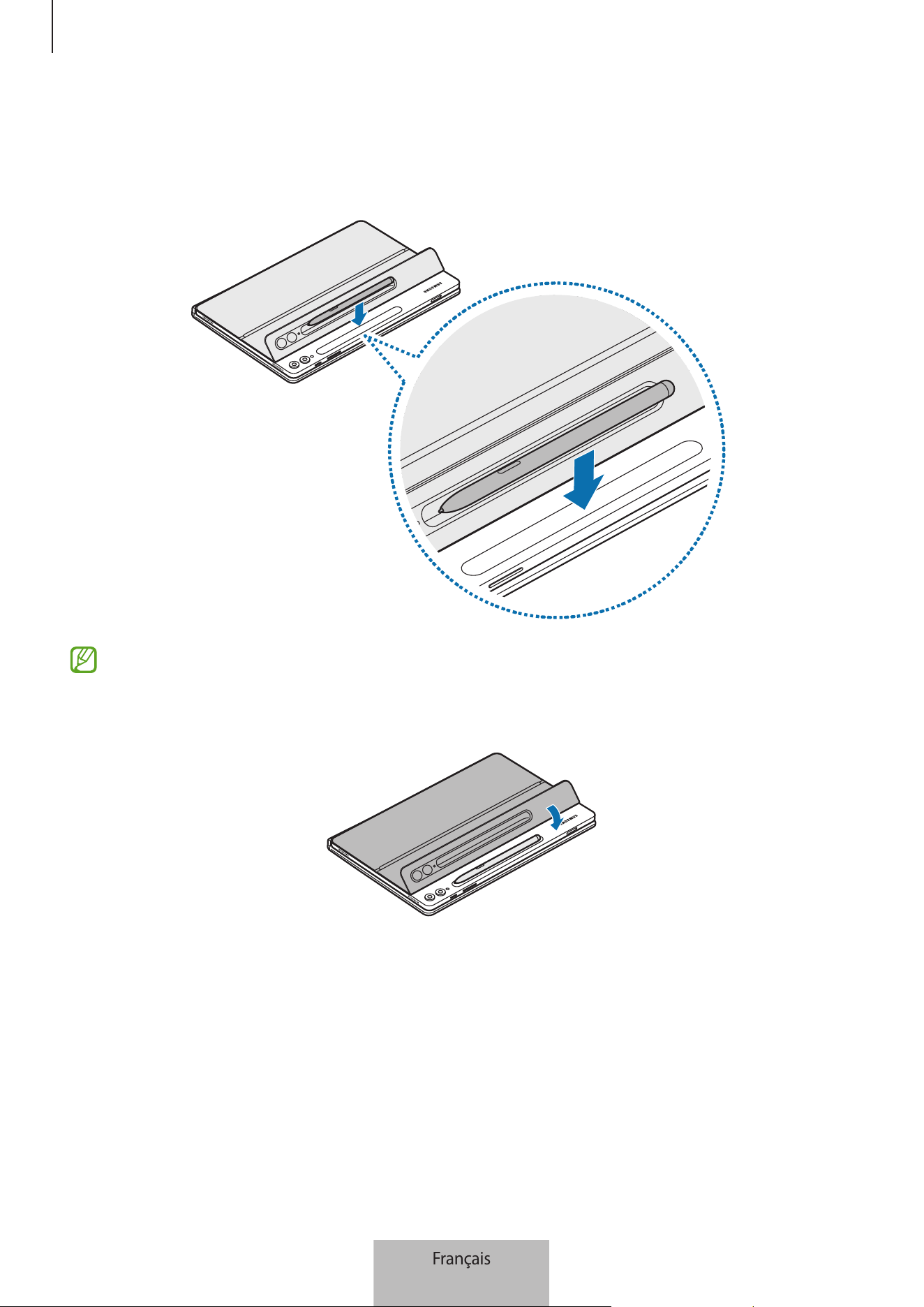
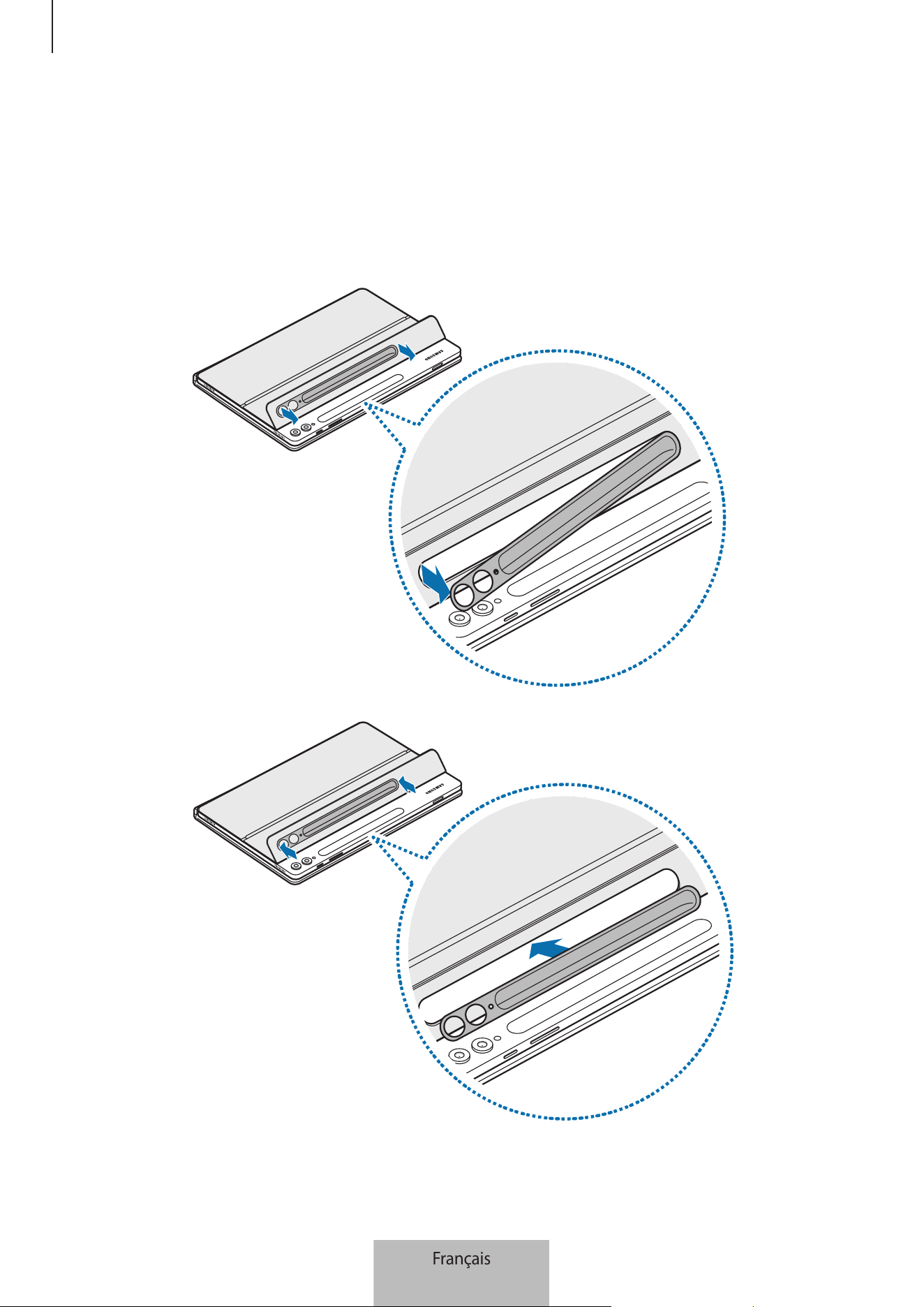
Ranger le S Pen
1 Fixez le S Pen au chargeur S Pen de la tablette comme illustré ci-dessous.
Alignez parfaitement le S Pen avec le chargeur du S Pen. Si le S Pen n’est pas correctement fixé, la
coque S Pen ne se fermera pas.
2 Recouvrez le S Pen avec la coque S Pen.
Français
9
Utiliser la coque clavier
10
Remplacer la coque S Pen
La coque S Pen du produit peut être changée. Lorsque vous changez de coque S Pen, appuyez au niveau de
l’objectif de la coque S Pen, puis retirez-la.
Pour fixer la coque S Pen, alignez la coque SPen du produit avec la rainure de la coque S Pen et appuyez sur
le bord jusqu’au déclic.
Français
10
11
Consignes d’utilisation
Précautions à prendre pour utiliser le produit
Veuillez lire attentivement ce mode d’emploi afin de pouvoir utiliser ce produit correctement et en toute
sécurité.
•
Les illustrations peuvent différer par rapport à l’aspect réel du produit. Les contenus peuvent faire
l’objet de modifications sans préavis.
•
Ce produit est conçu spécialement pour être connecté aux modèles SAMSUNG Tab S9, Galaxy Tab S9+
et Galaxy Tab S9 Ultra.
•
N’exposez pas le produit à l’humidité, aux solvants ou à des températures élevées. Il risquerait de se
tacher, de gondoler, de se décolorer ou de se déformer.
•
Si la surface de fixation du produit est sale, nettoyez-la avant d’utiliser le produit.
•
Ne laissez pas ce produit dans des endroits chauds ou humides. Si ce produit est exposé à la lumière
directe du soleil, il peut se déformer ou changer de couleur.
•
Faites attention à ne pas rayer le produit avec des objets pointus comme vos ongles.
•
Lorsque vous utilisez ce produit, certains consommateurs peuvent éprouver des réactions allergiques,
comme des démangeaisons, de l’eczéma ou un gonflement. Si vous ressentez l’un de ces symptômes,
arrêtez d’utiliser ce produit et consultez un médecin.
•
Lors de l’utilisation du produit, veillez à éviter les rayures et les dommages pouvant être causés par des
impuretés.
•
Votre produit contient des aimants. Maintenez-le à distance des cartes de crédit, des dispositifs
médicaux implantés et autres appareils susceptibles d’être affectés par des aimants. Maintenez les
dispositifs médicaux à une distance de plus de 15 cm de votre produit. Arrêtez d’utiliser votre produit
si vous suspectez une interférence avec votre dispositif médical et consultez votre médecin ou le
fabricant de votre dispositif médical.
•
Ce produit inclut des logiciels gratuits/ Open Source. Les informations sur la licence du logiciel open
source utilisé dans ce produit sont disponibles sur la page opensource.samsung.com.
Français
11
Consignes d’utilisation
12
Icônes
Avertissement : situations susceptibles de vous blesser ou de blesser autrui.
Attention : situations susceptibles d’endommager votre produit ou d’autres équipements.
Avis : remarques, conseils d’utilisation ou informations complémentaires.
Remarques sur le contenu du coffret et les
accessoires
Vérifiez le contenu du coffret et assurez-vous que tous les éléments suivants sont présents :
•
Produit
•
Guide de prise en main rapide
•
Les éléments fournis avec le produit et les accessoires disponibles peuvent varier en fonction de
votre zone géographique ou de votre opérateur.
•
L’apparence et les caractéristiques techniques peuvent faire l’objet de modifications sans préavis.
•
Vous pouvez acheter d’autres accessoires sur le site Web Samsung. Assurez-vous qu’ils sont
compatibles avec ce produit avant de l’acheter.
•
Utilisez exclusivement des accessoires homologués par Samsung. L’utilisation d’accessoires non
homologués peut entraîner des problèmes de performance et des dysfonctionnements qui ne
sont pas couverts par la garantie.
•
La disponibilité de tous les accessoires peut varier et dépend exclusivement de leurs fabricants.
Pour en savoir plus sur les accessoires disponibles, consultez le site Web Samsung.
Français
12
Droits d’auteur
Copyright © 2023 Samsung Electronics Co., Ltd.
Ce mode d’emploi est protégé par les lois internationales sur les droits d’auteur.
Il est interdit de reproduire, distribuer, traduire ou transmettre sous quelque forme et par quelque moyen
que ce soit, électronique ou mécanique, notamment par photocopie, enregistrement ou stockage dans un
système de stockage et de recherche documentaire, tout ou partie de ce document.
Marques
•
SAMSUNG et le logo SAMSUNG sont des marques déposées de Samsung Electronics Co., Ltd.
•
Toutes les autres marques et droits d’auteur demeurent la propriété de leurs propriétaires respectifs.
Français
13
1
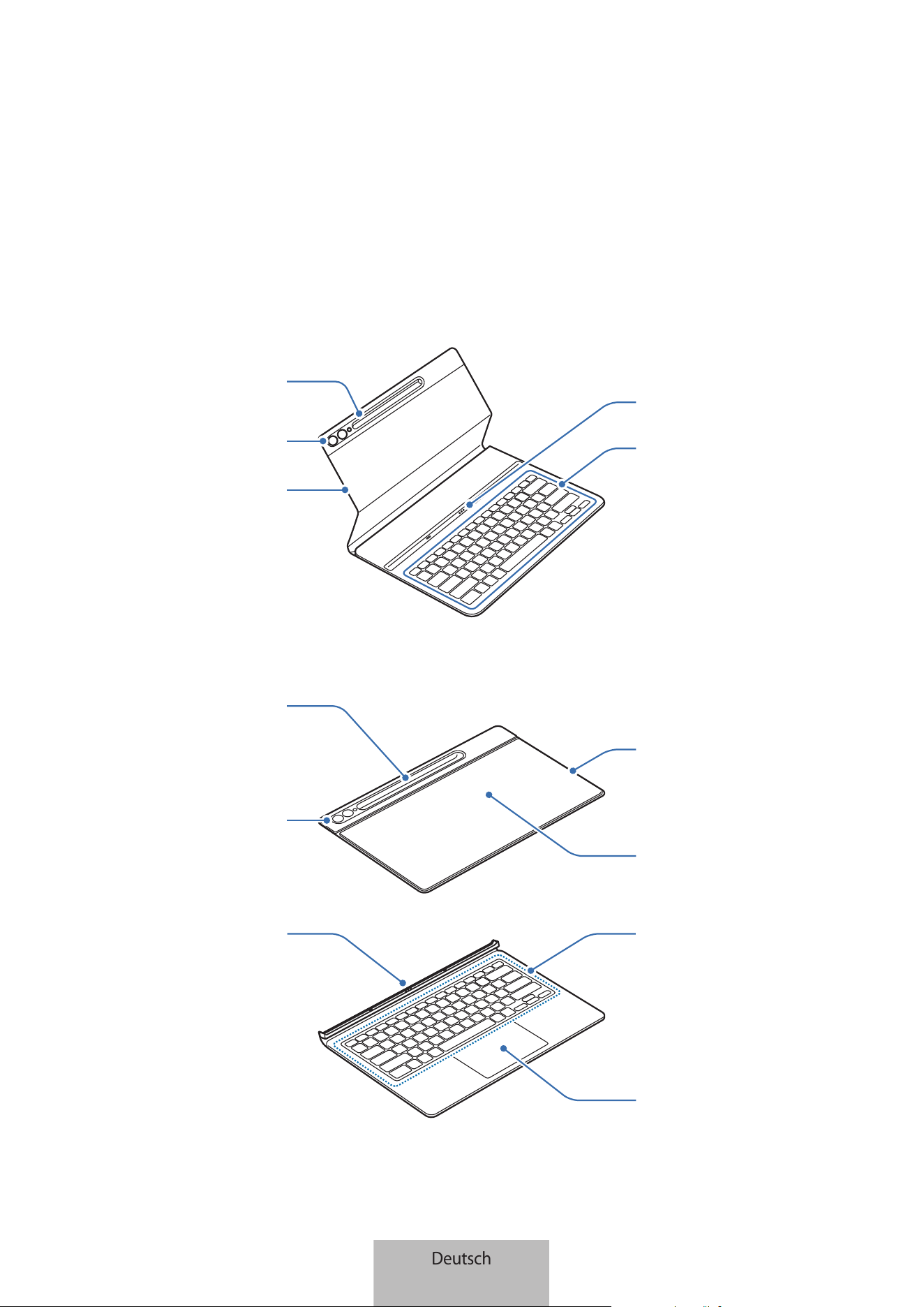
Erste Schritte
Geräteaufbau
▶
EF-DX710, EF-DX810, EF-DX910:
Aussparung für die
Kamera
Tasten
SPen-Cover
Magnetisches Pad
Anschluss
▶
EF-DX715, EF-DX815, EF-DX915:
Aussparung für die
Kamera
Halterung
Magnetisches Pad
SPen-Cover
Touchpad
Tasten
Anschluss
Deutsch
1
2
Tastatur verwenden
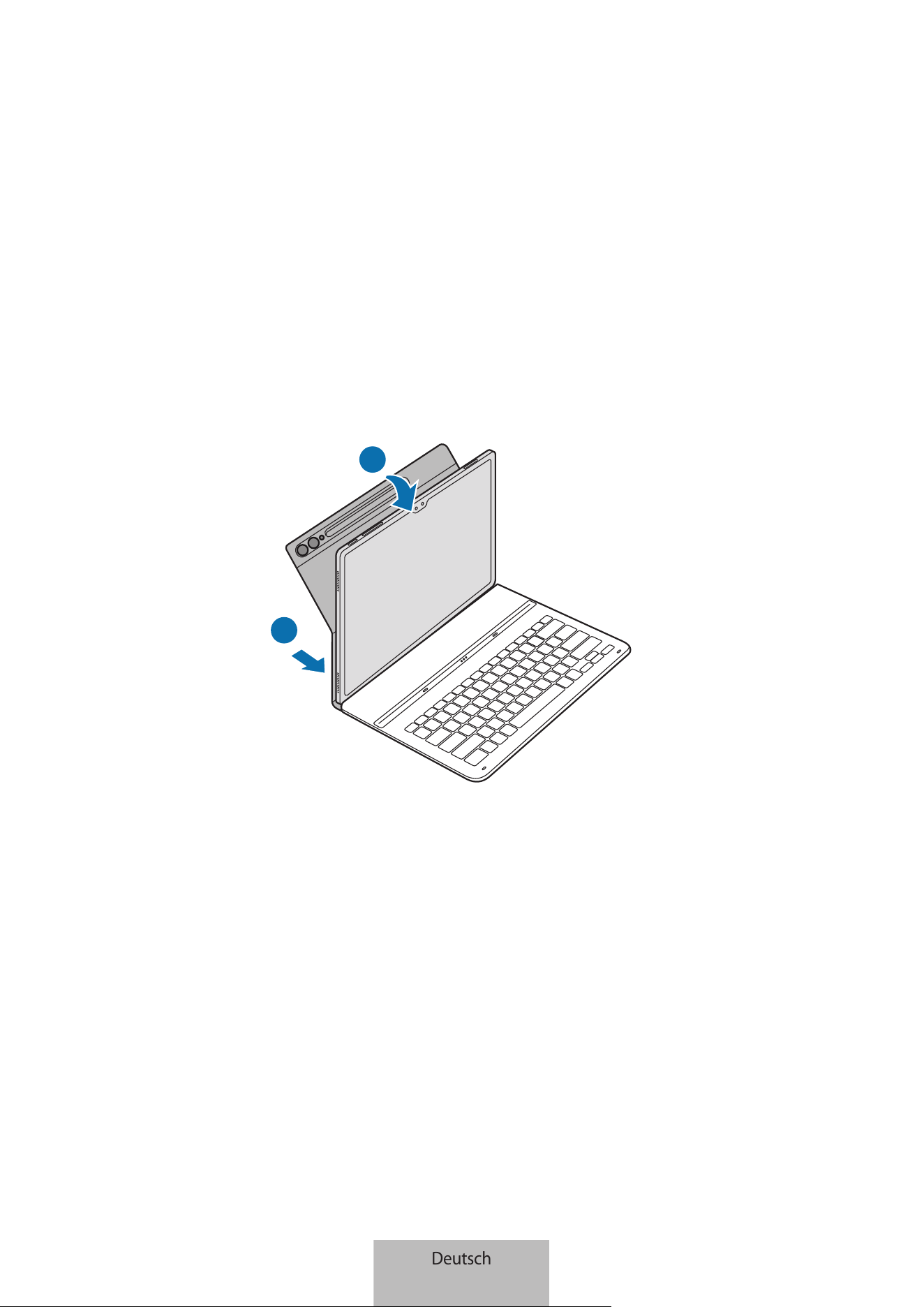
Tastatur anbringen
▶
EF-DX710, EF-DX810, EF-DX910:
1 Richte die Ecken des unteren Teils des Covers am Tablet aus und bringe das Cover dann an.
2 Prüfe nach dem Anbringen des Covers, ob die Kamera richtig in der Aussparung für die Kamera sitzt. Wenn
sie schief sitzt, nimm das Cover ab und bringe es wieder an.
1
2
Deutsch
2
Tastatur verwenden
3
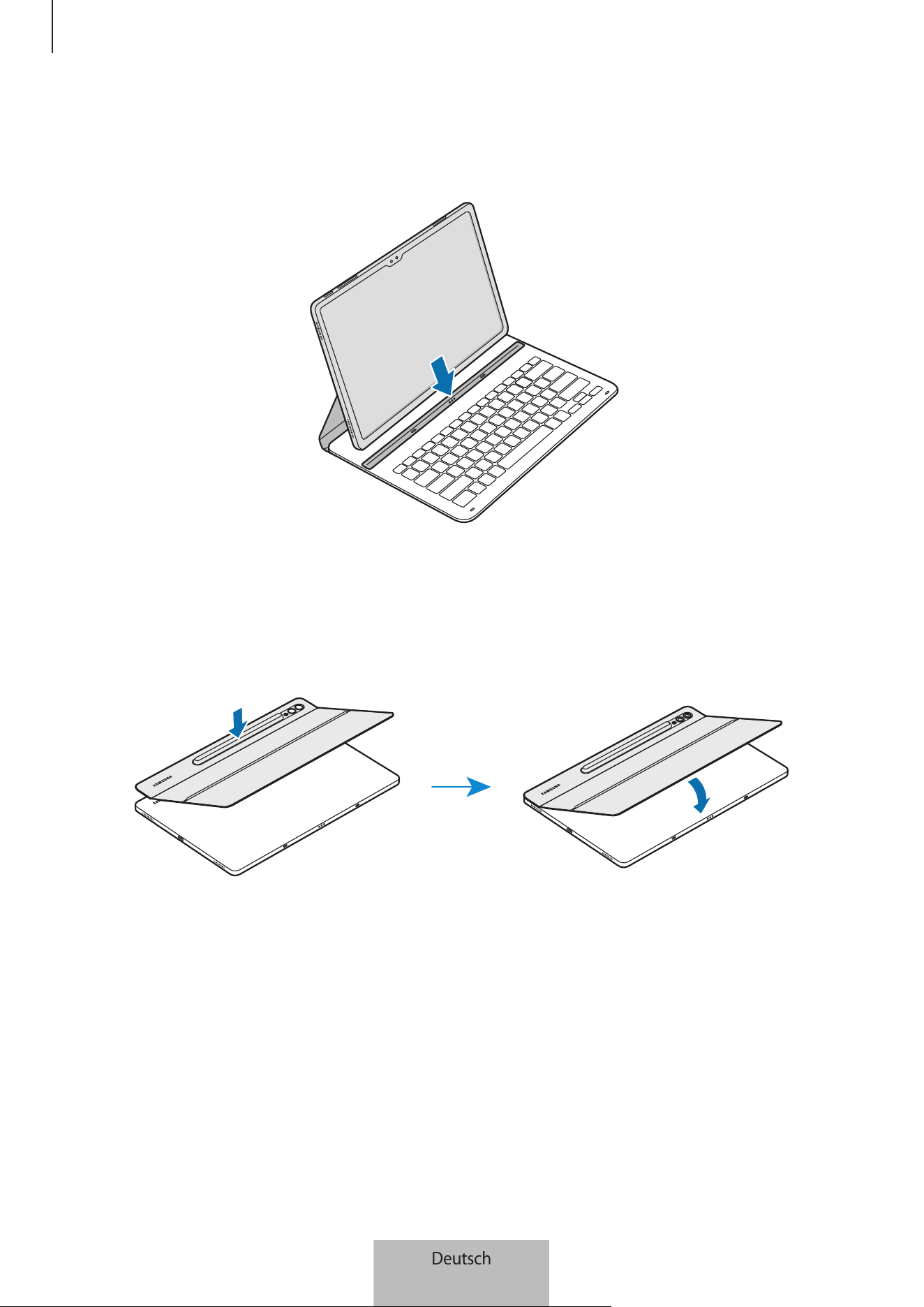
3 Richte die Anschlüsse des Tablets und der Tastatur aufeinander aus und bringe das Tablet dann an der
Tastatur an.
Du kannst die Tastatur sofort verwenden.
▶
EF-DX715, EF-DX815, EF-DX915:
1 Prüfe die Position der Kamera und ihrer Aussparung und richte dann die Ecken des oberen Teils des Covers
am Tablet aus.
2 Bringe zunächst den oberen Teils des Covers an, dann drücke den Rest nach unten.
Deutsch
3
Tastatur verwenden
4
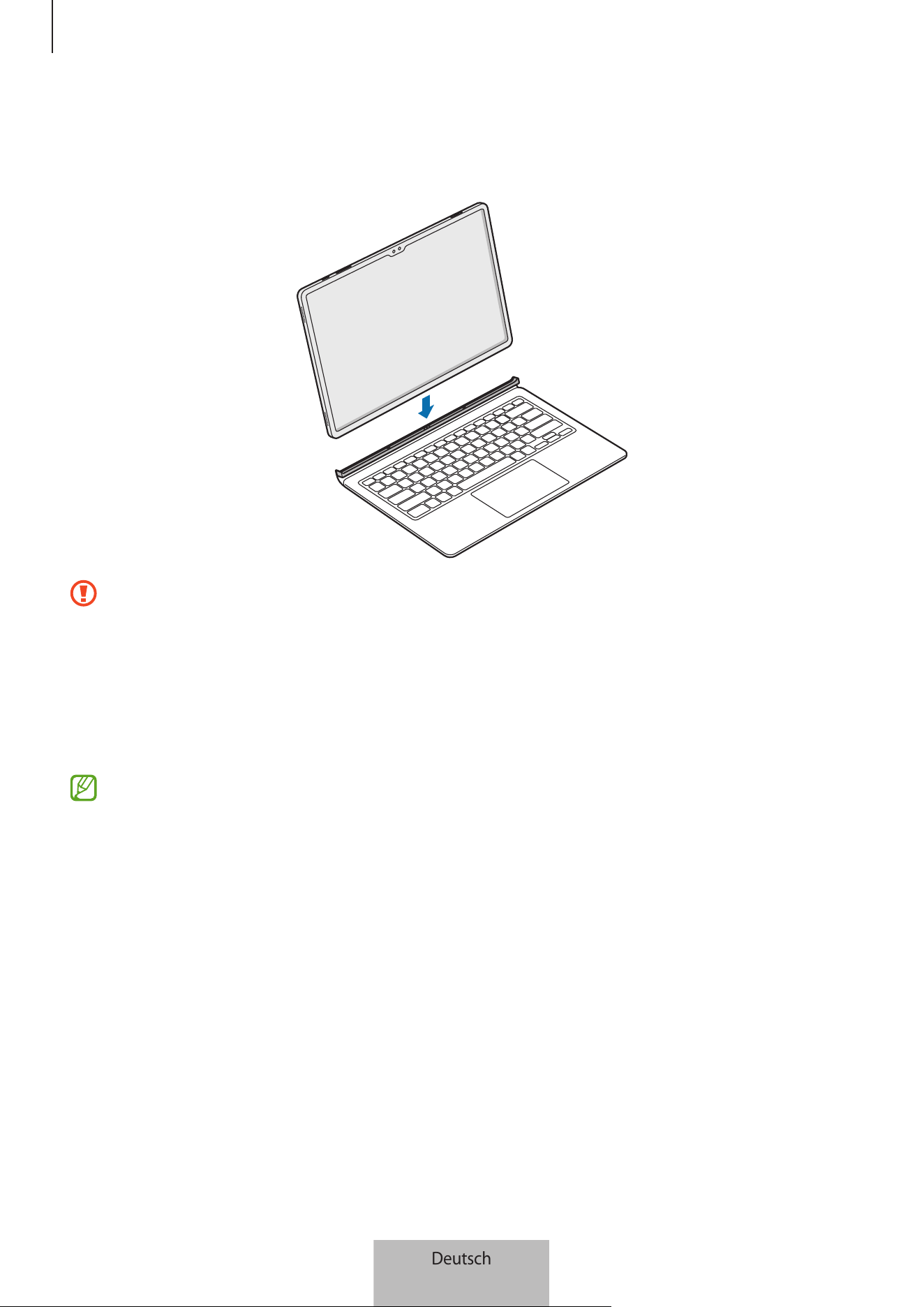
3 Richte die Anschlüsse des Tablets und der Tastatur aufeinander aus und bringe das Tablet dann an der
Tastatur an.
Du kannst die Tastatur sofort verwenden.
•
Übe keinen übermäßigen Druck auf die Tastatur aus, während sie den Bildschirm des Tablets bedeckt.
Dies kann den Bildschirm beschädigen.
•
Wenn das Tablet und die Tastaturanschlüsse verschmutzt sind, wird die Tastatur möglicherweise nicht
erkannt oder funktioniert nicht richtig.
•
Schließe die Tastatur, wenn du dich mit dem Tablet an einen anderen Ort begibst. Wenn du dich mit
geöffneter Tastatur bewegst, kann sich das Tablet lösen und beschädigt werden.
•
Verwende das Gerät auf einer ebenen Fläche.
Du kannst die Tastatur als Bildschirmcover verwenden. Der Bildschirm wird ausgeschaltet, wenn du ihn
mit der Tastatur abdeckst, und eingeschaltet, wenn du die Tastatur aufklappst.
Deutsch
4
Tastatur verwenden
5
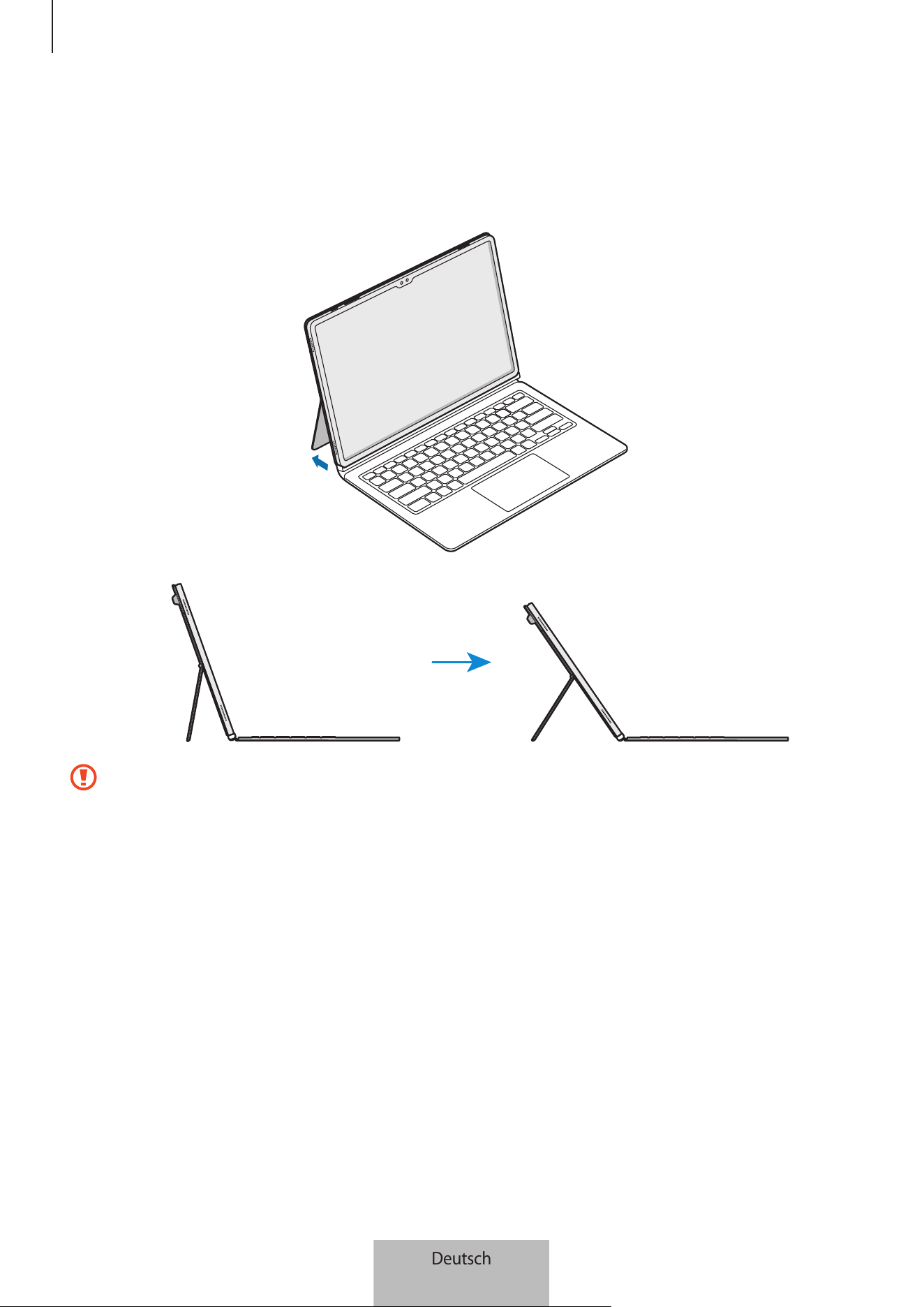
Winkel des Tablets anpassen (EF-DX715, EF-DX815, EF-DX915)
Du kannst den Winkel des Tablets über die Halterung des Produkts anpassen. Klappe die Halterung aus und
stelle sie ein, bis du den gewünschten Winkel gefunden hast.
•
Neige die Halterung nicht übermäßig und übe nicht zu viel Druck auf sie aus. Andernfalls kann sie
beschädigt oder verformt werden.
•
Übe bei einem niedrigen Winkel der Halterung keinen Druck auf den Tablet-Bildschirm aus. Dies kann
dazu führen, dass die Halterung umfällt.
Deutsch
5
Tastatur verwenden
6
Tasten verwenden
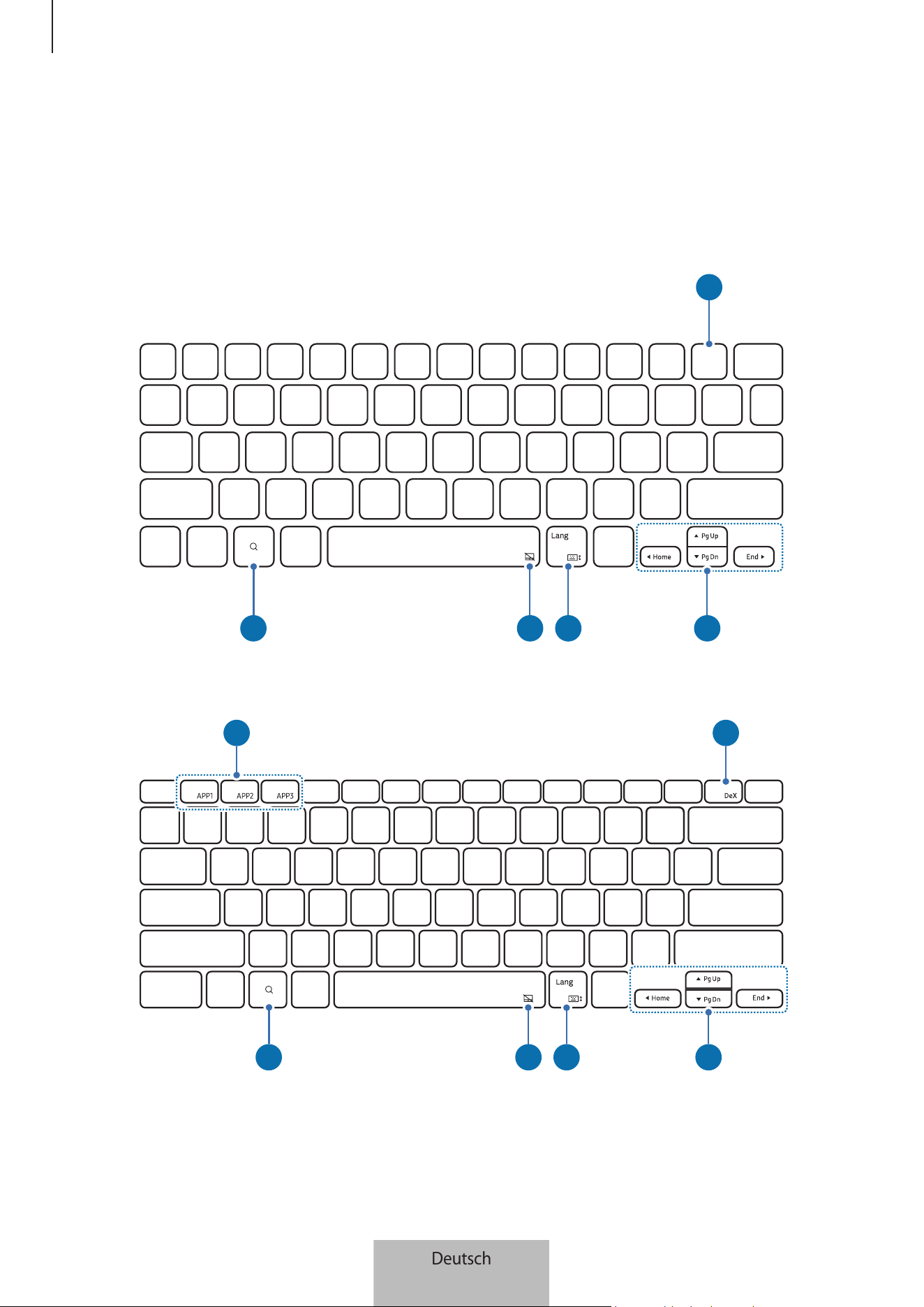
Stelle auf dem Tablet die Eingabesprache ein, bevor du die Tastatur verwendest. Weitere Informationen zum
Einstellen der Eingabesprache findest du im Benutzerhandbuch des Tablets.
▶
EF-DX710, EF-DX715:
DeX
B
C D E F
▶
EF-DX810, EF-DX815, EF-DX910, EF-DX915:
A B
C D E F
Deutsch
6
Tastatur verwenden
7
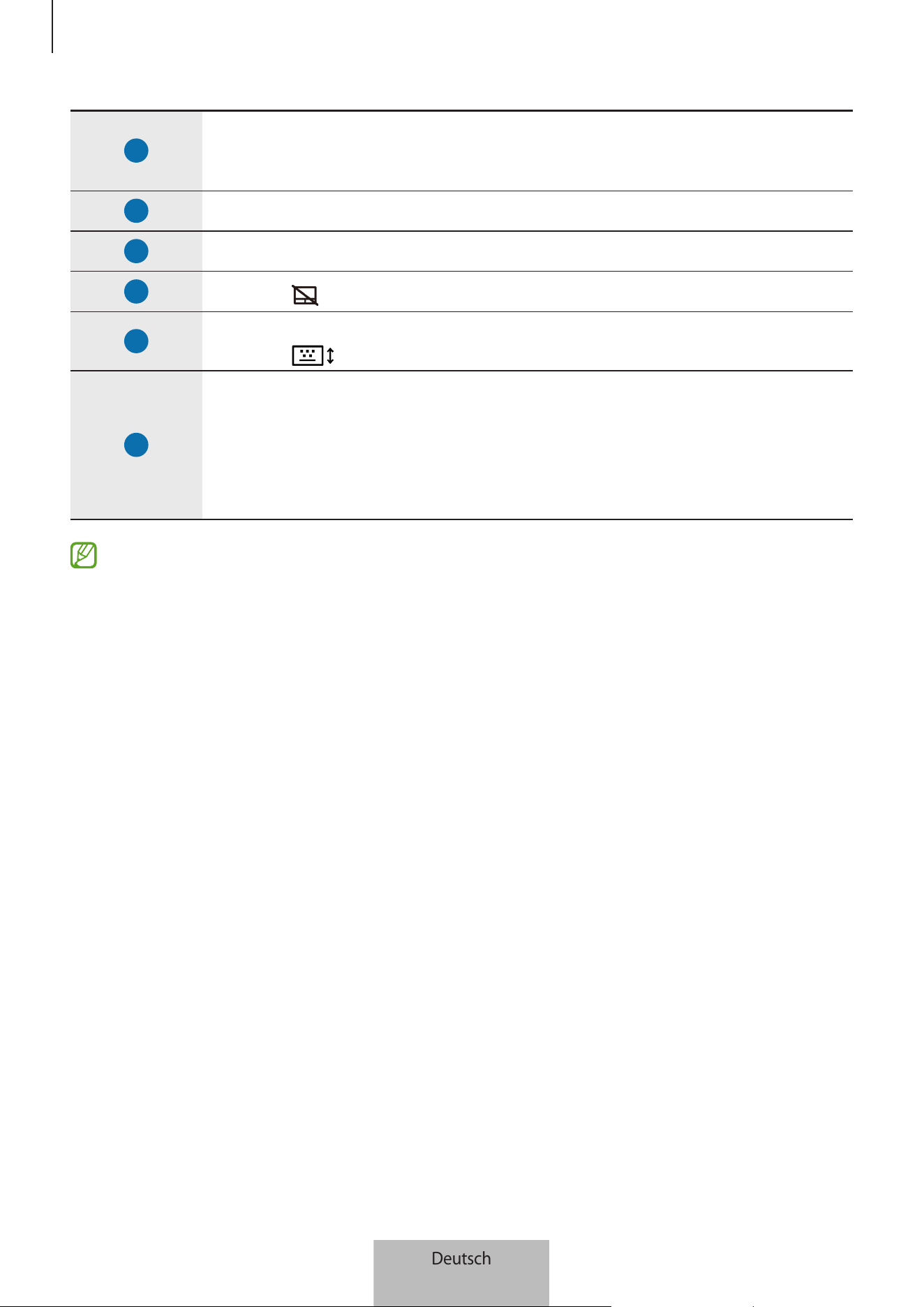
A
•
[Fn] + [APP1]/[APP2]/[APP3]: Öffne deine Lieblings-Apps. (EF-DX910, EF-DX915)
Zum Speichern einer App in den Favoriten startest du die gewünschte App und hältst
die Taste Fn und die Taste APP1/APP2/APP3 drei Sekunden lang gedrückt.
B
•
[Fn] + [DeX]: Starte oder beende SamsungDeX.
C
•
Öffne Google Assistant.
D
•
[Fn] + [ ]: Schalte das Touchpad ein oder aus. (EF-DX715, EF-DX815, EF-DX915)
E
•
[Lang]: Ändere die Eingabesprache.
•
[Fn] + [ ]: Schalte die Bildschirmtastatur ein oder aus.
F
•
▲
/
▼
/
◀
/
▶
: Bewege den Cursor.
•
[Fn] + [
▲
]: Seite nach oben
•
[Fn] + [
▼
]: Seite nach unten
•
[Fn] + [
◀
]: Pos1
•
[Fn] + [
▶
]: Ende
Weitere Informationen zu SamsungDeX findest du im Benutzerhandbuch des jeweiligen Tablets.
Deutsch
7
Tastatur verwenden
8
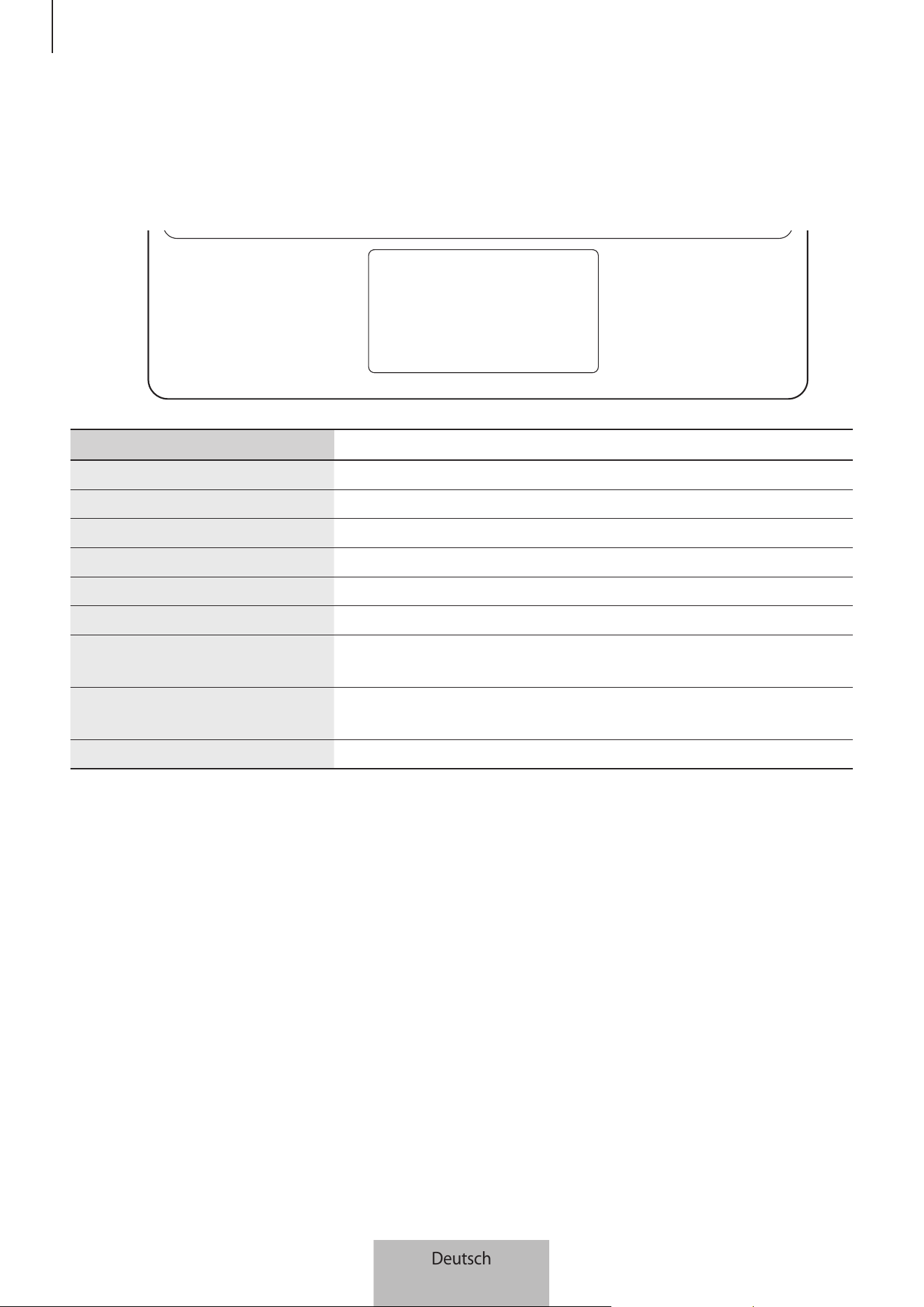
Touchpad verwenden (EF-DX715, EF-DX815, EF-DX915)
Du kannst das Touchpad verwenden, um den Cursor auf dem Tablet-Bildschirm zu steuern oder die zusätzlichen
Funktionen zu nutzen.
Aktionen Funktionen
Klicken/tippen
•
Klicken
Ziehen
•
Bewege den Cursor.
Halten und ziehen
•
Ziehe das ausgewählte Objekt.
Mit zwei Fingern tippen
•
Öffne das Kontextmenü.
Mit zwei Fingern ziehen
•
Scrolle die Seite.
Finger spreizen/zusammenführen
•
Anzeige vergrößern/verkleinern
Nach oben/unten ziehen mit drei
Fingern
•
Aktuelle Anwendungen/Home
Nach links/rechts ziehen mit drei
Fingern
•
Wechsle zwischen den Apps.
Mit drei Fingern tippen
•
Zurück
Deutsch
8
Tastatur verwenden
9
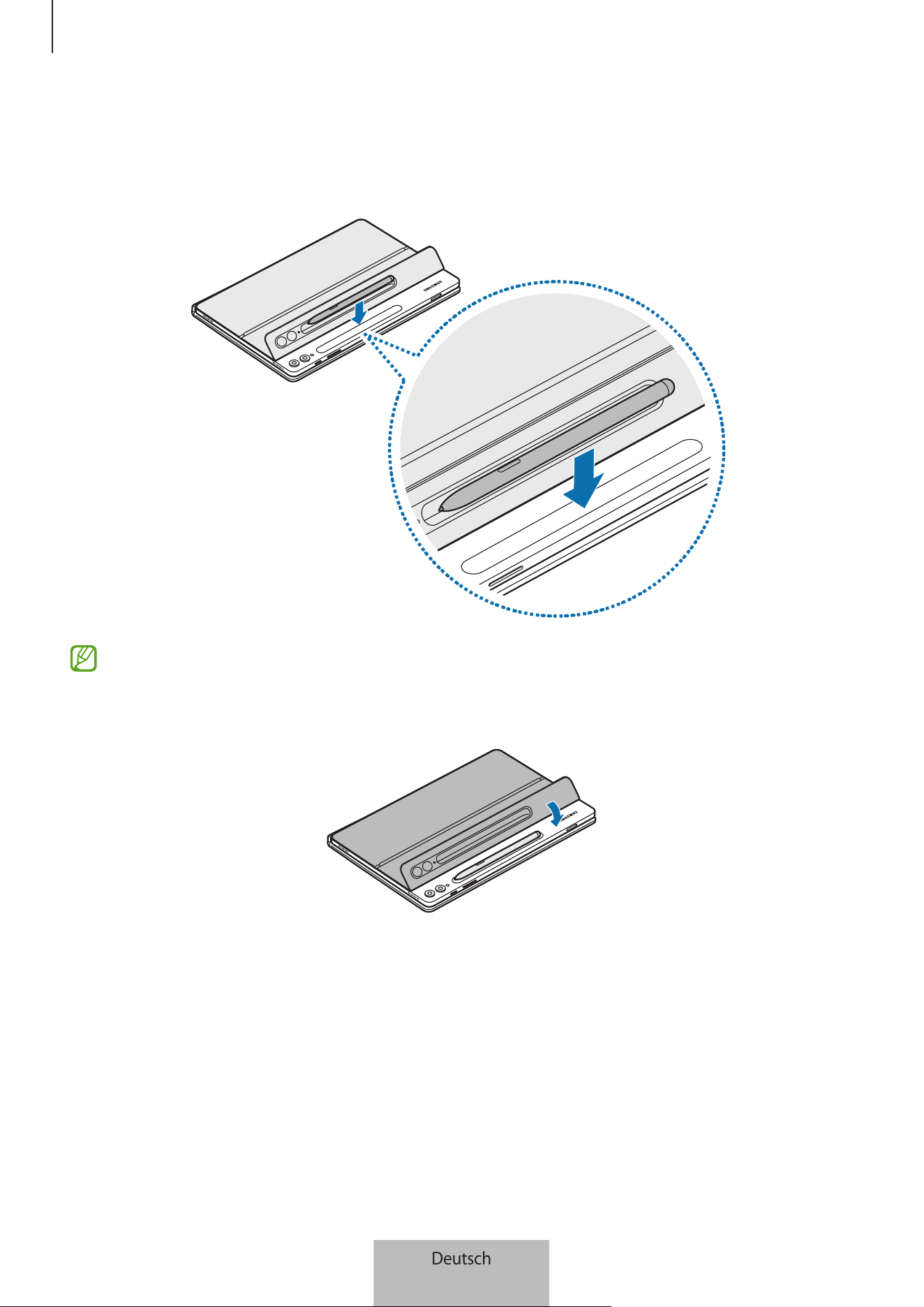
SPen aufbewahren
1 Setze den SPen wie auf dem Bild gezeigt in das SPen-Ladegerät des Tablets ein.
Richte den SPen richtig am SPen-Ladegerät aus. Wenn der SPen nicht ordnungsgemäß angebracht ist,
kann das SPen-Cover möglicherweise nicht geschlossen werden.
2 Bedecke den SPen mit dem SPen-Cover.
Deutsch
9
Tastatur verwenden
10
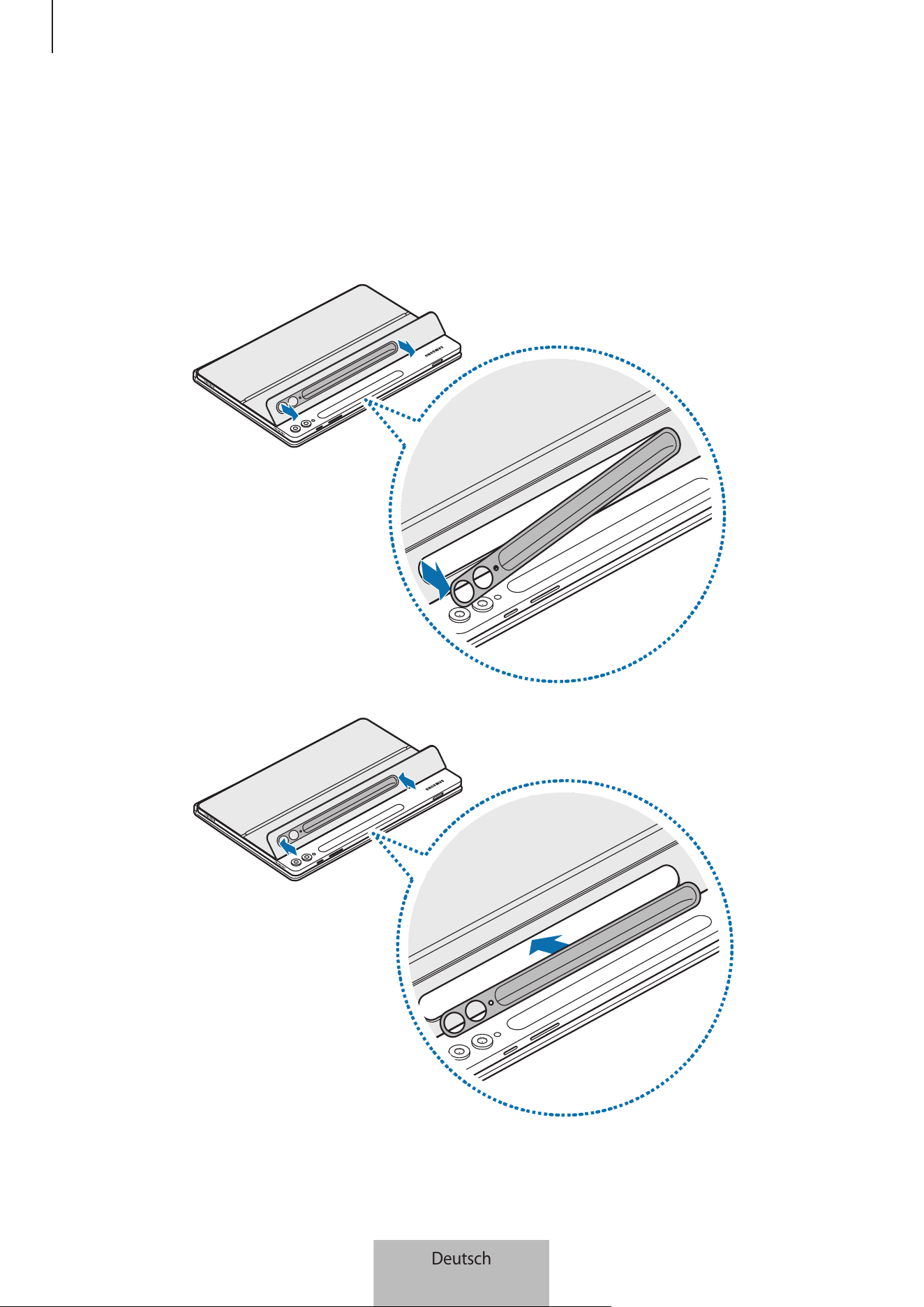
SPen-Cover austauschen
Das SPen-Cover des Produkts lässt sich austauschen. Zum Austauschen des SPen-Covers drückst du auf die
Aussparung für die Kamera des SPen-Covers und entfernst sie.
Zum Anbringen des SPen-Covers richtest du das SPen-Cover an der Rille für das SPen-Cover des Produkts aus
und drückst auf die Kante, bis es klickt.
Deutsch
10
11
Nutzungshinweise
Vorsichtsmaßnahmen für die Verwendung des
Produkts
Lies dir dieses Handbuch vor Verwendung des Produkts aufmerksam durch, um seine sichere und sachgemäße
Verwendung zu gewährleisten.
•
Bilder können vom Aussehen des tatsächlichen Produkts abweichen. Die Inhalte können ohne vorherige
Ankündigung geändert werden.
•
Das Produkt ist für die Verwendung mit dem SAMSUNG TabS9, Galaxy TabS9+ und Galaxy TabS9Ultra
optimiert.
•
Setze das Produkt nicht hoher Luftfeuchtigkeit, Lösungsmitteln oder hohen Temperaturen aus. Das könnte
Flecken, Falten, Verfärbungen oder Verformungen verursachen.
•
Falls die Oberfläche des Produkts schmutzig ist, reinige sie vor der Verwendung.
•
Platziere das Produkt möglichst nicht in heißen oder feuchten Umgebungen. Falls das Produkt direkter
Sonneneinstrahlung ausgesetzt ist, können Veränderungen an Farbe und Form auftreten.
•
Zerkratze das Produkt nicht mit scharfen Gegenständen wie etwa Nägeln.
•
Die Verwendung dieses Produkts kann bei einigen Kunden allergische Reaktionen wie Juckreiz,
Hautausschlag oder Schwellungen hervorrufen. Sollten Symptome dieser Art bei dir auftreten, verwende
das Produkt nicht weiter und wende dich an einen Arzt.
•
Gehe vorsichtig mit dem Produkt um, damit es nicht verkratzt oder durch Schmutz beschädigt wird.
•
Das Produkt enthält Magnete. Halte es fern von Kreditkarten, implantierten medizinischen Geräten und
anderen Geräten, die von Magneten beeinflusst werden können. Bei medizinischen Geräten solltest
du einen Abstand von mehr als 15cm einhalten. Stelle die Verwendung des Produkts ein, wenn du eine
Störung deines medizinischen Geräts vermutest, und wende dich an deinen Arzt oder den Hersteller des
medizinischen Geräts.
•
Dieses Produkt enthält bestimmte freie Software sowie Open-Source-Software. Lizenzinformationen zur im
Produkt verwendeten Open-Source-Software findest du unter opensource.samsung.com
Deutsch
11
Nutzungshinweise
12
Hinweissymbole
Warnung: Situationen, die zu Verletzungen führen könnten
Vorsicht: Situationen, die zu Schäden an deinem oder anderen Produkten führen könnten
Hinweis: Hinweise, Verwendungstipps oder zusätzliche Informationen
Hinweise zu Verpackungsinhalt und Zubehör
Vergewissere dich, dass der Produktkarton die folgenden Artikel enthält:
•
Produkt
•
Kurzanleitung
•
Die mit dem Produkt und anderen verfügbaren Zubehörteilen bereitgestellten Artikel können je nach
Region oder Mobilfunkanbieter variieren.
•
Änderungen am Aussehen und an den technischen Daten sind ohne vorherige Ankündigung
vorbehalten.
•
Weitere Zubehörteile kannst du auf der Website von Samsung erwerben. Stelle vor dem Kauf sicher,
dass sie mit dem Produkt kompatibel sind.
•
Verwende ausschließlich von Samsung zugelassene Zubehörteile. Bei Verwendung nicht zugelassener
Zubehörteile können Leistungsbeeinträchtigungen und Fehler auftreten, die nicht von der Garantie
gedeckt sind.
•
Die Verfügbarkeit der Zubehörteile ist vollständig von den entsprechenden Herstellern abhängig.
Weitere Informationen zu verfügbarem Zubehör findest du auf der Website von Samsung.
Deutsch
12
Copyright
Copyright © 2023 Samsung Electronics Co., Ltd.
Diese Anleitung ist durch internationale Urheberrechtsgesetze geschützt.
Diese Anleitung darf weder als Ganzes noch in Teilen reproduziert, vertrieben, übersetzt oder in anderer Form
oder mit anderen Mitteln elektronischer oder mechanischer Art übertragen werden. Dazu zählt auch das
Fotokopieren, Aufzeichnen oder Speichern in jeglicher Art von Informationsspeicher- und -abrufsystem.
Marken
•
SAMSUNG und das SAMSUNG-Logo sind eingetragene Marken von Samsung Electronics Co., Ltd.
•
Alle weiteren Marken und Copyrights sind Eigentum ihrer jeweiligen Besitzer.
Deutsch
13
1
Operazioni preliminari
Componenti del dispositivo
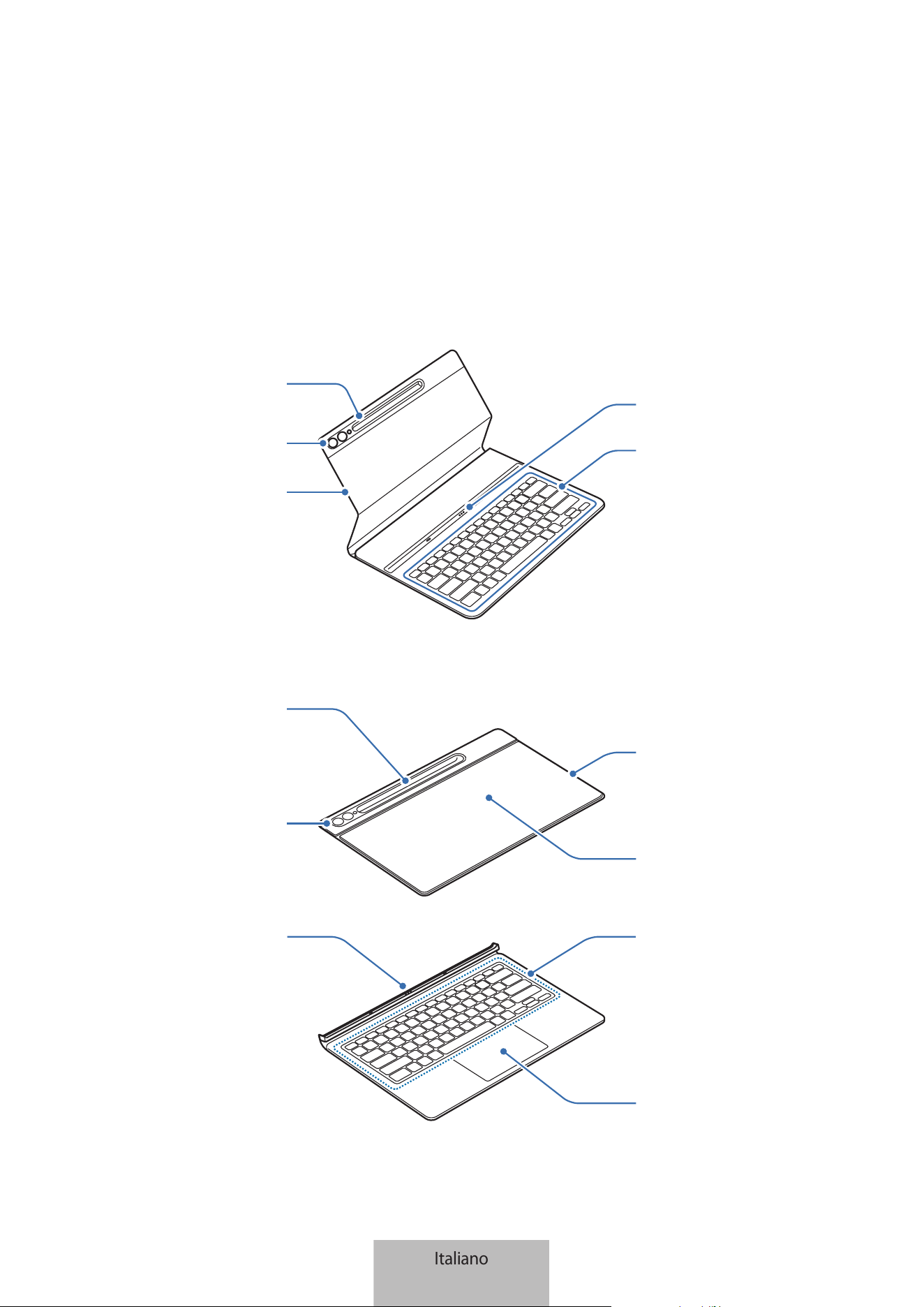
▶
EF-DX710, EF-DX810, EF-DX910:
Foro della
fotocamera
Tasti
Cover della S Pen
Tappetino
magnetico
Connettore
▶
EF-DX715, EF-DX815, EF-DX915:
Foro della
fotocamera
Base
Tappetino
magnetico
Cover della S Pen
Touchpad
Tasti
Connettore
Italiano
1
2
Utilizzo della tastiera
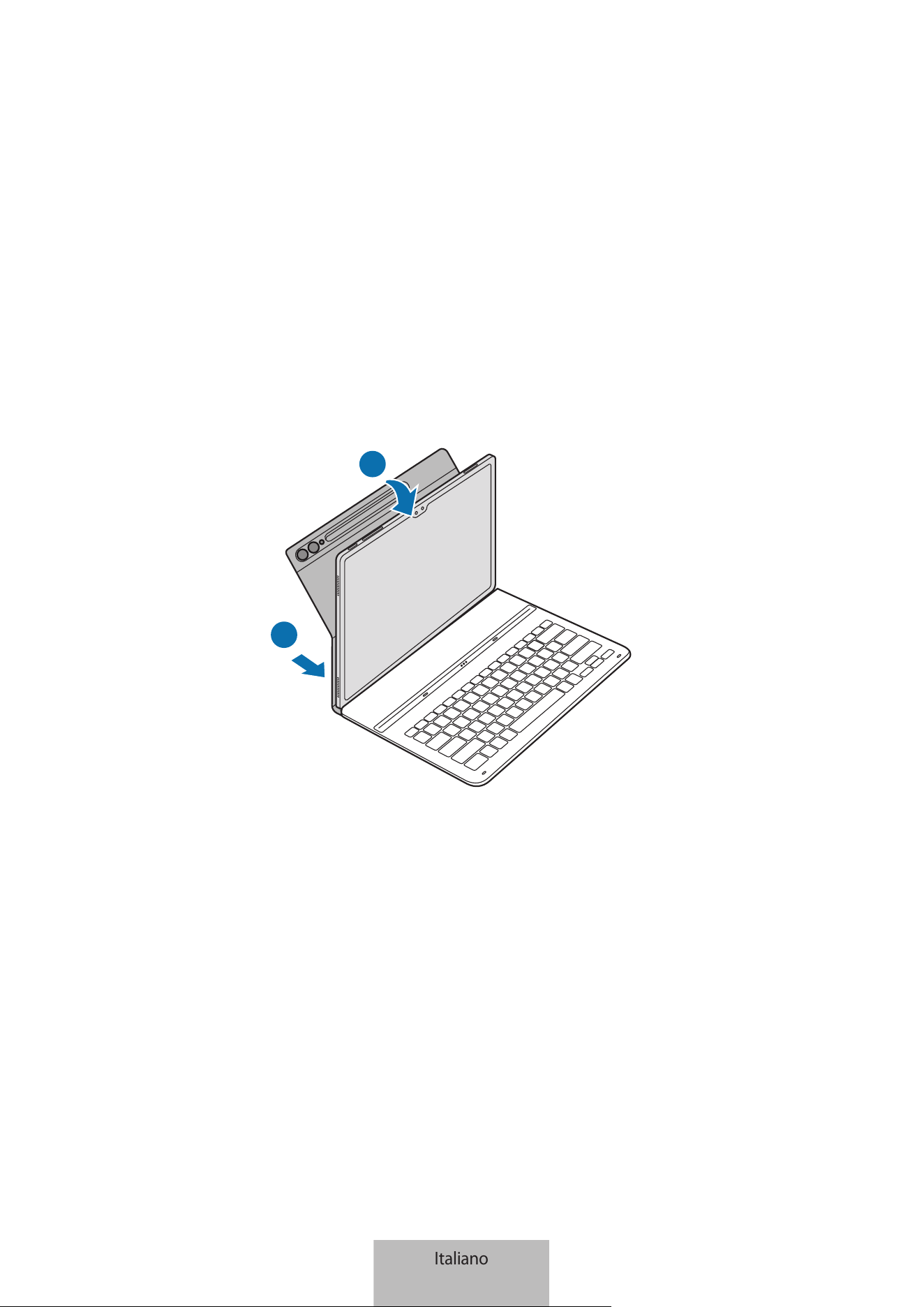
Montaggio della tastiera
▶
EF-DX710, EF-DX810, EF-DX910:
1 Allineate ogni angolo della parte inferiore della cover con il tablet e agganciate la cover.
2 Dopo aver agganciato la cover, verificate che la fotocamera sia in corrispondenza del foro della
fotocamera. Se non è allineata, sganciatela e agganciatela nuovamente.
1
2
Italiano
2
Utilizzo della tastiera
3
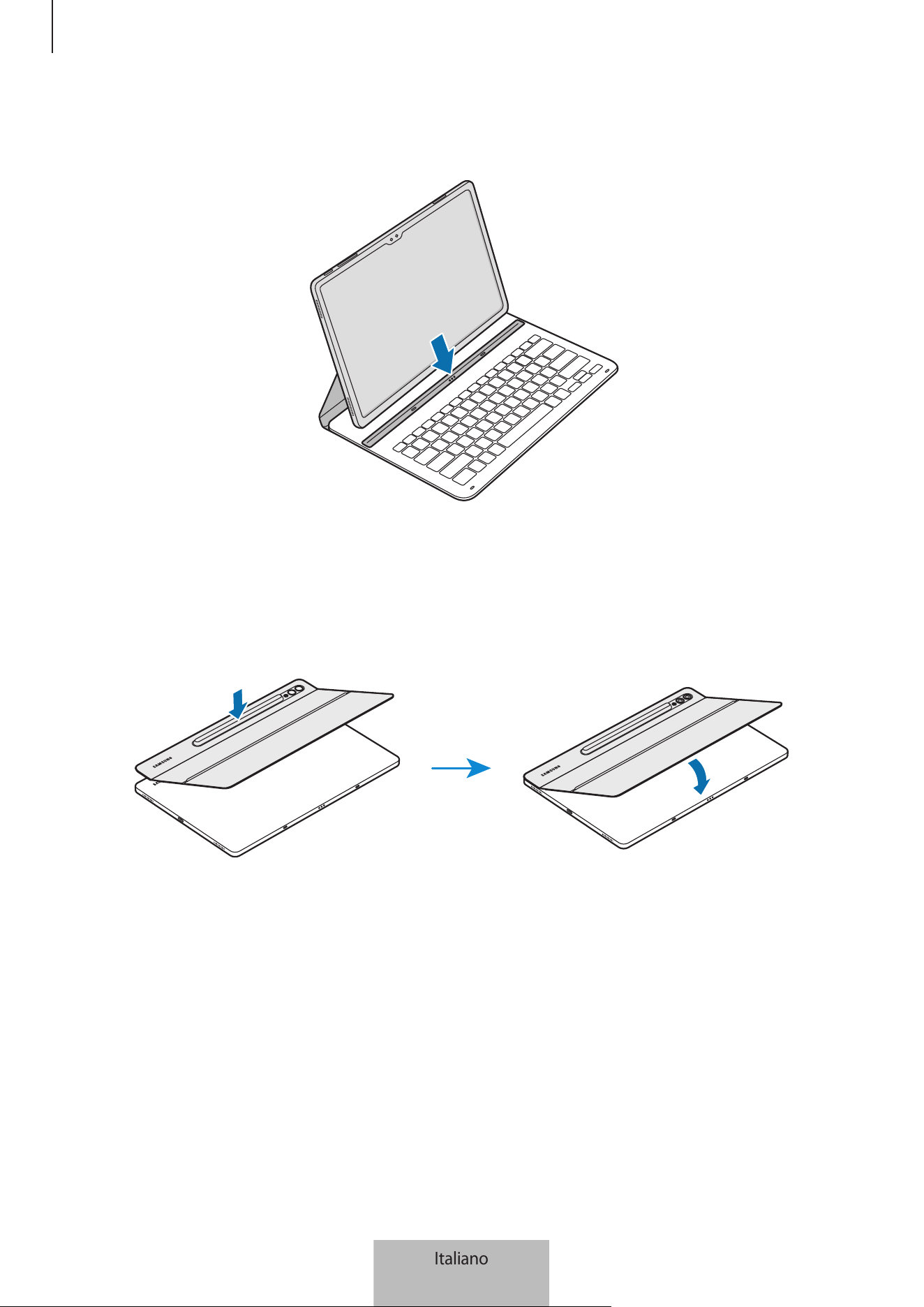
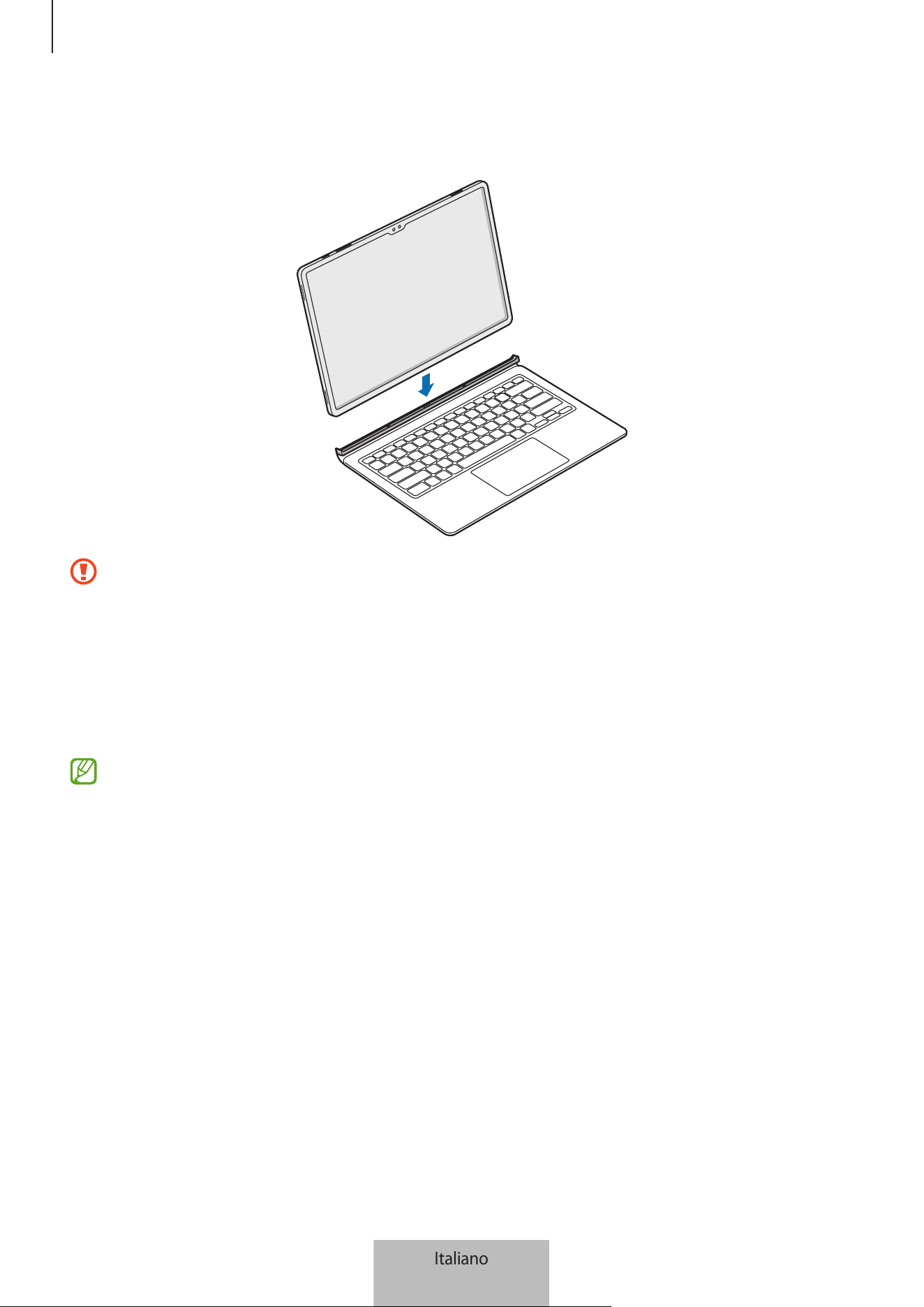
3 Allineate i connettori del tablet e della tastiera, quindi agganciate il tablet alla tastiera.
La tastiera è immediatamente utilizzabile.
▶
EF-DX715, EF-DX815, EF-DX915:
1 Verificate la posizione della fotocamera e del foro della fotocamera, quindi allineate ogni angolo della
parte superiore della cover con il tablet.
2 Agganciate prima la parte superiore della cover, quindi premete sulla parte restante.
Italiano
3
Utilizzo della tastiera
4
3 Allineate i connettori del tablet e della tastiera, quindi agganciate il tablet alla tastiera.
La tastiera è immediatamente utilizzabile.
•
Non applicate una forza eccessiva sulla tastiera mentre coprite lo schermo del tablet. Ciò
potrebbe causare danni allo schermo.
•
In presenza di sporcizia sui connettori del tablet e della tastiera, questa potrebbe non essere
riconosciuta o non funzionare correttamente.
•
Quando vi spostate altrove con il tablet, chiudete la tastiera. Se vi spostate con la tastiera aperta,
il tablet potrebbe sganciarsi e danneggiarsi.
•
Utilizzate il prodotto su una superficie piana.
Potete utilizzare la tastiera come cover dello schermo. Lo schermo si spegne quando lo coprite con la
tastiera, e si accende quando aprite la tastiera.
Italiano
4
Utilizzo della tastiera
5
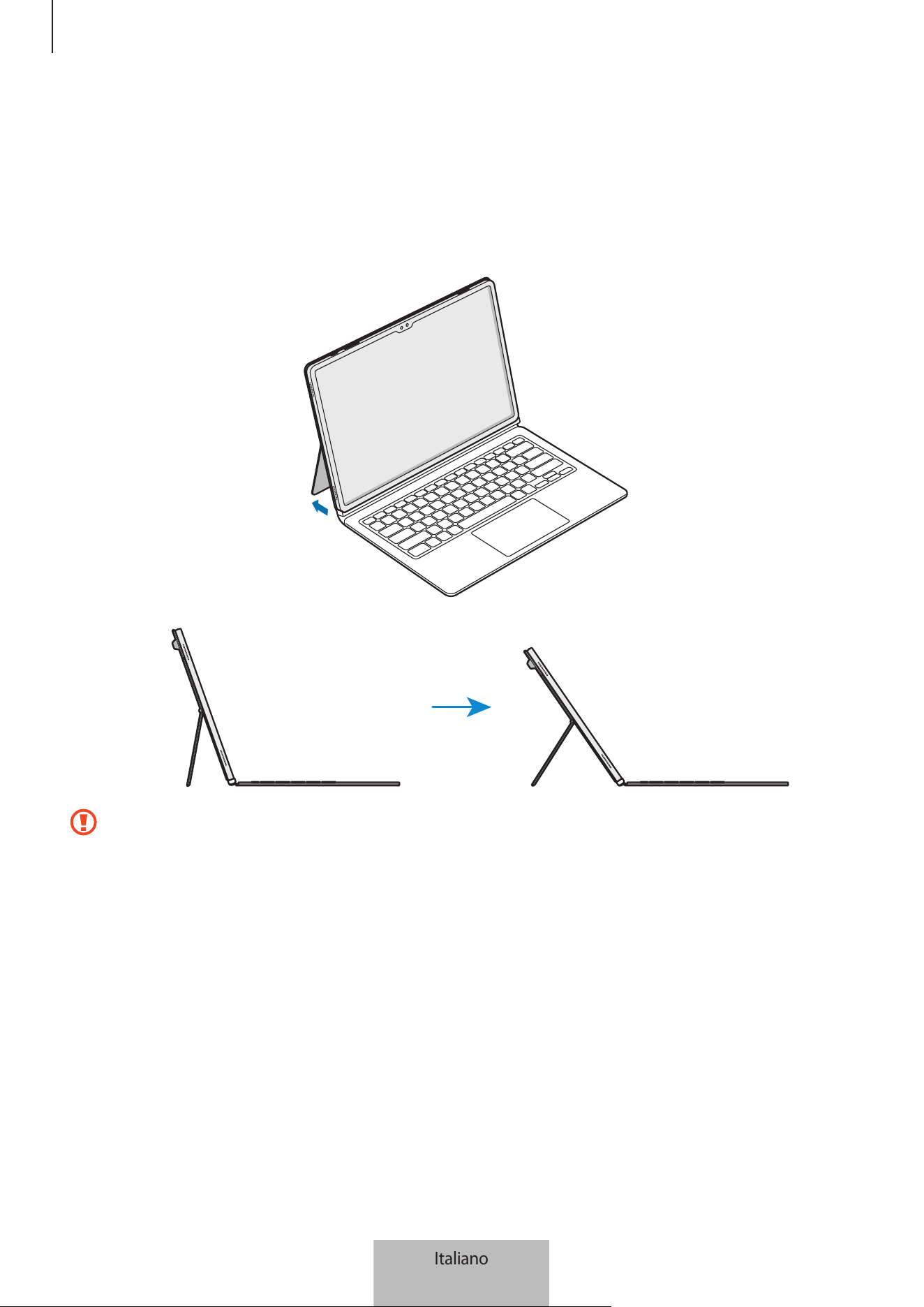
Regolazione dell'angolazione del tablet (EF-DX715,
EF-DX815, EF-DX915)
Potete regolare l'angolazione del tablet con la base del prodotto. Sfilate e regolate la base fino a
raggiungere l'angolazione desiderata.
•
Non inclinate troppo e non applicate eccessiva pressione alla base. Questa operazione potrebbe
danneggiarla o deformarla.
•
Non esercitate pressione sullo schermo del tablet quando la base ha un basso angolo di
inclinazione. Questa operazione potrebbe causare la caduta della base.
Italiano
5
Utilizzo della tastiera
6
Utilizzo dei tasti
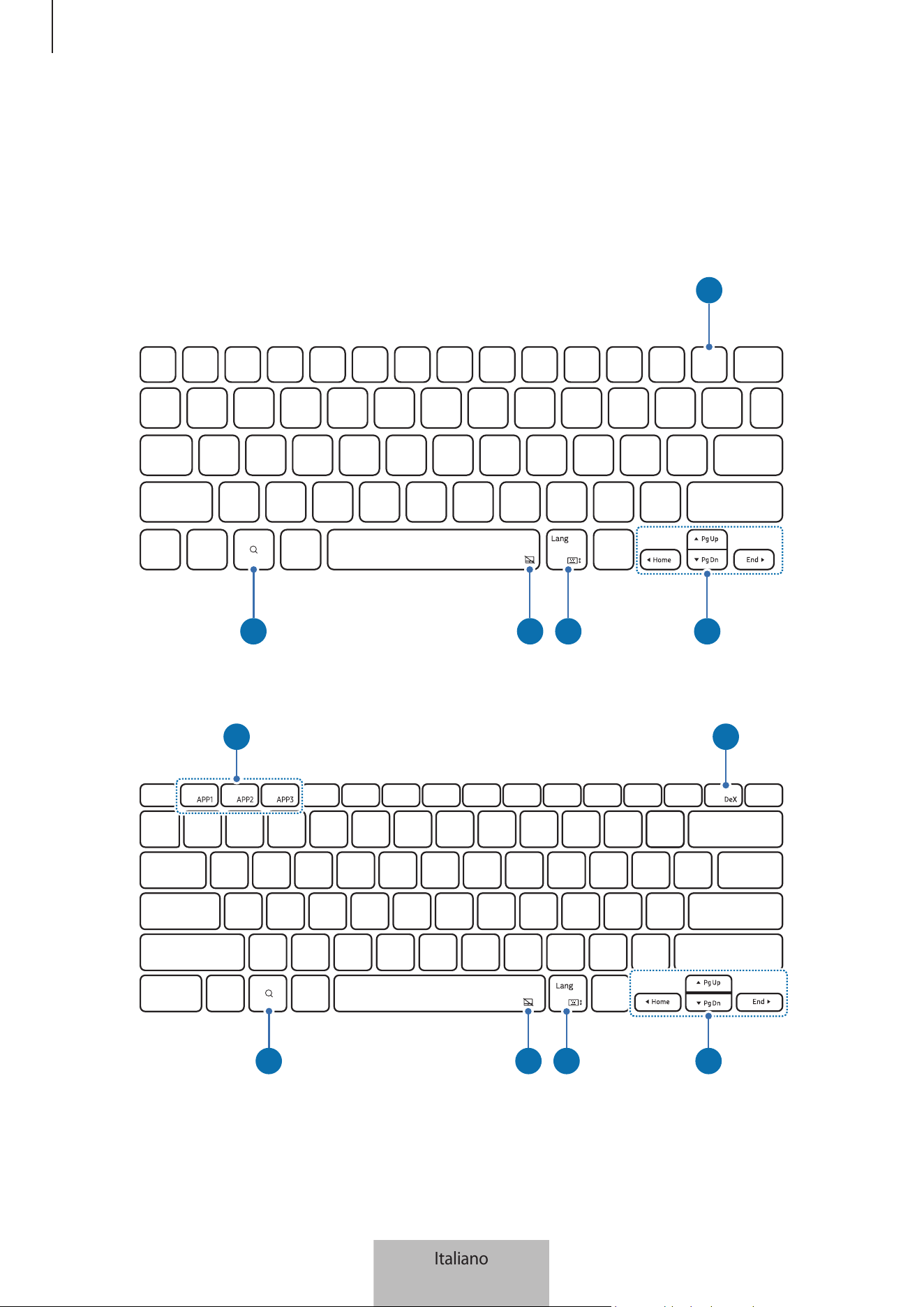
Impostate la lingua di inserimento sul tablet prima di usare la tastiera. Per maggiori informazioni
sull'impostazione della lingua di inserimento, fate riferimento al manuale dell'utente del tablet.
▶
EF-DX710, EF-DX715:
DeX
B
C D E F
▶
EF-DX810, EF-DX815, EF-DX910, EF-DX915:
A B
C D E F
Italiano
6
Utilizzo della tastiera
7
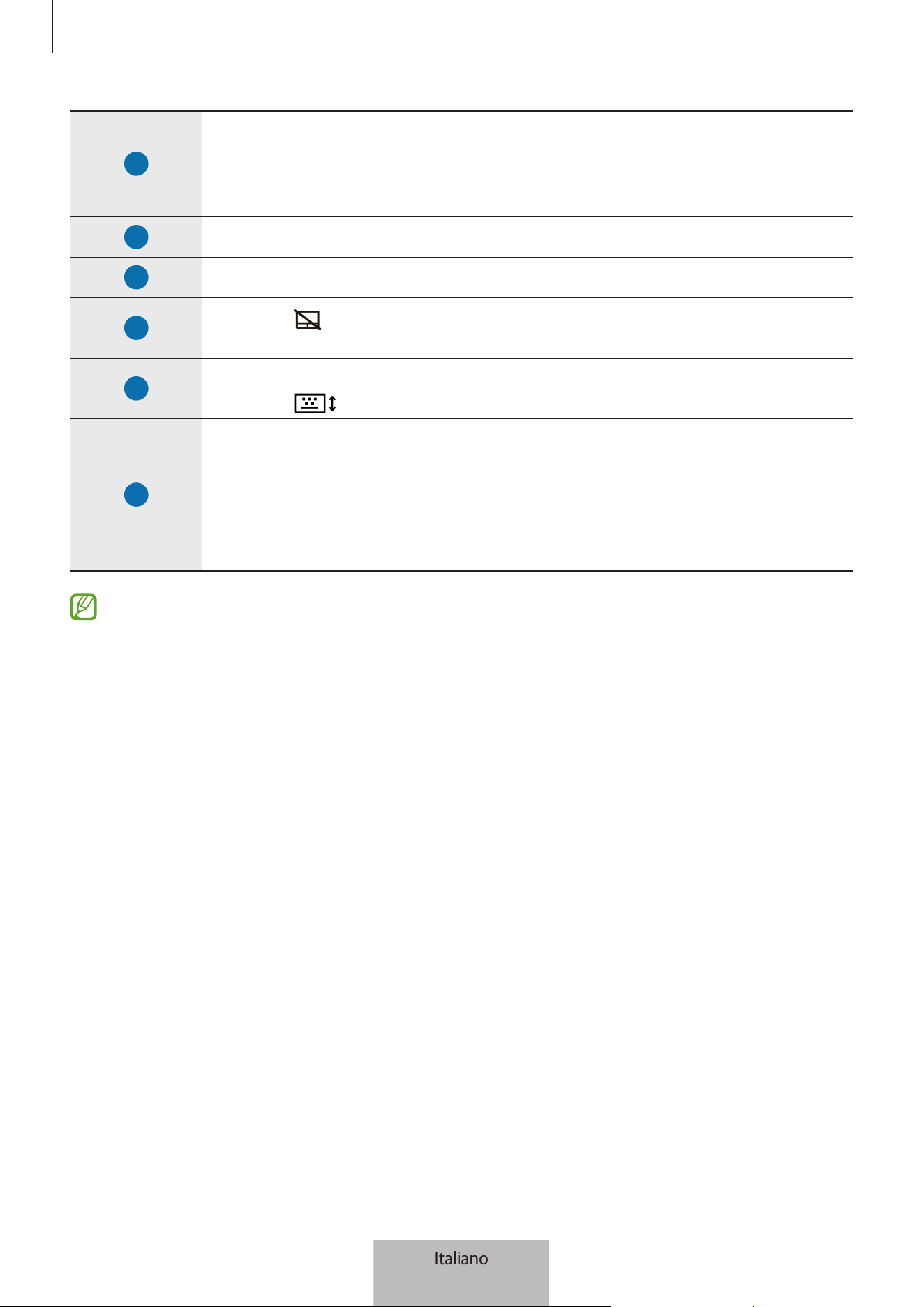
A
•
[Fn] + [APP1]/[APP2]/[APP3]: consente di aprire le app preferite. (EF-DX910,
EF-DX915)
Per salvare un'app tra le preferite, aprite l'app desiderata per salvare e tenete
premuto il tasto Fn e il tasto APP1/APP2/APP3 per 3 secondi.
B
•
[Fn] + [DeX]: consente di avviare o terminare Samsung DeX.
C
•
Aprite l'app Google Assistant.
D
•
[Fn] + [ ]: consente di attivare o disattivare il touchpad. (EF-DX715, EF-DX815,
EF-DX915)
E
•
[Lang]: consente di cambiare la lingua di inserimento.
•
[Fn] + [ ]: consente di attivare o disattivare la tastiera a schermo.
F
•
▲
/
▼
/
◀
/
▶
: consente di muovere il cursore.
•
[Fn] + [
▲
]: pagina su
•
[Fn] + [
▼
]: pagina giù
•
[Fn] + [
◀
]: schermata iniziale
•
[Fn] + [
▶
]: consente di passare alla fine
Per maggiori informazioni su Samsung DeX, fate riferimento al manuale dell'utente del tablet.
Italiano
7
Utilizzo della tastiera
8
Uso del touchpad (EF-DX715, EF-DX815, EF-DX915)
Potete utilizzare il touchpad per controllare il cursore sullo schermo del tablet o per usare le funzionalità
aggiuntive.
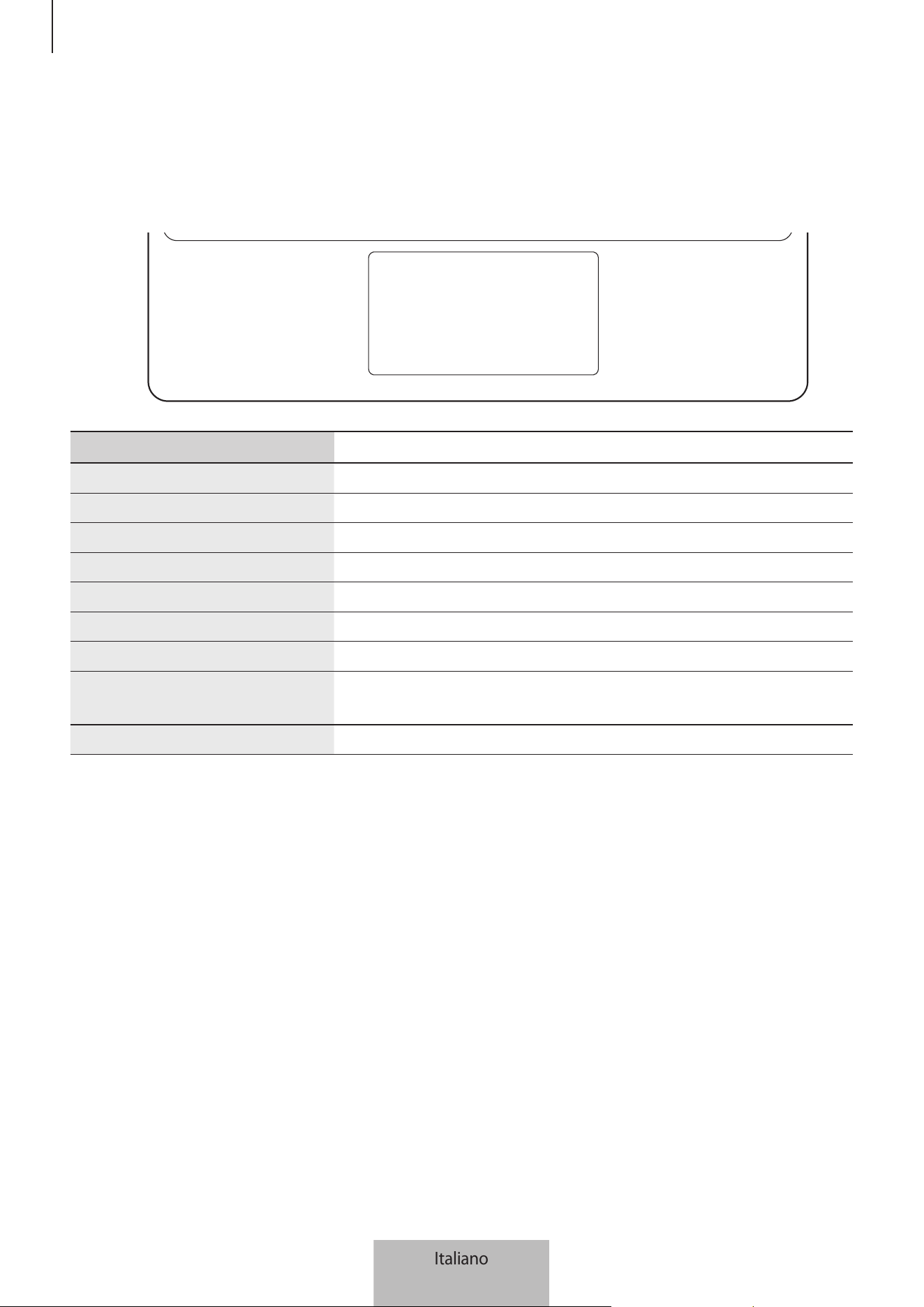
Azioni Funzioni
Fare clic/Toccare
•
Consente di fare clic
Trascinare
•
Consente di muovere il cursore.
Tenere premuto e trascinare
•
Consente di muovere l'oggetto selezionato.
Toccare con due dita
•
Consente di aprire il menu contestuale.
Trascinare con due dita
•
Consente di scorrere la pagina.
Avvicinare/allontanare le dita
•
Consente di aumentare/diminuire lo zoom
Trascinare in su/in giù con tre dita
•
Recenti/Schermata iniziale
Trascinare verso sinistra/destra
con tre dita
•
Consente di passare da un'app all'altra.
Toccare con tre dita
•
Indietro
Italiano
8
Utilizzo della tastiera
9
Come riporre la S Pen
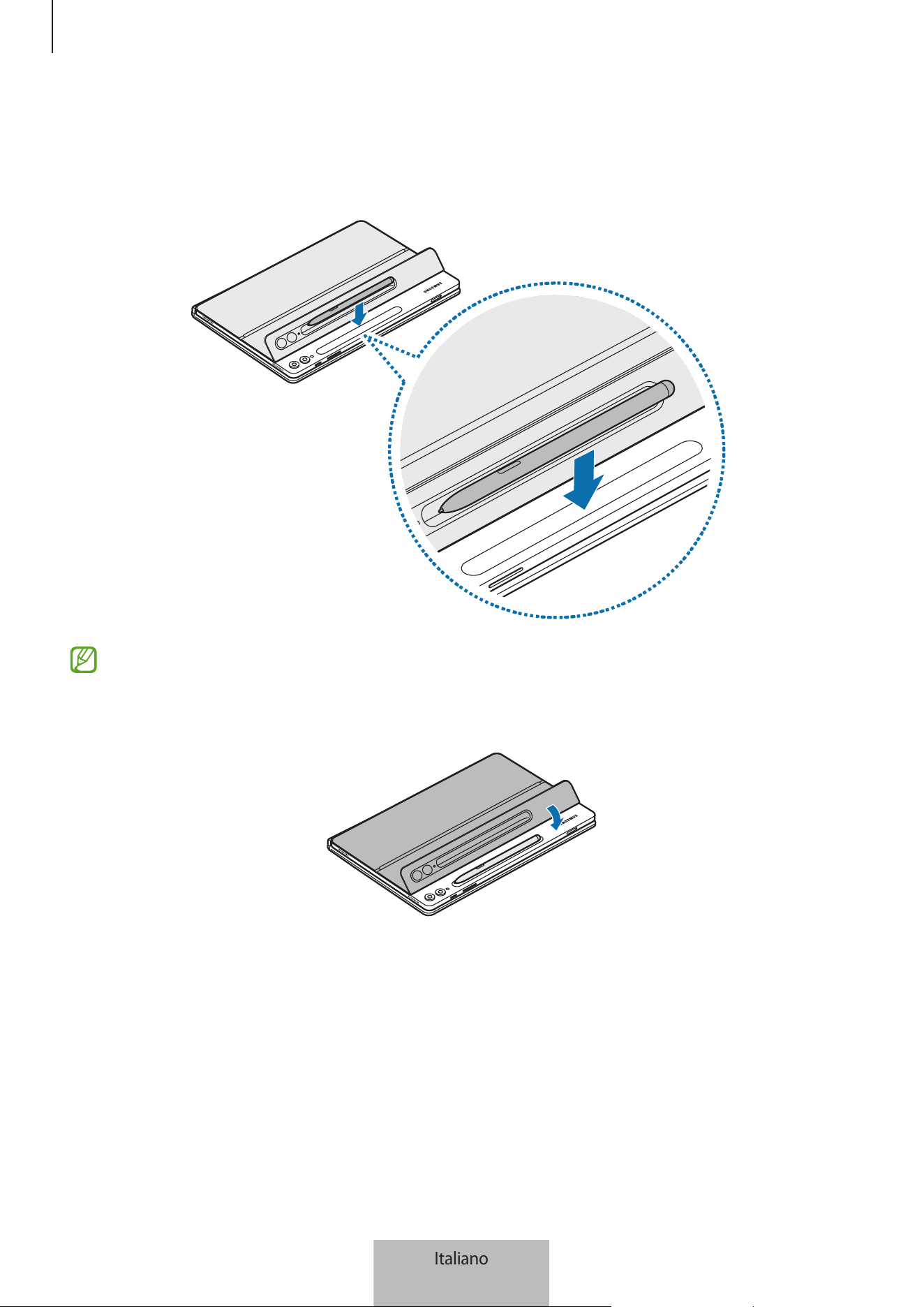
1 Agganciate la S Pen al caricabatteria per S Pen del tablet come mostrato nell'immagine.
Allineate correttamente la S Pen con il caricabatteria della S Pen. Se la S Pen viene agganciata in
modo errato, la cover della S Pen potrebbe non chiudersi.
2 Coprite la S Pen con la cover della S Pen.
Italiano
9
Utilizzo della tastiera
10
Sostituzione della cover della S Pen
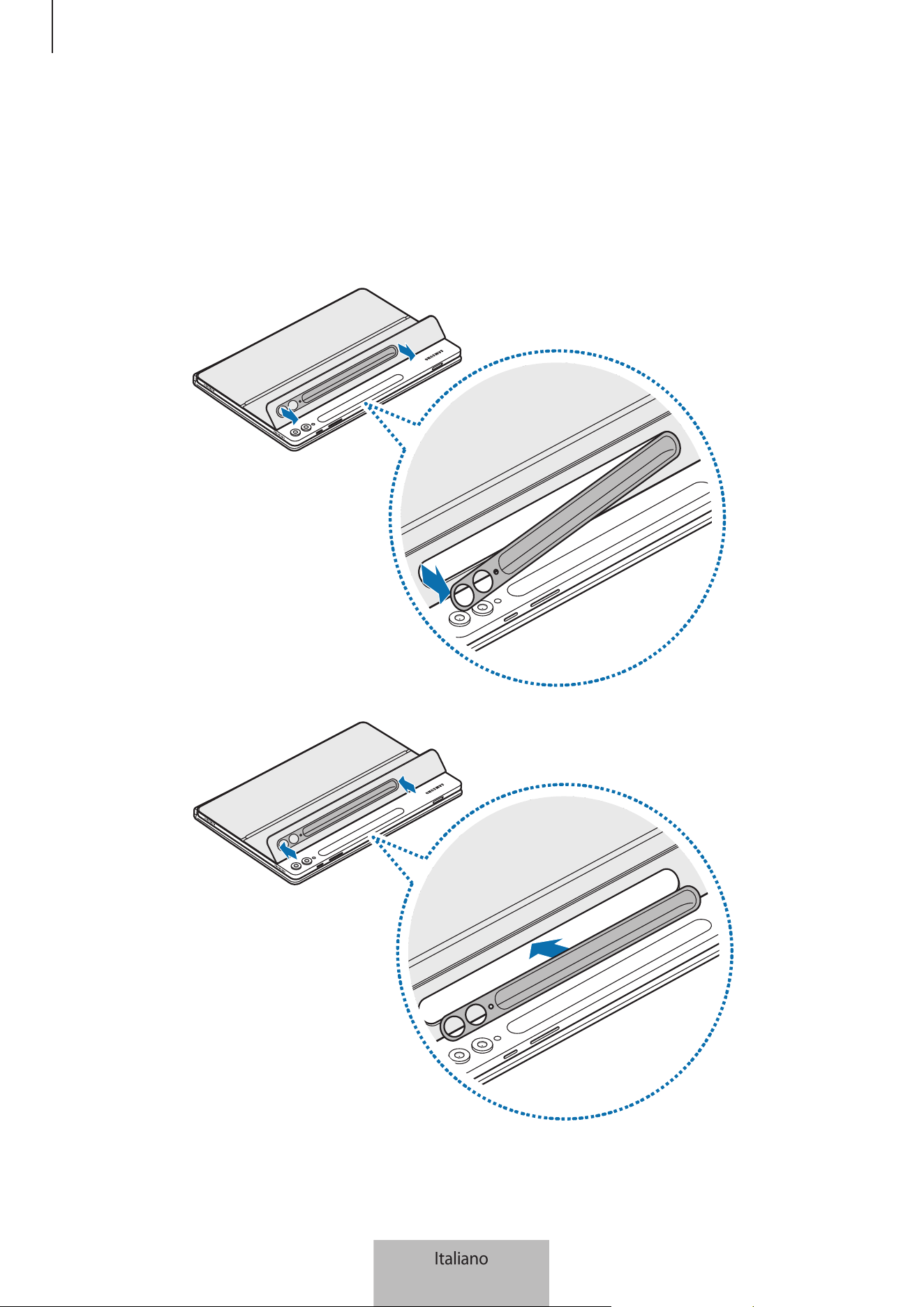
La cover della S Pen del prodotto è sostituibile. Quando ricaricate la cover della S Pen, premete sul foro
della fotocamera della cover della S Pen e rimuovetela.
Per applicare la cover della S Pen, allineate la cover della S Pen alla fessura per cover della S Pen del
prodotto e premete sul bordo fino a bloccarla in posizione con un clic.
Italiano
10
11
Avvisi sull'utilizzo
Precauzioni per l'utilizzo del prodotto
Leggete il presente manuale prima di utilizzare il prodotto per garantirne un uso sicuro e corretto.
•
Le immagini potrebbero variare nell'aspetto rispetto al prodotto reale. Il contenuto è soggetto a
modifiche senza preavviso.
•
Il prodotto è ottimizzato per essere collegato a SAMSUNG Tab S9, Galaxy Tab S9+ e Galaxy Tab S9 Ultra.
•
Non esponete il prodotto a umidità, solventi o alte temperature. Ciò potrebbe causare macchie, grinze,
scolorimento o deformazione.
•
Se la superficie di fissaggio del prodotto presenta dei detriti, pulite la superficie prima di utilizzare il
prodotto.
•
Non collocate il prodotto in ambienti caldi o umidi. L'esposizione del prodotto alla luce diretta del sole
potrebbe causarne la modifica del colore e della forma.
•
Prestate attenzione a non graffiare il prodotto con oggetti appuntiti o con le unghie.
•
Durante l'utilizzo di questo prodotto, alcuni utenti potrebbero presentare reazioni come prurito,
eczema o gonfiore. Se presentate uno di questi sintomi, interrompete l'utilizzo del prodotto e
consultate un medico.
•
Quando utilizzate il prodotto, fate attenzione a evitare graffi o danni dovuti a detriti.
•
Il prodotto contiene dei magneti. Tenetelo lontano da carte di credito, dispositivi medici impiantati e
altri dispositivi che possano subire l'influenza dei magneti. In caso di dispositivi medici, mantenete il
prodotto a una distanza superiore ai 15 cm. Interrompete l'uso del prodotto se sospettate eventuali
interferenze con il dispositivo medico e consultate il vostro medico, oppure il produttore del dispositivo
medico.
•
Il presente prodotto include alcuni software gratuiti/open source. Le informazioni di licenza relative al
software open source utilizzato su questo prodotto sono reperibili su opensource.samsung.com.
Italiano
11
Avvisi sull'utilizzo
12
Icone informative
Avvertenza: indica situazioni che potrebbero causare lesioni alle persone
Attenzione: indica situazioni che potrebbero causare danni al prodotto o ad altri apparecchi
Nota: indica note, suggerimenti per l'uso o informazioni aggiuntive
Avvisi sui contenuti e gli accessori in dotazione
Accertatevi che nella confezione siano presenti i seguenti elementi:
•
Prodotto
•
Guida di riferimento rapido
•
Gli elementi forniti con il prodotto e gli accessori disponibili potrebbero variare in base al paese o
al gestore telefonico.
•
L'aspetto e le specifiche sono soggette a modifiche senza preavviso.
•
Potrete acquistare accessori aggiuntivi dal sito Web di Samsung. Prima di acquistarli, accertatevi
che siano compatibili con il prodotto.
•
Utilizzate solo accessori approvati da Samsung. L'utilizzo di accessori non approvati potrebbe
causare problemi di prestazione e malfunzionamenti non coperti dalla garanzia.
•
La disponibilità di tutti gli accessori potrebbe variare in base alle aziende produttrici. Per maggiori
informazioni sugli accessori disponibili, fate riferimento al sito Web di Samsung.
Italiano
12
Il dispositivo e gli accessori illustrati in questo manuale potrebbero variare in base al Paese nel quale i
prodotti vengono distribuiti.
Copyright
Copyright © 2023 Samsung Electronics Co., Ltd.
Questo manuale è protetto dalle leggi internazionali sul copyright.
Nessuna parte di questo manuale può essere riprodotta, distribuita, tradotta o trasmessa in alcuna forma
o tramite alcun mezzo, elettronico o meccanico, compresi fotocopie, registrazioni o salvataggi in qualsiasi
archivio di informazioni o sistema di recupero.
Marchi commerciali
•
SAMSUNG e il logo SAMSUNG sono marchi commerciali registrati di Samsung Electronics Co., Ltd.
•
Tutti gli altri marchi commerciali e copyright sono proprietà dei rispettivi proprietari.
Italiano
13
1
Primeros pasos
Diseño del dispositivo
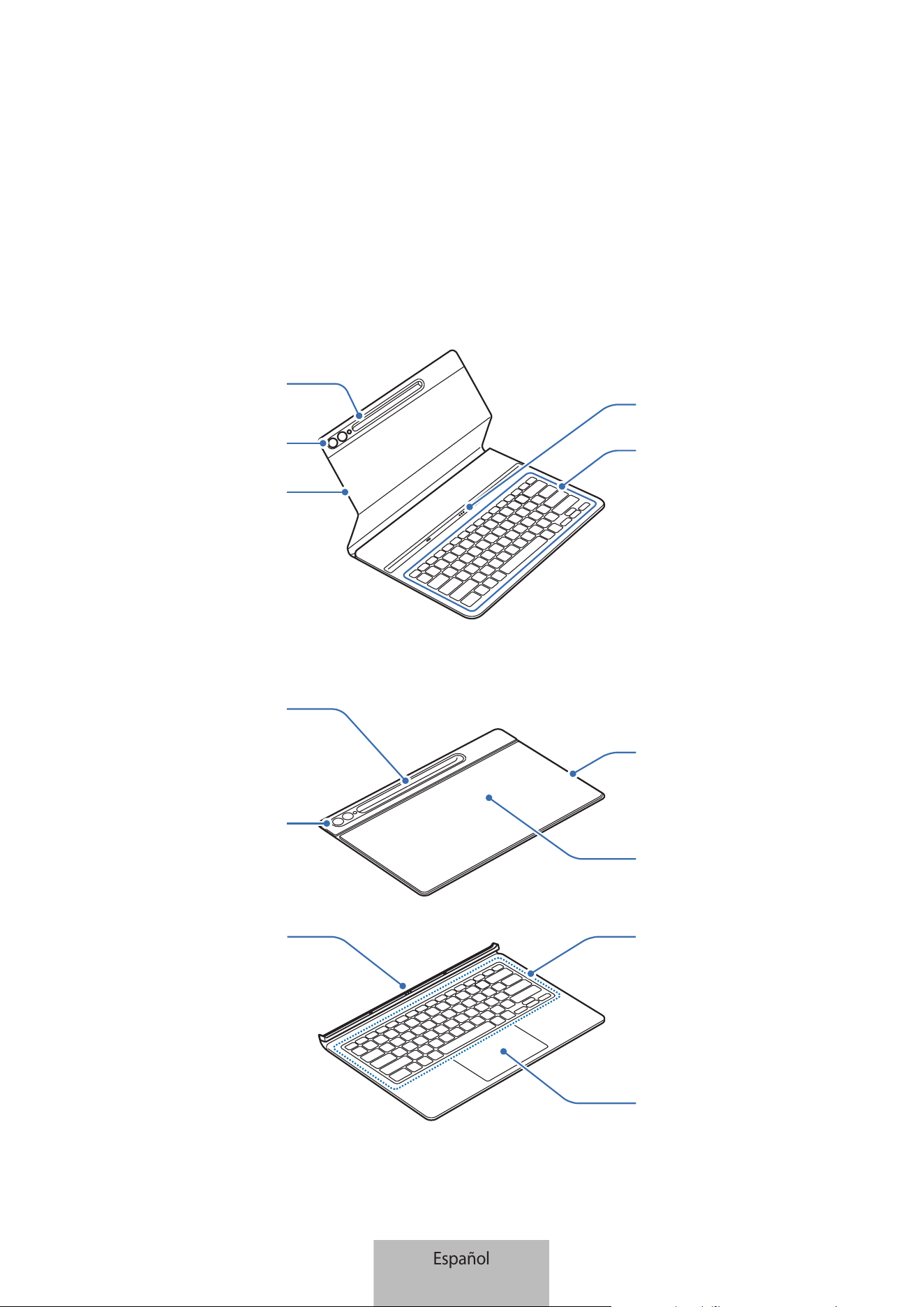
▶
EF-DX710, EF-DX810, EF-DX910:
Orificio para la
cámara
Teclas
Cubierta del S Pen
Placa magnética
Conector
▶
EF-DX715, EF-DX815, EF-DX915:
Orificio para la
cámara
Soporte
Placa magnética
Cubierta del S Pen
Panel táctil
Teclas
Conector
Español
1
2
Uso del teclado
Colocar el teclado
▶
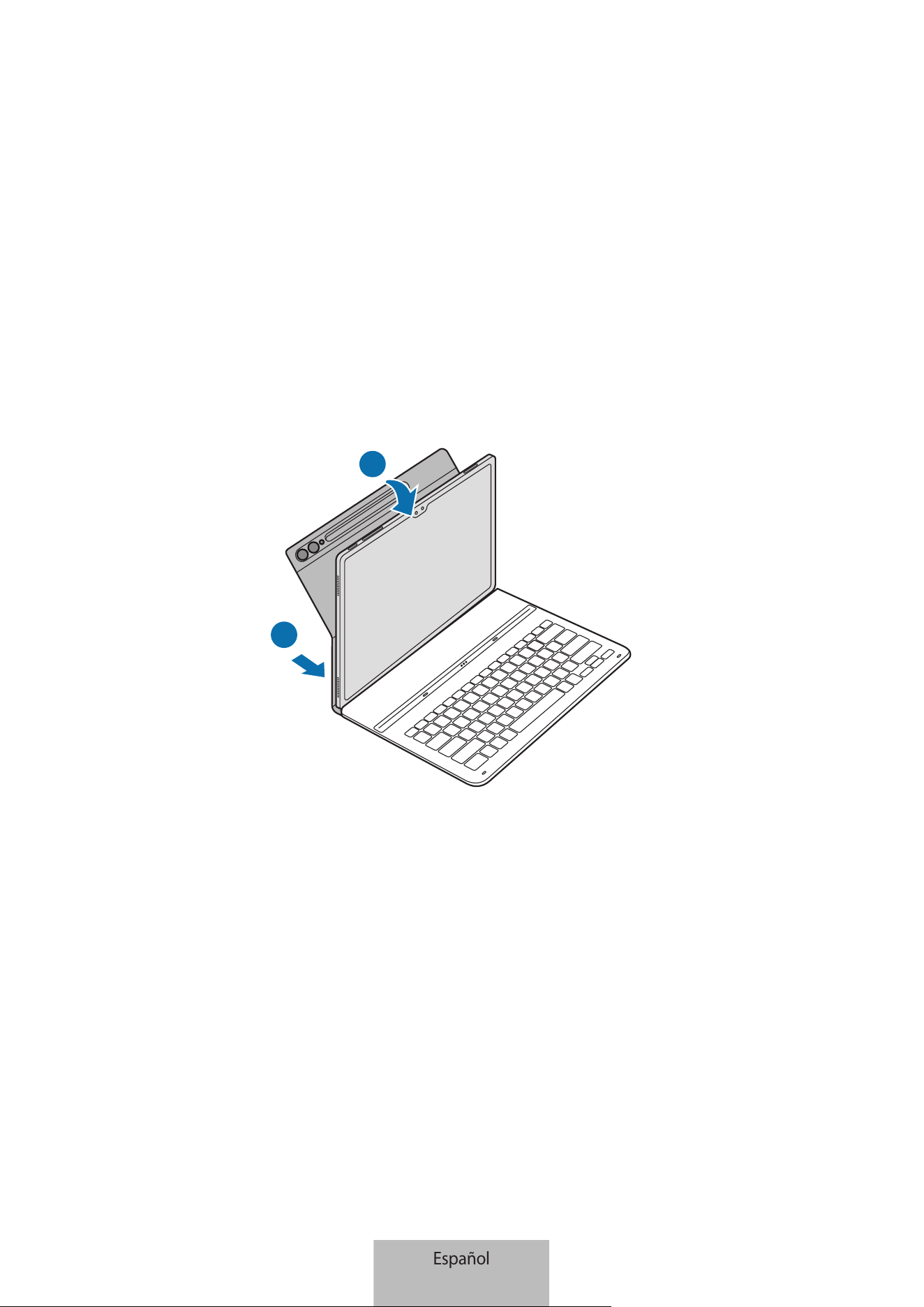
EF-DX710, EF-DX810, EF-DX910:
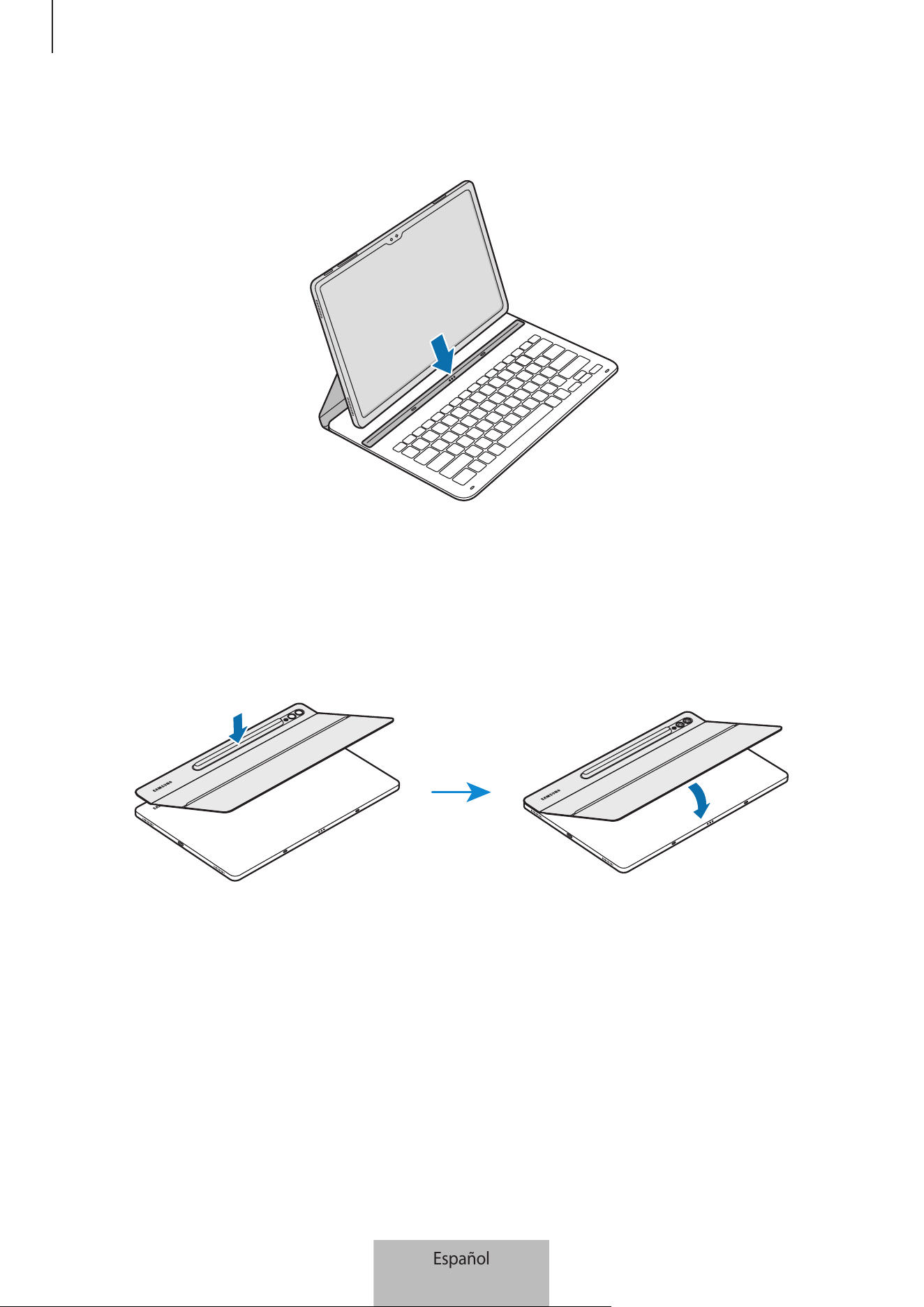
1 Alinee las esquinas de la parte inferior de la funda con la tableta y, a continuación, acóplela.
2 Tras colocar la funda, compruebe que la cámara encaja con su orificio. Si está torcida, retírela y colóquela
de nuevo.
1
2
Español
2
Uso del teclado
3
3 Alinee los conectores de la tableta con el teclado y, a continuación, acóplela al teclado.
Podrá usar el teclado de inmediato.
▶
EF-DX715, EF-DX815, EF-DX915:
1 Compruebe la ubicación de la cámara y el orificio para esta y, a continuación, alinee cada esquina de la
parte superior de la funda con la tableta.
2 Acople la parte superior de la funda primero y, a continuación, presione hacia abajo la parte del
reposamuñecas.
Español
3
Uso del teclado
4
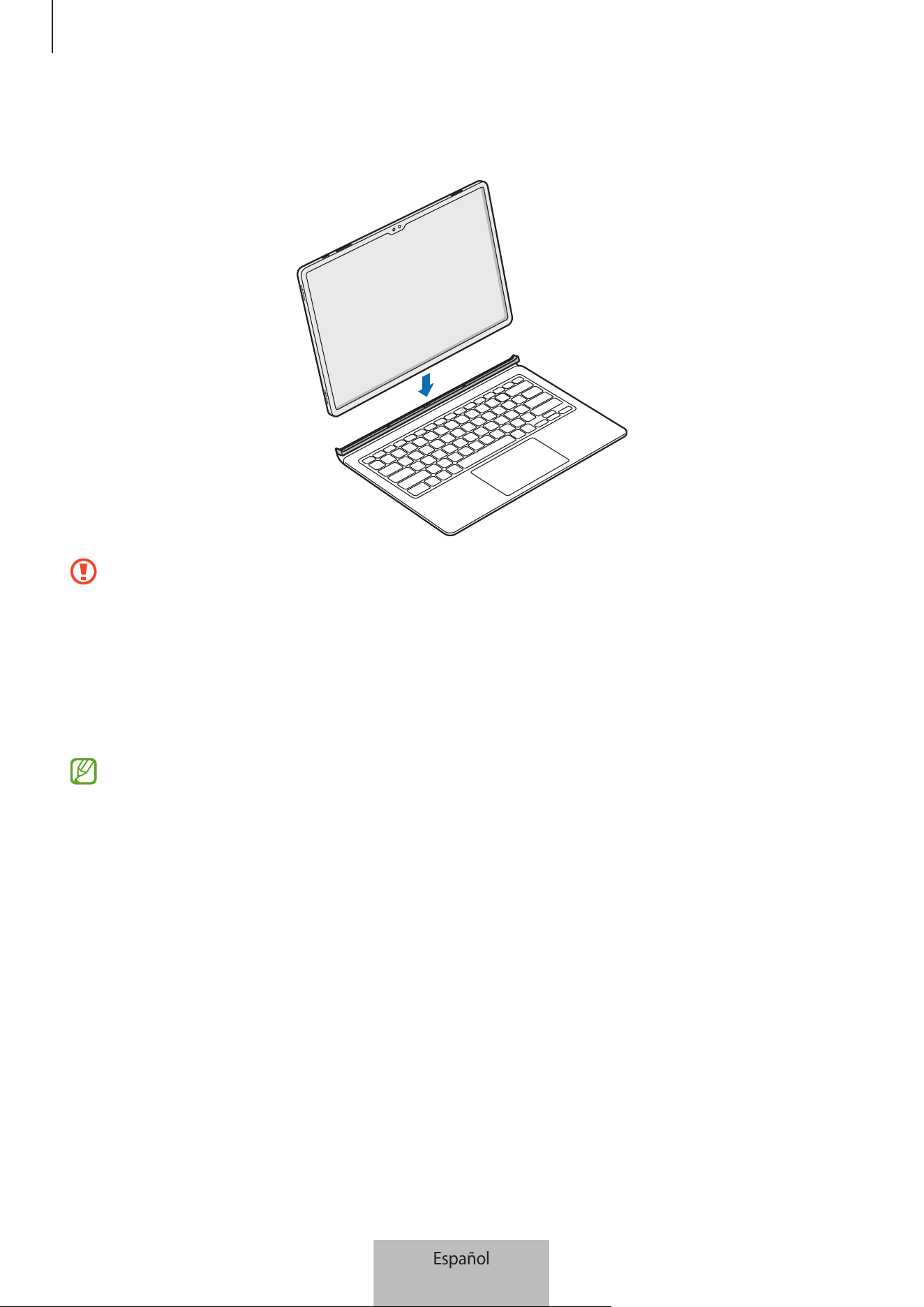
3 Alinee los conectores de la tableta con el teclado y, a continuación, acóplela al teclado.
Podrá usar el teclado de inmediato.
•
No aplique una presión excesiva al teclado cuando está cubriendo la pantalla de la tableta. Si lo
hace, podría estropear la pantalla.
•
Si los conectores de la tableta y el teclado están sucios, puede que el teclado no se reconozca ni
funcione correctamente.
•
Cierre el teclado cuando cambie sitio con la tableta. Si se mueve con el teclado abierto, la tableta
podría salirse y estropearse.
•
Use el producto sobre una superficie plana.
Puede usar el teclado como funda de la pantalla. Esta se apagará cuando la cubra con el teclado y se
encenderá cuando lo abra.
Español
4
Uso del teclado
5
Ajustar el ángulo de la tableta (EF-DX715, EF-DX815,
EF-DX915)
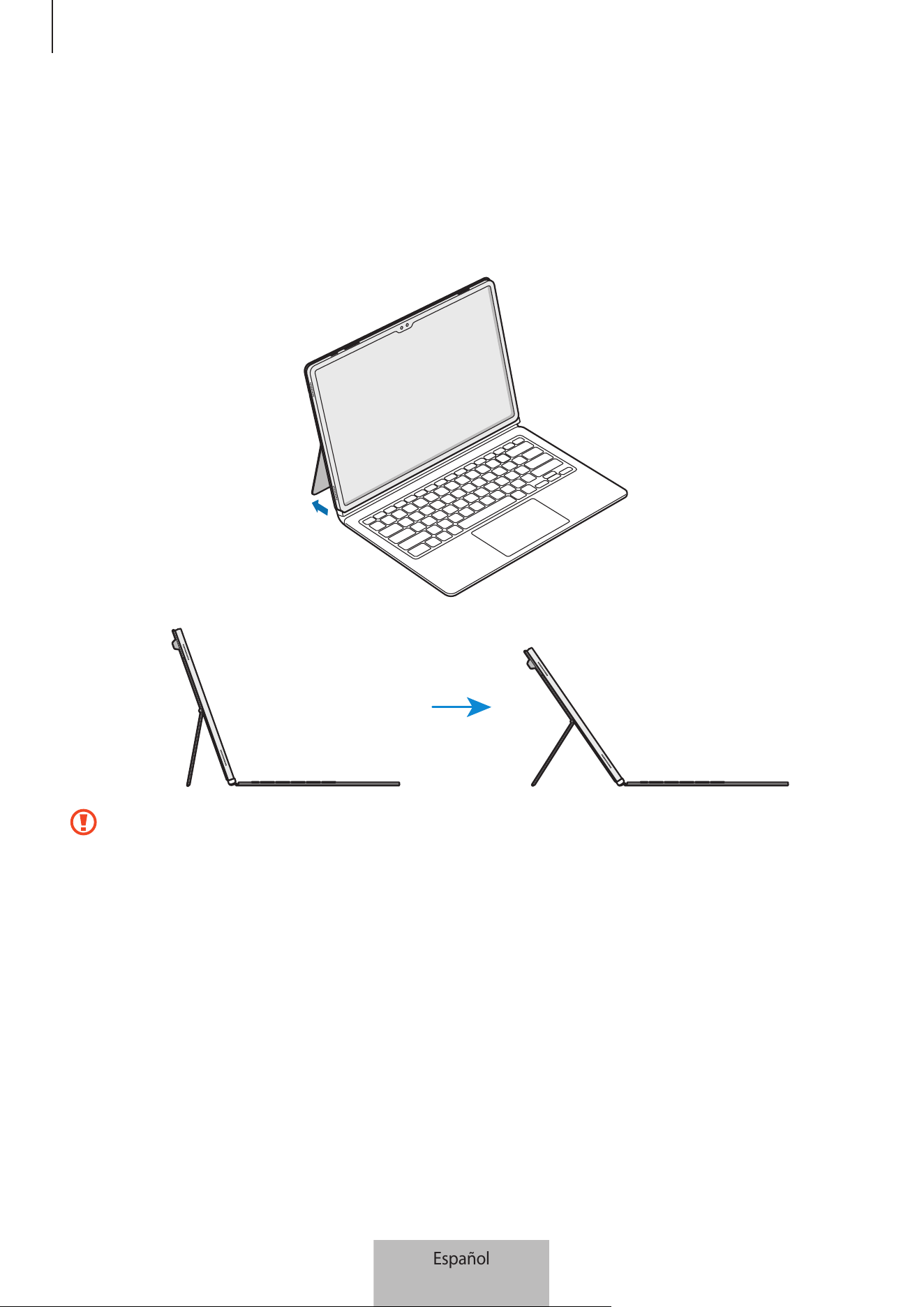
Puede ajustar el ángulo de la tableta con el soporte del producto. Dele la vuelta y ajuste el soporte hasta
que encuentre el ángulo que desee.
•
No incline el soporte en exceso ni le aplique demasiada presión. Si lo hace, podría estropearlo o
deformarlo.
•
No aplique presión a la pantalla de la tableta cuando el soporte esté abierto con poco ángulo. Si lo
hace, el soporte podría caerse.
Español
5
Uso del teclado
6
Usar las teclas
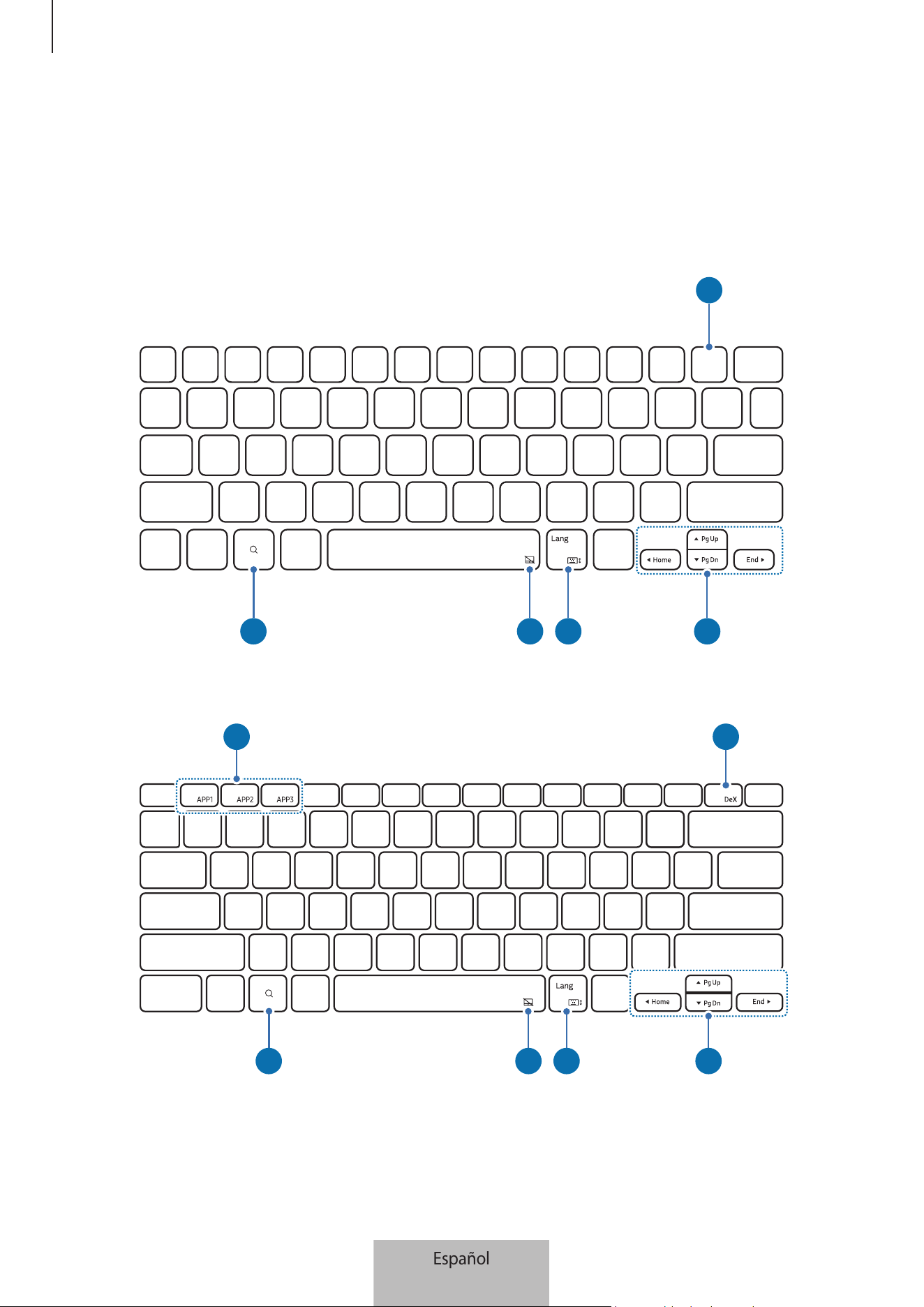
Antes de usar el teclado, configure el idioma de entrada en la tableta. Para obtener más información sobre
cómo configurar el idioma de entrada, consulte el manual de usuario de la tableta.
▶
EF-DX710, EF-DX715:
DeX
B
C D E F
▶
EF-DX810, EF-DX815, EF-DX910, EF-DX915:
A B
C D E F
Español
6
Uso del teclado
7
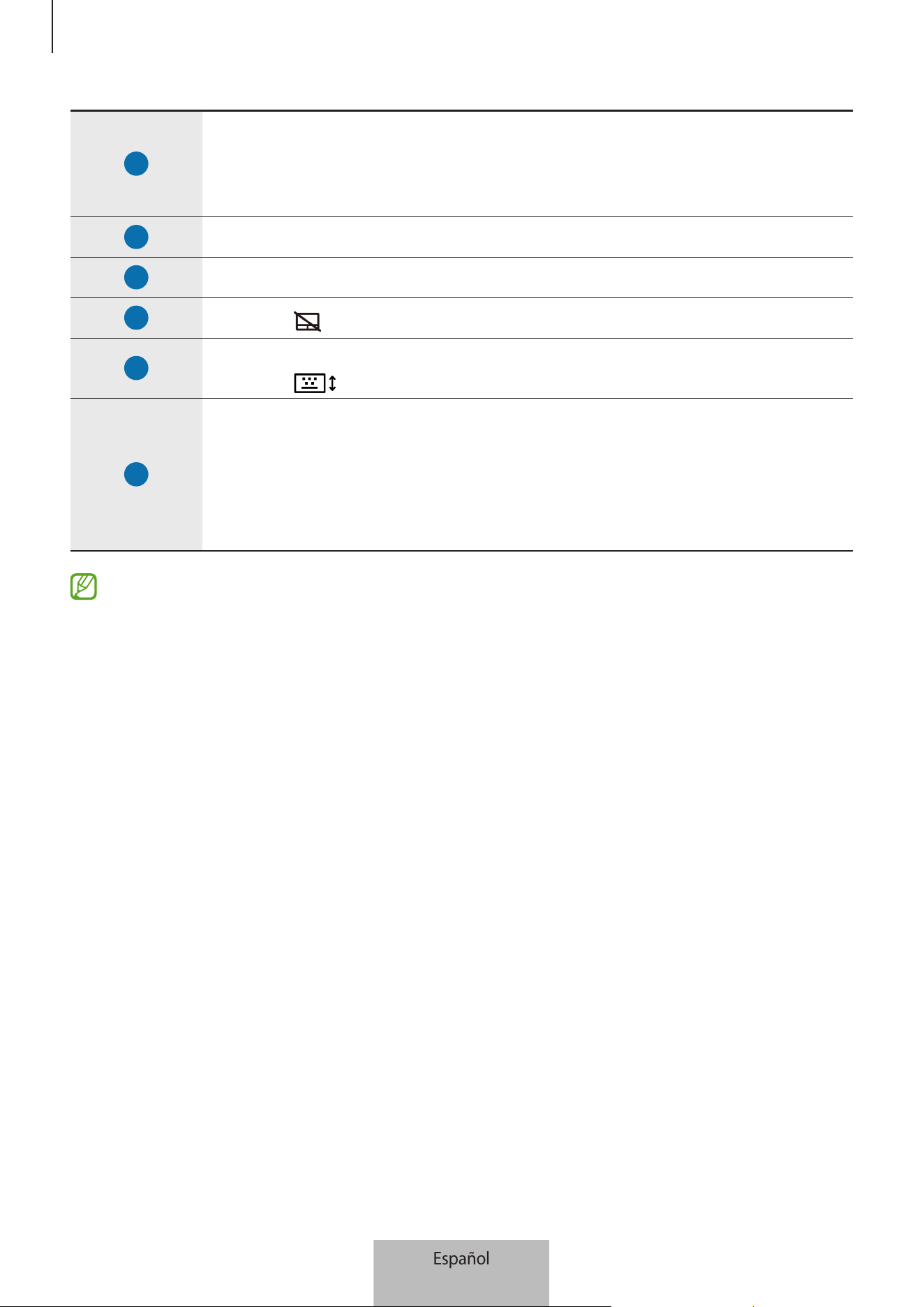
A
•
[Fn] + [APP1]/[APP2]/[APP3]: abre las aplicaciones favoritas (EF-DX910,
EF-DX915).
Para guardar una aplicación como favorita, abra la aplicación que quiere guardar y
mantenga pulsada la tecla Fn y la tecla APP1/APP2/APP3 durante 3 segundos.
B
•
[Fn] + [DeX]: abre o cierra Samsung DeX.
C
•
Abre la aplicación Asistente de Google.
D
•
[Fn] + [ ]: activa o desactiva el panel táctil (EF-DX715, EF-DX815, EF-DX915).
E
•
[Lang]: cambia entre los idiomas de entrada.
•
[Fn] + [ ]: activa o desactiva el teclado en pantalla.
F
•
▲
/
▼
/
◀
/
▶
: desplaza el cursor.
•
[Fn] + [
▲
]: retroceso de página.
•
[Fn] + [
▼
]: avance de página.
•
[Fn] + [
◀
]: inicio.
•
[Fn] + [
▶
]: fin.
Para obtener más información sobre Samsung DeX, consulte el manual de usuario de la tableta.
Español
7
Uso del teclado
8
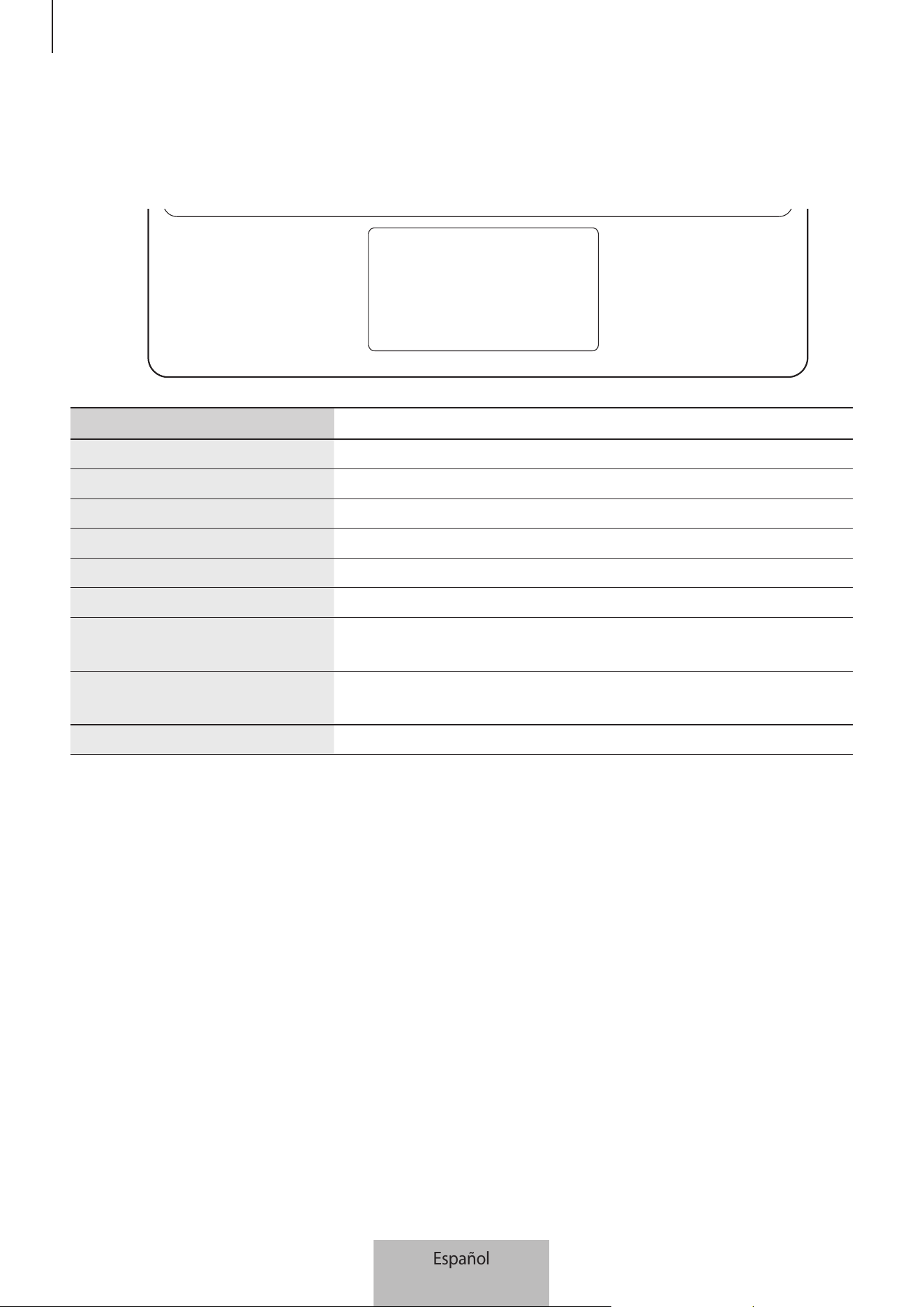
Usar el panel táctil (EF-DX715, EF-DX815, EF-DX915)
Con el panel táctil puede controlar el cursor en la pantalla de la tableta o usar funciones adicionales.
Acciones Funciones
Hacer clic o pulsar
•
Hacer clic
Deslizar
•
Mover el cursor
Mantener y deslizar
•
Mover el objeto seleccionado
Pulsar con dos dedos
•
Abrir el menú contextual
Deslizar con dos dedos
•
Desplazar la página
Separar o unir los dedos
•
Ampliar/alejar
Deslizar hacia arriba o hacia abajo
con tres dedos
•
Recientes/Inicio
Deslizar hacia la izquierda o hacia
la derecha con tres dedos
•
Cambiar entre aplicaciones
Pulsar con tres dedos
•
Atrás
Español
8
Uso del teclado
9
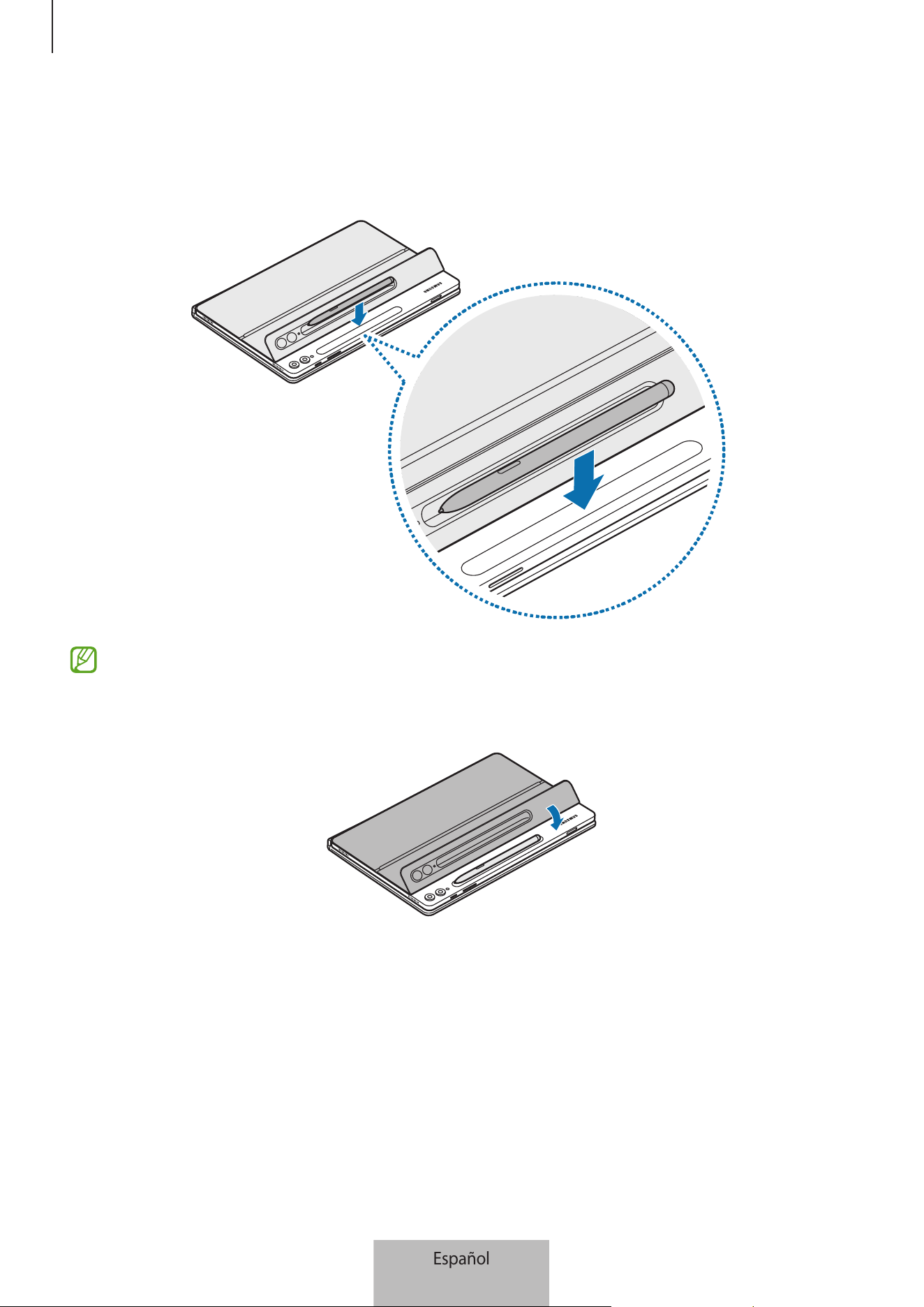
Guardar el S Pen
1 Acople el S Pen al cargador del S Pen de la tableta como se muestra en la imagen.
Alinee el S Pen correctamente con su cargador. Si no se coloca correctamente, la cubierta del S Pen
podría no cerrarse.
2 Cubra el S Pen con la cubierta.
Español
9
Uso del teclado
10
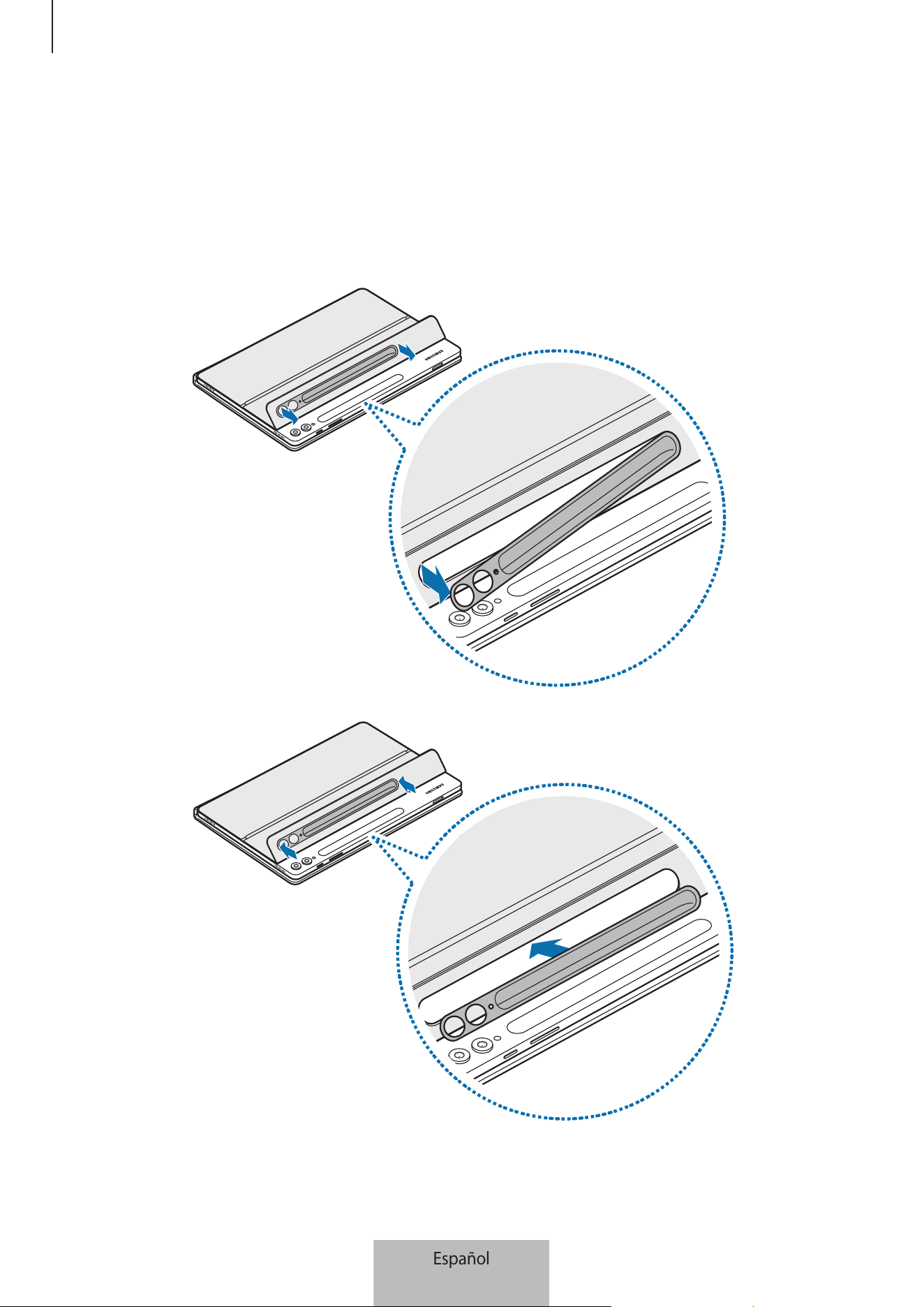
Cambiar la cubierta del S Pen
La cubierta del S Pen del producto es intercambiable. Para cambiarla, presione el orificio de la cámara en la
cubierta del S Pen y quítela.
Para acoplar la cubierta del S Pen, alinéela con su ranura en el producto y empuje el borde hasta que encaje
en su lugar.
Español
10
11
Avisos de uso
Precauciones de uso del producto
Lea este manual antes de usar el producto para garantizar un uso correcto y seguro.
•
Es posible que las imágenes no sean exactamente iguales al producto real. El contenido se encuentra
sujeto a cambios sin previo aviso.
•
El producto está optimizado para conectarse a la SAMSUNG Tab S9, Galaxy Tab S9+ y Galaxy Tab S9
Ultra.
•
No exponga el producto a humedad, disolventes ni temperaturas elevadas. Si lo hace, el producto
puede mancharse, arrugarse, perder color o deformarse.
•
Si hay restos de suciedad en la superficie de unión del producto, límpiela antes de utilizarlo.
•
Evite dejar el producto en entornos cálidos o húmedos. Si se expone a la luz solar directa, puede
cambiar de forma o de color.
•
Tenga cuidado de no arañar el producto con objetos afilados como las uñas.
•
Al usar este producto, algunos usuarios podrían experimentar reacciones alérgicas como picores,
eccemas o hinchazón. Si sufre alguno de estos síntomas, deje de usarlo y póngase en contacto con un
médico.
•
Mientras usa el producto, tenga cuidado para evitar que los restos de suciedad puedan provocar
arañazos o daños.
•
El producto contiene imanes. Manténgalo alejado de tarjetas de crédito, dispositivos médicos
implantados y otros dispositivos que puedan verse afectados por los imanes. Si se trata de dispositivos
médicos, mantenga el producto a una distancia de más de 15 cm. Deje de usar el producto si sospecha
que se producen interferencias con su dispositivo médico, y consulte con su médico o con el fabricante
del dispositivo médico.
•
Este producto incluye software de código abierto/gratuito. La información sobre la licencia del
software de código abierto utilizado en este producto se puede consultar en opensource.samsung.com.
Español
11
Avisos de uso
12
Iconos instructivos
Advertencia: situaciones que podrían producirle lesiones a usted o a otras personas.
Precaución: situaciones que podrían causar daños a su producto o a otros equipos.
Aviso: notas, consejos de uso o información adicional.
Notas sobre el contenido de la caja y los accesorios
Compruebe que la caja del producto contiene los siguientes artículos:
•
Producto
•
Guía de inicio rápido
•
Es posible que los artículos incluidos con el producto y los accesorios disponibles varíen
dependiendo de la región o el operador.
•
La apariencia y las especificaciones están sujetas a cambios sin previo aviso.
•
Puede adquirir accesorios adicionales en el sitio web de Samsung. Asegúrese de que sean
compatibles con el producto antes de comprarlos.
•
Utilice únicamente accesorios aprobados por Samsung. De lo contrario, podrían producirse
problemas de rendimiento y fallos de funcionamiento que no están cubiertos por la garantía.
•
La disponibilidad de todos los accesorios se encuentra sujeta a cambios y depende enteramente
de los fabricantes. Para obtener más información sobre los accesorios disponibles, consulte el sitio
web de Samsung.
Español
12
13
Apéndice
Sección 15.19 de la FCC
Este dispositivo cumple con la sección 15 de las normas de la Comisión Federal de Comunicaciones (FCC).
La operación se encuentra sujeta a las siguientes dos condiciones: (1) el dispositivo no puede provocar
interferencias dañinas, y (2) este dispositivo deberá aceptar cualquier tipo de interferencia que reciba,
inclusive interferencia que pueda provocar un funcionamiento no deseado.
Sección 15.105 de la FCC
Nota: Este equipo ha sido sometido a pruebas y se ha determinado que cumple con los límites para un
dispositivo digital de clase B, conforme a la parte 15 de las normas de la FCC. Estos límites han sido
diseñados para proporcionar protección razonable contra la interferencia perjudicial en una instalación
residencial. Este equipo genera, utiliza y puede irradiar energía de frecuencia de radio y, de no instalarse y
utilizarse conforme a estas instrucciones, puede causar inteferencia perjudicial en las comunicaciones de
radio. No obstante, no se garantiza que no se produzcan interferencias en una instalación en particular. Si
este equipo causa interferencia perjudicial a la recepción de radio o televisión, lo cual puede determinarse
apagando y encendiendo el equipo, se recomienda al usuario que trate de corregir la interferencia con una o
más de las siguientes medidas:
•
Vuelva a orientar o ubicar la antena receptora.
•
Aumente la distancia entre el equipo y el receptor.
•
Conecte el equipo a un tomacorriente de un circuito que no sea el mismo al que está conectado el
receptor.
•
Consulte al distribuidor o a un técnico cualificado de radio y televisión para solicitar ayuda.
Español
13
Declaración de Conformidad simplificada
Por la presente, SAMSUNG declara que este dispositivo cumple con la Directiva 2014/53/UE del Parlamento
Europeo y del Consejo de 16 de abril de 2014, así como con los requisitos legales de Reino Unido.
(EE. UU. únicamente) ¡ADVERTENCIA! Nunca tire las baterías al fuego para desecharlas porque
podrían explotar. No desarme, aplaste, perfore, caliente, queme ni vuelva a usar las baterías. Para
mayor información, visite call2recycle.org o llame al 1-800-822-8837. También puede visitar:
www.samsung.com/recycling o llamar al 1-800-SAMSUNG.
Samsung Electronics America, Inc.
85 Challenger Road,
Ridgefield Park, New Jersey, 07660
Teléfono: 1-800-SAMSUNG (726-7864)
Copyright
Copyright © 2023 Samsung Electronics Co., Ltd.
Copyright © 2023 Samsung Electronics America, Inc.
Este manual se encuentra protegido por las leyes internacionales de derechos de autor.
No está permitido reproducir, distribuir, traducir o transmitir ninguna parte de este manual de ningún modo
o por ningún medio, ya sea electrónico o mecánico, incluidas fotocopias, grabaciones o almacenamiento en
cualquier sistema de almacenamiento y recuperación de información.
Marcas comerciales
•
SAMSUNG y el logotipo de SAMSUNG son marcas comerciales registradas de Samsung Electronics Co.,
Ltd.
•
Las demás marcas comerciales y derechos de autor son propiedad de sus respectivos dueños.
Español
14
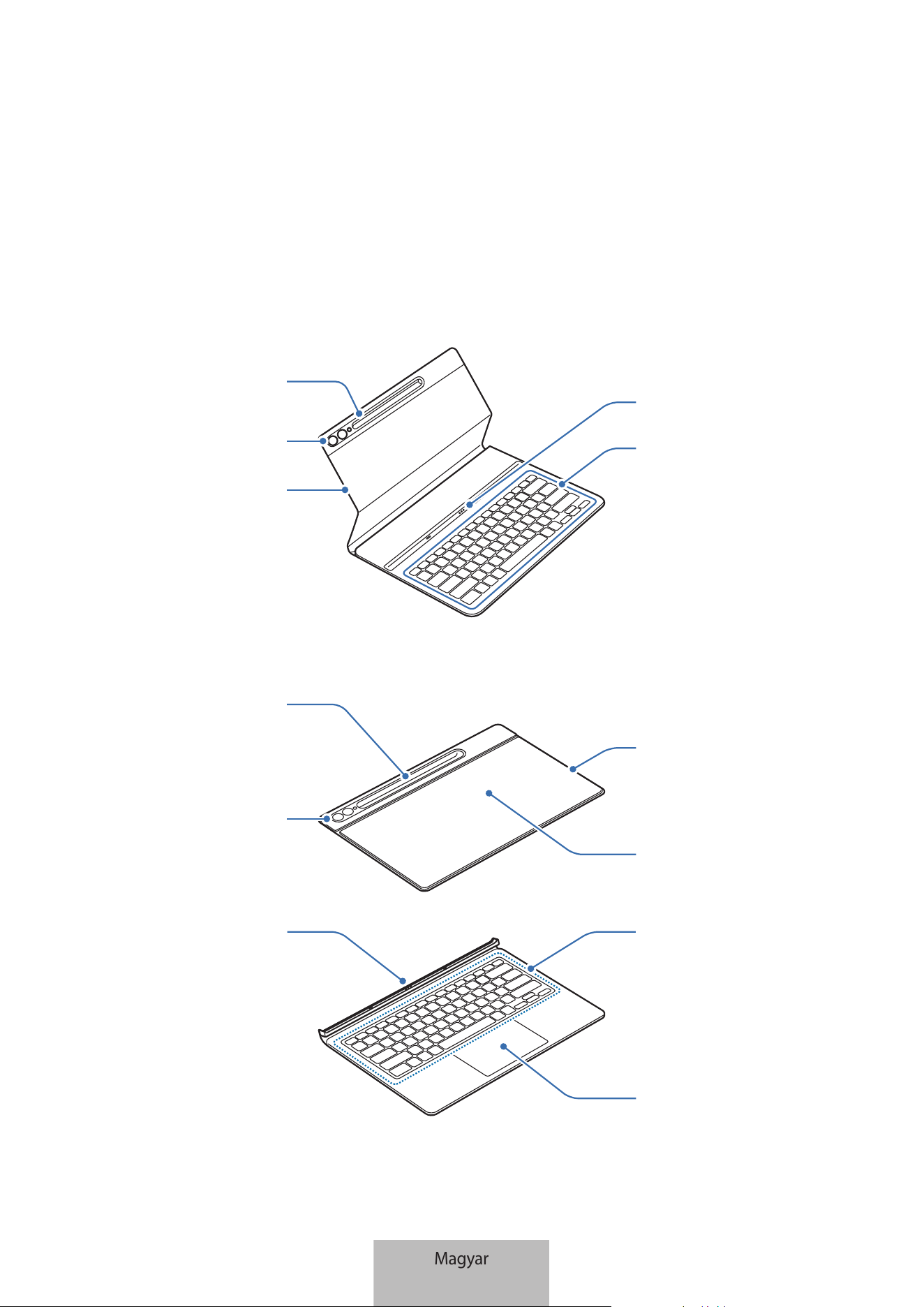
1
Kezdeti lépések
A készülék elrendezése
▶
EF-DX710, EF-DX810, EF-DX910:
Kameranyílás
Billentyűk
S Pen fedele
Mágneses mappa
Csatlakozó
▶
EF-DX715, EF-DX815, EF-DX915:
Kameranyílás
Kitámasztó
Mágneses mappa
S Pen fedele
Touchpad
Billentyűk
Csatlakozó
Magyar
1
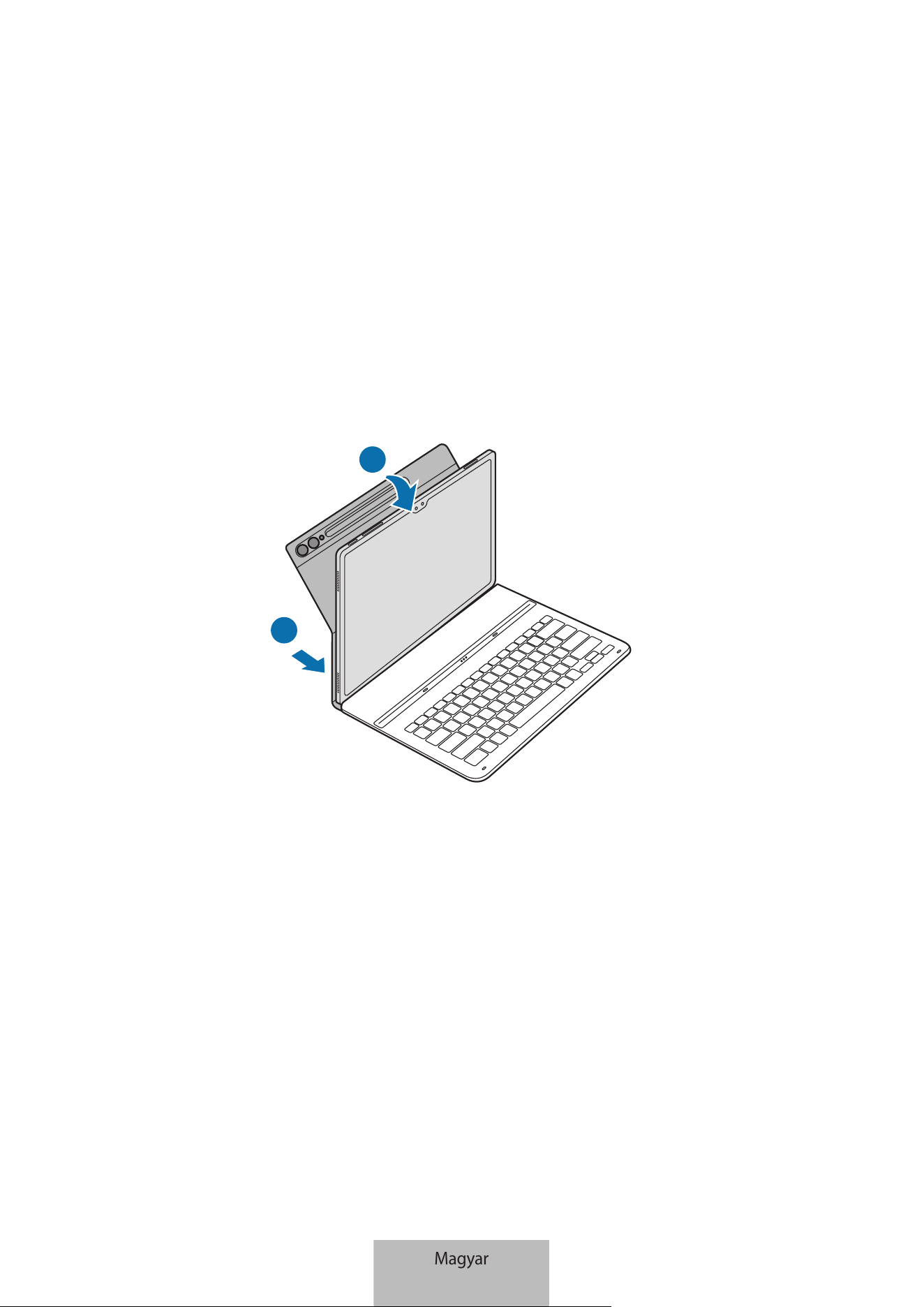
2
A billentyűzet használata
A billentyűzet csatlakoztatása
▶
EF-DX710, EF-DX810, EF-DX910:
1 Igazítsa a hátlap alsó részének minden sarkát a táblagéphez, majd rögzítse a hátlapot.
2 A hátlap felhelyezése után ellenőrizze, hogy a kamera illeszkedik-e a kameranyílásba. Ha görbe, vegye le,
majd rögzítse újra.
1
2
Magyar
2
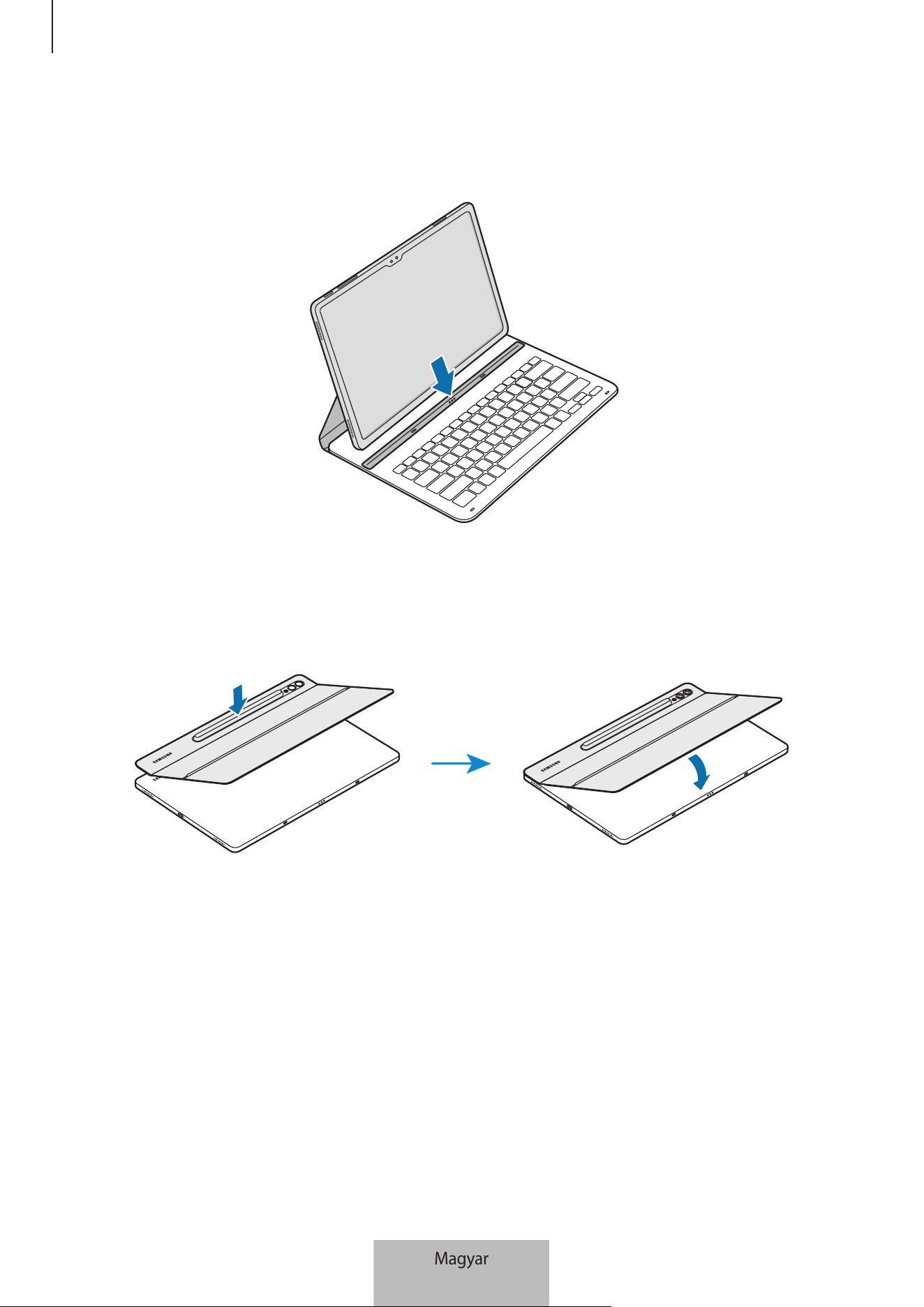
A billentyűzet használata
3
3 Igazítsa a táblagép és a billentyűzet csatlakozóit egymáshoz, majd csatlakoztassa a táblagépet a
billentyűzethez.
Azonnal használhatja a billentyűzetet.
▶
EF-DX715, EF-DX815, EF-DX915:
1 Ellenőrizze a kamera és a kameranyílás helyét, majd igazítsa a hátlap felső részének sarkait a táblagéphez.
2 Előbb rögzítse a hátlap felső részét, majd nyomja le a többi részt.
Magyar
3
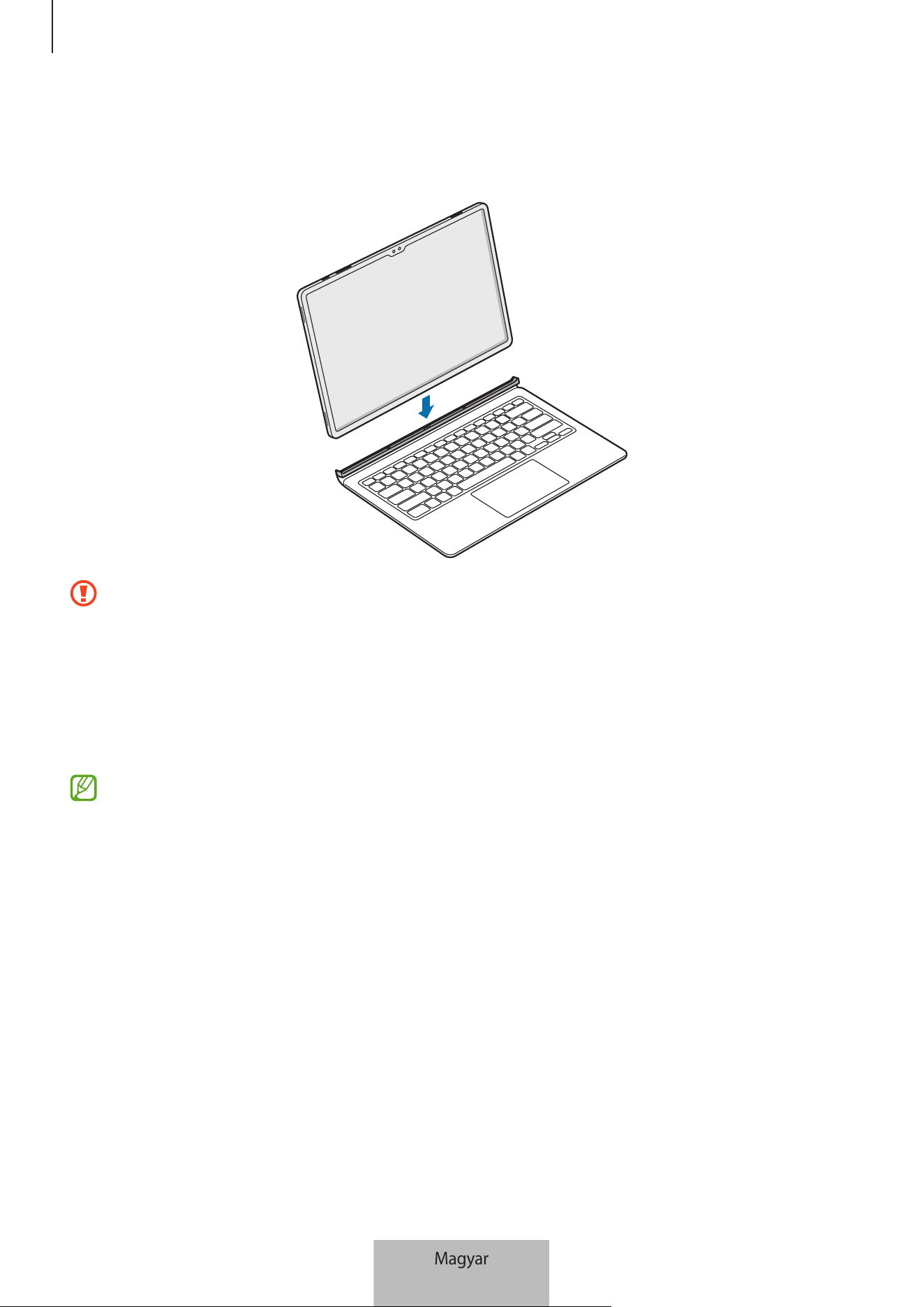
A billentyűzet használata
4
3 Igazítsa a táblagép és a billentyűzet csatlakozóit egymáshoz, majd csatlakoztassa a táblagépet a
billentyűzethez.
Azonnal használhatja a billentyűzetet.
•
Ne fejtsen ki túlzott nyomást a billentyűzetre, miközben a táblagép képernyőjét fedi be. Ellenkező
esetben fennáll a képernyő károsodásának veszélye.
•
Ha a táblagép és a billentyűzet csatlakozói szennyezettek, előfordulhat, hogy nem ismeri fel a
billentyűzetet, vagy a billentyűzet nem működik megfelelően.
•
Ha átmegy egy másik helyre a táblagéppel, csukja be a billentyűzetet. Ha úgy mozog, hogy a
billentyűzet nyitva van, a táblagép leválhat és károsodhat.
•
A terméket sík felületen használja.
A billentyűzet használható képernyőfedélként. A képernyő kikpacsolódik, amikor befedi azt a
billentyűzettel, és bekapcsolódik, amikor kinyitja a billentyűzetet.
Magyar
4
A billentyűzet használata
5
A táblagép szögének beállítása (EF-DX715, EF-DX815,
EF-DX915)
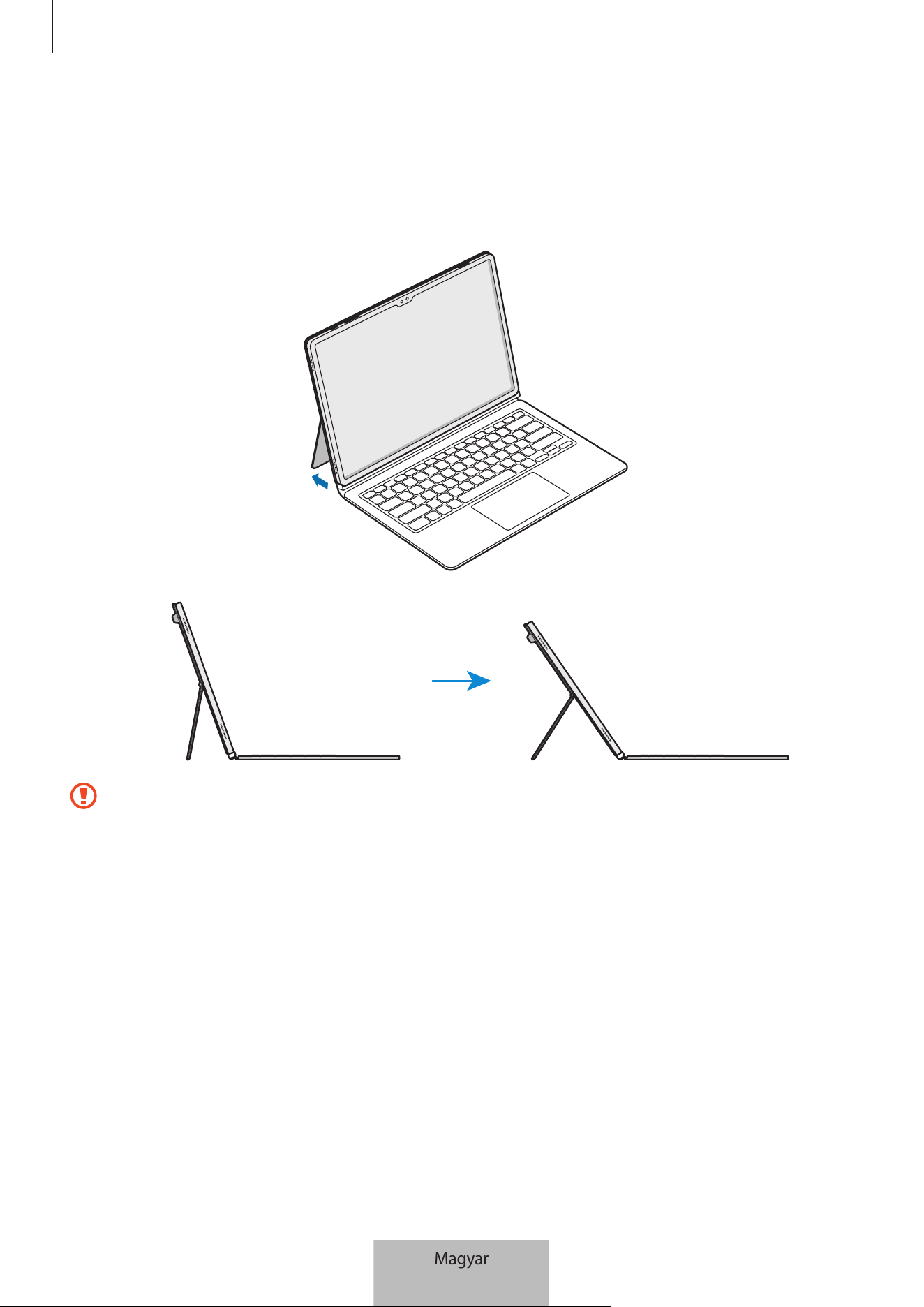
A táblagép dőlésszögét a termék kitámasztójával állíthatja be. Hajtsa ki és állítsa a kitámasztót a kívánt szögbe.
•
Ne döntse meg túlságosan és ne gyakoroljon túl nagy nyomást a kitámasztóra. Ez ugyanis a
meghibásodását vagy deformálódását okozhatja.
•
Ne fejtsen ki nyomást a táblagép képernyőjére, amikor kitámasztó dőlésszögét alacsonyra állította. Ez
ugyanis az eszköz felborulását okozhatja.
Magyar
5
A billentyűzet használata
6
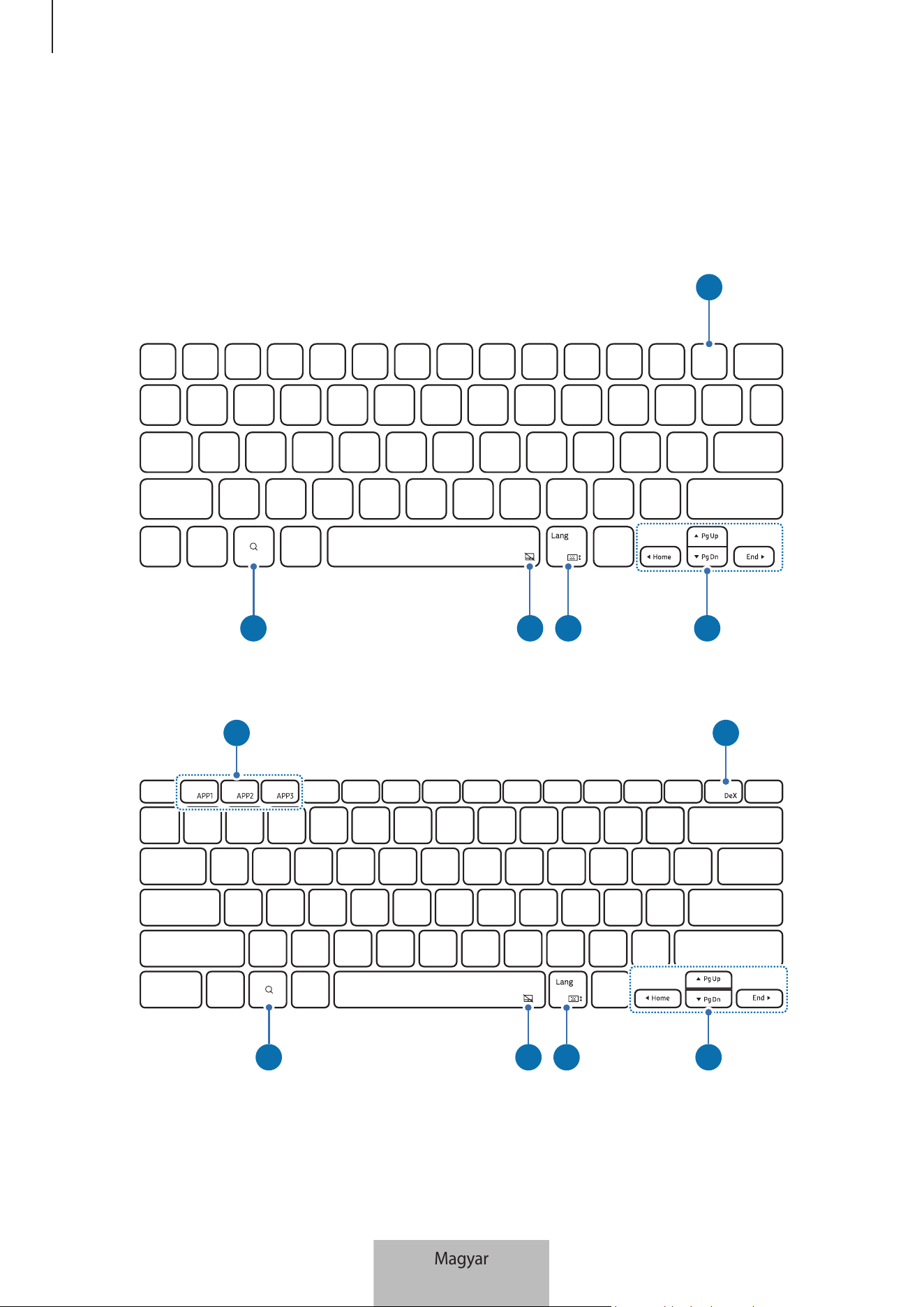
A billentyűk használata
A billentyűzet használata előtt állítsa be a táblagép beviteli nyelvét. A beviteli nyelv beállításával kapcsolatos
további információkért lásd a készülék felhasználói kézikönyvét.
▶
EF-DX710, EF-DX715:
DeX
B
C D E F
▶
EF-DX810, EF-DX815, EF-DX910, EF-DX915:
A B
C D E F
Magyar
6
A billentyűzet használata
7
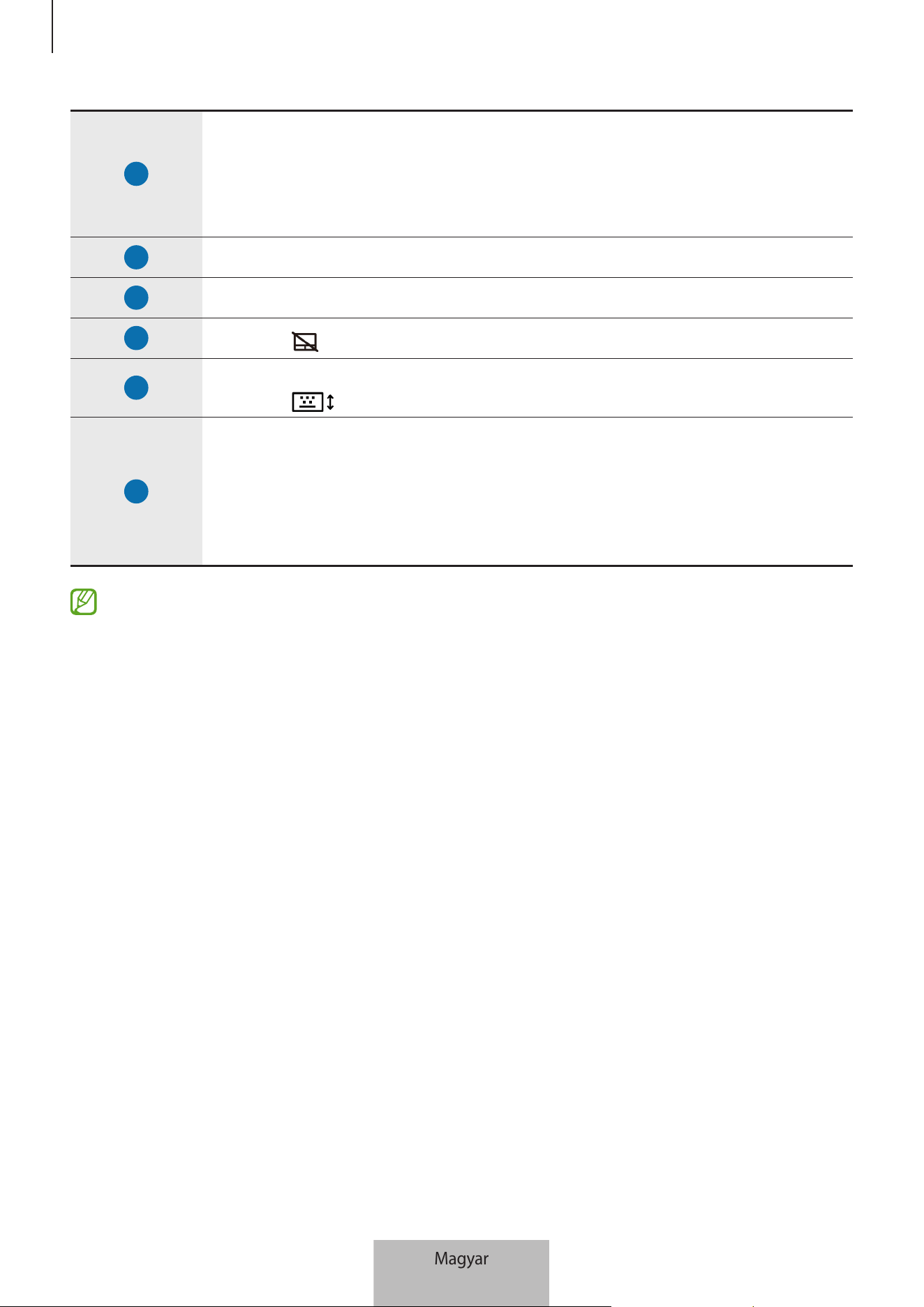
A
•
[Fn] + [APP1]/[APP2]/[APP3]: a kedvenc alkalmazások megnyitása. (EF-DX910,
EF-DX915)
Egy alkalmazás elmentéséhez kedvencként nyissa meg a menteni kívánt alkalmazást,
majd nyomja meg és tartsa nyomva az Fn billentyűt és az APP1/APP2/APP3 billentyűt
3 másodpercig.
B
•
[Fn] + [DeX]: a Samsung DeX indítása vagy befejezése.
C
•
Nyissa meg a Google Assistant alkalmazást.
D
•
[Fn] + [ ]: a touchpad be- vagy kikapcsolása. (EF-DX715, EF-DX815, EF-DX915)
E
•
[Lang]: váltás a beviteli nyelvek között.
•
[Fn] + [ ]: a képernyőn megjelenő billentyűzet be- vagy kikapcsolása.
F
•
▲
/
▼
/
◀
/
▶
: a kurzor mozgatása.
•
[Fn] + [
▲
]: Page Up - lapozás előre funkció
•
[Fn] + [
▼
]: Page Down - lapozás hátra funkció
•
[Fn] + [
◀
]: Home - elejére ugrás funkció
•
[Fn] + [
▶
]: End - végére ugrás funkció
A Samsung DeX-szel kapcsolatos további információkért lásd a táblagép felhasználói kézikönyvét.
Magyar
7
A billentyűzet használata
8
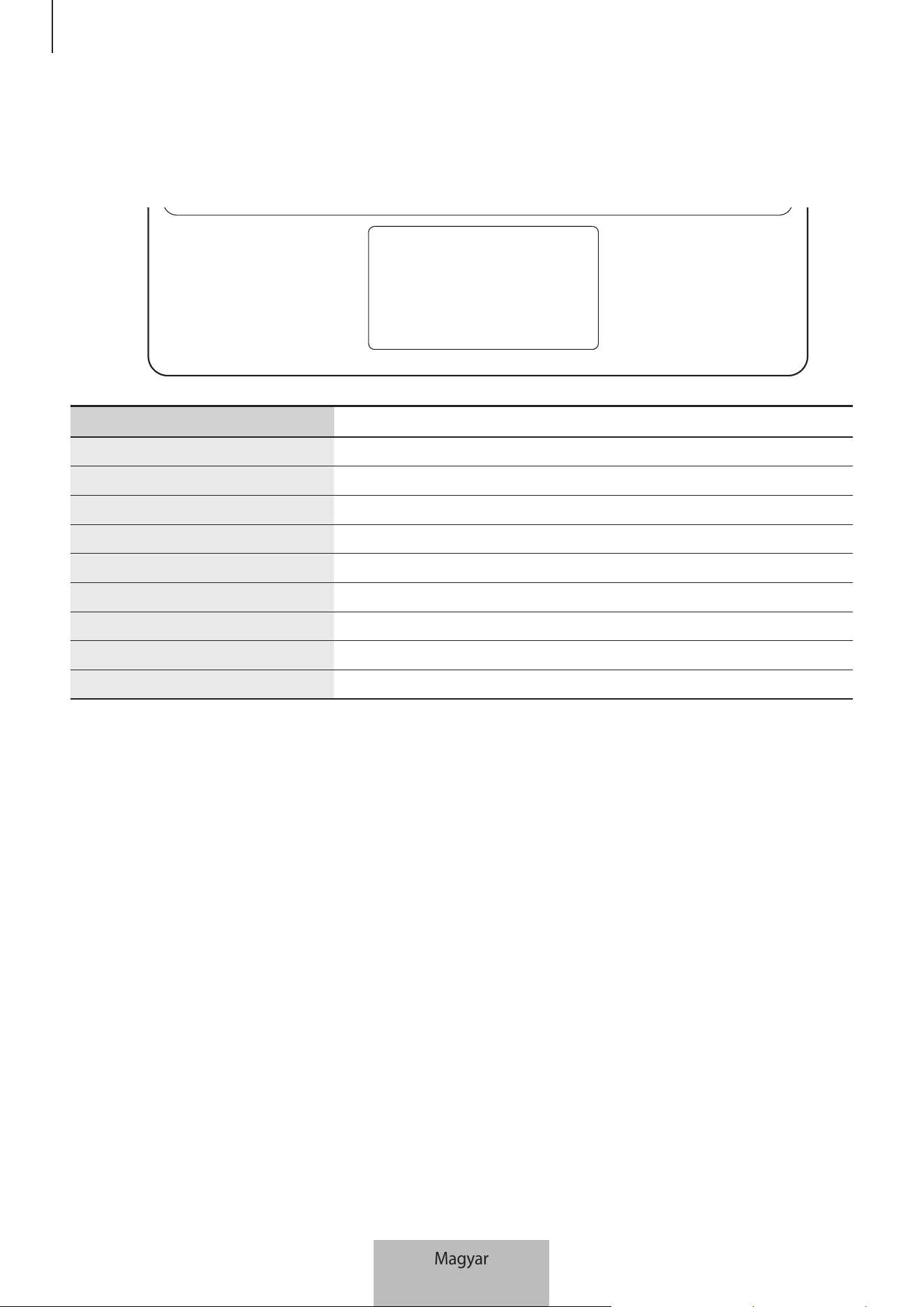
A touchpad használata (EF-DX715, EF-DX815, EF-DX915)
A touchpad segítségével vezérelheti a kurzort a táblagép képernyőjén, vagy használhatja a kiegészítő funkciókat.
Műveletek Funkciók
Kattintás/Érintés
•
Kattintás
Húzás
•
A kurzor mozgatása.
Rajtatartás és húzás
•
A kiválasztott tárgy mozgatása.
Érintés két ujjal
•
A környezetérzékeny menü megnyitása.
Húzás két ujjal
•
Az oldal görgetése.
Az ujjak széthúzása/összecsípése
•
Nagyítás / kicsinyítés
Húzás fel/le három ujjal
•
Legutóbbi műveletek/Kezdőképernyő
Húzás balra/jobbra három ujjal
•
Váltás az alkalmazások között.
Érintés három ujjal
•
Vissza
Magyar
8
A billentyűzet használata
9
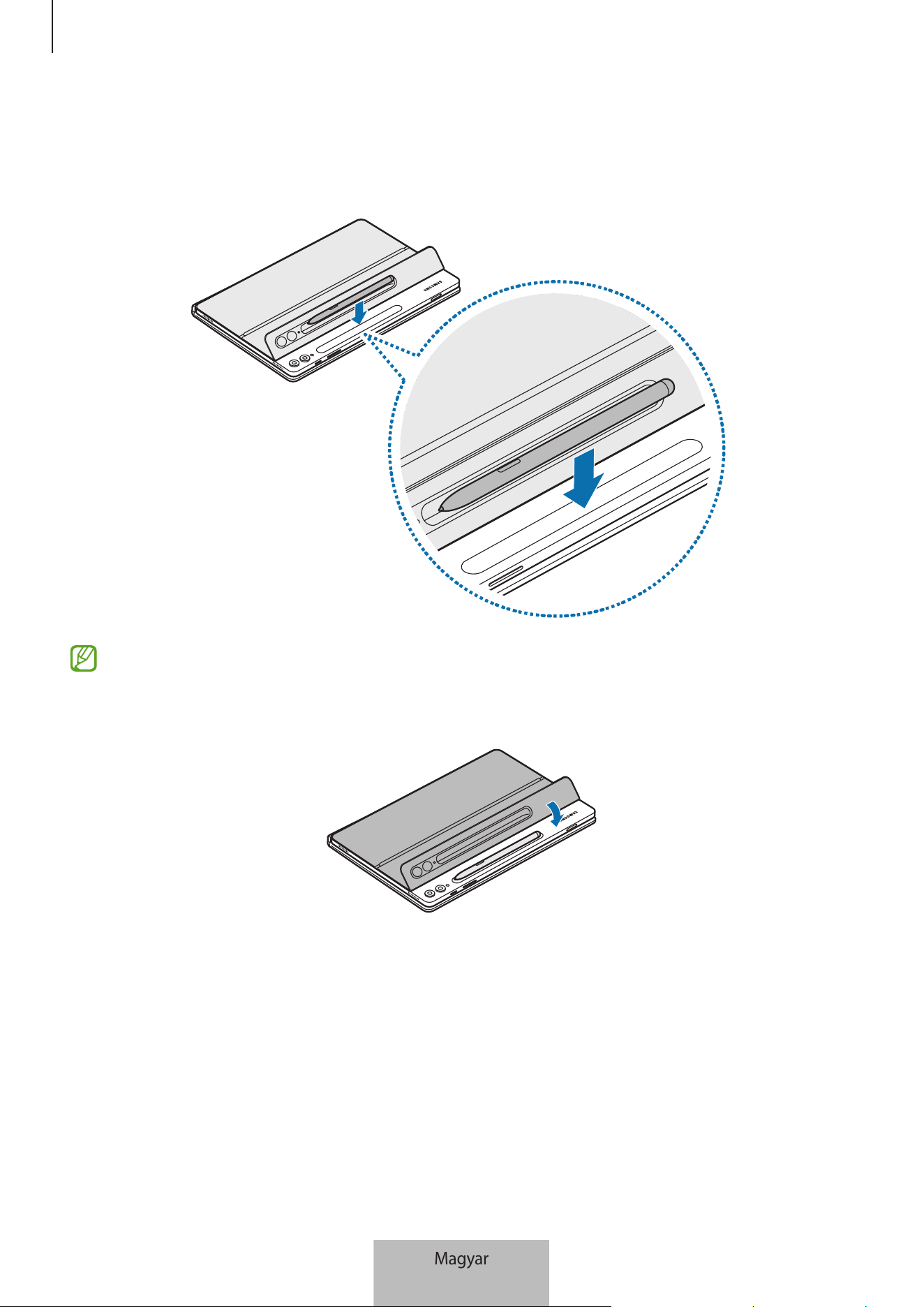
Az S Pen tárolása
1 Rögzítse az S Pen-t a táblagép S Pen töltőjéhez az ábrán látható módon.
Illessze az S Pen-t az S Pen töltőjébe. Ha az S Pen nincs megfelelően rögzítve, az S Pen fedelét nem lehet
lezárni.
2 Fedje le az S Pen-t az S Pen fedelével.
Magyar
9
A billentyűzet használata
10
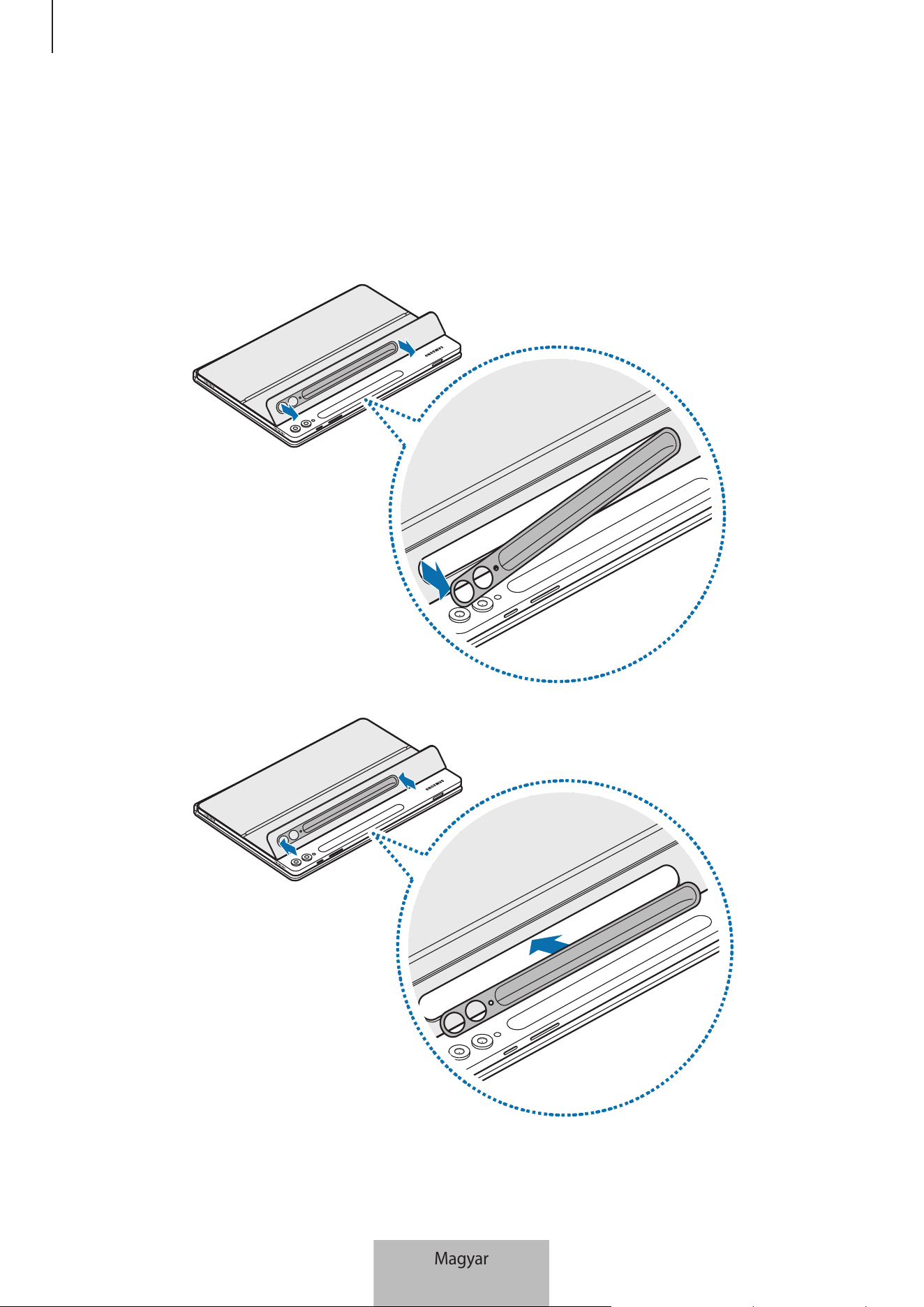
Az S Pen fedelének cseréje
A termék S Pen fedele cserélhető. Az S Pen fedelének cseréjekor nyomja meg az S Pen fedelének kameranyílását,
és vegye le.
Az S Pen fedelének rögzítéséhez igazítsa az S Pen fedelét a termék S Pen fedelének hornyához, és nyomja a
szélét, amíg a helyére nem kattan.
Magyar
10
11
Használati megjegyzések
Óvintézkedések a termék használatához
Kérjük, hogy a biztonságos és helyes használat érdekében a termék használatbavétele előtt figyelmesen olvassa
el ezt a kézikönyvet.
•
A képek az adott termék esetében eltérhetnek. A tartalom előzetes értesítés nélkül változhat.
•
A termék optimalizálva van a következő készülékekhez való csatlakoztatásra: SAMSUNG Tab S9, Galaxy Tab
S9+ és Galaxy Tab S9 Ultra.
•
Ne érje a terméket nedvesség, oldószerek vagy magas hőmérséklet. Ellenkező esetben foltos lehet,
meggyűrődhet, elszíneződhet vagy eltorzulhat.
•
Ha a termék csatlakozófelületén szennyeződés található, törölje tisztára a felületet a termék használata
előtt.
•
Ne helyezze a terméket forró vagy nedves környezetbe. Közvetlen napfény hatására a termék színe vagy
formája megváltozhat.
•
Ügyeljen hogy ne karcolja meg a terméket éles tárgyakkal, például szöggel.
•
A termék használata közben egyes felhasználók allergiás reakciókat, például viszketést, ekcémát vagy
duzzanatot tapasztalhatnak. Ha ilyen tüneteket észlel, hagyja abba a termék használatát, és forduljon
orvoshoz.
•
A termék használata közben ügyeljen arra, hogy ne karcolja meg és ne érje szennyeződés.
•
A termék mágneseket tartalmaz. Tartsa távol a hitelkártyáktól, beültetett orvostechnikai készülékektől
és más olyan készülékektől, amelyekre a mágnesek hatással lehetnek. Orvostechnikai készülékek
esetében tartsa termékét tőlük 15 cm-nél nagyobb távolságban. Ne használja tovább a terméket, ha
az orvostechnikai készülékével kapcsolatosan bármilyen interferencia gyanúja merül fel, és forduljon
orvosához vagy az orvostechnikai készülék gyártójához.
•
A termék részét képezik bizonyos nyílt forráskódú szoftverek. A termékben használt nyílt forráskódú
szoftver licencinformációi itt találhatók: opensource.samsung.com.
Magyar
11
Használati megjegyzések
12
Az utasításban szereplő jelölések
Figyelmeztetés: olyan helyzetekre hívja fel a figyelmet, amelyek az Ön vagy mások sérülését okozhatják
Vigyázat: olyan helyzetek, amelyek a termék vagy más eszközök károsodását okozhatják
Megjegyzés: jegyzetek, használati tanácsok és kiegészítő információk
Az értékesítési doboz tartalmára és a tartozékokra
vonatkozó jegyzetek
Ellenőrizze, hogy a termék doboza tartalmazza-e a következő elemeket:
•
Termék
•
Rövid kezelési útmutató
•
A termékhez kapott kiegészítők és a rendelkezésre álló tartozékok régiónként és hordozótól függően
eltérőek lehetnek.
•
A megjelenés és a műszaki adatok előzetes értesítés nélkül változhatnak.
•
További tartozékokat a Samsung honlapjáról vásárolhat. Vásárlás előtt győződjön meg róla, hogy
kompatibilisek a termékkel.
•
Kizárólag a Samsung által jóváhagyott kiegészítőket használjon. A jóvá nem hagyott tartozékok
használata során olyan teljesítmény romlás és meghibásodások történhetnek, amelyekre nem
vonatkozik a garancia.
•
Az elérhető kiegészítők listája változhat, és teljes mértékben a gyártó cégektől függ. Az elérhető
kiegészítőkkel kapcsolatos további információkért tekintse meg a Samsung honlapját.
Magyar
12
Szerzői jog
Copyright © 2023 Samsung Electronics Co., Ltd.
Ezt az útmutatót nemzetközi szerzői jogi törvények védik.
A használati útmutató egyetlen része sem reprodukálható, terjeszthető, fordítható le vagy küldhető el
semmilyen formában és semmilyen elektronikus vagy mechanikus eszközzel, beleértve a fénymásolást, a
hangfelvételt, a különféle adattároló eszközökön való tárolást és az azokról történő lekérést.
Védjegyek
•
A SAMSUNG név és a SAMSUNG embléma a Samsung Electronics Co., Ltd. bejegyzett védjegye.
•
Az összes többi védjegy és szerzői jog a megfelelő tulajdonosok tulajdona.
Magyar
13
1
Wprowadzenie
Wygląd urządzenia
▶
EF-DX710, EF-DX810, EF-DX910:
Otwór aparatu
Klawisze
Pokrywa rysika
SPen
Podkładka
magnetyczna
Złącze
▶
EF-DX715, EF-DX815, EF-DX915:
Otwór aparatu
Stojak
Podkładka
magnetyczna
Pokrywa rysika
SPen
Panel dotykowy
Klawisze
Złącze
Polski
1
2
Korzystanie z klawiatury
Podłączanie klawiatury
▶
EF-DX710, EF-DX810, EF-DX910:
1 Wyrównaj oba narożniki dolnej części pokrywy ztabletem, anastępnie zamocuj pokrywę dourządzenia.
2 Pozamocowaniu pokrywy sprawdź, czyaparat jest dopasowany dootworu naaparat. Jeżeli jest
przekrzywiony, odłącz pokrywę, anastępnie podłącz jąponownie.
1
2
Polski
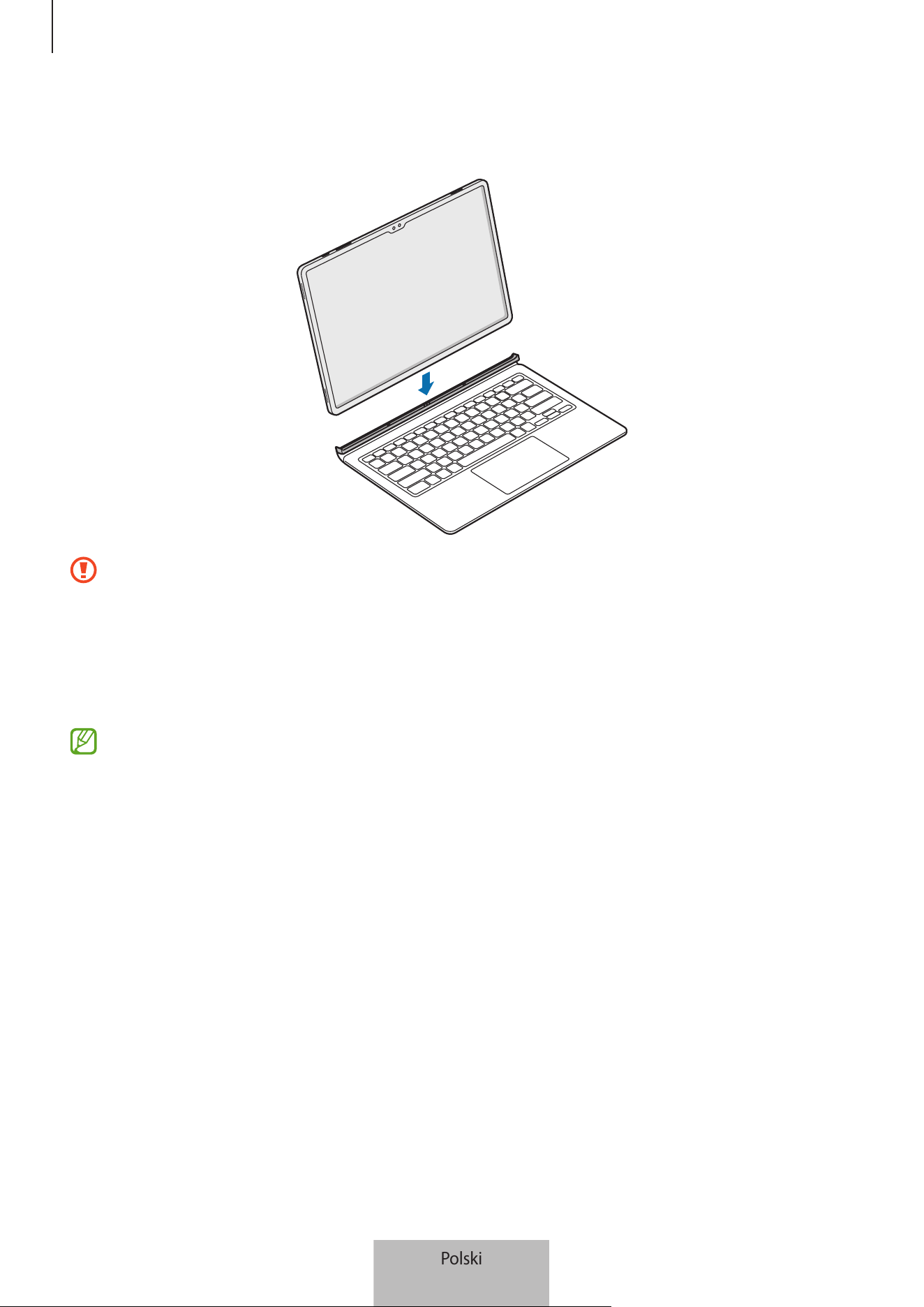
2
Korzystanie z klawiatury
3
3 Wyrównaj złącza tabletu iklawiatury, anastępnie zamocuj tablet doklawiatury.
Odrazu możesz korzystać zklawiatury.
▶
EF-DX715, EF-DX815, EF-DX915:
1 Sprawdź położenie aparatu iotworu aparatu, anastępnie wyrównaj każdy róg górnej części pokrywy
ztabletem.
2 Zamocuj najpierw górną część, anastępnie dociśnij resztę.
Polski
3
Korzystanie z klawiatury
4
3 Wyrównaj złącza tabletu iklawiatury, anastępnie zamocuj tablet doklawiatury.
Odrazu możesz korzystać zklawiatury.
•
Nie naciskaj mocno klawiatury, zamykając ekran tabletu. Może to spowodować uszkodzenie ekranu.
•
Jeśli złącza tabletu i klawiatury są brudne, klawiatura może nie być rozpoznawana lub może nie
działać prawidłowo.
•
Podczas przenoszeniasię ztabletem w inne miejsce należy zamknąć klawiaturę. Jeżeli klawiatura
pozostanie otwarta, tablet może się oddzielić i ulec uszkodzeniu.
•
Z produktu można korzystać na płaskiej powierzchni.
Klawiatury można używać jako pokrywy ekranu. Ekran wyłącza się po zamknięciu pokrywy ipołożeniu jej
na klawiaturze, awłącza po otwarciu pokrywy.
Polski
4
Korzystanie z klawiatury
5
Regulowanie kąta tabletu (EF-DX715, EF-DX815, EF-DX915)
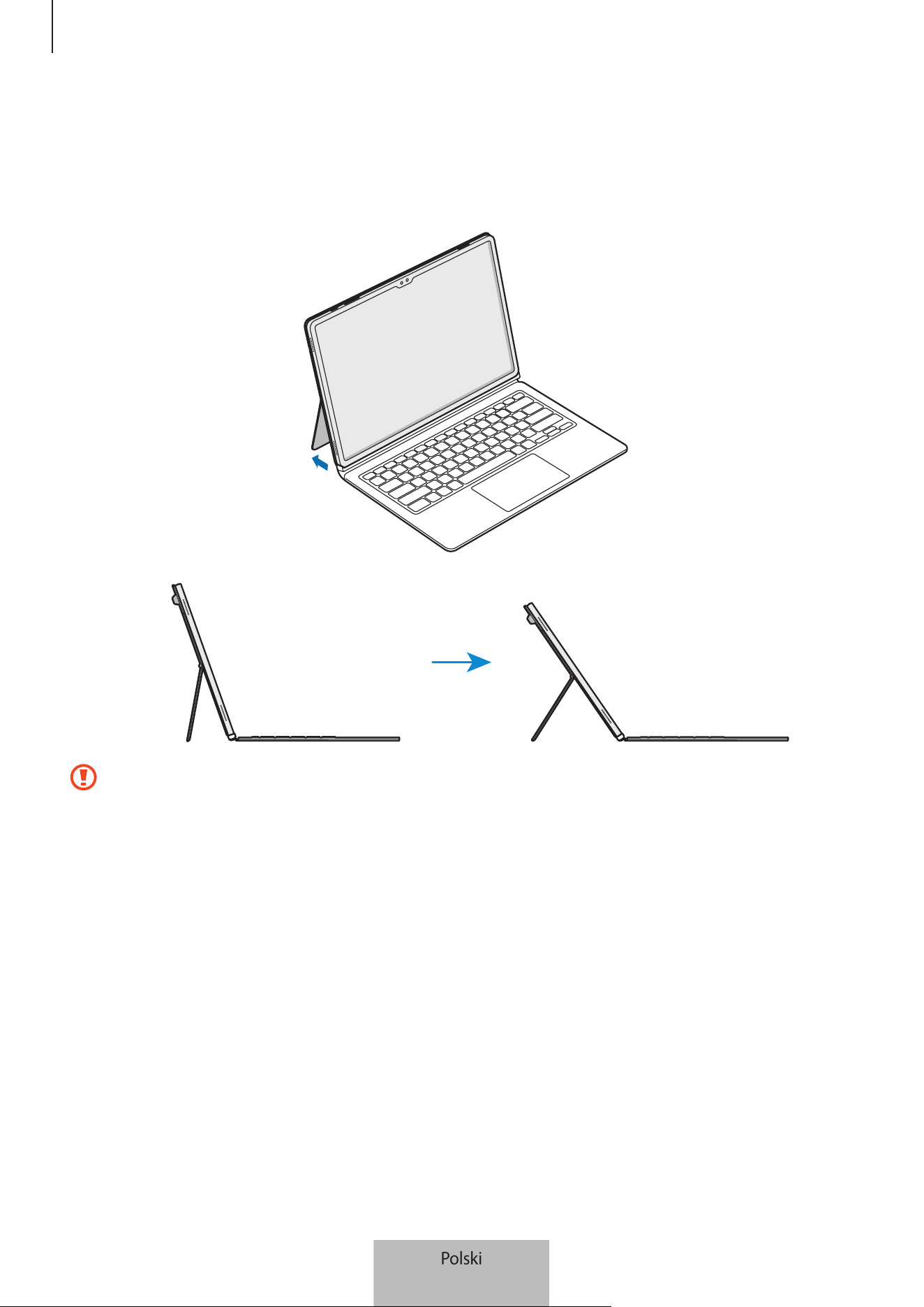
Kąt tabletu można regulować przy użyciu stojaka produktu. Odwróć idostosuj stojak, aby uzyskać żądany kąt
tabletu.
•
Nie przechylaj stojaka za bardzo ani nie przyciskaj go zbyt mocno. Może to doprowadzić do jego
uszkodzenia lub zniekształcenia.
•
Nie wywieraj nacisku na ekran tabletu, gdy stojak jest ustawiony pod małym kątem. Stojak może się
wywrócić.
Polski
5
Korzystanie z klawiatury
6
Korzystanie zklawiatury
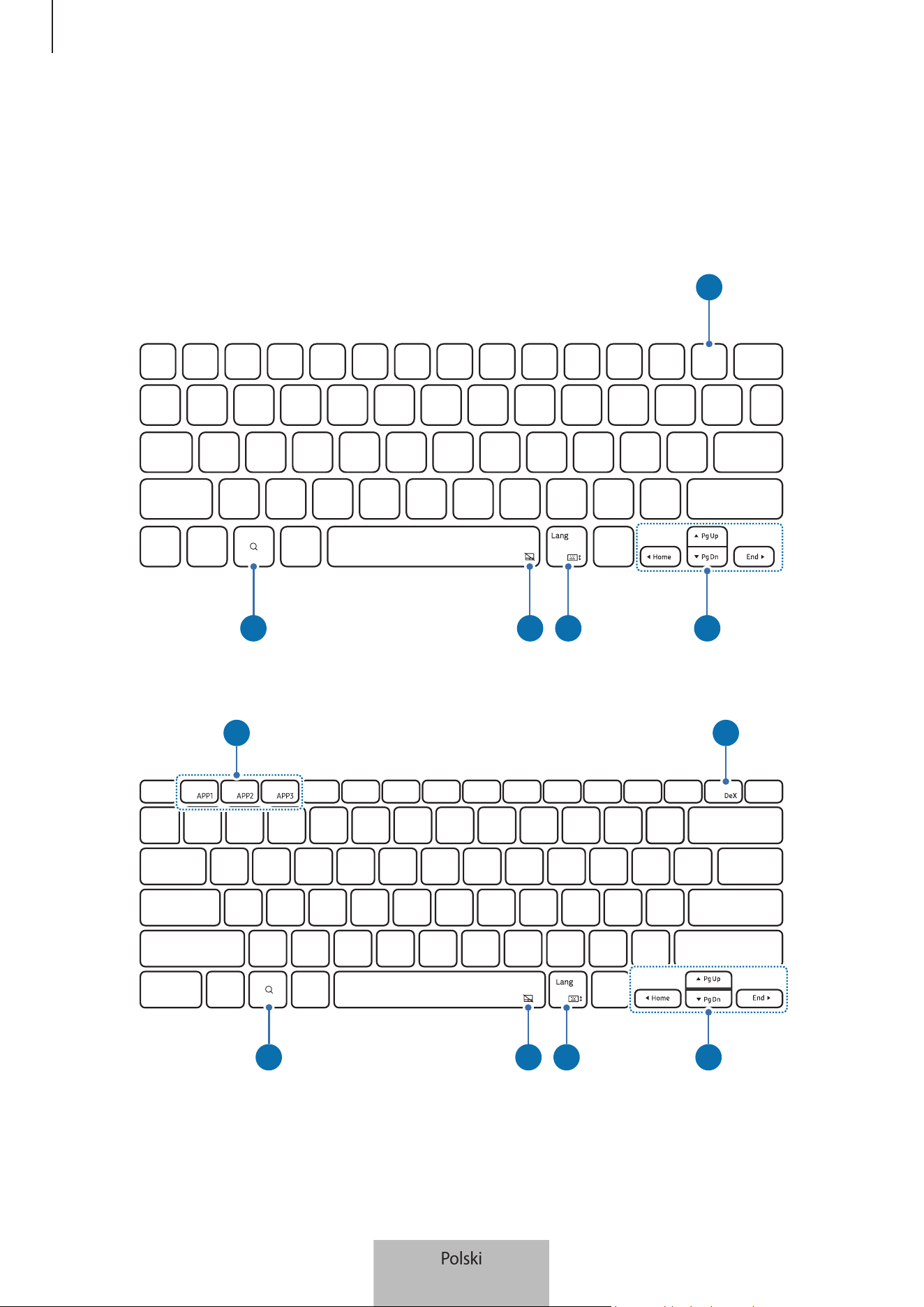
Przed korzystaniem zklawiatury ustaw język wprowadzania na tablecie. Więcej informacji na temat ustawiania
języka wprowadzania można znaleźć w jego instrukcji obsługi.
▶
EF-DX710, EF-DX715:
DeX
B
C D E F
▶
EF-DX810, EF-DX815, EF-DX910, EF-DX915:
A B
C D E F
Polski
6
Korzystanie z klawiatury
7
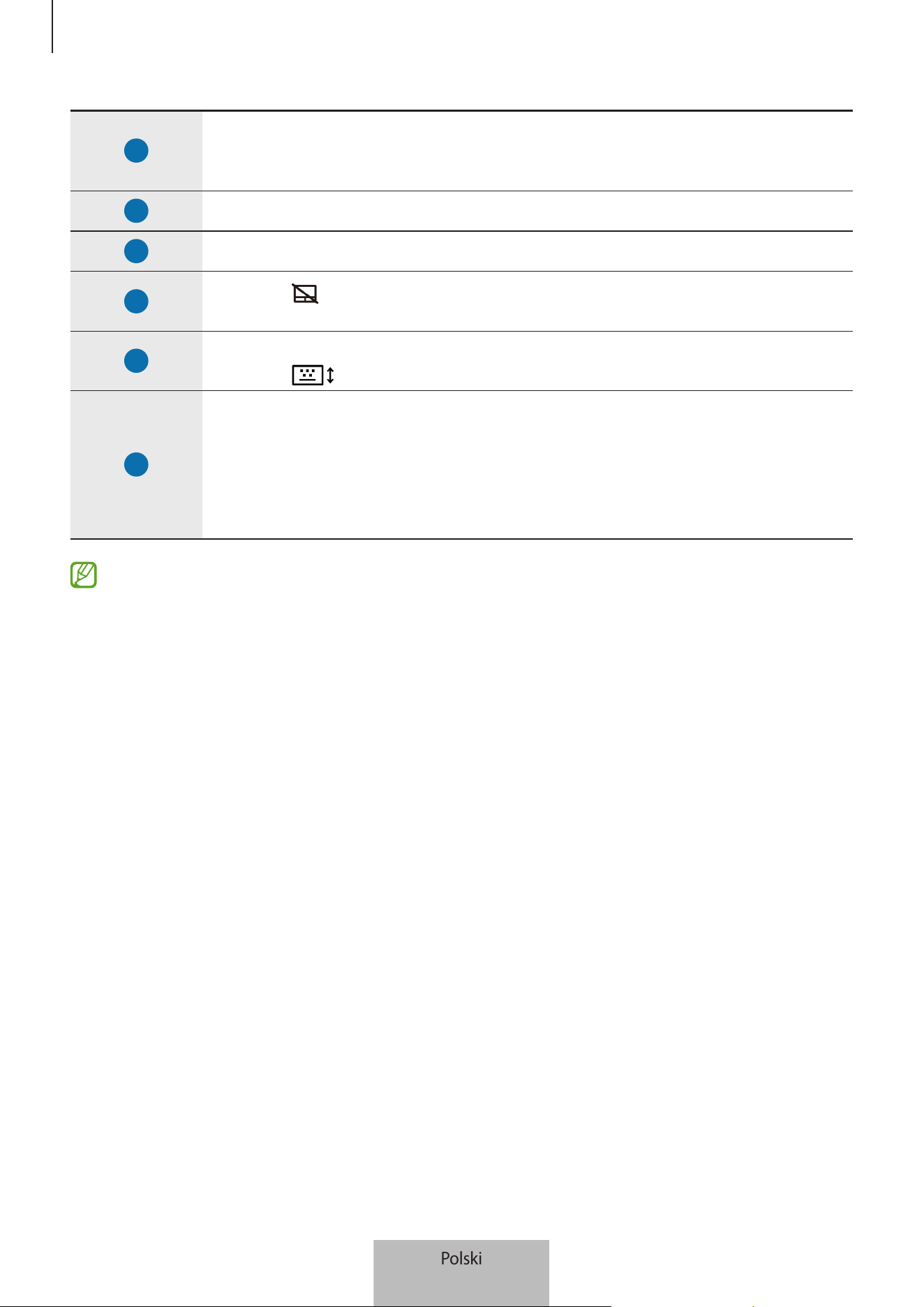
A
•
[Fn] + [APP1]/[APP2]/[APP3]: otwieranie ulubionych aplikacji. (EF-DX910, EF-DX915)
Aby zapisać aplikację wulubionych, otwórz aplikację dozapisania oraz naciśnij klawisz
Fn iAPP1/APP2/APP3, anastępnie przytrzymaj je przez 3 sekundy.
B
•
[Fn] + [DeX]: uruchamianie lub zamykanie Samsung DeX.
C
•
Otwórz aplikację Asystent Google.
D
•
[Fn] + [ ]: włączanie lub wyłączanie panelu dotykowego. (EF-DX715, EF-DX815,
EF-DX915)
E
•
[Lang]: zmiana języka wprowadzania.
•
[Fn] + [ ]: włączanie lub wyłączanie klawiatury ekranowej.
F
•
▲
/
▼
/
◀
/
▶
: przesuwanie kursora.
•
[Fn] + [
▲
]: przewinięcie strony w górę
•
[Fn] + [
▼
]: przewinięcie strony w dół
•
[Fn] + [
◀
]: przejście do strony początkowej
•
[Fn] + [
▶
]: przejście do strony końcowej
Więcej informacji na temat Samsung DeX można znaleźć winstrukcji obsługi tabletu.
Polski
7
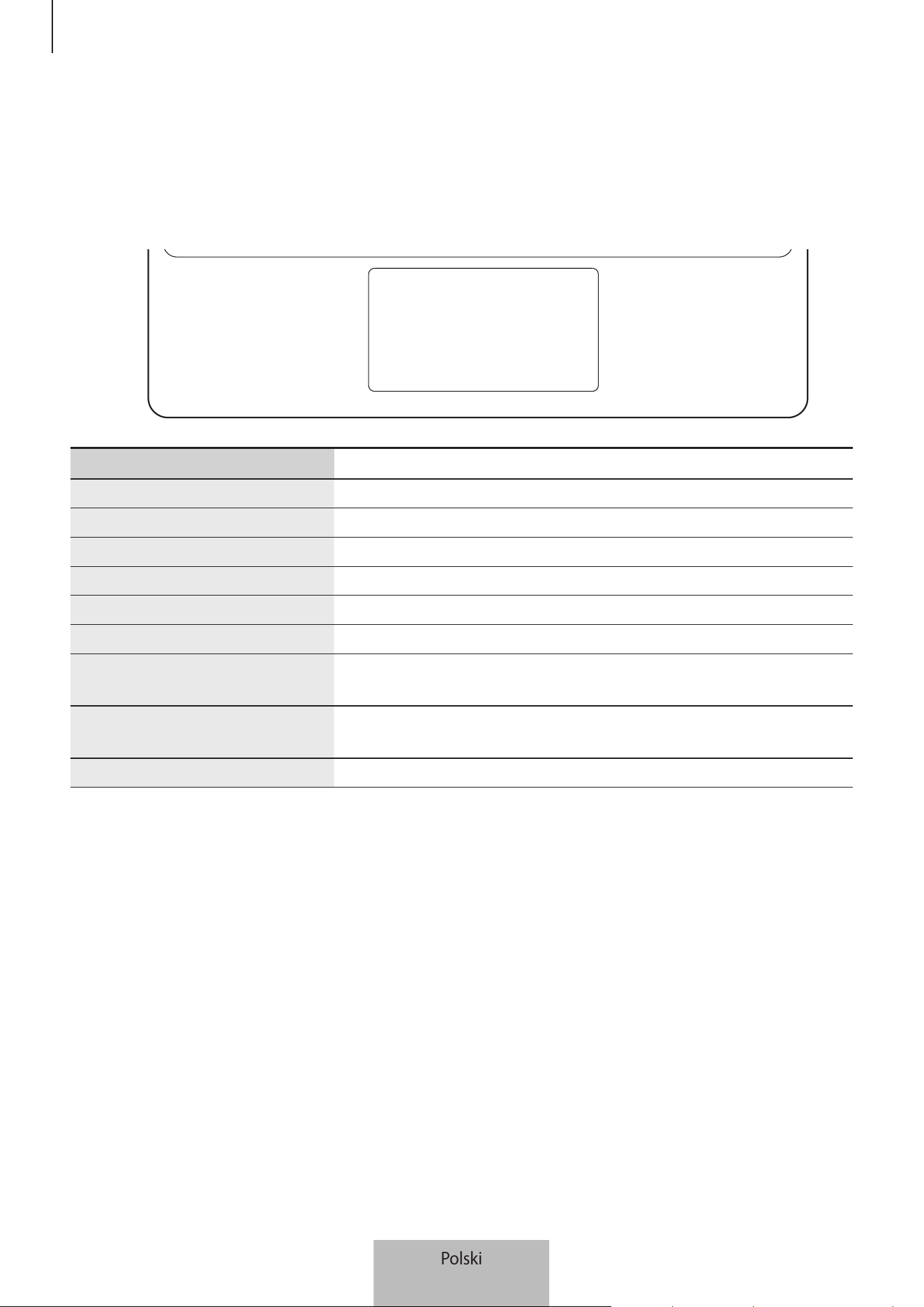
Korzystanie z klawiatury
8
Korzystanie zpanelu dotykowego (EF-DX715, EF-DX815,
EF-DX915)
Panelu dotykowego można używać do sterowania kursorem na ekranie tabletu lub obsługi dodatkowych funkcji.
Czynności Funkcje
Klikanie/dotykanie
•
Kliknięcie
Przeciąganie
•
Przesuwanie kursora.
Przytrzymanie iprzeciąganie
•
Przenoszenie wybranego obiektu.
Dotknięcie dwoma palcami
•
Otwarcie menu kontekstowego.
Przeciąganie dwoma palcami
•
Przewijanie strony.
Rozsuwanie/zsuwanie palców
•
Przybliżanie/oddalanie
Przeciąganie wgórę/wdół trzema
palcami
•
Ostatnie/strona główna
Przeciąganie wlewo/wprawo
trzema palcami
•
Przełączanie między aplikacjami.
Dotykanie trzema palcami
•
Wstecz
Polski
8
Korzystanie z klawiatury
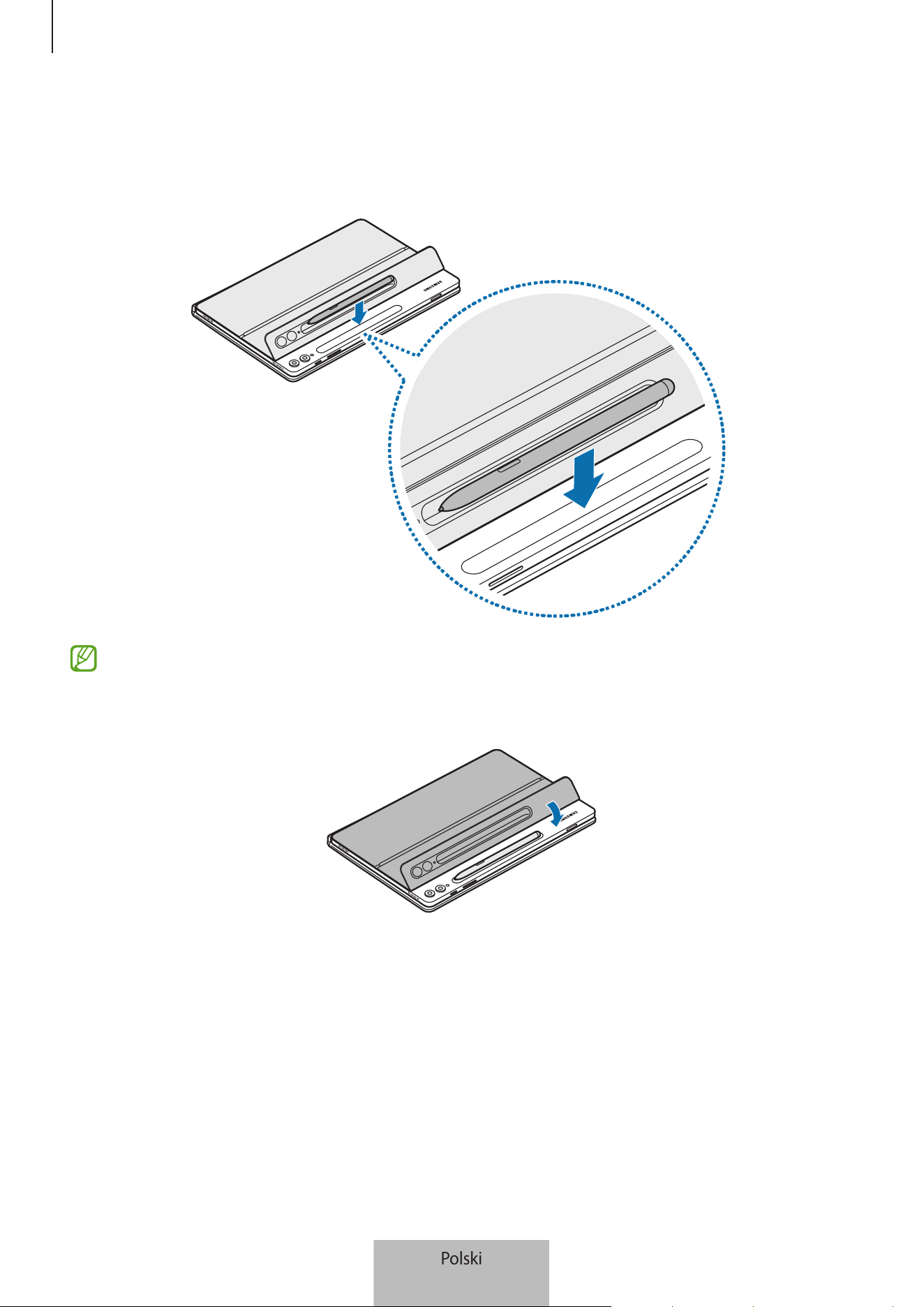
9
Chowanie rysika S Pen
1 Zamocuj rysik SPen do ładowarki rysika S Pen tabletu, jak pokazano na rysunku.
Prawidłowo wyrównaj rysik S Pen zładowarką rysika S Pen. Jeżeli rysik SPen jest zamocowany
nieprawidłowo, niemożna poprawnie zamknąć pokrywy rysika SPen.
2 Zakryj rysik S Pen, używając pokrywy rysika S Pen.
Polski
9
Korzystanie z klawiatury
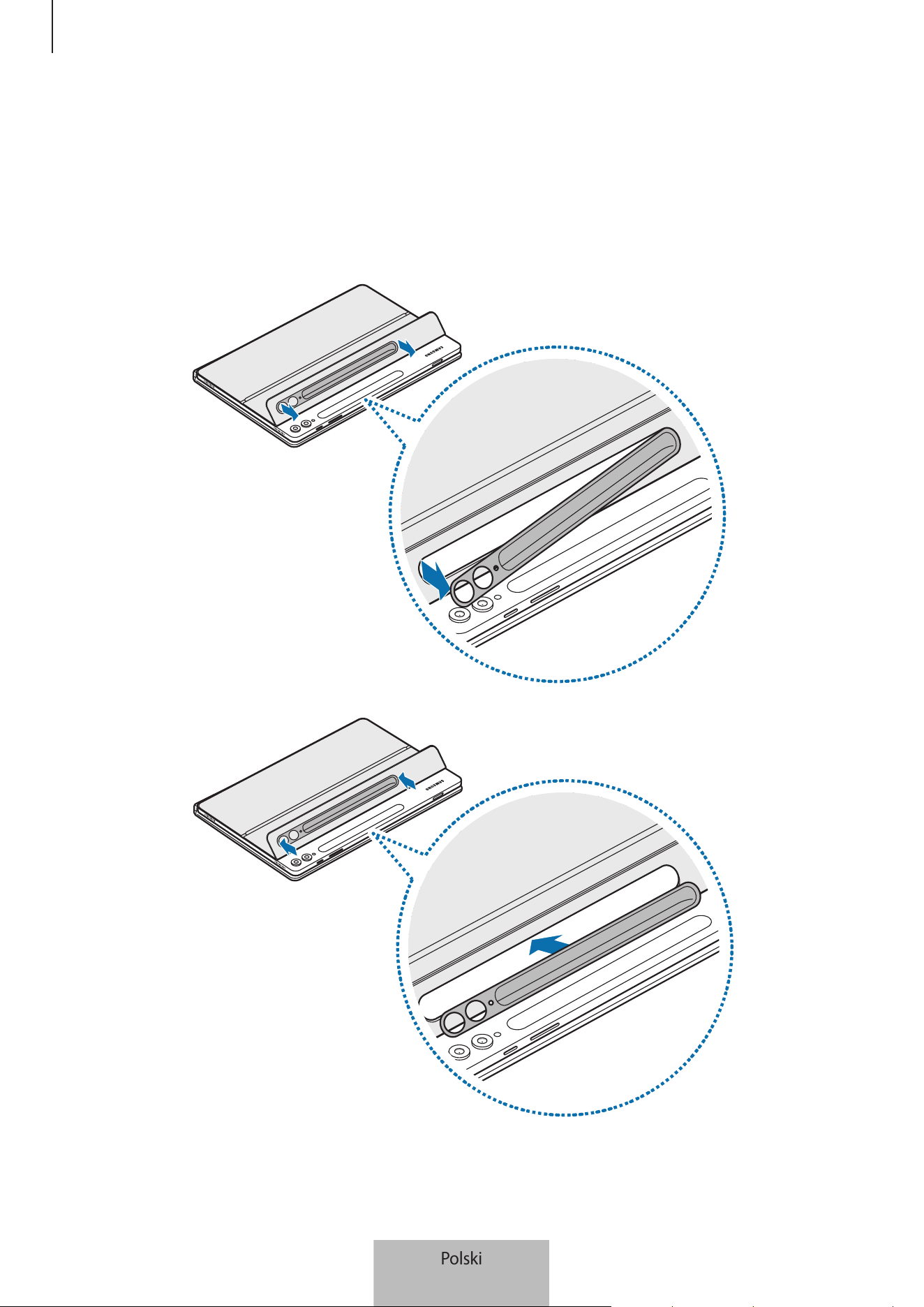
10
Wymiana pokrywy rysika SPen
Pokrywę rysikaSPen produktu można wymieniać. Podczas zmiany pokrywy rysikaSPen naciśnij otwór aparatu
wpokrywie rysikaSPen izdejmij ją.
Aby zamocować pokrywę rysikaSPen, wyrównaj pokrywę rysikaSPen zrowkiem napokrywę rysikaSPen,
anastępnie dociśnij ją, ażsię zatrzaśnie.
Polski
10
11
Informacje dotyczące
użytkowania
Środki ostrożności dotyczące korzystania zproduktu
Aby bezpiecznie i prawidłowo korzystać z tego produktu, należy uważnie przeczytać tę instrukcję.
•
Ilustracje użyte w niniejszej instrukcji mogą się różnić od rzeczywistego produktu. Treść może ulec zmianie
bez powiadomienia.
•
Produkt jest przeznaczony dotabletów SAMSUNG Tab S9, Galaxy Tab S9+ iGalaxy Tab S9 Ultra.
•
Nie wystawiać produktu na działanie wilgoci, rozpuszczalników ani wysokich temperatur. Może to
spowodować plamienie, marszczenie, utratę koloru lub zniekształcenia.
•
Jeśli na powierzchni produktu znajdują się zanieczyszczenia, przetrzyj ją przed użyciem.
•
Unikaj umieszczania produktu w miejscach, w których panuje wysoka temperatura lub wilgoć. Jeżeli
produkt zostanie wystawiony na bezpośrednie działanie promieni słonecznych, może się zmienić jego kolor
lub forma.
•
Uważaj, żeby nie zarysować produktu czymś ostrym np. paznokciami.
•
Podczas korzystania z tego produktu u niektórych klientów mogą wystąpić reakcje alergiczne, takie jak
swędzenie, egzema czy opuchlizna. W przypadku wystąpienia takich objawów należy zaprzestać korzystania
z produktu i skonsultować się z lekarzem.
•
Podczas korzystania z tego produktu uważaj, aby nie spowodować zarysowań lub uszkodzeń wywołanych
zanieczyszczeniami.
•
Produkt zawiera magnesy. Należy trzymać je z dala od kart kredytowych, implantów medycznych oraz
innych urządzeń, których działanie może zostać zakłócone przez magnesy. W przypadku urządzeń
medycznych należy zachować odległość od produktu większą niż 15 cm. W przypadku podejrzewania
powstawania zakłóceń w pracy urządzenia medycznego należy zaprzestać korzystania z produktu i
skonsultować się ze swoim lekarzem lub producentem urządzenia medycznego.
•
Ten produkt zawiera określone oprogramowanie udostępniane za darmo/na licencji open source.
Informacje olicencji oprogramowania open source używanego wtym produkcie można znaleźć wwitrynie
opensource.samsung.com.
Polski
11
Informacje dotyczące użytkowania
12
Ikony pomocnicze
Ostrzeżenie: sytuacje, które mogą doprowadzić do obrażeń ciała użytkownika lub innych osób.
Przestroga: sytuacje, które mogą doprowadzić do uszkodzeń produktu lub innego sprzętu.
Uwaga: uwagi, wskazówki użycia lub dodatkowe informacje.
Informacje dotyczące zawartości opakowania
iakcesoriów
Należy sprawdzić, czy pudełko z produktem zawiera następujące elementy:
•
Produkt
•
Instrukcja obsługi
•
Elementy dostarczane wraz zproduktem iwszelkie dostępne akcesoria mogąsię różnić w zależności
od kraju lub operatora sieci.
•
Wygląd idane techniczne urządzenia mogą ulec zmianie bez uprzedniego powiadomienia.
•
Dodatkowe akcesoria można kupić wwitrynie firmy Samsung. Przed zakupem upewnijsię, że są
zgodne zproduktem.
•
Używaj wyłącznie akcesoriów dopuszczonych do użytku przez firmę Samsung. Korzystanie z
niezatwierdzonych akcesoriów może spowodować nieprawidłowe działanie i uszkodzenia nieobjęte
gwarancją.
•
Dostępność wszystkich akcesoriów może się zmienić, co zależy całkowicie od firm je produkujących.
Więcej informacji odostępnych akcesoriach można znaleźć wwitrynie firmy Samsung.
Polski
12
W zależności od kraju i operatora, karty SIM, urządzenie i akcesoria mogą wyglądać inaczej niż na ilustracjach
zamieszczonych w niniejszej instrukcji.
Prawa autorskie
Copyright © 2023 Samsung Electronics Co., Ltd.
Niniejsza instrukcja jest chroniona na mocy międzynarodowych praw autorskich.
Żadna część niniejszej instrukcji nie może być reprodukowana, dystrybuowana, tłumaczona ani przesyłana
w jakiejkolwiek formie ani za pomocą jakichkolwiek środków, elektronicznych lub mechanicznych, w tym
kopiowana, nagrywana lub przechowywana w jakimkolwiek systemie przechowywania i odzyskiwania informacji.
Znaki towarowe
•
SAMSUNG i logo SAMSUNG są zarejestrowanymi znakami towarowymi firmy Samsung Electronics Co., Ltd.
•
Wszystkie inne znaki towarowe i prawa autorskie należą do ich właścicieli.
Polski
13
1
Noțiuni de bază
Aspectul dispozitivului
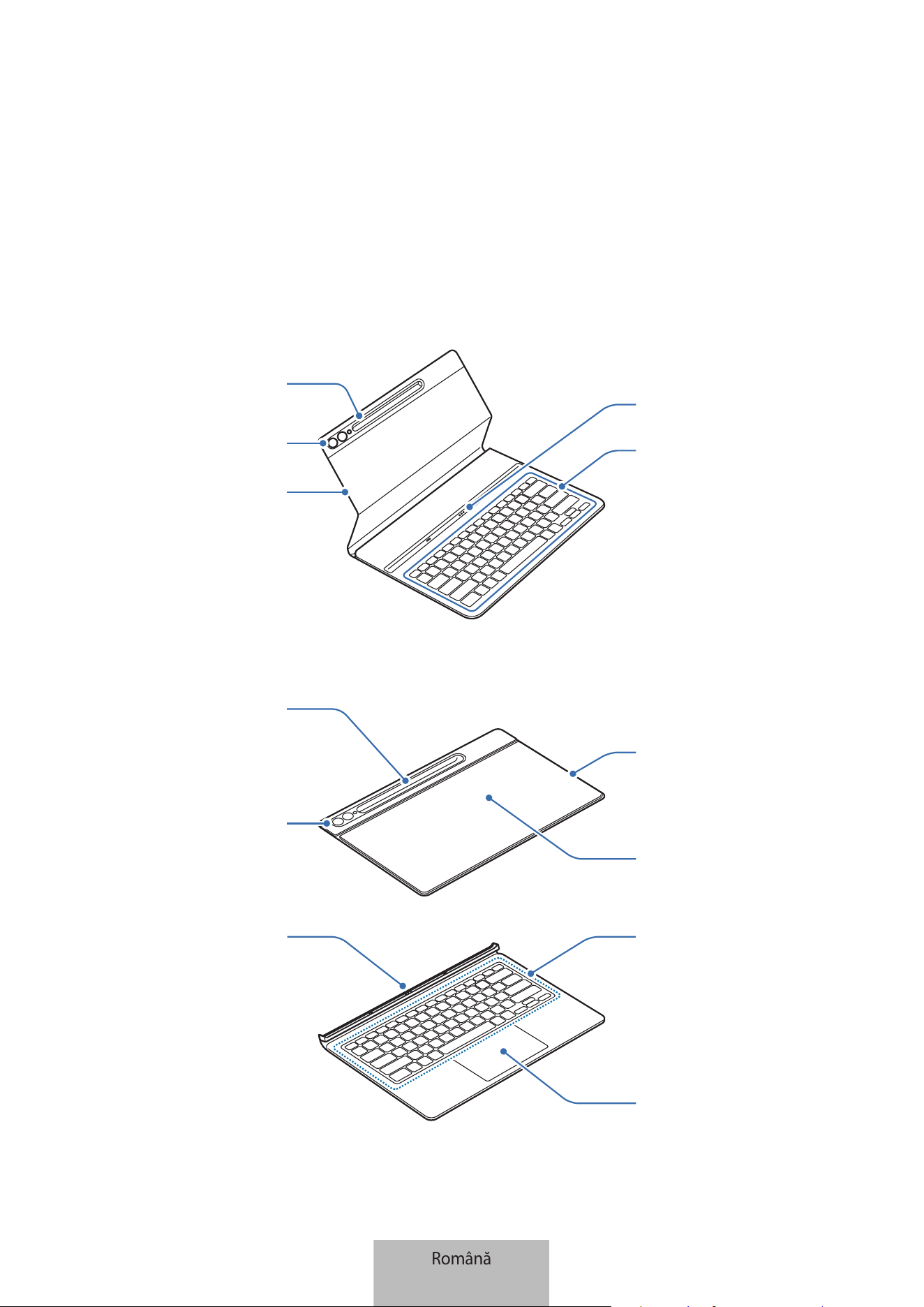
▶
EF-DX710, EF-DX810, EF-DX910:
Orificiu cameră
foto
Taste
Carcasă S Pen
Suport magnetic
Conector
▶
EF-DX715, EF-DX815, EF-DX915:
Orificiu cameră
foto
Suport
Suport magnetic
Carcasă S Pen
Suport tactil
Taste
Conector
Română
1
2
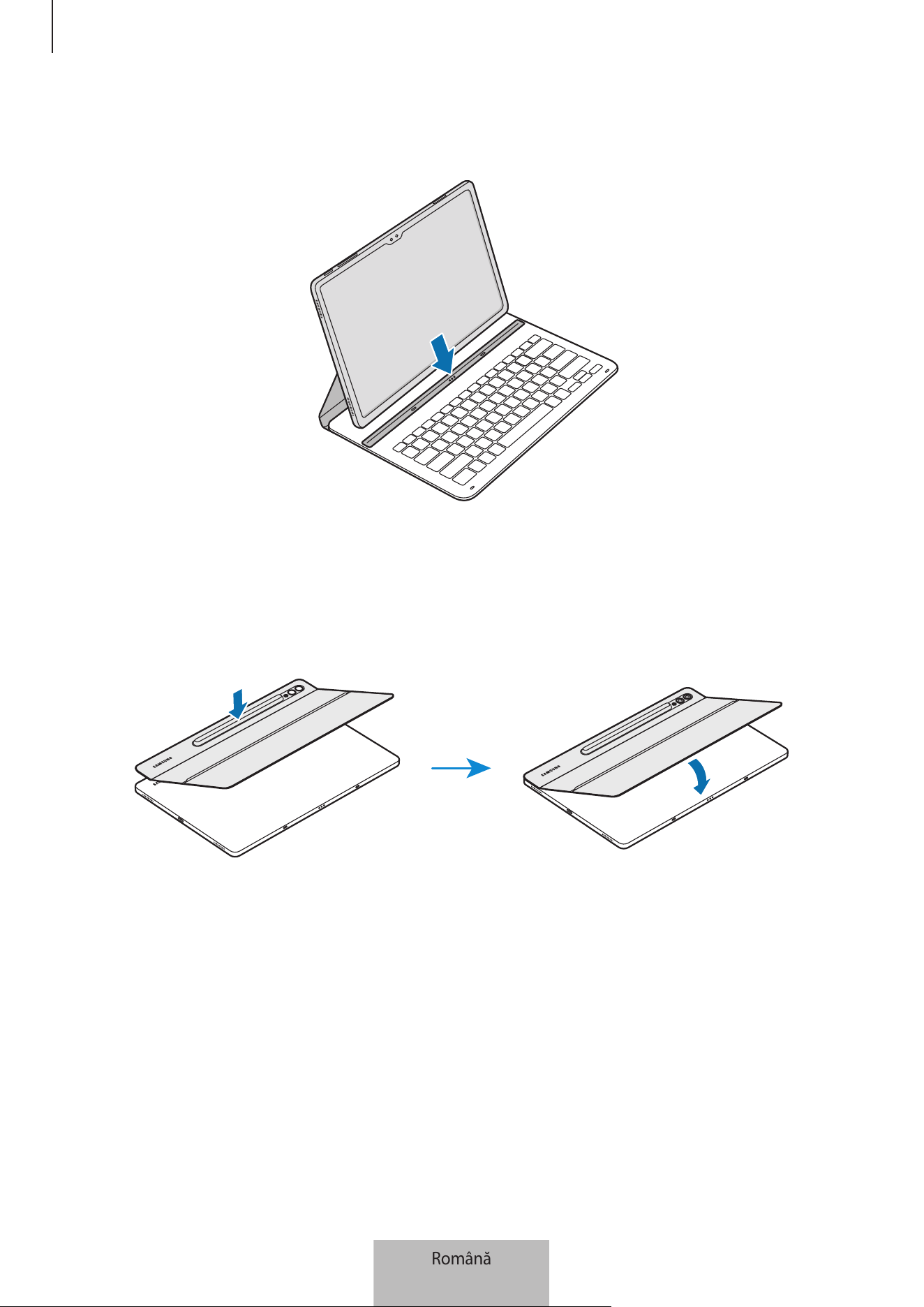
Utilizarea tastaturii
Ataşarea tastaturii
▶
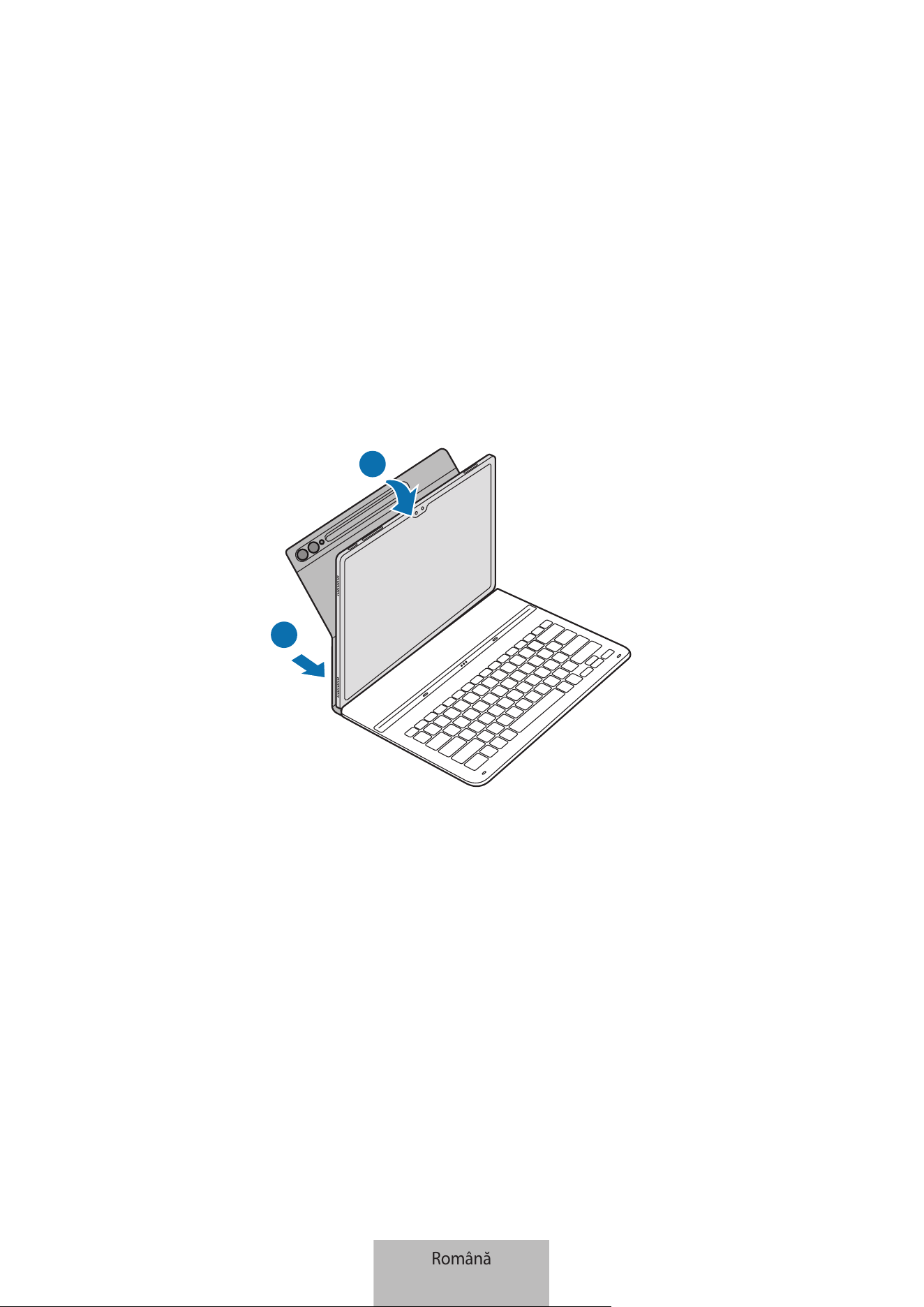
EF-DX710, EF-DX810, EF-DX910:
1 Aliniați fiecare colț al părții inferioare a carcasei cu tableta și apoi atașați carcasa.
2 După ce carcasa este atașată, verificați dacă se potrivește camera foto în orificiul camerei foto. Dacă nu
se potrivește, detașați carcasa și atașați-o din nou.
1
2
Română
2
Utilizarea tastaturii
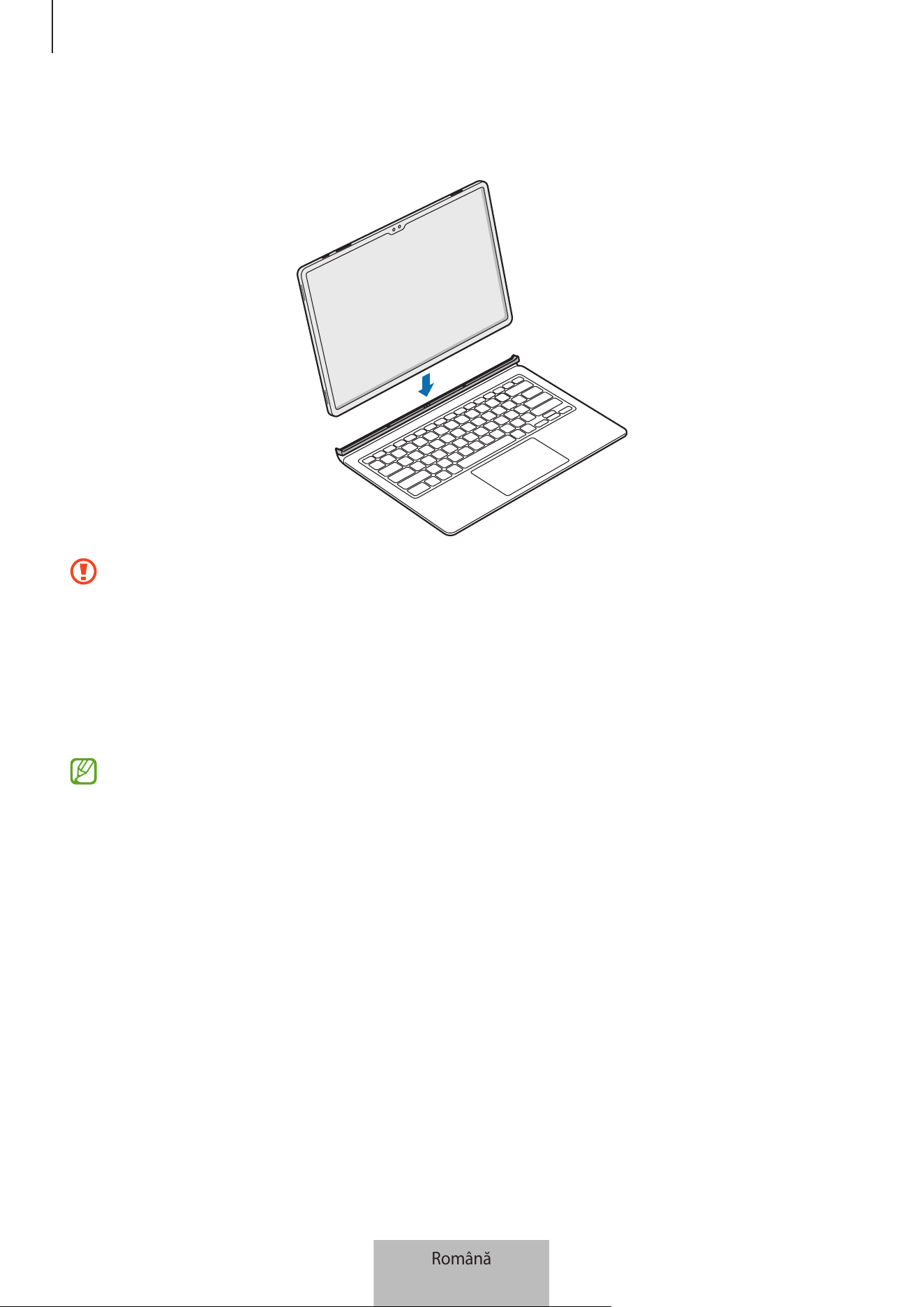
3
3 Aliniați conectorii tabletei și ai tastaturii, apoi atașați tableta la tastatură.
Veți putea utiliza imediat tastatura.
▶
EF-DX715, EF-DX815, EF-DX915:
1 Verificați poziția camerei foto și a orificiului camerei foto și apoi aliniați fiecare colț al părții superioare a
carcasei cu tableta.
2 Mai întâi, atașați partea superioară a carcasei, apoi apăsați cealaltă parte în jos.
Română
3
Utilizarea tastaturii
4
3 Aliniați conectorii tabletei și ai tastaturii, apoi atașați tableta la tastatură.
Veți putea utiliza imediat tastatura.
•
Nu aplicați presiune excesivă pe tastatură atunci când acoperă ecranul tabletei. Nerespectarea
acestei instrucțiuni poate conduce la deteriorarea ecranului.
•
În cazul în care conectorii tabletei și cei ai tastaturii sunt murdari, tastatura poate să nu fie
recunoscută sau poate să nu funcționeze corespunzător.
•
Atunci când mergeți în alt loc cu tableta, închideți tastatura. Dacă vă deplasați în timp ce tastatura
este deschisă, tableta se poate separa și se poate deteriora.
•
Utilizați produsul pe o suprafață dreaptă.
Puteți utiliza tastatura ca o carcasă pentru ecran. Ecranul se oprește atunci când îl acoperiți cu
tastatura, și pornește atunci când deschideți tastatura.
Română
4
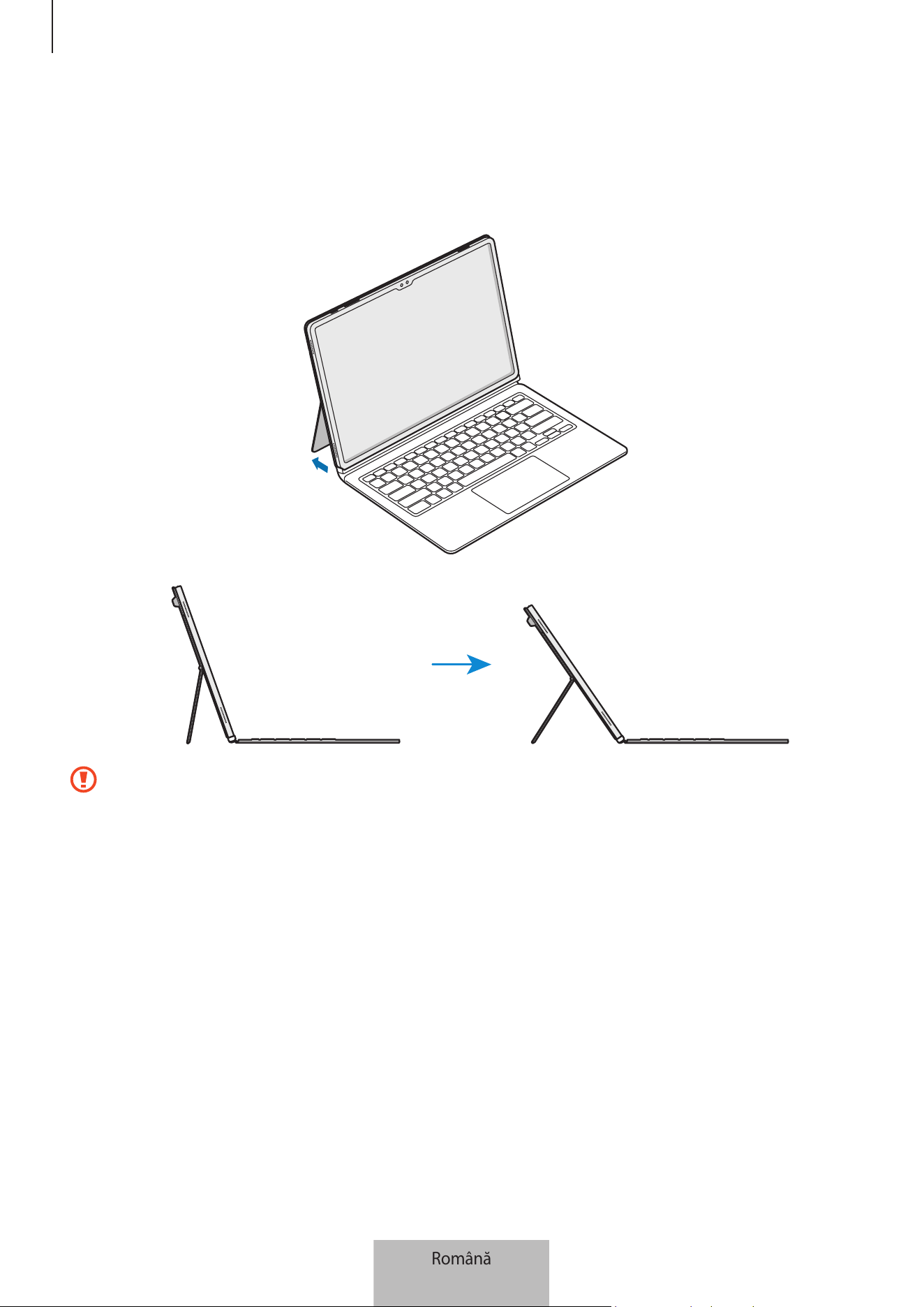
Utilizarea tastaturii
5
Reglarea unghiului tabletei (EF-DX7 15, EF-DX815, EF-DX915)
Puteți regla unghiul tabletei cu suportul produsului. Scoateți elementul în exterior și reglați suportul în
unghiul dorit.
•
Nu înclinați excesiv suportul și nu aplicați presiune prea puternică asupra acestuia. Aceasta poate
deteriora suportul sau poate cauza deformarea acestuia.
•
Nu aplicați presiune pe ecranul tabletei în timp ce unghiul suportului este reglat la un nivel jos.
Aceasta poate determina căderea suportului.
Română
5
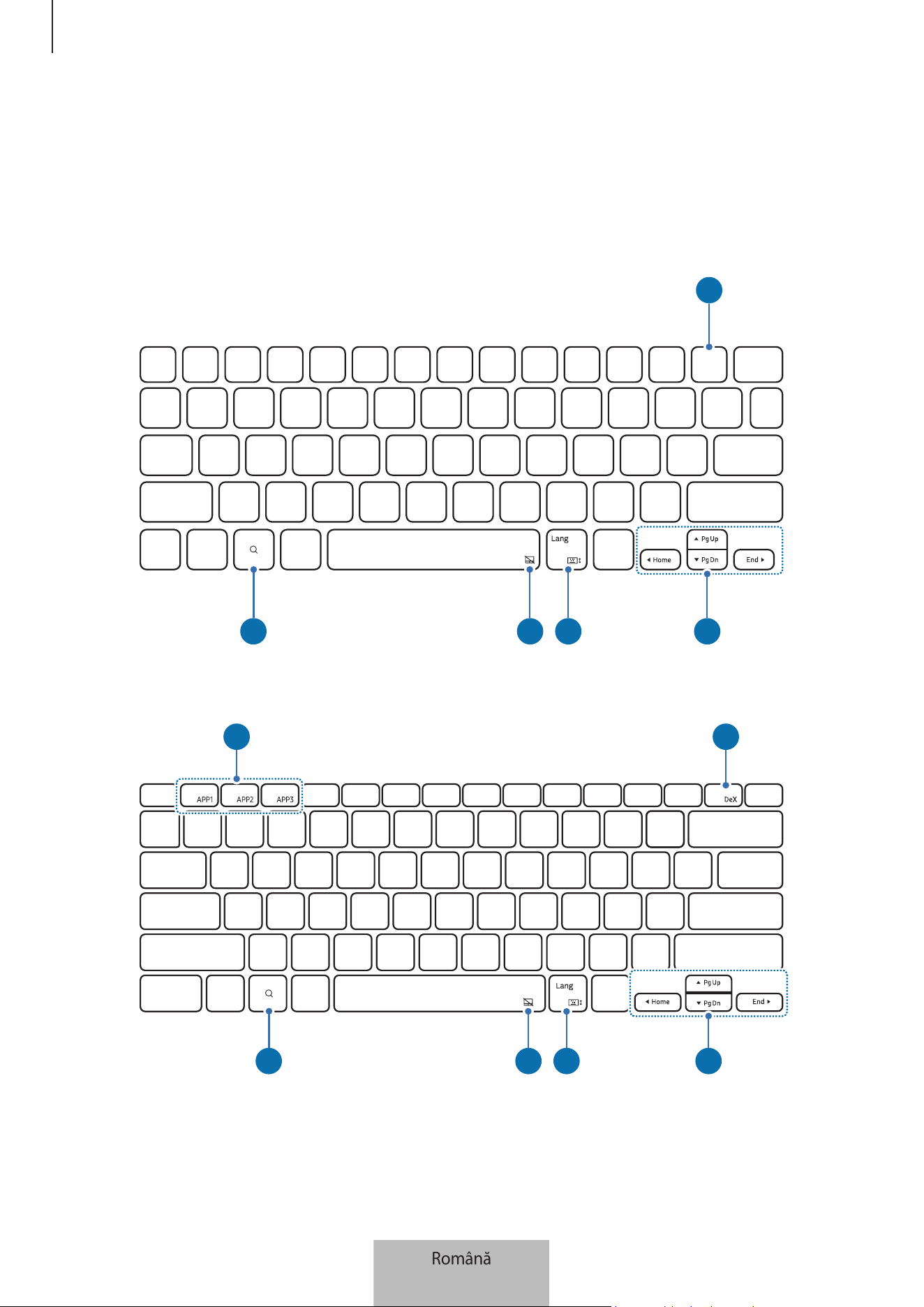
Utilizarea tastaturii
6
Utilizarea tastelor
Selectați limba de introducere pe tabletă înainte să utilizați tastatura. Pentru mai multe informații despre
setarea limbii de introducere, consultați manualul utilizatorului tabletei.
▶
EF-DX710, EF-DX715:
DeX
B
C D E F
▶
EF-DX810, EF-DX815, EF-DX910, EF-DX915:
A B
C D E F
Română
6
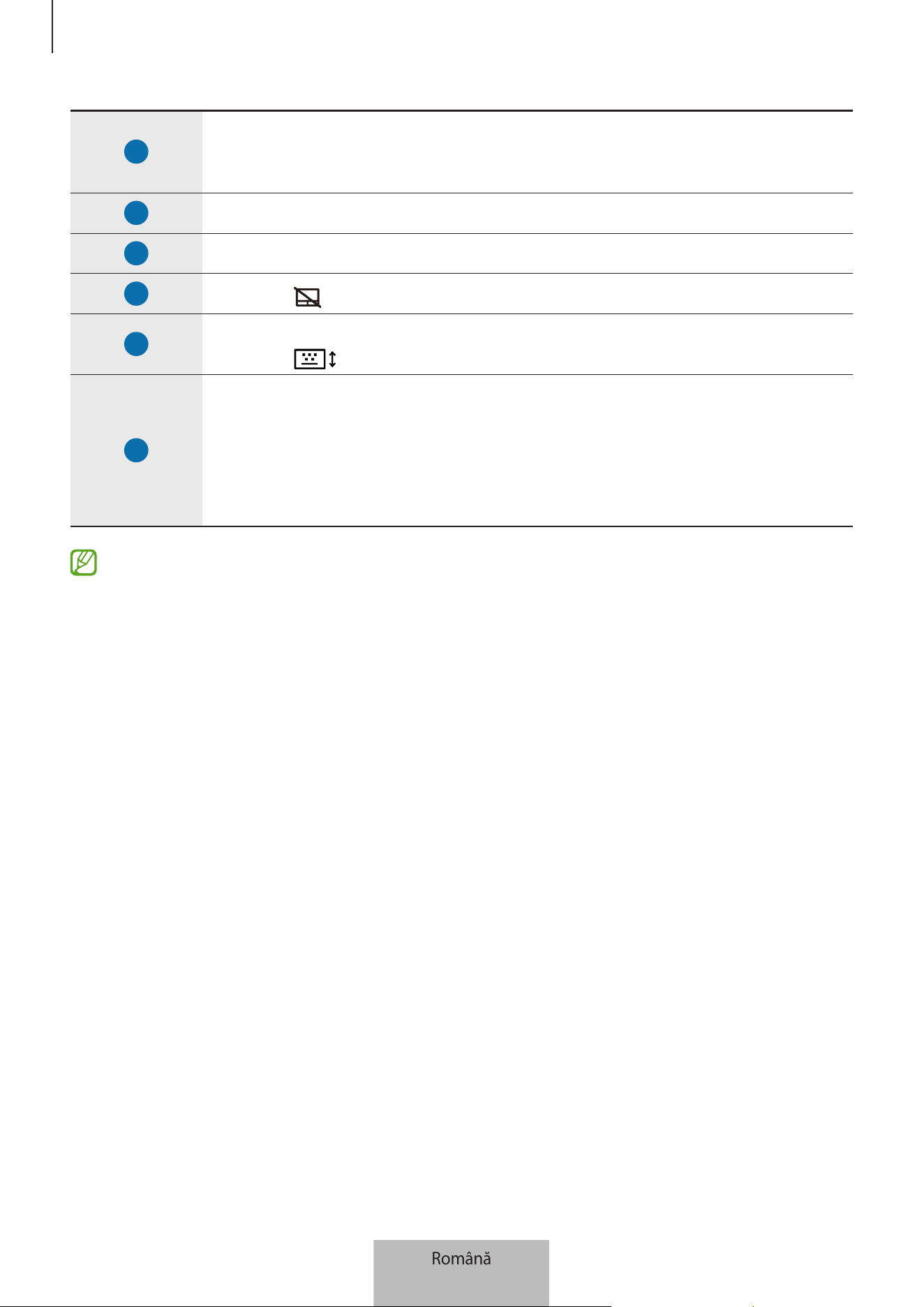
Utilizarea tastaturii
7
A
•
[Fn] + [APP1]/[APP2]/[APP3]: Deschideți aplicațiile favorite. (EF-DX910, EF-DX915)
Pentru a salva o aplicație la favorite, deschideți aplicația pe care doriți să o salvați
și țineți apăsate tasta Fn și tasta APP1/APP2/APP3 timp de 3 secunde.
B
•
[Fn] + [DeX]: Porniți sau opriți Samsung DeX.
C
•
Deschideți aplicația Asistent Google.
D
•
[Fn] + [ ]: Porniți sau opriți suportul tactil. (EF-DX715, EF-DX815, EF-DX915)
E
•
[Lang]: Comutați între limbile de introducere.
•
[Fn] + [ ]: Porniți sau opriți tastatura de pe ecran.
F
•
▲
/
▼
/
◀
/
▶
: Mutați cursorul.
•
[Fn] + [
▲
]: Pagină sus
•
[Fn] + [
▼
]: Pagină jos
•
[Fn] + [
◀
]: Acasă
•
[Fn] + [
▶
]: Sfârșit
Pentru mai multe informații despre Samsung DeX, consultați manualul utilizatorului tabletei.
Română
7
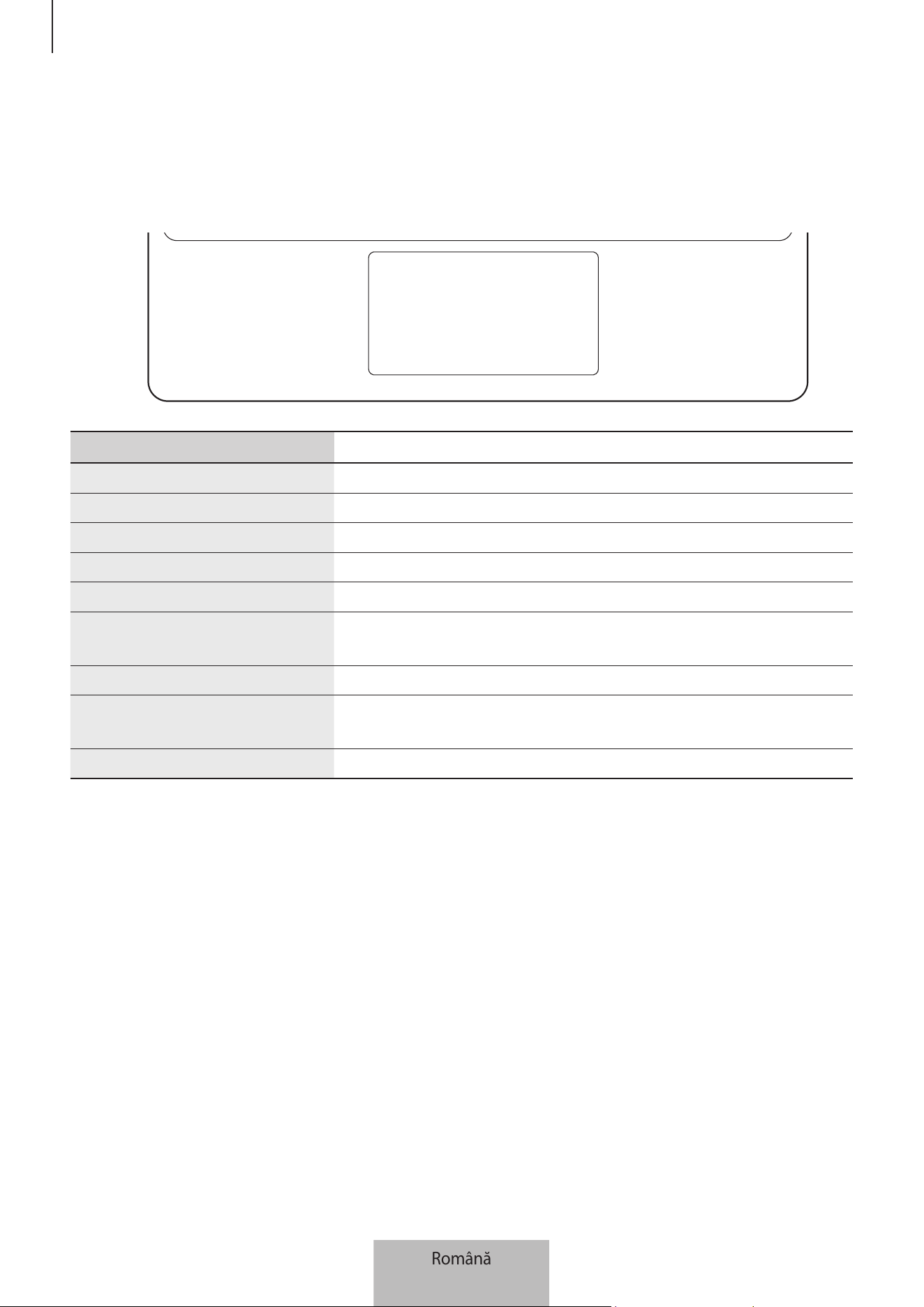
Utilizarea tastaturii
8
Utilizarea suportului tactil (EF-DX715, EF-DX815, EF-DX915)
Puteți utiliza suportul tactil pentru a controla cursorul pe ecranul tabletei sau pentru a folosi caracteristici
suplimentare.
Acțiuni Funcții
Clic/Apăsare
•
Clic
Glisare
•
Mutați cursorul.
Ținere apăsată și glisare
•
Mutați obiectul selectat.
Atingere cu două degete
•
Deschideți meniul contextual.
Glisare cu două degete
•
Derulați pagina.
Depărtarea și apropierea
degetelor
•
Măriți/micșorați
Glisare în sus/în jos cu trei degete
•
Recente/Acasă
Glisare la stânga/la dreapta cu
trei degete
•
Comutați între aplicații.
Atingere cu trei degete
•
Înapoi
Română
8
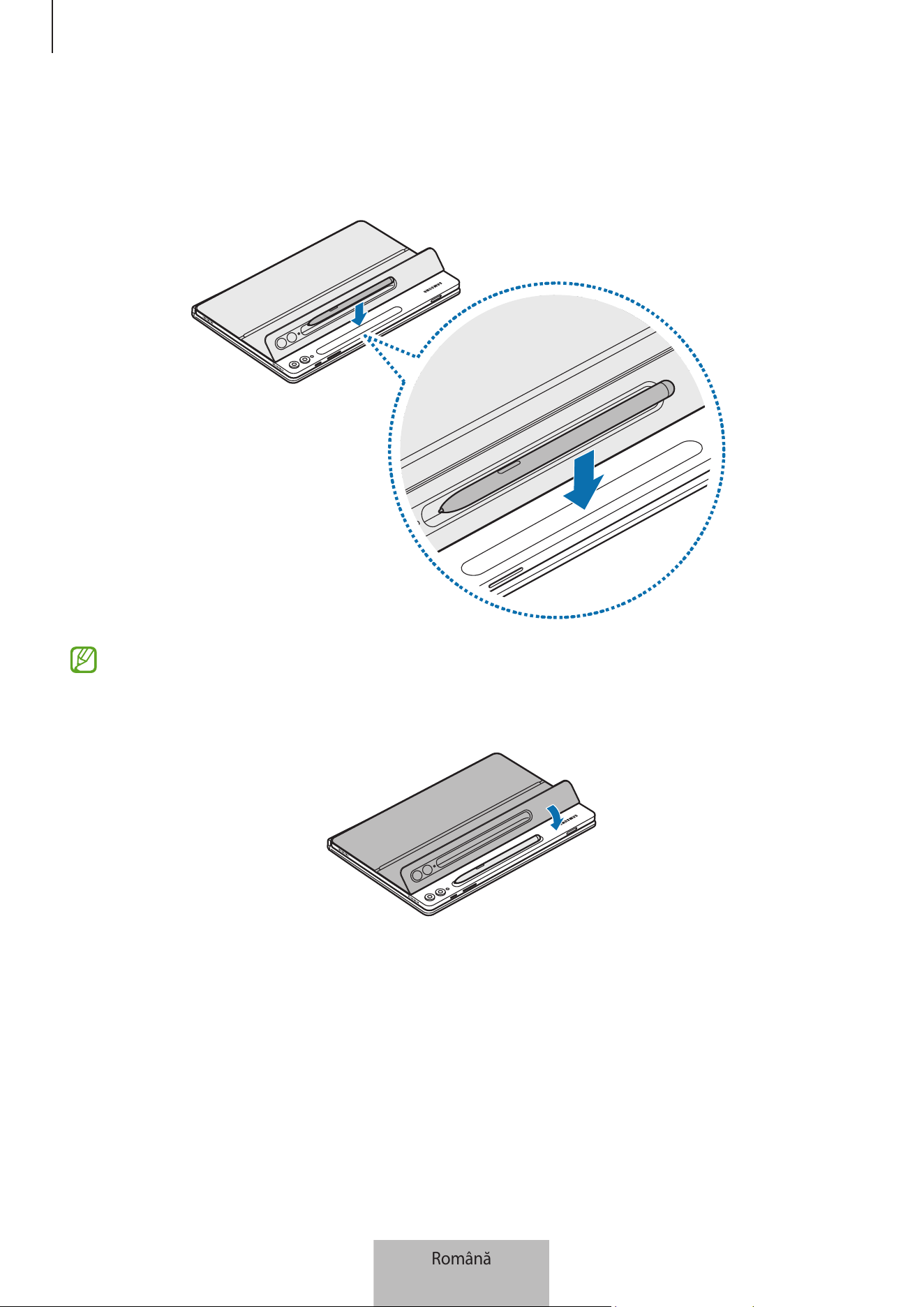
Utilizarea tastaturii
9
Păstrarea S Pen
1 Atașați S Pen la încărcătorul S Pen al tabletei conform imaginii.
Aliniați S Pen potrivit cu încărcătorul S Pen. Dacă S Pen nu este atașat corect, carcasa S Pen nu se
poate închide.
2 Acoperiți S Pen cu carcasa S Pen.
Română
9
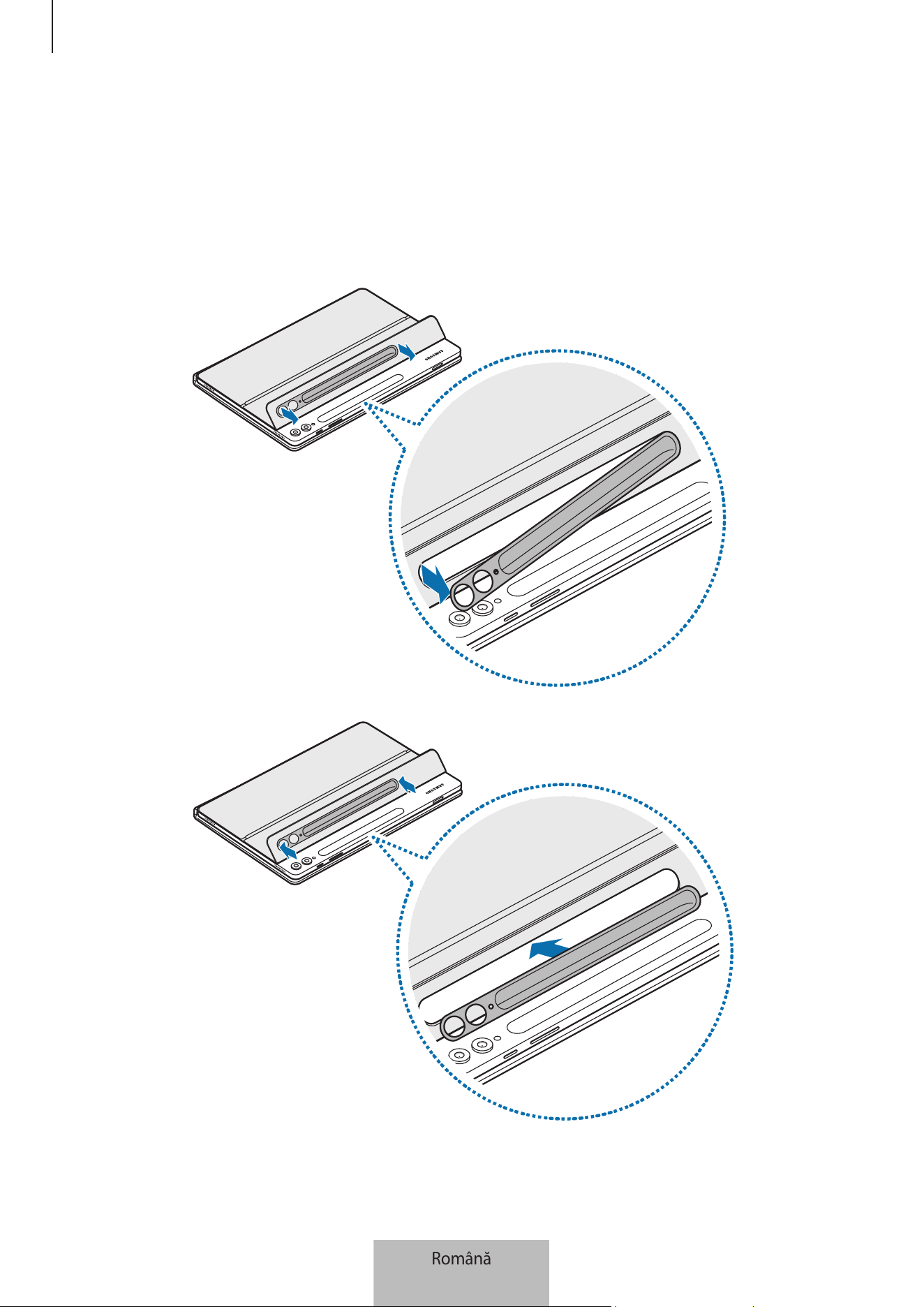
Utilizarea tastaturii
10
Înlocuirea carcasei S Pen
Carcasa S Pen a produsului poate fi schimbată. Când schimbați carcasa S Pen, apăsați orificiul camerei foto
al carcasei S Pen și îndepărtați-o.
Pentru a atașa carcasa S Pen, aliniați carcasa S Pen cu canelura carcasei S Pen a produsului și împingeți
marginea până când auziți un clic.
Română
10
11
Informații privind utilizarea
Măsuri de precauție pentru utilizarea produsului
Vă rugăm să citiți acest manual cu atenție înainte de a utiliza produsul pentru a asigura folosirea corectă și
în siguranță a acestuia.
•
Imaginile pot diferi, ca aspect, față de produsul actual. Conținutul poate fi modificat fără notificare
prealabilă.
•
Produsul este optimizat pentru conectare cu SAMSUNG Tab S9, Galaxy Tab S9+ și Galaxy Tab S9 Ultra.
•
Nu expuneți produsul la umiditate, solvenți sau temperaturi ridicate. Nerespectarea acestei
instrucțiuni poate conduce la pătarea, încrețirea, decolorarea sau deformarea produsului.
•
Dacă suprafața de atașare a produsului este murdară, ștergeți suprafața înainte de a folosi produsul.
•
Evitați amplasarea produsului într-un mediu fierbinte sau umed. Dacă produsul este expus direct la
lumina soarelui, culoarea sau forma lui se poate modifica.
•
Aveți grijă să nu zgâriați produsul cu obiecte ascuțite, cum ar fi unghiile.
•
În timpul utilizării acestui produs, clienții pot avea reacții alergice, cum ar fi mâncărimi, eczeme sau
umflături. Dacă prezentați aceste simptome, nu mai folosiți produsul și consultați un medic.
•
Când utilizați produsul, aveți grijă să preveniți zgârieturile sau deteriorările cauzate de murdărie.
•
Produsul dvs. conține magneți. Țineți-l la distanță de carduri de credit, dispozitive medicale implantate
și de alte dispozitive care pot fi afectate de magneți. În cazul dispozitivelor medicale, mențineți
produsul la o distanță mai mare de 15 cm. Opriți utilizarea produsului dacă suspectați orice interferență
cu dispozitivul dvs. medical și consultați medicul dvs. sau producătorul dispozitivului dvs. medical.
•
Acest produs include software gratuit/open source. Informațiile despre licența software-ului open
source utilizat în acest produs pot fi găsite la adresa opensource.samsung.com.
Română
11
Informații privind utilizarea
12
Pictograme pentru instrucțiuni
Avertisment: situații care pot cauza vătămări dvs. sau altor persoane
Atenție: situații care v-ar putea deteriora produsul sau alte echipamente
Aviz: note, sfaturi de utilizare și informații suplimentare
Observații privind conținutul şi accesoriile din
ambalaj
Verificați dacă în cutia produsului există următoarele articole:
•
Produs
•
Ghid de pornire rapidă
•
Articolele furnizate împreună cu produsul și accesoriile disponibile pot varia în funcție de regiune
sau de operator.
•
Aspectul și specificațiile se pot modifica fără notificare prealabilă.
•
Puteți achiziționa accesorii suplimentare de pe site-ul web Samsung. Asigurați-vă că acestea sunt
compatibile cu produsul înainte de achiziționare.
•
Utilizați doar accesorii aprobate de Samsung. Utilizarea accesoriilor neaprobate poate provoca
probleme de performanță și funcționări defectuoase care nu sunt acoperite de garanție.
•
Disponibilitatea tuturor accesoriilor este supusă modificării în funcție de companiile producătoare.
Pentru mai multe informații despre accesoriile disponibile, consultați site-ul web Samsung.
Română
12
Drepturi de autor
Drepturi de autor © 2023 Samsung Electronics Co., Ltd.
Acest manual este protejat în virtutea legislației internaționale privind drepturile de autor.
Nicio parte a acestui manual nu poate fi reprodusă, distribuită, tradusă sau transmisă, sub nicio formă și
prin niciun mijloc, electronic sau mecanic, inclusiv prin fotocopiere, înregistrare sau stocare în niciun sistem
de stocare și recuperare a informațiilor.
Mărci comerciale
•
SAMSUNG și logo-ul SAMSUNG sunt mărci comerciale înregistrate ale Samsung Electronics Co., Ltd.
•
Toate celelalte mărci comerciale și drepturi de autor sunt proprietatea deținătorilor respectivi.
Română
13
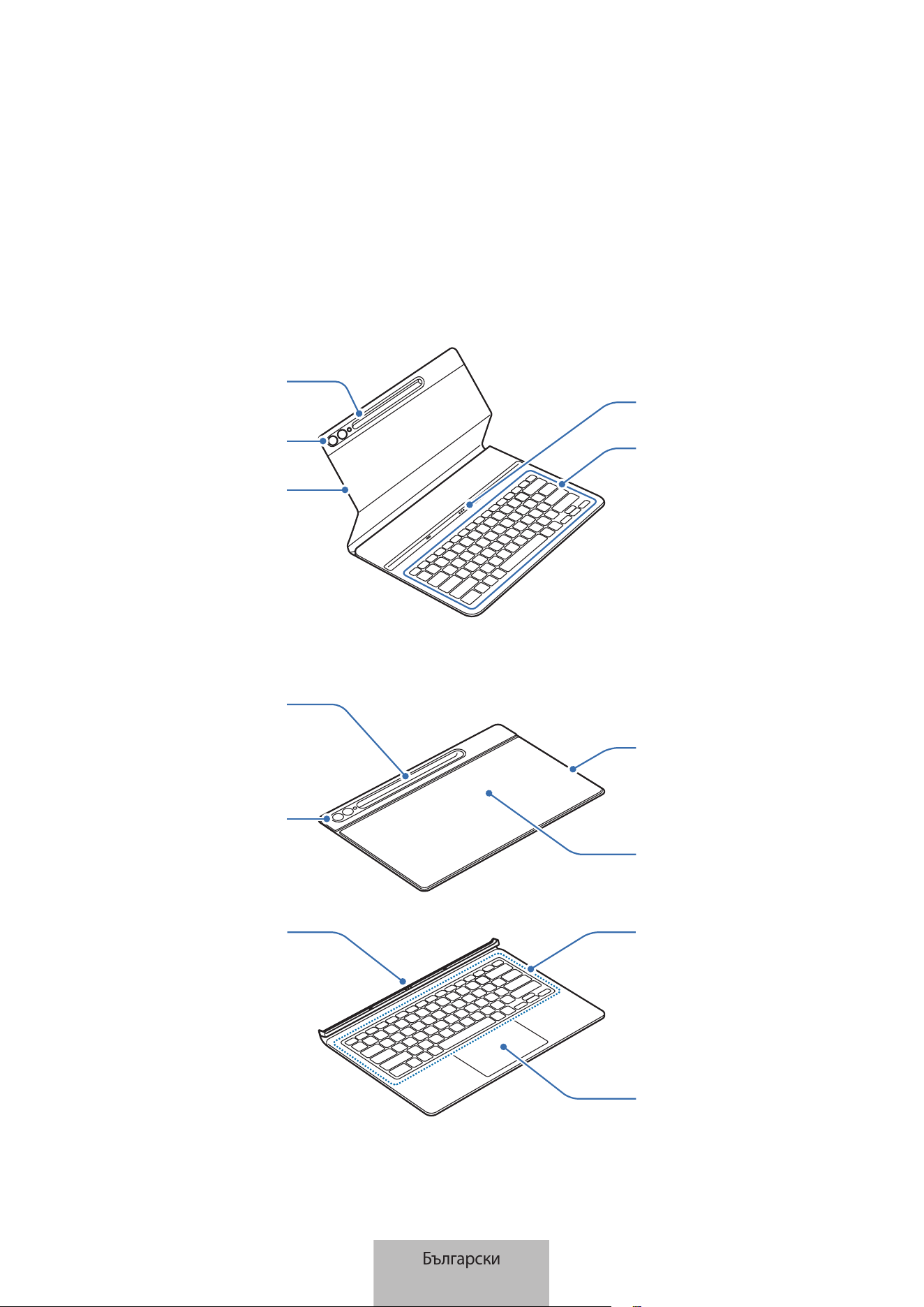
1
Първи стъпки
Оформление на устройството
▶
EF-DX710, EF-DX810, EF-DX910:
Отвор за
камерата
Клавиши
Капаче на S Pen
Магнитна
подложка
Конектор
▶
EF-DX715, EF-DX815, EF-DX915:
Отвор за
камерата
Стойка
Магнитна
подложка
Капаче на S Pen
Сензорна
подложка
Клавиши
Конектор
Български
1
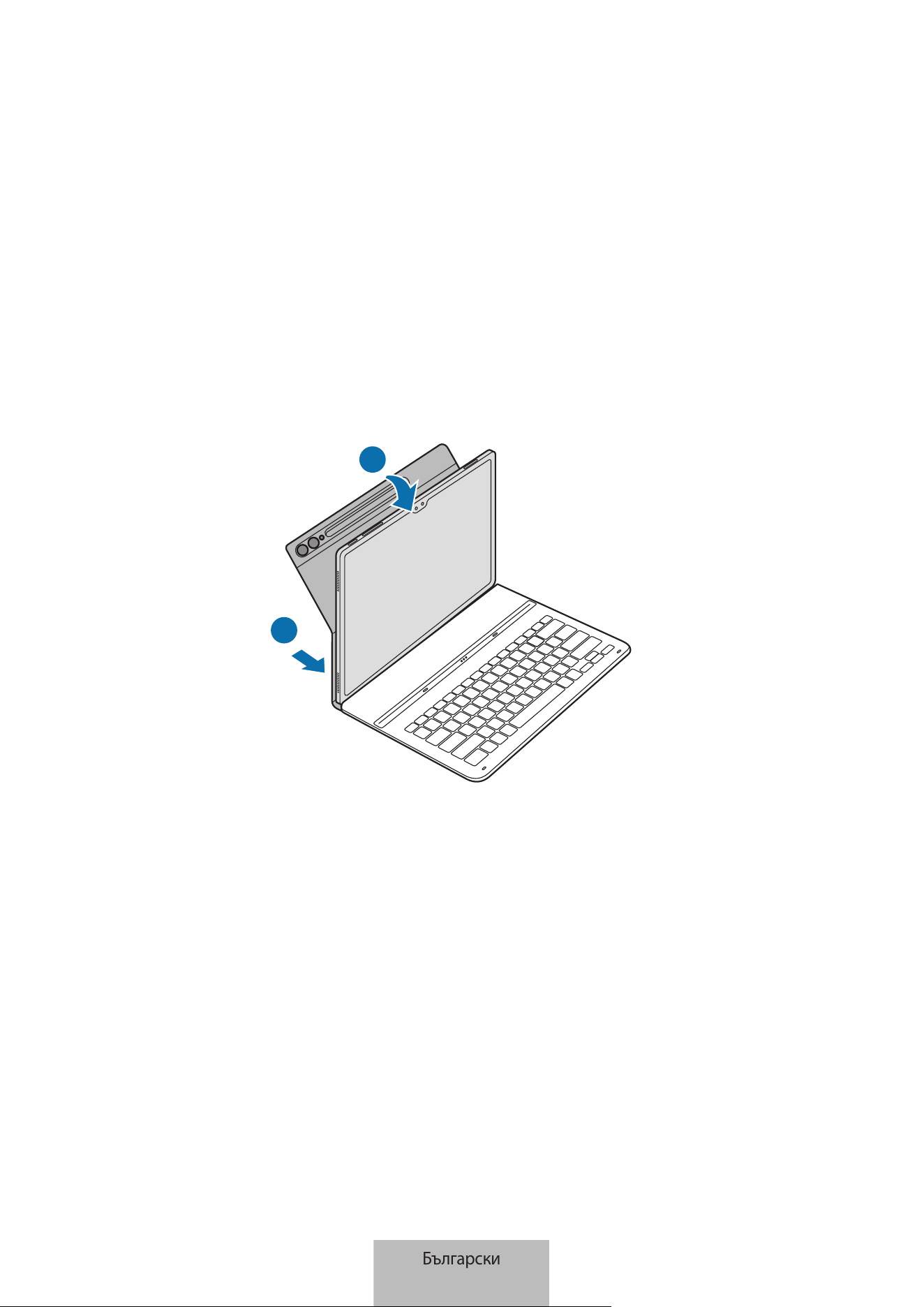
2
Използване на клавиатурата
Прикрепяне на клавиатурата
▶
EF-DX710, EF-DX810, EF-DX910:
1 Подравнете всеки ъгъл на долната част на капака с таблета и след това прикрепете капака.
2 След като капакът е поставен, проверете дали камерата пасва на отвора за камерата. Ако има
несъответствие, откачете капака и след това го поставете отново.
1
2
Български
2
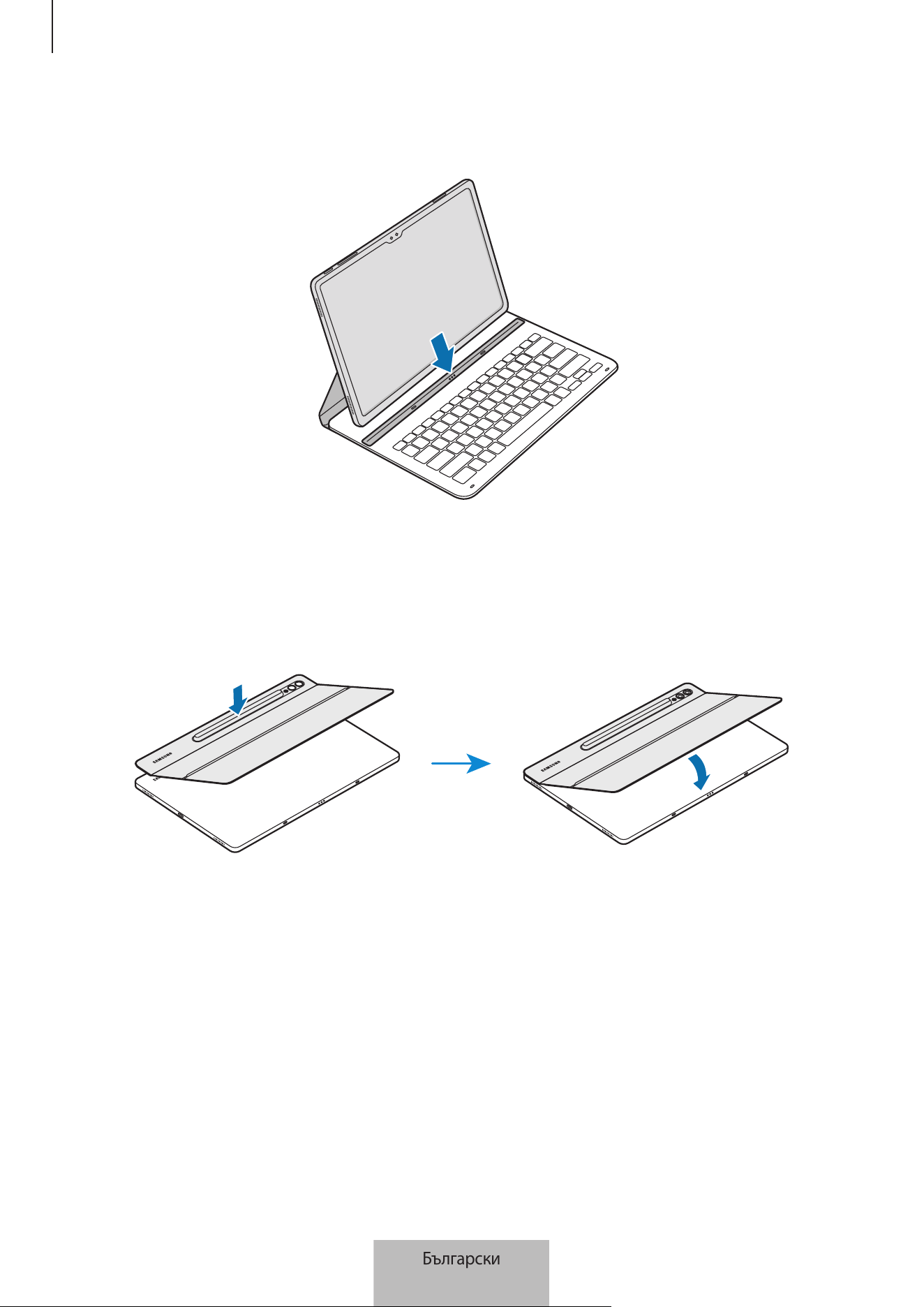
Използване на клавиатурата
3
3 Подравнете конекторите на таблета и клавиатурата, след което прикрепете таблета към клавиатурата.
Веднага ще можете да използвате клавиатурата.
▶
EF-DX715, EF-DX815, EF-DX915:
1 Проверете местоположението на камерата и отвора за камерата, след което подравнете всеки ъгъл на
горната част на капака с таблета.
2 Първо прикрепете горната част на капака и след това натиснете останалата част надолу.
Български
3
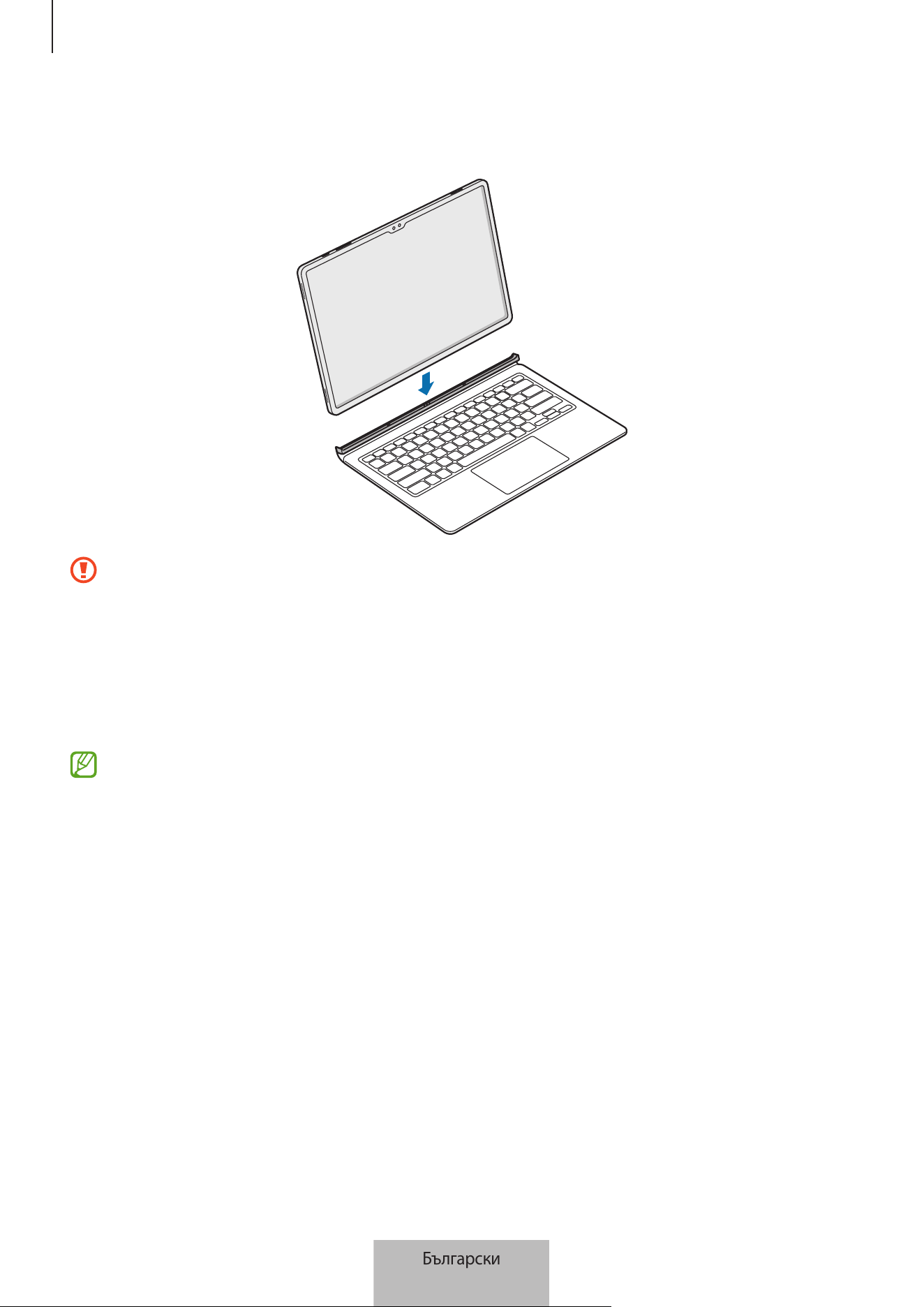
Използване на клавиатурата
4
3 Подравнете конекторите на таблета и клавиатурата, след което прикрепете таблета към клавиатурата.
Веднага ще можете да използвате клавиатурата.
•
Не упражнявайте прекомерен натиск върху клавиатурата, докато покривате екрана на таблета.
Това може да причини повреда на екрана.
•
Ако конекторите на таблета и клавиатурата са замърсени, клавиатурата може да не бъде
разпозната или да не работи правилно.
•
Докато се премествате на друго място с таблета, затворете клавиатурата. Ако се движите, докато
клавиатурата е отворена, таблетът може да се отдели и да се повреди.
•
Използвайте продукта на равна повърхност.
Можете да използвате клавиатурата като капак на екрана. Екранът се изключва, когато го покриете
с клавиатурата, и се включва, когато отворите клавиатурата.
Български
4
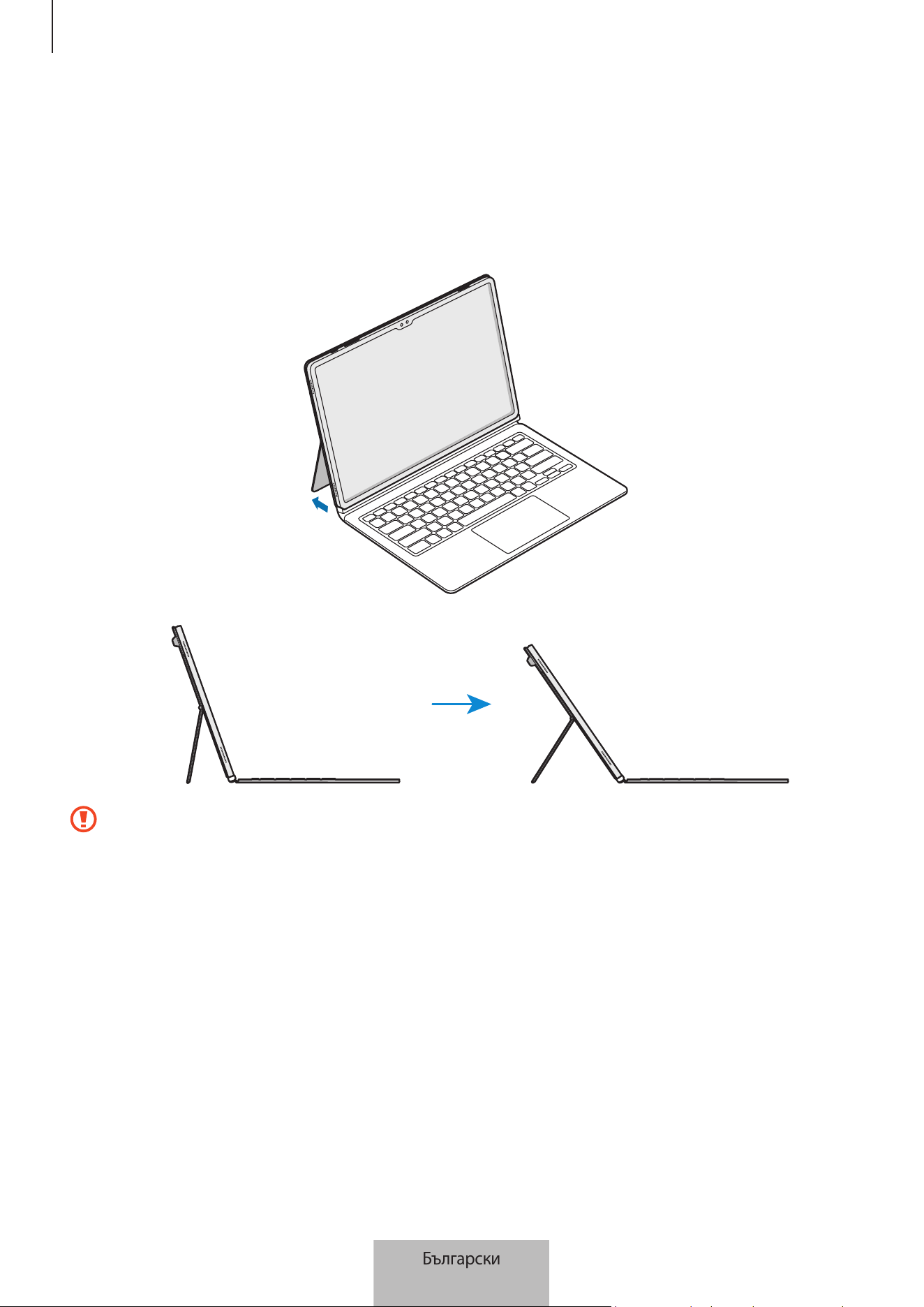
Използване на клавиатурата
5
Регулиране на ъгъла на таблета (EF-DX715, EF-DX815,
EF-DX915)
Можете да регулирате ъгъла на таблета с помощта на стойката на продукта. Обърнете и регулирайте
стойката, докато намерите желания ъгъл.
•
Не накланяйте прекомерно стойката и не упражнявайте прекалено силен натиск върху нея. Това
може да доведе до повреда или деформация.
•
Не упражнявайте натиск върху екрана на таблета, докато ъгълът на стойката е регулиран ниско.
Това може да доведе до преобръщане на стойката.
Български
5
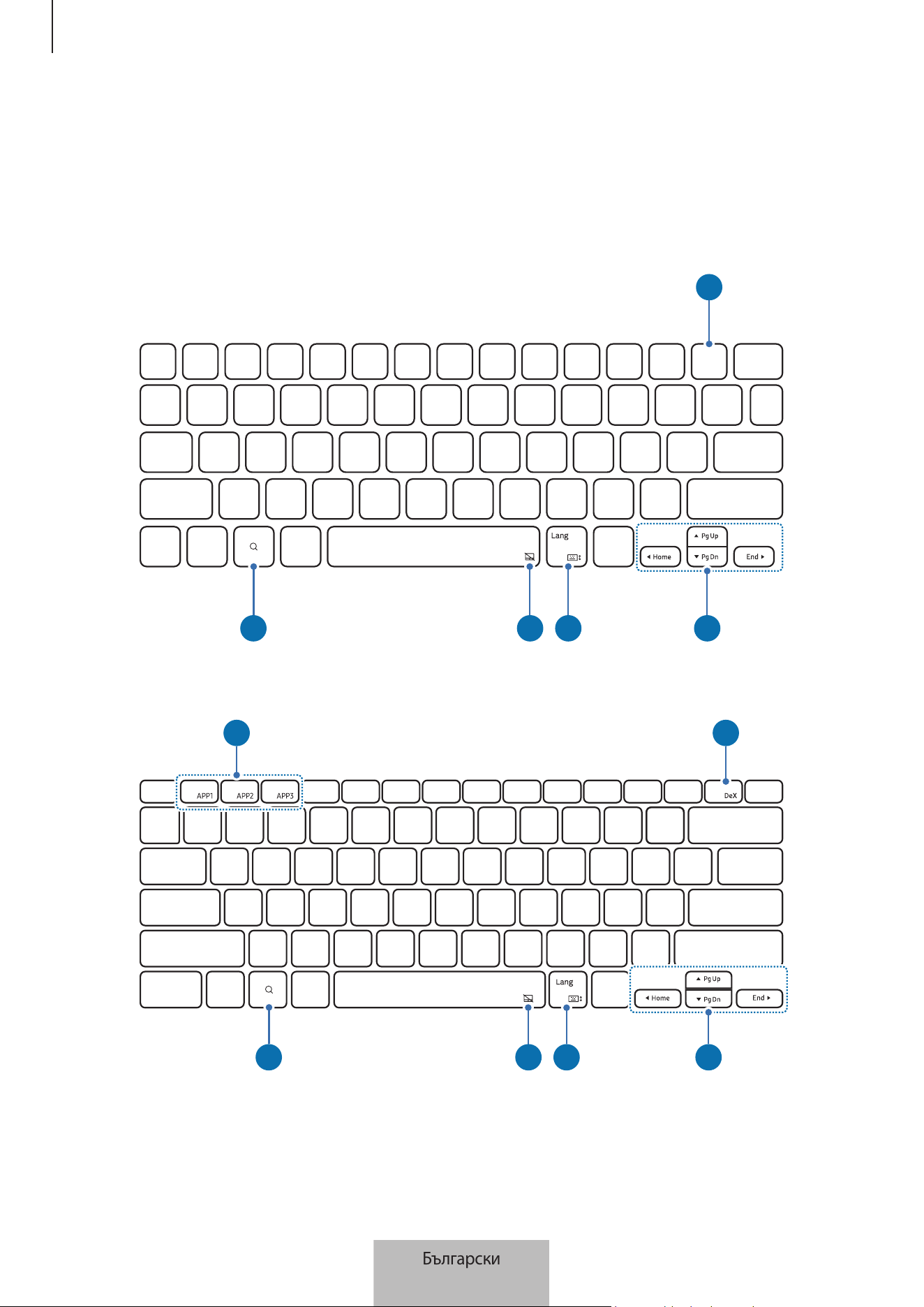
Използване на клавиатурата
6
Използване на клавишите
Задайте езика на въвеждане на таблета, преди да използвате клавиатурата. За повече информация
относно настройката на езика за въвеждане вижте ръководството на потребителя на таблета.
▶
EF-DX710, EF-DX715:
DeX
B
C D E F
▶
EF-DX810, EF-DX815, EF-DX910, EF-DX915:
A B
C D E F
Български
6
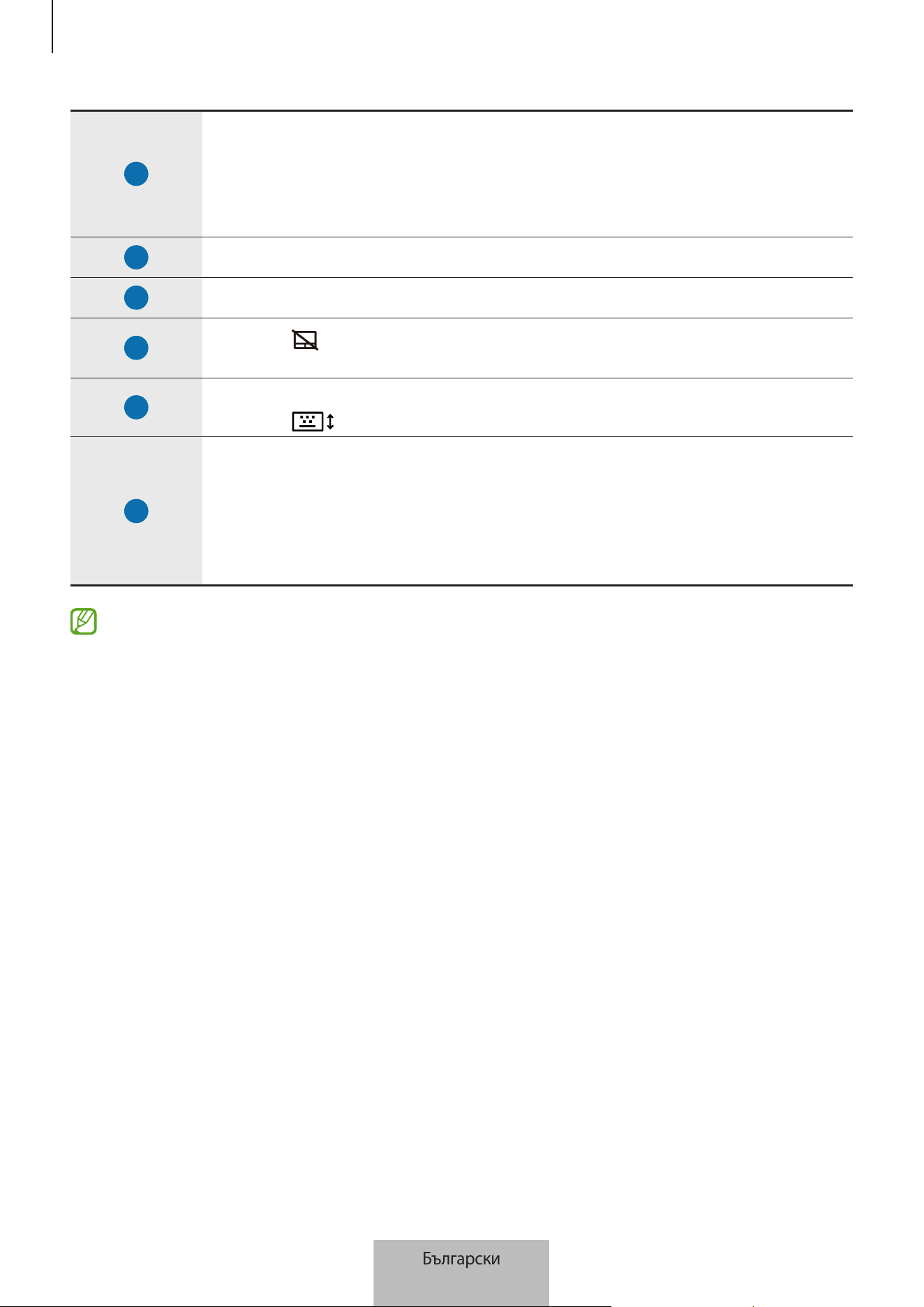
Използване на клавиатурата
7
A
•
[Fn] + [APP1]/[APP2]/[APP3]: Отваряне на любимите приложения. (EF-DX910,
EF-DX915)
За да запазите дадено приложение като любимо, отворете желаното приложение
и натиснете и задръжте клавиша Fn и клавиша APP1/APP2/APP3 в продължение
на 3 секунди.
B
•
[Fn] + [DeX]: Стартиране или прекратяване на Samsung DeX.
C
•
Отворете приложението Google Асистент.
D
•
[Fn] + [ ]: Включване или изключване на сензорната подложка. (EF-DX715,
EF-DX815, EF-DX915)
E
•
[Lang]: Промяна на езиците за въвеждане.
•
[Fn] + [ ]: Включване или изключване на екранната клавиатура.
F
•
▲
/
▼
/
◀
/
▶
: Придвижване на курсора.
•
[Fn] + [
▲
]: Страница нагоре
•
[Fn] + [
▼
]: Страница надолу
•
[Fn] + [
◀
]: Начало
•
[Fn] + [
▶
]: Край
За повече информация относно Samsung DeX вижте ръководството на потребителя на таблета.
Български
7
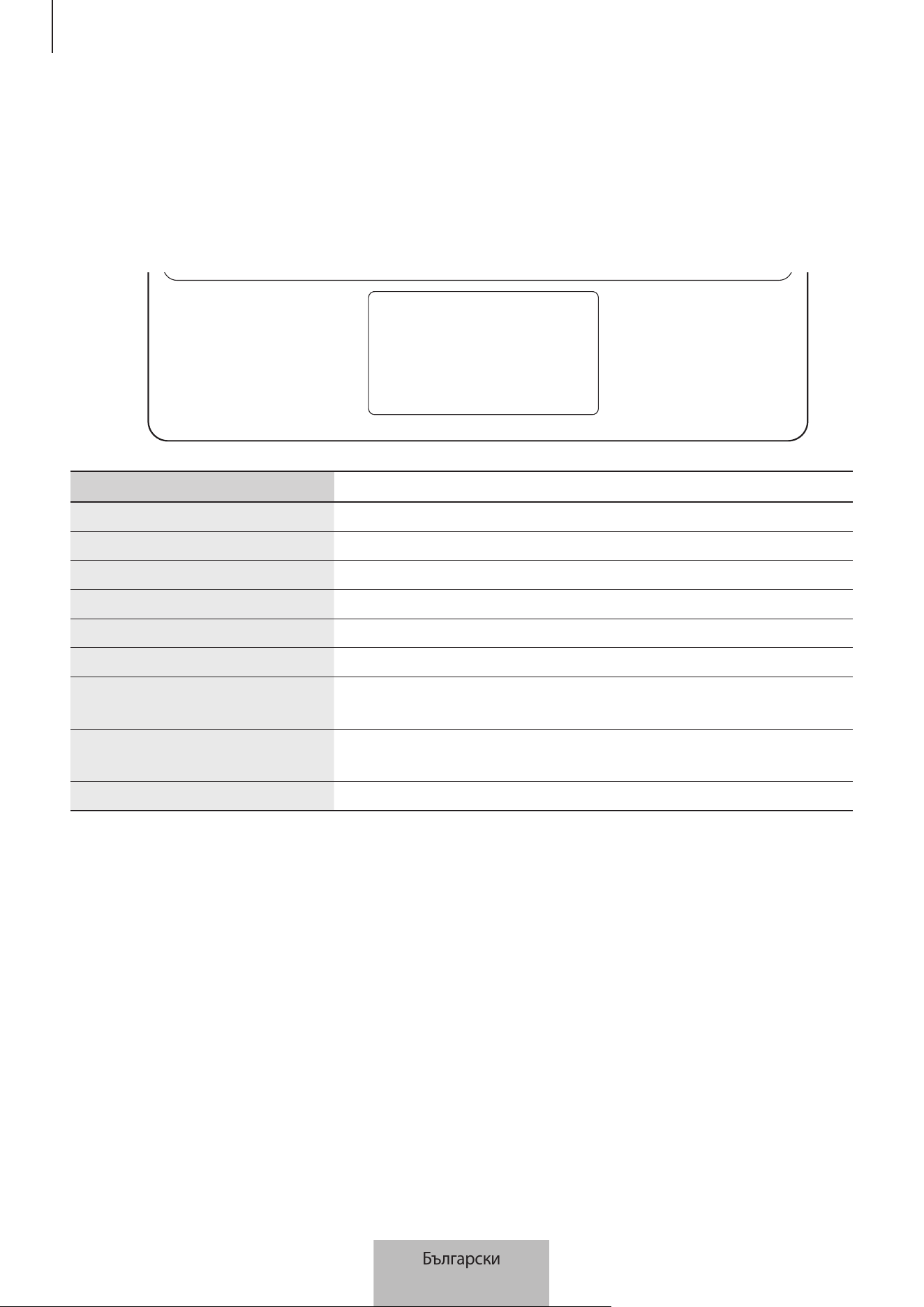
Използване на клавиатурата
8
Използване на сензорната подложка (EF-DX715,
EF-DX815, EF-DX915)
Можете да използвате сензорната подложка, за да управлявате курсора на екрана на таблета или да
използвате допълнителните функции.
Действия Функции
Щракване/Чукване
•
Щракнете
Плъзгане
•
Преместете курсора.
Задържане и плъзгане
•
Преместете избрания обект.
Чукване с два пръста
•
Отворете контекстното меню.
Провлачване с два пръста
•
Превъртете страницата.
Разделяне/Щипване
•
Увеличение/Намаление
Плъзгане нагоре/надолу с три
пръста
•
Скорошни/Начало
Плъзгане наляво/надясно с три
пръста
•
Превключване между приложения.
Чукване с три пръста
•
Назад
Български
8
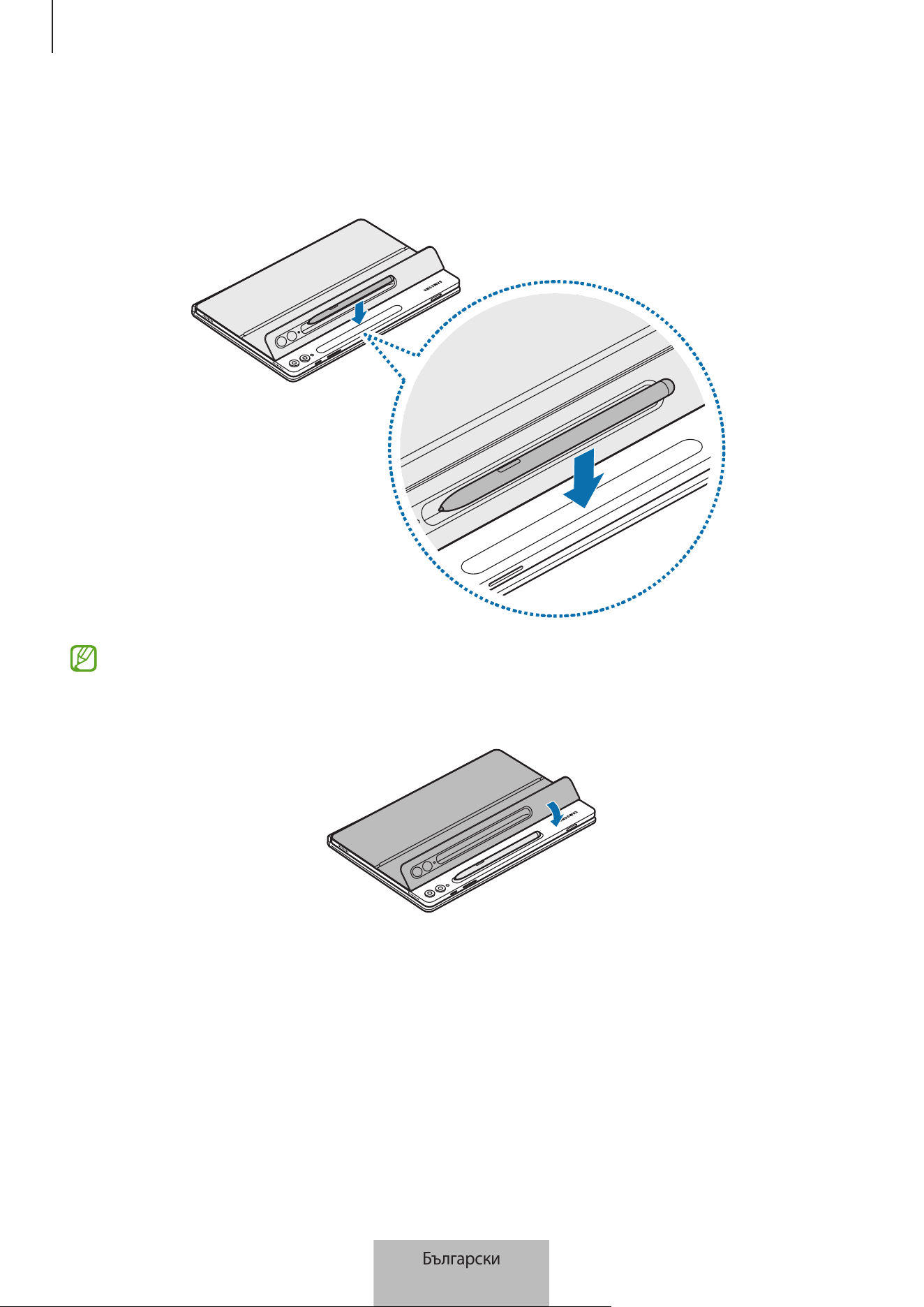
Използване на клавиатурата
9
Съхранение на S Pen
1 Прикрепете S Pen към зарядното устройство на S Pen на таблета, както е показано на изображението.
Подравнете правилно S Pen със зарядното устройство на S Pen. Ако S Pen е закрепен неправилно,
капачето на S Pen може да не се затвори.
2 Покрийте S Pen с капачето за S Pen.
Български
9
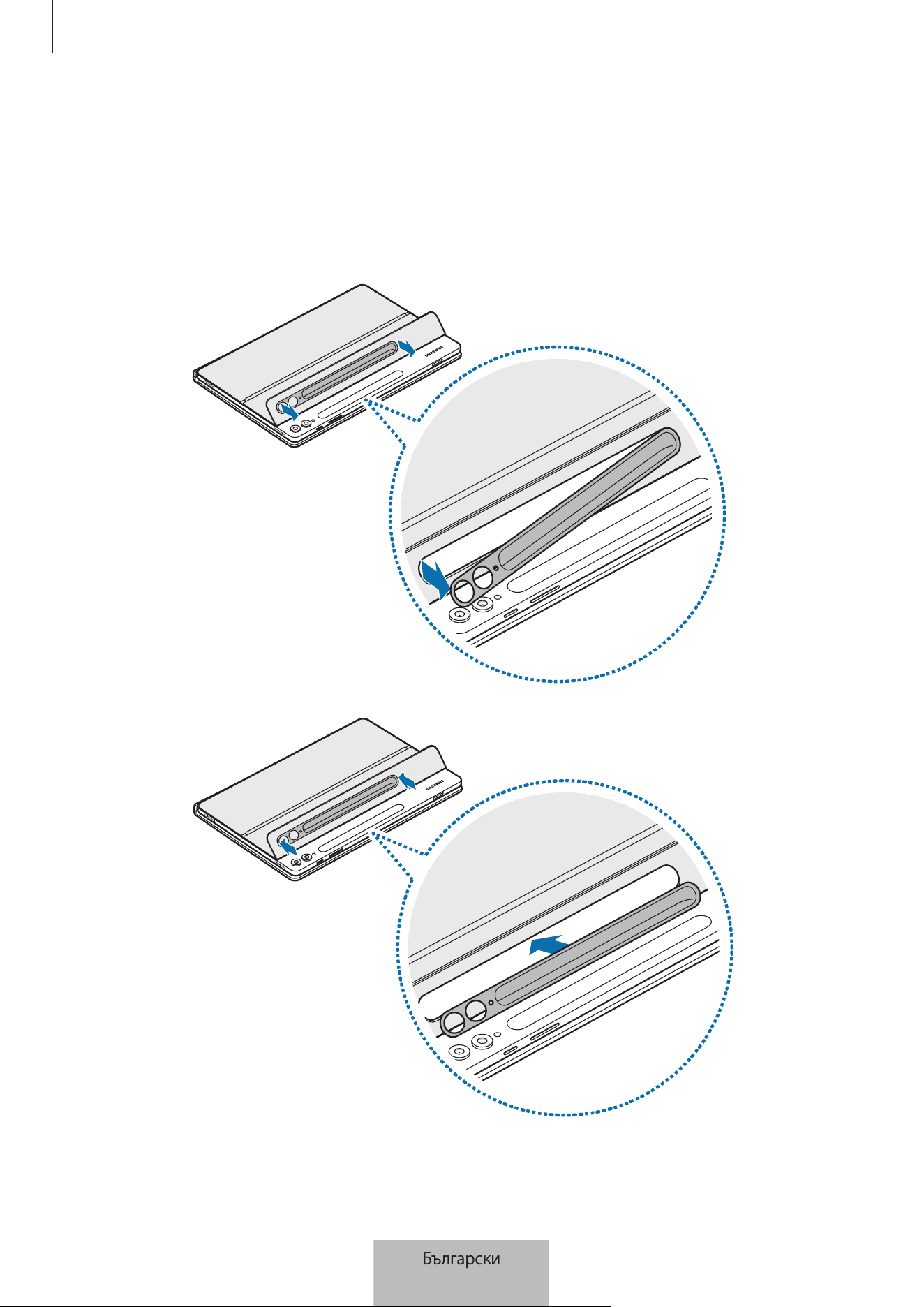
Използване на клавиатурата
10
Замяна на капачето за S Pen
Капачето за S Pen на продукта може да се сменя. Когато сменяте капачето за S Pen, натиснете отвора за
камерата на капачето за S Pen и го свалете.
За да прикрепите капачето за S Pen, подравнете капачето за S Pen с жлеба за капачето за S Pen на продукта
и натиснете ръба, докато се фиксира с щракване.
Български
10
11
Известия за използване
Предпазни мерки за използване на продукта
Моля, прочетете това ръководство, преди да използвате продукта, за да гарантирате безопасна и правилна
употреба.
•
Изображенията може да се различават от действителния продукт. Съдържанието подлежи на
промяна без предизвестие.
•
Продуктът е оптимизиран за свързване със SAMSUNG Tab S9, Galaxy Tab S9+ и Galaxy Tab S9 Ultra.
•
Не излагайте продукта на влага, разтворители или високи температури. Това може да го оцвети,
набръчка, обезцвети или изкриви.
•
Ако има мръсотия по повърхността за закрепване на продукта, избършете повърхността, преди да
използвате продукта.
•
Избягвайте поставяне на продукта на горещи или влажни места. Ако продуктът бъде изложен на
пряка слънчева светлина, цветът или формата му могат да се променят.
•
Внимавайте да не надраскате продукта с остри предмети например нокти.
•
При използване на този продукт някои клиенти могат да изпитат алергични реакции като сърбеж,
екзема или оток. Ако изпитате някой от тези симптоми, спрете да използвате продукта и се
консултирайте с лекар.
•
Докато използвате продукта, бъдете предпазливи, за да предотвратите надраскване или повреда от
замърсявания.
•
Вашият продукт съдържа магнити. Дръжте го далеч от кредитни карти, имплантирани медицински
устройства и други устройства, които могат да бъдат повлияни от магнити. В случай на медицински
устройства, дръжте продукта на разстояние повече от 15 см. Спрете да използвате продукта, ако
подозирате някаква намеса в работата на медицинското устройство, и се консултирайте с вашия лекар
или с производителя на медицинското устройство.
•
Продуктът включва определен свободен/с отворен код софтуер. Информацията за
лиценза на софтуера с отворен код, използван в този продукт, може да бъде намерена на
opensource.samsung.com.
Български
11
Известия за използване
12
Икони за указания
Предупреждение: Ситуации, които могат да причинят наранявания на вас или на други
Внимание: Ситуации, които могат да причинят увреждане на продукта или на друго оборудване
Бележка: Бележки, съвети за използване или допълнителна информация
Бележки за съдържанието на опаковката и
аксесоарите
Проверете кутията на продукта за следните елементи:
•
Продукт
•
Кратко ръководство
•
Елементите, доставени с продукта, както и предлаганите аксесоари, могат да се различават в
зависимост от региона или доставчика.
•
Външният вид и спецификациите са предмет на промяна без предизвестие.
•
Можете да закупите допълнителни аксесоари от уебсайта на Samsung. Преди покупката се
уверете, че са съвместими с продукта.
•
Използвайте само одобрени от Samsung аксесоари. Използването на неодобрени аксесоари
може да причини проблеми с производителността и неизправности, които не се покриват от
гаранцията.
•
Наличността на всички аксесоари подлежи на промяна изцяло в зависимост от производителите.
За повече информация за наличните аксесоари се обърнете към уеб сайта на Samsung.
Български
12
Авторски права
Copyright © 2023 Samsung Electronics Co., Ltd.
Това ръководство е защитено от международни закони за авторски права.
Никоя част от ръководството не може да бъде възпроизвеждана, разпространявана, превеждана или
прехвърляна под каквато и да е форма или по какъвто и да е начин, електронен или механичен, в това
число фотокопиране, запис или съхранение в каквато и да е система за информационно съхранение и
извличане.
Търговски марки
•
SAMSUNG и логото на SAMSUNG са регистрирани търговски марки на Samsung Electronics Co., Ltd.
•
Всички други търговски марки и авторски права са собственост на съответните им собственици.
Български
13
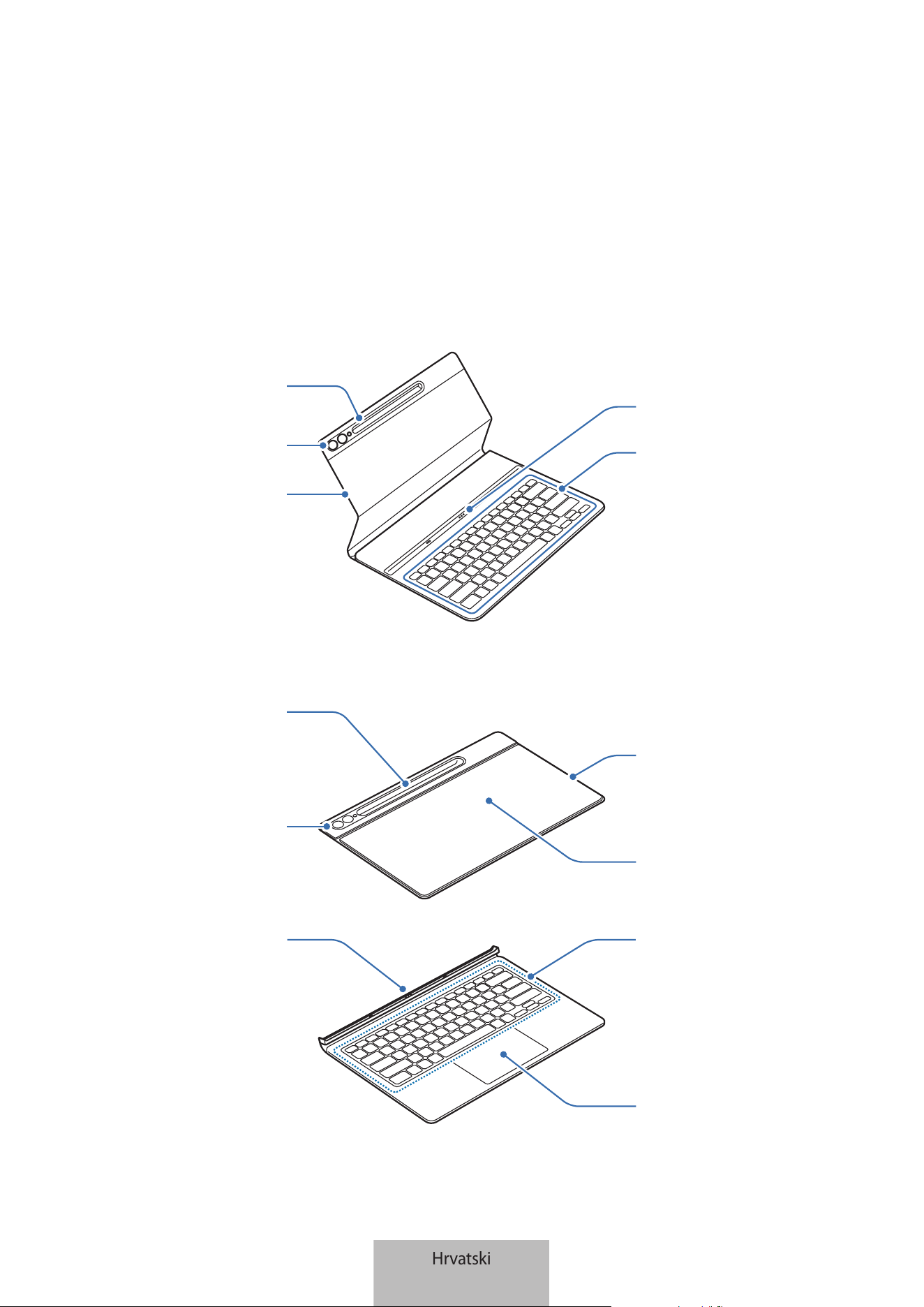
1
Početak
Prikaz uređaja
▶
EF-DX710, EF-DX810, EF-DX910:
Otvor za kameru
Tipke
Poklopac S
olovke
Magnetna
podloga
Priključak
▶
EF-DX715, EF-DX815, EF-DX915:
Otvor za kameru
Postolje
Magnetna
podloga
Poklopac S
olovke
Tipke
Priključak
Podloga osjetljiva
na dodir
Hrvatski
1
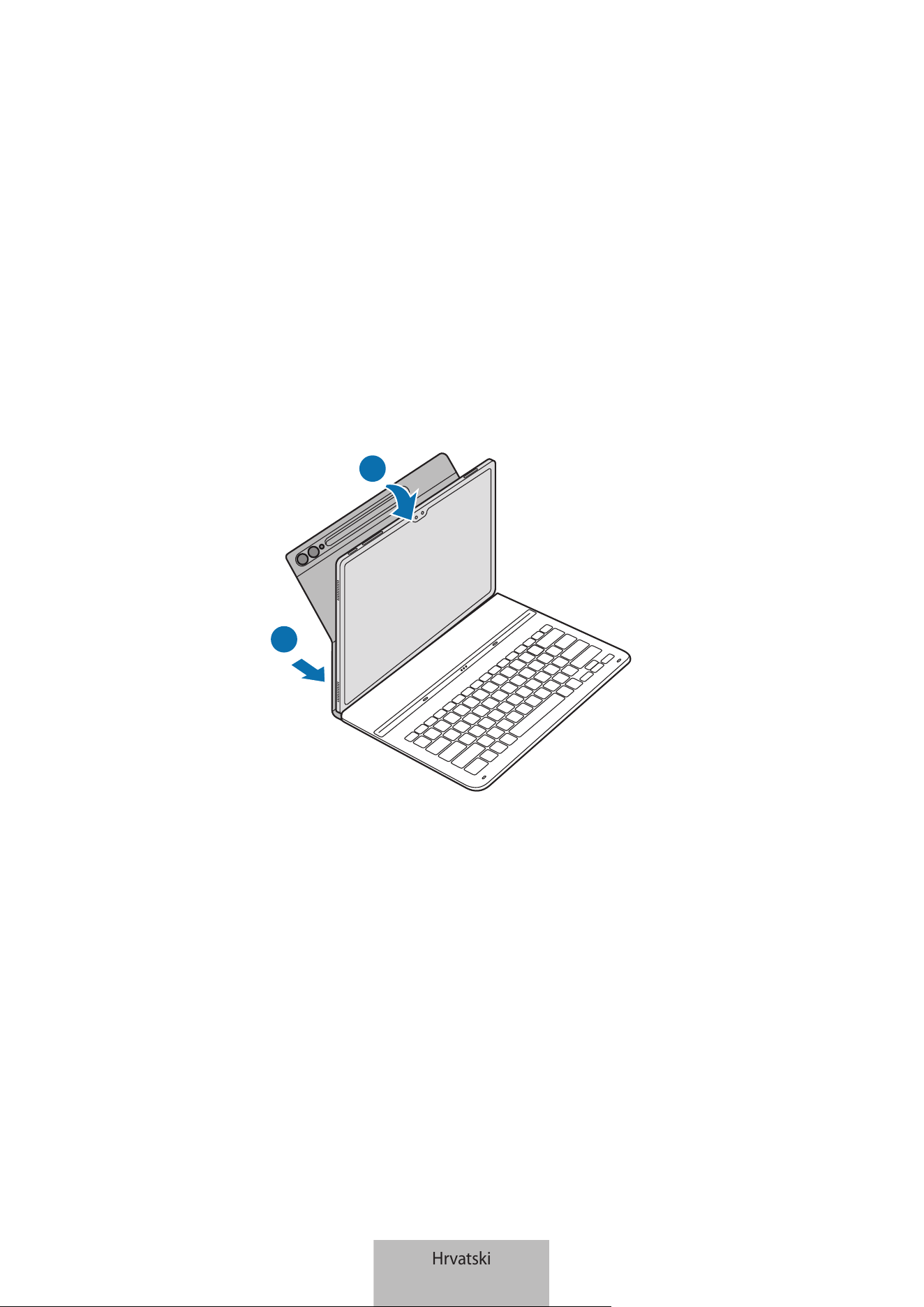
2
Uporaba tipkovnice
Pričvršćivanje tipkovnice
▶
EF-DX710, EF-DX810, EF-DX910:
1 Poravnajte svaki kut donjeg dijela poklopca s tabletom i zatim pričvrstite poklopac.
2 Kad pričvrstite poklopac, provjerite odgovara li kamera otvoru za kameru. Ako je iskrivljen, odvojite
ga i zatim ponovno pričvrstite.
1
2
Hrvatski
2
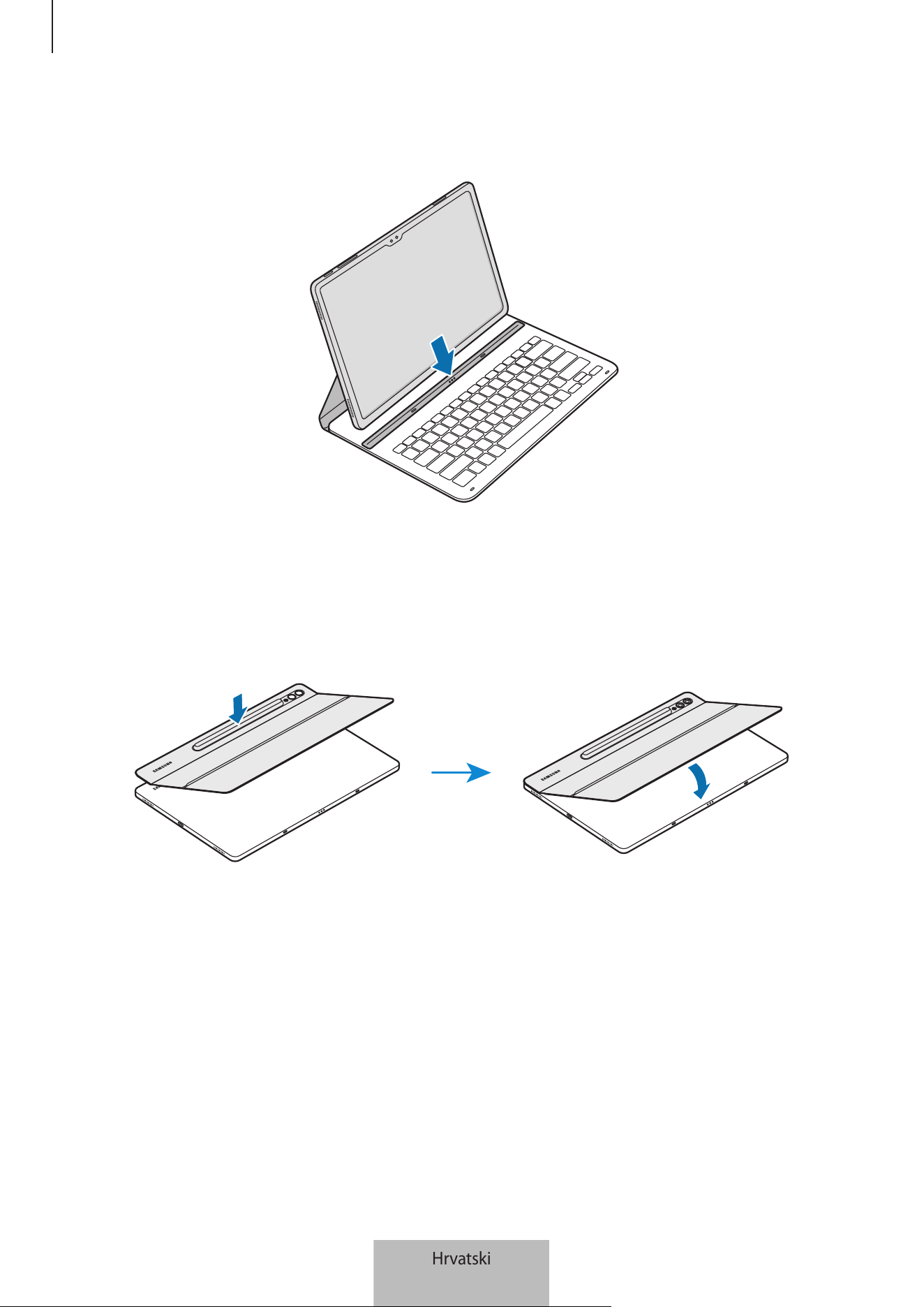
Uporaba tipkovnice
3
3 Poravnajte priključke tableta i tipkovnice, a zatim pričvrstite tablet na tipkovnicu.
Odmah ćete moći koristiti tipkovnicu.
▶
EF-DX715, EF-DX815, EF-DX915:
1 Provjerite mjesto kamere i otvor za kameru, a zatim poravnajte svaki kut gornjeg dijela poklopca s
tabletom.
2 Prvo pričvrstite gornji dio poklopca, a zatim pritisnite i preostali dio.
Hrvatski
3
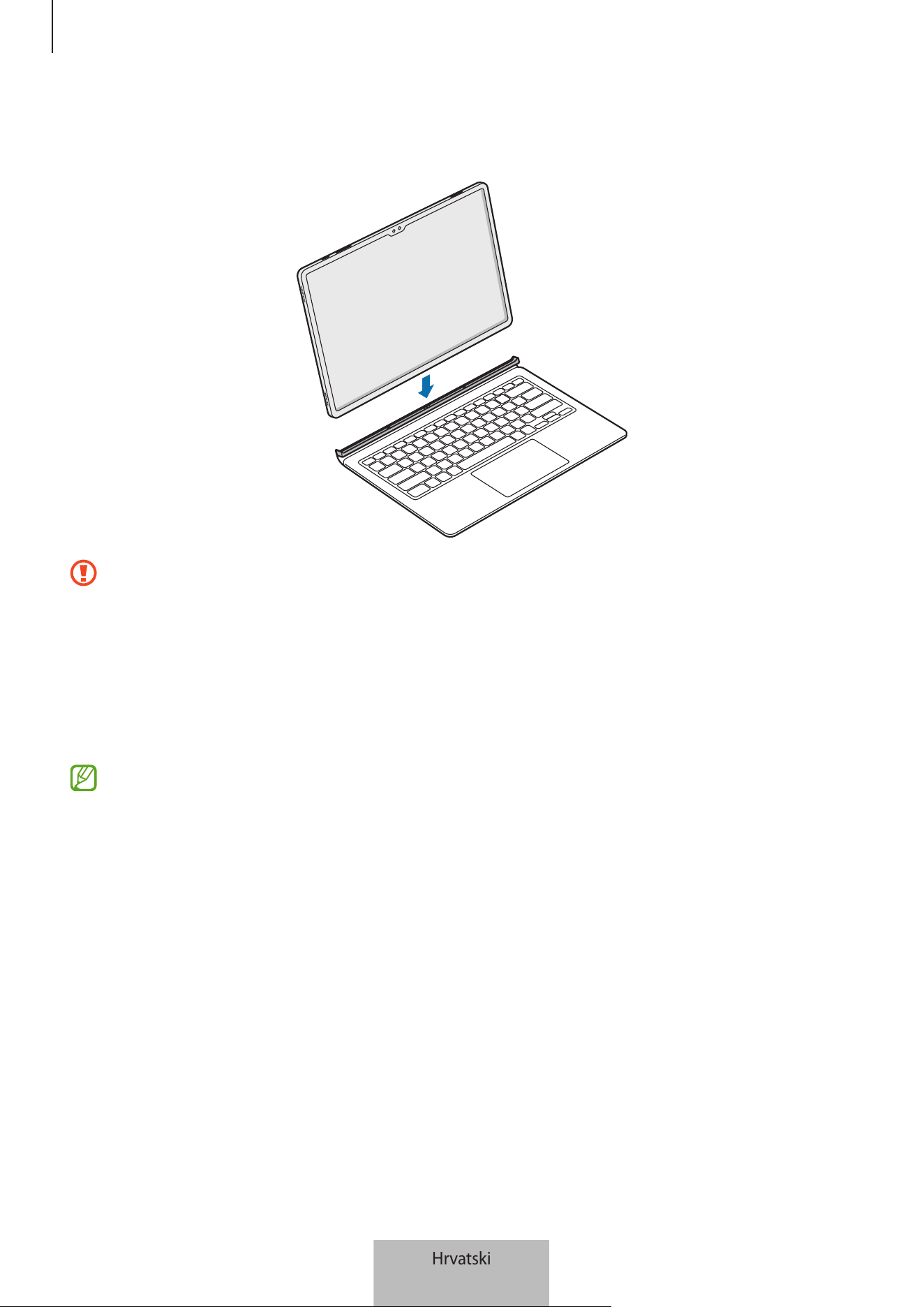
Uporaba tipkovnice
4
3 Poravnajte priključke tableta i tipkovnice, a zatim pričvrstite tablet na tipkovnicu.
Odmah ćete moći koristiti tipkovnicu.
•
Nemojte pretjerano pritiskati tipkovnicu dok pokrivate zaslon tableta. To može uzrokovati
oštećenje zaslona.
•
Ako su tablet i priključci tipkovnice prljavi, tipkovnica možda neće biti prepoznata ili neće
raditi ispravno.
•
Zatvorite tipkovnicu kada se krećete do drugog mjesta s tabletom. Ako se budete kretali dok
je tipkovnica otvorena, tablet se može odvojiti i oštetiti.
•
Proizvod upotrebljavajte na ravnoj površini.
Tipkovnicu možete koristiti kao poklopac zaslona. Zaslon se gasi kada ga pokrijete tipkovnicom, a
uključuje se kada otvorite tipkovnicu.
Hrvatski
4
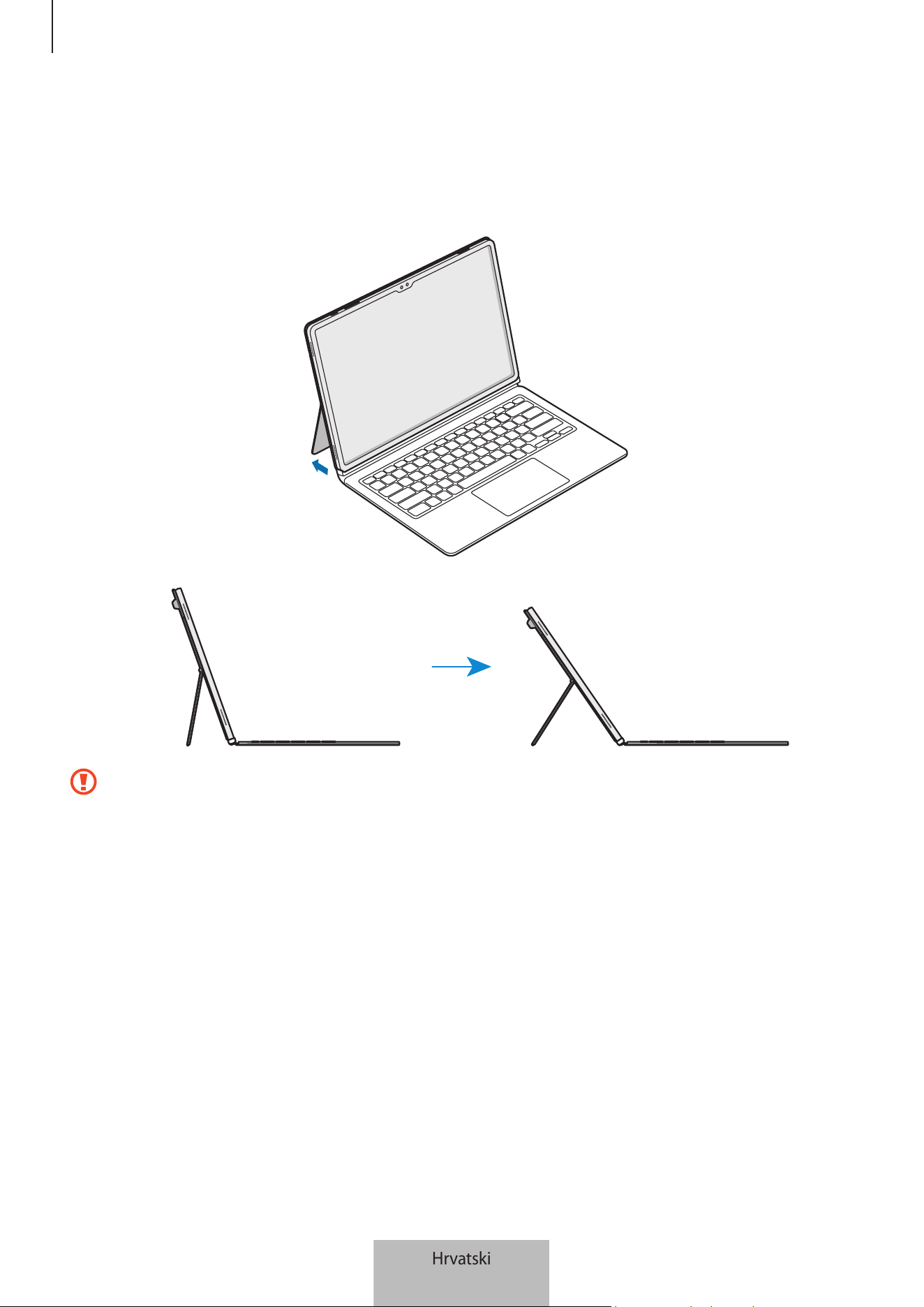
Uporaba tipkovnice
5
Podešavanje kuta tableta (EF-DX715, EF-DX815, EF-DX915)
Kut tableta možete podesiti pomoću postolja proizvoda. Izvucite i podesite postolje dok ne pronađete
željeni kut.
•
Nemojte pretjerano naginjati ili pritiskati postolje. To može uzrokovati oštećenje ili
deformaciju.
•
Nemojte pritiskati ekran tableta dok je kut postolja podešen nisko. To bi moglo izazvati
prevrtanje postolja.
Hrvatski
5
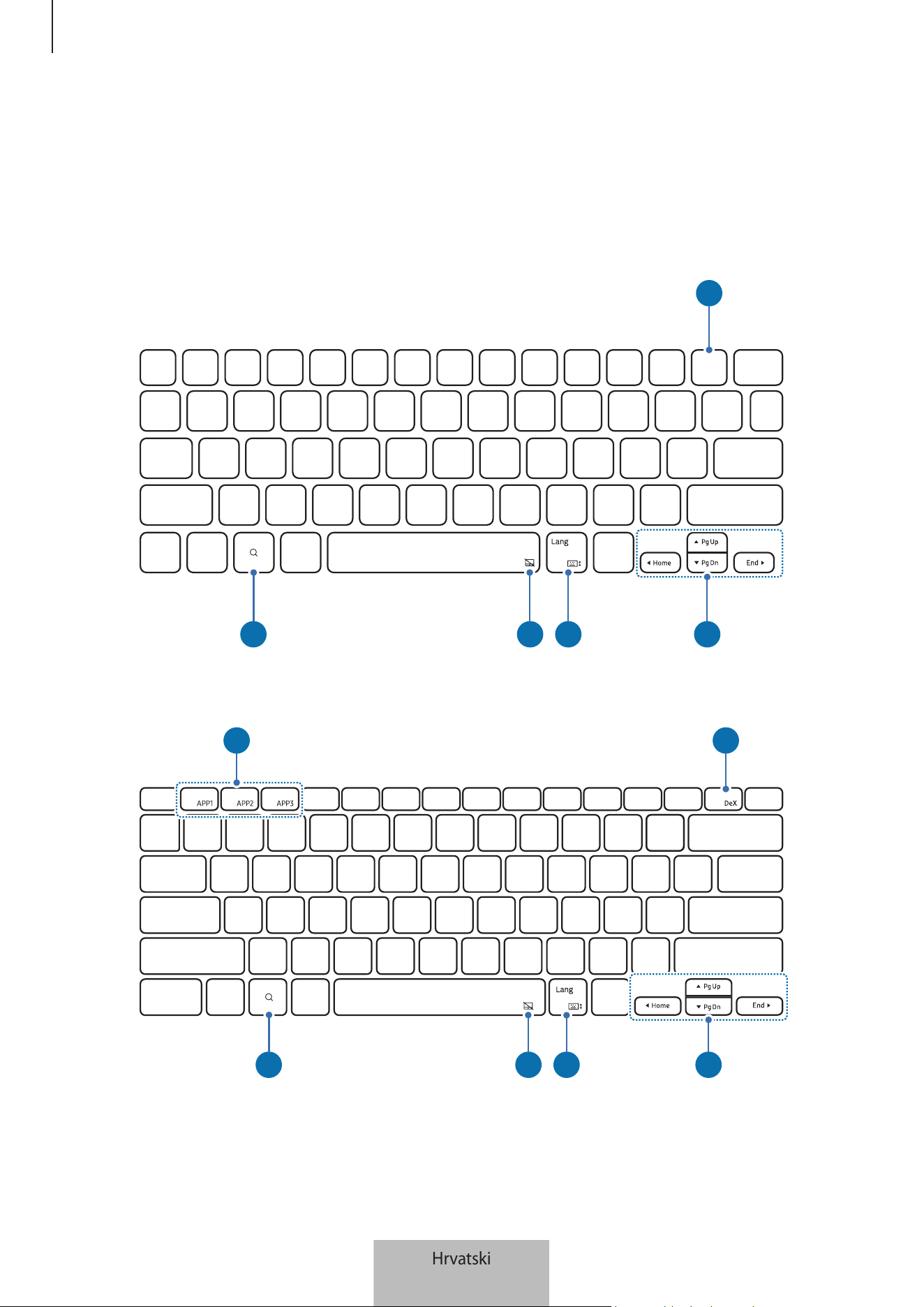
Uporaba tipkovnice
6
Korištenje tipki
Prije korištenja tipkovnice postavite jezik unosa na tabletu. Više informacija o postavljanju jezika unosa
pročitajte u korisničkom priručniku tableta.
▶
EF-DX710, EF-DX715:
DeX
B
C D E F
▶
EF-DX810, EF-DX815, EF-DX910, EF-DX915:
A B
C D E F
Hrvatski
6
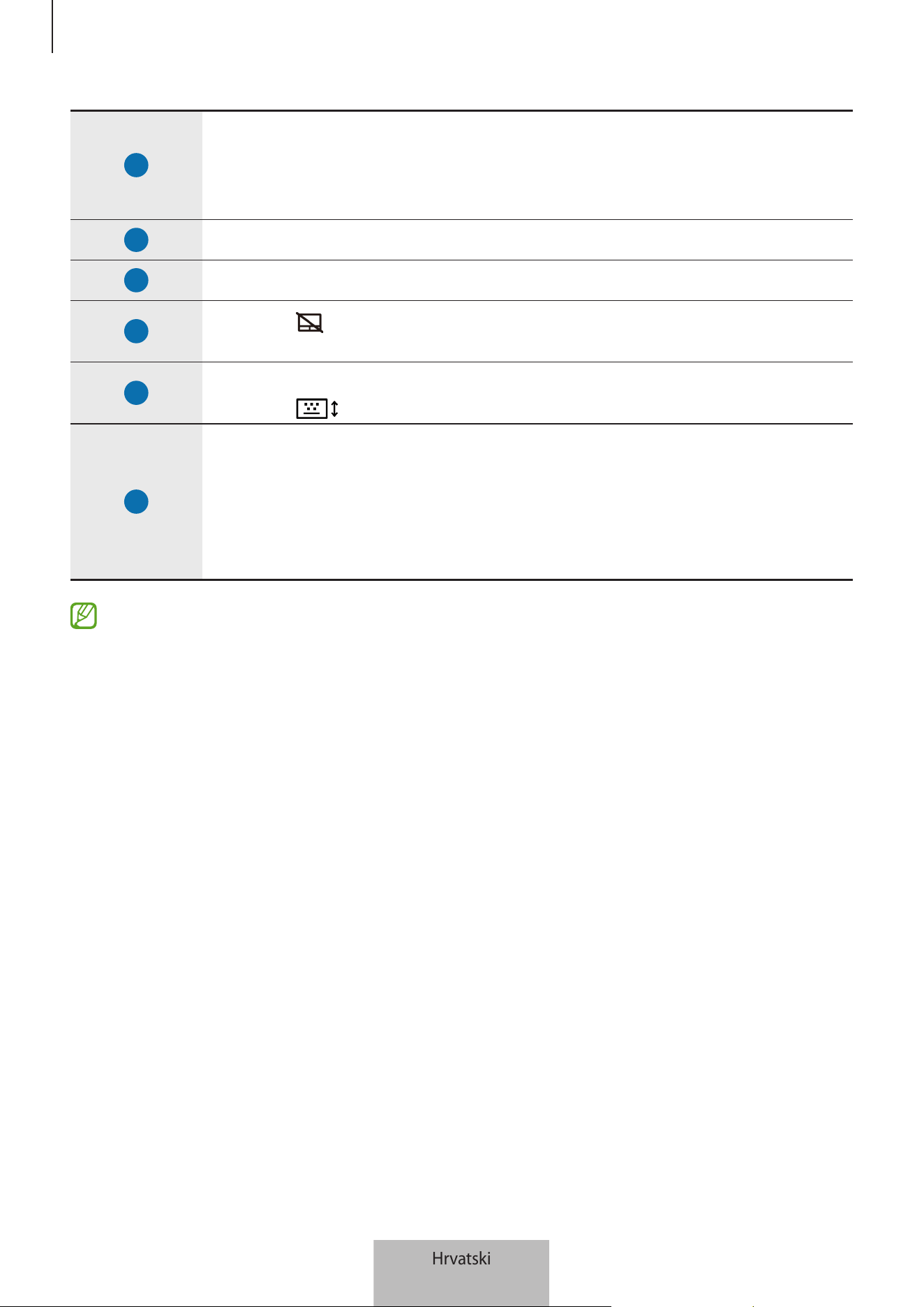
Uporaba tipkovnice
7
A
•
[Fn] + [APP1]/[APP2]/[APP3]: Otvorite omiljene aplikacije. (EF-DX910,
EF-DX915)
Kako biste spremili aplikaciju u favorite, otvorite aplikaciju koju želite spremiti
te pritisnite i držite gumb Fn i gumb APP1/APP2/APP3 tijekom 3 sekunde.
B
•
[Fn] + [DeX]: Pokrenite ili zatvorite Samsung DeX.
C
•
Otvorite aplikaciju Google Assistant.
D
•
[Fn] + [ ]: Uključite ili isključite podlogu osjetljivu na dodir. (EF-DX715,
EF-DX815, EF-DX915)
E
•
[Lang]: Mijenjajte između jezika unosa.
•
[Fn] + [ ]: Uključite ili isključite zaslonsku tipkovnicu.
F
•
▲
/
▼
/
◀
/
▶
: Pomaknite pokazivač.
•
[Fn] + [
▲
]: Stranica gore
•
[Fn] + [
▼
]: Stranica dolje
•
[Fn] + [
◀
]: Početak
•
[Fn] + [
▶
]: Završetak
Više informacija o aplikaciji Samsung DeX pročitajte u korisničkom priručniku tableta.
Hrvatski
7
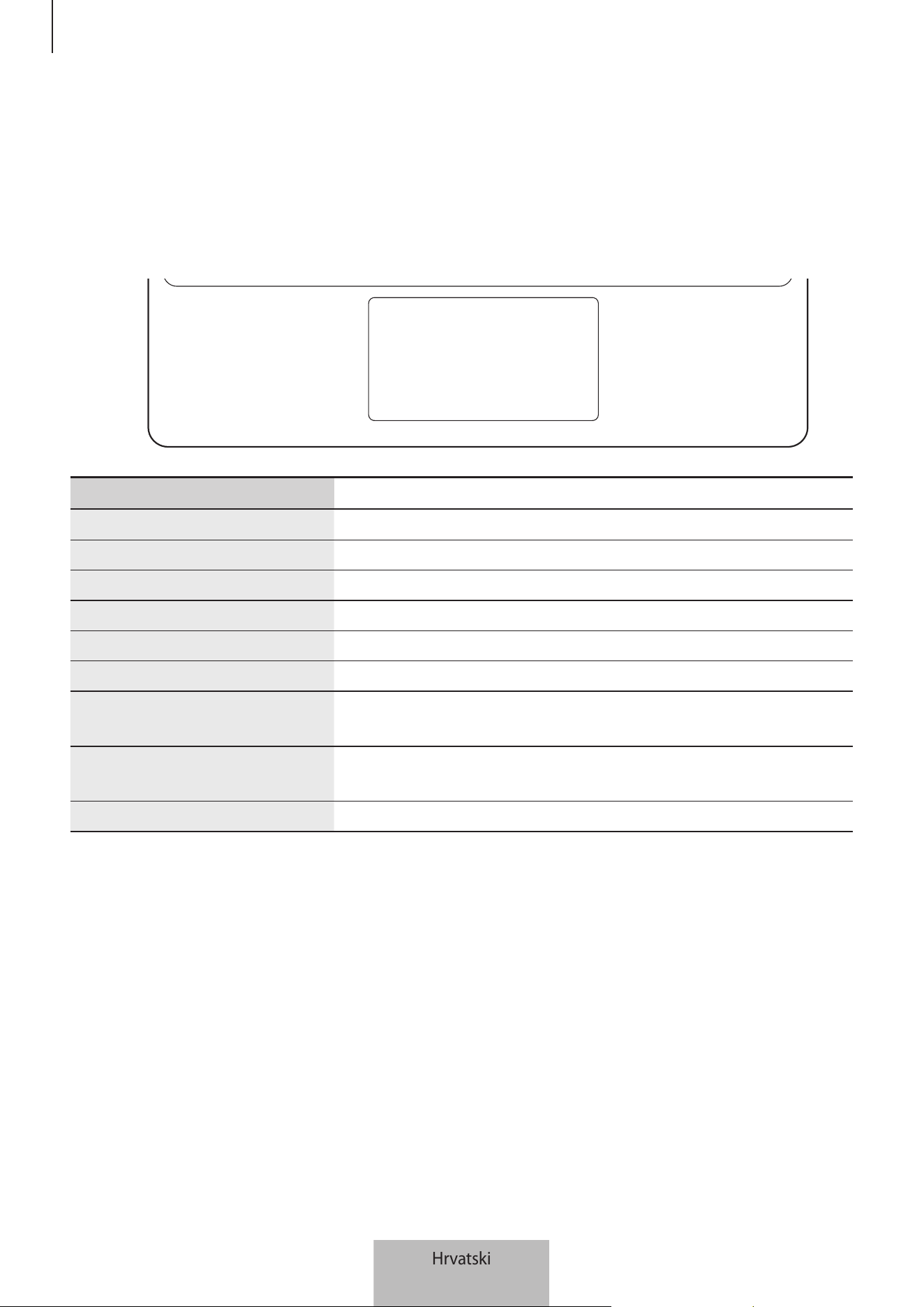
Uporaba tipkovnice
8
Upotreba podloge osjetljive na dodir (EF-DX715,
EF-DX815, EF-DX915)
Možete koristiti podlogu osjetljivu na dodir za upravljanje pokazivačem na zaslonu tableta ili korištenje
dodatnih značajki.
Radnje Funkcije
Klikanje/dodirivanje
•
Klik
Povlačenje
•
Pomaknite pokazivač.
Držanje i povlačenje
•
Premjestite odabrani objekt.
Dodirivanje s dva prsta
•
Otvorite kontekstni izbornik.
Povlačenje s dva prsta
•
Pomičite stranicu.
Širenje/štipanje
•
Uvećavanje/umanjivanje
Povlačenje nagore/nadolje s tri
prsta
•
Nedavno/Početak
Povlačenje ulijevo/udesno s tri
prsta
•
Prebacivanje između aplikacija.
Dodirivanje s tri prsta
•
Stražnja strana
Hrvatski
8
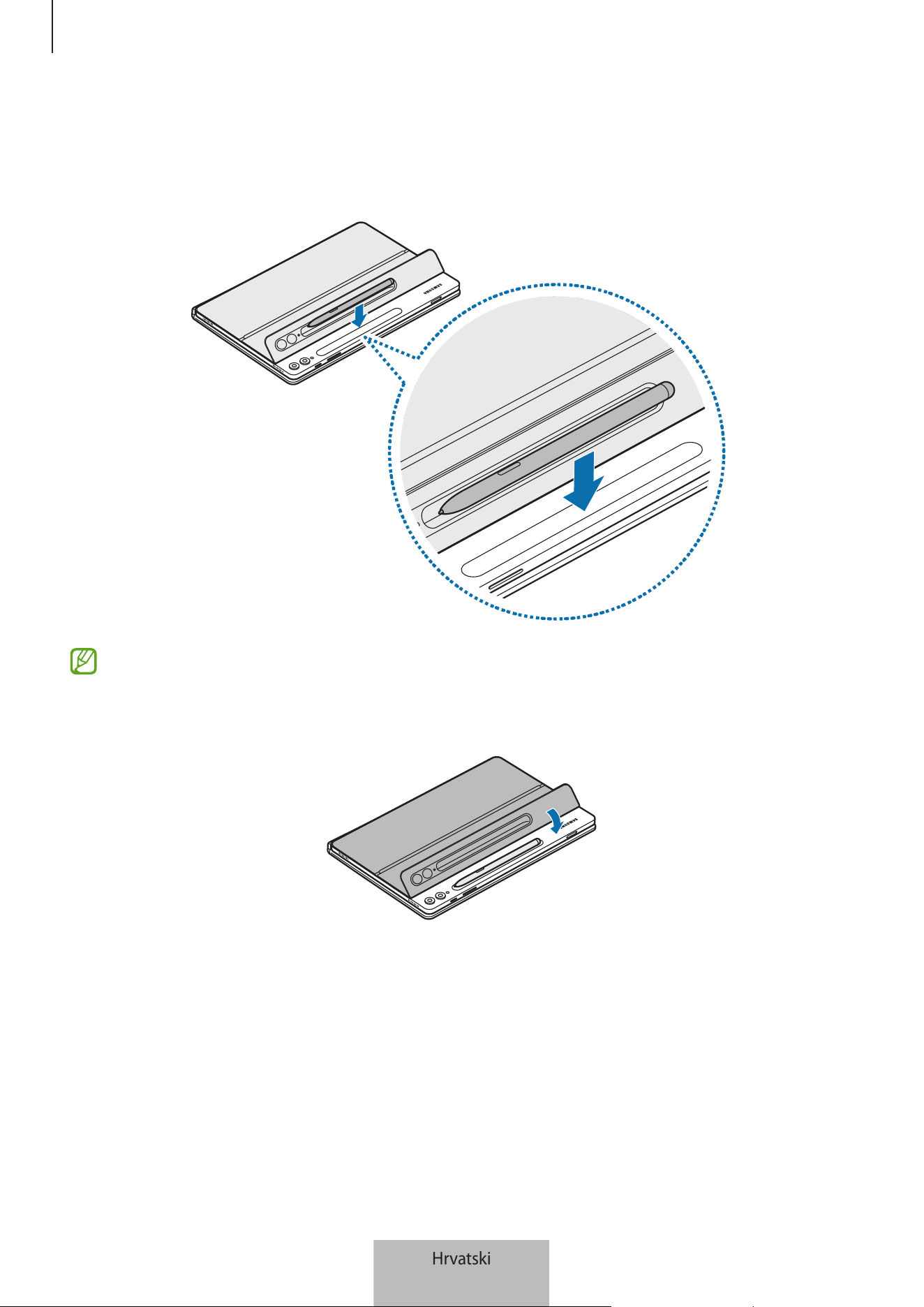
Uporaba tipkovnice
9
Spremanje S olovke
1 Pričvrstite S olovku na punjač S olovke tableta kao što je prikazano na slici.
Ispravno poravnajte S olovku s punjačem za S olovku. Ako je S olovka nepravilno pričvršćena,
poklopac S olovke možda neće biti zatvoren.
2 Pokrijte S olovku poklopcem za S olovku.
Hrvatski
9
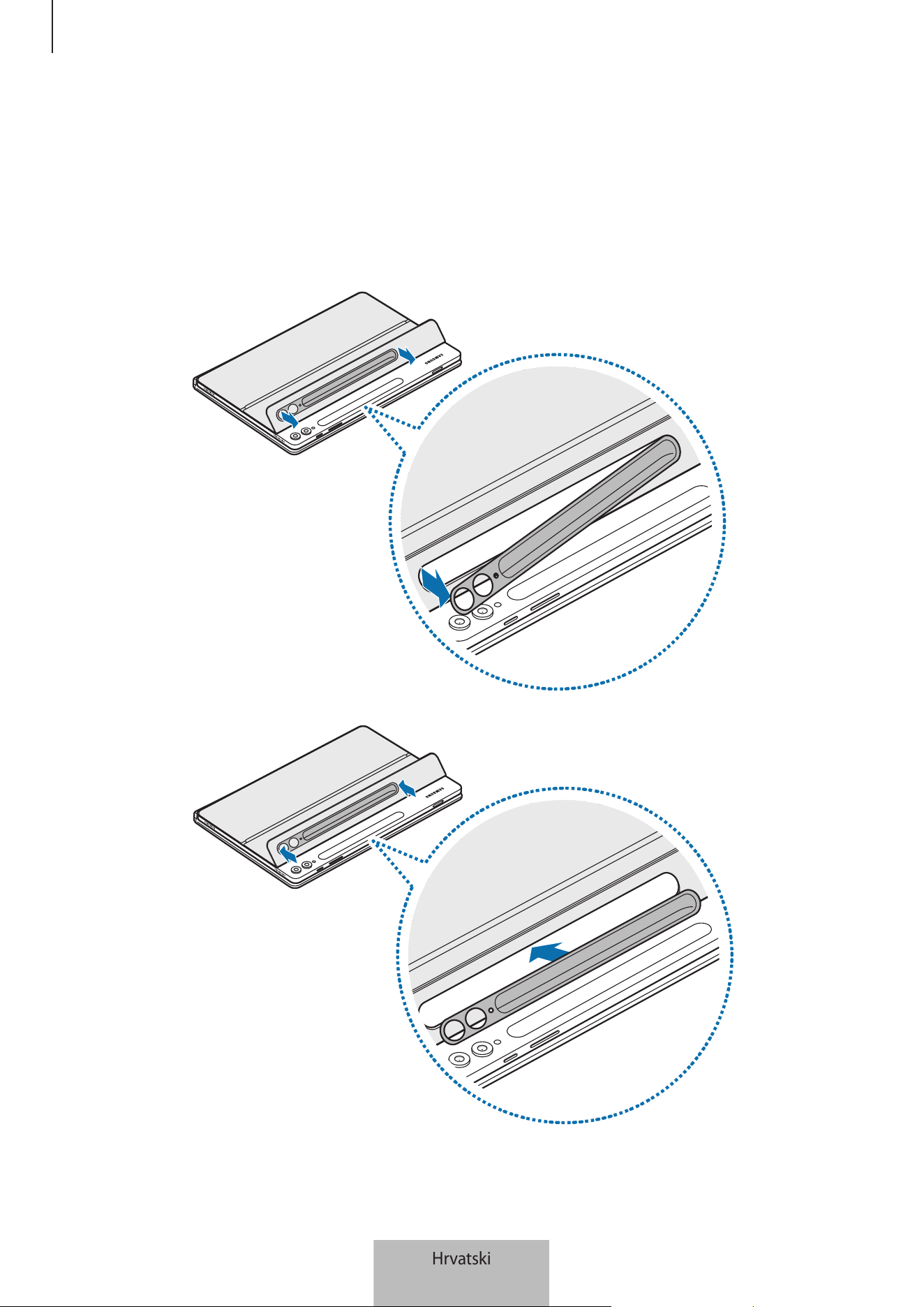
Uporaba tipkovnice
10
Zamjena poklopca S olovke
Poklopac S olovke proizvoda može se zamijeniti. Pri zamjeni poklopca S olovke, pritisnite otvor za
kameru na poklopcu S olovke i uklonite ga.
Za pričvršćivanje poklopca S olovke, poravnajte poklopac S olovke s utorom poklopca proizvoda S
olovke i gurnite rub dok ne sjedne na svoje mjesto.
Hrvatski
10
11
Obavijesti o korištenju
Mjere predostrožnosti za uporabu proizvoda
Prije uporabe proizvoda pažljivo pročitajte ovaj priručnik kako biste osigurali sigurnu i pravilnu
uporabu.
•
Slike se mogu razlikovati od stvarnog proizvoda. Sadržaj je podložan promjeni bez prethodne
obavijesti.
•
Proizvod je optimiziran za povezivanje s uređajima SAMSUNG Tab S9, Galaxy Tab S9+ i Galaxy Tab
S9 Ultra.
•
Ne izlažite proizvod vlazi, otapalima ili visokim temperaturama. To može umrljati, naborati,
obezbojiti ili izobličiti proizvod.
•
Ako se na površini za pričvršćivanje proizvoda nalazi nečistoća, prije upotrebe proizvoda obrišite
površinu.
•
Izbjegavajte držanje proizvoda u vrućim ili vlažnim prostorima. Ako se uređaj izloži izravnoj
sunčevoj svjetlosti, može primijeniti boju.
•
Budite oprezni kako ne biste ogrebli proizvod oštrim predmetima kao što su nokti.
•
Prilikom upotrebe proizvoda neki korisnici mogu imati alergijske reakcije, poput svrbeža, ekcema
ili oticanja. Ako osjetite neke od ovih simptoma, prestanite upotrebljavati proizvod i savjetujte se s
liječnikom.
•
Prilikom korištenja proizvoda budite oprezni kako biste spriječili ogrebotine ili oštećenja od
nečistoće.
•
Vaš proizvod sadržava magnete. Držite ga podalje od kreditnih kartica, implantiranih medicinskih
uređaja i drugih uređaja na koje mogu utjecati magneti. U slučaju medicinskih uređaja, držite
proizvod na udaljenosti većoj od 15 cm. Prestanite se koristiti proizvodom ako sumnjate na bilo
kakve smetnje u radu i obratite se svom liječniku ili proizvođaču medicinskog uređaja.
•
Proizvod uključuje određeni besplatni softver/softver otvorenog koda. Informacije
o licenci za softver otvorenog koda koji se koristi u ovom proizvodu mogu se naći na
opensource.samsung.com.
Hrvatski
11
Obavijesti o korištenju
12
Korišteni simboli
Upozorenje: situacije u kojima se vi ili druge osobe možete ozlijediti
Oprez: situacije u kojima se mogu oštetiti vaš proizvod ili druga oprema
Napomena: napomene, praktični savjeti ili dodatne informacije
Napomene o sadržaju pakiranja i priboru
Provjerite nalaze li se u kutiji proizvoda sljedeće stavke:
•
Proizvod
•
Kratke upute
•
Stavke isporučene s proizvodom i sav dostupan dodatni pribor mogu se razlikovati ovisno o
regiji i operateru.
•
Izgled i specifikacije podložni su promjeni bez prethodne obavijesti.
•
Dodatni pribor možete nabaviti putem internetske stranice tvrtke Samsung. Prije kupnje
provjerite jesu li kompatibilne s proizvodom.
•
Koristite samo pribor koji je odobrila tvrtka Samsung. Korištenje neodobrenog pribora može
izazvati probleme i greške u radu koji nisu pokriveni jamstvom.
•
Dostupnost cjelokupnog pribora podliježe promjenama i u potpunosti ovisi o proizvođačima.
Za više informacija o dostupnom priboru pogledajte Samsungovu web-stranicu.
Hrvatski
12
Autorsko pravo
Copyright © 2023 Samsung Electronics Co., Ltd.
Ovaj je priručnik zaštićen međunarodnim zakonima o zaštiti autorskih prava.
Niti jedan dio ovog priručnika ne smije se reproducirati, distribuirati, prevoditi ili prenositi u bilo kojem
obliku, ni na koji način, elektronički ili mehanički, uključujući fotokopiranje, snimanje ili pohranjivanje
na bilo kojem mediju za pohranu informacije i sustavu dohvata podataka.
Zaštitni znakovi
•
SAMSUNG i SAMSUNG logotip registrirani su zaštitni znakovi Samsung Electronics Co., Ltd.
•
Svi su ostali zaštitni znakovi i autorska prava vlasništvo svojih odgovarajućih vlasnika.
Hrvatski
13
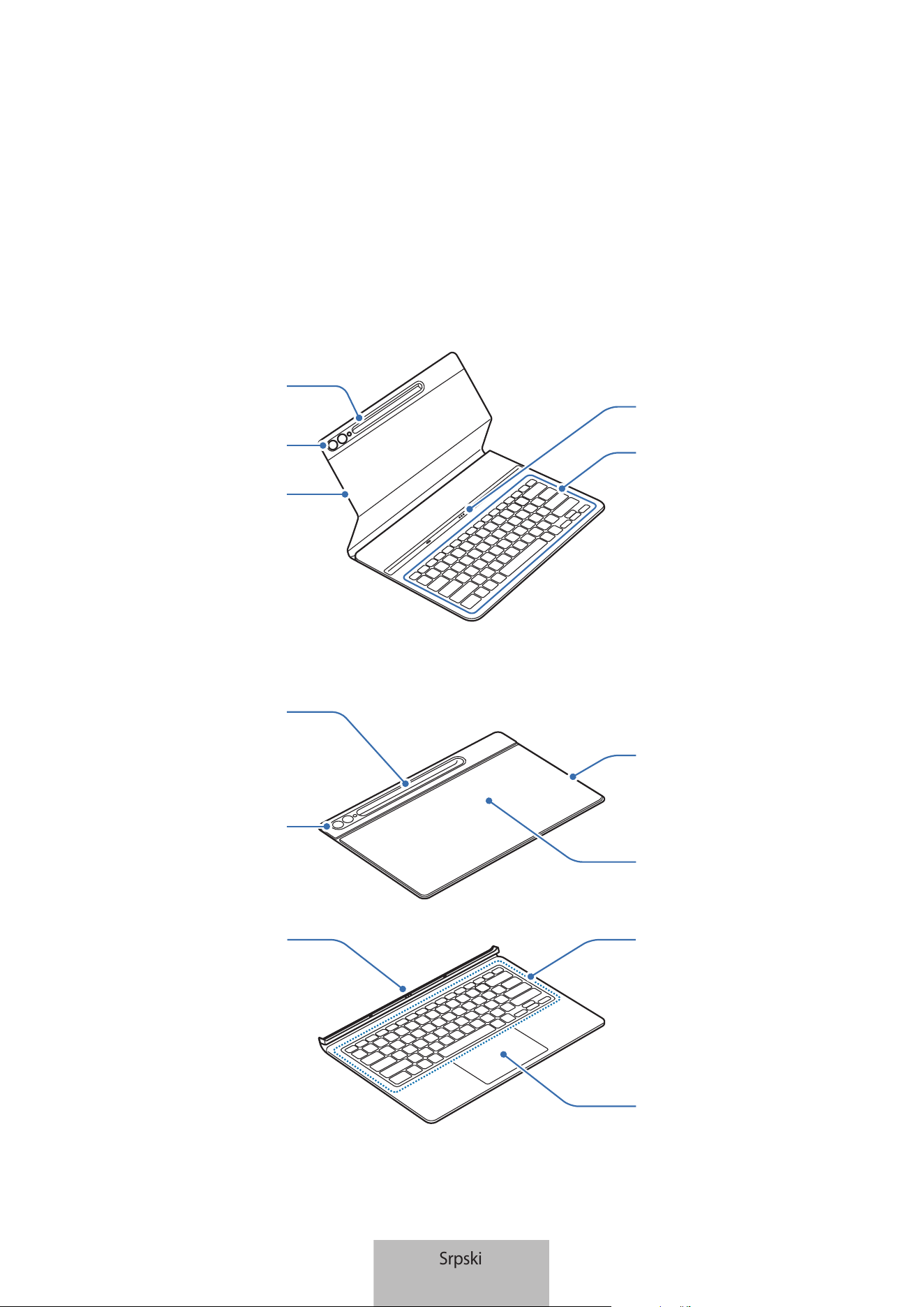
1
Početak
Raspored uređaja
▶
EF-DX710, EF-DX810, EF-DX910:
Otvor za kameru
Tasteri
Poklopac
S olovke
Magnetna
podloga
Priključak
▶
EF-DX715, EF-DX815, EF-DX915:
Otvor za kameru
Stalak
Magnetna
podloga
Poklopac
S olovke
Tačped
Tasteri
Priključak
Srpski
1
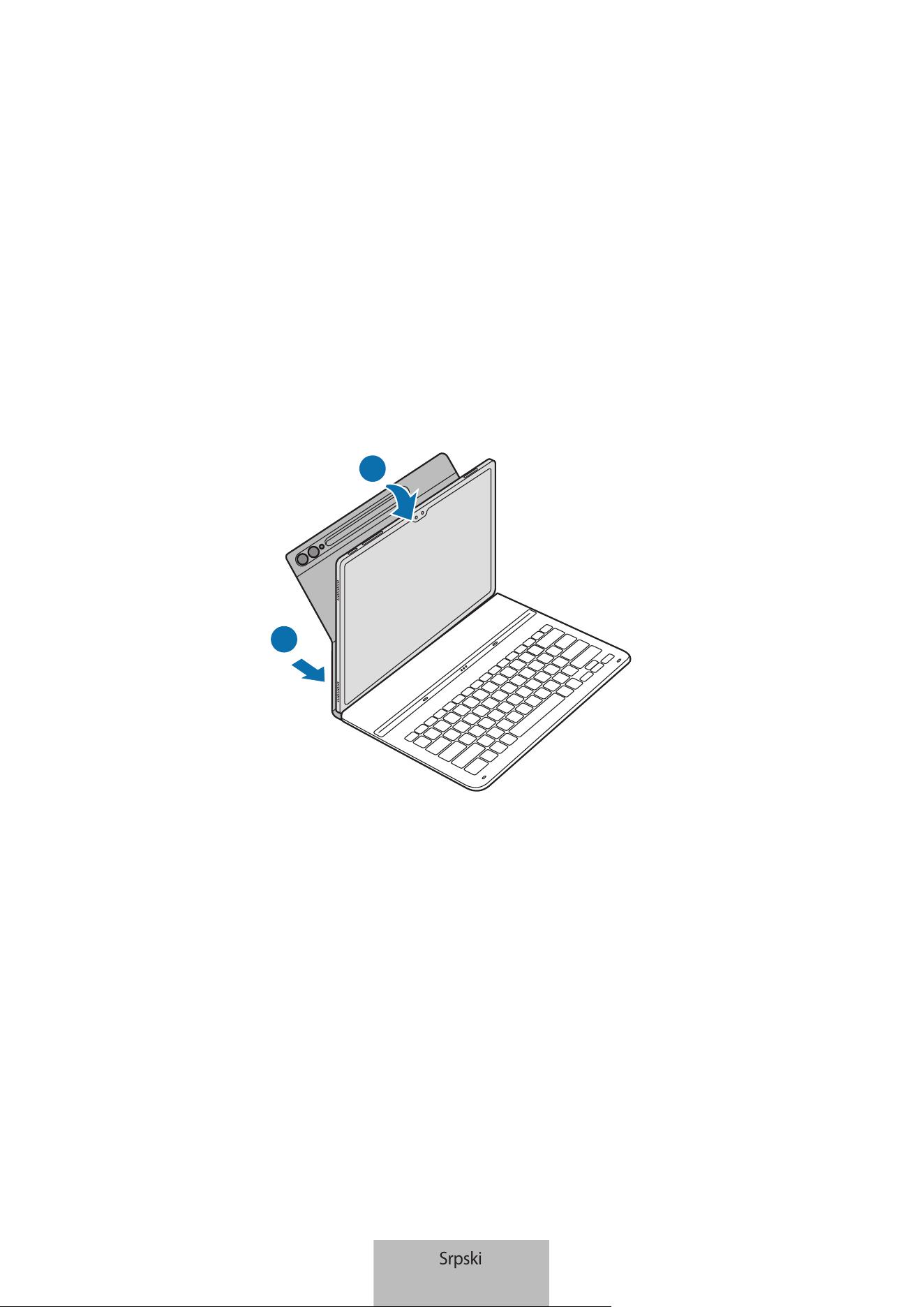
2
Korišćenje tastature
Priključivanje tastature
▶
EF-DX710, EF-DX810, EF-DX910:
1 Poravnajte svaki ugao donjeg dela poklopca sa tabletom, a zatim pričvrstite poklopac.
2 Kada pričvrstite poklopac, proverite da li se kamera poklapa sa otvorom za kameru. Ako nije
pravilno postavljena, otkačite je i ponovo pričvrstite.
1
2
Srpski
2
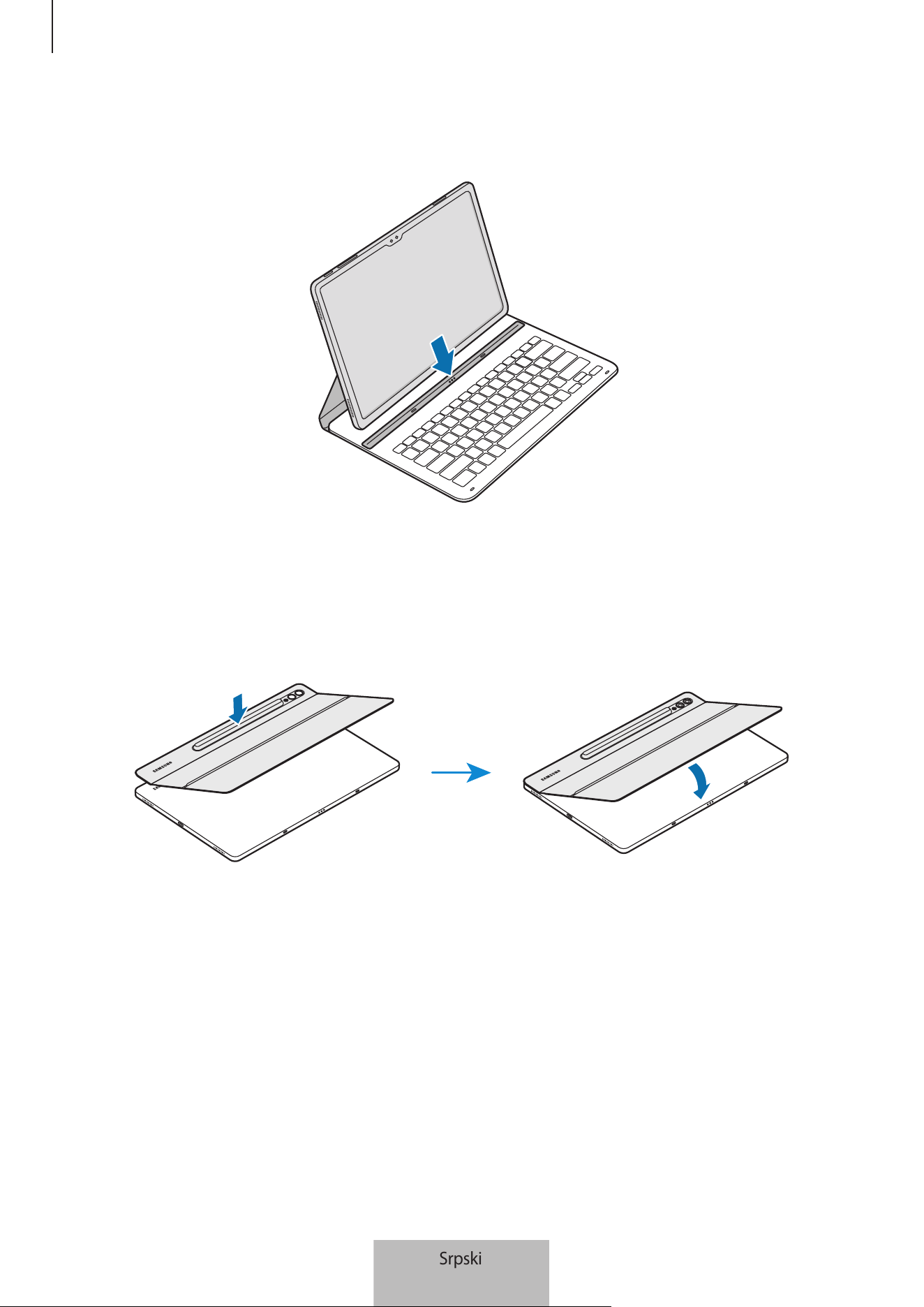
Korišćenje tastature
3
3 Poravnajte priključke tableta i tastature, a zatim pričvrstite tablet na tastaturu.
Odmah ćete moći da koristite tastaturu.
▶
EF-DX715, EF-DX815, EF-DX915:
1 Proverite lokaciju kamere i otvora za kameru, a zatim poravnajte svaki ugao gornjeg dela poklopca
sa tabletom.
2 Prvo pričvrstite gornji deo poklopca, pa pritisnite preostali deo nadole.
Srpski
3
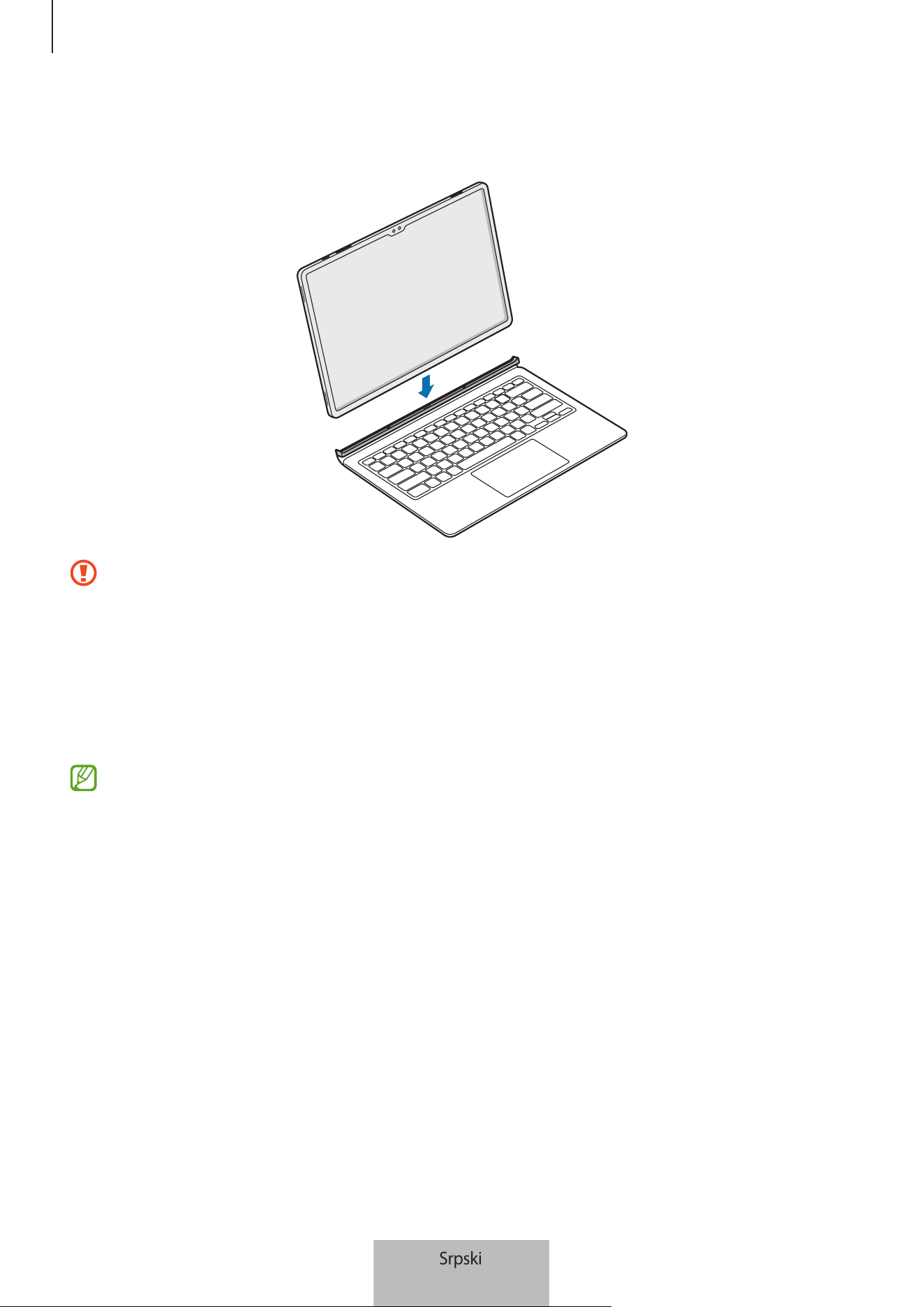
Korišćenje tastature
4
3 Poravnajte priključke tableta i tastature, a zatim pričvrstite tablet na tastaturu.
Odmah ćete moći da koristite tastaturu.
•
Nemojte previše pritiskati tastaturu dok pokrivate ekran tableta. To može da dovede do
oštećenja ekrana.
•
Ako su tablet i priključci tastature prljavi, tastatura možda neće biti prepoznata ili neće raditi
ispravno.
•
Zatvorite tastaturu kada se krećete do drugog mesta sa tabletom. Ako se budete kretali dok je
tastatura otvorena, tablet se može odvojiti i oštetiti.
•
Proizvod koristite na ravnoj površini.
Možete da koristite tastaturu kao poklopac za ekran. Ekran se gasi kada ga pokrijete tastaturom,
a uključuje se kada otvorite tastaturu.
Srpski
4
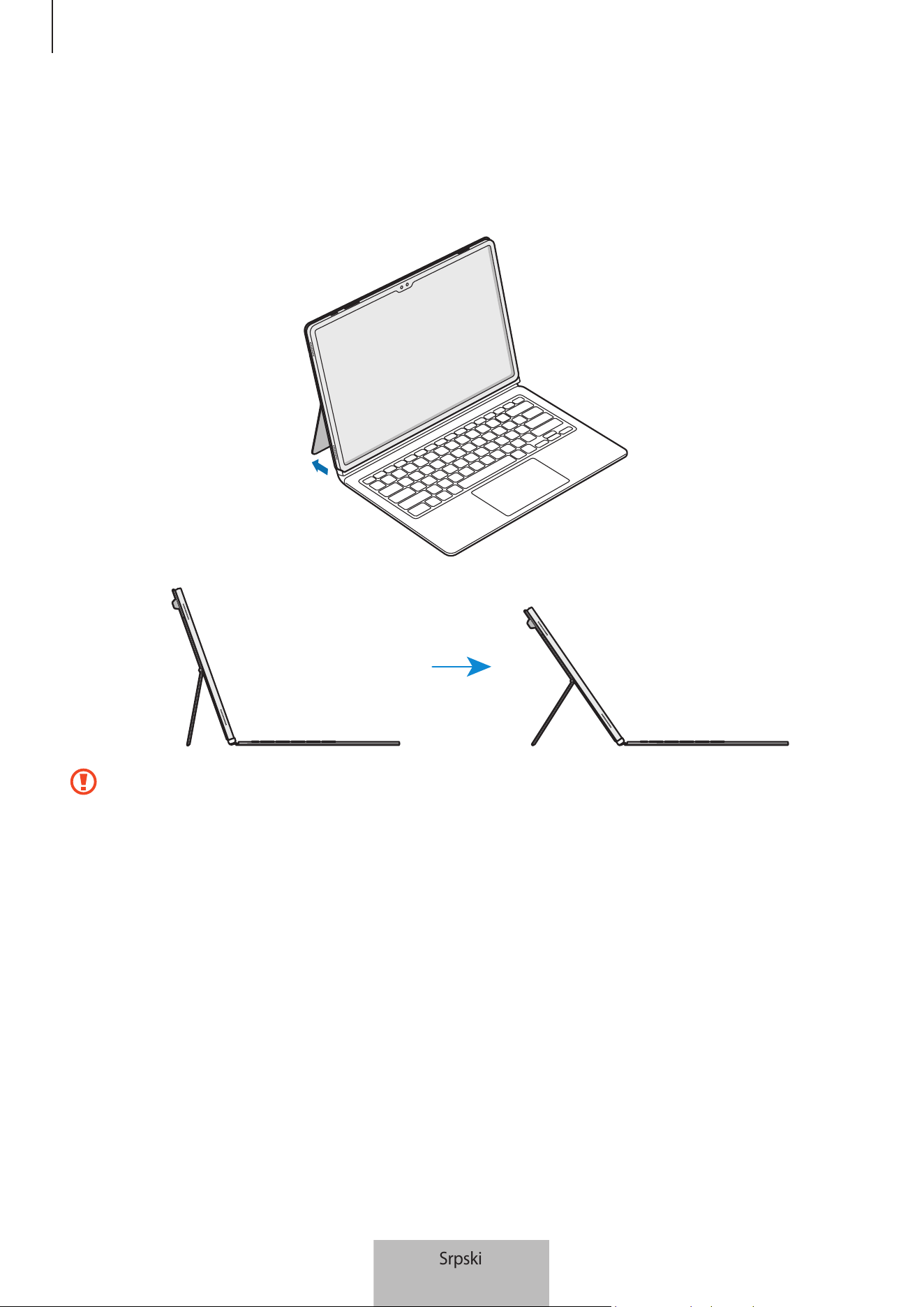
Korišćenje tastature
5
Podešavanje ugla tableta (EF-DX715, EF-DX815, EF-DX915)
Možete da podesite ugao tableta pomoću stalka proizvoda. Izvadite i podesite stalak dok ne pronađete
željeni ugao.
•
Nemojte preterano naginjati ili pritiskati stalak. To može dovesti do oštećenja ili deformacije.
•
Nemojte pritiskati ekran tableta dok je ugao stalka podešen nisko. To može uzrokovati
prevrtanje stalka.
Srpski
5
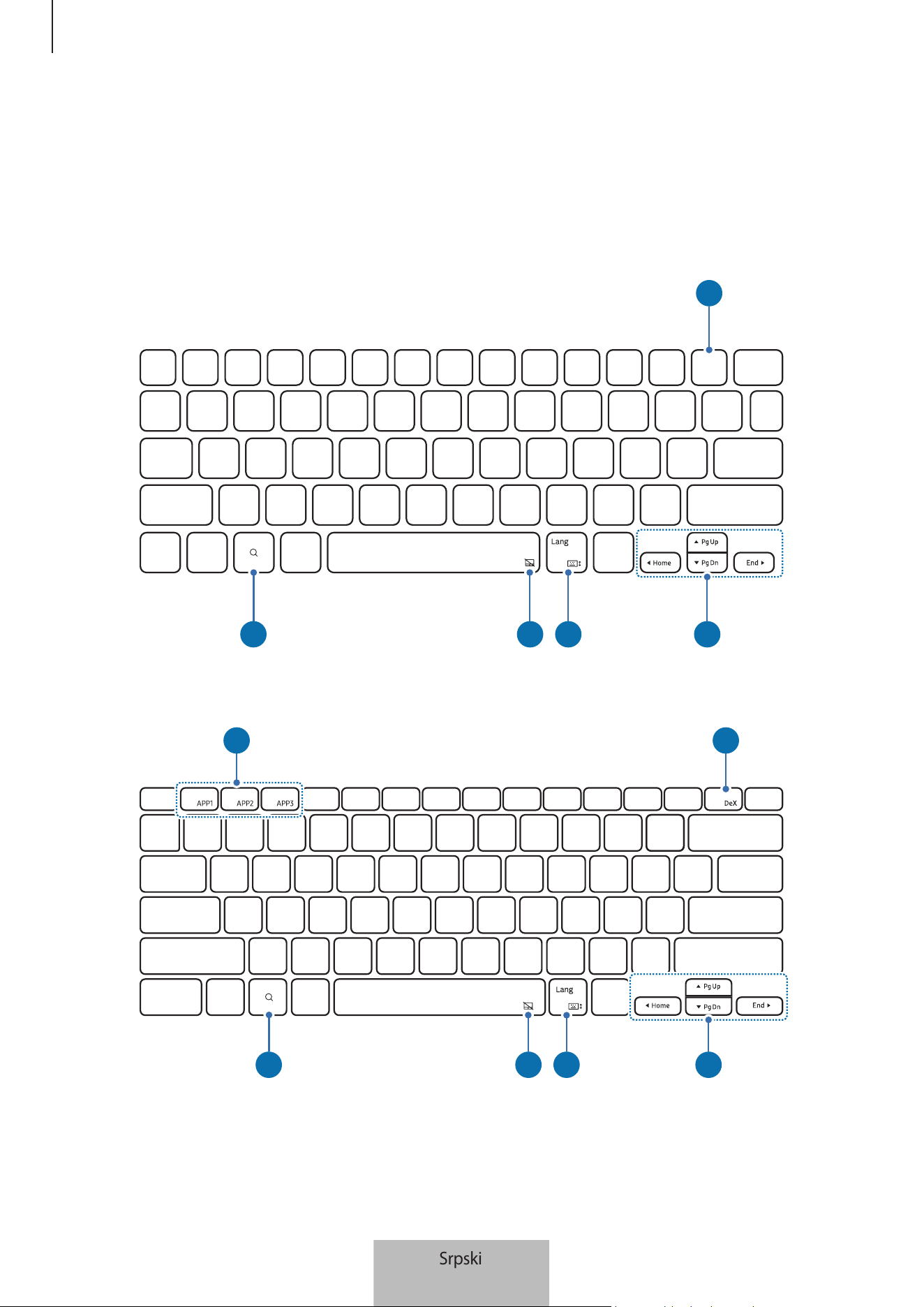
Korišćenje tastature
6
Upotreba tastera
Podesite jezik unosa na tabletu pre upotrebe tastature. Za više informacija o podešavanju jezika unosa,
pogledajte uputstvo za upotrebu tableta.
▶
EF-DX710, EF-DX715:
DeX
B
C D E F
▶
EF-DX810, EF-DX815, EF-DX910, EF-DX915:
A B
C D E F
Srpski
6
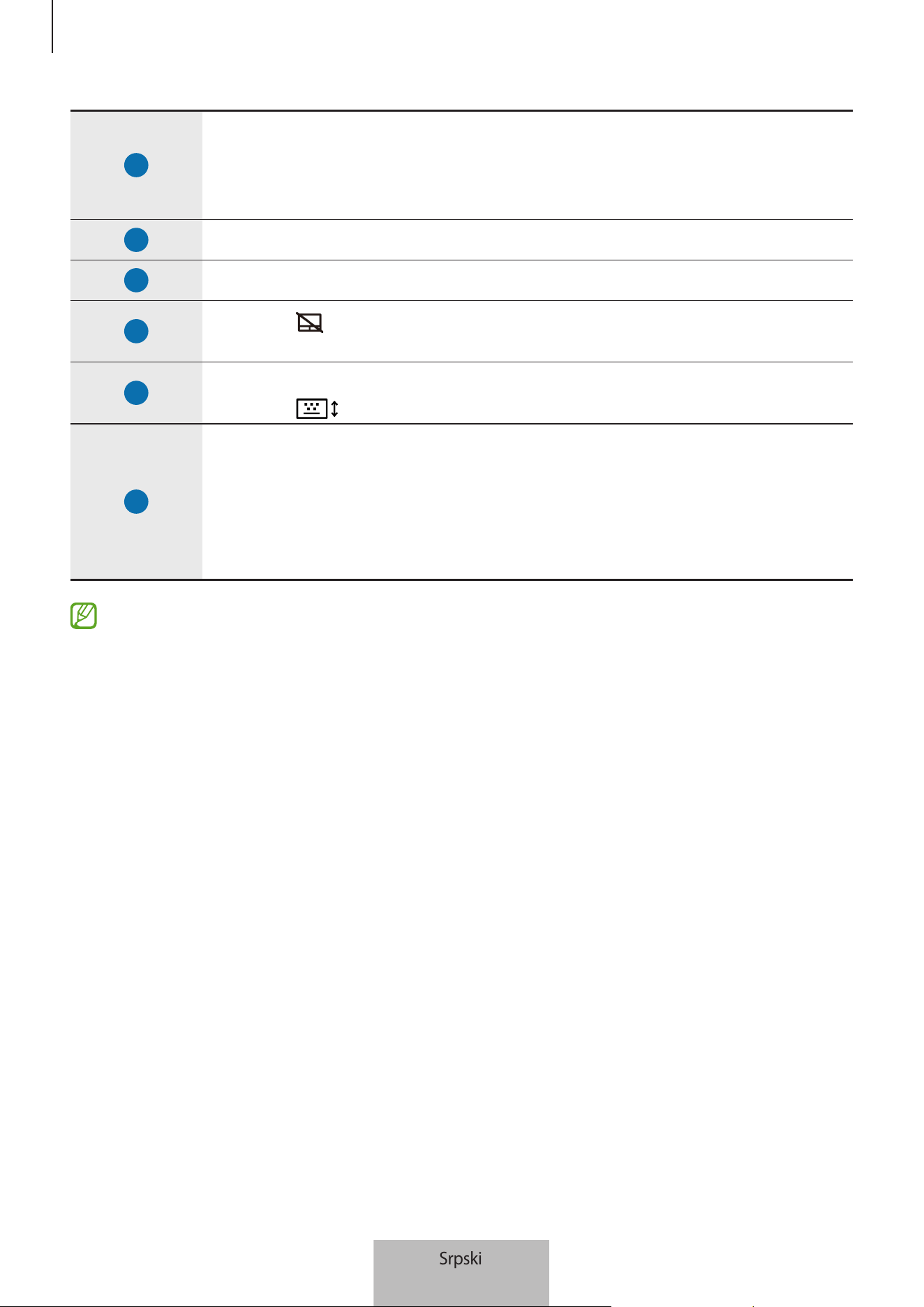
Korišćenje tastature
7
A
•
[Fn] + [APP1]/[APP2]/[APP3]: Otvorite omiljene aplikacije. (EF-DX910,
EF-DX915)
Da biste sačuvali aplikaciju u omiljene, otvorite aplikaciju koju želite i pritisnite
i držite taster Fn i taster APP1/APP2/APP3 tokom 3 sekunde.
B
•
[Fn] + [DeX]: Otvorite ili zatvorite „Samsung DeX“.
C
•
Otvorite aplikaciju Google pomoćnik.
D
•
[Fn] + [ ]: Uključivanje ili isključivanje tačpeda. (EF-DX715, EF-DX815,
EF-DX915)
E
•
[Lang]: Menjajte između jezika unosa.
•
[Fn] + [ ]: Uključivanje ili isključivanje tastature na ekranu.
F
•
▲
/
▼
/
◀
/
▶
: Pomerite kursor.
•
[Fn] + [
▲
]: Strana na gore
•
[Fn] + [
▼
]: Strana na dole
•
[Fn] + [
◀
]: Početak
•
[Fn] + [
▶
]: Kraj
Za više informacija o aplikaciji „Samsung DeX“, pogledajte uputstvo za upotrebu tableta.
Srpski
7
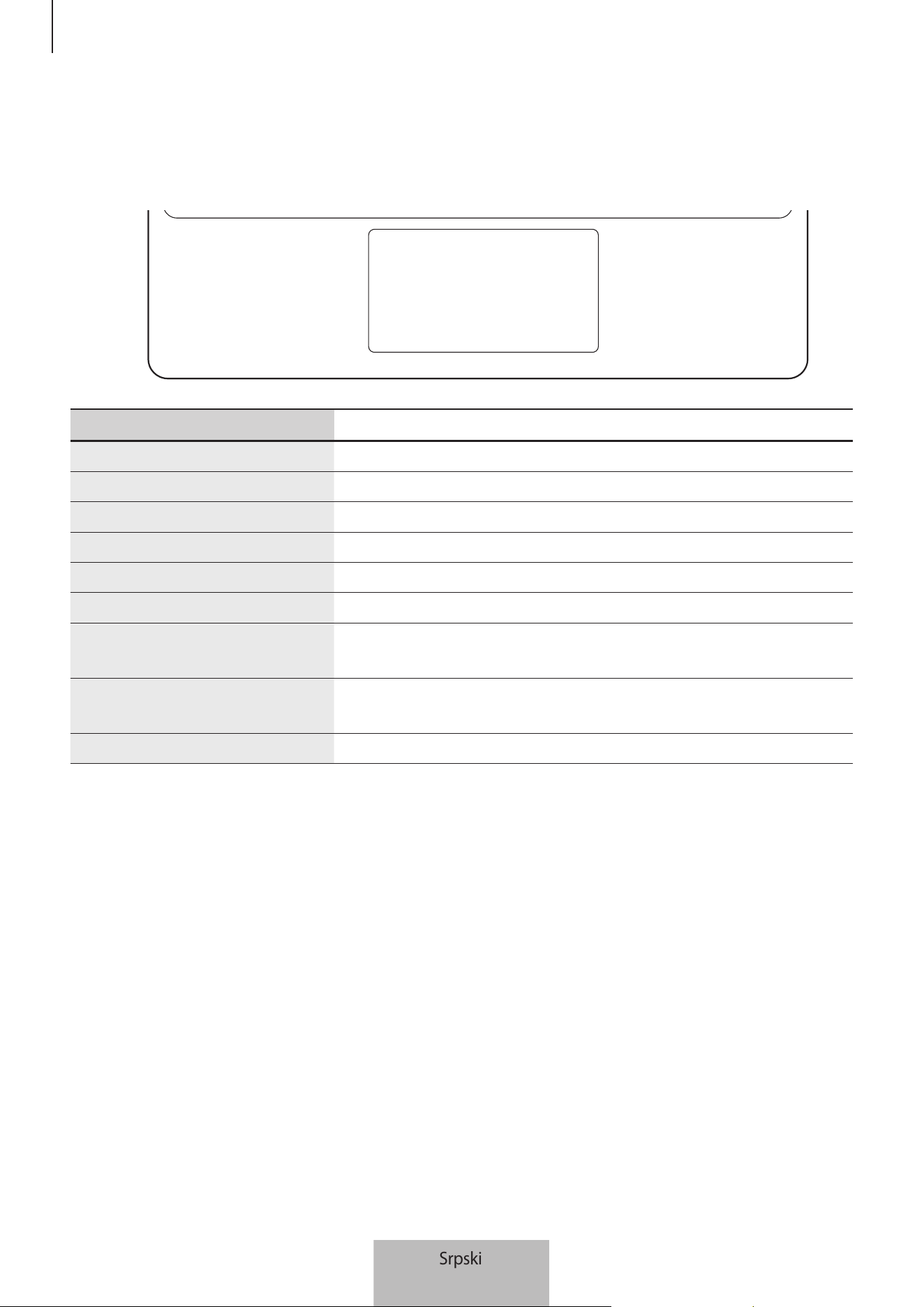
Korišćenje tastature
8
Korišćenje tačpeda (EF-DX715, EF-DX815, EF-DX915)
Možete da koristite tačped da kontrolišete kursor na ekranu tableta ili da koristite dodatne funkcije.
Radnje Funkcije
Kliktanje/kuckanje
•
Klik
Prevlačenje
•
Pomerite kursor.
Držanje i prevlačenje
•
Pomerite izabrani objekat.
Kuckanje sa dva prsta
•
Otvorite kontekstni meni.
Prevlačenje sa dva prsta
•
Pomerajte stranicu.
Širenje / štipanje
•
Uvećavanje /umanjivanje
Prevlačenje nagore / nadole sa
tri prsta
•
Nedavno / početak
Prevlačenje ulevo / udesno sa
tri prsta
•
Menjanje između aplikacija.
Kuckanje sa tri prsta
•
Nazad
Srpski
8
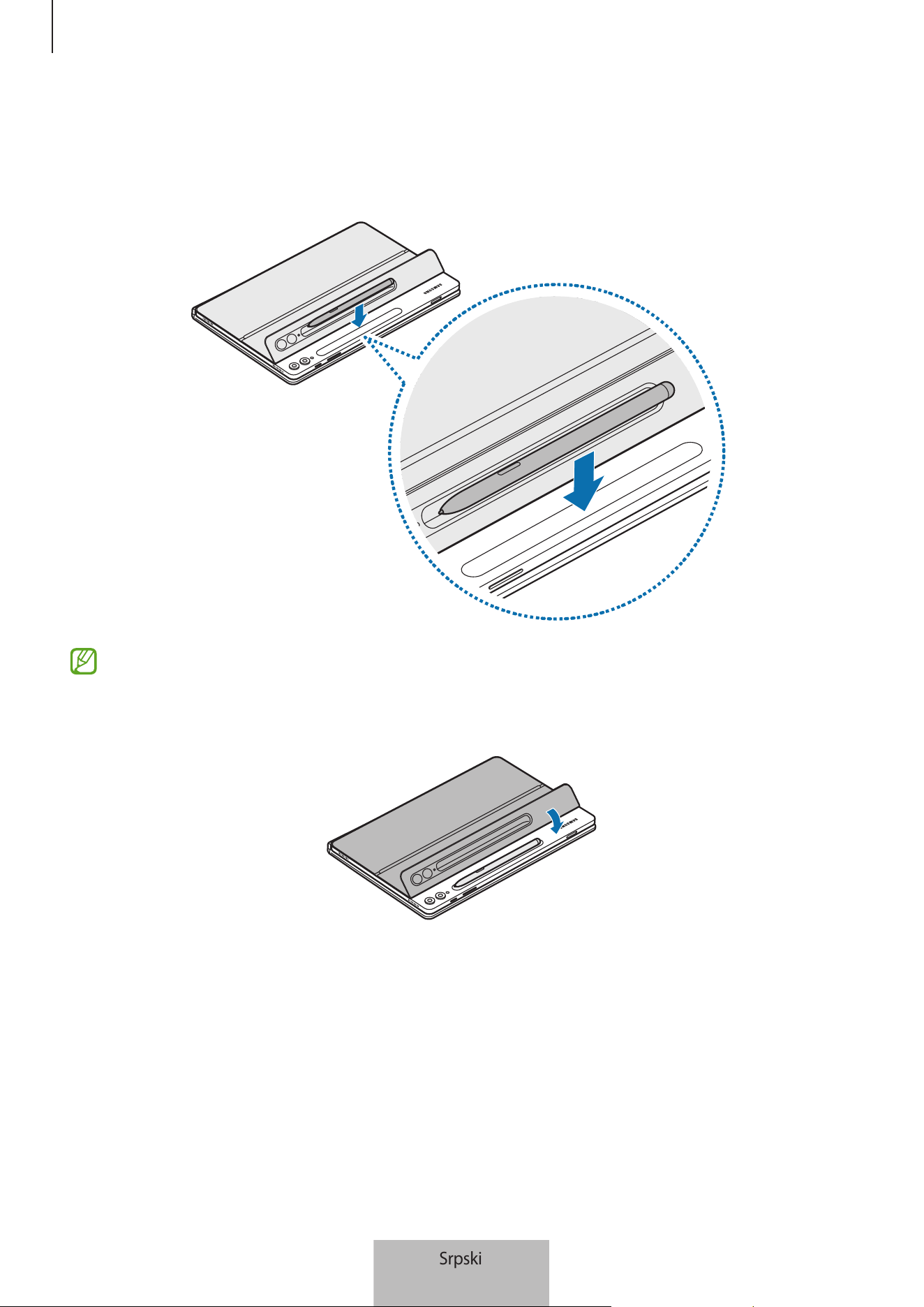
Korišćenje tastature
9
Čuvanje S olovke
1 Pričvrstite S olovku na punjač S olovke tableta kao što je prikazano na slici.
Poravnajte S olovku pravilno sa S olovka punjačem. Ako je S olovka nepravilno pričvršćena,
poklopac S olovke ne može da se zatvori.
2 Pokrijte S olovku poklopcem za S olovku.
Srpski
9
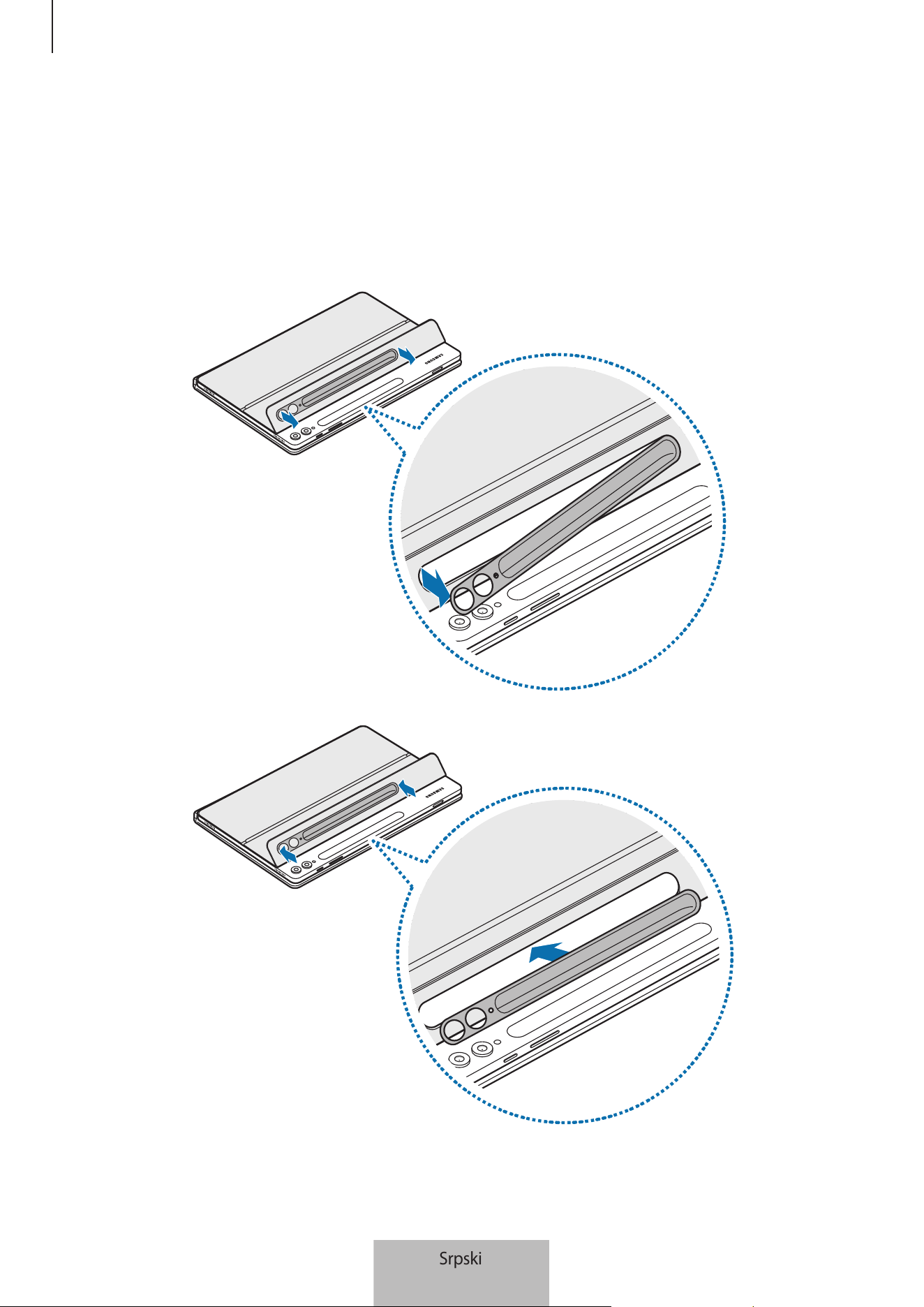
Korišćenje tastature
10
Zamena poklopca S olovke
Poklopac S olovke proizvoda može da se zameni. Pri zameni poklopca S olovke, pritisnite otvor kamere
na poklopcu S olovke i skinite ga.
Da biste pričvrstili poklopac S olovke, poravnajte poklopac S olovke sa žlebom za poklopac S olovke
proizvoda i gurnite ivicu tako da se pravilno postavi uz klik.
Srpski
10
11
Napomene o upotrebi
Mere predostrožnosti za upotrebu proizvoda
Pre nego što počnete da koristite proizvod, pročitajte ovo uputstvo kako biste bili sigurni da ga koristite
na bezbedan i ispravan način.
•
Slike mogu odstupati od stvarnog proizvoda. Sadržaj je podložan promenama bez prethodnog
obaveštenja.
•
Proizvod je optimizovan za povezivanje sa proizvodima SAMSUNG Tab S9, Galaxy Tab S9+ i Galaxy
Tab S9 Ultra.
•
Ne izlažite proizvod vlažnosti, razređivačima i visokim temperaturama. U suprotnom može doći do
pojave mrlja, nabora, gubitka boje i deformacije proizvoda.
•
Ako se na površini za pričvršćivanje proizvoda nalazi nečistoća, pre upotrebe proizvoda obrišite
površinu.
•
Izbegavajte ostavljanje proizvoda u veoma toplim ili vlažnim okruženjima. Ako se proizvod izloži
direktnoj sunčevoj svetlosti, njegova boja ili oblik se mogu promeniti.
•
Pazite da ne ogrebete proizvod oštrim predmetima, kao što su nokti.
•
Kada koriste ovaj proizvod, neki kupci mogu da dožive alergijske reakcije, kao što su svrab, ekcem
ili oticanje. Ako primetite bilo koji od ovih simptoma, prestanite sa korišćenjem proizvoda i obratite
se lekaru.
•
Dok koristite proizvod, budite oprezni kako biste sprečili ogrebotine ili oštećenja od prljavštine.
•
Vaš proizvod sadrži magnete. Držite ga dalje od kreditnih kartica, implantiranih medicinskih
uređaja i drugih uređaja na koje mogu uticati magneti. U slučaju medicinskih uređaja, držite
proizvod na udaljenosti većoj od 15 cm. Prestanite da koristite proizvod ako sumnjate na bilo kakvo
ometanje rada vašeg medicinskog uređaja i konsultujte se sa svojim lekarom ili proizvođačem
medicinskog uređaja.
•
Ovaj proizvod uključuje određeni besplatni / softver otvorenog izvora. Informacije o
licenci za softver otvorenog koda koji se koristi u ovom proizvodu mogu se naći na
opensource.samsung.com.
Srpski
11
Napomene o upotrebi
12
Ikonice sa uputstvima
Upozorenje: Situacije koje mogu kod vas ili drugih da izazovu telesne povrede
Oprez: Situacije koje mogu da izazovu oštećenja na proizvodu ili drugoj opremi
Obaveštenje: Napomene, saveti za korišćenje ili dodatne informacije
Napomene o sadržaju pakovanja i priboru
Proverite da li se u kutiji proizvoda nalaze sledeće stavke:
•
Proizvod
•
Kratko uputstvo za upotrebu
•
Stavke koje se isporučuju sa proizvodom i dostupni dodatni pribor se mogu razlikovati u
zavisnosti od regiona ili dobavljača.
•
Izgledi i specifikacije su podložne promenama bez prethodnog obaveštenja.
•
Možete da kupite dodatnu prateću opremu na internet stranici kompanije Samsung. Pre
kupovine se uverite da je dodatna oprema kompatibilna sa proizvodom.
•
Koristite isključivo prateću opremu koju je odobrila kompanija Samsung. Korišćenje
neodobrene prateće opreme može da izazove probleme u radu i kvarove koje ne pokriva
garancija.
•
Dostupnost prateće opreme je podložna promenama, što u potpunosti zavisi od kompanija
koje je proizvode. Za više informacija o dostupnoj pratećoj opremi, idite na veb-sajt kompanije
Samsung.
Srpski
12
Autorska prava
Copyright © 2023 Samsung Electronics Co., Ltd.
Ovaj priručnik je zaštićen međunarodnim zakonima o autorskim pravima.
Nijedan deo ovog priručnika se ne sme reprodukovati, distribuirati, prevoditi niti prenositi ni u jednom
obliku niti bilo kojim putem, elektronskim niti mehaničkim, što podrazumeva fotokopiranje, snimanje i
skladištenje u okviru bilo kog skladišta informacija i sistema za preuzimanje.
Trgovačke marke
•
SAMSUNG i SAMSUNG logotip predstavljaju registrovane žigove kompanije Samsung Electronics
Co., Ltd.
•
Sve ostale trgovačke marke i autorska prava su vlasništvo njihovih vlasnika.
Srpski
13
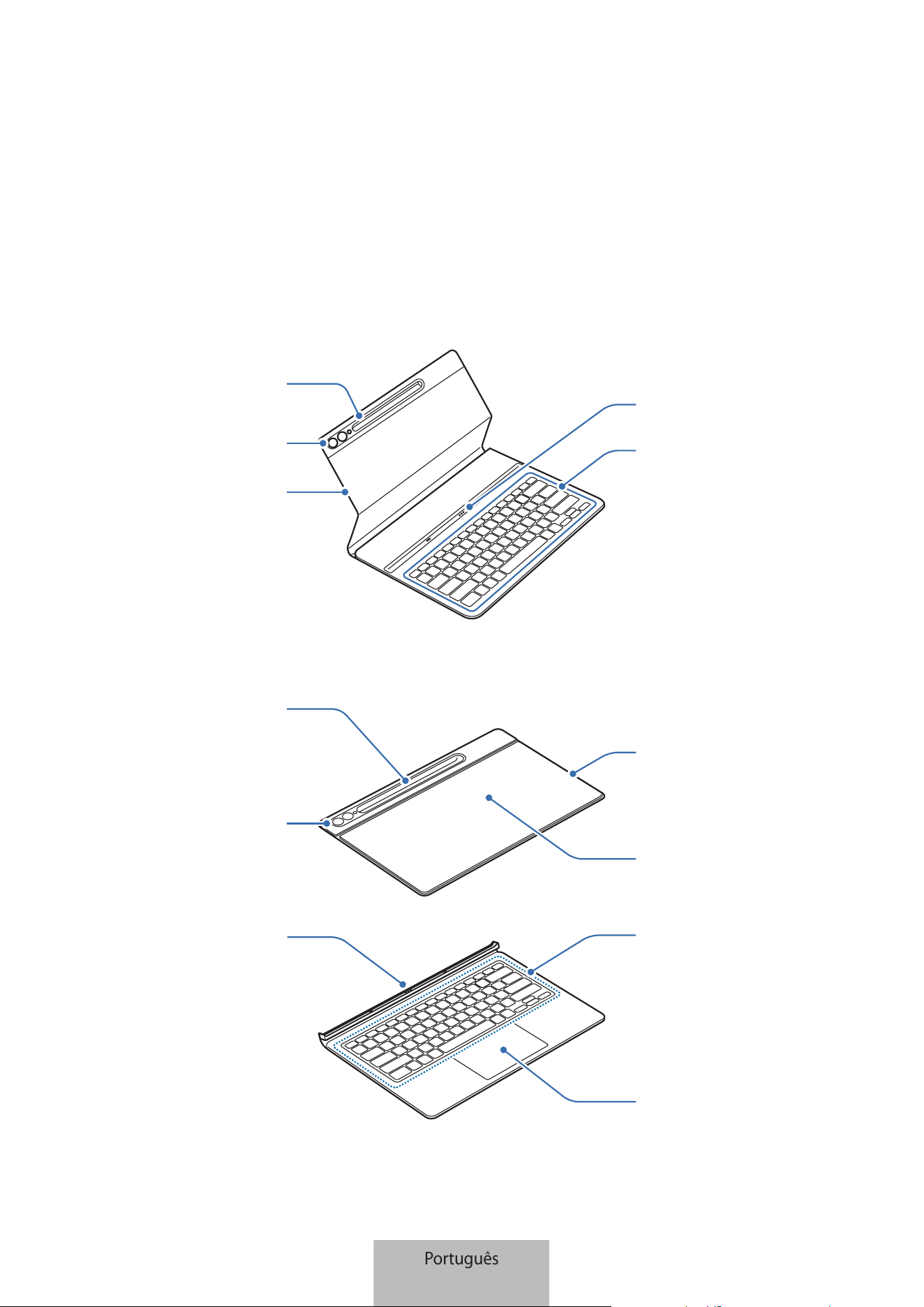
1
Começar
Descrição do dispositivo
▶
EF-DX710, EF-DX810, EF-DX910:
Orifício da
câmara
Teclas
Capa da S Pen
Tapete magnético
Conector
▶
EF-DX715, EF-DX815, EF-DX915:
Orifício da
câmara
Base
Tapete magnético
Capa da S Pen
Touchpad
Teclas
Conector
Por tuguês
1
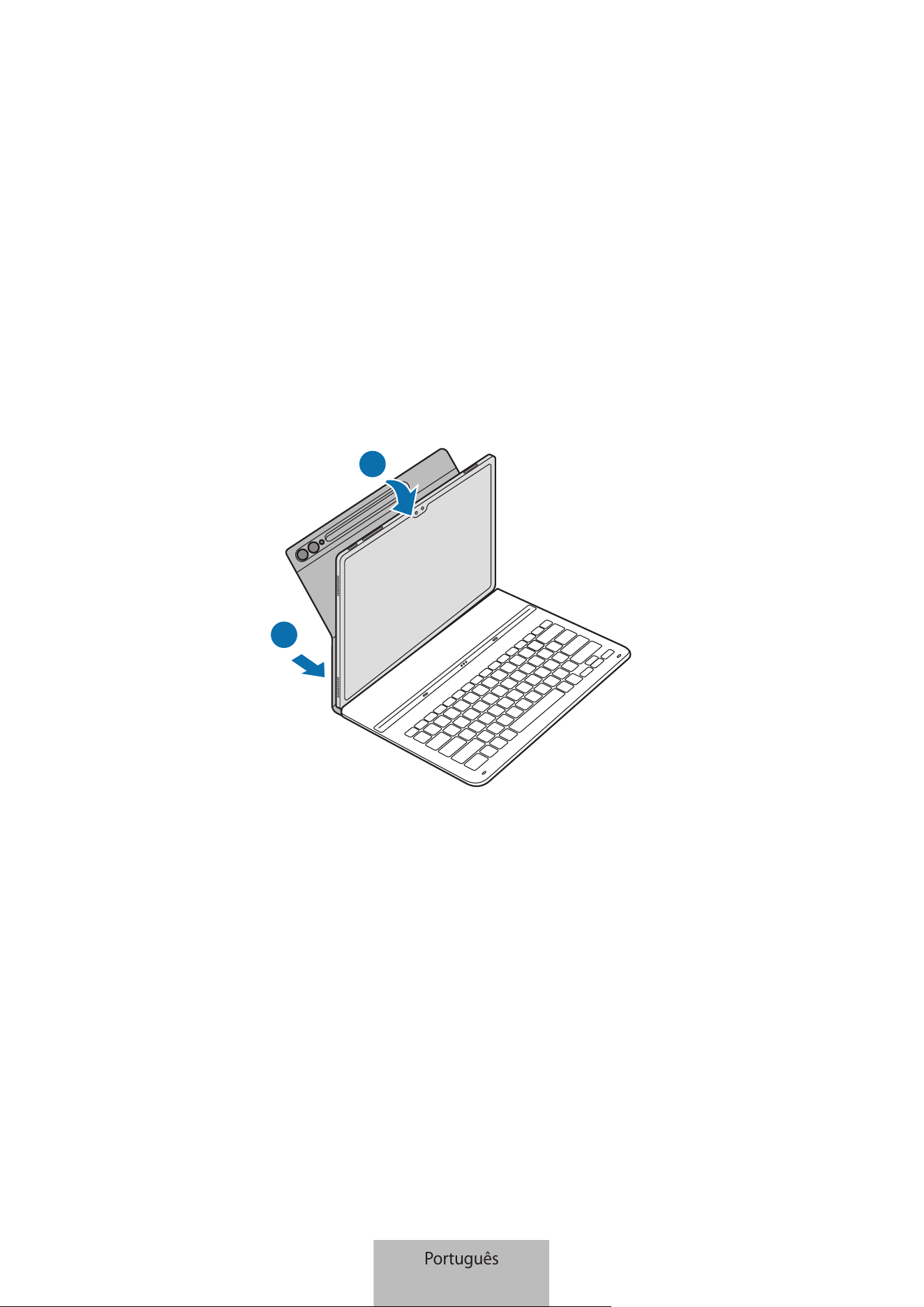
2
Utilizar o teclado
Colocar o teclado
▶
EF-DX710, EF-DX810, EF-DX910:
1 Alinhe cada canto da parte inferior da capa com o tablet e, em seguida, anexe a capa.
2 Quando a capa estiver anexada, verifique se a câmara encaixa no orifício da câmara. Se estiver torta,
retire-a e volte a anexá-la.
1
2
Por tuguês
2
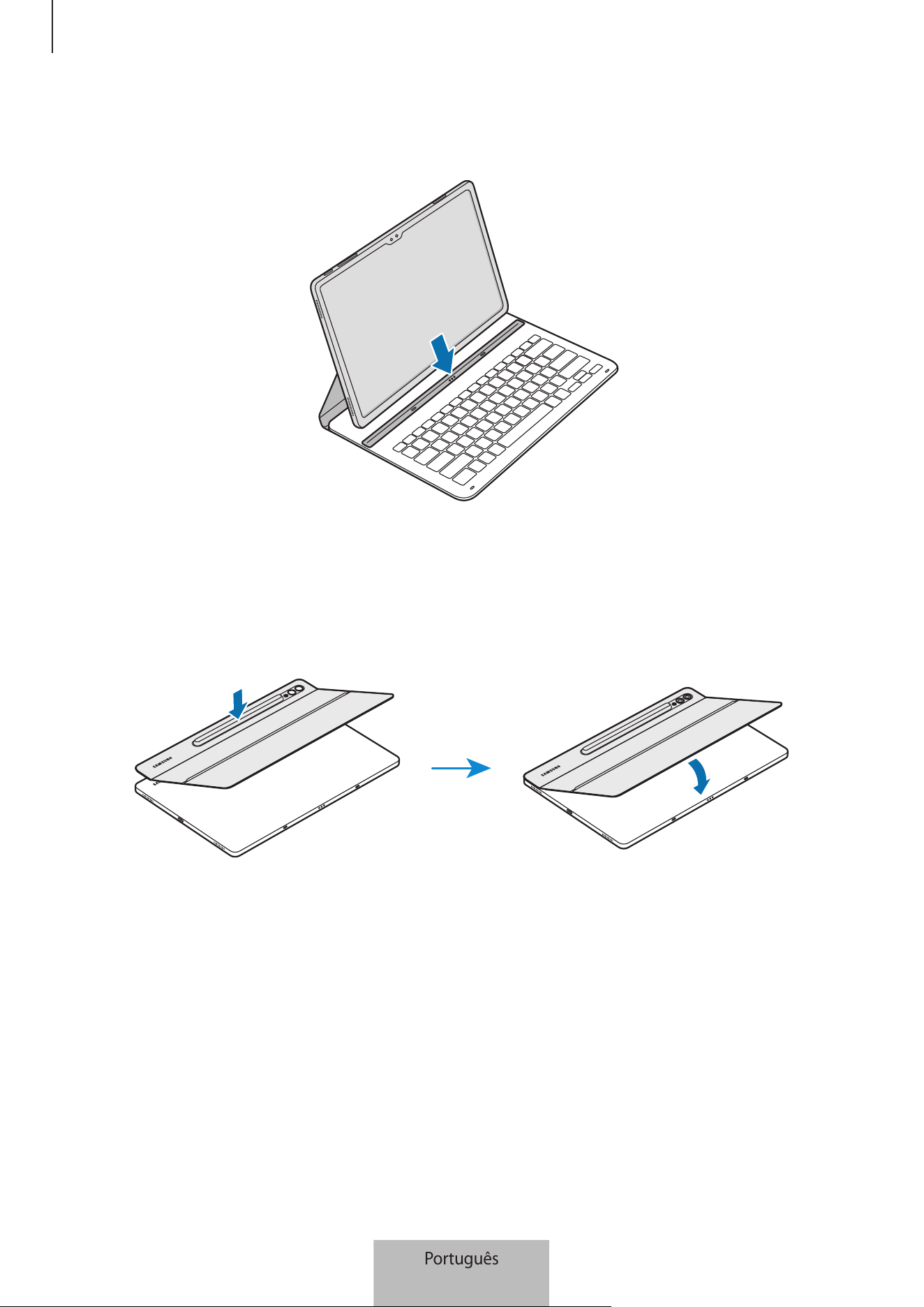
Utilizar o teclado
3
3 Alinhe os conectores do tablet e o teclado e, em seguida, anexe o tablet ao teclado.
Poderá utilizar o teclado imediatamente.
▶
EF-DX715, EF-DX815, EF-DX915:
1 Verifique a localização da câmara e o orifício da câmara e, em seguida, alinhe cada canto da parte
superior da capa com o tablet.
2 Primeiro, anexe a parte superior da capa e, em seguida, pressione a parte restante para baixo.
Por tuguês
3
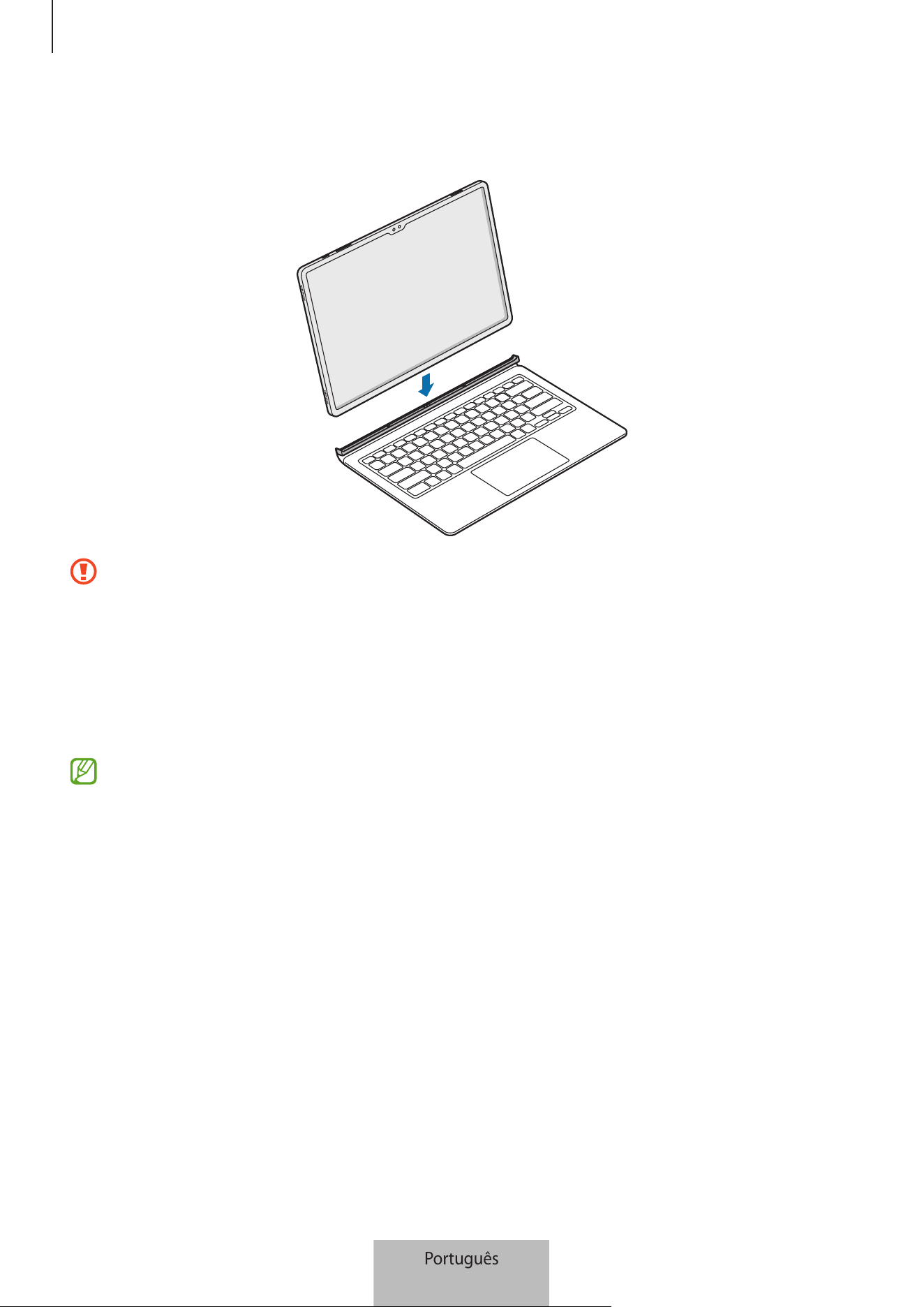
Utilizar o teclado
4
3 Alinhe os conectores do tablet e o teclado e, em seguida, anexe o tablet ao teclado.
Poderá utilizar o teclado imediatamente.
•
Não exerça pressão excessiva sobre o teclado ao tapar o ecrã do tablet. Se o fizer, poderá danificar
o ecrã.
•
Se o tablet e os conectores do teclado estiverem sujos, o teclado poderá não ser reconhecido ou
não funcionar corretamente.
•
Ao mover o tablet para outro sítio, feche o teclado. Caso o mova com o teclado aberto, o tablet
poderá separar-se e ficar danificado.
•
Utilize o produto numa superfície plana.
Pode utilizar o teclado como capa para o ecrã. O ecrã desliga-se quando o tapa com o teclado e
liga-se quando abre o teclado.
Por tuguês
4
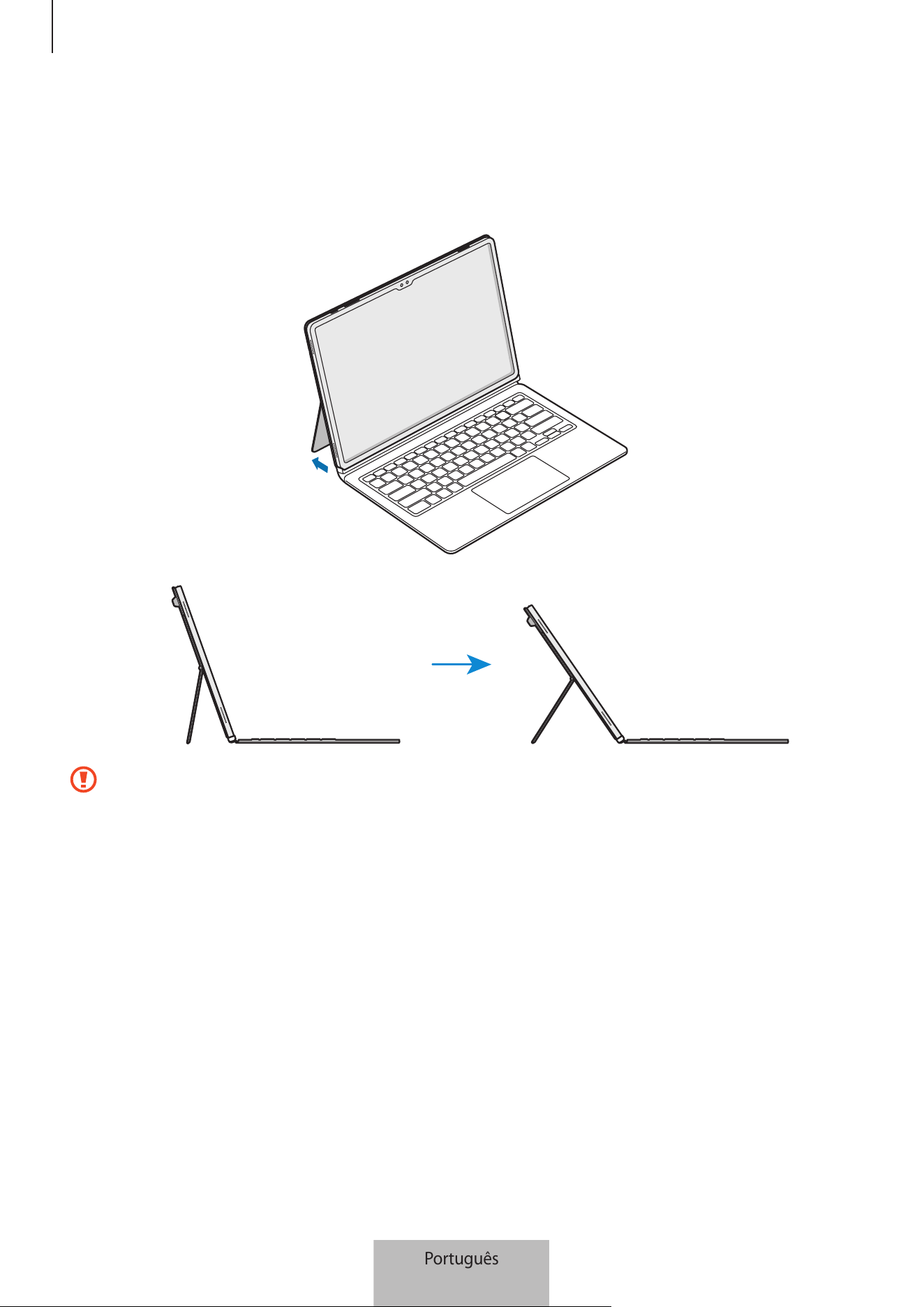
Utilizar o teclado
5
Ajustar o ângulo do tablet (EF-DX715, EF-DX815, EF-DX915)
Pode ajustar o ângulo do tablet com o suporte do produto. Vire e ajuste o suporte até encontrar o ângulo
desejado.
•
Não incline excessivamente nem aplique demasiada pressão na base. Se o fizer, poderá danificá-la
ou deformá-la.
•
Não exerça pressão sobre o ecrã do tablet quando a base de apoio estiver ajustada num ângulo
baixo. Se o fizer, a base poderá cair.
Por tuguês
5
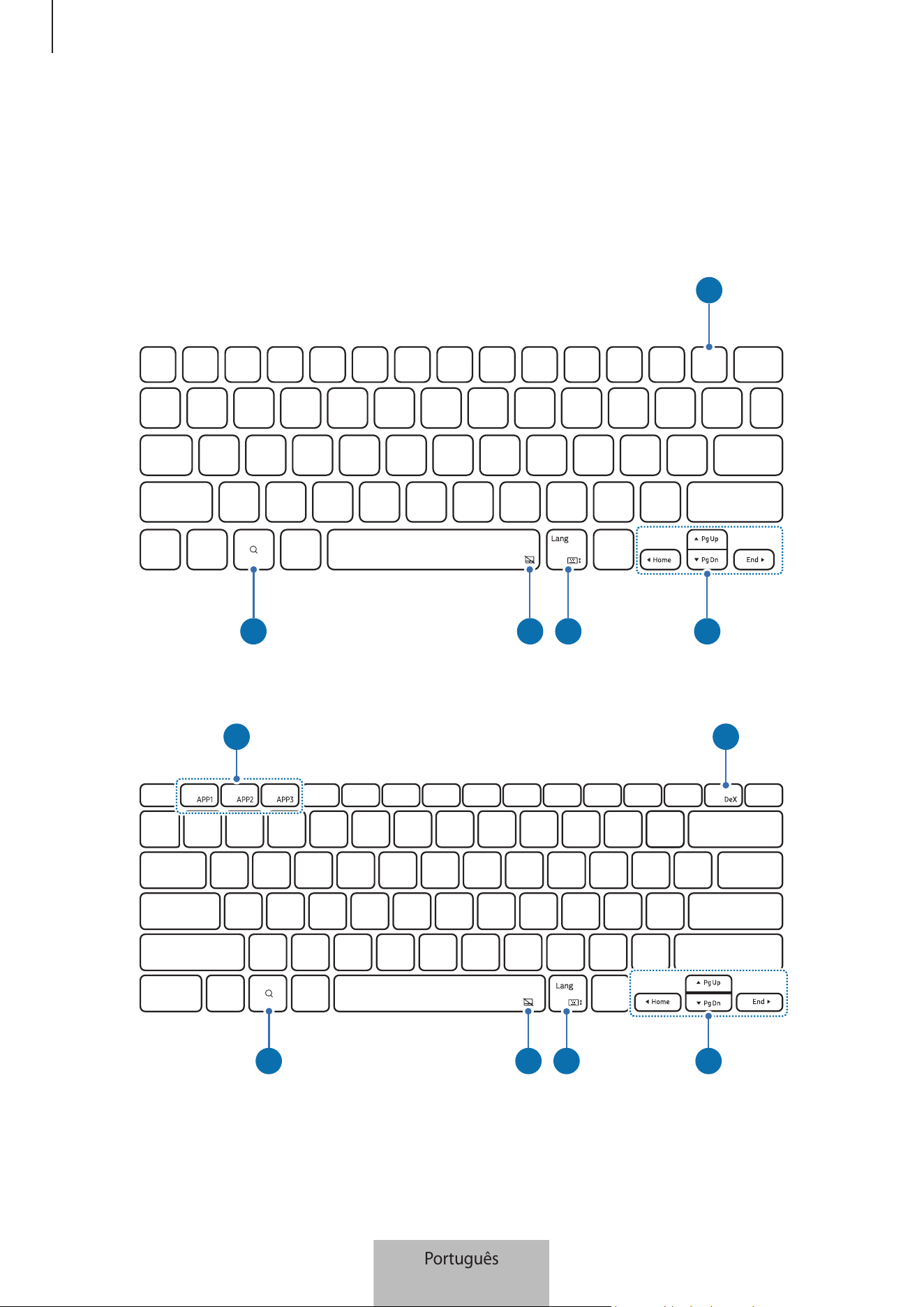
Utilizar o teclado
6
Utilizar as teclas
Defina o idioma de escrita no tablet antes de utilizar o teclado. Para mais informação sobre como definir o
idioma de escrita, consulte o manual do utilizador do tablet.
▶
EF-DX710, EF-DX715:
DeX
B
C D E F
▶
EF-DX810, EF-DX815, EF-DX910, EF-DX915:
A B
C D E F
Por tuguês
6
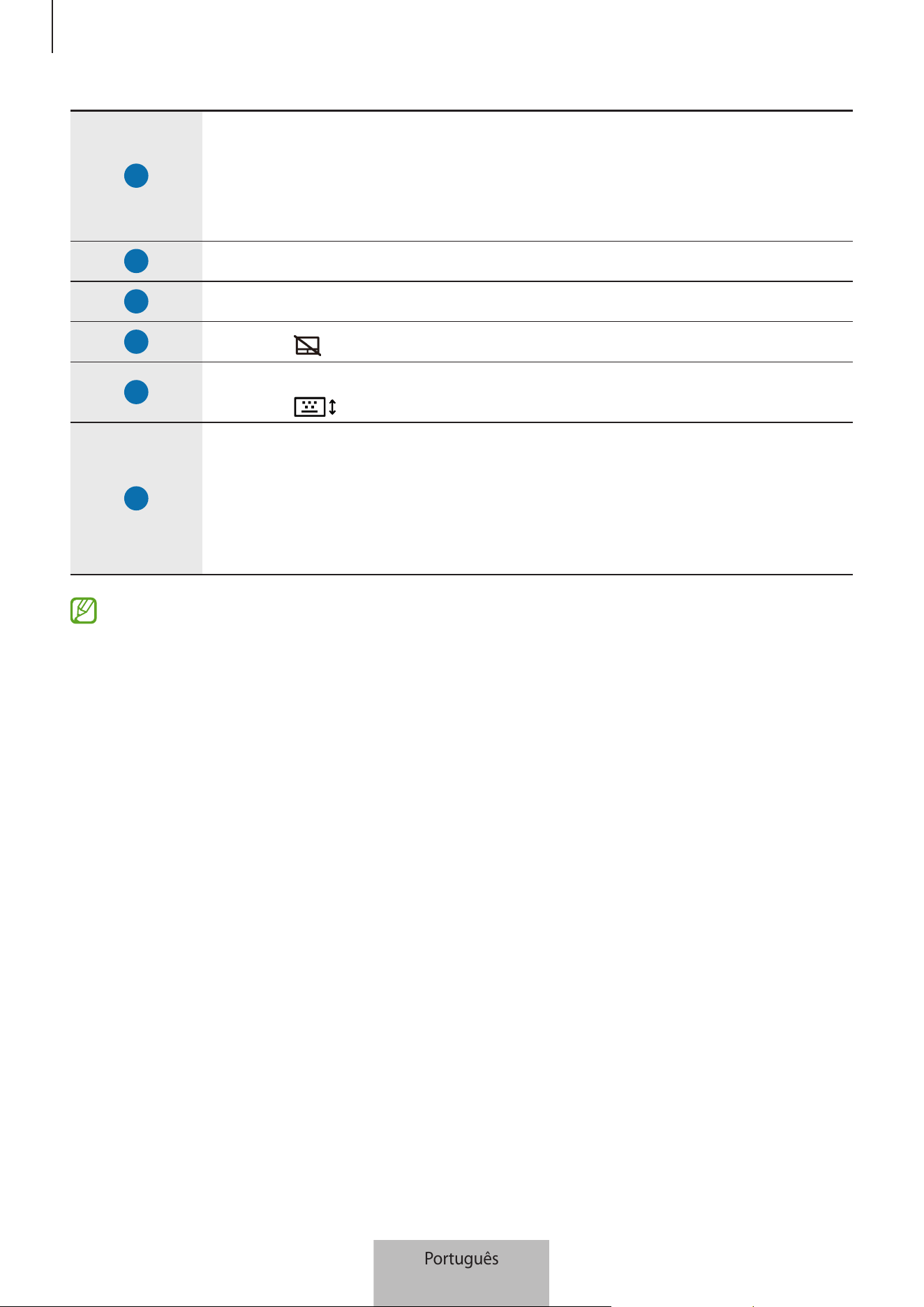
Utilizar o teclado
7
A
•
[Fn] + [APP1]/[APP2]/[APP3]: abrir as suas aplicações favoritas. (EF-DX910,
EF-DX915)
Para guardar uma aplicação nos favoritos, abra uma aplicação à sua escolha que
queira guardar e prima sem soltar a tecla Fn e a tecla APP1/APP2/APP3 durante
3 segundos.
B
•
[Fn] + [DeX]: iniciar ou finalizar o Samsung DeX.
C
•
Abrir a aplicação Google Assistant.
D
•
[Fn] + [ ]: ligar ou desligar o touchpad. (EF-DX715, EF-DX815, EF-DX915)
E
•
[Lang]: alternar entre idiomas de escrita.
•
[Fn] + [ ]: ligar ou desligar o teclado no ecrã.
F
•
▲
/
▼
/
◀
/
▶
: mover o cursor.
•
[Fn] + [
▲
]: página para cima
•
[Fn] + [
▼
]: página para baixo
•
[Fn] + [
◀
]: início
•
[Fn] + [
▶
]: fim
Para mais informação sobre o Samsung DeX, consulte o manual do utilizador do dispositivo.
Por tuguês
7
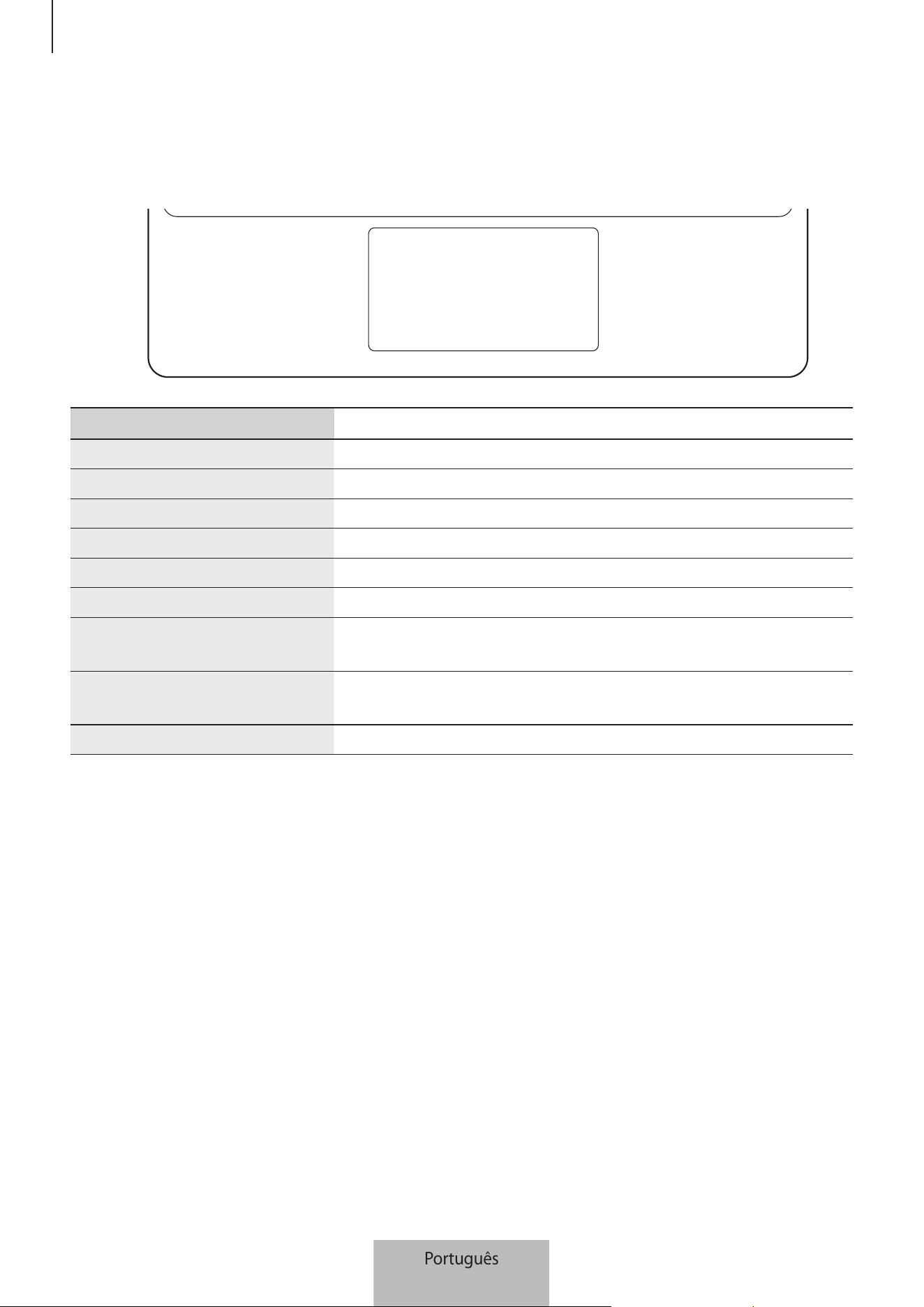
Utilizar o teclado
8
Utilizar o touchpad (EF-DX715, EF-DX815, EF-DX915)
Pode utilizar o touchpad para controlar o cursor no ecrã do tablet ou utilizar os recursos adicionais.
Ações Funções
Clicar/tocar
•
Clicar
Arrastar
•
Mover o cursor.
Premir sem soltar e arrastar
•
Mover o objeto selecionado.
Tocar com dois dedos
•
Abrir o menu de contexto.
Arrastar com dois dedos
•
Deslocar a página.
Afastar/juntar
•
Aumentar/diminuir
Arrastar para cima/baixo com
três dedos
•
Recentes/Início
Arrastar para a esquerda/direita
com três dedos
•
Alternar entre aplicações.
Tocar com três dedos
•
Voltar
Por tuguês
8
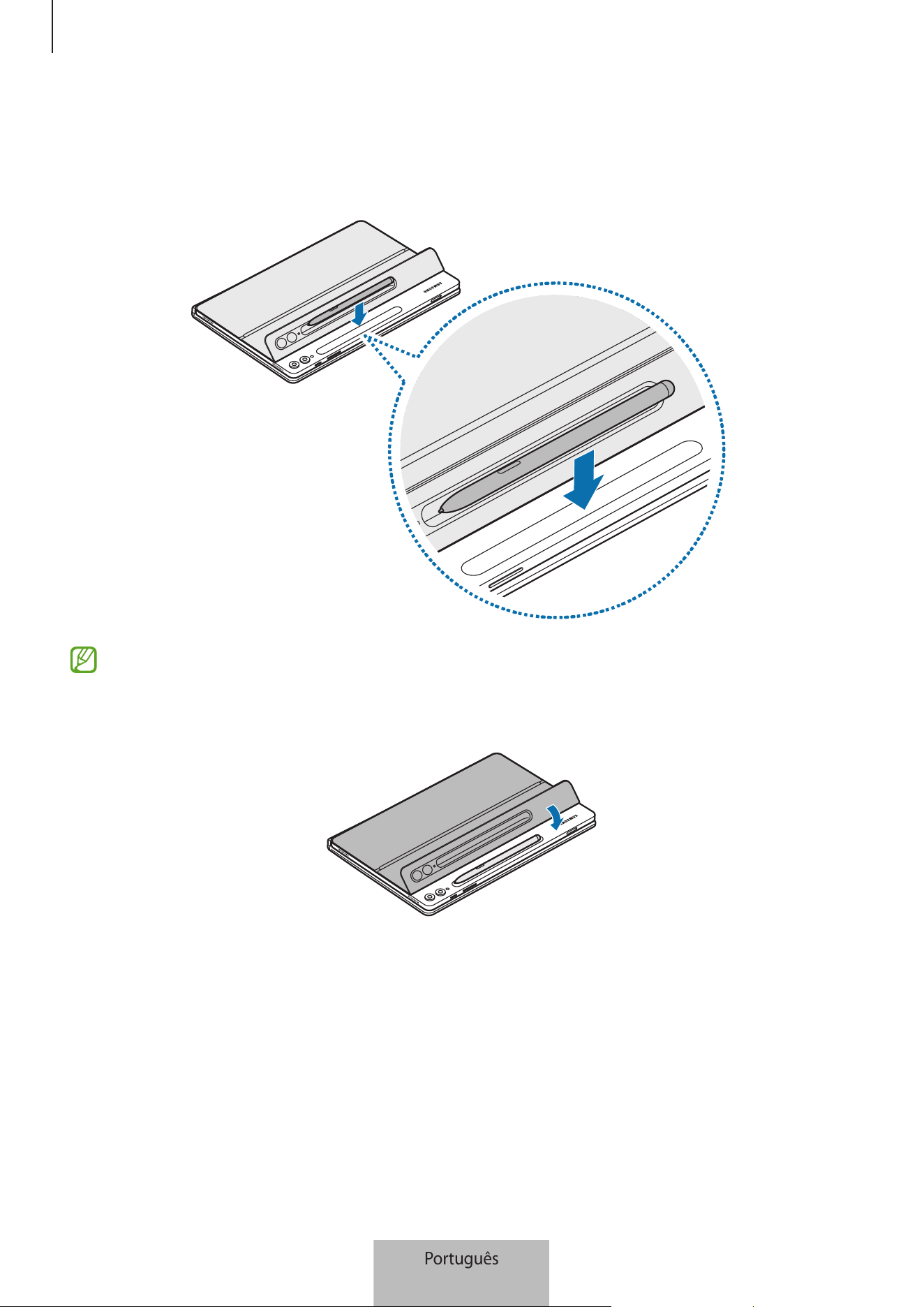
Utilizar o teclado
9
Guardar a S Pen
1 Coloque a S Pen no carregador da S Pen do tablet conforme mostrado na imagem.
Encaixe a S Pen corretamente no carregador da S Pen. Se a S Pen não estiver corretamente
encaixada, a capa da S Pen poderá não fechar.
2 Tape a S Pen com a capa da S Pen.
Por tuguês
9
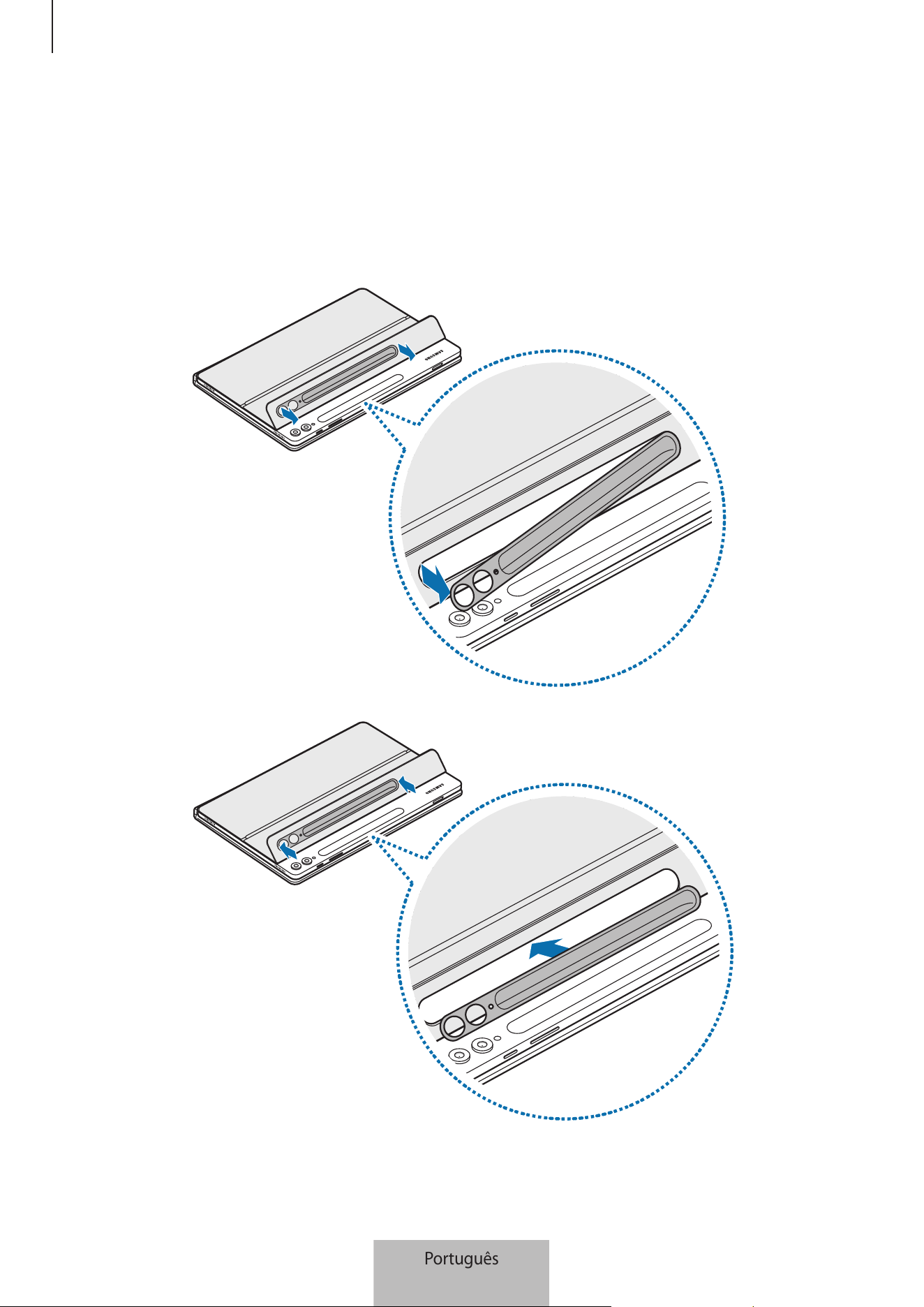
Utilizar o teclado
10
Substituir a capa da S Pen
É possível trocar a capa da S Pen do produto. Para substituir a capa da S Pen, pressione o orifício da câmara
na capa da S Pen e remova-a.
Para anexar a capa da S Pen, alinhe a capa da S Pen com a ranhura para a capa da S Pen no produto e
pressione a extremidade até encaixar com um clique.
Por tuguês
10
11
Informações de utilização
Precauções na utilização do produto
Leia atentamente o presente manual antes de utilizar o produto para assegurar uma utilização segura e
correta.
•
As imagens poderão ter um aspeto diferente em relação ao próprio produto. O conteúdo está sujeito a
alterações sem qualquer aviso prévio.
•
O produto foi otimizado para ser ligado ao SAMSUNG Tab S9, Galaxy Tab S9+ e Galaxy Tab S9 Ultra.
•
Não exponha o produto a humidade, solventes ou temperaturas elevadas. Ao fazê-lo pode manchar,
vincar, descolorar ou deformar o produto.
•
Se existirem detritos na superfície de ligação do produto, limpe a mesma antes de utilizá-lo.
•
Evite colocar o produto em ambientes quentes e húmidos. Se o produto for exposto à luz solar direta, a
sua cor ou forma podem alterar-se.
•
Tenha cuidado para não riscar o produto com objetos afiados, tal como pregos.
•
Durante a utilização deste produto alguns consumidores sentiram reações alérgicas, tais como
comichão, eczema ou inchaço. Se sentir quaisquer destes sintomas, pare de utilizar o produto e
consulte um médico.
•
Ao usar o produto, tenha cuidado para evitar riscos ou danos causados por detritos.
•
O produto contém ímanes. Mantenha-o longe de cartões de crédito, dispositivos médicos implantados
e outros dispositivos que possam ser afetados por ímanes. No caso de dispositivos médicos, mantenha
o seu produto a mais de 15 cm de distância. Pare de usar o seu produto se suspeitar de alguma
interferência com o seu dispositivo médico e consulte o seu médico ou o fabricante do dispositivo
médico.
•
Este produto inclui algum software open source/gratuito. Pode encontrar informações relativas à
licença do software open source utilizado neste produto em opensource.samsung.com
Por tuguês
11
Informações de utilização
12
Ícones indicadores
Atenção: situações possíveis de causar ferimentos em si ou noutras pessoas
Cuidado: situações possíveis de causar danos no seu produto ou noutro equipamento
Informação: notas, dicas de utilização ou informação adicional
Notas sobre o conteúdo da embalagem e acessórios
Verifique se na embalagem estão todos estes itens:
•
Produto
•
Manual de consulta rápida
•
Os itens fornecidos com o produto e quaisquer acessórios disponíveis podem variar dependendo
da sua região ou operadora.
•
A aparência e as especificações podem ser alteradas sem qualquer aviso prévio.
•
Poderá adquirir acessórios adicionais para o seu dispositivo na página web da Samsung.
Certifique-se de que são compatíveis com o produto antes de os adquirir.
•
Utilize apenas acessórios recomendados pela Samsung. O mau funcionamento causado pelo uso
de acessórios não aprovados não é coberto pelo serviço de garantia.
•
A disponibilidade de todos os acessórios está sujeita a alteração dependendo inteiramente das
empresas que os fabricam. Para mais informação sobre a disponibilidade dos acessórios, consulte
a página web da Samsung.
Por tuguês
12
Copyright
Copyright © 2023 Samsung Electronics Co., Ltd.
Este manual está protegido pelas leis internacionais de copyright.
Nenhuma parte deste manual pode ser reproduzida, traduzida ou transmitida de maneira alguma, nem por
nenhum meio, eletrónico ou mecânico, incluindo fotocópia, gravação ou armazenada em armazenamento
de informação ou sistema de obtenção.
Marcas Registadas
•
SAMSUNG e o logótipo SAMSUNG são marcas registadas da Samsung Electronics Co., Ltd.
•
Todas as outras marcas registadas e copyrights são propriedade dos seus respetivos proprietários.
Por tuguês
13
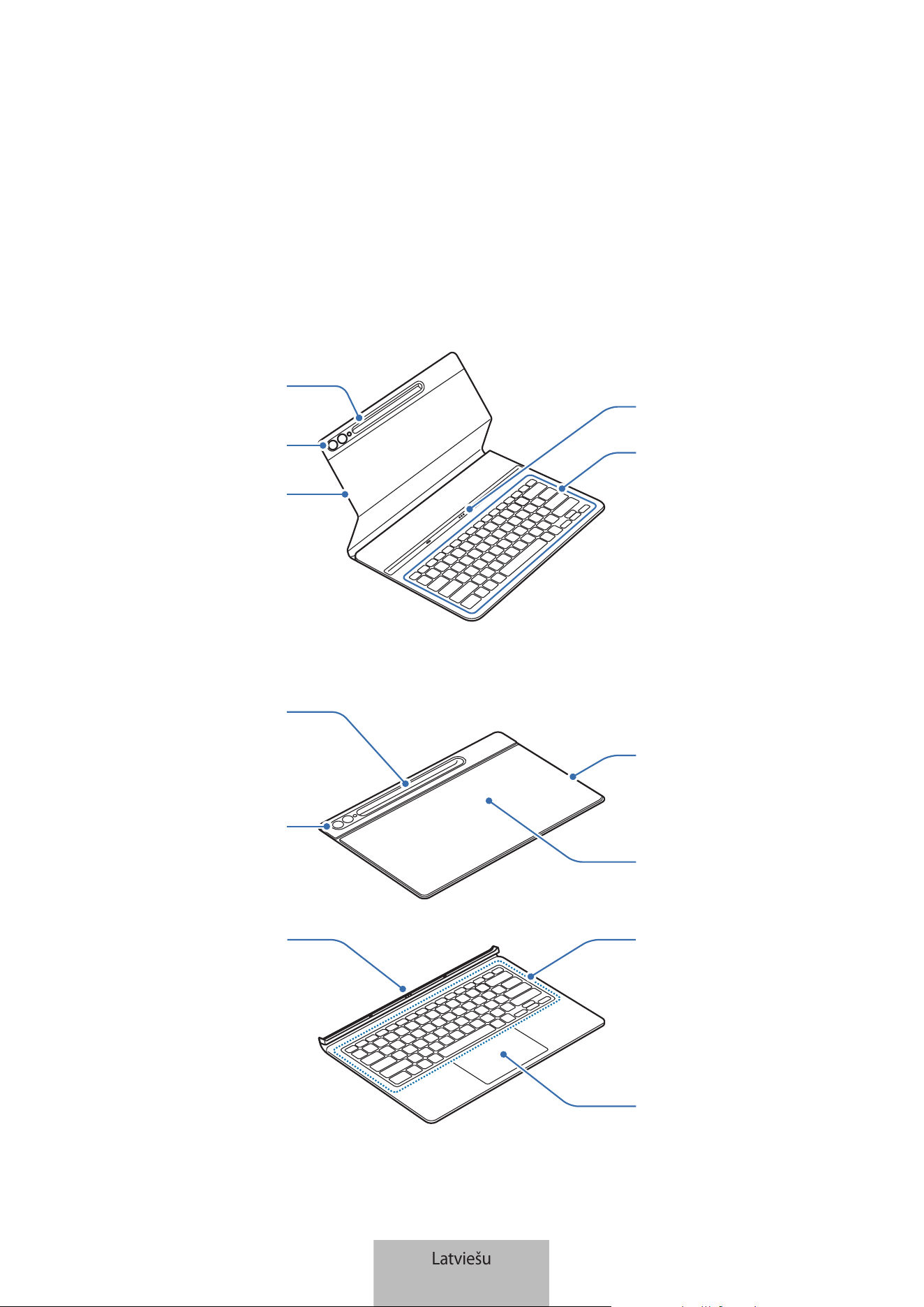
1
Darba sākšana
Ierīces izkārtojums
▶
EF-DX710, EF-DX810, EF-DX910:
Kameras atvere
Taustiņi
SPen vāks
Magnētisks
paliktnis
Savienotājs
▶
EF-DX715, EF-DX815, EF-DX915:
Kameras atvere
Statīvs
Magnētisks
paliktnis
SPen vāks
Skārienjutīgais
paliktnis
Taustiņi
Savienotājs
Latviešu
1
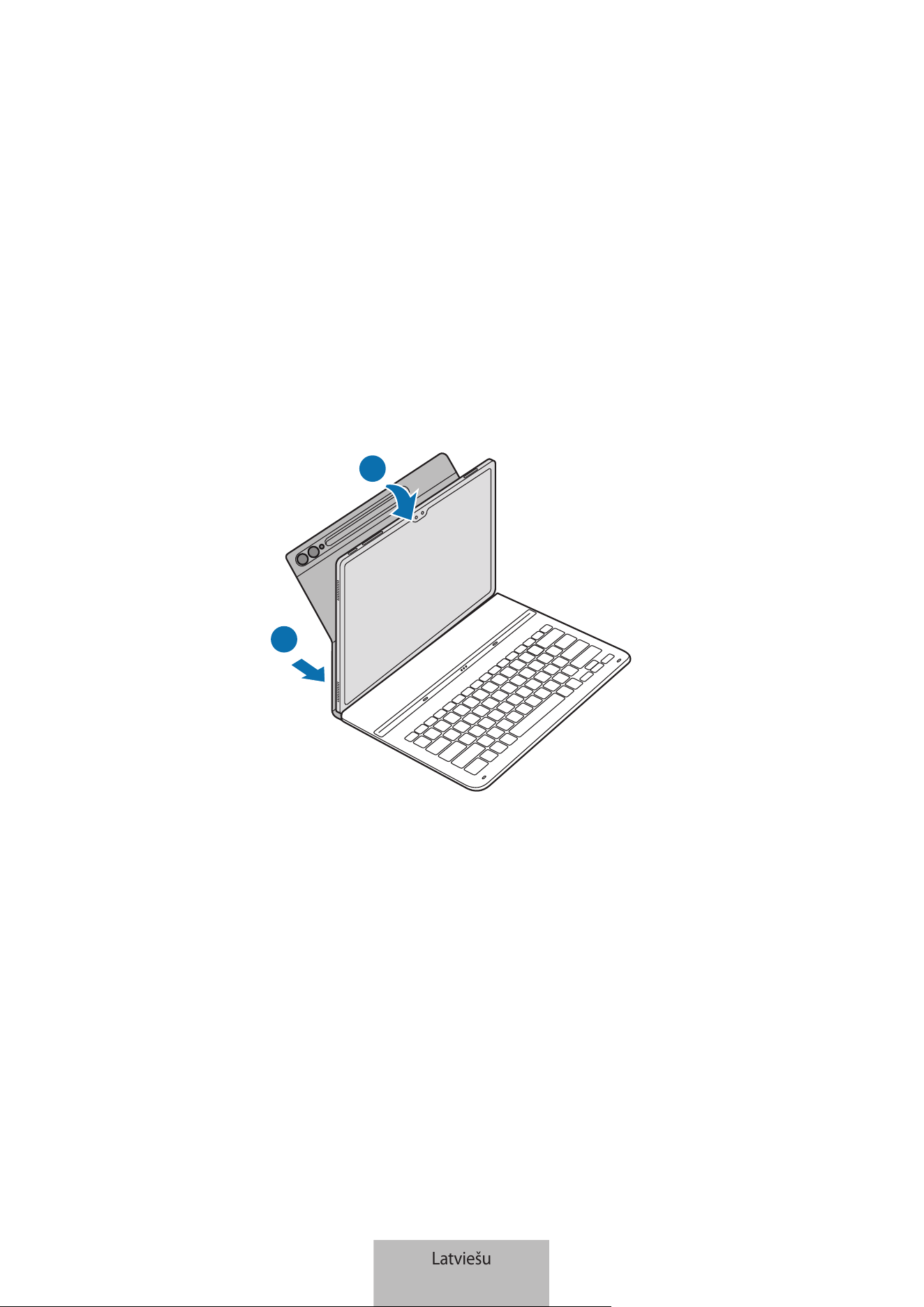
2
Tastatūras lietošana
Tastatūras pievienošana
▶
EF-DX710, EF-DX810, EF-DX910:
1 Salāgojiet katru vāka apakšējās daļas stūri ar planšetdatoru un pēc tam piestipriniet vāku.
2 Kad vāks ir piestiprināts, pārbaudiet, vai kamera sakrīt ar kameras atveri. Ja stāv šķībi, noņemiet to
un pēc tam vēlreiz piestipriniet.
1
2
Latviešu
2
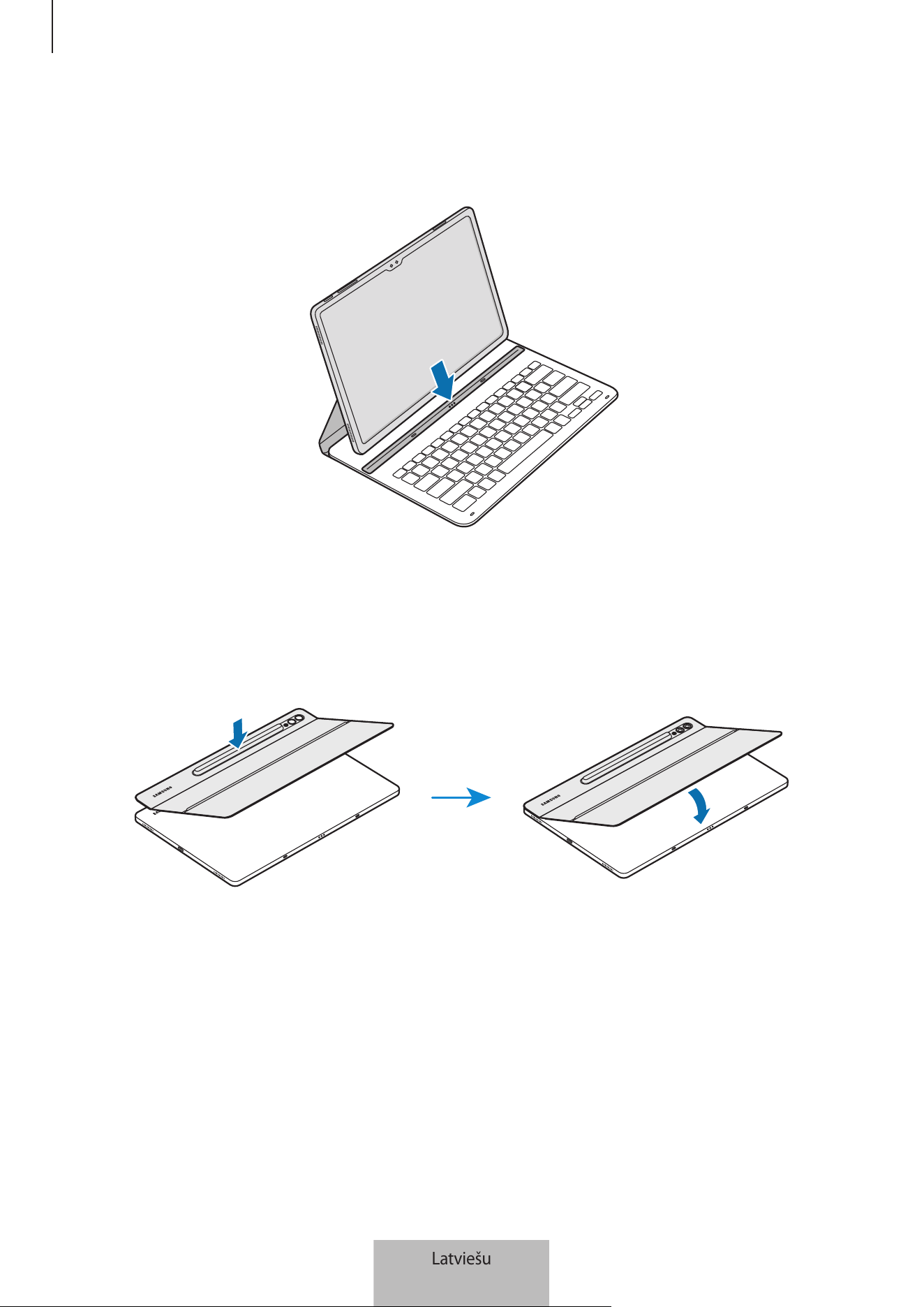
Tastatūras lietošana
3
3 Salāgojiet planšetdatora un tastatūras savienotājus un pēc tam piestipriniet planšetdatoru pie
tastatūras.
Jūs uzreiz varēsiet izmantot tastatūru.
▶
EF-DX715, EF-DX815, EF-DX915:
1 Pārbaudiet kameras un kameras atveres atrašanās vietu un pēc tam salāgojiet katru vāka augšējās
daļas stūri ar planšetdatoru.
2 Vispirms piestipriniet vāka augšējo daļu un pēc tam piespiediet pārējo daļu.
Latviešu
3
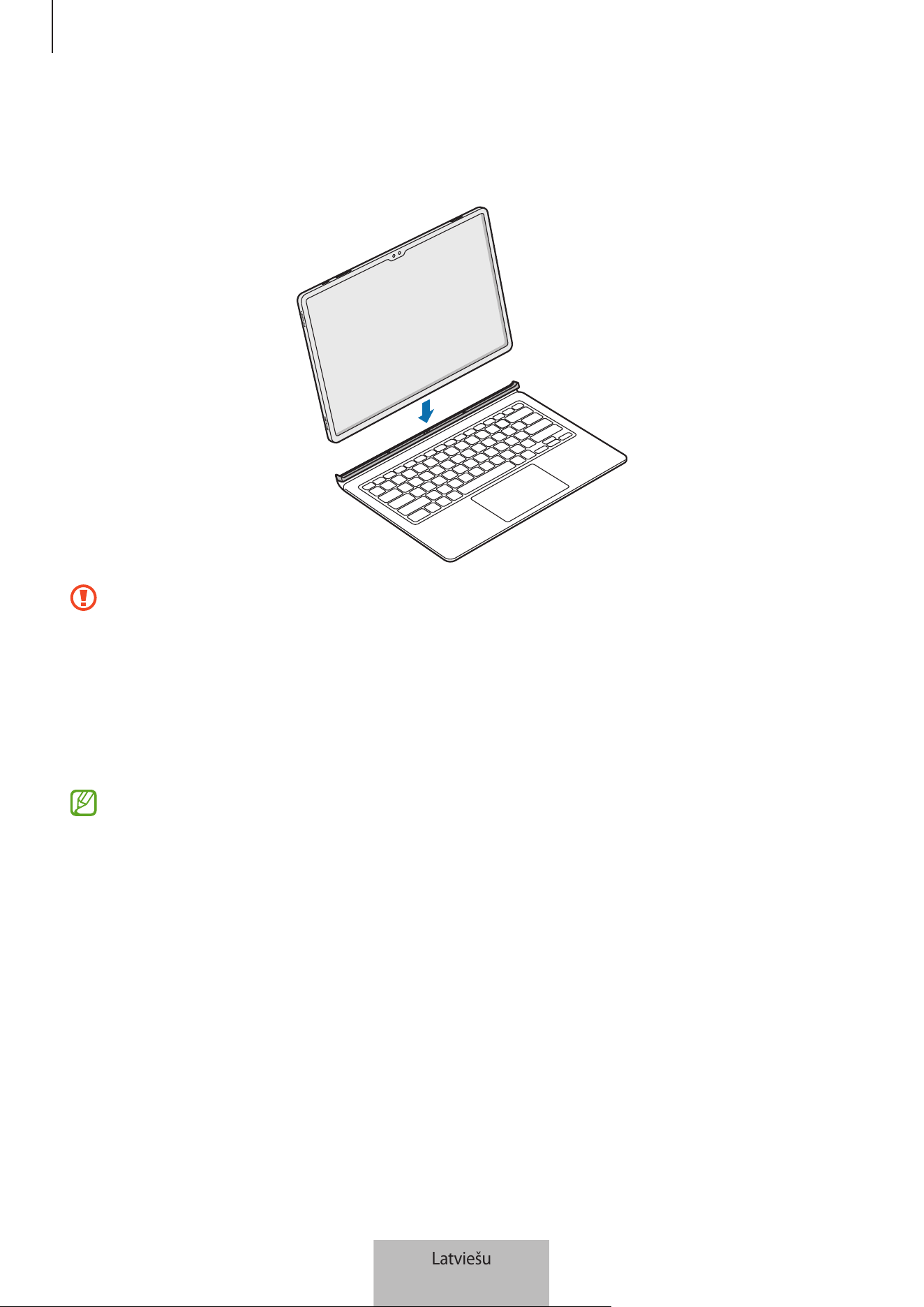
Tastatūras lietošana
4
3 Salāgojiet planšetdatora un tastatūras savienotājus un pēc tam piestipriniet planšetdatoru pie
tastatūras.
Jūs uzreiz varēsiet izmantot tastatūru.
•
Nepiemērojiet uz tastatūru pārmērīgu spiedienu, kamēr ir nosegts planšetdatora ekrāns.
Citādi var rasties ekrāna bojājumi.
•
Ja planšetdatora un tastatūras savienotāji ir netīri, tastatūra var netikt atpazīta vai var
nedarboties pareizi.
•
Pārvietojoties ar planšetdatoru uz citu vietu, aizveriet tastatūru. Ja pārvietojaties ar atvērtu
tastatūru, planšetdators var atdalīties un tikt sabojāts.
•
Lietojiet izstrādājumu uz taisnas virsmas.
Tastatūru var izmantot kā ekrāna vāku. Ekrāns tiek izslēgts, kad to nosedzat ar tastatūru, un tas
tiek ieslēgts, kad tastatūru atvāžat.
Latviešu
4
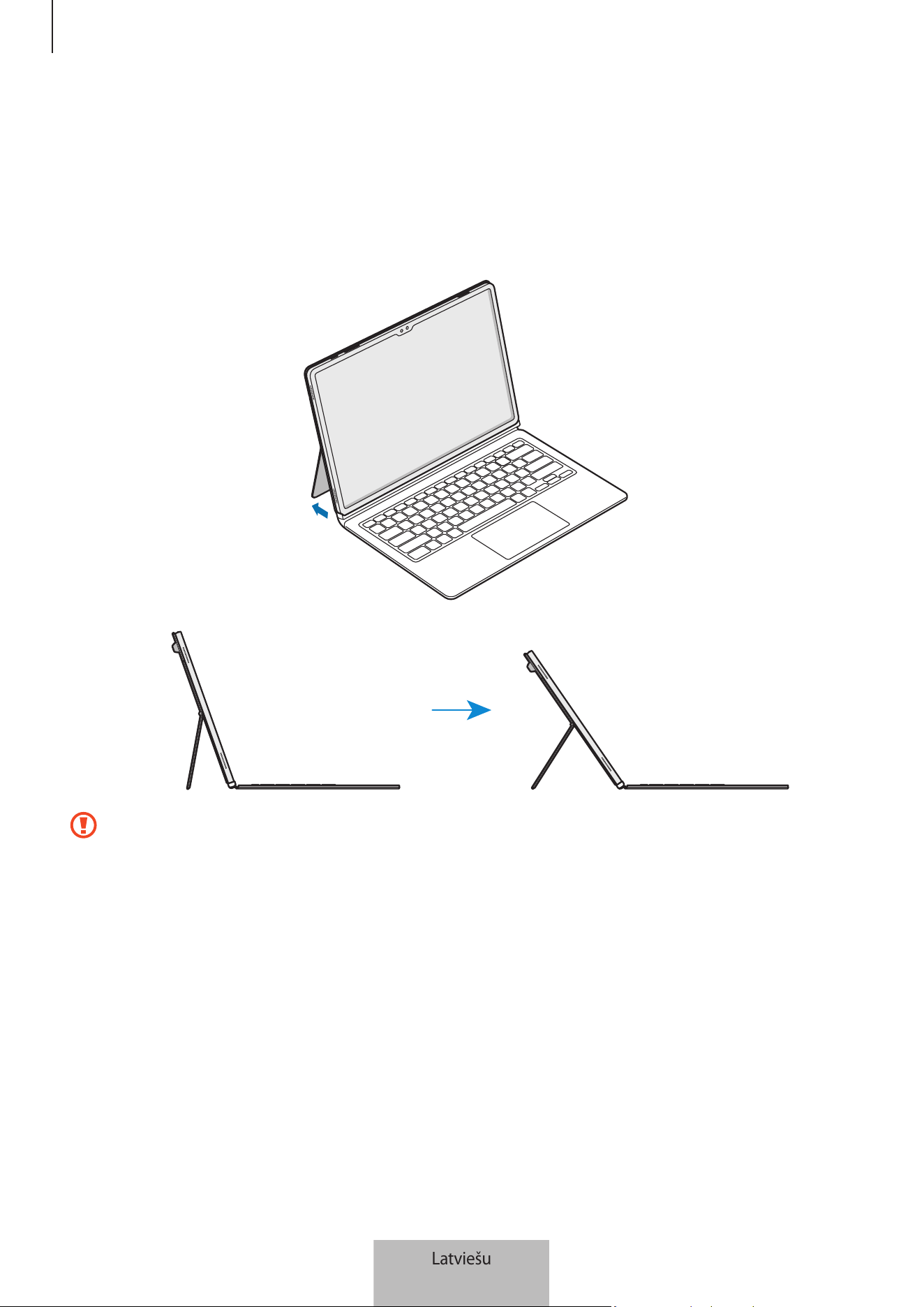
Tastatūras lietošana
5
Planšetdatora leņķa noregulēšana (EF-DX715, EF-DX815,
EF-DX915)
Izmantojot produkta statīvu, varat noregulēt planšetdatora leņķi. Atvāziet un noregulējiet statīvu, līdz
tas atrodas vēlamajā leņķī.
•
Nesasveriet statīvu pārmērīgi un nepakļaujiet to pārmērīgam spiedienam. Citādi tas var tikt
sabojāts vai deformēts.
•
Neizdariet spiedienu uz planšetdatora ekrānu, ja statīvs ir pielāgots zemā stāvoklī. Citādi
statīvs var apgāzties.
Latviešu
5
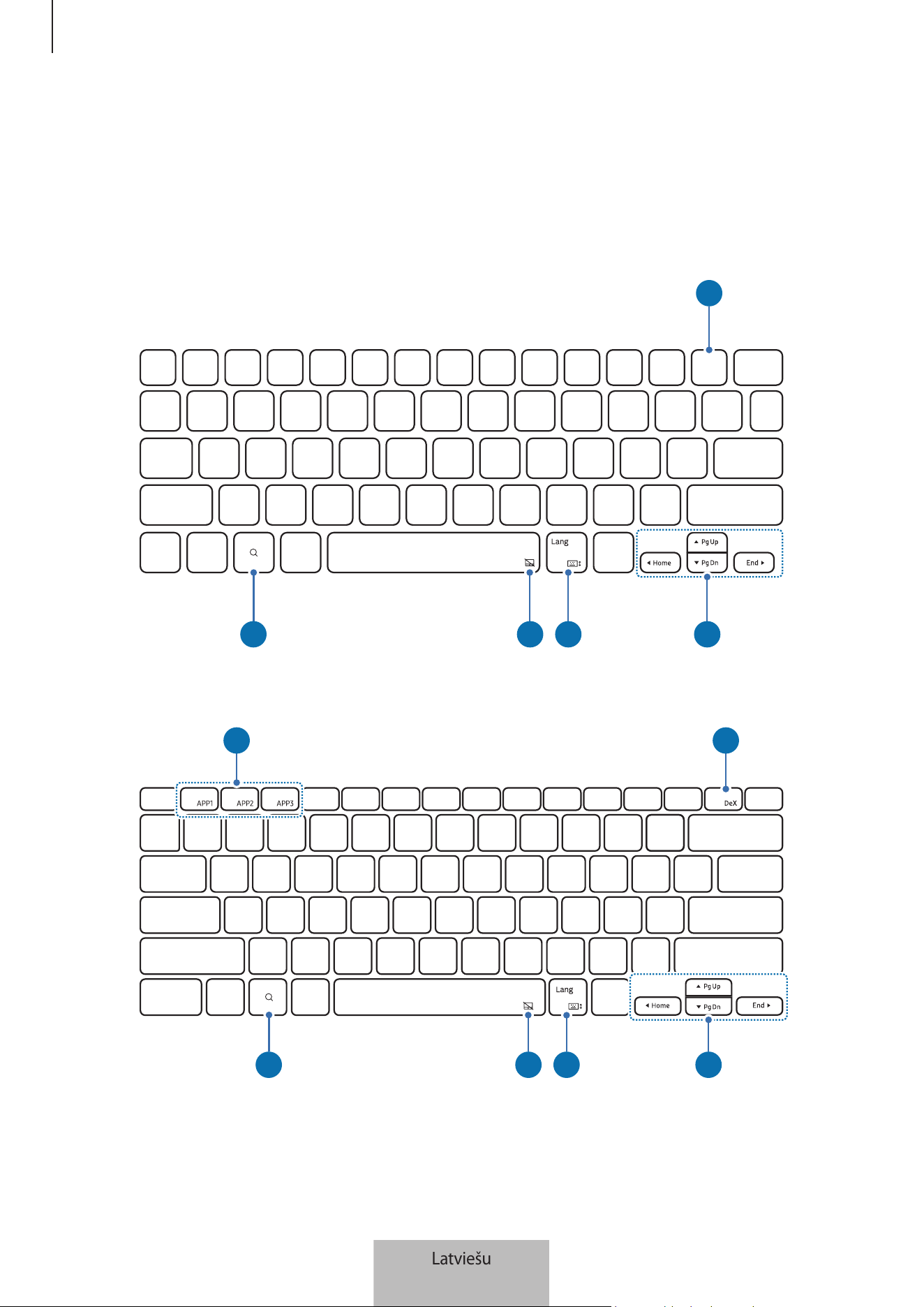
Tastatūras lietošana
6
Taustiņu lietošana
Pirms tastatūras lietošanas iestatiet planšetdatorā ievades valodu. Papildu informāciju par ievades
valodas iestatīšanu skatiet planšetdatora lietotāja rokasgrāmatā.
▶
EF-DX710, EF-DX715:
DeX
B
C D E F
▶
EF-DX810, EF-DX815, EF-DX910, EF-DX915:
A B
C D E F
Latviešu
6
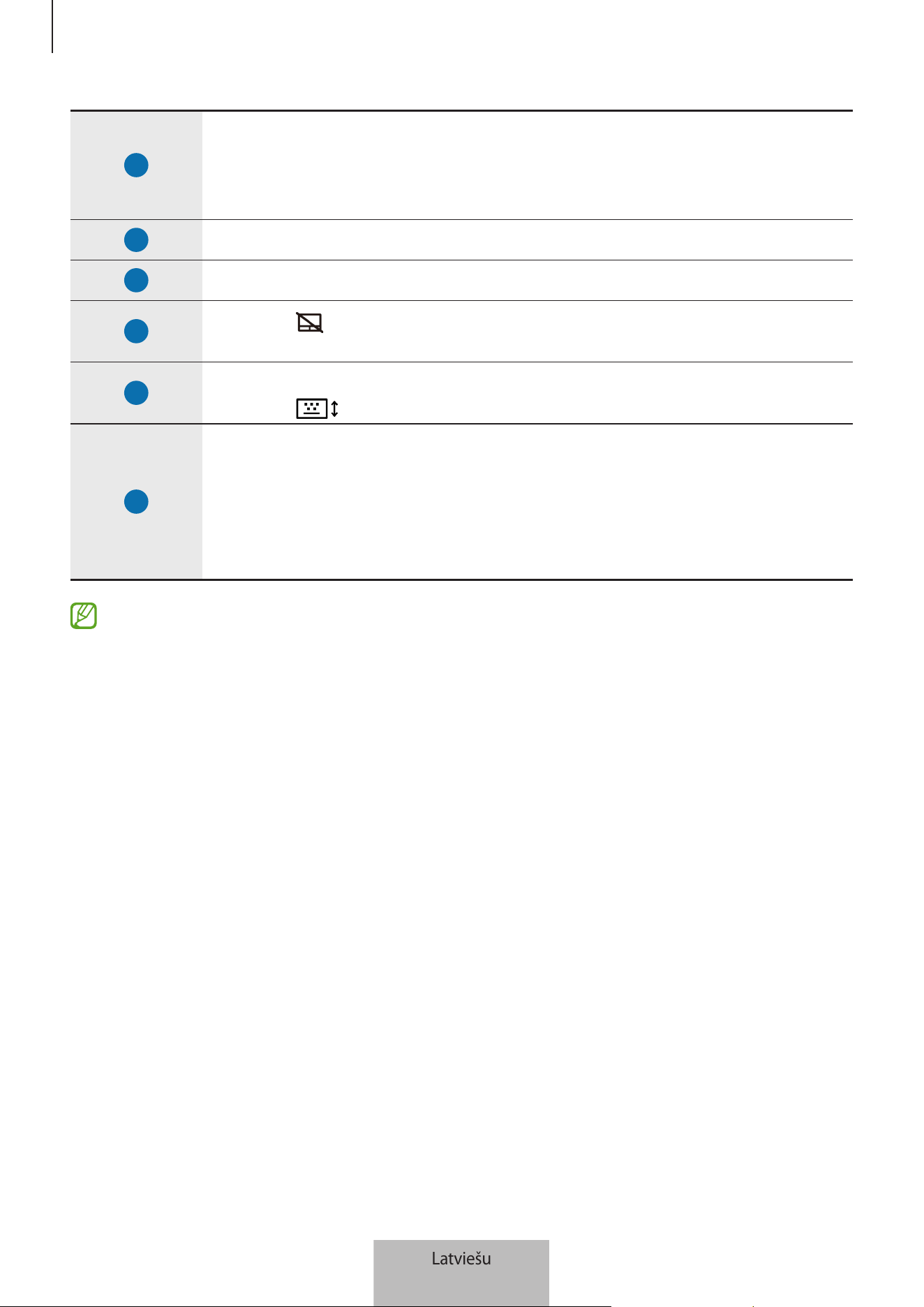
Tastatūras lietošana
7
A
•
[Fn] + [APP1]/[APP2]/[APP3]: atveriet izlases programmas. (EF-DX910,
EF-DX915)
Lai programmu saglabātu izlasē, atveriet vēlamo programmu un turiet
piespiestu taustiņu Fn un taustiņu APP1/APP2/APP3 3sekundes.
B
•
[Fn] + [DeX]: Samsung DeX sākšana vai pabeigšana.
C
•
Atveriet Google Assistant programmu.
D
•
[Fn] + [ ]: ieslēdziet vai izslēdziet skārienjutīgo paliktni. (EF-DX715,
EF-DX815, EF-DX915)
E
•
[Lang]: mainiet ievades valodu.
•
[Fn] + [ ]: ieslēdziet vai izslēdziet ekrāna tastatūru.
F
•
▲
/
▼
/
◀
/
▶
: pārvietojiet kursoru.
•
[Fn] + [
▲
]: lapa uz augšu
•
[Fn] + [
▼
]: lapa uz leju
•
[Fn] + [
◀
]: sākums
•
[Fn] + [
▶
]: beigas
Papildu informāciju par Samsung DeX skatiet planšetdatora lietotāja rokasgrāmatā.
Latviešu
7
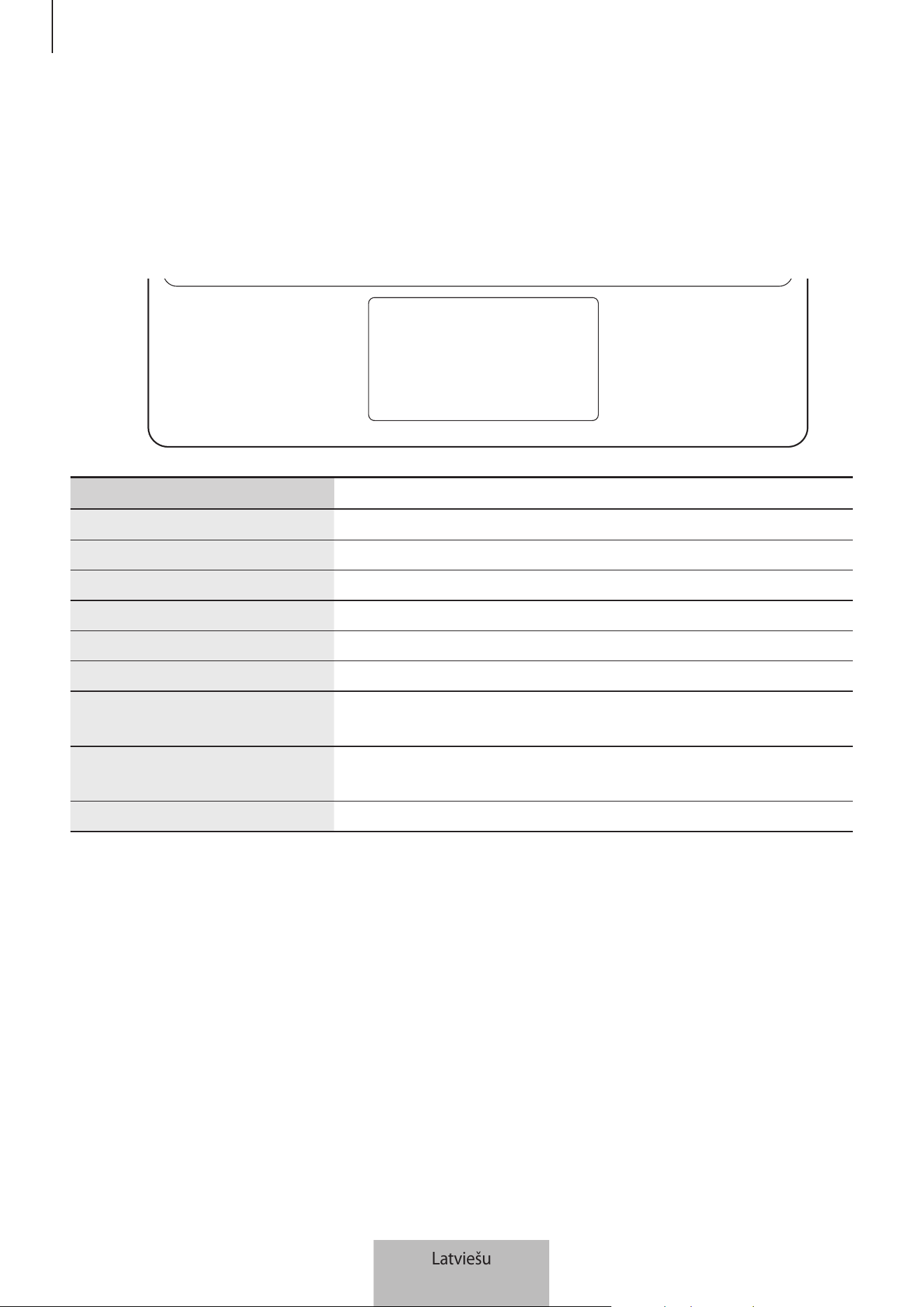
Tastatūras lietošana
8
Skārienjutīgā paliktņa lietošana (EF-DX715, EF-DX815,
EF-DX915)
Varat izmantot skārienjutīgo paliktni, lai vadītu kursoru planšetdatora ekrānā vai izmantotu papildu
funkcijas.
Darbības Funkcijas
Klikšķināšana/pieskāriens
•
Noklikšķiniet.
Vilkšana
•
Pārvietojiet kursoru.
Turēšana un vilkšana
•
Pārvietojiet atlasīto objektu.
Pieskāriens ar diviem pirkstiem
•
Atveriet kontekstizvēlni.
Vilkšana ar diviem pirkstiem
•
Ritiniet lapu.
Izvēršana/sakļaušana
•
Tuviniet/tāliniet.
Vilkšana uz augšu/uz leju ar trīs
pirkstiem
•
Nesenās programmas/sākums.
Vilkšana pa kreisi/pa labi ar trīs
pirkstiem
•
Pārslēdzieties starp programmām.
Pieskāriens ar trīs pirkstiem
•
Atgriešanās
Latviešu
8
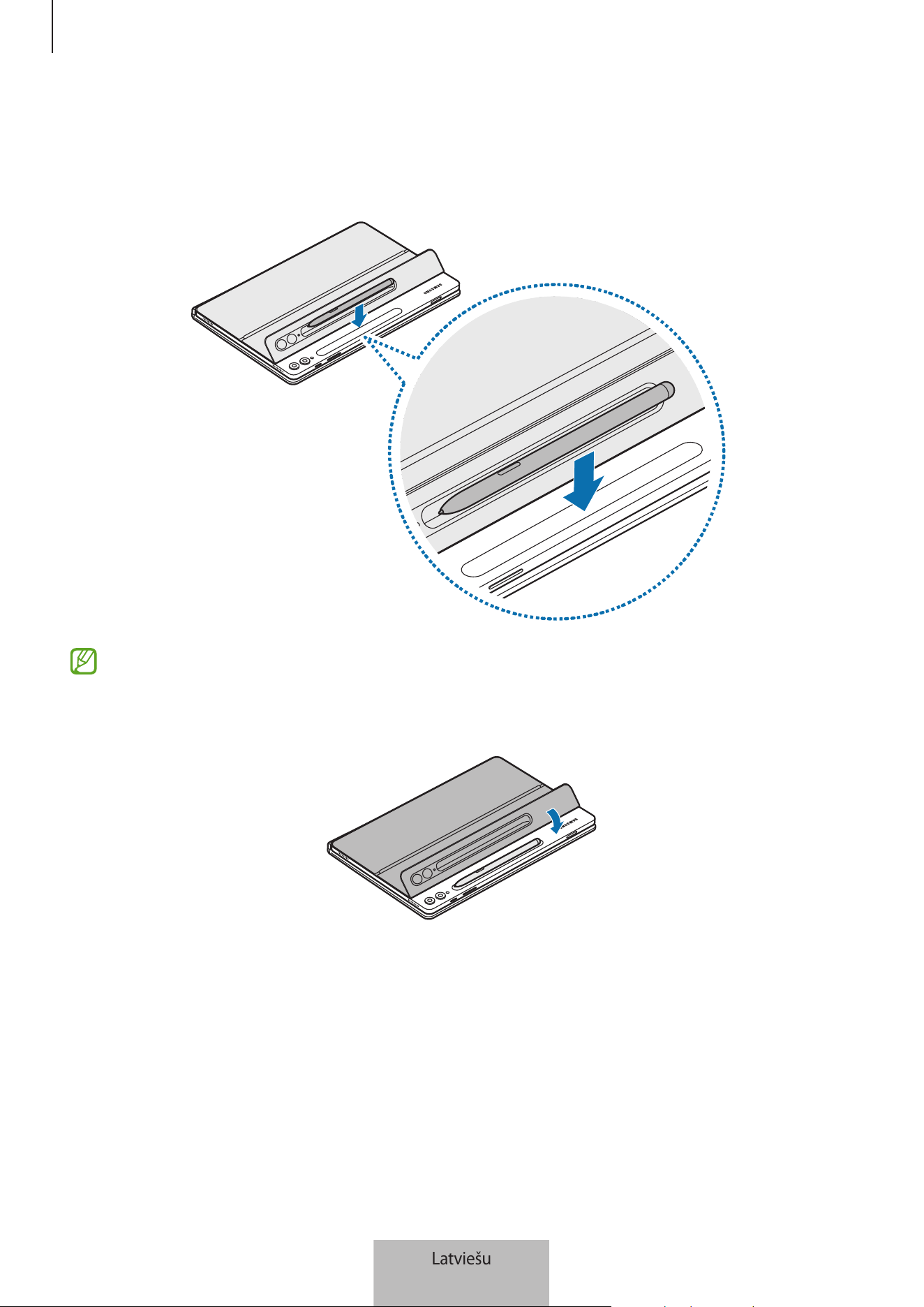
Tastatūras lietošana
9
SPen uzglabāšana
1 Pievienojiet S Pen pie planšetdatora S Pen lādētāja, kā redzams attēlā.
Savienojiet S Pen pareizi ar S Pen lādētāju. Nepareizi savienotas S Pen gadījumā S Pen vāks var
nebūt aizvērts.
2 Aizveriet S Pen ar S Pen vāku.
Latviešu
9
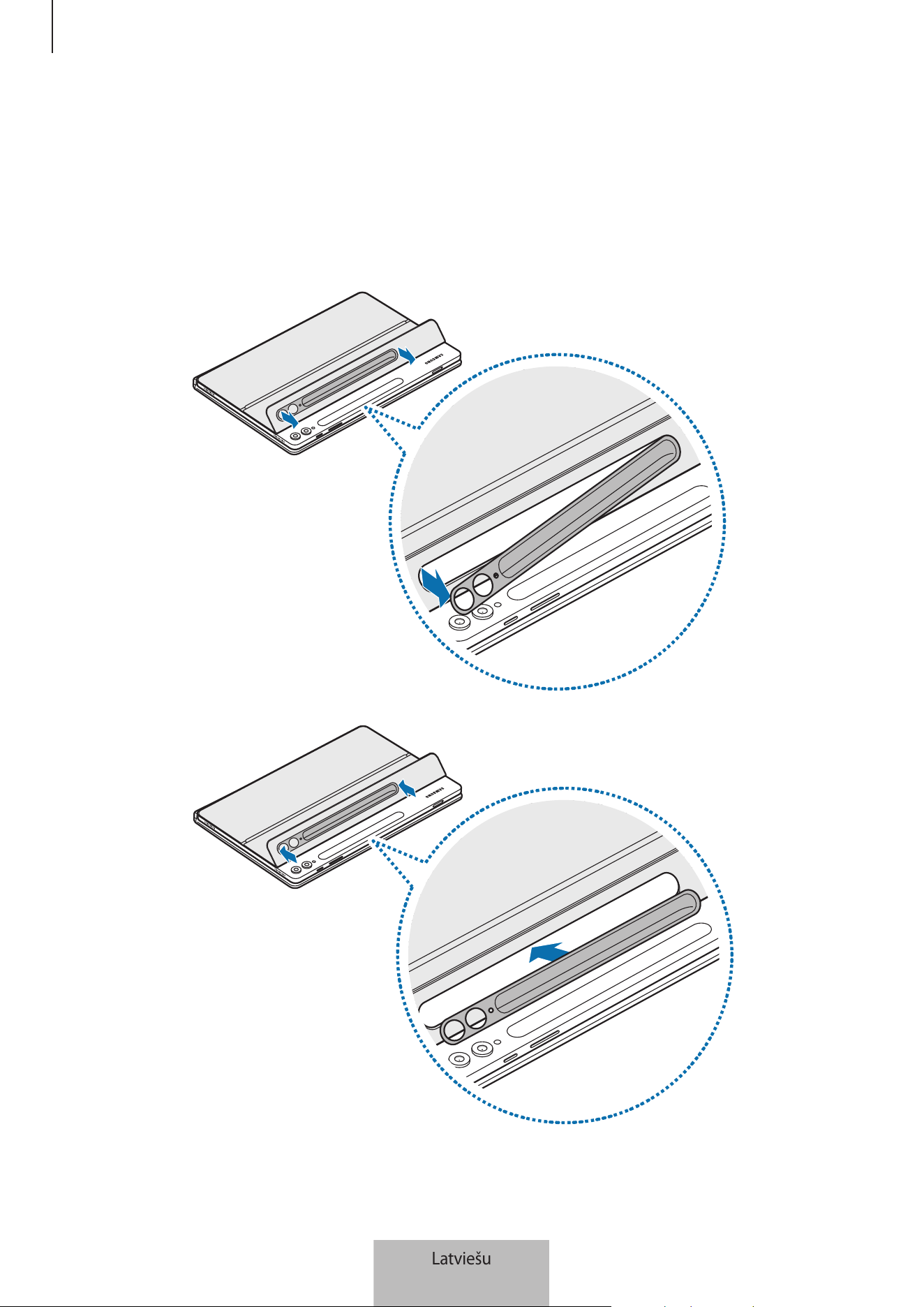
Tastatūras lietošana
10
S Pen vāka nomainīšana
Produkta S Pen vāku var nomainīt. S Pen vāka nomaiņas laikā piespiediet S Pen vāka kameras atveri un
noņemiet to.
Lai piestiprinātu S Pen vāku, salāgojiet S Pen vāku ar produkta S Pen vāka rievu un piespiediet malu,
līdz tā nofiksējas.
Latviešu
10
11
Paziņojumi par lietošanu
Piesardzības pasākumi, lietojot produktu
Pirms produkta ekspluatācijas uzsākšanas izlasiet šo rokasgrāmatu, lai nodrošinātu pareizu un drošu
produkta lietošanu.
•
Attēli vizuāli var atšķirties no faktiskā izstrādājuma. Saturs var tikt mainīts bez iepriekšēja
brīdinājuma.
•
Produkts ir optimizēts savienošanai ar SAMSUNG Tab S9, Galaxy Tab S9+ un Galaxy Tab S9 Ultra.
•
Nepakļaujiet produktu mitruma, šķīdinātāju vai augstas temperatūras iedarbībai. Tam var rasties
traipi, krokas, krāsas izmaiņas vai deformācija.
•
Ja uz produkta piestiprināmās virsmas ir netīrumi, pirms produkta izmantošanas noslaukiet
virsmu.
•
Nenovietojiet produktu karstās vai mitrās vietās. Ja produkts tiek pakļauts tiešai saules staru
iedarbībai, tā krāsa vai forma var mainīties.
•
Rīkojieties uzmanīgi, lai nesaskrāpētu izstrādājumu ar asiem priekšmetiem, piemēram, nagiem.
•
Izmantojot šo izstrādājumu, dažiem klientiem var rasties alerģiska reakcija, piemēram, nieze,
ekzēma vai pietūkums. Ja novērojat kādu no šiem simptomiem, pārtrauciet produkta lietošanu un
konsultējieties ar ģimenes ārstu.
•
Izmantojot produktu, sekojiet līdzi, lai netīrumi neradītu skrāpējumus vai bojājumus.
•
Jūsu produkts satur magnētus. Glabājiet to drošā attālumā no kredītkartēm, implantētām
medicīniskām ierīcēm un citām ierīcēm, kuras magnēti var ietekmēt. Attiecībā uz medicīniskām
ierīcēm, glabājiet produktu vairāk nekā 15cm attālumā. Pārtrauciet izmantot produktu, ja pastāv
aizdomas par medicīniskās ierīces traucējumiem un konsultējieties ar ārstu vai medicīniskās ierīces
ražotāju.
•
Šis produkts tiek piegādāts kopā ar noteiktu bezmaksas/atklātā pirmkoda programmatūru.
Šajā produktā izmantotās atklātās pirmkoda programmatūras licences informāciju varat iegūt
opensource.samsung.com.
Latviešu
11
Paziņojumi par lietošanu
12
Norādījumu ikonas
Brīdinājums: situācijas, kuru rezultātā var nodarīt kaitējumu sev vai citiem
Uzmanību: situācijas, kuru rezultātā var nodarīt kaitējumu jūsu produktam vai citām iekārtām
Paziņojums: piezīmes, lietošanas padomi vai papildu informācija
Piezīmes par iepakojuma saturu un piederumiem
Pārbaudiet, vai ierīces komplektācijā ir šādi priekšmeti:
•
Produkts
•
Īsā lietošanas pamācība
•
Ar produktu apgādātie vienumi un jebkādi citi aksesuāri var atšķirties atkarībā no reģiona vai
pārvadātāja.
•
Izstrādājuma dizains un specifikācijas var tikt mainīti bez iepriekšēja brīdinājuma.
•
Jūs varat iegādāties papildu piederumus Samsung tīmekļa vietnē. Pirms piederuma iegādes
pārliecinieties par tā saderību ar produktu.
•
Izmantojiet tikai Samsung apstiprinātos piederumus. Neapstiprinātu piederumu lietošana var
izraisīt darbības problēmas un darbības traucējumus, kurus nesedz garantija.
•
Visu palīgierīču pieejamība var mainīties, un tas ir pilnībā atkarīgs no ražošanas uzņēmumiem.
Lai iegūtu plašāku informāciju par pieejamajiem piederumiem, skatiet Samsung tīmekļa
vietni.
Latviešu
12
Autortiesības
Autortiesības © 2023 Samsung Electronics Co., Ltd.
Šī rokasgrāmata ir aizsargāta saskaņā ar starptautiskiem autortiesību likumiem.
Nevienu no šīs rokasgrāmatas daļām nedrīkst pavairot, izplatīt, tulkot vai nodot tālāk jebkādā formā
vai veidā, elektroniskā vai mehāniskā, ieskaitot fotokopiju vai ierakstu izveidi un uzglabāšanu jebkādā
informācijas glabāšanas un izgūšanas sistēmā.
Preču zīmes
•
SAMSUNG un SAMSUNG logotips ir Samsung Electronics Co., Ltd. reģistrētas preču zīmes.
•
Visas preču zīmes un autortiesības ir to attiecīgo īpašnieku īpašums.
Latviešu
13
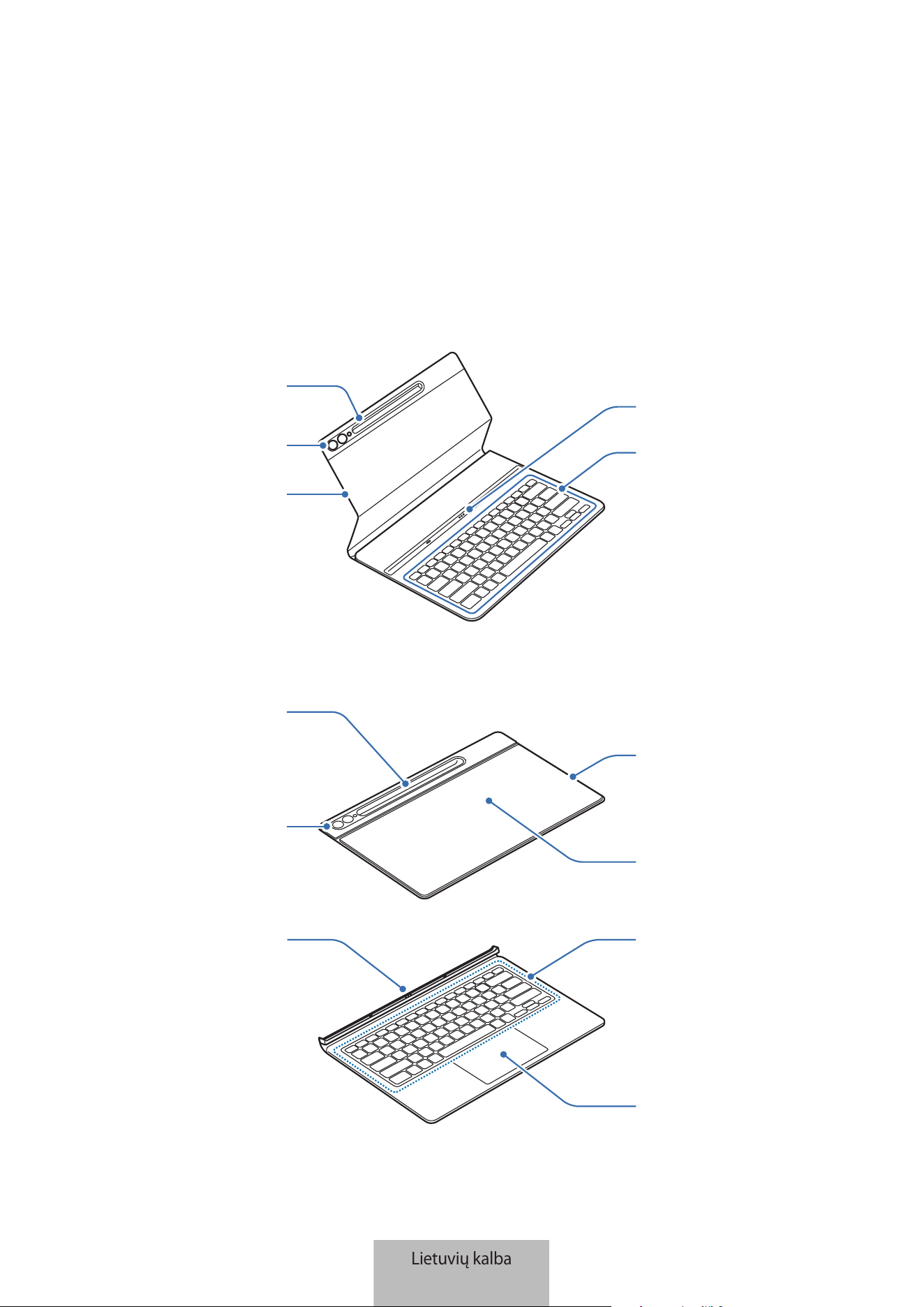
1
Pradžia
Prietaiso išvaizda
▶
EF-DX710, EF-DX810, EF-DX910:
Kamera anga
Mygtukai
„S Pen“ rašiklio
dangtelis
Magnetinis
kilimėlis
Jungtis
▶
EF-DX715, EF-DX815, EF-DX915:
Kamera anga
Stovas
Magnetinis
kilimėlis
„S Pen“ rašiklio
dangtelis
Jutiklinis
kilimėlis
Mygtukai
Jungtis
Lietuvių kalba
1
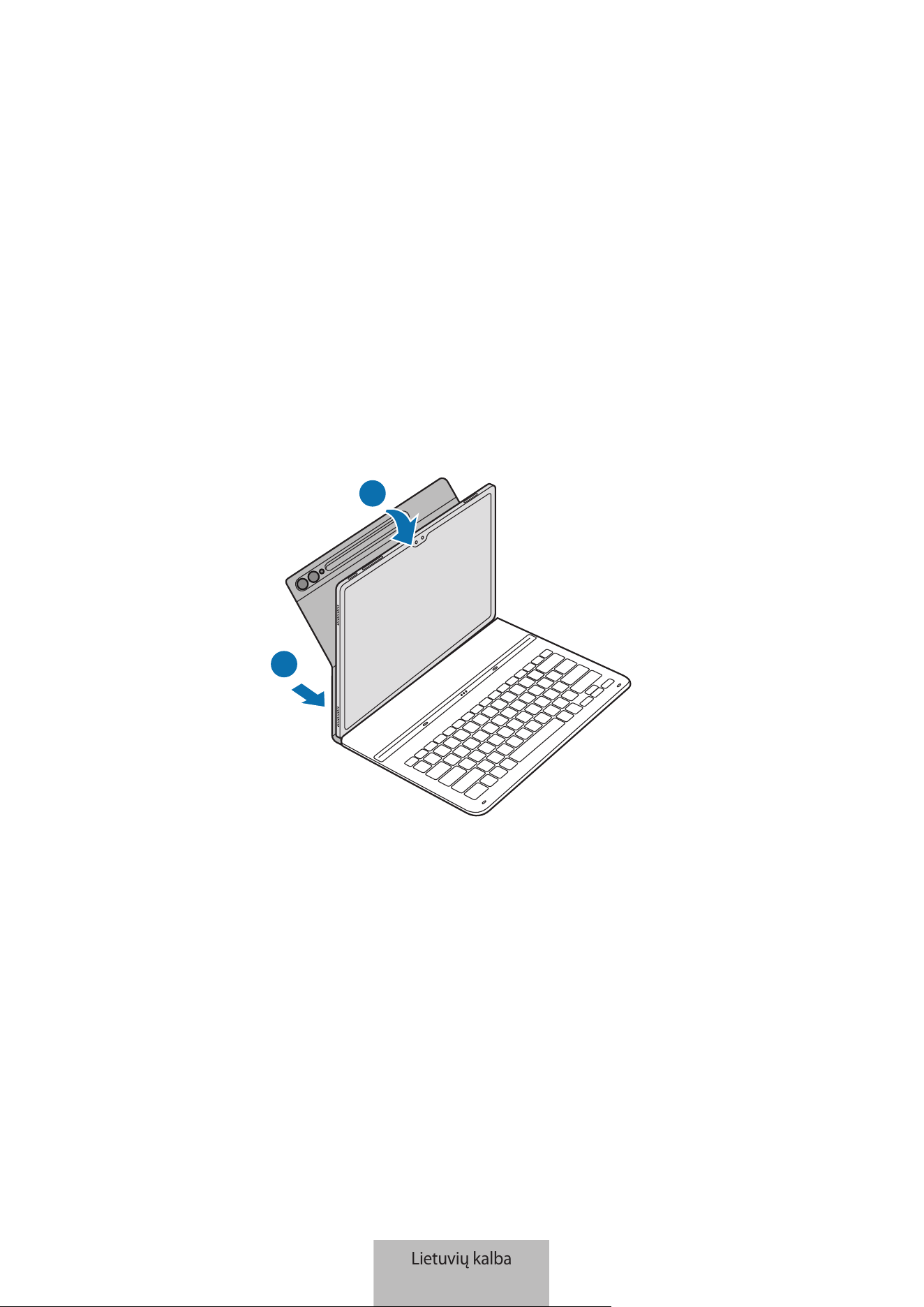
2
Klaviatūros naudojimas
Klaviatūros prijungimas
▶
EF-DX710, EF-DX810, EF-DX910:
1 Sulygiuokite kiekvieną apatinės dangtelio dalies kampą su planšetinio kompiuterio kampais ir
pritvirtinkite dangtelį.
2 Pritvirtinę dangtelį patikrinkite, ar kamera telpa į kameros angą. Jei dangtelis išsilenkia, nuimkite ir
uždėkite iš naujo.
1
2
Lietuvių kalba
2
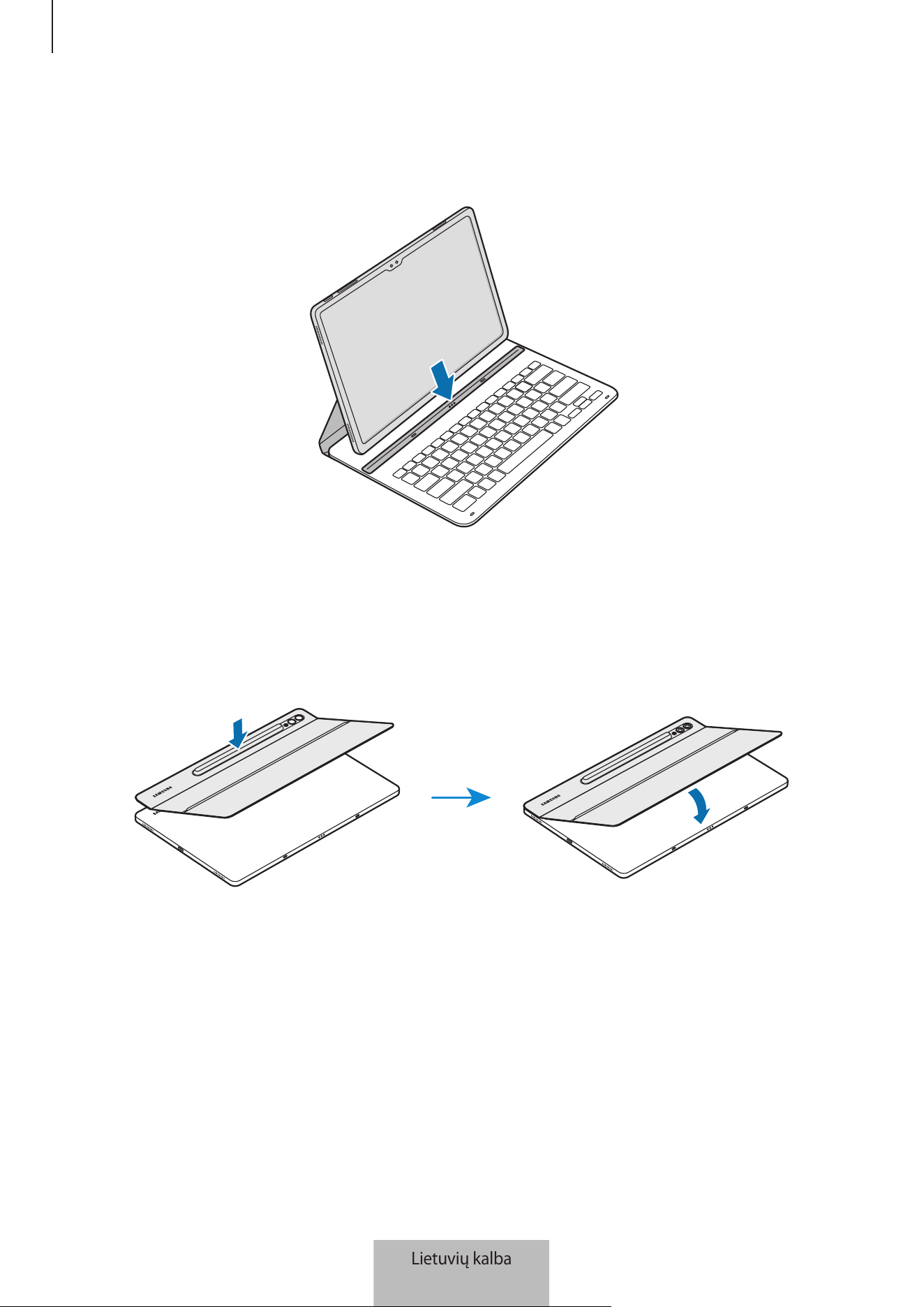
Klaviatūros naudojimas
3
3 Sulygiuokite planšetinio kompiuterio jungtis ir klaviatūrą, tada pritvirtinkite planšetinį kompiuterį
prie klaviatūros.
Iškart galėsite naudoti klaviatūrą.
▶
EF-DX715, EF-DX815, EF-DX915:
1 Patikrinkite kameros ir kameros angos vietą, sulygiuokite kiekvieną dangtelio viršutinės dalies
kampą su planšetinio kompiuterio kampais.
2 Pirmiausia pritvirtinkite dangtelio viršutinę dalį, tada prispauskite likusią dalį.
Lietuvių kalba
3
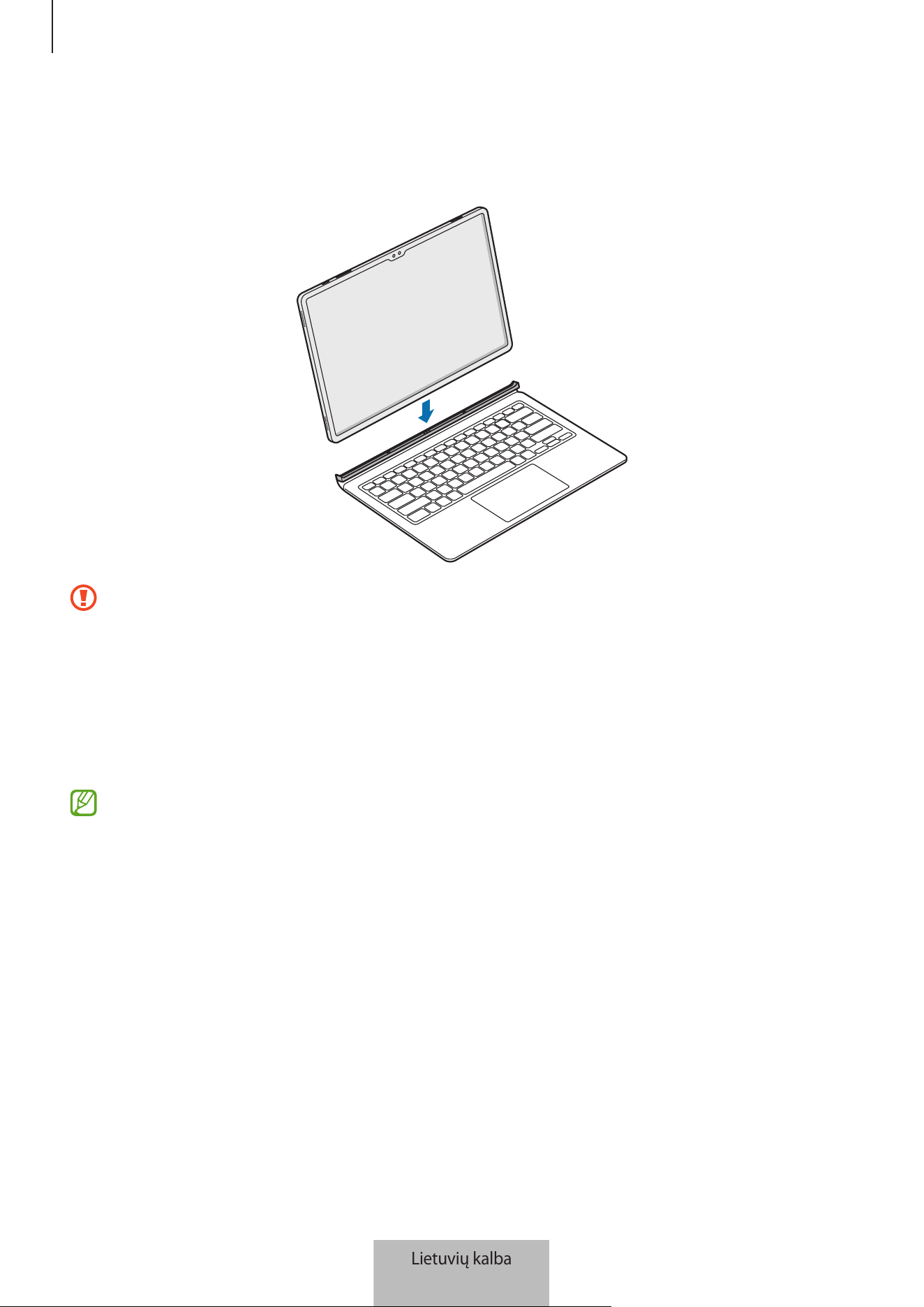
Klaviatūros naudojimas
4
3 Sulygiuokite planšetinio kompiuterio jungtis ir klaviatūrą, tada pritvirtinkite planšetinį kompiuterį
prie klaviatūros.
Iškart galėsite naudoti klaviatūrą.
•
Pernelyg nespauskite klaviatūros uždengdami planšetinio kompiuterio ekraną. Taip galite
sugadinti ekraną.
•
Jei planšetinio kompiuterio ir klaviatūros jungtys yra nešvarios, klaviatūra gali būti
neatpažinta arba tinkamai neveikti.
•
Eidami į kitą vietą ir kartu nešdamiesi planšetinį kompiuterį, uždarykite klaviatūrą. Jei nešite
prietaisą su atidaryta klaviatūra, planšetinis kompiuteris gali atsiskirti ir būti sugadintas.
•
Naudokite gaminį ant lygaus paviršiaus.
Galite naudoti klaviatūrą kaip ekrano dangtelį. Ekranas išsijungta, kai jį uždengiate klaviatūra, ir
įsijungia, kai atidarote klaviatūrą.
Lietuvių kalba
4
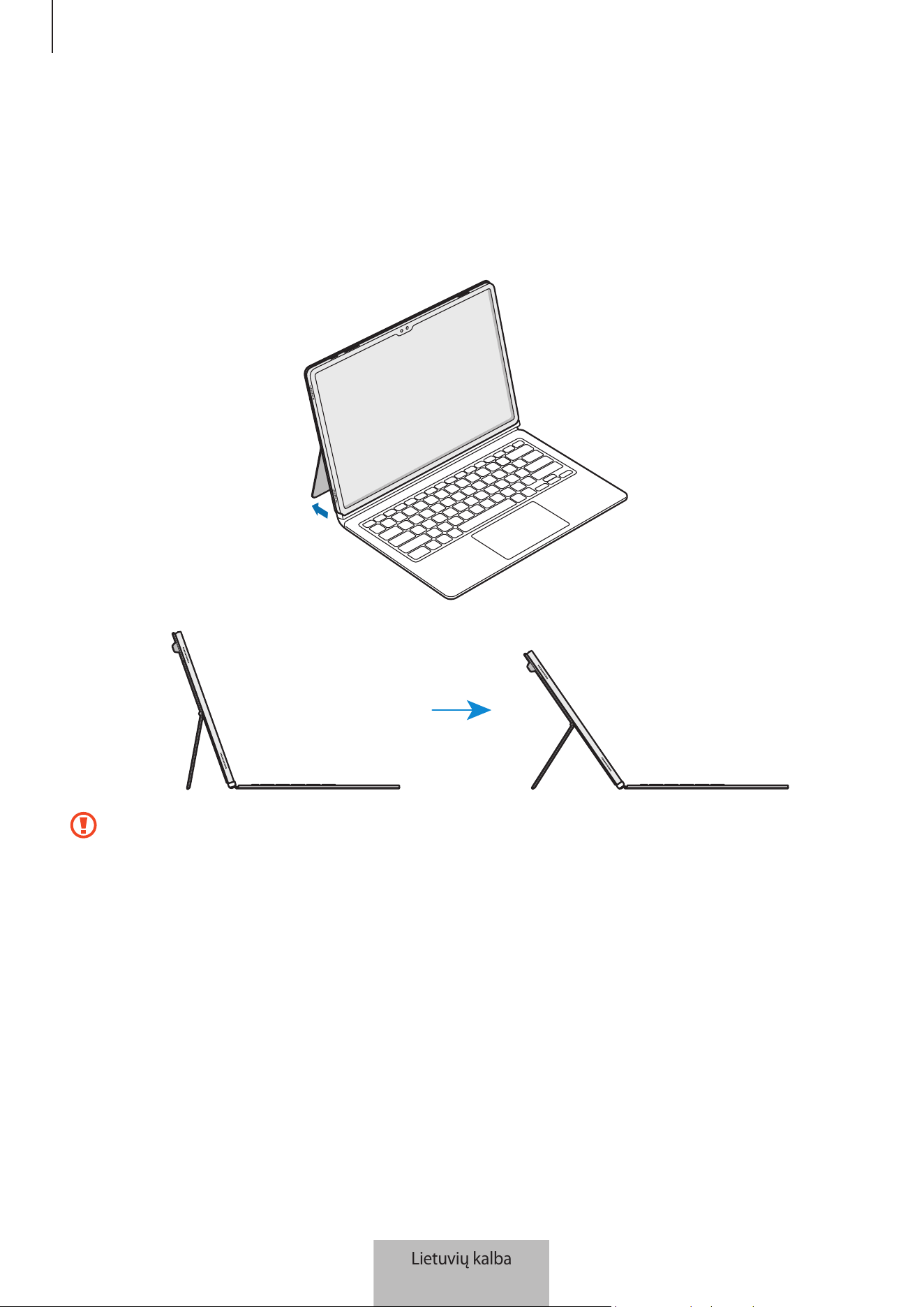
Klaviatūros naudojimas
5
Planšetinio kompiuterio pasvirimo kampo
reguliavimas
(EF-DX715, EF-DX815, EF-DX915)
Planšetinio kompiuterio pasvirimo kampą galite reguliuoti naudodami gaminio stovą. Atverskite ir
reguliuokite stovą, kol nustatysite norimą kampą.
•
Per daug nelenkite ir nespauskite stovo. Taip darydami galite jį sugadinti arba deformuoti.
•
Nespauskite planšetinio kompiuterio ekrano, kai stovas atidarytas nedideliu kampu. Taip
darydami galite apversti stovą.
Lietuvių kalba
5
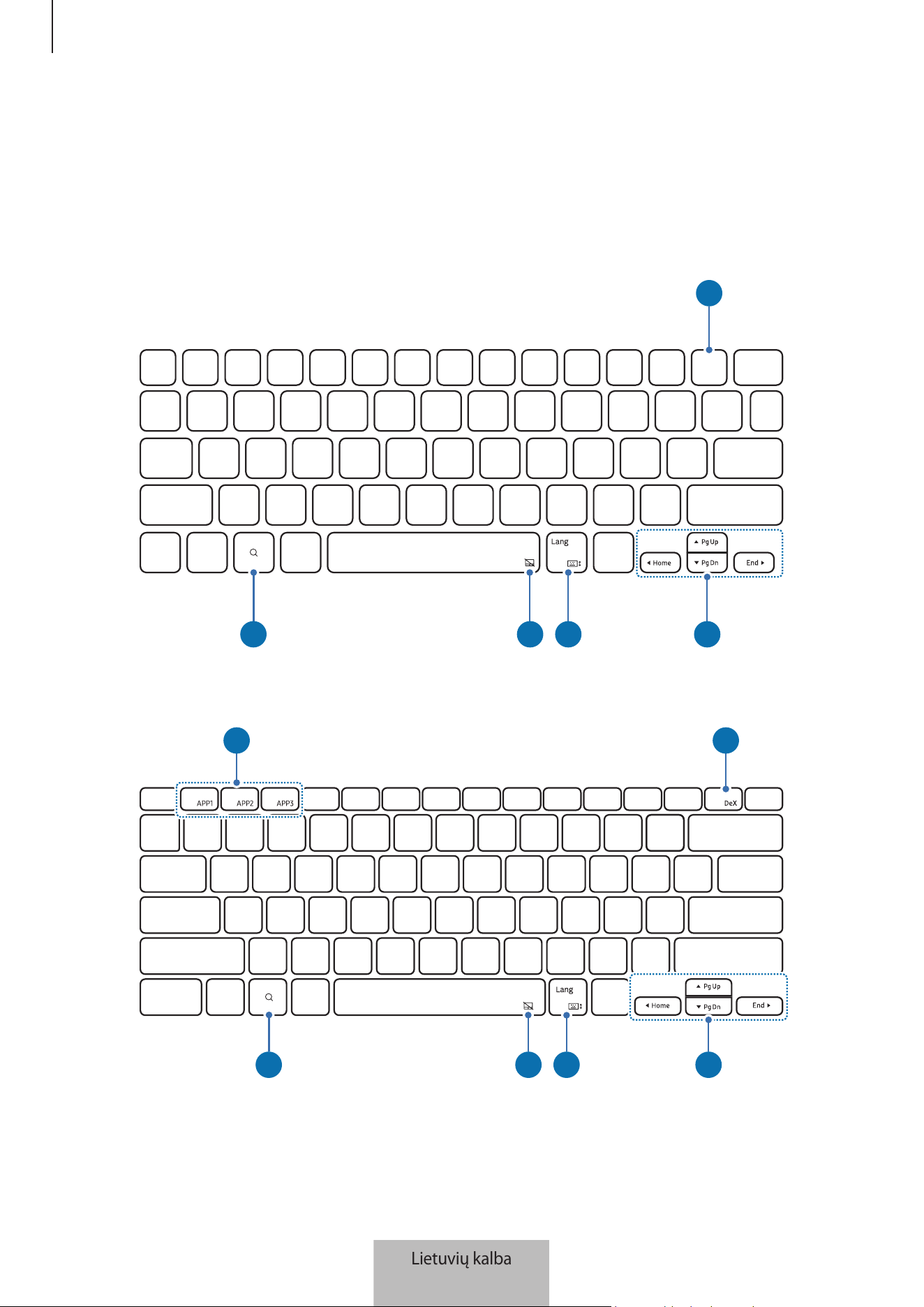
Klaviatūros naudojimas
6
Mygtukų naudojimas
Prieš naudodami klaviatūrą planšetiniame kompiuteryje nustatykite įvesties kalbą. Daugiau
informacijos apie įvesties kalbos nustatymą rasite planšetinio kompiuterio naudotojo vadove.
▶
EF-DX710, EF-DX715:
DeX
B
C D E F
▶
EF-DX810, EF-DX815, EF-DX910, EF-DX915:
A B
C D E F
Lietuvių kalba
6
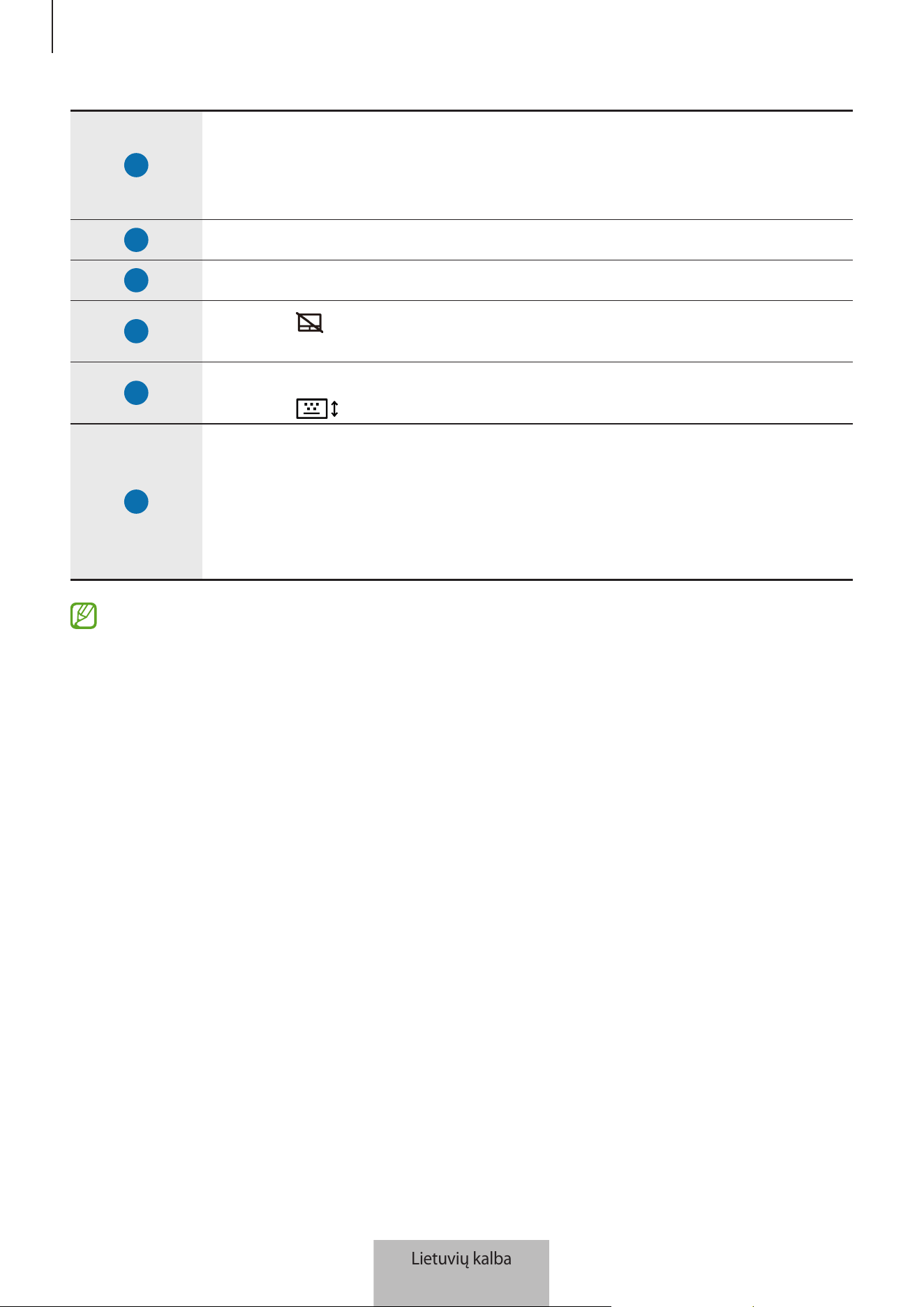
Klaviatūros naudojimas
7
A
•
[Fn] + [APP1]/[APP2]/[APP3]: įjunkite mėgstamas programas. (EF-DX910,
EF-DX915)
Norėdami išsaugoti programą kaip mėgstamą, įjunkite norimą programą ir
3 sek. palaikykite paspaustą Fn mygtuką bei APP1/APP2/APP3 mygtuką.
B
•
[Fn] + [DeX]: paleiskite arba išjunkite „Samsung DeX“.
C
•
Įjunkite programą „Google Assistant“.
D
•
[Fn] + [ ]: įjunkite arba išjunkite jutiklinį kilimėlį. (EF-DX715, EF-DX815,
EF-DX915)
E
•
[Lang]: keiskite įvesties kalbą.
•
[Fn] + [ ]: įjunkite arba išjunkite klaviatūrą ekrane.
F
•
▲
/
▼
/
◀
/
▶
: judinkite žymeklį.
•
[Fn] + [
▲
]: slinkite puslapiu aukštyn
•
[Fn] + [
▼
]: slinkite puslapiu žemyn
•
[Fn] + [
◀
]: pradžios ekranas
•
[Fn] + [
▶
]: į pabaigą
Daugiau informacijos apie „Samsung DeX“ rasite planšetinio kompiuterio naudotojo vadove.
Lietuvių kalba
7
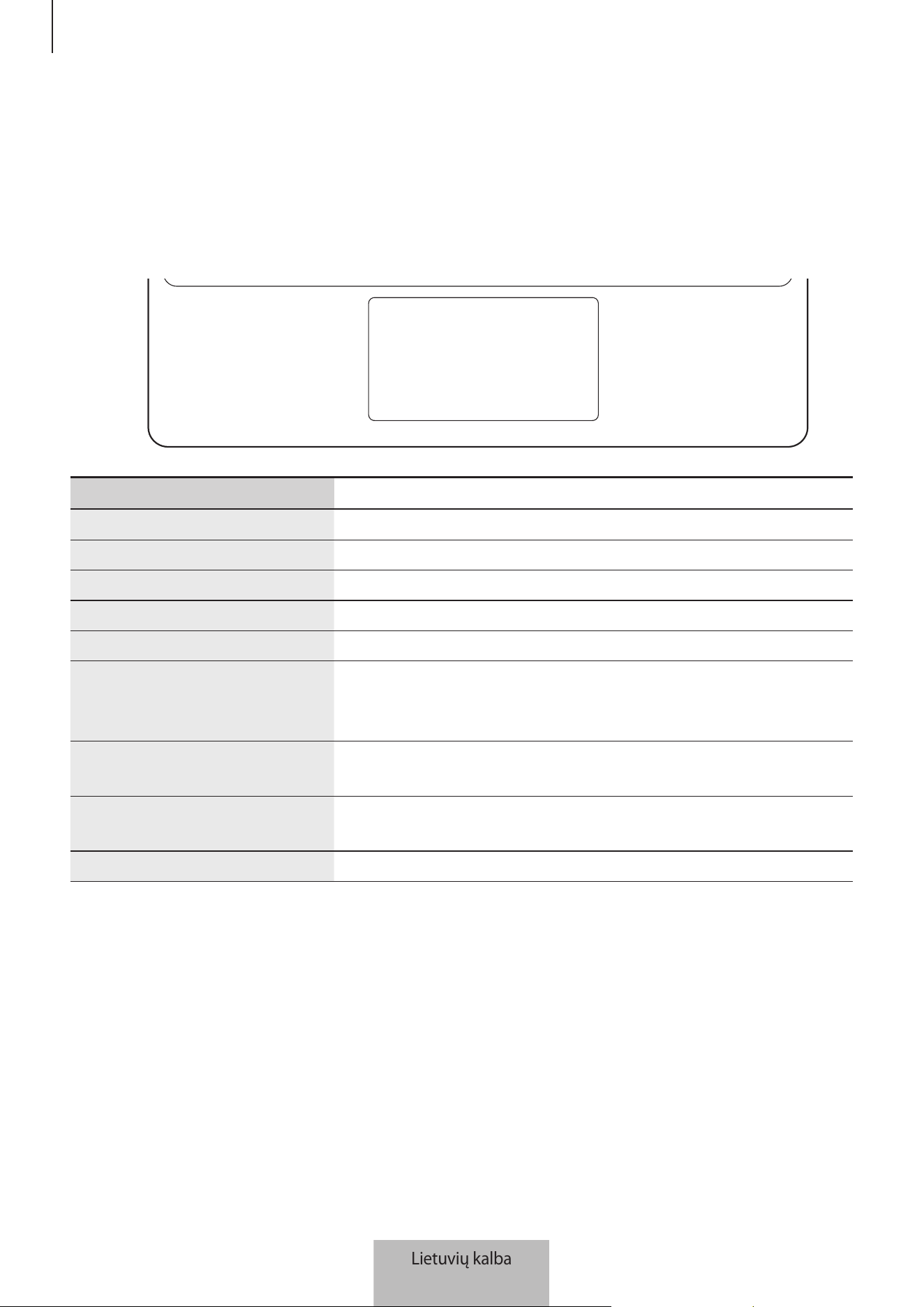
Klaviatūros naudojimas
8
Jutiklinio kilimėlio naudojimas (EF-DX715, EF-DX815,
EF-DX915)
Galite naudoti jutiklinį kilimėlį žymekliui planšetinio kompiuterio ekrane valdyti arba papildomoms
funkcijoms naudoti.
Veiksmai Funkcijos
Spustelėjimas / palietimas
•
Spustelėjimas
Tempimas
•
Žymeklio judinimas.
Laikymas ir tempimas
•
Pasirinktų objektų perkėlimas.
Palietimas dviem pirštais
•
Kontekstinio meniu įjungimas.
Tempimas dviem pirštais
•
Slinkimas puslapiu.
Pirštų patraukimas vienas nuo
kito / pirštų suspaudimas vienas
prie kito
•
Priartinimas / nutolinimas
Tempimas aukštyn / žemyn trim
pirštais
•
Neseniai naudotos programos / pradžios puslapis
Tempimas kairėn / dešinėn trim
pirštais
•
Programų perjungimas.
Palietimas trim pirštais
•
Grįžimo atgal
Lietuvių kalba
8
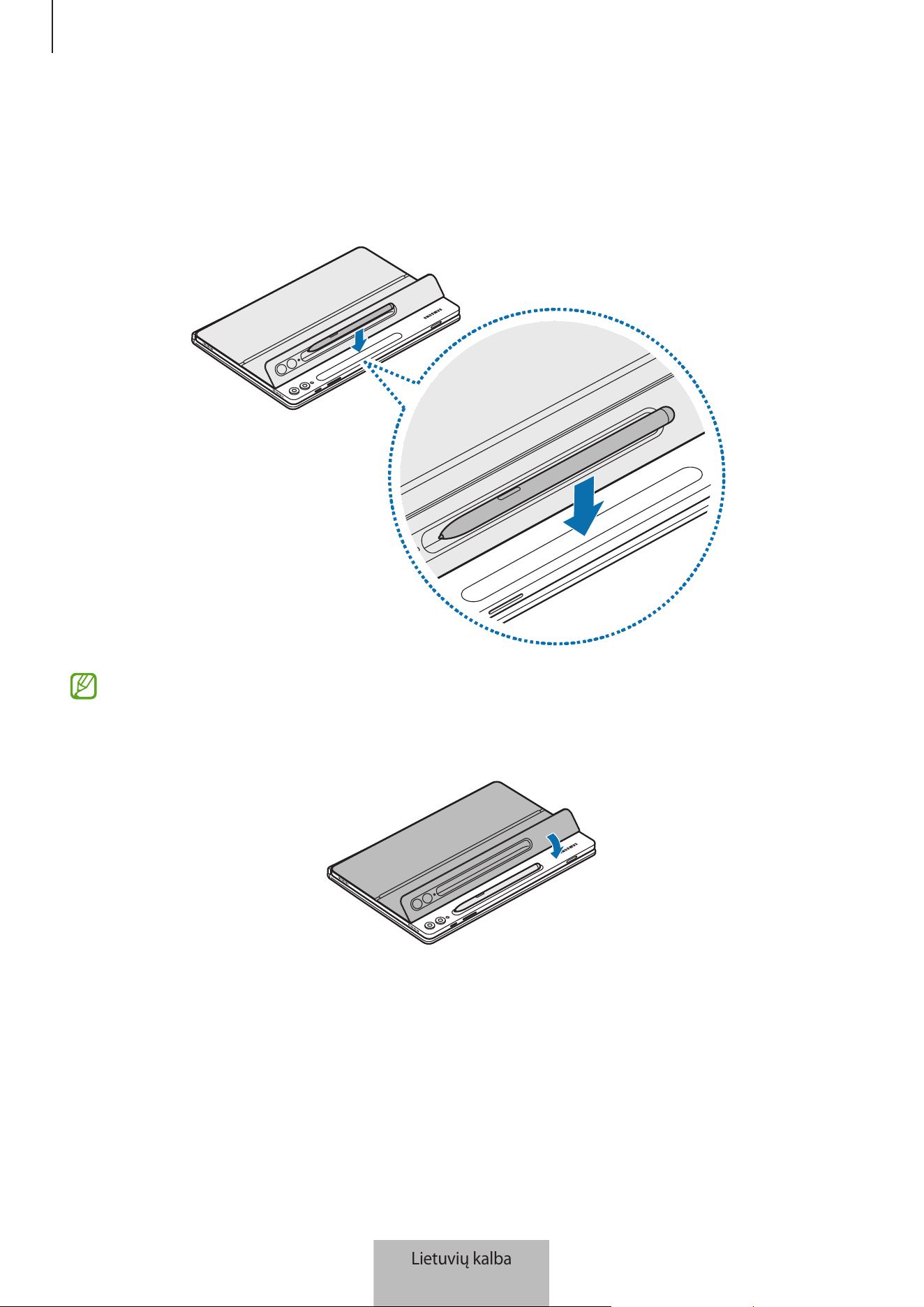
Klaviatūros naudojimas
9
„S Pen“ rašiklio laikymas
1 Pritvirtinkite „S Pen“ rašiklį prie planšetinio kompiuterio „S Pen“ rašiklio įkroviklio, kaip parodyta
paveikslėlyje.
Tinkamai sulygiuokite „S Pen“ rašiklį su „S Pen“ rašiklio įkrovikliu. Neteisingai pritvirtinus
„S Pen“ rašiklį, gali neužsidaryti „S Pen“ rašiklio dangtelis.
2 Uždenkite „S Pen“ rašiklį „S Pen“ rašiklio dangteliu.
Lietuvių kalba
9
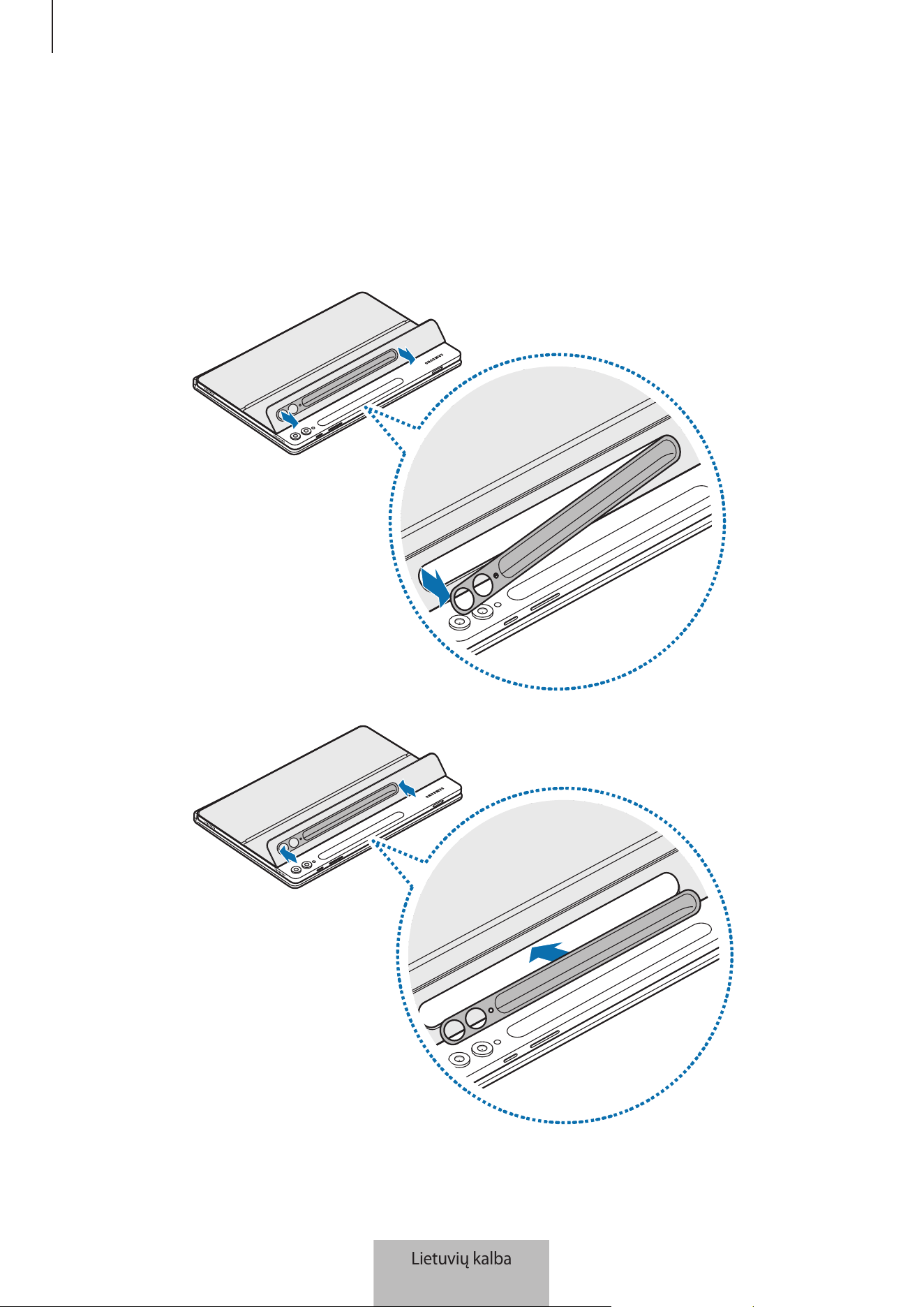
Klaviatūros naudojimas
10
„S Pen“ rašiklio dangtelio keitimas
Gaminio „S Pen“ rašiklio dangtelis yra keičiamas. Keisdami „S Pen“ rašiklio dangtelį, paspauskite
„S Pen“ rašiklio dangtelio kameros angą ir jį nuimkite.
Norėdami uždėti „S Pen“ rašiklio dangtelį, sulygiuokite „S Pen“ rašiklio dangtelį su gaminio
„S Pen“ rašiklio dangtelio grioveliu ir stumkite kraštą, kol jis užsifiksuos spragtelėdamas.
Lietuvių kalba
10
11
Naudojimo pastabos
Atsargumo priemonės naudojant gaminį
Kad saugiai ir tinkamai naudotumėtės gaminiu, pirmiausia perskaitykite šį vadovą.
•
Paveikslėlių išvaizda gali skirtis nuo tikrojo gaminio. Turinys gali keistis be išankstinio įspėjimo.
•
Gaminys optimizuotas prijungti prie „SAMSUNG Tab S9“, „Galaxy Tab S9+“ ir „Galaxy Tab S9 Ultra“.
•
Saugokite gaminį nuo drėgmės, tirpiklių ir aukštos temperatūros. Priešingu atveju ant jo gali
atsirasti dėmių, raukšlių, gali pakisti spalva ar deformuotis.
•
Jei ant gaminio tvirtinimo paviršiaus yra nešvarumų, prieš naudodami gaminį švariai jį nuvalykite.
•
Nelaikykite produkto karštoje arba drėgnoje aplinkoje. Jei į produktą šviečia tiesioginiai saulės
spinduliai, gali pasikeisti jo spalva arba forma.
•
Nesubraižykite produkto aštriais daiktais, tokiais kaip nagai.
•
Naudojant šį produktą kai kuriems klientams gali pasireikšti alerginių reakcijų, tokių kaip
niežėjimas, egzema arba tinimas. Jei pasireiškė bet kurie iš šių simptomų, nustokite naudoti
produktą ir pasikonsultuokite su gydytoju.
•
Naudodami šį gaminį būkite atsargūs, kad išvengtumėte nešvarumų sukeltų įbrėžimų ar
pažeidimų.
•
Gaminyje yra magnetų. Laikykite jį atokiai nuo kredito kortelių, implantuotų medicinos prietaisų
ir kitų prietaisų, kuriuos gali paveikti magnetai. Jei naudojami medicinos prietaisai, laikykite
gaminį didesniu nei 15 cm atstumu. Nustokite naudoti gaminį, jei įtariate, kad jis trikdo medicinos
prietaiso veikimą, ir pasikonsultuokite su gydytoju arba medicinos prietaiso gamintoju.
•
Šiame produkte yra tam tikra nemokama / atviroji programinė įranga. Informaciją apie
šiame gaminyje naudojamos atvirojo kodo programinės įrangos licenciją galite rasti adresu
opensource.samsung.com.
Lietuvių kalba
11
Naudojimo pastabos
12
Instrukcijų piktogramos
Įspėjimas: atvejai, kai galite susižaloti ar sužaloti kitus
Perspėjimas: atvejai, kai galite sugadinti gaminį ar kitą įrangą
Atkreipkite dėmesį į: pastabas, naudojimo patarimus ar papildomą informaciją
Pastabos dėl pakuotės turinio ir priedų
Patikrinkite, ar produkto dėžėje yra šie daiktai:
•
Gaminys
•
Trumpasis darbo pradžios vadovas
•
Su gaminiu teikiami daiktai ir bet kokie galimi priedai gali skirtis priklausomai nuo regiono ar
paslaugų tiekėjo.
•
Išvaizda ir specifikacijos gali keistis be išankstinio įspėjimo.
•
Papildomų priedų galite įsigyti „Samsung“ svetainėje. Prieš įsigydami įsitikinkite, kad jie
suderinami su gaminiu.
•
Naudokite tik „Samsung“ patvirtintus priedus. Nepatvirtintų priedų naudojimas gali sukelti
veikimo sutrikimus, kuriems garantija negalioja.
•
Tai, ar bet kuris iš priedų yra galimas, priklauso tik nuo juos gaminančių įmonių. Norėdami
daugiau informacijos apie galimus priedus, žr. „Samsung“ svetainėje.
Lietuvių kalba
12
Autoriaus teisės
Autorių teisės © 2023 m., „Samsung Electronics Co., Ltd.“
Šis vadovas saugomas pagal tarptautinius autoriaus teisių įstatymus.
Jokios šio vadovo dalies negalima perkurti, platinti, versti arba persiųsti bet kokia forma ir bet kokiu
būdu: elektroniniu ar mechaniniu, įskaitant fotokopijavimą, įrašymą arba saugojimą bet kokiose
informacijos laikymo ir gavimo sistemose.
Prekių ženklai
•
SAMSUNG ir SAMSUNG logotipas yra registruotieji „Samsung Electronics Co., Ltd.“ prekės ženklai.
•
Visi kiti prekių ženklai ir autorių teisės priklauso jų savininkams.
Lietuvių kalba
13
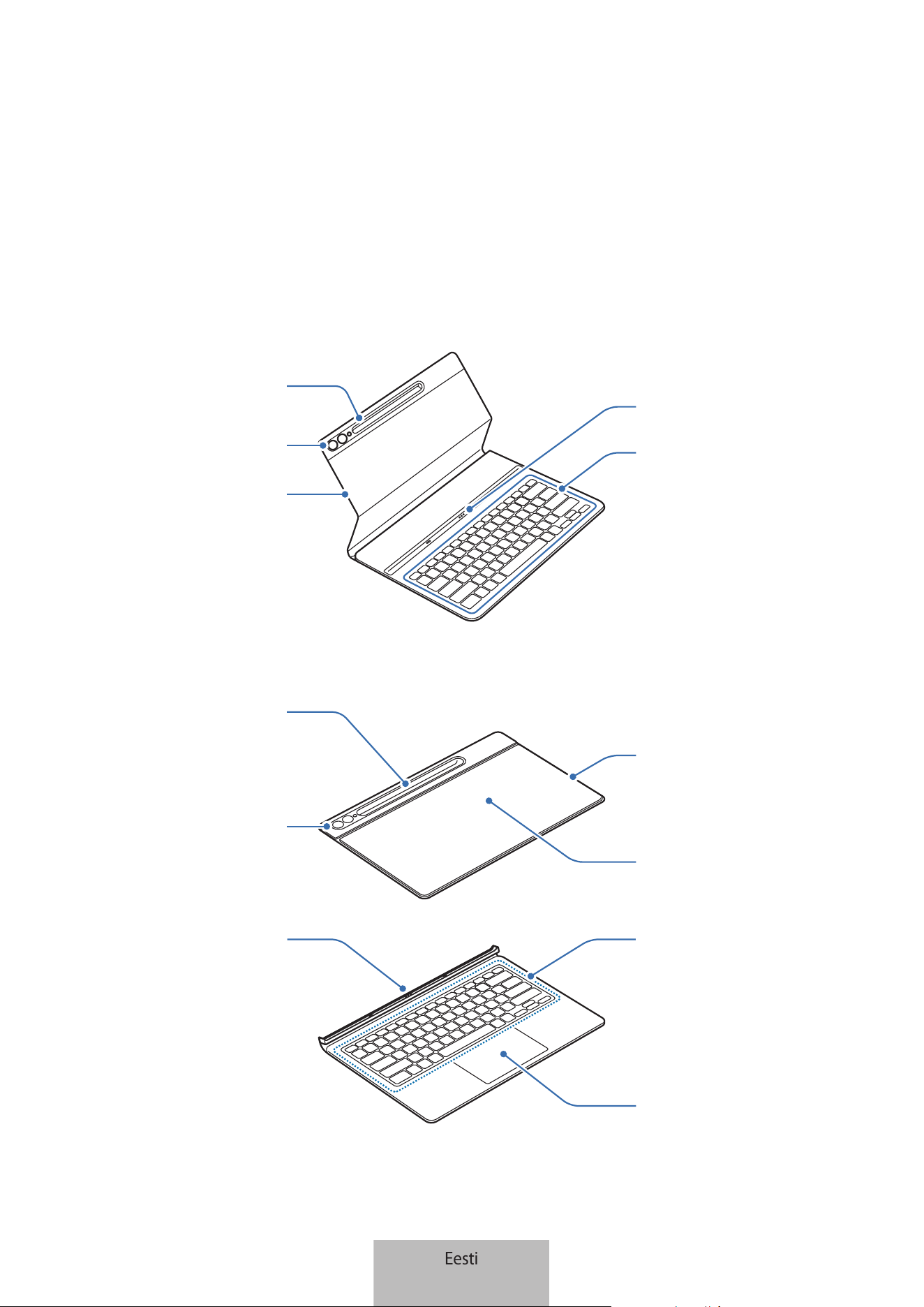
1
Alustamine
Seadme osad
▶
EF-DX710, EF-DX810, EF-DX910:
Kaameraava
Klahvid
Pliiatsi SPen
kate
Magnetplaat
Ühenduskoht
▶
EF-DX715, EF-DX815, EF-DX915:
Kaameraava
Alus
Magnetplaat
Pliiatsi SPen
kate
Puuteplaat
Klahvid
Ühenduskoht
Eesti
1
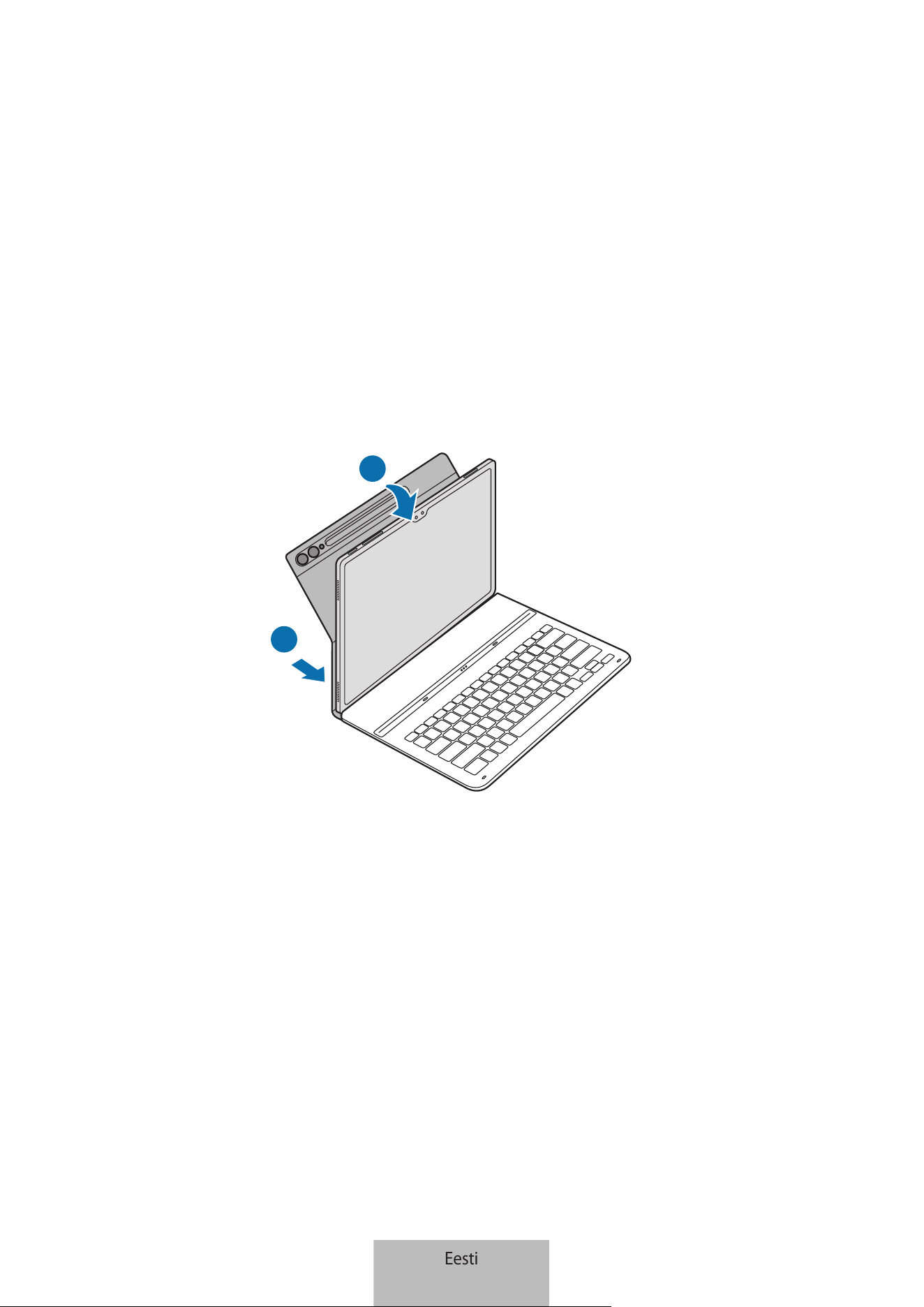
2
Klaviatuuri kasutamine
Klaviatuuri paigaldamine
▶
EF-DX710, EF-DX810, EF-DX910:
1 Joondage katte alumise osa kõik nurgad tahvelarvutiga ja kinnitage seejärel kate.
2 Kui kate on kinnitatud, kontrollige, et kaamera sobituks kaameraavasse. Kui see on viltu, eemaldage
kate ja kinnitage see uuesti.
1
2
Eesti
2
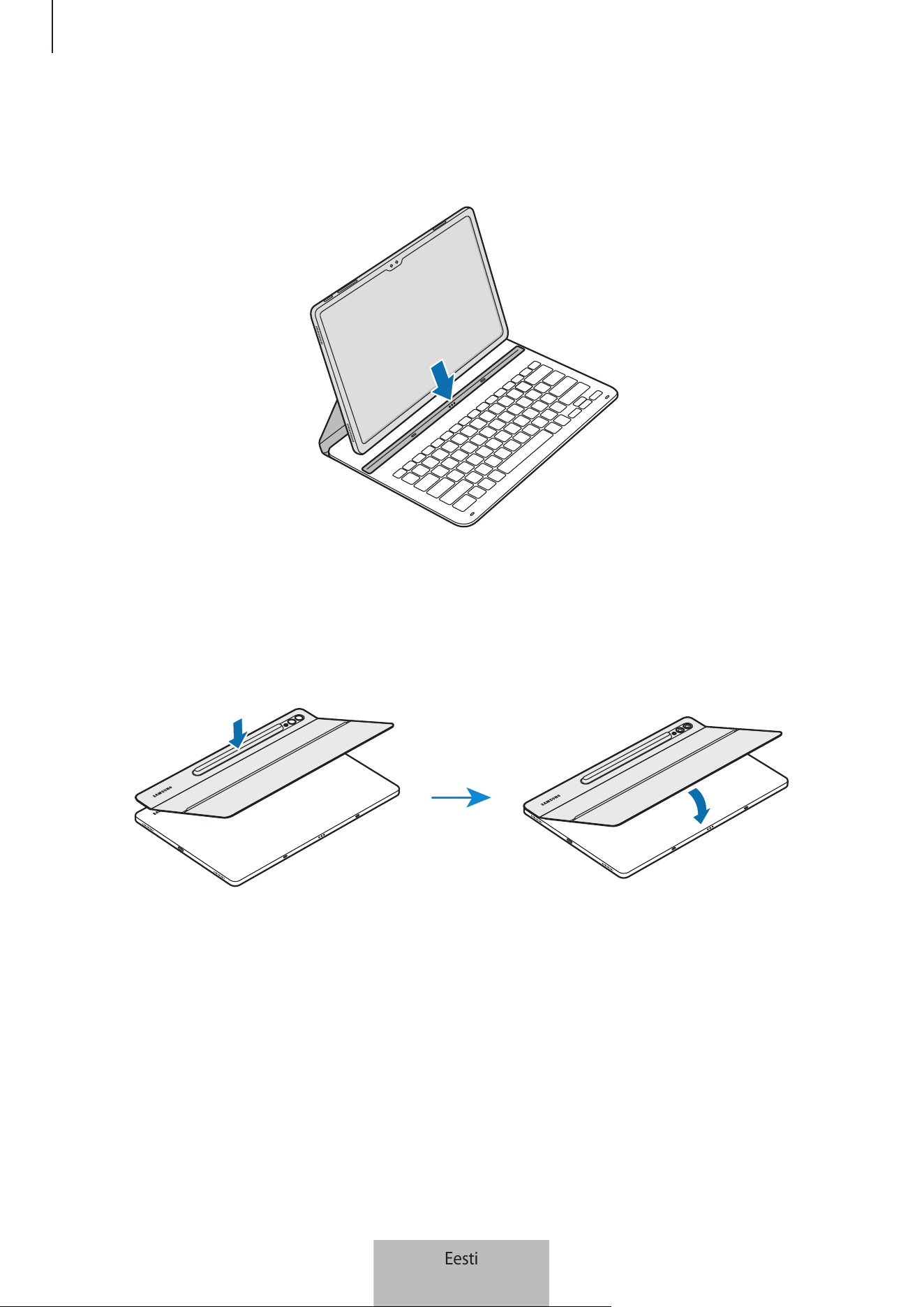
Klaviatuuri kasutamine
3
3 Joondage tahvelarvuti ja klaviatuuri ühenduskohad ning seejärel kinnitage tahvelarvuti klaviatuuri
külge.
Saate klaviatuuri viivitamatult kasutada.
▶
EF-DX715, EF-DX815, EF-DX915:
1 Kontrollige kaamera ja kaameraava asukohti ning joondage seejärel kõik katte ülemise osa nurgad
tahvelarvuti omadega.
2 Kinnitage kõigepealt katte ülemine osa ja seejärel vajutage ülejäänud osa alla.
Eesti
3
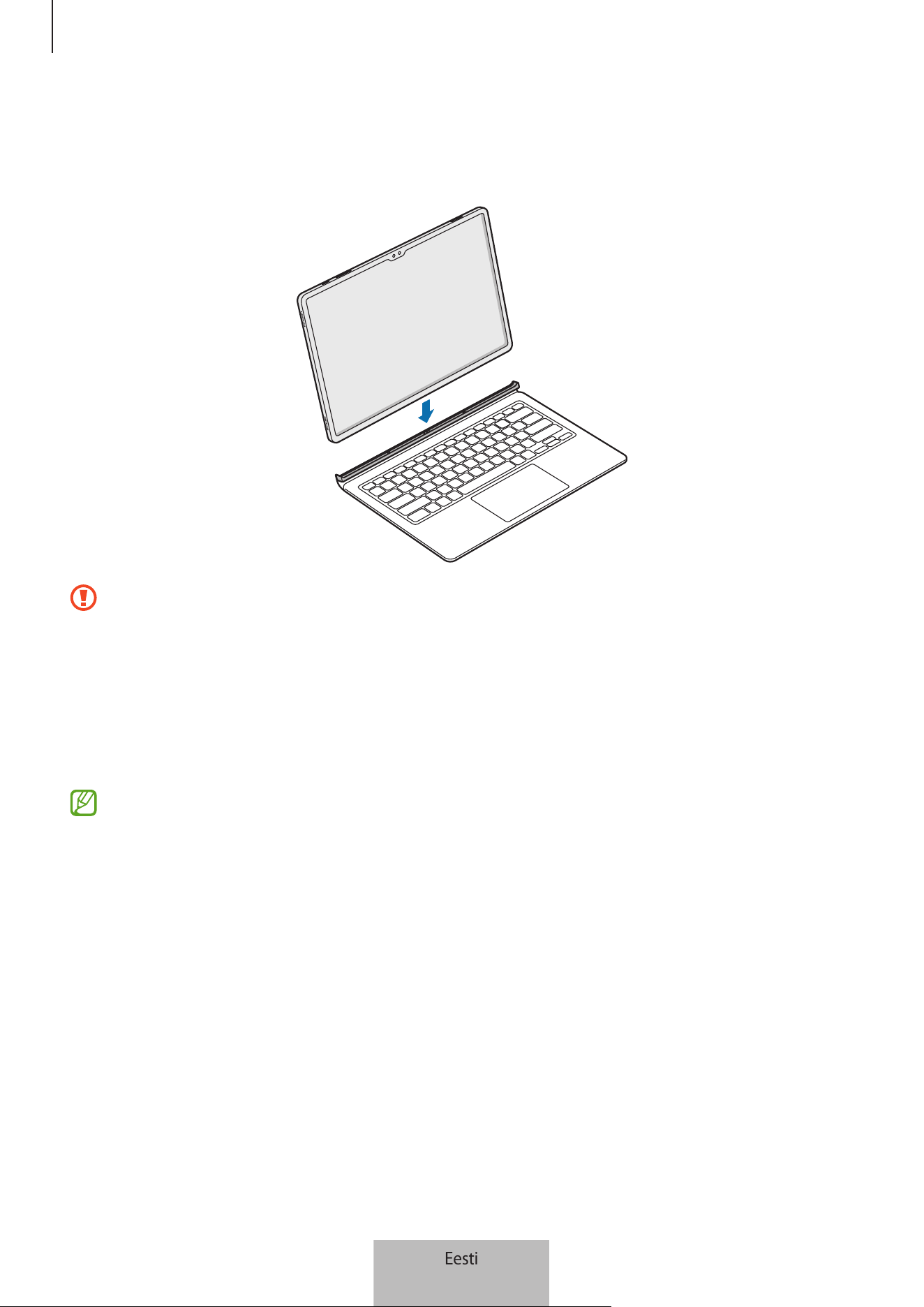
Klaviatuuri kasutamine
4
3 Joondage tahvelarvuti ja klaviatuuri ühenduskohad ning seejärel kinnitage tahvelarvuti klaviatuuri
külge.
Saate klaviatuuri viivitamatult kasutada.
•
Ärge avaldage klaviatuurile liigset survet ajal, kui tahvelarvuti ekraan on kaetud. Selline
liigne surve võib ekraani kahjustada.
•
Kui tahvelarvuti ja klaviatuuri ühenduskohad on mustad, võib juhtuda, et klaviatuuri ei
tuvastata või see ei toimi korralikult.
•
Kui tahvelarvutiga teise kohta liigute, sulgege selleks ajaks klaviatuur. Kui liigute nii, et
klaviatuur on avatud, võib tahvelarvuti eralduda ja kahjustada saada.
•
Kasutage toodet tasasel pinnal.
Saate klaviatuuri ekraanikattena kasutada. Ekraan lülitub välja, kui selle klaviatuuriga katate,
ning see lülitub sisse, kui klaviatuuri avate.
Eesti
4
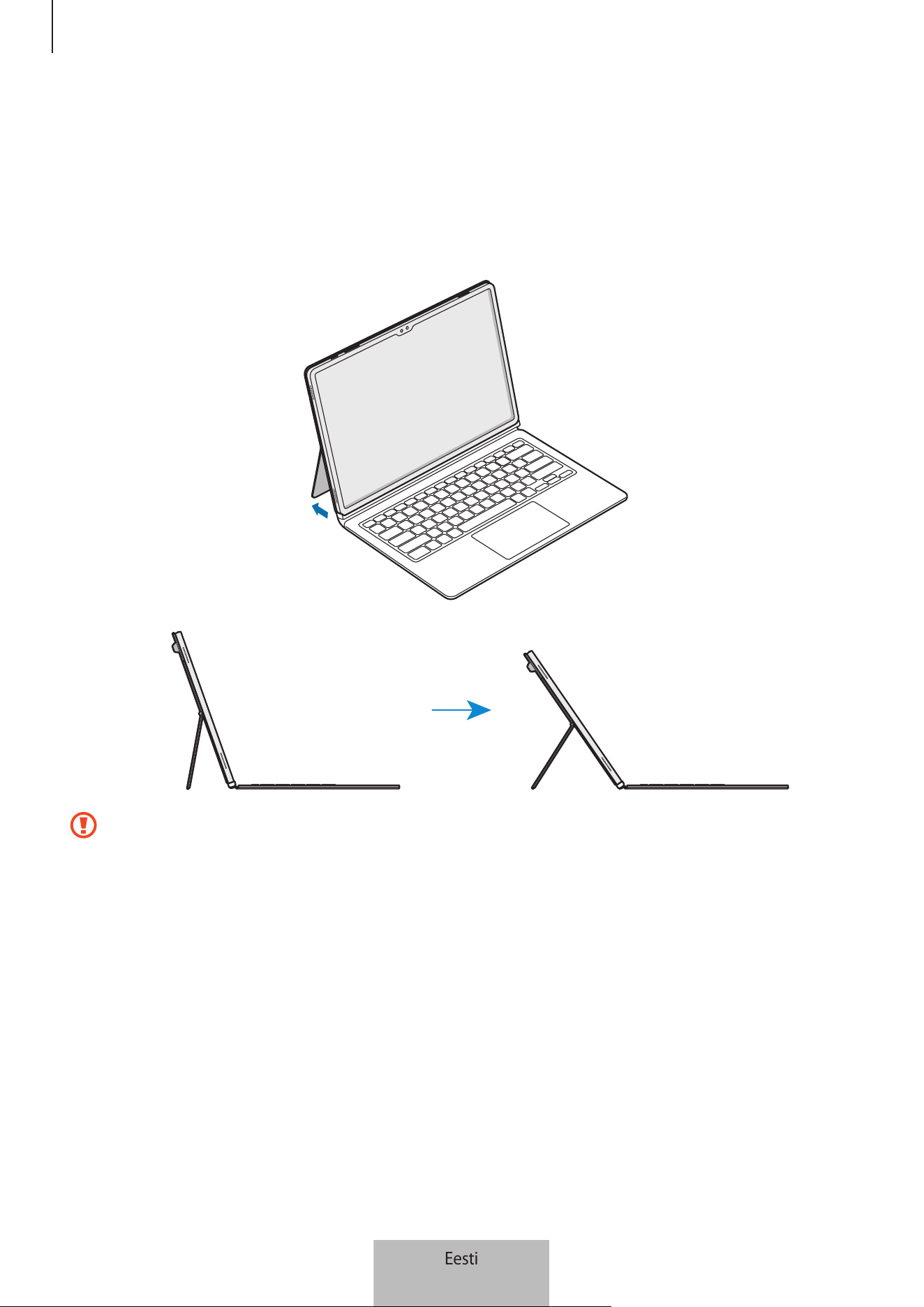
Klaviatuuri kasutamine
5
Tahvelarvuti nurga reguleerimine (EF-DX715, EF-DX815,
EF-DX915)
Saate tahvelarvuti nurka toote aluse abil reguleerida. Lükake alus eemale ja reguleerige seda, kuni
leiate sobiva nurga.
•
Ärge kallutage alust liigselt ega avaldage sellele liiga suurt survet. Liigne kallutamine ja
surve võivad seda kahjustada või deformeerida.
•
Ärge avaldage tahvelarvuti ekraanile survet ajal, mil alus on reguleeritud väikese nurga alla.
Nii toimimine võib põhjustada aluse ümber kukkumist.
Eesti
5
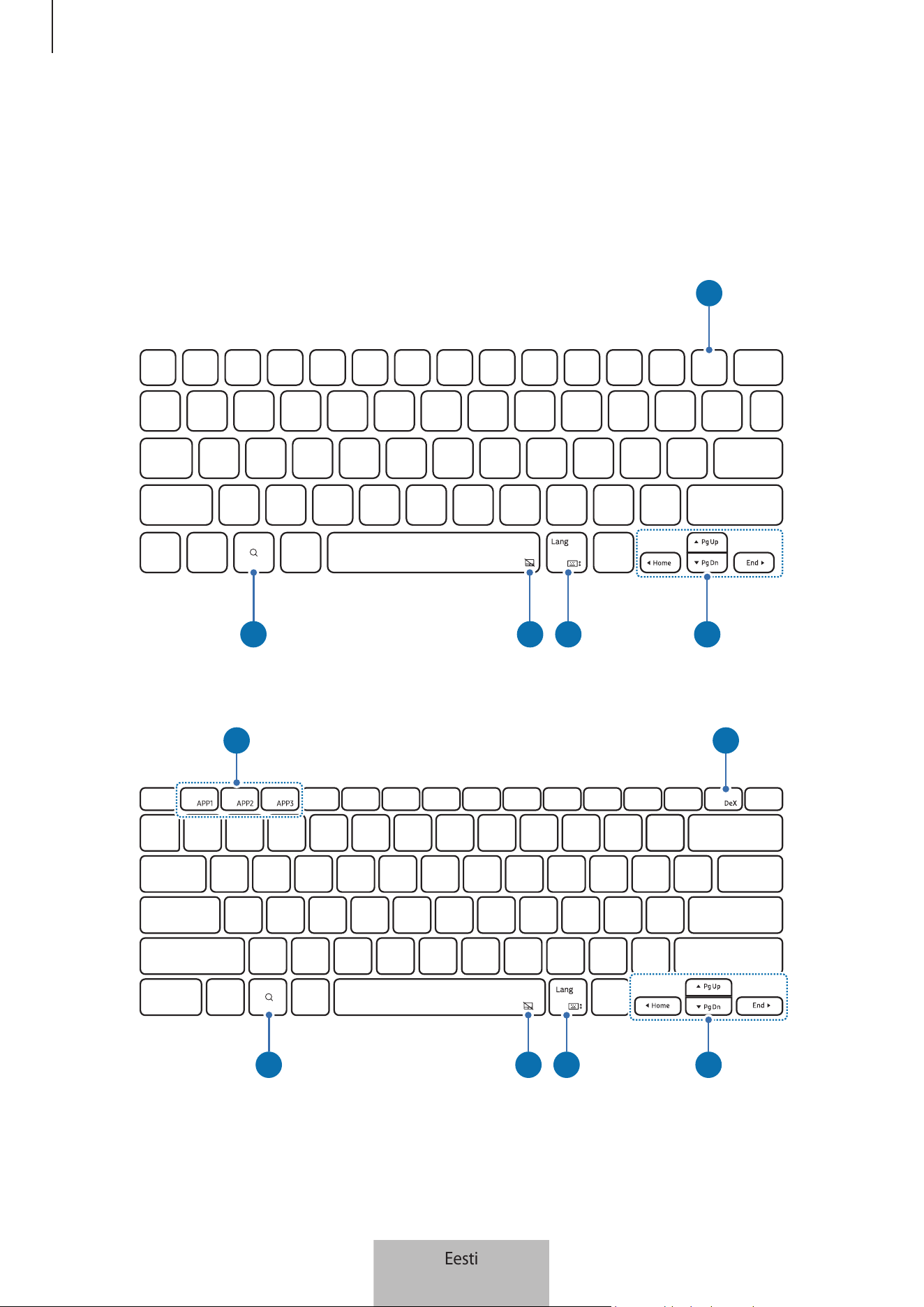
Klaviatuuri kasutamine
6
Klahvide kasutamine
Valige enne klaviatuuri kasutamist tahvelarvutis sisendkeel. Lisateavet sisendkeele seadistamise
kohta vaadake tahvelarvuti kasutusjuhendist.
▶
EF-DX710, EF-DX715:
DeX
B
C D E F
▶
EF-DX810, EF-DX815, EF-DX910, EF-DX915:
A B
C D E F
Eesti
6
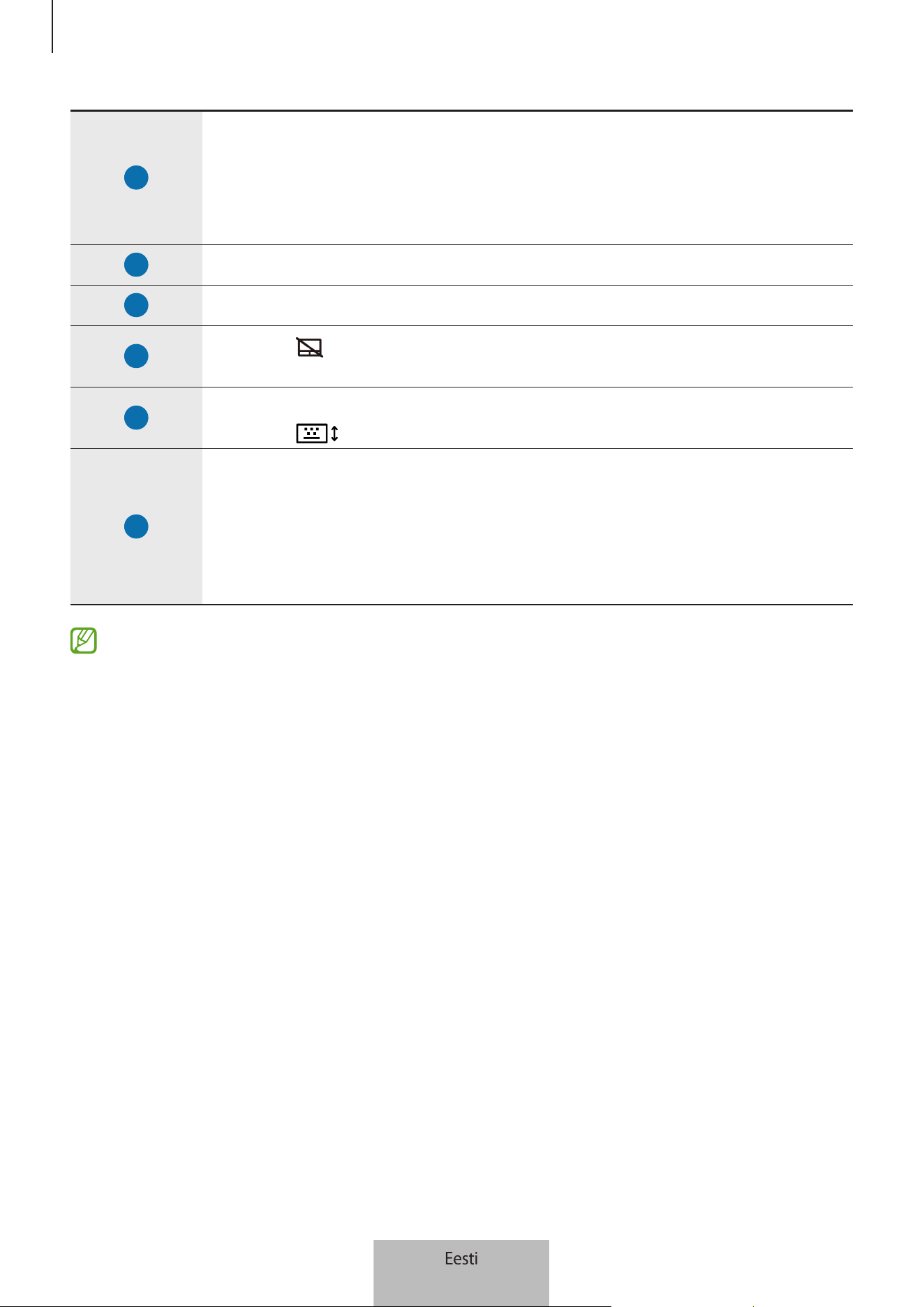
Klaviatuuri kasutamine
7
A
•
[Fn] + [APP1]/[APP2]/[APP3]: lemmikrakenduste avamine. (EF-DX910,
EF-DX915)
Rakenduse lemmikutesse salvestamiseks avage rakendus, mida salvestada
soovite, vajutage klahvi Fn ja klahvi APP1/APP2/APP3 ning hoidke neid
3sekundit all.
B
•
[Fn] + [DeX]: Samsung DeX-i alustamine ja lõpetamine.
C
•
Avage rakendus Google Assistant.
D
•
[Fn] + [ ]: puuteplaadi sisse ja välja lülitamine. (EF-DX715, EF-DX815,
EF-DX915)
E
•
[Lang]: sisendkeelte vahel vahetamine.
•
[Fn] + [ ]: ekraaniklaviatuuri sisse ja välja lülitamine.
F
•
▲
/
▼
/
◀
/
▶
: kursori liigutamine.
•
[Fn] + [
▲
]: leht üles
•
[Fn] + [
▼
]: leht alla
•
[Fn] + [
◀
]: avakuva
•
[Fn] + [
▶
]: lõpp
Lisateavet Samsung DeX-i kohta vaadake tahvelarvuti kasutusjuhendist.
Eesti
7
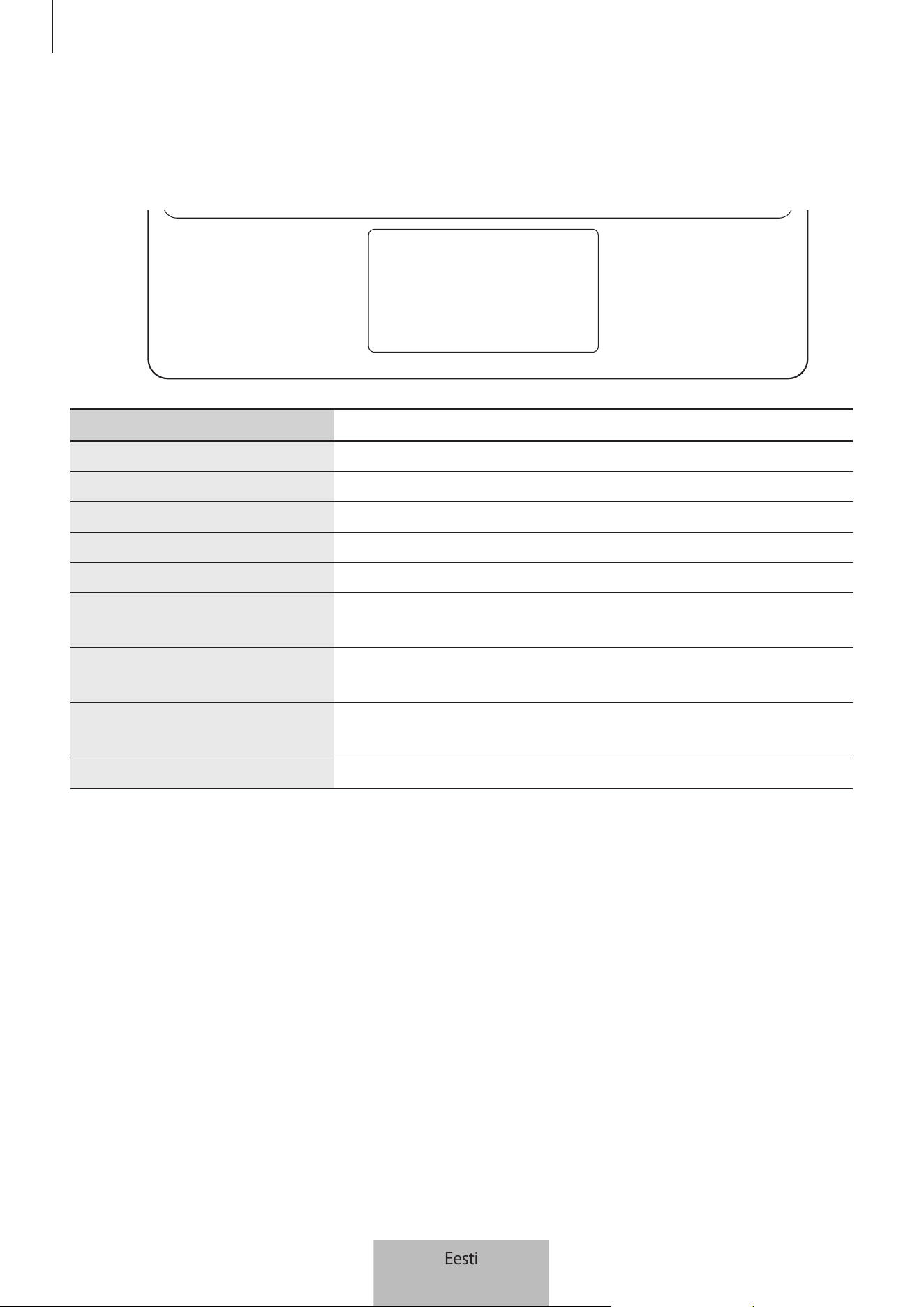
Klaviatuuri kasutamine
8
Puuteplaadi kasutamine (EF-DX715, EF-DX815, EF-DX915)
Saate kasutada puuteplaati, et kursorit tahvelarvuti ekraanil juhtida või lisafunktsioone kasutada.
Tegevused Funktsioonid
Klõpsamine/toksamine
•
Klõpsamine
Lohistamine
•
Kursori liigutamine.
Allhoidmine ja lohistamine
•
Valitud objekti liigutamine.
Kahe sõrmega toksamine
•
Kontekstimenüü avamine.
Kahe sõrmega lohistamine
•
Lehe kerimine.
Sõrmede ja pöidla laialiajamine/
kokkupigistamine
•
Suuremaks ja väiksemaks suumimine
Kolme sõrmega üles/alla
lohistamine
•
Hiljutised rakendused/avakuva
Kolme sõrmega vasakule/
paremale lohistamine
•
Rakenduste vahel vahetamine.
Kolme sõrmega toksamine
•
Tagasi
Eesti
8
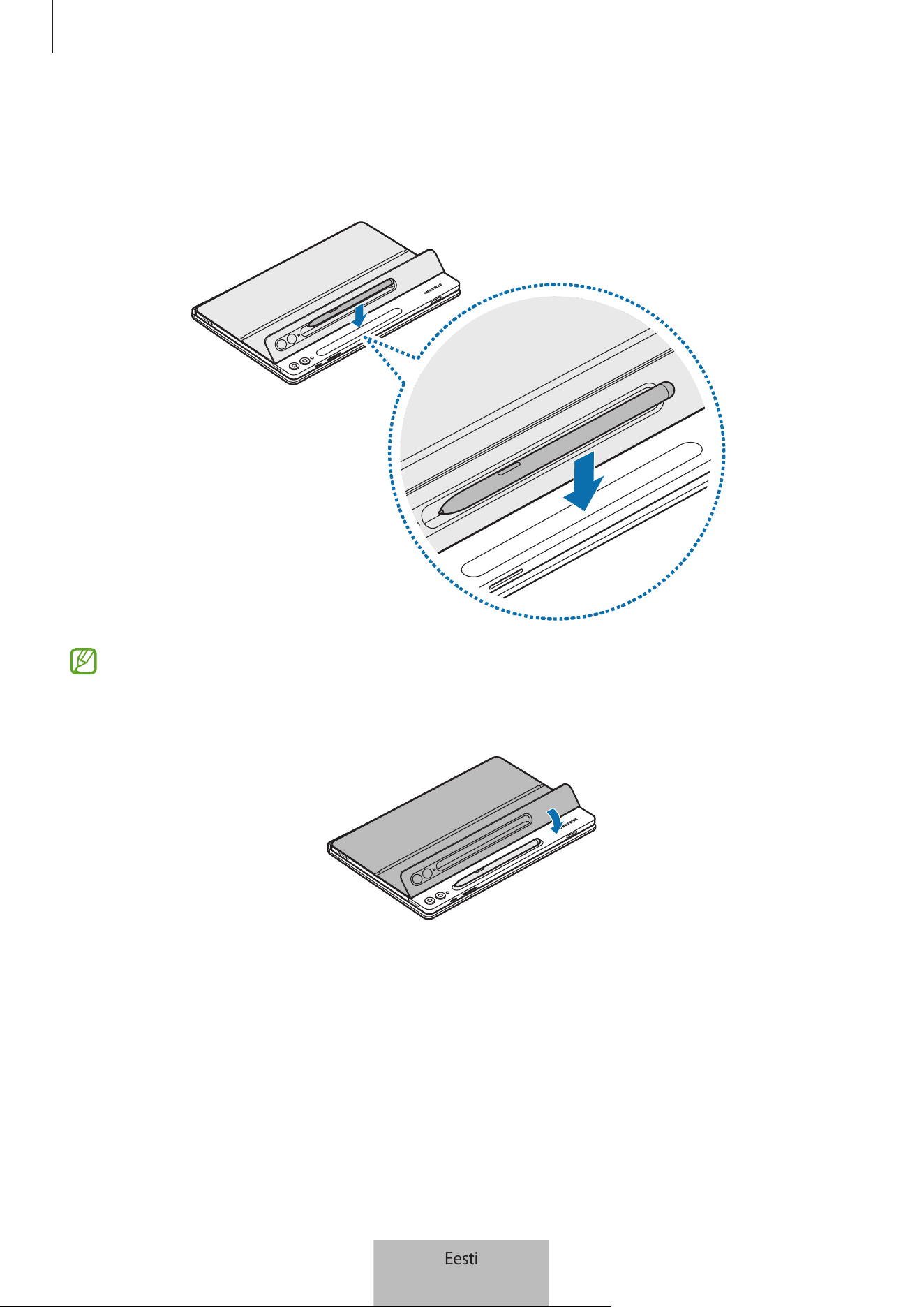
Klaviatuuri kasutamine
9
Pliiatsi SPen hoiustamine
1 Kinnitage pliiats SPen tahvelseadme pliiatsi SPen laaduri külge, nagu pildil näidatud.
Joondage pliiats SPen korrektselt pliiatsi SPen laaduriga. Kui pliiats SPen on valesti kinnitatud,
ei pruugi pliiatsi SPen kate kinni minna.
2 Katke pliiats SPen pliiatsi SPen kattega.
Eesti
9
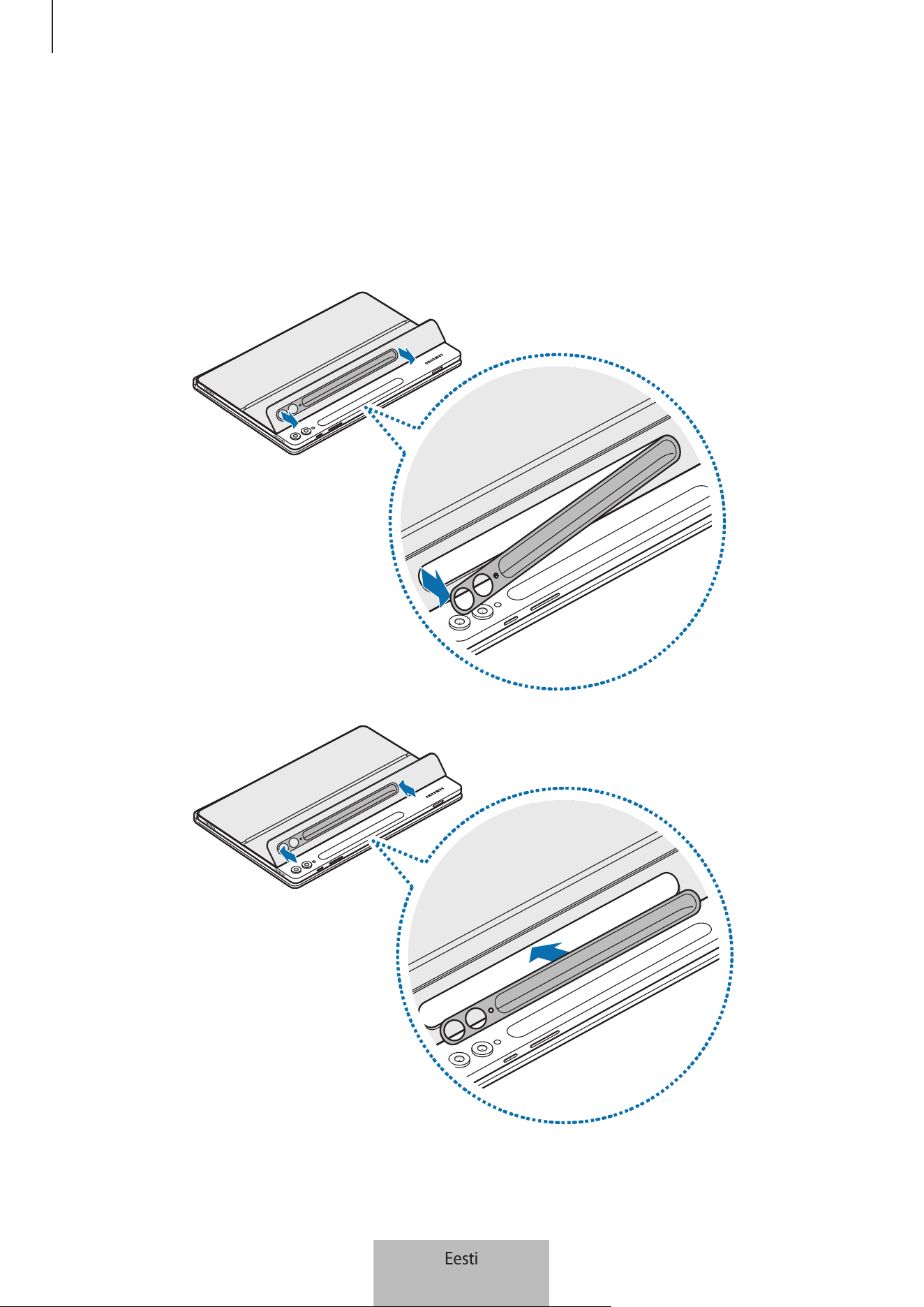
Klaviatuuri kasutamine
10
Pliiatsi SPen katte vahetamine
Toote pliiatsi SPen kate on vahetatav. Kui pliiatsi SPen katet vahetate, vajutage pliiatsi SPen katte
kaameraava alla ja eemaldage see.
Pliiatsi SPen katte kinnitamiseks joondage pliiatsi SPen kate toote pliiatsi SPen katte soonega ning
vajutage servale, kuni see oma kohale klõpsatab.
Eesti
10
11
Kasutamise märkused
Ettevaatusabinõud toote kasutamisel
Toote ohutu ja sihipärase kasutamise tagamiseks lugege palun see kasutusjuhend enne toote
kasutamist läbi.
•
Pildid võivad välimuselt tegelikust tootest erineda. Sisu võib eelnevalt teavitamata muuta.
•
Toode on optimeeritud ühendamiseks tahvelarvutitega SAMSUNG Tab S9, Galaxy Tab S9+ ja Galaxy
Tab S9 Ultra.
•
Ärge laske tootel kokku puutuda niiskuse, lahustite ega kõrgete temperatuuridega. Vastasel juhul
võib see määrduda, krimpsu tõmbuda, selle värv võib muutuda või kuju moonduda.
•
Kui toote tarviku pinnal on mustust, pühkige pind enne toote kasutamist puhtaks.
•
Ärge pange toodet kuuma või niiskesse kohta. Toote värvus või kuju võib muutuda, kui toode on
otsese päikesevalguse käes.
•
Olge tähelepanelikud, et te ei kriimustaks toodet teravate asjadega nagu näiteks naelad.
•
Toote kasutamisel võivad mõnedel klientidel esineda allergilised reaktsioonid, nagu sügelus,
ekseem või paistetus. Kui teil esineb mõni neist sümptomitest, lõpetage viivitamatult toote
kasutamine ning konsulteerige arstiga.
•
Toodet kasutades tuleb olla ettevaatlik, et vältida mustuse põhjustatavaid kriime ja kahjustusi.
•
Teie toode sisaldab magneteid. Hoidke see eemal krediitkaartidest, siirdatud meditsiiniseadmetest
ja muudest seadmetest, mida magnetid mõjutada võivad. Kui tegemist on meditsiiniseadmetega,
hoidke oma toode neist vähemalt 15cm kaugusel. Lõpetage oma toote kasutamine, kui
kahtlustate, et see võib teie meditsiiniseadme toimimist häirida, ja pidage nõu oma arsti või
meditsiiniseadme valmistajaga.
•
Toode hõlmab teatud tasuta/avatud lähtekoodiga tarkvara. Teave selles tootes kasutatud avatud
lähtekoodiga tarkvara litsentsi kohta on leitav aadressil opensource.samsung.com.
Eesti
11
Kasutamise märkused
12
Juhendavad ikoonid
Hoiatus: olukorrad, mis võivad vigastada kasutajat või teisi isikuid
Ettevaatust: olukorrad, mis võivad kahjustada teie toodet või muud varustust
Teade: märkused, kasutamise juhtnöörid või täiendav teave
Märkused pakendi sisu ja tarvikute kohta
Kontrollige tootepakendist järgnevaid üksusi:
•
Toode
•
Kiirjuhend
•
Tootega kaasas olevad üksused ja mistahes saadaval olevad lisatarvikud võivad regioonist või
teenusepakkujast sõltuvalt erineda.
•
Spetsifikatsioone ja väljanägemist võib eelnevalt teavitamata muuta.
•
Lisatarvikuid saate osta Samsungi veebilehelt. Enne ostmist veenduge, et need oleksid
tootega ühilduvad.
•
Kasutage üksnes Samsungi poolt heakskiidetud tarvikuid. Heaks kiitmata tarvikute
kasutamine võib tekitada garantii poolt katmata talitlusprobleeme ja tõrkeid.
•
Kõigi tarvikute saadaval olek võib muutuda, sõltudes täielikult tootjatest. Tarvikute kohta
leiate lisateavet Samsungi veebilehelt.
Eesti
12
Copyright
Copyright © 2023 Samsung Electronics Co., Ltd.
Antud kasutusjuhend on kaitstud rahvusvaheliste autoriõigustega.
Kasutusjuhendi ühtki osa ei tohi reprodutseerida, levitada, tõlkida või edastada mitte mingil kujul
ega mingite vahendite abil, olgu need siis elektroonilised või mehaanilised, sealhulgas kopeerimine,
salvestamine või talletamine mis tahes andmete salvestamise ja esitamise süsteemis.
Kaubamärgid
•
SAMSUNG ja SAMSUNG logo on Samsung Electronics Co., Ltd. registreeritud kaubamärgid.
•
Kõik muud kaubamärgid ja autoriõigused kuuluvad nende omanikele.
Eesti
13
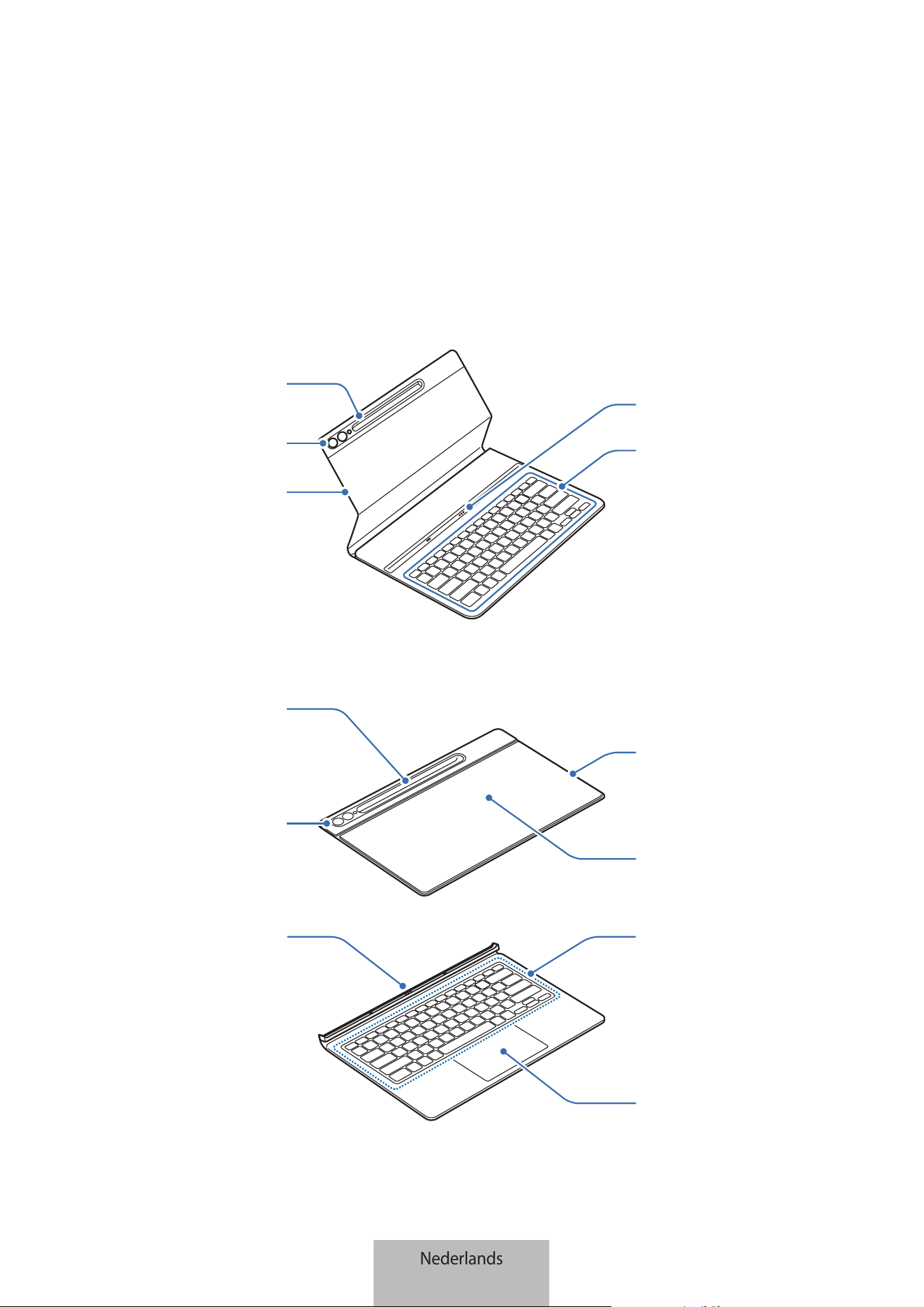
1
Aan de slag
Indeling van het apparaat
▶
EF-DX710, EF-DX810, EF-DX910:
Camera-opening
Toetsen
S Pen-cover
Magnetisch pad
Aansluiting
▶
EF-DX715, EF-DX815, EF-DX915:
Camera-opening
Standaard
Magnetisch pad
S Pen-cover
Touchpad
Toetsen
Aansluiting
Nederlands
1
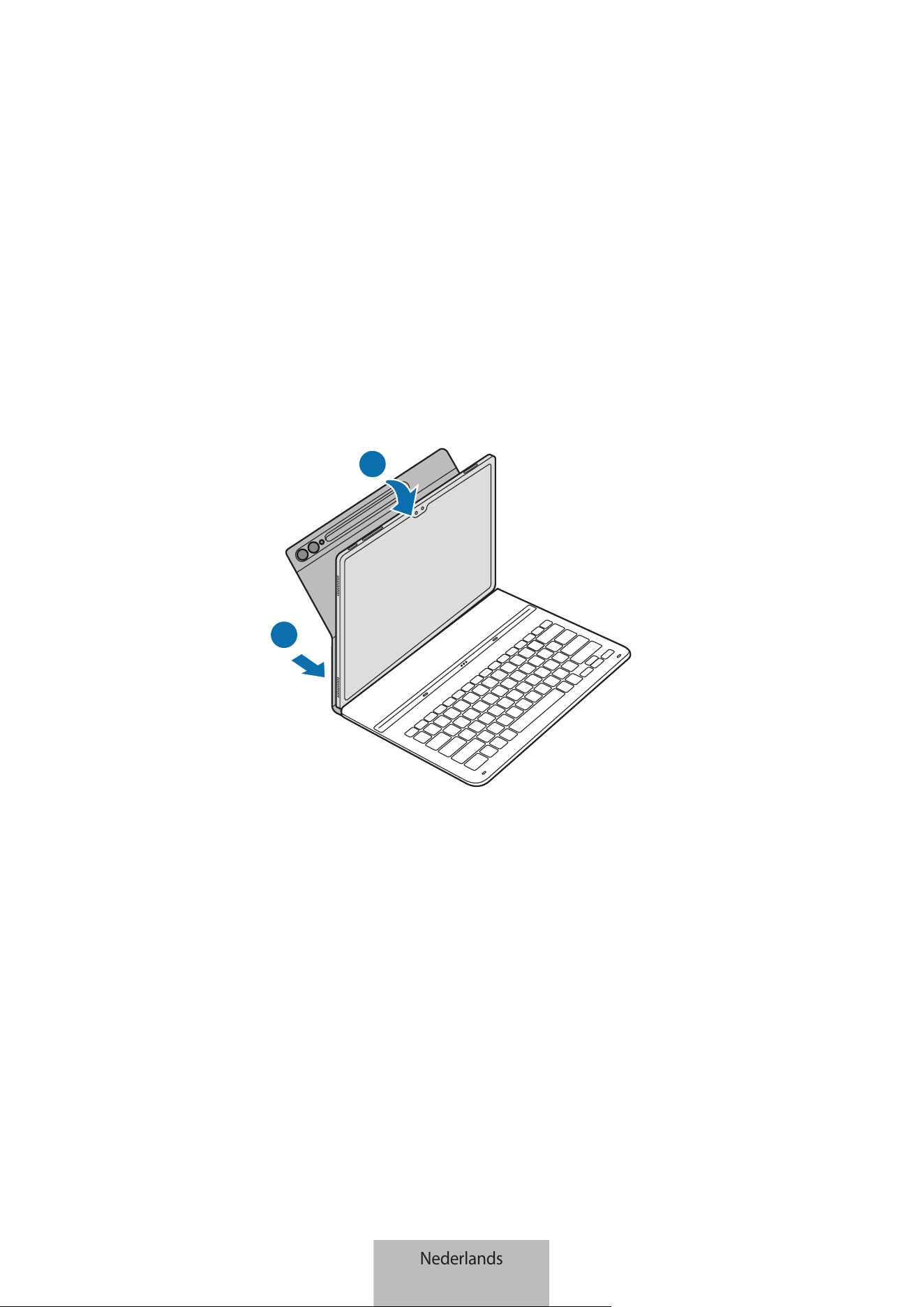
2
Het toetsenbord gebruiken
Het toetsenbord bevestigen
▶
EF-DX710, EF-DX810, EF-DX910:
1 Lijn elke hoek van het onderste gedeelte van de cover uit met de tablet en bevestig vervolgens de cover.
2 Nadat de cover is bevestigd, controleert u of de camera in de camera-opening past. Als de cover scheef
zit, maakt u deze los en bevestigt u deze opnieuw.
1
2
Nederlands
2
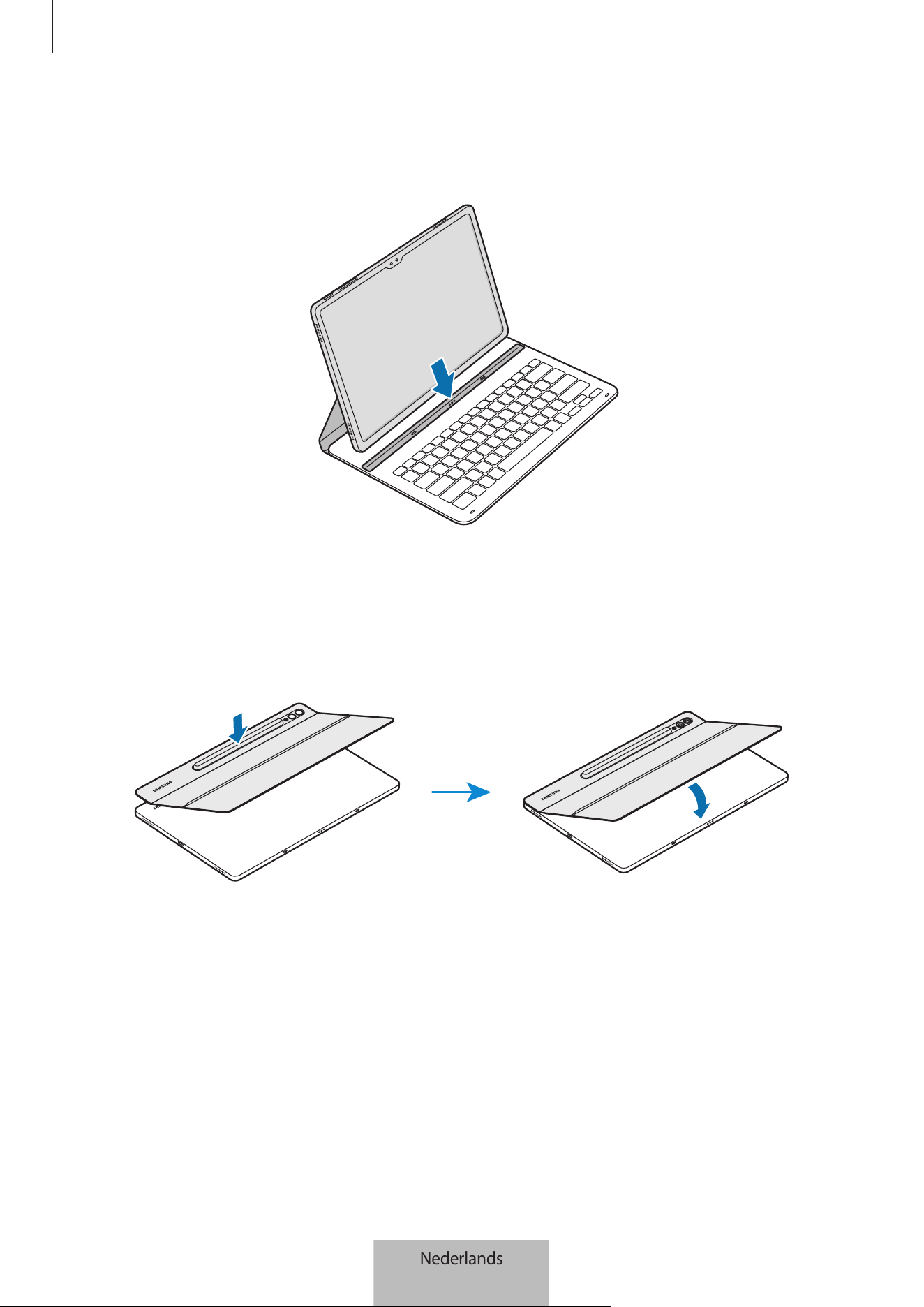
Het toetsenbord gebruiken
3
3 Lijn de aansluitingen van de tablet en het toetsenbord uit en bevestig de tablet vervolgens aan het
toetsenbord.
U kunt het toetsenbord onmiddellijk gebruiken.
▶
EF-DX715, EF-DX815, EF-DX915:
1 Controleer de locatie van de camera en de camera-opening en lijn vervolgens elke hoek van het
bovenste gedeelte van de cover uit met de tablet.
2 Bevestig eerst het bovenste gedeelte van de cover en druk het resterende gedeelte vervolgens omlaag.
Nederlands
3
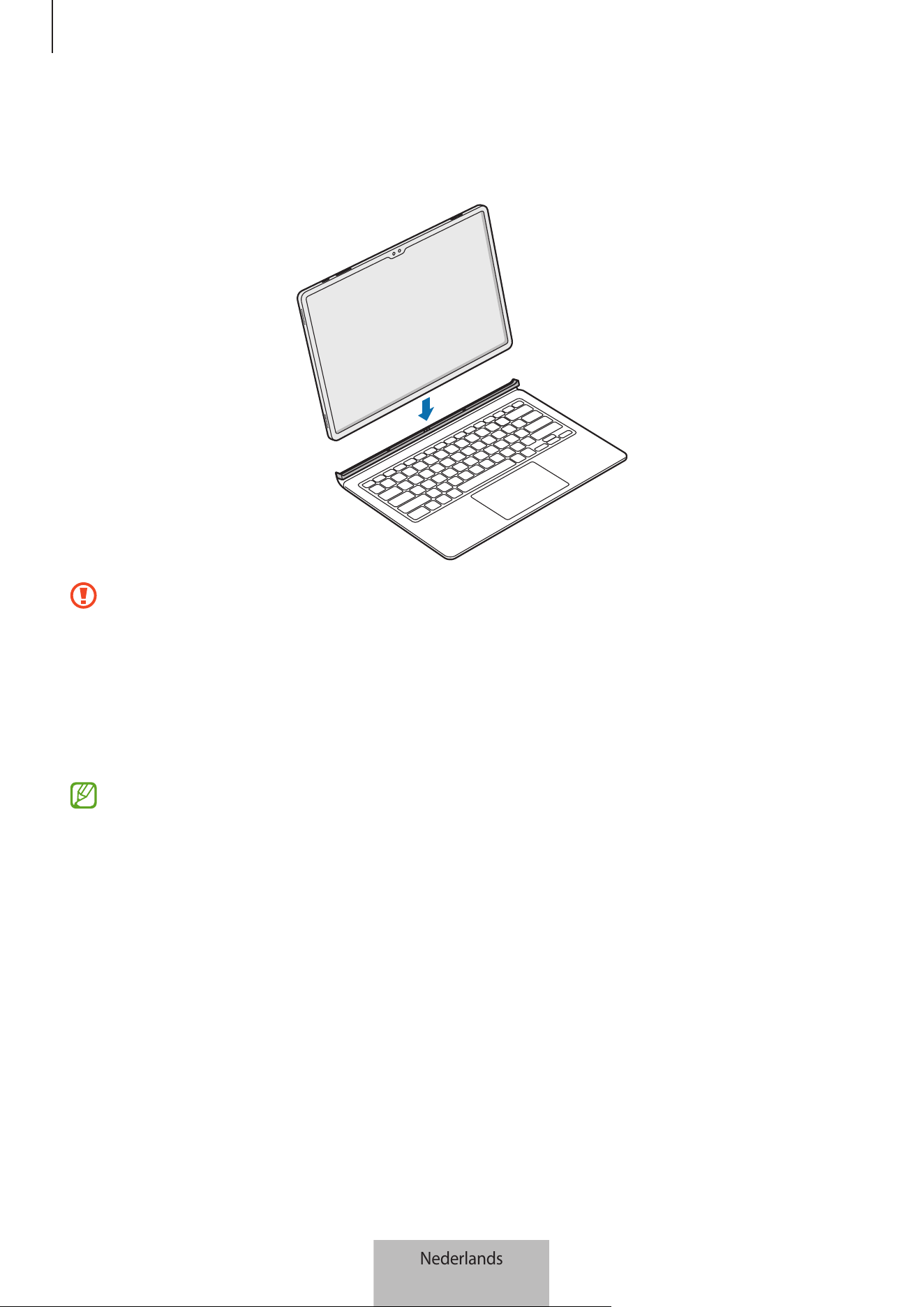
Het toetsenbord gebruiken
4
3 Lijn de aansluitingen van de tablet en het toetsenbord uit en bevestig de tablet vervolgens aan het
toetsenbord.
U kunt het toetsenbord onmiddellijk gebruiken.
•
Druk niet te hard op het toetsenbord wanneer u het scherm van de tablet bevestigt. Als u dit wel
doet, kan het scherm beschadigd raken.
•
Als de tablet en de toetsenbordaansluitingen vuil zijn, is het mogelijk dat het toetsenbord niet
wordt herkend of niet goed werkt.
•
Sluit het toetsenbord als u naar een andere plaats gaat met de tablet. Als u de tablet verplaatst
terwijl het toetsenbord is geopend, kan deze losraken en beschadigd raken.
•
Gebruik het product op een vlakke ondergrond.
U kunt het toetsenbord gebruiken om het scherm af te dekken. Het scherm wordt uitgeschakeld
wanneer u dit met het toetsenbord afdekt en wordt weer ingeschakeld wanneer u het toetsenbord
opent.
Nederlands
4
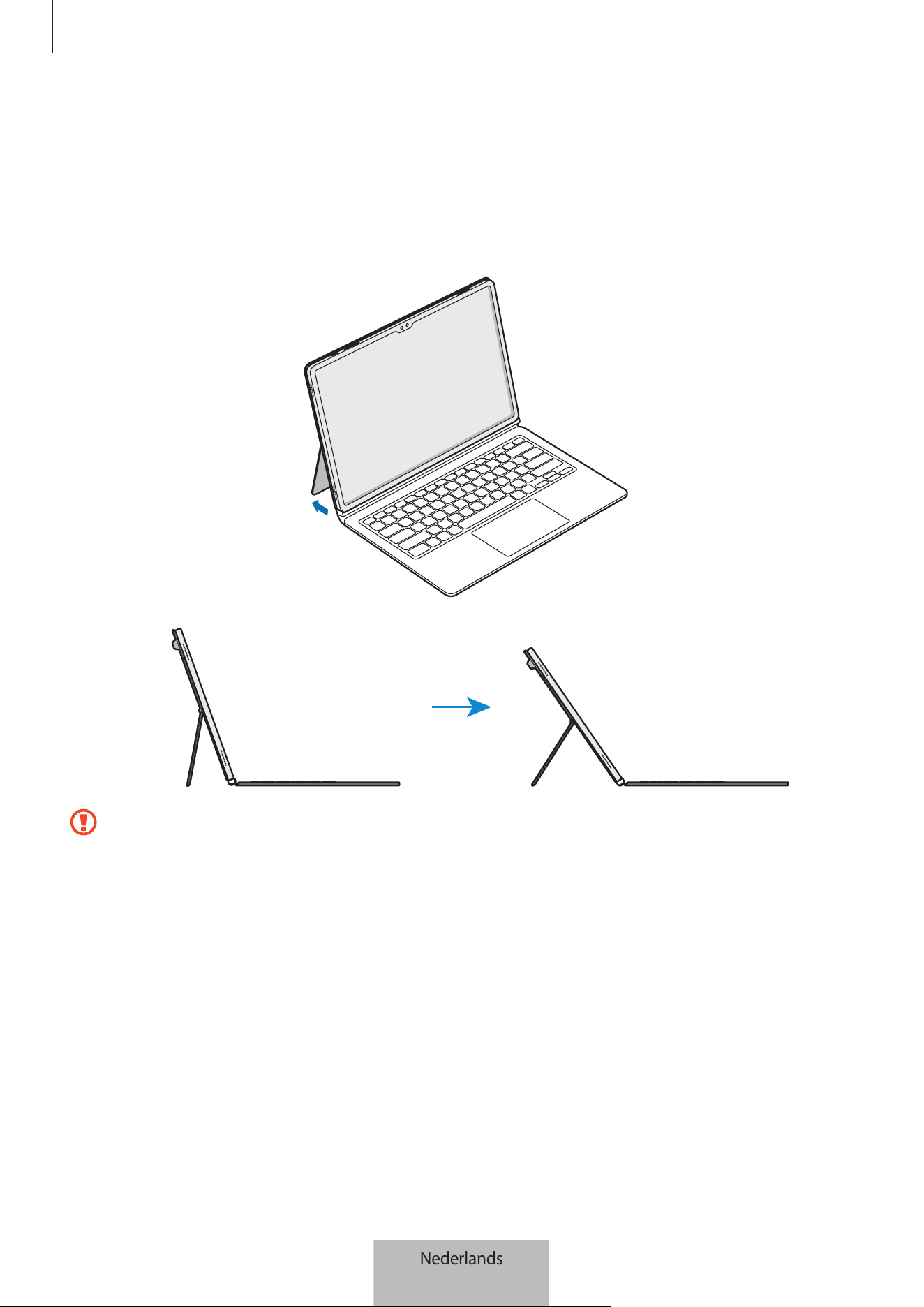
Het toetsenbord gebruiken
5
De hoek van de tablet aanpassen (EF-DX715, EF-DX815,
EF-DX915)
U kunt de hoek van de tablet aanpassen met de standaard van het product. Klap de standaard uit en pas
deze aan tot de gewenste hoek.
•
Kantel de standaard niet overmatig en oefen er niet overmatig veel druk op uit. Als u dit wel doet,
kan deze beschadigd raken.
•
Oefen geen druk uit op het scherm van de tablet terwijl de hoek van de standaard laag is
afgesteld. Als u dit wel doet, kan de standaard omvallen.
Nederlands
5
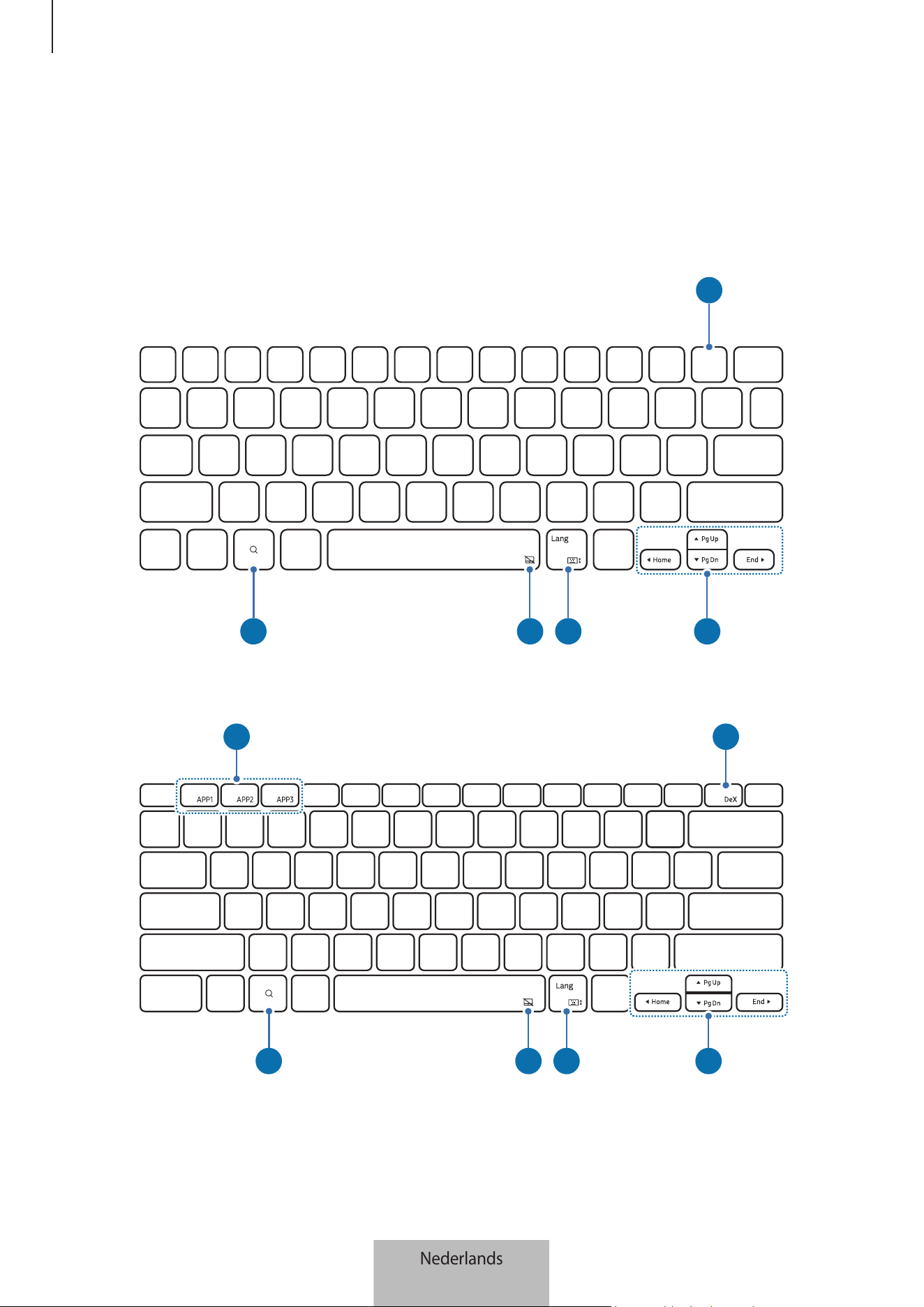
Het toetsenbord gebruiken
6
De toetsen gebruiken
Stel de invoertaal in op de tablet voordat u het toetsenbord gebruikt. Raadpleeg de gebruiksaanwijzing van
de tablet voor meer informatie over het instellen van de invoertaal.
▶
EF-DX710, EF-DX715:
DeX
B
C D E F
▶
EF-DX810, EF-DX815, EF-DX910, EF-DX915:
A B
C D E F
Nederlands
6
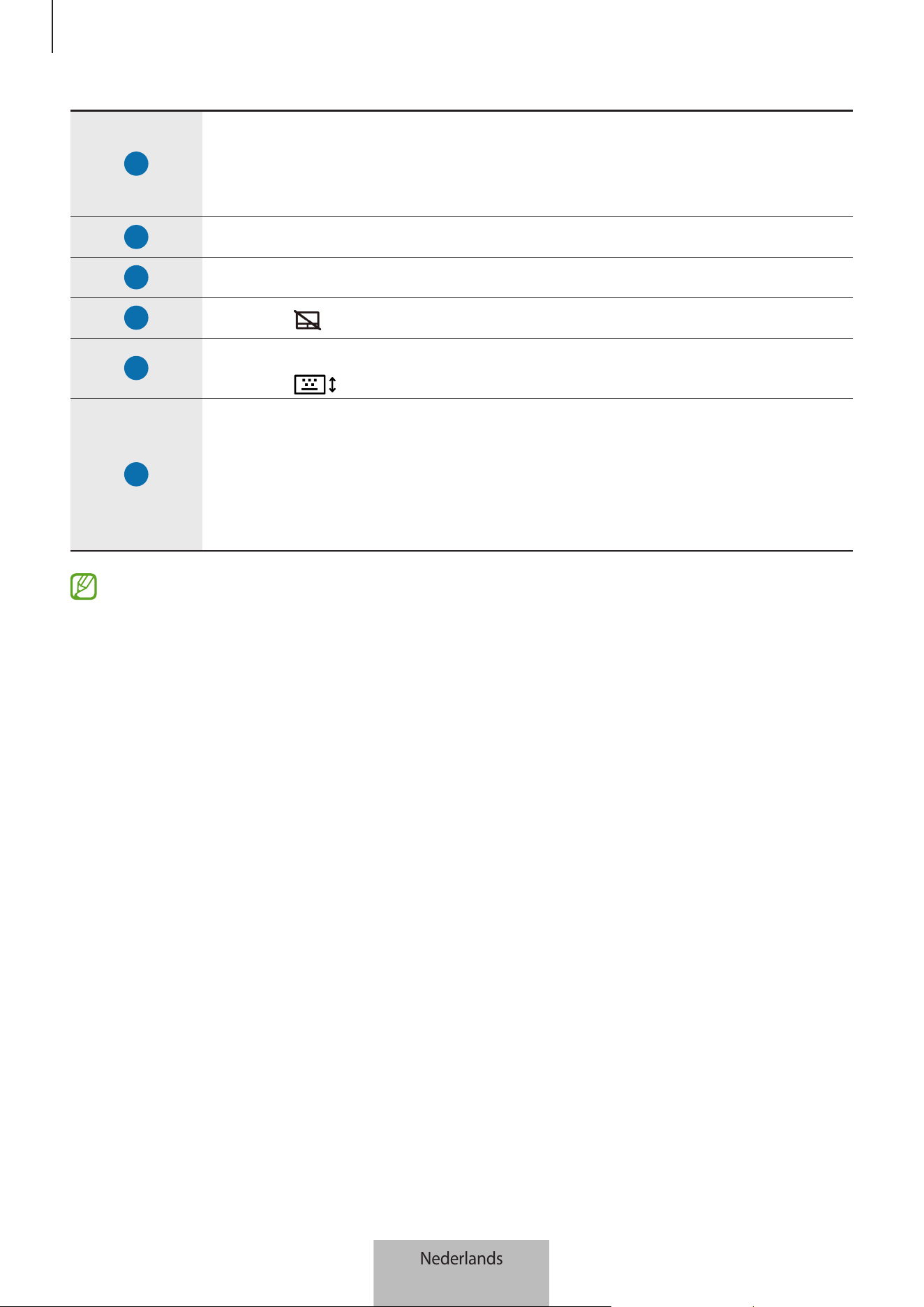
Het toetsenbord gebruiken
7
A
•
[Fn] + [APP1]/[APP2]/[APP3]: uw favoriete apps openen. (EF-DX910, EF-DX915)
U kunt een app aan uw favorieten toevoegen door de gewenste app te openen en
de Fn-toets en de APP1/APP2/APP3-toets gedurende 3 seconden ingedrukt te
houden.
B
•
[Fn] + [DeX]: Samsung DeX starten of beëindigen.
C
•
De Google Assistent-app openen.
D
•
[Fn] + [ ]: de touchpad in- of uitschakelen. (EF-DX715, EF-DX815, EF-DX915)
E
•
[Lang]: tussen invoertalen wisselen.
•
[Fn] + [ ]: het schermtoetsenbord in- of uitschakelen.
F
•
▲
/
▼
/
◀
/
▶
: de cursor verplaatsen.
•
[Fn] + [
▲
]: pagina omhoog
•
[Fn] + [
▼
]: pagina omlaag
•
[Fn] + [
◀
]: start
•
[Fn] + [
▶
]: einde
Raadpleeg de gebruiksaanwijzing van de tablet voor meer informatie over Samsung DeX.
Nederlands
7
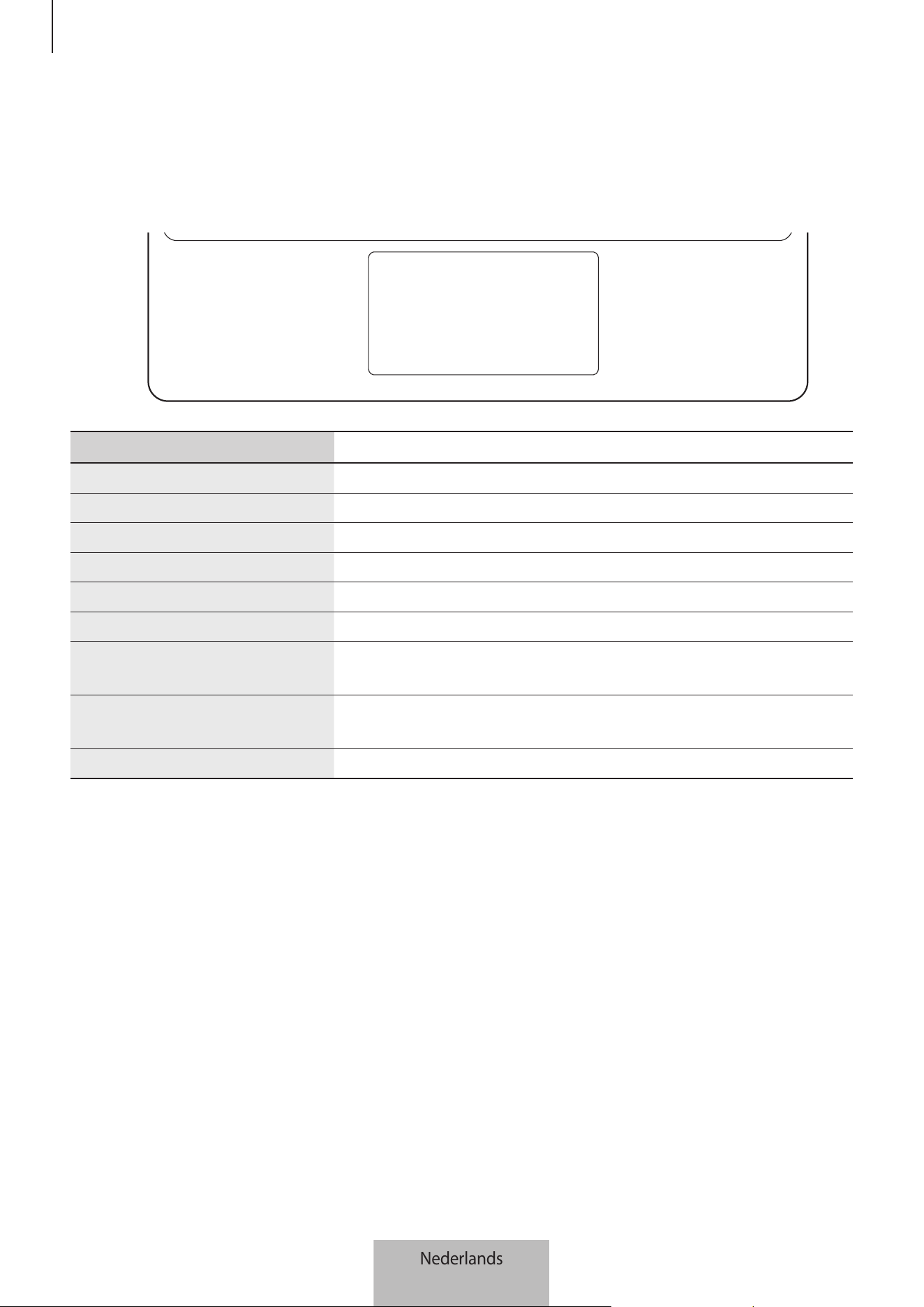
Het toetsenbord gebruiken
8
De touchpad gebruiken (EF-DX715, EF-DX815, EF-DX915)
U kunt het touchpad gebruiken om de cursor op het scherm van de tablet te besturen of om de extra
functies te gebruiken.
Acties Functies
Klikken/tikken
•
Klikken
Slepen
•
De cursor verplaatsen.
Vasthouden en slepen
•
Het geselecteerde object verplaatsen.
Tikken met twee vingers
•
Het contextmenu openen.
Slepen met twee vingers
•
Scrollen op de pagina.
Vingers spreiden/samenknijpen
•
Inzoomen/uitzoomen
Omhoog/omlaag slepen met drie
vingers
•
Recente items/start
Naar links/rechts slepen met drie
vingers
•
Wisselen tussen apps.
Tikken met drie vingers
•
Terug
Nederlands
8
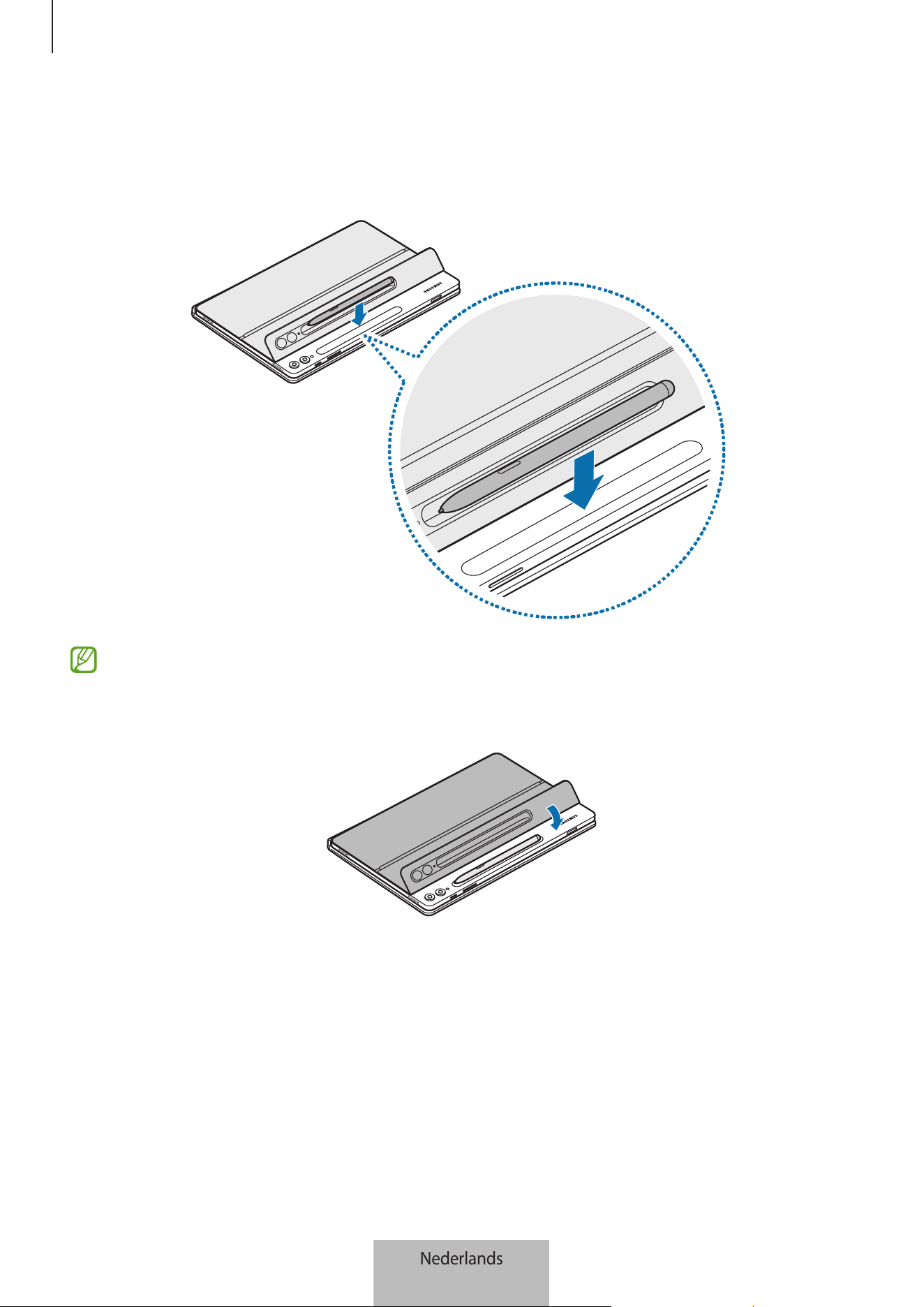
Het toetsenbord gebruiken
9
De S Pen opbergen
1 Bevestig de S Pen aan de S Pen-oplader van de tablet zoals op de afbeelding.
Lijn de S Pen op de juiste manier uit met de S Pen-oplader. Als de S Pen niet goed is bevestigd, kan de
S Pen-cover mogelijk niet worden gesloten.
2 Bedek de S Pen met de S Pen-cover.
Nederlands
9
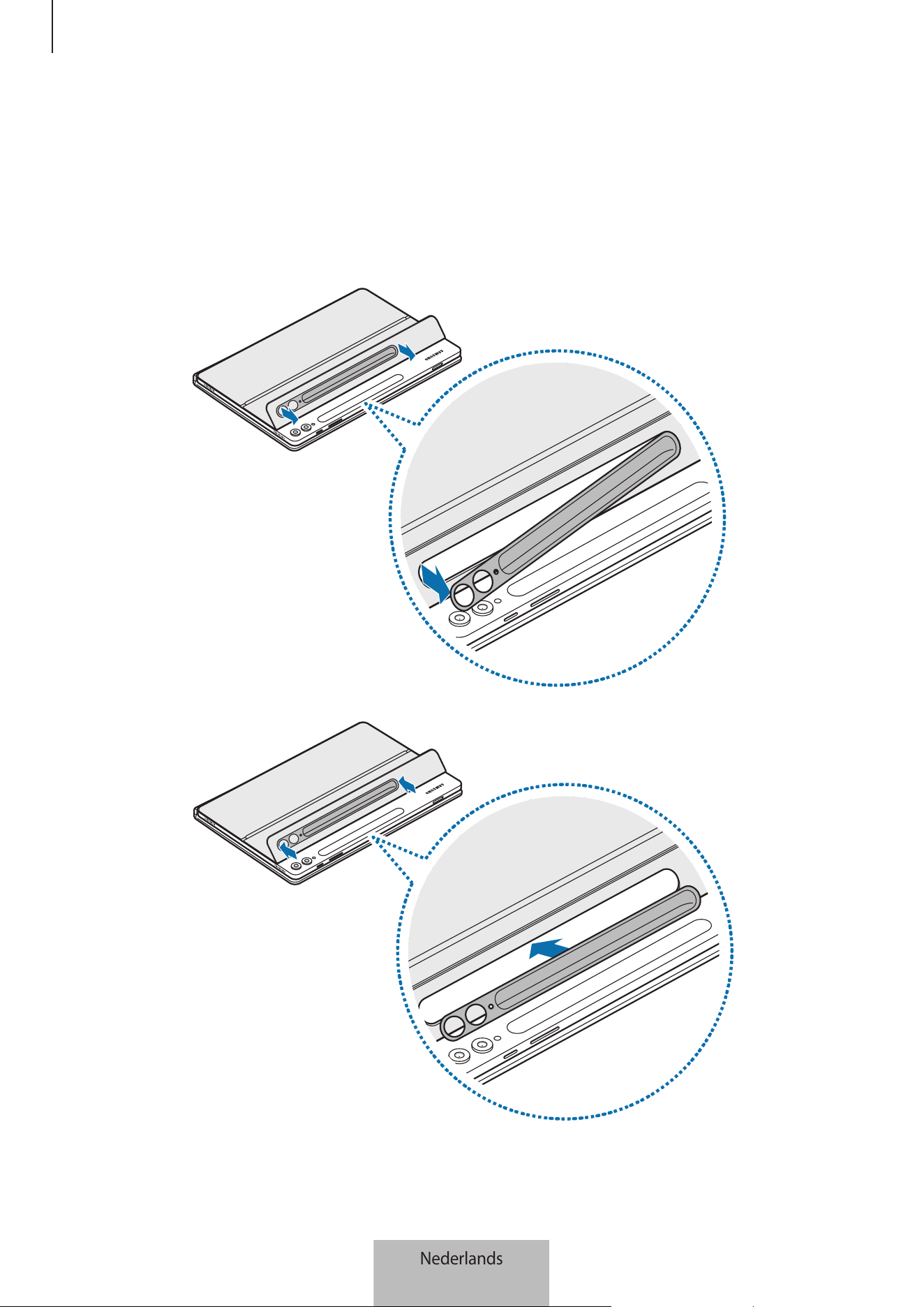
Het toetsenbord gebruiken
10
De S Pen-cover vervangen
De S Pen-cover van het product is verwisselbaar. Als u de S Pen-cover verwisselt, drukt u op de
camera-opening van de S Pen-cover en verwijdert u deze.
Als u de S Pen-cover wilt bevestigen, lijnt u de S Pen-cover uit met de groef van de S Pen-cover van het
product en duwt u op de rand totdat deze vastklikt.
Nederlands
10
11
Kennisgevingen over gebruik
Voorzorgsmaatregelen voor gebruik van het product
Lees deze gebruiksaanwijzing door voordat u het product in gebruik neemt, zodat u verzekerd bent van
veilig en correct gebruik.
•
Afbeeldingen kunnen er anders uitzien dan het daadwerkelijke product. De inhoud kan zonder
voorafgaande kennisgeving worden gewijzigd.
•
Het product is geoptimaliseerd voor aansluiting op de SAMSUNG Tab S9, Galaxy Tab S9+ en Galaxy Tab
S9 Ultra.
•
Stel het product niet bloot aan vocht, oplosmiddelen of hoge temperaturen. Als u dit wel doet, kunnen
er vlekken of kreukels ontstaan of kan het product verkleuren of vervormen.
•
Als het bevestigingsoppervlak van het product vuil is geworden, veegt u het oppervlak schoon voordat
u het product gebruikt.
•
Leg het product niet neer op een hete of vochtige locatie. Als het product wordt blootgesteld aan direct
zonlicht, kan het verkleuren of vervormen.
•
Pas op dat het product niet wordt bekrast met scherpe voorwerpen zoals nagels.
•
Tijdens het gebruik van dit product kunnen sommige gebruikers last krijgen van allergische reacties,
zoals jeuk, eczeem of zwellingen. Als u last krijgt van deze symptomen, moet u het product niet meer
gebruiken en een arts raadplegen.
•
Wanneer u het product gebruikt, moet u opletten dat dit niet bekrast of beschadigd raakt door vuil.
•
Uw product bevat magneten. Houd het uit de buurt van creditcards, geïmplanteerde medische
apparatuur en andere apparaten die door magneten kunnen worden beïnvloed. Zorg er in het geval van
medische apparaten voor dat u uw product op meer dan 15 cm afstand houdt. Stop met het gebruik
van uw product als u vermoedt dat er storing is met uw medische apparaat en raadpleeg uw arts of de
fabrikant van het medische apparaat.
•
Dit product bevat bepaalde gratis/opensource software. De licentie-informatie van de in dit product
gebruikte open-sourcesoftware is te vinden op opensource.samsung.com.
Nederlands
11
Kennisgevingen over gebruik
12
Symbolen in deze gebruiksaanwijzing
Waarschuwing: situaties die kunnen leiden tot letsel voor uzelf of anderen
Let op: situaties die kunnen leiden tot schade aan uw product of andere apparatuur
Kennisgeving: opmerkingen, gebruikstips of aanvullende informatie
Opmerkingen over de inhoud van de verpakking en
de accessoires
Controleer of de doos de volgende onderdelen bevat:
•
Product
•
Snelstartgids
•
De meegeleverde onderdelen bij uw product en de beschikbare accessoires kunnen verschillen,
afhankelijk van uw regio of serviceprovider.
•
Vormgeving en specificaties zijn onderhevig aan wijzigingen zonder voorafgaande kennisgeving.
•
U kunt extra accessoires kopen op de website van Samsung. Controleer vóór aankoop of deze
accessoires compatibel zijn met het product.
•
Gebruik alleen door Samsung goedgekeurde accessoires. Als u niet-goedgekeurde accessoires
gebruikt, kunnen er prestatieproblemen en storingen optreden die niet onder de garantie vallen.
•
De beschikbaarheid van alle accessoires is onderhevig aan wijzigingen die volledig afhankelijk zijn
van de fabrikanten. Ga naar de website van Samsung voor meer informatie over de beschikbare
accessoires.
Nederlands
12
Drukfouten voorbehouden.
Copyright
Copyright © 2023 Samsung Electronics Co., Ltd.
Deze gebruiksaanwijzing is beschermd onder internationale auteursrechtwetten.
Geen enkel onderdeel van deze gebruiksaanwijzing mag worden gereproduceerd, gedistribueerd, vertaald
of verzonden in welke vorm dan ook of op welke elektronische of mechanische wijze dan ook, inclusief
door deze te fotokopiëren, op te nemen of op te slaan in een systeem voor het opslaan en ophalen van
informatie.
Handelsmerken
•
SAMSUNG en het SAMSUNG-logo zijn gedeponeerde handelsmerken van Samsung Electronics Co., Ltd.
•
Alle overige handelsmerken en auteursrechten zijn het eigendom van de betreffende eigenaren.
Nederlands
13
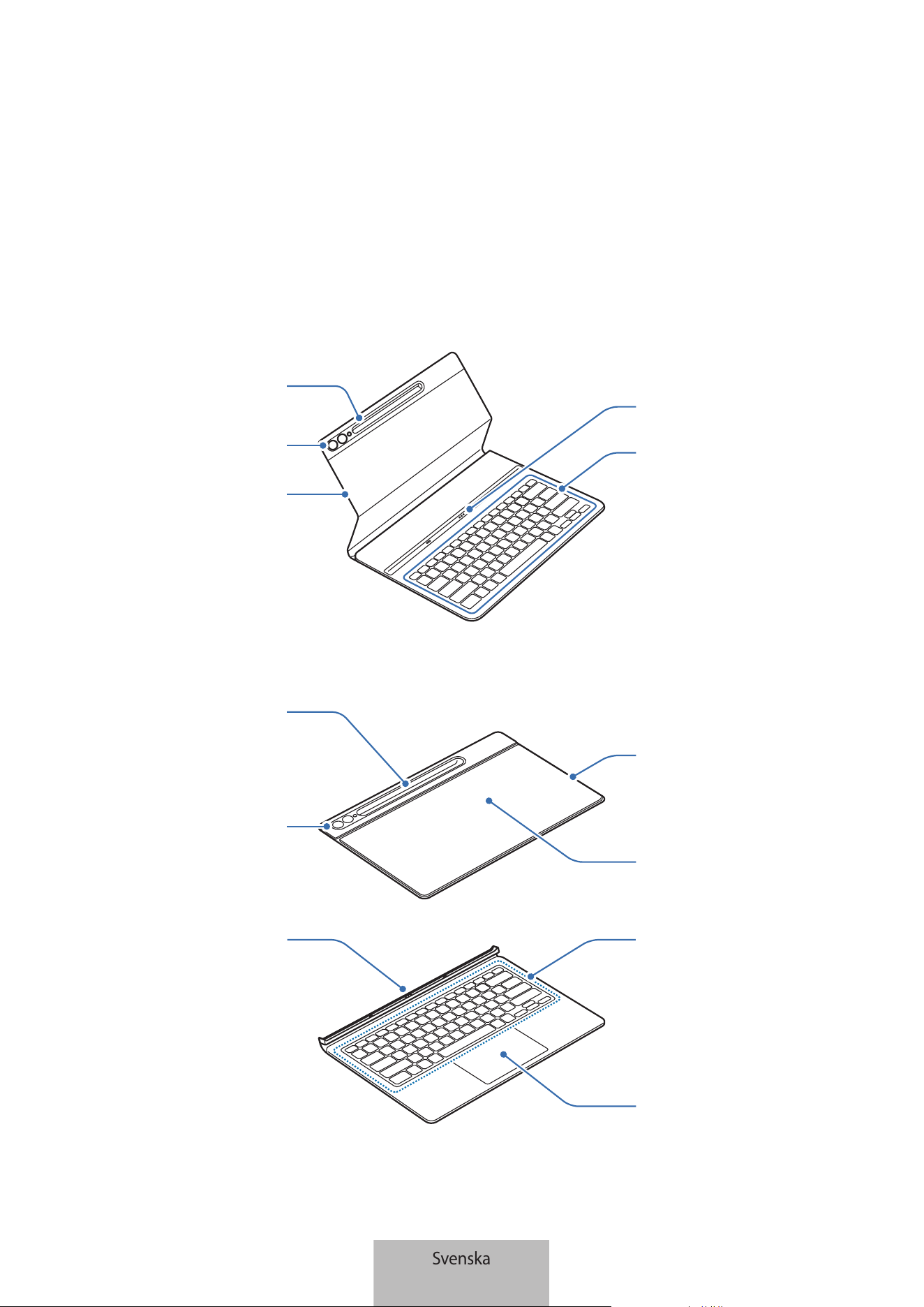
1
Komma igång
Enhetslayout
▶
EF-DX710, EF-DX810, EF-DX910:
Kamerahål
Tangenter
S Pen-skydd
Magnetisk platta
Anslutare
▶
EF-DX715, EF-DX815, EF-DX915:
Kamerahål
Stativ
Magnetisk platta
S Pen-skydd
Pekplatta
Tangenter
Anslutare
Svenska
1
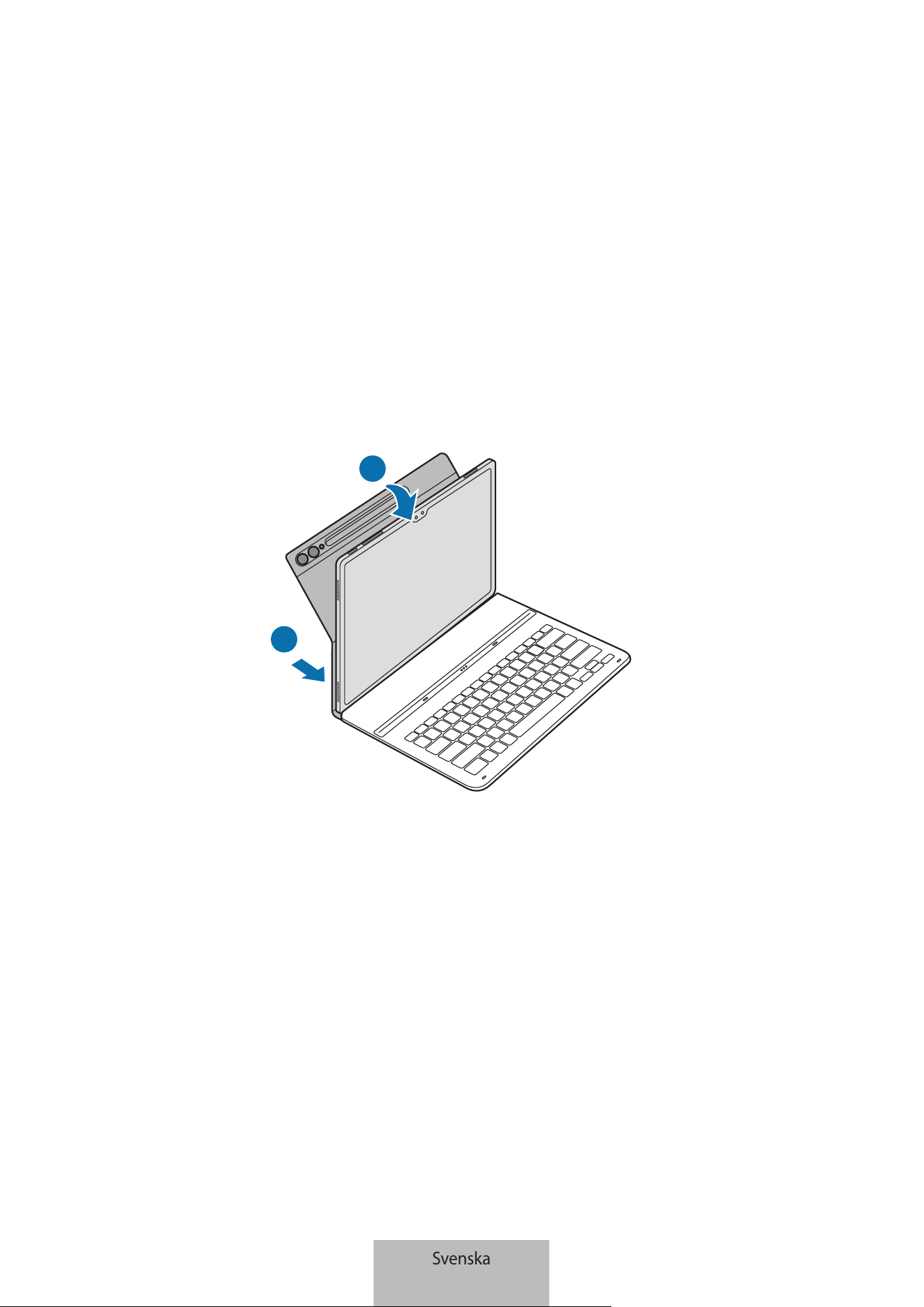
2
Använda tangentbordet
Sätta fast tangentbordet
▶
EF-DX710, EF-DX810, EF-DX910:
1 Rikta in varje hörn på skyddets nedre del med surfplattan och sätt sedan fast skyddet.
2 Kontrollera att kameran passar i kamerahålet när skyddet har satts fast. Om det sitter snett tar du
bort skyddet och sätter fast det igen.
1
2
Svenska
2
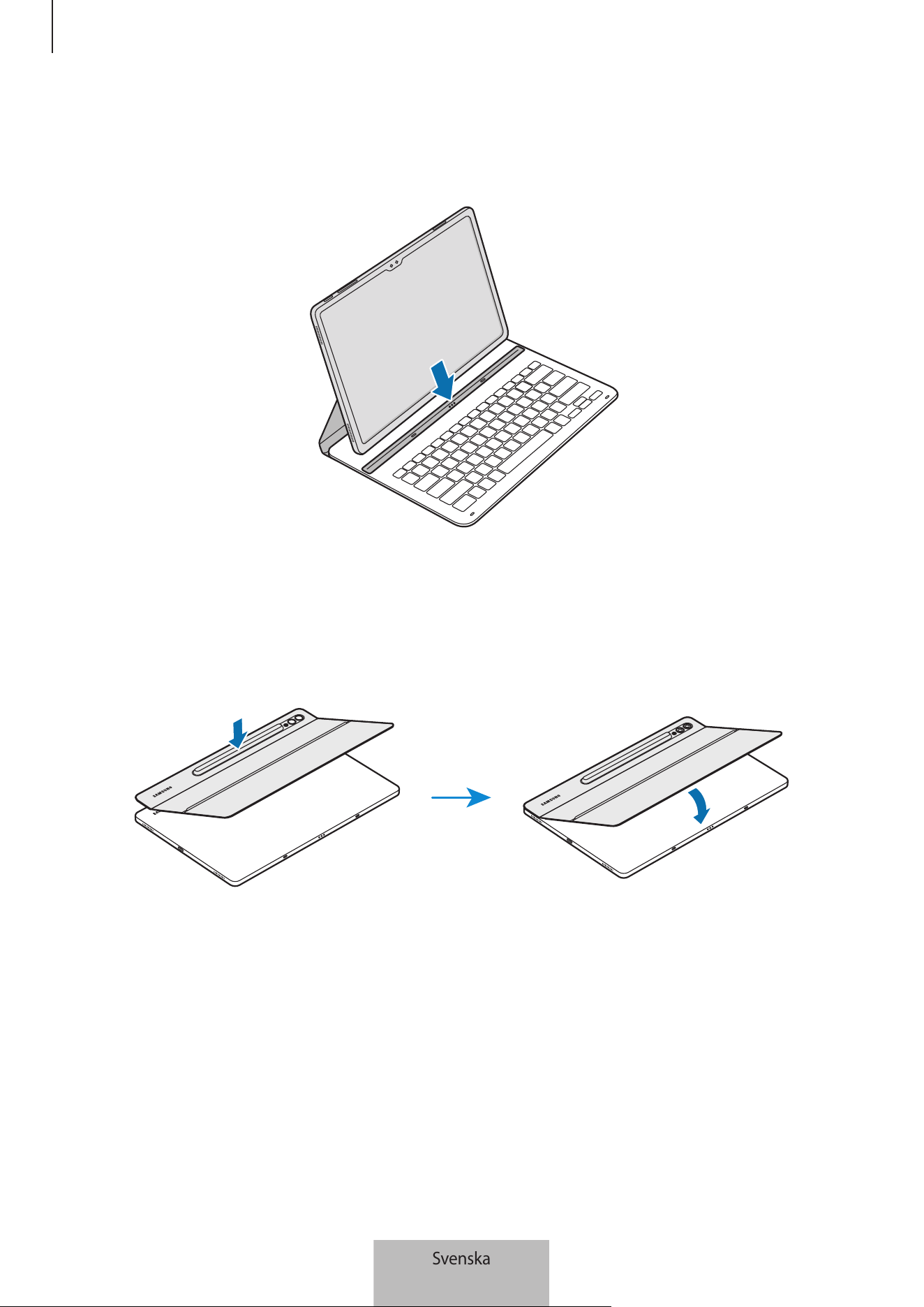
Använda tangentbordet
3
3 Rikta in anslutarna på surfplattan med tangentbordet och sätt sedan fast surfplattan på
tangentbordet.
Du kan använda tangentbordet med en gång.
▶
EF-DX715, EF-DX815, EF-DX915:
1 Kontrollera kamerans och kamerahålets plats och rikta därefter in varje hörn på skyddets övre del
med surfplattan.
2 Sätt fast skyddets övre del först och tryck sedan ned resten.
Svenska
3
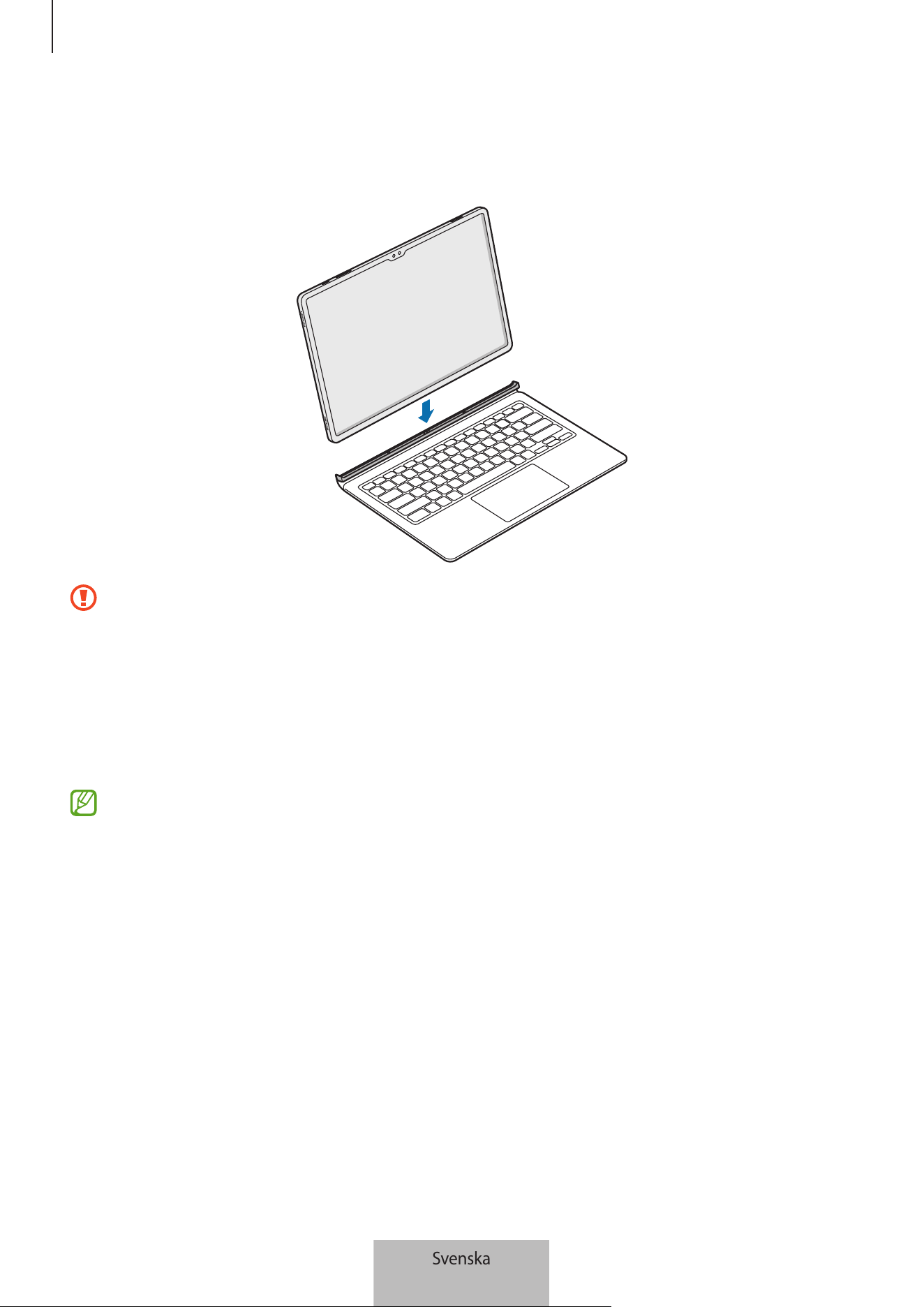
Använda tangentbordet
4
3 Rikta in anslutarna på surfplattan med tangentbordet och sätt sedan fast surfplattan på
tangentbordet.
Du kan använda tangentbordet med en gång.
•
Tryck inte för hårt på tangentbordet när du täcker surfplattans skärm. Om du gör det kan det
leda till skador på skärmen.
•
Om anslutarna på surfplattan och tangentbordet är smutsiga är det inte säkert att
tangentbordet identifieras eller fungerar som det ska.
•
Stäng tangentbordet när du flyttar till en annan plats med surfplattan. Om du flyttar till en
annan plats med tangentbordet öppet kan surfplattan lossa och skadas.
•
Använd produkten på en plan yta.
Du kan använda tangentbordet som ett skärmskydd. Skärmen stängs av när du täcker den med
tangentbordet och slås på när du öppnar tangentbordet.
Svenska
4
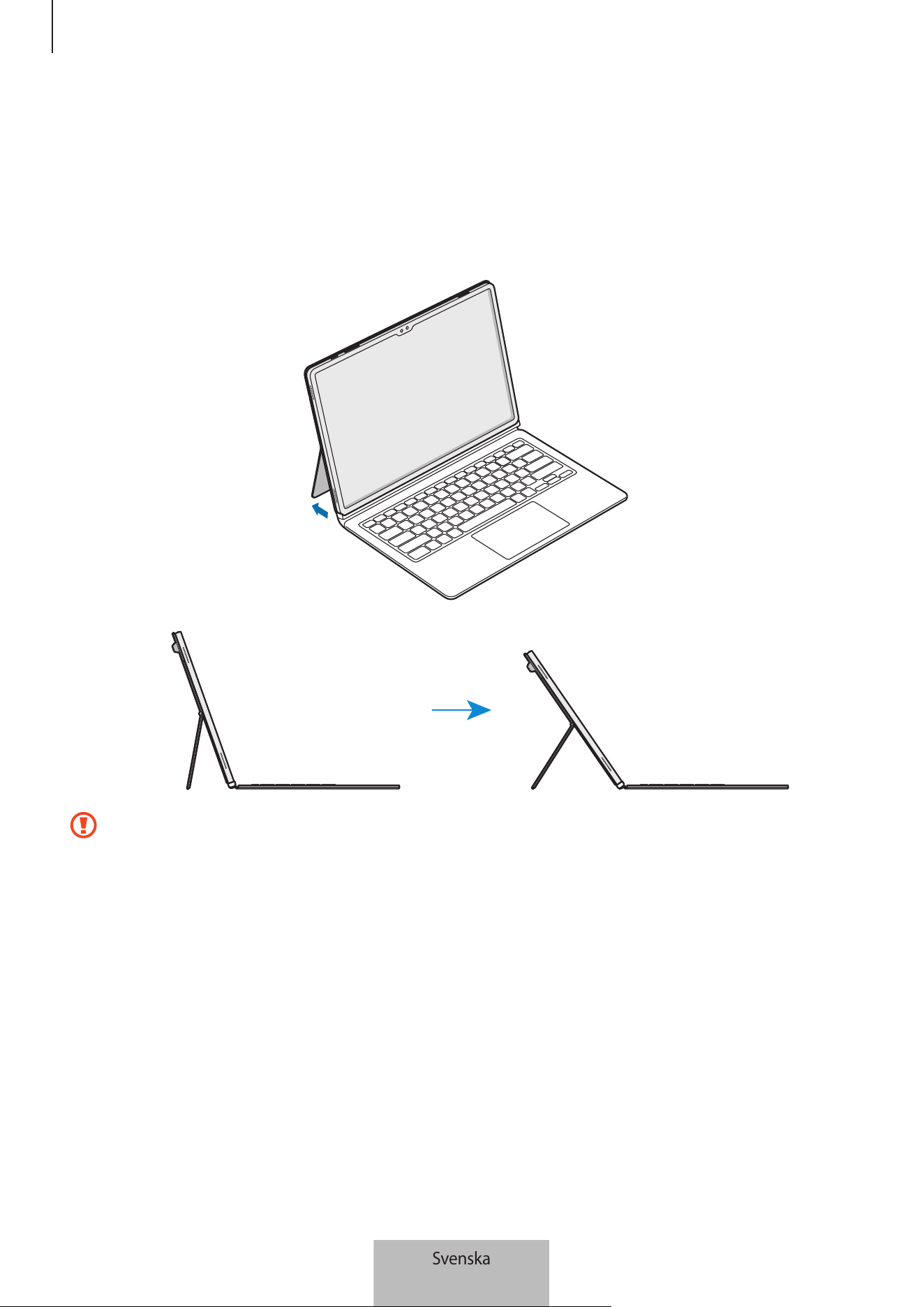
Använda tangentbordet
5
Justera surfplattans vinkel (EF-DX715, EF-DX815,
EF-DX915)
Du kan justera surfplattans vinkel med produktens stativ. Öppna och justera stativet tills du hittar
önskad vinkel.
•
Luta inte stativet för mycket och tryck inte för hårt på det. Om du gör det kan det skadas eller
deformeras.
•
Tryck inte på surfplattans skärm medan stativets vinkel är lågt justerad. Det kan leda till att
stativet trillar.
Svenska
5
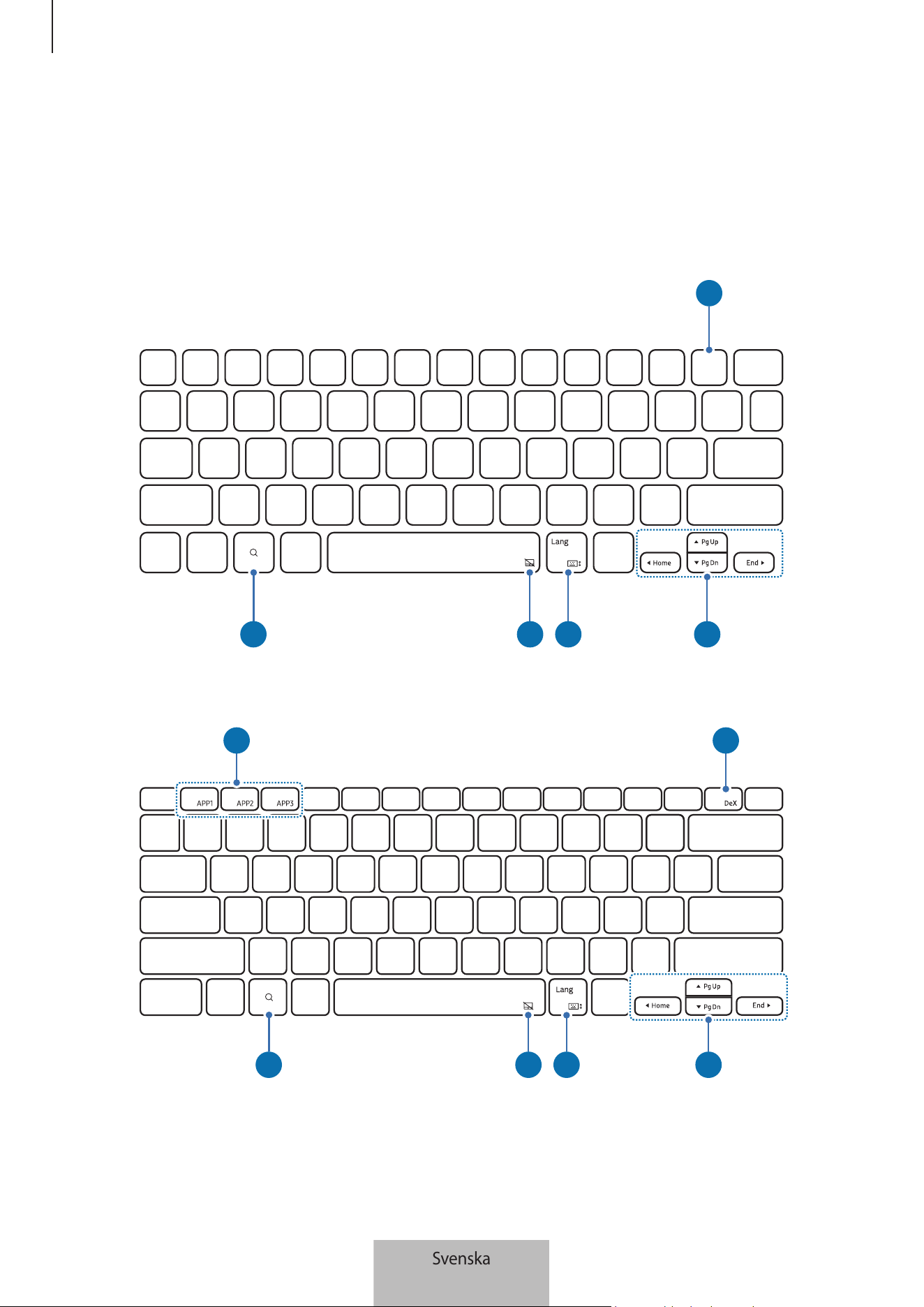
Använda tangentbordet
6
Använda tangenterna
Ange inmatningsspråk på surfplattan innan du använder tangentbordet. Mer information om att ställa
in inmatningsspråk finns i surfplattans bruksanvisning.
▶
EF-DX710, EF-DX715:
DeX
B
C D E F
▶
EF-DX810, EF-DX815, EF-DX910, EF-DX915:
A B
C D E F
Svenska
6
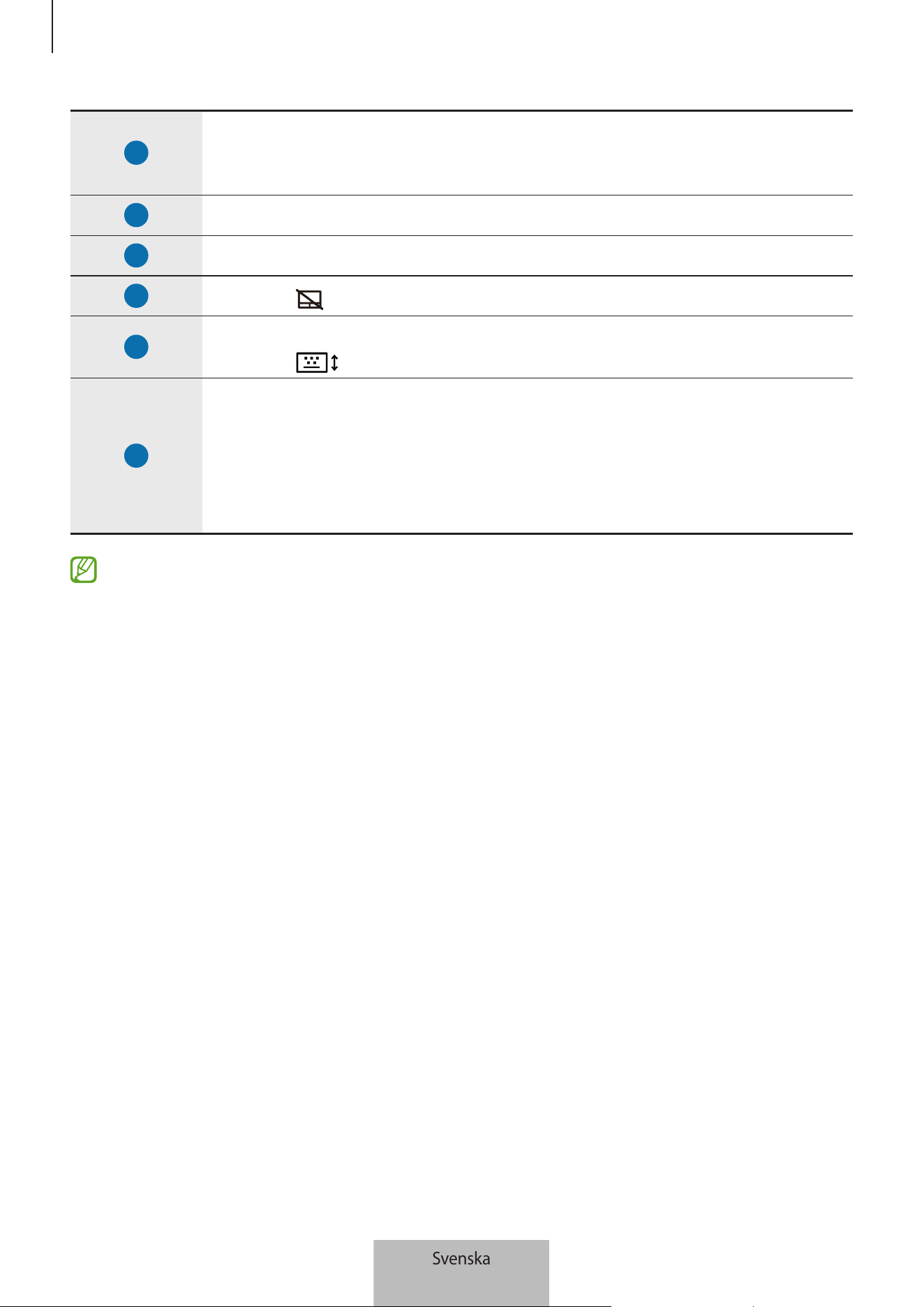
Använda tangentbordet
7
A
•
[Fn] + [APP1]/[APP2]/[APP3]: Öppna favoritapparna. (EF-DX910, EF-DX915)
Om du vill spara en app i favoriter öppnar du appen du vill spara och håller
Fn-tangenten och APP1/APP2/APP3-tangenten nedtryckta i 3 sekunder.
B
•
[Fn] + [DeX]: Starta eller stäng Samsung DeX.
C
•
Öppna appen Google Assistent app.
D
•
[Fn] + [ ]: Slå på och stänga av pekplattan. (EF-DX715, EF-DX815, EF-DX915)
E
•
[Lang]: Växla mellan inmatningsspråk.
•
[Fn] + [ ]: Aktivera och inaktivera skärmtangentbordet.
F
•
▲
/
▼
/
◀
/
▶
: Flytta markören.
•
[Fn] + [
▲
]: Sida upp
•
[Fn] + [
▼
]: Sida ned
•
[Fn] + [
◀
]: Start
•
[Fn] + [
▶
]: Slut
Mer information om Samsung DeX finns i surfplattans bruksanvisning.
Svenska
7
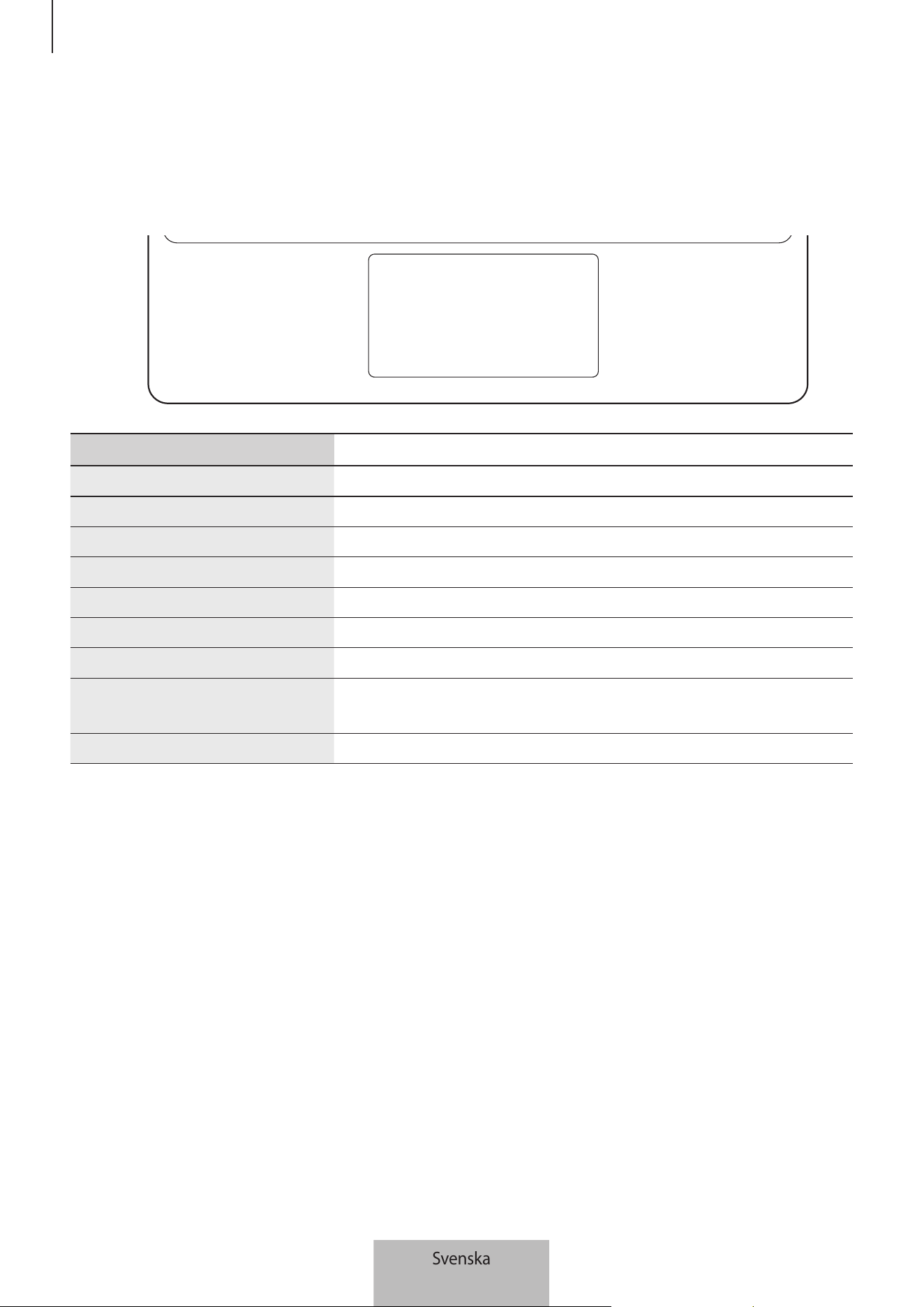
Använda tangentbordet
8
Använda pekplattan (EF-DX715, EF-DX815, EF-DX915)
Du kan använda pekplattan till att styra markören på surfplattans skärm eller använda ytterligare
funktioner.
Åtgärder Funktioner
Klicka/trycka
•
Klicka
Dra
•
Flytta markören.
Hålla och dra
•
Flytta valt objekt.
Trycka med två fingrar
•
Öppna kontextmenyn.
Dra med två fingrar
•
Bläddra på sidan.
Föra isär/nypa ihop
•
Zooma in/zooma ut
Dra uppåt/nedåt med tre fingrar
•
Senaste/start
Dra åt höger/vänster med tre
fingrar
•
Växla mellan appar.
Trycka med tre fingrar
•
Åter
Svenska
8
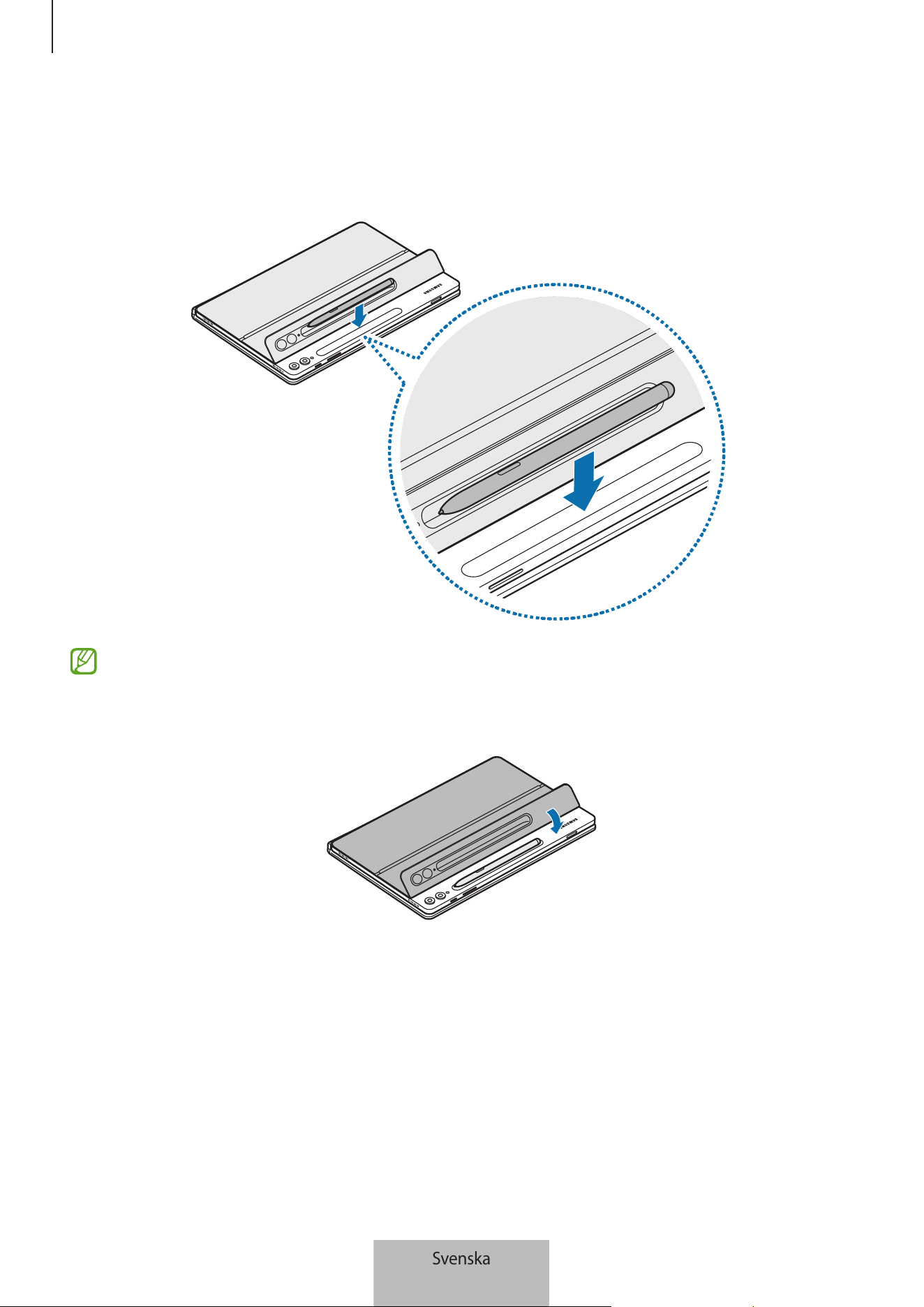
Använda tangentbordet
9
Förvara S Pen
1 Sätt fast S Pen i surfplattans S Pen-laddare så som visas på bilden.
Rikta in S Pen ordentligt med S Pen-laddaren. Om S Pen sätts fast på fel sätt kan det hända att
S Pen-skyddet inte kan stängas.
2 Täck S Pen med S Pen-skyddet.
Svenska
9
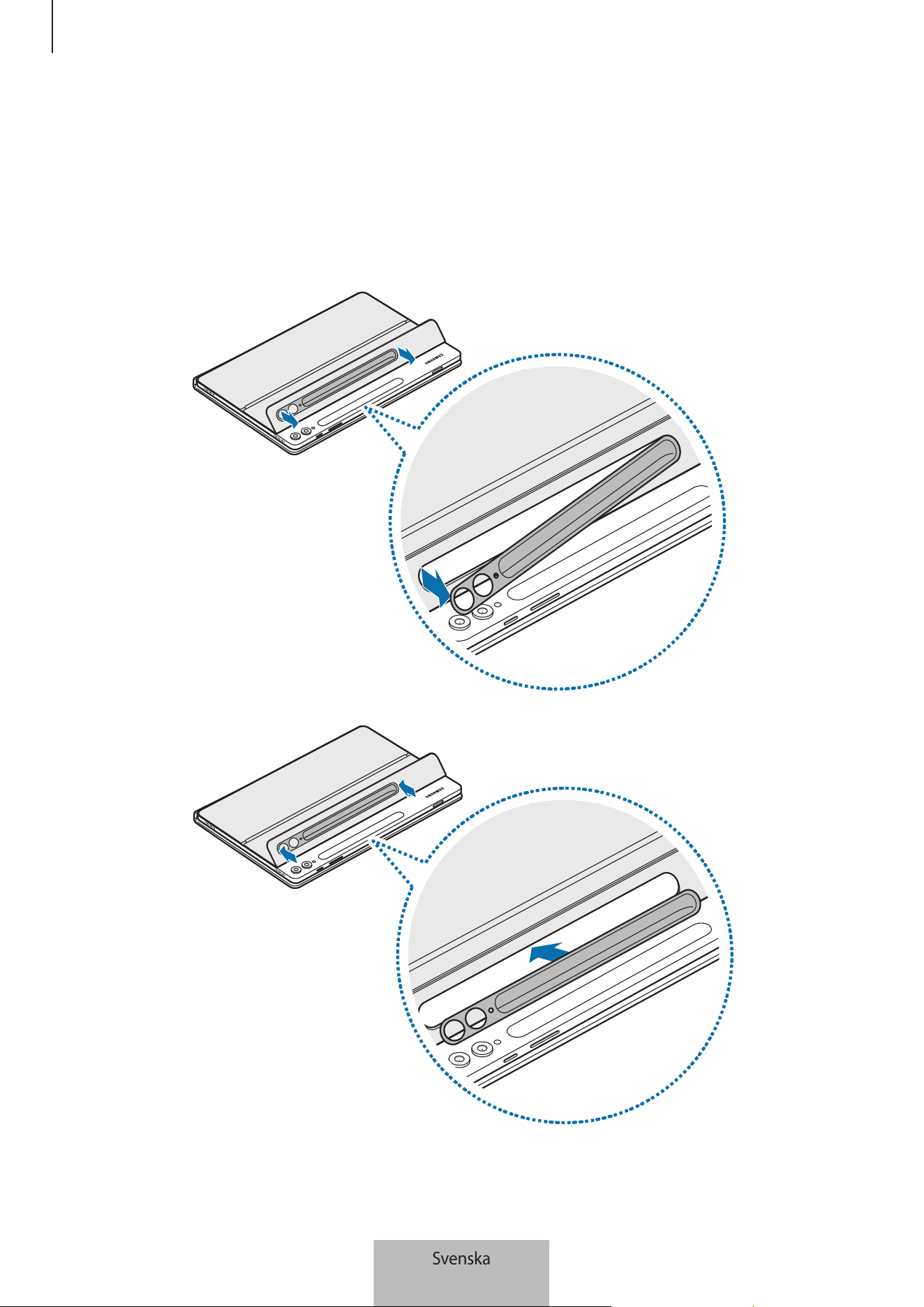
Använda tangentbordet
10
Byta ut S Pen-skyddet
Produktens S Pen-skydd kan bytas ut. När du byter ut S Pen-skyddet trycker du på S Pens kamerahål
och tar bort skyddet.
Sätt fast S Pen-skyddet genom att rikta in S Pen-skyddet med produktens S Pen-skyddsskåra och tryck
på kanten tills skyddet klickar på plats.
Svenska
10
11
Användningsmeddelanden
Försiktighetsåtgärder för att använda produkten
Läs handboken noggrant innan du använder produkten så att du använder den på ett säkert och riktigt
sätt.
•
Bilder kan skilja sig från den verkliga produkten. Innehållet kan komma att ändras utan
föregående meddelande.
•
Produkten har optimerats för att ansluta till SAMSUNG Tab S9, Galaxy Tab S9+ och Galaxy Tab S9
Ultra.
•
Utsätt inte produkten för fukt, lösningsmedel eller höga temperaturer. Om du gör det kan det leda
till fläckar, veck, missfärgning eller förvridning av produkten.
•
Om produktens fästyta är smutsig ska du torka rent ytan innan du använder produkten.
•
Undvik att placera produkten i varma eller fuktiga miljöer. Om produkten exponeras för direkt
solljus kan färgen eller formen ändras.
•
Var försiktig så att du inte repar produkten med vassa föremål som naglar.
•
En del användare kan få allergiska reaktioner som klåda, eksem eller svullnad när de använder den
här produkten. Om du upplever något av de här symtomen ska du sluta använda produkten och
rådfråga läkare.
•
Var försiktig när du använder produkten så att den inte repas eller skadas på grund av smuts.
•
Din produkt innehåller magneter. Håll den borta från kreditkort, implanterade medicinska enheter
och andra enheter som kan påverkas av magneter. Avseende medicinska enheter ska du hålla
produkten mer än 15 cm bort. Sluta använda produkten om du misstänker störningar med din
medicinska enhet och rådfråga läkare eller tillverkaren av din medicinska enhet.
•
Den här produkten inkluderar viss gratis programvara/programvara med öppen källkod. Du hittar
licensinformationen för programvaran med öppen källkod som används i den här produkten på
opensource.samsung.com.
Svenska
11
Användningsmeddelanden
12
Instruktionsikoner
Varning: Situationer som kan leda till att du skadar dig eller att andra skadar sig
Var försiktig: Situationer som kan leda till skador på produkten eller annan utrustning
Observera: Kommentarer, användningstips eller tilläggsinformation
Information om förpackningens innehåll och
tillbehör
Kontrollera att produktförpackningen innehåller följande föremål:
•
Produkt.
•
Snabbstartsguide.
•
De artiklar som medföljer produkten och tillgängliga tillbehör kan variera beroende på region
eller operatör.
•
Utseendet och specifikationerna kan komma att ändras utan föregående meddelande.
•
Du kan köpa ytterligare tillbehör från Samsungs webbplats. Kontrollera att de är kompatibla
med produkten före köpet.
•
Använd endast tillbehör som är godkända av Samsung. Om du använder tillbehör som inte är
godkända kan det leda till prestandaproblem och fel som inte täcks av garantin.
•
Tillbehörens tillgänglighet är helt beroende av tillverkarna och kan komma att ändras. Mer
information om tillgängliga tillbehör hittar du på Samsungs webbplats.
Svenska
12
Behöver du hjälp eller har frågor, hänvisar vi till
www.samsung.se.
Klicka på ”SUPPORT”=>”Hjälp & felsökning” och
välj sedan produktgrupp och produkttyp
Alternativt ring vår kundsupport tfn:
0771-726786
Upphovsrätt
Copyright © 2023 Samsung Electronics Co., Ltd.
Den här handboken skyddas av internationell upphovsrättslagstiftning.
Ingen del i den här handboken får reproduceras, distribueras, översättas eller överföras i någon form
eller på något sätt, elektroniskt eller mekaniskt, inklusive fotokopiering, inspelning och lagring i
system för lagring av och åtkomst till information.
Varumärken
•
SAMSUNG och logotypen för SAMSUNG är registrerade varumärken som tillhör Samsung
Electronics Co., Ltd.
•
Alla andra varumärken och upphovsrätter tillhör respektive ägare.
Svenska
13
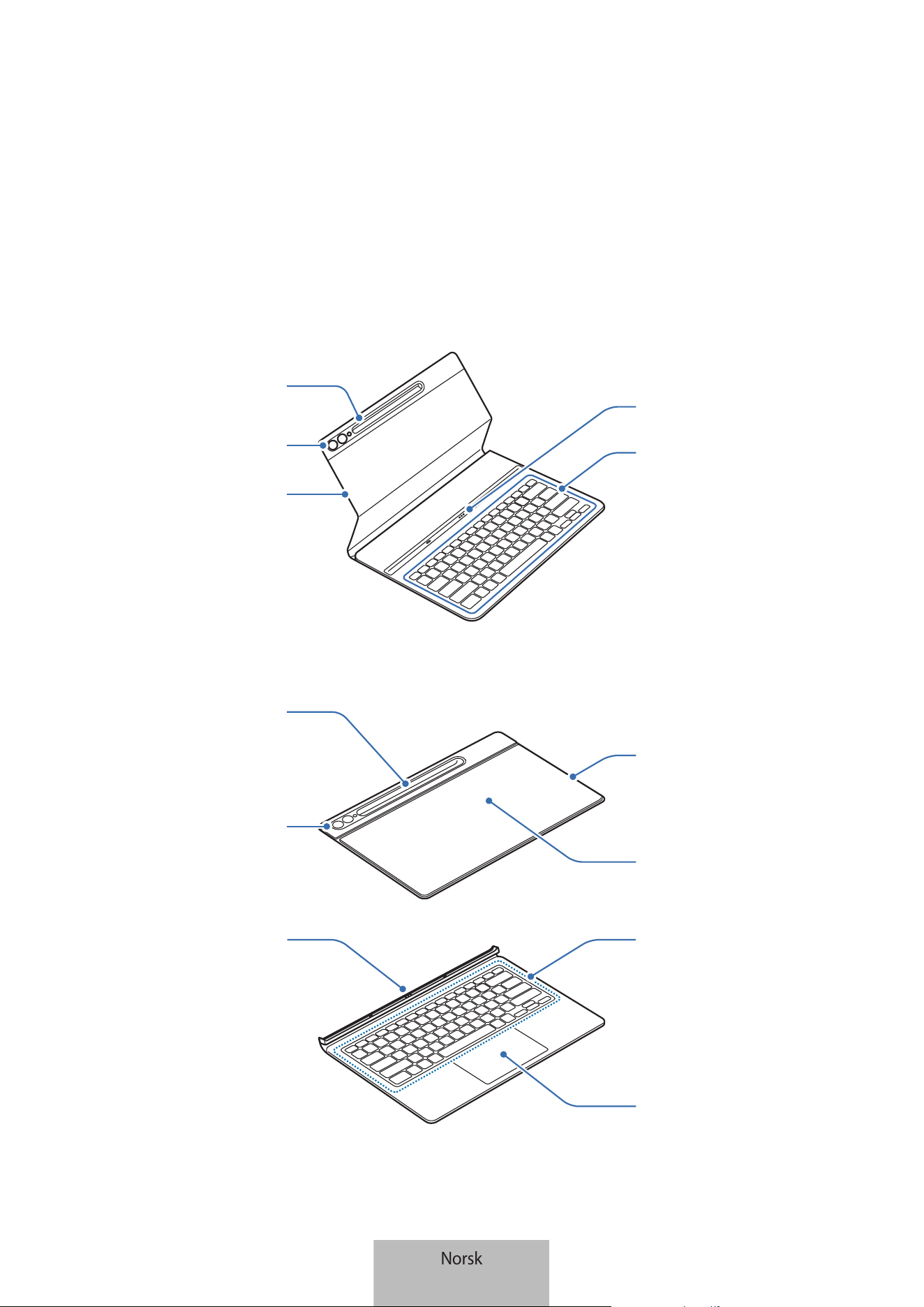
1
Komme i gang
Enhetsoppsett
▶
EF-DX710, EF-DX810, EF-DX910:
Kamerahull
Taster
S Pen-omslag
Magnetisk flate
Kontakt
▶
EF-DX715, EF-DX815, EF-DX915:
Kamerahull
Stativ
Magnetisk flate
S Pen-omslag
Styreflate
Taster
Kontakt
Norsk
1
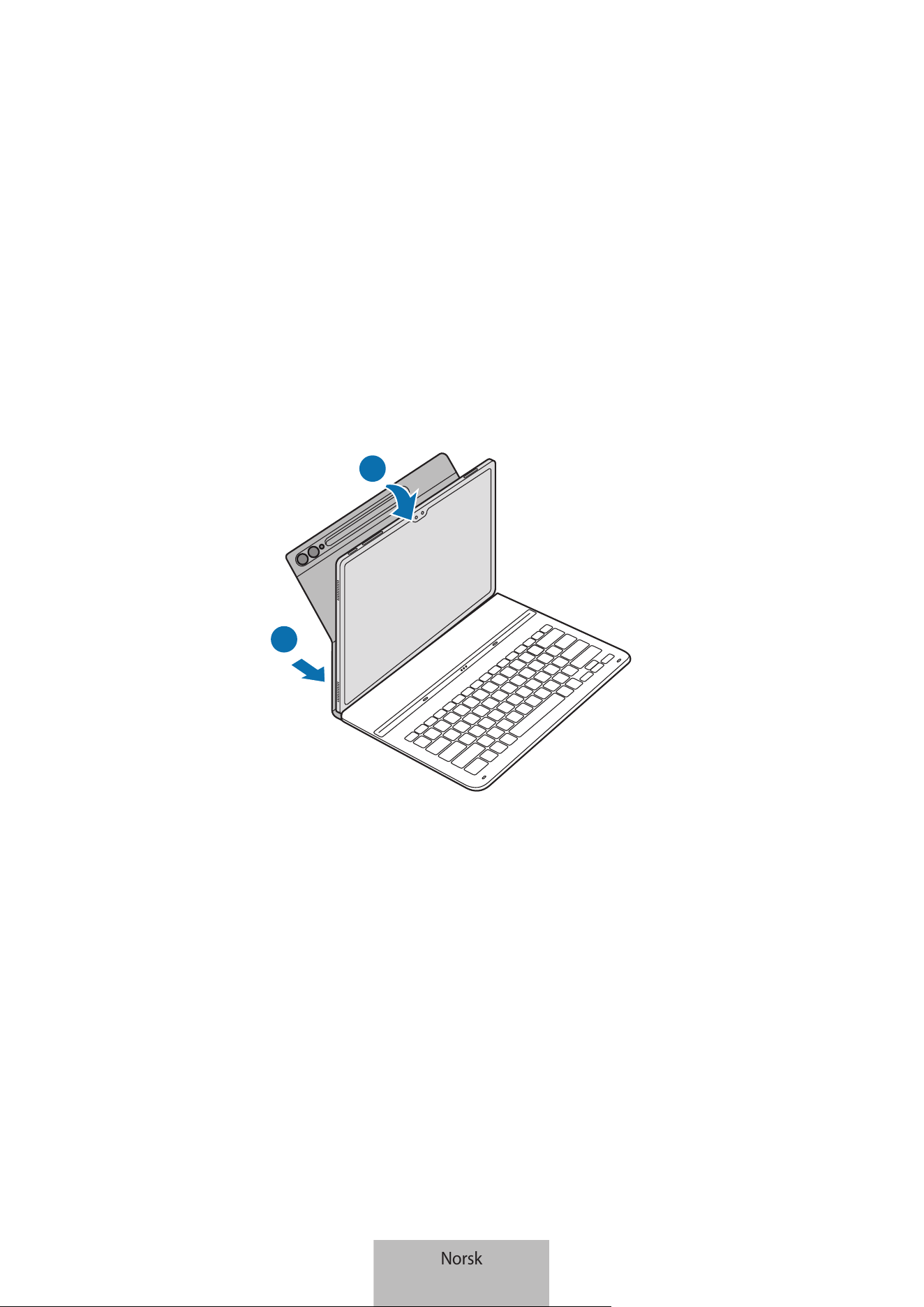
2
Bruke tastaturet
Feste tastaturet
▶
EF-DX710, EF-DX810, EF-DX910:
1 Rett inn hvert hjørne på den nedre delen av omslaget med nettbrettet og fest omslaget.
2 Etter at omslaget er festet, sjekker du at kameraet passer inn med kamerahullet. Hvis det er skjevt,
tar du det av og fester det igjen.
1
2
Norsk
2
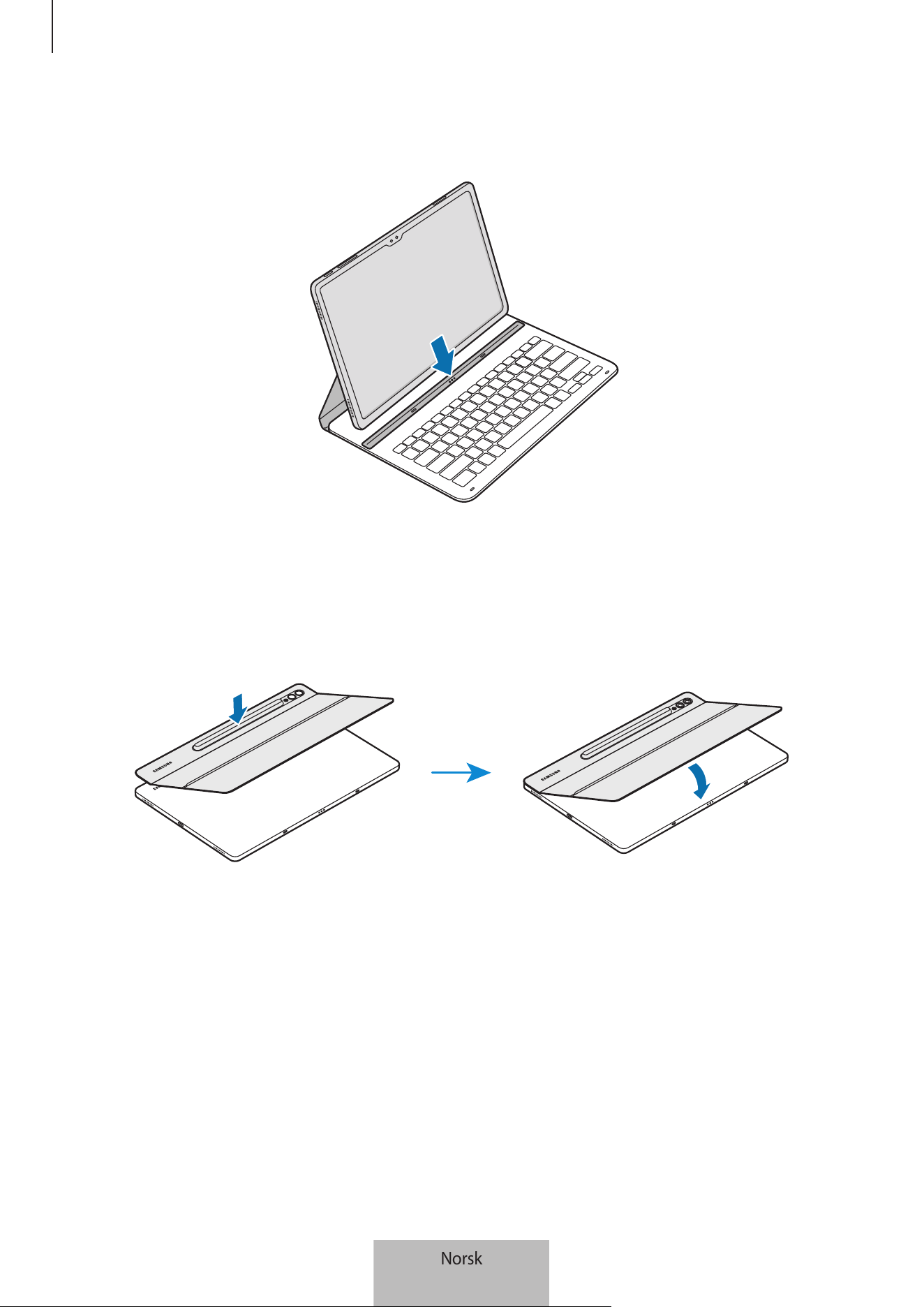
Bruke tastaturet
3
3 Rett inn kontaktene til nettbrettet og tastaturet, og fest deretter nettbrettet til tastaturer.
Du vil kunne bruke tastaturet umiddelbart.
▶
EF-DX715, EF-DX815, EF-DX915:
1 Kontroller plasseringen av kameraet og kamerahullet, rett deretter inn hvert hjørne av den øvre
delen av omslaget med nettbrettet.
2 Fest øvre del av omslaget først og trykk deretter den gjenværende delen ned.
Norsk
3
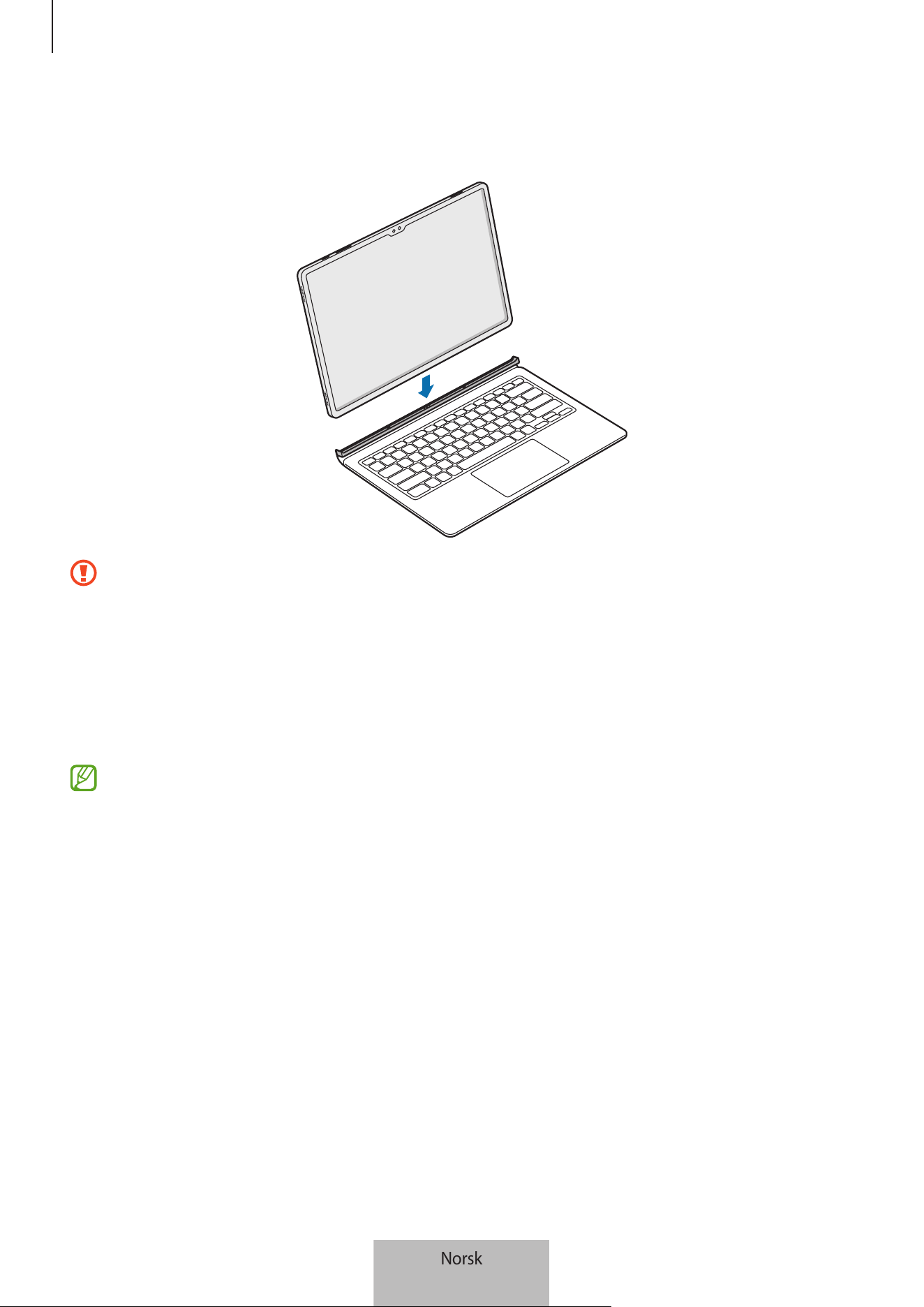
Bruke tastaturet
4
3 Rett inn kontaktene til nettbrettet og tastaturet, og fest deretter nettbrettet til tastaturer.
Du vil kunne bruke tastaturet umiddelbart.
•
Ikke legg for mye trykk på tastaturet når du dekker nettbrettets skjerm. Dette kan føre til
skjermskade.
•
Hvis kontaktene til nettbrettet eller tastaturet er skitne, kan det hende at tastaturet ikke
gjenkjennes eller fungerer som det skal.
•
Når du flytter deg fra ett sted til et annet med nettbrettet, lukker du tastaturet. Hvis du flytter
deg med tastaturet åpent, kan nettbrettet komme av og bli skadet.
•
Bruk produktet på en flat overflate.
Du kan bruke tastaturet som et skjermomslag. Skjermen slås av når du dekker den med
tastaturet, og den slår seg på igjen når du åpner tastaturet.
Norsk
4
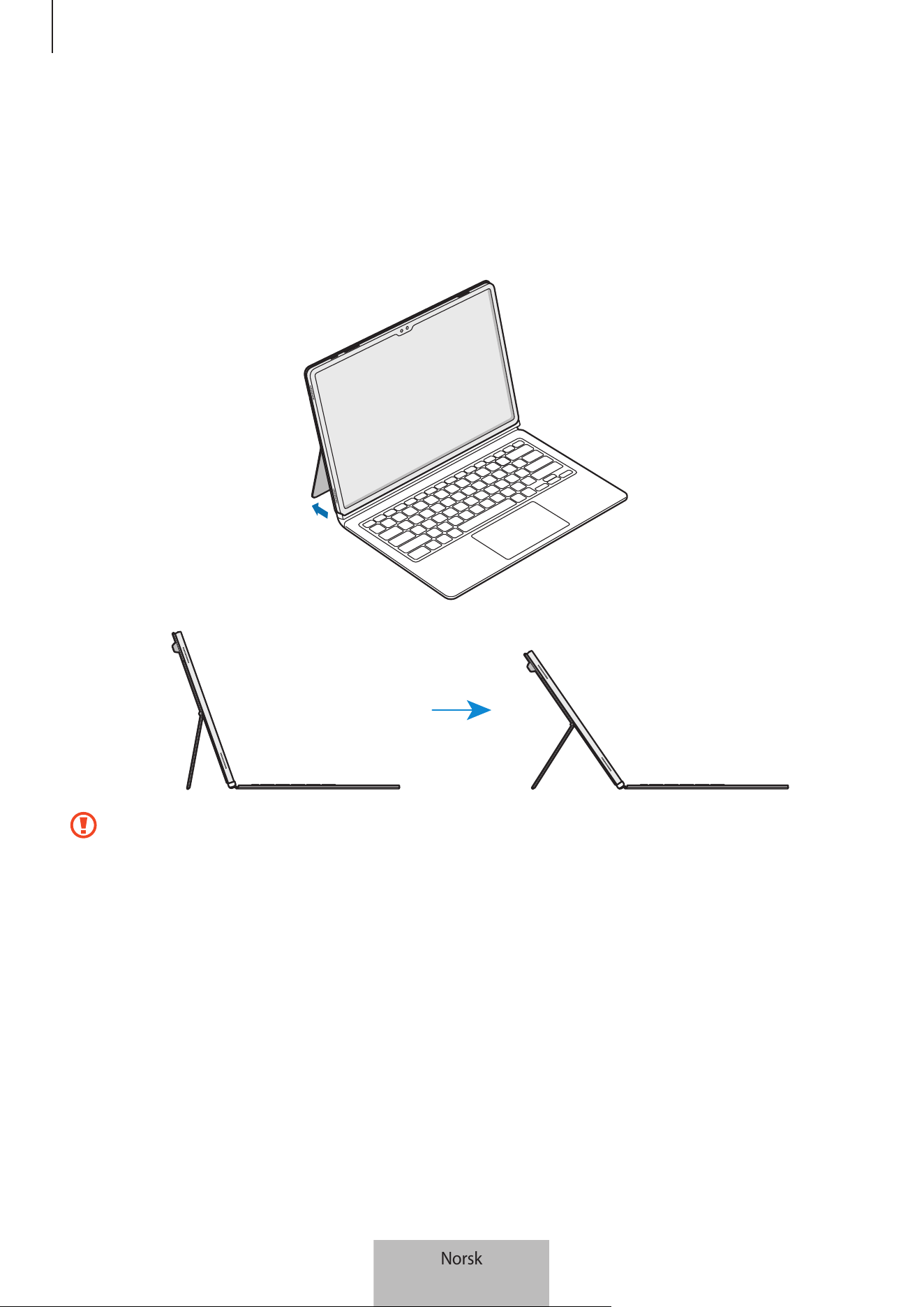
Bruke tastaturet
5
Slik justerer du nettbrettvinkelen (EF-DX715, EF-DX815,
EF-DX915)
Du kan justere nettbrettvinkelen med produktets stativ. Brett ut og juster stativet til du finner ønsket
vinkel.
•
Ikke vipp eller press altfor mye på stativet. Dette kan skade eller deformere det.
•
Ikke trykk på skjermen til nettbrettet mens vinkelen til stativet er justert lavt. Dette kan føre
til at stativet velter.
Norsk
5
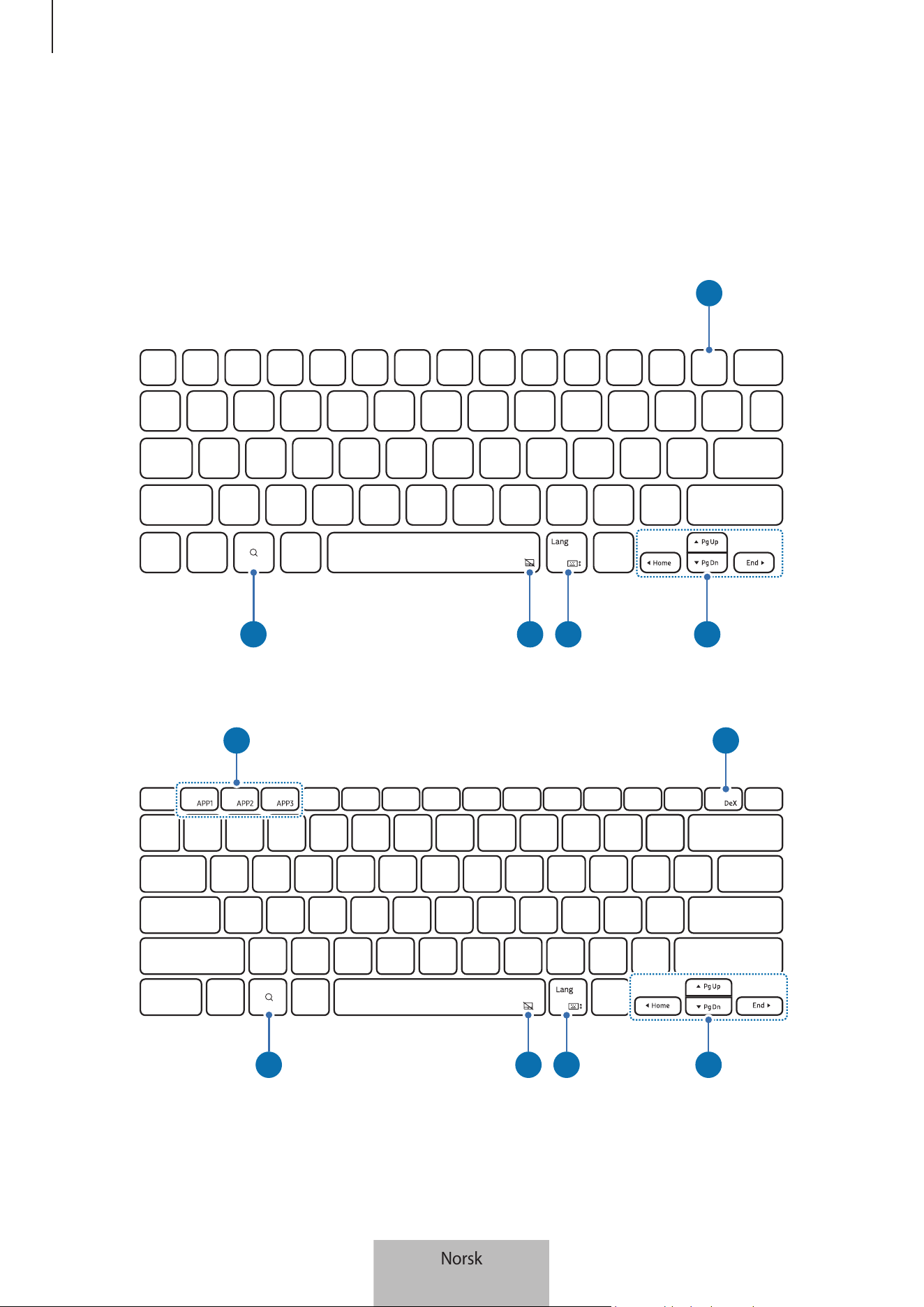
Bruke tastaturet
6
Bruk av tastene
Angi inndataspråk på nettbrettet før du bruker tastaturet. Hvis du vil ha mer informasjon om å angi
inndataspråk, kan du se nettbrettets brukerhåndbok.
▶
EF-DX710, EF-DX715:
DeX
B
C D E F
▶
EF-DX810, EF-DX815, EF-DX910, EF-DX915:
A B
C D E F
Norsk
6

Bruke tastaturet
7
A
•
[Fn] + [APP1]/[APP2]/[APP3]: Åpne favorittappene. (EF-DX910, EF-DX915)
For å lagre en app i favoritter, åpner du appen du vil lagre, og trykker og holder
nede Fn-tasten og APP1-/APP2-/APP3-tasten i 3 sekunder.
B
•
[Fn] + [DeX]: Starte eller avslutte Samsung DeX.
C
•
Åpne Google Assistant-appen.
D
•
[Fn] + [ ]: Slå styreflaten av eller på. (EF-DX715, EF-DX815, EF-DX915)
E
•
[Lang]: Veksle mellom inndataspråk.
•
[Fn] + [ ]: Slå skjermtastaturet av eller på.
F
•
▲
/
▼
/
◀
/
▶
: Flytte markøren.
•
[Fn] + [
▲
]: Side opp
•
[Fn] + [
▼
]: Side ned
•
[Fn] + [
◀
]: Hjem
•
[Fn] + [
▶
]: Slutt
Hvis du vil ha mer informasjon om Samsung DeX, kan du se nettbrettets brukerhåndbok.
Norsk
7
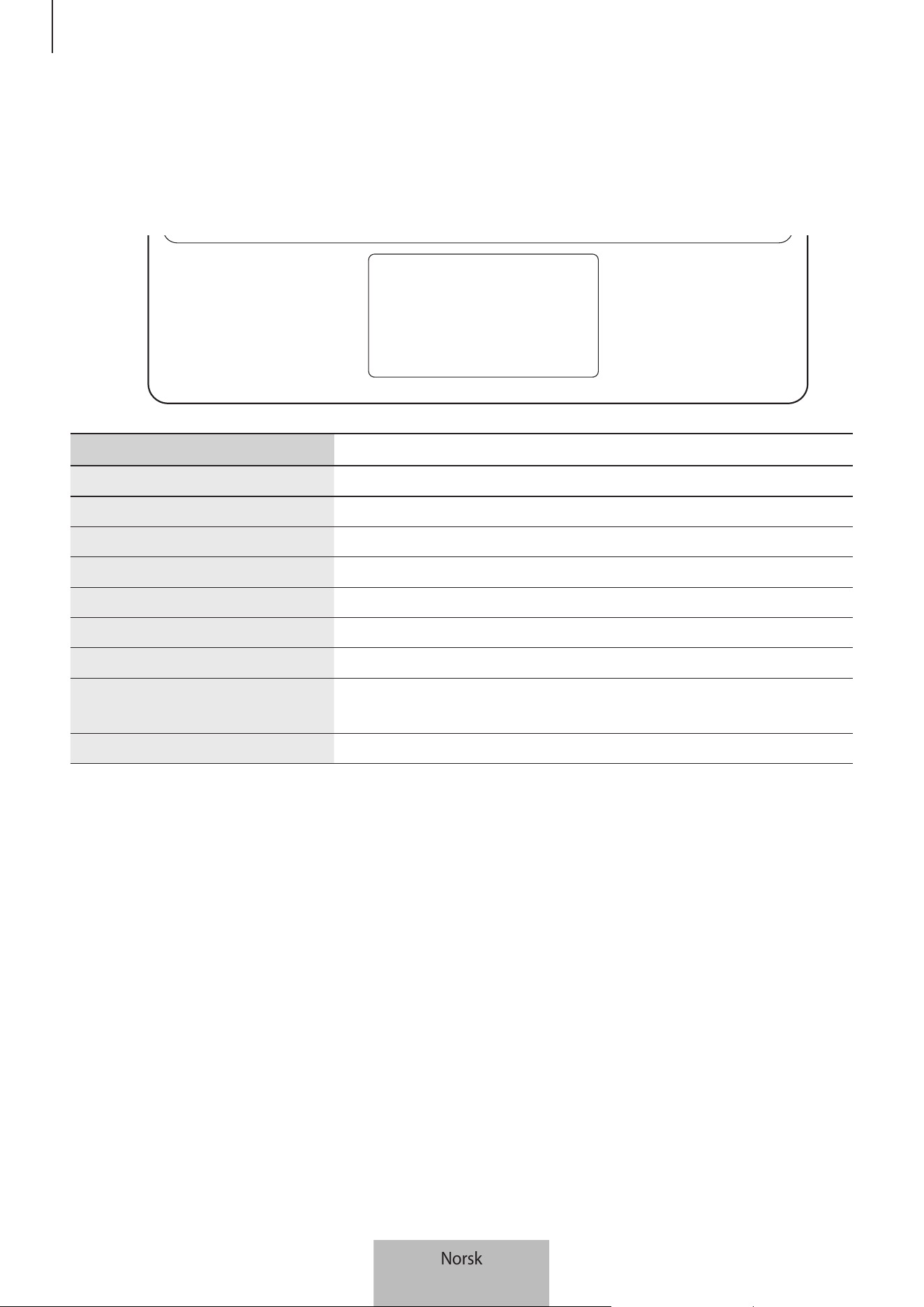
Bruke tastaturet
8
Slik bruker du styreflaten (EF-DX715, EF-DX815, EF-DX915)
Du kan bruke styreflaten til å kontrollere markøren på nettbrettskjermen eller bruke
tilleggsfunksjonene.
Tiltak Funksjoner
Klikke/trykke
•
Klikk
Dra
•
Flytt markøren.
Holde og dra
•
Flytt det valgte objektet.
Trykke med to fingre
•
Åpne hurtigmenyen.
Dra med to fingre
•
Rull gjennom siden.
Spre/knipe
•
Zoom inn/ut
Dra opp/ned med tre fingre
•
Nylige/hjem
Dra til venstre/høyre med tre
fingre
•
Veksle mellom apper.
Trykke med tre fingre
•
Tilbake
Norsk
8
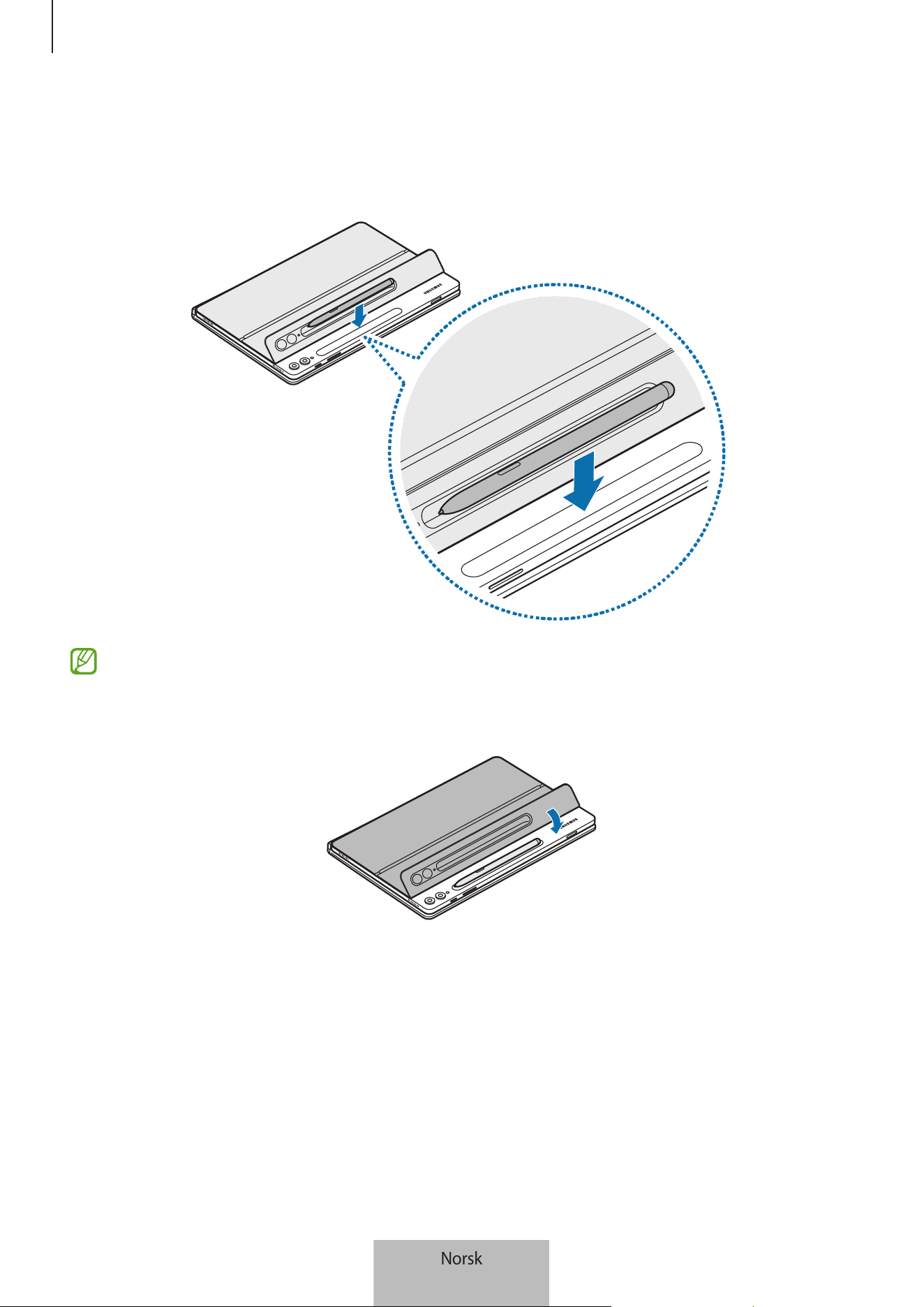
Bruke tastaturet
9
Oppbevare S Pen
1 Fest S Pen til nettbrettets S Pen-lader som vist på bildet.
Rett inn S Pen riktig med S Pen-laderen. Hvis S Pen ikke er festet riktig, kan S Pen-omslaget ikke
lukkes.
2 Dekk til S Pen med S Pen-omslaget.
Norsk
9
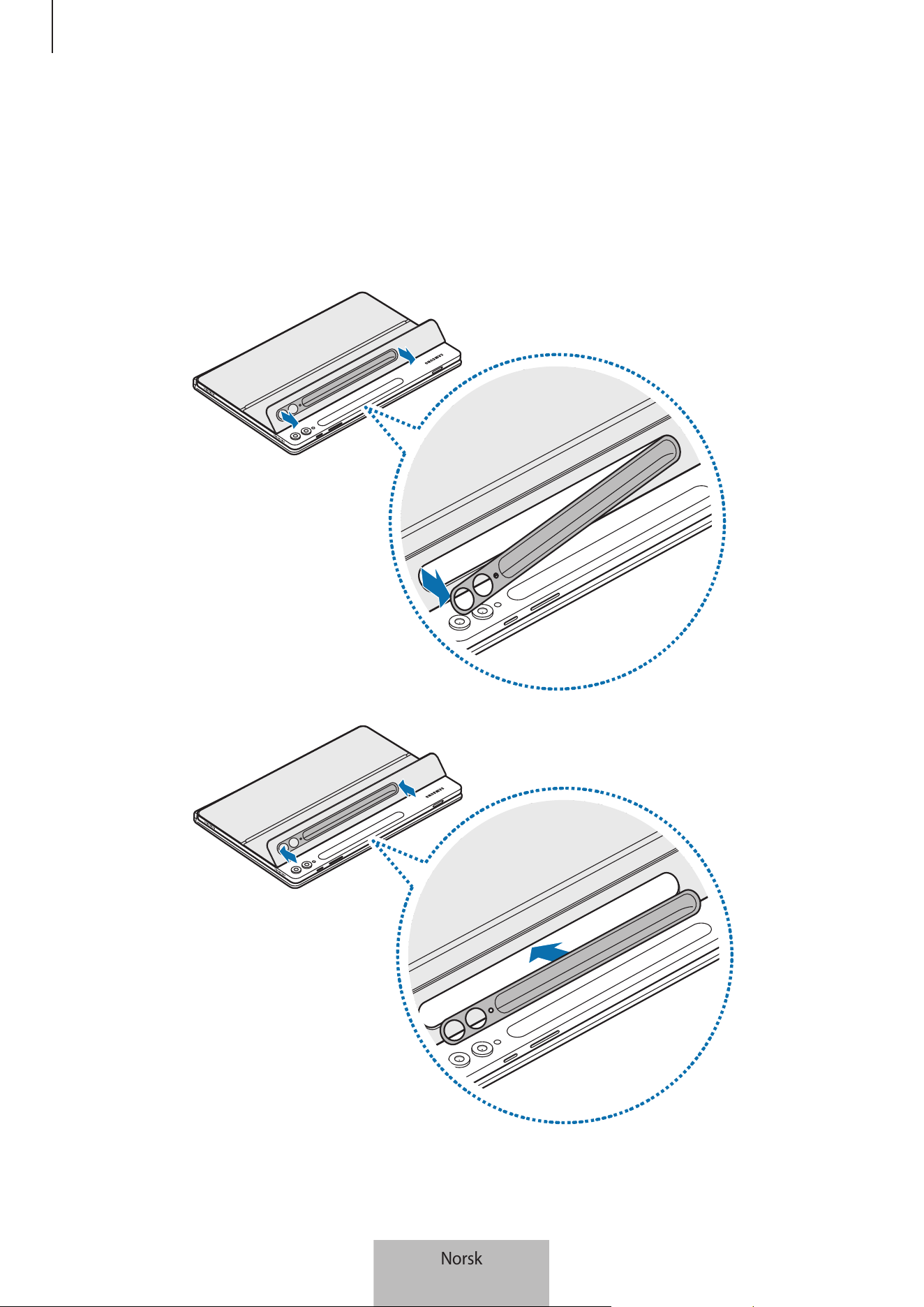
Bruke tastaturet
10
Skifte S Pen-omslaget
Produktets S Pen-omslag kan skiftes ut. Når du skifter S Pen-omslaget, trykker du på kamerahullet på
S Pen-omslaget og fjerner det.
For å feste S Pen-omslaget, retter du inn S Pen-omslaget med produktets S Pen-omslagsspor og skyver
på kanten til den klikker på plass.
Norsk
10
11
Bruksmerknader
Forholdsregler ved bruk av produktet
Les denne bruksanvisningen før du bruker produktet til å sikre trygg og riktig bruk.
•
Bildene kan avvike fra utseendet til det faktiske produktet. Innholdet kan endres uten
forhåndsvarsel.
•
Produktet er optimalisert for å koble til SAMSUNG Tab S9, Galaxy Tab S9+ og Galaxy Tab S9 Ultra.
•
Ikke utsett produktet for fuktighet, løsemidler eller høye temperaturer. Hvis det gjøres, kan det
forårsake flekkdannelse, rynker, misfarging eller misforming.
•
Hvis det er smuss på produktets festeoverflate, tørker du det av overflaten før du bruker produktet.
•
Unngå å plassere produktet i varme eller fuktige omgivelser. Hvis produktet blir utsatt for direkte
sollys, kan fargen eller fasongen bli endret.
•
Vær forsiktig så du ikke skraper opp produktet med skarpe gjenstander som negler.
•
Ved bruk av dette produktet kan enkelte kunder få allergiske reaksjoner som kløe, eksem eller
opphovning. Hvis du får noen av disse symptomene, slutter du å bruke produktet og rådfører deg
med lege.
•
Vær forsiktig når du bruker produktet, for å unngå skader eller riper fra rusk og rask.
•
Produktet inneholder magneter. Hold det unna kredittkort, implanterte medisinske enheter og
andre enheter som kan påvirkes av magneter. Hvis det gjelder medisinske enheter, må produktet
holdes mer enn 15 cm unna. Slutt å bruke produktet hvis du har mistanke om forstyrrelser på den
medisinske enheten, og rådfør deg med legen din eller produsenten av den medisinske enheten.
•
Dette produktet inkluderer noe gratis programvare / programvare med åpen kildekode. Du
finner lisensinformasjonen for programvare med åpen kildekode brukt i dette produktet, på
opensource.samsung.com.
Norsk
11
Bruksmerknader
12
Instruksjonsikoner
Advarsel: Situasjoner som kan føre til skader på deg selv eller andre
Obs: Situasjoner som kan skade produktet eller annet utstyr
Merknad: Merknader, brukstips eller ytterligere informasjon
Merknader på pakkeinnhold og tilbehør
Kontroller at produktesken inneholder følgende:
•
Produkt
•
Hurtigstartveiledning
•
Utstyret som leveres med produktet, samt annet tilgjengelig tilbehør, kan variere, avhengig
av område og leverandør.
•
Utseende og spesifikasjoner kan endres uten forhåndsvarsel.
•
Du kan kjøpe ytterligere tilbehør fra nettstedet til Samsung. Kontroller at de er kompatible
med produktet før kjøp.
•
Bruk bare Samsung-godkjent tilbehør. Bruk av tilbehør som ikke er godkjent, kan forårsake
ytelsesproblemer og feil som ikke dekkes av garantien.
•
Tilgjengelighet for alt tilbehør kan endres etter produsentenes eget forgodtbefinnende. Gå til
nettstedet til Samsung for mer informasjon om tilgjengelig tilbehør.
Norsk
12
Trenger du hjelp eller har spørsmål, henviser vi til
www.samsung.com/no.
Klikk på «SUPPORT» => «Hjelp og feilsøking» eller
søk ved hjelp av modellnummer.
Alternativt kan du ringe vår kundesupport
på telefon 216 29 099.
Opphavsrett
© 2023 Samsung Electronics Co., Ltd.
Denne håndboken er beskyttet av internasjonale lover om opphavsrett.
Ingen deler av denne håndboken kan gjengis, distribueres, oversettes eller overføres i noen
form eller på noen måter, elektronisk eller mekanisk, inkludert kopiering, opptak eller lagring i
informasjonslagrings- og gjenopprettingssystemer.
Varemerker
•
SAMSUNG og SAMSUNG-logoen er registrerte varemerker som tilhører Samsung Electronics Co.,
Ltd.
•
Alle andre varemerker og opphavsrettigheter tilhører sine respektive eiere.
Norsk
13
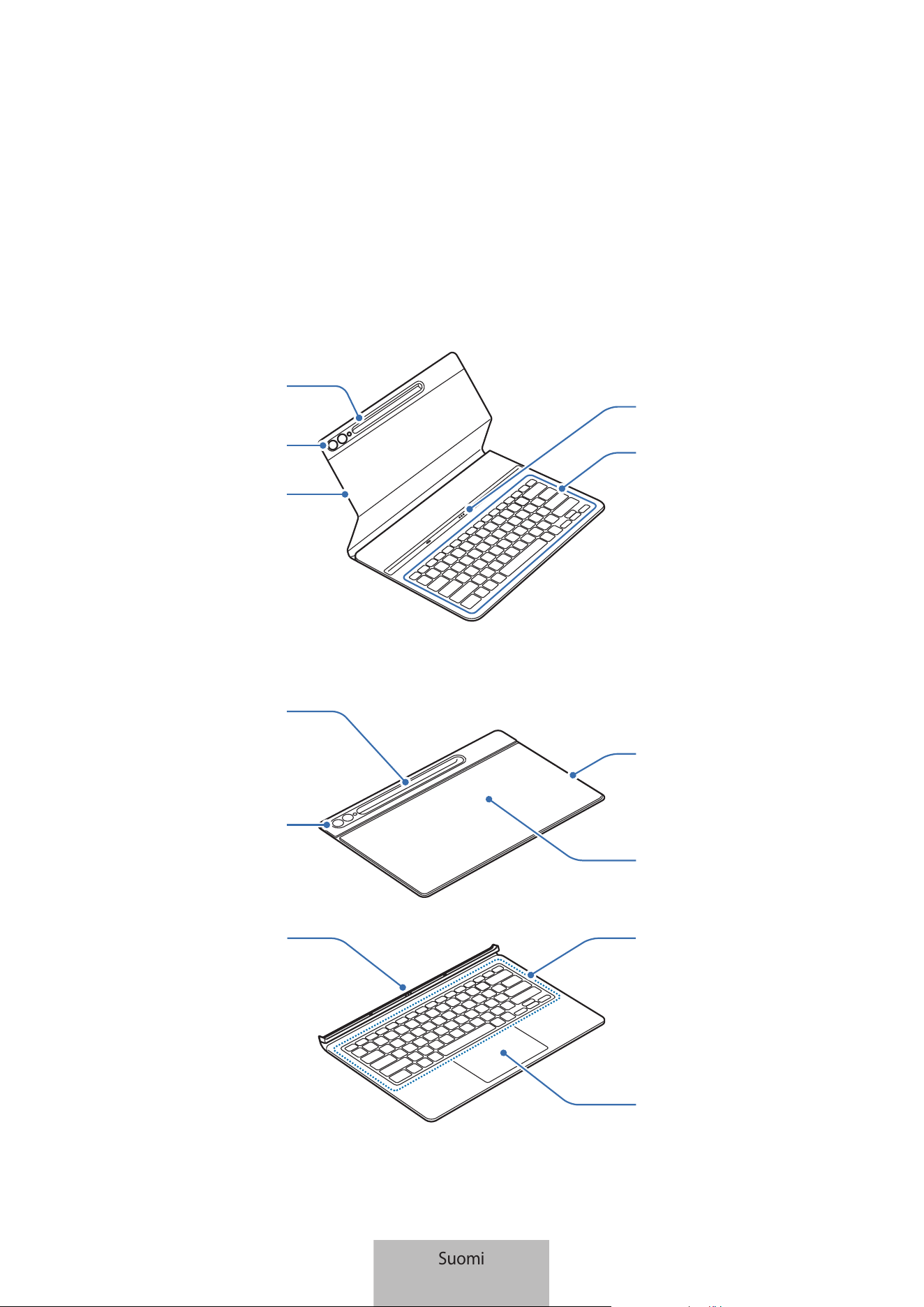
1
Aloittaminen
Laitteen osat
▶
EF-DX710, EF-DX810, EF-DX910:
Kamera-aukko
Näppäimet
S Pen -kynän
suojus
Magneettialusta
Liitin
▶
EF-DX715, EF-DX815, EF-DX915:
Kamera-aukko
Jalusta
Magneettialusta
S Pen -kynän
suojus
Kosketusalusta
Näppäimet
Liitin
Suomi
1
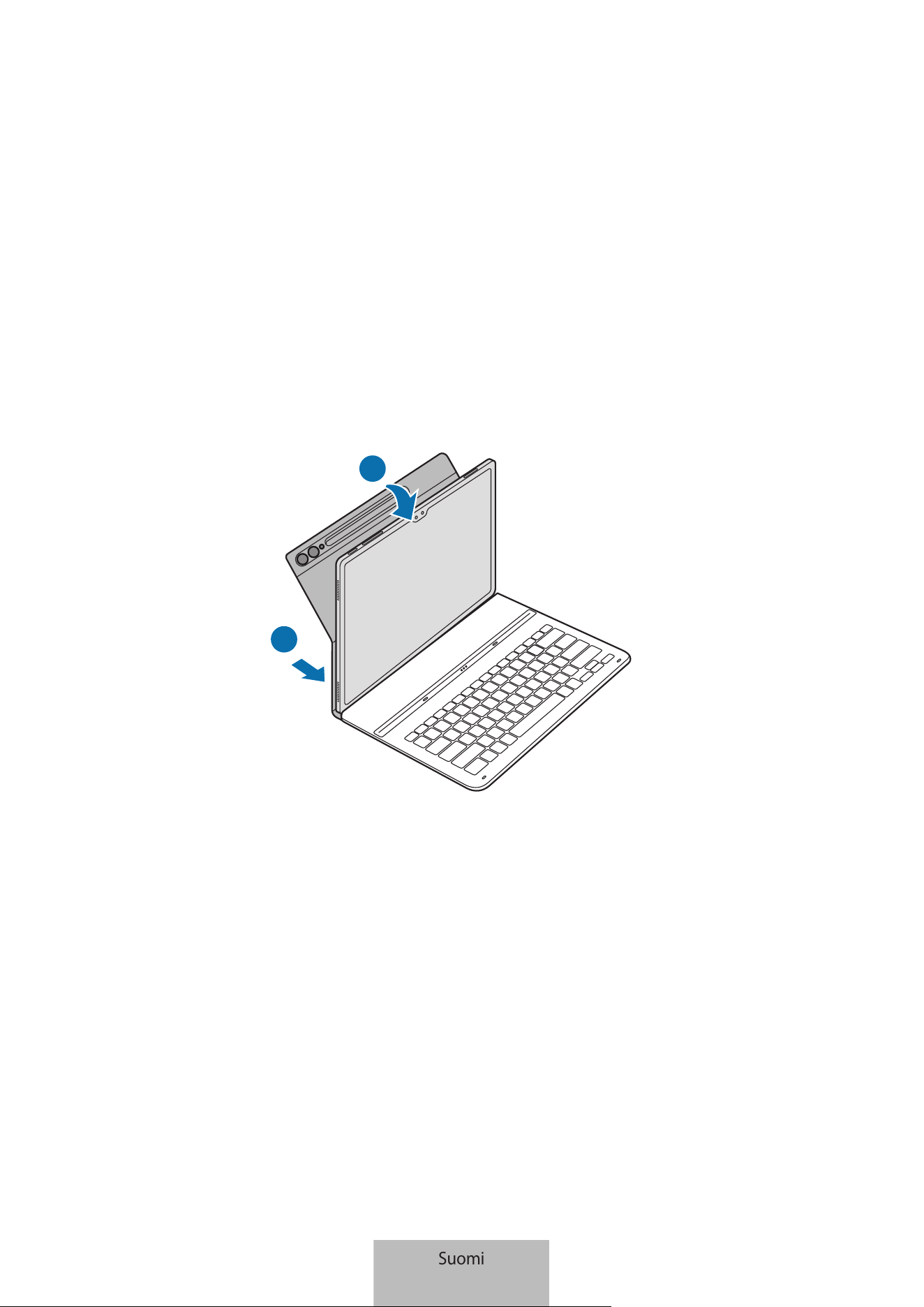
2
Näppäimistön käyttäminen
Näppäimistön kiinnittäminen
▶
EF-DX710, EF-DX810, EF-DX910:
1 Kohdista suojuksen alaosan kulmat tablet-laitteeseen ja kiinnitä suojus.
2 Kun suojus on kiinnitetty, tarkista, että kamera sopii kamera-aukkoon. Jos se on vinossa, irrota se ja
kiinnitä se uudelleen.
1
2
Suomi
2
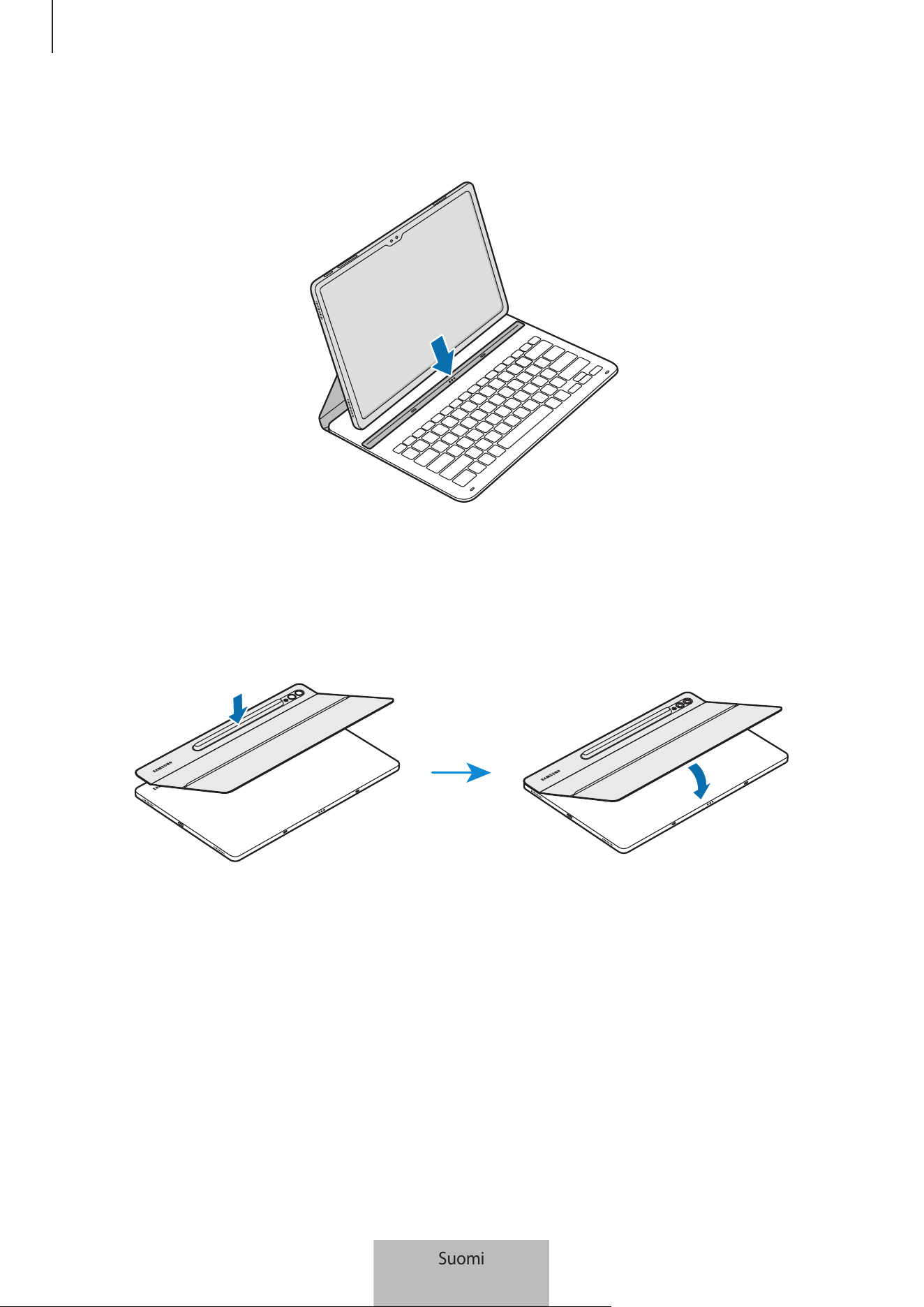
Näppäimistön käyttäminen
3
3 Kohdista tablet-laitteen ja näppäimistön liittimet ja kiinnitä tablet-laite näppäimistöön.
Voit käyttää näppäimistöä välittömästi.
▶
EF-DX715, EF-DX815, EF-DX915:
1 Tarkista kameran ja kamera-aukon sijainti ja kohdista suojuksen yläosan kulmat tablet-laitteen
kanssa.
2 Kiinnitä ensin suojuksen yläosa ja paina sitten loppuosa alas.
Suomi
3
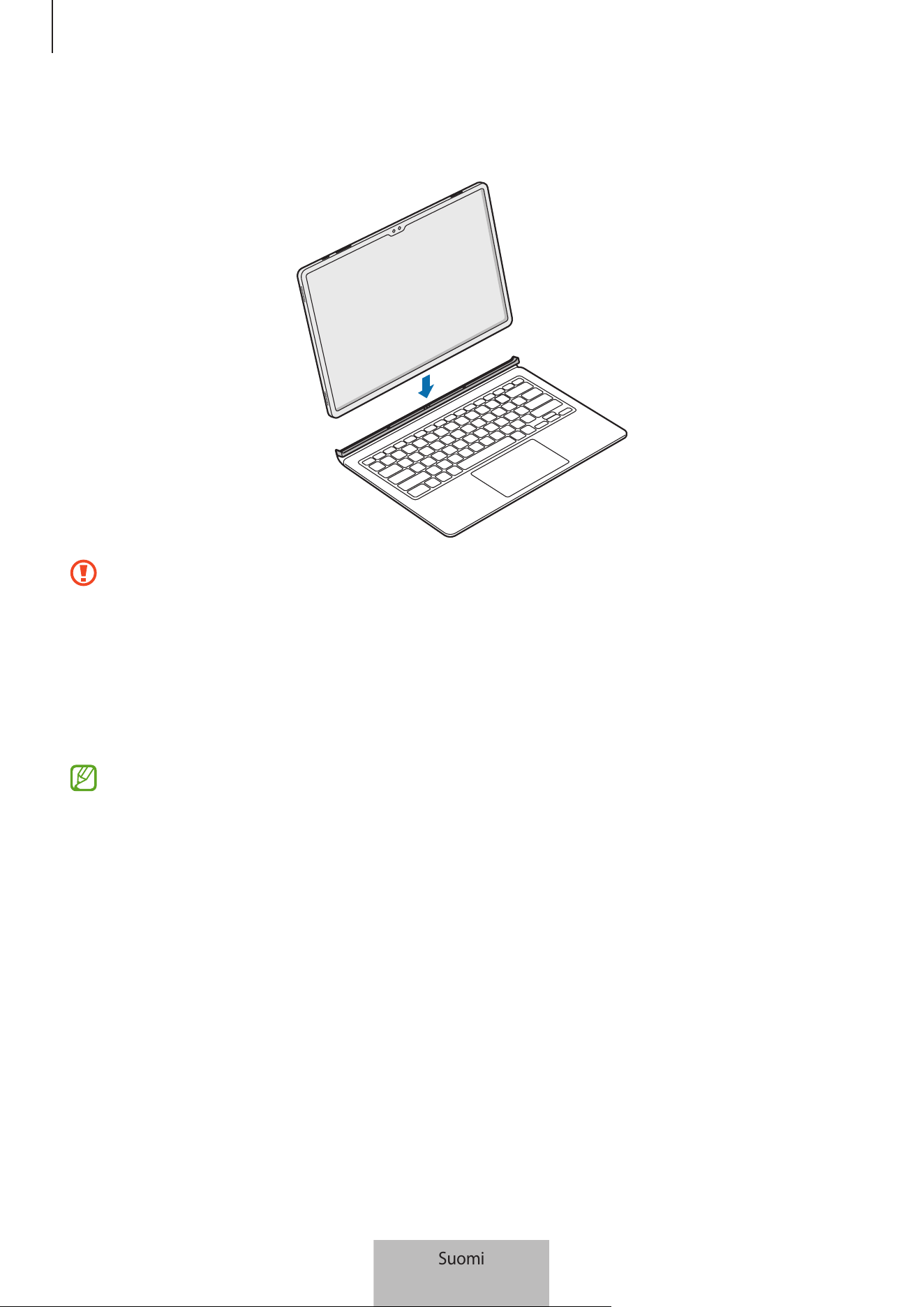
Näppäimistön käyttäminen
4
3 Kohdista tablet-laitteen ja näppäimistön liittimet ja kiinnitä tablet-laite näppäimistöön.
Voit käyttää näppäimistöä välittömästi.
•
Älä paina näppäimistöä voimakkaasti, kun se suojaa tablet-laitteen näyttöä. Muutoin näyttö
voi vahingoittua.
•
Jos tablet-laitteen ja näppäimistön liittimet ovat likaiset, näppäimistöä ei ehkä tunnisteta tai
se toimii väärin.
•
Kun siirryt toiseen paikkaan tablet-laitteen kanssa, sulje näppäimistö. Jos liikut näppäimistön
ollessa avattuna, tablet-laite voi irrota ja vahingoittua.
•
Käytä tuotetta tasaisella alustalla.
Voit käyttää näppäimistöä näytön suojuksena. Näyttö sammuu, kun peität sen näppäimistöllä, ja
käynnistyy, kun avaat näppäimistön.
Suomi
4
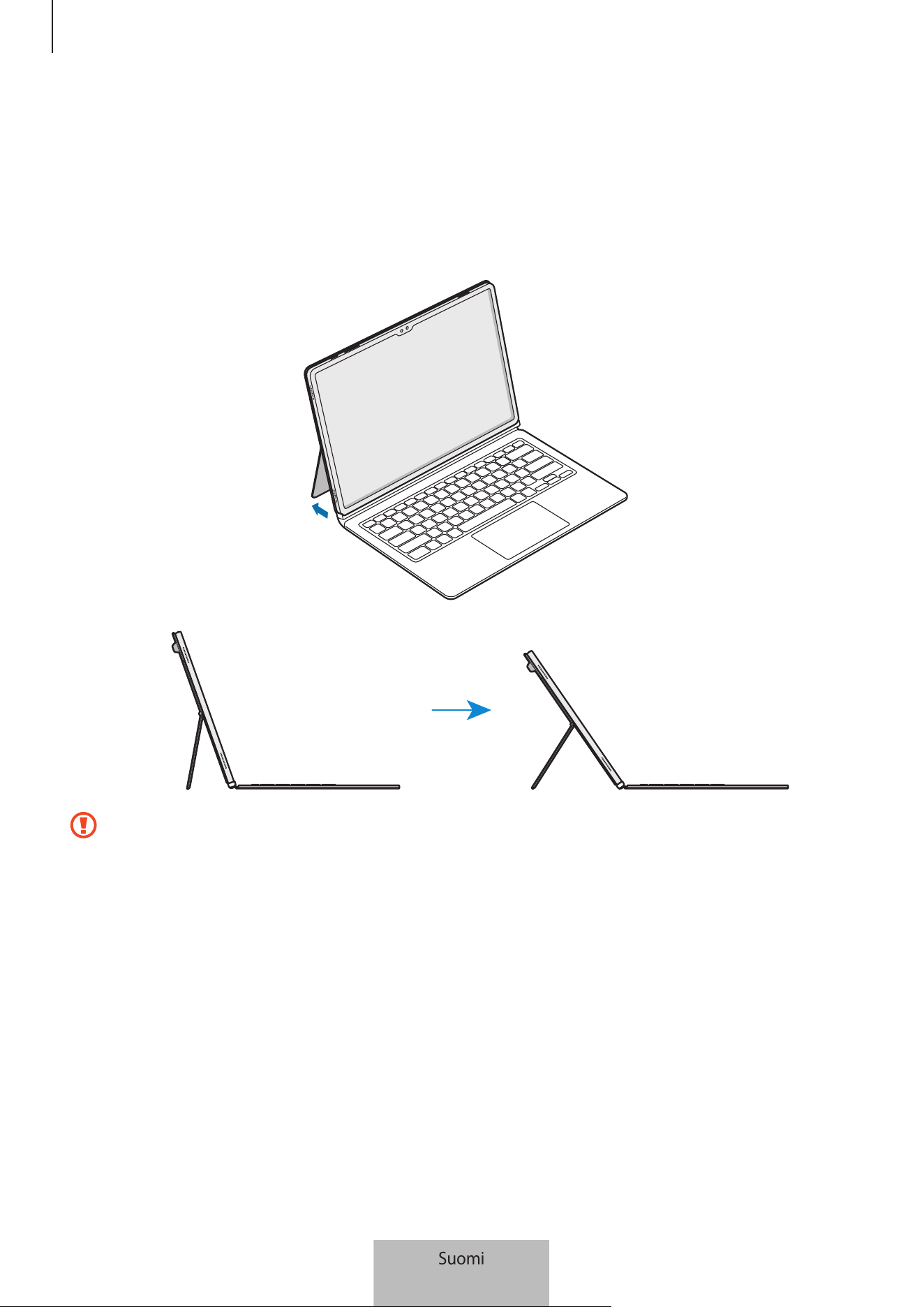
Näppäimistön käyttäminen
5
Tablet-laitteen kulman säätäminen (EF-DX715,
EF-DX815, EF-DX915)
Voit säätää tablet-laitteen kulmaa tuotteen jalustan avulla. Taita jalustaa ulospäin ja säädä sitä, kunnes
kulma on haluamasi.
•
Älä kallista jalustaa liikaa tai kohdista siihen liikaa painetta. Muutoin se voi vahingoittua tai
vääntyä.
•
Älä paina tablet-laitteen näyttöä, kun jalustan kulma on säädetty pieneksi. Muutoin jalusta voi
kaatua.
Suomi
5
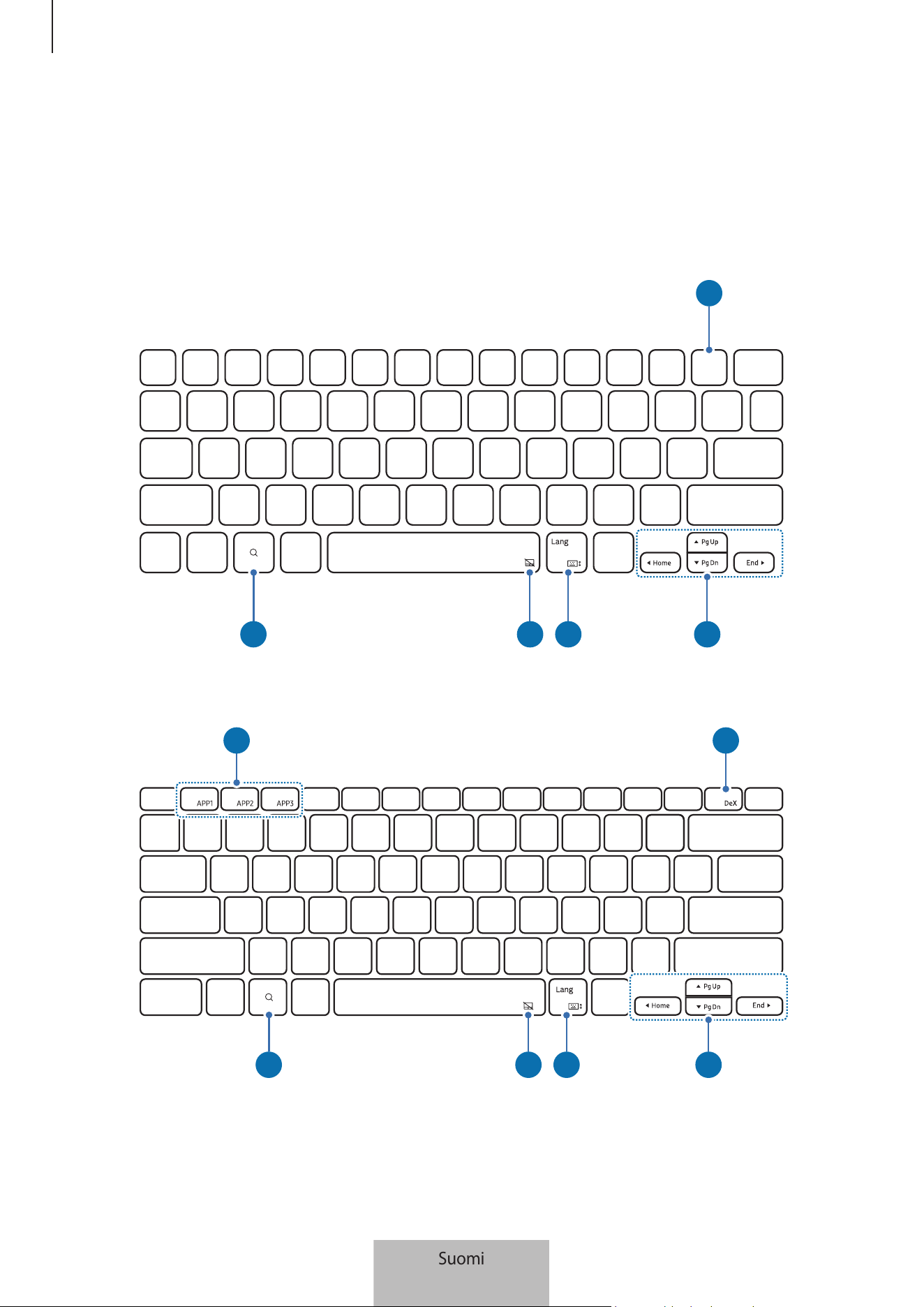
Näppäimistön käyttäminen
6
Näppäinten käyttäminen
Aseta syöttökieli tablet-laitteessa ennen näppäimistön käyttämistä. Lisätietoja syöttökielen
asettamisesta on tablet-laitteen käyttöoppaassa.
▶
EF-DX710, EF-DX715:
DeX
B
C D E F
▶
EF-DX810, EF-DX815, EF-DX910, EF-DX915:
A B
C D E F
Suomi
6
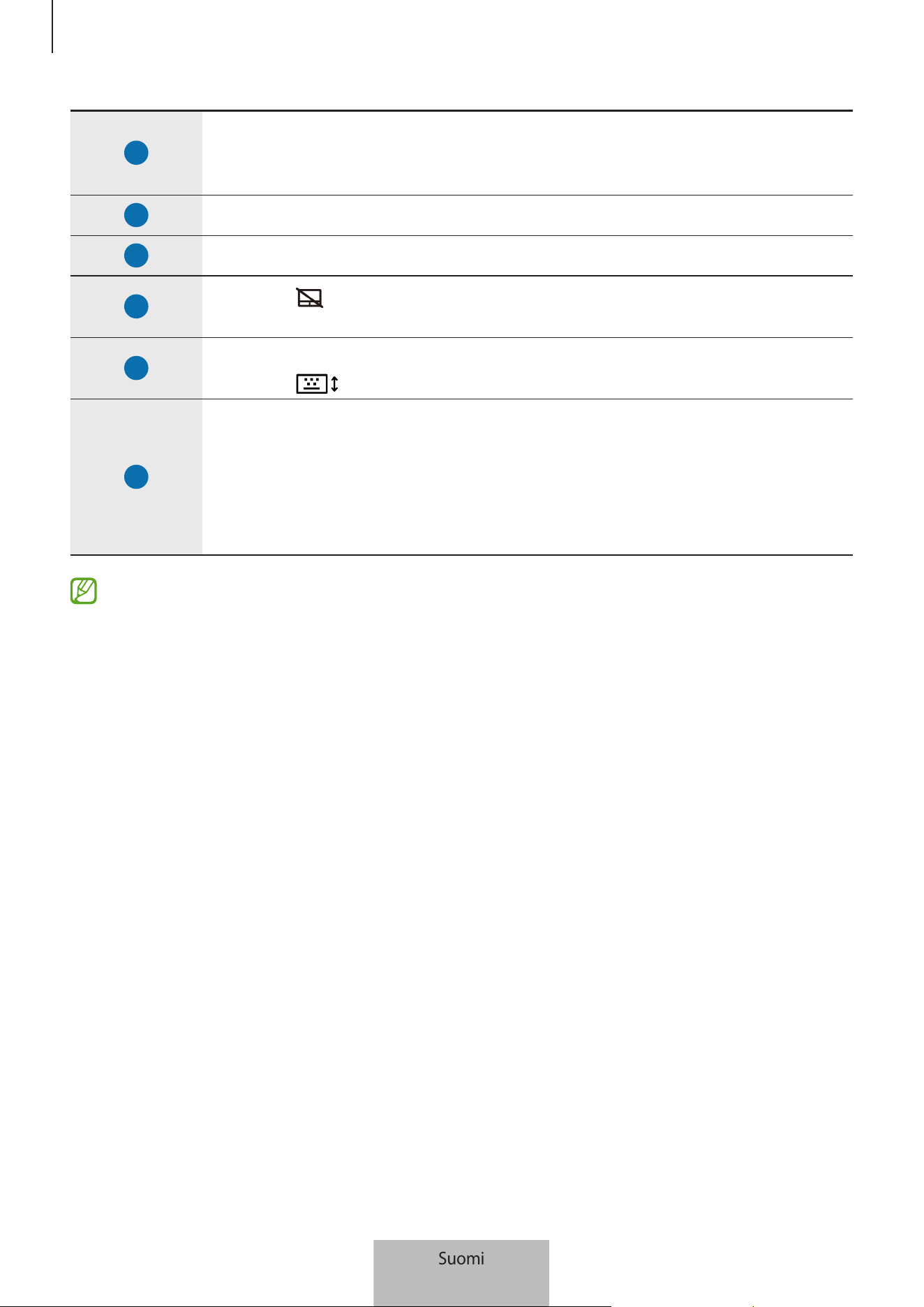
Näppäimistön käyttäminen
7
A
•
[Fn] + [APP1]/[APP2]/[APP3]: Avaa suosikkisovellukset. (EF-DX910, EF-DX915)
Kun haluat tallentaa sovelluksen suosikkeihin, avaa tallennettava sovellus ja
paina näppäimiä Fn ja APP1/APP2/APP3 kolme sekuntia.
B
•
[Fn] + [DeX]: Käynnistä tai sulje Samsung DeX.
C
•
Avaa Google Assistant -sovellus.
D
•
[Fn] + [ ]: Ota kosketusalusta käyttöön tai poista se käytöstä. (EF-DX715,
EF-DX815, EF-DX915)
E
•
[Lang]: Vaihda syöttökieltä.
•
[Fn] + [ ]: Ota näyttönäppäimistö käyttöön tai poista se käytöstä.
F
•
▲
/
▼
/
◀
/
▶
: Siirrä kohdistinta.
•
[Fn] + [
▲
]: Sivu ylös
•
[Fn] + [
▼
]: Sivu alas
•
[Fn] + [
◀
]: Alkuun
•
[Fn] + [
▶
]: Loppuun
Lisätietoja Samsung DeX:stä on tablet-laitteen käyttöoppaassa.
Suomi
7
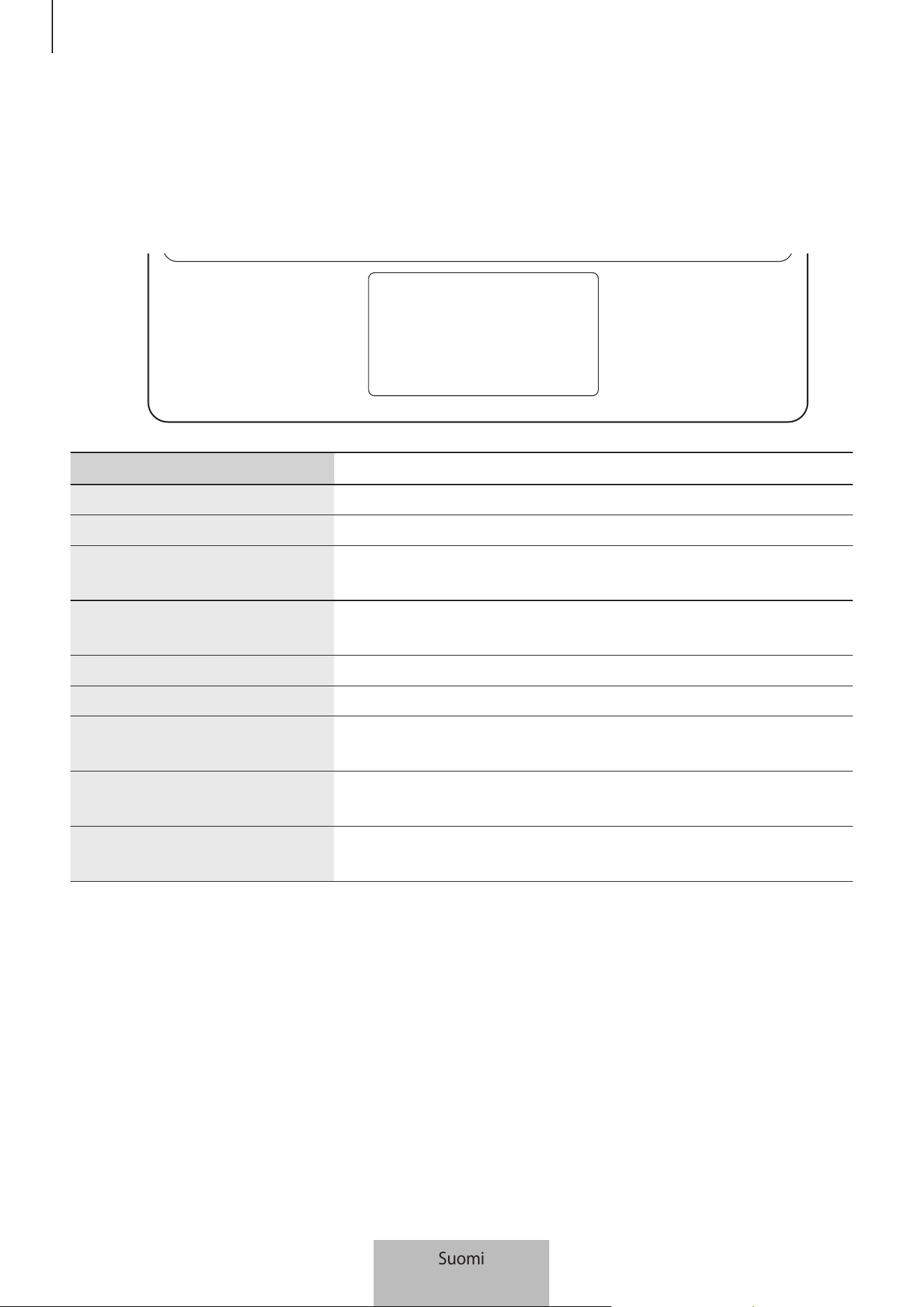
Näppäimistön käyttäminen
8
Kosketusalustan käyttäminen (EF-DX715, EF-DX815,
EF-DX915)
Voit ohjata kohdistinta tablet-laitteen näytössä tai käyttää lisätoimintoja kosketusalustan avulla.
Toimet Toiminnot
Napsautus/napautus
•
Napsauta
Vetäminen
•
Siirrä kohdistinta.
Koskettaminen jonkin aikaa ja
vetäminen
•
Siirrä valittua kohdetta.
Napauttaminen kahdella
sormella
•
Avaa pikavalikko.
Vetäminen kahdella sormella
•
Vieritä sivua.
Levittäminen/nipistäminen
•
Lähennä/loitonna
Vetäminen ylös/alas kolmella
sormella
•
Viimeksi käytetyt / alkunäyttö
Vetäminen vasemmalle/oikealle
kolmella sormella
•
Siirry sovelluksesta toiseen.
Napauttaminen kolmella
sormella
•
Paluu
Suomi
8
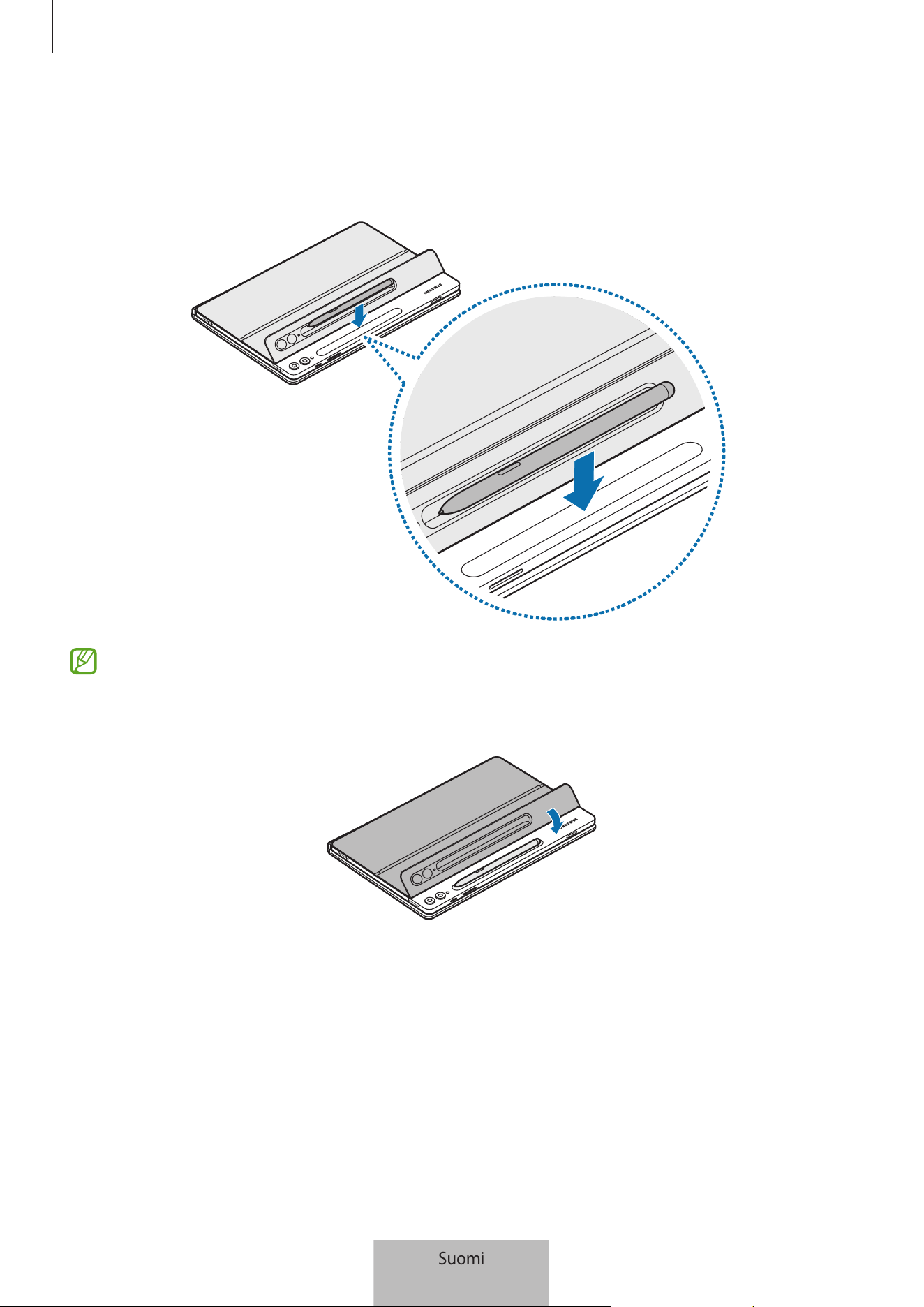
Näppäimistön käyttäminen
9
S Pen -kynän säilyttäminen
1 Kiinnitä S Pen -kynä tablet-laitteen S Pen -laturiin kuvan mukaisesti.
Kohdista S Pen -kynä oikein S Pen -kynän laturiin. Jos S Pen -kynä on kiinnitetty väärin, S Pen
-kynän suojus ei ehkä sulkeudu.
2 Peitä S Pen -kynä S Pen -kynän suojuksella.
Suomi
9
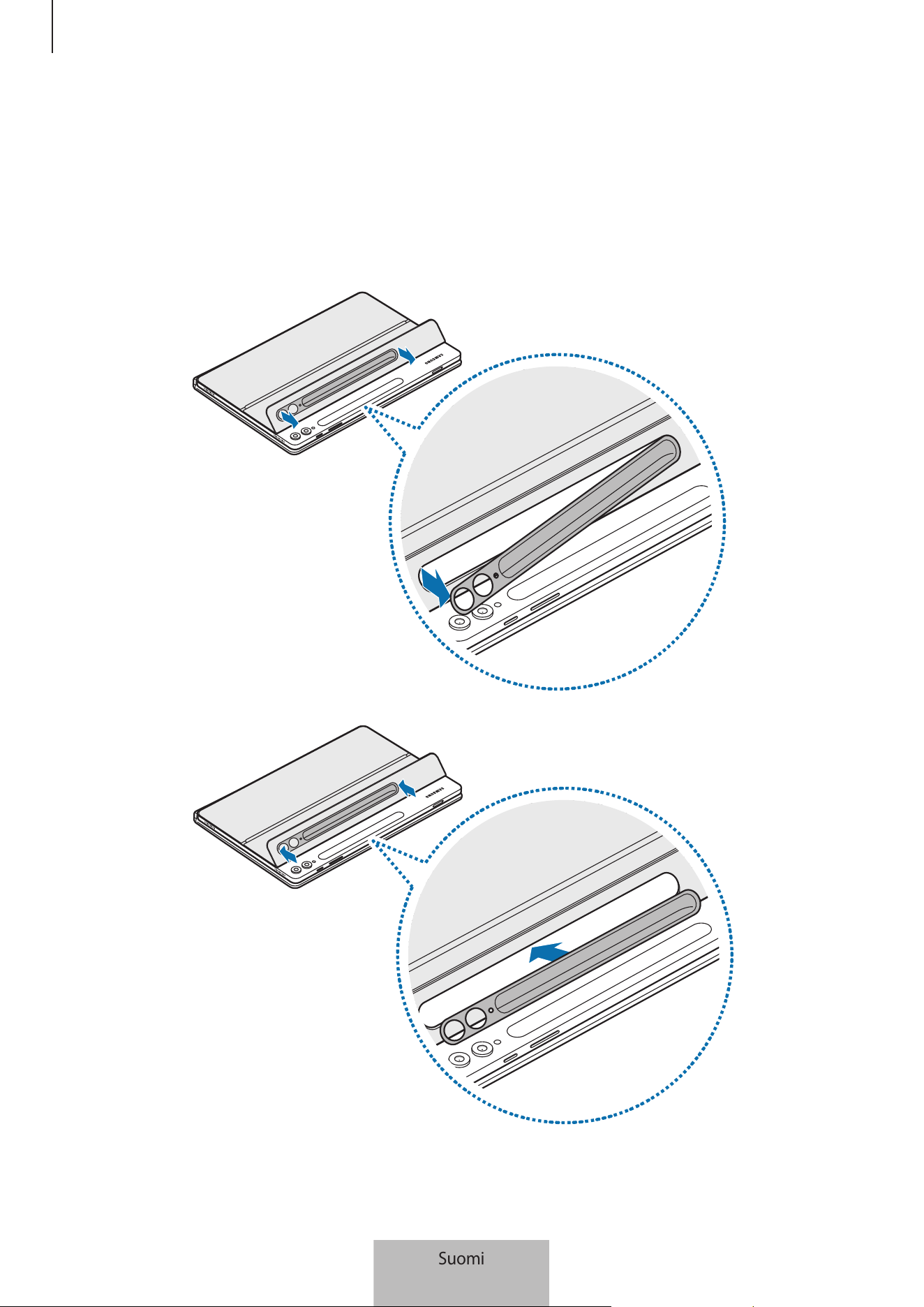
Näppäimistön käyttäminen
10
S Pen -kynän suojuksen vaihtaminen
Tuotteen S Pen -kynän suojus on vaihdettavissa. Kun vaihdat S Pen -kynän suojuksen, paina S Pen
-kynän suojuksen kamera-aukkoa ja irrota se.
Kiinnitä S Pen -kynän suojus kohdistamalla S Pen -kynän suojus tuotteen S Pen -kynän suojuksen
uraan ja työntämällä reunaa, kunnes se napsahtaa paikalleen.
Suomi
10
11
Käyttöön liittyviä huomautuksia
Tuotteen käyttöä koskevat varotoimet
Lue tämä käyttöopas ennen tuotteen käyttöä, jotta käyttö on turvallista ja asianmukaista.
•
Kuvien ulkoasu voi poiketa todellisesta tuotteesta. Sisältöä voidaan muuttaa ilman
ennakkoilmoitusta.
•
Tuote on optimoitu muodostamaan yhteys SAMSUNG Tab S9-, Galaxy Tab S9+- ja Galaxy Tab S9
Ultra -laitteisiin.
•
Älä altista tuotetta kosteudelle, liuottimille tai korkeille lämpötiloille. Muutoin se voi tahrautua,
poimuuntua, värjäytyä tai vääntyä.
•
Jos tuotteen kiinnityspinnalla on roskia, pyyhi pinta puhtaaksi ennen tuotteen käyttämistä.
•
Älä sijoita tuotetta kuumaan tai kosteaan ympäristöön. Jos tuote jää alttiiksi suoralle
auringonvalolle, sen väri tai muoto voi muuttua.
•
Varo naarmuttamasta tuotetta terävillä esineillä, kuten kynsillä.
•
Jotkut asiakkaat saattavat tätä tuotetta käyttäessään saada allergisia reaktioita, kuten kutinaa,
ihottumaa tai turvotusta. Jos koet tällaisia oireita, lopeta tuotteen käyttäminen heti ja hakeudu
lääkärin vastaanotolle.
•
Kun käytät tuotetta, varo, etteivät roskat aiheuta naarmuja tai vaurioita.
•
Tuotteessasi on magneetteja. Pidä se poissa luottokorttien, implantoitujen lääkinnällisten
laitteiden ja muiden sellaisten laitteiden läheisyydestä, joihin magneetit voivat vaikuttaa. Pidä
tuotteesi yli 15 cm:n päässä lääkinnällisistä laitteista. Lopeta tuotteesi käyttö, jos epäilet, että
lääkinnällisessä laitteessasi on häiriöitä, ja ota yhteyttä lääkäriin tai lääkinnällisen laitteen
valmistajaan.
•
Tässä laitteessa on tiettyjä maksuttomia / avoimen lähdekoodin ohjelmistoja. Tässä
tuotteessa käytettävän avoimen lähdekoodin ohjelmiston käyttöoikeustiedot ovat osoitteessa
opensource.samsung.com.
Suomi
11
Käyttöön liittyviä huomautuksia
12
Ohjekuvakkeet
Varoitus: Tilanteet, jotka voivat aiheuttaa vammoja sinulle tai muille
Vaara: Tilanteet, jotka voivat vahingoittaa tuotetta tai muita laitteita
Huomautus: Huomautuksia, käyttövinkkejä tai lisätietoja
Huomautuksia pakkauksen sisällöstä ja
lisävarusteista
Tarkista, että tuotepakkaus sisältää seuraavat osat:
•
Tuote
•
Pikaopas
•
Tuotteen mukana toimitetut tuotteet ja mahdolliset lisävarusteet voivat vaihdella alueen tai
operaattorin mukaan.
•
Ulkoasua ja teknisiä ominaisuuksia voidaan muuttaa ilman ennakkoilmoitusta.
•
Voit ostaa lisävarusteita Samsung-sivustosta. Varmista ennen ostamista, että ne ovat
yhteensopivia tuotteen kanssa.
•
Käytä vain Samsungin hyväksymiä lisävarusteita. Hyväksymättömien lisävarusteiden
käyttäminen voi aiheuttaa suorituskykyongelmia ja vikoja, joita takuu ei kata.
•
Kaikkien lisävarusteiden saatavuus on kokonaan niitä valmistavien vastaavien yhtiöiden
vastuulla. Lisätietoja saatavilla olevista lisävarusteista on Samsungin sivustossa.
Suomi
12
Jos tarvitset apua tai on kysyttävää, käy
sivullamme www.samsung.fi.
Klikkaa ”TUKI”=>”Ongelmanratkaisu”
ja valitse tuoteryhmä ja tuote.
Vaihtoehtoisesti soita asiakastukeemme
puhelinnumeroon: 030-6227 515
Tekijänoikeus
Copyright © 2023 Samsung Electronics Co., Ltd.
Tämä opas on kansainvälisten tekijänoikeuslakien suojaama.
Mitään osaa tästä käyttöoppaasta ei saa kopioida, jakaa, kääntää tai lähettää missään muodossa tai
millään keinolla, sähköisesti tai mekaanisesti, mukaan lukien valokopiointi, nauhoitus ja tallennus
tiedontallennus- ja noutojärjestelmään.
Tavaramerkit
•
SAMSUNG ja SAMSUNG-logo ovat Samsung Electronics Co., Ltd.:n rekisteröityjä tavaramerkkejä.
•
Kaikki muut tavaramerkit ja tekijänoikeudet ovat omistajiensa omaisuutta.
Suomi
13
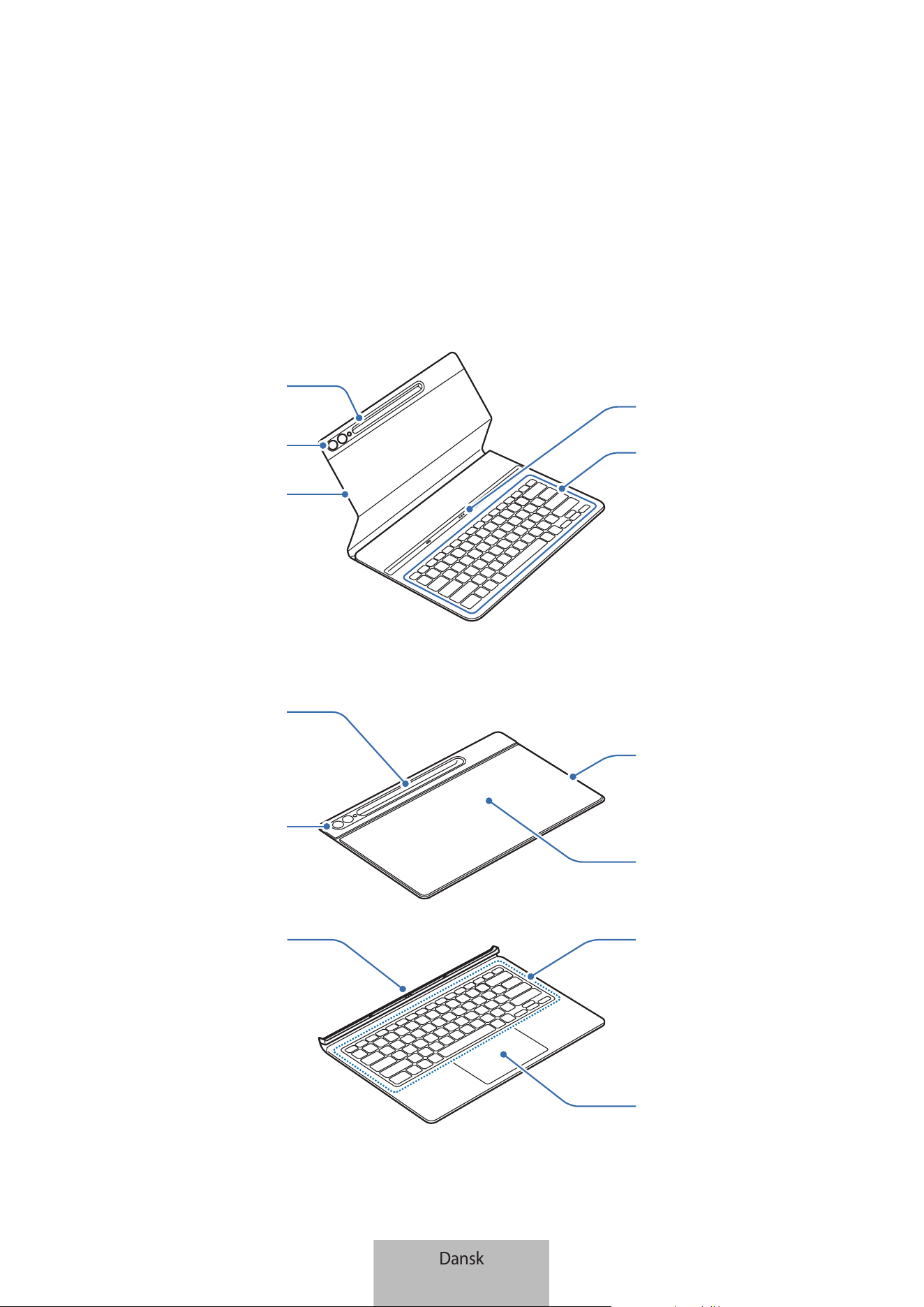
1
Kom godt i gang
Enhedens udseende
▶
EF-DX710, EF-DX810, EF-DX910:
Kamerahul
Taster
Dæksel til S Pen
Magnetblok
Tilslutning
▶
EF-DX715, EF-DX815, EF-DX915:
Kamerahul
Fod
Magnetblok
Dæksel til S Pen
Touchpad
Taster
Tilslutning
Dansk
1
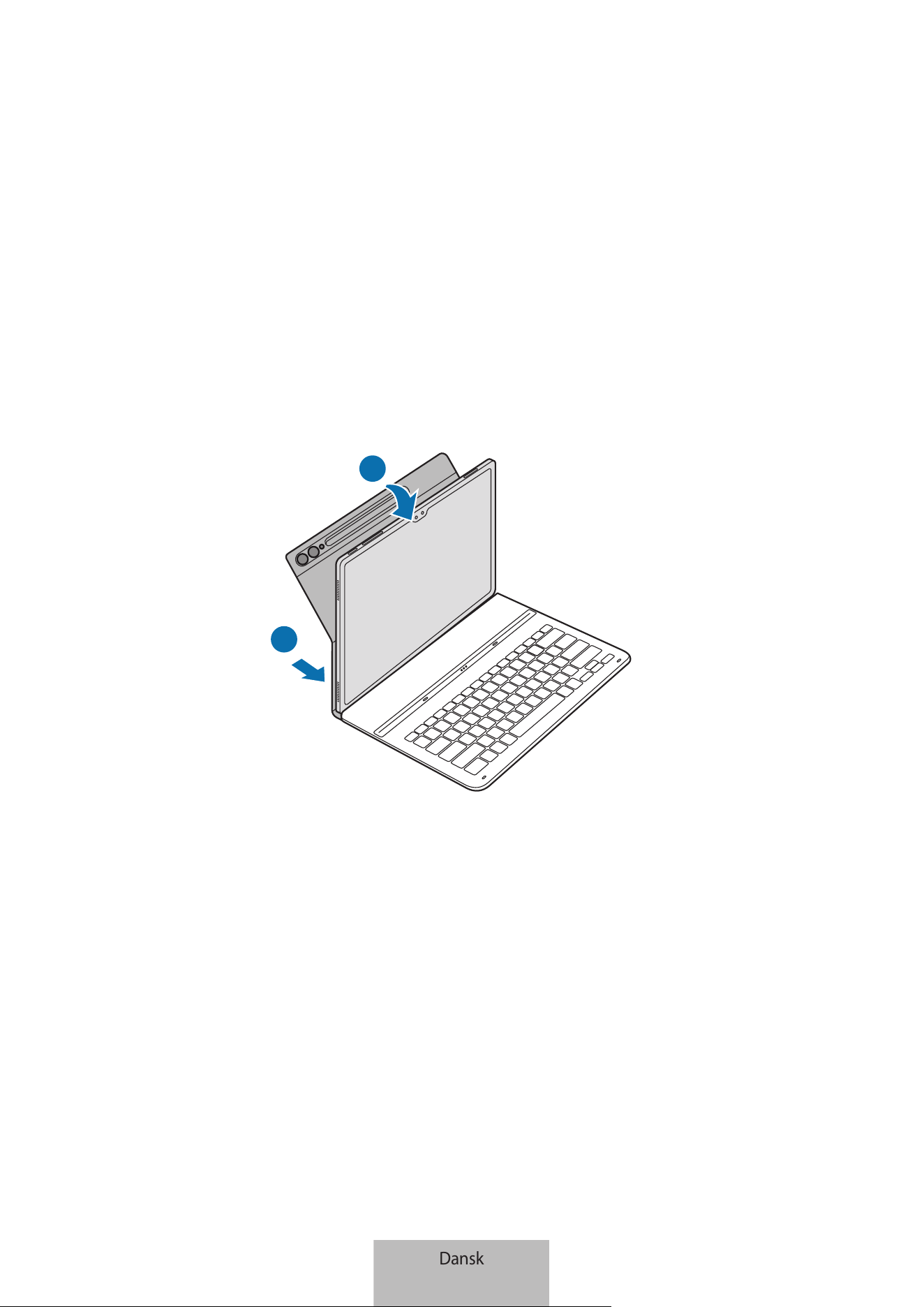
2
Brug af tastaturet
Fastgørelse af tastaturet
▶
EF-DX710, EF-DX810, EF-DX910:
1 Juster hjørnerne på den nederste del af coveret ind efter tabletten, og fastgør derefter coveret.
2 Efter påsætning af coveret skal du kontrollere, at kameraet passer i kamerahullet. Hvis det ikke gør,
skal du tage coveret af og sætte det på igen.
1
2
Dansk
2
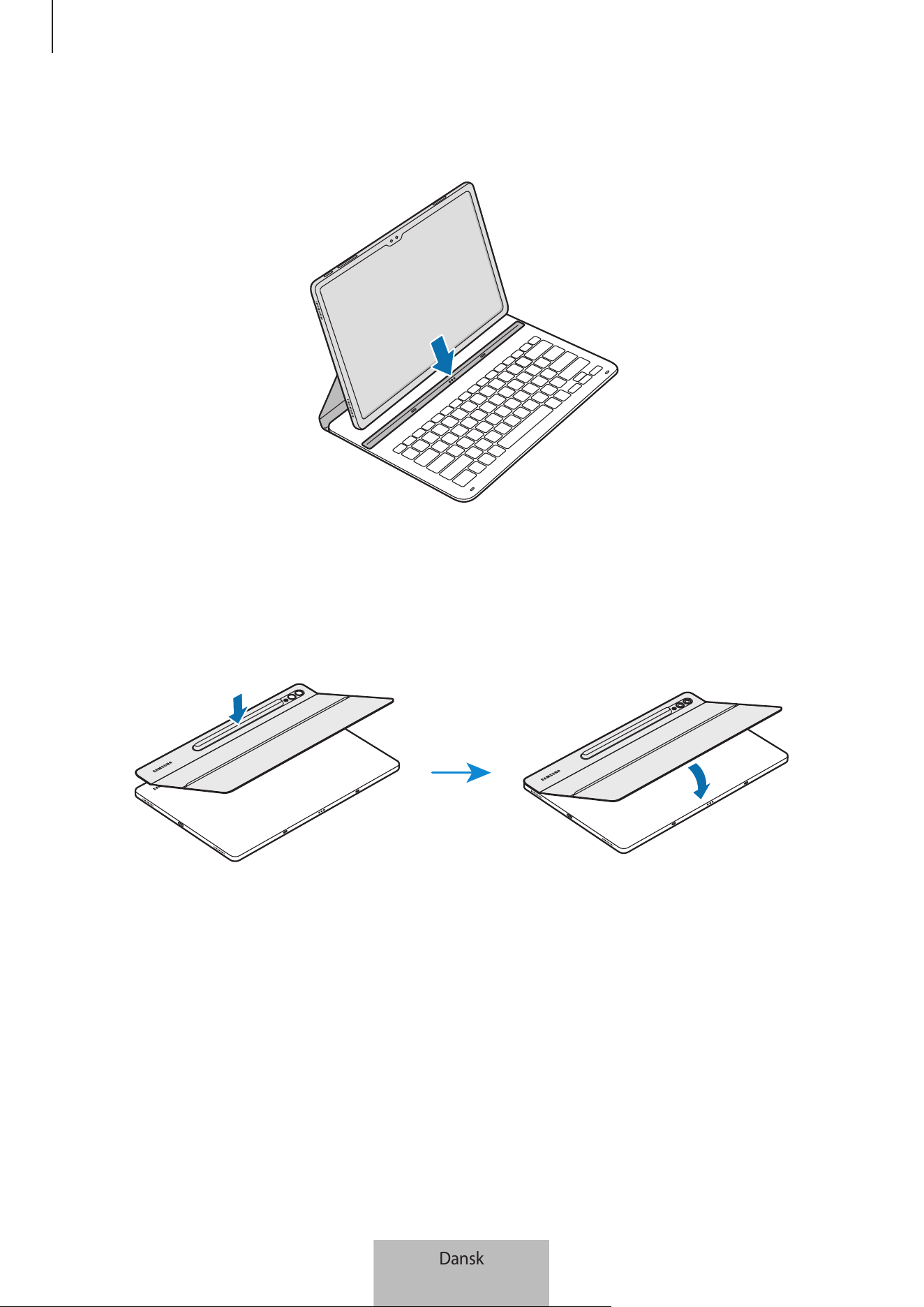
Brug af tastaturet
3
3 Juster forbindelsespunkterne på tabletten og tastaturet, og sæt derefter tabletten på tastaturet.
Tastaturet er klar til brug med det samme.
▶
EF-DX715, EF-DX815, EF-DX915:
1 Kontroller placeringen af kameraet og kamerahullet, og juster derefter hvert hjørne af den øverste
del af coveret med tabletten.
2 Fastgør den øverste del af coveret først, og tryk derefter den resterende del ned.
Dansk
3
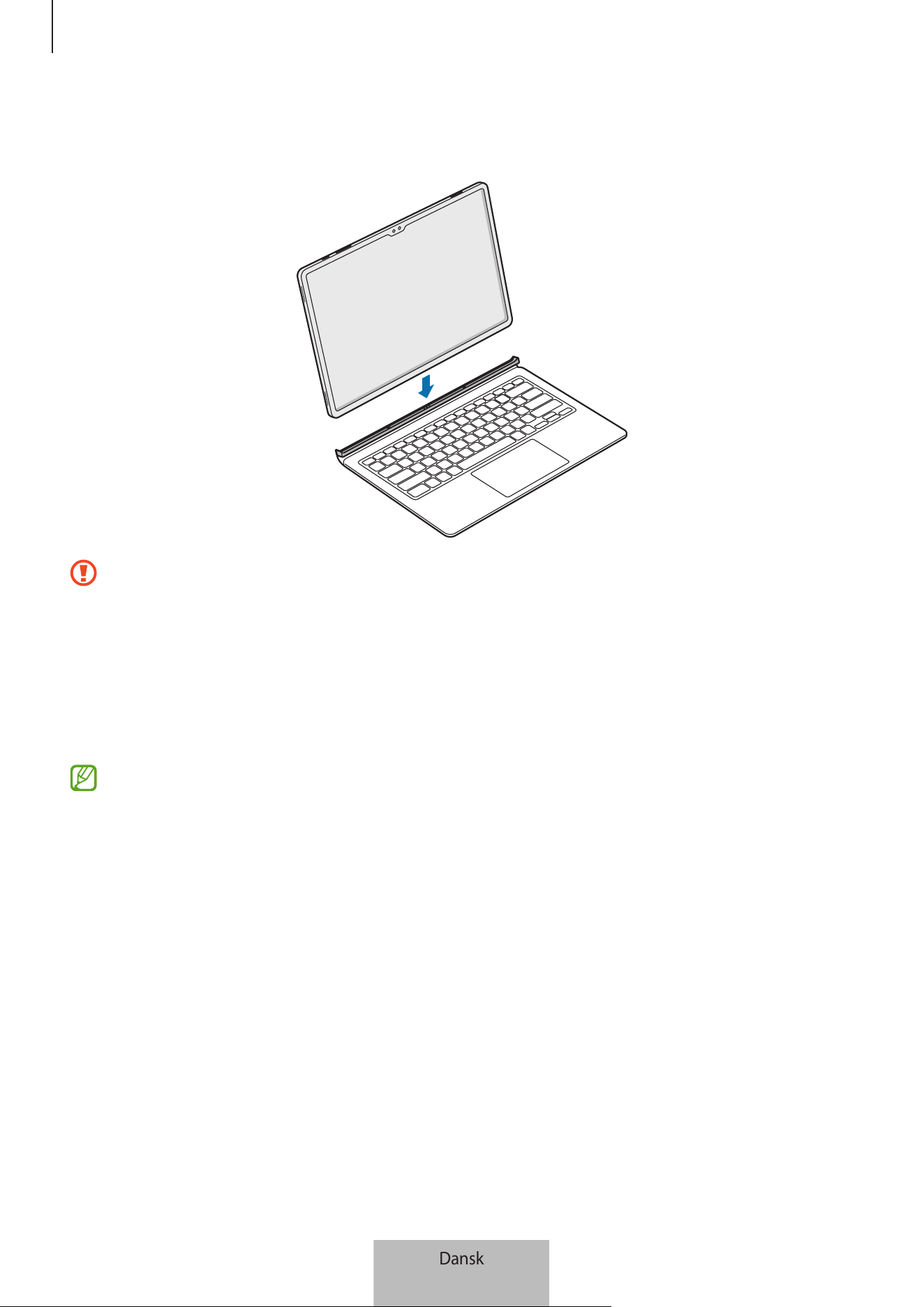
Brug af tastaturet
4
3 Juster forbindelsespunkterne på tabletten og tastaturet, og sæt derefter tabletten på tastaturet.
Tastaturet er klar til brug med det samme.
•
Tryk ikke for hårdt på tastaturet, mens du dækker tablettens skærm. Dette kan forårsage
skade på skærmen.
•
Hvis tablet- og tastaturtilslutningerne er snavsede, genkendes tastaturet muligvis ikke eller
fungerer muligvis ikke korrekt.
•
Når du flytter tabletten til et andet sted, skal du lukke tastaturet. Hvis du flytter enheden med
tastaturet åbent, kan tabletten løsne sig og blive beskadiget.
•
Brug produktet på en flad overflade.
Du kan bruge tastaturet som skærmdæksel. Skærmen slukkes, når du dækker den med
tastaturet, og den tændes, når du åbner tastaturet.
Dansk
4
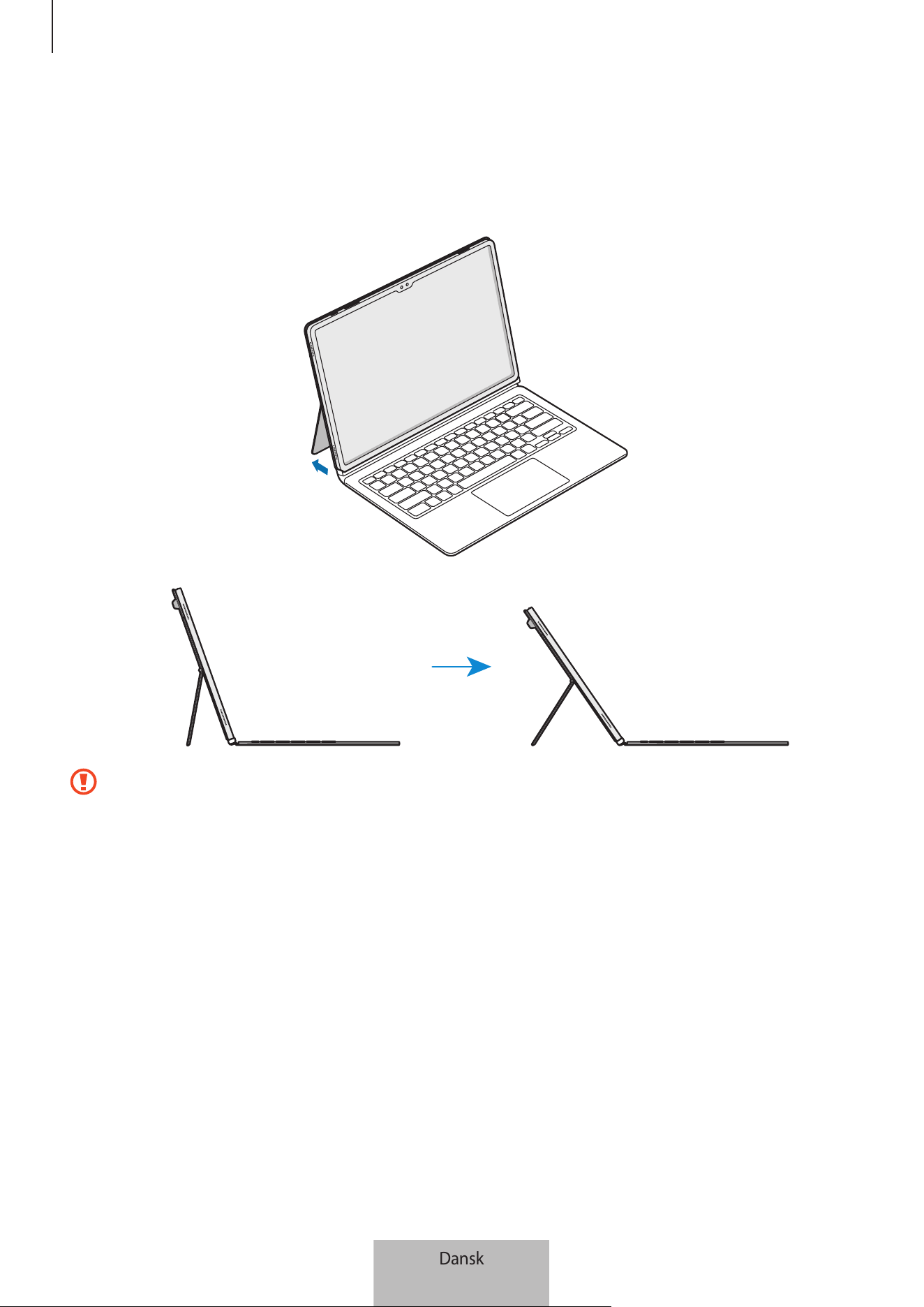
Brug af tastaturet
5
Justering af tabletvinkel (EF-DX715, EF-DX815, EF-DX915)
Du kan justere tabletvinklen med produktholderen. Vip stativet ud, og juster det indtil du finder den
ønskede vinkel.
•
Undgå at vippe foden i overdreven grad eller anvende for meget tryk på foden. I modsat fald
kan foden blive beskadiget eller deform.
•
Tryk ikke på tablettens skærm, mens fodens vinkel justeres til lav. I modsat fald kan det
resultere i, at foden vælter.
Dansk
5
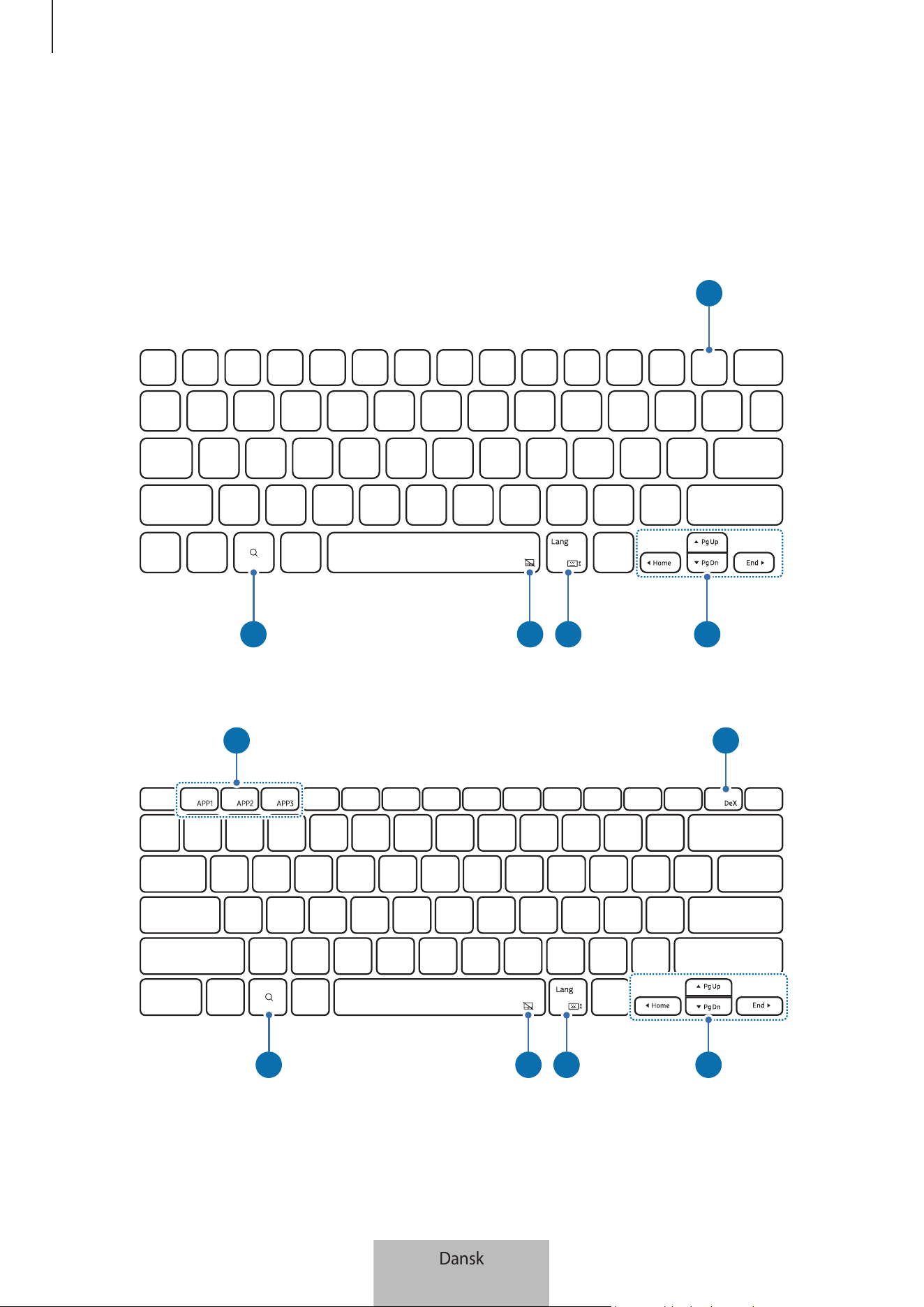
Brug af tastaturet
6
Brug af tasterne
Indstil inputsproget på tabletten, før du bruger tastaturet. For mere information om indstilling af
inputsproget henvises til tablettens brugervejledning.
▶
EF-DX710, EF-DX715:
DeX
B
C D E F
▶
EF-DX810, EF-DX815, EF-DX910, EF-DX915:
A B
C D E F
Dansk
6
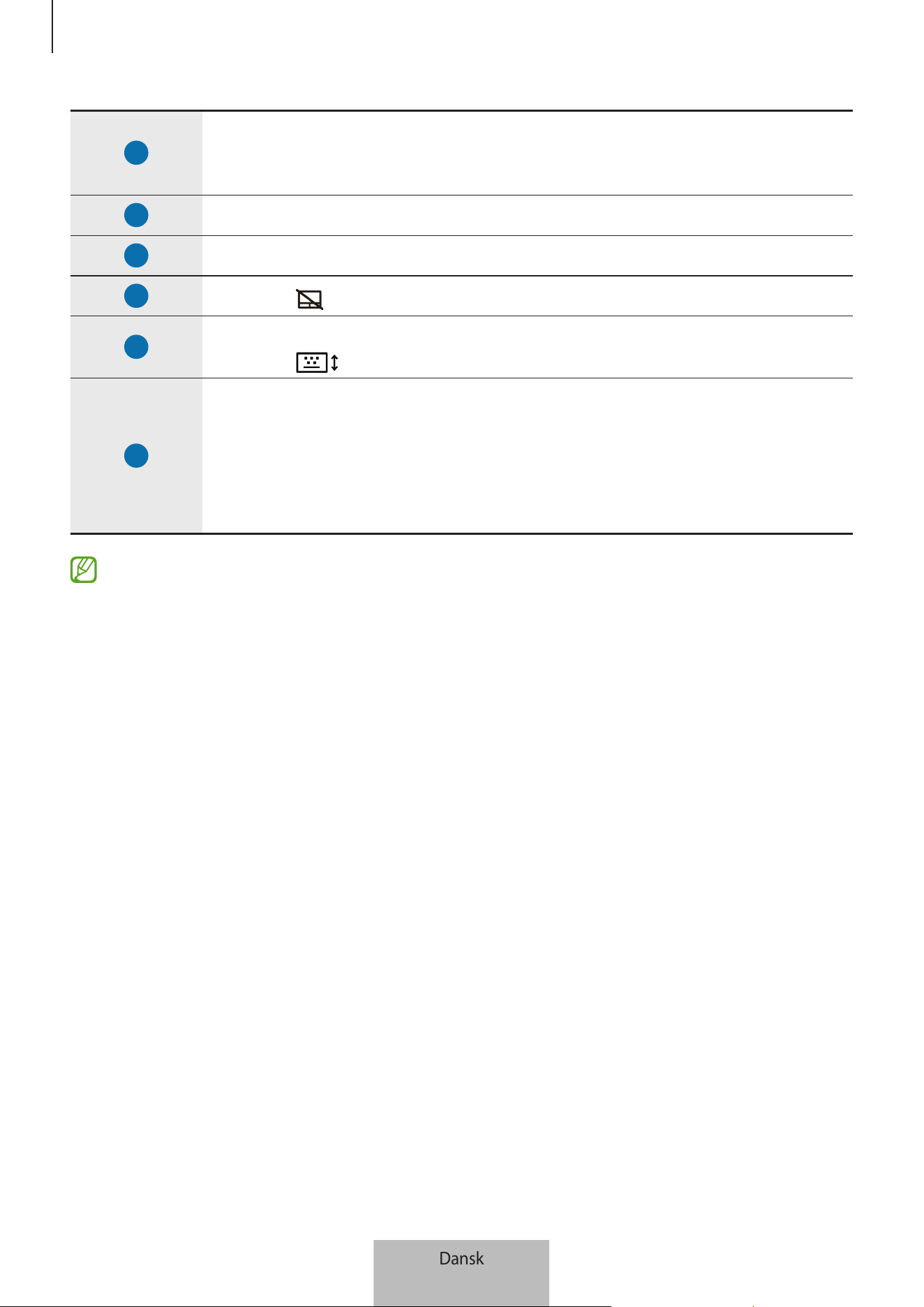
Brug af tastaturet
7
A
•
[Fn] + [APP1]/[APP2]/[APP3]: Åbn de foretrukne apps (EF-DX910, EF-DX915).
For at gemme en app under foretrukne skal du åbne den app, du vil gemme, og
trykke og holde på tasten Fn samt tasten for APP1/APP2/APP3 i 3 sekunder.
B
•
[Fn] + [DeX]: Start eller luk Samsung DeX.
C
•
Åbn appen Google Assistant.
D
•
[Fn] + [ ]: Tænd eller sluk touchpad (EF-DX715, EF-DX815, EF-DX915).
E
•
[Lang]: Skift mellem inputsprog.
•
[Fn] + [ ]: Tænd eller sluk skærmtastaturet.
F
•
▲
/
▼
/
◀
/
▶
: Flyt markøren.
•
[Fn] + [
▲
]: Side op
•
[Fn] + [
▼
]: Side ned
•
[Fn] + [
◀
]: Startside
•
[Fn] + [
▶
]: Afslut
Se tablettens brugervejledning for flere oplysninger om Samsung DeX.
Dansk
7
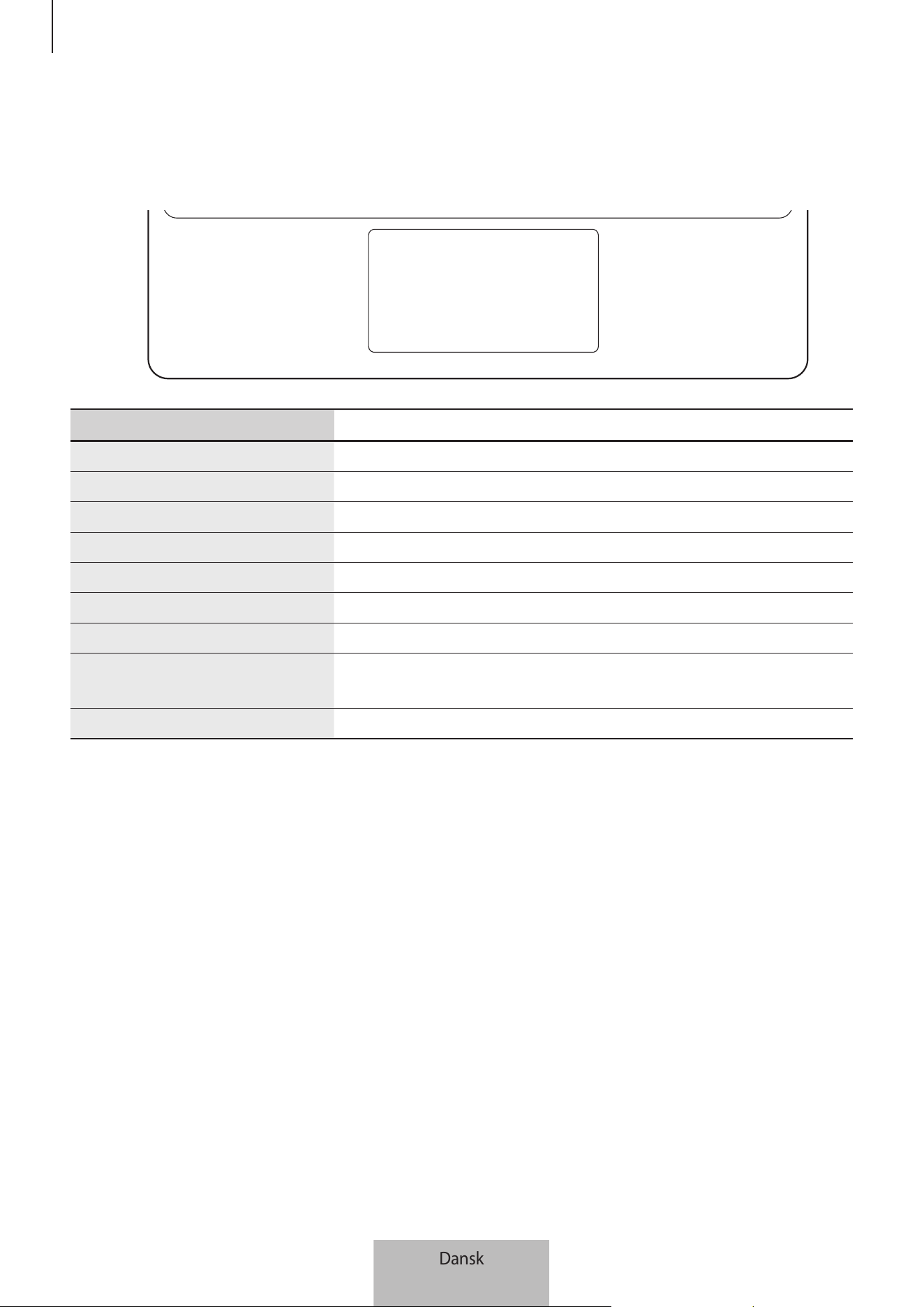
Brug af tastaturet
8
Brug af touchpad (EF-DX715, EF-DX815, EF-DX915)
Du kan bruge din touchpad til at styre markøren på tabletskærmen eller bruge ekstrafunktionerne.
Handlinger Funktioner
Klikke/trykke
•
Klikke
Trække
•
Flyt markøren.
Holde og trække
•
Flyt det valgte objekt.
Trykke med to fingre
•
Åbn genvejsmenuen.
Trække med to fingre
•
Rul på siden.
Sprede/knibe
•
Zoome ind/zoome ud
Trække op/ned med tre fingre
•
Seneste/Start
Trække til venstre/højre med tre
fingre
•
Skift mellem apps.
Trykke med tre fingre
•
Tilbage
Dansk
8
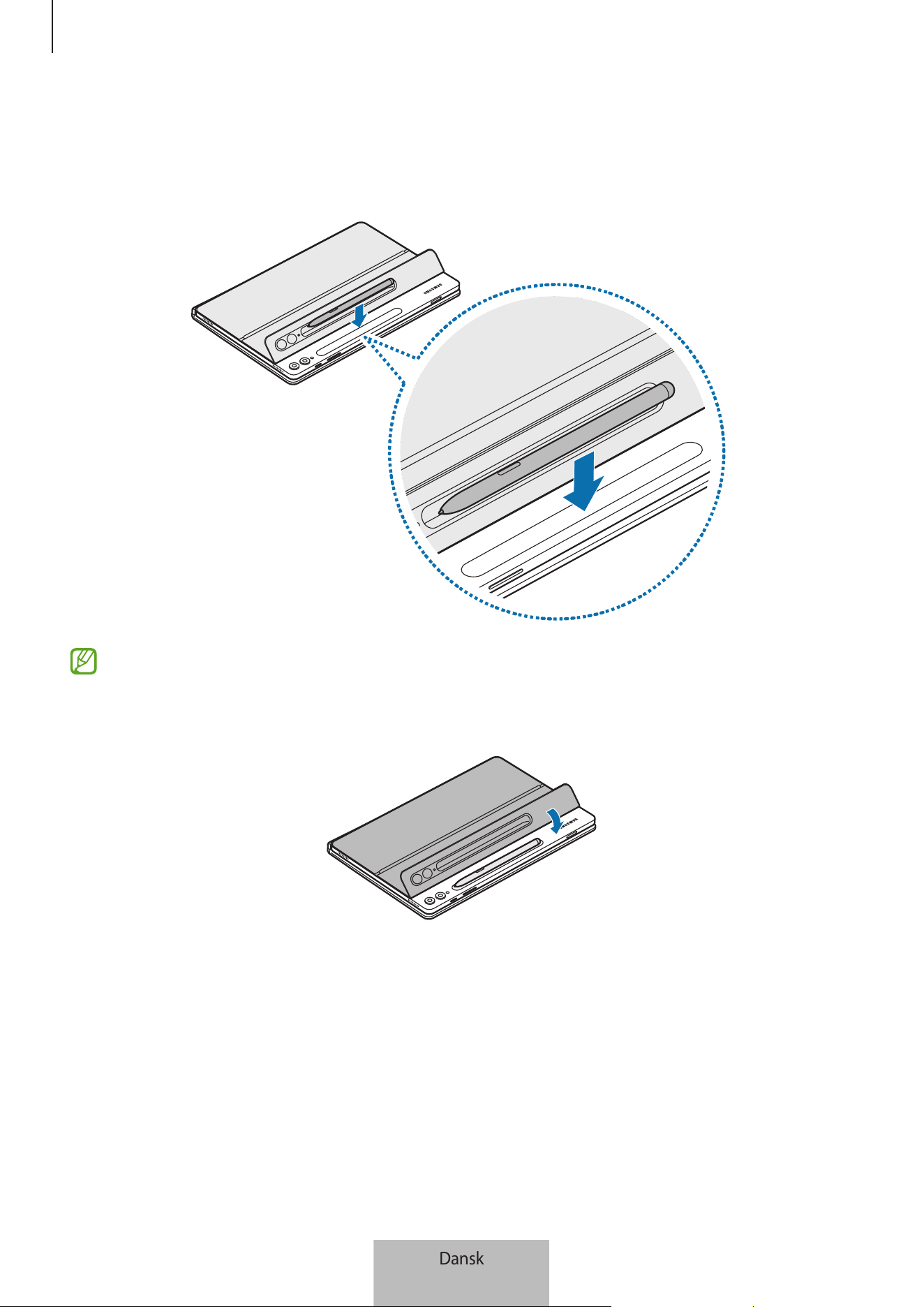
Brug af tastaturet
9
Opbevaring af S Pen
1 Fastgør din S Pen til tablettens S Pen-oplader som vist på billedet.
Ret din S Pen korrekt ind med S Pen-opladeren. Hvis din S Pen fastgøres ukorrekt, kan
S Pen-dækslet muligvis ikke lukkes.
2 Tildæk S Pen med S Pen-dækslet.
Dansk
9
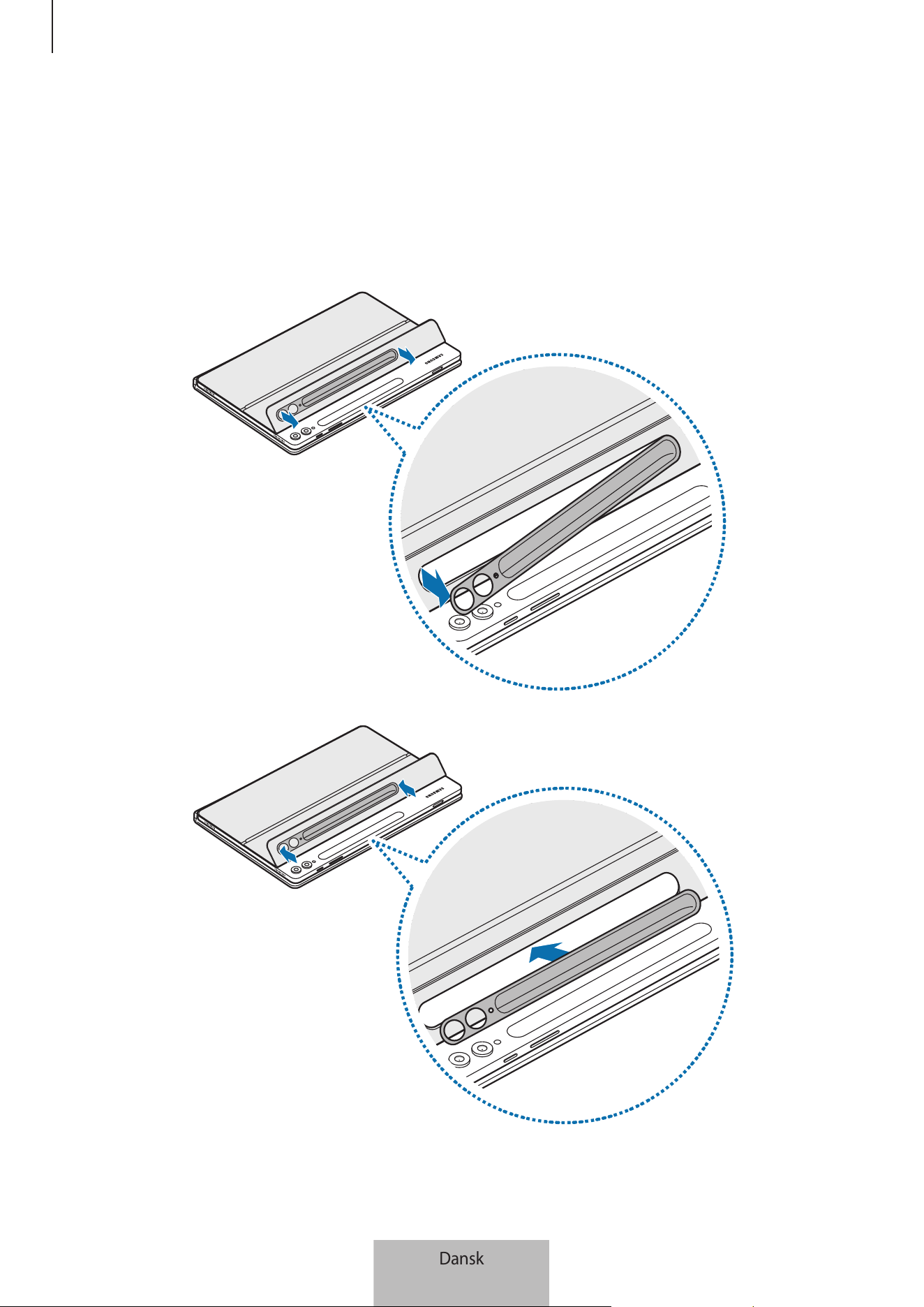
Brug af tastaturet
10
Udskiftning af dækslet til S Pen
Produktets dæksel til S Pen kan skiftes. Ved skift af dækslet til S Pen skal du trykke på kamerahullet på
dækslet til S Pen og fjerne det.
For at påsætte dækslet til S Pen skal det justeres ind efter rillen i produktets dæksel til S Pen. Herefter
skubbes kanten, indtil den klikk
er på plads.
Dansk
10
11
Bemærkninger om brug
Forsigtighedsregler for brug af produktet
Du bør læse vejledningen, før du tager produktet i brug, for at opleve sikker og korrekt brug.
•
Billederne kan se anderledes ud end for det faktiske produkt. Indholdet kan ændres uden
forudgående varsel.
•
Produktet er optimeret til tilslutning til SAMSUNG Tab S9, Galaxy Tab S9+ og Galaxy Tab S9 Ultra.
•
Udsæt ikke produktet for fugtighed, opløsningsmidler eller høje temperaturer. I modsat fald kan
produktet blive plettet, rynket, misfarvet eller forvredet.
•
Såfremt der er urenheder på produktets fastgørelsesflade skal du aftørre fladen, før du anvender
produktet.
•
Undgå at placere produktet i varme eller fugtige omgivelser. Såfremt produktet udsættes for
direkte sollys, kan farven eller formen på produktet ændre sig.
•
Vær forsigtig med ikke at ridse produktet med skarpe genstande som f.eks. negle.
•
Ved brug af dette produkt kan nogle kunder opleve allergiske reaktioner, som f.eks. kløe, eksem
eller hævelser. Hvis du oplever nogen af disse symptomer, skal du stoppe med at bruge produktet
og kontakte en læge.
•
Ved brug af produktet skal du være forsigtig for at undgå ridser og beskadigelse forårsaget af
snavs.
•
Produktet indeholder magneter. Hold det borte fra kreditkort, implanterede medicinske enheder
og andre enheder, der kan blive påvirket af magneter. Med hensyn til medicinske enheder skal
du holde en afstand på mere end 15 cm mellem produktet og den medicinske enhed. Stop med at
bruge produktet, hvis du har mistanke om interferens med din medicinske enhed, og rådfør dig
med din læge eller producenten af din medicinske enhed.
•
Med dette produkt følger gratis/open source-software. Licensoplysningerne for open
source-software, der bruges i dette produkt, kan findes på opensource.samsung.com.
Dansk
11
Bemærkninger om brug
12
Vejledningens ikoner
Advarsel: Situationer, hvor der er risiko for, at du eller andre kommer til skade
Forsigtig: Situationer, hvor der er risiko for, at produktet eller andet udstyr beskadiges
Bemærk: Bemærkninger, tips eller yderligere oplysninger
Bemærkninger om pakkens indhold og tilbehør
Kontroller, at følgende dele er i æsken:
•
Produkt
•
Hurtigstart
•
De dele, der leveres med produktet, og andet tilgængeligt tilbehør, kan variere alt efter
område eller udbyder.
•
Udseendet og specifikationer kan ændres uden forudgående varsel.
•
Du kan købe mere tilbehør fra Samsungs websted. Du skal sikre dig, at det er kompatibelt
med produktet, inden du køber.
•
Brug kun tilbehør, der er godkendt af Samsung. Brug af ikke-godkendt tilbehør kan muligvis
medføre ydelsesproblemer og fejlfunktioner, der ikke dækkes af garantien.
•
Tilgængeligheden af alt tilbehør kan helt og holdent ændres af producenten. For flere
informationer om tilgængeligt tilbehør kan du se Samsungs websted.
Dansk
12
Behøver du hjælp, eller har du spørgsmål, er du
velkommen til at klikke ind på www.samsung.dk.
Klik på ”SUPPORT” => ”Hjælp & fejlfinding”,
og vælg derefter produktgruppe og type.
Alternativt kan du ringe til supporten på telefon
70 70 19 70.
Ophavsret
Ophavsret © 2023 Samsung Electronics Co., Ltd.
Denne vejledning er beskyttet af internationale love om ophavsret.
Ingen del af denne vejledning må reproduceres, distribueres, oversættes eller overføres i nogen form
eller på nogen måde, elektronisk eller mekanisk, herunder ved fotokopiering, optagelse eller lagring i
et søgesystem eller informationslager.
Varemærker
•
SAMSUNG og SAMSUNG-logoet er registrerede varemærker tilhørende Samsung Electronics Co.,
Ltd.
•
Alle andre varemærker og ophavsrettigheder tilhører de respektive ejere.
Dansk
13
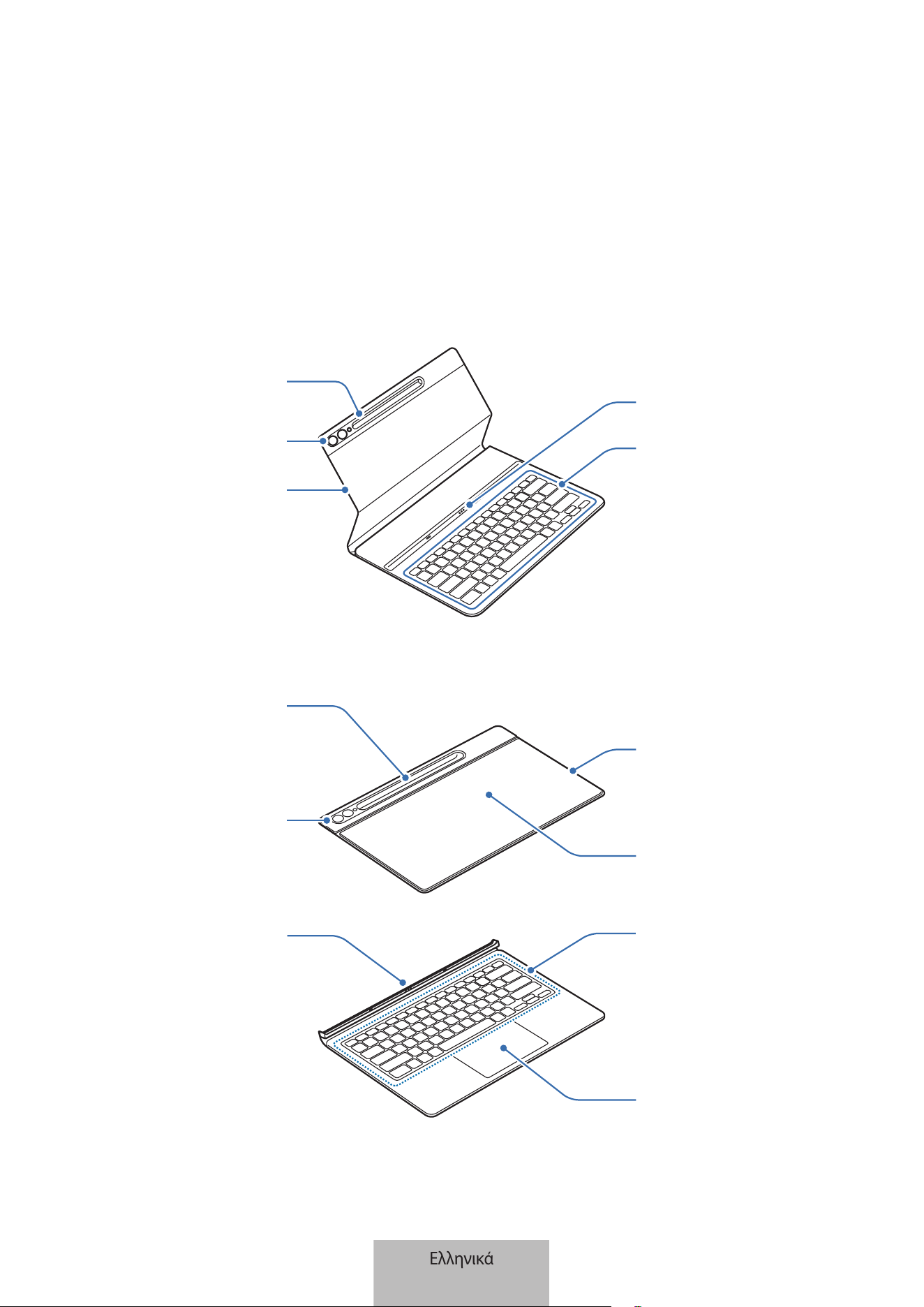
1
Έναρξη
Διάταξη συσκευής
▶
EF-DX710, EF-DX810, EF-DX910:
Οπή κάμερας
Πλήκτρα
Κάλυμμα S Pen
Μαγνητική
επιφάνεια
Σύνδεσμος
▶
EF-DX715, EF-DX815, EF-DX915:
Οπή κάμερας
Βάση
Μαγνητική
επιφάνεια
Κάλυμμα S Pen
Επιφάνεια αφής
Πλήκτρα
Σύνδεσμος
Ελληνικά
1
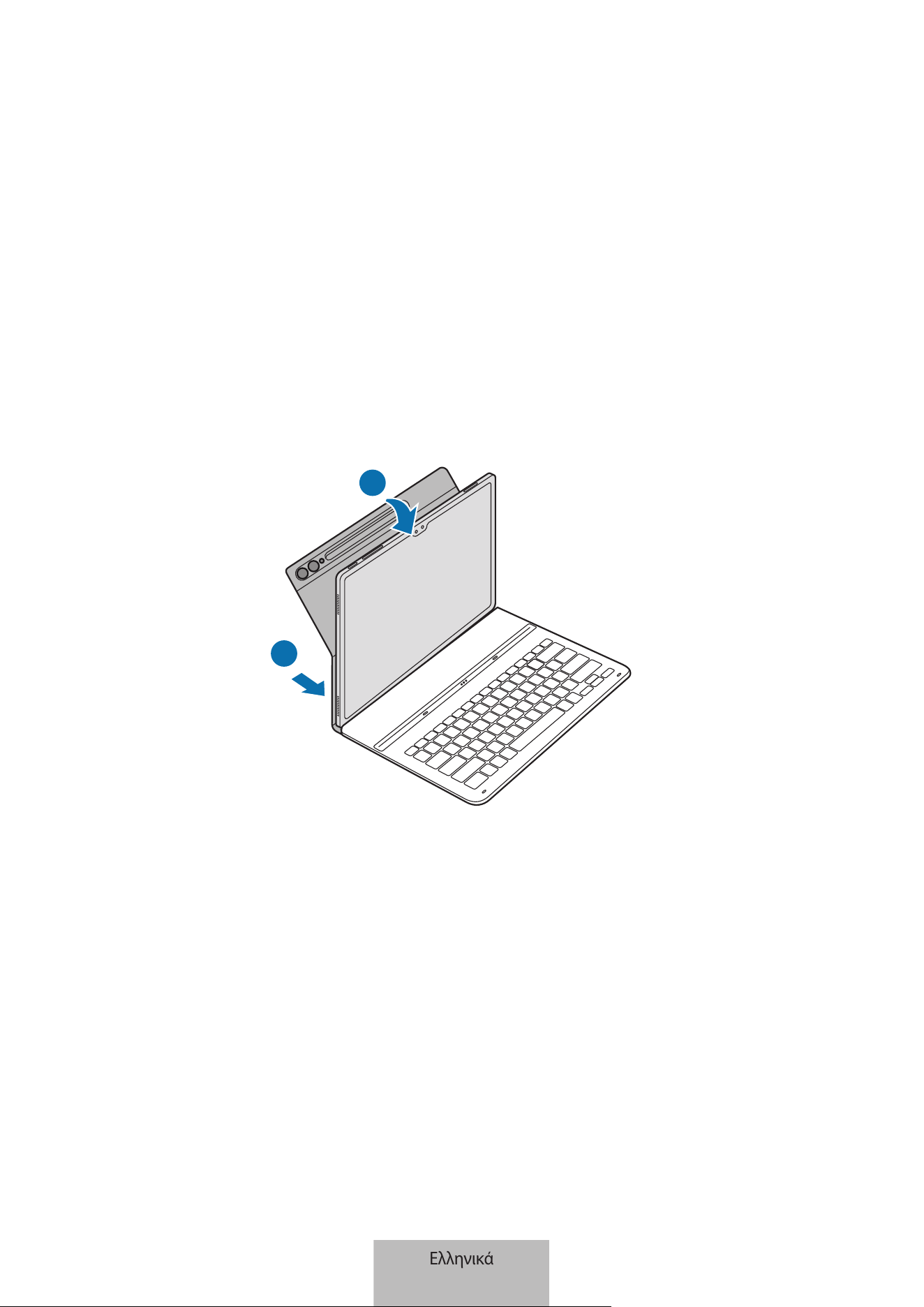
2
Χρήση του πληκτρολογίου
Προσάρτηση του πληκτρολογίου
▶
EF-DX710, EF-DX810, EF-DX910:
1 Ευθυγραμμίστε κάθε γωνία του κάτω μέρους του καλύμματος με το tablet και, στη συνέχεια, προσαρτήστε
το κάλυμμα.
2 Αφού προσαρτηθεί το κάλυμμα, βεβαιωθείτε ότι η κάμερα ταιριάζει στην οπή της κάμερας. Αν είναι στραβή,
αποσπάστε το και, στη συνέχεια, προσαρτήστε το ξανά.
1
2
Ελληνικά
2
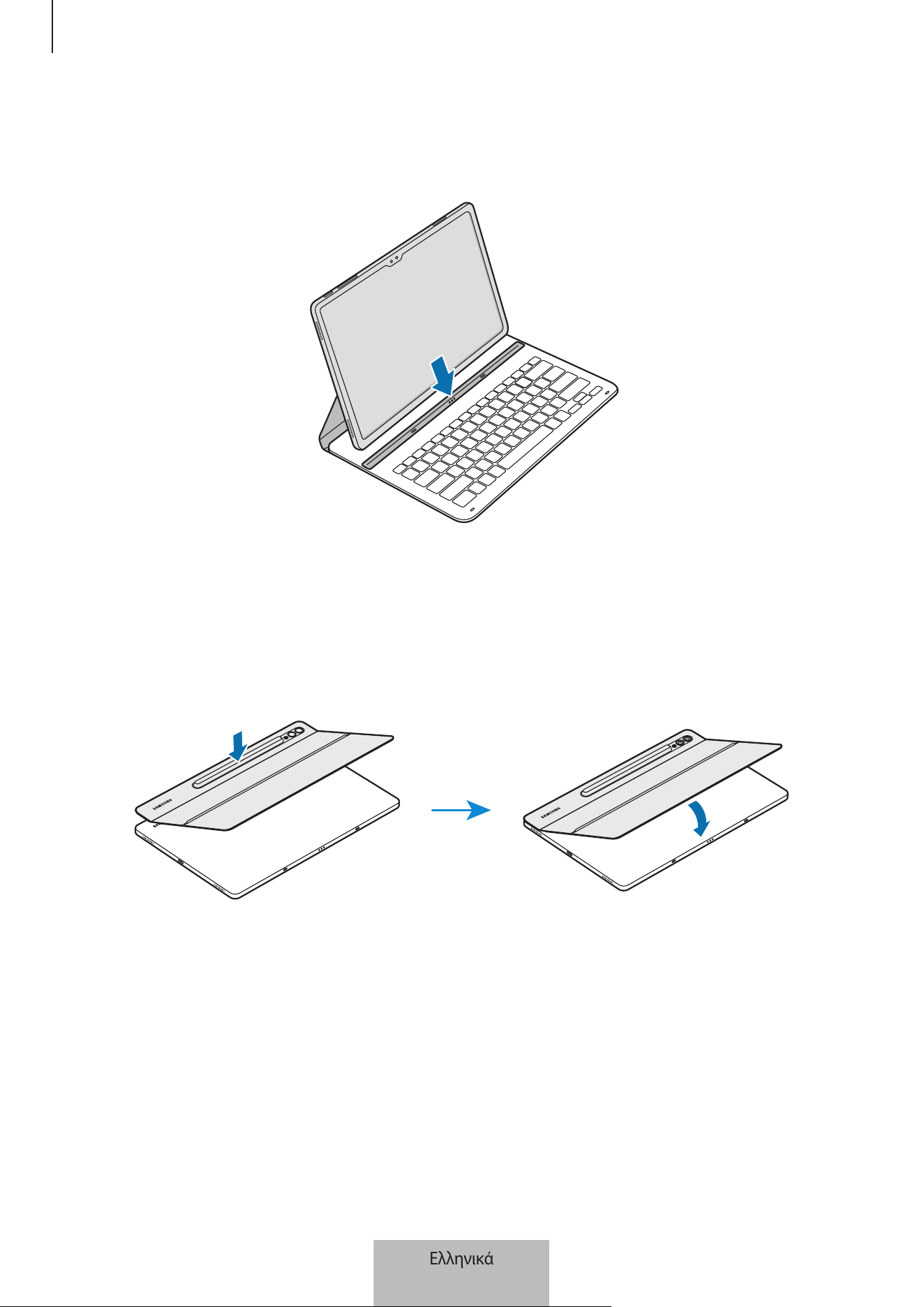
Χρήση του πληκτρολογίου
3
3 Ευθυγραμμίστε τους συνδέσμους του tablet και του πληκτρολογίου και, στη συνέχεια, προσαρτήστε το
tablet στο πληκτρολόγιο.
Θα μπορέσετε να χρησιμοποιήσετε αμέσως το πληκτρολόγιο.
▶
EF-DX715, EF-DX815, EF-DX915:
1 Ελέγξτε τη θέση της κάμερας και την οπή της κάμερας και, στη συνέχεια, ευθυγραμμίστε κάθε γωνία του
πάνω μέρους καλύμματος με το tablet.
2 Πρώτα προσαρτήστε το πάνω μέρος του καλύμματος και, στη συνέχεια, πιέστε προς τα κάτω το υπόλοιπο
κομμάτι.
Ελληνικά
3
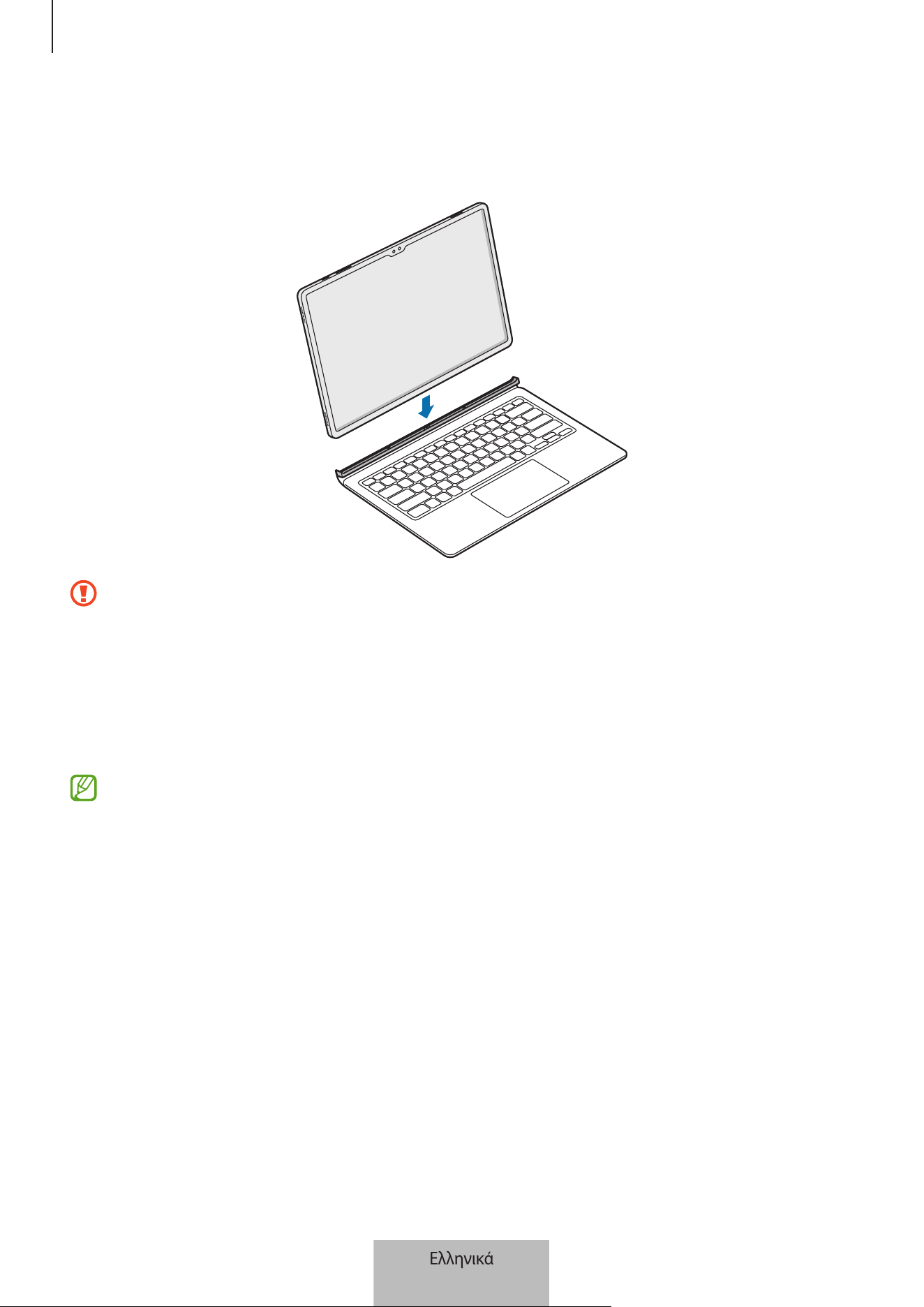
Χρήση του πληκτρολογίου
4
3 Ευθυγραμμίστε τους συνδέσμους του tablet και του πληκτρολογίου και, στη συνέχεια, προσαρτήστε το
tablet στο πληκτρολόγιο.
Θα μπορέσετε να χρησιμοποιήσετε αμέσως το πληκτρολόγιο.
•
Μην ασκείτε υπερβολική πίεση στο πληκτρολόγιο ενώ καλύπτετε την οθόνη του tablet. Κάτι τέτοιο
ενδέχεται να προκαλέσει ζημιά στην οθόνη.
•
Αν οι σύνδεσμοι της ταμπλέτας και του πληκτρολογίου είναι βρώμικοι, το πληκτρολόγιο ενδέχεται να
μην αναγνωρίζεται ή να μην λειτουργεί κανονικά.
•
Ενώ μετακινείστε σε άλλο μέρος με την ταμπλέτα, κλείστε το πληκτρολόγιο. Εάν μετακινηθεί ενώ το
πληκτρολόγιο είναι ανοιχτό, το tablet μπορεί να διαχωριστεί και να υποστεί ζημιά.
•
Χρησιμοποιήστε το προϊόν σε επίπεδη επιφάνεια.
Μπορείτε να χρησιμοποιήσετε το πληκτρολόγιο ως κάλυμμα της οθόνης. Η οθόνη απενεργοποιείται όταν
την καλύπτετε με το πληκτρολόγιο και ενεργοποιείται όταν ανοίγετε το πληκτρολόγιο.
Ελληνικά
4
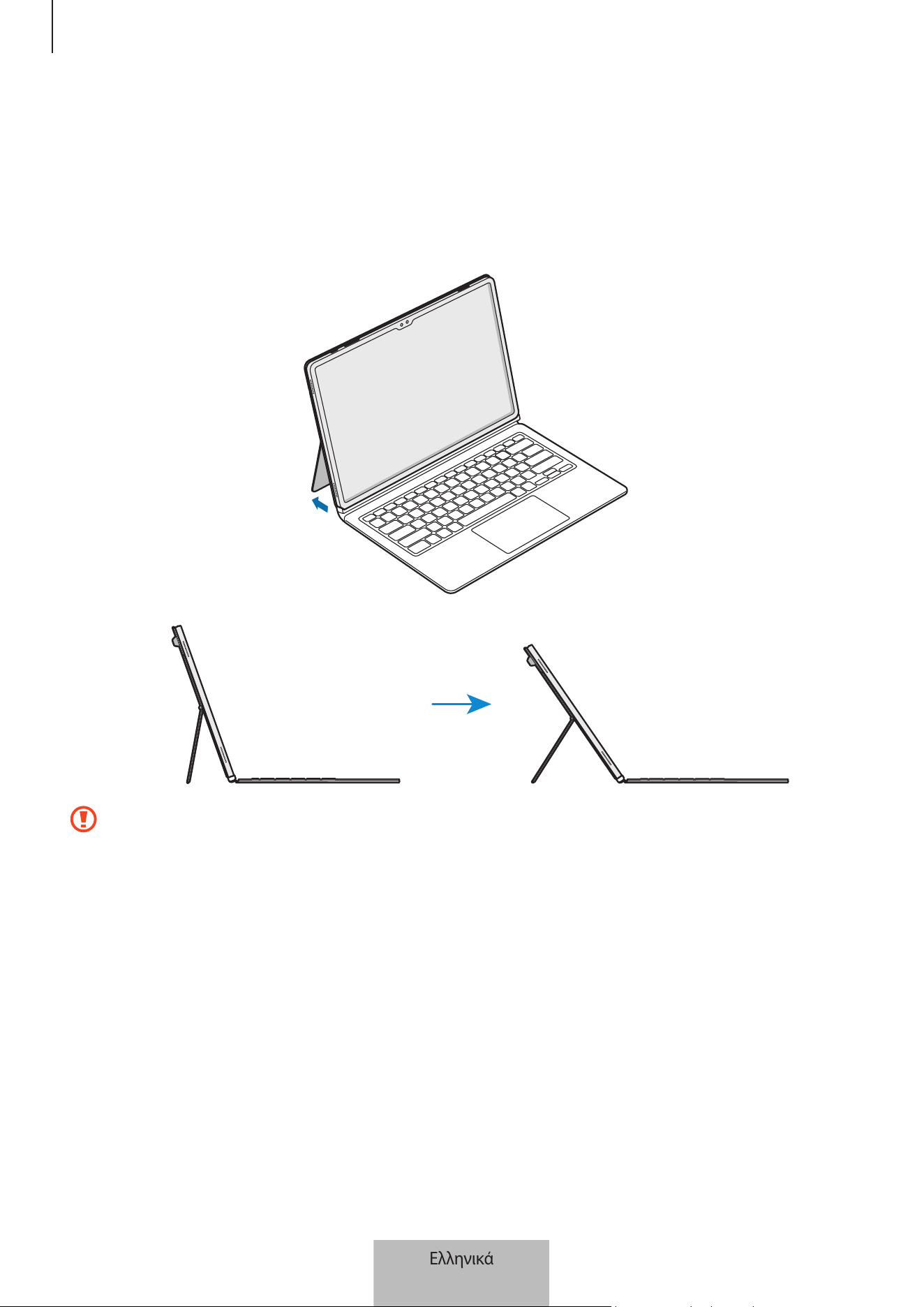
Χρήση του πληκτρολογίου
5
Ρύθμιση της γωνίας του tablet (EF-DX715, EF-DX815,
EF-DX915)
Μπορείτε να ρυθμίσετε τη γωνία του tablet με τη βάση του προϊόντος. Γυρίστε προς τα έξω και ρυθμίστε τη
βάση μέχρι να βρείτε την επιθυμητή γωνία.
•
Μην γέρνετε υπερβολικά και μην ασκείτε υπερβολική πίεση στη βάση. Κάτι τέτοιο μπορεί να
προκαλέσει ζημιά ή να την παραμορφώσει.
•
Μην ασκείτε πίεση στην οθόνη του tablet ενώ η γωνία της βάσης είναι ρυθμισμένη χαμηλά. Κάτι
τέτοιο μπορεί να προκαλέσει πτώση της βάσης.
Ελληνικά
5
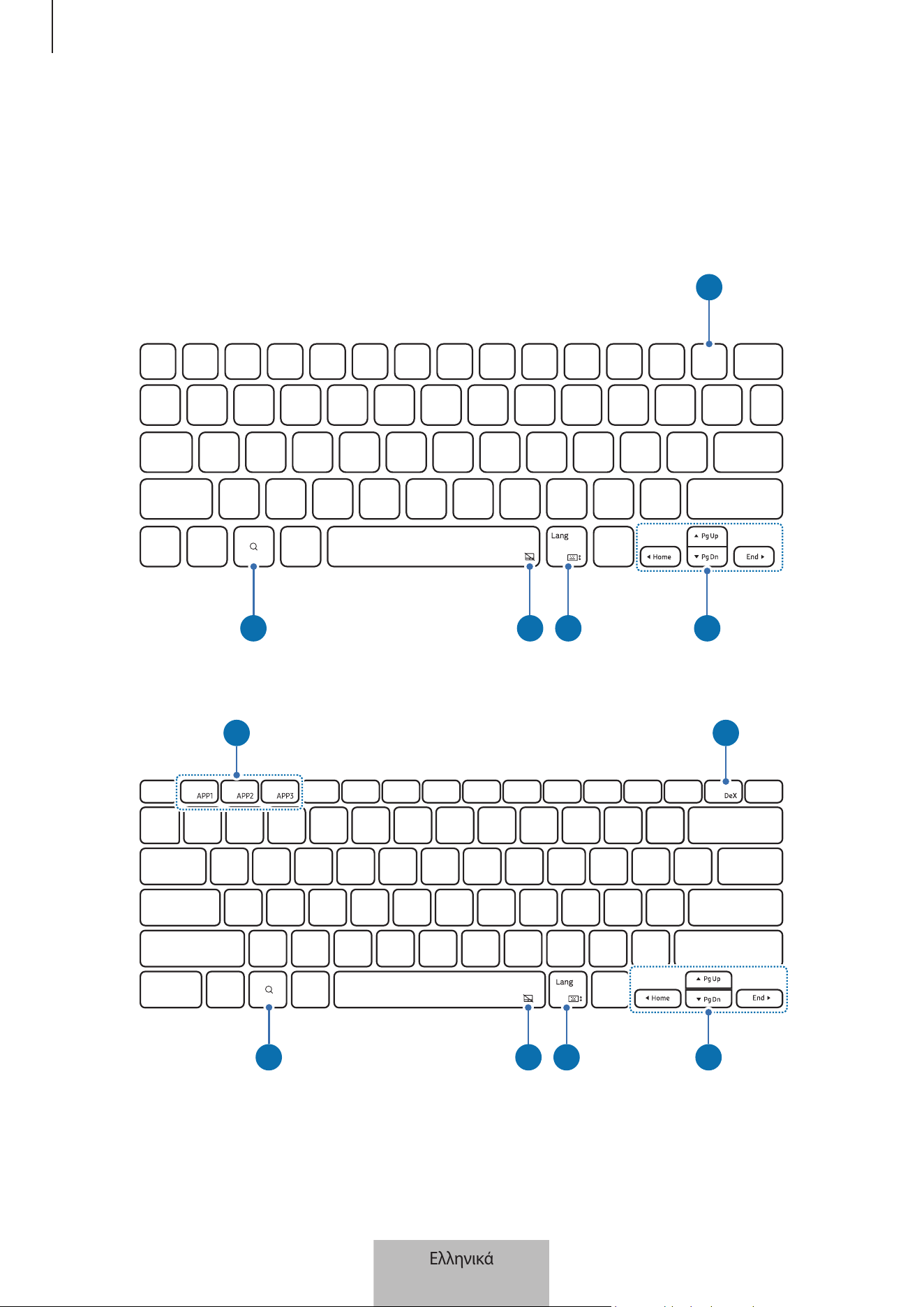
Χρήση του πληκτρολογίου
6
Χρήση των πλήκτρων
Ρυθμίστε τη γλώσσα εισαγωγής στο tablet πριν χρησιμοποιήσετε το πληκτρολόγιο. Για περισσότερες
πληροφορίες σχετικά με τη ρύθμιση της γλώσσας εισαγωγής, ανατρέξτε στο εγχειρίδιο χρήσης του tablet.
▶
EF-DX710, EF-DX715:
DeX
B
C D E F
▶
EF-DX810, EF-DX815, EF-DX910, EF-DX915:
A B
C D E F
Ελληνικά
6
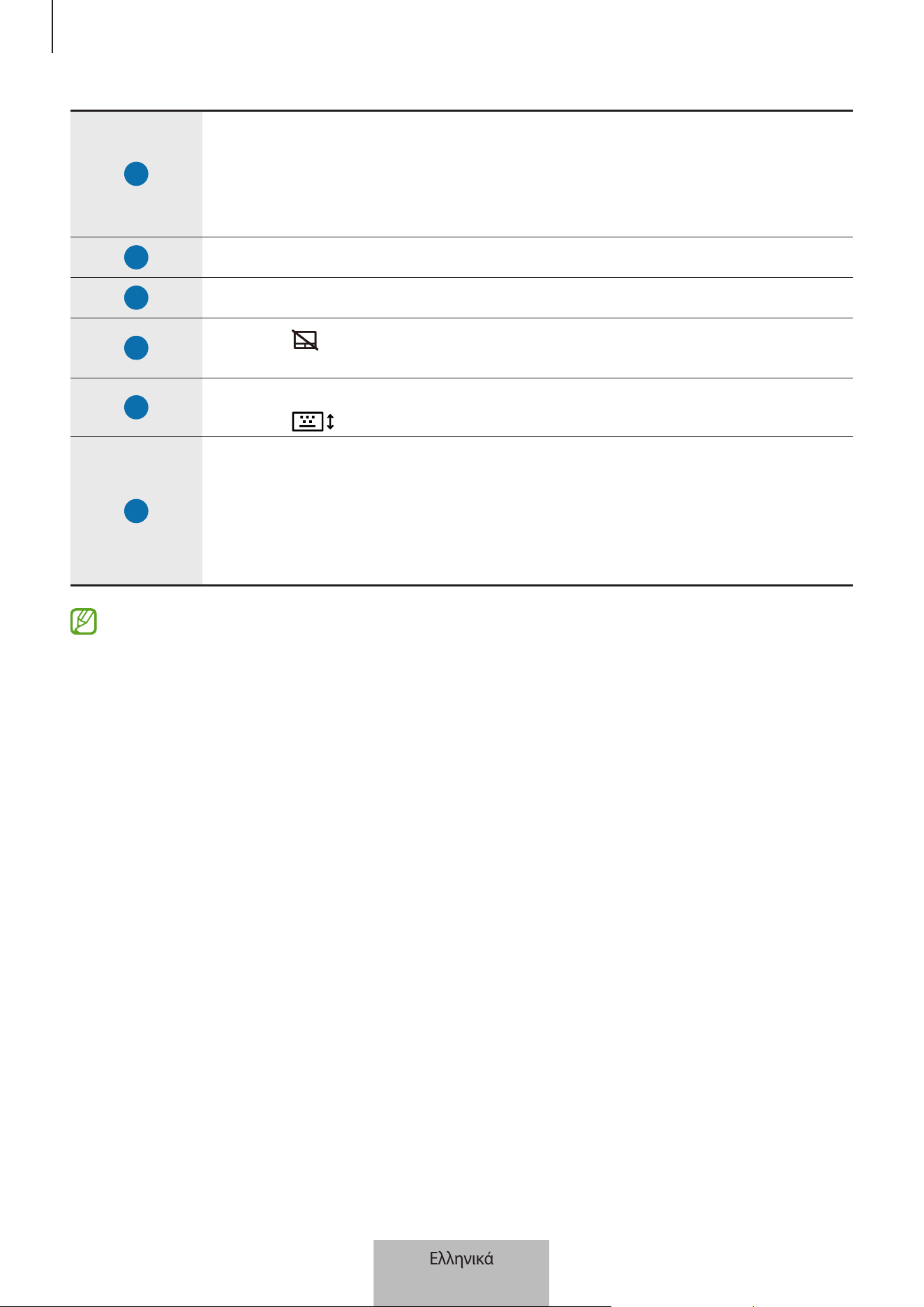
Χρήση του πληκτρολογίου
7
A
•
[Fn] + [APP1]/[APP2]/[APP3]: ανοίξτε τις αγαπημένες εφαρμογές. (EF-DX910,
EF-DX915)
Για να αποθηκεύσετε μια εφαρμογή στις αγαπημένες, ανοίξτε την εφαρμογή που
θέλετε να αποθηκεύσετε και πατήστε παρατεταμένα το πλήκτρο Fn και το πλήκτρο
APP1/APP2/APP3 για 3 δευτερόλεπτα.
B
•
[Fn] + [DeX]: ξεκινήστε ή τερματίστε το Samsung DeX.
C
•
Ανοίξτε την εφαρμογή Google Assistant.
D
•
[Fn] + [ ]: ενεργοποίηση ή απενεργοποίηση της επιφάνειας αφής. (EF-DX715,
EF-DX815, EF-DX915)
E
•
[Lang]: αλλαγή μεταξύ των γλωσσών εισαγωγής.
•
[Fn] + [ ]: ενεργοποίηση ή απενεργοποίηση του πληκτρολογίου οθόνης.
F
•
▲
/
▼
/
◀
/
▶
: μετακίνηση του δρομέα.
•
[Fn] + [
▲
]: σελίδα προς τα πάνω
•
[Fn] + [
▼
]: σελίδα προς τα κάτω
•
[Fn] + [
◀
]: αρχική σελίδα
•
[Fn] + [
▶
]: τέλος
Για περισσότερες πληροφορίες σχετικά με το Samsung DeX, ανατρέξτε στο εγχειρίδιο χρήσης του tablet.
Ελληνικά
7
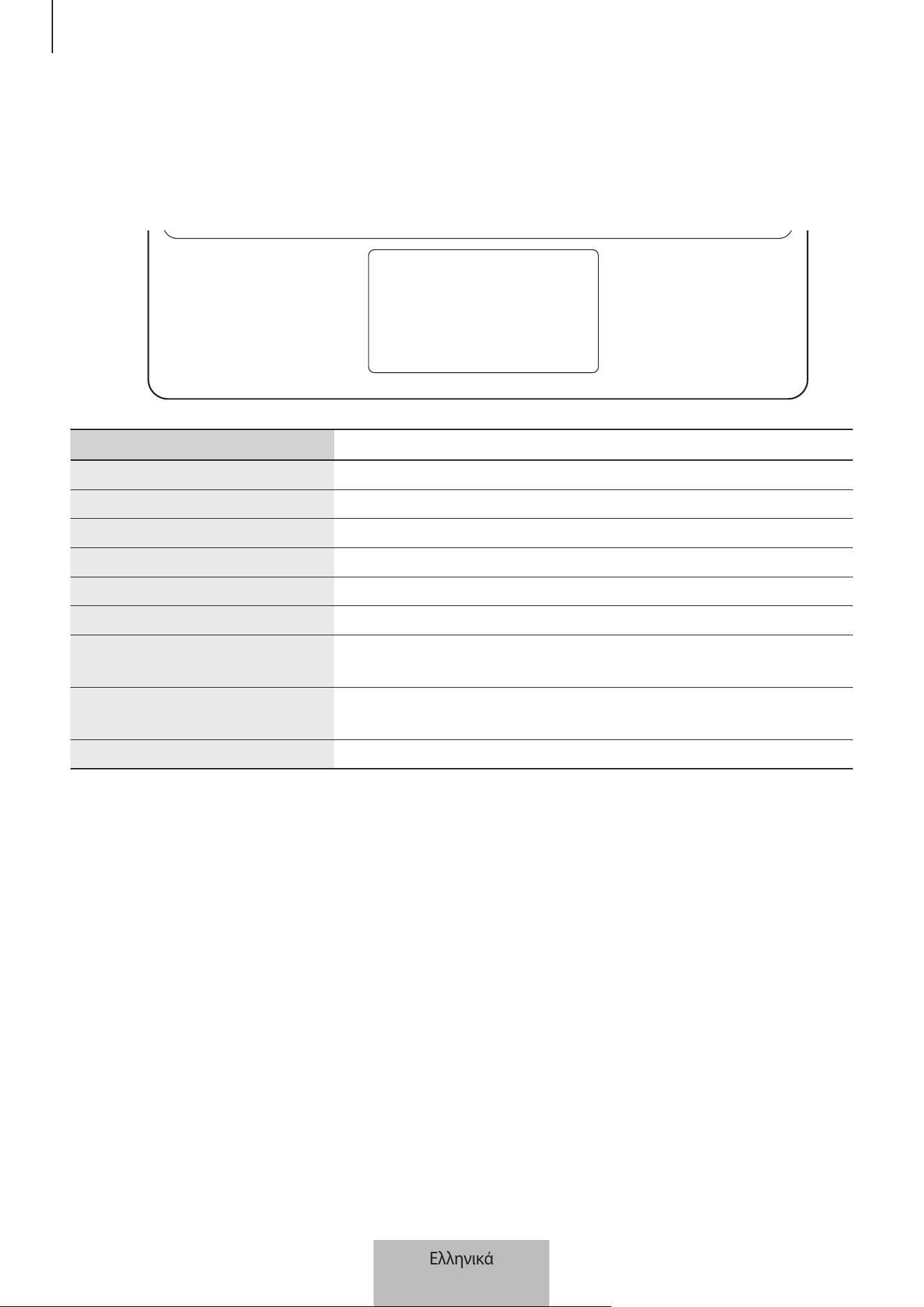
Χρήση του πληκτρολογίου
8
Χρήση της επιφάνειας αφής (EF-DX715, EF-DX815, EF-DX915)
Μπορείτε να χρησιμοποιήσετε την επιφάνεια αφής για να ελέγξετε τον δρομέα στην οθόνη του tablet ή να
χρησιμοποιήσετε τις πρόσθετες λειτουργίες.
Ενέργειες Λειτουργίες
Κλικ/Πάτημα
•
Κλικ
Σύρσιμο
•
Μετακινήστε τον δρομέα.
Κράτημα και σύρσιμο
•
Μετακινήστε το επιλεγμένο αντικείμενο.
Πάτημα με δύο δάχτυλα
•
Ανοίξτε το συναφές μενού.
Σύρσιμο με δύο δάχτυλα
•
Κυλήστε τη σελίδα.
Άπλωμα/Τσίμπημα
•
Μεγέθυνση / Σμίκρυνση
Σύρσιμο προς τα πάνω/προς τα
κάτω με τρία δάχτυλα
•
Πρόσφατα/Αρχική
Σύρσιμο προς τα αριστερά/προς τα
δεξιά με τρία δάχτυλα
•
Αλλάξτε μεταξύ εφαρμογών.
Πάτημα με τρία δάχτυλα
•
Πίσω
Ελληνικά
8
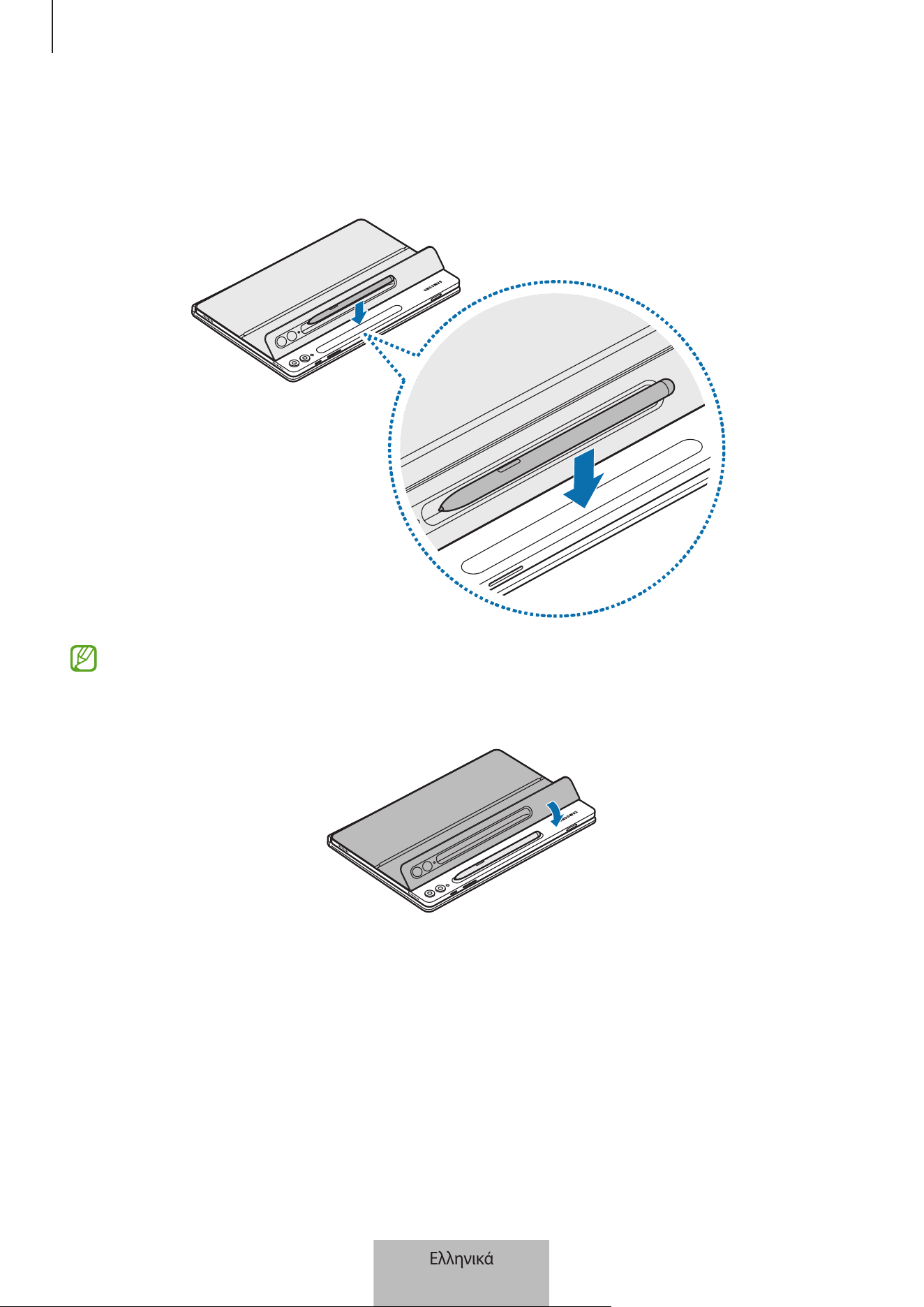
Χρήση του πληκτρολογίου
9
Αποθήκευση του S Pen
1 Προσαρτήστε το S Pen στον φορτιστή του S Pen του tablet όπως φαίνεται στην εικόνα.
Ευθυγραμμίστε το S Pen σωστά με τον φορτιστή του S Pen. Αν το S Pen προσαρτηθεί λανθασμένα, το
κάλυμμα του S Pen ενδέχεται να μην κλείσει.
2 Καλύψτε το S Pen με το κάλυμμα του S Pen.
Ελληνικά
9
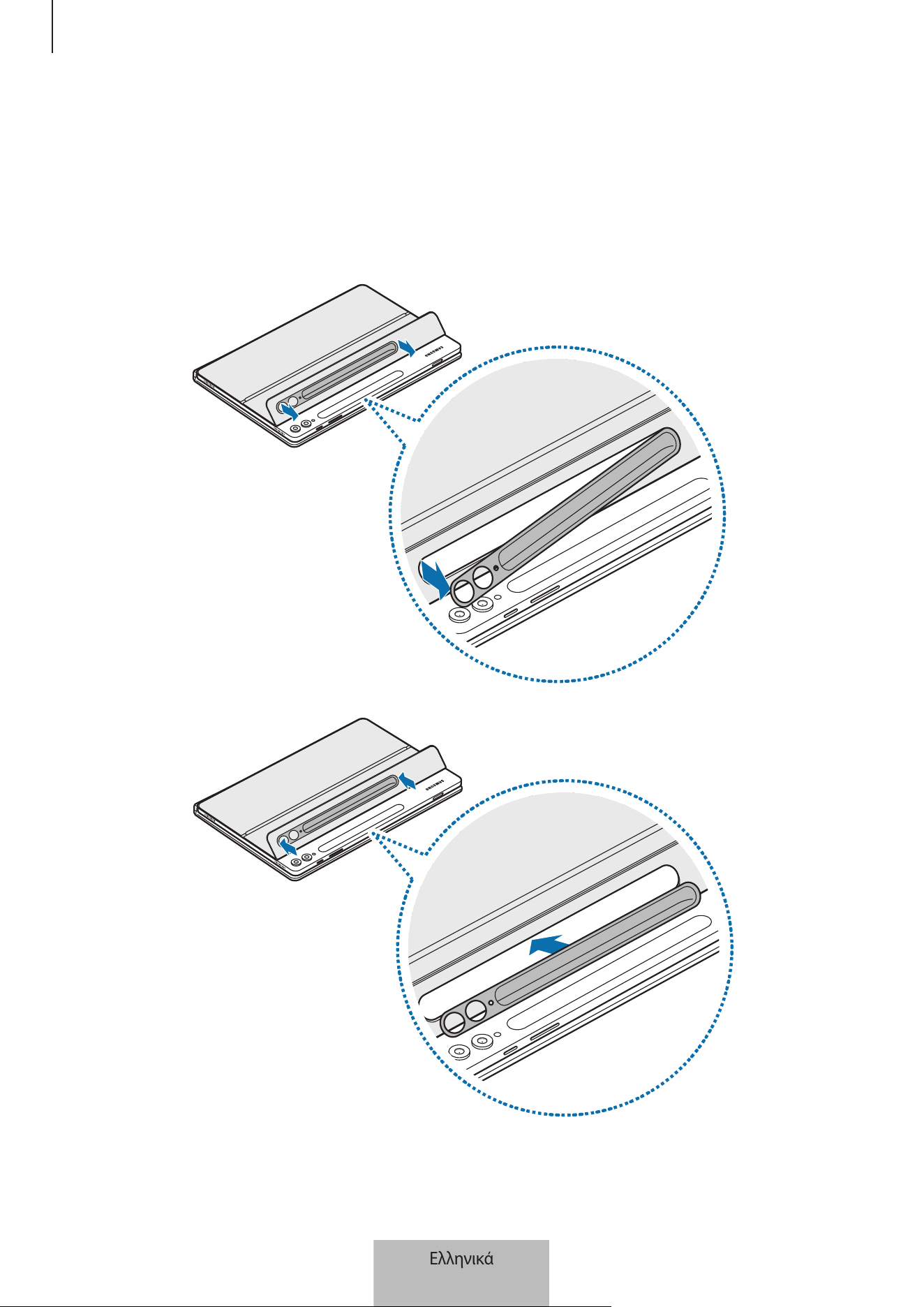
Χρήση του πληκτρολογίου
10
Αντικατάσταση του καλύμματος S Pen
Μπορεί να γίνει εναλλαγή του καλύμματος S Pen του προϊόντος. Κατά την αλλαγή του καλύμματος S Pen,
πατήστε την οπή κάμερας του καλύμματος S Pen και αφαιρέστε το.
Για να προσαρτήσετε το κάλυμμα S Pen, ευθυγραμμίστε το κάλυμμα S Pen με το αυλάκι του καλύμματος S Pen
του προϊόντος και σπρώξτε την άκρη μέχρι να κουμπώσει στη θέση της με ένα κλικ.
Ελληνικά
10
11
Γνωστοποιήσεις χρήσης
Προφυλάξεις για χρήση του προϊόντος
Παρακαλείστε να διαβάσετε αυτό το εγχειρίδιο πριν χρησιμοποιήσετε το προϊόν για να διασφαλίσετε ασφαλή
και σωστή χρήση.
•
Οι εικόνες μπορεί να έχουν διαφορετική εμφάνιση από το πραγματικό προϊόν. Το περιεχόμενο υπόκειται
σε αλλαγή χωρίς προειδοποίηση.
•
Το προϊόν έχει βελτιστοποιηθεί για σύνδεση με τα SAMSUNG Tab S9, Galaxy Tab S9+ και Galaxy Tab S9
Ultra.
•
Μην εκθέτετε το προϊόν σε υγρασία, διαλύτες ή υψηλές θερμοκρασίες. Κάτι τέτοιο ενδέχεται να το
λεκιάσει, να το τσαλακώσει, να το αποχρωματίσει ή να το παραμορφώσει.
•
Εάν υπάρχουν υπολείμματα στην επιφάνεια προσαρτήματος του προϊόντος, καθαρίστε την επιφάνεια
προτού χρησιμοποιήσετε το προϊόν.
•
Αποφύγετε να τοποθετήσετε το προϊόν σε θερμά ή υγρά περιβάλλοντα. Αν το προϊόν εκτεθεί σε απευθείας
ηλιακό φως, το χρώμα ή το σχήμα του ενδέχεται να αλλάξουν.
•
Προσέξτε να μην γρατζουνίσετε το προϊόν με αιχμηρά αντικείμενα, όπως καρφιά.
•
Κατά τη χρήση του προϊόντος αυτού, ορισμένοι πελάτες ενδέχεται να εμφανίσουν αλλεργικές αντιδράσεις,
όπως φαγούρα, έκζεμα ή πρήξιμο. Αν παρουσιάσετε οποιοδήποτε από τα συμπτώματα αυτά, σταματήστε
τη χρήση του προϊόντος και συμβουλευτείτε γιατρό.
•
Ενώ χρησιμοποιείτε το προϊόν, προσέξτε να αποτρέψετε γρατζουνιές ή ζημιές από υπολείμματα.
•
Το προϊόν σας περιέχει μαγνήτες. Κρατήστε την μακριά από πιστωτικές κάρτες, εμφυτευμένες ιατρικές
συσκευές και άλλες συσκευές που μπορεί να επηρεαστούν από τους μαγνήτες. Στην περίπτωση ιατρικών
συσκευών, κρατήστε το προϊόν σας σε απόσταση μεγαλύτερη από 15 εκ. Σταματήστε να χρησιμοποιείτε το
προϊόν σας εάν υποψιάζεστε ότι υπάρχει παρεμβολή στην ιατρική συσκευή σας και συμβουλευτείτε τον
γιατρό σας ή τον κατασκευαστή της ιατρικής συσκευής.
•
Αυτό το προϊόν περιλαμβάνει δωρεάν λογισμικό/λογισμικό ανοικτού κώδικα. Οι πληροφορίες άδειας
χρήσης του λογισμικού ανοιχτού κώδικα που χρησιμοποιείται σε αυτό το προϊόν βρίσκονται στη διεύθυνση
opensource.samsung.com.
Ελληνικά
11
Γνωστοποιήσεις χρήσης
12
Εικονίδια οδηγιών
Προειδοποίηση: καταστάσεις που θα μπορούσαν να προκαλέσουν τραυματισμό σε εσάς ή σε άλλους
Προσοχή: καταστάσεις που θα μπορούσαν να προκαλέσουν ζημιά στο προϊόν σας ή άλλο εξοπλισμό
Γνωστοποίηση: σημειώσεις, συμβουλές χρήσης ή πρόσθετες πληροφορίες
Σημειώσεις σχετικά με το περιεχόμενο της
συσκευασίας και τα αξεσουάρ
Ελέγξτε το κουτί του προϊόντος για τα παρακάτω είδη:
•
Προϊόν
•
Οδηγός γρήγορης εκκίνησης
•
Τα είδη που συνοδεύουν το προϊόν και τυχόν διαθέσιμα αξεσουάρ ενδέχεται να διαφέρουν ανάλογα με
τη γεωγραφική περιοχή ή τον φορέα υπηρεσιών.
•
Η εμφάνιση και οι προδιαγραφές υπόκεινται σε αλλαγή χωρίς προηγούμενη ειδοποίηση.
•
Μπορείτε να αγοράσετε πρόσθετα αξεσουάρ από τον ιστότοπο της Samsung. Βεβαιωθείτε ότι είναι
συμβατά με το προϊόν πριν την αγορά.
•
Χρησιμοποιείτε αποκλειστικά αξεσουάρ εγκεκριμένα από τη Samsung. Η χρήση μη εγκεκριμένων
αξεσουάρ ενδέχεται να προκαλέσει προβλήματα απόδοσης και δυσλειτουργίες που δεν καλύπτονται
από την εγγύηση.
•
Η διαθεσιμότητα όλων των αξεσουάρ υπόκειται σε αλλαγή που εξαρτάται αποκλειστικά από τις
κατασκευαστικές εταιρείες. Για περισσότερες πληροφορίες σχετικά με τα διαθέσιμα αξεσουάρ,
ανατρέξτε στον ιστότοπο της Samsung.
Ελληνικά
12
Πνευματικά δικαιώματα
Πνευματικά δικαιώματα © 2023 Samsung Electronics Co., Ltd.
Το παρόν εγχειρίδιο προστατεύεται σύμφωνα με τη διεθνή νομοθεσία περί πνευματικών δικαιωμάτων.
Κανένα τμήμα του παρόντος εγχειριδίου δεν επιτρέπεται να αναπαραχθεί, να διανεμηθεί, να μεταφραστεί ή να
μεταδοθεί σε οποιαδήποτε μορφή ή με οποιοδήποτε μέσο, ηλεκτρονικό ή μηχανικό, συμπεριλαμβανομένης της
φωτοτύπησης, εγγραφής ή αποθήκευσης σε οποιοδήποτε σύστημα αποθήκευσης και ανάκτησης πληροφοριών.
Εμπορικά σήματα
•
Το SAMSUNG και το λογότυπο SAMSUNG είναι κατατεθέντα εμπορικά σήματα της Samsung Electronics Co.,
Ltd.
•
Όλα τα άλλα εμπορικά σήματα και πνευματικά δικαιώματα είναι ιδιοκτησία των αντίστοιχων κατόχων
τους.
Ελληνικά
13
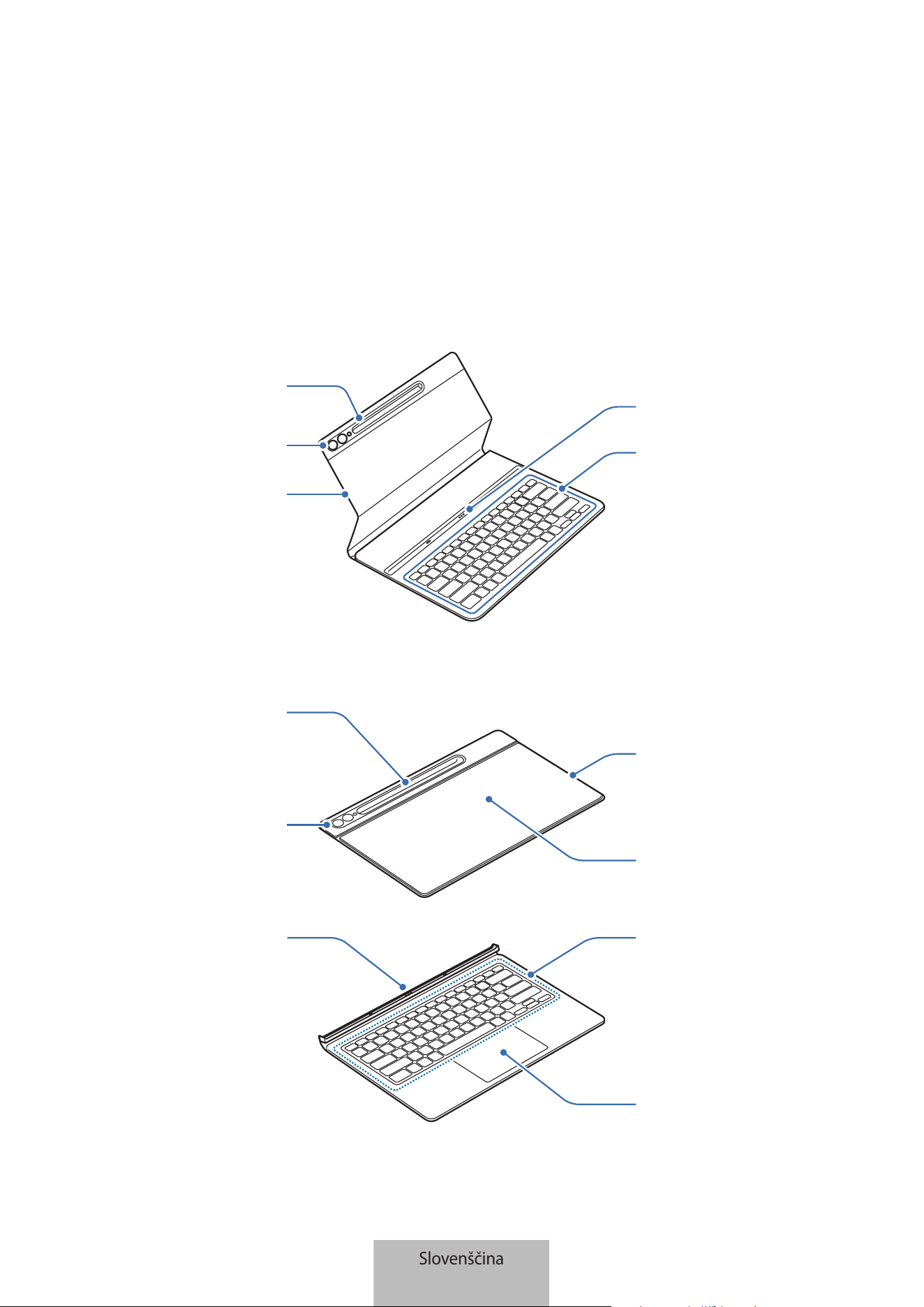
1
Začetek uporabe
Postavitev naprave
▶
EF-DX710, EF-DX810, EF-DX910:
Luknjica za
kamero
Tipke
Pokrov pisala
S Pen
Magnetna
podloga
Priključek
▶
EF-DX715, EF-DX815, EF-DX915:
Luknjica za
kamero
Stojalo
Magnetna
podloga
Pokrov pisala
S Pen
Sledilna tablica
Tipke
Priključek
Slovenščina
1
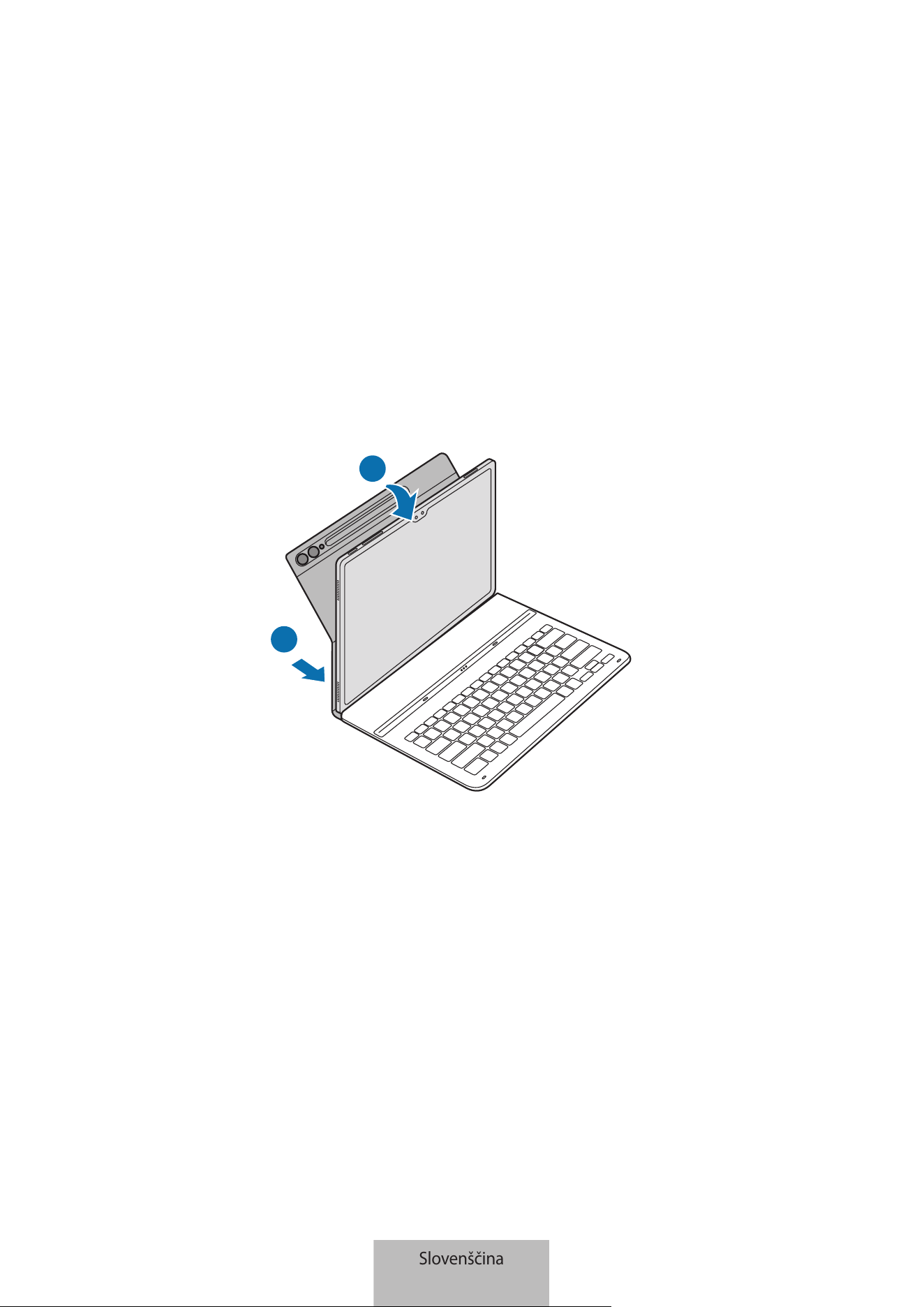
2
Uporaba tipkovnice
Pritrditev tipkovnice
▶
EF-DX710, EF-DX810, EF-DX910:
1 Poravnajte oba vogala spodnjega dela pokrova s tabličnim računalnikom in nato pritrdite pokrov.
2 Ko je pokrov pritrjen, preverite, ali se kamera prilega luknjici za kamero. Če je kriva, jo odstranite in
nato znova pritrdite.
1
2
Slovenščina
2
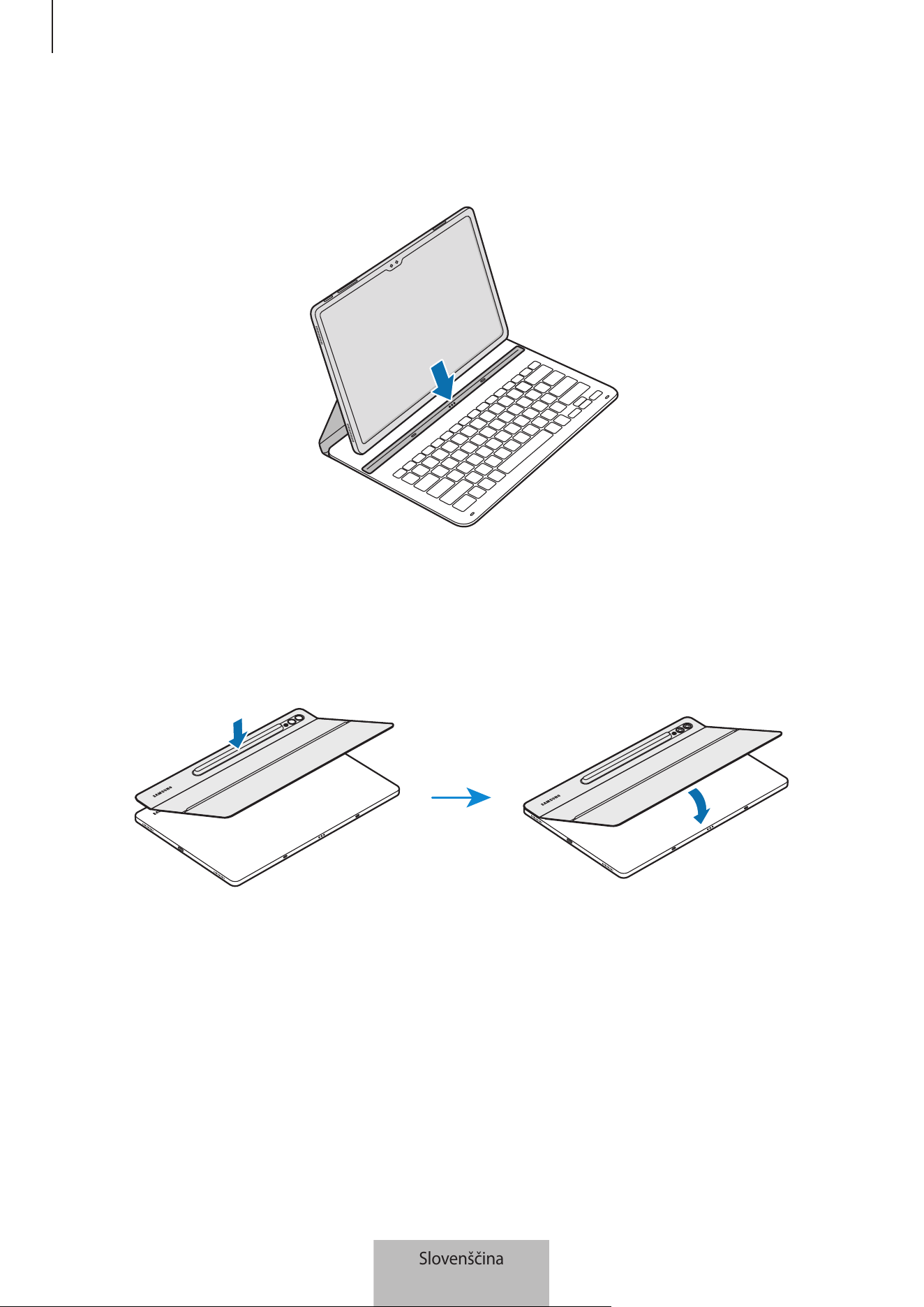
Uporaba tipkovnice
3
3 Poravnajte priključke tabličnega računalnika in tipkovnice ter pritrdite tablični računalnik na
tipkovnico.
Tipkovnico lahko začnete uporabljali takoj.
▶
EF-DX715, EF-DX815, EF-DX915:
1 Preverite položaj kamere in luknjice za kamero ter poravnajte vsak vogal zgornjega dela pokrova z
vogali tabličnega računalnika.
2 Najprej pritrdite zgornji del pokrova, nato pa pritisnite preostali del.
Slovenščina
3
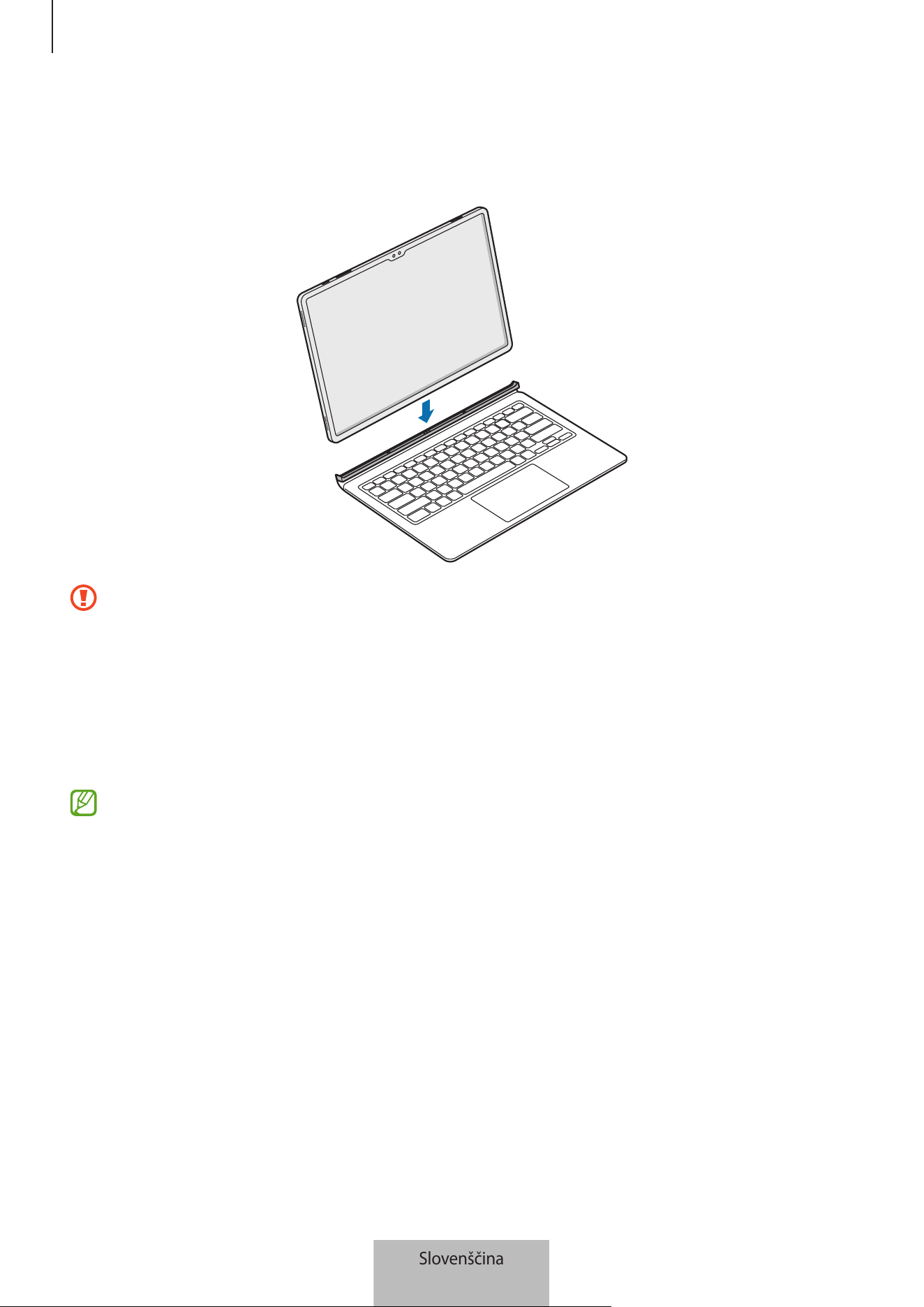
Uporaba tipkovnice
4
3 Poravnajte priključke tabličnega računalnika in tipkovnice ter pritrdite tablični računalnik na
tipkovnico.
Tipkovnico lahko začnete uporabljali takoj.
•
Ko pokrivate zaslon tabličnega računalnika, ne pritiskajte prekomerno na tipkovnico. Takšno
ravnanje lahko poškoduje zaslon.
•
Če so priključki tabličnega računalnika in tipkovnice umazani, tipkovnica morda ne bo
prepoznana ali ne bo delovala pravilno.
•
Medtem ko se s tabličnim računalnikom premikate na drugo mesto, zaprite tipkovnico. Če se
premikate, ko je tipkovnica odprta, se tablični računalnik lahko loči in poškoduje.
•
Izdelek uporabljajte na ravni površini.
Tipkovnico lahko uporabljate za pokrov zaslona. Zaslon se izključi, ko ga pokrijete s tipkovnico, in
vključi, ko odprete tipkovnico.
Slovenščina
4
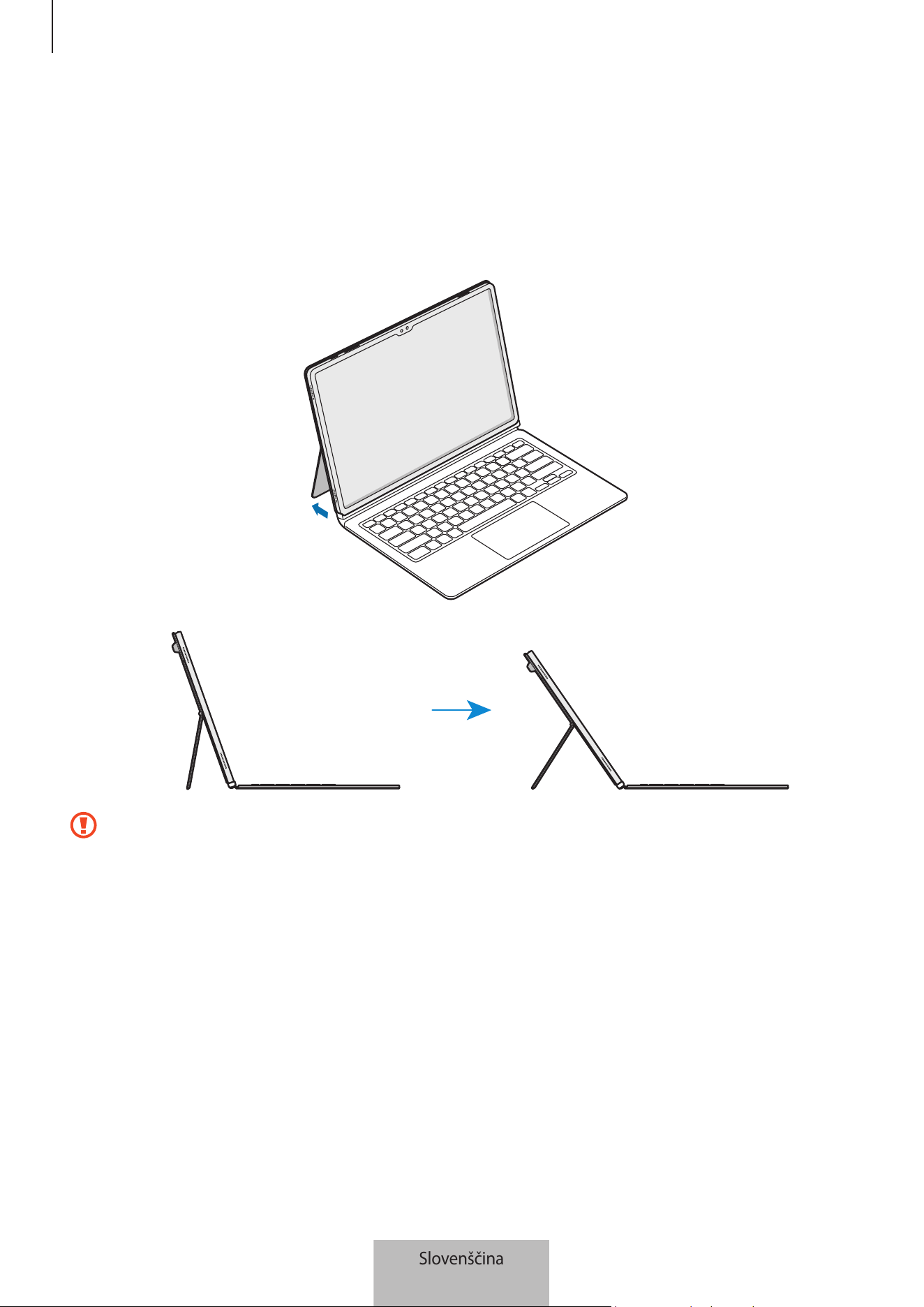
Uporaba tipkovnice
5
Nastavljanje kota tabličnega računalnika (EF-DX715,
EF-DX815, EF-DX915)
Kot tabličnega računalnika lahko prilagodite s stojalom izdelka. Odprite in prilagodite stojalo, da
najdete želeni kot.
•
Stojala ne nagnite preveč in ne pritiskajte preveč nanj. S tem ga lahko poškodujete ali
deformirate.
•
Ne pritiskajte na zaslon tabličnega računalnika, ko je kot stojala nastavljen nizko. S tem se
lahko stojalo prevrne.
Slovenščina
5
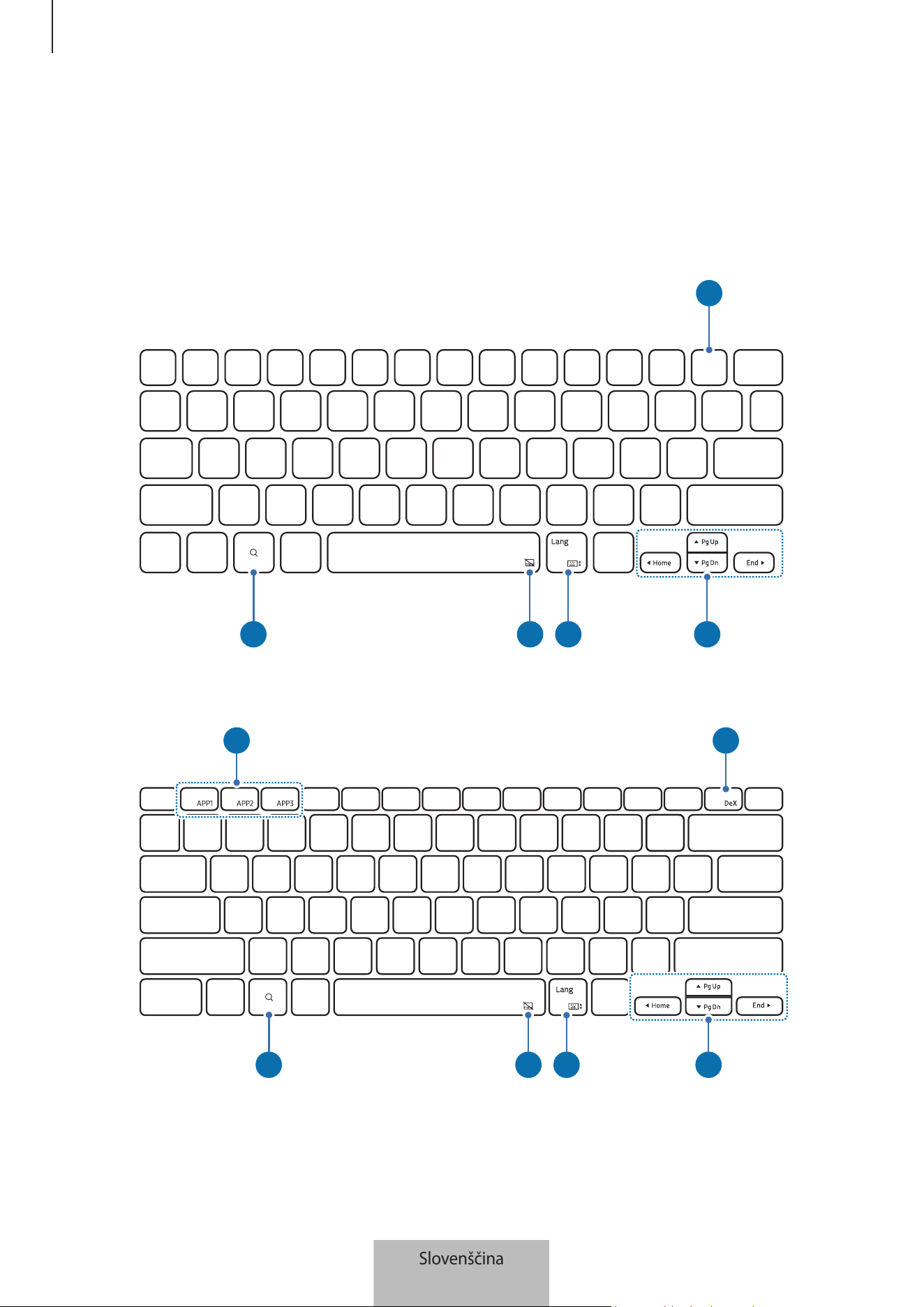
Uporaba tipkovnice
6
Uporaba tipk
Preden uporabite tipkovnico, nastavite jezik vnosa na tabličnem računalniku. Za več informacij o
nastavitvi jezika vnosa glejte navodila za uporabo naprave.
▶
EF-DX710, EF-DX715:
DeX
B
C D E F
▶
EF-DX810, EF-DX815, EF-DX910, EF-DX915:
A B
C D E F
Slovenščina
6
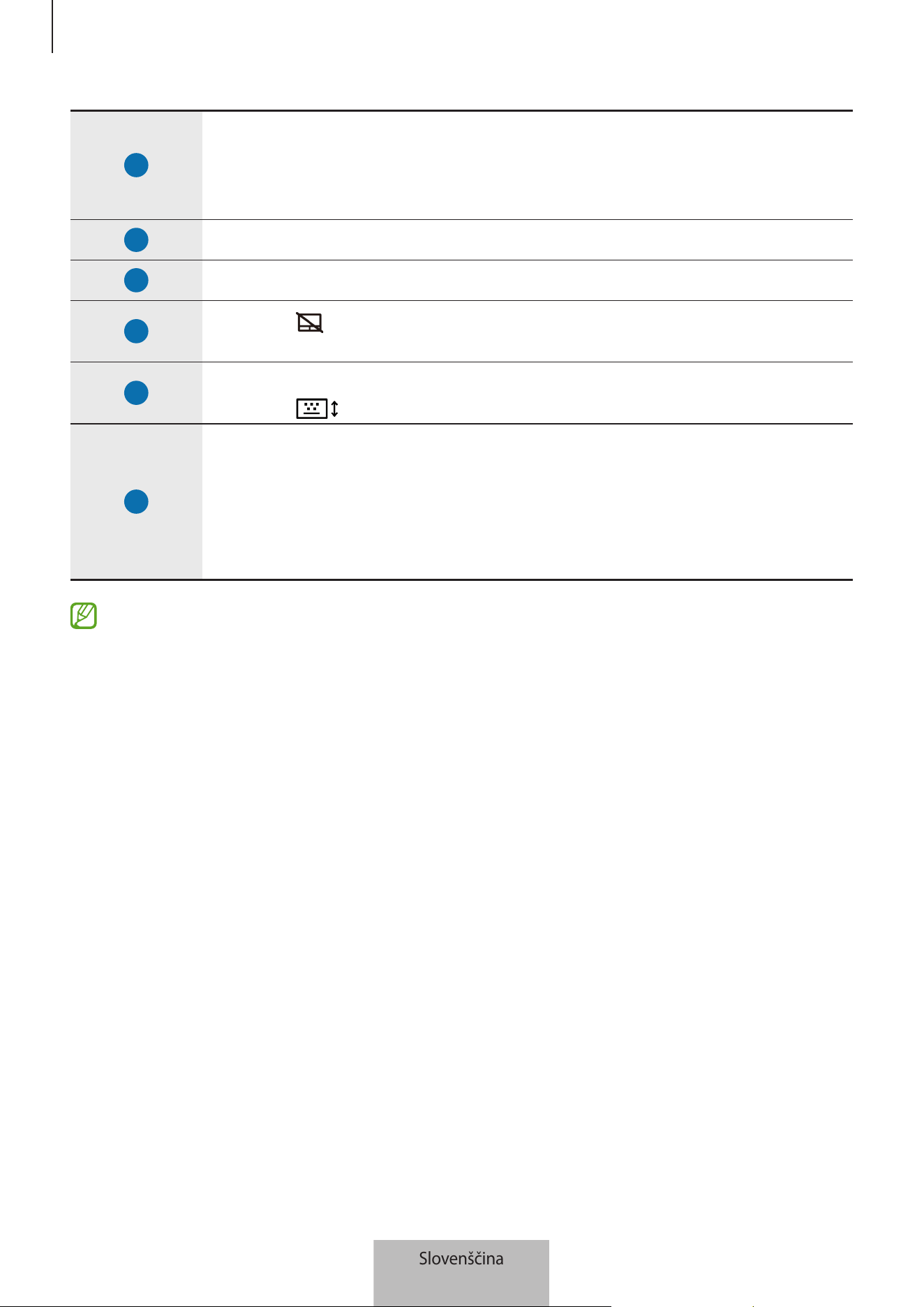
Uporaba tipkovnice
7
A
•
[Fn] + [APP1]/[APP2]/[APP3]: zaženite priljubljene aplikacije. (EF-DX910,
EF-DX915)
Če želite aplikacijo shraniti med priljubljene, zaženite aplikacijo, ki jo želite
shraniti, ter pritisnite tipki Fn in APP1/APP2/APP3 in ju držite 3 sekunde.
B
•
[Fn] + [DeX]: zaženite ali zaprite Samsung DeX.
C
•
Zaženite aplikacijo Pomočnik Google.
D
•
[Fn] + [ ]: vklopite ali izklopite sledilno tablico. (EF-DX715, EF-DX815,
EF-DX915)
E
•
[Lang]: spreminjajte jezike za vnos.
•
[Fn] + [ ]: vklopite ali izklopite zaslonsko tipkovnico.
F
•
▲
/
▼
/
◀
/
▶
: premaknite kazalec.
•
[Fn] + [
▲
]: stran gor
•
[Fn] + [
▼
]: stran dol
•
[Fn] + [
◀
]: domov
•
[Fn] + [
▶
]: konec
Za več informacij o platformi Samsung DeX glejte navodila za uporabo naprave.
Slovenščina
7
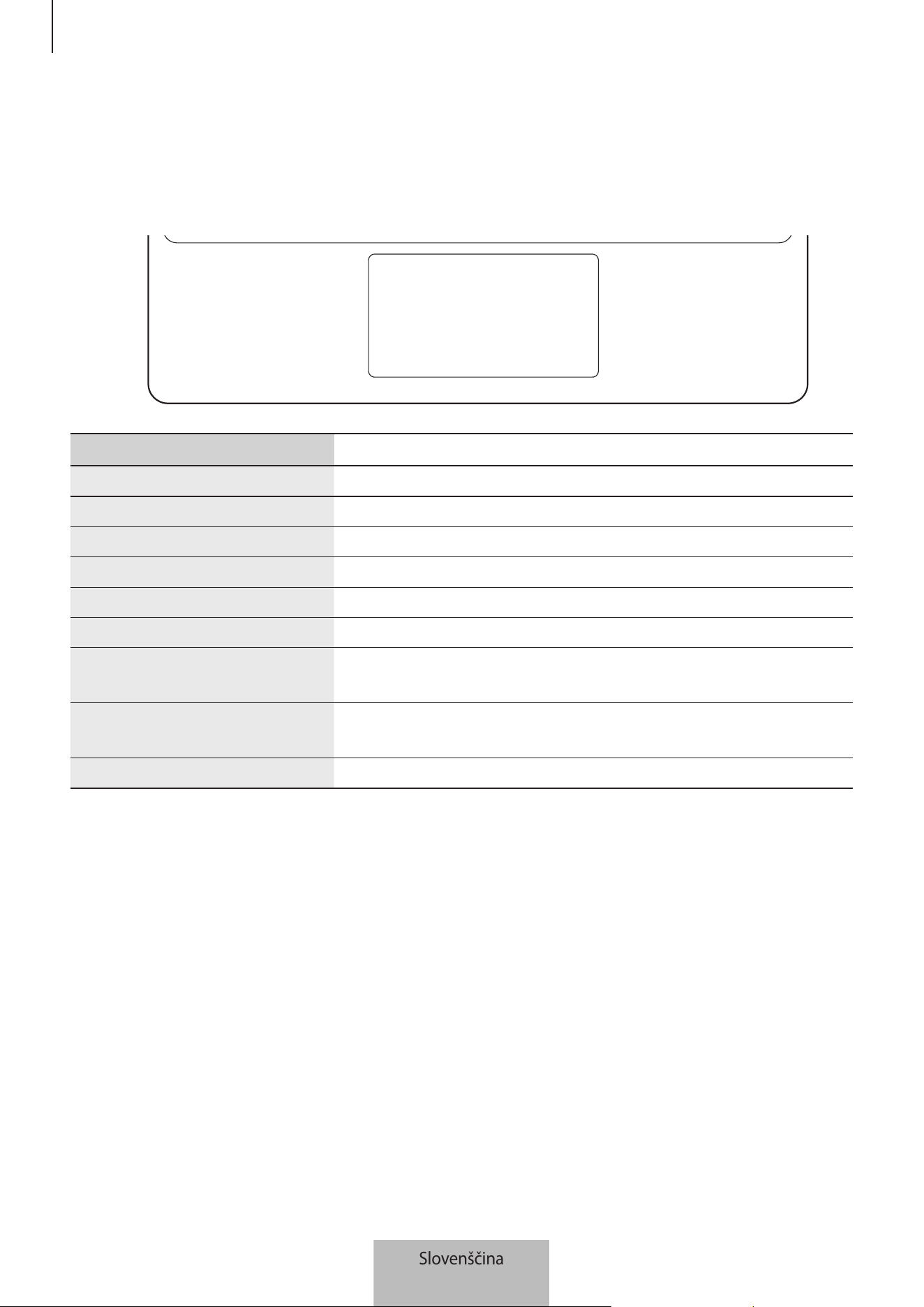
Uporaba tipkovnice
8
Uporaba sledilne tablice (EF-DX715, EF-DX815, EF-DX915)
Sledilno tablico lahko uporabljate za nadzor kazalca na zaslonu tabličnega računalnika ali za uporabo
dodatnih funkcij.
Ukrepi Funkcije
Klikanje/tapkanje
•
Klik
Vlečenje
•
Premaknite kazalec.
Držanje in vlečenje
•
Premaknite izbrani predmet.
Tapkanje z dvema prstoma
•
Odprite priročni meni.
Vlečenje z dvema prstoma
•
Pomaknite se po stran.
Širjenje/približevanje prstov
•
Povečava/pomanjšava
Vlečenje navzgor/navzdol s
tremi prsti
•
Nedavno/domov
Vlečenje levo/desno s tremi
prsti
•
Preklapljajte med aplikacijami.
Tapkanje s tremi prsti
•
Nazaj
Slovenščina
8
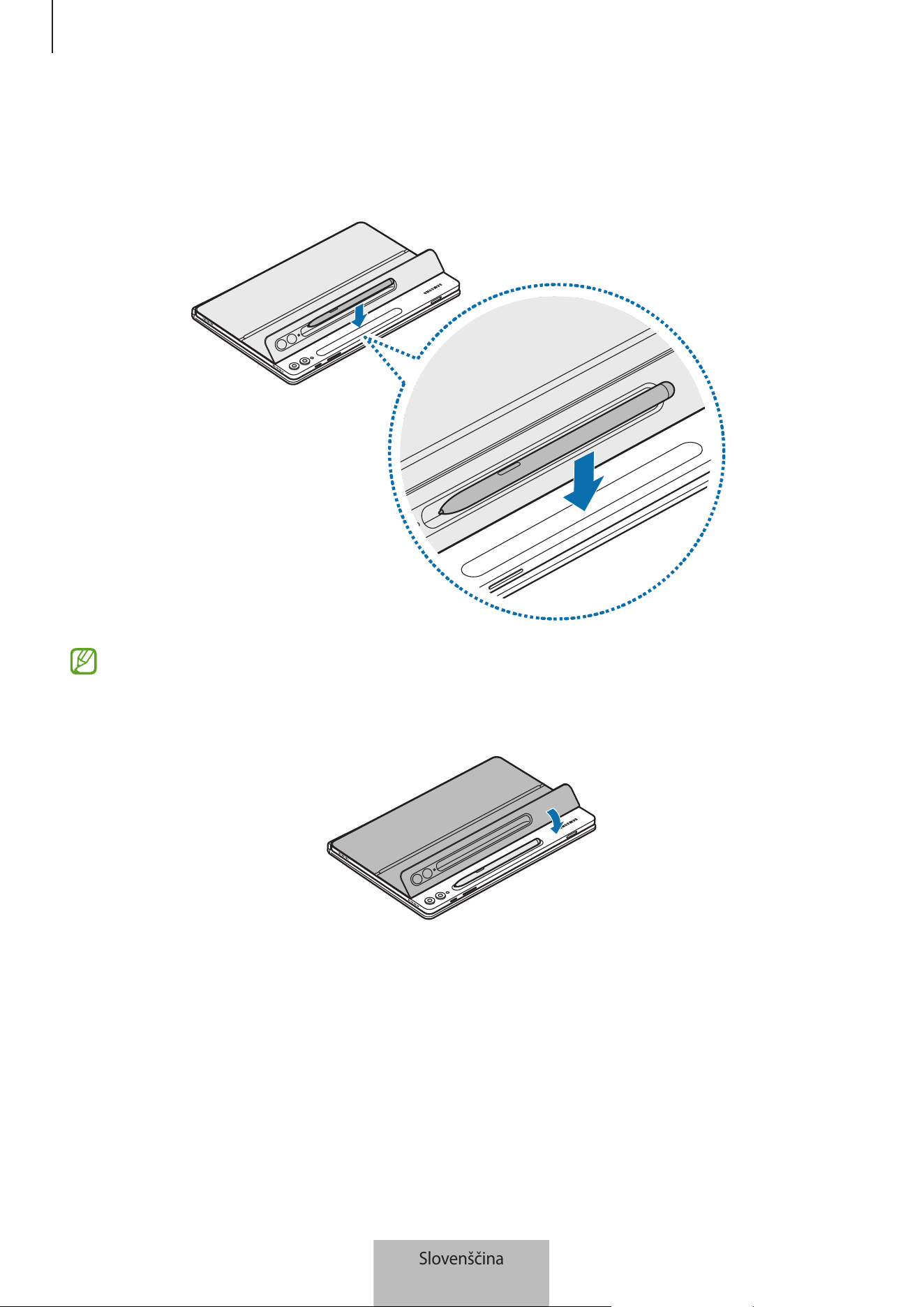
Uporaba tipkovnice
9
Shranjevanje pisala S Pen
1 Pritrdite pisalo S Pen na polnilnik tabličnega računalnika, kot je prikazano na sliki.
Pisalo S Pen ustrezno poravnajte s polnilnikom pisala S Pen. Če pisalo S Pen ni pravilno pritrjeno,
se pokrov pisala S Pen morda ne bo zaprl.
2 Pisalo S Pen pokrijte s pokrovom S Pen.
Slovenščina
9
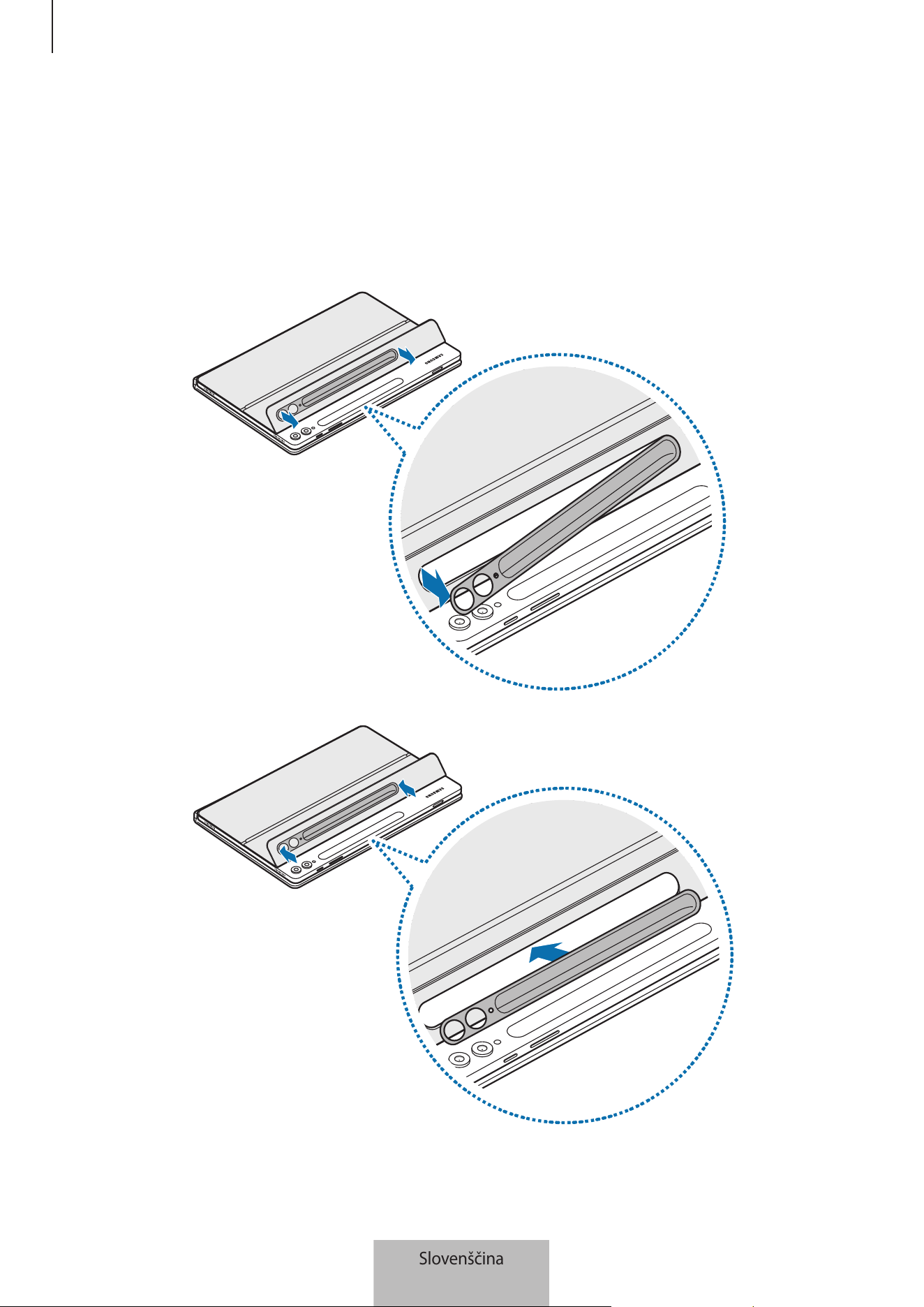
Uporaba tipkovnice
10
Zamenjava pokrova pisala S Pen
Pokrov pisala S Pen je mogoče zamenjati. Pri zamenjavi pokrova pisala S Pen pritisnite luknjico za
kamero na pokrovu pisala S Pen in ga odstranite.
Za pritrditev pokrova pisala S Pen poravnajte pokrov pisala S Pen z utorom na pokrovu pisala S Pen in
potisnite rob, dokler se ne zaskoči na mestu.
Slovenščina
10
11
Obvestila o uporabi
Previdnostni ukrepi za uporabo izdelka
Pred uporabo izdelka pozorno preberite ta priročnik, da zagotovite varno in pravilno uporabo.
•
Izdelek na slikah se lahko razlikuje od dejanskega izdelka. Vsebina se lahko spremeni brez
predhodnega obvestila.
•
Izdelek je optimiziran za vzpostavitev povezave s tabličnim računalnikom SAMSUNG Tab S9,
tabličnim računalnikom Galaxy Tab S9+ in tabličnim računalnikom Galaxy Tab S9 Ultra.
•
Izdelka ne izpostavljajte vlagi, topilom ali visokim temperaturam. Sicer se lahko pojavijo madeži,
gube, razbarvanje ali poškodbe.
•
Če se na površini za priključitev izdelka nahaja umazanija, obrišite površino pred uporabo izdelka.
•
Izdelka ne puščajte v vročem ali vlažnem okolju. Če je izdelek izpostavljen neposredni sončni
svetlobi, lahko pride do spremembe njegove barve in oblike.
•
Pazite, da izdelka ne popraskate z ostrimi predmeti, kot so nohti.
•
Ko uporabljate ta izdelek, lahko nekateri kupci doživijo alergijsko reakcijo, kot so srbenje, ekcem ali
otekline. Če opazite katerega od teh simptomov, prenehajte uporabljati izdelek in se posvetujte z
zdravnikom.
•
Med uporabo izdelka pazite, da umazanija ne povzroči praske ali poškodbe.
•
Vaš izdelek vsebuje magnete. Pazite, da ne pride v bližino kreditnih kartic, vsadnih medicinskih
pripomočkov in drugih naprav, na katere lahko vplivajo magneti. Če gre za medicinske pripomočke,
naj bo oddaljenost izdelka do njih več kot 15cm. Če sumite, da prihaja do motenj v delovanju
vašega medicinskega pripomočka, izdelek prenehajte uporabljati in se posvetujte z zdravnikom ali
proizvajalcem medicinskega pripomočka.
•
Izdelek vsebuje določeno brezplačno/odprtokodno programsko opremo. Licenčne
podatke o odprtokodni programski opremi, ki se uporablja v tem izdelku, lahko najdete na
opensource.samsung.com.
Slovenščina
11
Obvestila o uporabi
12
Ikone z navodili
Opozorilo: okoliščine v katerih se lahko vi ali drugi poškodujete
Previdno: okoliščine v katerih se lahko izdelek ali druga oprema poškoduje
Obvestilo: opombe, nasveti za uporabo ali dodatne informacije
Opombe za vsebino embalaže in dodatno opremo
Preverite, ali škatla izdelka vsebuje naslednje:
•
Izdelek
•
Navodila za hitri začetek
•
Predmeti, ki so priloženi izdelku in morebitna razpoložljiva dodatna oprema so lahko odvisni
od regije ali operaterja.
•
Videz in tehnični podatki se lahko spremenijo brez predhodnega obvestila.
•
Dodatno opremo lahko kupite na spletnem mestu Samsung. Pred nakupom preverite, ali je
združljiva z izdelkom.
•
Uporabljajte samo dodatno opremo, ki jo je odobril Samsung. Uporaba neodobrene opreme
lahko povzroči težave z delovanje in okvare, ki jih ne krije garancija.
•
Razpoložljivost vse dodatne opreme je predmet sprememb in v celoti odvisno od
proizvajalcev. Za več informacij o razpoložljivosti dodatne opreme glejte spletno mesto
podjetja Samsung.
Slovenščina
12
Avtorske pravice
Avtorske pravice © 2023 Samsung Electronics Co., Ltd.
Ta priročnik je zaščiten z mednarodnimi zakoni o avtorskih pravicah.
Noben del tega priročnika se ne sme reproducirati, distribuirati, prevesti ali prenašati v kakršnikoli
obliki ali na kakršenkoli način, v elektronski ali mehanski obliki, vključno s fotokopiranjem, snemanjem
ali shranjevanjem v kakršnemkoli sistemu za shranjevanje in pridobivanje podatkov.
Blagovne znamke
•
SAMSUNG in logotip SAMSUNG sta registrirani blagovni znamki podjetja Samsung Electronics Co.,
Ltd.
•
Vse druge blagovne znamke in avtorske pravice so last njihovih ustreznih lastnikov.
Slovenščina
13
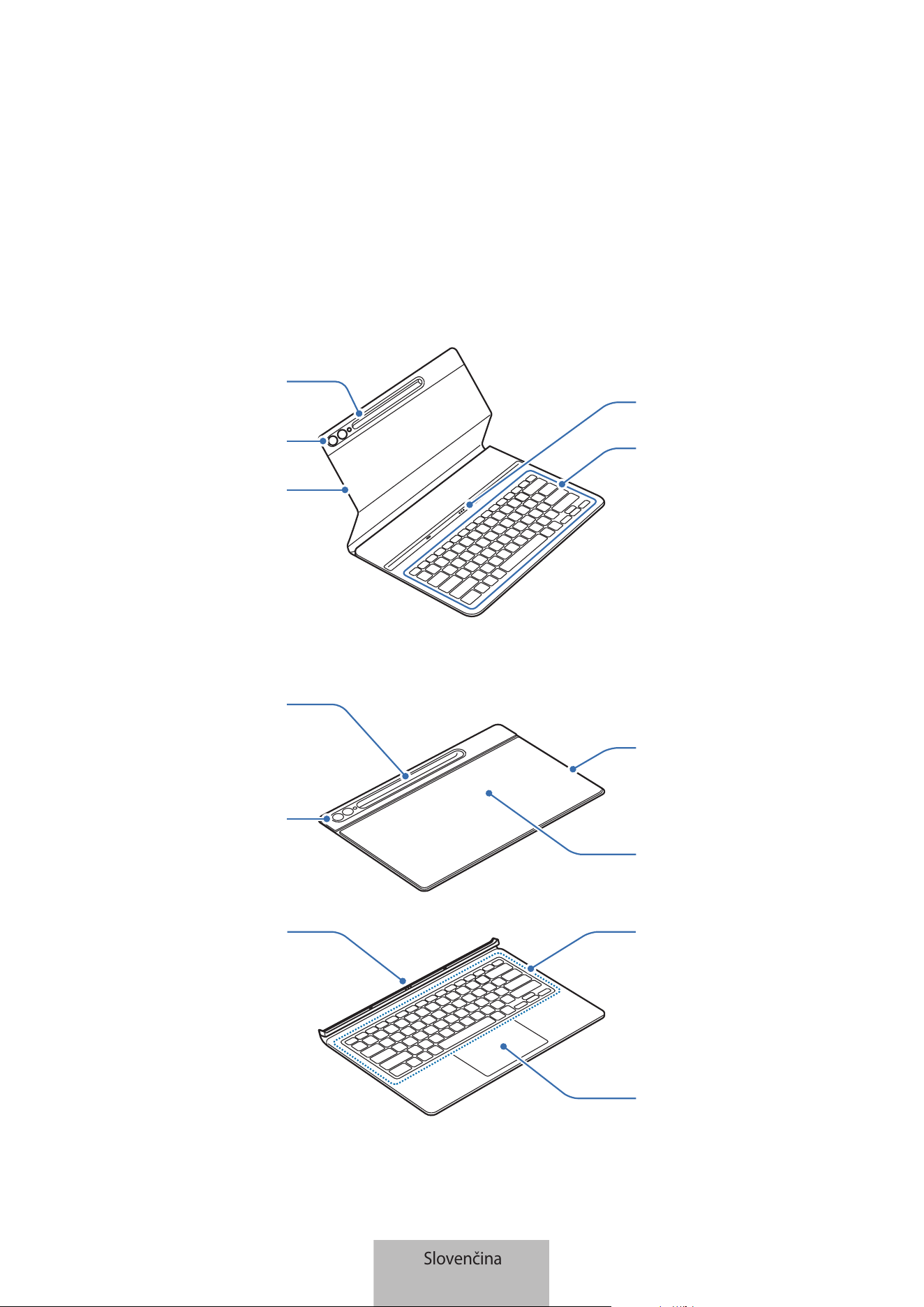
1
Úvodné informácie
Popis zariadenia
▶
EF-DX710, EF-DX810, EF-DX910:
Otvor na
fotoaparát
Klávesy
Kryt pera S Pen
Magnetická
podložka
Konektor
▶
EF-DX715, EF-DX815, EF-DX915:
Otvor na
fotoaparát
Stojan
Magnetická
podložka
Kryt pera S Pen
Dotykový ovládač
Kláve sy
Konektor
Slovenčina
1
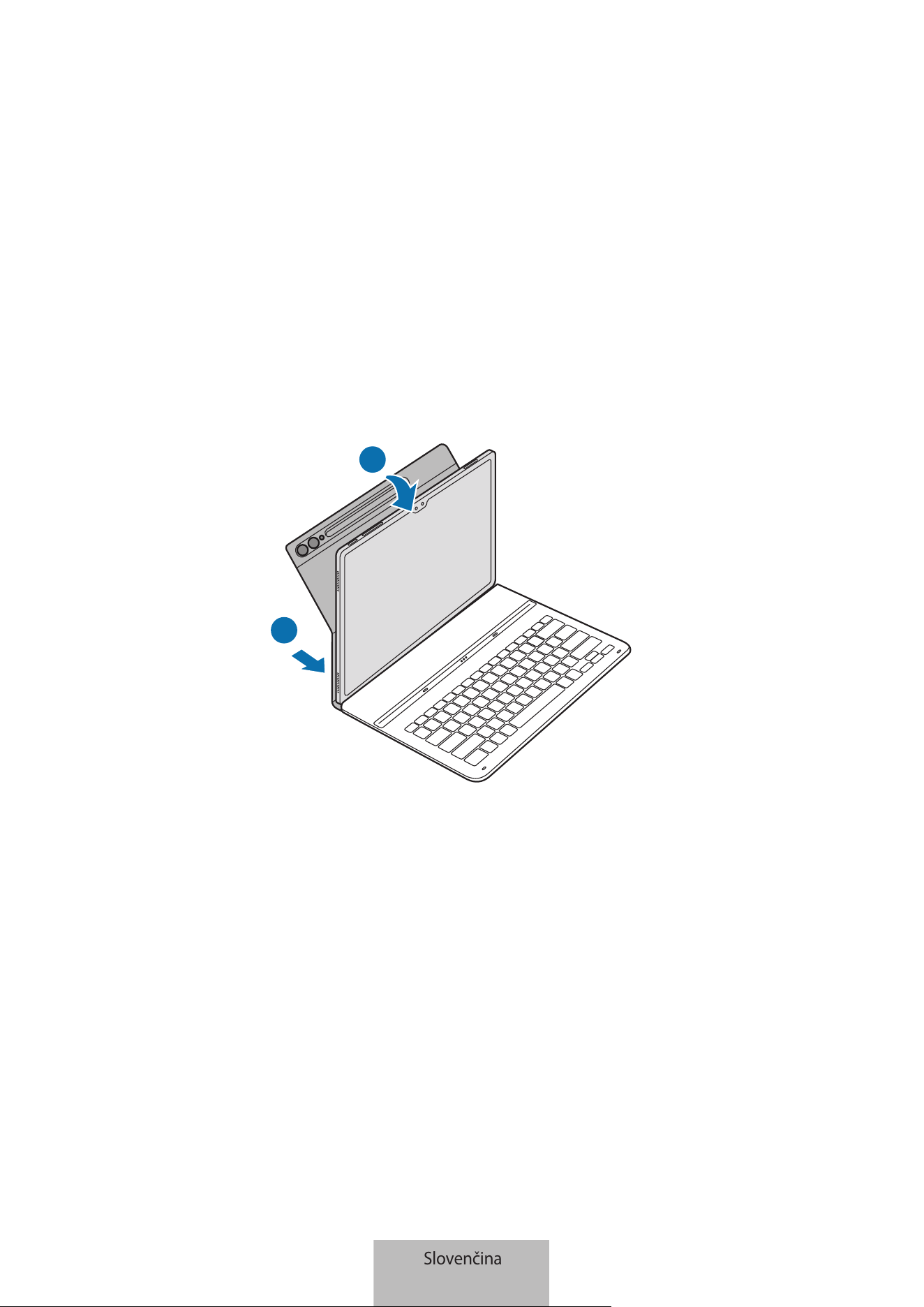
2
Použitie klávesnice
Pripevnenie klávesnice
▶
EF-DX710, EF-DX810, EF-DX910:
1 Zarovnajte každý roh dolnej časti krytu s tabletom a potom nasaďte kryt.
2 Po nasadení krytu skontrolujte, či sa fotoaparát nachádza v otvore na fotoaparát. Ak je pokrivený, odpojte ho
a potom ho znova nasaďte.
1
2
Slovenčina
2
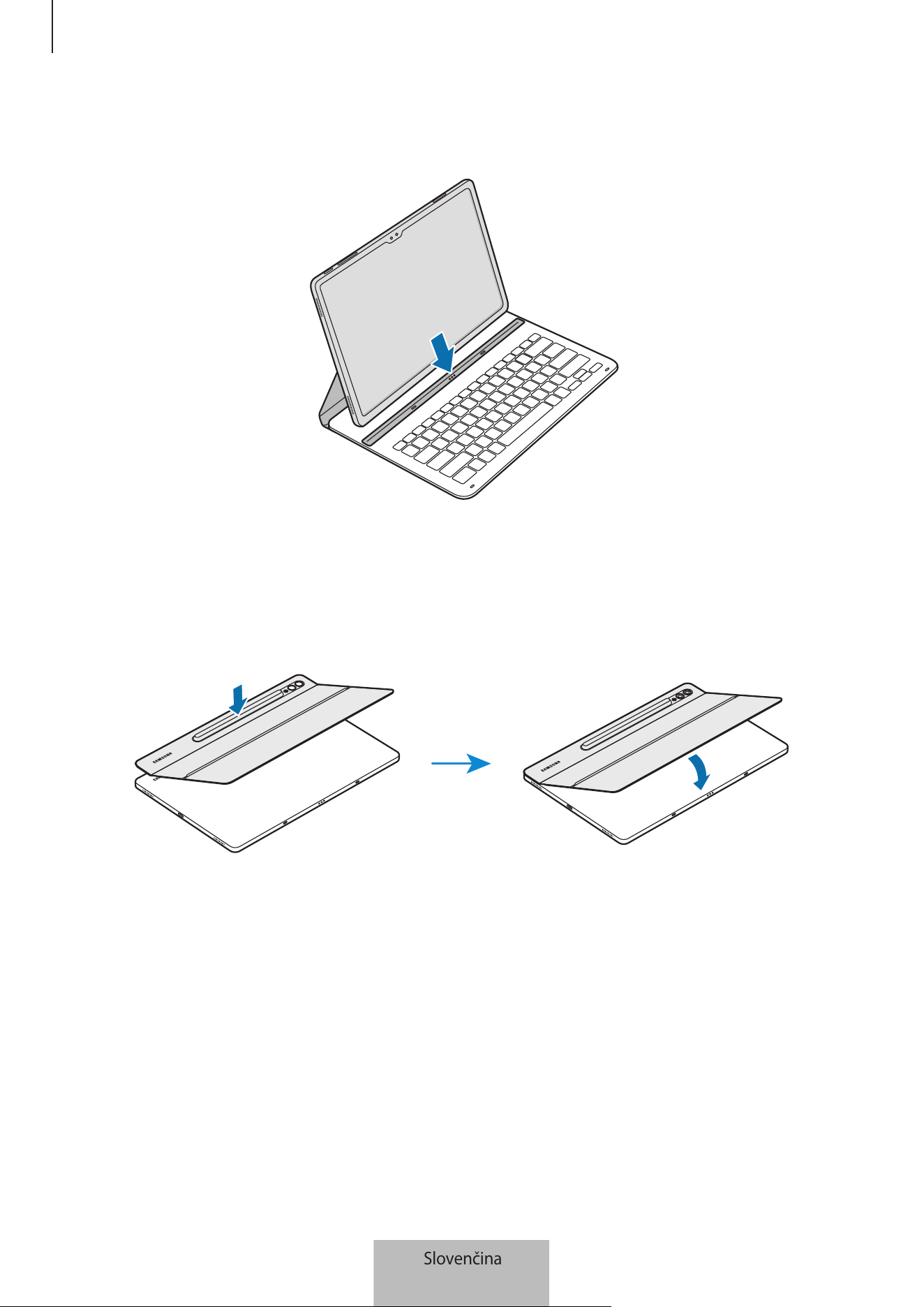
Použitie klávesnice
3
3 Zarovnajte konektory tabletu a klávesnice, a potom pripevnite tablet ku klávesnici.
Okamžite budete môcť používať klávesnicu.
▶
EF-DX715, EF-DX815, EF-DX915:
1 Skontrolujte polohu fotoaparátu a otvoru na fotoaparát, a potom zarovnajte každý roh hornej časti krytu s
tabletom.
2 Najprv nasaďte hornú časť krytu a potom stlačte dolu zvyšnú časť.
Slovenčina
3
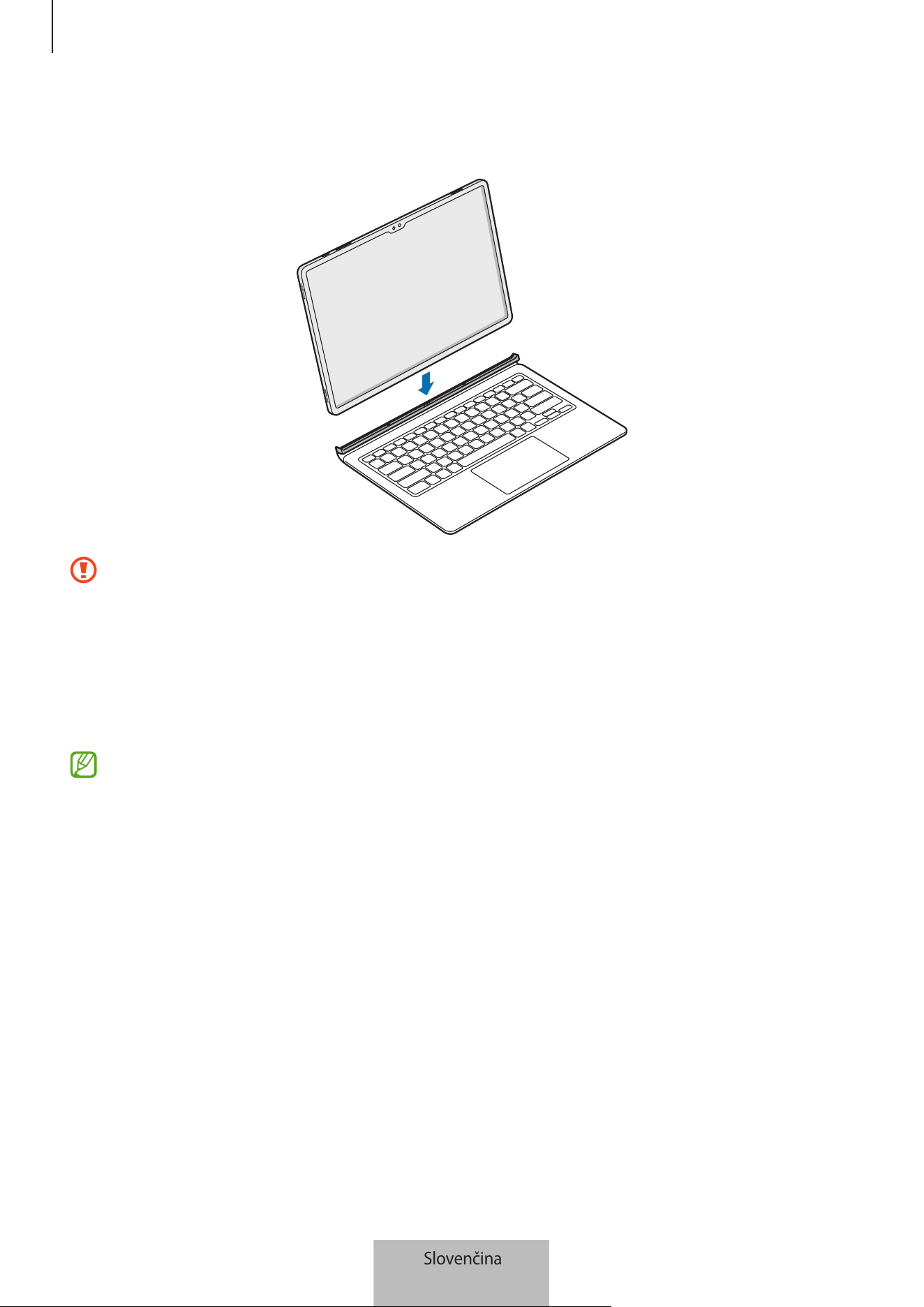
Použitie klávesnice
4
3 Zarovnajte konektory tabletu a klávesnice, a potom pripevnite tablet ku klávesnici.
Okamžite budete môcť používať klávesnicu.
•
Pri zakrývaní obrazovky tabletu nevyvíjajte na klávesnicu nadmerný tlak. Mohli by ste poškodiť
obrazovku.
•
Ak sú konektory tabletu a klávesnice znečistené, klávesnica sa nemusí rozpoznať alebo fungovať
správne.
•
Ak sa s tabletom premiestňujete na iné miesto, zatvorte klávesnicu. Ak máte pri premiestňovaní
otvorenú klávesnicu, tablet sa môže oddeliť a poškodiť.
•
Výrobok používajte na rovnej ploche.
Klávesnicu môžete používať ako kryt obrazovky. Obrazovka sa vypne, keď ju zakryjete klávesnicou, a
zapne sa, keď klávesnicu otvoríte.
Slovenčina
4
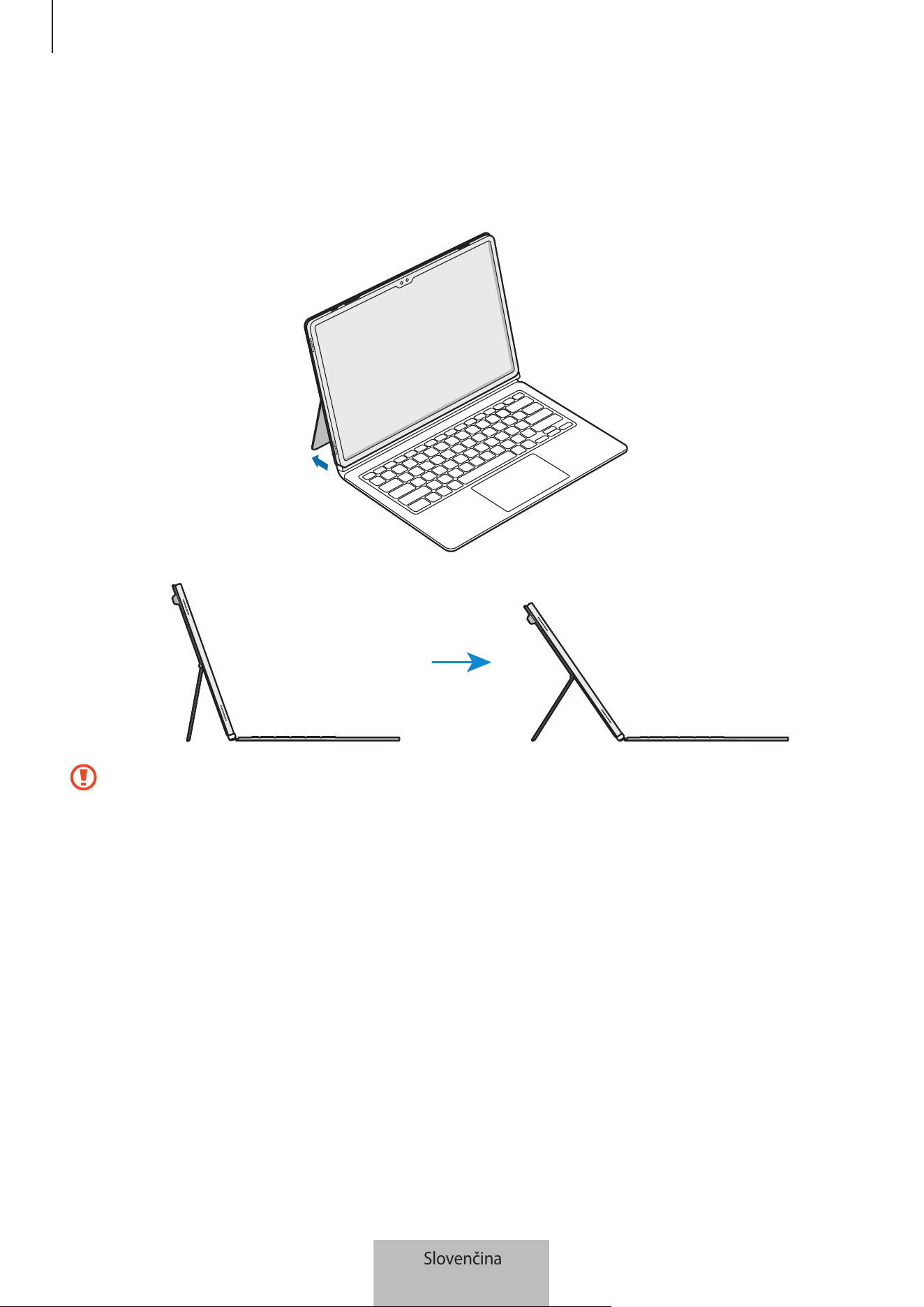
Použitie klávesnice
5
Upravenie sklonu tabletu (EF-DX715, EF-DX815, EF-DX915)
Pomocou stojana výrobku môžete upraviť sklon tabletu. Vyklopte a upravujte stojan, až kým nedosiahnete
požadovaný sklon.
•
Stojan nadmerne nenakláňajte, ani naň príliš netlačte. Mohlo by dôjsť k jeho poškodeniu alebo
deformácii.
•
Nevyvíjajte tlak na obrazovku tabletu, kým je nastavený nízky sklon stojana. Mohlo by dôjsť k
prevráteniu stojana.
Slovenčina
5
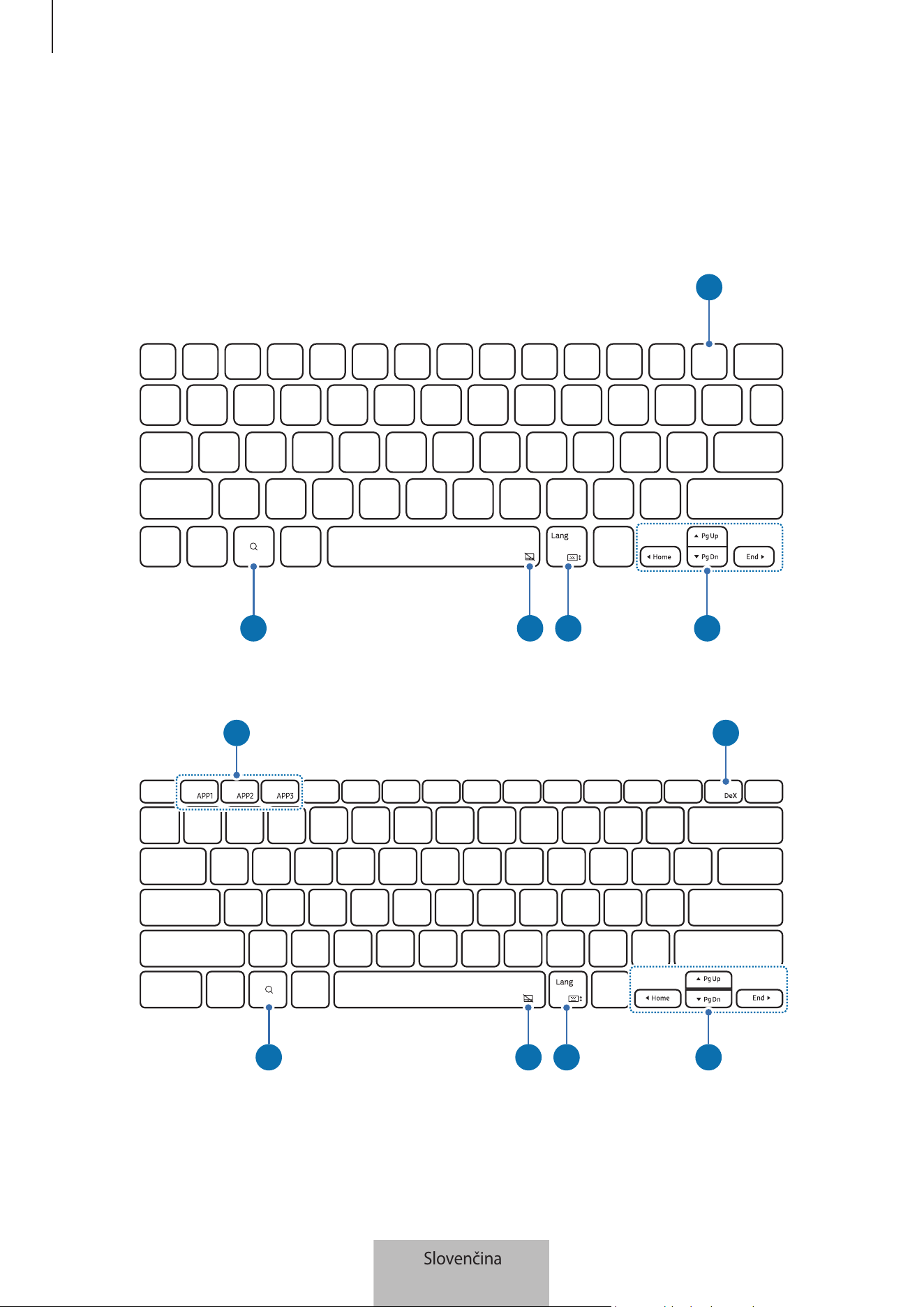
Použitie klávesnice
6
Používanie klávesov
Skôr ako začnete klávesnicu používať, nastavte vstupný jazyk na tablete. Viac informácií o nastavení vstupného
jazyka nájdete v používateľskej príručke k tabletu.
▶
EF-DX710, EF-DX715:
DeX
B
C D E F
▶
EF-DX810, EF-DX815, EF-DX910, EF-DX915:
A B
C D E F
Slovenčina
6
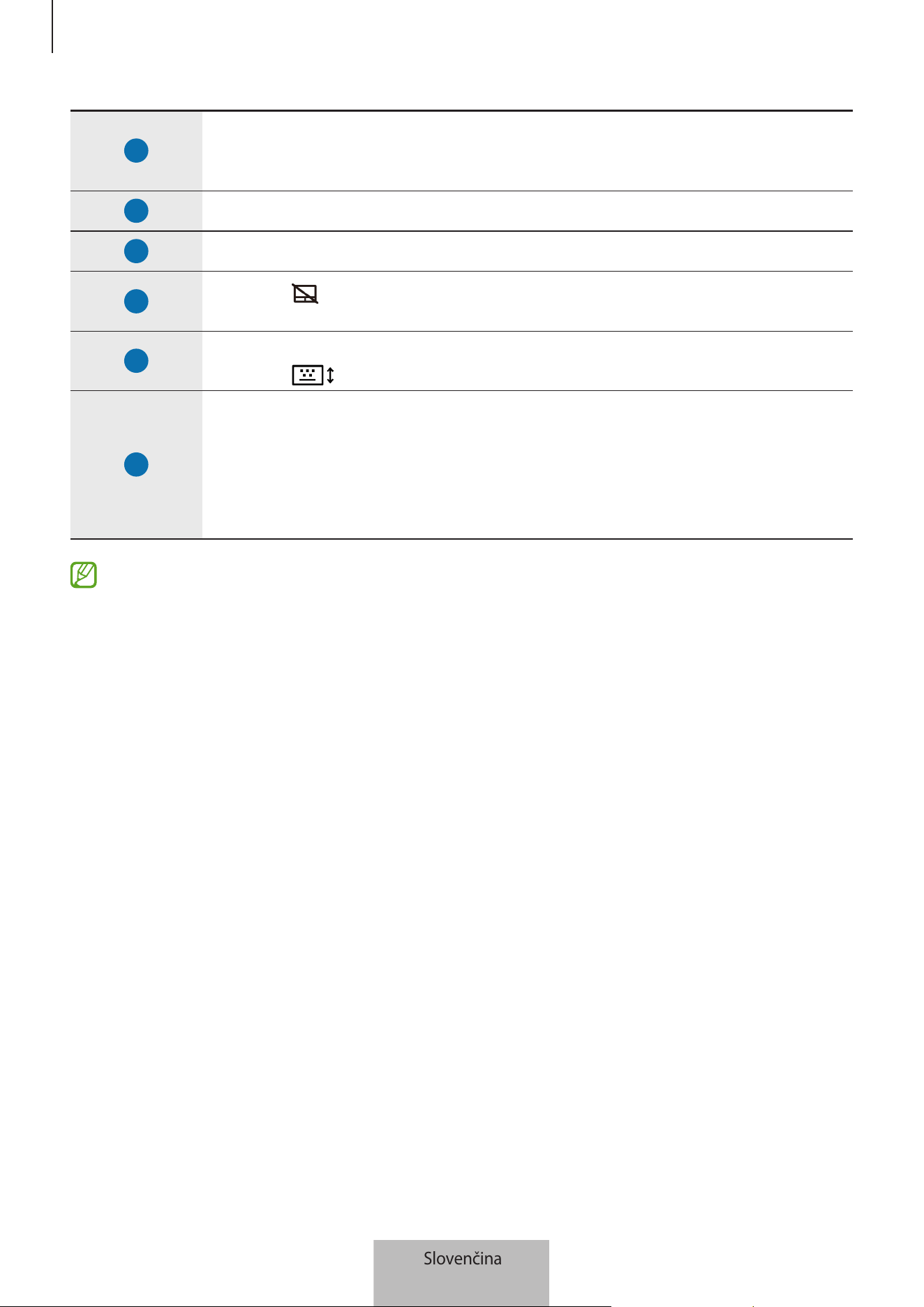
Použitie klávesnice
7
A
•
[Fn] + [APP1]/[APP2]/[APP3]: Otvorenie obľúbených aplikácií. (EF-DX910, EF-DX915)
Ak chcete aplikáciu uložiť medzi obľúbené, otvorte aplikáciu, ktorú chcete uložiť, a
3 sekundy podržte stlačený kláves Fn a kláves APP1/APP2/APP3.
B
•
[Fn] + [DeX]: Spustenie alebo ukončenie Samsung DeX.
C
•
Otvorenie aplikácie Google Assistant.
D
•
[Fn] + [ ]: Zapnutie alebo vypnutie dotykového ovládača. (EF-DX715, EF-DX815,
EF-DX915)
E
•
[Lang]: Prepínanie medzi vstupnými jazykmi.
•
[Fn] + [ ]: Zapnutie alebo vypnutie klávesnice na obrazovke.
F
•
▲
/
▼
/
◀
/
▶
: Posunutie kurzora.
•
[Fn] + [
▲
]: Stránka nahor
•
[Fn] + [
▼
]: Stránka nadol
•
[Fn] + [
◀
]: Domov
•
[Fn] + [
▶
]: Koniec
Viac informácií o Samsung DeX nájdete v používateľskej príručke k tabletu.
Slovenčina
7
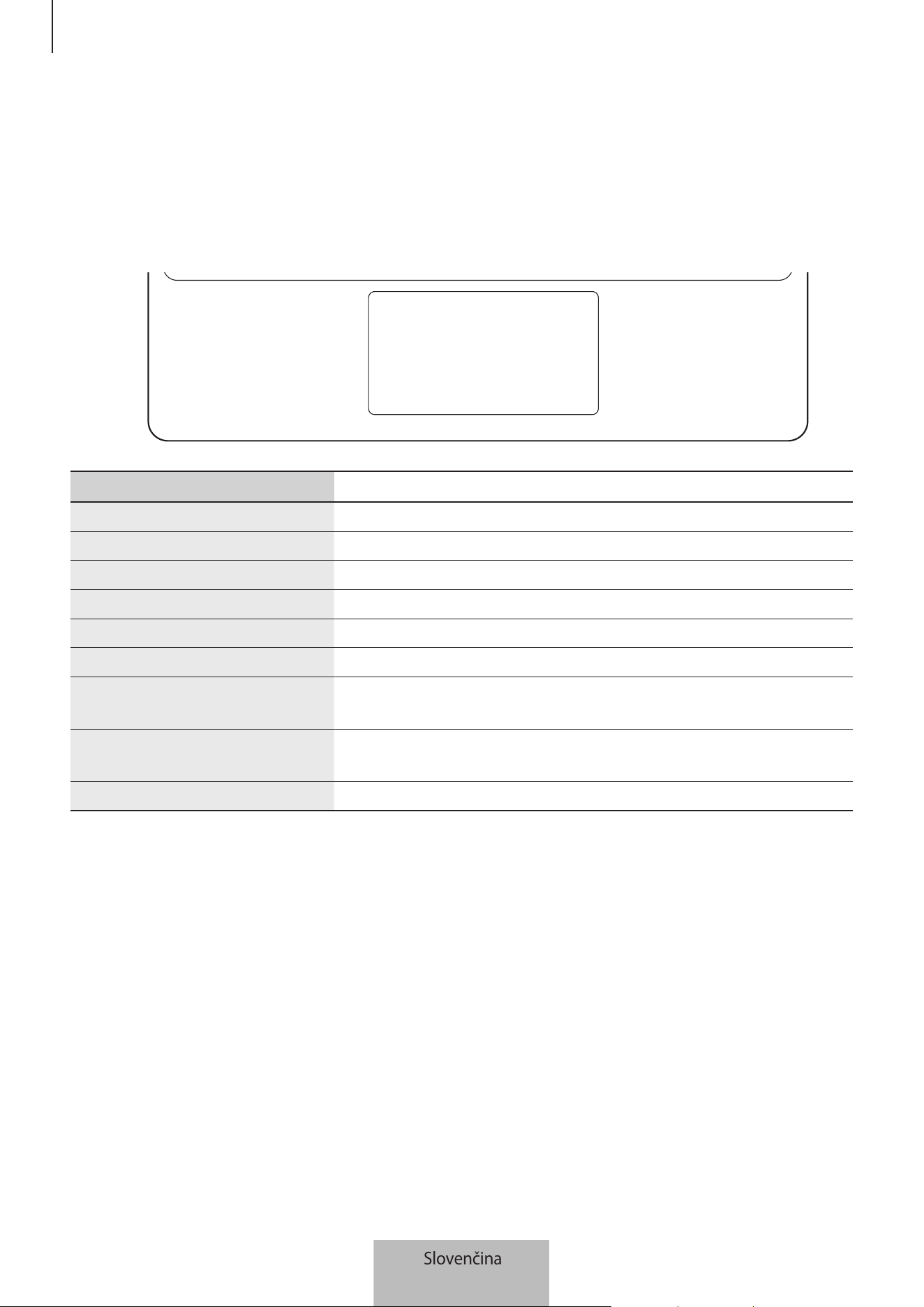
Použitie klávesnice
8
Používanie dotykového ovládača (EF-DX715, EF-DX815,
EF-DX915)
Dotykový ovládač môžete používať na ovládanie kurzora na obrazovke tabletu alebo na používanie ďalších
funkcií.
Činnosti Funkcie
Kliknutie/ťuknutie
•
Kliknutie
Presunutie
•
Premiestnenie kurzora.
Podržanie a presunutie
•
Premiestnenie vybratého objektu.
Ťuknutie dvoma prstami
•
Otvorenie kontextovej ponuky.
Presunutie dvoma prstami
•
Posúvanie stránky.
Roztiahnutie/stiahnutie prstov
•
Priblíženie/oddialenie
Presunutie nahor/nadol troma
prstami
•
Posledné/Domov
Presunutie doľava/doprava troma
prstami
•
Prepínanie medzi aplikáciami.
Ťuknutie troma prstami
•
Zadná časť
Slovenčina
8
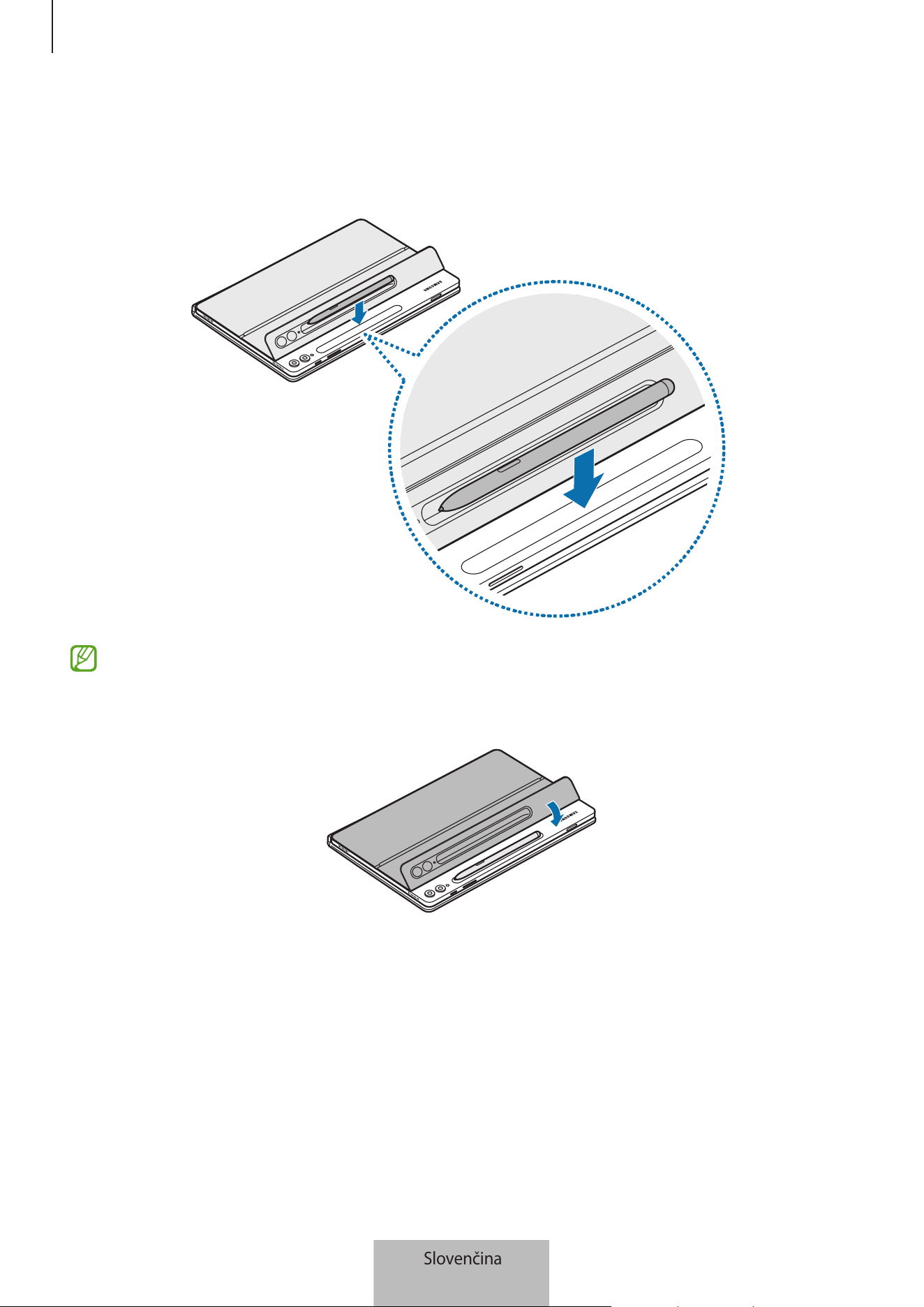
Použitie klávesnice
9
Uchovávanie pera S Pen
1 Pero S Pen pripevnite k nabíjačke pera S Pen tabletu podľa obrázka.
Pero S Pen riadne zarovnajte s nabíjačkou pera S Pen. Ak je pero S Pen nesprávne pripevnené, kryt pera
S Pen sa nemusí zavrieť.
2 Pero S Pen zakryte krytom pera S Pen.
Slovenčina
9
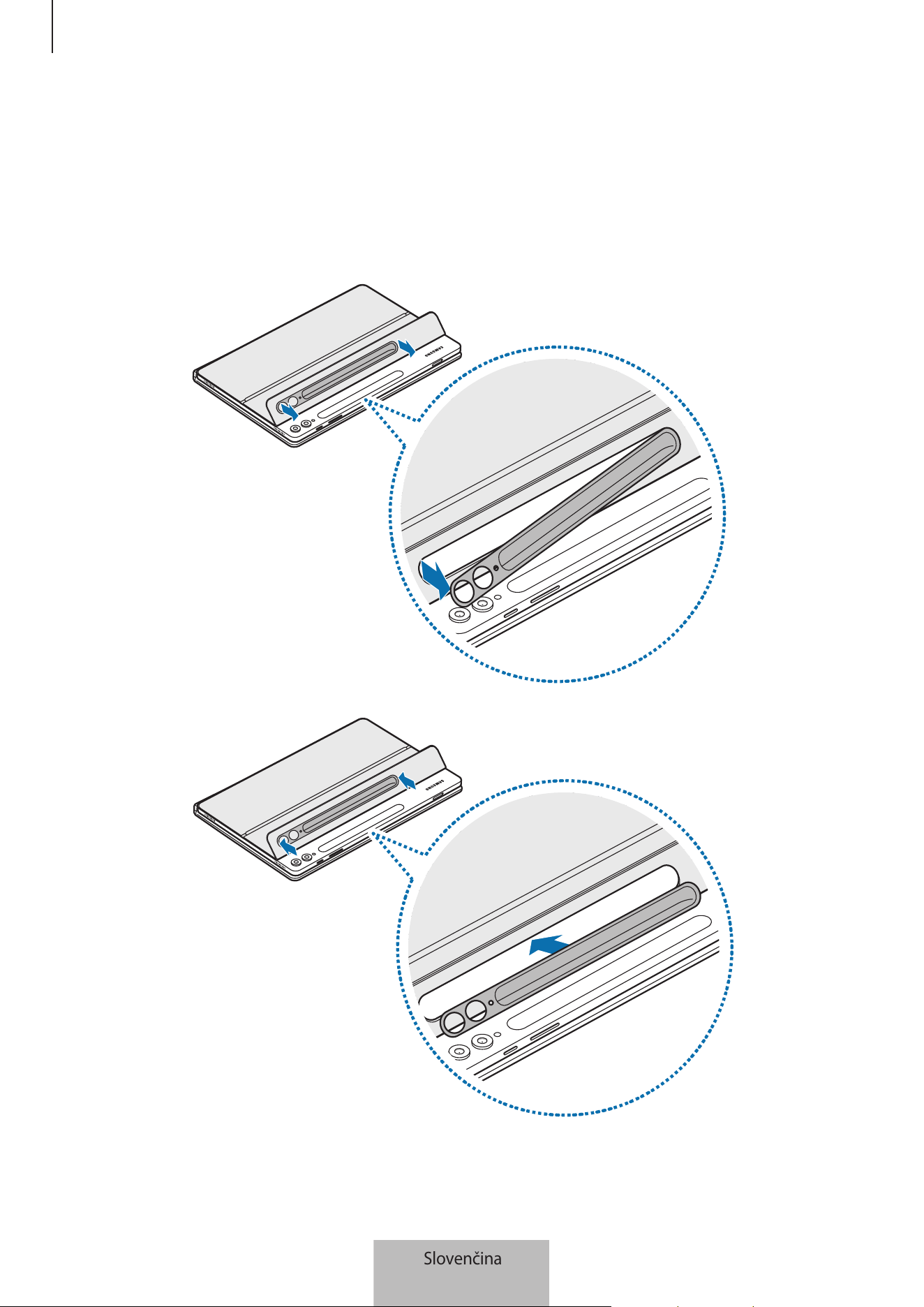
Použitie klávesnice
10
Výmena krytu pera S Pen
Kryt pera S Pen výrobku je vymeniteľný. Pri výmene krytu pera S Pen stlačte otvor na fotoaparát krytu pera S Pen
a odoberte ho.
Ak chcete nasadiť kryt pera S Pen, zarovnajte kryt pera S pen s drážkou krytu pera S Pen výrobku a okraj potlačte,
kým sa nezacvakne na svoje miesto.
Slovenčina
10
11
Poznámky k používaniu
Bezpečnostné opatrenia pri používaní výrobku
Pred používaním výrobku si prečítajte túto príručku, aby ste zaistili jeho bezpečné a správne používanie.
•
Obrázky sa môžu líšiť od vzhľadu konkrétneho produktu. Obsah sa môže zmeniť bez predchádzajúceho
upozornenia.
•
Výrobok je optimalizovaný na pripojenie k SAMSUNG Tab S9, Galaxy Tab S9+ a Galaxy Tab S9 Ultra.
•
Výrobok nevystavujte vlhkosti, rozpúšťadlám ani vysokým teplotám. Mohol by sa pri tom zafarbiť, pokrčiť,
zmeniť farbu alebo zdeformovať.
•
Ak sa na pripevňovacom povrchu výrobku nachádzajú nečistoty, pred použitím výrobku povrch očistite.
•
Produkt neumiestňujte do horúceho ani vlhkého prostredia. Ak je produkt vystavený priamemu slnečnému
svetlu, môže sa zmeniť jeho farba alebo tvar.
•
Dajte pozor, aby ste produkt nepoškriabali ostrými predmetmi, napríklad nechtami.
•
Pri používaní tohto produktu sa môžu u niektorých zákazníkov objaviť alergické reakcie, napríklad svrbenie,
ekzém alebo opuch. Ak sa stakými príznakmi stretnete, prestaňte produkt používať aobráťte sa na lekára.
•
Pri používaní produktu postupute opatrne, aby ste zabránili poškriabaniu alebo poškodeniu od nečistôt.
•
Váš výrobok obsahuje magnety. Udržiavajte ho v bezpečnej vzdialenosti od kreditných kariet,
implantovaných zdravotníckych pomôcok a iných zariadení, ktoré môžu byť ovplyvnené magnetmi.
V prípade zdravotníckych pomôcok udržiavajte váš výrobok vo vzdialenosti viac ako 15 cm. Ak máte
podozrenie, že dochádza k rušeniu medzi vaším výrobkom a zdravotníckou pomôckou, prestaňte svoj
výrobok používať a poraďte sa s lekárom alebo výrobkom vašej zdravotníckej pomôcky.
•
Tento produkt disponuje určitým bezplatným/open source softvérom. Licenčné informácie o open source
softvéri použitom v tomto výrobku nájdete na stránke opensource.samsung.com.
Slovenčina
11
Poznámky k používaniu
12
Ikony s pokynmi
Upozornenie: situácie, v ktorých môže dôjsť k poraneniu používateľa alebo iných osôb
Výstraha: situácie, v ktorých môže dôjsť k poškodeniu výrobku alebo iného vybavenia
Poznámka: poznámky, tipy týkajúce sa používania alebo ďalšie informácie
Poznámky o obsahu balenia a príslušenstve
Skontrolujte, či balenie produktu obsahuje nasledujúce položky:
•
Výrobok
•
Stručná príručka
•
Položky dodané s výrobkom a dostupné príslušenstvo sa môžu líšiť v závislosti od oblasti alebo
operátora.
•
Vzhľad a technické parametre sa môžu zmeniť bez predchádzajúceho upozornenia.
•
Ďalšie príslušenstvo si môžete kúpiť z webovej stránky spoločnosti Samsung. Pred nákupom sa uistite,
že je príslušenstvo kompatibilné s výrobkom.
•
Používajte iba príslušenstvo schválené spoločnosťou Samsung. Používanie neschváleného
príslušenstva môže mať za následok problémy s fungovaním a poruchy, na ktoré sa nevzťahuje záruka.
•
Dostupnosť všetkého príslušenstva sa môže zmeniť, čo závisí výlučne od výrobcov. Ďalšie informácie o
dostupnom príslušenstve nájdete na webovej lokalite spoločnosti Samsung.
Slovenčina
12
Autorské práva
Copyright © 2023 Samsung Electronics Co., Ltd.
Na túto príručku sa vzťahujú medzinárodné zákony o ochrane autorských práv.
Žiadna časť tejto príručky sa nesmie reprodukovať, distribuovať, prekladať ani prenášať v žiadnej forme ani
žiadnymi spôsobmi, či už elektronickými alebo mechanickými, vrátane fotokopírovania, nahrávania a ukladania v
ľubovoľnom systéme na ukladanie a získavanie informácií.
Ochranné známky
•
SAMSUNG a logo SAMSUNG sú registrované ochranné známky spoločnosti Samsung Electronics Co., Ltd.
•
Všetky ostatné ochranné známky a autorské práva sú vlastníctvom príslušných vlastníkov.
Slovenčina
13
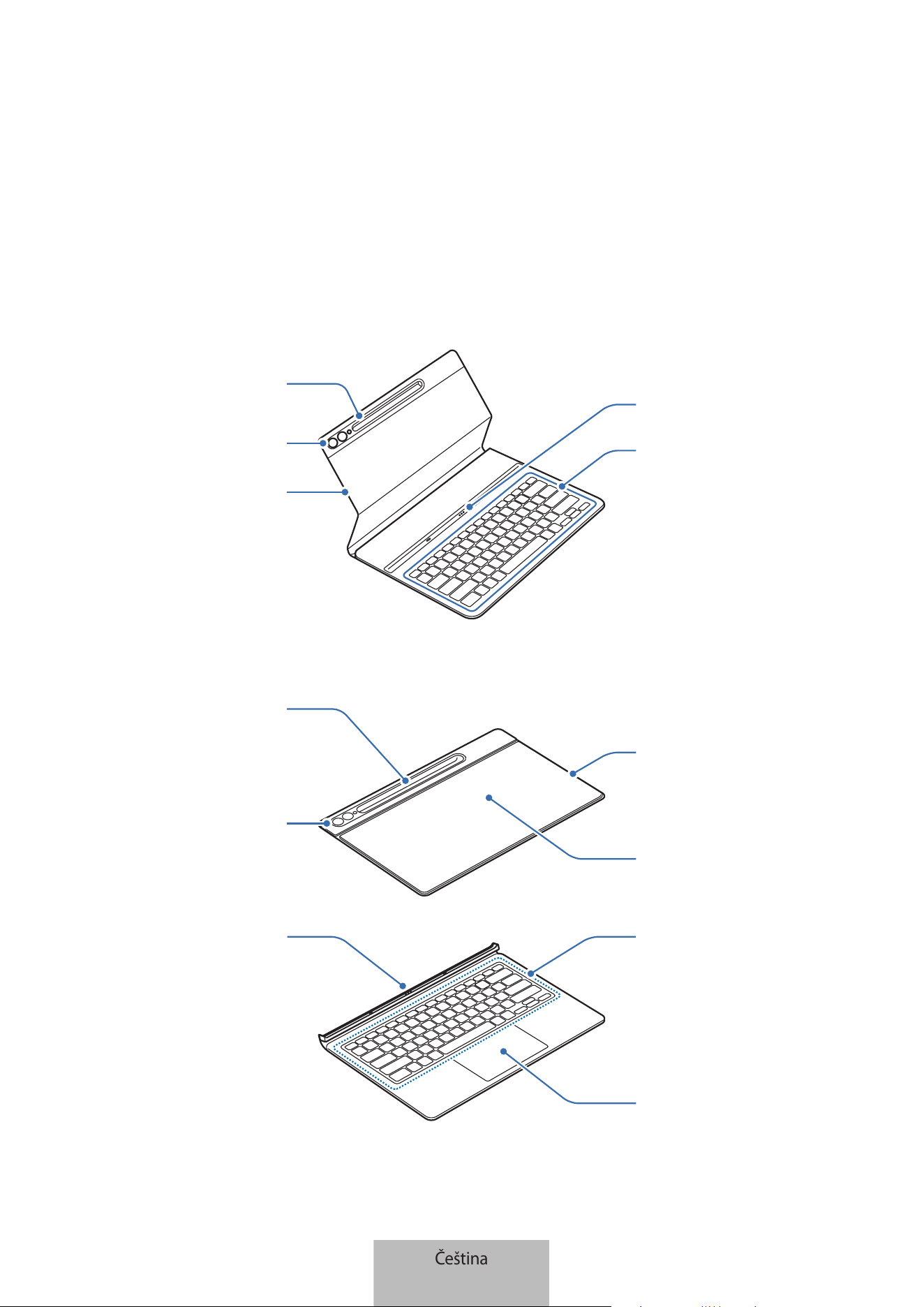
1
Začínáme
Rozvržení zařízení
▶
EF-DX710, EF-DX810, EF-DX910:
Otvor fotoaparátu
Klávesy
Kryt pera S Pen
Magnetická
podložka
Konektor
▶
EF-DX715, EF-DX815, EF-DX915:
Otvor fotoaparátu
Stojan
Magnetická
podložka
Kryt pera S Pen
Dotyková plocha
Klávesy
Konektor
Čeština
1
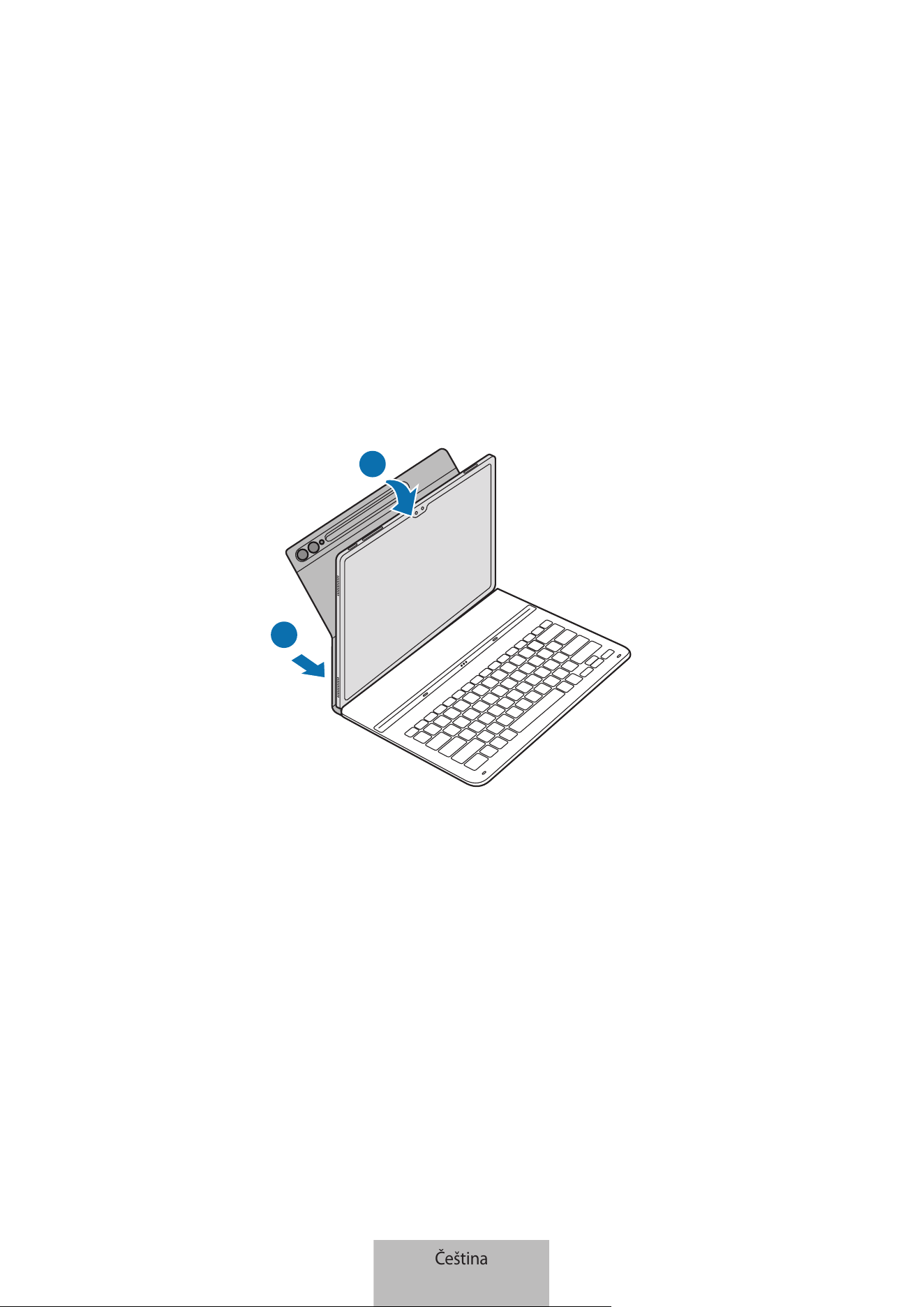
2
Používání klávesnice
Připojení klávesnice
▶
EF-DX710, EF-DX810, EF-DX910:
1 Zarovnejte každý roh spodní části krytu s tabletem a poté kryt připevněte.
2 Po nasazení krytu zkontrolujte, zda fotoaparát pasuje do otvoru pro fotoaparát. Pokud je nakřivo,
oddělte kryt a připevněte jej znovu.
1
2
Čeština
2
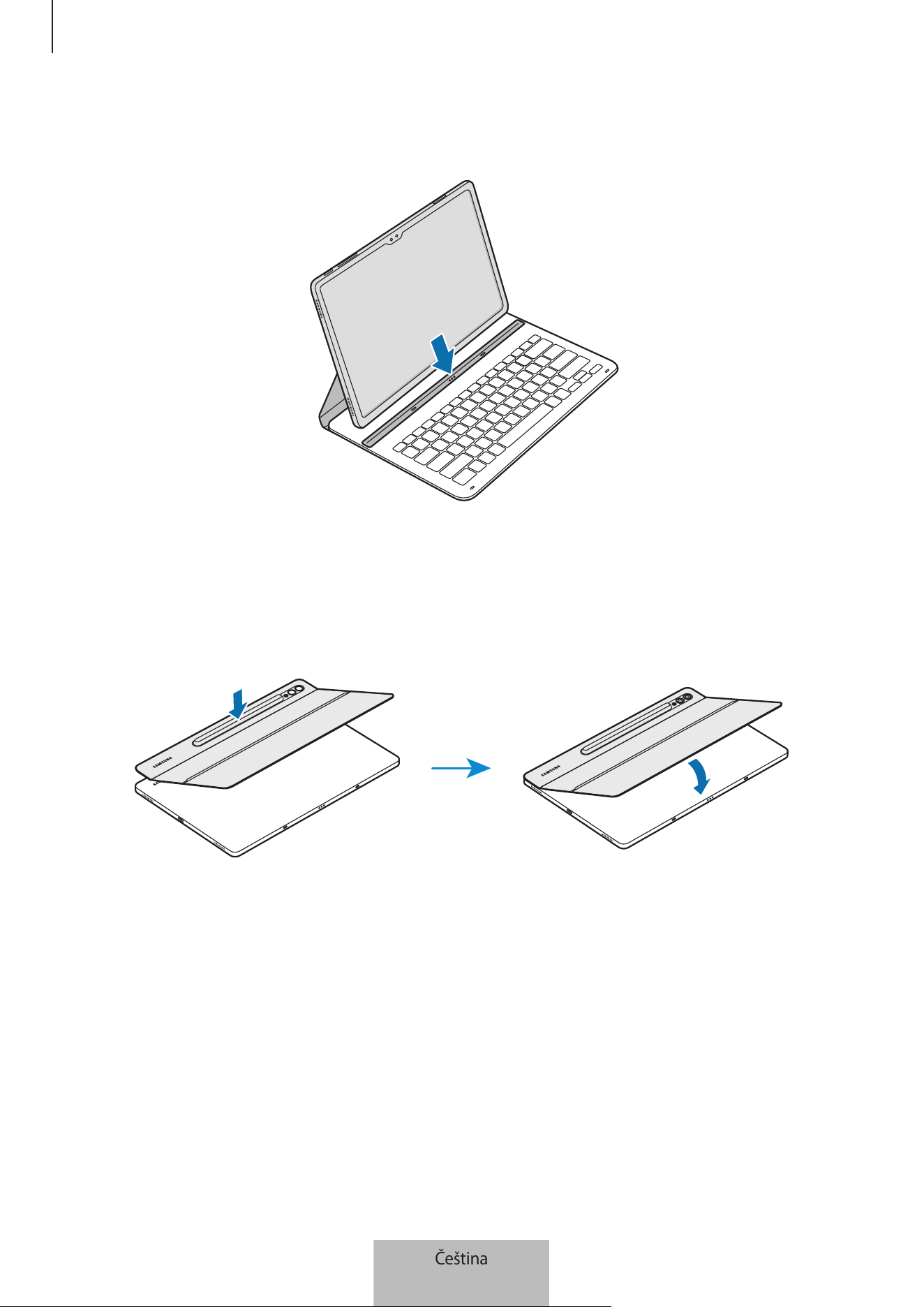
Používání klávesnice
3
3 Srovnejte konektory tabletu aklávesnice a poté připojte tablet ke klávesnici.
Klávesnici můžete ihned používat.
▶
EF-DX715, EF-DX815, EF-DX915:
1 Zkontrolujte umístění kamery aotvoru fotoaparátu apoté zarovnejte každý roh horní části krytu
stabletem.
2 Nejprve připevněte horní část krytu apoté přitiskněte zbývající spodní část.
Čeština
3
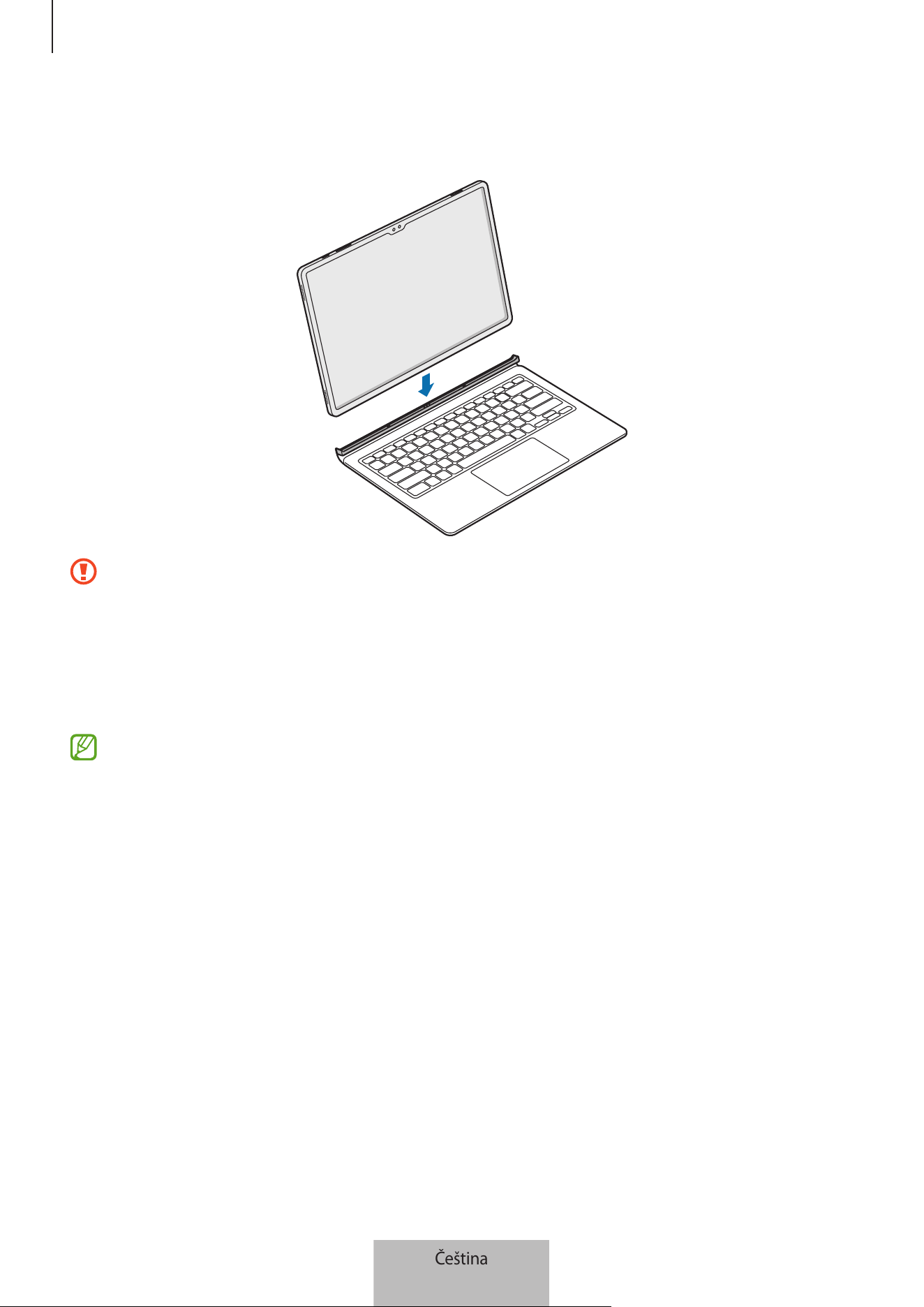
Používání klávesnice
4
3 Srovnejte konektory tabletu aklávesnice a poté připojte tablet ke klávesnici.
Klávesnici můžete ihned používat.
•
Při zavírání obrazovky tabletu příliš netlačte na klávesnici. Mohlo by dojít kpoškození obrazovky.
•
Pokud jsou konektory tabletu a klávesnice znečištěné, klávesnice nemusí být rozpoznána nebo
nemusí správně fungovat.
•
Když se přesouváte stabletem na jiné místo, zavřete klávesnici. Při přesunu s otevřenou klávesnicí
může dojít koddělení apoškození tabletu.
•
Používejte produkt na rovném povrchu.
Klávesnici můžete použít jako kryt obrazovky. Když obrazovku zavřete pomocí klávesnice, vypne se.
Když klávesnici otevřete, obrazovka se zapne.
Čeština
4
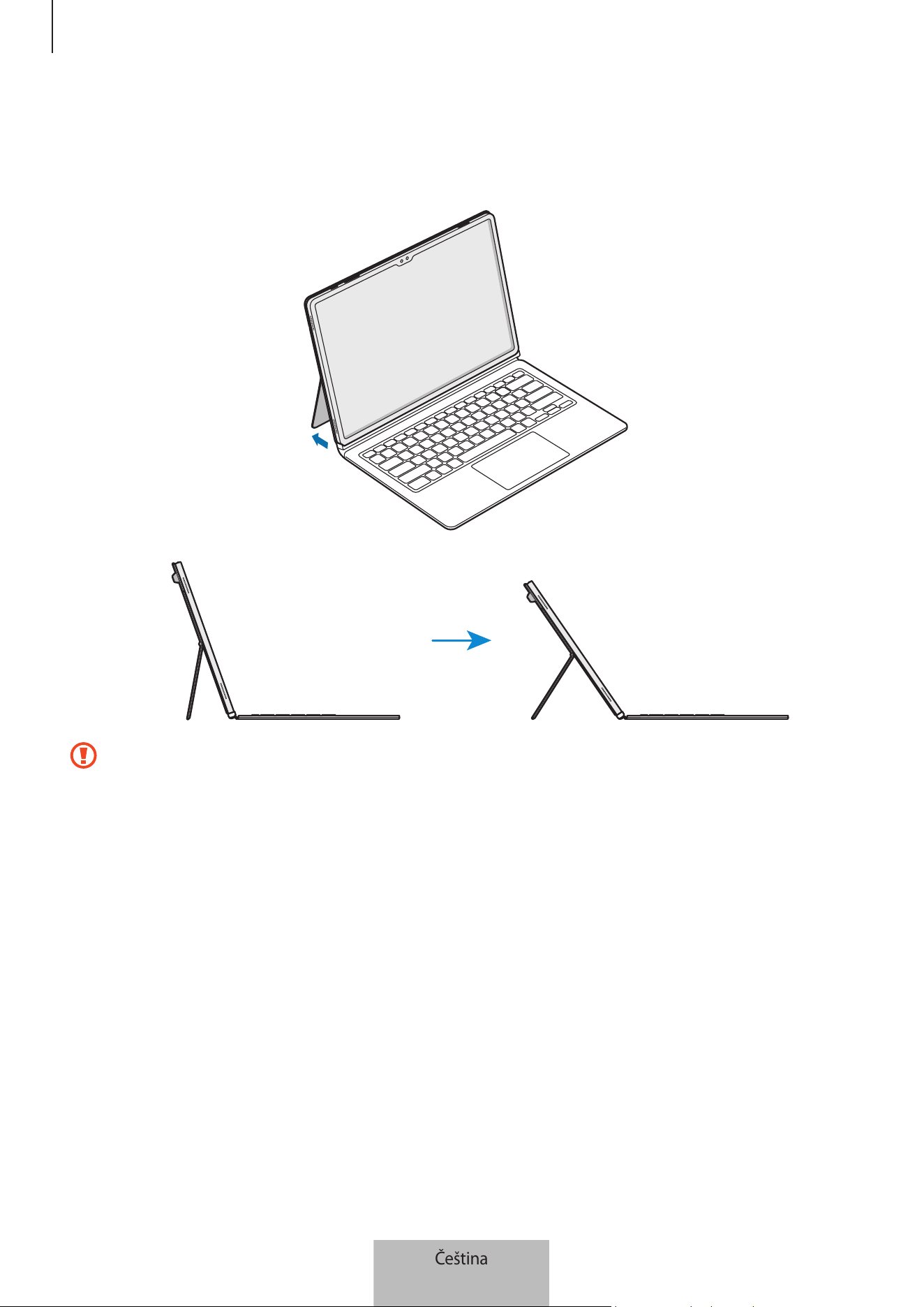
Používání klávesnice
5
Nastavení úhlu tabletu (EF-DX715, EF-DX815, EF-DX915)
Úhel tabletu můžete nastavit pomocí stojanu. Stojan odklopte a nastavte do požadovaného úhlu.
•
Nevyvíjejte na stojan příliš velký tlak ani ho nadměrně nenaklánějte. Mohlo by dojít k jeho
poškození nebo zdeformování.
•
Nevyvíjejte tlak na obrazovku tabletu, když je nastaven nízký úhel stojanu. Stojan by se mohl
převrátit.
Čeština
5
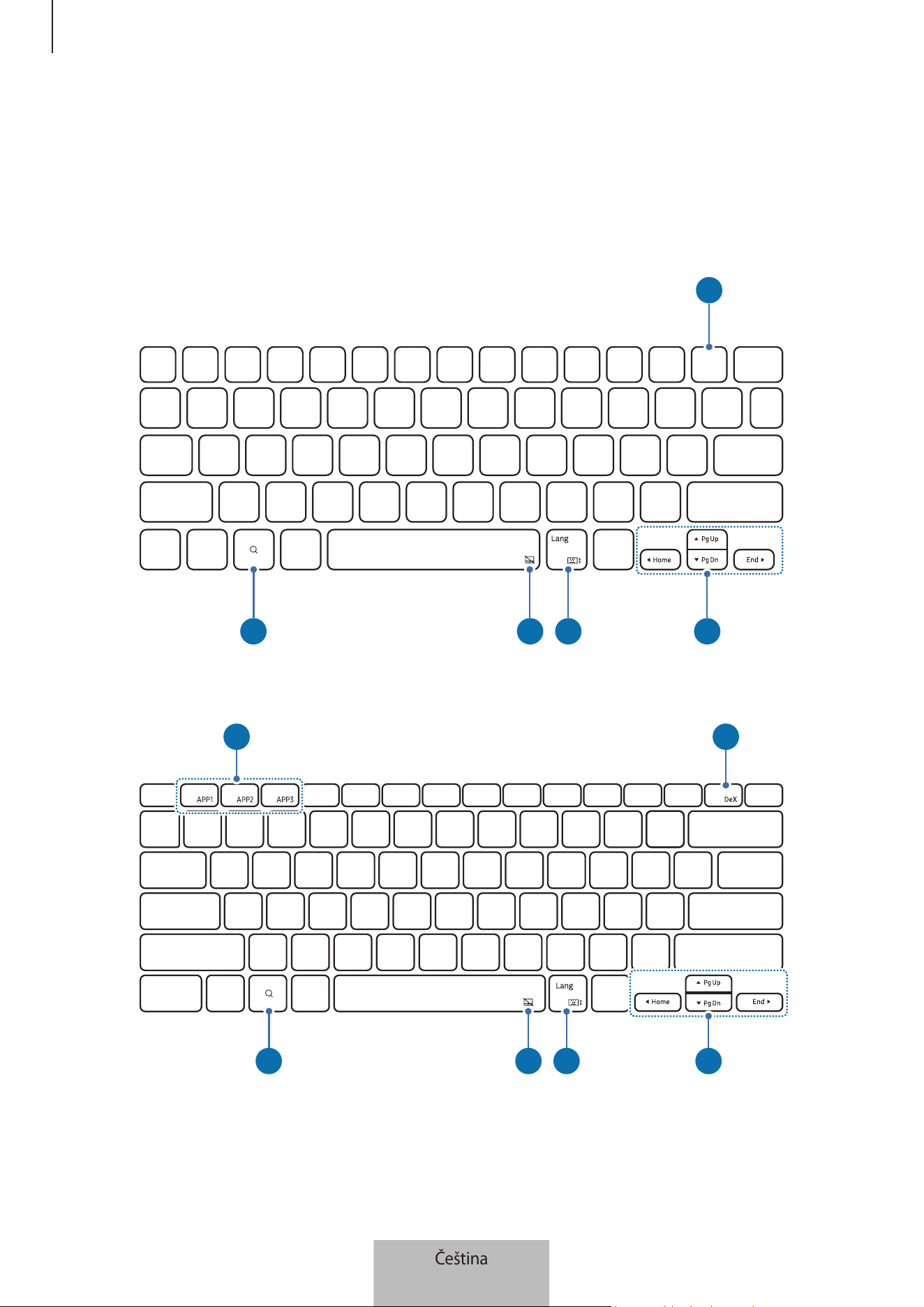
Používání klávesnice
6
Používání kláves
Před použitím klávesnice nastavte na tabletu jazyk zadávání. Další informace onastavení jazyka zadávání
naleznete vuživatelské příručce tabletu.
▶
EF-DX710, EF-DX715:
DeX
B
C D E F
▶
EF-DX810, EF-DX815, EF-DX910, EF-DX915:
A B
C D E F
Čeština
6
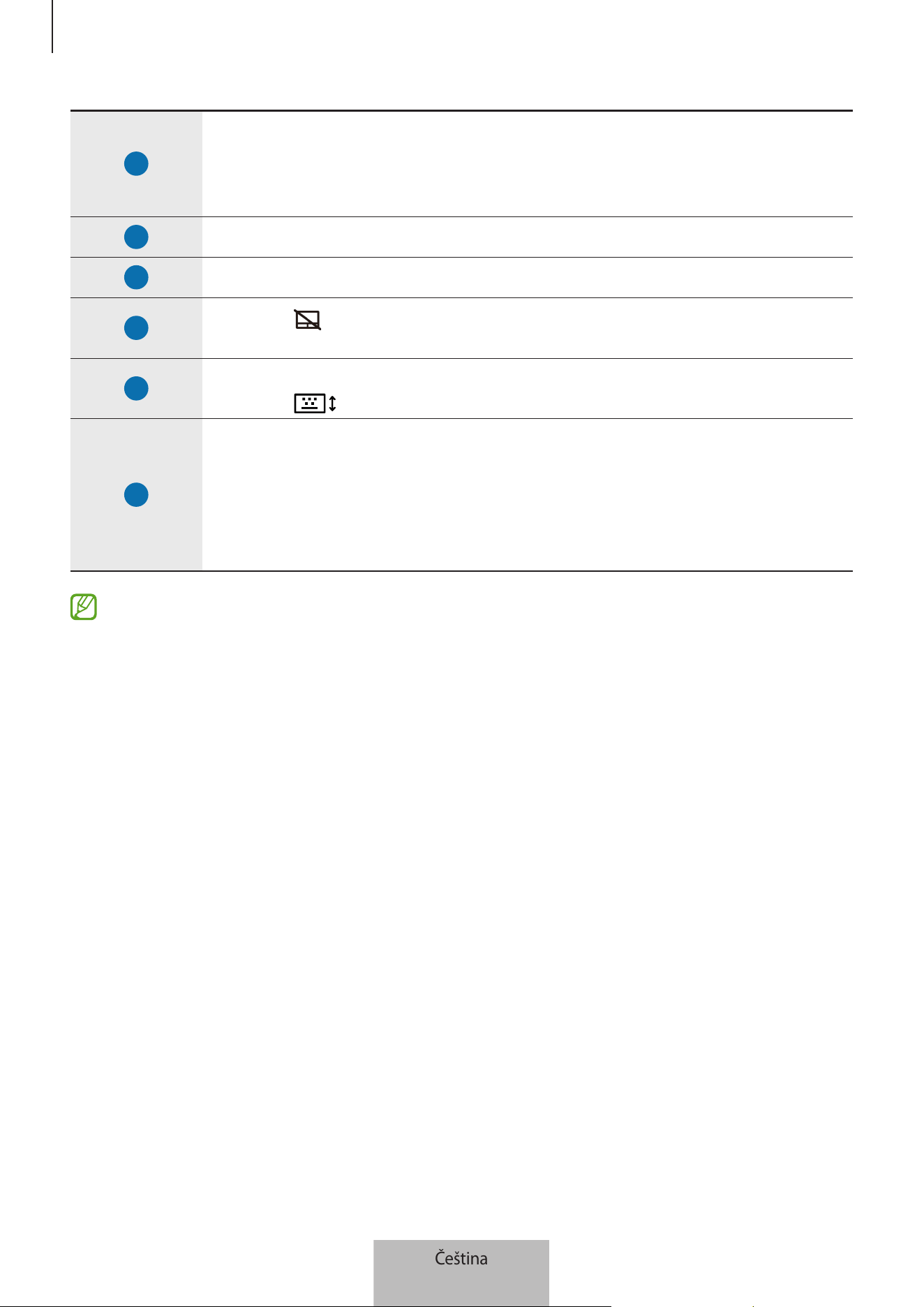
Používání klávesnice
7
A
•
[Fn] + [APP1]/[APP2]/[APP3]: Slouží kotevření oblíbených aplikací. (EF-DX910,
EF-DX915)
Chcete-li aplikaci uložit do oblíbených, otevřete tuto aplikaci a na 3sekundy
stiskněte a podržte klávesu Fn a klávesu APP1/APP2/APP3.
B
•
[Fn] + [DeX]: Slouží ke spuštění nebo ukončení systému Samsung DeX.
C
•
Slouží kotevření aplikace Google Assistant.
D
•
[Fn] + [ ]: Slouží kzapnutí nebo vypnutí dotykové plochy. (EF-DX715, EF-DX815,
EF-DX915)
E
•
[Lang]: Slouží ke změně jazyka zadávání.
•
[Fn] + [ ]: Slouží kzapnutí nebo vypnutí klávesnice na obrazovce.
F
•
▲
/
▼
/
◀
/
▶
: Posunutí kurzoru.
•
[Fn] + [
▲
]: Ostránku nahoru
•
[Fn] + [
▼
]: Ostránku dolů
•
[Fn] + [
◀
]: Domů
•
[Fn] + [
▶
]: Konec
Další informace osystému Samsung DeX naleznete vuživatelské příručce tabletu.
Čeština
7
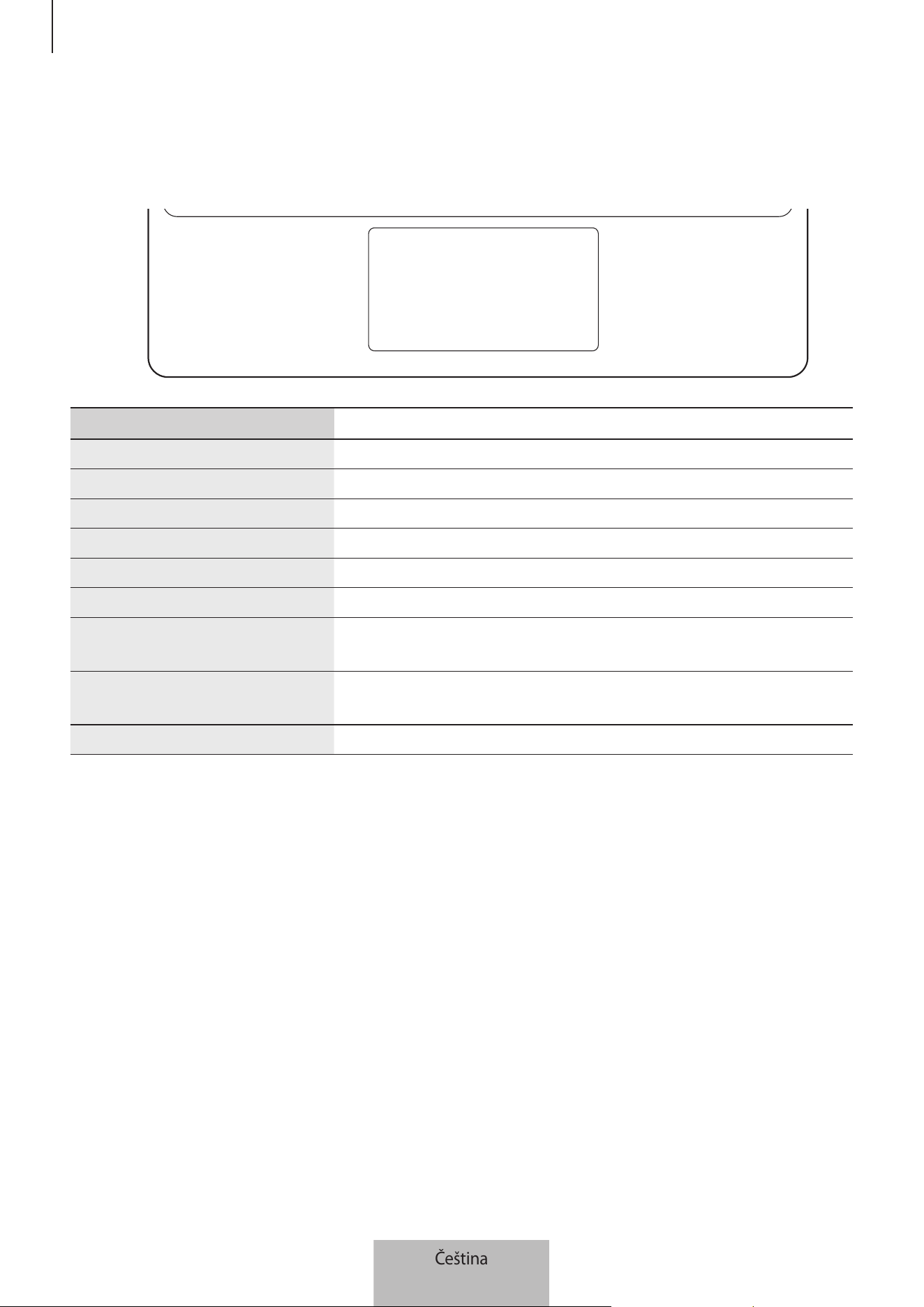
Používání klávesnice
8
Používání dotykové plochy (EF-DX715, EF-DX815, EF-DX915)
Pomocí dotykové plochy můžete ovládat kurzor na obrazovce tabletu nebo používat další funkce.
Akce Funkce
Kliknutí/klepnutí
•
Kliknutí
Přetažení
•
Posunutí kurzoru.
Přidržení a přetažení
•
Posunutí vybraného objektu.
Klepnutí dvěma prsty
•
Otevření místní nabídky.
Přetažení dvěma prsty
•
Rolování stránkou.
Roztažení a stažení prstů
•
Přiblížení/oddálení
Přetažení nahoru/dolů třemi
prsty
•
Poslední položky / domovská stránka
Přetažení doleva/doprava třemi
prsty
•
Přepnutí mezi aplikacemi.
Klepnutí třemi prsty
•
Zadní část
Čeština
8
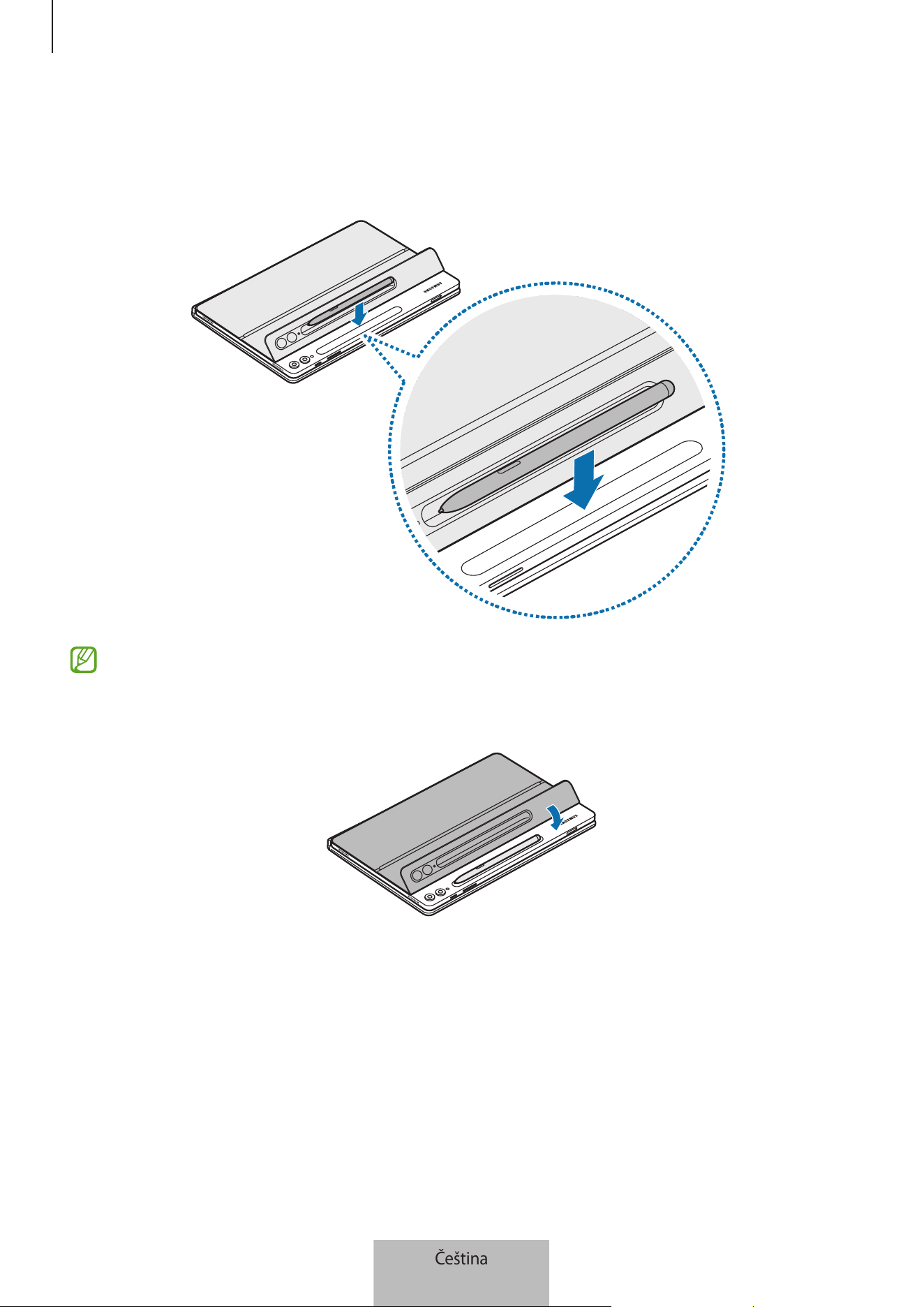
Používání klávesnice
9
Uložení pera S Pen
1 Připojte pero S Pen knabíječce pera S Pen na tabletu, jak je znázorněno na obrázku.
Pero S Pen správně zarovnejte snabíječkou pera S Pen. Pokud je pero S Pen nesprávně připevněné,
kryt pera S Pen se nemusí zavřít.
2 Pero S Pen zakryjte krytem pera S Pen.
Čeština
9
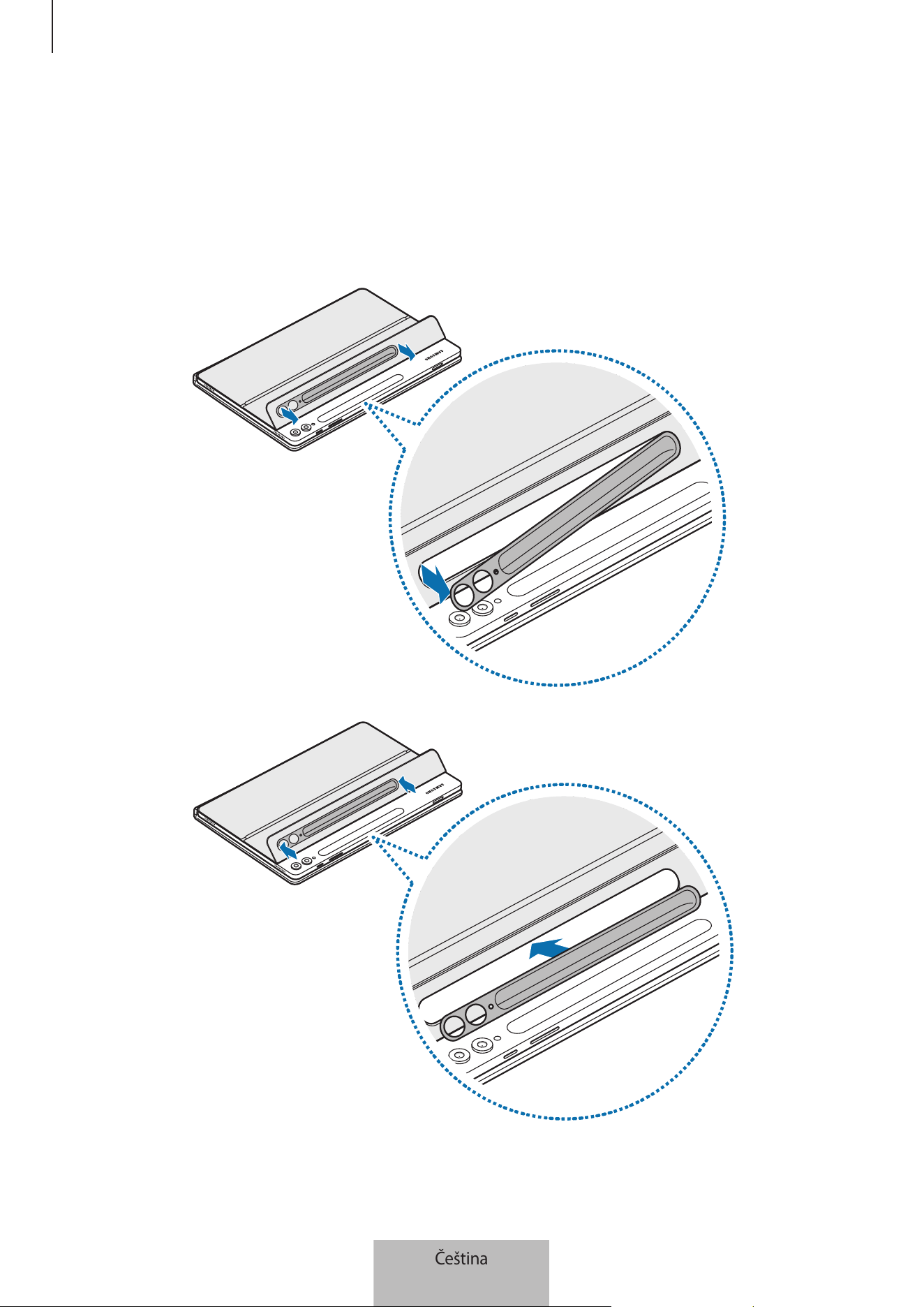
Používání klávesnice
10
Výměna krytu pera S Pen
Kryt pera S Pen produktu je vyměnitelný. Při výměně krytu pera S Pen stiskněte otvor pro fotoaparát vkrytu
pera S Pen asejměte jej.
Chcete-li nasadit kryt pera SPen, zarovnejte kryt pera S Pen s drážkou krytu pera S Pen v produktu
azatlačte na okraj, dokud nezapadne na místo.
Čeština
10
11
Upozornění týkající se používání
Bezpečnostní opatření kpoužívání produktu
Před použitím produktu si přečtěte tuto příručku, dozvíte se zde informace ojeho bezpečném asprávném
používání.
•
Obrázky se mohou od vzhledu konkrétního produktu lišit. Obsah se může bez předchozího upozornění
změnit.
•
Produkt je optimalizován pro připojení k tabletům SAMSUNG Tab S9, Galaxy Tab S9+ aGalaxy Tab S9
Ultra.
•
Nevystavujte produkt vlhkosti, rozpouštědlům ani vysokým teplotám. Jinak by mohlo dojít ke vzniku
skvrn, svraštění, změně barvy nebo deformaci.
•
Pokud se na montážním povrchu produktu nacházejí nečistoty, otřete před použitím produktu povrch
dočista.
•
Neumisťujte produkt do horkého či vlhkého prostředí. Pokud by byl produkt vystaven přímému
slunečnímu světlu, mohlo by dojít ke změně jeho barvy nebo tvaru.
•
Dávejte pozor, abyste produkt nepoškrábali ostrými předměty, například nehty.
•
Při používání tohoto produktu mohou někteří zákazníci zaznamenat alergické reakce, například
svědění, ekzém nebo otoky. Pokud zaznamenáte některé z těchto příznaků, přestaňte produkt používat
a poraďte se s lékařem.
•
Při používání produktu dávejte pozor, aby nedošlo kjeho poškrábání nebo poškození nečistotami.
•
Produkt obsahuje magnety. Uchovávejte je mimo dosah kreditních karet, implantovaných
zdravotnických prostředků adalších zařízení, která mohou být ovlivněna magnety. Vpřípadě
zdravotnických prostředků udržujte produkt ve vzdálenosti větší než 15cm. Pokud máte podezření na
rušení zdravotnického prostředku, přestaňte produkt používat aporaďte se slékařem nebo výrobcem
zdravotnického prostředku.
•
Tento výrobek obsahuje určitý bezplatný software/software s otevřeným zdrojovým kódem.
Licenční informace kopen source softwaru použitém v tomto produktu naleznete na adrese
opensource.samsung.com.
Čeština
11
Upozornění týkající se používání
12
Ikony v pokynech
Upozornění: situace, které by mohly způsobit zranění vás nebo jiných osob
Výstraha: situace, které by mohly způsobit poškození produktu nebo jiného přístroje
Upozornění: poznámky, rady nebo dodatečné informace
Poznámky kobsahu balení apříslušenství
Zkontrolujte, zda jsou v balení následující položky:
•
Produkt
•
Průvodce rychlým spuštěním
•
Položky dodané sproduktem adostupné příslušenství se mohou lišit v závislosti na regionu nebo
poskytovateli.
•
Vzhled a technické údaje se mohou bez předchozího upozornění změnit.
•
Dodatečné příslušenství můžete zakoupit na webové stránce společnosti Samsung. Před
zakoupením se ujistěte, že jsou spříslušným produktem kompatibilní.
•
Používejte pouze příslušenství schválené společností Samsung. Použití neschváleného
příslušenství může způsobit problémy s výkonem a poruchy, na které se nevztahuje záruka.
•
Dostupnost veškerého příslušenství se může měnit v závislosti na výrobních společnostech. Další
informace o dostupném příslušenství naleznete na webových stránkách společnosti Samsung.
Čeština
12
Copyright
Copyright © 2023 Samsung Electronics Co., Ltd.
Tato příručka je chráněna mezinárodními zákony o autorských právech.
Jakoukoliv část této příručky je zakázáno reprodukovat, šířit, překládat nebo předávat jakoukoliv formou
nebo způsobem, elektronicky či mechanicky, včetně fotokopií, natáčení ani pomocí jiných systémů pro
ukládání.
Ochranné známky
•
SAMSUNG a logo SAMSUNG jsou registrované ochranné známky společnosti Samsung Electronics Co.,
Ltd.
•
Všechny ostatní ochranné známky a autorská práva jsou majetkem příslušných vlastníků.
Čeština
13
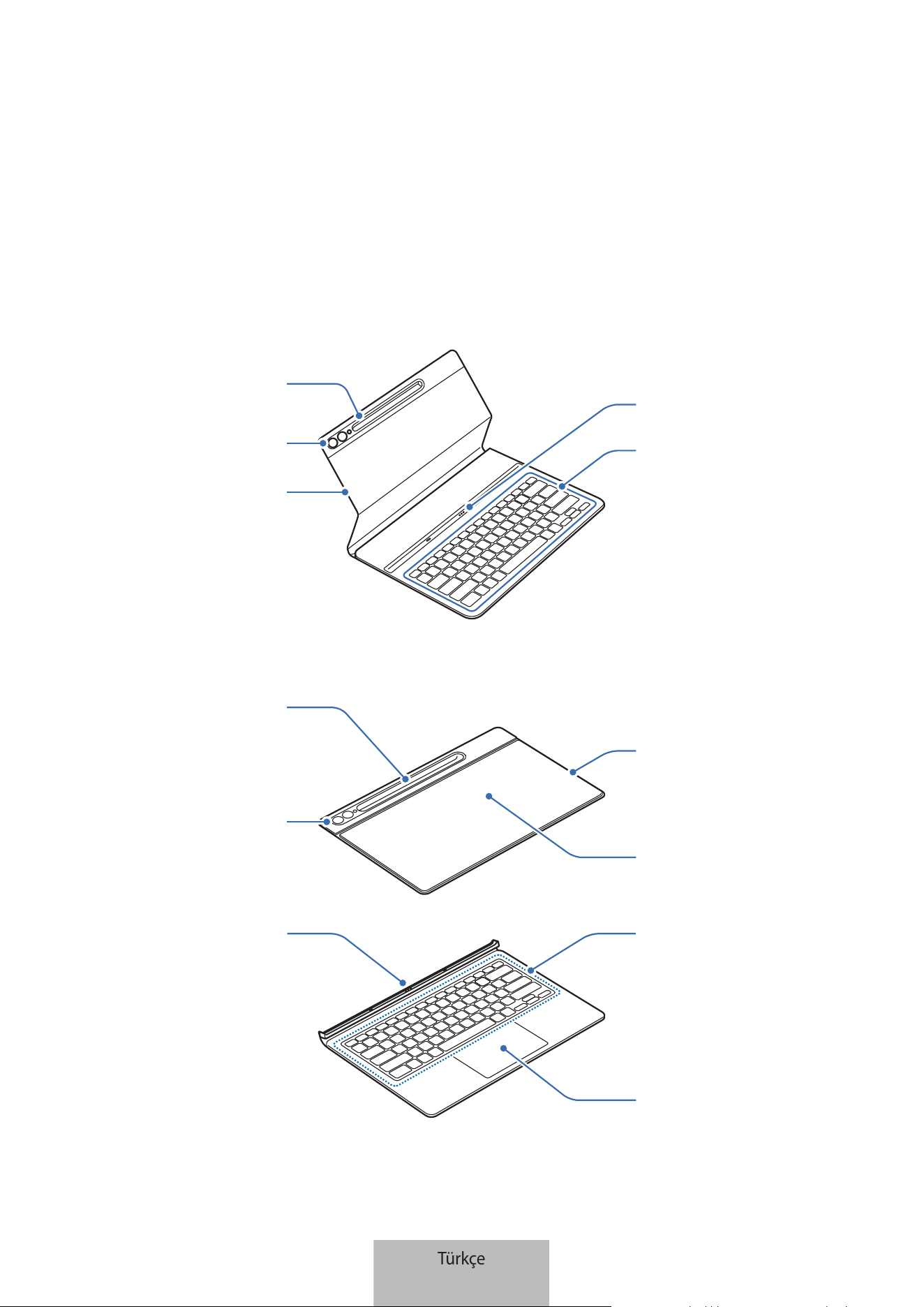
1
Başlarken
Cihaz yerleşimi
▶
EF-DX710, EF-DX810, EF-DX910:
Kamera deliği
Tuşlar
S Pen kapağı
Manyetik yüzey
Konektör
▶
EF-DX715, EF-DX815, EF-DX915:
Kamera deliği
Stant
Manyetik yüzey
S Pen kapağı
Dokunmatik
yüzey
Tuşlar
Konektör
Türkçe
1
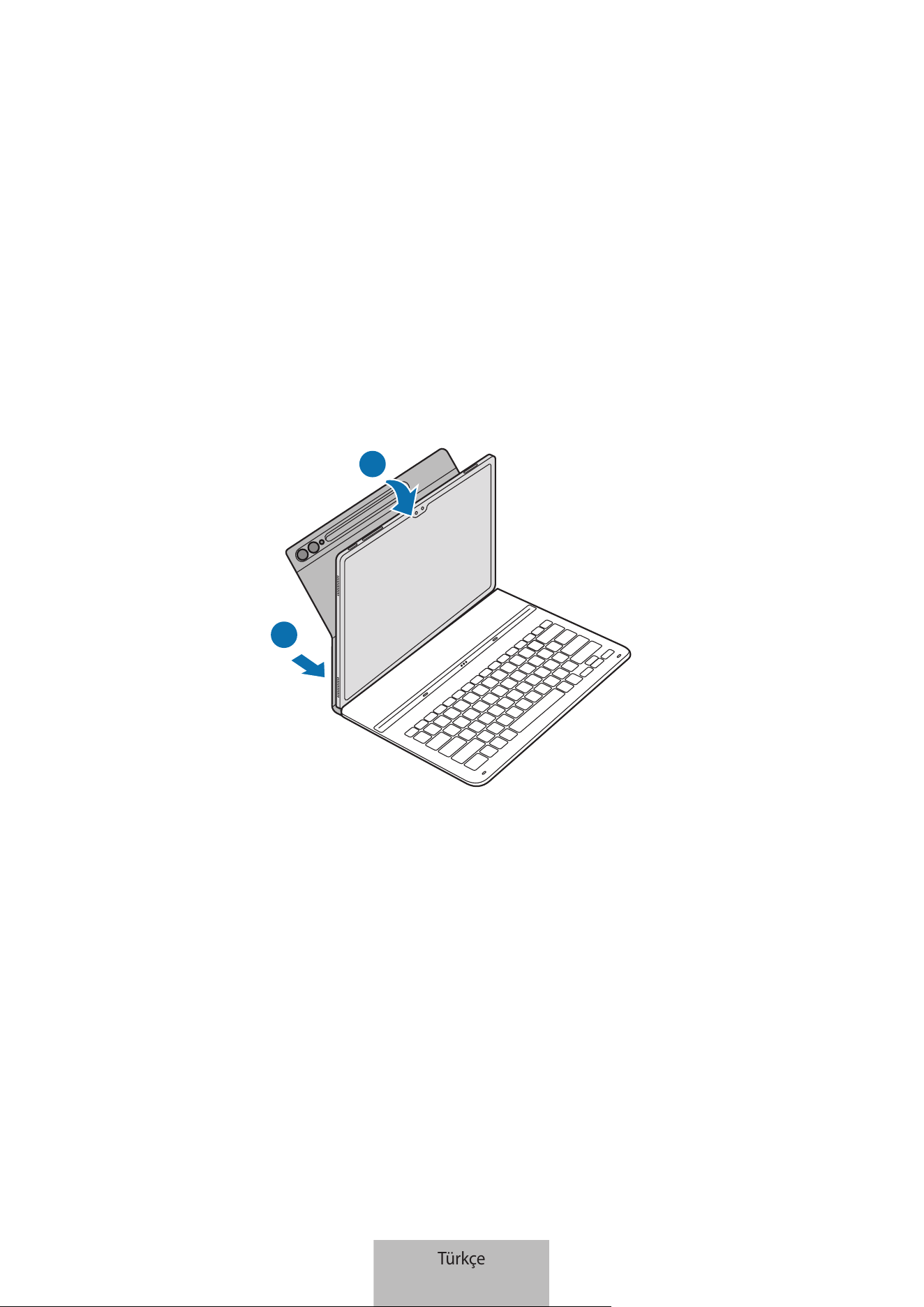
2
Klavyeyi kullanma
Klavyenin bağlanması
▶
EF-DX710, EF-DX810, EF-DX910:
1 Kapağın alt kısmının her bir köşesinin tabletle hizalayın ve ardından kapağı takın.
2 Kapak takıldıktan sonra kameranın kamera deliğine yerleşip yerleşmediğini kontrol edin. Yamuksa
kapağı çıkarıp tekrar takın.
1
2
Türkçe
2
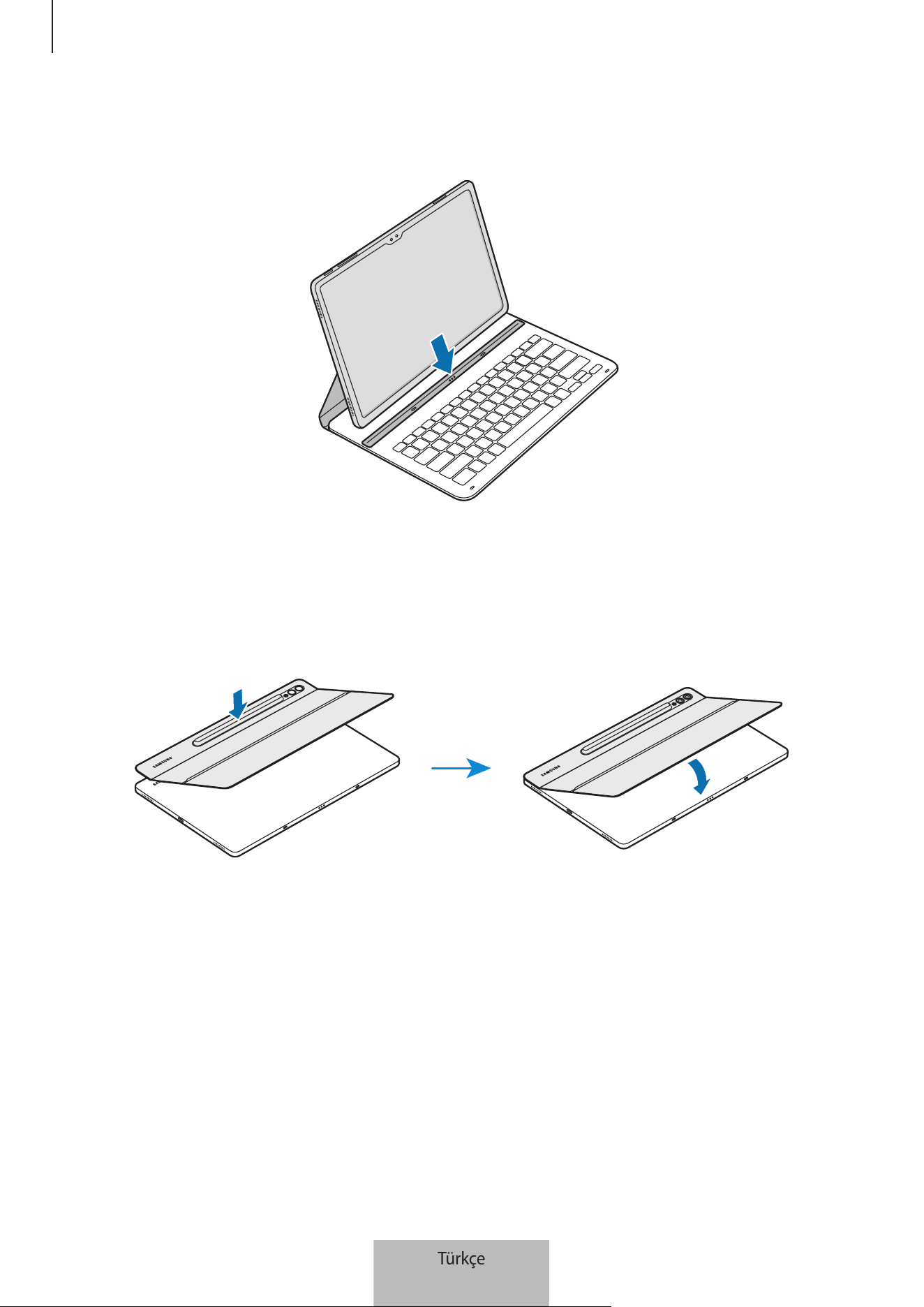
Klavyeyi kullanma
3
3 Tablet ve klavyenin konektörlerini hizalayın, ardından tableti klavyeye takın.
Klavyeyi kullanmaya hemen başlayabileceksiniz.
▶
EF-DX715, EF-DX815, EF-DX915:
1 Kameranın ve kamera deliğinin konumunu kontrol edin ve ardından kapağın üst kısmının her bir köşesini
tabletle hizalayın.
2 Kapağın önce üst kısmını takın, ardından geri kalan kısmını aşağı doğru bastırın.
Türkçe
3
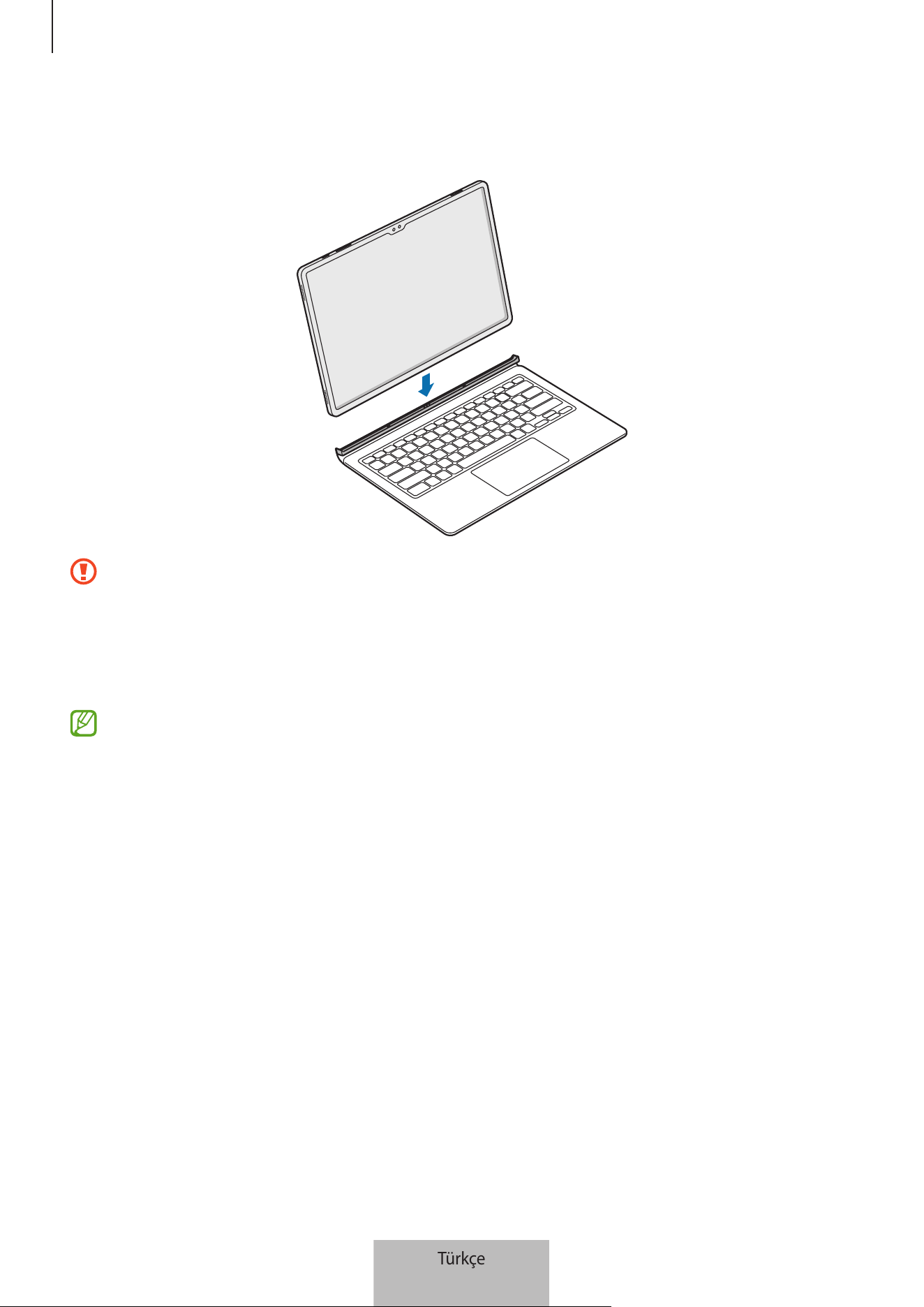
Klavyeyi kullanma
4
3 Tablet ve klavyenin konektörlerini hizalayın, ardından tableti klavyeye takın.
Klavyeyi kullanmaya hemen başlayabileceksiniz.
•
Tabletin ekranını kapatırken klavyeye aşırı baskı uygulamayın. Aksi takdirde ekran zarar görebilir.
•
Tablet ve klavye konektörleri kirliyse klavye tanınmayabilir veya düzgün çalışmayabilir.
•
Tablet ile başka bir yere taşınırken klavyeyi kapatın. Klavye açıkken hareket ederseniz, tablet
ayrılabilir ve hasar görebilir.
•
Ürünü düz bir yüzeyde kullanın.
Klavyeyi ekran kapağı olarak kullanabilirsiniz. Klavyeyi kapattığınızda ekran kapanır, klavyeyi
açtığınızda açılır.
Türkçe
4
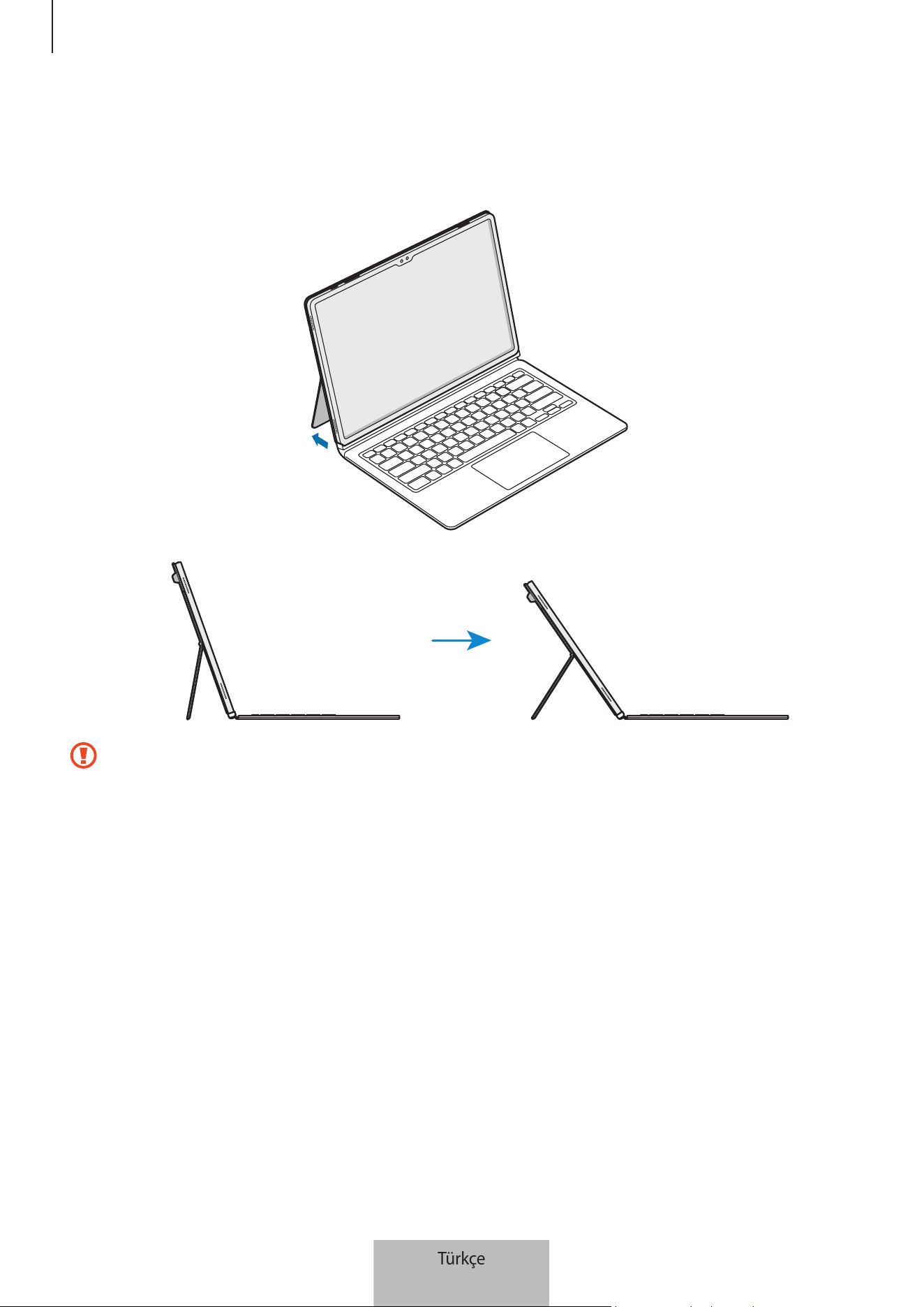
Klavyeyi kullanma
5
Tablet açısını ayarlama (EF-DX715, EF-DX815, EF-DX915)
Ürünün standı sayesinde tablet açısını ayarlayabilirsiniz. Standı açıp istediğiniz açıya ayarlayın.
•
Standı aşırı eğmeyin veya çok fazla baskı uygulamayın. Bunu yapmak hasara veya deforme
olmasına neden olabilir.
•
Standın açısı düşük olarak ayarlıyken tablet ekranına baskı uygulamayın. Bunu yapmak standın
düşmesine neden olabilir.
Türkçe
5
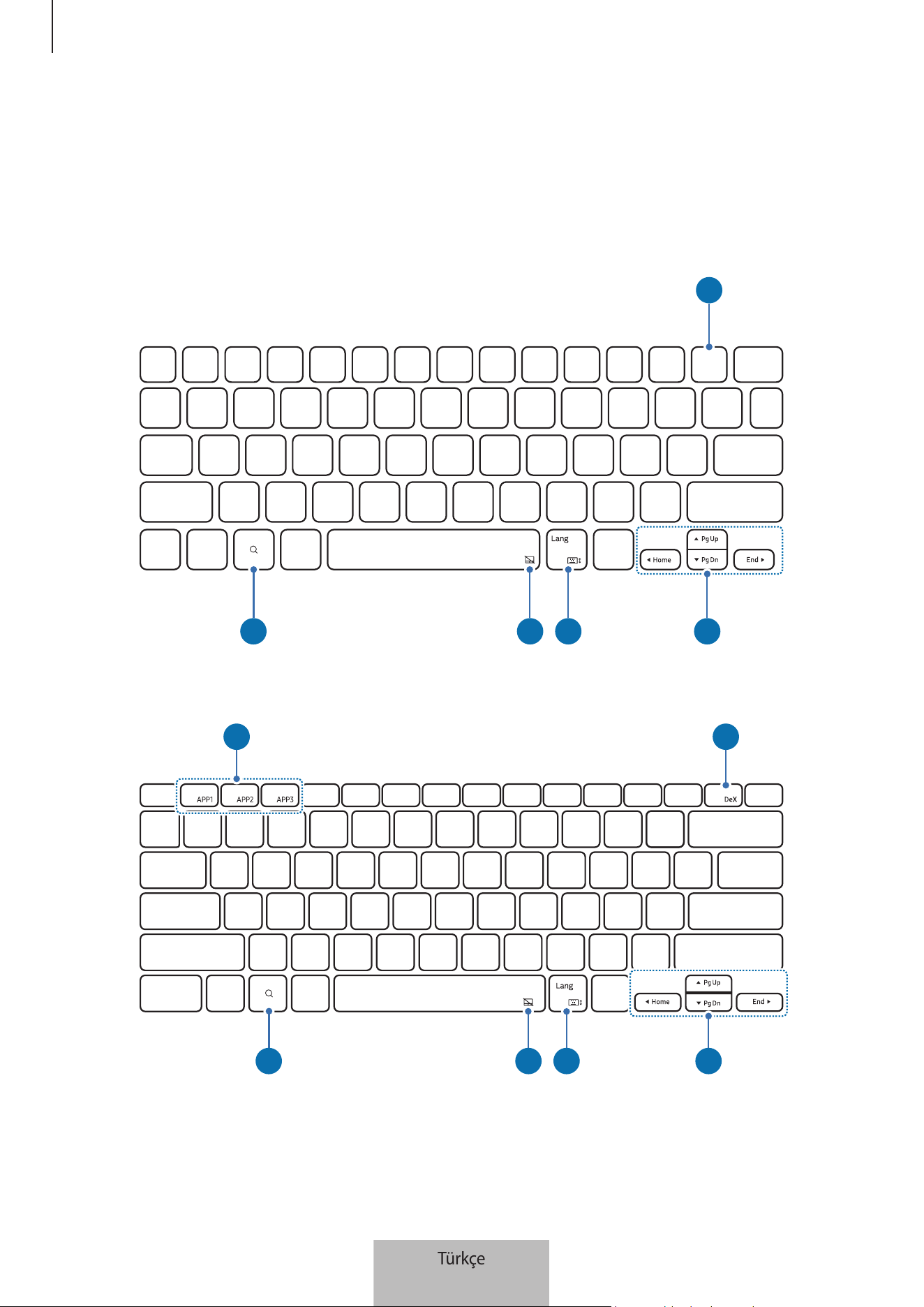
Klavyeyi kullanma
6
Tuşları kullanma
Klavyeyi kullanmadan önce tablette giriş dilini ayarlayın. Giriş dilini ayarlama hakkında daha fazla bilgi için
tabletin kullanım kılavuzuna bakın.
▶
EF-DX710, EF-DX715:
DeX
B
C D E F
▶
EF-DX810, EF-DX815, EF-DX910, EF-DX915:
A B
C D E F
Türkçe
6
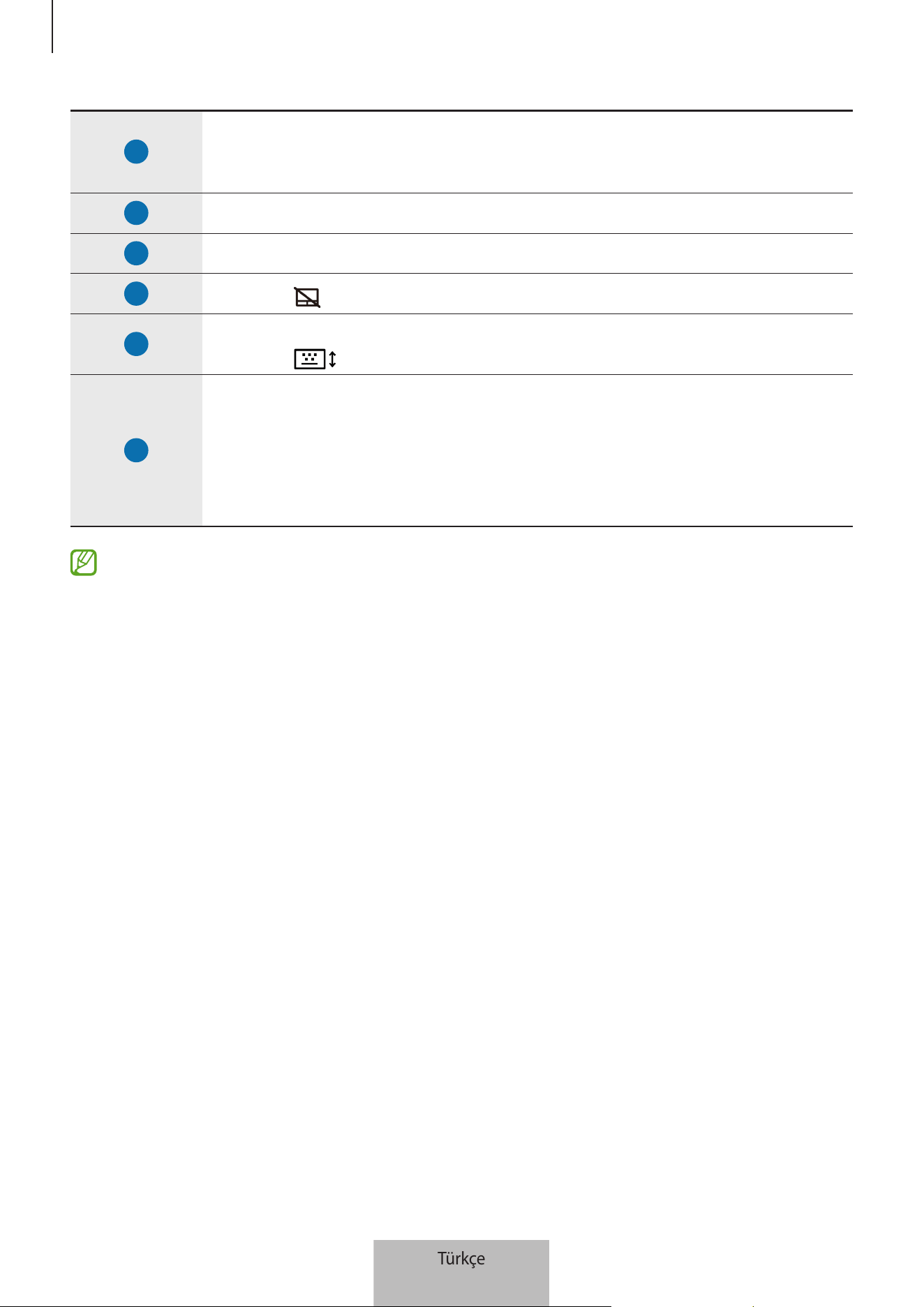
Klavyeyi kullanma
7
A
•
[Fn] + [APP1]/[APP2]/[APP3]: Favori uygulamaları açın. (EF-DX910, EF-DX915)
İstediğiniz bir uygulamayı favorilere kaydetmek için o uygulamayı açın ve Fn ile
APP1/APP2/APP3 tuşunu 3 saniye basılı tutun.
B
•
[Fn] + [DeX]: Samsung DeX'i başlatın veya bitirin.
C
•
Google Assistant uygulamasını açın.
D
•
[Fn] + [ ]: Dokunmatik yüzeyi açın veya kapatın. (EF-DX715, EF-DX815, EF-DX915)
E
•
[Lang]: Giriş dilleri arasında geçiş yapın.
•
[Fn] + [ ]: Ekrandaki klavyeyi açın veya kapatın.
F
•
▲
/
▼
/
◀
/
▶
: İmleci hareket ettirin.
•
[Fn] + [
▲
]: Page Up
•
[Fn] + [
▼
]: Page Down
•
[Fn] + [
◀
]: Home
•
[Fn] + [
▶
]: End
Samsung DeX hakkında daha fazla bilgi için tabletin kullanım kılavuzuna bakın.
Türkçe
7
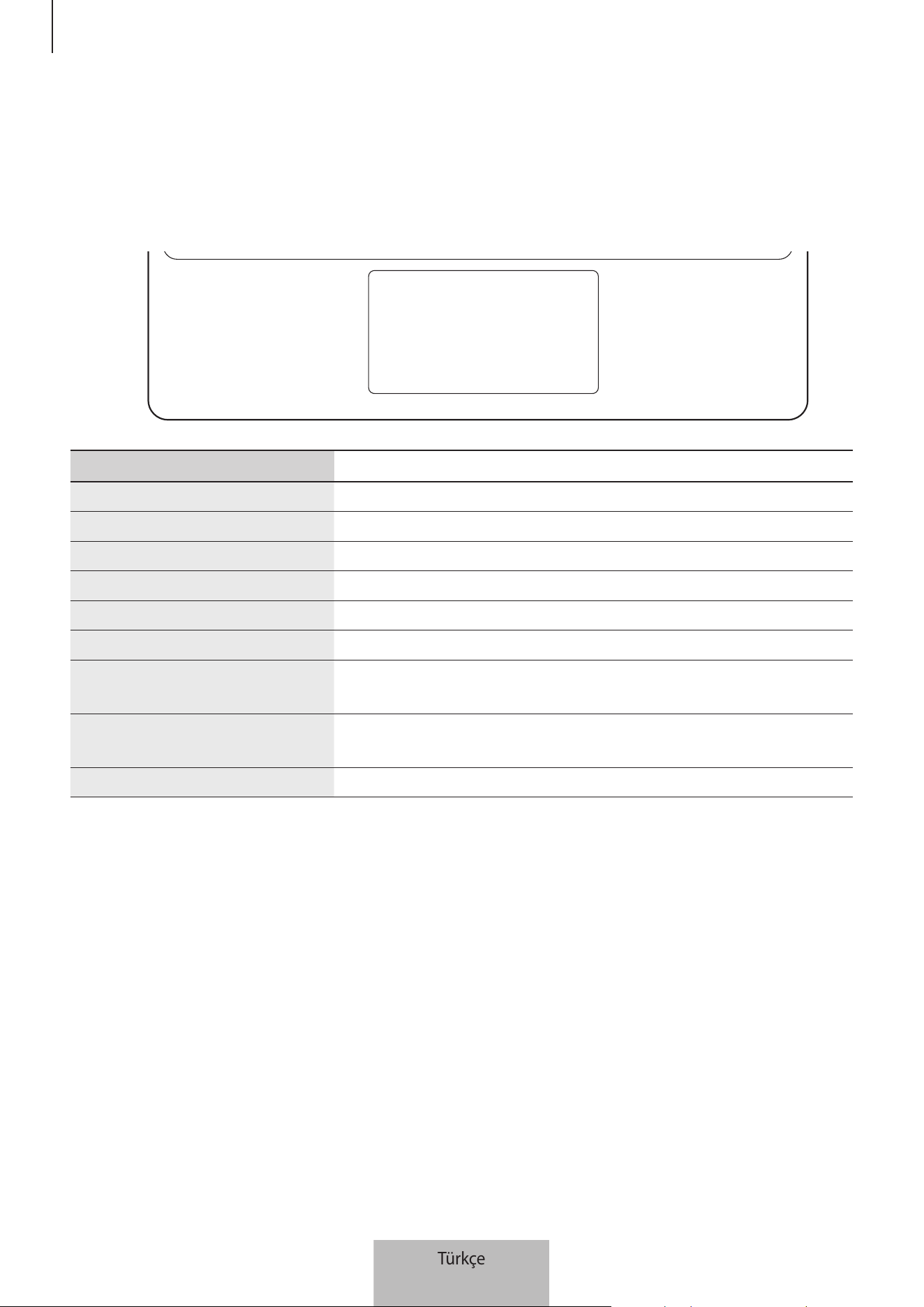
Klavyeyi kullanma
8
Dokunmatik yüzeyi kullanma (EF-DX715, EF-DX815,
EF-DX915)
Tablet ekranında imleci kontrol etmek için dokunmatik yüzeyi veya ek özellikleri kullanabilirsiniz.
Hareketler İşlevler
Tıklama/Dokunma
•
Tıklama
Sürükleme
•
İmleci hareket ettirin.
Tutma ve sürükleme
•
Seçili nesneyi taşıyın.
İki parmakla dokunma
•
Bağlam menüsünü açın.
İki parmakla sürükleme
•
Sayfayı kaydırın.
Açma/Sıkıştırma
•
Yaklaştır, uzaklaştır
Üç parmakla yukarı/aşağı
sürükleme
•
En Son Öğeler/Ana Sayfa
Üç parmakla sola/sağa
sürükleme
•
Uygulamalar arasında geçiş yapın.
Üç parmakla dokunma
•
Geri
Türkçe
8
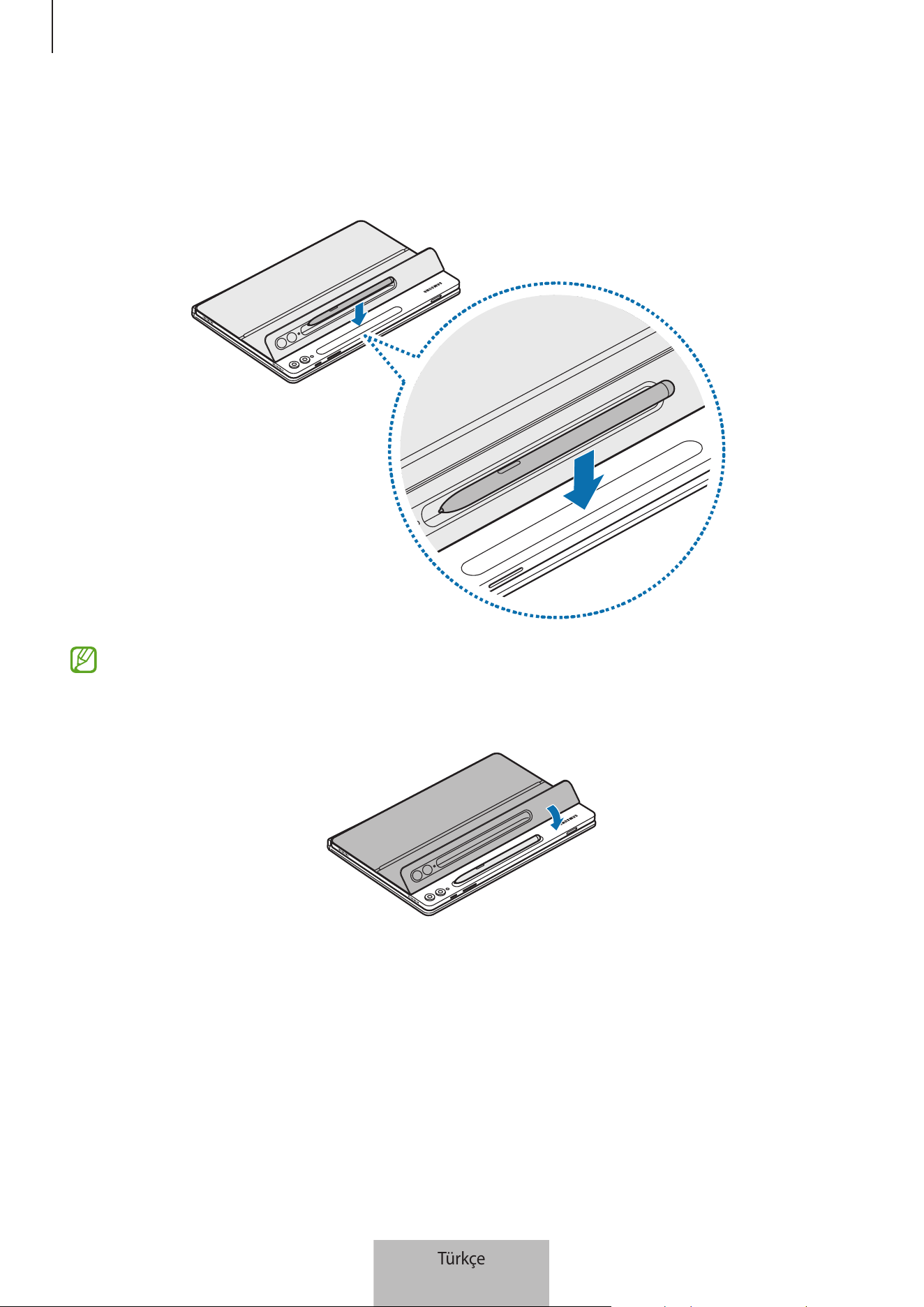
Klavyeyi kullanma
9
S Pen'i saklama
1 S Pen’i resimde gösterildiği gibi tabletin S Pen şarj cihazına takın.
S Pen’i S Pen şarj cihazıyla düzgün bir şekilde hizalayın. S Pen doğru şekilde takılmadıysa S Pen
kapağı kapanmayabilir.
2 S Pen'i S Pen kapağıyla kapatın.
Türkçe
9
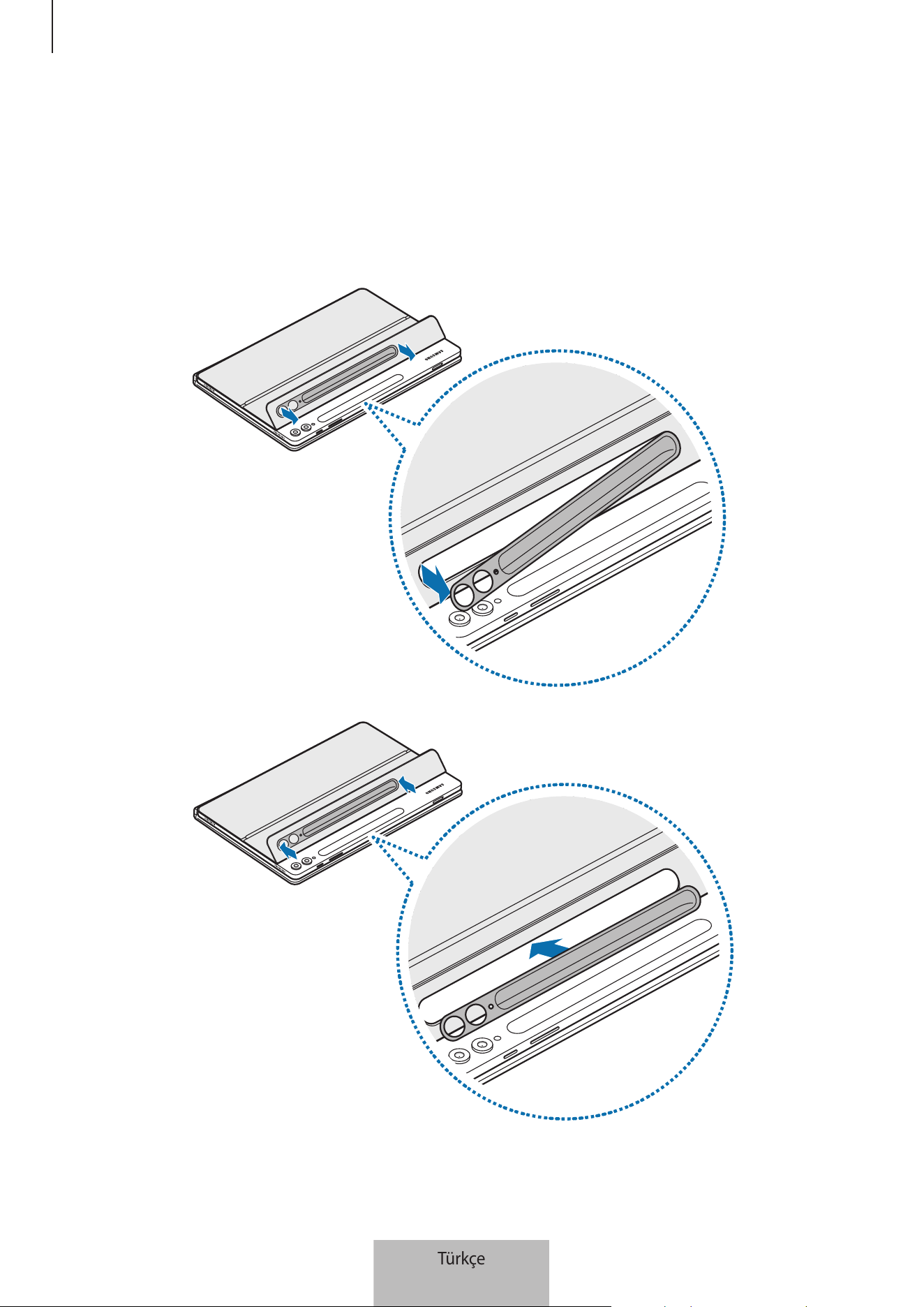
Klavyeyi kullanma
10
S Pen kapağını değiştirme
Ürünün S Pen kapağı değiştirilebilir. S Pen kapağını değiştirirken S Pen kapağının kamera deliğine bastırın
ve kapağı çıkarın.
S Pen kapağını takmak için S pen kapağını ürünün S Pen kapağı çentiğiyle hizalayın ve kapak yerine
yerleşene kadar kenarlarına bastırın.
Türkçe
10
11
Kullanım bildirimleri
Ürünü kullanmak için önlemler
Lütfen güvenilir ve doğru kullandığınızdan emin olmak için ürünü kullanmadan önce bu kılavuzu okuyun.
•
Görüntüler gerçek ürünün görüntüsünden farklı olabilir. İçerik önceden haber verilmeden
değiştirilebilir.
•
Ürün, SAMSUNG Tab S9, Galaxy Tab S9+ ve Galaxy Tab S9 Ultra ile bağlantı kuracak şekilde optimize
edilmiştir.
•
Ürünün neme, solventlere veya yüksek sıcaklığa maruz kalmasını önleyin. Aksi takdirde ürün
lekelenebilir, kırışabilir, rengi veya şekli değişebilir.
•
Kılıfın bağlantı yüzeyi kirlenmişse, kılıfı kullanmadan önce yüzeyi silerek temizleyin.
•
Ürünü sıcak veya nemli ortamlarda bulundurmaktan kaçının. Ürün doğrudan güneş ışığına maruz
kalırsa rengi veya şekli değişebilir.
•
Ürünü tırnak gibi sivri nesnelerle çizmemeye dikkat edin.
•
Bazı müşteriler bu ürünü kullanırken kaşıntı, egzama veya kabarma gibi alerjik reaksiyonlar
yaşayabilirler. Bu semptomlardan herhangi birini yaşamanız durumunda, ürünü kullanmaya devam
etmeyin ve bir doktora danışın.
•
Ürünü kullanırken, parçacıklardan oluşabilecek hasara ve çizilmelere dikkat edin.
•
Ürününüz mıknatıs içermektedir. Kredi kartlarından, implant tıbbi cihazlardan ve mıknatıslardan
etkilenebilecek diğer cihazlardan uzak tutun. Çevrenizde tıbbi cihazlar varsa cihazınızı en az 15 cm
uzakta tutun. Tıbbi cihazınızla herhangi bir etkileşim olduğundan şüpheleniyorsanız cihazınızı
kullanmayı bırakın ve doktorunuza veya tıbbi cihazınızın üreticisine danışın.
•
Bu ürün, ücretsiz/açık kaynak yazılım içerir. Bu üründe kullanılan açık kaynak yazılımın lisans bilgileri
opensource.samsung.com adresinde bulunabilir.
•
Bu cihaz Türkiye altyapısına uygundur.
Türkçe
11
Kullanım bildirimleri
12
Talimat simgeleri
Uyarı: sizin ve diğerlerinin yaralanmasına yol açabilecek durumlar
Dikkat: ürününüzün ve diğer ekipmanların hasar görmesine yol açabilecek durumlar
Bilgi: notlar, kullanım ipuçları veya ek bilgiler
Paket içeriği ve aksesuarlar hakkında notlar
Ürün kutusunda aşağıdaki öğelerin bulunup bulunmadığını kontrol edin:
•
Ürün
•
Hızlı Başlangıç Kılavuzu
•
Ürünle birlikte gelen öğeler ve herhangi bir mevcut aksesuar bölgeye veya servis sağlayıcısına
bağlı olarak farklılık gösterebilir.
•
Görüntüler ve teknik özellikler önceden haber verilmeden değiştirilebilir.
•
Samsung web sitesinden başka aksesuarlar da satın alabilirsiniz. Satın almadan önce bu
aksesuarların ürünle uyumlu olduğundan emin olun.
•
Yalnızca Samsung tarafından onaylanan aksesuarları kullanın. Onaylanmamış aksesuarların
kullanımı performans sorunlarına ve garanti kapsamı dışında kalan arızalara yol açabilir.
•
Tüm cihazların kullanılabilirliği tamamen üretici şirkete bağlı olarak değişebilir. Kullanılabilir
cihazlarla ilgili daha fazla bilgi için Samsung web sitesine bakınız.
Türkçe
12
Kullanım bildirimleri
13
TÜKETİCİNİN SEÇİMLİK HAKLARI
Malın ayıplı olduğunun anlaşılması durumunda tüketici, 6502 sayılı
Tüketicinin Korunması Hakkında Kanunun 11 inci maddesinde yer alan;
a- Sözleşmeden dönme,
b- Satış bedelinden indirim isteme,
c- Ücretsiz onarılmasını isteme,
ç- Satılanın ayıpsız bir misli ile değiştirilmesini isteme,
haklarından birini kullanabilir.
Tüketicinin bu haklardan ücretsiz onarım hakkını seçmesi durumunda satıcı; işçilik masrafı, değiştirilen
parça bedeli ya da başka herhangi bir ad altında hiçbir ücret talep etmeksizin malın onarımını yapmak veya
yaptırmakla yükümlüdür. Tüketici ücretsiz onarım hakkını üretici veya ithalatçıya karşı da kullanabilir. Satıcı,
üretici ve ithalatçı tüketicinin bu hakkını kullanmasından müteselsilen sorumludur.
Tüketicinin, ücretsiz onarım hakkını kullanması halinde malın;
–
Garanti süresi içinde tekrar arızalanması,
–
Tamiri için gereken azami sürenin aşılması,
–
Tamirinin mümkün olmadığının, yetkili servis istasyonu, satıcı, üretici
veya ithalatçı tarafından bir raporla belirlenmesi durumlarında;
tüketici malın bedel iadesini, ayıp oranında bedel indirimini veya imkân varsa malın ayıpsız misli ile
değiştirilmesini satıcıdan talep edebilir.
Satıcı, tüketicinin talebini reddedemez. Bu talebin yerine getirilmemesi durumunda satıcı, üretici ve
ithalatçı müteselsilen sorumludur.
Satıcı tarafından Garanti Belgesinin verilmemesi durumunda, tüketici Gümrük ve Ticaret Bakanlığı
Tüketicinin Korunması ve Piyasa Gözetimi Genel Müdürlüğüne başvurabilir.
Tüketici, çıkabilecek uyuşmazlıklarda şikayet ve itirazları konusundaki başvuruları yerleşim yerinin
bulunduğu veya tüketici işleminin yapıldığı yerdeki Tüketici Hakem Heyetine veya Tüketici Mahkemesine
başvurabilir.
6502 sayılı Tüketicinin Korunması Hakkında Kanun’un 18. maddesine göre tüketici taksitle satın aldığı malı,
cayma süresi içerisinde ancak olağan bir gözden geçirme şeklinde kullanabilecektir.
Satın alınan mal olağan bir gözden geçirme dışında kullanılmış ise tüketici cayma hakkını
kullanamayacaktır.
Türkçe
13
*
Şikayetinizi websitesi aracılığıyla oluşturup şikayete konu ürünü kargo adresine gönderebilirsiniz.
Website : https://servis.samsungwa.com.tr/
Kargo Adresi : Cumhuriyet Mah. Yeni Gürpınar Yolu Cad. Kaya Milenyum İş Merk. G1 Kat Büyükçekmece/
İstanbul
Yetkili Servis Firma Adı : DRK AKSESUAR VE ILETISIM HIZ PAZ
Samsung Çağrı Merkezi : 444 77 11
Üretici Firma: SAMSUNG ELECTRONICS CO., LTD
443-742 129, SAMSUNG-RO, YEONGTONG-GU
SUWON KYONGGI-DO SOUTH KOREA
Tel: +82-2-2255-0114
Ürüne Garanti Veren Firma: Samsung Electronics Istanbul Paz. ve Tic. Ltd. Şti.
Adres: Defterdar Mah. Otakçılar Cad. Sinpaş Flatofis Apt. No: 78/46
Eyüpsultan/İSTANBUL TÜRKİYE
Tel: +90 212 467 0600
Telif hakkı
Telif hakkı © 2023 Samsung Electronics Co., Ltd.
Bu kılavuz uluslararası telif hakkı kanunları ile korunmaktadır.
Bu kullanım kılavuzunun hiçbir kısmı çoğaltılamaz, dağıtılamaz, tercüme edilemez veya elektronik veya
mekanik olarak herhangi bir şekilde aktarılamaz ve bunlara fotokopi çekme, kaydetme veya herhangi bir
bilgi depolama ve alma sistemine saklama dahildir.
Ticari Markalar
•
SAMSUNG ve SAMSUNG logosu Samsung Electronics Co., Ltd.’in tescilli ticari markalarıdır.
•
Diğer tüm ticari markalar ve telif hakları, kendi ilgili sahiplerinin mülkiyetidir.
Türkçe
14
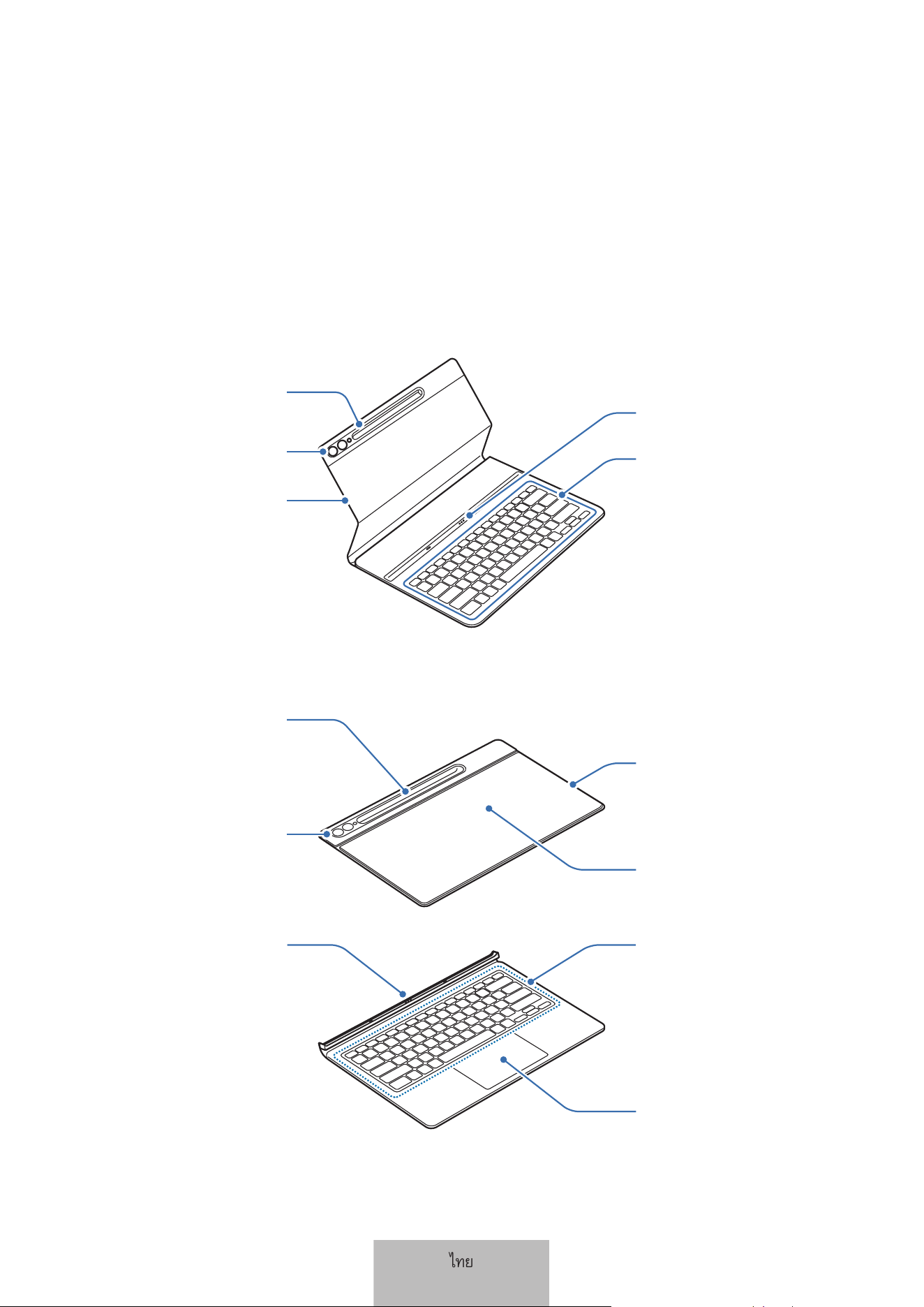
1
การเริ่มใช้งาน
โครงสร้างของอุปกรณ์
▶
EF-DX710, EF-DX810, EF-DX910:
รูกล้องถ่ายรูป
คีย์
ฝาครอบ S Pen
แผ่นแม่เหล็ก
ตัวเชื่อมต่อ
▶
EF-DX715, EF-DX815, EF-DX915:
รูกล้องถ่ายรูป
ขาตั้ง
แผ่นแม่เหล็ก
ฝาครอบ S Pen
แผ่นสัมผัส
คีย์
ตัวเชื่อมต่อ
ไทย
1
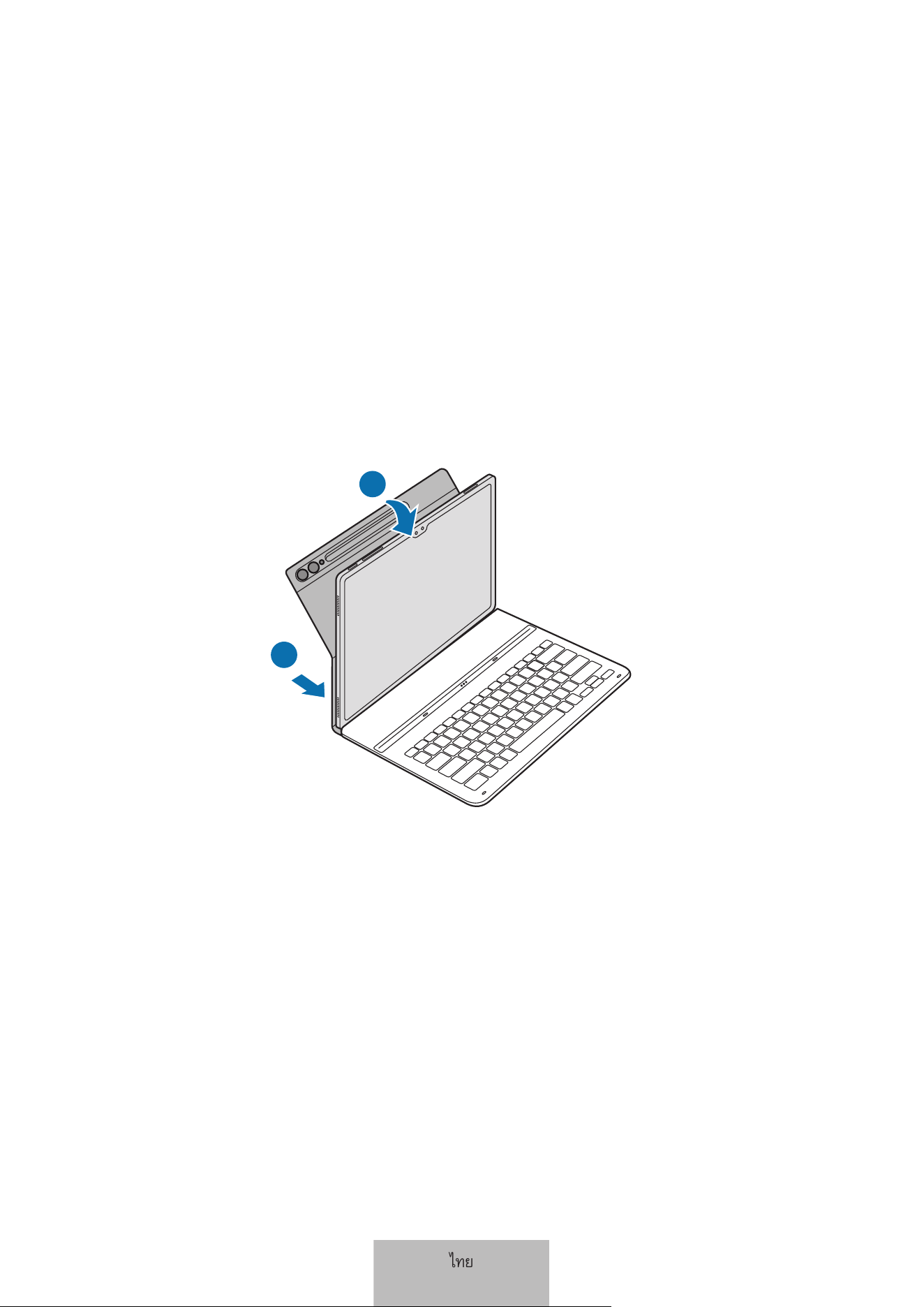
2
การใช้แป้ นพิมพ์
การติดแป้นพิมพ์
▶
EF-DX710, EF-DX810, EF-DX910:
1
จัดต�ำแหน่งแต่ละมุมของส่วนล่ำงของฝำครอบให้ตรงกับแท็บเล็ตและจำกนั้นติดฝำครอบ
2
หลังจำกติดฝำครอบแล้ว ให้ตรวจสอบว่ำกล้องถ่ำยรูปพอดีกับรูกล้องถ่ำยรูป หำกเกิดกำรคดงอ ให้ถอดออก
และจำกนั้นติดใหม่อีกครั้ง
1
2
ไทย
2
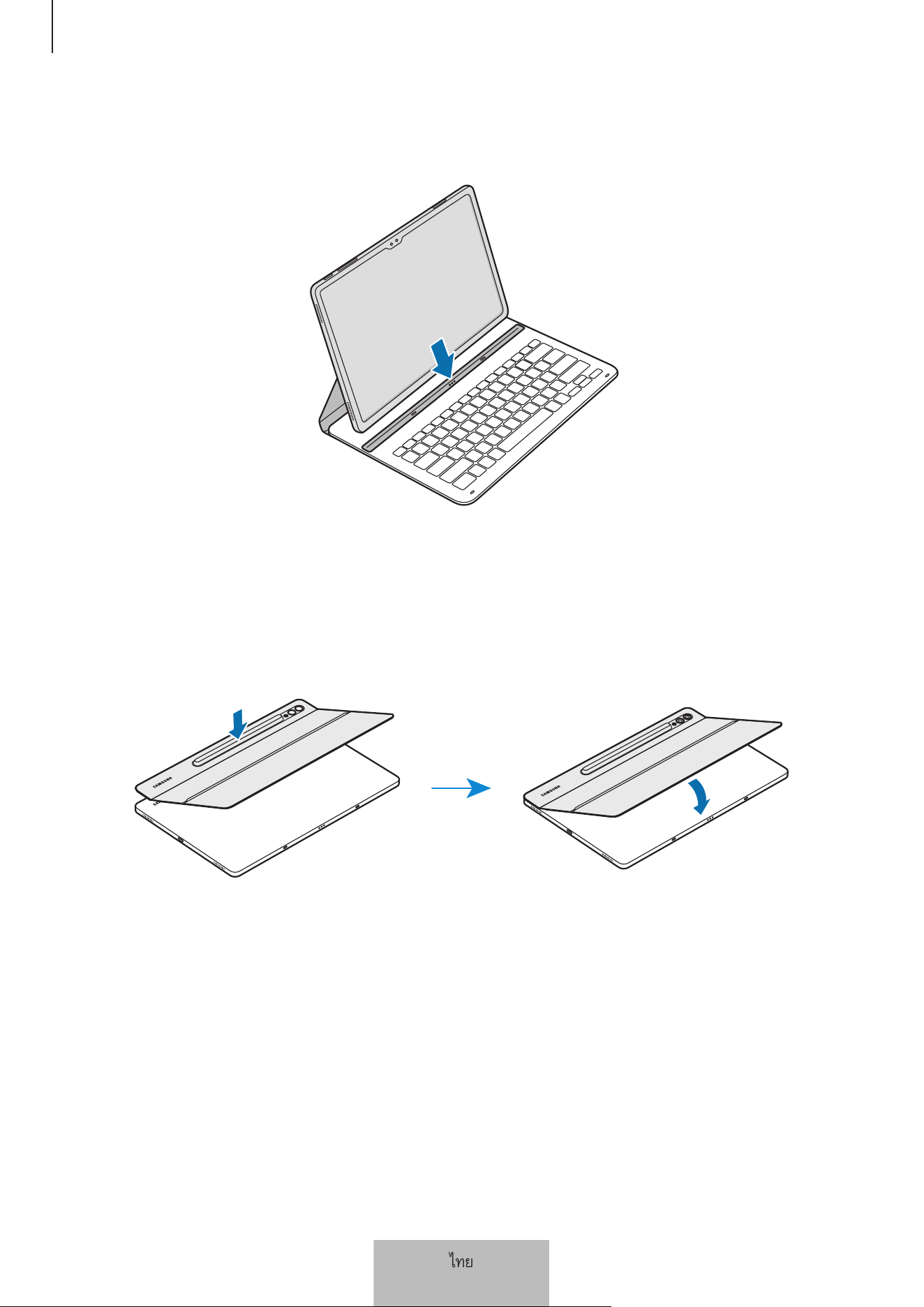
กำรใช้แป้นพิมพ์
3
3
จัดเรียงขั้วต่อของแท็บเล็ตและแป้นพิมพ์ และจำกนั้นติดแท็บเล็ตเข้ำกับแป้นพิมพ์
คุณจะสำมำรถใช้แป้นพิมพ์ได้ทันที
▶
EF-DX715, EF-DX815, EF-DX915:
1
ตรวจสอบต�ำแหน่งของกล้องถ่ำยรูปและรูของกล้องถ่ำยรูป และจำกนั้นจัดต�ำแหน่งแต่ละมุมของส่วนบนของ
ฝำครอบให้ตรงพอดีกับแท็บเล็ต
2
ติดส่วนบนของฝำครอบก่อน และจำกนั้นกดส่วนที่เหลือลงไป
ไทย
3
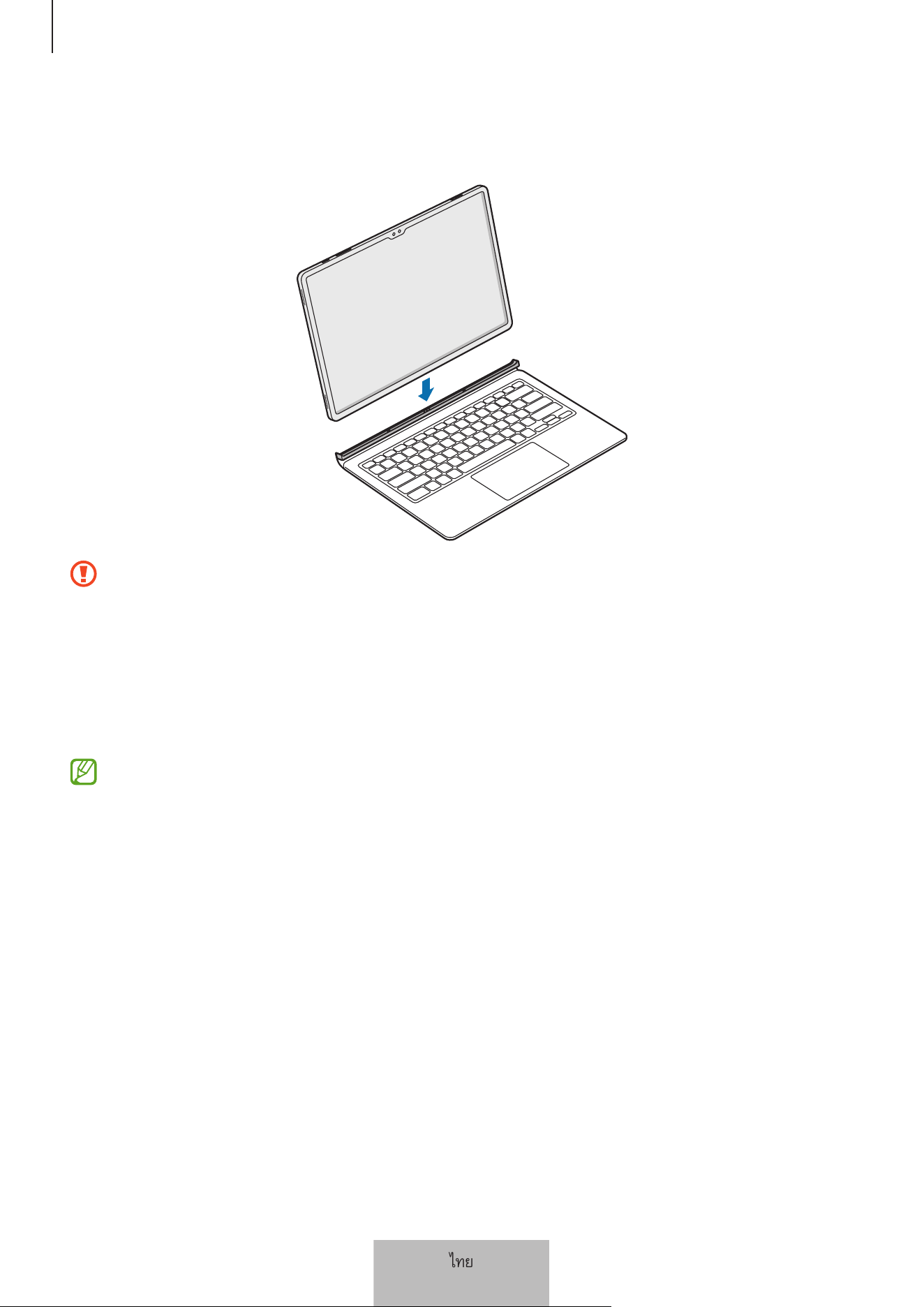
กำรใช้แป้นพิมพ์
4
3
จัดเรียงขั้วต่อของแท็บเล็ตและแป้นพิมพ์ และจำกนั้นติดแท็บเล็ตเข้ำกับแป้นพิมพ์
คุณจะสำมำรถใช้แป้นพิมพ์ได้ทันที
•
อย่ำใช้แรงกดบนแป้นพิมพ์มำกเกินไปในขณะที่ปิดหน้ำจอของแท็บเล็ต กำรกระท�ำเช่นนั้นอำจท�ำให้
หน้ำจอเสียหำยได้
•
หำกแท็บเล็ตและตัวเชื่อมต่อแป้นพิมพ์สกปรก แป้นพิมพ์อำจไม่รู้จักหรือท�ำงำนไม่ถูกต้องได้
•
ขณะเคลื่อนย้ำยแท็บเล็ตไปยังที่อื่น ให้ปิ ดแป้ นพิมพ์ หำกคุณเคลื่อนไหวขณะเปิดแป้นพิมพ์ อำจท�ำให้
แท็บเล็ตแยกออกจำกกันและเกิดควำมเสียหำยได้
•
ให้ ใช้ผลิตภัณฑ์บนพื้นผิวที่เรียบ
คุณสำมำรถใช้แป้นพิมพ์เป็นฝำครอบหน้ำจอได้ หน้ำจอจะปิดลงเมื่อคุณครอบด้วยแป้นพิมพ์ และหน้ำจอ
จะเปิดขึ้นเมื่อคุณเปิดแป้นพิมพ์
ไทย
4
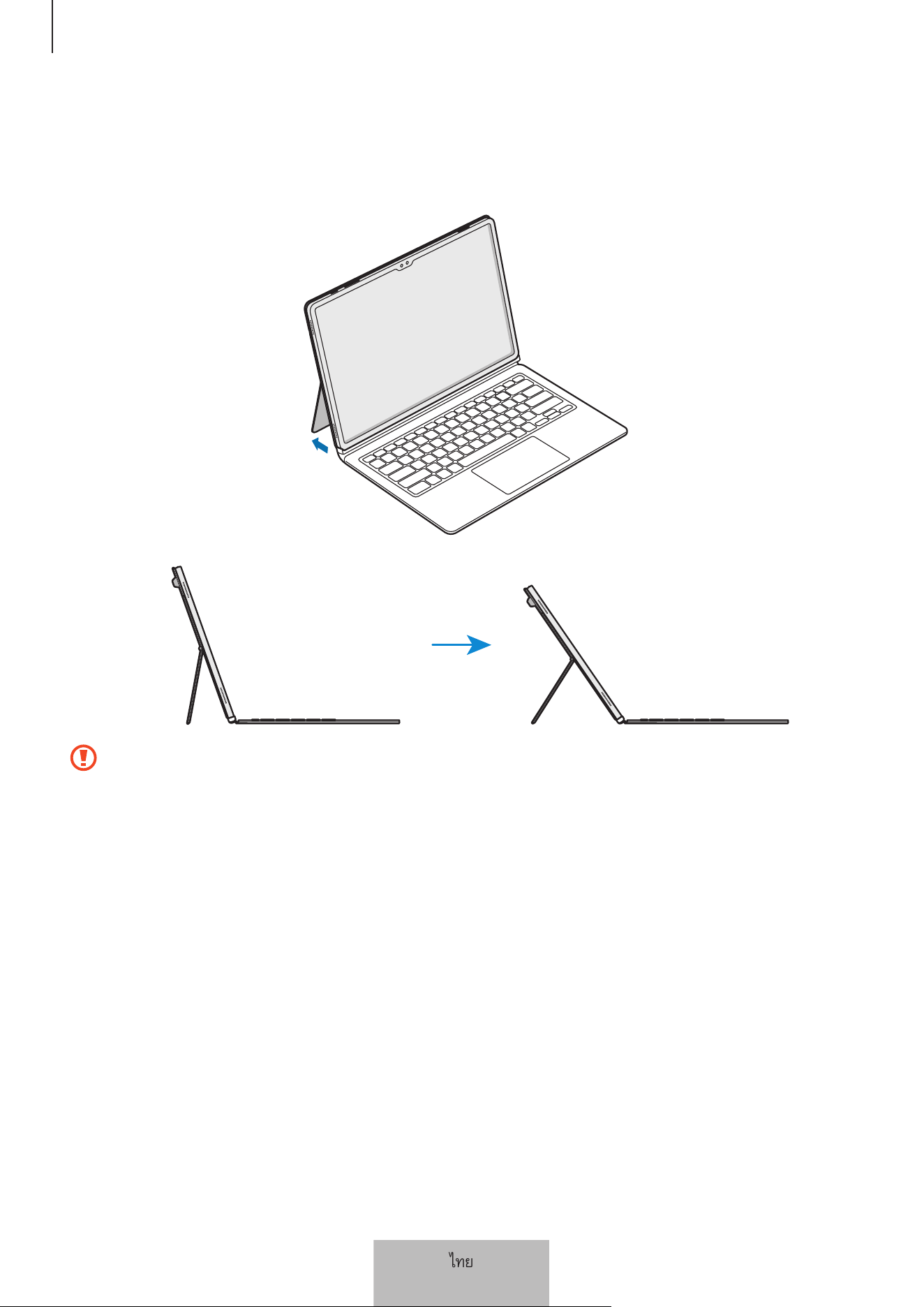
กำรใช้แป้นพิมพ์
5
การปรับมุมของแท็บเล็ต (EF-DX715, EF-DX815, EF-DX915)
คุณสำมำรถปรับมุมแท็บเล็ตด้วยขำตั้งของผลิตภัณฑ์ พลิกออกแล้วปรับขำตั้งจนกว่ำคุณจะได้มุมที่ต้องกำร
•
อย่ำเอียงหรือใช้แรงกดกับขำตั้งมำกเกินไป กำรกระท�ำเช่นนั้นอำจท�ำให้เกิดควำมเสียหำยหรือผิดรูปได้
•
อย่ำออกแรงกดที่หน้ำจอของแท็บเล็ตในขณะที่ปรับขำตั้งต�่ำ มิเช่นนั้นอำจท�ำให้ขำตั้งล้มลงได้
ไทย
5
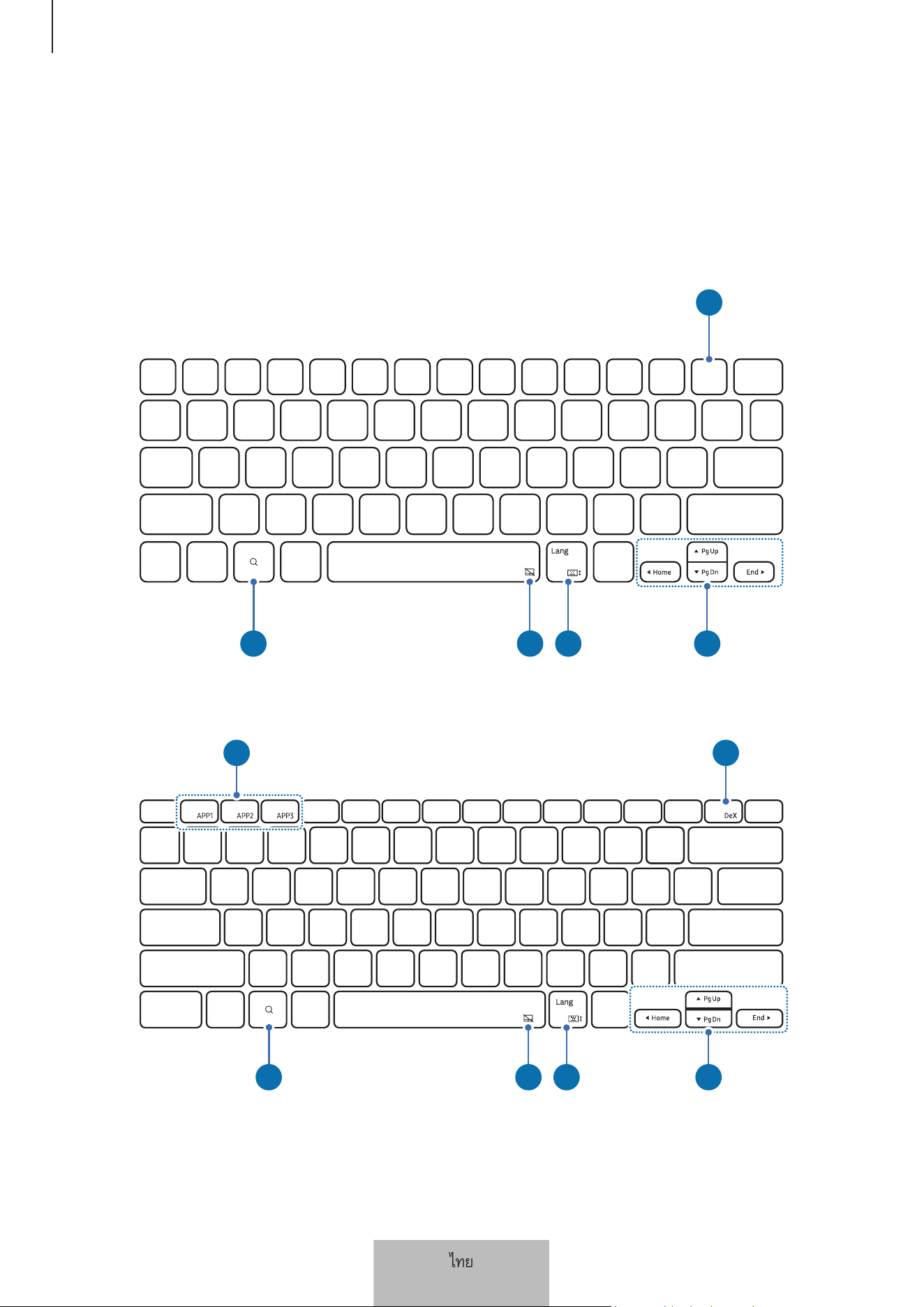
กำรใช้แป้นพิมพ์
6
การใช้คีย์ต่าง ๆ
ตั้งค่ำภำษำที่ป้อนบนแท็บเล็ตก่อนที่คุณจะใช้แป้นพิมพ์ ส�ำหรับข้อมูลเพิ่มเติมเกี่ยวกับกำรตั้งค่ำภำษำที่
ป้ อน โปรดดูคู่มือกำรใช้งำนของแท็บเล็ต
▶
EF-DX710, EF-DX715:
DeX
B
C D E F
▶
EF-DX810, EF-DX815, EF-DX910, EF-DX915:
A B
C D E F
ไทย
6
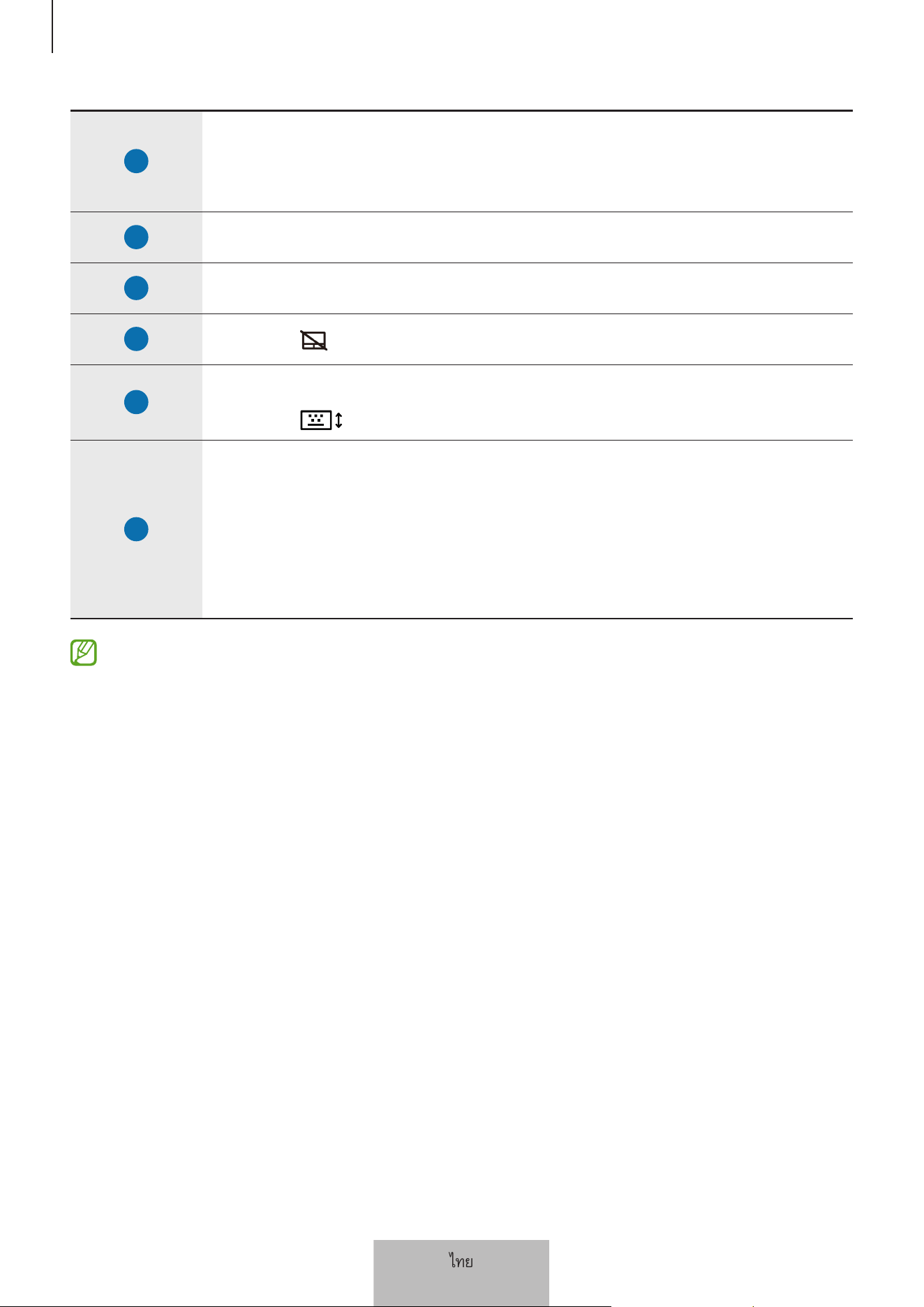
กำรใช้แป้นพิมพ์
7
A
•
[Fn] + [APP1]/[APP2]/[APP3]: เปิดใช้แอพโปรด (EF-DX910, EF-DX915)
เพื่อบันทึกแอพลงในรำยกำรโปรด เปิดแอพที่คุณต้องกำรบันทึกและกดค้ำงไว้ที่คีย์ Fn
และคีย์ APP1/APP2/APP3 เป็นเวลำ 3 วินำที
B
•
[Fn] + [DeX]: เริ่มต้นหรือปิด Samsung DeX
C
•
เปิ ดแอพ Google Assistant
D
•
[Fn] + [ ]: เปิดหรือปิดแผ่นสัมผัส (EF-DX715, EF-DX815, EF-DX915)
E
•
[Lang]: เปลี่ยนระหว่ำงภำษำที่ป้อน
•
[Fn] + [ ]: เปิดหรือปิดแป้นพิมพ์บนหน้ำจอ
F
•
▲
/
▼
/
◀
/
▶
: เลื่อนเคอร์เซอร์
•
[Fn] + [
▲
]: เลื่อนขึ้นหน้ำถัดไป
•
[Fn] + [
▼
]: เลื่อนลงหน้ำถัดไป
•
[Fn] + [
◀
]: หน้ำหลัก
•
[Fn] + [
▶
]: สุดท้ำย
ส�ำหรับข้อมูลเพิ่มเติมเกี่ยวกับ Samsung DeX โปรดดูคู่มือกำรใช้งำน
ไทย
7
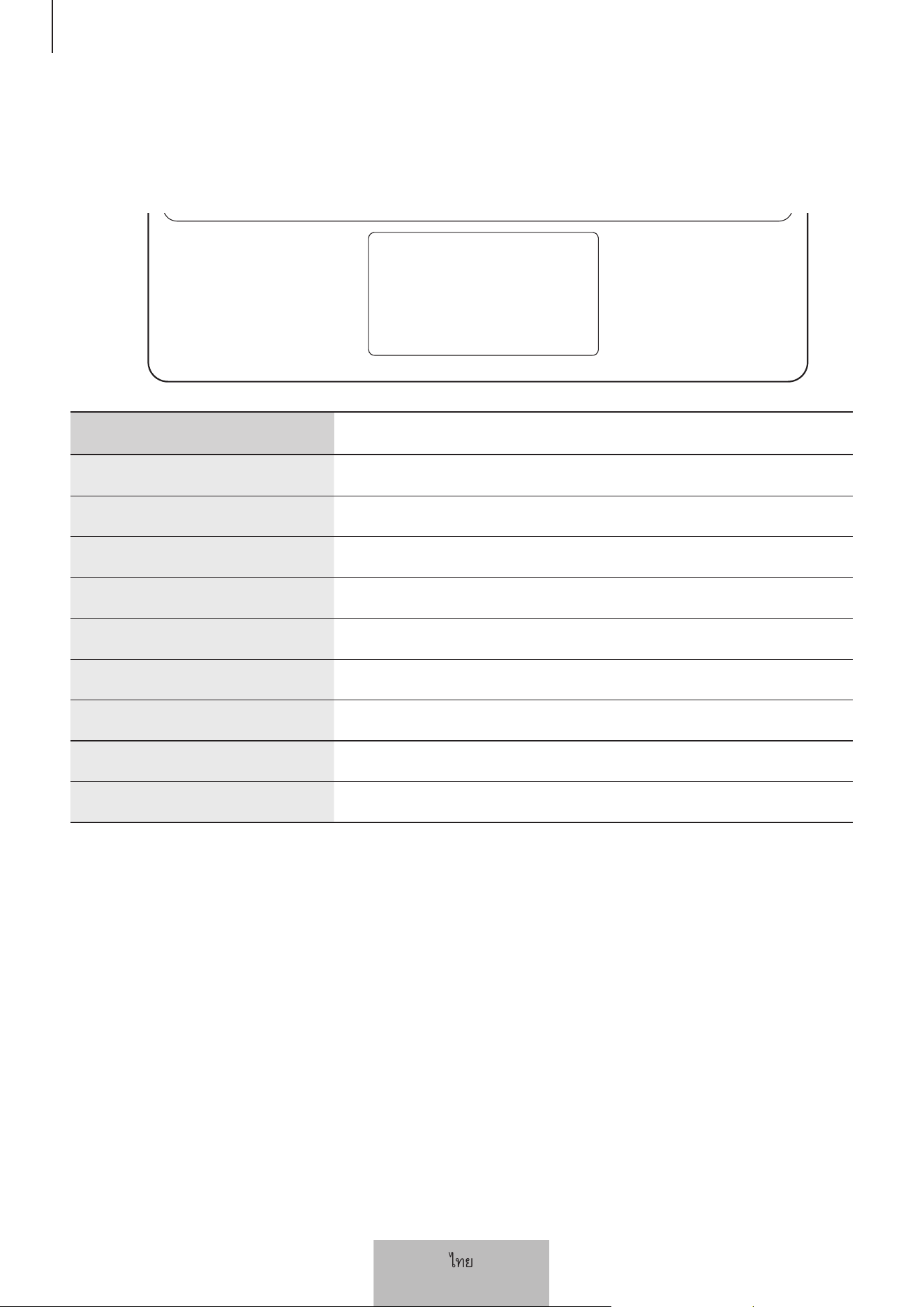
กำรใช้แป้นพิมพ์
8
การใช้แผ่นสัมผัส (EF-DX715, EF-DX815, EF-DX915)
คุณสำมำรถใช้แผ่นสัมผัสเพื่อควบคุมเคอร์เซอร์ที่หน้ำจอแท็บเล็ตหรือใช้คุณสมบัติเพิ่มเติมได้
การด�าเนินการ ฟังก์ชั่น
กำรคลิก/กำรแตะ
•
คลิก
กำรลำก
•
ย้ำยเคอร์เซอร์
ค้ำงไว้และลำก
•
ย้ำยวัตถุที่ได้เลือกไว้
กำรแตะด้วยสองนิ้ว
•
เปิดเมนูคลิกขวำ
กำรลำกด้วยสองนิ้ว
•
เลื่อนหน้ำ
กำรแยกออก/กำรหนีบเข้ำ
•
ซูมเข้ำ/ซูมออก
กำรลำกขึ้น/ลงด้วยสำมนิ้ว
•
ล่ำสุด/หน้ำหลัก
กำรลำกไปทำงซ้ำย/ขวำด้วยสำมนิ้ว
•
สลับระหว่ำงแอพ
กำรแตะด้วยสำมนิ้ว
•
กลับ
ไทย
8
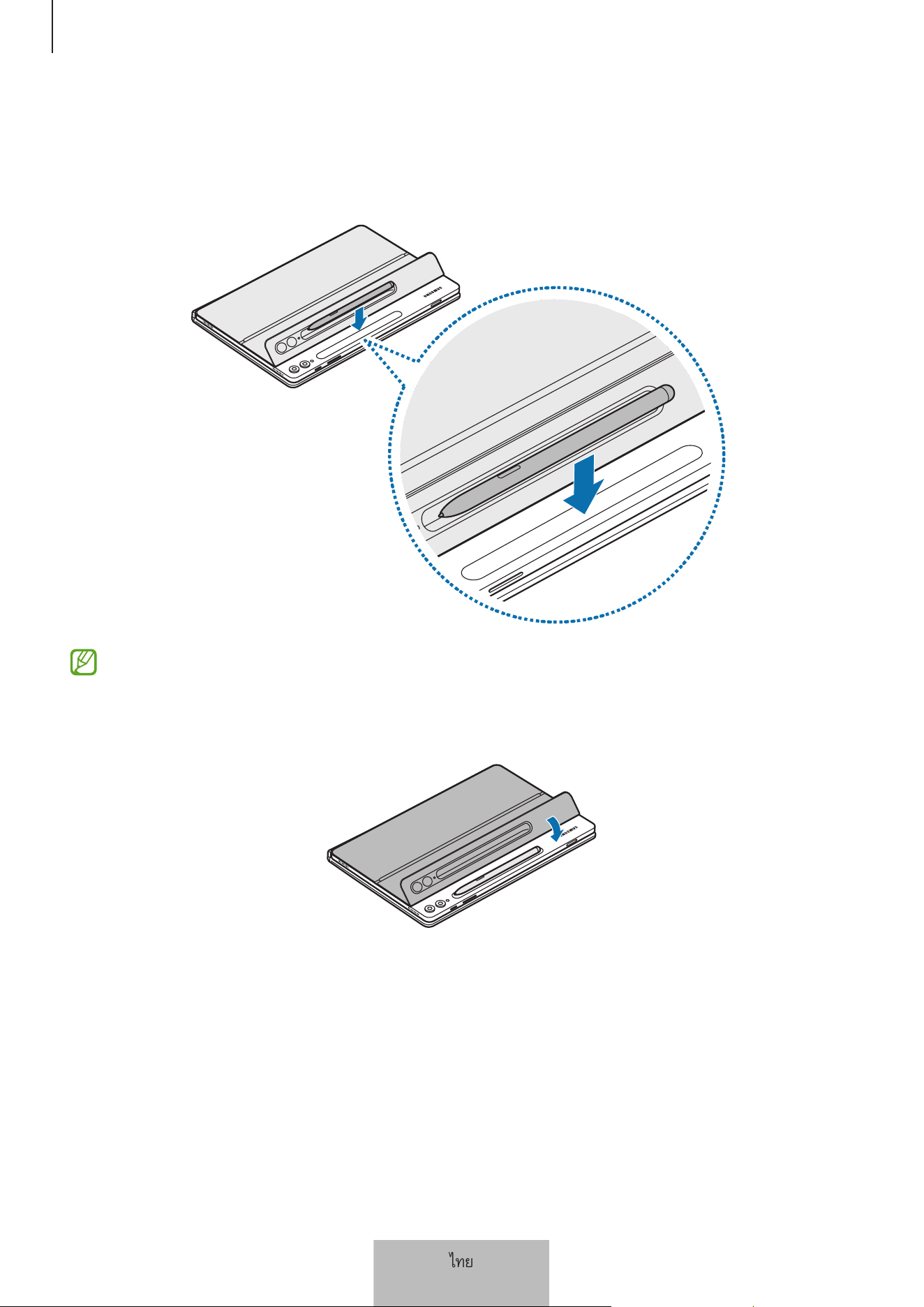
กำรใช้แป้นพิมพ์
9
การจัดเก็บ S Pen
1
ติด S Pen เข้ำกับเครื่องชำร์จ S Pen ของแท็บเล็ตดังที่ได้แสดงไว้ ในภำพ
จัดต�ำแหน่ง S Pen กับเครื่องชำร์จ S Pen อย่ำงถูกต้อง หำกเสียบ S Pen ไม่ถูกต้อง จะไม่สำมำรถปิดฝำ
ครอบ S Pen ได้
2
ครอบ S Pen กับฝำครอบ S Pen
ไทย
9
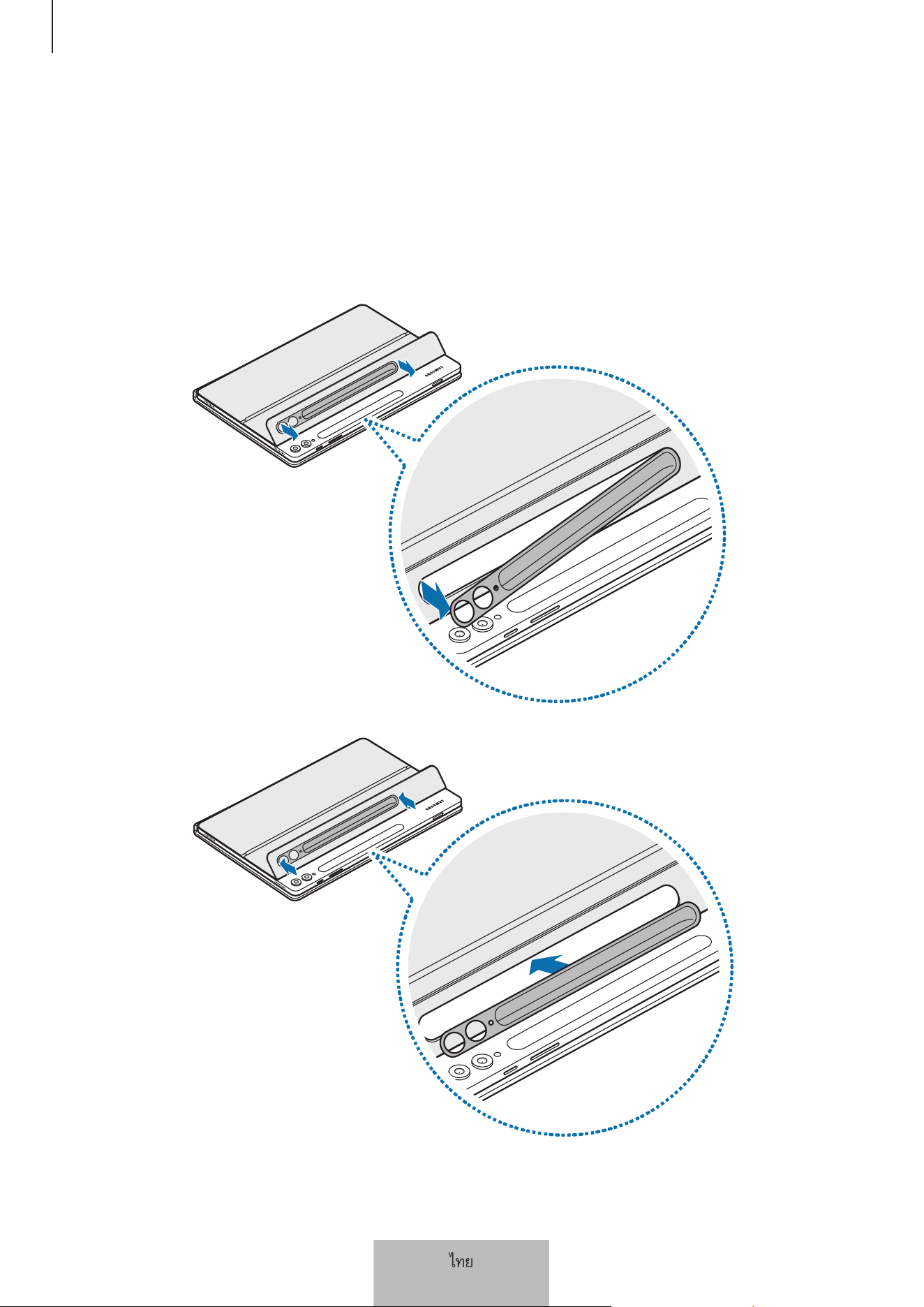
กำรใช้แป้นพิมพ์
10
การเปลี่ยนฝาครอบ S Pen
สำมำรถเปลี่ยนฝำครอบ S Pen ของผลิตภัณฑ์ได้ เมื่อเปลี่ยนฝำครอบ S Pen ให้กดที่รูกล้องถ่ำยรูปของฝำ
ครอบ S Pen และถอดออก
เพื่อติดฝำครอบ S Pen ให้จัดต�ำแหน่งฝำครอบ S Pen ให้ตรงกับร่องของฝำครอบ S Pen ของผลิตภัณฑ์และดัน
ขอบจนกระทั่งคลิกเข้ำที่
ไทย
10
11
ประกาศการใช้งาน
ข้อควรระวังในการใช้ผลิตภัณฑ์
โปรดอ่ำนคู่มือกำรใช้งำนนี้ก่อนกำรใช้ผลิตภัณฑ์เพื่อให้แน่ ใจว่ำมีกำรใช้งำนที่ปลอดภัยและถูกต้อง
•
รูปภำพอำจแตกต่ำงจำกสินค้ำของจริง สิ่งที่อยู่ในบรรจุภัณฑ์อำจมีกำรเปลี่ยนแปลงโดยไม่มีกำรแจ้งให้ทรำบ
ล่วงหน้ำ
•
ผลิตภัณฑ์นี้ได้รับกำรปรับปรุงประสิทธิภำพให้เชื่อมต่อเข้ำกับ SAMSUNG Tab S9, Galaxy Tab S9+
และ Galaxy Tab S9 Ultra
•
อย่ำให้ผลิตภัณฑ์นี้สัมผัสกับควำมชื้น ตัวท�ำละลำย หรืออุณหภูมิสูง กำรท�ำเช่นนั้นอำจท�ำให้เกิดรอย
เปื้ อน ยับ เปลี่ยนสี หรือบิดเบี้ยวได้
•
หำกมีเศษสิ่งสกปรกบนพื้นผิวที่แนบของผลิตภัณฑ์ ให้เช็ดพื้นผิวให้สะอำดก่อนใช้ผลิตภัณฑ์
•
หลีกเลี่ยงกำรวำงผลิตภัณฑ์ในสภำพแวดล้อมที่ร้อนหรือชื้น หำกผลิตภัณฑ์โดนแสงแดดโดยตรงสีหรือรูป
แบบอำจเปลี่ยนไป
•
ระวังอย่ำขูดผลิตภัณฑ์ด้วยของมีคมเช่นเล็บ
•
เมื่อใช้ผลิตภัณฑ์นี้ ลูกค้ำบำงรำยอำจเกิดอำกำรแพ้ เช่น คัน กลำกหรือบวม หำกคุณพบอำกำรเหล่ำนี้ ให้
หยุดใช้ผลิตภัณฑ์และปรึกษำแพทย์
•
ในขณะที่ใช้ผลิตภัณฑ์ โปรดใช้ควำมระมัดระวังเพื่อป้องกันรอยขีดข่วนหรือควำมเสียหำยจำกขยะ
•
ผลิตภัณฑ์ของคุณประกอบไปด้วยแม่เหล็ก เก็บให้ห่ำงจำกบัตรเครดิต อุปกรณ์ทำงกำรแพทย์แบบฝัง และ
เครื่องอื่น ๆ ที่อำจได้รับผลกระทบจำกแม่เหล็กได้ ในกรณีของผลิตภัณฑ์ทำงกำรแพทย์ ให้วำงเครื่องของ
คุณให้ห่ำงมำกกว่ำ 15 ซม. ให้หยุดกำรใช้งำนเครื่องของคุณหำกคุณสงสัยว่ำมีกำรรบกวนผลิตภัณฑ์ทำงกำร
แพทย์ของคุณ และปรึกษำแพทย์หรือผู้ผลิตอุปกรณ์ทำงกำรแพทย์ของคุณ
•
ผลิตภัณฑ์นี้ครอบคลุมถึงซอฟต์แวร์โอเพนซอร์ซและซอฟต์แวร์ฟรีบำงอย่ำง ข้อมูลใบอนุญำตของ
ซอฟต์แวร์โอเพนซอร์สที่ใช้ ในผลิตภัณฑ์นี้สำมำรถดูได้ที่ opensource.samsung.com
ไทย
11
ประกำศกำรใช้งำน
12
สัญลักษณ์แนะน�าการใช้งาน
ค�าเตือน: สถำนกำรณ์ที่อำจท�ำให้คุณหรือผู้อื่นได้รับบำดเจ็บ
ค�าเตือน: สถำนกำรณ์ที่อำจท�ำให้ผลิตภัณฑ์หรืออุปกรณ์อื่นๆ ได้รับควำมเสียหำย
โปรดสังเกต: หมำยเหตุ ค�ำแนะน�ำในกำรใช้งำน หรือข้อมูลเพิ่มเติมอื่นๆ
หมายเหตุเกี่ยวกับสิ่งของในบรรจุภัณฑ์และอุปกรณ์
เสริม
ตรวจสอบบรรจุภัณฑ์ตำมรำยกำรดังต่อไปนี้:
•
ผลิตภัณฑ์
•
คู่มือกำรเริ่มต้นใช้งำนแบบด่วน
•
รำยกำรที่ให้มำพร้อมกับผลิตภัณฑ์และอุปกรณ์เสริมอื่น ๆ ที่มีจ�ำหน่ำยอำจแตกต่ำงกันทั้งนี้ขึ้นอยู่กับผู้
ให้บริกำร
•
รูปลักษณ์และคุณลักษณะของผลิตภัณฑ์อำจมีกำรเปลี่ยนแปลงโดยไม่มีกำรแจ้งให้ทรำบล่วงหน้ำ
•
คุณสำมำรถซื้ออุปกรณ์เสริมเพิ่มเติมได้จำกเว็บไซต์ของซัมซุง ตรวจสอบให้แน่ ใจว่ำใช้ร่วมกับ
ผลิตภัณฑ์ต่ำง ๆ ได้ก่อนท�ำกำรซื้อ
•
ใช้เฉพำะอุปกรณ์เสริมที่ได้รับกำรรับรองจำกซัมซุงเท่ำนั้น กำรใช้อุปกรณ์เสริมที่ไม่ได้รับกำรรับรองอำจ
ท�ำให้สมรรถนะของหูฟังลดลงและเกิดกำรท�ำงำนผิดปกติซึ่งกำรรับประกันไม่ครอบคลุม
•
อุปกรณ์เสริมทุกชนิดที่มีจ�ำหน่ำยอำจมีกำรเปลี่ยนแปลง ทั้งหมดขึ้นอยู่กับบริษัทผู้ผลิต ส�ำหรับข้อมูล
เพิ่มเติมเกี่ยวกับอุปกรณ์เสริมที่ใช้ ได้ กรุณำตรวจสอบจำกเว็บไซต์ของซัมซุง
ไทย
12
Copyright
Copyright © 2023 Samsung Electronics Co., Ltd.
คู่มือนี้ได้รับกำรคุ้มครองภำยใต้กฎหมำยลิขสิทธิ์สำกล
ไม่ว่ำส่วนใดของคู่มือเล่มนี้ ไม่อำจท�ำซ�้ำ แจกจ่ำย แปลหรือถ่ำยทอดในรูปแบบหรือวิธีกำรใดๆ ไม่ว่ำจะเป็น
อิเล็กทรอนิกส์หรือเชิงกล ตลอดจนกำรถ่ำยส�ำเนำ กำรบันทึก หรือกำรเก็บในหน่วยควำมจ�ำข้อมูลใดๆ รวมถึง
ระบบกำรกู้หรือดึงข้อมูล
เครื่องหมายการค้า
•
SAMSUNG และตรำสัญลักษณ์ของ SAMSUNG เป็นเครื่องหมำยกำรค้ำจดทะเบียนของ Samsung
Electronics Co., Ltd.
•
เครื่องหมำยกำรค้ำและลิขสิทธิ์อื่นๆ ทั้งหมดเป็นทรัพย์สินของเจ้ำของรำยนั้นๆ
ไทย
13
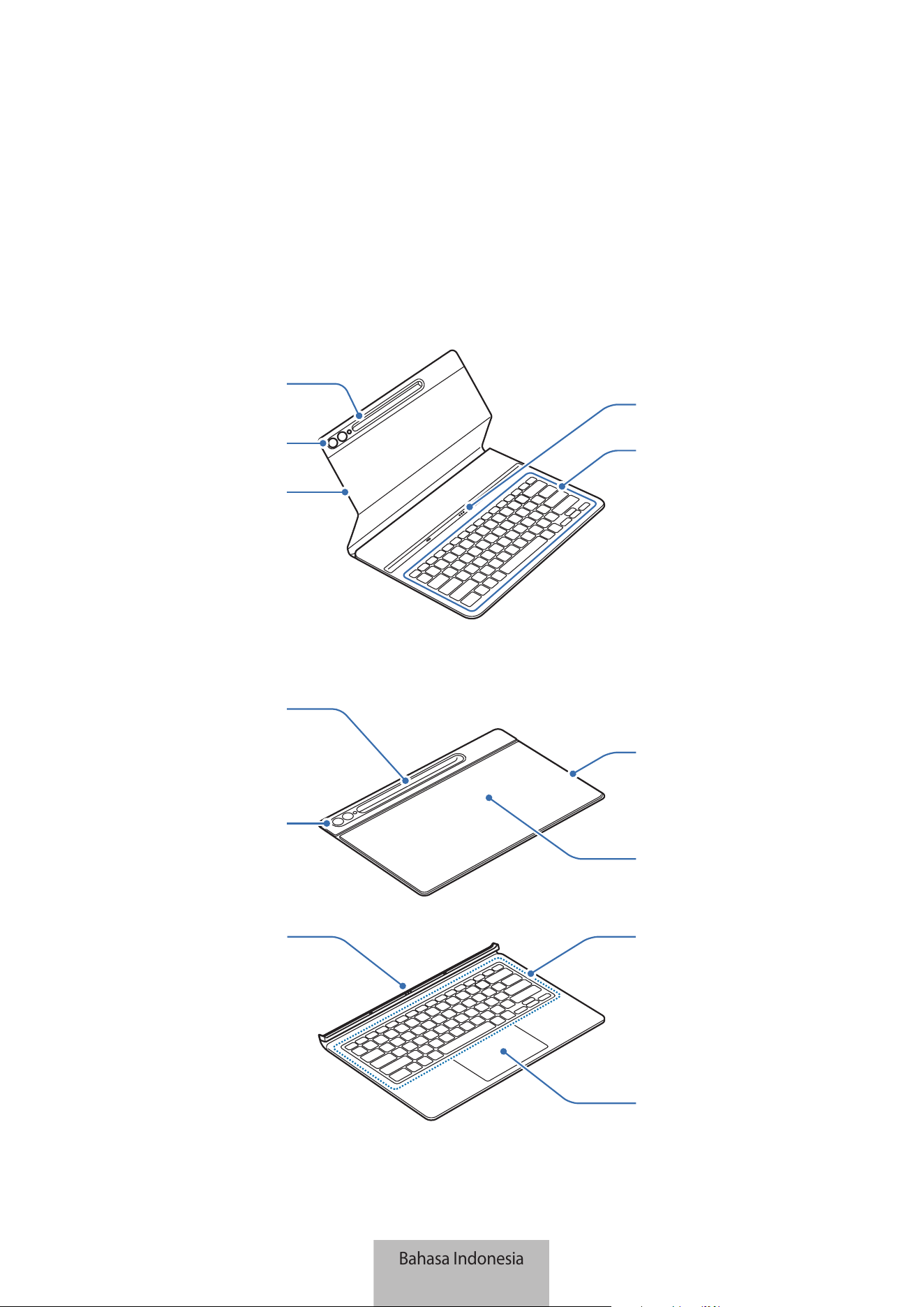
1
Panduan Memulai
Layout perangkat
▶
EF-DX710, EF-DX810, EF-DX910:
Lubang kamera
Tombol
Kover S Pen
Pad magnet
Konektor
▶
EF-DX715, EF-DX815, EF-DX915:
Lubang kamera
Stand
Pad magnet
Kover S Pen
Pad Sentuh
Tombol
Konektor
Bahasa Indonesia
1
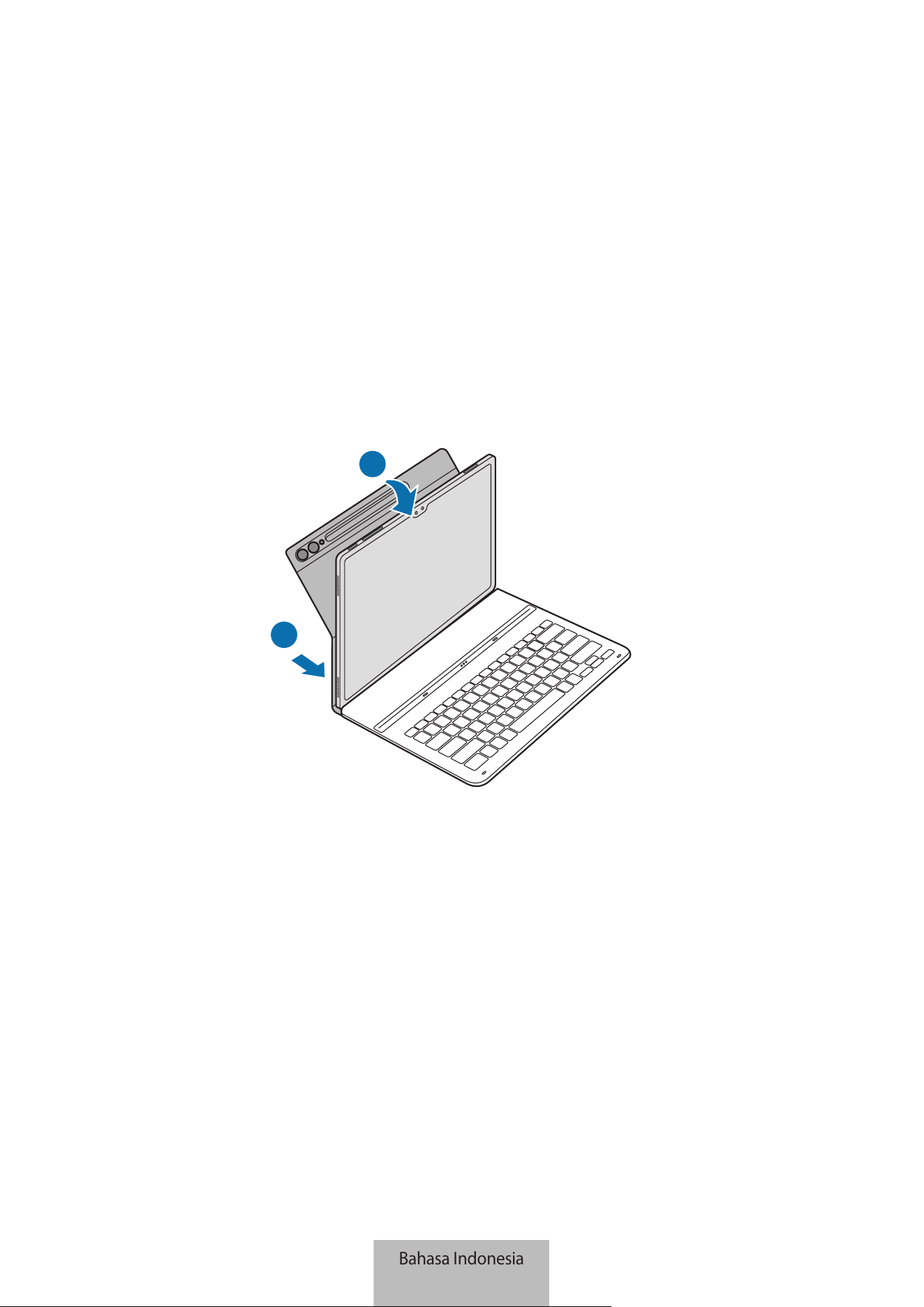
2
Menggunakan keyboard
Memasang keyboard
▶
EF-DX710, EF-DX810, EF-DX910:
1 Sejajarkan setiap sudut bagian bawah kover dengan tablet, lalu pasang kover.
2 Setelah kover dipasang, periksa apakah kamera sudah pas dengan lubang kamera. Jika bengkok,
lepaskan lalu pasang kembali.
1
2
Bahasa Indonesia
2
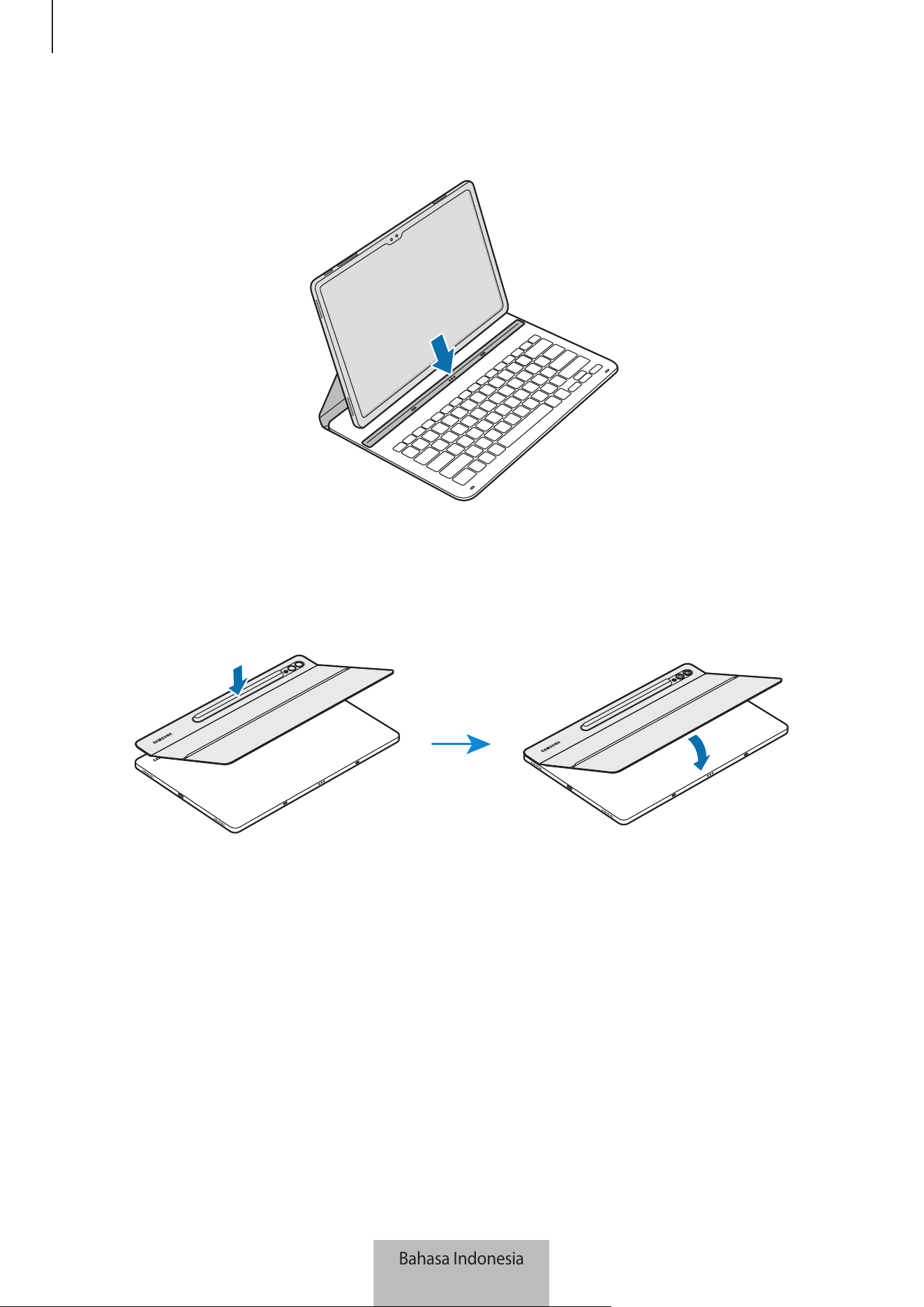
Menggunakan keyboard
3
3 Posisikan konektor tablet dan keyboard, lalu pasang tablet ke keyboard.
Anda akan segera dapat menggunakan keyboard.
▶
EF-DX715, EF-DX815, EF-DX915:
1 Periksa lokasi kamera dan lubang kamera, lalu sejajarkan setiap sudut bagian atas kover dengan tablet.
2 Pasang bagian atas kover terlebih dahulu, lalu tekan bagian lainnya ke bawah.
Bahasa Indonesia
3
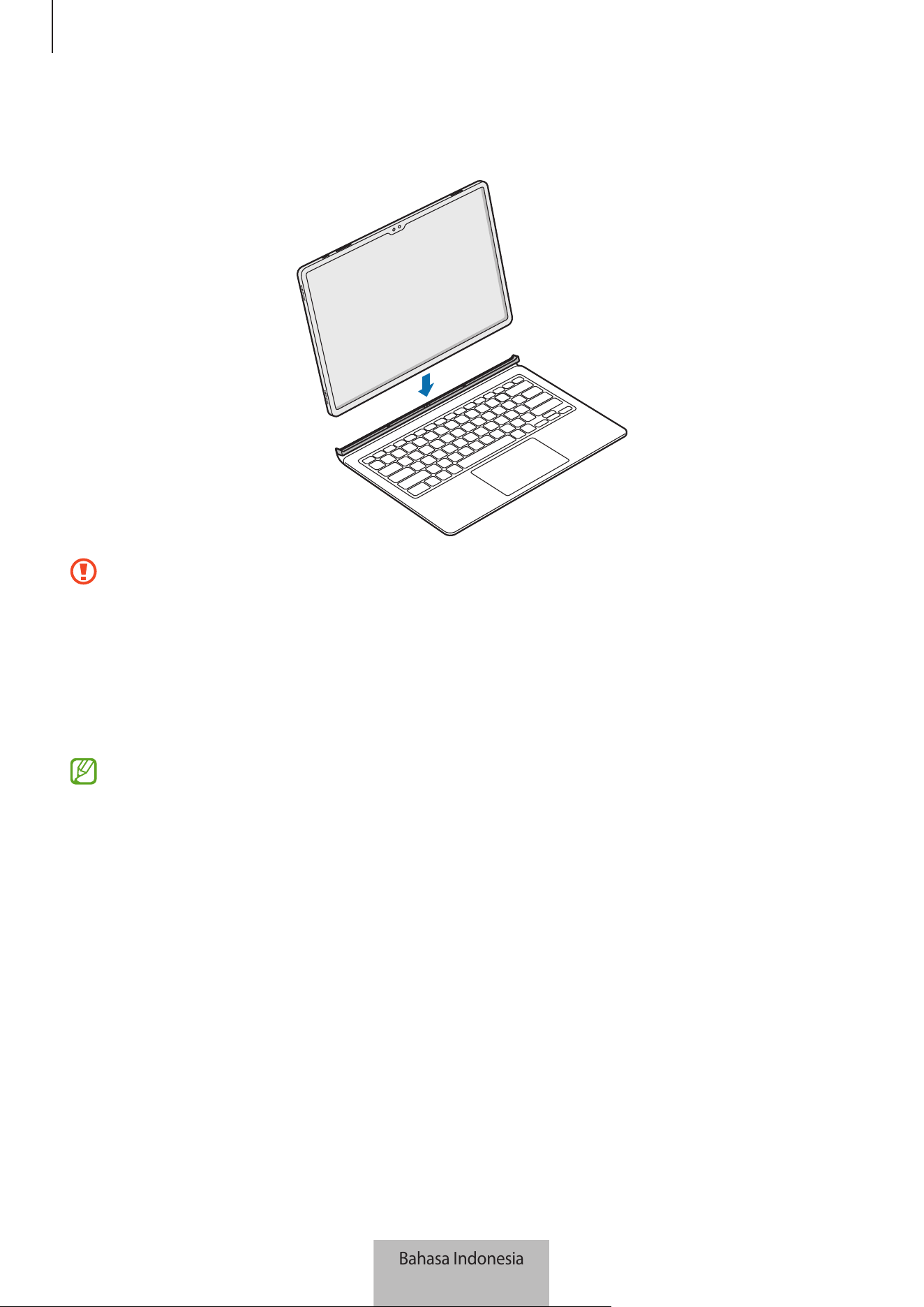
Menggunakan keyboard
4
3 Posisikan konektor tablet dan keyboard, lalu pasang tablet ke keyboard.
Anda akan segera dapat menggunakan keyboard.
•
Jangan menekan keyboard secara berlebihan saat menutup layar tablet. Melakukannya dapat
merusak layar.
•
Jika konektor tablet dan keyboard kotor, keyboard mungkin tidak dikenali atau tidak berfungsi
dengan baik.
•
Saat berpindah ke tempat lain dengan tablet, tutup keyboard. Jika Anda berpindah saat keyboard
terbuka, tablet dapat terpisah dan rusak.
•
Gunakan produk pada permukaan yang rata.
Anda dapat menggunakan keyboard sebagai kover layar. Layar akan mati saat Anda menutupnya
dengan keyboard, dan akan menyala saat Anda membuka keyboard.
Bahasa Indonesia
4
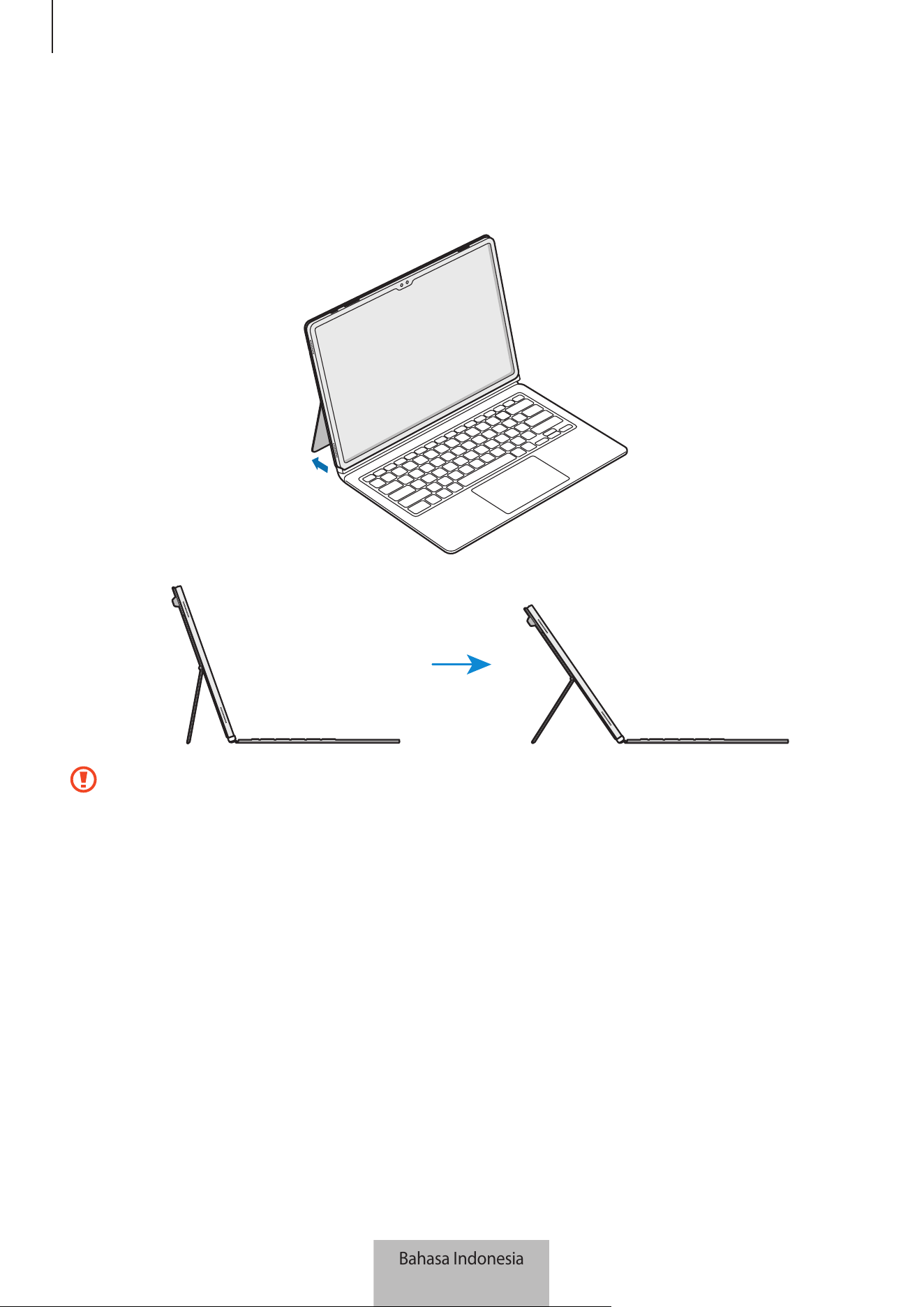
Menggunakan keyboard
5
Sesuaikan sudut tablet (EF-DX715, EF-DX815, EF-DX915)
Anda dapat menyesuaikan sudut tablet dengan stand produk. Balik dan sesuaikan stand hingga Anda
menemukan sudut yang sesuai.
•
Jangan terlalu memiringkan atau terlalu menekan stand. Melakukannya dapat menyebabkan
kerusakan atau mengubah bentuknya.
•
Jangan menekan layar tablet saat sudut stand pada posisi rendah. Melakukannya dapat
menyebabkan stand terjatuh.
Bahasa Indonesia
5
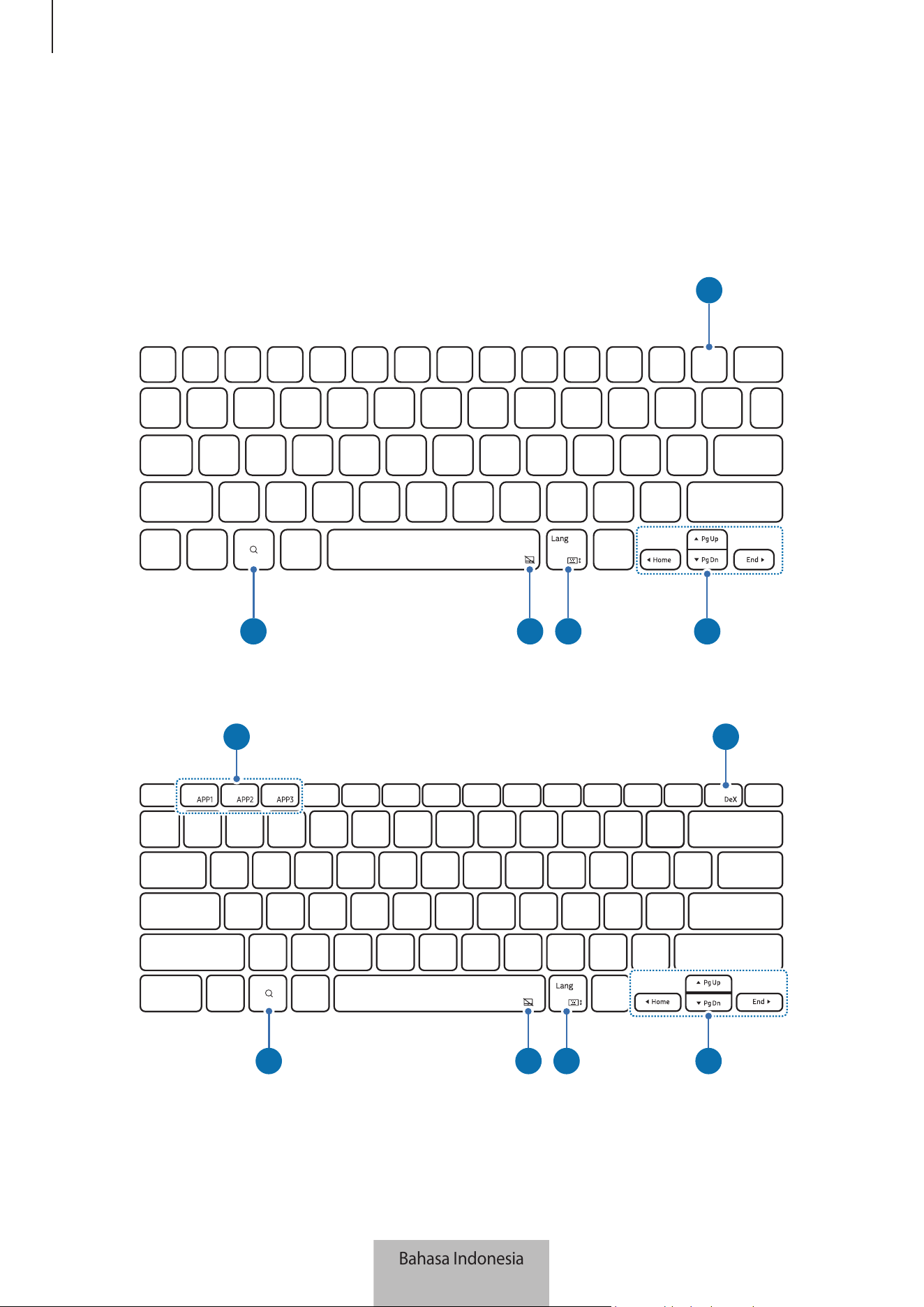
Menggunakan keyboard
6
Menggunakan tombol
Atur bahasa masukan pada tablet sebelum Anda menggunakan keyboard. Untuk informasi pengaturan
bahasa masukan lebih lanjut, lihat petunjuk penggunaan tablet.
▶
EF-DX710, EF-DX715:
DeX
B
C D E F
▶
EF-DX810, EF-DX815, EF-DX910, EF-DX915:
A B
C D E F
Bahasa Indonesia
6
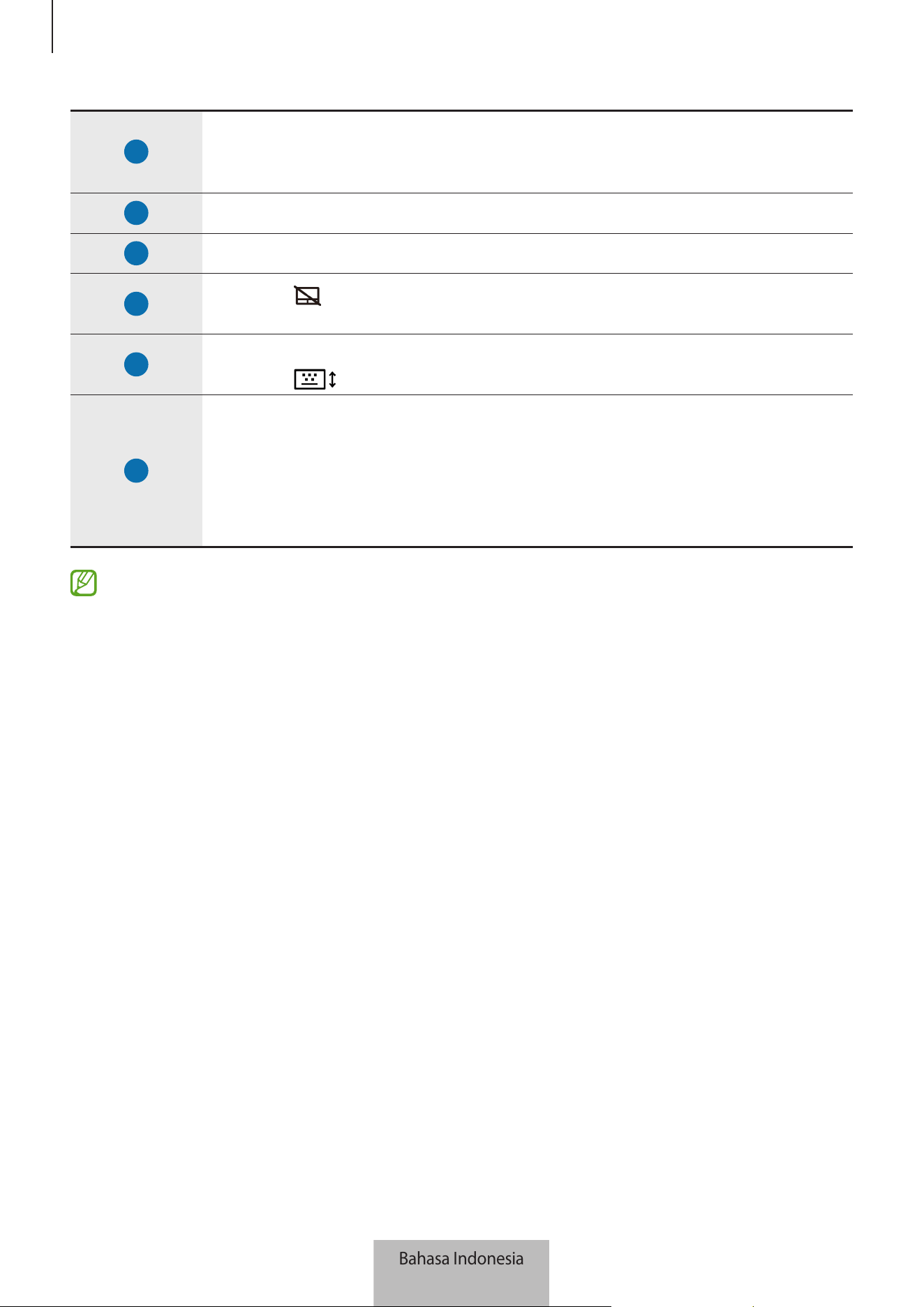
Menggunakan keyboard
7
A
•
[Fn] + [APP1]/[APP2]/[APP3]: Membuka aplikasi favorit. (EF-DX910, EF-DX915)
Untuk menyimpan aplikasi ke favorit, buka aplikasi yang ingin Anda simpan, lalu
tekan lama tombol Fn dan tombol APP1/APP2/APP3 selama 3 detik.
B
•
[Fn] + [DeX]: Mulai atau akhiri Samsung DeX.
C
•
Buka aplikasi Google Assistant.
D
•
[Fn] + [ ]: Mengaktifkan atau menonaktifkan pad sentuh. (EF-DX715, EF-DX815,
EF-DX915)
E
•
[Lang]: Mengubah bahasa masukan.
•
[Fn] + [ ]: Mengaktifkan atau menonaktifkan keyboard di layar.
F
•
▲
/
▼
/
◀
/
▶
: Memindahkan kursor.
•
[Fn] + [
▲
]: Halaman Atas
•
[Fn] + [
▼
]: Halaman Bawah
•
[Fn] + [
◀
]: Home
•
[Fn] + [
▶
]: End
Untuk informasi Samsung DeX lebih lanjut, lihat petunjuk penggunaan tablet.
Bahasa Indonesia
7
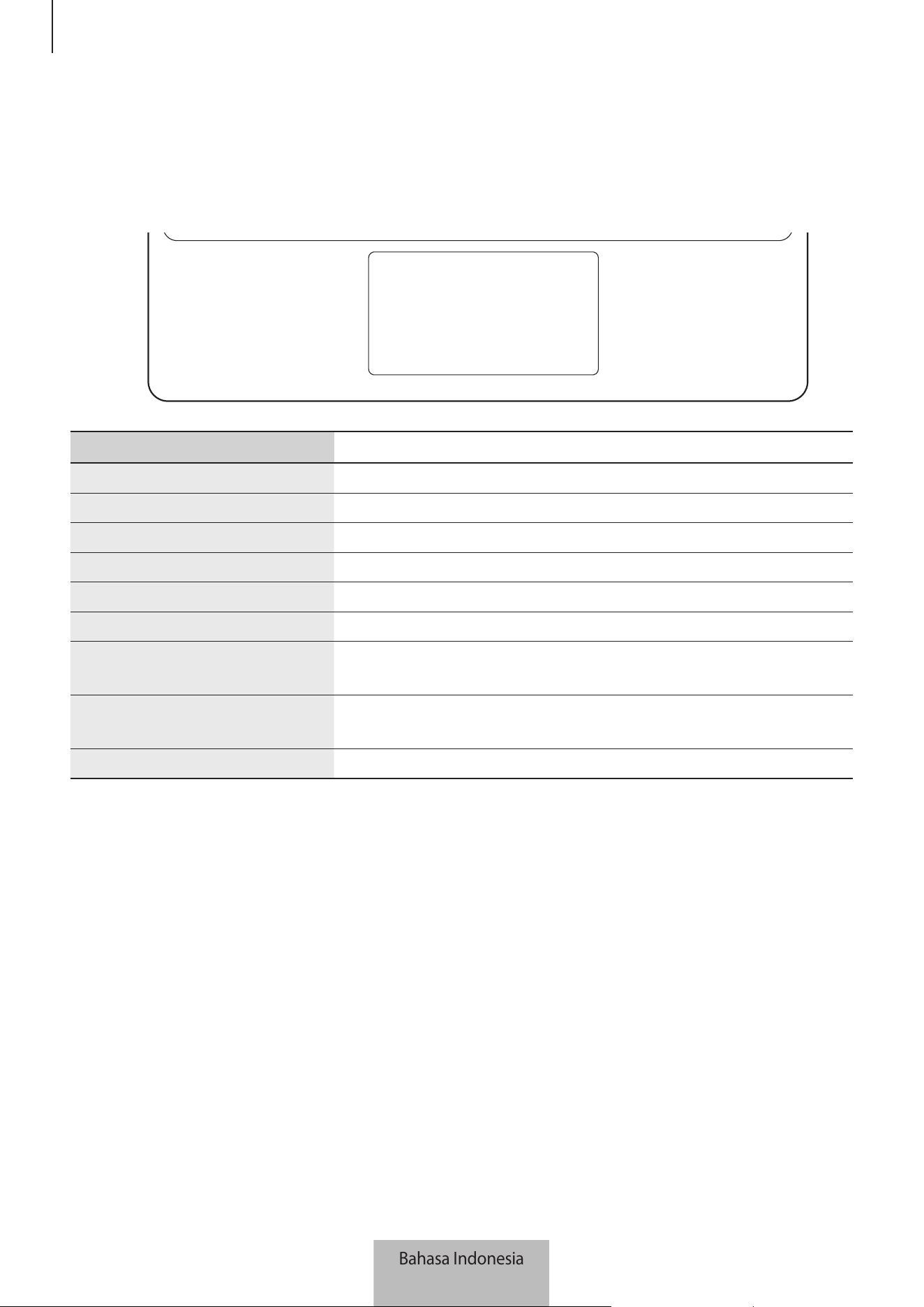
Menggunakan keyboard
8
Menggunakan pad sentuh (EF-DX715, EF-DX815, EF-DX915)
Anda dapat menggunakan pad sentuh untuk mengontrol kursor di layar tablet atau menggunakan fitur
tambahan.
Tindakan Fungsi
Klik/Ketuk
•
Mengeklik
Seret
•
Memindahkan kursor.
Tahan dan seret
•
Memindahkan objek yang dipilih.
Ketuk dengan dua jari
•
Membuka menu konteks.
Seret dengan dua jari
•
Menggulir halaman.
Luaskan/Cubit
•
Memperbesar/Memperkecil
Seret ke atas/bawah dengan tiga
jari
•
Terbaru/Home
Seret ke kiri/kanan dengan tiga
jari
•
Beralih antar-aplikasi.
Ketuk dengan tiga jari
•
Kembali
Bahasa Indonesia
8
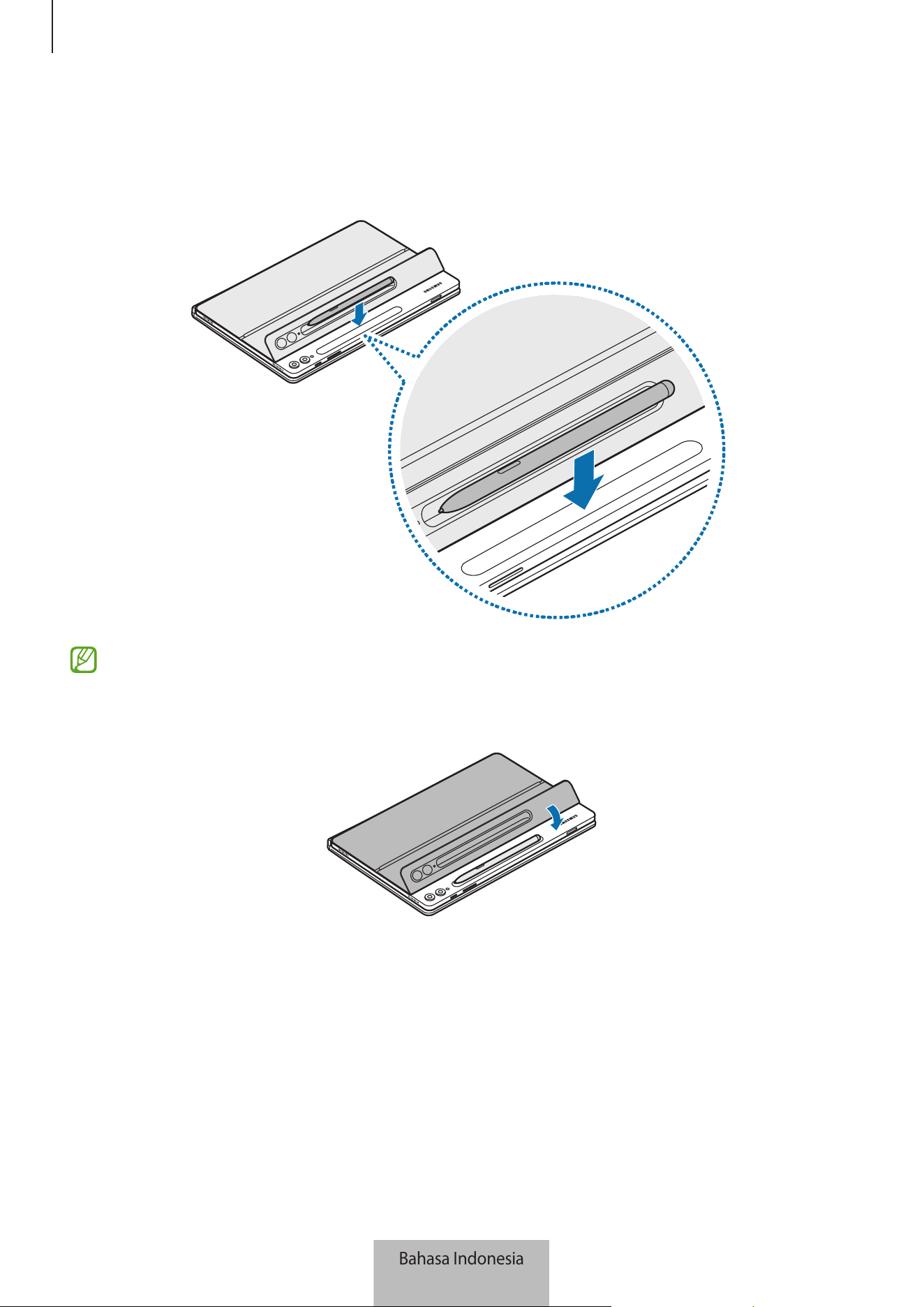
Menggunakan keyboard
9
Menyimpan S Pen
1 Pasang S Pen ke pengisi daya S Pen tablet seperti yang ditunjukkan pada gambar.
Sejajarkan S Pen dengan pengisi daya S Pen dengan benar. Jika S Pen tidak terpasang dengan benar,
kover S Pen mungkin tidak tertutup.
2 Tutupi S Pen dengan kover S Pen.
Bahasa Indonesia
9
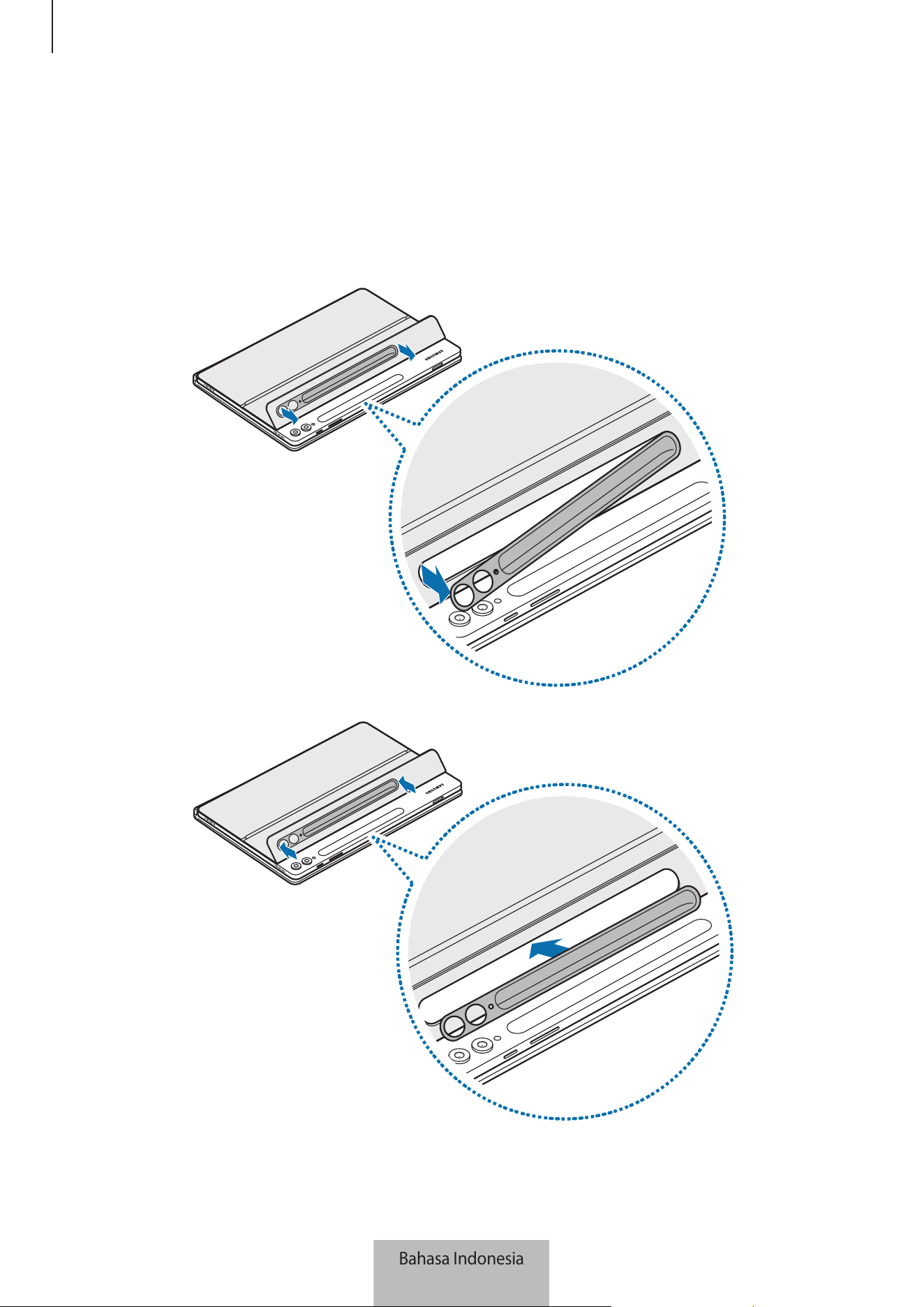
Menggunakan keyboard
10
Mengganti kover S Pen
Produk kover S Pen dapat ditukarkan. Saat mengganti kover S Pen, tekan lubang kamera kover S Pen, lalu
lepaskan.
Untuk memasang kover S Pen, sejajarkan kover S pen dengan lekukan kover S Pen pada produk dan dorong
tepinya hingga terkunci pada tempatnya.
Bahasa Indonesia
10

11
Perhatian penggunaan
Tindakan pencegahan saat menggunakan produk
Silakan baca panduan ini sebelum menggunakan produk untuk memastikan penggunaan yang aman dan
tepat.
•
Gambar dapat berbeda dengan tampilan produk sebenarnya. Konten dapat berubah sewaktu-waktu
tanpa pemberitahuan sebelumnya.
•
Produk dioptimalkan untuk terhubung dengan SAMSUNG Tab S9, Galaxy Tab S9+ dan Galaxy Tab S9
Ultra.
•
Jangan paparkan produk pada kelembapan, pelarut, atau suhu tinggi. Tindakan tersebut dapat
menodai, mengkerutkan, mengubah warna atau mendistorsi produk.
•
Jika ada kotoran pada permukaan pemasangan produk, bersihkan permukaan tersebut sebelum
menggunakan produk.
•
Hindari menempatkan produk di lingkungan yang panas atau lembap. Jika produk terkena sinar
matahari langsung, warna atau bentuknya dapat berubah.
•
Berhati-hatilah agar tidak menggores produk dengan benda tajam seperti kuku.
•
Saat menggunakan produk ini, beberapa pelanggan mungkin dapat mengalami reaksi alergi, seperti
gatal, eksim, atau bengkak. Jika Anda mengalami gejala-gejala ini, hentikan penggunaan produk dan
konsultasilah dengan dokter.
•
Berhati-hatilah saat menggunakan produk untuk mencegah goresan atau kerusakan akibat serpihan.
•
Produk Anda mengandung magnet. Jauhkan dari kartu kredit, perangkat medis implan, dan perangkat
lainnya yang mungkin terpengaruh magnet. Untuk perangkat medis, jauhkan produk Anda sejauh
15 cm lebih. Hentikan penggunaan produk jika Anda mencurigai adanya gangguan pada perangkat
medis Anda dan konsultasikan dengan dokter atau produsen perangkat medis.
•
Produk ini meliputi perangkat lunak sumber terbuka/gratis khusus. Informasi lisensi perangkat lunak
sumber terbuka yang digunakan dalam produk ini dapat ditemukan di opensource.samsung.com.
Bahasa Indonesia
11
Perhatian penggunaan
12
Ikon petunjuk
Peringatan: Keadaan yang dapat menyebabkan cedera bagi diri Anda maupun orang lain
Perhatian: Keadaan yang dapat membahayakan produk Anda maupun peralatan lain
Catatan: Catatan, tips penggunaan, maupun informasi tambahan
Catatan tentang isi paket dan aksesori
Periksa item berikut pada kotak produk:
•
Produk
•
Panduan Singkat
•
Item yang disertakan dengan produk dan aksesori yang tersedia dapat bervariasi tergantung pada
wilayah atau operator.
•
Tampilan dan spesifikasi dapat berubah sewaktu-waktu tanpa pemberitahuan sebelumnya.
•
Anda dapat membeli aksesori tambahan dari situs web Samsung. Pastikan aksesori tersebut
kompatibel dengan produk Anda sebelum membeli.
•
Gunakan aksesori yang disetujui oleh Samsung saja. Menggunakan aksesori yang tidak disetujui
dapat menyebabkan masalah kinerja dan malfungsi yang tidak dijamin oleh garansi.
•
Ketersediaan semua aksesori dapat berubah bergantung secara keseluruhan pada perusahaan
yang memproduksi. Untuk informasi selengkapnya mengenai aksesori yang tersedia, kunjungi
situs web Samsung.
Bahasa Indonesia
12

Hak cipta
Hak cipta © 2023 Samsung Electronics Co., Ltd.
Panduan ini dilindungi oleh undang-undang hak cipta internasional.
Seluruh bagian dari panduan ini tidak boleh diproduksi ulang, didistribusikan, diterjemahkan, atau
diteruskan dalam bentuk apa pun atau dengan cara apa pun, baik elektronik maupun mekanik, hal ini
mencakup melakukan fotokopi, merekam, atau menyimpan pada sistem penyimpanan informasi dan
perbaikan apa pun.
Merek Dagang
•
SAMSUNG dan logo SAMSUNG adalah merek dagang terdaftar dari Samsung Electronics Co., Ltd.
•
Merek dagang dan hak cipta lain merupakan milik dari masing-masing pemilik.
Bahasa Indonesia
13
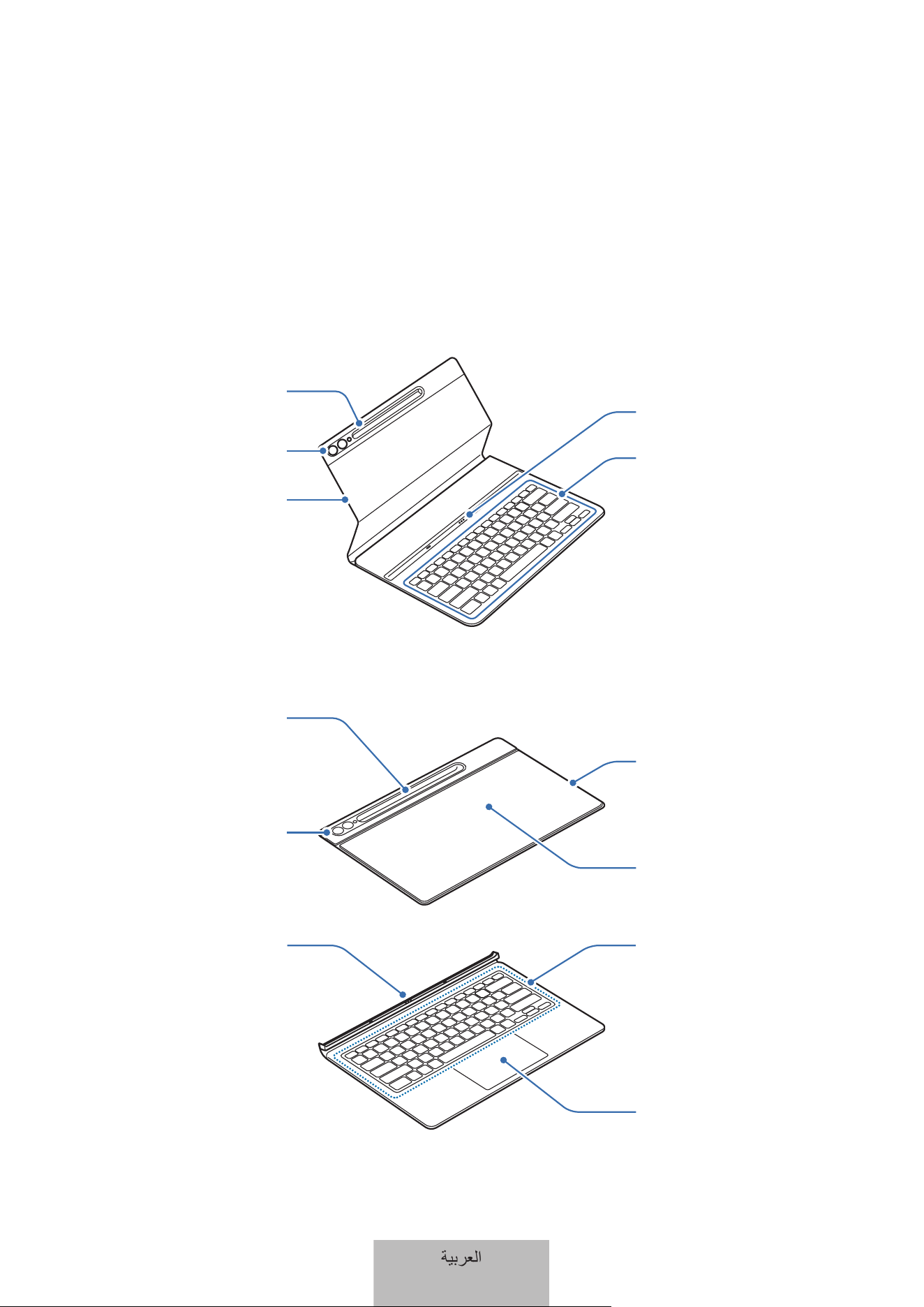
1
ليغشتلا ءدب
زاهجلا ميمصت
:EF-DX910 ، EF-DX810 ، EF-DX710
◀
اﲑﻣﺎﻜﻟا ﺔﺤﺘﻓ
ﺢﻴﺗﺎﻔﳌا
S ﻢﻠﻗ ءﺎﻄﻏ
ﺔﻴﺴﻴﻃﺎﻨﻐﻣ ﺔﺣﻮﻟ
ﻞ
�
ﺻﻮﳌا
:EF-DX915 ، EF-DX815 ، EF-DX 715
◀
اﲑﻣﺎﻜﻟا ﺔﺤﺘﻓ
ﻞﻣﺎﺣ
ﺔﻴﺴﻴﻃﺎﻨﻐﻣ ﺔﺣﻮﻟ
S ﻢﻠﻗ ءﺎﻄﻏ
ﺲﻤﻠﻟا ﺔﺣﻮﻟ
ﺢﻴﺗﺎﻔﳌا
ﻞ
�
ﺻﻮﳌا
ﺔﻳﺑﺭﻌﻟﺍ
1
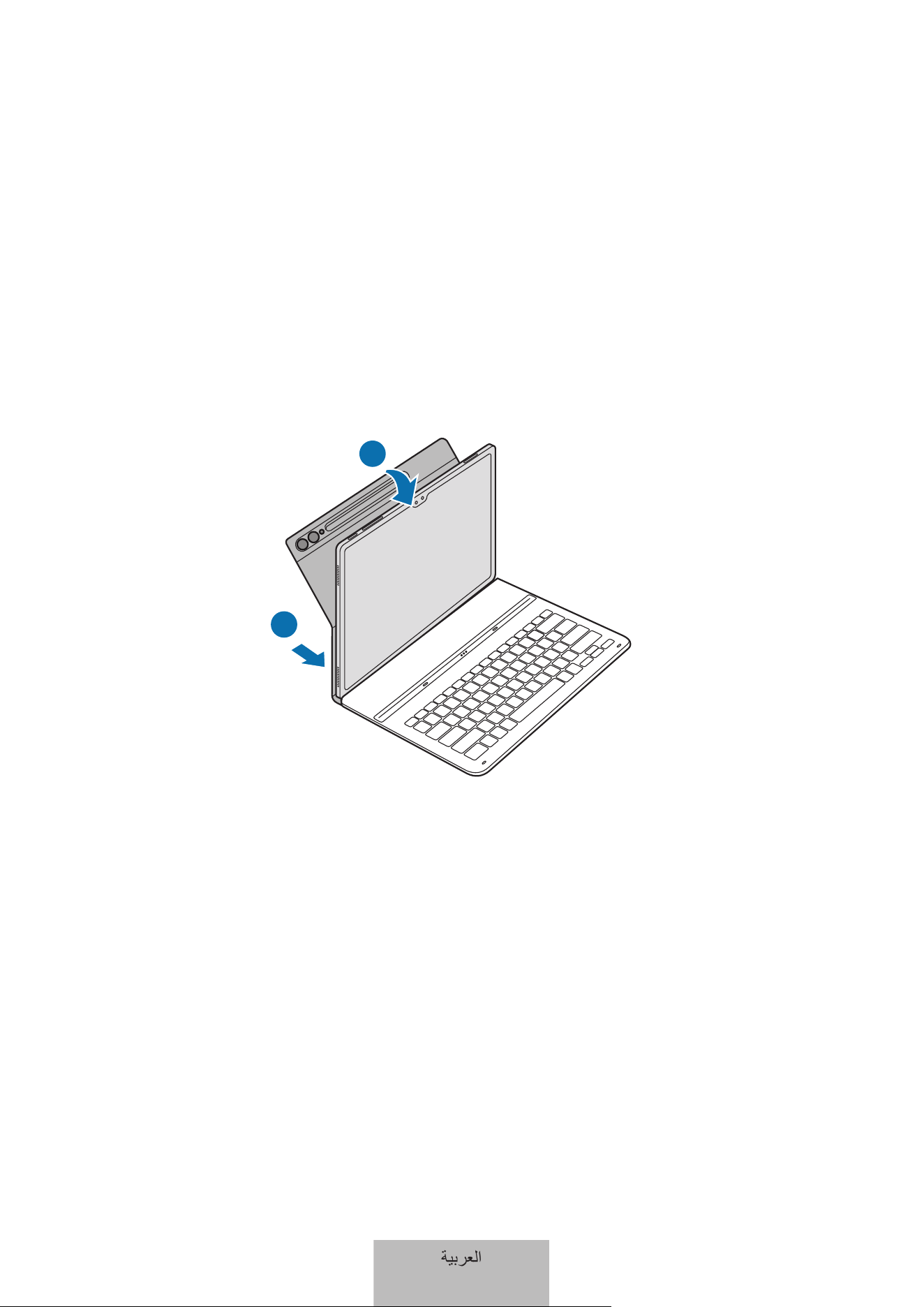
2
حيتافا ةحول مادختسا
حيتافا ةحول ليصوت
:EF-DX910 ، EF-DX810 ، EF-DX710
◀
.ءاطغلابيكبمقمثيحوللازاهجلاعمءاطغلانمفسلاءزجلاناكرأعيمجةاذاحمبمق
.ىرخأةرمهبيكبمقمثهعلخبمقف،ةينحنمتناكاذإ.اماكلاةحتفبسانتاماكلانأدكأت،ءاطغلابيكرتدعب
١
٢
ﺔﻳﺑﺭﻌﻟﺍ
2
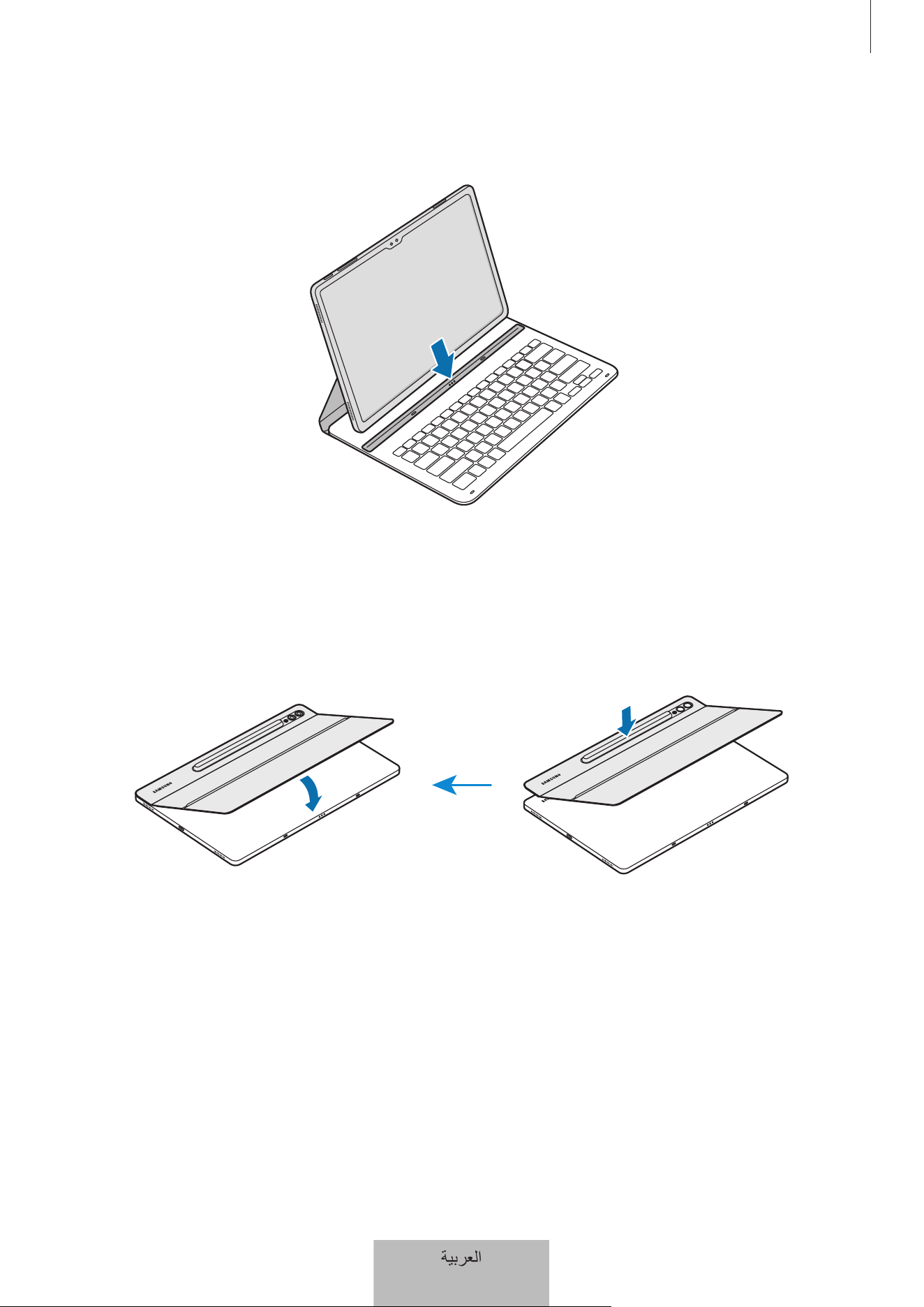
ايتافااةحولاادختسا
3
.ايتافااةحولعيحوللازاهجلاةحولت
بثمث،ايتافااةحولويحوللازاهجلاتصومةاذاحمبمق
.ايتافااةحولاادختسانمروفلاعنكمتتس
:EF-DX915 ، EF-DX815 ، EF-DX 715
◀
زاهجلاعمءاطغلانميولعلاءزجلاناكرأعيمجةاذاحمبمقمث،اماكلاةحتفعماماكلاعضومنمققحت
.يحوللا
.لفسابلاءزجلاعطغضامث،
ً
وأءاطغلانميولعلاءزجلابيكبمق
ﺔﻳﺑﺭﻌﻟﺍ
3
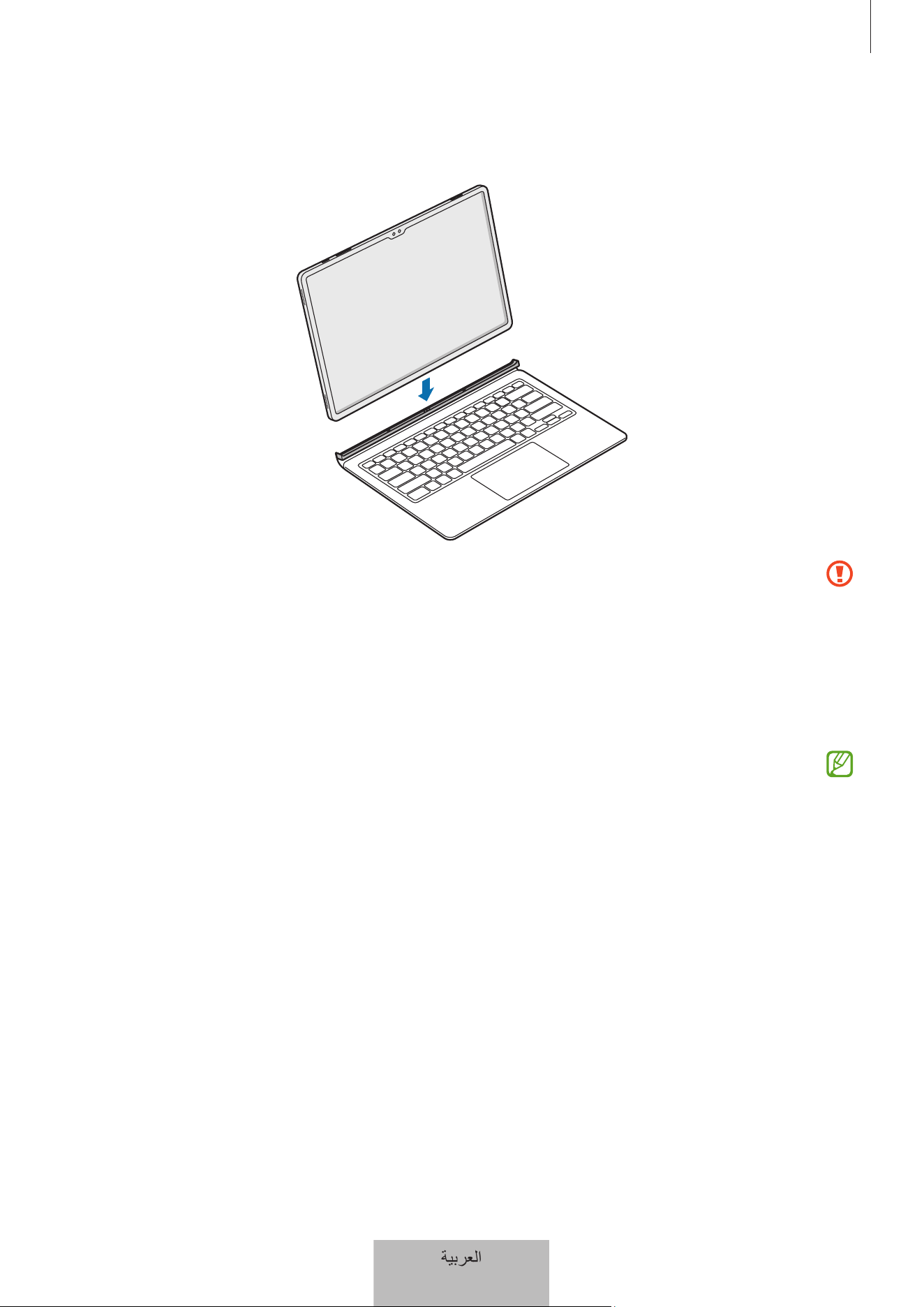
ايتافااةحولاادختسا
4
.ايتافااةحولعيحوللازاهجلاةحولت
بثمث،ايتافااةحولويحوللازاهجلاتصومةاذاحمبمق
.ايتافااةحولاادختسانمروفلاعنكمتتس
•
.ةشاشلافلتإكلذيدؤيدق.يحوللازاهجلاةشاشةيطغتءانثأايتافااةحولعةدشبطغضت
•
لمعتدقوأايتافااةحولعفرعتلامتيدق،ايتافااةحولويحوللازاهجلاتصومخاستاةلاح
.ايحصلكشب
•
ةحولاتفءانثأتكرحتاذإ.ايتافااةحولقلغأ،يحوللازاهجلالمحتتنأورخآناكمإكرحتلاءانثأ
.فلتللضرعتيويحوللازاهجلالصفنيدقف،ايتافاا
•
.وتسماطسعجتنااادختسا
متيو،ايتافااةحولباهتيطغتدنعةشاشلاليغشتفاقيإمتي.ةشاشللءاطغكايتافااةحولاادختساكنكمي
.ايتافااةحولاتفدنعاهليغشت
ﺔﻳﺑﺭﻌﻟﺍ
4
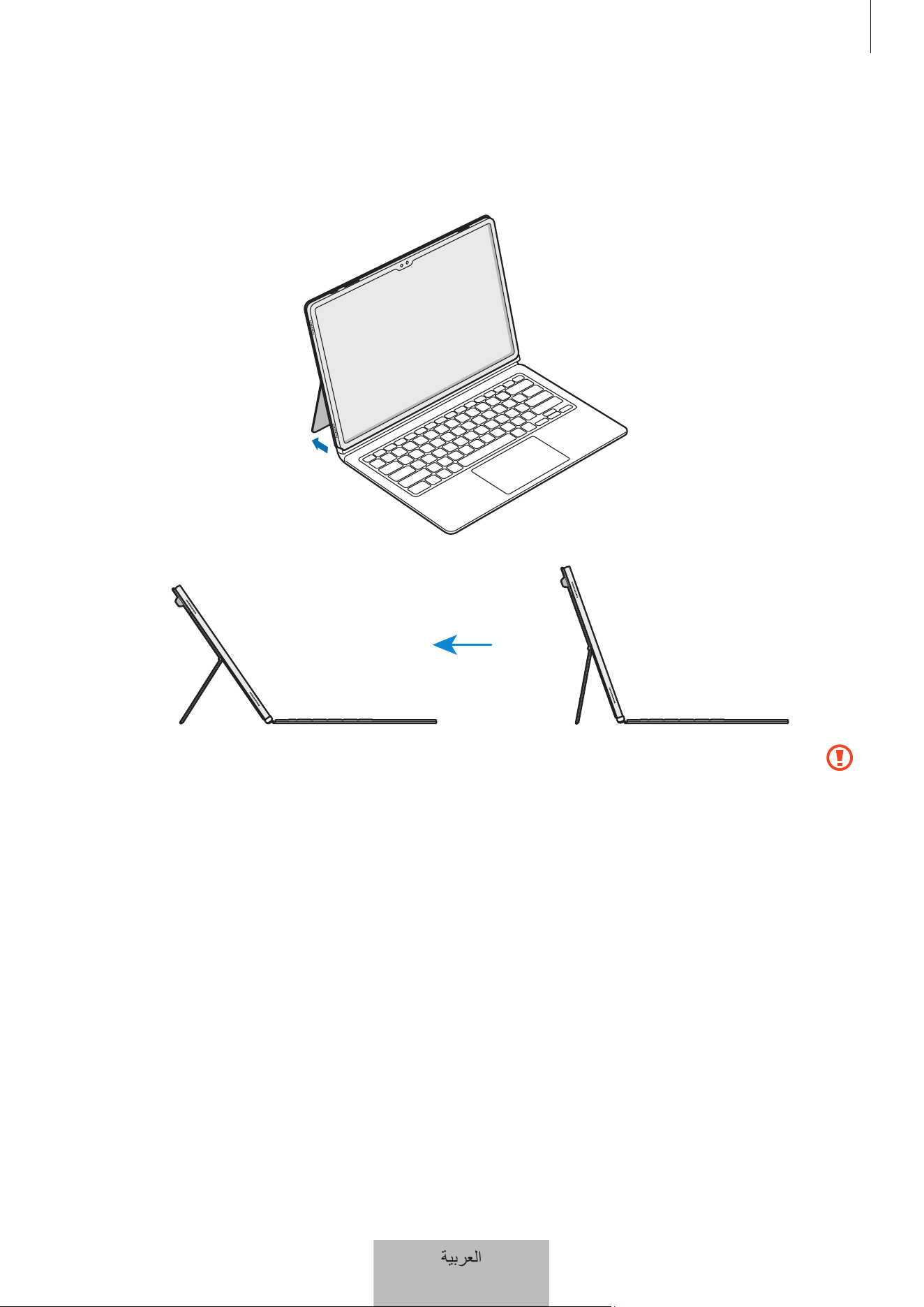
ايتافااةحولاادختسا
5
)EF-DX915 ، EF-DX815 ، EF-DX715( يحوللا زاهجلا ةيواز طبض
.ةبولطااةيوازلاإلصتحهطبضاولماحلابلقا.جتناالماحاادختسابيحوللازاهجلاةيوازطبضكنكمي
•
.هيوشتلاوأفلتللهضرعتإكلذباايقلايدؤيدق.ةدئازةوقبطغضلاوألماحلاةلامإبمقت
•
كلذباايقلايدؤيدق.ضفخنمىوتسمعلماحلاةيوازطبضءانثأيحوللازاهجلاةشاشعطغضت
.لماحلاطوقسإ
ﺔﻳﺑﺭﻌﻟﺍ
5
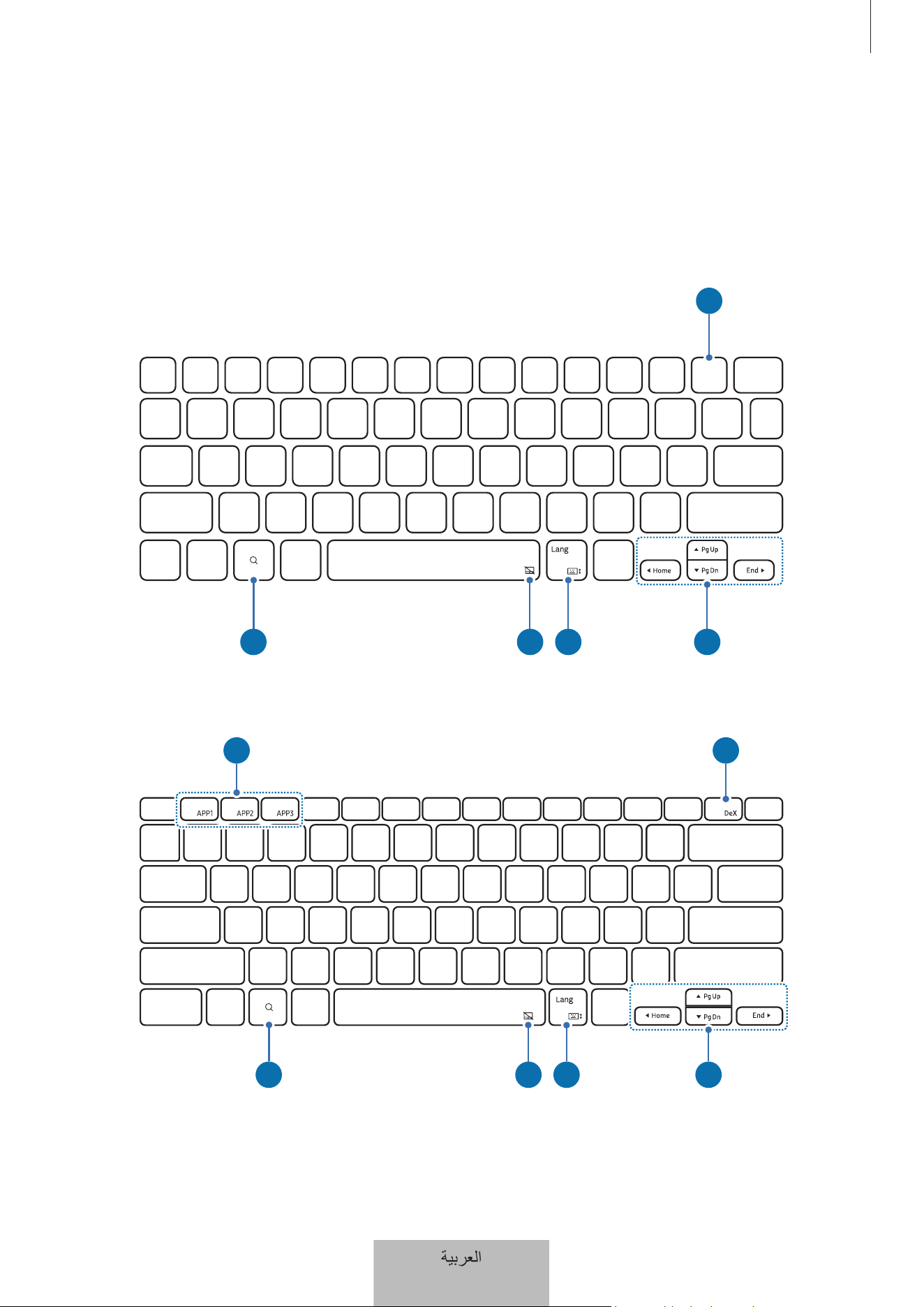
ايتافااةحولاادختسا
6
حيتافا مادختسا
ةغلدادعإلوحتامولعاانمديزا.ايتافااةحولاادختسالبقيحوللازاهجلاعلاخداةغليعتبمق
.يحوللازاهجلاادختسمليلدعجار،لاخدا
:EF-DX715 ، EF-DX710
◀
DeX
B
C D E F
:EF-DX915 ، EF-DX910 ، EF-DX815 ، EF-DX810
◀
A B
C D E F
ﺔﻳﺑﺭﻌﻟﺍ
6
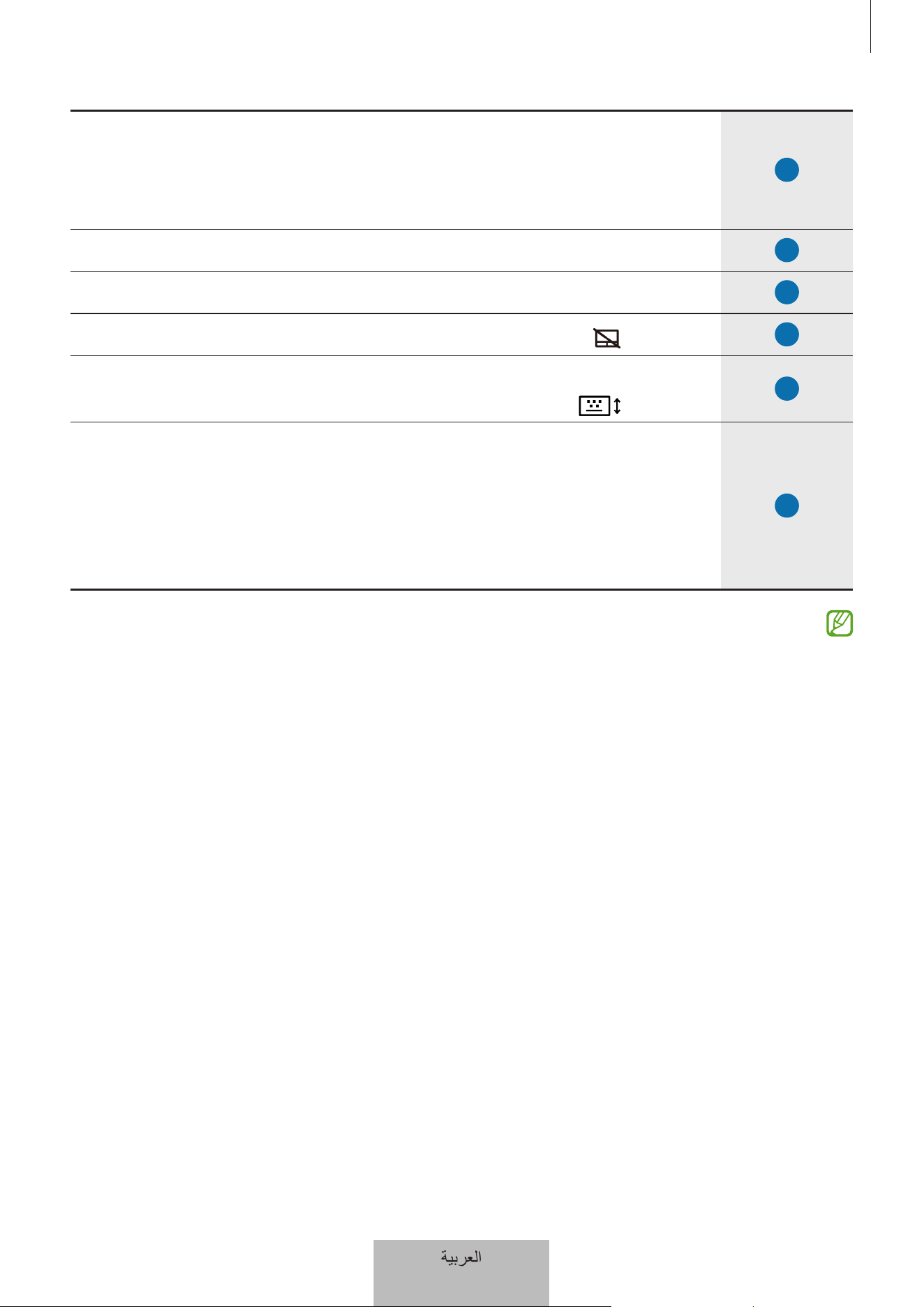
ايتافااةحولاادختسا
7
A
•
، EF-DX910( .ةلضفااتاقيبطتلااتفا:]APP1]/]APP2]/]APP3] + ]Fn]
)EF-DX915
حاتفمع
ً
وطمطغضاوهظفحدارااقيبطتلااتفا،ةلضفااتاقيبطتلادحأظفحل
.
ٍ
ناوث3ةداAPP1/APP2/APP3حاتفموFn
B
•
.Samsung DeXءاهنإوأءدب:]DeX] + ]Fn]
C
•
.Google Assistantقيبطتاتفا
D
•
)EF-DX915 ، EF-DX815 ، EF-DX715( .اهفاقيإوأسمللاةحولليغشت:] ] + ]Fn]
E
•
.لاخداتاغلبيغتلا:]Lang]
•
.اهفاقيإوأةشاشلاعايتافااةحولليغشت:] ] + ]Fn]
F
•
.ؤااكيرحت:
▶
/
◀
/
▼
/
▲
•
عةحفص:]
▲
] + ]Fn]
•
لفسةحفص:]
▼
] + ]Fn]
•
Homeحاتفم:]
◀
] + ]Fn]
•
Endحاتفم:]
▶
] + ]Fn]
.يحوللازاهجلاادختسمليلدعجار،Samsung DeXلوحتامولعاانمديزا
ﺔﻳﺑﺭﻌﻟﺍ
7
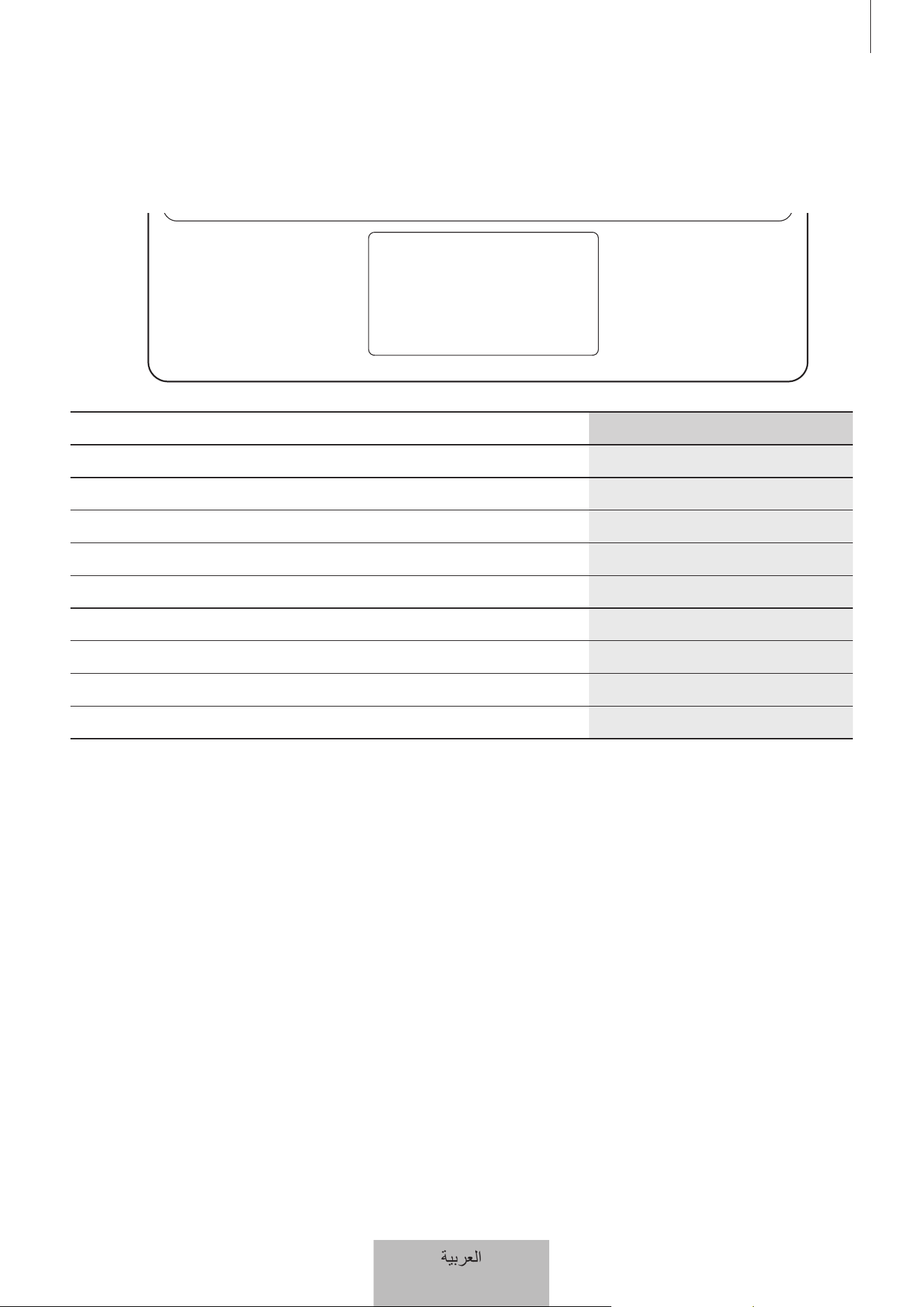
ايتافااةحولاادختسا
8
)EF-DX915 ، EF-DX815 ، EF-DX715( سمللا ةحول مادختسا
.ةيفاضاتااااادختساوأيحوللازاهجلاةشاشعؤاامكحتللسمللاةحولاادختساكنكمي
تآءارجافئاظولا
طغضلا/رقنلا
•
رقنلا
بحسلا
•
.ؤااكيرحت
بحسلاوكاسما
•
.ددحاانعلاكيرحت
عبصإبطغضلا
•
.قايسلاةمئاقاتف
عبصإببحسلا
•
.ةحفصلاريرمت
بعصإبةدعاباا/ةبراقاا
•
غصتلا/بكتلا
عباصأةثثبلفس/عبحسلا
•
ةيسيئرلاةشاشلا/ةخا
عباصأةثثبراسيلل/ميللبحسلا
•
.تاقيبطتلابليدبتلا
عباصأةثثبطغضلا
•
ةيفلخلا
ﺔﻳﺑﺭﻌﻟﺍ
8
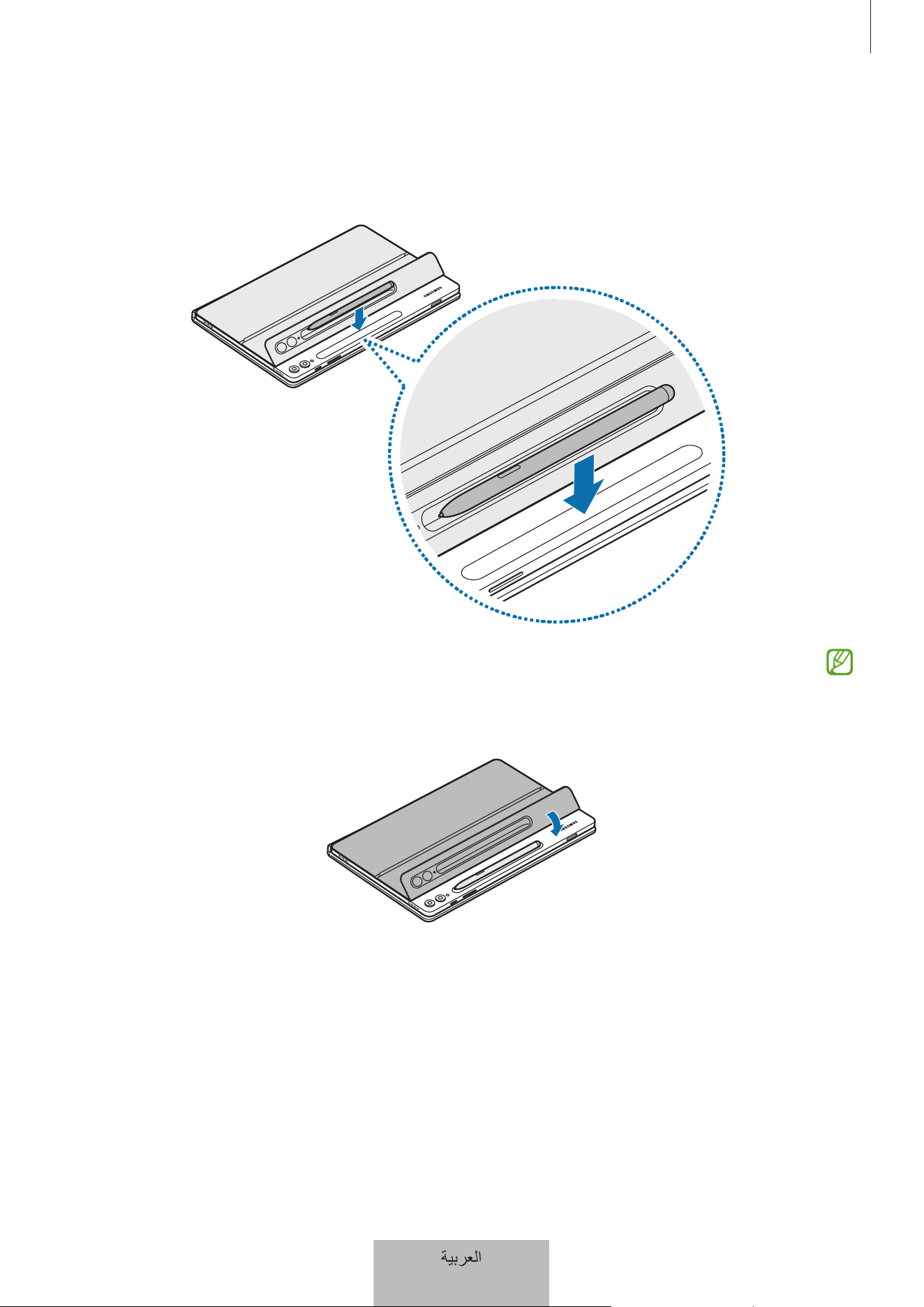
ايتافااةحولاادختسا
9
S ملق نيزخت
.ةروصلااضوموهامكيحوللازاهجلاعSملقنحاشبSملقت
بث
ءاطغقلغنيدقف،ايحصغلكشبSملقبيكرتمتاذإ.SملقنحاشعمايحصلكشبSملقةاذاحمبمق
.Sملق
.SملقءاطغبSملقةيطغتبمق
ﺔﻳﺑﺭﻌﻟﺍ
9
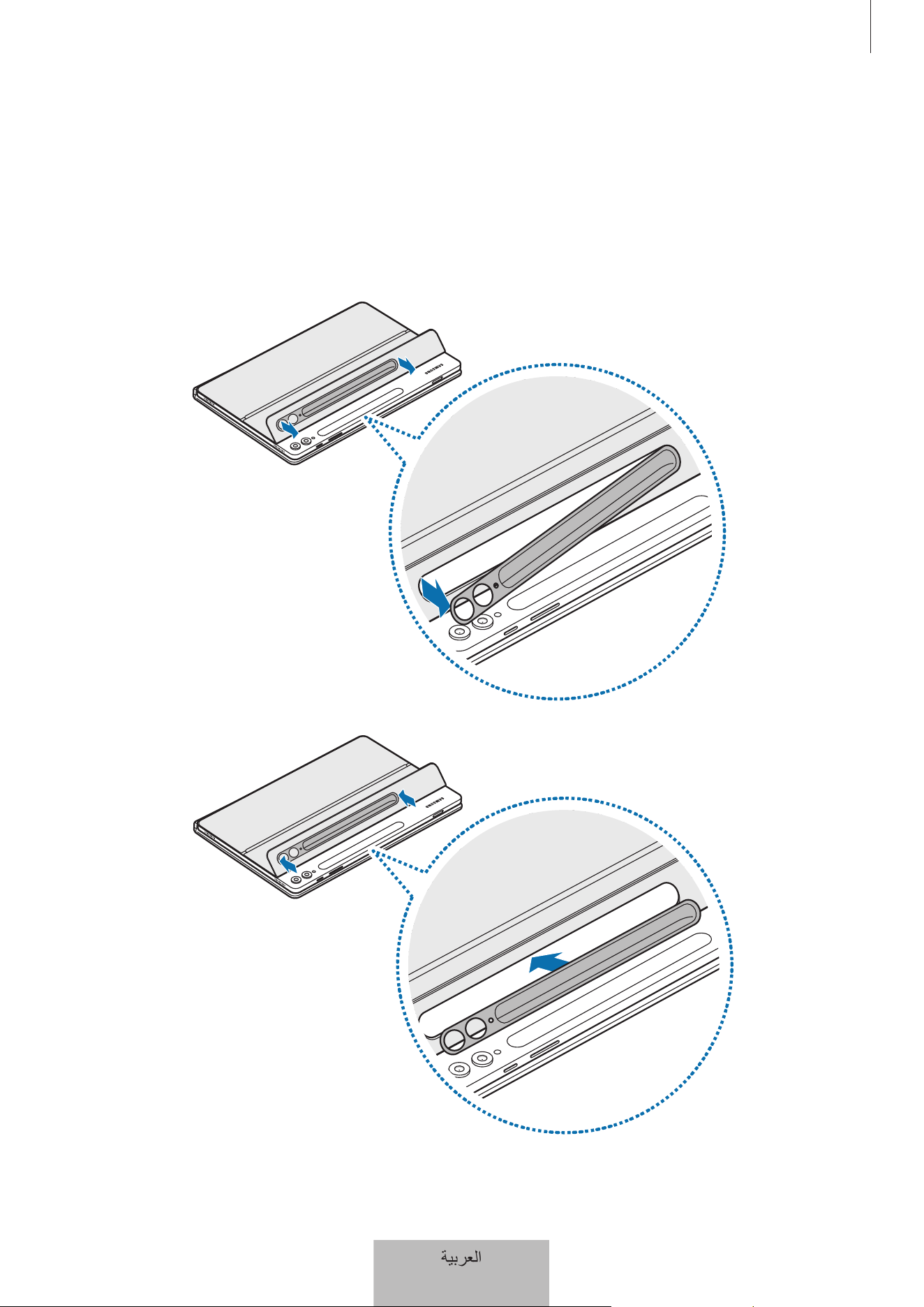
ايتافااةحولاادختسا
10
S ملق ءاطغ لادبتسا
مقوSملقءاطغاماكلاةحتفعطغضا،Sملقءاطغيغتدنع.يغتلللباقجتناابصاخلاSملقءاطغ
.هتلازإب
حةفاحلاعطغضاوجتناابصاخلاSملقءاطغفيوجتعمSملقءاطغةاذاحمبمق،Sملقءاطغبيكل
.اهناكمرقتست
ﺔﻳﺑﺭﻌﻟﺍ
10
11
مادختسا تاراعشإ
جتنا مادختس تاطايتحا
.ميلسلاونمااادختسانامضلجتناااادختسالبقليلدلااذهةءارقىجري
•
.قبسمراعشإنودبيغتللىوتحااعضخي.عفلاجتناانعرهظااروصلافلتختدق
•
.Galaxy Tab S9 UltraوGalaxy Tab S9+وSAMSUNG Tab S9عملصاوتللجتنااسحتمت
•
وأجتنمللعقبثودحإكلذباايقلايدؤيدق.ةيلاعلاةرارحلاتاجردوأتابيذااوأةبوطرللجتنااضرعت
.ههوشتوأهنولغتوأهدعجت
•
.جتناااادختسالبقهحسمباطسلافيظنتبمق،جتنااقفرماطسعخاسوأدوجوةلاح
•
وأهنولغتيدقف،ابااسمشلاءوضلجتنااضرعتاذإ.ةبطرلاوأةراحلاتائيبلاجتنااعضوبنجت
.هلكش
•
.ماساالثمةداحلاءايشابجتنااشدخادععصرحلابجي
•
تسسحأاذإ.اروتلاوأ،اميزكا،ةكحلالثم،ةيساسحبكلهتسااضعبباصيدق،جتناااذهاادختسادنع
.ا
ً
بيبطتساوجتناااادختسانعفقوت،ضارعاهذهنميأب
•
.خاسوانعةمجانلارااوأشودخلاعنارذحلايخوتبجي،جتناااادختساءانثأ
•
ةزهجاوةعورزااةيبطلاةزهجاونامتئاتاقاطبنعا
ً
ديعبهبظفتحا.سيطانغااراجحأعكجتنميوتحي
نعديزتةفاسمباهنعا
ً
ديعبجتناابظفتحاف،ةيبطةزهجأكيدلناكاذإ.سيطانغاابرثأتتدقلاىرخا
وأكبيبطتساوطلاكزاهجعملخادتيأثودحكشتتنكاذإجتناااادختسانعفقوت.مس 15
.طلازاهجللةعنصااةكلا
•
جمانلاصيخرتتامولعمعروثعلانكمي.ردصااةحوتفم/ةيناجااجمالاضعبعجتنااهذهلمتشي
.opensource.samsung.comعجتناااذهادختسااردصااحوتفم
ﺔﻳﺑﺭﻌﻟﺍ
11
اادختساتاراعشإ
12
ةيداشرا زومرلا
نيرخاوأتنأكتباصإإيدؤتدقلافقاواا:ريذحت
ىرخأتادعميأوأجتناافلتببستتدقلافقاواا:هيبنت
ةيفاضإتامولعميأوأ،اادختساتاحيملتوأ،تاظحاا:راعشإ
اهتاقحلمو ةوبعلا تايوتحم لوح تاظحم
:جتنااةبلعلخادةيلاتلاءايشادوجونمققحت
•
جتناا
•
عيلاليغشتلاليلد
•
.تاصتاةكوةقطناابسحةرفوتمتاقحلميأوجتنااعمةقفرااانعلافلتختدق
•
.قبسمراعشإنودبغتللعضختتافصاوااورهاظاا
•
.اهئالبقجتنااعمةقفاوتماهنأدكأت.بيولاوعجنوسماسعقومنمةيفاضإتاقحلمءاكنكمي
•
إيدؤيدقةدمتعااغتاقحلاااادختسا.طقفجنوسماسلبقنمةدمتعاانحاوشلاادختسا
.نامضلاةطساوباهتيطغتمتيلاطعأوءاداتكشمثودح
•
لوحتامولعاانمديزا.لماكلكشبةعنصااتاكلابسحيغتللعضخيتاقحلااعيمجرفوت
.بيولاعجنوسماسعقومعجار،ةرفوتااتاقحلاا
ﺔﻳﺑﺭﻌﻟﺍ
12
نلاو عبطلا قوقح
.تاينوكللةدودحااجنوسماسةك2023©نلاوعبطلاقوقح
.ةيلودلانلاوعبطلاقوقحناوقبجومبيمحمليلدلااذه
امب،ةيكيناكيموأةينوكلإ،ةليسويأبوألكشيأبهلقنوأهتمجرتوأهعيزوتوأليلدلااذهنمءزجيأخسنزوجي
.عاجساااظنوأنيزختااظنيأبتامولعاانميأنيزختوأ،ليجستلاوريوصتلاكلذ
ةيراجتلا تامعلا
•
.تاينوكللةدودحااجنوسماسةكلتلجسمتيراجتتمعنعةرابعجنوسماسراعشوجنوسماس
•
.اهباحصكلميهنلاوعبطلاقوقحوىرخاةيراجتلاتامعلاعيمج
ﺔﻳﺑﺭﻌﻟﺍ
13
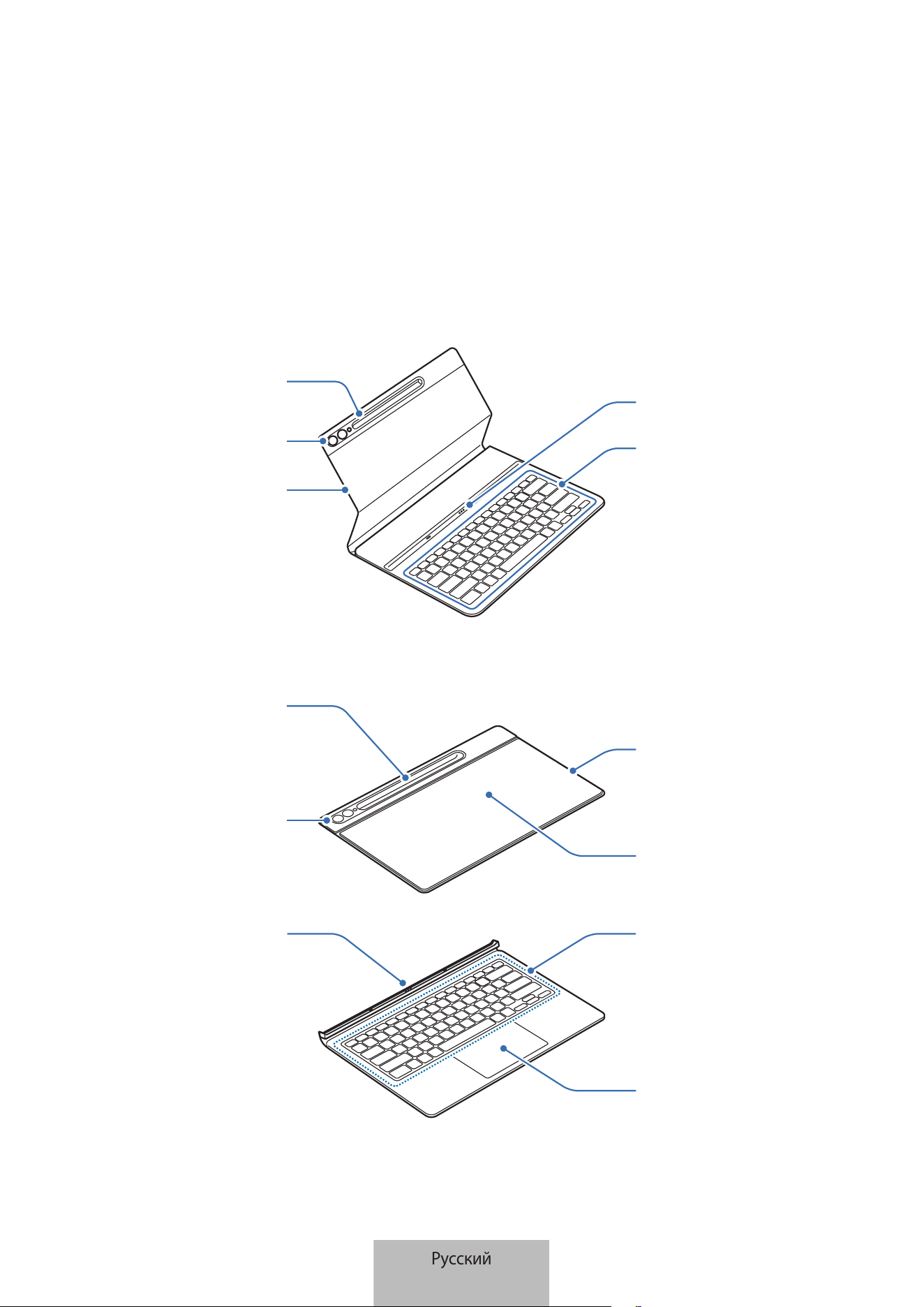
1
Начало работы
Внешний вид устройства
▶
EF-DX710, EF-DX810, EF-DX910:
Отверстие для
камеры
Клавиши
Чехол для
хранения
электронного
пера S Pen
Магнитная
панель
Разъем
▶
EF-DX715, EF-DX815, EF-DX915:
Отверстие для
камеры
Подставка
Магнитная
поверхность
Чехол для
хранения
электронного
пера S Pen
Сенсорная панель
(тачпад)
Клавиши
Разъем
Русский
1
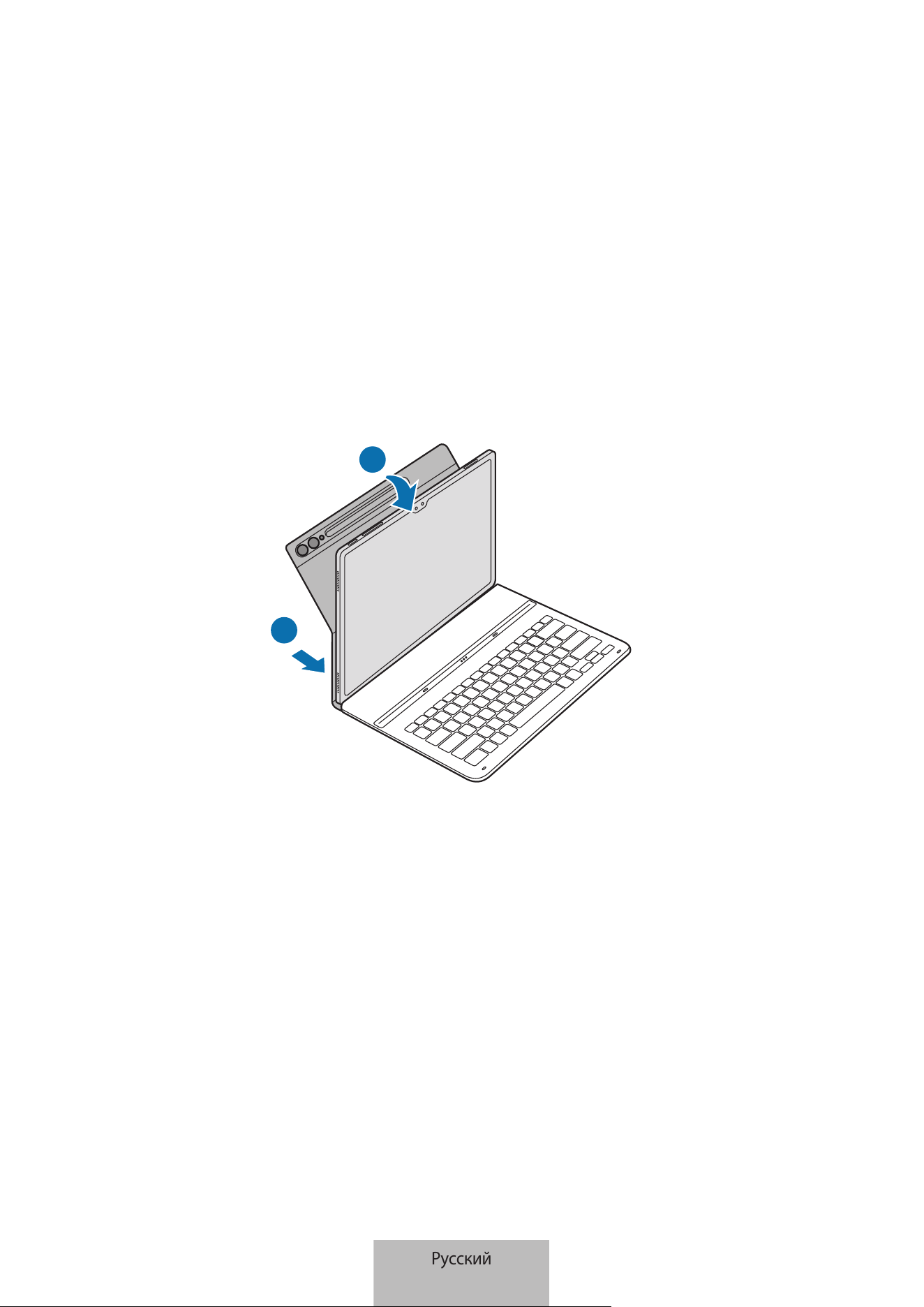
2
Работа с клавиатурой
Прикрепление клавиатуры
▶
EF-DX710, EF-DX810, EF-DX910:
1 Совместите нижние углы чехла с планшетом и присоедините чехол.
2 После присоединения чехла убедитесь, что отверстие для камеры совпадает с камерой. Если чехол
перекошен, отсоедините его и присоедините повторно.
1
2
Русский
2
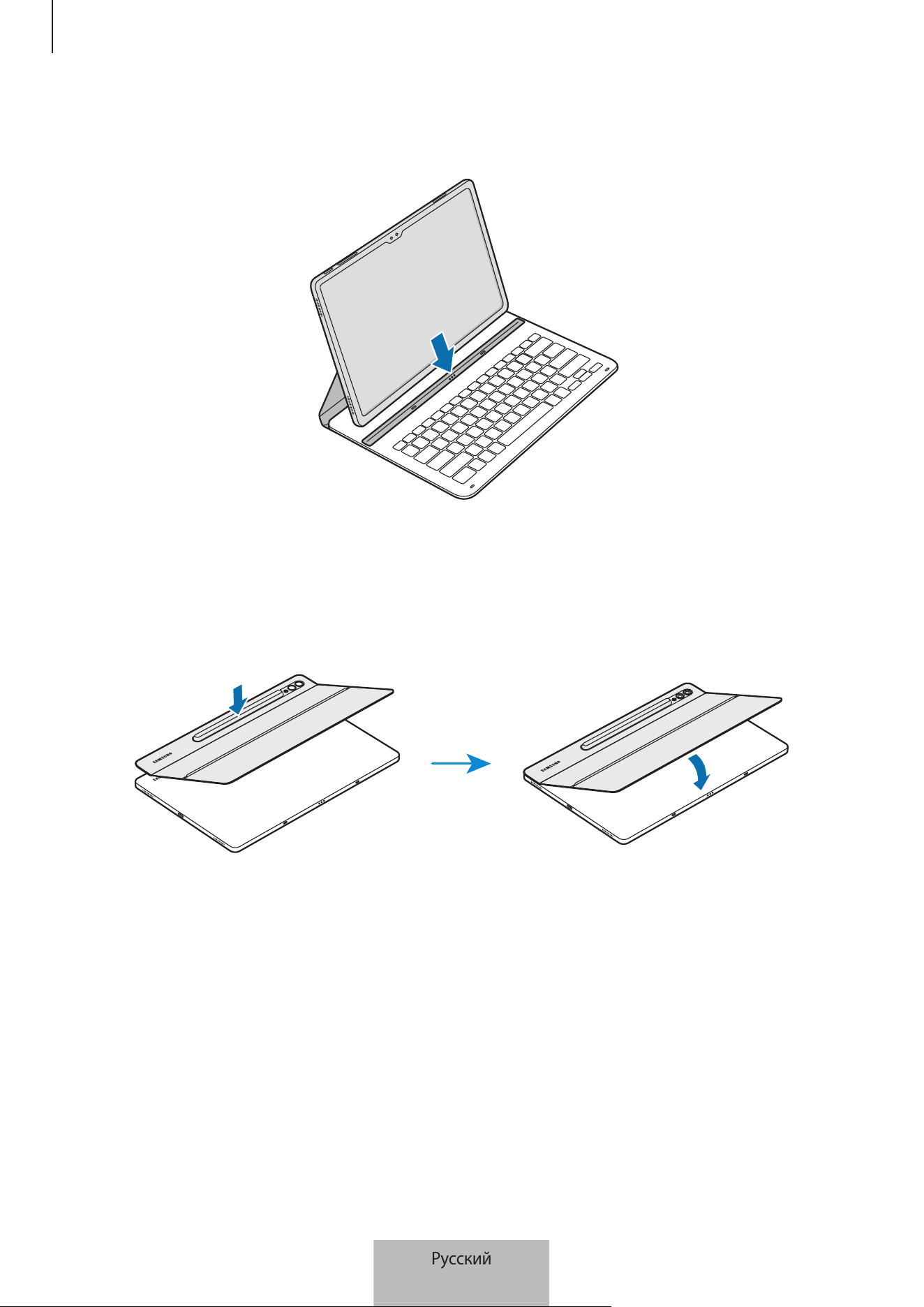
Работа с клавиатурой
3
3 Совместите разъемы на планшете и клавиатуре, а затем присоедините планшет к клавиатуре.
Клавиатура будет готова к использованию без дополнительных действий.
▶
EF-DX715, EF-DX815, EF-DX915:
1 Проверьте расположение камеры и отверстия для камеры, а затем совместите верхние углы с
планшетом.
2 Сначала закрепите верхнюю часть чехла, а затем надавите на остальные его части.
Русский
3
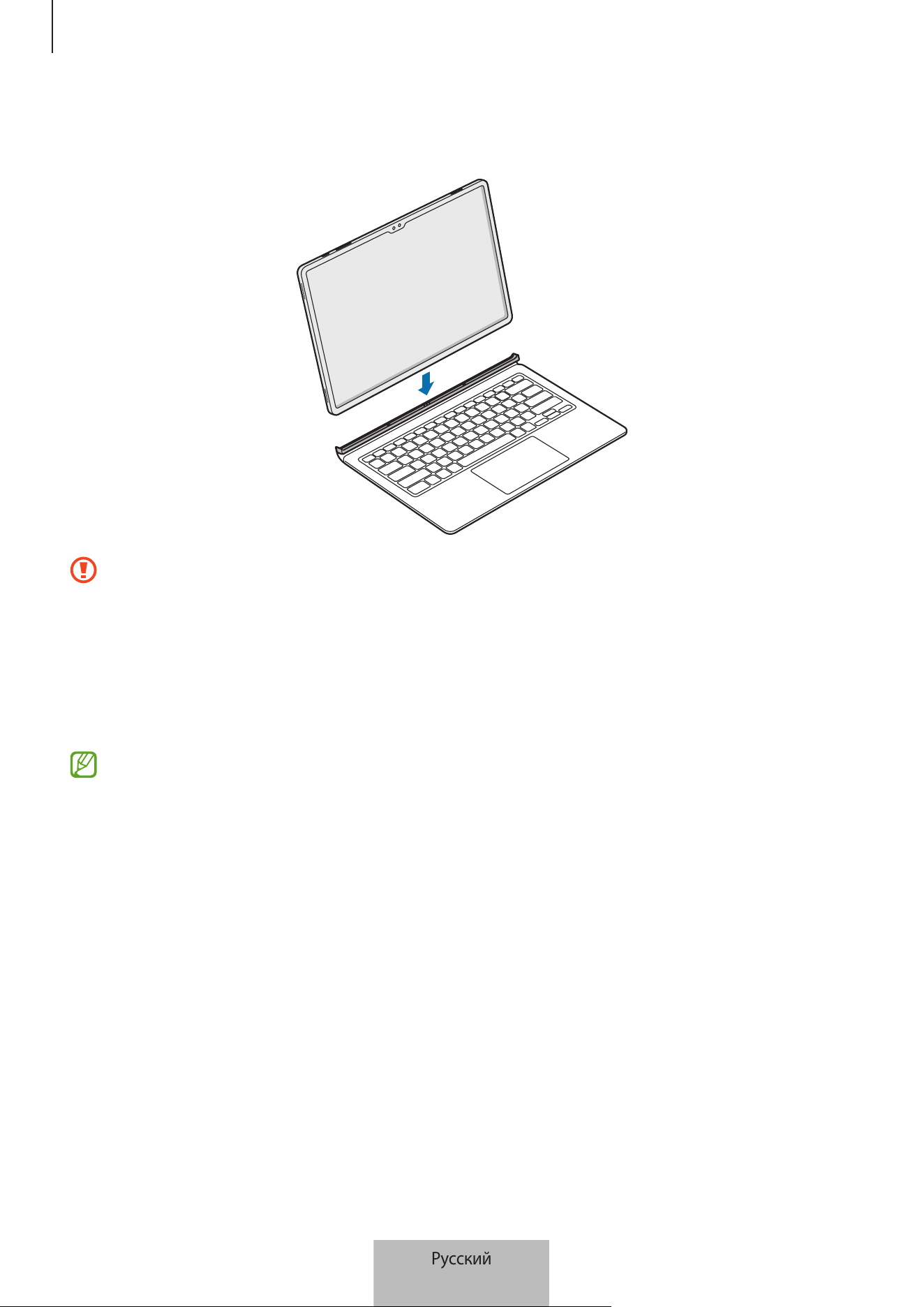
Работа с клавиатурой
4
3 Совместите разъемы на планшете и клавиатуре, а затем присоедините планшет к клавиатуре.
Клавиатура будет готова к использованию без дополнительных действий.
•
Не прилагайте чрезмерное усилие к клавиатуре, когда она накрывает экран планшета. Это может
привести к повреждению экрана.
•
Загрязнение разъемов планшета и клавиатуры может препятствовать обнаружению или
правильной работе клавиатуры.
•
Прежде чем перейти с планшетом в другое место, закройте клавиатуру. В случае перемещения с
открытой клавиатурой планшет может отделиться и повредиться.
•
Пользуйтесь устройством на плоской поверхности.
Клавиатура может выступать в качестве крышки экрана. Экран выключается, если его накрыть
клавиатурой, и включается, когда клавиатура открывается.
Русский
4
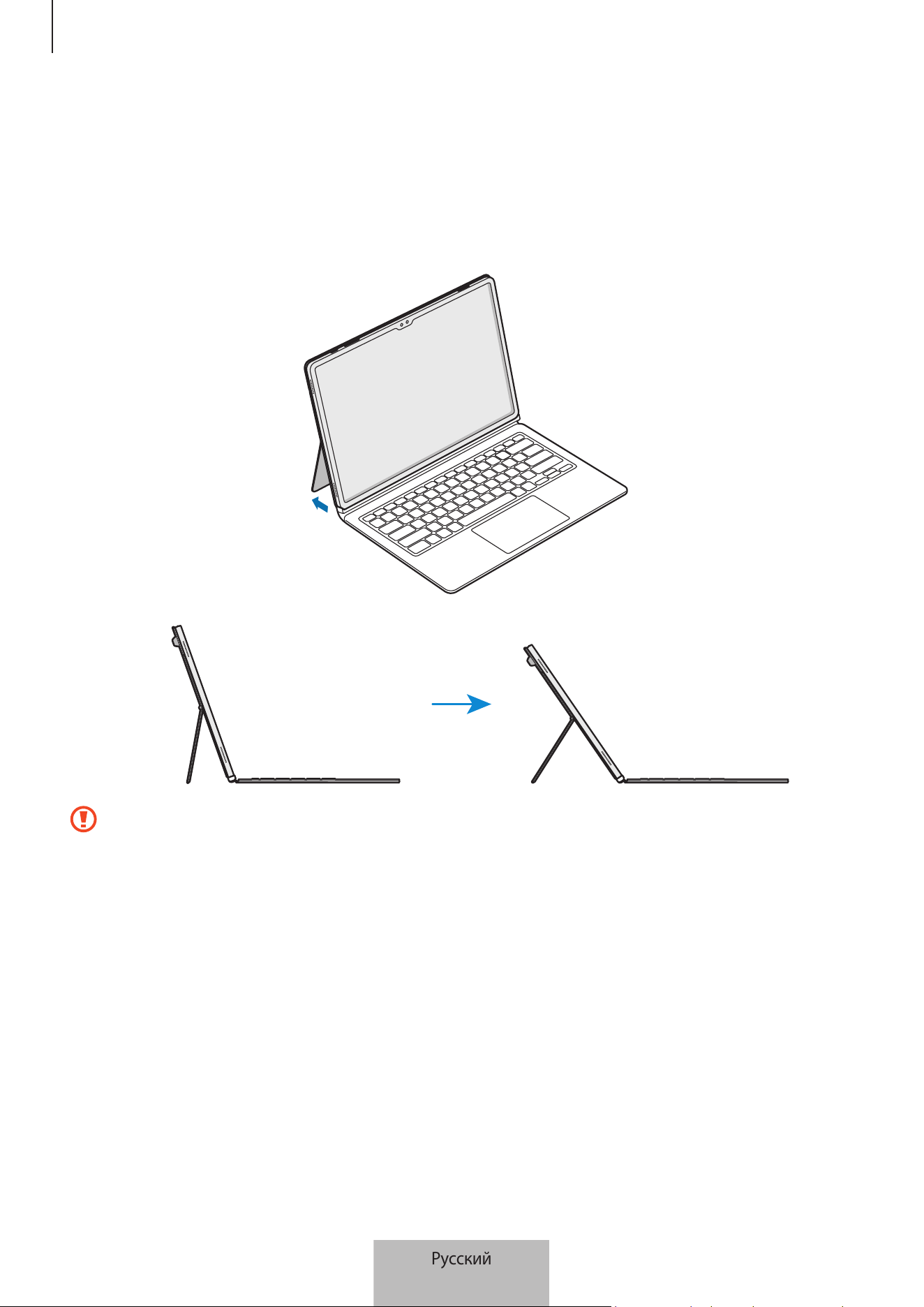
Работа с клавиатурой
5
Регулировка угла установки планшета (EF-DX715,
EF-DX815, EF-DX915)
Подставка изделия позволяет отрегулировать угол наклона планшета. Откройте чехол и отрегулируйте
подставку до нужного угла.
•
Не наклоняйте подставку слишком сильно и не надавливайте на нее с большим усилием. В
противном случае это может привести к повреждению или деформации подставки.
•
При большом угле подставки не давите на экран планшета слишком сильно. В противном случае
подставка может опрокинуться.
Русский
5
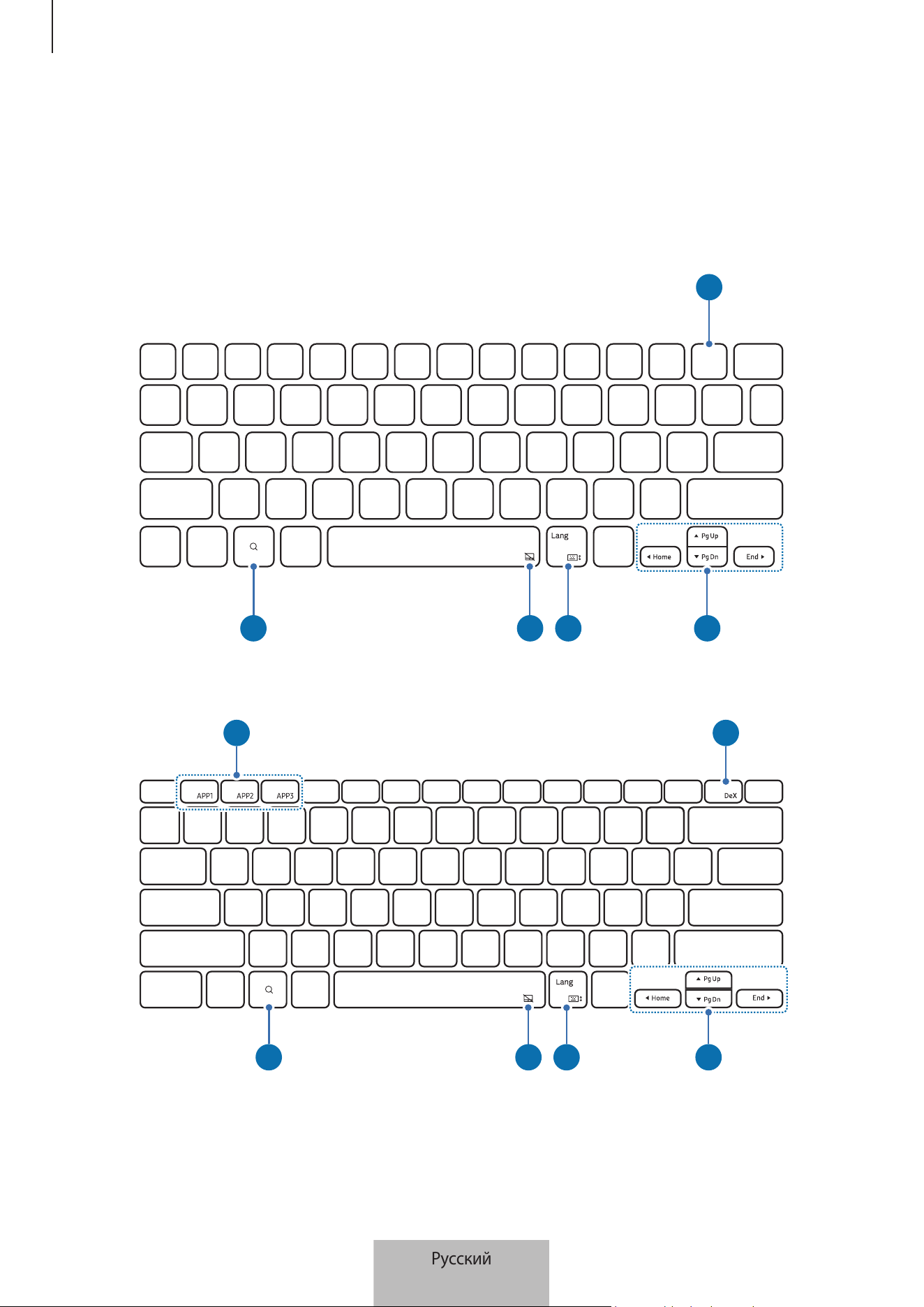
Работа с клавиатурой
6
Работа с клавишами
Перед использованием клавиатуры на планшете необходимо задать язык ввода. Дополнительные
сведения о настройке языка ввода приведены в руководстве пользователя к планшету.
▶
EF-DX710, EF-DX715:
DeX
B
C D E F
▶
EF-DX810, EF-DX815, EF-DX910, EF-DX915:
A B
C D E F
Русский
6
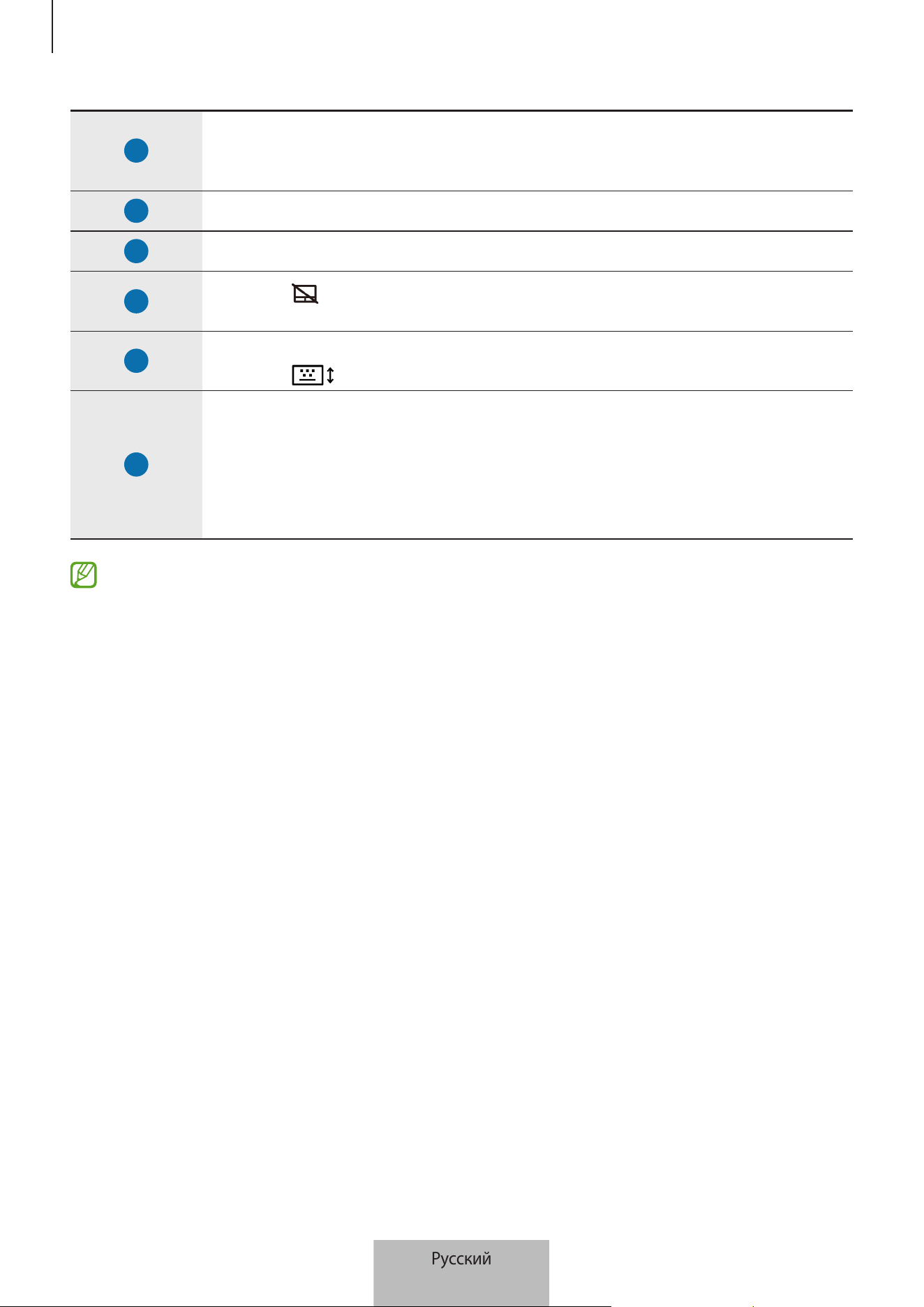
Работа с клавиатурой
7
A
•
[Fn] + [APP1]/[APP2]/[APP3]: запуск избранных приложений. (EF-DX910, EF-DX915)
Чтобы сохранить приложение в избранные, откройте его, а затем нажмите и
удерживайте клавишу Fn и клавишу APP1/APP2/APP3 в течение 3 секунд.
B
•
[Fn] + [DeX]: запуск или завершение Samsung DeX.
C
•
Откройте приложение Google Ассистент.
D
•
[Fn] + [ ]: включение или выключение сенсорной панели. (EF-DX715, EF-DX815,
EF-DX915)
E
•
[Lang]: переключение между языками ввода.
•
[Fn] + [ ]: включение или выключение экранной клавиатуры.
F
•
▲
/
▼
/
◀
/
▶
: перемещение курсора.
•
[Fn] + [
▲
]: страница вверх
•
[Fn] + [
▼
]: страница вниз
•
[Fn] + [
◀
]: в начало
•
[Fn] + [
▶
]: в конец
Дополнительные сведения о Samsung DeX приведены в руководстве пользователя к планшету.
Русский
7
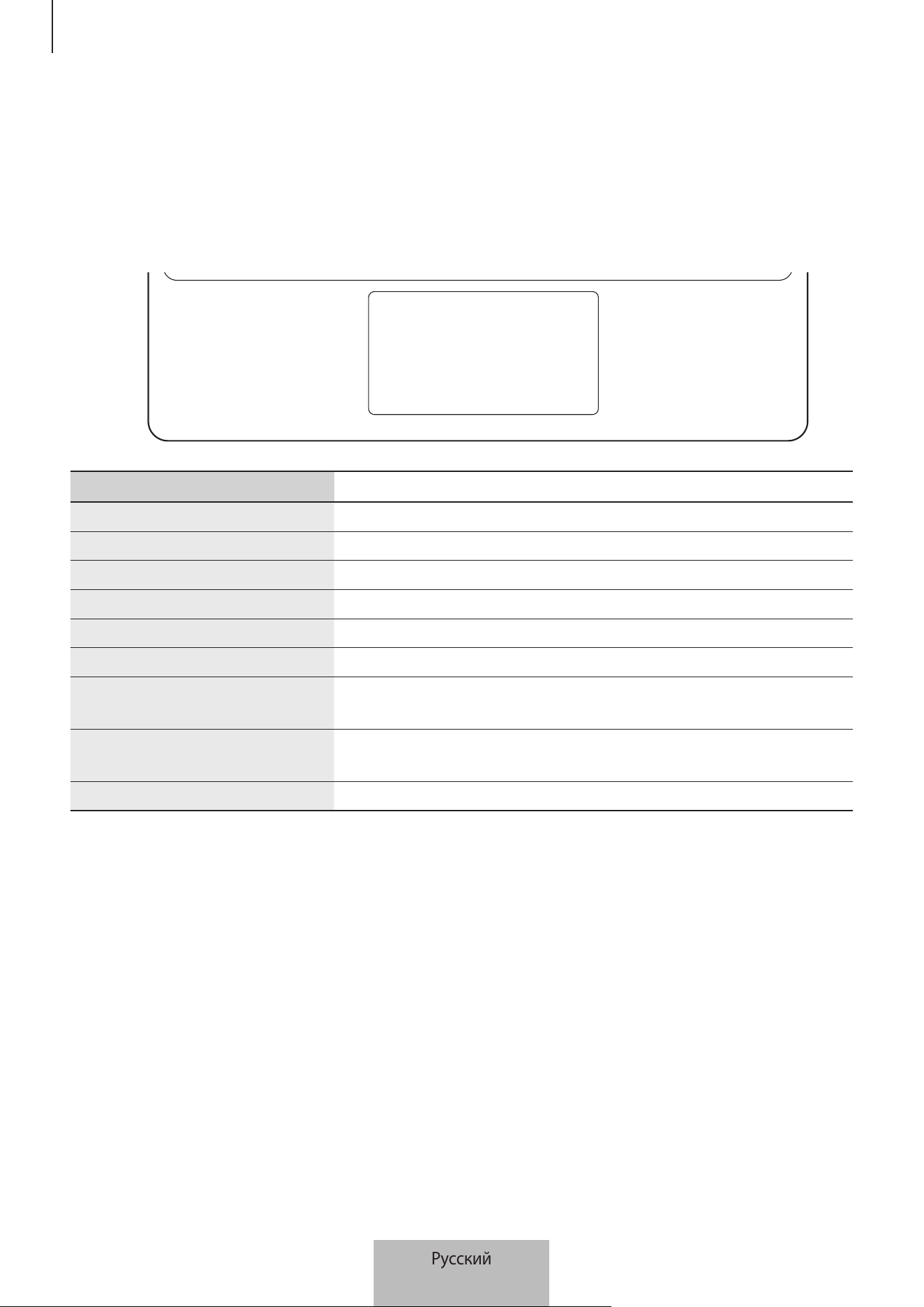
Работа с клавиатурой
8
Использование сенсорной панели (EF-DX715, EF-DX815,
EF-DX915)
С помощью сенсорной панели можно управлять курсором на экране планшета или выполнять
дополнительные функции.
Действия Функции
Щелчок/касание
•
Нажатие (щелчок)
Перетаскивание
•
Перемещение курсора
Удерживание и перетаскивание
•
Перемещение выбранного объекта
Касание двумя пальцами
•
Открытие контекстного меню
Перетаскивание двумя пальцами
•
Прокрутка страницы
Разведение/сведение пальцев
•
Увеличение / уменьшение
Перетаскивание вверх/вниз
тремя пальцами
•
Последние/Главная страница
Перетаскивание влево/вправо
тремя пальцами
•
Переключение между приложениями
Касание тремя пальцами
•
Назад
Русский
8
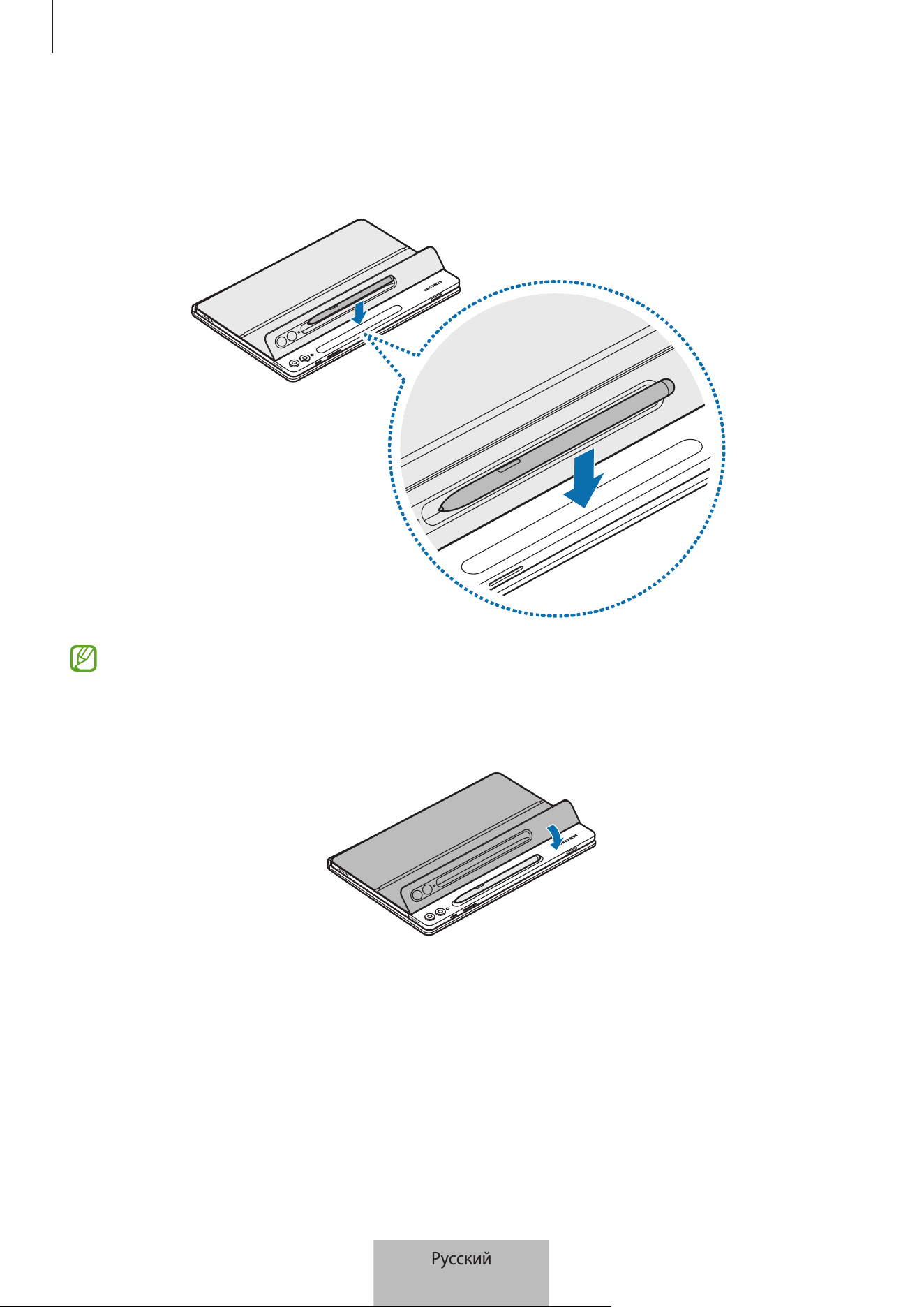
Работа с клавиатурой
9
Хранение пера S Pen
1 Прикрепите перо S Pen к зарядному устройству S Pen планшета, как показано на изображении.
Правильно совместите перо S Pen с зарядным устройством S Pen. Если перо S Pen закрепить
неправильно, чехол S Pen может не закрыться.
2 Накройте закреплённое на планшете электронное перо S Pen чехлом для хранения электронного пера
S Pen.
Русский
9
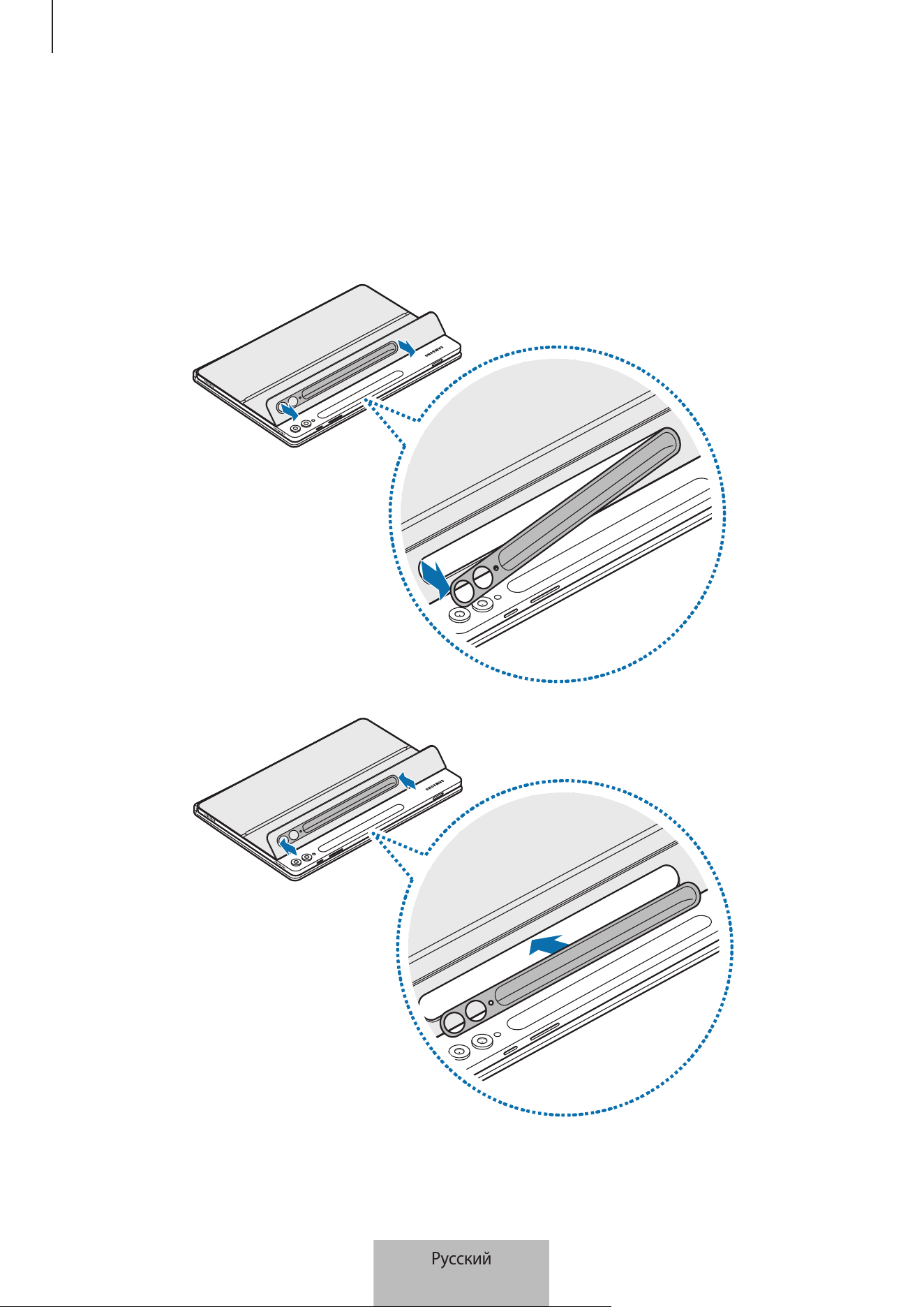
Работа с клавиатурой
10
Замена чехла S Pen
Чехол для хранения пера S Pen можно заменить. При замене чехла S Pen надавите на отверстие для
камеры в чехле S Pen и снимите его.
Чтобы установить чехол S Pen на место, совместите с пазом для чехла S Pen и надавите на кромку до
щелчка.
Русский
10
11
Уведомления об
использовании
Меры предосторожности при использовании
изделия
В целях правильного и безопасного использования изделия, прежде чем приступать к работе с ним,
изучите руководство.
•
Внешний вид устройства может отличаться от изображений в данном руководстве. Содержимое
может изменяться без предварительного уведомления.
•
Изделие оптимизировано для использования с SAMSUNG Tab S9, Galaxy Tab S9+ и Galaxy Tab S9 Ultra.
•
Не подвергайте изделие воздействию влаги, растворителей или высоких температур. В противном
случае возможно изменение формы, цвета, размера изделия или появление пятен на нем.
•
Если на поверхности в месте присоединения изделия появились загрязнения, начисто протрите
поверхность, прежде чем использовать изделие.
•
Не оставляйте продукт в жаркой или влажной среде. Под воздействием прямых солнечных лучей
цвет или форма продукта могут измениться.
•
Старайтесь не допускать образования царапин на продукте от острых предметов, таких как ногти.
•
При использовании изделия некоторые пользователи могут столкнуться с аллергическими
реакциями, такими как зуд, экзема или опухоли. В случае появления любого из данных симптомов,
прекратите использование изделия и обратитесь к врачу.
•
При использовании изделия старайтесь не допускать попадания на него загрязнений, которые могут
стать причиной царапин или повреждения.
•
Изделие содержит магниты. Держите его вдали от кредитных карт, имплантированных медицинских
устройств и других приборов, на которые могут воздействовать магниты. Держите данное изделие
на расстоянии более 15см от медицинских устройств. Прекратите использование изделия если
возникает подозрение, что его использование влияет на работу медицинского устройства, и
проконсультируйтесь со своим врачом или производителем медицинского устройства.
•
Это устройство работает с некоторым бесплатным программным обеспечением с открытым исходным
кодом. Информацию о лицензии на программное обеспечение с открытым исходным кодом,
используемое в данном устройстве, можно найти на странице opensource.samsung.com.
Русский
11
Уведомления об использовании
12
Обозначения, используемые в данном руководстве
Предостережение — ситуации, которые могут привести к получению травмы вами или кем-либо из
окружающих
Внимание — ситуации, которые могут привести к повреждению изделия или другого оборудования
Примечание — примечания, советы или дополнительные сведения
Замечания к комплекту поставки и аксессуарам
В комплект поставки входят следующие компоненты:
•
Изделие
•
Краткое руководство
•
Комплект поставки изделия и набор доступных аксессуаров могут различаться в зависимости от
региона и оператора связи.
•
Внешний вид изделий и технические характеристики могут быть изменены без
предварительного уведомления.
•
Дополнительные аксессуары можно приобрести на веб-сайте Samsung. Перед покупкой
убедитесь, что они совместимы с изделием.
•
Применяйте только аксессуары, рекомендованные компанией Samsung. Использование
нерекомендованных аксессуаров может привести к проблемам в работе и сбоям, на которые не
распространяется гарантия.
•
Доступность любых аксессуаров целиком и полностью зависит от производителя.
Дополнительные сведения о доступных аксессуарах см. на веб-сайте Samsung.
Русский
12
ИНФОРМАЦИЯ О ПРОДУКТЕ
Чехол-клавиатура Samsung EF-DX710 / EF-DX810 / EF-DX910
предназначен для защиты мобильного устройства от внешних воздействий, а также для ввода данных и управления мобильным
устройством.
Данный продукт соответствует
требованиям технических регламентов
Таможенного союза.
Дополнительную информацию о пр
одукции вы можете
узнать у импортера/официального представителя на
территории Российской Федерации или на сайте производителя.
Срок гарантии - 6 месяцев с момента приобретения продукта.
Срок службы - 1 год. Срок службы зависит от условий эксплуатации.
Напряжение: 3.3 В ⎓; 20 мА
* Модель изделия, страна и дата производства указаны на упаковке.
Импортер:
ООО «Самсунг Электроникс Рус Компани», Российская Федерация,
123242, г. Москва, Новинский бульвар, д. 31, помещение 1, 2
Изготовитель: Самсунг Электроникс Ко. Лтд.
Юридический адрес
изготовителя:
(Мэтан-донг) 1
29, Самсунг-ро, Енгтонг-гу, г. Сувон, Кёнги-до,
Республика Корея
Адреса заводов*:
Chitwing Viet Nam. Co., Ltd., TS7 Road Tien Son Industrial zone, Tuong Giang, Tu Son, Bac Ninh Province, Вьетнам
ИНФОРМАЦИЯ О ПРОДУКТЕ
Чехол-клавиатура с тачпадом Samsung EF-DX715 / EF-DX815 / EF-DX915
предназначен для защиты мобильного устройства от внешних воздействий, а также для ввода данных и управления мобильным
устройством.
Данный продукт соответствует
требованиям технических регламентов
Таможенного союза.
Дополнительную информацию о пр
одукции вы можете
узнать у импортера/официального представителя на
территории Российской Федерации или на сайте производителя.
Срок гарантии - 6 месяцев с момента приобретения продукта.
Срок службы - 1 год. Срок службы зависит от условий эксплуатации.
Напряжение: (EF-DX715 / EF-DX815) 3.3 В ⎓; 100 мА
(EF-DX915) 5 В ⎓; 500 мА
* Модель изделия, страна и дата производства указаны на упаковке.
Импортер:
ООО «Самсунг Электроникс Рус Компани», Российская Федерация,
123242, г. Москва, Новинский бульвар, д. 31, помещение 1, 2
Изготовитель: Самсунг Электроникс Ко. Лтд.
Юридический адрес
изготовителя:
(Мэтан-донг) 1
29, Самсунг-ро, Енгтонг-гу, г. Сувон, Кёнги-до,
Республика Корея
Адреса заводов*:
Chitwing Viet Nam. Co., Ltd., TS7 Road Tien Son Industrial zone, Tuong Giang, Tu Son, Bac Ninh Province, Вьетнам
Русский
13
При обнаружении неисправности: отключить, связаться со службой поддержки 8-800-555-55-55 (только
для граждан Российской Федерации).
Авторские права
© Samsung Electronics Co., Ltd., 2023.
Данное руководство защищено международными законами об авторских правах.
Запрещается воспроизводить, распространять, переводить или передавать какие-либо части
данного руководства в любой форме и любым способом, электронным или механическим, включая
фотокопирование, запись и хранение в любой системе хранения и поиска информации.
Товарные знаки
•
SAMSUNG и логотип SAMSUNG являются зарегистрированными товарными знаками компании
Samsung Electronics Co., Ltd.
•
Остальные авторские права и товарные знаки являются собственностью их владельцев.
Русский
14
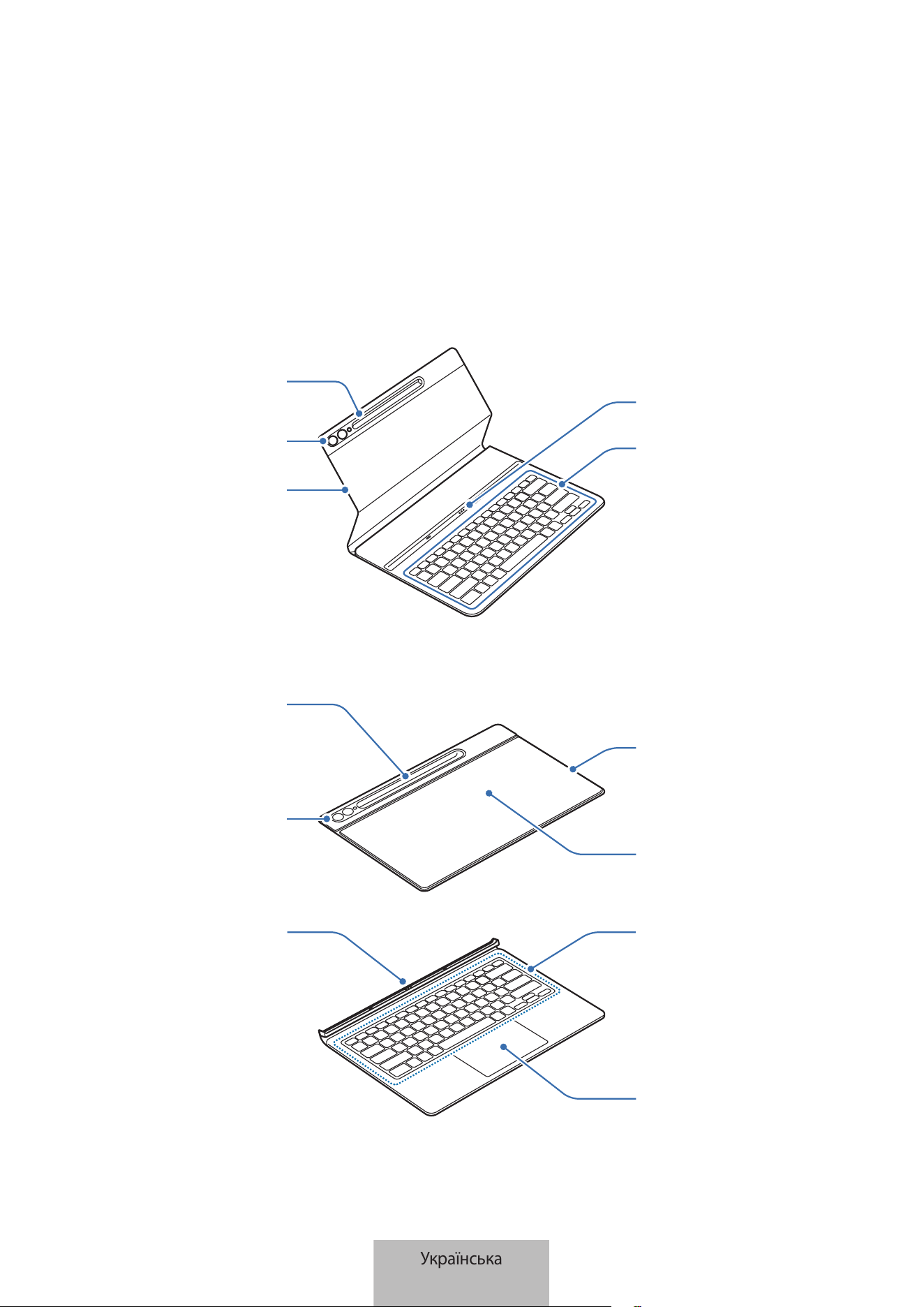
1
Початок роботи
Зовнішній вигляд пристрою
▶
EF-DX710, EF-DX810, EF-DX910:
Отвір камери
Клавіші
Чохол S Pen
Магнітна панель
Роз’єм
▶
EF-DX715, EF-DX815, EF-DX915:
Отвір камери
Стійка
Магнітна панель
Чохол S Pen
Сенсорна панель
Клавіші
Роз’єм
Українська
1
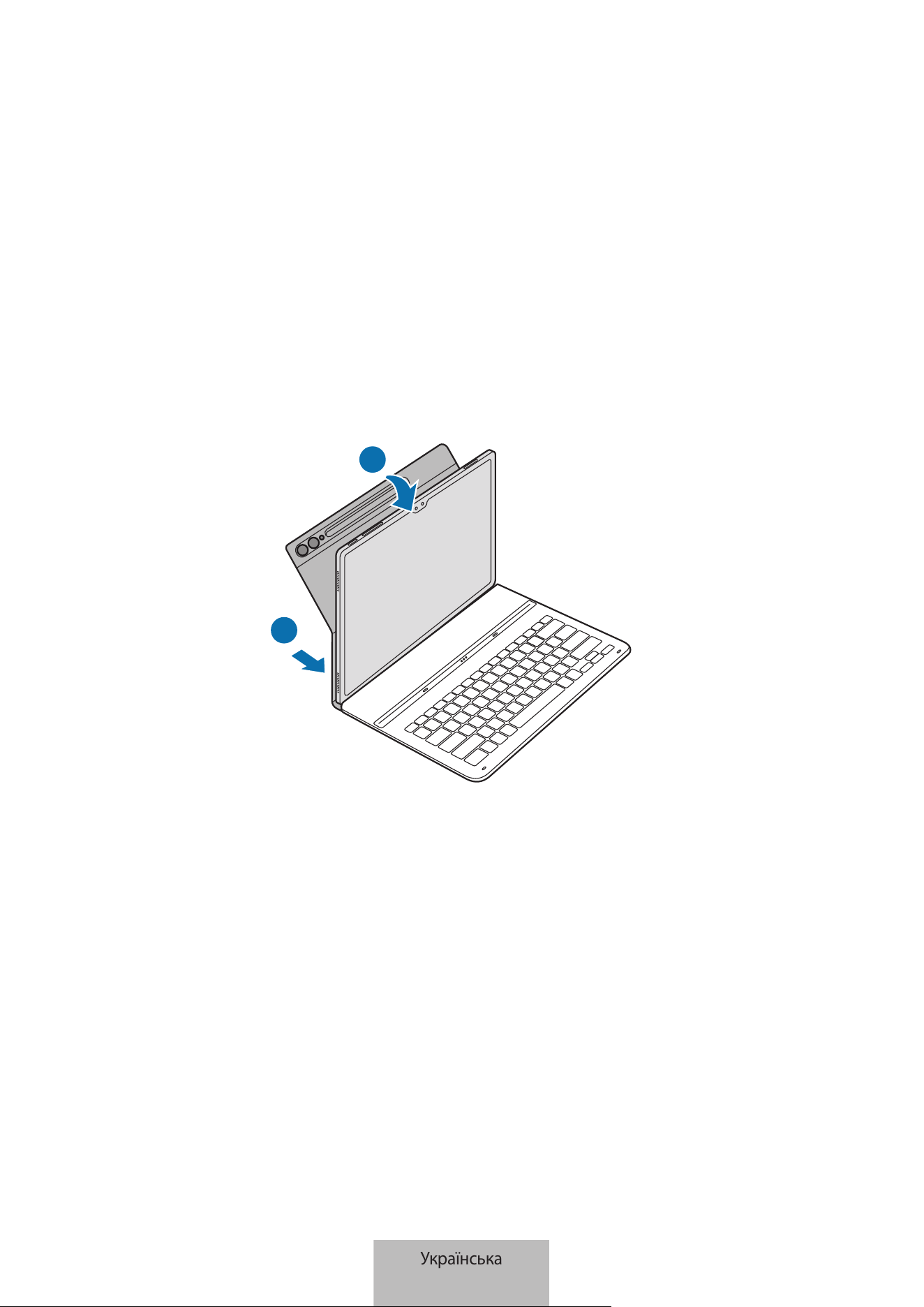
2
Використання клавіатури
Кріплення клавіатури
▶
EF-DX710, EF-DX810, EF-DX910:
1 Зіставте кути нижньої частини чохла з кутами планшета і надягніть чохол на планшет.
2 Після цього перевірте, чи правильно зіставлена камера з отвором для камери. Якщо отвір і камера
зміщені відносно один одного, зніміть чохол і надягніть його знов.
1
2
Українська
2
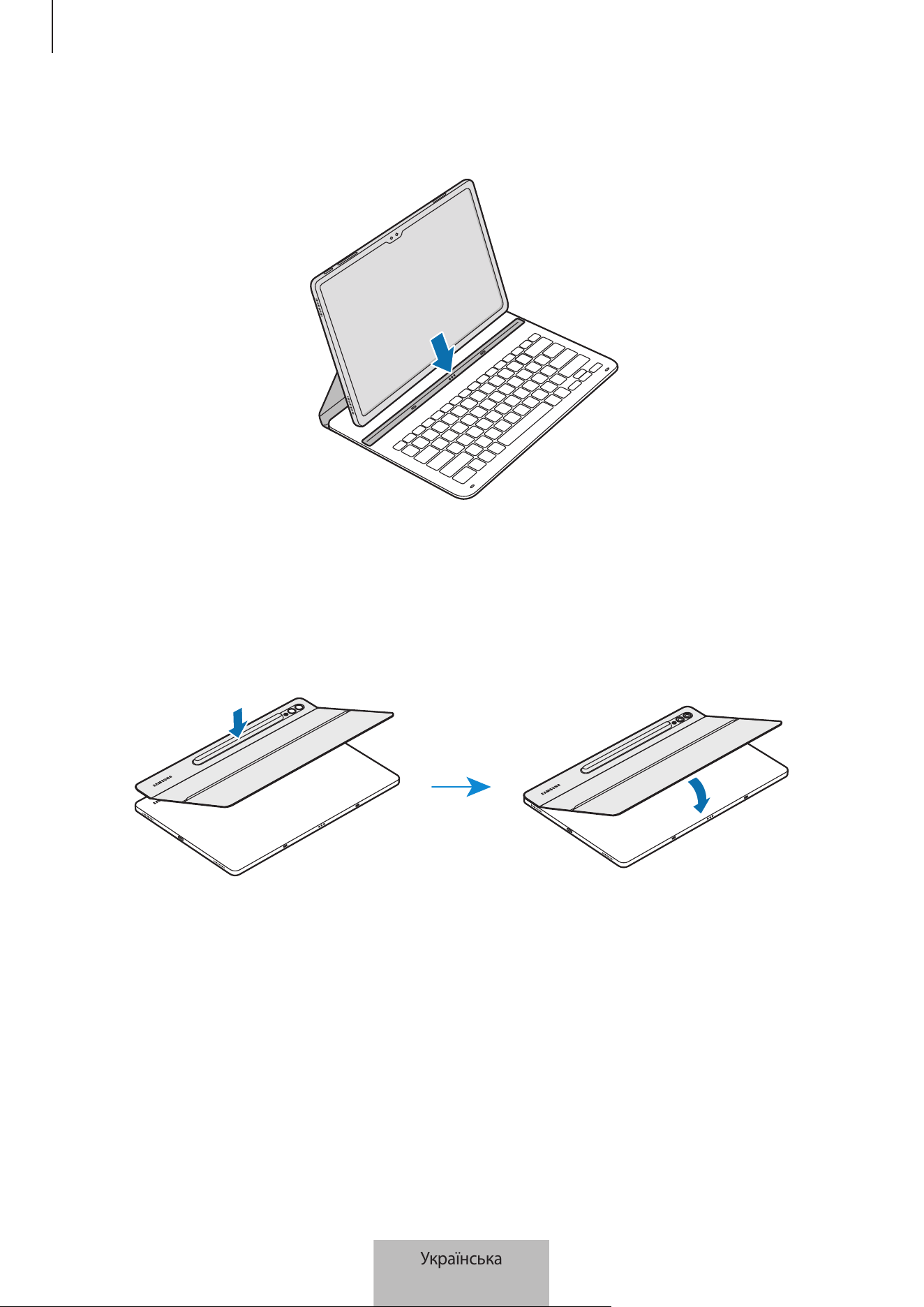
Використання клавіатури
3
3 Зіставте роз’єми планшета та клавіатури і під’єднайте клавіатуру до планшета.
Клавіатуру можна одразу використовувати.
▶
EF-DX715, EF-DX815, EF-DX915:
1 Перевірте розташування камери й отвору для камери, а потім вирівняйте кути верхньої частини чохла
відносно планшета.
2 Насуньте на планшет спочатку верхню частину чохла, а потім притисніть іншу частину чохла до самого
низу.
Українська
3
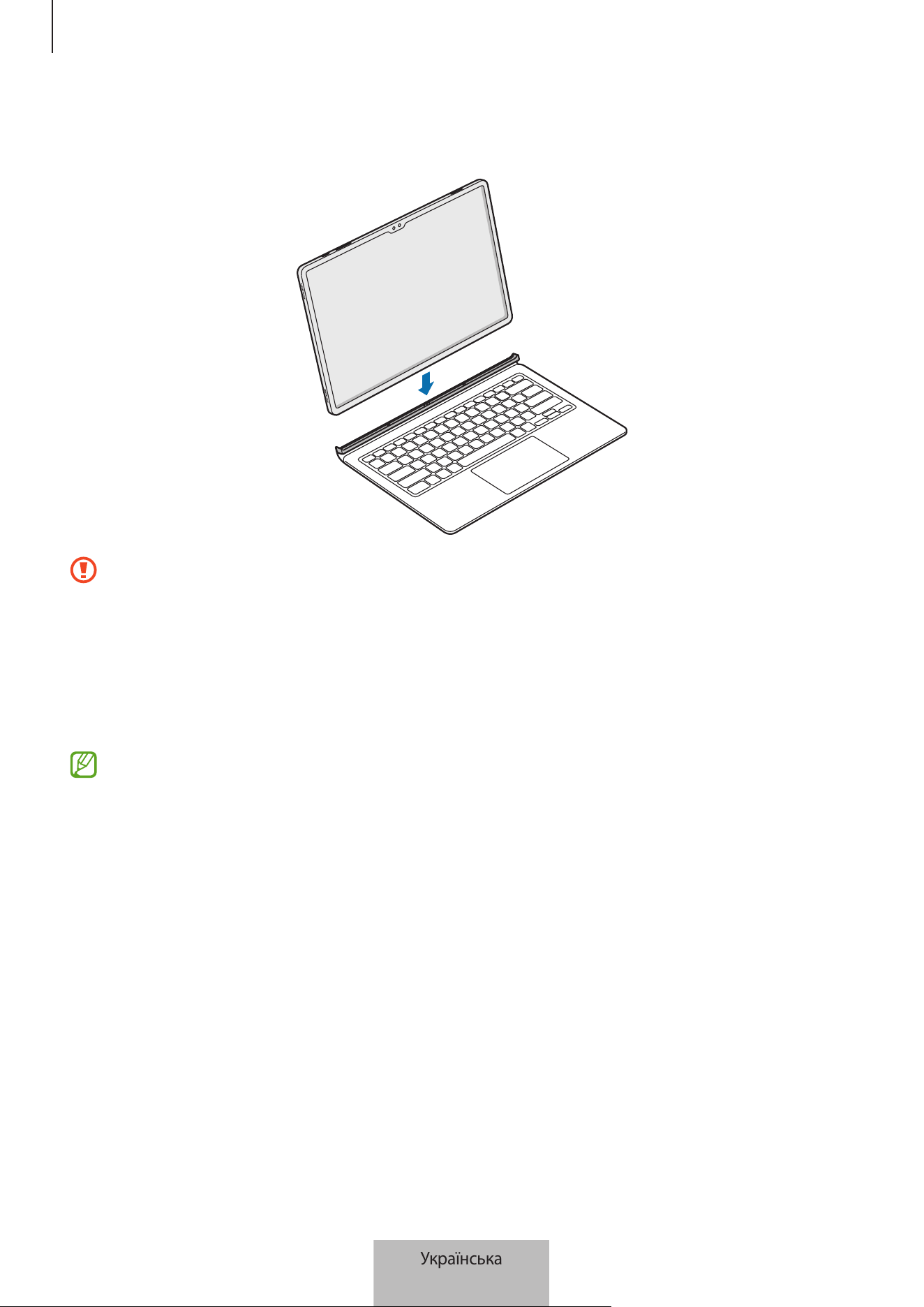
Використання клавіатури
4
3 Зіставте роз’єми планшета та клавіатури і під’єднайте клавіатуру до планшета.
Клавіатуру можна одразу використовувати.
•
Не прикладайте надмірного зусилля до клавіатури, закриваючи екран планшета. Це може
призвести до пошкодження екрана.
•
Забруднення роз’ємів планшета і клавіатури може перешкоджати розпізнаванню або правильній
роботі клавіатури.
•
Переміщаючись з планшетом в інше місце, закрийте клавіатуру. Якщо переміщатися з відкритою
клавіатурою, планшет може відокремитися і пошкодитися.
•
Користуйтеся пристроєм на плоскій поверхні.
Клавіатуру можна використовувати як кришку екрана. Екран вимикається, коли ви закриваєте його
клавіатурою, і вмикається, коли ви відкриваєте клавіатуру.
Українська
4
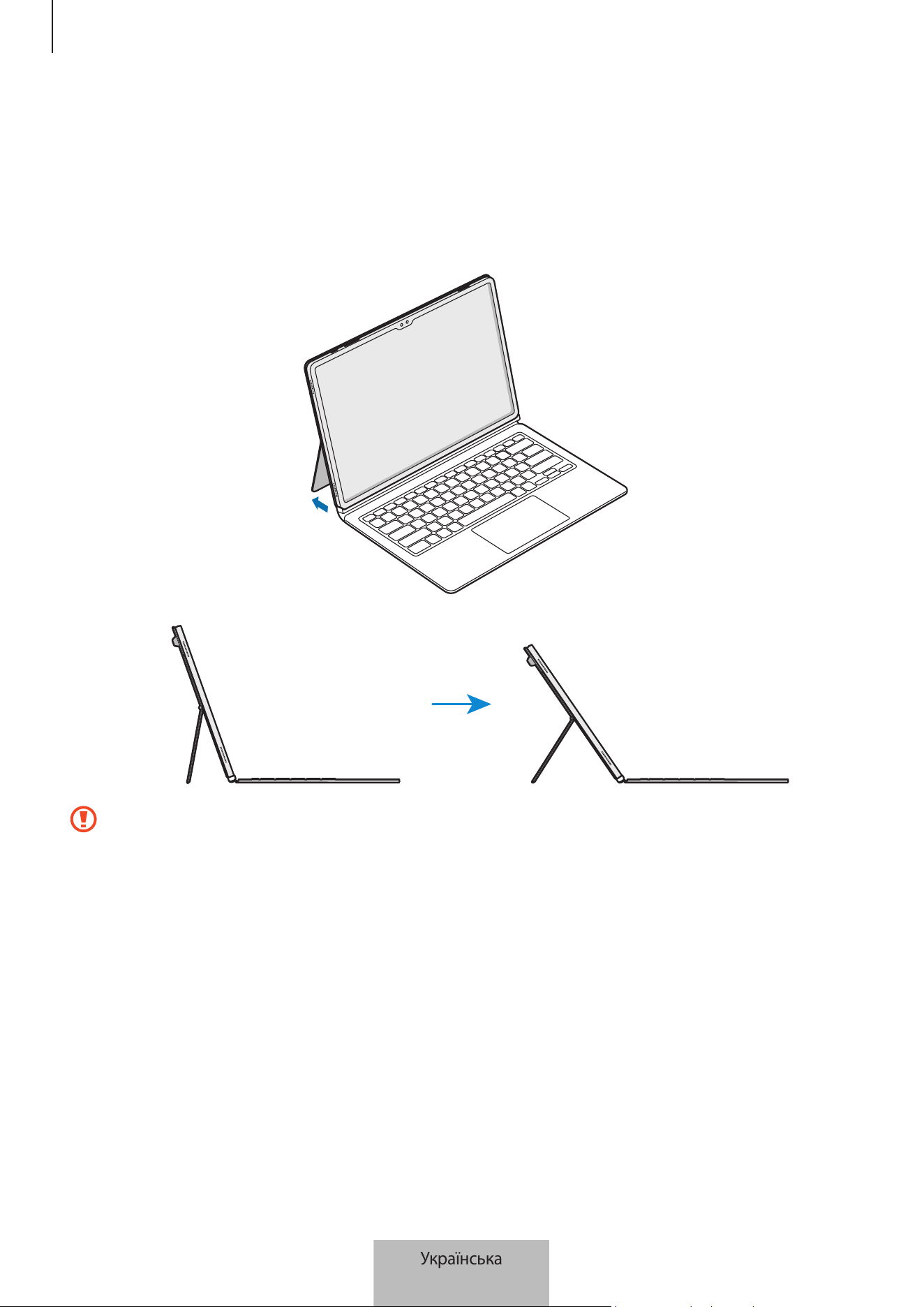
Використання клавіатури
5
Встановлення куту нахилу планшета (EF-DX715,
EF-DX815, EF-DX915)
Кут нахилу планшета можна відрегулювати за допомогою підставки на виробі. Розкладіть підставку та
змінюйте її положення до досягнення потрібного кута.
•
Не нахиляйте підставку занадто сильно і не натискайте на неї з великим зусиллям. В іншому
випадку, це може призвести до пошкодження або деформації підставки.
•
Коли кут підставки низький, не тисніть на екран планшета занадто сильно. В іншому випадку
підставка може перекинутися.
Українська
5
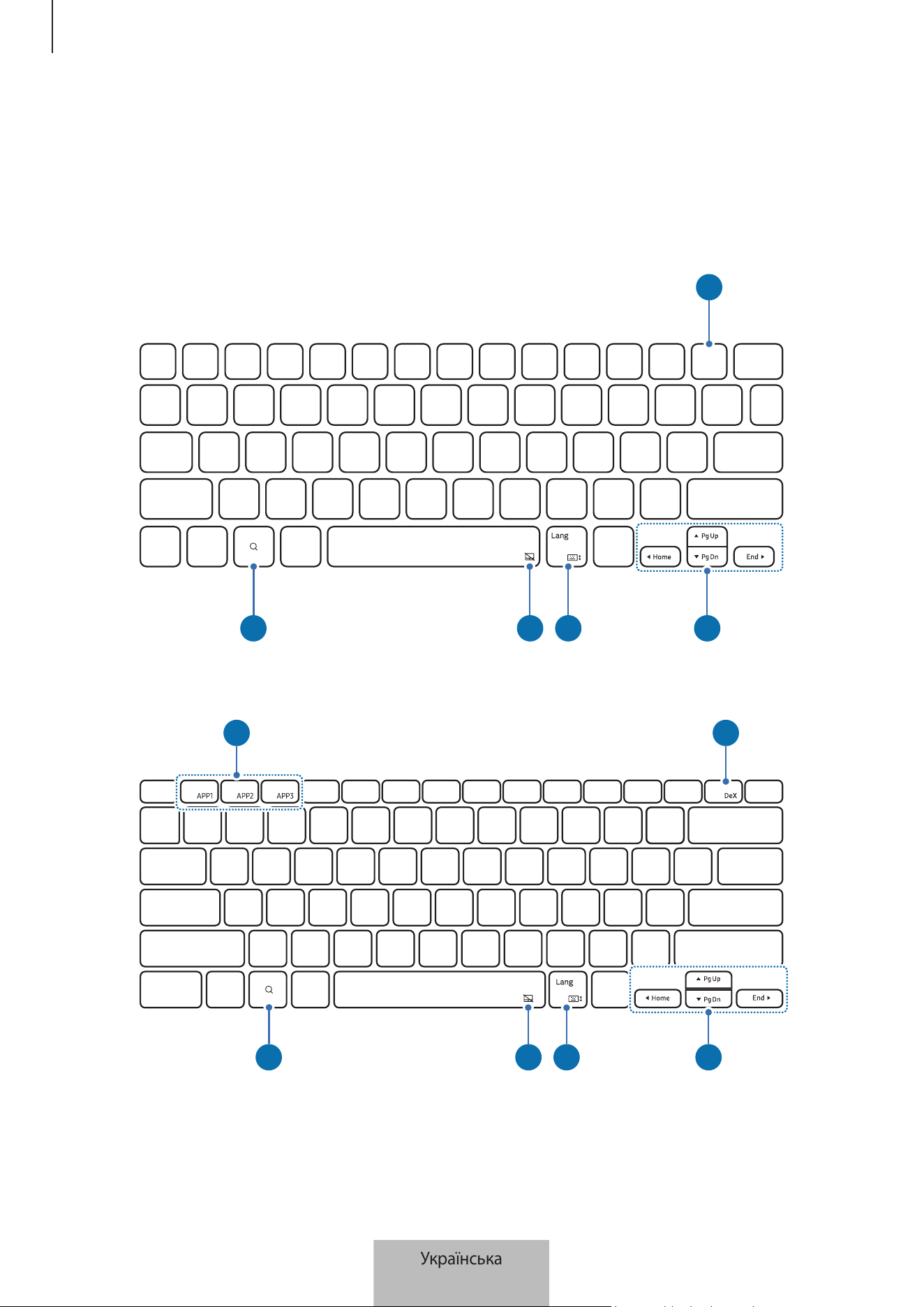
Використання клавіатури
6
Використання клавіш
Перед початком користування клавіатурою налаштуйте мову введення на планшеті. Додаткова інформація
про налаштування мови введення міститься в посібнику користувача планшета.
▶
EF-DX710, EF-DX715:
DeX
B
C D E F
▶
EF-DX810, EF-DX815, EF-DX910, EF-DX915:
A B
C D E F
Українська
6
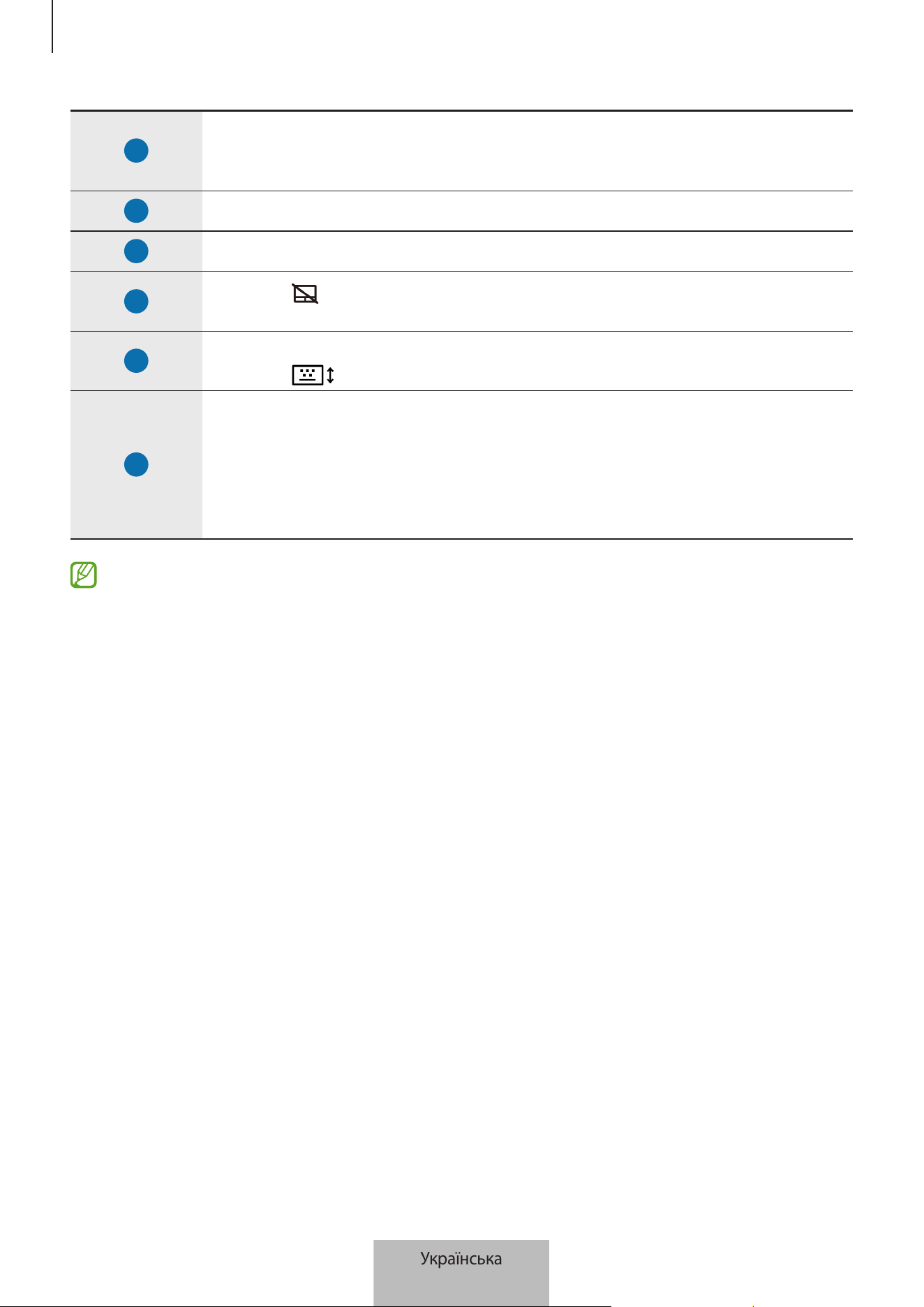
Використання клавіатури
7
A
•
[Fn] + [APP1]/[APP2]/[APP3]: відкриття вибраних програм. (EF-DX910, EF-DX915)
Щоб зберегти програму у вибраному, відкрийте відповідну програму, натисніть та
утримуйте клавішу Fn і клавішу APP1/APP2/APP3 протягом 3 секунд.
B
•
[Fn] + [DeX]: запуск або завершення Samsung DeX.
C
•
Відкриття програми Google Assistant.
D
•
[Fn] + [ ]: увімкнення та вимкнення сенсорної панелі. (EF-DX715, EF-DX815,
EF-DX915)
E
•
[Lang]: зміна мови введення.
•
[Fn] + [ ]: увімкнення та вимкнення екранної клавіатури.
F
•
▲
/
▼
/
◀
/
▶
: переміщення курсору.
•
[Fn] + [
▲
]: перехід на сторінку вгору
•
[Fn] + [
▼
]: перехід на сторінку вниз
•
[Fn] + [
◀
]: перехід у початок
•
[Fn] + [
▶
]: перехід у кінець
Додаткову інформацію про Samsung DeX наведено в посібнику користувача планшета.
Українська
7
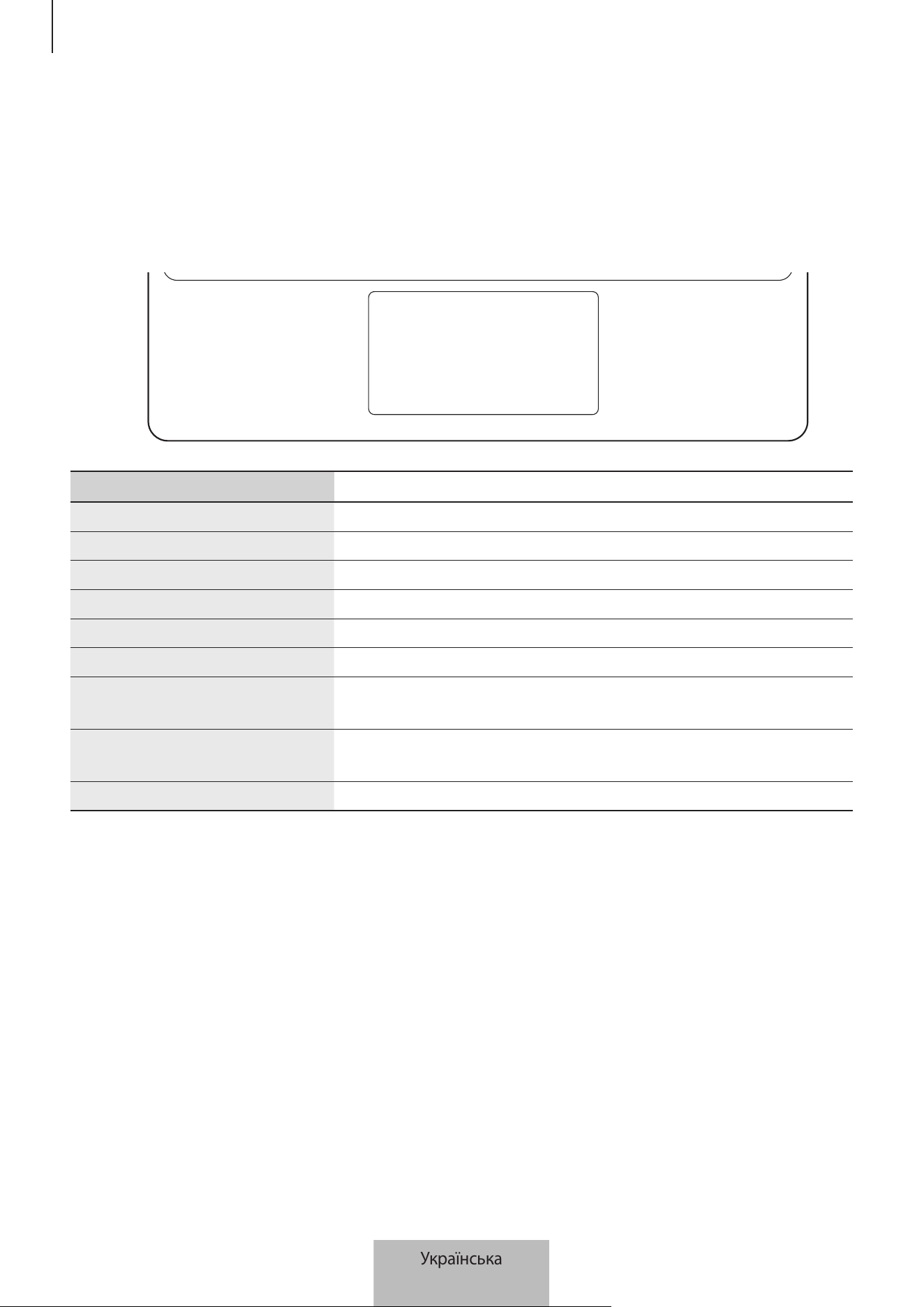
Використання клавіатури
8
Використання сенсорної панелі (EF-DX715, EF-DX815,
EF-DX915)
За допомогою сенсорної панелі можна керувати курсором на екрані планшета або користуватися
додатковими функціями.
Дії Функції
Натискання / торкання
•
Натискання
Перетягування
•
Переміщення курсора
Утримання та перетягування
•
Переміщення обраного об’єкта
Торкання двома пальцями
•
Виклик контекстного меню
Проведення двома пальцями
•
Прокручування сторінки.
Розведення / зведення
•
Збільшення / зменшення
Проведення вгору / вниз трьома
пальцями
•
Останні / головна сторінка
Проведення вліво / вправо
трьома пальцями
•
Перемикання між програмами
Торкання трьома пальцями
•
Назад
Українська
8
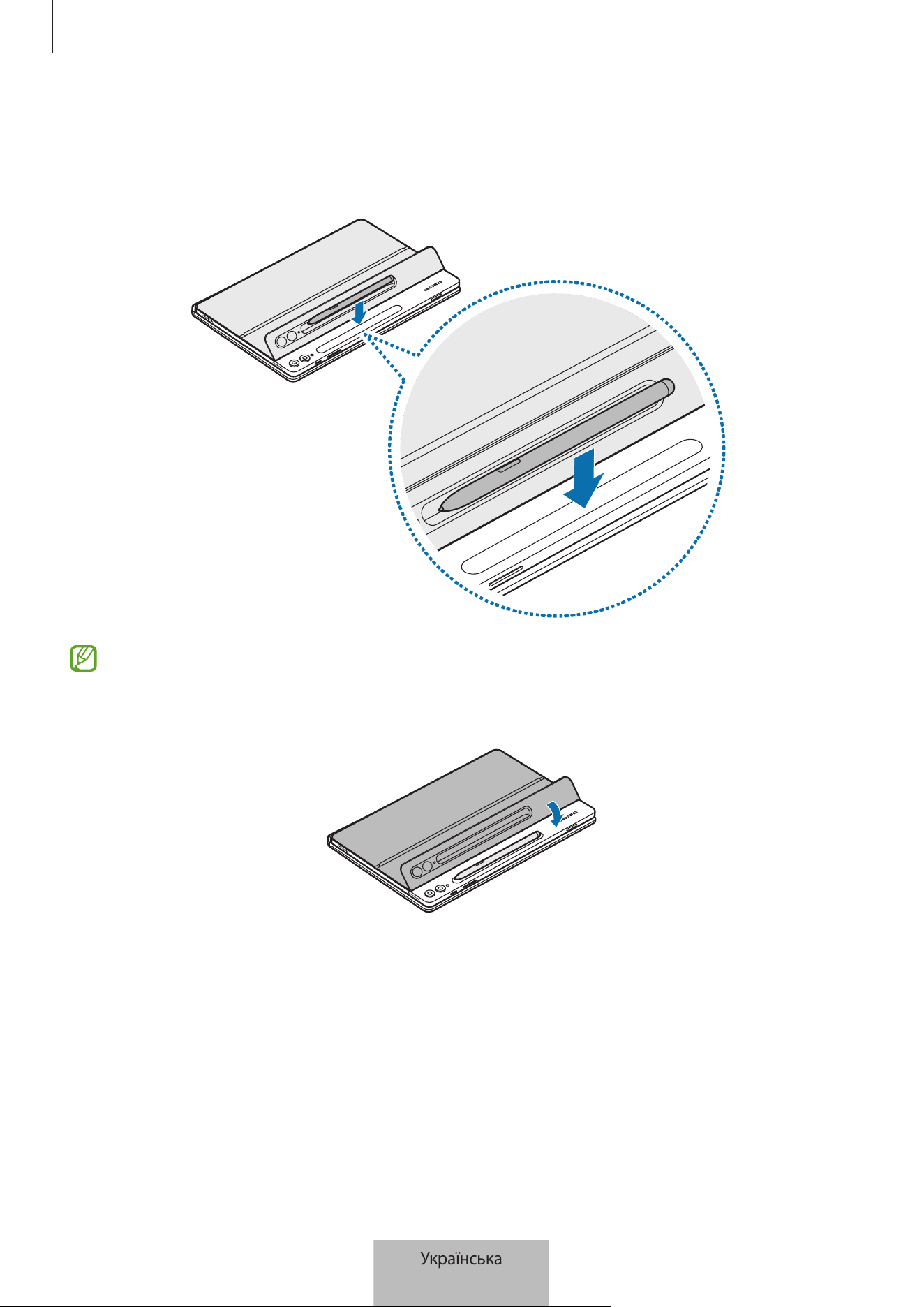
Використання клавіатури
9
Зберігання пера S Pen
1 Під’єднайте перо S Pen до зарядного пристрою S Pen планшета, як показано на ілюстрації.
Правильно вирівняйте перо S Pen із зарядним пристроєм S Pen. Якщо S Pen прикріплений
неправильно, чохол S Pen може не закритися.
2 Закрийте перо S Pen чохлом S Pen.
Українська
9
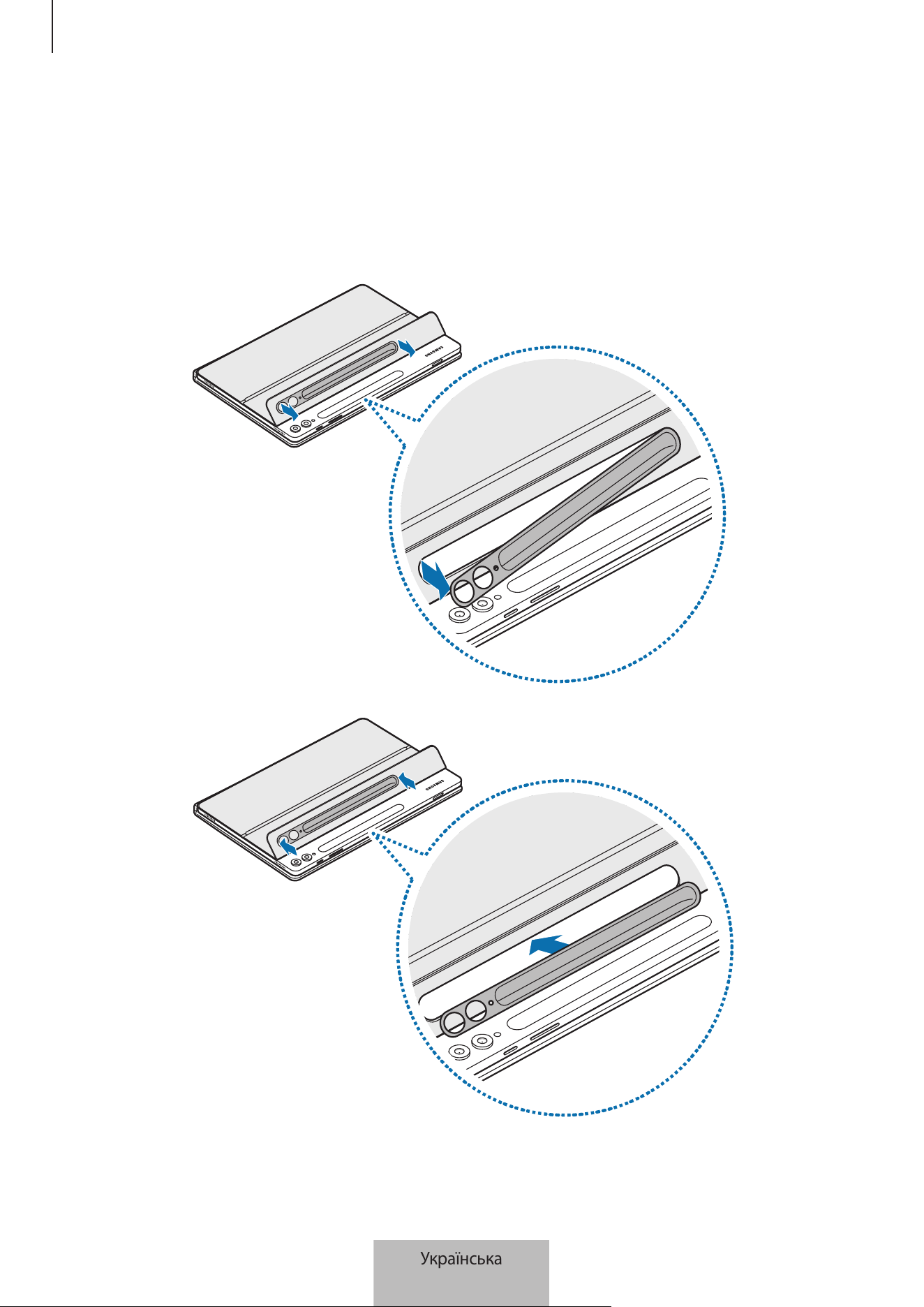
Використання клавіатури
10
Зміна кришки відсіку для пера S Pen
Кришка відсіку для пера S Pen на виробі є змінною. Для зміни кришки відсіку для пера S Pen натисніть на
кришку відсіку для пера S Pen у місці розташування отворів для камер і зніміть кришку.
Щоб встановити кришку відсіку для пера S Pen, зіставте кришку відсіку для пера S Pen з вирізом під
кришку для пера S Pen у виробі і натисніть на край кришки, щоб вона замкнулася з клацанням.
Українська
10

11
Інформація щодо
використання
Застереження щодо використання виробу
Для безпечного та належного користування виробом, перш за все, уважно ознайомтеся з цим посібником.
•
Зовнішній вигляд продукту може відрізнятися від зображення. Вміст може змінюватися без
завчасного попередження.
•
Виріб ідеально підходить для використання з SAMSUNG Tab S9, Galaxy Tab S9+ і Galaxy Tab S9 Ultra.
•
Не піддавайте виріб дії вологості, розчинників або високих температур. Це може призвести до
утворення плям, нерівностей, зміни кольору або деформації.
•
Якщо на поверхні виробу присутнє забруднення, витріть поверхню начисто перед використанням
виробу.
•
Уникайте розміщення продукту у жарких або вологих умовах. Якщо продукт піддається впливу
прямих сонячних променів, його колір або форма можуть змінитися.
•
Ні в якому разі не можна дряпати продукт гострими предметами, такими як цвяхи.
•
Під час використання продукту у деяких користувачів можуть виникнути алергічні реакції, такі як
свербіж, екзема або пухлини. Якщо у вас наявний будь-який з цих симптомів, припиніть використання
цього продукту та зверніться до лікаря.
•
Користуючись продуктом, стежте, щоб на нього не потрапляли порошинки, що можуть подряпати чи
пошкодити його.
•
Виріб містить магніти. Тримайте його подалі від кредитних карток, імплантованих медичних
пристроїв та інших пристроїв, на які можуть впливати магніти. За наявності медичних пристроїв
тримайте цей виріб на відстані більше 15см від них. Припиніть використання виробу, якщо є підозри
щодо виникнення перешкод для роботи вашого медичного пристрою, і проконсультуйтеся зі своїм
лікарем або виробником вашого медичного пристрою.
•
Цей пристрій містить певне вільне програмне забезпечення з відкритим вихідним кодом. Інформацію
щодо ліцензій на програмне забезпечення з вихідним кодом, що застосовується у даному продукті,
можна знайти на вебсайті opensource.samsung.com.
Українська
11
Інформація щодо використання
12
Пояснювальні значки
Попередження: ситуації, що можуть призвести до травмування себе або інших осіб
Увага: ситуації, що можуть призвести до пошкодження виробу або іншого обладнання
Примітка: примітки, поради з користування або додаткова інформація
Інформація щодо вмісту паковання й аксесуарів
Перевірте наявність у комплекті таких компонентів:
•
Виріб
•
Короткий посібник користувача
•
Компоненти, які входять до комплекту поставки виробу, і доступні аксесуари можуть різнитися
залежно від країни або оператора зв’язку.
•
Зовнішній вигляд і характеристики можуть змінюватися без завчасного попередження.
•
Додаткові аксесуари можна придбати на вебсайті Samsung. Перед їх придбанням переконайтеся,
що вони сумісні з виробом.
•
Використовуйте лише аксесуари, рекомендовані компанією Samsung. Використання
нерекомендованих аксесуарів може призвести до виникнення проблем у роботі та
несправностей, на які не розповсюджується гарантія.
•
Доступність усіх аксесуарів може змінюватися залежно від компаній-виробників. Додаткову
інформацію про доступні аксесуари можна дізнатися на веб-сайті Samsung.
Українська
12
Інформація щодо використання
13
Виробник: «Самсунг Електронікс Ко. Лтд.» (Samsung Electronics Co., Ltd.), 129, Самсунг-Ро, Йонгтонг-Гу, м.
Сувон, Кьонги-До, 16677, Республіка Корея.
Імпортер в Україні: ТОВ «Самсунг Електронікс Україна Компані» (01032, м. Київ, вул. Льва Толстого, 57),
виконує функції виробника щодо прийняття претензій від споживача, а також забезпечує організацію
ремонту та технічного обслуговування виробів.
Українська
13

Авторське право
© Samsung Electronics Co., Ltd., 2023
Цей посібник користувача захищено згідно з міжнародними законами щодо авторських прав.
Заборонено відтворювати, розповсюджувати, перекладати або передавати в будь-якій формі або
будь-якими засобами (електронними або механічними, включно із ксерокопіюванням, записуванням або
зберіганням на будь-якому пристрої для зберігання даних чи в інформаційно-пошуковій системі), жодну
частину цього посібника.
Товарні знаки
•
SAMSUNG і логотип SAMSUNG є зареєстрованими товарними знаками компанії Samsung Electronics
Co., Ltd.
•
Усі інші товарні знаки та авторські права належать відповідним власникам.
Українська
14
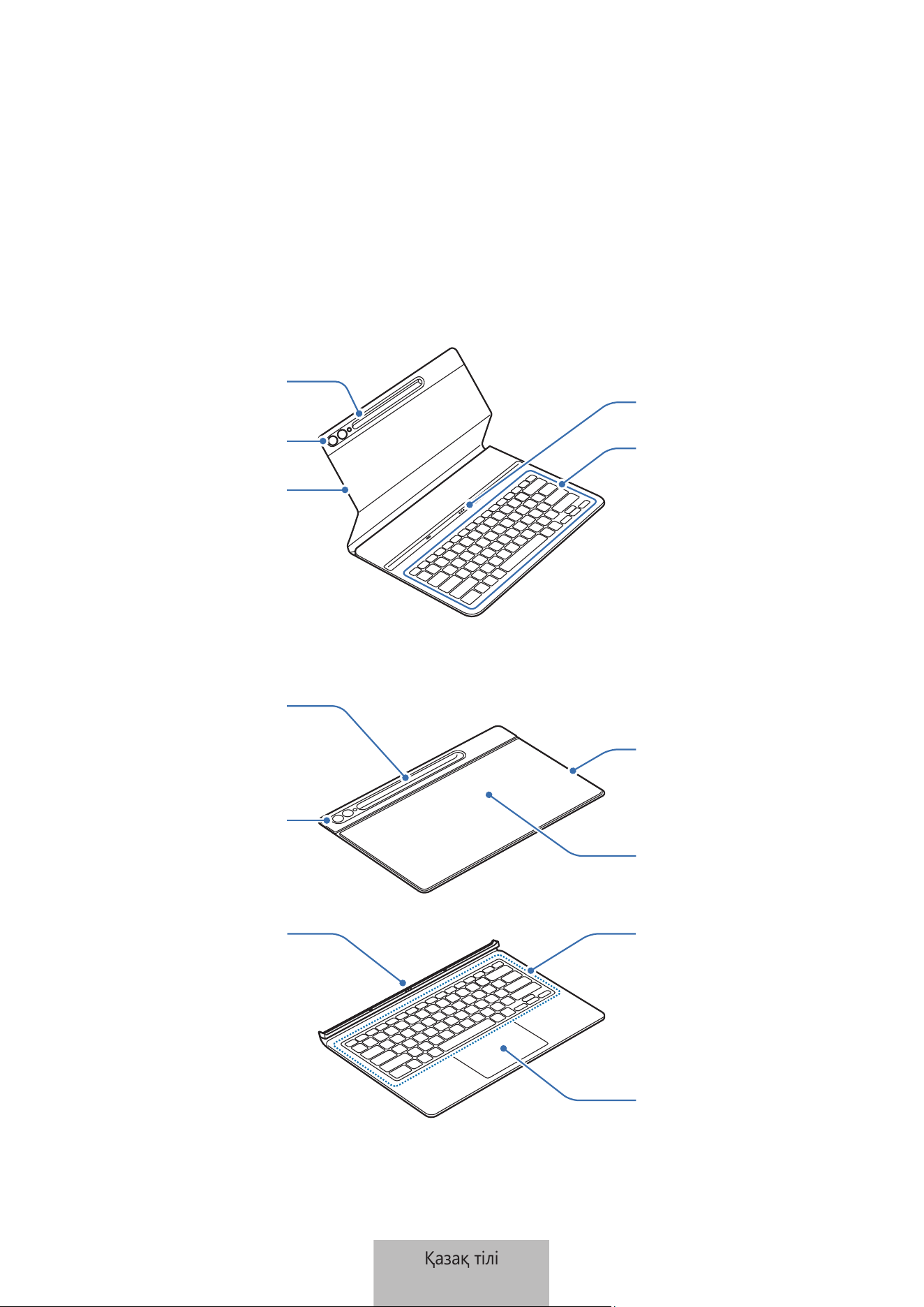
1
Жұмысты бастау
Құрылғының сыртқы көрінісі
▶
EF-DX710, EF-DX810, EF-DX910:
Камера саңылауы
Пернелер
S Pen тысы
Магнитті тақта
Жалғағыш
▶
EF-DX715, EF-DX815, EF-DX915:
Камера саңылауы
Түпқойма
Магнитті тақта
S Pen тысы
Тачпад
Пернелер
Жалғағыш
Қазақ тілі
1
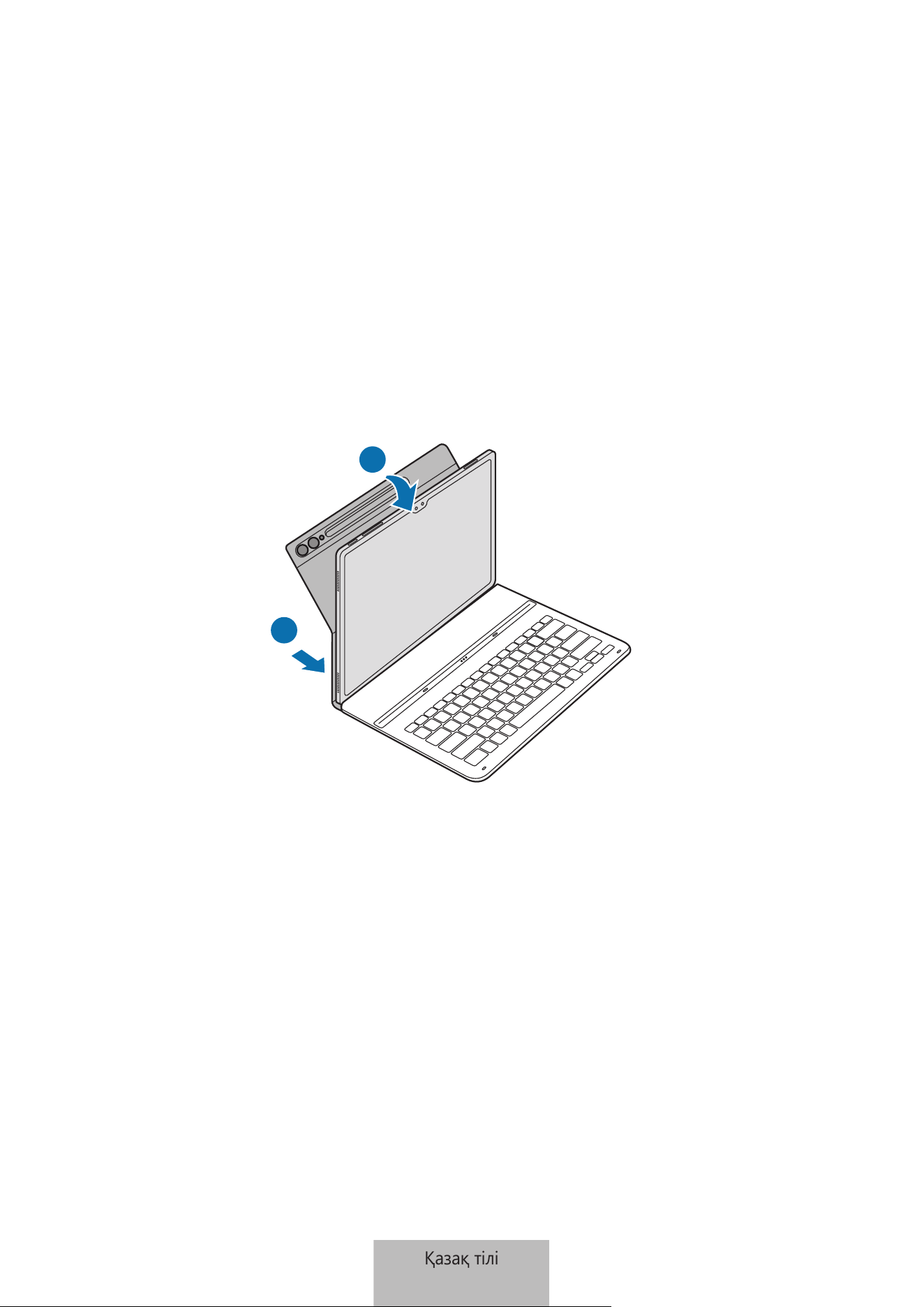
2
Пернетақтаны пайдалану
Пернетақтаны тіркеу
▶
EF-DX710, EF-DX810, EF-DX910:
1 Тыстың төменгі бөлігінің әрбір бұрышын планшетпен туралаңыз, содан кейін тысты бекітіңіз.
2 Тыс бекітілгеннен кейін, камераның камера саңылауына сәйкес келетінін тексеріңіз. Ол майысқан
болса, ажыратып, қайтадан тіркеңіз.
1
2
Қазақ тілі
2
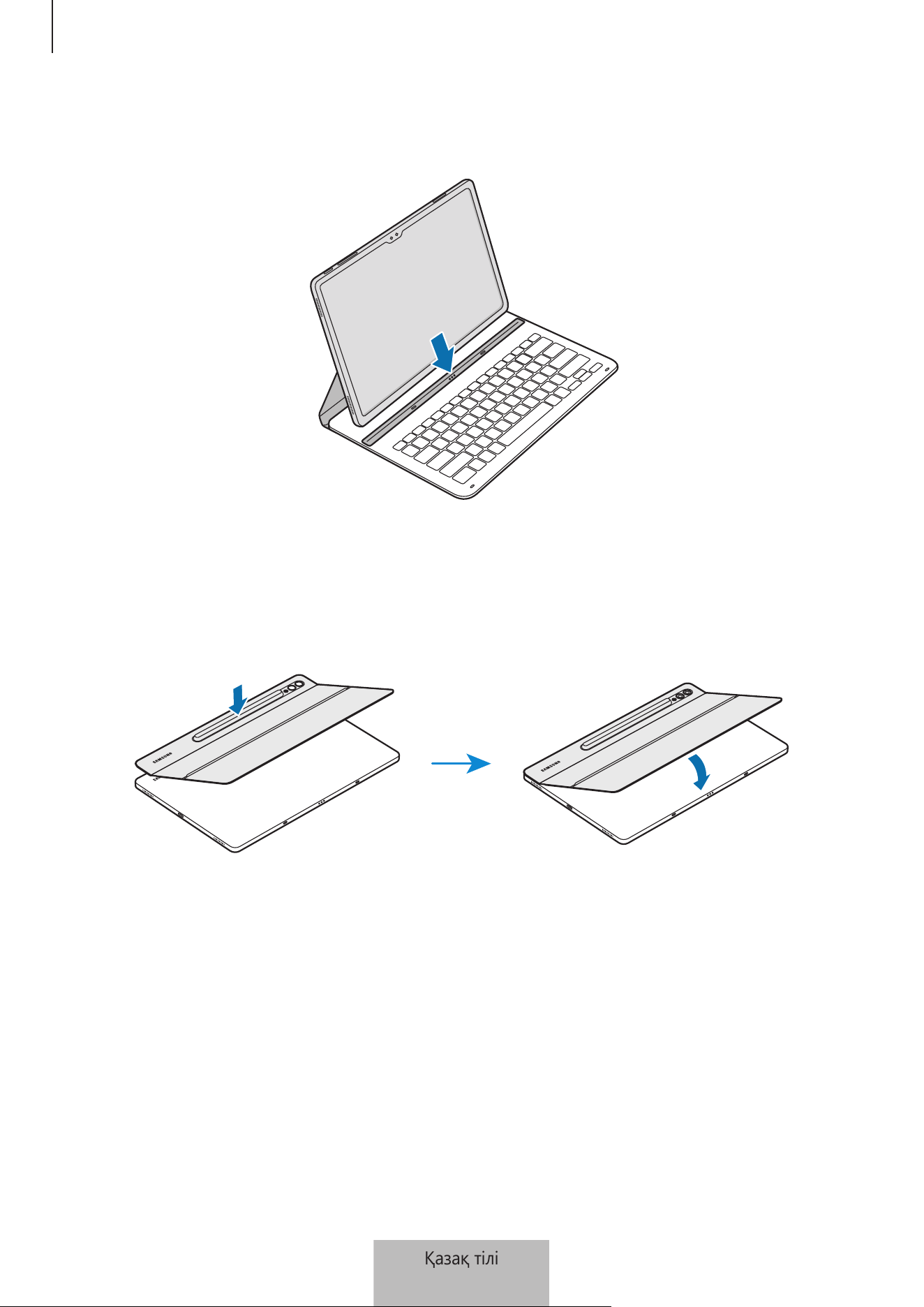
Пернетақтаны пайдалану
3
3 Планшет пен пернетақтадағы жалғағыштарды туралап, планшетті пернетақтаға бекітіңіз.
Пернетақтаны бірден пайдалануға болады.
▶
EF-DX715, EF-DX815, EF-DX915:
1 Камера мен камера саңылауының орналасқан жерін тексеріп, тыстың жоғарғы бөлігінің барлық
бұрышын планшетпен туралаңыз.
2 Алдымен тыстың жоғарғы бөлігін тіркеңіз, содан кейін қалған бөлігін басыңыз.
Қазақ тілі
3
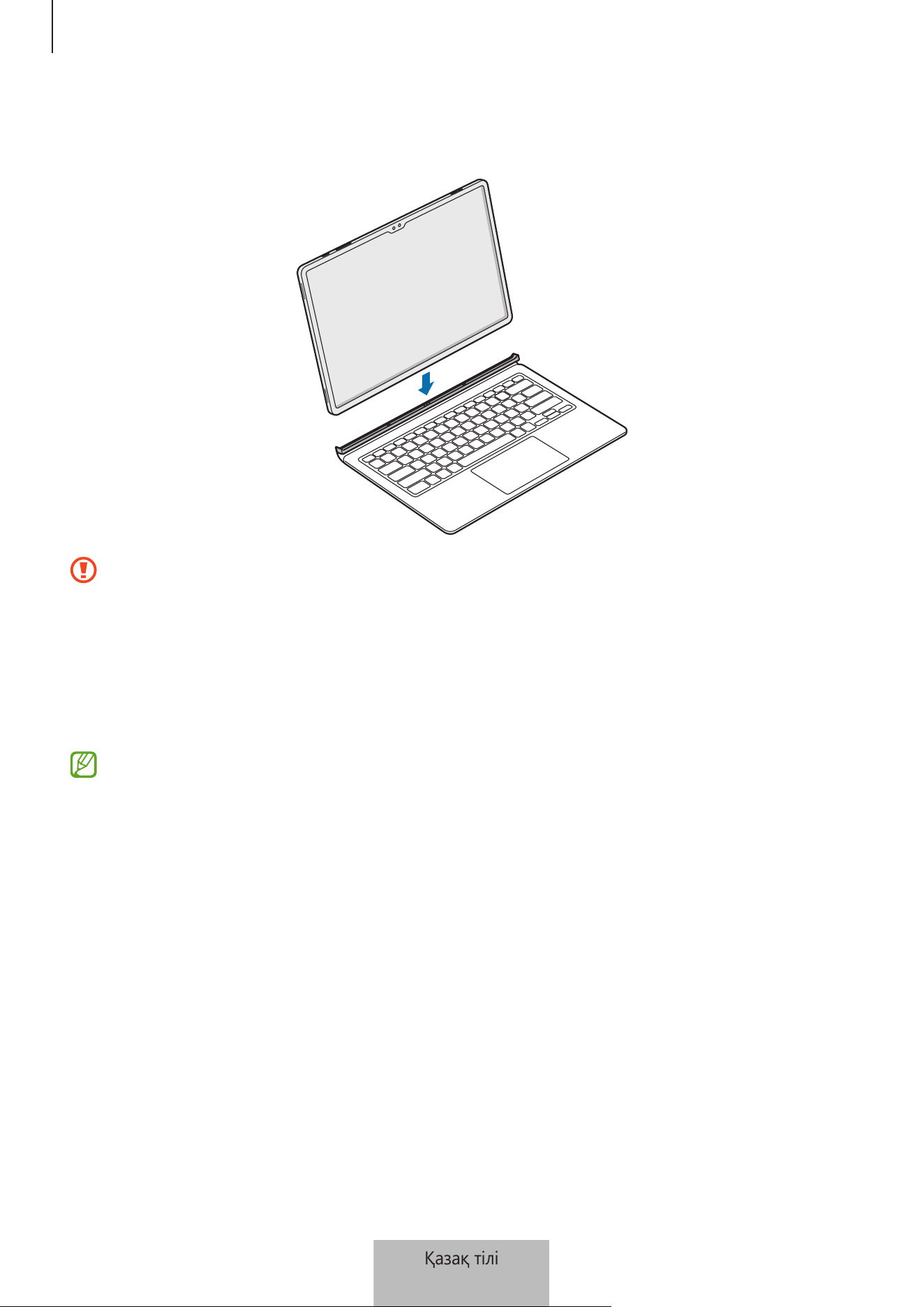
Пернетақтаны пайдалану
4
3 Планшет пен пернетақтадағы жалғағыштарды туралап, планшетті пернетақтаға бекітіңіз.
Пернетақтаны бірден пайдалануға болады.
•
Планшеттің экранын жапқан кезде пернетақтаға тым қатты күш түсіруге болмайды. Бұл
экранның зақымдалуына әкелуі мүмкін.
•
Планшет пен пернетақта жалғағыштарының ластануы анықтауға және пернетақтаның дұрыс
жұмыс істеуіне кедергі жасауы мүмкін.
•
Планшетпен бірге басқа орынға ауысқан кезде пернетақтаны жабыңыз. Пернетақта ашық болып
ауысқан кезде планшет бөлініп, зақымдалуы мүмкін.
•
Құрылғыны жалпақ беткі қабатта пайдаланыңыз.
Пернетақтаны экран қақпағы ретінде пайдалануға болады. Пернетақтамен жабылған кезде экран
өшеді және пернетақта ашылған кезде ол қосылады.
Қазақ тілі
4
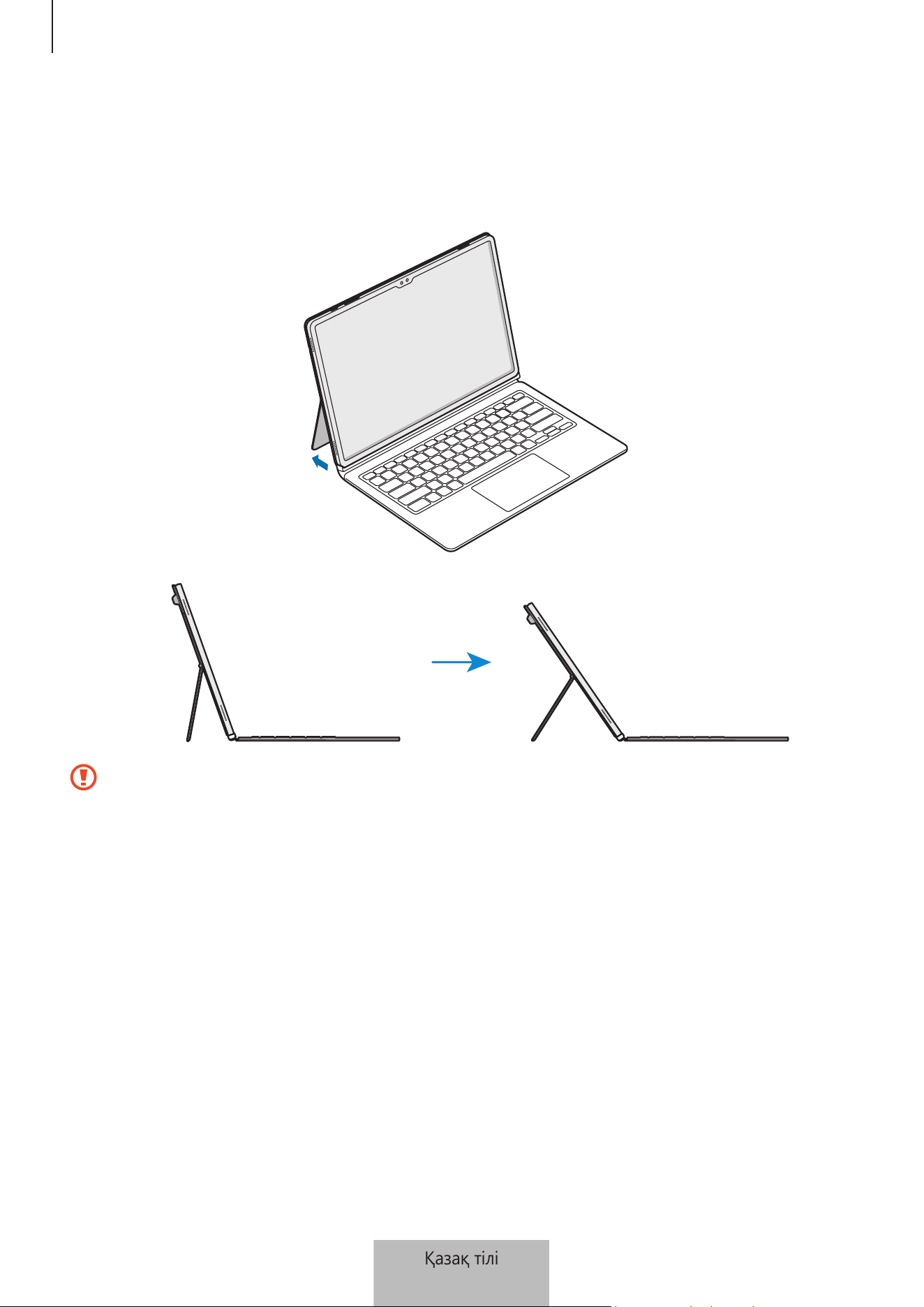
Пернетақтаны пайдалану
5
Планшет бұрышын реттеу (EF-DX715, EF-DX815, EF-DX915)
Планшеттің бұрышын өнім түпқоймасымен реттеуге болады. Қойғышты қайырып, қажетті бұрышқа
келгенше реттеңіз.
•
Түпқойманы тым қатты еңкейтпеңіз және оған көп күшпен баспаңыз. Әйтпесе, түпқойма
зақымдалуы немесе пішінін өзгертуі мүмкін.
•
Түпқойманың орналасу бұрышы төмен орнатылса, планшет экранын тым қатты баспаңыз.
Осылай болған жағдайда, қойғыш құлауы мүмкін.
Қазақ тілі
5
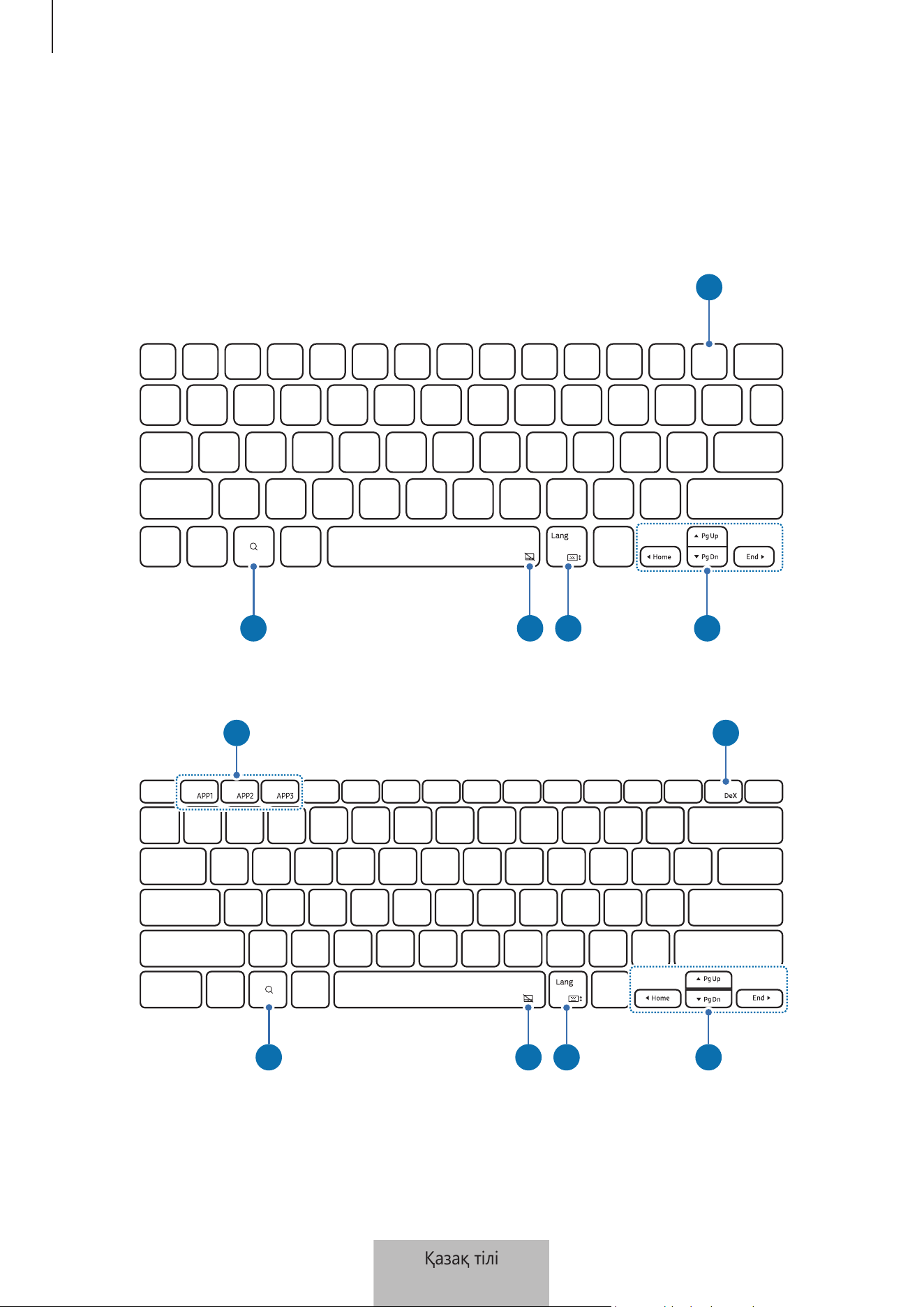
Пернетақтаны пайдалану
6
Пернелерді пайдалану
Пернетақтаны пайдаланар алдында планшетте енгізу тілін орнатыңыз. Енгізу тілін орнату туралы қосымша
ақпаратты планшеттің пайдаланушы нұсқаулығынан қараңыз.
▶
EF-DX710, EF-DX715:
DeX
B
C D E F
▶
EF-DX810, EF-DX815, EF-DX910, EF-DX915:
A B
C D E F
Қазақ тілі
6
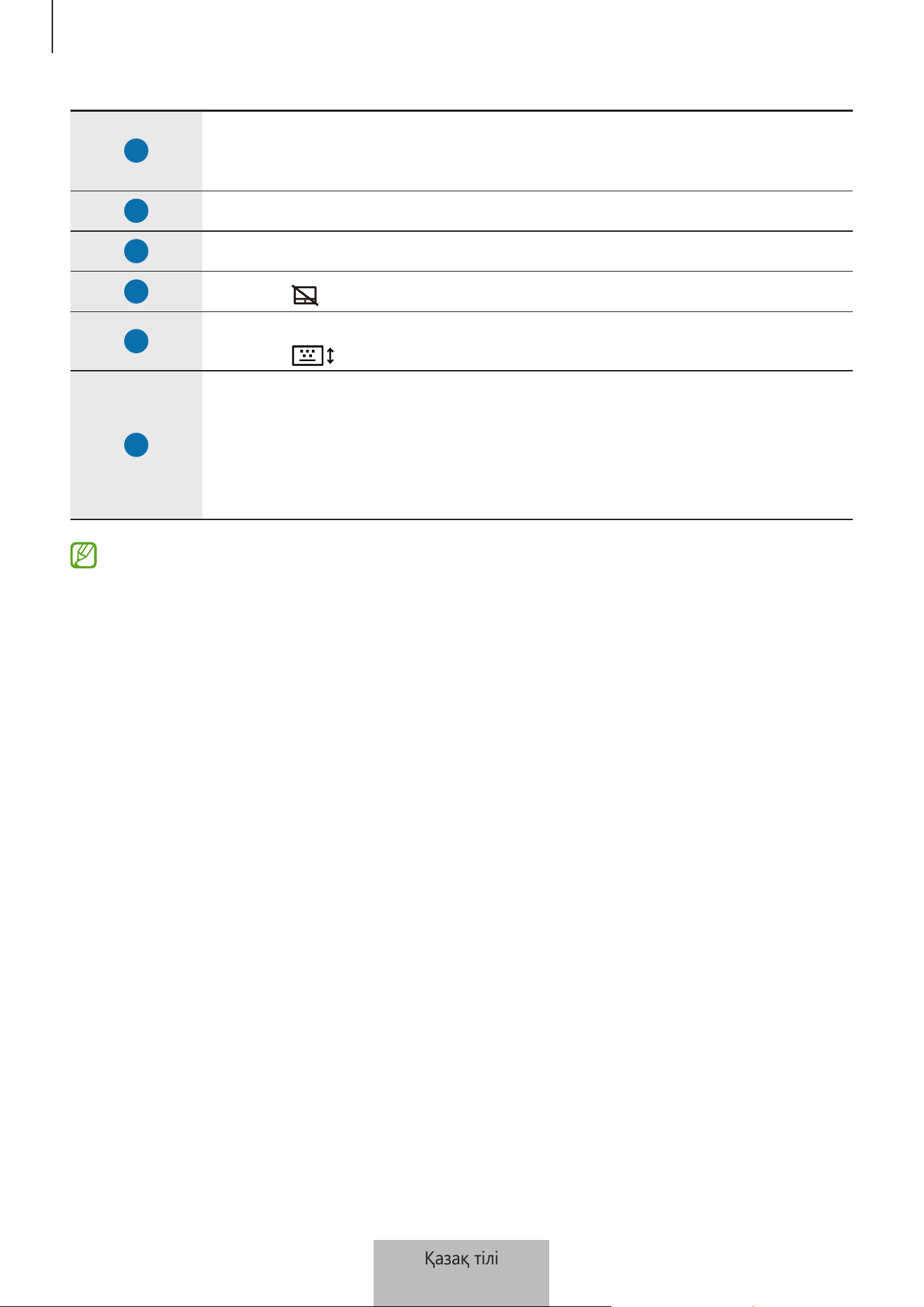
Пернетақтаны пайдалану
7
A
•
[Fn] + [APP1]/[APP2]/[APP3]: таңдаулы қолданбаларды ашу. (EF-DX910, EF-DX915)
Қолданбаны таңдаулыларда сақтау үшін қажетті қолданбаны ашып, Fn пернесін
және APP1/APP2/APP3 пернесін 3 секунд басып тұрыңыз.
B
•
[Fn] + [DeX]: Samsung DeX қолданбасын іске қосу немесе тоқтату.
C
•
Google Assistant қолданбасын ашыңыз.
D
•
[Fn] + [ ]: тачпадты қосу немесе өшіру. (EF-DX715, EF-DX815, EF-DX915)
E
•
[Lang]: енгізу тілдерін ауыстыру.
•
[Fn] + [ ]: экрандағы пернетақтаны қосу немесе өшіру.
F
•
▲
/
▼
/
◀
/
▶
: курсорды жылжыту.
•
[Fn] + [
▲
]: бір бет жоғары
•
[Fn] + [
▼
]: бір бет төмен
•
[Fn] + [
◀
]: басы
•
[Fn] + [
▶
]: соңы
Samsung DeX туралы қосымша ақпаратты планшеттің пайдаланушы нұсқаулығынан қараңыз.
Қазақ тілі
7
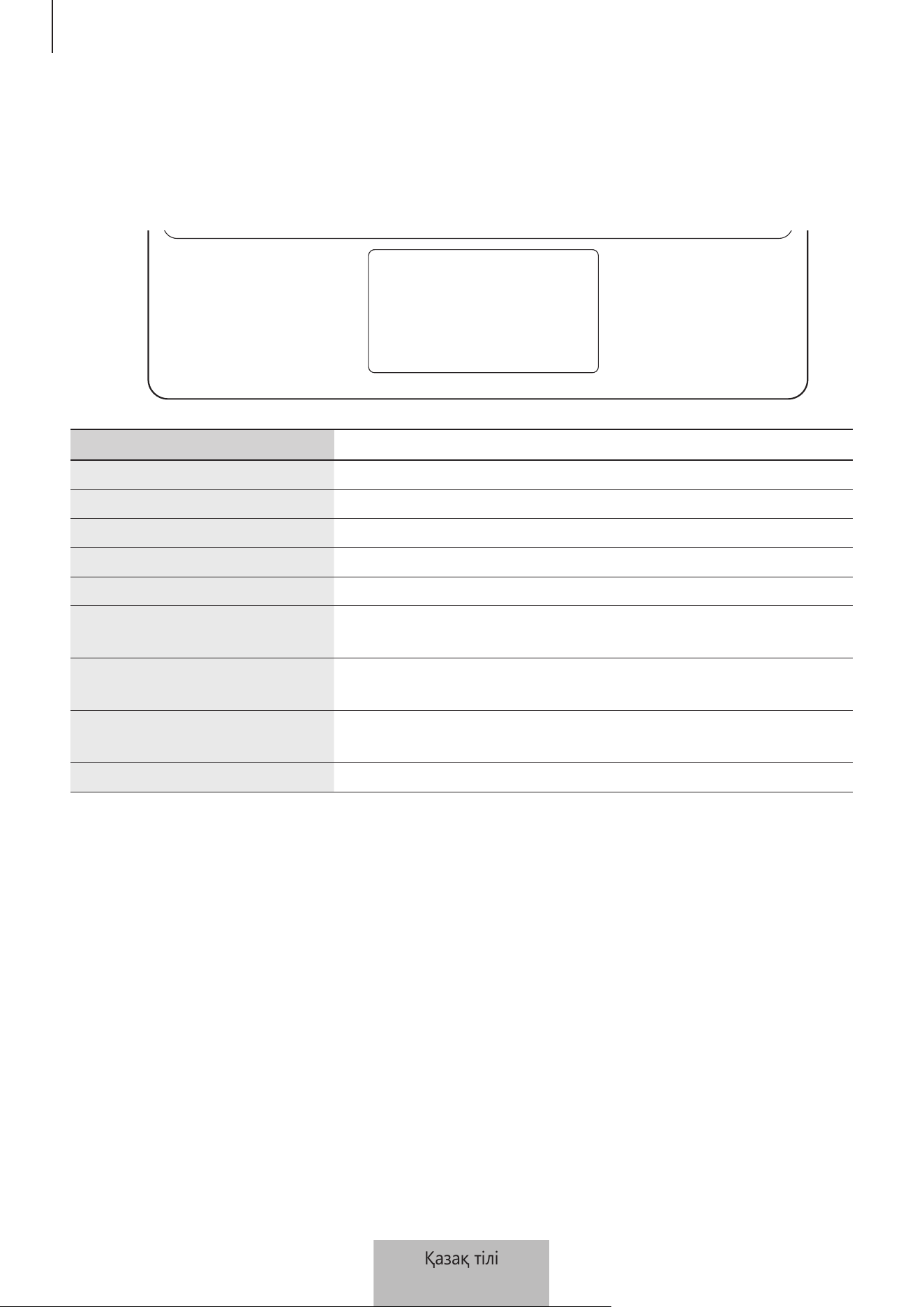
Пернетақтаны пайдалану
8
Тачпадты пайдалану (EF-DX715, EF-DX815, EF-DX915)
Тачпадтың көмегімен планшет экранындағы курсорды басқаруға немесе қосымша мүмкіндіктерді
пайдалануға болады.
Әрекеттер Функциялар
Басу/түрту
•
Басу
Сүйреу
•
Курсорды жылжыту.
Басып тұру және сүйреу
•
Таңдалған нысанды жылжыту.
Екі саусақпен түрту
•
Мәнмәтіндік мәзірді ашу.
Екі саусақпен сүйреу
•
Бетті айналдыру.
Екі саусақты алшақтату/
жақындату
•
Ұлғайту / кішірейту
Үш саусақпен жоғары/төмен
қарай сүйреу
•
Соңғы ашылғандар/бастапқы бет
Үш саусақпен солға/оңға қарай
сүйреу
•
Қолданбалар арасында ауысу.
Үш саусақпен түрту
•
Артқа
Қазақ тілі
8
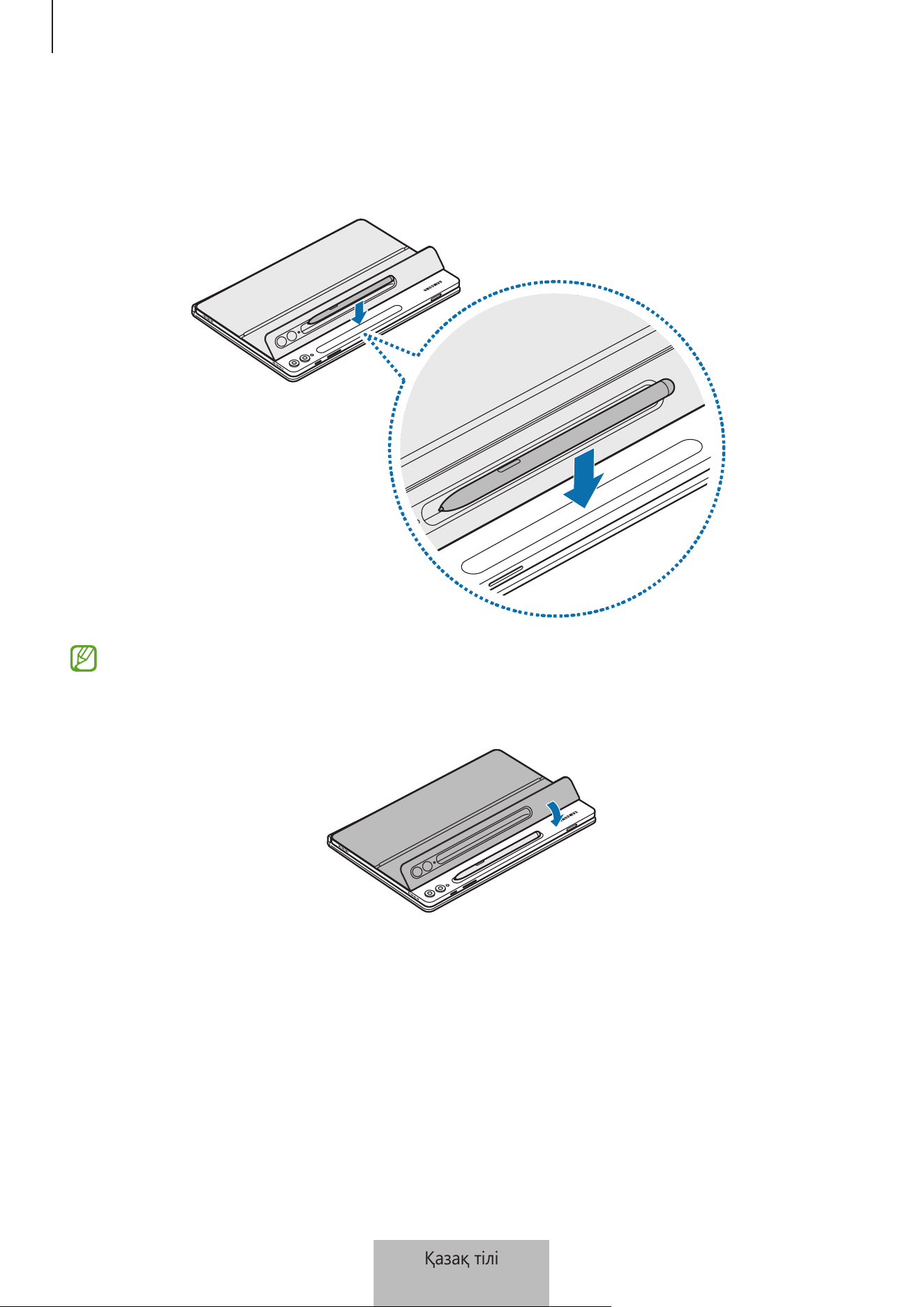
Пернетақтаны пайдалану
9
S Pen қаламын сақтау
1 S Pen қаламын суретте көрсетілгендей планшеттің S Pen қалам зарядтағышына бекітіңіз.
S Pen қаламын S Pen зарядтағышымен дұрыс туралаңыз. Егер S Pen дұрыс бекітілмеген болса, S Pen
тысы жабылмауы мүмкін.
2 S Pen қаламын S Pen тысымен жабыңыз.
Қазақ тілі
9
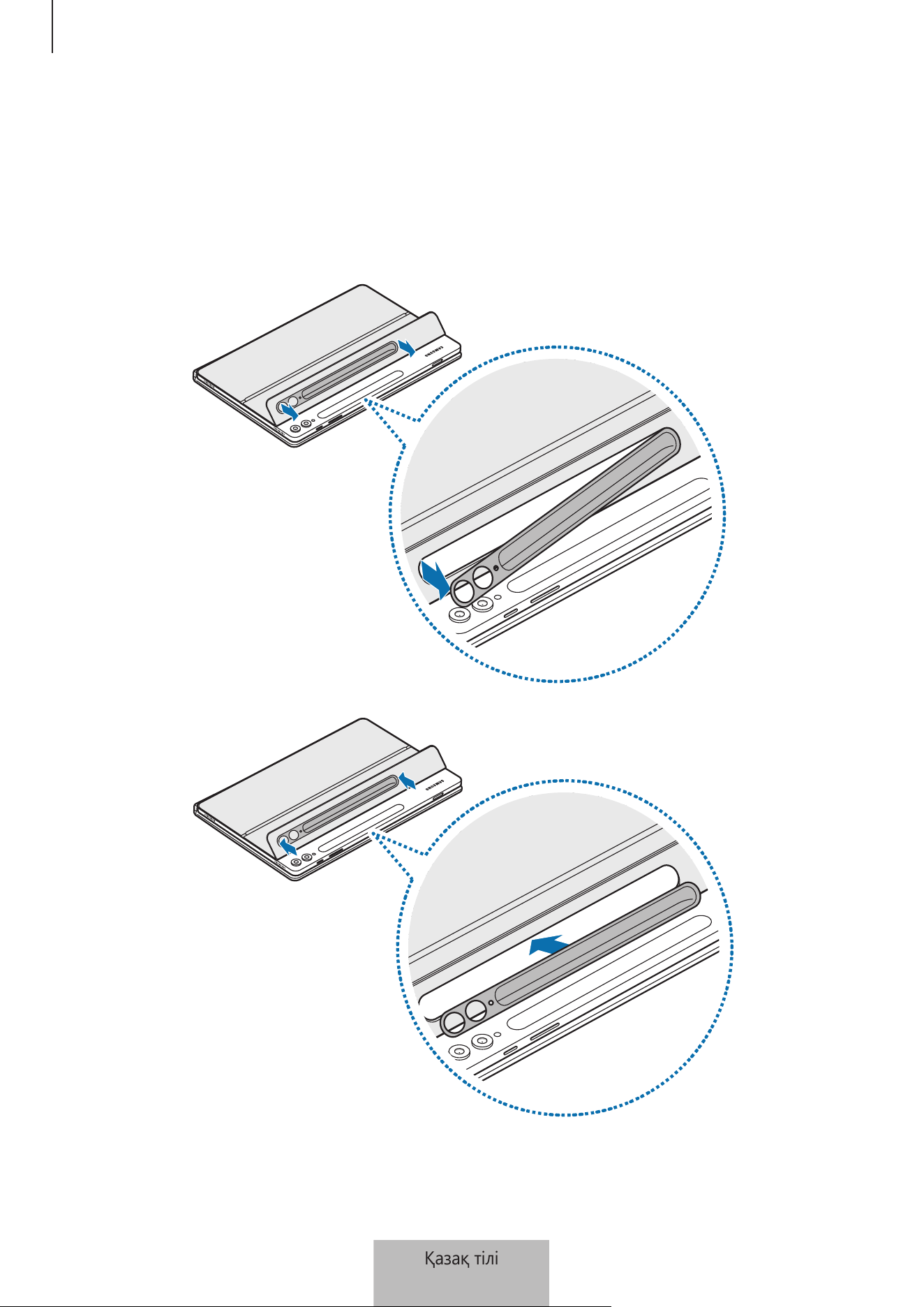
Пернетақтаны пайдалану
10
S Pen тысын ауыстыру
Өнімнің S Pen тысын ауыстыруға болады. S Pen тысын ауыстырған кезде S Pen тысының камера саңылауын
басып, алып тастаңыз.
S Pen тысын бекіту үшін, S Pen тысын өнімнің S Pen тысының ойығымен туралап, орнына бекітілгенше,
шетін басыңыз.
Қазақ тілі
10
11
Пайдалану бойынша
ескертпелер
Өнімді пайдалану бойынша сақтық шаралары
Қауіпсіз әрі дұрыс пайдалану үшін өнімді пайдаланбас бұрын осы нұсқаулықты оқып шығыңыз.
•
Суреттер нақты өнімнен ерекшеленуі мүмкін. Мазмұн алдын ала ескертусіз өзгертілуі мүмкін.
•
Өнім SAMSUNG Tab S9, Galaxy Tab S9+ және Galaxy Tab S9 Ultra құрылғыларымен байланыстыру үшін
оңтайландырылған.
•
Өнімді ылғал, еріткіштер бар жерге немесе жоғары температуралы ортаға жақындатпаңыз. Әйтпесе
оған дақ түсуі, қатпарлануы, түссізденуі немесе майысуы мүмкін.
•
Бұйым жанасатын орынның беті кірленсе, бұйымды қолданбас бұрын оны толығымен тазалап
сүртіңіз.
•
Өнімді ыстық немесе ылғалды ортада қалдырмаңыз. Тікелей күн сәулесінің әсерінен өнімнің түсі
немесе пішіні өзгеруі мүмкін.
•
Шеге сияқты өткір заттармен өнімге сызат түсірмеу үшін абай болыңыз.
•
Осы өнімді пайдалану кезінде кейбір пайдаланушыларда қышыну, есекжем немесе ісіну сияқты
аллергиялық реакциялар туындауы мүмкін. Егер сізде осы белгілердің бірі пайда болса, өнімді
пайдалануды тоқтатып дәрігерге қаралыңыз.
•
Өнімді қолдану кезінде оған құрылғыны сызаттауы немесе бүлдіруі мүмкін кірдің тиіп кетуіне жол
бермеуге тырысыңыз.
•
Өнімнің ішінде магниттер бар. Оны несие карталарынан, имплантталған медициналық
құрылғылардан және магниттер әсер етуі мүмкін басқа да аспаптардан алшақ ұстаңыз. Медициналық
құрылғыларға қатысты жағдайда бұл өнімді олардан 15 см-ден алыс ұстаңыз. Медициналық
құрылғының жұмысына кедергі келтіру туралы күмәніңіз болса, өнімді қолдануды тоқтатып,
дәрігеріңізбен немесе медициналық құрылғыны өндірушімен кеңесіңіз.
•
Бұл өнім кейбір тегін/ашық көзден алынған бағдарламалық құралдарды қамтиды. Осы өнімде
пайдаланылған бастапқы коды ашық бағдарламалық жасақтаманың лицензиясы туралы ақпаратты
opensource.samsung.com бетінен таба аласыз.
Қазақ тілі
11
Пайдалану бойынша ескертпелер
12
Нұсқаулық белгішелер
Ескерту: өзіңіздің немесе басқалардың жарақат алуына әкелуі мүмкін жағдайлар
Абайлаңыз: өнімді немесе басқа жабдықты зақымдауы мүмкін жағдайлар
Ескерім: ескертулер, пайдалану туралы кеңестер немесе қосымша ақпарат
Орама құрамы мен керек-жарақтар бойынша
ескертпелер
Өнім қорабында мына заттар бар екенін тексеріңіз:
•
Өнім
•
Жылдам бастау нұсқаулығы
•
Өніммен бірге берілген элементтер және кез келген қолжетімді керек-жарақтар аймаққа немесе
тасымалдаушыға байланысты әртүрлі болуы мүмкін.
•
Сыртқы түрі мен сипаттамалары ескертусіз өзгертілуі мүмкін.
•
Қосымша қосалқы құралдарды Samsung веб-сайтынан сатып алуға болады. Сатып алу алдында
олардың өніммен үйлесімді екенін тексеріңіз.
•
Тек Samsung рұқсат еткен қосалқы құралдарды ғана пайдаланыңыз. Бекітілмеген қосалқы
құралдарды пайдалану кепілдікте қамтылмаған өнімділік мәселелерін және ақаулықтарды
тудыруы мүмкін.
•
Қосалқы құралдардың қол жетімділігі тек өндіруші компанияларға ғана байланысты болады. Қол
жетімді қосалқы құралдар туралы қосымша ақпарат Samsung веб-сайтында ұсынылған.
Қазақ тілі
12
Авторлық құқық
Copyright © 2023 Samsung Electronics Co., Ltd.
Бұл нұсқаулық халықаралық авторлық құқықтар туралы заңдармен қорғалған.
Бұл нұсқаулықтың ешбір бөлігін кез келген түрде немесе кез келген әдіс, электрондық немесе
механикалық, соның ішінде, фотокөшіру, жазу немесе кез келген ақпараттық қоймада және шығарып алу
жүйесінде сақтау арқылы көшіруге, таратуға, аударуға немесе тасымалдауға болмайды.
Сауда белгілері
•
SAMSUNG және SAMSUNG логотипі — Samsung Electronics Co., Ltd. компаниясының тіркелген сауда
белгілері.
•
Барлық басқа сауда белгілері және авторлық құқықтар тиісті иелерінің меншігі болып табылады.
Қазақ тілі
13
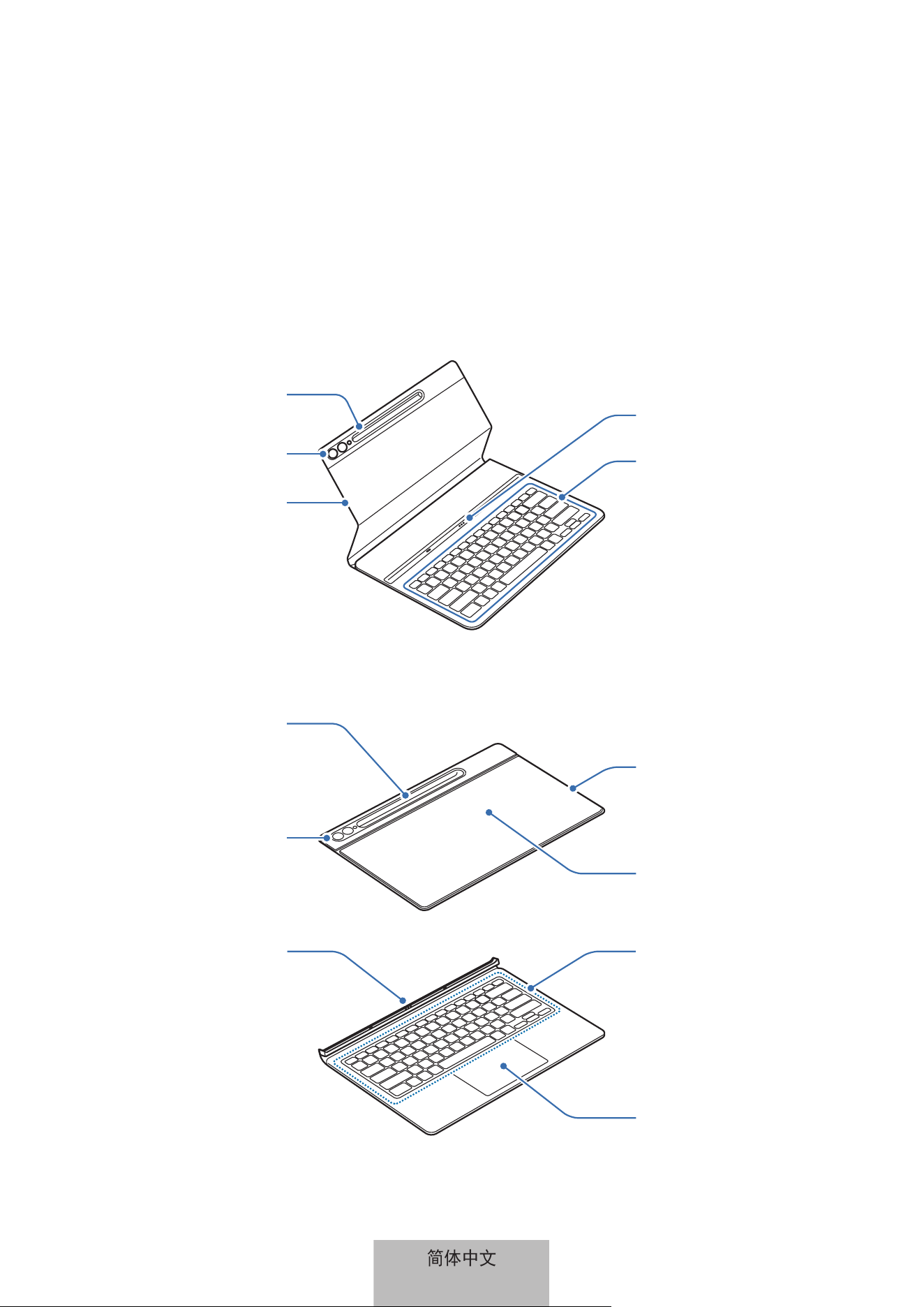
1
入门指南
设备部位图
►
EF-DX710、EF-DX810、EF-DX910:
摄像头孔
按键
S Pen 保护盖
磁性垫
接口
►
EF-DX715、EF-DX815、EF-DX915:
摄像头孔
支架
磁性垫
S Pen 保护盖
触控板
按键
接口
简体中文
1
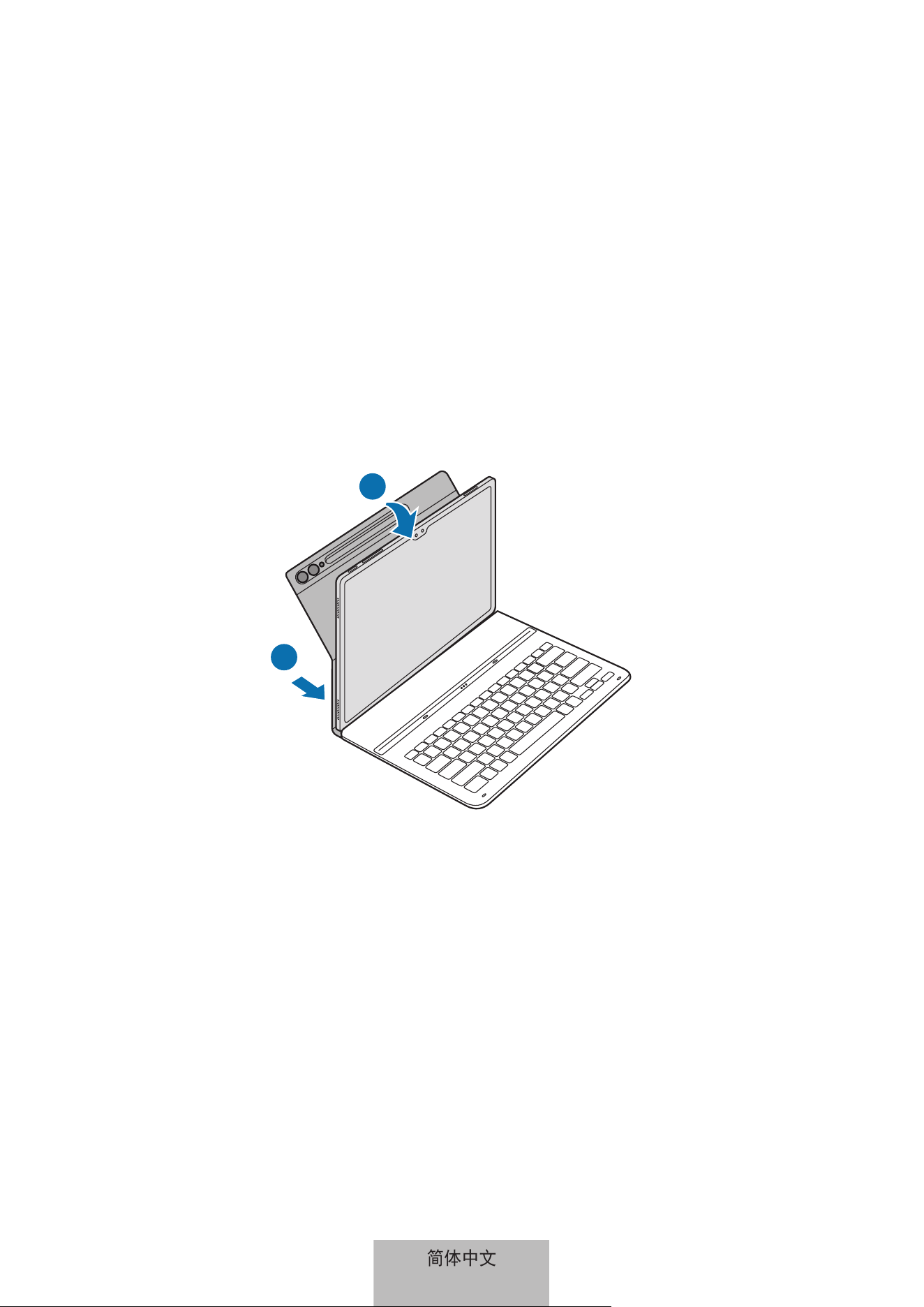
2
使用键盘
安装键盘
►
EF-DX710、EF-DX810、EF-DX910:
1
将保护盖下半部分的每个角落与平板电脑对齐,然后套上保护盖。
2
套上保护盖后,检查摄像头孔是否与摄像头对齐。如果没有对齐,取下保
护盖,重新套上。
1
2
简体中文
2
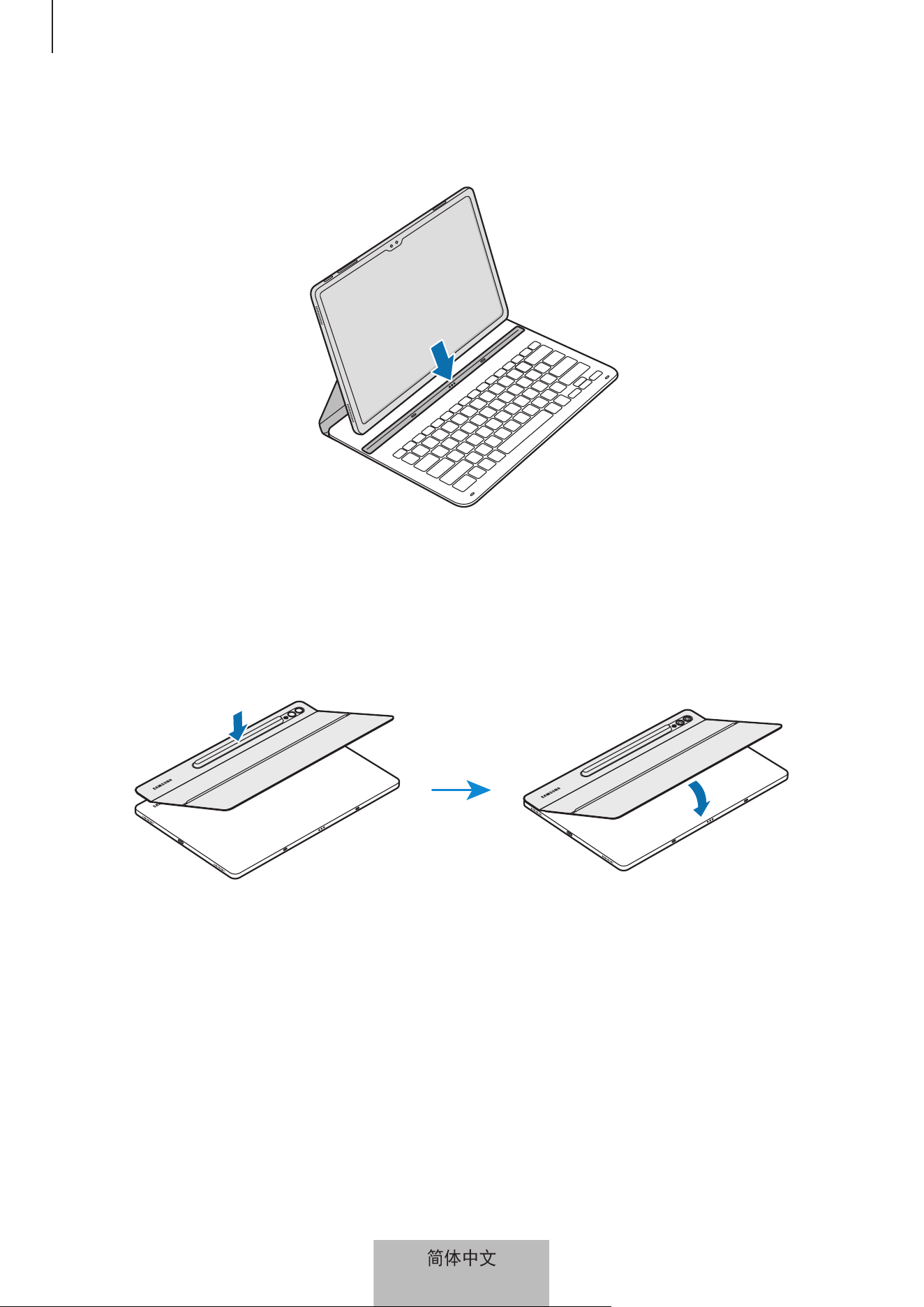
使用键盘
3
3
将平板电脑和键盘的接口对齐,然后将平板电脑连接到键盘上。
此时即可使用键盘。
►
EF-DX715、EF-DX815、EF-DX915:
1
检查摄像头和摄像头孔的位置,然后将保护盖上半部分的每个角落与平板电脑
对齐。
2
先套上保护盖的上半部分,然后向下按压下半部分。
简体中文
3
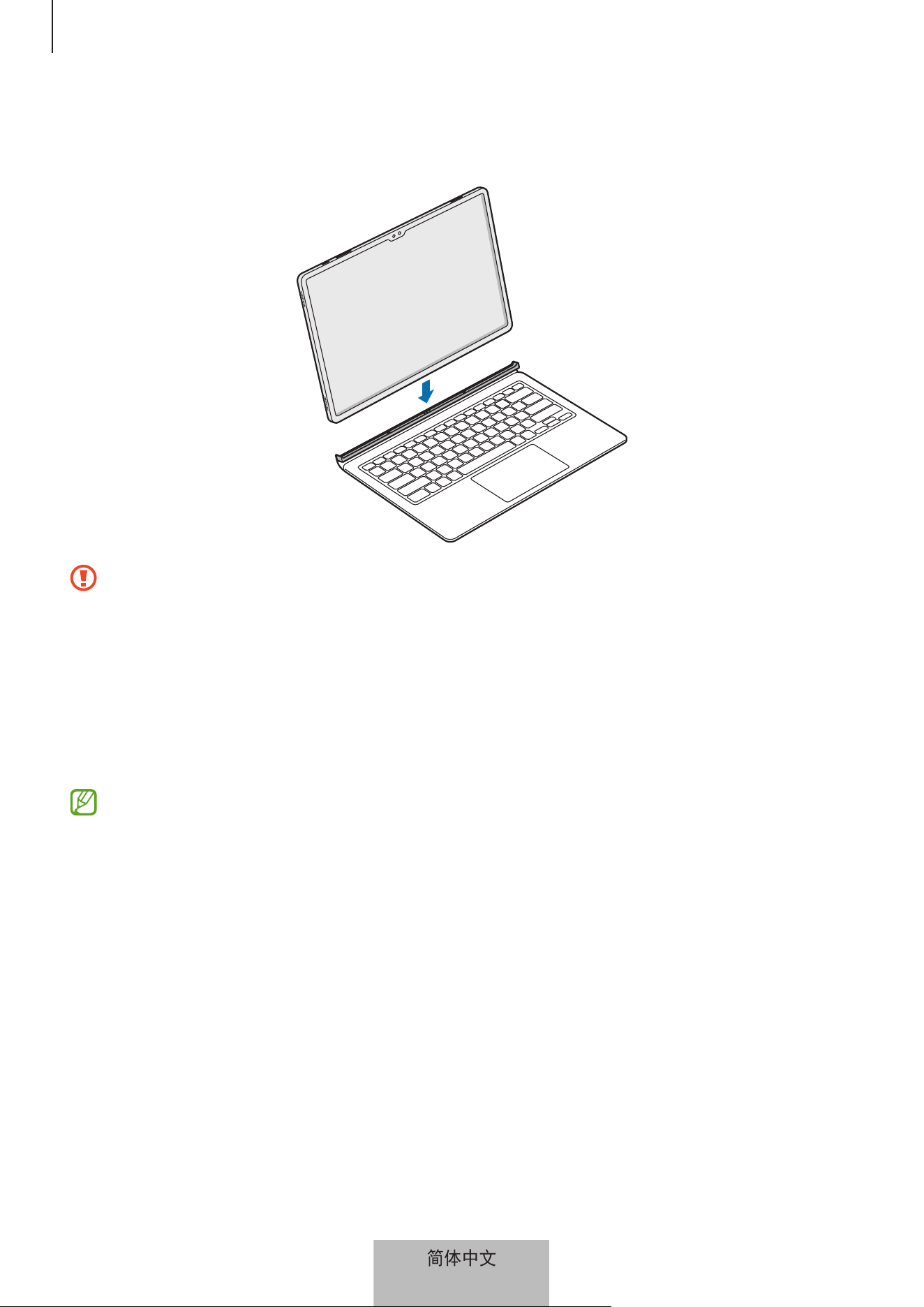
使用键盘
4
3
将平板电脑和键盘的接口对齐,然后将平板电脑连接到键盘上。
此时即可使用键盘。
·
盖上平板电脑屏幕时,请勿对键盘过度施加压力。否则可能会导致屏幕
损坏。
·
如果平板电脑和键盘接口有脏污,可能无法正常识别键盘,或键盘无法正常
工作。
·
带着平板电脑一起移动时,请合上键盘。如果在键盘展开的情况下进行
移动,平板电脑可能会脱落并受损。
·
请在平坦的表面使用本产品。
键盘可用作屏幕保护盖。键盘盖住屏幕时,屏幕关闭,打开键盘时,屏幕开启。
简体中文
4
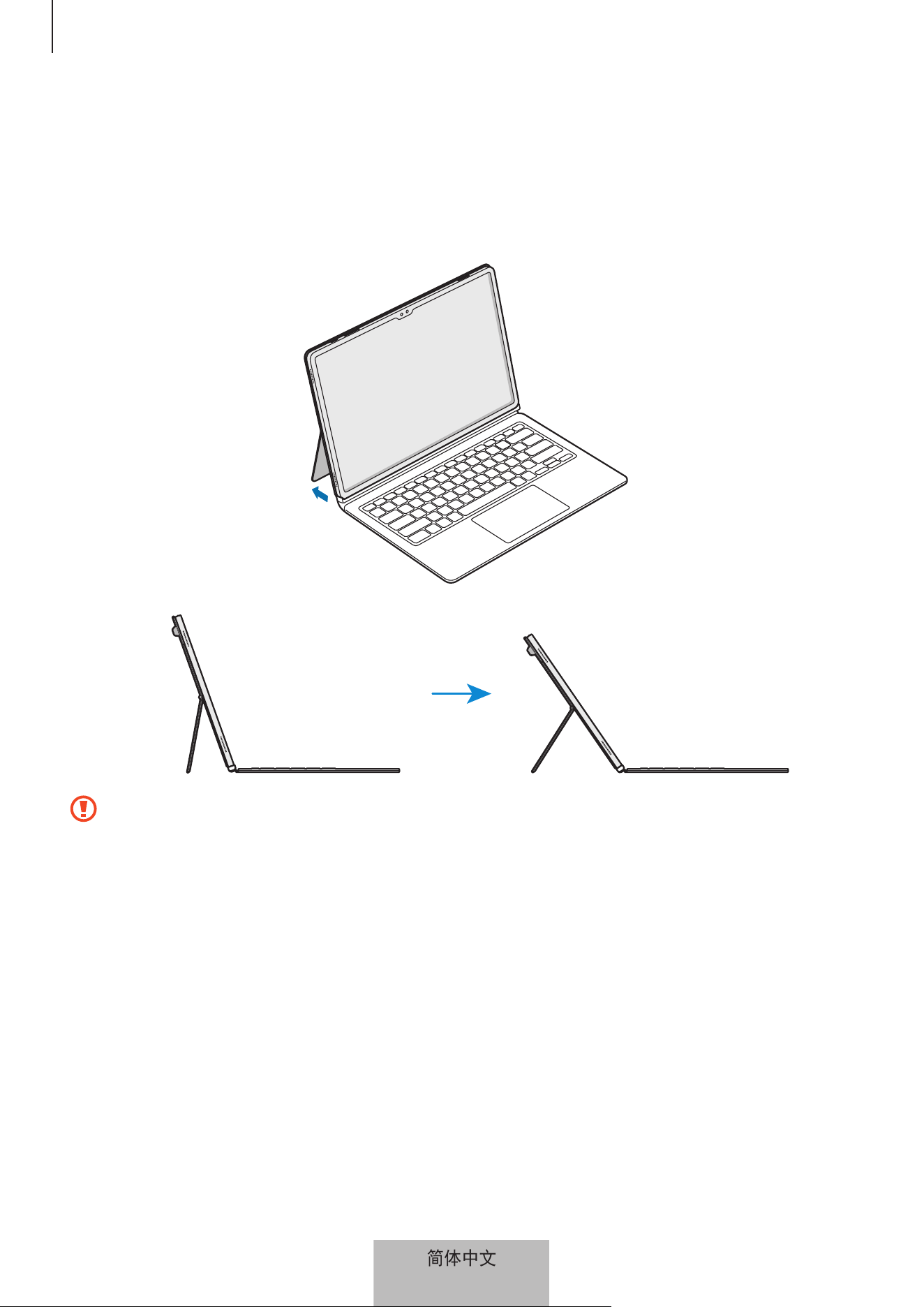
使用键盘
5
调整平板电脑角度
(EF-DX715、EF-DX815、EF-DX915)
可以用产品支架调整平板电脑角度。向外展开并调整支架,直到找到所需角度。
·
请勿过度倾斜支架,或是对支架施加过多压力,否则支架可能会受损或
变形。
·
支架调整至较低角度时,请勿对平板电脑屏幕施加压力。否则可能会导致支
架倾翻。
简体中文
5
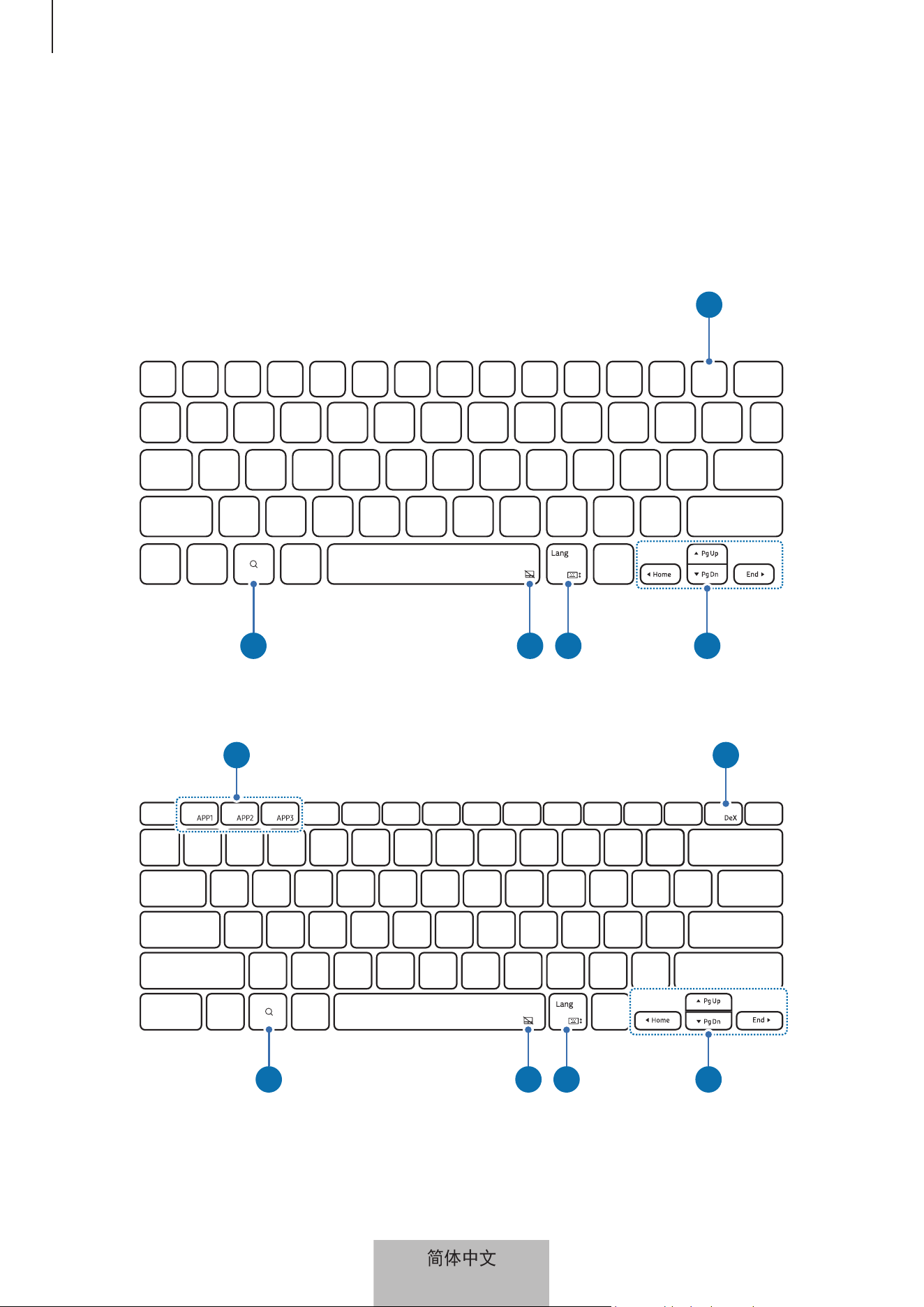
使用键盘
6
使用按键
使用键盘前,在平板电脑上设置输入语言。有关设置输入语言的详细信息,请参阅平
板电脑的用户手册。
►
EF-DX710、EF-DX715:
DeX
B
C D E F
►
EF-DX810、EF-DX815、EF-DX910、EF-DX915:
A B
C D E F
简体中文
6
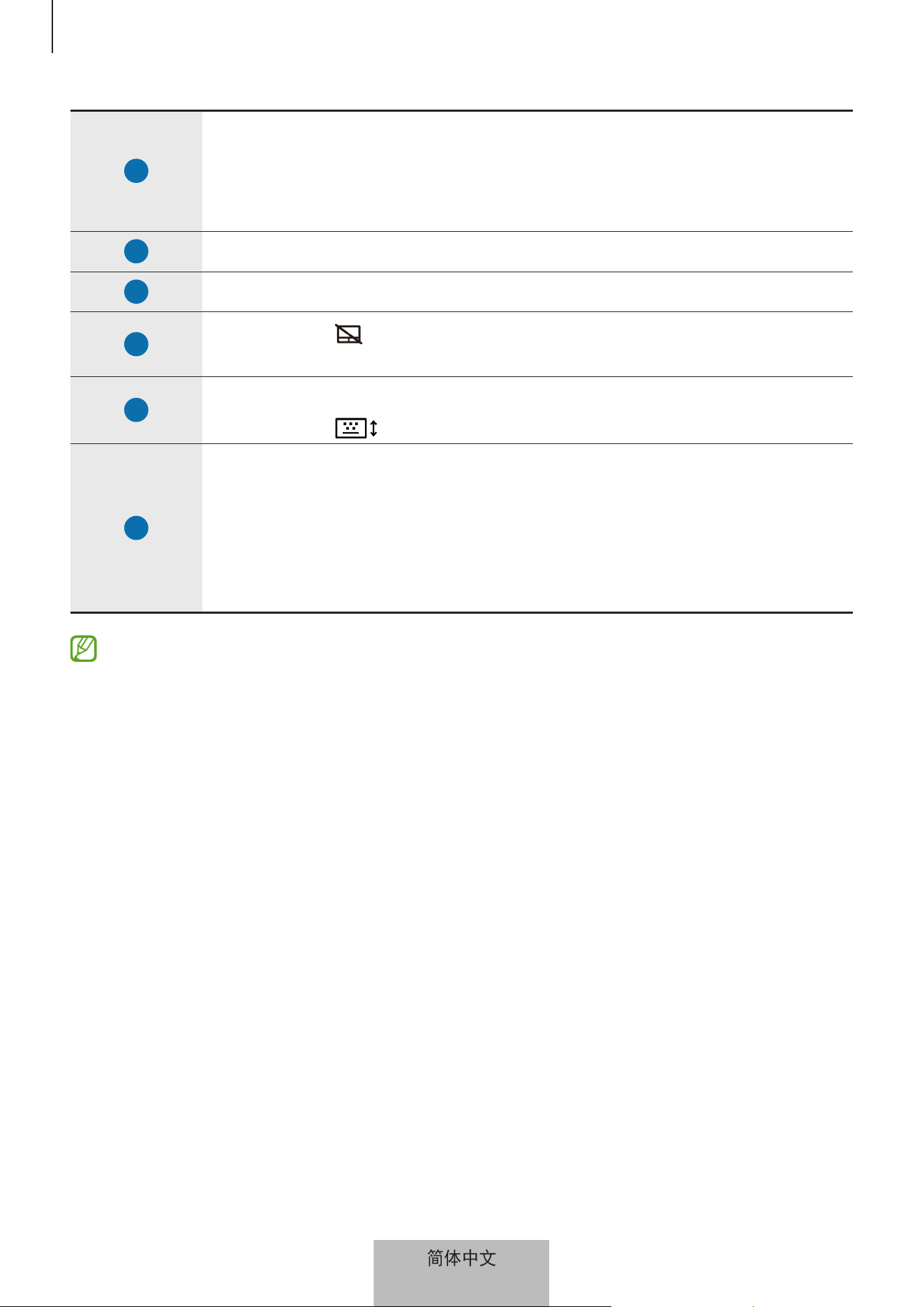
使用键盘
7
A
·
[Fn] + [APP1]/[APP2]/[APP3]:打开收藏的应用
程序。(EF-DX910、EF-DX915)
如欲将应用程序保存至收藏列表,打开想收藏的应用程序,然
后按住 Fn 键和 APP1/APP2/APP3 键 3 秒。
B
·
[Fn] + [DeX]:启动或关闭 Samsung DeX。
C
·
打开预设应用程序。
D
·
[Fn] + [
]:打开或关闭触
控板。(EF-DX715、EF-DX815、EF-DX915)
E
·
[Lang]:切换输入语言。
·
[Fn] + [
]:打开或关闭屏幕键盘。
F
·
▲
/
▼
/
◄
/
►
:移动光标。
·
[Fn] + [
▲
]:向上翻页
·
[Fn] + [
▼
]:向下翻页
·
[Fn] + [
◄
]:开头
·
[Fn] + [
►
]:末尾
有关 Samsung DeX 的详细信息,请参阅平板电脑的用户手册。
简体中文
7
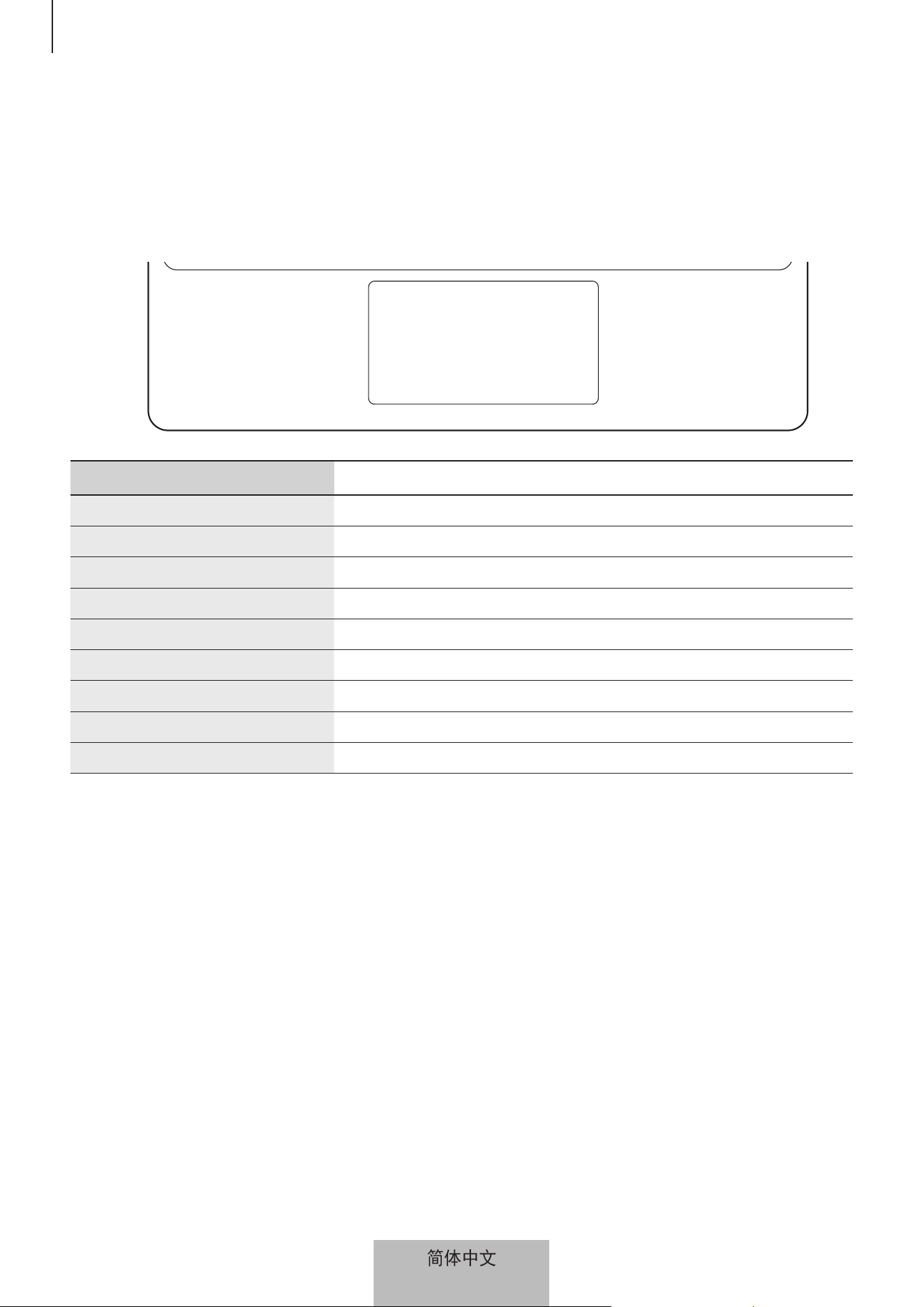
使用键盘
8
使用触控板
(EF-DX715、EF-DX815、EF-DX915)
可使用触控板来控制平板电脑屏幕上的光标,或使用其他功能。
操作 功能
点击/轻敲
·
点击
拖动
·
移动光标。
按住并拖动
·
移动选中的对象。
两指轻敲
·
打开上下文菜单。
两指拖动
·
滚动页面。
张开/捏合手指
·
放大/缩小
三指向上/下拖动
·
最近访问/主屏幕
三指向左/右拖动
·
在应用程序之间切换。
三指轻敲
·
返回
简体中文
8
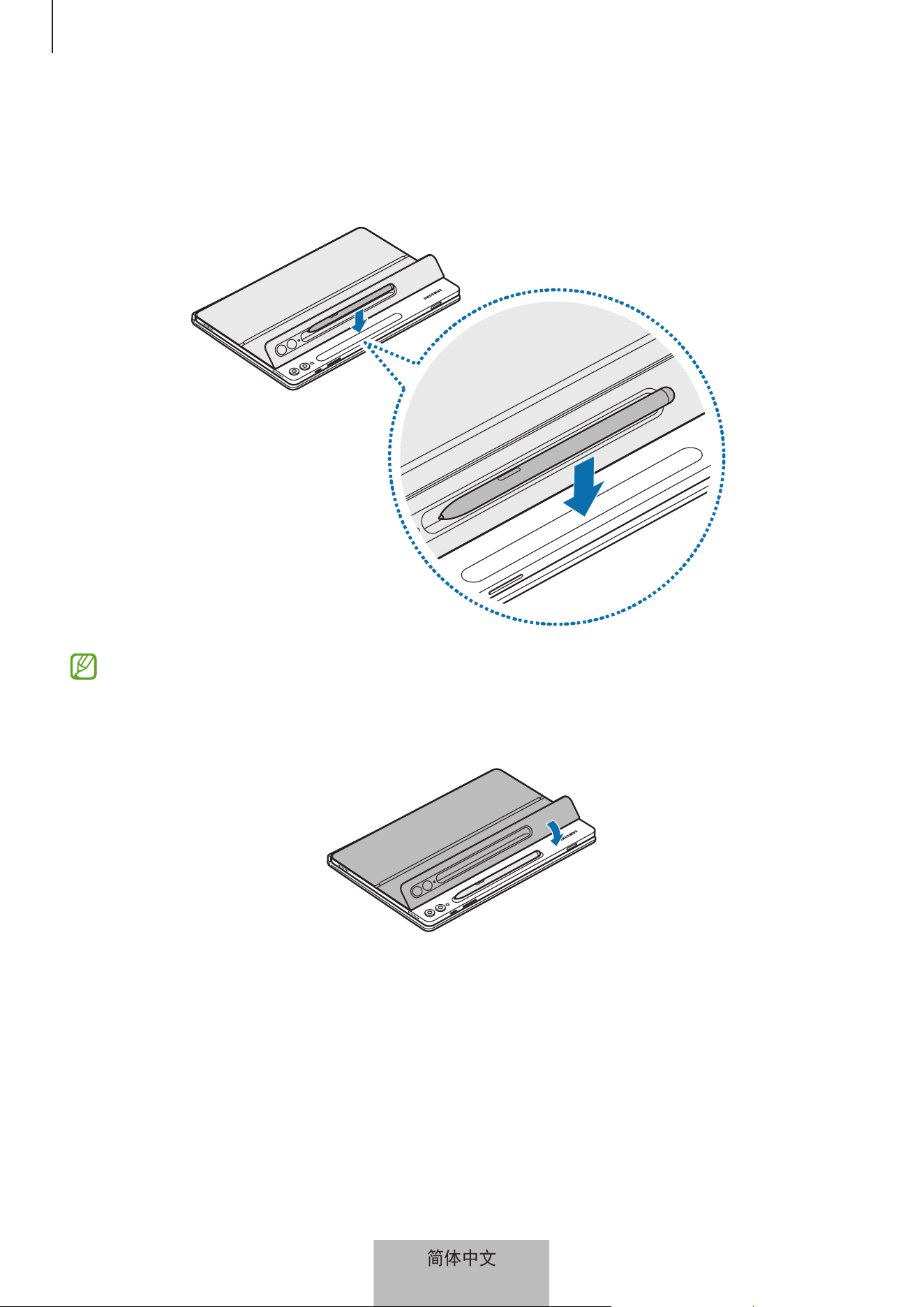
使用键盘
9
存放 S Pen
1
如图所示将 S Pen 插入平板电脑的 S Pen 充电器。
将 S Pen 与 S Pen 充电器对齐。如果 S Pen 插入不正确,S Pen 保护盖可能无
法关闭。
2
用 S Pen 保护盖盖住 S Pen。
简体中文
9
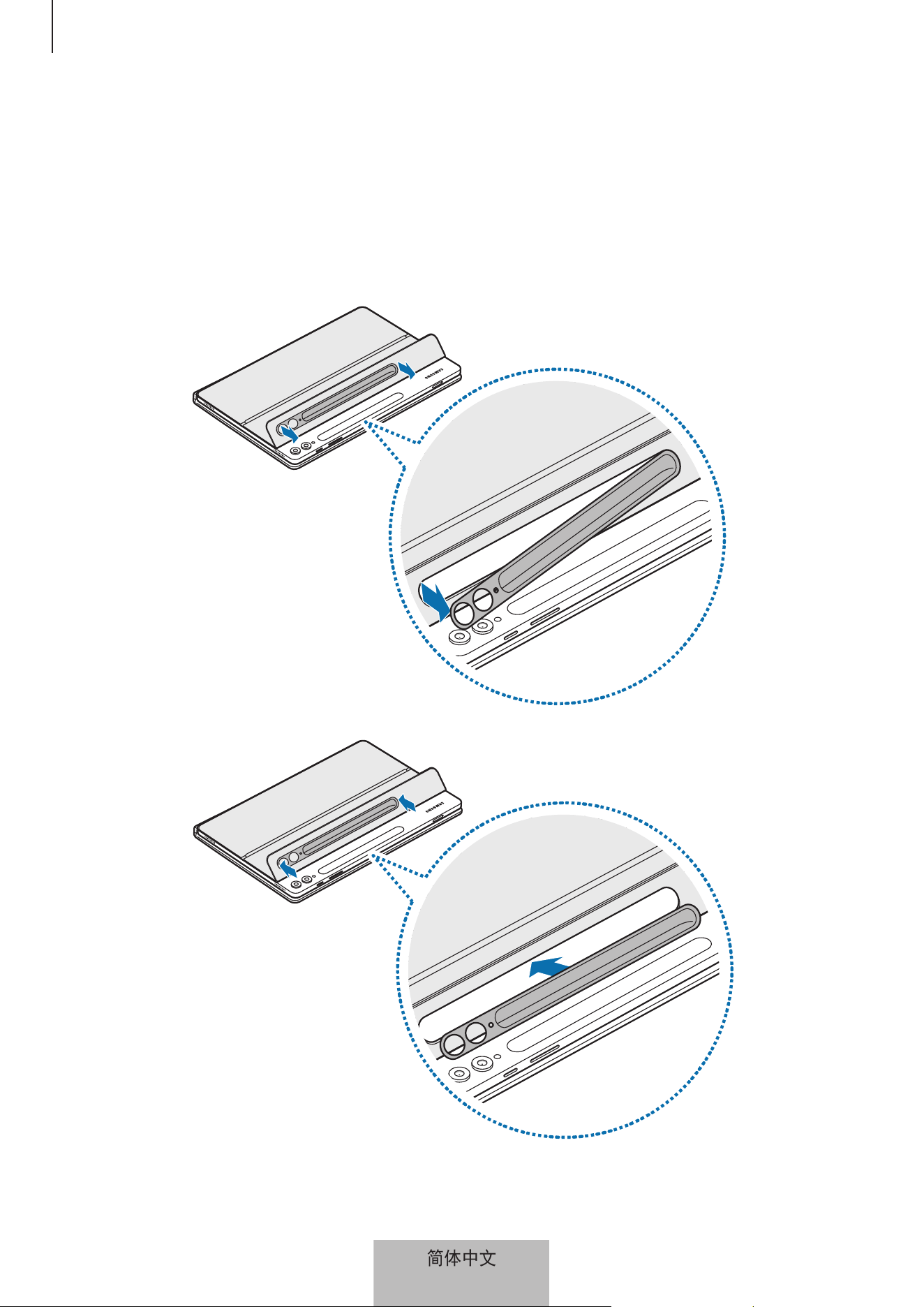
使用键盘
10
更换 S Pen 保护盖
本产品的 S Pen 保护盖可更换。若要更换 S Pen 保护盖,请按住 S Pen 保护盖的摄
像头孔将保护盖取下。
若要安装 S Pen 保护盖,将 S Pen 保护盖与本产品的 S Pen 保护盖槽对齐,然后按
压边缘直至安装到位。
简体中文
10
11
使用注意事项
产品使用注意事项
请先阅读本手册,以确保安全正确使用本产品。
·
本产品经过优化,适用于 SAMSUNG Tab S9、Galaxy Tab S9+ 和 Galaxy Tab
S9 Ultra。
·
请勿让产品接触湿气、溶剂或高温。否则产品可能会染上污迹、起皱、褪色或
变形。
·
如果产品附着面有杂物,请在使用产品前将表面擦拭干净。
·
避免将产品放置在炎热或潮湿的环境中。如果产品暴露在阳光直射下,其颜色或
形状可能会发生变化。
·
注意不要用指甲等尖锐物品划伤产品。
·
部分用户在使用本产品时可能会出现过敏反应,如瘙痒、湿疹或红肿。如果出现
这些症状,请立即停用本产品并咨询医师。
·
使用时注意避免杂物划伤或损坏设备。
·
产品含有磁铁。请将信用卡、植入式医疗器械以及其他可能受磁铁影响的设备放
置在远离本设备的位置。请确保本产品离医疗器械至少 15 cm。如果怀疑本产
品对您的医疗器械有干扰,请立即停止使用本产品,并咨询医生或医疗器械制
造商。
·
本产品中包括某些免费/开源软件。如欲查看本产品所用开源软件的许可证
信息,请访问 opensource.samsung.com。
简体中文
11
使用注意事项
12
指示图标
警告:可能伤及自己或他人的情况
注意:可能损坏您的产品或其他设备的情况
通知:注释、使用提示或附加信息
包装内容和配件说明
检查产品包装盒中是否有以下物品:
·
产品
·
使用说明书
·
产品随附的物品和可用配件可能会因所在地区或运营商而异。
·
外观和规格如有变更,恕不另行通知。
·
您可以从三星网站购买其他配件。购买前请确保它们与本产品兼容。
·
只可使用经过三星许可的配件。使用未经许可的配件可能导致性能问题和
故障,此情形不在包修范围内。
·
是否提供所有配件完全取决于制造公司。有关可用配件的更多信息,请参阅
三星网站。
简体中文
12
13
通知
产品中有害物质的名称及其含量
部件名称
有害物质
铅 (Pb) 汞 (Hg) 镉 (Cd)
六价铬
(Cr
6+
)
多溴联苯
(PBB)
多溴二苯醚
(PBDE)
印刷电路板
组件
X O O O O O
塑料 O O O O O O
金属 X O O O O O
电池 X O O O O O
附件 X O O O O O
本表格依据 SJ/T 11364 的规定编制。
O: 表示该有害物质在该部件所有均质材料中的含量均在 GB/T 26572 规定的限量要求以下。
X: 表示该有害物质至少在该部件某一均质材料中的含量超出 GB/T 26572 规定的限量要求。
本表格提供的信息是基于供应商提供的数据及三星公司的检测结果。在当前技术水
平下,所有有害物质的使用控制到了最底线。三星公司会继续努力通过改进技术来减
少这些物质的使用。
本产品的“环保使用期限”为 20 年,其标识如左图所示。电池等可更换
部件的环保使用期限可能与产品的环保使用期限不同。只有在本手册所
述的正常情况下使用本产品时,“环保使用期限”才有效。
简体中文
13
版权
版权
©
2023 Samsung Electronics Co., Ltd.
本手册受国际版权法保护。
不得以任何形式或方式 (电子或机械) 复制、分发、转译或传播本手册中的任何
内容,包括影印、录制或存储在任何信息存储器和检索系统中。
商标
·
SAMSUNG 和 SAMSUNG 徽标是 Samsung Electronics Co., Ltd. 的注册商标。
·
其他所有商标和版权的所有权归各自所有者所有。
简体中文
14
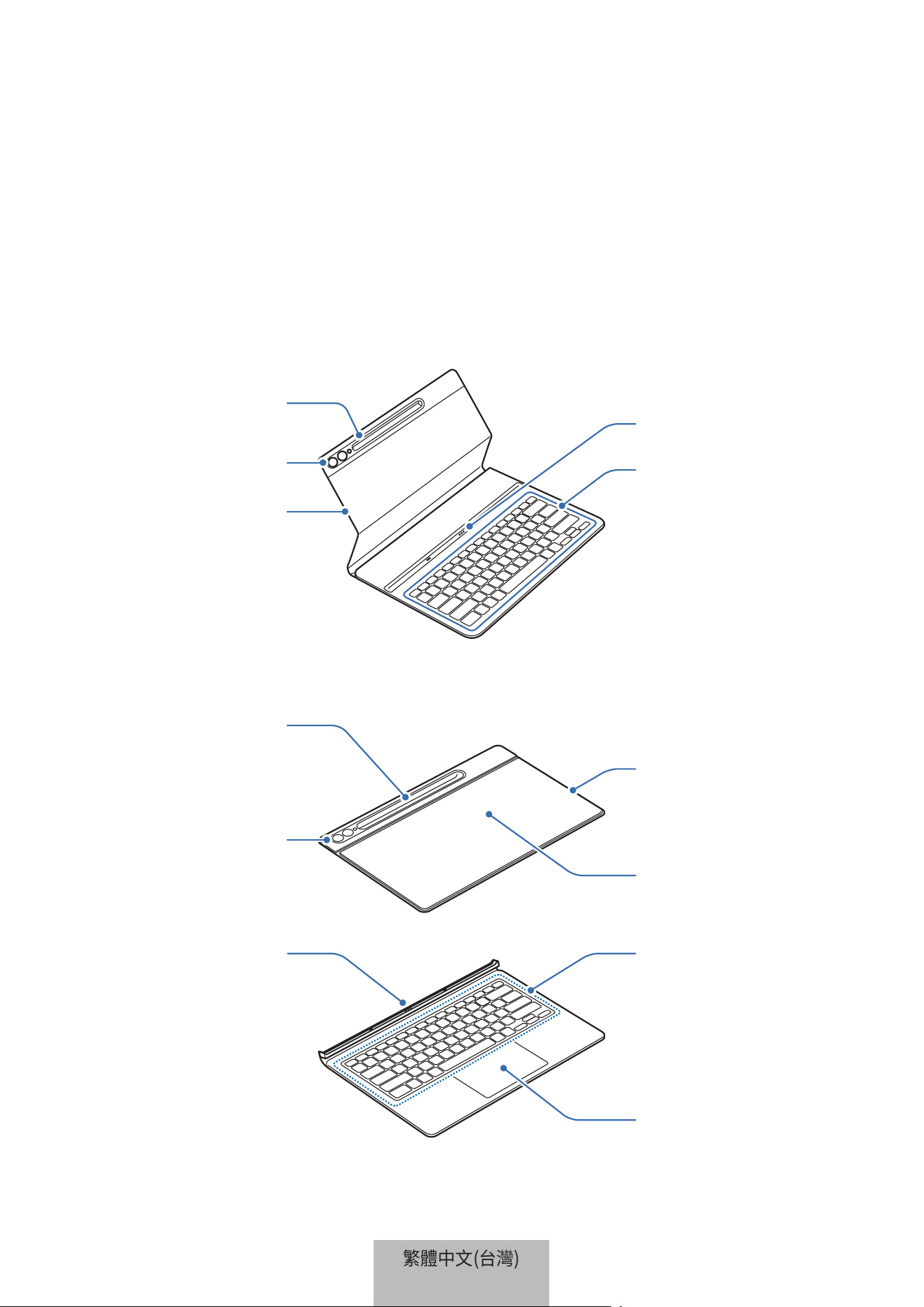
1
開始使用
裝置部位圖
▶
EF-DX710、EF-DX810、EF-DX910:
相機開孔
按鍵
S Pen 保護殼
磁吸板
接觸點
▶
EF-DX715、EF-DX815、EF-DX915:
相機開孔
立座
磁吸板
S Pen 保護殼
觸控板
按鍵
接觸點
繁體中文(台灣)
1
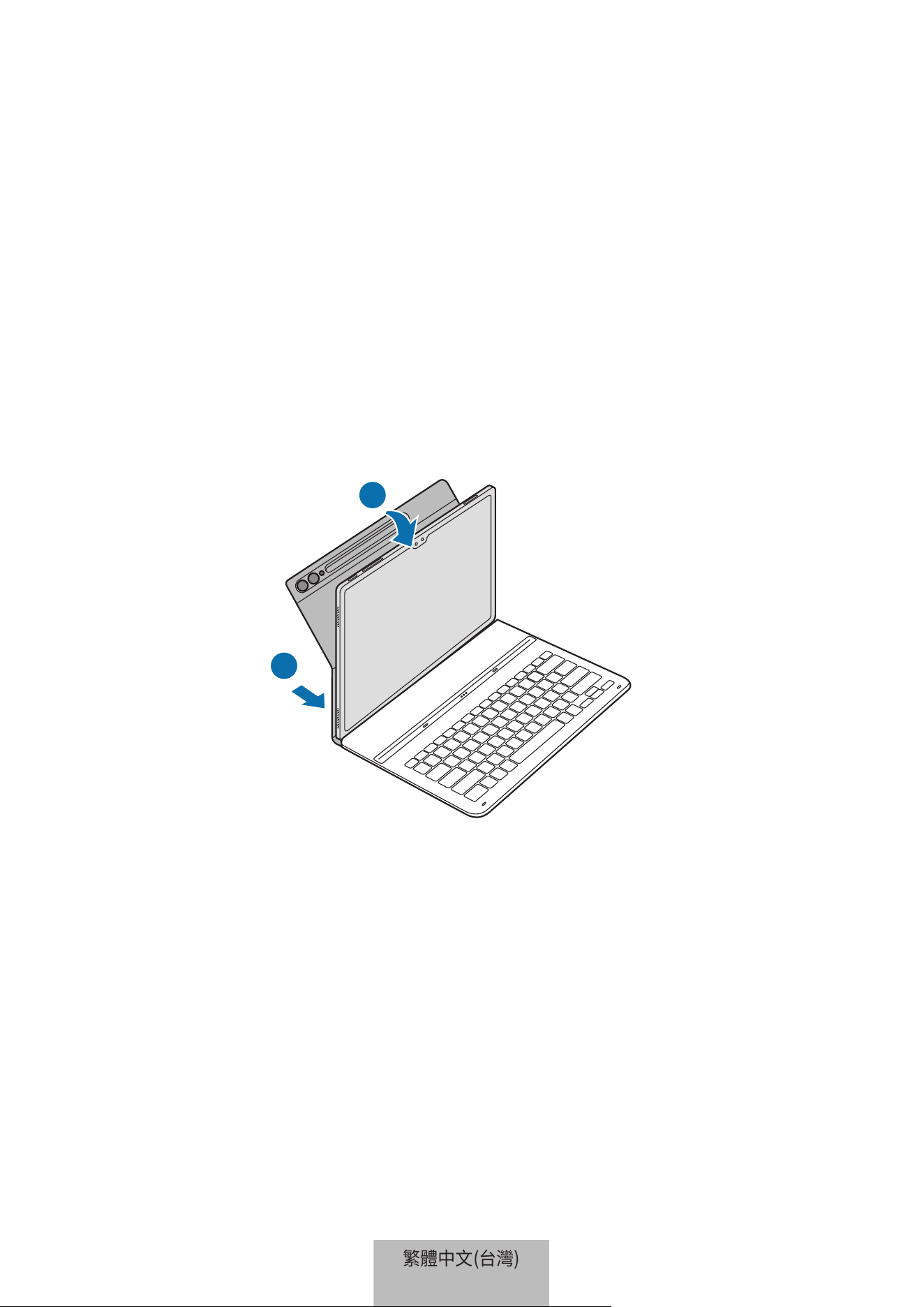
2
使用鍵盤
安裝鍵盤
▶
EF-DX710、EF-DX810、EF-DX910:
1
將保護殼下半部的每個邊角與平板對齊再裝上保護殼。
2
裝好保護殼後,請檢查鏡頭是否確實落在相機開孔的位置。如有歪斜的情形發生,請
拆下來再重裝一次。
1
2
繁體中文(台灣)
2
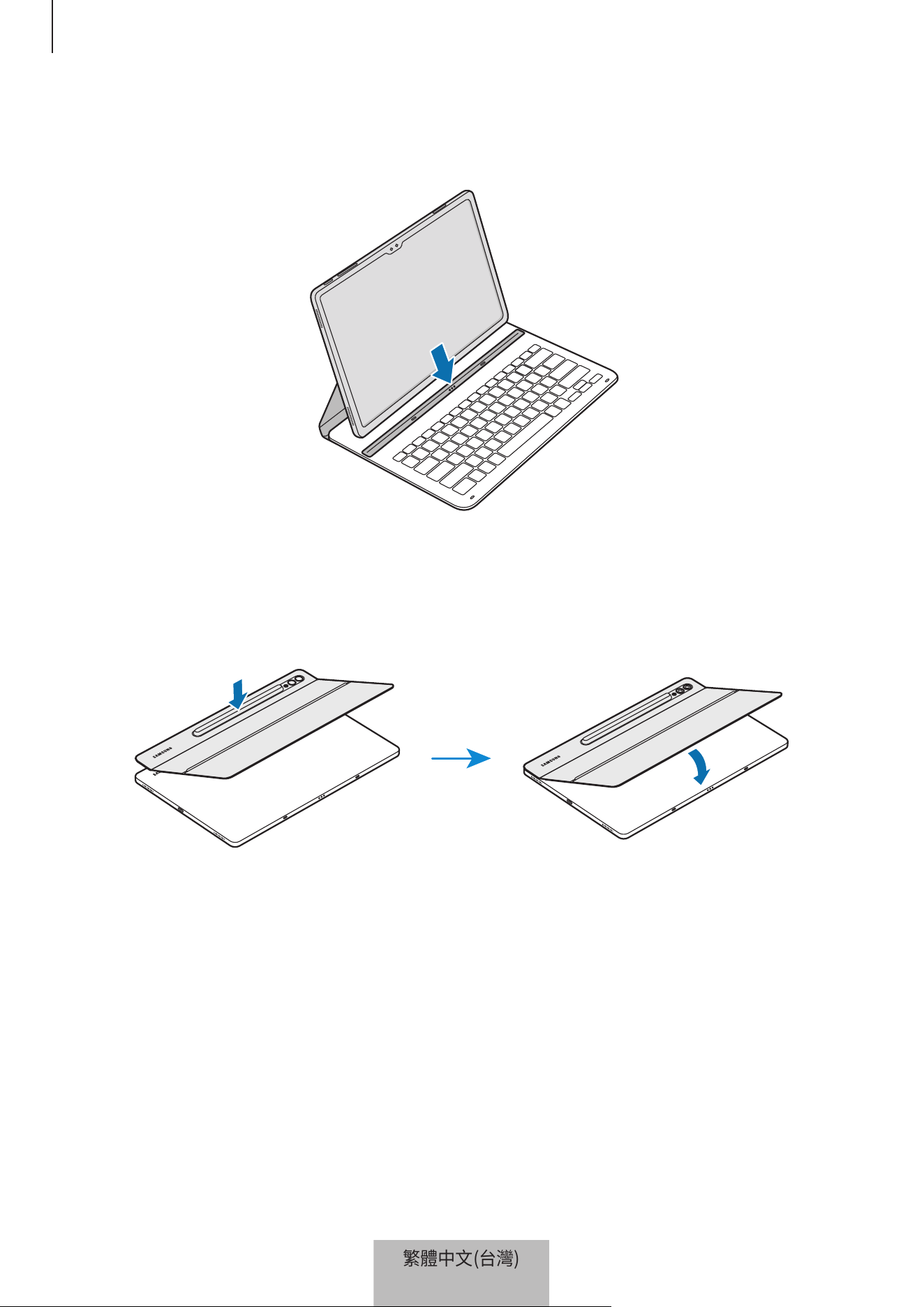
使用鍵盤
3
3
對準平板與鍵盤的接觸點,然後將平板裝到鍵盤上。
隨即可開始使用鍵盤。
▶
EF-DX715、EF-DX815、EF-DX915:
1
確認鏡頭與相機開孔的位置,接著將保護殼上半部的每個邊角與平板對齊。
2
先安裝保護殼的上半部,然後再將剩下的部分往下壓。
繁體中文(台灣)
3
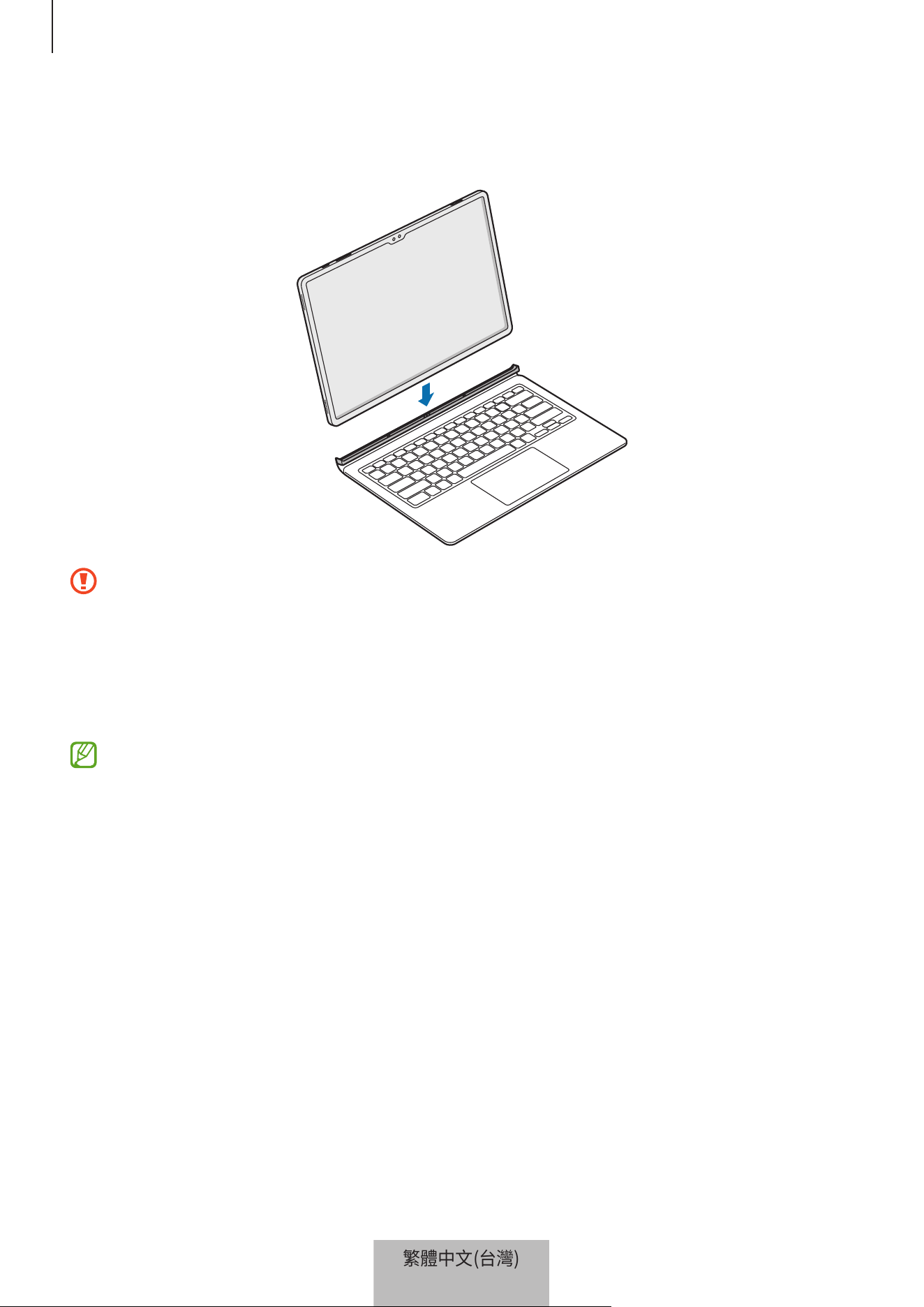
使用鍵盤
4
3
對準平板與鍵盤的接觸點,然後將平板裝到鍵盤上。
隨即可開始使用鍵盤。
•
將平板螢幕蓋起時,請勿對鍵盤過度施壓。如此可能會導致螢幕受損。
•
若平板與鍵盤的接觸點沾染髒污,鍵盤可能無法成功被辨識或正常運作。
•
若將平板移到他處,請先闔起鍵盤。若您在鍵盤打開的狀態下移動裝置,則可能
會造成平板分離或損壞的情形。
•
請於平坦表面上使用產品。
您可將鍵盤作為螢幕保護套。如將鍵盤蓋起則螢幕也會關閉,打開鍵盤隨即會
開啟。
繁體中文(台灣)
4
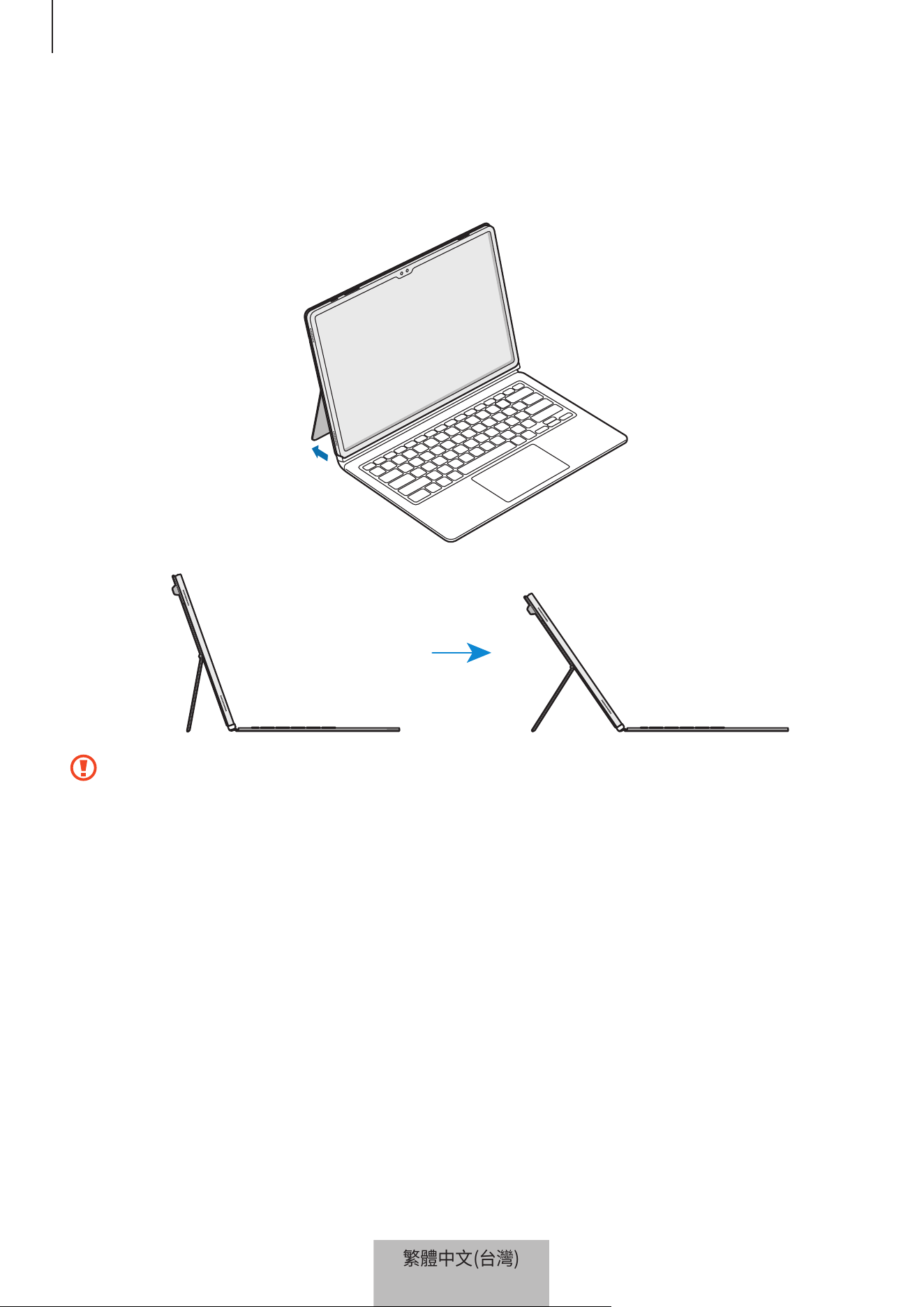
使用鍵盤
5
調整平板角度
(EF-DX715、EF-DX815、EF-DX915)
您可利用產品立座來調整平板角度。反摺保護殼並將立座調整至理想角度。
•
請勿讓立座過於傾斜或過度施力,否則可能會導致損壞或變型。
•
將立座角度調低時,請勿對平板螢幕施力。否則可能會使立座倒下。
繁體中文(台灣)
5
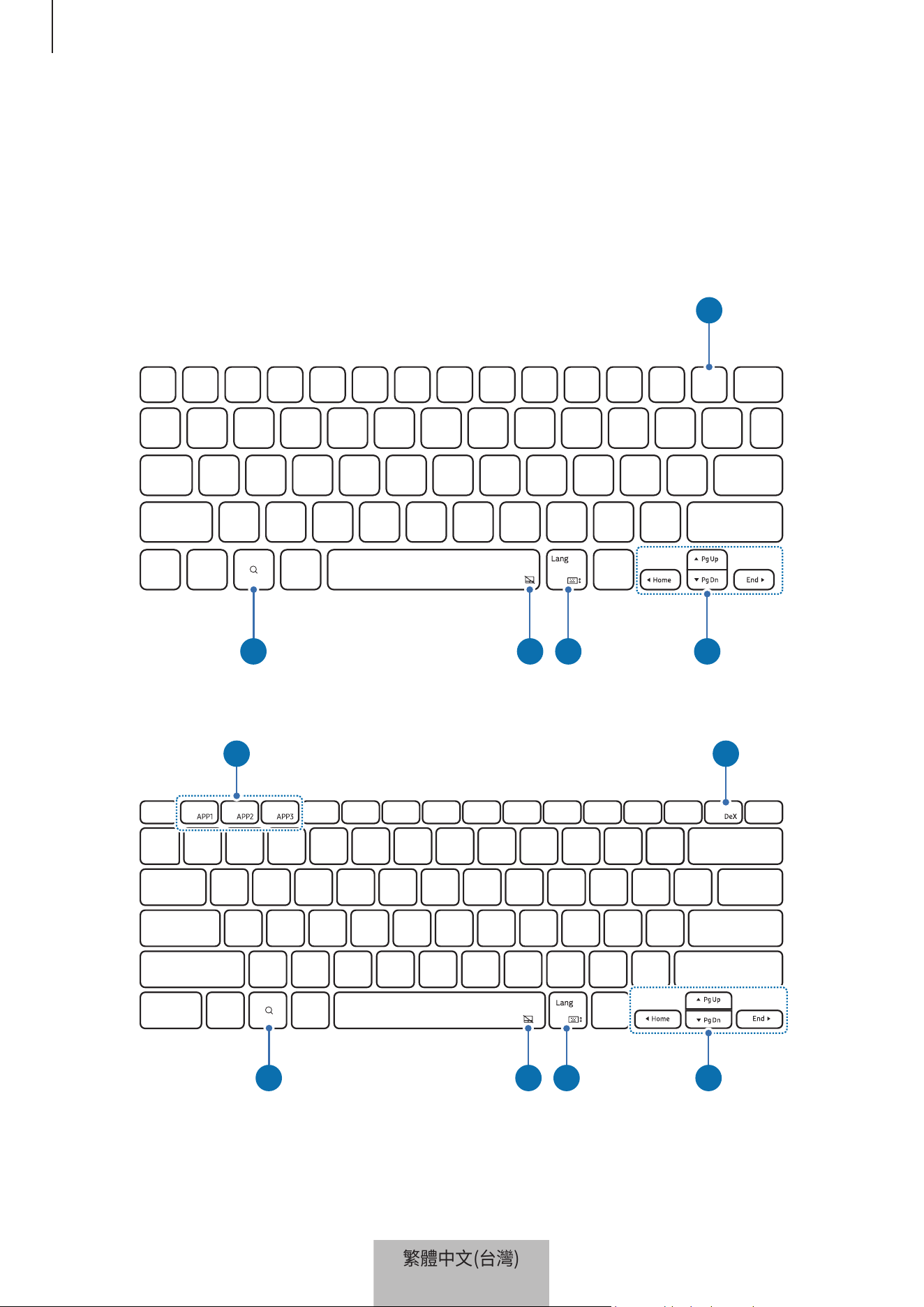
使用鍵盤
6
使用按鍵
使用鍵盤之前,請先設定平板輸入語言。如需更多輸入語言設定相關資訊,請參閱平板
使用手冊。
▶
EF-DX710、EF-DX715:
DeX
B
C D E F
▶
EF-DX810、EF-DX815、EF-DX910、EF-DX915:
A B
C D E F
繁體中文(台灣)
6
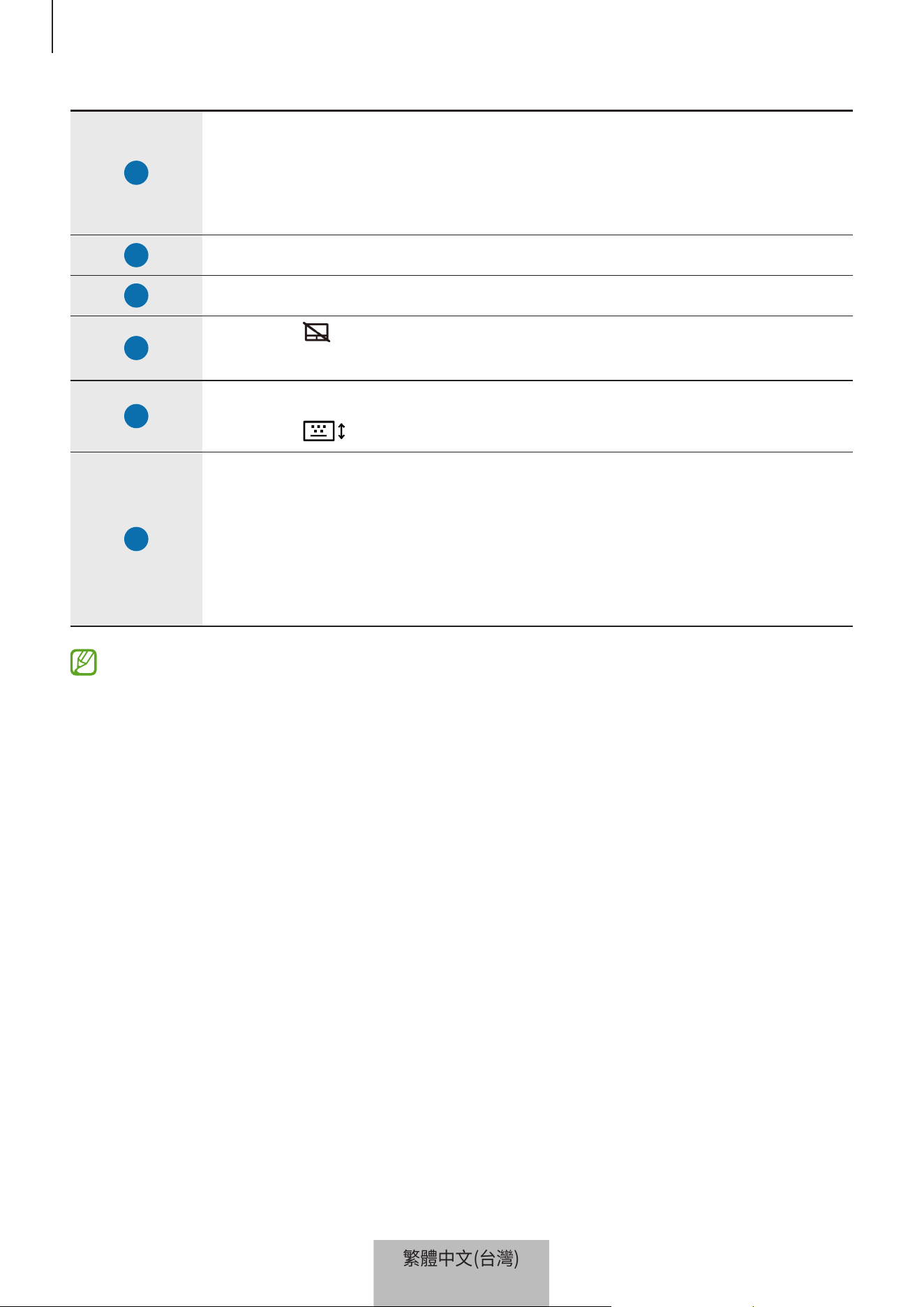
使用鍵盤
7
A
•
[Fn] + [APP1]/[APP2]/[APP3]:開啟常用應用
程式。(EF-DX910、EF-DX915)
若要將應用程式儲存為常用項目,請開啟欲儲存的應用程式並長按
Fn 鍵與 APP1/APP2/APP3 鍵 3 秒鐘。
B
•
[Fn] + [DeX]:啟動或結束 Samsung DeX。
C
•
開啟 Google Assistant。
D
•
[Fn] + [ ]:開啟或關閉觸
控板。(EF-DX715、EF-DX815、EF-DX915)
E
•
[Lang]:變更不同輸入語言。
•
[Fn] + [ ]:開啟或關閉螢幕鍵盤。
F
•
▲
/
▼
/
◀
/
▶
:移動游標。
•
[Fn] + [
▲
]:上一頁
•
[Fn] + [
▼
]:下一頁
•
[Fn] + [
◀
]:主螢幕
•
[Fn] + [
▶
]:結束
如需更多 Samsung DeX 相關資訊,請參閱平板使用手冊。
繁體中文(台灣)
7
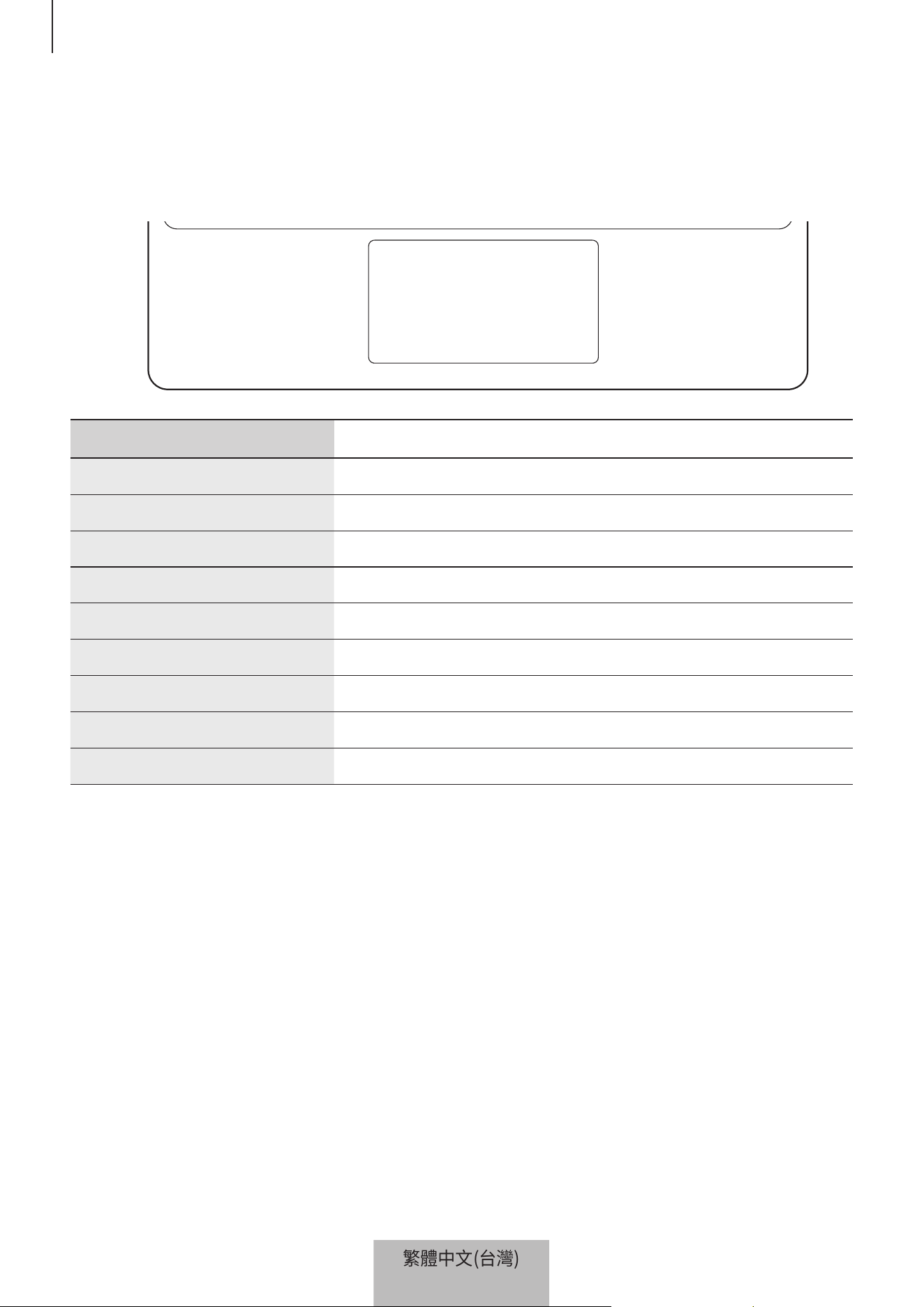
使用鍵盤
8
使用觸控板
(EF-DX715、EF-DX815、EF-DX915)
您可使用觸控板操控平板螢幕的游標或使用其他功能。
動作 功能
點擊/輕觸
•
點擊
拖曳
•
移動游標。
按住並拖曳
•
移動所選物件。
兩指輕觸
•
開啟操作功能表。
兩指拖曳
•
捲動頁面。
分開/靠攏
•
放大/縮小
三指向上/下拖曳
•
最近使用的應用程式/首頁
三指向左/右拖曳
•
切換不同應用程式。
三指輕觸
•
背面
繁體中文(台灣)
8
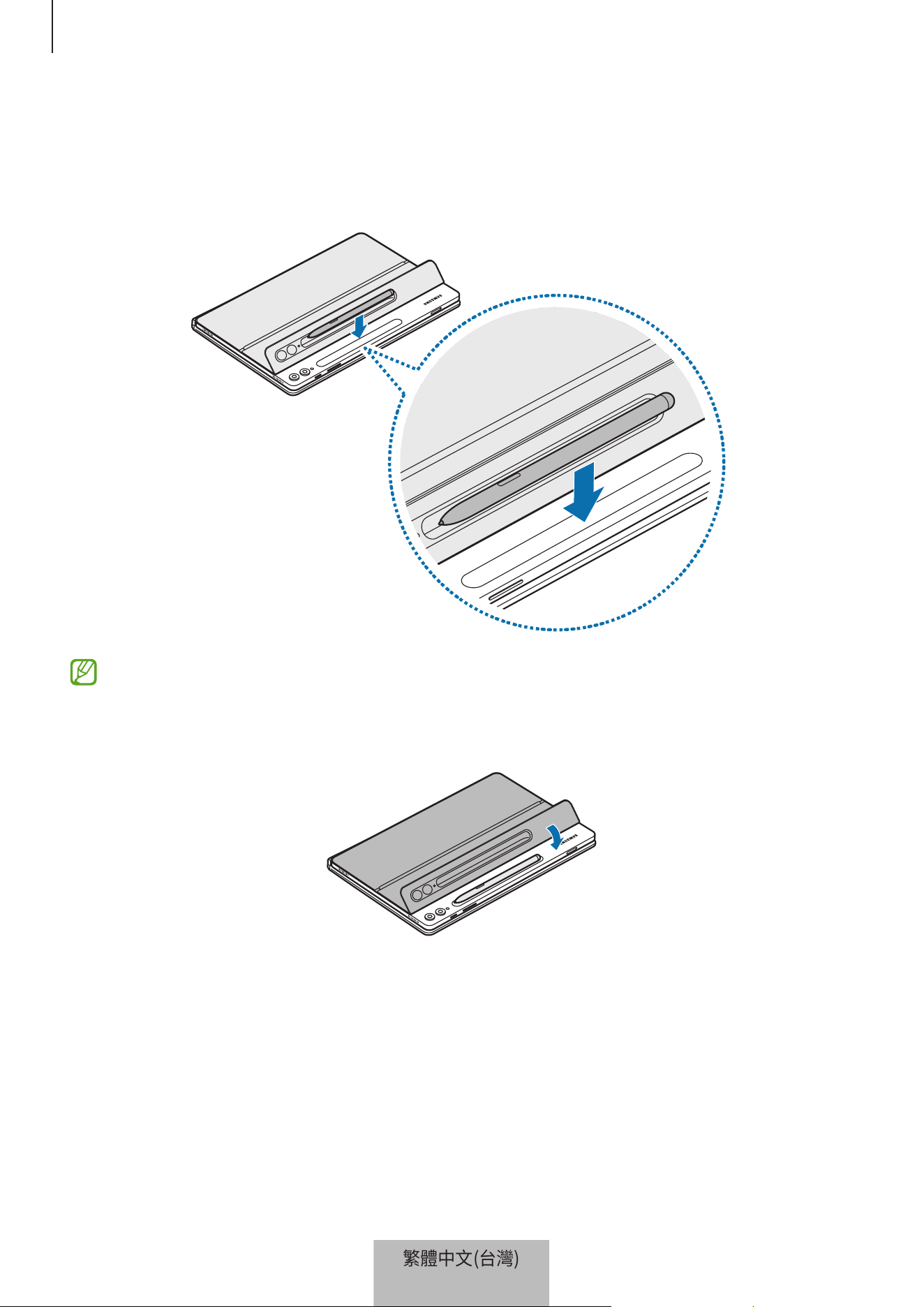
使用鍵盤
9
收納 S Pen
1
如圖所示將 S Pen 裝回平板的 S Pen 充電槽。
將 S Pen 正確對準 S Pen 充電器。如 S Pen 未妥善嵌入,則 S Pen 保護殼將無法
蓋起。
2
以 S Pen 保護殼蓋住 S Pen。
繁體中文(台灣)
9
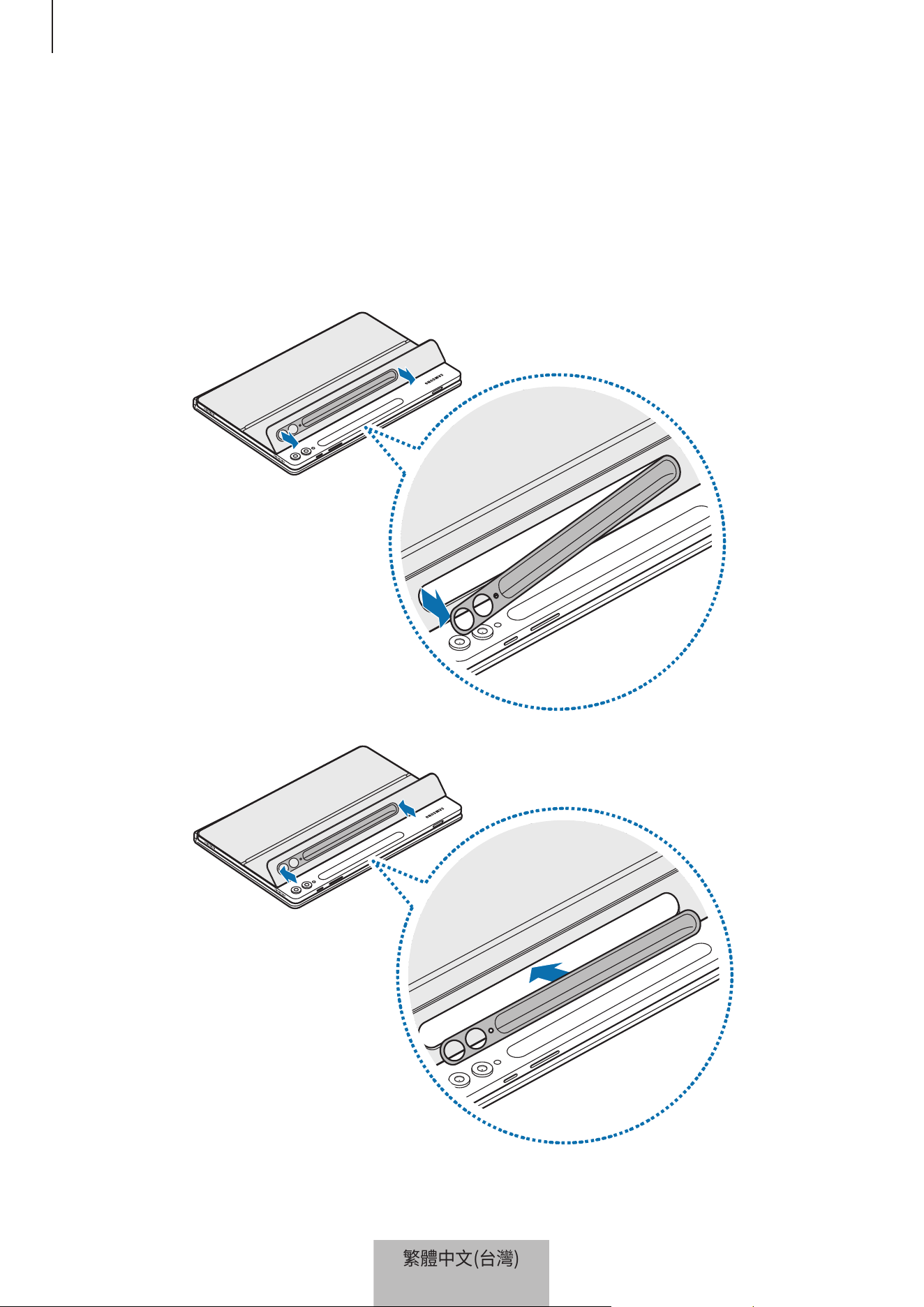
使用鍵盤
10
重新安裝 S Pen 保護殼
產品的 S Pen 保護殼採可更換式設計。更換 S Pen 保護殼時,請按下 S Pen 保護殼上的
相機開孔即可卸除。
若要安裝 S Pen 保護殼,請將 S pen 保護殼對準本產品的 S Pen 保護殼插槽,並輕壓邊
角即可固定。
繁體中文(台灣)
10
11
使用注意事項
產品使用注意事項
使用產品前,請先閱讀本手冊,以確保安全和妥善使用。
•
影像可能與實際產品的外觀不同。內容如有變更,恕不另行通知。
•
產品經最佳化設計,適用於 SAMSUNG Tab S9、Galaxy Tab S9+ 與 Galaxy Tab S9
Ultra。
•
請勿將產品接觸濕氣、溶劑或高溫。如此可能導致髒污、褶皺、變色或變形。
•
若產品的附屬配件表面上有碎片,使用產品前,請先將表面擦拭乾淨。
•
避免將產品置於溫熱或潮濕環境。若將產品直接曝曬陽光,其色彩或形狀可能會產生
變化。
•
請小心不要以指甲等尖銳物刮傷產品。
•
使用本產品時,部分顧客可能產生過敏反應,例如皮膚癢、濕疹或紅腫等。若有任何
上列症狀,請停止使用產品並洽詢醫師意見。
•
使用本產品時,請小心避免刮擦或遭碎屑損傷。
•
產品內含磁片。請將其與信用卡、植入式醫療器材及可能受磁力影響的其他裝置保持
距離。若為醫療器材,請和本產品保持 15 cm 以上的距離。若您懷疑本產品對醫療器
材產生了任何干擾,請停止使用裝置並諮詢您的醫師或醫療器材製造商。
•
此產品包含部份免費/開放原始碼軟體。本產品使用的開放原始碼軟體授權資訊可於
opensource.samsung.com 中查看。
繁體中文(台灣)
11
使用注意事項
12
說明圖示
警告:可能造成使用者或他人傷害之情況
小心:可能造成本產品或其他設備損壞之情況
注意:註解、使用訣竅或補充資訊
包裝內容物與配件備註
檢查產品包裝盒內是否有下列物品:
•
產品
•
快速入門指南
•
視所在地區或電信業者而定,產品隨附項目和可用配件可能會有所差異。
•
外觀及規格如有變更,恕不另行通知。
•
可以自三星網站購買其他配件。購買前請先確認配件與本產品相容。
•
請僅使用三星核可的配件。使用未經核可的配件可能造成效能問題及不在保固範
圍內之故障。
•
所有配件之供貨完全視製造商之情況而定。若需更多關於配件購買之訊息,請參
考三星網站。
繁體中文(台灣)
12
使用注意事項
13
設備名稱:書本式鍵盤皮套,型號 (型式):EF-DX710,EF-DX715,EF-DX810,
EF-DX815,EF-DX910.EF-DX915
單元
Unit
限用物質及其化學符號
Restricted substances and its chemical symbols
鉛
Lead
(Pb)
汞
Mercury
(Hg)
鎘
Cadmium
(Cd)
六價鉻
Hexavalent
chromium
(Cr
+6
)
多溴聯苯
Polybrominated
biphenyls (PBB)
多溴二苯醚
Polybrominated
diphenyl ethers
(PBDE)
電路板 - O O O O O
塑膠外殼 O O O O O O
矽膠 O O O O O O
電線 O O O O O O
備考 1.“超出 0.1 wt %”及“超出 0.01 wt %”係指限用物質之百分比含量超出百分比含量
基準值。
Note 1:“Exceeding 0.1 wt %”and“exceeding 0.01 wt %”indicate that the percentage
content of the restricted substance exceeds the reference percentage value of
presence condition.
備考 2.“O”係指該項限用物質之百分比含量未超出百分比含量基準值。
Note 2:“O”indicates that the percentage content of the restricted substance does
not exceed the percentage of reference value of presence.
備考 3.“-”係指該項限用物質為排除項目。
Note 3:The“-”indicates that the restricted substance corresponds to the
exemption.
Equipment name
Type designation (Type)
繁體中文(台灣)
13
版權
Copyright
©
2023 Samsung Electronics Co., Ltd.
本手冊受國際版權法保護。
不得以任何形式或方式 (電子或機械) 複製、分發、轉譯或傳播本手冊中的任何內容,包
括影印、錄製或儲存在任何儲存裝置和檢索系統中。
商標
•
SAMSUNG 和 SAMSUNG 標誌是 Samsung Electronics Co., Ltd. 的註冊商標。
•
其他所有商標和版權的所有權歸各自所有人所有。
繁體中文(台灣)
14
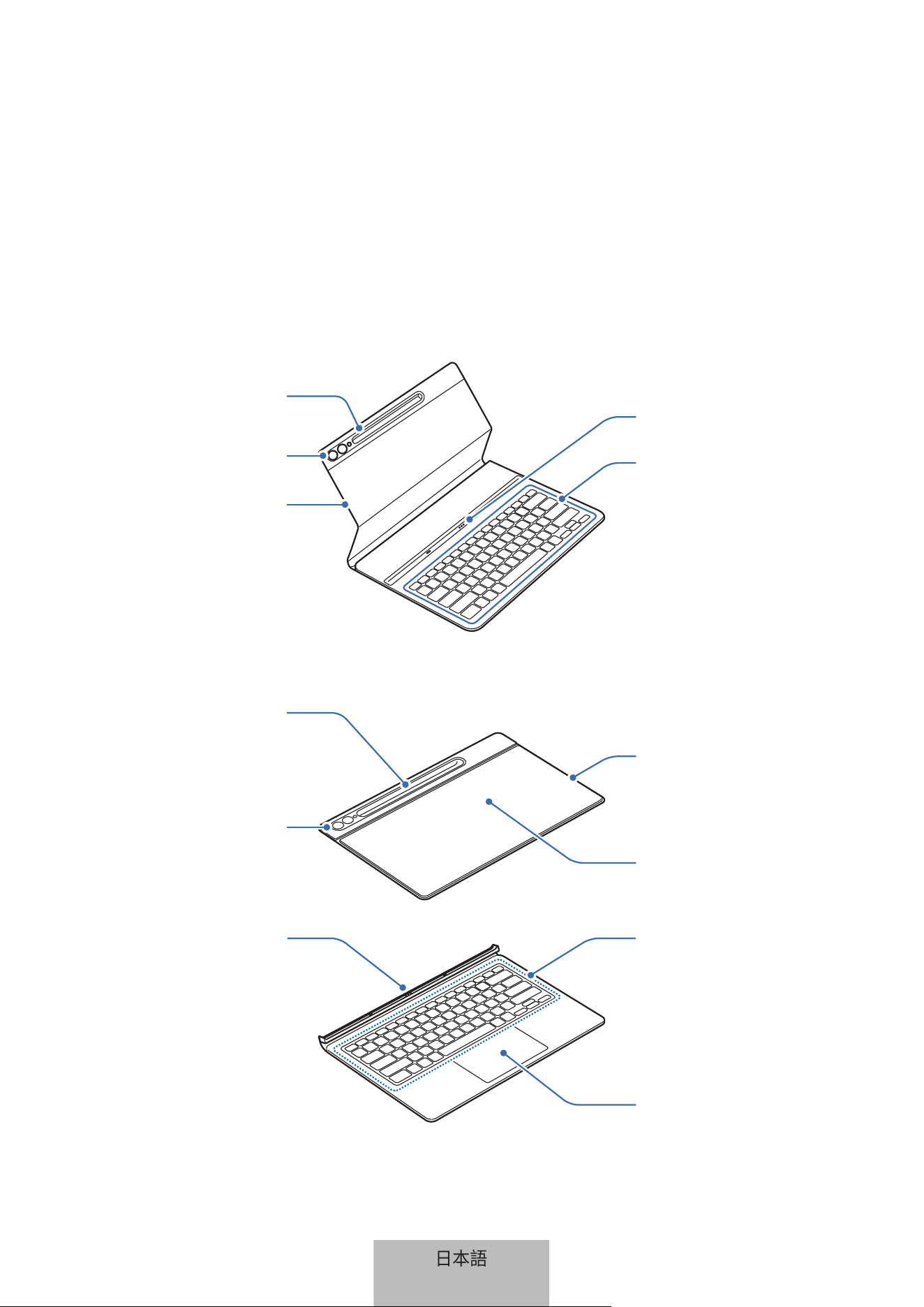
1
はじめに
本製品の各部名称
▶
EF-DX710、EF-DX810、EF-DX910:
カメラホール
キー
Sペンカバー
マグネット
パッド
コネクター
▶
EF-DX715、EF-DX815、EF-DX915:
カメラホール
スタンド
マグネット
パッド
Sペンカバー
タッチパッド
キー
コネクター
日本語
1
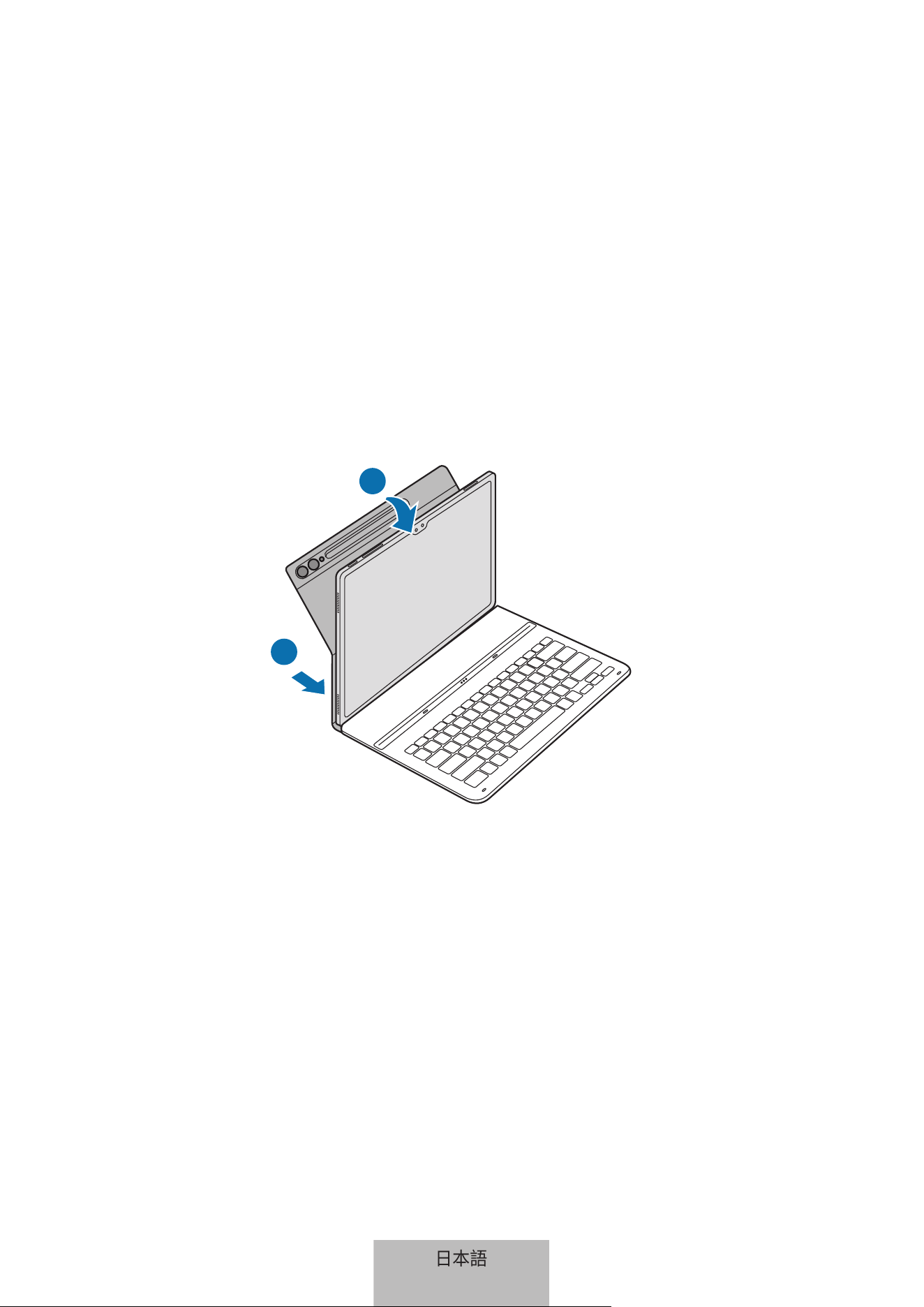
2
キーボードの使用
キーボードを取り付ける
▶
EF-DX710、EF-DX810、EF-DX910:
1
カバー下部の各隅を、タブレットに合わせ、取り付ける。
2
カバーを取り付けた後、カメラホールにカメラが合っていることを確認する。ずれている
場合は、取り外して、再度取り付ける。
1
2
日本語
2
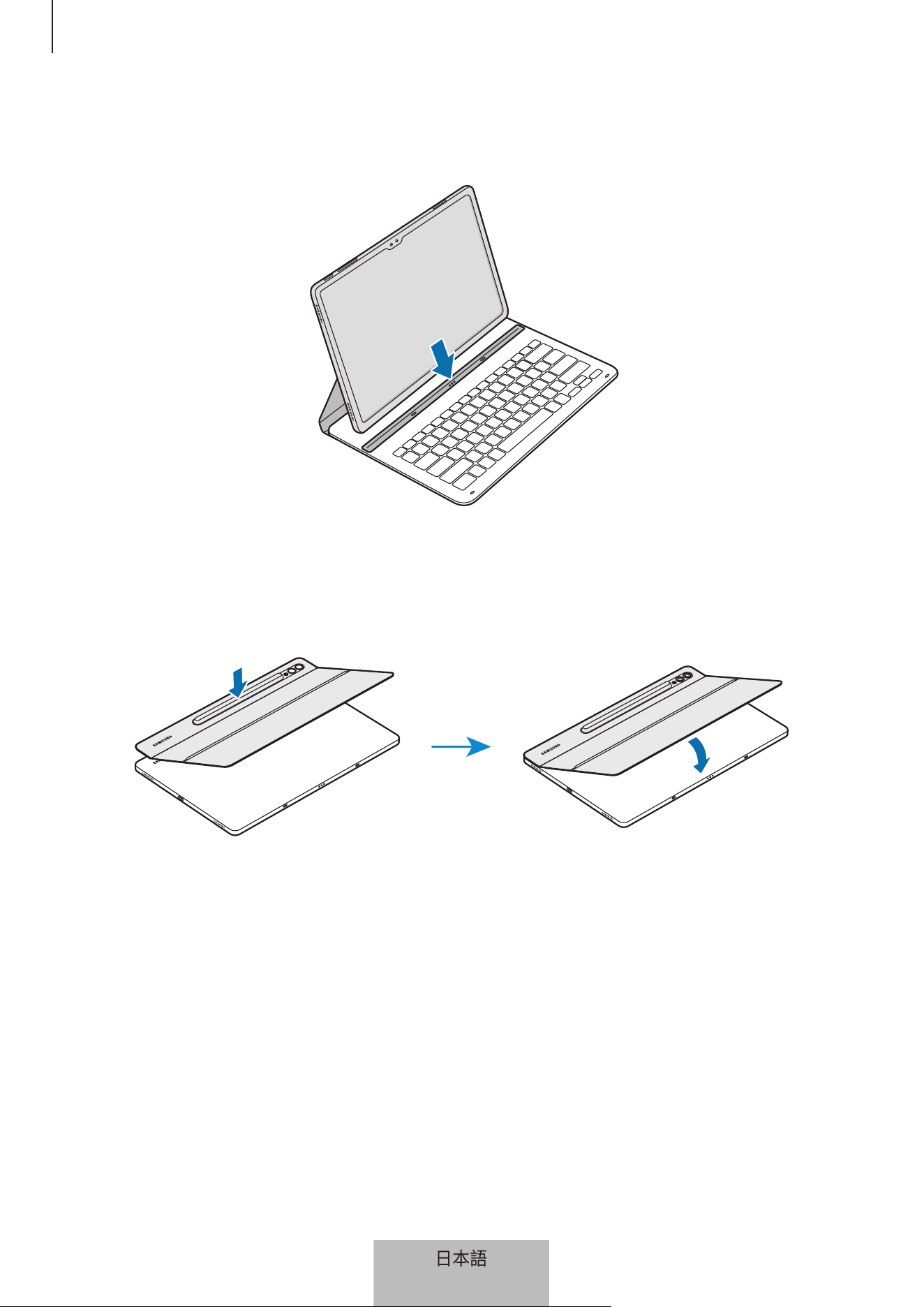
キーボードの使用
3
3
タブレットとキーボードのコネクターを並べて、タブレットをキーボードに取り付ける。
キーボードをすぐに使用できるようになります。
▶
EF-DX715、EF-DX815、EF-DX915:
1
カメラとカメラホールの位置を確認して、カバー上部の各隅を、タブレットに合わせる。
2
先にカバーの上部を取り付けてから、残りの部分を押し込む。
日本語
3
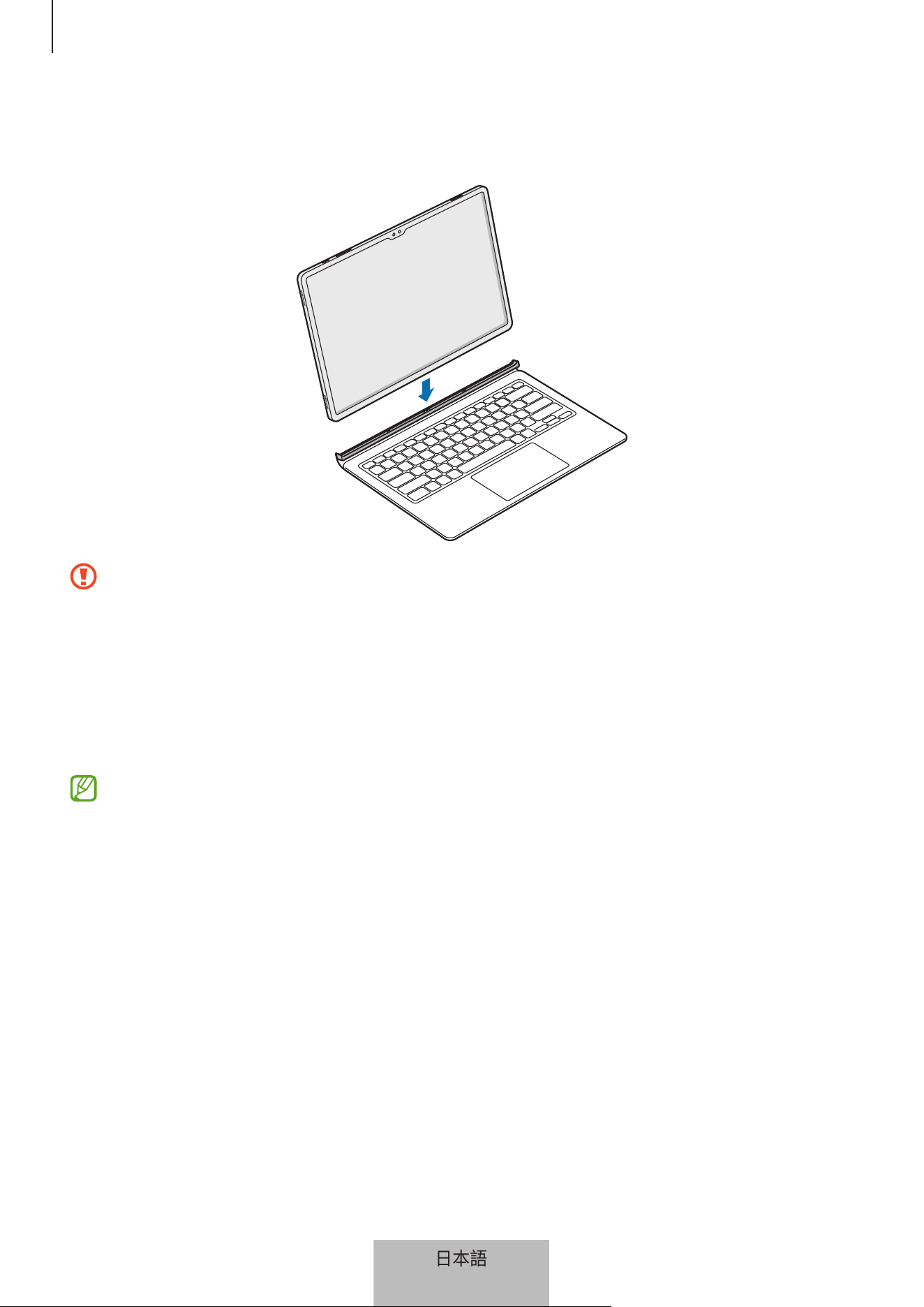
キーボードの使用
4
3
タブレットとキーボードのコネクターを並べて、タブレットをキーボードに取り付ける。
キーボードをすぐに使用できるようになります。
•
タブレットの画面をカバーしているときは、キーボードに過度の圧力をかけないでく
ださい。画面が損傷する恐れがあります。
•
タブレットやキーボードのコネクターが汚れていると、キーボードが認識されず、正
常に動作しない場合があります。
•
タブレットを移動させるときは、キーボードを閉じてください。キーボードを開いた
まま動かすと、タブレットが外れて破損する恐れがあります。
•
本製品は、平らな面で使用してください。
キーボードを画面カバーとして使用できます。カバーを閉じると画面がオフになり、カ
バーを開くとオンになります。
日本語
4
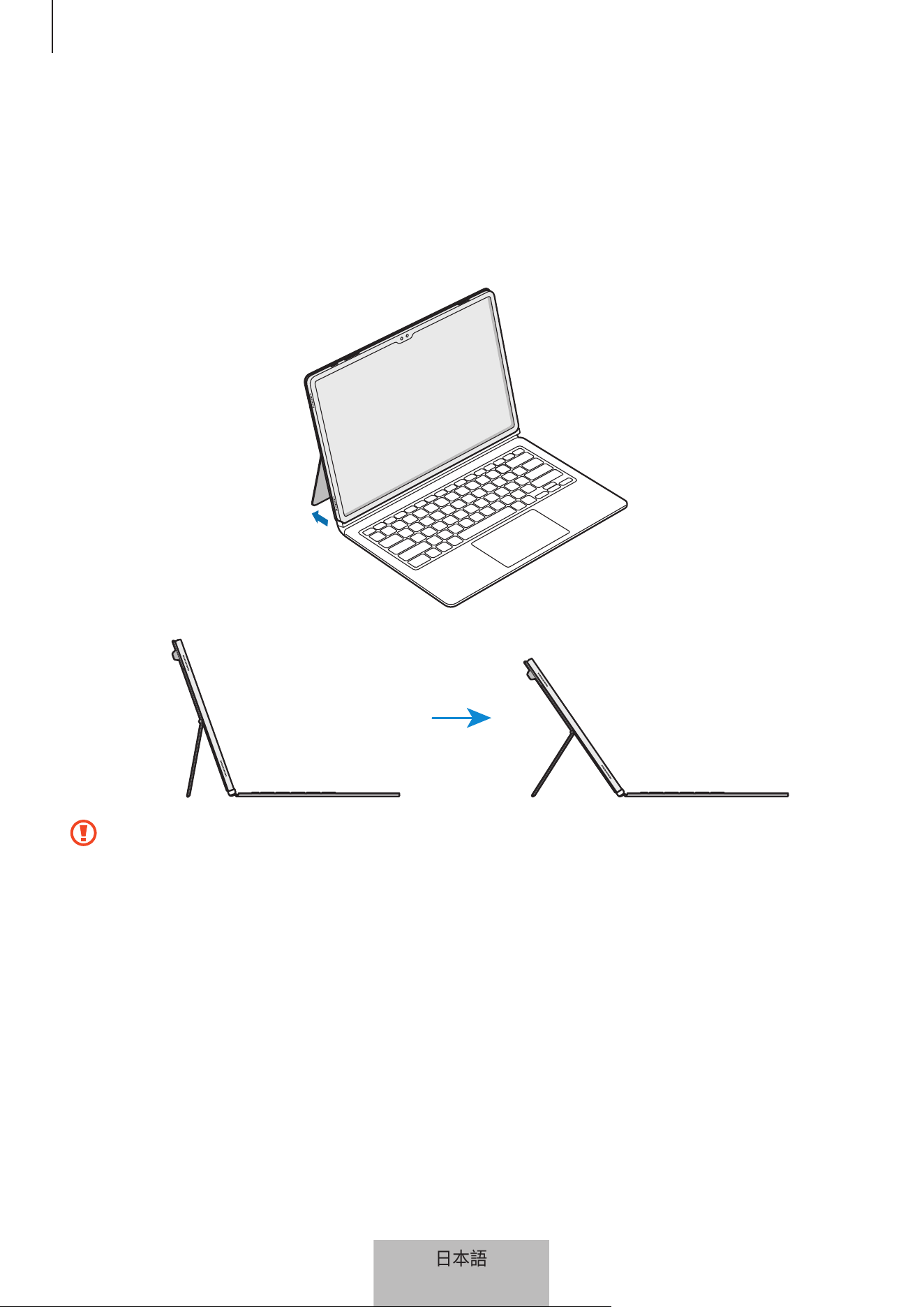
キーボードの使用
5
タブレットの角度を調整する
(EF-DX715、EF-DX815、EF-DX915)
本製品の角度を調整するスタンドで、タブレットの角度を調整できます。希望の角度になるま
で、スタンドを広げて調整します。
•
過度に傾けたり、スタンドに圧力をかけないでください。破損や変形の原因となりま
す。
•
スタンドの角度を低く調整した場合、タブレットの画面に圧力をかけないでくださ
い。スタンドが転倒する恐れがあります。
日本語
5
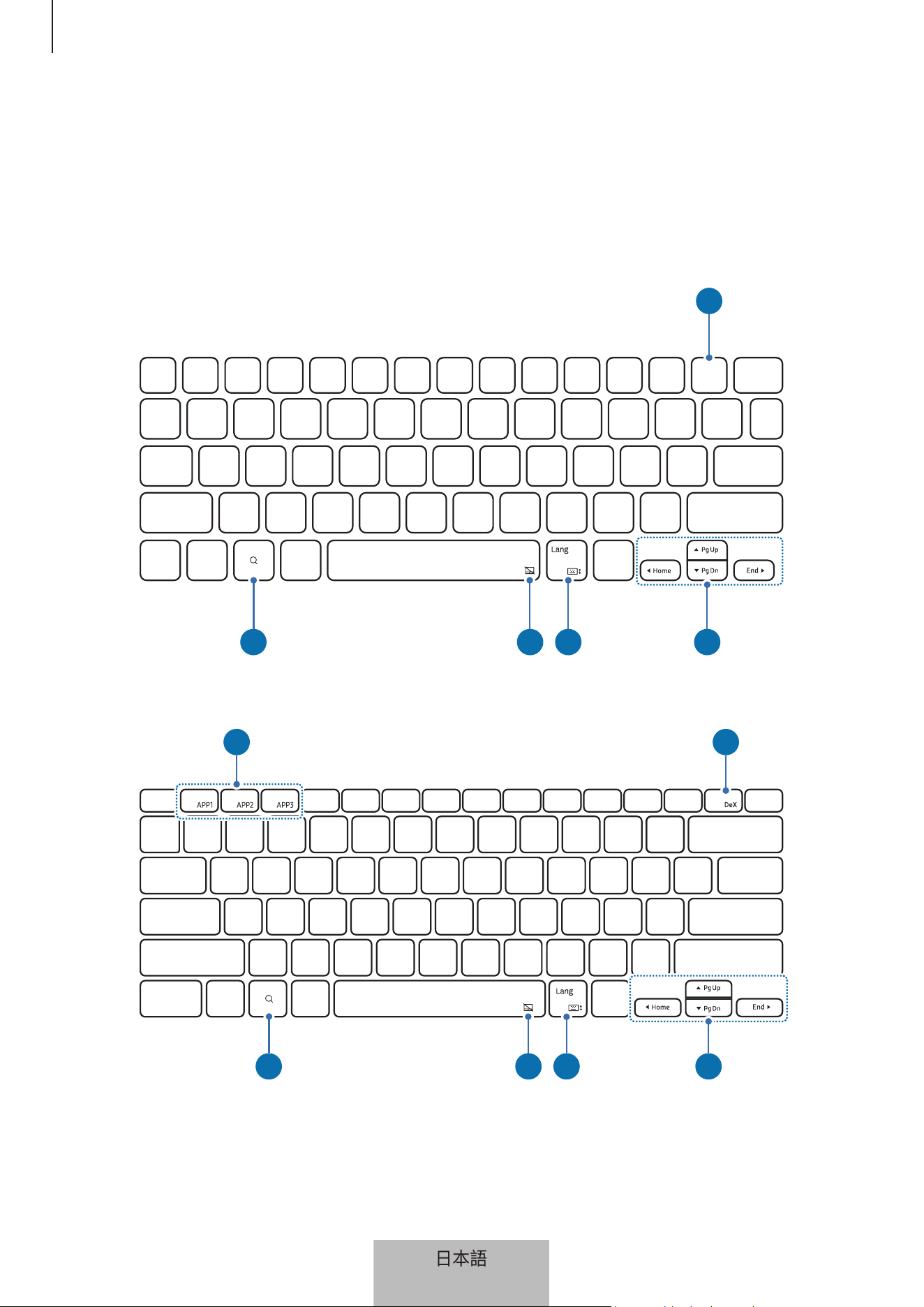
キーボードの使用
6
キーを使用する
キーボードを使用する前に、タブレットで入力言語を設定します。入力言語の設定の詳細は、
タブレットのユーザーマニュアルをご参照ください。
▶
EF-DX710、EF-DX715:
DeX
B
C D E F
▶
EF-DX810、EF-DX815、EF-DX910、EF-DX915:
A B
C D E F
日本語
6
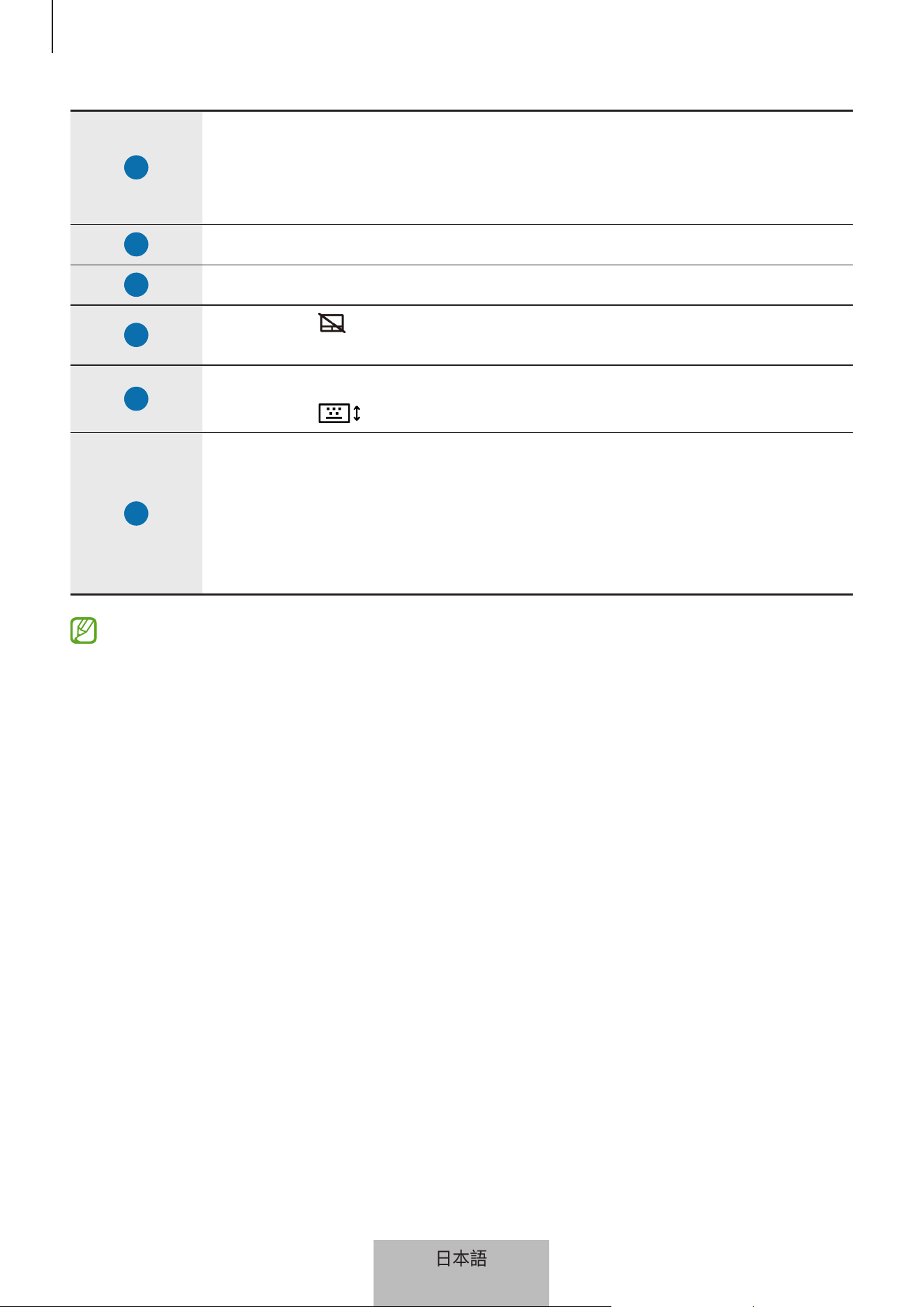
キーボードの使用
7
A
•
[Fn] + [APP1]/[APP2]/[APP3]:お気に入りのアプリを開きます。
(EF-DX910、EF-DX915)
アプリをお気に入りに保存するには、保存したいアプリを開いて、Fn
キーとAPP1/APP2/APP3キーを3秒間長押しします。
B
•
[Fn] + [DeX]:Samsung DeXを開始または終了します。
C
•
Google Assistantアプリを開きます。
D
•
[Fn] + [ ]:タッチパッドをオンまたはオフにします。
(EF-DX715、EF-DX815、EF-DX915)
E
•
[Lang]:入力言語を切り替えます。
•
[Fn] + [ ]:スクリーンキーボードをオンまたはオフにします。
F
•
▲
/
▼
/
◀
/
▶
:カーソルを移動します。
•
[Fn] + [
▲
]:ページアップ
•
[Fn] + [
▼
]:ページダウン
•
[Fn] + [
◀
]:ホーム
•
[Fn] + [
▶
]:エンド
詳細は、Samsung DeXのサポートページご参照ください。
日本語
7
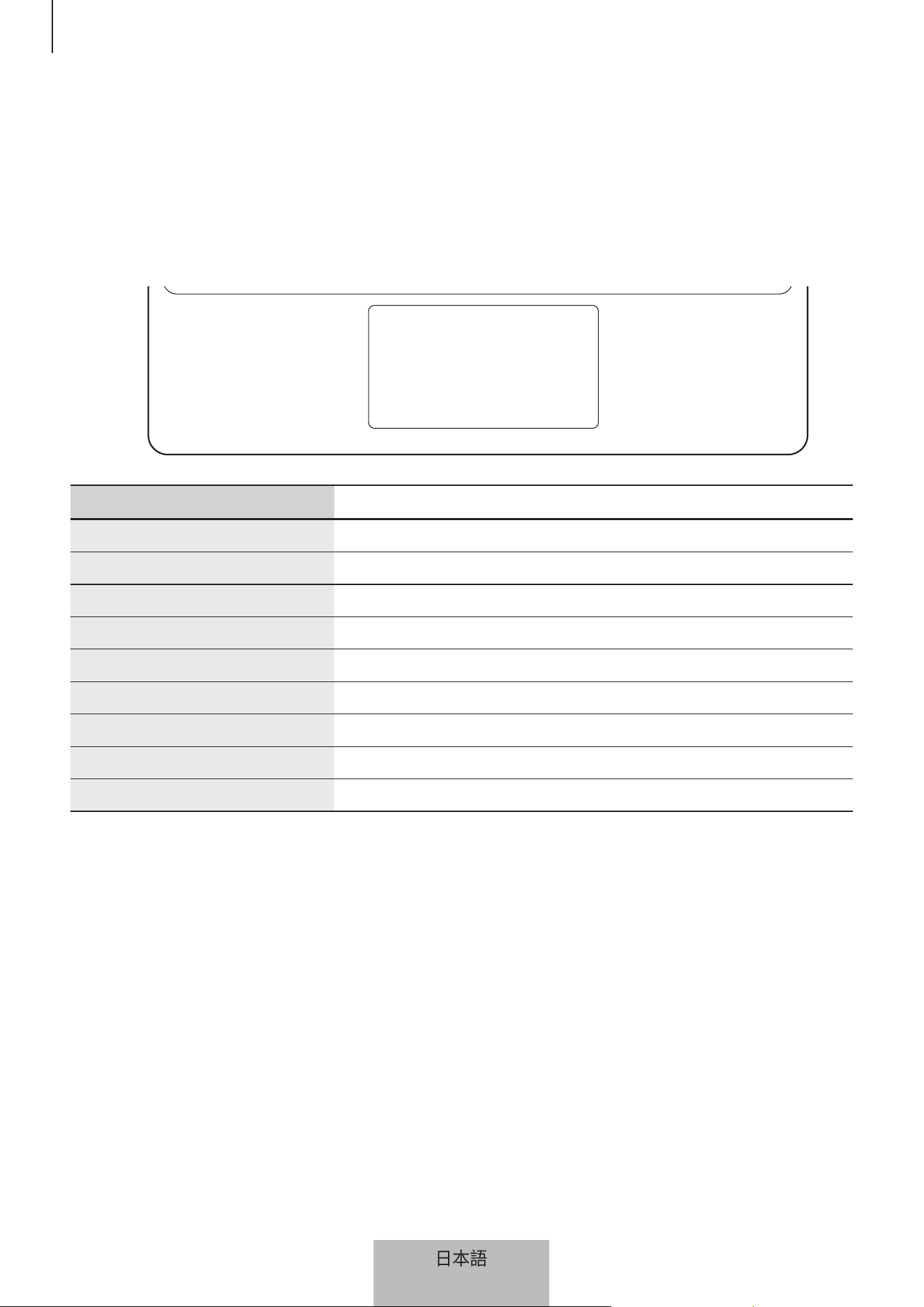
キーボードの使用
8
タッチパッドを使用する
(EF-DX715、EF-DX815、EF-DX915)
タッチパッドを使用して、タブレット画面のカーソルを制御したり、追加機能を使用したりで
きます。
動作 機能
クリック/タップ
•
クリック
ドラッグ
•
カーソルを移動します。
ホールドとドラッグ
•
選択したオブジェクトを移動します。
2本の指でタップ
•
コンテキストメニューを開きます。
2本の指でドラッグ
•
ページをスクロールします。
ピンチアウト/ピンチイン
•
拡大/縮小
3本の指で上下にドラッグ
•
最近使用したアプリ/ホーム
3本の指で左右にドラッグ
•
アプリを切り替えます。
3本の指でタップ
•
戻る
日本語
8
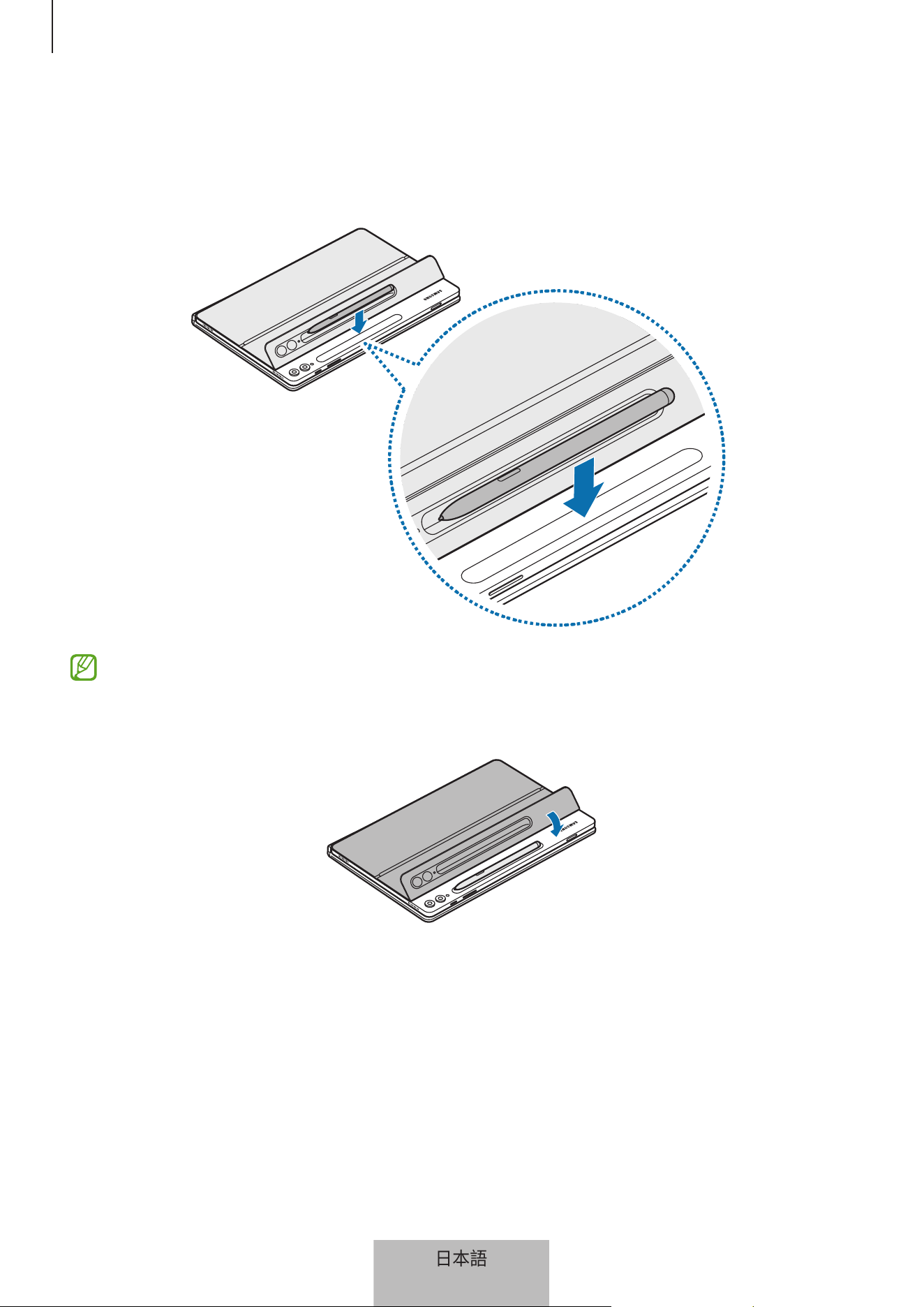
キーボードの使用
9
Sペンを収納する
1
図の通り、SペンをタブレットのSペン充電器に取り付ける。
Sペンは、Sペン充電器に正しく合わせてください。Sペンが正しく取り付けられていな
いと、Sペンカバーが閉じない可能性があります。
2
Sペンカバーで、Sペンを収納します。
日本語
9
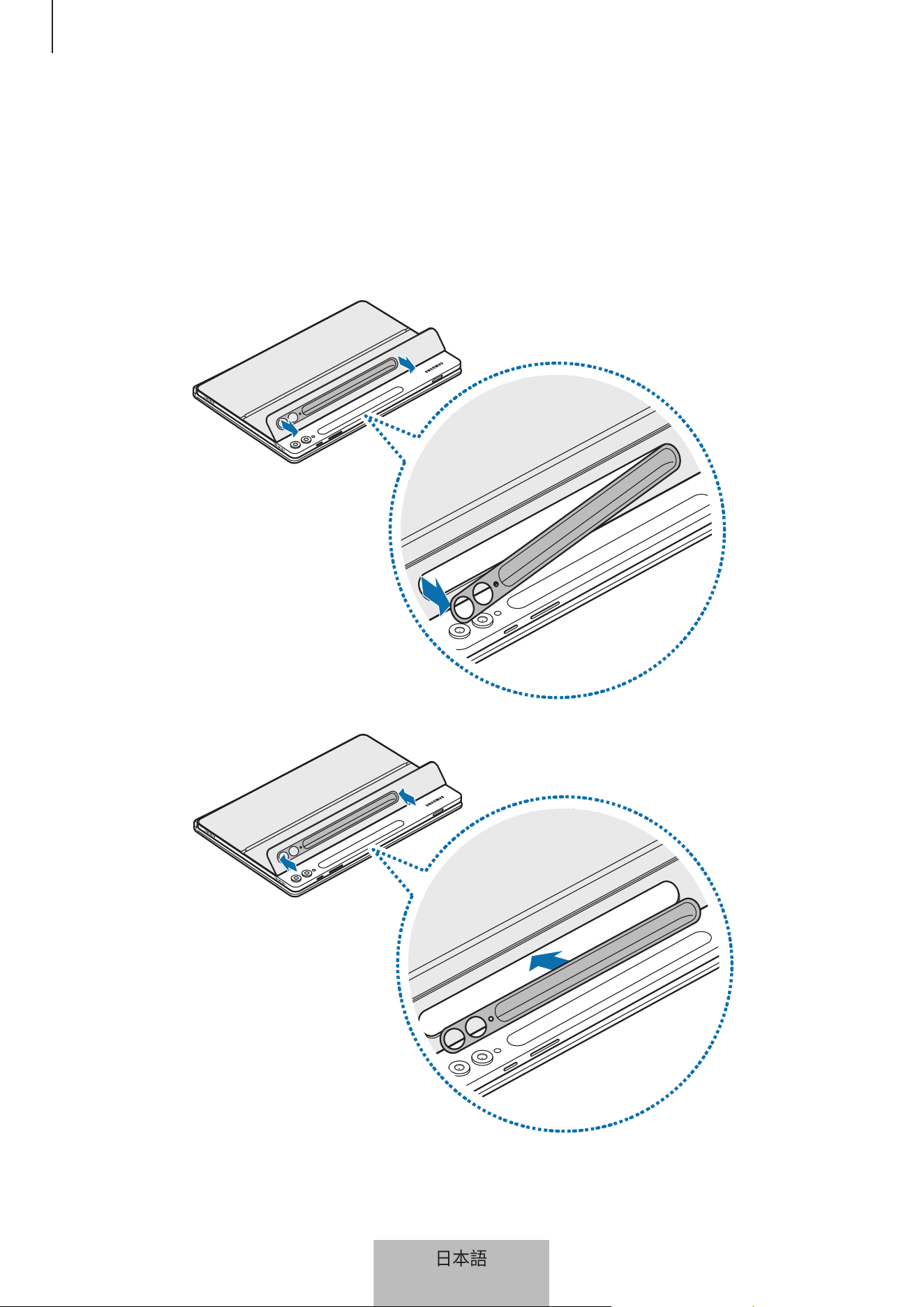
キーボードの使用
10
Sペンカバーを交換する
本製品のSペンカバーは、交換できます。Sペンカバーを交換する際は、Sペンカバーのカメラ
ホールを押して、取り外します。
Sペンカバーを取り付ける際は、Sペンカバーを本製品のSペンカバーの溝に合わせて、端を、
カチッと音がするまで押し込みます。
日本語
10
11
使用上の注意
本製品を使用する際の注意事項
安全かつ適切にご使用いただくため、本製品を使用する前に本マニュアルをよくお読みくださ
い。
•
マニュアル上の画像は、実際の外観と異なる場合があります。本内容は事前の通知なく変
更されることがあります。
•
本製品は、SAMSUNG Tab S9、Galaxy Tab S9+、Galaxy Tab S9 Ultraに対応します。
•
本製品を湿気、溶剤、高温などにさらさないでください。シミ、傷、変色、変形などの原
因となります。
•
製品の取り付け面に異物などが付着している場合は、製品を使用する前にきれいに拭き
取ってください。
•
高温の場所や湿度の高い場所に製品を放置しないでください。直射日光のあたる場所に製
品を放置すると、変色や変形の原因になります。
•
くぎなどのとがった物で製品を傷つけないように注意してください。
•
本製品を使用した場合、かゆみ、湿疹、腫れなどのアレルギー症状を引き起こすことがあ
ります。このような症状が起こった場合、製品の使用を中止し、医師に相談してくださ
い。
•
本製品に異物などが付着すると傷や損傷の原因となりますのでご注意ください。
•
本製品には磁石が内蔵されています。クレジットカードや植え込み型の医療機器などの磁
気の影響を受ける可能性のある機器に近づけないでください。医療機器の場合、本製品を
15cm以上離してください。医療機器との干渉が疑われる場合、本製品の使用を中止し、
医師または医療機器メーカーに相談してください。
•
本製品には、特定の無料/オープンソースソフトウェアが含まれています。
本製品に使用されているオープンソースソフトウェアのライセンス情報
は、opensource.samsung.comにございます。
日本語
11
使用上の注意
12
アイコンの説明
危険:ご使用になる方、および他の人々に傷害を与える可能性がある内容を示します。
警告:本製品、およびその他の機器に損害を与える可能性がある内容を示します。
注意:注意文、ご使用上のヒント、および補足情報が記載されています。
同梱物と付属品の注意
箱に以下のものが入っていることを確認してください。
•
製品
•
クイックスタートガイド
•
付属品および別売りのオプション品は、販売地域や通信事業者により異なる場合があ
ります。
•
外観および仕様は、改良のため予告なく変更されることがあります。
•
追加のアクセサリは、Samsungの公式ホームページで購入できます。購入前に本製
品に対応していることを確認してください。
•
当社が認定するオプション品のみを使用してください。認定品以外のオプション品の
使用は保証の対象外となります。
•
アクセサリの在庫状況は、製造元の製造状況によって異なります。アクセサリの在庫
状況の詳細については、Samsungの公式ホームページをご覧ください。
日本語
12
お問い合わせ先
Samsungカスタマーサポートセンター
https://www.samsung.com/jp/support/
0120-363-905
営業日 年中無休
著作権
Copyright © 2023 Samsung Electronics Co., Ltd.
本マニュアルは、国際著作権法によって保護されています。
本マニュアルの一部であっても、複写、記録、記録媒体および検索システムへの保存を含め、
電子的または機械的に関わらず、いかなる形態または手段においても、複製、配布、翻訳、配
信することは禁止されています。
商標
•
SAMSUNGおよびSAMSUNGロゴは、Samsung Electronics Co., Ltd.の登録商標です。
•
その他の商標および著作権は、各所有者に帰属します。
日本語
13
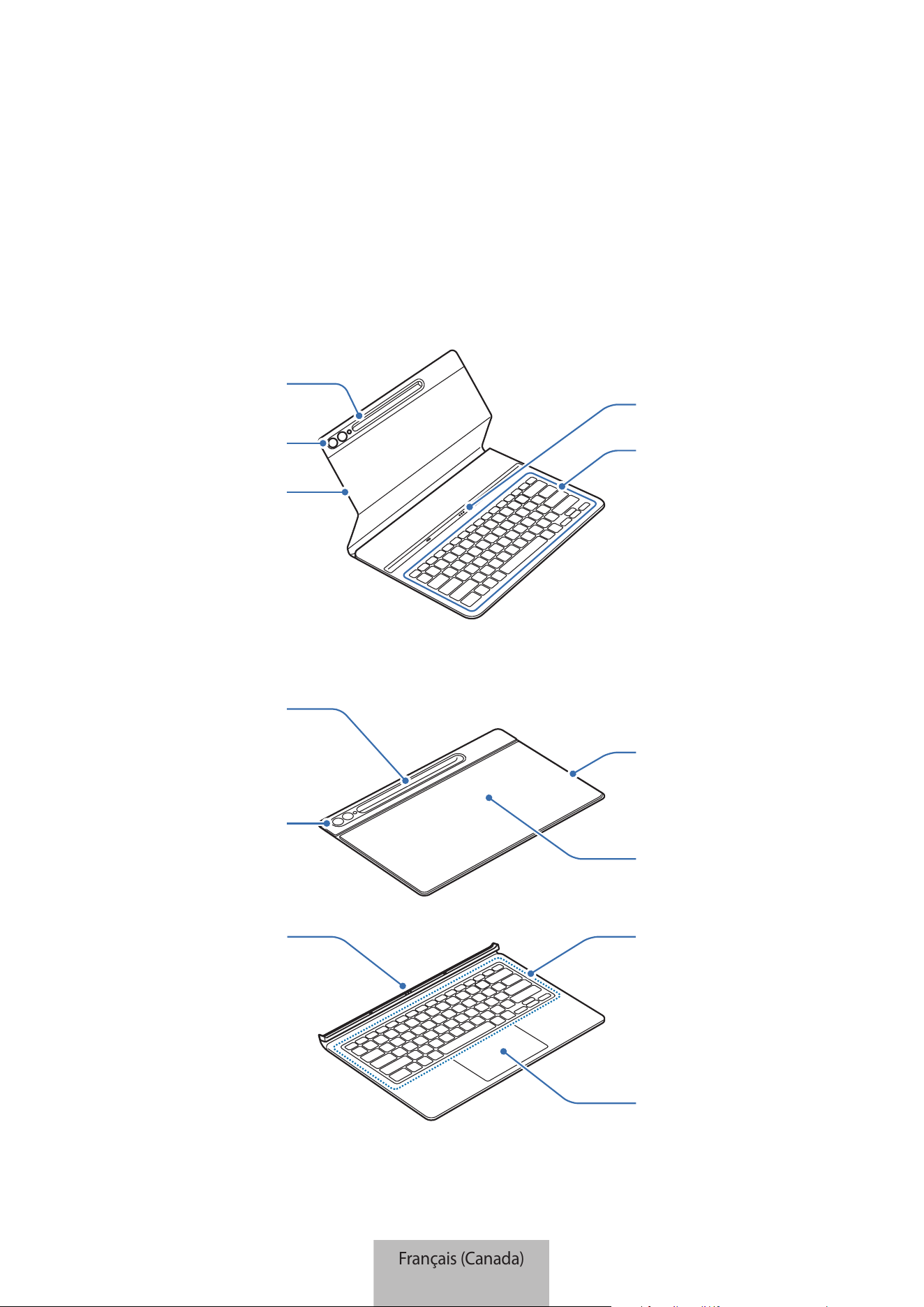
1
Premiers pas
Présentation du dispositif
▶
EF-DX710, EF-DX810, EF-DX910:
Orifice pour
appareil photo
Touches
Couvercle du
S Pen
Pavé magnétique
Connecteur
▶
EF-DX715, EF-DX815, EF-DX915:
Orifice pour
appareil photo
Support
Pavé magnétique
Couvercle du
S Pen
Pavé tactile
Touches
Connecteur
Français (Canada)
1
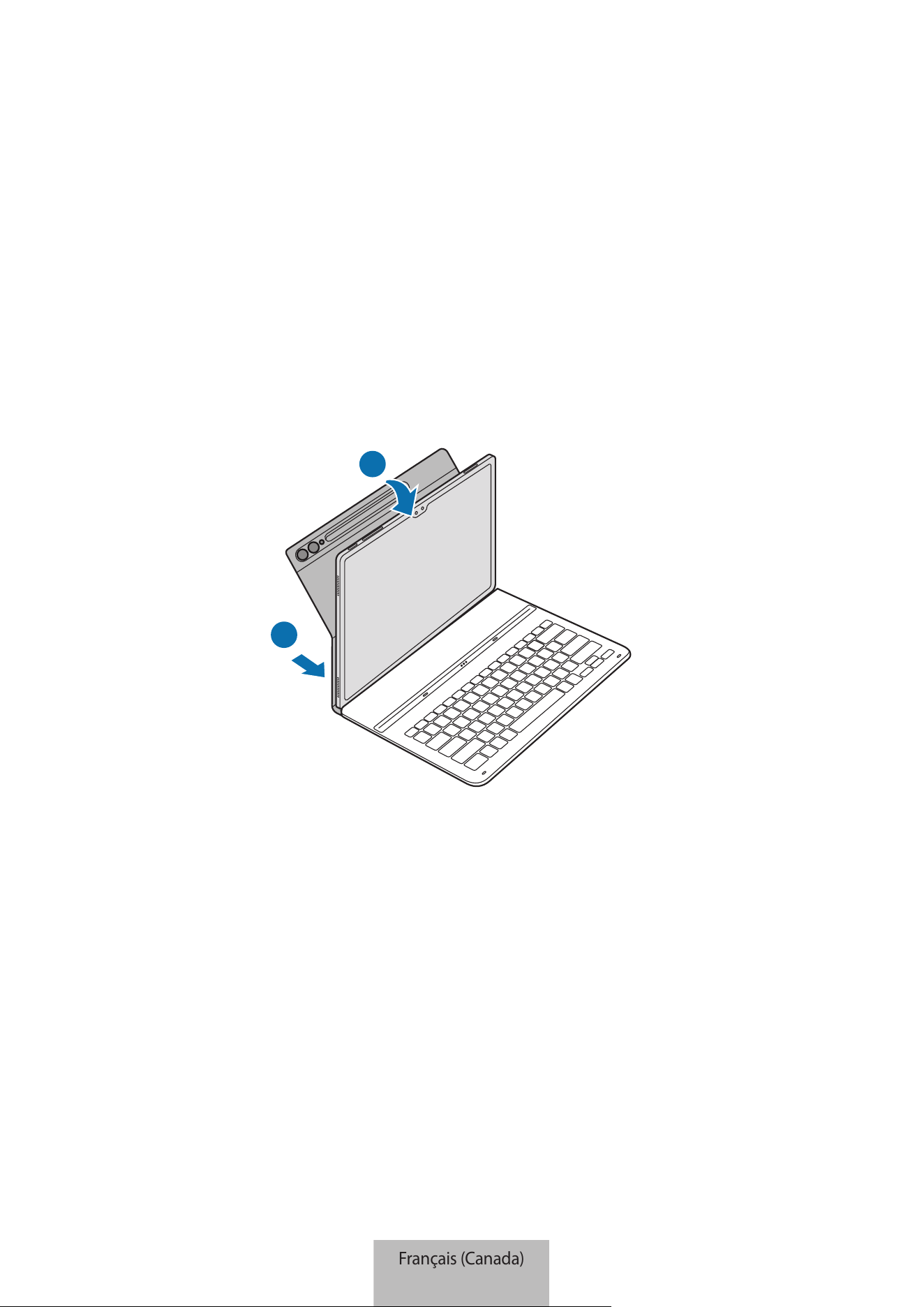
2
Utilisation de la coque-clavier
Installation de la coque-clavier
▶
EF-DX710, EF-DX810, EF-DX910:
1 Alignez chaque coin de la partie inférieure du couvercle avec la tablette, puis fixez le couvercle.
2 Une fois le couvercle fixé, vérifiez que l’appareil photo s’insère dans l’orifice pour appareil photo. S’il est
tordu, détachez-le, puis remettez-le en place.
1
2
Français (Canada)
2
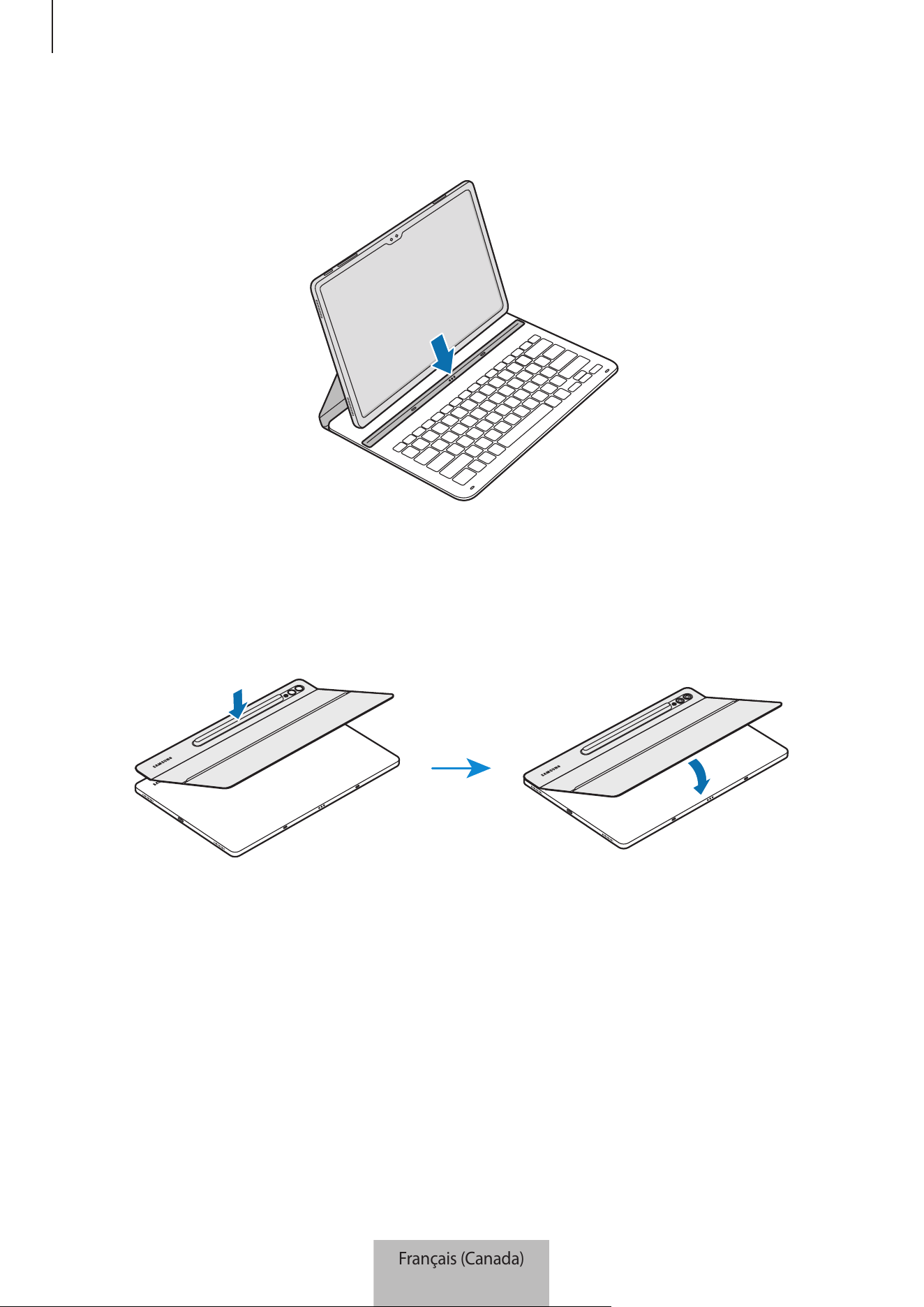
Utilisation de la coque-clavier
3
3 Alignez les connecteurs de la tablette et du clavier, puis fixez la tablette au clavier.
Vous pourrez utiliser le clavier immédiatement.
▶
EF-DX715, EF-DX815, EF-DX915:
1 Repérez l’emplacement de l’appareil photo et de l’orifice pour appareil photo, puis alignez chaque coin
de la partie supérieure du couvercle avec ceux de la tablette.
2 Fixez d’abord la partie supérieure du couvercle, puis appuyez sur le reste vers le bas.
Français (Canada)
3
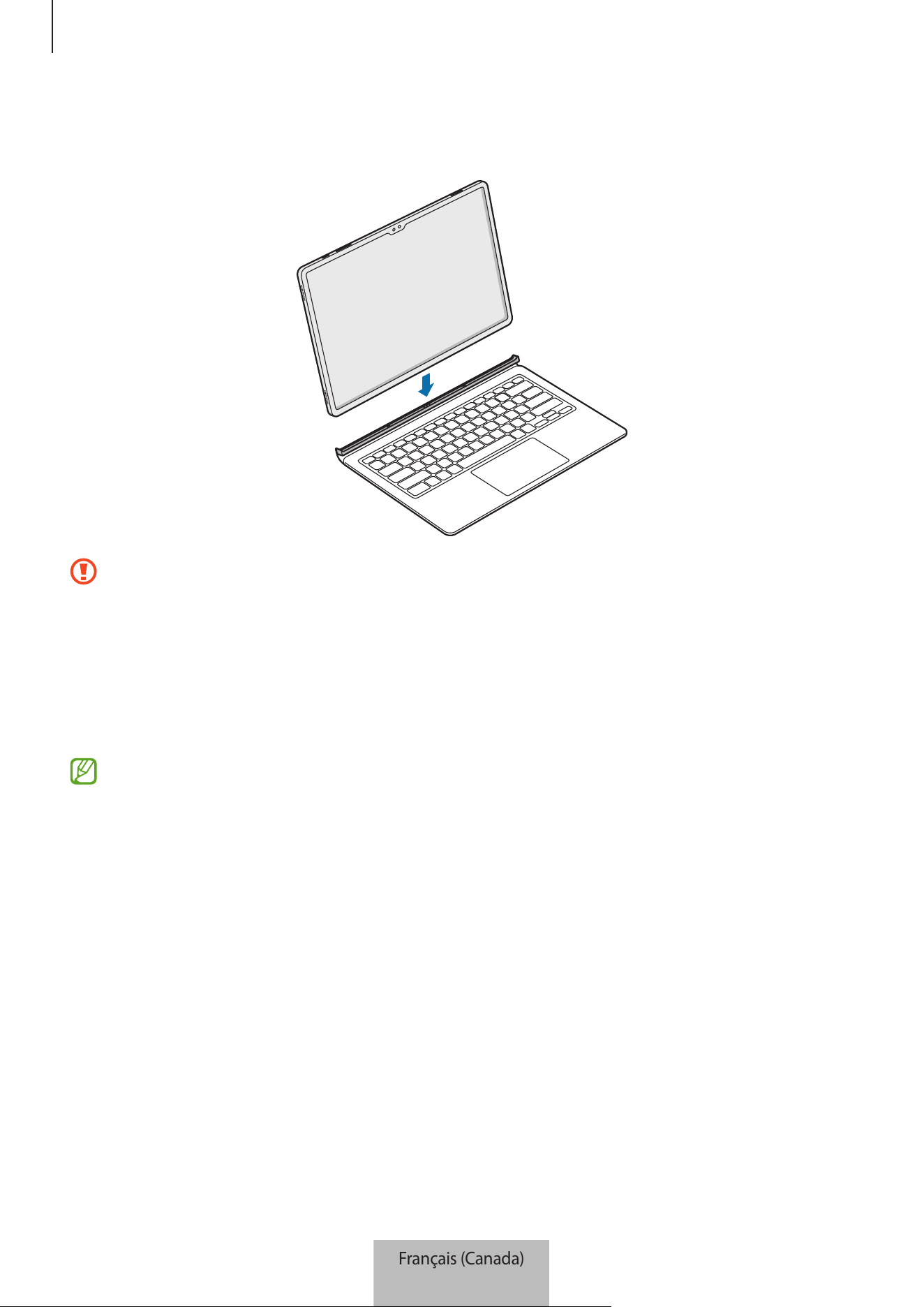
Utilisation de la coque-clavier
4
3 Alignez les connecteurs de la tablette et du clavier, puis fixez la tablette au clavier.
Vous pourrez utiliser le clavier immédiatement.
•
N’appliquez pas de pression excessive sur le clavier quand il couvre l’écran de la tablette. Cela peut
occasionner des dommages à l’écran.
•
Si les connecteurs du clavier ou de la tablette sont malpropres, le clavier pourrait ne pas être
reconnu ou ne pas fonctionner correctement.
•
Avant de déplacer la tablette, fermez le clavier. Si vous déplacez l’appareil pendant que le clavier
est ouvert, la tablette peut se séparer et s’endommager.
•
Utilisez le produit sur une surface plane.
Vous pouvez utiliser le clavier en tant que couvercle d’écran. L’écran s’éteint quand vous le recouvrez
avec le clavier et s’allume quand vous ouvrez le clavier.
Français (Canada)
4
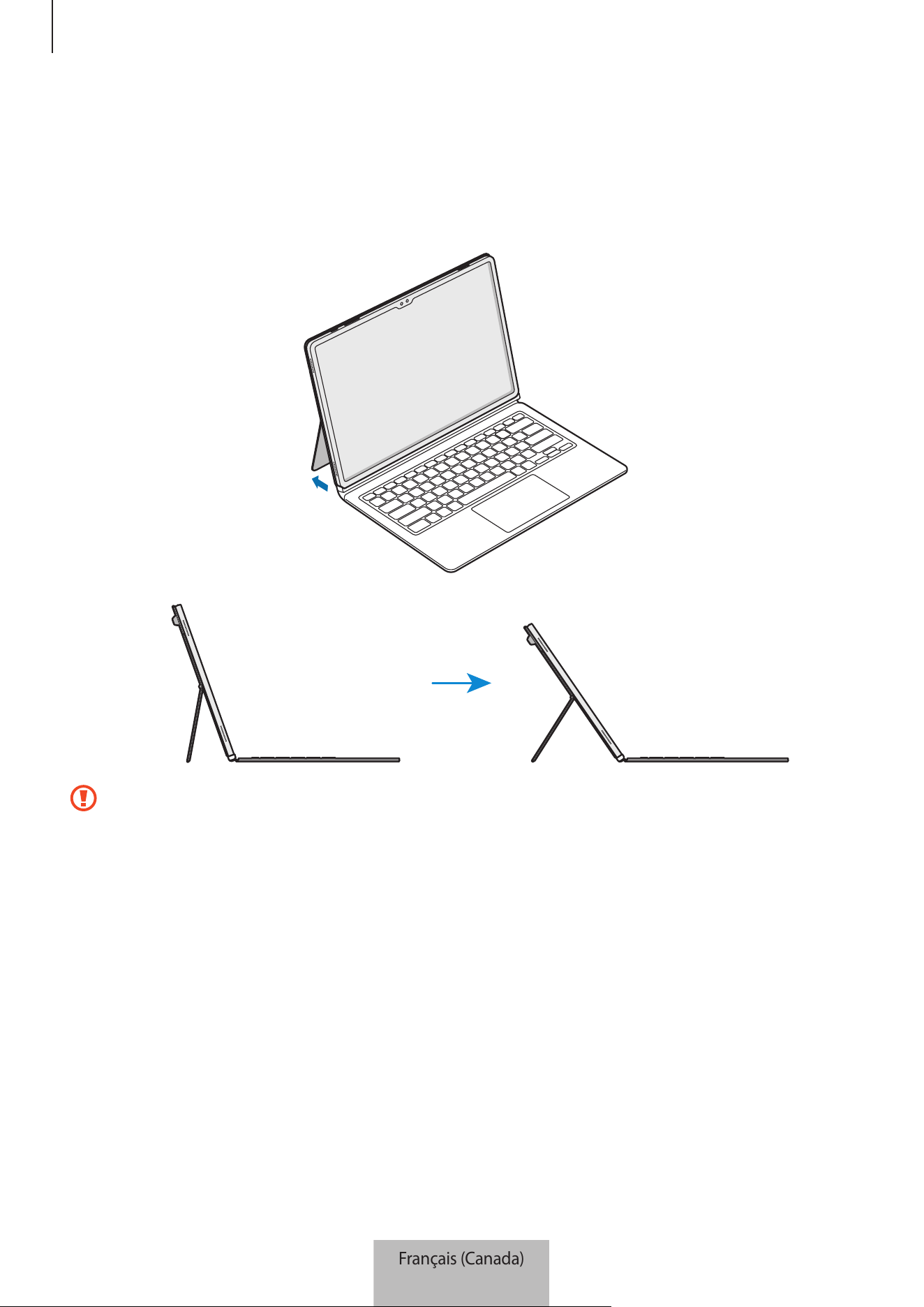
Utilisation de la coque-clavier
5
Réglage de l’angle de la tablette (EF-DX715, EF-DX815,
EF-DX915)
Le support du produit permet de régler l’angle de la tablette. Dépliez et réglez le support à l’angle désiré.
•
Évitez de basculer excessivement le support ou d’y appliquer trop de pression. Cela pourrait
l’endommager ou le déformer.
•
N’appliquez pas de pression sur l’écran de la tablette quand l’angle du support est faible. Cela
pourrait faire basculer le support.
Français (Canada)
5
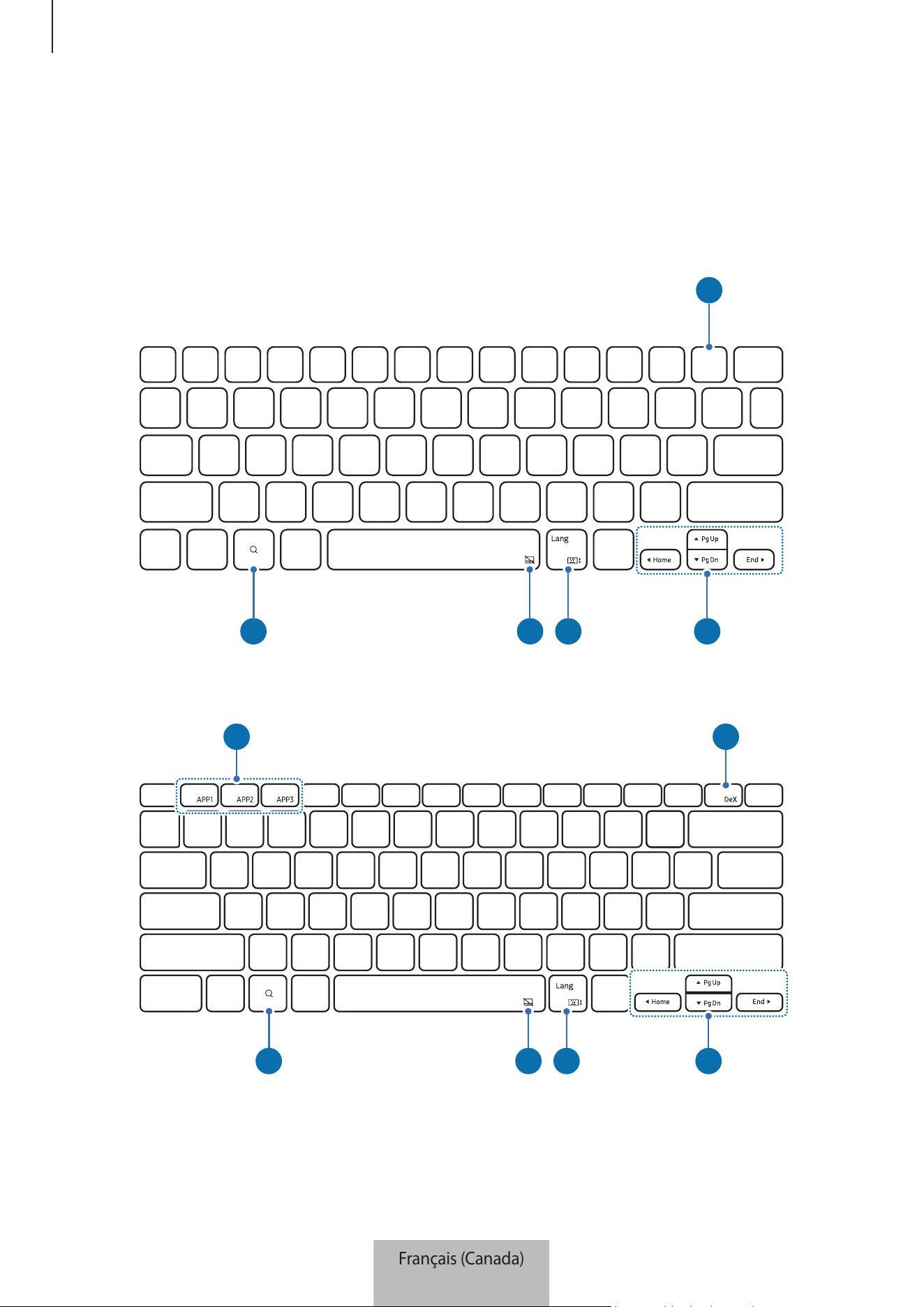
Utilisation de la coque-clavier
6
Utilisation des touches
Réglez la langue de saisie avec la tablette avant d’utiliser le clavier. Pour plus de détails sur le réglage de la
langue de saisie, consultez le guide d’utilisation de la tablette.
▶
EF-DX710, EF-DX715:
DeX
B
C D E F
▶
EF-DX810, EF-DX815, EF-DX910, EF-DX915:
A B
C D E F
Français (Canada)
6
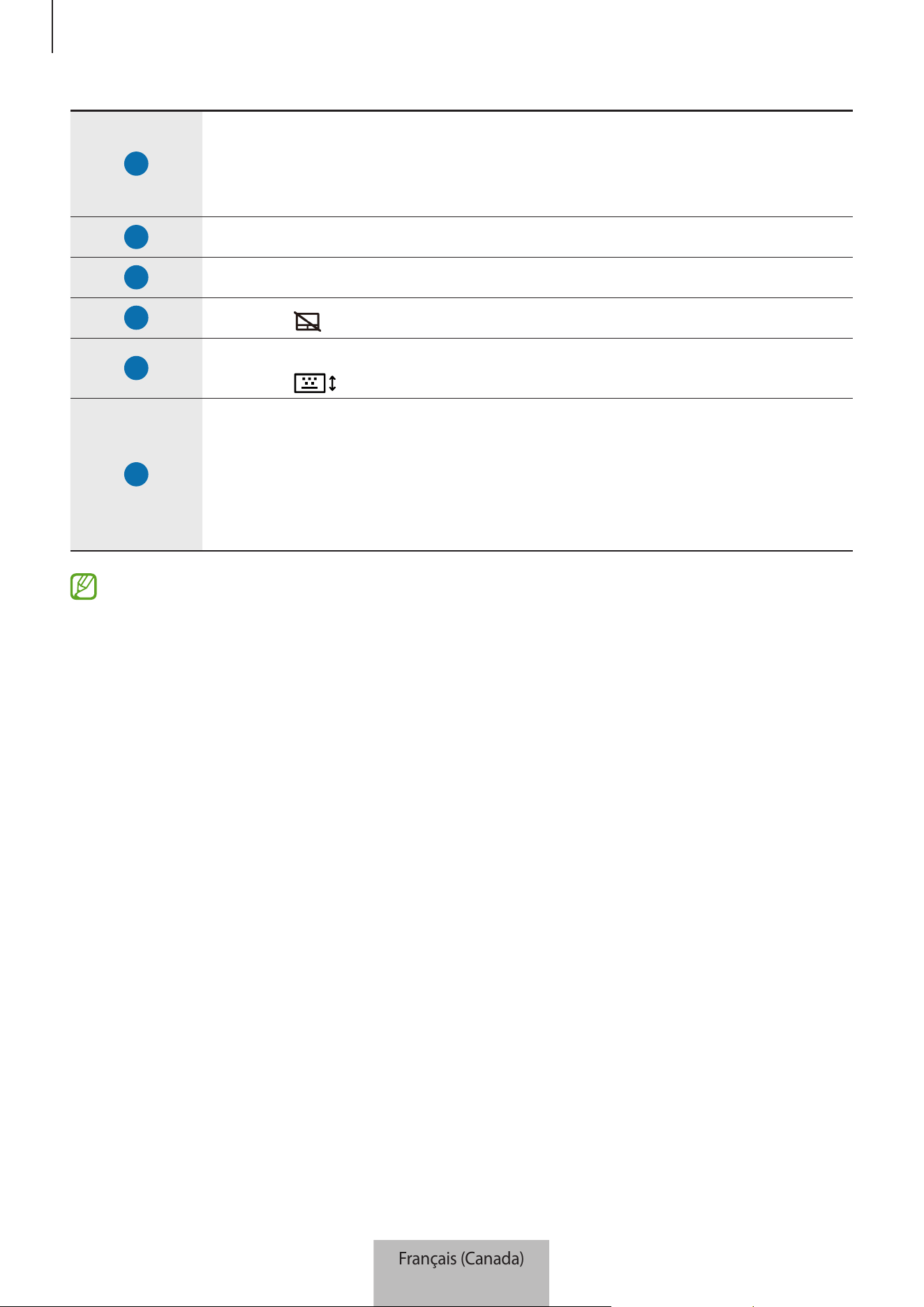
Utilisation de la coque-clavier
7
A
•
[Fn] + [APP1]/[APP2]/[APP3]: Ouvrir les applications favorites. (EF-DX910,
EF-DX915)
Pour enregistrer une application dans les favoris, ouvrez l’application à enregistrer,
puis maintenez enfoncées les touches Fn et APP1/APP2/APP3 pendant 3 secondes.
B
•
[Fn] + [DeX]: Lancer ou fermer Samsung DeX.
C
•
Ouvrir l’application Google Assistant.
D
•
[Fn] + [ ]: Allumer ou éteindre le pavé tactile. (EF-DX715, EF-DX815, EF-DX915)
E
•
[Lang]: Change de langue de saisie.
•
[Fn] + [ ]: Allumer ou éteindre le clavier tactile.
F
•
▲
/
▼
/
◀
/
▶
: Déplacer le curseur.
•
[Fn] + [
▲
]: Page précédente
•
[Fn] + [
▼
]: Page suivante
•
[Fn] + [
◀
]: Accueil
•
[Fn] + [
▶
]: Fin
Pour plus de détails à propos de Samsung DeX, consultez le guide d’utilisation de la tablette.
Français (Canada)
7
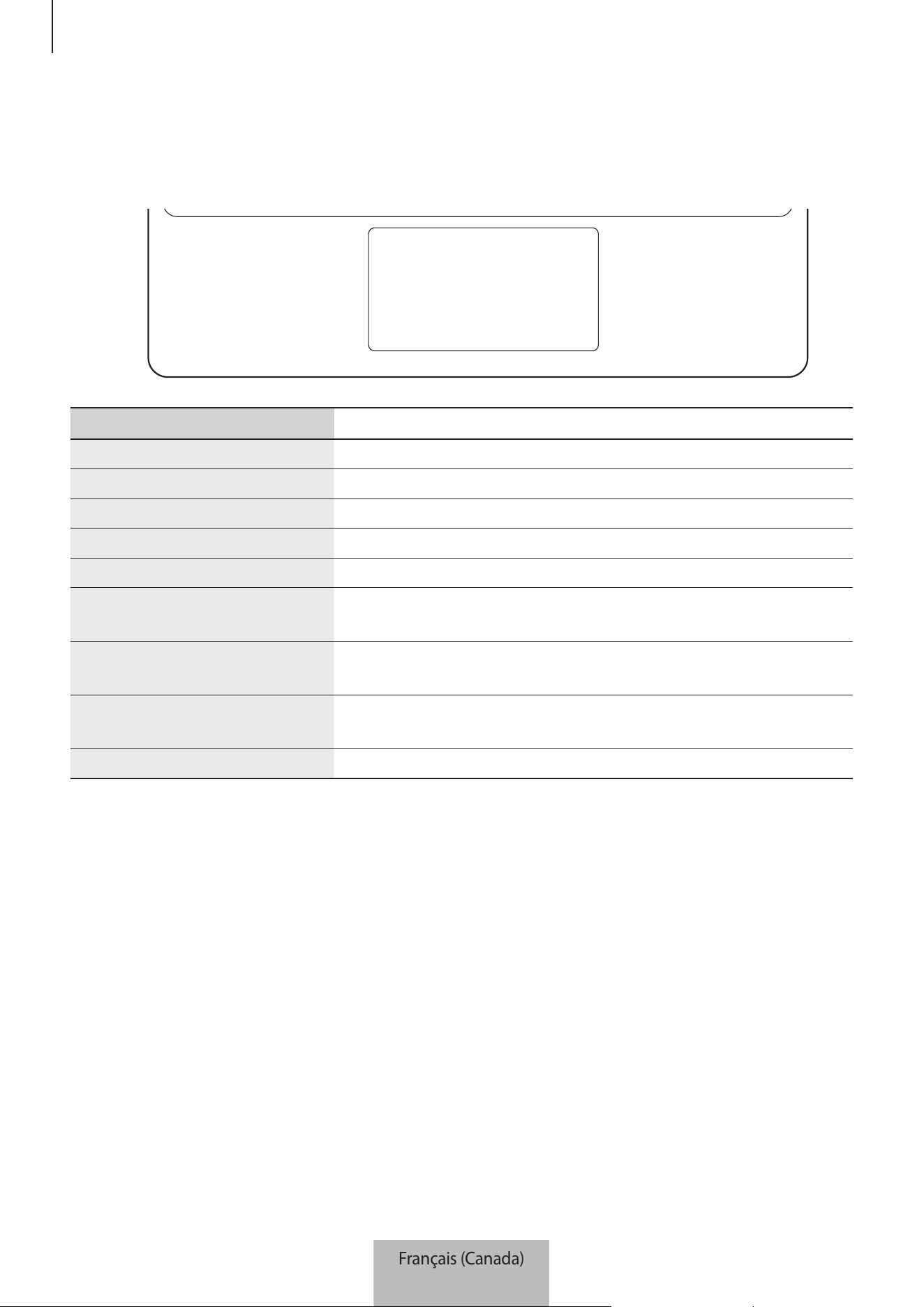
Utilisation de la coque-clavier
8
Utilisation du pavé tactile (EF-DX715, EF-DX815, EF-DX915)
Le pavé tactile vous permet de contrôler le curseur à l’écran de la tablette et d’utiliser des fonctions.
Actions Fonctions
Cliquer/toucher
•
Cliquer
Glisser
•
Déplacer le curseur.
Tenir et glisser
•
Déplacer l’objet sélectionné.
Toucher avec deux doigts
•
Ouvrir le menu contextuel.
Glisser avec deux doigts
•
Faire défiler la page.
Étendre les doigts/pincer les
doigts
•
Zoom avant/Zoom arrière
Glisser avec trois doigts vers le
haut/vers le bas
•
Récents/Accueil
Glisser avec trois doigts vers la
gauche/vers la droite
•
Passer d’une application à l’autre.
Toucher avec trois doigts
•
Retour
Français (Canada)
8
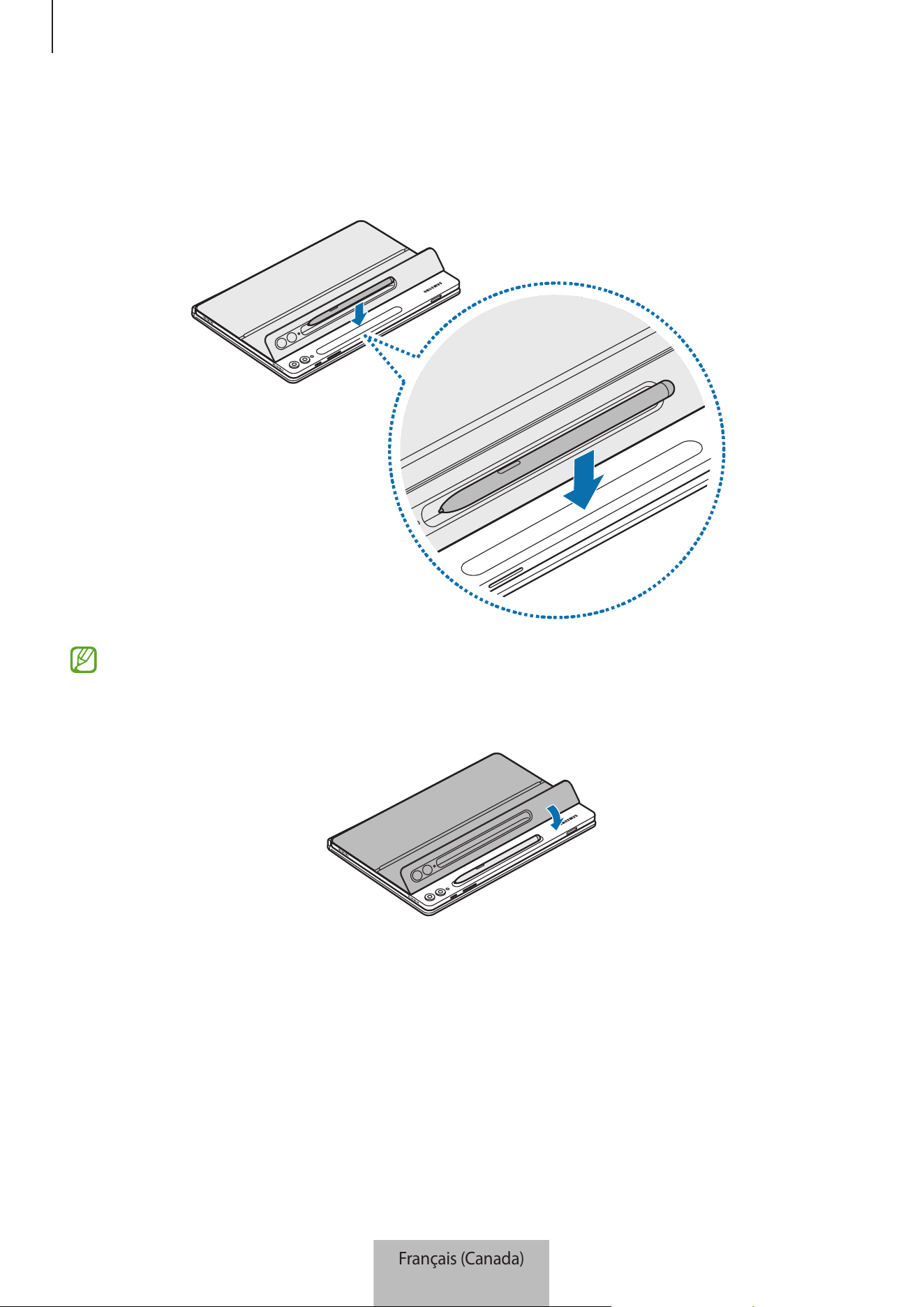
Utilisation de la coque-clavier
9
Rangement du S Pen
1 Fixez le S Pen au chargeur du S Pen de la tablette comme dans l’image.
Alignez le S Pen correctement avec le chargeur du S Pen. Si le S Pen n’est pas correctement connecté,
le couvercle du S Pen peut ne pas être fermé.
2 Couvrez le S Pen avec le couvercle du S Pen.
Français (Canada)
9
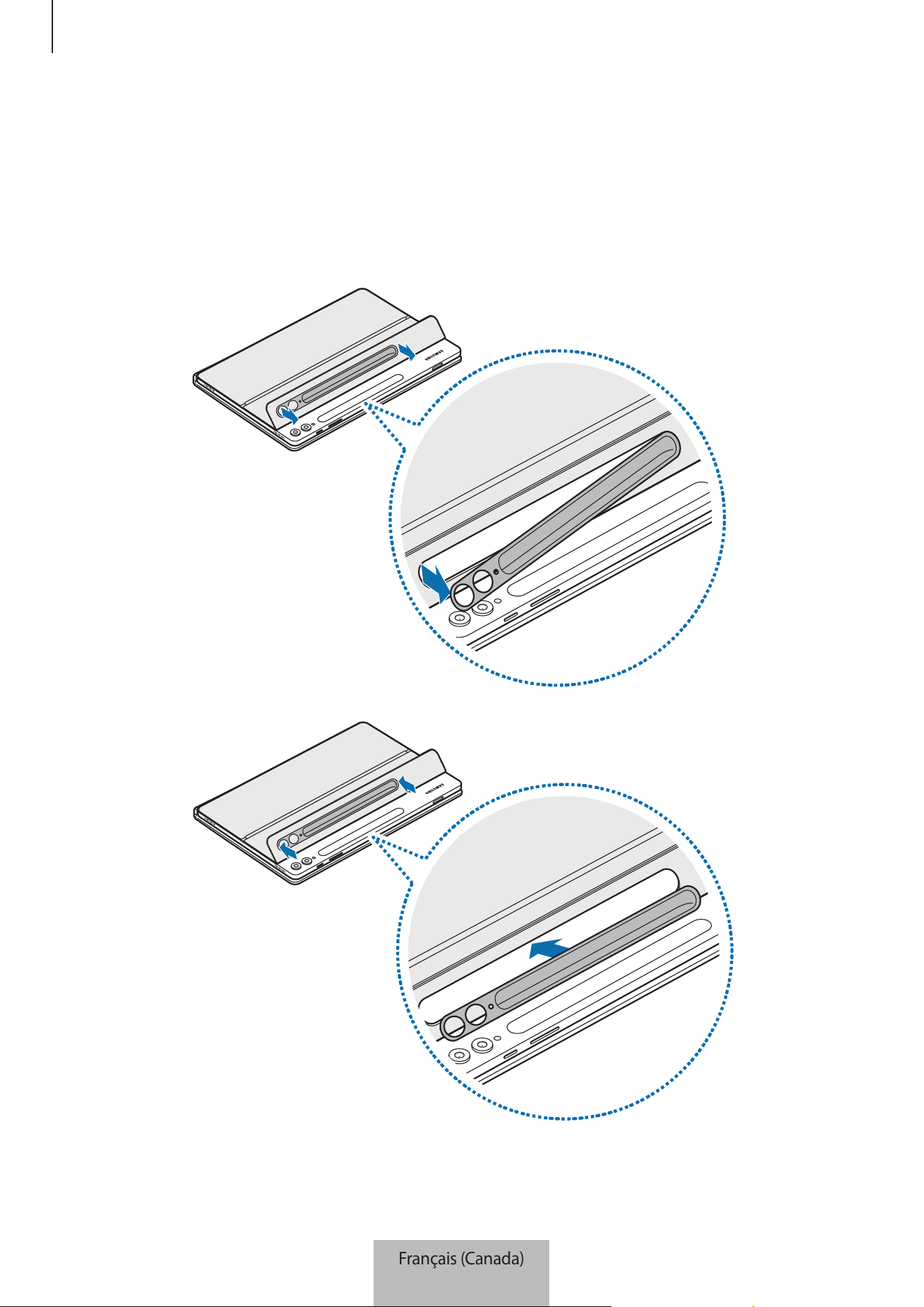
Utilisation de la coque-clavier
10
Remplacement du couvercle du S Pen
Le couvercle du S Pen du produit peut être remplacé. Lorsque vous changez le couvercle du S Pen, appuyez
sur l’orifice pour appareil photo du couvercle du S Pen et retirez-le.
Pour fixer le couvercle du S Pen, alignez le couvercle du S Pen avec la rainure du couvercle du S Pen du
produit et poussez le bord jusqu’à ce qu’il s’enclenche.
Français (Canada)
10

11
Consignes d’utilisation
Précautions à prendre pour utiliser le produit
Lisez ce mode d’emploi avant d’utiliser le produit afin de vous assurer d’en faire une utilisation sécuritaire et
adéquate.
•
Les images peuvent différer de l’aspect réel du produit. Le contenu pourrait faire l’objet de
modifications sans préavis.
•
Le produit est optimisé pour se connecter avec le SAMSUNG Tab S9, Galaxy Tab S9+ et Galaxy Tab S9
Ultra.
•
N’exposez pas le produit à l’humidité, à des solvants ou à des températures élevées. Cela pourrait
causer des taches, des froissements, de la décoloration ou des déformations sur le produit.
•
S’il y a des débris sur la surface d’installation du produit, nettoyez la surface avant d’utiliser le produit.
•
Évitez de placer le produit dans un environnement chaud ou humide. Si ce produit est exposé à la
lumière directe du soleil, il pourrait changer de forme ou de couleur.
•
Veillez à ne pas endommager le produit par contact avec des objets pointus ou avec les ongles.
•
Lors de l’utilisation de ce produit, certaines personnes pourraient avoir une réaction allergique, comme
des démangeaisons, des irritations cutanées ou de l’enflure. Si vous ressentez l’un ou l’autre de ces
symptômes, cessez d’utiliser le produit et consultez un médecin.
•
Lors de l’utilisation du produit, soyez prudent afin d’éviter les égratignures ou les dommages causés
par des débris.
•
Ce produit contient des aimants. Tenez-le à l’écart des cartes de crédit, des dispositifs médicaux
implantés et des autres appareils qui peuvent être affectés par les aimants. Tenez le produit à plus
de 15 cm des dispositifs médicaux. Si vous soupçonnez des interférences entre le produit et votre
dispositif médical, cessez d’utiliser le produit et consultez votre médecin ou le fabricant de votre
dispositif médical.
•
Ce produit comprend certains logiciels libres ou gratuits. L’information de licence pour le logiciel libre
utilisé dans ce produit est accessible au opensource.samsung.com.
Français (Canada)
11
Consignes d’utilisation
12
Liste des icônes
Avertissement: situations où il y a risque de blessure pour vous ou pour les autres
Attention: situations pouvant endommager votre produit ou tout autre équipement
Note: remarques, astuces ou toute autre information complémentaire
Remarques sur le contenu du coffret et les
accessoires
Veuillez vous assurer que la boîte contient les éléments suivants :
•
Produit
•
Guide de démarrage rapide
•
Les éléments fournis avec le produit et les accessoires disponibles peuvent varier en fonction de
votre zone géographique ou de votre opérateur.
•
L’apparence et les caractéristiques techniques pourraient changer sans préavis.
•
Vous pouvez acheter d’autres accessoires sur le site Web Samsung. Assurez-vous qu’ils sont
compatibles avec le produit avant de les acheter.
•
N’utilisez que des accessoires approuvés par Samsung. L’utilisation d’accessoires non approuvés
peut entraîner des problèmes de performance, ainsi que des dysfonctionnements non couverts
par la garantie.
•
La disponibilité de tous les accessoires peut varier puisqu’elle dépend entièrement des entreprises
de fabrication. Pour en savoir davantage sur les accessoires offerts, visitez le site Web de Samsung.
Français (Canada)
12

Droits d’auteur
Copyright © 2023 Samsung Electronics Co., Ltd.
Le présent mode d’emploi est protégé par les lois internationales sur le droit d’auteur.
Aucune partie du présent mode d’emploi ne peut être reproduite, distribuée, traduite ou transmise sous
quelque forme que ce soit, électronique ou mécanique, notamment par photocopie, enregistrement ou
stockage dans tout système de stockage et de récupération d’information.
Marques de commerce
•
SAMSUNG et le logo SAMSUNG sont des marques déposées de Samsung Electronics Co., Ltd.
•
Toutes les autres marques de commerce et tous les autres droits d’auteur sont la propriété de leurs
titulaires respectifs.
Français (Canada)
13
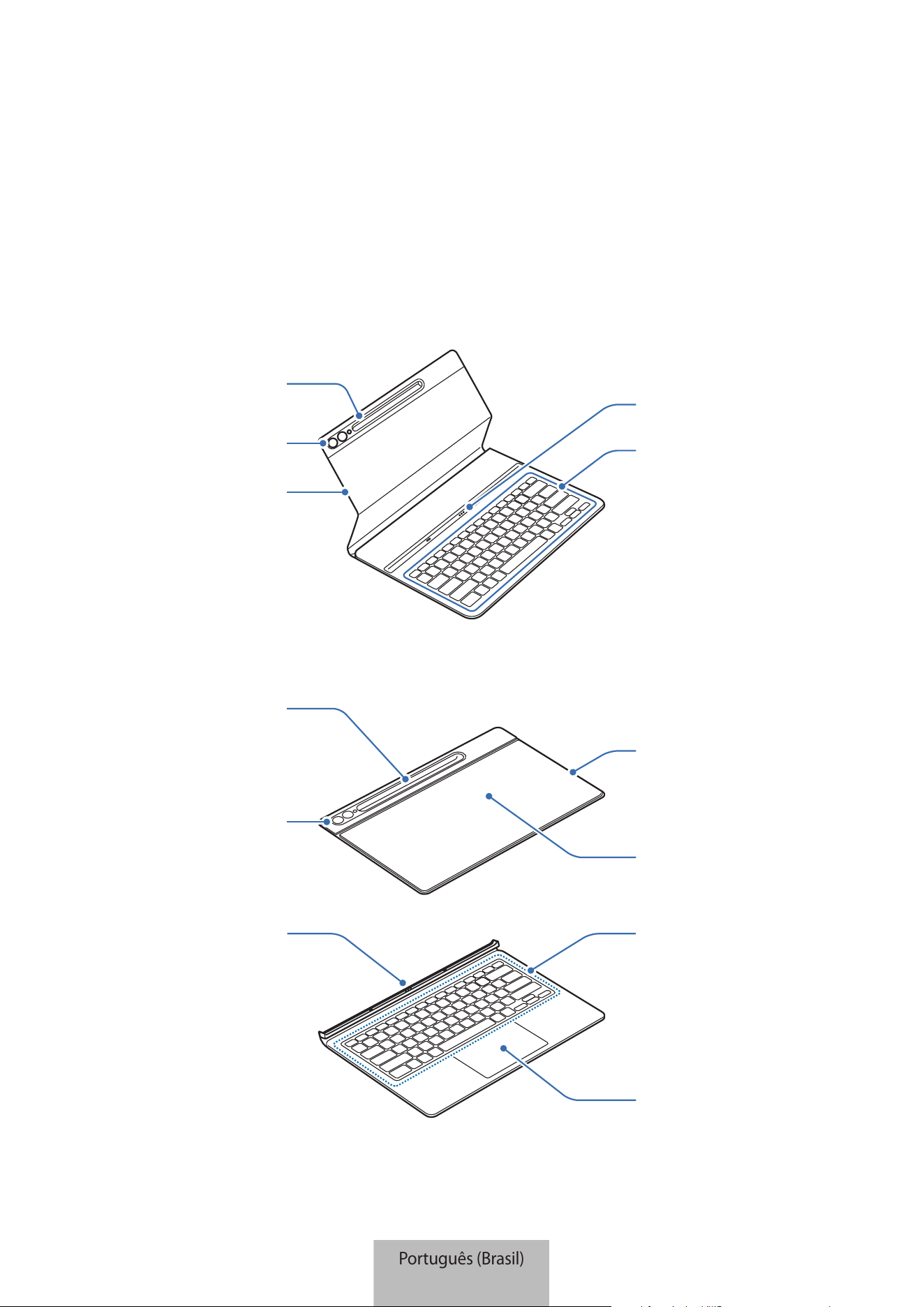
1
Introdução
Visão geral do acessório
▶
EF-DX710, EF-DX810, EF-DX910:
Orifício da
câmera
Teclas
Capa da S Pen
Bloco magnético
Conector
▶
EF-DX715, EF-DX815, EF-DX915:
Orifício da
câmera
Suporte
Bloco magnético
Capa da S Pen
Touchpad
Teclas
Conector
Português (Brasil)
1
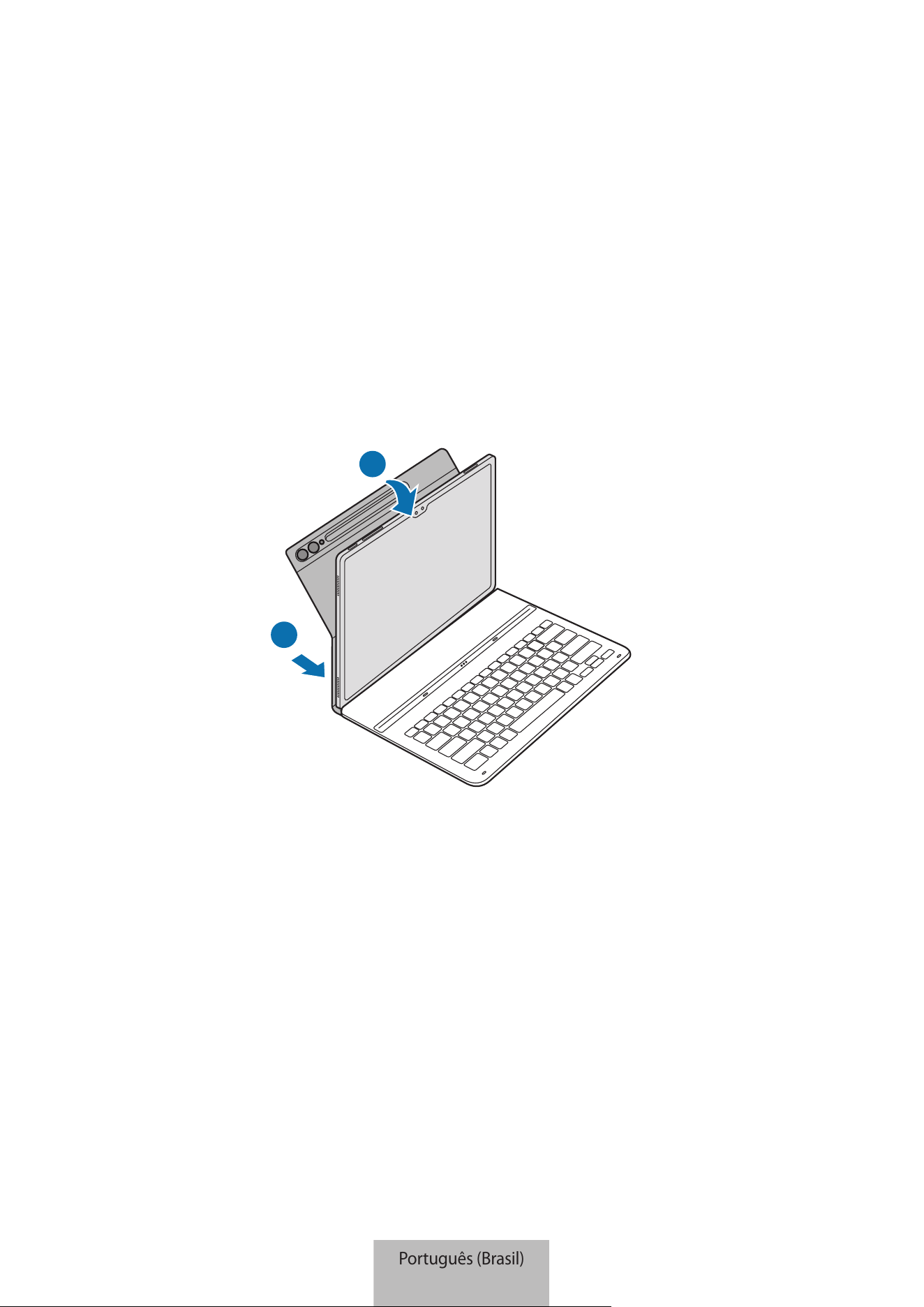
2
Usar o teclado
Colocar o teclado
▶
EF-DX710, EF-DX810, EF-DX910:
1 Alinhe cada canto da parte inferior da capa com o tablet e, em seguida, coloque a capa.
2 Depois de colocar a capa, verifique se a câmera se encaixa no orifício da câmera. Se estiver torto, retire a
capa e coloque-a novamente.
1
2
Português (Brasil)
2
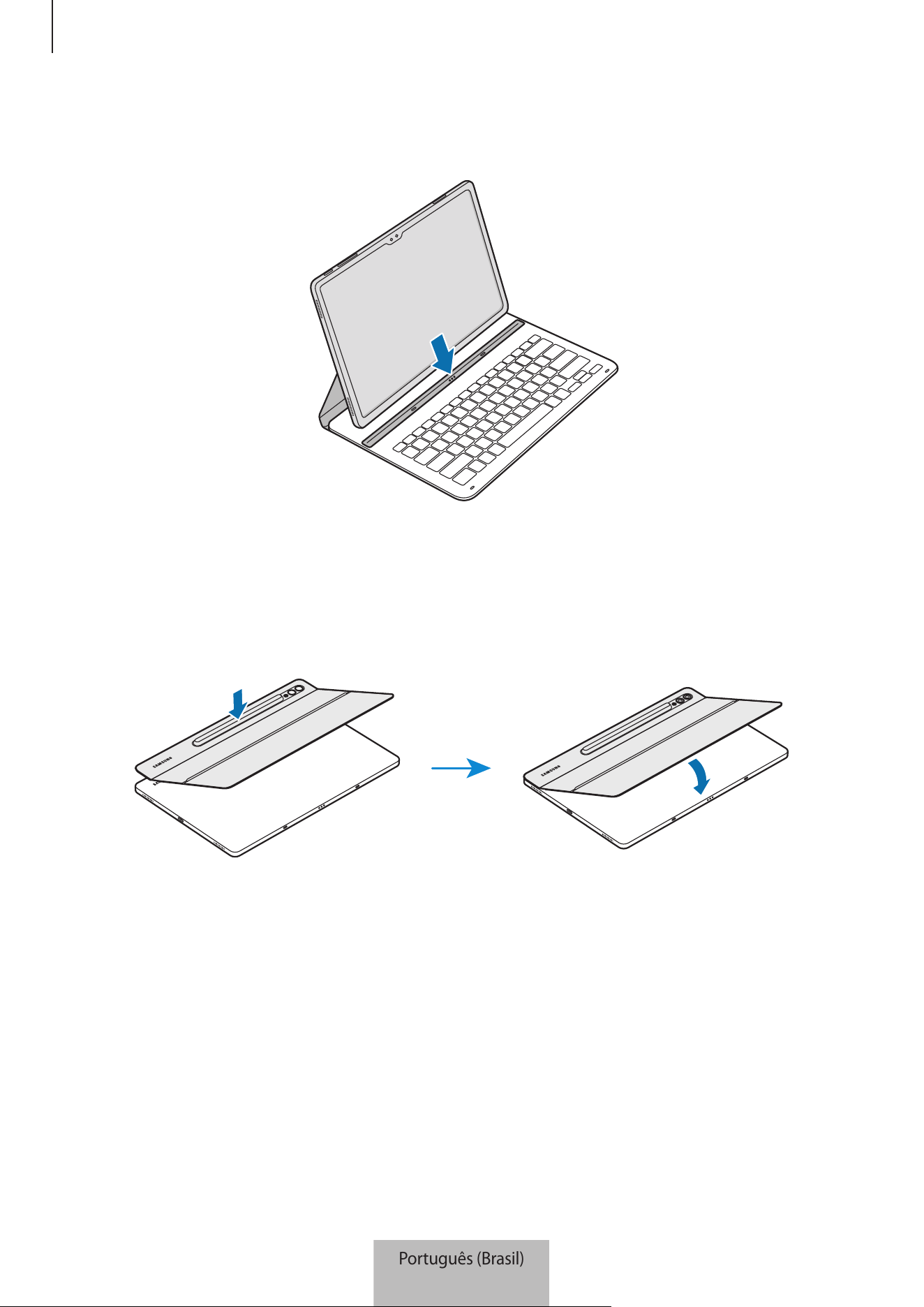
Usar o teclado
3
3 Alinhe os conectores do tablet e do teclado e, em seguida, conecte o tablet ao teclado.
Você poderá usar o teclado imediatamente.
▶
EF-DX715, EF-DX815, EF-DX915:
1 Verifique a posição da câmera e do orifício da câmera e alinhe cada canto da parte superior da capa com
o tablet.
2 Conecte primeiro a parte superior da capa e, em seguida, pressione a parte restante para baixo.
Português (Brasil)
3
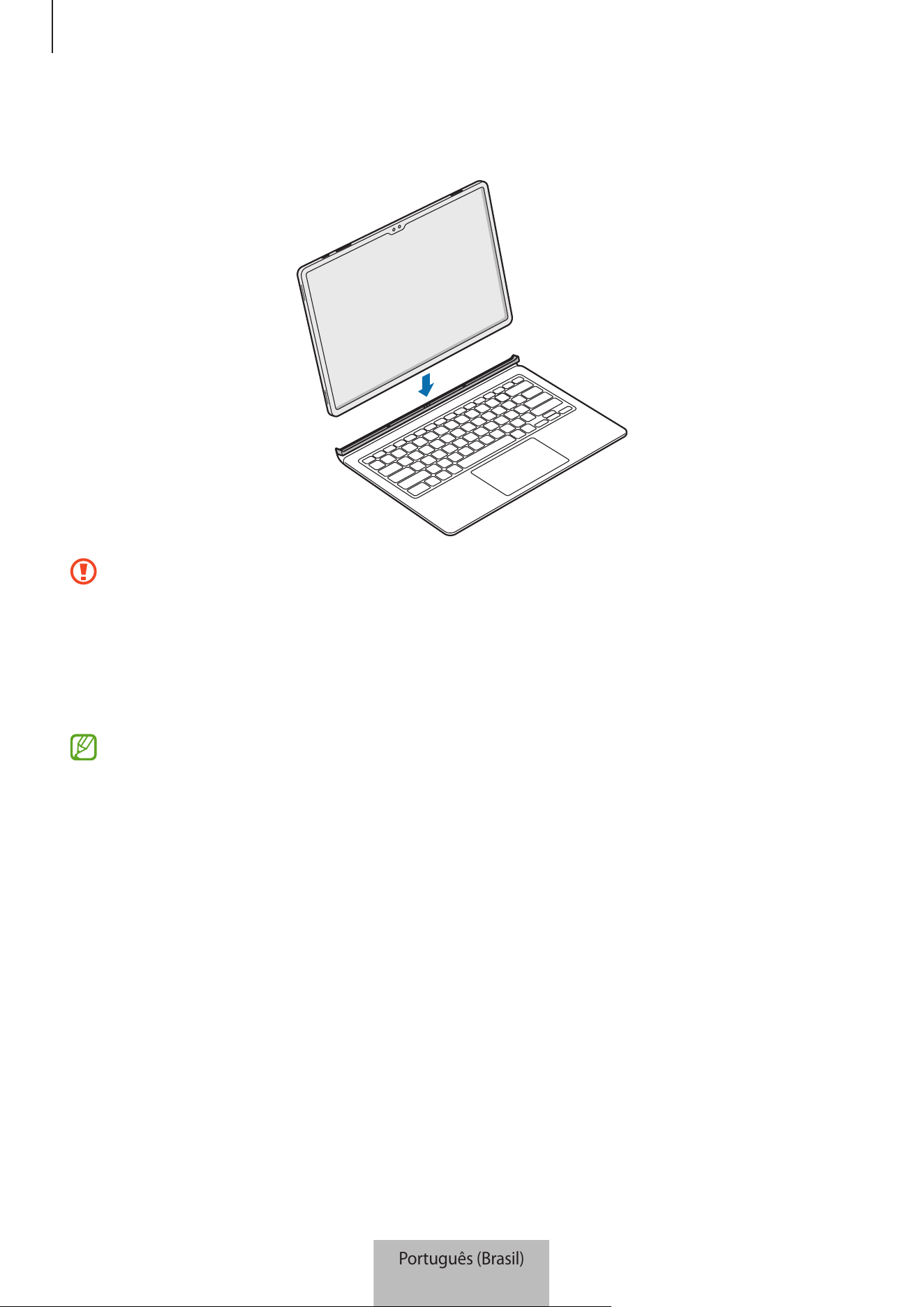
Usar o teclado
4
3 Alinhe os conectores do tablet e do teclado e, em seguida, conecte o tablet ao teclado.
Você poderá usar o teclado imediatamente.
•
Não pressione demais o teclado ao fechar a tela do tablet. Isso pode danificar a tela.
•
Se os conectores do tablet e do teclado estiverem sujos, o teclado pode não ser reconhecido ou
não funcionar corretamente.
•
Ao se deslocar com o tablet, feche o teclado. Se você se deslocar com o teclado aberto, o tablet
poderá se desencaixar e ser danificado.
•
Use o produto em uma superfície plana.
Você pode usar o teclado como uma capa para tela. A tela desliga quando você fecha o teclado e liga
quando você abre o teclado.
Português (Brasil)
4
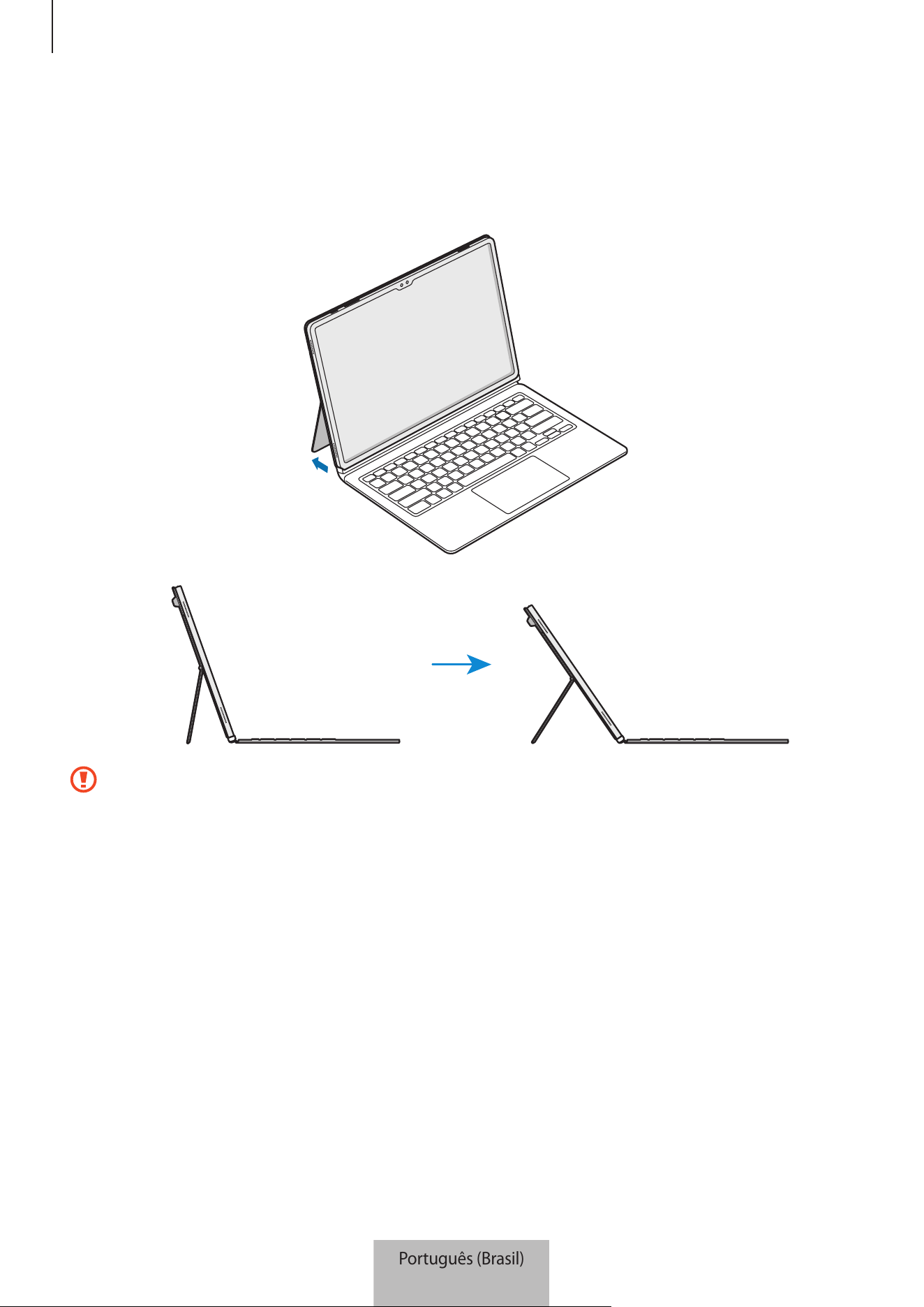
Usar o teclado
5
Ajustar o ângulo do tablet (EF-DX715, EF-DX815, EF-DX915)
Você pode ajustar o ângulo do tablet com o suporte do produto. Abra e ajuste o suporte até obter o ângulo
desejado.
•
Não incline excessivamente nem exerça muita pressão no suporte. Isso pode causar danos ou
deformações.
•
Não pressione a tela do seu tablet quando o ângulo do suporte estiver ajustado para baixo. Isso
pode causar a queda do produto.
Português (Brasil)
5
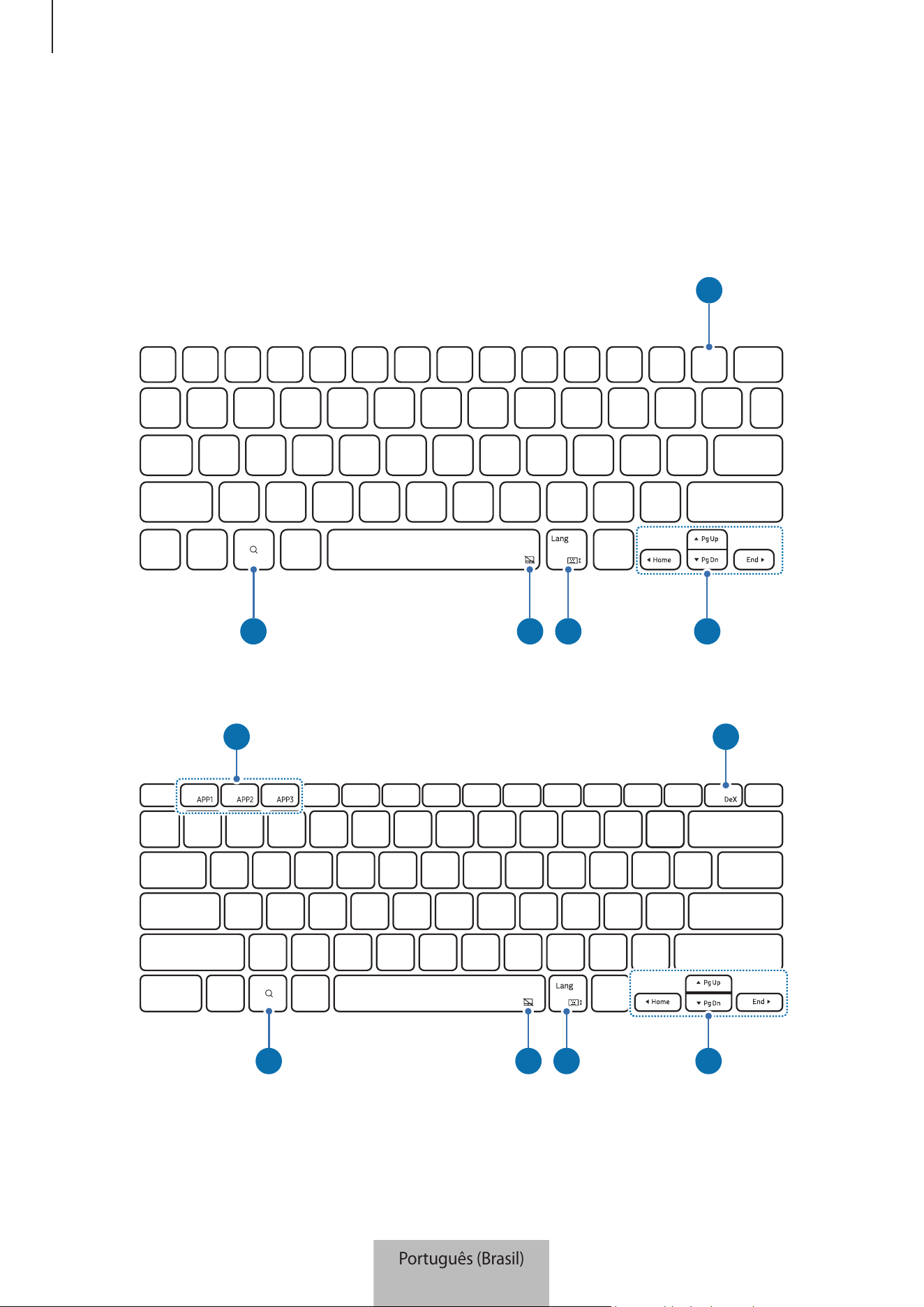
Usar o teclado
6
Usar as teclas
Defina o idioma de entrada do tablet antes de usar o teclado. Para obter mais informações sobre a definição
do idioma de entrada, consulte o manual do usuário do tablet.
▶
EF-DX710, EF-DX715:
DeX
B
C D E F
▶
EF-DX810, EF-DX815, EF-DX910, EF-DX915:
A B
C D E F
Português (Brasil)
6
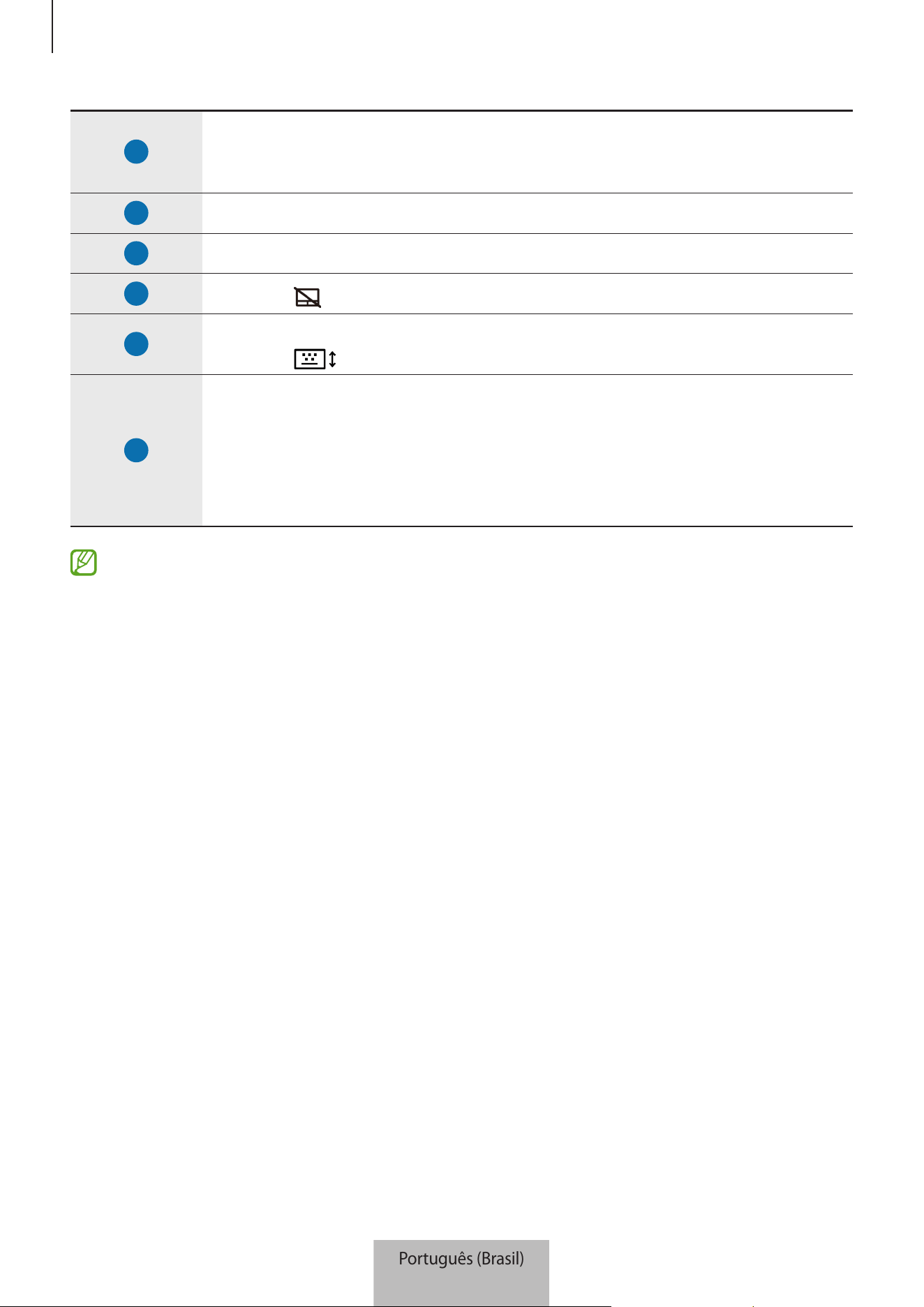
Usar o teclado
7
A
•
[Fn] + [APP1]/[APP2]/[APP3]: abre os aplicativos favoritos. (EF-DX910, EF-DX915)
Para salvar um aplicativo como favorito, abra o aplicativo que você deseja salvar e
mantenha pressionado as teclas Fn e APP1/APP2/APP3 por 3 segundos.
B
•
[Fn] + [DeX]: inicia ou encerra o Samsung DeX.
C
•
Abre o aplicativo Google Assistant.
D
•
[Fn] + [ ]: liga ou desliga o touchpad. (EF-DX715, EF-DX815, EF-DX915)
E
•
[Lang]: altera entre os idiomas de entrada.
•
[Fn] + [ ]: liga ou desliga o teclado na tela.
F
•
▲
/
▼
/
◀
/
▶
: move o cursor.
•
[Fn] + [
▲
]: página para cima
•
[Fn] + [
▼
]: página para baixo
•
[Fn] + [
◀
]: início
•
[Fn] + [
▶
]: fim
Para obter mais informações sobre o Samsung DeX, consulte o manual do usuário do tablet.
Português (Brasil)
7
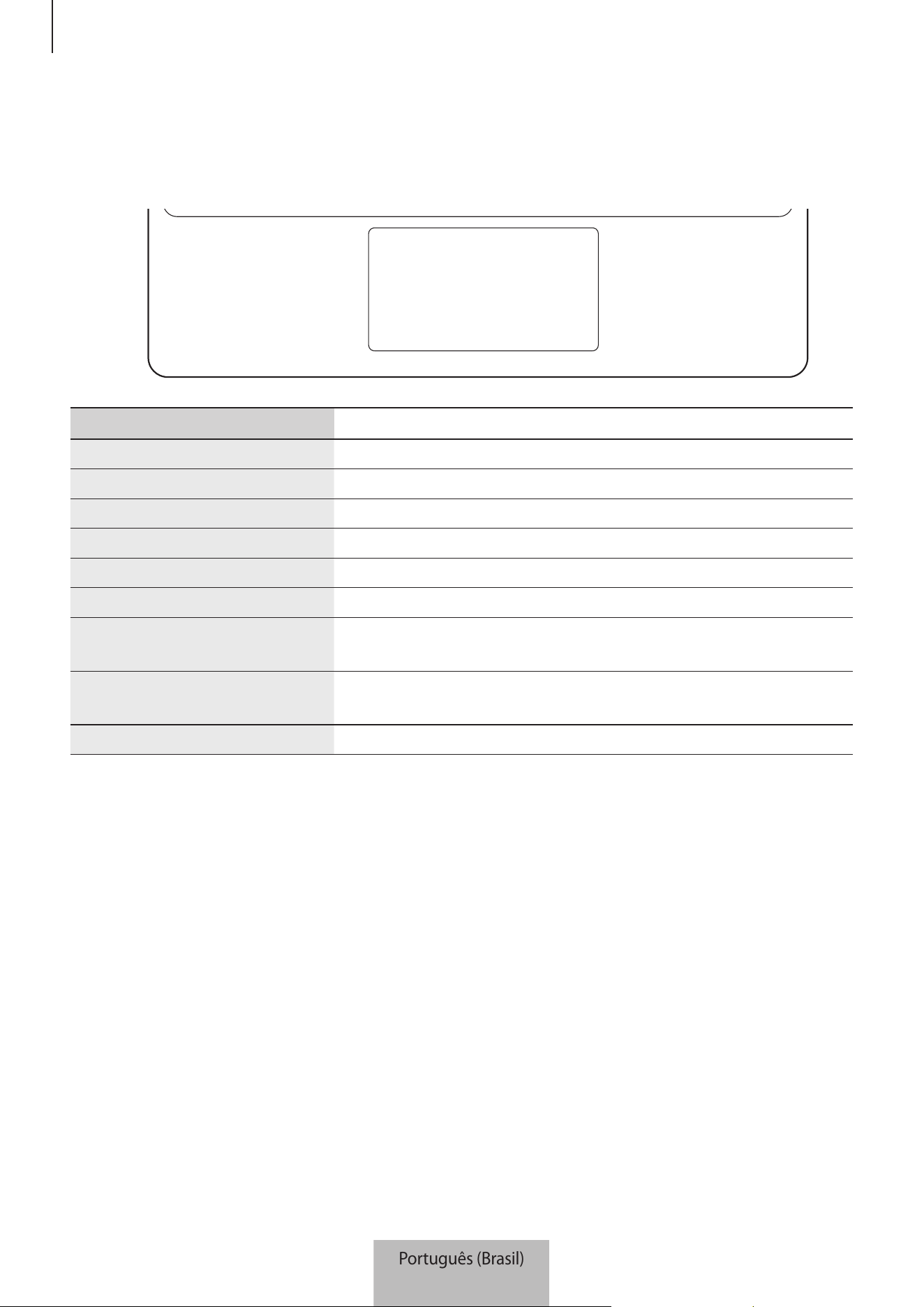
Usar o teclado
8
Usar o touchpad (EF-DX715, EF-DX815, EF-DX915)
Você pode usar o touchpad para controlar o cursor na tela do tablet ou para usar os recursos adicionais.
Ações Funções
Clicar/Tocar
•
Clicar
Arrastar
•
Move o cursor.
Segurar e arrastar
•
Move o objeto selecionado.
Tocar com dois dedos
•
Abre o menu de contexto.
Arrastar com dois dedos
•
Percorre a página.
Afastar/Aproximar
•
Aumentar/Diminuir o zoom.
Arrastar para cima/baixo com
três dedos
•
Recentes/Início
Arrastar para esquerda/direita
com três dedos
•
Alterna entre os aplicativos.
Tocar com três dedos
•
Voltar
Português (Brasil)
8
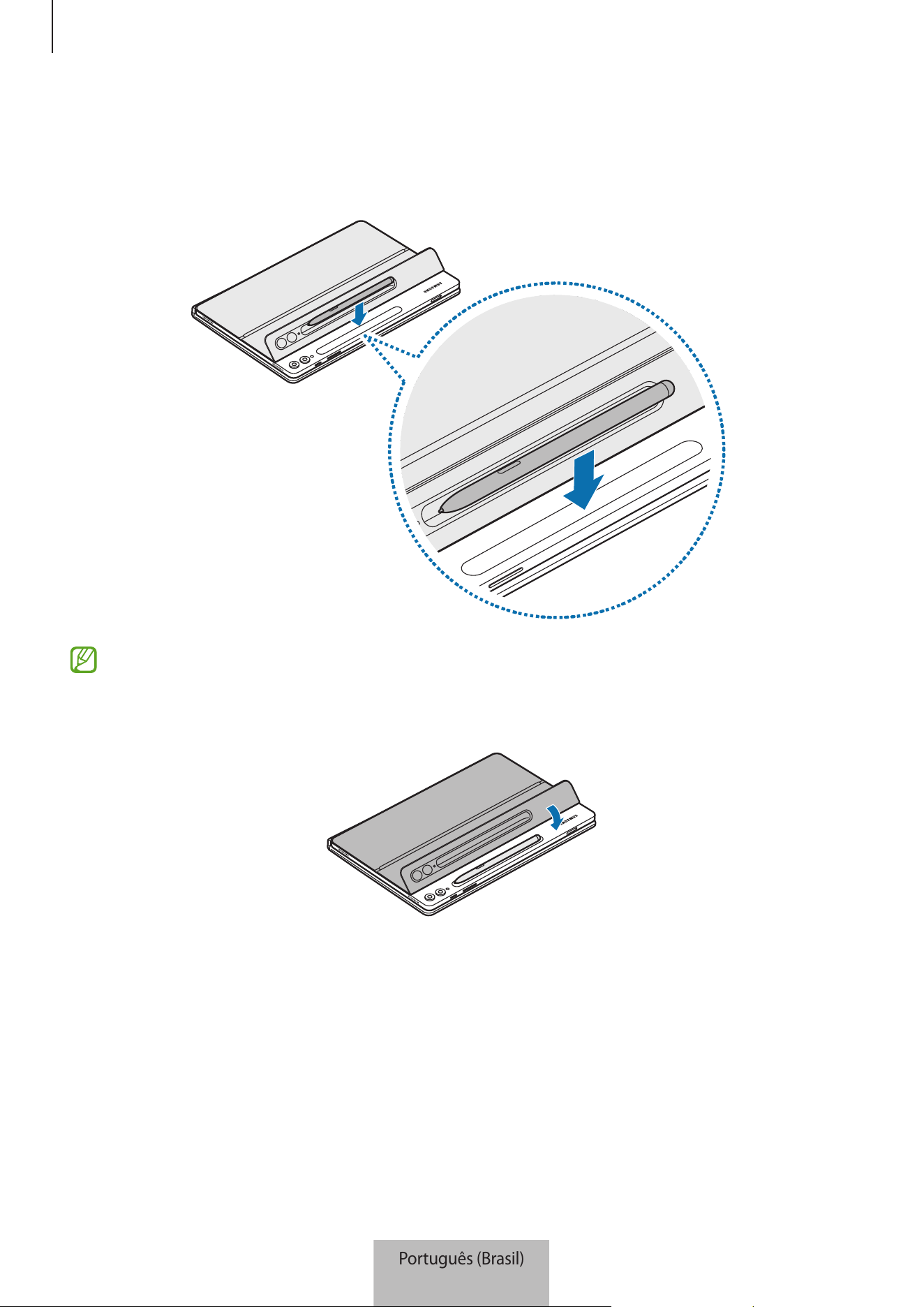
Usar o teclado
9
Guardar a S Pen
1 Coloque a S Pen no carregador da S Pen do tablet como mostra a imagem.
Encaixe a S Pen adequadamente no carregador da S Pen. Se a S Pen estiver encaixada
incorretamente, a capa da S Pen pode não fechar.
2 Cubra a S Pen com a capa da S Pen.
Português (Brasil)
9
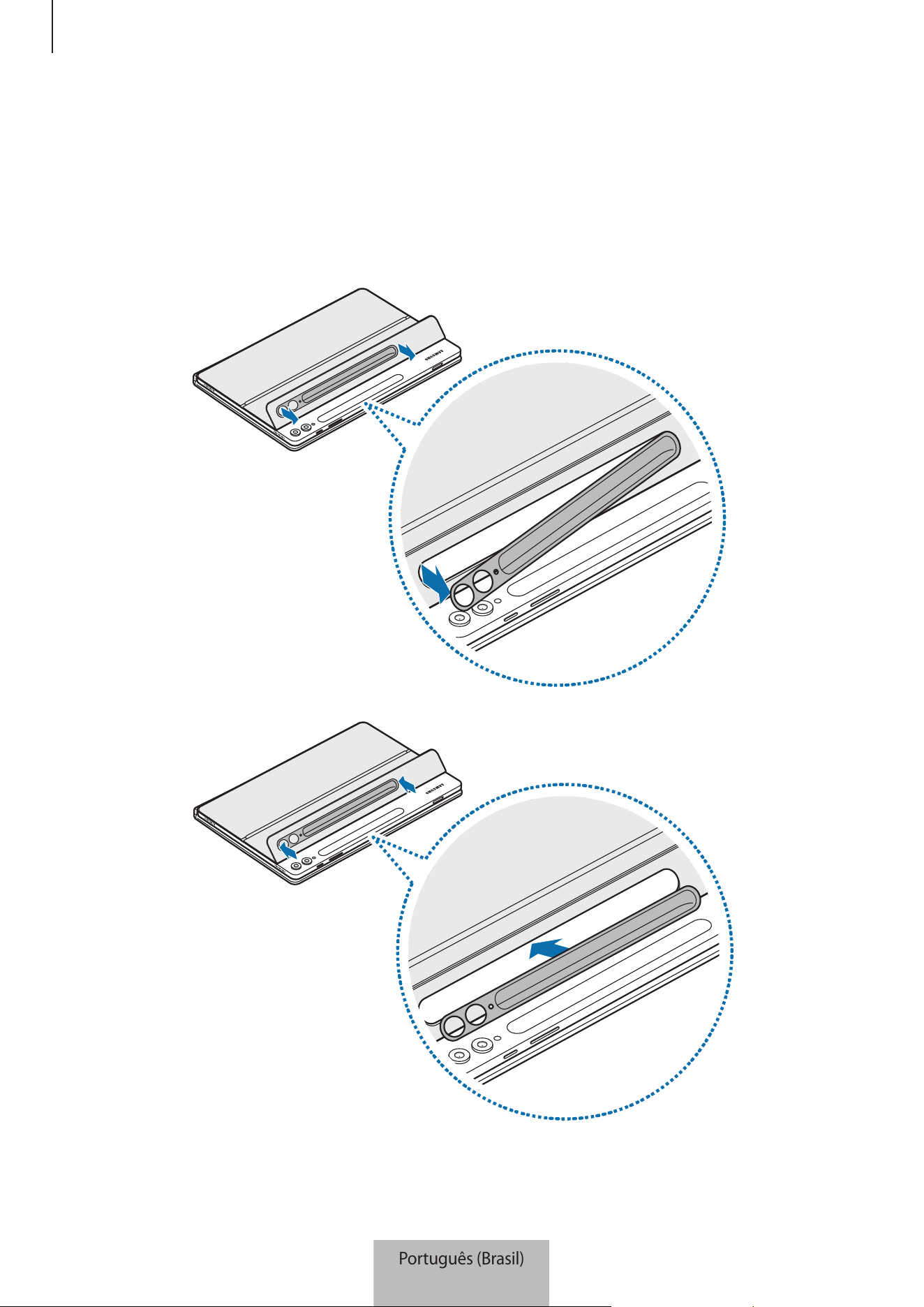
Usar o teclado
10
Substituir a capa da S Pen
A capa da S Pen do produto é substituível. Ao trocar a capa da S Pen, pressione o orifício da câmera na capa
da S Pen e remova-a.
Para conectar a capa da S Pen, alinhe a capa da S Pen com a ranhura da capa da S Pen do produto e empurre
a borda até se encaixar.
Português (Brasil)
10

11
Avisos de uso
Precauções antes de usar o produto
Leia este manual antes de utilizar o produto para garantir o uso adequado e seguro.
•
As imagens podem variar de acordo com o produto. O conteúdo está sujeito a alterações sem qualquer
aviso prévio.
•
O produto é otimizado para se conectar com o SAMSUNG Tab S9, Galaxy Tab S9+ e Galaxy Tab S9 Ultra.
•
Não exponha o produto a umidade, solventes ou altas temperaturas. Tal exposição pode ocasionar
manchas, rugas, descoloração ou deformação.
•
Se houver algum resíduo na superfície de fixação do acessório, limpe a superfície antes de usar o
acessório.
•
Evite colocar o acessório em ambientes quentes ou úmidos. Se o acessório for exposto à luz solar direta,
a cor ou formato podem sofrer alterações.
•
Tome cuidado para não arranhar o acessório com objetos pontiagudos, como pregos.
•
Ao usar esse acessório, alguns consumidores tiveram reações alérgicas, tais como coceira, eczema ou
inchaço. Se você sentir qualquer um desses sintomas, pare de usar o acessório e consulte um médico.
•
Ao usar o produto, tome cuidado para evitar arranhões e danos causados por resíduos.
•
O produto contém ímãs. Mantenha uma distância segura entre o aparelho e objetos que possam
ser afetados por ímãs, como cartões de crédito e dispositivos médicos implantáveis. No caso de
dispositivos médicos implantáveis, mantenha o produto a mais de 15 cm de distância. Pare de usar o
produto se suspeitar de qualquer interferência com o dispositivo médico implantável e consulte seu
médico ou o fabricante do dispositivo.
•
Este produto inclui determinados softwares gratuitos de código aberto. As informações de licença do
software de código aberto neste produto podem ser encontradas em opensource.samsung.com.
Português (Brasil)
11
Avisos de uso
12
Ícones de instrução
Aviso: situações que podem causar ferimentos em você ou em terceiros.
Cuidado: situações que podem danificar o seu produto ou outro equipamento.
Nota: notas, dicas de uso ou informações adicionais.
Observações sobre os acessórios e o conteúdo da
embalagem
Verifique se na caixa do produto encontram-se os itens a seguir:
•
Produto
•
Manual
•
Os itens fornecidos e todos os acessórios disponíveis podem variar dependendo de seu país e
operadora.
•
Imagens e especificações estão sujeitas a alterações sem aviso prévio.
•
Você pode comprar acessórios adicionais no site da Samsung. Verifique se eles são compatíveis
com o produto antes de comprar.
•
Use apenas acessórios aprovados pela Samsung. O uso de acessórios não aprovados pode causar
problemas de desempenho e mau funcionamento que não são cobertos pela garantia.
•
A disponibilidade de todos os acessórios está sujeita a alteração dependendo integralmente das
empresas fabricantes. Para mais informações sobre os acessórios disponíveis, consulte o site da
Samsung.
Português (Brasil)
12

Direitos autorais
Direitos autorais © 2023 Samsung Electronics Co., Ltd.
Esse manual está protegido pelas leis internacionais dos direitos autorais.
Nenhuma parte deste manual pode ser reproduzida, distribuída, traduzida ou transmitida por qualquer
forma ou por qualquer meio, eletrônico ou impresso, incluindo fotocópia, gravação ou armazenamento em
qualquer sistema de armazenagem e recuperação.
Marcas registradas
•
SAMSUNG e o logotipo SAMSUNG são marcas registradas da Samsung Electronics Co., Ltd.
•
Todas as outras marcas registradas e direitos autorais são de propriedade de seus respectivos
proprietários.
Português (Brasil)
13
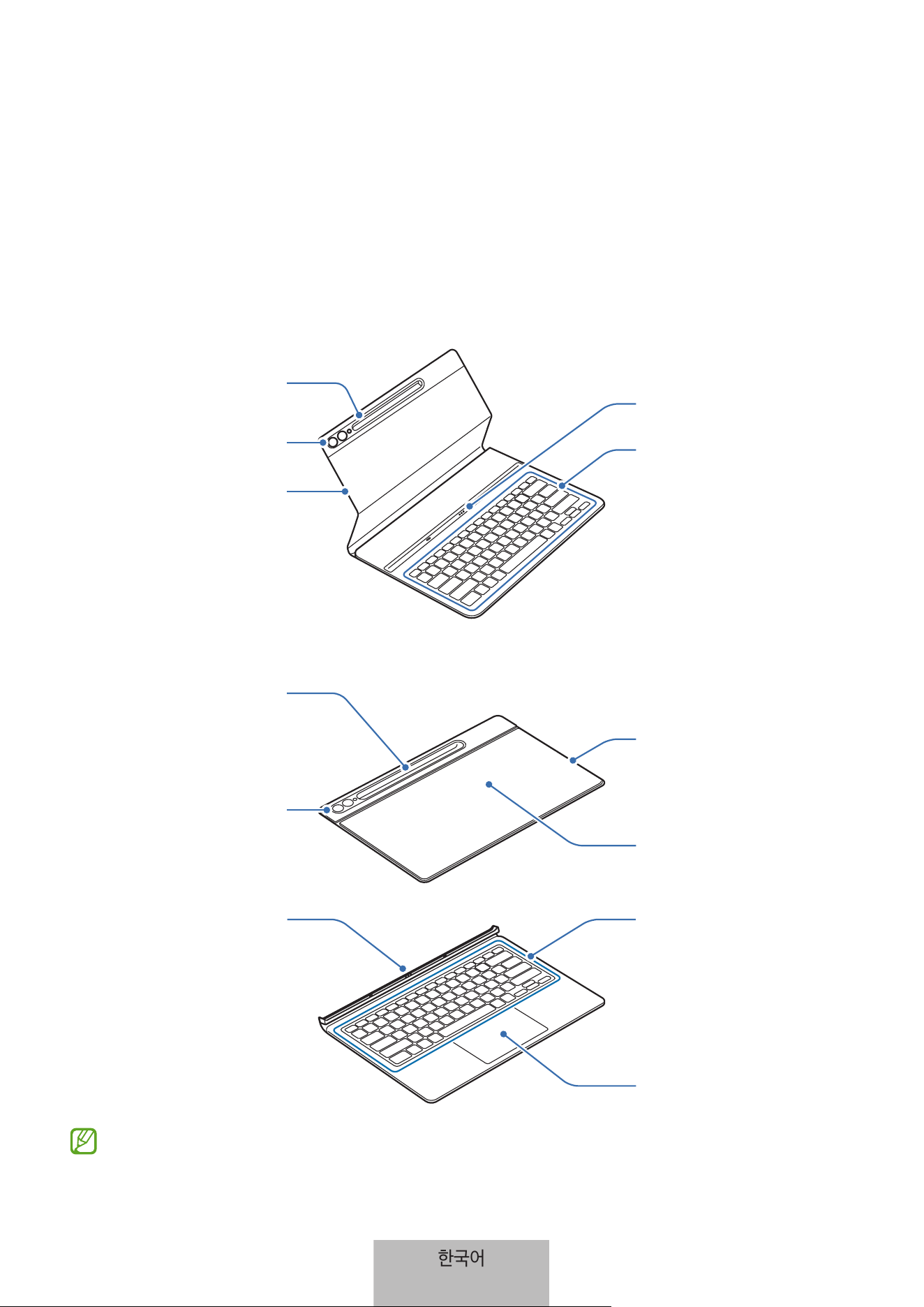
3
시작하기
각 부분의 이름
▶
EF-DX710, EF-DX810, EF-DX910:
카메라 홀
자판
S펜 커버
자석 패드
연결 단자
▶
EF-DX715, EF-DX815, EF-DX915:
카메라 홀
지지대
자석 패드
S펜 커버
터치 패드
자판
연결 단자
제품의 규격에 대한 내용은 삼성전자 대표 사이트에 접속하여 관련 페이지를 참조하세요.
한국어
1
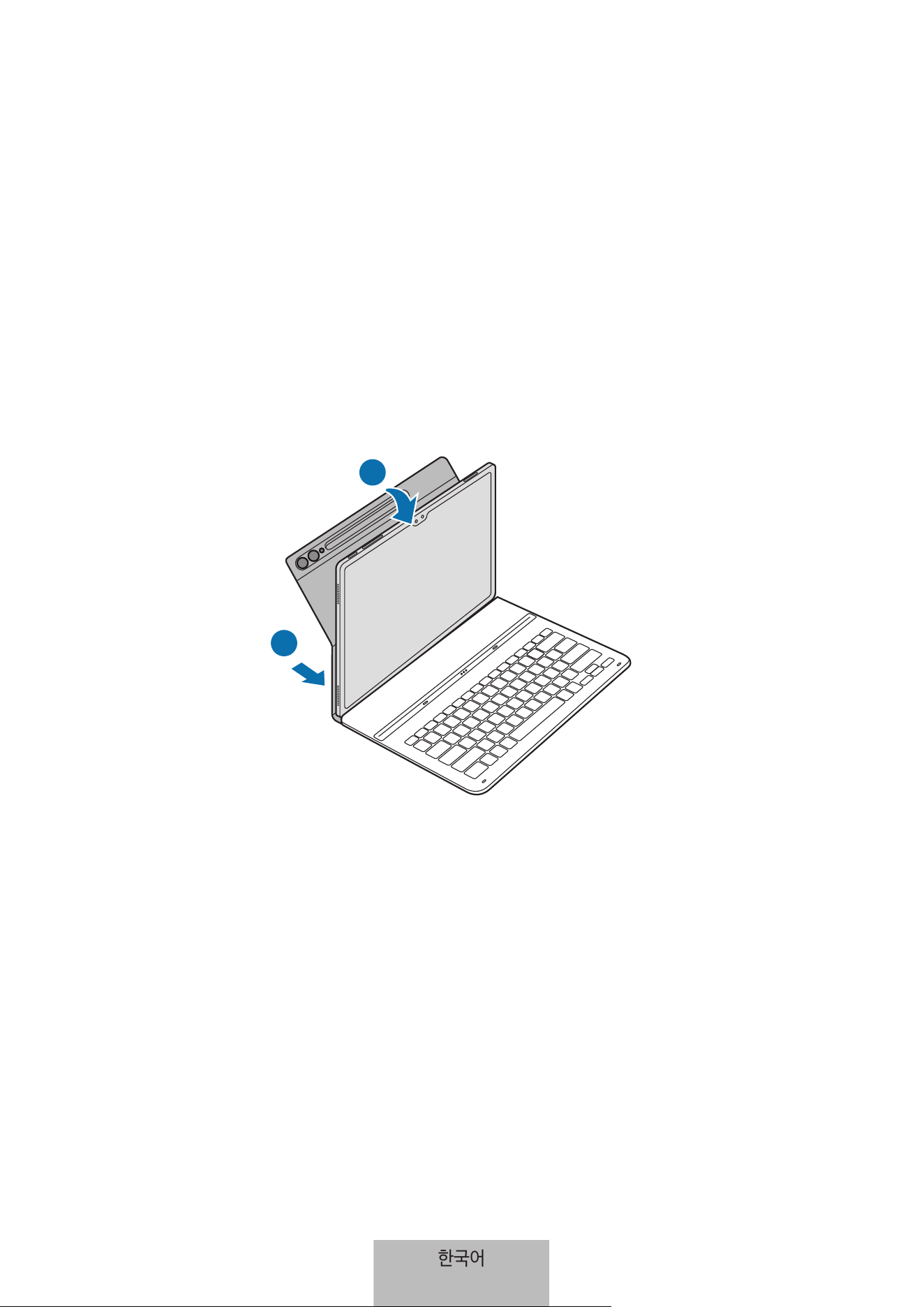
4
키보드 사용하기
키보드 연결하기
▶
EF-DX710, EF-DX810, EF-DX910:
1
태블릿과 커버 하단의 양 끝 모서리를 맞춘 후 커버를 태블릿에 부착하세요.
2
커버를 부착한 후 카메라 홀이 잘 맞는지 확인하세요. 카메라 홀이 틀어진 경우 태블릿을 분리해 다시
부착하세요.
1
2
한국어
2
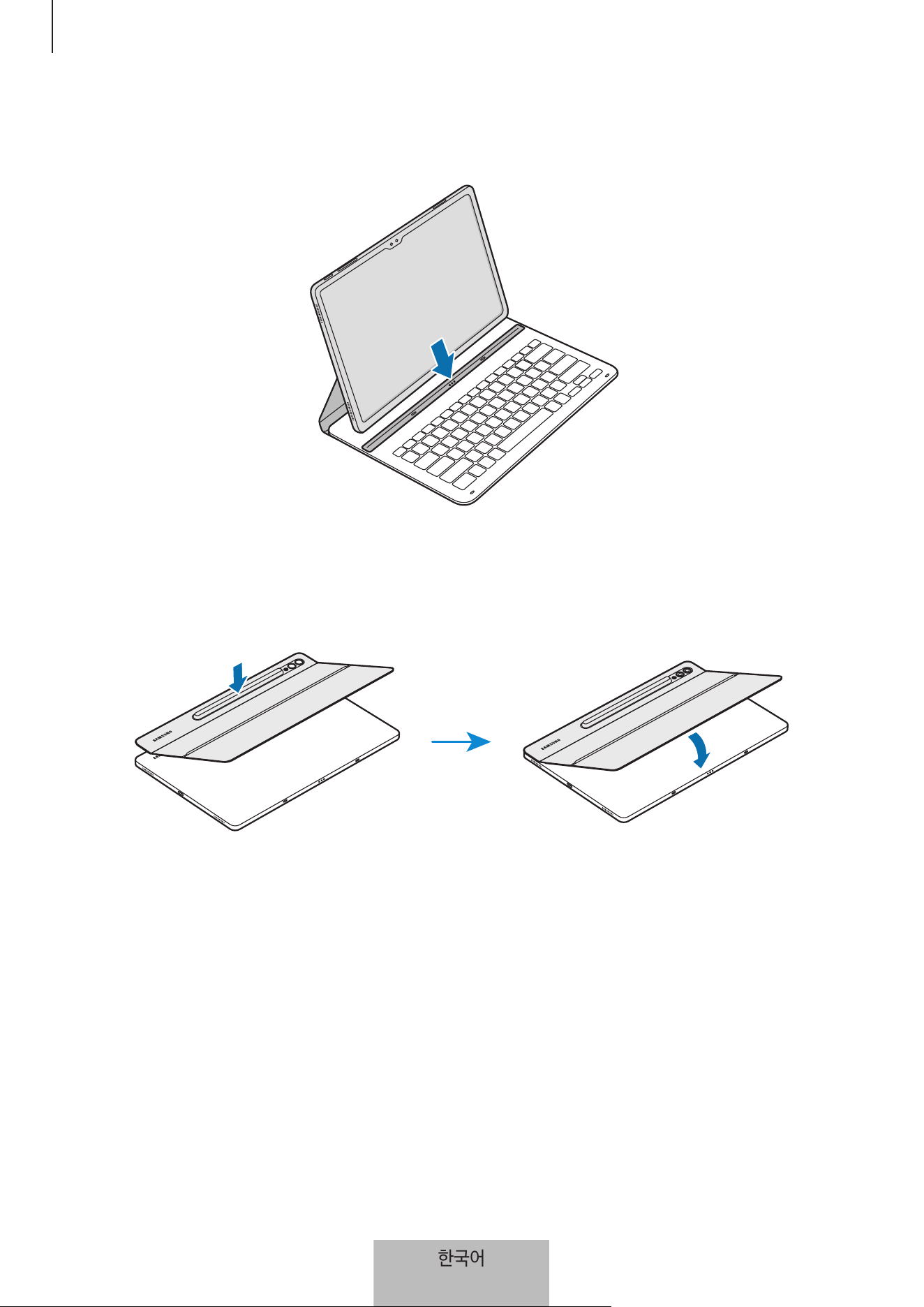
키보드 사용하기
5
3
키보드와 태블릿의 연결 단자가 마주하도록 태블릿을 부착하세요.
별도의 설정 없이 키보드를 사용할 수 있습니다.
▶
EF-DX715, EF-DX815, EF-DX915:
1
카메라 홀을 기준으로 태블릿과 커버 상단의 양 끝 모서리를 맞추세요.
2
태블릿에 커버 상단을 먼저 부착한 후 나머지 부분을 부착하세요.
한국어
3
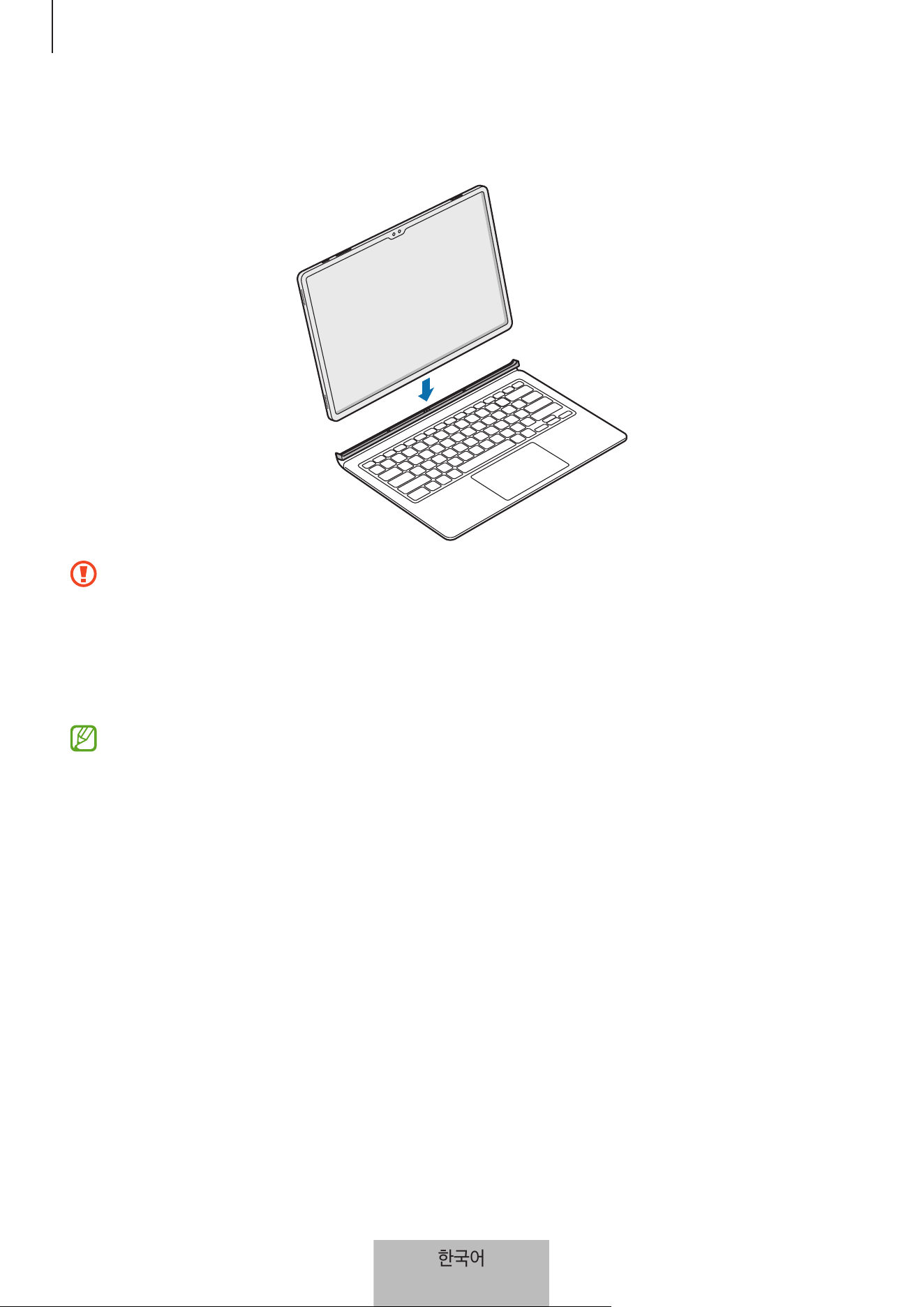
키보드 사용하기
6
3
키보드와 태블릿의 연결 단자가 마주하도록 태블릿을 키보드에 부착하세요.
별도의 설정 없이 키보드를 사용할 수 있습니다.
•
화면을 덮고 있는 키보드에 무리한 압력을 가하지 마세요. 태블릿의 화면이 손상될 수 있습니다.
•
키보드와 태블릿의 연결 단자에 이물질이 묻은 경우 키보드가 인식되지 않거나 제대로 작동하지 않을
수 있습니다.
•
이동 시에는 키보드를 닫으세요. 펼친 채 이동할 경우, 태블릿이 분리되어 파손될 수 있습니다.
•
제품을 평평한 곳에 놓고 안전하게 사용하세요.
키보드는 태블릿의 화면 커버로도 사용할 수 있습니다. 키보드로 태블릿의 화면을 덮으면 화면이 꺼지고,
키보드를 열면 화면이 켜집니다.
한국어
4
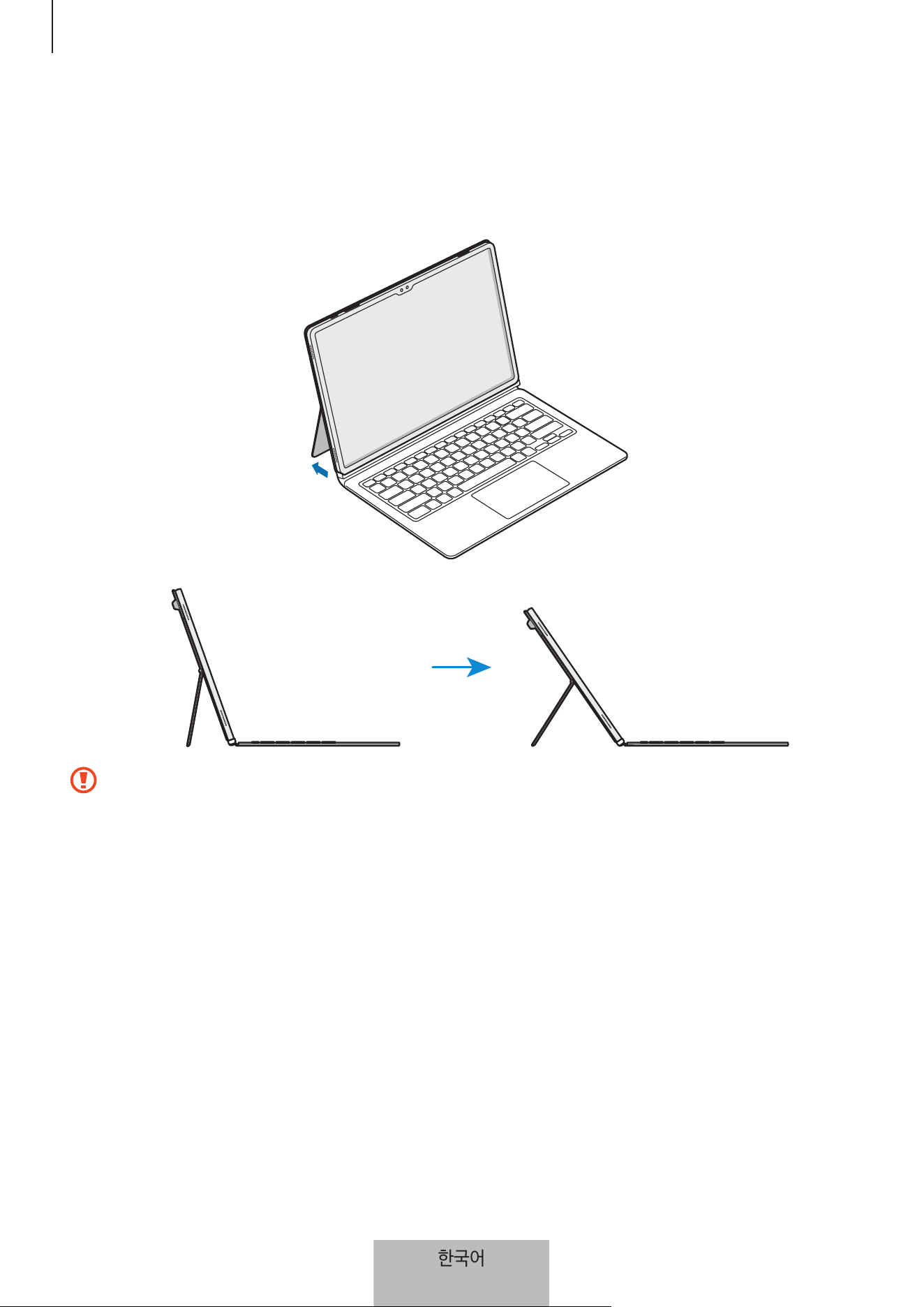
키보드 사용하기
7
태블릿 각도 조절하기(EF-DX715, EF-DX815, EF-DX915)
제품의 지지대를 이용해 원하는 각도로 태블릿을 사용할 수 있습니다. 제품의 지지대를 젖혀 태블릿의 각도를
조절하세요.
•
제품의 지지대를 무리하게 젖히거나 충격을 가할 경우 변형 또는 파손될 수 있으니 주의하세요.
•
지지대의 각도를 낮게 조절한 상태에서 태블릿 화면에 압력을 가하지 마세요. 지지대가 쓰러질 수
있습니다.
한국어
5
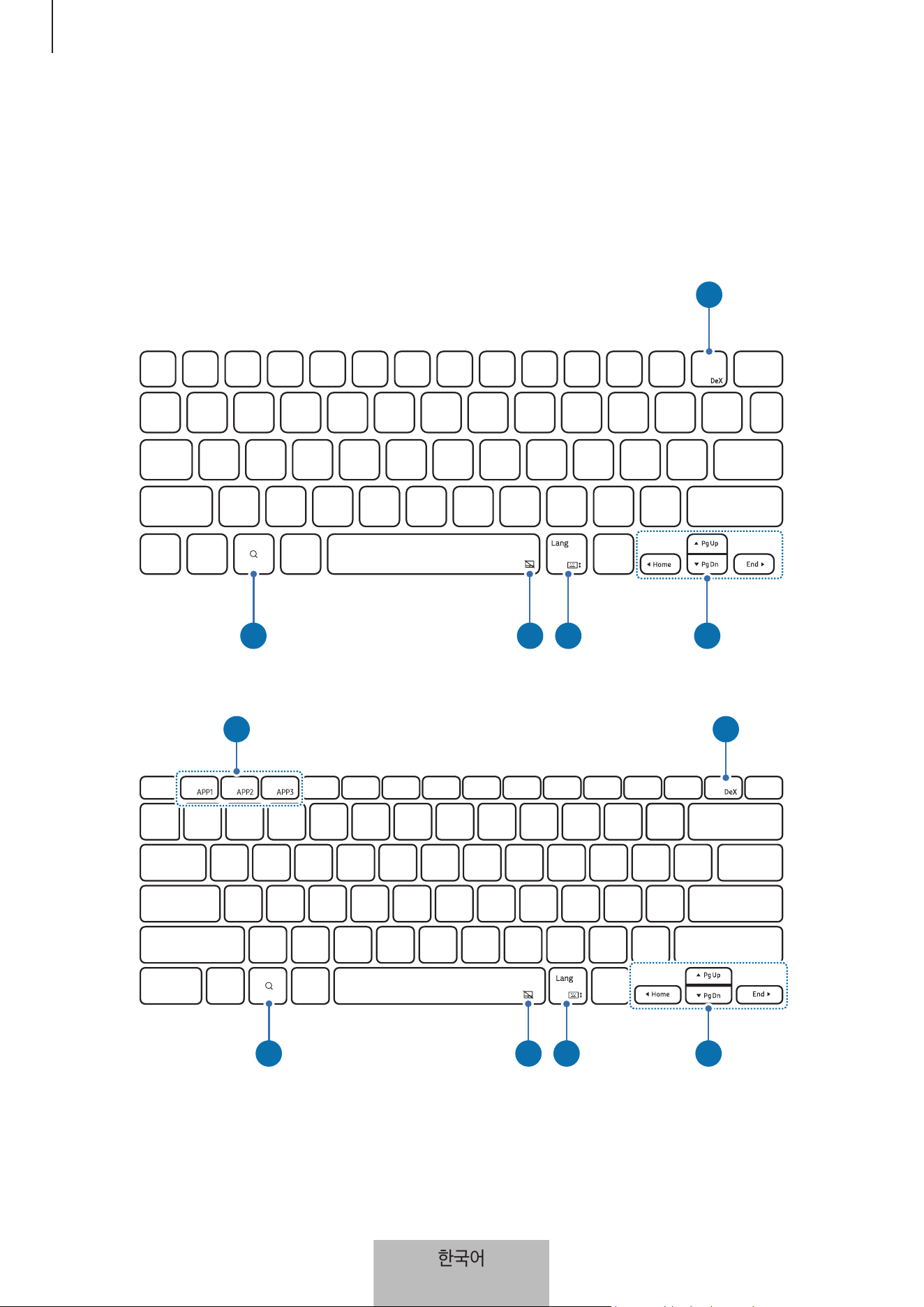
키보드 사용하기
8
자판 사용하기
제품을 사용하기 전에 태블릿에서 사용할 언어를 설정하세요. 언어 설정에 관한 자세한 설명은 태블릿의 사용
설명서를 참고하세요.
▶
EF-DX710, EF-DX715:
B
C D E F
▶
EF-DX810, EF-DX815, EF-DX910, EF-DX915:
A B
C D E F
한국어
6
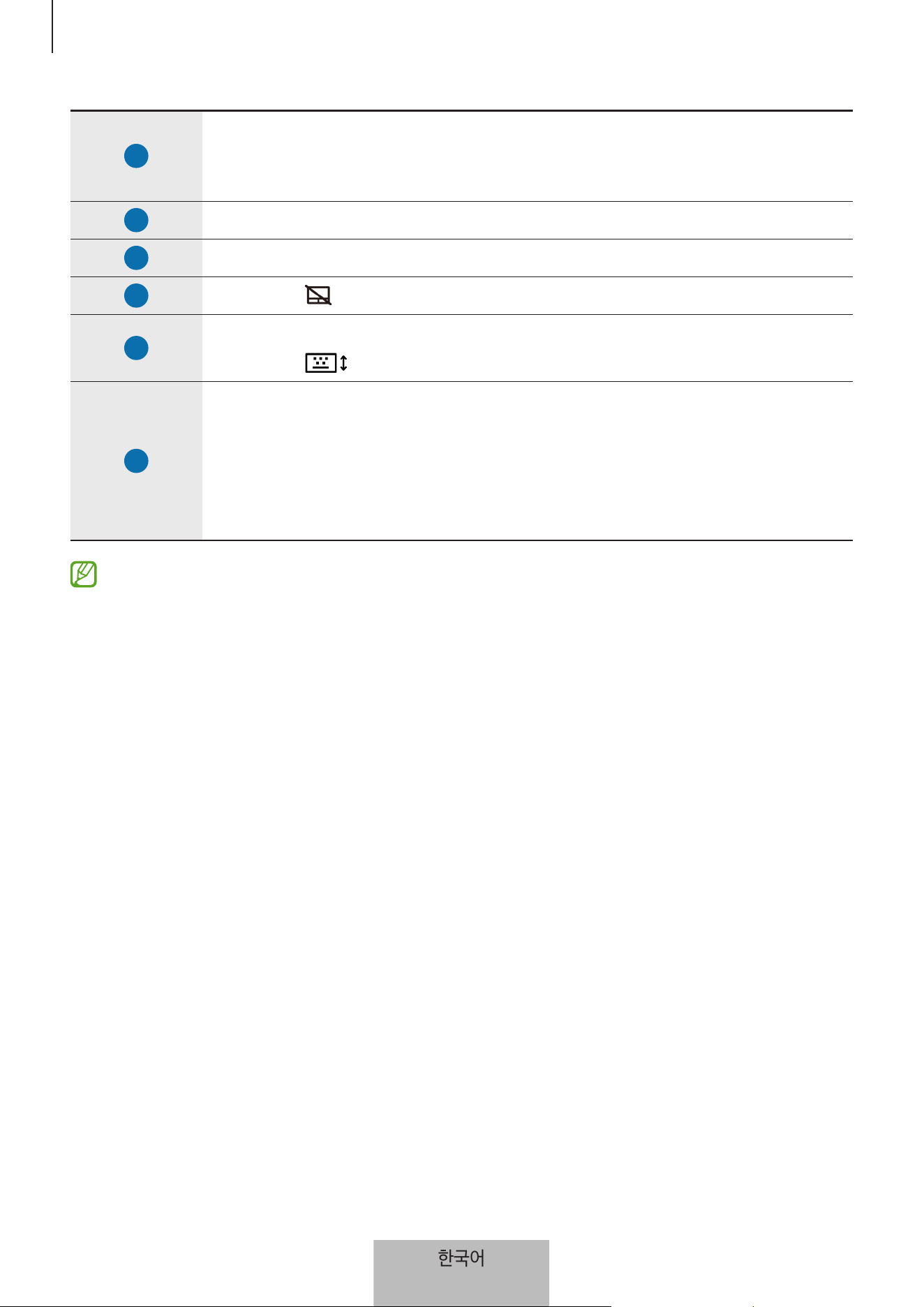
키보드 사용하기
9
A
•
[Fn] + [APP1]/[APP2]/[APP3]: 즐겨찾기 앱 실행(EF-DX910, EF-DX915)
즐겨찾기 앱을 지정하려면 원하는 앱을 실행한 후 Fn 키와 APP1/APP2/APP3 키를
3초간 길게 누르세요.
B
•
[Fn] + [DeX]: Samsung DeX 실행/종료
C
•
Google 어시스턴트 앱 실행
D
•
[Fn] + [ ]: 터치패드 활성화/비활성화(EF-DX715, EF-DX815, EF-DX915)
E
•
[한/영]: 입력 언어 전환
•
[Fn] + [ ]: 가상 키보드 활성화/비활성화
F
•
▲
/
▼
/
◀
/
▶
: 커서 이동
•
[Fn] + [
▲
]: 페이지 위로 스크롤
•
[Fn] + [
▼
]: 페이지 아래로 스크롤
•
[Fn] + [
◀
]: 문서/페이지의 처음으로 이동
•
[Fn] + [
▶
]: 문서/페이지의 마지막으로 이동
Samsung DeX 사용 방법에 관한 자세한 설명은 태블릿의 사용 설명서를 참고하세요.
한국어
7
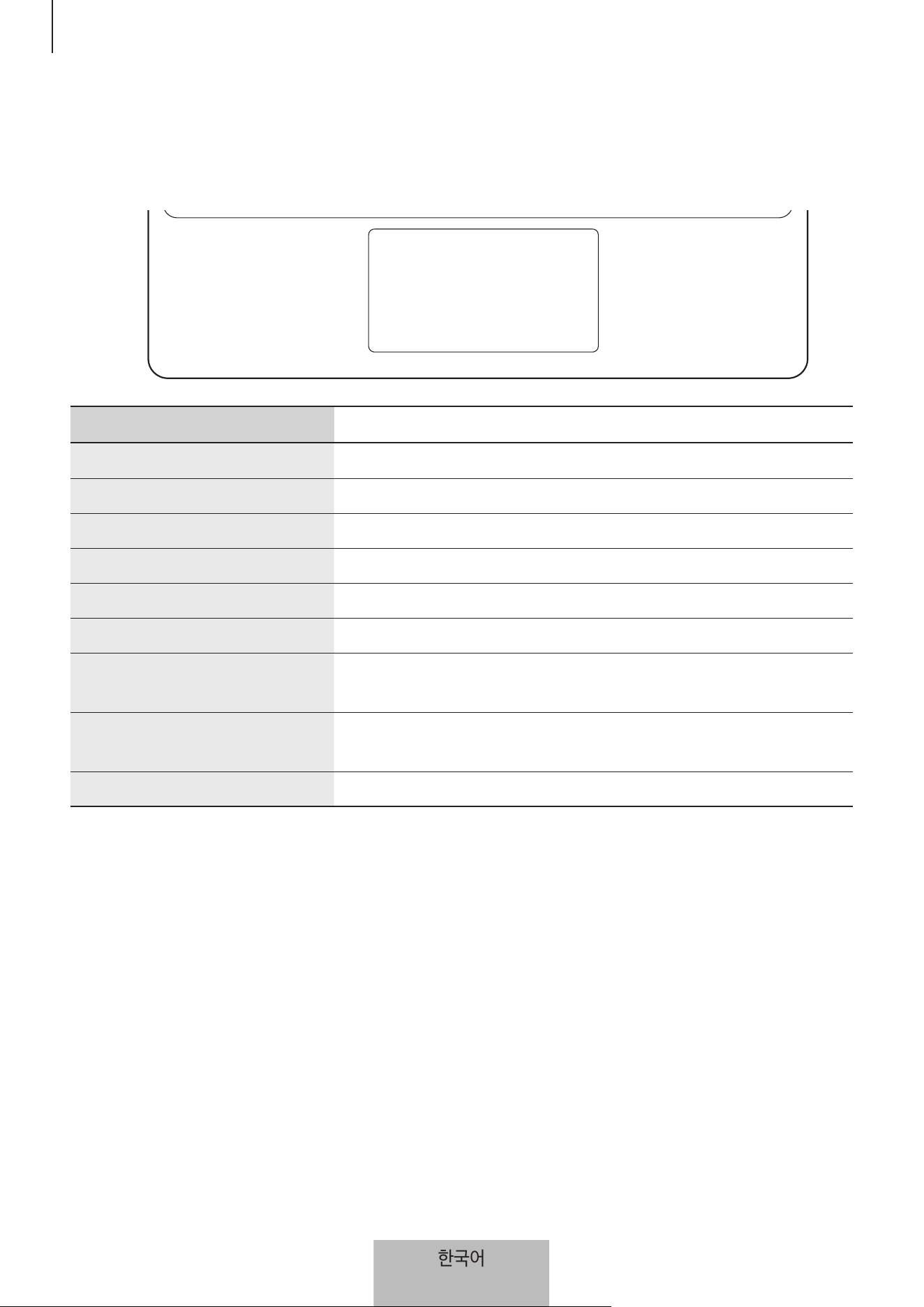
키보드 사용하기
10
터치패드 사용하기(EF-DX715, EF-DX815, EF-DX915)
터치패드를 이용하면 태블릿 화면에 나타난 마우스 커서를 조작하거나 부가 기능을 사용할 수 있습니다.
조작방법 기능
누르기/터치하기
•
클릭
드래그하기
•
커서 이동
길게 누른 후 드래그하기
•
개체 이동
두 손가락으로 터치하기
•
연결 메뉴 호출
두 손가락으로 드래그하기
•
페이지 스크롤
두 손가락으로 펴기/오므리기
•
확대/축소
세 손가락으로 위/아래로 드래그
하기
•
최근 실행 앱/홈
세 손가락으로 왼쪽/오른쪽으로
드래그하기
•
앱 전환
세 손가락으로 터치하기
•
뒤로 가기
한국어
8
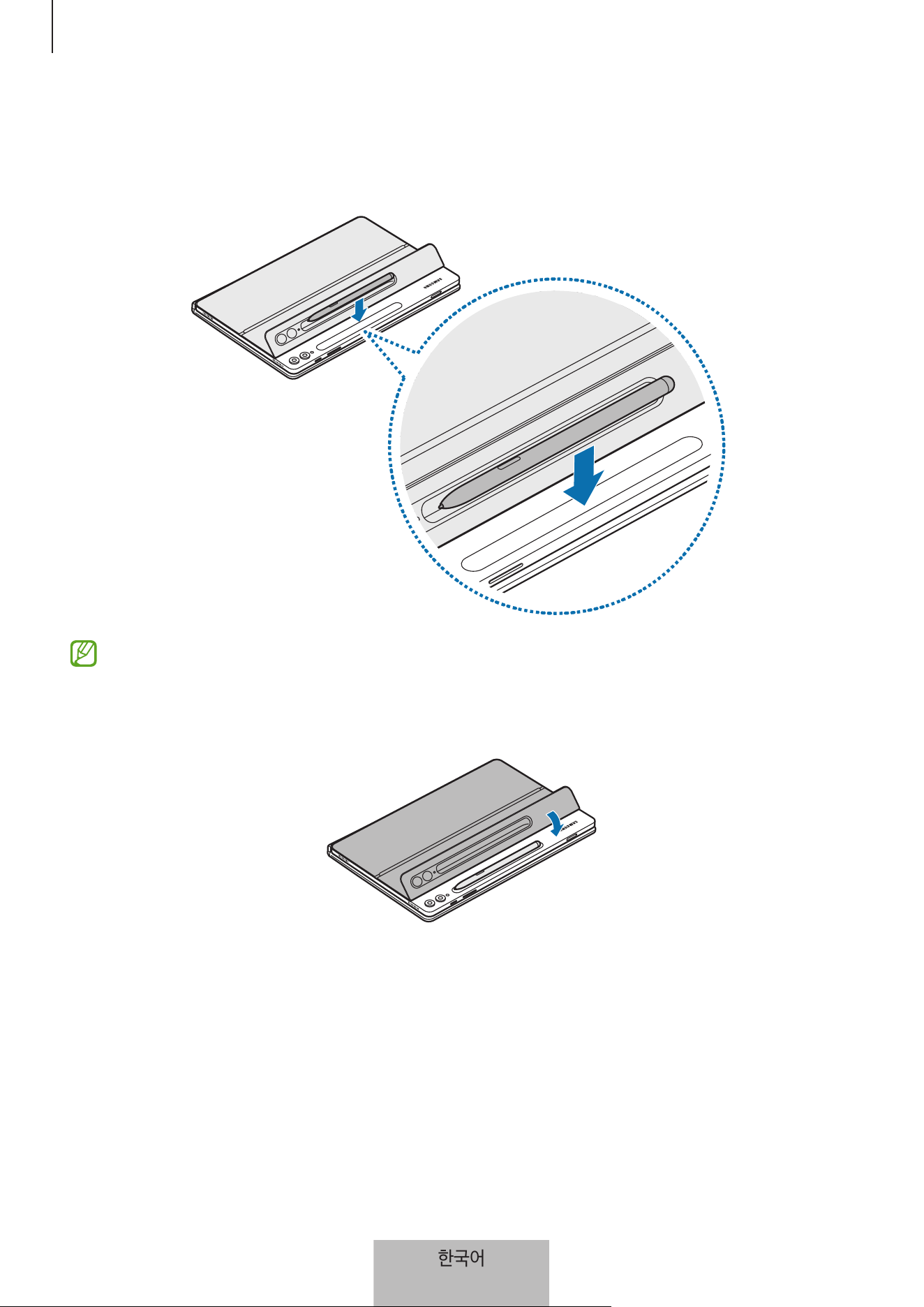
키보드 사용하기
11
S펜 보관하기
1
아래 그림과 같이 태블릿의 S펜 충전부에 S펜을 부착하세요.
S펜을 S펜 충전부에 정확히 맞춰 부착하세요. S펜이 S펜 충전부를 벗어난 경우 S펜 커버가 닫히지 않을 수
있습니다.
2
S펜 커버를 덮어 S펜을 보관하세요.
한국어
9
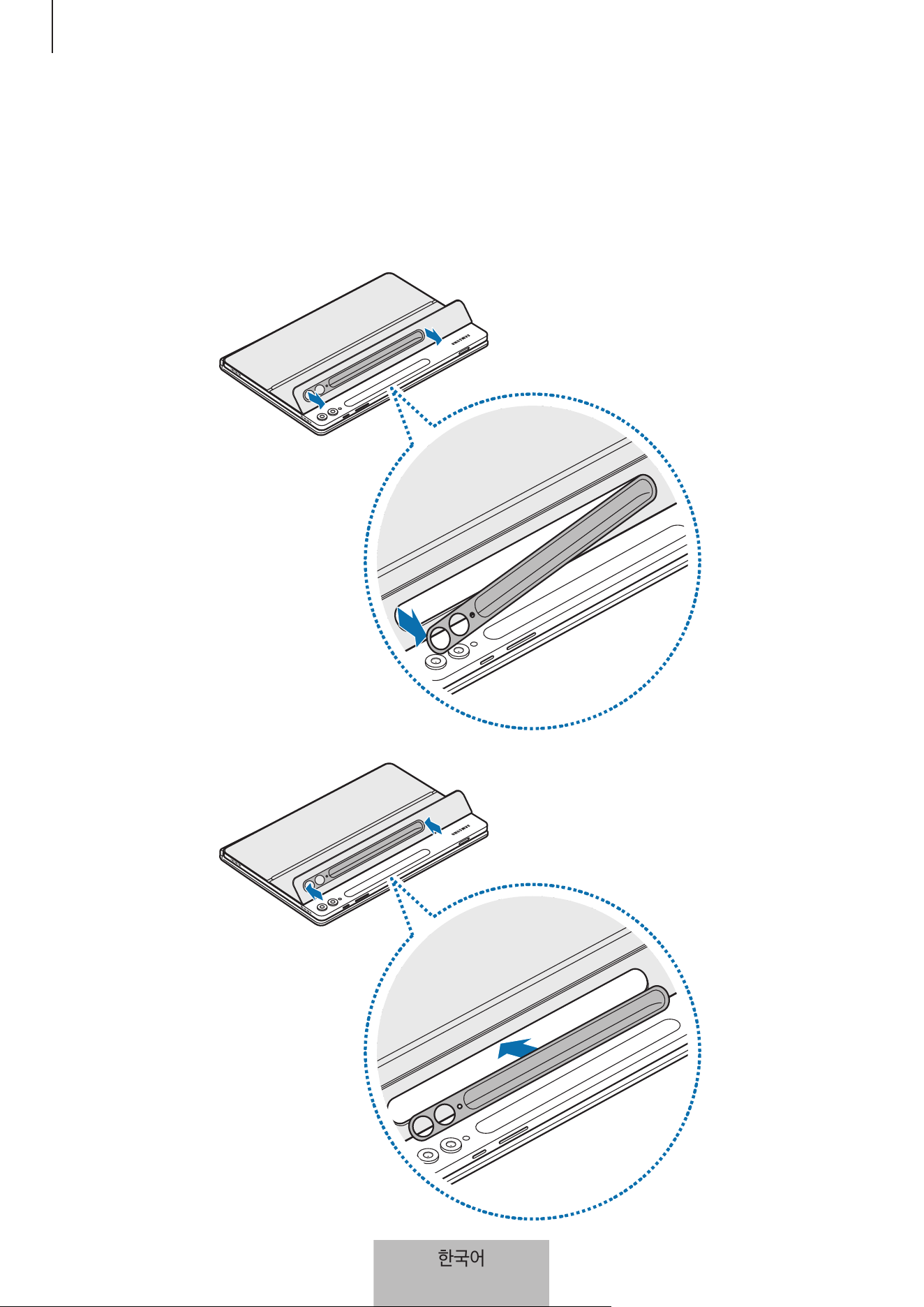
키보드 사용하기
12
S펜 커버 교체하기
제품의 S펜 커버는 일체형이 아닌 교체 가능한 형태입니다. S펜 커버를 교체할 경우 S펜 커버의 카메라 홀 부분을
눌러 분리하세요.
S펜 커버를 다시 끼우려면 제품의 S펜 커버 홀에 커버를 잘 맞춘 후 딸깍 소리가 날 때까지 테두리를 눌러주세요.
한국어
10
13
제품 사용 시 알아두기
제품 사용 시 주의 사항
제품 사용 시 반드시 이 사용 설명서를 읽고 제품을 안전하고 올바르게 사용하세요.
•
사용 설명서의 그림은 실물과 다를 수 있으며, 내용은 성능 개선을 위해 사용자에게 통보 없이 일부 변경될
수 있습니다.
•
이 제품은 삼성 Galaxy Tab S9, Galaxy Tab S9+와 Galaxy Tab S9 Ultra 전용입니다.
•
습기, 화학물질 및 고온에 노출될 경우 얼룩, 주름이 생기거나, 변색/변형될 수 있습니다.
•
제품의 부착면에 이물질이 묻었을 경우 깨끗하게 닦은 후 사용하세요.
•
제품 보관 시에는 온도나 습도가 높은 곳을 피하세요. 제품을 직사광선에 직접 노출할 경우 색상이나 형태가
변할 수 있습니다.
•
손톱 등 날카로운 물체에 제품이 긁히지 않도록 주의하세요.
•
체질에 따라 알레르기, 간지럼, 습진, 붓는 증상이 생길 수 있습니다. 제품 사용 중에 위의 증상이 발생할
경우 사용을 멈추고 의사와 상담하세요.
•
제품 사용 중 미세한 이물질 유입으로 흠집이 생길 수 있으니 주의하세요.
•
제품에 자석이 내장되어 있습니다. 이식형 의료 기기나 신용카드 등 자석의 영향을 받는 물건을 사용할 경우
안전한 거리를 유지하세요. 의료 기기의 경우 15 cm 이상 거리 유지를 권장합니다. 자세한 사항은 의사와
상담하시거나 의료 기기 제조사에 문의하시기 바랍니다.
•
본 제품에는 오픈 소스 소프트웨어가 일부 포함되어 있습니다. 사용된 오픈 소스 소프트웨어의 라이선스
정보는 opensource.samsung.com에서 확인할 수 있습니다.
표기된 기호 설명
경고: 제품 사용 시, 주의하지 않으면 심각한 피해를 입을 수 있는 경고 사항을 표기할 때 사용합니다.
주의: 제품을 안전하고 올바르게 사용하기 위해 주의해야 할 사항을 표기할 때 사용합니다.
알림: 제품 사용 시, 알아 두면 좋을 참고 사항이나 추가적인 정보를 제공할 때 사용합니다.
한국어
11
제품 사용 시 알아두기
14
구성품 및 별매품 안내 사항
제품 구입 시 제공되는 구성품을 확인하세요.
•
제품
•
간단 사용 설명서
•
제공된 구성품 및 사용 가능한 별매품은 삼성전자의 사정에 따라 변경될 수 있습니다.
•
제품의 외관, 규격 등은 성능 개선을 위해 예고 없이 변경될 수 있습니다.
•
삼성전자 대표 사이트에 접속해 별매품을 구입할 수 있습니다. 별매품 구입 시 사용 중인 모델과
호환되는지 먼저 확인하세요.
•
별매품은 반드시 삼성전자에서 제공하는 정품을 구입하세요. 정품이 아닌 별매품을 사용하면 제품의
성능 저하나 고장을 유발할 수 있으며 이러한 경우 보증 서비스가 적용되지 않습니다.
•
삼성전자의 사정에 따라 별매품의 사용 가능 여부가 변경될 수 있습니다. 사용 가능한 별매품에 대한
자세한 내용은 삼성전자 대표 사이트에서 확인하세요.
한국어
12
제품 A/S 관련 문의
A/S 문의 시에는 제품 모델명, 고장 상태, 구매 정보, 연락처를 알려 주세요.
•
삼성전자 서비스 센터: 1588-3366 (유료)
•
고객 불편 상담: 02-541-3000 / 080-022-3000
저작권
Copyright ⓒ 2023 삼성전자주식회사
이 사용 설명서는 저작권법에 의해 보호받는 저작물입니다. 사용 설명서의 일부 또는 전체를 복제, 공중 송신,
배포, 번역하거나 전자 매체 또는 기계가 읽을 수 있는 형태로 바꿀 수 없습니다.
등록상표권
•
삼성, SAMSUNG, SAMSUNG 로고는 삼성전자주식회사의 등록상표입니다.
•
기타 모든 상표 및 저작권은 해당 업체의 자산입니다.